Transkripte
1. Blender 4 Der Leitfaden für Umweltkünstler Einführung: Willkommen alle bei Blender
for the Environment. Künstler leiten den ehrgeizigsten
und umfassendsten Kurs jemals von drei D-Tutoren Wenn Sie jemals davon geträumt haben,
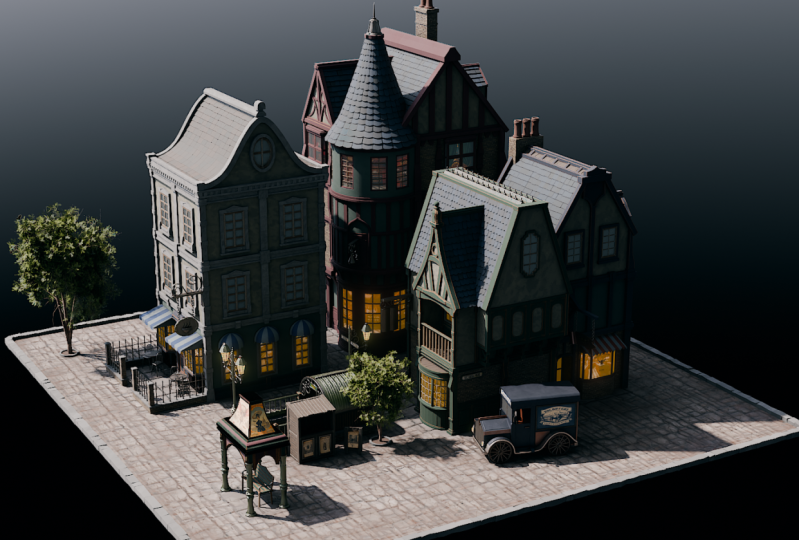
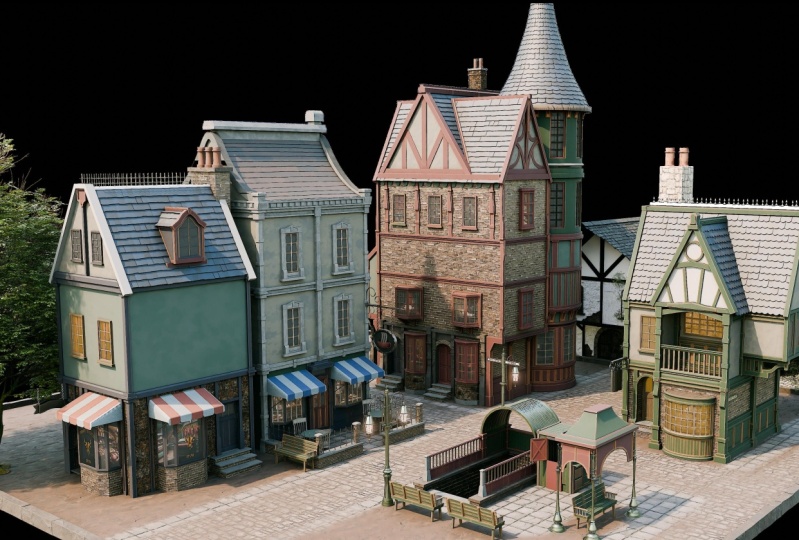
die Eleganz und Komplexität der viktorianischen Ära in Ihren eigenen
Three D-Projekten zum
Leben zu erwecken, ist
diese Reise genau das Richtige für Sie, die sowohl für Anfänger
als auch für erfahrene Künstler
konzipiert ist sowohl für Anfänger
als auch für erfahrene Künstler
konzipiert Dieser Kurs führt
Sie durch die Schaffung einer gesamten
viktorianischen einer gesamten
viktorianischen Von einem malerischen Café zu einer detaillierten Parfümerie, von einer traditionellen Metzgerei über eine einladende Buchhandlung
bis hin zu einem Oldtimer-Truck
und
einem klassischen U-Bahn-Eingang Wir haben alles abgedeckt. Neil, dem Gründer
von Three D Tutor, und Ihrem Führer mit
über einem Jahrzehnt Erfahrung in der Branche
der Drei-D-Modellierung Dieser Kurs wird von mir,
Neil, dem Gründer
von Three D Tutor,
und Ihrem Führer mit
über einem Jahrzehnt
Erfahrung in der Branche
der Drei-D-Modellierung geleitet. Er soll
Ihr Verständnis
der Drei-D-Kunst verändern Ihr Verständnis
der Drei-D-Kunst Begeben Sie sich mit uns auf
diese monumentale Reise
durch Beherrschen Sie die Kunst
stilisierter Drei-D-Modelle in der faszinierenden Welt
des viktorianischen Raums Wir beginnen damit, uns wie ein echter Profi mit
dem kritischen Prozess des
Sammelns und
Nutzens von Referenzen
zu befassen Sammelns und
Nutzens von Referenzen
zu . In diesem wichtigen
Teil unseres Kurses lüften
wir die Geheimnisse, um einen umfangreichen
Referenzierungsleitfaden zu erstellen, der
sicherstellt, dass Ihre Stadtszene aus der viktorianischen
Zeit authentisch und
detailliert wie möglich
ist Während wir uns auf diese
detaillierte Reise zur Erstellung einer Stadtszene
aus der viktorianischen
Zeit begeben , ein unverzichtbares Werkzeugset Der Kurs ist
mit einem Ressourcenpaket ausgestattet, enthält fast 50 Shader,
eine Vielzahl von Geometrieknoten
und, eine Vielzahl von Geometrieknoten
und, wie bei allen drei
D-Zehen-Kursen,
unser bewährtes menschliches Referenzmodell . Im weiteren Verlauf unserer Reise nähern
wir uns In diesem entscheidenden Schritt nimmt Ihr Projekt Gestalt
an und
verwandelt sich von einer
Sammlung von Referenzen und Ideen in einen greifbaren
dreidimensionalen Raum. Sie werden lernen, wie Sie die Hauptbestandteile unseres
Stadtbildes ausblenden können. Von den weitläufigen Straßenverläufen bis hin zu den imposanten
Gebäudestrukturen Jedes Element ist
sorgfältig positioniert, um die Essenz
der viktorianischen Ära
einzufangen und die räumlichen
Beziehungen und
Proportionen
herzustellen, die für
eine glaubwürdige und immersive Szene von entscheidender Bedeutung sind eine glaubwürdige In unserem ersten Abschnitt
über das Modellieren tauchen
wir in das Herzstück
jeder Drei-D-Szene Wir beginnen mit dem Bau von vier riesigen Gebäuden
und einem U-Bahn-Eingang. Zusammen mit verschiedenen Annehmlichkeiten
wie Straßenschildern, Lampen und sogar einem neuen Stand, unter Beibehaltung der
authentischen viktorianischen Ästhetik Dieser Abschnitt soll Sie von
den Grundlagen
bis hin zu professionellen
Modellierungstechniken führen, einschließlich der Verwendung von Kurven zur Erstellung beeindruckender Geometrie und Modifikatoren, um unsere Modelle
zu verbessern Egal, ob Sie gerade erst anfangen oder Ihre Fähigkeiten
verbessern möchten Dieser Kurs vermittelt
ein umfassendes Verständnis dessen was Blender zu bieten hat. Basteln, nicht nur Drei-D-Kunst, sondern deine ganz eigene
komplette Stadtszene Als Nächstes
konzentrieren wir uns auf Shader,
ein entscheidender Aspekt, um den viktorianischen Raum zum Leben zu erwecken In Ihrer Drei-D-Szene führen
wir Sie durch
den Prozess, bei dem Sie die Shader schnell und einfach an die Bedürfnisse Ihrer Szene anpassen können. So
stellen wir
sicher, dass Sie Ihre Materialien problemlos
anpassen und verfeinern
können . Ein Höhepunkt unserer
Forschungsarbeit wird es sein, Effekt der abgenutzten
Kanten auf Holz
zu Ein Detail, das die Szene wirklich ans Licht
bringt. Anhand praktischer Beispiele erfahren
Sie, wie Sie mit dem leistungsstarken Knotensystem
von
Blender jahrelangen Verschleiß simulieren können. Geben Sie Ihren Modellen ein realistisches Aussehen, das der historischen Genauigkeit entspricht Unser
Shader-Trainingsteil des Kurses vermittelt Ihnen sowohl
vorgefertigte viktorianische
Shader das Wissen, wie Sie Ihren eigenen erstellen können, indem Sie sich
auf Effizienz konzentrieren , anstatt bei Null
anzufangen.
Sie lernen, Shader schnell zu
modifizieren und zu erstellen, sodass Sie Zeit für kreativere
Unternehmungen sparen Diese Methode verbessert nicht nur Ihre technischen Fähigkeiten,
sondern ermöglicht es Ihnen auch, mühelos unverwechselbare, hochwertige Drei-D-Kunstwerke zu erstellen In Zukunft werden wir uns mit Rendern
und Compositing
befassen und dabei
eine ausführliche Anleitung zu
beiden Zyklen und V geben.
Unser Fokus wird in erster Linie
auf Zyklen liegen, da sie bessere Ergebnisse
und eine bessere Kontrolle
über das Compositing in unserer viktorianischen Szene bieten Ergebnisse
und eine bessere Kontrolle über das Compositing Sie lernen, mit Ebenen zu
arbeiten,
einschließlich Umgebungsokklusion und einschließlich Beherrschen Sie die Techniken, um diese Elemente beliebig
miteinander zu vermischen Wir führen Sie durch den
Prozess der Umwandlung Ihres Projekts in ein
ausgefeiltes Portfolio und
statten Sie mit den Fähigkeiten aus, um Ihre Träume
zu verwirklichen Egal, ob Sie ein Bastler sind oder in
einem Triple-A-Studio arbeiten möchten, dieser Bereich soll Ihre Kunstausstellungen
verbessern Sie haben die
Erfahrung,
atemberaubende Bilder zu erstellen, mit denen Sie sich in der Branche von der Masse abheben können Masse abheben können , Lassen Sie uns zum Abschluss
dieser Einführung die Breite und
Tiefe dieser Reise hervorheben auf die
wir uns mit 40 Stunden
sorgfältig erstellter Inhalte
begeben Dieser Kurs ist
ein umfassender Leitfaden zur Umweltmodellierung
in Blender Four, der darauf zugeschnitten ist,
den komplizierten Details
der viktorianischen Ära Leben einzuhauchen den komplizierten Details
der viktorianischen Er ist so strukturiert, dass
Sie die Fähigkeiten
und Einblicke erwerben, die Sie benötigen,
um
jeden Raum in
eine historisch reiche, visuell
atemberaubende Umgebung zu verwandeln jeden Raum in eine historisch reiche, visuell
atemberaubende Dies ist nicht nur ein weiterer
Schritt beim Erlernen von Blender. Das ist ein Sprung vorwärts. Beherrschen Sie die Kunst
des Drei-D-Modellierens mit einer Reihe von
Techniken und Erkenntnissen Es ist so konzipiert, dass es ein
wichtiger Teil Ihrer Reise ist und
Ihnen hilft, Ihr Portfolio zu erweitern und Ihre
kreativen Fähigkeiten zu verbessern zum Abschluss dieser Vorschau
daran, dass der Umfang dessen,
was wir behandelt haben,
nur einen kleinen Einblick in
die transformative
Erfahrung ist nur einen kleinen Einblick in , die Sie erwartet Die wahre Reise entfaltet sich,
wenn Sie in den Kurs eintauchen. Jedes Modul
ist so konzipiert, dass es Sie der Verwirklichung Ihrer künstlerischen
Ambitionen näher bringt Dies ist Ihre Chance,
historische Eleganz mit
zeitgenössischer Technologie zu verbinden und die
Umweltmodellierung
zu beherrschen All dies in Blender ist
vorerst die Zeit, diesen
Schritt zu tun und
Ihre Träume Wirklichkeit werden zu Allen viel Spaß beim Modeln.
2. Ressourcenpaket für die ersten Schritte und Projektübersicht: Willkommen im Blender for the Environment
Artists Guide. Und dies ist der
komplette Kurs zur Schaffung Ihres eigenen
professionellen Umfelds. In Blender für und darüber hinaus. Diese Szene spielt in
der viktorianischen Ära, aber mit dem Wissen, das Sie in diesem Kurs
gelernt haben, könnte
sie in
jeder historischen Ära
oder Welt spielen,
sei es eine ausgefallene Welt, die Sie selbst geschaffen haben, oder eine zukünftige dystopische Realität,
mit ein wenig Hilfe einiger unserer
Geometrieknoten und Shader Bitte denken Sie jedoch daran, dass Aufbau dieser Szene viel Zeit und
Mühe kosten wird Und einiges davon
wird sicherlich mühsam sein, aber am Ende werden
Sie die Fähigkeiten haben, jede
Ihrer eigenen Szenen auf dem professionellen Niveau,
das Sie
hier sehen, zu
modellieren und zu rendern Ihrer eigenen Szenen auf dem professionellen Niveau,
das Sie
hier sehen, zu professionellen Niveau,
das Sie
hier sehen Bevor wir beginnen, werfen wir einen
kurzen Blick
auf die Szene und
dann schauen wir uns das Ressourcenpaket an,
das in diesem Kurs
kostenlos enthalten ist Das Wichtigste an der
Szene ist, dass wir sie
tatsächlich in
einer viktorianischen Ära angesiedelt haben sie
tatsächlich in
einer viktorianischen Ära angesiedelt Wir mussten lange
und gründlich nachdenken und uns
viele Hinweise darauf holen , wie wir das Ganze tatsächlich aufbauen werden dem Moment, in dem Sie
das in der gerenderten Ansicht sehen können, werde ich zunächst
eine Materialansicht erstellen ,
denn das
hilft uns dann, uns in der Szene
umzuschauen Denken Sie jetzt daran, dass Sie
keine
eigene Szene haben werden, in der Sie sich
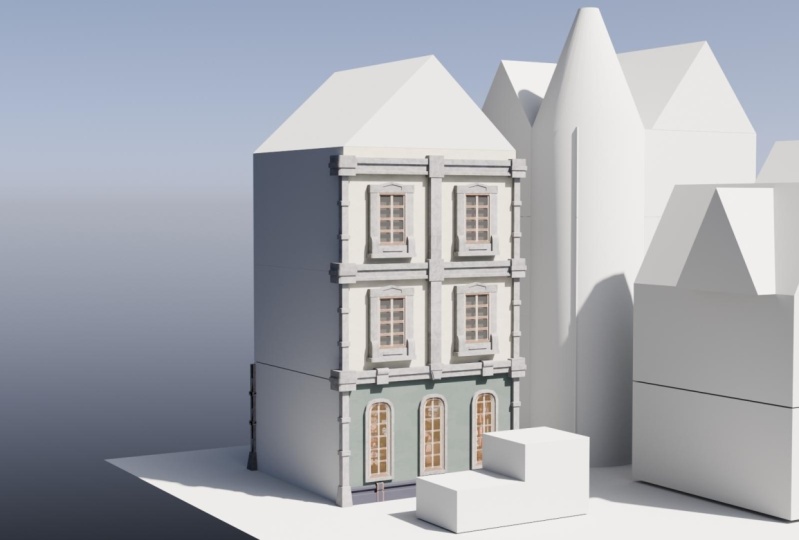
tatsächlich umschauen können, aber ich werde Ihnen zeigen,
wie Sie eine graue Box aufbauen. Zuallererst, wie
man die Referenzierung durchführt. Im Grunde, wie man anfängt , so etwas zu bauen, weil es einfach ist,
etwas zu bauen und
mir einfach zuzusehen, wie ich etwas baue Aber du musst wissen, auf welcher Grundlage du
deine Ideen hast, wie du die Szene gestalten wirst, wie wir
die Gebäude nebeneinander
bauen werden, wie wir
die Gebäude nebeneinander
bauen werden,
was für
diesen Bereich richtig aussehen wird und so weiter und so weiter. Sie können also sehen, dass wir hier
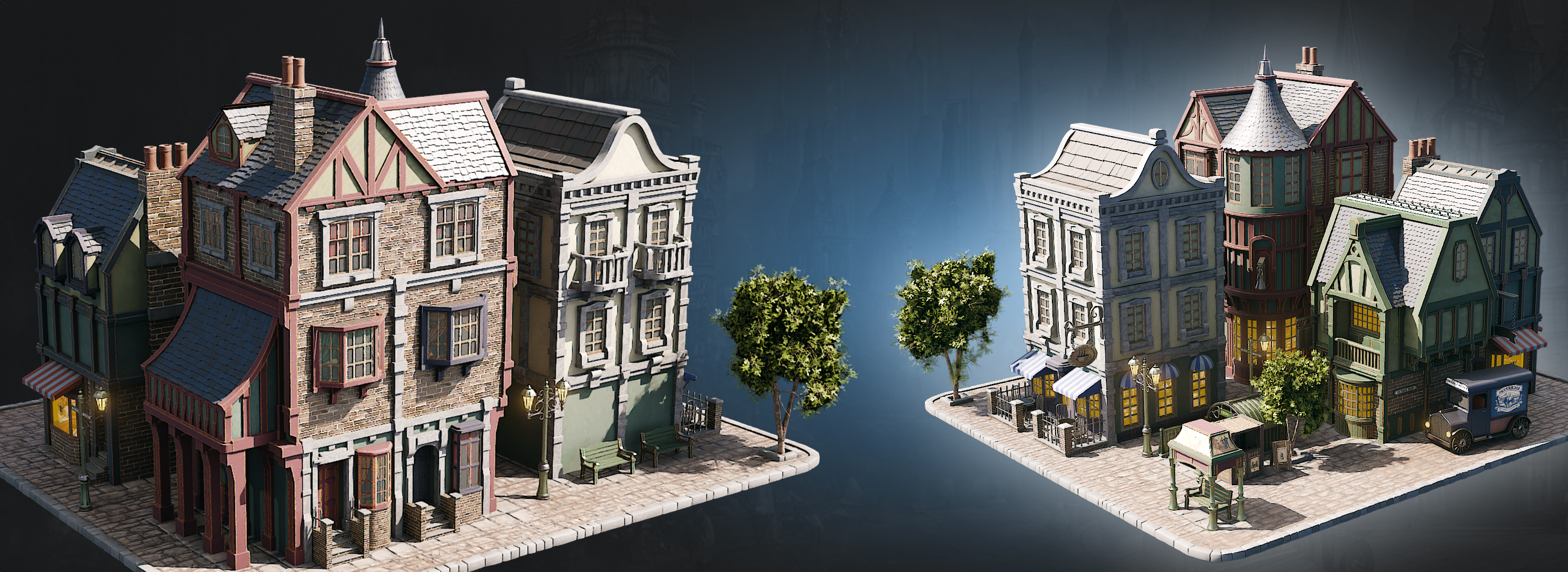
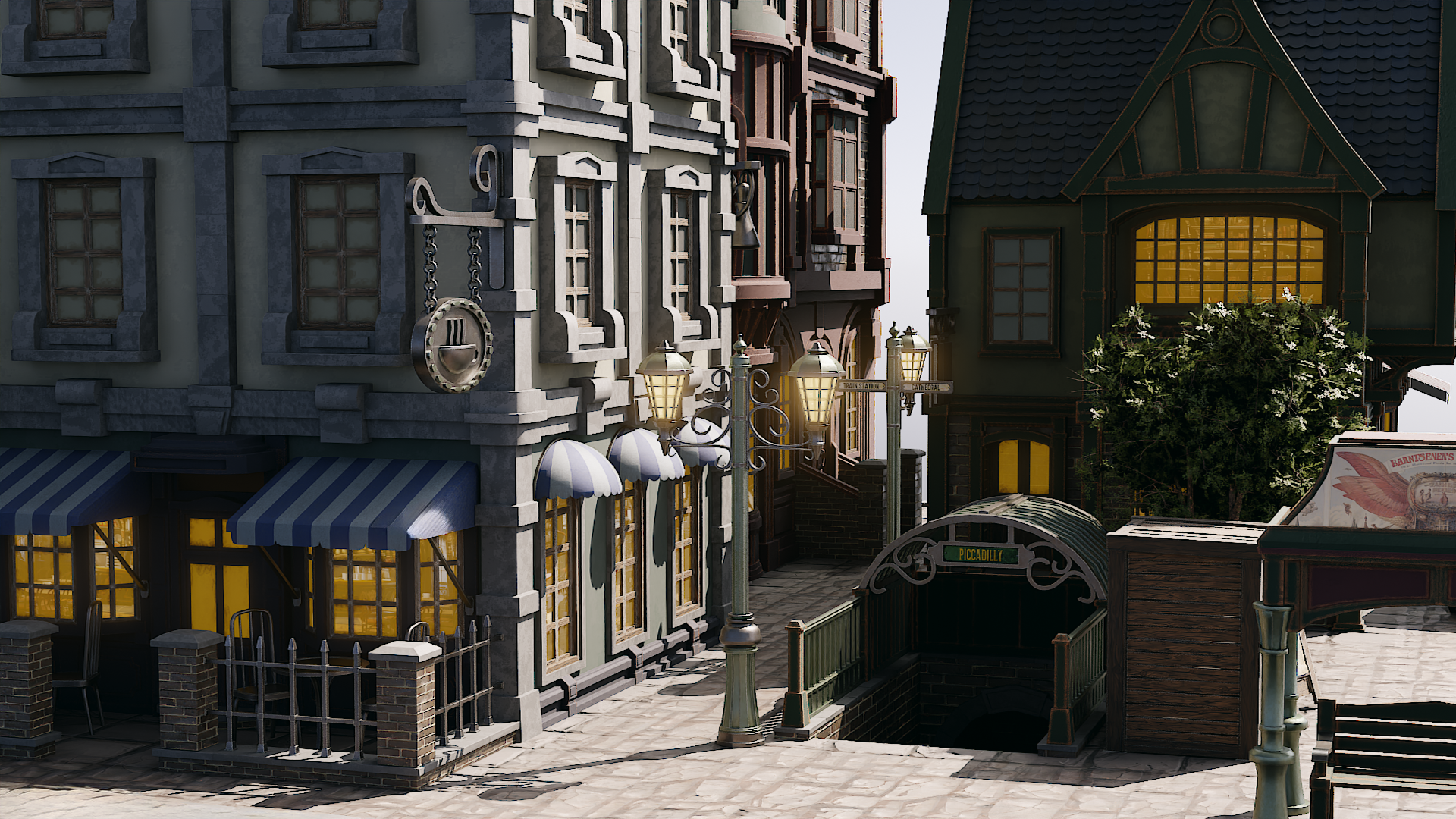
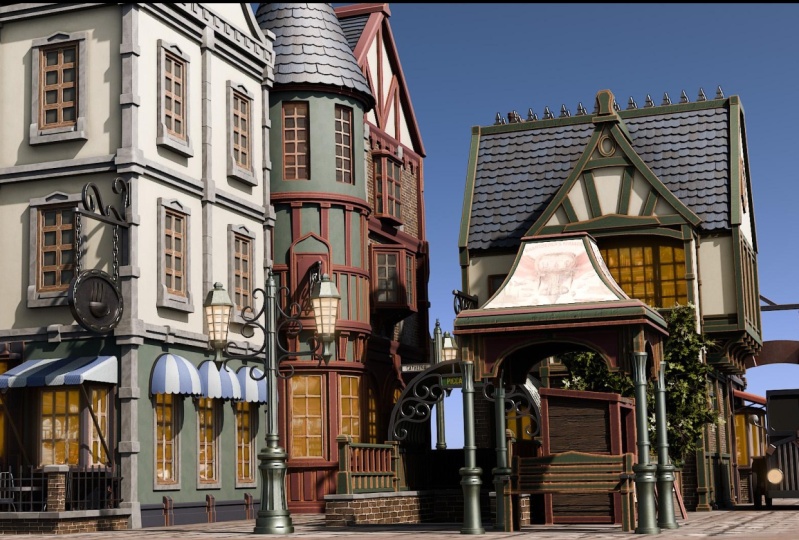
tatsächlich ein Café haben. Wir werden
dieses Gebäude tatsächlich bauen. Zuerst werden wir auch
die Fenster bauen , die
tatsächlich hineinpassen. Wir haben auch einige
Bäume, die mit dem eigentlichen
Ressourcenpaket
geliefert werden, also
werden wir diese verwenden Alle Farben
und Materialien hier, über
die wir gleich
sprechen werden,
sind
im Ressourcenpaket kostenlos enthalten. Und wir werden auch
reingehen und erklären, wie sie
tatsächlich funktionieren. Aber im Grunde
kannst du dir jede
deiner kostenlosen Texturen
und Materialien holen , so
ziemlich vielen
Orten online. Wir werden in diesem Kurs also nicht
wirklich Shader
bauen, aber ich werde dir auch zeigen,
wie sie funktionieren Wir haben Dinge wie das Auto Ich werde Ihnen beibringen, wie Sie das ganz
einfach und schnell
zusammenstellen ganz
einfach und schnell
zusammenstellen Und dann haben wir natürlich
den Rest der Gebäude, wie wir sie alle zusammengebaut haben. Wie Sie sehen können,
besteht der Boden aus drei
verschiedenen Texturen. Du wirst tatsächlich
herausfinden, wie das geht. Wenn Sie also
Ihre eigenen Szenen erstellen, eines der wichtigsten Dinge ist
eines der wichtigsten Dinge der tatsächliche Boden
oder die Grundebene. Also werde ich
dir beibringen, wie man das macht. Und dann
werden wir uns endlich mit dem Kompositbild befassen
, um das Ganze zu einer wirklich,
wirklich schönen Szene zu machen. Also im Grunde wird der
ganze Kram von acht bis acht in diesem
Kurs behandelt Und am Ende
werden Sie etwas bekommen, das dem, was wir hier haben, sehr
ähnlich ist, ohne dass Sie wirklich
etwas verpassen Ordnung, lassen Sie uns jetzt zu unserem Ressourcenpaket
übergehen , und ich werde
das mit Ihnen durchgehen. Also hier ist unser Ressourcenpaket. Ich habe das so gestaltet, dass es wirklich einfach ist, wenn
Sie es zum ersten Mal laden. In
dieser eigentlichen Blend-Datei sind viele Daten enthalten, daher ist im Moment
alles ausgeschaltet. Aber Sie können sehen, dass
alles benannt ist. Selbst wenn Sie sie öffnen, werden
Sie sehen, dass alles korrekt benannt
ist. Sie werden also nie Schwierigkeiten haben
, etwas zu finden. Wenn Sie etwas
finden möchten, führen Sie
einfach eine schnelle Suche durch und
Sie werden es finden können. Aber im Allgemeinen zeige ich
dir trotzdem, wo sie sind. Also zuallererst haben
wir unser Stockwerk. Nun, hier drinnen haben
wir tatsächlich unseren Shader, den ich dir zeigen werde
, wie man ihn baut Als Nächstes
haben wir unsere Bäume. Bäume im Blender können mit dem IV-Generator
verwendet werden. Es gibt viele Ressourcen Ihnen zeigen,
wie man Bäume erstellt. Anstatt sich
die Mühe zu machen , diesen Baum zu
erstellen, habe ich ihn
nur
für Sie bereitgestellt, damit Sie ihn
tatsächlich verwenden können Als Nächstes haben wir unser Tuch. Also das, was wir jetzt
durchmachen , werden unsere eigentlichen Materialien sein. Im Moment können Sie also
sehen, dass wir Stoff haben, dann haben wir einen Truck
und wir gehen bis zum Glas
runter. Zu unserer menschlichen Referenz. Der menschliche Bezug ist offensichtlich sehr wichtig, weil
wir diesen Typen
benutzen werden , um den Maßstab all
unserer Gebäude,
unserer Lastwagen, unserer Lichter
und dergleichen zu bestimmen. Also brauchen wir wirklich
etwas, auf dem wir das aufbauen können. Als nächstes haben
wir Metall, all die verschiedenen Metalle,
die in der Szene vorkommen. Wie Sie sich
bei einer so riesigen Szene vorstellen können, gibt es eine Menge echtes Material, das in sie einfließen
wird. Wir wollen, dass es so
realistisch und
stilisiert wie möglich aussieht , und
das können wir nur mit vielen, vielen Materialien und vielen, vielen verschiedenen Modelltypen erreichen Als nächstes
haben wir unsere Gardinen. Und diese Vorhänge
werden tatsächlich hinter unseren Fenstern sein. Also könntest du
hier nachschauen und denken, oh, wow, das sieht ein bisschen funky Aber glauben Sie mir, wenn
wir das haben, weil es eine gewisse
Transparenz hat, werden
sie wirklich, wirklich nett
zusammenkommen Wenn wir also nach unten gehen, haben
wir nur Stein und Holz, mehr Materialien. Und schließlich sind unsere Geometrieknoten
der
interessanteste . Und diese sind wirklich,
wirklich wichtig weil sie den gesamten Prozess
beschleunigen werden. Im Laufe der Zeit
werden Sie nicht
nur lernen, wie man Geometrieknoten verwendet, sondern Sie können auch
Ihre eigenen Geometrieknoten erstellen oder sogar viele,
viele davon online finden . Also habe ich
eines geliefert,
das sind die Dielen,
ich habe eines geliefert, das sind
die eigentlichen Dachziegel Und das wird
es dann wirklich,
wirklich einfach machen, Dinge in Ihrer Szene zu kreieren, besonders wenn es um Dachziegel
geht In Ordnung, dann
haben wir die eigentlichen Kulissen. Und diese Kulissen
sind im Grunde die Dinge hinter den Fenstern, also werden viele von ihnen Dinge sein wie Schlafzimmer,
Wohnzimmer, in der
Metzgerei zum Oder wir haben
dort auch ein Café oder eine Parfümerie. Und ich werde dir zeigen,
wie man sie benutzt. Es sind im Grunde nur Bilder, aber wir werden
sie so einstellen, dass sie
wirklich, wirklich realistisch aussehen. Steht
als Nächstes hinter dem Fenster . Dann haben
wir unsere Wände. Wir haben unser Dachmaterial, Lehmmaterial, unsere
Schilder und unsere Poster. Als letzten Schliff, damit Sie mit
unseren Schildern und Postern die
Szene sehen können . Wir haben sie tatsächlich
und wir haben
sie so angeordnet , dass sie einen
transparenten Hintergrund haben. Und dann werden wir sie über unsere
Schilder kleben , auch über die
Poster. Wir haben versucht, Poster
aus dieser Zeit zu bekommen,
vor allem, wenn es um
die Nachrichtenartikel
aus dem Zeitungskiosk geht die Nachrichtenartikel
aus dem Zeitungskiosk Ordnung, alle zusammen.
Also ich hoffe, Ihnen hat diese erste
Einführungsstunde in das gefallen, was Sie in der nächsten Lektion tatsächlich
lernen werden. Dann werden wir uns mit der Referenzierung befassen. Und danach werden
wir uns schließlich mit
den Grundlagen von Blender befassen Selbst wenn Sie sich mit Blendern auskennen,
absolut mit Blendern vertraut sind, werden
Sie in der Lage sein,
sich daran zu orientieren. Am Anfang wird es sicherlich sehr schwierig
sein, aber bitte halten Sie sich an
den eigentlichen Kurs und Sie werden feststellen, dass
Sie es bald lernen werden. Ordnung, alle zusammen.
Also ich hoffe, dir hat das gefallen und ich werde beim nächsten
sehen. Vielen Dank. Tschüss.
3. Blender mit einem Referenz-Leitfaden meistern: Willkommen zurück bei Blender Four, The Environment Artists Guide. Und hier
haben wir es nicht aufgehört, aber wir haben es
aus unserem
Ressourcenpaket gestrichen , wo wir jetzt damit
fertig sind. Wie Sie hier sehen können, habe
ich den
Standard-Blender-Build, den ich verwende, wie Sie hier unten
auf der rechten Seite sehen können, Blender 4.0 0.1. Deshalb empfehle
ich, wenn Sie etwas unter Blender
2.8
verwenden , dann wird
es viel, viel schwieriger, es zu befolgen. Aber alles, was wirklich
nach drei ist, wäre der beste Weg, denn
dann können Sie tatsächlich Vorteile
Ihres Vermögensverwalters
nutzen. In meinem aktuellen Build werde
ich nicht wirklich viel von dem
Vermögensverwalter
verwenden, aber machen Sie sich keine Sorgen, denn Sie
werden alles
darüber lernen und auch, wie Sie dort Ihre eigenen
Modelle einsetzen können. Also werden wir das
im Detail behandeln . Aber in Ordnung. Im Moment
werde ich jedoch eine kurze Einführung
in die Referenzierung in Blender oder die
Drei-D-Modellierung
im Allgemeinen spielen eine kurze Einführung
in die Referenzierung ,
auch wenn Sie
irgendwelche drei DRs sind, auch wenn Sie
irgendwelche drei DRs sind, egal ob das in
Umgebungen in Unreal Engine ist
oder ob das in Blender oder drei DS Max ist, es ist
nicht wirklich wichtig Der Leitfaden zur Referenzierung
wird für
euch alle sehr, sehr praktisch sein Wir sehen uns also in
der nächsten Lektion. Wenn Sie das alles schon wissen, einfach mit der nächsten Lektion fort. Vielen Dank. Tschüss. Willkommen zu unserem
ausführlichen Referenzierungsleitfaden. Und es ist sehr wichtig, dass wir Referenzen
tatsächlich
in so ziemlich
jeder Art von Modellierung oder
Umgebung verwenden , an der wir tatsächlich arbeiten
werden , bevor wir etwas
tun, bevor wir Würfel
ablegen oder so Es ist wirklich wichtig
, dass wir einige wirklich,
wirklich anständige Referenzen haben , mit denen wir tatsächlich arbeiten
können. Das Erste, was ich
empfehlen möchte, ist, dass Sie alle
Ihre Referenzen
wie Photoshop oder sogar Word verwenden
können alle
Ihre Referenzen . Aber was ich empfehlen werde
, ist, dass Sie etwas namens Pure verwenden. Wenn Sie also auf die
Seite
PureRef.com gehen , werden Sie diese
tatsächlich öffnen Und von dort aus können Sie
tatsächlich auf Get Purerev klicken. Und das bringt Sie dann
zu diesem Download-Bildschirm. Und Sie werden sehen, dass Sie
im Moment 157 oder einen benutzerdefinierten Betrag
haben . Sie können das tatsächlich auf
Null setzen und es tatsächlich kostenlos
bekommen. Es ist also völlig
kostenlos und Sie können zurückkommen und
spenden, wenn Sie möchten. Und dann müssen Sie nur
noch auf Herunterladen klicken. Also die einzigen Dinge, über die
wir hier sprechen werden, quasi als Referenz,
werden kostenlos sein, mit Ausnahme unseres Teils
in der
Mitte der Reise. Aber es gibt auch andere
Alternativen wie Darley und viele andere
, die Sie anstelle von Mid Journey verwenden
können Sobald Sie Pura öffnen, werden Sie auf diesem Bildschirm genau so begrüßt Und wenn Sie mit der rechten Maustaste klicken möchten, können
Sie dies
auf jeden Ihrer anderen Bildschirme
ziehen auf jeden Ihrer anderen Bildschirme oder
es auf diese Weise verkleinern Und es ist ein wirklich,
wirklich gutes Programm, es
ist wirklich, wirklich praktisch, ich kann es nur
empfehlen, es zu kaufen. Lassen Sie uns jetzt wirklich
darüber nachdenken, unsere Referenzen zu bekommen. Und es gibt einige
Quellen, aus
denen wir tatsächlich
Referenzen abrufen. Aber im Allgemeinen
möchtest du eine Art
Referenzpaket
zusammenstellen, wenn
du ein Bastler oder
ein
Profi im Bereich 3D-Modellierung
oder Umgebungen sein willst , in denen
du
Dinge vielleicht auf
Pinterest sehen oder skizzieren willst Dinge vielleicht auf
Pinterest sehen oder skizzieren Und eigentlich willst du
sie in einer Datei speichern , damit ich Leute
mit Tausenden und Abertausenden von
Bildern kenne mit Tausenden und Abertausenden von , die sie im Laufe der Jahre
gespeichert haben Und jedes Mal, wenn sie an ein
bidirektionales Projekt
kommen, tauchen sie ein
und finden tatsächlich alle Bilder, die sie
von diesem speziellen Ding
haben. Das könnte ein
Samurai-Krieger oder eine chinesische Glocke sein. Auch viele Leute, die
ich kenne und
die
beruflich hier arbeiten, werden
sich in Museen umsehen Sie werden ihre
eigenen Bilder aufnehmen und
diese dann auch in die Datei hochladen. Die erste Anlaufstelle,
wenn Sie noch keine
eigene Datenbank haben , wird wahrscheinlich Google
sein. Lassen Sie uns also Google öffnen. Und Sie können hier sehen
, dass ich im Moment einem viktorianischen
Lieferwagen
suche Jetzt werde ich
einfach diese
durchgehen und mir einfach diese
durchgehen und paar nette Referenzen
holen,
wie zum Beispiel diese Und dann schreibe ich
einfach Click und ich
kopiere Image. Dann werde ich
zu Pureref rübergehen Also werde ich es einfach öffnen,
indem ich die Tassensteuerung V drücke. Und du wirst sehen, dass ich jetzt mein schönes Bild hier drin
habe Was wir auch mit PureRevs machen können
,
wir können es auch herausziehen
und bei Bedarf vergrößern,
was sehr wir können es auch herausziehen , sehr
praktisch ist, wenn wir viele echte Bilder einfügen Als Nächstes empfehle
ich Ihnen, sobald Sie tatsächlich ein Bild drin
haben, Folgendes
tun können: Sie können mit der linken Maustaste klicken und es
irgendwo hinüberziehen Und dann können
Sie die
Strg-Taste drücken und
schon können Sie sich eine Notiz machen. Nennen wir das viktorianisch,
sagen wir Trucks. Nun, in meiner Szene möchte
ich vielleicht einen viktorianischen Laternenpfahl und einen Teil der Szene
oder so etwas Ähnliches Schauen wir uns also
den nächsten an. Die nächste Anlaufstelle
wird also Pinterest
sein. Und lassen Sie uns tatsächlich einen
viktorianischen Laternenpfahl einsetzen ,
also versuchen wir das Also lasst uns sehen, was wir bekommen. Und wir können sehen, dass wir viele,
viele Stile haben ,
besonders diesen. Dieser ist wirklich sehr nett. Dieser ist auch sehr nett. Also was ich tun werde, ist dieses Bild zu nehmen,
ich werde schreiben, klicken, kopieren,
Bild, zurück zu meinem Purev gehen und dann die
Bilder dort ablegen Also mach das vielleicht
ein bisschen größer. Ich neige dazu, für
jedes dieser Dinge
eine Menge Bilder zu sammeln . Wenn wir tatsächlich
eine Szene oder auch nur das Modell erstellen, möchten
Sie so viele
Bilder wie möglich aufnehmen. Ich spreche hier
von Hunderten von Bildern. Und vor allem, wenn
du eine Szene machst, willst
du all
die kleinen Teile. Du willst alles
bis auf die Beleuchtung, die Umgebung, die Bäume. Sie wollen sich Referenzen
für absolut alles besorgen. Weil es
deine Szenen einfach wirklich,
wirklich viel
besser aussehen lässt, wenn du ein
paar wirklich gute Referenzen hast .
Also lass es mich dir jetzt zeigen. Daran arbeite ich gerade. Also muss ich rüberkommen und die
letzten laden und ich werde
diesen hier einfach laden. Und du wirst sehen, dass
ich im Moment alle meine Requisiten habe. Ich habe alle meine
Hauptgebäude, die ich mir als Referenz
ansehen
werde Ich habe eine Menge Türen. Ich habe sogar eine Menge Laub. Ich habe alle meine Fenster. Ich habe meine Lichter hier drüben
und, was noch wichtiger ist, die
gesamte Beleuchtung. Mit anderen Worten, es ist eine Szene. Also, zu welcher Tageszeit
wird es sein? Wird es
früh am Morgen sein oder wird es Abenddämmerung sein Wird es eine
Nachtszene sein oder wird es
Mittag sein, wenn die Sonne auf meine
Szene untergeht Stellen Sie nur sicher, dass es
tatsächlich zur Szene passt. Es hat zum Beispiel keinen Sinn,
eine solche Szene zu haben . Also dieser hier, wenn Sie
ein Blockhaus draußen im Schnee haben , möchten
Sie wirklich, dass es zu Ihrer tatsächlichen Szene
passt. Bevor wir weitermachen,
gibt es noch ein paar andere Orte, die wir als Referenz verwenden. Vor allem so etwas wie
Sketch Up, was
wirklich, wirklich toll ist , weil man in
eine tatsächliche Szene kommen kann in
eine tatsächliche Szene kommen und dann, was man
tun kann, ist sich um sie herum zu drehen und
wirklich, wirklich zu überprüfen, wie ein Modell zusammengesetzt
ist, so
etwas wie dieses, das eines von uns ist. Aber du kannst hier sehen, wie
einfach es dann ist,
eine gute Vorstellung davon zu bekommen , was in
dieser Szene tatsächlich enthalten ist. Und was Sie
dann
tatsächlich tun können, ist, dass wir tatsächlich
runterkommen und einige
Screenshots davon machen
oder sogar auf das Bild klicken und es kopieren können einige
Screenshots davon machen
oder sogar auf das . Es gibt auch,
sagen wir, wenn wir
zum Beispiel einen viktorianischen Truck
machen wollen einen viktorianischen Truck
machen , um das gleiche Thema wie das zu behalten ,
was wir bisher gemacht haben, Sie können sehen, dass
es hier unendlich viele
echte viktorianische oder
Vintage-Fahrzeuge
gibt, nicht so viele wie auf Arts Station, aber trotzdem ein sehr, sehr guter Ort, um nach Referenzen zu
suchen. Das führt mich zu meinem nächsten Projekt, das natürlich Artstation ist Dies ist einfach eine der größten Ressourcen
der Welt um Künstler
zu referenzieren oder nach ihnen zu suchen Geben wir zum Beispiel eine
Referenz zu Victorian ein und
schauen wir uns an, was wir tatsächlich bekommen Lasst uns nach Kunstwerken suchen. Also
suchen wir nach Kunstwerken und schauen uns an, was dabei herauskommt. Hier sollte es viele, viele
Dinge geben, mit denen man arbeiten kann. Besonders gut, wenn Sie
nach einer echten Beleuchtung suchen. Sie suchen also Lichteffekten
wie diesem hier. Auch hier können wir diese nehmen und sie
tatsächlich als Referenz verwenden Und das Beste
an Art Station ist, dass wir betrachten
können auch runterkommen und
Dinge, die unser Konzept
sein könnten, mit zwei D oder tatsächlich drei
D . Und wir können
auch runterkommen und schauen, um welches
Thema es sich handelt Es könnten also Automobile sein,
also viktorianische Automobile. Oder es könnte Architektur
oder etwas Ähnliches sein. Die Möglichkeiten mit
Art Station sind also ziemlich endlos, und Sie können
Tonnen und Tonnen von wirklich, wirklich hochwertigen Referenzen finden. Es gibt natürlich
Hunderte und Hunderte von
anderen Orten, an denen Sie wahrscheinlich
nach Referenzen suchen könnten. Aber ich zeige
Ihnen diese, denn Referenzen
angeht, sind
dies einige der
besten Anlaufstellen. Lassen Sie uns nun zu einem
der Dinge übergehen, von denen wir jetzt
wirklich viel verwenden und von
denen Sie nicht
gedacht hätten, dass sie
in
Bezug auf Referenzierung dazu gehören würden , aber sie sind
wirklich, wirklich praktisch Lassen Sie mich
Ihnen jetzt Chat GPT vorstellen. Also hier ist Chat GPT. Sie können sehen, dass wir Chat GPT vier
haben, aber wir haben auch 3.53 0.5 ist
tatsächlich kostenlos und es ist eigentlich gut genug, um zu
tun, was Sie Du musst wirklich nicht
dafür bezahlen. Es ist auch kostenlos. Also, ich gehe
zur Nachricht und tippe ein, gebe mir zehn verschiedene
Gebäude für eine viktorianische Stadtszene, so
etwas Lassen Sie uns auf Enter klicken und
sehen, was es mir bietet. Sie können jetzt sehen, dass es mir
eine Menge Dinge gegeben hat , mit denen ich hier
tatsächlich arbeiten kann. Das Beste daran
ist, dass du auch sagen kannst, gib mir noch zehn. Dann wirst du einfach weitermachen
und dir zehn weitere geben. Nun, diese Dinge
sind wirklich praktisch , denn dann kann ich diese Ideen einfach nehmen und es werden mir
auch andere Ideen einfallen Und ich kann dann auf Pinterest
gehen. Oder Google-Suche und tatsächlich danach suchen oder versuchen, so
etwas zu finden. Und ich kann mir dort Ideen holen und
meine Szene
mit all diesen Dingen gestalten . Und vor allem
Pureref, wir können sie auch auf unsere
eigentliche Mittenreise
mitnehmen Auch jetzt ist unsere
Mittreise bezahlt. Ich denke, der niedrigste Betrag liegt bei
20$ oder so, aber es gibt viele, viele kostenlose Dinge da draußen Aber ich werde dir trotzdem zeigen,
was wir eigentlich mit unserem KI-basierten Bildgenerator Sie können also im Moment sehen,
dass
dies das Bild ist, das wir tatsächlich haben,
ich weiß, wir haben es Lieferwagen aus der
viktorianischen Zeit genannt Lieferwagen aus der
viktorianischen Zeit und das ist es, was
wir tatsächlich bekommen Wenn wir zu meinen Bildern gehen, werden
Sie sehen, dass
wir
eine Menge Bilder über
all diese Dinge generiert haben , vor allem verwenden wir diese
auch, um Texturen zu generieren Es ist nicht nur dazu da, Bilder und Ideen
und solche Dinge zu
generieren. Sie können es tatsächlich verwenden, um Übertragungen
zu
generieren
, die in Fenstern oder Werbung oder in tatsächlichen Texturen
angezeigt werden zu
generieren
, die in Fenstern oder Werbung oder in tatsächlichen Texturen
angezeigt Und wir verwenden das vor allem
für Dinge wie Gardinen, weil es wirklich,
wirklich einfach ist
, den Look zu bekommen , den Sie
tatsächlich suchen Sie können hier also sehen, dass
wir viele Ideen für Wohnzimmer haben, wir haben viele Ideen für Schlafzimmer und solche
Dinge. Was wir auch auf Reisen machen
können, können
wir auch auf Entdeckungsreise gehen. Was Sie tun könnten, ist
, mit
einem viktorianischen Abschlussball nach oben zu schauen , lassen Sie uns in die Kutsche setzen Dann können wir uns auch
Ideen daraus holen. Wenn ich in eine viktorianische Kutsche setze, kannst
du das
als das sehen, was dabei herauskommt Wenn wir jetzt hierher kommen, können
wir auch sagen, wenn wir hier klicken, ist das die eigentliche Aufforderung,
die jemand eingegeben hat Sie können also diese Aufforderung
annehmen, sie
vielleicht ein wenig ändern und dann Ihre eigenen Bilder erstellen. Anstatt einfach nur die Bilder anderer Leute zu
kopieren, ist es ein großartiger Ort, um damit
zu beginnen ,
Ihre eigenen Bilder zu sammeln. Die andere
Sache betrifft Mitten auf Reisen, ich kann zum Beispiel reinkommen, lass uns einfach zurückgehen. Und dann
kann ich die Schicht gedrückt halten. Ich kann mir zum Beispiel
all die schnappen. Und dann kann ich auf
den Download-Bond klicken und all diese Bilder
herunterladen. Und das Beste
an Pure ist, dass Sie mehrere Bilder
gleichzeitig hochladen können . Sie können sie also einfach per
Drag & Drop ziehen und dann werden
sie alle tatsächlich
nebeneinander angezeigt. Also wirklich, wirklich
praktische Dinge, die man haben sollte. Also zu guter Letzt, um
etwas nicht das zu tun was ich vor ein paar
Jahren gemacht habe, wo ich einfach
direkt in Blender eintauche und nicht einmal über
Referenzen nachdenke und einfach Referenzen finde, wenn ich müsste ,
während ich tatsächlich
etwas baue , es nicht so machen. Es führt auch direkt dazu eine wunderschöne
graue Box zu
bauen. All das, weil
Sie sich zunächst alle Ihre Referenzen schnappen. Du stellst sicher
, dass alles geklärt ist. Sie können weitere
Referenzen suchen , falls Sie es wissen möchten. Wenn du plötzlich einen
Funken Inspiration
hast, du
etwas spontan machen willst, dann hol dir ein paar weitere
Referenzen dafür. Aber zuerst schnappen Sie sich alle
Referenzen, lassen Sie sie wirklich,
wirklich schön anordnen
und verbringen Sie, Sie wissen schon, sogar einen halben Tag bis einen ganzen Tag damit, all diese Referenzen Sie können den Wert dann
auch in einzelnen Dateien speichern auch in einzelnen Dateien Und dann haben Sie dort alle
anderen Referenzen rund um diesen bestimmten Build rund um diesen bestimmten Build, die Sie
vielleicht
in Zukunft für ein anderes
Projekt verwenden können. Ordnung, alle zusammen. Also
ich hoffe, Sie fanden das nützlich und ich hoffe, dass
Sie meinen Rat in Zukunft befolgen werden. Danke an alle. Sehen Sie sich
den nächsten an. Prost.
4. Blender Grundlegende Navigation: Willkommen zurück im Blender for the Environment
Artists Guide. Und hier haben wir aufgehört,
also hoffe ich, dass Ihnen dieser Referenzleitfaden wirklich gefallen hat Und wir haben wirklich versucht,
ihn
so umfassend und leicht
verständlich wie möglich zusammenzustellen so umfassend und leicht
verständlich wie möglich Wenn Sie Blender noch nicht kennen, sollten
Sie auf jeden Fall unseren nächsten Leitfaden
lesen, der
die
grundlegende Blender-Navigation ist. Wie wir uns im
Viewport zurechtfinden, müssen Sie
also wirklich
wissen, um in Blender tatsächlich
etwas zu tun Bevor wir also weitermachen
und mit unserer Notenbox beginnen, müssen
wir wirklich jedem da draußen, der mit
der
Blender-Navigation
nicht vertraut ist, zeigen da draußen, der mit
der
Blender-Navigation
nicht vertraut ist, mit
der
Blender-Navigation
nicht vertraut ,
wie man sich zurechtfindet Also werde ich
das jetzt für dich spielen. Bitte schauen Sie es sich an,
wenn Sie Blender noch nicht kennen, und wenn nicht, fahren Sie mit der nächsten Lektion fort
, in der
unsere Klassenbox beginnt. Ordnung, alle zusammen. Danke dafür und wir
sehen uns im nächsten. Tschüss. Willkommen zu den Grundlagen der
Blender-Navigation. Bevor wir beginnen, ist es
wichtig zu verstehen wie die Achsen
in Blender funktionieren So können wir im
Moment sehen, dass wir
eine grüne Linie in diese
Richtung und eine rote Linie in diese
Richtung haben eine grüne Linie in diese
Richtung und eine rote Linie in diese
Richtung Dies wird als Y-Achse bezeichnet, und diese Achse wird
als X-Achse bezeichnet. Wir haben auch eine
, die Z-Achse, die wir momentan nicht sehen können. Es ist nicht standardmäßig im
Blender Viewport enthalten, aber wenn Sie es
tatsächlich aktivieren möchten, kommen
Sie einfach zur
oberen rechten Seite, wo sich diese beiden ineinandergreifenden Kugeln befinden und klicken Sie einfach auf die Z-Achse Und jetzt können wir das
tatsächlich sehen. Wie
bewegen wir uns also tatsächlich im gemischten Viewport? Es gibt eine Reihe von
Möglichkeiten, dies zu tun. Einer von ihnen ist hier auf
der rechten Seite. Sie können sehen, ob
es hier drüben ist das Ein- und Auszoomen. Ich kann tatsächlich mit der linken Maustaste klicken
und sie nach oben und unten bewegen. Dann zum Ein- und Auszoomen, oder ich kann die eigentliche
Maus verwenden, um mit
dem eigentlichen Scrollrad tatsächlich hinein- und herauszuzoomen. Mit dem Zoomen können
Sie auch noch etwas anderes tun Halten Sie
die Strg
- und Umschalttaste gedrückt und drücken Sie die mittlere Maustaste. Und Sie werden sehen, dass Sie
viel mehr Kontrolle über das Ein- und Auszoomen Als Nächstes
möchte ich die
tatsächliche Rotation
um ein Objekt besprechen tatsächliche Rotation
um ein Also wie macht man das?
Zuallererst bringen wir einen Würfel rein. Wir verschieben einen, bringen einen Würfel rein. Wenn ich nun die
mittlere Maustaste drücke
und meine Maus nach links oder rechts bewege, können
Sie sehen, dass wir uns
tatsächlich drehen können. Leider
drehen
wir uns nicht wirklich um diesen Würfel. Um das wirklich zu beheben, müssen
wir unseren Blick
auf den eigentlichen Würfel zentrieren. Im Grunde wollen wir
unseren Blick auf diesen eigentlichen Würfel richten. Um das zu tun, drücken wir
einfach die kleine T-Taste auf
dem Ziffernblock, und dann werden Sie sehen, dass wir den Würfel
tatsächlich vergrößern. Wenn ich jetzt mein
Mausrad herausscrolle, werden
Sie sehen, wenn ich
die mittlere Maustaste gedrückt halte und mich nach links und rechts drehe, drehen
wir uns
dann tatsächlich um den Würfel. Und das ist wichtig, denn wenn Sie tatsächlich einen anderen Würfel
einfügen, also wenn Sie diesen Würfel
mit Shift D duplizieren, bewegen Sie ihn. Also bring mein Move-Gizmo rein. Und jetzt wirst du sehen, ob ich mich um diesen
Würfel drehe. Ich drehe mich nicht
um diesen. Also lass uns das reparieren. Ich
drücke einfach wieder die B-Taste. Verkleinern Sie die Ansicht, und jetzt kann
es auch um diesen Würfel
drehen. Schauen wir uns nun
etwas an, das als Schwenken bezeichnet wird, was bedeutet, dass wir uns tatsächlich nach links und rechts bewegen
werden Und das tun wir, indem die Umschalttaste und
die mittlere Maustaste gedrückt halten Und dann können wir tatsächlich in unserem
eigentlichen Viewport
nach links und
rechts scrollen unserem
eigentlichen Viewport
nach links und
rechts Jetzt haben wir
herausgefunden, wie man
hineinzoomt und auf welche verschiedenen
Arten wir das tatsächlich tun können, wie man sich um ein Objekt dreht
und wie man es tatsächlich schwenkt Wir können
hier auch nach
oben rechts gehen und diese Schaltflächen verwenden. Sieh es dir noch einmal an.
Wir erinnern uns, dass wir auf die Y-Achse, die X-Achse und die Z-Achse schauen. Wenn wir zu unserer
Y-Achse kommen und darauf klicken, werden
Sie jetzt sehen, dass Sie
eine Vorderansicht der Y-Achse haben . Wenn Sie auf die X-Achse
klicken, können wir sie
in diese rote X-Achse
und schließlich auch in die Z-Achse ändern . Jetzt gibt es
auch andere Möglichkeiten, wie wir uns im Viewport
umschauen können , und zwar mit dem
eigentlichen Ziffernblock. Wenn ich also eine Taste
auf dem Ziffernblock drücke
, werde ich auf
die Y-Achse oder Vorderansicht getippt Wenn ich zwei drücke, dreht es sich
tatsächlich leicht. Und wenn ich erneut zwei drücke, dreht
es sich etwas stärker. Wenn ich jetzt die Acht drücke, wird
sie auch in die
andere Richtung gedreht. Um nun in die
Seitenansicht oder die X-Achse zu wechseln, können
wir auch die Drei
auf dem Ziffernblock drücken Dadurch erhalten
wir diesen Effekt. Wir können auch die Sieben drücken, um das Ganze zu
übertreiben. Was ist nun, wenn wir tatsächlich zum Gegenteil gehen
wollen? Anstatt also von
der Vogelseite aus zu gehen, wollen
wir zur
Unterseite unseres Modells kommen Nun, das ist eigentlich auch
ganz einfach. Alles, was Sie tun müssen, ist die Taste 7 zu
drücken, und Sie gelangen dann
zur Ansicht von unten auf
unser aktuelles Modell. Wir können die
gleiche Innenansicht
auch auf der X-Achse und Y-Achse machen . Wenn ich also zum Beispiel eine Taste drücke, gehe
ich
in die Y-Achse. Wenn ich die erste Taste drücke, gehe
ich auf
die gegenüberliegende Seite auf
der eigentlichen Y-Achse. Jetzt findest du
diese Optionen auch für den Fall , dass
du sie vergessen hast, oben
links unter Ansicht. Wenn ich also runter zu Ansicht gehe
und dann rüber zum Viewport gehe, kannst
du hier sehen, dass mir
das genau sagt, was ich drücken
muss, um zu
der Ansicht zu kommen , die ich
gerade erklärt habe Jetzt haben wir auch die Taste auf
dem Ziffernblock, die Nummer fünf
ist. Und die Schaltfläche Nummer fünf
in Blender wechselt zwischen perspektivischer und
orthogonaler Ansicht perspektivische Ansicht bietet eine natürlichere und
realistischere Ansicht Objekte
mit zunehmender
Entfernung kleiner erscheinen. ahmt das menschliche Sehen orthogonale Ansicht ahmt das menschliche Sehen nach und entfernt
perspektivische Verzerrungen, sodass alle Objekte
unabhängig von der Entfernung
in ihrer tatsächlichen Größe erscheinen unabhängig von der Entfernung nützlich für präzise
Modellierungen und technische Arbeiten Die andere Sache, die Zahl
fünf macht, ist zum Beispiel, dass ich, wenn ich zu meinem Würfel komme, dem
Moment
tatsächlich in den Würfel hineinzoomen kann Wenn ich jedoch die Nummer fünf drücke, kann
ich diesen Würfel nicht
wirklich vergrößern. Egal wie weit ich heranzoome, ich kann
mich immer noch um ihn herum bewegen indem ich die kleine
Punkttaste so drücke. Aber wenn ich tatsächlich an der Innenseite eines Objekts
arbeiten
möchte , kann
ich schnell Nummer fünf drücken. Und dann kann
ich auch reingehen und das Innere
bearbeiten. Wenn Sie jetzt an einem
Laptop oder etwas Ähnlichem
oder einem Tablet arbeiten und es keinen
Ziffernblock hat, können
Sie auch, wenn ich die Fünf drücke,
die eigentliche Schnörkeltaste verwenden , die sich unter dem Escape-Board
auf der linken Seite
Ihrer Tastatur befindet auf der linken Seite
Ihrer Und das
gibt Ihnen dann so ziemlich die gleichen Optionen
wie zuvor Wir können also auf die rechte Ansicht klicken, wir können tatsächlich
auf die Rückansicht klicken
und wir können zum Beispiel auf die
linke Ansicht klicken. Das Gegenteil von dem,
was wir vorher hatten. Anstatt
1,3 zu drücken, drücken wir einfach auf die kleine
Schnörkelinie und dann können wir uns Seite ansehen, die wir brauchen Jetzt sind wir fast am Ende dieser kurzen Einführung
angelangt. Es gibt noch ein paar Dinge
, die Sie tatsächlich tun können. Wenn Sie auf
die rechte Seite kommen und hier sehen, wo wir tatsächlich die Namen
der tatsächlichen Teile
in unserer Szene haben . Wir können sie uns auch von hier holen. Und dann drücke auf den
kleinen Punkt, der geboren wurde , um heranzuzoomen, damit ich mir diesen schnappen
kann. Drücke auf den kleinen Punkt, Punkt geboren und das, dann zoomen
wir rein. Das andere
Tolle daran ist, dass wir auch in der Shift-Taste beide
auswählen
können, die kleine Punkttaste
drücken und dann können wir uns tatsächlich
um diese beiden
Würfel drehen . In Ordnung, alle zusammen. Ich hoffe, Ihnen hat
die kurze Einführung in die
Navigation in Blender gefallen . Und ich hoffe, dass es von
nun an kein Problem mehr sein , im
Viewport zu navigieren Vielen Dank an alle. Prost.
5. Blender Modellierungs-Grundlagen: Willkommen zurück im Blender for the Environment
Artists Guide. Und hier haben wir das letzte Mal aufgehört
. Ordnung, jetzt
hast du die Grundlagen von Blender, Navigation ist hoffentlich
geklärt. Dann
kommen wir rein und als Erstes lösche ich diese Kamera Also klicken wir mit der
linken Maustaste und löschen die Kamera
unten links.
Sie werden sehen, dass ich die Bildschirmübertragung aktiviert
habe. Das sollte während des gesamten
Kurses sichtbar Falls du
also mal etwas verpasst, sollte
es
hier unten stehen. Du kannst auch sehen, dass
meine Mausklicks auch tatsächlich da unten
sind. Kommen wir also rein und
wählen unseren Würfel aus und
löschen ihn andersherum. Und lasst uns reinkommen und unser Licht
auswählen und andersherum löschen. Jetzt möchte
ich als Erstes die Szene speichern. Also werde ich zum Finale
kommen. Ich werde As speichern. Ich werde das dann dort speichern, wo all meine Ressourcen und
Plattenspieler und solche
Dinge für diese Szene sind, ich nenne es
Victorian Course Seed,
also gib zweimal rein und dann können
wir das speichern Wann immer Sie es speichern
möchten, empfehle
ich Ihnen, dies
nach jeder einzelnen Lektion zu tun Gehen
Sie einfach zur Datei
und dann zu Im Moment kannst
du sehen, ob ich Bombrat
auf Bearbeiten und dann
auf Einstellungen gehe Und auf der Seite können Sie
sehen, dass Blender
4.0 0.1 steht. Wenn Sie das tatsächlich sehen
wollen,
müssen Sie nur zur Benutzeroberfläche
kommen, dort herunterkommen, wo
Status-Teil steht,
und hier , dass Blender
4.0 0.1 steht. Wenn Sie das tatsächlich sehen
wollen, müssen Sie nur zur Benutzeroberfläche
kommen, dort herunterkommen, wo
Status-Teil steht, ist die
Blender-Version tatsächlich aktiviert. Ich empfehle wirklich,
all diese Optionen einzuschalten , weil
es dir
eine Menge Daten darüber geben wird ,
wie viele Gesichter und
solche Dinge du aussiehst . Wie viel V Ram verwenden, wie viel Ram verbrauchen, ist
wirklich, wirklich wichtig, wenn wir
weiter in
den eigentlichen Kurs kommen . Die nächste Sache, die Sie einrichten
möchten, ist nur für den Moment, was wirklich,
wirklich wichtig ist. Wenn Sie zum System kommen, können
Sie im Moment sehen
, dass wir die Schritte 32 rückgängig machen. Wenn Sie eine Maschine mit
viel niedrigerer Preisklasse verwenden, sollten
Sie
diese vielleicht etwas leiser stellen. Aber denken Sie daran, dass Sie,
wenn
Sie sie leiser stellen ,
den
Steuerkopf offensichtlich nicht so
oft drücken können . Also, aber ich empfehle, das nicht lauter zu machen, weil
wir
hier eine
wirklich, wirklich große Szene haben und wir wollen
sichergehen , dass die meisten von Ihnen Lage
sind, sie tatsächlich
wiederzugeben. Also sei sehr, sehr
vorsichtig damit. Etwas später
im Kurs werde
ich durchgehen, wie Sie
Ihren Mixer für eine bessere
Leistung und Optimierung einrichten können . Vor allem, wenn wir an einem
Punkt angelangt sind, an dem es
sein könnte , dass Ihre Maschine tatsächlich Probleme
hat. Dann alles klar. Also zum Schluss
möchte ich auch darüber sprechen, wie Sie Ihre Arbeit
zurückbekommen, wenn Ihr Mixer
tatsächlich abstürzt. Also alles, was Sie tun werden, ist
, zur Akte zu gehen. Und du kannst hier sehen
, wo Recover steht. Und dann möchten Sie nur
noch zu Auto Save gehen. Und was es hätte tun sollen, ist Sie hier sehen werden, dass ich meine Victorian Cor-Szene vor 1
Minute gespeichert habe,
ungefähr so Aber was passieren wird, ist, dass
Blender hier auch eine Tasse
Plus gespeichert haben sollte , wenn Sie
weiter in den Kurs kommen, und dann können Sie
zu dem tatsächlich letzten Speicherstand zurückkehren. Das bedeutet, dass
Sie normalerweise etwa zehn,
vielleicht 20
Minuten Arbeit verlieren , aber das sollte das Maximum sein. Normalerweise habe ich selbst
Minuten gefunden, normalerweise sind
es nur drei bis fünf Minuten oder
so. Ich empfehle auch, wenn du etwas Neues
ausprobierst, es in einer anderen Blend-Datei zu
speichern. Speichern Sie es also in einer anderen
Blend-Datei und dann können Sie tatsächlich zu diesem Teil
zurückkehren. Wann immer Sie also reinkommen, sagen
wir, zu einem neuen Teil, den Sie noch
nie gemacht haben und von dem Sie wissen,
dass Sie diesem
Modellierungsteil
nicht sicher sind, speichern Sie ihn
einfach als neue Datei ab. Es könnte also zum Beispiel ein viktorianischer
Kurs sein , der funktioniert, oder etwas
Ähnliches Und wenn du dann wirklich
getan hast , was auch immer du tun musst, dann kannst du es wieder speichern,
weil diese Hoffnung Sinn macht Dann alles klar. Also
lass uns das schließen. Das sind die ersten Dinge
, die wir tun wollen. Im Moment werden
wir tatsächlich unsere
Grauzone ausbauen. Um das zu tun, werde ich zunächst ein Bodenflugzeug
mitbringen. Und sie wird
Bodenebene genannt, nur weil sie auf dieser Achse liegt, die hier drüben
verläuft. Bevor wir weitermachen, ist
es wichtig, dass wir die Grundlagen
der Blender-Modellierung
verstehen. Also werden wir das jetzt
durchgehen. Hier erfahren Sie alles über die Objekt- und
Bearbeitungsansichtsmodi und alles über die Gesichter und
Scheitelpunkte und all die großartigen Dinge, die Sie tatsächlich wissen
müssen Und danach können
wir tatsächlich mit dem
Aufbau dieser
eigentlichen grauen Box beginnen Aufbau dieser
eigentlichen grauen Box In Ordnung, alle zusammen, sehen
wir uns das nächste Mal an. Wenn Sie das alles danach schon wieder
wissen, fahren Sie mit der nächsten Lektion Wir werden mit unserer tollen Box beginnen. Vielen Dank. Tschüss. Willkommen zu den Grundlagen
des Modellierens in Blender. Und dies ist eine kurze
Einführung, um Ihnen Einstieg in einige der
Grundlagen des Modellierens zu erleichtern. Also das Erste, was ich
tun möchte, ist ein Primitiv einzuführen. Wir bringen
es in Primitive, indem wir bei A die Umschalttaste drücken Und dann öffnen wir
ein Menü. Und Sie können sehen, dass
wir all
diese Dinge in diesem
eigentlichen primitiven Menü haben . Aber das, worauf wir uns
konzentrieren wollen, ist das eigentliche Mesh. Von hier aus können Sie sehen,
dass wir viele,
viele Dinge wie
Zylinder, Würfel, Flugzeuge einbringen können . Und der
, den wir
gerade einführen wollen , wird unser Würfel sein. Jetzt, wo wir unser Jungtier
reingebracht haben, möchte ich als Nächstes über den Objekt- und Bearbeitungsmodus sprechen Und Sie können im Moment
auf der linken Seite sehen, dass
wir uns tatsächlich im
sogenannten Objektmodus Und das bedeutet, dass wir im Grunde das ganze Objekt
manipulieren können . Wenn ich also drücke, kann ich es tatsächlich in meinem Viewport
bewegen Wenn ich
also S auf die Skala drücke, kann
ich tatsächlich das
gesamte Objekt skalieren Aber die Sache ist, wir wollen
nicht unbedingt im Objektmodus
arbeiten, und die meiste
Zeit werden
wir tatsächlich im Bearbeitungsmodus arbeiten Also können wir nach oben links gehen
und
das Ganze in den Bearbeitungsmodus versetzen, oder wir können tatsächlich die Tabulatortaste
drücken und in den
Bearbeitungsmodus springen. Auf diese Weise werden
Sie feststellen, dass wir, sobald wir
tatsächlich in den Bearbeitungsmodus gegangen sind, viel mehr Optionen
zur Verfügung haben und, was noch wichtiger ist, wir haben
jetzt eine Menge Topologie, mit der wir herumspielen können Das Erste, was Ihnen
auffallen wird,
ist der Unterschied , dass wir
diese drei Optionen jetzt
oben links haben oben links Und wenn Sie sie überschreiben, heißt
es
Scheitelpunktkanten und -flächen Jetzt werden Scheitelpunkt hier
diese kleinen Punkte sein. Die Kanten werden
diese Kanten meiner Würfel
oder irgendwelche der Kanten Und schließlich
haben wir die Gesichter, was eigentlich die
gesamte Polygonfläche ist Jetzt können Sie auch,
anstatt auf diese zu klicken, eine
Taste auf der Tastatur drücken Und das bringt
Sie dann zur Vertex-Auswahl. Wenn du zwei drückst,
kannst du zu den Kanten gehen und mit der
dritten Taste kommst du zu
den Flächen Von hier aus können wir tatsächlich jeden dieser Teile
manipulieren. Im Moment wirst du feststellen, dass ich hier Gizmo habe. Wenn du
das Gizmo nicht zur Verfügung hast,
komm auf die linke Seite und
du wirst dieses kleine Kind haben, das hier
geboren wird, auf dem steht, beweg dich Oder Sie können die Umschalt-Leertaste drücken und Ihr
Verschiebewerkzeug wie folgt aufrufen Nun, da ich auf Flächen bin, kann
ich diese Fläche tatsächlich
herausziehen also wenn ich zu Kanten gehe,
kann ich tatsächlich eine
der Kanten nehmen und sie herausziehen also wenn wir an
Scheitelpunkten sind, kann ich diesen Scheitelpunkt oder
den zweiten Scheitelpunkt mit
Shift-Auswahl nehmen und das dann herausziehen
, so wirklich,
wirklich einfach, Dinge tatsächlich zu
manipulieren, wenn man weiß, wie man
jeden dieser Teile auswählt. Bevor wir uns nun zu
sehr mit
dem Modellieren in
diesem eigentlichen Bearbeitungsmodus beschäftigen, springen
wir einfach zurück in den
Objektmodus. Vorerst. Ich möchte
Ihnen zeigen, wie wir diesen
echten Würfel
tatsächlich bewegen können . ihn also nicht nur
mit dem eigentlichen Gizmo bewegen, Wir können ihn also nicht nur
mit dem eigentlichen Gizmo bewegen, sondern auch drücken und das Objekt frei bewegen. Oder wir können G
und Y zwei drücken. Lass es uns entlang
der Y-Achse platzieren. Beweg es herum. Oder zum Beispiel die X-Achse. Und bewege es so.
Oder sogar die tote Achse. Und bewege es auf und ab. Um es wieder an die Stelle zu setzen,
wo wir angefangen haben klicken wir einfach mit der rechten Maustaste, also das verschiebt die Position von, es ist kein Würfel mehr, aber sagen wir einfach, es ist ein Würfel. Wir können dies
auch mit dem S B skalieren. Also können wir es auf diese
Weise vergrößern oder verkleinern. Jetzt können wir auch die S-Taste
drücken und die Shift-Taste
gedrückt halten. Und dann haben wir viel mehr
Raffinesse bei der tatsächlichen Skalierung. Wir können das auch um, sagen
wir, um den Faktor zwei vergrößern Also kommen zwei rein und los geht's. Und natürlich können wir es
auch ziemlich klein verkleinern. Das nächste, was ich jetzt besprechen
möchte, ist das Rotieren. Denn wenn wir es mit
R drehen und es einfach herumdrehen, haben
wir nicht viel
Kontrolle darüber, wie es sich dreht Ich möchte also stattdessen
immer R drücken und es
dann an einer Achse anhängen, die vielleicht die It-Achse sein
könnte, also die grüne Und dann drehen Sie es
entweder freihändig oder indem Sie den
Wert tatsächlich unter unserem Ziffernblock Wenn ich es also drehen möchte, sagen
wir um 90 Grad,
drücken Und jetzt habe ich diese
Runde um 90 Grad gedreht. Wenn ich es jetzt zurückdrehen möchte, kann
ich Y drücken,
das kleine Minus, das
auf dem Ziffernblock 90 entsteht, und dann können wir es zurückdrehen. Jetzt gibt es noch etwas
, das du wissen musst. Wir wollen auch
unsere Transformationen zurücksetzen. Und das ist eines der
wichtigsten Dinge in Blender, denn wenn Sie Ihre Transformationen nicht
zurücksetzen, betrachtet
Blender dies
immer noch als Würfel, obwohl es
nicht mehr wirklich ein Würfel Was wir also tun wollen, um die Transformationen
zurückzusetzen, ist, die drücken. Alle Transformationen Und dann wirst du feststellen, dass die Ausrichtung hierher
verschoben hat, weil sie sich immer
zum Mittelpunkt der Welt Von dort aus
wollen wir auch unsere Orientierung Also wollen wir mit der rechten Maustaste auf „Ursprung auf Geometrie
setzen“ klicken. Und dann wird der Ursprung
wieder genau in der Mitte
dieses Objekts platziert. Jetzt ist es auch wichtig zu
wissen, dass das Zurücksetzen der
Transformationen auch Auswirkungen auf Dinge wie
UV-Mapping, Dinge
wie Modifikatoren Grundsätzlich gilt: Wenn Sie jemals ein Problem in Blender
haben, stellen Sie
immer sicher, dass Sie
die Transformationen
zurücksetzen , dann werden die meisten
dieser Probleme
definitiv verschwinden. Ordnung, als Nächstes beim Zurücksetzen unserer Transformationen
ist es wirklich
einfach, etwas wieder so zu machen , wie
wir es zuvor hinzugefügt Mit anderen Worten, wenn ich
S drücke und das verkleinere dann lass uns Art
und Zed
drücken Und drehe es so herum. Weil ich vorher
tatsächlich meine Rotationen zurückgesetzt habe. Was ich jetzt tun kann, ist AlternS zu
drücken und es wieder auf die Skala zu
stellen, die es war, bevor ich etwas getan habe, und dann abwechseln und diese Rotation auch tatsächlich zurücksetzen Das ist wirklich, wirklich praktisch,
wenn Sie Ihre Transformationen
auf das
zurückgesetzt haben , was Sie tatsächlich tun können weitermachen,
werden wir uns jetzt
tatsächlich mit der Vervielfältigung befassen Wenn ich also hierher komme, kann
ich das tatsächlich
duplizieren Wenn ich Shift D drücke und
dann Enter Born drücke, ist
es jetzt eine Vervielfältigung Und ich kann das auf
die rechte Seite verschieben. Jetzt haben wir also
tatsächlich zwei Objekte. Was ist nun, wenn Sie möchten,
dass
diese beiden Objekte tatsächlich kombiniert werden und Sie sie zum Beispiel nicht tatsächlich kombiniert werden und Sie sie zum Beispiel nicht im
Objektmodus duplizieren wollten?
Nun, das ist einfach. Wir können einfach die Shift-Taste drücken, die andere
auswählen und Strg J Und jetzt sind beide tatsächlich zusammengefügt,
wie Sie sehen können. Wenn ich also die Tabulatortaste drücke, können
wir jetzt reinkommen und an
beiden gleichzeitig arbeiten. Was passiert nun, wenn wir sie
tatsächlich
abtrennen wollen , sodass wir nicht wollen, dass die Objekte tatsächlich
zusammen sind ? Das ist auch einfach. Stellen Sie nur sicher, dass Sie zuerst eines davon
auswählen und dann
nur noch L drücken, um alles auszuwählen, also all diese Gesichter. Dann drücken Sie P.
Kommen Sie zu der Stelle, an der Auswahl
steht. Und wenn ich jetzt die Tabulatortaste drücke, werden
beide tatsächlich getrennt. Jetzt natürlich mit
demselben Befehl. Wenn ich die Tabulatortaste drücke,
kann ich
tatsächlich reinkommen , ein Gesicht aufnehmen, zum Beispiel Shift D
drücken. Ich
kann Dinge auch im internen Bearbeitungsmodus
duplizieren. Also sollten wir vielleicht
alle drei duplizieren. Shift D, ich kann dann
tatsächlich reinkommen und
sie so duplizieren. Das bedeutet
aber auch, dass diese, wenn Sie sie im
Bearbeitungsmodus duplizieren ,
Teil desselben Objekts sind. Da
sie im Bearbeitungsmodus nicht wirklich als Objekt
klassifiziert werden, werden
sie natürlich sie im Bearbeitungsmodus nicht wirklich als Objekt
klassifiziert werden, als
derselbe tatsächliche Teil klassifiziert Nun zum nächsten
Teil, ich werde einen brandneuen Würfel
reinbringen Und ich werde
Ihnen nur einige
der grundlegenden
Modellierungstechniken in
Blender zeigen der grundlegenden
Modellierungstechniken in und
einige der Optionen durchgehen. Also hier haben wir einen
brandneuen Würfel. Und der erste, den
ich
dir zeigen werde , ist, wenn wir
in den Bearbeitungsmodus kommen, werden
wir immer im
Bearbeitungsmodus arbeiten , um
dir diese Dinge zu zeigen. Stellen Sie einfach sicher, dass
Sie sich im Bearbeitungsmodus befinden. Ich nehme
die obere Fläche und
drücke darauf und das Ganze
wird dann herausextrudiert Jetzt
müssen Sie manchmal etwas
herausextrudieren und es muss zum Beispiel
eine lange Achse sein Also werde ich
nur zu Kante gehen,
auswählen und diese Kante greifen Und dann
werde ich drücken. Und du kannst es sehen, weil
es nicht an eine Achse gebunden ist, es schwebt überall herum. Wenn ich jedoch auf das X-Born drücke, können
Sie sehen, wie es sich nun entlang
der eigentlichen Achse
herausextrudiert entlang
der eigentlichen Achse Das macht es dann wirklich,
wirklich einfach,
es dort zu manipulieren , wo ich es eigentlich
brauche Das nächste, das wir uns ansehen
werden, ist etwas, das man Abschrägung nennt Und dann muss ich nur reinkommen und mir meinen Vorteil
schnappen Also drücke ich zwei auf der Tastatur und schnappe mir so
eine Kante. Und dann
drücke ich einfach Strg B, so wie es ist. Und Sie werden jetzt feststellen, dass es an dieser Seite
tatsächlich abgeschrägt Sie werden auch feststellen, dass wir hier unten auf der linken Seite
ein
sogenanntes Bedienfeld haben ein
sogenanntes Bedienfeld Es wird geschlossen.
Öffne es einfach. Und von hier aus können
wir dann
mit der eigentlichen Abschrägung die Abschrägungen nach unten
drehen Drehen Sie sie zum Beispiel nach oben, bewegen Sie die Form
der tatsächlichen Abschrägung und all das
andere So ziemlich
alles, was Sie in
Blender tun , wird Ihnen
ein solches Bedienfeld Wir werden nicht
zu sehr darauf eingehen,
aber in dem
Moment, in dem Sie die Tabulatortaste
drücken, um
den Bearbeitungsmodus zu verlassen, wird
dies im Grunde Tabulatortaste
drücken, um
den Bearbeitungsmodus zu verlassen, verschwinden. Und dann sind Sie an
die tatsächliche Form gebunden, die Sie ausgewählt haben, oder an die
Einfügung oder die Extrusion. Denken Sie also einfach daran. Also in dem Moment, in dem ich die Tabulatortaste drücke
, verschwindet das tatsächlich. Was ist nun, wenn
wir Scheitelpunkte und keine
Kanten abschrägen wollen Scheitelpunkte und keine
Kanten abschrägen Wenn ich also zum Beispiel zu
einem Scheitelpunkt wie diesem und
Scheitelpunkten wie diesem komme , drücke ich Strg B und Sie werden sehen,
dass er auf diese Weise abgeschrägt Aber wenn ich zu einem Punkt komme , der sich gegenseitig entgegengesetzt hat
,
drücke Strg B, und Sie werden sehen
, Wenn ich jedoch
Strg+Shift drücke,
können wir die
eigentlichen Scheitelpunkte auf diese Weise abschrägen Das ist also ein weiterer praktischer
Tipp für das tatsächliche Abschrägen. Die nächste
Modellierungstechnik, über die wir sprechen
möchten , sind
Kantenschleifen Wie bekommen wir also mehr
Geometrie dazu? Also zum Beispiel möchte ich hier
einige Kanten herausarbeiten. Ich kann die Strg-Taste drücken, und das bringt mir
dann
einen Vorteil. Wenn ich mit der linken Maustaste klicke, kannst
du sehen, dass
ich das entweder auf
diese Seite oder auf diese Seite legen kann. Aber nehmen wir an, ich will es
genau in der Mitte haben. Ich
klicke einfach mit der rechten Maustaste. Und das wird es dann genau in die Mitte
bringen. Die andere Sache, die
ich jetzt mit
dem Bedienfeld machen kann ,
ist,
reinzukommen und all das hochzudrehen , um
mehr echte Edge-Loops zu bekommen. Und ich kann
sie sogar nach links
und rechts bewegen . Jetzt kann ich auch, wenn ich die Strg-Taste drücke, Ed
kommt, dem Mausrad nach oben scrollen , um mir
so viele Kantenschleifen zu geben ,
wie ich eigentlich will. Oder wenn ich ein
bisschen mehr Finesse haben möchte, kann
ich es tatsächlich
auf dem Teil mit der tatsächlichen Zahl abtippen So kann ich zum Beispiel
120 eingeben und bei 120 Kantenschleifen den
Vorgang jederzeit abbrechen, indem ich
einfach auf das Escpeboard drücke und
dann wird es einfach auf das Escpeboard drücke und dann wird Die nächste
Modellierungstechnik, die ich Ihnen zeigen möchte, erfordert zwei tatsächliche Blöcke
oder zwei Würfel wie diesen Und alles, was
ich tun werde, ist reinzukommen und gegnerische Gesichter so auszuwählen. Und dann möchte ich diese
zum Beispiel tatsächlich zusammenfügen. Also alles, was ich tun werde, habe
ich beide ausgewählt. Ich
klicke mit der rechten Maustaste und komme zu
dem, was da
steht: Brückenwände. Und jetzt können Sie sehen, dass ich
sie tatsächlich zusammenfügen kann. Und jetzt drücke ich Controls
und gehe einfach eine Minute zurück. Du kannst das auch tun, indem reinkommst und, sagen wir, diesen Vorteil
schnappst Und diese Kante. Und
was ich stattdessen tun werde, ist, die Born
zu drücken. Also, und geh auch auf
den Grund. Und dann schnapp dir
beide und drücke auf Born. Manchmal
funktioniert Bridge also nicht, weil Bridge
mit zwei Kanten funktionieren muss und
nichts dazwischen. Mit anderen Worten, dort
wurde nichts ausgewählt. Wenn ich
jetzt in diesen Bereich komme und versuche, mit der rechten Maustaste zu klicken und zu der Stelle herunterzukommen, wo Brückenkantenschleifen
steht, werden
Sie sehen, dass Sie
mindestens zwei Kantenschleifen auswählen müssen. Von dort aus können wir es
also nicht wirklich abtrennen. Und dann ist
es eine gute Idee , stattdessen Borne zu verwenden. Und jetzt
ist die letzte
Modellierungstechnik
, die ich Ihnen zeigen möchte, etwas namens Insert. Also werde ich mir dieses Gesicht hier schnappen. Ich werde Eyburn drücken. Und dann können Sie sehen, dass Sie dieses Gesicht
tatsächlich hineinstecken können dieses Gesicht
tatsächlich hineinstecken Und von dort aus können Sie es tatsächlich herausextrudieren, wenn Sie möchten Sie können dann auch die Taste B
drücken und es abschrägen, wenn Sie möchten Und Sie können jetzt sehen, dass
es wirklich einfach ist, all die Techniken anzuwenden , die Ihnen das gezeigt haben Das
Letzte, was ich Ihnen noch einmal zeigen
möchte , ist die Beilage, aber dieses Mal
werden wir uns
diese Basis und diese Basis nehmen. Und wenn ich I drücke, stimmt
es,
dass Sie
beide gleichzeitig einfügen können . Das Beste am Einfügen ist
jedoch ,
wenn ich die Taste I drücke und
dann erneut I drücke wir sie
getrennt
voneinander einfügen können ,
wenn ich die Taste I drücke und
dann erneut I drücke. So wie es ist. Jetzt sehe ich viele
Renderings auf Facebook und anderen sozialen Medien, die wirklich,
wirklich blockig aussehen Und wenn ich zum Beispiel jetzt die
Tabulatortaste drücke und in den Objektmodus gehe, werden
Sie sehen, dass das tatsächlich ziemlich
blockig aussieht Aber dafür gibt es eine wirklich
einfache Lösung, also muss es nicht wirklich
so aussehen Alles, was Sie tun müssen, ist,
mit der
rechten Maustaste zu klicken, nach oben zu kommen und dort zu sehen
, wo Shade auto smooth steht. Dadurch wird es dann basierend auf dem tatsächlichen Winkel
abgeschattet . also wirklich, wirklich einfach, entweder flach
zu
schattieren, komplett glatt schattieren
oder automatisch glatt
zu schattieren.
Wenn Sie also Probleme haben
und möchten, dass es etwas
glatter schattiert wird als das, was es ist, können
Sie auf
die rechte Seite gehen wo sich dieses kleine Dreieck befindet Geh runter und öffne das Normale. Und von dort aus können Sie diesen Wert
sogar erhöhen und es bei einem höheren Winkel noch glatter
schattieren. Die Standardeinstellung ist immer auf 30 gesetzt. Stellen Sie nur sicher, dass Sie es auf
30 setzen , falls Sie es
tatsächlich übertreiben Das Letzte, was ich Ihnen in
dieser Einführung zeigen
möchte , ist der eigentliche Cursor, weil
ich denke, dass er für das Modellieren
sehr, sehr wichtig Also, was ich mit den mehr
machen werde, ist mit Shift
D
einen weiteren Würfel zu machen . Und dann will
ich zum Beispiel diesen
Würfel über diesem Würfel haben. Wenn ich jetzt den
Mauszeiger hierher bewege, also bei gedrückter Umschalttaste mit der rechten Maustaste klicken. Und dann kann ich Shift Desk drücken. Und ich gehe von der Auswahl
zum Cursor, halte den Offset. Und das verschiebt dann
die exakte Mitte dieses Würfels oder die Ausrichtung
auf meinen eigentlichen Cursor. Wie würde ich das dann bekommen? Auf diesem Würfel würde ich mir
buchstäblich diesen Würfel schnappen. Ich würde zuerst mit der rechten
Maustaste klicken und den Ursprung auf
Geometrie setzen, nur um sicherzugehen , dass der Ursprung genau
in der Mitte liegt. Also würde ich dann die
Umschalttaste drücken, um den Mauszeiger auf Ausgewählt zu stellen. Und das wird dann
meinen Cursor genau in die Mitte bringen . Und dann würde ich mir diesen Würfel schnappen. Und von dort aus
kann ich Shift, S-Auswahl, Cursor, Key Pot Set Und jetzt ist dieser Würfel direkt
neben diesem eigentlichen Würfel hier. Von hier aus kann ich das tatsächlich
ansprechen und lassen Sie uns einfach kurz alles ausprobieren
, was wir gelernt haben. Sie können jetzt sehen,
ob ich das aufgerufen
habe, werde ich sie beide
zusammenfügen, dann mit Steuerung J. Und dann werde
ich als Erstes reinkommen, dieses Gesicht
und dieses Gesicht nehmen,
ich werde mit der rechten Maustaste klicken. Dann komme ich
runter zu den Brückenwänden. Und dann werde ich ein paar Edge-Loops einbauen. Lassen Sie uns also zwei
oder drei Kantenschleifen einbauen. Linksklick, Rechtsklick. Und dann werde ich
Alt drücken. Shift, klickt einfach, um
all diese Kanten auszuwählen , die hier
herumlaufen. Drücken Sie auf die S-Buchse
und ziehen Sie sie so
heraus dann
werde
ich diese
beiden Oberteile nivellieren. Also schnappe ich mir diese
Top-Shirts wie dieses Top, ich drücke Strg
B und nivelliere sie von
dort aus , dann bringe
ich eine Beilage rein. Also werde ich mir hier
das vordere Top schnappen. Ich werde das
mit der Augentaste so einfügen. Und dann werde ich von dort aus
tatsächlich herausextrudieren. Also werde ich das
so herausextrudieren. Nehmen wir an, ich
möchte beim nächsten Teil ein größeres Stück haben. Ich
drücke Shift D ziehe es heraus, es ist also ein
Duplikat dieses Gesichts. Ich möchte den S-Knopf drücken um ihn etwas größer zu machen, und dann drücke ich
ihn und ziehe ihn entlang dieser Achse heraus. Schließlich werde
ich mir dann diesen schnappen. Und
dann klicke ich
mit der rechten Maustaste und überbrücke Gesichter wie diese. Und Sie können sehen,
wie einfach es jetzt wirklich ist, mit
all dem, was
Sie gerade gelernt haben,
wirklich , wirklich komplexe Modelle zu erstellen. Ordnung, alle zusammen. Also ich
hoffe, dir hat das gefallen. Und ich werde beim
nächsten sehen. Prost.
6. Greybox mit Referenzen auf menschlichem Maßstab modellieren: Willkommen zurück im Blender for the Environment
Artists Guide. Und hier haben wir aufgehört. In Ordnung, also
fangen wir jetzt mit unserer grauen Box an. Also als Erstes werde ich ein Flugzeug
reinbringen. Also, schick uns, lass uns
reingehen, ein Flugzeug reinbringen. Und was ich dann tun werde, ist, dass ich das nicht
auf der Grundlage des Objektmodus vergrößern werde . Also
werde ich in den Bearbeitungsmodus wechseln. Und dann werden wir hierher
kommen, wo diese kleinen Boxen sind. Und was ich tun werde, ist auf diesen
kleinen Abwärtspfeil zu klicken. Und ich werde die Kantenlänge erhöhen. Also klicken Sie einfach auf diese
Kantenlänge und jetzt werden
Sie sehen, dass sie
Ihnen tatsächlich einen Vorteil verschafft. Der Grund, warum ich das im
Bearbeitungsmodus machen
möchte , ist,
dass wir
das im Objektmodus machen Wenn ich das also so herausbringe, können
Sie sehen, dass
das nicht richtig ist. So können Sie im
Moment sehen, dass es hochskaliert wurde. Und jedes davon
steht für 1 Meter. Das sind also realistischerweise
etwa 6 Meter, aber es heißt immer noch 2 Meter Ich werde also ein paar
Mal die Tasten
drücken und dann werden wir es
auf 2 Meter bringen Und wenn ich jetzt auf die Nummer 7
gedrückt
habe, müsste ich es übertreiben
und das herausnehmen. Sie können jetzt sehen, dass es tatsächlich so
skaliert wird
, wie ich es möchte. Ich möchte das also
hochskalieren, ich
möchte, dass es etwa 27 ist . Wenn ich das
auf diese Weise anspreche, also etwa 20,7 Meter Also lass es uns runterskalieren. Sie können die
Shift-Taste auch gedrückt halten, um sie zu verlangsamen. Also 20,7 geht in diese Richtung und
dann 23,3 in diese Richtung. Die andere tolle
Sache, die wir tun können, ist zwei zu drücken und die Kante zu
greifen , also
drücken Sie die Umschalt-Leertaste um Ihr Verschiebe-Tool aufzurufen Und dann werde ich
es nur noch herausziehen. Und wenn du es herausziehst, kannst du auf der rechten Seite nach unten
sehen. Das fängt tatsächlich an zu skalieren. Also wollen wir das auf der
rechten und linken Seite haben. Mit anderen Worten, die Länge
soll 23,3 Meter betragen. Also wieder
fange ich an, es hochzuziehen, die Umschalttaste
gedrückt zu
halten, es hochzufahren ,
hochzufahren , 23,3 Meter
hoch zu bringen, so Und ich habe das
gemessen, damit wir
eine wirklich genaue Darstellung
dessen bekommen , was tatsächlich oder was ich zuvor gebaut habe Damit Sie wirklich einfach
nachverfolgen können, ohne sich zu viele Gedanken über Größe und solche
Dinge machen zu müssen. In Ordnung,
als Nächstes
wollen wir dann zu unserem
eigentlichen Ressourcenpaket übergehen . Und was wir
tun wollen, ist, dass wir einige
dieser Ressourcen
einbringen wollen. In Kürze werde
ich
den Vermögensverwalter durchgehen
und Ihnen zeigen, Kürze werde
ich
den Vermögensverwalter durchgehen wie
Sie
mithilfe des Vermögensverwalters tatsächlich Dinge aus
dem eigentlichen Ressourcenpaket
einbringen können Dinge aus
dem eigentlichen Ressourcenpaket
einbringen , was
es viel, viel einfacher machen wird. Im Moment
werde
ich allerdings meinen Vermögensverwalter herbringen
, den ich
hier eröffnen muss. Lass es uns öffnen. Und die, die wir wollen, ist die menschliche Referenz.
Also dieser hier. Also alles, was ich tun werde,
ist Strg C zu
drücken, nur um es zu kopieren. Und das Tolle an
Blender ist, wenn ich das dann
weglege und
Strg V drücke, los geht's. Jetzt ist mein Mann
tatsächlich da. Ihr Mann sollte im Moment in
diese Richtung schauen. Wenn Sie also eins
auf dem Ziffernblock drücken, sollte
es in diese Richtung zeigen. Und weil ich mich auch im
Objektmodus
befinde, muss ich die Umschalt-Leertaste drücken Mit anderen Worten,
um ein Gizmo einzufügen, muss
ich im Bearbeitungsmodus und
im Objektmodus die Umschalt-Leertaste drücken Bearbeitungsmodus und
im Objektmodus Oder du kommst einfach auf die linke Seite
und klickst darauf Und hier ist unser kleiner
Kerl hier drüben. Also gut,
als Nächstes, wenn du
auf deinem Ziffernblock die Sieben
drückst, wollen wir ihn hier am Kreisverkehr
platzieren Also nur ein bisschen
vom Zentrum entfernt. Die andere Sache ist, dass
wir das jetzt in das eigentliche Zentrum verlagern
wollen . Also der einfachste Weg, das zu tun, wie Sie
im Moment sehen können, haben wir den Cursor genau
in der Mitte Wenn du nicht einfach Shift
S gedrückt hast, um den Ursprung der Welt zu
erreichen, dann
betest du in der Mitte Und von dort aus
kannst du jetzt dein Flugzeug nehmen. Sie können „
Alle Transformationen kontrollieren“ drücken, rechten Maustaste klicken und den
Ursprung auf Geometrie setzen Und das wird
dazu führen,
dass der Ursprung genau in der
Mitte unserer Ebene Und von dort aus können
wir dann Shift drücken. Und so verschieben Sie die S-Auswahl
, um den Cursor versetzt zu halten. Und es wird unser
Flugzeug genau in die Mitte bewegen. Jetzt knallt unser
Flugzeug in der Mitte. Das heißt, wenn
wir Dinge entwickeln, wissen
wir, wann wir rendern oder, Sie wissen schon, wir unsere
Szene so umrunden, es ist genau in der Mitte und nicht schief über dieser Seite
oder so Ordnung,
also lassen Sie uns jetzt tatsächlich unser erstes
Gebäude einbauen Und es wird das erste
Gebäude sein, das wir tatsächlich bauen, und das wird das eigentliche Café sein. Wir werden zwischen
diesen Gebäuden hin- und herspringen, weil es sehr mühsam
wird, wenn wir uns
nur auf ein Gebäude konzentrieren Mit anderen Worten, wir
bauen ein ganzes Gebäude. Können wir alle Möbel, alle Fenster und so machen? So wird es sehr
mühsam. Der einfachste Weg, das zu tun, ist , zwischen den
Dingen hin und her zu springen und es,
du weißt schon, spannend zu halten und solche Dinge Wir werden im Laufe der Zeit auch
Materialien und Texturen
hinzufügen ,
damit Sie wirklich
in das Projekt investieren Ordnung, dann
kommen wir zu unserem ersten Gebäude, das wir hier mit einem Kreisverkehr versehen werden Lassen Sie uns zuerst einen echten Würfel
hineinbringen. Also, was ich tun werde, ist
, einen Würfel reinzubringen. Also lass uns einen Würfel reinbringen. Ich werde
es auch einfach hochziehen, also
drücke ich die Tap-Taste und
sofort können Sie sehen das Beste ist, dass wir hier wieder diese
Waage haben . Wir haben hier also alle
unsere Größen. Was ich jetzt
tun möchte, ist, dass ich mich zuerst auf diese Linie
konzentrieren möchte. Also werde ich mir dieses Gesicht ansehen,
auswählen, mir dieses Gesicht schnappen. Und ich werde
das hier
rausziehen, sodass das hier unten ist. Kommt auf 5,96, also
ungefähr 5,96. Und dann werde
ich jetzt diese Seite
umrunden
und mir dieses Gesicht schnappen Und was ich suche,
ist das hier unten. Mit anderen Worten,
wir haben die Länge. Das ist also die Länge. Das ist
die Breite, die ich gerade gemacht habe. Und was ich tun möchte, ist
, das herauszuziehen dann auf 5,81 zu stellen. Ich werde
es mitnehmen 5.81 das
Schiff halten, los geht's. Was wir jetzt brauchen, ist
natürlich die Höhe. Die Höhe
wird also 3,42 Meter betragen. Also werde ich mir
das Top davon schnappen. Und dann
möchte ich das anheben. Und du kannst sehen, im Moment sind
es 2,5. Lass uns weitermachen. Also 3,42 Meter. Also jetzt können Sie offensichtlich
sehen, dass wir ein
bisschen im Boden stecken geblieben
sind und das wollen wir wirklich
nicht Also alles, was ich tun werde, ist
,
das zu nehmen und es ein
bisschen hochzuziehen. Also müssen wir
das jetzt einrichten. Jetzt
ist die andere Sache, Sie werden feststellen wenn ich meinen Mann neben mich setze, werden
Sie sehen, dass das ein
ziemlich hohes Gebäude ist. Wir
versuchen hier, das graue Feld für
die einzelnen
Ebenen des Gebäudes zu bekommen . Nun, einige der Gebäude
werden kurz
und andere hoch sein, weil
Sie viel Abwechslung wollen, besonders in einer Szene wie dieser. Schließlich handelt es sich um
eine Szene aus der viktorianischen Zeit, sie wurden nicht so gebaut wie heute, wo die Level einfach steigen und sie
alle exakt gleich sind So wurden sie nicht gebaut. Sie wurden auf
verschiedenen Ebenen gebaut und alle Gebäude
auf verschiedenen Ebenen. Aber wir müssen sicherstellen, dass wir,
was auch immer wir bauen, Türen oder
Stockwerke
hineinbauen können , die
offensichtlich höher sind als unser Mann, denn er
wird sich nicht bücken, um denn er
wird sich nicht bücken, um durch eine Tür zu kommen Also müssen wir diesen Prozess
durchdenken , wenn Sie Ihre
eigenen Projekte entwickeln Ordnung, das nächste,
was wir tun müssen, ist das an eine
Art Ort zu bringen. Also, was ich
tun werde, ist, es
zu übertreiben und es
mir zu schnappen. Ich werde sieben drücken,
um es zu übertreiben. Und was ich jetzt machen möchte, ist
drücken, und wenn Sie drücken, wenn Sie in dieser Ansicht von
oben sind, wird
es nicht wirklich vom Boden
wegbewegt. Mit anderen Worten, wo auch immer
ich es hinstelle, Sie sehen, Sie können es jetzt drücken, ich kann es irgendwo hinstellen
und alles, was es
tun wird, ist es auf der
Y- und X-Achse zu bewegen. Es wird sich nicht ändern,
wo es sich auf dem Boden befindet. Wenn ich eine Taste drücke und ich jetzt drücke, kann
ich sie hier hin und her bewegen, aber sie wird nicht entlang der Y-Achse nach unten bewegt. Ordnung.
Denken Sie auch daran, wenn Sie G
drücken und es an eine
Stelle verschieben , an der Sie es
nicht möchten, klicken Sie
einfach mit der rechten Maustaste
und es wird sofort wieder
an derselben Stelle abgelegt. Nun, lassen Sie uns
jetzt sieben drücken und alles übertreiben. Und was ich
tun werde, ist,
es hier grob zu formulieren . Weil ich darüber nachdenken muss, was ich in dieser Szene eigentlich will. Also,
ich werde hier hinten
ein paar Bänke aufstellen . Ich werde ein paar
Tische und Stühle haben, weil es ja ein
Kaffeehaus ist Ordnung, jetzt haben
wir das, jetzt können wir uns tatsächlich auf unser nächstes Stockwerk
konzentrieren Also, im nächsten Stockwerk kommen
wir vorbei,
ich nehme diesen Teil hier, ich drücke Shift D. Ich ziehe ihn nach
oben, denn was ich hier
nicht tun möchte, ist, dass ich
die Größe nicht ändern
möchte, zumindest nicht im Moment. Ich möchte nur
die Höhe dieses
eigentlichen Gebäudes ändern . Die Höhe dieses
Gebäudes wird
also 3,05 Meter betragen. Also werde ich nur die Tabulatortaste drücken. Ich werde mir dieses Top schnappen
und wenn ich es runterziehe, siehst
du jetzt, dass
es langsam herunterfällt. Ich werde die
Shift-Taste gedrückt halten und
sie auf 3,05 Meter bringen sie auf 3,05 Meter Sie können also 3,05
Meter so sehen. Also gut, lass uns jetzt zum nächsten Gebäude
kommen. Und was ich
jetzt mit diesem machen will, ist,
dass ich es auf 3,47 Metern haben will, also L Shift D. Wir können
es auch im Bearbeitungsmodus aufnehmen Bring es hoch also schnapp dir die Spitze
und dann
ziehen wir es hoch und wir
werden es dann auf 3,47 Meter bringen, also 3,47 Meter bringen, Also da ist im Grunde unser erstes Gebäude oder unsere
erste Klasse, alles da Jetzt werdet ihr feststellen,
denn so wie ich es gemacht habe
, sind diese beiden eigentlich voneinander
getrennt. liegt daran, dass wir diesen
Teil tatsächlich im Bearbeitungsmodus
dupliziert Und dieser Teil wurde im
Objektmodus dupliziert. Lassen Sie uns diese nun zusammenfügen , denn wir haben hier so ziemlich
alles, was wir brauchen. Also alles, was ich tun werde, ist, diese Lücken zu schließen. Ich drücke auf
diesen, Linksklick, Shift Select auf diesem und drücke dann Strg
und J. Und das wird
sie dann zusammenfügen. Als Nächstes
werde ich reinkommen und meine Datei
speichern. Und
beim nächsten Mal sehe ich alle. Und am Ende des nächsten sollten
wir die
graue Kiste fertig haben. Dann werden
wir
darüber nachdenken, uns unseren Vermögensverwalter anzusehen. Und danach werden wir endlich etwas Licht
reinbringen. Ordnung, alle zusammen. Ich werde beim nächsten
sehen. Vielen Dank. Tschüss.
7. Greyboxing Gebäude Das Fundament deiner viktorianischen Szene erstellen: Willkommen zurück bei Blend the Fall,
The Environment Artists Guide, und hier haben wir aufgehört Ordnung, also was
wir jetzt tun werden, ist das
eigentliche nächste Gebäude zu Also, was ich jetzt tun werde, ist
, auf
diese Seite rüber zu kommen und einen weiteren Würfel reinzubringen Und dann werden wir
das hier drüben darlegen. Das wird die
eigentliche Parfümerie sein. Also, ich werde Shift
A drücken und einen Würfel reinbringen. Und dann werde ich nur meinen Würfel hierher ziehen und die Sieben
drücken, um es wieder zu
übertreiben. Wir können G drücken und
dann können wir tatsächlich
in den Bearbeitungsmodus wechseln. Also Tab A, um alles zu holen. Stellen Sie einfach sicher, dass Sie das tun, drücken Sie A, damit Sie alles erfasst haben und dann
werden wir es nur noch herausziehen, nur
um eine Art Maßstab zu bekommen Jetzt werde ich das einfach über der
Grundebene aufnehmen
, um sicherzugehen über der
Grundebene aufnehmen
, um sicherzugehen , dass es direkt über
der Grundebene also lassen Sie uns das jetzt
richtig skalieren Ich möchte also zunächst sicherstellen, dass der Weg von hier
nach hier etwa
6 Meter oder 6,01 Meter lang sein wird Also, wenn ich das herausziehe, werde
ich es ein bisschen
zurückziehen Ich werde es immer wieder
zurückziehen, also auf 6.01 Dann
ziehe ich beim nächsten Mal das hier raus Und ich möchte, dass
das 7,8 1 Meter ist. Also lass es uns
herausziehen. 7,81 Meter. Und jetzt haben wir genau das,
und die Höhe auf diesem
wird 4,55 sein, also
ziehen Sie es
weiter nach unten auf 4,55 und halten Sie die Umschalttaste B gedrückt.
Jetzt haben wir die Jetzt haben wir Lassen Sie uns das tatsächlich an
der Stelle platzieren, an der wir es haben wollen. Also alles, was ich tun werde, ist
einfach
Tab 7 zu drücken , um alles zu übertreiben. Und ich möchte
sichergehen, dass es von hier zu hier
ein kleiner
Unterschied ist. Weil wir hier tatsächlich ein weiteres Gebäude errichten werden. Und wir wollen, dass es so
aussieht, als ob, weißt du, jemand diesen Weg entlang
gehen wird. Die andere Sache ist, dass
wir auch
über Stufen und Hintertüren
und solche Dinge nachdenken müssen. Wir wollen es nicht zu
eng machen oder so. Was ich auch tun möchte, ist
, dass ich das ein bisschen nach unten verschieben möchte, vielleicht ein bisschen mehr Also werde ich jetzt einfach
meinen Mann herbringen und sicherstellen, dass er diese Gasse entlang gehen kann
und er sieht ziemlich gut aus Jetzt noch einmal, denken Sie daran, wenn wir einmal Gebäude gebaut haben
, können
wir sie
nach Herzenslust Das alles ist
nur, die Dinge an ihren
Platz zu bringen , damit wir tatsächlich
anfangen können, darauf aufzubauen. Oft
werden Sie das ausarbeiten und tatsächlich Dinge ändern
müssen. Aber der Hauptpunkt
beim Bau einer grauen Box ist die
Tatsache, dass Sie Licht
hineinlassen und
sich gut umschauen können , wie
sie tatsächlich aussehen wird. Und das ist der Hauptpunkt
einer echten grauen Box, wie die Umgebung aussehen
wird. Ordnung, das nächste
, was wir dann tun
werden, ist, dass wir
das erste Level hier haben. Also, was ich
tun werde, ist, mir diese richtige Kiste zu schnappen. Ich werde
Shift D drücken. Ich werde es nach oben
ziehen und dann so nach
oben ziehen. Und was wir
jetzt machen werden, ist den zweiten Stock zu machen , weil wir wissen
, dass sie hier die gleiche Länge haben werden. Was ich dann tun werde, werde
ich die Tabulatortaste drücken. Ich nehme das Oberteil
und ziehe es runter. Und ich will, dass
es 3,34 Meter sind. Also zieh es hoch, zieh es hoch. 3,34 Meter, hier
entlang dieser Kante. Also dieser hier, den Sie sehen
können, ist 3,34 Meter lang. Das Gleiche gilt für diesen. Ordnung, also lass uns jetzt
reinkommen und tatsächlich den nächsten machen. Also, was ich tun werde, ist,
mir das nochmal zu schnappen. Schicht D, mach es hoch und du kannst sehen, dass es schon höher ist
als unser letztes Wir wollen es nur ein bisschen
größer haben. Also werde ich zu
dritt kommen
und mir mein Gesicht schnappen Also drück drei, nimm mein Gesicht und ziehe es dann einfach auf 2,87 Meter
runter Also 2,87 Meter. Also. Also du kannst sehen, dass er
etwas größer ist als dieser Es hat eine andere Form und das ist das
Wichtigste Wir wollen, dass jedes dieser Gebäude
eine andere Form hat, damit
sie wirklich schön aussehen und sich nicht zu sehr ähneln, weil Gebäude in dieser Zeit nicht so gebaut wurden. Ordnung, jetzt machen
wir das wir bringen
noch eins rein. Also werden wir einen weiteren Würfel
reinbringen. Aber bevor wir das tun, lassen Sie uns alle mit Strg J
zusammenfügen Wählen Sie sie
also mit Shift
alle aus, drücken Sie Strg J. Und jetzt können wir einen weiteren Würfel einfügen. Also werde ich einen weiteren Würfel
reinbringen. Und jetzt werde
ich die Buchhandlung bauen. Also werde
ich es etwas zurückstellen
, damit Sie
sehen können, dass es etwas zurückgesetzt ist Und dann werde ich erneut die
Tabulatortaste drücken, um in den Bearbeitungsmodus zu wechseln. Ich werde es so auf
meine Grundebene ziehen. Und dann
werden wir
es auf diese Weise herausziehen, auf diese Weise herausziehen und
endlich die richtige Höhe erreichen. Sie werden feststellen, dass ich auch
auf meinen anderen Bildschirm klicke . Und das liegt offensichtlich daran, dass
ich da drüben ein graues Feld habe, das ich benutze, um das ich benutze, um mir zu
helfen, das für
euch zu organisieren. In Ordnung, also
was ich damit machen werde, ist, dass es
6,3 Meter in diese Richtung sein werden . Also, wenn ich es auf diese Weise auf
6,32 Meter herausziehe, also ein bisschen zurück gehen und den Schaltbrötchen auf diese Weise
6,32 Meter tief
halten Und was ich jetzt machen
werde, ist, es in die andere Richtung zu ziehen,
und
es wird 4,06 sein. Also
zieh es raus, zieh es raus, zieh es auf 4,06 raus, ist, es in die andere Richtung zu ziehen,
und
es wird 4,06 sein. Also
zieh es raus, zieh es raus, zieh es auf 4,06 raus,
also so. Und was ich jetzt tun
werde, ist, es auf 2,94 hochzuziehen, damit wir
im Moment sehen können, dass dort
2,94 ist, es auf 2,94 hochzuziehen, damit wir
im Moment sehen können, dass dort
2,94 sind. Die Höhe
ist 2,94, die Breite ist 4,06 und die Länge
dieses Gebäudes ist 6,32. Jetzt werde ich tun, dass
ich erneut die Tabulatortaste drücke, Shift D
drücke, das Gebäude nach oben ziehe und es
dann auf das Gebäude lege Und die Höhe meines
nächsten Gebäudes
wird dann 2,94 Meter betragen Lassen Sie uns einfach nachschauen,
ob es schon da ist, 2,94 Meter, also.
Und da haben wir's. In Ordnung, also jetzt haben
wir den Buchladen erledigt. Jetzt brauchen wir nur noch die Metzger. Kommen wir also zu den
Metzgern. Also werden wir das tun Also werden wir wieder einen weiteren Würfel reinbringen. Ich finde es einfacher
, es so zu machen. Die eine Sache ist,
wir wollen, dass es hier ein
bisschen zurückgesetzt wird. Aber wir wollen, dass es
hier eben ist , weil wir
dort einen Schornstein aufstellen werden. Aber auch hier ist es wichtig, dass
Sie sich beim Bau
vorstellen, wie jedes dieser
Gebäude aussehen wird. Und mit den Referenzen, die Sie
bereits haben , von dem, was Sie
tatsächlich darin unterbringen werden. Und Sie werden feststellen,
dass
Sie im Laufe der Arbeit dem Aufbau der Basis beginnen werden. Und dann wirst du anfangen,
immer mehr Dinge hinzuzufügen, was wirklich wichtig ist. In Ordnung, also Shift A,
bringen wir einen weiteren Würfel rein. Lass es uns nochmal rüberholen. Lass es uns einfach zuerst
an die richtige Stelle bringen. Also werde ich einfach G drücken. Ich werde es
wieder gegen dort drücken. Und dann werde ich es hochziehen, einfach so, dass es auf
der Bodenebene sitzt. Und was ich
jetzt tun werde, ist, die richtige Größe
zu finden. Also zuerst werde ich es
auf diese Weise herausziehen. Also werde ich es so nehmen und
es will 5,19 Meter hoch sein, also zieh es 5,19 Meter heraus Also werden wir es dann die andere Richtung
ziehen Und es werden 4,47 Meter
sein. Also zieh es 4,47
Meter so heraus. Und du kannst
auch sehen, dass das, es ist wahrscheinlich
an der richtigen Stelle Es muss wahrscheinlich alles ein bisschen so
laufen. Dieses Gebäude und dieses Gebäude, aber das
werden wir gleich sehen. Aber du kannst jetzt sehen, dass es wirklich schön
angelegt ist. Ich denke auch, dass
es wahrscheinlich so kommen muss, aber
damit werden wir uns gleich befassen. Lassen Sie uns jetzt die Höhe ermitteln. Wir werden
das also
auf eine Höhe von 3,6 Metern bringen. Also bringen wir es, bringen wir es hoch, bringen wir es 3,6 Meter hoch. Da haben wir's. Und dann werde ich jetzt nur noch zum nächsten
kommen. Und beim nächsten werden
wir 2,12 Meter schaffen. Und es sollte ungefähr
die gleiche Höhe haben wie hier. Was ich
tun werde, ist L zu
drücken, um alles zu holen. Shift D, mach es lauter. Und dann werde ich
das auf 2,12 Meter
herunterfahren Ich glaube eigentlich nicht
, dass das die richtige Höhe ist. Was ich tun werde, ist
, es einfach auf den oberen
Rand zu
bringen . Und was ich jetzt
tun werde, ist einfach zu überprüfen, ob das Gebäude
die richtige Höhe hat. Ich glaube, ich bin mir
nicht sicher, ob es ein bisschen zu klein ist. Ich frage mich nur, weißt
du was, dass wir
es so hoch belassen werden. Ich werde jetzt auf diesen
zurückkommen. Und dann machen wir
den letzten
, der 1,68 Meter lang
sein wird Und der Grund, warum dieser
kleiner ist als das, was ich
zuvor gesagt habe , ist, dass sich das Dach tatsächlich mit diesem
überschneiden wird, das viktorianische Feld
verleiht Aber
das werden wir natürlich durchgehen, wenn wir
zu diesem Teil kommen Also, was ich mit diesem
machen werde, ist , wieder L zu drücken,
Shift D, nur um es nach oben zu ziehen. Und was wir jetzt tun
werden ist, dass wir
hier oben ankommen und
es auf 1,68 Meter herunterziehen werden Also zieh es runter, zieh
das jetzt hoch, 1,68 Meter so Und wir sollten am Ende mit so
etwas enden. Und was wir tun
werden, bevor wir damit fertig sind, ist, dass
wir es übertreiben werden. Wir werden zuallererst
sicherstellen, dass
all das
zusammengefügt ist. Also füge sie zusammen
mit Control J. Achte darauf, dass sie miteinander
verbunden sind. Stellen Sie sicher, dass diese miteinander
verbunden sind. Und was Sie dann tun können, ist,
dass Sie es jetzt übertreiben können. Und was ich mit diesem
machen werde,
ist , dass ich mir beide
schnappen werde. Ich werde sie
ein bisschen auf diese Weise ziehen und dann werde ich sie auch ein
bisschen auf diese Weise
ziehen ,
einfach so. Und dann finde ich, dass die Lücke
hier ziemlich gut aussieht. Und der letzte Teil, den
wir hier einbauen werden,
und in der nächsten Lektion
werden wir uns mit den Dächern befassen. Und es wird die U-Bahn sein, die hier sein wird. Und wir werden einfach einen Block für die U-Bahn bauen, damit wir eine Vorstellung davon bekommen, wohin alles führen
wird. In Ordnung, alle zusammen. Also ich hoffe, dir hat
das gefallen und wir sehen
uns beim nächsten. Vielen Dank. Tschüss.
8. Viktorianische Dächer mit Greyboxing modellieren: Willkommen zurück alle.
Zur Mischung, The Fall, The Environment Artists Guide, und hier haben wir aufgehört. In Ordnung, jetzt
kommen wir zu unserer eigentlichen U-Bahn. Also werden
wir wieder einen Würfel reinbringen. Also werde ich
Shift A drücken, um einen Würfel einzufügen. Und dann werde ich nur
noch drücken, um alles zu übertreiben. Und ich werde das
hier vorerst irgendwo hinstellen . Und wir werden es gleich
rausnehmen. Lass es uns dann hochziehen. Und was wir jetzt tun
können, ist die tatsächliche Länge zu ermitteln. Die Länge wird also 2,13 Meter mal zwei
sein, was 4,26 Ziehen wir es also auf
4,26 Meter heraus. Also etwas in der Nähe.
Lass uns einen Blick darauf werfen. 4.26 Lass es uns
da runterholen. Da haben wir's. Und was wir
jetzt tun werden, die Höhe wird 1,08 Meter betragen Also bring es runter, bring es 1,08 Meter
runter, so. Und dann
werden wir einfach eine Kantenschleife einbauen Steuern Sie also direkt in der
Mitte, klicken Sie mit der linken Maustaste. Und dann werden Sie einfach mit der rechten Maustaste klicken und
es wird genau in der Mitte platziert. Und dann, was
Sie tun werden, ist, das nächste bisschen
hochzuziehen. Wenn Sie also zu Face Select kommen, nehmen Sie dieses Gesicht und
alles, was ich tun werde,
ist es zu drücken und es einfach nach oben zu extrudieren Und wenn du anfängst, die rechte Seite zu extrudieren, wirst
du sehen, dass sie auch verlängert werden
muss Und wir wollen das auf 0,991
bringen, 0,99 will nicht
0,99 wollen, Nicht 0,991 in der Nähe. Es muss nicht
absolut perfekt sein. Da ist etwas in der Nähe. Und du kannst jetzt sehen dass das die
Spitze unserer U-Bahn sein wird. Das wird der
Gehweg sein und die kleinen, du weißt schon, Barrieren, die auch an der Seite von hier
sind Das werden wir jetzt tun, wir werden es bald übertreiben Ich werde
einfach Sieben drücken, um es zu übertreiben. Ich werde nur
sichergehen , dass es
am richtigen Ort ist. Ich werde es ein bisschen so
ziehen,
also zieh es ein bisschen so hin, und dann haben wir
genug Platz für den Musikpavillon hier drüben
und solche Dinge Also nochmal, das sind einfach, ich glaube, ich werde es ein bisschen
so Das sind nur Praktika,
also denk dran. Und wir können sie,
weißt du,
jederzeit ändern oder
ein bisschen größer oder kleiner machen, je nachdem, wie wir uns fühlen In diesem Fall habe ich zum Beispiel das
Gefühl, dass
es vielleicht ein bisschen
zu lang ist, wenn ich meinen Mann hierher bringe. Ich glaube, ich
lasse es vorerst liegen. Und wenn wir dazu kommen,
können wir es ein bisschen größer machen. Nun, über die anderen Dinge wie die Bänke, die Sie in der Szene
sehen, oder diese U-Bus-Haltestelle hier drüben, oder den kleinen Zeitungskiosk oder sogar das Auto,
über die wir
uns im Moment keine Gedanken machen werden. werden wir machen
, weißt du,
sobald wir mit dem
Bau der Gebäude beginnen. Das ist, wie gesagt,
nur eine Notenbank. Die nächste wichtige
Sache mit
der Bewertungsbox ist jedoch , die eigentlichen Dächer
einzubauen, nur um eine Vorstellung davon zu haben,
wie die Dächer
aussehen werden und vor allem, in welche Richtung sie
gehen werden. Um das zu tun, werde ich mir jetzt
keine Gedanken über die Größe oder Skalierung oder ähnliches , weil wir das nicht mehr
brauchen. Wir haben so ziemlich alles vorbereitet, was wir planen
müssen. Also, was ich jetzt tun werde,
ist, raufzukommen und mir einen von ihnen zu schnappen. Ich werde kommen und
abschalten, lassen Sie uns das ausschalten, also kommen
wir in Kantenlänge. Lass es uns ausschalten.
Und jetzt können wir reinkommen und sagen wir, wir
schnappen uns das Oberteil. Ich kann es jetzt duplizieren. Also Shift D, dupliziert es. Bring es ein bisschen hoch, und dann drücke ich nur noch die Strg-Taste, um eine weitere Kantenschleife
einzuschalten .
Linksklick, Rechtsklick. Und dann
werde ich es nur ein bisschen
hochziehen und das Gebäude
wird
so ausgerichtet sein , wie Sie sehen können. Und jetzt werde ich einfach diesen und
diesen einen
Druck nehmen und dann vorbeikommen, diesen und diesen einen
drücken.
Und da haben wir es. Jetzt kann ich mir
nur noch das Ganze
mit L schnappen und
es an seinen Platz bringen. Und das wird
dann mein Café sein, oder ungefähr mein Café. Wir werden
es natürlich ausbauen. Kommen wir jetzt zu
unserem nächsten Gebäude. Dieser ist viel
komplizierter. Zuallererst hat es hier auch einen
runden Teil. Das fügen wir
in nur einer Minute ein. Wir werden uns zunächst mit dem Dach befassen,
das da oben raufgeht. Also alles, was ich tun werde,
ist reinzukommen, ich werde mir
dieses Dach hier schnappen. Ich werde
erneut die Umschalttaste drücken und es aufrufen. Ich drücke Strg,
Linksklick, Rechtsklick. Dann zieh es hoch. Und
dann müssen
wir
es jetzt natürlich viel, viel dünner machen. Denn dieses Dach wird
sich hier drehen. Wenn ich das mit L nehme, skaliere
ich
es auf Y und Y, bring es rein, also leg
es zur Seite. Also, und lassen Sie uns das einfach
hinstellen, Kreisverkehr da, direkt
bis zum Rand, so Also gut, das
sieht bis jetzt ziemlich gut aus. Lassen Sie uns jetzt über diesen Teil nachdenken , weil er ein
bisschen abgerundet ist. Also die Art und Weise, wie
wir das eingeben werden, ist
, dass ich die Tabulatortaste drücke. Ich drücke die Umschalttaste und lasse einfach
einen Zylinder rein. Ich werde mir im Moment keine Gedanken darüber machen ,
wie viele Grüntöne oder
ähnliches es Ich werde nur einen Zylinder
reinbringen. Und was ich
dann tun werde, ist es einfach zu vergrößern. Also werde ich es so
skalieren und dann
werde ich es einfach an einem Ort platzieren wo ich weiß, dass es ungefähr
hingehört. Und dann
werde ich es einfach hochziehen. Die Sache mit
diesem Zylinder ist dass er
dieselbe Höhe haben wird wie diese. Jetzt brauchen wir uns darüber keine Sorgen
zu machen, denn wir werden
das auf jeden Fall ersetzen. Wir wollen das nur einrichten
, damit wir
sehen können , wie der Rest des
Gebäudes aussehen wird. Das werde ich also tun. Also im Moment, wenn
ich es übertreibe, kann
ich sehen, dass das gewissermaßen
die Größenordnung ist, die es sein wird. Ist das ein bisschen zu klein? Ich glaube schon. Also werde ich es
einfach
ein bisschen vergrößern. Und dann werde ich es wieder in Ordnung
bringen. Also zieh es so
wieder an seinen Platz. Und es
berührt fast das Dach hier. Und ich denke, das
sieht ungefähr richtig aus. Okay. Also, was ich jetzt
tun werde, ist rein zu kommen, die
Tabulatortaste zu drücken, auszuwählen und die
obere Fläche zu nehmen. Und alles, was ich tun
werde, ist dass
Jaws
es hierher bringt. Und dann werde
ich es endlich extrudieren Also werde ich drücken, es
hochziehen und ich will, dass es
ziemlich hoch ist, also ein bisschen höher
als das Dach hier. Und dann drücke ich
und skaliere es so hinein. Und ich denke, das sieht auch ungefähr nach der
richtigen Höhe aus. Und jetzt werde ich zurück in mein Gebäude
kommen. Ich werde mir
das Gebäude hier schnappen, also werde ich es mir schnappen. Ich werde Shift D
Enter drücken, damit es sich nicht bewegt. Sobald ich also drücke, können
Sie sehen, dass wir
eine weitere Vervielfältigung haben Klicken Sie mit der rechten Maustaste, um
es wieder an seinem Platz abzulegen. Dann drücke ich nur
noch R D 90, um es zu drehen. Und dann
übertreibe ich mit sieben, übertreibe es. Und dann drücke ich
G und verschiebe es an seinen Platz. Jetzt können wir sofort sehen
, dass es viel, viel zu groß ist. Aber wenn wir das verkleinern, bedeutet das, dass es alles verkleinern wird Und wir wollen, dass das
zustande kommt. Runter, runter bis zum Kreisverkehr hier. Mit anderen Worten, einfach
in dieses Gebäude. Die andere Sache ist, dass dieses Dach etwas
kleiner sein
möchte als dieses. Also zuerst drücke
ich
S und den Kopf und ziehe es nach unten, und dann
passen wir es an die Oberseite des Daches an. Und dann, wenn
ich es mache, drücke
ich und Y,
ist es Ja, und es gibt kein S und X. Lassen Sie uns es hineinziehen, lassen Sie uns es so
bewegen. Und wir wollen, dass es
im Grunde da reinkommt. Sie können also sehen, dass es ein bisschen herausgezogen
werden muss, ein
bisschen mehr wie ein
Kreisverkehr dort Und das wird
dann dieses Dach sein. Und zu guter Letzt
werde
ich dieses und
jenes ausfüllen. Also nehme ich diesen und
diesen,
drücke den Knopf, um ihn auszufüllen, und dann nehme ich auch diesen und diesen
, um ihn auszufüllen. Und zum Schluss noch diesen und
diesen, um ihn auszufüllen. Und ich mache das aus einem bestimmten Grund. Es bedeutet im Grunde,
dass wenn das Licht, also wenn ich mich reinbringe, mein Licht, ich ein
gewisses Verständnis dafür habe , wie das Licht hier funktionieren
wird. Wenn du da ein Loch hast, wird
es jetzt auch viel, viel schwieriger werden. Ich komme zu
meinem eigentlichen Zylinder. Ich klicke mit der rechten Maustaste
und wähle Automatisch,
Glatt, sodass ich eine gute Vorstellung
davon habe , wie das aussehen wird. Und dann
kommen wir endlich zu diesen beiden. Also werde ich mir diesen und
diesen schnappen, ich werde sie ein bisschen
runterziehen, nur damit sie
tatsächlich
mit dem unteren Teil
dort interagieren . Alles klar? Also das ist dieser Teil. Dann lass uns zu diesem Gebäude hier
kommen. Also dieses Gebäude hier, ich
möchte direkt nach oben gehen, es wird ein Flachdach haben. gleiche wie dieses. Und
dann werde ich hier drüben
einen kleinen
Aufschluss haben hier drüben
einen kleinen
Aufschluss Also lass uns das als Nächstes machen.
Also werde ich
auf dieses
Dach kommen. Noch einmal das Gleiche. Ich werde
es mir schnappen. In diesem Teil drücke
ich Shift D. Und dann ziehe ich ihn leicht nach oben. Drücken Sie Strg,
Linksklick, Rechtsklick. Lass es einfach direkt
in der Mitte fallen. Und dann werde
ich es so hochziehen. Und das wird ein ziemlich hohes Dach haben, aber auch hier wird es oben ein flaches Stück
haben. Ich werde das
flache Stück sofort machen. Und ich
werde das so machen, dass ich einfach die Oberseite
abschräg Ich werde nur diese Kante
auswählen Ich werde Strg B
drücken und es herausziehen. Und dann kann ich das wirklich
,
wirklich nett für mich abflachen wirklich
,
wirklich nett für mich abflachen Und was ich jetzt tun werde
, ist, dass ich auch einen brauche, der in diese Richtung geht, also vielleicht, vielleicht ein
bisschen zu voreilig Und was ich eigentlich hätte
tun sollen, ist die Steuerung zu drücken. Ed, nur um zurück zu gehen, ich
hätte mir dieses Dach schnappen sollen. Drücken Sie Shift D, R D
90, um es zu drehen. Lassen Sie uns das dann einrichten. wo ich es haben
will, möchte ich, dass
es etwas dünner ist
als das, was es ist. Also werde ich
S drücken, um es zu verkleinern. Und die andere Sache
ist, ich möchte, dass es im Moment
ein bisschen auf diese
Seite geht , es ist genau in der Mitte Ziehen wir es ein
bisschen auf diese Seite. Und ich denke, das
ist tatsächlich eine gute Skala. Es hat ungefähr die richtige Höhe. Und jetzt kann ich tatsächlich
reinkommen und das nivellieren, und dann kann ich es ein bisschen
kleiner
machen ,
je nachdem, wie das aussieht. Also werde ich die
Steuerung drücken, wie wir
es zuvor getan haben, und sie herunterziehen. Und dann werde
ich auf dieses Dach kommen. Ich drücke die S-Taste, also ziehe ich sie runter
zum Dach des
Gebäudes, wie Sie dort sehen können. Und dann habe ich es an der
richtigen Stelle, weil sie es
schon auf diese Seite gelegt haben. Und
dann nehme ich das Gebäude, drücke L und ich
drücke auch eins auf einem Ziffernblock. Und bring es einfach runter und
dann nach oben. Und jetzt können Sie sehen,
wie es aussehen wird. Sie können sehen, dass
dieser viel,
viel zu weit weg ist . Wir müssen das wirklich,
wirklich zurückbringen. Um das zu
tun, werde ich nur L
drücken. Ich werde
es zuerst hierher ziehen, nur damit es sich in das Dach
schneidet Und dann schnappe ich mir diese Kante, wähle sie bei
gedrückter Umschalttaste aus, und dann bringe ich
sie wieder an die gewünschte Stelle, das wird etwas in der
Nähe sein Ich finde, das sieht jetzt
wieder
ziemlich gut aus, wegen der Beleuchtung. Und wir werden uns den
Boden dieses Gebäudes ansehen. Also kommen wir rein, drücken den
Knopf an beiden
und dann schnappen wir uns diesen Rand. Und auf diese Kante
drücken wir so. Und dann schnappen wir uns endlich
diesen und diesen, drücken den Knopf und
dann runden wir den Rücken ab. Dieser und dieser. Drücken Sie die F-Taste
und los geht's. Ordnung, in
der nächsten Lektion werden
wir das
letzte Gebäude fertig stellen
, tut mir leid, das
endgültige Dach. Und dann werden wir darüber nachdenken,
etwas Licht einzubauen , nur damit wir
ein gutes Bild haben und wissen, wie
es aussehen wird. Ordnung, alle zusammen. Also
ich hoffe, dir hat das gefallen. Und ich werde beim nächsten sehen. Vielen Dank. Tschüss.
9. Deine Szenensammlungen und Ebenen in Blender organisieren: Willkommen zurück alle.
Zu Blend The Fall, The Environment Artists Guide, und hier
haben wir aufgehört. Ordnung, also was
ich dann tun werde, ich werde jetzt in
dieses Gebäude kommen, lassen Sie uns das ein bisschen aufziehen
. Also das ist ein
bisschen komisch weil das eigentliche Dach von hier aus beginnen
wird. Mit anderen Worten, die
Fenster werden teilweise
in das Dach hineinragen. Also lass uns dann reinkommen. Also nehmen
wir hier den oberen Rand und drücken Shift D.
Wir
ziehen es wieder hoch, drücken Shift D.
Wir so wie
wir es zuvor getan haben. Wir drücken Strg R,
Linksklick, Rechtsklick. Und dann werden
wir das hier höher
ziehen als das hier. Und dann werde ich die Oberseite
abschrägen ,
so wie wir es mit diesem gemacht haben Dann drücken wir Strg B. Lassen Sie es uns so herausziehen Und was ich dann tun
werde, ist, dass
ich sie jetzt fallen lasse. Also, wenn ich
sie so hierher bringe. Und dann drücke ich
S und warum ziehe ich sie so ein
bisschen heraus. Und ich denke,
das wird vorerst ungefähr richtig sein. Dann drücken wir
F. Solange ich diese beiden Kanten
habe,
drücken wir einfach F. Und
was wir
jetzt tun können, einfach F. Und
was wir
jetzt tun können ist
rein zu kommen, diesen
und diesen zu nehmen, die F-Taste zu drücken, nach hinten zu
kommen,
diese und diese. Drücken Sie die F-Taste
und los geht's. Ordnung,
das Gebäude ist
also etwas
höher gebaut als dieses. Das Einzige, was wir meiner Meinung nach tun
müssen, ist einfach reinkommen, das Oberteil von diesem Ding
schnappen und wir werden es einfach ein bisschen
rausziehen. Also drücke ich und Y
und ziehe es heraus, nur um es ein
bisschen größer zu machen als das andere. Okay, wir haben also
unsere Metzgerei, wir haben unsere Buchhandlung Wir haben unsere Parfümerie
und wir haben unser Café und wir haben unser Und endlich haben wir die
Voraussetzungen für unsere U-Bahn. Also ist
im Moment alles irgendwie an seinem Platz. Also, eine Sache, die
wahrscheinlich nicht
stimmt , sind nur die Gassen
und solche Dinge werden wir uns im Moment keine Gedanken
machen , wie ich Das nächste, was
wir dann tun wollen, bevor wir etwas anderes tun,
ist, dass wir
all diese Dinge zusammenfügen wollen. Wenn ich sie zusammenfüge, drücke J, klicke mit der rechten Maustaste auf
Shade, Auto, Glätten und stelle
dann sicher,
dass alles zusammengefügt ist. Sie können mit der rechten Maustaste klicken, sie wieder an der richtigen Stelle
ablegen und dann ist das Ganze endlich zusammengefügt. Jetzt möchte ich
Ihnen zeigen, wie man
Sammlungen richtig macht. Das ist sehr, sehr interessant. Wir werden es
in der nächsten Lektion verwenden und es
durchgehen und diese dann in eine
Art Sammlung
packen , weil
es in Zukunft
viel einfacher sein wird , wenn wir mit dem
Bauen beginnen. Ordnung, alle zusammen.
Also ich hoffe, Ihnen gefällt dieses Sammlungs-Tutorial. Ich hoffe, du findest es nützlich. Und wenn Sie bereits
alles über Sammlungen wissen, fahren Sie mit der nächsten Lektion fort. Ordnung, alle zusammen. Ich werde beim
nächsten sehen, vielen Dank Tschüss.
Willkommen alle in unserem Sammlungsleitfaden. Und Sie werden auf der
rechten Seite in Blender feststellen, dass
Sie hier etwas haben, das
als
Themensammlungen bezeichnet wird . Und das ist im Grunde so, wie der alte Mixer früher das Verlegen gemacht
hat. Mit verschiedenen
Ebenen hätten Sie also unterschiedliche Szenen oder
verschiedene Objekte an Ort und Stelle. Es hat sich jetzt ein wenig geändert, und ab dem neuen
Blender 2.8 haben wir es jetzt mit
Szenen und Sammlungen zu tun. Das Erste, was
dir auffallen wird, ist , dass wir
hier eine haben
, auf der Sammlung steht. Nennen wir das
Sammelflugzeug. Und dann werden
wir unser Flugzeug tatsächlich in
diese Sammlung aufnehmen. Im Moment können Sie in dieser Sammlung
sehen, unser Flugzeug tatsächlich da ist. Und wir
wollen die anderen drei eigentlich nicht, wir wollen sie im Grunde genommen in
einer anderen Sammlung haben. Also alles, was ich tun werde, ist
, mit der rechten Maustaste zu klicken, ich gehe und
klicke auf Neue Sammlung. Und dann
kann ich diesen Würfel so nennen. Und dann kann ich mit der linken Maustaste klicken und meinen Würfel per Drag & Drop in
die neue Sammlung ziehen. Und dann
können Sie sie tatsächlich schließen und
sehen, wie toll das ist. Was wir jetzt tun
werden, ist Ihnen die
andere Art zu
zeigen, das zu tun. Wenn wir jetzt zu
unserer eigentlichen Sphäre kommen, werde ich den Knopf drücken. Ich klicke auf
Neue Sammlung und dann auf Sphäre. Drücken Sie also die
Eingabetaste oder drücken Sie das Okay B. Und los geht's. Jetzt haben
wir tatsächlich eine neue Kollektion mit
unserer Sphäre drin. Die andere Sache ist,
du kannst auch kommen, du kannst die N-Taste drücken. Und was Sie dann von dort aus tun
können ist, dass Sie tatsächlich auf eines davon
klicken können. Nehmen wir an, wir wollten
diesen Zylinder im Würfel und
der Zylinder wird automatisch in den Würfel eingefügt. Wenn Sie das nicht möchten
, können Sie
die Enb-Taste erneut drücken . Neue Kollektion Und setzen wir den Zylinder so ein. Und dann klicken Sie auf Okay. Und dann gehen wir. Jetzt haben
wir tatsächlich eine wirklich schöne Sammlung, die sehr schnell
sortiert ist. Nun, was ist mit den
Objekten da drin? Was Sie dann auch tun können, ist sagen wir, wir wollen
den Namen dieses Würfels ändern. Wir können dazu übergehen. Und anstatt hier
reinzugehen und es umzubenennen, können wir
dann tatsächlich F zwei drücken, und los geht's, der
Objektname wird angezeigt Und wenn wir das in
Würfel 33 ändern, drücken Sie die Eingabetaste. Du wirst sehen. Wenn wir jetzt
zur rechten Seite gehen, heißt
dieser Würfel 33. Nun, bei
großen Szenen ist es wichtig , die Dinge tatsächlich
in
Sammlungen unterzubringen , denn auf diese Weise können Sie die
Leistung von Blender
tatsächlich steigern. Oder Sie können bestimmte
Dinge so verstecken, dass sie nicht im Weg sind. Denn was Sie auch tun
können, ist mehrere Objekte zu greifen. Drücken Sie die Taste erneut und legen Sie sie in einer neuen Szene ab. Drücken Sie also M Neue Sammlung und lassen Sie uns dieses
Objekt so nennen. Und los geht's, wir
haben unser neues mit all den Objekten, die
tatsächlich da drin sind. Jetzt kannst du auch sehen, dass ,
weil nichts mehr da drin
ist wir diesen
kleinen Pfeil nicht haben,
weil nichts mehr da drin
ist. Also sind sie jetzt alle leer. Aber es ist schnell und
einfach in der Lage, einfach
M zu drücken und sie wieder in ihre
eigenen Sammlungen aufzunehmen. Der andere Grund, warum
das wirklich wichtig ist, liegt darin, dass viele Verschiebungen
oder Partikelsysteme und viele andere Dinge innerhalb von Blender oder sogar Geometden, man
Sammlungen tatsächlich verwenden kann, um
bestimmte Dinge mit einer bestimmten
Gruppe von Sammlungen zu tun bestimmte Dinge mit einer bestimmten
Gruppe von Sammlungen zu Okay, das nächste, was
wir uns ansehen
werden, ist drüben auf der
rechten Seite Wir können dann auch
jede Sammlung verstecken. Wenn wir also hier auf das
kleine Symbol klicken, bedeutet das, dass diese
Sammlung in
der Viewport-Ansicht
ausgeblendet wurde der Viewport-Ansicht
ausgeblendet Jetzt ist es wichtig
,
zwischen Viewport und Cam Review zu unterscheiden zwischen Viewport und Cam Die Cam-Überprüfung
bedeutet also im Grunde , dass,
wenn ich das abklicke , wenn ich diese Szene rendern
möchte, alles in
dieser Sammlung ausgeblendet
wird. Es wird keine Schatten
oder ähnliches werfen. Es wird alles
aus dem Weg geräumt. Die andere, die wir haben,
ist diese kleine Zecke, die geboren wurde. Wenn ich diese Option auswähle,
werden Sie feststellen, dass dadurch beide
ausgeschaltet werden,
sodass sie weder im
Darstellungsfenster noch im Rendermodus sichtbar sind Die andere Sache, die wir uns jetzt ansehen müssen, ist, ob wir auf diesen
kleinen Abwärtspfeil klicken Wir haben hier auch ein paar
interessante. Wir haben also eine, in der nur indirekt
steht. Wir haben eine, auf der steht: Haltet durch. Aber die, an denen wir am meisten interessiert sind, ist
eigentlich dieser hier. Wenn ich also hier auf diesen
kleinen Pfeil klicke, können
Sie sehen, dass wir jetzt eine neue Option
bekommen. Und wenn ich hierher komme und darauf
klicke, wirst
du jetzt sehen, dass,
wenn ich darauf stoße, diese trotzdem im Viewport
gerendert werden Immer noch im Rendern gerendert, aber ich kann sie nicht
wirklich anklicken. Das macht das sehr
praktisch, wenn Sie
versuchen , eine Menge von tatsächlichen
Assets oder Objekten zu finden
, ohne
dass Sie diese Sammlung
zusätzlich
auswählen. Die andere Sache
ist, wenn ich das anschalte, kann
ich
hier auch nach, sagen wir mal Cube suchen. Wenn ich also Würfel eintippe, kann ich ihn jetzt
schnell und einfach in meiner aktuellen Szene
finden. Das andere Ding ist auch auf
der rechten Seite vorbei, das Doppeltippen, das Able. Und alles abzuwählen funktioniert
auch tatsächlich. Also lass uns das jetzt ausschalten. Schauen wir uns das jetzt kurz in Aktion
an, in einer echten Szene. Sie können hier also sehen, dass wir hier
eine Szene mit vielen,
vielen, vielen Teilen haben ,
die nicht benannt sind. Und wir müssen
diese im Grunde in ihre eigene Sammlung aufnehmen. Weil Sie
sich vorstellen können, dass eine Szene wie diese mit Tausenden
von Teilen in derselben Sammlung
offensichtlich Auswirkungen auf die Leistung des
Blenders hat. Also werde ich
einfach den Boden verstecken, diesen Teil des
Bodens
verstecken, vielleicht dieses Auto verstecken. Und dann
werde ich es übertreiben. Und jetzt will ich nur sichergehen, dass ich
nichts anderes als
dieses eigentliche Gebäude hier auswähle . Und dann
werde ich nur noch B drücken und
einfach versuchen
, alles auf dem eigentlichen Gebäude auszuwählen. Stellen Sie also sicher, dass ich nicht meine Kamera ausgewählt
habe oder so. Und dann werde
ich auf
die Born New Collection drücken die Born New Collection und sie dann Butchers Shop nennen Und dann drücken Sie die Eingabetaste
und klicken Sie auf Okay. Und was ich jetzt
tun kann, ist,
dass ich hier ganz
nach oben kommen kann . Also muss ich
den ganzen Weg bis ganz nach oben gehen. Und dann fangen wir an, diese Sammlungen so
zu schließen . Also, wir haben da quadratisches
Gebäude, wir haben Buchhandlung und Metzgerei, und jetzt haben wir
die Metzgerei, die
wir gerade erst gebaut haben Und jetzt kannst du sehen, wie schnell ich das alles
aufräumen kann Jetzt bin ich also gekommen
und tippe zweimal auf das A, sodass ich
nichts ausgewählt habe. Ich bringe meine Etage zurück,
also tippe ich erneut zweimal auf das A. Und dann schließe
ich einfach die
Metzgerei nebenan Und Sie können sehen, das sind die Teile, die ich tatsächlich verpasst habe Und dann kann
ich nur noch
diese drei Teile
oder vier Teile auswählen diese drei Teile
oder vier Teile also drücke M und lass uns
sie in unserer Metzgerei abgeben Und dann werden sie aus
dem Weg geräumt,
sodass die anderen Teile
übrig bleiben, die ich tatsächlich übersehen Also
wieder Metzgerei. Und da haben wir's. Jetzt können wir
die Metzgerei verstecken oder wir können sie
wieder ins Geschehen zurückholen Von da an, wenn wir jetzt
etwas weiter fortgeschritten sind, können wir auch all unsere
Sammlungen auf einmal verstecken Wir brauchen nur unsere Maus
im Viewport. Und dann müssen Sie nur
noch Nummer eins drücken. Und das bedeutet
, all
diese Sammlungen
von dort zu verstecken , wo Sie tatsächlich Nummer zwei drücken
können. Und das bringt tatsächlich
das graue Kästchen oder die zweite
Sammlung rein. Nummer drei bringt dann die dritte eigentliche Sammlung hinzu und so weiter und so weiter und so weiter. Wie Sie sehen können, ist das Maximum des Aufschwungs
, ich denke sogar an neun oder null Sie können also sehr,
sehr einfach sehen, wenn
Sie sie einmal in
Sammlungen abgelegt haben , sie umzubenennen, um die
Leistung in Blender tatsächlich
zu erhöhen, sie
im eigentlichen Viewport zu
verstecken oder sie im Rendering zu verstecken Und wenn Sie das zur Auswahl
getan haben, müssten
sie eine sehr,
sehr große Szene sein, um auch müssten
sie eine sehr,
sehr große Szene sein, mehr als
nur Sammlungen innerhalb
der Sammlungen zu haben nur Sammlungen innerhalb
der Sammlungen Du kannst auch eine Sammlung hinzufügen
, also füge ich hier neue hinzu und
du wirst sehen, ob ich sie öffne. Jetzt haben wir tatsächlich
eine neue Metzgerei. Innerhalb der Sammlungen können
Sie also auch Sammlungen
für sich haben Und von dort aus können Sie eine
wirklich, wirklich große
Hierarchie aufbauen . Ordnung, alle zusammen. Also ich
hoffe, dir hat das gefallen. Ich hoffe, Sie fanden es nützlich. Danke an alle. Prost.
10. Verbessere die Atmosphäre mit Blenders Sky Texture Node: Willkommen zurück im Blender for the Environment
Artists Guide, und hier haben wir aufgehört. Dann alles klar. Also, was
wir jetzt tun werden, ist, dass wir tatsächlich in Sammlungen
zusammenstellen werden. Also werde ich zuallererst
zu meiner Bodenebene
kommen . Ich werde den
Knopf Neue Kollektion drücken. Und ich nenne das Bodenflugzeug. Und dann komme ich zu meiner U-Bahn. Ich drücke auf Sammeln. U-Bahn drücken. Okay. Oder zweimal. Sie können
auch zweimal drücken. Wir kommen dann in
unser Café
und dann kommen
wir in unseren Buchladen New Collection Book Shop Eintreten, rein, dann Butchers M. Und dann endlich
unsere Parfümerie Parfümerie. Nicht so. Ohne die. Okay, da haben wir's. Jetzt können Sie sehen, dass wir das alles in
einer Sammlung haben. Als letztes möchte
ich Click
New Collection schreiben. Und was ich
tun möchte, ist,
dieses graue Feld oder
graue Boxen so zu nennen . Und dann kann ich all diese ziehen,
also all die, die
wir gerade gemacht haben. Und wirf sie in unsere graue
Kiste. Und mach das zu. Und jetzt, wann immer ich meine graue Box
schließen möchte, ich das tun, was die Arbeit
damit viel, viel einfacher macht. In Ordnung. Also, was ich jetzt tun
möchte, ist, dass wir etwas Licht
reinbringen, bevor wir etwas anderes machen, und schauen, wie das aussehen
wird. Jetzt hier auf der
rechten Seite werden
Sie sehen, dass Sie einige Optionen
haben , wo Welt steht. Und im Moment haben wir
nur einen Hintergrund. Wenn ich im Moment
darauf klicke, wirst
du nicht wirklich etwas sehen. Und das liegt
daran, dass
wir erstens kein Licht
hier haben und zweitens, dass es an echtem V ist.
Ich empfehle dafür, dass
Sie V verwenden können, um
im Grunde zu überprüfen, wie sich
die Szenen entwickeln,
und für diejenigen unter Ihnen
, die einen schnelleren Computer
haben, können Sie sogar Zyklen verwenden. Wenn wir das
also auf Zyklen umstellen, werden
Sie sehen, dass das passiert. Und was wir auch tun werden
, ist vorerst die Geräuschreduzierung einzuschalten, das verbraucht tatsächlich eine Menge Strom von Ihrem Computer Wir werden in
Zukunft unter Leistung
und Optimierung darüber sprechen , aber für den Moment klicken Sie einfach darauf Das nächste, was
wir tun wollen, dass
wir jetzt nicht zu sehr auf V und Zyklen eingehen werden, weil wir
das
etwas später noch einmal besprechen weil wir
das
etwas später noch einmal besprechen werden. Im Moment
wollen wir nur
etwas Grundbeleuchtung besorgen , um zu
sehen , wie die Szene tatsächlich aussehen
wird. Und das
mache ich immer, zuerst die Grundbeleuchtung. Und von da an können
wir,
während wir die Szene ausarbeiten ,
immer mehr Beleuchtungsoptionen und uns ein wirklich
gutes Bild davon machen, wie die Dinge im Moment
aussehen werden. Wir wollen uns nur
ein Bild davon machen , wie diese
Szene aufgebaut ist, ob die Beleuchtung gut aussehen
wird. Was wir
jetzt tun werden, ist, zu den Einstellungen bearbeiten
zu gehen . Und dann werden wir das entweder
auf Non-Cutter oder Optik X setzen . Je höher Sie hier
im Grunde in Richtung Optik X gehen, desto besser
wird es tatsächlich aussehen und desto schneller wird
es gerendert. Ich empfehle also, ob Sie es
auf Optik X setzen können . Klicken Sie darauf und dann auf beide, denn dann
haben Sie die Möglichkeit Ihre GPU oder Ihre CPU zu
verwenden. Nun, einige von Ihnen
da draußen haben vielleicht viel schnellere Grafikkarten und einige von Ihnen haben vielleicht
einen viel besseren Prozessor. Es hängt einfach alles davon ab. Ich werde auf meine
beiden klicken, also klicken Sie einfach auf
das, was Sie können Und wenn Sie mit einem Low-End-Gerät
keine haben können , werden Sie
wahrscheinlich stattdessen V verwenden
müssen Ordnung. Sobald du das gemacht hast, dann mach es zu und was
wir tun werden, ist, dass wir,
wie du
hier sehen kannst, die Proben, sie werden sehr langsam
hochgehen, bevor es fertig heißt Wenn ich das rübergehe und sehr langsam
sehe, bevor
es fertig
heißt, werde ich das auf meine GPU legen und jetzt werden Sie sehen, wie viel schneller das jedes
Mal ist, wenn ich mich bewege. Es ist fast genug erledigt,
sofort. Das ist es also, was wir wollen.
Deshalb setzen wir es auf unsere Grafikkarten,
anstatt es zu verarbeiten. Weil die
Grafikkarte es viel, viel besser wiedergibt
, egal ob es
im Viewport oder beim eigentlichen
Raytracing ist Rendert die
Grafikkarten normalerweise besser. Ordnung, wenn
wir das gemacht
haben, wollen wir jetzt
etwas Licht reinbringen. Also, was ich
tun werde, ist, zu meinem Shader rüber zu
kommen Und dann
werde ich es so laden Und im Moment kannst
du sehen, dass mein Shader ein Objekt
sein wird Wir wollen das nicht wirklich an haben. Wir wollen, dass unser Shader
auf der Welt ist. Zuallererst,
bevor wir etwas tun, mache ich immer gerne,
das einfach
rüber
zu ziehen , weil wir nichts davon wirklich brauchen Also werde ich einfach
auf die untere linke Seite runterkommen . Sie werden sehen, ob Garlille kreuzt, linke Maustaste gedrückt und ziehen Sie es
einfach auf
die linke Seite Und dann wirst du am Ende ein bisschen mehr
Platz haben. Ich möchte meine UV-Karte
hier behalten , weil es manchmal
wirklich praktisch ist, sie zu haben. Aber den Rest werden wir
nicht wirklich brauchen. Die einzige andere Sache, die
wir wirklich brauchen werden,
ist, auf unsere Materialien klicken zu können. Das werden wir auf jeden Fall tun
müssen. Also werden wir
diese Seite hier drüben lassen nächstes, dann ist
das im Moment auf jedem der Objekte, sie haben kein
Material drauf, also ist hier nichts
zu sehen. Wir sind
momentan allerdings nicht an Materialien interessiert. Wir sind daran interessiert, rüber zu
kommen und das
auf die Welt zu bringen , damit wir tatsächlich mit
unserer Weltbeleuchtung
herumspielen können . Wie gesagt, im Moment können wir nichts sehen, weil wir das im Materialmodus
haben. Wenn wir das auf den Schattenmodus setzen, werden wir die Zyklen
miteinander verschmelzen lassen. Wenn wir zweimal tippen, dann, so wird es aussehen. Im Moment hat die Welt, wenn man ein bisschen rauszoomt, nur einen Hintergrund dazu. Wenn ich das anspreche, schalten wir
die Beleuchtung und wir können den Hintergrund so ändern ein
und wir können den Hintergrund so ändern
, dass er blau oder
so ist. Wir wollen das eigentlich nicht. Ich empfehle ehrlich gesagt, wenn Sie solche Dinge
einbauen und
versuchen, mit so viel
Weltbeleuchtung wie möglich ohne
Lichtquellen davonzukommen . Weil das den gesamten Prozess
beschleunigen wird. Stattdessen werden
wir also
eine Welt mit Himmelstexturen verwenden. Also zeige ich dir jetzt,
wie das funktioniert. Also, was wir als Erstes tun
werden, ist einfach unseren
Hintergrund auszuwählen, auf
Löschen zu drücken und
alles in Ihren Notizen zu löschen. Sofort
wird alles schwarz, weil es jetzt überhaupt keine
Beleuchtung mehr gibt, überhaupt keine Lichtquellen Jetzt werde ich einfach reinkommen und Shift
Day drücken, um einen neuen Knoten einzubauen Und ich werde dort
klicken, wo Suchen steht. Und der, nach dem ich
suchen werde , ist der ganz oben. Oder du kannst eine
Himmelstextur eingeben und darauf klicken. Und wenn ich
das jetzt an mein Surface anschließe, werden
Sie sehen, dass wir auf Anhieb eine
wirklich, wirklich schöne Beleuchtung
bekommen . Und deshalb benutze ich das
immer. Es ist viel besser als die Sonne und im Allgemeinen ist es viel
besser als ein HDRI Denn bei einem HDRI ist die Beleuchtung
zwar realistisch, aber sie basiert auf der
realen
Beleuchtung, basiert auf der
realen
Beleuchtung und das hängt davon ab
, wo Sie sich befinden Bei
HDRI-Beleuchtung müssen Sie also sicherstellen, dass Sie die Beleuchtung wirklich
für das Projekt verwenden, an dem
Sie gerade für das Projekt verwenden, an dem
Sie Deshalb neige ich dazu, immer die Himmelstextur zu
verwenden , weil sie auch einen großen Einfluss
auf die Leistung Also gut,
wir werden jetzt reinkommen,
wir
werden die Sonnengröße
belassen, tatsächlich, nein, wir wollen, wir werden die Sonnengröße auf Null
ändern. Wir setzen die Sonnenintensität
auf 0,5 und
dann kommen wir jetzt und schauen uns die Höhe
und solche Dinge an. Die Sonnengröße gibt also
im Grunde an, wie groß die Sonne am Himmel ist und
wir unsere Sonne nicht sehen können. Wenn wir das so groß machen, dann werdet ihr in der Lage sein, irgendeine Art
von Sonne
zu sehen , so wie ihr sie dort sehen könnt. Wenn ich es etwas
kleiner mache, wie Sie jetzt sehen können, können wir dort
einfach unsere Sonne sehen. Die Sonnenintensität
bestimmt offensichtlich , wie hell
die Sonne sein wird. Also lasse ich
das an. Nein, 0,5 Es hat eigentlich nur eine sehr geringe
Wirkung. Wenn ich das auf 0,1 setze, wirst du
sehen, dass es ziemlich winzig ist, obwohl es einen großen
Einfluss hat. Wenn ich es auf eins setze, kann
man nicht wirklich einen großen Unterschied zwischen eins und nicht 0,5 erkennen, wie Sie sehen können, einen winzigen Unterschied. Die Höhe gibt im
Grunde an, wie die Beleuchtung aussehen
würde. Nehmen wir an, wir befinden uns 10.000
Fuß über dem Meeresspiegel. Zieh es da an, du wirst sehen
, dass wir nichts sehen können. Denn ich glaube übrigens
nicht, dass es dort oben 10.000 Fuß sind. Ich glaube, es sind 10.000 Meilen oder so.
Ich bin mir nicht mal sicher. Aber wenn ich das zum Beispiel auf
1.000 setze und wir
es tatsächlich senken
lassen, versuchen wir es mit 500. Da haben wir's. Jetzt können Sie sehen, dass sich die
tatsächliche Beleuchtung aufgrund
der Höhe
ändert. Also wenn ich, lassen Sie uns das
weiter langsam, langsam, langsam machen, wie Sie sehen können. Jetzt, wo wir
immer höher und höher werden, können
Sie im
Grunde genau sehen, was mit
der Sonne bis über den
Meeresspiegel unter Wasser
passiert der Sonne bis über den
Meeresspiegel unter Wasser . Das ist es also,
was das tut. Dann setzen wir
das auf etwa 50. Was ich jetzt machen werde,
ist die Sonnenrotation. Wo auch immer ich das hinbewege,
du kannst natürlich sehen, wie sich die
Schatten verändern. Und das ist wirklich,
wirklich praktisch,
wenn man das im Handumdrehen macht. Das heißt nicht, dass
du reingehen mit der Sonne
herumspielen musst.
Du bist schon in die Szene gegangen. Es kann alles
von hier aus erledigt werden. Alles klar. Als Nächstes wollen
wir tun, tut mir leid, das
ein bisschen falsch erklären. Die Sonnenhöhe gibt an,
wie hoch die Sonne steht, also die Höhe ist, wie hoch wir sind, wir sind in der Luft. Wenn ich also reinkomme und das auf 10.000 Fuß
setze, wirst
du sehen, dass es
sehr, sehr blau ist. Wenn ich das auf 50.000 Fuß setze, sollten
wir an einen Punkt kommen, an dem
es wirklich, wirklich dunkel ist. Und Sie können sich vorstellen,
dass es im Weltraum tatsächlich
so
aussehen wird . Das
ist es also, worum es geht. Also im Allgemeinen setze
ich das vorerst immer auf Null, nur
um eine Grundhöhe zu
bekommen, bei einen Kreisverkehr mit
dem
Meeresspiegel handelt, in Ordnung Die Luft ist im Grunde genommen,
wenn man sie herunterbringt, kann
man sehen, dass sie tatsächlich
einen Einfluss darauf hat , wie die Sonne
tatsächlich aussehen wird Also setzen wir den Wert auf 0,05. Dann werden
wir herausfinden wie viel
Staub in der Luft ist, da Sie sehen können, wie dieser mit der Sonne
und ähnlichen Dingen
interagiert Wir werden das auf 1,769 setzen und dann haben
wir endlich Und du kannst sehen, wie blau
das tatsächlich aussehen wird. Und was wir tun werden, ist
, das auf
6,923 zu setzen und schon sind wir
so ziemlich fertig, ich werde die
Sonnenseite übrigens auf Null setzen Also, vielleicht ist es
axial
etwas höher , nur um
die Schatten etwas weicher Aber jetzt kannst du schon sehen,
was wir hier haben. Und wir können sehen, dass das, mit dem
wir wirklich
herumspielen wollen , unsere
tatsächliche Sonnenrotation ist. Aber wir können jetzt genau
sehen, wie das aussehen wird. Nun, eine Sache empfehle ich,
bevor ich weitermache. Also werden wir das in der
nächsten Lektion
machen, bevor wir etwas
mit der grauen Box machen. Geben Sie ihm etwas aktuelles Material, nur ein sehr, sehr
einfaches Material. Und du wirst viel,
viel besser sehen können als nur
diesen weißen Kasten hier. Also werden wir das in
der nächsten Lektion trotzdem machen. In Ordnung, alle zusammen. Also ich hoffe, dir hat
das gefallen. Und ich werde beim nächsten sehen.
Vielen Dank. Tschüss.
11. Einführung in den Asset Manager von Blender: Willkommen zurück
zu Blend, The Fall,
the Environment Artists Guide, und hier haben wir aufgehört Ordnung, jetzt kommen wir
zum Material, lassen Sie uns reinkommen und
das zu einem Objekt machen. Und was wir jetzt tun
werden, ist dem Ganzen einfach ein neues Material zu geben
. Also werde ich auf Neu klicken.
Und ich werde diese graue Box Box nennen. Anstatt es weiß zu machen, werden
wir
es tatsächlich ein bisschen dunkler machen. Und du kannst jetzt
sofort sehen, was passiert, du kannst auch sehen
, dass es hier viel,
viel zu viel Glanz hat . Also, was wir tun werden,
ist
, diese Rauheit auf diese Weise zu ändern, um sie ein wenig zu verringern, und jetzt können Sie sehen, dass sie viel, viel besser
aussieht Also, wir wollen, dass das
auf allen steht,
auch auf meiner Madam Also alles, was ich tun werde, ist, für Box Select zu sein und alles so
auszuwählen Und dann bei der Umschalttaste dieses
Haus als letztes auswählen , weil dieses Haus
schon das Material hat. Und dann drücken wir nur noch
die Taste L und wir
kommen zu der Stelle, wo Link Materials
steht. Und jetzt können wir
genau sehen , wie
das aussehen wird ,
wirklich, wirklich nett. Die andere Sache ist,
wir können rüberkommen und wir können auch hier auf unseren
kleinen Computer klicken. Lassen Sie uns das auf V setzen, damit wir es uns mit
V gut ansehen
können . Jetzt sagen wir Ihnen,
dass die Beleuchtung, also die Himmelstextur, bei V nicht
annähernd so gut funktioniert . Aber wenn Sie V verwenden, empfehle
ich, die
Umgebungsokklusion einzuschalten Lassen Sie uns ein
bisschen Bloom einschalten und lassen Sie uns auch die Reflexionen im
Bildschirmbereich einschalten Ich finde, das hilft sehr, wenn
ich tatsächlich in V arbeite, jetzt werde
ich nicht in V arbeiten, aber Sie können, Sie wissen schon,
wählen, welches Sie möchten Etwas später im Kurs möchten
Sie vielleicht zu einfach wechseln, möchten
Sie vielleicht zu einfach wechseln weil Ihr Computer dadurch ein
bisschen überlastet Aber im Moment werde
ich in Zyklen
arbeiten und mir
einen wirklich guten Überblick darüber alles jetzt von hier aus
aussieht. Weil wir das getan haben, wollen wir jetzt
wirklich zu unserem Ressourcenpaket
übergehen unserem Ressourcenpaket
übergehen , um uns unsere Materialien anzusehen. Und machen Sie das
Ressourcenpaket einsatzbereit. Wenn wir also anfangen zu
bauen, ist
es wirklich, wirklich einfach, Materialien und solche
Dinge einzubringen . In Ordnung, also lasst uns
dann zu unserem Ressourcenpaket übergehen. Aber
bevor wir das tun, speichern
wir das zunächst aus und versetzen es
auch in einen Objektmodus, wodurch wir etwas Leistung
auf unserem Computer sparen. Jetzt sind wir hier in
unserem Ressourcenpaket. Halten Sie das einfach bereit
und was ich
jetzt spielen werde, ist unser vollständiger Blender Asset
Manager-Leitfaden. Wir werden das zuerst
durchgehen, und wenn Sie dann zur nächsten Lektion zurückkehren
, werden wir tatsächlich damit beginnen, das , was
wir daraus gelernt haben,
in unseren
eigentlichen Vermögensverwalter zu
integrieren ,
in unseren
eigentlichen Vermögensverwalter Ordnung, alle zusammen. Ich
hoffe, es hat Ihnen gefallen und wir sehen uns in der nächsten Lektion. Wenn Sie das alles schon wieder wissen, fahren Sie mit der nächsten Lektion fort Ich werde bei der nächsten
sehen. Vielen Dank. Tschüss. Willkommen
im Blend , dem Leitfaden für Vermögensverwalter. Und im Grunde
gehen wir in diesem Fall
einfach durch den
Vermögensverwalter und zeigen Ihnen, wie er funktioniert. Es scheint ziemlich komplex zu sein,
wenn Sie damit anfangen, aber es ist eigentlich ziemlich einfach wenn Sie es
einmal verstanden haben. Hier können Sie also sehen, dass ich hier
eine Standard-Szene habe und
ich habe tatsächlich einige tatsächliche Vermögenswerte eingebracht und sie sind benannt Das ist wirklich wichtig, dass Sie nur sicherstellen, dass Sie die Vermögenswerte
benennen, bevor Sie sie
tatsächlich dem Vermögensverwalter übergeben. Wenn Sie Blender
zum ersten Mal aufrufen, werden Sie feststellen,
ob das nun Blender 3 oder Blender 4 oben
ist, dass dort nicht wirklich
Asset Manager steht, also das ist das Erste,
was wir tun wollen. Um das zu tun, müssen wir nur auf ein bisschen plus Bd kommen. Wir werden da
rüberkommen, wo General steht. Und dann
gehen wir runter zu der
Stelle, wo Asset Manager steht. Und sobald Sie
darauf klicken, werden Sie tatsächlich zum Vermögensverwalter weitergeleitet. Und das ist der einfachste Weg
, tatsächlich damit zu arbeiten. Und die Sache ist, Sie werden jetzt
sehen, dass wir
unseren Vermögensverwalter hier unten haben , mit allen Dateien auf
der linken Seite. Und da wir unser gesamtes Vermögen auffüllen
werden, lassen Sie uns das dann einfach ein bisschen aufgreifen Und was wir dann tun werden, ist, dass Sie sehen können, in dem Moment, in dem wir die aktuelle Datei haben
und wir das Wesentliche haben Und unter Essentials
befinden sich im Grunde alle Vermögenswerte , die Blender beschlossen hat, in den Vermögensverwalter zu
investieren. Standardmäßig möchten
wir, dass es sich in der aktuellen Datei befindet. Jetzt werde ich also
zu meinem ersten Vorteil kommen , der mein Baum sein
wird. Und jetzt werden wir das in unseren aktuellen
Datei-Asset-Manager aufnehmen. Also, mit diesem ausgewählten typischen Mover auf der rechten Seite können
Sie sehen, dass hier drei stehen Wenn Sie mit der rechten Maustaste klicken, sehen
Sie hier
eine mit der Aufschrift Marks Asset In dem Moment, in dem wir das Objekt
tatsächlich markieren, werden
Sie sehen, dass es tatsächlich in diesem Bereich hier unten
erscheint. Sie werden auch sehen, dass, wenn wir
das in den Materialmodus versetzen, und wenn ich jetzt reinkomme und es
tatsächlich herausziehe, Sie sehen werden, dass es
tatsächlich
mit
tatsächlich angehängten Materialien herauskommt , was wirklich, wirklich praktisch ist. Lassen Sie uns
das jetzt aus dem Weg räumen. Und was ich Ihnen jetzt
zeigen werde, ist, wenn wir uns auf unser eigentliches Auto konzentrieren, drücken
wir die Umschalttaste in der Leertaste, nur um es hierher zu bewegen. Und dann werde
ich mit der rechten Maustaste rüberkommen und zu Markets Asset gehen. Und jetzt wirst du sehen, dass unser
Auto dort auftaucht. Wenn ich jetzt hochkomme und mit der rechten
Maustaste klicke und Asset löschen setze. Und dann drehe diese
Runde R -90 so. Klicken Sie mit der rechten Maustaste auf das Objekt.
Sie werden sehen, dass es
genauso aussieht Um also
die Rotation im
Asset Manager selbst zu
ändern , müssen Sie jetzt nur noch alle Transformationen zurücksetzen Ich werde
also einfach
das Asset löschen und dann
die
Steuerung aller Transformationen aktivieren, mit der rechten Maustaste klicken, den
Ursprung auf Geometrie setzen und
dann mit der
rechten Maustaste klicken
und ich werde das Objekt mit den Markierungen
herunterfahren Und jetzt werden Sie sehen, dass es tatsächlich für Sie
um diese Runde gedreht Du wirst es auch sehen. Wenn ich das jetzt herausziehe, kommt
es mit
allen Materialien rein. Wir können tatsächlich auch ein paar
andere Dinge tun. Wir können tatsächlich auch Materialien
sparen. Was ich aber
zuerst tun werde,
ist, runterzukommen und
auf die Little Plus-Schaltfläche zu klicken. Und was ich
tun werde, ist, das Vermögen wie zu nennen, also werde ich das
nächste Material nennen, wie. Jetzt werde ich einfach
meine Arbeit speichern und dann gehe
ich zu „Nicht zugewiesen Und Sie werden sehen, in
dem Moment, in dem wir
diese beiden Vermögenswerte haben , die
wir dort eingeben, können
wir sie einfach durch
Umschalten auswählen
oder sie alle mit Shift-Taste auswählen, wenn Sie viel haben, und sie dann in
unseren tatsächlichen Vermögenswerten
ablegen, und jetzt werden sie in unseren Vermögenswerten
erscheinen Gehen wir nun weiter, und wenn
wir auf diese Bank klicken, kommen wir zu unserem Material. Und wir können sehen, dass wir hier
zwei Materialien haben. Also klicken wir mit der rechten Maustaste darauf. Markers Vorteil, das Gleiche. Und dann kommen wir
auch zu diesem und wir
klicken mit der rechten Maustaste und markieren das Asset. Jetzt werden Sie sehen, wenn
Sie sie als
Asset markiert haben , dass wir
dieses kleine Buch hier haben, genau wie hier oben. Und jetzt werden Sie sehen, dass wir im
Moment keine Vermögenswerte darin
haben. Also diese beiden Materialien sind da
nicht reingegangen. Und das liegt daran, dass sie unzugewiesen sein
werden. Jetzt schnappen wir uns
diese beiden Materialien, werfen sie in unsere
Materialien und los geht's Wir haben Materialien
und wir haben Vermögen. Das Beste an
Asset Manager, was Sie auch
tun können, ist, dass Sie ihn auch für Dinge
wie Geometrieknoten
verwenden können . Das einzige, wofür
Sie es im Moment nicht verwenden können , sind Animationen,
aber
für so ziemlich alles andere können
Sie es mit
dem Asset Manager verwenden. Das nächste, was
wir uns ansehen wollen, ist , das dann mit
einem tatsächlichen Geometrieknoten zu machen. Also werde ich
die Taste V drücken, und hier ist ein Geometrieknoten
, den ich tatsächlich erstellt habe. Sie können hier sehen, dass, wenn ich ihn auf der
rechten
Seite hochziehe ,
Sie sehen können, dass es sich tatsächlich um
einen Geometrieknoten handelt. Und
wenn ich im Moment die Tabulatortaste drücke, werden
Sie sehen, dass es tatsächlich
kein Netz oder irgendeine Topologie hat , weil es sich offensichtlich um
einen Geometrieknoten Jetzt möchte ich mit der rechten Maustaste auf das Objekt „
Markierungen“ klicken und Sie werden sehen, dass ich etwas gefunden habe, auf dem nicht
zugewiesen steht Lassen Sie uns jetzt noch einen erstellen
und das nennen wir Geometrie oder Geoknoten Und dann werde ich auf einem Schild darauf zugreifen und es dort in meinen
Geometrieknoten
einfügen. Sie werden jetzt sehen, wenn
ich das einfüge, es kommt tatsächlich als
Geometrieknoten rein, was wirklich,
wirklich praktisch ist , wenn
Sie viele
Geometrie-Notizen haben und
sie
in Ihrer Szene einfügen und dort ablegen möchten . Lassen Sie uns jetzt zuerst zu Datei und Speichern
gehen, denn das ist
alles großartig. Aber wie
verwenden wir das eigentlich in anderen Dateien? Die Art und Weise, wie wir das
tun können, ist, dass wir zu einer neuen Blend-Datei
kommen können . Lassen Sie uns eine neue Blend-Datei öffnen. Also hier ist unsere neue Blend-Datei. Und was ich
tun möchte, zuerst möchte
ich meinen Vermögensverwalter
hinzufügen, also plus Asset Manager. Und im Moment werden Sie sehen, dass
da nichts drin ist. Und was ich jetzt tun möchte,
ist, zu Edit zu gehen. Ich möchte zu den Einstellungen kommen. Und in den Einstellungen haben
Sie eine mit der
Aufschrift Dateipfad. Und das wird
Blender im Grunde
sagen , wohin es
gehen muss, um nach Asset Manager zu suchen. Lassen Sie uns also tatsächlich
reinkommen und auf das Plus klicken. Und dann
werde ich jetzt nur noch herausfinden, wo ich
die vorherige Datei
tatsächlich gespeichert habe und sie in
einem namens Blender
Asset Manager gespeichert habe, der sich hier befindet. Also das ist der, zu dem
ich es hinzufügen werde. Sie werden hier sehen,
dass
keine Blend-Dateien oder
ähnliches angezeigt werden. Und dann müssen Sie
nur noch die Asset-Bibliothek wie folgt hinzufügen. Und dann können wir das tatsächlich
schließen. Jetzt kann ich runterkommen und Sie werden sehen, dass ich eine habe, auf der Blend Asset Manager
steht, und hier sind all die tatsächlichen Dateien, die
ich da rein gelegt habe. Ebenso wie dort steht, wohin die Ressourcen
gehen, Knoten und Materialien. Jetzt kann ich einfach reinkommen und meinen
echten Truck da
reinziehen und dort ablegen. Ich kann die Materialien tatsächlich
einschalten. Und jetzt können Sie wieder sehen, dass es tatsächlich
mit dem gesamten Material geliefert wird. Das Beste ist,
wenn ich jetzt tatsächlich einen Würfel
reinbringe und ihn
einfach dort fallen lasse, die Leertaste drücke,
nur um ihn zu bewegen. Und dann kann ich auch dorthin kommen, wo sich
meine Materialien befinden, indem ich kommen, wo sich
meine Materialien befinden, sie per Drag-and-Drop direkt zu
meinem eigentlichen Würfel ziehe. Lass den eigentlichen Shader kompilieren und laden. Und da haben wir es. Jetzt können wir auch Materialien per
Drag-and-Drop verschieben. Kommen wir dann zu unserem
Geometrieknoten, und ich zeige Ihnen
, dass das auch funktioniert. Jetzt können wir also sehen, dass wir
einen Geometrieknoten haben , den
wir tatsächlich verwenden können, was wirklich, sehr praktisch ist. Und jetzt können Sie sehen, wie nützlich der eigentliche
Vermögensverwalter wirklich ist. Nun die andere Sache, wenn wir
zu Bearbeiten und dann zu Einstellungen gehen, werden
Sie feststellen, dass wir
auch viele, viele Asset-Bibliotheken
hinzufügen können . Stellen Sie einfach sicher, dass Sie Ihre Blend-Datei
speichern. Also, wenn ich das
herbringe, nur um es dir zu zeigen, stell sicher, dass du eine Datei machst. Und dann werden Sie
dort tatsächlich
Ihren Vermögensverwalter retten. Denn das
Wichtigste
ist, dass Sie , wenn Sie es hier
speichern, sehen werden,
dass es sich bei dem, was sonst noch reinkommt, um eine Textdatei handelt. Diese Textdatei gibt
Blender
alle Daten, die es benötigt, um diese Gruppen
tatsächlich einzurichten. Also sehr wichtig, wenn Sie Ihren
Vermögensverwalter in eine andere Datei
verschieben, stellen Sie sicher, dass Sie auch diese
Textdatei verschieben. Ordnung, alle zusammen. Also
lass uns das schließen. Und zum Schluss, bevor ich fertig bin, werde ich
Ihnen zeigen, dass Sie, wenn Sie
zur aktuellen Datei kommen , in der
wir nichts haben, auch alle Dinge in Ihrer Szene auswählen, mit
der
rechten Maustaste klicken, nach unten gehen
und als Asset markieren können . Und dann werden Sie sehen
, dass sie alle in
den Vermögensverwalter fließen. Ordnung, alle zusammen. Ich hoffe, dir
hat das gefallen und wir
sehen uns im nächsten Vielen Dank. Prost.
12. Richte deinen Asset Manager mit dem viktorianischen Ressourcen-Pack ein: Willkommen zurück im Blender for the Environment
Artists Guide. Und hier haben wir aufgehört. Nun, ich
muss nicht wirklich viel über
den Vermögensverwalter erklären ,
denn ich hoffe, Sie sehen sich dieses kurze Tutorial an. Was wir jetzt also tun werden,
ist, dass wir zuerst unseren Vermögensverwalter,
also den Bereich der Vermögensverwalter, einbeziehen. Und dann werde ich in dem Moment,
in dem es in
der aktuellen Datei ist,
genau das tun Moment,
in dem es in
der aktuellen Datei ist, ,
was ich will. Und was ich
tun werde, ist einfach auf meinen Menschen zu klicken. Also habe ich meinen Menschen hier. Geh rüber auf die rechte Seite. Wir könnten das für diesen Teil hier genauso gut ein
bisschen
herunterziehen . Und dann werde ich nur
noch die Punkttaste drücken. Und das
bringt mich dann 1,8 Meter von dort direkt zum Menschen. Dann kann ich mit der rechten Maustaste klicken
und als Asset markieren. Und da haben wir's. Hier
ist mein echter Mensch. Jetzt wirst du feststellen, dass es so
reinkommt. Wie wir bereits besprochen haben, wenn eine
Drucksteuerung nur ein Spiel aus ist, drücken
wir mit der rechten Maustaste auf Steuerung aller
Transformationen, setzen den Ursprung auf Geometrie und lassen Sie uns sehen, ob es jetzt besser funktioniert Also Marker nach
vorne und los geht's, er ist drin und sieht
viel, viel besser Also, was
wir von hier aus tun wollen, wollen
wir zu unserem Baum kommen. wieder das Gleiche. Klicken Sie mit der rechten Maustaste auf Markers Asset und
holen Sie sich unseren Baum. Da ist unser Baum. Und dann sind
die letzten beiden, die wir machen
wollen, diese beiden hier. Also werde ich mir beide
schnappen. Also einer ist der Dachgeometrieknoten und der andere sind die Dielen Und was ich tun werde,
ist einen kleinen Punkt B zu drücken rechten Maustaste auf das Objekt zu klicken Und da ist unser Dach und
da sind unsere Pflanzenbretter. Es tut mir leid. Lassen Sie uns jetzt reinkommen und hier ein paar echte Namen
machen. Also, was wir tun müssen,
ist dort, wo
Plus steht , ich werde
darauf klicken, ich werde es nennen, nennen
wir es menschlich. Geben wir ihm noch einen. Dann klicken Sie und wir nennen
das Geometry Nodes. Ich werde
das auch speichern. Speichern, und das ist
die Ressource Pac. Ich werde es auch hier speichern. Ich werde es
viktorianischen Kurs nennen. Ich nenne es einfach Resource
Pack, damit wir wissen, wo wir gerade stehen Und da haben wir es.
Wir sind gerettet. Jetzt können wir reinkommen. Wir
haben Geometrieknoten. Wir brauchen
jetzt nur unseren Baum. Also klicken Sie noch einmal darauf. Ich werde den Baum so aufstellen. Und dann werde ich jetzt dahin zurückkehren wo alles steht und du sie hier
drin sehen kannst. Ich schnappe mir meinen Kerl und
lege ihn in den menschlichen. Und dann
schnappe ich mir meine Geometrieknoten. Ich werde sie so in
die Geometrieknoten einfügen. Und dann nehme
ich meinen Baum und stelle
meinen Baum da rein. Nun, ich glaube nicht, dass wir diese
Baumrinde hier
wirklich brauchen. Ich bin mir nicht einmal sicher,
warum das da ist. Ich denke, es ist nur
das Material, das da hineingelegt wurde, aber wir werden es trotzdem
an einem guten Ort unterbringen, danach glaube ich nicht, dass wir es
wirklich brauchen. Ich werde
also einfach
diesen Vermögenswert löschen . Alles klar? Also kommen wir auch nicht zu
Geometrieknoten, wir haben sie da. Wir haben Menschen da und
Bäume haben wir da drin. Sie sehen also alle gut aus. Lassen Sie uns nun eine
weitere erstellen und wir nennen das hier Materialien. Dann wollen wir all
unsere Materialien haben, wie unsere Dächer, Hintergründe, Metalle, solche
Dinge Also müssen wir jetzt sichergehen , dass wir
sie richtig Also machen wir das
Schritt für Schritt. Aber zuerst möchte
ich reinkommen und mir ein paar Namen von ihnen holen. Also, was ich tun möchte,
ist,
diese Etage zu benennen und dann eine andere
zu benennen. Also klicke ich auf das Plus
, wo sich die Materialien , weil
ich das dann öffnen und schließen kann. Also der nächste, den ich machen
werde, wird so ein Truck
sein. Und dann mache ich noch ein
Plus und wir machen Stoff. Lass uns darauf zurückkommen.
Der Vermögensverwalter, das nennt man Vermögen. Da haben wir's. Quellenliste.
Ich habe das abgeklickt Ich wusste nicht einmal, dass ich das getan habe.
Aber wir doppelklicken darauf. Und was wir dann
hineinlegen, ist Stoff wie diesen. Und dann kommen wir und
klicken wieder auf das kleine Plus. Und dieses Mal nehmen wir Glas. Im Grunde müssen wir all das
machen. Ich werde weitermachen und
ich werde tatsächlich
zurückkommen , sobald ich all diese
erstellt habe.
Ich werde all diese erstellen, indem ich hier herumlaufe. Und ich möchte, dass du
das Gleiche tust, bitte. Ordnung, jetzt sind sie alle benannt. Sollte
sie alle hier haben. Das bedeutet, dass Sie es
schließen können, wenn Sie möchten, oder es
öffnen können, wenn Sie müssen. Jetzt können Sie sehen, dass hier ein kleiner Stern steht, der
uns sagt , dass wir diese Datei
speichern müssen. Also werde
ich zu Datei
gehen und speichern. Zu guter Letzt werde ich diese Datei jetzt
tatsächlich in eine eigene Datei
verschieben. Jetzt können Sie sehen, dass unser
Ressourcenpaket da ist. Also werde ich einfach einen neuen Ordner erstellen
und
ihn Course Resource Pack nennen . Und ich werde das tun,
weil es für uns
viel einfacher sein wird ,
das in unserer Szene zu verwenden. Jetzt werde ich mir diesen und diesen schnappen und diese in
mein Kursressourcenpaket aufnehmen. Jetzt kann ich all diese löschen, was bedeutet
, dass es sich nur um
eine vorübergehende Speicherung handelt. Sie können sie also tatsächlich aus dem Weg räumen
, wenn Sie möchten. Da drin diese eigentliche
TXT-Datei zu lassen, was sehr,
sehr wichtig ist , weil all
diese Daten dann von
Blender verwendet werden , um das darzustellen,
was wir tatsächlich gemacht haben. Wenn ich sie jetzt speichere,
kann ich zur Datei „Speichern unter“ gehen. Und ich möchte nur sichergehen
, dass
ich das Court-Ressourcenpaket hier speichere. Jedes Mal, wenn ich
es speichere, ist alles da drin. In Ordnung, jetzt
können wir tatsächlich weitermachen. Und was wir
tun wollen, ist, das
jetzt hochzuladen, weil
wir das nicht brauchen werden. Wir wollen auf meine Etage klicken. Ich werde tatsächlich meine Materialien
anziehen. Es wird ein
bisschen dauern,
sie zu laden, weil es
viele Shader Aber wenn wir das tun, wird es
viel einfacher sein, tatsächlich zwischen den
eigentlichen Shadern zu
unterscheiden Also hier sind wir,
sie sind alle geladen. Wenn wir jetzt auf
die rechte Seite gehen, zu unserem
Materialbereich hier drüben, können
wir sehen, dass wir unseren
ersten haben, nämlich Flow. Wenn wir rauf- und runterkommen
und auf „Nicht zugewiesen“ klicken, können
Sie
dort im Moment nichts sehen Aber wenn ich mit der rechten Maustaste klicke und als Asset markiere, können
Sie sehen, dass wir am Ende
unser Stockwerk da drin Nun, das ist nicht dieses Objekt
oder etwas Ähnliches, es ist nur eine materielle Bedeutung. Jetzt kann ich das per
Drag-and-Drop auf etwas ziehen,
was
wirklich toll ist , denn in unserer eigenen Szene, die wir
erstellen werden, können
wir
all diese Materialien einfach per Drag-and-Drop ziehen. Im
eigentlichen Kurs erfahren
Sie jetzt natürlich, wie wir
diese Materialien zusammenstellen. Das werden wir durchgehen, aber
lassen Sie uns vorerst nur die
Grundlagen dafür vermitteln, wie wir
die Materialien da rein bekommen , okay. Also die nächsten beiden, dann
müssen wir unsere Gummi-Marker-Assets und unsere
Ledermarker-Assets besorgen . Und jetzt werde ich
mein Stockwerk dahin ziehen ,
wo Stockwerk steht. Also lassen Sie uns per Drag-and-Drop
hineinziehen, beide ziehen. Und wir werden
sie in unseren Truck packen. Also werden sie zu unserem Truck
kommen. Jetzt gehen wir zu
unserem Tuch. Also werde ich mit der rechten
Maustaste auf das Asset von Marker klicken. Rechtsklick markiert das Asset. Und dann ziehe ich jetzt nur
noch beide auf mein
Tuch,
das hier oben ist. Also werde ich sie einfach per
Drag-and-Drop da reinziehen. Dann gehe ich
rüber zum Glas. Das Schlimme ist, dass
wir einfach nicht reinkommen können. Wir müssen einzeln reinkommen. Also Markers Vorteil.
Markierungen, Vermögen. Und
mach das einfach schnell, so. Und dann haben wir noch mehr hier drin. Und jetzt werden sie aus Glas sein. Also werde ich nur mein
ganzes Glas nehmen und es so hineinziehen und dort ablegen
. Und da sind sie sich bei einigen davon alle nicht
sicher. Falls ja,
funktioniert es tatsächlich, weshalb sie noch nicht
geladen sind. Vielleicht dauert es nur ein
bisschen, das zu tun. In Ordnung, der nächste
, den wir haben, ist Metall. Und was ich ab jetzt machen werde
, ich werde einfach all
diese auswählen und sie
in all diese einfügen. Ich denke, Sie
haben jetzt die Idee, also komme ich zurück, wenn
ich das tatsächlich getan habe. Also hier sind wir Leute. Ich habe jetzt alles hier drin. Kulissen, Stoffvorhänge aus Lehm. Ich werde schnell
runtergehen und sichergehen, dass
ich all das hier
auf jedem einzelnen habe runtergehen und sichergehen, dass
ich all das hier
auf jedem einzelnen Und das sollte dann getan werden. Jetzt können wir das also tatsächlich
schließen. Wir haben Materialien, das
ist jetzt kein Material. Wir haben unseren Baum, wir haben unseren Menschen und wir haben Geometrieknoten. Und jetzt können wir
es tatsächlich rübergehen und
archivieren und speichern, damit
es nicht mehr im Weg ist. Jetzt glaube ich nicht, dass wir noch einmal
darauf zurückkommen müssen. Also können wir das jetzt
schließen und
alles kann jetzt von unserer eigentlichen Szene aus gemacht werden. Also lass uns einfach reinkommen und
sicherstellen, dass es zuerst gespeichert ist. Schließ es. In Ordnung,
also innerhalb unserer Szene wollen wir jetzt
zu General gehen und den Vermögensverwalter
hinzuziehen.
Also hier ist es. Und was wir jetzt tun
werden, ist in
dem Moment, in dem Sie sehen können,
dass es in der aktuellen Datei ist, was wir nicht benötigen. Wir wollen es haben, zu der Datei zu gehen,
in der wir es tatsächlich abgelegt haben. alles, was wir tun werden
, ist, zu den Einstellungen
bearbeiten und zu den Dateipfaden zu gehen . Und jetzt können Sie die
Asset-Bibliothek sehen. Wir
wollen die Bibliothek nicht wirklich benutzen, also können wir das abziehen und dann können wir das Plus
auswählen. Und jetzt müssen wir nur noch das
Kursressourcenpaket finden , denke ich. Ist es da drunter? Ja, es ist Sonntag
hier. Also werde ich auf Asset-Bibliothek hinzufügen
klicken. Und lassen Sie uns das abklicken. Und jetzt können wir zum
Course Resource Pack kommen. Und hier sind wir. Hier
sind all unsere Materialien. Das Tolle
ist, dass ich jetzt reinkommen und das
auswählen kann , sagen wir, ich
will einen blauen Stoff draufhaben. Ich kann sogar das
blaue Tuch da drauflegen. Nehmen wir an, ich will meinen Holzboden da haben.
Sowas in der Art. Ich kann
sie per Drag-and-Drop bringen, wirklich praktisch. Es ist jetzt wirklich,
wirklich gut eingerichtet. Also nochmal, lass uns das noch einmal durchgehen,
weil ich weiß,
dass die Leute manchmal ein bisschen verwirrt Wir wollen
nur unser
Kursressourcenpaket auswählen Also
klicken wir einfach auf die Minus-Schaltfläche. Ich werde
es jetzt wieder reinbringen. Also werde ich auf das Plus klicken. Und dann gehe
ich
zurück und Sie können sehen, dass unser
Kursressourcenpaket hier ist. Du wirst einfach
darauf klicken. Und dann
klicken Sie auf Asset-Bibliothek hinzufügen. Asset-Bibliothek hinzufügen. Und los geht's, jetzt ist es da. Dann kannst du das schließen. Und von dort aus wollen Sie es nur noch in
das Course
Resource Pack aufnehmen. Und jetzt hast du tatsächlich
alle drin,
jedes Mal, wenn wir kommen. Jetzt zurück zu unserem Vermögensverwalter, das wird für uns offen sein. Die andere tolle
Sache ist auch, Sie sehen können, dass wir hier Geomegenoden
haben Wann immer wir ein Dach
hineinbringen müssen, können
wir das einfach jetzt reinbringen Also werde ich einfach die
Tabulatortaste drücken, nur weil ich es
im Bearbeitungsmodus hatte und ich mein Dach reinbringen
kann Und von da aus kann ich es jetzt tatsächlich reinbringen
und verschieben also und dann
reinkommen und
mit Matt House herumspielen Im Moment sieht das natürlich wegen des Lichts
ein bisschen funky
aus Mach dir darüber keine Sorgen,
wir werden das regeln. Aber im Moment zeigt es dir
nur, was wir tun können, wenn wir Bretter reinbringen
wollen Wir können die auch sehr, sehr einfach
reinbringen. Das Gleiche gilt für unseren Menschen. Wir können sie so reinbringen. Ordnung, alle zusammen. Also ich hoffe, wir fanden das wirklich, wirklich praktisch Und in der nächsten Lektion können
wir endlich damit beginnen
, können
wir endlich damit beginnen
, unser eigentliches Gebäude zu bauen. Das erste Gebäude,
mit dem
wir beginnen werden, ist das Café, denn dieses ist eigentlich das einfachste von allen. Ordnung, alle zusammen. Also werde ich beim nächsten
sehen Vielen Dank. Tschüss.
13. Details-Nähte und Scharfe in Blender perfektionieren: Willkommen zurück im Blender for the Environment
Artists Guide, und hier haben wir aufgehört. Ordnung, also was
ich jetzt empfehle, ist, dass wir dem Modeln beginnen. Das ist
der einfachste Weg. Es ist der beste,
auf den
man tatsächlich klicken kann, weil er diesen
wunderbaren Viewport hat Wenn wir auf
eines der anderen klicken, wird
es
uns nicht wirklich so viel zeigen wie das Viewport Deshalb habe ich es wirklich
gerne dort. Wenn du es im Layout hast, ist da diese kleine
Zeitleiste drauf, die du vielleicht brauchst, wenn du etwas animieren
willst Deshalb neige ich dazu, die
Modellierungsmethode zu verwenden. Also gut, jetzt haben
wir das an. Alles, was wir tun wollen, ist, dann
wollen wir hier damit beginnen. Aber was wir tun wollen, ist einige davon zu verstecken. In dem Moment, in dem Sie sehen
können, haben wir all
diese Momente offen. Also lassen Sie uns einfach
jedes einzelne davon schließen, um es für uns
viel einfacher zu
machen. Und die, auf der ich will, ich will die Bodenebene
verlassen, ich will die U-Bahn schließen, das Café
weiterlaufen und die
anderen auch schließen. Und dann habe ich einfach so
etwas. Im Moment können Sie
sehen, dass Gizmo nicht da ist. Also klicke ich einfach mit der linken
Maustaste hier auf Magismo. Und dann kann ich es einfach hierher
bringen. Und jetzt fange ich an,
ich neige immer dazu, mit Ecken
anzufangen. Ich denke, das macht es
viel, viel einfacher. Ich werde
also mit dieser Ecke hier beginnen. Und um das zu tun,
werde ich nur reinkommen. Als Erstes gehe ich mit Edge Select
rein und wähle den ausgewählten Edge Shift
S-Cursor
aus. Und das wird meinen Cursor dorthin
bringen. Von dort aus
kann ich dann Shift drücken und wir können mit einem Würfel beginnen. Bringen wir also den Würfel rein und legen ihn dort ab, wo
ich ihn eigentlich haben möchte. Sie können sehen, weil
ich ihn genau dort platziert habe, ist
es tatsächlich, wenn
ich ihn hineinskaliere. Also habe ich das einfach skaliert. Man kann sehen, dass es vom eigentlichen Rand
aus skaliert, was es wirklich, wirklich
praktisch macht, es auf diese Weise zu machen Von da an
möchte ich meinen Mann
ein bisschen rüberbringen , weil ich sehen
will, wie groß, also wie groß dieser Block tatsächlich ist. Sie können sehen, dass er im
Moment ziemlich,
ziemlich klobig ist , wir
wollen ihn nicht so groß Also werde ich die
Taste S drücken und es von dort aus
etwas weiter
skalieren Dann drücke ich einfach
eins, um in die Vorderansicht zu gelangen und es auf meine
eigentliche Grundebene
herunterzuziehen. Und jetzt kann ich es etwas
dünner
machen, glaube ich, oben. Also werde ich einfach reinkommen, das
Gesicht auswählen, es mir schnappen,
es hochziehen. Also wieder die Leertaste drücken, nur um das Verschiebewerkzeug aufzurufen. Du musst
es nicht mehr mitbringen, das verspreche ich. Es sei denn, du lädst deinen Mixer neu und wir lassen ihn so hochfahren Und von dort aus können wir tatsächlich so skalieren, dass ich denke, das ist ein guter
Anfang für unser Gebäude Also ich denke einfach, dass
es wahrscheinlich bald soweit sein muss . Also, was ich zuerst tun werde,
bevor ich das mache,
werde ich es tatsächlich so weit bringen
, wie ich es will. Also wird es gleich hier unten sein. Also können wir diese
Ecke reinbauen. In Ordnung. Als Nächstes drücken wir auf
das Brett und bringen
eine Beilage hinein. Wenn ich also drücke, bringe
ich eine Beilage hinein. Wenn nötig, halten Sie das
Schaltbrett fest. Und von da
an können
Sie es bis zu dem Punkt bringen, wir wollen es haben, was dann hier sein
wird. Wenn ich jetzt drücke, kann
ich es
direkt darunter aufrufen. Jetzt wollen wir
ein bisschen
Platz für die Ecke geben , die hier drin sein wird. Und dann
wollen wir jetzt ein
paar,
du weißt schon, Teile
reinbringen, die da
drin sind. Denn wann immer wir
das ausarbeiten, wollen
wir immer über
die Architektur nachdenken und darüber ,
wie sie tatsächlich aussah. Sie hatten nie wirklich
etwas Richtiges. Es war sehr
dekoratives Zeug. Es war auch an
einigen Stellen sehr blockig. Und das müssen wir wirklich
, wirklich berücksichtigen. Ordnung, also was ich tun
werde, ist Controller zwei
zu drücken,
Linksklick , Rechtsklick. Und von da an werde
ich sie wohl genau da lassen, wo
sie eigentlich hingestellt wurden. Und ich werde Taste B drücken
und sie
ein bisschen herausziehen , nur um
diese kleinen Reliefs dort zum
Laufen zu bringen diese kleinen Reliefs dort zum
Laufen zu Also habe ich
sie so weit herausgezogen. Also, wenn Sie damit
herumspielen wollen, gehen Sie
rüber zu diesem Bedienfeld auf der linken Seite. Und von dort aus können Sie Bedarf die Breite
dieser Geräte
tatsächlich ändern. Mach dir im Moment keine Gedanken über die Form oder
ähnliches. Damit wollen wir nicht
herumspielen. Also nur die tatsächliche
Breite im Moment. Was wir jetzt
tun werden, ist sie herauszuextrudieren, aber wir wollen
sie voneinander extrudieren Einzeln. Mit anderen Worten, nicht aus einem Ursprungszentrum
oder ähnlichem. Wir werden also drücken,
einfach einmal drücken und dann die Enter-Taste
drücken. Und dann
werden Sie auf den alten Test drücken,
nicht auf den Test der Skala O. Jetzt finden
Sie fünf Pressen. Sie können sehen, wie sie
sehr, sehr seltsam herauskommen. Das liegt daran, dass wir
es im Moment auf dem Mittelweg haben, wir wollen dieses Set momentan wirklich auf individuelle Ursprünge
anwenden Stellen Sie das also ein, wenn Sie drücken, können
Sie sie auf diese Weise herausziehen. Aber immer noch nicht richtig. Sie
kommen immer noch nicht richtig raus. Aber wenn man den Test drückt, kommen
sie in einem sehr,
sehr schönen Winkel heraus ,
so dass man sie nur so weit
herausziehen will. Sobald Sie mit der linken Maustaste klicken, wird das
Bedienfeld wieder hier unten angezeigt. Und was Sie von dort aus wirklich tun
möchten, ist immer Häkchen setzen, Offset, sogar ein. Und was es
tun wird, ist,
sie ein bisschen breiter zu machen . Jetzt sind sie für mich
ein bisschen breit. Ich möchte also die Steuerung
drücken und zurückgehen. Ich werde auf Alternativen drücken. Bring sie wieder raus.
Sogar Offset, und los geht's. Sie sehen jetzt auch
viel, viel besser aus. Außerdem wird
das Bedienfeld ausgeblendet, sobald Sie die Tabulatortaste drücken oder auf einen anderen Bereich
klicken . Denken Sie also einfach daran. Okay, das ist also der
erste Teil des Steins. Achte nur darauf, dass es wirklich, wirklich gut
aussieht. Und was Sie jetzt wirklich
tun sollten , ist, während wir daran arbeiten, etwas zu kreieren und ein Material oder eine Textur
oder etwas Ähnliches einzubringen . Also, was ich Ihnen
jetzt vorstellen werde
, sind scharfe Kanten und Nähte Und das ist wirklich
wichtig, weil wir bei bestimmten
Dingen oft Nähte und
scharfe Gegenstände verwenden müssen
, um das zu bekommen,
was wir eigentlich wollen Deshalb werde ich Ihnen jetzt Nähte und Scharfe Nähte vorstellen
, und wenn Sie das alles schon
wieder wissen , fahren Sie mit dem nächsten Und falls nicht, hoffe ich, dass es euch gefällt und ich werde beim nächsten
sehen Vielen Dank. Tschüss. Willkommen zu der
kurzen Einführung in das Markieren von Nähten und spitzen Gegenständen, die
Teil des Kurses ist Bevor ich Ihnen also
Beispiele dafür gebe , wovon ich eigentlich
spreche,
lassen Sie mich kurz
erklären, worum es sich dabei handelt Nähte kann man sich vorstellen wie Nähte an einem Kleidungsstück, wie einem Hemd oder einer
Hose. Die Hauptaufgabe von Nähten
besteht darin, sicherzustellen , dass
die Textur, die
Sie auf Ihrem Netz
platzieren möchten , korrekt Noch wichtiger ist
jedoch, dass Sie die Kontrolle darüber haben, wie diese
Textur aussehen wird. Scharfe Stellen sind wie Nähte markiert, dienen
aber einem ganz
anderen Zweck Mit scharfen und weichen Winkeln können
wir kontrollieren ,
wie scharf und weich unsere
Maße sind Dadurch sehen sie realistisch aus. Es ist auch wichtig
, dass wir dies nicht nur
für das Rendern in Blender tun ,
sondern auch für scharfe Bilder Fahren Sie mit anderen Software- oder
Spiele-Engines fort, indem Sie eine verwenden
, wie Substance Painter oder Unreal
Engine als Beispiel Nachdem all das gesagt ist,
lassen Sie uns anfangen. Hier sind wir in Blender
mit unserem Startsignal. Wenn ich jetzt auf meinen Cube klicke
und zu meiner UV-Bearbeitung gehe, wirst
du sehen, dass der Cue
im Grunde genommen auf diese Art und
Weise ausgepackt wird im Grunde genommen auf diese Art und
Weise ausgepackt Im Grunde genommen ist er
wie ein Geschenk ausgepackt. Wenn ich jetzt rüberkomme
und mir diesen Würfel schnappe und Shift D drücke, dann
drücken wir Shift und Leertaste,
um unser Gizmo einzublenden, und Nehmen wir nun an, ich möchte
diesen Würfel ein wenig verändern. Also
werde ich die Tabulatortaste drücken. Ich gehe zur
Schnittstellenauswahl. Klicken Sie auf die obere Taste mit der Shift-Leertaste
, um das Verschieben-Werkzeug Bring es hoch.
Nehmen wir jetzt an, ich möchte das auspacken Wenn ich das jetzt
mit L nehme, nur um
alles zu packen , und zum Auspacken
die U-Taste drücke, wirst
du sehen, dass es
genauso ausgepackt Selbst wenn ich die
Transformationen zurücksetze, wird
es immer noch genau auf die gleiche Weise ausgepackt Lassen Sie uns nun einige
Nähte markieren und sehen, wie
sich das auf unser eigentliches Auspacken auswirkt Also schnappen wir uns die Oberseite und
wir kommen runter zur Unterseite. Und was wir tun werden,
ist die
Kontrolltaste zu drücken und dann zu der Stelle herunterkommen
, wo Mark Seems steht. Jetzt ist es wichtig,
sich daran zu erinnern, dass es ein Kontrollsprung ist,
Nähte in der Gesichtsauswahl zu markieren. Aber wenn
wir uns zum Beispiel in der Kantenauswahl befinden, also wenn wir zu dieser Kante kommen Strg-Taste drücken, wird auch diese
Option aktiviert, Sie können Nähte
markieren, aber Sie können auch mit der
rechten Maustaste in die Kantenauswahl klicken. Und du kannst auch sehen, dass wir Sem auch auf diese Weise
markieren können. Im Moment werde
ich diese Szene jedoch nicht wirklich
markieren. Ich werde mir das
ganze Ding mit L schnappen , einfach so. Und jetzt drücke ich
Auspacken. Und du kannst sehen, dass es sich ganz anders entpackt
. Lassen Sie uns nun
einige Texturen hinzufügen, damit Sie sehen können, wovon
ich genau spreche Wenn ich also die Tabulatortaste drücke, komme
ich zu meinem
Material-Panel hier oben. Und ich werde dieses Material
geben. Also werde ich
auf der rechten Seite auf meine Material-Schaltfläche
klicken. Bringen wir jetzt das Material mit, das
ich bereits vorbereitet habe. Also, wenn ich auf diesen kleinen Pfeil
nach unten stoße, komm runter. Du siehst, ich habe hier
einen namens Wood. Und lassen Sie uns darauf klicken, jetzt können
Sie sehen, was passiert ist. Wir haben unser
Material tatsächlich auf dieses Objekt aufgetragen, aber Sie können sehen, dass es
ziemlich durcheinander ist. Die Oberseite sieht gut aus,
aber der Teil, der an der
Seite herumläuft, ist ganz verbogen und schief Wenn ich also herauszoome und jetzt die
Tabulatortaste drücke , können Sie sehen
, dass der Grund darin liegt, dass es nicht richtig
ausgepackt wurde.
Wie können wir das also beheben Wenn wir zu Edge Slate kommen,
lass mich diesen Vorteil nehmen. Und jetzt werde ich mit der rechten Maustaste klicken,
runterkommen, um Nähte zu markieren, und jetzt schnappe ich mir das
Ganze wieder. Ich werde dich auspacken lassen,
und jetzt wirst du sehen, wie es ausgepackt ist Absolut in Ordnung. Du kannst sehen
, dass das Holz auf diesem Netz jetzt
wirklich, wirklich gut aussieht. darüber Durch die Nähte
haben Sie also die Kontrolle wie diese tatsächliche Textur auf diesem Netz platziert
wird. Sie müssen auch
berücksichtigen, dass dies im Grunde
eine Endlosschleife ist. Wenn ich vorbeikomme und mir dieses Gesicht und dieses Gesicht ansehe
, kannst
du sehen, dass sie sich drehen
, wenn wir keine Naht haben. Wenn ich von
Endlosschleifen spreche, geht
es im Grunde immer hin und
her. Und Blender
versteht nicht wirklich, wie man es auspackt, also wirst du am Ende
das Chaos haben, das wir zuvor hatten Die andere Sache
, die es zu berücksichtigen gilt, ist zum Beispiel, ob ich das Holz
umdrehe Ich mache, ich
gehe auf die linke Seite des
Viewports meiner UV-Bearbeitung,
drücke A, um alles aufzunehmen,
R 90, drehe es. Die andere Sache, die ich Ihnen zeigen
möchte, ist, dass es
auch sehr wichtig ist, wo wir diese
Nähte zusammenfügen ,
weil Sie es hier, wo es ein echtes Meer
gibt, nie perfekt
hinbekommen Lassen Sie mich
das ein bisschen übertreiben. Also werde ich die Tabulatortaste drücken. Ich werde das viel
kleiner machen und es in die
Mitte meiner UV-Map
verschieben. Und dann drücke ich die Tabulatortaste. Jetzt können Sie sehen, dass
diese Kanten überhaupt nicht an
dieser anderen Seite anliegen. Diese Textur hier stimmt also nicht
mit dieser Textur überein. Und der Grund ist, dass
wir da unten eine Naht haben. Und das ist der eigentliche Bruch in der Textur, wenn wir auf diese Seite
kommen. Und ich drehe diese Runde, also wenn ich sie oder Z 90 nehme und jetzt zu dieser
gehe, wo wir sehen können, kannst
du sehen, dass diese
perfekt aufeinander abgestimmt sind. Und das liegt
daran, dass
es dort offensichtlich keine Naht gibt.
Die Naht ist hier. Sie müssen
das also bei
Ihren eigenen Maßen und
Objekten berücksichtigen , dass, wenn Sie Texturen und Materialien
auftragen , versuchen, Nähte
dort zu platzieren , wo Sie sie nicht sehen
werden. Wenn es sich zum Beispiel an einem
Türgriff befindet,
versuchen Sie, sie auf der Innenseite anzubringen wo sie niemand sehen kann. Denken Sie also immer daran, wenn Sie Ihre Nähte
markieren. Lassen Sie uns jetzt über scharfe Gegenstände sprechen. Also, wenn ich
ein neues Primitiv
einfüge, also Shift A drücke, werde
ich das Mesh durchqueren Ich werde einen
Zylinder einsetzen. Jetzt wirst du feststellen
, dass dieser Zylinder all diese kleinen
Kanten
hat. Und nehmen wir an, du möchtest eine Tasse oder so etwas
machen. Das Letzte, was du willst, sind all diese scharfkantigen
Gesichter da drin Jetzt gibt es Dinge, die wir tun
können, das klären. Also das Erste, was wir tun können, ist einen weiteren Zylinder einzubauen. Also werde ich
das einfach aus dem Weg räumen. Also verschiebe das Leerzeichen, bring mein Ding rein. Schieb
es aus dem Weg Schicht A,
noch einen Zylinder rein. Und dieses Mal werde ich
runtergehen, wo er sitzt, Zylinder
hinzufügen und die Eckpunkte
auf 100 erhöhen Und jetzt werden Sie feststellen, dass
wir eine runde Kante haben, aber das Problem ist,
dass wir
100 Scheitelpunkte hinzugefügt haben , um das
tatsächlich zu erreichen Und das wollen
wir nicht. Wir wollen so
wenig Polygone wie
möglich verwenden und trotzdem
ein wirklich gut aussehendes Mesh erhalten Wie erreichen wir das also? Nun, es gibt eine Reihe
von Dingen, die wir tun können. Zuallererst können wir auf diese rechte Seite
stoßen. Was wir jetzt tun können,
ist zu der Stelle zu kommen, an der Normalen
steht , und auf Automatisch glätten zu
klicken Dann können wir mit der rechten Maustaste auf
das Viewport
klicken und Shad Und jetzt werden Sie feststellen, dass es
tatsächlich geglättet wurde. Aber das Problem dabei ist,
wenn ich mein Auto glatt drehe, können
Sie sehen, ob ich
es ganz hochdrehe, es wird wirklich, wirklich funky Und das liegt daran, dass
Blender
bei 170 Grad entscheidet, dass diese
Kanten hier entfernt werden müssen. Es gibt uns also nicht viel
Kontrolle , wenn wir das
auf der anderen Seite machen. Sura schnapp dir den.
Klicken Sie mit der rechten Maustaste auf Formen, bewegen Sie Autos, fahren Sie fort Sie können auch hier sehen, dass
wir selbst bei einer
geringeren Anzahl von Polygonen immer noch in der Lage sind, das Problem
zu glätten Aber wenn wir das ausschalten, werden
wir am Ende immer noch
das gleiche Problem haben
wie zuvor Wie lösen wir das also? Nun, wenn wir jetzt reinkommen,
drücken wir eine Tabulatortaste, kommen nach oben, nehmen die oberen Schichten wie die untere Taste,
weil wir vor Slate stehen und wir
kommen rein und markieren einen Schuss. Und jetzt werden Sie feststellen,
wenn ich
die Tabulatortaste drücke , dass es jetzt
harte Kanten hat. Das gibt uns die Kontrolle. Deshalb nutzen wir
tatsächlich Geschäfte. Egal was passiert, ich drehe es auf 180 Grad,
das ist die höchste Stufe,
die es gibt.
Dadurch das ist die höchste Stufe,
die es gibt werden
die Geschäfte, die wir markieren, nicht gelöscht. Wir können Geschäfte auch
an den Rändern markieren. Schnapp dir diesen und diesen. Und jetzt, da wir
in Edge Select sind, können
wir Click, come down,
mark a sharp, tab drücken schreiben . Und jetzt werden Sie sehen, dass Sie da harte Kanten
haben. Deshalb ist es sehr wichtig
, dass Sie
scharfe Stellen markieren , an denen Sie
eigentlich harte Kanten haben möchten Es ist auch wichtig, dass
Sie sich angewöhnen, scharfe Stellen zu
markieren, wenn Sie
tatsächlich Nähte markieren Und
wenn Sie dann zwei Objekte
miteinander verbinden und bei Bedarf
die automatische Glättung einschalten, werden
Sie nicht zu solchen
Maßnahmen kommen. Okay. Für einen. Ich hoffe, Ihnen hat diese
Einführung in das Markieren von Nähten
und spitzen Gegenständen gefallen und wie es in der Sendung
heißt
14. Material-Knoten Einführung: Willkommen Crib im Blender for the Environment
Artists Guide, und da haben wir aufgehört Jetzt, wo wir das gemacht haben, wollen
wir das wirklich auspacken Also, ich werde reinkommen und wir müssen eigentlich keine Nähte oder scharfe Stellen
hinzufügen ,
weil wir
keine scharfen Teile brauchen, weil
sie sowieso schon
einen sehr schönen Winkel
darauf haben scharfen Teile brauchen, weil
sie sowieso schon einen sehr schönen Winkel
darauf Und weil wir generell Stein
verwenden, können
wir mit
Mischern und intelligenten UV-Projekten durchkommen Also, was ich tun werde, ist
zuallererst
, bevor ich irgendwas mache, dafür
zu sorgen, dass du deine Transformationen immer
zurücksetzt Wenn Sie Ihre
Transformationen nicht zurücksetzen , wird
nichts funktionieren Deine Modifikatoren werden nicht richtig
funktionieren, deine Texturen werden nicht
richtig funktionieren,
es lässt sich nicht richtig mit UV-Strahlung abwickeln Also einfach immer, wenn
Sie etwas erstellt haben, drücken Sie Strg Alle
Transformationen mit der rechten Maustaste setzen Sie den Ursprung Im Grunde ist es, wenn
ich einen Würfel wie diesen reinbringe, wenn ich diesen Würfel verändere Mit anderen Worten, wenn ich
diese Kante so herausziehe, betrachtet
Blender das immer noch
als Würfel, obwohl es
kein Würfel mehr ist. Wenn Sie also
Modifikatoren hinzufügen oder es auspacken wollen, versucht
es, es so auszupacken,
als wäre es ein Würfel, oder es wird ein Modifikator hinzugefügt, als wäre es ein Würfel und es Jedes Problem, das Sie jemals
haben, ist normalerweise immer auf eines
von zwei Dingen zurückzuführen Und das ist das
erste dieser Dinge. In Ordnung, also lassen Sie uns
das aus dem Weg räumen. Jetzt kommen
wir zu
meiner eigentlichen Kontrolle nach dem Druck, alle Transformationen mit der rechten Maustaste zu kontrollieren Ursprung auf Geometrie zu
setzen Und was wir jetzt tun werden
, ist, dass
wir tatsächlich ein Material einbringen Aber zuerst packen
wir es aus. Also werde ich die Tabulatortaste drücken. Ich drücke A,
um alles auszuwählen, ich drücke und
dann Smart UV Project. Und klicken Sie auf Okay. Das führt mich jetzt
zu meinem nächsten Punkt. Es ist unverpackt, aber wir
können nicht wirklich etwas sehen. Aber wenn wir
zum UV-Editor gehen, können
wir sehen, dass Blender es so ausgepackt
hat, was von dort aus wirklich,
wirklich nett ist von dort aus wirklich,
wirklich nett Lassen Sie uns jetzt ein Material einbringen
und wir werden sehen, wie schön
das tatsächlich aussieht Drücken wir also die Tabulatortaste. Gehen wir zu Asset Manager. Drücken wir nun den Punkt auf
dem Ziffernblock, um zu unserem eigentlichen Beitrag zu
zoomen. Und was wir
jetzt tun werden, ist zum Material zu kommen. Und das Material, das wir wollen,
wird verstanden werden. Und wir haben Steinfahnen. Und Stein, die
Steinfahnen
werden im Grunde dieses Material sein das hier
draußen
herumläuft. Es ist eher ein Material vom Typ
Pfad, ein bisschen dunkler
als dieses, aber das ist das, was
wir jetzt verwenden werden. Kommen wir also zu unserem Stein, und wir werden ihn dort anklicken
und dort ablegen. Und da haben wir es, Sie
können sehen, dass alles fertig ist schönen Licht von dort aus wirklich, wirklich gut
aussieht in dem schönen Licht von dort aus wirklich, wirklich gut
aussieht. Dann lassen Sie uns zu
unserem eigentlichen Schattierungspanel übergehen , nur um zu sehen,
wie das aufgebaut ist Gehen wir jetzt zum Shading-Panel über. Lassen Sie uns das tatsächlich in unseren
Zyklen rendern. Und dann
werden wir jetzt
einfach von hier
wegzoomen. Und du wirst sehen, dass das das Layout
ist. Bevor ich
das alles durchgehe, möchte
ich Ihnen ein
kurzes Tutorial für eine Weile zeigen. Es wird noch eine
Weile keine mehr geben. Und hier geht es um
Shader
und Texturen,
nur um Ihnen einen Überblick darüber zu geben, wie Sie
tatsächlich anfangen können ,
Ihre eigenen Texturen und solche
Dinge einzufügen ,
wirklich, wirklich wichtig,
wenn Sie es
noch nie gemacht haben oder wenn Sie
tatsächlich ein Anfänger sind Und ich verspreche dir, wenn dieser
erst einmal fertig ist, hast
du so ziemlich das Rückgrat
der Grundlagen dessen, was du von Blender lernen
musst,
verstanden der Grundlagen dessen, was du von Blender lernen
musst, Und von da an
können wir uns tatsächlich auf das Modeln und solche
Dinge
konzentrieren. In Zukunft gibt es noch ein paar
mehr, aber sie sind, weißt du, am oberen
Ende des Modellierens. Ordnung, alle zusammen.
Also spiele ich dir das jetzt vor und wir sehen uns,
wenn es fertig ist. Vielen Dank. Tschüss. Willkommen alle zur Einführung in
Blender Shading und Texturing Und Sie können hier in
meiner Szene sehen , dass ich
tatsächlich
ein paar Shader eingebaut habe , nur um zu erklären, wie sie Also zuallererst, was
ist ein echter Shader? Ein Blender-Shader ist eine Art von Material, das auf drei
D-Modelle aufgetragen werden kann In Blender
definieren Shader die Art und Weise Oberfläche von Objekten
unter verschiedenen
Lichtverhältnissen erscheint unter verschiedenen
Lichtverhältnissen Simuliert eine Vielzahl
von Materialien und Effekten wie Metalle, Glas,
Kunststoffe, Holz und mehr Im Wesentlichen teilen
Shader
Blender
anhand seiner
Eigenschaften wie Farbe,
Transparenz, Schüchternheit,
Textur und Reflexion mit, wie die Oberfläche eines Objekts gerendert werden soll Shader
Blender
anhand seiner
Eigenschaften wie Farbe,
Transparenz, Schüchternheit,
Textur und Reflexion mit, wie die Oberfläche eines Objekts anhand seiner
Eigenschaften wie Farbe,
Transparenz, Schüchternheit,
Textur und Reflexion mit, wie gerendert In Blender verwenden
wir also tatsächlich ein knotenbasiertes System zum Erstellen
und Anpassen von Shadern Insbesondere innerhalb seiner
leistungsstarken Rendering-Engines wie Cycles und der neueren
EV-Render-Engine Nun ist es wichtig zu beachten
, dass die tatsächlichen Shader in Blender unterschiedlich
auf jeden dieser Shader reagieren auf jeden dieser Shader Im Moment können Sie also sehen , dass ich das tatsächlich
auf V habe,
aber in dem Moment, in dem ich das auf Zyklen
setze, diese tatsächlichen Shader, zumindest einige von werden
diese tatsächlichen Shader, zumindest einige von
ihnen Jetzt können Sie also sehen, dass unsere
Emission, die wir hatten, die glühte,
nicht mehr leuchtet Und genau das passiert normalerweise
in Mixer-Zyklen. Auch das Glas. Jetzt können wir tatsächlich
durch das Glas sehen und sehen, dass es sich tatsächlich um
einen Glas-Shader handelt Es ist also wichtig
, von Anfang
an zu wissen , dass einige Farben in V und
andere in Zyklen funktionieren Als Nächstes müssen
wir uns
die verschiedenen Arten von
Farbtönen in Blender ansehen . Einige werden also
vollständig in Blender
über Knotensysteme erstellt , die wir uns in nur einer Minute
ansehen werden. Und die anderen werden durch Texturen
erzeugt. Im Allgemeinen werden dies PBR-Texturen
sein. Jetzt ist eine PBR-Textur eine physisch basierte,
gerenderte Und es ist eine
Textur-Map, die entwickelt wurde, um die Art und Weise
nachzuahmen, wie Licht
mit Oberflächen in der realen Welt interagiert mit Oberflächen in der realen Welt basiert auf physikalisch
genauen Modellen Diese Texturen stellen sicher
, dass Materialien auf realistische Weise an die
Lichtverhältnisse
angepasst werden. Sie sind
daher unverzichtbar,
um in Blender
lebensechte 3D-Modelle und
Umgebungen zu schaffen lebensechte 3D-Modelle und
Umgebungen Nun aber genug von der ganzen
Hintergrundgeschichte zu Texturen. Lass uns dann tatsächlich hochgehen. Und zuallererst
wollen wir ein Addon hinzufügen. Jetzt befindet sich dieses Addon in
Bill innerhalb von Blender. Mit anderen Worten, es
wird mit Blender geliefert. Ich wünschte, sie würden das tatsächlich standardmäßig
aktivieren, aber bis jetzt müssen Sie es
tatsächlich aktivieren. Aber glauben Sie mir, ich möchte sagen, es ist eines der besten Add-Ons
, die Blender je produziert hat. Gehen wir also zu Bearbeiten. Und was wir tun werden,
ist zu den Einstellungen zu kommen, wir werden zu den
Add-Ons übergehen. Und das Addon, das wir wollen, heißt Node Wrangler-Typ in Stellen Sie sicher, dass der Node
Wrangler eingeschaltet ist, und dann müssen Sie ihn nur noch
schließen Als Nächstes
gehen wir zu unserem Shading-Panel,
das hier drüben ist Und was wir dann tun werden, ist, auf diesen Würfel zu
klicken, auf dem sich im Moment
weder
ein Shader noch irgendein
Material befindet. Das wissen wir Denn wenn wir
auf die rechte Seite kommen wo sich unsere
Materialtafel befindet, können
Sie sehen, dass sie
völlig leer ist. Auch im Shader-Panel kannst
du sehen, ob ich rauszoome, auch
das ist komplett leer Wenn du hier zufällig
einen Shader
hast und dann
nichts drin ist, zoome einfach so weit wie möglich heraus und dann
findest du alle Knoten Was ich jetzt zuerst
tun werde, ist einen neuen Shader hinzuzufügen Und was wir tun werden, ist
, darauf zu doppelklicken
und es Wood like nennen Jetzt können Sie sehen, dass hier
tatsächlich etwas
in Blender eingerichtet ist , nur ein Grundprinzip von BSDF Nun, das
ist im Grunde der Super-Node, an den alle
Textur-Maps angeschlossen werden Dies ist der Hauptknoten
, den Sie verwenden werden. Ordnung, was
ich jetzt tun möchte, ist einfach auf diesen Knoten zu klicken. Und was ich
tun werde, ist Strg+Shift zu drücken. Und das
wird mir dann ermöglichen, meine eigentliche
Computerdatei zu öffnen. Und von dort aus
möchte ich nur meine Texturen finden. Also hier sind meine Texturen, die ich als Beispiel verwenden werde. Und Sie können hier sehen, dass
wir Holzmaserung haben. Und Sie können auch herausfinden
, wie diese tatsächlich
aussehen , indem Sie
hier auf
die rechte Seite gehen und darauf klicken. Und jetzt haben Sie eine gute Vorstellung
davon , wie diese tatsächlich
aussehen werden. Wir können sie
auch vergrößern, wenn wir müssen. Sie können hier also
im Moment sehen, die Größe 128 ist. Und wir können das einfach erhöhen,
um sie tatsächlich
größer zu machen und genau zu sehen, um
welche Texturen es sich handelt. Um sie einzufügen, muss ich nur noch die
erste auswählen, die Umschalttaste drücken und die letzte
auswählen, sodass wir eine detailliertere
Textur haben und dann auf das
Prinzip klicken. Und was Blender von
dort aus tun wird, ist, sie alle
reinzubringen und
sie für uns so einzurichten. Sie können jetzt also sehen, dass aufgrund
des Knotens Wrangler alles für uns eingerichtet ist In unserem aktuellen
Farbfeld sehen
Sie nun auf
der linken Seite, dass
wir hier tatsächlich eine UV-Karte haben Und es zeigt im Moment eigentlich
nichts. Aber wenn wir
rüberkommen und
eine dieser tatsächlichen
Texturen auswählen , werden
Sie sehen, wenn ich die Ansicht verkleinere, haben
wir tatsächlich diesen
eigentlichen Metallic-Shader ausgewählt Ich kann auch runtergehen und
zum Beispiel die Rauheit auswählen zum Beispiel die Rauheit Ich kann Normal wählen oder ich kann die tatsächliche
Bildtextur wie folgt
auswählen Denken Sie also daran, wenn
es auf der falschen ist, liegt
es wahrscheinlich daran, dass
Sie eine
der Texturen oder die falsche
Textur ausgewählt haben , und ich möchte sie generell auf der Grundfarbe
haben. Mit Blender Four kommt jetzt
ein neues prinzipientreues BSDF. Jetzt sind viele Optionen tatsächlich hinter
diesen kleinen Tabs hier versteckt Emission zum Beispiel ist jetzt hier versteckt. Also kann ich es
lauter drehen, wie Sie sehen
, herunterfahren und die
Farbe ändern, wenn ich eins verkaufe. Also denk dran, dass einige von ihnen tatsächlich versteckt sein könnten. Da es sich um ein einfaches Video
handelt, werden
wir nur einige der tatsächlichen Optionen
durchgehen ,
die wir normalerweise in unseren tatsächlichen Texturen haben. Ein PBR-Setup besteht also
normalerweise aus einer Grundfarbe,
der
sogenannten Albedo, oder es besteht nur aus einer Farbkarte, einer Metall-Map, einer Rauheits-Map und einer
Normal-Map Es gibt mehr Maps, aber sie erfordern ein
wenig Arbeit, um sie
tatsächlich in Blender einzurichten. Und das ist ein einfaches Video. diese werden wir also nicht eingehen, aber darauf werden wir später im Kurs eingehen. Die erste, die
Albedo-Map, definiert
also nur
die Grundfarbe
des Materials ohne
Licht- oder Schattierungseffekte Sie stellt dar, wie das Material bei natürlichem Licht aussieht. Wenn wir zum nächsten
gehen, haben wir Metallic. Und diese Map definiert, welche
Teile der Textur
metallisch sind und welche nicht beeinflussen, wie das
Material reflektiert. Leichtmetalle haben ein
hohes Reflexionsvermögen und eine ausgeprägte Färbung
ihrer Jetzt werdet ihr feststellen, wenn
ich darauf klicke, dass es komplett schwarz ist, weil dieses Holz
absolut kein Metall enthält Wenn das komplett weiß wäre, wäre das
ganze Holz komplett metallisch. Und wenn es eine Art
von Beweidung enthält, dann ist
das
die Rauheit des
eigentlichen Metalls definiert die Rauheit des
eigentlichen Mit anderen Worten, diese
kleinen Flecken, die man sieht, wenn man
Licht auf Die nächste ist Rauheit. Und das darf nicht mit
metallisch verwechselt
werden , denn
Rauheit ist, wie glänzend etwas ist, und
metallisch ist natürlich auch wie metallisch etwas im Allgemeinen
ist Bei metallisch ist entweder etwas
metallisch oder nicht. Halb und halb kommt man nicht wirklich in die
reale Welt. Die
Rauheitskarte steuert also, wie rau oder glatt die Oberfläche
des Materials erscheint,
was wiederum beeinflusst, wie scharf oder
unscharf die Reflexionen Ein niedrigerer Wert führt zu
einer glatteren Oberfläche mit Warum führt ein höherer Wert zu einer rauhen Oberfläche mit
diffusen Reflexionen Wenn ich jetzt
über Werte spreche, spreche
ich hier über
diese Werte. Je schärfer das ist, oder je verschwommener es ist oder je dunkler
diese kleinen Punkte sind,
desto mehr erhalten Sie
das Ergebnis , nach dem Sie tatsächlich
suchen Und
zum Schluss kommen wir jetzt zur normalen, vielleicht zu einer der
wichtigsten Karten Und die normale Map simuliert
kleine Oberflächendetails und Texturen, ohne
die Geometrie
des Drei-D-Modells
tatsächlich zu ändern die Geometrie
des Drei-D-Modells Sie beeinflusst die Art und Weise, wie Licht von der Oberfläche
reflektiert wird, wodurch die Illusion
von Tiefe und Details Und das wird in Spielen häufig verwendet
, um tatsächlich so auszusehen, als gäbe es mehr Geometrie als das,
was da ist Lassen Sie mich Ihnen jetzt zeigen,
wie das dann funktioniert. Also, wenn es um diese
Stärke geht, kannst
du sehen, dass
wir unser Holz
hier haben und es ist irgendwie definiert. Also, wenn wir von hier aus schauen, sieht es so
aus, als ob es, du weißt schon, drei D sind und diese kleinen
Rillen reingehen. Aber wenn wir das jetzt
ganz nach oben drehen können
Sie sehen, dass das der
Effekt ist, den wir tatsächlich erzielen. Sie können jetzt also sehen,
dass es an
den Rändern viel gewellter
aussieht Rändern viel gewellter
aussieht Wir können dort unten große Rillen
sehen. Und genau das macht die
normale Map tatsächlich. Im Moment, wo
wir hier oben sind, können
Sie sehen, dass wir dort nur
ein aktuelles Material haben. Und was ist, wenn
Sie
mehrere Materialien
auf ein reales Objekt auftragen möchten ? Also werde ich einfach
auf Plus-Schaltfläche klicken. Ich klicke auf
den Abwärtspfeil und
wähle einfach einen aus, zum Beispiel Glas. Ich möchte erneut auf die
Plus-Schaltfläche klicken. Klicken Sie auf den
Abwärtspfeil, und diesmal wähle
ich einen aus, auf dem Stone steht. Wenn ich jetzt in meinen Würfel gehe und im Bearbeitungsmodus die Tabulatortaste
drücke, komme ich rüber und wähle
eines dieser Gesichter aus. Es funktioniert übrigens nur bei
Gesichtern. Sie können keine Kante auswählen und darauf ein Material
auftragen. Sie müssen eine
Fläche oder mehrere Flächen auswählen. Was ich
dann tun werde, ist, auf Glas zurückzukommen. Und dann
klicke ich auf ein Schild wie Seife. Dann komme ich
auf die andere Seite. Ich klicke auf dieses
Gesicht und dieses Gesicht. Und ich
werde runterkommen, auf den Stein klicken
und auf ein Schild klicken. Und da haben wir's. Jetzt haben
wir tatsächlich Stein, wir haben Holz und
wir haben Glas. Und wenn wir das jetzt auf
unsere gerenderte Ansicht setzen, können
Sie genau sehen
, wie das aussehen wird. Und Sie können sehen, wie die Lüge mit all
diesen Oberflächen
interagiert. Wenn ich
schnell
nach rechts und zur Seite komme und
meine Sonnenrotation umdrehe, können
wir besser erkennen,
wovon wir sprechen. Wenn ich noch weiter nach unten komme und es zum
Vorderlicht
bringe, sodass Sie das Glas tatsächlich sehen
können, dann fängt es tatsächlich an, durchsichtig
zu werden. Und du kannst auch sehen
, wie die
normale Karte auf der
Innenseite dieses Würfels funktioniert. Gehen wir jetzt schnell
zurück zu unserem Holz. Um das zu tun, was ich im Moment tun
werde, können
Sie sehen, dass wir in diesem Bild wahrscheinlich
auf dem Stein stehen, in diesem Schatten der Sicht hier,
da steht tatsächlich Stein. Ich kann zum Beispiel runterkommen und auf mein Holz
klicken. Und dann wird es mich mitnehmen und das Holz auch dort
drauflegen. Das ist also eine weitere
Möglichkeit, sie tatsächlich anzuwenden. Anstatt auf den Stein
wird es eigentlich nur auf Holz
gelegt,
wie Sie sehen können. Was ich jetzt tun
möchte, ist , zu meinem eigentlichen Holz zu kommen. Das ist also die, die
wir tatsächlich eingebracht haben, diese hier und ich
zeige Ihnen zum Beispiel, wir tatsächlich mit
all diesen Textur-Maps interagieren können. Jetzt sind Tausende
von Knoten
in Blender verfügbar , und die Art und Weise, wie
Sie sie alle zusammenfügen, kann
es mit
riesigen hundert
Node-Maps und Shadern
extrem komplex werden riesigen hundert
Node-Maps und Shadern Also werde ich Ihnen nur einige
der Grundlagen
zeigen , um Ihnen den Einstieg
zu Und das wird eine RGB-Kurve sein. Eine RGB-Kurve,
wie diejenigen von Ihnen vielleicht
wissen, die Photoshop verwenden,
ändert also wie diejenigen von Ihnen vielleicht
wissen, die Photoshop verwenden, im Grunde, wie das
tatsächliche Bild tatsächlich beleuchtet ist, dunklere Punkte, hellere
Punkte, Dinge wie diese. Wenn ich also reinkomme und
Shift Day Search RGB drücke, dann seht ihr, dass ich hier jetzt
eine RGB-Kurve habe. Kurz bevor wir
das tun, wenn Sie Shift Day
drücken, können
Sie runterkommen, Sie können einfach sehen, einen Eindruck
davon bekommen, wie viele Knoten es
tatsächlich in Blender gibt. Und Sie können auch sehen, wie viele Shader es in Blender
gibt Lass uns das danach besprechen. Aber zunächst
werden wir uns für RGB-Kurven entscheiden. Bringen Sie das rein und
lassen Sie
es so fallen . Von hier aus können
Sie sehen, dass ich die Farbe
dieses tatsächlichen Holzes im
Handumdrehen in Echtzeit beeinflussen
kann . Wir können das auch
auf das Metallische,
auf die Rauheit und sogar auf das Normale
übertragen, um
unterschiedliche Effekte und
unterschiedliche Arten zu erzielen , wie das Metall oder
die
Rauheit tatsächlich Als Nächstes wollen wir uns nur
mit Shadern befassen. Also, wie gesagt, das ist der
Hauptton in Blender. Dies ist wie der eine Ring von Shadern und im Grunde
wird dies der Hauptring sein
, den Sie tatsächlich verwenden Aber natürlich gibt es
viele Farben. Je nachdem, was
Sie tun möchten, können Sie
also, wenn Sie runterkommen,
sehen, dass wir diffuse, emissionsartige Farben, glänzendes Glas
und eine ganze Reihe anderer Farben haben glänzendes Glas
und eine ganze Reihe anderer Farben die Sie
ausprobieren und verwenden können Nun, da wir das besprochen haben, kommen
wir mal rüber Zwei davon sind echte Shader, die hier eingerichtet werden
müssen. Jetzt können Sie mit
diesem Glas-Shader sehen, es ist nur ein sehr einfacher
Shader aus Glas und hat gewisse Rauheit und als nächstes natürlich
einen IOR-Wert, dann haben wir einen Und Sie können
jetzt sehen, dass das
Textur-Maps verwendet und es
etwas komplexer ist, und Sie können sehen, wie all diese Dinge
zusammenpassen Mit anderen Worten,
ich zeige Ihnen dass Shader sehr, sehr einfach sein können oder
sehr komplex werden Der nächste ist also das Metall, und Sie können sehen, dass es mit
dem nächsten Stein
noch komplexer wird dem nächsten Stein
noch komplexer Und Sie können wieder sehen,
dass das etwas komplexer ist. Und der letzte ist Holz. Und du kannst solche
Dinge sehen. So können wir sehen, dass
wir tatsächlich etwas Kantenware auf dem Holz haben Und all das wird tatsächlich in Blender
gemacht, wiederum mit einer ziemlich großen
Einrichtung für die Knoten Aber es ist
wirklich unglaublich, was Sie mit
diesen Shadern machen können , wenn Sie erst einmal verstanden haben wie man die Node-Systeme einrichtet Jetzt
kratzen wir in
dieser Einführung in Blender-Shader und
Texturierung wirklich nur an der Oberfläche dieser Einführung in Blender-Shader und Und selbst auf der
rechten Seite können
Sie sehen, dass Sie auch all
diese Optionen haben, mit denen Sie herumspielen können,
sowie die Tatsache, dass Sie
sie tatsächlich auch in Ihren
Vermögensverwalter integrieren können sie tatsächlich auch in Ihren
Vermögensverwalter integrieren Dies ist jedoch nur eine
grundlegende Einführung , um Ihnen den Einstieg zu erleichtern.
In Ordnung, alle zusammen. Also ich hoffe, du hast
viel daraus gelernt. Und wir sehen uns
beim nächsten. Vielen Dank. Prost.
15. Architekturdetails Modeling-Café-Unterstützung mit Bevel Modifier: Willkommen zurück alle Blender for the
Environment Artist, und ich hoffe, es hat euch
wirklich gefallen. Tutorial zu Texturen und Shaders
Shot. Und jetzt können wir
direkt loslegen. Sie werden
also schon beim Zuschauen wissen , dass Shader
sehr einfach oder sehr komplex sein können Zum Beispiel haben
wir mit
diesem Shader hier ein, einige Texturen, und
das sind diese Wir haben also eine Rauheit, wir haben metallisch, wir haben von da aus
eine normale Map Dann haben
wir noch
ein bisschen Rauschen hinzugefügt . Wir haben einen Farbverlauf verwendet,
um das Rauschen hervorzuheben, also den Unterschied zwischen
Grau- und Schwarztönen Und dann haben wir
endlich eine RGB-Kurve. Sie werden sehen
, ob
ich das leiser mache, sie
hervorhebe oder
herabsetze sie
hervorhebe oder
herabsetze Wir haben hier also viel
Kontrolle. Als Nächstes haben
wir mit
diesem speziellen Shader auch diesem speziellen Shader einen
Geometrieknoten eingerichtet und den
Zufallswert pro Insel verwendet Und dann ein Unterschied in den Farben. Mit anderen Worten, im Grunde
jedes Mal, wenn ich das dupliziere. Wenn ich also Shift
D drücke, dupliziere es erneut. Sie werden feststellen, dass es einen
leichten Unterschied in der Farbe gibt, da wir sie tatsächlich
duplizieren. Sie können also einen
leichten
Farbunterschied feststellen , da wir ein
wenig Abwechslung wünschen. Das ist auch sehr gut für Bretter und solche Dinge In Ordnung, also lassen Sie uns
die aus dem Weg räumen. Das ist der, den ich
eigentlich will, wenn ich
auf diesen klicke und mich jetzt
auf eine RGB-Kurve bewege, dann wird dadurch noch mehr
von diesem Farbverlauf hervorgehoben. Eine RGB-Kurve macht sie im Grunde genommen entweder heller oder dunkler, basierend
auf dem tatsächlichen Farbverlauf. Gehen wir dann zu einem
Prinzip über, und schließlich verbinden
wir
diese beiden Prinzipien
zusammen mit einem
echten Mix-Shader zusammen mit einem
echten Mix-Shader Und dann, basierend auf dem, was wir bekommen,
ist das Beste aus beiden Welten, sodass wir eine wirklich schöne Textur erhalten aus unseren
eigentlichen Textur-Maps
stammt Dann machen wir tatsächlich das Rauschen, sodass wir das gesamte Rauschen auf dieser Textur
zum Vorschein bringen können. Schließlich können
wir dann die
Farbabweichungen vom
eigentlichen Beitrag unterscheiden . Jeder Beitrag wird also eine
etwas andere Farbe haben. Und dann fügen wir
beide zusammen, und das ist dann im Grunde
alles für diesen Shader weiter wir
in den Kurs einsteigen
, desto komplexer werden die Farben Aber das ist dann ein relativ
einfaches Shader-Setup. Ordnung, von hier aus
wollen wir also einen Modifikator hinzufügen Zuallererst werden
wir einen Bevel-Modifikator einsetzen. Und der Grund, warum wir
einen Modifikator einsetzen
wollen und ihn nicht abschrägen wollen,
also wenn wir reinkommen und all das also wenn wir reinkommen und all herumlaufen, Strg B drücken,
wie wir
es bereits getan haben, und sie
abschrägen, ist die Tatsache,
dass es nicht nur schneller ist, den Abschrägungsmodifikator
zu verwenden,
sondern dass er auch zerstörungsfrei wie wir
es bereits getan haben, und sie
abschrägen, ist die Tatsache,
dass es nicht nur schneller ist, den Abschrägungsmodifikator ist hier herumlaufen, Strg B drücken,
wie wir
es bereits getan haben, und sie
abschrägen, ist die Tatsache,
dass es nicht nur schneller ist, den Abschrägungsmodifikator
zu verwenden,
sondern dass er auch zerstörungsfrei ist. Mit anderen Worten, wir können
es im Handumdrehen ändern und wir haben nicht wirklich etwas geschaffen, zu dem wir nicht mehr zurückkehren und es
ändern können. Deshalb
wollen wir das tun. Es heißt zerstörungsfreier
Workflow und
wir werden in dieser Szene viel
davon verwenden. Lassen Sie uns also einen
Modifikator hinzufügen. Und der, den wir machen werden
, ist runter zum Generieren und der, den wir anbringen
wollen, ist Bevel Und jetzt können Sie sehen, dass es
genau das ist, was getan wurde. Wenn wir jetzt reinkommen und
das in den Objektmodus versetzen, bekommen
wir eine viel, viel klarere
Vorstellung davon, was das getan hat. Es ist im Grunde genommen an den Kanten
abgerundet. Jetzt ist nichts im Leben wie eine messerscharfe Kante,
außer einem Rasiermesser Aber alles andere,
ob es Stein ist, ob es Holz ist, hat immer eine leichte Abschrägung an den Kanten Also, was wir
jetzt tun wollen, ist reinkommen
und das auf nicht
Punkt drei reduzieren, so
etwas in der Art, weil
es schließlich Stein ist Es wird nicht, wissen Sie,
perfekt rasiermesserscharf sein , aber es
wird eine leichte,
leichte Abschrägung haben , aber es wird
auch keine riesige Abschrägung haben , so oder so Deshalb habe ich
nicht Punkt Null drei, versuchen
wir es mit Punkt versuchen
wir es Etwas mehr vielleicht ist das
der richtige Weg mit Stein. Und ich denke, das
wird gut aussehen. Wir werden jetzt mit
keiner dieser anderen
Optionen
herumspielen . Stattdessen werden wir diese Runde jetzt zum eigentlichen Beitrag
bringen. Also werden wir hier
einen Beitrag haben und anfangen ihn tatsächlich zu erstellen.
Also jetzt haben wir das. Was wir tun können, ist,
wieder zu modeln. Was ich dann
tun kann, ist
reinzukommen und ich will mich
all diesen anschließen, also werde ich dir gleich zeigen
, warum ich das auch mache. Also
lassen Sie uns zuerst Shift D drücken und das Ganze dann auf diese Seite
ziehen. Die Sache ist, ich will sie an einen besseren Ort bringen
, also werde ich jetzt damit
herumspielen und
sie tatsächlich näher an
die Wand bringen , damit du die Mauer hier
sehen kannst , ich werde sie
ein bisschen herausziehen, damit wir ein bisschen Platz
haben, um etwas dagegen zu
haben, und wir werden
damit herumspielen müssen, während wir jetzt
bauen. Aber du kannst diesen hier sehen, wahrscheinlich ein bisschen zu weit draußen, also
werde ich ihn reinziehen. Und noch einmal, wenn wir auch solche
Dinge bauen, sich
nicht zu viele Gedanken darüber, alles exakt zu
bekommen, es ist genau das Gegenteil. Du willst wirklich daran arbeiten, die Dinge so anders
wie möglich zu gestalten. Nun, was wir
tun werden, ist, wenn ich das jetzt
wieder in unsere gerenderte Ansicht zurücksetze , können
Sie sehen, dass
sie genau identisch sind. Die Textur, die Textur hier
sehen genau gleich aus. Also alles, was ich tun werde, ist
einfach das zu nehmen, unsere 90 zu
drücken und es
einfach herumzudrehen, und jetzt ist es tatsächlich anders. Also gut, von da
an
werden wir weitermachen, wir
werden vorbeikommen. drücke ich Shift D. Ich
ziehe es und dann
so , ich lege es irgendwo
in der
Nähe ab . Ich werde es auf die
Materialansicht setzen, weil es
so viel einfacher ist. Sie müssen zunächst
Ihre Schatten laden, aber sobald sie geladen
sind, wird es viel
einfacher sein , in
dieser Art von Ansicht zu arbeiten. Sie können auch reinkommen und zum Beispiel Ihr
Szenenrad einschalten, wenn Sie dort auch etwas mehr
Licht haben möchten, was ich eigentlich
ziemlich praktisch finde. Seien Sie
jedoch gewarnt, dafür benötigt es etwas mehr Computerleistung tatsächlich etwas mehr Computerleistung
.
Dann ist alles klar. Also dann, ich
werde
jetzt vorbeikommen und ich will einen genau
in der Mitte von hier haben. Jetzt ist es ziemlich einfach, das Zentrum
von zu finden. Ich kann nur auf mein eigentliches graues
Feld
klicken und die Tabulatortaste drücken. Und dann drücke ich einfach den Controller mit der linken
Maustaste und der rechten Maustaste. Und das wird es dann genau in der Mitte
fallen lassen. Von da an
muss ich mir das und das holen. Also schnappe ich mir das, ich nehme das, ich
drücke die Tabulatortaste. Und dann gehe ich zu diesem Punkt über,
wähle es mit der linken Maustaste aus, drücke die L-Taste, und dann drücke ich Drei auf
dem Ziffernblock oder Taste Drei, was Sie
mir die andere Seite
minus der anderen Seite von dort aus geben . Wenn ich das jetzt verschiebe, wird
es einfach hier drüben platziert. Also, was ich wirklich tun
muss, ist Shift D zu drücken, um es so zu
duplizieren. Und dann kann ich es
direkt in die Mitte bringen. Es muss nicht absolut exakt
sein. Und dann kann ich von dort aus
90 drücken und es leicht drehen, nur damit es von dort nicht so aussieht
wie das hier. Dann kann ich Shift D drücken. Ich kann es so auf
diese Seite bringen. Und dann wieder 90. Und jetzt sehen sie alle
etwas anders aus. Alles klar, was du jetzt haben
solltest, wenn ich zweimal die Tabulatortaste drücke, das A ist, dass du
vier haben solltest. Gibt es vier? Keine fünf Beiträge, die so
aussehen. Okay, lass uns dann auf
die andere Seite
unseres eigentlichen Cafés
kommen . Und woran wir anfangen werden zu
arbeiten, ist der untere Teil. Also dieser Abschnitt
geht hier rüber. Also alles, was wir tun werden,
ist, ein einfaches Stück Holz
herzustellen. Also werden wir
ein einfaches Stück Holz schaffen ,
das unten runter geht, hier drüben. Also gut, lass uns das jetzt machen. Also alles, was ich tun werde,
ist umzuziehen. Ich überlege, ob
ich vielleicht, ja, ich
fange wahrscheinlich mit einem Würfel an. Also lass uns Shift Date drücken. Lass uns einen Würfel reinbringen. Lass uns den S-Bot drücken. Mach dir jetzt keine Gedanken über Skalierung oder
ähnliches. Alles, was wir tun wollen, ist
das einfach an einen Ort zu bringen . Wenn ich das hier runterbringe, wird
es wahrscheinlich hier rund
um die Ecke kommen. Irgendwas rundes
da drüben. Also, wenn ich reinkomme und es
so anspreche , was ich jetzt tun kann, ich kann es tatsächlich
da rausbringen, wo ich es haben will. Also ich werde es
zu deinem Kreisverkehr da
rausbringen deinem Kreisverkehr da
rausbringen Ich mache nur ein
einziges Stück, denn von
diesem Stück aus kann ich es tatsächlich immer wieder verwenden Jetzt
möchte ich mir hier einen kleinen Vorteil verschaffen. Steuerung, bring eine Kantenschleife rein. Bring es so
direkt vor die Wand zurück. Dann, was ich jetzt machen werde, ich werde diesen Teil aufrufen, also werde ich zum hinteren Teil kommen
, das Gesicht
auswählen und dann drücke
ich und bringe
es bis zum Kreisverkehr
hier, so etwas Von dort aus möchte
ich
dann R drücken, um eine weitere Kantenschleife
einzuschalten Und dieses Mal
werde ich es vielleicht bis
zum Kreisverkehr bringen . Und von da an werde ich dieses Gesicht nehmen, E drücken
und es so
herausziehen,
jetzt will ich die Spitze
abschrägen, ohne
den Modifikator, nur um es
so zu
machen, wie ohne
den Modifikator, nur um es
so zu
machen ohne
den Modifikator, nur um es so zu ich es eigentlich Also werde ich reinkommen
und mir diese Kante schnappen Zuallererst,
bevor ich etwas mache, drücke ich
die Tabulatorsteuerung. R all wandelt den Ursprung mit der rechten
Maustaste in Geometrie um. Und dann werde ich mir diesen Vorteil schnappen Drücken Sie nun
Strg B und schrägen Sie
es einfach so ab, wo wir es eigentlich haben wollen, was in etwa so ist Von dort aus gehe ich mit dem Bedienfeld
rein und ändere das Segment Wenn ich jetzt darauf klicke, können
wir sehen, dass wir eine
Abschrägung haben, die abgerundet ist Wir wollen aber, dass es tatsächlich
in die andere Richtung geht. Also, was ich tun werde,
ist, das
herunterzuziehen , damit es in
die andere Richtung läuft. Und Sie können sehen,
wie einfach das ist. Sie können auch sehen,
wenn wir das aufdrehen, bekommen
wir auch eine
schönere Abschrägung Von dort. Dann können wir
tatsächlich die Tabulatortaste drücken. Und das ist es, was wir
am Ende tatsächlich für mich haben. Eigentlich. Ich werde meine Szenenbeleuchtung
ausschalten nur damit
Sie besser
sehen können ,
was sie tun. Und vorerst werde
ich es einfach in den Objektmodus schalten und dann
glaube ich , dass Sie
viel, viel besser sehen können. Ordnung, von
hier aus haben wir
das Stück Holz quasi startklar. Ich glaube,
ich werde einfach reinkommen, dieses Bombengesicht
schnappen und es ein bisschen
herausziehen. Wenn wir weitermachen, während wir innerhalb des Kurses
weitermachen, werden
wir viel,
viel schneller vorankommen, je
mehr wir uns an die Art und Weise
gewöhnen, wie wir tatsächlich arbeiten Das wird am Anfang also langsam sein , aber
es wird sich beschleunigen Also, wenn Sie ein Mischling sind und sich
verletzen oder so, es
einfach durch und
Sie werden sehen, dass es schneller wird Also gut. Also haben
wir das jetzt. Also, was wir
jetzt tun wollen, ist, dass wir wirklich nicht viel von dem Netz
brauchen, das
wir hier schon haben. Also alles, was ich tun werde, ist das zuerst von
außen zu isolieren. Also werde ich Shift H drücken , um
alles
aus dem Weg zu räumen. Und was ich jetzt tun
werde, ist dass
ich hier hinten
abhauen werde. Also werde ich das auswählen, wir haben mit der linken Maustaste auf Shift geklickt dieses
ausgewählt.
Schichten wie diese. Und dann
werde ich sie nur
wieder an ihren Platz bringen. Also, wir werden das nicht zurück brauchen und wir
werden diese Seiten nicht brauchen. Also könnten wir
sie genauso gut jetzt komplett löschen. Also, was ich drücken werde,
ist Löschen und Gesichter. Und dann werde ich Shift-Shift-Modus diese
auswählen, Schichten wie diese. Wählen Sie das bei gedrückter Steuerung aus, was
bedeutet, dass
sie ausgewählt werden , indem sie ganz
nach unten gehen und Schichten wie diese machen. Jetzt
brauchen wir auch den Boden. Also könnte ich genauso gut
einzelne Schichten wechseln. Und dann diese Seite, wieder
dasselbe. Umschalt-Auswahl,
Löschen und Gesichter. Und am Ende sollten wir
ein solches Netz haben, und
das ist genau das, was
ich von dort erwarte. Dann klicke ich mit der
rechten Maustaste und wir werden
Shade Auto Smoove einstellen Denn dann
wird sichergestellt, dass diese Abschrägung nicht
so abgeschrägt aussieht Also Rechtsklick,
Schattieren, Automatisch, Glattstreichen. Und da haben wir's. Das ist es,
was uns bleibt. Drücken wir jetzt die Taste Control. Bei allen Transformationen klicken Sie mit der rechten Maustaste und setzen den Ursprung auf Geometrie Und was wir jetzt tun können,
ist, dass wir
tatsächlich dieselben Modifikatoren
wie zuvor einfügen können Generieren wir also, lassen Sie uns eine
Abschrägung einbauen. Und dann lassen Sie uns auch die Abschrägung
herunterdrehen , bis sie Null
ist. Und jetzt können Sie sehen, was eine wunderschöne Abschrägung
wir Nun zur nächsten Lektion, was wir dann
tun werden, ist etwas
Material dazu zu besorgen Und dann können wir tatsächlich
anfangen, das zu verschieben und es auf eine
wirklich, wirklich nette Art und Weise zu nutzen. Denken Sie jetzt auch daran, dass es
Ihnen aufgrund dessen, was Sie
vom Vermögensverwalter gelernt haben , frei steht, diese umzubenennen. Ich zeige Ihnen in der nächsten Lektion, wie Sie Dinge schnell umbenennen können, und dann können Sie sie
tatsächlich
in Ihrem eigenen Vermögensverwalter ablegen . Also werde ich Ihnen in der nächsten schnell zeigen, wie
das geht,
nur für den Fall, dass Sie
sie für sich selbst haben wollen. Also gut, alle zusammen, also wir
sehen uns beim nächsten. Vielen Dank. Tschüss.
16. Dekorative Säulen mit Extrusions- und Inset-Techniken erstellen: Willkommen zurück im Blender for the Environment
Artists Guide. Und hier haben wir aufgehört. Ordnung, wir haben also so
ziemlich alles vorbereitet In Ordnung, wir haben also so
ziemlich alles vorbereitet
, mit unserer Abschrägung Alles, was wir jetzt tun müssen,
ist reinzukommen und eine Textur zu geben Die Textur, die wir dem
geben werden, ist blaue Farbe. Und du wirst sehen, dass diese
Textur wirklich,
wirklich nett ist , wie
sie tatsächlich funktioniert. Also, was wir
tun werden, ist zuallererst, weil
es
Holz ist, wir können wirklich, wirklich damit durchkommen, einfach A zu
drücken, alles aufzunehmen, Smart UV project zu
drücken
und zu klicken, okay Und Sie werden jetzt sehen
, dass das tatsächlich mit und mit Materialien Gehen wir also zu Asset
Manager und wir werden jetzt zu
unserem Holz gehen . Also, wo ist Holz? Und dann werde ich zuerst mein Holz per
Drag-and-Drop dorthin ziehen. Also lass uns das per Drag-and-Drop draufziehen. Lassen Sie uns zweimal auf
das tippen und mal sehen. Ich kann nicht wirklich sehen
, das jetzt
aussehen wird, aber wenn ich heranzoome,
solltest du sehen können, dass ich, wenn ich in meine Welt komme, meine
Sonnenrotation jetzt
ein wenig umdrehen werde ,
einfach so. Und du wirst tatsächlich eine Vorstellung
davon bekommen , wie dieses Holz
tatsächlich aussehen wird. Da ist also, wie es aussehen
wird. Das sollten Sie,
vielleicht können Sie sehen, oder wir könnten sehen, wenn wir es tatsächlich rendern, dass es hier ein leichtes
Relief hat. Mit anderen Worten,
wo auch immer die Kanten sind, da ist tatsächlich eine
weißere Farbe drauf Und das machen wir, wenn wir schnell zu unserem Beschattungspanel gehen, können
wir sehen, dass dieses ein bisschen
anders aufgebaut ist Mit anderen Worten,
wir haben
hier im Grunde zwei Karten im zwei Karten im Einsatz, die du
haben kannst, solange du sie beide in
dein eigentliches Prinzip einfügst Wie Sie in dem
Tutorial gesehen haben, das ich Ihnen gezeigt habe, es vier Maps, die an
das Prinzip angeschlossen sind und mit jedem
herumgespielt haben, egal ob das Rauheit ist
oder ob es Wir haben nur ein bisschen damit
herumgespielt. Und von da an haben wir dann tatsächlich ein anderes
Set und wir
haben im Grunde beide miteinander verbunden,
in unseren Shader miteinander verbunden,
in unseren Von da an haben wir tatsächlich zwei Abschrägungen verwendet,
also eine Abschrägung für die Innenseite, eine Abschrägung für die Außenseite Dann haben wir
die tatsächliche Farbe geändert und sie etwas
heller oder etwas
dunkler
gemacht , je nachdem,
ob es sich um die Innenseite oder die Außenseite
des Netzes Das ist wirklich toll,
weil es Ihnen ermöglicht, Edgewaar zu haben, ohne Substanz
Painter zu verwenden, und
deshalb werden Ihre Renderings wirklich,
wirklich professionell aussehen ,
obwohl Sie alles komplett
in Blender
gemacht haben , was wir hier
versuchen Ich empfehle dir,
wenn du irgendwelche Shader hast, du nimmst einfach diesen ganzen Teil
und kopierst Und dann fügst du das zu deinem eigenen Shader
hinzu. Mit anderen Worten, Sie
bringen den Onward-Shader,
fügen diesen hinzu und fügen das
dann
der Tatsache hier unten fügen diesen hinzu und fügen das
dann
der Tatsache hier Im Moment
könnte das ein bisschen
komplex sein, wenn man bedenkt, wo Sie gerade dabei
sind, Blender zu lernen Ich möchte also nicht zu lange
darauf eingehen. Aber was ich tun werde
, ist, wenn wir die Szene tatsächlich
rendern, werden
wir uns
genau ansehen, was das macht. Und wir werden ein
bisschen genauer darauf eingehen, wie
man das richtig zum Laufen bringt,
und Sie werden sehen, wie es funktioniert. Aber vorerst legen Sie das auf unser eigentliches Holz,
was wir getan haben. Und jetzt gehen wir
zu unserer Modellierung über. Und jetzt drücken wir
die Tabulatortaste. Wir drücken Alt H, um diesmal
alles zurückzuholen. Und jetzt, wenn ich zweimal
auf das tippe, um alles abzuwählen und
endlich zu meiner gerenderten Ansicht zu Sie sollten jetzt sehen, dass wir
das tatsächlich haben. Es ist also ein wirklich, wirklich netter Start in unser eigentliches Café. Nochmals, mach dir keine Sorgen
über das Tempo. Wir werden das
Tempo erhöhen, wenn wir weitermachen. All diese Dinge
müssen
jedoch im Frontend sein, also müssen sie
erklärt werden, bevor wir weitermachen Als Nächstes wollen wir
zu unserem Vermögensverwalter gehen. Und was wir tun wollen, ist, dass
wir es auf den Punkt bringen wollen. Da steht Course Resource Pack. Klicken Sie darauf und
gehen Sie dann zur aktuellen Datei. Und da wird nichts drin sein. Und wir wollen
anrufen, fangen wir damit an, wir nennen das hier einen Beitrag. Wenn ich also reinkomme und
F zwei drücke und zuerst reinkomme und diesen Pfosten
oder Steinpfosten zum Beispiel nenne. So wie es ist. Und dann kann
ich rüberkommen und es
auf der rechten Seite finden. Und das mache ich so, dass ich einfach auf die rechte Seite gehe und
auf das kleine
Punktbrett auf dem Ziffernblock
drücke. Und da kannst du sehen, dass
Post Stone hier ist. Von dort aus
kann ich mit der rechten Maustaste klicken, nach unten
gehen und Als Vermögenswert vermarkten. Und jetzt wirst du sehen, ob ich hierher komme,
wo sich die aktuelle Datei befindet, klicke auf ein Schild, dort
ist Marc Short Post. Sie könnten jetzt also
Ihren eigenen Vermögensverwalter mit
all diesen kleinen Teilen aufbauen . Wir werden
das in
diesem Kurs nicht einfach
aus Zeitgründen tun . Aber wir wissen bereits, wie
man den Vermögensverwalter benutzt, wir wissen bereits, wie
man die Dateien einrichtet, wir wissen bereits, wie
man die Materialien erstellt. Das Tolle daran ist, dass
wenn Sie Dinge
wie Beiträge
speichern sie bereits
Material auf
Blender haben , die Materialien auch speichern
. Wenn Sie
diese also in anderen Dateien verwenden möchten, können
Sie sie einfach per Drag & Drop und es werden
dieselben Materialien enthalten. Dann alles klar.
Also, was ich tun werde, ist, das zu klären. Weil ich das in meinem nicht machen werde
. Und dann werde ich es wieder Ressourcenpaket aufnehmen, nur damit ich
all meine Materialien habe , die ich verwenden möchte. Okay, also lass uns jetzt mit
dem nächsten Teil weitermachen. Also, was ich
tun werde, ist meinen kleinen Kerl hierher
zu bringen. Ich werde das wieder in
den Objektmodus versetzen. Ich werde dann meine Datei speichern
. Und ab jetzt werde ich das
im nächsten Teil
tatsächlich bauen. Also lass uns reinkommen und
was wir tun werden, ist dass
wir im Moment wechseln werden. Wir haben hier einen Cursor, setzen
wir den Cursor darauf. Also alles, was ich
tun werde, ist Shift zu drücken Cursor hat Shift ausgewählt. Lass uns einen Würfel reinbringen. Lassen Sie uns den Würfel mit der S-Taste
etwas kleiner machen. Und dann werden
wir diese Runde hier irgendwo
hinstellen . Mach es ein bisschen kleiner. Bring es dahin, wo ich es
eigentlich haben will.
Sowas in der Art. Ich werde es
auf dem X, X ein bisschen zusammendrücken. Bringen Sie es so rein und achten Sie
darauf, dass es immer noch
in die Wand passt Und von da an
werde ich reinkommen,
ich muss jetzt
meine Transformationen neu Und der Grund ist, wenn
ich, sagen wir, reinkomme
und dieses Gesicht nehme, auf den Augapfel
drücke,
und du wirst sehen, dass es wirklich komisch
reinkommt Wir wollen nicht, dass es so
reinkommt. Wir werden
also auf Alle Transformationen kontrollieren
drücken und mit Alle Transformationen kontrollieren
drücken rechten Maustaste auf die Ursprungsgeometrie klicken Und jetzt werde ich es mit dem Augapfel
hineinbringen und Sie können sehen, dass es viel gleichmäßiger
reinkommt Und das ist genau das, was ich will, also werde ich es dorthin
bringen Und jetzt werde ich drücken
, um zu extrudieren,
und Sie werden sehen, dass eine Linie erscheint sich entlang der
Z-Achse bewegt, wenn ich sie hochziehe Es ist okay, dem zu folgen. Falls es bei Ihnen nicht der Fall ist, drücken Sie einfach erneut
die Z-Taste und schon
wird es folgen. Oder drücken Sie es ein
paar Mal und es folgt für mich dieser Achse. Dann
klicke ich einfach mit der linken Maustaste, um das an der richtigen Stelle zu platzieren. Und jetzt werde ich
tun, ich will das hier
rausziehen. Also werde ich das machen
, indem ich
E S drücke, um es herauszuziehen. Und Sie können wieder sehen, dass
wir hier ein Problem haben. Das Problem ist, dass es nicht
waagerecht herausgezogen wird, sondern dass
es an
den Seiten weiter herausgezogen wird als
hinten und vorne Also werde ich sofort die Steuerung
drücken. der Tabulatortaste, setzen Sie
alle Transformationen zurück und klicken Sie mit der rechten Maustaste auf Rogen-Geometrie Und jetzt werden
wir S
drücken, um es herauszuziehen Wenn Sie immer noch
das gleiche Problem haben wo es nicht herauskommt, könnte
es mit
der tatsächlichen Form zu tun haben. Also alles, was wir in dieser Situation
tun werden, ist und
Leertaste zu drücken Und anstatt es so zu
machen, werde ich
es dann nur noch hochziehen Also werde ich
es da hochziehen, wo ich es jetzt
eigentlich haben will. Von da an werde ich stattdessen
etwas
anderes machen , weil es nicht so
herauskam, wie ich es wollte. Aber
zuerst werde ich zum Modeln übergehen, weil es für
jeden einfacher ist, zu sehen, was ich mache. Und dann werde ich das einfach
in den Objektmodus versetzen. Und dann stelle jetzt endlich
sicher, dass ich auf Face Select bin. Und dann Olt Shifting-Klick. Und was sie tun werden, ist, sie
auszuwählen, indem sie den ganzen Weg durch die Gegend ziehen Und jetzt kann ich erneut
Enter drücken und dann AlternS. Und jetzt kann ich es schön herausziehen, und selbst du kannst noch
viel, viel mehr sehen Lassen Sie uns auch den Offset einstellen .
Und da haben wir's. Das sieht
viel, viel besser aus. Jetzt werde ich sagen, dass das im Moment ein bisschen
klobig
aussieht Also alles, was ich tun werde,
ist
L zu drücken, um das zu holen, alles auszuwählen Und dann und Y, ich werde
es ein bisschen
so reinbringen , dass es jetzt
viel, viel besser aussieht. Was ich von da an
tun möchte, ist,
dass ich das noch einmal
ansprechen möchte. Ich werde das
alles ansprechen. Und was ich tun möchte, ist
, das zu nivellieren. Die Art und Weise, wie ich das tun werde
, ist, dass ich diesen obersten Teil
lösche. Ich brauche das hier nicht, du kannst sehen, es ist ein
Gesicht, dass wir dieses Gesicht
wirklich, wirklich nicht brauchen. Ich mache das so, dass ich mir dieses Gesicht schnappe, die
Strg-Taste drücke, die
Löschtaste drücke und dann auf Gesichter klicke. Dadurch wird dann
alles gelöscht. Dann wähle ich nur noch diese Kante aus,
diese Kante, drücke und füge sie von dort wieder zusammen Dann kann ich drücken,
das Ganze
jetzt hochziehen, wir extrudieren, nehmen diese Kante, drücken die Strg-Taste und ziehen sie heraus Jetzt werden Sie feststellen,
wenn ich
die Taste drücke, wird dasselbe
passieren, was ich hier getan habe Weil Blender sich daran erinnert. Ich will das nicht wirklich. Also werde
ich stattdessen
nur die Anzahl
der Segmente reduzieren. Und das ist der Look
, den ich eigentlich anstrebe. Ordnung, also was wir
jetzt tun werden, ist
, diesen Teil jetzt reinzubringen. Also werde ich noch einmal
darauf zurückkommen. Ich werde mir diesen Teil
hier schnappen und nur sichergehen. Ja, da ist nur dieser Teil. Was ich jetzt tun werde,
ist, auf I zu drängen , dass
ich es so reinbringe. Und dann werde ich E drücken und es einfach ein bisschen
zurückziehen. Und dann werde ich
wieder I drücken, Kiefer bis Zack Also, wenn du einfach
drücken willst, bring es ein bisschen rein. Wenn Sie es nicht
richtig verstanden haben, drücken Sie einfach die Taste und
halten Sie die Umschalttaste Zur gleichen Zeit,
Jaws to Tad, so. Und von da an
kann ich es jetzt wieder
rausbringen, vielleicht wieder hierher bringen. Und dann endlich noch einmal
und bring es wieder raus. Und wenn ich
das verstecke, können Sie sehen, dass ich das hier versteckt
habe. Ich habe gedrückt und es herausgezogen
und dann habe ich wieder gedrückt. Ich gehe einfach
zurück und mache das von hier aus
noch einmal . Du kannst es im Moment
sehen. Wenn ich das rausbringe,
verbiegt es sich, was ich nicht will. Sie können also sehen, dass es dort
leicht verbogen ist,
und das liegt daran, dass ich es
nicht extrudiert Also werde
ich drücken und es herausnehmen Und was ich jetzt
tun werde, ist erneut
zu drücken. Von hier aus
kann ich jetzt reinkommen, das auf die mittlere Position
legen, die S-Taste
drücken und es so
hineinbringen. Und du kannst sehen, dass ich jetzt ein
wirklich, wirklich schönes Netz habe. Und jetzt sieht es gut aus. Es ist vielleicht immer noch ein
bisschen zu klobig, also drücke ich und mache es ein bisschen
weniger klobig Und lassen Sie uns das jetzt auf den Teller legen. Ich bin mir noch nicht sicher, wo diese
Beiträge sein werden. Ich weiß, dass sie
unter jedem Fenster sein werden. Also genau das werden wir
als Nächstes machen. Die eigentlichen Fenster
, die darüber hinausgehen. Und dann kann ich tatsächlich herausfinden, wo ich die eigentlich haben will. Ordnung, alle zusammen. Also ich
hoffe, dir hat das gefallen Ich hoffe, dir
gefällt der Kurs bis jetzt wirklich und ich werde beim nächsten weitermachen. Vielen Dank. Tschüss.
17. Fensterrahmen-Meisterschaft mit Nähten und Gesichtsteilungstechniken: Willkommen zurück
alle bei Blender. Falte den Environment
Artists Guide und hier
haben wir aufgehört. Ordnung, also haben wir
gesagt, wir fangen jetzt mit unseren Fenstern an. Also, bevor
ich das mache,
nur um uns auf den neuesten
Stand zu bringen, was dieser
Shader eigentlich ist Sie erinnern sich also, dass wir in
den Wood-Shader gegangen sind und ihn uns angesehen haben Also hier sind wir. Ich habe das nur aufgerufen, um
Ihnen zu zeigen, was passiert, also haben wir jetzt die Kontrolle darüber,
wie dieses Holz aussieht, besonders an den Kanten
und auf der Innenseite. Sie können hier also sehen, dass wir
genau das Gleiche
mit dem Holz hier gemacht haben . Genau das Gleiche.
Und hier ist
es ein bisschen schwer zu erkennen, aber du kannst es nur an diesen
Rändern hier sehen. Es hängt alles davon ab, wie der
Winkel des Holzes ist, und wir haben die volle
Kontrolle darüber. Wir haben es hier auch auf die Innenseite
des Holzes gelegt , so
gut Sie sehen können. Das ist also genau das,
was wir damit machen. Wir haben es auch auf die Metallarbeiten und solche Dinge aufgetragen
, sodass du,
deine Szene, quasi
zum Leben erweckt Es sieht einfach so
viel besser aus als nur flache
Shader darüber und noch besser als das. Sie können sogar Ihre eigenen Textur-Maps einbringen
und diese zu jeder von ihnen
hinzufügen, sobald
Sie sich einmal angesehen haben,
wie das Setup gemacht ist Ihnen also frei, diesen Farbton zu
nehmen, einfach die eigentlichen Maps zu ersetzen, und dann haben Sie einen schönen Shader, mit dem Sie tatsächlich viele,
viele Dinge tun können,
als Sie es in Substance
Painter oder so etwas aufgenommen haben . Aber natürlich alles komplett in
Blender
gemacht . Da wir in dieser Szene kein Licht
eingerichtet
haben, dachte
ich, ich zeige dir das
einfach, damit du weißt, was
wir versuchen zu tun Lassen Sie uns jetzt also mit unserem eigentlichen Fenster
weitermachen. Und wir
werden in diesem Projekt
viele Fenster und viele
Türen bauen . Am Ende
sollten Sie also eine wirklich,
wirklich gute Vorstellung davon haben , wie man Fenster
tatsächlich erstellt. Ordnung, also lasst uns tatsächlich mit dem Fenster
weitermachen Also als Erstes werden
wir
Shift S mit Fluch auf Select setzen Shift S mit Fluch Und was ich dann
machen werde, ist eine Sache, mit der ich anfangen werde. Was wir tun werden, ist, einen Würfel
reinzubringen. Bringen wir also ein
Netz rein, bringen wir einen Würfel rein. Und dann machen wir es so
groß, wie wir es tatsächlich wollen. Wenn ich es also etwas
knapp über diesen Punkt bringe,
also möchte ich, dass mein Fenster
im Grunde hier anfängt. Und wie hoch soll
mein eigentliches Fenster gehen? Nun, wir können sehen, dass das
Dach hier oben an diesem Fenster sein
wird, muss sich hier umdrehen. Das ist also der
absolute Höhepunkt,
denn hier kommt
unser nächstes Level. Denken Sie jetzt daran, dass das Level
auch hier
drüben und ein
bisschen hier unten sein wird . Das müssen wir
also berücksichtigen. Also werde
ich in den Bearbeitungsmodus wechseln. Schnappen Sie sich das Oberteil
und klicken Sie mit der Gesichtsauswahl. Und dann drücke ich einfach Drei und ziehe es dann
dorthin, wo wir es eigentlich haben wollen. Und jetzt. Was das Fenster angeht, bin ich
im Moment ziemlich zufrieden mit der
tatsächlichen Größe. Das sieht also nach einer guten Größe für ein schönes, dünnes Coffeeshop-Fenster aus. Dann werde
ich von dort aus das Top jetzt
abrunden. Wenn ich also diese Kante und diese Kante
nehme und wir die Strg-Taste drücken und es von
da an so
abrunden , dann mache
ich einfach einen Linksklick. Und ich gehe
jetzt zu meinem Bedienfeld und lasse es
den Rest der Arbeit erledigen. Also denke ich, ich
gebe ihm drei Segmente und runde den Rand
einfach
so ab. Von dort aus können
wir tatsächlich
die Vorderseite davon nehmen,
also diese Vorderseite hier, wir können sie mit Shifty
duplizieren Und dann
können wir das so herausziehen. Dann kann ich
zum hinteren Teil kommen. Und was ich
tun werde, ist das als Booleschen Wert zu verwenden, also werde ich es vorerst dort
belassen Und ich werde es einfach vom anderen
Teil des Netzes
trennen , indem ich auf Auswahl
drücke und es so
abtrenne Wenn ich jetzt die Tabulatortaste drücke, kann
ich Alle Transformationen kontrollieren
drücken, rechten Maustaste klicken und den
Ursprung auf Geometrie setzen Und jetzt ist es soweit,
um
in meine Wand zu gehen und meinen Booleschen
Wert zu erstellen Was ich auch
tun werde, was ich in der Regel mache,
ist, dass ich all
meine Booleschen Werte an einem Ort zusammenfassen
werde meine Booleschen Werte an einem Ort zusammenfassen Also werde ich
auf Neue Kollektion klicken Und lassen Sie es uns
so als booleschen Wert angeben. Klicken Sie auf Okay und erneut auf OOKlay. Und dann werde ich auch
F1F2 drücken F1F2 Also nenne es Coffeeshop-Fenster. Und dann sollten wir wissen
, welches das ist, jetzt hat es seinen Namen und es ist ein
eigener Teil. Von dort. Dann werde ich das einfach da
raufziehen und es ganz
oben drüben fallen lassen. Dann habe ich nämlich immer
Zugriff darauf. Ich muss hier nicht nach unten
scrollen, um es zu finden. Ich werde das jetzt einfach
aus dem Weg räumen. Endlich kann ich mit der Arbeit an diesem Fenster beginnen. Lassen Sie uns zunächst alles
zurücksetzen, um zu transformieren. Klicken Sie also mit der rechten Maustaste auf alle Transformationen und setzen Sie den Ursprung auf Geometrie Und dann, von dort aus, jetzt können
wir tatsächlich
anfangen, es zu bearbeiten Wenn ich also die Drei drücke, um
in die Seitenansicht zu wechseln, drücke
ich I. Ich drücke dann die
Tabulatortaste. Und wenn wir dann zu Gesicht kommen,
wählen Sie, wählen Sie das gesamte Gesicht aus. Und ich drücke einfach
und das ist quasi der
erste Teil des Fensters. Das wird also der steinerne Teil
sein
, der hier im Umlauf ist. Bei diesem Teil
müssen wir uns keine Gedanken über Kanten
oder ähnliches machen, es wird nur
ein einfacher Stein sein Ordnung, von dort aus
dann. Jetzt werde ich noch einmal
auf I drücken. Von dort aus werde
ich erneut auf I
drücken und das eingeben. Und dann werden das die
ersten Holzlatten sein , die es gibt. Und von dort aus werde ich eine viel dünnere
machen. Also bringe ich es wieder rein und halte die Shift-Taste gedrückt,
falls nötig. Und ein bisschen dünnes Stück, das da
reingehen wird. Sie können sehen, dass es viel, viel
dünner ist als diese Teile. Ordnung, was ich jetzt
tun möchte , ist, sie abzuspalten, weil ich es viel einfacher finde, mit ihnen zu arbeiten, wenn
sie einmal abgespalten sind. Also, ich
will meine Auswahl hier behalten, die Y-Taste
drücken, und das wird sie
dann von
all diesen auswählen. Sie werden jetzt also feststellen, dass
es sich tatsächlich
vom Rest des Netzes abgespalten hat, wenn ich drücke . Wenn ich jetzt noch einmal Drei drücke, kann ich
jetzt reinkommen und
diese Teile trennen. Also ULT-Shift-Klick Y und dann ULT-Shift-Klick
und Y und jetzt alles. Also wenn ich mir diesen schnappe, sollten alle voneinander
abgespalten sein. Wenn ich mir diesen schnappe,
kannst du sehen, wenn ich L drücke, wird
alles abgespalten. Ordnung, ab jetzt schauen wir uns zuerst unseren
Stein an. Also alles, was ich tun werde,
ist
L zu drücken , nur bei dem, was außen
herumläuft. Und dann
drücken wir und ziehen es heraus. Jetzt werde ich das
etwas weiter herausziehen , weil dieser Teil hier in der eigentlichen Wand
sein wird. Sie möchten also immer
sicherstellen, dass der Teil dort immer
etwas klobiger ist als das was er tatsächlich sein wird Also, wenn ich reinkomme und
nur diesen Teil nehme und
ihn zurückbringe und ihn an meine
Wand setze Sie können sehen, dass das so
schön da drin sitzen kann. Und wir können es, du weißt schon,
herausziehen oder reinziehen. Lassen Sie uns jetzt über dieses
Stück nachdenken, denn dieses Stück wird das erste Stück
aus Holz sein Jetzt musst du in Holz denken, du wirst tatsächlich, du wirst
ein paar Pausen im Wald Du wirst einen hier
unten haben, hier unten und wahrscheinlich auch einen hier unten
und hier drüben. Also drücken wir Strg R.
Linksklick, Rechtsklick. Also das ist der unterste. Drücke noch einmal R und wir
wollen das oberste bekommen. Es kann manchmal ein
bisschen unsicher sein, also verstecken Sie einfach einen von ihnen falls
nötig, von hier aus. Dann konzentrieren wir uns hier
auf diesen. Ich werde nur diesen hier auswählen, diesen auswählen, diesen
auswählen, diesen auswählen. Und dann komm runter und
wähle meine Kanten so aus. Und was ich dann tun werde, ist mit der
rechten Maustaste zu klicken und eine Naht zu markieren. Und so können wir diese Inseln
auswählen. Jetzt mache ich
das nächste, ich
mache genau das Gleiche wie,
also komm runter mit
der rechten
Maustaste, markiere Szene. Jetzt muss ich sie nur noch
abtrennen. Also fange ich
mit dem Äußeren
und dem Inneren zusammen an , also L, Y. Und ich tendiere dazu
, sobald ich das Y getroffen habe,
was bedeutet, dass die
Abspaltung darin besteht, sie vor H zu verstecken . Und dann weiß
ich, dass sie
tatsächlich fertig sind Also L und L, Y und H.
Und dann komme ich
zu den untersten. Wählen Sie also beide aus, Y, H, und jetzt können wir sehen, dass sie alle
abgespalten sind, alternH und
alles zurückbringen Jetzt möchte ich, dass wir sie tatsächlich
herausextrudieren. Wenn ich also L, L,
L und L drücke ,
machen wir das zuerst aus Holz Und dann werde ich es so
wieder an seinen Platz ziehen . Und dann werde
ich zwei Strangpressen und sie
kurz vor der eigentlichen
Steinmauer dort zurückziehen kurz vor der eigentlichen
Steinmauer dort Jetzt denke ich, dass ich damit wahrscheinlich etwas
weiter zurückgehen
muss Also werde
ich nur L,
L drücken und alles einfach so nehmen. Und dann werde ich einfach X auf der X-Achse drücken und es
herausziehen, sodass ich es jetzt einfach
in meine Wand stecken
kann ,
wie Sie dort sehen können. Und wenn man bedenkt, dass wir
uns damit Zeit , weil es das erste Fenster ist , das wir machen werden. Aber später werden wir das durchflitzen,
also mach dir keine Sorgen Lassen Sie uns jetzt über unseren
nächsten Teil unseres Fensters nachdenken. Also mache
ich nur L, L, L
und L und schnappe mir alles so. Und dann werde ich den hier zum
Kreisverkehr
zurückziehen ,
weil Sie dann durch Fenster sehen könnten,
die Fensterbank Und dann
drücke ich es und ziehe es
leicht nach hinten gegen
das Holzteil da raus leicht nach hinten gegen
das Holzteil da Ordnung. So weit, so gut. Kommen wir nun zum letzten Teil, dem schwierigsten Teil, und das werden
im Grunde die eigentlichen Fenster sein. Also, was ich
tun werde, ist zunächst, das Ganze von allem
abzutrennen. Also das alles, ich
werde es auswählen, ich werde
P-Auswahl drücken, es abtrennen. Und falls Sie sich Sorgen machen, dass
meine Stimme ein bisschen krächzt , liegt das
übrigens daran, dass ich Halsschmerzen
habe Aber ich werde mich damit durchkämpfen und
hoffe, dass es dir
nicht zu viel ausmacht. Dann werde
ich drei
drücken, um in die Vorderansicht
zu wechseln. Also drei auf meinem Ziffernblock. Also werde ich sie auch
einfach aus dem Weg weil ich es geschafft habe, sie
zurückzubringen. Also lass uns einfach
all das verstecken und
mein Café zurückbringen. Also das wird
es viel, viel einfacher machen. Außerdem haben wir unseren Mann
versteckt , also
bringen wir ihn zurück. Das wird es auch einfacher machen. Jetzt können wir drei drücken,
um zur Vorderansicht zu gelangen. Und jetzt möchte
ich meine Fenster erstellen. Jetzt werden Sie feststellen, wenn ich versuche
, es in eine Kante
einzufügen, können
wir eigentlich keine Kantenschleifen einfügen. Und das liegt
daran, dass es ein Ende hat, mit anderen
Worten, es hat
mehr als vier Seiten. Man kann keine Kantenschleifen
durch Dreiecke oder Engons ziehen. Sie können sie nur
durch Polygone ziehen. Aber zum Glück haben
wir eine einfache Lösung. Was ich tun werde, ist
, hochzugehen, den
Scheitelpunkt zu drücken, diesen Punkt
auszuwählen Drücken Sie die J-Taste, und
jetzt werden Sie feststellen, dass wir, weil wir sie zusammengefügt haben, tatsächlich einbringen können Einige echte Kantenschleifen wie. Das macht es also
wirklich, wirklich einfach. Linksklick, Rechtsklick.
Jetzt werden wir hier
das gleiche Problem haben. Genau das Gleiche. Also, um
diesen Untergang tatsächlich zu bekämpfen, anstatt etwas zu
verbinden, können
Sie sehen, dass wir uns hier sowieso nicht anschließen
müssen. Ich werde
nur reinkommen diesen Rand auswählen. Wählen Sie diese Kante aus,
klicken Sie mit der rechten Maustaste, unterteilen Sie sie. Und was passiert nun, wenn ich zu meiner Scheitelpunktauswahl
komme, wir haben jeweils einen in
der Mitte und ich kann einfach
die J-Taste so drücken In Ordnung, also lassen Sie uns jetzt
tatsächlich unser Windows erstellen. Also, was ich zuerst
tun werde,
ist, auf diese Teile einzugehen. Also wähle im Grunde alles mit L aus und dann drückst du
die Augentaste. Und wenn du
die Ye-Taste erneut
drückst, solltest du hoffentlich in der Lage sein, diese
einzufügen und ein paar schöne Fenster zu erstellen. Von da an müssen wir sie
tatsächlich aufteilen. Also werde
ich auf Auswahl drücken. Und dann werde ich alles herausnehmen,
alle Fenster herunterfahren, die
H-Taste drücken, nur um sie
aus dem Weg Und jetzt
kann ich genau die reinbringen. Was ich jetzt tun kann,
ist, dass ich
reinkommen und
all diese Kanten jetzt auswählen muss,
anstatt, du weißt schon,
reinzugehen anstatt, du weißt schon, und sie alle auszuwählen. Ich möchte
A drücken. Ich möchte dann die Strg-Taste drücken. Komm runter und klicke auf Mark. Gleiche. Nun, hier gibt es einige Nähte, die wir eigentlich nicht auswählen
wollen. Also werde ich einfach diese drei und
diese drei auswählen . Und dann
werde ich mit der rechten Maustaste klicken und
auf Löschen klicken. Gleiche. Jetzt kannst du sehen
, was wir hier haben. Nun, der Grund, warum
wir das getan haben, ist
, dass wir all diese Dinge
trennen wollen. Es ist ein bisschen mühsam, aber es lohnt sich, sich die
Zeit dafür zu nehmen Also wollen wir
all diese Inseln trennen. Zum Glück für uns gibt es tatsächlich einen schnellen
Weg, das zu tun. Also werde ich A
drücken, um alles auszuwählen, vernetzen,
rüberkommen, um zu teilen. Und was wir
machen wollen, ist Fläche für Kante. Sobald wir diesen ausgewählt haben, werden sie
jetzt aufgeteilt. Wenn ich jetzt reinkomme
und diesen auswähle, sagen
wir, die G-Taste drücke, wirst
du sehen, dass er
tatsächlich aufgeteilt ist. Wir
haben jedoch tatsächlich ein Problem. Wenn wir zum Beispiel
zu diesem kommen, werden
Sie sehen, dass auch
dieser aufgeteilt ist. Das wollen
wir nicht. Also, was ich
tun werde, ist, dass ich mir
die jetzt alle schnappen werde . Es ist allerdings viel schneller, wenn auf diese Weise
macht. Und dann drücken wir
auf Alterssicht, um den Rest aus
dem Weg zu räumen. Und dann werde ich
zu Mesh kommen. Komm runter, um aufzuräumen, und was ich tun möchte,
ist, nach Entfernung zusammenzuführen. Sobald Sie das getan haben, heißt
es,
13 Scheitelpunkte entfernt und jetzt
sollten Sie in der Lage sein, sie alle so
auszuwählen Jetzt können Sie sehen, dass
wir ein Problem
damit haben ,
dass sich diese beiden überschneiden Aber wir
müssen nur Y drücken. Und jetzt können wir drücken, und jetzt sollte
alles hier aufgeteilt sein Wenn ich eines davon auswähle, sollte alles so
aufgeteilt werden Und das ist eine wirklich, wirklich
einfache Technik, um das zu tun. In der nächsten Lektion
werden wir es herausziehen und
dann werden
wir sie
abschrägen lassen und Sie werden genau sehen warum ich wollte, dass sie alle aufgeteilt Ordnung, alle zusammen. Ich hoffe,
es hat euch gefallen und wir
sehen uns beim nächsten Mal Vielen Dank. Tschüss.
18. UV-Auspacken und Texturieren von Fensterrahmen: Willkommen zurück im Blender for the Environment
Artists Guide, und hier haben wir aufgehört. Ordnung, also lass
mich sie dir zeigen, warum genau haben wir das gemacht? Also, was ich jetzt tun will, ist, dass
ich mir alles schnappen werde. Ich werde es
wieder hierher bringen. Dann direkt vor
dem Fenster da drüben. Und dann drücke ich einfach
auf „Gefällt , um es
so herauszuholen. Und da haben wir's. Wir haben ein wunderschönes Fenster. Aber es wird noch besser,
denn jetzt können wir alles
kontrollieren. Also lass uns jetzt einfach
alles auswählen. Wir können sie sogar ein
bisschen herausziehen , wenn es für Sie einfacher
ist. Und dann
können Sie alles zusammenfügen. Steuern Sie also J, steuern Sie oder
transformieren Sie mit der rechten Maustaste und setzen Sie den Ursprung auf Geometrie Und jetzt klicken wir mit der
rechten Maustaste auf „Schattieren“ oder „Zu glatt Und dann fügen wir
einen Modifikator hinzu. Und wir werden unseren Modifikator „
Abschrägung“ einfügen, keinen Wir werden die Optionen Generieren und
Abschrägen hinzufügen. Und da haben wir es. Sie können
sehen, wie sich alles aufgeteilt hat. Und wenn ich das jetzt
auf null Punkt drei herunterziehe, können
Sie sehen, dass jetzt
alles aufgeteilt und wir dort
wunderschönes Holz haben Alles klar? Also wirklich,
wirklich einfach, das jetzt zu machen wenn wir alle Drehzahlmesser drücken und unser Fenster
zurückziehen,
jetzt können wir sie tatsächlich an ihren Platz
bringen , also lassen Sie uns sie
irgendwie auf halbem Weg anbringen, also vielleicht hier, so
etwas Schauen wir uns diese Teile
vielleicht hier an. Vielleicht wollen sie ein
bisschen größer sein als das, was sie sind. Weil die Fenster,
wenn ich sie zurückziehe, wie du siehst, schnappen wir uns
einfach die Fenster. Zieh sie ein bisschen zurück. Zieh sie zurück ins Restaurant,
lass uns mal nachschauen. Ja, da gibt es keine Lücken. Zum Glück glaube ich, dass ich damit
durchgekommen bin. Also, wenn du es nicht getan hast, kannst du dir nur das Ganze
schnappen. Du kannst S und X drücken
und sie ein
bisschen herausziehen , also strecke
sie aus, wenn du musst, oder du kannst reingehen und
tatsächlich all
diese Wesen schnappen , da sie
bereits für mich ausgewählt sind. Ein weiterer kleiner Trick, den ich
machen kann, ist, Plus zu steuern und einfach alles
auszuwählen, sodass Sie sehen können, dass jetzt alles
ausgewählt ist. Und dann kann
ich von dort aus S
und X drücken und sie so herausziehen. Und dann ziehe ich sie zurück an
den Ort, an dem ich sie haben will
oder so. Und dann schnapp dir meine Fenster und zieh sie
dorthin zurück, wo ich sie haben will. Und du kannst jetzt sehen, dass das wirklich, wirklich gut
aussieht. Ordnung. Also werde ich sie im Moment
getrennt lassen. Die Fenster und das eigentliche Holz und der Stein und solche
Dinge. Und der Grund dafür ist
, dass ich sie eigentlich separat auspacken
möchte. Also werde ich
einfach all diese auswählen Ich werde nicht mit der Änderung
herumspielen, ich werde sie
dort belassen, weil es sich um einen zerstörungsfreien Arbeitsablauf handelt. Und dann kann ich
die Tabulatortaste und dann
Smart UV Project drücken und auf Okay klicken. Und dann
kann ich jetzt endlich die Tabulatortaste drücken. Und ich kann jetzt rüberkommen
und einige Materialien
mitbringen anstatt einfach nur
willkürlich Materialien hereinzubringen. Der einfachste Weg, das zu
tun, ist, es
in die Materialansicht zu stellen und es laden zu
lassen Wir können das tatsächlich
auswählen und
die Materialien aus dem Stein auftragen ,
um das erste Bit rein zu bekommen. Es wird also
viel einfacher sein, das zu tun. Also, was ich tun werde, ist,
sobald wir jede Menge
Holz und viele verschiedene
Materialien drin haben ,
wirklich schnell Materialien aufzutragen. Also, was ich tun werde, ist
, diesen auszuwählen. Und hier drücke ich
die Taste L und ich werde Materialien kopieren. Und jetzt werden Sie sehen, dass
alles in Stein gemeißelt wird. Von dort aus können wir uns
nur
das Mauerwerk schnappen , das hier
herumläuft , und
es im Weg verstecken Und was ich jetzt tun kann, ist, dass ich anderes Material
reinbringen kann. Das Material, das wir
einbringen werden, wird
also etwas Holz sein. Und das, was es heißen
wird, ist Lightwood. Und wenn ich zum Massenmanager übergehe, dann
lass uns runterkommen. Also wir haben
hier Materialien. Lassen Sie uns einen Blick darauf werfen. Wir brauchen es für die aktuelle Datei, ich glaube, es sind Materialien. Gehen wir zu Metal. Wir müssen das wieder laden. Mal sehen, ob ich das
wirklich da drin habe. Wenn Ihnen das jemals passiert wo es nicht richtig
funktioniert, müssen Sie
stattdessen nur zu Ihren Bearbeitungseinstellungen
gehen. Kommen wir zu den Dateipfaden. Und ich werde das Plus
einfach abziehen. Und dann werde ich einfach herausfinden, wo mein aktuelles
Ressourcenpaket ist. Wir können also sehen, dass wir hier das
Court Resource Pack haben. Wenn ich darauf klicke,
klicke ich auf Asset-Bibliothek hinzufügen, schließe es und
jetzt sollte es in das
Course Resource Pack aufgenommen werden können. Und da sind sie alle wieder. Leider sind meine
alle hier
verschwunden. Mit anderen Worten, das ist alles nicht. In der Tat, ja, hat es. Ich dachte schon, ich hatte die Textdatei
gespeichert. Also,
wie Sie sehen können, ist es sehr wichtig, diese Textdatei
zu
speichern und jetzt werde ich
das tun , ich werde runter zum
Holz gehen. Und hier ist mein ganzes Holz. Das, was ich will, wird
aus hellem Holz sein. Also lass uns das auf Material setzen. Und dann kann ich mir nur diesen Teil hier schnappen und Lichtholz
drauflegen, damit
du siehst, dass es sich ändert Und jetzt muss ich nur noch auf die
rechte Seite
rüberkommen Nun, ich dachte, dass der
Stein dort bleiben würde, aber das ist er leider nicht. Also ich muss zu
spät kommen und den Pfeil nach unten drücken. Und der, nach dem ich
suche, ist Stein. Und von dort aus kann ich dann Oltage
drücken und diesen Stein
zuweisen Ich habe also nur diese
ausgewählt, wie Sie sehen können. Und ich möchte ihnen
Stein zuweisen. Und da haben wir's. Jetzt können Sie sehen, dass das ziemlich gut aussieht. Jetzt kannst du auch sehen. Weil unser Mixer es
ausgepackt hat, dass alles
wirklich gut läuft Mit anderen Worten, die Holzmaserung läuft in die richtige Richtung Und
genau das wollen wir. In Zukunft könnten wir
einige haben, bei denen die Holzmaserung in die falsche Richtung
geht. Also werde ich Ihnen zeigen, wie Sie damit
umgehen können, wenn ich einfach diesen
auswähle zur UV-Bearbeitung übergehe.
Sie können sehen, in dem Moment, in dem das
Holz in diese Richtung zeigt. Wenn ich das rückgängig mache und
das einfach in den Materialmodus setze, die kleine Puppe geboren drücke
und dann drücken wir R 90. Sie können jetzt sehen, dass das in die falsche Richtung
läuft, also müssen wir es in die richtige Richtung
nehmen, sonst sehen sie nicht
richtig aus. Also werde ich jetzt nur noch den Steuerkopf
drücken
und ihn zurückstellen. Jetzt wirst du auch sehen
, dass die hier oben etwas fragwürdig aussehen. Und der Grund dafür ist
, dass all diese Dinge tatsächlich konfrontiert
sind Und wie Sie sehen können,
gehen diese hier nicht wirklich nach rechts, wissen
Sie, sie sind
irgendwie verbogen. Um das einfach zu beheben, wollen
wir
rüberkommen und das hier auswählen. Und ihr werdet sehen
, dass es sich hier um
ein Gesicht, Kanten und Tugend handelt. Also lass uns diesen hier auswählen. Je nachdem,
welches Gesicht Sie auswählen,
folgen nun alle anderen UVs diesem aktiven Quadrat. Wenn ich also
dieses Bild auswähle und dann auf dem Rest
L drücke,
ist es das,
das hervorgehoben ist. Und dann kann ich mit der rechten Maustaste auf „
Aktiven Quads folgen“ klicken. Und jetzt wirst du sehen, dass es
tatsächlich viel besser aussieht. Wenn ich das jetzt drehe, kannst du zum Beispiel sehen ,
wie viel besser das
tatsächlich aussieht. Und was wir
auch tun können , wenn wir diesen auswählen können, können
wir auf jedem von ihnen L drücken,
dann mit der rechten Maustaste klicken und den aktiven Quadraten
folgen. Und ich dachte, es würde für
den Rest von etwa A funktionieren. Also folgen wir aktiven Quads und dann
wählen wir den Rest mit
L aus, folgen aktiven Und von dort aus
müssen wir sie nur noch auswählen und
drehen. Das Gleiche gilt für diesen.
Drehe sie um, und das Gleiche gilt für diesen. Und drehe sie um. Jetzt gibt es ein
kostenloses Addon
namens UV-Quadrate, von dem ich Ihnen erzählen
sollte. Also wenn ich jetzt einfach reinkomme und sie einfach
wieder
so mache, wie sie waren, dann nehmen wir dieses
als Beispiel. Ich kann reinkommen, um es zu bearbeiten,
also ist es kostenlos, du kannst Github verlassen und
es heißt UV-Quadrate. Wenn ich also in die
Einstellungen bearbeiten gehe und nach UV suche, siehst
du eine, auf der UV-Quadrate
steht. Installiere es einfach und lasse es dann ankreuzen. Schließ das. Und jetzt kann ich zu
diesem kommen, zum Beispiel die Alt-Taste wählen,
und das bringt
das Einkaufszentrum dann richtig,
wirklich schön in Ordnung und das bringt
das Einkaufszentrum dann richtig,
wirklich schön Gleiche gilt für diesen, Lieutenant. Und Sie können sehen,
wie einfach das ist Viel einfacher als herumzualbern. Das habe ich gerade gemacht. Und du kannst jetzt sehen,
dass sie wirklich gut aussehen. Nun, ich werde das verwenden um den
Ablauf des Kurses zu beschleunigen, aber es steht Ihnen natürlich
frei, eine
der Methoden zu verwenden oder die
kostenlose Version zu nutzen, von der
ich spreche. Also gut, kommen
wir jetzt mit all diesen und Gott, das Gute an
dem UV-Add-On ist dass ich reinkommen und
sie alle gleichzeitig auswählen kann. Also, drücken Sie T und es
glättet sie alle richtig, wirklich schön, wirklich,
wirklich einfach Nun, die andere Sache
, die Sie
wissen sollten , hängt davon ab, also lassen Sie uns alle auswählen Sie können im Moment sehen, dass
dies die UV-Karte ist. Wenn ich reinkomme und sie viel,
viel kleiner
mache, wirst du sehen, dass
sie am Ende alle sehr,
sehr verschwommen sind viel kleiner
mache, wirst du sehen, dass sie am Ende alle sehr,
sehr verschwommen Und wenn ich reinkomme und sie
ganz herausziehe, wirst
du sehen, dass das
Holz dadurch viel, viel schöner aussieht Und das Gleiche gilt für den Stein, und das
liegt im Grunde daran, dass Ihre UVs auf dieser UV-Map basieren Und je kleiner sie
sind, desto blockiger, desto niedriger werden die
tatsächlichen Farben sein Und es ist dasselbe, wenn
du sie größer machst, werden
sie viel mehr,
viel bessere Shader Ich würde also sagen,
bring sie auf
die Größe raus, die ich habe, damit
du so etwas sehen kannst Die andere Sache ist, dass
wir im
Moment auch hier eine nahtlose
Textur verwenden, also ist es egal, weißt du, ob ich über die Kanten gehe, weil es auf jeder Seite komplett
nahtlos ist. Und es würde sagen, wenn
du Texturen online oder so abrufst
, achte
einfach darauf, dass du nahtlose Texturen
erstellst Sie können natürlich auch
nicht nahtlose Texturen verwenden. Es bedeutet nur, dass Sie den UV-Raum nicht
verlassen können
, der dieser Block hier ist. Ordnung, alle zusammen. Also hoffe ich, dass du lernst, diesen zu lernen. Und beim nächsten machen
wir diese Fenster rein und dann lassen wir
das Fenster natürlich wieder öffnen. Ich wiederhole, dass das ab jetzt viel,
viel schneller gehen
wird , wenn wir
neue Fenster erstellen, so gut wie gelernt haben da wir
die Grundlagen der Fenstergestaltung Ordnung, alle zusammen.
Vielen Dank. Tschüss.
19. Optimiere Texturieren von Fenster-UVs mit Magic UV Addon: Willkommen zurück alle. Um den Herbst
The Environment
Artists Guide
zusammenzufügen, und hier
haben wir die Kunst hinterlassen. In Ordnung,
schauen wir uns jetzt unser eigentliches Glas an. Also, was ich tun
werde, ist ,
zuerst zu meinen Fenstern zu kommen und dann die Taste zu drücken. Zuallererst tun Sie das
beim Zurücksetzen von Transformationen immer, bevor Sie
etwas anderes tun Und was wir
jetzt tun werden, ist das Material einzubringen Also gehe ich rüber zu meinem Vermögensverwalter
, der hier drüben ist. Und was wir dann tun werden, werden
wir nach Glas suchen. Und das ist mein Glas.
Beleuchtete Fenster aus Glas. Wenn du es nicht sehen kannst,
komm einfach runter zu der Stelle
, wo Glas steht. Und dann werden wir
das hier so
drauflegen .
Und da haben wir es. Sieht im Moment nicht nach
viel aus, aber lassen Sie
es uns zuerst auspacken und dann
zeige ich genau, was es macht Zuallererst werden wir
zur UV-Bearbeitung übergehen. wird
es viel einfacher Von hier aus wird
es viel einfacher sein, tatsächlich etwas
damit zu machen. Und dann
werde ich das einfach auf Material
legen und dann komme ich
zu meinem eigentlichen Fenster. Also wähle ich
mein Fenster und drücke die Tabulatortaste. Wählen Sie zuerst diesen aus. Und sobald du es auswählst, weil wir
dieses Material dort haben, wird
es in deiner UV-Map geöffnet. Nun, um das zu öffnen. Was ich dann machen werde, ist, die
Folie zu pressen , dann
wird es
die richtige Skala bekommen ,
ich werde A drücken wollen. Und dann und dann werde ich es von da
an
so herunterziehen , dann
werde ich es
hier an Ort und Stelle platzieren. Wie Sie sehen können,
sieht es jetzt ziemlich gut aus. Okay, jetzt packen wir
es ein. Was wir jetzt tun wollen, ist ein neues aktuelles Addon
einzubauen. Also gehe ich
zu den Einstellungen bearbeiten
und das, was ich einfügen werde
, heißt UV-Magie. Also tippst du
UV ein und es heißt Magie. Uv- oder UV-Magie. Das ist der, den
du tatsächlich gewonnen hast. Was ich dann von da
an tun
werde, ist , das zu schließen. Ich werde die U-Taste drücken. Und jetzt werden Sie
sehen, dass Sie hier
all diese anderen
Optionen haben werden. Und der, den wir gewonnen haben,
wird das Kopieren sein. Also kopieren wir und
du klickst auf Standard. Und das bedeutet
, dass es
Basic ist . Ich werde dieses UV kopieren. Und jetzt
kann ich all diese auswählen. Also, was
ich dann tun kann, ist U zu
drücken und
statt zu kopieren, werden wir UVs
einfügen. Und da haben wir es. Jetzt empfehle ich, zuerst auf der UV-Map zur
linken Seite zu
gehen, die Taste zu
drücken und dann zurückzukommen
und eine auszuwählen. Jetzt können Sie sehen, dass all diese
UVs jetzt gleich sind, aber das Beste ist, dass
sie jetzt dieselbe Größe haben. Das heißt, ich kann jetzt einfach
G drücken und dann zum nächsten gehen. Drücken Sie „Gehe zum nächsten“. Und weil wir sie
bereits ausgewählt haben , sind sie auch
schon ausgewählt. Es ist also nur eine Frage
von G, bewegen, bewegen, bewegen. Und Sie können schnell und einfach
erkennen, dass wir jetzt tatsächlich
damit arbeiten können. Es ist also ein wirklich, wirklich
praktischer kleiner Tipp, den man sich holen kann. Uv ist
wirklich, sehr schnell fertig, weil wir ein bisschen Abwechslung
in unserem aktuellen Windows
wollen. Wir wollen nicht, dass sie
alle gleich aussehen. In Ordnung, also jetzt ist da das. Jetzt lassen Sie uns das klären. Was ich jetzt
damit machen werde, ist dass
ich mir beide schnappen werde. Ich werde
auf meinem Zahlenpfad die Drei drücken, ich glaube schon, nur
um alles im Blick zu haben. Und dann drücke ich
U. Ich komme runter
zu der Stelle, wo Project
from View steht. Also dieser hier. Und es
wird es im Grunde
aus der Perspektive projizieren , wo ich hinschaue. Deshalb
möchte ich direkt sein. Im Moment können Sie also sehen, dass ich nicht so ein
Blickfang sein möchte. Ich möchte
drei direkt drücken. Und dann kann ich U
und Project in View drücken. Und von da an werden wir mit so
etwas enden . Dann kann ich A
auf der linken Seite drüber
drücken, auf S unten drücken und
ich kann sie vergrößern. Also werde ich diesen,
diesen hier drüben hinstellen . Dann werde ich mir diesen schnappen. Ich drücke
G und
lege den da drüben hin .
Und da hast du's. Sie können sehen, wie schnell wir damit
gearbeitet haben. Ordnung, lassen Sie uns zum Modellieren
zurückkehren und uns jetzt diesen Shader
ansehen, den
wir tatsächlich haben Also, wenn ich zu Mirnda View komme, wirst
du sehen, dass es
eigentlich Glas ist, aber wir können es jetzt tatsächlich
durchschauen Im Moment haben
wir nicht wirklich an der Emission
oder ähnlichem
gearbeitet Aber du kannst sehen, ob
ich diese Wand ändere Wenn ich
also einfach zu dieser Wand komme und das graue Feld in Rot ändere, wirst
du jetzt sehen, dass du da
tatsächlich hindurchschauen kannst. Und es bringt das Licht zum Vorschein weil es ein
bisschen Licht hat. Lassen Sie uns das einfach mit den
Steuerelementen Sd wieder ändern und jetzt
gehen wir einfach in den Shader, damit ich Ihnen
zeigen kann , wie das
eigentlich eingerichtet ist Also im Grunde genommen, wenn ich das auf Material
lege, ein bisschen
hochziehe, wirst
du sehen, dass das nur ein einfacher Shader
ist Also was es hat, ist,
dass es einige Karten hat. Also im Grunde ein paar
Glaskarten, um uns das alles zu geben. Und was hier tatsächlich
angeschlossen ist, wie Sie sehen können,
waren wir, wenn ich das öffne, die Emission Wir haben
hier eine Emission mit einer Farbe, das ist die Emission von
hier, die hier hineingeht Und dann können wir die
Stärke erhöhen oder verringern. Wenn ich das hier
auf unsere gerenderte Ansicht lege, kann
ich es aufdrehen
und Sie können sehen ,
dass es dort viel stärker
leuchtet. Ich drücke auf den Steuerkopf und setze das wieder
auf das, was ich hatte. Und dann haben
wir endlich eine weitere Textur,
bei der es sich um die
tatsächliche Fenstertextur handelt sodass Sie die Emission sehen können. Und von dort aus versuche
ich, diese dunklen Bereiche
hier hervorzuheben , sodass Sie sie sehen können, oder
sie mit
dieser tatsächlichen Farbe Ram Und dann mische ich endlich einfach
die Farben. Und jetzt. Nun, was Sie tun können,
wenn ich das herunternehme,
wie Sie sehen werden, können wir es tatsächlich zurückbringen oder zur Sprache bringen. Sie haben also die Möglichkeit
, das herunterzufahren. Das liegt daran, dass
ich, wenn
ich mit der Szene fertig bin, dann kann
ich reingehen, diesen Shader ändern und ihn so
platzieren, wie
ich ihn eigentlich haben möchte Ordnung, also jetzt werden
wir einfach wieder zum Modeln
zurückkehren Jetzt können wir das
alles tatsächlich zusammenfügen. Also werde ich mir mein Fenster schnappen. Ich werde Material besichtigen, nur damit ich sehen kann,
was ich mache. Ich werde mir den
Rest meines Fensters schnappen. Dann drücke ich Strg
J und füge alles zusammen. Jetzt werdet ihr wie ich feststellen,
dass sich die Dinge tatsächlich
ein bisschen geändert haben , wenn ihr es bemerkt. Wenn ich also Strg D drücke, kannst
du sehen, dass es
sich nur geringfügig ändert. Und was ich tun möchte, ist Shade Auto Smooth, nur um
sicherzugehen , dass alles glatt
ist Und dann werde
ich endlich wieder alle meine
Transformationen zurücksetzen. Weißt du was? Bevor ich das getan habe, weiß
ich sogar, was tatsächlich passiert ist. Was also passiert ist, dass wir hier eine Abschrägung haben hier eine Abschrägung und wenn ich
sie mit meinen Fenstern verbinde, wird
die Abschrägung dort weggenommen Das ist tatsächlich passiert.
Das wollen wir nicht tun. Also, was ich zuerst
tun werde, ist, ich denke, ich werde meine Fenster
zusammenfügen. Also schnapp dir meine Fenster und verbinde sie mit meinem eigentlichen runden Fenster. Also drücke Strg J und
verbinde alles. Und dann
bleibt es bei der Abschrägung, es wird nicht von diesen Fenstern
abgewinkelt oder so, weil es keine Kanten
hat oder
so, also brauchen wir uns darüber keine
Gedanken zu machen Aber es wird hier für uns eine schöne Abschrägung anbringen und unser
Holz
abrunden, so wie wir
es hier für uns eine schöne Abschrägung anbringen und unser
Holz
abrunden, so wie wir Ordnung, denken Sie daran, dass wir auch hier unseren booleschen Wert
dahinter haben Also, ich
nehme
meinen Boole und schiebe ihn zurück, nur ein bisschen Und du kannst auch sehen
, dass, wenn ich mein Fenster jetzt
zurückschiebe , sie
genau die gleiche Das wollen wir eigentlich nicht. Wir wollen diesen
Booleschen Wert etwas kleiner machen Booleschen Wert etwas kleiner Also werde ich drei
drücken und meinen Geist oder mein
Röntgenbild einschalten, wie Sie sehen können Mal sehen, ob das ankommt. Lass es uns jetzt auf ein
Objekt legen. Und hier sind wir. Jetzt können wir die Größe sehen. Jetzt können wir sehen, dass
es sich herumtreibt. Wenn ich jetzt das S drücke, können
wir sehen, wie es kleiner wird. Aber wir können
auch sehen, dass dieser Teil hier vielleicht ein bisschen
heruntergefahren werden muss. Und dann drücken wir auch und Y und bringen es ein
bisschen so rein. Und jetzt können Sie sehen, dass es im Grunde viel, viel
besser
passt Solange dieser Stein,
das ist die Außenseite, der Stein
den
Boole nach innen bedeckt, sollte es uns gut gehen Also so etwas
sieht absolut in Ordnung aus. Hier ist unser
Stein draußen. Und in Zukunft werde
ich natürlich nicht mehr
so ausführlich erklären warum wir
das eigentlich so machen, wir werden es einfach tun. In Ordnung, lassen Sie uns
das für sie ausschalten. Und jetzt möchte ich
tatsächlich, vielleicht denke ich, beide nehmen und
über das Fenster stellen. Jetzt haben wir ein paar Optionen was wir hier tatsächlich tun können. Ich denke nur, der
einfachste Weg,
das zu tun , ist wahrscheinlich, ja, was wir tun werden, ist,
uns diesen zu schnappen. Ja, wir
werden es arrangieren. Ich denke, wir werden
es arrangieren. Also werden wir
diese beiden
Transformationen zurücksetzen Schnappen wir uns beide. Kontrolle
oder Transformation, richtig? Clip-Set, Ursprünge, Geometrie. Und dann werde
ich es quer anordnen. Also werde ich zuerst
zu diesem kommen. Fügen wir einen weiteren Modifikator hinzu. Also fügen wir ein Array hinzu. Und dann werden
wir das hier auf Null reduzieren. Denn im
Moment versucht es, diese Weise
zu strahlen und das wollen
wir nicht, wir wollen es entlang
des X strahlen und wir
wollen es auch dreimal. Wenn ich jetzt die Drei drücke, kann
ich sehen, dass ich
wirklich möchte, dass das Bild von hier
bis hier die gleiche Länge hat. Also werde ich es
einfach auf das Y bewegen und
die Shift-Taste gedrückt halten. Also werde ich die
Schicht gedrückt halten, um
einen kleinen
Unterschied zu machen , und von da an sieht
so etwas ungefähr
aus Dann kann ich
tatsächlich meinen booleschen Wert nehmen, mein
Fenster nehmen, Strg L drücken, und wir werden
Modifikatoren kopieren Und jetzt können Sie sehen, dass wir die Modifikatoren
da drüben haben Modifikatoren
da drüben haben Leider
passiert
das manchmal , wenn sie
nicht zusammenpassen Manchmal geht es richtig,
manchmal nicht. Also werde ich nur zu meinem Y rüberkommen
und sie
leicht
verschieben, nur um sie alle an die richtige Stelle zu bringen. Also, Sie können jetzt hier sehen, sie alle wirklich,
wirklich nett aufgereiht dass
sie alle wirklich,
wirklich nett aufgereiht sind und das sieht
wirklich, wirklich gut aus. Nun,
bei
diesem eigentlichen Gebäude keine weiteren Milliarden wie diese benötigt. Mit anderen Worten, wir brauchen dafür
keine weiteren abgerundeten
Booleions. Also alles, was wir tun werden, ist sie in
die
Wand zu gießen und dann können wir
unsere Fenster wieder auf
das eigentliche nächste Fenster setzen unsere Fenster wieder auf
das eigentliche nächste Fenster Das Einzige, was wir tun wollen,
bevor wir etwas tun ist, dass wir tatsächlich
reinkommen und diese Mauer aufteilen Im Moment können Sie sehen dass es mit
dem ganzen Objekt verbunden ist. Also werde ich nur reinkommen diese beiden Teile
schnappen. Drücken Sie auf Auswahl, und dann werde
ich es mir schnappen. Steuert alle transformierten
Dry-Clicks auf Ursprünge und Geometrie. Und der Grund, warum ich das
getan habe, ist, dass oft viel einfacher ist, damit umzugehen,
wenn man etwas schikaniert , wenn man gerade ein Flugzeug es für
Blender oft viel einfacher ist, damit umzugehen,
wenn man etwas schikaniert, wenn man gerade ein Flugzeug hat,
als sich zum Beispiel mit all
dem zu befassen Deshalb habe ich das auch
gemacht. Wenn wir
diesen Teil auch hier auspacken wollen, ist
er auch einfacher auszupacken,
wenn es nur ein Flugzeug ist Das ist also der Grund, warum
wir das getan haben, und Sie werden mehr darüber
erfahren, warum das so ist.
In
Ordnung, alle zusammen. Also ich hoffe, dir hat das gefallen.
Und ich werde beim nächsten sehen. Vielen Dank. Tschüss.
20. Hintergrund-Details Erstellen von 2D-Ebenen für Fenster-Hintergründe: Willkommen zurück, wenn Sie es für
die Umwelt mischen
möchten . Künstlerleitfaden Hier
haben wir die Kunst hinterlassen. Ordnung, also lass uns jetzt
kommen und das Ganze mit Edelmetallen abschneiden, damit
ich meine schlichte Wand habe Ich werde es auf die Backe im
Materialmodus stellen, damit ich irgendwelche Materialien darauf
sehen kann , damit ich irgendwelche Materialien darauf
sehen Ich werde jetzt
damit anfangen, mein Bulle, ich werde mein Array anwenden. Also Kontrolle, lassen Sie uns das Array
anwenden. Nehmen wir die Abschrägung ab. Wir brauchen die
Abschrägung am Goldbarren nicht, also nehmen wir sie ab Und dann werde ich jetzt
nur noch zu dieser Mauer zurückkehren Ich möchte noch hinzufügen,
dass wir, bevor wir das tun, den
Ursprung aller Transformationen auf Geometrie zurücksetzen Komm zurück zu meiner Wand und füge
jetzt einen Modifikator hinzu. Und wir suchen nach booleschen Werten. Und der boolesche Wert wird dieses Objekt hier
sein, also so. Und du kannst schon sehen, dass es
so aussieht , als ob es sie alle abgespalten hat Und jetzt müssen
wir das nur noch anwenden. Wir müssen also
nichts weiter tun. Klicken Sie einfach auf Anwenden. Kontrollieren Sie also, ob Sie sich bewerben möchten, oder Sie können tatsächlich hierher
kommen und wie folgt auf Anwenden klicken. Also kontrolliere einfach das Anwenden, und dann werde ich jetzt
zu meinem Booleschen Wert kommen und
sie aus dem Und am Ende sollten wir mit so
etwas enden. Und jetzt brauchen wir
etwas für das Hinterohr. Also müssen wir, du weißt schon,
einige Teile in das
Hinterohr stecken einige Teile in das
Hinterohr ,
damit es aussieht, als ob, du weißt schon,
etwas dahinter steckt. Also werde
ich sie vorerst einfach vor der
Tür verstecken. Und dann werde ich
reinkommen und all das holen. Also bei gedrückter Umschalttaste, bei gedrückter
Umschalttaste, einfach so umdrehen. Und dann
werde ich sie einfach ein bisschen
zurückziehen. Also werde ich zwei
Extruder pressen und sie zurückziehen. Ich werde X drücken, damit
sie der X-Achse folgen. Und dann werde ich sie nur
noch ganz,
ganz leicht zurückziehen, so
etwas wie dort. Und zum Schluss
möchte ich sie nur noch ausfüllen. Jetzt funktioniert es manchmal nicht. Wir können drücken und manchmal funktioniert
es dort, wo es sie tatsächlich für Sie
ausfüllt. Und jetzt haben wir ein schönes Stück Wolle mit einem Booleschen Wert drin Von hier aus möchte
ich dem Ganzen im Grunde eine bestimmte Farbe geben Und ich werde das so
machen, dass wir dem Ganzen einen
grünlichen Ton geben werden Lassen Sie uns also auch zu
unserem Vermögensverwalter zurückkehren , dass wir es auspacken wollen Wenn wir es nun auspacken wollen, bedeutet das nur, dass
wir alle
Transformationen zurücksetzen müssen alle
Transformationen zurücksetzen Kontrolliere also alle Transformationen und setze den Ursprung
auf Geometrie. Und jetzt, was wir als Vermögensverwalter
tun können, und lassen Sie uns unsere Wände finden Also können wir unsere Wände hier sehen und lassen uns unser
Grün darauf fallen lassen. Und da haben wir es, von hier aus eine wunderschöne
Mauer. Dann lass uns hier über
diese Kulissen nachdenken. Ich möchte
also
zuerst die Tabulatortaste drücken Und ich werde
reinkommen und einfach dafür
sorgen, dass all
diese Dinge abgeholt werden. Also im Grunde genommen werden all
diese geschnappt. Und was wir jetzt tun
werden, ist , drei zu drücken Und ich werde drücken und wir werden aus dem Blickfeld
projizieren. Und der Grund, warum
wir das in
diesen Teilen machen werden, ist, dass wir dort
eine Kulisse für unser eigentliches Restaurant schaffen wollen . Lassen Sie uns jetzt reinkommen und wir werden eine haben Kulissen stehen
, und die, die wir gewonnen haben
, wird eine davon sein Ich bin mir nicht sicher, ob es
Geschäfte eins oder Geschäfte zwei sind. Ich glaube, es gibt zwei Geschäfte, weil dieses Geschäft tatsächlich
wie ein Restaurant aussieht. Also werde ich darauf klicken und es so dort ablegen. Jetzt wirst du feststellen, dass es hier nicht wirklich
ankommt. Was wir
stattdessen tun müssen, ist, ich denke, wir können Plus
drücken und es dann dort ablegen? Mal sehen, ob wir es da
reinwerfen können. Und los geht's, wir können es so da
reinwerfen. Und von dort aus
kann ich einfach auf ein Schild klicken. Und da haben wir es. Wir haben tatsächlich den Anfang unseres Restaurants. Bevor wir weitermachen, gehen
wir noch einmal zur Beschattung über Und noch einmal, wir werden
diese Shader nicht weiter durchgehen Sobald wir sie einmal
durchgemacht haben
, werden wir sie nicht mehr
durchmachen Aber du kannst
hier sehen, alles was es ist,
ist nur eine einfache Textur die wir von irgendwoher bekommen haben,
ich bin mir nicht einmal sicher wo. Und es ist nur ein Restaurant, wie
Sie sehen können, oder eine Buchhandlung, ich glaube, die haben wir während der Reise gemacht Und dann können
Sie einfach die Farbe auf die Emission
ziehen, sie ganz leicht erhöhen, und dann
gibt es ihr einfach diesen, Sie wissen schon, ein bisschen Glanz dahinter Ordnung. Also, was
wir jetzt auch von hier aus tun können, ist, wenn ich
reinkomme und hoffe, ja, es
kommt nicht wirklich hierher, also schau, sie kommen nicht
wirklich hierher. Lass uns das
stattdessen auf den UV-Editor stellen. Und da haben wir es. Jetzt haben wir, was wir wollen, also können wir sehen, wie sie angeordnet
sind. Und von hier aus kann ich sie dann tatsächlich
umsetzen. Also ich kann mir
diesen nehmen und
G drücken. Und wenn wir ihn bewegen,
wie Sie sehen können, können wir tatsächlich
damit beginnen, ihn an seinen Platz zu bringen. Das andere Gute daran
, es nicht hier zu tun,
ist, wenn ich zur UV-Bearbeitung übergehe.
Sie werden sehen, dass ich hier oben
mehr Optionen habe. Mit diesem hier kann
ich zum Beispiel den UV-Spiegel auf der X-Achse
drehen und
ihn drehen, sodass er ein bisschen schöner aussieht, wie Sie sehen können In Ordnung, also lasst uns jetzt über die andere Seite
nachdenken. Also werde ich auf diese Seite
kommen, ich werde mich leicht bewegen. Und dann werde
ich drücken, ich werde Sie nicht
drücken, ich
werde A drücken und
dann auch diese Taste an ihren Platz
bringen. Also denke ich, sollte ich es so
etwas hier drüben hinstellen ? Und dann wieder gehe ich
zum U-V-Spiegel auf dem X. Und dann endlich dieser hier, lassen wir es eher
zentriert sein. Also lasst es uns
genau in die Mitte stellen. Also so etwas, finde
ich, sieht ziemlich gut aus. Also lass uns reinkommen und
was wir tun werden,
ist,
sie ein bisschen zu testen. Aber bevor wir das
tun
, wollen wir sie eigentlich ein bisschen einbringen
. Wenn ich jetzt auf die Augen drücke, können
Sie sehen, dass ich es auf diese Weise
einbringen kann. Und
genau das möchte ich tun. Denn was ich tun möchte, ist , sie
nur ein bisschen
herauszuholen. Also werde ich sie
alle gleichzeitig machen. Also werde ich sie mir alle schnappen. Wir drücken den
Augenknopf und bringen sie rein. Also, und was ich jetzt machen werde
, ist R zu drücken, vielleicht drei,
Linksklick, Rechtsklick. Steuerung 123,
Linksklick, Rechtsklick. Und dann kontrolliere 123, Linksklick, Rechtsklick. Und jetzt kann
ich von hier aus auf die Gesichter klicken und mir jedes dieser Gesichter
schnappen. Vergewissere dich, dass ich die
proportionale Bearbeitung aktiviert habe .
Also dieser Button hier. Und dann will
ich sie zurückziehen. Jetzt können Sie sehen, dass ich im
Moment kein Gizmo habe, also muss ich die
Umschalt-Leertaste drücken,
um mein Verschiebe-Tool aufzurufen Und das macht im Grunde genommen diese proportionale Bearbeitung
. Wenn ich das zurückziehe, werden
Sie sehen, dass wir hier
einen kleinen Kreis haben Und im Grunde können wir
diesen Kreis vergrößern, um mehr
Wirkung zu erzielen, oder weniger
, um weniger Wirkung zu erzielen. Die andere Sache ist,
dass wir hier viele Optionen
haben , die wir
durchgehen werden, wenn wir das tun. Aber die Hauptsache ist, dass wir es
nur verbinden
wollen . Ich denke, mal sehen, ob es sich
tatsächlich bewegt. Ja, es bewegt leider die ganze
Wand. Also, was wir tun
müssen, ist reinzukommen und sie abzutrennen. Also werde ich mir all die
schnappen. Drücken Sie die Taste,
um sie so abzutrennen. Und dann
sollte ich jetzt
hoffentlich in der Lage sein, sie mir
alle so zu schnappen und sie
dann zurückzuziehen Nein, ich kann sehen, dass wir
tatsächlich irgendwohin gehen. Du kannst jetzt sehen, dass ich sie
leicht zurückziehen
kann , so, so. Und da hast du's. Jetzt kannst du sehen, wie gut sie aussehen. Wenn wir nun in den Objektmodus
wechseln, werden
Sie sehen, dass sie sehr blockig sind wir also mit der rechten Maustaste auf Shade Auto, Smooth. Lassen Sie uns diese glätten. Und jetzt setzen wir es wieder an
und Sie werden sehen, dass wir am Ende diesen
Effekt haben. Lasst uns jetzt endlich zum Modeln
zurückkehren. Und dann
werden
wir Lth drücken Bring alles zurück.
Bringt also unsere Fenster zurück. Tippen Sie zweimal auf das A, nehmen Sie unsere Fenster und lassen Sie uns sie
so an ihrem Platz platzieren. Und jetzt schalten wir endlich unsere gerenderte Ansicht ein. Und hoffentlich
sollten wir unser Restaurant auf diese Weise
durchschauen können. Und es sieht ziemlich gut aus. Und es gibt ihm
diesen Drei-D-Effekt , weil wir es tatsächlich
zurückgezogen haben. Sie können also sehen, wie schnell und
einfach wir das wirklich gemacht haben. Wenn Sie darüber nachdenken, dass ich das
nicht erkläre, wäre das ziemlich schnell erledigt. Ordnung, also jetzt von hier aus, In Ordnung, also jetzt von hier aus,
lass uns dann
zu diesem Teil hier unten kommen. Und was wir
tun werden, ist, es zuerst auszupacken Also drücke ich Strg A, alle Transformationen mit der rechten Maustaste,
setze den Ursprung auf Geometrie, drücke die Tabulatortaste und dann U und dann Smart UV project Klicken Sie auf „Okay“. Anstatt mein Material zu
durchsuchen, habe
ich schon eine
Menge Materialien hier. Alles, was ich tun kann, ist,
wenn wir dieses auswählen, können
Sie sehen, dass wir eine Abschrägung haben und wir haben das
Material, das wir wollen Also
wähle ich diesen aus, verschiebe die Maustaste, wähle diesen aus,
drücke Strg L und wir
verknüpfen die Materialien Und dann
drücken wir Strg L. Und wir werden
auch Modifikatoren
wie diese kopieren. Und da haben wir es. Jetzt haben wir hier tatsächlich
eine Abschrägung, also schauen wir uns einfach
unsere Abschrägung Mal sehen, wie das funktioniert. Sie können also sehen, dass wir hier eine leichte Abschrägung
haben , wie Sie sehen können Wenn ich das nehme, versteck es mit
dieser kleinen Computerbox. Da ist unsere Abschrägung drauf. Und wir haben hier auch
Material,
das wirklich, wirklich praktisch ist Alles klar, was wir jetzt
tun können , ist, unseren Mann zur Seite zu stellen und wir können tatsächlich anfangen, den
unteren Teil von hier einzubauen. Also alles, was ich tun werde, ist, das grob zu machen. Ich muss sie nicht genau so
platzieren, wie
ich es mit meinen Fenstern gemacht habe. Ich werde also einfach
die Drei drücken. Ich drücke Shift D, bringe es rüber und lege
es in die Mitte. Shift D, bring es rüber, lege es in die Mitte, so. Und jetzt das andere Teil, ich
drücke Shift D, bringe es rüber und dann drücke
ich nur S und Y. Ziehe es raus, wo
es hingehört Ich werde mir keine Gedanken über
die Dehnung des, du weißt schon, des Materials
oder etwas Ähnliches Shift D, dann bringt es rüber, bringt es an eine Stelle, an der es sich auch ein bisschen
überlappen kann ,
das ist nicht wirklich wichtig. Und zum Schluss schnappen Sie sich
diesen, Shifty, und bringen Sie ihn rüber und bringen Sie ihn so
schnell und einfach an seinen Platz Jetzt schnappen wir uns diesen. Drücken Sie die Tabulatortaste
A, um sicherzustellen alles ausgewählt ist und Sie
alles tun werden. Smart UV Project, klicken Sie auf OK.
Fahren Sie mit dem nächsten fort. Genau das Gleiche, Smart UV-Projekt, klicken Sie auf Okay. Und schließlich, dieses, Smart
UV-Projekt, klicken Sie auf Okay. Und da haben wir's. Schauen wir
uns an, wie das dann
aussieht. Also zweimal auf das
A tippen und schon ist der Anfang unseres
eigentlichen Coffeeshops. Also wirklich, wirklich
nett, wirklich einfach. Und was wir dann
beim nächsten machen werden, ist dass
wir hier an diesem obersten Teil arbeiten werden. Und ich denke, wir werden anfangen hinten
und an den Seiten und
so weiter zu
arbeiten , bevor wir nach vorne
kommen, weil die Vorderseite etwas
komplexer ist als
der Rest. Ordnung, alle zusammen,
ich hoffe
, es hat euch gefallen und ich werde beim
nächsten sehen. Vielen Dank Oh, vergiss nicht, auch
jedes Mal etwas über
deine Arbeit zu sagen . Ich werde mich beim nächsten Mal über
alle informieren. Vielen Dank. Tschüss.
21. Dekorative Steinblöcke für die Cafe-Frame-Unterstützung erstellen: Willkommen zurück bei
Blend the Fall, The Environment Artists Guide, und hier haben wir aufgehört. In Ordnung, lassen Sie uns das jetzt in den Objektmodus versetzen. Und was ich tun werde, ist einfach einen Würfel reinzubringen. Es spielt also keine Rolle,
wo sich mein Cursor befindet, solange er sich
irgendwo hier in der Nähe befindet. Sie können mit der rechten Maustaste umschalten und Cursor
einfach an
die gewünschte Stelle setzen. Und dann drücke ich
Shift A und bringe einen Würfel hinein. Ich werde das
viel, viel kleiner machen. Und was das sein wird,
ist dieser Eckabschnitt hier. Also ich will, dass es so ist, wenn ich und s
drücke und es
einfach zusammenquetsche, denke
ich, das ist ungefähr
die richtige Größe Auch hier werde ich mir keine Gedanken
darüber machen, es genau zu platzieren. So haben
solche Dinge nicht funktioniert. Was ich mir allerdings Sorgen machen werde,
ist, es
ein bisschen oder
kunstvoller zu machen als das , was es ist Um das zu tun, drücke ich einfach
die Tabulatortaste. Ich drücke Strg R, Linksklick, Rechtsklick. Nur um das genau
in der Mitte abzulegen. Und dann drücke
ich die Taste B und schräg sie ab Von dort aus
werde ich es einfach gedrückt halten, meine Maustaste ganz nach hinten
ziehen, nur um eine
der eigentlichen U-Abschrägungen
einzufügen , mit der linken Maustaste klicken und sie dann einfach so an der richtigen Stelle
ablegen Und jetzt
werde ich diesen Teil
verwenden, um ihn herauszuziehen Also, während ich es ausgewählt habe, drücke
ich E und dann
Enter und dann AlternS
und hole es heraus Jetzt wollen wir nicht, dass die
Proportionsbearbeitung aktiviert ist, also bringen Sie es abwechselnd heraus, bringen Sie es auf einen niedrigeren Wert,
als Sie denken Machen Sie es immer
kleiner, als Sie denken. Denn wenn du
runterkommst und auf Offset klickst, wird es
sogar
ein bisschen so herausgeholt. Das
sieht jetzt schon ganz nett aus, aber ich möchte, dass es an diesen Kanten
etwas abgerundet ist. Also, was ich tun werde,
ist, dass ich zuerst alle meine Transformationen zurücksetze Steuern Sie also alle Transformationen, klicken Sie mit der
rechten Maustaste und setzen Sie den
Ursprung auf Geometrie Und von dort aus
werde ich nur
noch diese Ecke hier nehmen und in dieser Ecke Strg+Auswahl
drücken Und dann
werden wir das nur ein bisschen
nivellieren. Also steuere B, schräg
es ab wie, so. Bringen wir noch eine Sache mit rein.
Schauen wir uns das an. Linksklick und los geht's, jetzt schön abgeschrägt Rechtsklick, Schattieren, Automatisch, Glätten, und das ist es, was
Sie am Ende haben sollten Jetzt liegt es an
Ihnen, ob Sie es
etwas mehr abschrägen möchten , damit wir keine harten Kanten
bekommen Gehen wir also zurück, bevor wir fertig sind, und drücken
statt das zu tun, Strg B.
Wir schrägen es um drei ab,
Linksklick, Rechtsklick Und jetzt wollen wir sehen, ob wir eine bessere Version
haben. Also Shade Auto Smooth. Und die andere Sache ist, wenn
Sie ein Auto glatt schattieren, können
Sie hier auf die
rechte Seite gehen, zu der Stelle
kommen, wo Normalen steht,
und das etwas nach oben drehen Und das wird es nur ein bisschen abflachen
, ein bisschen mehr
für dich. Alles klar? Darüber werde ich mir nicht
allzu viele Gedanken machen. Was ich jetzt tun werde,
ist meinen nächsten Teil einzubringen. Mein nächster Teil
wird also hier sein. Also werde ich
Shift S drücken, Kurt auf Select. Nur um das
da reinzuwerfen. Schicht. Dann lass uns noch einen Würfel
reinbringen. Lass uns den Würfel
etwas kleiner machen. Und was ich
tun möchte, ist, dass dieser Würfel genau hier
hineinpasst, also direkt darunter hier und hier. Das sieht fast genug aus, perfekt. Und von dort aus werde ich die Tabulatortaste drücken. Ich werde es herausziehen. Also
nimm diese Seite, zieh sie heraus. Also, und dann
werde ich Taste drücken und eine weitere Kantenschleife
einschalten. Also kontrollieren
Sie Linksklick, Rechtsklick. Und dann
werden wir uns endlich das Oberteil von hier schnappen und es einfach ein bisschen
herausziehen Jetzt, wo wir uns mehr
und mehr damit befassen, werden
wir immer komplexere
Teile herstellen, mehr kunstvolle Teile Aber Sie können sehen, dass Sie
mit
relativ einfachen
Teilen sehr leicht davonkommen relativ einfachen
Teilen sehr leicht Nun, von hier aus mit dieser Ecke könnten
wir sie
in anderen Teilen verwenden. Mit anderen Worten,
ich möchte behalten, also wenn ich diese
Ecke nehme, drücken Sie Shift H. Ich möchte das meiste
davon behalten, weil ich vielleicht einen Teil habe, oder ich könnte ihn in meinen Vermögensverwalter
legen. Und vielleicht möchte ich diesen Vorteil hier
behalten. Ich möchte
also nichts davon wirklich löschen, ganz zu
schweigen von der Tatsache dass wir den Rand auch hier
sehen können. Wir können den Rand hier sehen. Welchen Rand werden wir also tatsächlich
loswerden? Wir können einen nicht wirklich
loswerden, im Gegensatz zu diesem. Wir können diese Seiten tatsächlich
loswerden und wir können die Rückseite loswerden weil wir sie nicht
wirklich brauchen. Also, was ich
tun werde, ist,
zuerst auf die Rückseite
zu kommen, beide für diese Gesichter zu
nehmen
und sie einfach
ein bisschen nach hinten zu ziehen , nur damit ich nicht so viel UV-Raum
verschwende Denn je mehr UV-Raum
Sie tatsächlich verwenden, desto mehr Optimierung benötigen Sie und
desto
leistungsintensiver wird es auf Ihrem Computer
sein weil es einfach
mehr zu rendern Also
wollen wir das von hier aus nicht wirklich. Dann werde ich es mir wieder schnappen, H drücken, um alles andere zu verstecken, und dann werde ich jetzt
reinkommen und einfach
diese Seiten und die Rückseite
loswerden diese Seiten und die Rückseite , weil wir das wirklich
nicht brauchen werden. Also drücke ich einfach die
Löschtaste und schon sieht es so aus. Und so etwas sollte
uns übrig bleiben. Und wenn ich das tue, drücke ich auf den alten
Tag und bring alles zurück. Jetzt
versuche ich eher, Massengüter zu bauen. Mit anderen Worten, ich baue ziemlich viele Dinge und
dann gehe ich wieder rein, füge meine Materialien und Texturen hinzu
und verwende meine Abschrägung, und genau das
werde ich damit machen Okay, jetzt
kommen wir zum nächsten Teil. Also, wir wollen noch einen
Block hier drin haben, also bringen wir noch einen Würfel rein. Lass uns diesen Würfel ein
bisschen kleiner machen. Und lassen Sie uns ihn an Ort und Stelle setzen. Also will ich natürlich, dass das ein bisschen so
rauskommt. Und ich will auch nicht
so weit hinten rein, also anstatt nach hinten
zu gehen und es
zurückzuziehen und solche Dinge, werde
ich einfach
S und X drücken und es von dort
auf die
gewünschte Größe zurückziehen . Dann werde
ich
kommen und die Taste drücken. Bringen Sie eine Kantenschleife mit, bringen Sie sie leicht nach oben,
bis sie irgendwo in der Nähe liegt. Und dann werde
ich reinkommen und das herausziehen Also werde ich es auspressen und
auspressen. Jetzt werde ich ein bisschen
waagerecht sein. Aber bevor ich das mache, möchte
ich wirklich sichergehen, dass ich meine Transformationen
zurückgesetzt habe Weil Abschrägungen wirklich verrückt sind, wenn man
die Transformationen nicht zurücksetzt und nur sicherstellt, dass man Also drücke ich auf Alle Transformationen
kontrollieren, klicken mit der
rechten Maustaste und setze den
Ursprung auf Geometrie Und dann werde
ich reinkommen, diese Kante nehmen
und diese Kante, ich
drücke die
Strg-Taste und nivelliere
das auf diese Weise Und wir sollten jetzt mit so
etwas enden. Damit bin ich ziemlich
zufrieden. Wenn du nicht zufrieden bist
oder wenn du es etwas länger
machen willst , musst du nur auf
Sens Kopf drücken und du
kannst ihn herausziehen. Dann müssen Sie ihn
einfach leicht nach unten ziehen. Und schließlich
können Sie mit Face Select ganz nach unten
kommen , die Unterseite nehmen und es hochziehen,
bis Sie es haben möchten Die andere Sache ist, dass ich mit der Dicke
zufrieden bin , ich denke, es ist tatsächlich ein
bisschen zu dick. Also alles, was ich tun werde, ist in den Objektmodus-Tab zu
gehen und dann Y zu drücken und es nur
ein bisschen dünner zu machen. Lassen Sie uns jetzt von dort aus reinkommen. Wir können die Seiten nicht loswerden. Wir werden die anderen
Seiten brauchen als diese. Aber was wir loswerden können, ist
der eigentliche Rücken. Also werde ich
reinkommen und die Rückenpresse loswerden. Löschen und Gesichter übrigens. Wenn Sie das
Gebäude aus irgendeinem Grund nicht betreten können, brauchen Sie nur die Fünf auf dem Ziffernblock zu
drücken. Und dann werden
Sie
entweder davon abgehalten das Gebäude zu betreten, oder Sie
können es betreten. Ändere einfach die Perspektive. Es ist also so, dass du in der Lage
sein solltest, rein zu gehen falls du auf etwas triffst
und du nicht mehr hineinkannst. Also gut, was
wir jetzt wollen, ist noch eins. Also
komme ich zu diesem, ich werde auf Shade,
Auto, Smooth schreiben , also so. Und dann
werde ich
Shift S drücken , Ursa hat ausgewählt Und jetzt bringen wir noch einen Würfel
rein. Also werde ich Shift
A Shift Shift drücken . Lass uns einen Würfel
reinbringen. Lass es uns kleiner machen. Ich werde wollen, dass es
ungefähr die gleiche Größe hat wie dieses. Also werde ich es einfach so
ausrichten, dass es ungefähr
die gleiche Größe hat. Bevor wir das tun, möchte ich
noch etwas
tun: Wenn Sie es im
Objektmodus haben, ziehe
ich es vor, hier nach
oben zu kommen und sicherzustellen,
dass dieser Hohlraum von dort aus angekreuzt
ist Dann kann ich mir viel
besser vorstellen, wie alles aussehen
wird Ich könnte zum Beispiel dort hinsehen,
ich konnte
diesen Teil hier nicht wirklich sehen, weißt du, wenn du hingehst, so wie hier, du
kannst ihn nicht wirklich sehen. Etwas einfacher zu visualisieren,
wenn das aktiviert ist. Alles klar, also lass uns mit diesem Teil
weitermachen. Also von hier aus
werde ich einfach das nehmen und es hierher
verschieben, nur
um es daneben
zu legen, nur damit ich eine gute Vorstellung von Skalierung
und solchen Dingen habe. Und dann nehme
ich einfach
meinen Block,
ziehe ihn ein bisschen heraus,
komme nach vorne, also schnapp mir meinen Block,
ziehe ihn ein bisschen heraus, komme nach vorne, das Gesicht
, also bring es einfach
zum Kreisverkehr dort Und dann den Boden hochfahren. Und bei der Unterseite geht es
um das Herz, weißt
du, zwei Drittel des
Weges nach unten. Und was ich jetzt machen werde
, ist einfach alles neu zu setzen. Weil ich das mit Beilage reinbringen
muss. Und deshalb werde ich
alle Transformationen zurücksetzen. Also bei allen Transformationen
müssen wir nicht weiter klicken. Stellen Sie den Ursprung auf Geometrie ein. Es ist nur eine Angewohnheit,
die ich tatsächlich habe, aber das kannst du danach machen. Ich werde jetzt
drücken und das reinbringen. Nun, ich will nicht über diesen Punkt
hinausgehen, weil ich
natürlich möchte, dass er noch weiter hinausgeht. Also werde ich es einfach da
runterbringen. Und dann werde
ich es von dort aus tun ich werde es fallen lassen. Vorbei, also hinter diesem Teil hier. Und dann werde
ich endlich Y drücken und es so hineinbringen. Und da haben wir's.
Damit ist der Teil fast fertig. Jetzt müssen wir nur noch diesen
zentralen Teil herausbringen. Also werde ich mir das Gesicht hier
schnappen, den Augenknopf
drücken. Und dann
werde ich es mit E
rausbringen, so
wie es ist. Und da haben wir's. Ordnung, dann sind wir fast fertig mit dem
nächsten Teil, ob Sie es glauben oder nicht. Und der nächste Teil wird
tatsächlich viele Teile verwenden
, die wir
bereits erstellt haben , und wir können sie einfach reformieren
und solche Dinge. Und dann haben wir fast
die gesamte Basis
dieses eigentlichen Gebäudes im Grunde
genommen. Dann kommen wir rein und setzen das Materialmodus, damit es geladen wird Komm schon, da haben wir's. Und dann schnappen
wir uns jetzt jeden
von denen , Drücken Sie die Taste. Alles transformiert sich. Alle
Transformationen, richtig? Klicken Sie, setzen Sie den Ursprung auf Geometrie. Jetzt
werden all diese Materialien identisch sein, also werde ich jetzt
nur noch alle Transformationen kontrollieren Klicken Sie mit der rechten Maustaste auf die Ursprungsgeometrie. Komm rüber zu meiner
Steinmauer hier drüben. Drücken Sie L und wir
verknüpfen Materialien und dann L. Und wir werden Copymodifikatoren wie diese
aufleuchten Von hier aus möchte
ich mir jedes einzelne davon schnappen Sie können hier sehen, dass es
nicht richtig ausgepackt ist. Ich drücke
A, um alles aufzunehmen, und dann das intelligente
UV-Projekt. Klicken Sie auf Okay. Und dann wird
alles wunderschön ausgepackt. Das nächste, was du immer tun
willst, ist
einfach zu überprüfen, ob deine Modifikatoren
jetzt richtig funktionieren, mit anderen
Worten,
die Teufel sind weitergegangen anderen
Worten,
die Teufel sind Sie können hier weiter sehen,
sie haben sich hier ziemlich gut entwickelt, die Abschrägungen sind nicht
wirklich sichtbar, und das ist es, wovon
ich spreche hier sind sie, und
hier sind sie Warum tauchen
sie in diesem Fall nicht so oft auf? Und der Grund dafür ist, dass
manchmal, wenn man Kurven und
ähnliches hat, sie nicht immer perfekt
abgeschrägt werden Also komme ich zu diesem Punkt,
komme zu der Stelle, wo
es heißt: Abschrägung, Geometrie
öffnen, Überlappung
abklemmen Und jetzt können Sie sehen,
dass es von
da an etwas
besser Dann neige ich dazu, es einfach nach oben oder unten zu
bringen und die Verschiebung nach unten
ganz, ganz leicht zu
halten Und Sie können sehen, dass
der Grund darin liegt, dass es dieser Punkt hier ist
, der das Problem verursacht. Sie können jetzt also sehen, dass
wir da eine leichte,
leichte Abschrägung Vielleicht nicht so sehr, wie ich es
eigentlich wollte. Weißt du was, es ist sogar gut genug,
damit du siehst dass
ich das
komplett herunterfahren musste , um nicht auf Norton zu
zeigen. Wenn ich das zum Beispiel auf Naut Point
North Two setze, können
Sie hier einen kleinen,
leichten Unterschied feststellen hier einen kleinen,
leichten Unterschied Weißt du was, ich glaube, ich werde es nicht
auf Point North belassen, nicht auf Two, ich finde,
das sieht gut aus Und von da an können wir
das jetzt wieder ins Material aufnehmen. Und jetzt können wir damit beginnen,
unsere nächste Art von Block Up zu erstellen. Und dann können wir die Sache starten. Als Erstes
erstellen wir das alles für Karten,
ich glaube, es heißt
all dieses Bit. Und dann werden wir
die neuen Fenster einbauen lassen. Ordnung, alle zusammen.
Hoffe dir hat das gefallen und ich werde beim
nächsten sehen. Vielen Dank. Tschüss.
22. Multi Story Building Modellierung von Café-Böden: Willkommen zurück alle.
Zum Blend for the Environment Artists Guide, und da haben wir aufgehört. In Ordnung, also fangen wir jetzt an, sie an ihren Platz
zu bringen. Also, im Original habe ich sie hier nicht wirklich in
die Mitte gestellt. Lege sie ein bisschen
nach links und rechts, also ich denke, ich werde
das hier machen. Also
werde ich das auf diese
Seite legen und dann die
Drei auf dem Ziffernblock drücken. Ich will, dass dieser in einer Reihe steht
, der runtergeht, also werde ich ihn
mit dem da unten in Einklang bringen. Und von dort aus werde ich einfach Shift S drücken,
den Cursor ausgewählt haben, und
dann diesen nehmen. Und dann
mache ich nichts anderes, als dass die Ausrichtung hier ist, ich werde
die Ausrichtung einfach am
eigentlichen Cursor platzieren . Also klicken Sie mit der rechten Maustaste, setzen Sie den Ursprung auf
drei Cursor und
jetzt werde ich das einfach dort drüben
spiegeln. Also füge den Modifikator Generate hinzu, einen Spiegel hinzu und wir
wollen
ihn auf das Y setzen, das X
ausschalten
und es
wird im Grunde genommen vom Ursprung
aus gespiegelt Es spiegelt immer
den Ursprung der Dinge wider. immer wichtig
, sich daran zu erinnern,
dass, wo auch immer der Ursprung ist, er
sich dort widerspiegeln wird. Und jetzt kannst du sehen, dass das ziemlich gut
aussieht. Jetzt werde ich das tatsächlich anwenden, weil ich diesen Spiegel
nicht wirklich anlassen muss ,
er ist zerstörungsfrei. Aber Spiegel und
solche Dinge, weißt du, sie werden wirklich keinen Unterschied
machen. Es sind nur die Abschrägungen Wenn Sie die Abschrägung anbringen, wird
es viel
schwieriger sein, sie mit V-Form zu bearbeiten, zum Beispiel, und
Sie werden am
Ende zum Beispiel, und
Sie werden am
Ende viele Kantenprobleme Aus diesem Grund
lasse ich die Abschrägungen aktiviert, also lassen wir sie noch einmal durchgehen und die
Strg-Taste drücken, um
sie Strg-Taste drücken Und was ich jetzt tun werde,
ist, dieses bisschen an die richtige Stelle zu bringen. Bei diesem Teil hier
können Sie sehen, dass er gut zusammenpasst. Wir müssen es nicht
verkleinern oder so. Was ich dann machen werde,
ist, es umzuschichten, es rüber zu bringen. Und nochmal, all diese
Teile, die Sie hier sehen, können
Sie reinkommen und
sie in Ihren Vermögensverwalter übernehmen. Also Schicht D, auch werden
wir nicht
tun, weil wir etwas Zeit sparen wollen. Und jetzt will
ich nur noch diese beiden Teile
rüberbringen. Also Schicht D, bring sie rüber und dann
diesen hier drüben. Jetzt haben wir natürlich ein Problem, sobald ich
diesen Teil eingebaut habe, das nicht mehr
die Ecke ist. Also werde ich nur
diesen einen Objektspiegel nehmen nur
diesen einen Objektspiegel und er wird auf dem Y
gespiegelt. Sie können
also sehen, dass Grün das Y
ist, das Rot das X. Also, wir werden auf dem Y
spiegeln. Also Objektspiegel Y. Platzieren Sie
es und los geht's Ist dieser Teil wirklich fertig? Arbeiten wir uns jetzt nach oben vor. Also unten
kannst du diesen Beitrag sehen. Da ist ein kleiner Ausbiss
drin, also kommt er raus. Ich würde auch sagen, dass ein
Tier funktioniert. Und der Grund
dafür ist offensichtlich,
dass das Gewicht
von all dem zunimmt. Jetzt, beim nächsten Mal, brauchen
wir das nicht wirklich. Also werde ich mir diesen schnappen, die Umschalttaste
drücken und ihn
aufrufen, an seinen Platz bringen. Und jetzt
will ich einfach herausfinden, wo das
Zentrum von hier ist. Auch hier ist
es manchmal wirklich schwierig herauszufinden, wo die
tatsächliche Mittellinie ist. Und wir können sehen, dass es hier ist. Also müssen wir nur ein bisschen
vorsichtig
sein , wo wir das ansprechen
, weil wir wollen
, dass dieser
Eckpunkt hier gegen uns ist. Also nehme ich mir diesen, drücke Shift D und ziehe ihn dann
nach oben. Ich werde
meinen kleinen Geist anziehen. Kann ich von dort aus sehen, ob ich ein Objekt
drauflege? Ja, das kann ich. Ich kann es jetzt
hier sehen, wie Sie sehen können. Und das
wurde tatsächlich nahe genug gebracht. Nah genug am richtigen Ort. Also, wenn ich drei drücke, kannst
du sehen,
dass ich es ein bisschen erhöhen kann. Leg es an die richtige
Stelle. Und von dort aus kann ich das alles herunterholen. Und jetzt leg es da drunter. Und was ich tun möchte,
ist diesen Teil loswerden. Also werde ich nur
reinkommen, die
Tabulatortaste drücken und mir das Gesicht dort schnappen. Drücken Sie die Steuerungstaste, drücken Sie Löschen und dann Gesichter und
löschen Sie das aus dem Weg. Wenn ich jetzt mein Ghosting
abnehme, los geht's. Nett und einfach, diesen Teil zu machen. Jetzt wollen wir natürlich, dass es auf die andere Seite
geht. Also werde ich mir nur beide schnappen, die Umschalttaste
drücken, sie rüberziehen
und sie darauf legen. Und dann gehe
ich zu Objekten. Und ich werde zum Spiegel gehen müssen
. Ich werde wieder
auf dem Y spiegeln
und die dann an ihren Platz bringen. Also los geht's. So
einfach ist das. So, jetzt lasst uns
darüber nachdenken , was hier drüben passiert, das Teil hier oben und das Mittelteil hier drin. Also, ich werde meinen in der
Mitte
haben , also ist das praktisch. Also werde ich Shift A drücken und einen Würfel
hineinholen. Ich werde meinen Würfel öffnen, also werde ich ihn herüberholen. Dann will ich von hier nach hier
etwas machen. drücke ich Y und X.
Dann ziehen wir es zurück, also ziehen wir es gegen die Wand. Und dann drücke ich S und Y. Ziehen Sie es ganz
heraus und stellen Sie sicher , dass es gerade ist,
damit Sie es hier sehen können, es ist ein bisschen, nicht
einmal im Moment Also, was ich tun möchte, ist , es ein bisschen hochzuziehen Also zieh es hoch und die andere Sache ist
, ich denke, ich muss sie etwas
höher machen . Also lass uns reinkommen und all diese
Press-Sens-Köpfe schnappen. Wenn wir nun Essence Head drücken, wollen
wir
sie nicht von diesem Punkt aus bewegen. Was wir also tun wollen, ist
, sie nach
individueller Herkunft,
Druck und Kopf zu bewegen individueller Herkunft,
Druck und Kopf Und dann können wir sie herausziehen und ein
bisschen größer machen Und von da an möchte
ich auch sichergehen, dass das hier ist, also all das hier ist ein
bisschen höher. Also werde
ich sie mir einfach alle
schnappen und du wirst feststellen
, dass du eine Menge
davon machen
wirst, wo du nur sichergehen willst, dass
alles passt. Definitiv. Davon wirst
du eine Menge tun. In Ordnung, das
sieht also gut aus. Wir haben jetzt genug Platz für diese Art von Regenschirmen, die hier drüben
hingehören werden Und ich finde, es
sieht alles ziemlich gut aus. Nun, die andere Sache
ist, Sie können sehen, ich glaube nicht, bei den beiden. Ich glätte sie automatisch sodass sie jetzt ein
bisschen besser aussehen. Und jetzt, von hier aus, passt
das
viel, viel besser Und was ich damit machen will,
ist , dass ich
reinkommen und Strg drücken
will oder
Linksklick, Rechtsklick Und von hier aus möchte
ich es abschrägen, Steuerung B, lass es uns abschrägen Also ziehen wir es
heraus, wir ziehen
die Maus nach unten, nur so dass eine Abschrägung drin Und dann werde
ich es einfach ein
bisschen nach unten ziehen Also zieh es einfach
ein bisschen runter. Und was wir jetzt tun können,
ist, das zurückzuextrudieren. Wenn ich drücke, kann ich es
zurückextrudieren. Sie können sehen, dass
es sich in dem Moment entlang der Z-Achse bewegt. Das wollen wir nicht, wir wollen, dass
es entlang der X-Achse verläuft. Und jetzt werde ich es
wieder zu etwas Ähnlichem extrudieren wieder zu etwas Ähnlichem Und da haben wir's. Sie
können sehen, dass wir noch ein schönes Stück Stein haben. Wenn du zu weit zurückgegangen bist, kannst
du
es immer noch so nach vorne ziehen. Und schließlich
müssen wir das jetzt beheben, weil es im Moment viel zu lang sein
wird. Wir
wollen es eigentlich nicht so lange haben, ich glaube nicht. Ich werde einfach die
Tabulatortaste drücken und es mit Y zusammenziehen. Und die andere Sache
dabei ist, dass Sie sehen können, dass wir hier
eine Menge Teile haben , die wir
einfach nicht benötigen werden. Also muss ich das auch reparieren. Also, um das zu beheben, drücke
ich Shift H. Verstecke
alles andere. Und dann werde
ich
jetzt reinkommen und all diese Teile reparieren. Im Moment ist die Sache
so, wie Sie sehen können,
könnte ich mich umsehen und versuchen, all diese Teile
auszuwählen. Das wird dich
ein bisschen durcheinander bringen. Also werde ich einfach Strg
drücken,
Linksklick ,
Rechtsklick, Steuerung. Zieh es raus zu irgendwas
in der Nähe von hier. Komm mit deinem Rand rein, wähle alte Verschiebung, klick, alte Schicht, klick, rechte
Maustaste, markiere Szene. Dann gehen wir nur
noch zur Gesichtsauswahl,
wählen dieses Gesicht auf der
Außenseite aus und drücken die L-Taste. Und weil wir das alles schon
ausgewählt haben und dort ganz von vorne angefangen haben, wähle
ich einfach das M für dich aus. Komm rein und mach das
Gleiche hier drüben, also lösche ich Gesichter. Und da haben wir es, wirklich, wirklich einfacher Weg, das von dort aus zu
tun. Dann können wir einfach reinkommen, oben
auswählen, mit der Steuerung auswählen. Steuerung auswählen. Und
dann können wir einfach Löschen und Gesichter drücken.
Und da haben wir es. Wirklich, wirklich
einfach, das zu tun. Lassen Sie uns das jetzt
in die Tat umsetzen. Also drücke ich auf seine Lasche, alte Etikett und setze es ein
und behalte einfach im Auge, was
Sie gerade bauen. Nur damit du den Überblick darüber
behalten kannst was du tatsächlich gebaut hast, was du
reinkommen und tatsächlich Abschrägungen
hinzufügen musst , und Materialien Im Allgemeinen füge ich zu nichts
Materialien hinzu. Ich komme rein und mache
das alles am Ende, damit ich mir merken kann
, welche welche. Jetzt kommen wir rein und legen
das vorerst auf diese Seite. Lass uns dann
einen neuen Cube-Shift einführen. Bringen wir ein
Mesh und einen Würfel rein. Bringen wir diesen Würfel nach oben. Drücken wir, bringen wir ihn runter, setzen ihn an seinen Platz, drücken X
und drücken wir ihn Vielleicht ist das ein bisschen
zu viel und X, zieh es raus. Und dann und so, lass es uns ein bisschen
hochziehen. Und zum Schluss nehme ich
einfach dieses und y und ziehe
es so an seinen Platz. Und dann
muss ich das einfach rausziehen, weil es ein bisschen zu groß ist, also, und ich denke,
so etwas wird Ordnung sein. Dann
schnappen wir uns diesen. Shift D, schieb es
auf die andere Seite. Tippen Sie zweimal auf das A
und los geht's. Das sieht ziemlich gut aus. Jetzt auch noch das bisschen oben, es wird ziemlich ähnlich sein. Also müssen wir uns nur
all diese schnappen. Also werden wir uns
all diese Teile schnappen. Wir werden uns diesen Teil schnappen,
diesen Teil und diesen Teil. Und dann drücke ich nur
noch Shift und D und rufe das auf und
setze es ein. Jetzt kann ich von
hier aus sehen, dass dies so
ziemlich der richtige Ort ist , an
dem ich es tatsächlich haben möchte. Das sieht also ziemlich gut bis ich diesen
oberen Teil hier aufbaue, und dann können wir die Dinge dort
aufbauen. Nun, von hier aus brauchen wir noch
eine Art von
Beitrag, der hier auftaucht. Also werde ich
Shift A drücken . Ich werde
einen Würfel hineinholen. Ich werde drücken und ich möchte , dass
er
über diesem hier sitzt. Also will ich, dass es hier draufsteht. Also werde ich es ein
bisschen kleiner machen also zieh es ein
bisschen nach oben. Und von da an möchte
ich das
abspalten, nur um es zu einer
schönen Säule zu machen , die nach oben geht. Also alles, was ich tun werde, ist, mir das Beste zu schnappen. Ich werde es an die
richtige Stelle ziehen oder wo auch immer ich hin muss. Sie können sehen, dass ich es ganz
zurückziehen muss. Also werde ich es einfach ein bisschen
zurückziehen. Und dann denke ich,
muss ich es ein
bisschen breiter machen? Ich freue mich,
dass es, wie du weißt, ein Quadrat oder ein Kissen ist.
Ich glaube, das bin ich. Also, was ich
jetzt tun werde, ist, dass ich das in der nächsten Lektion aufteile. Und dann werde ich
die Technik
anwenden, die es
bietet
, und es so aussehen lässt, als ob Steine übereinander gestapelt Das werden
wir tun. In Ordnung. Ich werde meine
Arbeit so speichern. Und ich werde dich beim
nächsten sehen. Und alle zusammen, ich hoffe, dass euch der Kurs bis
jetzt wirklich
Spaß macht . Vielen Dank. Tschüss.
23. Fortgeschrittene Fasentechniken für 3D-Fensterbasen: Willkommen zurück. Künstlerführer von Blend
for the Environment für alle. Und da haben wir aufgehört. Ordnung, lassen Sie uns
zu diesem Thema kommen und wir drücken die
Tabulatortaste. Wir drücken Control. Wir drücken zwei,
Linksklick, Rechtsklick. Und von dort aus,
während sie noch
ausgewählt sind und
Strg B drücken, bringen Sie sie heraus, um uns ein
paar Steine darin zu geben. Und von da an
werde ich sie nur noch abspalten. Also werde ich Y drücken. Und dann wird
sichergestellt, dass, wenn ich das drücke, beide abgespalten Jetzt habe ich eine wirklich, wirklich interessante Technik,
um Ihnen zu zeigen , wie
Sie das
wirklich einfach und leicht machen Wenn ich also A drücke, um das Ganze
glatt zu machen
, wenn ich zum Mesh
komme, runterkomme,
um aufzuräumen wenn ich zum Mesh
komme, runterkomme,
um aufzuräumen, dann willst du
jetzt Löcher füllen , wenn ich reinkomme und
schnappe, sagen wir das hier Also, drücken Sie L, ziehen Sie es
heraus und Sie werden sehen dass
wir auf jedem von
ihnen jetzt innen Gesichter haben, obwohl es
vorher keine gab Also drücke ich jetzt
Strg D und komme zurück. Drücken Sie die Strg-Taste, alles transformiert sich. Überlegen Sie es, fügen Sie es hinzu, ändern Sie es und erzeugen Sie eine Abschrägung Und du wirst jetzt sehen, dass es bereits damit begonnen hat, sie
abzuschrägen. Jetzt kann ich das
auf Null setzen. Und da haben wir es, wirklich,
wirklich einfache Technik,
um das tatsächlich zu tun Ordnung, also von hier
aus möchte
ich diesen Teil jetzt nach oben
ziehen. Also werde ich drücken,
bevor ich das mache, lass mich
nur sichergehen, dass ich mit der Größe
zufrieden bin. Denn im Moment könnte ich, wenn ich wollte, einfach schreiben: click Set
Origin to geometry. Ich könnte, wenn ich es am
Y herausziehen wollte , um es
etwas blockiger zu machen, was ich glaube, genau das werde ich tun Dann werde ich als Nächstes
nur noch verschieben,
es hochfahren und es auf
diesem platzieren, also zweimal auf das A tippen und los geht's Das ist es, was dir übrig bleiben
sollte. Kommen wir nun
zu unseren Materialien und wir sollten in der Lage sein,
hoffentlich alle zu sehen, an denen
wir noch nicht gearbeitet haben. Also all diese, Sie können sie hier
sehen, sind alles denen wir Materialien
hinzufügen
müssen und was noch wichtiger ist, auch
Modifikatoren Was ich also tun werde, ist, dass
Sie auch sehen können, dass wir
ein Problem haben , da sie alle
gleich aussehen Das wollen wir nicht
wirklich. Was Sie tun können, ist,
all diese Blöcke zu schnappen. Drücken Sie also die Tabulatortaste, Smart UV Project. Klicken Sie auf Okay. Und
dann werden sie alle unterschiedlich sein. Wir
können uns die beiden schnappen. Drücken Sie als Nächstes die Tabulatortaste, ein
Smart-UV-Projekt. Klicken Sie auf OK. Und jetzt werden
sie anders aussehen. Und wir können das
Gleiche auch mit diesen machen. Also Smart UV Project,
klick. Okay. Jetzt würde ich es nicht
bei den Kleinen machen, ich würde es nicht bei allem machen. Du kannst mit
den Kleinen durchkommen, du wirst sie nicht auch
sehen, aber vor allem die
Großen oder das, was
offensichtlich dasselbe
UV-Licht ist , zum Beispiel. Stellen Sie einfach sicher, dass Sie das tun. Jetzt werden wir uns die ganze
Schicht schnappen und sie alle auswählen. Wir drücken „Alle Transformationen
kontrollieren“, klicken mit der
rechten Maustaste und legen die
Ursprungsgeometrie Es wird sie alle zurücksetzen. Und dann werden
wir
zu diesem kommen, Strg L drücken, und wir kopieren zuerst
Modifikatoren, dann L und wir werden
Materialien wie diese kopieren Dann
werden
wir diesen abwählen Shift, wähle diesen aus. Wir drücken die Tabulatortaste. Sie können sehen, dass es immer noch ausgewählt ist. Ich werde sie also tatsächlich
separat machen, weil es vielleicht ein bisschen einfacher ist.
Schnappen wir uns die beiden. Drücken Sie die Tabulatortaste Smart UV
Project und klicken Sie auf OK. Und dann
kommen wir zu diesen beiden. Also Tab A, U Smart
UV-Projekt, klicken Sie auf Okay. Und dann kommen wir zu
diesen beiden, so. Und dann endlich diese beiden hier. Tippen Sie auf Smart UV
Project und klicken Sie auf OK. Gehen wir abschließend in
den Objektmodus. Und was ich jetzt überprüfen möchte, ist sicherzustellen, dass alle Abschrägungen aktiviert sind damit Sie sehen können, dass alle Abschrägungen auf
ihnen wirklich gut aussehen Und dann können
wir endlich zu
Material und Umschlag zurückkehren , wie das tatsächlich aussieht Und das sieht
wirklich, wirklich cool aus. Das Einzige sind
die Fenster hier drin, wir werden da keinen Bullen
reinsetzen. habe ich einfach vergessen, weil ich da
ein anderes
Material draufgelegt habe . Aber wir wollen auf jeden Fall
sicherstellen, dass diese beiden Teile
hier aus echtem Material bestehen. Also, was ich
tun werde, ist
reinzukommen und das Ganze
abzutrennen. Also drücke ich P,
Auswahl, teile es ab, und dann kommen wir
zu diesem und dann Auswahl, teilen es wieder ab. Ich denke, es ist immer eine gute
Idee, deine Wände abzutrennen. Von da an macht es die Dinge
viel einfacher. Dann schnappen wir uns beide.
Shift, wähle beide aus. Steuern Sie alle Transformationen mit der
rechten Maustaste setzen Sie den Ursprung auf Geometrie Und jetzt gehen wir zurück
zu unserem Vermögensverwalter. Komm zu unseren Wänden,
also dieser hier. Und was wir wollen,
ist das Wandgrau , auf das wir
hier fallen werden. Also, und dann das Wandgrau, auf das
wir hier fallen werden. Also zurück zu ihnen beim Modeln. Sie können sehen, wie schnell
es ist, Dinge jetzt zu bauen. Und lassen Sie uns reinkommen und uns
dieses eine intelligente UV-Projekt schnappen. Klicken Sie auf OK auf diese. Eigentlich kannst du wahrscheinlich
damit durchkommen, einfach auf
Rap zu hauen, weil
es nur ein Flugzeug ist. Du kannst also einfach auf Wrap klicken
, wenn du wirklich willst. Macht keinen wirklichen
Unterschied, abgesehen
davon dass sie ein bisschen
anders aussehen werden. In Ordnung, sie
sehen also ziemlich cool aus. Und jetzt gehen wir zu
unserer gerenderten Ansicht. Schau dir
das kurz an und da ist, was du tatsächlich hast und
was du bisher gemacht hast, was wirklich
cool aussieht. In Ordnung, also jetzt. Lass uns über unsere Fenster nachdenken. Ich denke, wir werden Ende unser Oberteil rechts
machen. Ich denke, der einfachste
Weg, das zu tun, weil ich versuche, mir einen einfachen Weg auszudenken
,
besteht darin, diese Seite als Nächstes auszubauen und dann die eigentlichen anderen Seiten
auszufüllen. Ich neige dazu, beim Bauen
herumzuspringen , ich denke, das
sollten Sie auch tun Ich hüpfe zwischen kleinen
Teilen desselben Gebäudes hin und her. Und das macht dich
einfach interessanter. Sie möchten nicht immer wieder
dieselben Dinge bauen . Du willst
irgendwie herumhüpfen. Also zum Beispiel wird es
viel interessanter sein, die Vorderseite des
Coffeeshops zu gestalten, als diese Blöcke
immer wieder neu zu gestalten Sie sind zwar ein
bisschen anders, aber Sie verstehen
, was ich meine. Also gut,
lass uns jetzt darüber nachdenken, unsere nächsten Fenster zu machen. Zuallererst ist es
bei diesen Fenstern
am einfachsten, die Waage zu
ermitteln. Also alles, was ich tun werde, ist, dass
ich meinen Cursor hier habe. Ich komme rein, hole
ein Flugzeug, drehe das Flugzeug um,
also Y 90, drücke die Drei
auf dem Ziffernblock und wir nehmen die
Waage, die wir haben wollen. Zuallererst
können Sie sehen, dass es ungefähr die richtige Höhe hat. So kannst du die Höhen
richtig sehen. Es ist nur die Breite. Also, wenn ich das auf
Y und Y reinbringe, bringen wir es rein. Und das ist wahrscheinlich die Art von Breite, die
ich haben möchte. Nun, die Sache mit
diesem Fenster
ist, sie sind ein
bisschen anders , weil sie
ein Äußeres haben, also haben sie einen Stein draußen. Also fangen wir zuerst damit an und dann können wir quasi
von dort aus arbeiten. Also werde ich
Shift S drücken, Kurt auf Select. Denn dann bedeutet das, dass ich von diesem eigentlichen Fenster aus
arbeiten kann . Ich kann dann Shift H drücken , um
alles andere auszublenden. Gib mir die vollständige
Kontrolle darüber. Was ich hier eigentlich baue, ohne mir andere Dinge
ansehen zu müssen. Drücken Sie die kleine Punkttaste
auf dem Ziffernblock. Und dann werden
sie mir erlauben, mich
auch von hier aus zu bewegen. Dann kann ich jetzt anfangen, mein Fenster zu
bauen. Also werde ich
an einem Presseschichttag einen Würfel
reinbringen und ich baue zuerst das Oberteil
aus. Also, wenn ich baue, komm her,
ich werde ihn bauen. Du musst dich nicht genau
daran halten solange es
ungefähr da ist. Also und Ed, lass es uns runterholen. Lassen Sie uns das hochziehen und
dann lassen Sie es uns herausziehen. Also, SY, zieh es raus, um die Ränder von hier zu
überholen. Und dann und X, zieh es in so
etwas hinein. Und jetzt lass mich die Seite
ausbauen, wo
soll sie hinkommen? Alles, was ich tun werde, ist
Druckverschiebung D und dann R x 90. Drehe es um und
dann bringe ich das hier drüben an seinen Platz, wenn ich das hier
drüben so hinziehe. Und dann werde
ich es nur noch
ein bisschen zurückziehen , endlich. Ich werde
es nur ein bisschen reinziehen,
das ist es, was uns übrig bleiben
sollte, so etwas in der Art. Und dann kann ich es von dort aus ganz nach unten
bringen. Also drücke ich die
Tabulatortaste, schnapp dir dieses Gesicht, ich werde es
bis ungefähr hier runter ziehen. Jetzt will ich von hier aus beißen
, was da rauskommt. Also werde ich den Controller drücken, um eine
Kantenschleife
einzufügen, Linksklick. Bringen wir es hier runter
zum Kreisverkehr. Jetzt möchte ich hier ein
abgeschrägtes rundes Stück haben. Der einfachste Weg, das zu tun, ist
, in die Seitenauswahl zu kommen und diese Gesichtspresse
zu nehmen, um sie herauszuextrudieren Die Sache ist jetzt, wenn ich
komme und das nivelliere, wird
es bis
da unten
waagerecht sein , wenn ich es will. Aber
das will ich nicht wirklich. Ich möchte eine gewisse Kontrolle darüber haben wenn ich
noch einen Edge-Loop einfüge. Also, wo auch immer ich diese Kantenschleife
hinlege, werde
ich die Kontrolle darüber haben wie weit sie nach unten abgeschrägt wird Also lege es jetzt
mit der rechten Maustaste genau
in die Mitte und schon kann es reinkommen Drücken Sie jetzt Strg B
und Sie werden sehen, dass wir die Kontrolle
darüber
haben , worauf es jetzt ankommt. Im Moment ist es nicht
richtig abgewinkelt. Und der Grund dafür
ist, dass ich die Transformationen nicht
zurückgesetzt habe, also werde ich
Tabulatorsteuerung oder Transformationen drücken zurück,
drücken Sie die Strg-Taste, und jetzt können Sie sehen, dass es , wirklich schön abflaut Drehen wir
dann mit der mittleren Maus die Abschrägung nach oben. Also drehen wir es um
etwa fünf lauter. Und los geht's.
Klicken Sie mit der rechten Maustaste auf Schatten, um es zu glätten. Und da haben wir's.
Da ist der Anfang unseres schönen Fensters,
gleich am nächsten. Dann machen wir
mit unserem Fenster weiter. Dann sollten wir damit fertig werden
und sie dort
platzieren können, wo wir sie brauchen. Ich denke, wir werden
diese Fenster ziemlich oft benutzen
und es ist das nächste Fenster unten,
sah ich auch einen und es ist das nächste Fenster unten anderen Fensterstil
. Ordnung, alle zusammen. Sobi hat das gefallen und ich werde
beim nächsten sehen Vielen Dank. Tschüss.
24. Effizienter Workflow Modifikatoren kopieren und mit Shade Flat verwenden: Willkommen zurück im Blender for the Environment
Artists Guide. Und hier
haben wir es aufgehört. In Ordnung, also jetzt
holen wir uns den oberen Teil hier. Und was ich tun werde, ist Shift D zu
drücken. Ich werde es hier ganz nach unten
bringen. Und natürlich möchte ich, dass das weiter draußen ist als dieser Teil hier, also drücke ich
nur die Tabulatortaste. Schnappen Sie sich das Bom-Bit
mit Face Select. Zieh es so heraus. Die andere Sache ist,
dass ich es auch hier
abrunden möchte. Also werde ich
das ganze Ding mit L Ich drücke und Y, ziehe es ein
bisschen raus. Dann werden wir es
auf diese Weise ein bisschen mehr
herausziehen . Und zum Schluss werde
ich die Transformation zurücksetzen. Also Steuerung oder Transformationen auf der Registerkarte. Kommen wir rauf und schnappen uns
jede dieser Seiten. Drücken Sie Strg B
und lassen Sie sie auf
diese Weise leicht nivellieren . Und ich denke, fünf
werden auch hier in Ordnung sein. Und da haben wir es, wir haben
unseren eigentlichen Vorsprung da unten. Von dort aus können wir
Click, Shade, Auto, Move schreiben. Und das sieht ziemlich gut aus. Die eine Sache ist, ich würde
sagen, es ist viel, viel zu dick. Also lass uns reinkommen, das Gesicht aussuchen, das Unterteil nehmen und es
so hochziehen. Und da haben wir es. Lassen Sie uns jetzt über
diesen Teil hier nachdenken. Also lass uns reinkommen, diesen
oberen Teil nehmen, Shift D, ihn dahin
bringen, wo wir ihn haben wollen. Ich denke,
wir ziehen es
ein bisschen weiter heraus und
dann drücken
wir nur S und Y und bringen
es ein bisschen so rein. Und das sieht schon
ziemlich gut aus, denn ich will es haben, es muss nur offensichtlich ein bisschen
abgeholt werden. Also werde ich es abholen ,
nur um es einfach oben
drauf zu legen. Und ich glaube, ich
werde es verlassen. Von dort aus drücken wir Strg oder
Transformationen mit der
rechten Maustaste setzen den Ursprung auf Geometrie Und jetzt kann ich das reinbringen. Also werde ich mir dieses Gesicht schnappen, die Augentaste
drücken und es ganz
hineinbringen. Mir ist das immer noch ein
bisschen zu lang, also werde
ich nur
Y und Y drücken und es so hineinbringen. Und dann ziehen wir es heraus, ziehen es ein bisschen heraus und drücken dann erneut
S und Y. Und ziehen Sie es nur
ganz leicht hinein. Ich finde, das
sieht ziemlich gut aus. In Ordnung, den hier wollen
wir dann auch auf der anderen Seite haben. Also, was ich tun werde, ist die Taste „Alle Transformationen kontrollieren“ zu
drücken. Richtig. Klicken Sie und setzen Sie den 23d-Cursor auf den
Ursprung , da er sich genau
in der Mitte befindet Fügen Sie einen Modifikator hinzu, erzeugen Sie einen Spiegel, setzen Sie ihn auf das Y,
schalten Sie das X Wenden wir das
dann mit Steuerung A an. Und zum Schluss wollen wir uns hier
mit diesem Teil befassen Alles, was sie in diesem
Fall tun wollen, ist tatsächlich, wollen sie
nicht
zuerst eine Randschleife einbauen oder
wollen Sie sie hineinbringen? Ich frage mich nur, wie das
am einfachsten geht. Ja, ich glaube, ich werde es so
machen. Also alles, was ich tun werde, ist Tabulatorsteuerung,
Linksklick,
Rechtsklick, Strg B
zu drücken Linksklick,
Rechtsklick, Strg B Sie das Mausrad zurück weil Sie nicht so viele
wollen, Sie wollen nur
so
etwas wie zwei und bringen es
an einen Ort wie hier. Wenn ich also drei drücke, können Sie
sehen, dass es ungefähr hier ist. Und von dort aus werden
wir einfach eine weitere Kantenschleife hinzufügen. Also Kontrolle, Linksklick, Rechtsklick, platzieren Sie es
genau in der Mitte. Und ich werde einfach nach oben
gehen. Dann schnapp dir das Oberteil von
hier. Drücken Sie erneut Drei. Und dann will
ich es einfach so hochziehen. Von hier aus
kann ich
jetzt reinkommen und die rausziehen. Also mit anderen Worten, Ol
Shift und dann Olshift. Klicken Sie. Du siehst,
ich habe sie überall mitgenommen.
Drücken Sie erneut Drei. Und dann können Sie
S und Y drücken.
Und Sie können sie
herausziehen, wenn Sie wollen, solange wir sie auf den
Mittelpunkten S und Y haben. Und Sie werden sehen, dann wird es
etwas flacher Ich finde, es ist ein bisschen
zu stachelig. Und was ich dann tun kann, ist
es ein bisschen runterzuziehen. Endlich können wir
reinkommen und uns beide schnappen. Drücken Sie
erneut die Augentaste, nur einmal. Jetzt kannst du sehr gut sehen, wie der Knoten
reinkommt. Und das liegt daran, dass wir alle unsere Transformationen
zurücksetzen müssen alle unsere Transformationen
zurücksetzen Manche kontrollieren, alle Transformationen. Sterogene, Registerkarte „Geometrie“. Und jetzt wieder ich, und jetzt können wir
es sehr gut reinbringen Halte
auch die Schicht an, wenn du musst. Und schließlich, dann
lass es uns zurückziehen. Also lass es uns so zurückziehen. Und wenn du irgendein
Motiv hast oder so, kannst
du es auch da draufsetzen. Und das alles haben wir getan.
Was ist mit unserem Fenster? Also haben wir unser
Fenster immer noch hier. Wir müssen
es nur einrichten. Also werde
ich drei drücken. Ich werde das anziehen, nicht das. Ich werde mein
Röntgen oder Geisterbild machen. Ich werde auf Born drücken. Und ich
will es auf eine Skala bringen, bei
der alles
gut passt. So können Sie sehen, dass
die Fensterränder
dort gut passen. Die Unterteile passen gut. Es ist nur dieser obere Teil hier. Also drücke ich die Tabulatortaste, ich vergewissere mich an
einer Kante, wähle aus, greife nach dieser Kante und
ziehe sie so hoch. Und dann werde ich
das Röntgen ausschalten. Und da haben wir's.
Da ist unser Fenster, jetzt ziehen wir es ein
bisschen heraus, so wie hier. Lassen Sie uns jetzt tatsächlich dieses Fenster
erstellen. Zuallererst werden wir es so
ziemlich
genauso machen wie beim letzten. Also ein Fenster ist, ich
werde die Tabulatortaste drücken. Komm rein, ich drücke Eban, um es so reinzubringen Jetzt werde ich nochmal
meine Transformationen zurücksetzen, bevor ich das mache Also alle Transformationen, dann
drück die Bohnen und bring sie rein. Der Rahmen wird hier ein Kreisverkehr
sein. Und was ich jetzt
tun werde, ist von
dem hier
abzutrennen. Ich werde Y drücken und dann komme ich wieder rein. Jetzt ist es also
abgespalten. Kommen wir rein, schnappen uns das alles und drücken auf Auswahl. Und dann lassen Sie
uns sie aus dem Weg räumen. Also schnapp dir das, versteck
es im Weg. Und jetzt steht es frei, an diesem zu
arbeiten. Alles klar, also was
ich tun werde, ich werde drei drücken.
Ich werde die Tabulatortaste drücken. Ich werde Control Law drücken. Lassen Sie uns 33 Kantenschleifen einfügen, Linksklick, Rechtsklick. Kommen Sie zu dieser einen Steuerung,
Linksklick, Rechtsklick. Lassen Sie uns dort einfach
eine Kantenschleife einfügen. Und von da aus wollen
wir jetzt reinkommen und uns das Ganze
schnappen. Drücken Sie die Augentaste
und das Auge erneut und lassen Sie uns unsere
eigentlichen Fenster wieder
die Shift-Taste gedrückt halten , um diese Frames zu erstellen. Sobald Sie das getan haben, drücken Sie P Auswahl), um
all die Elemente zu trennen , die zu Ihren Fenstern kommen, drücken Sie
dann H, um sie so auszublenden, dass sie nicht in
Ihren Rahmen zurückkehren. Und alles, was Sie
tun werden, ist im Grunde
alles auszuwählen und dann kommen
Sie
zur Auswahl und wir werden gehen,
tut mir leid, nicht also wir wollen
geteilte Flächen nach Kanten teilen, also so. Und jetzt sollte alles
abgespalten sein, wie Sie sehen können. Ordnung, jetzt drücken
wir die Tabulatortaste, drücken wir Oltage, um alles
zurückzuholen Und jetzt haben wir unsere Fenster. Wir haben unsere Rahmen,
tut mir leid, unsere Fenster. Unser Rahmen. Und unser
großer Rahmen auch. Das Einzige, was
wir bei
diesem Bild nicht gemacht haben, ist, dass
wir wieder A drücken müssen, wir müssen vernetzen und wir
müssen Gesichter durch Kanten trennen. Dann werden wir sicherstellen, dass
all diese Teile abgespalten werden. Jetzt schnappen wir uns diese und
bringen sie an ihren Platz. Alles, was ich
tun werde, ist A zu drücken, ich werde
es zurückziehen,
ich werde E drücken, dann ziehe ich es
nach vorne, wo ich es eigentlich haben will
, irgendwas in der Nähe. Schauen wir uns an, wie
groß der Rahmen ist. Vielleicht ziehe ich sie ein bisschen
zurück. Vielleicht wird
es nicht groß genug sein. Schnappen wir uns die Rückseite. Zieh es ein bisschen zurück. Kommen wir nun zum
zweiten Bild. Und jetzt können Sie von hier aus mit der rechten
Maustaste auf „Ursprung auf Geometrie setzen“ klicken. Lass es uns dahin zurückziehen
, wo ich es haben will. Also so etwas wie hier, lass uns Tab A drücken
, um alles zu holen. Lass es uns herausziehen.
Wir können das auch verschieben, sobald wir damit
fertig sind. Und jetzt endlich die Fenster. Drücken wir Rechtsklick,
Origins, Geometry. Und verschiebe diese auch wieder
an ihren Platz. Wenn wir die hier zurückziehen, sagen
wir, jetzt
sehe ich, dass ich das alles
ein bisschen
zurückziehen muss . Und vielleicht sogar das Fenster. Also werde ich mir einfach
dieses X schnappen und es ausstrecken. Und dann
sehen unsere Fenster
dort ein bisschen besser aus und das
sieht ziemlich gut aus. Ordnung, Sie können also sehen, wie schnell und einfach wir das
geschafft haben. Und jetzt kommt das
eigentliche Abschrägen. Ich werde sie trennen, also werde ich
meinen Stein zusammensetzen, dann mein Holz und
schließlich mein Fenster Ich werde mir zuerst all diese
Teile schnappen. Also diese ganzen Steine. Wenn ich G drücke,
können Sie sehen, dass alle meine
Stone-Press-Kontrolljades alles zusammenfügen Kontrolliere dann alle
Transformationen, richtig? Klicken Sie auf den Ursprung der Geometrie und jetzt
schnappen wir uns diesen Stein Ich
verschiebe also den Stein,
drücke Strg L.
Ich verlinke Materialsteuerung L. Ich kopiere
auch
Modifikatoren wie Also nochmal, Sie können sehen dass
wir hier ein
kleines Problem haben Die Modifikatoren funktionieren nicht. Und im Allgemeinen liegt es
entweder an
der Abschrägung hier oder
an diesem Teil Aber so oder so kann ich reinkommen, und wenn ich es lauter mache,
siehst du, dass nichts funktioniert Wenn das der Fall ist, ist
das eigentlich der falsche. Dieser hier. Wenn
ich das lauter mache, siehst
du, dass nichts funktioniert. Wenn das der Fall ist, schalten Sie die Überlappung der
Geometrieklammer aus, drehen Sie sie sehr, sehr langsam herunter. Und du solltest in der Lage sein, mit einer
Art Abschrägung
davonzukommen mit einer
Art Abschrägung
davonzukommen Also lass uns nichts versuchen, nichts als
drei. Und da haben wir's, da ist tatsächlich
die Abschrägung. Und es sieht wirklich gut aus. Jetzt klicken wir mit der rechten Maustaste,
schattieren, automatisch, glätten. Und wenn Sie ein
Problem damit haben, dass diese nicht so glatt aussehen, können
Sie auch reinkommen, sich
die Gesichter hier
und hier schnappen und klicken. Und was du tun kannst, ist Schatten. Und da hast du es. Ich werde
die wenigen flachen auch beschatten. Ich denke, ich werde das Gleiche mit
diesen Teilen hier machen , mit der rechten Maustaste. Und wo ist es?
Platt im Schatten und los geht's. Jetzt kannst du sehen, dass es
aussieht, Tom ist nackt. Ordnung,
beim nächsten Mal werden wir diese abgeschrägt
haben.
Da sind ein paar Materialien drauf,
aber wir werden die Materialien hier drauflegen paar Materialien drauf,
aber wir werden die Materialien hier und
das Glas und wir werden
diese Fenster fertig Ordnung, alle zusammen. Also ich
hoffe, dir hat das gefallen. Und ich werde beim nächsten
sehen. Vielen Dank. Tschüss.
25. Fensterüberhänge mit dem Solidify Modifier meistern: Willkommen zurück im Blender Fall The Environment
Artists Guide. Und das wurde
weggelassen. In Ordnung, lassen Sie uns jetzt reinkommen und diese Teile
abschrägen Also, wenn ich mir beide schnappe, werde ich es nicht tun. Ich denke, ja, lass es uns versuchen. Zuallererst werden wir uns also
diese Modifikatoren für Kontrollkopien schnappen diese Modifikatoren für Kontrollkopien und das ist eigentlich gut gemacht Ordnung, also schauen
wir uns von dort aus unsere Materialien
an Also, wenn ich reingehe und es aufladen lasse, können
wir sehen, dass wir
die Materialien drauf haben. Ich glaube, ich werde
diese Materialien hier unten verwenden. Ich denke nur, dass wir diese
Materialien hier unten tatsächlich verwenden werden. Das einzige, was wir ändern werden,
ist das eigentliche Glas. Also, ich werde mir diese beiden hier
schnappen,
also diesen Teil hier nehmen, also diesen Teil hier nehmen L
drücken. Ich werde
Materialien kopieren oder verlinken. Da haben wir's. Jetzt
kommen wir rein und wir
werden auf
die rechte Seite gehen. Ich werde sicherstellen, dass ich auf Shall Windows
geklickt habe. Ich werde
diese beiden sogar zusammenfügen. Also kontrolliere J. Verbinde
sie beide zusammen. Und dann werde
ich Tab A
drücken, um alles zu holen. Intelligentes UV-Projekt. Klicken Sie auf Okay. Und da haben wir's. Jetzt gehen sie
alle den richtigen Weg. Und die andere Sache
ist, dass ich
den Stein und das Glas hier nicht brauche , also werde ich das abziehen. Minus das aus.
Kommen wir jetzt zu diesem Teil. Drücken Sie dann auf Smart UV
Project. Klicken Sie. Okay. Da haben wir's. Und dann werde
ich jetzt zu meinem Vermögensverwalter und das Glas
reinbringen. Also wollen wir, dass das Glas nicht angezündet wird. Also das hier, wir haben viele Brillen. Das
ist die, die wir wollen. Also werde
ich es nur so per Drag & Drop auf mein Fenster ziehen. Also, so ziemlich das Gleiche
wie das, was wir hier unten gemacht haben. Wir werden es sehr einfach machen. Wir werden zur UV-Bearbeitung übergehen. Wir drücken auf den kleinen
Punkt eins, um die Ansicht zu vergrößern. Dann werde ich zu meinem Glas kommen
und alles, was ich tun werde,
ist eins davon zu holen. Ich werde drücken und auspacken. Ich werde S drücken und es so an seinen Platz
bringen. Dann lass es uns ein
bisschen breiter machen und X, lass es uns ein
bisschen herausziehen. Und da haben wir es. Jetzt drücken wir, kommen wir
runter zu der Stelle, wo Kopieren, Standard kopieren
steht. Wählen Sie alle anderen aus. Also die Standardeinstellung zum Kopieren und Einfügen. Und los geht's, drücken Sie A. Denken Sie daran, das zu tun, oder
sie muss jedes
Mal, wenn Sie diese A
auswählen, eine auswählen. Und dann kommen wir
rein und drücken einfach G und bewegen sie rüber und arbeiten uns
einfach nach unten vor, indem wir sie in
verschiedene Kategorien einordnen. Aber Sie können sehen, dass es nett und einfach, nett und schnell ist, das
tatsächlich zu tun. Und
das lasse ich so wie es ist. In Ordnung, das alles ist jetzt erledigt. Alles, was wir tun können, ist,
alles zusammenzufügen. Also füge sie zusammen, drücke Strg J
, füge alles zusammen.
Steuere oder transformiert mit der rechten Maustaste auf den
Ursprung der Geometrie, klicken Sie mit der
rechten Maustaste, um zu
schattieren, automatisch zu verschieben Und da haben wir's. Okay, jetzt kommen wir zurück zum Modeln und wir werden
das jetzt regeln. Also, ich werde das einfach wieder
in meine Wand ziehen, also lass es uns dort
hinstellen, wo wir es haben wollen. Also irgendwas Umgehendes hier. Und dann
drücke ich nur noch die Drei auf dem Ziffernblock. Ich drücke Shift
D, um es aufzurufen. Platziere das, schnapp dir beide, drücke
Shift D, ziehe sie rüber. Lege sie in die
Mitte dieses Platzes. Tippen Sie zweimal auf das A
und los geht's. In Ordnung, also lass es
uns jetzt rendern. Lass uns einen kurzen
Blick darauf werfen. Und da haben wir's. Wie einfach war es, das
tatsächlich zu tun? Erster Teil. Wirklich,
wirklich einfach, das zu tun. Was wir jetzt machen
wollen, ist, dass
ich reinkommen will und
ich denke, wir werden diese Art
von Bannern machen , die da rumhängen werden
. Und von dort aus können
wir uns tatsächlich bis zu dieser Seite
vorarbeiten. Wir machen jetzt weiter. Lassen Sie uns das
tatsächlich raussparen. Kommen wir zum Speichern, lassen Sie es uns in den Objektmodus versetzen und dann mit diesen beginnen. Zuallererst werde
ich eine Kugel einbringen,
ich denke, wir werden dafür eine
Kugel verwenden. Ich denke, sie werden es einfacher machen. Ich drücke also die Umschalttaste, um die UV-Kugel einzuschalten. Will ich die alle? Ich glaube,
wir lassen es eigentlich an. Ich denke 32 Segmente. Es könnte ein
bisschen zu hoch sein. Lass uns das auf 18 reduzieren. Und was sie tun werden,
ist,
diese Segmente, die hier
herumlaufen, leiser zu machen . Ich denke
, das ist eigentlich zu wenig. Versuchen wir es mit 24. Und ich denke 24 wird es fast schaffen. Ja, ich denke, ab da werden wir 24
verwenden. Dann möchte ich das
wirklich aufteilen damit ich
diesen unteren Abschnitt nicht wirklich brauche. Also tendiere ich dazu, mit einer
Kugel zu verschieben und zu klicken, Gesichter zu
löschen und
dann zur Seitenansicht zurückzukehren. Wenn ich also eine Taste drücke, um zur Seite zu
gehen, möchte
ich die Umschalttastentaste einsetzen und klicken und dabei ganz
nach oben
gehen, wie Sie sehen können. Drücken Sie bei gedrückter Umschalttaste
und gehen Sie dann zur anderen Seite. Steuerung drei, was wir
tun werden, ist die Tabulatortaste zu drücken. Wir drücken Shift Hide the Other Way und
jetzt kann ich reinkommen. Und es ist Wo ist es?
Eine Steuerung, eine. Da haben wir's. Da haben wir's. Jetzt können Sie sehen,
dass es hier ausgewählt ist. Also drücke ich
Alt-Umschalt-Klick, Alt-Umschalt-Klick, Löschen
und Gesichter wie diese. Nun, zu guter Letzt, wir werden
diesen oberen Teil jetzt
nicht brauchen. Wie Sie sehen können, reicht es nicht
bis ganz nach oben. Ich werde also nur
C drücken . Kommen Sie rein, wählen Sie alle aus, gehen Sie zu dem Punkt,
drücken Sie Löschen und Gesichter und kommen Sie
dann ganz nach unten. Das Gleiche in der Art. C. Alles
auswählen, löschen und
mit dem C als Basis verwenden. Sie können tatsächlich Dinge auswählen,
sodass Sie
sie
mit der Maus vergrößern und verkleinern können . Dann
klicken Sie mit der linken Maustaste, um Dinge auszuwählen, und mittleren Maustaste klicken Sie, um
Dinge auszuwählen. Genau so funktioniert es,
nur für den Fall, dass du mich dort verloren hast. Ordnung, also was ich dann tun
werde, ist jetzt
reinzukommen und mir diesen zu holen. Und dieser mit L löschen und wir werden Scheitelpunkte
löschen Wir könnten
genauso gut
nichts anfassen , nur um
sicherzugehen, dass nichts übrig bleibt Schließlich
müssen wir auch dieses eine L löschen, Scheitelpunkte wie diesen
löschen Endlich können wir dann
Ltage drücken und alles zurückbringen Das ist es, was uns übrig bleiben
sollte. Das mache ich jetzt,
ich drücke auf Drei. Ich werde darauf drängen, dass das
in die Tat umgesetzt wird. Und dann werden
wir es viel,
viel kleiner machen, wo
ich es eigentlich haben will. Also will es hier einfach
übertrieben werden. Lassen Sie uns es dann wieder an seinen Platz
bringen
und sehen, wie es
aussehen wird, wenn es übertrieben ist. Also so etwas, das du
sehen kannst , sieht ziemlich gut aus. Das einzige, was ich
sagen würde, ist, dass es vielleicht etwas breiter sein
möchte. Also drücke ich einfach S und
Y, um es so ein
bisschen herauszuziehen. Und ich denke, das
sieht dann ziemlich gut aus. Bevor wir damit
weitermachen, wollen wir etwas
haben, das
das unterstützt. Also alles, was ich tun werde, ist, ins Hintertreffen zu
kommen. Ich hole das zurück. Also raus zum Umschalten. Klick. Also schnappt es sich das und geht den
ganzen Weg Ich drücke Shift D. Um es zu
duplizieren, hole ich es raus. Und dann drücke ich und lasse es
dem X und X folgen. Von da an kann
ich das dann ganz leicht herunterziehen
. Also schnappe ich mir
beide und drücke und Z, ziehe sie ganz
leicht nach unten. Was ich jetzt
tun werde, ist das abzutrennen. Also werde ich die L P-Auswahl
drücken. Teilen Sie es ab, kommen Sie darauf zurück. Dann kontrolliere oder transformiert. Und jetzt kann ich
rüberkommen und einen neuen Modifikator hinzufügen Und dieses Mal fügen
wir eine Verfestigung hinzu
, um aus
einem Zwei-D-Objekt
etwas Drei-D-Objekt zu machen
. Sie können jetzt sehen, je weiter
ich meine Dicke erhöhe,
desto mehr Dicke
wird es ihm geben eine Verfestigung hinzu
, um aus
einem Zwei-D-Objekt
etwas Drei-D-Objekt zu machen einem Zwei-D-Objekt
etwas Drei-D-Objekt zu . Sie können jetzt sehen, je weiter
ich meine Dicke erhöhe, desto mehr Dicke
wird es ihm Ich kann diesen Offset auch ändern. Wenn ich das zum Beispiel auf
einen setze, kannst
du sehen, dass er
bis hierher zurückgebracht wird. Aber wenn ich es auf
etwas wie 0,5 setze, wird es auf
halber Strecke dazwischen liegen, was wir eigentlich wollen Also auf halbem Weg dazwischen
, ungefähr so. Also gut, ich glaube,
ich bin wirklich zufrieden ,
wie das aussieht, und
dann kann ich es benutzen Ich schreibe Click
Shade, Auto, Smooth. Und dann
werde ich eine gleichmäßige Dicke auftragen. Ich kreuze das immer gerne an auch wenn es nichts
bringt, nur um es mir
zur Gewohnheit zu machen. Und zum Schluss
wende ich nur meinen Modifikator an, den Feststellregler A. Und dann wollen wir diesen beiden auf
den Grund gehen Also drücke ich drei
und lege es auf das Gesicht.
Wählen Sie Althift, klicken Sie auf O,
Shift und klicken Sie. Stellen Sie sicher, dass wir
einzelne Ursprünge für extrudierte Enter-Alternativen verwenden, und ziehen Sie sie ein wenig heraus Also so
etwas in der Art. Stellen Sie sicher, dass Offsets überhaupt aktiviert ist. Das ist
ein bisschen zu viel Ich drücke Strg
Z, um zur Alternative zurückzukehren, ziehe es ein bisschen heraus, einfach so, kleine
Menge, sogar Offset drücken Und dann solltest du
mit so etwas enden. Und dann frage
ich mich wahrscheinlich
nur, ob ich sie noch ein
bisschen herunternehmen muss . Ich glaube, ich
werde sie tatsächlich verlassen. Alles, was ich dann tun werde, ist jetzt
einfach auf den Grund zu gehen. Und ich glaube, ich werde das Ganze abschrägen, die Unterseite
abschrägen Im Moment werden wir
ein Problem
damit haben, den Boden abzuschrägen ,
weil wir das hier haben Mit anderen Worten, es sind zwei
Arten von Gesichtern hier. Also lass uns reinkommen
und uns dieses Gesicht schnappen. Dieses Gesicht. Drücken wir
Strg und Plus, und dann drücken wir
einfach Löschen und Gesichter. Füllen wir nun diese Gesichter aus. Wir schnappen uns das Ganze, ich schnappe mir das Ganze. Netz. Komm runter, um
aufzuräumen, Löcher zu füllen, und das wird sie
infrastruktiv füllen. Schnappen wir uns den. Dieser und dieser. Dann drücken wir nur noch
die Taste und ziehen die raus. Vielleicht zwei. Linksklick. Ja, so. Das ist perfekt. Lassen Sie uns zum Schluss reinkommen und uns diese beiden Gesichter
schnappen. Drücken wir die Augentaste
und dann drücken wir sie
und ziehen sie zurück. Und wir sollten am Ende mit so
etwas enden. Und es sieht so aus, als
ob es jetzt tatsächlich in die Wand gesteckt
wurde. Kommen wir jetzt zu unserem Schirm. Und was wir dann beim nächsten machen werden,
ist, dass wir zuerst
diese Teile herunterziehen, um
die Teile des Regenschirms hineinzubekommen. Und dann werden wir
sie abschrägen. Und weißt du, das
wird
wirklich, sehr kurze Arbeit Ordnung, alle zusammen. Also hoffe
ich, dass dir das gefällt. Und ich werde beim nächsten sehen. Vielen Dank. Tschüss.
26. Fensterüberhänge für Fortgeschrittene im UV-Mapping ausbauen: Willkommen zurück im Blend The Fall The Environment
Artists Guide, und hier
haben wir die Kunst verlassen Ordnung, also jetzt kommen wir rein und
wir
lassen unseren Edge Select auswählen. Also wählen wir all
diese aus, gehen in die
alte Schicht und klicken, um alte Schicht und klicken sie
auszuwählen,
alles rundum. Und von dort aus
wollen
wir zu Select gehen
und Checker D
auswählen. Wenn wir das dann auswählen , werden wir einfach
alle anderen auswählen, bis hierher Und dann drücken wir
einfach drei
und Sie drücken und Z,
und Sie werden sie einfach ein wenig nach unten
extrudieren Also, was du jetzt
tun wirst, ist, dass du kommst und dir das nächste Los schnappst Also
müssen wir reinkommen und das nächste Los
auswählen, also
etwa drei. Und dann willst du sie nur noch auf
die gleiche Länge
herunterziehen, sie bis zum
Kreisverkehr herunterziehen, auf dieselbe Länge Von dort aus
wollen wir das dann auf Verte
Select setzen auf Verte
Select Und ich will reinkommen und das auf einen Drahtrahmen
legen. Von dort aus drücke ich
B gebe mir Box Select. Dann wähle ich
all diese unteren aus. Dann werde
ich es
wieder in den Objektmodus versetzen. Schalten Sie ich nicht gut ein, also muss ich den
Röntgenstrahl nicht ausschalten. Und von da an möchte ich
sie dann nivellieren. Denken Sie daran, dass wir nicht
einfach Strg B drücken können um sie zu nivellieren, müssen wir
Strg Shift und B drücken Und dann können wir sie auf
diese Weise nivellieren. Und sie sehen schon
ziemlich gut aus. Ich bin so glücklich mit denen. Jetzt kommen wir rein und
klicken mit der rechten Maustaste und Shade Auto Smooth. Und das
sollte uns bleiben. Jetzt müssen wir
ihnen natürlich eine Farbe geben, also geben wir ihnen
die blaue Farbe. Und um das zu tun,
gehen
wir einfach schnell zu unserem Vermögensverwalter, lassen ihn laden, und dann
suchen wir nach Stoff und
bringen ihn rein. Also Kleidung her, lass uns
reinkommen und das Tuch holen, lass uns das da drauflegen Sie können sehen, dass es in
die falsche Richtung läuft. Sie können auch sehen, dass es nicht sehr gut
unterwegs ist. Außerdem brauchen wir, solange
wir hier sind ein Metall zum Herumlaufen, also können wir es genauso gut gleichzeitig reinbringen
. Was wir also verwenden werden
, ist, dass wir hier dieses schwarze Metall
verwenden werden . Du könntest das Metalllicht
oder irgendwas von dem benutzen , was du willst. Du könntest sogar
das blaue Metall verwenden. Ich denke, für mich werde
ich das schwarze Metall verwenden. Also werde ich
das da einwerfen. Und da haben wir's. Gehen wir jetzt
zurück zum Modeln. Lassen Sie uns das in den
Materialmodus versetzen. Lassen Sie uns zuerst damit umgehen. Also das hier zuerst,
ich werde auf
ein Smart UV Project drücken . Klicken Sie auf OK. Jetzt können Sie all die
schönen Metallarbeiten dort sehen. Sie können sehen, dass es vor diesem Teil hier etwas
versteckt ist. Was mir sagt, dass
wir das vielleicht ein bisschen rausziehen
müssen. Also zweimal tippen. Also
schau mal, ist das zu weit draußen? Ich glaube, das ist es. Und ich denke,
was wir stattdessen tun müssen, ist, dass ich sie ein bisschen herunterziehen
muss. Einfach nochmal,
da unten. Weil es
im Moment
nicht richtig aussieht. Also werde ich
es einfach wieder an seinen Platz bringen. Und dann werde ich
jetzt nur noch zu diesen Teilen kommen. Nun, um uns all das zu schnappen, müssen
wir uns
wahrscheinlich überlegen, wie wir das machen werden. Ich denke, ich werde mir bei
jedem von ihnen den mittleren schnappen . Schnapp dir
den mittleren. Drücken Sie die Steuertaste. Eigentlich bin ich damit durchgekommen. Ich muss jetzt nur die
Vorderseite von jedem von ihnen auswählen. Jetzt sollte ich also in der
Lage sein,
sie weiter herunterzuziehen als
diese Teile so. Und da haben wir's. Jetzt sieht
es gut aus. gut, von da an, was ich jetzt tun kann, kann
ich zu meinem Tuch zurückkehren, den Born
drücken
und
dann kann
ich zu meinem Tuch zurückkehren, Nun gut, von da an, was ich jetzt tun kann, kann
ich zu meinem Tuch zurückkehren, den Born
drücken
und
dann auspacken Und wir können sehen, dass es aus einem wirklich,
wirklich seltsamen Winkel
gewickelt ist und das wollen wir
nicht wirklich Lassen Sie uns versuchen, es zu
übertreiben und
drücken und projizieren wir von dort aus, versuchen wir das. Gehen wir zur UV-Bearbeitung über, wo wir wirklich
anfangen können , damit herumzuspielen. Ich kann es übertreiben. Ich kann jetzt S
drücken und
es so herausnehmen, aber wir können sehen, dass es für uns nicht
wirklich funktioniert, also schauen wir uns Unwrap an Lass uns versuchen, wie das funktionieren
wird. Versuchen wir, es herauszubringen. Wird das besser
aussehen? Das sieht auch
nicht besser aus. Nun, das könnte
für dich reichen, aber
ohne diesen Blick bin ich nicht wirklich glücklich. Stattdessen werde
ich wohl reinkommen und Alt, Shift drücken und
klicken. Und ich gehe einfach jeden von
ihnen runter, ich teile sie auf. Im Grunde ein
Shift-Klick, wie Sie sehen können, und dann ein Shift-Klick und dann
Shift-Klick, Shift-Klick. Was ich dann tun möchte, ist,
dass ich auch auf diese klicken möchte. Denk dran, da sind zwei drin. Wir werden
wahrscheinlich auch
reingehen und die reparieren müssen. Rechtsklick, Marco-Szene. Wenn ich reinkomme, kann ich jetzt
reinkommen und diese auswählen? Ich möchte also eine Basis haben, um sie aufteilen zu
können. Wie du sehen kannst. Ja, das kann ich. Ich kann all
diese auswählen, was großartig ist. Kommen wir jetzt zuerst zu diesem mittleren,
wir nehmen diesen blauen. Also werde ich es im Grunde nehmen, einwickeln. Und dann
werde ich sie alle einzeln auspacken Wenn ich sie jetzt alle auswähle, die
ich drücken und einwickeln kann, sind
sie alle aufgeteilt Jetzt drehen wir diese eine Runde um weil es falsch ist, um Re hundert 80, dann
drücken wir A und drehen sie
rundum, also r 90. Von hier aus. Jetzt kann ich sie
tatsächlich aufteilen. So kann ich zum Beispiel
zu diesem kommen. Und hier will ich es haben. Ich kann einfach drücken, dann
kann ich zu diesen beiden kommen. Diese beiden hier. Und ich
kann sie einbauen. Also werde ich hier einfach auf
„Ablegen“ drücken. Ich lege das hier ab. Zum Glück müssen wir das
nicht nochmal machen. Das ist das Beste. Also werde ich mir jetzt beide
schnappen. Ich drücke und lege
sie in den blauen. Schnapp dir den mit L, leg diesen in den blauen,
so, dann haben
wir endlich diesen
hier, glaube ich. Lass das an seinem Platz fallen. Und dann lasse ich den an Ort und
Stelle fallen. Und da haben wir's. Jetzt können wir sehen, dass das viel, viel schöner
aussieht. In Ordnung, jetzt haben
wir das gemacht. was wir tun können, ist
, wieder zu modeln und dann
kann ich die beiden zusammenbringen. Ich werde hier keine Abschrägung
anbringen , das hat
keinen Sinn Aber ich kann beide mit Strg J verbinden, mit der
rechten Maustaste klicken, automatische Schattierung, Steuerung oder Transformationen
verschieben, Steuerung oder Transformationen
verschieben rechten Maustaste klicken und den
Ursprung auf Geometrie setzen Und jetzt kann ich das in die Wand
stecken. Also werde ich
es ganz zurückbringen. Schicht gedrückt halten,
um sie dann wieder herauszuziehen. Also lass es uns ein
bisschen mehr so herausziehen. Und dann drücken wir drei. Und ich bin glücklich, wo
die Position jetzt ist. Ich könnte das noch mal arrangieren, aber ich weiß, dass es wahrscheinlich
nicht richtig sein wird. Also werde ich
nur noch einmal Shift D drücken. Wenn Sie das in
Ihren Vermögensverwalter übernehmen möchten , tun
Sie das bitte. Und dann Shift D,
bring es so rüber. Dann schauen wir uns an, wie das aussieht. Also, wenn ich reinkomme, stelle es auf Render-Ansicht.
Das solltest du haben. Und du kannst sehen, dass es jetzt
wirklich, wirklich langsam richtig gut
zusammenpasst. Jetzt
machen wir das, wir
gehen weiter auf diese Seite. Wir werden anfangen, diesen Boden
auszubauen. Es wird ein
kleiner Schritt nach
oben sein , was die Modellierung
dieses unteren Abgrunds angeht, aber es wird es definitiv viel einfacher
machen, wenn wir
weitermachen und
viel komplexere Modelle
und solche Dinge bauen . Lassen Sie uns also damit beginnen. Also werden wir
das wieder in den Objektmodus versetzen. Ich komme auf diese
Seite und vergewissere mich, dass mein Mann, wenn ich einen drücke,
auch wirklich mit den Füßen auf dem
Boden steht . Nicht wirklich. Also lass uns ihn so auf
den Boden legen. Und dann werden wir
jetzt anfangen
herauszufinden, wo wir
diese Teile haben werden. Also, was ich
zuerst tun werde, ist, ich denke, wir werden mit der Arbeit an der Tür beginnen. Ich denke, das wird es viel, viel einfacher
machen. Ich werde also damit beginnen
, dass der Beitrag von dieser Seite nach
oben und dann nach
oben geht beginnen
, dass der Beitrag von dieser Seite nach . Wir müssen auf jeden Fall darüber
nachdenken, wie die
Aufladung hier oben abläuft. Also ich denke, wir werden uns
das
zuerst schnappen, wir ziehen es hierher. Und dann werden wir
es spiegeln. Und wir können sehen, ob
wir auf dem X spiegeln, es ist dieses hier.
Objektspiegel x. Und dann können wir
diesen Teil an der richtigen Stelle platzieren. Stellen Sie also sicher, dass es
an der richtigen Stelle ist. Dann kann ich mir diese drei Teile
schnappen. Also werde ich
mir diesen schnappen. Dieser, dieser, dieser. Dieser und dieser. Und dann kann ich Shift drücken und es herausziehen. Und dann drehen wir es, wir sicher, dass wir uns stattdessen
auf einem mittleren Punkt befinden, also R Z -91. Und dann bringen
wir es an die richtige Stelle Also werde ich
es nicht nach unten verschieben oder so, ich werde
es einfach so platzieren Und dann ziehen wir es
wieder dahin zurück, wo es sein muss. Ich finde, so etwas sieht gut aus und
ich glaube, ich werde gehen. Ich frage mich, ob ich sie
auf eine der
beiden Seiten verschieben oder sie dort lassen soll. Ich bin mir noch nicht so sicher. Aber von hier aus ist der
Hauptpunkt, dass ich jetzt Platz
habe , um dort zu bauen
, wo meine eigentliche Tür ist. Nun, um über
die Größe der Türen nachzudenken, Sie wollen sichergehen, dass
Sie tatsächlich darin
hineingehen können , also R 90. Und wenn ich dann eins drücke, können
wir sehen, ob ich
sie in die Mitte lege.
Die Tür muss
rund sein, Die Tür muss
rund sein ungefähr auf dieser Skala. Also irgendwas in der Nähe
und dann kann
er tatsächlich reingehen. Das ist das Wichtigste, was
wir auch tun wollen. Wir wollen hier einen kleinen Schritt nach oben, also lasst uns über den
Schritt nachdenken, bevor wir etwas tun Shift S hat Ursa ausgewählt Und dann werden wir, naja, ich denke, wir werden eine Zylinderschaltung einführen Bringen wir einen Zylinder rein. Lasst uns diese Eckpunkte nach unten drehen. Im Moment gibt es zu viele
Scheitelpunkte in Europa. Setzen wir es auf etwas
wie, versuchen wir es mit 20. Dann
machen wir es ein bisschen kleiner und dann ziehen
wir es runter. Ich neige dazu, mit
Schritten umzugehen, wenn sie gedrückt werden. Ich neige dazu, es so zu machen,
wo seine Schienbeine sind. Also, wenn ich hier vorbeikomme, kannst
du sehen, dass
das schon eine ziemlich
große Stufe ist , weil er wirklich
da hochgehen muss , wo dieses Schienbein ist
, wo dein Schritt eigentlich sein
sollte Und dann kannst du sogar deine Steine
drauflegen , die dann oben drauf kommen
werden. Also das ist es, wonach ich
tendiere, so Essens Kopf. Bringen wir es runter.
Lass uns noch einmal eins drücken. Wir werden es dann
dort hinstellen, wo es sein wird. Dann kannst du sehen, dass es gerade ist,
fast genug mit seinen Schienbeinen Und von da an kann ich noch ein bisschen mehr Stufe
draufsetzen und
wir können das hinkriegen Sobald wir das an Ort und Stelle haben und wir die
richtige tatsächliche Größe haben. Weil du es
im Moment auch sehen kannst. Es ist ein bisschen zu
klein für die erste Taste. Sie können sehen, dass ich es
wahrscheinlich ein bisschen
herausziehen muss . Bevor wir fertig sind, drücken
wir nur S und X und ziehen es einfach so
ein bisschen heraus. Und ich denke, das
sieht jetzt ungefähr richtig aus. In Ordnung, lassen Sie uns etwas über unsere Arbeit
sagen. Und dann werden wir beim nächsten
Schritt diesen Schritt
beenden und dann können
wir von dort aus die Tür bauen. Es ist sehr, sehr schwer. Manchmal, wenn man solche Dinge
baut, muss
man im Voraus
planen und versuchen, dann
alles an seinen Platz zu bringen. Und Sie müssen die Dinge
wahrscheinlich im Handumdrehen ändern , nur um
sicherzustellen, dass alles passt. Also müssen wir
das berücksichtigen. Es ist okay, wenn du
mir folgst und solche Dinge baust. Aber denk dran, ich habe diese Szene bereits
gebaut. Und es hat Stunden gedauert, bis ich
wirklich
all die kleinen Teile hineingesteckt und
sichergestellt hatte, dass alles passt. Denken Sie also daran
, wenn Sie Ihre eigenen Szenen erstellen. Ordnung, alle zusammen. Also ich
hoffe, dir hat das gefallen. Ich werde beim nächsten sehen.
Vielen Dank. Tschüss.
27. Handwerke Sprungsteine für Türeingänge: Willkommen zurück alle. Um die vier miteinander zu verbinden, der Environment
Artists Guide, und hier bleibt
uns die Kunst. Ordnung, also jetzt werde
ich das wirklich einrichten. Also werde ich mir den schnappen, damit er an der Seite ist. Wenn ich also drei drücke,
kannst du sehen, dass ich
es im Grunde genommen ganz rund zur Seite nehme,
also das ist wie in der Mitte Und dann fängt der hintere Teil an. Also alles, was ich tun werde, ist Select zu
drücken und das zu nehmen. Und dann werde ich nur
noch diesen Teil löschen. Also lösche diesen Teil auf andere Weise. Und von dort
aus kann ich das tatsächlich an die
Stelle
ziehen, an der es beginnen wird. Also irgendwo in
der Nähe. Und du kannst sehen, ob ich es hier angezogen habe. Jetzt ist das der Test. Also wird es in der
Lage sein, da aufzusteigen? Wird es groß genug sein? Ich denke, es
muss ein
bisschen herausgezogen werden , nur um
ihm ein bisschen mehr Auftrieb zu geben. Also werde ich einfach und Y drücken und es ein
bisschen mehr
herausbringen. Und ich denke, das
ist dann fast perfekt. Und jetzt lasst uns von hier aus diesen oberen
Teil der Stufe ausarbeiten. Also alles, was ich tun werde,
ist auf Alle Transformationen
kontrollieren zu drücken, richtig? Alle Transformationen
kontrollieren zu drücken, richtig Klicken Sie, legen Sie die Ursprungsgeometrie fest. Und was ich jetzt
tun werde, ist reinzukommen
und mir das ganze Top von hier zu schnappen. Also alte Shift-Taste klicken
und dann S eingeben, ziehen Sie es so heraus. Und von dort aus kann
ich dann tatsächlich diesen oberen Teil des Schritts
machen. Wie
werde ich das nun eigentlich machen? Nun, wir werden diesen Teil, den wir
gerade hergestellt haben, eigentlich nicht verwenden. Also diesen ganzen Teil hier, wir werden ihn
nicht benutzen. Was wir tun werden,
ist die P-Auswahl zu drücken. Teilen Sie das ab, und jetzt
kehre ich zu
meiner Schrittregisterkarte zurück und dann
werde ich diese löschen. gehe hier herum und lasse
den Rand, den ich hatte, Ctrl, Ctrl klicken, klicken, klicken, löschen und Gesichter. Und da haben wir es. Was hat es
nun einen Sinn,
all das genau zu tun? Nun, das bedeutet, dass
ich jetzt reinkommen kann, Bitsteuerung übernehmen oder Rechtsklicks
auf die Ursprungsgeometrie transformieren Es scheint eine Menge Arbeit zu sein, aber Sie werden bald
herausfinden, warum ich es getan habe Also Shift H, lasst uns
alles andere verstecken, damit es nicht im Weg ist. Sieben Quadrate über der Spitze. Ich will einfach
so eine
Art Steinplatten machen eine
Art Steinplatten Und das werde ich jetzt
machen, ist reinzukommen und zuallererst dem ein Gesicht zu
geben, also lassen wir es
mit einem Face-Shift-Klick anklicken Gib ihm ein Gesicht. Und jetzt werde
ich mein
eigentliches Messerwerkzeug benutzen. Also werde ich ein Messerwerkzeug
benutzen. Wenn ich K drücke,
siehst du, dass ein kleines Messer
hochkommt und von dort aus
können wir tatsächlich auf einen
der Scheitelpunkte klicken und ihn schneiden,
wo immer wir wollen, quasi Wenn du also zu nahe kommst, wird
es dort magnetisiert Um das zu verhindern, kannst
du einfach Strg-Taste drücken und dann kannst
du ganz,
ganz nah an den Rand herankommen ,
wenn es dir gefällt Und schließlich, wenn
du am Ende angelangt
bist, klickst du darauf und drückst
die Ende-zu-Taste, und schon hast du einen
schönen Schnitt, der quer verläuft. Jetzt
wollen wir diesen Schnitt natürlich nicht. Wir wollen einen besseren Schnitt als diesen. Wir wollen also
noch einmal
K drücken , dieses Mal. Und wir wollen, dass es hier
direkt weitergeht. Der Weg,
das zu tun, ist einfach gedrückt zu halten, die Taste zu
drücken und
dann wird es wieder Klicken Sie dort, drücken Sie
die Eingabetaste und machen Sie
dasselbe auf der anderen Seite Hier drüben bin ich hergekommen,
wo wollen wir es haben? Sagen wir über diesen Teil hier
und dann diesen Teil hier drüben. K. Hey, tritt ein. Und da haben wir's. Und jetzt hast du so
etwas bekommen. Jetzt, bevor wir
weitermachen, ist es richtig? Bist du
damit zufrieden? Bringen wir alles zurück, bevor wir dann etwas anderes
tun. Also werde ich
nur die Tabulatortaste drücken. Alles markieren, alles zurückbringen, und das
sollte uns bleiben. Und von da an,
bevor wir es
ansprechen, teilen wir es ab. Also wähle diesen aus, mittleren, diesen. Drücken Sie die Y-Taste und drücken Sie A, um alles auszuwählen. Und dann müssen Sie nur
noch auf
Extrusion drücken und es auf diese Weise hochdrücken
. Und da haben wir's. Da sehen unsere Steinplatten noch
nicht wie Platten aus,
aber das liegt daran, dass
wir die Taste A drücken
müssen, um alles zu transformieren, Modifikator
hinzuzufügen, abzuschrägen und ganz nach unten zu
drehen Nichts bringt nichts. Etwas in der Art.
Und da haben wir's. So einfach ist das. Lassen Sie uns jetzt mit der rechten Maustaste klicken und den
Schatten automatisch glätten. Kommen wir dann zum
unteren Teil der Schritte,
Rechtsklick, Shade Auto, Smooth. Und was wir jetzt tun können, ist, dass
ich
das Material noch nicht einbringen werde , weil ich weiß, was das
eigentlich sein wird. Aber ich will nur
sichergehen , dass ich damit auch wirklich
zufrieden bin. Und ich denke, das
wird in Ordnung sein, außer der Tatsache, dass es an
den Seiten
etwas weit draußen sein könnte , wie Sie sehen können. Also schnappe ich
es mir, ich drücke S. Und Sie können sehen, ich
habe versucht, von dort aus zu gehen,
das liegt daran, dass wir den Ursprung nicht auf Geometrie
gesetzt haben. Und jetzt kann ich
S und X drücken und es einfach ein
bisschen so
hineinbringen. Und jetzt sieht es so aus, als
ob diese Platten
tatsächlich in etwas hineinpassen
, was wir eigentlich wollten In Ordnung, das ist also der Teil. Jetzt wollen wir nur noch den Beitrag erstellen. Zuallererst
muss ich sehen, ob mein Mann, wenn er hier draufsteht, diese Tür groß genug sein wird
? Und es sieht so aus, als ob es so wäre. Was wir jetzt
tun wollen, ist, dass wir ein paar unterstützende Beiträge
reinstellen hier ein paar unterstützende Beiträge
reinstellen und dann die Tür
hauptsächlich in diesem Teil hier haben, also oben auf diesem Teil hier. Also, was ich tun werde,
ist dann meinen Beitrag von hier aus zu erstellen, also werde ich meinen Mann benutzen. Ich werde
Shift S drücken. Also Shift
Custer hat Shift gewählt, und
der Würfel kommt Verkleinern wir ihn
mit S. Und ziehen wir ihn an die Stelle, wo er
hingehört, denke ich Irgendwo wie dort. Und dann
werde ich es ein
bisschen zurückziehen, glaube ich. Also werde ich es
dieses Mal ein bisschen vorziehen. Und dann werde ich es ein bisschen
zurückziehen. Nur ein winziges bisschen. Also werde ich
es dann dahin
ziehen , wo ich meine Tür haben
will. Meine Tür
muss hier im Grunde genommen ein bisschen höher sein
als der Typ. Also werde ich mir dann
das Oberteil schnappen und es hochziehen bis
es hier rund ist. Und dann kommen wir
irgendwo
hier oben an der
Tür vorbei. Und was ich jetzt tun werde,
ist nochmal dran zu ziehen. Und dann werde ich den Rand
herausnehmen,
auswählen, diesen Teil zurückziehen,
bis ich vielleicht etwas Ähnliches mache . Schnappen Sie sich die Oberseite
und drücken und
ziehen Sie es dann hoch, bis es
direkt darunter ist. Das ist mein erster richtiger Beitrag. Ich denke, das
wird tatsächlich gut aussehen. Wir müssen es nur
vielleicht ein bisschen breiter machen. Also werde ich einfach jede
dieser Seiten nehmen und
sie ein bisschen herausziehen. Jetzt werde ich
diesen Typen benutzen, um es
auf die andere Seite zu legen. werde ich tatsächlich nicht tun.
Ich werde diesen Teil hier verwenden. Also werde ich
Shift drücken und den ausgewählten Cursor auswählen, rechten Maustaste auf meine
Post-Control-Transformationen klicken Origin-23d-Cursor
setzen Also wird es
genau dorthin gehen, weil ich es
jetzt auf die andere Seite spiegeln Also gut, dann
machen wir das als Nächstes. Also, was ich
tun werde, ist einen Modifikator hinzuzufügen, einen Spiegel zu generieren
und los geht's Jetzt haben wir eine genaue Größe wie groß diese Tür sein
wird, und wir können sehen, ja, es wird hier wahrscheinlich
eine kleine Tür sein, und ich denke, die wird
tatsächlich passen Okay. Also müssen wir
uns immer dessen bewusst sein. Außerdem müssen wir
berücksichtigen, dass
wir auch hier
Fenster haben werden. Wir brauchen
hier unten ein paar Verkleidungen und solche
Dinge Wir müssen also wirklich
sicherstellen, dass er durchgehen kann, wenn er durch hier
durchgehen kann, wenn er durch die Tür kommt Natürlich geht hier niemand
mit ausgestreckten Armen, außer vielleicht einem
Bodybuilder oder so. Also ich denke, es wird in Ordnung
sein, wenn seine Arme,
du weißt schon, unten an der Seite liegen . Also ich denke, das ist
in Ordnung. Also lasst uns ein
bisschen mehr an
der eigentlichen Verkleidung arbeiten bisschen mehr an
der eigentlichen Verkleidung Also neige ich
dazu, jetzt reinzukommen und es
mir im Laufe der Zeit auszudenken Also werde ich hier auf
diesen Teil eingehen. Ich werde eine Kantenschleife einbauen. Ich drücke Strg B und scrolle mein Mausrad einmal zurück, nur um eine solche
Kantenschleife einzufügen. Und dann werde ich abwechselnd die Eingabetaste
drücken und es
nur ganz,
ganz leicht herausnehmen, so etwas wie Offset
, und los geht's Das ist das erste
Panel. Jetzt machen wir noch ein paar Panels. Steuerung,
Linksklick, Rechtsklick. Drücken wir eins, damit wir
sehen können, was wir tun. Und ich glaube, ich möchte hier zwei Paneele
haben, aber eines etwas
kleiner als das andere. Also alles, was ich tun
werde, ist jetzt reinzukommen, ich werde mir das und das holen. Ich werde
die Augentaste drücken. Und dann können Sie sehen, dass wir jetzt noch mehr Panels reinbringen
können. Und dann werde ich sie rausziehen, sie so
herausziehen. Und vielleicht ist dieses Panel ein bisschen weiter
draußen, nur ein bisschen, also Shift ein bisschen
weiter gedrückt
halten als das Und da haben wir's. Und lassen Sie uns oben noch ein Panel machen. Was ich tun werde, ist die
Tabulatortaste mit der linken Maustaste zu drücken und es so ein
bisschen hochzuziehen. Und dann komme
ich rein, schnappe mir diesen, drücke die
Augentaste und schließlich, möchte
ich, dass er rein oder raus geht? Ich glaube, wir werden es wieder draußen haben. Ich drücke einfach,
ziehe es ein
bisschen heraus, damit du es sehen kannst , weil wir Garden
Miron haben, das macht es wirklich,
wirklich einfach, vor allem
, wenn du über die andere Seite
gehst Also gut. Also jetzt will
ich dann unsere Tür reinbringen. Also, was ich tun werde,
ist,
Shift A zu drücken . Ich werde
ein Flugzeug reinholen. Ich werde
es um unser X 90 drehen. Ich werde es dann ausrichten,
also werde ich eins drücken. Richten wir es so aus
, wie es hinwill. Genau hier unten will es hin. Und X bringt es
rein , damit es so
hineinpasst. Und dann stell einfach sicher , dass du
mit der Größe zufrieden bist. Ich denke, die tatsächliche Höhe muss etwas höher sein. Also werde ich
es einfach ein bisschen hochziehen, also irgendwas rundes. Und dann drücke ich und Z,
ziehe es ein
wenig
nach oben, und das ist dann der obere Teil meiner Tür. In Ordnung, wir haben also
die Spitze unserer Tür. Also, was ich
machen will, ist, den eigentlichen Türrahmen zu machen. Dazu mache ich
den großen Türrahmen, der hier
herumläuft , und dann
einen inneren Türrahmen. Also werde ich die Strg-Taste drücken,
Linksklick, Rechtsklick. Und dann kontrolliere B
und ziehe es heraus. Und dann haben wir
unseren Türrahmen hier. Das wird also der
Haupttürrahmen sein, der herumläuft. Das wird auch der
Haupttürrahmen hier oben sein. Und von hier aus kann ich jetzt tatsächlich an diesem Teil hier arbeiten. Ich werde oben zwei
Fenster haben, größere Fenster hier und dann
einige Verkleidungen hier unten. Ich werde jetzt reinkommen und
mir diesen Teil hier
holen Und ich
drücke einfach auf Auswahl und ziehe das raus,
weil ich will, dass es von dort
getrennt wird. Ich kann jetzt auch
alles herausziehen, sodass ich
wirklich sehen kann, was ich mache. In Ordnung, das
sieht soweit gut aus. in der nächsten Lektion, Hoffentlich schaffen wir es in der nächsten Lektion, diese Tür tatsächlich
fertig zu diese Tür tatsächlich
fertig Also gut, alle zusammen, ich hoffe, es hat
euch gefallen und ich werde es in der nächsten
sehen.
Vielen Dank. Tschüss.
28. Detaillierte 3D-Türen mit mehreren Materialien modellieren: Willkommen alle im Blend for the Environment
Artists Guide. Und hier haben wir aufgehört. Ordnung, also
was wir jetzt tun wollen, ist unser eigentliches Fenster einzubauen. Also, was ich tun werde, ist zuallererst zu meiner eigentlichen Tür
reinzukommen. Ich werde die Tabulatortaste drücken.
Und ich werde die linke Maustaste auf den
Controller drücken. Ich werde das
ansprechen, also werden wir hier ein paar
Dachfenster
haben. Und dann
drücken wir Strg und Linksklick. Und ich werde
hier ein paar Fenster und unten ein paar Paneele
haben . Also werde ich das einfach in der Mitte lassen
. Also klicken Sie mit der linken Maustaste und dann mit der rechten Maustaste und
legen Sie es an der richtigen Stelle ab. Als Nächstes benötige ich hier einen
Mittelteil, also drücke
ich Strg, Linksklick,
Rechtsklick, um
mir einen Mittelteil zu holen. Und jetzt
muss ich endlich
sicherstellen, dass ich sie
abspalte Weil diese hier unten, ich möchte ein
bisschen anders sein, aber ich möchte
sie noch nicht ganz abspalten Ich möchte sie in einer Minute
abtrennen. Ich werde also in diese Gegend
kommen und mir das in diese Gegend
kommen alles schnappen.
Also schnapp dir alles. Und dann werde ich
die Augentaste
drücken
und sie hineinholen. Jetzt können Sie sehen, dass es nicht wieder richtig
reinkommt. Wie Sie sehen können, unterscheiden sich die Unterseite und die Oberseite
von den Seiten. Lassen Sie uns also zunächst
alle Transformationen wie folgt zurücksetzen. Und jetzt versuchen wir es noch einmal. Und jetzt kommen sie wirklich gut
rein, also wollen wir, dass da eine schöne dicke Kante
rumläuft. Und was ich jetzt tun
möchte, ist zum unteren Teil zu
kommen. Also dieser Teil hier, ich glaube, ich werde auch
von dort
ein bisschen reinkommen müssen. Mit anderen Worten, kommen
wir zuerst zu diesen. Ich möchte das alles
jetzt abtrennen. Also all diese, also
werde ich auf Auswahl drücken, abtrennen und dann komme
ich
zurück zu diesen Teilen. Jetzt werden
das die Fenster sein, also diese beiden werden
die Fenster sein. Lassen Sie uns diese
also ein bisschen mehr einbringen. Also werden wir sie ein
bisschen mehr so reinbringen. Und dann werde ich mich endlich den unteren Teilen befassen. Und das werden
dann meine Verkleidungen sein. Wenn das also
etwas anders ist, werde ich darauf drängen, sie
reinzubringen Und dann werde ich
sie mitbringen, sie ein bisschen
zurückbringen. Also, wenn wir
jetzt reinkommen und drücken, bringen Sie sie einfach
ein kleines bisschen zurück. Und was du dann
tun wirst, ist, den Knopf erneut
zu drücken. Also bring sie ganz langsam rein. Also dann
drückst
du sie und ziehst
sie auf diese Weise heraus. Und schließlich, um
dieses Panel zu aktivieren, drücken
Sie erneut, um es
wieder herauszuholen. Sie möchten sicherstellen, dass
Sie eine individuelle Herkunft haben. Und was Sie dann tun
wollen, ist, jetzt darauf zu drängen, dass
sie so reinkommen. Und Sie können
jetzt sehen, dass wir
wirklich, wirklich schöne Verkleidungen haben wirklich, wirklich schöne Verkleidungen Nun, die Sache ist mit diesen
, im Grunde,
ich denke, dass ich wahrscheinlich
nur schaue,
ich frage mich, ob wir ich denke, dass ich wahrscheinlich
nur schaue,
ich frage mich, diese beiden
zusammenhalten sollen oder nicht und sie
getrennt haben sollen und ein
Denker wird das tun Was ich machen werde, wir
haben jetzt all das,
wir haben im Grunde diesen Teil, wir haben diesen Teil, lassen Sie uns dieser Tür zuerst eine
konkrete Form
geben Was ich also tun werde, ist,
auf diesen Teil einzugehen. Ich werde sie abspalten. Umschalttaste und
Ctrl-Taste Y. Und dann drücke ich
Strg ,
Linksklick, Und dann drücke ich
Strg,
Linksklick, Rechtsklick
und füge eine Abschrägung ein Also steuere eins hoch und vielleicht irgendwas
in der Nähe. Und dann kommen
wir rein und schnappen uns
unseren Scheitelpunkt und
ziehen das dann einfach so hoch Und zum Schluss lassen Sie uns die
einfach hochziehen. Also verschieben, jedes davon auswählen, etwas nach oben
ziehen, und ich denke, das ist
eine bessere Form. Von dort aus
können wir reinkommen,
wir können das nehmen, wir können es drücken
und so herausziehen. Und dann können wir
reinkommen, weißt du, bevor wir das tun, lassen
Sie uns alles zurücknehmen. Also werden wir es wieder an
seinen Platz bringen , wo
es hingehört, direkt vor der Tür. Und was wir jetzt tun
können, ist das alles zu holen, den Knopf zu
drücken,
es ganz herauszuziehen, nur bis dahin, wie Sie sehen können. Und was ich jetzt tun kann, ist, dass ich hier in diese Gegend kommen
kann. Also all diese Teile
gehen bis ganz nach unten. Und die kann ich herausziehen. Wenn ich jetzt drücke,
kann ich sie herausziehen. Aber
ich möchte
sichergehen, dass sie hier unten sind. Mit anderen Worten, ich möchte
nicht, dass sie weiter als
diesen Teil der Spitze
herauskommen. Tatsächlich könnte ich die Spitze
sogar noch weiter herausziehen. Ziehen wir sie einfach da raus,
wo sich dieser Abschnitt hier befindet. Lasst uns dann nach
oben kommen. Also nehme ich diesen und diesen, und ich werde ihn ein bisschen weiter
herausziehen, vielleicht sogar so etwas. Ich finde, das
sieht eigentlich ganz nett aus. Was wir jetzt tun können, ist
unser eigentliches
Ding zu
reparieren , wir haben Rahmen. Der erste Rahmen ist dieser. Also lasst uns
diesen ersten Frame tatsächlich reparieren. Also werde ich mir einfach
den ganzen Rahmen schnappen. Ich gehe zu Mesh über, aufgeteilt nach Flächen für Kanten. Und dann werde ich es herausziehen, es wie folgt
herausziehen. Und dann ziehen wir es
wieder an seinen Platz. Also, wo es
hingehen wird, irgendwas Nähe sieht ziemlich gut aus. Dann machen
wir jetzt die Panels und diese Teile hier. Wir können sehen, dass wir hier mehr
Frames haben. Wir sollten uns abspalten. Diese. Wie. Also, ja, wir teilen sie zuerst ab , weil es
die Fenster sein werden. Also drücken wir die P-Auswahl. Und dann können wir sie schnell im
Weg verstecken. H für Hyde. Und was wir dann tun
können, ist, dass wir
zu diesem Teil hier kommen können Ich möchte
diese Panels auch abtrennen. Also werde ich mir ein Panel schnappen, mir das zweite Panel
schnappen, die
Steuerung ganz zurück
machen das zweite Panel
schnappen, die , kurz bevor wir hier ankommen,
wo diese Aufteilung ist. Wir wollen das nicht auf der Innenseite auswählen
, wir wollen,
dass das nicht ausgewählt ist. Also Strg+Minus,
und Sie können
jetzt sehen , dass wir gerade
dieses Panel ausgewählt haben. Trennen Sie das, verstecken
Sie sie im Weg. Und dann können wir
endlich zu
diesem Teil von hier kommen, die Tabulatortaste drücken und dann die Masche öffnen. Und wir werden uns mit den Hinterkanten teilen
. Und dann
werden
wir sie zurückziehen. Lassen Sie uns sie dieses Mal zurückziehen,
weil sie die Verkleidung
etwas einfacher
machen werden die Verkleidung
etwas einfacher Also Feuerpresse, zieh sie zurück. Jetzt kannst du sehen, wann
ich sie zurückziehe Ich habe hier etwas
anderes ausgewählt. Das will ich nicht
wirklich. Also lass uns die Steuerung so drücken, wie ich hoffe. Mal sehen, ob sich das abgespalten hat. Nein, habe ich nicht. Also
muss ich nochmal drücken. Mesh, gespaltene Gesichter, Hinterkanten. Stellen wir einfach sicher, dass
das abgespalten ist. Oh, das ist der Grund dafür. Das liegt daran, dass es von all diesen
abgespalten ist. Lass mich einfach sehen, ob ich L
drücke, damit du siehst , dass das hier von dem hier
getrennt ist. Das ist das Problem.
Das ist kein Problem , denn jetzt können wir nur noch alt, umschalten und klicken oder umschalten. Klicken Sie hier und wählen Sie
das Innere aus. Sie können also sehen, dass ich sie abgespalten
habe und ich möchte sie
nicht wirklich hier drinnen haben. Als es extrudiert wurde, hat es auch diese
extrudiert. Gesichter löschen. In
Ordnung, endlich. Und dann kann ich
jetzt A drücken. Ich kann sie drücken,
zurückziehen, so dass ich die Tabulatortaste drücken kann. Und dann kann ich auf
diese Weise Lth drücken. Und jetzt
ziehen wir endlich meine Fenster zurück. Also werde ich meine
Fenster so zurückziehen. Und dann lassen Sie uns unsere Paneele
zurückziehen. Lassen Sie uns also unsere
Paneele so wieder an ihren Platz zurückziehen. Und lassen Sie uns Ltage drücken.
Bringt alles zurück Und jetzt sollten wir in der
Lage sein, alles
zu schnappen und es auch an seinen Platz zu bringen. Also werde
ich sie herausnehmen. Lassen Sie uns unser Ziel so verschieben, weil er da drin ein bisschen
nervig Lassen Sie uns auch diese wieder an ihren Platz
bringen. Also werde ich dort einfach
zweimal auf die Tasten
drücken , bevor ich sie zurückziehe. Ich werde jetzt reinkommen und
meinen Mann aus dem Weg räumen. Und jetzt kann ich tatsächlich
sehen, was ich mache. Also nehme ich meine Fenster,
meine Paneele und drücke G
, um sicherzugehen, dass ich sie alle
gepackt habe Und dann ziehen wir
sie wieder an ihren Platz, so als ob da
etwas Karussell ist Sieht absolut in Ordnung aus. Nun, vielleicht haben Sie
ein Problem damit, dass Ihre Fenster nicht vor der Wand stehen,
aber wir
werden das gleich
überprüfen. Aber lassen Sie uns das
zunächst auf Materialien anwenden. Schauen Sie sich an, wie das aussieht ,
lassen Sie es laden und
dann
machen wir als Erstes alles
abzuschrägen Also fangen wir mit unseren Abschrägungen und dann machen wir unsere Materialien Also, ich werde es mir tatsächlich
schnappen. Ja, wir werden zuerst die Materialien machen Also werde
ich zu meinem Vermögensverwalter
kommen. Ich gehe rüber zu meinem Wald und wir suchen nach
diesem blau gestrichenen Holz. Nun, wir hätten
es dort abnehmen können, aber ich habe vergessen, dass wir das an haben, also lass uns das
da drauflegen, also lass uns dann wieder
modeln. Und von hier aus
haben wir so ziemlich alles was wir brauchen, außer
den Ziegeln hier unten. Wir brauchen ein paar Steine. Also was wir jetzt tun werden, ist, uns das alles zu
schnappen. Wir drücken U, Smart UV Project. Klicken Sie auf Okay, so wie es ist. Und dann werden wir das jetzt auch abschrägen Fügen Sie also einen Modifikator hinzu, erzeugen Sie eine Abschrägung, wir setzen das auf
so etwas wie Null Punkt,
Null Null Drei wir setzen das auf
so etwas wie Null Punkt,
Null Null Drei. Schauen wir uns das an Wird das reichen? Ja, das wird reichen. Und ab jetzt brauchen
wir mehr Blau. Also werde ich mir diesen hier
schnappen, ich werde mir diesen schnappen. Drücken Sie Strg L und wir kommen runter und kopieren die Modifikatoren Schauen wir uns jetzt an, wie
das aussieht. Lassen Sie uns es in den Objektmodus versetzen. Rechtsklick, Schatten,
Auto, Glätten. Es hat den Spiegel kopiert.
Das wollen wir nicht. Lass uns das ausschalten.
Und los geht's, jetzt sind unsere Abschrägungen da Kommen wir jetzt zum nächsten Teil. Ich drücke Strg oder Transformationen,
klicke rechten Maustaste auf Ursprung zu
Geometrie und kopiere den Modifikator Also schnappen Sie sich dieses eine Steuerelement und kopieren Sie die
Modifikatoren. Und da haben wir's. Und
jetzt der innere. Drücken wir Control
oder Transformationen. Schnappen Sie sich die Modifikatoren von Outside Control L.
Und da haben wir's. Und jetzt der letzte Teil, dieser hier wieder
Kontrolle oder Transformationen,
schnappen sich irgendeinen dieser wirklich
kontrollierenden L-Kopie-Modifikatoren Das sieht ziemlich gut aus. Was wir jetzt tun können, ist, uns all das zu
schnappen und das Innere dieses
äußere Kontroll-L zu nehmen, und wir werden Materialien
miteinander verknüpfen. Lass es uns jetzt auf Materialien setzen. Und das
sollte uns übrig bleiben. Eins ist, ja, ich glaube, wir lassen
sie hier alle blau drauf. Wir werden sie alle blau lassen. Die eine Sache ist jedoch,
wir müssen sie uns jetzt schnappen. Schnapp sie dir alle. Intelligentes
UV-Projekt und packen Sie sie alle Also werde ich diese beiden wahrscheinlich zusammen
auspacken. Tab A, schnapp sie dir alle. Intelligentes UV-Projekt. Klicken Sie auf Okay. Und dann diese beiden. Schau. Okay, jetzt haben wir
gerade das Glas. Jetzt wird
das Glas darauf dasselbe Glas sein wie hier. Also werde ich mir nur die
schnappen, die schnappen. Und ich werde Control
L drücken . Ich werde Materialien verlinken. Und Sie können sehen,
dass das das falsche Material ist. Also kommen Sie zu Ihren Materialien rüber,
nur abzüglich hellem Holz, minus Stein, und es
sollte Glas übrig bleiben. Und jetzt packen wir sie aus. Also so, wie ich sie auspacken werde
, dann drücke ich auf dem Ziffernblock
auf Eins. Ich werde meinen Mann sogar bei H verstecken.
Das wird es einfacher machen Komm zu meinem Glas und
lass uns das alles holen. Drücken wir U und wir
projizieren aus dem Blickfeld. Und dann kann ich zur UV-Bearbeitung
übergehen. Und von dort aus
können Sie sehen, dass diese
überhaupt nicht skaliert sind überhaupt nicht skaliert Aber was Sie tun können, ist,
wenn Sie die Eins drücken, ich kann mir beide L und L schnappen, ich kann sie an einem Ort wie diesem platzieren Und dann kann ich nur noch S und X
drücken und sie herausziehen. Und ich sollte
in der Lage sein, sie an einem relativ guten Platz unterzubringen, auch wenn sie ein
bisschen gestreckt sind. Sollte damit
durchkommen können. Nehmen wir uns auch diese beiden und wir werden dasselbe
tun. Also leg sie an eine Stelle, drücke auf den Träger und
dann schnapp dir dieses eine L. Also werde ich sie jetzt einfach alle
schnappen und
einfach den S-Borne
drücken und sie kleiner
machen. Aber ich möchte sichergehen, dass ich,
ich hoffe, wenn ich das
aufsetze. Ja, es ist schon auf
individuelle Ursprünge
hier drüben , es ist nicht hier drüben. Ich glaube, es ist
dieser. Da haben wir's. Bounding Box,
individuelle Herkunft. Da haben wir's. Jetzt
können wir sie reinbringen. In Ordnung, perfekt. Das ist genau das, was ich will.
Lass uns unser Rendering einschalten. Schauen Sie sich kurz an, wie das
aussieht. Und wir können sehen, dass wir hier nicht
viel Licht haben. Und manchmal, weißt du, wird
das beeinflussen, wie die
Dinge aussehen werden. Also, was ich tun werde, um
das zu beheben , ist es ein bisschen zu öffnen
. Kommen wir zu Runde zwei. Nun, bevor Sie das tun,
bevor wir das tun, lassen Sie uns einfach über unsere
Arbeit sprechen, bevor wir sie tun. Denn wenn Sie auf Zyklen sind, gibt es eine Chance im
Mind Crusher-System Das wollen wir nicht. Lassen Sie uns also
in unsere Welt kommen und dann werden wir nur
noch diese Rotation verschieben. Also setzen wir es auf 90. So etwas in der Art.
Und los geht's, lass es aufladen. Und da ist unsere Tür zu unserem eigentlichen Café, die ziemlich nett
aussieht. Bringen wir unseren Mann zurück. Wir und los geht's.
Jetzt sind unsere Leute da. Und
dann will ich nur sichergehen , dass es
jetzt die richtige Größe hat , bevor wir etwas anderes tun. Und dann
können wir uns hier natürlich ein Top anziehen. Dann drücken wir die Umschalt-Leertaste. Beweg dich, bring unseren Mann zurück. Da haben wir's. Das sieht soweit
perfekt aus, also. Ordnung, alle zusammen. Ich
hoffe, dir hat das gefallen. Lassen Sie uns jetzt die Verkleidung an der Oberseite der Tür fertig machen und dann können wir wirklich
anfangen, daran
zu knacken fertiggestellt haben dann können wir wirklich
anfangen, daran
zu knacken. Es wird nicht lange dauern,
bis
wir den
Hauptteil dieses Gebäudes Ich hoffe,
es gefällt euch wirklich und wir sehen uns
beim nächsten Mal Vielen Dank. Tschüss.
29. Dekorative Details zu Café-Eingängen hinzufügen: Willkommen zurück im Blender for the Environment
Artists Guide, und hier
haben wir die Kunst verlassen. Ordnung, also lasst uns jetzt zurück zum Modeln
gehen und lasst uns jetzt diesen oberen
Teil dieses Coffeeshops angreifen. Also, was ich zuerst machen werde,
ist, dass ich hier eine richtige, nur eine Runde
mache. Also haben wir immer noch unseren
Mann in der Mitte, wir haben unseren Cursor immer noch in der Mitte. Drücken wir Shift. Lass uns einen Würfel reinbringen. Und dann bringen wir es zur Sprache und platzieren es dort,
wo wir es haben wollen. Also wollen wir es hier ganz
oben haben. Nur wahrscheinlich in
die Wand, sogar dort. Und dann werden wir
es aufpeppen. Also drücke ich die Tabulatortaste und stelle
sicher, dass ich in Face Select bin Bring diesen Teil dorthin,
wo ich ihn eigentlich haben will, also irgendwas in der Nähe. Und dann werde ich es zurückziehen. Also ich will, dass es im Grunde
von dort anfängt und bis hier
runter kommt und es dann wahrscheinlich von innen ein
bisschen abschrägt, was ich Ihnen
gleich zeigen werde. Also werde ich es dort zum Kreisverkehr
bringen. Ich werde
dann die Steuerung drücken. Alles transformiert die
Ursprungsgeometrie richtig. Lassen Sie uns jetzt einfach
sichergehen, dass
ich es wirklich weit genug zurückziehe , weil es ein
bisschen draußen Ich brauche es nicht so weit hinten. Und was ich dann tun kann, ist, dass ich es
jetzt herunterholen kann. Also werde ich drücken und es
dann so herausziehen. Und dann werde
ich so drücken. Und dann brauche ich
ein bisschen mehr darüber. Das ist im Moment nur der oberste
Teil. Ich frage mich jedoch
, ob ich möchte, dass das weiter nach außen
kommt oder dass es auf eine bestimmte Weise
abgeschrägt Ich finde nicht, dass das
eigentlich so schlecht aussieht. Ich glaube, ich muss nur
die Oberseite abschrägen. Ich nehme einfach
den oberen Druckschalter und schräg ihn einfach so ab Ja, und das sieht
ziemlich gut aus. Ja, alles klar. Lassen Sie uns jetzt diesen anderen Teil in diesem unteren Teil der Anhörung besprechen. Um das zu tun, nehmen
wir einfach
diesen oberen Teil der Schicht
und wir nehmen den Teil
runter und wir verwenden diesen Teil,
um diesen unteren Teil zu machen. Ich drücke auf Bring es raus, mache
weiter mit dem S. Und dann ziehe ich
es an seinen Platz. Und dann
werde ich es endlich drücken und es herunterziehen. Da ist so etwas
wie da. Dann werde
ich es auch ein
bisschen
herausziehen. Lass es uns so
etwas wie hier herausziehen. Und dann stelle ich nur sicher, dass die Dicke vielleicht
ein bisschen zu dick ist, also werde ich sie hochziehen. Ja, ich denke, das
sieht jetzt
nach viel Ich möchte das
Ganze ein wenig abrunden. Ich werde reinkommen und mir jedes davon
holen. Drücken Sie Strg B, um die
Runde zu machen, sowas in der Art. Ich finde, das sieht ziemlich gut aus, so wie es jetzt ist. Ich wollte noch ein
Fenster hier drin haben. Ich schaue gerade auf meine Tür und denke, ich sollte sie vielleicht etwas
größer
machen als sie ist Also werde ich wieder nach meiner Tür
greifen. Es geht darum, alles an seinen
Platz zu bringen. Ich werde Gene unter Druck setzen. Du siehst, ich habe einiges davon
verpasst. Also muss ich sichergehen, dass
ich mir alles schnappe. Also nochmal, da haben wir's. Jetzt kannst du sehen, dass ich mir alles
geschnappt habe. Jetzt möchte ich
sichergehen, dass es keine Abschrägungen oder
ähnliches
gibt Also was ich tun werde
, ist, naja,
nicht, dass es keine Abschrägungen gibt, ich will meine
Abschrägungen nicht an der falschen Stelle platzieren, also glaube ich nicht, dass es
irgendwelche Spiegel oder so
etwas gibt irgendwelche Spiegel oder so
etwas Also werde ich versuchen
, es
mit Strg J,
Rechtsklick, Schatten,
Auto, Glatt zu verbinden Rechtsklick, Schatten,
Auto, Glatt Und ich stelle nur sicher, dass meine Abschrägungen immer noch
so sind, wie ich sie haben möchte. Jetzt können Sie sehen
, dass die Verkleidung hier nicht mehr richtig
aussieht Also werde ich mir
diese beiden Paneele mit der rechten Maustaste schnappen diese beiden Paneele mit der rechten Maustaste und sie einfach flach abdunkeln Und jetzt können Sie sehen, dass sie viel besser
aussehen. Jetzt kannst du auch sehen,
wenn ich meinen Mann rausziehe, dass auch diese Paneele an der Seite
nicht richtig aussehen Also werde ich zu meinen Panels
zurückkehren. Altes Umschalt-Klicken,
altes Umschalt-Klicken, Rechtsklick, Shade
Flat, und los geht's. Jetzt können Sie sehen, dass der
Look einfach besser klingt. Jetzt haben wir das
alles da drin. Jetzt, wenn ich G drücke, siehst
du, dass ich das Ganze
bewegen kann. Und wenn ich dann endlich eins drücke, kann
ich es tatsächlich ein bisschen größer
machen Also Essenz, Kopf, mach es ein
bisschen größer. Also schauen wir mal, ob es
viel zu groß ist,
denn wenn ja,
können wir auch
einen Boden auf die Tür legen auch
einen Boden auf die Tür Also können wir auch eine Art,
du weißt schon, eine Art Kickteil
auf diesen Boden legen . Wir könnten das auch tun, und ich denke, das sollten wir wahrscheinlich
tun. Kommen wir also zurück zu unserer
Taube und heben sie ein bisschen auf. Jetzt frage ich mich, ist
sie ein bisschen zu groß? Es könnte im Moment ein bisschen
zu groß sein, nein. Weißt du was eigentlich?
Ich finde, es sieht gut aus. Ich finde, es sieht gut aus. Wir brauchen nur diesen
Tritt gegen die Bombe. Also machen wir alle Shift, bringen einen Würfel rein, drücken S,
P, bringen wir ihn wieder an seinen
Platz, also ziehen wir ihn hoch. Dann ziehen wir ihn raus, sodass er hier unten
sitzt. Und X zieht es heraus. Und dann ziehen wir es ein bisschen
nach vorne. Lassen Sie uns das
ein bisschen vorantreiben. Lassen Sie uns jetzt eine Kantenschleife einbauen. Also drücken Sie die linke Maustaste, ziehen Sie es ein wenig nach oben, nur damit es
diesen Punkt hier hinter sich hat. Und dann können wir nur
noch nach vorne kommen und das
Kind drücken, um es so
herauszuziehen. Und das sieht dann
viel, viel besser aus. Von hier aus können
wir meine Tür öffnen,
ich kann die Taste
L drücken, Materialien verlinken, L
Modifikatoren kopieren Komm zurück zu diesem, kontrolliere alle Transformationen und los geht's Jetzt
schnappen wir uns endlich das alles. Und ich weiß, dass wir es nicht sehen können, aber drücken wir einfach Smart
UV Project. Klicken Sie auf Okay. Gehen wir jetzt zu unserem Material, und das
sollten wir am Ende haben. Jetzt sieht das ziemlich gut aus. Das Einzige, worüber ich mir
Sorgen mache , ist, dass die Tür
ein bisschen zu hoch ist. Drücken wir den Kopf von Sins und drücken ihn
einfach ein bisschen
mehr runter , so dass wir im Grunde versuchen,
alles an seinen Platz zu bringen alles an seinen Platz zu Ich schaue mir nur diese Tür an, um sicherzugehen, dass es auch
ein bisschen Wie du siehst,
geht es einfach durch den Wald da. Also will ich meinen Mann einfach nach
vorne ziehen und dann
zurück zu meiner Tür kommen. Also, es gibt eine Möglichkeit, wie
Sie sehen können.
Ich versuche im Moment herauszuzoomen, um mir das Ding zu schnappen. Das
will ich nicht wirklich. Also werde
ich stattdessen das
kleine seitliche
V drücken und ich kann jetzt
die drei Decursor einsetzen Und ich kann das jetzt von
hier aus verschieben, was es
viel, viel einfacher macht Die andere Sache ist, wie Sie sehen
können, sind diese Paneele nicht mehr vorhanden,
also muss ich auch reinkommen
und
sie reparieren. Aber
lassen Sie uns das zunächst einrichten. Also du kannst hier sehen, dass du dort oben
gesessen hast. Also, das sieht gut aus. Die Tür sieht besser aus. Nun, ich würde auch sagen,
vielleicht, wenn wir das
ein bisschen so ansprechen. Und dann bringen wir
das alles ein bisschen zur Sprache. Ich denke, das wird es ein bisschen
kahl aussehen
lassen . Ja, da haben wir's. Das ist viel besser.
Wenn ich jetzt meinen Mann mitbringe und
ihn einfach da draufstelle. Jetzt, deins oben drauf.
Das ist ungefähr richtig. Das ist es, wonach ich suche. In Ordnung, lassen Sie uns
den Kerl zur Seite stellen. Lass uns zuerst reinkommen und
die Paneele reparieren. Lass uns das Ding auch
wieder dahin bringen, wo ich es haben will. Also wieder ein kleines seitwärts gerichtetes V, diesmal individuelle Ursprünge Und dann lass uns
zurück zu meiner Tür kommen. L und L auf den Paneelen, eins und nächstes drück und
bring sie an ihren Platz. Jetzt kannst du sehen, dass sie wirklich so
rauskommen , wie ich sie haben will. Mal sehen, wir haben
individuelle Ursprünge, was bedeutet, dass wir
das ein bisschen anders machen müssen. Und Z, zieh sie zuerst hoch und dann und X ziehen
sie als nächstes heraus, so. Und da haben wir's. Und du kannst immer noch ein bisschen
rausschauen. Wir wollen nicht, dass dieses weiße Stück rund
ist oder so. Also drücke ich einfach S, ziehe sie mit der Schicht
Burn raus und los geht's. Jetzt sehen sie perfekt aus. Das
sieht jetzt wirklich gut aus. Lassen Sie uns jetzt
über den nächsten Teil nachdenken
, bei dem unser
Cursor hier sein muss. Und dann werden
wir hier
noch ein Stück Glas hineinlegen . Nur ein kleines Stück Glas. Und dann werden wir das, glaube
ich, auch ein bisschen rausziehen, damit du es hier sehen
kannst. Ziehen wir es heraus, sodass es
etwas über den Rändern liegt. Also S und X, lass es uns so ganz
rausziehen. Und jetzt
fängt es wirklich an, zusammen zu kommen. Drücken wir Shift
S, der Cursor ist ausgewählt. Und dann drücken
wir Shift und bringen einen weiteren Würfel hinein. Drücken wir auf den Boden. Bring es runter. Und ich werde einfach hier hinter
diesem Teil sitzen,
hier vorne, und Y. Lass uns hier hinten sitzen Drücken wir S. Und
wenn wir das getan haben, würde
ich Bilanz ziehen, wenn Sie
beabsichtigen, sie
in Ihrem Vermögensverwalter zu platzieren , und
Y, ich würde Bilanz ziehen Und was Sie einfach
da reintun wollen und es so machen Und wenn du es einmal fertig hast, also S und X, neige
ich dazu, das zu tun. Ich neige dazu,
etwas zu beenden, und dann neige ich dazu,
herauszufinden, was ich eigentlich will. Ich neige dazu,
alles zu benennen, sobald ich
ein Gebäude erstellt habe und
von dort aus arbeite, und ich finde es viel, viel
einfacher, damit zu arbeiten. In Ordnung, jetzt
haben wir das. Jetzt legen wir hier ein
Stück Glas rein. Also werde ich nur
darauf drängen
, das reinzubringen. Wählen Sie das Gesicht aus, drücken Sie die Taste, bringen Sie sie hinein, drücken Sie S und drücken Sie
sie dann einfach zusammen und ziehen Sie sie dann
ein bisschen nach oben Und zum Schluss drücken wir es
und ziehen es so zurück. Und da haben wir's. Und jetzt stellen
wir hier noch ein
Stück Glas rein. Der Rest
wird dann so blau sein. Dann drücken wir die Strg-Taste. Bei allen Transformationen wird der Ursprung
auf Geometrie gesetzt. Schnapp dir diesen Steuern,
Modifikatoren kopieren, Steuerung L, und dann werden
wir Materialien verknüpfen Du wirst es
hier sehen, tut mir leid, wir haben einen Spiegel, den
wollen wir hier nicht haben, also nehmen wir
den Spiegel einfach so ab Und lassen Sie uns ein intelligentes
UV-Projekt starten. Klicken Sie auf OK. Das ist im Grunde
das, was wir während
des gesamten Kurses tun werden. Es geht darum, Materialien hinzuzufügen,
auszupacken, eine Abschrägung hinzuzufügen. In Ordnung, jetzt
kommen wir zu diesem Teil. Und was ich
tun möchte, ist es auspacken. Also intelligentes UV-Projekt. Und dann
möchte ich auch auf meinen
Türdrücker klicken und Materialien miteinander verbinden
, nur um sicherzugehen , dass bei diesem auch
unser Glas leuchtet. Gehen wir jetzt zu unserer
Glasbeleuchtung und klicken auf ein Schild. Und da haben wir es. Kommen wir nun endlich zu unserer UV-Bearbeitung. Und lass uns A drücken und
es viel, viel kleiner machen. Und du solltest
damit
durchkommen, es einfach
zwischen diesen Teilen zu platzieren. Es gibt so
etwas, und es sollte ungefähr so aussehen. Das ist im Grunde der Look, den
wir hier anstreben. Lassen Sie uns nun endlich zu diesem Teil
kommen. Rechtsklick, Schatten,
Auto, Glatt. Kommen wir dann auch zu meiner Türsteuerung L Link
Materialien Steuerung L, kopiere Modifikatoren wie folgt Kommen wir nun endlich zu diesem
Bit-A - und Smart-UV-Projekt Klicken Sie auf Okay, das ist es, was
uns übrig bleiben sollte. Und das sieht
ziemlich gut aus. In Ordnung. Das Einzige, was ich mir
ansehe, ist dieser Teil hier. Ich glaube, ich muss hier ein Scharfzeichen
setzen. Wenn du dich erinnerst, siehst du, dass es ein
bisschen zu glatt aussieht. Ich mag es nicht wirklich, also kommen
wir rein und fügen ein scharfes hinzu. Jetzt ist die Sache
auf der rechten Seite vorbei. Jetzt sehen wir, dass wir einfach unsere Fase
verstecken müssen .
Und jetzt kann ich reinkommen Alter, klick Shift, Klick,
Shift, Klick Shift, Klick, Rechtsklick und schieß. Dann schalten wir es wieder ein. Drücken Sie die Tabulatortaste
und los geht's. Jetzt kannst du sehen, dass es viel besser
aussieht. Okay, beim nächsten Mal werden wir uns hier einfach ein
bisschen einprägen. Und dann können wir tatsächlich entscheiden, wo
unsere Fenster hingehen sollen, wie groß sie sein werden, und dann wirklich anfangen, diese Vorderseite dieses Cafés zu planen Alles klar, ich hoffe,
es hat euch gefallen und wir
sehen uns beim nächsten Mal Vielen Dank. Tschüss.
30. Symmetrische Grenzen modellieren und gerichtete Beleuchtung anwenden: Willkommen zurück im Blender for the Environment
Artists Guide. Und hier haben wir aufgehört. In Ordnung, also lasst uns diese Tür jetzt schnell
fertig stellen. Also, wir
werden reinkommen und uns diesen
Mittelteil hier schnappen. Ich drücke einfach auf die Kiefer von
Eyeborne, um es reinzubringen. Und dann drücke ich
, um
es nach außen oder nach innen Und dann
werde ich nur noch
schauen, ob es immer noch okay
aussieht, was es auch tut Also das ist großartig. Und jetzt kommen
wir zu
diesem untersten Teil. Ich denke, dieser unterste Teil
muss ein bisschen herauskommen. Also diese Steine, ich glaube, ich muss sie ein bisschen in diese
Richtung ziehen. Also werde ich es nur ein
bisschen größer machen und dann
X und es herausziehen, nur um
sicherzugehen , dass es
ein bisschen besser hineinpasst Wir können sehen, dass es hier
wahrscheinlich diese Teile sind. Vielleicht wollen wir, dass es da reinpasst. Eigentlich werde ich mir darüber keine allzu großen
Sorgen machen. Weißt du, einige der anderen Probleme,
die du haben
wirst, sind, dass du den ganzen Tag damit verbringen
kannst, dir
über solche Kleinigkeiten Gedanken zu machen. Also versuche das nicht zu tun. Also gut, eine Sache, die wir machen
wollen, ist ein bisschen größer zu machen,
weil Sie sehen können dass es nicht ganz auf den
Boden passt. Also, ich werde dieses
Teil nehmen und es runterziehen und dann die Anzeige von
Essen und es hochziehen, nur um
sicherzugehen , dass es so
in den Boden passt. Also gut, wenn das erledigt ist, wollen wir jetzt herausfinden, wo unsere
Fenster hingehören, und dann können wir die Paneele einbauen und solche Dinge. Also lass uns zum Modeln gehen. Lass uns unseren kleinen Kerl rüberbringen. Und was ich dann von hier aus
mache, ist dass
ich zuerst ein Flugzeug
reinbringe. Also verschieben und ein Flugzeug bringen, lassen Sie uns dieses Flugzeug so
drehen, dass R x 90 ist. Und dann werde
ich das an die Stelle stellen , wo ich
eigentlich meine Fenster haben will. Denken Sie daran, dass wir hier auf jeder Seite
ein paar Paneele oder ein paar Beiträge haben werden. Sie müssen diese also
berücksichtigen, wenn
Sie das tun. Wir müssen auch herausfinden, wie hoch diese Fenster sein
werden. Also werde ich S drücken und Ed drücken und
es einfach etwas runterschalten. Und dann drücke ich
X und ziehe sie leicht rein. Und von da an
kann ich jetzt sehen, dass das wahrscheinlich eine gute Größe
für meine aktuellen Fenster sein
wird. Die andere Sache mit den Fenstern ist, dass
wir einige,
du weißt schon, Arten von Abdeckungen haben du weißt schon, Arten von Abdeckungen werden
, die auch
über ihnen liegen werden. Das müssen wir
also berücksichtigen. Und schließlich
wollen wir hier nicht nur flache Fenster haben. Wir wollen diese sogar etwas
eingehender behandeln. Ich werde also die
Tabulatortaste aus,
Linksklick, Rechtsklick, Strg B drücken.
Dann, nur um es zu nivellieren, drehen
Sie die Maus und
halten Tabulatortaste aus,
Linksklick, Rechtsklick, Strg B drücken .
Dann, nur um es zu nivellieren, drehen
Sie Sie eine Taste
gedrückt, sodass
es eine normale
Abschrägung ist Und von hier aus
können wir sie tatsächlich herausziehen. Und wenn ich das so herausziehe, wirst du
jetzt sehen, dass die Fenster ziemlich gut
aussehen, okay? Also ich denke, ich werde sie so
hineinpassen. Ich glaube, die Seiten der Fenster sind glatt. Die sind also die gleichen wie diese. Das wollen wir nicht
wirklich. Also, was ich tun werde, ist
, S und
X zu drücken und sie ein wenig
herauszuziehen. Also dieses große Fenster ist viel größer als diese
kleinen Seitenfenster. Und genau danach
suche ich , wann immer
ich das mache. Und mehr
stellen sich vor,
hier eine Kantenschleife anzubringen, um herauszufinden, wie groß
diese Fenster sein werden Und dann werden wir
feststellen, wie groß diese Fenster sind, wenn Sie zwei
Kantenschleifen haben
wollen, die hier unten verlaufen Also wirst du hier drei
Scheiben haben, zwei Scheiben hier drin. Diese Scheiben werden viel
dünner sein als Und deshalb finde ich es
tatsächlich heraus, wann ich
so etwas mache Okay, von
da an sagen wir, dass ich arbeite, bevor
wir weitermachen Nun, etwas anderes, was ich
auch mache ist, dass ich an dieser Stelle
Sonne reinbringe. Also schalt, lass uns ein Licht
reinbringen. Also eine Sonne, lass uns unsere Sonne
zurückholen. Heb es ein
bisschen hoch und lass es
uns tatsächlich auf unsere Tür richten. Also richten wir es auf die Tür. Und warum ich das mache,
ist, wenn ich
jetzt auf die rechte Seite gehe und das ein bisschen nach unten
klicke. Jetzt können wir auch
sichtbare Lichter einbauen und Sie sehen, es hellt
es nur ein wenig auf Gibt mir eine etwas
bessere Vorstellung, sobald ich
Materialien darüber habe , wie es
tatsächlich aussehen wird, ob es zu
flach aussehen wird oder ob es gut aussehen
wird Von dort aus kann ich
tatsächlich meine Sonne herausholen. Ich kann es überall hinstellen, wo ich will, ganz weit weg vom Weg, weil es eine
unendliche Lichtquelle ist. Es ist also nicht so, weißt du, es hält nur so
lange, wie eine Kerze. Und dann, weißt du, nimmt es mit dem Licht irgendwie
ab. Es ist der Sonnenschein,
deshalb nutzen wir ihn. Und jetzt kann ich von hier aus
herausfinden, wo meine
Verkleidung sein wird Jetzt wirst du meinen Mann sehen, er muss wieder runter
kommen Und du kannst sehen, dass das Fenster jetzt so hoch
sein wird. Ist das ein bisschen zu hoch? Vielleicht, vielleicht ist es das. Also werde ich reinkommen, mein
Fenster nehmen und es ein
bisschen herunterfahren lassen . Und ich denke, dann schauen Sie
sich jetzt ungefähr die
richtige Höhe an. Und jetzt können wir tatsächlich herausfinden, wo unsere eigentliche
Verkleidung hinführen wird Lassen Sie uns also
zuerst reinkommen und lassen Sie uns zwei Paneele hier unten einbauen. Also werde ich immer noch meinen Cursor
behalten. Tatsächlich werde ich meinen
Cursor bis hierher bewegen. Also werde ich
Shift S drücken, Cursor ausgewählt. Lassen Sie uns dann unser
erstes Panel einbeziehen. Die andere Sache, die Sie jetzt
tun können, ist, wenn Sie Shift drücken, können
Sie einen Würfel hineinbringen. Und was Sie von dort aus tun können, können
Sie auf
die linke Seite gehen und Maßstab nach unten verkleinern, den Maßstab nach unten verkleinern,
was es
einfacher macht , weil wir
nicht ständig Würfel
hineinbringen wollen und sie
wirklich, Sie wissen schon, ziehen und
verkleinern müssen. Das wollen wir nicht wirklich tun. Also, was wir dann tun wollen,
ist es einfach
ein bisschen runterzubringen , um es ein
bisschen nutzbarer zu machen. Wenn wir
sie zum ersten Mal
einsetzen,
ist das absolut in Ordnung. Von dort aus
können wir es jetzt übertragen. Jetzt werden wir es dir auch sagen , weil wir in unserer Szene die
Szenenbeleuchtung eingeschaltet haben. Dadurch wird es im Viewport etwas schwerer,
nur damit Sie es wissen Wenn es also
ein bisschen speichert, schalten Sie
einfach die
Szenenbeleuchtung aus und Sie
müssen damit auskommen,
wie wir es vorher hatten In Ordnung, also lasst uns das
jetzt reparieren. Also, was ich tun werde,
werde ein Bodenpanel hineinlegen, also werde ich S und
Y drücken, es einfach zurückdrücken Ich werde
das einbauen und
ich denke, im Moment ist es
immer noch ein bisschen zu groß Also werde ich S
und den Kopf drücken und ihn nach unten ziehen. Und was ich jetzt
tun werde, werde
ich es hier auf diese Seite ziehen. Jetzt können wir sehen, dass diese Teile hier
realistischerweise ganz nach unten gehen müssen Also werde ich einfach zu diesem hier
kommen, mir die Seite hier schnappen und sie einfach auf den Boden
ziehen Das wird
es mir dann
leichter machen , das herauszufinden. Jetzt schnappen wir uns das noch einmal. Lass uns S und
X drücken und es herausziehen. Und wir können sehen
, dass es dort wirklich gut
hineinpassen wird . Ist es zu weit vorwärts? Ich glaube schon, ein bisschen. Also werde ich es nur ein bisschen
zurückziehen. Und dann werde
ich mir dieses Pressekontroll-Los schnappen. Also lasse ich da drüben eine Kantenschleife
laufen. Und dann in der
Mitte mit der rechten Maustaste klicken. Komm jetzt runter und
schnapp dir dieses Gesicht hier. Drücken Sie auf den Born und
ziehen Sie ihn so heraus. In Ordnung, das ist dann der
erste Anfang davon. Also, was ich tun muss,
ist etwas , das sich hier durchsetzen wird , um das Fenster zu
stützen. Also werde ich
nur diese eine Schicht Y
nehmen und sie hier auf einen
Kreisverkehr
bringen, sie hier auf einen
Kreisverkehr
bringen damit wir ein Stück Holz haben
, das hier untergeht. Und dann werde ich es einfach drücken und
herunterziehen , nur um mir dort ein
kleines Stück Holz zu geben. Und das sieht ziemlich gut aus. Jetzt müssen wir
darüber nachdenken, ob ich
ein Panel brauche , das in diese Richtung geht, oder
einen Beitrag, der in diese Richtung geht. Ein Beitrag in der Mitte
und ein Beitrag, der in diese Richtung geht. Also werde ich jetzt die
Umschalttaste
drücken, die Ursa ausgewählt hat, sobald das genau
in der Mitte ist Und dann werde ich Shift A drücken. Ich werde einen Würfel hineinholen Ich werde meinen Würfel auf diese
Weise etwas kleiner machen. Und dann werde ich meinen Mann jetzt
aus dem Weg räumen, hier drüben. Und dann werde ich diesen Würfel
runterholen. Also werde ich die Unterseite
seiner Vorderseite nehmen und sie nach unten ziehen. Also dann muss ich das natürlich ein bisschen
rausziehen. Also werde ich L und X drücken. Lass es uns ein bisschen herausziehen. Also ich kann mir ein Panel
hier und ein Panel hier vorstellen. Jetzt brauche ich nur noch ein
Stück Holz auf jeder Seite. Aber zuerst wollen wir uns mit diesem Teil
befassen. Was ich tun werde, ist reinzukommen,
ich werde Strg drücken,
Linksklick, Rechtsklick. Und dann drücken wir
Control und
gleichen das bis hier aus. Und dann bringen wir
vielleicht vier Edge-Loops rein. Und ich habe dort einen in der
Mitte, wie Sie sehen können. Also Linksklick und los
geht's. Wir haben vier. Wir können sie
natürlich mit
dem Bedienfeld bewegen , aber das werde
ich nicht tun. Und alles, was ich tun werde,
ist sicherzustellen, dass ich nervös bin. Wählen Sie, schnappen Sie sich diese Kante, ich komme rein, und
dann lassen Sie es glatt laufen. Und ich drücke einfach X
und ziehe es einfach rein. Also werde ich
es einfach herausnehmen und
leicht hineinziehen , nur um diesen
schönen Schrägeffekt zu erzielen Von da an
werde ich das einfach
ausschalten Ich werde A und
X drücken und
alles einfach so herausziehen. Und ich denke
, das ist jetzt eine gute Größe. Eine Sache,
auf die ich achte, ist sicherzugehen , dass sie vorne
reinpasst. Also achte
ich hinter jedem Teil darauf, dass er passt. Und ich finde, ja, das
sieht ziemlich gut aus. Also, von hier aus
werde ich das benutzen,
um es hier drüben
und auch auf dieser Seite zu platzieren. Also wenn ich Strg drücke, Linksklick, Rechtsklick. Und dann werde
ich rechten Maustaste auf Markosm klicken Jetzt kann ich
reinkommen und L
drücken, um genau diese Seite zu nehmen Drücken wir Shift D und
bringen es dann rüber. Und jetzt kann ich es drehen, also R z 180. Dreh es so rund. Und bringen wir es
ungefähr dahin, wo wir es haben wollen, und das wird irgendwo in der
Nähe sein. Und dann
werde ich mir die Rückseite schnappen
müssen. Also einfach die Shift-Taste drücken und klicken,
um die Rückseite zu nehmen. Jetzt wissen wir nicht, ob wir uns die ganze Rückseite
geschnappt haben. Also lass uns einfach untergehen
und du wirst sehen, dass wir das Innere umgehen
können und
wir haben uns
die ganze Rückseite geschnappt Und von dort aus
können wir es jetzt einfach wieder an
seinen Platz zurückziehen jetzt einfach wieder an
seinen Platz Stellen Sie einfach sicher, dass Sie
mit der Größe zufrieden sind. Vielleicht ist es ein
bisschen zu weit draußen. Also werde ich das einfach ein bisschen zurückziehen
. Dann schnapp dir
das Ganze mit L und ziehe
es
dann endlich von dort zurück. Dann kann ich
Shift drücken, es drüber ziehen und dann 180 drücken und es in die andere
Richtung legen. Jetzt, hier drüben. Also los geht's. Wir haben ein
paar wunderschöne Paneele. Und zu guter Letzt, nur um die
Zeichenaufrufe zu reduzieren, wir wollen nicht so viele
Polygone auf diesem Bild haben, also drücke ich einfach Alt, Shift und Rechtsklick, und ich lösche die
Naht, den Punkt Und dann kann
ich löschen. Also löse Kanten auf diese Weise auf. Und das wird das für mich
loswerden. Und da haben wir es, wir haben die Hälfte der Polygone
, die wir zuvor hatten Ordnung, also auf der nächsten Liste, und dann werden wir diese Paneele einbauen Sie können hier sehen, dass
das vielleicht nicht gerade ist. Es sieht ein bisschen uneben aus. Also muss ich das vielleicht
verschieben. Ich werde wissen, sobald
ich
hier ein Panel erstellt habe , ob es die richtige Größe haben wird
oder nicht. Also werden wir uns das ansehen. Und die Panels
werden wirklich
interessant sein , wie wir
sie tatsächlich machen. Ich werde Ihnen zeigen, wie
man maßgeschneiderte Abschrägungen verwendet. Das wird also wirklich
interessant sein. Also gut, alle zusammen Also ich hoffe, dir hat das gefallen. Und ich werde beim nächsten sehen. Vielen Dank. Tschüss.
31. Hölzerne Dekorpaneele mit booleschen Techniken erstellen: Willkommen zurück im Blender for the Environment
Artist Guide. Und hier haben wir aufgehört. In Ordnung, dann bringen wir noch einen Würfel rein. Also alles, was ich tun werde,
ist Shift Day zu drücken. Ich werde einen Würfel reinbringen. Ich will ihn nicht
einbauen, naja,
ich bin im Bearbeitungsmodus, weil
das bedeutet, dass er
Teil dieser Maßnahmen sein wird .
Das wollen wir nicht tun. Also werden wir
einfach Shift Day drücken. Bring einen Würfel rein. Lass uns den Würfel so groß machen
, wie wir ihn haben wollen. Wenn ich also auf eins drücke, werde ich es einfach
hier runterholen. Und ich möchte, dass es
eher wie ein Rechteck aussieht. Also ziehen S und X es eher nach
dieser Form heraus als nach der
Form, die wir von dort hatten. Dann werde
ich es einfach herausziehen. Ich drücke S und
Y und stelle es auf die
Größe ein, die ich haben möchte, also ungefähr
diese Größe. Und von da an werden
wir jetzt die Abschrägung
ausprobieren Lassen Sie uns zunächst alle Transformationen
so zurücksetzen , dass wir sie auch in
einen Objektmodus versetzen , damit wir
wirklich sehen können ,
was wir tun Und dann
lasst uns
jetzt reinkommen und uns jede
dieser Kanten schnappen Gehen Sie so um jede
dieser Kanten herum. Und was ich jetzt tun werde
, ist Strg B zu drücken und es
einzuschalten,
also werde
ich mir im Moment keine Gedanken über die Größe der Angst machen oder
so. Was ich jetzt tun werde, ist
, zu
meinem Bedienfeld zu wechseln
und zu Benutzerdefiniert zu wechseln. Und dann
werde ich hier klicken. Und du wirst sehen, wenn
ich hier
draufklicke, wird es
mir eine weitere Abschrägung geben Und von dort aus
kann ich sogar kontrollieren, wie
das tatsächlich aussehen wird Ich kann auch auf den nächsten klicken und kontrollieren, wie
dieser aussehen wird. Wir können es auch öffnen und du kannst es sehen oder es viel
schärfer machen oder wir können
es runterholen, es zurückbringen Und wir können sehen, dass
wir jetzt viel
Kontrolle darüber haben , wie die
Form aussehen wird Sie können also sehen, dass ich mit der Form
herumspiele. Ich versuche
es nur zu bekommen. Ich werde es wollen. Ich glaube, jetzt sind
wir fast da. Lass es uns ein
bisschen so zurückbringen. Und ich finde, das ist auch
von dort aus eine
sehr, sehr schöne Form. Sie können auch reinkommen und die Abschrägungen
abnehmen,
wenn Sie möchten, und Sie erhalten am Ende
einen
Teil der Form, oder Sie können sie etwas höher drehen oder Sie können sie etwas höher drehen,
wenn Sie möchten Ich glaube, wir
lassen meins auf vier. Ich glaube, ich bin zufrieden
damit, wie das aussieht. In Ordnung, das ist also
der erste. Also, wenn ich reinkomme und das
nehme und I drücke, ist das dann das
erste Panel hier. Und wenn ich dann noch einmal drücke, ist dies
das zweite Panel. Achten Sie beim
Einfügen
nur darauf, dass Sie
nicht zu weit gehen. Denn wenn Sie zu weit gehen, werden
Sie tatsächlich anfangen es
zu überqueren
und das Netz zu durchbrechen. Also pass auf, dass
du das nicht tust. Alles, was wir von diesem Panel wollen, ist dieses
Panel und dieses Panel hier, das ist alles, was wir von diesem wollen. Also, was ich tun werde, der einfachste Weg, das zu tun, ist
Shift und dann Shift Click. Und dann
drücken
wir nur Shift D und
bringen es so heraus. Was wir dann tun können, ist,
dass wir das loswerden können. Also lösche ich Scheitelpunkte auf diese Weise. Und jetzt sollte uns so etwas übrig bleiben
. Und von da an
haben wir tatsächlich eine Menge Kontrolle. Also, was ich tun werde,
ist, dass ich das ganz, ganz
leicht
herausnehmen werde. Und dann werde ich
das Ganze mit einem nehmen und es
dann so zurückziehen. Und da ist jetzt mein Panel, ich brauche
die Rückseite nicht,
also kann ich es genauso gut löschen. Also lösche und Gesichter wie diese. Und jetzt bringen wir von hier aus den eigentlichen
Holzteil des Paneels hinein. Also werde ich mir nur diese Schicht schnappen
, die Ursa ausgewählt hat, und dann werde ich jetzt ein Flugzeug
reinbringen Also werde ich im Objektmodus
Shift A drücken und ein Flugzeug
hineinholen Und dann werde ich mein Flugzeug
genauso
verkleinern , wie ich es mit
einem Würfel getan habe .
Also lass es uns runterholen Denken Sie jedoch daran, dass der Blender zurückgesetzt wird,
wenn Sie den
Blender erneut öffnen zurückgesetzt wird,
wenn Sie den
Blender Es bleibt also nicht in dem Moment, in dem Sie die Abstürze zusammenfügen
oder es erneut öffnen, es wird einfach wieder die gleiche Größe
annehmen, die es Also drehen wir es
um R x 90. Und lassen Sie es uns dort
platzieren, wo ich es haben möchte. Also drehen wir uns einfach um, drücken
wir S und verkleinern es
dann Und jetzt will ich
das endlich einfach in die
Tat umsetzen. Also werde ich mir das
alles jetzt schnappen und es an die
Stelle ziehen, wo ich es haben will. Und wir können jetzt
die Größenordnung sehen, die wir haben. Also müssen wir es
stark vergrößern, damit es hier hineinpasst. Also alles, was ich tun werde, ist zu drücken und sie mir alle zu
schnappen. Skalieren Sie sie. Und dann werde ich
sie so wieder an ihren Platz bringen. Und dann kann ich mir
vorstellen, wie
weit ich die brauche. Sie sind ein bisschen zu
weit draußen, wie Sie sehen können. Außerdem muss das Flugzeug hier viel größer
sein, also drücke ich nur S und ziehe es an seinen Platz. Und dann
werde ich jetzt zu
diesen Teilen kommen. Bring sie dahin zurück, wo ich
sie haben will. Sowas in der Art. Und jetzt kannst du sehen, dass das ziemlich gut
aussieht. Jetzt lassen Sie uns all
diese zusammenfügen. Also, wenn ich das und
das Flugzeug zusammenfüge, drücke Strg J, etwa so. Und da hast du's. Und das ist es,
was dir bleibt. Wenn ich es jetzt herbringe, passt
es dann hierher?
Das ist der Hauptpunkt. Also Schicht D, lass es uns rüberbringen. Und ich glaube nicht, dass es so
sein wird, also siehst du wir ein bisschen
draußen sind, was bedeutet, dass wir das verschieben müssen.
Poste das hier. Also lass uns reinkommen, LP-Auswahl
drücken, und dann
werde ich das einfach weiter in die Mitte verschieben, damit wir sehen können, dass es fast
da ist. Das ist fast da. Drücken wir eins und legen
es weiter in die Mitte. Lass uns röntgen und dann können
wir wirklich sehen,
was wir tun. Und wir werden
es genau dort in der Mitte platzieren. Jetzt können wir sehen, dass
sie ein bisschen klein sind, also werde ich mir
diesen und diesen schnappen. Und dann werde ich sie
ein bisschen kleiner machen,
also werde ich sicherstellen, dass ich die einzelnen Ursprünge habe, das S
drücken und sie dann
einfach so reinbringen. Und jetzt kann ich sehen, dass dieser Weg ein bisschen gehen
muss, also zieh ihn auf diese Weise weg, und dann
muss dieser Weg ein
bisschen so gehen . Und
jetzt haben wir das. Wir müssen nur sicherstellen
, dass diese Teile hier sind, also müssen beide ein bisschen größer
gemacht also die Flugzeuge
dahinter im Grunde. Also lass uns wechseln, auf beide
Reiter klicken und lass uns reinkommen und uns nur die Flugzeuge
schnappen. Also kann ich mir das Flugzeug hier schnappen? Also ich und ich und dann zieht der
Sohn sie so an ihren Platz. Dann drücken wir zum Schluss die Tabulatortaste. Schalten wir unser Röntgenbild aus
und schauen wir uns an was wir haben.
Lassen Sie uns jetzt entscheiden. Möchte ich sie
etwas weiter zurückziehen? Was ich mache. Und dann möchte
ich auch mit der rechten Maustaste klicken
und automatisch, glatt schattieren. Und da haben wir es. In Ordnung,
das ist ein bisschen dämlich Jetzt holen wir uns etwas Material. Wenn wir also zu unserem
Material-Panel-Shader gehen, werden Sie
leider sehen, wenn er geladen , dass wir hier
Abschrägungen machen müssen Wir haben das Abschrägen hier gemacht,
aber wir brauchen hier aber wir Konzentrieren wir uns also zuerst auf
diesen Teil. Also, ich werde reinkommen
und ich könnte genauso gut alles
zusammenfügen, weil ich
es sowieso einfach über die andere Seite legen werde . Vielleicht möchten
Sie es aufteilen weil Sie es vielleicht
in Ihrem Vermögensverwalter verwenden
möchten ,
ganz Ihnen überlassen, ob Sie es als ganzes Panel
behalten
oder ob Sie es aufteilen. Steuern Sie also J, kontrollieren oder
transformieren Sie mit der rechten Maustaste und setzen Sie den Ursprung auf Geometrie Und was wir dann tun werden, ist
, es damit zu verbinden. Also werde ich mir hier mein Panel
holen. Also schnappen wir uns dieses Steuerelement L und
dann sind wir damit fertig, Modifikatoren zu kopieren und dann
L zu kontrollieren und Material von dort aus zu verlinken Dann lassen Sie uns darauf zurückkommen. Drücken wir Tab, Not Light Pack, nein, Smart UV
Project. Klicken Sie auf Okay. Und los geht's, da sind unsere Panels tatsächlich
fertig. In Ordnung. Also, was ich jetzt tun möchte, ist
,
zuerst sicherzugehen, dass
unsere Abschrägung auf
den Abschrägungen ist und
rundum gut aussieht,
was sie wirklich, wirklich Und das ist erledigt. Jetzt möchtest
du vielleicht reingehen und einige
der Rückseiten davon löschen, ehrlich gesagt, der Größe
des Kurses entsprechend, solltest
du sie
wirklich bereinigen. Aber ich werde
das nicht bei
jedem einzelnen tun, weil es einfach viel,
viel zu lange dauern wird. Aber du solltest
das nur tun, um
deine Polygone und
solche Dinge zu reduzieren , nur damit du es weißt Denn je mehr
Polygone in der Szene, desto optimierter muss auch an
dieser Stelle alles sein Wissen Sie, wenn Sie
einen Computer der unteren Preisklasse haben, haben
Sie möglicherweise Schwierigkeiten, Sie möglicherweise Schwierigkeiten zwischen Rendern und Das ist also etwas, das Sie berücksichtigen
müssen. Etwas später
werde ich die Leistung und die
Otonisierung im Blender
durchgehen , aber wir sind noch nicht ganz da Es gibt noch ein paar
Dinge zu lernen, damit Sie sich mit Blender
vertraut machen können In Ordnung, jetzt
haben wir das, drücken wir eins. Und jetzt will ich es auf die andere Seite
legen. Also Shift, lass es uns
auf die andere Seite bringen. Lass es uns reinlegen. Also so etwas, so
etwas in der Art. Und dann können
wir
es einfach auf Material übertragen. Und da haben wir es. Was wir jetzt tun werden, ist
, in diesem Fenster zu beginnen. Ich denke, das Erste, was wir
machen werden , diese Fenster werden übrigens, sie sind
die am schwierigsten
zu machenden Fenster ,
daran besteht kein Zweifel Sie sind ziemlich schwierig zu machen,
also muss man wirklich alles im Voraus
durchdenken alles im Voraus
durchdenken wenn man sie tatsächlich macht. Also versuche zu kopieren, was ich mache. Und dann
können Sie von dort aus Ihr Zimmer erstellen. Aber bevor wir das tun, lassen Sie uns kurz reinkommen, diese beiden Materialien. Also lasst uns unseren
Mann einfach aus dem Weg räumen. Lassen Sie uns zuerst darauf eingehen und wir gehen
zu Asset Manager und dann zu Stone. Wir wollen dem
eigentlich ein anderes geben. Wir wollen nicht
denselben Stein hier haben,
wir wollen, dass er Steinfahnen hat.
Lass uns das da drauflegen. Und was wir dann auch tun
wollen, ist, dass wir hier
einen haben , auf dem Brick stehen sollte. Schauen wir mal,
wo ist mein Ziegelstein? Also
Metallwände für Lastwagen, da sind sie. Also ist es unter Wänden.
Lass uns den da drauflegen. Und da haben wir's. Lassen Sie uns das
jetzt schnell auspacken, damit die Steinfahnen
wirklich einfach auspacken können Drücken wir U Smart UV Project. Klicken Sie auf Okay und los
geht's. Das sind die. wir auch sicher, dass Sie eine Abschrägung
haben, an der wir, wir brauchen hier keine Abschrägung.
Also der ist in Ordnung Dann
wollen wir nur noch ein U drücken und auspacken. Jetzt geht es
um die Steine. Man kann sehen, dass das Objekt
eine ungleichmäßige Größe hat. Das bedeutet, dass ich
Strg A drücken muss oder Rechtsklicks
am Ursprung in Geometrie umwandeln muss Und jetzt versuchen wir noch einmal, das
auszupacken. Die Sache mit
den Ziegeln ist, dass Sie
sicherstellen möchten, dass unabhängig von der
Größe dieser Steine alles einheitlich bleibt Siehst du, du willst dort keine
kleinen Steine haben. Sie wollen, dass sie realistisch aussehen. Kommen wir also
zur UV-Bearbeitung. Und was ich zuerst
tun werde, ist, dass Sie hier sehen können, dass
meine Steine winzig sind. Lass uns diese Runde drehen. Gehen Sie zunächst in die
richtige Richtung, also R 90. Dreh es herum, dann drücken wir die S-Taste und verkleinern
sie so Und ich werde
zwei, vielleicht drei Steine draus machen. Ich denke, wir werden zwei Steine haben. Und wenn ich das mache
, achte ich darauf,
dass der Fugenmörtel
, dieser Teil
zwischen den Ziegeln, unten und oben
ist Jetzt wird
der Boden auch hier sein. Solange du
ein bisschen Mörtel da hast, werden sie dadurch
ein bisschen realistischer aussehen Und das ist es, wonach wir
eigentlich suchen. Ordnung, dann werden wir jetzt wieder zum Modeln
übergehen. Wir speichern unsere Szene und bei der nächsten beginnen
wir mit der Arbeit an den
eigentlichen Erkerfenstern. Ich zeige dir
, wie man die macht. Und von da an ist
der Rest der Sache
hier ziemlich einfach. Ich glaube, wir müssen noch ein paar
Fenster erstellen, aber es ist
wirklich einfach den Rest
des Gebäudes
zusammenzusetzen. Ordnung, alle zusammen. Also
ich hoffe, dir hat das gefallen. Ich werde beim nächsten sehen.
Vielen Dank. Tschüss.
32. Windows-Modellierungstechniken für zusätzliche Details erweitern: Willkommen zurück im Blender Fall The Environment
Artists Guide. Und hier bleiben
wir, der Off. Ordnung, was ich dann tun
möchte, ist in mein Erkerfenster
zu kommen. Ich will den Wasserhahn drücken. Und
ich möchte die Steuerung drücken. Äh, bring eine Kantenschleife rein
, die quer durch die Mitte verläuft. Und dann
möchte ich Strg drücken und es herausziehen, mein
Mausrad zurückdrehen, nur um
die tatsächliche Ober- und Unterseite
meines eigentlichen Erkerfensters zu
sehen . Also so etwas sieht
ungefähr richtig aus und ich denke, damit kann ich
tatsächlich arbeiten. Also gut, von da an werden
wir das Ganze abtrennen. Also werde ich mir diesen schnappen. Dieser Shift Select.
Wählen Sie die Steuerung aus. Und dann drücken
wir und trennen sie so ab. Und jetzt werde
ich von hier
aus machen ich werde reinkommen, ich werde
diese Teile reinbringen. Also werde ich mir das alles
vorher schnappen. Ja,
ich glaube, ich werde das tatsächlich tun,
weil wir den
Rahmen so gestalten werden, dass er sie umgibt. Wir haben auch den Beitrag, den wir hier veröffentlichen
müssen. Und ich versuche gerade darüber nachzudenken, wie ich den Beitrag hier eigentlich machen werde
. Ordnung, was wir tun werden, ist ,
zuerst diese
einzufügen. Wenn ich also drücke, füge ich
ein Insert ein, nur um den Hauptrahmen
um unsere eigentlichen Fenster herum zu bewegen. Also so etwas wird meiner
Meinung nach gut aussehen. Und dann drücken wir
wieder P und trennen
alles ab. Lassen Sie uns jetzt tatsächlich
etwas herausbringen, damit wir uns ein Bild
davon machen können ein Bild
davon , wie das tatsächlich aussehen
wird. Also werde ich mir diese schnappen alle Transformationen auf
„Strg“ drücken Klicken Sie mit der rechten Maustaste auf Srogen,
Geometrie, Modifikator hinzufügen. Wir werden einen Solidify
reinbringen. Lass uns das nochmal machen.
Solidify ist da Und dann werden wir dem Ganzen etwas mehr Dicke
verleihen Also, und dann ändern
wir natürlich den Offset ein bisschen
nach unten, nur
damit wir ihn herausziehen können. Also von hier aus, was ich wirklich
tun möchte, ist, dass ich einen Beitrag von hier
nach oben brauche ,
von hier nach hier. Also, was ich
tun werde, ich denke, ich kann diesen Teil hier dafür
verwenden. Mit anderen Worten, wenn ich reinkomme, schalte
ich das einfach aus
und dann drücke ich die Steuerung hier drüben, also drücken Sie die Taste, ziehen Sie sie heraus und ich werde sie
dorthin ziehen. Und dann dasselbe hier, drücken Sie die
linke Maustaste, klicken Sie mit der rechten Maustaste. Steuerung, zieh es raus. Und dann denke ich, dass ich
das als meinen eigentlichen Beitrag verwenden werde. Was ich dann tun werde, ist
,
dies und das zu nehmen und so
Shift D zu drücken. Und ich ziehe es
einfach runter, also schalte es wieder ein und du wirst sehen, dass wir am Ende
so etwas haben. Und das sieht
eigentlich so aus
, wie ich es haben möchte. Also jetzt kann ich das runterholen , wenn ich es einfach auf den Grund nehme. Also, wenn ich mir diesen
und diesen schnappe, sollte
ich in der Lage sein, sie an ihren Platz zu
ziehen. Jetzt wirst du sehen, dass es hier draußen ein
bisschen weit draußen ist. Aber wenn wir diesen Teil abtrennen, also die P-Auswahl drücken,
teilen wir ihn ab. Und was ich dann tun kann, ist das ein bisschen
zurückzubringen. Wenn ich
das also ein bisschen zurückbringe, können
Sie jetzt sehen, dass es viel besser
aussieht Aber du kannst sehen,
dass dieser Punkt schon hinter dir liegt. Alles, was getan werden muss, ist auch
die Dicke zu ändern. Bringen wir die Dicke zurück, so
etwas wie
da, los geht's. Das sieht ziemlich gut aus. Die andere Sache ist,
lassen Sie uns es ein
bisschen mehr herausbringen . Also so
etwas in der Art. Schauen wir uns an,
wie das zusammenpasst. Und lassen Sie uns es auch
ein bisschen nach oben ziehen. In Ordnung,
das alles sieht gut aus. Nun, die Hauptsache
ist, wie
wir sehen können, wir werden
ein kleines Problem damit haben , dass
das, wie Sie jetzt sehen können,
nicht richtig aussieht. Mit anderen Worten, diese Teile
hier, sobald ich das eingefügt habe, muss
es ein
bisschen reinkommen, weil wir jetzt
diesen riesigen Beitrag haben und das müssen wir berücksichtigen , weil
Sie sehen können, dass es hierher
zurückgeht und wieder hierher geht, und jetzt haben wir nicht wirklich so etwas im Rahmen. Ich werde also reinkommen
und ich denke, ich werde diesen Teil wieder
ausfüllen. Also werde ich das wegnehmen. Also drücke Löschen und Gesichter. Und was wir jetzt tun
werden, ist, dass
wir uns das schnappen,
wir drücken A, ich komme in Mesh, Cleanup und fülle
Löcher. Da haben wir's. Und dann drücken
wir Löschen. Und wir werden auf Limited Dissolve
klicken. Und wir sollten das jetzt wieder
so haben, wie wir es hatten. Jetzt drücke ich Strg A,
alles transformiert nach rechts, klickt auf den Ursprung zur Geometrie und jetzt sollte es möglich
sein, reinzukommen Lassen Sie uns beides machen. Eigentlich machen wir sie
alle gleichzeitig. Ich drücke eins, um in die richtige Ansicht zu
gelangen. Ich werde drücken
und sie herunterholen. Also werden wir es
so dick haben. Also,
an diesen Stellen werden wir ein bisschen durcheinander bringen, weil
wir diesen Teil,
also diesen Teil, diesen Teil, diesen Weg
und diesen Teil bringen müssen also diesen Teil, diesen Teil, diesen Weg
und diesen Teil Lassen Sie uns also zuerst den
mittleren Teil machen. Also werde
ich nur X
drücken und es hineinziehen. Und wenn ich sie da reinziehe, sollte uns das einen schönen
Rahmen geben, hier rumzuschauen. Und das ist genau das
, was wir wollen. Und von da an
möchte ich jetzt zu diesem kommen, und ich möchte das ein bisschen so
rüberbringen. Also, um das zu tun werde ich mein Röntgenbild machen. Ich werde reinkommen
und diesen Rand auswählen. Und dann werde ich
dafür sorgen, dass das normal ist. Und wenn ich auf Normal klicke, sollte
ich es dann
rüberziehen können. Wenn ich das jetzt dorthin ziehe , wo ich es eigentlich haben will, also. Wahrscheinlich irgendwas in der Nähe. Du kannst also sehen, dass ich hier unten
einen guten Vorteil habe. Und was ich dann
tun kann, ist,
diesen Nullpunkt 4187 zu bekommen .
Und ich kann es kopieren Kopieren. Und was ich dann
tun kann, ist, dass ich auf dieser Seite vorbeikommen und
das hier hinziehen kann, so. Und dann kann ich herkommen
und Strg V drücken, aber das Minus ausschalten , Enter
drücken und los geht's. Jetzt haben sie von dort aus die gleiche
tatsächliche Länge. Dann kann ich
das ausschalten und dann
zu diesem Teil hier zurückkehren. Und was ich tun kann,
ist einen Modifikator hinzuzufügen, einen Spiegel
zu erzeugen und ihn auf
die andere Seite zu legen Und jetzt sollte ich,
wenn ich hier draufklicke,
einen schönen Rand haben, der diese Teile
umgibt Und das ist genau das, was
ich will, wie du siehst. In Ordnung, das ist also der Teil. Also, was wir tun können, ist
, rein zu kommen und sie von
diesen
Teilen hier abzutrennen. Drücken Sie also auf Auswahl.
Spaltet sie ab. Kommen wir nun zu ihnen,
drücken Sie die Tabulatortaste. Und was wir jetzt tun werden, ist unsere Fensterscheibe einzubauen. Also kontrollieren Sie zwei,
Linksklick, Rechtsklick. Kontrolle zwei, willst du
zwei oder vielleicht drei? Lassen Sie uns einfach zwei
davon nehmen, Linksklick, Rechtsklick, und dann
kommen wir jetzt zur Seite. Also kontrolliere eins,
Linksklick, Rechtsklick. Steuerung zwei,
Linksklick, Rechtsklick. Und das Gleiche jetzt auf
dieser Seite, also. In Ordnung, also lass uns jetzt unsere Rahmen
erstellen. Also, wir drücken, und
dann drücken wir
die Augentaste und bringen sie
alle gleichzeitig rein. Also so etwas
sieht ziemlich gut aus, Auswahl. Trennen Sie sie alle ab und verstecken wir
sie dann im Weg. Lassen Sie uns
jetzt in dem, was wir tun, uns zurechtfinden. Also machen
wir zuerst diesen. Also drücken wir A
und dann werde ich auf Mesh drücken. Wir werden
nach Flächen und Kanten aufteilen. Und dann werde
ich jetzt einfach
Solidify verwenden, um
sie herauszuholen, weil das alles
herausextrudieren uns einige Probleme bereiten wird .
Es ist besser, Solidify zu verwenden. Also alles, was ich
tun werde, ist, alle
Transformationen mit der rechten Maustaste auf die Ursprungsgeometrie zu
steuern Transformationen mit der rechten Maustaste auf die Ursprungsgeometrie zu
steuern Zuerst bringen wir eine Verfestigung
hinein und
dann bringen wir als zweites eine Abschrägung
ein, Abschrägung Zeit Und jetzt kann ich zu
meiner
Verfestigung kommen und sie zum Vorschein bringen Jetzt kannst du dir einige davon
ansehen.
Lass uns zuerst sehen, ob wir
irgendwelche Probleme haben, wir wollen sie lösen So kannst du sie hier
rauskommen sehen. Du kannst sie hier
rauskommen sehen. Bringen wir sie
raus. Und Sie können sehen, dass die Abschrägung
etwas zu hoch ist, also drehen wir die Abschrägung runter auf 0,3 oder nicht Punkt Nummer drei, also. Und da haben wir's. Und
das sieht gut aus. Wenn ich das jetzt in
den Objektmodus setze, können
Sie genau sehen, wie
das aussehen wird. Wenn ich zweimal auf das tippe, sieht
das ziemlich gut aus. Obwohl sie wahrscheinlich ein
bisschen zu weit weg sind. Also werde ich sie einfach zurückziehen und die Schicht, die geboren wurde, ein
bisschen warten. So etwas in der Art. Kommen
wir nun zu diesen Teilen. Wir werden
genau das Gleiche tun. Ein Netz teilt Gesichter nach Kanten. Und dann werden wir nur
noch genau das Gleiche tun. Wir werden
alle Transformationen kontrollieren drücken, richtig? Klicken Sie auf die dringende Geometrie und holen Sie sie sich hier. Drücken Sie Strg L und wir werden
Modifikatoren kopieren. Und da haben wir's. Von hier aus können wir
jetzt
einfach zu diesen kommen und das zurückbringen, also ist es bei weitem nicht so groß
wie das. Da hast du's. Jetzt drücken wir Alt Tag und bringen
diese Fensterscheiben zurück Da sind also auch unsere
Fensterscheiben. Und Sie können jetzt sehen, wie
einfach es ist, so
etwas zu tun Ordnung, also lass uns jetzt reinkommen und über
den Rest nachdenken. Also, was ich
tun werde, bevor ich fertig bin, Sie können sehen, dass
ich mich verfestigen muss Lassen Sie uns
diese Punkte hier zuerst loswerden Sie können also sehen, dass dies
Probleme verursacht und wir diese nicht mehr
benötigen Also werde ich mich im Weg verstecken und mir das, das, das hier
schnappen. Und dann drücken wir einfach
auf Löschen und lösen Kanten wie so mehr auf. Also damals und jetzt können Sie sehen,
dass es einfach viel schöner aussieht. Klicken Sie darauf und los geht's. Lassen Sie uns eine gleichmäßige
Dicke auftragen, damit alle
ausgehenden Verbindungen ausgeglichen werden Lassen Sie uns das abschließend liefern. Und dann können wir
auf Modifier hinzufügen klicken. Und dieses Mal werden
wir eine Abschrägung einbauen, wir werden das auf Null reduzieren, auf
Null Null. Und dann werden
wir uns endlich das schnappen und zuerst unseren
eigentlichen Spiegel anbringen Dann wenden wir unsere
Verfestigung mit Steuerung A an. Schließlich klicken wir auf
diesen, drücken Strg L und wir kopieren die Modifikatoren, doppeltippen auf A. Los geht's. Ein wunderschönes Erkerfenster, und wir haben ziemlich
kurze Arbeit daraus gemacht Ordnung, in der
nächsten Lektion werden
wir dann den Rest des
Erkerfensters an seinen Platz bringen. Wir besorgen die Stützen hier, wir besorgen die Stützen
unten. Und dann werden wir
tatsächlich einen booleschen Wert eingeben , der hierher zurückgeht Und dann können Sie auch unser Restaurant von
innen sehen unser Restaurant von
innen Ordnung, alle zusammen. Also ich
hoffe, dir hat das gefallen. Ich werde beim nächsten sehen.
Vielen Dank. Tschüss.
33. Holz-Geometrie-Knoten für Fenster-Erweiterungen nutzen: Willkommen zurück im Blender for the Environment
Artists Guide. Und hier haben wir aufgehört. In Ordnung, also lass uns jetzt die Post
reinbringen. Also habe ich meinen Cursor. Wenn er nicht in der
Mitte ist, nimm einfach diesen Shift S-Cursor und
wähle Shift. Und lass uns einen Würfel reinbringen. Bringen wir den Würfel
dann auf diese Seite. Also werde ich auf Born drücken. Ich werde dich
rüber bringen. Ich werde es einrichten. Ich will es nur
an der Seite haben,
damit du es hier
genau an der Seite sehen kannst. Ich will es auch etwas
darüber haben. Und von dort aus kann ich
tatsächlich anfangen, daran zu arbeiten. Im Moment brauche ich die Rückseite davon wirklich
nicht. Also werde ich die Rückseite tatsächlich löschen. Also lösche Gesichter, keine Kanten. Lösche Gesichter auf diese Weise. Und von da an kann
ich das tatsächlich dorthin
zurückziehen,
wo ich es haben will. Also ich will es ungefähr einfach
da haben, wie Sie sehen können. Und dann kann ich das so machen,
also ist es einfach da drin, also mach dir über diesen Teil keine Gedanken. Wir können das Problem beheben, indem wir sie
wahrscheinlich herausextrudieren. Und dann kann ich
das jetzt ganz
nach unten ziehen und dann entscheiden, wie weit
es herauskommen muss Sie können sehen, dass es im
Moment viel, viel zu dick ist, wie Sie sehen können. Ich werde es einfach auf
den Boden legen, so wie es ist. Und dann nehme ich die Vorderseite und
fange an, es auch
ein bisschen nach hinten zu ziehen, nur damit es in
dieser Ecke hier ist. Von da an möchte ich
sichergehen, dass ich sie herausziehen kann
, damit du es sehen kannst. Im Moment möchte ich sie an ihren Platz
ziehen. Wenn ich das ziehe, das ziehe, das ziehe, siehst du jetzt, dass
ich es an seinen Platz gezogen habe. Aber ich könnte das
genauso gut zusammen machen, damit ich
sie beide herausziehen kann , damit
sie an ihrem Platz sind, so
in die Wand. Und dann
werde ich das nur noch spiegeln und es auch auf
der anderen Seite machen. Ich hätte
das auch spiegeln können, aber das
möchte ich eigentlich nicht tun Und mach es ein bisschen, ein
bisschen schwieriger, es auf diese
Weise zu tun Alles klar, also drücken wir, ziehen es runter, bis
es oben draufliegt. Und du wirst feststellen, dass
der Zed abnimmt. Das liegt daran, dass ich
immer noch normal bin. Das
lasse ich vorerst einfach an. Ich werde jetzt die andere
Seite überdenken. Also werde ich Strg A
drücken, alles transformiert den ersten D-Cursor richtig
, füge den Modifikator Mirror hinzu, lass uns ihn wie folgt über die
andere Seite legen Was ich jetzt tun kann, ist, dass ich noch einmal darauf zurückkommen
kann Schnappen Sie sich diesen, schnappen Sie sich diesen Und weil sie
teuflisch sind, aber nicht
zerstörerisch, gibt es da keine
Probleme Lassen Sie uns es jetzt einrichten,
also stellen wir sicher, dass alles an seinem Platz
ist, und los geht's Und jetzt
kann ich endlich darauf zurückkommen, ich kann das wieder auf Global übertragen. Und dann kann
ich das rausschneiden. Also werde ich es einfach so pressen
und extrudieren. Jetzt will ich endlich nur einen haben, der hier jetzt
rüberkommen wird Also ich denke,
ich werde das einfach tatsächlich benutzen. Also werde
ich nur Shift D drücken wie. Also werde ich
es ein bisschen verkleinern, also nur ein kleines bisschen Und dann werde
ich es so
drücken und ziehen Jetzt werdet ihr sehen, wenn ich darauf
dränge, dass
das auch rauskommt. Das ist genau das, was
wir tun wollen, ist nur sicherzugehen, dass das ein
bisschen näher dran ist. Und dann will ich das auch noch mit dem Spiegel machen,
dafür sorgen, dass die Ausschnitte dran Wenn Clipping nicht
aktiviert ist, wirst du sehen, dass du sie
mitbringst und sie
gehen einfach aneinander vorbei Aber in dem Moment,
in dem Sie Clipping
anbringen, werden
Sie sehen, dass Sie sie zusammenfügen. Sie können sie herausbringen,
aber in dem Moment, in dem Sie loslassen, sind sie tatsächlich
zusammengefügt Und genau aus
diesem Grund können Sie das
Clipping auch ausschalten und
sie wieder aufteilen Also einfach Clipping aufsetzen, sie
zusammenfügen und
jetzt machen wir,
ich denke, wir werden diesen Spiegel anbringen Also lass uns den Spiegel anbringen denn das Einzige, was
ich immer gerne mache wenn ich den Spiegel
reingebracht habe, ist diesen Rand hier zu entfernen, weil wir ihn nicht wirklich brauchen Also komme ich einfach zu Rand, wähle, drücke, lösche
und lösche Kanten, falls
du sie nicht loswerden kannst. Ein weiterer Grund, warum ich dafür sorge dass der Spiegel
in der Mitte
fertig ist , ist, dass, wenn ich
dieses Gesicht so verberge , wie
Sie es hier sehen können, da ein Gesicht drin ist und
wir dieses Gesicht nicht wollen. Also lösche und lösche Gesichter und dann ultatiere,
bring diesen Teil zurück Und jetzt kannst du reinkommen
und diese Kante auflösen. Und der Grund, warum wir das
auflösen wollen, ist, dass
erstens mehr
Polygone hinzugefügt werden und zweitens, dass
es mit unserem UV-Licht
herumspielen wird, zweitens, dass
es mit unserem UV-Licht
herumspielen wird wenn wir es auspacken Drücken wir also auf Löschen
und Kanten auflösen. Und da haben wir es,
eine schöne flache Kante. In Ordnung, der Teil ist
also erledigt. Jetzt ist es an der Zeit, das
Ober- und Unterteil daraus zu machen. Also werde ich einen Geometrieknoten einfügen. Gehen wir also zu Asset
Manager, lassen ihn laden
und das wird der erste
Geometrieknoten sein, den wir verwenden, das ist unser
Plankengeometrieknoten Dieser Geometrieknoten ist wirklich sehr praktisch, um ihn in jeder Art von Planken zu erstellen Also lass uns diesen hier reinbringen. Also werde ich es per Drag & Drop hierher ziehen, hier
sind unsere Bretter Also lassen Sie uns diese zuerst anbringen, damit ich Ihnen zeigen
kann, dass damit ich Ihnen zeigen
kann, dass sie viel zu groß Ich empfehle, es zu verkleinern. diesen können
Sie sie
sogar hier auf der Registerkarte
Geometrieknoten verkleinern hier auf der Registerkarte
Geometrieknoten Aber was ich tun werde, ist
, es zu verkleinern. Jetzt haben wir ihn eingeführt, das
ist also unser erster Geometrieknoten Lassen Sie uns ihn ein bisschen herausziehen. Jetzt sind Geometrieknoten
Dinge, die wir in Blender
mithilfe von Knotensystemen
erstellen können . Wenn wir also schnell zu Geometrieknoten
übergehen, werden
Sie feststellen, dass dies
der Geometrieknoten ist , den
wir tatsächlich erstellt haben. Ziemlich komplexe Dinge. Diese kannst du dir
aussuchen oder du
kannst lernen, sie
selbst zu erstellen. Wir haben einen Kurs dazu, wie man Geometrieknoten erstellt, also sollten Sie
sich das vielleicht ansehen. Falls nicht, und wenn Sie
kein Interesse daran haben, sollten
Sie sich entweder kostenlose
Knoten holen, wenn Sie können,
oder Sie können tatsächlich viele,
viele verschiedene Typen
von Geometrieknoten
kaufen . Ich glaube, wir haben tatsächlich
20 verschiedene Typen von Geometrieknoten, die
wir tatsächlich erstellt haben. Und von dort aus, sobald
Sie tatsächlich
eine Geometrienotiz erstellt, gekauft
oder heruntergeladen haben eine Geometrienotiz erstellt, gekauft
oder heruntergeladen haben
Sie hier
quasi ein Bedienfeld. Gehen wir jetzt einfach zurück zum Modellieren und ich zeige
Ihnen, wie das funktioniert. Was nun generell
Geometrieknoten
angeht, werden Sie sehen, wenn ich zum Modellieren
komme, dass wir hier all
diese Optionen haben. Ich empfehle, mit
diesen herumzuspielen , nur damit Sie eine
Vorstellung davon bekommen, was das bewirkt Aber
wenn wir das in den meisten Fällen einrichten, sollten wir es
dort platzieren, wo wir es wollen Also wird es jetzt hier drüben
sein. Sie werden sehen, dass
wir das leider nicht
wirklich umdrehen können, aber wir werden das
im Grunde genommen ein bisschen regeln. Bringen wir es einfach so an, dass es da einen
kleinen Vorteil gibt. Und dann werden wir die Anzahl
erhöhen,
wie Sie sehen können. Wir können es
bis ganz nach unten erhöhen. Und dann
legen wir es einfach hin und stellen sicher , dass da keine Lücken
drin sind. Von hier aus wollen
wir sicherstellen,
dass die Lücken richtig sind. Zuallererst können wir sehen, dass
wir diese Lücken haben. Sie müssen wahrscheinlich ein
bisschen näher beieinander liegen. Also, wenn ich die Schicht halten
und sie
herunterbringen kann , nur damit sie ein
bisschen näher beieinander sind. Von dort aus kann
ich dann auch die
Dicke meiner Dielen ändern Ich möchte nicht wirklich damit
herumspielen, weil wir sowieso nicht das
Innere von ihnen sehen Was ich auch tun kann, ist ihre Breite zu
ändern. Und was noch wichtiger ist, ich kann die Zufälligkeit der Breite
ändern. Wenn ich das herunternehme, können
Sie sehen, dass ich dann die Breite
ändern kann Also sind sie viel zufälliger. Und dann kann
ich
die Lücke vergrößern , tut mir leid, die Anzahl. Und von dort aus kann ich den Samen tatsächlich ändern, wenn ich einen anderen Samen haben
möchte. Und jetzt können Sie
sehen, dass das von dort aus ziemlich gut passt. Dann machen wir es ein
bisschen kleiner, also S und X. Bringen wir es ein bisschen
zurück, nur damit wir
das letzte Brett hier sehen können Und jetzt
kommen wir tatsächlich zum anderen Teil. Wir müssen also nicht zufällig mit
der Länge
herumspielen , weil
sie tatsächlich in der Wand ist. Aber wir wollen die Länge ein wenig
kürzen, nur damit nicht so
viel davon in der Wand ist. Und dann lassen Sie uns es herausziehen und dann ein bisschen mehr
damit herumspielen. Also zieh es zurück,
damit alles da ist, nett und ordentlich. Und jetzt können wir
tatsächlich kommen und mit dem Biegen
herumspielen. Sie können also sehen, wenn ich
auf diese Biegung klicke, kann
ich sie nach oben oder nach unten drehen. Ich kann auch kommen und die Drehung
drehen, also kann ich sie hoch und
runter drehen, solche Dinge. Und das, was wir wirklich wollen,
wird die Rotation sein. Also werden wir sie einfach
rotieren und das Schiffsbrötchen
halten, ganz, ganz leicht Also jetzt haben wir da verschiedene
Breiten drauf und
wir haben da auch zufällige
Rotation Und Sie können sehen, dass sie dadurch völlig organisch
aussehen. Und das ist genau der
Look, den wir anstreben. Ordnung, jetzt
wollen wir es
übertreiben. Wir wollen diese
tatsächliche Umich-Note anwenden. Und dann
wollen wir diese Ecken
loswerden , die,
du weißt schon, irgendwie so sind, dass wir
sie nicht wirklich wollen Also, was ich auch tun werde,
tut mir leid, dass ich vergessen habe, dass es hier jetzt auch eine Materialoption gibt. Wir möchten, dass es das gleiche Material
wie die Fenster ist oder ein
bisschen anders. Wir könnten
dieses Material hier tatsächlich ändern, aber wir werden es ändern, wie wir es
tatsächlich angewendet haben. Lassen Sie uns zunächst zum Objekt kommen
und was wir tun werden,
ist, es zu konvertieren und in Mesh zu konvertieren. Und das wird
dann das Ganze von
einem Geometrieknoten
in ein echtes Netz umwandeln . Und das müssen wir tun
, in diesem Fall können
wir
den Geometrieknoten nicht wirklich behalten. Und der Grund dafür ist, dass wir diese Teile tatsächlich
wegschneiden müssen. Lassen Sie uns das
jetzt so umwandeln, wenn wir es übertreiben, wenn wir A drücken, können Sie sehen,
dass wir genau das haben. Nun, eine Sache
habe ich vergessen zu tun, also lassen Sie
uns das zuerst reparieren. Sie können sehen, dass die Auflösung im
Moment 20
ist. Das brauchen wir nicht. Lass es uns auf zwei legen. Du hast es dort gesehen, als ich es tatsächlich
umgewandelt habe. Lassen Sie uns
noch einmal umrechnen, dass all diese Linien dort
all diese Linien
verlaufen sind. Die brauchen wir
wirklich nicht. Jetzt können Sie also sehen, dass wir die Polygone
reduziert haben. Es ist wirklich praktisch
, dass die Auflösung wenn man etwas verbiegt, zum Beispiel viel mehr
Kantenschleifen braucht In Ordnung, lassen Sie uns
sieben drücken und alles übertreiben. Drücken wir A, kommen
wir jetzt rein. Und das, das wir
einführen wollen,
heißt Bisect-Tool. Bisect Und dann
willst du es einfach hier drüben
durchschneiden Wenn ich also diesen Teil hier nehme und ihn quer durchschneide, passiert
nichts, aber drüben auf Ihrem Bedienfeld können
Sie sehen, dass wir das Innere oder das Äußere löschen können. Wir können das auch verschieben, diese oder jene Richtung
und dann das wegschneiden. Ich stelle nur sicher
, dass es weggeschnitten ist. Wir können
da nichts sehen, was wir jetzt nicht sehen können. Wir müssen es nur noch einmal machen. Also, was wir tun werden, ist ein, ich komme wieder hoch. Es gibt übrigens keine
Abkürzung für die Halbierung, du musst sie nur jedes Mal
weiter anklicken Und dann wollen
wir diese Runde einfach abschließen. Wir können es auch ausfüllen, aber wir müssen
die Enden
nicht ausfüllen. Jetzt müssen wir nur noch
das nehmen und ich werde
einfach Shift D drücken und es dann einfach so
auf die Unterseite bringen und es an
der richtigen Stelle
ablegen Da haben wir's, gleich den Weg runter. Tippen Sie zweimal auf das A. Los geht's. Das ist unser Erkerfenster.
Das ist fast fertig. Jetzt müssen wir nur noch
die Abschrägung machen, tut mir leid, den booleschen Wert auf der Innenseite,
damit wir da drin sehen können Und dann
können wir endlich
unseren Wandteppich anbringen , der über die Decke
gehen wird, über unseren Fensterblock Sie können sehen, dass sie
ziemlich komplex sind, aber wenn Sie erst einmal wissen, wie man
sie
richtig macht , ist es wirklich, wirklich einfach Ordnung, also in der
nächsten Lektion werden wir die Abschrägungen machen, wir werden
die Materialien anbringen
und
wir werden auch den booleschen Wert hier einbauen In Ordnung, alle zusammen.
Also, ich hoffe ,
es hat dir gefallen und ich werde beim nächsten
sehen. Vielen Dank. Tschüss.
34. Fortgeschrittene Texturierung für Fenster-Erweiterungen: Wir heißen
alle wieder willkommen, den Blend the For the Environment
Artists-Leitfaden zu lesen, und hier haben wir aufgehört Okay, lassen Sie uns zuerst reinkommen
und sicherstellen, dass alle diese
abgeschrägt sind,
sodass sie alle abgeschrägt aussehen Die sehen nicht abgeschrägt aus. Lassen Sie uns also die Abschrägung
an beiden vornehmen. Also füge ich einfach beide zusammen mit Control J.
Und alles, was ich tun werde,
ist, wenn ich auf
diesen klicke,
du siehst, dass es nur eine Abschrägung ist,
also sollte ich in der Lage sein, alle meine Transformationen auf diese Weise zurückzusetzen Und dann verbinde es damit. Wählen Sie also bei gedrückter Umschalttaste diesen aus, L und
wir kopieren die Modifikatoren Und da haben wir's, da ist
unsere Abschrägung drauf. Ordnung, von da aus können
wir
zunächst sicherstellen , dass
wir hier keine Spiegel
mehr haben oder
so Wir können sehen, dass wir hier immer noch etwas verfestigt
haben. Wir wollen das tatsächlich gleichmäßig
dick machen. Wir wollen auch
sicherstellen, dass wir das anwenden, aber nicht die tatsächliche Abschrägung.
Was werden wir also tun? Also, ich neige dazu
, mich einfach abzunutzen. Also verstecke ich das
aus dem Weg. überprüfe ich. Versteck es. Schau dir das an. Verstecken Sie es. Schau dir das an. Dann
versteck es aus dem Weg. Schau dir diese an und du kannst
sehen, wie es sich verfestigt. Kontrolliere a. Verstecke sie
im Weg. Und da haben wir's. In Ordnung, das alles
ist erledigt. Also, was wir tun können, ist
das hier auch. Wir haben da nichts drauf. Der Spiegel ist also
schon angebracht und wir haben auch keine
Abschrägung, also müssen wir
die auch anbringen Also alles, was ich tun werde,
ist einfach auf das alte Etikett zu drücken und alles
zurückzuholen Und dann
wähle ich diesen aus. Wählen Sie diesen aus, kontrollieren Sie L, und ich werde
Modifikatoren so kopieren, jetzt haben wir im Grunde alles
, was einen Modifikator enthält Jetzt
möchte ich all das auswählen und
Strg J
drücken Alles
zusammenfügen. Drücken Sie
G und B, sehen Sie, dass einer fehlt? Also habe ich diese vermissen, und diese, füge sie
alle zu diesem zusammen. Auch hier, um sicherzustellen, dass
diese Modifikatoren angewendet
werden, Steuerung J. Verbinde sie alle. Drücken Sie
nun G B und stellen Sie sicher
, dass Sie alles haben Der Grund, warum wir
das tun, ist übrigens,
damit wir
sicherstellen können, dass durch zweimaliges Tippen auf die Seite alles zusammengefügt ist, wenn
es über
die andere Seite geht . heißt, es ist viel einfacher, diese Seite zu
überziehen, weil wir eine machen und dann die zweite. Also gut, wir
haben jetzt unsere Abschrägungen drauf. Wir wollen, wir
wollen im Grunde genommen kopieren,
ich denke, wir werden
das kopieren, das hier. Und dann füge
ein anderes Material hinzu, nämlich dunkles Holz und helles Holz Lassen Sie uns es jetzt in den
Materialmodus versetzen. Und warum es alles aus Holz sein sollte, weil ich weiß, dass es nicht
wirklich da ist, wo wir hingehen. Ordnung, also was
wir tun, ist,
wir nehmen das, wir nehmen unsere Tür, wir drücken die Taste L und wir kopieren oder verlinken
Materialien wie diese. In Ordnung, das ist es, womit
wir am Ende fertig sind. Jetzt kommen wir rein und
bringen auch noch mehr Materialien mit. In dem Moment, in dem wir zwei Materialien
haben, wollen
wir aber mehr als zwei
Materialien, weil wir dieses Holz wollen. Also wollen wir helles
Holz. Wenn du hier
draufklickst, siehst du helles Holz. Also lass uns reinkommen,
lass uns plus Pfeil
nach unten klicken und Holz anzünden. Und das andere, das wir
wollen, ist dunkles Holz. Lass mich sehen, ob ich im Moment tatsächlich ein dunkles Holz
habe. Also werde ich einfach
nach unten scrollen. Da ist kein dunkles Holz drin, was bedeutet, dass ich es
zuerst reinbringen muss. Nun, ich neige dazu, es
am einfachsten
einzubringen , weil ich es nicht tue, ich möchte es hier hinzufügen. Also werde ich
zu meinem Vermögensverwalter gehen. Ich werde
zu meinen Materialien übergehen. Ich werde nach meinem Holz suchen. Und los geht's, wir
haben hier dunkles Holz. Und dann gehe ich zurück
zu Materials Plus, und dann lege ich das
hier einfach so rein. In Ordnung, alle
Materialien sind da. Nun die schmerzhafte Aufgabe, diese alten
Materialien zu geben und auszupacken. Also lass uns das ein bisschen machen. Also, was ich tun werde, ist
, mir diesen zu schnappen. Und hier
haben sie das richtige Material ,
auf dem blau lackiertes Holz ist. Ich werde
dir Smart UV Project empfehlen. Klicken Sie auf Okay. Verstecken Sie
sie im Weg. Was wir dann
tun werden, ist, dass wir zu
diesen Teilen genauso kommen werden . Diese Teile
werden exakt gleich sein. Also werde ich mir all diese
schnappen. Ich werde
Smart UV Project drücken. Klicken Sie auf Okay. Verstecken Sie
sie im Weg. Lassen Sie uns als Nächstes diese Bretter machen. Also diese Bretter werden
aus dunklem Holz sein, also werde ich L drücken. Drücken Sie einfach weiter
L, gehen Sie über sie,
stellen Sie sicher, dass Sie sie
alle nehmen, die Sie sowieso sehen werden, denn diejenigen, die
nicht so versteckt sind, wie sie waren, sind
diejenigen, die Sie tun müssen Wir wählen sie einfach so aus. Und dann
drücken
wir auf Smart UV Project. Klicken Sie auf Okay und
weisen Sie dann dunkles Holz wie folgt
zu. Da hast du's. Sie sehen schon
ganz nett aus. Verstecken wir sie aus dem Weg. Jetzt sind wir
diesen Teilen hier auf der Spur. Jetzt ist die eine Sache, haben
wir sie wirklich aufgeteilt? Ja, sie sind alle aufgeteilt,
also sehen sie alle gut aus. Jetzt können wir reinkommen und uns alles
schnappen, weil das viel, viel einfacher sein
wird. Drücken Sie Smart UV Project. Klicken Sie auf Okay. Klicke auf
das helle Holz. Klicken Sie auf ein Schild. Da haben wir's. Da ist all das helle Holz. Leider ist es auch
auf unserem Glas. Aber das ist jetzt eine einfache Lösung, denn jetzt müssen wir nur noch all diese
Glasscheiben
auswählen, was viel,
viel einfacher sein wird,
als zu versuchen, alle
Holzteile mit Sicherheit auszuwählen. Jetzt können wir also Shift H drücken alles andere
ausblenden. Komm zu Glass, klicke auf ein Schild. Nun, was wir vorher gemacht
haben, wir werden uns eines davon
schnappen. Wir werden es auspacken. Auspacken, dann gehe
ich zu meiner UV-Bearbeitung über Ich drücke
A und ziehe
es so an die Stelle, an der
ich es haben möchte Jetzt frage ich mich, wo ich es eigentlich haben will? Ich auch, das hat eine Menge Dreck auf dieser Seite gemacht,
vielleicht so etwas. Ich drücke S und Y, um es ein
bisschen zu
verkleinern, so etwas Und von da an werde ich Sie dann
auf Kopieren, Kopieren, Standardkopie drücken Und dann A, um alles auszuwählen. Und dann, und dann kopieren und einfügen. Diesmal Standard.
Und da haben wir's. Und jetzt drücken wir A. Hier drüben
immer A. Hier drüben
immer Und jetzt kommen wir einfach
und arbeiten uns nach unten vor. Wenn Sie sie bewegen, bewegen Sie es
und dann bewegen Sie es rüber. Und arbeite dich einfach
nach unten vor. Beweg sie rüber. Damit sie alle ein
bisschen anders aussehen. Also werde ich
die gesamte UV-Map verwenden, um sie einfach so zu bewegen, und mich dann hier zurechtarbeiten. Das lassen wir da.
Wir müssen sie nicht alle bewegen, denn wenn
sie alle gleich aussehen, werden
Sie es sogar
am Glasfenster bemerken. Also willst du das definitiv
nicht tun. Sie möchten das vermeiden, wenn
Sie können, und es ist sehr,
sehr einfach mit den Tools,
die Blender benötigt, um das
nicht wirklich zu tun. So können Sie sehen,
wie schnell es geht. Es dauert nur ein
bisschen. Und ich zeige Ihnen den schnellsten Weg, dies tatsächlich zu tun
, den ich in all
meinen Jahren gefunden habe. Also würde ich das nehmen und es für alles verwenden
, was du tust. Denn solange es
keinen schnelleren Weg gibt,
ist dies der einfachste. In Ordnung, also drücken wir
Holtage, Bring alles zurück. Und lassen Sie uns die Tabulatortaste drücken. Tippen Sie auf das A und los geht's. Das haben wir
bisher, es sieht wirklich gut aus. Lassen Sie uns es dann in die
gerenderte Ansicht bringen. Schau dir an, wie das
aussieht. Lass es laden. Da hast du's. Wirklich, wirklich
wunderschön, wie du sehen kannst. In Ordnung, das sieht
wirklich gut aus, wie Sie sehen können. Was wir jetzt
tun müssen, ist , dann über
das Innere von hier nachzudenken. Weil wir
im Grunde alles gemacht haben. Wir brauchen nur einen Baldachin. Aber lassen Sie uns zuerst das Innere machen. Kommen wir also zurück
zum Materialmodus. Tatsächlich werden wir es, wir werden es
in den Objektmodus versetzen. Gehen wir zurück zum Modellieren. Versetzen wir es in den Objektmodus. Was ich jetzt machen möchte,
ist einen Würfel zu erstellen
, der
von hier nach hier führt
und dann bis zum Gipfel von hier, um dort das Loch zu bohren. Also werde ich Shift D drücken. Ich werde einen Würfel hineinbringen. Ich drücke
S. Zuallererst werde
ich
ihn aufrufen, damit diese Enden
berührt, wie
Sie hier oben sehen können. Und dann werde
ich auf
X drücken. Ich glaube, das ist ein bisschen verrückt. Lass es uns über diese Seite ziehen und schauen, wo es hingeht. Damit du sehen kannst,
wo es reingeht. Lass es uns hochziehen. Es geht also
tatsächlich
da rein, wie Sie sehen können. Also werden wir zuerst am Boden
arbeiten. Also ziehen wir den Boden runter, damit es da rein geht. Und dann werden wir
das Teil herausnehmen. Also geht es rein. Also ja, und ich finde, das sieht jetzt gut aus. Wir haben es da, lassen Sie
uns noch ein bisschen weiter gehen. Weil ich denke, dass es tatsächlich ein bisschen besser
aussehen wird,
wenn es eher in
diese als
in diese Teile geht und es dann herauszieht. In Ordnung, jetzt wollen wir sehen,
wie weit es zurückreicht. Lass es uns ein
bisschen weiter nach hinten ziehen. In Ordnung, das
sieht ziemlich gut aus. Also, was wir
tun wollen, ist, das auch auf die
andere Seite zu legen. Also, was ich tun werde, ist
, mir diesen zu schnappen. Ich schnappe mir sogar meine Tür. Tatsächlich ist der
Cursor für den Schichtpult ausgewählt. Und dann nehme ich dieses Steuerelement alle Transformationen,
Rechtsklick, Ursprung setzen 23d, Cursor. Und dann werde ich
kein
Edelmetall mehr hineinlegen, weil ich es im Moment nicht behalten werde Weißt du, ich mache
es sofort, also könnte ich das genauso gut nicht Also kann ich dann
nur noch einen Modifikator hinzufügen, einen Spiegel einbauen Bringen wir also einen
Spiegel rein. Und da haben wir es. Dort wird es
hingehen, also sollte es
genau der richtige Ort sein , an dem sich
dieses Fenster befindet. Ich will nur sichergehen. Ja, ich denke, da unten wird
es genug Lücken geben. ich will nur sichergehen.
Und dann wollen wir uns unser eigentliches Gebäude
schnappen. Und wie gesagt, wir wollen uns
diese Mauer schnappen und sie von
allem anderen trennen. Also alles, was ich
tun werde, ist einfach auf Auswahl zu drücken und es erneut zu holen. Steuern Sie alle Transformationen, indem Sie mit der
rechten Maustaste auf die Ursprungsgeometrie klicken. Und jetzt werden
wir hier endlich einen booleschen Wert hinzufügen Fügen Sie also einen Modifikator hinzu,
generieren Sie einen booleschen Wert, und der boolesche Wert wird Und da haben wir es. Jetzt
kann ich reinkommen, die Steuertaste drücken
und sie anwenden. Und von dort aus kann ich diese Booleschen Werte tatsächlich aus dem Weg räumen, und das ist es, was
uns bleibt Jetzt können wir dieses Fenster vorerst einfach vor
dem Weg verstecken Und dann kann ich reinkommen und
die dort herumlaufen lassen. Also alte Schicht und klick so, also schnapp sie dir, indem du sie da ganz
herumläufst. Anstatt sie einfach
zurückzuziehen, werde ich sie
nur ausfüllen. Jetzt können Sie dort sehen
, was ich gesagt habe. Manchmal füllen sie aus
und manchmal nicht. Also nehme ich
das für sich allein, ich drücke das F, B,
schnappe mir das eine für sich, drücke das F. Also werde ich sie
schließlich einfach aufteilen. Also
schnappe ich mir beide, drücke auf Auswahl
und teile sie auf. Kontrollieren Sie also die Transformationen der Ebenen, klicken Sie mit der
rechten Maustaste und legen Sie die
Ursprungsgeometrie Diese Informationen sind in der nächsten Lektion
nun bereit, um sie ein
wenig näher zu bringen, und dann werden wir auch die Hintergrundinformationen
dazu bekommen Ordnung, alle zusammen, ich hoffe,
es hat euch gefallen. Wir
sehen uns beim nächsten. Vielen Dank. Tschüss.
35. Größere Stoffüberhänge entwerfen: Willkommen zurück im Blender for the Environment
Artists Guide. Und hier haben wir aufgehört. In Ordnung, also
bringen wir die rein. Also, was ich
tun werde, ist sie
mir beide gleichzeitig zu
schnappen. Ich werde den Eban drücken
, um das so reinzubringen. Und dann werde ich zuerst
zu diesem
Thema kommen, das Gesetz
kontrollieren und dann
lassen Sie uns vier einbringen,
ich glaube, es sind, sind es vier? Gesetz
kontrollieren und dann
lassen Sie uns vier einbringen,
ich glaube, es sind, sind es vier Rechtsklick vier und
dann Steuergesetz vier,
Linksklick , Rechtsklick,
nur stellen Sie sicher, dass es vier sind. Und dann können wir endlich beide
so nehmen , dass ich
proportionale Bearbeitung einbauen kann , und dann kann
ich sie herausziehen, also lassen Sie uns sie herausziehen und
sicherstellen , dass sie
an der eigentlichen Wand haften bleiben. Also brauchen wir
sie ein bisschen mehr rein. Von hier aus können Sie sehen, dass sie sich nicht
ganz verbiegen, also drücken wir den Steuerkopf. Lassen Sie uns sie
etwas weiter zurückziehen. Also los geht's. Also da unten ist ein kleines, winziges
Stück Splitter, aber das sieht eigentlich
ziemlich gut Also gut, von da
aus können wir uns beide schnappen eins auf dem Ziffernblock
drücken Und dann werden wir uns
schlau umschauen. Wo ist es? Projekt aus der Sicht. Also werden wir auf
Project From View klicken. Also werde ich auf diese Seite gehen, ich
werde diese
Fenster so verstecken, dass sie nicht im Weg sind, und diese hier
sind die Materialien. Was ich tun werde, ist, mir
das hier zu schnappen. Dieser. Und dann drücke
ich die Taste L und verlinke Materialien. Und zum Schluss
komme ich wieder hierher,
Rechtsklick, Shade
Auto Smooth like. Sie können diese also sogar
glatt schattieren, was
wahrscheinlich ein bisschen direkt
sein wird. wollen wir da keine Kanten Wie Sie gesehen haben, wollen wir da keine Kanten haben, also
wollen wir diese auch nicht. Lassen Sie uns nun endlich zu unserer UV-Bearbeitung
übergehen, und dann werden
wir
diese tatsächlich dorthin bringen , wo wir sie
eigentlich haben wollen. Sie können also sehen,
dass ich
das aus irgendeinem Grund an habe ,
das will ich nicht. Was ich machen möchte,
ist das abzumildern. Sobald ich die
Tabulatortaste drücke, sind wir fertig. Wir können tatsächlich sehen
, was wir tun. In Ordnung, jetzt frage
ich mich nur. Ich denke, das braucht tatsächlich
ein anderes Material. Ich glaube nicht, dass das das Richtige
ist. Ich glaube, es ist der zweite Laden. Ja, ich glaube, es ist der zweite Laden. Also, wir
gehen zu Asset Manager, wir gehen zu Backdrop. Ist das Geschäft eins oder Geschäft
zwei? Da haben wir's, Geschäft zwei. Lass uns das
stattdessen da drauflegen. Da haben wir's. Gehen wir zurück zur UV-Bearbeitung. Ja, das ist der, den ich will. Das sind die,
die ich wirklich will. Zuallererst, ist es
dieser? Schnappen wir uns diesen. Es ist hier, schauen Sie, lassen Sie uns
drücken und
lassen Sie uns, lassen Sie uns es nach oben verschieben, vielleicht so etwas. Und dann machen
wir es ein
bisschen größer, ohne
proportionale Bearbeitung zu aktivieren, machen
wir es ein
bisschen größer und setzen es
dann ein. Und die andere Sache
ist, du musst dir vorstellen, dass das unten sein sollte, das Stockwerk sollte hier unten sein. Also müssen wir wirklich darüber nachdenken, wie dieser Boden
tatsächlich aussehen wird. Die andere Sache ist,
lassen Sie uns ihn zuerst hochziehen, damit Sie auf
die Idee kommen, dass der Boden bis hier unten sein
würde, sodass Sie dort einfach ein paar
Stühle und
ähnliches sehen könnten. Wir wollen den
Boden nicht, weißt du, irgendwo hier oben.
Wir wollen das nicht. Kommen wir nun
zum nächsten und was wir tun werden, ist
S zu drücken, um ein bisschen größer zu
machen. Und ich frage mich nur, ob ich
den tatsächlich benutzen soll. Ich frage mich, ob ich diesen oder diesen
benutzen soll. Gehen wir einfach zur Seite damit wir sehen können, was wir tun. Drücken wir das S, so wie lassen Sie uns und Y drücken. Ich denke, lassen Sie uns diesen Kreisverkehr hier platzieren Sowas in der Art.
Also sieh dir den Boden an. Die Böden sehen vielleicht
ein bisschen zu hoch aus. Ich finde, dieser Boden sieht gut aus. Dieser Boden ist ein
bisschen zu hoch. Also lass es uns ein bisschen nach
oben bewegen. Da haben wir's. Das ist
nackt. In Ordnung. Sowas wie ich
finde, sieht gut aus. Drücken wir dann Alt-Tags. Und bring unser Fenster zurück. Lassen
Sie uns von hier aus
herausfinden, wie das aussieht,
bevor wir etwas anderes tun. Also lass es uns auf unseren
Renderer legen, lass es laden. Denken Sie daran, dass Sie
es auch auf V setzen können. Denken Sie auch daran, dass es eine Illusion Sie werden tatsächlich hier raufgehen
, aber Sie können sehen, dass das
eigentlich ziemlich gut aussieht. Sie können also wirklich, wirklich alles rundum
sehen. Und es sieht bereits dreidimensional aus und das
ist es, wonach wir suchen. Ordnung, jetzt
müssen wir darüber nachdenken In Ordnung, jetzt
müssen wir darüber nachdenken, unsere Art von Wandteppich einzuführen, der übertrieben
sein wird Und was wir dann tun
können, ist auf die andere Seite zu
bringen Und jetzt ist da diese Tür. Sie können sehen, dass es blinkt. Und das bedeutet
im Allgemeinen, dass das hier ist. Fünf, zoomen Sie heraus. Du
kannst das blinken sehen Das liegt daran, dass es von hinten
zu nah am Flugzeug ist Also werde ich es
einfach ein bisschen herausziehen. Und jetzt können Sie
sehen, dass das Blinken nicht mehr passiert. Und es ist wichtig, dass
wir das tun, denn wenn
Sie das nicht tun, werden
Sie am Ende oft ein Rendering machen das Sie vielleicht durchschauen können Ich werde das auch ein bisschen
herausziehen. Ich werde
also die Steuerung drücken. Beleuchten Sie alle Transformationen, klicken Sie mit der
rechten Maustaste und setzen Sie den Ursprung in Geometrie Und stellen Sie einfach sicher, dass
es einfach da rausgezogen wird , jetzt bin ich nicht glücklich damit, dass es da vorne ist, also werde ich es einfach ein bisschen
zurückziehen und dann
werde ich also werde ich es einfach ein bisschen
zurückziehen
und dann
werde ich meine Tür ein kleines Stück
zurückziehen und sicherstellen Und ich habe da nicht
den Blitz drin. Also werde ich rauszoomen. Kein
Blinken, das sieht gut aus Ordnung,
lass uns jetzt darüber nachdenken unseren eigentlichen
Baldachin einzubauen Das wird hier
übertrieben sein. Also, was wir tun werden, ist, zu diesem Teil hier zu
kommen. Drücken Sie Shift S
, um zur ausgewählten Shift zu wechseln. Bringen wir ein Flugzeug rein. Und von dort
aus kann ich mein Flugzeug hochbringen und die S-Taste
drücken, um es herauszuholen. Ich werde
es herausziehen, nur damit es an dem Teil der Wand da ist. Ich werde es auch ein bisschen
hochziehen und dann ein
bisschen
breiter
machen , weil der Baldachin hier
natürlich etwas
nach hinten gehen
muss, um
sicherzugehen, dass er richtig funktioniert Also, und X, lass es uns hier
rausziehen. Also, was ich jetzt
machen werde, ist
die Vorderseite
mit Edge Select zu nehmen. Stellen Sie also sicher, dass
Edge Select aktiviert ist. Und dann
werden wir
es davor herunterziehen . Also ich denke, das sieht jetzt
ungefähr so aus. Von da
an müssen wir das eigentlich auch herunterziehen. Ich werde
es herunterziehen und Z
drücken,
sodass es dem folgt, nur um es dort
etwas flacher zu machen Jetzt ist die Sache mit dem Mixer, es ist eigentlich ziemlich schwer, eine Ecke
zu machen Also mach das Teil rein
und dann geh herum. Es ist eigentlich ziemlich
schwer, das zu tun, aber ich werde dir
eine wirklich einfache
Technik zeigen , um es zu tun. Also werde ich Shift H drücken , um
alles
andere auszublenden. Und was Sie stattdessen tun
können, ist sich die Rückseite zu schnappen. Sie können drei drücken, um in die
Seitenansicht zu wechseln und sie herunterzufahren. Und von dort aus können
Sie dem Ganzen beitreten. Aber wir wollen sichergehen, dass
dies zuerst weiter unten ist. Und dann werde
ich das Ganze zusammenfügen , F und B
drücken, und dann füge ich
das und das zusammen. Drücken Sie die Taste, so
haben wir jetzt die Seite drauf, und dann dies und das und das, drücken Sie F B und los geht's. Von hier aus werden
wir auf
einen
Netzabschnitt drücken, ihn
durchschneiden, so dass
wir natürlich das
Innere entfernen müssen, nicht das Äußere. Und natürlich wollen wir
sichergehen, dass es flach ist. Um sicherzugehen, dass es flach ist, stellen Sie
einfach sicher, dass dieses Y hier
auf Null steht, also so. Und jetzt ist es wunderschön und flach. Jetzt können Sie sehen, dass es einfach das Loch da drin
geschnitten hat. Alles was wir
brauchen. Das Einzige, was wir nicht brauchen, ist nur diese Rückseite. Also Gesichter löschen, Tab Ltg. Bring alles zurück.
Und da haben wir's. Jetzt müssen wir diese Teile
abrunden , diese Teile hier. Also, ich werde einfach zur Sache kommen,
ich werde
mit Edge kommen, auswählen, dieses Bit und dieses Bit
nehmen, dieses Bit und dieses Bit
nehmen Strg-Taste drücken und ich
möchte es einfach abrunden. Jetzt können Sie sehen, wenn
ich das abrunde.
Was passiert, ist,
weil ich
eine Abschrägung mit Steuerung eingebaut habe, sie kommt automatisch
rein und setzt sie auf Ich will das nicht, aber ich möchte
trotzdem meine Gewohnheit beibehalten. Also alles, was ich
tun werde, ist Superlippen drauf zu
klicken und los geht's. Jetzt haben wir
es abgerundet und wir haben trotzdem geschafft, unseren Brauch
beizubehalten. Klicken Sie mit der rechten Maustaste und schattieren Sie automatisch, glatt. Und da haben wir's. Jetzt müssen wir nur noch
ein bisschen hier runterkommen.
Also lass uns reinkommen. Und ich frage mich, ob ich das
tatsächlich einbringen kann. Ja, ich
hätte es andersherum machen sollen. Ich möchte also
einfach
wieder den Steuerkopf drücken . Geh einfach zurück. Und jetzt geh ich auf
Kontrolle und bring rein, vielleicht haben wir vier.
Also so etwas in der Art. Linksklick,
Rechtsklicks sind 12345. Ja, wir können mit
fünf davonkommen. Ja, das sollte in Ordnung sein. Und von hier aus kann ich wirklich kommen und
das wieder abgleichen. Also Kontrolle, lass es uns
wieder nivellieren wie so Tabulatortaste mit der rechten Maustaste, schattieren oder glätten.
Und jetzt kommen wir rein. Zieh die einfach
runter. Also werde ich mir einfach jeden anderen schnappen. Also Z, zieh sie runter. Gleiche gilt für diesen. Diese beiden, tut mir leid, E, Z hat sie runtergeholt. Und jetzt werden wir das
tun, was wir auf der anderen Seite getan haben. Wenn ich jetzt auf eins drücke, werde
ich
sichergehen, dass sie nur ein
bisschen weniger sind. Stellen Sie also sicher, dass wir auf Verte
Select sind, und drücken Sie B Born. Wir schnappen uns die einfach
alle so. Und zum Schluss drücke
ich
Strg+Shift und B
und ziehe sie heraus. Sie können sehen, dass mir hier
zwei fehlen. Manchmal passiert das.
Vergewissern Sie sich, dass
Sie sich in diesem Fall auf einem Drahtgitter befinden. Und dann
solltest du reinkommen
und sie alle auswählen können . Und jetzt kannst du sehen, dass sie alle
ausgewählt sind : Strg Shift
und B. Und los geht's. Wir können sie auf diese Weise
herausziehen. Lassen Sie uns jetzt einen Blick darauf werfen.
Schau, wie sie aussehen. Also werde ich
es einfach wieder in Objektmodus versetzen und los geht's. Ich denke, das
sieht eigentlich absolut gut aus. Nun, vielleicht
hättest du die Lücke hier lassen wollen. Ich bin mir nicht sicher, ob du das machen
willst, aber ich denke, für mich
sieht das ziemlich gut aus. Ordnung, dann möchte ich das
wahrscheinlich abmildern. Mal sehen, ob wir
das auch ausgleichen können. Also Steuerung B, sobald wir das ausgewählt
haben, werden
einige Kiefer
es hier auswählen. Und dann
werde ich die Taste
Control drücken und das ausgleichen Also ich denke, das sieht
tatsächlich ein
bisschen besser aus, also. Ordnung, von da
an werden
wir in der nächsten Lektion tatsächlich einige
Materialien hier bekommen. Wir können das verwenden, was wir hier
schon haben. Mit anderen Worten, wir
können diese Leitung benutzen hierher führt, und wir können
sie hierher bringen oder
so. Ich frage mich zuallererst, ob ich sie
eigentlich nivellieren sollte oder noch nicht Es gibt auch andere Dinge, die
wir damit machen können. Ich glaube, ich werde es danach abschrägen , weil es vielleicht einfacher sein wird Ich frage mich nur
, ob ich es jetzt
abschrägen oder zurückziehen soll Lassen Sie mich einfach nachschauen, ob wir das tatsächlich rückgängig machen
können. Schauen wir uns an, welchen
Schaden das anrichtet. Ja, das ist ein
bisschen zu extrem. Ich werde über die nächste Lektion nachdenken, dann werden wir versuchen das Ganze
etwas runder zu
gestalten. Ich bin damit nicht zufrieden.
Ja, das machen wir. Tatsächlich werden
wir es so lassen, wie es war. Wenn ich also zurückgehe, schauen wir uns das
hoffentlich vor der Abschrägung Ja, ich werde jetzt versuchen, es abzuschrägen. Kommen wir mit Slick Shift Click. Lass uns jetzt versuchen, B zu kontrollieren. Ich will es nicht kaputt machen, also werde ich einfach eine sehr,
sehr leichte Abschrägung wie diese haben sehr leichte Abschrägung wie Ja. Okay. In Ordnung. Das
wird absolut in Ordnung sein Ordnung, alle zusammen,
also lasst uns das
unsere Arbeit speichern und ich werde
beim nächsten weitermachen, und wir werden das
Material da drauflegen Vielen Dank. Tschüss.
36. Coffee Store-Fenster mit Texturebenen implementieren: Willkommen zurück im Blender for the Environment
Artists Guide. Und hier ist die Kunst geblieben. Okay, jetzt kommen wir rein, legen das auf Stoff und
wir wollen das blaue Tuch. Also haben wir das blaue Tuch
schon da. Lass das Material aufladen. Übrigens, das wird immer
länger dauern, aber sobald wir das Gebäude
fertiggestellt haben, werden
wir
es einsammeln. Also mach dir keine Sorgen. Also gut, jetzt schnappen wir uns diesen. Und hier drücken
wir die
Taste L und wir
werden Materialien verknüpfen. Und wir müssen reinkommen und das
Material vorerst
einfach entfernen. Also Black Metal,
lass uns das abnehmen. Und dann werden wir
gehen und es wird uns wahrscheinlich leichter fallen. Wir wollen auf jeden Fall, dass sie hier
runterkommen. Also muss ich mir nur
überlegen, ja, wir wollen, dass dieser Teil hier eine
andere Farbe hat als dieser Teil. Das geht am einfachsten, wenn ich
reinkomme und
K drücke, um sie zu holen,
oder wenn ich mir diesen nicht schnappe, A
drücke und dann schneide ich ihn direkt runter, bis sie hell sind. Was ich dann tun kann, ist,
dasselbe mit diesem zu tun, K A, es ganz nach ihrem Geschmack herunterzufahren. Also alles klar, sieht gut aus. Jetzt wollen wir nur noch ein paar Nähte reinbringen. Alte Umschalttaste, alte Umschalttaste
, Alt-Umschalt-Klick und alte
Umschalt-Taste, Alt-Umschalt-Klick, Umschalt-Klick, Rechtsklick und Markierung. Dasselbe. Jetzt können wir uns das Ganze
mit einem U auf der Verpackung schnappen . Und jetzt gehen wir zur UV-Bearbeitung. Und jetzt sollte ich von hier aus
hoffentlich Lage
sein, sie jetzt herunterzuziehen. Ich will nicht, dass es
individuelle Ursprünge hat, ich will es auf einem mittleren Punkt haben. Und was ich dann machen will, ist, dass
das mit dem Weiß anfängt. Ich könnte auch mit
dem Weißen beginnen. Ich werde mir beide Kanten
schnappen. Tatsächlich werden wir uns mehr schnappen. Drehen Sie sich zunächst um diese beiden Kanten.
Bringen wir sie an ihren Platz. Ich drücke,
leg das hier hin. Ich lege den hier hin. Dann lass uns mit diesen
sehen, welcher das ist. Zuerst. Dieser,
dieser soll blau sein, und dann haben wir diesen. Dieser will auch blau sein. Man kann dort sehen, dass
es sich all das schnappt. Das wollen wir nicht wirklich. Jetzt will ich weiß, blau und weiß. Kommen wir also zuerst zu
diesen beiden. Ich werde mir diesen und diesen
schnappen. Lass uns sie ins Weiße stellen. Dieser, L, G, hat
sie ins Blaue gebracht. Da haben wir's. Das ist
genau das, was wir wollen. In Ordnung, dann lass uns zurück
zum Modeln gehen. Und von hier aus
müssen wir etwas machen, das aussieht, als wären sie da, würden irgendwie aufgehalten. Also alles, was ich tun möchte,
ist
Shift zu drücken , die gewählte Shift. Und lass uns einfach einen schnellen Würfel
reinbringen. Wir werden das kleiner machen. Dann werde ich
es bringen und es hier oben
drauflegen. Es sind die Dinge, die
kleinen Details, die wirklich einen riesigen
Unterschied machen solchen Dingen
wirklich einen riesigen
Unterschied machen werden. Was wir dann tun werden,
ist, es aufzurufen. Und schließlich werde
ich die Rückseite
nehmen, sie
herunterziehen, an ihren Platz
ziehen. Und du kannst sehen, dass es im Moment
viel, viel zu groß ist. Kein Problem. Wir werden es ein bisschen kleiner
machen. Also werde ich S drücken und es an der gewünschten Stelle etwas kleiner
machen . Sagen wir, lassen Sie
es uns ein bisschen herausziehen. Also, lasst es platzieren, wie ich will, dass die
Juden da reinpassen, und ich will nicht, dass es
herausragt, also lassen wir es,
damit es nicht herausragt, lassen wir es an seinem Platz herunterziehen Nun, zum Schluss, auch weil
wir keinen Winkel wollen, schauen wir uns an, wie weit unten Ja, so
einen Winkel werden wir sowieso nie einnehmen . Also denke ich, dass das in Ordnung sein
wird. Machen wir es einfach ein
bisschen dünner, um das zu tun, ich werde einfach die alte
Shift-Taste drücken. Und das
wird nicht dazu führen oben oder
unten ausgewählt
wird. Und wenn ich den alten Test drücke, können Sie
jetzt sehen, dass ich ihn
tatsächlich dünner machen kann, was viel, viel einfacher ist,
als es andersherum zu machen. Nun, das Letzte ist,
dass ich denke, dass es im Moment nicht sehr
unterstützend aussieht. Es ist ein bisschen zu hoch oben. Also, was ich tun möchte, ist zu kommen und das ein bisschen runterzuziehen. Um das Teil runterzuziehen, gehe
ich einfach rein, drücke die
Tabulatortaste, ziehe es an und schnappe mir dann die
Rückseite so. Und von da an sollte ich jetzt an die gewünschte Stelle
herunterziehen
können. Ordnung. So etwas in der Art. Lass es uns ausschalten und sichergehen, dass alles gut
aussieht, was es von hier aus auch ist. Dann drücke ich einfach Shift S und
Cursor, um Hood Shift auszuwählen. Lass uns wieder einen Würfel reinbringen. Lass uns so drücken. Und dann drücke ich S und Y. Zieh es zurück, ziehe es heraus.
Dann ziehen wir es hoch. Jetzt mache ich es ein bisschen dünner, nur
damit es ein bisschen,
nicht so nah an den Kanten
S und X und dann an Ans ist. Endlich mache ich
das ein bisschen mehr, nicht also, ich
werde einfach all diese
Kanten so
auswählen. Und dann drücke ich
die Taste Control. Jetzt können Sie sehen, dass
wir die Kante ausgewählt
haben, die wir nicht kontrollieren wollten. So wie es ist. Und dann komm
auch einfach runter mach es individuell.
Und da hast du's. So einfach ist es, so etwas zu
tun. In Ordnung, also drücken wir Strg
oder Transformationen. Rechtsklick, Registerkarte „
Ursprungsgeometrie“ festlegen, Ein intelligentes UV-Projekt Klick, okay. Und dann wollen
wir Black Metal Tab. Tippen Sie zweimal auf das A. Los geht's. Es ist so einfach
, das einzufügen. Lassen Sie uns jetzt darüber nachdenken,
das auf die andere Seite zu legen. Also, wenn ich das vor mir habe, drücke Shift S, Cursor
ausgewählt, nimm diesen. Klicken Sie dann mit der rechten Maustaste und setzen Sie den
Ursprung auf drei D-Cursor. Und was wir jetzt
tun werden, ist einfach
einen Modifikator hinzuzufügen und einen Spiegel
einzufügen Los geht's, zweimal auf das A tippen. Da ist unser eigentlicher
Baldachin drauf Damit sind wir
fast fertig. Kommen wir jetzt zu unserer Wand. Und alles, was ich mit
meiner Wand machen will, ist, dass ich kommen und
neues Material reinbringen will. Schauen wir uns
den Moment an, in dem wir eine graue Box haben, ändern
wir sie in Wandgrün. Ich klicke also nur auf den Abwärtspfeil, tippe Wall Wall ein und schon siehst
du Wall Green. Und dann stellen Sie einfach sicher
, dass es ausgepackt ist A. Ich glaube, das wollen wir nicht tun , weil
das alles
auswählen könnte und Sie dann auspacken
und los geht's Was wir nun endlich tun können ist, dass wir das nicht wirklich damit verbinden
wollen, aber wir wollen es auch ein bisschen
dicker
machen , als
es momentan ist Es ist nur ein Flugzeug und das wollen wir
wirklich nicht. Wir wollen es
etwas dicker machen. Platzieren wir einfach ein Objekt am meisten damit wir sehen können, was
wir hier machen. Drücken wir die Strg-Taste, klicken mit der rechten Maustaste auf
alle Transformationen und setzen den Ursprung auf Geometrie Kommen wir rein und fügen dann einen Modifikator hinzu. Und das, was wir tun wollen, ist ein solches Solidify zu
erzeugen. Sobald
Sie auf die Erstarrung gedrückt haben, können
Sie sie im Grunde auf
gleichmäßige Dicke legen, Y
drücken
und los geht's Sie werden auch feststellen, dass es auch alle
tatsächlichen UVs
erbt, was
für
das, was wir jetzt machen wollen, wirklich, wirklich praktisch ist Lassen Sie uns zum Schluss noch
das nehmen und den Spiegel anbringen. Also kontrolliere. Verbinde es
dann mit dem Baldachin Dann kontrolliere J. Und los geht's. Jetzt müssen wir es nur noch auf
die andere Seite
spiegeln .
Jetzt schnappen wir uns unsere Tür. Schicht S. Kirsta hat gewählt. Schnappen wir uns unser Erkerfenster. Drücken wir
Modifikator hinzufügen Generieren. Zuallererst müssen
wir jedoch den Ursprung verschieben, mit der
rechten Maustaste auf den Ursprung klicken, um den
Drei-Cursor zu erreichen, der hier ist, Modifikator
hinzufügen,
Spiegel generieren und los geht's Das sieht ziemlich gut aus. Das Einzige, worüber ich mir
Sorgen mache , ist die Tatsache, dass
das fast genug ist, wie Sie sehen
können, wenn Sie es berühren. Wir müssen
herausfinden, warum das so ist. Und ich denke, das ist
ein bisschen verrückt. Entweder ist die Tür ein bisschen draußen oder die ist ein bisschen draußen. Mal sehen, ob ich sie
herausziehe, wie weit kann ich sie herausziehen oder wie weit
muss ich sie herausziehen? Also sieh dir diesen an. Es ist fast genug, um das zu
berühren. Ja. Und wir können damit durchkommen sie ein
bisschen so
herauszuziehen. Die andere Sache ist
natürlich, dass wir das auch können, weil wir gerade dabei sind, das zu bauen, wir können
das auch einfach ein
bisschen so herausziehen . Und da haben wir's. Das wird
wahrscheinlich der beste Weg
sein, das zu tun. Und das sieht jetzt viel, viel besser aus, wie Sie sehen können. Und wir können wahrscheinlich
sogar
damit durchkommen , das noch
ein bisschen herauszuziehen. Aber hey, ho, lass uns dann mit
dem nächsten Teil weitermachen. Also, was ich jetzt tun werde, ist schreiben, Klicks auf einen Ursprung
drei, den Cursor, einen Modifikator
hinzufügen, generieren und wir werden einen Spiegel
hinzufügen Und los geht's, zweimal
tippen, da ist es. Ordnung, schauen
wir uns dann unsere
gerenderte Ansicht an. Wie das aussehen wird
, ist wirklich, wirklich nett, wie Sie sehen können. In Ordnung, das
ist also unser Café. Also, von hier aus
werden wir anfangen, das
Ganze rundum aufzubauen. Und dann werden
wir das Dach aufziehen. Und dann können wir das Ganze von vorne einbauen. Aber du kannst sehen, dass es jetzt wirklich, wirklich anfängt, zusammen zu kommen. Ordnung, alle zusammen. Also, was wir tun werden, ist, das zu speichern. Dann werden wir, wie
gesagt, beim nächsten damit anfangen. Ordnung, alle zusammen.
Vielen Dank. Tschüss.
37. Verknüpfte Duplikate in Blender für die effiziente Modellierung meistern: Willkommen zurück. Weiter
zu Blender Fall, dem Environment Artists Guide, und hier haben wir aufgehört. Ordnung, was wir jetzt tun
werden, ist, dass Sie
entweder Ihren Vermögensverwalter benutzen können entweder Ihren Vermögensverwalter benutzen In Ordnung, was wir jetzt tun
werden, ist, dass Sie
entweder Ihren Vermögensverwalter benutzen können,
um Teile einzubringen, falls
Sie das getan haben, oder Sie können tun, was ich
mache, wo ich diese Runde einfach kopieren werde. Also werde ich mir diese schnappen, ich glaube,
ich werde mir all das schnappen. Ich werde sie tatsächlich
separat machen. Also schnapp dir all diese Teile und ich werde
sie im Grunde genommen auf die andere Seite bringen. Sie können sehen, dass wir diese
Teile sowieso hier haben, also werde ich mir
nur all diese schnappen. Shift D, bring es rüber und dann R Z -90 Wenn
es sich so dreht, stellen Sie
einfach sicher, dass
sie sich auf dem mittleren Punkt
R Z -90 befinden . Drücken wir eine von
ihnen und dann
werde ich sie
einfach an ihren
Platz bringen , also richten Sie
sie hier und ziehen sie dann wieder Platz, so nur
ein bisschen heraus. Also passt alles zusammen. Jetzt ist die Hauptsache
nur noch sicherzustellen, dass sie alle ausgerichtet
sind, wie Sie sehen können, damit sie alle richtig ausgerichtet sind. Weißt du, sie sind nicht da vorne oder so. Also, wir werden uns diese schnappen, also all diese auf dieser Seite. Ich drücke dann Shift, wir ziehen
sie auf diese Seite. Und dann sind die Ecken
natürlich nicht richtig, also werde ich nur zum Objekt hochgehen,
und dieses Mal
wird es
auf dem X sein weil Sie sehen können, wie
dieses X hier rüber geht. Also Objekt, Spiegel
auf dem X, so. Und jetzt bringen wir
sie einfach so an ihren Platz. Und da haben wir's. In
Ordnung, das ist also der Teil. Also, was wir tun wollen, ist diese
Fenster rüber zu bringen. Aber lassen Sie uns zuerst ein paar Materialien hier
reinbringen. Also werde ich mir
diesen schnappen und diesen, ich
werde sie aufteilen,
also auswählen und sie dann holen. Und dann alle
Transformationen kontrollieren, richtig? Klicken Sie
erneut auf Ursprünge, Registerkarte Geometrie . Schnappen wir uns den ersten. Wir drücken die
Y-Taste, nur um
sicherzugehen , dass das
vom anderen getrennt wird. Und dann kann ich
das jetzt endlich ändern für Wall Grade, Wall Grey. Das hier, so wie es ist. Und jetzt kann ich sie auspacken. Also du packst aus und du packst und los geht's.
Da ist unsere Mauer Und jetzt können wir uns endlich all
das schnappen. Wenn ich all diese
Fenster schnappe, also Shift D, bring sie rüber und drücke
dann Z-90 eins Und was wir dann
tun können, ist, sie so an
ihren Platz zu bringen so an
ihren Platz zu Jetzt können wir auf dieser Seite sehen, vor allem die N-Reihe hier oben. Und deshalb sage ich, dass
du sie vielleicht
verschieben solltest, nur damit sie ein bisschen leer
stehen. Glaubst du, es wird es ein bisschen kahl
aussehen lassen? Zuallererst werde ich einfach
die
Linie ziehen, je mehr man sehen kann, je mehr man sehen kann dass es
hier drinnen eine gleichmäßige Entfernung ist. Und dann werden wir sie wieder gegen die Wand
ziehen. Und dann werden
wir uns das endlich schnappen. Also ich bin mir nicht sicher, wir wollen
da eine Abschrägung haben, auf die wir vielleicht einen Spiegel gießen sollten Ich komme einfach
in L, lösche Scheitelpunkte
und füge dann einen Modifikator hinzu, generiere eine Spiegelung auf dem
Y, schalte das X aus. Und dann kann ich in den
Wirbelmodus A wechseln. Und
jetzt kann ich
weitermachen Wirbelmodus A wechseln. Und
jetzt kann ich Und wenn ich den verschiebe,
bewegt
sich natürlich auch der andere Jetzt können Sie auch sehen, dass wir auch diese verschieben
müssen. Also werde ich nur zu diesem kommen, ich werde mir schnappen, diese
beiden sind eigentlich unterschiedlich, also werde ich sie
nur herausziehen. Ich werde nicht mit einem Spiegel
herumspielen, ich werde einfach S und X drücken, ihn
herausziehen und
diesen an seinen Platz bringen. Und dann
ziehen S und X ihn so heraus. Nun, eine Sache ist, dass dieser
ein bisschen verrückt ist. Wie wir sehen können, ist dieser
nahe genug in der Mitte. Dieser scheint
ein bisschen ausgefallen zu sein. Also werde ich mir diese
beiden schnappen und sie einfach so ziehen. Tad, nur ein bisschen wie. Also zweimal tippen
und los geht's. Also gut, das
sieht ziemlich gut aus. Jetzt haben wir die Oberteile
bis da oben. Jetzt machen wir
die andere Seite, also wenn wir
auf diese Seite kommen , auf diese Rückseite, und
ich werde
sie jetzt hier anziehen. Und dann gehen wir
auf die andere Seite ,
weil dort
andere Fenster sind. Nur um es ein
bisschen schwieriger zu machen. Ich weiß nicht, warum ich das gemacht habe, aber ich finde, es
sieht eigentlich ganz nett aus. Lassen Sie uns zuerst reinkommen
und uns das alles noch einmal schnappen, alle diese hier,
also schnappen wir uns das Oberteil
und die hier. Die andere Sache, die Sie tun
können, ist, dass Sie
auch Alt D drücken können .
Was Alt D
macht, ist eigentlich kein Duplikat. Es ist eher
so, als wäre es nur eine Kopie. Aber was es tut, ist, dass es
viel bei der Optimierung spart. Eines davon wird im Grunde
als Duplikat und das andere als verknüpftes Duplikat
bezeichnet. Nun, da ich dieses Duplikat
verlinkt habe, wenn ich zu, sagen wir, zu
diesem komme und
den oberen Teil davon nehme und G
drücke. Sie werden jetzt feststellen,
da es sich um ein
verlinktes Duplikat handelt, bedeutet das, dass alles, was ich an diesem
tue, auch mit diesem Duplikat dupliziert
wird auch mit diesem Duplikat dupliziert
wird Das gilt es also
zu beachten. Aber es
reduziert tatsächlich die Anzahl der Draw-Aufrufe und die
Optimierung von Blender. Ich empfehle, wenn Sie es
verwenden können, wenn Sie können. Und der Grund, warum wir
das jetzt ansprechen,
ist übrigens, dass es in Blender
so viele Dinge gibt , die wir dir zeigen müssen, weißt du, um dich auf den neuesten Stand zu bringen, wir können dich nicht von Anfang an mit allem
bombardieren Also versuche ich, alles irgendwie per Tropfwasser
einzuspeisen ,
während wir weitermachen Also gut, was ich tun werde
, ist, sie alle
zu löschen,
weil ich einige vergessen habe Und dann werde ich
sie erneut auswählen. Und dann
drücken wir alle D. Also löschen was wir
tun werden, ist, dass wir Basal auf all diesen
nehmen, vielleicht sogar auf diesen
Seitenteilen Also werden wir uns all diese schnappen. Dieser Seitenteil, diese
Seite,
diese Seite, diese Seite und dann auch das
alles. Wir werden uns all die
schnappen. Wir werden uns auch all
diese Teile schnappen. Also viele Teile hier. Und dann
werden wir Alt Enter drücken. Beweg es rüber. Und dann sagte ich 90. Von dort aus können wir die Steuerung drücken. Und eine, die
uns nach hinten bringt. Und dann kann ich es
herbringen. Jetzt können wir sehen, dass wir es damit in Einklang bringen müssen
, was bedeutet, dass diese Teile, werden sie da reinpassen? Lassen Sie uns einen Blick darauf werfen. Also ziehen wir sie jetzt
einfach zurück, bringen sie an ihren Platz, wo
sie hin müssen, und halten das Schiff fest. Lassen Sie uns sie ein
bisschen
herausziehen , damit sie so an
ihren Platz passen können. Und das sieht ziemlich gut aus. Ich glaube, ich habe hier einen verpasst. Wie du siehst, ist
das kein Problem. Wir können den reinlegen. Wir sind nur
weit genug draußen, damit wir sehen können es ein bisschen weit weg ist. Also lass es uns reinlegen. Lassen Sie uns das wirklich
übertreiben. Und jetzt können wir den
Unterschied zwischen diesen sehen. Eigentlich sieht das
ziemlich gut aus, finde ich. Damit bin ich zufrieden
. Tippen wir zweimal auf das und schauen wir uns das an. Alles klar? Alles ist gut, außer dass wir
das hier offensichtlich wieder brauchen. Bring es rüber und dann lassen wir es uns
natürlich nachahmen. Diesmal wird es auch auf dem X-Objekt
sein, Spiegeln auf dem X. Und lassen Sie uns das
einrichten. Und da haben wir's. Und nochmal, wir
wollen nicht sichergehen, dass alles
genauso ist wie vorher. Das ist nicht das, was wir jetzt
eigentlich tun wollen. Die andere Sache ist, dass ich
diese auch in die Mitte stellen möchte . Also was ich tun werde
, ist hoffentlich wenn ich mir eines davon schnappe, L
drücke, kann ich es rüberbringen? Ja, du kannst sehen, dass es
sich da drüben bewegt. Ja, das ist eines der Dinge, auf die wir achten müssen, wenn wir das tun, weil sie mehr in der Mitte sein
müssen. Also werde ich Shift D drücken es so
rüberbringen. Und du kannst sehen,
dass es auch
dort drüben so hingegangen ist. Und
das wollen wir nicht wirklich. Also werde ich dann
auf Auswahl drücken. Und jetzt wird
es das tatsächlich von dort aus kaputt machen. Dann werde ich sie
einfach aus dem Weg räumen. Und jetzt kann ich
das wieder reinlegen. Steuern Sie also alle Transformationen, klicken Sie mit der
rechten Maustaste auf den
Ursprung zur Geometrie Bringen wir es wieder an seinen Platz. Kreisverkehr in der Mitte. Also kontrolliere noch einmal eins, es muss
ungefähr da sein. Dreckiger Kreisverkehr da, so
etwas in der Art. Ist das in der Mitte?
Das ist eher in der Mitte. Dann ziehe ich
es einfach ein bisschen heraus und
bringe es an seinen Platz. Und dann gilt das Gleiche für diesen. Ich strecke es aus
und X ziehe es heraus. Und dann nehme
ich das und das,
drücke Shift D und bringe es rüber. Und dann Shift D und
bring das hier rüber. Und werden sie da
reinpassen? Ich denke, sie müssen
ein bisschen dünner sein. Nehmen wir all
diese Pressen und X für einzelne Ursprünge und X, bringen sie ein bisschen hinein, sodass sie jetzt sehr gut zusammenpassen. Ordnung, von dort aus nehmen
wir eines dieser Fenster. Drücken wir erneut Alt D und dann Zed 90, kontrollieren Sie eins. Und dann lassen Sie uns das hier
in die Mitte stellen. Lass es uns wieder an seinen Platz bringen. Und von dort aus
können wir einfach Alt drücken. Also los geht's, zweimal tippen
und schon ist da die Rückseite
unseres eigentlichen Kaffeehauses oder Cafés oder was auch immer
Sie wollen Jetzt brauchen wir hier ein Schild. Das lassen wir
aber auf später warten. Und was wir
jetzt in der nächsten Lektion tun werden,
ist, dass wir uns auf diese Seite
bewegen werden. Jetzt haben wir ein paar verschiedene Fenster in diesem Teil, also müssen wir sie reparieren. Und wir haben hier auch einen kleinen
Balkon. Versuche, jeden Ort
so anders wie möglich zu gestalten so anders wie möglich wenn du so
etwas baust. Versuche sicherzustellen, dass
jede einzelne Seite
im Gebäude von
etwas bedeckt ist oder dass dort etwas
Interessantes passiert. Vergewissere dich nur, dass du das
versuchst. Und stellen Sie sicher,
dass Sie wissen, Fenster nicht alle Fenster
und
Dinge gleich sein werden. Es wird keine
sehr interessante Szene aussehen. Ordnung, in der
nächsten Lektion werden
wir dann damit beginnen, diese neuen Fenster zu erstellen. Und dieser Balkon, interessant,
um diesen Balkon zu gestalten. Es ist ein bisschen anders
als das, was wir zuvor gemacht haben, also das wird interessant sein,
in Ordnung für alle. Wir sehen uns beim nächsten
. Vielen Dank. Tschüss.
38. Details der Balkon-Modellierung mit Gesichts-Normalen: Willkommen zurück bei Blenderful,
dem Environment Artists Guide für
alle,
und hier haben wir dem Environment Artists Guide für
alle, aufgehört Ordnung, also das
Erste, was ich
tun möchte , ist,
ich denke, die ganze Runde mitbringen ich denke, die ganze Runde Also diese hier.
Dieser hier. Bringen wir die auch zusammen. Und ich glaube,
dieser und dieser. Und ich
denke auch, dass ich das alles auch
mitbringen werde . Also das alles so,
also im Grunde habe ich diese beiden einfach
verpasst. Das sind die einzigen. Ich werde
also drücken, ich kann auch Alt D drücken. So können wir es machen.
Wir können sie herbringen. Wir können Rzed 90 drücken. Auch hier wollen wir sichergehen
, dass wir uns auf einem mittleren Punkt befinden. Also Zed 90, so. Und dann drücken
wir die Taste
Drei, um nach hinten zu gehen. Und lassen Sie uns
die so einrichten. Ordnung, ziehen wir sie so, dass sie
schön und ordentlich da drin sind Also zieh sie zurück
und los geht's. Also gut, das
sieht ziemlich gut aus. Nun, was wir
tun wollen, ist über diese Fenster hier
nachzudenken, weil sie sich ein
bisschen von
denen unten unterscheiden werden . Lassen Sie uns also tatsächlich
damit beginnen. Also, was wir zuerst tun werden, ist, an unserem eigentlichen Balkon zu
arbeiten. Also alles, was ich zuerst
tun werde, denke
ich, werde diese
eine Schicht A ausgewählt wählen. Und dann
werde ich mitmachen, ich glaube, ich werde einen Würfel reinbringen. Also lass uns einen Würfel reinbringen. Bringen wir es dahin,
wo wir es haben wollen. Lass es uns ein
bisschen größer machen, also drücken wir S und D,
nur um es zu verkleinern. Und dann drücken wir
X und machen
es ein bisschen rechtwinklig. Ich versuche nur, das zunächst auf den Maßstab zu
bringen
, den ich wirklich haben möchte. Also so etwas in der Art. Ich möchte , dass
es genau hier oben steht. Aber wenn ich mein Fenster
reinbringe, wird es
wahrscheinlich ein bisschen
dünner sein als die anderen. Ja, von denen wird es ein
bisschen dünner sein. Ich nehme
mir einfach diese eine Schicht, R Z 90, Kontrolle drei. Und lassen Sie
es uns einfach so platzieren, dass Sie sehen
können, dass es
ein bisschen dünner wird. Also das ist im Moment viel, viel zu
dünn. Also lass uns S und Y drücken und es pumpt wie dort. Lassen Sie uns dieses
Fenster auch für
eine Minute wieder einbauen , damit ich sehen kann, wie
viel Tiefe ich brauche. Du kannst auch sehen, dass die
Tiefe nicht da ist, also lass es uns
etwas mehr herausziehen, also S und Y. Und lass uns dann auch reingehen, dieses Gesicht
nehmen und es
herausziehen, wo ich es haben will Ich denke also an
etwas, das so weit draußen liegt. Vielleicht brauchen wir unseren Mann. Er muss in der Lage sein, hier wirklich zu stehen.
Schauen wir uns das mal an. Mal sehen, ob ich ihn einsetzen kann. Also werde ich die dritte
Taste drücken. Bring ihn an seinen Platz,
indem er so hier rumsteht. Und dann werde ich ihn rausbringen und dann R, Z -90 Dreh ihn herum
und los geht's Jetzt kann er tatsächlich rauskommen und er könnte
hier stehen, wenn er wollte Und genau das versuchen
wir tatsächlich zu tun. Ordnung, also das haben wir, lass uns jetzt denken, ist das weit genug draußen? Ich glaube, wenn ich meinen
Beitrag hier habe, vielleicht auch nicht. Also werden wir es noch
ein bisschen weiter herausbringen. Und jetzt werde ich das abschrägen, also werde ich reinkommen, ich
werde zuerst die Transformationen
zurücksetzen Also alles transformiert sich, richtig? Klicks, Ursprünge, Geometrie, schnapp dir jede dieser Kanten. Steuerung B. Und Sie können sehen, dass wir im
Moment genau das was wir hier hatten. Aber wir
wollen das jetzt nicht wirklich hier haben. Leider
weiß ich nicht wirklich , wie ich das speichern kann. Ich weiß nicht, wie
ich sie speichern kann. Ich hab's versucht, ich
glaube nicht, dass du das kannst. Ich werde also einfach damit
herumspielen und sie so machen , wie ich sie
haben will. Also ich will eine schöne Kurve. Lass uns das
ein bisschen weglegen. Eine nette Kurve da drin. Und dann
muss dieser, glaube ich, ein bisschen zurückgehen. Und dann lassen Sie uns diesen
ansprechen. Und dann
wollen wir auch noch eins dabei haben. Da haben wir's. Und dann kann ich diesen
anziehen und herausbiegen, ihn
rüberziehen und ich denke, lass uns den ein bisschen
rausziehen. Sowas sieht vielleicht
ziemlich gut aus. Ich muss nur sichergehen, dass meine Beiträge in
Ordnung sind, wenn ich darauf eingehe, was sie meiner Meinung nach auch tun werden. Wenn ich einen Beitrag
hier habe, einen Beitrag hier, denke
ich, dass ich das noch ein bisschen
abrunden muss. Also werde ich das mal auf den Punkt bringen
. Und dann
ist dieser hier derjenige, den ich einfach ein wenig
abrunden
möchte. Nicht ganz so viel.
So etwas in der Art. In Ordnung, das
sieht ziemlich gut aus. Jetzt muss ich von hier aus einen Handlauf bauen. Also,
wir werden
reinkommen und uns diesen holen. Steuerung, Auswahl. Steuerung auswählen. Steuerung auswählen. Und
dann kann ich Shift D drücken und ich kann das dann
an die gewünschte Stelle bringen. Immer, wenn man
an Handläufe
denkt ist das Bauchbrett nah genug, immer dort, wo das
Bauchbrett direkt darunter ist. Lass es uns ein bisschen zusammendrücken. Und da haben wir's. Das
wird ein wunderschöner Handlauf sein. Und dann muss
es natürlich viel,
viel dünner
sein , also ist es immer noch ein bisschen zu breit. Also so etwas ist meiner
Meinung nach viel sinnvoller. Und dann teilen wir
das ab. Also P-Auswahl, spalte das ab. Steuern Sie alle Transformationen mit der rechten
Maustaste auf die Orogengeometrie. Und dann
erzeugen wir eine Verfestigung und
stellen sicher, dass die Option „Gleichmäßige Und dann können wir es tatsächlich so
herausziehen. Und du kannst jetzt sehen
, dass das ziemlich gut ist. Jetzt werden wir nicht mehr damit
herumspielen. Wir werden im
Moment die Post reinbringen. Also werde ich Shift
S drücken, um zur ausgewählten Schicht zu wechseln. Und was wir dann
reinbringen werden, ist ein Würfel. Ich werde den
Würfel viel, viel kleiner machen. Und dann werde ich das einfach umsetzen. Also werde ich meinen
Würfel einfach hier haben wollen, vielleicht einfach da.
So etwas in der Art. Und von da aus
kann ich es mir schnappen und es
hochziehen, wo
ich es eigentlich haben will. Jetzt können Sie sehen, dass das hier das Problem
ist. Dass das offensichtlich
nicht dick genug ist und
nicht weit genug zurückreicht. Deshalb habe ich es verlassen.
Also wenn ich es jetzt runterbringe. Also bring es runter,
zieh es wieder rein. Und du kannst jetzt sehen, dass es
nicht wirklich einzieht. Also, was wir
tun müssen, ist, in die andere Richtung zu gehen, einfach so. Und jetzt können wir tatsächlich
damit beginnen, das einzuführen. Wie Sie jetzt sehen können, reicht das aus? Ich glaube das eigentlich nicht. Also ich werde
einfach zurückgehen und
statt das zu
tun, werde
ich das hier auswählen. Also ich denke, es ist tatsächlich an der Zeit, wir über Normalwerte Also,
wenn ich hier rauf komme Gesichtsausrichtung runtergehe, kannst
du sehen, dass der größte Teil
meines Netzes blau ist Alles, was rot ist, bedeutet
im Grunde , dass die Normalen in die falsche
Richtung zeigen Wir haben also ein inneres und
ein äußeres Gesicht. Also generell, wenn ich das
auf eine Games Engine übertragen würde, würde
alles, was rot ist,
einfach durchschaut werden. Und der Grund dafür ist, jede Games Engine
eigentlich nur ein Gesicht rendern
möchte . Und der Grund dafür ist
, dass
es offensichtlich die Menge an
Rechenleistung begrenzt , die
benötigt wird, wenn Sie ständig
Doppelseiten
rendern.
Sie können sich vorstellen, wie
viel sich das summiert. Es ist im Grunde so, als würde man
eine Naht verdoppeln , also
wollen wir das nicht tun Bei der Drei-D-Modellierung
haben wir also eine Außenseite und eine Innenseite, und im Allgemeinen
ist Rot die falsche Richtung Aber was das angeht,
können wir reinkommen und Sie werden feststellen, wenn ich all
das nehme und dann, um sie zu
ändern, kann
ich Shift drücken, kommen runter und Sie werden Normalen
neu berechnen sehen, drehen Sie es um und jetzt werden Sie sehen dass es tatsächlich
umgekehrt wird Jetzt kann
ich es von dort aus
zum Beispiel so reinbringen, zum Beispiel so reinbringen, oder ich kann es runterholen oder herausnehmen
oder Das wird
es dann einfacher machen, das zu tun. Die andere Sache ist, dass es
bei diesem, bei dieser Gelegenheit nicht
wirklich funktionieren wird. Obwohl es nicht funktioniert, haben
Sie eine Erklärung dafür warum wir ein Innen
- und ein Äußeres haben und wie
wir sie umkehren können. Im Allgemeinen kann man zum Beispiel auf
so etwas stoßen. Sie können also die Tabulatortaste
drücken, die Umschalttaste drücken und schon erledigt das Blender oder erledigt die Arbeit für
Sie oder dreht sie rundum. Jetzt werden wir
tatsächlich reinkommen und am Ende alle
Normalwerte
ändern Das machen sie immer am
Ende, weil man
sie dann alle zusammen machen kann , was Zeit
spart Und wenn Sie
sie einzeln machen möchten, können
Sie einfach die Umschalttaste drücken ,
und dann werden
sie auch gedreht. Ordnung, jetzt ist
das erklärt, lassen Sie uns dann darauf zurückkommen. Nehmen Sie die Gesichtsausrichtung ab. Und was ich tun möchte, ist, dass
ich das reinbringen will. Also du kannst sehen, ich will es vielleicht da
reinbringen, nur damit es vorne ist. Wenn du auf einen kleinen Punkt drückst, einen dieser Beiträge, kannst du
jetzt sehen, dass dieser Beitrag
wahrscheinlich ein bisschen zu
groß ist . Also lass es uns reinbringen. Lassen Sie uns das herausziehen und dann bringen
wir es noch weiter rein. Und jetzt müssen wir
es noch ein bisschen mehr reinbringen. Jetzt können wir wahrscheinlich damit
durchkommen, das leiser die Schicht
nur ein bisschen
anzuhalten. Jetzt können Sie sehen, dass alles
langsam zusammenkommt. Und Sie können sehen, dass
wir auch
dasselbe wie diesen unteren Teil haben . Und genau das
wollen wir jetzt erreichen. Eines der Dinge ist, dass
das wahrscheinlich immer noch ein bisschen zu scharfsinnig ist. Lass es uns ein
bisschen runterholen. In Ordnung. Also ich bin ziemlich zufrieden
damit, wie das aussieht. Jetzt möchte ich darüber nachdenken, wohin mein anderer Beitrag führen
wird. Um das zu tun, drücke
ich
nur Strg A oder transformiert Rechtsklicks Origin
durch den Decursor Fügen Sie einen Modifikator hinzu und
wir erzeugen einen Spiegel, legen ihn über die andere
Seite, schalten das X aus. Und dann drücke
ich jetzt nur noch Tab A, Shift D. Und dann fügen wir jetzt
einfach einen
weiteren Beitrag ein, in den ich diesen anderen Beitrag einfügen
werde Wahrscheinlich etwas hier in der Nähe. Ich will nur sichergehen, dass
es zu keinen Kanten passt. Ich möchte nicht, dass irgendwelche
Kanten herauskommen. Jetzt sehe ich ein Problem, dass diese Beiträge dafür
wahrscheinlich etwas
zu dick sind . Machen wir sie ein
bisschen dünner. Bei gedrückter Umschalttaste, alles rundum. Alt-Umschalt-Klick. Und das
bedeutet dann, dass ich jetzt
OLTs nur noch auf
der dünnen Skala kann , was ich eigentlich will So etwas
sieht ziemlich gut aus. Jetzt möchte
ich diesen Beitrag korrigieren. Ich kann mir vorstellen
, dass ich wahrscheinlich dorthin kommen muss. Und jetzt können Sie sehen, dass der Beitrag viel, viel besser
hineinpasst Jetzt brauche ich hier noch
einen Beitrag. Ich glaube, das hat sich geändert. Lassen Sie uns einen weiteren Beitrag hinzufügen
, also lassen Sie uns ihn überholen, lassen Sie uns sicherstellen, dass er richtig eingesetzt werden
kann. Lass es uns
so zurückziehen und los geht's. Nur um sicherzugehen, dass
alles in Ordnung ist. Sie können sehen, dass es ein bisschen
draußen auf der Rückseite ist. Ich will das nicht wirklich. Also kann ich es
ein bisschen nach vorne
ziehen, also zieh es ein bisschen
so in diese Richtung. Und da haben wir es. Und das sieht perfekt aus. Und was wir jetzt wollen, sind
vielleicht ein oder zwei Beiträge. Also Schicht D, lass uns einen weiteren Beitrag
reinbringen. Und dann brauchen wir vielleicht nur noch
einen Beitrag und dann sollte
das okay sein. Und das sieht ziemlich gut aus. Ordnung, also lassen Sie uns
unseren Spiegel in der
Objektmodussteuerung anwenden . Und dann kommen wir zu meinem Beitrag. Und dann
drücke ich nur noch Shift D, Steuerung drei. Und ich werde das
dann einfach in die Mitte hier oben verschieben . In Ordnung, also los geht's. Da ist dieser Teil. Jetzt sind
wir noch nicht fertig. Wir wollen ein
bisschen mehr damit anfangen. Und in der nächsten
Lektion werden
wir es einfach ein bisschen
mehr
machen , oder es ist momentan ein bisschen
nicht gut genug. Außerdem müssen wir
es etwas unterstützen. Ich meine, es wird nie
einfach so da hängen bleiben. Und dann können wir
endlich diese Hintertür fertig machen. Und dann, fast genug, ist der Großteil des
Coffeeshops fertig. Und dann können wir auf dem Dach arbeiten und endlich draußen hier oben. In Ordnung, alle zusammen,
ich hoffe, es hat euch gefallen. Und ich werde beim nächsten
sehen. Vielen Dank. Tschüss.
39. Balkone mit dem Spiegel-Modifikator dekorieren: Willkommen Mikrofon zum Mischen, Herbst die Umgebung, Leitfaden für
Künstler Und hier
haben wir aufgehört. Ordnung, also
lassen Sie uns zuerst reinkommen und
das Ganze hier vorne machen. Also werde ich mir
das einfach schnappen. Ich drücke zuerst die Taste Control. Layol-Transformationen, setze den Ursprung
auf Geometrie, schnapp dir diesen. Drücken Sie dann die Augentaste. Dann kann
ich das jetzt rausholen. Drücken Sie also, ziehen Sie es
ein bisschen so heraus. Lassen Sie uns jetzt
über das Beste nachdenken. Also was ich mit dem Top machen werde
, ich werde
dasselbe mit dem Auge machen. Und dann werde ich
es einfach hochziehen und sicherstellen, dass noch
alles
hineinpasst. Wie Sie sehen können,
können Sie in diesem Fall sehen, dass
wir ein bisschen zu weit weg sind. Dies
muss wahrscheinlich auch ein wenig zurückgezogen werden. Also werde ich
es einfach ein bisschen zurückziehen,
und dann werde ich mir das und
das schnappen und auch das
zurückziehen Ich stelle nur sicher, dass
alles passt. Jetzt müssen wir diesen Teil hier
erledigen. Also, was ich tun werde,
ich habe mein Solidify dran. Ich werde die Taste
Control drücken, um das anzuwenden. Und dann drücken wir
Strg,
Linksklick , Rechtsklick. Und jetzt kann ich endlich
Strg B drücken, es herausziehen, mein
Mausrad zurückdrehen, sodass nur noch eines
da ist, Linksklick. Und dann kann ich sie ein drücken und
hochziehen,
was es ein bisschen nerviger macht, wie Sie sehen können In Ordnung, jetzt fügen wir hier
einen mittleren Abschnitt ein, oder zwei Abschnitte, weil
wir einen in der Mitte haben Also lass uns so
etwas hinzufügen. Also, lass uns einen Würfel reinbringen. Ziehen wir es mit dem X
richtig rüber Drücken
wir und dann bringen
wir es an seinen Platz. Also platzieren wir es genau
in der Mitte davon. Ich drücke dann und ziehe es rein, es ist
einfach da drin. Und dann werde
ich das Äußere und
das
Innere haben , sie sehen toll aus. Es ist nur die Oberseite
und die Unterseite. Also werde ich das Top nach unten
ziehen. Bring das Unterteil nach
oben. Und dann werde
ich das jetzt nur
noch ausgleichen. Wenn ich das nehme und dann die
Steuerung drücke, sollte ich in der Lage sein, es
abzuschrägen, so dass
es im Grunde genauso
benutzt wie das, was wir damit gemacht haben Es benutzt dieses
hier und Sie können sehen, wie schön es tatsächlich
wirkt. Drücken wir die dritte Taste. Stellen wir sicher, dass
es in der Mitte ist. Sobald
es in der Mitte ist, kann ich nur noch schreiben, auf den Ursprung zur
Geometrie klicken und einen Modifikator hinzufügen Bringen Sie einen Spiegel mit und
legen Sie ihn auf das Y. Schalten Sie das X aus. Rechtsklick, Origins drei D-Cursor
und los geht's Da haben wir's. Jetzt ist es drin. Jetzt können wir sehen, dass dieser
hier ein bisschen ausgefallen ist. Also ich werde gehen,
es wird reinkommen. Ich bewege es rüber, nur damit es
zentrierter ist. Und da haben wir's. Okay, das
sieht jetzt gut aus, was müssen wir jetzt tun? Wir brauchen die eigentliche,
diese Tür auf der Rückseite. Ich werde jetzt einfach
meinen Mann von nebenan wegbewegen weil ich weiß
, nein, das bin ich nicht. Ich werde das zuerst
auf die richtige Waage bringen. Also, Ed, lassen Sie uns das auf so etwas
hochziehen. Ich glaube, damit bin ich zufrieden. Es ist nur so, dass dieses bisschen dünner
sein muss. Ich denke, ich werde das als Basis
verwenden. Ich werde also zu
dieser Kontrolle kommen und sagen
, es ein bisschen herunterdrücken Stellen wir es einfach so auf, dass
es da drunter ist. Und dann, da diese
beiden Teile hier sind, lassen Sie uns sie hochziehen, sodass sie jetzt
unter dem Mauerwerk Also da drunter. Und dann können
wir sehen, dass sie da runter
gehen. Wir können sehen, dass es bis hierher herunterfällt
. Wir werden diese
Bombenabteilung hier überhaupt nicht brauchen. Also drücken wir einfach Shift
H. Und was wir
jetzt tun können , ist, dass wir das alles
loswerden können, vielleicht
auch diesen Teil hier. Also werde ich einfach reinkommen, wir müssen
alles auswählen, weißt du? Ich drücke einfach L, L und
L, P auf Auswahl. Trenne es, und dann
sollte ich das
löschen können. Nun, die andere Sache
ist,
wenn ich im Moment alle Stufen drücke und alles
zurückbringe, bin
ich zufrieden damit,
wie breit sie sind? Ich glaube nicht. Ich denke sie müssen
etwas dünner sein. Also was ich tun werde, ist
, diesen zu löschen. Also lösche ich Scheitelpunkte und ich werde auch die Kiefer nach hinten stellen und
sie auswählen Steuerung plus. Kontrolle plus. Kontrolle plus. Und
Sie können sehen, das Innere
nicht ausgewählt dass ich das Innere
nicht ausgewählt habe, damit
eines nicht funktioniert hat. Also, was ich in Steadies tun werde
, werde
ich
zur Gesichtsauswahl kommen und
sicherstellen, dass ich
es auf Wireframe habe Und dann werde ich einfach
runterkommen und all diese auswählen Jetzt werde ich
es vom Wireframe entfernen. Und das wirst du jetzt sehen, wenn du auf Gesichter löschen
klickst. Jetzt habe ich das gelöscht. Und der Grund, warum ich das
mache,
ist natürlich, weil ich das nochmal
überdenken möchte. Es ist ein bisschen zu groß. Ich muss es
etwas dünner machen. Also ich werde mir das schnappen,
ich ziehe
es hierher, ziehe
es hierher schnapp mir das, ziehe es hierher. Und dann werde
ich mir jetzt
diesen Teil hier schnappen , damit ich
reinkommen und diesen Teil holen kann. gedrückter Maustaste die gewählte Tabulatortaste L
transformiert mit der rechten Maustaste Es entsteht also der 3-D-Cursor. Fügen Sie einen Modifikator hinzu, erzeugen Sie einen
Spiegel, setzen Sie ihn auf das Y. Schalten Sie das X aus und los geht's Jetzt haben wir eine
etwas dünnere Tür. Und die andere Sache
ist, dass ich jetzt das Fenster
rausbauen will . An diesem Punkt
kann ich meine Waffe definitiv aus dem Weg räumen. Ich kann mich auch all dem anschließen. Es hat ein Miron. Also lasst uns das
tatsächlich anwenden Also kontrollieren, drücken wir H, um es wieder auszublenden, da ist
nichts drin. H, um sich zu verstecken, nichts
hier und nichts hier. Olah, bring alles zurück. Und jetzt, von dort aus, kann
ich mir wirklich sicher sein. In der Lage sein, ihm insgesamt beizutreten. Control J.
Schließen wir uns dem Ganzen an. wir einfach sicher, dass die,
die Abschrägungen noch nicht angebracht sind Ich werde also mit der rechten Maustaste klicken,
schattieren, automatisch, glätten Und dann füge ich
einen
Modifikator hinzu, der in einer Abschrägung generiert wird Modifikator hinzu, der in einer Abschrägung generiert Ich reduziere die
Abschrägung auf nicht
0,3 und los geht's Ist das jetzt
mit eingeschalteter Abschrägung erledigt? Und wenn wir darauf zurückkommen, können
wir unser Material hinzufügen. Lass uns das anders verstecken. Und jetzt werden wir das tun wir werden ein Flugzeug reinbringen. Bringen wir also ein Flugzeug rein, drehen wir es um Y 90. Bringen wir es dahin,
wo wir es haben wollen, damit wir sehen können, ob ich die dritte
Taste drücke, ich will, dass es direkt
nach oben kommt. Ich möchte es auf Y
etwas breiter machen. Also kommen S und Y rein, und wir nehmen den unteren Teil und ziehen ihn
ganz nach unten Also jetzt bei diesem Teil, ich
möchte hier einen Fuß
drauf haben und dann das
Fenster da oben Also alles, was ich tun werde, ist einfach die Steuerung zu drücken. Bring es runter und ich
kriege einen Fuß von dort. Mit anderen Worten, es kommt ein bisschen
Holz von hier runter. Nun, der Rest davon möchte ich
eigentlich mein Fenster sein. Alles, was ich tun werde, ist , das hier rauszuholen. Ich werde dann Strg drücken,
Linksklick, Rechtsklick. Schnapp es dir noch einmal,
extrudiere es wieder heraus. Und da haben wir's. Das ist
der Anfang davon. Und jetzt kann ich das von diesem Teil
trennen. Wenn ich also Y drücke, trenne ich die dritte Steuerung
ab. Jetzt möchte ich
es zuerst tun, lassen Sie uns es zuerst reinbringen. Wenn ich es mir schnappe, drücke auf Born. Dann kann ich Y drücken und dann kann ich
das trennen. Also werde ich einfach
Shift H drücken , um es zu trennen. Und dann drücken Sie Linksklick,
Rechtsklick, Steuerung. Bringen wir ein paar Kantenschleifen ein, vielleicht vier Kantenschleifen, so
etwas in der Art. Könnte sogar
mit fünf davonkommen, absolut. Es liegt an dir, wo viele du willst. Ich glaube, ich mache Linksklick, Rechtsklick und dann
Lieutenant, bring es zurück. Schließlich können
wir reinkommen, all diese Punkte
aufnehmen, die Taste
drücken, um sie einzufügen, und dann werde ich sie nur auswählen und trennen. Jetzt ist es einfach genau
das Gleiche
wie das , was wir gemacht haben. Wie Sie sehen können, werde
ich sie jetzt einfach zurückziehen. Also möchte ich sie jetzt einfach
trennen. Ich werde
meine Fenster so verstecken , dass ich
sehen kann, was ich mache. Ich werde jetzt
nur noch zu diesen Teilen kommen. Ich drücke den
Knopf und dann Mesh. Und wir werden Gesichter
nach Kanten trennen. Ich hoffe also, dass wir das alles
aufgeteilt haben. Das ist alles aufgeteilt. Alles klar. Jetzt schnappen wir uns all diese,
diese vier, die hier herumlaufen. Und wir werden
drücken, um
sie
herauszuziehen, und X, um sie herauszuziehen. Und dann können wir
sie im Weg verstecken. Und dann kann ich A auf
diesen drücken und sie auch herausziehen
. Jetzt können Sie sehen,
dass wir da ein kleines
Problem haben, weil ich sie
gerade
nach dem Studium getroffen habe . Also werde ich einfach all
diese auswählen , um es ein
bisschen einfacher zu machen. Ich wähle nur mehr
mit der L P-Auswahl aus. Und jetzt kann ich darauf zurückkommen und hoffe, dass
das funktioniert. Jetzt hat A sie so rausgezogen. Und dann ziehen meine Fenster sie jetzt
einfach nach vorne. Nicht dass meine Fenster. Ich werde die Mauer verstecken. Wo sind meine Fenster geblieben? Drücken wir den Steuerkopf. Da sind meine Fenster. In Ordnung. Bringen wir sie jetzt an ihren Platz. Den ganzen Weg zurück vielleicht bis hierher. So etwas in der Art. In Ordnung, soweit sehen
wir gut aus. Kommen wir nun zu
diesen und jenen. Lassen Sie uns sie
mit
Control J zusammenfügen . Steuern Sie dann alle Transformationen, rechten Maustaste auf den
Ursprung zur Geometrie Einen Modifikator hinzufügen, nicht Punkt Null drei
. Da haben wir's Das ist ziemlich gut. Jetzt müssen wir im Grunde
all das zusammenfügen. Sie haben schon
Abschrägungen und solche Sachen. Ich denke, ich denke, wir können
sie alle zusammenfügen. Wir haben nur diesen Teil mit
Bob zu erledigen, also lassen Sie uns zuerst
das unterste Teil machen, und das machen wir in
der nächsten Lektion. Bevor wir gehen, sollten wir sie
einfach platt machen. Also werde ich mir einfach
diesen schnappen. Und auf diesen werde
ich mit der rechten Maustaste klicken und ich werde einfach so flach
beschatten. Und dann sehen sie
viel besser aus, alles klar, der nächsten Lektion
sollten wir das beenden. Eigentlich sollten wir
das alles bis zur nächsten Lektion fertig
haben. Und dann heißt das, dann
können wir auf unserem eigentlichen Dach beginnen. Alles klar zusammen, ich hoffe,
es hat euch gefallen und ich werde beim nächsten
sehen. Vielen Dank. Tschüss.
40. 3D-Balkon-Symmetrie-Herausforderungen lösen: Willkommen zurück im Blender for the Environment
Artists Guide, und hier haben wir aufgehört. In Ordnung, also jetzt machen wir
die Unterstützungen hier unten. Und diese Stützen
müssen ziemlich
klobig sein , weil das eine
ziemlich schwere Sache ist Wir werden also Shift
Day drücken. Wir werden einen Würfel reinbringen. Und ich muss am Tag
Tap Shift drücken. Lass uns einen Würfel reinbringen,
lass uns ihn runterholen. Und dann werde ich
es ein bisschen über diese Seite legen . Also, was ich jetzt tun werde ist,
es ein bisschen
dünner zu machen und lass
es uns ein bisschen dünner machen. Also, dann lassen Sie uns es einfach
so direkt vor dem
herausziehen , und dann lassen Sie uns es da rausziehen,
wo wir es eigentlich haben wollen. Also, wenn es rauskommt, sagen
wir mal Kreisverkehr,
ich denke, von da an wäre es
absolut in Ordnung Ich denke, wir
sollten
diese Kante einfach nivellieren und dann einen Teil
extrudieren, der hier
herauskommt Und ich denke, das wäre
eine gute verzierte Stütze. Also, wenn ich die Strg-Taste drücke, also selbst wenn es so ist, finde
ich, das
sieht immer noch ziemlich gut aus Aber wenn du willst,
anstatt das zu tun, kannst du
natürlich
auch stattdessen B drücken. Setzen Sie es einfach auf Supplise und
dann machen wir es so,
oder wir können das benutzerdefinierte verwenden,
das wir bereits erstellt haben, was meiner
Meinung nach besser ist Ordnung, was wir jetzt tun
können, ist reinzukommen, wir können das Flugzeug hier nehmen, wir können Shift D drücken, wir können es ein
bisschen kleiner machen Und von dort aus können wir es dann drücken und herunterziehen. Und da haben wir es. Ein Support, der
wirklich, wirklich einfach zu erledigen ist. wir jetzt die Taste Control.
Alle Transformationen, Rechtsklick, Ursprung auf Geometrie setzen, nicht
Geometrie, tut mir leid Lassen Sie uns den Ursprung
auf drei D-Cursor setzen, Modifikator
hinzufügen und
einen Spiegel Setzen wir es auf das Y,
schalten wir das X aus und los geht's. Lassen Sie uns zum Schluss den Spiegel anbringen. Lass uns alles zusammenfügen. Schließen wir uns also
diesem Kontroll-J Und los geht's, sie sind
alle eingeebnet Rechtsklick, Schatten, Automatisch, Glatt. Und da haben wir's. Da ist unser eigentlicher
Balkonausbau. Jetzt wollen wir also unsere Materialien einbringen. Lassen
Sie uns das hier überprüfen,
sobald das geladen ist, wirklich,
wirklich einfach, es ist alles
ziemlich steinig. Also,
wir kommen rein und drücken bei diesem Ding die Taste
L. Also kontrollieren Sie L, verknüpfen
Materialien und kehren dann zu A
zurück, um
alles zu holen, intelligentes UV-Projekt. Klicken Sie auf OK. Und da haben wir's. So einfach ist das für diesen Teil. Jetzt mit der Tür ist das
ein bisschen anders. Also alles, was wir tun wollen, ist Materialien von hier aus
zu verlinken. Diesmal
sind sie schon fertig, also ist das absolut in Ordnung. Wir können sehen, dass wir dort auch einen
Spiegel haben. Lassen Sie uns das einfach anwenden. Das ist also auch
erledigt. Also kontrolliere. Und dann kann ich zurück zu meiner Tür kommen. Ich kann es auch mit meinen
Fenstern verbinden, also schnappen Sie sich zuerst meine Fenster. Schnapp dir meine Tür. Dann
drück Strg J. Nur damit die
Abschrägung da bleibt Ordnung, drücken Sie G, um
sicherzugehen , dass alles so
zusammengefügt ist Und jetzt
können wir endlich rüberkommen und Strg L drücken und wir werden Materialien wie diese
verknüpfen. Jetzt schnappen wir uns noch einmal unsere
Tür. Kommen wir zu den Materialien abzüglich
unseres Steins. Und da haben wir's. Und jetzt kommen wir in A und schnappen
uns alles. Intelligenter UVP J-Klick. Okay. Jetzt läuft das ganze Holz in die richtige
Richtung, wie Sie sehen können. Kommen wir jetzt endlich in unser Glas. So ziemlich das Gleiche. Könnte sogar mit
Pressen davonkommen. Und mal sehen, ob wir das können,
ob es darauf ankommt, die Standardwerte von zuvor zu kopieren und einzufügen. Lassen Sie uns das dann anwenden. Und da haben wir es. Das hat es tatsächlich auch
getan.
Das ist wirklich praktisch. Jetzt müssen wir sie
nur noch bewegen. Kommen wir natürlich rein, drücken
wir den Punkt, um es zu vergrößern. Und dann werden wir
uns eines davon schnappen. Tatsächlich ist das das einzige
Problem, das wir haben werden. Wie Sie sehen können, ist keiner
von ihnen ausgewählt. Ich werde sie mir einfach alle schnappen. Macht es viel, viel einfacher. Gehen Sie auf die linke Seite, drücken Sie A und stellen
Sie sicher, dass alle ausgewählt sind. Und jetzt können wir
reinkommen und sie bewegen. Jedes Mal, wenn wir auf eines klicken, wird
es ausgewählt. Und das ist der einfachste
Weg, das zu tun. Okay, lassen Sie uns die nach
unten verschieben und so machen. Okay,
los geht's. Alles erledigt, okay, also lass uns jetzt zurück zum
Modeln gehen und wir sollten der Lage
sein, das alles zusammenzufügen. Jetzt werde ich nur sehen, ob wir da irgendwas
drauf haben, was wir nicht haben. Also, wir haben eine Abschrägung, die
können wir auch aufstellen. Übrigens, wir
haben hier eine Abschrägung, hier eine Abschrägung und hier
eine Abschrägung, also sind
sie Also was ich tun kann, ist
all
diese Drucksteuerung J zusammenfügen , alles zusammenfügen
und los geht's Zu guter Letzt habe ich
vergessen, dass wir etwas brauchen,
um sie an Ort und Stelle zu halten. Wir können sie nicht einfach gegen die Wand
fahren lassen. Wir kommen rein, drücken den Schichttag und machen schnell einen Würfel. Machen wir mehr daraus oder könnten wir das
tun, wenn wir wollten. Schnappen wir es uns zuerst,
drücken X und bringen es rein. Bringen wir es an seinen
Platz, wo es hingehört, drücken wir die Born Taste. Lediglich in so etwas wie dort haben wir es in die Mitte
gelegt. Und das sieht
gerade danach aus, können wir das tun, worüber
wir gesprochen haben? Also übernehmt die Kontrolle über diese beiden
Gebete. Vielleicht habe ich so
etwas. Ich finde, das sieht
ziemlich gut aus. In Ordnung. Steuern oder transformieren Sie mit der
rechten Maustaste, setzen Sie den Ursprung auf Geometrie Vielleicht setzen wir
den Ursprung tatsächlich schnell auf drei D-Cursor, dann können wir ihn
über die andere Seite spiegeln Warum also so? Und du kannst sehen, ja, es ist nicht ganz am
richtigen Ort, oder? Vielleicht ist das auch nicht
am richtigen Ort. Dass ich mir da nicht sicher bin. Ich denke, dieser Teil hier unterscheidet sich etwas
von diesem Teil hier. Wir können es hier sehen, das ist hier. Was ich tun werde,
ist
Shift S Ursa Selected zu drücken Shift S Ursa Selected Nun, das könnte sein,
schauen wir uns das an. Drücken Sie Taste drei. Das
sieht jetzt in der Mitte aus, aber wir können sehen, dass unsere
Tür nicht in der Mitte ist. Ich werde zuerst
reinkommen und das alles vor dem Weg verstecken
,
weil ich dann meine
Tür und alles, was reinkommen und das alles vor dem Weg verstecken
,
weil ich da ist, schnappen kann. Also werde ich das im Weg verstecken und dann einfach
meine Tür mit einem öffnen. Und dann kann ich
Shift
und Auswahl drücken , um den Cursor wie einen Offset zu
halten. Jetzt wird es also alles
voranbringen , das weiß ich. Aber was ich jetzt tun möchte,
ist es an die richtige Stelle zu bringen. Also werde ich es zurückziehen, an seinen Platz
ziehen, nur
damit es unterstützt wird Ich muss nur sehen,
ob ich die dritte Taste drücke, wir können jetzt sehen, dass sie
immer noch nicht richtig sind. Also muss ich
jetzt einfach nachschauen, wo das ist. Also kannst du jetzt sehen, hier
ist dieser , hier
ist dieser. Wenn ich darauf zurückkomme, kann ich Klicks
schreiben, Origin
Three, Cursor. Und jetzt
sind sie hoffentlich am richtigen Ort. Jetzt muss ich nur noch
sicherstellen, dass diese Teile, also alles
an der richtigen Stelle ist. Und du kannst sehen, dass es im Moment
nicht so ist. Jetzt möchte ich sichergehen, dass
ich mir das alles schnappen kann. Der einfachste Weg, das zu tun, besteht darin , zu Kleines Dreieck ,
auf die Plus-Schaltfläche zu klicken und dann möchte ich diesen einfach schnell
eine Gruppe zuweisen , um
sicherzustellen , dass ich sie
tatsächlich auswählen kann. Wenn ich jetzt also ein
solches Zeichen auswähle, diese Gruppe, wenn ich es abwähle oder auswähle, kann
ich
jetzt tatsächlich reinkommen und sie auswählen Warum mache ich das?
Denn wenn ich den Alt-Tag drücke, kommt alles zurück. Ich muss alles noch einmal
auswählen. Und das
möchte ich nicht wirklich tun. Tippen Sie zweimal auf das A, jetzt
kommen Sie vorbei, und klicken Sie auf Auswählen. Und da hast du es.
So einfach ist das, sie auszuwählen. Lassen Sie uns das jetzt so an
die richtige Stelle bringen. Und da haben wir's.
Jetzt ist alles hochgestuft und das ist
genau das, was wir wollen Jetzt können wir
reinkommen, sie
holen, meinen
Balkon nehmen, Strg J
drücken, alles zusammenfügen
und dafür
sorgen, dass wir da eine Abschrägung
haben, die wir Ich frage nur, warum
das nicht abgeschrägt ist. Es liegt wahrscheinlich daran, dass es alle
Transformationen benötigt. Zurücksetzen. Ich glaube, es ist vorbei. Schau, ist es abgeschrägt? Schauen wir uns das nur kurz an. Ja, das tut es eigentlich nicht, die
gesamte Abschrägung ist weg Also lass mich jetzt einfach nachschauen,
was da los ist? Warum sind alle Abschrägungen weg? Alle Abschrägungen
sind dort abgeklungen. Diese Abschrägung
funktioniert nicht richtig. Lassen Sie uns das abschalten. Einen Modifikator hinzufügen.
Bringen Sie eine Abschrägung ein Schauen wir uns das Netz an. Ja, die Abschrägungen
funktionieren bei all dem nicht richtig. Ich will nur zur Geometrie
kommen. Klemmenüberlappung ohne
Punkt und ohne Punkt drei. Zieh das an und los geht's. Jetzt
funktionieren die Abschrägungen tatsächlich und
vielleicht, vielleicht ist es ein
bisschen zu hoch, also nichts nützt nichts.
Lass es uns leiser stellen. Und da haben wir es, ein Ding
, das viel besser aussieht. Und jetzt können wir uns dem endlich
anschließen. Also kontrolliere J, und endlich
wird das auch abgeschrägt Also gut, da
ist alles erledigt. Ich überprüfe nur meine Abschrägungen, um sicherzugehen, dass alles okay ist und
dass es ziemlich gut aussieht Versetzen wir es in den
Materialmodus und stellen sicher, dass es
gut aussieht, was es auch ist Und zu guter Letzt können wir jetzt endlich Shift D
drücken und es herüberholen, oder wir können es löschen
und Alt D drücken.
Alt D. Enter drücken und es rüberholen. Drücken Sie die dritte Taste. Lass uns
sehen, wo wir das hinstellen werden. Irgendwo wie dort. Lass uns unseren Mann aus
dem Weg räumen. Da haben wir's. In Ordnung, lassen Sie uns jetzt das alte D
drücken. Wir nehmen das runter und drehen es
dann um. Mit 90 bringen wir es raus. Wir drücken die dritte Taste. Dann wollen wir es
nur noch damit in Einklang bringen. Richten Sie es so in der
Mitte aus. Und dann ziehen wir
es an seinen Platz. Und dann bring es ein bisschen
runter. Und dann drücke ich nur noch die
Taste drei und halte sie
wieder fest und hole wieder fest und hole sie heraus und setze sie ein,
als würde ich zweimal auf das A tippen Und los geht's. In Ordnung. Ich denke, beim nächsten Mal
werden wir diese beiden
Stockwerke hier trennen. Wir werden
das Material tatsächlich darauf legen und dann fangen wir
an diesem Teil des Daches an. Ich denke,
das Einfachste dabei ist, wenn
wir zuerst das Dach bauen und dann die Teile darauf verteilen. Ich denke, das wird viel, viel einfacher
sein. Ordnung, alle zusammen. Also ich
hoffe, dir hat das gefallen. Ich hoffe, du
lernst wirklich Tonnen und Tonnen. Vergiss nicht,
deine Arbeit immer am Ende jeder Lektion
abzuspeichern , und ich werde mich bei
der nächsten weitermachen. Vielen Dank. Tschüss.
41. Steinrahmen-Unterstützungen für viktorianische Dächer in Blender erstellen: Willkommen zurück alle.
Um uns weiterzuentwickeln, die Umgebung, die Künstler, und hier haben wir aufgehört. Ordnung, also ich
denke, wir
sollten jetzt auf unserem eigentlichen Dach anfangen. Und was wir auf einem Dach machen müssen
, man kann nicht einfach ein Dach
über dem Dach haben. Man muss da wirklich
was machen oder drauflegen. Die andere Sache ist, dass
du nicht
etwas erschaffen willst , bei dem es rundum so sein
wird . Sie möchten
diese Art von Block erstellen. Also ein Block,
der hier rüber geht, derselbe Block geht
über die Rückseite von hier, und dann noch ein Block, der sich in diesen Teil hier
einwebt Von dort aus würden
Sie wahrscheinlich das Dach
drauflegen Und dann
hättest du ein paar Pfosten oder so etwas auf beiden Seiten von hier ,
nur um es als
Teil dieses eigentlichen Gebäudes zu nutzen. In Ordnung, also lass uns das
einfach loswerden. Und dann werden
wir das
wieder auf unser Bewegungstool setzen . Und dann werde
ich
zuerst zu diesem Block hier kommen . Ich drücke Shift
Desk auf Select. Und dann bringe
ich einen Würfel rein. Jetzt können Sie sehen, dass ich meinen Mixer
immer noch
nicht geöffnet und er immer noch
die gleiche Größe hat, also nur für den Fall, dass Sie n sind machen Sie ihn
einfach ein
bisschen kleiner. Ordnung, also drücken wir S und Y und ziehen das Ganze auf
die gewünschte Größe heraus. Und was wir damit
machen wollen, ist dass es etwas größer ist
als diese Eckteile. Wenn ich es also hochziehe und darauf
lege, so dass du jetzt sehen kannst, ist
es etwas vorbei. Es muss allerdings ein
bisschen weiter gehen, um
diese auch wirklich zu umfassen Also werde ich es
rausziehen, um dort einen Kreisverkehr zu machen. Und dann werde ich es endlich jetzt
zurückbringen Also muss ich nur sehen, wie weit dieser Block in
der Mitte draußen ist. Weil du sehen kannst, dass es ein
riesiges Stück ist, dieses Stück hier. Es muss auch ein
bisschen breiter sein.
Also lass uns das machen. Also drücken Sie L,
um alles zu nehmen, S
und Y, und ziehen Sie es ein bisschen heraus, ein bisschen mehr
als das, nur damit es darüber hinwegkommt
, wie Sie sehen können. Also so etwas in
der Art. Und jetzt können Sie sehen, wie groß das
tatsächlich sein muss. Jetzt finde ich das ein
bisschen zu klobig. Ich denke, wenn ich es ein
bisschen zurückziehen
könnte und dann
dieses Stück ein bisschen zurückziehen könnte, würde es
vielleicht ein bisschen besser passen Lass mich sehen, ob ich das ein bisschen
zurückziehen kann. Also werde ich mir diesen und diesen schnappen und sie einfach ein bisschen zurückziehen. Und dann werde ich zu dem kommen,
dieses Gesicht im Bearbeitungsmodus und dann kann ich es ganz leicht
zurückziehen. Und ich denke, das ist ein
bisschen besser als dort, wo es war. Ordnung, jetzt ist
das erledigt und was wir tun müssen, ist, diese Art von All-Netz zu
machen. Also, was ich tun
werde, ist, ich denke, bringen, ich werde es
ein bisschen höher ziehen. Und dann werde
ich ein paar Kantenschleifen einbauen. Also
kontrollieren Sie zuerst unseren Linksklick, Rechtsklick und dann Steuerung B. So mache ich das
immer gerne. Nun, weißt du, ich habe
das wahrscheinlich vor ein
paar Jahren gelernt . Eigentlich ist es viel einfacher,
mit Abschrägung zu arbeiten. In Ordnung, also habe ich meinen Bevel
mit Steuerung B
reingebracht . Ich werde
nur
sichergehen, dass das auf
Superlippen ist, weil ich es im Moment nicht wirklich bei mir haben will
. Und von da
an werde
ich das jetzt rausziehen Also werde ich zu
diesem und diesem kommen. Und dann werde ich einfach Y und Y
drücken und sie
einfach herausziehen. Nur ein bisschen so, also hat
es einen kleinen
Winkel. Und dann müssen
wir jetzt endlich die gesamte Transformation zurücksetzen. Klicken Sie also mit der rechten Maustaste auf alle
Transformationen und setzen Sie den Ursprung auf Geometrie Und was ich jetzt tun
muss, ist eine Kantenschleife rüber zu bringen Also drücke ich
Strg oder Linksklick, Rechtsklick, dann Strg B und lass uns das ausgleichen. Dadurch
bleiben sie auf dem richtigen Weg. Mit anderen Worten, ich
zeige dir einen anderen Weg
, wie es die meisten Leute machen. Die Steuerung erfolgt also über zwei Linksklick, Rechtsklick. Und jetzt können Sie sehen, dass sie es
herausziehen, also S
und Y, und sie werden
sie herausziehen das Problem
ist, dass Sie sehen können, dass sie
tatsächlich schräg stehen. Also anstatt das zu tun, ein weiterer Grund, warum wir stattdessen
Kieselsteine verwenden Linksklick, Rechtsklick
bedeutet, dass , wenn ich Strg B
drücke, sie auf
dem bleiben sie auf
dem bleiben, was ich
eigentlich schon in der Mitte Also von hier aus können wir das jetzt tatsächlich
herausziehen, wenn wir wollen. Also, was ich tatsächlich tun kann,
und ich werde sie tatsächlich mitbringen. Ja, vielleicht sind sie dort okay. Ich denke, sie werden
tatsächlich okay sein. Also ich werde jetzt einfach reinkommen,
uns dieses Gesicht
schnappen und alles, was wir tun
werden, ist es zurückzuziehen. Also zieh es so zurück. Und mach einfach genug Platz,
damit wir hier
ein paar Punkte einbringen können. Die andere Sache ist
auch, wir könnten
hier genauso gut eine Säule einbauen, solange wir hier sind. Also alles, was ich tun werde, ist
Shift
a Cube zu drücken . Bring meinen Würfel rein. Und dann werde
ich es nur noch hier drauflegen. Also beenden Sie diesen Teil, wenn ich ihn dorthin bringe, drücken Sie die S-Taste. Und dann werde ich das ein bisschen reduzieren, es
runterbringen, und dann machen wir, dass wir
diese Anzahl von Y-Wegen machen können. Sie können entweder S drücken
und es herausziehen, oder Sie können es einfach
drücken und hochziehen. Und ich finde, das hat ein
bisschen mehr Kontrolle,
wenn man es auf diese Weise macht. Also wenn ich jetzt reinkomme, Ol Shift und klick und dann Alton eingeben Ich habe das Gefühl, dass wir auf diese Weise mehr
Kontrolle haben. Als das, was wir auf andere
Weise haben. Sie können sogar ausgleichen. Und von dort aus müssen Sie nicht einmal
den Steuerkopf drücken. Sie können die Alternativen drücken
und Taste
S auf
diese Weise wieder gedrückt halten Wir lernen also im
Laufe des Kurses neue Techniken und ich
versuche , die Dinge
im
Laufe des Kurses zu erweitern Laufe des Kurses Sie können also während des
gesamten Kurses sehen, Sie neue Dinge
lernen werden weil wir diese Komplexität erhöhen dass
Sie neue Dinge
lernen werden,
weil wir diese Komplexität erhöhen und nicht nur
die Komplexität, sondern nur bessere oder einfachere Methoden oder schnellere oder professionellere Methoden. In Ordnung, jetzt haben
wir das. Lass uns dann in der Mitte über diesen
Teil nachdenken. Also, was ich
tun werde, ist einen weiteren Würfel
reinzubringen. Also lass uns einen Würfel reinbringen,
lass uns ihn da drauflegen. Und dann
möchte ich die S-Taste drücken und sie
auf diese Weise herunterfahren. Und natürlich werden sie auch
nicht
genau so aussehen wie
das Original. Denken Sie nur daran, dass ich das sowieso nicht möchte,
weil, wissen Sie, es basiert auf Fantasie,
es basiert nicht auf, Sie wissen schon, etwas Realistischem,
das wir tatsächlich kopieren Also werden wir
es einfach da
rausbringen Und was ich dann
tun werde, ist reinzukommen, die Kontrolle zu drücken oder ganz banal zu Klicken Sie auf eine dringende
Geometrie, nehmen Sie die Mitte und
drücken Sie die Augentaste Und dann werden wir es
von dort aus einfach rausbringen. Um es jetzt
so herauszubringen , bringen wir es
auf diese Seite. Also Kreisverkehr hier und egal,
aus welcher Lücke Sie dazwischen kommen,
versuchen Sie, dieselbe Lücke auf
der linken und rechten Seite zu haben Was wir
jetzt tun werden, ist
Modifikator hinzufügen und wir werden ein
Array generieren Und wir werden das
Array entlang der Y-Achse verlaufen lassen. Lassen Sie uns das also auf
diese Art und Weise fortführen. Und noch einmal, wir wollen es
ungefähr um die gleiche Lücke schaffen, sodass Sie
ungefähr dasselbe sehen können. Und mal sehen, ob wir die
Taste Drei drücken , um
nach hinten zu gehen. Und lassen Sie uns das lauter machen und
hoffen, dass es
fast dahin geht, wo wir es haben wollen. Jetzt können Sie sehen, dass es ein
bisschen winzig, ein bisschen draußen ist. Nun, was Sie dort tun können,
Sie können es entweder
zurückziehen oder auf
die linke Seite verschieben . So oder so. Also werde ich
zeichnen, es zurückziehen, Kiefer bis Zack, nicht das Also lass uns das anziehen. Zieh es einfach ein
bisschen zurück. Nur um mich irgendwie zu rächen, vielleicht sogar noch einen, glaube ich. Da haben wir's. Und das sieht
gerade so aus. In Ordnung. Also das sieht ungefähr richtig aus. Das sieht wirklich gut aus. Und jetzt
müssen wir das auf die andere
Seite legen. Aber bevor wir das tun, könnten
wir
genauso gut einige
Texturen und solche Dinge hinzufügen, denn das
macht es dann einfacher. Jetzt können Sie
noch etwas anderes tun. Was Sie auch tun können, ist, sich alle drei zu schnappen. Und Sie werden im
Moment feststellen, dass wir ein Array aktiviert haben. Und was Sie tun können,
ist,
Objekte zu konvertieren und in Mesh zu
konvertieren. Und das bedeutet, dass alle Arrays darauf
angewendet werden. Das ist wirklich, wirklich praktisch, wenn Sie hier unten eine
Menge Arrays haben Und Sie möchten
sie nicht alle einzeln anwenden. Oder wenn Sie sich nicht
sicher sind, welche Teile Sie ausgewählt haben, Sie wissen, dass Sie sie ausgewählt haben Bei einigen von ihnen sind möglicherweise
Modifikatoren aktiviert, bei anderen nicht. Und wir werden im Laufe der
Zeit ein bisschen mehr darauf eingehen. Aber die Verwendung von Objektkonvertierung
und Mesh ist eine viel, sogar bessere Methode als das
Anwenden Ihrer Modifikatoren Ich habe das auch generell unter
eine Tastenkombination gelegt. Aber das kann ich hier natürlich nicht
machen, weil niemand sehen könnte,
was ich eigentlich mache. Okay, also lass uns das tun, was wir schon
die ganze Zeit gemacht haben. Also werden wir zuerst auf
diesen eingehen. Wir drücken A, wir drücken
Smart UV Project und klicken auf Okay. Dann kommen wir
zu diesem, wir drücken A, wir drücken Smart UV
Project. Klicken Sie auf OK. Und schließlich dieses,
Smart UV Project, und klicken Sie auf Okay. Was wir jetzt tun werden, ist, dass wir zuerst zu diesem
kommen. Füge einen Modifikator hinzu. Also erzeugen wir eine Abschrägung, wir reduzieren sie auf Null,
auf Null. Ich denke, es wird so etwas sein. Sieht absolut in
Ordnung aus. Schnapp dir diese beiden und wähle dann diesen aus. Drücken Sie Strg L
und wir werden Modifikatoren wie folgt
verknüpfen oder kopieren In Ordnung, das ist also erledigt. Jetzt brauchen wir unseren Stein. Also, wenn ich das als letztes nehme, also Schichten wie diese
letzte
Kontrolle , ich verbinde Materialien
und los geht's. Da sind unsere Steinarbeiten
drin und sie sehen
wirklich, wirklich gut aus. Okay, was
ich jetzt tun muss, ist , diese beiden zusammenzufügen. Also, wenn ich diese beiden mit Control J
zusammenfüge, dann kann ich sie jetzt auf die andere Seite
bringen. Also anstatt es
über so etwas zu spiegeln, weil es nicht exakt
sein wird oder so, könnte
ich
genauso gut Shift D drücken, es
rüberholen und
dann drehe ich es um, so traurig, 180. Drehen wir es um und bringen
wir es an eine
Art Ort. Wir können also sehen, dass wir auf dieser Seite viele
Lücken haben ,
was wirklich nett ist. Wir können das zurückziehen, wenn wir wollen, oder wir können es
dabei belassen. Ich denke, dort
sieht es tatsächlich gut aus. Und jetzt müssen wir
einfach diesen Stein reinbringen. Jetzt könnte dieser Stein genauso gut über diesem Teil gespiegelt
werden. Also, wenn ich reinkomme, schnapp dir das, drücke Shift, S, Cursor
ausgewählt, nimm diesen Rechtsklick,
Ursprung 23d, Cursor einstellen. Und dann kann ich
den Modifikator hinzufügen, einen Spiegel
einbauen
und ihn auf das Y legen. Das X
ausschalten und los geht's Was ich jetzt tun kann, ist, es zu übertreiben. Ich kann Shift D drücken und es dann
einfach so drüber ziehen. Und dann stellen wir einfach sicher , dass sie sehr,
sehr nett darauf sitzen , was sie auch sind. Und dann drücke ich einfach
die Taste A,
setze meinen Spiegel an und dann schnappe
ich mir diese beiden Sets. Drücken Sie die Tabulatortaste, drücken Sie
A, um alles aufzunehmen. Ist der nicht geschnappt? Nein,
da ist immer noch ein Spiegel drauf, also bringen wir den
Spiegel auf diesen an Und dann die Tabulatortaste drücken. Und
dann du Smart UV Project. Klicken Sie auf Okay, nur damit
sie ein bisschen
anders aussehen , weil wir
nicht
in demselben suchen wollen , weil
wir sie sehen können Wir können diesen und diesen
nicht sehen, also macht es keinen Unterschied Ordnung, beim nächsten wollen wir nur noch
einen hier rüberbringen. Und dann
können wir endlich auf unserem eigentlichen Dach anfangen. Speichern wir es raus. Und
ich werde beim nächsten sehen. Allen, vielen Dank. Tschüss.
42. Dekorative Dachunterstützungen mit Blender's Curve Tool: Willkommen zurück
zum
Künstlerleitfaden von Blender for the Environment, und hier
haben wir ihn weggelassen. Ordnung, also lasst uns jetzt
unseren Fokus auf diesen Teil hier verlagern. Also nochmal, alles, was ich
tun werde, ist,
den Cursor dort zu lassen . Es macht keinen
Sinn, das zu bewegen. Und dann drücke
ich Shift A und bringe einen Würfel rein. Und lass es uns
auf diese Seite bringen. Jetzt wollen wir, dass es kopiert, also wollen wir, dass es das
im Grunde kopiert, aber etwas dünner ist
als das, was dieses ist. Also werde ich es
nur hier reinlegen und sicherstellen,
dass es dort sehr gut
hineinpasst . Ich muss auch sicherstellen, dass es irgendwie wieder auf mein Dach
kommt, also im Grunde hier rein. Also alles, was ich tun
muss, ist einfach
diese Rückseite zu nehmen und
sie wieder da rein zu ziehen. Nochmals, Rückseiten und solche
Dinge,
sie sind alle großartig. Wenn du
diese Szene aufbaust,
solltest du sie wirklich
loswerden. Aber wenn Sie sie
Ihrem Vermögensverwalter
oder so etwas geben wollen, ist es
wahrscheinlich
besser, sie zu behalten. Also werden Sie sie los,
wenn Sie nur die Szene
behalten und wenn nicht Vermögensverwalter sie behalten denn dann können Sie sie in
anderen Szenen verwenden und
vielleicht möchten
Sie, Sie wissen schon, das zurücksehen
oder sie umdrehen. Also gut, kommen wir rein und ziehen das so über
diese Seite. Und dann denke ich, ich glaube ich werde es behalten, vielleicht die Höhe verringern, ein
kleines bisschen, so oder so. Und dann drücke
ich Strg Linksklick, Rechtsklick. Und dann drücken Sie B, ziehen Sie es heraus. Und dann drücke
ich nur noch, ja, ich
muss das reinbringen. Also drücke ich
X und lass es uns reinbringen. Sie können hier sehen, dass ich eine Abschrägung einfügen
muss,
also drücken Sie die Taste, klicken Sie mit der linken
Maustaste, klicken Sie mit der rechten Maustaste Steuerung B. Zieh es raus
, wo ich es haben will, irgendwo
da drüben, das klingt gut Nehmen Sie dann das Gesicht hinein, wählen Sie das
Gesicht aus,
drücken Sie es und ziehen Sie es ein wenig
zurück. Jetzt können wir das genauso gut verwenden.
Wir haben es bereits erstellt. Also was ich tun werde, ist,
einfach für diesen hier reinzukommen. Drücken Sie D, bringen Sie es rüber, drücken Sie die Taste, um
es zu trennen, kommen Sie zurück. Drücken Sie spät oder
transformiert mit der rechten Maustaste, setzen Sie den Ursprung auf Geometrie, drehen Sie es dann
mit einer Quote von 90. Und dann drücken
wir nur noch eins und bringen es jetzt an die richtige Stelle Nein, es
wird wahrscheinlich nicht genauso passen, also muss ich
es vielleicht etwas kleiner machen. Drücken wir also auf den
kleinen Punkt,
der auf dem Ziffernblock entsteht , weil ich
verliere, wo er tatsächlich ist und ziehen wir ihn
wieder
an seinen Platz zurück,
so dass wir ihn vielleicht nur ein kleines,
kleines bisschen kleiner machen müssen . Und das sieht ziemlich gut aus. Alles klar, was
wir jetzt tun können, ist, dass wir so
ziemlich das Gleiche tun können wie auf dem anderen. Wir können es auf
der anderen Seite anordnen. Also füge einen Modifikator hinzu, generiere ein Array und dann denke
ich nur , dass es so ist, nein,
es ist nicht das X. Lass uns das X leiser stellen Lass uns das Y so hochziehen. Lassen Sie uns dann die
Zählung bis zum Ende erhöhen. Ich denke, wir brauchen hier wahrscheinlich
eine größere Lücke. Ich kann es entweder zurückbringen. Lassen Sie uns das tatsächlich in
den Objektmodus versetzen. Wir können immer noch nichts sehen, also lassen Sie uns das auch anziehen. Und jetzt können wir sehen
, wo die Linien sind. Sie können also
hier eine Zeile sehen, eine Zeile hier. In dieser Situation
neige ich dazu , es einfach zu verlängern. Also habe ich es um
eins reduziert und dann werde ich es einfach so
verlängern,
indem ich die Shift-Taste gedrückt halte, und jetzt haben wir die gerade Seite und es gibt kaum einen
Unterschied zwischen ihnen. In Ordnung, dann legen wir es
wieder auf das Material. Und dann will
ich einfach sichergehen, dass sie genug zurückgezogen werden,
was ich glaube. Und jetzt kann ich
mir nur noch diesen hier schnappen. Drücken Sie „Alle Transformationen kontrollieren“. Und was ich dann tun kann,
ist, dass ich jetzt mitmachen kann. Also drücken Sie Strg J und schließlich,
nein, das geht nicht. Ich habe immer noch meinen Bevel drauf
und ich habe immer noch meinen Strahl. Ich muss
zuerst meinen Strahl auftragen. Also Kontrolle. Und jetzt kann ich tatsächlich Strg J
drücken.
Schließ dich dem Ganzen an. Jetzt müssen
wir diesen Teil natürlich auspacken. Also werde ich
L Smart UV Project drücken. Klicken Sie auf Okay. Und da haben wir's. In Ordnung, das ist also der. Und jetzt kann ich das auf
die andere Seite
bringen. Also alles, was ich tun werde, ist Shift D zu
drücken und es rüber zu bringen. Und ich möchte, dass es sich um die Mitte dreht. Im Moment wird es
nicht so sein, weil die Orientierung hier vorbei
ist. Kontrolliere also alle Transformationen
und setze den Ursprung auf Geometrie. Und jetzt drücken wir unseren Kopf 180 und dann können wir
drehen und wieder an der richtigen Stelle bleiben Und wenn ich rauskomme, kann
ich sehen, wie weit
dieser zurück ist. Versuchen wir also, die gleiche
Runde zu machen. Wenn ich es also
zurückziehe und schon geht's los,
zweimal auf das A tippen
und los geht's, es sieht fantastisch aus.
Die Spitze da oben. Ordnung,
was wir jetzt
tun werden , ist etwas Neues
einzuführen, das
unsere tatsächliche Kurve sein wird. Also werde ich hier
eine schöne abfallende Kurve einbauen. Um das zu tun, ist es am
einfachsten, eine Kurve einzufügen, kein Stück Netz. Also warum? Denn wenn wir dann eine Kurve
erstellen, ist das ein zerstörungsfreier Arbeitsablauf. Auch das bedeutet, dass
Sie
damit herumspielen können , bis Sie
es absolut perfekt haben. Was diese
Art von Drei-D-Modellierung wirklich, wirklich mag. Also lass uns reinkommen und
was wir tun, ist, weil wir genau
in die Mitte wollen, wir kommen rein und
schnappen uns einfach das Dach von hier. Also Shift S, Custer hat so
ausgewählt. Und dann werden
wir
Shift drücken und die Kurve einfügen Ich mag Pfade also immer und der Grund dafür ist, dass, wenn
Sie eine Bézier-Kurve verwenden, Sie sehen, dass sie
bereits so gebogen Das
Gute an Bezier-Kurven ist, dass Sie
sehen werden, wenn ich darauf drücke, wir haben hier viele Griffe
, also ist es wirklich,
wirklich toll, wenn wir es mit Dingen wie Rohren,
Wasserhähnen und solchen Dingen zu tun Wasserhähnen Das ist wirklich praktisch.
Sie werden sehen, dass ich häufig
Bezier-Kurven , wenn wir tatsächlich kunstvolle
Dinge kreieren So kunstvoll, weißt du, der
Stil, du weißt schon, den Coffeeshop-Aufhänger, Coffeeshop-Schild und solche
Dinge,
dann ist es eine gute Idee, den Bezier
zu verwenden Aber für
so etwas wie dieses Dach, das ich Ihnen gleich zeigen werde, ist es viel besser, den Weg
tatsächlich zu benutzen Du wirst sehen, wenn ich
den Pfad
einführe und auf
jeden von ihnen klicke, es gibt keine Griffe, mit denen
man herumspielen könnte, was auf die eine Weise gut ist und auf die
andere Weise nicht. In Ordnung, also was wir dann machen
werden, wir werden diese Runde drehen, also Rz und 90, und wir haben hier eine genau
in der Mitte. Nun, das Gute daran
ist, dass Sie auch, sagen wir, wir wollen diese beiden
loswerden, also löschen Sie Virtus,
werden Sie sie los Lass die drei. Was ich jetzt tun kann, ist, weil ich mich in der Mitte
orientiere, wir können auch einen Spiegel hineinbringen. Also generiere, bring einen Spiegel
rein und lege ihn auf diese Seite. Und wenn ich jetzt
mit dieser Shift-Leertaste herumspiele, kannst
du sehen,
dass sie auch auf
dieser Seite funktioniert , was das wirklich praktisch macht. Nun, ich empfehle immer, wenn Sie solche Dinge
tun, besonders
solche Dinge,
dass wir auch Clipping anbringen lassen Eigentlich ist es viel, viel
einfacher, wenn man
etwas hat, mit dem man arbeiten kann Was du also immer tust, ist, dass du da runterkommst, wo der
kleine Tab ist. Das ist unsere Registerkarte „Kurven“. Und dann möchten Sie
zu der Stelle
gehen, an der Geometrie
steht. Und unter Geometrie haben wir
eine mit der Aufschrift Extrudieren. Jetzt können wir die
Tiefe herausnehmen und
es fetter machen, wie bei einer
Pfeife oder Aber das
wollen wir damit nicht machen. Was wir tun wollen, ist, es einfach zu extrudieren die Dicke unseres tatsächlichen,
du weißt schon, dieses Teil zu
bekommen , das hier herauskommen
wird Und dann
wollen wir weiteren Modifikator hinzufügen Und dieses Mal wird es von dort aus eine Verfestigung
sein. Dann
möchte ich die
Tabulatortaste drücken, mit der rechten Maustaste klicken, und ich möchte flach schattieren Das macht es viel,
viel einfacher zu sehen. Versetzen wir es in den Objektmodus. Und von dort aus kann
ich die Dicke
des eigentlichen Daches
herausarbeiten des eigentlichen Daches so etwas herausarbeiten, mit dem ich
gerne arbeite. Also ich denke,
so etwas wird, es muss viel,
viel dicker sein, weil
es gegen diese Dinge hier gerichtet sein wird. Lassen Sie uns das aber zunächst denen
entgegensetzen. Also, was ich tun möchte,
ist,
dass ich es zuerst herunterfahren , und ich will das hier runter
bringen. Und Sie können sehen, dass diese
beiden hier nicht beschnitten sind. Nun, sie sind abgeschnitten,
aber nicht wirklich. Also, was ich tun möchte, ist
mein Clipping auszuschalten und sie herauszuziehen. Und dann
möchte ich Clipping
anbringen sie hineinziehen und loslassen Und ich hatte gehofft, dass sie einen
besseren Job machen würden, aber das
muss ich natürlich reparieren. Also werde ich mir all diese schnappen. Ich werde
sie hochziehen, will
ich sie eigentlich haben. Ich kann mich denen auch anschließen. Übrigens, ich sehe nur, dass ich dachte, sie hätten
tatsächlich einen Clip. Also ich werde
es einfach
dabei belassen,
aber ich werde es aufteilen. Und dann werde
ich es spiegeln,
nachdem ich darüber nachgedacht habe, und
sie zusammenfügen. Oder können wir das machen? Ja.
Oder wir können das als Einheit machen. Ich dachte, wir
würden sie dort tatsächlich
zusammenführen. Aber anscheinend
werden sie das nicht tun. Also werden wir
stattdessen einen anderen Weg einschlagen. Also wechseln wir, lassen Sie uns einen Weg einschlagen, wir verschwenden wirklich
keine Zeit Z neun, leg den Pfad da hin. Und dann nehmen
wir jetzt nur noch
diesen Pfad und diesen Pfad, drücken Strg L. Und dann
kopieren
wir Modifikatoren wie Und ich hoffe, wir haben
es auf ihre Art gemacht. Ran, also dieser
und dann dieser. Also kontrolliere ich, kopiere Modifikatoren und ich hoffe,
dass das okay ist Kommen wir nun
zu diesem Thema. Gehen wir runter und
schauen uns Extrude an. Und die Extrusion ist nicht 0,143, also kontrolliere C,
nur um sie zu kopieren Komm zurück zu diesem,
und ich hoffe, wenn ich das
in die Extrusionssteuerung V setze, sollte
es genauso aussehen, okay Rechtsklick, Shade
Flat und los geht's Es ist dasselbe. In Ordnung. Der Grund, warum ich das damals
gemacht habe, ist dass ich genau in der Mitte
brechen muss. Und das
wollen wir nicht wirklich und
der Grund ist, dass es vielleicht nicht wirklich gut
zusammenpasst . Also wollen
wir das nicht. Lass es uns einfach
gleichzeitig machen. Also was ich
tun werde, ist, anstatt
so schick zu sein und einen Spiegel zu benutzen
und solche Dinge, ich werde jetzt tatsächlich nur an diesem
arbeiten. Wenn ich reinkomme und
die
hier zum Kreisverkehr bringe und dann ich Enter und Y und ziehe
sie so heraus Und wenn sie sich nicht
herausziehen, stellen Sie übrigens sicher, dass Sie sich
auf dem mittleren Punkt Und dann werden
wir uns endlich diesen schnappen. Dieser, dieser und dieser. Und lässt sie
diese an ihren Platz ziehen. Jetzt können wir
sofort erkennen, dass
es erstens nicht dick genug ist und zweitens, dass es viel weiter
zurückgehen muss. Also, was ich
jetzt tun werde, ist, es
wieder so reinzuziehen . Und was ich dann tun werde
, ist das Erstarren
herbeizuführen Ich glaube, es ist das Solidify.
Ja, es geht darum, sich ein bisschen zu verfestigen Bring sie so
wieder rein. Und da haben wir's. Und das kommt
wirklich gut voran. In Ordnung. Jetzt können Sie sehen, dass es ein bisschen zu hoch ist, also ziehen wir es ein bisschen
runter. Und dann können
wir
jetzt damit beginnen , diese drei herunterzufahren. Lassen Sie uns diese drei ein wenig
reduzieren. Also, und schließlich werde
ich hier und hier eine Kante
hinzufügen, keine Kantenschleife pro
Punkt. Also, wir
werden das machen, schnappen wir uns diesen, schnappen wir uns diesen. Dieser und dieser. Klicken Sie mit der rechten Maustaste und unterteilen Sie.
Und da haben wir's. Und was wir jetzt damit
machen können ist, dass wir uns beide
schnappen können. Drücken Sie Essen Y und
jetzt können wir
anfangen , diese so zu formen
, wie wir es wollen. Jetzt möchte ich das
aufrufen, weil ich möchte, dass es ein bisschen
nerviger ist als das, was es war Und ich denke, jetzt kommen wir
endlich irgendwohin. Also dieser und dieser,
und du bringst sie rein. Und ich denke, das ist die Art von Skala, die ich mir wünschen werde. Das Einzige, ja, ich finde , das
sieht ziemlich gut aus. Dir wird auch auffallen, dass ich diesem Dach
irgendwie nicht wirklich folge. Ich benutze es nur als
Waage, um mir
eine Vorstellung davon zu geben , wie hoch
es sein muss. Lassen Sie uns das
etwas weiter herunterziehen und dann lassen Sie uns diese
beiden etwas weiter herunterziehen. Und da haben wir's. Ich denke, das
wird ungefähr richtig sein, denn ich will hier auch kein schönes
Fenster haben. In Ordnung, das
sieht also gut aus. Also, was wir dann in
der nächsten Lektion tun werden,
ist, dass wir anfangen werden ,
unser eigentliches Dach zu bauen
, das dann darauf folgt. Und ich hoffe, ich
sollte in der Lage sein, diese Kurve zu verwenden, um das
tatsächlich zu tun. Also werden wir sehen, ob das klappt. Aber es sollte reichen. Ich denke, das
wird es. In Ordnung, alle zusammen. Also ich hoffe, dir hat das gefallen
und ich werde beim nächsten sehen. Vielen Dank. Tschüss.
43. Dachziegel mit Geometrie-Knoten und Kurven-Modifikatoren integrieren: Willkommen zurück im Blender for the Environment
Artists Guide, und hier haben wir die Kunst hinterlassen. Ordnung, also was ich jetzt machen
möchte, zunächst werde
ich diese
Kurve nehmen, die wir hier haben. Ich werde
Shifty drücken. Ich werde es so hierher verschieben Und was ich dann tun werde, zunächst, dass ich meinen Spiegel
abnehme. Das brauche ich nicht an.
Ich nehme auch Solidify ab, das
brauche ich nicht Und schließlich
werde ich auch
die Extrusion auf Null setzen , sodass ich wieder nur meine Ordnung, als Nächstes fügen wir In Ordnung, als Nächstes fügen wir einen neuen Geometrieknoten hinzu Und der, den wir
einbringen werden, wird das Dach sein. Kommen wir also zu
unserem Vermögensverwalter. Lassen Sie uns das öffnen,
laden und dann kommen wir rein
und stellen die Materialien zusammen. Komm runter zu
unseren Geomet-Knoten. Und Sie werden auch feststellen
, dass ich am Anfang den Ketten-Geomet-Knoten
nicht wirklich hinzugefügt Ich habe die Kette komplett
vergessen, also habe ich sie jetzt hinzugefügt Aber wenn du
zu deinem eigenen Kurs kommst, wirst
du das dort schon
hinzugefügt haben. Okay, also lass uns unser Dach
reinbringen. Also werde ich ein
bisschen rauszoomen und dann werde
ich mein Dach so einziehen. Und dann werde
ich diese Runde rotieren. Zuallererst, Zed 180, drehen
wir es um. Lass es uns auch in den
Objektmodus versetzen, weil ich finde, gerade mit so
etwas viel einfacher
ist, damit zu arbeiten. Und die andere Sache, die ich tun
möchte, ist, dass ich das jetzt nach unten
drehen möchte. Ich
möchte es nicht rotieren. Ich könnte es
zum Beispiel so drehen , aber das möchte ich nicht
wirklich tun. Ich möchte zu meinem Geometrieknoten wechseln
. Nun können Sie wieder hier sehen, dass
wir all diese Optionen haben. Das ist die, nach der
wir suchen. Damit ich es nach oben oder unten drehen kann. Also werde ich es einfach drehen, damit
es ein bisschen flacher Also das Wichtigste, was mit dem Jut-Knoten zu tun ist, ist ihn wahrscheinlich ein
bisschen kleiner
zu machen Zuallererst, nur ein kleines bisschen. Und dann werden wir
von dort aus
runterkommen und schauen, wo Bottom Bending
steht. Lass uns das ganz
runter drehen , damit wir das nicht an haben wollen. Was wir machen wollen, ist
ein paar wirklich,
wirklich große
Kacheln darauf zu erstellen . Also, was ich
dann tun werde, werde ich zu
meiner Kachellänge kommen , ich
werde sie erhöhen. Ich werde
meine Kachelbreite auf diese Weise erhöhen. Und dann haben wir ein paar
größere, klobige. Jetzt wollen
wir
runterkommen und ich schaue mir die zufällige Größe der Kacheln
an Wir werden gleich darauf zurückkommen. Zuallererst
möchte ich jedoch suchen,
schauen wir uns das an. Ich suche, wo
ist die Lücke zwischen ihnen? Also Fliesenbreite, hier
sind wir. Lass uns das leiser stellen. Aber Sie können sehen, dass dies
der tatsächliche Zufall ist. Lass es uns hier behandeln und leiser
stellen. Sie können sehen, dass das
die Lücke
nicht wirklich verringert. Also
, wo ist die Lücke? Also, die Breite, die wir reduzieren, wird eine zufällige Breite haben,
wenn wir den Wert verringern, wenn wir den Wert nicht auf
0,99 setzen, können wir sehen, dass wir jetzt eine leichte Pause zwischen den
beiden
bekommen eine leichte Pause zwischen den
beiden
bekommen, und genau
das wollen wir Die Sache ist nur, ich will, dass sie
ein bisschen einheitlicher sind. Also, ich möchte die Länge der
Bindung zufällig bestimmen,
lassen Sie uns das einfach leiser stellen Und jetzt können wir sehen, dass sie
ein bisschen einheitlicher sind. Das ist genau das, wonach
ich suche. Und was ich sonst noch
suche, wird wahrscheinlich sein, lass uns einen Blick darauf werfen, lass es uns ein bisschen lauter
machen, also nur ein ganz kleines bisschen wie. Schauen wir uns also auch die Breite an. Also werde ich das ein bisschen
leiser machen,
ein bisschen mehr, indem ich
das Shift-Unterteil so halte. Und ich denke, wir sind
damit fast fertig. Schauen wir uns die Länge an. Lassen Sie uns das etwas leiser machen
, nur um sie
etwas quadratischer zu machen. Und ja, ich denke
, das
sieht jetzt wirklich ziemlich gut aus. Die Sache ist, wie Sie sehen können, werden
wir viel mehr brauchen. Also, was ich
zuallererst tun werde,
ist, dass ich
es einfach übertreiben werde. Ich werde
es dann einfach so einrichten. Und wir können hier sehen, wenn wir es ein bisschen größer
machen, passen
sie tatsächlich zusammen. Das Einzige, was wir
noch nicht gemacht haben, ist horizontal und vertikal zu zählen.
Also lass uns das lauter machen. Lassen Sie uns einen Blick darauf werfen, ob das wirklich das
ist, was wir wollen? Zählen Sie horizontal.
Ja, da haben wir's. Horizontal zählen ist
das, was wir wollen. Lassen Sie uns das übertreiben,
dann setzen wir es ein
und wir können sehen, dass wir ein
bisschen da draußen sind. Zählen Sie also horizontal, drehen Sie
es runter und los geht's. Jetzt können wir sie tatsächlich an ihren Platz
bringen , sie passen da rein. Ordnung, also ich
denke auch, dass ich möchte meine Fliesen im Grunde auch
dazukommen und da reinpassen. Also,
wenn ich das Dach losgeworden bin, muss ich
sichergehen wenn ich das Dach losgeworden bin, muss ich , dass sie da reinpassen. Aber zuerst wollen wir reinkommen und
schauen
, ob ich
sie entlang dieser Kurve bewegen kann. Ich werde also Circ control
A drücken, um Rechtsklicks
am Ursprung in Geometrie umzuwandeln Und was ich jetzt tun werde, ist es
umzudrehen Also, R
hundert80 drehen es herum. Lass es uns jetzt
etwas kleiner machen, damit es wieder passt. Ich wusste nicht, dass es das tatsächlich
tun würde, also werde ich
es
mit S G ein bisschen klein machen , um
es wieder an seinen Platz zu bringen. Mach es so wieder kleiner. Und lassen Sie uns es an der richtigen Stelle platzieren und dann drücken wir S und
machen es ein bisschen größer. Und hoffentlich passt es dann realistisch
hinein. So etwas in der Art. Ordnung, also was ich jetzt tun
werde, ist es zuerst herzubringen weil ich weiß, dass es
ungefähr die richtige Größe hat. Und dann
werde ich
es hoffentlich entlang dieser Kurve ziehen , also werde ich
meine Drehung auf Null setzen. So wie es ist. Und dann werde
ich runterkommen und meinen Dachwinkel,
wie Sie sehen können, auf Null setzen . Und dadurch wird
es flach, aber ich will nicht, dass es zu flach ist, also werde ich einfach eins anziehen. Und los geht's, genau
das will ich. Lassen Sie uns nun sehen, ob wir das tatsächlich entlang dieser Kurve
verwenden können . Also werde ich
einen weiteren Modifikator
hinzufügen Lassen Sie uns das also hinzufügen, indem wir
einen Modifikator hinzufügen. Und die, die wir wollen, ist eine Deformation. Und wir wollen uns
auf einer solchen Kurve verformen. Das Kurvenobjekt wird hier diese Kurve
sein, also so. Und von dort aus können Sie jetzt sehen, was das tatsächlich
bewirkt hat. Dann sollten wir in der Lage sein, unsere Kurve nach unten
zu bewegen. Sie können jetzt sehen, ob ich es
nach unten schiebe und es rüberziehe Hoffentlich folgt
das für sie dort. Nun
, worauf wir
hier achten müssen , damit wir
nicht kaputt gehen. Wir wollen eigentlich nicht kaputt gehen. Also werde ich
es einfach ein
bisschen hochziehen und
sicherstellen, dass es nicht wirklich kaputt
geht, damit Sie sehen können dass
es fast
perfekt folgt, okay. Wenn ich jetzt mein
Dach und meine Kurve nehme, sollte
ich in der Lage sein, sie rüber zu
bringen und sie an ihren Platz zu bringen und zu sehen,
wie sie passen. Wenn ich sie hier
anbringe, wie Sie sehen, können Sie sehen,
dass wir wahrscheinlich noch wie Sie sehen, können Sie sehen,
dass wir wahrscheinlich noch
ein paar Ziegel einbauen müssen. Ich werde zu diesem Zeitpunkt auch mein Dach loswerden. Ich werde also reinkommen und mir diesen Teil hier
schnappen, diesen Teil hier , diesen
Teil und diesen Teil. Und was ich
tun werde, ist, zuerst Y zu drücken, um es abzutrennen. Und dann drücke ich,
ich drücke P.
Lassen Sie uns das Ganze
eigentlich komplett trennen. Und dann können
wir es
so verstecken wie H.
Es verstecken. Jetzt können wir sehen,
ob das passt. Ich komme jetzt rein und richte das ein , als ob du sehen kannst, dass
ich es gerade verschiebe. Und jetzt können Sie sehen, dass
unsere
tatsächlichen Fliesen zusammenpassen. Jetzt kann ich nur noch reinkommen,
mir beide
schnappen und die Umschalt-Leertaste
drücken. Und dann kann ich
sie
leicht nach oben bewegen und sie so an
ihren Platz bringen. Was ich jetzt endlich tun
möchte, ist, wie gesagt, sichergehen,
dass meine Fliesen, ich werde hier
zu den Seiten kommen. Also dieser Teil hier braucht ein
bisschen Oberteil. Aber bevor wir
das tun, lassen Sie uns die vertikale Anzahl
erhöhen. Wenn ich das also um eins erhöhe, wirst
du sehen, dass es
da oben, da hoch geht. Und was wir jetzt tun können, ist, dass wir das
tatsächlich vermitteln können . Wenn ich also die
Umschalt-Leertaste erneut drücke, sollte
ich das wieder
hinüberbewegen können. Mal sehen, ob ich es
kann, und los geht's, kann ich es so rüberbewegen. Und jetzt können wir es tatsächlich an die richtige Stelle
bringen. Nun, das ist eine Menge zu
verkraften. Das verstehe ich. Und es ist nicht so einfach. Es wird
ein bisschen Übung erfordern. Du
wirst wahrscheinlich
zurückgehen und dir das noch einmal ansehen wollen ,
denn das erste Mal, als ich das gemacht habe, oh, es war ein Albtraum,
um ehrlich zu sein. In Ordnung, dann kommen wir rein
und holen uns den mittleren. Und wir
ziehen das runter, also bringen wir es an seinen Platz, wir werden hier sowieso ein Top
draufhaben. Aber jetzt ist alles an seinem Platz, also alles,
was wir getan haben,
ist, den Geometrieknoten auf die tatsächliche Größe zu bringen,
die wir wollten, wir haben die Handtücher in dem
Aussehen, das wir eigentlich wollten. Und von da an haben
wir dann eine Kurve eingefügt oder
in
diesem Fall diese Kurve kopiert. Und von da an
dachte ich, ich werde beide nehmen, nur um es zu zeigen,
nur damit du es verstehst. So unberechenbar, lass uns
sie dann von dort rüberbringen. Was es getan hat, wurde sehr
vorsichtig in mein Dach gebracht. Wenn ich also mein Dach herausnehme, können
Sie sehen, dass es
dieser Kurve folgt ,
die die ganze Zeit so verläuft. Und es wird ihm die
ganze Zeit folgen,
so dass Sie sehen können, dass ich
es hierher ziehen muss , manchmal passiert
das. Aber Sie können sehen, dass ich
es an der Kurve ausgerichtet habe, ich habe einen Modifikator gesetzt Also Modifikator, diese Kurve, die Gruppe wird sein, also das Kurvenobjekt
wird das sein Und von dort aus können
Sie es übertragen, sobald
Sie es herübergebracht haben, dann auf Ihre Kurve,
Sie können dann
in Ihre Kurve gehen und
tatsächlich damit herumspielen Wenn ich das also nach oben bewege, können
Sie sehen, dass sich das eigentliche Dach
ebenfalls nach oben bewegt, sodass Sie es in eine
wirklich, wirklich schöne Form bringen können. Pass nur auf, dass du damit
nicht zu weit gehst. Wie du siehst, wirst
du manchmal gebremst,
wenn du zu weit gehst. Ordnung,
erklären Sie mir dann, was ich tun werde, ist,
diesen aus dem Weg zu räumen. Und was wir dann in
der nächsten Lektion tun werden, ist, dass wir diesen Teil
ansprechen werden, weil er bis zu
dem Dach kommen
muss,
bis zu diesem Punkt. Und dann haben
wir unsere Vorderseite hier drauf
und wir legen die
Vorderseite auf die Rückseite sodass Sie sehen können, dass sie wirklich,
wirklich gut hineinkommt . Sobald wir das
auf der anderen Seite haben, können wir diese kurzen,
diese echten Fliesen hier draufdrücken diese echten Fliesen hier und ein Dach auf unser Gebäude legen. Und es wird fast genug aussehen, fertig mit dem Dach. Alles klar, ich
hoffe, es hat euch gefallen. Und ich werde beim nächsten sehen.
Warte eine Minute, bevor ich gehe. Eigentlich kannst du
das Blinken hier sehen. Ich werde
die Kiefer ein bisschen rausziehen. Ich werde nur kurz mein Gebäude überprüfen , um sicherzugehen, dass
keines davon so aussieht Ich werde auch
meine Arbeit schützen und werde mich beim nächsten Mal um alle kümmern. Vielen Dank. Tschüss.
44. Mesh-Fehler in Dachziegel-Overlays überwinden: Willkommen zurück im Blender for the Environment
Artists Guide. Und hier
haben wir es aufgehört. Ordnung, also was ich zuerst tun
möchte,
ist, dass ich
reinkomme und die eigentliche
Lernkurve
anwenden werde . Weil ich denke,
hier sieht alles absolut richtig aus. Ich glaube eigentlich nicht, dass ich etwas
anderes tun
muss , weißt du was? Bevor wir das tun, lassen
Sie uns hier ein Top anziehen. Also kommen wir rein und machen ein schönes Top
für diesen Teil von hier. Also ich werde hier in
diesen Teil reinkommen ,
ich hole mir dieses Top. Also nur dieser Teil,
nicht diese beiden Kanten hier. Ich drücke Shift. Und dann mache ich das ein
bisschen
nach oben, also
drücke die Taste
so und wähle aus. Und weißt du was,
lass uns auch zum Modeln
übergehen , weil es ein bisschen
schwierig wird, das zu erkennen. Und dann werde ich so darauf
zurückkommen. Und dann drücken Sie
diesen Regler für alle
Transformationen, richtig? Klickt auf den Ursprung der Geometrie. Und jetzt ziehen wir es hoch. Also, ich komme rein,
ich drücke die Taste
, um es hochzuziehen, also drücke ich L, um alles auszuwählen und
alles nach oben zu übergehen. Und ich wollte auf jeden Fall, dass es in diesen Teil
passt. Also werde ich S drücken, nicht
bei veränderter Proportion, und Y
drücken, es ein
bisschen so hineindrücken. Und dann ziehen wir es
heraus, damit es tatsächlich passt. Also S und X, lass es uns so
herausziehen. Und da haben wir's. Das sieht langsam
sehr, sehr nett aus. Lassen Sie es uns ein
bisschen herunterziehen, und dann werden
wir es nur ein bisschen nach
oben bringen nur ein bisschen nach
oben Und dann
werde ich es jetzt auf diese
Weise
herausextrudieren und hochziehen Also muss ich vielleicht ein bisschen diesen
Weg gehen ,
wie Sie sehen können Also werde ich mir diesen Teil hier
schnappen. Im Grunde will ich aber
nur diese beiden Kanten. Lassen Sie uns tatsächlich reinkommen und uns
diese beiden Kanten schnappen , diese
Kante und diese Kante. E, gib ein und Y, zieh sie so heraus. Und dann schnappen
wir uns das Ganze. Diese, diese und diese, und dann und
sie so hochziehen. Und da haben wir's. Dad sieht ziemlich gut aus, okay?
Damit bin ich zufrieden. Das einzige, womit ich nicht
zufrieden bin, ist die Tatsache , dass sie dem
etwas zu nahe kommen. Es überschneidet sich ein bisschen. Also lass es uns ein
bisschen so drüber ziehen. Zieh es ganz leicht so
rüber, damit es
da rein passt. Tippen Sie zweimal auf das A. Ich schaue
es mir gerade an. Ja, ich muss es vielleicht
etwas dünner machen, kein Problem. Also schnappen wir uns einfach
das Ganze. Und ich mache es ein
bisschen dünner, also tippe zweimal auf das A und jetzt
kannst du sehen, dass es perfekt passt. Alles klar? Damit bin ich zufrieden. Jetzt muss ich
mir nur noch diesen schnappen. Jetzt, bevor ich es
auf die andere Seite bringe, werde
ich dir
noch etwas über Kurven erzählen. Sie können sehen,
dass wir im Moment all diese
Eckpunkte hier haben Wenn ich
das tatsächlich röntgen würde, können
Sie sehen oder Drahtgitter, tut mir leid, Sie können
all diese Eckpunkte sehen In dem Moment,
in dem ich anfange und sie leiser
stelle, können Sie sehen, dass wir sie alle
loswerden können. Wir brauchen wirklich, wirklich
nicht so viele. Was du tun willst, ist
einfach
genug zu geben, um sicherzugehen , dass du tatsächlich
eine schöne Kurve hast. Also ungefähr fünf oder sechs
ist normalerweise ungefähr richtig. Also, jetzt,
wo wir das haben, werden wir
es
auf die andere Seite bringen. Also werde ich Shift D drücken und es auf die andere Seite
bringen, es auf die andere Seite
bringen also lassen wir
es an der richtigen Stelle platzieren. Also wir können sehen, dass der hier
auf halber Strecke ist , übertreiben Und dieser ist jetzt
auch schon auf halbem Weg. Und wir können sehen, dass wir ein Problem mit
dem eigentlichen Dach
haben , weil es zu viele echte Ziegel
gibt Von
dort aus können wir nun zu unserem
Geometrieknoten gehen und ihn erneut öffnen Lassen Sie uns dann
die horizontale Zählung runterdrehen. Dann drehen wir es um eins runter und dann bringen
wir das jetzt an die richtige Stelle. Also werde ich einfach rauskommen,
es an seinen Platz bringen und vielleicht kann ich damit durchkommen, noch einen
loszuwerden. Also lass es uns
runterholen. Da haben wir's. Es springt heraus, setze es an seinen
Platz und halte die Shift-Taste gedrückt. Und da haben wir's. Sie können sehen , dass es direkt am Rand ist. Und das ist genau das
, was wir wollen. Und jetzt, wenn wir
es noch größer machen müssen, als wir können, aber Sie können jetzt
perfekt in den Rand sehen, perfekt hinuntergehen, dafür
ist alles gut gemacht. Das Einzige
, was wir jetzt tun wollen, ist, darüber nachzudenken, Material
einzubringen. Wir könnten das
Material jetzt einbringen, wenn wir wollen, aber ich glaube nicht, dass
wir das tun wollen. Und diese eine letzte
Überprüfung, nur
um sicherzugehen, dass ich damit zufrieden bin, und ich glaube, ich bin es. Die andere Sache ist, dass wir auch
eine zufällige Form haben können auch
eine zufällige Form Sie können also die
Form randomisieren, wodurch
sie in zufälligen Bereichen herausgezogen werden sie in zufälligen Bereichen herausgezogen Wie Sie sehen können, sind einige
dieser Kacheln hochgezogen. Fügt dem Realismus ein bisschen
mehr hinzu. Sobald wir das getan haben,
kommen wir zur
Objektkonvertierung in Mesh Und Sie können sehen, dass wir jetzt unseren Geometrieknoten
anwenden. Und wir wenden auch unsere eigentliche
Biegung darauf an. Von dort aus kann ich das dann
loswerden . Das brauchen wir nicht. Und jetzt
kann ich das auf
die andere Seite legen. Aber bevor ich
das mache, könnte ich genauso gut zumindest ein Material hinzufügen. Also lass uns reinkommen und einfach sichergehen, dass du bei
Dingen wie diesem, zum Beispiel, sehen kannst, dass wir hier ein Problem haben. Die andere Sache ist,
tut mir leid Gehen wir zurück. Davor haben wir das gemacht,
die Unterteilungen. Wir wollen das wirklich nicht am 18. Lass es uns auf
etwa zwei legen. Damit können wir wahrscheinlich
durchkommen. Und du kannst sehen, selbst wenn wir
es auf zwei legen , ist es immer noch okay. Also ja, lass es uns nicht auf 18 setzen. Es fügt dem viel, viel zu viele
Polygone hinzu, weißt
du, bevor wir etwas tun Kommen wir jetzt zur
Objektkonvertierung und Vernetzung. Und jetzt drücken wir die Tabulatortaste. Und jetzt können Sie sehen,
wie leer das
aussieht, mit
viel zu vielen Polygonen Lassen Sie uns diese Kurve jetzt loswerden. Und jetzt gehen
wir zu unserem Vermögensverwalter und
suchen nach Material. Und dieses Mal
suchen wir nach einem Dach. Und wir
suchen hier nach diesem Dach. Also diese Art von schwarzem Dach. Und ich werde
das einfach in den Materialmodus versetzen ,
also lass es laden und dann lasse
ich es einfach auf mein Dach fallen
und schaue
mir an, wie also lass es laden und dann lasse
ich es einfach auf mein Dach fallen und das
tatsächlich aussieht. Sie können also sehen, dass wir dieses Material bereits eingespielt
haben. Kommen wir zu unserem Material. Lassen Sie uns das abziehen. Minus dieses eine aus.
Und leg das an und sieh dir an, wie
das aussieht. In Ordnung, das sieht also schon
ziemlich gut aus. Mal sehen, wie es aussieht wenn wir in die gerenderte Ansicht wechseln. Und da haben wir es. Sie
müssen nicht einmal etwas damit tun. Ich werde das nicht einmal
auspacken, weil ich sehe, dass es schon ziemlich gut
aussieht Jetzt können wir sehen, dass wir aus
irgendeinem Grund
viele Probleme
mit diesen Teilen haben viele Probleme
mit diesen Teilen Ich bin mir nicht sicher, warum das so
ist, aber wir
werden uns das gleich ansehen
und sehen, ob das behoben wird. Es ist kein Material
drauf. Ich glaube, es ist nur abgehört oder so Lass es uns wieder anziehen. Lassen Sie uns zum Archivieren und Speichern übergehen. Spar dir das raus.
Und jetzt können wir von hier aus diese Teile reparieren. Also lass uns das machen
und nur sicherstellen, dass es nichts Ernstes ist. Also, was wir tun werden, ist, uns beide zu
schnappen. Ich drücke auf Objekt,
komme runter, um zu konvertieren, und vernetze. Wie ich schon sagte, wenden
wir die Kurve an, verfestigen alles, und wir werden das
auf beide gleichzeitig Deshalb
machen wir das. Da haben wir's. Und jetzt können
wir reinkommen und wie Sie sehen, sehen sie ziemlich gut aus. Bei denen brauchen wir auch eine
Abschrägung. Also, was ich tun werde, ist
, zuerst zu diesem zu kommen. Tatsächlich machen wir
beides gleichzeitig. Also diese beiden
Steuerungen oder Transformationen, klicken Sie mit der rechten Maustaste, legen Sie die Ursprungsgeometrie fest, fügen Sie einen Modifikator hinzu und wir fügen eine
Abschrägung Also eine Abschrägung da drüben,
sinnlos, nichts,
drei dergleichen . Und dann bringen wir jetzt
einen Stein rein. Also wenn ich mir diesen
schnappe, diesen nehme, Strg L drücke und
wir kopieren die Link-Materialien. Und jetzt will ich zuerst diesen nehmen,
dann diesen eine Steuerung L, ich werde die Modifikatoren
so kopieren, ich werde die Modifikatoren
so kopieren dass bei einem auch die
Abschrägung aktiviert ist Und dann kommen wir zu diesem einen
Smart-UV-Projekt, klicken auf Okay, und dann kommen wir zu diesem
einen Smart-UV-Projekt, klicken auf Okay, und los geht's
. Nun, das sieht aus. Jetzt ist die Sache, wir
haben den Teil hinter uns. Und das könnte
der Grund sein, warum die Renderings so schlecht aussehen, weil das
tatsächlich hier war Als Erstes möchte
ich einfach reinkommen und
die Tabulatortaste
drücken Und ich möchte
zuallererst tatsächlich löschen. Lösche dieses Gesicht und dieses Gesicht. Also lösche Gesichter. Und dann
möchte ich
auch dieses Gesicht hier löschen. Also lösche Gesichter. Und jetzt komme ich
auf diese Seite und drücke die Taste
und führe eine Kantenschleife ein. Im Moment können Sie sehen dass hier
keine Randschleife eingebaut wird. Also Kontrolle, Sie können sehen, dass dort keine Kantenschleife eingefügt
wird. Also werde
ich stattdessen einfach die Drei
auf dem Ziffernblock drücken. Ich drücke K, um mein Messerwerkzeug zu
holen. Und dann
drücke ich, um sicherzugehen , dass es der Linie folgt, die
geradeaus führt. Also, was ich tun
werde, ist erneut zu drücken und
genau das Gleiche
hier zu tun , Enter zu drücken. Jetzt möchte ich das wieder an
seinen Platz bringen. Also lass es uns wieder
an seinen Platz bringen, ungefähr hier. Und von dort aus kann ich
jetzt zu Edge Select kommen. Und ich kann diese
Kante mit S und
Y etwas
kleiner machen , also ziehe sie rein. Und dann diese Kante
und Y, zieh sie rein. Und da haben wir's. Das passt
wirklich, wirklich gut rein. Als Nächstes wollen wir
das auspacken. Also packst du aus und geben wir ihm
jetzt dieses Material. Also kontrolliere und L und
verbinde Materialien auf diese Weise. Dann schnappen wir uns das und ziehen es
ganz nach hinten. Also Shift D, lasst uns
Klicks am Ursprung in die Geometrie schreiben. Zieh es
ganz nach hinten. Und da haben wir's. Wir
kommen jetzt wirklich weiter. Okay, lass es uns ein
bisschen weiter drüber sagen, jetzt haben
wir endlich unser Dach. Lass uns das Dach auch über
die andere Seite legen. Also haben wir das hier genau
in der Mitte. Also los,
drücken Sie einfach Strg A,
klicken Sie mit der rechten Maustaste auf
alle Transformationen, setzen Sie die Ursprünge, drei Decursor, fügen Sie einen Modifikator hinzu,
generieren Sie, fügen Sie einen Spiegel hinzu.
Setzen wir es auf das Y. Schalten Sie das X aus, tippen Sie zweimal auf
das A und los geht's Ordnung, also jetzt
kommen wir vorbei und schauen uns unsere gerenderte Ansicht an Also lasst es uns
auf die gerenderte Ansicht setzen. Und los geht's. Jetzt bin
ich mir immer noch nicht sicher warum diese Teile hier sind. Wir können hier weiter sehen, dass
das nicht richtig
wiedergegeben wird. Vielleicht liegt es daran, dass es so ist.
Lassen Sie mich einfach versuchen, das auszuschalten und zu sehen ,
ob das Problem dadurch behoben wird, es
scheint nicht zu beheben. Gehen wir zu Material, schalten wir das aus und
sehen, ob das Problem dadurch behoben wird, es scheint nicht zu beheben. Ich werde
einfach die Umschalttaste drücken und
schauen, ob ich die Normalen neu berechnen kann und schauen, ob ich die Normalen neu berechnen kann schaue,
ob
das Problem dadurch behoben Das ist mir übrigens schon
einmal passiert. Ich bin mir nicht sicher, was das verursacht. Aber manchmal, wenn ich tatsächlich so etwas
habe, der einfachste Weg, damit umzugehen, es ist
der einfachste Weg, damit umzugehen, es
entweder neu zu machen, was ich nicht wirklich machen möchte,
oder es zu duplizieren oder
so Ich glaube, es könnte
ein Spiegel dahinter sein. Irgendwas
läuft definitiv falsch damit. der nächsten
Lektion werden wir also zuallererst schnell zurückkehren, weil
wir nicht wollen, dass es so
aussieht, bevor
wir das Problem tatsächlich behoben haben. Also du kannst diesen hier sehen. Wir haben auch die Mauer gemacht. Ordnung,
wir werden also in
der nächsten Lektion wieder
weitermachen. Eigentlich werde ich das nicht
tun. Mal sehen, ob wir weitermachen
können. Nein,
ich glaube nicht, dass wir das können Also, was ich in
der nächsten Lektion tun werde ist, dass ich das repariere Ich weiß nicht, was dieser Fehler ist, aber ich werde Ihnen zeigen, wie
Sie
ihn beheben können, nur für den Fall, dass Sie bei Ihrer eigenen Arbeit darauf
stoßen. Ordnung, alle zusammen.
Hoffe dir hat das gefallen und ich werde beim nächsten
sehen. Vielen Dank. Tschüss.
45. Ein ovales Fenster für viktorianische Gebäude modellieren: Willkommen zurück im Blender for the
Environment Artists Guide. Und ich habe herausgefunden,
worum es dabei geht. Aus irgendeinem Grund war
da ein Spiegel drauf, ich hatte den Spiegel stehen lassen, und das
war das Problem. Also wenn wir reinkommen und du siehst, werde ich das
mal rendern. Wenn ich dazu komme, es übrigens am einfachsten, das zu
überprüfen, um irgendwelche Punkte loszuwerden ist es übrigens am einfachsten, das zu
überprüfen,
um irgendwelche Punkte loszuwerden, dass ich Ihnen zunächst
die eine Technik
zeige, die Sie verwenden können, aber wenn Sie geschossen haben, sollten Sie es andersherum
machen. Also, ich komme rein, schnappe mir einen davon und drücke dann auf Scheitelpunkte löschen Und Sie können jetzt sehen
, dass das alles bereinigt , weil einige Scheitelpunkte
übereinander Der einfachste Weg
, das zu tun, besteht darin, einfach alles zu nehmen, was
herüberkommt, zu vernetzen, aufzuräumen und nach Entfernung zusammenzuführen Und das wird das Problem dann beheben,
denn es wird alle Scheitelpunkte
nehmen, die
sich
berühren , und sie tatsächlich
zusammenführen Das ist also der einfachste
Weg, das zu tun. Lassen Sie uns dann auch zu diesem
kommen , A
drücken, und dann kommen wir zu Mesh. Aufräumen, nach Entfernung zusammenführen und los geht's,
diese beiden Teile reparieren Ich werde jetzt reinkommen und das Dach nochmal erneuern Alles, was ich
tun werde, ist, mit der rechten Maustaste auf
den Cursor mit dem Ursprung 3 zu klicken und dann kommen wir rein, fügen einen Modifikator hinzu und fügen
einen Spiegel ein Generieren Sie also einen Spiegel, legen Sie ihn auf das Y, schalten Sie das X aus und lassen Sie uns
das tatsächlich mit Kontrolle anwenden Tippen Sie zweimal auf die Acht, und jetzt sollten wir genau
dort sein , wo wir vorher
hätten enden sollen. Ordnung, wir können aber sehen , dass wir diesen Block hier haben. Es muss
über die andere Seite gelegt werden. Aber du kannst
schon vorher sehen, wie schön das Gebäude
jetzt aussieht. Und es ist so, dass der Hauptteil des
Gebäudes fast fertig ist, wir müssen nur noch
die Vorderseite machen. Aber Sie können sehen,
wie schnell und einfach wir das gemacht haben. Es waren nur ein paar kurze
Lektionen erforderlich , um das tatsächlich zu erstellen. Und natürlich können
wir das jetzt im Vorfeld fertig stellen. Aber es sieht wirklich, wirklich
wunderschön aus, wie Sie sehen können. Ordnung, alle zusammen, also
lasst uns jetzt zum Materialmodus zurückkehren. Und ich werde mir diesen Teil hier schnappen. Ich drücke die Strg-Taste oder transformiere Rechtsklicks
bei Origin Three Decursor Einen weiteren
Modifikator hinzufügen, generieren. Und wir wollen einen Spiegel
reinbringen. Und ich lege es auf
das Y, schalte das X und dann werde ich
den Spiegel sofort so anbringen Und da haben wir's.
Damit ist dieser Teil erledigt. Nun, bevor ich es vergesse, wir wollen
tatsächlich ein Fenster anbringen, also ein schönes Fenster hier
zum Beispiel. Und wir machen
es ein bisschen einfach. Was wir tun werden, ist
, den Schichttag zu drücken und einen Zylinder reinzubringen. Jetzt ist
der Zylinder im Moment auf 20. Ich denke, das wird absolut
in Ordnung sein. Die andere Sache ist, dass ich zum Modeln
übergehen werde. Und was ich
von hier aus machen werde, weil es das viel einfacher machen wird Und jetzt will
ich nur noch die Tabulatortaste drücken. Wenn ich schreiben möchte, klicken Sie auf
Shade, Auto, Smooth, nur um sicherzugehen, dass
ich die schöne
glatte Kante habe , nach der
ich suche. Dann drehen wir es um
. Also L Y 90. Drücken wir S und X
und drücken es zusammen. Lass es uns dann auf den
Maßstab bringen, den wir wollen. Lassen Sie uns also zunächst
die S-Taste drücken . Lass es uns
runterholen. Dann drücken wir S und D drücken. Drücken wir S,
und los geht's. Jetzt kannst du sehen, dass es
wirklich, wirklich einfach ist
, das reinzubekommen und es passt
wirklich, wirklich zu der Rolle. In Ordnung,
dann lassen Sie es uns von hier aus herausziehen. Und dann möchte ich dir
jetzt
noch einen kleinen Trick zeigen , den
du tatsächlich anwenden kannst. Also zuallererst, ja, ich zeige dir zuerst den
kleinen Trick. Gehen wir also in die Einstellungen
bearbeiten
und die Option, die Sie einrichten möchten heißt Loop Tools. Also, Loop Tools bringen das rein. Und dann
willst du jetzt reinkommen dir dieses Gesicht und dieses Gesicht schnappen. Und dann
wirst du
die Augentaste drücken , um sie
hereinzuholen , so oder so. Klicken Sie mit der rechten Maustaste und
Sie erhalten eine neue , in der Schlupflöcher stehen Und alles, was du tun willst, ist
zu Bridge zu kommen und los geht's Sie können sehen, wie einfach es
ist, das tatsächlich zu tun. Im Allgemeinen würde ich das nicht
wirklich
so machen , weil Sie hier noch
andere Teile einfügen müssen. Aber ich denke, in diesem Teil war
es eine gute Gelegenheit, Ihnen das
tatsächlich zu zeigen. also die linke Maustaste und klicken Sie mit der
rechten Maustaste, um eine
Kantenschleife hinzuzufügen, um diese auszufüllen. Und dann werde ich das jetzt
nur noch abspalten. Also warum soll ich es jetzt
abspalten ? Ich werde
jetzt eine weitere Beilage
reinbringen . Also werde ich
eine solche Beilage reinbringen. Und was ich jetzt tun
werde, werde
ich wieder Y drücken. Oder lassen Sie uns tatsächlich auf
Auswahl drücken. Trennen Sie das. Und dann
lass uns von hier aus jetzt kommen. Und was wir jetzt tun wollen,
ist ein Messerwerkzeug reinzubringen. Also bringen wir rein, oder ich mache es anders. Ich werde auch einen anderen
Weg zeigen. Ich drücke also drei, um in die Vorderansicht
zu gelangen. Ich werde mir
dieses Top hier schnappen. Dieses Vert hier,
drücken Sie die J-Taste, und das wird
dann eine Linie für uns erstellen. Jetzt dieser hier
und dieser hier, drücken Sie die J-Taste, und das wird dann eine Linie für uns dort
erstellen. Lassen Sie uns nun von hier aus unsere Fensterscheibe
erstellen. Also werde ich mir
alle vier schnappen. Drücken Sie
zweimal die Augentaste, wenn nötig,
um dann das gewünschte
Glas hereinzuholen. Und von hier aus will ich
nur noch
dieses Fenster abtrennen. Also Auswahl, spalte es ab. Und jetzt sollte es übrig bleiben, wenn nur
dieser Teil hier H
gedrückt wird. Jetzt mit diesem Teil hier. Wir wollen
all diese Teile abspalten. Also werde ich reinkommen
und es auf die einfache Art machen. Steuere diesen
hier, kontrolliere Select. Und dann musst
du nur noch
Y drücken und es verstecken. Dann wirst du mit diesem
hier den gleichen Weg einschlagen. Anstatt
zu Mesh zu kommen und, du weißt schon, Gesichter nach Kanten zu
teilen, werde
ich
dir einfach den anderen Weg zeigen Es ist also ein bisschen länger. Manchmal
müssen Sie es jedoch auf diese Weise verwenden. Warum? Und ich hasse es, sie zu teilen. Und alles, was Sie
jetzt tun werden, können
Sie sehen, dass sich
all diese zusammenschließen. Jetzt möchte ich
nur noch ein Netz auswählen Flächen
nach Kanten trennen. Und dann können wir den Ol-Tag drücken. Und all das, wenn ich mir zum
Beispiel das hier
schnappe, sollten aufgeteilt werden. Wenn ich mir diesen schnappe, sollte es
ein Split sein und danach suchen
wir eigentlich. Ordnung, was
wir jetzt tun können, ist
reinzukommen und
darüber nachzudenken , ob ich das rausholen kann, wenn ich zu diesem Teil
komme. Aber bevor ich das mache, möchte
ich es hier
auf jeden Fall auf
diese Punkte aufteilen. Ich werde also kommen
und eine Naht hineinlegen, mit der rechten Maustaste klicken und die Naht markieren. Und dann kann
ich
mit L und L über diese Seite kommen ,
Y, und dann werden sie abgespalten. Und dann kann
ich L, L,
L und L drücken . Und dann kann ich sie
herausziehen, herausziehen, und das wird mein erstes Stück Holz
sein. Dieses Stück wird aus Stein sein, und das innere Stück
wird ebenfalls aus Holz sein. Wenn ich jetzt zum
inneren Teil komme und A drücke, werde
ich sie herausziehen ,
als würde ich mich fragen, ob
ich A drücke ,
ich werde eigentlich, bevor
ich es herausziehe , einfach
A drücken und
das etwas zurückziehen. Also zurück zu hier. Und
dann drücke ich und ziehe es raus
, wo ich es haben will. Und dann werde ich endlich einfach
zu diesem Teil zurückkehren. Jetzt. Das hier,
drück die L-Taste und ich drücke
X und ziehe es ein bisschen heraus. Und Sie können hier sehen,
dass ich es sofort auswählen muss .
Wählen wir sie alle aus. Ich will sie rausziehen damit sie da
hinten rauskommen. Ich könnte auch reinkommen
und es andersherum machen, aber S und X, lassen Sie uns sie
zurückziehen, an ihren Platz ziehen. Und dann S und X.
Also los geht's. Nun, das
passt alles zusammen. Zum Schluss
drücken wir die Tabulatortaste. Bringen Sie unsere Fenster zurück und stellen Sie sicher, dass sie dort
sitzen, wo Sie sie haben wollen, damit wir dieses Mal den ganzen
Platz haben. Klebt sie da drauf und
lasst uns einfach da sitzen. Ich finde, das sieht
absolut in Ordnung aus. Ordnung, also lass uns jetzt
reinkommen und wir können sie wahrscheinlich
alle zusammenbringen. Ja, wir werden sie alle
zusammenbringen, wir werden es einfacher machen. Also lassen Sie uns sie alle zusammenbringen. Steuerung J. Drücken Sie also G, um
sicherzugehen, dass alles zusammengefügt ist. Steuerung oder Transformationen. Rechter Clip setzt den
Ursprung auf Geometrie. Kommen wir rein und
fügen einen Modifikator hinzu. Und wir werden einen
Abschrägungs-Nullpunkt
N einbauen , also nichts drei. Und da haben wir es. Jetzt sehen
wir, wie Holz gespalten ist. Holz hat sich hier gespalten. Es sieht also
wirklich, wirklich nett aus. Jetzt kommen wir rein
und wir
werden uns das schnappen
und wir werden diese Kontrolle übernehmen und wir
werden Materialien verlinken. Kommen wir nun zur
Materialansicht. Schauen wir uns die Materialien an, sobald sie geladen sind, und los geht's. Kommen wir jetzt
zu unseren Materialien. Jetzt müssen wir das
alles auspacken, also lassen Sie uns das
hier unten notieren, übrigens Das wollen wir nicht tun, also stellen Sie sicher, dass wir
diesen ausgewählt haben Intelligentes UV-Projekt. Klicken Sie auf Okay. Ordnung. Also der Stein
ist absolut in Ordnung. Das können wir aus dem Weg räumen. Jetzt
müssen diese beiden Teile aus Holz sein. Also werde
ich mir mein Fenster schnappen. Also nur das Fensterglas. Nicht auf ein Zeichen klicken. Versteckt sie im Weg. Kommen wir jetzt zu all dem Rest. Licht, Holz, klicken Sie auf ein Schild. Jetzt können wir daran erkennen, dass
wir dieselben
Probleme haben wie zuvor. Und ich habe dir tatsächlich gezeigt,
wie man diese glättet, und ich habe dir auch
die kostenlose Sache gezeigt UV-Quadrate
zu verwenden, um sie auch zu
glätten Also, was ich jetzt machen werde,
ich werde zu
meiner UV-Karte kommen und alle, die
so sind, können Sie sehen Dann drücke ich einfach L auf sie, also mache ich auch bei
diesen, weil ich nicht
weiß , welche die vorderen
und die hinteren sind. Und dann drücke ich diese
Alt-Taste und richte sie alle auf Jetzt können Sie sehen, dass wir mit
einem von ihnen ein Problem haben. Schauen wir uns an, ob das
einer ist, der gesehen werden kann. Also, was ich
tun werde, werde ich jetzt zu
Mesh gehen und nachschauen, es ist dieser hier, damit
ich mir den schnappen kann. Wie Sie sehen können, ist es dieser. Und dann kann ich nur noch Smart UV Project
drücken. Klicken Sie auf OK. Und dann kann ich mir endlich einfach schnappen, vielleicht, mal sehen, können wir ihnen Ale
schnappen und dann diesen L Alt schnappen, so. Und jetzt richte das
alles wieder auf, so wie du sehen kannst. Jetzt können Sie sehen, dass wir ein Problem
haben, nämlich die Tatsache,
dass das Netz jetzt unterschiedliche Größen Sie können also sehen, dass dieser
eine viel höhere oder niedrigere Auflösung hat
als dieser. Das wollen wir nicht. Also, was
ich jetzt tun werde, ist auf die linke
Seite A zu kommen und dann UV. Und was wir jetzt tun können,
ist die durchschnittliche Inselgröße. Klicken wir darauf, und
jetzt werden Sie sehen, dass sie
wieder alle eine durchschnittliche Insel Basierend auf der Größe werden
sie
also alle die
gleiche Größe haben, wie Sie sehen können. Jetzt basieren sie alle auf der
gleichen Art und Weise. In Ordnung, das
sieht ziemlich gut aus. Also, was wir dann in
der nächsten Lektion tun werden, ist dass
wir reinkommen und dafür sorgen, dass diese Fenster richtig
aussehen. Und von dort aus
müssen
wir eigentlich nur noch das Dach
dieses Gebäudes bearbeiten. Alles klar,
ich hoffe, es hat euch gefallen. Ich werde beim nächsten sehen.
Vielen Dank. Tschüss.
46. Texturieren und 3D-Modellierung von Straßenschildern: Wir heißen alle wieder im Blend For the Environment
Artists Guide willkommen, und hier haben wir aufgehört Ordnung, also lasst uns reinkommen und wir werden unsere Fenster
aussortieren. Also werde ich Spannung drücken und alles
zurückbringen. Lassen Sie uns jedes
dieser Fenster reinbringen. Zum Glück für uns können Sie
sehen, dass wir
nur vier Ohren haben, also ist es wirklich
einfach, damit umzugehen. Aber was wir sehen können, ist, dass wir auch hier Kreise
haben. Das macht es auch wirklich, wirklich einfach diese zu platzieren. Also, ich werde mir einfach einen von ihnen
schnappen und wir,
du wirst einen von ihnen
schnappen und wir,
du ihn einfach an seinen Platz
bringen, also schnapp dir den nächsten,
ich setze ihn ein. Und dann setze ich das hier in
der Nähe ein. Und dann setze diesen
ein. Lauf hier herum. In Ordnung. Nun, wenn es ein
Tabulatordruck ist, ziehen wir es zurück an die Stelle, wo wir es hinstellen
werden, damit du fast da bist und sicherstellst, dass
es da vorne ist und
wirklich gut aussieht. Und ich denke, ja, vielleicht möchtest
du, du weißt schon, etwas machen
, das irgendwie hier rauskommt. Wenn du das wirklich machen willst, wäre
das vielleicht eine gute Idee. Aber
schauen wir uns erstmal an, wo es wie
eine gerenderte Ansicht aussieht und
das sieht perfekt aus. Ordnung, jetzt
müssen wir nur noch eine Kontrollrunde machen. Also ich denke, wir brauchen definitiv
eine grüne Mauer hier unten. Definitiv eine grüne Wand hier. Und wir brauchen hier auch ein
kleines Schild. Also ich denke, wir werden tatsächlich an dem Schild
arbeiten. Das könnten wir genauso gut
tun. Also werden wir zuerst
wieder zum Modeln zurückkehren. Ich werde nur sichergehen, dass du es auch hier sehen
kannst. Diese Wände sind die graue
Box, sie sind immer noch eine graue Box. Die Wände, das
sind immer noch graue Kästchen. Also lasst uns zuerst die Wände reparieren. Also werde ich wieder in diesen
gehen, die Y-Taste
drücken, zu diesem einen Y
kommen, zu diesem einen Y. Und dann arbeite ich mich durch. Wie gesagt, ich mag es, diese Wände
aufzuteilen. Also diese beiden werden Y
sein. Ich werde
auch die Unterseite loswerden, also lösche Gesichter Und dann solltest du da drinnen bleiben
. Sie können auch sehen, dass wir hier einen inneren Teil
haben. Das
wollen wir auch wirklich nicht, also löschen Sie Gesichter und
dann den oberen Teil, brauchen
wir
auch nicht, also löschen Sie Gesichter. Und dann sollten wir am Ende acht
leere Hülsen haben. Und genau das wollen wir. Ordnung, also jetzt
möchte ich, dass wir wollen, dass es sich um dasselbe
Material
handelt wie dieses. Also alles, was ich tun werde, ist
einfach, schnappen,
schnappen, mir beide schnappen.
Schnapp dir diesen. Ich glaube, ich kann jetzt einfach auf
den Abwärtspfeil klicken. Und lege es auf eine graue
Wand, eine graue Wand. Und dann kann ich einfach auf
jeden von ihnen einzeln eingehen. Du wickelst und dann wickelst du. Und das Gleiche gilt auch für diese. Und das Gleiche gilt für diesen hier. Bei diesen beiden bin
ich mir nicht sicher, warum sie sich getrennt haben, aber ich könnte sie genauso gut
zusammenführen. Schnappen wir uns einfach beide. Drücken wir zunächst Shift H, um sie beide zu holen,
und lassen Sie uns reinkommen. Sie haben hier eine
Kantenschleife, die
brauchen
wir eigentlich nicht, also könnten wir sie genauso gut
loswerden. Der einfachste Weg, das zu tun, ist vernetzen, aufräumen, nach Entfernung zusammenführen. Und dann kann ich einfach reinkommen, runterkommen, Löschen
drücken und Kanten
auflösen. Jetzt kann ich reinkommen und so auf die Folie drücken. Und mit diesem
kann ich
dann ein neues hinzufügen,
ein Material, und wir
werden Grün setzen. Und mehr Grün ist das, was wir wollen. Dann klicke ich nur noch auf ein Schild auf diesem und dann auf ein Schild
auf dem unteren. Und vergewissere dich
jetzt, wenn ich zurückgehe, also wenn ich die Tabulatortaste Old Tate drücke,
bring alles zurück. Tippen Sie zweimal auf das, was Sie hier sehen können, es wurde diesem nicht
zugewiesen. Ein Schild, los geht's. Und dann stell einfach sicher, dass es rundum
grün ist . Perfekt. Das sieht
wirklich, wirklich nett aus. Lassen Sie uns jetzt über
unser kleines Straßenschild nachdenken. Also werde ich
meinen Mann runterholen und ihn
aufs Bodenflugzeug setzen. Also muss ich eins drücken, nur sichergehen, dass er auf
dem Bodenflugzeug ist. Und dann
bringe ich ihn hierher. Und du kannst sehen, manchmal ist die Sonne hier wirklich
schön, aber manchmal brauchen wir auch
eine hier drüben. Je nachdem, wo
ich gerade arbeite, bringe
ich es rüber, drücke auf unsere, 180, drehe es herum, und jetzt können Sie sehen, dass wir dort ein
bisschen Sonnenschein haben . Und das
macht es für mich ein bisschen
einfacher, damit zu arbeiten. Ordnung, also was ich
tun werde, ist meinen Mann zu schnappen, Shift zu
drücken, Urs hat ausgewählt. Und dann werde ich
Shift drücken und ich glaube, ich werde ein Flugzeug
reinbringen. Dann drehen wir das Flugzeug um, also unser X 90. Lass es uns
drehen. Lass es uns dann auf
die Größe bringen, die wir wollen. Also
drücke ich, um es
herunterzuziehen und dann und
X und ziehe es heraus. Jetzt denke ich, dass das wahrscheinlich immer noch ein bisschen zu groß ist. Also drück die S ein, und das wird dann von da an eher
die richtige Größe haben. Dann wollen wir ein Innen- und
wir wollen das Äußere. Also ich
denke, wir machen zuerst das Innere. Ich werde zuerst
die Augentaste drücken. Also werde ich die Tabulatortaste drücken. Tatsächlich werden wir
eine Transformation zurücksetzen. Also alle Transformationen, Rechtsklick, Originalgeometrie, und jetzt
erledigt das Innere zuerst Bring es da rein, wo
du es haben willst. Also, was wir
jetzt machen, ist das Äußere, wenn ich reinkomme, schnapp ich mir
das Äußere so. Und dann werde ich Strg , Shift und B
drücken und das reinbringen.
Lassen Sie uns nun sehen, ob ich mit Benutzerdefiniert
arbeiten und dann die
Anzahl der Segmente erhöhen kann. Wird es tatsächlich funktionieren und
nein, es funktioniert nicht. Also lass uns das dann
anders machen. Was ich tun werde, ist, ich denke, der einfachste Weg,
das zu tun , ist wahrscheinlich, das zuerst
herauszubringen. Also werde ich
das mit
rausbringen , also werde ich
es so herausextrudieren Und dann denke ich, dass
ich diesen Teil hier loswerden werde Also diesen mittleren Teil hier werde
ich loswerden. Ja, wir machen es
so und dann
fügen wir es zusammen. Also werden wir reinkommen und diesen vorderen Teil hier
löschen. Also drücke ich auf
Löschen und Gesichter, und du solltest am Ende
so etwas haben. Und was wir jetzt tun können,
sollten wir jetzt vorbeikommen und diese Abschrägung hinzufügen können ,
weil uns jetzt nichts mehr
aufhalten Also kontrolliere B, bring
es so rein. Und wir können sehen, dass, wenn ich sie nur
ein bisschen so reinbringe, das ein bisschen leer aussieht. Obwohl mir
die Form für diese nicht wirklich gefällt. Also werde
ich es einfach
zurücklegen und dann werde ich das Ganze so
herunterfahren. Und ich denke
, das sieht jetzt viel, viel besser aus, für das Innere könnten wir das genauso gut gleichzeitig
machen Also werde ich mir
das Innere dieser Teile
schnappen, also nur die inneren Ecken Und wir werden dasselbe
tun, aber wir werden sie rund
machen. Also kontrolliere B, bring
sie so rein, und anstatt dass sie
so sind, werden
wir einfach diese Form wählen und sie
schön rund machen,
sodass sie jetzt wirklich
gut aussehen . Was wir tun wollen, ist,
dass wir das voranbringen wollen. Also diesen Teil des Zeichens, wir wollen ihn einfach
so voranbringen . Und da haben wir's. Und jetzt denke ich, wenn ich das
vorbringe, können
wir sehen, dass wir
die harte Nuss verlieren. Aber ich denke, wir
müssen uns darüber keine Sorgen machen. Ich denke, wir können
einfach an der Front arbeiten. Mit anderen Worten, wir müssen
dem nicht den Rücken freihalten. Lassen Sie uns das also
ein bisschen so voranbringen. Und zum Schluss, lassen Sie uns jetzt
reinkommen und was wir machen,
ist die alte Umschalttaste
drücken, den ganzen Weg nehmen und den
ganzen Weg dorthin gehen. Alter Shift-Klick, schnapp dir diesen, geh da ganz
hin. Und dann mit der rechten Maustaste klicken.
Und wir werden Randschleifen überbrücken. Also Kantenschleifen überbrücken. Und da haben wir's.
Ein wunderschönes Schild , das mir wirklich sehr leicht fällt. Bringen wir jetzt ein paar
Materialien rein und trinken es ab. Ich werde also spät die
Strg-Taste drücken oder Rechtsklicks auf
den Ursprung in Geometrie
umwandeln Und jetzt haben wir auch ein
bisschen Zeit in Anspruch genommen auch ein
bisschen Zeit in Anspruch Wir können das in unseren
anderen Straßenschildern verwenden damit es nicht so ist, als wäre es
Zeitverschwendung oder so. Rechtsklick, Schatten,
Automatisch, Glatt. Und jetzt kommen wir ins Spiel,
ich glaube wir werden hier grünes, grünes Metall verwenden. Ich denke an das
eigentliche Straßenschild. Also lass mich einfach ja, ich denke, wir
nehmen einfach grünes Metall und dann das
Straßenschild. In Ordnung. Bringen wir dann zuerst
das grüne Metall rein. Also nochmal, zurück zu
unserem Vermögensverwalter. Schauen wir dann, ob
unser Metall da
ist und das, was wir
wollen, das grüne Metall ist. Also werde ich das mit
dem kleinen Punkt Bob einfach vergrößern. Ich werde es dort draufziehen und dort
ablegen. Und dann werde ich jetzt
die
Tabulatortaste Smart UV Project drücken . Klicken Sie auf Okay. Und jetzt wollen wir es endlich abschrägen, bevor
wir weitermachen Also füge den Modifikator Genate Bevel hinzu, nicht 0,3 wie so, und jetzt nur noch diesen
Teil auf der Innenseite Also werde ich einfach zu Face
Select kommen. Und was ich
da drauflegen möchte, ist ein anderes Material. Also klicken Sie auf das Plus und was wir suchen, wird es sein, schauen wir uns das an.
Schilder, da haben wir's. Lasst uns Schilder da draufhängen. Also lass uns auf ein Schild klicken. Und zum Schluss
drücken wir drei oder eins. Kontrolle eins, los geht's. Kontrolle eins bei der Zahl. Drücken wir U, und wo
ist das Projekt von View aus? Da haben wir's. Gehen wir nun zu Ihrer UV-Bearbeitung
über. Hier ist unser kleines Schild, es wird perfekt
hineinpassen. Und der, den wir aufsetzen
wollen, wird wahrscheinlich
dieser hier sein, Park Avenue. Also schnappen wir es uns.
Drücken wir, setzen wir es ein. Drücken wir einen kleinen Punkt, um zu vergrößern, viel zu
groß im Moment. Drücken wir S, um so nach oben zu skalieren. Und zum Schluss drücken wir
und X und bewegen es einfach ein wenig zur Seite, damit
es Linien wie folgt zeichnet Und dann und dann X, und ziehen Sie es einfach heraus bis wir es an
einen schönen, schönen Ort gebracht haben. Jetzt können wir auf dieser Seite etwas
weiter sehen als auf dieser Seite. Ich werde also einfach die
Shift-Taste drücken und X gedrückt halten, um sie ein
bisschen mehr an ihren Platz zu
bringen. Und dann X und ziehe sie ein bisschen so
heraus. Und das sieht dann für mich sehr gut aus, ich bin
sehr zufrieden damit. In Ordnung, also
drücken wir Steuerung eins. Drücken wir dann G, nur um es
an die Stelle zu bringen, wo wir es haben wollen, was
irgendwo hier sein wird. Und dann müssen
wir es nur noch zurückziehen. Sie können ihn
in der gerenderten Ansicht sehen. Ja, ich
will da nicht wirklich drin sein und das tun. Lass es uns wieder an seinen Platz bringen. Kleine Tafel, sieh mal,
wo wir es haben. Und ich denke, wir können
es da rausholen. Und damit ist dieser Teil erledigt. Jetzt bringen wir unseren
kleinen Kerl nach vorne. Wir haben im Grunde alles an diesem Gebäude
gemacht, außer jetzt dem eigentlichen Vorderteil, wo all die Stühle und solche
Dinge sind. In der nächsten Lektion werden wir
also damit
beginnen, diese Dinge zu bauen. In Ordnung, alle zusammen,
gehen wir und sparen uns unsere Arbeit. Lasst uns
wieder auf das Modeln setzen. Bereit anzufangen?
Drücken wir den kleinen Punkt, Born, um auf unseren Kerl zu zoomen. Und dann hätten
wir hoffentlich in den
nächsten paar kurzen Lektionen unser erstes Gebäude entstauben lassen sollen unser erstes Gebäude entstauben lassen In Ordnung, ich hoffe, es hat
euch gefallen. Ich hoffe, euch hat
der Kurs wirklich gefallen und ich
werde beim nächsten weitermachen.
Vielen Dank. Tschüss.
47. 3D-Stuhl-Assets für viktorianische Szenen erstellen: Willkommen zurück im Blender for the Environment
Artists Guide. Und hier haben wir aufgehört. Okay, lassen Sie uns zuerst unsere Sonne
reinbringen und sie wieder
umdrehen, nur damit wir dort ein
bisschen mehr Licht haben. Also unsere 180,
drehen wir es um. Und da haben wir's.
Fangen wir jetzt mit unseren Stühlen an. Ich denke, das wäre ein
guter Anfang. Ich schnappe mir also
meinen Typ Shift S Ursa Select Shift Und was wir tun werden, ist
einen Würfel reinzubringen. Dann drücken wir S. Und alles, was ich tun möchte, ist wirklich ,
wenn du an
einen Stuhl denkst , einen
Stuhl neben dir anzusehen. Und Sie werden sehen, dass der Stuhl
ungefähr an diesem
Teil des Beins liegt ungefähr an diesem
Teil des Beins Wo sich
also jemand hinsetzen
wird, ist er normalerweise ein kleines
bisschen höher als dort. Also wenn ich es dort hinstelle, ist es traurig. Bring es ein bisschen zur Sprache, so
etwas in der Art. Das sieht ungefähr in
der richtigen Höhe aus, ehemaliger Stuhl, und wir können ihn etwas
senken. Manchmal
sind manche Stühle ein bisschen, weißt
du, wie ein Sofa,
etwas, bei dem die eigentliche Biegung an der Rückseite der Kniescheibe
ist Ordnung, was
wir dann tun, ist S und Y zu
drücken und es herauszuziehen Und dann S und X und zieh es ein bisschen auf diese Weise
heraus. Und das sieht ungefähr nach der
richtigen Größe für einen Stuhl aus. Sie können sich vorstellen,
dass er sich hinsetzt. Wie viel Platz
wird da sein der ungefähr
die
richtige Größe hat. Dann lass es uns
noch ein bisschen mehr zusammendrücken. Lassen Sie uns nun diesen Stuhl formen,
die Vorderseite des Stuhls. Ich möchte etwas
abgerundeter sein als die
Stuhllehne, wie es der Fall ist. wir also die Taste Control.
Alles Transformationen, richtig? Setzt den Ursprung auf Geometrie. Gehen wir dann zur
Vorderseite des Stuhls. Also werde ich mir diese
beiden Kanten hier und hier schnappen. Und dann werde ich sie
einfach nivellieren. Also drücke ich Strg
B und schräg sie ab, also möchte ich sie vielleicht
etwas runder machen Wenn ich das möchte, kann ich die tatsächliche Breite
so
ändern, dass ich die Breite nach
oben bringen kann , und dann
diese Abschrägung bis hierher herunterfahren Und wir haben viel
Kontrolle darüber. Wie Sie sehen können, finde ich,
dass das ziemlich gut aussieht. Kommen wir jetzt zur Stuhllehne, kontrollieren B, ziehen es heraus und alles, was
wir tun wollen, ist die Tasche einfach
ein bisschen so
abzurunden. Ordnung, von
dort aus möchte ich jetzt die Oberseite
des Stuhls herausholen, also werde ich reinkommen
, mir das Oberteil schnappen, dieses Gesicht hier,
die Augentaste drücken. Und dann
werde ich es jetzt einfach
mit E ansprechen . Also extrudieren Sie es und wir sollten am Ende so
etwas Rechtsklick, Schatten,
Automatisch, Glatt. Und wir können schon sehen,
dass das ziemlich gut aussieht. Okay, lass uns jetzt über
den Boden der Brust nachdenken. Was ich mit
dem Boden machen werde, ist, dass ich hier ganz unten ankommen werde. Ich werde die
Augentaste so drücken. Und was ich jetzt tun
werde, werde
ich die
Augentaste noch einmal so drücken. Und dann habe ich hier von hier aus zwei
Kantenschleifen. Dann
drücke ich die alte Umschalttaste und klicke, ich gehe in diese Richtung, also drehe ich
die ganze Runde und dann E und ziehe es einfach heraus. Denken Sie an diesen Stuhl Ich möchte im Grunde
sichergehen, dass Sie alles, was
Sie ausgeführt haben, in Ihren anderen
Projekten und ähnlichen Dingen verwenden können. Wir wollen also sichergehen, dass es sich
zwar nur um einen
sehr einfachen Stuhl
handelt, der aber auf einem relativ
guten Designniveau hergestellt wurde. Also, was ich jetzt
tun möchte, ist, dass ich die Unterseite
des Stuhls
hineinbringen möchte. Also ich
werde das so machen, ich denke, wir werden wieder eine Kurve verwenden. Also, wir
drücken Shift S, Ursa hat ausgewählt. Lassen Sie uns es auch in den
Objektmodus versetzen, damit wir
etwas einfacher sehen können , was wir tun Und dann werden
wir eine Kurve einfügen. Also Shift, lasst uns eine Kurve
reinbringen. Und wieder werde
ich einen Pfad einbringen. Ich werde es
umdrehen. Ich sagte also 90. Ich werde es
viel, viel kleiner machen. Bringen wir es also ganz rein und ziehen wir es ein bisschen
runter. Und ich denke, von hier aus können wir
tatsächlich damit arbeiten. Im Grunde wollen
wir ein rundes Stück
machen, das auf jeder Seite
herunterfällt, und es dann auf den Boden
legen. Jetzt müssen wir nur
noch rüberkommen. Wir müssen keine Verfestigung oder so
etwas hineinbringen , weil wir es nicht irgendwie,
du weißt schon, eine harte
Kante oder so
haben werden, es wird darum herum sein Also alles, was wir tun
können, ist, auf die Tiefe herunterzufahren und die Tiefe
zu Jetzt will ich es mit
der Kurve machen, weil sie jetzt
viel Kontrolle
darüber haben , wie ich, weißt
du, diesen Stuhl gestalten werde . Ich werde auch die Resolutionen
ablehnen. Wir brauchen sie nicht so hoch, vielleicht sogar vier, mit denen wir durchkommen
könnten. Mal sehen, womit
ich durchkommen kann. Lass uns jetzt nach hinten gehen. Wenn ich also die Drei drücke, können
wir jetzt auf dem Ziffernblock sehen dass
wir nach hinten gegangen sind. Und lassen Sie uns zuerst
diese beiden Teile herunterziehen. Wenn ich also diese
beiden Teile herunterziehe, muss
das ein Umweg sein. Jetzt werde ich diese beiden Teile so und y
herausziehen, sie ein
bisschen so herausziehen Und zum Schluss fügen wir noch
ein paar Kantenschleifen hinzu. Also werde ich alle
drei mit der rechten Maustaste unterteilen und schon
sind sie ganz einfach Wirklich, wirklich einfach,
das tatsächlich zu tun. Jetzt müssen wir
sie
nur noch ein wenig
hochziehen und so platzieren. Und zum Schluss müssen wir
nur noch sicherstellen , dass die Beine
hier gut aussehen. Im Moment habe ich das
Gefühl, dass sie ein
bisschen zu weit draußen sind, also
müssen wir sie einfach reinbringen. Also
drücke ich wieder Drei auf
dem Ziffernblock und X, tut mir leid. Und Y, bring sie so rein. Und ich glaube, jetzt
sehen sie besser aus. Und jetzt
ziehen wir sie endlich raus, also schnappen wir sie uns alle,
ziehen sie nach vorne. Und dann deins da drunter. Da haben wir's. Also,
wollen wir den noch dicker haben? Schauen wir uns jetzt
die Dicke
dieser Stühle an . Ich denke, sie sind ein
bisschen zu dünn, aber weil wir
es tatsächlich zerstörungsfrei gemacht haben , bedeutet das, dass wir sie auch
so
herausziehen und sie bei Bedarf
etwas dicker machen können . Also ein bisschen dicker. Also ich denke, ja, das sieht jetzt ziemlich gut aus. Also, was wir auch tun
können, ist
diese Presseschicht zu
nehmen und sie nach hinten zu stellen . Und dann R 180 drücken. Dreh es herum und lege es wie folgt
auf die
Stuhllehne. Jetzt haben wir unsere
Vorder- und Rückseite. Schauen wir uns kurz
an, wie das aussieht. Sie können schon sehen, dass das ziemlich nett
aussieht, ziemlich kunstvoll für das, wonach
wir eigentlich suchen Und jetzt können wir sogar
die Rückseite nehmen, Shift D
drücken und es aufrufen Drehe es, sodass R und Y es so
drehen. Und lassen Sie uns einfach sehen, ob wir es umsetzen
können. Und was ich mit
dem Rücken machen werde, ist, ihn viel, viel dünner zu machen. Im Moment ist es
eine Tiefe davon. Dann ziehen wir diese Tiefe runter. Dann mach es ein
bisschen dünner. Und lassen Sie uns auch sicherstellen, dass
es an Ort und Stelle passt. Also, wenn ich mir diesen und
diesen schnappe, drücke S und Y. Ich kann ihn so
reinbringen Und Sie können
jetzt sehen, dass wir das
alles richtig gut einbauen können alles richtig gut einbauen Die andere Sache, die man
mit so etwas machen kann, weil es ein kurviges Drücken ist, abwechselnd und was man
machen kann, ist die Rückseite
etwas dicker Und ich finde, das
sieht jetzt wirklich gut aus. Was
müssen wir noch tun? Wir brauchen ein
paar kleine Punkte, die
hier zur Sprache kommen werden. Ich werde dafür einfach
nur einen Zylinder verwenden. Ich glaube nicht, dass ich etwas anderes verwenden muss
. Ich drücke also Shift S, wähle den
Cursor aus und drücke
dann die Tabulatortaste. Bringen wir ein Netz rein. Wir bringen einen Zylinder rein und setzen das
auf etwa 16, weil wir hier nicht
viele Ecken brauchen Drücken wir mit der rechten Maustaste
und Shade Auto, Smooth. Drücken wir dann S
und bringen es runter. Und dann werde ich
das nur noch einrichten. Jetzt muss es natürlich
der Dicke
dieser Teile hier entsprechen . Zuallererst werde ich
nur
sicherstellen , dass es
der Dicke entspricht. Also so etwas. Und dann lass es uns einfach hochziehen. Dann kommen wir rein,
schnappen uns das Oberteil ziehen es ganz hoch. Und dann
werden wir es nur noch
ganz an seinen Platz zurückziehen . Bringen wir es einfach dahin,
wo es
hingehört . Da haben wir's. Lassen Sie uns nun zu guter Letzt sicherstellen, dass wir es auch ein
bisschen ordentlicher machen können. Was wir tun können, ist die Steuerung zu drücken. Bringen Sie ein paar Kantenschleifen mit. Also ich würde sagen fünf,
Linksklick, Rechtsklick. Und diese Kantenschleife ist
die, die wir wollen. Dieser hier, alter Schiffsklick. Und dann lassen Sie uns
Proportion Edit reinbringen und es auf etwas
setzen, als ob Sharp es
vielleicht machen könnte. Mal sehen, ob Sharp das macht. Also los geht's, so einfach ist das. Jetzt müssen wir
nur noch eine von beiden Seiten mitbringen. Also alles, was ich tun werde, ist
einfach
Shift D zu drücken . Ich werde es zur Seite
legen,
um sicherzugehen, dass es an der richtigen Stelle ist.
So etwas in der Art. Ich muss es
etwas weiter hochziehen, wie du siehst. Außerdem
frage ich mich nur, ob ich es hier
rund biegen
will es hier
rund biegen
will oder so, vielleicht mache
ich das auch. Also alles, was ich tun werde, ist
X zu drücken und es ein
bisschen zu drehen, es rüber zu
ziehen, also
denke ich, das ist perfekt. Und dann kann ich nur noch das Oberteil nehmen,
sicherstellen, dass ich normal bin, also
dass es dieser Linie folgt, und es dann einfach ohne Proportionen hochziehen
. Es ist drin, zieh es hoch. Und dann lass es uns endlich ein
bisschen
zurückziehen , damit
es wirklich gut hineinpasst. Ordnung, der Stuhl
sieht wirklich gut aus, aber offensichtlich brauchen wir
ihn auf der anderen Seite. Also drücken wir die Taste Control. Lal transformiert Rechtsklick, Origins drei D-Cursor Fügen wir dann einen Spiegel hinzu. Bringen wir also einen Spiegel mit. Lass es uns auf das Y setzen. Lass uns das X
ausschalten. Los geht's. Ein Stuhl ist fertig. So einfach ist das. Ordnung, endlich, dann
kommen wir und holen uns das Ganze. Ich stelle nur sicher, dass
ich damit zufrieden bin. Möchte ich, dass diese Teile
etwas dünner werden, wenn sie runter kommen? Lassen Sie uns
das tatsächlich testen. Also, wenn ich mir diese beiden
Alternester schnappe,
lassen Sie uns sie reinholen Sieht es so kahl aus oder sind sie ein
bisschen zu dick Vielleicht sind sie ein
bisschen zu dick. Also lass uns reinkommen
und sie leiser stellen. 0,29 Ja, nicht 0,159 Ich werde
die Steuerung C kopieren . Komm
zu meiner anderen, Steuerung V, und los geht's Ja, sie sehen perfekt aus. Ja, jetzt
verwende
ich das Auswahlfeld mit „Alles
auswählen“. Also Objekt, komm zu der Stelle, wo
es heißt Mesh konvertieren. Und dann können wir Strg
J drücken , alles zusammenfügen, mit rechten Maustaste klicken, Shade,
Auto, Glätten, und schon haben wir einen wirklich,
wirklich schönen Stuhl. In Ordnung, wirklich, wirklich
zufrieden damit, wie das aussieht. Alles, was wir dann in
der nächsten Lektion tun müssen, ist reinzukommen und etwas Metall
reinzubringen. Dafür etwas Metallmaterial,
ich glaube, wir hatten es noch nie
benutzt. Wir bringen ein blaues Metall mit. Und von dort aus können
wir an unserem eigentlichen
Tisch beginnen.
Das können wir reinbekommen. Und dann
können wir endlich mit
dem Bau dieser Mauer beginnen . In
Ordnung, alle zusammen. Also ich hoffe, dir hat das gefallen.
Lassen Sie uns unser Projekt speichern und wir sehen uns
beim nächsten. Vielen Dank. Tschüss.
48. Einen viktorianischen Couchtisch in Blender entwerfen: Willkommen zurück im Blender for the Environment
Artists Guide. Und hier
haben wir die Kunst verlassen. In Ordnung, also fangen wir
an unserem Tisch an. Also das Erste, was
wir tun werden, ist einen Zylinder reinzubringen. Also verschieben wir einen Zylinder, lassen Sie uns ihn auf etwa
24 stellen , weil wir keine,
du weißt schon, rauen Kanten haben wollen oder so. Klicken wir dann mit der rechten Maustaste
und schattieren automatisch, glatt. Und Sie können sehen, dass es jetzt
wirklich glatt läuft. Und wir zeigen dir, ob
du wieder so
etwas wie einen Zylinder reinbringst , lass uns das zum Beispiel auf etwa zehn setzen. Rechtsklick, Schatten,
Automatisch, Glatt. Und du wirst sehen, dass jetzt wirklich
nichts passiert. Und das liegt daran, dass es für Blend
wirklich schwierig ist, das zu glätten, wenn wir
so wenig Scheitelpunkte haben , mit denen wir arbeiten können Jetzt können wir natürlich reinkommen und das Ganze aufdrehen
und glätten, aber Sie werden sehen, dass wir am
Ende immer noch diese Art von
blockigem Aussehen Deshalb
müssen wir vorsichtig sein, wenn wir wählen,
wie viele Polygone oder Eckpunkte wir in einem Zylinder haben
wollen und wie rund das Objekt eigentlich Wir könnten das Ganze wirklich,
wirklich superglatt
machen, wirklich superglatt
machen, aber das ist der Preis für das Hinzufügen von
Tonnen und Tonnen von In Ordnung, jetzt haben
wir das gemacht. Lass uns reinkommen und es
ein bisschen kleiner machen. Ich sagte, mach es ein
bisschen dünner und jetzt wollen wir die
richtige Größe für einen Tisch haben. Offensichtlich ist es ein Café, also sind sie in der Regel
etwas kleiner. Also so etwas. Wir wollen nur sichergehen, dass sie ihren Tee und Kaffee
oder was auch immer sie
tun, da hinstellen
können . Und dass es die
richtige Höhe für sie ist. Also du kannst hier sehen, wenn
mein Mann sich hier hinsetzen würde, wäre
das wahrscheinlich
ein bisschen zu klein. Also lass es uns ein
bisschen groß machen. Die Erde ist größer. Drücken wir das dann auf Z. Und mach es ein bisschen dünner als wäre es aus Metall. Und du willst eigentlich keinen wirklich
großen Metallblock. Also machen wir es so. Als Nächstes
machen wir dann das Innere daraus. Also alles, was ich tun werde, ist
, mir das Gesicht oben schnappen zu
lassen. Diese Unterseite. drücke die Augentaste
, um es rein zu holen. Und dann werde ich
Click fahren. Und ich werde eine Brücke
reinbringen. Also werde ich sie überbrücken. Und zum Schluss drücke
ich die Controller-Linksklick, Rechtsklick. Und dann drücken, nur
um ein Top hinzuzufügen. Das
wird natürlich das Glas sein. Oder lassen Sie es uns ein bisschen
hochziehen, sodass Sie jetzt sehen können, dass es schon wirklich,
wirklich gut
aussieht. Jetzt
können wir natürlich reinkommen und das
so essen, wie wir wollen, aber das
will ich nicht wirklich tun. Jetzt möchte ich
einfach ein paar Beine drauflegen weil ich möchte, dass es
ein einfacher, einfacher Tisch ist. Übrigens, all
die Dinge, die Sie in diesem Kurs lernen
werden werden es Ihnen ermöglichen, daraus das zu machen,
was Sie wollen. Sie werden so
viele Informationen lernen. Drücken wir also Shift
S, Ursa hat ausgewählt. Und was wir jetzt tun
werden, ist, eine weitere hinzuzuziehen Ich denke, wir werden wieder einen Pfad
einbauen, also kurven, einen Pfad hineinbringen. Drehen wir ihn um, so dass Y 90 ist. Drücken wir auf den Boden. Und dann
wollen wir jetzt eins
drücken und
in die Vorderansicht gehen. In diesem Stadium schnappe ich mir einfach meinen Mann, meinen Tisch, meinen
Stuhl und meinen Weg. Und drücke Shift H, um alles andere
auszublenden. Und dann können wir
tatsächlich daran arbeiten. Okay, damit wollen
wir nicht, dass es so zufällig ist, wir wollen, dass es ein bisschen quadratischer auf dem quadratischen Look ist. Also alles, was ich tun werde,
ist Extrudieren zu drücken, es ein bisschen
herauszuziehen,
die Größe zu bekommen , die ich will oder
so Und dann füge ich
ein Generate hinzu , füge ein Solidify hinzu, klicke mit der
rechten Maustaste, schattiere flach und
lasse uns dann die Dicke ein wenig
herausziehen Also ich denke, so etwas
wird absolut in Ordnung sein. Und von dort aus können wir
tatsächlich eins drücken und in die
Seitenansicht gehen und ich kann das tatsächlich
herunterziehen, also. In
Ordnung, also lassen Sie uns das an die richtige Stelle bringen ,
wo wir es haben wollen. Also zuerst werde
ich den oberen anfassen. Ich werde es herausbringen, dann werde
ich
das untere herausholen. Es läuft immer noch normal. Das,
ich will das nicht wirklich, also werde ich es global veröffentlichen. Lass es uns so hochziehen, jetzt ist es schön flach. Lassen Sie uns das
auch hochziehen, denn dann wird
es ein bisschen kunstvoller
aussehen, wie Sie sehen können Und zu guter Letzt wollen wir den unteren Teil
herausbringen. Also möchte ich den untersten
herausbringen. Und im Allgemeinen möchten Sie nicht, dass es über die
Tischkante
hinausgeht. Im Allgemeinen liegt
es ungefähr zwei Drittel oben, wenn man sich
einen Tisch anschaut , besonders
einen wie diesen. Wenn wir es also herausnehmen, können
Sie sehen, dass es ungefähr
zwei Drittel der Höhe ist. Und dann müssen wir natürlich sicherstellen, dass es unterstützt wird. Also so etwas
sieht ziemlich gut aus. Also, die andere Sache ist, dass wir auch hier irgendwelche
Ziele
brauchen. Also, was ich tun werde, ist,
mir diesen in der Mitte zu schnappen. Also, wenn ich nicht Mitte
eins habe, machen wir eins. Also du kannst sehen, dass ich mir die beiden
geschnappt habe. Klicken Sie mit der rechten Maustaste auf Unterteilen und
jetzt habe ich eine Option in der Mitte. Wenn Sie das tun,
werden die
restlichen Dinge natürlich verzerrt Also werde ich sie ein
bisschen herausziehen , auch das hier Also lasst uns sie
alle so herausziehen. Und der Grund, warum wir sie
auch alle herausziehen
wollen , ist, dass
diese Mittellinie, wir wollen, dass hier
eine kleine Lücke entsteht. Von dort aus kann
ich
anfangen, das Ganze so zu
gestalten, wie ich es möchte. Also so etwas in
der Art. Und ich kann das jetzt auch
herausnehmen und ein bisschen abflachen Sie können also sehen, dass wir das so
abflachen können. Und dann kann ich reinkommen, mir alle
drei schnappen und sie
einfach herausziehen Vielleicht nicht dieser, also
nur diese beiden hier. Mal sehen, ob ich
das schaffe. Zieh sie raus. Wird das gut aussehen?
Nein, ich glaube nicht. Ich werde sie tatsächlich
alle rausholen. Einschließlich dieses hier. Also lass uns sie überall hin ziehen. Ordnung. Zu guter Letzt muss
ich sichergehen, dass
es flach auf dem Boden liegt. In dem Moment kann man sehen,
dass es tatsächlich aufgetaucht ist. Wollen wir wirklich, dass es
aufgedreht ist oder wollen wir,
dass es flach auf dem Boden liegt? Wahrscheinlich flach bis zum Boden. Die andere Sache ist, ist das momentan
zu dick? Wenn ja, können wir
reinkommen und
Alt drücken und das
drücken. Wie Sie sehen können,
legen wir das jetzt hin. Lass uns reinkommen und
das Gleiche hier machen, dann Al, lass uns das
runterdrücken. Lassen Sie uns sichergehen das wirklich oben
ist.
So kannst du es hier sehen. Ich muss es hochziehen, ich
muss es ein bisschen herausziehen, und dann muss ich
das hier hochziehen und es einfach so
hinstellen, dass es
in das Glas passt. Und dann kann ich
sie jetzt endlich beide runterholen .
Und da hast du's. Jetzt kannst du sehen, wie ich
einfach da drin gesessen habe. Jetzt sind die hier auch, glaube
ich, ein bisschen dick. Also, was ich
tun werde, ist, mir all diese
zu schnappen. Ich werde Alternativen drücken
und sie dann einfach reinbringen, nur ein bisschen so Und du solltest am Ende etwas haben, das ein
bisschen so aussieht Jetzt
können wir natürlich auch sehen, dass
wir da oben viel zu viele
Polygone haben Also werde ich
rüber kommen, das leiser stellen
und es dann auf
etwa fünf stellen. Ich denke, fünf sollten reichen. Und ich finde,
das sieht ziemlich gut aus. Um das zu testen,
bevor wir es tatsächlich verwenden, können wir
einfach reinkommen und
es einfach an diesem Cursor hier drehen . Also werde ich die Taste „Alle
Transformationen kontrollieren“ drücken und Sie können
sehen, dass wir da
Mist gebaut haben Vielleicht werde ich das nicht tun. Ich werde die Kontrolltaste drücken. Tu das noch nicht.
Rechtsklick auf Ursprung 23d, Cursor und dann kann
ich einfach
Shift D und dann R z 90 drücken Shift D und dann R z 90 Und das wird es dann
direkt daneben platzieren ,
wie Sie sehen können Und jetzt können wir uns ein Bild
davon machen, wie das aussehen wird. Und von hier aus finde ich, dass das eigentlich ziemlich
gut aussieht. Also, was ich jetzt tun werde,
ist einfach wieder Shift zu drücken. Rot 90, Schicht D. Wo ist es? Ich habe das an
die falsche Stelle gebracht. Los geht's, Schicht D und dann
Rot 90, und los geht's. Ordnung, schauen wir uns dort
um und lassen uns sichergehen. Jetzt kann ich sehen, dass das ein bisschen verrückt
ist, aber ich habe eine Vorstellung davon, wie das
aussieht, und ich weiß auch, warum
es ein bisschen verrückt ist. Und das repariere ich
in nur einer Sekunde. In Ordnung, das
sieht also gut aus. Ich bin zufrieden damit, wie das aussieht. Also was ich jetzt
tun werde, ist
sie einfach so los zu werden. Und dann werde ich
tatsächlich alles anwenden. Also nehme ich mein
eigentliches Objektobjekt, konvertiere Mesh und dann werde
ich nur noch
kontrollieren oder transformieren Klicken Sie mit der rechten Maustaste und setzen Sie den
Ursprung auf Geometrie. Stellen Sie den Ursprung auf drei Cursor ein. Das
sollte hoffentlich der Mittelpunkt von dort sein, was großartig sein wird. Fügen Sie nun einen Modifikator hinzu, Generieren Sie, fügen Sie einen Spiegel Und jetzt kannst du
die Aufstellung perfekt sehen. Und von da an können wir Shift D
drücken, richtig? Clk, komm an Ort und Stelle, R z 90. Und du kannst sehen, dass sie immer noch nicht in der Schlange stehen, aus
welchem Grund auch immer Und ich denke, das liegt daran dass wir dadurch ein
bisschen aus dem Gleichgewicht geraten. Also werde ich
das für eine Minute löschen und einfach mal schauen, was hier
eigentlich vor sich geht. Komm zurück zu diesen, werde sie
los. Ein Spiegel. Und dann werde ich
an meinen Tisch kommen. Lass uns einen Blick darauf werfen. Schau, ob es in der
Mitte ist. Also werde ich mir die Mitte von hier
schnappen. Drücken Sie Shift S, der Cursor ist ausgewählt. Und ja, es ist in der Mitte. Ich frage mich nur, warum das ein bisschen verrückt zu sein
scheint. Ich werde es mir
wieder schnappen und stattdessen,
was ich tun werde, werde
ich etwas anderes ausprobieren. Jetzt drücke ich
ein wenig seitwärts auf V und setze
das auf drei D-Cursor Wenn ich jetzt Shift
D und Enter drücke und dann R
und Z drücke, dann R
und Z drücke sollte
es sich
dort drehen und dann sollte es sich drehen und alles
gleichmäßig werden. Also schaue ich nur. Ja, ich verstehe, warum das so ist. Jetzt ist es tatsächlich so, dass
wir
sie nicht
nebeneinander stellen , wie Sie sehen können. Weil da drin ein
halber Punkt sein muss. Also, was ich tun werde,
ist
Zed 90 zu drücken und dann werde ich es
auf halbem Weg einschieben Und dann werde ich zu dieser einen Schicht 180
zurückkehren. Also, und dann endlich mit dieser einen Schicht 180.
Also da haben wir's. Jetzt haben wir es tatsächlich. müssen wir das nur ein bisschen
rausziehen. Ich werde diesen herausziehen, damit
alles an seinem Platz ist. Jetzt können wir also sehen
, dass wir immer noch einige Probleme damit
haben, wie
es dort funktioniert. Ich bin nicht sehr zufrieden damit,
wie das eigentlich ist. Also ich werde
tatsächlich reinkommen,
ich werde das durchsickern lassen. Und anstatt es so zu
machen, werde
ich es
anders machen. Also, was ich
tun werde, ist, dass ich
das auf halbem Weg Umschalttaste S, ausgewählter Cursor
und dann Tabulatortaste drücken. Und dann klicke ich mit der
rechten Maustaste auf den ersten
D-Cursor, bringe einen Spiegel hinein, also bringe
ich einen Spiegel hinein. Das wird
es dann perfekt dort hinstellen. Und jetzt sollte ich Shifty und
dann R z 90 drücken können . Und da haben wir's. Ordnung, das ist perfekt gemacht.
Da gibt es eine Menge Probleme Ich hätte damit nicht so
viele Probleme haben sollen, aber es hat einige Bereiche verursacht. Ich werde jetzt
reinkommen und mich ihnen anschließen. Ich werde mich ihnen nicht allen anschließen. Ich gehe zu
Objekt konvertieren Mesh und dann drücke ich J und dann mit der
rechten Maustaste und schattiere automatisch, glatt. Endlich sind wir da. In Ordnung, zu guter
Letzt lassen Sie uns den Tisch
ein wenig anheben , weil
er offensichtlich durch das Glas geht. Und dann beim nächsten, dann können
wir unsere Materialien reinbringen und endlich haben wir den Stuhl und die Tische von dort aus fertig gemacht. Dann können wir jetzt einfach
unsere Mauer bauen, die rund um unser Café verläuft, und dann sind
wir eigentlich fertig damit. Alles klar, ich
hoffe, es hat euch gefallen. Entschuldigung für die kleinen
Probleme, die wir dort hatten, und ich werde beim nächsten sehen.
Vielen Dank. Tschüss.
49. Den Betoneingang eines viktorianischen Cafés modellieren: Willkommen zurück im Blend
for the Environment
Artist Guide Und hier haben wir aufgehört. In Ordnung, lassen Sie uns jetzt alles
zurückbringen. Also lass uns alles zurückbringen. Lassen Sie uns diese dann zusammenfügen. Also füge ich das
und das zusammen, kontrolliere J. Das wird natürlich
mein Tisch sein. Und dann werde ich mir meinen Stuhl schnappen und
sicherstellen, dass alles zusammengefügt ist. Also gut, von da aus wollen
wir neues Material
reinbringen neues Material
reinbringen Also werde ich
zu meinem Vermögensverwalter gehen, auch wenn wir nur aufpassen
müssen, dass wir nicht immer mehr
Material erstellen Lassen Sie das also
den Vermögensverwalter belasten. Ich bin mir sicher, dass wir das Glas nicht
reingebracht haben, aber lass uns einfach eine Menge trinken. Drücken Sie den Punkt, um die Ansicht zu vergrößern. Ich glaube, wir
haben das blaue Metall schon. Wenn ich also zu dieser
Seite komme und jetzt ein bisschen nach unten klicke, sollten
wir Blau haben.
Lass uns Blau hineinlegen. Und Sie können hier sehen, dass
wir
kein blaues Metall haben , was gut ist. Ich schaue auch, wie
Sie hier sehen können, wir haben
eine Dachaufnahme gemacht und wir haben eine
Menge Materialien hier drin. Ich möchte einfach keines dieser Materialien verdoppeln
. Das ist es, worüber
ich mir Sorgen mache. Also was ich tun werde,
ist, das reinzubringen, ich werde das tatsächlich testen. Also schauen wir mal, ob wir Black Metal
reinbringen. Also werde ich Black Metal einfach so
reinbringen. Und jetzt können wir sehen, dass wir nur
ein Black Metal haben
sollten. Schauen wir uns das mal an. Ja, und schwarze Metalle kommen rein und das ist in Ordnung. Ja,
genau das wollte ich. Ich will nicht
, dass es Black Metal ist oder so und am
Ende Tausende von
Materialien hier drin sind. Ich möchte, dass es, du
weißt schon, zusammenhängend ist. Ordnung, also lasst uns
statt Black Metal Blue Metal reinbringen Also dieser hier, blaues Metall.
Bringen wir den rein. Lass das da drüben fallen. Bringen wir es auch auf unseren Tisch.
Lass das da drüben fallen. Lass uns auf die Plus-Schaltfläche klicken. Und was wir
jetzt tun werden, ist zu Glas überzugehen. Und das, was wir wollen,
ist dieses Glas hier. Also dieses wunderschöne Glas
hier. Lass uns das drauflegen. Und dann werden wir zum Mittelpunkt
kommen. Also diese beiden Mittelteile. Wir werden auf ein Schild klicken. Moment mal, wo ist
das Metall geblieben? Oh, ich habe es auf den falschen
gelegt. Lass uns an den Tisch gehen. Klicken wir auf das Plus, lassen
das Metall fallen und los geht's. In Ordnung, klicken wir auf ein Schild. Und da haben wir's. Lassen Sie uns nun einen kurzen Blick auf
die Renderview davon Es sollte wirklich
nett aussehen. Da haben wir's. Da können wir tatsächlich auch hineinsehen
. Das sieht wirklich gut aus. Zu guter
Letzt müssen
wir diese natürlich auspacken Sobald ich also auf ein
Smart-UV-Projekt klicke, klicke ich auf Okay. Sie werden jetzt sehen, dass es so viel besser
aussieht. Es hat da ein paar Kanten und so. Das Glas sieht leer aus und
es sieht einfach sehr gut aus. Kommen wir nun zu
diesem, das Gleiche. Intelligenter UV-Klick, okay.
Und da haben wir's. Jetzt sehen sie
richtig gut aus. In Ordnung, das ist also gut. Gehen wir jetzt zurück zum Modeln. Und dann werden
wir die vorerst einfach hier drüben
reinstellen. Also werden wir sie einfach dort
ablegen, wo sich jemand hinsetzen wird. Also bringen wir sie her. Lassen Sie uns auch ändern, wo unsere tatsächliche Orientierung
herkommt , mit etwas Seitwärtsbewegung V. Lassen Sie uns das auf die
individuellen Ursprünge Das wird es dann viel einfacher
machen. Jetzt lass uns das ein
bisschen weg von den Wänden
oder so in der Nähe nehmen. Lassen Sie uns diesen Teil hier ausbauen, diesen Teil kommen wir hierher. Also werde
ich mir ein Flugzeug schnappen. Zuerst drücke ich Shift. Bringen wir ein Flugzeug rein. Die Sache ist die,
wir wollen
, dass das Flugzeug hier in die Mitte kommt. Ich nehme die
Schicht, die S. Kirsta ausgewählt hat. Lass uns ein Flugzeug holen. Lass uns S drücken und es herausnehmen. Und was ich jetzt tun möchte, ist die Skalierung
herauszufinden. Wir können also sehen, dass
die Mauer so sein sollte, wenn ich sie so ziehe, sie sollte sich hier ungefähr
umdrehen. Also sollte sie quasi
von hier kommen. Also irgendwie hier. Vielleicht ein
bisschen weiter drin. Also ziehen S und X es ein
bisschen weiter rein, weil
wir auch ein
Top für unsere Wand haben werden. Und lassen Sie uns das so zusammenfassen worauf
es hinauslaufen wird. Wenn ich eins drücke,
sehe ich,
dass ich es wirklich,
wirklich genau unter der Grundebene haben will . Also genau unter dieser
roten Linie dort. Und von dort aus kann
ich jetzt
die Tabulatortaste drücken. Und ich möchte hier auch einen
Mittelpunkt haben, also wenn ich die Strg-Taste drücke, linken Maustaste klicke, mit der rechten Maustaste klicke. Und dann möchte
ich das jetzt nivellieren. Also ich will meinen Mann umdrehen, also R Z -90 Und ich will, dass er hier
durchgehen kann Also du kannst sehen,
wie groß wir es brauchen, wenn wir hier
durchgehen wie groß wir es brauchen, wenn wir Wenn wir zu dieser Drucktaste
zurückkehren,
scrollen wir sie wahrscheinlich nach unten,
sodass es nur noch eine ist. Und ich denke hier wahrscheinlich an die Größe der
tatsächlichen Schritte. Wahrscheinlich so etwas
, ich denke, ist in Ordnung. Und von dort aus können
wir jetzt hier hinten
reinkommen. Also ich brauche hier
den Rücken runter, also bei allen dreien. Und zieh sie ganz zurück, nur damit sie wirklich
an dem Punkt sind. Von hier aus werden
wir das für unsere
Wand
verwenden. Mit Shift auswählen. Umschalt-Auswahl, Umschalt-Auswahl. Und dann werde ich nur
noch Shift Enter drücken. Tun Sie nichts anderes, also haben
Sie es einfach dupliziert, und dann E und Z
und ziehen Sie es einfach an die
Stelle, an der Sie es tatsächlich haben möchten Ich denke
, so etwas wird die Mauer sein. Und dann können wir da oben den kleinen
Teil
haben, der drauf kommt. Und jetzt werde ich es tun, jetzt habe
ich das. Drücken Sie L. Sie auf die andere Weise mit Scheitelpunkten
löschen, dann
sollten Sie etwas Ähnliches übrig Von hier aus können Sie Strg A mit der rechten Maustaste auf „Alle
Transformationen“
drücken, den Ursprung auf Geometrie
setzen, eine Verfestigung
hinzufügen und schon A mit der rechten Maustaste auf „Alle
Transformationen“
drücken, Ursprung auf Geometrie
setzen, legen wir eine gleichmäßige Dicke drauf Zieh es dann raus. Und Sie können jetzt
sehen, warum wir es so gemacht haben, denn jetzt haben wir auch Kontrolle über die Dicke
der eigentlichen Wand. Mit anderen Worten, ich kann das
tatsächlich dorthin
zurückziehen , wo immer ich will, an
meine Wand, meine
Dicke erhöhen. Da haben wir's. Jetzt können Sie sehen, warum
wir das genauso gemacht haben wie das. Was wir jetzt auch tun können, ist
das Oberteil an dieser Wand anzubringen. Also wie ich das
machen werde, ist, dass ich einfach den
kleinen Computer ausschalte. Und dann werde ich das aufrufen,
also werde ich die Umschalttaste drücken, es
duplizieren, aufrufen. Und dann werde
ich Sens Head drücken es so
herunterziehen. Und jetzt werde ich ein Top für meine Wand
haben. Wenn ich jetzt meinen kleinen Computer einschalte, werden wir sehen, dass
wir das haben. Stell den kleinen Computer
hier an und wir werden sehen,
wir haben das. Jetzt kann ich die Dicke
erhöhen, zu diesem zurückkehren,
die Dicke erhöhen . Und da haben wir's. Wir haben jetzt den Rand
der eigentlichen Wand rund und es ist alles schön und gleichmäßig und
genau das wollen wir Ordnung. Also bin ich damit
zufrieden. Was ich mich allerdings frage,
ist, ob das wahrscheinlich, ja, ich denke, wir können dort mit einem Beitrag
durchkommen. Sie werden nur ein bisschen dünn
sein. Ich frage mich nur,
ob ich
den Beitrag hier
etwas fetter machen den Beitrag hier
etwas fetter Ich denke, ich werde
das einfach ein wenig erhöhen und
den Offset wieder nach unten erhöhen Also irgendwas in der Nähe. Und ich denke, jetzt können die Beiträge dort etwas einfacher
weitergeführt werden. Was ich dann jetzt machen werde, ich werde tatsächlich dort
kopieren, wo es ist. Wenn ich mir das nehme,
kannst du den Offset sehen. Nein, 0,3 605 Kopie. Komm zurück zu diesem,
kontrolliere V. Da haben wir's. Jetzt stehen sie viel besser in der Reihe. Ich denke, das ist
genug, um damit zu arbeiten jetzt
müssen wir nur die Dicke erhöhen. Wenn die Dicke erhöht wird. Also ich suche nur hier. Ich glaube, ich muss das noch ein bisschen
zurückziehen. Und zu guter Letzt wollen
wir uns hier einen Vorteil verschaffen. Was ich tun möchte, ist, wenn
ich das wieder ausschalte, was ich tun möchte, ist,
dass ich zu jedem von
ihnen komme und X drücke
und sie einfach reinbringe. Also möchte ich sie
auf Medium Point und X bringen, sie ein bisschen reinbringen
und sie jetzt wieder einschalten. Und jetzt
gehen sie tatsächlich dorthin. Und zu guter Letzt,
will ich sie so dick haben? Sind sie ein bisschen zu
dick? Ich glaube, das sind sie. Ich werde nur
drücken und wenn ich kann,
also drücken wir, machen wir
sie etwas dünner und stellen nur sicher, dass sie dann immer noch oben auf der Wand
sitzen. Was sie sind. Da haben wir's. In Ordnung, das
sieht also ziemlich gut aus. Nun werden wir
darüber nachdenken, unseren Beitrag hinzuzufügen,
bevor wir etwas anderes tun. Also werde ich
Shift A drücken und einen Würfel hineinholen. Ich werde auch meine Arbeit speichern
, nur damit ich nicht verliere,
was ich tatsächlich getan habe. Und dann werde
ich es
hierher bringen und ich werde es so einrichten, dass wir sehen können, dass es
wahrscheinlich oben drauf
passt,
so etwas in so einrichten, dass wir sehen können der Art. Und ich finde, das
sieht schon ziemlich gut aus. Lassen Sie uns das jetzt ein
bisschen so verschieben , damit wir es nicht
exakt oder so brauchen. Ich denke, ich werde
es ein bisschen
kleiner machen , es an seinen Platz bringen. Jetzt wollen wir
die Höhe messen. Also die Höhe hier oben, wir könnten, ja, schauen wir
uns die Höhe an. Lassen Sie uns das eigentlich ein bisschen ansprechen. Ich denke
, so etwas ist eine gute Größe. Und dann haben wir genug
Platz für 1 Bar hier rüber und 1 Bar
etwas weiter unten. Also lasst uns diesen Teil überziehen. Also, was ich tun werde, um
ein Oberteil darauf zu legen, ist E Jaws zu
drücken es auf die gewünschte
Dicke zu
extrudieren Und dann drücke
ich Face Select,
Alt, Shift und klicke,
und dann Enter AlterNs und ziehe es an die gewünschte
Stelle heraus Ich denke also
, dass so etwas in etwa richtig
sein wird Stellen Sie sicher, dass Offset überhaupt aktiviert ist. Und dann können
wir das endlich hochziehen. Wenn ich also die Mitte nehme, kann
ich sie so hochziehen. Und ich denke, das
sieht ungefähr richtig aus. Ich finde, es ist momentan ein bisschen zu dick
, also werde ich es einfach verkleinern, bis es da ist , es ein bisschen
hochziehen
und dann an die Unterseite kommen,
den Boden nehmen
und ihn einfach an seinen Platz ziehen Und ich glaube, ziehen Sie es einfach so
rüber, wo
der Anfang dieser Mauer hier unten ist Das sieht ein
bisschen schlecht aus. Und ich denke, das ist auch die
richtige Größe. Ordnung, dann werde
ich
es von dort hierher bringen. Also, wenn ich Shift drücke, es
rüberbringe, es in die Mitte
lege
oder übertreibe. Wir können sehen, dass es in der Mitte sein muss
. Also lauf da rum. Da haben wir's. Ordnung, beim nächsten Mal
machen wir dann den Zaun,
den Metallzaun fertig. Wir werden das einrichten und dann schauen
wir uns an, wie das aussehen
wird. Aber ich denke, es kommt jetzt wirklich, wirklich langsam
voran, vor allem, wenn wir unseren Rendervorgang
einschalten und Sie werden sehen, dass es
fast genug fertig ist. Ordnung, alle zusammen. Also ich
hoffe, dir hat das gefallen. Ich hoffe, du lernst wirklich viel und findest neue Wege
, Dinge tatsächlich zu tun weil wir hier
ziemlich professionelle
Modellierungstechniken verwenden , um Dinge zu tun. Sie sparen sich einen Großteil
des Aufwands, den Sie
möglicherweise haben werden, und optimieren
die Art und Weise, wie wir Strukturen
bauen, wirklich die Art und Weise, wie wir Strukturen
bauen, In Ordnung, alle zusammen, ich
hoffe, es hat euch gefallen. Alles klar beim nächsten
. Vielen Dank.
50. Victorianische Zaun-Beiträge zu Café-Szenen hinzufügen: Willkommen zurück im Blender for
the Environment Artists Guide. Und hier haben wir aufgehört. Jetzt möchte ich den
Mittelpunkt dieses Punktes herausfinden. Also, was ich tun werde, ist, ich bin, das ist nicht ganz das Zentrum. Ich werde also tatsächlich zu diesen beiden
Beiträgen
kommen oder zu diesem Beitrag,
wir werden diesen Beitrag auf „Ausgewählt“
verschieben. Und dann können wir daraus unseren
eigentlichen Zaun machen. Und wenn ich jetzt Shift drücke, kann
ich einen Würfel reinbringen. Und von dort aus kann
ich meinen Würfel
kleiner machen und ihn an
die Stelle legen, an der ich ihn haben möchte. Also lass uns weitermachen. Lass es uns hier hinstellen. Und das Erste, was
ich tun
möchte, ist , meinen Würfel
etwas größer zu machen, damit er so aussieht,
als
würde er sich bewegen und an etwas festhalten. Und lassen Sie uns ihn von da an
seinen Platz herunterziehen. Dann kann
ich
es reinbringen und mir das Oberteil schnappen. Dann drücken wir den Knopf. Bring es leicht rein.
Drücken wir E. Und von dort aus können wir so drücken, Ordnung, von dort aus können
wir noch einmal I drücken. Bringen Sie es rein und dann können wir jetzt ganz nach oben
gehen, wo Sie es haben wollen. Bringen wir es also ganz
nach oben. Und jetzt bringen wir es raus. Also drücken wir, um es
herauszuholen und
dann nach oben. Und dann, und lassen Sie uns
einen Punkt dazu haben. Und du kannst schon sehen, dass
das ziemlich gut aussieht. Also, ich würde sagen, versuchen Sie,
Ihr kleines Stachelchen damit auf die
Probe zu stellen Wenn Sie also
Strg+Strg+Plus drücken, haben Sie
es ausgewählt und gehen ganz nach unten Von dort aus können
Sie dann eins drücken. Und
dann können Sie es einfach
auf ein gewisses Niveau bringen , mit
dem Ende von hier. Ordnung, also was ich jetzt tun
möchte, ist, dass wir ein Stück
reinbringen wollen , das hier rüber bis zum anderen Ende gehen
wird. Also alles, was ich
tun werde, ich glaube, ich werde hier die Kontrolle
drücken. Scrollen Sie ein-, zweimal nach oben, Linksklick, Rechtsklick. Und dann werde ich,
glaube ich, nur das hier nach oben verschieben. Dann drücke ich die Taste Control.
Schieb das hier rauf. Und dann glaube ich, werde ich das hier unten
lassen. Und dann werde
ich mir beide schnappen. Soul Shift, Lt Shift
klicken und Strg B drücken, um sie so herauszuholen. Und dann geben Sie Alternativen ein
und ziehen
sie heraus, was uns so
etwas Und von dort
aus
können wir sogar zum Ausgleich kommen Was wir jetzt tun können, ist, dass wir zum ersten kommen
können. Ich verwende die Basis-Alt-Umschalttaste und klicke auf Shift S und wähle
den Cursor aus. Und dann kann ich
Tabulator Shift A drücken, um einen weiteren Würfel einzufügen. Mache den Würfel viel,
viel kleiner, nur damit er über diesen Punkt hinausgeht. Und dann kann
ich ihn auf diese Seite legen, bevor ich diese Seite bediene nur um die
Dinge ein bisschen einfacher zu machen. Und ich werde dir zeigen, warum das so ist. Ich werde auch
kommen und
diese Front- und
Taschenlöscherei loswerden . Jetzt kann ich, ich
kann das einrichten. Ich setze es ein und
komme dann zu diesem Teil hier. Wenn es um Kanten geht, die alte Umschalttaste drücken und jetzt machen wir
es einfach, es
ganz rüber zu ziehen. Und der Grund, warum ich
das gemacht habe,
ist übrigens, dass ich jetzt die Kontrolle
darüber habe, wie dick ich das haben möchte. Mit anderen Worten, wenn ich es dünner machen
möchte, kann
ich mit Alt Shift reinkommen und klicken oder einfach alles auswählen, um
alles zu ändern. Und jetzt können Sie sehen, dass ich
es wirklich, wirklich einfach skalieren kann. Nicht dass ich es skalieren müsste. Ich denke, es ist tatsächlich ein
bisschen zu dick. Also werde ich es einfach so
ein bisschen verkleinern. Und Sie können sehen,
wie einfach das war. Jetzt sind wir die beiden Enden los
, weil wir nicht hier reingehen
müssen, um auf die Enden zu
klicken
und solche Dinge. Und jetzt will ich
das kopieren. Also drücke ich einfach einmal die
Umschalttaste von Gut,
Alles ausgewählt. Also bring es runter und lege es einfach
so an seinen Platz. In Ordnung, ist das an
der richtigen Stelle oder muss
ich es ein bisschen
runterholen? Nein, es sieht ungefähr richtig aus. Jetzt kann ich zu diesem Teil
kommen,
kontrollieren oder transformieren, den Ursprung richtig auf Geometrie
setzen, einen Modifikator
hinzufügen, und der, den ich einfügen möchte
, ist ein Array Und dann werde ich es nur noch
nach unten verschieben. Klicken Sie ein paar
Mal darauf und sehen Sie, wohin
es uns tatsächlich führt. Wie viele brauchen wir? Ich denke
, das sind viel, viel zu viele. Eigentlich mache
ich es
leiser und dann ein
bisschen nach oben. Halten Sie die Shift-Taste gedrückt,
bis wir sie tatsächlich haben wollen. Und ich finde, so etwas sieht
eigentlich ganz nett aus. In Ordnung, jetzt haben
wir das. Jetzt
können wir uns beide schnappen. Wir können Shift
D drücken, R, Z 90 eingeben. Drehe es um sieben
, um es zu übertreiben. Und dann werde ich es nur
noch in die Mitte bringen, also ungefähr in die Mitte
von hier. Zieh es rüber. Und dann vergewissere dich einfach,
dass das in der Wand ist, was es jetzt ist, denn ich habe Ray an, ich kann tatsächlich damit
herumspielen. Ich kann sie herausziehen, wenn ich
will, oder sie verteilen. Aber zuerst müssen wir diese Teile
natürlich etwas größer
machen. Was ich dann tun werde,
ich drücke und Y,
und Sie werden sehen, wie der
Zug von hier aus funktioniert, was sehr praktisch ist, weil
der Ursprung von hier ist. Und ich ziehe
sie in meine Wand. Und jetzt,
wenn ich drei drücke, will
ich sie ein
bisschen näher an der Wand haben? Nun, ich habe jetzt diese Option. Ich kann das tatsächlich benutzen und
sie ein bisschen so ziehen . Doppeltippen, dann und los geht's. Ordnung. Wirklich,
wirklich gut gemacht. Das ist wirklich, wirklich einfach zu machen. Lassen Sie uns jetzt also tatsächlich
reinkommen und einige Materialien mitbringen. Also werden wir
sehen, dass wir hier
Ziegelsteine drauf haben, wir haben unser blaues
Metall drauf und wir haben auch unseren
Stein hier drauf. Also ich denke, das hier, wenn ich zum Material komme, werden
es Steinfahnen sein. Lassen Sie uns also reinkommen
und als Erstes Steinfahnen hinzufügen. Also werde ich
reinkommen und nach
Steinen suchen und wir wollen solche
Steinfahnen. Und was ich dann
tun werde, ist, dass wir das vorerst in den
Materialmodus versetzen. Lass es laden und dann packen
wir das tatsächlich aus. Oh, da haben wir's. Lass uns reinkommen, dann schnappen wir uns alles. Intelligentes UV-Projekt. Klicken Sie auf Okay. Da ist also unser Stein.
Lassen Sie uns diese beiden auch
verbinden, denn das wird es einfacher machen. Wenn ich also
beide mit Strg J
zusammenfüge, füge sie beide zusammen und jetzt
kann ich sie alle
gleichzeitig auspacken Hoppla, lass uns das nicht tun. Schnappen wir uns einfach
diese beiden intelligenten UV-Projekte. Klicken Sie auf Okay. Also das ist nur für den Stein. Das haben
wir jetzt gemacht. Jetzt möchte ich zu den eigentlichen Ziegeln
kommen. Jetzt werden die Steine ein etwas größeres Problem sein. Also, was ich
tun möchte, ist, zuerst Shift H
zu drücken, und ich möchte sichergehen, dass
ich hier keine Unterteile habe Also werde ich den
unteren Teil löschen. Löschen und Gesichter. Und jetzt wird es viel
einfacher sein, wenn wir eine Naht hinzufügen. Also werde ich hier eine Naht
und wahrscheinlich hier eine Naht anbringen . Klicken Sie mit der rechten Maustaste und markieren Sie eine Naht. Und was ich dann
auch tun werde, ist, an die Spitze zu kommen. Also sollte der alte Shift-Klick den ganzen Weg
gehen. Olshft, klicken Sie mit der rechten Maustaste,
markieren Sie von hier aus eine Naht Dann werde ich jetzt mit L und L
reinkommen,
ich werde auf
Auspacken klicken, auf
Auspacken klicken, Was da passiert ist, liegt
daran, dass wir die Nähte markiert haben.
Jetzt können wir sehen, dass es wirklich gut
ausgepackt ist Wenn wir zu unserer UV-Bearbeitung gehen, werden
Sie sehen, wie
gut sie ausgepackt sind,
und jetzt ist es an der Zeit,
sicherzustellen, dass sie den
richtigen Maßstab für Ziegel haben und jetzt ist es an der Zeit,
sicherzustellen , dass sie den
richtigen Maßstab für Also mit anderen Worten, lassen Sie uns
Oltge drücken . Bringt alles zurück Was wir tun wollen, ist,
dass es ungefähr in dieser Größenordnung ist oder so
, dass es ungefähr richtig aussieht? Also werde ich jetzt auf den Plus-Pfeil mit
dem Abwärtspfeil klicken . Und dann schnappen wir uns beide und klicken auf ein Schild. Jetzt können wir sehen, dass sie in die
falsche Richtung gehen . Sie sind viel zu groß. Also, was wir
jetzt mit
der UV-Karte machen werden, sind 90 und dann bringen wir sie
auf die richtige Größe. Lass uns einen Blick darauf werfen.
So etwas sieht ziemlich gut aus. Ich denke, das wird
eine gute Größe sein. Drücken wir die Tabulatortaste. Ja, ich denke, das wird
eine gute Größe für sie sein. Alles, was ich dann tun werde, ist, sie aneinander zu reihen
, um sicherzugehen, dass der
Mörtel dort ist, wo er steht. Also hier unten
und unten. Also, um das zu tun, drücken
wir einfach auf Y und ziehen sie hoch und sorgen dafür, dass der
Mörtel richtig sitzt Ich werde es ein
bisschen höher ziehen und dann
drücke ich und Y und halte
die Schicht gedrückt, die dem Kiefer entspringt, setze sie ein oder
klicke sie an Der wichtigste wird
hier wahrscheinlich der untere
sein Also wenn ich es jetzt runterholen kann, also S und Y, lass es uns hochziehen. Jetzt können Sie sehen, dass der
Teil hochgezogen wurde. Und ich denke, dieser Teil hier unten muss ein
bisschen höher gehen, wenn wir können. Können wir sie tatsächlich nach oben bringen? Lassen Sie uns darüber nachdenken. Wir müssen sie ein bisschen,
ein bisschen länger
machen . S und Y, bringt
es da runter. Alles klar? Perfekt. Jetzt können Sie sehen, dass sie sich absolut perfekt anstellen. Das Gleiche gilt für diesen,
aufgereiht, perfekt. Okay, jetzt haben wir das. Dann kommen wir rein und machen unser Metall, damit wir zu den beiden
kommen können. Sie sind nicht gespiegelt oder so
, also diese beiden hier. Und was ich tun kann, ist Strg
J zu drücken. Füge sie alle zusammen. Drücken Sie „Alle Transformationen
kontrollieren“ und klicken Sie mit der
rechten Maustaste auf den
Ursprung der Geometrie Und jetzt kann ich tatsächlich das Auspacken drücken
. Packen Sie sie Und dann kann ich mir einfach diesen Stuhl schnappen, Strg L
drücken und Materialien wie diese
verknüpfen In Ordnung, schauen
wir uns die mal an. Ich habe nicht richtig verpackt. Schau sie dir an. A. Ja. Aus irgendeinem Grund
klicke ich auf den Umschlag. Kein intelligentes UV-Projekt.
Da haben wir's. Das sieht besser aus.
In Ordnung, perfekt. Lassen Sie uns nun zu
diesen Teilen kommen. Was ich tun werde, ist, mein eigentliches Array
anzuwenden. Und der Grund ist, dass ich möchte, dass
diese anders aussehen. Wenn ich es nicht anwende,
werden sie alle genau gleich aussehen. Also werde ich mir nur beide
schnappen. Kommen Sie zum Objekt, konvertieren Sie es in
Mesh. Verbinde sie beide. Drücken Sie J, drücken Sie die
Tabulatortaste, drücken Sie auch A, lassen Sie uns auch
alle Transformationen zurücksetzen Klicken Sie mit der rechten Maustaste auf die Ursprungsgeometrie. Und dann drücken wir
die Tabulatortaste A.
Stellen Sie sicher, dass ich
alles mitgenommen habe. Intelligentes UV-Projekt Klicken Sie auf OK. Und von
dort aus kann ich diese
Kontrolle übernehmen, ich verlinke Materialien und da sind wir.
Gute Jobs. Kommen wir nun zu diesen Teilen. Jetzt werden diese Teile
ein bisschen anders sein ,
denn das
sind die eigentlichen Wände hier auf
irgendwelchen Blöcken
stehen werden. Also müssen wir sie
ein bisschen anders gestalten, also müssen wir darüber nachdenken,
wie wir das machen werden. Und ich empfehle
wahrscheinlich,
Kantenschleifen einzubauen , bevor wir sie
tatsächlich auftragen oder verfestigen Aber bevor wir das tun, wird der untere Teil hier absolut in Ordnung sein Damit müssen wir lediglich den Modifikator anwenden. Also kontrolliere. Und jetzt
müssen wir reinkommen und es auspacken Jetzt können Sie sehen, dass wir
sie
wirklich nicht brauchen , und hier oben drauf, also drücke
ich nur Shift H. Und kurz
bevor wir fertig sind, löschen
wir einfach
diese Ober- und Unterteile Und wir werden auch
dieses im Inneren löschen. also Gesichter
löschst , sollte dir so
etwas übrig bleiben. Und beim nächsten
können wir sie dann tatsächlich
fertigstellen. Ordnung, alle zusammen.
Also hoffe es
gefällt euch und ich werde beim nächsten
sehen. Vielen Dank. Tschüss.
51. Steinfliesen mit Blender für viktorianische Spaziergänge herstellen: Willkommen zurück, wenn wir
für die Umwelt mischen wollen , Künstler Anfängerleitfaden, und hier
haben wir aufgehört. In Ordnung, was wir jetzt machen
wollen, ist der Ziegelstein. Also, was ich tun werde, ist , zuerst Alt H zu drücken und dann das wieder
einzuschalten. Und was ich
tun werde, ist, eine Naht genau
an dieser Kante hier zu markieren, also lasst uns eine Naht da
drin markieren. Also markiere Sam. Dann drücke ich L
und lass uns versuchen, das auszupacken Und dann nehmen wir
diesen und diese Ziegelpfosten und drücken die Taste L und wir verknüpfen Materialien Und dann werden
wir endlich zu
unseren Materialien kommen und einfach
die Steinfahnen abnehmen. Und was ich auch machen will, ich will auch die gleiche
Größenordnung wie diese haben. Ich werde
einfach die Tabulatortaste drücken dann 90 kommen. Und dann werde
ich mir diesen und diese Steine
schnappen. Und ich werde mir nur
die Skala ansehen , die Sie hier sehen können. Nun, das ist die Art von
Waage, die wir wollen. Es ist ein bisschen schwer zu erkennen. Schnappen wir uns die alle. Lassen Sie uns sie zuerst
rüberholen. Und ich tendiere dazu, das
von mir zu machen. Aber wenn Sie
das nicht können, versuchen Sie einfach, sie auf
dieselbe Skala zu
bringen. Wie Sie sehen können, sieht das ungefähr
genauso groß aus wie diese. Und genau das
schlage ich vor, G, Y, lass es uns herunterziehen damit
es in den Boden fällt. Also, irgendwas in der Nähe. Ich denke, es wird absolut
in Ordnung sein. Jetzt können Sie sehen, dass wir hier eine
kleine Lücke haben. Also werde ich auf
Ens Anzeige drücken und sie ein bisschen
herausziehen, nur damit sie diese Lücke schließt. Und jetzt schauen wir uns
hier um und schauen, womit wir
eigentlich arbeiten. Und ich finde, das
sieht ziemlich gut aus. Sie können sehen, wo sie
mitmachen, und das ist hier. Das alles ist wirklich nett
zusammengekommen. Aber diese Seite ist damit nicht
gleichzusetzen. Also werde ich das als Nächstes reparieren. Also werde ich nur mit
diesem reinkommen und diesem
in diesem reinkommen und diesem Face Select.
Also
dieser und dieser. Und dann drücke ich
nur noch Y
und bewege es ein bisschen nach
oben, damit es ebener ist
, wie Sie sehen können. Jetzt sieht das
tonnenweise besser aus. Und aus der Ferne werden Sie
nicht einmal
wissen können, dass sie nicht
wirklich identisch sind. In Ordnung, das
sieht also wirklich toll aus. Also, was ich tun möchte,
ist, dass ich das getan habe. Jetzt möchte ich
an diesen Teilen arbeiten. Also werde ich einfach wieder Shift H
drücken. Und ich denke, der einfachste
Weg, das zu tun, ist , mit dem Modeln anzufangen. Und von dort aus können
wir daran arbeiten. Also werde ich im Moment zu
meinem Modifikator kommen
und den kleinen,
ich nenne ihn Computer, ausschalten,
aber
ich glaube, es ist tatsächlich
ein Monitor Und dann fügen wir einige Kantenschleifen hinzu. Also, bevor ich
das mache, lass uns Saltage drücken. Bring alles zurück. Und jetzt kann ich genau sehen, wo ich diese Kantenschleifen haben
will. Also werde ich auf
Control drücken. Bring hier meine Kantenschleife hoch, weil das dann
eine Art von einer dieser Platten sein wird eine Art von einer dieser Platten Und dann
möchte ich R kontrollieren es auf so
etwas wie hier
bringen Und dann kontrollieren, lassen Sie uns vielleicht vier
Platten reinbringen ,
also vier zusammen Und dann bringen wir noch eine
rein. Also Kontrolle, bring es
hierher und dann auf diese Seite, lass uns sogar mit drei
oder vier davonkommen. Also vier da drin, Linksklick, Rechtsklick, lass sie an
Ort und Stelle fallen. Also gut, jetzt können wir
das wieder einschalten. Und von da an kann ich
das jetzt tatsächlich anwenden. Also Kontrolle, wende das an. Versetzen wir es in den Objektmodus. Und was Sie
jetzt sehen sollten, ist, wenn Sie die Tabulatortaste drücken, wir haben all diese wirklich gut
platziert. Jetzt werden Sie auch sehen
, dass wir hier in der Ecke
ein Problem haben . Jetzt passiert das manchmal, wo sie irgendwie
fehl am Platz waren. Das müssen wir tatsächlich reparieren. Wenn wir es jetzt übertreiben, können
wir sehen, dass wir sie
irgendwie nach oben verschieben müssen. Schieb sie alle da rüber. Also werde ich mit Alt-Shift-Taste
reinkommen . Sie
bei gedrückter Alt-Umschalttaste um
das gesamte Steuerelement plus sieben, um alles zu übergehen. Und jetzt sollte ich in der
Lage sein, das zurückzuziehen. Und Sie können jetzt sehen, wenn ich
es wieder einrichte, Sie können sehen, dass wir es
tatsächlich perfekt gegen dort
ausrichten können . Und wir können sehen, dass
wir auch hier einen Schlussstrich gezogen haben. Und genau das wollen wir. Also ich denke, das
wird jetzt tatsächlich für uns funktionieren. Wenn ich es jetzt
richtig weit rüberziehe, kannst
du sehen, dass da
tatsächlich ein Join ist. Und das ist das andere
Problem, das wir haben. Was wir also eigentlich auch tun
wollen, ist, dass
wir diese eigentlichen Kanten hier verbinden wollen. Also wollen wir sie verbinden und dann können wir
diesen Block hier haben. Also gut, ich weiß, es
scheint ein bisschen chaotisch, aber manchmal kann das passieren Also, was wir tun werden, ist,
uns diesen zu schnappen. Und diesen, Rechtsklick, runterkommen und was Sie
tun können, ist Sorry in der Mitte zusammenführen. Und dann können
wir dasselbe mit diesem und diesem machen. Und wenn du das nicht sehen kannst, geh
einfach runter und
du wirst es sehen können. Also dieser und dieser,
Rechtsklick, in der Mitte zusammenführen. Ordnung, jetzt sind
sie zusammengeführt und wir sollten in der Lage sein, sie
alle aufzuteilen. Also, was ich
tun werde, ist , hierher zu kommen. Drücken, klicken, umschalten, klicken und einfach
das Männchen runterfahren. Also alles, was ich tun werde,
werde ich auch
diesen runtergehen. alte Shift, Klick, Shift Click, Shift Click, Shift Click. Und dann stellen Sie einfach sicher, dass diese
Ecke, die wahrscheinlich
fehlt , auch
eine in der Schicht hat. Dort draufklicken,
Rechtsklick, Markierung, Naht. Ordnung, also sollten
wir
so etwas haben, wo jede Naht so markiert
ist. Und jetzt will ich einfach
reingehen und sichergehen , ob
ich diesen auswähle, diesen, diesen zum
Beispiel, diesen hier, diesen. Und dieser sollte im Grunde in
der Lage sein, sie aufzuteilen. Wenn ich jetzt Y und dann H drücke, kann
ich sie verstecken. Und jetzt können wir diese Gesichter ausfüllen, damit Sie sehen können, lassen Sie uns zuerst diese Gesichter
ausfüllen. Drücken wir also A,
kommen wir zu Mesh. Und dann
gehen wir da runter,
wo es heißt,
aufräumen, Löcher füllen. Und da haben wir's,
sie sind alle ausgefüllt. Okay, also lass uns jetzt
dasselbe mit den anderen machen. Also drücke ich ein AlternH,
wähle alles aus, vernetze und räume auf
und fülle Löcher Was nun passieren sollte, ist, wenn ich Alle Transformationen kontrollieren
drücke, wodurch du meinen
Spiegel entfernst und dann mit der rechten Maustaste klickst, ich möchte ihn eigentlich wieder
hierher setzen Oh, haben wir? Eigentlich ja,
wir haben den Spiegel angebracht. Okay, wir haben den Spiegel angebracht. Darüber müssen wir uns
keine Sorgen machen. Also sind sie genau gleich. Also muss ich es
auf der anderen Seite spiegeln .
Nochmals, gelöst. Also alles, was ich tun werde,
ist reinzukommen, ich werde das
aus dem Weg räumen, Stimmen löschen. Und dann habe ich die übrig. Jetzt kann ich von hier aus einen Modifikator hinzufügen Bringen wir eine Abschrägung rein, setzen
wir sie auf Null Null,
also so. Und dann solltest du
mit so etwas enden. In Ordnung, also lass uns jetzt über welche
nachdenken. Ich muss mich ein
bisschen bewegen , weil im
Moment, wie Sie sehen können, einige von ihnen
ein bisschen kleiner sein müssen, andere ein bisschen größer. Sie haben nicht viel Zufälligkeit
, das ist mein Punkt. Also werde ich auf diesen Fall eingehen , sagen
wir, ich werde
reinkommen sagen
wir, ich werde und
es mir mit Edge Select schnappen Stellen Sie sicher, dass Sie
es mit Edge Select abrufen. Und dann werde
ich X
drücken und es
ein bisschen kleiner machen. Und verschiebe es an einen Ort wie, also lass es uns platzieren. Gleiche gilt für diesen,
dann werde ich
diesen verschieben und
einsetzen. Und ich versuche, sie
dazu zu bringen ein bisschen
zufälliger
zu sein, wie Sie sehen können. Leg das an seinen Platz,
lass uns das verschieben. Und ich will auch
keine halben Punkte haben, wo sie auf S und X sitzen werden Setz es so auf Und dann
sollten wir in der Lage sein, diesen etwas größer zu machen Also S und X, lass uns diesen
ein bisschen größer machen . Ordnung, jetzt können Sie sehen, dass alle über ihnen liegen Keiner befindet sich in der Mitte. Das wollen wir nicht. In Ordnung, dann
machen wir das hier. Also L, S und Y,
verschiebe es dieses Mal über so und Y, so. Und was ich dann mit diesem
mache,
ist , dass ich es etwas größer mache, also werde ich
es in die Mitte legen. Und Y, lass es uns ein
bisschen größer machen. Und jetzt sehen sie ganz gut aus und
sie sind alle zufällig ausgewählt Als Nächstes
möchte ich
Ihnen zeigen, wie wir
sie noch mehr randomisieren können Ich kann also
reinkommen und sie mir alle schnappen. Komm rauf zu Mesh. Komm rüber
, wo Transform steht. Komm runter und sortiere nach dem Zufallsprinzip. Und du wirst am Ende
ein solches Chaos haben. Jetzt wollen
wir uns nicht so anlegen. Wir wollen den Betrag jetzt reduzieren. Wenn ich das
Ganze
herunterklicke, bis
zur Null 0,1, wirst
du sehen, dass wir am Ende so etwas haben,
wo sie etwas
ungleichmäßiger sind , und genau danach suchen
wir jetzt. Neige dazu, das
nur für den ersten Punkt auf 0,5 zu setzen. Und du wirst jetzt sehen, dass
sie leicht,
leicht uneben sind, wie du
siehst , weil wir nicht
wollen, dass sie zu verrückt werden. Und jetzt
möchte
ich endlich einen von
ihnen eingehen, sagen wir diesen. Und ich werde
meine proportionale Bearbeitung einschalten. Und ich komme runter
und setze es nach dem Zufallsprinzip. Und dann drücke ich eins. Und alles, was ich tun werde, ist, das hier zur Sprache zu
bringen
und du wirst sehen, ob ich das so weit heraushole,
du kannst jetzt sehen, was es macht. Es tut es nicht, weil
wir nur einen verbunden haben. Jetzt werden Sie sehen, wenn ich
das anspreche, dass wir
sie tatsächlich
sehr, sehr ungleichmäßig gestalten können . Gleiche gilt für diese Seite.
Wenn ich dann auf diese Seite komme, komme
ich rein und ziehe sie
hoch oder runter, was auch immer Und machen wir dasselbe mit diesem hier drüben, hier
ist der letzte So wie es ist. Und da haben wir's. Jetzt sieht das
viel, viel besser aus. Also gut, jetzt haben wir so
ziemlich
alles erledigt. Alles, was wir jetzt tun müssen, ist
natürlich unser Material
reinzubringen , und wir
müssen auch auf der anderen Seite spiegeln. Das ist die andere
Sache, die wir tun müssen. Lassen Sie uns also zunächst unser Material
anziehen. Wir sollten das
auf der anderen Seite gespiegelt sehen .
Was in Ordnung ist Nein, ist es nicht. Also werden
wir es jetzt überall auf
der anderen Seite spiegeln. Eine Minute. Lassen Sie uns zuerst reinkommen, wo ist mein? Oh ja. Nun, es ist nicht gespiegelt, es ist
eigentlich nur darauf angebracht. Alles, was ich tun werde, ist
L zu drücken und Scheitelpunkte zu löschen. Alles klar, lass uns dann
an diesem arbeiten. Zu diesem kommen wir zuerst. Wir drücken, wir
drücken Smart UV Project. Klicken Sie auf Okay. Und das, nach dem
wir suchen, ist dasselbe Material wie
diese Teile hier. Das ist alles, was ich tun werde. Wählen Sie diesen,
wählen Sie diesen aus. Drücken Sie die Taste L, um Materialien zu verknüpfen. Und dann werde ich auf diese
zurückkommen und vorerst einfach meine Steine
abziehen. Und zum Schluss
kommen wir zu Smart UV Project. Klicken Sie auf Okay. In Ordnung,
und los geht's. So einfach ist das. wir es auf die andere Seite legen, schauen wir uns kurz an, wie das aussehen
wird. Lassen Sie uns es also in die gerenderte
Ansicht bringen. Da haben wir's. Sieht wirklich, wirklich nett aus. Das Einzige, was ich sagen würde, ist vielleicht möchtest du reinkommen und sie ein
bisschen stacheliger machen Lass uns das tatsächlich machen,
bevor wir fertig sind. Ich werde
nur reinkommen und jedes der Oberteile
holen. Der einfachste Weg
, das zu tun, ist, einfach drücken und einen Drahtrahmen aufzusetzen. Und dann
willst du nur noch B machen und einfach so nach
oben runtergehen. Und dann
können wir es wieder
in den Objektmodus versetzen. Und von hier aus stellen Sie sicher , dass Sie sich auf
einzelnen Ursprüngen befinden, drücken Sie S, aber ohne
proportionale Bearbeitung. Und dann solltest du in der
Lage sein, sie reinzubringen und sie ein
bisschen stacheliger zu machen Ordnung, ein letzter Test, dann schauen wir uns an,
wie das aussieht Und da haben wir's. Jetzt kannst du sehen, dass sie viel besser aussehen. Lassen Sie uns sie auch ein
bisschen ausarbeiten. Mal sehen, wie
das Ganze aussieht, und es
fängt wirklich an, wirklich zusammen zu kommen. Wenn Sie auch eine
bessere Sicht haben möchten, schalten Sie
einfach diese beiden
ineinandergreifenden Kreise Und da hast du's. Und du solltest sehr
stolz sein, wenn du
bis zu diesem Punkt gekommen bist , der hier
ungefähr so aussieht. Und jetzt müssen wir nur
sichergehen, dass wir den oberen Teil des Gebäudes
machen. Und dann
wirst du das so ziemlich dort drüben spiegeln und es ist so ziemlich
fertig. In Ordnung, alle zusammen. Nehmen wir an, unsere Arbeit, ich setze sie in den Objektmodus, bereit für die nächste Lektion, und ich werde mit der nächsten weitermachen. Vielen Dank. Tschüss.
52. Texturierungstechniken für das viktorianische Fechten: Willkommen zurück. Du
willst Blender für den Environment
Artists Guide machen, und hier haben wir aufgehört. Ordnung, dann werde
ich meine ineinandergreifenden Links anbringen Und dann kommen
wir rein und stellen zuerst die Tische
und Stühle raus Also was ich
tun werde, nehme ich diesen Tisch, tut mir leid, diesen Stuhl,
drücke Shift D, bewege ihn
, drehe ihn um, also R 180 und dann R und Z. Und drehe ihn einfach um und
setze ihn so an seinen Platz. Und dann bringe
ich alle drei rüber, drücke Shift D und lege sie
einfach hier hin. Bringen wir sie ein bisschen
raus. Also werde ich ein bisschen
mehr rausziehen. Schieben Sie diesen zurück
und Z und dann auch diesen
zur Seite. Und lass sie alle ein bisschen
anders
aussehen. Lassen Sie uns das auch
ein bisschen herausziehen. Okay, was wir jetzt tun
wollen, ist, dass du
diesen Schritt hier machen willst und die
Schicht wie ausgewählt verschiebst. Und was wir
jetzt wirklich tun wollen , ist all das zusammenzufügen, aber ohne alles anzuwenden. Wir
wollen uns also nicht wirklich bewerben. Abschrägungen sind okay, es ist jede Anordnung. Also schaue ich jetzt einfach, ob
ich ein Array oder so
etwas habe und
es sieht eigentlich nicht richtig aus Eins habe ich allerdings verpasst. Ich habe hier eine Abschrägung. Hier gibt es keine Abschrägungen. Also werde
ich mir einfach
all diese Teile schnappen Also all
das und das Innere, also werde ich Strg G drücken und
dann kontrollieren oder transformieren Und dann klicken Sie mit der rechten Maustaste und setzen den
Ursprung auf drei
Decursor Und zum Schluss fügen wir eine Abschrägung hinzu, lassen Sie uns das auf Null setzen, nichts, nichts,
nichts, drei so. lassen Sie uns das auf Null setzen, nichts, nichts,
nichts, drei so. Schauen wir uns das jetzt kurz
an, bevor wir fertig sind. Und wir sollten hier eine Abschrägung für das Doppeltippen haben , das A. Also suche ich hier nach
meiner Abschrägung. Und das sieht
fast perfekt aus. Ich will nur sehen, ob
es da drauf ist. Ja ist es. Das sieht wirklich gut aus. In Ordnung, also zu guter Letzt wollen
wir uns auch das schnappen. Diese. Dann möchte
ich mit der rechten Maustaste klicken und den Origin 23d-Cursor setzen Jetzt mache ich,
lass uns zuerst diesen Teil machen. Also fügen wir einen
Modifikator hinzu und gehen zum Spiegeln, das wird auf
der anderen Seite gespiegelt, also so Wir stellen nur sicher, dass da alles
reinpasst. Und zum Schluss fügt dieser einen Modifikator
hinzu, einen Spiegel. Leg das auch über die
andere Seite. Jetzt will
ich von hier aus meine Spiegel
anbringen. Also kontrolliere A, komm auch
zu diesem. Kontrolle. Und für diesen
will ich dann reinkommen. Kommen wir also
zu diesem. Dieser Teil zuerst. Also diese zuerst und
alles, was ich tun werde, kannst
du sehen, dass sie
alle zusammengefügt sind. Manchmal passiert das, es ist
nervig, dass man
nichts haben kann , wo
nicht alle ausgewählt sind oder sie
zusammengefügt werden. Ich
möchte sie zum Beispiel nicht ständig
zusammenfügen. Es würde es einfach machen
, wenn wir das nicht hätten. Also, ich werde
einfach auf diese kommen,
also alles, was ich mit diesen
machen diese kommen,
also alles, was ich mit diesen werde, ist zu meiner UV-Map zu
gehen,
sicherzustellen, dass Materialien aktiviert sind, und wir
werden sie einfach
rüberschieben , nur damit sie sich von diesen
unterscheiden. Mit anderen Worten, wenn
ich die Presse
nehme sie so drüber schiebe. Jetzt werden
sie
anders aussehen als diese. Das Gleiche gilt
für die Ziegel. Dann verstecken wir sie
so, dass wir zu
unseren Ziegeln kommen , und
ich werde einfach alle meine Steine auswählen. Also dann werde ich jetzt nur noch schnappen, ich denke, ja, schauen wir uns
an, welche wir brauchen. Leider müssen
wir sie getrennt machen. Ich nehme diese beiden zuerst und drücke nur A und Y,
nicht Y und X und X, und bewege sie rüber, und dann lassen
sie sie
anders aussehen als diese. Dann werden wir uns auf den
untersten Punkt konzentrieren. Und wir werden
genau das Gleiche drücken, also und X. Mal sehen, ob wir
die so verschieben können. Und los geht's, abwechselnd
bringen wir alles zurück. Und das Einzige, was wir nicht tun
müssen, ist,
du weißt schon, mit dem Zaun herumzuspielen oder so. Niemand wird
sehen, dass die kleinen Details dort
gleich aussehen. Wir wollen uns nur um
die anderen Dinge kümmern, okay. Alles in Ordnung,
denke ich auch. Lassen Sie uns hier die Oberteile
abnehmen, solange wir hier sind. Also kommen wir einfach in L und L und bringen sie dann rüber. Und los geht's, wir sind
fast fertig. Okay,
dann zurück zum Modeln. Und das Letzte, nicht wirklich das
Letzte, was wir nach dem
Dach noch zu tun haben nach dem
Dach noch zu tun , und das ist das Schild. Wir werden das Schild auf
weniger Last belassen , weil das
eigentlich der lustigste
Teil des Baus ist. Also, was wir jetzt tun werden, ist einfach diesen Teil zu
erstellen, der hier mitgehen
wird. Also werde ich reinkommen
und schnappen,
ich glaube, wir können es auch
hier sehen, ich habe das vergessen. Wir haben eine Abschrägung, aber wir
müssen die Schattierung automatisch glätten. Gleiche gilt für diesen.
Der Schatten wird automatisch geglättet. Was ich tun werde, ist, mir
beide zu schnappen. Ich drücke Shift S, Curs ist ausgewählt, und dann füge
ich einen Würfel hinzu Bringen wir also einen Würfel rein, lassen Sie uns
ihn öffnen, legen wir ihn darauf. Und dann werde ich
herausfinden , ob das wirklich zu
groß ist, was ich glaube. Also drücken wir S und dann drücken
wir S und dann den Kopf. Und dann drücken wir
X und wir bringen es
bis zum Ende. Also bis zum
Ende von hier. Also ich will nicht wirklich, dass
es da reinsticht. Ich würde annehmen, dass es
einfach davon entfernt ist. Also haben S und X die
Schicht so gemacht. Also und dann
werde ich es extrudieren. Also werde
ich reinkommen Wählen Sie das Gesicht aus,
nehmen Sie dieses Gesicht, drücken Sie die Taste und ziehen Sie es hoch. Was ich dann tun werde, ist,
die Transformationen zurückzusetzen Also kontrolliere R alle
Transformationen. Und dann
machen wir Alt-Shift und klicken. Also nehmen wir einfach diesen
Teil und drücken, um
Enter zu extrudieren,
und dann wechseln wir ab Enter zu extrudieren,
und dann wechseln Und dann können wir das herausziehen. Ich denke, ich werde es
wahrscheinlich mit
dem breiten Arm oben
rausziehen ,
vielleicht ist der zu breit, also bringen die
Alterns ihn
ein bisschen so wieder rein Und dann werde
ich
kommen und mir diese beiden Enden schnappen Ich drücke und
X und ziehe sie heraus. Wenn sie nicht
herausziehen, stellen Sie sicher, mittlere Spitze aktiviert ist,
und ziehen Sie sie mit X heraus. Von hier aus werde
ich sie jetzt ansprechen. Also werde ich mir diesen schnappen. Dieser. Dieser. Dieser und dieser. Also das alles im Grunde, ich werde
sie so hochziehen. Und von da
an werde ich sie
jetzt einfach reinbringen und Sie bringen es so rein. Und da haben wir es, so
etwas. Ich finde, es sieht
wirklich gut aus.
Lass uns hier endlich ein Top anziehen. Ganz simples Top,
alles, was man tun muss,
ist A verschieben , einen Würfel hineinbringen, ihn
hochziehen, bis zum Ende bringen. Und dann setzen wir
es hier an dieses Ende. Also drücke ich S
und dann Ed, bring es runter. Bring es an seinen Platz. Muss es ein bisschen kleiner sein?
Das glaube ich eigentlich nicht. Ich glaube, es sieht so aus, als ob ich es ein bisschen kleiner
machen werde , so
etwas in der Art. Lass es uns
einrichten und dann werden
wir es jetzt
herausbringen. Also drücke ich,
schnappe mir den oberen Teil, Enter, hole es heraus. Und dann E, bring es an die
richtige Stelle. Etwas in der Art. Und dann lassen Sie uns endlich diese Kanten
abschrägen. Also diese Kante und diese Kante drücken die Strg-Taste und schrägen sie ab Jetzt können Sie sehen, dass sie nicht richtig
abgewinkelt sind. Und das liegt nur
daran, dass ich alle meine
Transformationen zurücksetzen muss alle meine
Transformationen zurücksetzen Versuch das nochmal und los geht's. Bringen wir mehr Abschrägungen rein. Also habe ich drei mitgebracht. Vielleicht ziehen wir noch ein
paar mehr an, also vielleicht fünf. Und der Grund dafür ist, dass
ich möchte, dass es automatisch schattiert schön
glatt wird.
Und da haben wir's. Da ist der Gipfel davon.
Das war wirklich einfach zu machen. Was wir jetzt tun können, ist,
uns all das zu schnappen. Drücken Sie Strg J, fügen Sie
sie alle zusammen. Steuere alle Transformationen,
Rechtsklick,
Satz, Ursprünge, Geometrie.
Verbinde es mit diesem Drücken Sie dann Strg L, verknüpfen Sie Materialien und drücken Sie L. Und wir kopieren auch Modifikatoren Gehen wir nun
zu unserem
Material-Panel und wir machen,
naja, Material-Shader,
wir kommen zu diesem, dann schnappen wir uns alles Wir drücken Smart UV Project. Klicken Sie auf Okay. Und da haben wir's. Da ist unser Gebäude. Jetzt müssen wir es nur noch
auf das eigentliche Schild oder
das Coffeeshop-Schild setzen . Es könnte sein, sobald ich dir gezeigt habe,
wie man ein Schild macht, es könnte
wirklich jedes Schild sein , das du dort anbringen
willst. Es könnte ein Restaurantschild sein. Es könnte eine
Taverne sein. Ich weiß nicht, was du willst, wo du es sehen kannst Nun, so sieht
es aus. der nächsten Lektion werden wir also unseren Wegweiser ausbauen Danach
werden
die nächsten Lektionen hauptsächlich den Rendering-Zyklen EV und
Kamera und Plattenspieler gewidmet sein ,
nur für den Fall, dass Sie eine Kamera und einen Plattenspieler
einrichten möchten Sobald wir diese Lektionen
durchgemacht haben, werden wir sie
durchgehen und in unserer eigenen Szene
einen Compositor einrichten .
Also in meiner eigenen Szene. Und von dort aus
können wir es
rendern und dann mit den anderen Gebäuden neu
starten. Es ist nur so, dass wir eine gute Ausgangsbasis haben , wenn wir
anfangen, das zu rendern. Und nicht nur das, vielleicht
möchtest
du dein
Gebäude rendern, weißt du, und dir einen kleinen
Schub geben, um
mit der Szene weiterzumachen und
den Rest der Gebäude zu bauen. Ordnung, alle zusammen. Also ich hoffe,
dir hat das wirklich Spaß gemacht. Ich hoffe, es hat dir bisher gefallen. Und in den nächsten paar Unterrichtsstunden sollten
wir das
Café eigentlich fertig haben. Ordnung, vielen Dank. Tschüss
53. Dynamische Unterteilung zum Erstellen von Cafe-Zeichen: Willkommen im Blender for the Environment
Artists Guide. Und hier haben wir aufgehört. Lassen Sie uns also zuerst reinkommen und das
in
den Materialmodus versetzen. Und von dort aus
können wir
sagen, wo ist mein Cursor? Mein Cursor ist ganz
oben. Lass uns einfach mit der rechten
Maustaste klicken und es hier platzieren. Und dann kann
ich das Schichtdatum komprimieren und wir werden einen Zylinder
einbauen. Nun, um damit anzufangen, dann wird
es
ziemlich schwer sein, aber lassen Sie uns das auf
etwa 16 setzen. Und ich weiß, es scheint ein bisschen
niedrig für das, was wir tun, aber Sie werden sehen, dass Wahnsinn Methode
hat, weil wir das
tatsächlich
mit einem Modifikator unterteilen
werden , nur um Ihnen zu
zeigen, wie man Also werde ich R und
Y 90 drücken. Ich werde die S-Taste drücken. Und dann werde ich es
reinbringen und X
es reinbringen. Und zum Schluss drücke
ich S und Ed und drücke es runter Also so etwas ist
irgendwie das, wonach wir suchen. Und ich denke, im Moment ist es wahrscheinlich noch ein
bisschen breit. Also SX, bring es ein
bisschen mehr rein und dann
werde ich es einfach
hier rumstellen. Also wird es gehen,
wenn ich es hier reinlege, ist
das ungefähr die Höhe. Es wird
irgendwo da drüben hingehen. Und dann
wird es wahrscheinlich so weit gehen. Jetzt kannst du sehen, wie
groß es sein wird. Ist das zu klein oder zu groß? Ich würde sagen, es
muss
wahrscheinlich ein bisschen, ein bisschen größer sein. Ich
denke, so etwas ist absolut in Ordnung. Okay. Als Nächstes wollen
wir reinkommen und eine Beilage reinbringen. Also werde ich mir das schnappen und
drücken, um
eine solche Beilage einzufügen. Dann setze ich jetzt
meine Transformationssteuerung zurück. Klicken Sie mit der rechten Maustaste auf
Alle Transformationen, setzen
wir den Ursprung auf Geometrie Und zum Schluss
bringen wir das zurück. Also werde ich darauf drücken, es so
zurückzubringen. Dann werden
wir uns mit jedem von ihnen befassen. Also drücke ich die alte
Umschalttaste und klicke auf jeden von ihnen Ich drücke die
Augentaste . Ich drücke die
Augentaste und bringe sie hinein, halte die Umschalt-Taste gedrückt bis ich
sie
schließlich herausextrudiere Wenn ich jetzt drücke, kann
ich sie auf diese Weise herausextrudieren Lassen Sie uns jetzt alle Transformationen
erneut zurücksetzen. Klicken Sie mit der rechten Maustaste auf die
Ursprungsgeometrie und lassen Sie einen
Oberflächenmodifikator für die Unterteilung hinzufügen Und Sie werden sehen, dass genau das passiert, sobald
wir das eingeführt haben. Jetzt können Sie sehen,
dass es im Moment ein bisschen chaotisch aussieht. Und das passiert immer,
wenn Sie Ihren
Oberflächenmodifikator für die Unterteilung zum
ersten Mal Ihren
Oberflächenmodifikator für die Unterteilung Aber was er tatsächlich
tut, ist, dass
Sie nichts sehen können
, wenn ich die Tabulatortaste drücke Sie nichts sehen können Aber wenn ich denke, legen Sie
es auf ein
Drahtgitter, sollten Sie sehen können,
was es tatsächlich gemacht hat. Was es also gemacht hat, ist, dass es
irgendwie unterteilt oder durcheinander gebracht wurde. Wenn ich das wieder auf zwei erhöhe, kannst
du sehen, ob es das
tatsächlich getan hat Ja, tut es. Das zeigt es. Das ist also gut. Das nimmt
einfach zu. Nun, die Unterteilungen, jetzt
kannst du die
Unterteilungen da drin nicht sehen Wenn ich rüberkomme
und das wieder anziehe, sollten
Sie sehen können die tatsächliche Topologie des
Netzes tatsächlich aussieht Sie können auch sehen, ob
ich
das leiser mache, so
wird es aussehen Also
werde ich daraus zwei machen. Es gibt noch eine andere
Sache, die du wissen musst. Wenn Sie es einfach machen, wird
es es unterteilen,
ohne eigentliche Netz zu verbiegen
und zu versuchen, alles abzurunden Lassen Sie uns das aber
draufsetzen,
denn das ist es , was
wir eigentlich wollen Und was ich jetzt tun werde
, ist zu denken der einfachste Weg, dies zu tun,
wahrscheinlich darin besteht ,
diese Teile erneut zu erstellen Also werde ich einfach reinkommen, ich habe sie bereits ausgewählt, also werde ich nur noch
Strg+Plus drücken Und dann
werde ich Gesichter löschen. Das sollte
mir dann die Lücken da drin lassen. Jetzt möchte ich
all diese Gesichter auswählen. Jetzt, wo ich mich umsehe, mache ich es
vielleicht auf eine
andere Art und Weise. Anstatt das zu tun, denke ich
nur, dass wir sie fast dahin
zurückziehen werden sie fast dahin
zurückziehen , wo
sie eigentlich angefangen haben. Damit Sie sehen können, wo
sie tatsächlich herauskommen. Zieh sie den ganzen
Weg zurück bis dahin. Und dann
wirst
du sie rausziehen. Ziehen Sie sie also so weit heraus und
drücken Sie dann erneut und Sie ziehen sie ein
bisschen weiter heraus. Und jetzt wirst du sehen,
dass sie viel,
viel solider herauskommen und auch viel besser so sind, wie wir sie haben
wollen. Wir müssen die umlaufenden
Seiten reparieren, also drücke ich Strg und
Linksklick. Bringt es raus. Und Sie
können jetzt sehen, dass wir eine schöne, gerade,
abgerundete Kante haben. Controlar, bring das raus, dann hier rüber und da drüben
eine schöne gerade, abgerundete Kante Wie Sie sehen können,
klicken wir mit der rechten Maustaste und schattieren automatisch, glatt. Und jetzt können wir
genau sehen, was wir haben. Jetzt
kommt es wirklich, wirklich zusammen. Jetzt
mache ich das Innere. Also werde ich nur
kontrollieren,
eine Randschleife einbauen , die hier
rundum erstreckt, wie Sie sehen können. Zieh es fast bis zu den
Rändern heraus, du kannst sehen wie. Also
schalte ich jetzt einfach meinen kleinen Monitor und ich werde wieder
die Taste Control ER drücken. Und bring es so bis hierher
runter. Und wenn ich
es jetzt anschalte, können Sie sehen , dass wir das
getan haben und los geht's. Das sieht jetzt wirklich gut aus. Ich glaube, ich bin zufrieden damit,
wie weit das zurückreicht. Ich möchte
nur diesen Teil hier reinbringen. Also, was ich tun werde, ist,
oder wir können
es tatsächlich ein bisschen herausziehen und es
auf der Rückseite etwas abgerundet machen . Ich denke, das wird
der beste Weg sein. Ich werde also Druck auf
den Born ausüben , damit er es so reinbringt. Und dann werde
ich nur
sichergehen wollen, dass sich nichts
davon überschneidet. Lassen Sie uns diese also nicht überschreiten. Dann ziehen wir es raus, einfach so. Und da haben wir's. Es ist nett, hinten
abgerundet. Und ich finde, das sieht
wirklich, wirklich cool aus. Okay, jetzt müssen wir an die Kaffeetasse
denken. Also, was ich dafür
tun werde,
ich drücke Shift S, Ursa hat Shift ausgewählt, und was wir dieses
Mal reinbringen werden, ist eine UV-Kugel wie Und ich will nur die Hälfte davon
nehmen und die von der
Unterseite meiner Kaffeetasse Also ich werde reinkommen, ich werde, ich denke,
ich werde es übertreiben. Ich drücke die Z-Taste, um meinen Drahtrahmen so
reinzubringen. Und dann
wähle ich einfach eines der Gesichter aus. Und dann drücke ich
B und wähle alle Gesichter
bis zu diesem Punkt aus. Sie sollten einfach
sehen können, wie sie bis zu diesem Punkt gehen. Und dann werde ich auch
reinkommen, sie auswählen, auswählen. Und dann klicken sie
mit der rechten Maustaste auf
Löschen
und Gesichter, und wir sollten so etwas übrig haben. Das sind wirklich zwei
Kaffeetassen. Also, was ich jetzt tun möchte, ist einfach eine dieser Zeilen zu
löschen Ich gehe mit
Fläche rein, wähle „Alle verschieben“
und klicke auf die Flächen, wähle die obere Fläche
und die Scheitelpunkte aus,
und das ist es, was wir am Ende haben
sollten Das sieht ziemlich cool aus. Jetzt kommen wir rein und
machen es ein bisschen kleiner. Eine lange Aufgabe ist es also,
S zu drücken . Bringen wir es
an die gewünschte Stelle. Drücken wir auch
X und drücken es hinein. Und jetzt machen wir
daraus eine richtige Kaffeetasse. Also werde ich es reinbringen. Zuallererst lege ich ein
schönes rundes Band drauf,
also Rechtsklick, Schatten, Automatisch, Glatt. Lassen Sie uns zunächst, ja, lassen Sie uns dem Ganzen zunächst etwas Tiefe
geben. Alles, was ich
tun werde, ist Strg oder
Transformationen zu
drücken, mit der rechten Maustaste zu klicken, den Ursprung auf Geometrie zu
setzen, einen Modifikator
hinzuzufügen, zu generieren Und ja, ich denke, das
sollte reichen. Vielleicht ein bisschen mehr, also vielleicht so
etwas. Ordnung, lassen Sie uns
das sofort mit
gleichmäßiger Dicke auftragen , dann kommen
wir rein und machen hier ein
kleines Band. Also alles, was ich tun werde, ist die
Umschalttaste drücken und auf Strg B klicken. Drehen Sie diese Segmente runter,
diese Segmente nach unten Und dann schon auswählen
und Enter Alterns drücken, um es ein
bisschen so herauszuholen Und da haben wir es.
Damit ist dieser Teil erledigt. Wir wollen tatsächlich
etwas Flüssigkeit da drin haben. Was ich tun werde, ist, wenn ich hier die
Steuerung drücke. Und alles, was ich jetzt tun
werde, werde
ich das
herausnehmen , nur um es mir ein
bisschen leichter zu machen. Also Shift H und dann kann ich
reinkommen und sehen, dass ich das und das
verbinden kann. Ich werde
den ganzen Weg von hier aus nehmen. Control-Auswahl, Control-Auswahl, drücken Sie die Taste
und geben Sie das ein. Und da haben wir es. Lassen Sie uns jetzt diese kleinen Dinge machen
, die hier auftauchen. Also werde ich nur
verschieben, einen Würfel hineinbringen, die Taste
drücken und X und Y
drücken. Lassen Sie uns einen hineinlegen.
Finde heraus, wo sie hingehen werden, damit ich jetzt
alles mit dem alten Etikett zurückbringen kann jetzt
alles mit dem alten Etikett zurückbringen Lass es uns bis hierher raufholen. Irgendwas rundes da drüben. Da bringen wir ein paar Edge-Loops rein. Sechs Kantenschleifen. Dann werde
ich die Route weiterleiten und das
rüberbringen. Dann schalte ich das
ein, lass es uns glatt stellen eins oder drei
auf dem Ziffernblock
drücken. Lass es uns ganz rein
bringen, also los geht's. Jetzt brauchen wir drei davon, also werde ich
Shift D12 Shifty drücken Und drei, da ist das. Und dann
wollen
wir endlich ein bisschen mehr
Kontrolle haben. Und ich glaube, dann werde
ich das zu Ende bringen. Ein bisschen Handling,
lass uns einfach eine Kurve reinbringen. Also bringen wir einen Pfad mit rein. Und dann drehe ich diese
Runde einfach um 90, mache sie viel kleiner.
Bringen wir es an seinen Platz. Also alles, was ich tun werde, ist es
einfach
um 90 x 90 zu drehen . Lass es uns von hier aus dort hinstellen. Dann kann ich entweder einen quadratischen Griff
daraus machen
, der meiner Meinung nach vielleicht
besser zu dem Schild passt . Oder wir können reinkommen und es
machen. Wo ist es? Tiefe. Tiefe. Wir können eine Runde draus
machen. Versuchen wir es zuerst mit der ersten Runde. Lassen Sie uns sehen
, wie das reingehen wird. Also werde ich mir
das nur schnappen. Ich habe immer noch proportionale
Bearbeitung aktiviert, wie
Sie sehen, vielleicht können
Sie damit
durchkommen oder ich
vielleicht. Bringen wir es so
an den richtigen Ort. Bringen wir diese eine Runde rein. Bringen wir es runter, bringen
wir es hoch und lassen Sie uns das
ein bisschen rausziehen. In Ordnung, das sieht gut aus. Lasst uns die proportionale
Bearbeitung ausschalten. Und was ich dann tun kann, ist
das genau dahin zu bringen , wo ich es haben will
, und das wird ungefähr dort sein. Ziehen wir das raus,
ziehen wir es ein bisschen nach oben. Da haben wir's. Das
sieht wirklich gut aus. Ich glaube nicht, dass ich
es schaffen werde. Ich könnte den Radius
ganz nach unten drehen . Dreh
es ein bisschen lauter. Ein Doppeltippen,
aber ich finde ehrlich gesagt , das sieht gut
genug aus, so wie es jetzt ist. Wir haben
da auch
ein bisschen Übung mit unseren Kurven. Und was wir beim nächsten machen
werden, ist einige kunstvolle Merkmale
auf der Oberseite des Ohrs zu
kreieren, die es
wirklich, wirklich hervorheben werden Ordnung. Also bin ich damit
zufrieden. Sparen wir uns unsere Arbeit. Und beim nächsten Mal werden wir
dieses kunstvolle Detail und
die Kurven da draufsetzen dieses kunstvolle Detail und und solche Dinge Ordnung, alle zusammen.
Ich hoffe, dir hat das gefallen. Ich werde beim nächsten sehen.
Vielen Dank. Tschüss.
54. Zeichen-Bastelunterstützungen mit Curve Draw in Blender: Willkommen zurück bei
Blend The Fall, The Environment Artists Guide Und hier haben wir aufgehört In Ordnung, jetzt haben wir
das, wir sind damit zufrieden. Ich glaube nicht, dass wir etwas anderes damit
machen müssen. Ich frage mich nur ob ich jetzt glaube, dass
wir dich einschäumen lassen Ich glaube nicht, dass wir
irgendeinen Schein oder so markieren werden. Wir werden also einfach alles in der Box auswählen und zum Objekt
kommen. Und
wir werden auf diese Weise Mesh
umwandeln. Und jetzt können
wir Strg J
drücken und
alles zusammenfügen. Und zum Schluss: Rechtsklick, Schattieren, Automatisch, Glätten.
Und da haben wir's. Jetzt, da wir das
getan haben, können wir das überall hin
verschieben,
wo wir es wollen. Also ich denke, ich werde
es ein
bisschen
so reinbringen . Lassen Sie uns jetzt über dieses kunstvolle Stück
nachdenken , das hier oben drauf sein
wird Also was ich tun werde, ist,
dass es aus Metall gefertigt sein wird. Das ist das Erste,
was Sie entscheiden müssen, denn von dort aus
können Sie tatsächlich entscheiden welche Form es
tatsächlich haben wird. Lassen Sie uns also zunächst ein Stück Metall
hineinbringen. Also werde ich die
Umschalttaste drücken und einen Würfel hineinbringen. Und dann
mache ich meinen Würfel viel, viel kleiner. Und ich bringe ihn rein
und er
wird im Grunde
hier oben sein. Also wird es hier
oben sein, also so. Also, das Beste von allem, ich könnte genauso
gut zu diesem Teil kommen. Nimm die Mitte von
hier, drücke Shift S, wähle den Cursor zurück zu meinem Würfel, dann Shift S und
diesmal Auswahl zu Cursor. Und warum kann die Dose von
dort dir Essenzen bringen,
mach es so groß, wie ich es Es muss
ziemlich robust sein, weil
es schließlich viele, viele Jahre lang ein Zeichen
trägt , das müssen wir
berücksichtigen Jetzt werde ich mir diesen Teil hier
schnappen. Zieh es raus,
wo ich es haben will. Und dann denke ich einfach
, mach es ein
bisschen dicker,
so jetzt komme ich
rein und schräg die Kanten ab Nun nochmal, bevor
du die Abschrägung verwendest, ist
es immer wichtig, dass du deine Transformationen
wirklich zurücksetzt Und dann solltest du in der Lage sein
, reinzukommen und es abzuschrägen, es so
abzurunden abzurunden Und los geht's,
Rechtsklick, Schattieren, Automatisch,
Glätten, und da ist
unsere Abschrägung drauf Jetzt haben wir die Möglichkeit, das bei Bedarf
herauszuziehen.
Ich denke, wir sollten versuchen, es zuerst auszurichten Also werden wir, ich denke,
wir werden wahrscheinlich zuerst
die Kette reinbringen , weil wir
dann
eine Vorstellung davon haben werden , wo wir das hinstellen
wollen. Also lass uns das jetzt machen, bevor
wir etwas anderes tun. Also,
wir kommen zu
unserem Vermögensverwalter und ich werde reinkommen und meine Kette reinbringen. Also werde
ich sie einfach aufstellen, zu meinem Geometrieknoten
kommen und das ist der, den
ich einbringen werde. Also werde ich es einfach hier ablegen. Es ist nicht wirklich wichtig
, wo Sie es fallen lassen. Gehen wir dann zurück zum Modeln. Jetzt kann ich rauskommen
und meine Kette neu starten. Zuallererst, weißt du was? Ich werde meine Kette nicht zurücksetzen. Ich werde eine Kurve einbauen,
einen Kurvenpfad. Weil ich weiß,
wenn ich einen Pfad hinzufüge, wird
es viel,
viel einfacher oder Y90. Lösche meine Kette, die brauche
ich nicht mehr. Komm zu meiner Kurve. Und dann möchte
ich jetzt reingehen und einen Geometrieknoten hinzufügen, einen kleinen Schraubenschlüssel, einen
Modifikator-Geometrieknoten hinzufügen Und die, die wir wollen,
wird die Kette sein. Also dieser hier, klicken Sie darauf und Sie werden mit so
etwas enden enden. Lassen Sie uns nun zunächst, bevor wir etwas tun, um
alle Transformationen zurückzusetzen , mit der rechten Maustaste klicken, die Ursprungsgeometrie
festlegen und als Nächstes möchten
wir sie natürlich verkleinern Davon brauchen wir nicht so viele. Ich werde einfach, sagen
wir, drei davon loswerden. Wählen Sie drei dieser
Löschscheitelpunkte aus. Und von hier aus sollten wir mit so
etwas enden. Dann können wir das tatsächlich verwenden , um bei Bedarf mehr Ketten zu erstellen. Jetzt werde
ich die ursprüngliche Ursprungsgeometrie
zurücksetzen. Und lassen Sie uns es ungefähr dort
platzieren, wo wir wollen, irgendwo dort. Sie können sehen, dass diese Kette im Moment noch ein bisschen
zu groß ist. Aber bevor ich das mache, möchte ich euch die Optionen jetzt
auf der rechten Seite
zeigen, ihr könnt sehen, dass
die Auflösung momentan drei ist. Das entscheidet nur darüber, wie viel
Auflösung es umgeht. Wenn ich das aufdrehe, wirst du sehen, dass es jetzt viel runder wird. Der nächste Wert ist dann der Abstand zwischen den
Kettengliedern. Wenn wir wollen, dass diese näher
beieinander oder weiter
voneinander entfernt sind, können wir das tun. Aber wir müssen bedenken
, dass wir nur
die Kettenlänge ändern müssen , damit
sie alle zusammenpassen. Und ich denke
, so etwas wird leer aussehen,
weil ich das Gefühl habe, dass es einfach ein bisschen kahl
mit der tatsächlichen Szene
oder dem Café, das wir von dort aus machen
wollen,
mitschwingt mit der tatsächlichen Szene
oder dem Café, das wir von dort aus machen
wollen, Dann gehe ich zu Melvis, um
sie ein bisschen kleiner zu machen , also werde ich sie
reinbringen,
sie ein bisschen
kleiner machen sie ein bisschen
kleiner Und ich werde
auch die Dicke
der Kette ändern Hier können wir also sehen, dass wir
auch einen Kettenradius haben, also können wir ihn ändern,
um sie zu vergrößern. Oder wir haben den Kettenradius, nicht den
Kettenradius, sondern die Kettendicke, wir können sie etwas
klobiger machen und von da an können wir diese
Dehnung noch mehr ändern Okay, sie sehen also ungefähr richtig aus. Ich denke immer noch, vielleicht, vielleicht sind sie immer noch ein
bisschen zu groß. Ich werde
es jetzt umdrehen. Also, unser Edge 90,
platziere es da,
wo ich es haben will. Ich möchte
es auf halber Strecke platzieren, also will ich es dort haben Und ich möchte auch direkt nach draußen
gehen,
weil ich
sichergehen möchte , dass es so
aussieht, als ob es tatsächlich richtig aufgehängt Und von da an werde
ich jetzt Drei
auf dem Ziffernblock drücken und dann
komme
ich rein und hole mir den oberen. Also nur das oberste, ich
drücke und Z.
Und was ich tun kann,
ist, dass ich es
tatsächlich auf das nächste drücken kann . Also kannst du dort Ping sehen. Und da sind wir jetzt perfekt, einer in diese Richtung und
einer in diese Richtung. Wir wollen nicht, dass diese Kette
in die andere Richtung geht, aber Sie können sehen, wie
einfach sie zu benutzen ist. Deshalb verwenden wir
Geometrieknoten. Es macht einfach
alles viel einfacher. Darüber hinaus ist es offensichtlich
auch zerstörungsfrei. Und Sie können sehen, dass
zerstörungsfreie Workflows definitiv die Art und Weise
sind, wie wir arbeiten sollten Ordnung, drücken wir Shift D und dann
bringen wir es auf diese Seite Und ich werde mir diesen und diesen
ansehen und meinen
Kettenkreisverkehr an derselben Stelle platzieren Es muss nicht perfekt sein, aber ich denke, ich kann es ein bisschen
verschieben und
jetzt ist es
ungefähr in der Mitte Ordnung, von
dort aus müssen wir entscheiden, zweimal darauf tippen,
wo Sie Ihre Kette haben wollen? Kommt das raus genug? Bist du damit zufrieden? Möchtest du das ein bisschen
nach hinten verschieben? Ich denke, wenn
wir uns das ansehen, sollten wir das alles ein bisschen
zurückziehen. Also nur ein
bisschen so, also zweimal tippen
und los geht's. Also gut, jetzt
haben wir alles an seinem Platz. In Kürze können wir unsere Unterstützung leisten. Aber die Hauptsache ist, dass wir
jetzt noch ein kunstvolles Stück
reinbringen wollen noch ein kunstvolles Stück
reinbringen Ich werde also zunächst eine
Bezier-Kurve einfügen Also werde ich die
Shift-Taste drücken, um eine Kurve zu erreichen. Jetzt können wir das tatsächlich verwenden, und ich zeige Ihnen jetzt, wie man das
benutzt, wenn ich
R Z 90 und dann Y 90 drücke , und wir können es zunächst
so formulieren,
ich denke, das
ist der beste Weg Und dann werden wir reinkommen und das auch tatsächlich
löschen. Also werde ich es einfach
so ausdrücken, nur um es dir zu zeigen. Also, wenn ich reinkomme, kann ich das
tatsächlich verschieben. Ich kann die kleinen Griffe benutzen, besonders wenn ich drei drücke. Ich bin also in dieser Ansicht, ich
kann sie verschieben, ich kann sie kürzen. Und es macht einfach Spaß,
mit so etwas zu arbeiten ,
weil man da wirklich,
wirklich ein paar schöne, kunstvolle
Dinge zum Laufen bringen kann wirklich ein paar schöne, kunstvolle
Dinge zum Laufen bringen Aber es gibt eine bessere Möglichkeit, das zu
verwenden, wenn ich die Tabulatortaste drücke. Und was ich machen werde, eine Plane Shift
reinbringen, wir bringen ein Flugzeug rein, lassen wir es drehen, also R Y 90. Drücken wir die S-Taste. Und was wir jetzt
tun werden, ist, das einfach in Ordnung zu bringen. Alles, was ich jetzt tun werde,
ist einfach zu versuchen , etwas zu
machen, das kunstvoll ist und das passt oder signiert, und es wird auch in diese Teile
passen Ich kehre
zu meiner Bézier-Kurve zurück,
drücke die Tabulatortaste, drücke A und
dann Jetzt werden Sie jedoch feststellen, dass sie auf der
rechten Seite
verschwunden ist auf der
rechten Seite
verschwunden Die Bezier-Kurve ist immer noch da. Und was wir jetzt tun können,
weil wir das getan haben,
ist, wenn wir die Drei drücken, um
geradeaus zur Ansicht zu kommen, können
wir jetzt tatsächlich
herauskommen und hineinzeichnen, da sind deine Kurven so Das macht es also
wirklich, wirklich einfach. Stellen Sie einfach sicher, dass
Sie Surface drauf haben. Stellen Sie also sicher, dass die Oberfläche
aktiviert ist. Dann lösche es erneut. Also lösche Scheitelpunkte.
Und jetzt, was es tun wird, es wird tatsächlich über unserer tatsächlichen Oberfläche
unserer Ebene gezeichnet , was genau
das ist, was wir wollen Was ich jetzt
tun werde, ist, das einfach wieder
aus dem Weg zu räumen. Löschen Sie also Scheitelpunkte, drücken Sie drei. Und was ich jetzt tun werde
, ist zu versuchen etwas
hineinzuzeichnen, das wirklich gut aussehen
wird Also werde ich von hier aus beginnen und es von hier aus
zeichnen. Und mach dir keine Sorgen, wenn
es nicht perfekt
ist, es muss nicht perfekt sein. Und dann komm runter
und verfolge das Ganze. Und am Ende heben
wir es und biegen es dann
in etwa so. Ordnung, jetzt haben wir also etwas Grobes, mit dem wir tatsächlich arbeiten
können. Wir können jetzt tatsächlich reinkommen und unser Flugzeug
löschen.
Lösche dein Flugzeug raus. Die Art und Weise, wie Sie
das hier sehen können, ist ein bisschen chaotisch. Manchmal passiert das. Und wir werden einfach
reinkommen, bevor wir etwas
anderes tun , und dann einfach löschen. Also werden wir die Scheitelpunkte
so
löschen und dann
werden weitere hinzukommen Ich werde Shift
H drücken und alles, was ich
tun möchte, ist sicherzugehen
, dass es gerade ist Sie können sehen,
dass es im Moment sehr, sehr ungerade ist. Ich werde diesen löschen. Dieser und dieser. Drücken Sie auf Scheitelpunkte löschen.
Und da haben wir's. Jetzt ist es geklärt. Und von dort aus können
wir auch
reinkommen und weitere Unterteilungen hinzufügen Also unterteilen und unterteilen.
Und da haben wir's Jetzt können Sie sehen, dass
es perfekt gerade ist, und wir können sehen, dass wir es nur da drüben herausziehen
müssen . Jetzt will
ich von hier aus rüberkommen. Ich möchte zuallererst unseren Extruder einbauen. Lassen Sie uns es sehr klein extrudieren, vielleicht sogar ein
bisschen weniger Etwas wie das
hier. Und dann werden
wir es hinzufügen, um es zu
ändern, und wir
werden
einen Rechtsklick auf Solidify generieren einen Rechtsklick auf Solidify Und was wir tatsächlich
tun werden, machen wir einen
Rechtsklick mit der Tabulatortaste und wir
kommen runter und schattieren flach Wir kehren auch zu unserer Kurve
zurück und drehen sie um
etwa sechs oder sieben runter. Was wir jetzt tun werden, ist, dass
wir zu unserer
erstarrenden, gleichmäßigen Dicke zurückkehren erstarrenden, gleichmäßigen Dicke und sie ein wenig
erhöhen Also gut, damit müssen
wir arbeiten. Ich denke,
wir werden es hier ein bisschen
höher drehen , weil es ein
bisschen zu niedrig aussieht . Und beim nächsten Mal
werden wir das alles reparieren Sie können sehen, dass wir
viele, viele Probleme damit haben. Aber ich werde Ihnen zeigen, wie
Sie das Ganze wirklich,
wirklich schön aussehen lassen können. Ordnung, alle zusammen.
Ich hoffe, dir hat das gefallen Und ich werde beim nächsten sehen. Vielen Dank. Tschüss.
55. Bezier-Kurven für elegante Café-Signage manipulieren: Willkommen zurück bei Blender Poll
the Environment Artists Guide. Und hier haben wir aufgehört. Ordnung, wenn wir jetzt auf Lag drücken, nur um alles zurückzubringen, nicht diesen einen Lag, alles drei
zurückbringen, und dann haben wir
einen wirklich, wirklich guten Überblick darüber, was
wir hier tun. Also, ich
neige dazu, mit
dem Besten anzufangen. Also, was ich tun werde, ist , das
einfach zurückzuziehen. Denken Sie daran, dass
es der mittlere Teil ist, der es tatsächlich bewegt, und dieser
Teil formt es, wenn Sie so wollen. Also werde ich versuchen
, das alles
wieder an die Stelle zu bringen,
wo ich es haben will. Es kommt den ganzen
Weg zurück zu dieser Wand. Wenn ich das zum ersten Mal mache, neige ich übrigens
dazu, es hingestellt habe große,
schwungvolle Bewegungen zu machen,
weil wir uns in der
Seitenansicht befinden, wo
ich Ich neige auch dazu, hier glatt
aufzutragen. Jetzt kann ich reinkommen, ich kann drücken und ich kann das wirklich
herausziehen und
es an die Stelle bringen , an der ich es haben möchte, bevor Gedanken über die
Kurven und alles machen muss. Ich werde es so anbringen, dass ich es auch sehen kann. Wahrscheinlich muss ich das alles verschieben, damit
es ein bisschen schöner aussieht Alles klar? So etwas in der Art. Zunächst
denke ich, ich muss reinkommen und mein Erstarren nur ein bisschen erhöhen,
damit es ein bisschen dicker wird, ist im Moment ein bisschen
zu dünn Jetzt mache ich das, ich werde einfach
in diesen Bereich kommen, ich werde
ihn aus dem Also lösche Scheitelpunkte und jetzt komme ich
zu diesem Griff, sodass du diesen Griff hier sehen kannst Und zieh es raus und probiere
es mit dem Griff aus. Schauen Sie sich das an und versuchen Sie, es tatsächlich zum Stillstand zu
bringen. Ja, ich werde mit der
Portionsbearbeitung beginnen, los geht's. Und strecke es
wieder so aus. Und dann können wir das
tatsächlich
aufgreifen und mit
der Installation beginnen. Jetzt werden Sie vor allem bei
Bezier-Kurven sehen, es schwieriger ist, mit
ihnen zu leben,
sicherlich mit dass es schwieriger ist, mit
ihnen zu leben,
sicherlich mit den Pfaden, aber ob Sie tatsächlich
den Dreh raus Mit anderen Worten, wenn Sie zum Beispiel
den Dreh mit diesen
Griffen haben, ist es wirklich sehr
angenehm, mit
ihnen zu arbeiten, weil Sie viel mehr
Kontrolle über sie haben Es geht nur darum herauszufinden, wie diese lästigen Griffe
tatsächlich funktionieren Sie können also auf diesem hier sehen, dass es chaotisch aussieht, bis ich es wieder
bereinigen kann. Das können wir auch bei diesem sehen. Ich muss nur reinkommen und
alles so in Ordnung bringen. Und es braucht Übung, Leute. Es erfordert sicherlich Übung. Machen Sie sich also keine Sorgen, wenn Sie
es nicht sofort verstehen. Sobald wir diesen haben, biegen
wir ihn ein wenig ein. Lass uns mit diesem reinkommen. Biegen Sie es ein wenig ein, machen Sie
es schön rund. Und dann kannst du
sehen, dass dieser ein
bisschen ausgestreckt ist , also biegen
wir ihn um. Also gut, die
andere Sache, die du
auch tun kannst , ist, sagen wir,
du schnappst dir beide. Was Sie auch
tun können, ist, an
Kontrollpunkte heranzukommen und sie zu glätten. Das hilft auch
sehr, sehr. Lassen Sie uns nun herausfinden,
was wir damit machen werden. Ich werde diesen herausziehen, also werde ich ihn an seinen
Platz
ziehen , also würde ich auch diesen an seinen Platz
ziehen, also werde ich diesen
nehmen und diesen hier hochziehen. Was haben wir dann? Boxlect, das alles. Und ich werde sie
rüberbringen. Also werde ich
sie leicht rüber ziehen, nur um sie vor
die Wand dort zu stellen. Schließlich will ich natürlich nicht, dass
es hier rein kommt. Ich möchte etwas tun, bei dem ich
es tatsächlich in den Vordergrund stelle. Jetzt habe ich da eigentlich
keine Kontrolle. Was ich tun möchte,
ist,
diese beiden mit der rechten Maustaste zu unterteilen Jetzt kann
ich es von hier aus herausziehen,
damit ich es herausnehmen kann Und was ich dann tun kann, ist diesen Griff ein bisschen
hochzuziehen, ihn zurückzubringen,
lassen Sie uns einen Blick darauf werfen. Und bring es so hin. Und dann frage ich mich nur,
ob ich das
ansprechen kann , damit Sie sehen
können, dass
ich mich und dann
komme ich wieder hierher zurück. Dieser hier, wir können sehen, dass wir ihn
auf jeden Fall biegen müssen, aber nicht so sehr. Also müssen wir es biegen
und es dann hineinbringen oder herausnehmen, also
lass es uns hochziehen. Und hoffentlich sollte
ich es jetzt, ja, ein bisschen besser biegen können ,
als es war. Ich finde, so etwas sieht gut aus. Und ich bin wirklich zufrieden damit,
wie sich dieser entwickelt. Ich finde, das sieht
wirklich, wirklich cool aus. Ich muss nur einen
Weg finden, es einfach so schön
aussehen zu lassen und das sieht
wirklich gut aus. Ich bin eigentlich zufrieden damit,
wie es läuft. In Ordnung, lassen Sie uns drei drücken. Sei immer in der Seitenansicht. Es macht die Dinge einfach
viel einfacher, also. In Ordnung,
ich glaube, damit bin ich zufrieden. Mir gefällt das sogar
besser als mein anderes, obwohl mein
anderes flach war. Ich denke, dieser
sieht tatsächlich ein bisschen besser aus, könnte ein bisschen modern aussehen. Das ist das einzige, worüber
ich mir Sorgen mache. Drei. Mit anderen Worten, ich müsste es vielleicht einfach da haben, wo es
hingehört , einfach hierher,
anstatt es zu haben. So modern. Das, bring es so rein. Und dann schauen wir uns das an. Sieht er zu modern aus?
Das ist die Frage. Ich komme
rein und lösche einfach
diesen Scheitelpunkt und dann haben
wir diesen flachen Punkt Du kannst auch Ss und s Ad drücken und
alles so Ich denke auch, dass ich hier
noch einen Scheitelpunkt einfüge. Dieser, dieser eine Rechtsklick, das
Unterteilen gibt mir dann die Möglichkeit,
das abzuflachen Und ich kann das tatsächlich
aufrufen, nicht nur das. Ziehen Sie beide
nur ein bisschen nach oben, nur um sie abzuflachen,
wie Sie hier sehen können, denn deshalb
möchte ich eigentlich wieder drei machen Lass uns dann reinkommen und schauen ob wir das tatsächlich
abflachen können Dann schieb es so runter. Und dann lassen wir
das so fallen. Und das hier runter, also alles
klar, das sieht gut aus. Und jetzt muss ich
nur sichergehen, dass dieser Teil, ich frage mich nur,
ob ja, eher ein Hang. Ein wunderschöner Hang. Wie. Also lass uns G drücken und es etwas weiter neigen. Also gut, das sieht
gut aus. Damit bin ich zufrieden. Hoffentlich hast du
deine auch richtig verstanden. Denken Sie daran, es wird eine Weile
dauern bis Sie den Dreh raus haben,
das ist nicht einfach. Schließlich, das Letzte,
was ich Ihnen zeigen möchte,
wenn Sie zu diesem Schluss kommen, stellen Sie
sicher, dass Sie Proportionalität
bei der Presse des alten S
haben , nicht nur Und was Sie tun können, ist, dass Sie in der Lage sein
sollten, S zu drücken. Nehmen wir uns eine halbe
Minute Zeit und los geht's Ordnung, legen wir es auf Proportional-Editing-Alterns. Nun können Sie sehen, dass ich
es tatsächlich reinbringen und es dort viel,
viel kleiner machen
kann es tatsächlich reinbringen und es dort viel,
viel kleiner machen Ich kann das Gleiche auch
damit machen. Alterns, lass es uns dünner machen. Und dann tendiere ich dazu wenn ich das einmal gemacht habe, werde
ich das alles auch
anwenden Ich drücke die Tabulatortaste
Object Convert Mesh. Und dann werde
ich hier nach
vorne kommen ,
dieser hier. Und ich drücke S
und skaliere das ein. Wie Sie sehen können,
können wir das skalieren. Sie können
dasselbe auch damit machen. Fangen wir also an,
es zu skalieren. Also los geht's. Also, das sieht wirklich gut aus. Wir können Click Shade,
Auto Smooth schreiben . Da haben wir es. Da ist unser erster reich verzierter
Teil auf unserem eigentlichen Schild. Ab jetzt brauchen wir nur noch
ein paar Teile mehr. Alles, was ich tun werde, ist
einen Würfel zu verschieben, ihn hineinzubringen, ihn ein bisschen kleiner zu machen, und y, ihn ein
bisschen dünner zu machen. Zieh ihn dann dahin
, wo er hingehört. Weil es
diesen Teil des Schildes
da drüben halten muss und wir sehen, vielleicht bin ich ein
bisschen zu viel drauf. Vielleicht muss ich das rausziehen. Das können wir
auch machen, kein Problem. Und ich bringe es
ein bisschen mehr rein. Und dann nehme
ich nur noch die Unterseite und ziehe sie runter, ohne die Proportionen zu
bearbeiten. Und dann werde
ich auch
diese Kanten abschrägen ,
damit es sehr schön aussieht Eigentlich sollte ich das nicht tun. Stattdessen werde ich zu diesem Teil kommen, bei dem
ich das Klicken
verschiebe , um
diesen Seitenbereich herum gehe und drei
editiere. Und dann
möchte ich das ein
wenig herausziehen , also wenn ich drücke, kann
ich das Ganze nehmen
und es einfach herausziehen sodass es einfach schön drauf
sitzt, also Ordnung, perfekt. Nun, das Letzte ist,
dass ich mir das schnappen will. Ich will es runterholen,
ganz nach unten verschieben. Ich benutze das
dann im Grunde, um das Schild zu unterstützen. Also werde ich das
wieder runterholen ohne dass ein Teil von
allem da runterkommt. Und dann ziehen wir es ein bisschen
heraus und machen es ein
bisschen dicker also vielleicht sollten wir zum eigentlichen Stein
gehen. Es sieht ein bisschen sicherer aus. Ein bisschen runter nach hinten. Da haben wir's. In Ordnung. Ja, das sieht gut aus. Ja, in der
nächsten Lektion sollten
wir also damit fertig sein. Und von da an werden wir , wie ich
schon sagte,
Renderzyklen und V. Und
dann werde ich Ihnen
auch zeigen, wie Sie
in Renderzyklen und V. Und
dann werde ich Ihnen
auch zeigen, wie Sie der darauffolgenden Lektion
einen
Kamerawendetisch einrichten . Und von dort aus
werden wir dann hier unser eigenes
Composite einrichten. Also werden wir
das Rendern
so einrichten , dass Sie,
wenn Sie möchten, ein
schönes, sauberes Bild von der Szene machen können ,
die Sie bereits haben. Und dann können wir mit
den nächsten Gebäuden beginnen. Okay alle zusammen, ich hoffe,
es hat euch gefallen und ich werde beim nächsten
sehen Vielen Dank. Tschüss.
56. Materialien für realistische Cafe-Zeichen anwenden: Willkommen zurück im Blender for the Environment
Artists Guide. Und hier sind
wir gegangen, sie sind. Ordnung. Also
schnappen wir uns diese drei. Zuallererst, und was wir tun werden, ist
, zum Material
überzugehen und
auf den Abwärtspfeil zu klicken. Und das
wird definitiv Black Metal sein. Also Black Metal, es
wird nur auf einen von ihnen gehen. Also muss ich jetzt nur noch die Taste
L drücken und Materialien verknüpfen. Lass uns das auf Materialien setzen,
solange wir hier sind. Und dann werden wir, sobald das geladen ist, sie auspacken und dann schauen wir, wie
sie aussehen Warten wir,
bis Blender das geklärt hat. Dann drücken wir die Tabulatortaste
Smart UV Project. Klicken Sie auf Okay. Da haben wir's. Und dann kommen wir zu
diesem Teil und holen uns Materialien zu
diesem einen Kontrolllink. Und dann drücken
wir bei diesem Tabulatortaste
A Smart UV project. Klicken Sie auf Okay und da ist der. Jetzt mit der Kette, wir wollen etwas, das sich
Leichtmetall nennt, hier drauf haben. Also müssen wir
zu unserem Vermögensverwalter gehen. Und was wir dann
tun werden, wir kommen zu unserer Kette. Klicken Sie auf Neu, tut mir leid. Minus das aus. Das frage ich mich
nur. Ja, wir werden wahrscheinlich Punkt drücken
und es einfach da drauflegen. Kommen wir zu Materials Metal und wir suchen nach
Metalllicht, los geht's. Das hier, lass es da drüben fallen. Und da haben wir's. Und dann können wir uns einfach diesen schnappen, uns diesen
schnappen. Kontrolliere L Link-Materialien. Also gut, wir
haben das bis jetzt. Gehen wir jetzt zurück
zum Modeln. Es macht es einfacher. Dann können wir jetzt unser blaues
Metall,
unser metallisches Blau und unser schwarzes Metall verwenden. Ich denke also, dieser Teil
der Schilder wird
alle metallblau sein, dieser Teil wird
metallschwarz sein. Und dann werden wir
an diesen kleinen Stellen hier metallgrün haben. Eigentlich bin ich mir nicht sicher. Ich habe Metallgrün. Lasst uns Metall verkaufen. Wir haben also blaues
Metall, grünes Metall. Wir haben also alles
da, was wir brauchen. Also das ist eine gute
Sache. was wir tun werden, ist
, hierher zu kommen und
zuerst Black Metal hinzuzufügen. In der Tat, nein, werden wir nicht. Wir werden blaues Metall hinzufügen. Blaues Metall. Da
haben wir's. Blaues Metall. Drücken wir die Tabulatortaste für ein
intelligentes UV-Projekt. Okay. Und da haben wir's. Kommen wir nun zu diesem
Teil hier. Dieser Teil. Dieser Teil. Dieser Teil. Dieser Teil und dieser
Teil, so. Und dann
klicke ich auf den Plus-Pfeil nach unten, schwarzes Metall, klicke auf ein Schild. Jetzt endlich diese Teile hier. Jetzt werden
diese Teile hier ein bisschen nervig sein weil ich vorher nicht darüber
nachgedacht habe. Mal sehen, ob ich kann. Lassen Sie uns darüber nachdenken, wie der einfachste Weg, das zu
tun, darin besteht , es zu verstecken. Sie verstecken das
im Weg, drücken die Sieben
, um es zu übertreiben. Ich denke auch, dass
ich es übertreiben werde. Ich glaube auch,
dass ich das auf diese Weise verstecken werde . Versteck
das im Weg. Versteckt die Ketten aus dem
Weg. Übertreib es jetzt. Und da haben wir's.
Ich habe jetzt Zugang. Damit ich sehen kann, was
ich mache. Perfekt. Das ist es, was ich will. Was ich jetzt tun werde, ist
, darauf
zurückzukommen und es auf ein Drahtgitter
zu legen. Und dann werde ich B drücken und einfach reinkommen und
all diese Lichter auswählen. Von dort aus
kann ich es dann in den Objektmodus versetzen. Und jetzt können Sie sehen, dass
ich all diese Auswahlen habe. Jetzt kann ich Control Control drücken. Und geh den ganzen Weg
zurück, wo ich es haben will, was ungefähr hier ist. Klicken Sie auf die kleine
Plus-Schaltfläche mit dem Abwärtspfeil, und wir wollen, dass es
grün ist, also grünes Metall. Klicken Sie auf ein Zeichen. Schauen wir uns
an, wie das aussieht. Tippe und los geht's. Das ist wirklich, wirklich einfach, wie Sie sehen können. Also gut, wir
haben blaues Metall, wir haben unser grünes Metall, wir haben unser schwarzes, drücken
wir L bringen
dann unsere Kette zurück Und zu guter Letzt, wenn
Sie das jetzt in
Ihren Vermögensverwalter eingeben, wollen
Sie das alles auf jeden
Fall zusammenfügen Alles
zusammenzufügen bedeutet also nur, dass
Sie mit einem Objekt
kommen müssen und
dann müssen Sie reinkommen, um es auf diese Weise zu konvertieren
und zu vernetzen. Und dann können wir
all das zusammenfügen. Control J, Schließ dich den mehr an. Suchen Sie jetzt nach dem Teil auf den wir die
Abschrägung aufgießen wollen Also werden wir das alles
zuerst zusammenfügen. Stell nur sicher, dass wir nicht
wissen, was da drauf ist. Da könnte
etwas drauf sein. Also werden wir es in Mesh umwandeln. Und dann drücken wir Strg
J,
Rechtsklick, Shade,
Auto, Smooth. Und von dort aus können
wir den Modifikator Generate und
eine Abschrägung hinzufügen Modifikator Generate und
eine Abschrägung Und los geht's, wir
haben da eine leichte Abschrägung , die
es tonnenweise
besser aussehen lässt Nun, wir wollen nicht wirklich
eine Abschrägung an diesem Teil anbringen , an diesem Teil wollen
wir diese Abschrägung tatsächlich
anbringen Also drücke ich die Strg-Taste und
füge Abschrägung
hinzu und verbinde
sie dann mit diesem Steuerelement J. Füge zusammen Und da haben wir's. Alles ist
zusammengefügt. Und jetzt solltest du einfach rüberkommen und es in Coffee-Shop-Schild
umbenennen
können . Richtig, klicken Sie darauf. Und Sie werden es als Vermögenswerte für
in Ihrer Asset-Bibliothek vermarkten . In Ordnung, das
sieht also wirklich gut aus. Okay, jetzt schauen wir uns an, wie das
alles aussieht, damit wir
schnell rendern können, wie
das aussieht und wow, es sieht wirklich gut Was Sie auch tun können, Sie können auch zu
Ihrer Himmelstextur
übergehen und die
Sonnenrotation einfach auf 180 reduzieren Schauen wir uns das an.
Sieht aus wie und ja, du kannst sehen, dass es wirklich gut
aussieht. Lassen Sie uns auch die
Sonnenintensität auf 0, 3 reduzieren Wir schauen
uns einfach rundum an was wir tatsächlich erreicht haben.
In Ordnung, alle zusammen. Also werden wir
diese Lektion abkürzen und der nächsten Lektion werden wir uns damit befassen wie man
in EV rendert und Zyklen bereit
für die nächste Phase ist. Ordnung, alle zusammen, also speichern Sie Ihre Arbeit und ich werde
mit der nächsten weitermachen Vielen Dank. Tschüss.
57. Grundlagen von CYCLES und EEVEE Rendering für viktorianische Szenen: Willkommen zurück im Blender for the Environment
Artists Guide. Und hier
haben wir es aufgehört. Jetzt werde ich Ihnen
das Rendern
in Zyklen und EV vorstellen . Und wenn wir
zur nächsten Lektion zurückkehren, werden
wir einfach
unsere aktuellen Optionen
so einrichten , wie ich es für am besten halte. Aber es ist wirklich, wirklich
praktisch, wenn Sie bereits Erfahrung mit der Einrichtung haben ,
unabhängig davon, ob Sie in EV oder in Zyklen rendern
. Vielleicht
möchten Sie es wirklich wissen, weil wir hauptsächlich Zyklen
verwenden werden wir hauptsächlich Zyklen
verwenden werden, weil wir dadurch auf Anhieb ein
viel, viel besseres Rendern
erhalten. Ordnung, alle zusammen. Also
spiele ich dir das jetzt vor und werde es in der nächsten Lektion sehen.
Vielen Dank. Tschüss. Willkommen alle zum Teil V in
Cycles des Kurses. Und dies ist eine vollständige Anleitung
sowohl zum V- als auch zum
Cycles-Renderer Das erste, dem wir uns
nähern werden, ist das eigentliche Elektrofahrzeug Und Sie können sehen, dass ich im
Moment eine solche Szene eingerichtet
habe und ich werde sie verwenden, um die
verschiedenen Optionen
durchzugehen, und danach können
Sie es selbst ausprobieren. Im Moment befinden wir uns also als Erstes
im eigentlichen Shading-Objektmodus und möchten auf
dem EV-Renderer sein Also werde ich jetzt darauf
klicken. Sie werden im Moment feststellen, dass
ich einen Sohn habe und ich habe hier
auch
ein echtes Licht für die
andere Demonstration. Lassen Sie uns also zunächst
zu diesem eigentlichen Objekt kommen. Und was ich tun möchte, ist zuerst zur rechten Seite zu gehen , wo sich
die Render-Optionen befinden und Sie werden sehen, dass es tatsächlich auf V
ist Das
Erste, was ich
besprechen möchte , ist nicht das Sampling, darauf kommen
wir gleich zurück. Es ist eigentlich die
Umgebungsokklusion. Wenn wir unsere
Umgebungsokklusion einschalten, werden
Sie feststellen, dass wir in der Lage
sind, in
unserer eigentlichen Szene tatsächlich
sehr, viele Bärenschatten zu erzeugen in
unserer eigentlichen Szene tatsächlich
sehr, viele Bärenschatten Also zum Beispiel
dieses echte E hier, wenn ich es ausschalte, werden Sie sehen dass all diese
Schatten verschwinden Und wenn ich es einschalte, werden die Schatten
verstärkt. Wir können
auch reingehen und wir können zu den Entfernungen
rüberkommen und sie auf Null reduzieren, und Sie werden sehen, dass
sie dadurch alle verschwinden. Und wenn wir es aufdrehen, haben wir bis zu einem bestimmten
Punkt, wie Sie sehen können,
immer mehr echte Schatten darauf. Aber Sie können sehen, dass das
Aus- und Einschalten jetzt
einen echten Unterschied darin macht , wie Ihre Szenen
tatsächlich aussehen werden. Ich spreche
hier also im Grunde über die Einrichtung von V, und dann werden wir das
tatsächlich
durchgehen und das tatsächlich
rendern. Gehen wir nun zum nächsten
Teil dieser Demonstration über, und worüber
wir
jetzt sprechen werden, sind die eigentlichen Beispiele. Wenn ich also dieses Menü
öffne, können
Sie im Moment sehen, dass wir
auf 64 Samples gerendert haben und
der Viewport auf 16. Dadurch erhalten
Sie nicht nur eine bessere Bildqualität,
sondern der Hauptgrund ist auch,
dass wir tatsächlich
viel mehr Definition
dieser tatsächlichen Schatten erzielen können viel mehr Definition
dieser tatsächlichen Schatten Sie können sehen, wenn ich hier hineinzoome, diese Schatten sind
irgendwie pixelig Aber wenn ich reinkomme und
sagen wir, das auf 300 setze, werden
Sie jetzt sehen, dass es
einen echten Unterschied darin macht ,
wie die Schatten aussehen Es macht sie viel
realistischer und viel besser, wenn Sie
das tatsächlich rendern. Jetzt werden wir also
über die andere
wichtige Sache mit V sprechen, nämlich über die andere
wichtige Sache mit V sprechen, die Reflexionen im
Bildschirmbereich. Also, wenn ich das
einschalte und hier zu meiner
Grundebene komme, sollten wir
mit der tatsächlichen Rauheit herumspielen Wenn ich das leiser mache, können
Sie sehen, dass wir hier am Ende eine
Menge Reflexionen Wenn ich dann rüberkomme und Spiegelungen im
Bildschirmbereich
ausschalte, können
Sie sehen, dass all diese Reflexionen nicht mehr auf dieser
Grundebene
reflektiert werden. Aus diesem
Grund ist das so leistungsstark,
vor allem, wenn Sie
Dinge wie wirklich,
wirklich glänzende Objekte oder Metall Sie wirklich wollen, auf dem Bildschirm
Spiegelungen machen. Gehen wir jetzt einfach zurück zu meiner Grundebene
und drehen
sie einfach auf die
tatsächliche Rauheit zurück, oder drehen wir sie ein
bisschen höher Und dann haben wir
einige Überlegungen und gehen wir
zum nächsten Teil über Wir können also im
Moment sehen, dass wir dieses Licht haben, aber es sieht im Moment nicht sehr
gut aus. Wir können sehen, dass es ein bläuliches
Spiegelbild hat. Aber wenn wir jetzt zu V
zurückkehren
und das, was wir tun können, ist, dass wir tatsächlich Bloom einschalten
können Und jetzt können Sie sehen, dass
wir wirklich,
wirklich schönes Licht haben und
auch die Reflexionen
verbessert wurden wirklich schönes Licht haben und . Wir können die Blüte auch öffnen. Und das Beste an der
Blüte ist, dass wir
kontrollieren können , wie stark sie tatsächlich blühen
wird, wie viel Nebel sie haben
wird Sie können die Reichweite sehen, die
wir dort auch einstellen können. Und Sie können auch sehen
, dass wir
diese Intensität
innerhalb der aktuellen V-Optionen erhöhen können . Es gibt eine Menge
Optionen innerhalb von V, und sie alle durchzugehen, wäre
ehrlich gesagt so, als würde man einen
anderen Kurs belegen. Aber was ich Ihnen zeigen möchte,
ist nur eine weitere Sache in V,
wo wir Schatten haben. Wenn wir das öffnen, werden
wir sehen, dass diese Schatten tatsächlich ihre eigene Auflösungskarte haben. Und im Moment sind
sie auf 512, je höher
die Zahl ist, desto besser werden die tatsächlichen
Schatten sein. Wenn ich also beide auf
4.096 setze , wirst du
jetzt sehen , dass, wenn ich
das tatsächlich rendern werde
, diese Schatten noch besser aussehen werden Im
eigentlichen Viewport sehen sie sogar nackt aus. Jetzt habe ich nur noch
eine echte
Kamera installiert. Und ich möchte
dir noch etwas zeigen bevor wir auf die
Render-Taste klicken. Wenn wir zu unserem Affen zurückkehren
und auf unser Licht klicken, dann klicken wir hier auf
unsere Lichter. Du kannst auch auf
die rechte Seite gehen und du wirst etwas
haben
, auf dem Schatten steht. Öffne das einfach und
klicke auf Contact Shadows. Und du wirst jetzt sehen,
wie viel schöner das aussieht, besonders um diese
Augenlider herum Sie können also den Unterschied darin
sehen, wie das aussieht. All diese Dinge zusammen,
einschließlich der Umgebungsokklusion , des Blooms und der Reflexionen im
Bildschirmbereich können also für ein wirklich,
wirklich schönes Rendering sorgen Jetzt ist es wichtig,
sich daran zu erinnern, dass EV als
Echtzeit-Renderer konzipiert ist Also etwas wie in einem Spiel
wie Real Engine oder Unity
, wo ein
Echtzeit-Renderer verwendet wird Wohingegen Cycle dafür eigentlich nicht gedacht
ist Es ist dafür gedacht, wirklich,
wirklich hochwertige
Bilder oder Animationen zu erhalten . Es ist nicht für
echte Echtzeit gedacht. Jetzt können wir also tatsächlich rübergehen und
die Render-Taste drücken. Es ist also nur ein Bild rendern
und mit V ist es nicht wie bei
Zyklen, in denen es sich immer weiter
aufbaut und dann bekommt man
tatsächlich das endgültige Rendern. Es ist eigentlich einfach da. Also 1 Minute ist es nicht, die nächste Minute ist jetzt,
je nachdem, wie viele Samples
Sie V tatsächlich rendern lassen, ist wie lange es tatsächlich dauern
wird. Sie können also
im Moment sehen, dass dies ungefähr 3 Sekunden gedauert
hat. Und das ist ein weiterer
Grund, warum Sie vielleicht V verwenden möchten,
weil es sehr,
sehr schnell beim
Rendern von Dingen ist. Lassen Sie uns das jetzt
schließen und zu unserer
Cycle-Render-Engine übergehen . Das Erste
, was Sie beachten sollten, ist, dass, wenn ich das
tatsächlich
auf Zyklen umstelle, das
tatsächlich
auf Zyklen umstelle,
Ihr aktuelles System
viel stärker beansprucht wird , besonders wenn wir uns
in der Viewport-Ansicht Sie werden auch feststellen, dass es
im Moment ziemlich körnig ist, und das liegt
daran, dass wir
nur die Geräuschreduzierung im Viewport
einschalten müssen , obwohl dies Ihrem Computer viel
Leistung
abverlangt Leistung Aber Sie können auf
Anhieb sehen, dass
das schon wirklich,
wirklich gut aussieht Das Einzige ist,
wenn wir uns umdrehen, weil es kein
Echtzeit-Rendering ist, wird
es ein
bisschen Arbeit erfordern,
ein gewisses Maß an Samples zu erreichen , mit dem Sie vielleicht zufrieden sind. Die andere Sache ist der Moment, in dem Sie die Zyklen
sehen können. Wir haben auch ein Gerät, und das teilt
Blender im Grunde mit, welches Gerät
verwendet werden soll , also kann es Ihre
CPU oder Ihre GPU sein. Ich empfehle Ihnen,
Ihre GPU anstelle der CPU zu verwenden, falls verfügbar, da Ihre GPU das Rendern
viel besser
handhaben kann. Bevor wir nun zu
den Optionen in der
Cycles-Render-Engine gehen , müssen wir zunächst zu Bearbeiten
gehen, zu den Einstellungen gehen
und als Erstes
zu der Stelle gehen, Erstes
zu an der System
steht. Und von dort aus können wir die Optionen für Zyklen tatsächlich ändern. Also werde ich
zu der Stelle kommen wo Optik X steht Möglicherweise können
Sie das nicht
wirklich anklicken, es könnte bis nach Kuba gehen. Diese Optik X ist die Render-Engine von
Cycles X. Wir haben also ab sofort eine neue Version von Cycles in Blender. Sie heißt Cycles X
und bietet eine
Vielzahl verschiedener Funktionen, bietet eine
Vielzahl verschiedener Funktionen die die
Qualität Ihrer Renderings verbessern werden Es ist auch viel, viel schneller
als die alten Zyklen. Wenn diese Optionen nun
tatsächlich für Sie abgestuft sind, bedeutet
das, dass Sie
einfach
kein Grafikkabel haben , das sie
tatsächlich unterstützt Ich weiß, dass Cuda, glaube
ich, etwas aus der zweiten Serie von
Invidia ist, und das Optic X ist alles
aus dem High-End-Bereich
der zweiten Serie und sicherlich aus der dritten
Serie den
anderen Grafikkarten bin ich mir nicht sicher, also musst du einfach
die wählen , die du kannst, die höchste,
die du kannst Und wenn
du dir keine aussuchen kannst,
dann brauchst du leider nur die Basiszyklen Alles, was Sie jetzt tun müssen, um das wieder zu
aktivieren, ist,
es wieder auf Optik X zu setzen und
beide für diese einzuschalten. Ich würde gerne beide übernehmen, nur für den Fall Blender
beide zusammen verwenden kann , um die Leistung zu
beschleunigen. Sobald Sie diese angekreuzt haben, haben Sie
nur noch Ihr
Kuba angekreuzt, was Sie
tun können, ist das zu
schließen und dann
können Sie zu der Stelle kommen wo CPU steht, und es auf GPU-Computer
legen Und Sie werden sehen, wie viel
schneller das tatsächlich ist. Wenn ich mich jetzt bewege, können
Sie sehen, wie schnell sich
das tatsächlich beschleunigt. Und das liegt daran, dass
wir jetzt unsere GPU verwenden. In Ordnung, lassen Sie uns nun einige der Optionen
durchgehen. Ihr werdet also
unter Lichtpfaden sehen, dass
wir hier jetzt eine Menge
Optionen haben. All diese Optionen werden die Art und Weise
verändern, wie Ihre
Szene tatsächlich aussieht. Wir werden nicht näher darauf eingehen, aber hier werden sich tatsächlich alle Lichtoptionen
befinden, von der Transparenz bis hin zum Glanz
der tatsächlichen Szene Es steht Ihnen also frei, mit
ihnen herumzuspielen. Seien Sie sich nur bewusst,
je höher Sie diese setzen, desto mehr Leistung wird
tatsächlich benötigt. Die andere Sache, die
Sie wissen müssen ,
ist, dass manchmal, wenn wir es mit bestimmten
Shadern in Blender
zu tun
haben, sie nicht
in V gerendert werden können . Und normalerweise liegt es an der Raytracing-Leistung von Zyklen, die sie tatsächlich rendern
können Oft
haben wir es zum Beispiel
mit etwas zu tun , das Transparenz hat, oder mit
etwas,
das
eine Verschiebung hat und das durch den eigentlichen Shader aufgebaut ist Es ist also ein Material, das
durch den Shader entsteht. Sie müssen tatsächlich Blender-Zyklen
verwenden. Also, was wir jetzt tun werden
, ist, dass ich
runterkomme und einfach
die Leistungsoptionen durchgehe , weil die Leistung in den tatsächlichen
Zyklen sehr wichtig ist. Je nachdem, ob
Sie Ihre CPU oder
Ihre GPU verwenden , ist es wichtig,
die richtige Kachelgröße zu wählen. Je höher die Kachelgröße ist, desto besser ist sie für
Ihre Grafikkarte. Je niedriger die Kachelgröße, desto besser ist sie für Ihre CPU
oder Ihren Computerprozessor. Welches auch immer
Sie zum Rendern verwenden, ob es
sich um Ihre CPU oder GPU handelt, berücksichtigen Sie diese
einfach Also nochmal, CPU, niedrigere Kachelgröße, also so etwas wie 64 und GPU, höhere Kachelgröße,
etwa 2048 Das nächste, was wir uns ansehen
wollen, ist Verwendung von räumlichen Aufteilungen und
Sie können sehen, was das bedeutet: längere Build-Zeiten
schnelleres Rendern Stellen Sie also sicher, dass
Sie das ankreuzen, denn was wir
auch ankreuzen
werden, persistente Daten Sobald wir diese beiden angekreuzt haben, bedeutet das im Grunde, dass
es länger dauern wird, die Szene
tatsächlich zu erstellen,
als sie zu rendern Wenn Sie das nicht ankreuzen, wird es eine gewisse
Zeit dauern, bis jeder einzelne Teil fertig ist Als Nächstes
wollen wir, nachdem wir das besprochen haben
,
das eigentliche Farbmanagement besprechen , und das werden Sie auch
in V haben. Ich habe es gerade zwei Zyklen gespeichert. Wenn Sie jetzt in Blender Full verwenden, haben
Sie eine
View-Transformation mit der Aufschrift Gx Und das ist die neue
tatsächliche View-Transformation. Dieser soll am realistischsten
sein, wenn Sie ältere
Versionen von Blender verwenden. Wir werden etwas
namens Fil-Mix haben, aber ich empfehle bei
der neuen Version die Verwendung von GX Jetzt hast du auch einen Look
, den du tatsächlich ändern kannst, was sehr
praktisch ist, besonders wenn du stilisierte Szenen machst Und Sie können dieses Aussehen auf
etwas wie einen sehr
hohen Kontrast ändern , oder Sie können es auf
etwas dazwischen ändern Sie können also den
Basiskontrast verwenden oder lassen
Sie uns ihn tatsächlich wieder auf GX setzen Lass es uns auf so
etwas wie ein Medium legen. Wo ist Medium? Also
mittel, hoher Kontrast. Und du kannst sehen, jetzt
sieht diese Szene wirklich, wirklich gut aus. Jetzt können Sie auch
ein paar andere Probleme
mit Blender-Zyklen sehen . Eines davon ist, dass wir
eigentlich keine Umgebungsokklusion haben, wir
haben eigentlich keine Also, obwohl in Blender-Zyklen alles
besser aussieht, werden Sie
nicht nur das
alles auf Anhieb
verlieren, sondern Sie müssen auch reinkommen und es
im Verbundwerkstoff
einrichten Aus diesem Grund müssen Sie beim
Rendern einer Szene
wirklich überlegen, ob Sie
sie in V oder in Zyklen rendern möchten. Ev ist viel, viel schneller und alles ist
sofort da. Cycles ist viel, viel langsamer und erfordert viel mehr Leistung
von Ihrer Maschine. Und im Backend müssen
wir auch
in den Compositor gehen, um ein wirklich,
wirklich schönes Bild zu bekommen, bevor wir fertig sind und es tatsächlich
rendern Bei
Blender-Zyklen ist es auch sehr wichtig, mit wie vielen Samples Sie tatsächlich arbeiten
werden Sie können also hier sehen,
wo Rendern steht, nicht den Standpunkt, auf
dem sich das Rendergerät befindet Sie möchten das zunächst
ziemlich niedrig einstellen. Es ist standardmäßig auf
4.096 eingestellt . Ich empfehle, dies auf 200 zu
sagen Was dann passieren wird, ist, dass dort
ein Geräuschschwellenwert angezeigt wird Es wird fast 200 erreichen, und dann wird der
Schwellenwert für Rauschen aktiviert
und
Ihr eigentliches Bild wird quasi entrauscht Mit anderen Worten, werden Sie
all diese Glühwürmchen
und solche Dinge los all diese Glühwürmchen
und solche Dinge Wenn wir nun herausfinden,
was wir
tun werden, bevor wir zum Rendern kommen , empfehle
ich auch, wenn
Sie in
Zyklen arbeiten , dass Sie
das auf ein Drahtmodell legen weil das dann an
Leistung spart und es nicht im Viewport
gerendert
wird empfehle
ich auch, wenn
Sie in
Zyklen arbeiten, dass Sie
das auf ein Drahtmodell legen,
weil das dann an
Leistung spart und es nicht im Viewport
gerendert
wird, sondern
auch versucht, es
im eigentlichen
Rendern zu rendern Lassen Sie uns das auf ein Drahtgitter setzen. Wir werden
dann rüberkommen, um das Renderbild zu rendern.
Und los geht's. Jetzt können Sie sehen, dass es sich stark von der Funktionsweise von V
unterscheidet. Sie können sehen, dass es sich
aufbaut, sich aufbaut. Sie können hier sehen, wie
die Proben steigen. Und dann wirst du sehen,
dass es tatsächlich fertig ist. Und wir können sehen, dass es 12 Sekunden
gedauert hat, was ungefähr sechsmal
länger ist als das, was V gebraucht hat. Aber Sie können sehen, dass es ein wirklich,
wirklich schönes Bild ist. Hier gibt es einfach keine
Umgebungsokklusion oder Kontaktschatten und solche
Dinge Das ist der Unterschied, jeder. Das Letzte,
bevor ich fertig bin, möchte
ich Ihnen
noch eine wichtige Sache zeigen,
die Sie sowohl mit
V- als auch mit Blender-Zyklen machen können. Und wenn ich zu
meiner Kamera komme und alles, was ich tun möchte, ist, einfach auf die Kamera zu
drücken, um sie anzusehen. Und ich möchte nur
meine eigentliche Kamera in
diese Position bringen meine eigentliche Kamera in , damit ich den Hintergrund hier
sehen kann. Und dann werde ich nur
noch da
runterkommen , wo Film steht. Öffne das und du wirst
einen sehen , den du hier hast
, auf dem durchsichtig steht. Und so erstellen Sie ein Bild mit
transparentem Hintergrund. Wenn ich jetzt mein Bild
rendern möchte, können
Sie sehen, dass es jetzt
einen transparenten Hintergrund hat. Sie können auch sehen, dass
die persistenten Daten jetzt ein bisschen schneller sind
als zuvor, und es dauert knapp 8 Sekunden
statt 12,5 Sekunden. In Ordnung, alle zusammen, ich
hoffe, es hat euch gefallen. Ich hoffe, du hast
viel daraus gelernt. Wir werden im
Laufe des Kurses
viel detaillierter
darauf eingehen ,
unabhängig davon, ob wir
in V- oder Blender-Zyklen arbeiten. Und wir werden uns natürlich
auch mit
dem Verbundwerkstoff in Blender-Zyklen befassen . Vielen Dank an alle. Prost.
58. Kamera-Setup und Plattenspieler-Animation für viktorianische Umgebungen: Willkommen zurück im Blender for the Environment
Artists Guide, und hier
haben wir aufgehört. Ordnung, also was
wir jetzt tun werden, ist, das einfach Material
umzuwandeln. Und was wir
tun werden , ist
, zunächst die Einstellungen
bearbeiten aufzurufen. Und was wir wollen, ist
zum System. Wir wollen sichergehen, dass
wir beide haben. T Wir wollen sicherstellen, dass
Tik X angekreuzt ist. Und wenn das erledigt ist, lassen Sie uns das von dort aus
schließen Ich werde nur
sichergehen, dass es zyklisch ist. Ich werde
sicherstellen, dass ich auf GPU bin. Ich werde auch
sicherstellen, dass die Rauschunterzeichnung
bei beiden aktiviert ist , und dann
gehe ich gleich
auf den Grund Wir sind Aufführungen. Zuallererst werde ich
sichergehen, Fliesen zu verwenden Ich verwende meine GPU, also stellen wir sie auf 20:48 verwenden räumliche Splits,
lassen Sie uns das ankreuzen Und dann werden
wir persistente Daten behalten Ordnung,
von da an werden wir jetzt eine Kamera einrichten und
unser erstes Rendern machen. Also werde ich Shift Day drücken so eine
Kamerakamera
mitbringen. Und dann
werde ich jetzt die
Tasten Olt und Null drücken. Machen Sie sich
keine Sorgen, wenn Sie
nicht mitmachen denn jetzt spiele ich
Ihnen das nächste
Tutorial vor, das auf Kamera
und Plattenspieler basieren wird auf Kamera
und Plattenspieler basieren wird Wenn du danach
zurückkommst, solltest
du wirklich wissen, wie du deine Kamera
einrichtest Und von dort aus
werden wir mit
unseren ersten Renderings
unserer eigentlichen Szene beginnen unseren ersten Renderings
unserer eigentlichen Szene Wir werden nicht nur
für dieses Gebäude
eine Drehscheibe bauen, werden
wir wahrscheinlich später tun Aber vorerst ist es gutes Wissen,
wenn du es lernen willst. Ordnung, alle zusammen. Ich werde das in der nächsten Lektion
sehen und dann machen wir
unseren ersten Rendervorgang. Vielen Dank. Tschüss. Willkommen zu unserer vollständigen Anleitung zur
Kameraeinrichtung. Und wie Sie hier sehen können, haben
wir eine ziemlich,
ziemlich große Szene. Und wir müssen tatsächlich eine Kamera
mitbringen,
um es tatsächlich zu rendern. Also, was ich zuerst tun werde ,
um eine Kamera hereinzuholen, werde
ich Shift A drücken.
Und in werde
ich Shift A drücken. unserem primitiven Menü werden
Sie eines
sehen, auf dem Kamera steht. Normalerweise kommt die Kamera immer
dort an wo Sie Ihren Cursor
gerade haben Wenn ich die
Kamera jetzt aus dem Weg lösche, rechten Maustaste
umschalten und
den Mauszeiger hierher bewegen, Shift A
drücken,
meine Kamera einschalten und Sie werden
sehen, wo sie sich jetzt befindet Anstatt in meine Kamera zu gehen, also zu unserer Kamera zu gehen, drücken
wir die
Null auf dem Ziffernblock. Das wird dann in unsere Kamera
hineinzoomen. Und von dort aus können
wir tatsächlich rüberkommen und dieses
kleine Panel hier öffnen. Dazu drücken wir einfach
die Endtaste, um es zu öffnen. Und dann
können wir auf diese Kamera klicken, um sie anzusehen, und Sie werden feststellen,
dass sie an der Außenseite
der Kamera ziemlich rot wird. Und von dort aus können wir
dann Maus
scrollen, sofern dies erlaubt ist, und unsere Kamera dort platzieren, wo
wir sie eigentlich haben wollen. Wir können auch die Strg- und
Shift-Taste und die mittlere Maustaste gedrückt halten. Und was Sie dann tatsächlich
tun können, ist wirklich, wirklich ein angenehmes, flüssiges Ein- und Auszoomen unserer
eigentlichen Kamera zu erzielen . Alle grundlegenden
Funktionen, mit denen man sich
im eigentlichen Viewport bewegen kann
, funktionieren also im eigentlichen Viewport bewegen kann
, funktionieren mit der Kamera auf die gleiche Weise, solange „
Kamera zu Ansicht“ aktiviert Was wäre, wenn ich Ihnen sagen würde, es auch einen einfacheren Weg gibt, dies
tatsächlich zu tun Also alles, was ich
tun werde, ist einfach meine
Kamera aus dem Weg zu räumen. Und dann werde ich
Shift A drücken und eine weitere Kamera
einschalten. Ich werde mich im
Darstellungsfenster positionieren , wo ich
meine Kamera ungefähr haben möchte Und anstatt
auf die Kamera mit Null zu zoomen, werde
ich
Strg Alt und
Null drücken Alt und
Null Und dann wird es
die Kamera für mich in
die Mitte
des Viewports stellen Kamera für mich in
die Mitte
des Viewports Und von dort aus
zoome ich normalerweise 23 mal hinein. Und dann
klicke ich auf die Kamera, um sie anzusehen. Und jetzt kann ich
meine Kamera dort positionieren , wo ich sie
eigentlich haben möchte, was ein bisschen
einfacher ist, als tatsächlich Kamera zu
gehen und sie in die Platte zu
bewegen. Von hier aus
möchte ich einige der
Kameraoptionen besprechen , die Sie
tatsächlich auch mit
der Kamera verwenden können . Alles, was wir mit
der ausgewählten Kamera machen müssen, also stellen Sie sicher, dass
Ihre tatsächliche Kamera ausgewählt
ist, damit Sie sehen können, dass
meine dort ausgewählt ist. Drücken Sie die Null auf dem
Ziffernblock, um wieder
in Ihre Kamera zu zoomen und
die Ansicht zu erhalten , nach der
Sie suchen. Drücken wir Kamera auf Ansicht, obwohl Sie diese
Option nicht aktivieren
müssen, um diese Optionen zu nutzen . Und wenn wir auf
die rechte Seite gehen, haben wir
jetzt eine, bei der es sich um die eigentliche Kamera
handelt. Wenn wir jetzt zur
rechten Seite gehen, werden wir sehen, dass
wir einen Typ haben, der Perspektive
genannt wird. Und wenn ich etwas nach unten klicke, wirst
du sehen, dass ich hier auch die
Option Orthografie aktiviert habe .
Und panoramisch Nun, wir
werden nicht wirklich über
Panorama sprechen , weil das beim
Rendern wirklich eine Schippe
draufsetzt Also werden wir es vorerst
ziemlich einfach halten. Wir haben also perspektivisch
und orthogonal. Und im Grunde ist es perspektivisch, es ist im Grunde so, als ob Sie
das selbst betrachten würden Orthogonal bedeutet,
um es einfach zu halten,
im Grunde genommen, dass es keine Tiefe zu
der tatsächlichen Szene
hat , die Sie
eigentlich rendern möchten Außerdem können
wir
im Moment tatsächlich mit unserer Maus hinein- und herauszoomen Aber ich empfehle
stattdessen,
einfach die Brennweite
leicht zu ändern und dann können
wir Sie vergrößern und
herauszoomen
und Sie werden wahrscheinlich
eine bessere Perspektive auf das bekommen , was
Sie gerade rendern. Wir wollen auch
über die Verschiebungen X und Y sprechen. Wenn du deine
Kamera nach links und rechts bewegen willst
, kannst du
zum Objekt kommen und
anstatt anstatt mit
deiner eigentlichen Maus
nach links und rechts zu bewegen, können
wir jetzt tatsächlich die Position unserer
Kamera so verschieben. Und ich finde das manchmal
etwas einfacher zu benutzen, besonders wenn
wir auf der Z-Achse arbeiten Anstatt meine Maus zu bewegen, verschieben
wir die Shift- und Mitteltaste Ich finde es etwas einfacher , weil es genauer ist. Mit anderen Worten, wenn ich die Kamera abnehme, um sie anzusehen, werden
Sie sehen, ob ich
jetzt zu meiner Kamera
komme und zu dem Objekt gehe
und es nach oben bewege.
Sie werden sehen, dass es sich perfekt
herausbewegt. Okay, gehen wir jetzt zurück, gehen
wir zurück zur
Kamera und
besprechen jetzt unseren Clip-Start
und das Clip-Ende. Wenn Sie viele Dinge
außerhalb der Szene haben
möchten und diese
nicht wirklich gerendert
haben möchten, können Sie im
Grunde das Clip-Ende ändern. Dies ist der wichtigste, und lassen Sie uns ihn auf
etwa 20 setzen. Und was Sie sehen werden, ist, dass
alles verschwindet. Wenn ich das jetzt aufdrehe, werden
Sie feststellen, dass der
Kameraausschnitt tatsächlich zunimmt, was Ihnen dann die
tatsächlichen Gebäude unserer Szene zeigt Und wenn ich es so weit aufdrehe, kann
ich tatsächlich beginnen,
die gesamte Szene zu rendern Aber alles, was
hier im Hintergrund ist, wird nicht wirklich gerendert. Es ist also äußerst praktisch, wenn Sie hier eine Menge
Assets haben, eine Szene haben
und diese Teile
eigentlich nicht rendern möchten. Okay, das nächste,
worüber wir
sprechen wollen , ist,
reinzukommen und
unseren Kameras einen Namen zu geben, denn wenn wir mehrere Kameras in
einer Szene
haben und sie
unterschiedlich rendern wollen, nehmen wir an, wir machen
Aufnahmen und wir wollen eine Aufnahme irgendwo
aus diesem Korridor kommt Wir machen noch eine
Aufnahme über das Dach oder
so Es ist wichtig zu wissen,
wie man
die Ansicht tatsächlich ändert , um diese Teile zu rendern. Also werde ich zuerst zu meiner Kamera gehen und
sicherstellen, dass sie ausgewählt ist. Gehe auf die rechte Seite wo sich all meine Sammlungen befinden. Drücken Sie die kleine Punkttaste, die sich auf Ihrem Ziffernblock befindet, und das
bringt mich dann zu meiner Kamera. Lassen Sie uns danach eine weitere
Kamera hinzufügen, aber als Erstes
möchte ich
diese Kamera einfach in Camera Long Shot umbenennen . Und was wir jetzt tun
werden, ist eine weitere Kamera einzubauen. Also werde ich
Shift drücken und eine Kamera reinholen. werde da
rüber kommen und
sagen wir , ich will, dass die Aufnahme
hier unten ist. Es geht also so durch
diese Gasse. Ich drücke Strg, Alt
und Null, um
meine Kamera dorthin zu bringen Und dann werde ich zeichnen und ein bisschen
hineinzoomen. Gehe zur Ansicht, ich gehe
zur Kamera, um sie anzusehen. Und dann werde
ich
meine Kamera einfach dort aufstellen , wo
ich sie eigentlich haben möchte. Als Nächstes werde
ich es aus der Nähe anbringen. Also Kameraaufnahmen wie diese. Und jetzt schalte
ich das aus. Jetzt haben wir zwei
Kameras in der Szene, eine für kurze und
eine für große Reichweite. Und im Moment kannst du
die lokale Kamera hier
drüben sehen , sie ist fertig. Wenn ich auf diese
beiden Langstreckenkameras klicke, sobald ich darauf
klicke und Null drücke, wirst
du sehen, dass ich
zu meiner Fernbereichskamera weitergeleitet werde. Wenn ich jetzt erneut darauf klicke
und auf Nahbereich klicke, werde ich zu meiner
Nahbereichskamera oder
anderen Kameras weitergeleitet.
Sie können so viele Kameras in der Szene haben, wie
Sie möchten. Was ist nun mit dem Rendern? Wenn ich das auf Kamera-Nahbereich setze und meine Kamera hier
habe, werden
Sie in
dem Moment, in dem ich das Bild
rendern möchte, feststellen, dass das
Kamera-Nahbereichsbild nicht
gerendert wird . Es
wird das Bild
der Kamera mit großer Reichweite rendern . Warum ist das so? Das
liegt daran, dass wir auch die Kamera
in der eigentlichen Szene wechseln müssen
. Sie können hier also sehen, dass wir eine
Kamera mit großer Reichweite haben und
wenn wir darauf klicken, haben
wir auch eine Kamera mit kurzer Reichweite. Und jetzt kann ich diese tatsächliche
kurze Reichweite im Grunde so wiedergeben . Also sind sie gekommen, um zu
rendern, das Bild es starten zu
lassen und los geht's, jetzt fängt es an,
diesen eigentlichen Teil der Szene zu rendern . Die Sache ist die, Sie müssen sich daran erinnern, dass, wenn Sie viele Kameras
in Ihrer Szene
haben , dieser Teil hier den Viewport
steuert Also, wohin Sie
im Viewport schauen, durch welche Kamera
schaut es tatsächlich? Und dieser Teil hier steuert
das tatsächliche Rendern, also stellen Sie sicher, dass Sie sie
umschalten Und stellen Sie sicher, dass Sie auch
Ihre Kameras umbenennen , wenn Sie viele Kameras
in Ihrer Szene
haben . Als
Nächstes wollen wir endlich besprechen, wie man
eigentlich
einen schnellen Plattenspieler baut Und der Grund, warum wir
das tun, ist, dass
viele, viele Leute einen
Plattenspieler wollen, auf dem sie tatsächlich vor Ort
sein werden , oder ihr
eigentliches Vermögen Wir werden das
tun, indem wir zunächst
sicherstellen, dass sich Ihr Asset oder Ihre
Szene in der Mitte des
Viewports befindet , damit Sie sehen können wo sich diese sich kreuzenden Linien Und dann wollen Sie nur noch Shift
S drücken und Cursor auf den
Weltursprung setzen Dann setzen wir den
Cursor in die Mitte. Und von
dort aus werde ich die
Umschalttaste drücken und eine tatsächliche Kurve
einfügen,
und die, die ich einfüge,
ist ein Kreis. Von dort aus drücke ich die S-Taste
und ziehe den Kreis einfach so heraus
, wo ich ihn eigentlich haben möchte. Und jetzt
möchte ich meine Kamera an meinen tatsächlichen Kreis
binden. Weil ich meinen Kreis verwenden werde
, um die Kamera tatsächlich zu animieren Ich
werde das also so machen, dass ich meine Kamera
nehme, meinen Kreis betätige und die Steuerung drücke Und dann gehe ich runter
zu der Stelle, wo es heißt, dem Pfad folgen. Und Sie werden feststellen, dass Sie
jetzt
eine kleine Linie haben , wo sich die eigentliche Kamera im tatsächlichen Kreis befindet
. Jetzt ist es wichtig,
wo auch immer Ihre Kamera starten soll. Sie können also sehen, dass
dies im Moment auf dem tatsächlichen Nullpunkt ist. Also wollen wir, dass unsere Kamera wahrscheinlich
irgendwo hier anfängt. Also das Erste, was
ich tun werde. Also schnapp dir meinen Kreis, passe ihn an
und drehe ihn um, so traurig. Dreh es herum.
Und dann wird meine Kamera
ungefähr hier drüben starten. Aber was ich zuerst
tun muss, ist die Kamera an
diesen Punkt hier zu bewegen , anstatt sie vom eigentlichen Kreis weg zu
drehen. Ich
werde das also tun, indem ich
einfach die Tabulatortaste in meinem Kreis drücke
, um in den Bearbeitungsmodus zu wechseln. Und dann werde ich mir
diesen kleinen Punkt hier schnappen, denn hier ist die
Kamera befestigt, sie wird immer
an einem Punkt hier befestigt sein. Und dann
drücke ich Shift S und dann sind die Cursor ausgewählt Als Nächstes werde ich
die Tabulatortaste drücken. Und dann gehe ich
zu meiner Kamera
und drücke Shift S und
Selection, bis
die Cursortaste gedrückt wird . Stellen Sie das ein, dann wird
meine Kamera dort platziert. Jetzt werden Sie sehen, wenn ich jetzt
die Leertaste drücke , weil
sie diesem Pfad folgt.
Meine Kamera nimmt dort tatsächlich so
herum, bevor sie wieder bei
Bild 200 oder 800 oder
was auch immer Sie eingestellt haben, beginnt . Lassen Sie uns das jetzt wieder auf Null setzen
, und die Kamera sollte sich
genau dort befinden, wo sie platziert werden soll. Und jetzt müssen
wir, wenn wir Null drücken, sehen
Sie, dass es nicht wirklich auf das Gebäude
schaut
oder so. Als Nächstes
müssen wir sicherstellen, dass diese Kamera unsere tatsächliche Szene
betrachtet. Also die Art und Weise, wie wir das machen werden
, ist der Tag der Druckschicht. Und du wirst eine leere und schlichte Achse hineinbringen
. Und im Moment
können Sie sehen, dass ich das
an der falschen Stelle platziert habe, weil
es dort hinkam , wo mein Cursor war. Also was ich
tun möchte, ist das zu löschen. Und dann möchte ich Shift S drücken und den Cursor
auf World Origin Shift
drücken, eine leere
Ebenenachse einfügen, so. Und der Grund, warum wir
eine ebene Achse verwenden , ist, dass sie beim Rendern überhaupt
nicht gerendert
wird, aber es ist etwas, dem unsere
Kamera tatsächlich folgen kann. Jetzt habe ich meine
Ebenenachse da drin. Ich empfehle
dir, es herauszuziehen. Also zieh weiter raus
, damit es so ziemlich groß ist. Und dann
werden
wir zu unserer Kamera kommen. Kommen Sie zu der Stelle, wo es
heißt, Einschränkungen direkt über dem
Kamerabild fügen Einschränkungen hinzu. Und der, den Sie
wollen, ist Track zwei. Und dann willst du nur noch auf diese kleine Pipette hier klicken Klicken Sie auf Ihre tatsächliche Leere, und jetzt werden Sie sehen
, dass Ihre Kamera auf die tatsächlich leere Fläche zeigt Das ist immer noch nicht
sehr gut, weil wir
ein Problem damit haben , dass die Kameras komplett in
die falsche Richtung
schauen. Aber wenn Sie genug herauszoomen, können
Sie tatsächlich
Ihr leeres Objekt auswählen und es so aufrufen. Dann kannst du deinen Kreis auswählen. Und du kannst ihn auch so
anheben. Sie können also
wirklich anfangen, damit
herumzualbern und den perfekten Standpunkt
bekommen, Sie suchen, so
etwas Und dann werde ich nur noch
das S-Board drücken, um den Kreis zu
erweitern Ziehen Sie es heraus und jetzt werden Sie
sehen, dass wir den perfekten
Ort haben, wo wir ihn brauchen. Ich muss es vielleicht nur ein
bisschen weiter hochziehen. Lass uns das Leere ein
bisschen hochziehen. Da haben wir's. Wenn wir jetzt die Leertaste drücken, können
Sie sehen, dass wir eine Begriffstabelle
haben. Eine Sache noch, bevor wir
das wirklich beenden. Wir müssen natürlich
kontrollieren, wie schnell, wie schnell sich die eigentliche Kamera
um den Kreis bewegt. Dazu müssen wir lediglich unseren Kreis auswählen. Wenn ich also rauskomme und meinen Kreis
auswähle, gehe dann zur
rechten Seite , wo du
deine Kreisoptionen hast. Und dann
willst du herausfinden, wo Path Animation steht. Und dann kannst du das leiser
oder lauter stellen , was auch immer du willst. Also setzen wir das auf 800, setzen
wir die
Evaluierungszeit auf 800. Und wenn ich dann zu meiner
Kamera gehe, drücke ich die Null, aber drücke die Leertaste. Sie können jetzt sehen, dass wir ein Rendering
haben, das 0-800 Frames dauern
wird Oder wir können das auf 600 ändern, sagen
wir 600, 600 auf die gleiche Art und
Weise. Und da haben wir es. Jetzt sind es 600 Frames. Wenn es dann hier auf 600 kommt, wird
es einfach über die 800 weitergehen weil wir hier offensichtlich 800 Frames
haben. guter Letzt
ändern Sie einfach die Anzahl der
Frames, sodass sie der Anzahl
der Frames in Ihrer
Pfadanimation entspricht . Und was passieren wird,
ist, dass es auf
600 kommt und die Kamera dann
neu gestartet werden sollte. Sie können also sehen, dass es
keinen Bruch gibt. Es läuft einfach in
einem Kreis oder
einer Drehscheibe um Ihre Szene
oder Anlage herum weiter. In Ordnung, alle zusammen Also ich hoffe, das sind
viele Informationen für dich. Ich hoffe, es hat Sinn gemacht
und ich hoffe, es hat
Ihnen einen guten Überblick
darüber gegeben , wie Kameras tatsächlich
funktionieren. Vielen Dank Sehen Sie sich den nächsten an. Prost.
59. Erstes Render- und Compositor-Setup für verbesserte Visuals: Willkommen zurück im Blender for the Environment
Artists Guide. Und hier haben wir aufgehört. Also das Erste, was ich tun
werde, ist einfach meine Kamera in
eine schöne Position zu bringen. Also werde ich
die Endtaste drücken,
um das Panel hier drüben zu öffnen Und dann gehe ich zu Camera
to View. Und ich werde es jetzt
herauszoomen. Alton Shift, mittlere
Maus, nur um Op zu sagen, ein nettes, wirklich, wirklich
schönes Bild für uns Sobald ich das getan habe,
werde ich es ausschalten. Vergiss jetzt meine Kamera. Darüber brauche ich mir keine Sorgen zu machen. Und dann
gehe ich einfach auf
die rechte Seite und stelle sicher, dass meine Proben niedrig
sind. Wenn ich
rendere, neige ich dazu, es auf 200 zu setzen, nur um eine Vorstellung davon zu bekommen, wie
alles aussieht. Dann gehe ich auf 500, dann auf 1.000 und dann etwa 4.000,
wenn ich ein wirklich,
wirklich hochauflösendes Bild haben möchte . Die andere Sache
ist, dass wir hier auch
eine Lichtquelle haben , also müssen wir
wahrscheinlich
darüber nachdenken, reinzukommen und das
einfach vor
der gerenderten Ansicht zu verstecken. Wenn ich also auf meine
Lichtquelle klicke und auf
die rechte Seite gehe, kann ich sie in der
gerenderten Ansicht so
ausblenden. Jetzt mache ich
es, ich werde es tatsächlich auf ein Drahtgitter legen. Wenn Sie
jemals etwas rendern, ist es wichtig, es
nicht im
Viewport zu haben, wo Sie es
überhaupt auf Materialien haben es
überhaupt auf Materialien Du solltest es bestimmt nicht haben
, wenn du zum Rendern gehst. Also lass es uns nicht,
du weißt schon, in der gerenderten Ansicht haben. Und wenn Sie dann auf Rendern klicken
, wird das wahrscheinlich Ihr System
zum Absturz bringen. Das Beste von allem ist, dass Sie es
in die Drahtgitteransicht stellen und dann Ihre Arbeit speichern , bevor
Sie etwas tun, nur damit nichts Und dann gehe zu Rendern
und Bild rendern. Und jetzt wollen wir sehen, was
wir jetzt haben. Im Moment können Sie
sehen, dass da immer noch
4.096 stehen. Es gibt kein Dach hier, es gibt all diese
Probleme hier drin Und deshalb rendere ich eigentlich
auf 200 bevor ich irgendwas
anderes mache, weil du am Ende eine Menge
solcher Probleme hast. Alles klar? Aber wir können es sowieso
jederzeit beenden. Also ich kann
rüberkommen, das schließen
und es beenden. Was ich jetzt tun kann,
ist, dass und es beenden. Was ich jetzt tun kann ich jetzt rüberkommen
und meine Proben nehmen kann. 2500 nein, bis 200, tut mir leid. Und was ich dann tun
kann, ist jetzt rüber zu meiner grauen Kiste zu
kommen. Die andere Sache ist, bevor
wir das auch machen, sollten
wir es besser in eine eigene Szene
integrieren. Also, was ich tun werde, ist meinen Mann aus dem Weg zu räumen. Ich werde meinen
Sohn aus dem Weg räumen. Ich werde es
wieder in den Objektmodus versetzen , damit ich sehen kann,
was ich mache. Und dann werde ich mir
diese ganze Kiste schnappen, mir alles schnappen. Sie drücken
M. Und dann
nehmen
Sie es in eine eigene Sammlung auf . Also werden wir es
als Café einrichten. Also, wenn ich jetzt auf Okay klicke, ist
alles da drin. Von dort aus kann ich tatsächlich
anfangen, diese zu schließen. Also
wird die Sammlung mein Ding sein. Ich habe meinen booleschen Wert,
ich habe mein graues Feld. Ich habe mein Café.
Wir haben das geschlossen. Und jetzt können Sie sehen, dass
alles nett und ordentlich ist. Jetzt mit der grauen
Box wollen wir
nur noch die Grundebene haben. Also werde ich mir dieses
Bodenflugzeug
schnappen, es einschalten, und dann nehme ich mein Bodenflugzeug und lege es in eine
eigene Sammlung. M, nimm es in eine eigene Sammlung auf. Und nennen wir es Boden. Also zweimal rein und los geht's. Also, von hier aus
kann ich das
ganze graue Kästchen schließen ,
damit ich reinkommen kann, alles für eine Minute
einschalten und dann das schließen und
dann das wieder ausschalten. Und was noch wichtiger ist, stellen Sie sicher, dass es ausgeschaltet ist, wenn wir rendern. Jetzt rendern
wir noch einmal schnell und schauen, ob wir nur
ein Café und ein
bisschen Bodenflugzeug haben . Bevor wir das
mit der Grundebene machen, wenn wir hier
nichts haben, empfehle
ich immer, zu Ihrer Grundebene zu kommen, dorthin zu
kommen, wo
das graue Feld steht. Und was Sie tun möchten, ist
einfach dieses Material zu ändern. Also werde ich das
abziehen, also klicken Sie auf Neu und ich
nenne es einfach Ground Plane. Dann werde ich das etwas dunkler machen ,
also das Metallische erhöhen
und dann auch die Rauheit etwas verringern, sodass wir am Ende diesen Effekt Und es lässt einfach
alles viel,
viel schöner aussehen , wenn
Sie es gerade rendern, weil Sie
dann
eine wirklich gute Vorstellung davon haben , wie Schatten aussehen
werden Zum Beispiel kann ich
jetzt sehen, dass meine Schatten
für dieses Rendering nicht wirklich gut
aussehen
werden, nicht wirklich gut
aussehen
werden wo es ist, wie
hier unten irgendwo. Also werde ich
in meine Welt
kommen und
meine Sonnenrotation nehmen und einfach anfangen, sie ein
bisschen mehr so zu drehen. Das macht es viel interessanter oder sogar in die andere
Richtung, die du gehen kannst. Aber ich werde es
einfach ein
bisschen mehr so drehen . Und jetzt können Sie sehen, dass das
viel, viel interessanter ist. Jetzt
gehen wir wieder zu Wire Frame. Wir speichern unsere
Arbeit, also Datei und Speichern,
und dann gehen wir
zum Rendern und Rendern des Bilds über. Da haben wir's. Wir haben unser Dach immer noch
nicht drauf, also müssen wir überprüfen, woran das liegt. Also lass mich einfach zurückkommen und
nachschauen, wo das ist. Also werde ich das
schließen. Das Dach ist da. Das bedeutet nur, dass
es nicht, aus welchem
Grund auch immer,
ausgegeben wird . Also drücken wir den
kleinen Punkt Born. Lass uns sehen. Das liegt daran, dass das aus
irgendeinem
Grund abgehakt ist Also lass uns das ankreuzen.
Und jetzt ist das behoben. ist nichts Schlimmes.
Also das ist gut. Und dann machen wir
jetzt wieder Wireframe. Und dann werden wir
rendern und Bild rendern. Hoffentlich ist das Dach da. Los geht's, das
Dach ist jetzt da. Jetzt müssen wir nur noch warten
, bis es auf 200 ist. Es wird ein
sehr schnelles Rendern sein. Aber bei diesem Rendern
werden wir als Nächstes
anfangen, werden wir als Nächstes
anfangen in unser Composite
zu gehen, um alles einzurichten,
einsatzbereit, wann immer Sie auch Dinge
rendern möchten . Natürlich haben wir den
Rest des Kurses vor uns,
aber ich mache das in der Regel in
dieser Phase, nur damit
sie dann eine wirklich gute Vorstellung
davon haben , wie alles aussehen
wird. Also ist es
jetzt gerendert, wie Sie sehen können. Also alles, was ich
jetzt tun kann, ist das
zu schließen , wenn du
unser Bild speichern willst, es ist einfach hier. Ich empfehle
Ihnen jedoch nicht, es
zu tun, weil es viel
besser aussehen wird, wenn ich
Ihnen erst einmal gezeigt habe
, was wir damit besser aussehen wird, wenn ich
Ihnen erst einmal gezeigt habe machen werden. Also lass uns das jetzt schließen. Und was wir jetzt
tun werden, ist, in unseren Compositor
zu gehen in unseren Compositor
zu gehen Jetzt empfehle ich, dass Sie, wenn Sie Ihren Compositor zum
ersten Mal aufrufen , alles einrichten Mit anderen Worten,
zuerst
das Fenster einrichten , bevor Sie jetzt etwas
tun Und dann zeigen
wir dir noch ein paar andere Dinge. Dann lass uns reinkommen. Zuallererst können
wir den Compositor sehen Klicken wir einfach auf Use Nodes, und jetzt haben wir unsere tatsächlich
gerenderte Szene und eine Ausgabe Wir haben also im Grunde die
gerenderten Ebenen und eine Ausgabe. Was ich aber zuerst
tun möchte, ist drücken, weil ich
dieses Panel nicht hier haben will ,
ich brauche es nicht. Und dann
will ich runterkommen und das hier
runterwerfen. Und von da
an möchte ich das auch verschieben. Also werde ich rauf kommen, wo mein kleiner Pfeil ist, und ihn so rüber
ziehen. Und dann komme ich zu dem kleinen
Abwärtspfeil hier unten. Und zieh es so runter. Und dann
werde
ich das jetzt verschieben. Also werde ich
das so verschieben. Und wir sollten am Ende so
etwas haben. Tonnen und Tonnen von Platz. Also, was ist mit dieser Seite? Was ich auf dieser Seite tun
möchte, ist, dass ich dort
reinkommen möchte , wo Image Editor
steht. Und die, die ich will,
ist die gerenderte Ansicht. Klicken wir also auf den
kleinen Abwärtspfeil, R E Renderergebnis. Und da haben wir es. Und das verkauft sich perfekt für
das, was Sie tun möchten. Es hat den ganzen
Boden für all die Unebenheiten entfernt, die Sie nicht wirklich brauchen,
und es verkauft sich perfekt Das einzige Problem, das wir haben ist, dass wir
nichts dagegen tun können Wir können nur das Bild ändern. Und der Grund dafür ist, dass, wenn
wir zum
Modellieren zurückkehren und
zu dieser Schaltfläche hier kommen,
Sie werden sehen, dass
dies die Ansichtsebenen sind. Und es sind auch die
gerenderten Ebenen. Wir brauchen ein
bisschen mehr Dinge. Wir wollen das
also anziehen, wir werden definitiv runterkommen
wollen und wir werden etwas Glanz hinzufügen wollen. Also werde ich runterkommen und Sie werden sehen, dass
wir hier Hochglanz haben. Lass uns einen Glanz hinzufügen. Das ist also im Grunde, wie
glänzend das Metall ist. Wir wollen kontrollieren,
wie das aussieht. Wir wollen auch
die Übertragung kontrollieren, nicht die Übertragung, tut mir leid. Wir wollen auch
die Emission kontrollieren , weil
wir
Lichter in der Szene haben werden
und wir haben ein paar Lichter im Hintergrund
hier hinter dem Glas. Wir wollen auch
die Umwelt kontrollieren. Und schließlich ist das
Wichtigste, das wir kontrollieren wollen,
die Umgebungsokklusion Lassen Sie uns das also auch ankreuzen. Jetzt gehen wir
zurück, um
das Bild zu rendern und zu
rendern. Und jetzt werden Sie sehen, sobald
das bei 200 gerendert
wird, können wir tatsächlich in
den Compositor gehen und dort mit der Arbeit
beginnen Weil uns jetzt
all
diese Optionen
zur Verfügung stehen Wir werden warten, bis es
fertig ist. Und da haben wir es. Jetzt ist es fertig.
Lass uns das schließen. Komm zu unserem Compositing
und hier sind wir. Hier haben wir
jetzt all
diese Optionen , mit denen wir tatsächlich
arbeiten können, wie ich In Ordnung, also lasst uns jetzt zuerst
über unser AO nachdenken. Also das ist das erste, an dem
ich immer arbeite, das AO. Wenn du jetzt das AO einsteckst, was Umgebungsokklusion bedeutet, bedeutet das einfach all die Schatten, all die Kontaktschatten
und solche Dinge Wenn ich das zum ersten Mal einstecke, wirst
du
etwas daran bemerken, es ist wirklich, wirklich ziemlich körnig und das
wollen wir eigentlich nicht Das sieht nicht so schlimm aus, aber man kann hier etwas
Getreide sehen. Das erste, was Sie tun
möchten, ist ein D-Geräusch einzuschalten. Also Suchgeräusche, also
Schaltgeräusche, leg das rein, lass es laden
und dann wirst du sehen, dass all verschwindet und wie
viel sauberer es ist. Die Sache
mit dem Geräusch ist, dass es seinen Preis hat
und es
lange dauern wird , bis man
herausfindet, was es tut. Im Allgemeinen werde
ich meinen Lärm
hier aufschreiben und dann mache
ich einen Tag mit
farbiger Rampenschicht. Lassen Sie uns einen
Farbverlauf einbauen, legen Sie ihn jetzt rein. Von hier aus lasse ich mein
Geräusch einfach in meine Farbrampe fallen. Dadurch können
wir jetzt viel
Kontrolle darüber haben , wie es in Echtzeit aussehen wird
. Zum Beispiel, wenn ich
reinkomme und mein Schwarzes anziehe. Wenn ich mein Schwarz nach oben verschiebe, vielleicht
etwas darunter, kannst
du die Veränderung sehen, die tatsächlich
in der Szene stattfindet. Wenn ich jetzt zu meinem Grau komme und das auf mein Weiß
herunterbringe, kann
ich mein Weiß hier nach unten bringen. Ich kann auch
eine weitere hinzufügen, indem ich die
Strg-Taste drücke, die Strg-Taste drücke und dann mit der
linken Maustaste auf die Leiste klicke. Und dann hast du die
Möglichkeit, noch einen einzufügen. Und dann können wir das auch ein bisschen
verfeinern. Wie Sie sehen können, werde ich es
hier zum Kreisverkehr
bringen , jetzt können Sie sehen, dass wir
viel mehr Dunkelheit
auf unserem Grün haben viel mehr Dunkelheit
auf unserem Grün Wir haben ein paar wirklich, wirklich
schöne Schatten da drin. Und wenn wir jetzt dieses Geräusch
einschalten, werden
Sie sehen, dass auch alles bereinigt
wird. Und das ist der
erste, den wir machen müssen. Ein bisschen mehr als das, aber darauf werden wir uns in der nächsten Lektion konzentrieren
. Aber du kannst schon sehen,
wie viel schöner das
tatsächlich aussieht Und wenn wir anfangen,
unsere eigentliche Bildgebung einzubauen und Sie beginnen den Unterschied in
den Schatten und den Dingen zu
sehen, wird
es
Sie wirklich umhauen, weil es es auf
ein viel
professionelleres Niveau bringt ein viel
professionelleres Niveau als das, was Sie
tatsächlich Ordnung, alle zusammen,
also werde ich
beim nächsten Mal sehen . Vielen Dank. Tschüss.
60. AO, Glare und Gloss in Render-Funktionen integrieren: Willkommen. Con to Blend the Fold, der Leitfaden der
Künstler für die Umgebung, und hier
haben wir die Kunst verlassen. Jetzt möchte
ich im Grunde mein Bild,
also mein Hauptbild, mit meiner
eigentlichen Umgebungsokklusion verbinden Also lass uns das einfach
hierher verschieben. Und die Art und Weise, wie
wir das machen werden, ist, dass wir uns für eine Farbe entscheiden. Ich glaube, das
nennt man Mischfarbe. Mischfarbe,
los geht's, dieser hier. Und dann
werde ich runterkommen und
das auf Multiplizieren setzen .
Also
setze das auf Multiplizieren. Und dann können
wir unsere Umgebungsokklusion
unten und dann unser
Bild oben einstecken, also so Schließlich können
wir all das anschließen, abwarten und die Magie sehen,
und los geht's Nun, momentan nicht so toll, aber das liegt daran, dass wir das herunterfahren
müssen. Je weiter wir das reduzieren, desto mehr oder weniger
Umgebungsokklusion wird
es hinzufügen.
Warten Sie, bis es geladen ist,
und jetzt können Sie sehen, dass es anfängt,
wirklich, wirklich gut auszusehen Und es hat diesen Realismus wirklich zum
Vorschein gebracht, lassen Sie uns das auf
etwas wie
0,55 setzen und Sie werden sehen, dann sieht
es Nun nochmal, auch von hier aus, wenn Sie Ihren Noise abschalten, Ihren Noise
abschalten, können
Sie jetzt mehr oder weniger
arbeiten, wie Sie mit diesen Dingern in
Echtzeit sehen können Ich werde nicht
wirklich
mit so viel herumspielen ,
weil ich ziemlich
zufrieden damit bin , wie das aussieht Und denken Sie daran, dass wir hier eine
ganze Naht bauen müssen, also gehen wir rein und spielen gleich am Ende mit
ihnen herum. Aber wir wollen ein schönes Bild mit
nach Hause nehmen, weißt du, während des
Kurses, damit wir bei der Stange bleiben, damit wir uns darauf konzentrieren können,
mehr von diesen Gebäuden
zu bauen. Ordnung, was ich jetzt
tun möchte, ist, dass wir
über die tatsächliche Emission sprechen Lassen Sie uns also zuerst die Emission machen. Also
was die Emission angeht, so neige ich
wieder dazu ,
Dinge hierher zu bringen. Ich neige dazu, sie wieder anzuschließen. Also werde ich das wieder
einstecken. Und dann werde ich mir etwas Freiraum lassen , sodass die Emission hier
ist. Und was ich als Erstes
tun werde ist Blendung reinzubringen Bringen Sie eine Blendung rein, lassen Sie sie dort fallen und dann wird
die Emission
hier reingehen Und dann fügen wir beim Compositing
einfach die Blendung in unser Bild und Sie werden sehen, dass Und genau das erwarten wir denn
im Grunde genommen
wurde einfach
alles aufgenommen , was im Bild emittiert ist, und das ist
das einzige woran
Sie jetzt
arbeiten werden, was die Bedienung wirklich,
wirklich praktisch macht Sie uns das jetzt von hier aus
statt Streifen Lassen Sie uns das jetzt von hier aus
statt Streifen auf Nebelglühen setzen Und dann lass uns auch
reinkommen und die Mischung so
aufdrehen die Mischung so
aufdrehen Und lassen Sie uns den
Schwellenwert auf diese Weise auf Null herunterdrehen. Und lassen Sie uns auch die
Größe der bis zu neun angeben. Jetzt kannst du
schon sehen, dass viel mehr Glühen
rausgeht. Und das ist genau das, wonach
wir suchen. Denken Sie jetzt daran, dass die
Emissionen , die von diesen Dingen ausgehen,
nicht so hoch sein werden. Es hat mehr mit
Straßenlaternen und ähnlichen
Dingen zu tun und es geht eher darum, Ihnen zu zeigen, was Sie tatsächlich
können. Wir wollen nicht, dass
es so hoch ist. Die andere Sache ist,
wir könnten, tut mir leid, fünf Presseschichten pro Tag einschalten und RGB-Kurven einbauen. Also RGB-Kurven,
lass das da rein. Und was ich jetzt tun
kann, ist
viel mehr
Kontrolle darüber zu haben , wie das aussieht. Wie Sie sehen können. Nun, wir wollen es nicht
wirklich hell machen,
also werde ich
das vorerst hier
aufstellen , weil ich wirklich nicht zu
viel damit herumspielen
will , solange ich wirklich
kein Licht drin habe. Wir wollen nur, dass es fertig ist. Wir wollen das hier
rüberbringen. Und was ich jetzt tun möchte, ist ein U und eine Sättigung
einzufügen. Drücken Sie also die
Umschalttaste, hey, suchen, ich werde eine
U-Sättigung wie diese einfügen. Und was das bewirken kann,
ist, dass es die Farbe verändern kann. Also wenn ich zurückkomme und das einfach
richtig hell anziehe. Ich kann also auch den Farbton ändern, es so laden
lassen
, dass ich den
Farbton nicht ändern möchte, das will ich nicht tun. Aber was ich tun möchte, ist ein bisschen
entsättigen. Ich kann das also
tatsächlich auf eine grauweiße Farbe
reduzieren Ich möchte das Gelb ein wenig entsättigen
, also werde ich es
auf 0,8 setzen und nicht einfach so auf 0,8 Und das wird
dann ungefähr jetzt sein. Natürlich können wir das nicht, es hat
keinen Sinn, all
das zu tun wenn wir nicht
alles zusammenfügen können. Also wollen wir wirklich, wir
wollen unser Bild
und unsere Umgebungsokklusion mit unserer tatsächlichen
Blendung verbinden und unsere Umgebungsokklusion mit unserer tatsächlichen
Blendung Mit der Blendung, weil wir ein solches Bild nicht haben
können, sieht es überhaupt nicht
besonders gut aus Was wir also tun werden,
ist, eine weitere Mischfarbe
reinzubringen eine weitere Mischfarbe
reinzubringen Also werde ich
diese eine Schicht kopieren und dann werden
wir das hier ablegen. Also, mein Blick muss in den unteren Bereich
gehen, also müssen wir
in den unteren Also schnapp es dir und lass es
in das untere fallen. Und von da an
wollen wir das Ganze nicht als Multiplikator, sondern in Ad platzieren . Also kommen wir runter und
setzen es auf Ad, denn wenn du Blendung machst, willst
du sie dem Bild hinzufügen Du versuchst nicht, etwas zu
multiplizieren. Dann ziehen wir das
an. Nicht 0,6 wie so. Und schließlich fügen
wir unser Bild oder unsere Umgebungsokklusion und lassen es stärker
einbinden, es laden Es geht jetzt viel mehr
los, also wird es etwas länger
dauern Und jetzt kannst du genau sehen,
wie das herauskam, all das, weißt du. Das Licht aus den Fenstern und
wir können es lauter oder leiser drehen. Denk dran, weil
wir Entrauschen haben, wird
es da tatsächlich einen
kleinen Unterschied machen kleinen Unterschied Also werde ich das auf
0,6 setzen und es so belassen. Also
gut,
dann endlich zum Einrichten, nun, wir haben unseren Glanz und
wir haben unsere Umgebung. Ich denke, wir machen zuerst unseren
Gloss, damit
das N des Metalls und
solche Dinge in der Szene sind. Lassen Sie uns das also zuerst machen. Bringen wir unseren Glanz mit und
wenn wir unseren Glanz einbauen, werden
Sie sehen, dass der
tatsächliche Glanz so aussieht. Sie können also wirklich,
wirklich hohen Glanz um diese
Metallteile herum und ein
wenig reflektierendes Licht
von den anderen Teilen Aber man kann sehen, wo der Glanz wirklich ist, er ist
immer auf dem Metall Und was ich jetzt machen möchte,
weil ich das angeschlossen
habe, werde ich einfach
zuerst den Lärm reinbringen zuerst den Lärm Also werde ich ein D Noise einbauen,
nur um es an etwas anzuschließen Also. Noise Und ich
werfe das da rein, dann lege ich meinen Gloss
da rein, wo Image steht.
Steck es hier rein. Und jetzt sollte es wirklich,
wirklich schön und glatt sein. Lass uns das
ein bisschen nach unten verschieben. Jetzt können Sie sehen, dass es von hier aus schon
ziemlich gut aussieht . Dann
möchte ich eine RGB-Kurve einfügen. Lassen Sie uns die RGB-Kurve einfügen. Suchen Sie also nach RGB-Kurven, diese hier, fügen Sie
die mit einem Glanzeffekt hinzu. Was wir jetzt haben werden,
ist eine Menge Kontrolle. Nun, wenn ich
das einfach aus dem Lärm herausnehme, es in meinen Glanz
fallen lasse
und wir sehen, ob ich das anspreche,
wie viel Kontrolle ich jetzt über diesen Glanz
habe, damit dieser Mel wirklich,
wirklich glänzend wird, wenn ich ihn brauche. Nun, was ich mit meinen Glossen
machen werde, ich werde es einfach
herunternehmen, so etwas Und schließlich werde
ich dieses Geräusch jetzt einfach wieder einschalten, also das Geräusch wieder in Wut umwandeln, es laden
lassen und los geht's Jetzt können Sie diese kleinen
glänzenden Punkte auf all diesen sehen glänzenden Punkte auf all diesen Nun, das ist es, wonach wir eigentlich
suchen, um es zu kontrollieren. Ordnung, also was
wir jetzt tun wollen, ist, dass wir das einstecken
wollen . Ich denke nur
, bevor wir das in etwas einbauen, wollen
wir auch die
Umgebung reparieren. Also ich werde das hier rüber ziehen
, also werde ich das
hier rüber ziehen. Und dann nehme ich Shift Select und lege
sie alle hier runter. Und dann will
ich meine Umgebung. Also, was meine Umgebung angeht, denke
ich, lassen Sie uns zuerst
RGB-Kurven einfügen. Wir werden also
eine Suche verschieben,
RGB, um Kurven einzufügen. Und was ich dann in meiner Umgebung machen werde
, werde
ich das dort
einbauen, wo Bild steht. Und dann
werde ich es hier, hier drüben, direkt in
zwei Teile einstecken . Und jetzt wirst du sehen,
hier ist die Umgebung. Darüber haben wir eine gewisse Kontrolle. Wenn ich jetzt reinkomme und das
runterbringe, können
Sie sehen, was wir damit machen
können. Also können wir es dunkler machen,
wir können es heller machen. Wir können sogar die Farbe ändern
, wenn wir das wirklich wollen. Ich werde es einfach hier rumstellen , so etwas in der Art. Und ich denke,
das wird absolut gut aussehen. Von hier aus wollen
wir also
reinkommen und dorthin gehen, wo die Anzeige ist. Wir haben unsere Multiplikation, wir haben unsere Anzeige
hier drüben. Also hier ist unsere Anzeige. Dann
möchte ich eine weitere Anzeige hinzufügen. Also drücke ich Shift D, Bring D da drüben. Und bei diesem werde ich auch
weitermachen, nicht 0,6. Jetzt werde
ich mir meine Umgebung schnappen. Wir haben Gloss und wir
haben unsere Umgebung. Diese hier, im Grunde genommen die
Umgebung,
geht im Moment bis zu dieser über. Das wollen wir nicht.
Ich werde es einstecken und in
den Boden fallen lassen. Und dann
sollte ich das
jetzt endlich oben
drauflegen können . Und dann
sollte ich sie hier
so reinlegen können . Und hoffentlich
sollte alles funktionieren, wenn alles gut
geht. Und jetzt sollten wir da auch ein bisschen
Glanz drauf haben. Als ob wir hier ein bisschen
Glanz sehen können, wirklich nett. Schließlich müssen wir nur noch
die Umgebung einbinden. Und die Art und Weise, wie
wir
die Umgebung einbinden werden
, wird mit einem Multiplikator sein. Also nochmal, ich nehme
nur diese eine Schicht D, ich lasse das hier fallen. Und dann
brauche
ich, dass die Werbung von hier kommt, weil sie vor
der Umgebung ist. Also werde ich es in den Vordergrund stellen, ich werde das
sehr, sehr weit unten platzieren. Dann nicht sinnlos,
0,042 so. Und dann schließe
ich meine Umgebung an , und
das ist diese hier Wenn wir damit fertig sind, werden
wir
alles so einrahmen , dass Sie alles sehen
können. Machen Sie alles schön und ordentlich, also lassen Sie uns das da reinlegen. Und dann lassen Sie uns endlich alles
anschließen, also lassen Sie alles laden. Und da haben wir's. Jetzt
wollen wir sehen, ob wir das lauter machen, und los geht's. Wir können unsere
Umgebung von hinten verändern. Und genau das wollen wir. Drücken wir Control-Zed und
legen es wieder dahin zurück, wo es jetzt ist. Ein paar andere Dinge
werden wir in dieser Lektion allerdings
nicht tun. Wir werden es bis zur
nächsten Lektion verschieben. Wir haben Dinge wie Schärfen, wir haben Dinge wie, du weißt schon, in Bezug auf Sättigung und Helligkeit, all diese guten Dinge, die wir auch hinzufügen müssen,
bevor wir etwas anderes tun Aber was wir in der nächsten
Lektion tun werden, ist
zuallererst , dass
wir das
alles im Moment einrahmen Es ist, es ist nicht gerahmt. Wir wissen nicht wirklich,
was irgendwas ist. Wir können aus dieser
Entfernung nicht wirklich erkennen, was irgendetwas ist. Es ist also eine gute Idee
, all
diese Dinge zu rahmen und dann
können Sie von dort aus arbeiten. Ordnung, alle zusammen. Also
werde ich meine Arbeit jetzt speichern. Spar es raus und wir
sehen uns beim nächsten. Vielen Dank. Tschüss.
61. Verbessere Renderings mit Compositor für Antialiasing und Kontrast: Wir heißen Sie wieder willkommen. Jeder
mischt sich für die Umwelt ein,
Künstler so, und hier haben wir aufgehört. Alles klar, also
kommen wir zu unserem ersten. Wir nehmen
Select, Links-Auswahl. Und dann drücken wir, um das Panel wieder zu
öffnen. Und wir haben hier etwas
namens Node Wrangler. Wenn Sie
Node Wrangler nicht aktiviert haben, ist
es im eingebauten Blender, Add on, integriert Es ist einer der besten Blender überhaupt. Eigentlich weiß ich nicht,
warum sie es nicht haben. Also ist es einfach
automatisch an, ist es aber nicht. Kommen wir also
zu „Einstellungen bearbeiten“. Gehen wir zu Add Ons und wir werden Node einfügen. Und hier ist er,
der Node Wrangler. Also stellen Sie sicher, dass es
eingeschaltet ist, bevor Sie
etwas tun , und dann können wir es von dort aus
schließen Dann können
Sie zum Node
Wrangler gehen und
sehen, dass Sie jetzt eine Menge Dinge haben, die Sie auswählen können, das
, dem wir
suchen, den Frame Und jetzt können wir zu
unserem Node gehen
und dann können Sie sehen, dass er
einen Rahmen hat und wir werden das
Gloss nennen Es wird ihm den Namen geben. Und was wir auch tun können, ist, die Grundstücke zu öffnen, sie ein bisschen größer
zu machen, sie ein bisschen größer
zu machen damit wir sehen können, was wir tun. Und auch die
Farbe des Glanzes ändern. Lass es uns auf Weiß belassen
, denn das ist für mich Glanz. Das nächste,
was wir machen werden, ist Image. Also werde ich mir einfach diesen schnappen. Ich gehe auf den
Node Wrangler und komme dann
zu Frame Und dann nenne ich es
nicht Bild,
lass es uns auch ein
bisschen größer machen Und was ich dann auch machen
werde, ich möchte, dass das das Wichtigste ist. Also werde ich das auf
eine Farbe setzen und wir werden es auf eine rote Farbe
setzen. Also gut, jetzt sind wir hier, das ist
die Umgebung. Also lass uns das auf Grün setzen. Das
macht für mich irgendwie Sinn. Node Wrangler-Frame ausgewählt. Kommen wir zum Node, und wir werden das
auf die Umgebung übertragen Eine Umgebung, also
geben wir ihr eine andere Farbe, damit wir sie grün haben. Lassen Sie uns dann auch
die Umgebung
ein bisschen größer machen . Und jetzt kommen wir zu unserem nächsten, der sein wird
, das ist die Emission. Also werde ich mir
all diese drei
Frame-Selected-Node-Emission schnappen . Und für mich
wird die Emission immer gelb sein. Also lass es uns auf Gelb setzen, also lass uns
das auch etwas größer machen. Also dann endlich dieser hier, das ist unsere Umgebungsokklusion Also werde ich das hier runterbringen
. Ich werde sie auch
alle hierher bringen. Sie können
den Rahmen tatsächlich greifen und mit dem Rahmen mehr
bewegen
, was ihn wirklich praktisch macht. Schnappen wir uns all diese. Node
Wrangler Frame ausgewählt Nennen wir das, das
wird ein Ambient oder AO sein. Wir nennen es vorerst einfach AO. Und was ich tun werde, ist, eine Farbe hinzuzufügen,
ich mir
nicht sicher, ob es wirklich schwarz
sein sollte? Ich denke nicht, dass es eine gute
Idee ist, es auf Schwarz zu drucken. Eigentlich ja, lass es uns auf Schwarz
setzen. Und dann bringen wir einfach die Größe Al
raus.
Richtig, da haben wir's. Also das sind all diese. Also lass uns das einfach
hier hinstellen. Lass uns jetzt weitermachen. Wir können noch mehr
damit machen und jedes
Mal, wenn wir es rendern, werden
wir
diese Renderergebnisse haben. Lassen Sie uns also zunächst eine eingeben, lassen Sie uns einen Weg finden,
das Bild ein wenig zu schärfen Also filtern, lassen Sie uns da
einen Filter einbauen. Und der, den wir wollen,
wird Box Sharpen sein. Jetzt können wir sehen, wann es
tatsächlich aktiviert wird Sobald es soweit ist, werden
Sie genau sehen, was es tut Da haben wir's. Da wird das Bild natürlich viel, viel
zu stark geschärft Also müssen wir das runterholen. Ich neige dazu, es einfach
auf etwas sehr Niedriges zu setzen, also nicht
auf 0,1, je nachdem , wie hoch die
Render-Samples sind. Das wird ändern, wie die
Szene aussehen wird. Man kann sehen, wenn man zu weit geht, man am Ende eine
Menge scharfer Stellen und solche
Dinge.
Das wollen wir nicht wirklich. Als Nächstes wollen wir die
Gesamtfarbe des Bildes. Wie hell ist das Gesamtbild zwischen den dunklen
und den hellen Punkten? Dafür werden
wir eine RGB-Kurve verwenden. Also RGB-Kurve, füge das und dann
werde ich das nur noch ganz, ganz leicht verschieben, weil
das einen großen Einfluss
auf die tatsächliche Szene haben
wird. Die andere Sache
ist, dass es wirklich schwierig ist,
in Echtzeit zu sehen, was wir gerade tun. Vielleicht möchten Sie
einfach darüber nachdenken, Ihre Bilder zu
tragen, fügen Sie einfach Ihr Bild hier ein. Und was dann
passieren wird, ist, dass es einfach alles wegnimmt. Und jetzt, wenn ich das zum Beispiel
ändern werde, also wenn es darum
geht, das zu
ändern, wird es viel
mehr in Echtzeit sein. Jetzt haben wir eine Box Sharpen, was bedeutet, dass es
tatsächlich ein bisschen
dauern wird tatsächlich ein bisschen
dauern das
auf das zu setzen, was ich normalerweise mache Stattdessen lasse ich meine Box dort einkaufen und
stecke sie einfach direkt in RGB ein Und jetzt sollte ich in der Lage sein, das viel, viel schneller zu ändern. Nun, ich ändere
das viel schneller. Ja. Ja, das alles macht er immer noch durch, also habe ich ihn
einfach angeschlossen Ich muss im Grunde
von meinem Bild ausgehen. Also ja, das machen wir. Wir gehen von Bild
zu Bild, um es zu schärfen. Bild hier unten. In
Ordnung, da haben wir's. Jetzt können wir sehen, dass es schneller ist. Mach dir keine Sorgen. Sobald
wir das gemacht haben, schließen
wir alles wieder an und ich zeige dir,
wie man sie einsteckt. Alles, was ich jetzt gemacht habe, ist einfach
direkt von meinem Bild
auf meinem Rendolair weggegangen direkt von meinem Bild
auf meinem Rendolair Sie können also das Bild
hier direkt
an meine Box angeschlossen sehen . Sharpen Box Sharpen
Geht in die RGB-Kurven, wir machen das dann ein
bisschen heller
oder ein bisschen oder ein bisschen Und da haben wir es. Okay, von da an
brauchen wir ein Anti-Helicin-Medikament Also verschieb ein
Anti-Helicin, dieses hier. Und der Grund, warum wir das verwenden ist, dass wir all
diese blockigen Teile nicht wirklich mögen , die den
Rändern
herumlaufen Also, was wir
tun werden, ist das auf Nein,
0,24 0,653 zu setzen und lassen Sie uns das auf eins
setzen Und da hast du's.
Sie können sehen, dass diese
Teile jetzt ein wenig
geglättet wurden Alles klar? Wenn du das ändern und auch
damit herumspielen willst,
mach das
mit deinen Kunstinhalten. Es ist eigentlich ziemlich schwierig, das genau
dorthin zu bekommen,
wo du es haben willst. Lassen Sie uns jetzt über
unser U und unsere Sättigung nachdenken. Wir werden also die Umschalttaste
drücken, um den Farbton und die Farbsättigung der Suche zu ändern. Und das wird uns dann ermöglichen, die
Farben innerhalb der Szene
tatsächlich zu kontrollieren. Wenn wir
zum Beispiel diese
Sättigung ziemlich hoch anheben, werden
Sie feststellen, dass alle Farben entweder
verwaschen werden oder richtig hell werden. Alles, was wir über diesen
Punkt hinaus tun, also über diesen Punkt hinaus, an
dem das Feld schärfer wird, die sehr geringfügigen Änderungen Sehr geringfügige Änderungen. Sie wollen es damit nicht völlig
übertreiben Also werde ich
das, tut mir leid,
1,05
aufsetzen und einfach die Farben
hervorheben,
genau das, ein bisschen mehr Von da
an werde ich den Wert auf 1,2 erhöhen und dann werden Sie sehen,
wie es ihn hervorhebt, alles ein
bisschen heller
macht In Ordnung, jetzt wollen wir
Helligkeit und Kontrast. Gehen wir also drüber, verschieben wir A, Helligkeit
und Kontrast. Lass uns das
einwerfen. Und von da werden wir
das nur ganz leicht erhöhen, also die Helligkeit
nicht ganz geringfügig um 0,1 erhöhen. Und den Kontrast, wir
werden ihn runterdrehen, nicht
minus 0,1, draufdrücken, brennen, und los geht's jetzt, kaum sichtbar, dass
wir hier etwas tun. Wie ich schon sagte, wenn du so
nach oben
drehst, kannst du sehen, dass es
einen riesigen Unterschied macht. Wenn du wieder nach unten gehst, kannst
du sehen, dass es einen
winzigen Unterschied macht . Es fügt auch ein
bisschen Nebel hinzu. Winzig, winzig, wodurch es ein bisschen dunstig wird und um zu sehen, was ich wirklich mag In Ordnung, jetzt gehen wir
zu den Farbbalken über. Mein Lieblingsknoten, was Sie mit diesem Knoten machen
können,
ist absolut fantastisch. Suchen Sie also nach Farbe und dann
gehen wir zur Farbbalance über. Ich mag diesen Knoten, weil wir
wirklich den Ton
für das eigentliche Bild angeben können . Mit anderen Worten, wenn ich möchte
, dass es wirklich blau ist, können wir wirklich
verrückt werden. Wirklich warme Dinge,
die das Bild wirklich prägen. Das
Wichtigste dabei ist, dass wir nicht zu weit gehen. Also, was ich tun werde,
ist diesen ersten ein
bisschen dort drüben zu platzieren. Und dann den zweiten, ich
mache es ein bisschen warm, also füge ich der Szene ein
bisschen Wärme hinzu. Und schließlich, den dritten, werde
ich der Szene auch ein
bisschen mehr Wärme verleihen. Jetzt können Sie sehen, ob ich das hier direkt
einstecke, jetzt können Sie den Farbunterschied
sehen. Es ist sehr gering,
also drücken Sie Strg Z, sehr viel, ein bisschen wärmer. Steuerung, Umschalten und
Kühlen, Wärmer. Und die Idee ist,
dass sich die Leute warm fühlen, besonders in einer Szene
wie dieser. Wenn du eine Szene machst,
ist das wie eine stilisierte Szene,
also willst du, dass sich die Leute
mehr
oder weniger warmherzig fühlen, wenn du
etwas tust, wie wenn du jemals World of
Warcraft gespielt hast und weißt, dass der Lichkönig an einem sehr
kalten Ort namens Ice Crown ist Und du willst es dann wirklich, wirklich kalt
machen. Also, je nachdem,
was Sie tun, nehmen
wir an, Sie machen zum
Beispiel Schmiede Vielleicht möchtest du auch ein bisschen Kälte und ein bisschen Wärme
drin Das hängt nur davon
ab, was du tust. Im Grunde genommen gilt: Je
böser
der Ort ist, desto kalter wird es werden. Und je wärmer und glücklicher,
du weißt schon, je
schüchterner unser Herr der Ringe, desto mehr Wärme
wirst du einfach brauchen wollen Und das tun sie übrigens. Also, die Farbkorrektur, wissen Sie, vor allem
in der
Umzugsbranche, wird ständig verwendet Also, wissen Sie, im Auenland waren
die Dinge nicht so
grün,
wie sie aussahen liegt daran, dass die
Farbqualität ein bisschen höher wurde, und dann wurde es natürlich und dann wurde es natürlich auch
wärmer Also das
versuchen wir hier zu tun. Was wir jetzt tun werden,
ist, dass wir dieses hier haben, also haben wir unser Bild hier
, das wir wieder einstecken müssen. Wir werden
unser Bild wieder hier einfügen. Wenn ich reinkomme und den Stecker abziehe, werde
ich es einfach so
wieder in mein Bild einstecken so
wieder in mein Bild Und dann
wird alles an meinem Bild angeschlossen. Hier
unten ist alles angeschlossen, wie Sie sehen können. Und zum Schluss stecken wir das einfach
wieder in die Box Sharping.
Hoffentlich, hey,
presto, es sollte
auftauchen und da ist
unser endgültiges Bild und was für
einen Unterschied Ich werde dir jetzt zeigen, wie wir das, sagen
wir, einstecken können sagen
wir, einstecken Das ist mein Originalbild. Lass uns das einstecken und ich
zeige dir den Unterschied. Da ist der erste
Rendervorgang, wenn ich Strg und Z drücke, ihn laden
lasse und
du siehst den zweiten Renderer mehr oder weniger Tag und
Nacht. Da ist der Unterschied
im Bild. Ordnung. Also
wirklich, wirklich nett. Das Einzige, worüber ich mir
Sorgen mache , sind die Fenster
hier, sie könnten ein
bisschen zu nah an der Wand sein. Ich glaube, sie gehen gegen
die Wand und sind alle weg. Zieh sie ein bisschen heraus. Das machen wir in
der nächsten Lektion. Wir ziehen sie heraus, stellen sicher, dass das Rendern von dort aus
in Ordnung ist, und fahren dann mit
dem nächsten Teil fort. Ordnung, alle zusammen.
Speichern wir uns unsere Arbeit, bevor wir etwas tun,
damit wir sie nicht verlieren. Und wir sehen uns
beim nächsten. Und ich hoffe, es
hat dir bis jetzt wirklich Spaß gemacht. Bitte haben Sie Geduld mit dem
Kurs und erstellen Sie weiterhin Ihre eigenen
Modelle, denn Sie werden noch eine Menge mehr darüber
lernen, wie
wir verschiedene Dinge erstellen. Und wir sehen uns beim nächsten
. Vielen Dank. Tschüss.
62. Mit der Buchladen-Gebäude-Modellierung beginnen: Begrüßungsmikrofon im Blender for the Environment
Artists Guide. Und hier
haben wir es aufgehört. Die Sache ist die, ich will nur sagen, dass, nachdem wir die Komposition
gemacht haben, was wir gerade
gemacht haben, es
wirklich, wirklich nur um das Modeln geht. So viel wie möglich zu modellieren, so viel wie
möglich rein
zu bekommen und jetzt
rauszurendern, das ist im Grunde
alles vorbereitet. Im Grunde geht es nur darum, die
Kamera zu bewegen. Also so ziemlich alles ist
jetzt vom Modeln. In diesem nächsten Teil wirst du so
viel lernen. Und lassen Sie uns jetzt zu
unserer Modellierung übergehen. Und nun, als Erstes möchte
ich nur
sicherstellen, dass diese Fenster Wenn ich
also die Tabulatortaste drücke,
kommen wir zu diesem Fenster. Ich möchte nur sichergehen, dass sie nicht zu
nah an der Wand sind. Ich werde
mir also einfach alle vier schnappen. Ich werde sie ein bisschen so
herausziehen. Und ich werde diesen
Render-Born einfach noch einmal wiederholen. Also leg es auf einen Drahtrahmen. Gehen wir zum Rendern und
geben es raus. Ich will nur sehen,
ob
die Fenster jetzt besser aussehen
. Ich will nicht, dass sie
weiß aussehen wie
hinten, weil mir das
sagt, dass ich dann vielleicht
reingehen und die Fenster ändern muss , weißt
du um sie ein
bisschen blauer zu machen. Weil sie im Moment ein bisschen weiß
sind. Also lass es zu Ende gehen
und los geht's. Das ist das Bild, und sie sehen
immer noch ein bisschen weiß aus. Das sagt mir, dass
ich in Zukunft einfach reinkommen und die eigentlichen Fenster
ein bisschen blauer
machen
muss , aber das werden wir tun, während wir den eigentlichen Kurs
durcharbeiten. In Ordnung, lassen Sie uns das
schließen. Und jetzt kommen
wir zu unserem Shader und das haben wir Jetzt kommen wir rein und setzen
einfach unsere graue Kiste auf. Ich glaube, das, was wir
wahrscheinlich
als Nächstes tun wollen , ist, dass wir entweder anfangen
könnten,
an
etwas anderem zu arbeiten , wie der Buchhandlung hier drüben. Es ist ganz, ganz anders als, du weißt schon, das zu kreieren Oder wir könnten anfangen, an
etwas völlig Neuem zu arbeiten. Ich denke, wir werden
anfangen, an der Buchhandlung zu arbeiten, und dann können wir von dort aus
an dieser U-Bahn oder so
etwas arbeiten an dieser U-Bahn oder ,
etwas ganz Anderes Ordnung, also was wir tun werden, ist ,
zuerst reinzukommen Im Moment haben wir unsere Brock
Gray-Box. Wo ist sie? Café. Das haben wir immer noch da drauf. Ist das Café da drüben?
Lass mich einfach mal nachschauen. Ja, da ist jetzt
nichts drin wie du sehen kannst. Also das ist gut. Also, was wir tun wollen, ist
runterkommen zu wollen. Wir wollen unser
Flugzeug schließen, unsere U-Bahn schließen, unsere Metzgerei
schließen, unsere Parfümerie
schließen und dann sind wir einfach damit gegangen Jetzt denke ich auch, dass es an dieser Stelle
eine gute Idee wäre auch ein Café
zu kaufen und
einfach von hier aus zu arbeiten In Ordnung, das ist also alles. Alles zumachen. Ich finde es immer
nötig, damit zu arbeiten. Und fangen wir mit unserer Buchhandlung
an.
Das Einzige, was ich vergessen habe
mitzubringen, ist mein Mensch Also, wo ist mein Mensch?
Ziehen wir ihn an. Wo ist er hingegangen? Da ist er. Er ist hier drüben.
Bringen wir ihn an seinen Platz. Die Sache mit
der Geschichte des Buches ist, dass wir weitermachen wollen. Wir wollen also tatsächlich
einen Schritt nach oben und dann durch
eine echte Tür gehen. Ich denke also, dass so etwas wie zwei Stufen
absolut in Ordnung sind, also vielleicht so etwas. Also werde ich
zuerst herausfinden, wo meine
Schritte hingehen werden. Drücken wir also Shift
S Cs auf Selected. Und dann machen
wir die eigentlichen Schritte. Also werde ich Shift A drücken und einen Würfel
reinbringen. Lass es uns so runterholen. Und lassen Sie uns darüber reden
, wo es hingehen soll. Also so etwas. Und dann machen wir es
ein bisschen breiter. S und X machen es also ein
bisschen breiter. Und dann wollte ich es
auf den Boden legen. Also werde ich
es auf den Boden legen. Und ich habe gesehen, wo
er sein wird. Und was ich
dann tun werde, ist reinzukommen und
es ein bisschen
so hochzubringen , wo seine Beine sind. Und dann
will ich das endlich in zwei Hälften teilen. Also kontrolliere
Linksklick, Rechtsklick. Und jetzt ziehen wir das heraus. Ich mache mir keine allzu großen Sorgen, wenn sie im Moment gleich
lang
sind. Ich werde das nur
so einrichten. Und von dort aus möchte
ich tun, und der Grund, warum ich das getan habe, ist
, dass das tatsächlich
etwas drinnen sein hier
tatsächlich
etwas drinnen sein wird,
weil wir einen kleinen Gehweg
haben werden, durch den die Leute
hineingehen können Was bedeutet, dass er
wahrscheinlich etwas
breiter sein
muss , als er momentan
ist Machen wir es ein bisschen
breiter, denn eigentlich
wird es ein paar
Dinge nebenbei geben. Und dann können wir
jetzt damit beginnen , den Beitrag einzufügen, den anderen Beitrag
einzufügen und von dort aus einfach diesen
Teil auszuarbeiten. Dann können wir anfangen,
es rund zu bauen, wie hier, und dann das
Erkerfenster hier drüben einbauen. Dann lass uns jetzt unseren ersten Beitrag
reinbringen. Also werde ich
Shift A drücken und einen Würfel hineinholen. Bringen wir den Würfel rein
und legen ihn hierher. , das eigentliche Gebäude ist
etwas kunstvoller Ich würde sagen, das eigentliche Gebäude ist
etwas kunstvoller als das letzte Drücken wir, es ist ein
bisschen kniffliger,
ich würde sagen, es passt viel besser zu einem
Bücherladen Lass uns reinkommen,
das Oberteil holen, lass es uns runterziehen, nur um etwas rein zu bekommen, schätze ich Und dann werden
wir
es ein bisschen so hochziehen . Ich denke, das
wäre ein guter Anfang. Und wenn wir das gemacht haben, werden
wir sehen, ob wir es
ein bisschen größer oder kleiner machen müssen , denn im Moment ist
das ungefähr die
richtige Größe, denke ich. Drücken wir I, dann bringen wir
es ein bisschen rein, dann drücken wir E. Also
so.
Und dann drücken
wir so. Und zum Schluss
drücken wir und
bringen es gleich hier zur Sprache, richtig? Lassen Sie uns das zuerst reinbringen. Also was ich tun werde,
ich will das biegen, und zwar auf eine wirklich nette Art und Weise. Also werde
ich die Steuerung drücken. Bring drei Kantenschleifen rein. Also Linksklick, Rechtsklick, schnappen Sie sich diese mittlere Kantenschleife. Schalten Sie die Proportionsbearbeitung ein. Und der, den wir wollen
, wird meiner Meinung nach Root sein. Versuchen wir es einfach mit Root. Ich werde
es reinbringen. Und du kannst jetzt
sehen, dass das der
ist, nach dem ich suche. Wenn du es ein bisschen
reinbringst, siehst du jetzt,
dass wir dort einen
wirklich, wirklich schönen Hang haben , der wirklich cool aussieht. Jetzt kommen wir zurück nach oben und drücken
dann auf Bring it up. Und dann nehme ich all diese Alt-Umschalt-Taste
und klicke und
gebe all diese Alt-Umschalt-Taste dann Alternativen ein, aber ich möchte zuerst die
Proportionsbearbeitung ausschalten,
also die Alterns, und jetzt
kann ich sie herausnehmen also stellen Sie sicher, dass Offset aktiviert
ist Und los geht's Das sieht nach einem guten ersten Schritt
zu unserer eigentlichen Buchhandlung aus. Von da an werde
ich mir
das schnappen und es ganz nach oben
ziehen Also drücke ich, ziehe
es hoch, wo ich es haben will, und das wird
irgendwo sein wie hier. Und denk dran, dass dafür
auch ein Top drauf sein muss. Also werde ich
es ein bisschen runterziehen müssen, denn mein Top
will hier unbedingt zu finden sein. Also, was ich
dann tun werde, ist Enter zu drücken, es
herauszuziehen und es dann
hochzuziehen, wo ich es brauche. Also so etwas wird meiner
Meinung nach gut aussehen. Und jetzt muss
ich nur noch herausfinden, wo meine Tür hinführt und
wo ist dieser Teil? Also ich kann mein Dach hier sehen, aber ich kann natürlich
mein Dach ändern und wo
wird es enden? Wenn ich also diesen Beitrag mitbringe, wenn ich
jetzt Alt drücke, heißt
das, wenn ich reinkomme und den Beitrag
ändere, wenn ich muss, dann werde ich auch
diesen Beitrag hier ändern. Ordnung, von dort aus möchte
ich jetzt festlegen, wo meine
Tür sein wird. Also kann ich sofort sehen. Wahrscheinlich muss dieser Schritt ein
bisschen mehr in diese Richtung
bewegt Ich werde meinen Mann ein
bisschen mehr auf diese Weise bewegen. Und fangen wir
zunächst mit dem Hauptteil an, der hier oben
sein wird. Also der obere Teil,
er wird, wie gesagt,
etwas komplexer sein als der andere Teil
, den wir gerade erstellt haben. Was ich jetzt tun werde, ist, dass ich mir beide schnappen
werde. Drücken Sie die Umschalttaste, wenn Sie den Mauszeiger ausgewählt drücken Sie die Umschalttaste
Bringt ihn rein. Und dann
werde ich das an Stelle platzieren, wo ich es haben will, also werde ich es
ein bisschen kleiner machen. Und dann
werde ich es
herausziehen und x herausziehen. Und dann
will ich es einfach anpassen. Passe es einfach so direkt
darüber an. Von dort aus möchte
ich eine Beilage geben
. Also werde ich die Tabulatortaste
drücken, Linksklick, Rechtsklick. Und dann drücke B
und ziehe es heraus, indem du das
Mausrad so
zurückscrollst Und von dort aus möchte
ich es hineinziehen, also werde ich E drücken,
sobald ich mir das geschnappt habe Also zieh es ein
bisschen zurück. Also gut, lassen Sie uns jetzt an
der eigentlichen Sache arbeiten. Also ich denke, der einfachste Weg , das zu tun, ist,
hier
an die Spitze zu kommen es ein bisschen zurückzuziehen. Was wir tun werden, ist, in
einer weiteren Grenzschleife die Führung zu übernehmen. Also drücken Sie die linke Maustaste bringen Sie es dort raus. Und dann werden wir
es aufrufen. Wenn wir jetzt zu dieser einen Dosis kommen, diesem oberen Teil hier, werde
ich drücken und sie hochziehen. Also werden wir es
tatsächlich ein kleines, kleines bisschen erhöhen. Nun, die andere Sache
ist, dass das im Moment nicht weit genug
herausgezogen ist. Also werden wir es etwas weiter
herausziehen. Und dann
werde ich
es jetzt wieder aufrufen. Also zieh es wieder hoch. Und wir können sehen, dass uns hier
ein bisschen der Platz ausgeht. Das ist in Ordnung. Mach dir darüber
keine Sorgen. Kommen wir jetzt mit Edge Select
rein, schnappen wir uns diese Kante und wir ziehen
sie
einfach so zurück. Und dann
geben wir ihm endlich ein Top. Also lass uns reinkommen, das Oberteil , E
drücken und so ein
Top drauflegen. Und Sie können viel
kunstvoller sehen als
das andere Gebäude, also versetzen wir es in
den Objektmodus Man kann wirklich sehen, was
ich dort tatsächlich gemacht habe. Jetzt müssen wir
sicherstellen, dass diese Teile hier groß genug sind
, um das aufzunehmen. Sie können sehen, dass sie
es im Moment nicht sind. Also alles, was ich
tun werde, ist in diesen
reinzukommen und ich werde
das Oberteil hochziehen Und wenn
ich dieses Top hochziehe, zieht sich natürlich auch
das andere Top
hoch, weil wir das
alte D gedrückt haben , um es tatsächlich zu duplizieren. In Ordnung, sie sind im Grunde
miteinander verknüpft, wie wir wissen. Ordnung, von da an werde
ich nichts hinzufügen, ich werde Click
and Shade Auto, Smooth schreiben. Aber ich werde noch keine Abschrägungen
oder ähnliches
hinzufügen noch keine Abschrägungen
oder ähnliches Was ich zuerst tun
möchte, bevor das mache, ist einfach diese Tür an ihren Platz
zu bringen Sobald ich die
Tür an ihrem Platz habe, können
Sie quasi von ihr
aus arbeiten. Ich weiß, es scheint
ein kleiner Teil zu sein, von dem aus man arbeiten kann, aber ehrlich gesagt, sobald
man etwas an seinem Platz hat, finde
ich, dass ich von dort aus arbeiten und im Grunde
den Rest des Gebäudes gestalten kann. Wenn ich das nicht eingerichtet habe, finde ich es wirklich,
wirklich schwer, jetzt an
etwas zu arbeiten, bevor wir fertig sind. Der Grund, warum
ich das behalten habe, also warum ich auf Alt gedrückt habe, ist
, dass ich mir vorstellen kann, dass das wahrscheinlich ein bisschen mehr herauskommen muss. Also werde ich mit Alt-Umschalt-Klick,
Alt-Umschalt-Klick kommen . Und dann werde ich die Alternativen
drücken und sie
einfach ein
bisschen mehr so herausbringen Und jetzt sehe ich, dass
sie etwas
dicker sind und ich finde, sie
sehen viel, viel besser Ordnung, alle zusammen. Also
lasst uns unsere Arbeit sparen. Also lasst uns sparen und ich werde
beim nächsten Mal weitermachen. Vielen Dank. Tschüss.
63. Dekorative Säulentechniken für viktorianische Eingänge: Willkommen zurück und weiter zum Blender for the Environment
Artists Guide, und hier haben wir aufgehört. Ordnung, ich denke, was wir jetzt tun
sollten, ist, dass wir
anfangen sollten In Ordnung, ich denke, was wir jetzt tun
sollten, ist, dass wir
anfangen sollten, diesen Teil
hier einzufügen, um diesen Teil reinzubringen, und dann können wir tatsächlich
erkennen, wie weit herauskommen wird und wohin es führen wird. Also ich denke, das machen wir zuerst. Also, was ich tun werde, ist, dass ich
zunächst eine
größere Version dieses Beitrags haben möchte. Ich denke, es
muss ein bisschen
breiter sein als das, was
wir im Moment haben. Also was ich tun werde, ist, ein weiteres davon zu
erstellen. Ich frage mich nur,
ob ich damit
tatsächlich den externen
Beitrag erstellen kann , also denke ich, dass ich das kann. Also werde
ich die Umschalttaste drücken und
ich werde das herausbringen. Also was ich tun kann, ist, die Ober- und Unterseite zu
greifen Wenn ich
also darunter komme, kann
ich noch nicht wirklich darunter
sehen. Und ich will nicht wirklich. Ja, ich kann meinen Boden verstecken. Also lass uns einfach meinen Boden verstecken. Lass uns reinkommen und
wir holen uns das Top. Also dieses und das untere löschen Gesichter.
Und dann kann ich A drücken. Und was ich
jetzt tun kann, ist Test zu drücken. Und es sollte
es so herausziehen
, so dass es ein
bisschen größer wird. Und ich frage mich nur, ob ich mir das wirklich so vorgestellt
habe. Nein, ist es Es ist überhaupt nicht so, wie wir es uns
vorgestellt haben. Also ich denke, weißt
du was, lass uns einfach nochmal
damit anfangen Also alles, was wir tun werden, ist, dass wir mit diesem
reinkommen. Also Shift, Click, Shift
D, bring es rüber. Also drücken wir P, dann Auswahl, und dann teilen
wir es ab. Strg l transformiert mit der
rechten Maustaste und setzt den Ursprung auf Geometrie Okay, jetzt können wir
damit beginnen. Jetzt lassen Sie uns das zunächst
etwas größer machen. S wird es ein
bisschen größer machen. Und dann bringen
wir es wieder rein. Es wird dem also sehr
ähnlich sein, wenn auch ein bisschen anders. Also werde ich bei gedrückter Umschalttaste klicken und drücken, weil wir es dann ein bisschen einfacher
machen. Denn was wir jetzt
tun können, ist, dass wir einfach den Knopf
drücken können , um es einzufügen. Also lass uns drücken und
dann gefällt es mir. Und dann, und wir
haben auch unsere Abschrägung gemacht, was es für uns ein bisschen
einfacher macht .
Bringen wir es da rauf Drücken wir dann die
Eingabetaste, holen wir es raus. Und dann
können wir drücken und es aufrufen. Und dann endlich ich, und
dann bringen wir es als Pol zur Sprache. Wenn ich jetzt drücke, kann
ich es dorthin bringen, wo
wir es tatsächlich brauchen, was
ungefähr so sein wird wie hier. Ich möchte also ungefähr die gleiche Höhe
wie bei diesem hier beibehalten . Also alles, was ich tun werde, ist
Aufschlag drei auf dem Ziffernblock zu drücken . Und dann kann ich es hochbringen, Sie können sehen, dass es eben ist
mit dieser Eingabe, es
herausnehmen und es schließlich so aufstellen, also Kiefer nach oben, also passt es da irgendwie Und ich finde, das
sieht ziemlich gut aus. Und jetzt machen wir
es ein bisschen,
oder was diesen Teil angeht, schauen wir uns
nur um, ist
das dick genug? Ich glaube, dieser Teil ist es. Ich denke, es wird auch
besser geradlinig sein. Ich denke, das sieht tatsächlich besser aus als das, was
ich vorher hatte. Und jetzt
drücke ich Strg und Linksklick. Und das werden wir da hinzufügen, quasi
wie ein Gesichtsschleier. Dann schnapp dir dieses Gesicht, drücke die Augentaste und
dann
drücke ich es nur noch und ziehe es so
heraus. Okay. Bin damit zufrieden.
Machen wir jetzt die Unterseite von hier. ich zuerst drücke ich zuerst Shift S (Fluch um auszuwählen, nur damit
ich es mir da schnappe Umschalten. Dann lass uns einen Würfel
reinbringen. Lass uns den Würfel hochziehen, lass uns ihn ein
bisschen kleiner machen, diesen Würfel. Also geht es einfach wieder da rein. Und dann bringe ich meinen Würfel einfach
nach vorne, so dass er hier drin sitzt,
knapp hinter hier, mit den
Kiefern da drin Und dann werde ich
zu Gesicht kommen diese untere Fläche
auswählen Und was ich dann
tun werde, ist, es auf Umwegen hochzuziehen,
bis es da Dann drücke E, nur
um es nach unten zu extrudieren. Und dann werde
ich wieder E drücken Dann schauen wir uns an, wie
weit das sinken wird. Irgendwo unten,
wahrscheinlich in der Nähe. Und dann
werde ich das einfach ein bisschen
zurückziehen. Ich frage mich nur, ob, ja, wir versuchen, das zurückzuziehen. Da haben wir's. Das ist genau das,
wonach ich suche. Was ich jetzt
tun will, ist, den Boden von hier zu holen und ihn so
herauszuholen. Und dann
werden wir das endlich nivellieren. Wenn ich die Tabulatortaste drücke alle Transformationen und dann wieder
reinkomme, Strg B, und dann
erhöhe ich sie um ein paar Ich habe es hier sechs drauf, aber ich will
es auf Superlippen auftragen Das ist es, wonach ich
suche. So etwas in der Art. Man kann sehen, dass es
wirklich, wirklich oder ordentlich und wirklich nett aussieht. Rechtsklick, Shade, Auto, Smooth, und los geht's. Alles klar, zu guter Letzt frage
ich mich, ob ich das
etwas dicker haben
muss. Damit bin ich zufrieden.
Weißt du was, ich glaube, ich werde das so
lassen, wie es ist. Ich glaube, ich werde damit zufrieden
sein. Lassen Sie uns jetzt über
diesen Teil hier nachdenken. Zuallererst werde ich
reinkommen und ein Flugzeug mitbringen.
Ich bringe ein Flugzeug. Lass uns das Flugzeug so
drehen, dass Y 90 ist. Drücken wir die Drei
auf dem Ziffernblock. Und was wir tun werden, ist, das dann an Ort und Stelle zu
bringen. Ich werde es dort
herumsitzen. Ich werde es
ein bisschen größer machen. Also bring es raus, einfach so wie es ist. Ich denke hier
an die unteren. So etwas in der Art. Ich denke, das
wird ein nettes Panel. Und was ich jetzt
tun kann, ist wieder, alle Transformationen zu
kontrollieren und dann reinzukommen und ich
schnappe mir das Gesicht, drücke die
Augentaste und bringe es rein Und jetzt lassen Sie uns das
alles abtrennen. Also nehme ich diesen
und diesen, drücke
Y, um sie abzutrennen. Dieser und dieser
drücken, um sie abzutrennen. Und dann schnappe ich sie mir alle. Und was ich
tun werde, ist sie rauszuholen. Also werde ich drücken, um
sie da rauszuholen. Und dann wird diese
Passform endlich in mein Panel passen. Ich nehme mir diese Phase, drücke
die Augentaste und dann wieder und zum Schluss stelle ich sicher, dass Sie sich
auf einem mittleren Punkt befinden. Und jetzt kannst du das
S drücken und es so hineinbringen. Und das sieht ziemlich gut aus. Also, ist das Panel ein
bisschen zu weit? Ich denke, bei denen wird
es jetzt absolut
gut aussehen , das alles
zusammenzufügen, dann lassen Sie uns einen weiteren Würfel
reinbringen. Also werde ich einen Würfel reinbringen, ich werde ihn dorthin ziehen,
wo ich ihn eigentlich haben will. Und wir wollen, dass er
rund herum kommt, ganz oben. Also muss der Boden nach oben kommen. Wenn ich also die Drei drücke, können wir
sehen, dass der Boden ungefähr in den
Boden hineinragt. Und jetzt müssen wir alles
irgendwie zusammenfügen, was am kniffligsten ist. Also, wenn ich L drücke, ziehen
wir es raus und Y
an seinen Platz,
wo auch immer es hingehört Jetzt können wir sehen, dass es
gut ist, wo das ist. Also dieser Teil hier,
wenn ich ihn zurückziehe, kannst
du jetzt sehen, dass
dieser Teil gut ist. Aber wir müssen es
jetzt runterholen und es einfach da
hochfahren lassen. Also werde ich
es herunterziehen. Also wird es da reingehen. Und dann werde ich eine Randschleife einbauen, glaube ich. Also werde ich die Taste Control drücken. Ich
lasse es so laufen. Und dann werde ich es
dorthin bringen , wo ich es brauche, und
das wird da sein. Und jetzt
kann ich endlich drücken und
das Teil so hochziehen . Und ich glaube, ich habe
das Teil
jetzt an seinem Platz . Ich werde es auch
abschrägen, also schnappe ich mir diese
Hecke, drücke Taste B ziehe sie ganz nach hinten Also, wir haben da einfach, weißt du, eine Art von Abschrägung Und von da aus können
wir das wieder hochziehen und wir können es ziemlich kunstvoll
machen, was wir
eigentlich erreichen wollen wenn ich so drücke Und dann ziehe ich es hoch und dann kann ich endlich dieses Teil
herausziehen Also wenn ich jetzt drücke und es ein bisschen
herausziehe, und los geht's, das
sieht ziemlich gut aus und es passt alles sehr
gut zusammen. Lassen Sie uns jetzt auch über
diesen oberen Teil nachdenken. Ich neige also dazu, zunächst sicherzustellen,
dass all diese Dinge, also die Kontrolltaste,
sie alle auswählen also die Kontrolltaste,
sie alle auswählen, wieder
zu so etwas zurückkehren. Nur damit wir nicht
so viel UV-Raum nutzen. Wir können
auch die Rückseiten löschen, wenn Sie möchten. Und dann werde
ich mir jetzt alles schnappen. Also, ich schalte D, bringen
wir es nach oben. Also, ich
will das natürlich nicht genauso benutzen wie dieses. Das will ich nicht tun. will ihnen einfach ein Top
machen. Also werde
ich mir einfach
dieses Top schnappen und
auf Auswahl drücken. Und dann kann ich zu
diesem kommen und du kannst sehen, dass es immer noch mit diesem
verbunden ist. Also werde ich nur
Scheitelpunkte löschen. Jetzt komme ich zu der obersten Bombe und dann kann
ich sie mir schnappen, den Träger
drücken und sie
herunterziehen, wo
ich sie haben will Also so etwas möchte ich,
wo es hingehört. Wir müssen
es jetzt offensichtlich nur ein bisschen kunstvoller machen es jetzt offensichtlich nur ein bisschen kunstvoller Also, was ich tun werde, ist, die Taste
zu drücken und
es so laufen zu lassen Zieh es so hoch. Und was ich jetzt tun werde, ist eine weitere Kantenschleife einzubauen. Drücken Sie die linke Maustaste vielleicht dorthin und
kommen Sie dann rein, schnappen Sie sich dieses Gesicht. Ich werde es so
zurückziehen drücken. Und dann werde
ich das hier
einfach hinkriegen. Also Steuerung B, schräg es
ab und los geht's, das sieht auch gut Sie können also sehen, wenn wir auf diese Weise
bauen, fangen
wir an, Sie wissen schon, es
wirklich, wirklich aufzubauen Sie können das auch sehen, weil
ich das jetzt schon gemacht habe, ich habe schon diesen, der hierher kommen kann
, und ich
habe diese, die auch
um diese Seite herum gehen können, also wirklich, wirklich einfach, mit dem Aufbau
zu beginnen. Ich habe jetzt auch einen Bereich, mit dem
ich tatsächlich arbeiten kann
, der hier sein wird
, den ich hier als
meine eigentliche Wand verwenden kann. Also, was ich tun werde,
bevor ich mit Schichtpulten fertig bin, wählen wir Schicht aus,
bringen wir ein Flugzeug rein Und dann R, Y 90, bring es zur Sprache. Und dann werde ich
mit dem Flugzeug nichts weiter tun , als es
aufzustellen. Also werde ich die S-Taste
drücken, sie so
anbringen und dann Ed
und sie hochziehen,
sicherstellen, dass sie an ihrem Platz ist. Und stell sicher, dass du damit
zufrieden bist , wie weit es zurückreicht. Tippen Sie zweimal auf und lassen Sie uns
endlich unsere Arbeit speichern. Jetzt können wir also sehen, wie
weit das noch gehen muss. Also werden wir das in
der nächsten Lektion dahin bringen ,
wo es hingehört. Denken Sie jetzt daran, dass
dies einen Balkon haben wird. Also wird es hier auch einen
Balkon geben. Denn bei diesem Gebäude erhöhen wir sogar
die Komplexität Und wir machen
es sogar noch komplizierter. Das andere Gebäude,
das Café, bestand im Grunde aus
Stockfenstern an der Seite Bei diesem wollen wir den
Schwierigkeitsgrad erhöhen. Und wir werden es
weiter erhöhen, bis wir zur Parfümerie kommen. Was wirklich, wirklich
schwierig
sein wird, denn
wie Sie gesehen haben, hat
es auch ein rundes
Stück drauf, was es genau das, ein
bisschen schwieriger macht .
Dann alles klar. Also in der nächsten Lektion werden
wir diese Teile einbauen, wir werden diesen Teil reinbekommen und dann werden wir an dieser
Tür hier arbeiten, weil wir dort
fast alles haben , was wir
dafür brauchen. Ordnung, alle zusammen,
ich hoffe
, es hat euch gefallen und ich werde
beim nächsten sehen. Vielen Dank. Tschüss.
64. Framework-Modellierung für strukturelle Integrität: Willkommen zurück im Blend for the Environment
Artists Guide. Und hier haben wir aufgehört. Ordnung, lassen Sie uns jetzt zuerst an
diesem Teil arbeiten , bevor
wir etwas anderes tun. Also werde ich
jetzt
nur einen einzigen Beitrag verwenden, um das zu tun. Ich komme einfach rein und fange
damit an , weil es sowieso
am richtigen Ort ist. Also alles, was ich tun werde, ist einfach Shift
Enter Selection und das Ganze einfach
abzutrennen. Jetzt sollte ich in der Lage sein, ihn zu holen Wenn ich ihn nicht holen kann,
füge einfach den Beitrag hinzu und dann
solltest du ihn holen können. Kontrolltransformationen, und jetzt sollte
ich
reinkommen und das ansprechen können Lassen Sie uns es also zunächst verkleinern. Drücken wir dann die Tabulatortaste. Und tatsächlich, nein, das werden wir nicht tun. Wir drücken zuerst die Tabulatortaste. Wir extrudieren es dorthin
, wo wir es haben wollen, also vielleicht so etwas Jetzt können Sie sehen, dass das im Moment viel,
viel zu dick sein
wird , und deshalb möchte ich
Alt H drücken und
alles zurückbringen, einschließlich meines Fußbodens Und jetzt kann ich in meinen Beitrag kommen. Und dann wieder
Alt-Umschalt-Klick , alles rundum. Und dann drücke AlternS und bring es
dorthin, wo ich es haben will Also etwas viel, viel
dünneres wie dieses. Bringen wir es dann dahin,
wo es hingehört. Also ich denke, irgendwo muss
es
zu etwas kommen , genau hier in der
Nähe, so. Und dann drücke
ich Controller-Linksklick und rufe
einen weiteren auf. Und dann drücken
wir Lt Shift und klicken. Und dann drücken wir Enter und dann AlternS und
bringen es so heraus Und wir werden auch
sicherstellen, dass Offset überhaupt aktiviert ist. Und da haben wir es. Das sieht ziemlich gut aus. Und jetzt werden
wir endlich ein
paar solche Dinger hier haben . Also, ich
drücke Strg 2,
Linksklick,
Rechtsklick, Strg B,
nivelliere Linksklick,
Rechtsklick, Strg B,
nivelliere sie und dann Enter, und dann wechsele ich ab
und bringe heraus,
die nicht so breit sind wie diese Also so etwas wird meiner
Meinung nach perfekt aussehen. Also gut, das ist der Teil. Jetzt können wir anfangen,
diesen Teil hier auszufüllen. Also, was ich tun kann, ist
Shift D zu drücken .
Ich werde es ganz
auf diese Seite bringen. Sie können
auch das alte D drücken, wenn Sie möchten, oder Sie können
Ihren Vermögensverwalter benutzen wenn Sie die
Teile da haben. Darüber brauchen wir uns im Inneren keine Gedanken
zu machen, denn hier drinnen
wird es natürlich die Metzgerei sein Also kann ich es ein
bisschen weiter herausziehen. Und dann nehme ich noch einen, also schalte D und
ziehe ihn dann bis hierher raus, so dass es ein Kreisverkehr
in der Mitte ist Und was wir jetzt tun können,
wir können uns diesen Teil jetzt schnappen, wir drücken bei
diesem Teil einfach Alt D , nur für den Fall,
dass ich diesen ändern möchte Ich möchte es also rundherum zusammenfassen, Z -90. Drücken
wir auf dem Ziffernblock
die Taste Drei und lassen
Sie uns das so einrichten Und ja, lassen Sie uns
es ein wenig zusammendrücken, richtige Stelle
bringen und dann
auch wieder zurückziehen Also los geht's. Das ist ziemlich nett. Jetzt drücken wir Schicht D ziehen sie an ihren Platz, also los geht's, ein Ding, das rundum ziemlich
gut aussieht Lassen Sie uns jetzt darüber nachdenken, sie auch auf
diese Weise rüber zu
bringen Was wir tun werden, ist, sie hier oben drauf zu
legen. Alt oder wieder Schicht. Wenn es dort nicht
deine Orientierung hat, ist es
besser, wenn du es einfach löschst,
das du erstellt hast. Klicken Sie dann mit der rechten Maustaste und
setzen Sie den Ursprung auf Geometrie. Und dann können wir Alt D drücken und es
rüberbringen, an die richtige Stelle setzen
. Und dann ein D und bring
es rüber und
setze es ein, sodass du sehen kannst, wie schnell und einfach
es ist, sie zu bauen,
wenn du sie einmal hast . Nun zu diesen, lass uns jetzt reingehen. Bevor wir etwas tun, lassen Sie uns zuerst diesen hier reinbringen und diesen hier hinstellen,
also werde ich nur die alten D, R,
Z -90 Dreh es
um ,
vielleicht können wir
damit durchkommen, es zu übertreiben Also drücke ich einfach sieben, übertreibe es und lege es
an die Stelle, wo es hin will Also werde ich es grob verteilen, so dass wir auf jeder Seite die gleiche
Menge haben, und dann Y, und dann ziehen wir es rein und passen es
dann so an. Es wird also nur sehr wenig Platz durch
UV-Strahlung verschwendet. Und ich schaue gerade, ob das ein bisschen
rauskommen soll? Ich glaube, es geht
irgendwo hin wie dort. Da haben wir's. In Ordnung. Also, was ich jetzt machen
will, ist, das alles
abzuschrägen alles
abzuschrägen die Materialien da drauflegen
zu lassen Holen Sie sich die Materialien zu
diesem Teil auch hier. Also nur dieser Block,
besonders hier. Also geht es hier einfach weiter. Es wird ein paar
Steine an diesem Teil haben,
tut mir leid, an diesem Teil hier, glaube
ich, und
an den anderen Teilen ein paar Wände. Also lass uns das jetzt tatsächlich machen. Was wir tun werden, ist, es auf
Material zu bringen , damit wir
sehen können, was wir tun. Nun, weil ich ein bisschen albern bin und das vergessen habe Es ist immer besser, die noch
nicht rein zu legen. Also müssen wir ein bisschen
zurückspulen ,
denn was ich
eigentlich gemacht habe , ist Old D.
Wenn ich jetzt reinkomme, lösche ich sie
einfach. Also empfehle ich, dass wir dasselbe tun. Lassen Sie uns diese also einfach löschen, all diese, die korrekt erstellt
wurden. Also lass uns
sie so löschen. Und jetzt sollte ich in der
Lage sein, in die zu kommen. Und drücke die Taste „
Alle Transformationen kontrollieren“. Und Sie können dort sehen, dass wir
zwei Maßnahmen haben , die
im Grunde identisch sind Und ich denke,
diese hier, also was ich
tun werde, ist, dass Sie sehen können, dass ich da eine Abschrägung
habe ,
keine da Also lass uns das löschen, und dann
lege ich das einfach zurück Ich werde nur schauen, ob ich die Transformationen
auf diesem
zurücksetzen kann die Transformationen
auf diesem
zurücksetzen Ja, das kann ich. Jetzt sollte ich also in der Lage sein, die Transformationen
zurückzusetzen Und dieser, ja ich kann, ich kann ihn zurücksetzen, ist auch dieser Kontrolliere alle Transformationen. Jetzt sollte ich sie mir
alle schnappen
können und ich sollte in der Lage sein, alle Transformationen
zurückzusetzen Kontrolliere also alle Transformationen, schreibe Klicks auf die Ursprungsgeometrie Und was da passiert ist,
ist nur, damit du es weißt, weil wir auf die alte Version gedrückt haben und
es
auf
diese Weise dupliziert haben, weil wir nicht
wirklich reingekommen sind und, du weißt schon, abgeschrägt haben, sie du weißt schon, abgeschrägt haben, sie haben die Materialien aufgetragen und solche
Dinge Das hat es wirklich, wirklich schwer gemacht für
das, was wir
als Nächstes tun Im Grunde genommen
wollen wir sichergehen
, dass wir
es abgeschrägt haben und dass wir die
richtigen Materialien drauf haben Also lass uns das jetzt machen, bevor
wir etwas anderes tun. Also schnappen wir uns das hier. Und Sie können sehen, dass
ich da eine Abschrägung
bei 0,3 habe .
Dieser, dieser hat, also nehmen wir
diesen und diesen Drücken Sie Strg L und
lassen Sie uns die Modifikatoren kopieren. Stellen wir einfach sicher
, dass sie aktiviert sind. Sie können also sehen, dass wir
unsere Abschrägungen auf diesem hier haben,
Sie können sehen, dass er keinen hat,
also nehme ich einfach diesen und
diesen, kontrolliere
L, kopiere Modifikatoren
und dann
kommen wir jetzt Sie können sehen, dass er keinen hat, also nehme ich einfach diesen und
diesen , kontrolliere
L, kopiere Modifikatoren zu diesen Also keine Abschrägung, keine Abschrägung und keine
Abschrägung. Lass uns das kopieren. Also
kontrolliere ich, kopiere Modifikatoren Und da haben wir's, endlich sie. Bevor wir etwas
anderes tun, kommen wir
rein und bringen unser
Material rein und packen Also werde ich mir dieses
eine intelligente UV-Projekt schnappen. Klicken Sie auf Okay, lassen Sie
es uns wieder auf das Material legen. Und dann
bringen
wir jetzt das Material rein
und es ist das blau gestrichene, blau lackierte Holz. Bringen wir das rein. Und was ich
jetzt tun kann, ist dass ich mir
beide oder
alle drei schnappen kann . Tab U, Intelligentes UV-Projekt. Klicken Sie auf OK. So wie es ist. Und jetzt kann ich das
Gleiche mit denen machen. Also werde ich mir einfach diesen
einen Tab schnappen, Smart UV Project. Klicken Sie auf Okay. Und du fragst dich vielleicht, warum ich sie eigentlich
separat auspacke. Und das liegt daran, dass, wenn
ich sie alle zusammen
auspacke, mehr UV-Raum
beansprucht wird Deshalb packe ich
sie getrennt ein ,
weil es einfacher ist als dann zur UV-Map zu gehen
und sie alle zu vergrößern Also, was ich tun werde, ist
intelligentes UV-Projekt, okay zu klicken, und dasselbe für dieses, also intelligentes UV-Projekt, klicken Sie auf okay. Und von hier aus kann ich sie mir
einfach alle schnappen, also schnappen Sie sich
diesen, drücken Sie L und wir werden Materialien
verknüpfen. Und da haben wir's. wenn ich reinkomme und
das auf meine gerenderte Ansicht setze, solltest
du
jetzt sehen können, was wir
haben und es sieht wunderschön aus. Jetzt können wir zum Material zurückkehren,
und wenn Sie möchten, können Sie bei diesen Teilen Alt D drücken. Was ich jetzt tun werde, ist, ich denke, ich werde mir beide schnappen. Ich werde
Alt D drücken, wenn Sie möchten, oder sogar Ihren Vermögensverwalter verwenden wenn Sie das auch tun möchten. Jetzt haben Sie sie, weil Sie sie dort hinzufügen und dann
verschieben
können , und das heißt, sie auch
in der Mitte fallen lassen. Also, da haben wir's. Lassen Sie uns jetzt hier
über diesen nachdenken. Ich werde mir
beide wieder schnappen müssen. Ich werde Shift
D drücken. Ich werde
sie an die
gewünschte Stelle ziehen . Ich werde auch einen
Objektmodus einrichten. Ich finde es einfacher
, sie einfach ein bisschen
besser
anzuordnen , als sie es sind. Ordne sie hier dem hier an. Also, und dann endlich, lassen Sie uns diesen Teil jetzt einfügen,
Schicht D, R -90. Bringen wir
ihn dann an seinen Platz Ich werde
es wieder an seinen Platz bringen. Sie können sehen, dass es im Moment viel, viel zu groß ist.
Lass es uns rausziehen. Und dann
drücken wir Y und
ziehen es so an seinen Platz. Und da haben wir es.
Kommen wir nun zu diesem hier. Ich drücke
Shift D und dann R 90 oder R Z
-90 . Drücken wir die Strg-Taste und
drei, um in diese Ansicht zu gelangen Und lassen Sie uns das an die
richtige Stelle ziehen, es etwas
dünner
machen und so Und dann kann ich diesen
endlich
wieder an seinen Platz ziehen ,
wo immer ich ihn haben will, das wird
irgendwo in der Nähe sein. Und dann endlich umziehen, es da rüber
bringen. In Ordnung, das ist also
ziemlich gut ausgebaut. Jetzt möchte ich nur noch über unsere Wände
nachdenken. Also möchte ich sie aufteilen. Ich werde das machen,
bevor ich damit fertig werde. Also werde ich reinkommen und mir diese Wandauswahl
holen. Schnapp dir diese Wandauswahl. Und dann
werde ich diese Mauer abtrennen. Sie können also sehen, dass wir diese Mauer
haben, ist abgespalten, aber ich will
auch, dass diese Mauer abgespalten wird. Wenn deine nicht abgespalten ist, mach
einfach das, was ich mit der obersten
mache. Also Kontrolle, bring
eine Kantenschleife rein und
bring es einfach runter zum Pfosten.
Mach das Gleiche hier. Und dann
können Sie mit Face Select
reinkommen und
sich diese eine Auswahl holen. Schnappen Sie sich diese eine Auswahl. Und jetzt sind
all diese aufgeteilt. Nun, ich möchte
keine Materialien zu diesem Thema verwenden. Und der Grund dafür ist
, dass ich das immer noch einchecken
werde, also
muss ich das einfach lassen Also, in der nächsten Lektion werden wir
unser Wandmaterial hier drauflegen,
Ziegelmaterial hier drauf Ziegelmaterial Und dann sollten wir in
der Lage sein, das aufzubauen. Aber es sieht wirklich,
wirklich gut aus und
fängt
jetzt wirklich an, zusammen zu kommen. In Ordnung, alle zusammen. Speichern wir es,
bevor wir weitermachen, und wir sehen uns beim nächsten
. Vielen Dank. Tschüss.
65. Konsistente Ziegelmuster für authentische Wände anwenden: Willkommen zurück im Blender for the
Environment Artists Guide. Und da haben wir aufgehört. Kommen wir nun zu diesem, und was ich
tun möchte, ist, dass ich das auf meinen Ziegelstein
ändern möchte . Also, wenn ich so
einen Ziegelstein einfüge, ändern wir ihn in diesen. Lassen Sie uns dann zu
diesem kommen und wir werden als Wand wie diese,
also als Wandgrau, einbauen. Lass uns
den anziehen. Und ich denke, das ist vorerst
alles, was ich brauchen werde. Also werde
ich jetzt nur noch zu dem Schluss kommen, dass
das Ziegelsteine sein werden. Also könnten wir ihm genauso gut Steine
geben oder das und das
schnappen, uns diesen schnappen. Drücken Sie die Strg-Taste, ich verlinke Materialien und dann
nehme ich dieses und das hier und das
Kontrolllink-Material. Was ich jetzt machen will, ist,
ich möchte zu meinem UV-Licht übergehen
und natürlich
sicherstellen , dass diese Steine gleichen
sind wie die, die
ich bereits verwendet habe. Also werde ich das für eine Minute
herunterziehen und ich möchte sie so aufstellen. Und das hier. Und dieser. Und der, den ich in
seinem Café haben will. Und das möchte ich angeben,
weil ich das
dann verwenden werde, um
sicherzustellen, dass sie im Grunde genommen auf weil ich das
dann verwenden werde, um
sicherzustellen, dass sie im Grunde genommen die gleiche Weise
skaliert werden Also lass mein Café aufladen, und hier ist mein Café Und was ich
tun möchte, ist, es
auf diesen Ziegeln hier aufzubauen. Sie können
diese Steine also hier sehen. Wenn ich zu diesem Teil hier komme, können
Sie sehen, dass das die Art von
Skala ist , mit der wir
es tatsächlich zu tun haben. Lassen Sie uns nun sehen, ob wir dafür sorgen können
, dass sie die richtige Skala haben. Also werde
ich mir nur diesen schnappen. Ich werde zum UV kommen. Drücken Sie also Tab A. Lassen Sie uns zuerst die Runde
drehen. Also A über der anderen Seite, R 90. Drehen wir es um. Und dann
sollten wir hoffentlich in der Lage sein, wenn ich
mir diesen Teil schnappe Shift D
drücke. Also bring es
den ganzen Weg hierher. Und jetzt habe ich tatsächlich
dieses Stück, mit dem ich arbeiten kann. Jetzt kann ich
tatsächlich nachschauen und sichergehen, dass sie in Ordnung
sind. Jetzt kann ich sehen, dass
diese
etwas gestreckt sind oder dass sie für mich so
aussehen. Also werde ich
nur die Taste Control drücken alle
Transformationen platzieren, klar Klicken Sie auf die Registerkarte „Ursprungsgeometrie festlegen , „
Auspacken“, und jetzt
drehen wir es um, also R 90, und dann
lassen wir es auf dem UV-Bereich viel
kleiner machen auf dem UV-Bereich viel
kleiner damit sie
ungefähr die gleiche Größe wie Man kann sehen, dass der Stahl
ein bisschen groß ist. Also, wenn ich es ein
bisschen kleiner mache, mach weiter. Tut mir leid. Zieh es ein
bisschen heraus und los geht's. Jetzt sehen sie ungefähr in der
richtigen Größe aus. Sie müssen nicht perfekt sein, aber sie
müssen relativ, Sie wissen schon,
die richtige Größe haben. Wenn ich jetzt reinkomme und sie
weglösche, und was ich jetzt tun kann, ist, dass ich mir dieses und das hier schnappen
kann. Und dann werde ich
auf diese Weise den Tabulatorumbruch drücken. Und von da an
kann ich sie jetzt auf
die richtige Größe bringen. So können Sie
im Moment sehen, dass sie alle in
der falschen Größe geliefert werden. Normalerweise
würde ich sie alle zusammenbringen und sie alle zusammen auspacken und dann auf UV-Strahlung umsteigen Und was ich machen werde,
ist eine durchschnittliche Inselgröße. Aber bei dieser Gelegenheit möchte ich das nicht
wirklich tun, also werde ich alles tun, ich werde es im Grunde von y machen. Du kannst so
ziemlich sehen, wie sie sein
müssen, wenn ich sie jetzt
auspacke, also beim Wickeln kannst du
jetzt sehen, ob ich das reinbringe, es auf 190
drehen
und jetzt kann ich
es immer mehr hineinbringen es immer mehr hineinbringen und sicherstellen, dass
sie die richtige Größe haben. Sie können sehen, dass ich dann
auch in G,
Y kommen und sie dann einfach dort
platzieren kann, wo
sie sein werden. Also haben wir ein bisschen da und ein bisschen
drüber, das ist perfekt. Das wollen, vielleicht kannst
du sehen, dass wir ein bisschen von
diesem Mörtel da drüben brauchen Also
drücke ich
nur die Tabulatoren S und Y und verkleinere es
ein bisschen Und dann können Sie jetzt sehen, dass wir ein bisschen Fugenmörtel
haben , ein bisschen Ziegelsteine, die da
durchragen. Die will ich nicht wirklich, also
viel Feingefühl. Lass es uns runterholen.
So etwas in der Art. Es gibt immer noch
einen kleinen Unterschied. Also ziehen S und Y es heraus und
es ist ein bisschen fummelig. Aber du wärst überrascht. Es sieht so viel besser aus, wenn
du es richtig machst. Und wenn du es einmal
richtig gemacht hast, ist es fertig. Also los geht's. Das
sieht so kahl aus. Und in diesem Fall
muss ich mir nicht so viele
Sorgen machen, weil wir reinkommen
und Milliarden einbringen
werden. Und Sie werden
auch feststellen, dass ich mir nicht einmal wirklich Gedanken
darüber machen muss, sie anzuordnen. Wir werden sie ein bisschen
besser
anordnen , sobald wir unsere Milliarde
eingebracht haben. Kommen wir jetzt zu unserer anderen
Mauer. Dieser ist wirklich einfach. Wir können uns das alles schnappen, die Tabulatortaste
drücken und auspacken. Und dann mach sie einfach ein
bisschen größer, so. Weil das Ding oder kleiner ist, lass uns sie ein
bisschen kleiner machen. Weil die Sache mit den Wänden ist dass
sie keine Ziegelstruktur
oder ähnliches haben, was es
wirklich, wirklich einfach macht, damit zu arbeiten.
Das haben
wir jetzt gemacht. Ich denke, wir sollten jetzt
tatsächlich daran arbeiten, diesen Teil
herauszubringen. Gehen wir also zurück zum Modeln. Und dann werde ich mein Café im Weg
verstecken. Also lass uns das im Weg verstecken. Und jetzt können wir zu diesem Teil kommen. Also, was ich tun möchte,
ist, das so weit herauszuholen
, dass es runterkommt. Der einfachste Weg, das zu tun, besteht darin,
der Sache auf den Grund zu gehen. Um nach der Unterseite zu greifen,
drücken Sie auf die
Spitze und ziehen Sie sie
so nach unten, in den Boden. Und dann können wir sehen, wie weit
wir es herausziehen müssen. Also das
muss jetzt rauskommen. Wahrscheinlich ist es, diesen
Punkt diesbezüglich abzuwägen. Und von da
aus
können wir das Ganze dann tatsächlich weiterentwickeln. Jetzt stell unser Fenster rein, das wird hier rauskommen und all die anderen guten Sachen. Jetzt haben wir das aber drin, lass uns jetzt zurückkommen. Zu diesem Teil hier. Denn
was ich tun möchte, ist , mit dieser eigentlichen Tür
zu beginnen. Und jetzt sollte ich
genug echte Teile
hier haben , um das tatsächlich zu tun. Also werde ich kommen und den Beitrag zuerst eintragen. Also werde ich meinen Beitrag auf
die unterste Stufe setzen und eine
weitere Stufe nach oben machen. Auch hier erhöhen wir
die Komplexität des tatsächlich Gebauten Kommen wir also zu unseren Schritten. Stellen wir sicher, dass wir unseren Schritt ausgewählt
haben. Wählen Sie also Ihre Schritte aus und
verschieben Sie sie als benutzerdefiniert. Und dann lassen Sie uns auch
einen Objektmodus einrichten. Und dann werde ich Shift A drücken und einen Würfel
hineinholen. Lassen Sie uns also
einen Würfel wie diesen hineinbringen. Und noch einmal, was ich tun
möchte, ist, dass es genau
darüber sitzt. Jetzt bin ich mir noch nicht sicher, wohin
es gehen wird, aber ich möchte, dass es auf jeden Fall auf meiner Stufe sitzt. Also so etwas und
dann bring es hier rein. Und ich denke auch, dass es viel, viel kleiner sein muss
. Ich denke sogar, ja, vielleicht dünner. Lass es uns dünner
machen. Also und X, lass es uns
ein bisschen dünner machen. Zieh es
irgendwo wie dort an seinen Platz. Und dann komme ich hinten rum und mache meinen Geist oder meine Röntgenaufnahme. Und dann sollte ich reinkommen und mir
das Gesicht schnappen und
es ganz nach hinten ziehen
können . Und wenn ich es
jetzt ausschalte, habe ich es immer noch einfach so in
die Wand
geklemmt Also gut, wir haben das
bis jetzt, das gut aussieht. Und jetzt will ich sichergehen, dass
das auch wirklich
auf der obersten Stufe steht. Ich
werde es also so machen, dass ich einfach all das Drücken und
das X nehme und es einfach auf die oberste Stufe
setze. Denn dann
wird es ein bisschen
einfacher sein zu verstehen, wie
es jetzt laufen wird. Sie können sehen, dass das im Moment
viel, viel zu dünn ist. Also, was wir jetzt
tun müssen, ist zu
diesem untersten Schritt zu kommen diesem untersten Schritt ,
also diese
Seite und diese Seite
zu nehmen, dann werde ich nur Enter
und X drücken und sie so herausziehen Und das wird dann direkt oben drauf
sitzen. Die Sache ist die, worauf
wir jetzt achten
müssen , ist, dass wir es richtig
abgemessen haben. Also, wird unser Mann in den Laden gehen
können, oder wird er
ein bisschen zu dünn aussehen? Ich werde sagen, dass es
im Moment wahrscheinlich
ein bisschen zu dünn ist. Also werde ich
meine Schritte nehmen und X ihn herausziehen, meinen Pfosten
nehmen, ihn da rausziehen. Und dann lassen Sie uns endlich
diese unterste Stufe herausziehen, damit
wir uns beide nehmen können also S und X,
und lassen Sie uns sie herausziehen. Und mach dir keine Sorgen, wenn
wir das falsch machen, denn wir können unsere
Schritte einfach noch einmal wiederholen Wie dem auch sei, das ist kein Problem. Am Ende
des Tages ist es ein einfacher Würfel. Ordnung, von dort aus wollen wir jetzt über
diese eigentlichen Schritte nachdenken. Also, was ich tun werde, ist
, das runterzubringen, also werde ich mir das Oberteil
schnappen, es ungefähr
bis zum Kreisverkehr dort
runterbringen Dann
drücke ich und ziehe es hoch. Und dann werde
ich das jetzt endlich etwas zurückziehen. Also, wenn ich reinkomme, schnapp dir das Top und zieh es so zurück. Und jetzt lass uns darüber nachdenken, ein paar,
du weißt schon, Feinheiten in diesen Teil hier
einzubringen du weißt schon, Feinheiten in diesen Teil hier
einzubringen Also drücke ich die zweite
Taste,
Linksklick, Rechtsklick Und dann kontrolliere B und
ziehe es so heraus. Und dann werde ich jetzt einfach die Transformationen zurücksetzen Also mit der Tabulatortaste legen
oder transformieren, rechten Maustaste auf die Ursprungsgeometrie klicken und schon kommen Sie zu diesen Teilen Also
schnappe ich mir diesen und
diesen , drücke die Augentaste um sie einzuschalten, halte die Umschalt-Taste und ziehe sie dann
beide so heraus Und das sieht
absolut gut aus. Und jetzt bringen wir sie
bis hierher, dann werden wir sehen, wie weit
sie draußen oder drinnen sein müssen. Also ich denke, sie sind im Moment
ein bisschen zu weit draußen. Also, wenn ich jetzt reinkomme
und mir das Oberteil schnappe, drück das Band, bring es ganz leicht rein. Und dann drück und bring es
ganz nach oben. Und Sie können sehen,
wie weit es herausragt. Das muss also ein bisschen
zurückgehen. Also werde ich
nur die Tabulatortaste drücken. Ich werde es dann
wieder da rein ziehen. Also geht es einfach so
unter. Und jetzt kann ich auch diese Schritte rückgängig machen. Denn im Moment denke ich, dass diese
etwas zu weit entfernt sind. Also, wenn ich
die Tasche jetzt an ihren Platz ziehe , kann
er da stehen? Weißt du was,
ich
glaube, es wird
da drüben stehen, das wird verschwinden. Also ich denke, ich werde es
zurückziehen, damit es
nach diesem Punkt einfach
da drin ist, und ich denke, das ist perfekt. Also, jetzt haben wir die richtigen
Abmessungen für hier. Jetzt möchte ich nur noch eine hinzufügen. Ein bisschen kompliziert hier. Also kontrolliere das Gesetz, bring
es zur Sprache und ich will es, Jaws da auf Umwegen Kontrolle B und dann abwechselnd,
so wie wir es die ganze Zeit
gemacht haben .
Schauen wir
uns das an Lassen Sie uns Offset sogar
einschalten und dann abwechselnd, bringen wir es ein bisschen
rein, damit es dort
ein bisschen abgeschrägt wird. In Ordnung Also, beim nächsten Mal werden wir
tatsächlich Bevel einbauen ,
wir werden anfangen zu schikanieren Ich glaube, wir werden auch anfangen,
das zu schikanieren. Bevor wir fertig sind, schaue
ich nur, ist das weit genug? Ich denke, ich lasse das ein bisschen mehr
herauskommen, nur ein bisschen mehr
Vorteil. Also werde ich nur diesen
einpacken und ihn dann als Nächstes herausziehen
und die Schicht noch
ein bisschen länger
halten. Da haben wir's, das sieht besser aus. Ordnung,
beim nächsten habe ich gesagt,
was wir tun werden, ist, dass wir dann unseren
Booleschen Wert eingeben Wir bringen unsere
boolesche Runde hierher. Wir holen uns das Set zurück. Und dann können wir
tatsächlich anfangen diese Tür hier zu bauen, sagen wir mal. Das wird funktionieren und
ich werde beim nächsten Mal sehen. Und allen, alles klar, vielen
Dank. Tschüss.
66. Eine detaillierte viktorianische Buchladentür modellieren: Willkommen zurück alle. Zum Mischen für den Environment
Artists Guide. Jetzt bringen wir unsere Tür rein. Nun, bei dieser Tür fange
ich
eigentlich mit einem Zylinder an. Und den Zylinder, den ich verlassen werde
, werde
ich sogar auf 20 stellen,
ich denke, das wird
einfacher zu handhaben sein. Und dann drehen
wir ihn um, also R x 90. Dreht es herum, macht
es ein bisschen kleiner. Weil
es natürlich an
der Seite sein muss , die nahe genug ist,
wo sich diese Beiträge befinden, anderen
Worten, dieser Teil hier. Also dieser Teil, wie
Sie hier sehen können, ist der Teil, an
dem das eigentliche Ende der Tür ankommen
wird. Also ich
brauche es vorher. Also werde ich
direkt davor S drücken. Und
das bedeutet, dass ich hier
tatsächlich einen
Beitrag posten kann , also vielleicht sogar ein
bisschen kleiner oder
so. Als Nächstes möchte ich ihn dort platzieren, wo ich
ihn eigentlich haben möchte. Daher ist es im Moment ein bisschen schwer
zu beurteilen. Wenn ich eins drücke, um
ins Sichtfeld zu gelangen, können
Sie sehen, dass es ungefähr
dort hingehen wird. Ich glaube, was ich auf jeden Fall
tun werde, ist Essence Ad zu
drücken und es
einfach herunterzudrücken Also diese Tür wird dann diese Form haben und
das wird gut aussehen Ich denke, von hier aus sollten wir sie
zunächst
etwas dünner machen , weil ich es einfacher finde,
damit zu arbeiten. Dann zieh es raus.
Und dann werde ich reinkommen und die
Vorder- und Rückseite löschen. Wählen Sie also jedes einzelne aus und löschen Sie Gesichter wie folgt. Und dann werde ich
zur Seite kommen. Und genau da, wo dieser
Punkt nach unten geht, werde
ich reinkommen, Control
Select. Control wählt aus. Und ich kann mir vorstellen, dass das
im Grunde genommen in zwei Hälften geteilt und Gesichter gelöscht werden. Und von da an sollte
ich jetzt
reinkommen und mir
jedes einzelne davon schnappen können . Also dieser und dieser. Und wenn ich dann auf dem Ziffernblock auf Sorry,
eins drücke , sollte
ich das jetzt runterholen können
. Wenn ich also E und Z drücke, sollte
ich es da
runterholen können. Und das macht
meine eigentliche Tür aus. Jetzt
können wir von dort aus unseren Mann sehen, wenn wir
mehr nehmen und in die Mitte legen. Jetzt ist es eine schöne Tür. Jetzt sollten wir da reingehen können. Aber wofür ich diese Tür auch verwenden
werde, bevor ich die Tür tatsächlich, weißt du,
erschaffe, ist, auch meinen booleschen Wert
für unsere hintere Tür
zu
erstellen Ich
möchte also auf jeden Fall
sichergehen , dass, wenn ich eins drücke,
dass diese zum Drücken der Tabulatortaste, diese beiden unteren
Teile weiter
nach unten fallen als
mein eigentlicher Schritt Weil ich sichergehen
möchte, dass ich meinen Schritt bis hierher zurückgelegt habe. Und ich werde dir genau zeigen
, was ich damit meine. Also zuerst
werde ich es so machen, dass es einfach herunterkommt, direkt
unter diesem Schritt. Dann drücke ich,
nur um das Gesicht auszufüllen. Und am Ende sollten wir mit so
etwas enden. Und jetzt füllen wir
den Rest aus. Alt-Umschalt-Klick und dann Alt-Umschalt-Klick und, und dann drücke ich Tab und dann Y, und lassen Sie es uns so zurückziehen. Und dann ziehen wir
es an seinen Platz. Ich glaube,
ich werde so weit
zurückgehen , aber wir werden mit unserer Tür wahrscheinlich nicht so
weit zurückgehen. Aber wir haben immer noch
die Abrechnung für den Fall, dass wir das jetzt machen
müssen Die andere Sache ist, ja, ich denke, das ist eigentlich okay Das ist nur die Höhe, die
mir Sorgen macht , weil die Tür
offensichtlich da drin ist. Ich glaube, ich werde es ein bisschen höher
machen, also werde ich
es da hochziehen. Und das bedeutet dann,
dass sie jetzt
runterkommen und sich dieses Gesicht schnappen müssen . Also drei, schnappen wir uns das
Gesicht und lassen Sie es uns noch einmal
herunterziehen , also lassen Sie uns an den perfekten Ort
kommen. Also das sieht gerade
ungefähr aus. Drücken wir Strg
A, um
Rechtsklicks auf die Ursprungsgeometrie umzuwandeln Rechtsklicks auf die Ursprungsgeometrie Kommen wir jetzt zu dieser Wand
und wir werden dasselbe tun. Steuern Sie also alle Transformationen, rechten Maustaste auf die Ursprungsgeometrie Und jetzt kommen
wir zum Hinzufügen eines Modifikators und wir wollen einen booleschen Wert
generieren Und der Boolesche Wert
wird natürlich dieser hier sein Sobald Sie darauf geklickt haben, sollten
Sie einen kleinen
gelben Umriss sehen Das ist perfekt. Also lass uns
reinkommen und Steuerung A drücken. Und jetzt kann ich
reinkommen und
das verstecken. Ich will
es eigentlich nicht aus dem Weg räumen. Und der Grund dafür ist, dass ich es nicht aus
dem Weg räumen
möchte , ist, dass ich es für meine Tür verwenden
kann. wir weiter bauen, werde
ich jetzt
zu dieser Mauer kommen, ich werde sie mir schnappen und sie
rundum durchziehen. Also Alt Shift und so klicken. Und dann kann
ich E und
Y drücken und es dann einfach zurückziehen,
wohin ich es haben möchte, weil es sowieso so
weit gebohrt ist, wie ich es brauche. Also das ist absolut in Ordnung. Drücken wir nun die Tabulatortaste Ltg. Bringt die eigentliche Tür zurück. Und von hier aus lassen Sie uns die Tür
tatsächlich erstellen. Also, was ich
tun werde, der einfachste Weg das
zu tun, ist zunächst den Topf
zu
gestalten, der um die Tür herumläuft, also mit anderen Worten, den
Holzrahmen dazu. Also werde ich
einfach die Vorderseite nehmen, Shift D
drücken und es duplizieren. Und dann kann ich
zur Rückseite kommen, lösche
und Scheitelpunkte Und jetzt habe ich zuallererst meine
Tür. Dann drücken wir die Taste Control. Alles Transformationen, richtig?
Klickt auf die Ursprungsgeometrie Drücken wir dann eins. Und
dann werde ich jetzt zuerst diesen unteren
Teil der Tür erstellen. Also werde ich reinkommen und eins
drücken. Ich
werde die Tabulatortaste drücken. Ich werde drücken und es so
reinbringen. Und jetzt haben wir
einen unteren Teil und wir haben diesen
Teil am Laufen. Das sieht also ziemlich gut aus. Jetzt drücke ich
die P-Auswahl. Teilen Sie es ab, wie wir es schon oft
getan haben. Und jetzt müssen wir darüber nachdenken wie wir diese Tür tatsächlich schaffen werden
. Also ich denke, ich werde hier ein paar Fenster
erstellen, also in diesem Teil hier. Also ich denke, ich werde mich zuerst
auf diesen Teil konzentrieren. Also alles, was ich
dafür tun werde,
ist, dass ich zuerst reinkomme. Schnapp dir. Ich benutze mein Messer, es wird
sogar einfacher sein. Also, wenn ich K drücke, komme
ich rein
, um hier herumzufahren . Und dann ziehen Sie es rüber und
stellen Sie sicher, dass es gerade ist indem Sie A drücken, nur um
sicherzugehen, dass es gerade ist. Und dann drücken Sie die Eingabetaste, und
da ist das erste Bit. Von hier aus möchte
ich das Ganze abspalten. Also will ich reinkommen, die untere Fläche
nehmen und die P-Auswahl drücken.
Teile es ab. Konzentrieren wir uns jetzt auf den
oberen Teil der Tür. Wenn ich also die Tabulatortaste drücke,
kann ich reinkommen, K
drücken und mir das obere Teil
A schnappen, genau in der Mitte. Bring es runter, Enter.
Und da haben wir's. Jetzt kommen wir mit unserer eigentlichen Tür tatsächlich irgendwohin. Also, was ich von hier aus
tun
werde, ist , diese
beiden Gesichter zu schnappen. Ich werde da reinkommen
und drücken und sie reinbringen. Ich werde
sie also ein bisschen klobiger machen. Und dann werde ich jetzt drücken, sogar
schreien, ich werde sie auch
abspalten Also Auswahl. Komm wieder
zu ihnen, also wähle sie aus,
schnapp sie dir beide mit einem und dann wieder ich.
Und da haben wir's. Jetzt können Sie sehen, dass wir hier
eine nette Felge
haben . Und wir haben hier auch einen im Einsatz. Also das ist perfekt. Ich
denke noch nach. Das ist okay. Kommen wir nun zu diesem Teil. Sie können sehen, wie ich im Grunde meine Tür
aufbreche, und das macht es wirklich,
wirklich einfach, es auf diese Weise zu tun. Nun, diese Tür wird es sein, sie braucht nicht wirklich
einen Mittelteil. Und der Grund dafür ist,
dass sie sich auf die eine oder andere
Weise öffnen
wird, obwohl
es sich
um eine große Tür handelt, sie wird sich immer noch nicht in der Mitte öffnen, also brauchen wir dort nicht wirklich
eine Mitte. Von dort aus werde ich also zu dieser
Sektionssteuerung kommen, eine Kantenschleife einfügen, mit
der
linken Maustaste klicken, mit der rechten Maustaste klicken Ich lege das da hin.
Und
dann werde ich zur
unteren Steuerung kommen sie auf
diese Weise herunterfahren. Und dann kann
ich diesen Teil jetzt
abtrennen. Wenn ich mir also diese
Teilauswahl schnappe, sie
abtrenne und darauf zurückkomme. Und jetzt kann ich nur noch eine
Randschleife einbauen. Also Kontrolle, lassen Sie uns ein paar
Edge-Loops einbauen. Linksklick, Rechtsklick. Also, was hast du da
gerade gemacht? Es sieht total durcheinander aus. Ich hoffe, wir haben es geschafft
, dem zu folgen. Aber du wirst sehen,
wenn ich jetzt reinkomme, wird
es
absolut Sinn machen. Kommen wir also zuerst zum äußeren
Teil der Tür. Und was wir tun werden, ist,
uns einfach abzuspalten. Also werde ich das, das und natürlich
das Zentrum abtrennen wollen . Also klicken Sie mit der rechten Maustaste und markieren Sie die
Szene von dort aus. Dann kann ich mit L, L und Y
reinkommen. Teilen Sie sie ab, und dann
lassen Sie uns diesen Teil abtrennen Also L, Y, jetzt
schnappen wir sie uns alle. Also A, um sie alle zu schnappen. Zieh sie raus mit so
extrudiere und los geht's. Das ist der erste Teil.
Das ist im Grunde so, das lässt sich nicht öffnen, das ist das Türglas, das die Tür
festhält. Von hier aus
kann ich dann Strg A drücken, alle Transformationen mit der rechten Maustaste,
Schattieren, Automatisch, Glätten Und dann kommen wir rein, bringen
einen Modifikator rein und wir fügen einen
Abschrägung-Punkt-Nullpunkt null drei hinzu, also so
. Und da haben wir's.
Das ist der erste Teil. Lassen Sie uns nun über den
oberen Teil der Tür nachdenken, der so ist
, als ob dieser hölzerne
Teil herausragt. Nochmals, ich werde das
wahrscheinlich in der Mitte aufteilen. Ich werde es in der Mitte aufteilen. Also werde ich mir das hier schnappen und ich werde mir das holen. Dieser. Dieser. Dieser. Dieser und dieser. Ich
klicke mit der rechten Maustaste und
markiere von dort aus eine Naht. Dann nehme ich diesen
und diesen , klicke mit der rechten Maustaste. Jetzt teilen wir es ab. Wenn ich reinkomme,
kann ich mir das holen, ich kann mir das nochmal holen. Wenn du dir nicht sicher bist,
welche du abgespalten hast, geh
immer Y und H und
verstecke sie so, dass sie nicht im Weg sind. Dann dieser und dieser eine Y und die Hitze
verstecken sie im Weg. Und dann dieses eine Y und du weißt schon, alles
ist abgespalten. Und jetzt drücken
wir Oltatee. Bring alles zurück, um dir alles
zu schnappen. Und dann lassen Sie uns
die herausnehmen. So seltsam da drüben.
Und dann kann ich von
dort aus dasselbe
tun, was ich mit diesem gemacht habe Kontrolliere also alle
Transformationen mit der rechten Maustaste. Also Ursprünge, Geometrie,
Verschiebung, wähle diesen. Dann kontrolliere L und wir
werden Modifikatoren kopieren. Und los geht's, das ist
der nächste Teil der Tür. Kommen wir nun zum
letzten Teil des Fensters. Und die werden natürlich aus Glas
sein. Also wollen wir sie abspalten. Also lassen Sie uns sie abtrennen, lassen Sie uns sie ein bisschen
herausziehen. Also so etwas in der Art. Und dann verstecken
wir sie im Weg. Lassen Sie uns jetzt reinkommen und diese Teile hier
hinzufügen. Also möchte ich sie hier,
hier und hier und hier aufteilen . Hier und dann hier,
hier und hier. Klicken Sie mit der rechten Maustaste auf Szene markieren. Lassen Sie uns sie jetzt abtrennen. Also werde ich jetzt nur reinkommen mit L und L und L und L, Y. Ich teile
sie ab. Und dann drücke
ich A. Ich habe sie so
rausgezogen. sie so
rausgezogen Und zum Schluss,
lassen Sie uns jetzt drücken, Sir. Steuern Sie alle Transformationen, indem Sie mit der rechten
Maustaste auf Ursprung und Geometrie klicken. Und jetzt wollen wir
sie damit verbinden. Kontrolliere also die Modifikatoren für
L-Link-Kopien. Und kommen wir jetzt endlich zu diesen Fenstern
zurück. Also alle, schnappen wir uns diese beiden
Fenster und lassen Sie uns sie einfach ein
bisschen zurückziehen, so
ganz einfach, wie Sie sehen können Und was Sie jetzt sehen
können, ist, dass wir noch dieses und dieses bisschen übrig Das werden
Holzteile sein, die nach unten gehen, aber Sie können sehen, wie einfach es jetzt
ist, diese
eigentliche Tür zu bauen und wie einfach es
sein wird, sie
anzubringen und um
sie herum zu bauen. In Ordnung, alle zusammen. Also lass uns das raussparen
und je mehr wir das machen, desto besser
wirst du es verstehen. Und ehrlich gesagt, wenn du das Café
vermasselt hast, wird
dein eigentlicher Buchladen besser aussehen Und wenn Sie die Buchhandlung
durcheinander bringen, können
Sie garantieren, dass Ihre Metzger besser aussehen
werden Denn die Art und Weise, wie wir
an diesen Themen arbeiten, dass sie
sich überschneiden,
und Sie werden mit
jedem, was Sie tun, besser Also gib nicht auf. Gebt nicht auf. Mach einfach weiter,
auch wenn es ein Chaos ist, du kannst später darauf zurückkommen. Baue
diese Dinge einfach weiter , je
komplizierter wir werden Ordnung, alle zusammen.
Also ich hoffe, dir hat das gefallen und ich werde beim nächsten
sehen. Vielen Dank. Tschüss.
67. Einen Eingangs-Torbogen für viktorianische Bibliotheken entwerfen: Wir kommen zurück zu Blender for the Environment
Artists Guide, und hier
haben wir aufgehört. Ordnung, also lasst uns dann
mehr an unserer Tür arbeiten und
das auch wirklich fertig stellen. Also das Erste, was
ich tun werde, ist diese
beiden Teile zu nehmen, und dann drücke ich A und alles, was ich tun werde, ist sie einfach über den
eigentlichen Fensterrahmen dort hinaus zu extrudieren Dann werden wir zu diesem Teil
kommen und alles, was wir
tun werden, ist zunächst
sicherzustellen, dass die Trennung erfolgt, damit ich zueinander komme Wählen Sie also bei gedrückter Umschalttaste alle anderen drücken Sie die Y-Taste A
, um sie alle auszuwählen. Und dann ziehen Sie sie so heraus, halten Sie dabei den Schaltknochen fest und achten Sie
nur darauf, dass sie weiter hinten liegen als
vorne und unten. In Ordnung, das ist also so
ziemlich die Tür fertig. Also, was wir jetzt
tun müssen, ist, dass ich alles
zusammenfügen
und dann nivellieren kann . Lassen Sie uns also all diese
Teile zusammenfügen. Du kannst hier sehen, wir haben
diese Teile bereits südlich eingeebnet, wir haben
diesen Teil bereits eingeebnet Also kann ich mir nur alles schnappen und dann
diese Teile als Letztes holen Also schnapp dir diesen Teil. Drücken Sie zuletzt die G-Taste, um sicherzugehen, dass alles mitgeliefert
wird, was nicht der Fall ist. Also schnappe ich mir das
Fenster, schnapp mir das, schnapp mir diesen Teil, letztes G nochmal, und ich werde mir diese Teile schnappen. Also lass uns nochmal drücken. Da haben wir's. Schnapp sie dir alle. Okay, dieser Teil als letztes,
dann drücken wir Strg J fügen alles zusammen.
Klicken Sie mit der rechten Maustaste und lassen Sie uns das automatische Glätten schattieren Und wir sollten am Ende mit so
etwas enden. Der Teufel
wurde aus irgendeinem Grund entfernt, und das liegt daran, dass
wir ihn zuletzt ausgewählt haben, was falsch herum war. Also wähle ich diesen Teil als letztes aus, drücke Strg J und los
geht's. Klicken Sie jetzt mit der rechten Maustaste. Lass uns automatisch schattieren, glattstreichen. Und da ist unsere wunderschöne Tür. In Ordnung, drücken wir die Taste Control. Oder transformiert, indem Sie mit der rechten Maustaste auf
den Ursprung klicken, um Geometrie zu erzeugen. Und jetzt reicht es, wir
gehen einfach zu unserem Material über Und was ich dann
tun will, ist,
ich denke, wir werden
dunkles Holz in diesem Fall einbringen. Also lass uns das zuerst machen. Ich
komme zum Material. Wir bringen etwas dunkles
Holz mit, also lasst uns danach suchen. Also dunkles Holz. Lass uns auch reinkommen und alles
auspacken. Also werde ich
Tab A drücken, um
alles Smart
UV-Projekt auszuwählen . Klicken Sie auf OK. Und dann ist das Fenster, das ich
ändern möchte, offensichtlich
dieses Fenster hier. Also alles, was ich
tun werde, ist auf den Plus-Pfeil
nach unten zu klicken und wir
suchen nach Glas. Und dort
steht, dass Fenster mit Glasbeleuchtung beleuchtet sind. Lass uns das anklicken. Und
dann komm endlich rein wähle diese beiden Gesichter aus. Klicken Sie auf ein Schild und los geht's. Und
jetzt müssen wir sie nur noch auspacken. Also werde ich einfach
weitermachen und nicht nur sicherstellen, dass ich beide ausgewählt
habe,
also sowohl Kopf als auch
drüber und jetzt zur UV-Bearbeitung Und dann nehme ich nur
noch einen von ihnen, drücke darauf und ich verschiebe ihn einfach ein wenig dorthin. Schnappen Sie sich das andere L und bewegen Sie
es dann
leicht über diese Seite .
Und los geht's. Schauen wir uns das an. Und ich bin immer noch nicht
zufrieden mit dem Teil, also werde ich
beide und Y nehmen und
sie ein bisschen runterholen. Und da
sehen wir viel besser aus. Ein bisschen Dreck oben
drauf, und das sieht
absolut in Ordnung aus. In Ordnung. Also, das Letzte, was
wir tun müssen, ist
dieser Teil hier, er wird grün gestrichen. Also klicken wir auf den
Abwärtspfeil und suchen nach Grün. Und was wir suchen, ist grün
gestrichenes Holz.
Das ist also der, den wir brauchen. Wir haben es
im
Moment blau und ich glaube, blau gestrichen. Ja, wir wollen es definitiv
nicht blau haben. Ich glaube, wir haben
das Café Blue gemacht. Also ein kleiner Fehler meinerseits. Was ich
tun werde, ist, dass ich zuerst diesen Teil
auspacken werde Ich glaube, dieser Teil ist ausgepackt. Lass mich einfach mal
nachschauen und sichergehen, dass es
ausgepackt ist . Ja, ist es Das Einzige, was wir
tun müssen, ist, dass ich sie mir schnappen muss. Also L, L, L und L,
und entweder richten Sie sie so
auf, wie ich es Ihnen gezeigt habe,
oder Alt, um sie tatsächlich zu begradigen
. Und da haben wir's Und jetzt kann ich
wieder modeln und ich kann zu diesen Teilen
zurückkehren. Jetzt muss ich anderes Material mitbringen
. Ich glaube, weil ich nicht
glaube, dass ich das hier drauf habe. Ich
gehe also zu Asset Manager und wir gehen in unseren Wald. Also, wo ist unser Holz? Hier ist es, und
das ist das , was wir wollen,
grün gestrichenes Holz. Also lass uns rauszoomen.
Lassen Sie uns zu diesem kommen. Drücken Sie das kleine
Punktsymbol auf dem Ziffernblock und ziehen Sie es dann einfach dorthin. Und da haben wir's. Das ist das
Holz, das wir eigentlich wollen. Wir wollen das Holz
auch hier haben. Also alles, was ich tun werde, ist auf
diesen
zu klicken, auf den Abwärtspfeil zu
klicken, auf grün, dicht, grün,
grün lackiertes Holz zu klicken. Und was wir dann tun
werden, ist, dass wir all diese bereits
ausgewählt haben
sollten. Einfach auf ein Schild klicken
und los geht's. Das ist genau das, wonach
wir suchen. In Ordnung, ich
wundere mich nur über diesen Unterteil. Möchte ich wirklich, dass dieser
Unterteil auch grün ist? Vielleicht mit dem Boden. Also vielleicht mit diesem Boden. Denn im
Allgemeinen würde sich
der Boden mit der Tür öffnen. Es könnte also so in
dieses Glas passen, aber es
wäre wahrscheinlich aus diesem Holz gefertigt. Klicken Sie also einfach so auf ein Schild
mit dem Holz. Und ich denke, das
sieht jetzt tatsächlich besser aus. Ordnung, also lass uns jetzt
reinkommen und uns einfach jedes davon schnappen. Also werde ich mir all diese
schnappen, sowieso
so schnell und
einfach zu reparieren sind, obwohl ich diesen Fehler gemacht habe. Schnappen wir uns all diese, also schnappen wir uns endlich dieses, drücken Sie Strg L, und
wir werden Materialien wie diese verknüpfen. Und da haben wir's. Und jetzt
sieht es tonnenweise leer aus. Ordnung, jetzt
kann
ich also meine Tür zurücknehmen. Bis hierher. Also vielleicht
etwas in der Nähe. Ich finde, das sieht
wirklich gut aus. Muss vielleicht ein bisschen
herausgezogen werden. Das werden wir in einer Minute herausfinden. Im Moment kannst du
sehen, dass ich zweimal darauf tippe, wir haben da einen schönen, du weißt schon, Bogen. Und was wir jetzt tun müssen,
ist diesen nächsten reinzubringen. Jetzt müssen die hier oben nett sein. Also diese Teile müssen irgendwie hier oben
sein. Man kann sehen, dass er da reinläuft. Und ich brauche einen auf jeder Seite, was bedeutet, dass wir das vielleicht ein bisschen verschieben
müssen, aber das ist in Ordnung, wir werden
tatsächlich etwas daran arbeiten. Und dann werden
wir endlich
ein Teil hier reinlegen , die andere
Seite drauflegen. Und dann sollten wir mit dieser Tür fast
fertig sein,
was bedeutet, dass wir auf
die andere Seite weitergehen können Dann gehen wir zurück zum Modeln und dann komme
ich zu diesem Ich werde es
ein bisschen verschieben. Also verschieben wir es einfach nach innen, damit Sie sehen
können, dass es sich hier trifft. Und dann mache ich,
bevor ich irgendwas anderes mache, ich habe hier meinen Mittelpunkt. Alles, was ich
dann tun werde, ist, das hier einzubringen , also werde ich
diesen Teil hier verwenden. Also werden wir das verwenden. Ich denke, das wird
es ein
bisschen einfacher machen. Also wähle diesen aus. Control Sl, Control select. Steuerung auswählen. Vielleicht nicht dieser hier,
einfach so hier. Und dann mache ich das, wir drücken
Shift D und holen das raus. Dann drücke
ich die P-Auswahl. Tab, wähle es erneut aus. Steuern Sie oder transformieren Sie, klicken Sie mit der
rechten Maustaste und setzen Sie den Ursprung auf Geometrie Drücken wir abschließend A. Wir gehen in den Bearbeitungsmodus und dann Y und
ziehen das Ganze so heraus Und jetzt müssen wir dem etwas Tiefe
verleihen. Und der einfachste Weg, das zu
tun, besteht, wie Sie wissen,
darin, Modifikatoren hinzuzufügen, zu generieren und zu verfestigen Und dann werde ich die Dicke
gleichmäßig verteilen. Jetzt können wir bei diesem sehen , dass es nicht richtig funktioniert. Und der Grund, warum das
nicht richtig funktioniert, ist , dass die Normalen nicht in die richtige Richtung schauen
werden Also nochmal, es liegt entweder an
Transformationen oder an Normalen. Das sind normalerweise
die wichtigsten Dinge. Das bedeutet, dass
jeder Modifikator nicht funktioniert, auch keine UVs
. So ziemlich alles in Mischung. Wenn es nicht richtig funktioniert, stellen Sie
sicher, dass
Sie Ihre
Transformationen
und Ihre Normalen überprüft haben Transformationen
und Ihre Normalen Also, was ich tun werde, ist
, zu
dieser etwas niedrigeren Skala hier rüber zu kommen dieser etwas niedrigeren Skala hier rüber Und dann werde ich die
Gesichtsorientierung einstellen. Und hier sehen wir unser Problem. Wenn ich also reinkomme und
Tab A drücke, um alles zu holen, Shift
drücke, kannst du sehen, jetzt dreht sich alles um und es ist
alles wirklich, wirklich nett. Lass uns dann reingehen und das
einfach ausschalten. Und dann kann
ich das jetzt ein bisschen auf
diese Weise rausziehen , glaube ich. Und lassen Sie es uns
wieder an seinen Platz bringen. Wir werden
es hier wieder an seinen Platz
bringen . Einfach in die Wand. Und ich will nur sichergehen , dass
du überall, wo ich es hinstelle, sehen kannst, dass es
direkt in der Wand ist. Wir wollen wirklich, wirklich
nicht. Das ist alles wir tun werden,
ist den Offset zu drehen, ihn ein
bisschen so rein zu
bringen. Und dann
mache ich es ein bisschen dicker, und
zwar so. Etwas, das die Schicht hält. Aber jetzt können Sie sehen, dass wir hier ein kleines Problem
haben, nämlich dass zunächst einmal
weiter zurückgeht , und das
will ich nicht wirklich. Das bedeutet also, dass ich
das ein bisschen zurückziehen muss . Also lassen Sie uns das zurückziehen,
bevor wir etwas tun. Also ziehen wir es so zurück
in die Wand. Und da haben wir es. Jetzt können wir
sehen, dass es da drin ist. Sie können also sehen, dass dieser Teil
hier tatsächlich da drin ist. Wir haben ein bisschen
mehr Spielraum,
wenn wir es ein bisschen herausziehen müssen, was wir meiner Meinung nach tun werden Jetzt können wir auch sehen das nächste Problem, das wir haben, darin besteht dass
sie nicht wirklich
in die Wand passen, also wird das nicht herunterkommen Es gibt eine Reihe
von Möglichkeiten,
das zu beheben , aber Sie könnten es beheben. Warum? Du
hast dieses Solidify
tatsächlich an. Ich schnappe mir beide. Ich drücke E und Z und ziehe sie so runter. Und dann drücke ich X
und ziehe sie heraus. Jetzt können wir sehen, dass
sie sich nicht ganz verbiegen, also stellen Sie sicher
, dass die Biegung gut folgt. Und da haben wir's. Das
sieht jetzt ziemlich gut aus. Jetzt kann ich
das verwenden und
reinkommen und zuallererst paar Farben
geben. Ich werde die
Tabulatortaste Smart UV Project drücken. Klicken Sie auf Okay. Das Einzige , was ich tun muss, ist das
auch nivellieren. Da
müsste eine Abschrägung sein. Also, ich schnappe
mir das, nehme das, kontrolliere L,
verknüpfte Materialien kontrolliere L. Und dann kopieren wir auch
Modifikatoren Und das sollte das ausgleichen. Was wir jetzt tun können, ist, den Spiegel zu
diesem hinzuzufügen , einen
Spiegel von hier. Fügen Sie einen Modifikator hinzu, erzeugen
Sie einen Spiegel, platzieren wir ihn auf dem Y. Und lassen Sie uns auch dafür sorgen
, dass die Ausrichtung dort
ist, wo sich der Cursor Also Rechtsklick,
Ursprung 23d, Cursor einstellen. Und jetzt
müssen wir nur noch das Y ausschalten. Also schalten wir das Y aus
und los geht's Jetzt können Sie sehen, dass es wirklich
langsam zusammenkommt. Jetzt müssen wir diesen Teil hier
reparieren. Also werde ich nur meine Schritte
machen. Ich drücke und X
und ziehe sie so rein. Und wenn ich fertig bin, sollten sie einfach da hinpassen. Und den muss
ich jetzt einfach rausholen. Ich habe also schon den
Selektor, was wirklich praktisch ist. Also drücke ich nur S und X.
Zieh die raus und übergebe Alles klar. Sieht wirklich gut aus. Jetzt müssen wir
darüber nachdenken, wie weit dieser Schritt zurückreichen
wird. Das ist also eine Sache, über die
wir nachdenken müssen. Also, wenn ich vorbeikomme, sollte ich in der
Lage sein , die
Rückseite dieser Stufen zu packen. Also werde ich mir
diesen in Face Select schnappen. Also dieser,
dieser und dieser. Und dann komm
her und schnapp dir diesen. Und ich werde einfach sehen,
wo sie jetzt wieder hinkommen. Wenn ich sie also zurückziehe, kommen
sie direkt
zum Boden der Tür. Jetzt stellen wir einfach sicher, dass alles so gut
geworden ist, wie es war, sodass dort alles gut
aussieht. Und jetzt kann
ich mir
vorstellen, dass sie sich wahrscheinlich ein bisschen
zurückziehen müssen , oder wir brauchen hier etwas, das an der
richtigen Stelle ist. Ich neige dazu, bei so
etwas einfach eine Steinplatte
drüber zu legen, vielleicht Also ja, ich lege
eine Steinplatte hier
drüben und dann
über die Vorderseite Und ich werde dir in der nächsten Lektion zeigen
, wie wir das machen. Ordnung, alle zusammen. Also ich hoffe, dir hat das gefallen und wir
sehen uns beim nächsten Vielen Dank. Tschüss.
68. Textur-Details hinzufügen, um den Eingangs-Realismus zu verbessern: Willkommen zurück im
Blender for the Environment Artists Guide, und hier haben wir aufgehört. In Ordnung, also lass uns jetzt hier ein
bisschen weiterarbeiten. Also, kommen
wir rein und nehmen das,
wir drücken Shift D.
Und dann drücke ich die P-Auswahl
und teile das einfach ab. Jetzt werde ich
einfach zuerst an diesem Teil arbeiten
,
also werde ich diesen Teil des Weges einfach ausblenden , weil ich ihn momentan nicht
auswählen kann. Und was ich tun werde,
ist,
darauf einzugehen und es einfach ein wenig
herauszuziehen. Wenn ich also nach dieser Kante greife,
werde ich sie ganz leicht
herausziehen. Und wenn ich jetzt Salz auspresse, sollte
ich da reinkommen können
. Also gut, wir
haben jetzt die oberste Platte. Wir brauchen es auf dieser Seite. Also, was ich tun muss, ist , dort eine Kantenschleife
hinunterzuziehen. Also drücke ich die
Strg-Taste, ähm, Linksklick und bringe es einfach
so an den hinteren Teil hier.
Und da haben wir's. Und jetzt machen wir auch den
unteren Teil. Wenn ich also zum unteren Teil komme, ich wahrscheinlich brauche ich wahrscheinlich nur
noch eine Kantenschleife, damit die Steinplatte bis hier rauf
kommt Also ja, lass uns das machen. Lassen Sie uns mit unserem
Linksklick die Kontrolle übernehmen und ihn mitnehmen. Also werde ich es bei gedrückter
Shift-Taste nach vorne
bringen , also so. Und jetzt werde
ich reinkommen
und mir dieses Gesicht schnappen, dieses Gesicht, dieses Gesicht, dieses Gesicht und dieses Gesicht. Ich drücke Shift D und dann Selection. Und was ich dann tun
werde, ist, mir diesen zu schnappen,
wenn ich kann, was ich nicht kann. Nochmals, manchmal kann
man es sich schnappen. Wenn Sie es in einen Drahtrahmen legen, können
Sie es vielleicht auf diese Weise
greifen. Sie können sehen, dass ich da ein
bisschen mehr holen kann. Und los geht's,
ich habe es mir geschnappt, lassen Sie uns es wieder
in den Objektmodus versetzen Und dann werden wir uns diesen Vorteil jetzt schnappen. Und wir werden es einfach so
herausziehen . Also
schnapp dir diese drei. Zieh sie so raus. Alles klar, jetzt
müssen wir sie reparieren. Also, was ich tun werde, ist
, sie zusammenzubringen. Also werde ich diesen
und diesen wollen. Also
kontrollieren nur diese beiden Besten J, füge sie zusammen. Und dann kannst du auch
das kleine Fragezeichen drücken. Und das wird dazu führen, dass
ich alles isoliere. Sobald du es erneut drückst, bringt
es alles zurück. Manchmal benutze ich
das lieber, als
H und l zu drücken oder es sogar zu verstecken Das ist also nur,
es mit dem kleinen
Fragezeichen zu isolieren es mit dem kleinen
Fragezeichen Manchmal macht es
es viel einfacher. Ordnung, von hier aus dann lass mich ein paar Steinplatten reinbringen Also werde ich die zweite
Taste drücken. Ja, vielleicht vier. Linksklick. Rechtsklick, so wie es ist. Und dann werde
ich jetzt daran arbeiten. Jetzt kannst du im
Moment sehen, dass
wir diesen Rand hier auf jeden Fall
loswerden wollen. Aber es wird ein
bisschen schwierig sein , ihn
los zu werden. Denn wenn ich Dissolve reinkomme, schauen wir zuerst, ob Dissolve
funktioniert. Also Kanten auflösen, ja, das hat es, es hat funktioniert. Und
dann kann ich es machen. Dann kann ich es übertreiben. Ich kann diesen Teil aus dem Weg räumen, weil du auch Dinge
verstecken kannst, obwohl du ihn
isolierst Wenn ich also H drücke, kann ich ihn
ausblenden, damit er nicht im Weg ist. Und dann komme ich mit meinem Messer rein,
komme runter und drücke das B, um das wieder
zu richten Und dann schneide da einfach ein Teil ab. Und das Gleiche gilt für dieses, also
klicken Sie wie folgt auf Enter. Drücken wir jetzt Controller und bringen vielleicht zwei
Steinplatten wie Und dann wechsle H und es wird
einfach dieser Teil zurückgebracht. Und genau das wollen wir. Was ich jetzt tun möchte, ist, dass ich sie tatsächlich abspalten möchte. Am einfachsten ist es also, sich zuerst diese beiden
zu schnappen. Schnapp dir diesen und diesen, Y H. Diesen. Dieser, y h. Dieser. Dieser. Nicht dieser. Dieser. Dieser. Dieser. Y und H. Und jetzt können wir
uns diesen und diesen nehmen
und dann Y, weil wir wissen, dass jetzt
alles abgespalten ist. Also Altern H. Und der beste Weg , das zu testen,
ist, wenn du sie dir alle schnappst Kommen Sie jetzt zu der Stelle, an der
Individual Origins steht ,
drücken Sie die S-Taste Sie werden sehen, dass
sie alle, Sie wissen schon, aufgeteilt sind. In Ordnung, das ist
also gut. Jetzt will ich sie nur noch extrudieren. Also werde ich sie so pressen,
extrudieren. Und nimm eine schöne Steinplatte , die vielleicht ein
bisschen zu dünn ist. Lassen Sie uns sie ein
bisschen mehr so ansprechen. Und dann drücke ich
auf das kleine Fragezeichen
und bringe alles zurück. Also ein kleines
Fragezeichen und los geht's. So sehen wir im Moment aus. Sie sehen ziemlich gut aus. Das Einzige, was ich
bei diesen unteren sagen würde ist, dass ich
sie vielleicht ein bisschen mehr herausziehen möchte. Also, wenn ich sie
hier und hier schnappe und auf diese Seite komme
und versuche, hier reinzukommen. Also Shift
und Shift, und dann
drücke ich nur noch X und ziehe sie
einfach raus. Wenn sie sich jetzt nicht herausziehen, müssen
Sie sich auf dem mittleren Punkt befinden. Also und X ziehen sie
nur ganz leicht heraus, damit sie dort überhängen Also gut, das
sieht soweit gut aus. Jetzt kann ich auf Alle Transformationen kontrollieren
drücken, mit der
rechten Maustaste klicken, die
Ursprungsgeometrie festlegen und sie dann hinzufügen und ändern Und wir werden eine Abschrägung einbauen null Punkt, null drei. Und jetzt
müssen wir sie zuerst anheben damit
sie ein wenig uneinheitlich sind Also alles, was ich dafür tun werde,
ist, dass ich zu diesem Beispiel komme,
proportionale
Bearbeitung einschalten , es auf einen Zufallsprinzip
setzen
und dann alles, was ich
tun werde, ist es so hochzuziehen
und es bis zum Ende auszudehnen. Und jetzt kannst du es
sehen. Zieh einfach einige von ihnen hoch und halte einige von ihnen unten, so dass
sie jetzt ein bisschen uneben aussehen. Und jetzt
komme ich einfach zu den hinteren und mache dort
dasselbe. Und dann komme
ich endlich rein und wähle alles mit
einem aus und gebe ihnen dort einfach eine
leichte Randomisierung Transformieren Sie also bis zu der Stelle, an Randomize steht, und dann setzen
wir es auf Null
Punkt, aber fünf so Und da haben wir's. Also
sieh dir das an. Das sieht ziemlich gut aus. Mir gefällt, wie das zustande gekommen
ist. Tippen Sie zweimal auf. Und zum Schluss, lass uns jetzt
reinkommen und sie auspacken. Also wähle ich sie erneut aus. Tab U, Intelligentes UV-Projekt. Klicken Sie auf Okay. Und den, den wir
wollen, schauen wir uns das an. Wir wollen den Stein, also
schauen wir uns das an. Wir haben Steinfahnen, Steinfahnen. Das ist der, den wir wollen.
Wählen wir die dort aus. Versetzen wir es in den Materialmodus und
schauen wir uns genau an, was wir gemacht haben. Und da haben wir's.
Da ist unsere Tür. Jetzt können wir sehen, dass dieser
hier, er ist noch nicht fertig. Also lasst uns das tatsächlich beenden. Ich denke auch über das Top nach, also werde ich auch hier ein Top
anziehen. Lass uns das tatsächlich zuerst machen. Ich nehme
das, ich
drücke Shift S, und dann Selected. Und dann Shift, wir
bringen einen Würfel rein. Dann ziehen wir ihn jetzt an seinen Platz. Drücken Sie die S-Taste, machen Sie
es ein bisschen kleiner, ziehen Sie es an die richtige Stelle, also
genau unter diesem Teil hier. Und dann
drücke ich nur noch S und X und ziehe es heraus. Und ich möchte
sichergehen, dass es zuallererst hinter
diesen Säulen steht. Und dann werde ich es ein bisschen
hochziehen, also schnappe ich mir das
Unterteil, ziehe es hoch. Und dann kontrollieren Sie unseren
Linksklick, Rechtsklick. Zieh es ein bisschen mit. Sie können hier sehen, dass es
nicht ganz funktioniert. Also mache ich
zurück und drücke die linke Maustaste, und dann ziehe ich es einfach ein bisschen weiter,
dann nehme ich meine untere Fläche und ich werde es
einfach
so herunterziehen. Und da haben wir's. In Ordnung. Alles sieht gut aus.
Dann schnappen wir uns beide. Und statt dessen könnte ich hier die
Strg-Taste drücken, aber ich neige dazu, wie gesagt, zur Objektkonvertierung zu wechseln. Und was ich dann machen werde, ist, dass Sie
jetzt auch sehen können, dass wir da aus
irgendeinem Grund
Ziegelsteine drauf haben. Das wollen wir nicht wirklich. Wir werden also
jetzt reinkommen , abzüglich dem. Und ich werde
zu grünem und bemaltem Holz wechseln. Und da haben wir es. Und
dann werden wir auch reinkommen und einen Modifikator
hinzufügen also eine Abschrägung erzeugen, setzen
wir das auf Null Null, so wie wir es mit allem gemacht haben Dann drücken
wir Strg oder Transformationen, klicken mit der
rechten Maustaste und setzen
den Ursprung auf Geometrie Und zum Schluss
drücken wir Strg L, kopieren Materialien und drücken
L und kopieren Modifikatoren Und dann drücken wir endlich Tabulatortaste A, um alle
intelligenten UV-Projekte Klicken Sie auf OK. Da sieht das
alles gut aus. Aber wir haben
noch ein Problem Diese Innenwand sieht
nicht richtig aus. Also müssen wir
das beheben. Wir haben hier auch
einen schwarzen Teil. Ich weiß nicht, wie das passiert ist. Aber ich werde jetzt
zu dieser inneren Mauer
reinkommen. Ich werde es jetzt wahrscheinlich trennen. Wir können auch sehen
, dass ich diese Kachel nicht genug
herausgeholt habe.
Ich weiß nicht warum. Aber ich
werde reingehen, dann nehme
ich diese Fliese und lege
sie ohne
Teil an die Wand und dann nimm sie ab, ich lege sie so an die
Wand. Und was ich
jetzt tun werde, ist das einfach rauszuholen. Also im Grunde ein bisschen
aufräumen. Also lass es uns da rausziehen. Nicht so weit, dass es sich überschneidet und dann kommen
wir jetzt zu diesem Also werde ich mir hoffentlich den inneren
Teil hier so
schnappen Und wenn ich es nicht
greifen kann, ziehe ich es einfach an und
schnappe mir dann das Innere so. Und dann werde ich
es einfach so herausziehen . Und das ist eine weitere einfache Möglichkeit , das
tatsächlich zu tun.
Tippen Sie zweimal auf das A. Okay, das sieht gut aus. Jetzt verstecken wir unseren Mann
einfach ein bisschen im Weg.
Drücken wir also H. Verstecken wir sie im
Weg. Und was ich jetzt tun möchte, ist das auszuwählen hier
ganz
nach oben zu gehen, also so. Und dann drücke ich
Y und teile es einfach ab. Und dann auspacken.
Lass uns das auspacken Und jetzt können wir
zur UV-Bearbeitung übergehen
und alles, was ich
tun muss, ist, das
Ganze auf die gleiche Größe
wie die Steine hier zu verkleinern die gleiche Größe
wie die Steine hier zu Wenn ich also S drücke,
können Sie sehen, dass wir sie
ungefähr auf
die gleiche Größe bringen können dass wir sie
ungefähr wie diese
Steine auf der Außenseite Sie sehen ungefähr richtig aus. Und da hast du's.
Du kannst sehen, whoa Das sieht jetzt wirklich,
wirklich nett aus. In Ordnung, das ist also der Teil. Nun, was wir dann tun werden,
wir werden zum Modeln übergehen. Wir tippen zweimal auf
das und speichern es dann. Speichern Sie es also ab
, und in
der nächsten Lektion werden wir tatsächlich endlich mit der Arbeit
an diesem Teil hier beginnen, damit wir uns
zurechtfinden können. Wir haben
diesen Block schon hier, also kann ich einfach anfangen und mich
weiterarbeiten. Das ist natürlich der schwierigste
Teil, dieser Teil des
Gebäudes, diese Vorderseite, vor
allem, wie dieser Teil nach hinten geht, besonders hier oben. Das ist ziemlich komplexes Zeug. Ich denke, wir werden uns zurechtfinden. Zuerst erstelle ich dieses
eigentliche Fenster, und dann schaue ich mir an, wie weit das
rüberkommen muss, weil ich denke, dass es im
Moment kommen muss. Ja, ich denke, dieser
Teil wird rauskommen und dann wird
dieser Teil gleich wieder runter
gehen. Also das ist ja, ich denke, wir werden
das zuerst klären. Also werde ich dir genau zeigen
, was ich meine. Also gut. Es ist einfach, es dir zu zeigen,
anstatt es zu erklären. Vielen Dank an alle und ich werde
beim nächsten Mal sehen .
Danke. Tschüss.
69. Brick-Detaillierung für Eingangsschritte: Willkommen zurück bei
Blend the Fall, The Environment Artists Guide, und hier haben wir aufgehört In Ordnung, lassen Sie uns jetzt über diesen Teil hier
nachdenken. Also, wenn wir uns umdrehen, wird
es sich drehen und es wird dieser Wand folgen,
direkt da unten. Aber das wird nicht
einfach hier enden. Also das Erste, was ich tun möchte ist einfach in diesen Teil zu kommen, dieses Gesicht zu nehmen und
es dort zurück in die Wand zu ziehen. Also das wird
hier weitergehen und es wird einen Beitrag hier drin
haben. Ich werde das
alles in Ordnung bringen. Mach dir keine Sorgen. Dann werde
ich hier jetzt eine
Kantenschleife anbringen. Also werde ich Controller drücken und eine Kantenschleife einbauen. Und dann werden wir erkennen dass
hier unten ein Beitrag rüber kommt,
was bedeutet, dass dieser Teil hier nicht da sein wird. Wir werden im Grunde genommen unabhängig von hier
bauen. Also, was ich tun werde,
ist reinzukommen, ich werde mir dieses
Stück schnappen, dieses Stück. Und dieses Stück, Sie können sehen,
dass es bis in die Vergangenheit zurückreicht. Und dieses untere Teil auch, ich drücke auf Löschen
und Gesichter wie diese. Und dann
denke ich, ich
werde eine Kantenschleife einbauen. Also Kontrolle. Und ich werde
es
ungefähr bis zu dem Punkt bringen, an dem das anfängt. Sie können sehen, dass es
hier anfängt. Und jetzt kann ich und diesen Teil
ausfüllen. Also Shift,
sie auswählen, F drücken ,
aber, und wir sollten so etwas haben. Jetzt können wir natürlich sehen, dass
das nicht richtig aussieht. Wir müssen diesen Teil einbringen und diesen Teil, wir
müssen sie herunterfahren. Wenn
ich das mache, mache
ich mir generell keine Gedanken
darüber, wie das alles zusammenpassen wird
. Mit anderen Worten, ich werde nicht versuchen
, irgendetwas auszufüllen. Ich werde diese
Wände sowieso trennen, also drücke ich einfach und
Z und ziehe es herunter,
wie Sie sehen können. Und dann kommen Sie einfach rein und wählen
Sie es aus und holen Sie es heraus. Alles, was ich hier
mache ist, es
so zu gestalten, wie ich es
eigentlich haben möchte, damit wir sehen
können, dass hat , ist, es
so zu gestalten, wie ich es
eigentlich haben möchte, damit wir sehen
können, dass es jetzt
ein wunderschönes Aussehen jetzt, wie das
alles funktionieren wird. Und das ist es, wonach
ich suche. Aber nicht nur das, es gibt mir die Abmessungen, um den Balkon hinein und das Fenster
hineinzubauen. Und das ist mir
wichtig. Also, die eine Sache, die wir vergessen haben bevor wir weitergemacht haben, ist
dieser Teil hier. Wir müssen wirklich
reinkommen und dem Ganzen ein paar,
du weißt schon, Steine oder so
etwas geben . Ich werde
das Fragezeichen drücken und es wieder
isolieren. Ich werde
zu ihnen kommen, nach hinten. Ich brauche den Rücken wirklich nicht, und ich
brauche diesen Unterteil auch nicht. Also werde ich einfach all diese
auswählen. Wenn Sie es jetzt in
Ihren Vermögensverwalter eingeben, möchten Sie
vielleicht diesen Tiefpunkt
beibehalten. Das hängt ganz von Ihrer Elite und
Ihren Gesichtern ab. macht es nur ein bisschen Das macht es nur ein bisschen
einfacher, sie tatsächlich auszupacken Nun zu den Spitzen, Sie
werden sie
natürlich nicht wirklich sehen können, aber Sie wollen keine
durchsichtige Lücke hinter ihnen haben Weil Sie vielleicht tatsächlich in der Lage
sein könnten,
die Stufen zu durchschauen , und das wollen wir
nicht. Also werde ich
Slick kontrollieren, indem ich zuerst den
ganzen Weg nach außen mache,
also den ganzen Weg hier herum. Also werde ich mit der rechten Maustaste
klicken und eine Naht markieren Und dann werde ich den ganzen Weg hierher
kommen. Hier, dann mit der rechten Maustaste klicken und von dort aus eine Naht
markieren. Dann
spalte ich einfach diesen mittleren Teil ab, also L und dann Y, spalte ihn ab. Und jetzt endlich, lass uns
das Gleiche mit diesem machen. Also Control-Auswahl,
Control-Auswahl, Rechtsklick, Naht markieren. Und dann
kommen wir endlich rein und trennen
das einfach ab. Wenn ich also L drücke, kann
ich Y drücken, und
dann ist alles getrennt. Lassen Sie uns jetzt reinkommen und etwas Material
mitbringen. Also werde ich mir alles schnappen. Intelligentes UV-Projekt. Klicken Sie auf Okay. Und dann
kommen wir mit Materialien rein und wir suchen nach Ziegeln. Also tippe einfach Brick ein, das ist der, den wir wollen. Und jetzt können wir zuerst das Tabulator-Fragezeichen
durchgehen, um alles zurückzuholen. Und jetzt
müssen wir nur noch sichergehen,
dass alles mit
diesen Ziegeln hier übereinstimmt. Also werde ich zur UV-Bearbeitung
übergehen. Hier sind wir. Drücken wir
die kleine Punkttaste und dann drücke
ich die Tabulatortaste 90. Drehen Sie es zuerst um und drücken Sie dann die S-Taste, um es so zu verkleinern. Und ich frage mich nur,
diese Steine sehen tatsächlich ein
bisschen lang aus. Also alles, was ich zuerst tun werde, kontrolliere alle Transformationen, richtig Klickt auf die Ursprungsgeometrie. Und jetzt versuchen wir noch einmal, sie
auszupacken. Also intelligentes UV-Projekt. Klicken Sie auf Okay oder 90. Und dann bringen wir
es rein, also das S eins. Und jetzt können Sie
dort sehen, es sieht viel, viel besser aus, die Größe,
die wir haben wollen. Nun, die Größe, auf die ich
es
bringen werde, wird sich da
ungefähr ändern Und wieder
möchte ich sichergehen,
dass die Ober- und Unterteile
die richtige Größe haben Mit anderen Worten,
wenn ich S und Y drücke, kümmern
wir uns zuerst um den
unteren Teil Also S und Y mögen das und dann
und Y ein bisschen mehr. Und dann und y, lass es uns ganz
langsam hochziehen, also so. Jetzt können wir sehen, dass sie
gut aussehen, außer diesem hier. Lassen Sie uns jetzt zu diesem Thema kommen. Das ist schon lange in der Presse,
schauen wir mal. Y ein bisschen kleiner,
vielleicht zu groß. Das ist jetzt da, denk an einen Kreisverkehr
und dann und da Ich denke, das ist ungefähr richtig. In Ordnung, das
sieht also ziemlich gut aus. Jetzt kannst du sehen, dass alles ebenerdig
ist, außer diesem. Lassen Sie uns noch einmal
damit umgehen und y, lassen Sie uns das ein bisschen nach oben bringen. So, so. Und da haben wir's. In Ordnung, das
sieht jetzt perfekt aus. Jetzt können
wir uns endlich durcharbeiten. Gehen wir also
zunächst zum Modeln über. Und was wir dann tun werden, ist, dass wir zuerst in diesen oberen Teil
einsteigen. Also schnappe ich mir
diesen Beitrag hier, ich drücke Shift D, bringe ihn auf die andere Seite und lass uns ihn
irgendwo so ablegen. Und dann werde
ich diese Teile als Nächstes verwenden. Komm zu diesen Teilen und
ich bringe sie her. Bringen wir das also rüber. Ich stelle nur sicher, dass
das in der Ecke ist. kannst du hier sehen. Es ist nicht wirklich in der Ecke dieses
Teils, was bedeutet, dass ich
eine Wahl treffen muss. Entweder verschiebe ich das nach unten, damit ich sie zum Beispiel
nach unten verschieben könnte. Mal sehen, ob wir diese nach unten
verschieben sollten. Also ich schaue mir das nur an, wo kommt es raus? Oder wir könnten es verschieben. Es ist nicht
richtig da drin, wie Sie sehen können. Also ich denke,
der beste Weg, das zu tun
, ist, sich
diesen zu schnappen. Dieser. Dieser. Dieser. Dieser
Top. Dieser untere. Und dann dieses Panel. Und
wenn ich Gene dränge , gehört das alles
dazu? Ja, tut es. Das heißt, ich kann es jetzt ein
bisschen
wieder an seinen Platz bringen und dafür sorgen, dass dieser Teil, besonders in der Ecke, genau
das ist, wonach ich suche. Ich stelle sicher, wenn ich
zweimal auf das A tippe, dass die Wand dann einfach da
ist. Ich kann diese
Wand bei Bedarf auch zurückziehen, was wirklich, sehr
praktisch ist, wie Sie sehen können. Weil das bedeutet, dass ich
sie jetzt auch mit dieser Wand ausrichten kann . Also zweimal auf das A tippen,
dann los geht's. Und jetzt können wir uns diesen Beitrag
schnappen und Shift
D drücken . Und ich kann ihn rüberbringen und ihn dort platzieren, so wie es ist. Und was ich dann tun kann, ist ihn rüberzubringen
und hierher zu bringen. Also Schicht D,
bringen wir es hierher. Also vergewissere dich einfach,
dass es wirklich, du weißt schon,
aus diesem Rand ragt. Lass es uns ein
bisschen mehr so rüberbringen. Und was ich jetzt
tun kann, ist, dass ich
kommen und das anziehen kann . Also werde ich Shift D drücken, es
rüberholen und das
hier muss ich neu einwickeln, weil ich es ein bisschen
ausstrecken werde . Ich könnte entweder das tun oder löschen und
mir stattdessen diesen schnappen. Also Shift D, lasst
es uns so an seinen Platz ziehen. Und dann werden wir
es herausziehen. Also drücke ich
und X ziehe es heraus und
bringe es so an seinen Platz. Und endlich ein U
Smart UV-Projekt. Klicken Sie auf Okay. Und
das ist erledigt. Ordnung, also ich denke
, was wir jetzt tun werden ist, dass wir diesen Teil tatsächlich
zurückbringen werden. Also werde ich entscheiden, woher ich es zurückbringen
werde. Ich denke, ich werde es vom
Kreisverkehr hier zurückbringen und
dann zum Boden Dann werden wir
hier noch einen Teil
haben , also vielleicht das Gleiche Also, was ich tun werde, ist, jetzt zu diesem Teil zu
kommen. Ich werde auf
Control drücken und es sollte ihm die
ganze Zeit folgen. Ich werde
es also von, sagen
wir, etwa von dort zurückholen . Und dann
werde ich wieder auf Control drücken. Bring eine weitere Kantenschleife rein. Und diesmal will ich, dass es
nur auf Höhe der Spitze von hier ist. Also Linksklick, Rechtsklick. Und jetzt
möchte ich endlich eine weitere Kantenschleife einfügen, die auf diese Weise
nach oben führt. Also werde ich drücken, ja, ich denke, das ist
jetzt wahrscheinlich
einfacher , wenn wir das hintere
Teil loswerden, weil wir es da
drin nicht brauchen werden. Also lass uns reinkommen und
das zurückholen. Wo ist es? Haben wir das im Griff? Wir haben sogar etwas
Rückendeckung und das werden
wir stattdessen tun. Wir nehmen all diese
und drücken dann
einfach Y, um es
zu trennen. Und wenn ich das jetzt ausschalte, sollte
ich in der Lage sein,
einfach an diesem Teil zu arbeiten. Wenn ich also die Strg-Taste drücke,
Linksklick, Rechtsklick. Und jetzt mache ich das
, dann werden wir sie bis
zu den Rändern
nivellieren. Also Kontrolle B, weil
es ihm ein bisschen Tiefe gibt,
halten Sie das Schaltbrett. Jetzt können Sie sehen, dass wir ein
bisschen draußen sind. Wir sind auch fast
am Rand. So können wir jetzt sehen
, wo die Kanten sind. Also ich habe so viel
Dicke der Wand. Es ist eine Art Illusion. Weißt du, die Wand ist nicht sehr
dick, aber wir brauchen etwas,
um diese Illusion zu erwecken. Also, was ich jetzt tun werde, ich glaube, ich werde sie
ein bisschen reinbringen. Also werde ich S und X drücken und sie an
einen Ort wie diesen
bringen. Nun, dieser ist
in Ordnung, du kannst sehen, aber dieser muss ein bisschen
reingebracht werden. Also, was ich tun werde,
ist einfach diesen und ich werde mir
diesen schnappen und ihn reinbringen. Und von da
an ist es klar,
dass ich das auch ein bisschen reinbringen muss. Und jetzt nochmal, mach
dir nicht so viele Gedanken darüber, du weißt schon, ob
jetzt
alles stimmt , das ist nicht so wichtig. Aber ich muss nur sichergehen, dass
ich sie zurückbringe. Also, wo ist meins, Gist? Da ist es. Und stellen Sie sicher, dass diese mit diesem Beitrag übereinstimmen. Also werde ich einfach
herkommen und
sicherstellen, dass
all die, die Sie
hier sehen können, nicht ganz in Ordnung sind. Also werde ich sie
etwas mehr zurückziehen. Und warum kann ich
diese Mauer dann ein
bisschen mehr zurückziehen bisschen mehr Und du kannst sehen,
solange du damit
herumspielst, kannst
du alles richtig in Ordnung
bringen Und das ist jetzt
wirklich, wirklich nett da drin. Jetzt kann ich reinkommen und mir dieses Gesicht schnappen und
es zurückziehen. Und dann wirst du
sehen, dass ich das noch ein
bisschen
überholen muss. Also werde ich
das jetzt ganz nach hinten
ziehen. Also werde ich drücken und es so ganz
nach
hinten ziehen . Und jetzt kommen
wir endlich rein und schnappen uns
einfach diesen Beitrag und
stellen sicher, dass er an
seinem Platz ist und die eigentliche
Wand von innen bedeckt . Also
diese Wand hier. Also gut, das
sieht ziemlich gut aus. Und jetzt heißt das, dass
wir tatsächlich
mit der Arbeit an der nächsten Lektion beginnen können . Ich denke, wir werden tatsächlich auf diesem Balkon anfangen und vielleicht
sogar auf dem Dach. Fangen Sie aber hauptsächlich an, auf das
Dach zu gehen. Lass uns rauskommen und es speichern. Ordnung, alle zusammen. Also ich
hoffe, dir hat das gefallen. Ich hoffe, du hast
viel Spaß beim Erstellen. Ich weiß, dass ich es bin. Und ich
sehe dich beim nächsten. Vielen Dank. Tschüss. Tschüss.
70. Wanddetails mit Holzpaneelen: Willkommen zurück im Blender for the Environment
Artists Guide. Und hier
haben wir die Kunst verlassen. Ordnung, also was ich zuerst tun
werde, werde
ich mir nur diesen Teil hier
drin schnappen . Also dieser Teil hier drin. Ich werde den ausgewählten
Shift-Cursor drücken, nur um an meinem Mittelpunkt
etwas zu haben, mit dem ich tatsächlich arbeiten kann. Und was ich dann tun
werde, ist ein Flugzeug hereinzuholen. Also lass uns ein Flugzeug reinbringen, lass es uns ein
bisschen dünner machen, und y mach es ein
bisschen dünner. Und dann werde ich es herausziehen und X,
lassen
Sie uns es herausziehen, an der richtigen Stelle
oder wo auch immer wir es haben wollen. Und dann endlich von dort, dann lassen Sie es uns
herunterziehen, sodass wir es ungefähr bis dahin ganz
unten
haben werden. Dann drücken Sie Tabulatorsteuerung, bringen Sie vielleicht
rein, schauen wir mal, wie
viele Sie mitgebracht haben Also Linksklick,
Rechtsklick, Schleife mit sieben Kanten. Also setze es einfach auf sieben. Und dann werden wir
die
proportionale Bearbeitung
einschalten und es uns schnappen. Und ich möchte
eine Art von beidem machen, ich würde sagen, es ist eines davon, also versuchen wir es zuerst mit der Kugel. Wenn ich eins drücke, kann ich zur Vorderansicht
wechseln, und dann kann ich es herausziehen und hineinbringen. Jetzt wird es bestimmt
nicht der sein. Also werde ich einfach
die Taste Control drücken. Lass uns die anderen ausprobieren. Versuchen wir es mit Root,
das auch nicht. Versuchen wir es in Versen,
um zu sehen, ob es dieser ist. Ja. Und das
ist wahrscheinlich mehr oder weniger, wenn es nicht so läuft
, wie Sie es wollen, kommen Sie
einfach rein und tragen Sie es
ganz, ganz vorsichtig glatt auf. Und anstatt es zu
tun, können Sie es einfach hochziehen und
dann einfach hineinbringen. Ich weiß sogar,
was der Grund ist, es funktioniert nicht, weil ich all diese Selektoren
habe Wählen wir also einfach
den mittleren aus. Und jetzt lass es uns versuchen. Da
haben wir's. Da haben wir's. Das ist genau das, was wir wollen. So etwas, um
es schön zu machen und abzurunden. Ordnung, jetzt beim Original füge
ich diese hinzu und es kommt ein bisschen mehr
raus. Aber ich glaube,
das
wird wahrscheinlich ein
bisschen schöner aussehen als das Also schnapp ich
es mir jetzt mit L. Und dann drücke ich es und
ziehe es so hoch, dass
wir jetzt einen
Mittelpunkt auf der Unterseite brauchen Also alles, was ich
tun werde, werde ich es ungefähr
bis zum Kreisverkehr dort hochziehen ungefähr
bis zum Kreisverkehr dort Und dann werde
ich noch einen Beitrag schreiben ,
der irgendwie oben drauf kommen wird. Also ist das weit genug? Wir werden sehen, wann wir
das nächste Posting bekommen ,
wir werden es tatsächlich sehen. Also werde ich einfach Shift
drücken, ich habe es sogar in die Mitte gebracht,
also kann ich nur Shift
drücken und den Würfel hineinbringen. Lassen Sie uns den Würfel
etwas kleiner ziehen. Also zieh ihn so ein
bisschen hoch. Und dann
werde ich es
herausziehen und X es herausziehen. Und wir wollen, dass das im Grunde nah genug an den
Rändern von hier ist. Wir werden es
ein bisschen kleiner machen. Und von da an
möchte ich sicherstellen, dass es all das
abdeckt, also wird es ein
ziemlich großer Block sein. Also mit anderen Worten, und y. Also, wenn ich das nehme und es
herausziehe , nur so, dass es
vor dem
so ist, also wahrscheinlich ein
bisschen mehr. Also lass es uns
rausbringen. Und das ist eine Frage des Versuchs
, alles zusammenzufügen. Es passt also dazu, also ist
es wirklich nett. Lassen Sie uns die Proportionsbearbeitung
ausschalten. Das brauche ich nicht. Ordnung, dann bringen
wir es endlich zur Sprache, damit es oben drauf steht. Also, was wir jetzt
tun werden , ist, ich denke, ich kann
das ein bisschen mehr ansprechen. Vielleicht biegen wir es auch
ein bisschen ein bisschen ein.
Also werde ich das tun. Also werde ich
hierher zurückkehren und es könnte reinkommen
und es alter
Shift-Klick, ol-Shift-Klick. Und biege es einfach
ein bisschen mehr hoch. Alter Shift-Klick,
alter Shift-Klick. Und biege es hoch,
nur um sicherzugehen. Also alter Shift-Klick,
alter Shift-Klick, biege es hoch, dann passt es sehr gut an seinen Platz. Alter Umschalt-Klick, mach es lauter. So etwas in der Art.
Also schau dir das an. Ja, und ich denke
, das
wird tatsächlich ziemlich gut aussehen. Das einzige Problem, das ich habe,
ist die Rückseite von hier.
Ich glaube, ich werde ein Stück, das um die
Rückseite
geht, dort in die Mitte
legen . Ja, lass uns
darüber nachdenken, das jetzt zu tun. Alles, was ich tun werde, ist
einfach
ein Grundstück mit Edge-Loop-Kontrolle reinzubringen . Bringen Sie eine Kantenschleife rein, bringen Sie sie ein bisschen nach vorne. Und dann will ich
mir nur noch diesen schnappen. Dieser und das Innere von hier. Dann dieser und
das Innere von hier. Also, wenn Sie das dem Vermögensverwalter übergeben wollen, achten Sie
nur darauf, dass Sie hier
ein Flugzeug hinstellen. Ich denke, es wird sauberer sein. Ansad, zieh sie
so hoch. Und da haben wir's. Wir füllen das aus und wir werden sehen, wie das
tatsächlich aussieht. Lass uns jetzt ein paar Materialien reinholen. Also werde ich
mir beide schnappen. Drücken Sie Control oder Transom. Klickt mit der rechten Maustaste auf die
Ursprungsgeometrie. Und dann
drücken wir die Tabulatortaste, Smart UV Project. Klicken Sie erneut auf Okay, Tab. Und dann nehmen wir
dieses eine Steuerelement L und verknüpfen das
Materialsteuerelement L. Und wir
kopieren auch Modifikatoren und so sollte es
aussehen Schauen wir uns
dann kurz die gerenderte Ansicht an. Also werden wir
es jetzt einfach in der Render-Ansicht haben. Ja, und ich denke,
das wird absolut gut aussehen. Ordnung. Damit bin ich zufrieden. Was wir jetzt
tun müssen, ist
sicherzustellen , dass wir hier
einen Beitrag haben , ohne dass wir uns
hier
überschneiden Also, was ich tun werde, ist,
mir diesen zu schnappen. Ich werde
Shift drücken und ich werde es wieder an seinen
Platz
bringen. Nicht so. Ich lege es auf ein anderes, schattiere es so wieder
an seinem Platz. Und wir können sehen, dass es sich dort irgendwie überschneidet.
Das wollen wir nicht Wir werden
es also herausziehen und
sicherstellen, dass es sich nicht überschneidet Und wir werden auch
sicherstellen, dass es wahrscheinlich auf den Boden
gefallen Eigentlich werden wir es nicht auf
den Boden fallen lassen ,
denn
wir werden dieses Holz verwenden, das
hier rüber kommt. In Ordnung, das
sieht gut aus, so. Also, was ich tun möchte, ist , das
über die andere Seite zu legen. Achte nur darauf, dass es sich hier nicht
überschneidet. Also drücken wir die Umschalttaste, bringen es auf
die andere Seite und platzieren es so, dass es
in die Wand passt Also stellen Sie sicher, dass kein
Teil herausragt. Also wir wollen nicht
, dass das rausragt, wir wollen, dass es genau da Und dann können wir
uns diesen Teil
jetzt schnappen und ihn zurückziehen Also verschieben wir es,
nehmen wir es und
ziehen es wieder an seinen
Platz, so dass wir sehen können, Sie können sehen, wie es da
runterkommt. Und vielleicht ist es
nur mit diesem Stück Beutel, lass es
einfach
ein bisschen runterfallen damit wir ein bisschen
mehr Holz da haben. Das sieht also sehr
gut aus. Damit bin ich zufrieden. Natürlich können wir, wenn
wir damit
weitermachen, die Dinge ändern
und zwar im
Handumdrehen ein bisschen. Was ich
immer für eine gute Idee halte. Aber ich denke,
was diesen Teil angeht , werden wir die Idee davon
stehlen. Also werde ich mir diesen
schnappen. Dieser und dieser. Lassen Sie uns jedoch zunächst die Materialien
ändern. Also nehme ich all
diese Tasten, drücke die Taste L, ich werde
Materialien verknüpfen , also
ändere sie einfach auf grün. Und dann werde ich
mir diese drei schnappen. Ich drücke Shift, um sie über R Z 90 zu
bringen. Und ich werde auch mit der
rechten Maustaste klicken und den
Ursprung auf Geometrie setzen , nur um
sicherzugehen, dass es da drin ist. Und dann werde ich sie hierher
holen . Also
werde ich eins drücken. Ich werde sie an
den Ort bringen , wo ich sie haben will
, und das wird
gleich hier sein. Lassen Sie uns sie also an ihren Platz bringen. Also zieh sie raus und
jetzt geht es darum, keine Angst davor ein bisschen
kleiner zu
machen, wenn du musst. Wir brauchen hier ein Fenster, also müssen wir nur
herausfinden , wo wir die
hinstellen werden. Aber wenn du
sie ein bisschen kleiner machen musst, vor allem diese Teile
, damit sie hineinpassen, weil du wahrscheinlich ein paar mehr davon haben
willst. Also, wenn ich das hier reinstelle, kannst
du sehen, ob ich
noch eins reinbringe, noch eins. Da wird kein
Platz für vier sein. Also
drücke ich einfach S, um es runterzufahren. Und dann werde ich,
anstatt sie einfach zu verschieben, einfach ein Array reinbringen. Ein Array. Und dann verschieben
wir es. Nicht so. Also setzen wir die Eins auf Null, setzen wir sie auf Y. Und andersherum setze ich es
einfach als
Array in die Mitte Und ich möchte
sichergehen, dass es hier eine
winzige Lücke gibt, damit Sie sehen können, dass ich sie
anklicken kann und das
ist viel, viel zu hoch Wenn ich zurückklicke, ist es -9,7.
Lass uns -0,98 versuchen wir das. Und dann -0,99 und zum Schluss -0,995
Lass uns das versuchen Und wir sind fast
da, fast da,
man kann einen winzigen Splitter sehen Also lass uns -0,997 versuchen
und los geht's . Das ist es,
wonach ich suche Diese kleine Lücke,
das ist es, wonach ich suche. Ordnung, jetzt
müssen wir das vielleicht noch einmal machen, weil wir sie vielleicht
etwas kleiner machen müssen. Versuchen wir es mit 234. Und Sie sehen, wir müssen
sie ein bisschen kleiner machen . Also, was ich dann
tun werde, ist
reinzukommen und sie mir alle zu schnappen. Also werde ich S drücken,
sie ein bisschen reinbringen, also bring sie
ein bisschen rüber und dann werde ich
einfach sehen, ob sie jetzt passen. Also tippe zweimal auf das, du kannst sehen, dass es hier nicht
ganz reinpasst. Also lass uns sie
über einen Splitter bringen. Tippen Sie zweimal auf das und jetzt können Sie von hier aus
sehen, dass sie an ihren Platz
passen Dann kann ich sie mir alle schnappen. Ich kann sie ein bisschen
herunterziehen damit sie hier
zusammenpassen. Ich kann mir den schnappen. Drücken Sie S
und X und ziehen Sie das heraus. Und mach dir keine Sorgen um
den Boden,
das werden hier irgendwo Holzbretter
sein. Und dann
kann ich diesen Teil dort endlich an seinen Platz
bringen dort endlich an seinen Platz
bringen Und dann drücken Sie S und X
und ziehen Sie das heraus. Und zum Schluss, dann schnappen wir uns
einfach diesen. Stellen Sie also sicher, dass Sie
alles mitgenommen haben. U, Intelligentes UV-Projekt. Klicken Sie auf OK. Dann schnapp dir diesen. Tab, Smart UV Project, klicken Sie auf OK. Und da haben wir es. Jetzt können wir hier tatsächlich
ein schönes Fenster einbauen und
hier
so reingehen. Und ich frage mich nur, ob ich sie ausstrecken
will, aber wenn dieses Fenster
ein bisschen zu groß für meinen Geschmack ist
, werde ich es ein
bisschen hochziehen, schnappen
und dann, was ich tun werde , ist den Kopf des Sensors
zu drücken, sie
hochzuziehen. Also wenn ich mir den oberen Teil jetzt schnappe
, lege ihn
einfach
ganz oben drauf Da haben wir's.
So will ich es haben. Das ist jetzt eine nette Fenstergröße. Okay. Beim nächsten bauen wir dann tatsächlich
diesen Balkon rein, weil wir hier einen Boden brauchen. Wir werden in unsere Panels einsteigen , die hier
auftauchen werden. Und ich denke, dann können wir an unserem eigentlichen Fenster beginnen, dann an diesem Fenster, und schließlich werden
wir tatsächlich anfangen, ich glaube, auf diesem eigentlichen Dach. Ordnung, alle zusammen.
Nehmen wir an, das ist unsere Arbeit, und ich werde beim nächsten sehen. Vielen Dank. Tschüss.
71. Große Fensterrahmen-Modellierung für viktorianische Bibliotheken: Willkommen zurück bei Blend
the Fourth Empa,
einem Künstlerführer Und hier haben wir
aufgehört. In Ordnung, lassen Sie uns dann zuerst diese Teile hier reparieren. Also, ich werde tatsächlich reinkommen,
ich
werde mir
das Oberteil hier schnappen, also werde ich auf Auswahl drücken. Und dann werde ich mir diesen schnappen und diesen und diesen und diesen. Ich werde auf Auswahl drücken. Und jetzt will ich mir das ganze Ding hier schnappen. Und der Grund, warum ich sie abspalten
möchte, ist,
dass es nicht nur einfacher wird , mit ihnen
zu arbeiten, sondern auch, diese eine
Sache einzuholen Wenn ich hier also die P-Auswahl drücke, können
Sie sehen, dass es
auf diesen Teil hier
ankommt Was ich jetzt tun möchte, ist im Weg
zu verstecken. Also, wenn ich reinkomme, drücke die Tabulatortaste und
ich wähle diese aus. Das hier, wo ich esse, lass uns
die draußen verstecken und schauen, was
uns übrig bleibt. Also bleibt uns
das übrig. Und du kannst sehen, dass das Teil von hier ist. Sie können sehen, dass diese
Seite diese Seite hier ist. Sie sind also okay. Es ist
nur dieser Teil hier. Das ist es, was ich meine. Also, was ich tun möchte, ist, wenn
ich das jetzt auswähle, kann
ich tatsächlich
Löschen und Gesichter drücken. Und lösche das aus dem Weg, sodass ich mit diesem leeren
Pferd quasi drinnen zurückbleibe. Und wenn ich Reifen
drücke, Alt-Tag drücke, kann
ich alles zurückholen. Und von dort aus kann
ich tatsächlich die Größe meines Fensters berechnen. Die andere Sache
ist auch, dass ich
ohne diesen Teil nicht besonders glücklich bin. Man kann also sehen, dass es irgendwie Ben ist. Ja, lassen Sie uns
das beheben. Alles, was wir tun werden,
ist,
das aus dem Weg zu räumen. dann bring ich ein
Flugzeug rein, also verschieben
wir den Termin, bringen wir ein Flugzeug rein
oder kommen her R und X und 90. Dreh es herum, drücke eins,
um in die Vorderansicht zu gehen. Und dann
werde ich nur
noch dafür sorgen mein Flugzeug
die richtige Größe hat. Also möchte ich natürlich, dass es
über diesen liegt. Und dann will ich, dass es zurückgeht. Also werde ich es
ins Spiel bringen. Ich gehe zurück in meine Wand. Also, wie weit zurück soll
es dort noch im Wald sein? Ich will, dass es ein
bisschen weiter nach hinten geht. Ich möchte nicht, dass es über
diesen Punkt hinausgeht, wie Sie sehen können. Also werde ich nur
sichergehen, dass es ein
bisschen mehr so rauskommt. Und dann hole ich
es raus, also ziehen S und X es raus, nur damit es da
rein kommt. Und da haben wir es, ein
Ding, das gut aussehen wird. Und jetzt kann ich tatsächlich mit diesem Teil
arbeiten. Ich werde also
zunächst, glaube ich, zuerst mein Fenster
erstellen. Ich denke, das wird
der einfachste Weg sein. Nun, ich möchte, dass mein Fenster den Konturen
folgt. Also, ich werde zu diesem Teil kommen,
ich
werde mir all diese schnappen, also das von hier bis hier. Also kontrolliere die Auswahl. Und dann werde ich einfach Shift
drücken und es duplizieren. Also Shift, duplizieren. Und dann werde ich
es runterholen. Und von da an werde
ich wieder eins drücken. Und ich werde E und dann Z
drücken und es so herunterziehen. Und dann können Sie
nur noch
S und Z drücken , um das zu Also und Z ein paar
Mal und du wirst sehen, dass es es tatsächlich zum Boden für dich
gerade macht Jetzt haben wir unser
eigentliches Fenster drin. Jetzt müssen wir einen Booleschen
Wert erstellen. Zuallererst werde
ich das
als mein Booleion verwenden Also
drücke ich P-Auswahl,
Grabmbolian Control
oder Transformationen, klicke mit der
rechten Maustaste und stelle die Ursprungsgeometrie rechten Gehen wir in den
Objektmodus, weil wir das auch besser
sehen können Lasst uns diese
Teile jetzt auch im Weg verstecken. Also werde ich nur diese Seite verstecken, diese Teile. Und von dort aus werde ich auch diese Teile
im Weg
verstecken. Und dann werde
ich nur noch
diesen Teil und L nehmen und ihn
dann einfach herausziehen. Also zieh es so zurück. Und jetzt
kommen wir endlich zu diesem Teil,
stellen Sie sicher, dass Ihre
Transformationen zurückgesetzt sind Also alles transformiert sich richtig. Klicken Sie auf Rogen-Geometrie, fügen Sie einen Modifikator hinzu und wir werden einen Booleschen
Wert generieren Und der Boolesche Wert wird natürlich dieser sein. Und manchmal funktioniert
es nicht wirklich. Nun, um zu sehen, ob es
tatsächlich funktioniert hat, drücken Sie
einfach Strg A und
verstecken Sie das Ding dann im Weg. Also lass uns das
aus dem Weg räumen. Und Sie können hier sehen,
dass es nicht funktioniert hat. Aber manchmal,
wenn Sie sich damit befassen, werden
Sie feststellen, dass Sie Ihren Booleschen Wert tatsächlich
dort haben Es sieht einfach nicht so aus,
als hätte es funktioniert. Jetzt gibt es auch einen anderen Weg. Was Sie tun können, ist, es
nicht
exakt zu haben, sondern es schnell anziehen. Und du wirst jetzt sehen, dass es tatsächlich
viel, viel besser zu funktionieren scheint. Und jetzt können Sie
einfach die Steuerung drücken. Und von da an gehen wir weiter. Dann kann ich das jetzt herausziehen
und da ist mein eigentlicher Boolescher Was ich jetzt tun möchte,
ist, dass ich diesen Teil tatsächlich ausfüllen
möchte diesen Teil tatsächlich ausfüllen
möchte Weil dieser boolesche Wert
tatsächlich
wie das Café mit
dem Hintergrund sein wird wie das Café mit
dem Hintergrund Das wird tatsächlich eine
Buchhandlung sein. Also alles, was
wir dann tun werden, ist rein zu
kommen und Lt zu drücken,
umzuschalten, zu klicken, bis
wir hier hin
und her gehen, so Und dann werde ich nur noch F drücken, um das auszufüllen. Schließlich, dann bringen wir es rein. Also werden wir uns dieses Gesicht wieder
schnappen. Drücken Sie die Augentaste und
Sie können sehen, dass wir hier
große, große Probleme haben . Und das liegt wahrscheinlich
daran, dass wir hier so viele,
du weißt schon, verschiedene
Teile haben , all diese Randschleifen
und solche Dinge. Lassen Sie uns also
darüber nachdenken, wie wir das
tatsächlich beheben können. Also müssen wir in der Lage sein,
das grundsätzlich einzuführen. Also ich denke,
wir könnten es zunächst ein wenig herausziehen
, es zunächst ein wenig herausziehen damit Sie sehen können, dass es sich
tatsächlich herauszieht, was es
für uns praktisch macht. Wenn ich es also herausziehe,
kann ich es bis hierher herausziehen. Und was ich dann tun kann, ist, ein paar Randschleifen einzubauen. Der Controller bringt also vielleicht
vier Edge-Loops wie diese ein. Und von da an kann ich dann,
was
ich eigentlich tun kann, zum Schluss kommen. proportionale Bearbeitung aktiviert
habe, sollte ich, wenn ich vorsichtig bin, in der Lage
sein, sie
so einzuziehen und wir haben immer noch dieselbe tatsächliche
Form
, wenn wir die proportionale Bearbeitung jetzt
ausschalten und sie dann wieder einziehen. Ziehen Sie es also rein und Sie werden am Ende so
etwas haben. Und dann können Sie mit der rechten Maustaste klicken
und automatisch, glatt schattieren. Und da haben wir es, wir haben
die gleiche Idee wie zuvor, aber
wir machen es
im Grunde auf eine andere Art und Weise. Die andere Sache ist, wenn es diesem Rand
zu klumpig ist
, können Sie
nur reinkommen
und sich das
Innere schnappen. Also kontrolliere Und wenn du es einmal
geschnappt hast und es ein paar
Mal
abschrägen kannst , wirst
du
ein bisschen Chaos da drin
haben, weil wir hier ein paar Crossover haben, aber das wollen wir wirklich reparieren Ich weiß also, dass es ein
bisschen knifflig ist, aber lassen Sie uns reinkommen und das tatsächlich reparieren Also alles, was ich tun werde,
werde reinkommen, diesen und diesen
nehmen, mit der
rechten Maustaste klicken und dann in diesen
nehmen, mit der
rechten Maustaste klicken und der Mitte
zusammenführen Und dann
komme ich zum nächsten. Also wenn wir hierher kommen,
dieser und dieser. Anstatt mit der
rechten Maustaste auf Zusammenführen zu klicken, drücken Sie
einfach die Umschalttaste, wir werden
genau das Gleiche tun. Und dann dieser
und dieser eine Schicht. Und es ist im Grunde
nur
die Wiederholung des Prozesses, den
Sie zuvor gemacht haben. Also umschalten und los geht's. Jetzt haben wir eine
wunderschöne Kulisse dafür. Lass uns das ausschalten. Und das ist eine andere
Art, Dinge zu erledigen. In Ordnung, jetzt
kommen wir zu unserem eigentlichen Fenster. Wenn ich jetzt ein Fenster öffne, möchte ich
dasselbe tun, was ich normalerweise mache. Ich möchte fliegen. Kein Flugzeug. Ich möchte eigentlich, dass das von allem
getrennt ist. Also
schnappe ich mir einfach diesen und
diesen und drücke
Pat Selection. Und dann schnappen Sie sich einfach
die Rückseite und drücken Sie Löschen. Und jetzt kann ich tatsächlich anfangen OltaHe zu
drücken, alles
zurückbringen Und jetzt wird
das mein eigentliches Fenster sein. Nun, wir haben hier
ein Problem, nämlich dass es ein kleines,
kleines bisschen größer sein muss, nur um das abzudecken. Lassen Sie uns also ein kleines, kleines bisschen größeres Licht machen, und dann können wir es
im Laufe der Zeit vergrößern. Aber es ist besser, einfach
mit einem kleinen bisschen größer anzufangen. Also, was ich jetzt tun
werde, ist reinzukommen, ich
werde zuerst alle meine Transformationen
zurücksetzen, also den Ursprung auf Geometrie setzen Und was ich jetzt tun
werde, ist reinzukommen, all das zu holen, die Y-Taste zu
drücken, erneut I zu
drücken und es so
einzufügen Und das wird
offensichtlich der Rand
meines eigentlichen Fensters sein. Von dort aus
möchte ich das
dann zu meinem eigentlichen Fenster machen . Also werde ich reinkommen und ich denke,
ich werde das abspalten. Ich denke, es
wird viel,
viel einfacher sein, das abzutrennen. Also lass uns reinkommen und P drücken
. So machen wir es. Wir drücken die P-Auswahl
und teilen das ab. Und jetzt lassen Sie uns
daraus ein Fenster machen. Und mit diesem Fenster möchte
ich, dass es sich ein bisschen den anderen
Fenstern
unterscheidet, die ich erstellt habe. Also alles, was ich tun werde,
werde ich es einfach voranbringen. Ich werde eins drücken. Dann drücke ich auf
dem Ziffernblock
die Tabulatortaste. Und was ich tun werde, ist,
ich denke, ich werde zunächst eine Art Randschleife einbauen. Und dafür
muss ich mein Messer benutzen. Also werde ich mein
Messer hier herumlegen. Drücken Sie die Acht, um
sicherzugehen, dass es direkt
auf die andere Seite geht. Drücken Sie die Enter-Taste, und jetzt kann ich
noch mehr hinzufügen. Bringen wir also zwei rein. Linksklick, Rechtsklick wie so. Lassen Sie uns nun darüber nachdenken , die Teile zu
erstellen
, die das Fenster füllen sollen. Ich werde das ein
bisschen anders machen, also
werde ich stattdessen einfach all
diese Dinge so schnappen,
also alte Umschalttaste. Und dann werde ich nur
noch Strg B drücken und ich werde
sie von dort aus
quasi abschalten , dann habe ich
schon alle Ich möchte fast
in Fa reinkommen und diese Gesichter einfach
de auswählen Und dann
werde ich sie nur noch von meinem Fenster aus
abtrennen. Also werde ich die P-Auswahl
drücken. Dann teile sie ab,
weil es
ein kleineres Fenster ist, ich
möchte sie jetzt einfach alle herausnehmen. In einer Minute wirst du sehen, was ich
meine. Lassen Sie uns zunächst diese
Tabs nehmen, um alles auszuwählen, und dann ziehen wir
sie so heraus. Und zum Schluss werde ich mir einfach jeden von ihnen schnappen. Jetzt können Sie sich
jedes davon schnappen, aber Sie können auch eine schnelle Auswahl
haben, aber es wird wahrscheinlich auch
die hinteren auswählen auch
die hinteren weil es auf dem Normalen basieren
wird. Also werde ich das nicht wirklich
benutzen. Ich werde sie einfach so
auswählen. Und von dort aus werde ich
nur noch E
drücken und sie herausziehen. Und da haben wir es. Und ich finde
, das sieht ziemlich gut aus. Ordnung, jetzt haben
wir unsere Fenster, wir haben diesen Teil hier, lassen Sie uns diesen Teil jetzt rausziehen. Also lassen Sie uns das so an
die richtige Stelle bringen. Und von da an
kann ich das jetzt abtrennen. So wie wir es zuvor
mit all den anderen Fenstern gemacht haben . Teilen wir es ab.
Rechtsklick, markiere eine Naht. Kommen wir dann rein, nehmen wir
das obere L, das untere L, Y, A, um alles zu packen, und ziehen es dann so heraus. Und da hast du es, du
kannst ein wirklich,
wirklich schönes Fenster sehen und es sieht ein
bisschen anders aus. Ordnung, also in der nächsten
Lektion werden wir
das tatsächlich in Ordnung
bringen. Wir werden das auch
tatsächlich reparieren lassen. Also der Hintergrund, wie
wird das eigentlich funktionieren? Stellen Sie sicher, dass das tatsächlich funktioniert. Und dann
kriegen wir hier endlich
ein paar Materialien und dann können wir
tatsächlich anfangen , auf der Unterseite von hier
und diesem Teil hier zu beginnen , nur um alles irgendwie
zusammenzubringen Ordnung, alle zusammen.
Also ich hoffe, dir hat das gefallen und ich werde beim nächsten
sehen. Vielen Dank. Tschüss.
72. Die Bibliothek-Erweiterung für verbesserten Realismus aufpolieren: Willkommen zurück. Jeder für den Environment
Artist Guide zu mischen, ist bereit,
für den Environment
Artist Guide zu mischen,
und hier
haben wir aufgehört. Alles klar, wir haben unsere Abschrägung
drin und so. Lass uns das wieder ins Material bringen. Und dann möchte
ich jetzt das Holz kopieren. Also lass das mal aufladen. Und alles, was ich
tun werde, ist , das alles zusammenzufügen. Zuallererst,
sollte ich mich dem Ganzen anschließen? Ich denke, ich werde zuerst die Materialien
einbringen. Also schnappe ich mir das, ich gehe zu meinen Materialien und statt
grün gestrichenem Holz klicke
ich auf
die kleinen, nach unten beleuchteten
Fenster oder
auf das da drüben. Und dann ist der Rest in Ordnung. Also was ich jetzt tun kann,
ist reinkommen. Ich kann, ich denke, ja, wir schnappen
uns einfach diesen und diesen. Drücken Sie vorerst Strg J und dann drücken wir
Tab und U und dann Smart UV Project. Klicken Sie auf Okay. Das ist also der
Fensterteil, hoffentlich fertig. Das werden wir in einer Minute überprüfen. Und wenn ich jetzt zu meinem Windows komme, lass uns reinkommen und
ich werde zuerst
dieses auspacken Wenn ich also zur UV-Bearbeitung übergehe, drücke
ich den Punkt, nur um die Ansicht zu vergrößern Und dann drücke
ich U und packe aus. Ich drücke S und mache es
ein bisschen kleiner. Und was ich
tun möchte, ist,
das auf die richtige
Größe zu bringen , also von da an ein bisschen
Dreck drum herum. Dann kann ich U
drücken, kopieren, kopieren, voreinstellen. Und dann kann ich mir all die
schnappen. Jetzt hoffe ich, dass diese auch
schon ausgepackt werden. Normalerweise würde es beim Einfügen, wenn es die gleiche
Anzahl von Seiten hat, wenn es die gleiche
Anzahl von Seiten hat,
es normalerweise kopiert.
Sei einfach vorsichtig damit. Also werde ich standardmäßig auf Kopieren und Einfügen
drücken. Und da haben wir es. Hoffentlich
sind sie alle ausgepackt Okay. Wie du
sehen kannst. Was wir jetzt tun müssen, ist einfach
auf die linke Seite zu gehen. Du wirst dort einen kleinen
schwarzen Punkt sehen. Stellen Sie einfach sicher, dass alles ausgewählt ist, wenn Sie
A drücken. Und von dort aus
können wir jetzt reinkommen und die
Sachen bewegen. Also, wie wir es schon
oft gemacht haben, müssen
wir sie
nur ein bisschen verschieben, damit sie ein
bisschen anders
aussehen, so, so. Und es dauert ein
bisschen, aber es lohnt sich wirklich. Also, ich empfehle jedes wie dieses
hier, einen großen schwarzen
Fleck drin zu haben Das wollen wir nicht wirklich, legen sie
einfach woanders hin. Also auch dort ist es okay. Sogar dort ist es okay. Und wir wollen nur, dass sie ganz anders
aussehen. Und nochmal, wenn sie, du weißt schon, irgendwie ähnlich aussehen, genau wie dieser und
dieser, wie du siehst, haben
wir sie an
derselben Stelle platziert, achte
nur darauf, dass sie unterschiedlich
aussehen. Dieser und dieser
sehen gleich aus. Dann ist es einfach
wichtig, dass wir uns
ein bisschen Zeit
nehmen , um sie zu machen Wenn sie so aussehen, drücken Sie
einfach auf das S-Board und bringen Sie es hinein, damit sie ein bisschen anders
aussehen. Okay, und dann lass uns das hier drüben
hinstellen. Und dann, und dann
bring den rein. Und dann lass es uns hier
runterholen. Und dann bring es so rein. Und deins, damit ich auch diese
eine Runde drehen werde. Also r 90, damit du
sie auch drehen kannst. Und dann r 90, nur die, nur um
sicherzugehen , dass sie alle unterschiedlich
aussehen. Und dann lassen Sie uns das endlich da
hinstellen und
Sie können sehen, dass sie jetzt alle sehr unterschiedlich aussehen. Jetzt haben wir sie,
wir können sie
alle zu diesem zusammenfügen .
Drücken Sie Strg J fügen Sie sie alle zusammen. Und dann G
drücken und los geht's. Da ist dein eigentliches Fenster. Jetzt bringen wir das
Fenster an seinen Platz. Gehen wir also zur Vorderansicht. Kommen wir wieder zum Modellieren und setzen wir es um. Drücken wir also auf Punkt und zoomen wir hinein, und lassen Sie uns das Ganze genau dort
platzieren, wo es hingehört. So können Sie zurück, zurück,
zurück, vorwärts,
vorwärts und dorthin sehen. So etwas in der Art. Und ich schaue mir
nur an, wie
viel Platz ich habe. Von dort aus kann man ziemlich viel
Platz sehen, von diesem Teil des Holzes
bis zur eigentlichen Wand. Das sieht also gut aus. Kommen wir nun in
diese Mauer und was ich als Erstes tun werde, ist,
die Transformation neu zu starten. Also kontrolliere L transformiert mit der
rechten Maustaste auf Ursprung, Geometrie, Tab, dann A, um alles zu
nehmen und auszupacken Und was ich jetzt tun möchte,
ist diesen hier zu holen. Also Kontrolle, ich schnappe mir meine
Wandverbindungsmaterialien. Und da haben wir's,
das sind die Materialien. Und jetzt verstecken
wir das im Weg. Also versteck das im Weg. Und jetzt
kommen wir zu diesem Teil hier. Also wähle es aus, komm
rein, um es uns ein
bisschen einfacher zu machen. Also Alt Shift und dann Ol Shift klicken,
alles rundum. Rechtsklick, und wir
werden eine Naht markieren. Und von dort
aus werde ich mir nur diesen Teil hier
schnappen. Also drücke ich eins, um
sicherzugehen , dass wir direkt
auf dem Ziffernblock sind. Und dann, und wir gehen von View
zu Project. Wo ist es Project from View? Und dann
gehen wir und klicken auf Plus. Nun möchte ich sehen ob ich
das Material dafür habe, also möchte ich es
in den Hintergrund stellen. Ich glaube, es ist im Hintergrund. Avelook-Hintergrund. Nein, es ist nicht im Hintergrund. Gehen wir zum Vermögensverwalter und
übersehen, um welchen es sich handelt. Also kommen wir runter
und
suchen nach unseren Kulissen Also haben wir Schlafzimmer,
Wohnzimmer, Geschäfte und Geschäfte zwei, ich glaube, es ist unter Geschäft eins Schauen wir einfach nach, ob wir da ein Geschäft
haben, also Geschäfte eins, wir
haben das da drüben. Gehen wir jetzt zur UV-Bearbeitung und stellen
einfach sicher, dass
das dort
zugewiesen wird und
sobald sich das öffnet, können Sie sehen, also definitiv nicht Geschäfte eins, also werden es
wahrscheinlich Geschäfte zwei sein. Klicken wir also auf den
kleinen Abwärtspfeil. Wo ist es? Ja, hier ist
es. Kann ich darauf klicken? Da haben wir's. Geschäfte zu. In Ordnung, da haben wir's. Das ist der, den wir wollen. Okay. Also, der, den
wir dann wollen , wird entweder
dieser oder dieser sein. Ich würde sagen, ich werde
wahrscheinlich gehen, ich überprüfe nur
meine tatsächliche Referenz. Ich denke, es
wird wahrscheinlich tatsächlich dieser sein. Ordnung, also nehmen wir
das mit einem, lassen Sie uns es rüberziehen und
dann lassen wir es
ein bisschen kleiner
machen , damit es hineinpasst. Also lass uns drücken und es von da aus
ganz reinbringen. Dann können wir
es nach oben verschieben, y und dann und y, und es einfach
ein bisschen ausdehnen. Und da haben wir es. Und jetzt lasst uns Salz
pressen und unser Fenster
zurückholen. Und lassen Sie uns zum Schluss einen Blick darauf werfen. Sehen Sie,
wie das in unserer gerenderten Ansicht tatsächlich aussieht. Es wird ein
bisschen Zeit in Anspruch nehmen. Wir haben jetzt viel mehr
Dinge in der Szene. Da haben wir's. Das
sieht ziemlich gut aus. Okay. Damit bin ich zufrieden
. Wir sehen tatsächlich so aus, als hätten wir da unten auch ein Stück
Mauer. Wir verschieben es,
lassen wir es laden. Ich finde auch, ja,
das sieht perfekt aus. Ich bin zufrieden damit, wie das aussieht. Genau so wollte
ich, dass es aussieht. In Ordnung, also lass uns jetzt
zurück zum Modeln gehen. Damit ist der Teil erledigt. Wir kommen jetzt ziemlich schnell voran. Lass das laden
und los geht's. Lass uns
noch ein paar Holzteile
reinholen , nur um
das ein bisschen rauszuholen. Also werde ich meinen Cursor in der Mitte
benutzen. Ich werde Shift
A drücken und einen Würfel holen. Von dort aus werde ich
meinen Würfel etwas kleiner machen . Ich werde es bis
hierher zurückziehen. Den ganzen Weg zurück. Zieh
es ein bisschen runter und achte
darauf, dass es
aus der Wand herauskommt, also zieh es dann
auf diese Seite. Und dann werde ich
es ganz rausziehen. Also werde ich
es ein bisschen herausziehen, die Rückseite nehmen und es bis hierher
ziehen. Also gut, das
sieht gut aus. Jetzt bringen wir noch einen rein. Also, ich werde L drücken, D
umschalten, es
rüberbringen und ich will, dass es
da rumläuft D
umschalten, es
rüberbringen und ich will, . Und dann Shift und
D, drüber fahren. Wird es passen? Es
wird passen, nur du siehst, aber es ragt raus. Das wollen wir ganz und gar nicht. Also, was ich tun möchte, ist
L, L zu drücken, und kann ich
sie dann an ihren Platz ziehen? Und Sie können sehen, dass wir ein bisschen
zu kämpfen haben,
was bedeutet, dass es wahrscheinlich besser das Oberteil hier
schnappen und es ein wenig
anheben Wenn ich also die rechte Maustaste drücke den Ursprung auf Geometrie
setze, sollte ich es
jetzt ein wenig
anheben können es
jetzt ein wenig
anheben Jetzt sollten wir in der Lage sein
, diese Tabs aufzurufen. Dieser ist schon in Ordnung.
Jetzt ist es nur dieser. Und bring es zur Sprache. Da haben wir's. In Ordnung, das sieht gut aus. Drücken wir jetzt die Taste Control. Lege oder transformiert den
Ursprung mit der rechten Maustaste in drei Decursor. Gehen Sie zu Ihren
Modifikatoren, Ihrem Anzeigenmodifikator und wir werden Und da haben wir es, das ist
auf der anderen Seite. Schauen wir uns jetzt an
, wie das aussehen wird. Ja, ich denke, das
wird gut aussehen. Also, was wir jetzt tun können, ist,
dass wir uns all das schnappen können. Wenden Sie unsere Spiegelsteuerung an. Tab U, Intelligentes
UV-Projekt. Klicken Sie auf OK. Und dann,
Tab, nimm das hier. Da ist die Abschrägung
drauf und da ist das
Material drauf, das wir brauchen Also kontrolliere L, verbinde Materialien. Wenn Sie L kontrollieren, werden
wir Modifikatoren verknüpfen oder kopieren. In Ordnung, da haben wir's. Das sieht ziemlich gut aus. Nun zum letzten Teil, den wir wollen Offensichtlich
kommt unser Geländer hierher. Das werden wir in
der nächsten Lektion machen. Aber vorerst
kommen wir rein und bringen unsere Geometrie-Notizen mit. Also werden wir nach Geometrie-Notizen
suchen Wenn wir sie
schließen, sind sie hier. Das ist der, den wir
wollen, unsere Planken. Bringen wir unsere Bretter rein. Wir werden es vorerst einfach da
sitzen lassen. Und dann werde
ich wieder
zum Modeln zurückkehren und es aufladen lassen. Es wird jetzt
etwas langsamer sein, weil wir mit
viel mehr Teilen arbeiten. Ich denke, in
der nächsten Lektion
werden wir uns tatsächlich mit
Leistung und Optimierung befassen. Nur damit Ihre, Ihre tatsächlichen Modelle nicht zu stark
verlangsamt werden Ich wollte warten, bis
wir dieses Modell gebaut haben, aber ich denke, es ist wichtig
, dass wir das in
der nächsten Lektion tatsächlich durchgehen Also machen wir das
bei der nächsten. Lassen Sie uns das jetzt umsetzen. Also werden wir
es an zwei Stellen einführen. Wie Sie sehen können, gibt es im Moment ziemlich
große Bretter. Also werde ich sie verkleinern. Ich werde es dann
herausziehen wo ich es eigentlich haben will Also so
etwas will ich haben. Und dann werde ich
natürlich
die Anzahl von ihnen erhöhen. Wenn ich also zuerst herunterkomme,
reduziere ich meine
Vorsätze auf vielleicht drei,
vielleicht sogar zwei, mit denen ich durchkommen
kann. Und dann werde
ich meine Zählung erhöhen. Also lassen Sie uns die Anzahl
bis hierher erhöhen. Und dann und X, lassen Sie uns ein
bisschen mehr herausziehen, nur damit nein und X nicht kann. Los
geht's. Los geht's, ziehen wir es so in die Seite. Und dann denke ich, sollte ich sie
etwas dünner machen? Beschäftigen wir uns zunächst mit der Breite. Mit, wir werden sie
ein bisschen so reinbringen. Und dann
mache ich die Breite nach dem Zufallsprinzip, also werde ich
sie so herausbringen. Und dann ziehen S und X es rein. Und dann können wir sehen, dass das jetzt viel, viel besser
aussieht. Und dann endlich die Länge. müssen wir nicht tun
, und wir
biegen sie einfach ein
bisschen nach vorne. Und da haben wir es. Sie werden
ein bisschen ungleichmäßig aussehen. Vielleicht ist das ein
bisschen zu viel, vielleicht ein bisschen zu viel. Also lass es uns ein bisschen
zurückziehen. Also, und ich denke, das ist perfekt. Also gut, jetzt müssen wir das Material
reinbringen. Also das Material ist,
schauen wir uns das an. Wenn ich das anklicke, sollten wir ein paar verschiedene
Holzarten
haben. Wir haben dunkles Holz,
wir haben helles Holz. Machen wir es in der gleichen Farbe wie die Tür
, also wird es dunkles Holz sein. Bringen wir
dunkles Holz wie folgt rein. Und da haben wir's.
Das sieht cool aus. Okay, in der
nächsten Lektion werden wir
dann Leistung
und Optimierung
durchgehen . Und danach
werde ich es hier sehen. Vielen Dank. Alle zusammen, stellen Sie sicher, dass
Sie zuerst Ihre Kohledateien speichern. Alles klar, vielen Dank. Tschüss
73. Leistungsoptimierung für Blender-Szenen: Willkommen zurück im Blender for the Environment
Artists Guide. Und jetzt werde ich Ihnen
ein kurzes Tutorial über
Leistung und
Optimierung in Blender vorspielen ein kurzes Tutorial über . Es ist wirklich, wirklich wichtig wenn wir
wirklich große Szenen wie diese erstellen . Also werde ich es dir
jetzt
vorspielen und wir sehen uns danach. Ich empfehle
übrigens jedem, sich diesen anzusehen. Es ist
wirklich wichtig. Ich habe auch viele
neue Dinge gelernt , als ich
das zusammengestellt habe. Ordnung. Wir sehen uns alle
in der nächsten Lektion. Vielen Dank. Tschüss. Willkommen zu unserem Leistungs- und
Optimierungsleitfaden. Und wenn
Sie es mit wirklich,
wirklich komplexen Szenen
oder sogar einfachen Szenen zu tun haben,
werden
Sie bei einem Low-End-Gerät oft wirklich komplexen Szenen
oder sogar einfachen Szenen zu tun haben, werden
Sie bei einem Low-End-Gerät auf
Dinge wie oder zu wenig Speicher stoßen oder Blender
tatsächlich abstürzt Und es gibt viele, viele Möglichkeiten, wie wir damit
umgehen können Und ich denke, es ist wichtig ihr
alle
wisst, welche Dinge wir
tatsächlich tun können , um
das zu verhindern. Wir werden es wahrscheinlich nicht ganz
loswerden können. Es wird immer noch
Zeiten geben, in denen Blender abstürzt, aber wir können viel tun,
um diese Leistung
zu erhöhen , damit unsere Szenen dort sind, wo wir sie haben wollen,
und was noch wichtiger ist, wunderschöne Bilder zu rendern. Also das Erste, worüber wir sprechen
werden, ist Ram. Und wenn Sie jetzt
auf das Boot hier unten schauen, werden
Sie eines sehen, auf dem Erinnerung steht
, und Sie werden eines sehen, auf dem Ram steht. Nun, das
Wichtigste ist, dass du zuerst verstehst, dass
du sie anbringen
musst. Also gehen wir
nach oben zu Einstellungen, dann runter zur Benutzeroberfläche,
und unter Interface findest
du eine Statusleiste. Und Sie können tatsächlich
auf all diese klicken. Wir haben also
Systemspeicher und Videospeicher, und das sind einige der
wichtigsten Dinge. Lassen Sie uns das für
eine Minute schließen und dann gehen wir
sie tatsächlich durch. Im Grunde können Sie
hier sehen, dass wir unten wie viele Dreiecke wir in
der Szene haben und wie viele Objekte Diese korrelieren
meistens direkt
damit, wie viel Leistung Ihr Computer benötigt, um diese
Blender-Szene tatsächlich auszuführen Je mehr Gesichter, also Polygone, Sie in Ihrer Szene haben, desto mehr Leistung
benötigen Sie. Das Gleiche gilt für
die Anzahl der Objekte. Wenn Sie eine Menge
Objekte in Ihrer Szene haben, geht das
auf Kosten der tatsächlichen Leistung. Gehen wir nun
zum eigentlichen RAM über, das ist, wie viel RAM Ihr Computer
tatsächlich hat. Und ich empfehle ein
Minimum, ein absolutes Minimum. Du benötigst 8 Gigabyte Ram, um
Blender laufen zu lassen. Und es kommt darauf an, je mehr, desto besser die Leistung Ihres
Computers Ich würde also sagen,
streben Sie 16 Gigabyte an. Jetzt haben wir auch etwas
, das ebenfalls sehr wichtig ist,
nämlich V Ram Und das ist normalerweise
der RAM, mit Ihrer
eigentlichen Grafikkarte
geliefert wird. Und im Grunde genommen gilt: Je höher
dieser Wert auf der Grafikkarte ist, desto reibungsloser werden
Sie die Zeit haben Also ich
selbst neige dazu, Probleme mit dem tatsächlichen
Speicher auf Ihrem Computer zu sehen selbst neige dazu, Probleme mit dem tatsächlichen
Speicher auf Ihrem Computer Wenn er zu niedrig ist, haben Sie
Probleme im Darstellungsfenster. Und ich sehe, dass die Probleme mit dem V Ram
normalerweise
auftreten , wenn
man komplexe Szenen rendern
muss Das nächste, was wir tun
können, um die benötigte
Leistung zu
begrenzen, ist alles
in einer schönen, ordentlichen Reihenfolge
in Sammlungen anzuordnen und
sicherzustellen , dass alles
einfach richtig benannt ist. Von
dort aus können wir bestimmte Teile
unserer Szene
schließen,
was bedeutet, dass wir sie
entweder ein
bisschen nach dem anderen rendern und
dann
übereinander legen können bisschen nach dem anderen rendern und . Oder vor allem im Viewport. Was wir tatsächlich
tun können, ist Teile zu schließen ,
an denen wir gerade nicht arbeiten, insbesondere in großen Szenen Und dann wiederum schränkt
das die
tatsächliche Leistung ein. Es kommt auch auf Ihre
CPU an, Ihre CPU, je besser sie ist, Sie wissen schon, desto mehr Zeit werden
Sie mit all dem haben. Nehmen wir jetzt an, wir
haben das alles geklärt und wir
haben immer noch einige Probleme. Lassen Sie uns nun auf einige
der Optionen eingehen , mit denen wir
tatsächlich herumspielen können. Wir werden also zu Bearbeiten gehen,
zu Einstellungen gehen und als Erstes möchte ich, dass
Sie sich das System ansehen. Und auf dem System stellen Sie einfach
sicher, dass Sie dieses Set so eingestellt
haben, wie Sie können, damit es eine
niedlichere Optik, X oder eine davon sein kann niedlichere Optik, X oder eine davon Vergewissere dich nur, dass es nicht keins ist. Und wenn Sie dann die
ausgewählt haben , die Sie verwenden möchten, stellen
Sie sicher, dass beide aktiviert sind,
und Blender sie wird diese Vorteile
nutzen Stellen Sie außerdem sicher, dass
Sie keine
übermäßigen Schritte auf
250 oder so gesetzt haben übermäßigen Schritte auf
250 oder so gesetzt Dies hat tatsächlich enorme
Auswirkungen auf die Leistung. Wenn Sie also wirklich,
wirklich Probleme haben, empfehle
ich, diese unangemessenen Schritte auf fünf oder zehn zu
reduzieren Aber das Problem ist natürlich , dass Sie nicht in der Lage sein werden
, den
Steuerkopf zu drücken und sehr
weit zurückzugehen, wenn er zu niedrig eingestellt ist Also ich empfehle all diese Dinge, die
ich dir zeige. Versuche, ein Memorandum mit
Bit zu spielen , bis du, du weißt schon,
diese perfekte Konfiguration hast und dann hättest du es nicht
tun sollen oder du solltest in Zukunft weniger
Probleme haben Mit all diesen anderen Dingen
können wir auch herumspielen Ich empfehle sie nicht, es sei denn Sie haben absolut,
wirklich Probleme. Ich denke, du solltest das behalten
, wofür sie bestimmt sind. Dies ist der einzige und
dieser Tikton ist der einzige, soweit ich hier weiter
damit herumspielen würde In Ordnung, also lass uns das
schließen. Gehen wir jetzt
auf die rechte Seite. Und Sie können hier
im Moment sehen, ob ein Scrollen nach oben, ein Nicht-Blender die
Engine rendert. Und es ist wichtig zu wissen, dass es für eine einfachere
Zeit viel,
viel einfacher ist, das auf V zu übertragen, was im Grunde eine
Echtzeit-Render-Engine
wie Unreal oder Unity oder
etwas Ähnliches ist wie Unreal oder Unity oder
etwas Ähnliches Und das macht
es dann viel einfacher, wenn ich
das rendern oder auf
meine Render-Ansicht klicke , um mich
tatsächlich in
der Szene zu bewegen , während sie
tatsächlich gerendert wird Die Sache ist, wenn
Sie auch auf V sind, gibt es auch einige
Dinge, die Sie
tatsächlich ausschalten können , um die Leistung wieder zu
erhöhen. Aber normalerweise sollten Sie mit EV keine Probleme haben, es sei denn,
Sie haben ein
sehr günstiges Gerät . Wenn Sie jedoch
Probleme haben, stellen Sie
einfach sicher, dass die
Darstellungsrauschreduzierung tatsächlich ausgeschaltet ist Dies ist eine der
schwierigsten Funktionen zur Rauschreduzierung sowohl bei Blendern als auch bei Zyklen, die die
benötigte Leistung
tatsächlich Blendern als auch bei Zyklen, die die
benötigte Leistung erhöhen. Sie können also die Rauschreduzierung im
Viewport ausschalten. Sie können auch die
Umgebungsokklusion
deaktivieren und Sie können auch
das Blau und insbesondere die Reflexionen im
Bildschirmbereich ausschalten . Stellen Sie sicher, dass auch diese
Option Jetzt sollten Sie so ziemlich alles in Elektrofahrzeugen nicht mehr mit etwas anderem
herumspielen müssen Sobald Sie diese ausgeschaltet haben, sollten
Sie es
viel leichter haben. Lassen Sie uns nun zu den Zyklen
übergehen, was ein bisschen anders ist. Wenn wir also zu Zyklen übergehen, werden
Sie sogar meine Maschine sehen, sie ist eine ziemlich hochwertige Maschine, oder es war vielleicht vor zwei
Jahren oder so. Manchmal habe ich Probleme, besonders
bei großen Szenen wie dieser mit Texturen und viel Sand
und so. Also wenn du im Moment
hier drüben schaust habe ich in meinem
Viewport tatsächlich Denoids Als erstes empfehle ich,
das auszuschalten. Dies wird dann die
Leistung ohne Ende steigern. Sobald Sie das ausgeschaltet haben, wird
es einige
Zeit dauern
, bis Sie es tatsächlich anwenden
, wie Sie hier sehen können. Und dann können Sie
das Rauschen auch im Redeve ausschalten, aber ich empfehle
das nicht, weil Sie
dann ein sehr körniges Rendering haben werden, und das ist vielleicht etwas,
das Sie nicht Jetzt können Sie schon sehen, dass ich hier wirklich, wirklich
Probleme habe, selbst wenn das Rauschen ausgeschaltet
ist, weil das eine ziemlich große Szene ist, ist viel
Verschiebung drin Ich zeige
dir nur, wie verpixelt das ist und wie
lange wir warten müssen Also, was mache ich jetzt
, während ich tatsächlich ein paar Dinge repariere Ich werde das einfach in
den Materialmodus versetzen. Und das führt mich
zu meinem nächsten Punkt. Wenn Sie also in
einem Blender arbeiten, ist es wichtig, auch wenn es wirklich,
wirklich gut aussieht, in Blender-Zyklen zu arbeiten, ist es tatsächlich mit enormen Kosten verbunden. Sie können sehen, dass mir das Arbeiten im Materialmodus hier
wirklich,
wirklich hilft, mich in meiner Szene
zurechtzufinden. Wenn Sie jetzt noch mehr
Probleme haben, können Sie kommen und
das einfach in den Objektmodus versetzen und dann sollten Sie eigentlich überhaupt keine Probleme
haben. Es ist auch wichtig zu
beachten, dass Sie vor dem Klicken auf
diese Renderverbindung, also das Render-Image-Board,
sicherstellen, dass
Sie sich auf Wireframe Und das liegt
daran,
dass Sie die Szene nicht in Zyklen im schattierten
Viewport
rendern in Zyklen im und dann erneut
rendern Das
wird höchstwahrscheinlich zu einem Absturz führen. Was ich also immer mache,
bevor ich tatsächlich auf
das Renderboard treffe, ist es auf ein Drahtgestell zu
legen. Das ist die niedrigste
Menge, die Blender im
eigentlichen Viewport verwenden
muss Jetzt ist es auch
wichtig
, daran zu denken , dass alles mit Kosten verbunden ist, die Sie in Blender
investieren Das können Dinge
wie Geometrien,
Partikelsysteme, Simulationen Partikelsysteme, Simulationen Einige von ihnen haben höhere
Kosten als andere,
aber alles, bis hin
zum kleinsten Objekt,
ist mit irgendwelchen Wenn Sie also eine Szene haben , die
ständig abstürzt, liegt
das im Allgemeinen an etwas das ziemlich hohe
Leistungseinbußen verursacht Die andere Sache, die Sie beachten sollten,
ist, dass Sie es wissen müssen, wenn Sie tatsächlich Texturen in Ihre Szene einfügen Wenn wir also zum Beispiel
zu diesem und zu unserem Shading-Bedienfeld gehen, ist
das ein ziemlich komplexer Shader Je komplexer
die Shader sind, desto mehr Leistung
wird benötigt Die andere Sache ist, wenn Sie tatsächlich Texturen einfügen, achten Sie
darauf, dass
Sie keine wirklich , wirklich
großen Texturen einfügen Deshalb empfehle ich vier
K als Maximum. Aber ehrlich gesagt, wenn
Sie sich an
zwei-K-Texturen oder
ein-K-Texturen oder viel besser halten können , wird
es
Ihnen
viel leichter fallen , große Szenen zu erstellen. diesem Grund
verwenden viele
Spielefirmen, insbesondere Mobilgeräte, nur 512
oder ein K Texturen damit sie mit der
Leistung umgehen und
diese Optimierung auf einem hohen Niveau halten können . Die andere Sache betrifft Texturen.
Wenn Sie
nahtlose Texturen verwenden, ist
das besser, als etwas zu
verwenden das Sie rausgegangen sind und mit Substance Painter
gemalt haben . Es ist also viel einfacher, Seamless-Texturen zu verwenden,
weil sie wieder verwendet werden
können immer wieder verwendet werden
können und
die Leistung einschränken. Vergewissere dich auch, dass du auf
der rechten Seite, wenn du auf
diesen Lal-Pfeil kommst, Licht in
unseren sichtbaren Lichtern sehen kannst und gesehen wird
sicherstellen , dass sie auch ausgeschaltet sind weil sie dich auch Leistung
kosten. Und zu guter Letzt, bevor wir zum Teil des
Zyklus
übergehen. Wenn du in
deine reale Welt kommst, wenn du ein HDRI in dir verwendest, sind
wir nicht bei dieser,
wir verwenden eine Himmelstextur Wenn Sie ein HDRI verwenden, geht
das auch mit
Leistungseinbußen einher, und es ist im Vergleich ziemlich
teuer, so
etwas wie Wenn Sie also sicherstellen können , dass Sie so etwas
wie die Himmelstextur verwenden, ist es hier,
wie Sie sehen,
nur ein Knoten Und ich weiß, dass es sehr
nett ist, HDRI zu verwenden, aber wenn Sie die Optimierung
kontrollieren müssen,
versuchen Sie stattdessen zu lernen, wie man
die Himmelstextur verwendet Ordnung, also dann
, wenn wir zu unseren Zyklen
übergehen , können
wir zunächst sehen, dass das Gerät,
das ich verwende, meine GPU ist Es ist immer fair,
deine GPU deiner CPU vorzuziehen. Es wird es viel,
viel schneller machen , weil
es auf
eine Menge V-Ram von Ihrer
eigentlichen Grafikkarte angewiesen ist . Und wie wir besprochen haben, können
wir auch das D Noise
ausschalten. Dies ist eines der
besten Dinge, die Sie
tun können , um die Leistung tatsächlich zu
steigern. Das nächste, was Sie normalerweise
tun können ,
ist,
dass dort Lichtwege stehen, und all das hat auch ihren Preis. Je niedriger Sie diese einstellen, desto besser wird es sein. Ich empfehle, damit
herumzuspielen. Zu guter Letzt, nachdem Sie
alles andere getan haben, würde ich aus
diesem Grund
vor allem Pflegesticks
abklicken oder Sie sind auch ziemlich leistungsstark
. Lassen Sie mich Ihnen zum Schluss eines
der besten Dinge zeigen ,
die
Sie auch tun können . Wenn wir einen gerenderten Modus
haben, befinden
wir uns tatsächlich in Zyklen. Wir haben Noise Again aktiviert, Sie können sehen, wie schön
dieser Sand tatsächlich aussieht, aber er ist mit enormen Kosten verbunden. Denken Sie also daran,
dass dies mit enormen Kosten verbunden ist. Wenn ich jetzt rüber und runter komme
und einfach hier nach unten scrolle, haben
wir eine, auf der „Vereinfachen“ steht. Klicken Sie darauf, und
dann haben Sie Zugriff auf all
diese Optionen hier. Eines der wichtigsten
Dinge, die wir hier tun können, ist das Texturlimit und die
maximalen Unterteilungen Die maximalen
Unterteilungen. Wenn Sie diese Unterteilungen
in Ihren Modifikatoren überschreiten, können
Sie sie hier reduzieren
oder überschreiben und sie vereinfachen
und auf
eins oder Dadurch wird die Anzahl
der Polygone in der
gesamten Szene reduziert ,
unabhängig davon, ob es mehr als sechs
oder fünf sind oder Sie stellen dies ein, um die Leistung
zu erhöhen. Und eines der
letzten Dinge, die wir
tun können , ist, dieses Textlimit
herunterzufahren. Wenn ich das
Textlimit auf etwa 256
herabsetze, werden
Sie nach einer
Weile sehen werden
Sie nach einer
Weile sehen, dass es all diese Texturen in
Ihrer Szene auf 256 reduziert. Also, selbst wenn sie vier K oder acht K sind, wenn Sie das einschalten, können
Sie sie alle
leiser stellen und dann werden Sie
sehen, wie grün
dieser Sand jetzt aussieht Schau, wie trostlos die aussehen. Und der Grund dafür ist, dass
wir unsere Texturgrenzen
auf 256 gesenkt Die andere Sache
ist, wenn Sie keine
Probleme beim Rendern
Ihrer Naht haben , können
Sie auch
reinkommen und sie beim eigentlichen
Rendern
herunterdrehen , was bei
Abstürzen, Speichermangel
und ähnlichen Dingen wirklich
erheblich hilft Abstürzen, Speichermangel
und ähnlichen Dingen Ordnung, das Letzte,
was wir dann tun können, ist, besonders wenn wir jetzt
tatsächlich rendern, dass Sie hier sehen können, dass,
wenn Sie mit der Maus darüber fahren, steht, kompakte
abweichende Strukturen zu verwenden Es verbraucht weniger RAM, rendert
aber langsamer. Wenn Sie also
Probleme mit dem Absturz haben, empfehle
ich, diesen einzuschalten Und wenn Sie zum nächsten gehen, werden Sie ihn sehen, wenn
Sie mit der Maus
darüber fahren. Dort steht Spezialtyp BV H,
optimiert für Kurven Es verbraucht mehr RAM, rendert
aber schneller. Schalten Sie diese Option aus oder schalten
Sie bei Bedarf auch persistente Daten aus Denn das bedeutet
, dass Blender all diese Daten
der
Szene zwischenspeichert , um sie zu speichern, sodass im Grunde alles wiederholt Wenn Sie das also
ausschalten, wird es jedes Mal einen Neuanfang
machen Und es spart nicht so
viel im Speicher. Ich weiß eigentlich nicht, ob es schlecht ist,
diesen ein- und wieder
auszuschalten. Ich würde jemals damit
herumspielen. Nun, etwas, das ein
bisschen anspruchsvoller ist, also werden wir hier nicht
darauf eingehen. Aber Sie haben die Möglichkeit
, die Sie vielleicht in
Betracht ziehen sollten, Ihre Szene zu überarbeiten. Mit anderen Worten,
Sie können tatsächlich Ihre gesamte Szene auf eine UV-Map für die gesamte Beleuchtung und all die Texturen
und ähnliches übertragen. Aber hauptsächlich für
die Beleuchtung , um sicherzustellen,
dass beim Rendern
alles bereits
gerendert ist. Und dann wird es nur noch
die Objekte rendern, alle Texturen, und das
ohne Beleuchtung. Das macht es dann auf Ihrem Computer
viel, viel einfacher schnell und
ohne Abstürze
zu rendern. Abschließend
möchte ich noch sagen, dass, wenn Sie große
Szenen in Blender erstellen,
versuchen Sie, das
Shader-Panel häufiger zu verwenden, als tatsächliche Texturen
einzufügen Das spart
Ihnen auch viel Leistung und optimiert
die
Dinge wirklich gut Das einzige Problem, das Sie haben
werden,
ist natürlich, dass Sie diese Materialien nicht verwenden können
, wenn
Sie
Dinge an
Unreal, Unity oder
eine andere Games-Engine senden Unreal, Unity oder
eine andere Games-Engine , also benötigen Sie
Texturen dafür Dies basiert also hauptsächlich auf dem Rendern und
Erstellen großer Szenen in Blender.
In Ordnung, alle zusammen Also ich hoffe, du fandest das praktisch. Ich weiß, wenn ich
gerade erst angefangen hätte, würde
ich
dieses Zeug wirklich gerne wissen wollen, weil es mein Leben am Anfang so
viel einfacher gemacht
hätte. In Ordnung, alle zusammen, vielen Dank. Prost.
74. Abschlussdetails zu Bibliothek-Balkonen hinzufügen: Wir kommen zurück zu
Blender for the Environment
Artists Guide, und hier haben wir aufgehört. Ordnung, also lasst uns jetzt
zuerst darüber nachdenken,
lasst uns das verstecken, damit es nicht im Weg ist. Und dann werden
wir tatsächlich reinkommen und diese Teile reparieren. Also werde ich einfach
reinkommen, um sie alle zu holen. Intelligentes UV-Projekt. Klicken Sie auf Okay. Dann schnappen wir uns
diese Wand, drücken Strg L und wir
verknüpfen einfach Materialien wie diese. Also gut, von
da an sollten wir meiner
Meinung nach jetzt tatsächlich
an diesem Geländer hier arbeiten Außerdem haben wir diese Etage. Stellen wir sicher, dass das
nicht wirklich da ist. Also ja, wir können da
durchschauen. Das sieht perfekt aus.
Also lass uns reinkommen. Also, was ich tun werde, ist,
ist, ob das in der Mitte steht? Wird
wahrscheinlich nicht in der Mitte sein. Also werde ich mir diesen Teil hier
schnappen. Ich drücke Shift S Cyst
selected, hoffentlich. Ja, es wird
es gleich da drüben hinstellen. Also drücken wir
Origin auf Geometry,
Shift S, Ursa hat ausgewählt Und jetzt wird
das hoffentlich von dort aus in der Mitte
sein Dann drücken wir Shift Date.
Lass uns einen Würfel reinbringen. Lass uns den Würfel runterholen. Dann rüber zu hier. Drücken wir auf den Born, um
ihn ein bisschen kleiner zu machen. Ziehen Sie es an seinen Platz. Jetzt will ich es direkt
vor diesem Teil hier haben, also jawt davor
, wie Sie sehen können Und dann werde ich es
nur noch so herausziehen und X, lass es uns ganz rausziehen Und ich möchte
sichergehen, dass es auch in oder hinter
diesen eigentlichen Posts steht. Wir können diese Beiträge also hier sehen. Sie müssen vielleicht ein wenig
heruntergefahren werden. Sie können sehen, dass sie
noch nicht ganz da sind, also schnappen wir uns beide und
ziehen sie runter, Kiefer vor Tad Lassen Sie uns sie einfach an ihrem
Platz herunterziehen. Und ich denke auch, dass
das jetzt auch heruntergezogen
werden kann, damit
Tad die Schicht hält
. Und da haben wir's In Ordnung, lassen Sie uns
jetzt mit diesem Teil beginnen. Also, was ich
tun werde, ist, zuerst hier oben
anzukommen. Ich werde
es so herunterziehen. Und dann werde
ich es drücken und hochziehen. Und dann werde
ich das Ganze ein bisschen zurückziehen. Wenn ich mir also das Oberteil dieses
Teils hier schnappe, kann
ich es
einfach ein bisschen zurückziehen. Und von dort aus kann ich meine Holzlatten hierher legen und dann ein Top
drauflegen Bringen wir also zuerst unsere Holzlatten rein. Und auch dazu empfehle ich, dass
wir
diesen Teil tatsächlich zuerst auspacken, also Smart UV Project Klicken Sie auf Okay. Und dann schnappe ich mir nur noch diesen. Steuere L, verlinke
Materialien kontrolliere L, und ich kopiere auch Modifikatoren Stellen wir einfach sicher
, dass der Modifikator ist, nur um sicherzugehen, dass
ich einen hatte, auf dem er schon war, setzen
wir ihn wieder
auf das Material und jetzt kommen wir zurück und fügen einen anderen
Teil hinzu Ich werde also
nur überprüfen, ob ich zweimal auf
das tippe , nur um sicherzugehen , dass alles in
Ordnung ist, was es ist Dann drücken wir Shift A
und wir bringen einen Würfel rein. Wir werden
zuerst meinen Würfel verkleinern und dann
den richtigen Maßstab wählen. Also wo auch immer ich es haben will, also werde
ich es rüberbringen. Ich werde es dann dort
ablegen , wo es hingehört. Also ungefähr hier.
Ziehen wir es zurück. Lassen Sie uns dann auch
Y und Y drücken und es an die richtige Stelle bringen. Und lass es uns rüber ziehen. Und was ich
dafür tun werde, ist
meine Tastenkombination Shift S zu nehmen und den Cursor gedrückt
zu halten. Und dann werde ich
es so hinstellen. Und der Grund, warum ich meinen Mann hier haben will, ist, dass ich
sichergehen will, dass das Geländer an seinem Platz ist Und wir haben hier keine
Tür oder so. Und ehrlich gesagt glaube ich, dass sie
das Stück danach gebaut haben, also wollten sie einfach nichts da haben. Ich weiß nicht, warum sie es so
gebaut haben. Also, wenn
das jemand aufgreift, weiß ich davon. Vielleicht sind sie
von oben reingefallen oder vielleicht kommen sie von einer
Falltür unten hoch. Ich bin mir nicht wirklich sicher, aber so
habe ich es gebaut. Ordnung, also jetzt kommen wir rein und
wir nehmen das Oberteil von hier, also das Oberteil von hier, ziehen
es ein bisschen hoch. Und nochmal, ich will
sichergehen, wenn ich, der Typ auf den Balkon komme, sollte
es hier immer ungefähr
so hoch sein. Das heißt, ich muss reinkommen und das noch ein
bisschen hochziehen. Und das wird ungefähr die richtige Höhe haben,
wie Sie sehen können. Außerdem
sieht diese Größe auch ganz nett aus,
was bedeutet, dass wir jetzt reinkommen, den Modifikator
hinzufügen
und ein Array generieren können den Modifikator
hinzufügen und ein Array generieren Und dann werden
wir das Array auf diese
Weise herausbewegen Array auf diese
Weise herausbewegen Und dann auf die Zählung klicken und dann Strg drücken, tut mir leid. Eins. Also drücke eins. Wir können
das auch aus dem Weg räumen. Ich drücke einfach N, um das zu schließen, es ist ein
bisschen im Weg. Lass es uns auf neun reduzieren. Lassen Sie uns das auch
gegen Moas einwenden. Im Moment habe ich
Schwierigkeiten, das zu verstehen. Sie können also sehen, dass dieser wirklich hier sein
sollte. Also, ich werde es
einfach rüberziehen und den Shift
Bond ganz leicht
halten, den Shift
Bond ganz leicht
halten, also ungefähr da, wo der ist. Also du kannst jetzt sehen, dass wir auf jeder Seite die gleiche Lücke
haben. Und das sieht von dort aus
ziemlich gut aus. Dann lass uns hier ein Top anziehen. Dann drücke ich
Shift A und bringe einen Würfel rein. Bringen Sie es rüber und
drücken Sie dann die Taste S. Also nochmal, weil es
zerstörungsfrei ist, wenn es ein bisschen groß ist, können
wir es ein
bisschen kleiner machen sobald es dieses Top drauf hat. Also werde ich das einfach an die richtige Stelle
ziehen es darauf
setzen. Und dann werde ich nur noch X
drücken und
es ganz herausziehen, um sicherzustellen, dass
es in der Post ist. Sie können sehen, dass es ein
bisschen zu weit zurück ist. Also was ich tun kann, ist, hinten herumzukommen, das hier wieder zu
holen und es
dann an seinen Platz zu ziehen. Von da an werde
ich es dann ein bisschen
runterholen also
ich werde es runterholen und dann werde ich die Vorderseite
herausziehen. Also lass uns die Vorderseite
hier rausziehen. Also. Schnapp dir jetzt das Oberteil und drücke den Knopf so. Nochmals, um es zurückzubringen. Und dann werde ich es endlich einfach zurückbringen, diesen
Teil jetzt. Also bring diesen Teil so zurück. Und jetzt sieht das
ungefähr so aus, wie ich es eigentlich haben will. Ordnung. Also jetzt bin ich
mit der Höhe zufrieden. Ich finde, es ist ein
bisschen zu hoch, also werde ich es einfach
runterziehen. Und ich denke, das
sieht jetzt ziemlich gut aus. In Ordnung, jetzt
wenden wir diesen Modifikator an. Also bewegen wir den Mauszeiger über die Steuerung, nehmen
wir diesen und diesen und alles, was ich tun
werde, ist Strg
L zu drücken . Und ich werde Materialsteuerung
L
verlinken . Und ich werde auch Modifikatoren
kopieren Bringen wir es jetzt wieder ins
Material. Und dann holen wir uns dieses Smart UV-Projekt mit
einem Tab. Klicken Sie auf Okay. Und dann diese Registerkarte
Smart UV Project. Und klicken Sie auf Okay. Und los
geht's, zweimal auf das A
tippen Und das
sollte uns jetzt bleiben. Wir haben so ziemlich, wenn wir unsere Endeview
aufsetzen , jetzt
damit fertig Also lass es laden und du kannst sehen, wie schön das
tatsächlich aussieht Alles ist so
zusammengekommen, wie wir es wollten. Also lass uns jetzt arbeiten, ich glaube auf unserem Dach. Also dieser erste Teil des Daches, weil ich denke, es ist
eine kleine Pause,
Fenster zu bauen und solche
Dinge und Kiefer, die herumschweben und ich schaue nur auf
die Außenseite dieser Wand Vielleicht sollten wir die
zuerst mit unserem Fenster reparieren .
Ja, das machen wir zuerst. Also lass uns reinkommen und ich werde
mir diesen schnappen. Also dieser und dieser. Und ich möchte auch vorbeikommen und mir diesen und diesen schnappen. Und du kannst sehen,
dass das bis hierher reicht. Das ist es nicht,
will ich das wirklich benutzen? Ich denke, das wird es tatsächlich, ich
drücke Y, nur um sie abzutrennen oder um sie so
auszuwählen. Jetzt haben wir also
diese beiden Teile hier. Drücken wir A auf sie. Drücken wir „Löschen“
und „Beschränkt auflösen“. Und werde einfach alle
Teile los, die wir nicht wollen. Ich denke, so etwas ist in Ordnung. Und dann packe
ich sie aus. Also packst du aus, weil sie im Grunde
nur ein Flugzeug sind. Und dann können wir uns
diese Wand hier schnappen, LEL
kontrollieren und wir werden
einfach Materialien miteinander verknüpfen Und da haben wir es. Jetzt
sollten sie viel besser aussehen, was es auch tut. Ordnung, jetzt müssen
wir
über unser eigentliches Dach hier nachdenken . Also ich denke, mit
dem Dach hier möchte
ich, dass es ein bisschen
schräg wird, also müssen wir
das berücksichtigen Bei diesem Dach gibt es viele Dinge zu
beachten, aber es ist sehr interessant, es tatsächlich
zu bauen Also, ich werde reinkommen,
ich werde mir
diesen Teil hier holen. Also das sollte
hoffentlich der Mittelpunkt hier sein. Schalthebel drücken,
Custer hat ausgewählt. Und dann bringen
wir jetzt zuerst einen Würfel rein Ich setze ihn auch in den
Objektmodus, weil ich finde, dass es
viel einfacher ist, das mit
Shift A zu erstellen . Bringen wir einen Würfel
rein, machen den Würfel ein
bisschen kleiner, so. Und dann werde
ich es nur noch hierher
ziehen. Ich werde es um
R Y drehen, es herum drehen. Als Erstes möchte ich
sichergehen, dass ich es bis hierher geschafft habe. Also wird es hier vorne sein
, und dann hängt mein Dach über,
was bedeutet, dass dieser Teil vielleicht ein
bisschen eingeschrumpft werden
muss Lassen Sie uns zunächst
sehen, was wir mit diesem R und Y machen
werden. Ziehen Sie es so heraus. Und
wo wird es jetzt hingehen Wenn ich also auf eins drücke, kann ich es
drücken und es dorthin legen,
wo es hingehört. Also ich
denke da wahrscheinlich umständlich nach, damit Sie sehen können, wie
weit das jetzt noch ist Also ich werde mir das
jetzt schnappen, ich werde zur Normalität zurückkehren Und dann werde ich
es so
herausziehen,
wo ich es eigentlich haben will. Also ich denke an
etwas Ähnliches. Und dann
möchte ich es auch biegen. Wenn ich also Controller drücke, bringe ich ein paar Edge-Loops rein. Linksklick, Rechtsklick. Und jetzt kann
sie die Shift-Taste ausschalten und klicken. Und Sie können sehen, dass das
Problem hier ist. Wenn ich die Shift-Taste drücke, bewegt
es sich tatsächlich wie es normal ist,
manchmal passiert das. Wenn das passiert, neige
ich dazu, einfach
mit der Proportionierung Anstatt diese zu verwenden,
drücke
ich einfach und bringe es
ein bisschen so heraus Und dann können Sie
sehen, dass ich das tatsächlich so
biegen kann , wie
ich es eigentlich will. Wir wollen, dass es sich leicht einbiegt. Vielleicht ändern
wir das einfach und legen es auf
Sphere und bringen es rein. Da haben wir's. Das ist perfekt.
So will ich es haben. So etwas in der Art.
Jetzt können wir sehen, dass wir sie
vielleicht ein
bisschen runterziehen wollen vielleicht ein
bisschen runterziehen , damit ich sie mir ins Gesicht
schnappen kann. Nehmen wir die proportionale Bearbeitung ab und wir sollten in der Lage sein, sie einfach ein
bisschen nach unten zu
ziehen. Von da an
werde ich das einfach in S und X verkleinern und es bis
zum Rand
hineinziehen Und dann werde
ich das endlich nach oben verschieben, lassen Sie es uns nach vorne verschieben Also wir wollen es so machen, also was wir dann tun können ist
endlich, ist es vorne genug? Lass uns einen Blick darauf werfen. Ja, ist es. Dann können
wir endlich der Sache auf den Grund gehen. Dann kann ich mir diesen Hintern schnappen. Bringen wir es auf Global. Und dann ziehen wir es da drunter heraus
. Jetzt ist das Problem, wir sie uns
natürlich beide schnappen
müssen. Drücken wir Y und und X, los geht's. Ziehen Sie zu weit an der Stelle und X bringt es zurück zu Ihrem
Platz. Tippen Sie zweimal auf. Und ich denke
, dass ich
das noch ein
bisschen weiter vorantreiben muss . Nur ein bisschen
weiter vorwärts,
ja, das ist es, was ich will. In Ordnung, wir haben also
den ersten Teil davon. Man kann sehen, dass es
wirklich, wirklich gut läuft. Mach dir keine Sorgen um
den Gipfel hier. Wir werden
es ein bisschen verschieben, also werden wir noch eins
reinholen. Bewegen Sie sie ein bisschen rüber , um genau das zu bekommen
, was wir wollen. Und bevor wir
fertig sind, werden wir auch automatisch schattieren, glätten. Und jetzt können wir genau sehen
, wo wir
auch diesen Teil haben wollen und wo wir das eigentliche Dach haben
wollen. Ich höre von jedem, also dieser Teil wird ziemlich schwierig
sein, er wird
ziemlich technisch sein. Wir werden das
unsere Arbeit speichern, bevor wir etwas anderes
tun. Aber glauben Sie mir, am Ende werden
Sie eine Menge gelernt haben und es wird sich wirklich,
wirklich lohnen. Ordnung, alle zusammen. Also ich
hoffe, dir hat das gefallen Und ich werde beim nächsten sehen. Vielen Dank. Tschüss.
75. Detaillierte Dachmodellierung für viktorianische Bibliotheken: Willkommen zurück im Blender for the Environment
Artists Guide. Und das ist der Punkt, an dem
wir aufgehört haben. Ordnung, ich denke,
das Erste, was wir tun
sollten, ist mit der rechten Maustaste zu klicken und den Ursprung auf unseren
Drei-D-Cursor zu setzen, indem wir einen Modifikator hinzufügen Und lass uns einen Spiegel reinbringen. Bringen wir also den Spiegel rein, drücken
wir ihn auf das
Y. Es funktioniert nicht Wie gesagt, kontrolliere
alle Transformationen. Stimmt? Klicken Sie auf den Cursor von
Origin Three und jetzt werden Sie sehen
, dass es tatsächlich funktioniert. Lassen Sie uns einfach das Y ausschalten und wir sollten am Ende so
etwas haben,
das fast
perfekt für das ist, was ich will. Was ich jetzt tun möchte,
ist, zuerst
ein Top dafür zu kreieren,
bevor ich irgendwas mache. Also werde ich Shift drücken. Lass uns einen Würfel reinbringen. Und das bringen wir hierher. Wir wollen es
dorthin bringen, nur um
sicherzugehen , dass es
tatsächlich davor ist. Und dann möchte
ich sicherstellen, dass es
breit genug ist , um diese
beiden Teile abzudecken. Ich werde Esen's Ed unter Druck setzen. Zuerst stellen Sie es so auf
, dass es ungefähr da drüben ist. Ziehen wir es ein bisschen runter. Und dann werde
ich einfach mit Gesicht und Bein
reingehen , bei Alt-Umschalttaste klicken und dann
N S ändern und es ein wenig
herausziehen, nur um
sicherzugehen, dass es über diese Stellen geht. Zum Schluss
bringen wir es einfach auch rein. Also drücken wir, ich bringe es
rein , nur damit es auch
diese Bereiche abdeckt. Und dann können
wir drücken es auf
etwas wie hier
hochziehen. Bring ein paar Kantenschleifen rein. Also kontrolliere vielleicht fünf, Linksklick, Rechtsklick. Schnappen Sie sich dann diese Schlaufe an der Mittelkante. Und dann
setzen wir es proportional auf Blei. Und vielleicht versuchen wir es mit
Root, um zu sehen, ob das funktioniert. Und x, lass es uns reinbringen. Also ich denke,
so etwas
wird ungefähr das Richtige
für das sein, wonach ich suche. Und dann drücken wir oben
drauf,
öffnen es und dann
und X bringen es rein, aber diesmal ohne
Proportionsbearbeitung. S und X bringen
es also rein, ja, und ich glaube, das ist es, wonach
ich eigentlich suche. Vielleicht ist es ein bisschen zu groß. Ich denke auch, dass dieser untere Teil ein bisschen alt
geworden ist. Umschalt-Klick
und dann ziehen S und X es so heraus. Und dann werde ich mir
jetzt das alles schnappen. Also Kontrolle plus bis
hin zu
vielleicht diesem Teil. Drücken Sie S und den Kopf, Sie ihn ein
wenig nach unten und
ziehen Sie ihn dann nach unten. Da haben wir's. Ich finde, das sieht perfekt aus,
wonach ich suche. In Ordnung, klicken wir mit der rechten Maustaste
und schattieren automatisch, glatt. Lassen Sie uns auch sichergehen, weil ich
im Moment das Gefühl habe, dass es viel zu weit über diese
hinausgeht. Also drücke ich einfach
Y und bringe es rein und ziehe es
dann an seinen Platz. So eingeklemmt jetzt können wir darüber nachdenken, ich
denke sich immer noch berühren sich immer noch ein bisschen und ich glaube nicht, dass ich wirklich
möchte, dass sie sich berühren Also, ich glaube,
ich werde jedem von
ihnen nach oben kommen, mit
eingeschalteten Spiegeln Also sollte ich reinkommen
und mir das Gesicht schnappen können . Wenn ich die Tabulatortaste drücke,
schnapp mir das obere Gesicht. Und dann sollte ich in der Lage
sein, X zu drücken und
sie nur ganz,
ganz leicht einzufügen . Also bringe ich sie rein und dann ziehe
ich sie hoch, Jased ein bisschen, nur
damit sie da rein gehen Und dann, endlich, werde
ich auch reinkommen und diesen Teil auch
ein bisschen
zurückbringen, nur um sie
irgendwie ein bisschen zu glätten Und jetzt sehe
ich, wie man sie glatt macht, sie werden ein bisschen
dünner, je höher sie werden. Okay, lass uns unser Röntgenbild
ausschalten,
zweimal auf die Acht tippen
und sichergehen , dass du damit wirklich
zufrieden bist, was ich auch bin. Und ich denke, jetzt können wir ein bisschen Spaß
haben. Und wenn wir hier auf
den Grund gehen, werde
ich ein paar Randschleifen
reinbringen. Also bringen wir,
sagen wir fünf,
Linksklick, Rechtsklick rein. Und dann werde
ich das ein bisschen
hochziehen, diese beiden ein
bisschen hochziehen. Und dann haben wir das schöne, schräge Aussehen da drüben Und dann
komme ich auch rein und hole mir,
ich setze sogar zuerst die
Transformationen Steuern oder transformieren Sie also mit der
rechten Maustaste, Ursprungsgeometrie. Und dann werden wir von hier nach hier kommen. Ich drücke den Augenknopf, bringe ihn ein bisschen hinein und dann drücke ich ihn und
ziehe ihn ein bisschen heraus. Und dann werde ich zu diesem Top
kommen und dort so ziemlich
das Gleiche machen. Also schnappe ich mir
diesen und diesen, drücke die
Augentaste und bringe ihn rein. Also ich denke, ich muss
die Änderungen daran neu einstellen
, weil es nicht
so gelaufen
ist, wie du es dir gewünscht hast Also Steuerung, Kopf-Tab-Steuerung oder Umwandlung des
Rechtsklick-Ursprungs in Geometrie, drücken Sie auf den Augapfel und jetzt können
Sie sehen, dass er
so viel Bär hereinkommt und jetzt können Sie ihn
einfach ein
bisschen so herausziehen Also gut, jetzt können Sie sehen , dass wir hier ein Problem
mit diesem Teil haben Lassen Sie uns das jetzt regeln. Also werde ich mir einfach
die Vorderseite hier schnappen ,
nur diesen Teil hier. Ich drücke die P-Auswahl
und trenne das ab. Und dann komme ich
zurück zu Control A oder transformiert Rechtsklicks
auf die Ursprungsgeometrie Und jetzt möchte ich hier ein
paar echte
Kantenschleifen reinbringen . Wenn ich jetzt auf ControlArt drücke, können
Sie sehen, dass ich keinen
Edge-Loop einfügen kann. Und das liegt
daran, dass ich oben draufstehe, also wenn ich reinkomme und einfach auf
das kleine
Fragezeichen drücke , um es zu isolieren, lässt
es mich das nicht machen,
weil es ein Dreieck ist. Also muss ich
zuerst mit meinem Messer
reinkommen, um A zu drücken, nur damit eine schöne gerade
Linie über die Eingabetaste verläuft. Und jetzt werde ich
in der Lage sein, ein paar solche Kantenschleifen einzufügen, was es einfacher macht,
wenn ich jetzt die Tabulatortaste drücke. Und das Fragezeichen
, um es rüberzubringen. Und du kannst jetzt sehen, dass ich
etwas habe , gegen das ich Krieg führen kann. Also
schnappe ich mir zuerst den unteren. Ich habe es ausgewählt, weil ich
weiß, dass ich es
dort und X auswählen und
es herausziehen kann , und dann und X heraus an seinen Platz. Was ich tun möchte, ist
dieser Linie zu folgen , die
so ganz nach oben geht, besonders dieser Linie, S
und X. Und los geht's. Jetzt können Sie sehen, dass wir
ein Problem haben , weil das
jetzt nicht gerade ist. Sie können sehen, dass, wenn ich eins
drücke, es waagerecht ist. ist es tatsächlich. Du hast nur ein bisschen
rausgeschaut. Okay, das ist großartig. Dann
schnappen wir uns das Oberteil. Und wir sollten in der Lage sein,
das auf diese Weise zu regeln. Ordnung, lassen Sie uns sehen, wie das dann
aussieht.
Und da haben wir's. Wir können sehen, dass wir
es voranbringen müssen, um es dahin zu bringen, wo Sie
es haben wollen. Und was wir jetzt tun können,
ist, dass wir tatsächlich anfangen können , an den Teilen zu
arbeiten, die hier oben auftauchen
werden. Zuallererst
möchte ich
etwas abrunden , worauf ich hier
eingehen werde. Also, was ich tun werde, ist
Shift zu drücken. Ich füge einen Würfel und Z hinzu, mache ihn etwas kleiner
und dann ziehe ich ihn mit X heraus. Und als Nächstes
möchte ich es
verkleinern, weil man
sehen kann , dass es da durchhält Aber anstatt zu drücken und dann kommen wir einfach
zur Rückseite, schnappen wir uns die Rückseite und ziehen
sie so an ihren Platz Achte nur darauf, dass es nicht
durch die andere Seite ragt. Jetzt kann ich das machen, ich kann Controller drücken, vielleicht drei
Kantenschleifen
reinbringen, Linksklick, Rechtsklick Und dann werde ich jetzt nur
noch den mittleren Teil aufrufen. Bringen Sie es zur Sprache und dann jede dieser Seiten. Bring die hoch und
es wird
ein schöner Hang werden. Und dann denke ich einfach
, lass es ein bisschen
fallen, es ein bisschen
fallen weil ich es da
einkreisen will, vielleicht sogar ein bisschen mehr. Und dann drücke ich X
und ziehe es heraus. Also schauen wir uns das an. Sieht aus wie, ja. Und etwas
, das ziemlich gut aussieht. Ordnung, also lass uns jetzt die Teile
machen, die hier
oben
hingehören , damit ich
diesen Teil benutzen kann , weil er
schon einen Spiegel hat. Also, wenn ich jetzt die Tabulatortaste drücke, Shift A, und ich kann einen weiteren Würfel reinbringen. Und wenn ich den Würfel drüber bewege, können
Sie sehen, dass wir jetzt
das haben, was ich tatsächlich brauche. Drücken wir dann S
und bringen es runter. Also so etwas wie diese Größe. Lass es uns auch hier rausbringen. Also und Y, bring es rein und dann zieh es raus.
So etwas in der Art. Und dann kann ich mir endlich das Oberteil von
dir schnappen. Und dann kann ich
eins drücken, hochziehen und es dann an
die gewünschte Stelle setzen, was ungefähr da sein wird. Ich werde mir auch die Bombe schnappen und sie so
herunterziehen. Und ich finde, das
sieht ziemlich gut aus. Und jetzt
schnappen wir uns einfach noch einen. Also drücke ich die Taste L, bringe es rüber, setze es da drin
an seinen Platz und
dann ziehe ich es runter Natürlich liegt es
an Ihnen, wie Ihre eigene Struktur aussehen soll Aber ich finde,
so etwas sieht ziemlich
gut aus, wie du siehst. Okay, jetzt nur der kleine Kreis, der da drüben
sein wird. Also, was ich tun werde,
ist, eine Schicht zu drücken, und dieses Mal werden
wir einen Kreis einbauen. Also werde ich einen Kreis einbauen. Stellen Sie sicher, dass
wir mit dem Kreis zunächst die
Virtus herunterdrehen Also werden wir es
auf etwa 16 setzen. Ich drehe es dann um, also R x 90. Drehe es um. Und dann füge ich
zuerst einen Modifikator hinzu und
wir fügen einen Solidify hinzu. Wo ist Lass es uns herausziehen. Wir werden
eine verfestigende reinbringen A oder sofort funktioniert das Erstarren nicht und das
liegt
daran, dass es nein gab, es war zunächst kein
Zwei-D-Objekt Es war einfach wie eine
Kurve oder so. Also, wir wollen
ein
E drücken. Warum ziehen wir es heraus? Oder versuchen wir es noch einmal. Also werden wir uns das alles
schnappen. Lass es uns versuchen, schauen, ob
wir es uns schnappen können. Also L, los geht's, und Y, und jetzt sollten wir es so herausziehen
können. Jetzt machen wir es kleiner , damit es da rein passt. Also drücken wir eins, ich drücke die Tabulatortaste,
um es herunterzufahren. Bring es jetzt so raus. Dann sollten wir in der Lage sein, es
an seinen Platz zu bringen. Bringen wir es an die Stelle,
wo es hingehört, und das wird ungefähr dort sein. Wir können es
etwas dicker machen, wenn wir wollen. Wir können es auch am Y, S, Y
herausziehen, herausziehen, es an der richtigen Stelle platzieren und sehen ob wir mit
der Dicke zufrieden sind. Wir werden es gleich da
drüben anbringen, richtig. Klicken, schattieren, automatisch, glätten. Weißt du, ich glaube, ich bin
zufrieden damit, wie das aussieht. Ordnung, also was wir dann in der nächsten Lektion
tun werden,
ist, dass wir die Spitze
des Daches einbauen. Das ist
sehr wichtig. Und dann
können wir damit beginnen, unseren
Geometrieknoten für
diesen Teil des Daches einzufügen . Und dann können wir
wahrscheinlich
wieder zu diesem Fenster zurückkehren wieder zu diesem Fenster , wenn Sie so
etwas tun. Hüpfe einfach ein bisschen herum ,
nur um es immer
interessanter zu machen. Aber
wenn wir zurückkommen, werden wir zuallererst die Materialien hier
runterbringen Ich denke, das ist wichtig,
denn dann haben wir einen guten Überblick darüber, wie das Ganze
tatsächlich aussehen wird. In Ordnung, alle zusammen, ich
hoffe, es hat euch gefallen. Ich werde beim nächsten sehen.
Vielen Dank. Tschüss.
76. Fliesen-Detaillierung auf Bibliothek-Dächern mit Tile Generator: Willkommen zurück im Blend for the Environment
Artists Guide, und hier haben wir aufgehört nun, bevor wir weitermachen, Lassen Sie uns nun, bevor wir weitermachen, reinkommen und
unser Material aufsetzen , um zu sehen, was
wir hier tatsächlich haben. Lass das mal aufladen. Wir können sehen, dass
wir hier Materialien haben. Hier ist meine Fase drauf, wenn ich die Tabulatortaste drücke. Ja, hier ist meine Abschrägung drauf. Ich habe
jetzt meine Abschrägung an diesem Teil, habe das Stück ausgepackt Ich bin mir nicht so sicher, ich habe hier definitiv
kein Material Also lassen Sie uns
das zuerst beheben. Also, was ich tun werde, ist, zu diesem zu kommen. Ich werde mir diesen schnappen, Strg L
drücken und
Materialien verlinken. Und dann komme ich zurück
zu diesem U und wickle es ein. Also lass uns das einpacken. Und was ich jetzt tun
werde, ist,
ich denke, ich werde hier
auf diese Teile eingehen,
Sie können sehen, dass es dort
ein Miron Lassen Sie uns das zuerst anwenden. Also kontrolliere a, dann
schnappen wir uns all diese Teile. Da ist noch ein Mir, oh, das hat sich verfestigt Wir wissen, dass es Solidify aktiviert hat. Also werden wir Mesh konvertieren. Und dann drücke ich
die Strg-Taste. Ich werde mich verwandeln. Trockne, klicke, setze den Ursprung auf Geometrie. Dann möchte ich sie auspacken. Lassen Sie uns ein intelligentes UV-Projekt durchführen. Klicken Sie auf „Okay“, so wie es ist. Und dann verbinden
wir sie alle mit ihrer Abschrägung und
ihren Materialien Also kontrolliere L, verknüpfe Materialien, kontrolliere L und
verlinke oder kopiere dann Modifikatoren Funktionieren diese Modifikatoren jetzt
tatsächlich? Wir können sehen, wie sie dort
arbeiten. Wir können sie hier
und hier arbeiten sehen. Und wir können sie auch hier für einen
Objektmodus
arbeiten sehen . In Ordnung, das
sieht also gut aus. Jetzt kommen wir rein und gehen
einfach zu Datei und Speichern. Zu guter Letzt möchte ich nur
sehen, ob bei diesen auch
die Modifikatoren aktiviert Ich schaue nur,
ob sich alles eingependelt hat, bevor ich
weitermache Letztes werde ich einfach für die Renderüberprüfung beten
und sichergehen , dass
alles gut aussieht Ja, das sieht
wirklich gut aus. Tippen Sie zweimal auf das A. Ja. Ich bin wirklich zufrieden
damit, wie das aussieht. Gehen wir jetzt weiter zu diesem Dach. Im Moment geht es um das
Dach, man sieht, dass dieses Dach
definitiv nicht hoch genug ist. Also werde ich dafür sorgen
müssen, dass das Dach etwas höher ist. Also werde ich mir das einfach schnappen und ich werde es einfach da
raufziehen. Und jetzt habe ich eine
gute Vorstellung davon, wo mein eigentliches Dach
hinuntergehen soll. Mit anderen Worten, wenn
ich dieses Dach baue, muss
es wahrscheinlich bis hierher reichen, was bedeutet, dass ich dieses Dach wahrscheinlich
abtrennen und dann ein bisschen
herausziehen muss . Also werde ich das zuerst machen. Also werde ich mir beide
schnappen. Ich werde auf den Vorstand drücken ,
um sie von dort
abzutrennen. Und das auch, weil ich dafür
ein Top brauche. Ich werde das zuerst eingeben
und dann habe ich eine Vorstellung davon, wie hoch
ich diese Wurzel brauche. Also lass uns dann reinkommen
und das zuerst machen. Ich werde mir diesen
schnappen und was ich
tun werde, ist Shift S Ursa ausgewählt Du kannst sehen, dass es da runter
geht. Ich will das nicht wirklich, also nehme ich
mit Edge Select den oberen Rand und dann
Shift S, Ursa ausgewählt Und jetzt kann ich tatsächlich
einen Cube Shift einbauen, einen Würfel
reinbringen, lass uns
ihn ein bisschen dünner machen Und Z, lass es uns
ein bisschen dünner machen. Bringen wir es
dann an den Ort , an dem wir es ungefähr haben wollen, das wird
irgendwo hier sein. Und ich denke, es
sollte wahrscheinlich da oben sein. Und in S und X bringen
wir es rein. Also so etwas in
der Art. Ich finde, der Kiefer über diesem Teil hier
sieht ziemlich gut aus Und dann werde
ich es hier drüben an seinen Platz
ziehen hier drüben an seinen Platz
ziehen Also wird es da reingehen. Und jetzt haben wir eine
gute Vorstellung davon, dass wir
sehen können , dass dieses Dach definitiv
nicht hoch genug sein wird. Bevor wir das beheben, lassen Sie uns zuerst den Rest erledigen. Also werden wir es zuerst
herunterziehen. Also legen wir es
ungefähr da runter. Und dann machen wir,
anstatt es aus diesem Teil zu erstellen, werde
ich einfach einen neuen Teil erstellen. Also alles, was ich
tun werde, ist , zu diesem Teil hier zu kommen. Ich werde
Shift D drücken und
dann S und X drücken und es einziehen. Und dann drücke ich, ziehe es hoch
und dann ziehe ich es wieder hoch,
und dann ziehen S und X es
rein und ziehen es schließlich hoch. Also frage ich mich nur. Ja, ich finde, das
sieht gut aus. Jetzt kann ich auf
mein Hauptdach kommen und was ich tun kann, ist, dass ich ins Gesicht komme, mir das Dach
schnappen und es dann
einfach hochziehen
kann , wo
ich es eigentlich haben will. Ich denke so etwas wie
dort, gleich hier oben. Und dann habe ich genug
Platz, um tatsächlich eine Art Block an diesem Teil anzubringen. Sie sich nicht zu viele Gedanken
über dieses Dach, denn wir können tatsächlich
reinkommen und
alle Probleme beheben , die wir jetzt damit
haben. Das Wichtigste, was wir jetzt tun
müssen, ist
unser Dach hereinzuholen und
es hier drinnen zu lassen. Das ist also wahrscheinlich einer
der schwierigsten Teile, wir
tatsächlich erledigen müssen, nur um
alles zu schaffen. Ich empfehle daher, die Tabulatortaste zu drücken. Speichern Sie
jetzt zunächst Ihre gesamte Arbeit. Also speichere.
Und dann werden wir jetzt unseren
Geometrieknoten einfügen. Ich denke, wir können Shift drücken
und einen Würfel einfügen. Lassen Sie uns das
aufrufen und mal sehen, ich kann einen
Modifikator-Geometrieknoten hinzufügen Klicken Sie auf den Abwärtspfeil
und der, den wir
gewonnen haben , wird Dach sein Und da haben wir's. Da ist
der Anfang unseres Daches. Jetzt machen wir es
so kleiner. Und lass es uns auch rund
drehen, also R Z -90 Lass es uns rund
drehen, bis es an seinen Platz kommt Und was ich auch tun
möchte, ist es einfach irgendwo an seinem Platz
zu platzieren Also nur um ein gewisses Maß davon zu
bekommen. Jetzt kann ich sehen, dass
sie im Moment ein
bisschen zu groß aussehen, also werde ich sie
ein bisschen kleiner machen. Und dann werde ich
das zunächst so
gestalten, wie sie es wollen. Also will ich runterkommen
und mich unten einknicken. Ich möchte mich so zurückziehen. Und dann
werde ich
den waagerechten Zählring
so ändern , wie ich ihn haben will, und ich denke,
das wird ungefähr stimmen. Und dann gehe ich
runter und drehe es auf der Yth. Nein, nicht das Y, das X. Da haben wir's.
Drehen wir es auf dem X. Und jetzt erhöhen wir die Anzahl der
Scheitelpunkte vertikal Also lasst uns das erhöhen.
Leider geht es in die andere Richtung
, als ich es wollte. Aber wie dem auch sei, ich werde es
auf den Grund ziehen , wo ich es haben will. Also ich will es hier haben. Jetzt sehe ich, dass sie, obwohl ich
sie kleiner
gemacht habe, immer noch zu groß sind. Also werde ich sie
ein bisschen kleiner machen. Also werde ich S
drücken, und das scheint mir eher
die richtige Größe zu sein. Also lassen Sie uns sie
dort platzieren, wo sie hingehören werden. Wenn ich sie hierher bringe, haben
wir eine bessere Idee. Ich sehe also, dass wir hier unten ein
Stück Holz brauchen. Also da unten wird ein
Stück Holz sein. Und die andere Sache ist, wenn du so
etwas erstellst, achte
einfach darauf, dass sie
diesen Beitrag hier hinter sich lassen. Wenn ich es also herunterbringe,
ist es am besten, sicherzustellen,
dass Sie es so weit am besten, sicherzustellen,
dass Sie es so weit herausgezogen haben, dass es hinausgeht dort über
den Beitrag hinausgeht.
Das ist es, was wir wollen. Jetzt kannst du sehen, wie wir hochgehen, es fängt an, sich zu verbiegen. Das ist es, was wir eigentlich wollen, weil wir uns nicht verbiegen, also
fängt es an, hier herauszustechen. Wir wollen wissen
, wo das ist, denn von
dort aus können
wir das Dach biegen. Also, was ich jetzt tun werde,
ist, die Anzahl
der Vertikalen
so zu erhöhen , ungefähr so. Und dann werden wir die Horizontale
vergrößern und dann werde ich sie
zurückziehen und sicherstellen, dass alles an seinem Platz
sitzt. Jetzt werde ich mir keine
Sorgen mehr machen, ob es perfekt sitzt, sondern ich
muss es wahrscheinlich ein
bisschen herausziehen. Solange es so ist, ist
das absolut in Ordnung. Jetzt wollen
wir als Nächstes
runterkommen und
die Unterteilungen ändern Können wir mit weniger
Unterteilungen durchkommen? Wir gehen hoch. Vielleicht mit dem Ding, mit dem
wir durchkommen können. Und was wir dann tun müssen,
ist, dass wir jetzt runterkommen und die Länge der Kacheln
und all das andere Zeug
ändern können . Nun, ich denke, die Länge der
Kacheln ist für mich, ehrlich gesagt, ungefähr richtig. Sie uns einen Blick darauf werfen, ob ich das
etwas leiser Lassen Sie uns einen Blick darauf werfen, ob ich das
etwas leiser oder lauter mache. Ja, ich werde es leiser machen. wir können tiefer gehen,
wenn wir müssen, aber ich glaube, das will
ich nicht. Ich denke, die Breite
ist völlig in Ordnung. Was ich jetzt machen werde,
ist zufällige Größe, lass uns das einfach ein bisschen
aufdrehen. Also, und dann zufällige Länge, wir werden das auch ein
bisschen aufdrehen oder ein bisschen runterdrehen, also ich denke, das passt
wirklich gut zusammen. Und dann die Breite nach dem Zufallsprinzip,
lassen Sie uns das verringern. Ich mache das immer ein
bisschen leiser , nur damit wir hier eine
größere Lücke haben Wenn ich jetzt zweimal auf
die Acht tippe,
können Sie sehen, dass wir dort eine größere
Lücke haben. Und ich denke, das lässt
es tatsächlich ein bisschen kahl aussehen. Und ich denke tatsächlich,
dass es im Moment darum
geht, dass Widderkiefer
es ein bisschen
rüber ziehen und dann herausziehen Also S und Y, lass es uns
einfach ein
bisschen ausdehnen, so Also gut, das sieht gut aus. Damit bin ich zufrieden.
Ich glaube, ich bin es jetzt. Das Einzige, was ich tun muss,
ist natürlich, das zu biegen. Wenn ich jetzt runterkomme,
wo Dachwinkel steht, werden
Sie sehen, wenn
ich das herausnehme, sollte
ich es einbiegen können. Jetzt ist im Moment das
Lockcenter aktiviert. Wenn ich das abklicke, kannst du
jetzt sehen , dass es sich tatsächlich
von unten biegt. Und von dort aus kannst
du, wenn du es auswählst, Art und Y drücken und es
irgendwie an die richtige Stelle setzen Und jetzt können Sie sehen, dass es sich bei
diesem echten Holz
tatsächlich verbiegt. Und das ist genau das
, was wir wollen. Ich denke, wir müssen es ein
bisschen mehr biegen , um ehrlich zu sein. Also lass uns runterkommen, wo ist es? Und biege es ein
bisschen mehr so. Und dann R und Y und biege
es ein bisschen zurück. Und zum Schluss
ziehen wir es einfach ein bisschen heraus. Also zieh es so heraus. Und jetzt können Sie sehen, dass es sich gut biegt, wenn dieses
Stück Holz hier draufsteht. Jetzt frage ich mich nur , ob ich es ein bisschen
herausziehen soll. Mit anderen Worten, sollte
es da draußen sein? Sie können sehen, dass wir hier
zu viel Platz haben. Definitiv nicht so weit. Ich glaube, ich muss
es ein bisschen reinziehen. Also lass es uns an die richtige Stelle bringen. Dann biegen wir es wieder, also halten wir die Schicht ein, brötchen, biegen es wieder und wir
legen es ungefähr da Lass uns einen Blick darauf werfen.
So etwas in der Art. Vielleicht ist es ein bisschen knifflig. Das, wir müssen
sichergehen, dass es richtig ist. Ich frage mich nur, ob ein
bisschen reinziehen soll, diese Teile hier. Ob ich sie ein bisschen
reinziehen soll. Ich frage mich nur, kommen
wir rein und schnappen uns nur diese beiden. Kann ich die beiden einfach reinholen? Ich werde mir beide schnappen. Ich werde eins drücken. Ich werde es auf
einen Geist legen , damit ich es
tatsächlich durchschauen kann. Ich nenne es Röntgen, was ich meine. Dann setzen wir auf
Verhältnismäßigkeit. wir außerdem
sicher, dass nur
eine Verbindung besteht, damit es sich nicht auf
die anderen Holzstücke auswirkt Und dann lassen Sie uns reinkommen
und es glatt auftragen und dann, und lassen Sie uns
es ganz herausziehen. Was ich tun möchte,
ist sie einfach in diesen Beitrag hier einzubeziehen,
wie Sie sehen können. Und jetzt können Sie sehen, dass das so viel besser
passt
als dort, wo es war. In Ordnung, also was
war es wert, getan zu werden? Ich glaube, das war es und
jetzt werde ich einfach
reinkommen und mir beide holen. Ich drücke
noch einmal auf eins und dann und X ziehe sie ein
bisschen rein, um
sicherzugehen, dass sie hineinpassen. Und jetzt müssen wir
nur noch
sichergehen , dass, wenn ich
das abnehme, dieser Teil hier,
wie Sie sehen können, nicht richtig sitzt. Also drücke ich einfach X
und füge es so ein, damit wir da eine kleine Lücke
haben. Also gut, los geht's. Endlich haben wir das erledigt. Okay, jetzt haben wir unser Dach. Jetzt können Sie das Dach von
innen sehen. Also dieser Teil hier drin funktioniert
definitiv nicht für uns. Also, was ich tun werde,
ist,
ins Innere dieser Teile zu kommen ins Innere dieser Teile zu kommen und ich werde reinkommen
und diesen Teil einfach löschen. Gesichter löschen. Und jetzt kann ich
zu diesem kommen und reinkommen , ich kann die Strg-Taste drücken,
ein paar Kantenschleifen einfügen
, mit der
linken Maustaste klicken, mit der rechten Maustaste klicken. Und jetzt kann ich endlich mit Edge Select
reinkommen und
sicherstellen, dass ich diesen ausgewählt habe. Und jetzt kann ich
es einfach ein bisschen reinziehen. Sie können hier also sehen, wenn ich auf dem Ziffernblock die Eins
drücke, sollte
ich
sehen können, wo das ist. Du kannst es hier sehen, es
kommt bis hier runter. Es beugt sich nicht aus
oder so. Also was ich tun muss,
ist das in Ordnung zu bringen. Also werde ich das rausziehen, so dass es hinten Kiefer hat Und dann komme ich
zum nächsten und ich
hoffe, dass ich in der Lage sein sollte, diesen einen bis einen zu packen
und ihn dann herauszuziehen Ich habe immer noch die Portionsbearbeitung im Gange. Das ist es, was es durcheinander bringt Nehmen Sie die Bearbeitung
oder ziehen Sie es heraus. Da haben wir's. Jetzt können wir es
in die richtige Position bringen. Ich komme wieder
sehr fummelig zu diesem, dann komme ich zur Seite, ziehe es an seinen Platz und jetzt machen
wir uns auf den Weg nach unten Damit du hier einen sehen kannst, lass uns ihn ganz rüber ziehen Und dann diese letzten 11, lassen Sie uns alles da
ganz an seinen Platz bringen. In Ordnung, also wenn wir jetzt
reinkommen, ziehen Sie das aus. Wir sollten sehen können,
wir können da nicht hindurchschauen. Alles passt perfekt
zusammen. Und wir sollten jetzt in der Lage
sein, hier ein Stück
Holz drunter zu legen und alles in eine
Reihe zu bringen. Das sieht wirklich gut aus. Also, ein Problem, das
wir haben, ist, dass wir hier
eine Menge Maschen haben. Wir werden das regeln,
mach dir darüber keine Sorgen. Und das andere Problem ist, dass wir hier
keine Dachseite haben , das
regeln
wir auch, kein Problem. Ordnung. Eins, also
spar dir deine Arbeit. Ich denke, das ist das
technischste Dach. Ich denke, der erste Kreis ist vielleicht
auch ziemlich technisch, aber das ist eines der schwierigsten Sobald Sie dieses also
gemeistert haben, sollten
Sie
mit anderen Dächern klarkommen Ordnung. Eins. Ich hoffe,
dir gefällt das und ich werde beim nächsten
sehen.
Vielen Dank. Tschüss.
77. Fortgeschrittene Dach-Schneidtechniken mit Blenders Bisect-Tool: Willkommen zurück im Blender for
the Environment Artists Guide.
Und hier sind wir gegangen. Ordnung, wir haben jetzt so
ziemlich ein Dach, bevor wir es
über die andere Seite legen, stellen
wir sicher, dass Sie auf diese
kleinen Teile hier sehen können. Es ist immer noch ein bisschen draußen. Also, was ich
tun werde, Jaws wird
es rausholen und mir diesen schnappen Zieh es raus und los geht's. Jetzt ist es hinter dem Dach. So ziemlich, wie wir es wollen. Jetzt kommen wir rein und
geben dem etwas Material. Also mache ich es zuerst, ich lasse es zuerst laden. Ich komme
zu diesem, also L.
Und
dann komme ich rüber. Tatsächlich
klicken wir zuerst mit der rechten Maustaste auf Shade to Smooth und greifen nach meinen Planken Drücken Sie Strg L und
wir verknüpfen Materialien. Lass es laden.
Lass uns nachschauen. Also minus von diesem. Aus irgendeinem Grund ist der
an und dann kommen wir hoch. Ja, habe ich. Ja, das ist
dieser hier. Abzüglich aus. Da haben wir's. In Ordnung, packen wir es aus. Also packst du aus und los geht's. Also, das wird nur die Tatsache
verbergen
, irgendwas dahinter steckt.
Deshalb mache ich das. kannst du auch hier
sehen, weil ich aus Versehen
das Material abgezogen habe.
Das ist aber in Ordnung Lassen Sie uns zunächst
das Material hier zusammenstellen. Nun, was ich auch damit
machen werde,
ich werde das duplizieren, sobald ich das Material habe,
tut mir leid, mit dem Geometrieknoten. Und der Grund, warum ich das
duplizieren und in
meinen Booleschen Wert schreiben möchte , um es zu verstecken, ist dass ich es auch
auf diesem Dach verwenden möchte Mit anderen Worten, ich
möchte, dass die Handtücher genau
gleich sind Also werde ich Shift D drücken. Ich lege es
hier runter, also darunter. Und dann werde ich das jetzt verschieben,
indem
ich M auf meinen booleschen Wert drücke Dann werde ich
Boolesche Werte ausblenden, damit sie nicht im Weg sind. Jetzt habe ich die vier später,
also stellen Sie sicher, dass Sie das tun Jetzt können wir dazu kommen. Und der Grund, warum wir das
gemacht haben,
ist, dass ich jetzt reinkommen und
das
von einer Geometrie-Notiz aus ändern kann . Also gehe ich zum Objekt. Ich möchte runterkommen
, um zu Mesh zu konvertieren. Und dann werde
ich diese beiden einfach
abziehen , damit wir
sie nicht brauchen. Ich möchte Dachmaterial verwenden, aber es wird ein blaues
Dachmaterial sein. Da hast du's. Jetzt schreiben wir klicken,
Schatten oder Glätten, lassen Sie uns reinbringen, mal sehen, ob
wir unser Dachmaterial haben. Es wird also so sein, ich glaube,
das ist das Dachmaterial. Lass uns das anziehen.
Lassen Sie uns das in der Render-Ansicht einschalten
, nur um einen kurzen Blick darauf zu werfen. Und ja, das ist
unser Dachmaterial. Wenn Ihr Dachmaterial
nicht richtig aussieht, müssen Sie nur noch Tabulatortaste
drücken, um alles und
Ihr Smart-UV-Projekt zu übernehmen. Klicken Sie auf OK. Und da haben wir's. In Ordnung, das
sieht ziemlich gut aus. Jetzt haben wir ein Problem
damit, dass wir diesen Teil
wirklich, wirklich nicht hier haben wollen. Wir wollen wirklich
einen Teil davon streichen. Also werde ich
einfach in den Objektmodus wechseln. Ich denke, der
einfachste Weg, das
wegzuschneiden , ist wahrscheinlich,
wenn ich auf drei gehe.
Sie können sehen, dass ich wahrscheinlich damit
durchkomme, es hier oben zu
zerschneiden. Also lass uns das machen.
Also drücke ich A. Ich werde dann kommen und es röntgen,
damit ich es durchschauen kann. Ich kann diese Linie hier unten sehen. Und ich möchte
das tun, um den größten Teil dieses Netzes
loszuwerden , das wir nicht benutzen. Also werde ich
zu Mesh Bisect kommen. Ich werde
es einfach dort im Kreisverkehr halbieren und
die Leertaste weit
drücken Dann kann ich das Bicect-Werkzeug
auch
bewegen und nur
sichergehen, dass es vorher da ist Und dann kann ich das äußere Häkchen
entfernen. Klar rein. Und da haben wir's. Ich möchte
sie nicht ausfüllen, um
mehr Mesh zu erzeugen , weil sie
schon da drin sind. Lassen Sie uns jetzt einen Blick darauf werfen und
sicherstellen, dass das funktioniert hat. Also lass uns das
ausschalten. Und da haben wir's. Das ist alles perfekt. Alles klar, jetzt
haben wir unser Material hier, lassen Sie uns auch unser Material
darauf legen. Weil Sie sehen können, dass wir hier kein Material
haben. Also alles, was ich tun werde, ist,
uns alles zu schnappen. Intelligentes UV-Projekt. Klicken Sie auf Okay. Schnapp dir diesen. Drücken Sie Strg L. Materialien
verknüpfen. Drücken Sie
Strg L. Und jetzt werden wir Textmodifikatoren verknüpfen,
nur um das auszugleichen. wir sicher, dass es dann
ausgeglichen ist. Ja ist es Wenn wir in den Objektmodus wechseln, können
wir sehen, dass er sich eingeebnet hat. Und jetzt werden wir zuerst
an das Innere unserer Mauer gehen zuerst
an das Innere unserer Mauer Drücken Sie die Strg-Taste, klicken Sie mit der rechten Maustaste auf alle
Transformationen und setzen Sie den Ursprung auf drei D-Cursor Und dann werde ich jetzt nur
noch
runterkommen und einen Spiegel hinzufügen Generieren Sie also einen Spiegel
und los geht's. Und kommen wir jetzt
zu unserem eigentlichen Dach. Und weil wir unser Dach nicht
sehen können, wissen Sie, beide Orte gleichzeitig, können
wir die tatsächlichen UV-Werte behalten. Mit anderen Worten, wir können hier
genau das gleiche Dach behalten . Also, ich werde Strg A drücken
oder Transformationen mit der
rechten Maustaste auf Orogen klicken,
drei Decursor, Modifikator hinzufügen Ich werde einen Spiegel reinbringen. Und da haben wir's. Tippen wir
zweimal auf das A, um sicherzustellen, dass es funktioniert. Und es sieht so aus, als ob es absolut gut
funktioniert. Ich frage mich nur
, wohin das führen soll. Wenn ich eins drücke, stelle ich nur
sicher, dass diese, diese Seite, wie Sie sehen können, ein kleines,
kleines bisschen draußen
ist. Es sollte ein
bisschen drüben auf dieser Seite sein. Lass uns reinkommen und beide
wegbringen. Also werden wir sie einfach
sehr, sehr, leicht verschieben. Tippen Sie zweimal auf das E und stellen
Sie sicher, dass alles
hineinpasst. Da haben wir's. Ich finde
, das sieht gut aus. Lass uns jetzt ein
Stück Holz hier drunter bringen. Hier sollte also
ein Stück
Holz liegen. Also machen
wir das jetzt. Nur ein einfaches, weißt du, wir können es ein
bisschen geordnet machen, aber einfach etwas Einfaches Also alles, was ich tun werde,
ist den Schichtdienst zu drücken und einen Würfel
reinzubringen Und dann werde ich ihn
einfach auf diese Seite bringen. Was auch immer ich erschaffe, ich kann es unter
allen Dächern verwenden. Also werde ich es einfach ansprechen. Zuallererst werde ich herausfinden, in welche Richtung es gehen muss. Ich werde Essence Head drücken. Ich denke, es sollte ungefähr
dort hingehen. Und Y und X, bring es rein. Holen wir es da raus
, wo es hin muss. Also so etwas wie dort. Und dann unter
sicherstellen, dass es in diesem Beitrag damit Sie
sehen können
, dass es in diesem Beitrag steht. Und
lass es uns rausbringen. Bringen Sie
es zuerst hierher. Und du kannst sehen, dass es ein
bisschen vor diesem Beitrag ist. Wo werde ich es hinbringen? Ich muss sichergehen, dass
es da hineinpasst. Jetzt. Ich denke, es sollte dahin kommen. Jetzt habe ich die Wahl. Ziehe ich das weiter heraus oder lege
ich es weiter zurück? Wenn ich das weiter nach hinten lege, siehst
du, dass ich
es etwas größer machen muss Wenn ich mir das jetzt schnappe, kann
ich es
etwas größer machen, kurz bevor es da hineinragt. Und was ich dann tun kann, ist das ein bisschen
runterzuziehen Was ich dann tun werde, ich werde nur sichergehen, dass
das alles jetzt passt, was es auch ist. Also gut, was ich
dann
tun kann , ist, dass ich
das ganz nach oben ziehen kann. Ich kann die Taste Control drücken. Ich kann es ein bisschen
rausbringen. Und von dort
aus kann ich drücken, es herunterziehen bis hierher. Und dann kann ich
Strg+Linksklick drücken, um es herunterzufahren.
So etwas in der Art. Und dann drücke ich einfach und ziehe es heraus, um
so etwas zu machen.
Und da haben wir's. Jetzt können Sie sehen, dass das
ziemlich gut passt. Jetzt frage ich mich
nur, es sollte wohl
noch einen Felsvorsprung haben, der
hier oben rauskommt Mit anderen Worten, ich denke, das werde
ich einbauen. Ich komme rein, schnapp mir
das, das hier. Schnapp dir das Oberteil. Also, wenn ich beide
nehme,
nur das Oberteil. Und dann sollte ich in der
Lage sein, das so
herunterzuziehen, wo ich es jetzt haben will. Ich sollte in der Lage sein, das
herauszuziehen und dann hochzuziehen. Was ich tun werde, mal sehen, ob ich
es da herausziehen kann. Also werde ich
reinkommen, mir das Top schnappen und dann
X drücken und es herausziehen. Jetzt nehme ich das Rs
ab, um es zu überprüfen. Ja, und ich denke, das
sieht jetzt unvollkommen aus. Also, was ich jetzt tun kann,
ist, mit
Gesicht Lt reinzukommen und mir die
besten Gesichter von hier zu schnappen Dieser. Dieser und endlich dieser. Und dann kann ich es einfach drücken
und ein bisschen hochziehen. Jetzt habe ich sie mir geschnappt,
also kann ich
das jetzt einfach ausschalten und schauen, wohin
ich es ziehen muss Lass uns einen Blick darauf werfen. Wir können sehen, dass wir da eine
kleine Lücke haben. Ich werde es
einfach zuerst hier oben platzieren. Also geht es da drunter. Und dann fülle ich es jetzt aus. Sie können hier also sehen, dass
wir hier eine Lücke haben, und hier müssen wir
sie mit doppeltem Tippen ausfüllen, das A, los geht's. Wenn wir also von hier aus schauen, ist
es komplett abgedeckt. Also, das sieht ziemlich gut aus. Alles klar, der letzte von ihnen,
kontrolliere alle Transformationen,
klicke mit der rechten Maustaste auf den ursprünglichen 3-D-Cursor weil er genau
in der Mitte ist Drücken Sie. Tabulatur. Intelligentes UV-Projekt. Okay, Tab. Schnappen Sie sich das, drücken Sie Strg
L. Wir
verknüpfen Materialsteuerung L und kopieren Modifikatoren Und jetzt
fügen wir endlich noch einen hinzu. Generieren Sie einen Spiegel und
wir können ihn hoffentlich einfügen. Nicht den, lass uns
den ausziehen. Lassen Sie uns zu diesem kommen
und hoffentlich Spiegel hinzufügen, Spiegel über
der anderen Seite
erzeugen,
sicherstellen, dass das
an Ort und Stelle passt, aber tippen Sie auf. Und da haben wir's. Was
wir jetzt tun sollten, ist jetzt rüberzubringen
, um diesen Teil auszufüllen. Ich denke jedoch, dass
dieser Teil ein
bisschen anders sein wird. Ich denke, was wir
tun werden, ist einen Beitrag, einen dieser Beiträge, oder diese eine Schicht zu
übernehmen, bringen wir sie, setzen
sie so ein. Und ich denke, das wird dort absolut in Ordnung
sein. Es passt alles zusammen. Ich frage mich nur, ob ich das ein bisschen dehnen muss . Auch hier habe ich nie Angst davor,
die Dinge in die Länge zu ziehen. also nie Angst davor, strecke es aus, wenn es sein muss, nur damit es ein bisschen bär aussieht
. Gleiche gilt für diese Seite,
wenn du musst, aber ich finde, das
sieht eigentlich ziemlich gut aus. Jetzt kommen wir rein und bringen diesen Teil hierher. Also bringen wir diese Runde. Also abwegig, lass es uns rausbringen. Und dann drehe ich
es um. Also Azad 90. Und ich werde es einfach
herausziehen und an die
Stelle legen, wo ich es haben will Also werde ich es vielleicht noch ein bisschen
mehr
herausziehen oder ich lege es
wieder auf dieses, ziehe es rüber,
bis vielleicht dort. Und dann
möchte ich
sichergehen , dass das passt. Jetzt muss ich sehr vorsichtig sein,
wie weit, das nach hinten schieben. Also werde ich
es dahin zurückziehen. Wenn es da tatsächlich
durchsticht, willst
du da nicht
reinschnüffeln Vergewissere dich nur, dass es
nicht so aussieht, als ob es so ist. Aber Sie können sehen, dass wir in diesem oberen
Teil ein bisschen draußen sind. Ich will nicht wirklich,
wie können wir das reparieren? Eine Sache, die wir tun werden, ist, dass ich das
herausziehe, nur um, es ist einfach in der Reihe. Dann
ziehe ich das raus, bis es
in der Reihe ist, bis es tatsächlich
oben drauf ist. Zieh es mit Shift raus. Also, was ich jetzt endlich
tun werde, ist die Reihe rauszuholen und
dafür zu sorgen, stimmt, ich kann das
einfach ein
bisschen rausziehen und los geht's. Alles passt perfekt
zusammen. Alles klar,
schauen wir uns die gerenderte Ansicht an. Und
jetzt fängt es wirklich an, sich zusammenzufügen, wie Sie sehen können. Also ich denke, was wir in
der nächsten Lektion tun werden, ist, diese eigentliche Front zu
beenden. Wir werden es also nicht beenden, aber wir werden
versuchen, es zu beenden. Also werden wir nur
ein kleines Fenster hier und
ein großes Fenster hier haben . Wir werden die an Ort und Stelle bringen. Und von dort aus werden
wir eine wirklich,
wirklich gute Vorstellung
davon haben , wie das alles aussehen wird. Und von dort aus sollten
wir in Lage
sein,
alles zusammenzubringen. Ordnung, alle zusammen. Also ich hoffe,
dir hat das gefallen und ich werde beim nächsten
sehen.
Vielen Dank. Tschüss.
78. viktorianische Bibliothek-Fenster über dem Eingang modellieren: Willkommen zurück alle. Künstlerleitfaden zu Blend
for the Environment. Und hier
haben wir aufgehört. Lassen Sie uns es jetzt in den
Materialmodus versetzen damit ich tatsächlich etwas tun kann anstatt die Renderansicht zu verwenden. Lass es laden. Und was ich tun
werde, ist, mir
die zu schnappen. Zuallererst werde ich diesen Spiegel
anbringen, weil ich mir nur einen davon schnappen
möchte. Drücken wir also Strg A. Dann
schnappen wir uns einen von denen.
Also schnappen wir uns diesen. Drücken wir auf Auswahl und trennen es
einfach ab. Nehmen wir es jetzt und drücken Strg
oder Transformieren. Klicken Sie mit der rechten Maustaste auf Ursprung und Geometrie. Und jetzt mache ich,
dass wir Umschalttaste
drücken und es herausnehmen. Drehe es so, dass unser Kopf 90 Grad hat. Ich drücke dann auf Eins. Ich werde es so
platzieren, dass es breit
genug ist, um in diesen Beitrag und
diesen Beitrag zu passen und X,
lass es uns herausziehen. So etwas in der Art, und
dann lassen Sie es uns zurückziehen. Jetzt wissen wir schon, dass wir im Moment
nicht die richtige
Größe erreichen werden. Wir können auch sehen
, dass wir unser Dach brauchen, also das andere Dach muss quasi
bis hier runter kommen. Und wir wissen noch nicht
, wo das hinkommen wird. Ich verwende das
im Grunde nur als Vorlage, um
mir zu zeigen , wohin mein Fenster von dort aus gehen
muss Jetzt kann ich mir diesen
Teil schnappen. Drücken Sie die Strg-Taste für alle
Transformationen, klicken Sie mit der rechten Maustaste, sagen Sie Ursprungsgeometrie, drücken Sie
Shift S, Custer ausgewählt Jetzt bringe ich ein Flugzeug rein und
drehe es so, dass R x 90 Drücken Sie die Taste S. Be,
um den richtigen Maßstab einzustellen. Ich will es so haben, dass ich mir so
etwas in der Art ausdenke, dass die Tür
nahe genug ist,
Essen auf den Kopf drücken und
wir es hochziehen. Und ich denke, das
sollte die Größe meines Fensters sein. Vielleicht ist das ein
bisschen zu groß. Also Essens Kopf. Bring
es ein bisschen zurück und lass es uns so hochziehen. Und ich denke, ja, ich denke, das wird
ungefähr richtig sein. In Ordnung. Also sollten wir wirklich,
wirklich gut darin sein , Fenster zu bauen. Lassen Sie uns also
dieses Fenster ausprobieren und sehen,
was wir darin tun können. Ich zeige Ihnen eine etwas andere Technik,
um,
Sie wissen schon, einen anderen
Fensterstil zu erstellen . Nur ein winziger
Unterschied, aber Sie werden sehen. Ordnung, also was wir
tun werden, ist zuerst alle Transformationen
zurückzusetzen Drücken Sie die Tabulatortaste,
kommen Sie zum Gesichtsbein, drücken Sie die Eins auf dem Ziffernblock damit wir sehen können, was wir tun Machen wir zuerst die eigentliche
Stütze, dann bringen
wir sie auf
Umwegen dorthin Lassen Sie uns das dann abtrennen. Also werde ich Y drücken und dann werde ich wieder drücken, um diesen Teil hierher zu
bringen. Dann drücke ich Y
und dann drücke ich Strg, Linksklick , Rechtsklick. Und dann geht die Steuerung nach oben. Ich glaube, wir werden hier vier haben. Linksklick, Rechtsklick. Und jetzt kommen wir rein
und holen uns all das. Ich habe mir all die geschnappt.
Ich drücke dann die Taste und ziehe
sie ein bisschen heraus Von da an werde
ich das
alles herausziehen. Also werde ich
zuerst drücken, lassen Sie uns das
Ganze vom eigentlichen Fenster trennen. Also Auswahl und
dann holen wir es uns. Und dann Tab A und dann E, ziehe es so heraus. Und dann nehme ich mit der Strg-Taste
den oberen und unteren Teil und
drücke und ziehe das
so heraus, dass es sich nur ein bisschen
von den anderen
Fenstern unterscheidet , die wir
tatsächlich erstellt haben. Lassen Sie uns jetzt reinkommen
und wir werden uns zuerst diese Seite schnappen. Jetzt denk dran, wir müssen das
zuerst abtrennen. Eigentlich müssen wir beide
abtrennen. Noch ein Wort, spalte das ab. Und wenn
wir das abtrennen, drücken wir Y, und dann nehme ich
diesen und diesen. Und dann drücke ich, ziehe sie
raus, damit sie
diesen Teil hier hinter sich lassen. Gleiche gilt für diesen.
Wählen Sie dann den ersten aus. Wählen Sie den unteren aus. Drücken Sie Y, wählen Sie diesen
und diesen aus. Dann
drücken wir und ziehen es heraus. Das wird die eigentliche Unterstützung sein. Dann nehme ich von dort aus den unteren Teil des Fensters. Also dieser Teil hier.
Jetzt kann ich sehen, dass dieses Fenster ein
bisschen, ein bisschen dünn aussieht. Also werde ich einfach das
ganze Fenster und Y
nehmen und es einfach herausziehen. Also mach dir keine Gedanken darüber, wo
sie sind, denn jetzt kann ich
tatsächlich reinkommen, zuerst diesen Teil
holen, ich lass uns alles auswählen. Lassen Sie uns das ein bisschen rausziehen. Und dann werden wir jetzt zu diesem Teil kommen und es da
rausziehen, wo
ich es haben möchte. Und schließlich die Fenster. Lassen Sie uns reinkommen und jedes
dieser Fenster so auswählen. Und dann ziehen wir
das an die Stelle, wo ich sie haben
möchte. Und ich denke, das
sieht ungefähr richtig aus. Ich frage mich nur, schalten Sie das in den Objektmodus. Ist
das dick genug? Sind
diese Teile hier dick genug? Meine kommen eigentlich nur hinten vorbei und schnappen sich all die. Ich werde einfach die
Auswahl drücken und dann einfach die
Shift-Taste und ich
werde sie einfach ein wenig
zurückziehen. Also, wenn ich sie jetzt so
zurückziehe, kann ich
jetzt zu
meinen Fenstern zurückkehren und sie ein bisschen
zurückziehen. Also gut, das sieht gut aus. Jetzt machen wir die
Bombe aus dem Fenster. Also drücke ich einfach Shift, ich drücke
und X ziehe es heraus. Nur ein bisschen.
Z. Zieh es runter, also stell sicher, dass es auf dem Z ist. Und dann nimm einfach die Vorderseite und
alles, was du
tun wirst , ist es einfach herauszuziehen
, um ein Fensterbrett zu machen. Und da haben wir's. In Ordnung,
lassen Sie uns alles zusammenfügen Also lass uns das zusammen machen,
es fügt sich alles zusammen. Unterdrücken. Ja,
nur ein bisschen in der Mitte Habe ich zwei da drin? Also schau mal. Müssen Sie das
nur überprüfen? Nein, ich habe da nicht zwei
drin, also ist das gut. Drücken Sie Strg J, fügen Sie
alles zusammen. Steuert oder wandelt
Rechtsklicks am Ursprung in Geometrie um. In Ordnung, also lass uns jetzt
reinkommen und alles abschrägen. Also füge den Modifikator Bevel hinzu. Und es geht
sofort so,
was wirklich, wirklich nett ist Nicht Punkt N
drei. Da haben wir's. Bringen
wir jetzt etwas Material mit. Also das wird
draußen sein. Zuallererst bringen wir es, legen es zuerst auf Material. Zuerst schnappen wir uns das
Ganze. Also schnapp dir alles. Intelligentes
UV-Projekt. Klicken Sie auf Okay. Und dann nehmen wir es Lightwood. Ich glaube nicht, dass wir
den Hartriegel hier verwenden werden. Ich denke, wir werden das
echte Lightwood verwenden. Ich frage mich auch, sollte dieser Teil
hier eigentlich gemalt Ich denke, sollte
es gemalt werden? Ich denke, eigentlich
sollte es hier wahrscheinlich Holz sein. Kann ich reinkommen und tatsächlich nur diese Teile
auswählen? Mal sehen, ich werde
das alles auswählen, aber es ist
im Fenster ausgewählt. Also, weißt
du, ich denke, der einfachste Weg, das zu tun
, weißt du was, ich ändere einfach das Material Also wo
grün gestrichenes Holz steht, werde
ich
das einfach gegen helles Holz ändern. Lass
es uns einfach auf helles Holz umstellen. Lass uns jetzt auf das
Plus-Board klicken. Und dann suchen wir nach dem grüngrün gestrichenen
Holz, dieses hier. Und was ich
jetzt tun kann, ist reinkommen, und das war eigentlich viel
schneller. L, L, L und L. Und dann
klicken Sie hier auf ein Schild. Und da haben wir's. Und jetzt schauen wir mal, ob das ein bisschen kahl
aussieht. Ja, ich glaube sogar,
es sieht nackt aus. Ich werde das so lassen
, wie es jetzt ist. Ich werde bei diesem so ziemlich
das Gleiche tun. Was ich dann
tun kann, ist, diese
Taste
L zu drücken und ich werde
Materialien wie diese verlinken. Und dann
werde ich zuerst nach draußen
gehen. Ich schnappe mir das alles
von außen
und von unten. Und dann werden wir
das zuweisen. Und dann nehme
ich
jetzt die Fenster und ordne sie
dem Glas zu, aber ich werde das Glas
wechseln. Also werde ich sie dem
zuordnen. Aber dann
klicke ich auf den Abwärtspfeil und ich möchte, dass die Glasfenster nicht beleuchtet werden. Dieser hier, quasi endlich. Gehen wir jetzt zur UV-Bearbeitung und lassen Sie mich einen
Blick auf mein Glas werfen. Wenn ich auf diese drücke, ich tatsächlich die Tabulatortaste , um sie abzurufen. Dann
komm zu diesen. Wo will ich die jetzt haben? Lassen Sie uns zuerst
diesen nehmen und
diesen an der diesen nehmen und richtigen Stelle platzieren. Dann drücke ich
nur noch auf Kopieren,
Kopieren, Entfalten und dann füge ich
es in jedes einzelne ein Wie wir es schon
oft gemacht haben, der Bericht. Also kopierst du und fügst es ein. Standardmäßig schnappen wir uns alles und jetzt
kommen wir einfach zu jedem einzelnen. Und verschiebe sie einfach
an ihren Platz, wo ich sie haben will. Also lass uns den da drüben hinstellen. Ordnung. Das ist erledigt. Jetzt können wir endlich das
Fenster
wieder an seinen Platz ziehen ,
so wie es in die Wand passt. Ziehen Sie es ein wenig heraus, tippen Sie
zweimal auf das A
und los geht's. Das Fenster ist fertig. Ordnung. Das Fenster hat etwas länger gedauert
als ich dachte. Was wir dann in der
nächsten Lektion tun werden, ist mit dem vielleicht
schwierigsten Fenster zu beginnen,
das wie
ein riesiges Erkerfenster ist , wie
dieses Fenster vom Typ Harry Potter hier. Das werden wir tun.
Wir werden auch diese Mauer
hier
abspalten, wie Sie sehen können. Und wir werden dort das richtige
Material besorgen. Ich denke, das wird ein Ziegelstein sein
, um die Runde hier zu verfolgen. Also machen wir das zuerst.
In Ordnung, alle zusammen. Lassen Sie uns das unsere Arbeit speichern und wir sehen uns
beim nächsten. Vielen Dank. Tschüss.
79. Ein Erker-Fenster für viktorianische Bibliotheken entwerfen: Willkommen zurück im Blender for the Environment
Artists Guide. Und hier
haben wir es aufgehört. Kommen wir nun zuerst zu
diesem Teil. Und wir
schnappen uns das und drücken die Y-Taste. Nein, wir
drücken tatsächlich auf Auswahl. Wir schnappen es uns. Drücken Sie die Taste Control. Oder transformiert die Quellgeometrie von
Se. Schnapp dir diese Wand.
Drücken Sie dann Strg L und wir werden Materialien
verknüpfen. Und dann werde ich mir
das wieder schnappen, U
drücken und auspacken Jetzt drücke ich
eins, gehe zur Vorderansicht und dann gehe ich zu
meiner UV-Map, drücke A und mache
sie dann viel, viel kleiner Wie Sie sehen, reihen Sie es an die Wände hier
drüben an. Also werde ich versuchen
, das in eine Reihe zu bringen, G und Y
drücken. Etwas nach oben oder unten
bewegen. Etwas nach oben oder unten
bewegen Versuche einfach, sie so
aufzustellen , dass sie nicht perfekt sein
müssen Nochmals, wonach wir suchen ist, dass wir hier einen
Pfad bis zum Grund haben werden. Also stell einfach sicher, dass sie sich so anstellen
, wie du sie haben willst. Und ich glaube,
mit dieser Mauer brauche
ich mir hier eigentlich nicht allzu viele
Gedanken zu machen. Ich habe meinen Mörser hier unten, das sieht
also absolut in Ordnung aus. Drücken Sie die Tabulatortaste,
tippen Sie zweimal auf die Taste und los geht's. Jetzt können wir benutzen, wir
können diese Wand benutzen, um Shift S zu drücken, Ursa hat ausgewählt Gehen wir zurück zum Modeln,
denn wir werden in diesem Bereich
wirklich
modeln müssen Lassen Sie es laden und lassen Sie es uns
jetzt auch in den Objektmodus versetzen, damit wir wirklich sehen können,
was wir tun. In Ordnung, also lasst uns jetzt über unser Erkerfenster
nachdenken. Wie groß wird es sein? Nun, es wird
fast genug bis
zum Gipfel reichen. Also nah genug
bis zum obersten Kreisverkehr hier. Und es wird das
meiste davon hier abdecken. Also drücken wir Sir, Shift Date. Und was wir
reinbringen werden, ist zuallererst einen Zylinder. Wir machen diesen Zylinder,
ich denke 24. Also lass uns das so auf 24 setzen. Und lassen Sie uns das
zuerst auf die Größe bringen , die wir
wollen, damit wir wissen, dass es sein muss,
und legen es auf den Bodenkreisverkehr, da
ist der Boden Ich denke, wo
wir
das im Moment haben , ist wahrscheinlich
ungefähr die richtige Größe, vielleicht mit Sicherheit ein bisschen
mehr Es kommt viel zu weit raus. Also, was ich
zuerst tun werde, ist S und
Y zu drücken und es ein
bisschen zusammenzudrücken Und ich denke, das
wird ungefähr
die richtige Größe von dem sein , was ich mir
für mein aktuelles Fenster wünsche Wir wissen, wir sollten
reinkommen und uns dieses und
jenes schnappen können . Und das
werden wir für
unsere eigentliche Wand verwenden ,
also diese beiden hier. Und dann drücken wir
auf Auswahl, trennen es ab
und kommen dann zurück. Und was ich
tun werde, ist Löschen zu drücken. Und lösche von dort einfach
andersherum. Dann schreibe ich ein
Click Shade Auto, Smooth. Und ich werde es noch einmal überprüfen
, bevor ich fertig bin, nur um sicherzugehen , dass ich damit wirklich
zufrieden bin. Also so weit
wird es noch sein und ja, eine Sache, die fast richtig
sein wird. Also, was ich jetzt tun kann, ist,
von dort aus zu
entscheiden, wo die
Fenster hinführen sollen. Und ich denke, die
Fenster werden wahrscheinlich kommen. Und wenn ich meinen Mann
zur Strecke bringe, ist das der einfachste Weg
, das zu überprüfen. Also, ich ziehe ihn raus,
ziehe ihn runter auf
den Boden, also wir sicher, dass
er auf dem Boden ist damit seine Füße nicht darin
verschwinden Also, wo ist das Bodenflugzeug? Bringen wir ihn
irgendwo runter. Was bedeutet, dass er in der
Lage sein möchte , ins Fenster zu schauen. Das Fenster wird
etwas niedriger sein,
also nehme ich das jetzt, drücke Strg und lasse es
dann herunterfahren. Und ich denke
irgendwo so. Und dann werde ich es
ansprechen. Also nochmal das Gesetz kontrollieren. Und ich werde es
auf so etwas bringen. Ordnung. Also das ist die ganze
Vorplanung aus dem Weg geräumt. Jetzt
ist der Teil, der schwierigste Teil , tatsächlich damit zu beginnen, das zu kreieren was wir eigentlich
wollen Also, was ich zuerst machen werde, ich werde mit dem ersten Teil reinkommen Ich drücke die Taste, gehe
runter und hole es raus, ich
glaube, so weit. So weit draußen. Und dann komme ich
rein und hole mir diesen und diesen. Ich schaffe es jetzt nicht, mir
den zu schnappen, aber holen wir ihn uns noch einmal. Dieser und die Steuerung
wählen diesen aus. Und die Auswahl
der Steuerung funktioniert nicht, also schnappen wir uns diesen und diesen. Und dann
werde ich abwechselnd die Eingabetaste drücken und das Ganze hoffentlich ein bisschen so
herausbringen Ja, das sieht ziemlich gut aus. Okay, was ich jetzt tun
möchte, ist, diesen Teil
herunterzuholen . Also werde ich die Kontrolle übernehmen, diesen
auswählen, ihn herunterfahren. Also so etwas in der Art. Und dann glaube ich, ich
möchte hier vielleicht
ein bisschen Lippe draufhaben. Ich frage mich nur, wie das
am einfachsten geht. Weißt du was, ich
drücke einfach auf den Steuerkopf und lege ihn zurück und anstatt das
ganze Gewicht rauszuholen , komme
ich zurück. Also drücken Sie die Taste, wählen Sie sie aus
und dann drücke ich die Alternativen und ich
werde es wieder reinbringen Also werde ich
es wieder dorthin bringen. Drücken Sie die linke Maustaste. Bring es ein bisschen nach
oben und dann komme ich jetzt rein. Und ich sollte in der Lage
sein, das herauszuholen. Also, wenn ich das alles
zum Laufen bringen kann, ich abwechselnd
Enter, um es an die gewünschte Stelle zu
bringen Und dann kann
ich diesen Teil endlich herunterholen. Wenn ich also jetzt reinkomme, nehme ich
diesen Teil, Kontrolltafel ,
diesen Teil, und ich
sollte ihn
einfach so ein
bisschen runterlassen können . Also gut, das
sieht nach einem guten Anfang aus. Also, wo führt mein
Fenster hin? Also, wenn ich reinkomme und mir das hole, kann
ich sehen, dass
mein Fenster ungefähr hier hochgeht. Zwischendurch gehe ich
zu einem Holzbrett. Weißt du, diese kleinen
Bretter, die hier runter gehen. Also, was ich tun werde,
ist
Controller zu drücken und
das hier rauf zu bringen Und dann werde ich ein
bisschen Lippe draufmachen. Also werde ich hierher kommen. Und komm hierher, nicht
dorthin, hierher. Und dann werde ich Enter Alternates drücken und das ein bisschen hervorheben Das sind dann
Landkarten aus Holz, die hier runter
gehen werden Wir brauchen auch hier Unterstützung
. Ich denke, wir werden danach hier tatsächlich
unsere Unterstützung anbieten. Ich denke, wir werden das im Grunde zuerst
auseinandernehmen. Also lass uns reinkommen, schnappen wir uns das. Und dieser, er ist extrem
komplex, dieser. also keine
leichte Aufgabe, das durchzuarbeiten
und herauszufinden, wie wir Es ist also keine
leichte Aufgabe, das durchzuarbeiten
und herauszufinden, wie wir das machen werden. Also werden wir das
einfach abtrennen. Drücken Sie jetzt Y und dann
sollte das so aufgeteilt werden, wie es ist. Und was ich jetzt
tun kann, ist, dass wir auf Auswahl drücken.
Teilen Sie es auf diese Weise ab. Jetzt kann ich reinkommen und drücke auf Strg Alle Transformationen
setzen richtig die Ursprungsgeometrie Und als Erstes komme
ich auf diese Seite. Also kontrolliere eine
Randschleife da drin. Steuere eine Randschleife da
drin, so. Und dann teile ich sie
ab, also
komme ich zu diesem und diesem. Und dann werde ich
sie herausziehen. Also drücke ich Enter und X und ziehe sie einfach
raus. Einfach raus. Ich gehe immer noch da
drunter, also. In Ordnung, soweit so gut. Lass uns das nochmal abtrennen , damit du sehen kannst,
ob ich das alles nehme, schnappt
es sich auch die.
Das will ich nicht wirklich Also, was ich tun werde
, ist die
Auswahl bis dahin zu kontrollieren , die P-Auswahl zu
drücken und es abzutrennen. Und jetzt werde ich das
Ganze tatsächlich
unterteilen,
um unterteilen,
um mehr
Holzbretter darin zu haben,
weil diese Bretter im Moment
etwas dick sind Moment
etwas dick Der einfachste Weg
, das zu tun, besteht darin, einfach einen Modifikator hinzuzufügen In der Tat, nein, das werden wir nicht tun, wir werden keine Änderung hinzufügen Wir werden uns
einfach das Ganze schnappen. Rechtsklick, unterteilen. Jetzt können wir sehen, dass wir es
hier unterteilt haben. Das wollen wir nicht wirklich, also wollen
wir es loswerden. Also dieser hier, der hier rüber, das wollen
wir nicht. Und dieser hier.
Wir werden also Kanten löschen und auflösen. Und es sollte
bei so etwas bleiben. das sind so ziemlich überall Bretter
, was perfekt
für das ist, was wir brauchen Wir hätten die Geometrie verwenden können, keine Planken dafür, Es hätte auch
funktioniert, weil man das auch
biegen kann Aber weißt du, in
diesem Fall möchte ich, dass sie
etwas gerader sind. Ich will nicht, dass sie so,
du weißt schon, randomisiert werden. Also ich möchte jetzt
reinkommen und all
diese auswählen
und abtrennen Also der einfachste Weg, anstatt sie alle
auszuwählen
und, du weißt schon, ihnen eine Naht zu
geben und es dann so zu machen,
lass es uns so machen. Also bei gedrückter Umschalttaste nach oben klicken um
auszuwählen, und wir kommen
runter, um ein D auszuwählen. Und von dort aus drücken Sie einfach Y
und trennen Sie sie alle ab. Jetzt wirst du mit so
etwas enden. Und von hier aus können
wir die Kontrolle über die transderklische Surrogengeometrie erhöhen Kommen wir nun rein, fügen einen Modifikator und einen hinzu,
um eine tatsächliche Verfestigung zu
erzeugen Sie werden im Moment
nichts sehen können, aber wenn wir jetzt reinkommen und eine Abschrägung
hinzufügen, ändern und erzeugen werden Sie genau sehen,
was wir Und wir werden die Abschrägung
auf Null reduzieren , auf Null
. Lass es uns ein
bisschen leiser machen. Sie können jetzt ziemlich
leicht erkennen, wenn wir reinkommen, wir können das tatsächlich erhöhen und ein bisschen zurückziehen,
was meiner Meinung nach eine gute Idee ist, da es ein bisschen
mehr
gibt, mit dem man arbeiten
kann . Und jetzt können
wir reinkommen und ich denke, lassen Sie uns einfach zweimal auf „Kommen wir rein“ tippen und es mit einem aufnehmen.
Also schnappen wir uns alles und
schauen wir uns einfach was die Transformation
Randomize tatsächlich macht Lassen Sie uns das auf Null
setzen, nicht auf fünf. Also, und los geht's. Das
sieht ein bisschen besser aus. Wenn ich jetzt die Tabulatortaste drücke, können wir sehen , dass
sie
etwas unförmiger sind Und genau das wollen wir. Alles klar, wir haben einen
Teil des Fensters fertig gemacht, lassen Sie uns ihn da rüber ziehen. Jetzt wollen
wir am nächsten Teil arbeiten. Der nächste Teil wird
also der eigentliche Verkauf sein. Die Fensterbank wird
ziemlich schwer verkauft werden,
aber Sie können sehen, wie wir das
tatsächlich aufschlüsseln und versuchen, es an seinen Platz zu
bringen Ich denke, bevor
wir das tatsächlich
tun, werden wir das ein wenig nach oben
ziehen Da sieht es ein
bisschen schwach aus. Ein bisschen dünn
für das, was wir brauchen. Ich weiß, dass es hier
runter gehen wird, aber es ist trotzdem ein
bisschen dünn. Also werden wir
das vergrößern. Lassen Sie uns etwas über unsere Arbeit sparen und ich werde es beim
nächsten Mal bei allen sehen. Vielen Dank. Tschüss.
80. Holzrahmen-Details zu Bay-Windows hinzufügen: Willkommen zurück bei
Blend The Fall, The Environment Artists Guide Und hier
haben wir aufgehört. Ordnung, zuerst, In
Ordnung, zuerst,
dann kommen wir zu diesem Teil hier. Nun können wir sehen, ob ich mir das schnappe, es wird sich
das Ganze schnappen,
was bedeutet, dass
es nicht abgespalten wird. Aber der einfachste Weg, das zu tun,
ist, den Controller zu drücken eine weitere
Kantenschleife bis hierher
einzubauen. Und ich
glaube, hier kommt die Fensterbank hin, sodass wir einen guten Blick auf
unser Fensterbrett haben. Und ich denke, das ist ungefähr die richtige Dicke
für die Stelle, an der wir wollen. In Ordnung,
schauen wir mal, ob das funktioniert. Also machen wir zuerst diesen Teil
und dann entscheiden wir ob wir das ein
bisschen klobiger machen wollen Also werde ich mir diesen Teil schnappen, dieser Teil geht
bis hierher Ich werde die P-Auswahl drücken
und das einfach abtrennen. Drücken Sie „Alle Transformationen kontrollieren“, klicken Sie mit der
rechten Maustaste und setzen Sie den
Ursprung auf Geometrie Und dann werde
ich jetzt reinkommen, einen Modifikator
hinzufügen, generieren und wir wollen das Ganze verfestigen Und dann werde ich es
herausziehen. Also zieh es da raus, wo
ich es eigentlich haben will. Also so etwas
mag im Moment
überhaupt nichts. Ich weiß, aber wir werden
das reparieren. Mach dir keine Sorgen. Wir werden hoffentlich tatsächlich Bevel
verwenden und es versuchen
und sehen, ob das tatsächlich den Job für uns
erledigt Ich denke, im Moment werden
wir eine gleichmäßige Dicke
auftragen und dann werden
wir reinkommen,
auftragen oder verfestigen Also kontrollieren, und selbst wenn
wir hier einen Fehler machen, können
wir diese Tasche trotzdem
zusammenfügen und das Netz zurückbekommen Also darüber machen wir uns keine
Sorgen. Was wir aber tun wollen, ist reinkommen und
Olt Shift drücken und einfach oben draufklicken ,
um das Ganze zu nivellieren Also werde ich
es bis fast zur Hälfte
nivellieren fast zur Hälfte
nivellieren Und dann werde ich
jetzt reinkommen und meine
Segmente auf diese Weise vergrößern Und dann werde
ich reinkommen und einen Brauch anlegen. Und jetzt können wir sehen, warum
wir das eigentlich tun. Jetzt
habe ich aus irgendeinem Grund ein Problem
damit, dass es alles abschrägt,
was daran liegt, dass es
die Innenseite abschrägt Also werde ich nicht ganz so
weit
gehen und ich werde es auf den Punkt
bringen Und jetzt können Sie sehen, was
wir tatsächlich tun. Sie können schon sehen, dass das ziemlich gut
aussieht. Du kannst jetzt hier drüben sehen, wie ich meinen aufgestellt
habe. Jetzt, wie soll ich noch mit ihnen
herumspielen? Weißt du, für mich
habe ich ziemlich viel Glück gehabt und ich denke, es sieht
wirklich gut aus für mich, also werde ich das dabei
belassen. Was ich
allerdings tun werde, ist Alt-Shift
zu drücken und zu klicken. Ich werde Strg B drücken
und es auf diese Weise abschrägen. Und jetzt werde ich damit
herumspielen. Also werde
ich
das zuerst ein wenig ansprechen oder herausstellen. Lass es uns
vielleicht ein bisschen herausbringen. Und wenn ich es löschen möchte, sollte
ich reinkommen
und es einfach einmal löschen können. Ich hole mir einfach diesen. Weißt du was, ich werde die Kurve
einfach neu setzen. Also habe ich es zurückgesetzt und
jetzt kann ich es
herausnehmen , wenn ich will, oder reinbringen. Ich frage mich nur, wo
ich das hinstellen werde. Ich werde diesen
ansprechen und dann
wird dieser diesen verschieben. Ich werde das ein bisschen herausbringen. Da haben wir's. Das
sieht ziemlich gut aus. Es ist nur dieser Bom-Teil, mit dem
ich nicht wirklich zufrieden bin. Schauen wir mal, ziehen das rein, erhöhen es auf eins,
können da noch eins hinzufügen und dann holen wir das einfach raus Gut, schauen
wir uns das an. Sieht aus als ob, da haben wir's. Tippen Sie zweimal auf Ja, nett. Okay, also Jaws fummelt an deinem
herum. Bring sie so
, wie du sie haben willst, aber du kannst sehen, wie
einfach das war Um sie tatsächlich an ihren Platz zu bringen, würde
ich mir wahrscheinlich einen Würfel schnappen, sie so
machen, wie Sie es
möchten, wie man damit herumfummelt Weil es
ein bisschen Arbeit erfordert. Wenn ich zurückgehe, dann lass uns
zurückgehen und Strg
drücken. Da haben wir's. Drücken wir auf sie und
bringen sie dahin, wo ich sie haben will. Und jetzt können Sie sehen , dass ich meinen so angelegt
habe. Sie können hochkommen und
die Kurve zurücksetzen, wenn Sie möchten. Und da haben wir's. In Ordnung.
Damit bin ich zufrieden. Lass uns jetzt über unser Top nachdenken. Also, wo wird unser Fenster
hochgehen und wo wird das
Dach herauskommen? Ich denke, unser Top sollte herauskommen. Ich denke, wir haben genug
Abstand dazwischen. Also was ich jetzt tun muss, ist hierher zu
kommen und auf die Tabulatortaste unten zu drücken. Du kannst sehen, hier habe
ich mein aktuelles Top. Ich denke tatsächlich, dass das gut genug sein
wird. Also, was ich jetzt tun werde,
ist, zuerst das Top zu reparieren. Also werde ich
reinkommen und mir das holen. Also diesen werde ich
drücken und dann Alterns eingeben. Bring das da raus, wo wir
es eigentlich haben wollen, so etwas Es ist dick genug, dass man
sieht, dass es schön dick ist. Und ich glaube,
so will ich es haben. Ich werde ein bisschen mehr
damit herumspielen. Aber bevor ich das mache, werde
ich tatsächlich eine Unterstützung von dieser
Seite hinzuziehen , um das zu tun. Wir werden das jetzt abtrennen. Wir schnappen uns das Stück. Wir drücken auf diese Zeitauswahl, weil
es schließlich unser Fenster ist. Wir drücken Strg
oder transformieren, klicken mit der
rechten Maustaste und legen die
Ursprungsgeometrie Und jetzt komme
ich auf diese Seite, also nehme ich
diese Seite, diese Seite, ich drücke
und dann und X, ich bringe sie zum Kreisverkehr
da raus Und jetzt werde
ich sie abtrennen. Also werde ich mir diesen schnappen. Und bei diesem
werde ich Y drücken. Und dann werde
ich sie
herausziehen , herausziehen Und jetzt sollten wir in der
Lage sein , ihnen auf den Grund zu gehen Also schnapp dir die Unterseite
von jedem wie folgt. Und lassen Sie uns sie an
ihren Platz ziehen. Das ist ein bisschen Unterstützung
an den Seiten. Das ist genau das,
wonach ich hier drinnen suche. Wir werden jetzt auch ein
bisschen Schwelle haben. Lauf zum härtesten Geist. Der härteste Geist.
Es ist also dieser Teil hier. Ich werde wieder P drücken. Auswahlsteuerung, alle transformieren trockene Klicks,
Ursprung in Geometrie. Und ich hoffe, dass
dieser Teil gut geht. Zuallererst glaube
ich jedoch, dass ich weitere Unterstützung benötigen werde . Also ein bisschen so, aber hier drin werde
ich das zuerst machen,
bevor ich etwas mache. Ja, mal sehen, ob
das tatsächlich funktioniert. Also, was ich tun werde, ich denke, es muss hier sein. Und wir haben auch einen
hier drin, also Umweg hier. Ich drücke die Taste B und stelle sie wieder auf eins zurück, also irgendwas Kreisverkehr Und dann will
ich sie jetzt rausbringen Aber ich möchte sie auf die richtige Weise
herausbringen. Mit anderen Worten, ich möchte, dass
sie auf diese Weise herauskommen. Also alles, was ich tun werde, ist die
P-Auswahl zu drücken und sie erneut zu holen. Steuern Sie A oder Transformationen,
legen Sie die Ursprungsgeometrie fest, fügen Sie einen Modifikator hinzu,
generieren Sie, Und lassen Sie uns sie jetzt herausbringen. Also andersherum, bring sie
raus und dann möchte
ich Ed drücken und sie
einfach runterziehen, damit
sie an ihren Platz passen. Jetzt können Sie sehen, dass sie nicht ganz dahin kommen,
wo ich sie haben will. Ich will sie da vorbei haben, also werde ich sie
rausziehen, nur damit sie da vorbeikommen Also. Also gut, der
Hauptteil des Fensters ist jetzt fertig Jetzt möchte
ich zu
meinem Fenster zurückkehren und einige Kantenschleifen einfügen Ich hätte sie wahrscheinlich
schon früher einbringen sollen, aber ha, also kontrolliere das Gesetz, lass uns vielleicht drei einbringen,
Linksklick , Rechtsklick.
Das Gleiche gilt für diesen Kontrollgesetz drei, Linksklick, Rechtsklick. Das Gleiche gilt für diesen. Dann kontrolliere Gesetz drei, Linksklick, Rechtsklick. Dann denke ich, mit diesem könnten wir
wohl davonkommen. Zuallererst glaube ich, dass ich in jedem von ihnen
einen Rahmen brauche. Ich denke nicht, dass sie so sein
sollten, aber ich denke, sollten sie einzeln gerahmt
werden? Mit anderen Worten, wenn ich auf den Eban
drücke, erneut auf den Eyebane drücke, kann ich dann damit durchkommen,
einfach einen sehr,
sehr dünnen Rahmen wie diesen zu haben sehr dünnen Rahmen wie Es ist dieser Teil hier,
Sie können sehen, dass wir hier wirklich, wirklich einrahmen wollen Das ist also der Teil, den
ich zuerst erledigen muss. Lass uns das zuerst machen. Also, was
ich tun werde, ist Kontrolle. Und ich werde hier
eine Randschleife einbauen. Steuerung,
Linksklick, Rechtsklick. Es wird ein sehr,
sehr kleines Fenster an der Seite entstehen,
aber ich denke, das wird in Ordnung sein. Linksklick,
Rechtsklick. Sie können hier sehen
, wo der eigentliche Frame beginnen
wird. Will ich
das eigentlich zuerst, oder kann ich mit einem wirklich,
wirklich winzigen Rahmen auf
diesem Teil und dann mit einem
kleinen Fenster auf diesem Teil davonkommen wirklich winzigen Rahmen auf ? Ich frage mich nur, ob ich
damit durchkomme. In Ordnung, lassen Sie uns
eine Entscheidung treffen. Also kommen wir
zu diesem und diesem. Dieser und dieser. Und dann drücken wir zuerst
Y und dann Enter und dann X, X, ziehen es vielleicht dort heraus. Und dann können
wir uns beide schnappen. Schnapp dir diesen und diesen. Und dann drücke S und wir
ziehen sie an ihren Platz. In Ordnung, so weit, so gut. Lassen Sie uns jetzt über
diesen Teil hier nachdenken. Wir können also im
Moment sehen, dass das ein ziemlich kleines Fenster in
diesem Teil
sein wird ziemlich kleines Fenster in
diesem Teil
sein und ich denke, das wird
immer noch in Ordnung sein. Also, was ich
tun werde, ist, dass ich mir all
die nochmal schnappen werde . Die Auswahl steuert die
Transformationen mit der rechten Maustaste, Orogen-Geometrie, schnappt sie sich alle. Und dann drücken
wir sie und bringen sie hinein, so ein sehr,
sehr dünnes Fenster, wie Sie sehen können
. Also so etwas. Da wir all diese
ausgewählt
haben und wissen, dass das das Glas sein wird, wird es tatsächlich ein bisschen Arbeit erfordern,
dieses Glas herzustellen. Aber was wir tun werden
, ist Auswahl
zu drücken und es
einfach abzutrennen und es
dann auszublenden, damit es nicht mehr im Weg ist. Bevor ich sie verfestige, müsste
ich sie wirklich
abtrennen. Am einfachsten
geht das hoffentlich, wenn ich reinkomme und
eine
Naht markieren kann Ja, lassen Sie uns zu Mesh
und Split kommen und uns nach Kanten gegenüberstellen. Mal sehen, ob wir das alles wirklich
abtrennen können. Also werde ich G drücken und
hoffe, dass sie sich alle
abgespalten haben, was sie getan haben. Also das ist ein guter Teil. Jetzt ziehen wir sie raus. Also alles, was ich tun werde, ist eine oder Transformationen zu
kontrollieren, einen Modifikator
hinzuzufügen, eine Verfestigung
einzufügen Lass uns das Erstarren in die andere Richtung gehen
lassen. Also, wenn wir es so ausdrücken, dieses Mal so Und du kannst
jetzt sehen, dass
es anfängt , sie
irgendwie falsch abzuschrägen Sie können hier also sehen, dass wir
ein paar Probleme haben und das ist
nicht das, was ich will Also ich möchte den Steuerkopf drücken und einfach in die
andere Richtung zurückkehren, denke ich. Also lass es uns noch einmal hinzufügen. Auf diese Weise generieren, festigen ist
das, was ich will Lass es uns ein bisschen
rausbringen. Also so etwas in der Art. Und was ich dann machen
möchte, ist Offset. Also, wenn ich diesen Offset jetzt senke, lass mich
sie nivellieren. Modifikator hinzufügen, Abschrägungspunkt
N N drei null drei
erzeugen . Da haben wir's. Sieht das gut aus oder was? Ja,
ich glaube, das ist es. Das sieht besser aus
als mein anderes Fenster. Sicher. In Ordnung. Drücken wir und holen meine Fenster
zurück. Tippen Sie zweimal auf Los geht's. Das sieht ziemlich gut aus, finde
ich. Damit bin ich zufrieden. Ich denke, wenn man sie abbricht, ist es
vielleicht ein bisschen zu
viel, wie Sie sehen können. Versuchen wir also, nicht auf einen zu zeigen. Ja, ich finde, das
sieht noch besser aus. Das sieht wirklich, wirklich nett aus. In Ordnung, also was wir tun werden,
ist unsere Arbeit zu sparen. In der nächsten Lektion werden wir
dann dafür sorgen dass unsere Fenster schon drin
sind. Jetzt müssen wir nur noch den ersten Teil erledigen. Also der obere Teil und dieser obere Teil hier, den wir reparieren müssen. Aber das werden wir definitiv der nächsten Lektion beheben.
In Ordnung, alle zusammen. Also ich hoffe, dir hat das gefallen. Ich hoffe, du hast es geschafft
, mir zu folgen. Es ist ein sehr, sehr
schwieriger Teil davon, und wir sehen uns
beim nächsten. Vielen Dank. Tschüss.
81. Boolesche Techniken zum Formen von Holzdielen in Blender: Willkommen zurück im Blender for the Environment
Artists Guide. Und hier haben wir aufgehört. In Ordnung, also lasst uns
diesen letzten Teil erledigen. Also, was ich tun werde, ist, zuerst werde
ich eine Kantenschleife einbauen. Also, das Kontrollrecht, ich werde es vielleicht
auf diesen Punkt reduzieren, eine weitere
Grenzschleife einbauen. Also Kontrolle, ich werde das da
lassen,
also Linksklick, lass es an seinem Platz liegen. Und dann
werde ich zu diesen Teilen hier kommen. Also drücken Sie die Auswahl, geben Sie Alternativen ein und
lassen Sie uns das jetzt einfügen Sie werden sehen, wenn
ich das
einführe, wir werden einige Probleme
mit diesem Teil
haben ,
wie Sie sehen können Und wir werden
auch einige Probleme
mit diesen Rückenteilen haben , aber machen Sie sich darüber
im Moment keine Gedanken. Wir können all
diese Probleme lösen. Lassen Sie uns aber zunächst über den Anfang
nachdenken. Ich denke, die Oberseite hier
sollte ein wenig abgeschrägt sein. Also alles, was ich tun werde, ist
herzukommen und es hochzuziehen. Also schräg es ein bisschen ab. Und jetzt können Sie uns
wieder sehen, diesen wirklich, wirklich schönen Look, nach dem
wir eigentlich suchen Endlich denke ich, ich werde ihn ein kleines bisschen
ansprechen Also werde ich mir das
alles schnappen und es ein bisschen
so ansprechen Und ich denke, das
sieht jetzt ungefähr richtig aus. Und zum Schluss
kommen wir rein, schnappen uns das, gehen hier den ganzen Weg, lassen Sie uns es ein bisschen hochziehen, um es vor der Tür zu
verstecken. Und ja, das
sieht wirklich gut aus. Lassen Sie uns jetzt diese Teile reparieren. Ich werde Shift H drücken , um
alles
aus dem Weg zu räumen. Und jetzt sollte ich in der
Lage sein, reinzukommen und all diese Teile
loszuwerden , die mir diese Probleme
bereiten. Also diese Teile, diese Teile, diese Teile und Elite und
Stützpunkte. Und da haben wir es. Das ist das reparierte Lth,
bring alles zurück. Oder Tab Lth, bring alles
zurück. Und da haben wir's. Lassen Sie uns jetzt zuerst die Rückseite
reparieren. Also werde ich mir das einfach schnappen. Ich werde
es dieses Mal isolieren. Komm hinten vorbei.
Ich will das reparieren. Also nehme ich die
alten Shift-, Klick-,
Shift-, Rechtsklick-, Bridge-Edge-Loops.
Und da haben wir es. Rechtsklick, Shade, Auto, Smooth, los geht's. Und dann werde ich
jetzt ein paar Bretter reinbringen. Und jetzt das kleine Fragezeichen. Jetzt schnappen wir uns die
Bretter hier drüben. Drücken wir Shift D und
wir bringen sie rüber. Wir haben immer noch einen
Geometrieknoten aktiviert. Wie Sie sehen, denke ich,
ich werde sie an ihren Platz bringen, also lassen Sie uns sie an ihren Platz bringen. Also müssen wir sie wahrscheinlich
auch irgendwie veredeln. Ich denke, der beste Weg
, dies zu tun, besteht wahrscheinlich darin ein Edelmetall
hereinzubringen, das
dem hier entspricht, was einfach genug ist Ja, ich denke, wir werden sie schneiden. Ich finde, die Bretter
sehen gut aus, so. Ich glaube, ich drehe
sie um , damit
sie nicht so aussehen wie diese Y180 Dann ziehe ich
es zurück und suche mir meinen Platz aus,
wo ich es haben will. Also ich denke, das hier wird sich jetzt genau
darum kümmern. Ich mache das, um mein Goldbarren herzustellen. Um mein Goldbarren herzustellen, ist einfach zu bewerkstelligen, erstellen wir es
einfach von hier aus Also werde ich es mir schnappen, indem ich den
ganzen Weg hier herumgehe. Shift D, bringt es hoch und dann ziehen E und Z es ganz
runter. Und dann lege ich es wieder drauf. Wenn ich mir also dieses Edelmetall schnappe
, das ich gerade geschaffen habe, dann vergewissere dich, dass ich es von hier aus
schnappe,
drücke auf Auswahl, trenne
es ab und schnapp es Steuert oder wandelt den Zellenursprung mit der rechten Maustaste Und dann schnappe
ich mir
das und meine Planken und
drücke auf das Fragezeichen Am Ende sollten wir mit so
etwas enden. Jetzt können wir sehen, dass es hier ein
bisschen draußen ist. Also lassen Sie uns zuerst die
Bretter bewegen, nur um sie so an ihren Platz zu bringen Und dann werde ich
jetzt zu
meinem Booleschen Wert zurückkehren . Ich werde mir diesen Vorteil schnappen Und an dieser Kante werde
ich den Knopf drücken. Und dann werde
ich das einfach rausziehen. Also werde ich mir diesen schnappen. Zieh es ganz
da drüben raus. Zum Schluss muss ich
die unteren und die
oberen Flächen tatsächlich löschen . Lassen Sie uns jetzt alles
ausfüllen. Halten Sie die Umschalttaste gedrückt und klicken Sie auf F, um die Umschalttaste zu drücken. Was ich jetzt tun kann, ist, das Ganze mit
Boolei auszuschalten. Ich komme jetzt und
hole mir diesen Ich werde daraus
ein Netzobjekt machen,
herunterkommen, um die
Netzsteuerung umzuwandeln , oder den Ursprung von
Rechtsklicks in Geometrie umwandeln Fügen Sie einen Modifikator hinzu und
lassen Sie uns einen Goldbarren erzeugen. Ich möchte hier darauf klicken, also denke ich, ich
möchte es stattdessen überschneiden Also ich will es von innen wissen. Lass uns schnell klicken und
sichergehen, dass es richtig gemacht ist. Und lassen Sie uns die Taste Control drücken. Und dann lösche
das aus dem Weg. Löschen Sie alle Tags Moment der Wahrheit für das
Fragezeichen. Tippen Sie zweimal auf das A. Und Sie können sehen, dass wir ein
kleines Problem damit haben
, dass der boolesche Wert für diesen Teil
erstellt wurde Also alles, was ich
tun werde, es aufrufen,
an seinen Platz bringen und es ein kleines,
kleines bisschen kleiner machen, in der Lage zu sein,
auf das zu tippen Und los geht's Wie einfach war das? Ordnung. Gar nicht einfach. Überhaupt nicht. In Ordnung. Also werden wir uns das alles jetzt
schnappen. Und jetzt muss ich wirklich
reinkommen , bis auf die Fenster, ich denke, die machen wir getrennt. Und die müssen wir auch
abschrägen. Also denke ich, wir müssen uns
nach unten arbeiten. Also lasst uns zuerst zu
diesen Teilen kommen. Und wir können es auf Null gründen
, Punkt N auf drei. Wenn ich also einen Modifikator „Abschrägung“
erzeugen
lassen würde, geben wir nicht
Punkt N Und was ich jetzt tun kann, kann
ich mich nach unten arbeiten. Also wenn ich mir diesen Teil schnappe,
schnappe mir diese Teile, schnappe mir diesen Teil, schnappe mir
den inneren Teil, und dann kann ich mir endlich
diesen Teil schnappen. Und dann kontrolliere L. Und
was wir tun werden, ist Modifikatoren zu verlinken oder zu kopieren.
Das kannst du dort sehen Zuallererst, bevor ich
das mache , möchte ich mir das nicht schnappen. Ich werde das im Moment
noch einmal machen. Ich muss sichergehen, dass auf all dem alles steht. Mit anderen Worten,
einige davon
haben sich verfestigt und das wollen
wir nicht Schnapp dir diesen, schnapp dir
diesen. Dieser. Und du kannst sehen, wie sie sich
verfestigen, wenn sie runter gehen, du kannst sehen, dass dieser hier okay
ist, ihn zu packen Nun, den wollen wir uns
nicht schnappen weil ich glaube, dass wir dort schon eine Abschrägung
angebracht Jetzt gehe ich rauf zu Objekt,
ich komme runter, um zu
konvertieren und zu vernetzen,
und dann kann ich mir endlich
mein Wood Control L holen . Und was wir jetzt tun können,
ist Modifikatoren zu kopieren Und da haben wir's. Jetzt haben
wir unsere Abschrägungen drauf Jetzt schauen wir mal, ob
da eine Abschrägung drauf ist. Es muss sich an und
an der Abschrägung verfestigen, also drücken wir die Taste Control Und jetzt haben wir hier
eine Abschrägung. Also haben wir jetzt im Grunde alles
abgeschrägt. Das heißt, wir können jetzt alles
zusammenfügen. Also verbinden wir das, das,
das Innere hier, das Äußere hier, diesen oberen Teil und diese Teile. Drücken wir Steuerung J. Und hoffentlich verbindet sich das
Alte. Rechtsklick, Schattieren,
Automatisch, Glätten. Und wenn ich jetzt G drücke, sollte
alles damit verschwinden. Und jetzt haben wir, und wir können tatsächlich die Materialien
besorgen, die wir wollen. Im Moment,
wenn wir das auf Material auftragen, sollte
es alles aus Holz sein, was wir
natürlich nicht wirklich wollen. Also lass es laden. Es ist nicht so, dass es nicht
auf Holz gegangen ist. Das ist also okay. Also, was wir jetzt tun werden, ist , mit
diesen Teilen hier zu beginnen. Kommen wir zum Smart UV-Projekt. Okay, dann kommen wir rein
und bringen das Material rein. Und was wir tun werden, ist einfach auf das untere
R hier zu klicken und wir wollen, dass es grün gestrichenes
Holz ist. Lass uns das anziehen. Und wir können sofort
sehen , dass das unten aussehen wird. Und dann
können wir jetzt zu den
verschiedenen Punkten
L, L, L, L und L. kommen .
Intelligentes UV-Projekt. Klicken Sie auf Okay. Arbeiten Sie sich jetzt nach unten vor. L, nochmal, ich teile
sie auf und
verpacke sie
so , nur um
es mir leichter zu machen L, L und L, weil
das sicherstellt, dass ich nicht
reingehe und
mit den Vorsätzen herumspiele Also dieser jetzt L U, Smart UV Project. Klicken Sie auf Okay. Jetzt endlich, nur all diese. Ich schnappe mir einen von
ihnen und gehe dann einfach herum. Also, sie alle zu schnappen, nicht dass es Face Select ist, das macht es ein bisschen einfacher Ich versuche,
all diese Kanten
bis hierher zu erfassen Kanten
bis hierher zu Und ich werde
Smart UV Project drücken. Klicken Sie auf Okay. In Ordnung, das ist
also der Teil. Kommen wir nun zu diesem Teil. Ich nehme das, wir haben
bereits ein Solidify,
lassen Sie uns das Solidify-Steuerelement A anwenden.
Und dann
, während es ein
intelligentes UV-Projekt gibt Bring dann mein Holz rein. Es will das helle Holz sein. Wir haben
hier also eins, helles Holz. Zieh das an. Wir können sehen, dass
wir hier ein paar Probleme
haben, weil ein Teil des
Holzes in die falsche Richtung fließt. Und der Grund, warum das
passiert ist,
ist übrigens, dass ich vergessen habe, allen das Gleiche hinzuzufügen
. Was wir
stattdessen tun können, ist, dass wir uns einfach das
Ganze schnappen
können. Klicken Sie mit der rechten Maustaste. Und was wir tun werden
, ist ein zu markieren. Dasselbe. Ich kann nicht mit der rechten Maustaste klicken
, weil ich Sex habe. Ich muss also
Strg A,
Mark, Sem, A drücken und dann alles
mitnehmen. Intelligentes UV-Projekt. Klicken Sie auf OK und es ist behoben. M, die meisten von ihnen, abgesehen von jetzt, gehen
sie alle in die falsche Richtung. Ziemlich viel. Ich
muss jetzt zur UV-Bearbeitung
übergehen. Ich muss die Tabulatortaste drücken. Das ist ein bisschen
nervig, ich wollte das nicht. Und was ich dann
tun werde, ist, sie alle
umzudrehen , die
in die falsche Richtung gehen. Welche gehen in
die falsche Richtung? Ich glaube, sie
gehen alle hierher. Ich werde also B drücken und all das hier
mitnehmen. Und lassen Sie uns sehen, ob es das ist. Ich werde also
sehen, dass das die sind. Lass es uns auf Material schreiben, damit
ich sehen kann, was ich mache. Ich werde zurückkommen.
Ich werde R 90 drücken. Und du kannst jetzt sehen,
dass es die gedreht hat. Das sind also die, die in die falsche Richtung
gehen, was wir
eigentlich wollten Also, jetzt kann ich das einfach
hierher stellen und jetzt kann ich mich
einfach nach unten arbeiten. Jetzt habe ich all
das zum Herumdrehen. Manchmal
sind sie bei UV-Strahlen ein bisschen lästig. Im Allgemeinen liegt es daran, dass ich einen kleinen Fehler gemacht habe,
so wie Sie mich gemacht haben, Control plus R 90. Dreh sie herum. Gehen
wir jetzt zu diesen. Lass uns dieses B nehmen und dann das
und das
und dann R 90. Dreh sie herum.
Schauen wir uns das jetzt an. Es sollte alles so
ziemlich in die richtige Richtung laufen, und es sieht so aus
, als ob die Holzmaserung in
die richtige Richtung geht. Und all das, lassen Sie uns das
in die Render-Ansicht bringen. Schau dir das gut
an. Da haben wir's. Das sieht ziemlich
gut aus. In Ordnung. Also wir können sehen, dass die eigentliche
Holzlänge nicht
perfekt läuft. Und der Grund dafür
ist, dass, wenn ich das auswähle, wir sehen können, dass diese
Teile hier nicht richtig sind. Wenn ich L, L und
L drücke und dann die Änderung ändere, richte ich sie alle gerade und ich
drehe das Ganze um eine Runde Also R 9070. Sieht das nackt aus? Ich denke nicht, dass ich besser
aussehen sollte. Ich glaube, es ist
tatsächlich der Teufel, der das tut. Ich glaube, wenn ich
das rausbringen würde, dann würde ich es von hier nach hier
rausbringen. Bring es da raus. Du kannst den Unterschied sehen. Das wollen wir eigentlich. Es hat also einfach damit
zu tun, dass es nicht ganz abgeschrägt genug ist Lassen Sie uns das also ganz,
ganz leicht herausstellen. Und da haben wir's, das
sieht jetzt perfekt aus. Okay, was
wir dann in
der nächsten Lektion tun werden , ist, dass wir
all diese Fenster zu erledigen haben und dann
können wir das endlich ins Bett bringen
und wir können endlich anfangen, uns auf diese Seite zu
bewegen, denn ehrlich gesagt, diese
Rückseite ist nichts wirklich Diese Seite ist ein
bisschen Arbeit, aber bei weitem nicht so
komplex wie diese Wir sind also quasi in der Heimatstraße, wenn
es darum geht, dieses Gebäude fertig zu
stellen und zu entstauben
und aus dem Weg Also gut,
lasst uns etwas über
unsere Arbeit sagen und wir
sehen uns beim nächsten Ich hoffe, dass Ihnen
der Kurs bis jetzt
wirklich, wirklich Spaß macht und ich
hoffe, Sie lernen jede Menge Vielen Dank. Tschüss.
82. Texturdetails für Bucht-Fenster-Kulissen finalisieren: Willkommen zurück alle.
To Blend the For the Environment
Artists Guide. Und hier haben wir
aufgehört. In Ordnung, also lassen Sie uns diese Fenster fertig machen. Also gehe ich
einfach in die Materialansicht, wähle meine Fenster aus und
ich drücke U und entpacke sie Und ich werde mir dann einfach
ein Fenster schnappen , sobald ich mein Material
angezogen habe Also klicken wir auf den Abwärtspfeil. Wir suchen nach Glas und das beleuchtete Glas
ist das, was wir wollen. Und dann wähle,
wähle einfach einen von ihnen aus. Es ist nicht wirklich wichtig
, was ich tun werde. Ich denke,
wir könnten sie,
anstatt das zu tun,
auch anstatt das zu tun,
auch einfach kleiner machen und sie so
einsetzen. Ich glaube, ich werde es hier so zur
Seite legen. Ich weiß, es ist ein bisschen , aber ich denke, es ist es wert. Gehen wir also zu Kopieren,
Kopieren und Standardeinstellung über. Und dann schnappen wir sie uns alle. Und dann, und dann kopieren,
einfügen und wieder Standard, wir werden hier A
drücken. Und dann werden wir uns einfach
weiterarbeiten. Dann drück ein wenig Darvon, damit
wir sehen können, was wir machen. Im Moment haben wir den
gleichen Schimmel. Das wollen wir nicht. Jetzt gibt es eine Möglichkeit
, dass ich das tatsächlich ein bisschen anders
gemacht habe. Ich habe mir tatsächlich zwei davon geschnappt
. Mit anderen Worten, was ich getan habe,
war, diesen
auszuwählen Ich werde einen
etwas einfacheren Weg vorstellen. Ich werde diesen hier unten auswählen. Ich wähle diesen hier aus. Ich wähle diesen hier unten aus. Und ich wähle diesen hier
und diesen hier aus. Und ich werde sie
im Weg verstecken. Und es hat alles
andere aus dem Weg geräumt. Warum haben sie
das getan? Ich drücke H. Verstecken Sie sie im Weg. Warum versteckt es alles andere so, wie es das nicht tun
sollte? Versetzen wir es in den Objektmodus.
Mal sehen, was das vor sich geht. Oh, deshalb habe ich
sie ausgewählt. Da haben wir's. Jetzt können wir sehen , was wir tun. Also
lass uns diesen mögen. Dieser, wie
dieser hier drüben. Dieser hier, wie
dieser hier. Und vielleicht dieser
hier drüben und dieser. Und dieser 1.1 hier drüben. Vielleicht der unterste hier. Verstecken wir sie aus dem Weg. Wir machen das hier,
wir schütten es hier drüber, sagen
wir mal so. Und dann drücke ich nur
noch U und kopiere. Und tut mir leid, Standard kopieren. Und dann wähle
ich diesen aus. Ich wähle diesen aus. Ich wähle diesen aus. Ich wähle diesen hier aus, diesen hier und
schließlich diesen hier. Und jetzt machen wir nur noch U und Paste Default und
geben all die dort ein H,
verstecken sie so, dass sie nicht im Weg sind.
Arbeite am nächsten. Also werden wir es hier drüben
hinstellen. Lassen Sie uns unser UV-Licht ein
bisschen rausnehmen , damit ich
sehen kann, was ich mache. Lass es uns hier drüben hinstellen.
Und was wir dann tun, ist, dass du kopierst, kopierst Standard. Und dann
wählen wir einfach diesen aus. Dieser hier unten, wähle diesen hier aus, diesen
hier drüben. Wählen wir diesen hier aus, diesen hier unten
und dann u und fügen Sie ein. Und wo ist es? Standard einfügen. Und dann verstecken Sie sie im Weg. Und arbeite
dich da einfach weiter durch. Vielleicht findest du
das sogar einfacher. Also werde ich mir nur den nächsten
schnappen, lass ihn uns hier drüben hinstellen. Und dann werde ich nur
noch kopieren, Standard kopieren. Und dann wählen wir diesen aus. Wir wählen diesen
und diesen und diesen hier aus. Wir haben dort einen.
Schau, den habe ich nicht gemacht. Wählen wir diesen aus.
Dieser, dieser. Und dann und kopieren/einfügen. Standard. Versteckt sie
aus dem Weg. Und schauen wir uns an, wie viele wir
jetzt haben . Also haben
wir diesen. Ich werde den hier
rausbringen . Ich werde
es dann verstecken. Dann hier drüben,
leg ihn da drüben hin. Versteck
es aus dem Weg. Und dann diesen, den stellen
wir vielleicht
hier drüben hin, so. Und dann wähle ich einfach
dich, Kopieren, Kopieren, Standard. Und lassen Sie uns jetzt
diesen als diesen auswählen. Noch einmal, sieh dir
diesen an, diesen, diesen. Und dann du und fügen sie ein, sie
quasi aus dem Weg zu räumen. Und welche sind noch übrig? Sehr schwer zu erkennen.
Bringen wir das hier
rüber, aus dem Weg. Die beiden haben drei hier drin. Verstecken wir uns im
Weg und schrubben diesen. Leg es übrigens hier hin. Das hier drüben, da draußen. Und jetzt haben wir ein paar hier drin. Dieser. Das ist ein
bisschen zeitaufwändig. Ich weiß, aber wie gesagt, ich denke, es ist die Mühe
wert. Also haben wir jetzt noch ein paar übrig. Wie Sie sehen können,
geht es ziemlich schnell. Dann dieser, dann endlich dieser alte,
bring alles zurück. Lass es uns in die gerenderte Ansicht bringen. Schauen Sie sich kurz an, wie das
aussieht. Wir können
sie im Moment nicht wirklich sehen. Aber das liegt daran, dass wir da nichts hinter uns haben, was
wir als Nächstes tun werden. Also, was ich jetzt tun werde,
ist, dass wir wieder modeln werden. Also lass uns
dort draufklicken. Speichern wir unsere Arbeit, damit wir nichts
verlieren. Also archivieren und speichern. Und dann
fange ich mit einem echten Flugzeug an. Also werde ich ein
Flugzeug mitbringen,
also verschieben, ein Flugzeug bringen, es
drehen, also r x 90. Bringen wir es dann an seinen Platz. Dann will ich, dass es
den ganzen Weg vom Kreisverkehr kommt, es muss gleich sein. Wenn ich eins drücke, siehst du, dass es größer als das Fenster ist.
Das wollen wir nicht. Drücken wir als Nächstes. Wir wollen, dass es direkt
an den Rand von hier kommt. Und dann wollen wir der Sache
auf den Grund gehen. Lass es uns reinlegen. Schnapp dir den
Boden. Dieser Boden hier. Lassen Sie uns das jetzt ein bisschen
runterziehen
, ungefähr bis dahin. Okay, da haben wir's. Also, wir können uns
das schnappen, wir können es hier rausziehen, A
drücken und lassen Sie es uns einfach zurück in
unsere eigentliche Wand
ziehen. Lassen Sie uns jetzt endlich zu unserer Wand
kommen und die Transformationen
weiterverkaufen Also komm zu unserem Modifikator,
füge einen Modifikator hinzu und wir
bringen Und von dort aus wählen
wir ihn aus, setzen ihn schnell ein und drücken
dann die Strg-Taste Dann löschen wir
auf die andere Art und Weise. Und jetzt können wir unser Fenster verstecken. Wir könnten genauso gut das ganze
Fenster zusammenfügen, denn es gibt keinen Grund, warum wir nicht mein Fenster schnappen
sollten. Tatsächlich hat die Tatsache, dass wir, wir haben das auf einer Abschrägung, also tun wir, dass ich das nicht wirklich noch einmal abschrägen
will Bei dieser Gelegenheit könnten wir
einfach alle unsere Abschrägungen aufbringen. Ich denke, wir nehmen unser
Fenster, nehmen alles, konvertieren
Objekte, vernetzen, verbinden
, steuern J. Und dann stellen wir einfach
sicher , dass jetzt alles funktioniert Also alles transformiert sich richtig. Klicken Sie auf die Ursprungsgeometrie,
ziehen Sie sie heraus, und das ist es, was uns übrig bleiben
sollte Jetzt setzen wir es einfach
wieder in die gerenderte Ansicht und
stellen sicher, dass auf ihnen alles richtig
aussieht. Ich schaue mir nur die Station an
und alles andere. Ja, ich finde, das
sieht eigentlich ziemlich cool aus. Daran ist also nichts falsch. Ich frage mich nur,
ob ich
dieses Stück Holz auch hier
runterkommen lassen soll . Ich glaube schon. Ich denke, das werden
wir tun. Vielleicht hätte ich das vorher
machen sollen. Aber was ich tun kann, ist, in meine Mesh-Auswahl zu
kommen. Und ich werde einfach
reingehen und auswählen, nicht L und L auf
der Innenseite auswählen, wie Sie sehen können. Gehen Sie den ganzen Weg weiter rüber. Alles was ich dann tun
werde, ist
Shift D zu drücken und alles
auf den Punkt zu bringen . Ich werde
es wahrscheinlich etwas
kleiner machen müssen ,
wie Sie sehen können. Lass es uns auf den Tab legen
und los geht's. Das ist es, wonach ich
suche. Jetzt können wir also den Hintergrund haben. Sie können sehen, dass die tatsächlichen
Dinge hier, also, eine Sache, die wir tun werden ist, sie ein
bisschen dünner zu machen,
und ich mache sie ein
bisschen dünner. Und dann machen S und X sie
ein bisschen dünner
, auf diese Weise. Und jetzt kann ich etwas
auf diesen Hintergrund setzen. In Ordnung, dann
machen wir das als Nächstes. Also alles, was ich jetzt tun will,
ist das zu verstecken ,
so wie ich es
wieder in die Materialansicht bringen will. Ich möchte mir das Backup hier holen. Also schnappen wir uns diesen. Dieser und dieser. Ich werde E drücken.
Ich werde sogar drücken, ist es
einfacher, das zu tun? Nein, ist es nicht. Es ist einfacher zu drücken. Und dann bringe
ich es bis in die
Mitte hinein. Und dann kontrolliere ein paar Kantenschleifen, Linksklick, Rechtsklick, nimm die Mitte. Tatsächlich schnappen wir es uns
jetzt bis zum Ende. Also Strg plus,
spalte es mit Y ab. Schnapp dir den mittleren
Teil der Bearbeitung Lass es uns anziehen. Reibungslose
Verbindung nur an. Und jetzt sollten wir in der Lage sein, wenn wir das reinbringen, in Ordnung, jetzt
müssen wir nur
sicherstellen, dass es mit dieser Wand
verbunden ist . Also mach es aus, ich
stelle es vor. Nur ein bisschen so, jetzt bringen
wir einen Hintergrund rein. Und der Hintergrund, den wir
wollen, wird derselbe
sein wie
der hier hinten. Lass uns sehen.
Zuallererst, wenn wir mit einem Modifikator plus Hintergrund kommen, lassen Sie uns das Geschäft angehen. Ich glaube, es ist
im Laden, da ist es Kaufe eins oder kaufe zwei. Lass uns sehen, lass es uns zuweisen. Lassen Sie uns dann zu der
Stelle kommen, an der Sie gerade bearbeiten, und schauen wir uns an, welcher es ist. So wird es sein,
es ist nichts von alledem. Also wird es der
Laden sein, der andere Laden. Also lass uns Laden
zwei runterklicken und da sind wir. Das ist der eine. Der, den ich
will, ist einer von diesen. Ich bin mir nicht sicher,
welches ich eingegeben habe? Ich glaube, ja, es ist
dieser hier. Dieser hier. Das werde ich einrichten. Ich werde es ein
bisschen größer machen, einfach so. Und ich denke,
das wird ungefähr richtig aussehen. Okay. Also lass uns jetzt Alt drücken und
das Fenster wieder dauerhaft machen. Tippe auf und los geht's. Wie du sehen kannst,
sieht das jetzt ziemlich gut aus, besonders wenn das
Holz da ist. Und wir können sehen, dass es
so aussieht , als ob da echte
Bücher drin sind. In Ordnung, das ist also so
ziemlich erledigt. Also, was wir
tun wollen, ist, über diese
Nebenrunde hier
nachzudenken. Weil die Vorderseite fertig ist. Wir haben immer noch ein Schild. Es ist Sinn da drin.
Weißt du was? Eigentlich fangen wir in der nächsten Lektion mit dem
Schild an. Wir werden dieses Schild anbringen, um uns eine kleine Pause
vom Bau dieses Hauses Gehen wir zu Datei und speichern. Und es ist auch ganz nett
, das Schild zu gestalten. Ordnung, alle zusammen. Also ich
hoffe, dir hat das gefallen. Und ich werde beim nächsten sehen. Vielen Dank. Tschüss.
83. Ein authentisches viktorianisches Buchladen-Schild modellieren: Willkommen zurück im Blender for the Environment
Artists Guide. Und hier haben wir es aufgehört. In Ordnung, dann bringen wir zuerst ein Flugzeug rein. Also lass uns das
Flugzeug reinbringen, lass es uns rausholen. Und dann, oh ja, 90. Lass uns zuerst sehen, wie groß
wir das brauchen. Also, wie groß wird dieses Schild
tatsächlich sein? Also, wenn ich es
einrichte, dann wird es hier
ungefähr funktionieren, natürlich. Es wird ein bisschen
draußen sein, also irgendwo da in der Nähe. Wird das groß genug sein? Und ich glaube, wenn ich mir den Typen
hier ansehe, würde ich sagen, dass es so ist. Ich würde also sagen, das ist auch
die richtige Größe für ein Buch. Vielleicht ein bisschen länger. Also, von da an ein bisschen
länger gesagt, dann können wir das tatsächlich
isolieren. Also werde ich das
kleine Fragezeichen drücken. Und da haben wir's. Und dann drücken
wir die Taste Control One Edge Loop. Und dann
drücken wir zwei Randschleifen kontrollieren,
vielleicht drei, Linksklick,
Rechtsklick, Drei Kantenschleifen
kontrollieren,
Linksklick, Rechtsklick. Und jetzt will ich sie
einfach rausbringen. Also werde ich mir diese
beiden schnappen und versuchen, sie ein bisschen
herauszuholen. Lassen Sie uns jetzt sehen, ob ich das
mit aktivierter proportionaler Bearbeitung machen kann . Also werde ich es reinbringen
und dann diese herausbringen. Und da haben wir es. Es ist schon
fast perfekt. Ordnung, das sieht also
ziemlich nach einem offenen Buch aus. Lassen Sie uns auch diese
Bissen zurücknehmen. Lassen Sie uns diese Teile also zurückziehen. Das einzige Problem ist, dass
ich sicherstellen muss, dass, du weißt schon, alles irgendwie zusammenpasst.
Das ist also die Hauptsache. Ich muss auch
sicherstellen, dass sie, wenn ich sie herausziehe, wenn ich
sie ein bisschen herausziehe, ein
bisschen abgerundet
sind. Denn im Moment sind sie
nicht so etwas. Rechtsklick, Automatisch schattieren, glätten. Und Sie können sehen, wenn sich
ein Schattenauto bewegt, sind
diese zu zackig, also mache
ich einfach Steuerung B und schräge sie
leicht ab und los geht's In Ordnung, das ist der Teil. Lassen Sie uns jetzt reinkommen und das
konkretisieren. Also kommen wir rein und
fügen einen Modifikator hinzu. Bring einen Solify rein. Also verfestigen, ein bisschen
dicker
machen, so
die Schichtbombe halten, so
etwas in der Art, ich
finde, sieht ziemlich gut Und von da aus könnte
ich es genauso gut verwenden, um auch das
Äußere zu gestalten Mit anderen Worten, wenn
ich Shift D drücke, kann
ich es dann zurückziehen. Ich kann es dann ein
bisschen größer machen. Also mach es ein
bisschen größer. Und dann wird das
die Rückseite des Buches sein. Auch von dort aus
kann ich
die Dicke verringern, sodass die Seiten offensichtlich viel dicker
sind
als das eigentliche Buch. Und da haben wir es, das
sieht ziemlich cool aus. Versetzen wir es in den Objektmodus damit wir tatsächlich
sehen können, was wir tun. Lassen Sie uns das Röntgenbild ausschalten. Und das sieht bis jetzt
ziemlich gut aus. Lassen Sie uns nun über unsere Seiten nachdenken. Wenn wir also dazu kommen, drücken
wir Strg
A, um das anzuwenden. Und dann
werden wir etwas Edge-Loop-Control
einbauen. Lassen Sie uns drei hinzufügen, Linksklick, Rechtsklick. Und dann
kommen wir zu diesen beiden Teilen. Also ich klicke bei gedrückter Umschalttaste, bei gedrückter Taste bei gedrückter Taste und dann bei gedrückter
Taste B, um sie herauszuholen. Also, und dann werde ich nur noch
die
Eingabetaste drücken, ohne dass es zu Änderungen kommt . Bringen Sie sie jetzt
sehr, sehr vorsichtig rein. Nur ein bisschen, das du willst. Also los geht's. Das sieht ziemlich cool aus. Lassen Sie uns jetzt darüber nachdenken wie das alles zusammengehalten
werden soll. Zuallererst haben
wir Solidifi dabei, also
drücken wir die Taste A und fügen alles zusammen, denn es gibt keine
komplexen Materialien in diesem
oder ähnlichem komplexen Materialien in diesem
oder ähnlichem Es ist buchstäblich nur Mel. Also kontrolliere J. Und jetzt werde
ich über die
Teile nachdenken , die das
alles zusammenfügen werden . Also, was ich tun werde,
ist, zuerst Shift drücken, um die gewählte Schicht
zu wählen. Und lass uns einen Würfel reinbringen. Bringen wir also einen Würfel rein. Wir legen es auf diese Seite, wir machen zuerst diese Seite. Wir machen es viel dünner
und X macht es dünner. Und dann werden
wir das einfach auf der Rückseite festhalten, genau hier auf der Rückseite. Sie können sehen, dass wir
ein bisschen draußen sind, also lassen Sie uns das
hier rüber ziehen, wir schaffen es. Ja, das
wird eigentlich okay sein. Und dann werden
wir diese unteren Teile einfach abschrägen Wenn ich also reinkomme, schnappe ich mir beide
und drücke Strg B. Also, schräg sie ab, damit ich sie nicht wirklich
will dass das den Grad der
Abschrägung erhöht, und jetzt gehen wir tatsächlich
irgendwohin Ich setze es auf Benutzerdefiniert. Und dann werde ich das
ein bisschen so reinbringen und ich
finde, das sieht ziemlich gut aus. Und dann werde ich nur noch diese beiden
Kanten abschrägen. Also Kontrolle B, also vielleicht drei.
Linksklick, Rechtsklick. Und lass uns jetzt einfach den anderen
Weg gehen, niemals nachlassen. Also Rechtsklick,
Schatten, Auto, Glatt. Also gut, das sieht gut aus. Jetzt brauchen wir nur noch einen
Riegel, um sie alle festzuhalten. Lassen Sie uns das zunächst auf der anderen Seite spiegeln
. Also werde ich nur einen Modifikator hinzufügen. Tatsächlich
klicken wir mit der rechten Maustaste auf „Ursprung setzen“
auf drei, den Cursor fügen einen Modifikator hinzu, erzeugen eine Spiegelung auf dem
Y, schalten das X und los geht's. Lassen
Sie uns nun einen weiteren Teil hinzufügen Also werde ich einen Würfel reinbringen. Lass uns diesen Würfel hochziehen. Drücken wir die Taste S, Y. Drücken
wir die Taste und ziehen
sie nach unten. Ziehen wir es also zurück.
Und da haben wir's. Und ich denke, das ist dick genug, weil
wir noch
etwas anderes haben werden, das auch daran angehängt wird . Ich werde jetzt nur
reinkommen und mir die Kanten schnappen. Nur um es ein
bisschen märchenhafter zu machen, drücken
wir Strg
B und regeln das aus. Sie können sehen, dass es nicht richtig
abschrägt , weil wir die Transformationen
zurücksetzen müssen und
dann Strg B drücken müssen. Los
geht's. Jetzt schrägt es sich wunderbar Rechtsklick, schattieren oder glätten. Lassen Sie uns nun über
den oberen Teil nachdenken. Ich
drücke Shift S, Coaster, wähle Shift aus und
bringe einen Würfel hinein Ich werde meinen
Würfel aufstellen, ihn hochziehen. Und dann
erschrecken wir die Top Sieben. Und dann und Y, tut mir leid. Und X, bring es rein. Ich möchte es etwas,
etwas größer haben als dieser Teil hier, weil
es
so aussehen muss , als ob es tatsächlich etwas aufnehmen
würde, S und Z, damit es ein
bisschen dicker wird. Und jetzt ziehen wir
es an diesem Ende heraus. Wir werden es an diesem
Ende bis hierher herausziehen. Und dann kann dieses Ende bis hierher
reichen, wo auch immer es in die Wand gehen wird
. Wahrscheinlich irgendwo in der Nähe, vielleicht ein bisschen mehr. Dann werden wir zu diesem Ende kommen,
diese Endkontrolle diese Endkontrolle die Anzahl der Stufen
erhöhen. Linksklick, Rechtsklick. Zuerst drücken wir einfach Strg
Ad, bevor wir das tun. Und dann drücken wir
auf Alle
Transformationen steuern und dann die Tabulatortaste Und dann lassen wir es abschrägen,
aber lassen wir es nicht so in Beverly Lassen Sie uns es tatsächlich nach innen abschrägen. Ich glaube, es wird sehr, sehr
kahl aussehen. Ja, das sieht sehr kahl aus. Lass es uns so herausziehen, ein bisschen mehr Kiefer, also ist
es Flosse, ein bisschen. Gehen wir bis zu diesem Punkt, ziehen Sie das
einfach raus. Und ich werde das auch ein bisschen hochziehen
. Und von dort aus werde
ich
wohl auch die
Augentaste drücken. Bring es rein. Pass nur auf, dass es nicht, wie du siehst, dort drüben landet. Wenn ja, wollen
wir reinkommen
und
sicherstellen, dass sich all
diese Dinge in der Mitte
zusammengeschlossen haben. Wenn ich diese beiden mit der rechten Maustaste verbinde, gehe
ich nach unten, um die Scheitelpunkte in der Mitte
zusammenzuführen Und dann werde ich
diese beiden auch in der Mitte zusammenführen. Also jetzt ziehen wir das einfach hoch. Drücken wir, ziehen wir es so hoch. Und jetzt werden wir
diese dekorativen Strudel kreieren. Aber zuerst
drücken wir einfach das Fragezeichen. Bring alles zurück und schau, wo das
tatsächlich hinpasst. Bevor ich irgendwas anderes mache, kann
ich jetzt reinkommen und so
ziemlich alles zusammenfügen. Lassen Sie uns das überprüfen und
wir haben Solidify an, wir haben einen Spiegel darauf.
Lassen Sie uns einfach die Taste Control drücken Lassen Sie uns dann alles
mit Control J zusammenfügen. Und dann schnappen wir uns beide. Und alles, was wir tun werden, ist sie
einfach an ihren Platz zu bringen. Und wo wird es hingehen? Wie weit wird es noch dauern, bis wir etwas anderes tun? Wir können hier also sehen,
dass es so sein muss Ich unterstütze
Dinge immer gerne oder lasse sie unterstützen. Soll es so sein? Lassen Sie uns das verschieben. Sie schauen nie hin. Ich denke, es hat
tatsächlich die richtige Größe. Mal sehen, ob ich es
knapp unter dem
da runterbringe , genau da drunter. Und du kannst sehen, wenn ich
es leicht zur Seite schiebe, ich kann es leicht
abstützen und dann hier drüben, also ich finde , das sieht wirklich
gut aus. Das hat die Acht? Ja, ich glaube, ich frage mich
nur, ist es ein bisschen zu groß? Ja, ich glaube, ich
werde es tatsächlich behalten. Ich glaube, die Größe ist es tatsächlich. Okay. Also, was wir jetzt
tun werden, ist, dass ich mir beide
schnappen und das Fragezeichen
drücken kann. Und ich muss eigentlich wissen, wo es hinkommt,
wo mein eigentliches ist, wo mein eigentliches ist, wenn ich diesen Teil
hier nehme, Shift Age drücken. Ja, das ist der
beste Weg, es zu tun. Jetzt kann ich genau sehen,
was ich jetzt tun werde. Ich werde mir einfach diesen hier
schnappen. Shift, wähle Shift. Bringen wir ein Flugzeug mit, R, Y 90. Und dann drück
es ganz raus. Und ja, ich werde es so
lassen. Und dann, was ich
tun kann, werden wir uns einrichten. Zuallererst, bevor
wir etwas tun, also
drücke ich Shift acht. Wir bringen eine Kurve rein, wir bringen einen Pfad rein. Und dann drücken
wir vom Pfad aus die Tabulatortaste. Löschen Sie es aus dem Weg,
also löschen Sie Scheitelpunkte. Da haben wir immer noch unseren Weg. Und jetzt, zur nächsten Lektion, wir mit
unserem kleinen Zeichenwerkzeug bereit. In der nächsten Lektion werden wir
das dann einzeichnen. Also zeichnen wir ein großes Bild, quasi von hier kommt und das kommt hoch und
dann wirbelt Also gut, alle zusammen. Lassen Sie uns
zunächst etwas über unsere Arbeit sagen und wir sehen uns
beim nächsten. Vielen Dank. Tschüss.
84. Metallschilder mit Kurven dekorative Wirbeln verleihen: Willkommen zurück Von to Blender, falte den Environment Artists Guide und
da, wo wir aufgehört haben. Ordnung, also
lassen wir ein Stück von hier
kommen und
dann gehen wir hoch,
also ich werde versuchen, von
hier aus zu schwellen und dann langsam
hochzufahren und dann zu hier zu
kommen
und dann herumwirbeln vielleicht zu so
etwas wie dort,
und dann
machen wir wieder einen
Wellengang und dann
machen wir wieder Nun, im Allgemeinen, wenn du einen weiteren Wellengang
hattest, funktionieren sie
manchmal nicht, also
hoffe ich, dass wir Also werde ich diese Runde jetzt hierher
bringen und unterstützen,
dass sie dort weitergeht, und
dann werden wir so bis hierher
gehen Und dann unterstütze ich es
, bis dieser Teil hier ist. Rüber bis hierher. Also gut, sie sehen wirklich nett aus. Versuche so etwas zu tun oder mach es, wie
du es willst. Und was wir jetzt tun werden
, ist, dass wir reinkommen,
nun, hoffentlich wird das funktionieren. also zunächst Lassen Sie uns das also zunächst auf das Move-Tool legen. Lassen Sie uns auch dieses
Flugzeug vom Fahrrad löschen. Das wollen wir nicht. Und
dann lassen Sie uns darauf zurückkommen und wir werden zuerst unsere Extrude einsetzen Und wir können,
wie gesagt, manchmal sehen , dass die Extrude etwas seltsam
herauskommt Lassen Sie uns jetzt einfach ein bisschen
zurückextrudieren. Also werde ich
das Shift-Brötchen gedrückt halten und es auf die gewünschte
Dicke
bringen Also ich denke, diese Dicke
wird absolut in Ordnung sein. Und dann kommen wir endlich
rein und fügen etwas Solify hinzu. Also füge ich einfach ein Solidify
hinzu, füge einen Modifikator
hinzu, generiere ein Solidify Modifikator
hinzu Lass es uns ein bisschen herausziehen. Also, die Dicke, die ich will, da wird
es ein
Umweg sein Und du siehst hier, wir
haben hier ein Problem. Ich glaube, das liegt daran, dass
ich hier weitergemacht habe. Aber das können wir beheben, kein Problem. Lass uns einfach mit der rechten
Maustaste klicken und flach schattieren. In Ordnung, lassen Sie uns das zuerst reparieren. Also, was ich
als Erstes tun werde, reinkommen, Löschen und Scheitelpunkte
drücken und das sofort korrigieren. Jetzt kann ich wieder Drei drücken. Und jetzt lassen Sie mich all
diese Probleme lösen, die wir haben. Lass uns verbunden
einschalten, glatt einschalten. Lasst uns anfangen, sie zu bewegen und
sie an ihren Platz zu
bringen, an einen schönen Ort. Wir brauchen diese Art von Unterstützung, damit irgendein Kiefer
sie hineinbringt. Und was ich auch tun
muss, ist dafür
zu
sorgen , dass es schön glatt wird ,
wie Sie sehen können. Also versuche ich, das
jetzt so gut ich kann zu glätten , das
herauszuholen. Wenn es sich nicht herausziehen lässt, schalten Sie es
einfach aus und dann sollten
Sie es von dort aus
herausziehen können. Sie können beide anfassen, indem Sie sie
drücken und herunterziehen. Am Ende solltest du
ziemlich gut darin sein,
diese Dinge zu tun. Also du kannst hier sehen, ich werde es ein bisschen reinziehen, oder vielleicht
gehen wir da raus, das sieht leer aus. Jetzt dieser. Bringen wir ihn
rein, um die Kurve nach oben zu straffen. Lass es uns dort platzieren, diese Kurve nach
oben
straffen und sie dann ein bisschen
nach unten bringen Lassen Sie uns das jetzt umgehen. Lass es uns zuerst hochziehen,
lass es uns herausziehen. Lassen Sie uns dann diese Runde durchziehen. Vielleicht wollen wir
das verschärfen. Da haben wir's. Dann bringen wir es rein und
das sieht sehr gut aus. Biegen Sie hier den ganzen Weg runter. Das sieht alles nett aus. Das hier ist, wir können sehen, dass wir sie beide ein bisschen
runterholen müssen . Bringt sie runter, so dass sich die
Kiefer hier berühren. Und dann werden
wir jetzt sicherstellen, dass dieser Teil zuallererst auf
der richtigen Höhe ist, genau da Dann ist es soweit. Das Teil ist schon ganz nett. Binden wir es einfach ein
bisschen zusammen und bewegen es hin und her. Da haben wir's. Da haben wir's. Ordnung, damit du
sehen kannst, dass
ihre Außenseiten die Kurve straffen oder lockern Und der mittlere bewegt die
Kurve tatsächlich. Sie haben also viel
Kontrolle über diese. Das nächste, was ich tun möchte, ist, dass ich mir diesen hier schnappen möchte. Ich werde mich hier einfach
bewegen. Ich werde
dann Alterns drücken und es einfach reinbringen. Ich werde das
Gleiche mit diesem machen. Alternative, bring es rein und dann dasselbe
mit diesem hier,
Alton, bring es rein Jetzt können Sie sehen, dass
wir
hier ein Problem haben , weil sie in der
Wand sind Das wollen wir nicht wirklich. Also, was ich
tun werde, ist wieder Drei
zu drücken und
mir die Kiefer zu schnappen Dieser, dieser und dieser. Und dann
geh zur Seite. Und jetzt kann ich
leicht rübergehen , um sicherzugehen, dass
sie gegen die Wand springen Und Sie können sehen,
dass wir da immer noch diese wunderschöne Kurve Und zu guter Letzt glaube ich, dass wir hier
ein bisschen Metall brauchen. Also werde ich es ein
bisschen mehr verschieben und ein bisschen Metall hier
reinwerfen , nur um es besser zu stützen. Denn im Moment sieht es nicht so
aus, als würde es von vielen
unterstützt. Schauen wir uns auch das in der Mitte
an. Wir können sehen, dass
ein Teil der Kurve in der Mitte
liegt und
ein Teil nicht. Darüber werde ich mir jetzt keine
Gedanken machen. Ich werde zuerst
reinkommen und meine Vorsätze
auf etwa sieben reduzieren. Und dann werde
ich zu einem
Objekt kommen und es dann umwandeln. Also werde ich in Mesh konvertieren. Und dann mit der rechten Maustaste klicken,
schattieren, automatisch, glatt. Und schauen wir uns an
, wie das jetzt aussieht. Bin mit der Auflösung etwas zu
weit gegangen. Ich glaube schon. Also gehe ich einfach
zurück und lege es an. Neun. Und dann gehe ich
zu Object Convert Mesh. Und da haben wir es. Jetzt
kommen wir rein und wir werden uns zuerst diesen schnappen und ihn
mehr in die Mitte legen. Also legen wir es in die
Mitte, damit wir eins drücken können. Ich kann sehen, dass es nahe
genug in der Mitte ist. Schnappen wir uns den nächsten
, L. Lass uns
diesen nahe genug in
der Mitte platzieren , also so. Dann lasst uns jetzt über
diesen Teil von Mel nachdenken , den
wir da drauflegen werden. Schicht. Schnappen wir uns sogar einfach diesen hier. Das ist ein guter Anfang. Also nehmen wir diese Schicht D, bringen sie in die Tasche und dann R x -90 Nein, R x 180 Dreh es herum und dann
haben wir ein schönes rundes Stück drauf Jetzt ziehe ich das
raus und du siehst, dass das ein bisschen zu viel
ist hier ein bisschen zu viel
ist und ich will das nicht
wirklich. Also werde
ich darauf zurückkommen. Ich werde
diesen Punkt hier aufgreifen. Ich drücke
eins oder drei auf
dem Ziffernblock und
gehe in die proportionale Bearbeitung G, hole es heraus und
schiebe es dann zur Seite, hoffentlich nur, um
es ein bisschen herauszuholen. Da haben wir's also. Jetzt will
ich
mit meiner Proportion reinkommen, sie
reinlassen und mir
jedes dieser Proportionen schnappen. Und dann drückt
man X, bringt es ein wenig hinein und schiebt sie
dann einfach so rein. Und du kannst jetzt sehen, dass das wirklich gut
aussieht. Klicken Sie mit der rechten Maustaste auf Schattieren oder Glätten. Da haben wir's. Also, ist
das in der Wand? Ja, ist es. Ich finde,
das sieht ziemlich gut aus. Drücken wir das Fragezeichen, das alte Etikett, um alles
zurückzubringen. Tippen Sie zweimal auf das
A und los geht's. Lassen Sie uns nun diese Materialien geben
und sie zusammenfügen. Also werde ich mich diesem anschließen. Dieser. Schnappen wir uns alles. Dieser. Dieser. Gehen wir einfach zu
Objekt und konvertieren
Mesh und drücken Strg
J, um alles zu verbinden. Rechtsklick, Schatten,
Automatisch, Glatt. Und zum Schluss fügen wir noch
eine Abschrägung hinzu. Also würde ich den Modifikator
generieren, einen einfügen, lassen Sie uns ihn auf Null setzen, Punkt
N drei lassen Sie uns ihn auf Null setzen, Punkt
N drei. Lass es uns darauf setzen Und da haben wir's. Damit
ist das Zeichen fertig. Wenn ich jetzt runterkomme und
wir einfach reinbringen, schauen wir uns Black Metal
an. Wir werden sehen, wie das aussieht. Lass es uns auf gerenderte
Ansicht stellen, langlebiges Tippen. Das Einzige, was wir nicht
gemacht haben, ist es auszupacken. Wir schauen nur,
wie es aussieht. Ich denke, wir packen es jetzt aus. Also Intelligentes UV-Projekt. Klicken Sie auf Okay. Da haben wir's. Schauen wir
uns jetzt die anderen
Mahlzeiten an, die wir haben Wir haben also noch
ein paar andere Metalle, also könnten wir uns die genauso gut
ansehen Wir haben grünes Mel, ich denke, es kollidiert definitiv zu sehr
damit Also, welches andere Metall
haben wir? Setzen Sie Metall ein. Ich glaube, wir haben Blau. Wir haben also grünes Metall.
Licht. Lass uns das versuchen. Wissen Sie was? Ich denke, der
Black Metal ist der beste. Zieh das an. Ja,
der schwarze Mel ist
meiner Meinung nach der beste. Also werden wir
damit weitermachen, glaube ich. Also hoffe ich,
dass dein Schild auch so gut
geworden auch so gut
geworden ist. Wir werden
es hier beenden. Bei diesem,
beim nächsten, dann werden wir tatsächlich an dieser Mauer hier
anfangen. Und dann, ja,
sollten wir in der Lage sein,
unser Dach aufzuziehen und das
fertig zu machen und aus dem
Weg zu räumen. In Ordnung, alle zusammen. Also hoffe ich, dass dir das gefällt und wir sehen uns
beim nächsten. Vielen Dank. Tschüss.
85. Street- und Wand-Texturen für den Realismus integrieren: Willkommen zurück im Blender for the Environment
Artists Guide. Und hier haben wir aufgehört. Bevor wir
etwas tun, versetzen wir es in den Objektmodus, damit wir tatsächlich
sehen können, was wir tun. Und was wir jetzt
tun werden, wir werden uns diesen schnappen. Und ich möchte, dass das
ungefähr in der Mitte von hier ist. Ich werde
also Shift D
drücken. Ich
werde es
ungefähr auf die Mitte, 90, stellen. Dreh es um und
wir müssen es natürlich ein bisschen herausziehen
. Also zieh es heraus, damit
es an seinen Platz passt. Also, ich will das Zentrum von
hier haben, also lass uns mal sehen. Wenn ich zugreife, kannst du
sehen, dass es
hier
ein bisschen chaotisch ist ein bisschen chaotisch und das wollen wir wirklich
nicht. Also, was ich tun werde, ist
einfach
Y zu drücken, um sie abzutrennen
und sie dann herauszuholen. Und Sie können sehen, dass ich sie mit eingeschalteter
Haltungsbearbeitung
herausgebracht habe .
Das will ich nicht wirklich. Du kannst auch sehen, dass ich sie
herausgebracht habe, ja, du kannst sehen, dass
sie nicht eben sind
oder so und das wollen wir
wirklich, wirklich nicht. Also werde ich mir nur eines dieser Teile schnappen. Also werde ich mir diesen
Teil schnappen. Ich drücke Shift D, um es zu duplizieren, und ziehe es über diese Seite. Und dann werde
ich E und Y drücken und es bis zu diesem Teil hier ziehen. Dann bedeutet das, dass ich die hinteren Teile L und L
loswerden kann Andersherum
löschen, Scheitelpunkte
löschen, und jetzt haben wir nur noch
das, was bedeutet, dass ich die L-Auswahl
drücken, sie von all dem
trennen, die Tabulatorsteuerung
drücken
oder den
Ursprung in Geometrie umwandeln kann sie von all dem
trennen, die Tabulatorsteuerung
drücken
oder den Ursprung in Geometrie umwandeln Und dann ziehen wir es wieder an
die Stelle, an der
ich es haben möchte
, also
ungefähr an diesem Punkt Ich denke, Sie können auch sehen, dass es etwas darüber
hinausgeht und das
wollen wir auch nicht wirklich. Ein paar Jobs werden Hand auf
den Kopf drücken. Bring es runter. Da haben wir's. Jetzt
suchen wir das Zentrum, das Zentrum davon, wie
Sie hier sehen können. Lassen Sie uns zuerst diesen Teil einbeziehen. Also schlau, bring
es rüber, R z 180. Dreh es um, setze
es an seinen Platz,
so dass es ungefähr
hineinpasst , irgendwo wie diesem Und jetzt können wir sehen, dass
das Zentrum hier ist, also ziehen wir es rüber. Und da haben wir's. Es ist
fast in der Mitte. Und da gehen wir ein
bisschen in die andere Richtung. Schnappen wir uns diesen
und dann diesen. Jetzt sollte ich es nicht tun
können. Kann ich
es mir tatsächlich schnappen? Ja, ich kann. Jetzt kann ich
es tatsächlich an seinen Platz bringen. Da haben wir's. In Ordnung, da haben wir's, endlich. Jetzt schnappen wir uns das und
drücken und Y drücken, um es an seinen Platz zu ziehen. Und dann kann ich
Shift und
D drücken und dieses Ding
rüberbringen und es sollte passen. Hoffentlich sind wir da. Das passt gut. Und jetzt wollen wir diese
Verkleidung hier unten haben
, und ich hole
mir die hier drüben. Ich drücke Shift
und D, um sie rüber zu bringen. Dann werde ich auch die
Ursprünge von Klicks in die Geometrie
schreiben, um es mir leichter zu
machen. Dann
drehe ich sie
um 180. Dreh sie um. Ich werde sie
dann einbauen. Und was ich tun
möchte, ist,
dass ich wirklich drei davon für
jedes dieser Dinge haben möchte. Also werde ich trainieren. Zuallererst, wenn ich so weit komme, kannst
du sehen, dass es bei
der Mutter
nicht stimmt, also
lass es uns einrichten. Kommen wir rüber und fügen
einen Modifikator hinzu. Und wir werden ein Array hinzufügen. Generieren Sie also ein Array, lassen Sie uns es auf dem X auf Null
stellen, wir wollen es natürlich auf dem Y. Und wenn ich das Y minus,
minus eins setze , dann haben wir da einen kleinen Vorteil. Und von da
an will ich sie jetzt reinquetschen. Also, wenn ich es auf drei setze, setzen wir es zuerst auf drei, und dann drücken wir
A auf diesem Bit und dann Y und
drücken es so hinein. Und ich werde
sie auch ein
bisschen kleiner machen , also so. Und dann werde ich
sie an ihren Platz ziehen und dann und y sie herausziehen und dann
lassen wir sie an ihren Platz bringen. Also gut, das
sieht ziemlich gut aus. Also, was ich tun möchte,
ist
sicherzugehen , dass es bis zum Ende geht. Also, was ich jetzt
tun werde, ist reinkommen und ich kann das wahrscheinlich stattdessen
ausdehnen. Wenn ich es also in die Mitte lege
und dann S und Y drücke, wird es ein
bisschen einfacher sein, diese Kanten so
zu erfassen. Und dann komme ich zu derselben
Sache, lege es in die Mitte
und dann Tab und Y, ziehe es so heraus. In Ordnung, das sieht toll aus. Jetzt schnappen wir uns das alles. Also schnapp sie dir, schnapp sie dir
und bring sie dann rüber. Also Shift D, zieht sie rüber
und hoffentlich sollte alles wunderbar
zusammenpassen und ganz einfach gemacht werden.
Wir haben die besten. Das ermöglicht uns jetzt
, an diesem Teil hier drüben zu
arbeiten. Bevor wir etwas tun, lassen Sie uns auf
diese eingehen und einfach unser Array
anwenden. Also werde ich einfach dieses eine Steuerelement
auswählen. Wählen Sie dieses eine Steuerelement aus. Und jetzt
werde ich zu beiden kommen. Drücken Sie die Tabulatortaste auf
Smart UV Project. Klicken Sie auf Okay. Und das liegt
daran, dass wir sie ausdehnen, also packe ich sie
einfach wieder aus. Intelligentes UV-Projekt. Klicken Sie auf Okay. Lassen Sie uns jetzt über
diesen Beitrag hier nachdenken. Wir werden also einen
Beitrag brauchen, der hier immer wieder auftaucht. Also werde ich nur Stress
machen, Shifty. Also, dieser hat
weder Vorder- noch Rückseite drauf. Sie können also hier sehen, dass wir dort eine Seitenansicht
haben. Das hat
dieser nicht. Also können wir im Grunde einfach an
Ort und Stelle bleiben, also
werden wir wahrscheinlich ein
bisschen mehr Platz brauchen ,
nur um hier unten auch ein bisschen
Post zu bekommen. Aber ich denke, das
sieht jetzt absolut gut aus, also jetzt haben wir hier einen
Mittelpunkt, also lasst uns
auch diese Wand reparieren , bevor wir
wirklich weitermachen. Also werde ich mir
nur meine Wand schnappen. Das hier, drücken Sie die
Auswahl wie folgt. Und dann werde
ich mir diese Mauer schnappen. Also dieser hier, lösche Gesichter. Lösch das aus. Dann komm
zurück zu dieser Wand. Und dann werde ich
nur noch den Boden
dieser Wand nehmen und sie so
herausziehen. Und jetzt sollte alles an den Dingen, die wir hier gemacht haben
,
abgeschrägt Das gesamte Material sollte an sein. das Einzige
, worauf wir Materialien anbringen müssen, wenn wir es auf die Materialansicht bringen, Ich glaube, das Einzige
, worauf wir Materialien anbringen müssen,
wenn wir es auf die Materialansicht bringen,
wird
dieses und dieses Gesicht hier sein. Schauen wir einfach mal, wann es
geladen ist. Da haben wir's. Also, wir haben hier schon diese
Wand , also kann ich sie benutzen. Also lassen Sie uns zu diesem kommen. Also packen wir
es einfach wieder aus und schon ist die Mauer fertig Und jetzt kommen wir zu diesem, nehmen diese Wand,
drücken U und packen Und Sie können Objekte
in uneinheitlichem Maßstab sehen,
was bedeutet, dass ich die Transformationen nur
weiterverkaufen muss Jetzt sollte ich
reingehen und auf Wrap drücken können. Und lassen Sie uns
es endlich mit dieser Wand hier verbinden. Also kontrolliere L
Link-Materialien. Und da haben wir's. Jetzt kommen wir rein
und gehen zu unserem UV. Also werde ich mir einfach diesen schnappen. Ich werde zur UV-Bearbeitung gehen. Ich gehe an
meine Wand und drücke 190 und vergewissere mich, dass es der
richtige Maßstab dafür ist. Also werde ich S drücken,
es ganz herunterfahren, also vielleicht so etwas. Tippen Sie zweimal auf Los geht's. Ordnung. Jetzt
kochen wir in Flammen. Jetzt müssen wir
im Grunde unser Schild bekommen, lassen Sie uns unser Schild in
den Weg legen. Das werden wir tun. Bevor wir etwas anderes tun, kehren
wir zum Modeln zurück. Was wir tun werden, ist einfach unser Café
hereinzuholen. Bringen Sie vorerst Ihr
Café mit. Lass das aufladen. Hoffentlich wird es
geladen. Da haben wir's. Jetzt werde ich einfach dieses Schild stehlen. Wir werden Shift D drücken und es hierher
bringen. Und dann R, Z -90
werde ich drei drücken. Und dann werde
ich es umsetzen. Ich werde es gerne dort haben wollen. Bringen wir es wieder an seinen Platz. Und natürlich muss
dieses ein anderes Zeichen sein. Alles, was ich tun werde, ist,
das unter Victorian Park zu stellen, also komme ich rein,
schnappe mir die UV-Bearbeitung für das Gesicht und dann lass uns das verschieben, ich muss
es
nur im Grunde G,
Y nach oben verschieben, die Schicht an der
richtigen Stelle halten Da haben wir's. Schauen wir uns jetzt
an, wie das aussieht. Tippen Sie zweimal auf das A und los
geht's. Das ist an. In Ordnung, lass uns jetzt
über diesen Teil hier unten nachdenken. Ich denke, ich werde zuerst die Struktur erstellen , die das
zusammenhalten wird. Ich denke auch, kommt
das genug raus? Vielleicht, weil wir die Möglichkeit
haben es weiter
herauszuziehen
, wenn wir wollen. Also ich denke, wir werden es tun.
Also komme ich wieder rein, um
reinzumodeln, und
ich zoome heraus. Und dann werde
ich mir beide schnappen. Ich werde mir im Moment keine Sorgen um
die Wände machen. Ich will sie
nur ein bisschen mehr
herausziehen . Alles klar, jetzt
kommen wir rein und machen den unteren Teil daraus und schauen ,
ob das alles zusammenpasst. Weil wir das an dieser Stelle sowieso
reduzieren können. Also, was ich tun werde
, ist zuerst zum Bott
zu kommen,
ich nehme diesen Bomb Shift S, den Ursa ausgewählt hat, und dann Tab-Shift Und lassen Sie uns zuerst
einen Würfel hineinbringen . Bringen wir einen Würfel rein. Und dann legen wir den Würfel hinein. Also werde ich S drücken, es
verkleinern, herunterfahren. Es muss ziemlich klobig sein. Diese Unterstützung ist
eine ziemlich große Belastung, also müssen wir
das berücksichtigen Bringen wir es zurück hierher. Zuerst ziehe ich
es zurück an die Wand. Dann werde ich reinkommen und mir
keine Gedanken darüber machen, wo es hier positioniert
werden soll oder so. Nehmen wir
die Vorderseite und
ziehen wir es einfach hier raus. Ziehen wir es dann runter,
damit es da drunter passt. Und dann werden wir über den nächsten Teil
nachdenken. Also nehme ich
das mit L, Shift D, dann R, Y, 90, drücke B, nur
um es zu verkleinern. Und dann werden wir es wieder hierher bringen. Ich drücke S und dann Ed. Dann wo ich es haben will, weil ich
will, dass hier noch ein Stück rauskommt. Also werde ich
Shift D drücken und dann R, Y, 90. Zieh es zurück hierher. Und dann mache ich
es etwas breiter, S und Y, ziehe es so heraus. Und dann
möchte ich jetzt wahrscheinlich
alles ein bisschen herausziehen. Zieh alles raus, damit es in die Wand
geht. Das ist ein guter Anfang
für das, was wir tatsächlich brauchen. Und in der nächsten Lektion werden wir so einen Ben machen
,
der gegen Ende
rausgeht. Und das können wir auf viele,
viele Arten tun. Es könnte einfacher sein, dafür einfach eine Kurve oder einen
Pfad zu
verwenden. Ich denke, wir werden
das tun und dann können wir das
einfach beenden und
dann die Stützen einsetzen. Ich schaue mir nur den Moment an. Wird es ausreichend unterstützt? Ich denke schon, wenn wir ein paar davon
haben und wir damit
weitermachen können. Ordnung, alle zusammen. Also, ich
hoffe, dir hat dieser gefallen und wir sehen uns im
nächsten. Vielen Dank. Tschüss.
86. Modellierungsunterstützungen für Erweiterungen im zweiten Stock: Willkommen zurück im Blender for the Environment
Artists Guide. Und wenn ihr tatsächlich
euer Café und
eure so genannte
Buchhandlung reinbringt , könnt ihr wirklich
sehen, dass es jetzt wirklich,
wirklich langsam
zusammenkommt und
sich bereits zu einer ziemlich schönen Szene entwickelt Aber was ich tun werde, ist mein Café im Weg zu
verstecken, also werde ich es vor
dem Weg verstecken Und dann kommen wir jetzt zurück und arbeiten tatsächlich an diesem Teil. Also alles, was ich
tun werde, werde ich das
einfach in den Objektmodus versetzen. Dann lass uns reinkommen.
Und wir wollen damit sichergehen
, dass es so aussieht, als ob es im Moment tatsächlich
unterstützt wird.
Sie können sehen, dass das wahrscheinlich nicht weit genug
sein wird. Also werde ich das
nur ein bisschen rausziehen. Was ich jetzt tun werde,
ist, dass ich wahrscheinlich
am einfachsten eine Kurve reinbringen
möchte . Und ich weiß, es scheint eine Menge
Arbeit zu sein, eine Kurve einzufügen, aber manchmal
macht es es einfach viel einfacher. Also werde ich einfach auf den Schichttag drücken. Ich werde reinkommen, ich werde einen Pfad
reinbringen. Ich finde es immer einfacher
, mit Pfaden zu arbeiten, wie du weißt. Ich werde es dann runterholen. Und dann werde ich
es extrudieren, damit
Sie es auch können Eine gute Idee dafür, und das werde ich Ihnen gleich
zeigen,
ist, die Kurve einfach aktiv zu lassen Mit anderen Worten, komm rein,
bring deine Extrute rein. Also bring es so raus. Und dann
kommst
du rein und fügst einen Modifikator
hinzu Fügen Sie also einen Modifikator hinzu und
dann fügen wir Generate hinzu, fügen einen Solidify hinzu, klicken mit der
rechten Maustaste, schattieren flach und bringen das dann einfach ein bisschen so
heraus Was Sie jetzt tun können, ist, das
einfach zu kopieren. Also alles, was ich
tun werde, ist Shift D zu drücken. Ich
werde es kopieren. Bringen Sie es herunter und legen Sie es
neben meinen Geometrieknoten. Und ich glaube, ich habe
den Geometrieknoten bereits in meinem
booleschen Wert. Ich glaube schon Ich glaube, es ist hier drin.
Das ist der Würfel. Schau da hin. Nennen wir
das einfach Dachgeometrieknoten. Es geht nur
darum, so
schnell wie möglich zu arbeiten , um
Dinge zu erledigen. Damit nenne ich
es, nennen wir es ein Kurvensystem. Also, und dann werden
wir einfach herkommen, die N-Taste
drücken und wir werden es auch in unser
Goldbarren stecken Wenn wir jetzt eine neue Kurve brauchen, können
wir einfach
direkt zu ihr zurückkehren, anstatt sie immer wieder so einrichten
zu müssen Ordnung, jetzt kommen wir rein und bringen
das dann tatsächlich in Ordnung. Also, was ich tun möchte, ist es einfach hierher zu bringen. Ich werde es also ein
bisschen kleiner machen, und dann nehme
ich einfach dieses Top und ich
möchte es rundbiegen. Natürlich möchte ich, dass es
schön und rund ist, wenn ich hier
reingehe. Und ich glaube, mit meinem
alten habe ich es nicht geschafft. Also, weißt du, ich habe es nicht wirklich so
gemacht,
aber bei diesem hier, glaube
ich, wird
es ein bisschen
schöner aussehen , wenn ich es in
etwas wie diesem krümmen Also legen wir es zuerst
in die Mitte. Stellen wir auch sicher, dass
es tatsächlich herausgezogen ist, sodass Sie im Moment sehen können,
dass es so herausgezogen wurde. Erhöhen wir die Dicke, bringen
wir den Offset ein wenig
nach hinten, also platzieren wir ihn genau
in der Mitte. Und da haben wir es, weil wir denken, das sieht ein bisschen kahl aus. Lassen Sie uns das dann auch herausbringen. Also, wenn ich komme und jetzt
Drei oder Eins drücke, gehen
wir in die Seitenansicht. Und drücken wir
und ziehen
das hier raus. Und dann ziehen wir
das
runter und dann machen wir
alles schön flach,
so dass es aussieht
, als ob es an seinem Platz ist also lass uns die dann runterholen. Also werden wir sie herunternehmen, lassen Sie uns sie ein
bisschen so zurückbringen . Und da haben wir es. Jetzt können Sie sehen, dass
es wirklich Action ist und auf diese Weise sehr
nett aussieht. Ich frage mich nur, ob ich das Ganze
herunternehmen ,
nur weil ich es dort
etwas flacher haben will Ja, so etwas, finde
ich, sieht ziemlich gut aus Und von dort aus können
wir tatsächlich
etwas Unterstützung in diese Ecke stecken , Sie hätten
definitiv Unterstützung, wenn Sie in diese Ecke
gehen würden. Das wird
die Hauptunterstützung sein, und dann vielleicht ein
paar auf beiden Seiten. Lassen Sie uns jetzt aber rüber gehen, wir reduzieren
das bis auf eins, bringen es ein paar hoch, also ich würde sagen, dass bringen es ein paar hoch, also ich würde sagen, dass
vier davon reichen
sollten. Und los geht's, das ist
die Unterstützung. Stellen Sie
nur sicher, dass sie
ungefähr in der Mitte ist. Man kann da draußen
ein bisschen sehen. Lass es uns auf die Seite legen und
lass uns jetzt tatsächlich reinkommen. Und was wir auch tun werden, ist
, einfach das Objekt anzuwenden, das Netz zu
konvertieren und das anzuwenden. Und dann kontrollieren oder
transformieren wir den
Rechtsklick-Ursprung in Geometrie,
Rechtsklick, Schattierung,
Automatisch, Glätten Und los geht's, wir haben da
ein wunderschönes Teil. Jetzt werde ich nur noch ein
paar Unterstützungen reinbringen. Es wird ein bisschen
anders aussehen als das Original, aber ich denke, es
sieht so tatsächlich besser aus. Also werde
ich mir diesen Teil schnappen. Drücken Sie Shift S Coaster,
Selected Shift. Dann bringen wir einen Würfel hinein. Also werde ich einen Würfel einbringen, lassen Sie uns den Würfel kleiner machen. Und auch bei diesem Würfel löschen
wir einfach
die Ober- und Rückseite. Wir werden
sie nicht brauchen, diese beiden Teile hier. Also lassen Sie uns sie mit Gesichtern
aus dem Weg räumen. Und dann
machen wir
es ein bisschen kleiner. Dann lassen Sie es uns vergrößern. Also, und skalieren Sie es. Und dann drücken
wir jetzt R und Y und drehen
das Ganze an die richtige Stelle. Also lass es uns an Ort und Stelle bringen.
So etwas wie das hier. Und wie Sie sehen können, ist es
hoffentlich, hoffentlich auch an der
richtigen Stelle. Es ist auch ein bisschen dünn, also nehmen wir einfach
das Ganze und weil wir
kein Ober- und Unterteil haben, können wir nur die
Taste S drücken, und dann
strecken wir es
für uns so aus , wie wir es wollen. In Ordnung, also ich denke, das ist
dann eine gute Unterstützung. Also, was ich jetzt tun werde, ist das
einfach zurückzuziehen. Also drücke ich
Alt Shift und klicke, ich stelle das auf Normal. Und dann können Sie hoffentlich
sehen, dass es nicht wirklich so ist, es zielt nicht in diese Richtung. Das macht es mit den Kanten. Wenn du das aber ausfüllst, dann wirst du sehen, dass es möglich ist. Um das jetzt zu tun,
kann ich es einfach ausfüllen. Und dann drück auf das Licht und schon siehst du noch einen kleinen Tipp
, den du tatsächlich machen kannst. Ordnung, also lass uns jetzt, wir werden auch diesen verwenden. Also Shift, lass uns diesen benutzen. Drücken wir Olt und R, und das hat tatsächlich nicht funktioniert Jetzt zeige ich dir tatsächlich was L und R
machen und solche Dinge Also, wenn wir einen Würfel reinbringen, bringen
wir einen Würfel rein. Und was wir tun können,
ist, ihn zu skalieren. Wir können es drehen, also R und Y, lass es uns jetzt drehen. Solange wir
die Transformationen hier nicht zurücksetzen, können
wir tatsächlich zurückkommen
und sie
auf können
wir tatsächlich zurückkommen das Original zurücksetzen Mit anderen Worten, die
ursprüngliche Skala hier, wenn ich Alt drücke und Sie werden sehen, dass sie direkt zu der Skala
zurückkehrt, die es gab Wenn ich Olt und R drücke, wird
sie auch tatsächlich
zur tatsächlichen Drehung zurückgebracht zur tatsächlichen Drehung zurückgebracht Es war wirklich, wirklich
praktisch, das zu wissen. Lassen Sie uns jetzt kommen und
es in die Praxis umsetzen. Also werde ich
es einfach runterholen. Ich denke,
ich werde es
möglicherweise auch hierher bringen . Ich werde das
hier rausziehen. Also drücke ich X und ziehen es rein, also lassen Sie uns dieses Teil ein bisschen
herausziehen. Also werde ich
reinkommen und diesen
Teil ein bisschen rausziehen Teil ein bisschen rausziehen Und dann kommen
wir hier oben rein , schnappen uns das Oberteil und ziehen es dann einfach
so hoch. Und da haben wir es. Das sieht jetzt nach
etwas mehr Unterstützung aus, und ich denke, das ist alles, was wir damit anfangen
müssen. Ordnung, was wir jetzt tun
können, ist reinzukommen, wir können uns das alles schnappen. Also, wir können all diese Teile drücken, um
sie alle miteinander zu verbinden. Rechtsklick, Schattierung, Automatik, Glättung, Steuerung aller Balken, Rechtsklick,
Ursprung auf Geometrie setzen Und jetzt können
wir endlich reinkommen Ich glaube nicht, dass ich
das noch malen werde. Und der Grund dafür ist, dass ich es hierher verschieben muss und ich möchte, dass sie ein bisschen
anders
aussehen. Also gehe ich einfach auf jeden einzelnen ein und mache das. Jetzt muss es zum
Kreisverkehr kommen, aber bevor ich das
mache, muss ich sicherstellen, dass ich hier
genug Unterstützung habe Eines der Dinge, die ich nicht
habe, sind meine Holzbretter. Ich frage mich nur,
ob ich diese
Holzbretter hier drin habe Also kannst du diese hier sehen. Sie können sehen, dass
wir immer noch den
Geometrieknoten auf ihnen haben
sollten. Also was ich tun werde,
ist, das zu benutzen. Also werde ich Shift drücken, ich werde es rüberholen, dann werde ich 90 drücken. Ich werde es dann an Ort und Stelle
bringen. Sie können jetzt also sehen, dass
ich in der Lage sein sollte , das im Grunde dort unterzubringen. Also, was ich tun werde,
ist,
es an seinen Platz zu bringen. Also werde ich es
einfach so draufsetzen. Und dann werde ich es mit den Kiefern wieder gegen die Wand
ziehen. Also will ich es in die Wand. Ich werde mir keine
Sorgen um die Vorderseite machen, weil die Vorderseite von etwas anderem
bedeckt sein wird. Aber was ich auf jeden Fall
sicherstellen möchte, ist, dass dieser Teil hier
drinnen
definitiv etwas weiter oben angeordnet ist. Also werde ich einfach auf dich drücken
und dann werde ich es mir schnappen und
die Kiefer ziehen es ein wenig hoch Und solange ich hier bin, könnte
ich hier
genauso gut ein Material hinzufügen. Also drücke ich einfach auf Auswahl. Nimm es einfach aus dem Weg. Steuern Sie A oder transformieren Sie mit der rechten
Maustaste, legen Sie die Ursprungsgeometrie fest. Und jetzt gehen wir für eine Minute in den
Schattenmodus und ich gebe dem Ganzen
tatsächlich ein Material, also lass es laden Je mehr tatsächliche
Farben Sie haben und gesehen haben,
desto länger wird es natürlich dauern Also, was ich mit diesem
machen werde, ist , dass
wir einfach runterkommen und es
statt einer grauen Kiste auf etwas Holz legen. Und das Holz, das wir
pflücken werden, ist dunkles Holz. Also tun wir es nicht, wir
packen es schnell aus. Also lass uns dich auspacken, einpacken. Und da haben wir es. Jetzt
haben wir Holz da drunter, wir können da nicht hineinsehen. Und das ist genau das
, was wir wollen. Leider können
wir dieses Holz auch nicht sehen, aber wir können es einfach sehen. Also lasst uns
dann die Anzahl erhöhen. Also, wenn Sie die
Anzahl bis zu so
etwas erhöhen und es
dann endlich mit den
Klauen verschieben. Nur ein bisschen so. In Ordnung, das
sieht also ziemlich gut aus. Also, was ich
tun möchte, ist, um diesen Teil herum
aufzubauen. Lassen Sie uns also zunächst
Shift Date drücken und einen weiteren Würfel
hineinbringen. Lassen Sie uns also einen Würfel hineinbringen. Lass uns das dann
in diese Ecke stellen. Also werden wir
es direkt in die Ecke stellen. Drücken Sie hier die S-Taste
in dieser Ecke, also machen Sie sie ein bisschen kleiner. Wir wollen es nicht zu dick haben. Es will dick sein, aber nicht
dick genug, um albern auszusehen. Also ich sage ein bisschen, wahrscheinlich ein bisschen kleiner
als dieser Teil hier. Es hält diesen Teil aufrecht
, der immer noch ein schwerer Teil ist, aber die meiste Arbeit wird von diesen
Stützen und anderen Dingen
erledigt. Also lass uns reinkommen und wir
ziehen das runter, also vielleicht bis hier runter. Also überlege ich, ob ich da unterstützen
möchte? Ich denke tatsächlich, dass das dort
wahrscheinlich in Ordnung sein wird. Dann lass uns reinkommen
und es hochziehen. Also werde ich es bis hierher
holen. Also dann muss ich mir
das schnappen. Zeigt Shift D und dann R Y 90-Steuerung oder wandelt Rechtsklicks
am Ursprung in Geometrie um Also und dann mach es ein
bisschen kleiner. Und dann x, lass
es uns ein bisschen zurückziehen. Und es wird da
reingehen, hoffentlich knapp über
diesem Punkt hier. Ordnung, alle
mit der nächsten Lektion, dann machen wir tatsächlich damit
weiter. Eigentlich kriegen wir all
diese Teile hier rein. Und dann
kriegen wir endlich das Dach fertig, und dann ist es so gut wie fertig. Wir müssen nur
die Rückseite machen. Wir haben diese Seite schon gemacht,
also werde ich auf der nächsten Seite sehen. Und alle danken
vielmals. Tschüss.
87. Techniken für die Modellierung von Erweiterungen im zweiten Stock in Buchhandlungen: Willkommen zurück an der Front bei Blend. Die Vier, der
Leitfaden von
Environment Artists und
hier haben wir aufgehört. In Ordnung, also haben wir das hier
hingestellt. Lass es uns ein
bisschen kleiner machen, also als nächstes S, lass es uns ein
bisschen rausziehen und Joe, will sichergehen, dass jetzt
alles so
zusammenpasst. Okay, also wir haben das
hier, wir haben das hier. Wir werden
einen wollen, der auch direkt
über diese
rüber geht . Also lass uns das reinbringen. Und wir werden diesen Teil auch hier haben
wollen, also kann ich nur 50 drücken. Ich kann das rausbringen.
Schreiben wir Klicks auf Origin Two-Geometrie. Drücken wir Oz -90 und setzen wir das an die Stelle,
an die es gehen soll Jetzt möchte ich diese Höhe
beibehalten, aber das müssen wir uns auch
merken Wir werden hier auch den
Dachteil herunterfahren lassen. Also drücken wir einfach S und Y, bringen es rein und dann
markieren wir es einfach direkt an diesem Teil also ob
es diesen Teil
abdecken soll , damit wir uns darüber keine Gedanken machen
müssen. Worüber wir uns Sorgen machen müssen, ist vorerst
nur dieser hier
rüber geht. Also zusammen mit den
Pressen Schicht acht gebe
ich ein Nein, will nicht rein. Eigentlich. Ich werde
diesen benutzen. Also alles ich damit machen werde,
ist Shift und
dann Y 90 und dann
Z 90 zu drücken . Nein, nicht z.
Und der Grund ist,
lassen Sie uns das zurückstellen. Und der Grund ist,
lassen Sie uns das zurückstellen Der Grund ist
großartig und normal. Also dann x 90, los geht's. Zed hundert 80 und dann gehen wir, jetzt haben wir das an
einem Ort. Jetzt schnappen wir uns diesen Teil, setzen ihn wieder auf Global und dann machen wir Shift und D X -90 Lass uns das so
drehen Und dann werde ich etwas J
auf den S-Knochen
drücken, nur um ihn
zu verkleinern Also will ich, dass es kommt. Ja, so wird
es wahrscheinlich in Ordnung sein. Ja, ich will nur, dass es hier
rüberkommt. Also werde ich das
ein bisschen rüberbewegen und
sie dann rüberfahren
lassen, lassen wir das, ich will es hier
genau in der Mitte haben . Lassen Sie uns zuerst diesen Teil
herausnehmen, Shift D
drücken, ihn duplizieren auf die andere Seite
bringen. Und jetzt haben wir eine Länge , in
der ich das
tatsächlich platzieren kann. Jetzt können Sie sehen, dass ich
mich frage, ob ,
ja, ich denke, ich werde
es einfach weitermachen. Also schnappen wir uns dieses Gesicht und legen es einfach so drüber. Und dann werden wir, naja, ich denke, wir nehmen das und
legen es hier drunter. Also, wenn ich das nehme, dann kann ich L Shift D
drücken. Lass es öffnen und wir legen es
direkt darunter weil wir hier sowieso eins oben haben werden. Also werde ich es
einfach so hinstellen. Und jetzt lass uns denken, dass ich
das etwas dünner machen werde. Nun, lass uns reinkommen und
das ein bisschen dünner machen. Also, was ich jetzt tun werde, ist, das noch einmal zu holen. Ich drücke L, Shift D, und dann
mache ich es einfach runter, verkleinere es ein bisschen
und
mache es mit Y rein. Und was ich
tun möchte, ist
herauszufinden , wo
das hinführen wird. Der einfachste Weg
, das zu tun, besteht darin, zuerst
ein paar Holzteile hierher zu legen . Lass uns das zuerst machen. Also werde
ich einfach
die Tabulatortaste drücken.
Ich schnappe mir diesen Teil. Ich drücke Shift D.
Ich bringe es rüber. Ich setze die Transformationen , weil das die Arbeit
erleichtert Ich drücke den Knopf und lass es uns zurückbringen,
also stellen wir sicher, dass
es wirklich hier drin ist Und x bring es so
zurück. Und dann
ziehen wir es einfach heraus. Versetzen wir es in den Objektmodus. Ich kann dann wirklich sehen,
was ich eigentlich
mache , so etwas in der Art. Wir können jetzt sehen,
dass wir das teilen wollen, dann brauchen wir drei davon. Fügen wir also eine
Modifikatorgeometrie hinzu. Entschuldigung, keine Geometrie Einen Modifikator hinzufügen, ein Array
generieren, lassen Sie uns das auf Null reduzieren Und dann lassen Sie uns das auf
diese Weise verschieben. Erhöhen wir es
und los geht's. Wir haben drei da drin. Jetzt können wir sehen, ob ich das so groß
habe, dass es da nicht wirklich reinpasst. Also, was ich
tun werde, ist, das einfach zu verschieben und es dann etwas
weiter zu
erhöhen. Und jetzt will ich mir nur
noch diesen Teil schnappen. Also L, lass uns die P-Auswahl drücken. Und was ich jetzt tun möchte, ist Alle Transformationen kontrollieren“ zu
drücken rechten Maustaste auf
Ursprünge und Geometrie zu klicken Und dann lassen Sie uns
Shift D drücken und es verschieben. Also werde ich es hierher
verschieben. Und was ich eigentlich
suche , ist, ob es in
der gleichen Menge ist, damit Sie es sehen können, die
sind ein bisschen
zu eng. Wenn ich das zum Beispiel
so bewege, kannst du
jetzt sehen, dass es sich um
eine viel, viel bessere Verkleidung handelt. Wenn ich jetzt diesen nehme und
Shift D drücke und ihn hierher bringe, können
Sie sehen, dass er jetzt
ungefähr genauso ausgerichtet ist wie dieser Also das ist genau das, was wir wollen. Also, jetzt haben wir das da drin. Jetzt können
wir tatsächlich mit der
Arbeit an diesem Teil von innen beginnen . Also werde
ich mir diesen Teil schnappen. Ich drücke und Y, tut mir leid, S und X und ziehe es zurück. Und dann werde ich es
einfach
hochziehen, damit es hier einfach
untergeht. Und jetzt lass uns
daraus etwas anderes machen. Drücken wir also die Tabulatortaste, drücken Sie die zweite Taste, klicken Sie mit der linken
Maustaste und klicken Sie mit der rechten Maustaste. Und dann ziehen wir
das raus. Wenn ich also diesen Mittelteil nehme, ziehe
ich ihn so heraus. Ich werde diesen Punkt nicht überschreiten. Natürlich. In Ordnung, das ist
also der Teil Lassen Sie uns es jetzt auch auf
den untersten Teil reduzieren. Also Shift D, lasst es uns herunterfahren. Setz es so da drauf. Und jetzt bringen wir
diesen Hauptteil hier rein. Um das zu tun,
schnappe ich mir einfach beide. Drücken Sie Shift S, Ursa hat dann Shift
gewählt. Und dann werde
ich ein Flugzeug
reinbringen . Wir werden mit einem Flugzeug
arbeiten. Wir drücken R und Y und 90. Und wenn ich
dann drei drücke, kann
ich das Flugzeug
auf diese Größe bringen. Zuallererst möchte ich, dass es
am meisten hier ist, so wie es ist. Und jetzt muss es in diese Wand
passen. Also S und X oder S und Y, bring es so rein. Und dann schieb
es einfach
so zur Seite , jetzt hoffe ich,
wenn ich das nehme und Shift D
drücke, dass die
hier drüben da reinpassen. Was es ist, es sollte in
den nächsten und in den zweiten passen . Also werde ich es einfach mit der N
versuchen und
sichergehen, dass sie zu der passt,
in die sie passt. Also das ist großartig. Also das haben wir so
ziemlich verstanden. Wenn ich jetzt die
Steuerelemente drücke, um zurückzugehen, bevor ich das
tatsächlich dupliziere, und jetzt können wir tatsächlich
mit der Arbeit daran beginnen. Also, ich werde drücken,
ich werde
es zuerst herausziehen, um es für mich selbst
einfacher zu machen. Und dann drücke ich
die Tabulatortaste und wähle das Gesicht aus. Und dann werde
ich drücken und es hineinbringen. Jetzt kommt es nicht richtig rein. Man kann es
sehen, wenn man
hier eine
viel, viel größere Lücke zu den Seiten drückt . Das
wollen wir nicht wirklich, also lassen Sie uns die
Transformationen
tatsächlich zurücksetzen Also komm rein, drücke die Augentaste und jetzt kannst
du das Schöne sehen Und selbst ich möchte, dass
es rund um diese Art von Skala ist,
die sich rundum erstreckt. Und von da an
werde ich reinkommen und mir jeden dieser Punkte hier
schnappen. Also drücken Sie Strg+Shift
und dieses Mal und schrägen sie ab, um die schöne runde
Oberfläche zu erhalten, die wir wollen Wir können auch reinkommen und sie
formen, wie Sie wissen. Wir können sie also so gestalten. Und wir können auch
deren Länge
ändern wenn wir es wirklich brauchen. Wir können also
die Länge dieser wirklich ändern. Wir haben viel Kontrolle,
weil wir diese Abschrägung verwenden. Von dort aus kann
ich tatsächlich reinkommen und dieses
Zentrum einfach aus dem Weg räumen Also schnappen Sie sich dieses Zentrum, drücken Sie auf Löschen und dann die Gesichter, löschen Sie
es aus dem Weg. Und dann drück L auf dem ganzen
Ding, nur um es herauszuziehen. Und da hast du es, du hast ein wunderschönes Teil
, das wir da reinpassen können. Also klicken Sie mit der rechten Maustaste, schattieren, automatisch, glätten und lassen Sie uns
alles an die richtige Stelle bringen. Also werden wir es einfach da
platzieren. Und was ich dann tun
möchte, ist, dass ich sie
wahrscheinlich ein bisschen
herausbringen möchte. Sie können hier sehen, dass das nicht wirklich so reinpassen
wird. Lassen Sie uns diese also ein bisschen unten
herausbringen und wahrscheinlich nur ein bisschen
oben, also vielleicht ein bisschen
mehr, so etwas in der Art. Und dann werde ich
sie jetzt herausbringen. Also werde ich mir all die schnappen, sie sind schon weg. Und ich werde sie
rausbringen, nur bis zu dem Cover, das
du hier sehen kannst, dieses ist nicht
abgedeckt, also lass uns die
Schicht gedrückt halten , lass uns
sie zuerst rausbringen. Nicht alle Schichten, also bringen
wir sie raus, bringen wir sie ein
bisschen zurück. Jetzt sind sie immer noch da
drunter und alles passt
wirklich, wirklich gut zusammen. Jetzt kann ich all diese
Dinge zusammenfügen. Lassen Sie uns also all diese verbinden. Control J, füge
sie alle zusammen. Rechtsklick, Schattierung, Automatik, Glattsteuerung — alles verwandelt Rechtsklicks am
Ursprung in Geometrie Und zum Schluss drücken
wir Shift D, bringen es rüber und lassen
das Ding an der richtigen Stelle platzieren Drücken wir also erneut Shift. Bring es rüber und lege
es so an seinen Platz. Und schließlich der letzte, Schicht, bring ihn
her und lege ihn an seinen Platz. Und jetzt können wir sehen, dass wir bei der untersten Sache ein kleines bisschen draußen
sind. Wir können wahrscheinlich
tatsächlich davonkommen , wenn wir
das ein bisschen verschieben. Also, wenn ich mir das schnappe
, lass es uns ein
bisschen rausnehmen , dann lass uns dazu kommen Und ich sehe mir an, dass das viel, viel besser
passt. Ordnung, sparen wir uns die
Arbeit für den nächsten.
Was wir tun können, ist, dass wir wirklich
anfangen können , das zusammenzustellen. Diese Teile
werden hier mitgenommen, wir können das
auf die andere Seite bringen, das
reinbringen und dann können
wir tatsächlich mit der
Arbeit am eigentlichen
Dach beginnen, das da oben kommt. Und der Rest
ist ziemlich einfach. Ich denke, mit diesem haben wir sowieso den schwierigsten Teil
geschafft. Wir haben dort
auch ein Fenster eingebaut, aber mit diesem
sind wir jetzt
auf jeden Fall auf der Zielgeraden Ordnung, alle zusammen. Also ich
hoffe, dir hat das gefallen und wir sehen uns im nächsten
. Vielen Dank. Tschüss.
88. Bibliothek-Mesh für verbesserte Leistung optimieren: Wir heißen Croon Blender for the
Environment Artists Guide willkommen, und hier haben wir aufgehört In Ordnung, also lasst uns jetzt zu diesem Teil
kommen. Eigentlich nein, das werden wir nicht. Wir kommen zu diesem Teil und wir werden das hier drüben in
Ordnung bringen. Also werde ich Shift drücken, ich werde es
hierher bringen, es an seinen Platz bringen, hoffentlich, hoffentlich passt es gut
zu
diesem Beitrag. Sie können sehen, dass dieser Beitrag ein bisschen zu hoch
ist. Wir können hier sehen, dieser
scheint dort zu sitzen. Anstatt
diese Teile zu bewegen, weißt
du, was ich
tun werde, nehme ich einfach diesen und drücke die Tabulatortaste. Ich werde mir das
Gesicht schnappen. Dann an jedem und alles, was ich tun werde
, ist es hochzuziehen. Ich glaube, dieser ist ein bisschen
gesunken. Also ich werde es einfach ein
bisschen hochziehen, damit
es da draufsteht . Und dann lösche
ich den aus dem Weg. Also werde ich
diesen aus dem Weg räumen. Also löschen, und
aus irgendeinem Grund wurde es verschoben, also verschieben wir es, bringen
wir es rüber und stellen sicher, dass es an der richtigen Stelle
ist, was es jetzt ist. Okay, das
sieht jetzt besser aus. Alles was wir brauchen ist dieser
Teil da drüben. Also werde ich Shift drücken, wir werden es rüberbringen. Wir werden
es um unseres herum drehen. Ed 90, genau genommen. Zed nochmal 90, also hätten es 180 sein
sollen. Und lass es uns
rausbringen , so dass es
einfach da drin sitzt. Mach dir keine Sorgen, wenn es ein
bisschen höher ist. Darüber haben wir schon einmal gesprochen. Lass es uns so einrichten. Und wenn wir hier weitermachen, werden wir
natürlich in der Lage sein
,
ein bisschen
mehr an diesen Teilen hier zu arbeiten ,
ein bisschen
mehr an diesen Teilen hier Teilrunde
hier, das
werden
wir übrigens nicht wirklich sehen. Das Wichtigste
ist also nur dieser Teil hier. Von hier aus werden wir
tatsächlich die Metzgerei
bauen Also alles, was ich tun muss, ist
sicherzugehen , dass
irgendwas da drin ist, also nur eine Wand oder nur damit wir diesen Teil nicht auch
sehen können Wir haben diesen Teil hier unten. Der Metzger wird
von hier kommen, also müssen wir uns darüber
keine Gedanken machen. Lassen Sie uns jetzt von hier aus reinkommen. Bevor wir etwas anderes anfangen, lassen Sie
uns alles aufräumen, das verschieben und einige Materialien reinholen Weil Sie sehen können, dass es im Moment
nicht ganz
richtig aussieht Wir brauchen hier eine Menge
Materialien. Aber zuallererst, jetzt haben
wir das drin. Kommen wir zu diesem Teil
und wir werden ein Array generieren, hinzufügen und wir werden es auf Null
reduzieren und wir werden den Y-Wert
erhöhen und dann erhöhen. Hoffentlich ist es
genau an diesem Ende zu Ende. Jetzt kann ich mir vorstellen, dass es im Moment
wahrscheinlich viel zu viele sind. Es ist ein bisschen
zu unterstützend. Also lass es uns
auf sagen wir fünf reduzieren. Und dann
erhöhen wir von dort aus diesen Y-Wert. Erhöhen wir also den Y-Wert. Nur damit es am nächsten Tag
richtig läuft , können Sie
es ein bisschen zu stark sehen, also lassen Sie es uns
ein bisschen so zurückbringen. Und ich will es nicht ganz da haben. Also 44.3 Lass uns das versuchen. Versuchen wir es mit 4.295 und los geht's. Perfekt. In Ordnung,
das passt wunderbar. Lass uns jetzt reinkommen. Und das Letzte, was ich denke, ist hier wirklich
auf diesen unteren Teil herunterkommen müssen. Kann ich
sie also tatsächlich ein
bisschen nach unten bewegen ? Ich glaube, ich kann. Ich werde sie also
einfach
nach unten bewegen , damit sie oben
drauf sitzen. Und das sieht dann ein bisschen besser aus
als das, was sie getan haben. Und ich möchte auch nur
sichergehen , dass alles da drin ist, alles unterstützt wird,
so wie es jetzt aussieht. Okay, jetzt können wir reinkommen und dieses Array anwenden. Ich kann dann reinkommen und all diese Teile
holen. Also, all diese Teile, die ich
erstellt habe , werde ich oft machen. Zuerst drücke ich auf Alle Transformationen
kontrollieren rechten Maustaste auf den
Ursprung der Geometrie Und dann kommen
wir rein und packen diese zuerst aus. Also werden wir genau diese machen. Drücken Sie die Tabulatortaste, Smart UV
Project. Klicken Sie auf OK. Und jetzt kommen wir zu diesem. Also werden wir uns all
diese intelligenten UV-Projekte schnappen. Klicken Sie auf „Okay“.
Und dann werde ich mir diesen Teil hier
schnappen. Drücken Sie Strg L
Link-Materialsteuerung L Kopiermodifikatoren. Wir müssen nur jetzt reingehen
und sicherstellen, dass die Modifikatoren aktiviert sind, damit wir
sehen können , dass sie jetzt alle
schön und abgeschrägt sind Und dann kommen
wir zu diesen Teilen,
schnappen sie uns alle, schnappen uns diesen Teil schnappen sie uns alle, schnappen Als Letztes kontrollieren Sie L, verknüpfen Materialien, kontrollieren L und kopieren Sie Modifikatoren Und jetzt können wir sehen, dass wir
hier
ein bisschen blinken , was mir sagt , dass etwas
dahinter steckt Wenn ich das also herausziehe, kannst
du sehen, dass das
dahinter steckt Ich werde
das aus dem Weg räumen. Und da haben wir's.
Kommen wir nun zu diesen oberen Teilen. Also schnappen wir uns zuerst diese und dann
drücken wir Smart UV Project. Klicken Sie auf Okay. Und dann
kommen wir hier zu diesen Teilen. Wenn wir uns also jedes
dieser Teile schnappen, werden wir es
meiner Meinung nach in
zwei Teilen machen, nur um sicherzugehen, dass wir
die UV-Strahlung nicht zu stark dehnen. Wir werden also ein intelligentes UV-Projekt machen und dann diese beiden,
ein intelligentes UV-Projekt. Und Sie können sehen
, dass die Art und Weise, wie wir jetzt
arbeiten Dinge so
schnell und einfach zu erledigen macht, weil wir jetzt
eine wirklich, wirklich
gute Methode haben , das zu tun. Wenn ich reinkomme, dieses Array anwenden, Tab A U Smart
UV-Projekt anklicken und auf Okay klicken. Und ich weiß, es mag ein bisschen schnell
erscheinen, aber Sie werden es wirklich tun, wenn
Sie einfach so weitermachen, sich auf den neuesten Stand bringen und
Sie werden feststellen, dass diese Art von Arbeitsablauf
zerstörungsfrei ist. Und die Art und Weise,
wie wir alles
anwenden, die Dinge
einfach
und kinderleicht bauen , und am Ende werden Sie in
der Lage sein, alles
zu bauen. Auf diese Weise. Und es wird dich
wirklich, weißt du, von einem absoluten
Anfänger bis hin zu,
du weißt schon, auf dem
Weg dahin
bringen , es zu werden. Ich sage nicht, dass Sie ein Profi
sein werden, aber Sie sind auf dem besten
Weg, einer zu werden. Ordnung, jetzt haben wir das alles , holen wir uns alles. Also all diese Teile, drücken Sie G, nur um sicherzugehen, dass
ich keinen habe, den ich habe. Also diese beiden hier.
Wählen Sie diesen aus. Wir drücken Strg
L. Wir drücken,
dann verlinken wir Materialien
und dann drücken wir L. Und dann
kopieren wir auch Modifikatoren Und nochmal, ich
gehe jetzt einfach rein. Einfach schnell einen Gegenstand
platzieren und nur darauf achten, dass sie hier entlang
abgeschrägt sind, was das sind,
alles ist abgeschrägt Und zum Schluss, lasst uns das wieder auf das Material bringen, und jetzt kommen
wir Sie sehen, dass ich sie wirklich abspalten
muss. Also werde ich sie zusammen mit Y abtrennen
. Tatsächlich werden wir sie von allem
abtrennen Und dann werden wir zu diesem Teil hier kommen. Also wollen wir diesen
Teil mit der Auswahl abtrennen. Und jetzt kommen wir zuerst
zu diesem Teil. Und was wir tun werden, ist fett zu werden. Bevor wir das tun, werden wir die
Transformationen neu regeln. Bei allen Transformationen werden Ursprung und Geometrie festgelegt
. Und dann drücken wir
A nur auf
diesen ersten Umschlag und
dann auf diese beiden Umhüllung Und wir können bei diesen
auf Wickeln klicken weil es
einfach nur Flugzeuge sind, also müssen wir uns darüber
keine Gedanken machen. Dann können wir uns
all diese schnappen. Schnappen Sie sich als Letztes diese Wand, drücken Sie
Strg L, und wir werden Materialien verknüpfen. Da haben wir's. Da haben wir's. Jetzt haben wir ein
Problem damit. Es ist nicht weit genug draußen, also lassen Sie uns das ein
wenig herausziehen, wo es sein muss. Lassen Sie uns dann auch
diesen Teil herausziehen, damit Sie
sehen können , dass dieser Teil viel stärker herauskommen muss ,
als er war. Da haben wir's, und damit
ist der Teil erledigt. In Ordnung, jetzt schauen
wir uns unsere Arbeit an. Lass es uns auf Rendern
View setzen. Da haben wir's. Da kommt wirklich alles zusammen. Jetzt können Sie sehen, dass wir dort
viel Unterstützung haben. Sieht da unten wirklich, wirklich anders
und nett aus. Ich stelle nur sicher
, dass ich mit
allem zufrieden bin und ich stelle nur sicher, wie Sie darauf sehen
können, wir ein
kleines Problem
haben dass diese Paneele, wir die
Ziegelmauer durch sie hindurch sehen können, und das
wollen wir nicht. Aus irgendeinem Grund sind diese
Paneele etwas
kleiner geworden, sodass wir sie reparieren können. Lass uns dann reinkommen
und diese Paneele reparieren. Wie Sie sehen können, schnappen Sie sich beide. Wir haben nur eine der
Innenverkleidungen. Also werde ich bei all denen einfach L
drücken. Ich werde dafür sorgen, dass es sich um
individuelle Ursprünge handelt. Und dann
werde ich nur noch
die S-Taste drücken und
sie hoffentlich genug herausziehen , um
die Mauer im Weg zu verstecken. Ja, und los geht's,
jetzt sind sie repariert. Ja, also was wir jetzt tun
müssen, ist, hier oben oben
einen Anfang zu machen . Also werden wir
den ganzen Weg hier oben gehen müssen und oben
entlang wird
es flach sein und
es wird hier oben irgendwelche Stacheln Also was wir tun werden,
ist reinzukommen, wir
drücken tatsächlich die Tabulatortaste Also, was ich hier suche
, wie Sie sehen können, wo sind die Wände
, die ich wirklich brauche. Sie können also sehen, dass wir nur realitätsnah von diesem
Teil, diesem Teil des Daches,
brauchen Mit anderen Worten, wenn ich die Tabulatortaste drücke, werde
ich mir diesen
Teil des Daches so schnappen Und dann drücke ich
auf Auswahl. Und dann
werde ich zu diesem Teil
kommen. Und ich brauche von diesem
Teil, wie Sie sehen können, ich brauche diese Teile hier
und diese Teile hier. Ich brauche wirklich
nichts anderes. Da ist alles mit einer Mauer versehen. Wie dem auch sei, lass uns auf Auswahl drücken. Kommen wir nun zu den Teilen
zurück. Ich habe keine, Sie können sehen, dass
ich hier zwei Teile habe. Ein Teil ist sehr schwer zu erkennen, also verstecken wir uns einfach auf
die andere Art und Weise. Dieser Teil hier,
das sind die Teile, über die ich
eigentlich spreche. Brauche ich
diese Teile wirklich, wenn ich G
drücke, wie du siehst, und das alles wegbringe Benötige ich wirklich
irgendwelche dieser Teile? Sie können sehen, dass da
eine Lücke ist. Da sind Fehler drin
, die wir nicht brauchen. Wir haben all diese Blöcke , die wir wirklich,
wirklich nicht brauchen. Und ich denke, wir können das zu diesem Zeitpunkt tatsächlich
loswerden . In Ordnung, drücken wir Löschen. Drücken wir Altage und
bringen alles zurück. Und jetzt werde ich nur diesen Teil überprüfen,
um
sicherzugehen, dass es okay ist Sie können sehen, dass das
insgesamt gut ist, und Sie können sehen, dass es jetzt eigentlich ziemlich sauber ist, also
das ist wirklich gut. Jetzt, zurück auf unser Dach, was ich tun werde,
bevor ich weitermache, ist dass
ich einfach meinen Cursor aufstelle. Mein Cursor
wird also genau hier sein. Ich werde Shift drücken. Der
Cursor ist ausgewählt. Und dann werde ich in
der nächsten Lektion mein erstes
Stück Holz hierher
bringen. Ich möchte, dass es
ungefähr die gleiche
Dicke hat wie dieses. Es wird nicht schräg sein. Siehst du, wie das Dach geneigt ist, das wollen
wir nicht wirklich,
aber das Gute ist, dass wir unser Dach hier
schon aufgestellt haben, also ist das wirklich, wirklich praktisch Ordnung, alle zusammen.
Also lassen Sie uns etwas über unsere Arbeit sparen und ich werde
mit der nächsten weitermachen Vielen Dank. Tschüss.
89. Detaillierte Überdachung für große Bibliotheksabschnitte: Willkommen zurück im Blender for the Environment
Artists Guide. Und hier haben wir aufgehört. In Ordnung, also
lass uns jetzt einen Würfel reinbringen. Also, schieb einen Würfel rein, lass uns ihn kleiner machen. Und dann möchte ich, dass er ungefähr die gleiche
Dicke hat, also drücke ich nur Shift D. Ich werde
dann nach oben gehen, G
drücken, nur um ihn hierher zu
verschieben. Und ich kann jetzt sehen, dass das, wenn ich es herunterziehe,
ein Kreisverkehr der gleichen Größe ist Wenn ich ihn so drüber ziehe,
ist er ein bisschen dicker. Also schnappen wir uns beide und
stellen sicher, dass Sie
eine individuelle Herkunft haben. Und jetzt mach sie beide
etwas kleiner. Und da hast du's. Sie haben bei beiden
die gleiche Dicke. In Ordnung, schnappen wir uns den. Lösch es aus dem Weg.
Wir können das rüberbringen. Jetzt wollen wir es direkt
in der Ecke haben. Und dann wollen wir der Sache auf den Grund gehen. Wählen Sie also den Boden schleifen, ziehen Sie ihn nach unten und
achten Sie darauf, dass er herunterkommt. Also runter so. Und dann werde
ich es nur so
rausziehen , wo
es jetzt hingehört. Ich denke, es ist wahrscheinlich, es muss, du weißt schon, ungefähr genauso lang sein wie hier. Sie können es hier sehen, es ist
ein bisschen draußen, aber wir müssen
sichergehen, dass
es tatsächlich über diesen Teil
hinausgeht. Mit anderen Worten, wenn ich es
herausziehe , nur damit es dort vorbei
geht
, dann ist das perfekt. Das heißt, dann
kann ich es verbessern,
indem ich diesen Teil auch ein
bisschen hervorbringe. Ich vergleiche das mit dem Flugzeug hier
, das du sehen kannst Ordnung, das ist also
ziemlich perfekt,
so wie ich es will Und was ich jetzt
tun muss, ist
darüber nachzudenken , wie weit das
sinken wird. Ich denke tatsächlich, dass es ungefähr richtig ist
, hierher zu kommen. Also so etwas in der Art. Wir
werden in diesem Teil noch ein Stück
Holz haben, also mach dir darüber keine Sorgen. Und was ich jetzt tun möchte,
ist einfach die Taste „Alle
Transformationen kontrollieren“ zu drücken und ich muss es
im Grunde in die Mitte stellen Also werde ich hier auf
mein Dach kommen , die Tabulatortaste drücken, den mittleren Schalthebel
nehmen, den Cursor auswählen und dann zu diesem Teil
zurückkehren. Und was ich
jetzt tun möchte, ist mit der rechten Maustaste auf „Ursprung 23d
setzen“ zu klicken ,
Cursor von hier aus. Dann kann ich reinkommen In einem Spiegel
hinzufügen. Und das wird
dann über
die andere Seite gehen , wie Sie sehen können. Und das passt perfekt
zu dem worauf eine Eins das Y setzt,
das wird es
auch auf diese Seite bringen . Und da hast du's. So einfach ist
das. So, jetzt, was wir von hier aus tun können, können
wir die
nächsten Teile dieses Daches einbauen Also werde ich die Umschalttaste
drücken, einen Würfel
hineinbringen , ihn verkleinern Und was ich tun werde, ist ihn zuerst hierher zu
bringen. Also werde ich mir dieses Stück schnappen. Ich werde
es einfach oben drauf stecken. Ich werde es wahrscheinlich
etwas dünner machen, also S und Z.
Also drücken wir drei auf
dem Ziffernblock. Lass es uns dann
rausbringen. Also S und Y, ziehen es
kurz nach diesem Punkt heraus. Und dann legen wir es
oben drauf, richtig, oben drauf. Und dann S und warum
muss ich es noch reinbringen? Aber ich muss
es auf jeden Fall so bringen. Also werde ich es
einfach so vorbeibringen. Und das ist genau das, was ich will. Steuern Sie jetzt alle Transformationen, klicken Sie mit der
rechten Maustaste und setzen Sie
den Ursprung auf drei Decursor Füge es in einem anderen Modifikator hinzu, und dieses Mal wird ein Spiegel über die andere
Seite gehen Lassen Sie uns nun
den nächsten Teil einbeziehen. Also ich kann das wahrscheinlich gut
gebrauchen, wenn ich mir das schnappe. A, drücken Sie Shift D, drücken Sie R, Z 90. Jetzt kann ich
reinkommen, damit ich mir das
hier schnappen und reinbringen kann. Und Sie können jetzt sehen, dass
wir das tatsächlich
nutzen können , um das rauszuholen. Wenn ich jetzt reinkomme und
mir dieses Gesicht schnappe, sagen
wir, es
an seinen Platz bringe, können
Sie sehen, dass es genau die
richtige Höhe hat, genau die gleiche Höhe wie das hier. Was wir nicht wirklich
wollen, aber das
werden wir gleich sehen .
Bringen wir das raus. Und was wir dann tun können, ist
, diesen Teil herunterzuziehen. Nur ein bisschen so. Und dann denke ich,
was ich tun kann, ist diesen Teil
ein bisschen
hochzuziehen, also schaue ich jetzt
, ob das okay sein wird. Ich denke, ich könnte
es vielleicht ein bisschen rausziehen ,
Jawt,
damit ich mein Dach da reinbekommen kann Und ich denke, das
sieht ziemlich gut aus. Ordnung, also lassen Sie uns tatsächlich den Spiegel darauf
auftragen. Und der Grund ist, dass
ich einen in der Mitte haben will. Also werde ich mir diesen schnappen. Ich werde Shift drücken, damit
ich es dort platzieren kann, wenn ich dann S umschalten und die
Auswahl Curkeep Offset drücken muss dann S umschalten und die
Auswahl Curkeep Und von dort aus kann ich es nur noch anheben und an seinen Platz bringen Und jetzt werde ich
diese kleinen Stacheln haben, lange Ohren. Also kann ich Y drücken
und es so hineinziehen. Und das sieht ziemlich gut aus. Das Einzige, was ich
tun möchte , ist, dass sie nicht so dick
sind, also werde ich das einfach
zurückziehen. Und ich hoffe, ja, es hat den
anderen nicht zurückgezogen weil ich den Spiegel angebracht habe. Alles, was ich
dann tun werde, ist das auf den
mittleren Punkt zu legen und dann und Y. Und jetzt kann ich
sie beide zurückziehen, sodass genug Platz
für meine Spitzen Also gut, lassen Sie uns unsere
Arbeit speichern. Also werden wir es speichern. Und
dann werde ich jetzt nur noch, wie Sie hier auf diesem sehen können, es ist ein bisschen ausgefallen. Das sind die Dinge, die
ich überprüfe. Nun, all diese Teile sind
ein bisschen ausgefallen. Ich will nicht, dass das da
durchsticht, und ich will auf jeden Fall, dass es sich ein bisschen
zurückzieht Kann ich das
ein bisschen, ganz
klein zurückziehen ? Lass uns einen Blick darauf werfen. Also ziehen wir es ein bisschen
zurück und wir werden es ein bisschen
hierher ziehen. Und los geht's, das ist an
Ort und Stelle, dann werden wir nach doppeltem Tippen,
dem A,
suchen und sicherstellen, dass es nicht in der Wand ist, was es ist, lassen Sie uns es
ein wenig zur Seite ziehen. Doppeltippen und los geht's. Kommen wir dann zu diesem. Es ist bestimmt zu viel raus,
also ziehen wir es zurück. Also, was wir dann tun werden,
ist, es reinzuholen. Und Sie können sehen, dass
wir, weil
dieser so weit gegangen ist, auch diesen
zurückziehen müssen. Lassen Sie uns das zurückziehen und es geht nur noch darum,
alles an seinen Platz zu bringen. Alles klar? Das
sieht wirklich gut aus. Was wir tun müssen,
bevor wir etwas anderes tun, müssen
wir tun. Ich werde mir keine Sorgen machen, dass dieser Teil hier drüben
passiert, aber ich tue es. Ich möchte nur
sichergehen , dass alle Teile
, die ich tatsächlich benötige, also sehen Sie das hier,
diesen Teil darunter. Ich brauche es hier nicht weil ich meine Metzger dort
haben werde, und ich brauche es auch nicht weil
ich
noch eine Rolle
dabei haben werde , um
alles zusammenzubringen Und ich habe meinen Teil schon
drin, also ist alles
bereit, um dort weiterzumachen Jetzt müssen wir nur
noch
alle Transformationen
auf diese zurücksetzen und im Grunde etwas Farbe darauf oder
etwas Shader drauf bringen oder
etwas Shader drauf Ordnung, also um das zu
tun, werden
wir zuerst zum Objekt kommen, wir werden runterkommen,
um zu konvertieren und zu vernetzen Und was ich dann tun werde, ist alle Transformationen zu
kontrollieren, richtig Klickt auf die Ursprungsgeometrie. Jetzt möchte ich sie auspacken. Ich denke wahrscheinlich
getrennt voneinander. Ich schnappe mir einfach,
ich schnappe mir all die. Ich glaube, ich komme
damit durch,
all diese intelligenten UV-Projekte auszupacken all diese intelligenten UV-Projekte Klicken Sie auf „Okay“. Kommen wir jetzt
zu diesen. Ein intelligentes UV-Projekt. Klicken Sie auf OK. Und dann
diese beiden hier. Tab, Intelligentes UV-Projekt. Klicken Sie auf „Okay“. Jetzt können wir reinkommen und uns all das
schnappen. Schnapp dir nur diesen hier. Ich kann Strg L drücken, Materialien
verknüpfen, L und dann Modifikatoren kopieren,
also zweimal auf die Acht tippen und
jetzt einfach kurz überprüfen
, wie also zweimal auf die Acht tippen und jetzt einfach kurz überprüfen das alles aussieht Da haben wir's. Das ist, das
sieht ziemlich gut aus. Also alles da drin
sieht jetzt gut aus. Und jetzt lasst uns über
diese beiden Teile hier nachdenken , bevor
wir mit dem Dach weitermachen. Also lass uns reinkommen und wir werden uns unser Dach schnappen. Wir schnappen uns diese beiden Teile. Wir teilen sie mit der Auswahl
ab, nehmen sie alle und transformieren den
Ursprung in Geometrie Und dann drücken wir
die Tabulatortaste A, entpacken, nehmen dann
das Wandsteuerelement L und
verknüpfen Materialien Tippen Sie zweimal auf, stellen Sie nur sicher, dass Sie mit all dem
zufrieden sind Ordnung. Jetzt werden wir endlich auf diesem Dach sein. Vorher ja, ich denke, wir werden etwas
unter dieses Dach legen, also werden wir etwas Holz
drunter legen. Also alles, was ich tun werde, werde
ich einfach holen, ich denke,
wir werden tatsächlich alle drei verwenden. Also drücken wir für
alle Transformationen einfach Strg L Wir
werden es nicht aufteilen. Ursprungsgeometrie, bring ein Material rein und das
Material ist Holz. Und wir werden das
dunkle Holz einfach so verwenden. In Ordnung, das ist gut
genug für das, was wir brauchen. Und jetzt kommen wir mit
unserem Dach rein, das wir gebaut haben. Wir drücken die Umschalttaste, nur für den
Fall
, dass wir das Dach für etwas anderes wiederverwenden wollen , dass wir das Dach für etwas anderes , weil es die richtige Größe hat. Der
wichtigste Grund, warum ich
das Dach haben will , ist
die Größe der Dachziegel. Wir haben sie perfekt. Wir wissen, wie
sie wollen, dass sie aussehen. Wenn
wir
zum Beispiel unsere Parfümerie einrichten ,
wissen wir bereits, dass wir das wollen. Also gut, lassen Sie uns zunächst
zur
Geometrie übergehen und im Moment können
wir sehen, dass der
Dachwinkel bei 16 liegt. Einfach auf eins setzen und
sie werden es nach Alpha
begradigen
und das ist genau das,
was du willst, R z 90. Und ich empfehle zuallererst, es
einfach in eine Reihe zu bringen Es ist also das
Wichtigste, sicherzustellen, dass es zuerst in der Reihe steht. Sie können also sehen, dass ich alles anordnen
muss, also R X, lassen Sie uns alles so anordnen
, dass es an seinem Platz ist. Und du kannst sogar jetzt sehen, wenn ich das Stück zurückziehe, es ragt genau da raus.
Also wollen wir das nicht. Also R X, lass es uns dann runterziehen. Also werden wir es an einen Ort
bringen ,
also an einen Kreisverkehr Sie können hier sehen, werden
wir es schaffen, das
in die Tat umzusetzen? Sie können sehen, dass ich das
zurückziehen muss, was bedeutet, dass ich diesen Teil
herunterziehen muss. Also werde ich es einfach da reinstecken. Und dann kannst du
sehen, dass ich in diesem Teil von hier zurückkommen muss. Jetzt schaue ich mir an
, worauf das hinausläuft. Sie können sehen,
dass das Dach jetzt bis
hierher runtergeht. Ist das weit genug runter oder willst du, dass es weiter runter
kommt? Ich denke, vielleicht ein
Level oder ein bisschen niedriger oder ein bisschen
höher als das. Ich glaube, da sieht die
Sache ziemlich umständlich aus. Ich denke, das muss jetzt ein bisschen
zurückgehen. Und von da an kann
ich es tatsächlich verbessern? Du kannst also hier sehen, dass dieser
hier ganz nach oben geht. Ich muss es ganz leicht
herausstellen. Wenn ich also R und X drücke und dabei die Shift-Taste gedrückt
halte, kannst du
jetzt sehen
, dass das Level höher ist Kann ich jetzt
die Vertikale vergrößern? Zählt 1.2 Das
sieht ziemlich gut aus, obwohl ich denke, dass es ein kleines bisschen
zurückgehen muss. Ja, ich finde, das
sieht gut aus. Nun, bevor wir fertig sind, bringen
wir das Teil
dahin zurück, wo es hingehört. Kann ich wirklich damit durchkommen, es so weit
zurückzubringen? Du kannst es wahrscheinlich nicht in
so
etwas sehen , wie ich schon gesagt habe. Hab keine Angst davor, ein bisschen damit
herumzuspielen. Also werde ich
es da rausbringen. Und dann
werde ich mir einfach dieses Top
schnappen und
es einfach
zurückziehen , damit es so
hinten ist. Und das Gleiche machen wir auch
auf der anderen Seite. Sie können wirklich keinen
Unterschied erkennen. Es macht also
jetzt keinen Unterschied, bis wir fertig Tatsächlich werden wir fertig sein,
wir werden hier fertig sein. Und dann werden wir das nach oben
bringen, diese Seite,
es
über die andere Seite,
dann stellen wir sicher, dass dieser
Teil korrekt ist. Und dann,
wenn wir
nur von dort aus schauen, sollten wir in der Lage sein diesen Hauptteil hoffentlich
fertig zu stellen. Und dann müssen wir nur noch
diesen Teil erledigen und dann die Spikes und dann sind wir
fertig. In Ordnung, alle zusammen Ich werde beim nächsten sehen. Vielen Dank. Tschüss.
90. Dachziegel mit der normalen Gesichtsauswahl optimieren: Willkommen zurück alle. Ich möchte für den Environment
Artists Guide mischen, und hier haben wir aufgehört. In Ordnung, also
schnappen wir uns unser Dach. Dann erhöhen wir
die Horizontale. Also erhöhen wir das einfach so
weit, wo es hingehört. Bringen wir es wieder an seinen Platz. Und dann haben wir es perfekt gemacht.
Hoffentlich machst du das. Und dann werden
wir es einfach ein bisschen mehr
reindrücken. Wenn ich also X drücke, drücke ich
sie nur ein bisschen hinein, nur damit
die Kacheln nicht durch all das hindurchstehen. Tippen Sie zweimal auf. Und
hier können wir sehen, dass wir
mit diesem Teil kein anderes Problem haben. Kommen wir also zu diesem Teil. Schnapp dir die
Vorderseite und zieh sie einfach
zurück, so dass sie hinter den
Kacheln ist. Und da haben wir's, das
sieht ziemlich gut aus. Und jetzt müssen
wir nur noch diesen Geometrieknoten anwenden und uns
auf dieses schöne Fliesenmaterial konzentrieren,
um sicherzustellen, dass es korrekt ist. Und dann sollten wir es von dort
aus auf die andere Seite spiegeln
können. Kommen wir zur
Objektkonvertierung und gehen wir zu Mesh. Und dann drücken wir
jetzt die Tabulatortaste unten drücken auf ein intelligentes
UV-Projekt. Klicken Sie auf Okay. Und von dort aus möchte ich dieses Material
tatsächlich kopieren. Klicken Sie also mit der rechten Maustaste, schattieren, automatisch ,
glätten Sie und
kopieren Sie dann dieses Material. Du hast hier einen Spiegel
drauf, das ist in Ordnung. Also kontrolliere ich das Material. Lassen Sie uns darauf zurückkommen,
uns das Material ansehen und aus irgendeinem Grund haben wir diesen
Dachsockel drauf. Das brauche ich jetzt nicht an. Tippen Sie zweimal darauf
, um einen kurzen Blick darauf zu werfen,
bevor Sie etwas anderes
tun das eigentliche
Dach aussieht. Und Sie können sehen, dass es so
ziemlich gut aussieht. Nun, die andere Sache, die ich nicht
erklärt habe, ist, dass Sie vielleicht die
Rückseite dieser Kacheln löschen
möchten. Sie möchten
sie vielleicht nicht auf einigen von ihnen haben, vielleicht
möchten Sie sie behalten. Also so etwas auf
der Unterseite von hier, vielleicht möchten Sie sie behalten
und vielleicht möchten Sie
zur Rückseite gehen und sie tatsächlich alle
löschen. Es gibt tatsächlich eine
gute Methode, das zu tun, Fire Pressure Shift
H. Und was ich tun
kann, ist, ich kann in meine Kacheln
kommen, sagen
wir, ich möchte mir diese vier
schnappen. Alles, was ich dann tun kann, ist
zu Mesh zu kommen. Ich kann gehen, wo ist es? Keine Auswahl, und ich kann auf ähnliche Weise
auswählen. Und dann wähle
ich die Vorder- und Rückseite aus. Und von da an ist es
ein bisschen mühsam, aber was Sie
tatsächlich tun können, ist, dass Sie reinkommen und auswählen können, sagen
wir, diese vier Dann können wir zur Auswahl gehen. Und das, was wir wollen, ist, ganz normal Ähnliches
auszuwählen. Und dann wählt
es gesamte Vorderseite
und die gesamte Rückseite aus. Sie haben hier unten einige
Optionen denen Sie das tatsächlich
aufschreiben, Normale
so
heruntersetzen oder es erhöhen können. Sie haben auch einige
andere Typen, sodass Sie gleich, größer oder weniger
vergleichen können . Und Sie haben, Sie
wissen schon, Mithobel, Antennen oder Material, aber ich lasse es normal
laufen. Und was ich dann
tun möchte, ist Shift H zu drücken und dann
gehe ich in die Seitenansicht. Wie gesagt, es ist ein bisschen mühsam, aber ich werde
dir zeigen, wie es geht Sobald ich in der Ansicht bin
, tippe ich zweimal auf das, ich komme zu der Stelle, an der sich
mein Drahtrahmen befindet, und dann werde
ich die
Taste gedrückt halten und mit der rechten Maustaste klicken Und was Sie erhalten,
ist die letzte Auswahl. Also, was du jetzt
tun willst, ist zu sehen , wie sie jeweils hier runter gehen. Du willst runterkommen und sie so
auswählen, so, so. Und was Sie jetzt
getan haben, ist, dass Sie nur die Rückseite
ausgewählt haben . Mit anderen Worten, wenn ich reinkomme das wieder auf das Material
setze, können
Sie sehen, dass wir jetzt nur die Rückseite
auswählen. Wenn ich diese Gesichter jetzt lösche, also wenn ich
Gesichter lösche, drücken Sie Altage Bringen Sie alles zurück, indem Sie
zweimal tippen. Das kannst du jetzt sehen, dass wir hier alle Hintern
losgeworden sind. Wenn Sie das also zusammenbinden wollen, nicht aus so vielen Polygonen, können wir
das tatsächlich tun Der Grund,
warum ich das nicht mache, ist
leider, dass der Kurs
schon so monumental ist, wie Und ich habe nicht wirklich Zeit,
reinzugehen und alles
aufzuräumen, aber ich werde dir zeigen, wie man Dinge
aufräumt, während wir weitermachen Ordnung,
drücken wir „Alles lehren“ und bringen alles zurück.
Lass es laden. Nimm dir ein bisschen Zeit. Vielleicht hätte ich den gesamten Unterricht
im Objektmodus
drücken sollen oder
so, aber los geht's. Ordnung, jetzt mache
ich es so, als ob ich meinen Cursor
in der Mitte habe. Also, was ich jetzt tun möchte,
ist,
reinzukommen und ich denke ich werde es einfach
über die andere Seite spiegeln. Also, wenn ich die Strg-Taste drücke oder mit der rechten Maustaste
transformiert,
setze ich Origin Three D Cursor Ich sollte jetzt in der Lage sein, es
hinzuzufügen, zu modifizieren, zu generieren und einen Spiegel auf dem Y einzufügen, das X
auszuschalten und los geht's Jetzt können wir sehen, dass es auf dieser Seite nicht
perfekt gespiegelt dieser Seite nicht
perfekt weil ich nicht sicher bin,
warum es das nicht getan Lass mich darüber nachdenken, warum es
nicht wirklich da drüben ist. Ich meine, ich kann es nicht einrichten. Ich denke, ja, der Cursor ist nicht in
der Mitte, deshalb. Also lass uns kommen und den
Cursor in die Mitte setzen. Also Shift S Cursor ausgewählt. Und jetzt werde
ich auf diesen zurückkommen. Rechtsklicks auf Origin 23d, Cursor und los geht's. Ich habe mich gefragt, warum
ich etwas falsch gemacht habe. In Ordnung, setzen wir
es in den Objektmodus. Lass uns einen Blick darauf werfen. Wir können sehen, dass dieser Teil
hier definitiv draußen ist. Dieser Teil hier ist
definitiv draußen. Also kommen wir zuerst zu diesem
Teil hier, und wir werden ihn zurückziehen, genau wie wir es bei allem anderen getan haben, also ziehen wir ihn wieder an
seinen Platz und dann kommen wir
zu diesem Beitrag hier. Ich habe ein paar Optionen. Wir könnten diesen Teil
absenken oder wir
könnten ihn wieder an seinen Platz ziehen. Mal sehen, ob wir
es ein bisschen zurückziehen können. Das Problem, das wir haben
, wenn wir es zurückziehen, müssen
wir nur vorsichtig sein, wir ziehen es nicht zu weit zurück. Gerade genug, damit es
tatsächlich da reinkommt. Wenn es, weißt du, immer noch ein
bisschen herausragt, komme ich vielleicht rein, schnappe mir das Oberteil, weil das
niemand sehen wird, und ziehe es dann einfach so
runter. Ordnung. Ich denke
, das wird tatsächlich reichen. Ich brauche damit nichts
weiter zu machen. Okay. Also lass uns jetzt kommen und an der Rückseite
arbeiten weil wir diesen Teil
so gut wie erledigt haben. Dieser Teil wird von den Metzgern
getroffen werden. Und dieser Teil ist schon fertig. Und dieser Teil
sieht sehr gut aus. Jetzt sind wir bei diesem Teil angelangt. Lassen Sie uns zunächst einen Würfel
hineinbringen. Wir bringen einen Würfel rein, holen
wir ihn raus. Bringen wir ihn raus. Nicht
die. Drücken wir die Taste Control. Leg es wieder dahin zurück, wo
es war. Da haben wir's. Drücken wir. Und dann werde ich es hierher
bringen. Ich drücke
und ziehe es heraus. Du kannst dir vorstellen, dass
dieser große Würfel
viel zu schlau sein wird. Also werde ich
es wieder an seinen Platz bringen. In meine Wand, runter bis hier, vergewissere dich, dass der Kiefer
da vorne ist, also so. Und dann drücke ich S und Y, ziehe es raus und an seinen Platz. Jetzt
möchte ich nur noch sichergehen
, dass das nicht mit Sicherheit
vor der Tür steht. Ich möchte es
zurückziehen, also möchte ich es wieder an seinen Platz bringen. Gerade jetzt sehe ich
das Dach hier, wahrscheinlich ein bisschen draußen. Also werde ich mir beide
schnappen. Ich werde sie rausziehen,
nur eine sehr kleine Menge, um
sicherzugehen, dass mein Dach noch
drin ist, wie Sie sehen können. Und das ist in Ordnung. Und ich
sehe mir das obere Teil hier oben an. Also werde ich auch
diesen Teil herausziehen. L Das ist immer der
kniffligste Teil, einfach alles in eine Reihe
zu bringen und hineinzupassen Und von hier aus kann ich
jetzt dafür sorgen, dass ich diesen Teil noch ein
bisschen mehr herausziehen kann Tippen Sie zweimal auf das und lassen Sie uns
jetzt
reinkommen und dieses Stück ein wenig
zurückziehen. Und da haben wir's. Jetzt können Sie
sehen, dass alles in Ordnung ist. Jetzt wollen wir ein paar
Holzstücke hier drin haben. Zum Glück haben
wir diesen Teil hier gerettet. Also alles, was ich
tun werde, ist Shift zu drücken. Ich werde es ansprechen. Ich werde
es so drehen, dass R Y 90 ist. Ich drücke Strg
und drei , um in die Rückansicht zu
wechseln. Und dann werde
ich das zuerst auf diese Seite
legen. Also werden wir das hier reinstellen. Ich drücke, vergrößere
es einfach ein bisschen. Und was ich dann
tun werde, ist das an die richtige Stelle zu setzen. Stecken Sie es einfach
wieder an seinen Platz und
stellen Sie sicher, dass es hinter
dem mittleren Teil ist. Eigentlich
wollen wir nicht, dass sie sich berühren. Und die andere Sache ist auch meine Orientierung schon da ist. Und wenn deins nicht,
komm einfach rein, schnapp dir dieses Gesicht, drücke Shift S, Costa ausgewählt,
nimm dein Holz wieder. Und dann klickst du mit
der rechten Maustaste auf Origin 23 und zeigst von dort aus den Cursor. Dann können Sie einen Spiegel hinzufügen,
einen Spiegel einbauen,
lassen Sie uns ihn auf das Y setzen. Schalten Sie das X aus und von hier aus geht
es Dann können
wir jetzt unseren eigentlichen Weg einschlagen Und ich kann
es einfach ganz leicht herausziehen , weil ich nur möchte, dass sie von dort aus
tatsächlich hineinpassen. Dann drücken wir die dritte Taste. Und jetzt
kann ich das Ganze mit fünf Drücken öffnen. Und dann, und dann, und ich will, dass es tatsächlich
in diese Ecke geht. Also lass es uns so in
diese Ecke ziehen. Und dann lassen Sie uns
das in Ordnung bringen. Lass uns das in Ordnung bringen.
Richten Sie diesen Teil so
auf. Und da haben wir's. Lassen Sie uns jetzt
am nächsten Teil arbeiten. Also ziehen wir das durch. Also,
ich werde einfach A drücken, Shift D
drücken und es rüberziehen. Und von hier aus, dann
lass es uns
von überall
her kommen lassen. Also werde ich mir diesen Teil schnappen, proportionale Bearbeitung einschalten und dann
werde ich das an die richtige Stelle bringen. Ich möchte, dass es
ungefähr so läuft, und dann will ich, dass all
diese Teile herauskommen. Also werde ich mir diesen schnappen und ihn so
herausziehen. Und dann
werden wir sie
herausziehen oder löschen. Wir
können sie auch löschen. Also lösche die Scheitelpunkte,
und jetzt
ziehen wir diesen Punkt an die
Stelle, an der ich ihn haben möchte Jetzt will ich es natürlich ein
bisschen besser haben als das. Es ist nicht sehr gut gemacht, also lassen wir die
Proportionsbearbeitung einfach uns
und arbeiten jetzt an diesem Teil. Also lassen wir es von dort
rauskommen, bis
hierher kommen. Den ganzen Weg,
den ganzen Weg da rein. Und dann dieser Teil, der
runterkommt und sich rundet. Und lass es uns am Ende
biegen, es
hochziehen, ganz
einfach, wie du siehst. Jetzt haben wir das. In Ordnung, das sieht ziemlich gut aus. Also, wir
kommen einfach in unsere Kurve. Mach das leiser. Das wollen wir nicht.
Dann drehen wir es auf vielleicht sechs, so etwas in der Art. Ich finde, das
sieht wirklich gut aus. Ja, ich finde, das
sieht absolut gut aus. Also, was wir jetzt tun können, ist
, in Objekt reinzugehen und dort
runterkommen, wo es heißt konvertieren und vernetzen.
Und da haben wir es. Lassen Sie uns nun,
wenn ich diese tatsächlich mit der rechten Maustaste zum
Schattieren oder Glätten
nehme, schauen wir mal, was
wir noch übrig haben, um tatsächlich Materialien einzubringen. Es ist nur so, dass dieses Dach es hat. Und dann müssen
wir nur noch diese Art
von Stacheln machen , die hier rüber gehen Und wenn wir die drin haben, sind bei diesem so
ziemlich fertig, was wirklich toll ist und wir können zu etwas anderem
übergehen, etwas Kleinerem, nicht zu etwas so Großartigem haben wir allerdings nur
noch ein Gebäude Danach haben wir allerdings nur
noch ein Gebäude, was
wirklich nett zu wissen ist. Der Rest, den
wir haben, sind
Laternenpfähle und
wir haben eine U-Bahn. Es gibt viel kompliziertere, kleinere Dinge, was
wirklich nett ist geht uns also gut.
Also gut, alle zusammen. Also ich hoffe, dir hat das gefallen.
Und ich werde beim nächsten sehen. Vielen Dank. Tschüss.
91. Dekorative Dach-Spikes mit Modifikatoren modellieren: Willkommen zurück im Blender for the Environment
Artists Guide, und hier
haben wir aufgehört. Ordnung, aber bei
all diesen Dingen
sollten wir sicherstellen, dass sie separat
ausgepackt werden Also alles, was ich tun werde,
ist einfach die beiden zu schnappen. Bevor wir das
tun, lassen Sie mich die Transformationen
einfach weiterverkaufen, indem ich mit der rechten Maustaste auf die Ursprungsgeometrie klicke wir die Tabulatortaste.
Wir schnappen uns die beiden. Intelligentes UV-Projekt. Und dann werde ich mir
die beiden schnappen. Funktioniert es mit dem
Smart-UV-Projekt? Klicken Sie auf Okay. Kommen Sie zu diesem einen Tab,
Smart UV Project. Klicken Sie auf OK. Und
von da kann
ich sie mir
jetzt
alle schnappen . Schnapp dir diesen Teil hier. Drücken Sie die Taste L, verknüpfen Sie Materialien, drücken Sie die Taste L
und kopieren Sie die Modifikatoren Und ich hoffe, jetzt haben sie alle eine Abschrägung, die
sie haben Sie sehen also absolut gut aus. Schauen wir uns jetzt die Rückseite
an, denn die Rückseite ist
im Grunde genommen fertig. Wir können uns also
die Rückseite ansehen. Da haben wir's. Das sieht ziemlich gut aus. Ich frage mich nur, ob sie
ein bisschen zu weit weg sind. Ich glaube nicht. Ich denke, die lassen
wir jetzt stehen. Wir haben diesen Teil hier. Und dann endlich die Dächer. Lass uns
zuerst die Dächer
machen und dann dieses Fenster als letztes machen. Wir kommen nur
zum Objektmodus. Ich werde meinen Cursor dort
haben, aber ich möchte ihn wirklich in der
Mitte verschieben oder auswählen. Und dann verschieben wir A und ich bringe einen Würfel hinein. Ich werde den Würfel
viel, viel kleiner machen. Ich möchte, dass es in
diese Lücke hier passt. Ich werde also Z
drücken und es herunterziehen. Und dann und Y, ziehe es ein bisschen so
heraus. Und ich möchte
direkt unter diesen Teil hier passen. Ich werde es jetzt
so bis hierher bringen . Schnapp dir dann dieses Gesicht und bring das
Gesicht bis dahin rüber. Und dann
werde ich jetzt eine Kantenschleife einbauen. Also Kontrolle, bring eine
Kantenschleife genau in der Mitte hinein, gehe da runter, drücke
7, um über die Spitze zu gehen. Und ich will mir
nur diesen oberen Teil hier schnappen. Und dann drücke ich
die Taste B und ziehe sie ein bisschen zurück, sodass wir nur eine Art von
Abschrägung haben und wir ziehen
sie da raus,
sodass von dort aus
eine große Lücke Dann
ziehen wir das nach oben und dann rein, also werde ich drücken, es so
hochziehen Und dann drücken
wir und Y
und ziehen es rein, also denken wir mal, das ist
zuallererst ein bisschen zu groß. Es geht über diese hinaus. Und zweitens muss
ich nur
sichergehen , dass es an der richtigen Stelle landet. Ich möchte, dass es
wahrscheinlich rund um die Uhr rauskommt. Und dann
machen wir es ein bisschen breiter, also S und Y ein
bisschen breiter, so. Und dann kann ich mir das Ganze
schnappen, X
drücken und es
einfach zurückziehen, damit
es hineinpasst. Nicht du kannst sehen, dass es da
immer noch nicht
reinpasst , richtig ex, zieh es raus und stelle dann einfach
sicher , dass es auch sitzt. Das ist ein bisschen nervig. Du kannst sehen, dass es nicht ganz dahin
geht, wo ich es haben will. Ich drücke S und X, halte die Umschalttaste gedrückt und bringe sie zurück. Und dann ziehe ich das wahrscheinlich
ein bisschen so hin. Also zieh es ein
bisschen so. Also zweimal tippen
und los geht's. Also gut, jetzt brauchen
wir den Spike. Also, ich werde reinkommen
, ich werde mir
diesen Teil in der Mitte hier schnappen diesen Teil in der Mitte hier Und dann drücken wir
Shift S. Custer hat ausgewählt,
schnappen wir uns das hier, Schicht. Dann holen wir ein Flugzeug,
mit dem ich ganz
einfach arbeiten kann, um
mein Flugzeug bis zum Absturz zu bringen Und dann
drücken wir S und Y und bringen es von dort rein. Dann werde ich drücken, ich glaube, ich werde
sie zuerst herausnehmen. Also werde ich
drücken, nur um das zu sehen, und
dann drücke ich
die Tabulatortaste. Tatsächlich muss ich wirklich
sicherstellen, dass das abgespalten wird. Also drücke ich die
LP-Auswahlsteuerung alle Transformationen mit der rechten Maustaste und
setze den Ursprung auf Geometrie.
Bring es jetzt rein Also werde ich die
Bürgschaft drücken, um es reinzubringen. Ich werde auch, ja, ich glaube, ich werde meine Spikes so
machen. Ich glaube, wir werden es als Nächstes
ein bisschen reinbringen .
Bring es rein. Und von da an bringen
wir es und dann lassen Sie uns ja, als Nächstes
bringen wir es da rein. Ordnung, von dort aus
bringen wir ein paar Kantenschleifen rein. Also Kontrolle, bringen wir fünf rein. Ich denke, wir könnten
tatsächlich mit drei
davonkommen .
Bringen wir drei rein. Linksklick, Rechtsklick,
alte Umschalttaste,
Teilbearbeitung einschalten, einschalten. Also ich denke, das wird funktionieren. Also drück den Knopf, bring ihn ganz runter. Ja, und es wird
nicht der Shop Root sein. Lass es uns mit Root versuchen. Da haben wir's. Das ist
der, den ich will. Das bringt es rein. Ja. Ich denke, das wird es
sein, was wir tatsächlich wollen. Die eine Sache ist das Beste. Ich will nicht wirklich, dass das Top so
aussieht und Y. Da haben wir's. Ich denke, das sieht
jetzt besser aus Das einzige Problem, das wir haben, ist die proportionale
Bearbeitung abzuschalten. Ich möchte sie nur besser
anordnen, wie Sie sehen können. Wenn ich auf
dem Ziffernblock die Drei drücke ,
sind sie nicht aufgereiht, also drücke ich S
und Y und bringe sie rein, und jetzt hat es diese schöne Kurve , nach der ich eigentlich suche. Ordnung, von da
an möchte ich das
wahrscheinlich ein bisschen verkleinern Also werde ich die Kontrolle übernehmen. Kontrolle. Kontrolle und Kontrolle. Dann drücke ich und Z. Verkleinere es ein bisschen Jetzt bringen wir sie an
ihren Platz. Also schnapp dir das Oberteil und dann drückst
du die Eingabetaste. Zieh es so heraus. Und dann zieh es hoch und dann reiß es zusammen und du wirst am Ende
einen schönen Dorn Lassen Sie uns nun sehen, wie groß
diese tatsächlichen Stacheln sind. Das Ding, das ungefähr
die richtige Größe hat. Klicken wir aber mit der rechten Maustaste
und schattieren automatisch, glatt. Und dann werden
wir das dann ins Spiel bringen. Und wenn ich es jetzt übertreibe, werde
ich es
bis hierher ziehen. Also, lassen Sie uns einen
Blick von hier hinten werfen. Ja, und ich finde, die
Spikes sehen wirklich gut aus. Das ist genau das, was ich zurück zum Spike haben
will. Dann füge einen Modifikator hinzu,
füge ein Array hinzu. Und was wir tun wollen,
ist, beim X in die andere
Richtung zu gehen . Lass es uns in die andere Richtung
ziehen Und jetzt werden Sie die Anzahl auf diese Weise
erhöhen. Und ich glaube, sie sind tatsächlich ein
bisschen zu nah beieinander. Also werde ich das
einfach erhöhen, sie alle dahin
bringen, wo ich es haben will. Und ich denke,
ich werde das Ganze
bis zum Ende bringen. Wenn ich das ablehne, um es ganz nach
oben zu
bringen, bis zum Ende. Also das sieht ungefähr nach dem aus,
wonach ich suche. In Ordnung, das
sieht also ziemlich gut aus. Jetzt müssen wir das natürlich auch hier
hinstellen. Dieser Teil muss hierher. Das
kann ich also wieder benutzen. Schaltpulte auf ausgewählt, ich kann greifen, dann das und das Ich kann auf Objekt konvertieren (Mesh) drücken. Schließ dich ihnen an. Wir werden sie nicht
zusammenbringen. Wir werden zuerst zu diesem
kommen. Fügen Sie einen Modifikator hinzu, erzeugen Sie eine Spiegelung
auf dem Y oder dem Z. Nein, weil
ich meine Proportionalität nicht
im Cursor von Ursprung drei verschiebe im Cursor von Ursprung Lass uns sehen. Da haben wir's. Und jetzt sind sie gespiegelt. Und jetzt werden wir dasselbe
tun. Also werde ich mir diesen schnappen. mit der rechten Maustaste, klicken
Sie auf den
Cursor, nehmen Sie diesen, drücken Sie Strg
L und kopieren Sie die Modifikatoren Los geht's, wir sind fertig. Ordnung, also jetzt kommen wir rein und
wenden diese Modifikatoren an, damit wir beide zusammenfügen
können Lassen Sie uns nun
beide so zusammenfügen,
Objekt konvertieren, Mesh Control J. Sie alle zusammenfügen. Und jetzt schnappen
wir uns all diese. Zuerst werde ich einfach
reinkommen und mir diese Seite schnappen. Ich will nicht, dass sich diese Seite schnappt, ich will nur all diese. Und ich
will sichergehen, dass sie die Verpackung an haben Wenn ich also Smart UV
Project drücke, klicke ich auf Okay. Und dann werde
ich mich verstecken. Und dann klicken Sie bei einem
Smart-UV-Projekt auf Okay. Alter Tag, bring alles zurück. Und jetzt, was ich tun
sollte,
ich glaube nicht, dass ich hier
eine Abschrägung anbringen werde Ich glaube nicht, dass es sich lohnen
wird. Wenn ich eine Abschrägung erzeuge, wird das wirklich
viel dazu beitragen Vielleicht ist es das. Vielleicht
sieht es damit so viel besser aus. Also ich glaube, ich
lasse die Abschrägung an. Eigentlich werde ich jetzt
Material mitbringen. Wenn ich zu einem Material komme, fügen
wir es einfach hinzu. Black Metal
ist tatsächlich die Nummer eins. Fügen wir das hinzu.
Lass uns einen Blick darauf werfen. Wenn das
geladen wird, schauen, ob sie
das richtige Material beim
Doppeltippen haben , das A. Da haben wir's. Schauen
wir uns unsere gerenderte Ansicht an,
um sicherzugehen, dass sie richtig aussieht. Da haben wir's. Okay,
das sieht cool aus. Okay, das Letzte
ist dann das eigentliche Fenster. Und dann noch eine Sache, wir sind tatsächlich fertig
mit diesem Gebäude. Ein kleines Fenster. Jetzt lass uns reinkommen, dann holen
wir uns diesen Teil. Shift, gewählte Schicht. Bringen wir das Flugzeug rein. Lassen Sie uns das
Flugzeug um 90 drehen, also Y 90. Lass uns das ein
bisschen kleiner machen. Und lassen Sie es uns auf jeden Fall
ein bisschen dünner machen, und Sie machen es jetzt ein
bisschen dünner, ein bisschen länger. Also S und Z. Und das
sieht dann ungefähr nach der richtigen Länge , die ich tatsächlich brauchen werde. Von hier aus werden
wir zunächst die Transformationen
wie die Ursprungsgeometrie
weiterverkaufen Und dann werden wir diese Teile jetzt tatsächlich
einbringen Also werde ich mir hier
jede Ecke schnappen also werde ich
drei auf dem Ziffernblock drücken. Und dann werde ich
Strg+Shift und
B
drücken und diese eintragen. Und was mich angeht, ich
will nicht wirklich, dass es so aussieht. Ich möchte, dass es ein
bisschen schöner aussieht. Also werde ich
zuerst die Segmente
aufdrehen und dann werde
ich runterkommen und es auf Benutzerdefiniert
setzen Und das ist eher das, wonach
ich eigentlich suche. Natürlich ist es nicht
genau so, aber von hier aus kann ich
tatsächlich reinkommen und in Form kommen, das ist die Form von hier. Ihr könnt also sehen, dass dieser
Punkt dieser Punkt ist, und dann
ist dieser Punkt dieser Punkt. Sie sehen also, ich kann
diesen Punkt jetzt einbringen und ihn so gestalten, wie ich
es möchte. Will ich es
so oder will ich es, du weißt schon, eher so? Bring das rein. Ich möchte, dass
es ein bisschen anders ist. Wie Sie sehen können,
versuche ich Jaws, diesen Teil zu formen, also. Also lass uns noch einen reinlegen. Da haben wir's. Da haben wir's. Das ist es, wonach ich
suche, so etwas. Wir können das
ein bisschen anheben, wir werden es schaffen und wir können wirklich den
ganzen Tag damit herumspielen . Es macht so viel Spaß, damit
herumzuspielen. Ich denke, es ist jetzt nur
dieser Teil da. Ordnung? Nicht ganz richtig. Was ich brauche,
werde ich noch eins
hinzufügen.
Ich gehe zu einem anderen. Ich weiß, dass
es dabei versteckt ist, also werde ich einfach warten. Sie können jetzt sehen, dass ich ein weiteres
hinzugefügt habe,
nur um es dorthin zu bringen,
wo ich es haben möchte. Du lügst nicht. Das ist es. Das habe ich jetzt im Frühling. Dieser hier hat sich nicht
bewegt, tut nichts. Der Grund dafür ist, dass wir keinen Spaß
haben, wenn du es jetzt einbringst. Du wirst sehen, da haben
wir's. Das ist die Summe. Schau, ich glaube, ich
versuche, mir so etwas zu besorgen. Mach dir keine Sorgen, wenn es
nicht genau so ist, sie werden
nie wieder dasselbe sein. Aber ich
denke, so etwas passt, weißt du,
wirklich, wirklich
zum Gesamtbild. Was ich mir
aber ansehe, ist, dass die Unterseite hier nicht mit der Oberseite identisch ist. Ich weiß nicht, warum das passiert ist, aber
jetzt, wo ich das gesehen habe, kann ich das in zwei Hälften teilen und beim nächsten Mal können wir es darüber
spiegeln. Ordnung, alle zusammen.
Also ich hoffe, dir hat das gefallen und ich werde beim nächsten
sehen. Vielen Dank. Tschüss.
92. Noch ein weiteres viktorianisches stilisiertes Fenster erstellen: Willkommen zurück im Blender for the Environment
Artists Guide. Und hier
haben wir jetzt aufgehört. Lassen Sie uns zunächst
tun, was wir damals gesagt haben. Also, wenn ich drei
drücke, um alles zu nehmen, kommen
wir zu dem Punkt,
wo er halbieren sagt. Dann halbieren wir das. Lass uns das auf
Null setzen , nur um
sicherzugehen, dass es besser ist Und dann lassen Sie uns
entweder das Äußere löschen, das wir nicht wollen, oder das
Innere, das wir wollen Schichtpult dann ausgewählt. Und jetzt kann ich die Kontrolle übernehmen oder
Rechtsklicks beim Ursprung und
dann auf drei Decursor umstellen dann auf drei Decursor Und dann fügen wir einen Modifikator hinzu
, der natürlich
ein Spiegel sein wird und er sollte
auf dem Z stehen, schalten das X und von da an machen wir weiter Dann kann ich Strg A drücken, und jetzt kann ich Tab drücken Und ich habe diese Zeile hier. Ich will
diese Zeile im Moment nicht besonders. Ich kann also einfach auf Löschen drücken
und Kanten auflösen. Und da haben wir es. In Ordnung, das sieht perfekt aus.
Wirklich zufrieden damit. Jetzt kann ich
entweder, du weißt schon, etwas wie ein Solidify
benutzen oder ich kann es vielleicht einfach
reinbringen . Also bringen wir es
sogar rein Und Sie können sehen, dass wir viele Crossover
bekommen. Und das ist es, was
mir immer Sorgen macht
, wenn ich mit solchen
Dingen zu tun Ich möchte es ein
bisschen dicker haben. Also ich denke, wir werden stattdessen einfach
drücken und das herausziehen. Und von da an werde ich diesen Teil hier
behalten. Ich werde mir
nur die Vorderseite schnappen. Ich werde P drücken
und das ausschalten. Ich werde mich auf andere
Weise verstecken. Und dann werde
ich zur Rückseite
kommen und es löschen. Gesichter löschen. Lassen Sie uns nun von hier aus
erstellen, wie wir es wollen. Also werde ich wieder die
Taste Control drücken. Klicken Sie mit der rechten Maustaste auf Srogen-Geometrie, fügen Sie sie hinzu und ändern Sie sie, und dieses Mal
wird sie sich verfestigen Lassen Sie uns nun den Wert für die Verfestigung erhöhen. Wenn wir es erhöhen, können
Sie sehen, dass wir hier ein bisschen an
Überschneidung
gewinnen Also müssen wir nur vorsichtig sein. Wir
werden wahrscheinlich am Ende für eine Sache sogar
Dicke zeigen, lassen Sie uns das da hinbringen, wo ich es haben will. Also ich will es
irgendwo hier haben, wie Sie sehen können. Aber ich
werde wahrscheinlich einige davon
zusammenführen müssen .
Versuchen wir es mit dem Offset. Wenn ich es ein bisschen
zurückbringen kann, und deshalb
wollte ich Solidify verwenden Weil Sie sehen können,
dass wir es jetzt tatsächlich
gestalten können , ohne
damit herumzuspielen In Ordnung, das sieht gut aus. Ich bin zufrieden damit, wie das aussieht. Ich muss nur
sichergehen,
ob die Dicke in etwa richtig
aussieht? Ich denke, weißt du, die Dicke sieht im
Vergleich zum
Rest absolut in Ordnung aus. Jetzt werden wir das tun, wir werden das
tatsächlich anwenden. Also kontrolliere dann ein Ol-Tag. Und wir bringen den vorderen Teil wieder
her. Und von da an können
wir jetzt das Innere gestalten. Also alles, was ich tun werde,
ist einfach S zu drücken und es herunterzufahren. Ich werde versuchen, es in eine Reihe zu bringen. Ihr könnt also im Moment sehen, dass
dieser Teil hier ansteht. Also muss ich es reinbringen, und ja, lass es uns
ein bisschen so reinbringen. Und der Grund, warum ich das machen
möchte,
ist, wenn ich jetzt reinkomme und es schnappe, das Eyebon
drücke und
es sehr, sehr langsam
hineinbringe das Eyebon
drücke und
es sehr, sehr langsam
hineinbringe Ich sollte in der Lage sein,
einen leichten
Rahmen um ihn herum zu erstellen einen leichten
Rahmen um ihn herum Wenn ich jetzt S und Y drücke, kann
ich einen leichten
Rahmen um ihn herum erstellen. Und da haben wir's. In Ordnung, jetzt können wir uns
das Ganze schnappen. Ich kann es dahin zurückziehen, wo
ich den eigentlichen Rahmen haben will
, der
irgendwo da sein wird. Und dann kann ich mir
diesen Teil hier schnappen, und ich kann die P-Auswahl drücken
und das Ganze abtrennen. Jetzt schnappen Sie sich diesen Teil hier. Und was wir tun wollen, denn das ist der Rahmen
, der es umgibt, wir müssen es ein bisschen durchbrechen
. Ich werde mir diesen schnappen. Dieser, dieser. Dieser. Und das Gleiche bei
diesem, dann bei diesem. Dieser. Dieser
und dieser. Und ich werde den Rahmen hier so um diese
Teile
herumlaufen lassen. Klicken Sie mit der rechten Maustaste und markieren Sie eine Naht. Und dann
lassen Sie uns diese jetzt abtrennen. Also drücke ich L, L, L und L, Y. Teile sie ab. Tab, jetzt sollten
wir wieder in der Lage sein, uns diesen Tab zu
schnappen A, und jetzt sollte ich es herausziehen
können. Wenn ich jetzt drücke, ziehen
wir das ein
bisschen heraus, machen Platz und bilden dann
mein eigentliches Fenster. Das wird endlich hier
reinkommen. Dann lass uns zu unserem Fenster kommen. Also werde ich
einen Streifen hier
unten haben und vielleicht
drei hier unten. Also, das Problem, wie Sie wissen,
ist, dass
Sie bei solchen Dingen nicht, Sie werden
nicht schmelzen, um eine Randschleife zu
erzeugen. Sie können überhaupt keine
Randschleife mitbringen. Aber eine Sache, die wir tun können,
wenn wir das Kontrollrecht
durchsetzen, können wir
es in der Mitte einführen. Klicken wir also mit der linken Maustaste und drücken
wir auf Kontrollrecht. Nein, so werden wir
es nicht sagen. Drücken wir Strg-Anzeige und schalten wir
es in den Verts-Modus. Und du kannst jetzt sehen, dass ich das
tatsächlich eingefügt habe. Also lass uns das nochmal machen, nur
damit du sehen kannst, was ich gemacht habe. Also werde ich kommen
und die Kontrolle drücken. Und du kannst sehen,
ob ich es hier ziele, ich kann es genau
in der Mitte platzieren. Und dann kann ich den Scheitelpunkt erreichen. Und jetzt habe ich das da. Dieser hier ist das, wonach
ich suche. Und von dort aus kann ich
mein Messer reinbringen, Werkzeug drücken,
es runterholen, hineinwerfen. Ich werde also immer noch nicht
in der Lage sein, auf diese
Weise einen Scheitelpunkt einzufügen ,
aber was ich tun kann, ist, dass ich ihn in der
Mitte platzieren kann
, indem ich mit der linken Maustaste klicke Und dann kann ich jetzt mit meinem Messer kommen, K
drücken und zuerst zu dieser
Seite gehen, dann K.
Und dann A und Enter.
Und da haben wir es. Wir haben einen da drin,
perfekt waagerecht. Wir werden aber immer noch das gleiche Problem
haben, wir hier kein weiteres
reinbringen können. Also kommen wir einfach
rein und ich zeige dir
einen anderen Weg. Nehmen Sie diesen und diesen Rand, klicken Sie mit der
rechten Maustaste, und wir werden
von dort aus unterteilen Wir sollten jetzt 1,2
Zoll haben können,
was bedeutet, dass wir hier ein
Fenster einbauen können Jetzt sind sie nicht gerade. Mit anderen Worten, dieses Fenster wird riesig sein und
diese werden klein sein. Aber wir können uns beide schnappen,
sicherstellen, dass wir uns
auf dem mittleren Punkt befinden, S und Z
drücken und sie dorthin ziehen, wo wir sie haben wollen. Also so etwas sieht meiner
Meinung nach viel besser aus. Und von dort aus können wir dann
K drücken und uns diesen schnappen. Gehen Sie den ganzen Weg rüber, geben Sie ein und kommen Sie dann zu diesem
runter. Und dann A den ganzen
Weg rüber und rein. Und da haben wir es, wir
haben unser eigentliches Fenster. Ordnung, also
lass uns jetzt
reinkommen und wir werden uns all diese
schnappen. All diese. Und all diese. Dann drücken wir
die Steuertaste und ziehen sie raus,
bringen die eigentliche Abschrägung zurück, also so etwas Und von
dort aus können wir sie jetzt ein
wenig herausziehen Wenn ich also drücke, kann ich sie
etwas zu weit
herausziehen . Dann kann ich
diese Fenster heraustrennen. Dann schnappe ich mir
diesen, diesen, diesen,
diesen, diesen, diesen. Also Auswahl, trenne sie raus. Lassen Sie uns jetzt endlich diesen Teil
schnappen. Dieser Teil und dieser Teil. Stellen wir sicher, dass da nichts
drauf ist. Also konvertiere und vernetze. Keine Modifikatoren oder
ähnliches. Drücken wir Steuerung J. Lass uns fahren. Klicken und
schattieren. Automatisch, glatt. Und lassen Sie uns dann auch die Tabulatortaste drücken, ein intelligenter UV-Pj Klicken Sie auf Ok. Lass uns jetzt reinkommen und einen
Bevel reinbringen. Modifikator hinzufügen Generieren Sie Bevel,
setzen wir es
endlich auf die neunte Stufe, dann kommen wir
rein und bringen Materialien rein Und du wirst auch feststellen, dass wir,
weil
wir sie aufgeteilt haben, auch einen
Bruch im Rahmen Das ist genau das, was wir wollten. Lassen Sie uns jetzt
mit dem Material beginnen. Und das Material wird dasselbe sein wie das hier. Wenn wir uns dieses Bild
schnappen, dieses Fenster öffnen, L
drücken. Und
wir verknüpfen Materialien, versetzen es in den Materialmodus, lassen es laden und dann stellen
wir sicher, dass,
ich weiß nicht, ob wir
es ausgepackt haben, ich glaube nicht, dass wir es getan haben Also schnappen wir uns einfach noch einmal alles. Also ein intelligentes UV-Projekt. Klicken Sie auf Okay. Und es
sieht so aus, als hätten wir es getan. Und jetzt will ich nur
sichergehen , dass ich damit
zufrieden bin. Und jetzt muss das Material
hier natürlich grün gestrichen
werden. Also, wenn ich reinkomme,
schnappe ich mir das alles, gehe grün gestrichen herum, klicke auf ein Schild und los geht's. Das ist genau das, wonach ich
suche, das Wort. Um ehrlich zu sein, es ist so klein, Sie es wahrscheinlich nicht einmal bemerken werden. Das Einzige, was uns auffällt,
sind diese Teile hier. Wir wissen also bereits, ob wir
reingehen können , und wir
wählen einfach alles aus. Und manchmal, wenn
wir jetzt reingehen und die UV-Bearbeitung
durchführen, werden Sie feststellen, dass sie
so aussehen und dass sie tatsächlich
zusammengefügt sind, was uns manchmal
ein bisschen weh tut. Um das zu beheben, wir einfach die Alt-Umschalt-Taste und
klicken. Alt-Umschalt-Klick. Alt-Umschalt-Klick. Ich gehe hier
rum, R 90. Dreh sie herum und lass uns schauen, wie das jetzt
aussieht. Und da haben wir's. Jetzt gehen sie den richtigen Weg. Jetzt schaue ich mir
die von innen an. Ich bin immer noch zufrieden mit dem Inneren. Ich werde also nur
zu diesen Teilen kommen. Ich weiß nicht, warum
sie eigentlich
verdreht sind , aber sie sind es Ich könnte genauso gut den
Druckpunkt reparieren, solange wir hier sind. Es sind Kleinigkeiten
, die
in dieser Szene wirklich den Unterschied ausmachen werden. Wie auch immer, 90, dreh
sie um und los geht's. Jetzt
läuft alles richtig. Jetzt endlich nur die Fenster. Also nehme ich meine Fenster, jetzt füge ich
sie mit dem Rest
des eigentlichen Builds zusammen und
drücke Steuerung J. Und was ich jetzt tun
werde ist in das Fenster zu gehen, sie alle
auszuwählen und dann
auf Glas zu klicken, auf ein Schild zu klicken. Und was ich jetzt tun kann,
ist, dass ich jetzt daran arbeiten kann. Auch hier werden Sie diese Windows nicht kopieren können
. Sie werden am Ende so
etwas
haben, aber Sie werden sie nicht wie zuvor kopieren können aber Sie werden sie nicht wie zuvor kopieren können
, sondern nur diese vier. Drücken wir auf die Verpackung. Drücken wir dann A. In
manchen Fenstern wie diesem mache
ich das einfach manuell. Schnapp sie dir einfach, weil es meine Zeit einfach nicht wert ist
, mit ihnen herumzualbern. Und dann, bei so
etwas, schnappe
ich sie mir einfach so, so. Da haben wir's. Ordnung, lassen Sie uns
das Fenster wieder an der Stelle platzieren, wo ich es haben möchte. Tippen wir zweimal auf
das A. Los geht's. Gehen wir jetzt endlich zurück zum
Modeln. Schauen wir uns jetzt an, wie das tatsächlich aussieht und stellen wir
sicher, dass wir es tatsächlich fertig haben. Da ist unsere eigentliche Buchhandlung. Nun zur nächsten Lektion, kurz bevor wir damit fertig
sind, werden wir sicherstellen, dass wir
die richtigen Materialien dabei haben die richtigen Materialien dabei Und wir werden dafür sorgen
, dass wir sie,
du weißt schon, in irgendeiner
Weise anordnen. Wir haben ein Café, wir müssen das alles
wirklich
in die Buchhandlung bringen , damit wir es leicht unterscheiden und sie
bei Bedarf heraussuchen können Ich sehe mich nur gut um und vergewissere mich
, dass ich damit zufrieden bin Ich stelle sicher, dass ich nichts hinzufügen
muss. Sicherzustellen, dass alles, du weißt schon, irgendwie so aussieht
, wie es sein sollte. Und ich empfehle
dir, das immer dann zu tun wenn du
eines davon fertig hast und es einfach
umgehst und gut umschaust und
sicherstellst, dass du weißt, alles irgendwie gut und
an seinem Platz ist und ich denke, das ist es auch. Ordnung. Also, was ich
tun werde, ist meine Arbeit zu speichern und wir sehen uns
beim nächsten, Leute. Vielen Dank. Tschüss Tschüss.
93. Wand-Texturen mit Material-Knoten verbessern: Willkommen zurück alle.
Zu Blend the Fall, The Environment, Artists Guide, und hier haben wir aufgehört. Jetzt gibt es ein paar Dinge
, die wir beenden müssen. Zuallererst kann man
das indirekte Sonnenlicht sehen, wir bekommen da nicht wirklich
viele Details raus. Mit anderen Worten,
es sieht nicht grün genug aus. Es sieht einfach aus wie
eine weiße Waschwand. Es ist in Ordnung, wenn wir quasi
im Schatten sind, wie hier oder
hier, es sieht okay aus. Wir können sie einfach heraussuchen, aber es sieht wirklich
ein bisschen zu weiß aus. Wir wollen
also reinkommen. Lassen Sie uns zunächst
sicherstellen , dass
das richtige Material darauf ist. Also alles, was ich tun werde, ist Tab A zu drücken und auszupacken. Also nochmal, das wird so sein, du wirst das nicht
wirklich sehen Es ist einfach nur
da, nur für den
Fall, dass Sie etwas
davon durchschauen können. Im Grunde klicken
wir auf den Abwärtspfeil dann auf Wand und Wand grau. Lass uns das anziehen.
Tippen Sie zweimal auf die Acht. Und dann werden wir jetzt
einfach ein bisschen an den Farben arbeiten. Sie haben also nicht wirklich viel mit
den Shadern
gemacht , weil sie alle so ziemlich für Sie gebaut wurden Aber an diesem
sollten wir meiner Meinung nach tatsächlich daran arbeiten. Die andere Sache
war, naja, mir ist aufgefallen, dass diese ein bisschen
zu groß ist , wenn man diese Wand
sehen kann Es ist ein bisschen
größer als die hier. Also, bevor ich
irgendwas mache , ist zur UV-Map zu gehen, den Punkt „Geboren“ zu
drücken,
herumzulaufen und ich werde Tabulatortaste
drücken und dann hineinkommen. Und alles, was ich tun werde,
ist es einfach herauszuholen. Nur einer, ich glaube,
die Schicht zu halten brennt so. Und ich denke, jetzt
passt es einfach ein bisschen schlecht. Gehen wir jetzt
zu unserem eigentlichen Schatten über. Öffnen Sie also Ihren
Schatten und stellen Sie sicher, dass Sie sich in der gerenderten Ansicht denn dann können Sie wirklich
sehen, was Sie tun. Vergewissern Sie sich auch, dass
Sie auf eine Wand geklickt haben. Sie können dann zweimal auf das tippen
, um alles abzuwählen. Und jetzt
können wir damit herumspielen. In dem Moment, in dem dies durch
eine Grundtextur gebildet wird, ist das die Helligkeit oder
Dunkelheit der Textur. Und dann haben wir einen Musgrave
, der uns
all diese kleinen
schwarzen Flecken da drin beschert hat diese kleinen
schwarzen Flecken da drin Also, ich werde reinkommen,
was ich tun
werde, ist, ich werde auf die kleine Ecke klicken,
jetzt werde ich
den Farbverlauf wie folgt zurücksetzen Und von hier
aus
werde ich das hier
ansprechen. Jetzt können Sie sehen, sobald
ich anfange, es zur
Sprache zu bringen , danach suchen wir. Nach diesem echten Dreck suchen wir. Wenn ich das jetzt herunternehme, kann
ich tatsächlich damit beginnen
, es zurückzuholen. Und die andere Sache, die ich tun kann,
ist es, sagen
wir, hierher zu bringen und es
ein bisschen gelb zu machen. Also kann ich reinkommen und das
mehr auf ein gelbes
Y setzen , quasi. Und du kannst jetzt sehen, dass
das langsam viel,
viel besser aussieht als das, was es ist Und von da an
werde ich das Ganze ein wenig abschwächen. Also, wenn ich auf diesen klicke, kann
ich kommen und es
runterholen und es einfach ein
bisschen abschwächen, wie Sie sehen können. Lassen Sie uns jetzt reinkommen und an
diesem Teil hier arbeiten und
alles ein wenig zurücknehmen. Also, wie will ich es haben? Ich denke, so etwas
sieht viel, viel besser aus. Ich glaube, ich muss sie
jetzt etwas
zurücknehmen. Und ich kann das auf
zwei Arten tun. Ich kann das entweder erhöhen und es stärker gelb färben
, es runterbringen und grauer
machen, also kann ich es auch fallen lassen und
im Grunde ausschalten. Ich habe jetzt also viel
Kontrolle
darüber und wir wollen, dass es aussieht. Also ist es einfach da, wie
Sie sehen können, glaube ich. Also, wenn du dir das ansiehst, sieht
das besser aus. wenn wir runterkommen
und das runterholen, sollten
wir auch dort
reinbringen können, wo es ist, unser Café.
Lass uns das anklicken. Und ich hoffe, wir können
jetzt sehen, dass das auch viel,
viel Bärenfarbe hat, wie Sie sehen können. Das sieht also viel
besser aus, viel dreckiger. Und das ist es, was wir wollen.
Wir wollen nicht so hell sein
, wie
wir es vorher hatten. Ordnung, wenn wir irgendwelche
Probleme haben, können wir
reinkommen und ein bisschen mehr
damit herumspielen. Denn, weißt
du, wenn ich, sagen wir,
Null drücke , haben wir unsere
Kamera hier drin. Also ich denke, bevor wir weitermachen, lassen Sie uns
ein Bild davon machen. Also alles, was ich tun werde,
werde ich wieder modeln. Wir werden nur
schnell rendern. Lass uns rauszoomen. Ich drücke Null,
um meine Kamera einzuschalten. Ich drücke N, ich
gehe zur Kamera, um es anzusehen. Und dann werde ich
das alles
reinholen und sehen
, wie es tatsächlich aussieht. Ich denke, so etwas
wird eine gute Aussicht sein. Lassen Sie uns die Kamera ausschalten, um sie anzusehen. Lassen Sie uns dann umhergehen, die Tabulatortaste
drücken und
zweimal auf das A tippen, um
sicherzugehen , dass nicht
alles da ist. Vergewissern Sie sich. Dann legen wir
es auf einen Drahtrahmen. Lassen Sie uns zur Datei kommen
und unsere Datei speichern. Lassen Sie uns zum Schluss reinkommen und das Bild rendern und rendern Lassen Sie uns das laden und lassen Sie uns
sehen, was wir tatsächlich haben. Ja, lass uns das zuerst reparieren. Also dachte ich,
so etwas könnte passieren. Du kannst sehen, wir können sowieso keine Wände
sehen. Das ist also nicht gut
für uns. Also, was ich tun
möchte, ist das einfach zu
schließen. Und lassen Sie uns
zuerst zu
unserem Café kommen ? Lassen Sie uns die aufstellen, damit wir sehen
können
, was wir tun. Lasst uns unser Café verstecken, lasst uns unser
Bodenflugzeug im Weg verstecken. Und dann
sollten wir in der Lage sein,
unsere Waffe so zu verstecken,
dass sie nicht im Weg ist. Lassen Sie uns den
Geometriemodus so verstecken, dass er nicht im Weg ist. Und lassen Sie uns diesen kleinen, Sie wissen schon, hölzernen
Teil aus dem Weg räumen. Drücken wir den Objektmodus. Verstecken wir unsere Sonne
aus dem Weg. Lasst uns endlich
B drücken, um alles zu holen. Drücken Sie immer nur, um
sicherzugehen, dass Sie alles haben. Und jetzt drücken wir
nur noch auf Neue Kollektion und rufen den Buchladen an. Also klicken Sie auf Okay und los geht's. Jetzt können wir das P
setzen Ordnung, also all
diese Teile sind da drin. Jetzt können
wir alles zurückholen, wenn
ich Salt drücke können
wir alles zurückholen Dann können wir auch reinkommen
und das Café einrichten. Wir können ein Bodenflugzeug aufstellen. Außerdem stelle
ich gerne sicher, dass
mein Mensch hier immer sicherstellt , dass der Rendervorgang ausgeschaltet ist. Nur damit wir ihn nicht rausschmeißen. Lass es uns auf ein Drahtgestell legen, dann lass uns das
Ganze speichern. Und das Einzige, was ich tun möchte, eigentlich kurz davor, ist einfach in Ihren
Buchladen zu kommen und sicherzugehen, dass alles
gerendert wird. Sie können also sehen, ob
wir beim Scrollen nach unten einige Probleme hatten
, bei denen sie nicht wiedergegeben wurden, und
das ist der Grund dafür Ich möchte also nur
sichergehen , dass all das auch wirklich okay wiedergegeben wird. Lassen Sie uns auf die Schaltfläche Rendern klicken, und jetzt
sollte hoffentlich alles an seinem
Platz sein, was auch der Fall ist. Das ist also genau das,
was du wolltest. Also gut, lassen Sie das Rendern raus, schauen
wir uns
genau an, wie es
aussehen wird und dann können wir
tatsächlich weitermachen Eigentlich denke ich, dass das
besser aussieht als das erste, das ich
gebaut habe, ist immer der Fall Es sieht wirklich nett aus. Lass es das Rendern beenden,
lass es das Compositing und dann
bekommen wir eine wirklich gute Vorstellung
davon , wie das
ausgehen wird In Ordnung, das
sieht also ziemlich gut aus. Dann können wir auch
sehen, wie die Lichter ausgehen,
all die, du weißt schon,
die Umgebungsokklusion
kommt Ich möchte nur sichergehen
, dass der Compositor ja, das ist mit dem Compositor das ist mit dem Compositor, alles funktioniert richtig. Und das ist die Ansicht
, die wir bisher hatten. Jetzt, wo wir weitermachen, werden wir
natürlich ein
bisschen mehr mit dem
Rendern und ähnlichen Dingen arbeiten , aber ich denke, im Moment
sieht es wirklich fantastisch aus. Also lasst uns weitermachen und
es in den Materialmodus versetzen. Und ich denke, was wir jetzt tun werden, da wir
fertig sind, ist, dass wir anfangen, an einigen
der kleineren Dinge zu arbeiten. Mit anderen Worten, die Bänke wir tatsächlich
ein paar Bänke einbauen werden. Wir werden auch dieses kleine
Werbe-Ding hier drüben machen. Und ich glaube, danach werden
wir,
oh, auch an den Laternenpfählen arbeiten oh, auch an den Laternenpfählen Wir machen den Laternenpfahl, also machen
wir die kleinen Dinge. Als Nächstes machen wir die Laternenpfähle mit den Schildern und
den normalen Laternenpfählen, wir machen die Werbung, die hier drüben sein wird Und die
Bänke machen wir auch. Und wir werden die
aus dem Weg räumen. Weil ich es gerne ein
bisschen in Abschnitte
aufteilen würde , weil
ich denke, dass das viel,
viel gesünder ist , weißt du, für deinen Verstand, wenn du an einer riesigen
Szene wie dieser
arbeitest Ordnung zusammen, ich hoffe,
es hat euch gefallen und ich werde beim nächsten
sehen Vielen Dank. Tschüss.
94. 3D-Modellierung von Lampenpfosten-Basen meistern: Willkommen zurück alle. Um den Herbst The Environment
Artists Guide zusammenzufügen. Nun etwas, das im Grunde deine
Fähigkeiten
auf die Probe stellen wird , und das wird
der eigentliche Laternenpfahl sein Es geht im Grunde darum,
alles, was wir so ziemlich
gelernt haben , auf einen
Laternenpfahl zu legen,
weil wir wollen, dass er
fair oder ordentlich ist, dieser Also lass uns unseren Mann rüberbringen. Ich werde ihn tatsächlich in die Mitte
bringen. Ich werde dann Shift H drücken nur um alles
andere aus dem Weg zu räumen,
und ich werde sicherstellen, dass er auf der Bodenebene
steht,
was bedeutet, dass
wir
Shift S drücken und den was bedeutet, dass
wir
Shift S drücken Cursor ausgewählt haben,
tut mir leid, Shift den Cursor
zum Weltursprung. Und dann bringen wir einen, lassen Sie uns zuerst einen Zylinder
hineinbringen. Lassen Sie uns den Zylinder
um etwa 16 herunterfahren. Ich denke, wir können mit 16 arbeiten. Und dann lass es uns
ein bisschen kleiner machen. Also wollen wir, dass es zuallererst
der Laternenpfahl ist. Realistischerweise
möchte der Laternenpfahl also genauso
breit sein wie seine Also werde ich drücken, es ein bisschen
runterschalten.
Drücken Sie und sein Kopf. Und dann
werde ich ganz unten anfangen. Also werde ich
das auf den Boden legen. Und dann
werde ich jetzt
den Punkt drücken, um es zu vergrößern. Das heißt, ich kann
mich daran orientieren. Und das ist genau das, was ich will. Und dann fange ich an, das
runterzuziehen. Also zieh es so runter. Und dann werde
ich jetzt hier eine Beilage reinlegen. Also, wenn das der Boden
meines Laternenpfahls ist, drücken Sie die Augentaste Und lass uns eine Beilage mitbringen. Und dann drücken
wir wieder eins. Und dann drücken wir es
und ziehen es hoch,
so dass das der erste Teil
des eigentlichen Laternenpfahls ist Und von hier aus
können wir das irgendwie,
du weißt schon, zu dem
machen, was wir wollen Also lass uns zuerst
die Augentaste drücken und sie herunterfahren. Und dann werden wir drücken,
und es ist wichtig, dass du damit wirklich Spaß
haben kannst . kannst du. Ziehen wir
es da rüber. Drücken wir die Taste Control.
Fügen Sie eine Edge-of-Loop hinzu, klicken Sie mit der linken Maustaste und klicken Sie dann mit der rechten
Maustaste auf die Steuerung. Und dann drücken
wir Enter Alternates und bringen das Ganze so heraus Sie können also sehen, dass wir schon eine schöne Form
haben. Schreiben wir „Click and Shade
Auto“ und „Smooth“. Das sieht also ziemlich gut aus. Lassen Sie uns auch einen
Objektmodus verwenden, denn dann können Sie wirklich sehen, was
Sie tatsächlich tun. Fangen wir jetzt tatsächlich
mit dem eigentlichen Laternenpfahl an. Ich denke, wenn wir unseren Laternenpfahl
hochbringen
wollen, sagen
wir, wenn ich herkomme , dann werden wir ihn
auf einen Kreisverkehr stellen, genau in
der Mitte dieser beiden Linien Lass uns reinkommen. Bringen Sie das
Zentrum wieder rein. Also werde ich drücken,
ich bringe das Zentrum rein. Und dann werde
ich es jetzt ansprechen. Wenn ich also auf eins drücke, werde ich es hier zu diesem Teil
bringen. Also werde ich drücken,
es hochziehen. So etwas in der Art. Im Moment sieht das
vielleicht nicht viel aus. Und der Grund dafür ist
, dass wir all das einbringen müssen . Also, was ich tun werde, ist
, die Steuerung
zu drücken ein paar Randschleifen einzubauen. Also vielleicht sieben, Linksklick, Rechtsklick, sieben Kantenschleifen. Ich komme in die Mitte, dann die Umschalttaste und klicke, bis ich den
ganzen Weg umgedreht habe. Ich werde die
proportionale Bearbeitung
einschalten und ich denke, Root könnte es tun. Mal sehen, ob Root das
kann. Also lass es uns rausbringen. Und ich möchte
es so reinbringen. Und Sie können sehen, dass wir
da ein paar schöne Biegungen
bekommen und
genau danach suchen wir. Etwas, das sich so
einbiegt. Ich habe das wirklich nicht
heruntergenommen, aber, du weißt schon, das
alles nach oben verschoben. Das ist absolut in Ordnung. Solange wir so
etwas haben, finde
ich, dass es von dort aus ziemlich
gut aussieht, dann
möchte ich, dass ich diesen unteren Teil
heraustrennen will oder
nicht, aber ich möchte sichergehen, dass ich mir die
Teile schnappen kann, die ich will. Also mache ich hier eine
Kantenschleife, klicke mit der
rechten Maustaste und markiere eine Naht. Und von dort aus
werde ich wahrscheinlich jeden einzelnen
durchgehen , also wenn ich jeden anderen komme. Also, was ich tun werde, ist, dass
wir bei jedem von ihnen
eine
rundum verlaufende
Naht markieren jedem von ihnen
eine
rundum verlaufende
Naht und von dort aus mit der rechten Maustaste auf
Marco-Szene klicken. Dann können
wir jetzt reinkommen und uns das Oberteil schnappen. Ich brauche einen
Top-Control-Marco. Da haben wir's. Jetzt kann ich mir
jedes einzelne davon schnappen. Ich versuche nur, mir
jedes einzelne davon so, so, so,
so, so, so zu schnappen . Und so. Und von dort aus drücke
ich einfach die Eingabetaste für die Alternativen, ohne die
Proportionen an den Alternativen vorzunehmen Und bring sie so heraus. Und das ist der Anfang
unseres eigentlichen Laternenpfahls. Nun, er ist vielleicht ein
bisschen zu groß, ich bin mir nicht sicher, ob er es im Moment
ist Das Einzige, was ich weiß,
ist, dass es vielleicht ein bisschen
herausgezogen werden muss. Mit anderen Worten, wir
wollen die richtige Form haben. Lassen Sie uns im Moment also auf Proportionalität
setzen und das ein wenig
herausarbeiten und es einfach weniger rund machen Und lassen Sie uns einen
der anderen verwenden. Also lass uns reinkommen, lass uns Inverses Quadrat
versuchen. Wird das besser funktionieren? Jr wird schauen,
wie das aussieht. Ich will nur
diese Rundheit auf dem Bob haben. Ich drücke einfach
wieder die Steuerelemente und füge es einfach hinzu Ich denke, ich werde zu dem untersten Punkt
kommen. Ich drücke, also
denke ich, das ist besser. Ein bisschen eher so. Und dann bring es zur Sprache. Und dann dieser
, der sieht tatsächlich viel besser aus. Das ist genau das, wonach ich
suche. In Ordnung. Also, wir
schnappen uns diesen Teil hier, also kommen wir zur Unterseite. Ich nehme diesen Teil,
ich drücke Shift. Ich werde das dann ohne
Littonanteil ansprechen, das wollen
wir wirklich nicht. Bring es zur Sprache Drücken Sie S, um es hereinzuholen. Und wir werden einfach diesen Teil
verwenden, um den oberen Teil von
P zu
erstellen . Also werde ich drücken es so ansprechen. Und dann
drücke ich, ich bringe es rein und dann bringe ich es rein. Also haben wir so
etwas. Dann wollen wir von dort aus eine kleine Wölbung haben, die hier
herumläuft Also werde ich drücken, um es so
reinzubringen , und es dann aufrufen Also, ich will hier auch
ein bisschen Abschrägung haben. Also ich denke,
ich werde noch einmal drücken. Und dann werde ich drücken und es so herausbringen. Und dann bring es zur Sprache und ich
schaue, wo mein Mann ist. Im Grunde will ich diesen Teil, diese Beule, die hier in die
Kiefer kommt. Also werde ich
es einfach formen, indem ich hier herumgehe. Also, die Form,
in der das im Moment ist, muss viel stärker zum Vorschein
kommen, als
es jetzt ist. Es ist ein bisschen zu klein, also werde ich es
rausziehen, wo ich es haben will, das wird hier ein Umweg sein Und von da an kann ich das jetzt ein bisschen
herunterfahren Und zum Schluss lassen Sie uns das abschrägen. Wenn ich nach dieser Kante fasse, drücke Strg B. R
wird sie ausgeglättet Und das ist genau das,
wonach ich suche. In Ordnung, jetzt kommen wir
rein und holen uns das Oberteil. Wir drücken den Born, damit er reinkommt, und dann
holen wir ihn wieder hoch. Da haben wir's. Das
sieht sehr nett aus. Lassen Sie uns es
zum Schluss noch einmal hier oben ansprechen. Und dann der, der geboren wurde
, um es hereinzubringen. Und jetzt, wieder mit so
etwas, es wird Übung erfordern. Beim ersten Mal wirst
du das nie richtig hinbekommen .
Erwarte das nicht. Sei nicht frustriert, übe es
einfach noch einmal, denn selbst wenn du diesen
Kurs beendest, wirst
du es nicht richtig machen Es erfordert eine Menge
Hingabe, und
wenn du das
richtig hinkriegst, ist das wirklich unglaublich Weil ich weiß, dass ich beim ersten Mal kein
gutes Recht hätte . Also denk dran, du
musst das einfach üben. Es ist, als würde man einen menschlichen Kopf modellieren. Weißt du, wenn du zum ersten Mal
Bildhauer
wirst, kannst du den Anweisungen von
jemandem folgen Du
wirst den menschlichen Kopf nicht, du weißt schon, perfekt
aussehen Es wird nicht realistisch aussehen. Und je näher du ihm
kommst, desto besser ist es. Aber es erfordert
viel Übung. Also bei solchen Dingen, übe
einfach weiter. Und je mehr du übst, desto besser und einfacher wird es. Am Ende wirst du nicht einmal zuschauen
müssen, was ich mache. Du wirst es einfach selbst
erstellen können. Ordnung, das haben wir
also. Dann kommen wir rein. Und ich denke, wir werden es noch einmal reinbringen. Also bringen wir es noch einmal rein. Und dann drücken wir
auf Ich bringe es rein und dann drücken
wir es ein wenig nach oben. Und dann bringe ich
es ein bisschen rein. Und dann bring es ein
bisschen zur Sprache, etwa so. Und ich denke, jetzt sind wir fast
da, wo wir jetzt sein müssen. Ich möchte hier nur ein
paar Klingeltöne anbringen, also drücke ich die
Eingabetaste, um es herauszuholen. Und dann zieh es hoch wie, so. Und ich muss aufpassen , dass es nicht
zu dünn wird, es muss so aussehen, als ob es tatsächlich etwas unterstützen würde
. Das ist also die Sache, bei der
wir uns vergewissern müssen. Wenn es ein bisschen dünn aussieht, können
wir
nur Strg und
Plus drücken und dann
die Alternativen drücken Und wir können es bei Bedarf
ein bisschen herausnehmen. Wir können
es bei Bedarf auch so aufrufen. Und da haben wir's. Die andere
Sache, die wir auch nutzen können, wenn wir so
etwas machen, sind die Geschäfte. Ich glaube nicht, dass ich den Sharp benutzen werde
. Ich glaube, ich werde
es einfach runterholen und es so haben. Aber wenn wir reinkommen müssen und sagen
wir, wir wollen hier in der
Reihe stehen. Alter Shift-Klick,
Rechtsklick, scharf markieren. Und da hast du es,
du kannst sehen, dass wir dort ein wunderschönes Scharfsymbol
haben. Alter Shift-Klick,
alter Shift-Klick, Rechtsklick, Markierung A scharf. Und da haben wir's. Sie
können sehen, wie viel besser das jetzt
tatsächlich aussieht. Ordnung, also was wir tun werden, ist diesen Teil
endlich zu Ende zu bringen. Also, ich drücke einfach, ich bringe es rein und
dann öffne ich es. Und schließlich kontrollieren
Sie Linksklick, Rechtsklick. Steuern Sie, fügen Sie
eine Abschrägung ein und
drücken Sie dann bei einem S Alt ein und holen Sie
es heraus. Bring es raus. Oder wir könnten es jetzt
tatsächlich reinbringen. Ich glaube nicht. Ich denke, wir werden es ein bisschen so
herausbringen. Und da haben wir es.
Von hier aus können Sie sehen, dass das ungefähr ist,
also drücken wir eins. Es könnte ein
bisschen zu groß sein. Das, da bin ich mir nicht so sicher, vielleicht muss
es nur
ein bisschen zusammengedrückt Ich denke, ich
werde es mitmachen,
also denke ich, dass es da drüben ist Und was wir jetzt tun werden, ist
das Beste daraus zu machen. Und um den oberen Teil zu erstellen, werde
ich tatsächlich ein bisschen
schummeln und
das nehmen , weil es wirklich nett ist Wir werden daran arbeiten, was wir tatsächlich
gemacht haben, und dann können
wir das von dort aus direkt
an die Spitze setzen Dann können wir tatsächlich
damit beginnen, du weißt schon, dem filigranen Teil,
der dekorativen Oberfläche das Ganze zu bearbeiten. Aber wenn wir das haben, ist
es, als ob es einer der
Hauptteile der Szene ist. Und von dort aus können wir
es für die erste Anleitung verwenden. Und wir können diesen Beitrag
auch für andere Teile
der Szene verwenden. Ordnung, alle zusammen.
Also ich hoffe, dir hat das gefallen und ich werde beim nächsten
sehen. Vielen Dank. Tschüss.
95. Elegante viktorianische Lampenpfosten entwerfen: Willkommen zurück bei Blender for the Environmental
Artists Guide, und hier haben wir aufgehört. Ordnung, von hier aus
werde ich mir meinen Mann schnappen. Ich drücke die Umschalttaste
und ziehe ihn hoch und lege ihn
auf den anderen Kerl. Das wird
ungefähr dort sein, wo das Ende
des Laternenpfahls ist Und von da an
werden wir einfach ein kleines Top draufsetzen Aber das soll dir eine
Vorstellung davon geben, wo wir es haben wollen. Jetzt werde ich mir
diesen Teil hier schnappen. Wenn ich also vorbeikomme,
möchte ich mir nur
eines dieser Teile schnappen. Die Sache ist die, ich will es nicht dort
packen, wo es sich
tatsächlich biegt , weil ich will
, dass es gerade ist. Der einfachste Weg, das zu
tun, ist, reinzukommen
und einfach Shift zu drücken
und auf Shift und D zu klicken, und dann hast du genau das. Und von dort aus sollten Sie, wenn Sie Punkt drücken, in der Lage sein, es
zu drücken und auszufüllen. Und das ist es, was wir von dort
wollen. Dann wollen wir es
natürlich
dünn genug machen, damit es tatsächlich in diesen Teil
passt. Wenn ich das hier runterbringe, können
Sie sehen, wie ich es
drücke und hochziehe. Jetzt können wir unseren Laternenpfahl tatsächlich
wieder von diesem Teil aus
starten . Und das sieht jetzt
ziemlich gut aus. Ist es dick genug
oder ist es zu dünn? Das ist die nächste Frage, die Sie sich jetzt stellen
müssen. werden wir uns jetzt
keine Gedanken machen, weil wir wissen,
wie man es zusammendrückt Also alles, was
ich tun werde, ist, das bis zum Rand seines Kopfes hochzubringen das bis zum Rand seines Kopfes hochzubringen Also hier und jetzt können wir uns
gut umschauen. Und ich denke,
das wird von da an ungefähr das richtige
Maß
sein. Dann müssen wir
an die Komplexität
denken,
also an die Teile, die zuerst herauskommen
werden Also, was ich empfehle bevor Sie das tun, ist, hier ein Top drauf zu
legen Ihr
eigentliches Licht herauszuholen Und dann arbeite ich an, du weißt schon, irgendwelchen Wellen
und so Also werde ich zum Anfang kommen,
Shift S drücken, Ursa Und dann Shift, ich
werde
einen weiteren Zylinder einschalten und den S-Knochen
drücken Wir werden es bei 16 belassen
, so wie wir es hatten. Und von da an
ziehen wir unser Top an. Also, ich drücke Essens D, lass uns unser Top anziehen,
also haben wir es, so
etwas in der Art, und stellen
sicher, dass es da drin ist Und dann werde
ich jetzt nach oben kommen. Also schnappe ich mir das Oberteil
und
drücke auf I und bringe es rein. Und dann
drücke ich E und rufe es auf. Also bring es hoch und dann werde ich das
Ganze nivellieren. Also, wenn ich jetzt reinkomme, nimm
diese alten Shift und klicke, drück Strg B
und bring es zurück. Jetzt können Sie sehen, dass es
nicht richtig waagerecht ist. Also werden
wir einfach alle Transformationen
zurücksetzen Das ist unser Ursprung in der Geometrie. Und wo wir schon mal hier sind,
schreiben wir Click and
Shade Auto, Smooth. Und dann kommen wir
nach oben wir
Strg B gedrückt hatten,
und jetzt werden Sie sehen, dass es sich beruhigt. Fügen wir ein paar
Abschrägungen hinzu und stellen wir auch sicher, dass sie im Moment in die richtige
Richtung verlaufen Sie können diesen hier sehen, also schauen Sie mal rein. Da haben wir's. wir auch sicher, dass sie genug ausgehen.
Ich frage mich nur. Ja, du kannst hier sehen,
das geht nicht genug
raus und der Grund
ist, dass es auf dem falschen ist. Lass uns jetzt eins leiser stellen. Es sollte funktionieren. Also lass es uns
runterholen. Da haben wir's. Das ist es, was wir wollen.
So etwas in der Art. In Ordnung, jetzt lass uns reinkommen
und dann das Top fertig machen. Also alles, was ich tun werde, ist,
ins Gesicht zu kommen, das Oberteil zu nehmen, die Augentaste zu
drücken, es hereinzuholen, Bring es hoch zu
drücken. Und dann drücke ich, und was ich
jetzt tun möchte, ist, dass ich dem Ganzen
ein schönes Top draufsetzen will. Also, ich denke,
ich werde Abschrägung benutzen,
ich glaube, um das
Top zu bekommen, nach dem ich suche Es gibt viele Möglichkeiten, wie wir
das tatsächlich tun könnten. Lassen Sie uns zuerst reinkommen
und es hierher bringen. Dann werden wir es
ein bisschen genauer ansprechen. Hier und dann hier. Also jetzt schauen wir mal, ob ich das jetzt
tatsächlich einpendeln kann, denn ich möchte
ein schönes Top dafür machen. Also, ich werde zuerst
zu
diesem Teil kommen und die Taste Control drücken. Und ich sollte in der Lage
sein, es so abzuschrägen. Das ist ein bisschen dämlich,
das Teil sieht nett aus. Es ist nur das
Innere und ich
glaube nicht , dass ich
das ausgleichen kann, wenn ich es nicht reinbringe Also werde ich
Alternativen drücken und es einfach so
reinbringen Und ich denke, das wird der einfachste
Weg sein es tatsächlich
abzuschrägen Nun, das ist natürlich ein
bisschen zu viel, finde ich. Also so etwas in
der Art. Drücken Sie Sen's Ed, Sie es dann zusammen und
lassen Sie es uns an seinen Platz bringen Und was wir dann tun werden, ist jetzt die
ganze Sache zu Fall zu bringen Also, wenn ich die
Tabulatortaste drücke, komm hier rein. Control Plus, bis zu diesem Teil. Drücken Sie erneut eins und
lassen Sie uns dann alles herunterfahren, also schauen wir uns kurz
an, was wir hier gemacht haben. Ja, und ich finde, das
sieht ziemlich gut aus. Und dann will ich auch ein
kleines Top drauf haben. Also was ich
tun werde, ist, dass Jaws das
reinbringen wird reinbringen Möchte ich
es leicht einbringen. Ich fühle mich immer noch so. Mir gefällt
das nicht gut genug Also werde ich Alt
Shift drücken und auf Control Bus klicken. Und dann möchte ich nur noch
die Alternativen drücken. Bring es einfach ein
bisschen so raus. Und ich denke, das wird viel, viel besser
aussehen. Und jetzt können wir tatsächlich an die Spitze
kommen. Also komme ich nach oben und
bringe es dann ganz nach oben. Steuerung, um es
abzuschrägen, wie Steuerung, Linksklick, Rechtsklick Steuerung B: Bring
nur eine Abschrägung zurück, so wie es ist. Lassen Sie uns es ein
wenig aufklappen und dann
AlterNS eingeben und
es so herausbringen Und das
sollte uns bleiben. Schauen wir uns
das mal genauer an. Ja, und ich denke, das ist so
ziemlich das, was wir wollen, einfach einen kurzen Blick darauf werfen, ob ich
damit zufrieden bin, sichergehen, dass alles an
seinem Platz ist. Ja, und ich finde das
nett. Jetzt haben wir das. Jetzt können wir tatsächlich mit der
Arbeit an unseren eigentlichen Lichtern beginnen . Also ich denke,
der beste Weg,
die Lichter zu
machen , ist wahrscheinlich stufenweise. Ich fange an, an den Lichtern zu arbeiten. Ich werde jetzt
zuerst reinbringen, wir bringen noch einen Zylinder mit, wir bringen noch einen Zylinder mit, aber dieses Mal drücken wir ein Ship Date Mesh und
bringen einen Zylinder. Aber lassen Sie uns das auf
acht reduzieren und das gibt uns einen guten Startpunkt für
das, was wir eigentlich tun wollen. Von dort aus. Dann
drücken wir den S-Bourn. Und was ich tun möchte, ist dass sie jetzt ziemlich groß sein werden Wir werden uns nicht
zu viele Gedanken über die Größe des Augenblicks machen. Worüber wir uns Sorgen machen werden ist nur,
die tatsächliche Form zu bekommen. Also, was ich tun werde, ist, dass
wir das reinbringen werden. Ich werde mir
das Oberteil von hier schnappen, es
herunterziehen und dann
werde ich es jetzt reinbringen. Also bring es rein. Und dann werde
ich so drücken. Und dann bring es wieder rein. Und das wird die eigentliche
Grundlage für mein eigentliches Licht sein. Und dann
lassen Sie uns das von hier aus herunterziehen. Also werde ich das herunterziehen. Also, und dann werde ich nur noch die
Außenseite von hier nehmen, E
drücken, um Alterns zu extrudieren
und das dann herauszuholen Also das ist wieder der Beginn
unseres eigentlichen Lichts. Und jetzt kommen wir rein,
schnappen uns das Oberteil und drücken die Augentaste. Und dann werde ich E drücken
und dann erneut drücken. Und dann das Top so
reinzubringen. Und jetzt werde
ich die Taste „Steuerung“ drücken. Linksklick, Rechtsklick. Und jetzt will ich
nur die Abschrägung
herausnehmen, also werde ich mir
nur diesen hier schnappen Gehen Sie dort herum, drücken Sie
Alt Shift und klicken Sie auf Enter AlterNS und holen Sie es heraus Und da haben wir's,
das ist der Gipfel. Lass uns mit der rechten Maustaste klicken und schattieren. Automatisch glätten. Da drin wirst
du nicht viel
Glättung bekommen Wie dem auch sei,
ich denke, ist, dass es im Moment wahrscheinlich nicht flach
genug Also können wir nur
S und den Kopf drücken und ihn ein bisschen
hineindrücken. Und jetzt können Sie
sehen, dass das jetzt schon
ziemlich gut aussieht . Dann lass uns über das
eigentliche bisschen nachdenken, das hier unten kommt. Das wird also
knifflig werden , denn
worüber
wir nachdenken müssen , sind die tatsächlichen
Lichter hier drin, also mit anderen Worten,
die kleinen also mit anderen Worten,
die kleinen
Glassplitter, die hier reinkommen werden. Also, was ich
tun werde, ist , diesen Teil zuerst zurückzubringen. Komm rein, ich hole mir diesen Teil. Und dann werde
ich E
drücken, um es zu extrudieren Und dann extrudiere ich es hinein und zum Schluss extrudiere ich es wieder nach oben Und von dort aus kann ich jetzt drücken und es ein
bisschen mehr hineinbringen Und dann
werde ich es endlich runterholen. Also werde ich es
mit so runterholen und dann, um es reinzubringen, und Sie können sehen, dass wir jetzt
schon anfangen, etwas zu
erreichen , das jetzt
ziemlich gut aussieht. Die eine Sache ist, wie groß
muss das Licht sein? Ich denke,
diese Lichter sind momentan ein bisschen
größer. Also alles, was ich tun werde, ist
einfach darauf zuzugreifen, die
Tabulatortaste zu drücken, auf die Tafel zu drücken
und es
ein bisschen reinzubringen Tabulatortaste zu drücken, auf die Tafel . Also ich denke,
du weißt schon,
die Lichter müssen ziemlich groß sein,
aber sie dürfen
nicht zu übertrieben sein. Und ich denke auch, dass das
Licht sein muss, wenn ich eins auf
dem Ziffernblock drücke, denke
ich, dass
es wahrscheinlich hier sein
muss und ein bisschen
niedriger als dieser Punkt hier, also vielleicht sogar ein
bisschen niedriger. Und jetzt schaue ich mir diesen
Typen an, den Größenvergleich. An diesem Punkt denke ich, dass ich
meinen Kerl wahrscheinlich loswerden
kann und jetzt kann ich
an dem Rest arbeiten. Bevor wir also dieses
bisschen Glas da drin machen, haben
wir
das Stück so ziemlich festgenagelt Also müssen wir jetzt nur noch über den
Bott nachdenken, lassen Sie uns zuerst den Boden reparieren Also alles, was ich tun werde, ist den Grund zu gehen. Ich werde drücken,
um es herauszuziehen. Jetzt zieh es so heraus. Und dann bring es runter. Und dann, so
etwas in der Art. Und dann mache ich
jetzt den untersten Teil. Also werde ich drücken
, um es hereinzuholen, und dann werde ich E drücken,
um es auf diese Weise herunterzufahren. Und bevor wir
weitermachen, werde ich jetzt hier an diesem Teil arbeiten. Unser Pressekontrollgesetz sieht also
fünf Grenzschleifen vor. Und dann nehme ich die Mitte,
schneide den
Teil ab, indem ich die Taste B drücke.
Und ich sollte in der Lage sein, das auf diese Weise herunterzufahren. Und das sieht ziemlich gut aus. Und jetzt müssen
wir nur noch das Ende korrigieren. Also, was ich tun werde,
ist,
zuerst eine andere
Art von Teil hier reinzubringen. Also etwas runterfahren und dann bei gedrückter Umschalttaste drücken, eingeben, ändern und wieder herausnehmen,
ohne dass Teile auf
einem S bearbeitet werden müssen. Und dann
bringen wir diesen Teil rein. Bringen Sie es rein und dann runter und dann
bringen Sie alles zusammen. Und ich hoffe, ein
Rechtsklick-Schatten sollte das glätten. Sieht ziemlich gut aus, und das ist so ziemlich das, wonach
ich eigentlich suche. Sie sehen also, es fühlt sich
wirklich gut an,
besonders wenn wir, du
weißt schon,
all diese Wellen
und solche Dinge haben besonders wenn wir, du
weißt schon, all diese Wellen
und solche Dinge Das Einzige, worüber ich mir
Sorgen mache, ist, dass es wahrscheinlich ein bisschen
so rauskommen
muss Und das Ganze könnte auch ein bisschen zu groß
sein, wodurch es ein
bisschen kleiner
wird. Jetzt geht es darum, ein bisschen
in der richtigen Größenordnung
aufzustellen. Also ich schaue mir einen
hier und einen auf dieser Seite an. Ja. Und ich finde,
das sieht ziemlich gut aus. Und jetzt, bevor wir, du weißt schon, zur
nächsten Lektion, tut mir leid, was wir tun werden,
ist,
das eigentliche Glas herzustellen , das hier reinkommen
wird. Und dann sollten wir in der
Lage sein,
diese Wellen einzubauen und sie wirklich nett und schön
aussehen Und dann sollten wir in der Lage sein , das
fast fertig zu Wir brauchen auch nur
einen für einen Wegweiser, was viel einfacher ist als das. Alles klar, lasst uns
unsere Perücke retten und wir sehen uns bei
der nächsten. Vielen Dank. Tschüss.
96. Viktorianische Lampenpfosten mit Zierkurven dekorieren: Willkommen zurück im Blend
for the Environment
Artists Guide Und hier haben wir aufgehört. In Ordnung, also lasst uns reinkommen und zuerst, bevor wir
irgendwas tun, lasst uns
reinkommen und einfach eine Kantenschleife
reinbringen. Also kontrollieren
Sie Linksklick, Rechtsklick. Und drücken wir Strg B. Und ich will das einfach herausziehen
, weil ich
möchte, dass die Ober- und Unterseite, also die Ober- und
Unterseite hier etwas dicker sind
als der Hauptteil. Mit anderen Worten,
das wird
aus Metall sein und das Glas
wird hier drin sein. Was ich jetzt machen möchte, ist drei Kantenschleifen
einzubauen. Also kontrolliere 123,
Linksklick, Rechtsklick. Und das, dann
diese kleinen Punkte hier werden mein Glas sein. Jetzt geht es darum,
wir wollen all das jetzt reinbringen , um den
eigentlichen Glas-Look zu kreieren. Aber das tun wir nicht, es ist ein
bisschen schwieriger als das. Denn was wir
tun wollen, ist zuallererst, diese Teile zu nivellieren, also zuerst diese Teile, um uns die
Möglichkeit zu geben,
diese Band hier
etwas dünner zu machen diese Band hier
etwas und von diesen Stellen aus
reinzugehen. Es ist also schwer zu erklären, aber es wird einfacher sein, wenn
ich erst einmal drin bin. Also ich denke, das Erste, was wir
tun werden , ist, es abzuspalten. Also, wenn ich Lt Shift drücke und dann auf Control Plus klicke.
Steuerung plus. Und dann schnapp dir einfach den
unteren Teil hier. Und was ich
dann tun werde, ist es abzutrennen, also P-Auswahl, Abspalten. Und jetzt
arbeite ich nur noch damit , was
es so viel einfacher machen wird. Steuern Sie also A oder Transformationen rechten Maustaste und legen Sie die
Ursprungsgeometrie Jetzt werde ich, nun ja, zuerst an diesen
Balken arbeiten, die hier runter kommen Also werde ich reinkommen
und dann das alte Schiff auf jeden von ihnen
klicken. Runter gehen, herumlaufen und
so und dann werde ich
nur noch die Taste B
drücken und sie
nivellieren. Steuerung B, lassen Sie uns die
nivellieren, also etwas in
der Dicke. Was ich jetzt tun möchte,
ist, diese Teile tatsächlich herauszuextrudieren Also denke ich, ich
versuche nur herauszufinden, wie das
am einfachsten geht Ich denke, ich gehe zu
Baselt Old Shift
und klicke Shift ,
Old Shift , klick O Shift, klick In Ordnung, das
alles haben wir jetzt. Das Einzige, woran wir
arbeiten müssen, sind diese Teile hier. Wie Sie sehen können, werde ich tun, ja, ich glaube, ich kann sie trennen.
Das ist nicht so schwer. Also, was wir tun werden, ist zuerst Olt rein zu kommen und sie
einfach rauszuholen Bring sie ein
bisschen raus, damit
du schon sehen kannst, dass das ziemlich gut
aussieht Das Einzige, worüber ich mir
Sorgen mache, sind diese Teile hier. Also, was ich
jetzt tun werde, ist reinzukommen und ich möchte all diese auswählen. Ich bin mir nicht sicher, ob wir alle auswählen
und auswählen
können , wo. Ist es von der Länge her ähnlich? Nein, das wird nicht funktionieren. Wählen wir Ähnliches
nach Richtung aus. Wird das funktionieren?
Nur bei diesem? Weißt du was? Wir werden es
auf die harte Tour machen. Wir werden einfach all diese
auswählen. Ich werde wahrscheinlich länger damit
verbringen, einen Weg
zu finden,
sie auszuwählen, und dann herausfinden, dass es, selbst wenn es funktioniert hat,
immer noch länger dauern wird. Also weißt du was, ich werde sie einfach
alle auswählen, also hat es nicht so lange gedauert. Also gut, drücken wir die Taste
Control und gleichen sie aus. Jetzt
wollen wir Strg und Minus drücken. Weil wir nur
diese Teile hier haben wollen, Control minus, damit
sie nicht funktionieren. Also werden
wir es nach Gebieten auswählen. Also wähle ich diesen aus. Kommen wir zur Auswahl,
und wir werden
Ähnliches nach Gebiet auswählen ,
nicht funktionieren. Können wir das wirklich herunterziehen? Das wird auch nicht
besser funktionieren. Lassen Sie es uns gleichsetzen. Da haben wir's. Bringen wir das zur
Sprache, bringen wir es runter. Das wird nicht funktionieren. Also, was wir tun werden,
ist
reinzukommen und wir
werden einfach alle
drei nochmal auswählen. Dann werden wir diese
herausextrudieren, aber nicht so weit wie
die anderen. Und das sollte uns dann den perfekten Look geben , nach dem
wir eigentlich suchen Wir werden all diese
auswählen. All diese. Jetzt
haben wir mehr ausgewählt. Drücken wir die Eingabetaste, ändern Ns und bringen den Mäher an seinen Platz, nicht so breit wie die
Teile hier Sie sich keine Sorgen, wir werden sie auch
ausstrecken Was wir jetzt
tun können, ist, auf Global zu gehen und es auf normal zu stellen Und dann werden
Sie nur noch
drücken und nein, wir nicht. Wir werden das an die erste Stelle
setzen, die individuelle Herkunft. Dies auf individuelle
Ursprünge und dann auf Y. Und Sie sollten jetzt in der
Lage sein, diese
an ihren Platz zu bringen, wie Sie von dort aus sehen
können Dann können Sie Alton S drücken und sie auf diese Weise
etwas weiter herausziehen Und dann und Y
, wenn du sie
etwas weiter hervorheben willst , wenn du sie
etwas weiter hervorheben Und da können Sie sehen, dass
wir ein wirklich,
wirklich schönes, wunderschönes Licht haben . Von hier aus wollen wir wirklich reinkommen und all diese
auswählen, weil es für
uns einfacher sein wird , das Material tatsächlich
hinzuzufügen. Also werden wir sie alle auf
diese Weise auswählen . Und
nur noch zwei. Ich denke, es
gibt, ja, es gibt all das, dann gehen
wir einfach drüber und wir
gehen einfach rüber zu Vertex Plus und wir werden
das
einfach als Glas abstellen Und dann klicken wir
auf ein Schild. Und wenn ich jetzt die
Auswahl aufhebe und auswähle, sollten
wir in der Lage
sein,
all die auszuwählen , die bereit sind, wenn
wir, du weißt schon, unsere Materialien hinzufügen In Ordnung, jetzt haben
wir das. Wir haben unser Licht,
wir haben unseren Laternenpfahl. Wir müssen
jetzt diese Wellen machen. Lassen Sie uns also zunächst unsere Arbeit mit unseren Swills sparen
. Ich empfehle, dass wir
ein Flugzeug mitnehmen. Stellen Sie zunächst
sicher, dass Ihr Licht perfekt zu dem passt, was auch bei uns der Fall ist. Drücken Sie die Umschalttaste und wir
holen ein Flugzeug. Wir drehen das Flugzeug um, also unser X 90. Und dann kann ich eins drücken und mein Flugzeug von hier aus einfach
irgendwo hinstellen. Dann kann ich jetzt eine Bézier-Kurve einfügen,
also
kann ich Shift drücken, um eine Kurve also
kann ich Shift drücken und von dort aus eine
Bézier-Kurve
einzufügen Dann kann ich die Tabulatortaste A drücken, um
alle Eckpunkte zu erfassen und
zu löschen. Jetzt kommen wir
einfach und zeichnen sie ein. Ich empfehle, schrittweise
daran zu arbeiten. Lassen Sie uns als Erstes über die Bombe
nachdenken und darüber,
wie sie funktionieren wird. Also werde ich
zu der Bombe kommen und
eine grobe Linie ziehen und es dann
auf ungefähr so etwas reduzieren. Von hier aus möchte ich, dass es aus diesem Teil
kommt, wir schauen uns an, wo
wir es
unterstützen werden . Das ist
die Hauptsache. Wenn ich einen kleinen
Wellengang hierher bringe und ihn dann hier bis hierher
herunterbringe Wenn das Letzte, was
wir mit dem letzten Verkauf machen, komme
ich von hier. Bring es
rundum, bring es runter. Ich hoffe, dass das
nicht zu
nahe dran ist , was wahrscheinlich der Fall ist. Dann bring
es so her. Und wie du siehst, war es
vielleicht zu nah,
wenn ich mich bewege . Ich bin mir nicht sicher,
ob es so ist oder nicht. Ordnung, jetzt können wir die Tabulatortaste drücken, wir können dieses Flugzeug loswerden, und das ist es, was uns übrig bleiben
sollte. Wenn ich hier die Tabulatortaste
drücke, wird
es natürlich eine Menge Arbeit an all diesen Dingen geben. Lass es uns stattdessen auf unser
Bewegungstool legen. Jetzt will ich nur noch,
dass wir uns einrichten. Also das
wird tatsächlich richtig aussehen. Also, ich werde reinkommen und wir werden es zuerst
extrudieren. Lassen Sie uns es also
herausextrudieren und wir werden sehen, womit wir
tatsächlich arbeiten Also so etwas, so wird wahrscheinlich
ungefähr die richtige Dicke haben Und dann fügen wir
einen Modifikator hinzu. Wir werden
einen Befehl zum Generieren und Verfestigen hinzufügen. Dann klicken wir mit der rechten
Maustaste und rasieren uns glatt. Und von da an werden
wir diese dann ein wenig
herausziehen Denken Sie jetzt daran, dass sie sich
nicht in der Mitte befinden, sodass Sie sehen können, dass
sie im Moment etwas außerhalb Wir wollen das auf 0,5 setzen es genau in die Mitte
setzen Und von dort aus können
wir dann
die Dicke
von der Mitte aus kontrollieren . Allerdings sind einige davon, wie Sie
sehen, nicht richtig. Also, ich werde mich
einfach einrichten
,
weil das nicht genau in der Mitte
von hier
funktionieren wird. Also gut, als Nächstes, dann lass uns reinkommen und einfach die Auflösung
runterdrehen. Wir wollen es nicht so hoch haben, also finde ich es ziemlich gut, also müssen wir
es relativ hoch halten. Aber ich denke, so etwas wie neun oder zehn sollten es
eigentlich tun. In Ordnung, also was ich
dann tun werde, ist Sir One zu drücken. Und das überlassen wir
der nächsten Lektion, weil es eine Menge Arbeit
ist,
das alles ins Spiel zu bringen. Außerdem müssen wir
sicherstellen, dass wir,
du weißt schon, irgendwie
Unterstützung hier unten haben , also wollen wir das nicht zu weit hineinstecken, wie das hier
oder das hier, und wir wollen wirklich kontrollieren wie das tatsächlich aussehen
wird. Ich finde ehrlich gesagt, der einfachste
Weg ist, von unten zu
arbeiten und sich dann wieder hochzuarbeiten. Es liegt ganz bei dir. Vielleicht geht es darum,
uns in diesem Fall nach unten zu arbeiten. Ordnung, alle zusammen.
Also ich hoffe, dir hat das gefallen und ich werde beim nächsten
sehen. Vielen Dank. Tschüss.
97. Ornamente an Lampenpfahl-Basen befestigen: Begrüßungsmikrofon zum Mischen für die Umwelt Leitfaden für
Künstler Und hier haben wir aufgehört. In Ordnung, also lass uns jetzt
reinkommen und anfangen, diese Strudel
so zu machen, dass sie wirklich gut aussehen Also werde ich zuerst zu diesem Teil kommen. Ich glaube, ich werde mir diesen schnappen. Ich glaube nicht einmal, dass
ich einen
hier drin habe , was es ein bisschen schwierig
machen könnte. Außerdem, wenn wir es auf normal setzen, werden
wir es auf global setzen, das wird es sicherlich ein bisschen
einfacher
machen. Dann schnappen wir uns zuerst all diese
drei. Und was wir tun werden,
ist, sie
herauszuholen und das an einen schönen Ort
zu bringen. Und dann werden wir
machen, dass dieser Strudel fast
richtig ist, es ist nur dieser Teil
hier, wie Sie sehen können Also werde ich G benutzen und es
einfach so rausbringen. Und dann schnapp dir all
diese und ziehe sie heraus. Und das sieht dann viel,
viel aussagekräftiger aus, wie wir sehen können Wollen wir diesen Willen jetzt
verschärfen? Mit anderen Worten,
wollen wir es ein bisschen straffen und
das ein
bisschen straffen Wenn ich drücke und es langsam herunterziehe, ist
es etwas enger, wie Sie ist
es etwas enger, wie Sie
sehen können. Und das
sieht gut aus Und dann ist dieser Wille hier
offensichtlich nicht richtig, weil er
verschärft werden muss Also werde ich einfach drücken, diesen
festziehen, G
drücken. Jetzt geht es nur noch darum, damit
herumzufummeln Vielleicht sollten wir es straffen. Bring es rein, lass uns das
rausholen. Los geht's, lassen Sie uns das
verschärfen. Sie können jetzt sehen, dass
es dort ein
Gleichgewicht finden muss Mit dieser Bar bin ich allerdings nicht
zufrieden. Man kann sehen, dass es rund läuft.
Ich glaube, wenn man hier runterkommt , sieht
es viel, viel besser aus
als zuvor. Ich denke auch
, dass es wahrscheinlich, es ein bisschen schwierig ist, das alles
zu verschieben. Ich nehme
diesen und
diesen einen Rechtsklick und unterteile ihn Dadurch wird einer für mich
genau in der Mitte platziert. Das heißt, wir haben jetzt
die Möglichkeit, das zu bewegen. Jetzt können Sie sehen, dass es
ein schöner geschwungener Strudel ist, und genau das wollen wir Gehen wir nun
zum nächsten Teil über, und wir werden uns in diesem Teil zuerst auf diesen
Teil konzentrieren Selbst wenn wir ihn einfach so verschieben, sieht
das Wie Sie sehen können, ist
es ein netter Swill. Wie Sie sehen,
ist dieser Teil wirklich nicht das, was wir wollen Lassen Sie uns es zuerst dahin bringen, wo wir es haben wollen, und dann dafür sorgen, dass es so wird. Und jetzt können Sie sehen,
dass es eine wirklich schöne fließende Welle ist, die sich rundum erstreckt Jetzt können Sie sehen, wollen wir das ein
bisschen
ausdehnen? Wir können das verlängern. Wir drücken einfach und wir können es
einfach abwickeln. Also lass uns jetzt damit
herumspielen. Also, und dann lass uns damit
herumspielen. Da haben wir's. Das ist
ein netter Swill Schau, jetzt, das
alles kommt, dann werden wir diesen Teil hier
machen, dieser Teil hier ist ein
bisschen schwieriger Wir müssen sicherstellen
, dass dieser Teil hier wirklich diesen Strudel-Look hat Wenn ich das etwas
enger mache, wie Sie sehen können. Und dann berühre den
eigentlichen Teil hier und
vergewissere dich, dass er ihm folgt Und dann lass uns das reparieren,
weil das Teil
nicht gut ist, lass es wirbeln Also nochmal, das wird etwas
Übung erfordern. Also mach dir keine Sorgen, wenn
du es beim ersten Mal nicht richtig hinkriegst. Und dann ein
bisschen draußen, wie Sie oben sehen
können, und jetzt ist es ein schöner,
schöner Swill Und dann kommen
wir zu diesem Teil, zu
diesem Teil hier, lassen Sie uns sie rausbringen Zuallererst können wir sehen, dass wir diesen Teil definitiv nicht richtig
hinbekommen haben, ein richtiges Durcheinander hier. Dieser Teil ist nicht gerade,
wie Sie sehen können. Manchmal. Wenn es nicht gerade ist, neige
ich dazu,
mir dieses zu schnappen. Und diesen einen Rechtsklick, unterteilen und dann
reinkommen und
diesen löschen Scheitelpunkte löschen. Und jetzt können Sie sehen, dass es
für uns dadurch schön flach geworden ist. Nun, dieser Teil hier ist
definitiv nicht richtig. Also lass es uns jetzt
richtig schön machen. Und dieser Swill, du kannst
es jetzt sehen, er sieht so kahl Also, auch wenn es nur darum geht,
wenigstens etwas zu berühren, holen
wir uns jetzt alle
drei Beweg sie einfach rüber.
Lassen Sie uns jetzt mit diesem fertig werden. Wollen wir es eher
als Swill? Ich glaube schon Drücken Sie auf dem unteren Teil zweimal
darauf und löschen Sie dann die Scheitelpunkte Schnapp dir diesen.
Drehen wir es um. Lassen Sie uns
es zunächst einrichten. Drücken wir G. Bringen wir
es ein bisschen höher. Du kannst hier sehen, kann
ich es in
dem Wellengang bekommen , den ich will
und ist das zu viel? Ist der letzte Swell zu viel? Möglicherweise. Wir wollen sie nicht zu
sehr, das ist die Sache. Wir wollen, dass sie ordentlicher sind, aber pass auf, wie weit du gehst. Ich denke, es ist eigentlich nicht
schlecht. Ich denke nicht, dass es schlecht ist. Lass uns diesen dann zur
Seite stellen, um hier rein zu kommen. Lass es uns ein bisschen nach oben verschieben. Jetzt können wir sehen, dass
wir ein Problem haben wir
das
alles sogar nach oben verschieben, was meiner Meinung nach
wahrscheinlich der Fall sein wird. Lassen Sie uns das jetzt alles
nach oben verschieben. Es ist einfach rührend,
alles sieht gut aus. Es ist nur dieser Teil hier
, den wir reparieren müssen. Jetzt lasst uns diese Welt reparieren. Es könnte sein, dass es nicht genug
Teile in diesem gibt. Vielleicht muss ich noch
ein Teil reinbringen. Also drücken wir und bringen es
dann zur Runde. Und dann Mittelbogen. Lassen Sie uns das verschärfen. Ziehen Sie es fest, dann lassen Sie uns das
festziehen. Da haben wir's. Das ist jetzt
richtig schön eng. Ich möchte sichergehen
, dass es an diesem Teil liegt. Sie können es hier sehen, nicht
ganz an diesem Teil. Sie können hier sehen,
dass dieses Stück etwas dünner
sein muss, aber ich finde, es
sieht ziemlich gut aus. Ich werde es einfach
übertreiben und sicherstellen, dass alles in Ordnung ist. Sie können sehen, dass es nicht in der Reihe ist.
Nichts davon ist in Ordnung. Ich drücke einfach A, ich werde jetzt
einfach an die richtige Stelle
ziehen, so wie es ist. Und dann werde ich mir diese Teile hier
ansehen. Das sind die Teile, die
wir uns
jetzt ansehen . Wir können sehen, dass sie dünner sein müssen. Das ist berührend,
das ist wirklich nett. Lass uns jetzt daran arbeiten und an den Enden
skalieren. Also werde ich mir das
hier schnappen, die
Proportionsbearbeitung einschalten , sie auf Glatt stellen und die Alterns drücken Fangen Sie wirklich an, das einzuskalieren. Also werde ich es hier
hineinskalieren, wie Sie sehen können. Also jetzt sieht es tonnenweise nackt aus. Jetzt können Sie einige der
Probleme sehen, die wir haben, wie dieses hier Lassen Sie uns mit der Bearbeitung von Abschnitten beginnen. Nicht ganz die Kurve,
nach der ich suche. Da haben wir's. Das sieht ziemlich gut aus. Und jetzt kommen wir hier
zu diesem Thema. Portionsbearbeitung wieder einschalten
und dann abwechselnd
einschalten, falls nötig Das bestimmt nur, wie
dünn es werden wird. Kommen wir auch zu diesem,
Alterns, und dann zu diesem,
Alan Stow, Alan Stow, und dann zu diesem Alter Ans
und dann endlich zu diesem Alan. Da haben wir's. In Ordnung, das sieht cool aus. Alles, was wir tun müssen,
ist, an
der tatsächlichen Breite zu arbeiten , die in diese Richtung geht. Leider
können wir das nicht wirklich tun, also mit anderen Worten,
wir können nicht
S und Y drücken und es einfügen. Es wird einfach nicht funktionieren. Also müssen wir
das zuerst in ein echtes Mesh umwandeln . Bevor wir das tun,
wollen wir das
nicht zuerst tun,
denn was wir tun wollen, ist
zunächst, dass denn was wir tun wollen, ist
zunächst, wir
einen Balken brauchen, der von
dieser Seite herunterkommt , um
uns zu zeigen , wo das eigentlich hängen wird
. Also werde ich die
Tabulatortaste drücken. Ich werde meine Arbeit speichern
, nur damit ich das nicht
noch einmal machen muss. Ich drücke die
Umschalttaste
und füge dann einfach
ein Mesh ein. Bringen Sie einen Würfel hinein,
verkleinern Sie ihn und lassen Sie uns ihn
herausziehen. Also werden wir ihn hier
runterholen. Und dann drücke ich S und Y.
Sorry, S und X, ziehe es zurück,
ziehe es in meinen eigentlichen Laternenpfahl Und dann
ziehen S und Y jetzt an ihren Platz. Das ist gut, weil
es
uns auch sagt , wie weit das gehen muss. Sie können hier also sehen, dass dies nicht die richtige Länge
ist. Wenn ich es auf einen Drahtrahmen lege, können
Sie hier sehen, dass ein viel größerer Spalt ist
als hier. Das heißt, ich kann
es jetzt weiter in die Mitte ziehen. In Ordnung, lassen Sie uns jetzt darauf
zurückkommen. Geh zurück in den Objektmodus. Und jetzt kann ich
anfangen, sagen wir hier, und dann kann ich
das bis zum Ende hier
herunterziehen . Wenn ich
das bei eingeschaltetem Teil der Bearbeitung heruntergezogen habe, ziehe es
irgendwo ganz nach unten. In Ordnung, das
sieht ziemlich gut aus. Und du kannst jetzt sehen, warum
ich das getan habe. Denn von hier aus können Sie sehen
, dass ich sie vielleicht ein wenig herausziehen
muss , weil ich sie hier vielleicht nicht brauche. Die andere Sache ist auch, das sollte eher
in der Mitte sein. Das, was ich machen kann, ich kann zu meinem Laternenpfahl kommen und was ich tun kann,
ist, ich kann ihn aufsetzen, sagen
wir, wenn ich
es mit Drahtgitter mache, kann
ich nicht wirklich mit Drahtgittern machen Also werde ich es stattdessen im Objektmodus
belassen. Alles, was ich
dann tun werde, ist es zu drehen. Wenn ich auf den Kopf von RN drücke, sollte
ich ihn
dann weiter zur Mitte hin drehen
können sollte
ich ihn
dann weiter zur Mitte hin drehen
können. Jetzt kannst du sehen, dass das einfach so gut
passt. Jetzt seid ihr da, lasst uns
das letzte bisschen korrigieren. Ich kann also zu diesen Kanten kommen, zu
dieser Kante und zu dieser Kante. Und was ich tun kann, ist Strg B zu drücken, also wo soll es
hinkommen?
So etwas in der Art. Aber was ich wirklich zuerst tun
muss, ist
, dass ich die Steuerung auf die obere Tabulatortaste
drücken werde. Kontrolliere alle Transformationen,
setze alle meine Transformationen zurück. Und jetzt versuchen wir es noch einmal. Also kontrolliere B, bring es dorthin. Und dann werde ich
das Ganze so aufdrehen. Und dann machen wir
es auf vier. Und dann lassen Sie uns endlich die tatsächliche Breite
erhöhen. Sei aber vorsichtig,
wie weit du gehst. Du kannst dort wahrscheinlich
etwas Ähnliches sehen. Und dann lass es uns nach innen bringen. Bringen wir es also
nach innen und los geht's. Das sieht jetzt viel, viel besser aus, wie Sie
jetzt sehen können . Alles, was wir tun können, ist untersten Teil zu
gehen und genau das Gleiche zu
tun Also schnappen Sie sich diesen und diesen
, weil Blender,
denken Sie daran, wo die Abschrägung war Drücken Sie
einfach die Taste Taste B und dann
sollten Sie das endlich
tun können Dann ziehen wir
es einfach ein
bisschen heraus . Lass es uns herausziehen. Drücken wir also die Tabulatortaste, schnappen wir uns dieses Stück, ziehen wir
es ein bisschen heraus. Und jetzt sieht es so aus, als ob diese Dinge tatsächlich
zusammenpassen, und ich glaube nicht, dass ich sie jetzt wirklich bewegen
muss. Schließlich, in
der nächsten Lektion, werden wir
eine kleine Band oder drei Bands damit beauftragen,
das Ganze einfach durchzuhalten. Und dann können
wir endlich anfangen,
diese einzubauen , weil sie
im Moment alle gleich breit sind und
das wollen wir
nicht wirklich. Also können wir das auch als Nächstes tun. Ordnung, aber abgesehen davon, wie Sie jetzt sehen können, wenn ich
zweimal
die Tabulatortaste drücke , sieht es wirklich, wirklich gut aus und es passt
wirklich gut zusammen. In Ordnung, also lass uns
das in der nächsten Lektion machen. Lass uns unsere Arbeit speichern und wir
sehen uns bei der nächsten. Jeder. Vielen Dank. Tschüss.
98. Materialien für realistische viktorianische Lampenpfosten anwenden: Willkommen zurück alle im
Leitfaden Blend the for the Environalist Und da haben wir es aufgehört. Ordnung, also lass uns zu
unserem Laternenpfahl kommen und ich werde
mir diesen Teil hier schnappen Also altes Shift and Click. Ich drücke Shift und D und bringe es einfach runter an
die Stelle dort. Und dann
werde ich die
P-Auswahltaste drücken und sie erneut aufrufen. Steuern Sie alle Transformationen, klicken Sie mit der
rechten Maustaste und setzen Sie den Ursprung auf Geometrie Zum Schluss werde
ich mir wieder alles schnappen Ich werde Enter AlterNS drücken und es dann einfach reinbringen,
und es sieht so aus, als ob es es
tatsächlich unterstützt Jetzt können Sie sehen, dass es
ein bisschen nach draußen geht. Mal sehen, ob wir
es ein bisschen reinbringen können. Also alles, was ich tun werde, ist einfach S, P zu drücken, es ein bisschen
hereinzuholen, es ein bisschen
hereinzuholen also zweimal auf das E tippen und
los geht's. So einfach ist das. Lassen Sie uns jetzt reinkommen und wir werden hier
eine Unterstützung haben ,
eine Unterstützung hier. Also werde ich es mir schnappen,
wir werden Shift D drücken. Bring es runter in diesen Teil hier, Shift D, bring es runter
in diesen Teil hier. Lauft durch die Mitte von
jedem von ihnen, etwa so. Und das sieht ziemlich gut aus. Kommen wir nun zu unserer Kurve. Lass uns das reparieren. Wir sind mit der Kurve
zufrieden. Ich möchte
nichts anderes damit machen. Was ich jetzt machen möchte,
ist Objekt in Mesh umwandeln. Und da haben wir es.
Und was ich jetzt
tun möchte, ist auf
jeden von ihnen einzugehen. Also werde
ich mir jeden dieser Punkte schnappen,
zum Beispiel proportionale Bearbeitung. Und dann werde
ich Y
drücken und sie eintragen. Ich werde das
ein bisschen herausziehen und sie
reinbringen . Also da hast du's. Jetzt können Sie sehen, wie
schön das tatsächlich aussieht, und das ist ziemlich perfekt. Jetzt
können wir von dort aus schreiben, klicken und schattieren, automatisch glätten. Und da haben wir es. In Ordnung, das sieht ziemlich
gut aus. Ziemlich viel. Jetzt haben wir das alles
erledigt, also was ich
jetzt genauso gut tun könnte , ist, den Spiegel über
die andere Seite zu drehen. Also ich habe das und
wir haben ein Licht. Spiegeln wir es auf
der anderen Seite. Ich wundere mich nur
über dieses Licht. Nein, ich stelle nur sicher, dass
alles da drin ist und ich bin
zufrieden damit alles da drin ist und ich bin , wie es dann
klebt. Weißt
du, ich finde, es sieht gut aus. Ja, ich glaube, ich bin
damit fertig. Ja, ich werde
meinen Cursor in der Mitte haben. Ich werde mir das schnappen. Und was wir tun werden, ist, alle Transformationen
kontrollieren zu drücken, rechten Maustaste auf Ursprung drei zu klicken, Cursor zu drücken und dann lassen wir uns einen Spiegel einschalten Also Modifikator hinzufügen, Spiegel
erzeugen. Und schnappen wir uns diesen. Und das, ja, zuerst haben wir
all diese Teile. Schnappen wir uns zuerst beide. Und was wir tun werden, ist eine Transformation mit der
rechten Maustaste zu
steuern, Ursprünge drei vom Cursor Und dann schnappen
wir uns das und schließlich das Und was wir tun werden
, ist die Steuerung zu drücken und Modifikatoren zu kopieren.
Und da haben wir es. In Ordnung, das
sieht sehr nett aus. Nun können wir alles
darauf anwenden. Das brauchen wir nicht mehr. Die eine Sache ist, dass wir nur unser kleines Schild machen müssen
. Und
das können wir daraus machen, wenn wir es sowieso
fertig haben. Also, was ich tun werde, ist das Einzige, worüber ich mir Sorgen mache, ich werde mich dem noch
nicht komplett anschließen. Und der Grund dafür ist, dass
da das Glas drauf ist und ich damit noch
nicht
herumspielen möchte. Also werde ich es
einfach stufenweise
aufschlüsseln und der erste Teil, den ich machen werde,
ist das grüne Met. Also werde ich das
grüne Mehl hier drauflegen. Also lass uns reinkommen und wir werden uns diesen
ganzen Teil schnappen. Wir drücken die Tabulatortaste, also drücken wir die Tabulatortaste
A Smart UV Project. Klicken Sie auf „Okay“. Und dann schauen wir mal, ob wir tatsächlich unsere grüne Maus
haben. Klicken Sie also auf den kleinen Abwärtspfeil. Grünes grünes Metall.
Schnappen wir uns das. Leg es auf Material. Da haben wir's. Und dann werden wir an
unserem Black Metal arbeiten. Und jetzt hole ich mir
diese Teile hier. Und diese Teile
hier, ich werde Tabulatortaste drücken, um alles zu holen. Jetzt können wir sehen, dass wir hier
immer noch den Spiegel haben. Kommen wir zu Object
Convert und Mesh. Und dann können wir
jetzt die Tabulatortaste drücken ihnen Smart UV
Project
schnappen. Klicken Sie auf Okay. Und was wir hier
drauflegen werden,
ist , dass wir der Black Metal
sein werden, glaube
ich. Schwarzes Metall. Lass uns das drauflegen und dann kopieren
wir es hierher. Also drücke ich Strg
L und verlinke Materialien. Und da haben wir's. Und jetzt dieser Teil hier.
Drücken wir die Tabulatortaste, um alles zu holen. Auch hier haben wir den Spiegel
an. Wir können einfach reinkommen. Registerkarte „Objekt konvertieren“
jetzt „Mesh-Projekt“. Intelligentes UV-Projekt. Klicken Sie auf Okay. Und zum Glück
für uns ist es aus Metall gefertigt. Wenn es nicht aus Metall wäre, müssten
wir reingehen und Tonnen und Tonnen von
Nähten und so hinzufügen . Zum Glück
müssen wir das nicht tun. Es ist ein kleiner Pfeil nach unten, Black Metal und
los geht's, das ist dieser Teil. Und jetzt zum Licht. Also die Spitze der Ampel hier, ich werde grün haben und alles andere wird
schwarz sein. Lassen Sie uns reinkommen
und zuerst eine Naht markieren,
bevor wir den Spiegel anbringen. Also, was ich
machen werde, ist Alt-Shift zu klicken und dann komme ich
zu diesem Teil. Alt-Umschalt-Klick, Rechtsklick und markiere eine Naht. Das Einzige, worüber ich nicht
glücklich bin, ist das hier, es ist zu scharf, also
kommen wir rein und reparieren das zuerst. Und ich werde mir
das alles schnappen. Drücken Sie Strg B. Bevel it off. Lass uns einen Blick darauf werfen Und tatsächlich
sieht es so aus, als hätte
ich Glück damit gehabt, weil ich dasselbe
benutzt habe wie das,
was hier drauf war. Also ja, das behalten wir. Das war kein Fehler, Leute. Das ist einfach
passiert. In Ordnung. Also, was wir tun
werden, ist dass
wir tatsächlich reinkommen, wir haben hier einen Spiegel drauf, also Objekt konvertieren, vernetzen. Und dann Tab, Smart UV
Project. Klicken Sie auf Okay. Und jetzt werde
ich mir tatsächlich schnappen
, weißt
du was, ich komme einfach rein, wir suchen zuerst nach dem Grün. Nein, wir suchen zuerst nach Schwarz. Das wird es einfacher machen.
Also Black Metal. Und dann kommst du rein und schnappst das
alles. Also dieser hier. Also L und L plus
Abwärtspfeil, grünes, grünes Metall. Klicken Sie auf ein Schild und jetzt
endlich auf die Lichter. Also werde
ich mir beide schnappen und sie im Weg
verstecken. Ich drücke den Abwärtspfeil, Black Metal, Smart UV Project. Klicken. Okay. jetzt werde ich wieder die Tabulatortaste drücken. Ola, tippe zweimal auf das A. Komm rüber zu deinem kleinen
Glas, wo Glas steht. Und dann machen
wir C, wählen alle auswählen
und dann gehen wir
zurück zum Material. Und von dort aus können wir auf das Material der
Laternenpfähle zugreifen. Nun, ich glaube nicht, dass es das ist. Also, was wir tun müssen, ist zu speichern wie Sie arbeiten, bevor wir etwas
tun, zu Ihrem
Vermögensverwalter
gehen und der, den wir wollen, ist
, wo Glas steht. Also
suchen wir, wo es ist? Ich glaube, weil mein
Mixer abgestürzt ist. Es ist nicht hier.
Lass uns einen Blick darauf werfen. Aktuelle Dateimaterialien.
Da haben wir's. Glas. Da ist nichts
drin, wie du sehen kannst. Also muss
ich einfach zu Einstellungen bearbeiten gehen, Dateipfade abzüglich davon, aus plus. Und das, was wir wollen,
wird das Ressourcenpaket sein, ich glaube, es ist das
Kursressourcenpaket hier drin. Also werde ich auf
Signieren klicken, das schließen. Und jetzt schauen wir mal, ob
wir das drin haben. Lassen Sie uns das schließen. Lass uns jetzt alle aktuellen Dateien lesen. Ich will nur
sehen, ob es hier drin ist. Es ist nicht da drin. In Ordnung, also gehen wir zu
Referenzen und Dateipfade bearbeiten plus und wir wollen die Kursressource. Klicken Sie auf Hinzufügen und dann,
wir sollten das jetzt finden
können. Wenn ich also in der
Datei nach oben scrolle, klicken wir auf Alle. Und hier ist es. In Ordnung, jetzt habe ich es gefunden, Glas. Jetzt will ich eine
Straßenlaterne aus Glas haben, also werde ich das so
draufsetzen. Und dann werde ich
wieder modeln. Und jetzt klicke ich auf ein Schild und los geht's. Das sieht ziemlich cool aus. Ich frage mich nur, ob ich mir überhaupt die Mühe machen
sollte, die einzupacken. Ich denke, ich werde so wickeln, also schauen wir uns in der gerenderten Ansicht an, wie
sie tatsächlich aussehen. Da haben wir's. Ich glaube nicht, dass ich damit etwas
anderes machen
muss. Ich glaube, ich bin jetzt zufrieden
damit,
was ich tun kann, ist, dass ich jetzt
reinkommen kann und ich denke, ich werde es abtrennen, weil ich
tatsächlich eines erstellen möchte , wo
es eigentlich der Time-Post ist. Also werde ich einfach
zweimal auf die Acht tippen und sichergehen , dass ich damit auch wirklich zufrieden bin. Wir können
das auch ausschalten, um genau anzusehen, was wir hier
tatsächlich gemacht haben. Ich finde, es sieht
wirklich gut aus. Lass es uns wieder auf das Material legen, lass uns unsere kleinen
ineinandergreifenden Kugeln wieder einschalten Und jetzt werden wir das Ganze
überarbeiten und B drücken, um
uns alles zu
schnappen Und dann drücke ich Shift D und ziehe es einfach so
hierher. Nun, diese Seite
brauchen wir nicht wirklich, also müssen wir reinkommen und
sie einfügen, sie wird nicht
aktiviert. Drücken wir die Tabulatortaste Also was ich tun kann, ist
rein zu kommen und von dieser Seite zu löschen. Also L L lösche Scheitelpunkte, komme zum nächsten Teil und schnapp dir
dann alles Sie können sehen, dass der Spiegel
immer noch an ist. Lass uns einfach den Spiegel anbringen. Wenn ich also die Tabulatortaste drücke, komme ich über Strg-Taste und jetzt solltest
du in der Lage sein, zu diesem Teil zu
kommen. Also lösche ich Scheitelpunkte. Also arbeite ich mich dann durch. Also komme ich jetzt
zu diesem Teil. Ich werde jedes einzelne
von ihnen nur von einer Seite nehmen und Scheitelpunkte löschen Okay, und jetzt
komme ich endlich zu diesem Teil. Ich brauche nicht
beide auf dem Heaver. Also nehme ich mir
diesen, den
ich lösche , und jetzt werde ich
zu diesem kommen Jetzt ist der Ursprung
bereits in der Mitte, was für uns sehr praktisch ist. Denn was wir
jetzt tun können, ist,
Shift und dann Z 90 zu drücken , und dann können wir
Shift D und dann Z 180 drücken. Und jetzt haben wir auf jeder Seite einen. Jetzt
können wir von hier aus unser Schild tatsächlich in die
Mitte dieses Schildes
stellen. Also stell meinen
Wegweiser von hier raus. Also machen wir das tatsächlich in
der nächsten Lektion, weil uns offensichtlich die Zeit
davonläuft. Aber Sie können jetzt sehen, dass wir sie
fast fertig haben. Und diese können auch in ihre
eigene Sammlung aufgenommen werden. Ordnung, alle zusammen. Also ich
hoffe, dir hat das gefallen. Ich werde unsere, meine Arbeit speichern und wir sehen uns
beim nächsten. Vielen Dank. Tschüss.
99. Straßenschilder in viktorianische Lampenpfosten integrieren: Willkommen Mcroyone im Blender for the Environment
Artists Guide, und hier haben wir aufgehört Ordnung, jetzt haben wir die.
Lass uns dazu kommen. Und was wir tun werden, ist,
einen Cursor in die Mitte zu setzen ,
sodass der Cursor ausgewählt wird. Lass uns dann einen Würfel hineinbringen. Bringen wir einen Würfel rein. Und dann bringen wir
ihn hoch,
wir drücken auf den Knochen und
bringen ihn an seinen Platz. Was ich machen möchte,
ist, es dünn genug zu machen und X es dünn
genug zu machen, um dort weiterzumachen. Dann ziehen wir es
an seinen Platz. Wir wollen es. Wenn Sie
sich das hier ansehen, können
Sie sehen, dass es einfacher ist,
die erste Taste zu drücken. Wir wollen es auf halbem Weg
dazwischen haben, einfach so. Und von da aus
können wir das dann rausziehen Wenn ich nach dieser Kante greife, kann
ich sie herausziehen,
ohne dass die Bearbeitung der Teile aktiviert ist. Also wollen wir es so haben, dass
es weit genug draußen ist ,
vielleicht ein bisschen weiter? Ich finde, so etwas sieht toll aus. Und dann werden
wir
jetzt kommen und diese Kante abschrägen Also, wenn ich von
diesem Steuerelement abschräg komme ,
wollen wir es dann auch so Willst du deine so haben wollen? Ich überlege,
sieht das gut aus? Es zeigt. Also vielleicht ist das wirklich schlimm. Vielleicht lassen wir es
so. In Ordnung. Wenn du es
so lassen willst, ist das in Ordnung. Aber wir müssen noch das Innere
daraus machen. Ich werde die Abschrägungstechnik anwenden
, die wir zuvor gemacht haben. Zuallererst werden wir das Schild in
diese Richtung zeigen lassen, das ist das
Wichtigste Auf der Rückseite wird das
Schild schwarz sein. Also, ich werde reinkommen, ich hole das hier, ich nehme diesen Bot und ich drücke J, nur um dem beizutreten. Und von da an sollte
ich jetzt in der Lage sein ,
die Transformationen weiterzuverkaufen,
also komm wieder rein, schnapp dir dieses Gesicht, drücke die Augentaste,
ich bringe es Und dann
frage ich mich nur da
genug Platz sein wird? Ich könnte es
ein bisschen so bewegen. Und dann werde
ich jetzt zu jeder
dieser Ecken kommen. Also jeder von diesen. Also drücke ich Strg+Shift und
B und schalte sie aus. Offensichtlich sind sie nicht so abgeschrägt
, wie ich es gerne hätte. Ich will sie nicht
so haben. Also, was sie jetzt tun werden, ist,
auf meinen Bevelin zurückzukommen Ich drehe es vielleicht um eins, und dann ziehe ich das heraus
und mache es rund. Von dort aus kann ich jetzt
reinkommen und mir dieses Gesicht schnappen, und ich kann es tatsächlich wieder
an seinen Platz bringen. Ich werde es wollen. Jetzt habe ich ein Hinweisschild angebaut und wir haben auch
etwas Rundheit drauf Und das Ding, das jetzt von dort aus
ziemlich gut aussieht, wollen
wir auch auf der
anderen Seite Also alles, was wir
wirklich tun wollen, ist es zu spiegeln. Und wir wollen es
von diesem Punkt aus widerspiegeln. Also werde ich Strg A drücken alle Transformationen mit der rechten Maustaste anklicken Also Origin Three Cursor,
Hinzufügen eines Modifikators. Bringen wir einen Spiegel rein, setzen
wir ihn auf das Y, schalten
wir das X aus. Und dann gehen wir, wir haben
ihn jetzt auf der anderen Seite gespiegelt ihn jetzt auf der anderen Und jetzt können wir diesen Spiegel tatsächlich
anbringen. A, wende den Spiegel an. Ordnung, von hier aus bringen
wir
zuerst einige Materialien rein. Also werde ich
einfach Black Metal reinbringen. Ich packe sie auch aus. Also werde ich U auf Wrap drücken. Und dann kannst du sehen, wie
Wrap zwei Inseln gelöst hat. Der Grund dafür ist, dass wir zuerst
die Transformationen zurücksetzen müssen zuerst
die Transformationen zurücksetzen Und dann können wir das Smart UV-Projekt starten. Klicken Sie auf Okay und los geht's. Alles klar, jetzt das
Innere davon, wir müssen jeden von ihnen auswählen. Und wir müssen eins oder
drei drücken oder drei kontrollieren. Und dann können wir
U drücken und
zu Wo ist es, Aus der Ansicht heraus
projizieren gehen . Jetzt können
wir reinkommen und brauchen unsere Schilder. Sollte in der Lage sein, den Plus-Abwärtspfeil zu
drücken. Mal sehen, ob ich eines
habe, auf dem Schilder stehen, Straßenschilder, dieses
hier, klicken Sie auf ein Schild. Und jetzt gehe ich zu
jedem von ihnen. Wenn ich
jetzt zur UV-Bearbeitung übergehe , werde ich
eine haben, auf der Kathedrale steht, und eine, auf der Bahnhof steht
. Also, wenn ich mir beide schnappe, will
ich sie mir beide schnappen. Ich will sie runterholen und sie irgendwie gleich
machen. Also, weißt du, es wird einfacher sein, einfach
an einem zu arbeiten. Also schnapp ich mir diesen
, drücke Surg und lass uns das in
die richtige Position bringen Und wir werden
das Sprichwort Bahnhof haben. Also mache ich es
größer und bring es raus. Und dann will ich einfach auch
diese schwarzen Teile hier
rein haben. Wenn ich hier reinzoome, haben
wir viel
Kontrolle darüber. Also, was ich dann
tun werde, ist S und
X zu drücken und es herauszuziehen. Also ich habe diese
kleinen Beulen hier. Und dann und ich ziehe
es so hoch. Und wenn du jetzt die
Tabulatortaste drückst, wirst du sehen dass das wirklich nett aussieht, außer dass das viel zu weit ist. Drücken Sie erneut die Tabulatortaste, Sie können
sehen, dass es so weit weg ist. Drücken wir also X und dann X und bringen es
dorthin, wo es hingehört. Und so weit wird es gehen
, wo Sie sehen können, dass es ziemlich gut aussieht Jetzt will ich das machen,
ich will das kopieren. Wenn ich mir diesen schnappe, kann
ich vielleicht auf Kopieren
drücken, Standard kopieren. Und dann dieser, Standard
kopieren und einfügen. Und da haben wir es. Es funktioniert
tatsächlich, cool. Was wir jetzt tun können, ist
, wo ich mir das holen kann. Kommen wir also dazu,
drehen wir es um oder 180. Denn denken Sie daran, das Problem ist , dass das auf dieser Seite gespiegelt
wurde Ich frage mich nur, es scheint immer noch ein
bisschen ungewöhnlich Drücken wir Sir eins oder
Steuerung drei, tut mir leid. Lassen Sie uns das einfach wieder auspacken. Also du, wir
projizieren jetzt aus dem Blickfeld. Kann ich das aufkleben? Es ist manchmal ein bisschen zweifelhaft. Wenn ich zur Standardeinstellung kopieren/einfügen gehe, können
Sie sehen, dass es
sich umdreht, dass es damit herumspielt Manchmal
lohnt es sich nicht, das zu tun,
das Beste ist, es
sich einfach zu schnappen und dorthin zu gehen,
wo immer Sie es wollen Also werde ich die Kathedrale
aufstellen. Und ich werde
das nur ein bisschen größer machen. Also werde ich Y drücken und dann wird X ein bisschen
größer und X zieht es rüber, damit Sie sehen können, dass
es nicht lange gedauert hat. Ich werde S
und X etwas
mehr drücken , nur um es reinzubringen. Und da haben wir's. In Ordnung, das sieht ziemlich
gut aus. Damit bin ich zufrieden. Nun, endlich, bevor
wir das beenden, bevor wir diese Teile fertigstellen, ich meine, was wir jetzt tun müssen,
ist sie alle zusammenzufügen. Also, ich werde es
übertreiben, B drücken und sie alle schnappen. Also, und dann werde
ich Objekte in Mesh umwandeln. Und dann drücke ich
Strg J,
Rechtsklick, Shade,
Auto, Smooth. Und das
sollte uns bleiben. Kommen wir nun zu den
nächsten und machen das Gleiche. Also drücke ich B. Schnapp dir alles. Ich
will nicht, dass sich das alles schnappt, also
schnappe ich mir einfach eins davon. Dann schnappen Sie sich alles mit
B für Boxauswahl, Objektkonvertierung, Netzsteuerung J, Rechtsklick, Schattierung,
Automatisch, Glatt. Und da haben wir es. Beides sollte
jetzt alles
erledigt sein. Also G und G. Und jetzt lasst
uns endlich über eine Abschrägung nachdenken Also werde ich alle Transformationen
kontrollieren. Klicken Sie mit der rechten Maustaste und legen Sie die
Ursprungsgeometrie fest. Und lassen Sie uns
einen Modifikator „Abschrägung“ hinzufügen. Wir wissen, ob es funktionieren wird? Das ist die Sache. Lass es uns
in den Objektmodus versetzen. Und weißt du was,
die Abschrägung hat beim ersten
Mal wirklich perfekt
funktioniert, was überraschend ist Aber es sieht tatsächlich so
viel besser aus, wie Sie sehen können. In Ordnung, das ist einer. Kommen wir jetzt zu diesem.
Wir machen dasselbe mit der rechten Maustaste auf
die Steuertransformationen, legen die Ursprungsgeometrie
fest, fügen
einen Modifikator hinzu und fügen die
Abschrägung ein. Und da Und lassen Sie uns wieder
sichergehen, dass die Abschrägung
hier ist, was sie auch ist Alles ist abgeschrägt
und alles ist wunderschön. Alles klar, wir haben also Straßenlaterne und
unser
Straßenlaternenschild Also so
werden wir sie nennen. Wenn ich hier reinkomme und
zwei drücke, kann
ich das
Straßenlaternenschild so nennen. Und dann kann ich zu
diesem kommen, zwei drücken und dann
Straßenbeleuchtung, und das war's. Und dann können Sie sie
jetzt in Ihren Vermögensverwalter übernehmen oder sie für
eine andere Szene dort
speichern. Zu schön, um es nicht zu tun.
Und mit diesem werde ich ein neues mit
M machen Also werde ich auf M New Collection
drücken. Und wir werden es nennen, wie
sollen wir es jetzt nennen? Vermögenswerte. Wir nennen
es einfach Vermögenswerte. Und wir werden es da reinwerfen. Und dann kommen wir zu diesem, drücken den Bot und wir
wollen Vermögenswerte einfügen. Und da haben wir es, unsere
Straßenschilder sind tatsächlich fertig. Wenn wir jetzt
bis hierher scrollen ,
haben wir unseren Buchladen Lassen Sie uns das schließen. Wir haben unser Vermögen. Lassen Sie uns das schließen. Und jetzt werden
wir einfach alles andere
reinbringen. Und wenn ich auf das alte Etikett drücke,
kommt dann alles rein? Ja, das wird es. Ich denke
, es muss nur geladen werden. Laden Sie es, laden Sie es auf. Ich habe es wieder
im Materialmodus gemacht, was nicht der
beste Weg ist Und da haben wir jetzt
unsere Straßenlaternen, ich werde sie
vorerst hier hinstellen. Weißt du
was, wir rendern
es kurz ,
solange wir Zeit haben. Also legen wir
es einfach da drauf und
stellen sicher, dass sie im Boden sind
, so wie sie aussehen. Und dann kann
ich jetzt nur noch auf das Rendern klicken. Ich werde meine Arbeit speichern. Ich werde es auf einen
Drahtrahmen legen und ich
will nur sehen, wie sie
aussehen, ob sie gut aussehen. Also lass es uns ausrendern. Da hast du's. Da sind
deine Straßenlaternen. Lass es laden, lass es sein ganzes Compositing
machen. Ich stelle nur sicher
, dass der
Verbundwerkstoff tatsächlich
funktioniert, weil ich vielleicht die Dinge für
das Compositing festgelegt
habe Da haben wir's. Dann
schauen Sie doch mal rein. Da haben wir's. In Ordnung, jetzt
funktioniert alles. Wir können sehen, wie unsere
Straßenlaternen aussehen. Denken Sie aber
auch daran, dass es sich um ein
sehr, sehr niedriges Rendering handelt, sodass
Sie nicht
zu viele Details erhalten werden . Es muss viel höher eingestellt werden , um
all diese Details tatsächlich zur Geltung zu bringen. Aber Sie können sehen, dass diese Laternenpfähle wirklich, wirklich gut
aussehen. Und es
trägt wirklich, wirklich zur Szene bei und
passt auch perfekt zur
Szene Und das ist der
Hauptpunkt von all dem. In Ordnung, lassen Sie uns das dann
schließen. Und dann nehme ich einfach meine Straßenlaternen und passe mich an,
ich werde sie hier
drüben hinstellen, denn den nächsten Lektionen werden wir das
tatsächlich tun, ich werde
das zu einem Objekt machen. Wir werden tatsächlich noch ein paar Dinge
kreieren. Wir hoffen also, so wie die Bänke
für eine Person und auch das Schild
mit der Werbung zu
gestalten für eine Person und auch das Schild
mit der Werbung zu Ich hoffe, das schaffen zu können. Und das ist einer
der Gründe, warum ich diese zuerst
erstellt habe ,
weil ein Teil dieser eigentlichen Anzeige
auch ein paar
dieser Laternenpfahlteile
enthalten wird dieser Laternenpfahlteile
enthalten Ordnung, alle zusammen. Also ich
hoffe, dir hat das gefallen. Ich hoffe, du hast es geschafft,
ein paar Straßenlaternen zu bekommen , die wie meine eigenen aussehen. Und denk dran, wenn du nicht
einfach weiter geübt
hast, wirst du es nie beim ersten Mal
bekommen. Ordnung, alle zusammen.
Vielen Dank. Tschüss.
100. Öffentliche Bänke für viktorianische Szenen modellieren: Willkommen zurück im Blender for the Environment
Artists Guide. Und hier haben wir
aufgehört, Richter. In Ordnung, lassen Sie uns jetzt unseren Mann
herholen, weil wir jetzt einfach
etwas ganz Einfaches machen wollen. Nun, einfach im Vergleich zu dem, was wir tatsächlich
geschaffen haben. Lassen Sie uns also eine echte Bank erstellen. Also, wenn unsere Bank da
ist, ist es ganz einfach, sie zu bauen. Achte nur darauf, dass
sie die richtige Höhe haben
und dass sie die richtige Größe haben. Das ist am schwierigsten zu
bekommen. Stimmt, Richter. Also verschieb dich. Bringen wir ein Flugzeug rein. Lass uns unser Flugzeug hierher
ziehen. Ich hätte
meinen Cursor dort platzieren können, aber ich bringe jetzt einfach mein
Flugzeug hierher. Und ich werde es
zuerst auf die
Höhe meiner Bank herunterbringen . So können Sie jetzt sehen
, dass es kommt,
genau dort, wo
die Kniescheiben sind, sodass Sie sich vorstellen können, dass
er dort sitzt Man kriegt die Kniescheiben irgendwie raus. Sie kommen hier an die Spitze, das ist ungefähr
so wie auf der Bank Und dann beugen sich deine Beine nach vorne.
Solange sie über den Kniescheiben sind ,
sollte es dir gut Und dann S und Y
und bring es rein. Und jetzt, wenn du daran
denkst, dass er sich hingesetzt hat, wie weit wird
er sich zurücklehnen? Sie können sehen, wenn er sich auf diesen Teil
gesetzt
hat, wird er ziemlich weit hinten sein. Drücken wir also erneut S und Y. Bringen Sie es ein bisschen mehr rein,
und ich denke, das ist ungefähr
perfekt für ihn, wenn er sich hinsetzt. Die Sache ist, dass der Körper dazu
neigt, sich
auszudehnen, wenn er sich
tatsächlich auf diese Weise bewegt. Also
berücksichtigen Sie das einfach, Richter. In Ordnung. die tatsächliche
Länge der Bank angeht, wenn Sie sich vorstellen, dass ein
Typ hier drüben
sitzt, wird
er hier sitzen, sein Arm wird hier sein. Sie können dann sehen,
was für eine Lücke zwischen ihnen entsteht,
wenn ich Shift D drücke ? Ich würde sagen, dass
es wahrscheinlich
besser ist, eine solche
Lücke zwischen ihnen zu haben. Und was ich dann tun kann,
ist, dass ich jetzt X drücken
und es ein
bisschen hineinbringen kann , also es herausziehen. Und ich würde sagen, das ist ungefähr die richtige
Länge für eine Bank. Ordnung, nachdem das gesagt ist, lassen einen unserer Leute
loswerden. Wir brauchen sie nicht beide.
Gehen wir zur Seite. Und dann
werde ich jetzt
die Bretter für den ersten
Teil der Bank erstellen die Bretter für den ersten
Teil der Bank Also wenn ich reinkomme und Control Lot
drücke, bringen
wir zwei Kantenschleifen rein Kontrollieren Sie Lot und dann einfach
Steuerung B, bringen Sie sie raus. Stellen Sie sicher, dass Sie es
runterbringen,
nur so nur eine Fase
drin ist und dann löschen und Gesichter und da ist der
erste Teil der Bank Von
hier aus können wir uns alles schnappen. Drücken Sie E, extrudieren Sie
sie einfach nach oben und geben Sie ihnen die richtige
Dicke, die wir tatsächlich wollen Worum es meiner
Meinung nach ab jetzt geht Dann können wir
tatsächlich mit
der Seite der Bank beginnen. Also alles, was ich
tun werde, ist Shift S zu drücken, Ursa hat ausgewählt Und dann werde ich jetzt einen Würfel
reinbringen. Also bringe ich einen Würfel rein,
bringe ihn auf diese Seite mache ihn
mit der S-Taste kleiner. Und dann
mache ich nur noch die richtige Größe
, damit er hineinpasst
, und er muss
etwas dünner sein , weil Bänke
an den Seiten sowieso immer dünner auf
der Z-Achse sind, Judge. Und dann werde
ich es einfach
so rausbringen ,
bis es wieder so etwas ist. Und dann
kann ich mir endlich die Vorderseite schnappen und
sie hierher bringen. Jetzt werde ich nur noch
die tatsächliche Dicke überprüfen. Ich denke immer noch, dass es
ein bisschen dick ist, also drücke ich nur und Z und mache es ein
bisschen dünner. Leg es ein bisschen hin und achte dann darauf, dass es nicht zu
weit an dieser Kante herausragt Die Rückseite ist
egal, aber die Vorderseite ist ein bisschen wichtiger In Ordnung, von dort aus kann
ich dann die Taste Control drücken. Rechtsklick, Startpunkt
drei als Cursor setzen. Bringen Sie
es hinzu und modifizieren Sie es und wir werden einen Spiegel erzeugen. Also lasst uns weiter nach
einem Spiegel suchen. Und jetzt kehren wir von hier aus in den Bearbeitungsmodus
zurück. Und was ich
tun werde, ist, einfach diese
Vorderseite von hier wegzunehmen. Ich werde Shift D drücken und dann werde
ich es nur noch herausziehen. Drücken Sie, ziehen Sie
es einfach so mit. Und dann L und dann und X
und zieh es ein bisschen rein. Jetzt werde ich
es hierher bringen und ich werde es
einfach so nach vorne stellen. Und das nächste,
was ich tun werde,
ist einfach und Y zu drücken
, es ein bisschen mehr zusammenzudrücken und dann
die Vorderseite Und wir wollen das
dann auf die eigentliche Grundebene bringen dann auf die eigentliche Grundebene Und so runter bis hier. Also gut, der erste Teil
unserer Bank ist jetzt fast fertig. Vielleicht möchtest du. Auf
der Vorderseite würde ich. Auf der Vorderseite übrigens,
zieh es einfach ein bisschen heraus. Also zieh es einfach raus. Also ist es ein bisschen
so. Dann können wir
jetzt
L, Shift D drücken und
diesen dann nach hinten bringen. Und anstatt es
offensichtlich herauszuziehen, müssen
wir es
rund drehen, also R S 180, drehen und
dann können wir es so auf die Rückseite legen . Alles klar, was wir jetzt
haben, ist, dass wir das Oberteil brauchen und dass es in
die eigentliche Mitte geht. Also, was ich tun werde,
ist, anstatt mitzubringen, ich denke, was wir tun werden, ist, dass
wir zuerst reinkommen, die Tabulatortaste drücken, Umschalttaste
drücken, ein Flugzeug holen. Und dann drehe ich mein
Flugzeug um, also Rx 90, drücke die S-Taste
und wir wollen, dass es im Kreisverkehr bis
zu dieser Länge
hier kommt Dann werde ich es nur
noch einbauen. Also werde ich es an Ort und Stelle platzieren, sodass es einfach nach
oben geht. Also, es kommt darauf an, in welche
Art von Bank man einbaut, aber generell ragt die Rückseite
vielleicht etwas mehr heraus, würde ich sagen. Also werde ich
einfach zu diesen hinteren Teilen kommen. Ich nehme das zurück, drücke L auf diesem und ziehe es dann einfach ein bisschen weiter
heraus. Und das gibt
mir dann ein bisschen mehr Platz , um das ein bisschen runterzuziehen. Wenn ich mir das schnappe, kann ich es
dann so
an seinen Platz ziehen , ich denke gerade. Ja, das ist ungefähr
richtig. Ich habe es nur ein
bisschen zu sehr
heruntergezogen. Ich will es nicht zu
sehr herunternehmen, ich will nur, dass es
oben drauf steht, mit einem
kleinen Abstand zwischen hier und hier. Also vielleicht ein bisschen mehr nach oben. Also gut,
dann schnappen wir uns das Top. Also
schnappen wir uns zuerst das Oberteil. Ich werde es
runterholen, wo ich es haben will. Ich denke, das ist vielleicht
ungefähr die richtige Größe
, oder so etwas. Bevor ich weitermache, ist es einfacher, wenn Sie es an dieser Stelle tatsächlich
biegen. Also, wenn du sie an dieser Stelle biegst, wie möchtest du, dass deine
Bank verbogen wird? Also so etwas
finde ich völlig in Ordnung. Und dann
fügen wir jetzt einige Edge-Loops hinzu. Also Kontrolle, lassen Sie uns drei Kantenschleifen hinzufügen
. Ja, drei werden meiner Meinung nach
absolut in Ordnung sein .
Linksklick, Rechtsklick. Und dann werde ich nur B
kontrollieren und wieder eine Lücke zwischen ihnen herstellen. Lösche und Gesichter. Und da haben wir's. Und die
Sache ist, wenn du willst, dass deine Bank viel
wetterfester ist, kannst
du ein paar Kantenschleifen einbauen
und dann den Zufallsprinzip verwenden Also mit Mesh, du weißt schon,
transformieren und nach dem Zufallsprinzip
wählen, das könnten wir auch machen Aber ich denke, in diesem Fall werde
ich das nicht tun. Alles, was ich in diesem Fall tun werde,
ist , wenn ich mir das im Moment schnappe
, du kannst sehen,
ob ich es
normal
mache und ob es das auch tut? Ja, ist es. Es zeigt
so nach oben. Das heißt, ich kann das
tatsächlich gestalten, bevor ich etwas anderes
mache. Also werde ich einfach
ein paar Kantenschleifen einbauen. Ich werde fünf Kantenschleifen einbauen. Klicken Sie dann mit der rechten Maustaste auf fünf. Und dann kann ich mir
einfach diesen schnappen. Eigentlich möchte ich mir nur das Oberteil von diesem
schnappen. Mal sehen, ob ich
das tatsächlich schaffe. Ja, das kann ich. Also ich kann das nehmen,
ich kann es hochziehen, also muss ich es in der
anderen Richtung hochziehen, mir die beiden schnappen. Und hoffentlich sollte ich in der Lage
sein, sie hochzuholen. Und manchmal, wenn wir
es mit Normalem zu tun haben, sollten wir es lokal machen und schauen,
ob das einfacher wird. Nein, also lass
es uns wieder normal machen. Manchmal ist es komisch, wenn
man es tatsächlich benutzt. Siehst du, ich kann das raus und rein
ziehen, ich kann das rauf und
runter ziehen, wenn ich so hingehe. Aus irgendeinem Grund
weiß ich nicht, warum das so ist, aber so oder so, ich habe es zum Laufen gebracht, sodass Sie
sehen können , dass es von dort aus
so läuft. Dann können
wir das wieder
auf Global setzen und nach unten drücken. Und dann werde ich sie
nur noch entweder
rausziehen oder auf diese Weise zurückholen. Ich denke, für mich
ziehe ich sie einfach auf diese Weise zurück. Ich versuche,
den gleichen
Maßstab wie die Planke hier unten einzuhalten. Und da haben wir's. Das
sieht ziemlich gut aus. Gehen wir jetzt zurück zu
diesem Teil hier drüben. Und was ich jetzt
tun werde, ist, dass ich
komme und glaube, ich werde mir eines dieser Beine
schnappen. Also werde ich eines dieser Beine benutzen. Also schnapp mir den hier, ich kann. Am Rand auswählen.
Also schnapp dir diesen. Schieb tief hinein und dann
lass es uns ansprechen. Lassen Sie uns das ansprechen, stellen Sie
sicher, dass Sie auf Global sind. Bringen wir es an
die richtige Stelle. Also werde ich es bis hierher zurückbringen. Und dann werde ich einfach
das Oberteil in Face Select
nehmen, das Oberteil nehmen und
es wieder an seinen Platz ziehen. Zieh es hoch und dann zurück. Stellen wir also sicher, dass
es dort aufgereiht ist. Und da haben wir's. Und stellen Sie sicher, dass es für Ihren Geschmack
etwas zu hoch ist, einfach auf normal stellen.
Können wir das zurückziehen Nein, das
funktioniert nicht. Lass es uns lokal versuchen. Nein, das funktioniert nicht Also vergiss das. Zieh es einfach runter und
richte es dann ein
bisschen aus. Einfach so, so. In Ordnung, das ist der Teil
und jetzt sind wir fast fertig. Alles was wir brauchen ist eine
kleine Armlehne. Um das zu tun,
werde ich zu Teil
kommen, den ich eingerichtet
habe, und das
ist dieser hier. Ich drücke Shift und D, ich werde es rüberholen. Und dann werde ich
es hochziehen. Und dann werde ich es endlich einfach
umdrehen. Also 090, lass es uns umdrehen, lass es uns über diese Seite bringen Lassen Sie uns zunächst die rechte Seite draus
machen. Also will ich es einfach reinbringen und
an Ort und Stelle setzen. Also ganz hinten da
drin, wie du sehen
kannst, lass
es uns an seinen Platz bringen. Weißt du
was, wir machen es der anderen Seite, weil
wir es dann dort drüben spiegeln können. Also lass es uns da drüben hinstellen. Lass es uns dann
etwas dünner machen. Nun, das ist eine Kurve, also können wir reinkommen und die Extrusion herunterfallen lassen Lassen Sie uns also die Extrusion herunterfahren, sie auf die gewünschte Dicke
bringen,
und dann gehen wir zur Verfestigung
über,
und wir werden die Dicke der Verfestigung verringern, und dann verschieben wir den Offset Können wir es also einziehen?
Nein, das können wir nicht. Also verschieben wir es einfach
so an seinen Platz. Und ich stelle nur sicher, ob es dick genug
ist? Ich denke, es muss
ein bisschen dicker sein, also einfach ein bisschen dicker machen
und es so ausrichten Und was wir jetzt tun können,
ist,
du weißt schon, diese Art von Armlehne herzustellen du weißt schon, diese Art von Armlehne Um das zu tun, drücke
ich nur die Tabulatortaste. Bring sie jetzt runter. Also bring diese
Punkte auf diese Weise runter. Und dann heben Sie
diesen Punkt so an. Und Sie können sehen, wie
einfach das war. Und da hast du's. Du hast
tatsächlich fast genug eine Bank. Bevor wir weitermachen, lassen Sie uns reinkommen und das einfach leiser stellen. Also, wir werden mit
sechs operieren, versuchen wir das, und ich denke,
das wird völlig ausreichend sein. Und dann kommen
wir endlich rein und fügen noch einen Teil des Blocks hinzu. Also, was ich tun werde,
ich werde reinkommen, ich werde diesen Punkt hier aufgreifen. Ich werde
Shift D, Enter drücken. Und dann drücke ich X,
ziehe es rein und bringe es rüber. Drücken wir dann, um es herauszuziehen. Und dann lass es uns ansprechen. Wir bringen es an die richtige Stelle. Man kann sehen, dass es weit,
weit entfernt von der Gegenwart ist. Und dann drücken wir L und X,
ziehen es
an die richtige Stelle und lassen es
dann einfach nach unten fallen, sodass man es nicht
wirklich sehen kann. Ordnung, das sieht ziemlich
gut aus. Ich will nur sichergehen. Ich bin damit zufrieden. Wenn
du da drüben sitzen würdest, wäre das ein bisschen
zu hoch? Ich glaube, das ist es. Also lass mich das reparieren,
bevor ich fertig bin. Also vielleicht da runter. Und dann schnapp dir das, lass
es den Orbotap runterfallen, das A, und los geht's Jetzt
müssen wir reinkommen und ein Mesh konvertieren,
nur
um das
aus unserer Kurve zu konvertieren Und dann drücken Sie die Taste „
Alle Transformationen kontrollieren“. Und dann verbinde es
einfach mit diesen Steuerelementen J,
verbinde es mit diesen Rechtsklick, Shade Auto, Smooth.
Und da haben wir's. In einer Lektion haben wir tatsächlich eine Bank gebaut und sie
sieht wirklich gut aus. In der nächsten Lektion werden wir
dann die
Materialien hier bereitstellen. Und dann werden
wir, glaube ich, mit
etwas
Schwierigerem beginnen etwas
Schwierigerem , weil das ziemlich einfach
war. Ordnung, alle
zusammen, ich hoffe, es
hat euch gefallen und wir
sehen uns beim nächsten. Vielen Dank. Tschüss.
101. Das Bus-Haltestellen-Stand-Projekt starten: Willkommen zurück im Blender for the Environment
Artists Guide, und hier sind wir geblieben. In Ordnung, also lasst uns
das auf Materials setzen. Lassen Sie uns reinkommen, sobald es da ist, und wir werden
das tatsächlich auswählen und unseren
Spiegelmodifikator anwenden Zuallererst, weil diese
Bank im Grunde genommen fertig ist. Lass es jetzt laden. Da sind ein paar
Shader drauf. Schnappen wir uns alles.
Also schnappen Sie sich alles, drücken Sie G, um
sicherzugehen, dass Sie es gepackt haben Klicken Sie mit der rechten Maustaste, legen Sie
es wieder an seinem Platz und konvertieren Sie das Objekt dann in ein Mesh Endlich können wir
alles mit Strg J,
Rechtsklick, Shade,
Auto, Glätten, zusammenfügen , nur sicherstellen, dass dort alles richtig
aussieht. Und dann können wir
jetzt reinkommen,
und ich denke, wir können wahrscheinlich damit
durchkommen , das alles auszupacken Also intelligentes UV-Projekt. Klicken Sie auf Okay. Und dann können
wir
jetzt zu unserem Material übergehen. Wir werden zuerst
grüngrün gestrichenes Holz auftragen. Und dann werden
wir jetzt in diese Arme kommen, neues Material hinzufügen und es wird der schwarze
Mel sein. Also schwarzer Mel. Klicken Sie auf ein Schild und los geht's. Schauen wir uns einfach
an, wie das aussieht. Und zum Schluss
kommen wir rein und fügen einen Modifikator hinzu und wir werden eine
Abschrägung erzeugen Lassen Sie uns zunächst
Strg A drücken. Ja, Rechtsklick,
Ursprung auf Geometrie setzen, nicht 0,3 und los geht's. Da ist eine wunderschöne Bank. Tippen Sie zweimal auf die Acht
und stellen Sie sicher , dass Sie
damit zufrieden sind, und ich glaube, das bin ich auch. Schauen wir uns dann die
gerenderte Ansicht an, bevor wir
fertig sind . Und da haben wir's. Da ist unsere Bank. Und jetzt haben
wir eine Bank und
wir haben einen Laternenpfahl machen wir wirklich, wirklich weiter,
lassen Jetzt machen wir wirklich, wirklich weiter,
lassen Sie es uns
dann in den Objektmodus versetzen Und lassen Sie uns zunächst auch
unsere Arbeit speichern. Und dann werden wir
das jetzt auf unser Asset übertragen. Wenn ich also M drücke, verschiebe
ich es in mein Asset,
und los geht's. Was ich jetzt tun kann, ist, dass ich das da drüben hinüberbringen
kann. Alles klar, jetzt sind
wir bei der. In der Tat werde ich das einfach
duplizieren. Shifty, ich werde das
duplizieren. Zieh es da rüber, denn
ich werde jetzt, weißt
du, den Teil erstellen , der hier
wirklich übertrieben ist der hier
wirklich übertrieben Also machen wir da weiter, als ob es eine Bushaltestelle sein sollte, also werde ich eine
Bushaltestelle über dem Dach bauen,
weil ich weiß, weil ich weiß Leute
ungefähr dort sitzen
werden, und ich werde sie tatsächlich
nutzen, damit die Leute sitzen können. Also im Moment werde ich es einfach hier rausholen. Ich bin mir noch nicht sicher, wo
es hingehen wird,
aber hier drüben ist es
absolut in Ordnung. Und was wir tun werden,
ist, dass wir einige dieser Teile
tatsächlich wiederverwenden Also können wir hier sehen, wir
haben zum Beispiel diesen Teil hier Möchte ich es wiederverwenden? Wird es
einfacher sein,
diesen Teil wiederzuverwenden ? Ich glaube schon Ich werde das also
zuerst duplizieren, rüberbringen. Und dann werde ich meine
Bushaltestelle so einrichten, dass sie diesem Teil hier
ähnelt. Wenn ich das,
sagen wir mal,
hierher bringe, werden wir einfach
das Beste daraus machen. Wir werden es ein
bisschen anders gestalten. Wir werden den gleichen Teil hier behalten, aber wir werden
ihn hier zur Runde bringen. Und wir werden das ein
bisschen anders machen. Also werde
ich es wiederverwenden. Ich werde auf meinem Ziffernblock die
Eins drücken. Und dann werde ich
die Tabulatortaste drücken. Ich werde sichergehen,
zweimal auf das A zu tippen und dann gehe ich zu
Wireframe Und was ich tun werde,
ist B
Box Select zu drücken und bis hier runter zu kommen Drücken Sie Strg und Plus, nur um
sicherzugehen, dass Sie
alles haben , und dann löschen
und wir können Gesichter löschen. Löschen Sie also Gesichter,
setzen wir es dann wieder in
den Objektmodus, und das ist es, was uns übrig bleiben
sollte. Jetzt denke ich immer noch
, dass wir ein bisschen runterkommen müssen, wahrscheinlich bis hier. Jetzt werde ich nur noch die
oberste Kontrolle übernehmen. Also werde ich den ganzen Weg runter
gehen bis zu diesem Teil hier. Also Jaws, dieser Teil hier
wird übrig bleiben. Und dann drücke ich
Löschen und schon wieder Gesichter. Was ich jetzt endlich tun
möchte, ist, dass ich
vielleicht reinkommen und sie
löschen kann. Also wenn ich L, L und L drücke
und es einfach
so um L L herum mache , weil wir
wollen, dass wir ein bisschen anders aussehen. Dann Strg+Plus,
und dann sollten wir in der
Lage sein , Delete und Faces zu drücken. Und
am Ende werden wir da offensichtlich eine Menge Lücken haben. Was ich jetzt tun möchte, ist, diese Lücken zu schließen. Also werde ich
Shift Click drücken. Und du kannst sehen, dass es da überall hin geht
. Und dann kann ich
hoffentlich drücken und mitmachen. Machen wir
jetzt dasselbe mit all diesen und
füllen sie einfach weiter aus. Und jetzt werde ich Ihnen einen guten Weg
zeigen Sie diese Maßnahme tatsächlich erreichen können. Es sieht nicht
so schlecht aus, denn
im Moment ist es ein Ende. Aber es ist ein Ende, das
am falschen Ort ist. Das wollen wir wirklich nicht, weil
es zu Problemen
mit der Beleuchtung führen könnte. Also lass uns das beheben. Nun , lassen Sie uns sie zunächst
ausfüllen. Füllen Sie sie also alle aus. Also, was ich jetzt tun
kann,
ist rein zu kommen und bei diesem Rechtsklick L zu drücken. Und was ich tun kann,
ist vor Lex zu sehen, oder du musst
vor Lex sein oder mit der rechten Maustaste klicken. Und du kannst sehen
, dass du eine
hast dreieckige Gesichter stehen. Also zuerst alle
Gesichter triangulieren und dann mit der
rechten Maustaste klicken und schon geht es los, versucht
Quadrate zu machen Und dann wird
es das alles für
Sie reparieren, als hätten wir es nie
wirklich weggenommen In Ordnung, das
ist also soweit gut. Also, was ich tun möchte,
ist, ich denke, ich werde es so
lassen, wie es ist. Ich frage mich nur
, ob ich wahrscheinlich
auch diesen
unteren Teil löschen sollte . Ja, das machen wir auch. Also was ich tun werde, ist reinzukommen. Ich drücke die Umschalttaste, klicke auf Strg+Plus, dann auf
Löschen und dann auf Gesichter. Und dann fülle
ich einfach das untere Ende aus, nur für den
Fall , dass Sie ein
umgedrehtes Bild hineinlegen möchten Ich schätze. Alt umschalten und klicken. Ich weiß nicht, vielleicht
willst du es da drin haben. Ich ziehe es einfach vor, dieses Gesicht
auszufüllen. Ordnung, von hier aus können wir Strg drücken oder transformieren, rechten Maustaste auf den
Ursprung zur Geometrie klicken Und jetzt kann ich sehen
, wo das eigentlich
hinkommt. Ich möchte, dass es
wahrscheinlich oben auf dem eigentlichen Alarm steht, also wenn ich eins drücke, kann ich S und s
drücken und es hochziehen Zieh es hoch, sodass es wieder auf
der Bodenebene ist. Ziehen wir es ein
bisschen mehr so hoch. Und da haben wir es. Jetzt haben
wir das wiederverwendet und das sieht wirklich gut aus Jetzt gehen wir zum
nächsten Teil über. Also, was ich tun werde,
ist zuerst in Oak-Shift zu kommen und zu klicken und die F-Taste zu
drücken. Und dann werde ich es jetzt auf die
gewünschte Position bringen. Jetzt wird die Höhe
, wo ich es
haben will , wahrscheinlich
zwei Bänke hoch sein. Mit anderen Worten, wenn ich im
großen Stil auf die Bank komme , drücke ich
eine Schicht. Also die Unterseite
wird rund sein, wo, wenn ich
das direkt drauflege, rund um diese Armlehne Also muss es hier zur
Sprache kommen. Und dann können wir es tatsächlich oben draus
machen und
es absenken,
wenn wir es sowieso müssen. In Ordnung, jetzt haben
wir das. Lass uns reinkommen und was
wir zuerst tun,
ist, wir werden kommen und die
Augentaste drücken, um es reinzubringen. Und dann drücken wir und bringen es auf den Boden
der Bank. Wenn ich also noch einmal auf eins drücke, werden
wir es auf zwei drücken, direkt unter diesem Boden. Und von dort aus
können wir erneut drücken. Und dann bringen wir
es einfach dahin, wo wir es haben wollen. Also etwas, so
etwas wie ganz oben, finde
ich absolut in Ordnung. Und wir können unseren Teil
aus Holz hier beginnen. Das werden wir
tatsächlich tun. Ordnung, dann
lassen Sie uns von hier aus tatsächlich
noch ein paar Teile daraus machen. Also, ich werde
Control-Art drücken und mit der linken Maustaste klicken. Bring es
runter. Und dann werden
wir uns nur noch beide
schnappen. Also Alt Shift und
Klick, Strg drücken, sie
auswählen und dann AlterNS eingeben und sie einfach nach außen
bringen Sie können hier sehen, dass wir dort einige Probleme
haben. Wie ich schon oft gesagt habe, drücken Sie
einfach die Tasten
und stellen Sie sicher, dass
Ihre normalen Einstellungen in Ordnung sind Du musst es nicht einmal überprüfen. Sie müssen nur A
drücken, um alle Pins auszuwählen,
und dann die Umschalttaste drücken, und dann sollten sie sich rundum
drehen. Lass uns nur einen Scheck machen, nur für alle Fälle. Also
Gesichtsorientierung. Jetzt können Sie sehen, dass
sie alle in
die richtige Richtung zeigen und es
sollte jetzt tatsächlich funktionieren. Wenn ich jetzt reinkomme
und mir diese Gesichter schnappe, also Olt Shift und
Olt Shift
klicken, Enter Lns drücken, und jetzt wirst du sehen, dass sie für dich
richtig rauskommen In Ordnung, das sieht cool aus. Kommen wir jetzt nach oben. Ich werde das zuerst herausnehmen
, also werde ich die S-Taste
drücken, also werde ich E
drücken und es einfach aufrufen. Und dann werde ich paar Edge-Loops hierher
bringen. Also Kontrolle, füge ein paar
Kantenschleifen hinzu, vielleicht drei, vielleicht 55 Kantenschleifen, Linksklick,
Rechtsklick, nimm die Mitte. Ein alter Shift-Klick, und jetzt
will ich das nur noch reinbringen. Also werde ich einfach reinbringen, vielleicht macht das ein Geschäft,
also schauen wir uns das an. Also will ich das einfach reinbringen. Ja, ich glaube nicht, dass ein
Laden das machen wird,
also versuchen wir es mit der Wurzel. Und ich denke, die Route wird tatsächlich besser für uns
sein. Sie können also sehen, dass diese Route
es jetzt sehr gut hineinbringt. Und das ist genau das, was ich will. Also
so etwas liegt
natürlich bei dir, wie du
das eigentlich machen willst. Also, was ich tun werde,
ist rein zu kommen,
den oberen Teil davon zu nehmen, ich werde abwechselnd die Eingabetaste drücken
und es herausnehmen, ohne die
Proportionsbearbeitung zu aktivieren, also alternieren, es so herausbringen Und da haben wir's. Und
dann, endlich, werde ich wahrscheinlich
reinkommen wollen und
dieses Top so gestalten wollen, dass es ein
bisschen wie der Laternenpfahl aussieht, den
wir bereits entworfen haben Bring es hierher
, hierher, hierher. Und dann werde ich nur noch
auf die Alternativen drücken und es ganz vorsichtig herausnehmen
, so jetzt können wir sehen, dass sie da
nicht ganz zusammenpassen Es liegt an Ihnen, ob Sie möchten, dass sie dort
mitmachen. Wenn Sie das tun, können Sie
einfach und
Z drücken und sie
an ihren Platz ziehen , damit Sie es so machen
können. Ich finde, das
sieht eigentlich ziemlich gut aus. Ich schaue gerade auf meinen Laternenpfahl
und stelle fest, dass er von dort
ein bisschen
anders aussieht von dort
ein bisschen
anders Und ich denke, es sieht anders genug aus. Damit bin ich
zufrieden. der nächsten Lektion werden
wir dann tatsächlich
anfangen, werden
wir dann tatsächlich an diesem
Teil zu arbeiten, und zwar hier. Also gehen wir
hier rüber nach hinten
und dann fangen wir an, das auszuarbeiten. Vorerst
können wir die andere Bank aus dem Weg räumen und zu meiner Arbeit
kommen
und sie speichern, und ich werde beim nächsten weitermachen. Und allen, vielen Dank. Tschüss.
102. Beschilderung von Bushaltestellen in Blender entwerfen: Willkommen zurück im Blender for the Environment
Artists Guide. Und hier haben wir es aufgehört. In Ordnung, lassen Sie uns das Ganze
übertreiben. Und was wir tun werden,
ist diesen zu schnappen. Wir drücken Shift und wir schnappen es uns und
ziehen es hierher. Es ist also ungefähr
gleich lang auf jeder Seite. Wir müssen so
etwas nicht spiegeln. Und dann schnappen wir uns beide und drücken die Umschalttaste und wir bringen
sie nach hinten. Jetzt haben wir also eine gute
Grundlage, auf der wir tatsächlich arbeiten können. Also
, wie Sie
sehen können, sieht so etwas ziemlich gut aus. Also gut, jetzt werde
ich mir die beiden schnappen. Ich werde Shift S
As drücken, um die gewählte Shift zu erreichen. Und was wir dann
reinbringen werden, ist ein Flugzeug. Jetzt drehen wir
das Flugzeug um, also RX 90. Jetzt, wenn
man Dinge baut, kommt es meistens
darauf an, sich
etwas anzusehen und zu überlegen, wie wir etwas tatsächlich
bauen sollen Das ist der schwierigste Teil
bei der Drei-D-Modellierung. Der nächste schwierigste Teil besteht darin zu erkennen, wie viele Dinge Ihnen zur Verfügung
stehen Also auf welche Weise
werden Sie etwas tun, denn es gibt 100 verschiedene
Möglichkeiten, alles zu tun Aber je
besser Sie erkennen wie viele verschiedene
Möglichkeiten es gibt, desto besser
werden Sie
in der Drei-D-Modellierung. Sie haben also bemerkt,
dass Profis das tun, Sie wissen schon, was Sie tun. Aber wenn etwas schief geht, wissen
sie, wie man es repariert, dann haben sie viel mehr,
einfach ein allgemeines
Verständnis dafür , wie alles funktioniert. Also lass uns reinkommen und das
hochziehen und was ich tun werde,
ist, dass ich drücken und den Kopf drücken
und
es so herunterziehen werde . Also will ich nur
herausfinden, wo mein eigentlicher Grat rüberkommen
wird. Also ich denke, wenn ich das etwas mehr
auf S und X
herausziehe , dann kann
von hier aus mein Grat beginnen. Es kann ganz
rüber kommen, sich ganz beugen und zu so etwas wie hier kommen. Also, wie wird es steigen? Es wird wahrscheinlich sein,
dass es bis zum Gipfel kommt, es ein bisschen
runterzieht. Es wird wahrscheinlich
bis zum Kreisverkehr reichen, also nicht besonders hoch
oder so Ich glaube, so etwas in der Art. Und von da
an werden wir das Ganze weiter ausbauen. Also, was ich jetzt
tun werde, ist einfach eine Kantenschleife in der Mitte
einzufügen . Also Linksklick, Rechtsklick. Und von da an werde
ich
das Ganze jetzt in die andere Richtung lenken. Also werde ich Shifty drücken. In Ordnung, Shift,
legen wir die Rückschicht um. Und dann werde
ich Art 90 drücken. Und was ich jetzt tun möchte, ist , das in den Mittelpunkt zu
stellen. Also werde ich mir beide
schnappen. Drücken Sie Shift S, wählen Sie den Cursor
aus, nehmen Sie diese eine Schicht und wählen
Sie zwei aus. Cursor. Leg das genau in die Mitte. Und dann drücke ich eins. Und ich werde es hochziehen, damit es auf dem richtigen
Niveau ist. Ich werde drei drücken,
um über diese Seite zu gehen. Und Sie sehen,
ich habe
hier ein Problem damit, dass ich nichts sehen
kann. Wenn ich diesen Drahtrahmen
aufsetze, kann ich sehen, wo
er hochkommen muss. Also werde ich
es einfach so
an die
Spitze ziehen . Und jetzt werde
ich es einbiegen. Wenn ich also S und Y drücke, werde
ich es ungefähr, ungefähr
hineinbringen. Es hat also auf jeder Seite die gleiche
Art von Lücke. Und von dort aus kann ich tatsächlich
anfangen, das zu bauen. Lassen Sie uns es
jetzt in einen Objektmodus versetzen. Und was ich jetzt tun möchte, ist die
Transformationen von
zurückzusetzen Steuern oder
transformieren Sie also mit der rechten Maustaste und setzen Sie den Ursprung auf Geometrie Von dort aus wollen wir jetzt sehen ob ich reinkommen
und das ausgleichen kann Also, ob ich das nivellieren kann
und das abschneiden. Also drücke Shift und
B, lass es uns rausziehen. Lassen Sie uns ein
paar Edge-Loops einbauen. Also vielleicht drei, um mit
Linksklick zu beginnen und jetzt können Sie sehen, dass wir reinkommen und die Richtung
ändern müssen. Im Moment ist es
auf Superlipse, was wir brauchen. Aber ich will eigentlich, dass es in die
andere Richtung geht , also in diese Richtung. Und ich möchte es auch so
ausdehnen, also so etwas wie diese
Art von Rundheit. Jetzt will ich aber, dass es kommt. Den ganzen Weg rüber zu
diesen Teilen hier. Sie können es hier sehen, es reicht bis zu diesem Rand. Also werde ich wahrscheinlich damit
durchkommen müssen ,
diese getrennt zu machen. Also werde ich von
dort aus Strg D drücken
. Und ich
komme zuerst zu diesem und drücke Strg Shift
und B.
Und dann
schaue ich, drücke Strg Shift
und B.
Und dann
schaue ich ob ich
das herausziehen kann, wo ich es haben will. Sobald ich das habe,
wo ich es haben will, drücke
ich X
und ziehe es so heraus. Und möchte
ich dann wirklich, dass das ein bisschen
weiter nach unten kommt? Ich glaube, das tue ich. Ich drücke und D. Jetzt können Sie
sehen, dass das Problem, das ich habe
, ist, wie es runtergeht, ich biege es gerade nach oben
und das will ich nicht wirklich. Also werde ich nur dafür
sorgen, dass es wieder an seinem Platz ist. Jetzt können wir sicherstellen, dass es auch
perfekt gerade ist, was ich Ihnen
mit dem Bsector zeigen werde Aber jetzt machen wir das hier. Also drücke ich Strg
Shift und B und rufe das auf. Und dann
werde ich einfach wollen, dass es ungefähr
die gleiche Höhe hat wie dieses. Sie können also sehen, dass wir ein
bisschen draußen sind, also lassen Sie uns reinkommen und uns
nicht damit anlegen. Sorry, lass uns das nochmal machen. Also betätigen wir die
Shift-Taste und lassen Sie uns das rausziehen. Biegen wir es
jetzt ein. Wo ist es? Dieser? So wie so. Und dann können wir es
tatsächlich
herausbringen , wo wir es eigentlich haben wollen. Sie werden denken
, dass so etwas richtig sein wird. Sie müssen nicht perfekt
oder so sein. In Ordnung, das
haben wir jetzt. Ich bin zufrieden damit, wie die
beiden sein werden. Jetzt kann ich
einfach
reinkommen und sie alle auswählen. Wenn ich also die Auswahl kontrolliere, gehe ich hier
ganz herum. Also wähle ich Shift Select, drücke Delete und Faces. Also da hast du's. Also gut, lassen Sie uns mit
diesem reinkommen. Wir drücken einfach auf diesen
und wählen sie einfach so aus. Und dann drücke ich auf Löschen
und Gesichter. Und da haben wir's. Ich finde, sie
sehen ziemlich gut aus. Jetzt mache ich das, ich komme
einfach rein. Ich habe sie beide geschnappt, also könnte
ich
sie genauso gut zusammenfügen. Kontrolliere alle Transformationen und dann klicken wir
mit der rechten Maustaste, setzen den Ursprung auf Geometrie und dann fügen wir
sie zusammen Steuere tatsächlich G,
füge sie zusammen. Und zum Schluss werde
ich einfach all die schnappen. Drücken Sie Shift S, der Cursor ist ausgewählt, und platzieren Sie den Cursor von dort aus einfach direkt in der Mitte.
Dann kann ich mir die schnappen. Jetzt kann ich Klicks auf den
Ursprung drei des Cursors schreiben, einen Modifikator
hinzufügen und
wir werden einen Solidify erzeugen Dann ziehen wir ein wenig heraus, nur um
ihnen eine gewisse Dicke zu geben, etwa
so Und von dort aus kann
ich auch einen Modifikator hinzufügen, und dieses Mal wird es ein Spiegel sein Und ich werde sehen, ob ich es da drüben
hinstellen kann. Wenn ich also Y und X drücke, könnte
es
hier ein Problem geben, dass sich eines davon wahrscheinlich verdoppelt Wenn ich diesen Spiegel anbringe, wird
er sich wahrscheinlich verdoppeln, weil ich eine X- und eine Y-Achse
habe Das will ich nicht. Das heißt, dann muss ich
jetzt tatsächlich in L-P-Auswahl kommen. Und dann
füge ich diesem Bild jetzt einen Spiegel hinzu. Generieren Sie also einen
Spiegel, setzen Sie ihn auf Y. Schalten Sie den aus und kommen
Sie dann zu diesem Füge einen Spiegel hinzu. Generieren Sie also
einen Spiegel und los geht's. Jetzt sind sie getrennt. Das ist okay. Daran können wir jetzt
tatsächlich arbeiten. Ordnung, also jetzt
kommen wir rein und
wir werden unsere Solidify tatsächlich auf diese beiden anwenden Also werde ich reinkommen und mein
Solidify anwenden. Also festigen Sie die Kontrolle. Und dann werde ich jetzt hier an diesen Teilen
arbeiten. Also alles, was ich tun werde,
ich werde reinkommen, ich werde mir die
beiden hier holen. Ich werde den
Augenknopf drücken und die reinholen. Jetzt kannst du
auch sehen, dass sie in der Mitte
immer noch zusammengefügt sind. Aber wenn ich Eye erneut drücke, werden
sie aufgeteilt. Und ich möchte, dass es so
etwas ist. Und ab hier wird es genauso sein. Dann kann ich es jetzt tatsächlich so
wieder an seinen Platz ziehen. Und los geht's, wir sollten das auf beiden Seiten
haben. Und das sieht wirklich
gut aus. Dann ist alles klar. Aus diesen
möchte ich dann
einen Beitrag neben hier herausbringen und dann auch einen Beitrag auf der
anderen Seite. Also lass uns das jetzt tatsächlich machen. Lass uns sehen.
Ich werde also Shift drücken oder sollte ich
Shift drücken, denke ich. Ja, nun ja,
ich drücke
Shift und dann und dann und X.
Und ich hoffe, ich sollte sie
herausziehen, wenn es sich um Medium Point handelt Shift und dann und dann und X.
Und ich hoffe, ich sollte sie
herausziehen . Ja und X, los geht's.
Das ist es, was ich will. Ordnung,
das hat sie also auf beiden Seiten
rausgebracht . Dann kann ich jetzt reinkommen und die an Y und Y
herausziehen. Lassen Sie uns sie so herausziehen Und dann kann ich sie vielleicht auch ein bisschen
fallen lassen,
nur damit sie so aussehen, als ob
sie tatsächlich an ihrem Platz sind Also lass sie ein kleines bisschen runter. Also gut, soweit so gut. Jetzt brauchen wir den großen Pfosten, was bedeutet, dass ich sie wahrscheinlich etwas näher herausholen muss. Ich will sie nur
direkt auf diesem X
haben. Lassen Sie uns jetzt mit
dem Beitrag hier beginnen. Ich denke, ja, ich
werde sie von dort aus ausführlich posten. Wir können diese sogar hier zusätzlich
unterstützen . In Ordnung,
also lass uns das machen. Also, was ich tun werde, ist, dasselbe noch einmal zu
tun. Shift und dann Enter und X zieht sie raus und
X zieht sie raus. Und wir wollen, dass diese
etwas dicker sind als die anderen, und wir wollen auch, dass
sie hier oben sind. Ich schnappe mir
beide, ich werde
sie hochziehen, sie
gerade hochziehen und dann
lass uns sie herausziehen. Wenn ich beide nehme, drücke
ich S und Y und ziehe sie an ihren Platz. Und das macht es dann auch
für diese einfach ,
mitzumachen. Sie können sehen, dass es von dort aus schon ziemlich
gut aussieht. Dann lassen Sie uns, glaube
ich,
hier noch einen Punkt ansprechen , nur um
sie ein bisschen mehr zu unterstützen. Also werde ich die Taste
Control drücken .
Linksklick, Rechtsklick. Und dann drücke ich
die Taste „Strg“. Ich werde es ein
bisschen so ansprechen. Und von dort aus drücke ich die
Taste und ziehe es heraus, bringe es ganz zurück,
sodass es einfach so aussieht. Und dann bringen wir
es raus. Und wenn ich mir diesen schnappe, muss
ich diesen
auch gleichzeitig machen. Gehen wir einfach zurück
und machen das noch einmal. Also kontrolliere
Linksklick, Rechtsklick. Kontrollrecht,
Linksklick, Rechtsklick. Und jetzt kontrolliere ich
Linksklick, Rechtsklick. Steuern Sie Linksklick, Rechtsklick. Schnapp sie dir beide, zieh
sie ein bisschen hoch. Schnapp dir diese beiden Teile. Wir haben die Shift-Select-Steuerung. Wir
ziehen sie so an ihren Platz. Lassen Sie uns sie auch rüberbringen. Mit anderen Worten, ich
möchte sie rüber ziehen und X sie rüber ziehen, nur damit
sie mehr in der Mitte sind. Und zum Schluss schnappen wir uns einfach die Gesichter auf jedem von und lassen Sie uns
sie auf diese Weise herausziehen. Wenn ich drücke, kann ich
sie auf diese Weise herausziehen. Und dann
werde ich jetzt nur noch die Oberseite abschrägen. Wenn ich also reinkomme, schnappe
ich mir die obere Taste, drücke Taste B und schräg sie ab, wo immer
ich sie haben will Also gut, das sieht cool aus. Also, beim nächsten werden
wir diesen Teil bekommen. Dann tatsächlich rein, damit
du siehst, dass wir
noch ein Holzbrett brauchen noch ein Holzbrett , das bis zu diesem Teil
kommen wird Wahrscheinlich müssen wir diese Teile
etwas weiter
herausziehen , nur um
sicherzugehen, dass sie zusammenpassen. Aber du kannst sehen, dass es
jetzt
wirklich, wirklich gut zusammenpasst. In Ordnung, alle zusammen. Also lassen Sie uns die Arbeit sparen. Also speichern wir es raus und wir
sehen uns beim nächsten. Vielen Dank. Tschüss.
103. Das Bushaltestellen-Stand-Modell fertigstellen: Willkommen zurück, wenn Sie Blender
für den Environment
Artists Guide machen
möchten für den Environment
Artists Guide machen Und hier haben wir aufgehört. Ordnung, also lass uns jetzt hier mit der
Arbeit an diesen kleinen Teilen beginnen . Also so ziemlich
das
Gleiche werde ich mit diesem machen. Könnte dafür sorgen, dass es bei diesem
ein bisschen anders aussieht. Ich denke, es passt gut in
diesen Teil. Also lass uns reinkommen und
was wir tun werden, ist, dass wir kommen und an einem von beiden arbeiten
müssen Also werde ich das nicht tun.
Einfach dieses kleine Dreieck aufsetzen und wir sollten es
jetzt tun. Ich hoffe es. Nein, das können wir nicht, wir
müssen uns immer noch darum kümmern. Ich hatte gehofft, wir könnten an beiden
arbeiten. Also werde ich mir Face Select holen
. Ich werde mich
vergewissern, wo es ist? Oh, es ist die Verfestigung
, die ich angezogen habe. Lass uns versuchen, es hier auszudrucken. Da haben wir's. Jetzt sollte ich in
der Lage sein, daran zu arbeiten. Jetzt können wir sehen, dass
ich ein Problem
damit habe , dass ich
das Solidify auftragen muss.
Lassen Sie uns zuerst Taste A drücken, und dann zeige ich
Ihnen, was ich gerade Wenn Sie das also aufsetzen, können
Sie im Grunde an dem anderen
Spiegel arbeiten Manchmal willst du also an
diesem Spiegel arbeiten und es ist zum Beispiel nur an
diesem Spiegel. Also das ist der wichtigste.
Es ist hier gespiegelt. Es lässt dich nicht daran arbeiten, aber wenn du
es übernimmst, lässt
es dich das tatsächlich tun Also schnappen wir uns beide
so. Und was ich jetzt tun kann, ist, dass ich anfangen
kann, das rauszuholen. Wenn ich also Shift D drücke
und dann Enter und Y, sollte
ich in
der Lage sein, diese so
herauszuziehen . Also werde ich es
vielleicht ein bisschen weiter ziehen. S und Y ziehen es, so
etwas in der Art. Dann denke ich, dass ich
vielleicht noch einen hinzufügen werde
, der hierher kommt. Also
lassen Sie uns das zuerst herausziehen. Also nehme ich all diese Alt Shift und
klicke auf Alt Shift. Klicken Sie. Und dann muss ich
sie nach individuellen Ursprüngen, individuellen Ursprüngen und X
ordnen. Und dann sollte ich sie herausziehen
können. Und dann werde
ich sie auch ein bisschen runterlassen . Also schnappe ich mir beide, halte sie ein bisschen fest. Lassen Sie uns jetzt über
diesen letzten Teil hier nachdenken. Und ich denke, dass
ich vielleicht ein abgerundetes bisschen haben möchte. Kommen wir zur Sache, was ist der einfachste,
einfachste Weg, das zu tun? Ich denke, wahrscheinlich
mit einer Abschrägung hier. Wenn ich einen Würfel reinbringe, kann
ich ihn dann damit abschrägen Ich werde zuerst diesen Teil
reinbringen
und dann werde ich mir auch diesen schnappen, weil wir es hier
mit zwei von ihnen zu tun Dann werde ich erneut Shift D
drücken. Ich drücke X
und ziehe sie heraus. Und dann
möchte
ich das auf mittlere Stufe bringen. Stellen wir es also auf einen mittleren Punkt. Und dann Enter und Y. Und dann sollte ich in der Lage sein, das
an die richtige Stelle zu bringen Jetzt kannst du sehen, dass es nicht so sein
wird, wie ich es will. Also zuerst möchte ich das ein bisschen
hochziehen, also ich möchte
sie beide hochziehen, tut mir leid. Also zieh sie beide hoch dann will ich
sie jetzt zurückziehen. Also werde ich mir diesen schnappen. Diesen und dann ziehen Sie sie zurück und Y zieht
sie wieder an ihren Platz. Jetzt will ich nur diese Kante
nivellieren und
schauen, ob ich sie ausgleichen kann. Das gibt mir an dieser Stelle eine schöne
Form. Ich gehe in ein Objekt
rein
und mache dieses Röntgenbild, damit
ich es durchschauen kann. Schnapp dir diesen und diesen. Und dann drücke ich einfach Strg B. Hoffentlich schaffe ich sie. Wenn ich das reinziehe, sollten wir sie ein
bisschen
abschrägen können sie ein
bisschen
abschrägen In Ordnung, lassen Sie uns sehen,
was wir dort gemacht haben. Wir können jetzt trotzdem zurückkommen und die Abschrägung
ändern. Ich werde es noch
ein paar Mal aufdrehen, also
werde ich dann diese
Abschrägung herunterfahren oder sie rüber bringen Also ich möchte
es auf jeden Fall rüberbringen. Die Sache ist die, wenn eine
Abschrägung nicht rüberkommt, bedeutet das nur, dass
Sie,
anstatt es so zu machen, den Steuerkopf drücken und eine Kantenschleife
hineinbringen können Also Kontrolle und
Kantenschleife da rein. Damit du sehen kannst, dass es
auf der anderen Seite sein , lass uns
leider
hierher kommen. Also kontrolliere
Linksklick, Rechtsklick. Und dann kontrollieren
Sie Linksklick, Rechtsklick. Lass uns das noch einmal versuchen. Kontrollrecht,
Linksklick, Rechtsklick. Und dann schnapp sie dir
beide. Und dann ziehst du sie hierher. Und jetzt sollten wir
reinkommen und sie nivellieren können. Viel, viel einfacher, wenn ich jetzt mit meinem Röntgenbild
reinkomme. Schnappen Sie sich diesen und diesen
und drücken Sie Strg B. Sollte,
wie Sie sehen, in der Lage sein, es jetzt mit Ese
abzuschrägen Wenn ich jetzt reinkomme
und das ausschalte, kannst
du sehen, wie einfach das
war, denn bis zu diesem Punkt
kommt es erst jetzt Jetzt haben wir da
drin ein Problem. Sie können sehen, dass es da drüben
etwas nachgelassen hat und
es liegt jetzt an Ihnen. Ich denke, was ich
damit machen werde,
ist , sie jetzt zurückzuziehen. Also, wenn ich mir diesen schnappe
und diesen nehme, dann drücke ich und Y
und ziehe ihn so zurück. Und da haben wir's. Schauen
wir uns das an. Ja. Und ich finde, das
sieht ziemlich gut aus, also finde ich, dass es ein
bisschen besser ist, wenn es so
hängt als dieses. Und ich denke, das
unterscheidet es von der anderen Seite. In Ordnung, jetzt haben
wir das gemacht. Jetzt
können wir darüber nachdenken, unser Top
anzuziehen, damit
ich Shift drücken kann. Wir holen ein Flugzeug rein. Bringen wir es dann zur Sprache. bringen wir es
so an, dass es auf
der Vorder- und Rückseite ungefähr richtig
aussieht. Drücken wir X und
ziehen es raus, damit es da drüben
hingehört. Und von dort aus werde ich es
einfach platzieren. Also, und dann werde
ich die Tabulatortaste drücken. Und drücken Sie zuerst E, nur um es aufzurufen. Also, und was ich dann
tun werde, ist, es reinzubringen. Also drücke ich, ich bringe es ein bisschen rein, halte
die Shift-Taste gedrückt. Und Sie können sehen, ob
ich es übertreibe, es ist nicht einmal so, dass ich das reparieren
muss. Und der einfachste Weg, das zu beheben, ist, alle Transformationen zu
kontrollieren, Ursprünge und Geometrie
festzulegen Und jetzt drücke den Knopf. Und jetzt kommt es nett rein. Und jetzt drücke den Knopf und lass uns ihn so hochziehen. Und dann nochmal und dann,
und lass es uns herausziehen. Und dann zieh es hoch. Und dann zieh es hoch. Und dann zieh es wieder
mit dem Knopf rein. Sowas sieht
ziemlich gut aus und jetzt
brauchen wir nur noch ein
richtig schönes Top dazu. Um das zu tun, drücke ich zuerst
I, um es reinzubringen, und dann E und dann,
und los geht's. Ordnung, jetzt mit diesem Teil werde
ich es abtrennen, werde
ich es abtrennen weil ich es nicht verbiegen
will. Und dann werde
ich einfach Y drücken. Und dann drücke ich, bringe es auf die gewünschte Höhe Etwas in der Art.
Und dann endlich, lass uns das
jetzt mit dem Button reinbringen. Lassen Sie uns die jetzt tatsächlich
zusammenbiegen. Lassen Sie uns eine Kantenschleife einbauen. Vielleicht fünf hier. Klicken Sie mit der linken Maustaste,
klicken Sie mit der rechten Maustaste, und klicken Sie dann bei der
Umschalttaste auf
Proportionsbearbeitung. Und lassen Sie uns die
Taste drücken und sie hineinbringen. Wenn Sie es herausnehmen, kann
es sehr langsam herausgezogen werden. Da haben wir's also. Das ist ziemlich nett. Lassen Sie uns jetzt endlich mit der rechten
Maustaste auf Shade klicken, um es zu glätten. Und da haben wir's,
das sieht gut aus. Jetzt lass uns hier einfach ein
kleines Top drüber ziehen. Jetzt werde
ich ohne Portion pressen. Sie können sehen, dass es nicht mal wieder ist, also gehe ich einfach zurück. Ich drücke
Tabulatorsteuerung oder Transformationen klicke mit der
rechten Maustaste auf die Ursprungsgeometrie Jetzt hoffe ich, wenn ich tatsächlich
drücke, Sie hier sehen können, wurde im
Grunde eine Extrusion erzeugt Drücken wir also Control Plus und dann mache ich Mesh. Und ich möchte es bereinigen
, weil da eine Extrusion
drauf ist und ich eine neue Extrusion
machen möchte. Anstatt also, wissen Sie, zwei Extrusionen drauf zu
haben, mit UV-Maps
herumzuspielen und so, wollen wir das
nicht tun Stattdessen wollen wir
es reparieren. Wenn ich also aufräume und
dann herunterkomme, um nach Entfernung
zusammenzuführen, werden
vier Scheitelpunkte entfernt Und wenn ich das jetzt aufnehme, können
Sie sehen, dass da keine
Extrusion drauf ist Jetzt sollte ich in der Lage
sein, es einzugeben und herauszuholen. Und es kommt ein bisschen
raus, wenn auch nicht ganz so
, wie ich es mir wünsche. Also werde ich einfach S und X drücken und es ein
bisschen so hineinziehen. Und dann bringen wir
es endlich so an seinen Platz. Und dann endlich, da haben wir es. Papa sieht wirklich gut aus. Ich bin zufrieden damit, wie das aussieht. Ich glaube nicht, dass ich
wirklich etwas anderes damit machen muss. der nächsten Lektion müssen Sie nur noch die Materialien
hineinlegen
und alles abschrägen Was ich
tun werde, ist zunächst, dass
wir uns all
die kleinen Teile schnappen Also all diese Teile,
also drücke G, um sicherzugehen, dass
du sie alle genommen hast Und ich werde das einfach
getrennt von diesen machen ,
nur für den Moment, ich
werde einfach zum Objekt kommen, runter
kommen, um Mesh zu konvertieren Und dann kann ich Strg
J drücken und alles zusammenfügen. Rechtsklick, Schattierung, Automatik, sanfte Steuerung aller Transformationen Klicken Sie mit der rechten Maustaste auf die Ursprungsgeometrie, fügen Sie einen Modifikator hinzu, und
diesmal wird es eine Abschrägung sein Sie können sehen, dass
die Abschrägung dort nicht geblieben zu
sein scheint Und alles, was das heißt, ist
wieder, die Geometrie umklammern
, abklappern und dann
nichts als drei montieren. Leg das hin und los geht's. Jetzt haben wir da eine schöne
Abschrägung. Jetzt will ich nur noch
sichergehen, ob ich mit der rechten Maustaste klicke
und schattiere oder ob ich glätte Sie können hier sehen, dass es
an diesen Stellen nicht glatt ist. Also muss ich das wirklich reparieren. Also alles, was ich tun werde, ist in Oak Shift zu
kommen und zu klicken, den
ganzen Weg zu
gehen, mit der rechten Maustaste zu klicken. Und wir wollen den Teil dort
flach abdunkeln. Und da haben wir es,
Sie können sehen, dass es einfach viel besser aussieht. Nun, das Gleiche gilt auch für diesen Teil. Sie können sehen, dass
diese Teile hier eigentlich
nicht flach beschattet sind Also muss ich reinkommen und die reparieren. Rechtsklick, Shade
Flat, und los geht's. Es sieht einfach
viel besser aus. Und was wir jetzt in der nächsten Lektion tun werden,
ist, dass wir das alles
tatsächlich zusammenfügen werden. Wir können also sehen, dass wir hier eine Abschrägung
haben. Es hat nicht 0,1. Lassen Sie es uns auf keinen Punkt reduzieren,
drei oder so Und Sie können sehen, dass es nicht
wirklich etwas bewirken wird. Was bedeutet, dass ich jetzt in der
Lage sein sollte , reinzukommen und das
alles zusammenzufügen. Wenn ich das
jetzt noch ergänze, werden
wir ein Problem haben In dem Moment, in dem das Metall drauf
ist, ist es
wahrscheinlich besser, es noch nicht
ganz zu verbinden. Wenn ich das auf Material setze, wirst
du sehen, wann die
Material-Shader geladen werden Du kannst hier 27
Shader sehen. Wenn sie geladen werden, wirst du sehen, dass das Metall
drauf ist Und das
muss natürlich aus Holz sein, also ist es besser, es
vorerst
aufzuteilen und am Ende alles
zusammenzufügen, denn wir wollen dieses
grüne Metall hier Aber du kannst schon sehen, dass es
wirklich,
wirklich gut zusammenpasst . In
Ordnung, alle zusammen. Also ich hoffe, der hat dir gefallen. Ich werde meine Arbeit speichern und dann
sehen wir uns beim nächsten. Vielen Dank. Tschüss.
104. Texturierungstechniken für viktorianische Bushaltestellen: Willkommen zurück im Blender for the Environment
Artists Guide. Und hier
haben wir die Kunst verlassen. In Ordnung, lassen Sie uns darauf eingehen. Also haben wir unsere Abschrägung drauf,
alles ist da drauf. Dann bringen wir
unser erstes Material mit,
nämlich unser
grün gestrichenes Holz Bringen wir das also rein. Wir haben das auch noch nicht
ausgepackt, also sind wir wahrscheinlich
besser
dran, das schrittweise zu verpacken Also alles, was ich tun werde, werde ich mir
dieses intelligente UV-Projekt schnappen. Klicken Sie auf Okay, verstecken Sie es aus dem Weg. Kommen wir dann zum nächsten Teil. Also, intelligentes UV-Projekt, klicken Sie auf Okay, verstecken Sie es im Weg. Dann kommen wir zu diesen Teilen. Und wir werden es einfach in Abschnitte aufteilen. Es lässt es einfach viel besser
aussehen. Ich denke, der eine Teil, den ich hier
verpasst habe , ist
meiner Meinung nach dieser Teil. Ich glaube,
ich werde
diesen Teil zuerst reparieren. Also habe ich es tatsächlich vergessen. Also, was wir tun werden, ist,
auf diese Teile einzugehen. Wir drücken den Augenknopf und bringen ihn so rein. Und dann drücke ich, also nicht Enter und X
und bringe es zurück. Also werde ich einfach einen
Objektmodus einrichten, nur um sicherzugehen , dass er ungefähr
genauso ist wie hier. Wenn nicht, kann ich es vorziehen. S und X bringen es also ein
bisschen so
nach vorne . Und da haben wir es. Das sieht jetzt viel besser aus, ich habe sogar vergessen, das zu tun. Und jetzt können wir tatsächlich zum Materialmodus
zurückkehren und die Tabulatortaste drücken. Und dann können
wir hier mit L
in diese Bereiche kommen , und dann kann ich U drücken und dann
Smart UV Project, endlich. Dann kann ich sie
aus dem Weg räumen. Drücken Sie die Taste, um
alles zu holen. Intelligentes UV-Projekt. Klicken Sie auf OK. Und dann endlich, Lth, bring alles zurück In Ordnung, jetzt möchte
ich weiteres Material hinzufügen, also klicke ich auf
die Plus-Schaltfläche Und dieses Mal
glaube ich nicht, dass wir das reingebracht haben, es wird
das bemalte sein. Wenn ich also runterkomme, suche
ich Holz und das, was ich hier haben will,
ist dieses rot gestrichene Holz. Also werde ich das per Drag-and-Drop an
die gewünschte Stelle ziehen. Und jetzt gehe ich zurück zum Modeln und lasse es laden. Und wir werden
uns zuerst
den oberen Teil schnappen , ich
werde mir diesen Teil schnappen. Kontrolle plus Kontrolle. Und nur um
sicherzugehen, dass du es auch da
drunter hast ,
rot lackiertes Holz. Klicken Sie auf ein Schild. In Ordnung. Schauen wir uns das jetzt an. Es sieht ziemlich gut aus. Und jetzt kommen wir zu dem, ich denke, wir werden diesen Teil hier machen. Also Alt-Shift-Taste
drücken und sicherstellen, dass es da
rundum
läuft , rot lackiertes Holz. Klicken Sie auf ein Schild und los geht's. Und dann denke
ich, dass wir wahrscheinlich auch eine kleine Band
dabei
haben werden, nur um
das Ganze ein bisschen aufzuteilen. Also wenn ich
Strg+Linksklick, Rechtsklick, Strg B drücke, das
herausziehe, zurückbringe. Also ist es nur einer oder
so. Und dann drücken Sie
abwechselnd Enter und
bringen es einfach ein
bisschen heraus und Sie können es sehen, manchmal passiert
das Wenn
das passiert, sollten Sie stattdessen einfach
die S-Taste drücken und es so
herausnehmen Und dann stellen Sie einfach
sicher, dass
alles irgendwie aufgereiht ist,
damit Sie es sehen können. Das sieht ziemlich gut aus. Und von dort aus können
Sie dann auf Control
plus Smart UV Project drücken ,
nur um es neu zu verpacken, weil
es dann gedehnt wird Und dann klicken Sie auf ein Schild.
Und da haben wir's. Das sieht jetzt wirklich gut aus. Wir wollen nur das
Innere davon haben. Also werde ich einfach zu Face Select
kommen. Ich werde mir die alle schnappen. Und wieder versucht es mehr oder
weniger,
die Oberfläche auf diese Weise aufzubrechen . Und dann klicken Sie auf ein solches Schild. In Ordnung, das
sieht wirklich gut aus. Also, was ich
tun möchte, ist , über
diese Werbung hier nachzudenken. Ich werde es also so machen dass
ich denke, ich werde mir
all diese schnappen und dann so die Umschalttaste
drücken Und dann drück auf das
Häkchen, ich sollte in
der Lage sein, das
zu verkleinern jetzt ist die Sache die ich will sie wirklich
abtrennen, also bin ich wahrscheinlich besser dran Ich gehe einfach zurück.
Ich gehe stattdessen runter schnappen
uns zum Beispiel
diesen und diesen. Und dann drücken wir
Shift, drücken die S-Taste. Jetzt
verschwinden sie da drin,
weil wir es für
einzelne Startpunkte brauchen Drücken Sie die S-Taste, um
sie dorthin zu bringen, wo wir sie haben wollen Also so etwas in der Art. Und wir können sehen, dass sie sich dann immer noch dagegen gewehrt haben, was genau das ist, was wir wollen. Was wir tun werden und
dann die P-Auswahl drücken. Und dann werde ich jetzt zu diesen
kommen. Also kontrollieren Sie, klicken Sie auf
Shift, Klick,
Ctrl, klicken Sie Shift D S, bringen Sie sie so rein. Und dann wähle sie aus
und teile sie von dort ab. Dann
schnappe ich mir diese und
diese kommen zusammen. Also kontrolliere J,
füge sie zusammen. Und jetzt gebe ich
dem Vermögensverwalter
dann ein anderes Material
zurück. Und was wir jetzt suchen ist, einen Blick auf den
Hintergrund zu werfen. Also sind sie da. Also Wohnzimmer, Schlafzimmer, lass uns runterscrollen und schauen. Poster, hier sind wir, Poster. Also die, die wir wollen,
sind die Anzeigen. Also diese hier sind
das, was ich will. Also klicken Sie auf Control, tut mir leid. Plus, und dann ziehe meine
Werbung einfach da rüber, so. Jetzt zurück zum Modeln, und was ich jetzt tun möchte, ist
all das
zu schnappen und auf
ein Schild zu klicken und mehr Also werden wir
dich unter Druck setzen und sie auspacken. Und dann
werden wir jetzt zu unserer UV-Bearbeitung
übergehen Jetzt werde ich kommen und
das in Etappen machen, also werde ich mir das hier
holen, damit ich und dann
sehe ich, dass es hier drüben ist. Ich drücke R 90 und drehe
es einfach so herum. Und dann R 180 ,
nur um
sicherzugehen, dass es richtig läuft. Und dann mache
ich es endlich ein
bisschen kleiner und
bringe es an seinen Platz. Ich drücke jetzt nur G. Ich bringe es an die
Stelle, wo ich es haben will. Und zum Glück wirst du es sehen, denn diese Teile hier, wieder, es ist eine nahtlose
Textur da drüben. Jetzt muss ich nur noch
versuchen, das
alles hier zu reparieren ,
damit wir es auspacken und es zum Beispiel viel
gerader
machen Also könnten wir
diese Kanten glätten und das
würde dann alles zusammenbringen Mal sehen, ob
wir das können. Also, wenn ich das hier
runternehme, also wenn ich schnappe,
komm einfach an meinen Rand. Wenn ich also meine Kante
bis zum Ohr nehme,
drücke die Alt-Taste und
ich kann das korrigieren Und dann nehme ich diesen, der bis hier runter
geht, und das
richte ich bis hier runter
geht, und das
richte Und lass uns sehen, wie
das aussieht. Es funktioniert vielleicht nicht, manchmal tut
es das, manchmal nicht. Drücken wir X und
ziehen es ein wenig heraus, und dann bringen wir
es an seinen Platz. Und dann X und dann ziehen wir es rein. Und jetzt, wird das
klappen? Lass uns einen Blick darauf werfen. Für mich sieht es zu verbogen aus, also glaube ich nicht, dass ich
es so belassen werde. Was ich dann stattdessen
tun werde,
ist, dass ich einfach wieder darauf zurückkomme. Du packst es aus, drehst es rund, also O -90 Dreh es rund, und dann lassen wir
es so an seinem Platz platzieren Und dann und X ziehen
es an seinen Platz. Und ich überlege nur, ob ich will, dass es bis da rauskommt? Also quasi von hier aus. Möchte ich, dass es so aussieht? Ich glaube das nicht wirklich. Ich glaube, ich muss es ein
bisschen kleiner machen um alles reinzubringen und es dann
einfach an der
Stelle aufzustellen, wo ich es haben möchte. Und ich denke, das
wird tatsächlich viel,
viel aussagekräftiger aussehen, wie Sie sehen können Ordnung, von
da an
werde ich dann das hier kopieren Also werde ich Sie unter Druck setzen, zu Kopieren,
Kopieren und Standardwerten
herunterkommen und dann zu diesen übergehen. Hoffentlich
kann ich das alles kopieren. Wenn ich also diesen, diesen und
diesen nehme
und dann auf Sie drücke,
schauen wir mal, ob ich Standard einfügen kann. Und da haben wir's. Lassen Sie uns sie
sogar einfügen. Und eigentlich
hätte das vielleicht okay geklappt, außer dass dieser und
dieser nicht richtig aussehen. Also machen wir das zuerst. Also gut, lass uns
über das auf der Rückseite nachdenken. Weißt du was, ich denke, eigentlich ist es besser, wenn wir
keinen auf der Rückseite haben. Ja, ich glaube, wir
brauchen keinen auf der Rückseite. Ich denke, das ist eigentlich zu viel. Ich werde also
einfach reinkommen und das aus dem
Weg räumen. Also lösche Scheitelpunkte Lassen Sie uns jetzt zu diesem Thema kommen, und statt
das zu tun,
drücken wir Sie einfach auf den Umschlag. Und dann werden wir diesen an Ort und Stelle kleben. Also R -90 Komm her, R -90 Und dann
drücken wir und bringen es dann an einem Ort
wie diesem zur Sprache Und dann drücken Sie X, strecken Sie es ein bisschen aus
und dann Y, bringen Sie
es ein wenig nach oben Und da haben wir's. Das ist
die Werbung hier. Das obere Teil kannst du da drüben
sehen. Das ist in Ordnung. Jetzt
kann ich diesen nehmen dann kopieren, Standard kopieren. Komm her, L u,
kopiere und füge den Standard so ein. Jetzt ziehen wir die andere an, das wird diese Dame hier
sein. Bring es rüber und lege es so
an seinen Platz. Da haben wir's. Tippen Sie zweimal auf die, sie
sehen ziemlich gut aus. In Ordnung, lassen Sie uns
wieder mit dem Modellieren beginnen. Lasst uns einfach sichergehen, dass wir mit all denen
zufrieden sind. Ich glaube, das sind wir. Was ich jetzt tun kann, ist, dass ich in der Lage
sein sollte, mir das alles zu
schnappen, und dann werde ich mir den Boden schnappen können, weil jetzt alles dasselbe
sein wird. Also schnappen Sie sich all diese
Teile unten und drücken Sie Strg J und
fügen Sie alles zusammen. Und jetzt lassen Sie
uns das einfach kurz überprüfen. Dann tippen wir zweimal auf den ersten. Lassen Sie uns unsere gerenderte Ansicht kurz überprüfen
. Schau dir an, wie
das aussieht. Und da hast du's,
absolut wunderschön. Und ich schaue mich nur
um, wo die Woodies sind, um
sicherzugehen , dass mir alles
zugeordnet Ich denke, das passt wirklich,
wirklich zur Szene. Ich schaue mir diese Beiträge
hier unten an , um sicherzugehen, dass sie ganz
anders
aussehen als diese. Was du sehen kannst. Sie tun das
immer noch im gleichen Stil,
sehen aber ein bisschen anders aus. Ordnung, also was
wir jetzt tun werden, ist das einfach in den Objektmodus
zu versetzen. Ich komme rüber und
nenne es Bushaltestelle. Also werden wir es
zuallererst in unser Vermögen investieren. Dann drücke ich F zwei, ich nenne es eine Bushaltestelle. Nun, ich werde sie
im Moment nicht angeben, also werde ich sie einfach hierher
verschieben. Ich werde die Transformation natürlich
zurücksetzen. Also Kontrolle,
Layo-Transformationen setzen den Ursprung auf Geometrie, also ich
werde das, was ist diese Bank, du konntest meine Worte nicht aus
dem
Weg Und ich glaube, was wir jetzt in der nächsten Lektion
tun werden,
ist, den Zeitungskiosk auszubauen Wir holen die kleine Zeitung. Wir sind hier
auf einem Plakat und ich glaube, von da aus
schaue ich mich einfach in meiner Szene um Wir haben im Grunde
das Auto zu erledigen, aber
das werden wir etwas später machen Wir haben dann so ziemlich all
die kleinen Vermögenswerte ausgebaut. Wir haben die Bäume und
ein paar Dinge, die wir hineinlegen müssen. Aber abgesehen davon, denke
ich, fahren wir
danach in unsere U-Bahn
und dann gehen wir weiter zu unseren Metzgern, und
dann vielleicht das Auto und dann endlich dieses oberste Gebäude hier und
dann das Stockwerk Und dann sind wir im Grunde fertig. so viel, viel zu tun,
aber wir sind auf dem Weg dorthin, also denke ich, dass die nächste
definitiv die eigentliche U-Bahn sein wird . Also gut, ich hoffe,
es hat euch gefallen und ich werde beim nächsten
sehen Vielen Dank. Tschüss.
105. Beginn des Zeitungsstand-Projekts: Willkommen zurück bei
Blender Fall, The Environment Artists Guide, und hier haben wir aufgehört. Ordnung. Was ich jetzt tun
werde, ist das Ganze zu übertreiben. Also ich möchte, dass du dein
Café und deine Buchhandlung einbringst , weil das uns dann helfen
wird, dort zu stehen , wo wir diese U-Bahn tatsächlich
aufstellen
werden Und alles, was wir
wirklich tun werden, ist einfach
unsere eigentliche U-Bahn
einzubauen und einfach herauszufinden
, wohin sie fahren soll Und von dort aus können wir tatsächlich mit
unserer Buchhandlung beginnen Also möchte ich hier zuerst
meine Lücke schließen. Ich kann mir vorstellen, dass
diese Buchhandlung wahrscheinlich etwas zu nah an der U-Bahn liegt oder
dass es zu weit ist Ich denke, dass
die U-Bahn
realistischerweise von
hier und hier kommen sollte. Also lass uns eigentlich genug
von meinem Waffeln haben, lass uns das einfach hier rumhängen Drücken wir Shift
S Ursa Selected. Dann bringen wir einen Würfel rein. Bringen wir also einen Würfel mit,
und dann
wollen wir ihn einfach auf
die Größe bringen , die er braucht. Also werde ich
zuerst Y und Y drücken und es herausziehen. Und als Nächstes werde ich es einfach herunterziehen
, damit ich meinen Mann
immer noch dort sehen kann. Ich kann mir immer noch
vorstellen, es zu übertreiben. Und was ich jetzt tun möchte, ist an der tatsächlichen Breite zu
arbeiten. Ich kann hier also sehen, dass, wenn
er hier runter geht, wenn
also eine Person
hier runtergeht, es wie hier drüben sein wird. Wenn eine zweite
Person hier runtergeht, können
wir sehen, dass die Person
wahrscheinlich ungefähr so weit voneinander entfernt ist. Also werde ich sagen, dass das ziemlich ein bisschen breiter
sein will, also S und X ein bisschen breiter. Und was wir uns dann vorstellen wollen ,
ist, worauf
es hinauslaufen wird. Wir können jetzt also sehen,
dass die Leute
leicht in der Lage sein werden,
die Straße entlang zu gehen, von hier unten, hierher. Das Einzige,
woran ich denke, ist, dass es
vielleicht, vielleicht, ein
bisschen weiter weg
von diesem Teil sein möchte bisschen weiter weg , weil
wir einen Laternenpfahl haben Weißt du was? Ich denke
, das ist am richtigen Ort. Schauen wir uns das
an. Nochmals, ich denke, das ist wirklich
am richtigen Ort. Eigentlich werden
wir hier
drüben eine Bushaltestelle haben und ja. Ich
glaube nicht , dass ich es wirklich ändern
werde. Das Einzige, was wir da reinbauen
müssen, ist eine Metzgerei und dann
haben wir hier dieses große Gebäude. Ja. Ich denke, anstatt weiter damit herumzualbern, werde ich es tatsächlich versuchen. Lass uns einen der Typen löschen. Dann kommen wir in
unsere Etage und drücken die Steuerung oder
transformieren per Rechtsklick die
Geometrie. Und jetzt gehen wir rein
und fügen einen Booleschen Wert hinzu. Also füge einfach einen generierten Booleschen Wert hinzu und dann klicke
ich einfach so
darauf Und schließlich werde ich diese Kontrolle
anwenden. Lassen Sie uns das anwenden. Wir werden den Würfel
aus dem Weg räumen. Wir werden das nicht mehr
brauchen. Und was wir auch tun können,
ist sicherzustellen, dass sie in Boolean
sind, damit ich sie
auch verstecken
kann Ordnung, da haben
wir so
ziemlich unsere U-Bahn,
wo sie
hinfahren wird, und jetzt
kommen wir rein und was wir bauen werden, ist
der Zeitungskiosk Also es ist einfach ein sehr,
sehr einfaches Gebäude. Wir werden hier
zum Beispiel viel von der Notiz zur
Pflanzengeometrie verwenden , ich denke, das wird
es viel einfacher machen. Lassen Sie uns zuerst mit dem Dach
des Gebäudes
beginnen Wenn ich
also meinen Mann rüberbringe, wird
es dort ein
Kreisverkehr sein Und dann
mache ich
Schichtdienst und
hole ein Flugzeug Und ich werde
das Flugzeug einfach direkt über meinem Mann platzieren, also will ich es einfach über ihm
platzieren. Ich muss nichts weiter
tun. Ich will es nur auf der Höhe , wo es ungefähr sein wird. Also irgendwo in der Nähe. Und dann kommen wir
einfach rein, fügen Geometrie modifizieren hinzu, Pfeil
nach unten. Und wir wollen die Planke, also bring eine Planke rein und das ist es,
was wir haben werden Nun, das muss, weißt du,
relativ sein, die werden relativ dünn
sein Um ehrlich zu sein, werden sie nicht so
dick sein. Sie werden nur
einfache Holzbretter sein. Aber zuerst drehen
wir die Auflösung ganz runter zwei, weil wir wirklich nicht viel Auflösung brauchen
werden Wir verbiegen das
oder etwas Ähnliches nicht. Lassen Sie uns als Nächstes
an der tatsächlichen Breite arbeiten. Also der Moment, wenn er
in einem, du weißt schon, Zeitungskiosk hier stand, ist er ein bisschen zu breit. Also lass uns reinkommen
und die Breite reduzieren. Nicht die Breite,
tut mir leid, die Länge. Lass uns die
Länge so reduzieren. Und dann reduzieren wir als Nächstes die Dicke.
Die Dicke ist also da. Lassen Sie uns das ein bisschen
herunterfahren und das Schiff an so
etwas
halten. Und ich denke, das ist
ungefähr die richtige Größe. Dann bringen wir es hierher. Dann
werden wir die Anzahl erhöhen. Also werden wir
die Anzahl erhöhen, also ich denke, dass es
wahrscheinlich ungefähr richtig aussieht. Ich denke, dass die ein bisschen zu breit
sind. Also werde ich
die Breite verringern, indem ich die Shift-Taste
gedrückt halte, also die Anzahl
erhöhe. Vielleicht noch eins. Versuchen wir es mit zehn. Und ich denke,
das wird jetzt von hier aus ziemlich gut
aussehen. Ich werde damit noch
nichts anfangen. Ich werde jetzt ein anderes Stück Holz reinbringen. Also schnapp ich mir
meinen Mann und drücke Shift, Desk Coaster, Selected Shift Lass uns einen Würfel reinbringen. Und dann
passen wir den Würfel zunächst an den
Seiten an. Und
dann bekommen wir eine gute Vorstellung davon, wie groß wir das haben wollen. Also mach es ein
bisschen kleiner, so. Und dann passen wir es
an seinen Platz also lass
es uns so herausziehen. Und dann werden wir
es rüberbringen. Also drücken Sie die Leertaste, bewegen Sie sich. Also nach hinten. Und dann bringen wir
es nach vorne und fahren einfach da vorbei Und zu guter Letzt werde
ich das auch
reduzieren Also Essenz, Kopf, drück
es ein bisschen runter. Zieh es ein
bisschen runter und los geht's. In Ordnung, also lass uns das jetzt auf die andere Seite bringen
. Also schieb tief hinein und bring
es auf die andere Seite. Du bist jetzt einfach da draußen. Mal sehen, wie groß das ist. Jetzt können Sie sehen, dass
ich das tun muss, oder es ist wahrscheinlich
besser, wenn ich noch ein paar mehr reinbringe. Und dann werde ich mir ein Bild
davon machen , wie groß oder klein
das sein wird. Lassen Sie uns zunächst zu diesem Teil
kommen. Also werde ich
die
Umschalttaste drücken und das Ganze
herunterziehen. Und dann
drücke ich, ziehe es heraus, drücke L. Und dann bringen
wir das auf den Boden. Den ganzen Weg runter auf den Boden. Da haben wir's.
Da, schnapp es dir. Und dann ziehen wir
es bis hierher hoch. Und dann drücke ich L und ziehe es ein bisschen zurück. Und dann nehme ich diesen auf
dieser Seite und drücke und
X und ziehe sie rein. Wenn sie nicht reinkommen, stellen Sie
sicher, dass sie auf mittlerer Stufe sind. Also, S und X ziehen sie rein, also wenn ich das jetzt einfach mit also wenn ich das jetzt einfach mit
L nehme und es dann einfach über Schicht D
bringe, es hier an seinen
Platz bringe und
sicherstelle, dass es gut
hineinpasst . Und das ist es auch. Was kann
ich von hier aus sagen? Ich kann sagen, dass das wahrscheinlich
ein bisschen zu breit ist. Wir wollen eigentlich eine sehr, sehr
kleine. Das gibt uns jetzt eine gute Vorstellung davon, wie groß
das sein wird. Und ich denke, damit will
ich es wahrscheinlich, ich werde das zuerst abtrennen
, also lassen Sie uns diese eine Auswahl und jetzt kann ich diese nehmen. Also LP-Auswahl wie folgt. Und jetzt drücke ich einfach
eins, um Sie dazu aufzufordern. Und ich werde mir tatsächlich all die
schnappen. Also all diese
, einschließlich meines Mannes. Und bewege sie einfach ein
bisschen in diese Richtung . Also
bewege sie einfach so. Beweg deinen Mann da hin. du willst, dass es so
groß wie es ist, du willst, dass es dieselbe Größe
hat, auf dieser Seite. Mit anderen Worten,
wenn ich mir das schnappe, schnapp dir
jetzt beide
und schieb sie einfach rüber. Und ich glaube, das ist die Größe
, in der ich es tatsächlich brauche. Und was die Höhe angeht, denke
ich, dass sie auch
an der Höhe abnehmen muss. Also schnappe ich mir die Höhe. Also lass uns das auch abtrennen. Also LP-Auswahl. Jetzt habe ich
beide getrennt und das, drücken
wir eins und lassen
es uns ein
bisschen herunterfahren. Und ich glaube, das ist
ungefähr die Größe, die ich haben möchte. Ordnung, von dort aus
können wir zu unserer Geometrie zurückkehren. Wisse, dass wir
die Komplexität unserer Boards herunterfahren können. Wir können den Abstand auch verringern. Sie können also sehen, dass diese Lücke im Moment
sehr groß ist .
Lass es uns runterholen. Bring es so
um die Ecke runter, so etwas in der Art. Und dann drücken wir X
und ziehen das runter. Das sieht dann ungefähr jetzt aus, natürlich wird es hinten
abfallend sein, also denk dran. Aber was ich jetzt tun werde,
ist an diesem vorderen Teil zu arbeiten. Also an dieser Fronttheke werden
wir daran arbeiten. Also, was ich
tun werde, ist, sie zuerst
runterzubringen. Also werden wir beide
runterholen. Also bringen wir sie da
drunter an ihren Platz. Und was ich dann
tun werde, solange ich noch diese
habe , werden sie Shift S
drücken, zur
Auswahl springen
und dann Shift drücken. Bringen wir noch einen Würfel rein. Lassen Sie uns den Würfel abtrennen. Ich möchte mich denen nicht anschließen. Auswahlsteuerung
y oder Transformationen. Klicken Sie mit der rechten Maustaste, legen Sie
Ursprünge und Geometrie fest. Drücken Sie die S-Taste und skalieren Sie sie so weit herunter
, wie ich sie haben möchte. Ich denke, es
muss Feuer eins sein, da oben wird
es
zu hoch sein. Ich bringe es hier runter zum Kreisverkehr, damit du seine Hände auf
die
Zähler legen kannst und dann S und X, lass es uns rausziehen,
wo du es haben willst Zum jetzigen Zeitpunkt denke ich,
dass der Zähler, eigentlich
kommen möchte, wahrscheinlich dort vorbeikommen, aber dann
wollen diese Teile ein bisschen zurückkommen Das machen wir jetzt.
Wir schnappen uns beide und ziehen sie dann zurück, sie sind im Spiel, so
etwas in der Art. Und jetzt werden wir endlich einfach ein Top auf diese Theke
legen. Also was ich tun werde,
wir kommen einfach wieder hierher zurück. Drücken Sie die Strg-Taste,
klicken Sie links, klicken Sie mit der rechten Maustaste. Schnappen Sie sich nur dieses Steuerelement im oberen Teil. Und alles, was wir
tun werden, ist es einfach hochzuziehen. muss etwas sehr
Einfaches sein , wie wir schon gesagt haben, quasi. Ordnung, das sieht
gut aus. Ziemlich dicke Theke. Ist es zu dick? Wenn ja, können
wir einfach drunter gehen uns beide Teile schnappen. Dann drei, wir werden uns diesen
beiden Teilen zuwenden und sie dann einfach hochziehen unseren Stock
machen.
Und da haben wir es. Ich finde das ziemlich gut und wenn ich das
Äußere dieser Hütte baue, denke
ich, dass ich da ein kleines Stück
Holz reinlassen werde, ein bisschen Holz kommt
auf den Boden. Und wir
wollen auch ein paar Metallschrauben,
du weißt schon, auf den
Boden legen . Aber wir
haben so ziemlich die Grundlage da drin. Ich denke, bevor
ich weitermache,
möchte sie
etwas dünner machen, also die Breite, sie ein
bisschen dünner machen. Und erhöhen Sie die tatsächliche Auflösung,
nicht die Auflösung, erhöhen Sie die Anzahl, dann
x und los geht's. Und vielleicht ein bisschen, nur ein bisschen dünner, also In Ordnung, heben wir
sie hoch und los geht's. In Ordnung, damit
werde ich bauen. In Ordnung, ich werde
meine Arbeit speichern. Nun, lassen Sie uns das speichern und
bei der nächsten Lektion hoffe
ich, dass wir
es schaffen, das auch wirklich zu Ende zu bringen. Ordnung, alle zusammen. Ich hoffe, dir hat das gefallen und ich werde beim nächsten
sehen. Vielen Dank. Tschüss.
106. Geometrie-Knoten für dynamische Zeitungsstände implementieren: Wir heißen alle wieder im
Blend for the Environment
Artists Guide willkommen. Und hier haben wir aufgehört. Und jetzt werde ich mir das schnappen, Umschalttaste drücken
und
ich werde es einfach
runterholen. Und der Grund, warum ich es
auf diese Weise herunterfahren möchte, ist
, dass ich sie
alle in eine Richtung neigen möchte. Wenn ich sie mir also alle schnappe, sollte
ich in der Lage sein, RNX zu
drücken und sie einfach zu kippen,
weil ich eigentlich
möchte, dass sie wie Seife ein
bisschen nach unten
geneigt sind sollte
ich in der Lage sein, RNX zu
drücken und sie einfach zu kippen, weil ich eigentlich
möchte, dass sie wie Seife ein
bisschen nach unten
geneigt Also lass uns sie jetzt oben
drauf legen. Und da haben wir's. Das
sieht viel besser aus. Jetzt arbeiten wir uns den Rücken runter. Also, ich werde zur Seite kommen, ich werde es drehen, also unser x 90. Und drehen wir es in
die andere Richtung, Y und 90. Und da haben wir es. So will ich es jetzt haben. Ich brauche einen Split, um hierher zu kommen. Ich werde sie also
ein bisschen kleiner machen . Und dann ziehen wir sie raus. Und die andere Sache, die ich
vergessen habe, ist, dass ich es vergessen habe. Wir brauchen viele
Variationen in diesem Holz. Das mache
ich in einer Minute. Ich glaube nicht, dass wir das bisher
tatsächlich gemacht haben. Ja, das haben wir. Eigentlich
haben wir es für einen anderen Teil gemacht. Also, ich werde zu
diesem Wald kommen und wir werden ihn ein bisschen uneben
machen. Und dann werde ich
es duplizieren und dort ablegen, weil ,
ja, im Moment will ich
es nicht so haben. Wenn wir nach dem Zufallsprinzip runterkommen, brauchen wir
natürlich
eine zufällige Länge, also
brauchen wir natürlich auch eine zufällige Breite. Du kannst sehen, wenn ich eine
zufällige Breite auswähle, war das Breite? Ja, zufällige Breite. Da haben wir's. Zufällige Breite.
Bringen wir es zurück. Lass uns noch
eins hinzufügen. Bringen wir es also noch
ein bisschen zurück. Und gehen Sie damit nicht zu weit, drücken Sie
einfach X und ziehen Sie
es rein, wenn es nötig ist. Also los geht's. Das sieht um einiges besser aus. Und dann denke ich,
kann ich das rausbringen? Also Schicht D, lass es uns rausbringen. Und dann raus und R. Kann ich das
zurücklegen? Ja, das kann ich. Das ist perfekt. Und dann will
ich es rund drehen, also Y 90 und dann 90. Okay, wir wissen also, dass wir das
hinkriegen können. Aber bevor ich das mache, habe ich vergessen, was ich machen will. Eigentlich möchte ich auch ein
paar Resolutionen einbringen. Denn was ich tun möchte,
ist,
ein winziges bisschen Biegung reinzubringen . Also möchte ich mit der rechten Maustaste klicken
und die Schattierung automatisch glätten. Was
eigentlich nicht funktionieren wird, weil wir es haben, es wird nicht
funktionieren, weil wir immer noch Geometrie verwenden. Also lass uns einfach
das Material ändern. Und worauf wir das
Material auftragen werden, ist dunkles Holz. Lass uns das anziehen.
Und was wir jetzt endlich tun werden, ist der Lärm. Also müssen wir
diesen Hubraum erhöhen. Wenn Sie also
den Hubraum erhöhen, werden
Sie sehen, dass das passiert. Wir wollen nicht wirklich, dass
es so ist. Also wollen wir dann
den Lärm lauter machen. Also leg das einfach
ein bisschen hin,
winzig klein, noch
kleiner. Machen Sie lauter, Sie hören
sie und jetzt können Sie tatsächlich viele Variationen
davon bekommen, wie Sie sehen können. Jetzt sieht es
etwas kaputter aus. Lass uns die Auflösung erhöhen und dann bekommen wir noch
mehr kaputte Teile. Wie du siehst, will ich
das, außer wo ist es? Die Verschiebung ist
vielleicht ein bisschen. Lassen Sie uns sie
ein bisschen mehr ansprechen. Also nicht die Verschiebung,
das Geräusch. Und ich denke, das ist perfekt. Das ist genau das, was ich will. Nun, was
ich jetzt machen will, ich kann reinkommen
und es duplizieren. R, Y, 90, 90. Tatsächlich können wir das nicht
tun. Wir werden es schaffen. Wir ziehen es raus und drücken Alton. Jetzt R Y und 90
und dann 90. Da haben wir's. Das Gute daran
ist, dass wir das jetzt haben,
wir können
diesen Samen einfach aufdecken und komplett gegen das
austauschen, was wir haben Jetzt setzen wir es ein. Also werden wir es hier
reinlegen und wir wollen, dass die Hälfte der Zeit
hier unten ist. Also werde ich S
drücken und es reinbringen. Und den lassen
wir aus dem Weg, denn das ist der
, den ich hier haben will. Und dann werde ich jetzt noch einen Beitrag reinbringen. Also werde ich mir diesen Beitrag schnappen. Sollte ich beides machen? Nein,
ich glaube nicht. Ich mache vorerst nur diesen. Also, verschieben wir es, bringen wir es zurück. Und was wir dann tun werden,
ist das einzurichten. Also werde ich einfach
reinkommen, ich werde ein Top draufsetzen, vielleicht sollte ich die Shift-Taste drücken, das macht es ein bisschen
einfacher, an den richtigen Ort zu kommen. Also lass es uns ein bisschen
so machen. Und auf der Rückseite ziehen wir
es ein bisschen so. Also werde ich mir den Rücken schnappen und ihn ein bisschen in diese
Richtung ziehen. Also, lassen Sie uns das
Holz an seinen Platz bringen und wir werden das Holz an seinen
Platz
bringen, wenn wir nach oben gehen. Wir werden es auch haben, wir brauchen auch hier
eine Rückendeckung. Also setzen wir das zuerst ein. Alles, was ich damit machen werde, ist, dass
ich mir das hier schnappe, Shift D, ich bringe es zuerst zu diesem und dann hole
ich es mir wieder. Also Shift D, bringt
es ungefähr in die Mitte. Und dann lassen Sie uns die
Transformationen wie folgt zurücksetzen. Und dann R, Y, 90 und lassen Sie
es uns an die richtige Stelle bringen Jetzt müssen
wir es natürlich
kleiner machen . Lass es uns kleiner machen. Lass es uns
einfach oben drüber anbringen. Drücken wir Y und bringen es rein, und Y und X, bringen es rein und ziehen es
dann runter. Dorthin, wo
wir es jetzt haben werden. Das Gute sind
die Geometrieknoten. Sie können sehen, dass hier ein
paar rausschauen. Was wir tun können, ist, dass wir jetzt runterkommen
und die
Länge ein bisschen reduzieren
können runterkommen
und die
Länge ein bisschen Und wir können sie
wieder an ihren Platz bringen. Und jetzt
holen wir uns das hier. Wir werden Shift D drücken.
Ich werde es rüberholen. Ich werde die
Transformationen noch einmal so zurücksetzen. Und dann werde
ich
das ein
bisschen kleiner machen Tatsächlich werden wir es
nicht so machen. Was wir tun werden, ist, es kleiner
zu machen, zuerst auf
Y und Y, also so. Und dann X und X. Da haben wir es. Die Sache ist die, ich
muss sicherstellen, dass
das hier in der Mitte ist, und das sollte so sein, weil
wir uns diesen Teil hier schnappen. Also ich denke, wir werden sehen. Also was ich tun werde, ist,
mir diesen zu schnappen. Ich werde
die Länge des reduzieren. Lassen Sie uns die Länge reduzieren,
damit sie an ihren Platz passen. Lassen Sie uns die Zählung nach unten erhöhen. Dann gehen wir den ganzen
Weg runter. Den ganzen Weg runter. Und wir können sehen, dass wir
ein Problem damit haben, dass einige
der Längen nicht
passen, plus die untere. Wir wollen das nicht, also werde ich es
einfach noch einmal ablehnen. Und dann
werde ich die Länge erhöhen. Also, und ich werde die
Zufälligkeit der Länge verringern, sie
einfach
ein bisschen reduzieren Also gut, das
sieht ziemlich gut aus. Lass es uns ein bisschen ansprechen. Wir werden auch hier einen Boden
haben. Jetzt werde ich
nur noch Shift drücken. Bring es auf diese
Seite und achte darauf, dass es passt. Jetzt siehst du, wie ich schon sagte, ich habe nicht das Gefühl, dass das in der Mitte
ist. Also werde ich mir beide schnappen. Shift-Cursor ausgewählt,
nimm diesen. Verschieben Sie dann den Cursor für die Auswahl. Und jetzt ist es mehr in der Mitte. Es sollte in der
Mitte von beiden sein. Jetzt sollte ich in der Lage sein, das
umzusetzen. Lass es uns so einrichten,
also lass uns sehen, wie das aussieht. Wir können sehen, dass wir
das zur Seite bewegen müssen und dann müssen
wir das auch zur Seite bewegen . Und da haben wir's. In
Ordnung, soweit so gut. Lassen Sie uns jetzt über diesen Teil nachdenken. Ich glaube, ich werde hier
halbwegs mitmachen, also werde ich diesen Teil
einfach klauen. Shift D, bring es
rüber
und dann R und X
und 90 und dann
und Y, und zieh es einfach auch rein, weil wir das
im Moment nicht brauchen
werden das
im Moment Versteckt unser Café und unsere Buchhandlung. Verstecken wir
sie aus dem Weg Und dann lassen Sie uns
das an die richtige Stelle bringen, quasi hier drüben. Und dann werden wir
einfach
jetzt reinkommen und das
Teil so zurücklegen. Ordnung, jetzt
brauchen wir noch einen, also holen wir ihn uns wieder. Also, Schicht D, wir
bringen es in
die Mitte von hier. Nehmen wir das Ganze in den Mittelpunkt. Wir werden
dasselbe tun, weil wir wissen, dass dies
der Mittelpunkt ist. Ich nehme nur diesen Teil,
verschiebe die Auswahl auf den Cursor und jetzt wissen wir, dass
er sich in der Mitte befindet. Und dann x 90. Und lassen Sie uns das
zusammenfassen. Also, und bringen Sie es
wahrscheinlich ein bisschen nach vorne. Und dann lass es uns fallen lassen. Verstecken wir auch unser Stockwerk
vor der Tür. Lassen wir es noch ein
bisschen runter, einfach da runter. Wir werden jetzt
kommen und uns diese eine Schicht schnappen. Wonach ich auch suche, nur um sicherzugehen, dass
ich die geändert habe. Das ist auf Samen eins, das ist auf Samen eins. Das legen wir auf S
zwei. Da haben wir's. Versuchen wir
es mit einem anderen Samen, weil er etwas heruntergefallen ist. Drei, wir sehen ein bisschen B Lassen Sie uns
nun zu diesen kommen
und den Countdown herunterdrehen. Dreh den Countdown runter. Ändern wir auch den
Startwert auf vielleicht fünf. Bringen wir es an die richtige Stelle. Wir wollen nur, dass es da rein passt, das sieht
also gut aus. Lassen Sie uns eine weitere auf diese
Weise einbauen und dann
Shift D drücken. Shift D, bringen sie rüber, setzen sie
an ihren Platz, ändern den Startwert. Da haben wir's. Und Sie
können sehen, wie schnell und einfach das jetzt
wirklich zusammenkommt. Ordnung. Wirklich
zufrieden damit. Was wir dann
in der nächsten Lektion tun ist, dass wir diesen Teil übernehmen werden. Wir haben hier auch eine Tochter
untergebracht, die auf dieser Seite sein wird. Und von da an fangen
wir an,
du weißt schon, diese Unterteile anzuziehen , was ziemlich einfach ist Und dann sollten
wir
es fertig haben und in der
Lage sein , reinzukommen und es zu texturieren Ordnung, alle zusammen. Also
werde ich meine Arbeit speichern Ich hoffe, dir
gefällt der Kurs. Ich hoffe wirklich, dass du
viel gelernt hast und ich hoffe
wirklich, dass die Leute so weit
gekommen sind. Und mach einfach weiter. Wie
ich schon sagte, mach einfach weiter. Ihr werdet mehr
und mehr lernen und ihr habt gesehen und bald
wirklich anfangen, zusammen zu kommen. In Ordnung, alle zusammen Also ich hoffe, es hat dir Spaß gemacht
, den
nächsten zu sehen . Vielen Dank. Tschüss.
107. Das Zeitungsstand-Modell fertigstellen: Willkommen zurück alle. Künstlerleitfaden zu Blend
for the Environment. Und hier
haben wir jetzt aufgehört. Ich werde
einfach eines davon nehmen. Ich werde Shift
D drücken, ich werde den Samen so
hochdrehen . Und ich werde das
einfach dort lassen. Ich werde es für mein eigentliches Schild
verwenden, weißt
du, quasi mit einem Zeitungsausschnitt
drauf oder so Als Nächstes nehme ich diesen und drücke tief die Shift-Taste Und was ich tun werde, ist
, es herunterzuholen. Ich werde Alton Ar drücken,
nur um die Auflösung zurückzusetzen. Ich werde
den Samen auch so aufdrehen. Und dann werde ich das einfach an
die richtige Stelle setzen, wo auch immer
es hingehört
, und zwar direkt
über diesen Teilen hier. Natürlich ist das im Moment
viel zu breit,
also müssen wir es zurückziehen. Also werde
ich nur S drücken und bei dieser Gelegenheit
werde ich mit
nichts anderem herumspielen , weil Sie dort
sowieso nicht wirklich
sehen können. Hier wird ein
Stück Holz drauf sein und dann werden
wir das alles
ausgleichen. Und was ich für
mein Stück Holz tun werde, ist, dass ich diesen Teil
einfach hier reinbringe. Also werde ich einfach Shift drücken. Ich lasse es ganz runter. Und dann werde ich einfach den Boden
stehlen. Also ob oder dieser Teil hier. Ich klaue einfach diesen Teil hier. Verschiebe die Auswahl,
trenne sie ab, nimm diesen Teil und lösche ihn dann. Hoffentlich hat es das nicht gelöscht
, was es nicht getan hat. Jetzt können wir die
Steuertaste drücken oder eine Ursprungsgeometrie transformieren, indem wir mit der
rechten Jetzt ziehen Sie es einfach heraus, ziehen Sie es so heraus Und dann bringen wir das an seinen Platz und dahin, wo auch immer
es hinführen wird. Und dieser Teil muss vielleicht ein bisschen
nach oben gehen, wie Sie sehen können, er muss ein bisschen so
rauskommen. Und dann wollen wir nicht,
dass das hier ist, weil es nur an diesen Rändern hier unterstützt wird. Außerdem brauchen wir unser Stockwerk
etwas höher als das hier. Also werde ich jetzt
mein Stockwerk nehmen. Stell es an diesen Ort
und dann nimm das hier. Zieh es so an seinen Platz. In Ordnung, das ist also so
ziemlich das meiste erledigt. Jetzt bin ich bei Jaws und sorge dafür, dass meine Fehler, die du siehst, immer noch
etwas zu tief sind Lass es uns ein
bisschen ansprechen oder irgendwas ist da drin. Eigentlich sind es diese Teile hier. Wir wollen nicht, dass diese Teile einfach da
durchschauen Also werde ich einfach beide S und Z nehmen und sie
einfach zusammendrücken. Kiefer ein bisschen wie. Also da haben wir's. Und dann werde ich vorbeikommen und diesen Teil mitbringen. Also, schieb es hin, bring es wieder
her, setze es an seinen Platz. Und jetzt wollen wir endlich nur diese
unteren Teile wieder
aufrichten Also komme ich jetzt zu
diesen unteren Teilen ich werde kommen
und die Länge angeben,
die zufällige Länge verringern, die Länge erhöhen
und dann einfach
sicherstellen, dass sie an ihrem
Platz sitzen , weil jemand darauf
gestanden hat Du wirst da nicht wirklich sehen können. Du kannst es hier sehen, du kannst es einfach sehen, wenn du einen wirklich, wirklich
klugen Blickwinkel hast. Aber ich meine, wie
oft wirst du einen solchen Winkel
einnehmen
, um ehrlich zu sein? Okay, lass uns jetzt
vorbeikommen und das fallen lassen. Wir haben es auf der Rückseite, wir brauchen es jetzt nur
an den Seiten. Also drücke ich
Shift D und dann R Z 90. Und dann werde ich das nur noch hier einrichten, hier
drin, so. Und dann werde
ich es nur noch zurückziehen. Also schnapp dir diesen, zieh
ihn wieder an seinen Platz. Dann schnapp es dir nochmal. Also L, und dann Shift
D drücken und drüber ziehen. Also, um ehrlich zu sein, werde ich es satt haben, mit
Holzbrettern zu arbeiten Sobald ich das gemacht habe,
habe ich es das erste Mal gemacht. Also los geht's. Das ist es. Lassen Sie uns jetzt an diesen Teilen arbeiten. Ich komme hier runter.
Also werde ich mir diesen Teil jetzt
schnappen. Schicht und dann bringen wir es einfach
rüber. Wir drücken R Z 90. Und dann bringen wir
es an die richtige Stelle. Wenn ich Taste drei drücke, sollte
ich sehen können
, wo es anfangen wird. Also
lass es uns dort hinstellen. Was wir dann tun werden, ist
die Länge zu reduzieren, die Zufälligkeit auf Null zu reduzieren,
die Länge zu erhöhen Und dann lassen Sie uns
das genauer in die richtige Position bringen. Also lasst es uns an die richtige Stelle bringen. , wenn ich
die Länge gerade weit genug drehe , sollten
wir
sicherstellen können , dass sie nicht
oben ankommt. Also lassen Sie uns die
Länge etwas weiter reduzieren. Ziehen wir es ein
bisschen zurück und stellen sicher, dass es drin ist. Lass uns sehen, ob ich damit wirklich
durchkomme . Lassen Sie uns das
in die Tat umsetzen. Ich stelle nur sicher, dass es da oben
nicht auftaucht, dass die Takelage
da ist und das perfekt aussieht Ordnung. Das sieht
perfekt aus. Damit bin ich zufrieden. Ich denke,
wir werden jetzt die unteren Teile erstellen. Nun, nur für die
Metallteile , die hier verwendet werden, sollte
ich jetzt reinkommen
und sie mir holen können. Drücken Sie Strg J,
um sie alle zusammenzufügen. Ich drücke die Strg-Taste, um
alle Transformationen zurückzusetzen. Und dann kommen wir rein, ich speichere meine Arbeit auf,
während ich dort bin, ich werde dafür sorgen, dass ich
alle unteren Teile so nehme alle unteren Teile so Und dann werde ich nur noch
die Eingabetaste drücken und es dann herausziehen. Sie können sehen, dass das
Herausziehen falsch ist und der Grund dafür ist,
dass wir individuelle Ursprünge haben müssen. Also zieh sie raus und dann
so runter. Und ich glaube wirklich nicht, dass
sie etwas
anderes brauchen als nur diese
Metallteile wie jetzt, bevor wir mit unserer Tür beginnen. Lassen Sie uns tatsächlich diese Dinge machen , die auf die Vorderseite
kommen werden. Ich werde also
die Vorderseite hier haben und ich
habe die Vorderseite hier. Fangen wir mit diesem an. Also werde ich mir einfach diesen schnappen. Schaltet uns zur ausgewählten Schicht um. Bringen wir ein Flugzeug rein. Lass es uns ein
bisschen kleiner machen. Drehe es um R x 90. Drehe es um.
Drücken wir eins oder in der Vorderansicht. Und dann
drücke
ich es nur noch ein bisschen rein.
Und es ist eine Zeitung. Denk dran, es
muss also ein bisschen mehr
auf dem X stehen , damit es
eine Zeitungsform hat. Also so
etwas in der Art. Und von
dort aus können wir es so
herausziehen , Al was wir
jetzt tun
können, ist den
Metallteil herzustellen, in den die Zeitung passt. Also alles, was ich tun werde, ist
reinzukommen, das zu holen, ich drücke und du wirst sehen,
dass es nicht richtig reinkommt. Das liegt daran, dass wir unsere Transformationen
neu gestalten müssen. Und jetzt drücke und
bring es so rein. Und dann nehme ich nur noch
das,
das und drücke Y, nur um sie zu trennen. Und dann das und
das und Y drücken, und dann kann ich mir
das Ganze holen, oder all das, tut mir leid. Und drücke, zieh sie raus. Und am Ende werde ich das nur
ein bisschen vorwärts ziehen. Also zieh es einfach ein bisschen
nach vorne damit es auf
der Rückseite sitzen kann. Lassen Sie uns das jetzt in die Tat umsetzen. Also legen wir es so hin, dass es da
drüben so eingeklemmt ist. Und dann
ziehe ich es nur noch über die andere Seite. Also verschiebe die, zieh sie über die andere Seite, damit
sie ein bisschen uneben werden. Ich finde, so sieht es
ein bisschen schlecht aus. Wie auch immer, auch wenn du
es einfach ein bisschen drehen
willst ,
denke ich, dass es einfach dazu beiträgt. Und jetzt bringen
wir ein anderes Flugzeug mit, das wir für unsere Zeitung
benutzen werden. Also drücken wir S Ks, um es
auszuwählen, und dann bringen
wir ein Flugzeug rein. Anstatt das Flugzeug
hereinzuholen, weißt
du was, nehmen wir
einfach dieses. Also werde ich Shift
D drücken. Ich werde es herausziehen. Ich werde die Auswahltaste drücken. Ich werde mir diesen schnappen.
Kontrolliere alle Transformationen Und was ich dann machen werde
, muss es ein bisschen wie
eine Zeitung
aussehen und
es muss an den Ecken verbogen sein
und so Also ich mache
das zuerst, ich drücke eins, ich drücke S, dann eins, setzen
wir Ursprung auf
Geometrie. Bring es runter. Ja, genau so. Und dann werden
wir ein paar Edge-Loops
einbauen. Also Kontrolle,
Linksklick, Rechtsklick. Und dann werde ich mit meinem gestrickten Al
reinkommen , also werde
ich eins drücken. Ich werde mit meinem Messer
reinkommen. Ich drücke also K und komme
einfach in die Ecken. Und dann drücke ich
K und komme in diese Ecke. Und dann drücke ich wieder
K und komme einfach so
in alle Ecken. Und dann
wieder K in der Nähe der Spitze. Jetzt können wir das tatsächlich
duplizieren. Wenn ich rüberkomme, drücke L Shift und dupliziere
es dort drüben. Und was ich dann
machen werde, ist das hier. Zuerst werde ich
reinkommen und das Oberteil schnappen. Ich schnappe mir alles.
Umschalten und klicken. Schnappen Sie sich diese beiden Teile,
wenn Sie müssen. Und lass uns reinbringen, lass uns zuerst diesen
versuchen. Wird das die Kurve sein, nach
der ich eigentlich
suche, um sie mir anzusehen? Nicht schlecht, aber ich muss
umklappen. Lass es uns im Laden versuchen. Ja, der wird
ein bisschen besser sein. Lass uns versuchen,
es auf den Boden zu bringen. Lass es uns jetzt umklappen. Bring es ein bisschen raus. Lassen Sie uns jetzt
mit diesen Teilen beginnen. Und alles, was ich mit
diesen Teilen machen werde, ist einfach G zu drücken und sie ein bisschen
einzufügen. Falte es so um. Und da haben wir's.
Das sieht gut aus. Jetzt klicken wir mit der rechten Maustaste
und schattieren. Automatisch, glatt. Und das ist der erste, der fertig ist. Kommen wir nun zum zweiten
. Schon wieder das Gleiche. Also schnappen wir uns einfach alle. Und ich habe es einfach
separat gemacht, nur damit sie
ein bisschen anders aussehen. Schnappen wir sie uns
alle. Lassen Sie uns sie zuerst rüberbringen, diesem Fall
nicht ganz so weit. Kiefer ein bisschen weniger. Und dann bringen wir
sie von hier her wie Sie
sehen können , jetzt sehen sie ein
bisschen anders Jetzt kommen wir rauf und biegen das ein bisschen zurück. Und dieser nach vorne, Kiefer, damit sie ein
bisschen anders aussehen Bring den raus. Da haben wir's. Jetzt sehen sie ganz
anders aus. Jetzt ziehen wir das wieder an seinen Platz, nur damit es so da draufsteht. Und dann diesen, jetzt
müssen wir ihn auch noch einbauen. Drücken Sie also ohne Proportionalität die Eins auf dem
Ziffernblock. Es ist an. Da haben wir's. Lass uns auch diese eine
Runde drehen, also R, Y, und dann nehmen wir
auch diese, L, und dann drehen R und Y sie
herum, vielleicht so. Also gut, das
sieht perfekt aus. Okay, also alles, was
jetzt noch übrig ist , ist die eigentliche Tür. Ich glaube, ich brauche eine dünne, die hier
rüberkommt. Ja, ich denke, das ziehen wir an. Und dann nur noch die Tür
und endlich können
wir diesen Teil
hier zusammen mit unseren anderen
Zeitungsteilen bearbeiten . diesem Fall gibt es
jetzt also nicht viel zu tun. In Ordnung, alle zusammen. Also werde ich meine Arbeit speichern und wir sehen uns
beim nächsten. Vielen Dank. Tschüss.
108. Türen für Gemeinschaftsstände modellieren: Willkommen zurück im Blender for the Environment
Artists Guide. Und hier haben wir aufgehört. In Ordnung, also
schnappen wir uns den hier. Wir
schnappen uns einfach diesen. Also werde ich mir einfach diesen schnappen. Drücken Sie die P-Auswahl, teilen Sie sie ab, also kontrollieren Sie Y oder transformieren
Sie stattdessen mit der rechten Maustaste den
Ursprung in Geometrie Und jetzt bringen
wir zuerst unsere Türbogenschützen rein. Also wollen wir, dass ein paar
Türbogenschützen hierher kommen. Und hier wollen wir die Tür gerade
halten. Wir wollen nicht, dass es, du
weißt schon, irgendwie so läuft. Also, was ich tun werde,
werde Shift drücken, eine Warteschlange reinstellen und
Cube ist da rüber gekommen. Das will ich nicht. Ich
werde jetzt darauf eingehen. Schicht S. Krista,
ausgewähltes Schichtdatum. Dann bringen wir einen Würfel rein. Ich bin es auch leid, das
irgendwie kleiner zu machen. Sando wird es ganz
runter
bringen , um etwas reinzubringen
, das ich tatsächlich benutzen kann Und lassen Sie uns drücken und
das dann hierher bringen. Und dann X, bring
es rein, zieh es raus. Lass es uns jetzt hochziehen.
Also werden wir es mit Face Select aufrufen. Bring das Gesicht hoch. Du kannst sehen , dass es ganz da
drüben ist. Du willst das nicht wirklich. Also lass es uns
zuerst hochziehen und uns das Oberteil schnappen. Lass es uns nach oben ziehen. Lassen Sie es uns ein
bisschen ähnlicher zurückbringen. Und dann bringen wir
es nur noch auf diese Seite, Shifty, bringen es auf diese Seite
und wir machen unsere Tür Von dort aus werden wir jetzt
nach oben gehen. Dann werden wir diesen Teil verwenden, um genau den Bogen zu bauen, der da rüber gehen
wird. Also drücke ich einfach
Shift D. Ich rufe es auf und dann setze
ich es so ein, dass wir es hier sehen können. Es muss im Grunde nur
dicker werden. Drücken wir zuerst
S und Y, verkleinern wir es. Vielleicht gehen wir da ein
bisschen zu weit, S und Y, bring es raus. Das
sieht ungefähr richtig aus. Ich muss jetzt nur die Spitze ansprechen. Da haben wir's. Pass auf
, dass es nicht durchsticht und das perfekt aussieht Jetzt können wir von hier aus unser Flugzeug für unsere Tür
erstellen Also werde
ich mir einfach die beiden
schnappen. Schnapp dir diesen und diesen. Drücken Sie F und dann
P und Auswahl. Und da haben wir's,
das ist abgespalten. Jetzt können Sie sehen,
dass wir
ein Problem haben , weil wir wirklich nicht wollen, dass
es so kommt. Also werde ich
nur die Tabulatortaste drücken. Wir werden es umdrehen. Ich werde auch dafür sorgen , dass es ganz
unten ist. Also dieser hier ist
ganz unten. Drücken Sie die dritte Taste, oder?
Nein, es werden drei sein. Damit können wir arbeiten.
Und was ich tun möchte, ist, dass ich meinen
Türkreisverkehr dort hinstellen Also werde ich die Tabulatortaste drücken. Ich drücke Strg
R. Bringe eine Kantenschleife rein, bringe dich nach oben, und
wenn du E
drückst, kannst du sie tatsächlich
gerade Also alles, was ich tun werde, ist zu
drücken, sobald ich das habe, und dann werde ich einfach die linke Maustaste
drücken. Endlich kann ich reinkommen, den oberen Teil des hier
schnappen, Löschen
drücken und Gesichter sehen. Also gut, das ist unsere Tür. Also lass uns reinkommen und die andere Seite verstecken,
damit
ich damit arbeiten kann , also werde ich mich auch auf
die andere Art verstecken .
Lass uns zu unserer Tür kommen. Bei unserer Tür
wollen wir wahrscheinlich einen kleinen
Rahmen um sie herum haben. Wir werden dann ein
Fenster haben und ein bisschen rauskommen. Lassen Sie uns also zunächst die Tabulatorsteuerung
drücken. Und lassen Sie uns diese Tür
genau in der Mitte aufteilen, glaube ich. Also lass es fallen und klicke mit der
rechten Maustaste in die Mitte. Lassen Sie uns jetzt den Rahmen erstellen
, der sie umrunden wird. Also, wenn ich das nehme,
sollte ich wieder
drücken und es hineinbringen können . Also zeichnet den kleinen
Rahmen so. Und von dort aus
kann ich
dann diesen nehmen
und reinbringen. Und das wird dann mein Fenster hier
erstellen. Und von diesem Teil aus
werde ich es einbringen, aber ich möchte auch
sichergehen , dass ich
zurückgehe. Jetzt. Lassen Sie uns zunächst diese beiden abtrennen. Ich werde Y drücken und dann werde ich diesen und diesen
abtrennen, ich werde Y drücken, und
dann werde ich sie beide schnappen
und herausziehen. Ich werde drücken, um
sie einfach da rauszuholen. Dann werde ich jetzt
zum nächsten Teil übergehen. Als nächstes machen wir das Fenster. Ich werde mir diesen schnappen. Dieser und dieser drücken Y, und dann dieser und
dieser drücken Y. Schnappen Sie sich
schließlich beide und dann ziehen
wir sie heraus Da wird unser Fenster
hingehen, genau da rein. Das sollte jetzt getrennt werden. Ich sollte in der Lage sein
, das zurückzuziehen, wenn ich will. Jetzt können Sie sehen, dass wir hier nicht
viel Spielraum haben , um vorne oder hinten zu manövrieren Wie Sie sehen können,
ist mein Fenster gleich hier hinten. Diese Tür ist gleich da hinten. Diese werden wahrscheinlich kein bisschen mehr
rauskommen . Die hole ich mir
einfach. Ich werde sie noch ein bisschen
herausziehen. Gib mir ein bisschen
mehr Platz zum Arbeiten. Und von da an werde ich auch all diese Dinge noch ein bisschen mehr
herausziehen Lassen Sie uns sie also ein bisschen
mehr so
herausziehen ein bisschen
mehr so
herausziehen . Also
gut, das ist leer. Jetzt können wir durch das Fenster kommen und das Fenster an seinen Platz
ziehen und die Umschalttaste halten, also perfekt. Jetzt kommen wir zum
unteren Teil. Also nehmen wir diesen und
diesen, drücken Y und wir wissen schon,
warum wir sie trennen. Wir trennen sie, weil sie,
wenn wir sie abschrägen wollen, viel,
viel schöner aussehen werden. Lasst uns drücken. Also,
was diesen Teil angeht, werden
wir ihn leicht einbauen, also bringe ich ihn rein. Und dann, und dann
wieder so. Und zum Schluss
drücken Sie einfach den Knopf und machen Sie einfach so eine Tür. Nur eine einfache Tür wie diese. Endlich nur der unterste Teil. Dann möchte ich, dass der Bob-Bit ein bisschen mehr
herauskommt. Also was ich tun werde, ist, ich denke, ich werde das Teil einfach
rausziehen. Also werde ich einfach drücken und dieses Teil ein bisschen
herausziehen. Also ich mag
diese Teile hier eigentlich nicht. Stattdessen lege ich
es einfach zurück. Ich werde nur reinkommen. Zuallererst
weiß ich nicht, ob da
noch eine Extrusion drauf ist. Ich werde also miteinander vernetzen, aufräumen, nach
Entfernung zusammenführen , und da
war keine. Jetzt kann ich reinkommen und A
drücken, damit es runter geht. Jetzt können Sie im Moment sehen, dass es ein sehr seltsamer Blickwinkel ist. Der Grund dafür ist die Escape-Taste Ich muss
direkt bei drei sein. Dann kann ich A drücken, dann kann ich dasselbe
mit diesem A machen. Und das hat nicht funktioniert, also versuchen wir es noch einmal mit O
Enter und es funktioniert immer noch nicht. Manchmal passiert
das manchmal. Wenn das passiert, drücken Sie
einfach Shift H, alles
andere
auszublenden, und jetzt
sollten Sie um alles
andere
auszublenden, und jetzt
sollten Sie in der Lage sein,
das Ganze richtig zu machen. Es versucht nur,
eine Verbindung zu etwas anderem herzustellen. Das ist der Grund, warum es
manchmal nicht funktioniert. Also verbinde es, gib ein
und los geht's. Also gut, von
dort aus kann
ich das jetzt rausholen. Also zieh das raus. Also lass uns die Tabulatortaste drücken. Da haben wir's. Ordnung. In Ordnung, wir haben jetzt unsere Tür an. Das Einzige, was wir an dieser
Tür sehen
können , ist, dass sie zurückgehen muss. Man kann es in dem Moment sehen, in dem
es da vorne ist. Das wollen wir nicht, also bringen wir
es wieder an seinen Platz. Die andere Sache ist,
dass an unserer Tür, wie Sie hier auf der Rückseite
sehen können, ein Großteil
der Packung fehlt. Drücken wir also Shift Age, verstecken
alles andere vor dem Hintergrund und schauen wir uns an, warum
diese Rückseiten fehlen. Sie können sehen, dass wir hier viele
Crossover-Teile haben. Bevor
wir etwas tun,
lassen Sie uns zunächst alle unsere Transformationen zurücksetzen Lassen Sie uns dann reinkommen und eine
Abschrägung hinzufügen, kein
JumpToDevel-Generate-Bevel ,
damit passiert eigentlich nichts, schauen Ich glaube, ich muss in Geometrie reinkommen und die
Überlappung der Klammern ausschalten Setze das auf nichts, nichts
auf drei. Nun, da haben wir's. In
Ordnung, das ist eine gute Tür. Jetzt müssen wir nur noch
die Hinterseiten reparieren. Also du kannst hier sehen, besonders hier
unten, es ist dieser Teil hier, es ist hauptsächlich dieser Teil hier unten. Also was ich tun werde, ich
werde mir alles schnappen. Ich werde zuerst
sicherstellen , dass
wir es aufräumen. Wir werden 56 Scheitelpunkte nach
Entfernung zusammenführen. Und aus irgendeinem Grund hatten wir da ein
wirklich großes
Problem Ich weiß nicht, was das verursacht hat. Wie dem auch sei, lassen Sie uns das jetzt
tatsächlich beheben. Wenn ich also L drücke, wird
das ganze Ding erfasst. Sie sehen also, das Problem ist, als ich diese
Eckpunkte zusammengefügt habe, es ist tatsächlich die
Rückseite von hier zusammengefügt worden, wo dieses hölzerne Teil hier
herumläuft Das wollen wir nicht,
also kommen wir zurück, bevor wir
das tun. Und da haben wir's. Und lass uns reinkommen und uns all das
holen. Und wir werden sie so verstecken, dass sie nicht im Weg
sind. Also versteck sie im Weg. Und das sollte uns jetzt
bleiben. Jetzt kannst du sie sehen,
nur dass sie leer sind und ich muss sie zuerst
trennen, damit du siehst, dass das alles nicht getrennt ist. Das ist wahrscheinlich der Grund
für das Problem. Ich habe sie nicht getrennt, und ich brauche
sie wirklich getrennt. Also werde ich mir den Mitteldruckregler
schnappen, die
Kontrollsteuerung, warum H, es im Weg
zu verstecken
und das herauszusondern. Lassen Sie uns jetzt
damit umgehen, weil wir
sehen können , dass wir
hier unten Lücken haben. Wenn ich reinkomme und mir jedes davon
schnappe, wollen wir zuerst sehen, ob
Sie reinkommen und miteinander vernetzen,
aufräumen und
Löcher füllen können . Da haben wir's. Bringen wir jetzt den
anderen Teil zurück. Also dieser Teil hier. Und ich
werde dasselbe tun. Also werde ich an diesem Teil
L drücken, Maschen vernetzen, L-Löcher aufräumen
und los geht's. Also gut. Sind die Türen repariert? Das sieht ziemlich cool aus. Ich stelle nur sicher, dass dort
alles stimmt. Ich glaube, ich werde
es jetzt dabei belassen. In Ordnung. Alles Tate, bring
alles zurück und dann hoffentlich jetzt beim nächsten. Es gibt nichts,
bevor ich diesen Teil gemacht habe. Wir werden all diese Materialien
aufsetzen , weil dieser Teil so gut wie fertig
ist. Das Einzige, was Sie sehen können ist, dass ich
es etwas anheben muss. Also wenn ich reinkomme, alles
schnappe, es
hochbringe und dann auf den alten
Tag drücke, bring ich alles zurück. Drücken Sie eins und
nehmen Sie es dann wieder. Und dann
werden wir es einfach auf die Bodenplatte
legen. Also lass es uns jetzt runterholen. Leg es auf die Bodenplatte, also drück auf das alte Etikett
und los geht's. In Ordnung, das
schwebt nicht da drin. Das sieht ziemlich
gut aus, die Leute da drin, es sieht aus wie ein
Zeitungskiosk und wir sind glücklich Also lass uns zur Datei gehen, alles jetzt
speichern und
ich werde es beim nächsten Mal sehen. Und allen, vielen Dank
. Tschüss.
109. Fortgeschrittene Texturierung für Zeitungsstände: Willkommen zurück alle.
Um den Ball, die Umgebung,
den Künstlerführer miteinander zu verbinden
und das, wo wir die Kunst hinterlassen haben. Ordnung, also lass uns jetzt reinkommen, lass uns unser Material
reinlegen. Ich denke, wir sollten
Material dazu haben. Lass uns sehen. Und da haben wir's. Und
wir haben überall Materialien
dabei,
was wirklich gut ist. Sie können sehen, dass
bei einigen von ihnen die Materialien nicht
richtig verarbeitet wurden. Das passiert manchmal
bei der eigentlichen Kurve. Also, was ich
tun werde, ist, zuerst mein Licht umzudrehen,
also 180, drehe es um. Schauen wir uns die
an. So
können wir hier sehen, wo
sie tatsächlich hingegangen sind. Wenn wir hierher kommen,
versuchen wir zuerst, den Samen umzudrehen. Und da haben wir's.
Seeds hat das gemacht. Kommen wir zu diesem,
erhöhen wir die Zahl der Samen auf vier, vielleicht fünf, und los geht's. Es hat es tatsächlich behoben, abgesehen von der Tatsache, dass wir sie,
du weißt schon, ein bisschen länger machen
müssen . Machen wir sie einfach ein
bisschen länger also tippen Sie zweimal auf die Acht
und es geht ihnen gut. Arbeiten wir uns durch. Schauen wir
uns die anderen an. Arbeiten Sie sich hier durch und
stellen Sie sicher, dass sie alle den richtigen Weg
gehen. Und ich denke, da ist
jetzt alles ziemlich gut. Also lass uns reinkommen und uns diese
jetzt holen. Wir werden all
diese Beiträge zusammenfügen. Wir werden auch, ja, wir werden diese Teile zuerst
machen. Also werde ich mir diesen
schnappen. Und dieser Teil von Miss ist
übrigens hier drunter. Also lassen Sie uns das
schnell beheben, solange wir es haben. Also werde ich mir nur diese eine Schicht schnappen, wir bringen sie hierher und dann ziehen wir
sie runter. Also lass es uns wieder
an einen Ort wie
diesen bringen, den ich für gut halte. Und dann möchte ich
das nur noch ein
bisschen reduzieren und sicherstellen, dass
es ein bisschen dünner ist. Also in ein niedrigeres Maß.
Und da haben wir's. Alles klar, was wir jetzt tun können ist, dass wir uns all diesen anschließen können. Also werden wir
all diese zusammenfügen. Also werde ich Strg
J drücken und sie alle zusammenfügen. Intelligentes UV-Projekt. Okay, ich hoffe,
sie werden auspacken. Okay, dann werde
ich einfach und lass
uns reinkommen und Holz hinzufügen,
dunkles Holz, zweimal darauf tippen
und los geht's Es liegt an dir. Wenn du
willst, dass alles aus dunklem Holz besteht, lass es uns rendern. Oder was Sie stattdessen
tun könnten, ist Ganze auf das helle Holz
herunterzufahren. Das haben wir auch, also
wenn wir im Licht sind, möchtest
du es vielleicht so
haben. Anstatt dass es dunkel ist, ist
ein Teil davon hell. Ich persönlich glaube, ich mag
das dunkle Holz so. Und dann
komme ich jetzt zu diesem Teil,
weil ich auch denke, dass sie
wahrscheinlich durchgehend dasselbe
Material verwendet hätten . Also werde ich mir jetzt einfach
all diese Teile schnappen, und diesen Teil und diesen Teil. Und dann werde
ich mir diesen Teil schnappen, diesen Teil, der rundum läuft, und vielleicht einen unteren Teil
da, so. Drücken Sie Strg J und dann
Strg oder transformiert. Und schließlich Tab U
und Smart UV-Projekt. Klicken Sie auf OK. Und dann verbinden
wir
es mit diesem Holz, also kontrolliere L und
wir verknüpfen Materialien. Und da haben wir es. Lassen Sie uns jetzt über diese untersten Punkte
nachdenken, bevor wir weitermachen. Also, wenn ich rüberkomme, versteck meinen Boden vorerst
aus dem Weg. Und dann
werde ich unter die Hose
gehen und mir unter die Hose
gehen jedes einzelne davon so
schnappen Und dieser drückt
Control Control Plus. Und dann klicke ich nur noch auf den
Abwärtspfeil und Black Metal und dann auf einen Reiter mit
Schildern. Tippen Sie zweimal auf. Ordnung. Jetzt frage ich mich
nur, warum dieser Teil hier
so aussieht. Ich bin mir nicht einmal sicher. Also lass uns reinkommen,
es trennen und los geht's. Ich weiß nicht, warum das so war. Aber wie dem auch sei, ich denke, es war irgendwie damit
verbunden. Aber ah, jetzt
kommen wir zu diesen Teilen. Also werde ich diese
beiden Teile verlassen. Drücken Sie A oder transformieren Sie, klicken Sie
trocken auf die Geometrie von Sogen Bringen Sie ein schwarzes Metall mit. Und lassen Sie uns jetzt Strg
L drücken und Materialien verknüpfen. Und dann müssen Sie nur
noch die Tabulatortaste drücken und das
UV-Projekt starten. Klicken Sie auf „Okay“. Und da haben wir's,
da ist das Metall. Und auf diesen kann
man wirklich, wirklich sehen,
wovon wir mit
der Metall-Kantenware sprechen. Deshalb machen die Farben
, die wir kreiert haben, wirklich, wirklich einen so
großen Unterschied Kommen wir nun zur
eigentlichen Tür. Und ich denke, das Innere
der Tür sollte
im Grunde ganz grün sein. Wenn ich also die Strg-Taste drücke, verwandelt
Al den eingestellten Ursprung
in die Tabulatortaste „Geometrie“ und schnappt sich alles.
Intelligentes UV-Projekt Klicken Sie auf OK, Abwärtspfeil. Lass uns die grünen sie finden. Also grün gestrichenes Holz. Und dann kommen wir
zu diesem Teil hier. Nun sieht das grün gestrichene Holz, wie Sie sehen können,
definitiv nicht so aus, wie es sollte. Also werde ich zuerst zu diesem
Teil hier kommen. Und dann
klicken Sie
auf den Plus-Pfeil nach unten. Und ich suche Glas. Und das Glas, nach dem ich
suche, ist ein Tischglas. Und lass uns auf ein Schild klicken. Und jetzt werde ich reinkommen und hoffentlich
all das abtrennen. Also wenn ich die abspalte, fair, drücke auf Auswahl. Spaltet sie ab. Jetzt können Sie sehen, dass es tatsächlich ein
bisschen besser aussieht, glaube ich. Ich bin nicht glücklich damit, wie
das Holz hier ist, und ich weiß nicht wirklich, warum
es darauf ankommt. Also werde ich sie
mir einfach schnappen. Steuert oder transformiert
Rechtsklicks, die Ursprungsgeometrie. Und ich werde das Licht bekommen, also wo ist mein Licht?
Und
ich werde es glänzen lassen. Also Zed 90 rote Hundert und 80. Und lass es so leuchten. So kann ich
beim Anschauen tatsächlich ein
bisschen besser sehen. Ja, ich
will definitiv nicht, dass es so aussieht. Für mich sieht es auch nicht so aus, als wäre es
ausgepackt. Wenn ich sie alle schnappe, also wenn ich reinkomme, kannst du
sehen, dass sie abgespalten sind Schnappen wir uns jetzt diesen. Drücken Sie auf ein intelligentes
UV-Projekt und klicken Sie auf Okay. Ich schaue mir das nur an,
definitiv nicht so. Lass uns tatsächlich etwas versuchen. Wir kommen
also zu diesem Teil und fügen einen Modifikator hinzu
und fügen eine Abschrägung hinzu.
Bringen wir eine Abschrägung ein Lassen Sie uns auf Punkt
N setzen, auf Null drei. Lass uns das
da drauflegen. Lassen Sie uns einfach nachschauen, ob es tatsächlich
abgeschrägt ist, was es Was wir jetzt tun werden, ist
, zu dieser Tür zu kommen und sie mit diesen Modifikatoren für
Kontrollkopien zu verbinden Schauen wir uns mal genauer an,
was dort passiert ist. Oh, da ist schon eine Abschrägung
drauf, schauen wir uns das mal an. Ja, da ist schon
eine Abschrägung, die wir
vielleicht einfach
ausschalten Also werde ich diese Abschrägung einfach
ausschalten. Zieh es wieder an. Ja, es ist immer noch dasselbe. Ordnung. Wir haben ein paar
Optionen, was wir hier tun können. Lassen Sie uns es wieder einschalten und
sicherstellen, dass alles ausgeglichen ist, also
sollten beide Teile ausgeglichen sein Lassen Sie uns nun alles mit Control J
zusammenfügen Und dann
werden wir
stattdessen
jetzt zu unserem grün gestrichenen Holz übergehen unserem grün gestrichenen Und dann
klicken wir auf eine neue grün gestrichene Holztür wie diese. Und dann komme
ich zu diesem,
klicke auf den Abwärtspfeil, um Material
zu kopieren, und dann auf den Abwärtspfeil,
um das Material einzufügen. Jetzt ist dieses Material
genau dasselbe wie dieses, aber jetzt kann ich
dieses ändern, ohne Hauptmaterial in unserer gesamten Szene Also
klicken wir auf das Minus B. Alles wird zu Glas, was wir natürlich nicht wollen Drücken Sie die Tabulatortaste, um alles
auszuwählen. Und dann ein Zeichen. Und dann komm zu diesem Teil. Lassen Sie uns dem Ganzen
sogar beitreten , weil es so, wie es ist, nicht
gut ist. Also kontrolliere G,
füge alles zusammen. Und dann komm endlich
zu diesem Teil hier. Glas, klicken Sie auf ein Schild. Lassen Sie uns das
auch abziehen. Also minus das aus
im Objektmodus. Jetzt müssen wir einfach
reinkommen und diese Teile
hier holen und dort auf ein Schild klicken. In Ordnung, jetzt
lassen wir das dabei. Also
gehen wir zur Beschattung über. Ich drücke die
Punkttaste, um die Ansicht zu vergrößern, und ich werde die
Ansicht verkleinern Und dann werde ich einfach
zu meiner gerenderten Ansicht wechseln. Lassen Sie uns jetzt einen Blick darauf werfen und sehen, ob wir das tatsächlich beheben können. Im Grunde
sind das meistens die Orte, an denen sich die Teufel aufhalten. Das ist es, was an der
Kante verursacht wird. Das ist quasi der
Unterschied zwischen ihnen. Wenn ich hier reinkomme,
kann ich reinkommen und
schauen, ob ich das leiser mache. Da hast du's. Das ist
genau das, was ich jetzt
will. Es sucht dort. Lass uns das
ein bisschen ansprechen. Lassen Sie uns das noch
mehr ansprechen. Da haben wir's, eine Sache. Unser sieht tonnenweise besser aus. Ja, das sieht da drin
viel, viel besser aus. Und das ist genau das
, was ich wollte. In Ordnung, also haben wir
es am Ende geschafft. Ich will nur
sichergehen, dass alles in
Ordnung ist, solange ich hier bin. Ich finde, das
sieht wirklich gut aus. Also, was wir
dann in der nächsten Lektion tun werden,
ist, dass wir die Zeitungen reinholen. Ich denke, wir werden
diesen Teil zuerst ausarbeiten
, weil wir dann die Zeitungen komplett
reinbekommen können . Ich denke, sie werden einfacher sein. Ich denke aber,
wir werden vorerst einfach wieder modeln und wir werden es uns sparen. Weil dieser Teil viel länger gedauert hat,
als ich eigentlich dachte. Um ehrlich zu sein, dachte ich, es
wäre in ein paar Zügen erledigt und erledigt ein paar Zügen In Ordnung, lassen Sie uns auch unseren Mann
rausbringen. Jetzt werden wir alles
zusammenfügen. Wir werden das alles zusammenfügen. Ich will nur sichergehen, habe ich, diese Geometrieknoten? Ja, das könnte ein Problem
verursachen. Das
wollen wir nicht wirklich, weil wir einiges davon eingeebnet haben, einiges davon ist abgeschrägt
und einiges Sie können also sehen, dass die
Abschrägung da ist. Ich werde das nur
schnell machen,
also das hat keine
Abschrägung, das hat eine Abschrägung Also lass uns das so verstecken, dass es
nicht im Weg ist. Versteckt euch. Und dann
sollte das alles jetzt keine Abschrägung haben,
Sie können sehen, dass es sich
nur um Geometrieknoten Also, was ich
von hier aus tun werde, ist,
zuerst reinzukommen und das aus dem Weg zu räumen, weil
wir das nicht brauchen Und dann, was da ist,
drücke ich Select, Dragon Select. Und dann werde
ich das Objekt
runterladen und es in ein Mesh umwandeln. Achte nur darauf, dass
du eines davon auswählst, wenn es grau ist, also ist es ein bisschen gelb.
Objekt: Mesh konvertieren. Jetzt können wir Strg
J drücken und alles zusammenfügen. Lth, bring alles zurück. Jetzt kann ich sie einfach mit denen
verbinden, hoffentlich
und dann erbe ich die Fasensteuerung
J. Was würde das eigentlich Steuern Sie zuerst die gesamte
Transformation, klicken Sie mit der rechten Maustaste auf rogente Geometrie und fügen
Sie Und manchmal passiert
das, ich habe keine Ahnung, warum das passiert, aber manchmal, wenn Sie
diese Geometrieknoten
mit etwas verbinden , wird das Material negativ beeinflusst oder sie werden einfach nicht vollständig gelöst. Das heißt, mal sehen, ich denke, wenn ich zu meiner Abschrägung
komme, lassen wir das zuerst abziehen und dann die Tür, dann das
. Und jetzt verbinden wir das
mit dieser Drucktaste J. Und los geht's. Sie können
sehen, wie es abgeschaltet wird. Wirklich komisch, wie das
funktioniert. Schnappen wir uns die Tür, drücken Strg J und fügen alles zusammen. Lassen Sie uns endlich reinkommen und all diese
Punkte
noch einmal zusammenfassen . Ich
weiß nicht, warum das so ist Es ist ein kleiner Bug bei Blender, der mir schon einmal
passiert ist. Zum Glück weiß ich, wie man es repariert, also werde ich mir
einfach dieses schnappen und
dann ein intelligentes
UV-Projekt erstellen. Klicken Sie auf Okay. Verstecken Sie sie also im
Weg. Lass uns jetzt reinkommen. Ich suche alle Teile, die
ich tatsächlich verpasst habe, und das ist dieser. Dieser. Dieser und dieser. Dieser. Schon wieder meine Tür. Ich glaube, ich muss die
Tür vielleicht wieder öffnen. Intelligentes UV-Projekt. Klicken Sie. Okay. Schauen wir uns
jetzt die Tür an. Die Türen, okay.
Das ist also ein Glück. Ich schaue mich
jetzt um und stelle sicher, dass
alles in
den Teilen ist, die ich haben will. Sie können diesen Teil
hier noch einmal sehen . Kann ich das rausbringen? Drücken wir Altage. Lass uns sehen. Schnapp dir einfach diesen Teil. Bring es ein bisschen raus. Ich frage mich nur.
Ja, bitteschön. Das verursacht das
Problem dort. Bringen wir es ein bisschen
zurück. verursacht auch hier ein Problem
, nur weil es sich so
nah ist. Also haben wir eine andere Option.
Wir können uns diesen Teil schnappen und ihn ein bisschen zurückziehen. Also da haben wir es. Also
, das sieht nackt aus. Tippen Sie zweimal auf das, los geht's. Da sieht alles
gut aus. Jetzt können wir
uns endlich
das schnappen Ganze schnappen und fünf Mal
drücken, es ist alles gepackt Hinzufügen, Modifizieren, Generieren, Abschrägen, kommen
wir rein, bringen die
Anlagenüberlappung raus und dann setzen
wir das ein Nicht 0,3, los geht's. Jetzt ist alles abgeschrägt. Sieht wunderschön aus.
Jetzt, endlich beim nächsten Teil, können wir diesen Teil
ausbauen. Und bauen, unsere
Zeitung auch da drauflegen. Ordnung, alle zusammen. Tut mir leid, dass das so lange
gedauert hat. Da gibt es ein paar
Probleme. Hoffentlich erhalten Sie
dadurch in Zukunft nicht
die Fähigkeiten, in Zukunft nicht
die Fähigkeiten Probleme
zu lösen, auf
die Sie stoßen könnten. Ordnung, alle zusammen.
Vielen Dank. Ich sehe den nächsten, Tschüss.
110. Szenen-Assets für verbesserten Realismus finalisieren: Willkommen zurück alle.
Zu Blend the Fall, The Environment Artists Guide, und hier haben wir aufgehört. In Ordnung, dann fangen wir an, daran zu
arbeiten. Lassen
Sie uns zunächst unsere Länge reduzieren. Die Länge, die Zufälligkeit. Machen wir sie ein bisschen mehr, nur nicht so viel
wie die anderen Also so etwas macht
den Samen höher , wenn du es mögen willst. Und die andere Sache
ist, wir wollen es etwas dünner machen ,
denn
wenn ich im Moment die Drei drücke, siehst du,
richtig, es ist direkt auf
der Grundebene. Ich will nicht wirklich, dass das verkauft wird. Ich werde auf Ens Anzeige
drücken und
sie aufrufen , nur damit sie dort
hängen bleibt. Das nächste, was ich dann tun
möchte, ist etwas auf
der Vorderseite dieser Schicht anzuziehen .
S Kuster hat Schicht ausgewählt Bringen wir einen Würfel rein. Lass uns den Würfel
etwas kleiner machen. Und lassen Sie uns
ihn auch nach vorne bringen. Und du bringst es so nach
vorne. Und dann werde
ich eine Lücke haben, diese Seite und diese Seite. Also werde ich es einfach da
drauflegen, also stellen Sie sicher, dass es hinten feststeckt und dass es breit genug ist. Ist das zu dick? Ich denke,
es ist im Moment ein bisschen zu
dick. Und
X, bring es wieder rein. Und Y bringt es ein
bisschen zurück. Und da haben wir's. Das sieht ungefähr jetzt aus. Bring das
einfach auf den Boden. Wenn ich das auf
meine Grundebene herunterbringe ,
wenn ich die Drei drücke, siehst
du, dass die Grundebene da ist, glaube
ich. Schauen Sie sich jetzt drei an. Ja, ich habe
dann versehentlich fünf auf dem Ziffernblock gedrückt, sodass ich es nicht richtig sehen konnte. Also lass es uns
auf die Grundebene bringen, also. Also gut, den haben wir. Drücken wir Tab A im Bearbeitungsmodus, Shift D und bringen es so rüber Und was wir
jetzt tun, ist, dass wir es bringen, wir legen es tatsächlich jetzt auf das
Papier, denn wenn wir
das nicht tun, wenn wir es drehen, müssen
wir auch
das Papier drehen. Also alles, was ich tun werde, ist
einfach die Tabulatortaste Shift A zu drücken und ein Flugzeug
hereinzuholen. Also nein, das werden wir nicht tun. Wir werden eines
davon verwenden. Wir schnappen uns das einfach. Wir haben es
bereits erstellt. Also drücken wir einfach die Umschalttaste und bringen es rüber und
setzen es ein. Und Sie können hier sehen, dass es
ein bisschen zu groß ist, also kann ich es entweder
verkleinern oder ich kann einfach diese
Teile nehmen und sie einfach ein bisschen
herausziehen ein bisschen
herausziehen damit sie sowieso nicht gerade sein
müssen Also ich
glaube, so etwas ist tatsächlich da. Ja, ich finde, das sieht gut aus. Jetzt kann
ich das Ganze zusammenfügen. Also schnapp dir das, das und das. Sie können sehen, dass dieser
Teil Teil von hier ist. Drücken wir also einfach die
Tabulatortaste LP-Auswahl. Und jetzt lassen Sie uns sie
zusammenfügen . Verbinde all
diese Dinge zusammen. Zuallererst haben
wir aber einen Geometrieknoten, wir haben da Abschrägungen.
Das wollen wir nicht wirklich Ja, schauen wir uns das mal an. Ja, das
hat kein Bevelon und das
hat einen Geomet-Knoten auf dem hat es ein
Bevlon Lassen Sie uns hier die Abschrägung ausschalten. Und jetzt können wir zum Geomet-Knotenobjekt kommen
und
das und Und jetzt kann ich das und
das zusammen verbinden und alles
zusammenfügen Rechtsklick, automatisch schattieren, glätten. Lassen Sie uns das abschließend drehen. Also, was ich
tun werde, ist, zuerst mit der rechten Maustaste zu klicken und den
Ursprung auf Geometrie zu setzen. Und dann kann ich es mit
R und X drehen. Lassen Sie uns jetzt ein
paar kleine Punkte
auf die Backshift bringen . Weißt du was,
lass uns diesen Teil
hier verwenden , anstatt
neue Teile zu verschieben, lass uns ihn nach hinten bringen. Drücken wir es und drehen wir es so, dass es
dort an seinen Platz kommt. Dann denke ich,
ich werde sie nur ein bisschen
aufschreiben. Also werde ich einfach nach vorne
kommen, damit ich
sehen kann, dass wir da drin sind. Lass es uns normal anziehen, lass es uns herunterziehen und lass uns das abnehmen. Und los geht's, lass
es uns ein bisschen so hochziehen. In Ordnung, das sieht nett aus. Lass uns das jetzt
mit L-Schicht D nehmen, es auf diese Weise
rüberbringen und es muss in
die andere Richtung gehen , weil
ich ein normales On habe, lass es uns wieder global
machen, es für uns ein bisschen
einfacher machen. Und dann gehen wir, alles klar, kontrollieren alle Transformationen, richtig Klicken Sie auf die Ursprungsgeometrie. Und jetzt, ja, wir
brauchen eine Abschrägung, also erzeugen wir einen
Abschrägungs-Nullpunkt an dritter Stelle. Das ist erledigt. Und zum Schluss, lassen Sie uns
jetzt reinkommen und etwas Material
hinzufügen. Arbeiten Sie also im
Materialmodus und lassen Sie es laden. Es gibt eine Menge Shader,
wie man immer sagt. Kommen wir nun zu
diesen Teilen. Also drücken wir L
L U Smart UV Project. Klicken Sie auf Okay.
Und jetzt können wir das Material
tatsächlich hinzufügen. Denn im Moment haben
wir all diese Materialien hier, wir brauchen sie
wirklich nicht. Das einzige, was wir
wollen, ist dunkles Holz. Den Rest können wir
abziehen. Wir fügen gleich eine
weitere hinzu, die für
die Zeitung bestimmt ist. Lassen Sie uns
aber zuerst diesen machen. Also werde ich hier zu meiner Zeitung
kommen. Ich werde das abziehen,
weil es hier um die
Geometrie geht , um es einfach abzumildern. Stellen Sie also sicher, dass Sie sich im
Objektmodus befinden, ohne ihn auszuschalten. Es wird
nichts ändern. Klicken Sie auf Plus, und ich möchte nachdenken. Dass wir es vielleicht
reinbringen müssen. Kommen wir also zum Vermögensverwalter. Wir können sehen, dass wir hier
Schlagzeilen haben, also ziehen Sie
das einfach da rein, also damals zum Modeln und dann
mache ich das
und das hier. Und ich nehme,
ich glaube, das hier, ja, wir schnappen uns beide.
Alle drei. Also schnappen wir uns, wir
kommen einfach rein und holen uns diesen. Dieser und dieser. Wir drücken U und packen aus. Also nicht Smart UV
Unwrap. Einfach auspacken Gehen wir jetzt zur UV-Bearbeitung. Kommen wir zunächst zu diesen. Also komme ich zu diesem, ich kann das tatsächlich zuordnen, ich kann zu diesem
kommen und dann das zuweisen. Und dann, für diesen,
kann ich endlich zu
diesem hier kommen und ich
muss einen neuen einbringen. Lassen Sie uns also tatsächlich die
Plus-Abwärtspfeiltaste drücken und schon schalten wir Werbung ein. Steht es unter Werbung oder
ist es etwas anderes? Tut mir leid, hab ich vergessen.
Schauen wir uns das mal an. Schlagzeilen. Da haben wir's. Schlagzeilen. Okay.
Schlagzeilen wie, also klicken Sie auf ein Schild und los geht's. In Ordnung, dann lass uns jetzt die Neuigkeiten
reinbringen, schätze ich. Also der erste
ist dieser hier. Also schnappen wir uns diesen. Wir schnappen uns das
hier. Drücken Sie Punkt , damit ich reinkommen
und sehen kann, was ich mache. Also L und was ich
tun werde, ist, das
Ding
ein bisschen kleiner zu bewegen, es hierher zu und es dann einfach ein bisschen
herauszuziehen und x es
so ein bisschen herauszuziehen . In Ordnung,
das ist der. Nun kommen wir zu diesem L, und ich werde dieses setzen, also wenn ich A drücke, werde ich es auf mehrere
setzen.
Welches willst du? Lassen Sie uns das hier drüben auswählen,
drücken, um es herunterzufahren und
an seinen Platz zu bringen. Und dann und X und X, dann
zieh es raus. Und X,
richte es einfach ein bisschen mehr aus. G, X, reih es auf. Da haben wir's. Das ist der. Dann endlich der andere. Dann nehmen wir diese Dame mit. Ich komme zu diesem,
dann setze ich es ein, mache es ein bisschen größer und dann und dann und x und ziehe es heraus. Und da haben wir es. In Ordnung, das ist so ziemlich erledigt. In Ordnung, lass uns zum Modeln gehen. Wir sparen uns unsere Arbeit. Wir werden uns dann noch einmal
umschauen , um zu sehen, wie das
aussieht. Ich werde die
beiden zusammenfügen. Also werde ich einfach beide
zusammenfügen. Aber wir werden
sie aufteilen, weil du das vielleicht in etwas und
das in etwas anderem haben möchtest in etwas und
das in etwas anderem Ich werde meinen
Boden so verstecken, dass er nicht im Weg ist. Drücken wir auf Rendern Bun, schauen wir uns
kurz um sicherzugehen, dass wir mit ihnen
zufrieden sind und ja, ich bin sehr zufrieden damit, wie sie
aussehen. Hey, das ist erledigt Gehen wir dann in den Objektmodus. Und was ich
damit machen werde, nenne ich es einen Papierständer oder
so. Also schnappen wir uns das. Drücken Sie F, um zu stehen, dann nennen wir diesen
Hauptständer oder so, Papier, schnappen Sie sich beide, drücken Sie die Taste
und wir werden sie
wieder in unser Inventar aufnehmen. Endlich können wir die tatsächlich da rüber
ziehen. Also gut, drücken wir auf ein
Etikett und bringen alles zurück. Nun zur nächsten Lektion,
was wir tun werden, wir haben im Grunde so
ziemlich all unsere kleinen Ressourcen
, die wir hier haben, genutzt. Was wir dann machen werden, ist an der eigentlichen U-Bahn zu
arbeiten. Also werden wir die
U-Bahn fertig und von dort aus
können wir sogar ein paar Bäume aufstellen ,
wir können sie hineinbekommen. Von dort aus können wir ein paar
Laternenpfähle reinkommen. Und dann fangen
wir endlich an, am
eigentlichen Metzgerhaus zu arbeiten eigentlichen Metzgerhaus Ordnung, alle zusammen,
ich hoffe,
es hat euch gefallen und ich werde beim nächsten
sehen Vielen Dank. Tschüss.
111. Das U-Bahn-Einlassmodell initiieren: Willkommen zurück im Blender for the Environment
Artists Guide. Und hier haben wir aufgehört. Ordnung, also was ich jetzt
empfehle, ist,
diese beiden Gebäude einfach aus dem Weg ,
nur um es ein
bisschen sauberer zu machen. Damit können wir die
Vermögenswerte auch so verstecken, dass sie nicht im Weg sind. Das Einzige, was ich
brauche, ist dieser kleine Kerl hier. Und er ist schon in seiner eigenen
Gruppe. Das ist also fair genug. Also lassen Sie uns
jeden von ihnen schließen. Sie können sehen, dass
wir den Boden versteckt haben. Dann will ich das zurückbringen. Ich will meinen Buchladen verstecken, und das
sollte uns bleiben Dann lass uns unseren Mann
ein bisschen umziehen. Nun, was wir
tun werden, ist,
zunächst das
Teil zu erstellen, das hier entsteht. Also dieser Teil hier, die Steine
, die hier auftauchen. Und darauf
können wir dann aufbauen. Also was ich tun werde, ist
einfach reinzukommen, ich werde mir diesen holen. Bei diesem und diesem und wieder bei
der
Drei-D-Modellierung geht es darum, wie wir etwas angehen. Also müssen wir herausfinden, das am
besten machen
können. Also, viel Vorplanung
in deinem eigenen Kopf oder sogar das Aufschreiben
eines Diagramms, wie du
das machen wirst, ist sehr sinnvoll. Bevor Sie überhaupt etwas beginnen, wird
es den Prozess beschleunigen. Ich werde jetzt also eher dazu neigen, mir
etwas anzusehen und zu verstehen, wie man etwas
am besten
baut. Es funktioniert nicht immer, aber meistens ist es einfach,
es ist geplant. In Ordnung, also schnappen wir uns die. Dann drücken wir Shift D. Und dann werde
ich E und Z
drücken.
Lass es uns E und Z
drücken. so ansprechen. Und dann
trennen wir uns einfach vom Rest
der
eigentlichen Grundebene. Also Auswahl, also
lass uns die Steuerung drücken. Alles verwandelt die rechte Platte
, ihren Ursprung in John Tree. Und dann kommen
wir zu unserem kleinen
Schraubenschlüssel und fügen
einen Modifikator hinzu und wir werden
einen Solidify erzeugen Lassen Sie uns dann den Solidify herausziehen. Also lass es uns herausziehen und ein bisschen
reinbringen. Also, was wir hier
suchen, ist die Dicke
der eigentlichen Wände. Also die Ziegel, lass uns das ein bisschen mehr herausbringen
. Stellen wir sicher, dass wir
eine gleichmäßige Dicke haben. Sie können hier sehen,
dass es nicht ganz gleichmäßig aussieht. Also lass uns das
anziehen. Und da haben wir's. Und was wir jetzt
machen werden, wir haben die richtige Dicke für die Ziegel. Ich bin
glücklich mit denen. Und was ich jetzt
tun werde, ist, dass ich es
irgendwie
herunterziehen und reinbringen muss,
weil
es im Moment direkt
neben dieser eigentlichen Wand hier ist. Also dieser tatsächliche Rand. Also lass es uns einfach reinbringen. Jawt ein
bisschen, also nicht viel. Kiefer, ein kleines bisschen. Also, was wir jetzt
tun werden, ist es abzubauen. Also werde ich reinkommen und der
Sache auf den Grund gehen. Also werde ich sichergehen, dass, wenn ich das für eine Minute
ausschalte, ich mir den Boden
schnappe. Also und dann werde
ich es runterholen. Also, ich habe
im Moment keine Ahnung , wie weit meine Schritte sinken
werden. Das ist also das nächste
, was wir tun müssen. Nun, eine Sache, die wir tun müssen
, um sicherzugehen, dass es richtig wird, ist, wenn wir unseren Mann hierher
bringen, nun, lassen Sie uns unseren Mann hierher bringen. Denken Sie daran, dass dies der Gipfel sein
wird, also wo auch immer er hingeht, er muss in der Lage sein, darunter zu
laufen. Mit anderen Worten, wenn ich
ihn hier hinlege und die Eins drücke, können
Sie sehen,
ob ich ihn
dort auf den Boden lege So viel Platz wird
er haben. Aber die Sache ist, wir
haben es über der
Bodenebene, wir haben das. Also
muss es definitiv darüber liegen. Also, was ich meine ist, dass der
Bogen ungefähr so weit
sein muss , wo sich diese
eigentliche Grundebene befindet. Also, wenn ich ihn runterziehe, können
wir sehen, dass es viel besser sein wird,
wenn mein
Bogen hier rüber kommt . Also, von hier aus werde ich jetzt
tatsächlich ein anderes Objekt
reinbringen. Und wir werden das verwenden, um den
Booleschen Wert tatsächlich zu erstellen. Und von dort aus
können wir tatsächlich
die Treppe erstellen und sicherstellen, dass
alles zusammenpasst Also, was ich tun werde,
ist,
meinen Mann zu nehmen und den ausgewählten Cursor zu
drücken, Shift 8 zu drücken und
wir bringen einen Zylinder rein. Jetzt drehen wir den Zylinder nach unten, weil wir ihn auf keinen Fall an so vielen Eckpunkten haben wollen Also legen wir es auf etwas
wie, versuchen wir es mit 22. Dann drehen wir es um, also r x und 90. Dann machen wir es ein
bisschen kleiner. Und dieser Bogen
muss groß genug sein ,
damit unser Mann tatsächlich darunter
laufen kann. Und er hat auf jeder Seite viel
Platz. Ordnung, also was ich tun
werde, um
das tatsächlich zu tun , ist, ich werde
jetzt einfach zu dem kommen. Ich drücke das
Fragezeichen, nur um das zu isolieren weil es
einfacher ist, damit zu arbeiten. Und dann werden wir jetzt
dazu
kommen , schauen wir uns das an. Wir werden hier zu diesem
unteren Teil kommen. Lassen Sie uns also diesen hier rundum
bis hin zu diesem hier auswählen . Wählen Sie die vordere
und die hintere Presse aus. Löschen und Gesichter. Und am Ende sollten wir so
etwas haben,
das von hier aus ziemlich flach ist. Was ich jetzt tun möchte, ist
, es zu Fall zu bringen. Also werde ich einfach E
und Z drücken und es so herunterfahren. Und ich werde
das jetzt tatsächlich ausfüllen. Also nimm das alles, drücke und dann dasselbe
auf der anderen Seite, und fülle
das untere Teil auch aus F. Jetzt weiß ich, dass das vielleicht nicht die richtige
Größe ist,
aber ich kann einfach die
Unterseite nehmen und sie runterziehen. Also, was ich jetzt
tun werde, ist die Tabulatortaste zu
drücken, ein kleines
Fragezeichen zu drücken und alles zurückzuholen. Und das
sollte uns von hier aus bleiben. Dann können wir
das tatsächlich umsetzen. Und ich kann jetzt sehen,
wenn ich eins drücke, es
ist über der Bodenebene. Unser Bogen wird
hierher kommen. Wenn ich meinen Mann hinlege, dann mein Mann jetzt runter bis hierher. Wir können jetzt sehen
, dass es
viel Platz hätte , um
es zu umgehen. Das Einzige, worauf wir
achten müssen, ist die Tatsache, dass wir wollen, dass unser Bogen
aus einer Art Stein besteht. Also muss ich
es etwas weiter nach unten bewegen, also wenn ich es
etwas weiter herunterziehe. Und das
wird jetzt, sobald ich die Steinteile drin
habe, viel, viel besser sein. Ich bin also zufrieden damit, wie tief
diese U-Bahn jetzt geht. Und Sie können jetzt sehen,
wie es aussehen wird. Also wird der Bogen da reingehen. Und ich denke, das
wird ungefähr richtig sein. Ordnung, von da aus wollen
wir nur sichergehen, dass es
durchsucht wird , damit wir unseren
booleschen Wert tatsächlich, wissen
Sie, zu einem booleschen Wert machen können unseren
booleschen Wert tatsächlich, wissen
Sie, zu einem booleschen Wert machen und als Nächstes,
was wir tun wollen, werden wir es sogar
ein bisschen weiter zurückziehen, nur Also da
wird es ungefähr sein,
vielleicht sogar ein bisschen mehr, vielleicht sogar ein bisschen mehr, nur damit es vorne rumstochert Und der Grund, warum ich das
mache, ist, dass wir hier
offensichtlich eine
Treppe hinunterführen müssen Die andere
Sache ist, dass wir
sicherstellen wollen , dass dieser Teil hier, also dieser Teil hier
unten, bis hierher
heruntergezogen werden
kann. Weil unsere eigentlichen
Steine natürlich bis
hierher reichen werden. Und die andere Sache ist, wenn
wir das hier drin schikanieren, also wenn ich es noch
ein bisschen runterziehe, können
Sie jetzt sehen, dass ich eine nette Lücke
mache Jetzt denke ich, dass ich es hier raufziehen
sollte. Denn wenn nicht, werde ich
am Ende
eine Art Pause in diesen Schritten haben und dann ein kleines Stück, das da rüber
geht. Wahrscheinlich nicht der
beste Weg, das zu tun. Also werde ich es jetzt einfach so
lassen. Von da an muss ich jetzt meine Schritte
herausfinden. Wenn ich also meinen Mann
hier drüben vor diesen Bogen ziehe, will
ich, dass meine Schritte hier
enden. Also, was ich
tun werde, ist , zu diesem Teil hier zu kommen. Also schnapp dir diesen Teil hier. Drücken Sie Shift S, Ursa
wählt Tabulatortaste. Und dann bringen wir
einen Würfel mit. Also Schicht A, bring einen Würfel rein. Ich mache meinen Würfel breiter, also S und X, bring ihn an wo diese Stufen
hinwollen, also so. Und dann werde ich einfach
sichergehen, dass ich damit zufrieden bin,
wo das anfängt. Im Moment, wenn ich darauf
eingehe und es wieder einschalte, können
Sie sehen, wie die
Schritte aussehen werden. Sie können sehen, dass sie im Moment
wahrscheinlich viel,
viel zu dünn sein werden . Lassen Sie uns sie also mit und Y
herausziehen, ziehen wir sie
heraus und machen unseren Startschritt
etwas niedriger. Also so etwas
sieht ziemlich gut aus. Jetzt werden wir das Array verwenden. Und wir müssen
es jetzt anordnen und sicherstellen, dass es bis zu diesem Teil hier
ankommt. Ich werde reinkommen, auf Steuerungsebene
drücken,
Ursprung in Geometrie umwandeln, ein Array einfügen Und dann werde ich das
auf
Null stellen . Dann dreh das Y lauter. Wenn ich also das Y anspreche, wenn du es einfach auf eins legst, wird
es
direkt daneben sein. Und dann das Z, setzen
wir das Z auf. Dann bringen wir es runter,
wo ich es haben will. Und Sie können sehen,
setzen Sie das Z auf eins, was bedeutet, dass es jetzt
ganz unten ist. Das sollte in Ordnung sein. Das Einzige, was
wir haben werden, das einzige Problem, das
wir haben werden, ist wie steil diese Stufen sein
werden. Und das wird immer das eigentliche Problem
sein. Also lass es uns erhöhen und
du wirst sehen, was es bedeutet. Also, wenn wir es ganz
runter kriegen können, schauen wir uns das jetzt an. Wenn ich
reinkomme und das anziehe, können
Sie sehen, ob ich auf dem Ziffernblock
die Drei drücke .
Das ist unsere Seite. Also wenn ich meinen Mann hier schnappe, kannst
du sehen, dass ich ihn
oben auf die Treppe setzen kann und ich kann einfach sehen, dass das passt,
wirklich nett. Das einzige Problem, das wir haben,
ist die Höhe jeder Stufe. Sie können sehen, dass die Höhe
etwa auf halber Strecke liegt. Das ist ziemlich steil für eine Stufe. Also was ich tun kann, ist, dass ich jetzt in diesen Bereich
kommen kann, Tab
und Z
drücken . Und sie werden
es hochziehen, mich
ziehen, damit sie dünner werden. Und jetzt sollte ich in der Lage sein, die Anzahl
zu erhöhen. Und da haben wir's. Und das
sieht jetzt ziemlich gut aus. Das Einzige ist, dass
Sie sehen können, dass sie immer noch ein bisschen zu hoch sind, also bin ich wahrscheinlich besser
dran, wenn ich die Treppe nach seinen
Stufen suche , nach seinen Füßen. Ich kann
das wahrscheinlich zurückbringen und dann noch eins
hinzufügen. Mit anderen Worten, ich möchte, dass es nur
ein bisschen runter geht. Denn wenn ich meinen Kerl nochmal schnappe, kannst
du auf der letzten Stufe sehen, ob ich ihn da draufsetze, also lass uns ihn auf die letzte Stufe
setzen. Er wird sich da fast
den Kopf draufschlagen. Das wollen wir nicht. Was wir also tun wollen, ist, dass
wir uns wieder auf den Weg machen. Ich werde die
eigentliche Vorderseite von ihnen nehmen, also schnappen Sie sich die Vorderseite, ziehen Sie
sie so zurück. Und dann füge einfach
noch eine Zählung hinzu. Also noch eine Zählung,
und da können Sie jetzt
sehen, dass das ziemlich gut
passt. Jetzt werde ich es ein bisschen mehr
herausbringen. Ich denke sogar, weißt
du was, wenn ich ihn jetzt runterbringe, sieh es dir an. Bring ihn da runter. Und das ist ziemlich perfekt. So will
ich es eigentlich. Also, ja, ich werde es so
lassen. Es sticht auch hier
einfach durch, also das ist gut. Das Einzige, was ich
sagen würde, ist, dass
ich das von jetzt an wahrscheinlich etwas weiter
herunterziehen würde Also werde ich mir das schnappen,
es noch ein bisschen runterziehen . Und von dort aus werde
ich mir auch
den Boden hier schnappen und
das noch ein bisschen runterziehen. Also ist es einfach so da drin. Und jetzt habe ich so ziemlich das und ich glaube, ich
kann damit arbeiten. Also lass uns das ausschalten und
schauen wir uns das mal an. Ja, wenn es da ist,
glaube ich , wird das perfekt
funktionieren. In Ordnung, das ist also im Grunde
die Grundlage gelegt. Was wir in der nächsten Lektion tun ist, dass wir das
reinschreiben und dann haben wir eine wirklich gute Vorstellung davon, wie
das aussehen wird Wir werden auch den
Bogen erstellen, der hier herumführt. Und von dort aus werden wir es
tatsächlich hier reingehen lassen und
irgendwo
hier in der Nähe enden. Danach können wir tatsächlich
damit beginnen, das auszuarbeiten. Das ist der schwierigste
Teil davon. Das Einzige, was ich denke, ist ich das ein bisschen
herausstellen sollte Mit anderen Worten, bevor ich fertig bin, lasse
ich es mich übersehen Kann ich mir den schnappen? Ich möchte das für eine Minute ausschalten. Ich will mir das schnappen. Das
hier und das hier. Ich werde
sie einfach hierher holen. Schauen wir uns das an.
Sieht eigentlich so aus, ja, und genau das will ich. Sowas,
finde ich, sieht wirklich gut aus. In Ordnung, also los
geht's, alle. Also das, ist das erledigt? Und das werde
ich beim nächsten sehen. Ich hoffe, es hat
Ihnen gefallen, ich hoffe, Sie können mit diesem Schritt
halten. Es ist ein bisschen technischer
als einige der anderen
Dinge, die wir gebaut haben, aber ich bin mir sicher, dass Sie nach all der
Arbeit, die
Sie investiert haben, keine Probleme haben sollten. Vielen Dank. Tschüss.
112. Die Modellierung des U-Bahn-Eingangs abschließen: Willkommen zurück bei Blend Ford, The Environment, Artists Guide. Und hier haben wir aufgehört. Ordnung, also das Erste,
was wir tun
werden, ist rein und wir
werden das rausboolen Also ich bin mit
der Größenangabe hier zufrieden. Wir müssen hier ein bisschen Oberteil
anziehen, wenn wir fertig sind,
aber stellen Sie sicher, dass wir
tatsächlich rüberkommen und ihn
ansprechen, weil
wir wissen, dass wir das jetzt haben. Und lassen Sie uns einfach
sicherstellen, dass wir hier
die richtige Höhe haben ,
damit Sie hier sehen können, ob das die
Höhe sein wird, und wir Dinge
darauf aufbauen lassen. Also denke ich, vielleicht bringen
wir ihn einfach runter
zur Bodenebene. Vielleicht machen wir das hier unten
etwas kleiner , weil wir ein Top draufhaben werden. Also nur ein kleines bisschen. Also, was ich
tun werde, ist einfach den Tab
auszuschalten und ich
werde mir die schnappen. Ich werde sie einfach ganz
leicht
herunterziehen und wieder anziehen. Ordnung, von
dort aus. Nun werde ich zu
meiner Solidify
Pressensteuerung
übergehen . Wende das einfach an. Und dann komme ich jetzt rein und setze alle Transformationen Alle Transformationen,
Rechtsklick, Ursprungsgeometrie festlegen. Und jetzt fügen wir den Modifikator „
Generieren“ hinzu. Und der, den wir uns
ansehen werden, ist der Boolean. Und jetzt holen
wir uns unseren Booleschen Wert hier drüben
und los geht's Es sieht so aus, als ob es gut funktioniert, also kann ich dort die Taste Control drücken Ich gehe
dann zu diesem Bogen und
verstecke ihn so, dass er nicht im Weg ist. Und das
sollte uns bleiben. Und von hier aus werde
ich mich umsehen und dafür sorgen, dass ich diese
Dicke beibehalte, weil
ich möchte, dass meine
Art von Bogen dorthin kommt. Aber was ich jetzt
tun möchte, ist das
herauszuziehen , sodass auf beiden Seiten eine echte
Wand hineinkommt. Also, ich werde zu diesem Teil
kommen, ich werde mir den hinteren Teil schnappen. Also altes Shift and Click. Und du kannst sehen, dass es
normalerweise all die schnappt. Also einfach umschalten,
jedes davon ausschalten. Wir brauchen auch hier ein Stockwerk
, aber das
werden wir gleich erledigen. Das Wichtigste, was ich tun werde
, ist, das
jetzt rauszuholen und y, lass es uns rausziehen. Stellen Sie also sicher, dass Sie es weit
genug herausziehen , damit
Sie, wenn
Sie da unten hinschauen , einfach die
Rückseite so sehen. Und dann drücke ich nur
noch das F und fülle
es von dort aus aus. Dann füllen wir jetzt
diesen unteren Teil hier aus. Also, was ich tun werde, ist
reinzukommen und zuerst das hier zu holen. Und bei diesem werde
ich den Knopf drücken. Und dann dieser und dieser drücken den Knopf
und los geht's. Das ist hübsch ausgefüllt. Ab jetzt kann ich den
alten Tag drücken und meinen Bogen
zurückholen. Und ich werde diesen Bogen, den ich tatsächlich erstellt
habe
, nehmen und ihn ein wenig
nach vorne ziehen. Und dann werde ich
auf Y
drücken und ihn irgendwie an einen Ort wie diesen bringen Also so etwas.
Ich denke, ich kann das Steinwerk schaffen
, das daraus entstehen wird. Ich werde es also
noch einmal ausstreichen und das Fragezeichen
drücken Und dann werde ich einfach die Vorderseite löschen, die Rückseite unten Davon werden wir keine
brauchen. Drücken Sie Löschen und Gesichter. Und dann werde ich
jetzt ein paar Edge-Loops einbauen. Also füge ich zuerst
diese Seite hinzu, vielleicht 1234,
Linksklick, Rechtsklick. Und dann drücken Sie die Taste
vier auf dem Ziffernblock, drücken Sie die Eingabetaste und los geht's . Klicken Sie mit der rechten Maustaste
und lassen Sie
sie an ihrem Platz liegen. Und von hier aus können wir jetzt
tatsächlich unsere Steinmauer erstellen. Jetzt gibt es ein paar Möglichkeiten, wie
wir unseren Stein herstellen können. Wenn du sie zuerst aufteilst, dann bringst du das Erstarrende rein Ich denke, es funktioniert nicht so
gut wie es so zu machen, wie ich es dir zeigen werde Also mit anderen Worten, wenn wir alle
teilen,
also wenn ich reinkomme und
alle aufteile, weißt du, Y
drücken und dann die Verfestigung
einführe, wird hier oben eine
große Lücke übrig bleiben Also an der Kante hier wird es
nicht richtig aussehen. Der einfachste Weg, das zu tun, besteht also
darin , alle Transformationen kontrollieren zu drücken, Ursprungsgeometrie
festzulegen und
einen Modifikator hinzuzufügen, den wir generieren
werden Wo ist es dann ein Solidify? Gehen wir runter, bringen es dann für die
Größe
heraus, die ich haben möchte, stellen wir
sicher, dass die Dicke gleichmäßig ist Und dann drücken wir
einfach das Fragezeichen. Und ich werde nur
sichergehen, dass alles passt. Jetzt können Sie hier sehen,
ein weiterer Grund, warum wir
Solidify verwenden , ist die
Tatsache, dass Sie
sehen können , dass wir hier viel Flash
haben. Das wollen wir nicht Also drehen wir den Offset ein
bisschen runter und los
geht's, um die richtige Dicke zu finden. Und ich denke, das
sieht absolut in Ordnung aus. Und jetzt kommen wir wieder rein und machen einen letzten Check mit unserem
kleinen Kerl hier unten. Bringen wir ihn auf die oberste Stufe. Wir können das nicht durchschauen. Lass uns drei Röntgenbilder einschalten. Wir sollten dann einfach die unterste Stufe hier unten
sehen können . Schau dir diese unterste
Stufe so an. Und da hast du's.
Das ist absolut in Ordnung. Da drüben habe ich genug Platz
,
also wissen wir jetzt, dass alles an seinem
Platz ist. Lass uns das ausschalten. Bringen wir unseren Mann
wieder her , damit
wir wissen, wo er ist und dann können wir
jetzt mit der Arbeit an diesem Teil hier beginnen .
Jetzt habe ich es rausgebracht. Ich bin zufrieden damit, wie
weit es draußen ist. Ich muss jetzt wirklich darüber nachdenken, daraus
echtes Mauerwerk Also werde ich das tun.
Ich werde darauf klicken. Ich werde
es durchgehen, Strg drücken und jetzt werde ich es wieder
isolieren. Drücken Sie also auf das
Fragezeichen. Isolieren Sie es. Und dann
wirst du jetzt reinkommen und ich denke,
zuerst teilen
wir sie ab und dann teile ich das ab,
das ab und arbeite dich einfach runter. Jetzt, ganz runter, genauso
auf der anderen Seite. Mit alten Schaltklicks. Schnapp dir auch die Bombe.
Du könntest dir genauso gut die Bomben schnappen, damit wir
sie nicht übrig haben. Drücken Sie die Y-Taste
und Sie sollten jetzt so etwas wo alles abgespalten ist. Jetzt können
Sie von hier aus drücken, alles packen, vernetzen
, aufräumen, Löcher füllen. Und jetzt scheint nichts passiert
zu sein. Was es getan hat, ist, dass es
all diese Löcher für uns gefüllt hat. Und jetzt
kann ich endlich die Steuerung
oder Transformationen drücken und dann einen Fasenmodifikator
hinzufügen Und da sind wir, nichts, nichts,
nichts drei,
und da ist unser Stein . Jetzt liegt es an dir auf Stein. Manchmal
sieht es ein bisschen besser aus. Wenn Sie die
Segmente nach oben drehen und das Ganze aufdrehen, werden
Sie feststellen, dass es manchmal werden
Sie feststellen, dass es manchmal
etwas steinähnlicher aussieht. Sie können also sehen, dass es
jetzt ein bisschen steiniger aussieht wie Dreh es wieder auf.
Und da haben wir's. Und ich denke, das sieht
ein bisschen besser aus als das,
wo es heißt und dann, was ich vorher
hatte. Von hier aus
möchte ich auf dieses Thema
eingehen und
es einbringen. Also werde ich es
mit reinbringen, ich mag es so und dann nein, ich werde es
einfach zurückbringen nur
damit es
ein bisschen anders aussieht. Ordnung. Das
sieht jetzt ziemlich cool aus. Ich glaube, wir sind fast fertig mit dem Boden. Das Einzige, was Sie vielleicht tun
möchten, ist,
lassen Sie uns einfach das Fragezeichen drücken und sehen, worauf
es ankommt. Damit du sehen kannst, dass mein Hintern da
ganz durch
den Boden ist . Also die eine Sache, an die ich
denke, vielleicht willst du es ein bisschen nach oben
ziehen nur um es ein
bisschen besser zu machen, oder ich möchte es ein bisschen
runterziehen, was auch immer der Fall ist, du willst es
vielleicht runterziehen Eigentlich finde ich,
dass das besser aussieht. Nun, die eine Sache, die ich vielleicht tun
möchte, ist, einfach in jede
dieser Alternativen zum Verschieben,
Klicken, Umgehen
der Kanten zu
kommen und sie dann in jede
dieser Alternativen zum Verschieben,
Klicken, Umgehen
der Kanten zu
kommen einfach rauszuholen
und
sie dann einfach herauszuholen, rauszuholen
und
sie dann einfach herauszuholen Und ich denke, das sieht jetzt ein
bisschen besser aus. In Ordnung, das
sieht jetzt ziemlich gut aus. Dann kommen wir an die
Spitze. Lassen Sie uns also auch
unsere Arbeit speichern, nur damit wir keine Arbeit verlieren. Und dann haben wir ein Stockwerk drin. Wir haben all unsere Steine drin. Dann fangen wir hier oben mit der Arbeit an. Wir haben also jedes
davon und was ich tun möchte, ist, dass ich sie auch
herausziehen möchte. Also, ich werde Shift drücken
und dann E
drücken, um es
so hochzuziehen, bis die
Dicke der oberen,
du weißt schon, Teile hier draufhaben. Und was ich dann machen
werde, ist, dass ich es rundum schnappen werde
und
ich hoffe, dass ich in der Lage sein sollte, Alternativen zu drücken und es ein bisschen
herauszuholen ,
so wie ich es will Also nach
so etwas suche ich. Stellen Sie sicher, dass Offset sogar aktiviert ist, es wird sie ein bisschen mehr
herausziehen. Und dann stellen Sie einfach
sicher, dass Sie damit
zufrieden sind , wie das aussieht. Ich glaube, ich habe mich
ein bisschen zu oft geoutet. Ich werde also die Regler drücken, Stellvertreter
wieder
einschalten, sie herausziehen, nicht so sehr, also so
etwas Offset sogar an, und los geht's. In Ordnung, das sieht jetzt
fast perfekt aus. Nun, das Problem, das
wir haben werden, ist, dass wir sie
zu Stein machen wollen. Und wir haben hier
tatsächlich eine Kurve. Und wir wollen nicht wirklich
, dass die Kurve da drin ist. Wir werden also kommen und
diesen Teil jetzt isolieren. Also wollen wir hier einfach auf den oberen Teil drücken
. Ich möchte also
alles mit L aufnehmen. Ich möchte Auswahl und Steuerung drücken ,
alles wird richtig transformiert Klicken Sie auf Ursprungsgeometrie. Dieser hier
verwandelt sich komplett nach rechts. Klicken Sie auf Ursprungsgeometrie.
Lass ein Fragezeichen stehen. Und jetzt möchte
ich das isolieren. Am einfachsten ist es
dann, sich das Oberteil zu schnappen. Drücken Sie also die P-Auswahl, greifen Sie nach unten und löschen Sie sie. Lösche es einfach aus
dem Weg. Und du wirst
einfach mit so
etwas enden. Denn was wir jetzt tun wollen, ist, etwas
Mauerwerk daran zu bauen Und glaub mir, es wird
einfacher sein, es aus dem Weg zu Also werde ich
K drücken, ich werde A
drücken, um es auf diese
Weise zu übertreiben. Und dann Enter und dann K
und dann A, um es auf diese
Weise zu übertreiben. Und dann jetzt diese
Seite A und Enter, und dann K und A und Enter. Also lass uns jetzt noch ein paar Steine
reinbringen. Also lass uns vielleicht drei reinbringen.
Linksklick, Rechtsklick. Und jetzt diese Seite, was ich auf dieser
Seite mache, ist, dass ich Linksklick einführe und
sie ein wenig nach oben verschiebe ,
sodass das sieben ist. Und dann kontrolliere sieben und lass uns
acht reinbringen. Versuchen wir es mit acht. Linksklick, Rechtsklick. Und
jetzt können Sie sehen, dass sie ein bisschen ungleichmäßig
voneinander sind, und genau das wollen wir. In Ordnung, von hier aus
teilen wir sie alle auf. Also, was ich tun werde, ist
einfach reinzukommen und mir jedes davon zu schnappen. Ich muss vorsichtig sein,
denn wenn ich mir diesen schnappe, wird
er immer noch mit diesem
verbunden. Ich drücke einfach Y, H und verstecke sie im Weg. Dieser und dieser, dann Y,
H, verstecke sie im Weg. Und dann
jeder andere hier, so. Und alle anderen hier drücken Y und H, verstecken
sie im Weg. Alternh, bring alles zurück. Und schließlich
bringen wir sie jetzt wieder dahin, wo
sie sein werden Wenn ich also die Tabulatortaste
drücke, drücke ich ein kleines Fragezeichen. Kommen Sie zurück, drücken Sie die
Tabulatortaste, um alles zu erfassen. Und dann ziehen wir
sie an ihren Platz , damit wir oben drauf sitzen,
wie Sie sehen können. Und schließlich kontrollieren oder
transformieren Sie die Ursprungsgeometrie. Wenn Sie einen Modifikator hinzufügen, fügen Sie eine Abschrägung hinzu, einen Nullpunkt,
nichts drei Und da haben wir's,
da sind diese Teile. Jetzt kann man sehen, dass sie
nicht sehr nach Stein aussehen und ich möchte
wirklich nicht, dass sie mehr wie Erde aussehen, weißt
du, wenn du
die Handtücher da drin hast. Aber das Einzige, was ich nicht
will, ist, dass
sie beim nächsten zu gleichmäßig sind und wir wollen, dass sie
etwas ungleichmäßiger sind. Also werden wir das in
der nächsten Lektion tun. Wir werden sie
etwas ungleichmäßig gestalten. Und von dort aus können
wir tatsächlich mit dem Ausbau dieses
Hauptteils der U-Bahn beginnen. Aber du kannst sehen, dass es schon
wirklich, wirklich gut aussieht. Und wir fangen jetzt wirklich an, damit
weiterzumachen. In Ordnung, alle zusammen, ich
hoffe, es hat euch gefallen. Und ich werde beim nächsten
sehen. Vielen Dank. Tschüss.
113. U-Bahn-Support für verbesserten Realismus erstellen: Willkommen zurück. Wir
wollen Blend The Fold, den Leitfaden für Künstler, schaffen, und hier
haben wir die Kunst gelassen. Ordnung, also was wir jetzt tun
werden, wir wollen sie wirklich ein bisschen uneinheitlich machen Also, was ich
tun werde, ist einfach
reinzukommen und mir einen von ihnen zu
schnappen Ich werde herausfinden, wo
es Randomisierung ist , bei
proportionaler Bearbeitung Und dann werde ich sie
einfach hochheben und sie so ganz
rausbringen Und du kannst hier sehen,
es bewegt sich nur einer. Das wollen wir nicht, das
liegt daran, dass nur die Verbindung aktiviert ist. Und wenn ich das jetzt hochziehe, sollte
es
sie alle ziemlich genau so bewegen. Und genau das wollen wir,
aber nicht ganz so sehr, also, nur ein bisschen so Und Sie können jetzt sehen, dass wir sie sehr ungleichmäßig
gemacht haben. Als Nächstes wollen
wir auch
reinkommen und sie am Rand
etwas uneben machen. Damit du die Kante sehen kannst, ist
sie perfekt gerade. Das wollen wir nicht, also werde ich
nur
nach der Kante greifen.
Das Gleiche. Dann siehst du, ich kann
sie so herausziehen, also ein bisschen so. Und dann werden
wir zu
diesem Weg kommen und
dasselbe tun. Also zieh sie auf diese Weise raus, dann so, und zum Schluss ziehen
wir sie auch raus. Also holen wir es
runter, ziehen sie so
heraus. Und da hast du's. Alles nett und uneben. Das ist
genau das, was du willst. Schließlich könnten Sie
auch reinkommen, A drücken und
Sie können zur Mesh-Transformation
kommen, Randomisierung
kommen
und das dann einfach auf Null reduzieren
oder nicht Punkt Null, Eins Drücken Sie die Tabulatortaste und fertig. Das ist genau das, wonach
ich suche. Schön und uneben da drüben. Ordnung, was wir jetzt tun werden, ist,
darüber nachzudenken, den
oberen Teil hier zu erstellen. Also werde ich
zuerst den kleinen Beitrag erstellen, der hier reinkommt. Also werde ich einfach
schauen, wo mein Cursor ist. Vergiss nicht, auch
deine Arbeit zu speichern. Sie möchten zu diesem Zeitpunkt
nichts verlieren. Und ich werde einfach
Shift S drücken, Cursor auswählen Shift,
und schon kommt Shift S drücken, Cursor auswählen Shift, ein Würfel rein. Ich werde meinen Würfel
dann auf diese Seite bringen. Ich werde den Kreisverkehr hier
in die Mitte stellen. Und du kannst sehen, wenn ich es hier
rumstelle, sollte
es auch über
die andere Seite gehen können Und danach suchen
wir. Also so etwas
sieht ungefähr richtig gibt uns jede Menge Platz auf
dieser und dieser Seite. Und dann
werde ich es jetzt ansprechen. Wie hoch
will es steigen? Nun, wenn wir rüberkommen und
unseren Mann hier draufstellen, will
er
seine Arme im Grunde
nach oben legen können . Nehmen wir an, wenn ich Sir
Drei drücke, holen wir ihn hoch. Also ist er tatsächlich
dort auf
der Bodenebene, also ist das in Ordnung. Schnappen wir uns das Dach von hier. Drücken wir
noch einmal Drei und
ziehen es hoch, ohne dass die
Proportionsbearbeitung aktiviert ist. Und er will es können, das will ein
kleines, kleines bisschen höher sein. Und dann die Bar, die
hier rüber geht , damit er
seine Arme darauf legen kann und vielleicht da
drüben schauen kann, wenn er will. Das ist die Höhe, die
ich anstrebe. Dann
schaue ich mir die tatsächliche Größe an. Ich denke, die
Größe ist in Ordnung. Ich schaue nur, ich habe
es nicht weit genug hinbekommen, also möchte ich es vielleicht noch ein bisschen länger
überholen. Und dann werde
ich den oberen Eingang nehmen und ihn so
herausziehen. Und dann, und zieh
es so hoch. Jetzt werde
ich von dort aus noch ein paar hinzufügen. Also werde ich gleich nach der Bombe
einen hinzufügen. Also drücken Sie die linke Maustaste bringen Sie es wie folgt hierher. Und dann noch einer. Drücken Sie die linke Maustaste und lassen Sie es leicht hochfahren, wie
bei einem alten Shiftklick. Drücken Sie dann B
, um diese auszugleichen. Geben Sie Alterns ein und
holen Sie sie einfach in sehr,
sehr kleinen Mengen heraus , also stellen Sie sicher, dass Offset auch
eingeschaltet ist, und los geht's Das ist der erste Beitrag dort. In Ordnung, das
sieht jetzt ziemlich gut aus. Ich sollte
das dann auf
die andere Seite spiegeln können . Ich werde also
nur die Taste Control drücken. Alles verwandelt den
Rechtsklick-Ursprung Drei-D-Cursor und fügt einen Modifikator hinzu. Und wir
werden ihn spiegeln Spiegeln Sie es also über
die andere Seite. Jetzt können wir sehen, dass dies aus irgendeinem Grund
nicht genau in der Mitte ist. Also werde ich
zu meinen Schritten kommen und es versuchen. Lassen Sie uns einen Blick darauf werfen und
sicherstellen ,
dass alles passt. Wenn ich also Shift drücke und der Cursor
ausgewählt ist, schnappen Sie sich diesen. Rechtsklicks auf Ursprung drei. D-Cursor. Da haben wir's. Jetzt ist es gespiegelt. Jetzt ist die Verriegelung viel,
viel besser. Jetzt kann
ich von dort aus A
drücken und mir diesen schnappen. Und ich werde es
ganz nach hinten ziehen. Also Shift D, bringt es ganz nach hinten an seinen Platz. Also gut, das ist ein
guter Anfang für diesen Teil. Nun, was ich tun möchte, ist an
diesem Teil hier zu arbeiten , hier runter zu
kommen, und ich werde sicherstellen, dass Teil, der hier entlang
geht, tatsächlich aus Holz besteht. Also lass uns das jetzt machen. Also, ich werde
zu diesem Teil kommen , weil ich den Spiegel eingeschaltet lassen
möchte, weil er sich
über die andere Seite spiegelt Und ich werde reinkommen
und mir diesen holen, Shift drücken Und dann drücke ich S und Z.
Und dann bringe ich es, ja,
ich denke mir
so
etwas wie dort aus, vielleicht ein bisschen dünneres hin und her und dann tut es mir leid. X, zieh es ein bisschen rein und dann
werde ich es von dort aus rüber ziehen. Zieh es
so rüber, ich denke, ich denke, das sollte in Ordnung sein, die Holzteile da rein zu bekommen. Ich denke, es ist breit
genug. Eigentlich frage ich mich
nur, ob
es hoch genug ist. Schauen Sie, unser Mann stand auf dem Bodenflugzeug, um
ihn ein wenig herunterzuziehen. Da haben wir's. Also gut, jetzt kommen wir rein
und holen uns das nochmal. Wir werden L drücken. Wir
werden Shift D drücken bringen
wir es runter und
dann hier nach unten. Von dort aus
werde ich hier tatsächlich
ein paar Bretter anbringen hier tatsächlich
ein paar Bretter anbringen Ich möchte auch
genau das Gleiche machen, wenn ich hier hinten
herumlaufe. Ich werde das separat machen,
weil ich diese Bretter,
die ich selbst mache, verwenden und
sie dann um die Rückseite legen werde ich selbst mache, verwenden und
sie dann um die Rückseite legen So werden wir
das machen. In Ordnung? Ja, wir machen die Bretter. Jetzt
muss ich herausfinden, wo
ich meine Planken hinlege Ich glaube, sie sind unter Goldbarren oder sind da irgendwelche Bretter drin? Das ist genau das. Also, was ich tun werde, ist einfach eine weitere Planke
reinzubringen Also lass uns
unseren Fulian einfach aus dem Weg räumen . Ich möchte Shift drücken Sie einfach einen
Würfel ein, ziehen Sie ihn nach oben und fügen Sie dann den Abwärtspfeil für den
Modifikator-Geometrieknoten Und das, was wir wollen, sind Bretter. Lassen Sie uns dann
unsere Planken drehen, also r x 90 und dann R z Und lassen Sie uns sie an ihren Platz bringen. Also werden wir sie hier drüben
platzieren
und Sie können sehen, wie praktisch
diese Geometrieknoten sind. Sie sind unglaublich.
Drücken wir und holen sie runter. Leg das an seinen Platz. Also, und dann will ich nur sichergehen , dass sie auf
halbem Weg Also so etwas, das Sie sehen
können, ist in der Mitte vielleicht ein bisschen so
und vielleicht machen wir
sie ein bisschen
dicker, also werde ich es einfach direkt in die Kante
ziehen und sie dann ein
bisschen dicker machen,
bis sie auf meine Dicke
herunterkommen, so etwas Von dort aus werde ich
reinkommen und das Konto vergrößern. Lassen Sie uns
die Anzahl bis hierher erhöhen. Mach dir im Moment keine Sorgen,
dass es in der Schlange steht oder so. Und dann werden wir uns jetzt
nach
unten arbeiten, die Lücke ist im Moment wahrscheinlich ein
bisschen zu groß. Lass es uns ein bisschen
runterholen. Lassen Sie es uns also rauf und runter ziehen
, bis es so etwas gibt. Also n 0.6 Lass uns dann über die Breite
nachdenken. Wir wollen also, dass unsere Breite so ist, aber wir wollen
sie ein wenig randomisieren Also werde ich
es ein bisschen randomisieren. Dann werde ich es
tun,
also jetzt habe ich meine
Breite, ich könnte es genauso gut Weißt du
was, sie sind auf diese Weise zu dick. Damit bin ich
nicht zufrieden. Ich glaube,
ich werde
kommen und meine Breite in
die andere Richtung bringen. Ja, das sieht besser aus. Und von da an kann
ich es nur noch um eins erhöhen. Also so und jetzt habe
ich meine Breite. Also ich kann sie einfach zurückbringen, deine bis zu diesem Punkt, also los geht's. Das sieht wirklich gut aus. Und dann müssen wir nicht mit der Länge
herumspielen. Die Länge ist absolut in Ordnung. Es ist nur so, wir
müssen vielleicht
mit dem Geräusch und
der Krümmung herumspielen . Oder mit der Kurve. Es ist wirklich das
eine oder das andere. Also ich kann reinkommen,
ich will sie wechseln. Sie können sie auch
so drehen , jetzt können Sie sehen, dass sie
ein bisschen gleichmäßig sind. Wir können die Biegung auch vergrößern. Aber möchte ich das erhöhen? Weil du das nicht ein bisschen
erhöhen willst? Eigentlich finde ich,
dass das gut aussieht. Es sieht so aus, als ob
da, du weißt schon, ein bisschen Gewicht
zugenommen hat oder so. Und dann lassen Sie uns jetzt endlich mit unserem Lärm
reinkommen. Also werden wir die
Krümmung nur ein wenig erhöhen. Krümmung, wo es sich nicht um
Krümmungsverschiebung handelt. Ein kleines bisschen, noch weniger
als das, glaube ich. Bringen wir es einfach zur Sprache.
Nichts, nichts, drei Versuch das und dann lass uns das Geräusch so
erhöhen. Und da haben wir's. Jetzt
haben wir da einige Unebenheiten Davon brauchen wir nicht zu
viel. Das würde in einem
ziemlich guten Zustand gehalten werden. Du kannst das vielleicht
auf Null 0,5 hochdrehen und sie dann
etwas ungleichmäßiger machen Und was ich jetzt endlich
machen möchte, ist die Unterteilung, damit wir unsere Resolution
hier sehen können, sie ist am 20. Das bedeutet, dass jedes einzelne von ihnen da unten eine kleine,
du weißt schon, Art von
Randschleife haben da unten eine kleine,
du weißt schon, Art von
Randschleife Können wir das ein
bisschen leiser machen und so viel haben und trotzdem die Wackeligkeit beibehalten,
die wir da haben? Also habe ich es auf 12 heruntergedreht,
was bedeutet, dass jetzt 12
Edge-Loops drin Also gut, das
sieht ziemlich gut aus. Also, was ich
tun möchte, ist,
das auf die andere Seite
zu übertragen. Und ich frage mich nur,
kann ich es tatsächlich spiegeln? Wenn ich also mit der rechten Maustaste klicke den ersten D-Cursor
setze, kannst du sehen, dass er direkt darüber
bewegt wurde. Was bedeutet, dass ich
das nicht wirklich tun möchte. Weil das bedeutet, dass ich
dann das Ganze
verschieben werde und das will
ich nicht tun. Also, was ich stattdessen tun werde,
ich denke, ich werde nachdenken,
ich werde einfach die Umschalttaste drücken. Weißt du was? Drücken wir
einfach die Umschalttaste, damit es übertrieben wird. Wenn ich also sieben drücke, kann ich
sehen, dass es dort in der Mitte ist. Und das Letzte, was wir tun werden ist, einfach
den Samen zu ändern. Also ändere den Samen wie
einen anderen Samen. Dann gehe ich einfach hoch. Ja, so etwas in der Art. Sieht ganz anders als
dieser und passt zusammen. Tippen Sie zweimal auf die Acht
und los geht's. Ordnung, was
wir dann in
der nächsten Lektion tun werden, ist, das über diese Seite zu
bringen. Und dann
ist der Teil fast fertig. Das heißt, dann
können wir an diesem Teil arbeiten und gegen Ende hier
rauskommen. Und dann können wir endlich oben auf dem Dach
arbeiten. Ordnung, alle zusammen. Also ich
hoffe, dir hat das gefallen Ich hoffe, deins
fängt jetzt wirklich an, sich zu fügen. Und ich werde beim nächsten sehen. Vielen Dank. Tschüss.
114. Geländer für U-Bahn-Eingänge entwerfen: Willkommen zurück im Blender for the Environment
Artists Guide. Bevor ich diesen
Teil auf die Rückseite setze, möchte
ich zunächst sichergehen , dass er an der
richtigen Stelle ist. Mit anderen Worten, ich möchte
diesen Teil zuerst ausarbeiten. Also lass uns das jetzt machen. Also, ich komme rein,
ich habe den Cursor dort,
also drücke ich Shift acht. Ich bringe einen Würfel rein,
bevor wir die Rückseite aufsetzen, weil ich nur sichergehen
will , dass er hoch genug ist. Weil ich im Moment
denke , dass es ein
bisschen zu kurz ist. Und wenn ich es länger machen muss, dann werde ich die
Möglichkeit haben, das zu tun. Also werde ich es einfach ein bisschen kleiner
machen. Ich werde Sens auf den Kopf drücken
und es runterbringen. Und dann werde
ich Jaws das hier unten
reintun , so Und dann werde
ich es rausholen, etwa hier drüben. Und dann werden wir
hier einen echten Beitrag haben. Unser Beitrag wird also hier
oben auf diesem Teil stehen. In Ordnung, das ist also
der untere Teil. Lass es uns ein bisschen, ein
bisschen dünner machen. Also. Und was
ich jetzt tun werde, ist, eine Kantenschleife einzubauen, oder ich fange von oben an. Und weißt du was? Ich werde zuerst eine Kantenschleife einbauen. Also kontrolliere
Linksklick, Rechtsklick. Und dann werde ich mir jetzt das Ganze
schnappen. Also L, ich drücke Shift und dann bringe
ich es an die Stelle, an der es
jetzt hingehört. Ich denke,
wir werden hier unten
kleine Grate haben , aber Sie können sehen , dass sie vielleicht ein bisschen höher werden
müssen. sagt mir
, dass ich
wahrscheinlich damit durchkommen kann , mir einfach jedes einzelne davon zu
schnappen Kommen Sie in O, klicken Sie bei
gedrückter Umschalttaste
und dann bei gedrückter Umschalttaste und lassen Sie es dann einfach hochfahren, sodass es stattdessen oben drauf Nur ein bisschen höher, also. Ordnung, also von diesem , werde ich jetzt reinkommen, den
oberen nehmen und ich werde jetzt reinkommen
und das abschrägen Also drücke ich die
Umschalt-Taste und dann drücke ich die
Strg-Taste und hole es heraus Und vielleicht eine weitere
Kantenschleife wie einen Linksklick einfügen. Und dann werde ich
das jetzt hochziehen, also will ich es ein
bisschen um eine andere Breite haben, also werde ich das einfach
hochziehen. Und dann gehe ich einfach
zur Seite und ziehe die beiden so
hoch, sodass es ein
schönes rundes Teil wird. Ordnung, von hier
aus kann ich jetzt kommen, ich kann mir diesen und
diesen schnappen und den Knopf
drücken, um sie auszufüllen. Und dann kann
ich das trennen. Nun, also Auswahl,
trenne das raus. Und dann kann ich von hier aus auf Alle Transformationen kontrollieren
drücken, rechten Maustaste klicken und die
Ursprungsgeometrie festlegen Und jetzt teilen wir sie auf. Also, was ich
tun werde, ist zuallererst, ich werde das
alles aufteilen. Also werde ich die
Strg-Taste drücken, ein paar Kantenschleifen
wie Linksklick, Rechtsklick, und jetzt
, wo ich sie tatsächlich
ausgewählt habe ,
Strg
drücken die Anzahl der
Stufen, die Sie dort erreicht haben,
auf eins reduzieren und dann
einfach so setzen. Ich denke, so etwas ist perfekt. In Ordnung, jetzt gehen
unsere kleinen Grate runter. Jetzt wollen wir das natürlich schaffen, um das zu festigen Alles, was wir tun müssen, ist die Kontrollleuchte zu
drücken oder zu transformieren fügen einen Generator hinzu und der, nach dem wir
suchen, ist Lass es uns ein
bisschen dicker machen. Setzen wir das, ich
denke, es wird nicht 0,5 sein Setzen
wir es auf nicht 0,5 Erhöhen
wir das
Dickenzentrum dort, wo wir es haben wollen. Sie können sehen, dass es noch
ein bisschen runtergehen muss. Es ist dort nicht in der Mitte, also bringen wir es runter
in die Mitte,
so dass es aussieht, als ob es dort in der Mitte ist. Ich denke, das ist auch
dick genug. Und was ich mir dann ansehe,
ist die Dicke dieser. Sie können auch sehen, dass
diese nicht eben sind. Sie können sehen, dass
dies nicht eben ist. Also lass es uns rüber ziehen.
Drücken wir eins und los geht's. Jetzt ist
es ebener. Und ich würde sagen, dass das wahrscheinlich
etwas dicker sein muss. Lass es uns dort
etwas dicker machen. Lass uns damit weitermachen. In Ordnung, also was wir tun werden, ist, das Solidify
anzuwenden, wir kommen rein und dann
haben wir sie für jede Seite ausgewählt Hoffentlich passiert das bei dir. Wenn nicht, müssen Sie nach
unten gehen und jeden einzelnen auswählen. Und dann drücke ich nur
noch die Eingabetaste
und dann und X und
ziehe sie heraus. Und X zieht sie
so heraus. Und da haben wir's. Das ist jetzt der untere
Teil da drüben. Und das sieht von hier aus
ziemlich gut aus. Dann können wir
all diese zusammenfügen. Dann kann ich das damit verbinden. Wir wissen, dass wir uns dort
festigen müssen, oder wir haben vielleicht
etwas anderes Wenn wir das getan haben, gehen wir einfach
zu Objekt konvertieren und vernetzen. Drücken Sie Strg J,
verbinden Sie sie alle. Drücken Sie die Taste „Alle
Transformationen kontrollieren“ und wir wollen die
Ausrichtung hier angeben. Klicken Sie mit der rechten Maustaste und setzen Sie
den Ursprung auf drei D-Cursor. Wir werden auch mit der
rechten Maustaste klicken und den Farbton automatisch glätten, nur um
sicherzugehen, dass das Ganze
geglättet ist . Und dann
von hier aus Wir können sie
auf dieser Seite spiegeln. Also füge einen Modifikator hinzu,
generiere einen Spiegel. Und da haben sie es,
das ist auf der anderen Seite. Lassen Sie uns nun
die Oberseite von ihnen erstellen. Also dieser Teil hier, wir werden
tatsächlich die Leiste erstellen, sie werden hier oben draufgelegt. Und von dort aus können wir tatsächlich kleine
Streifen erstellen, die nach unten gehen. Also, was ich tun werde, um diese Bar
zu erstellen, ist, dass ich einfach reinkomme und mir den ganzen Teil hier
schnappen werde. Und dann drücke
ich tief die
Shift-Taste und ich rufe es auf. Also werde ich es ungefähr hier an Ort und Stelle
bringen. Und dann
möchte ich den oberen Teil ansprechen. Also, was ich tun werde,
werde mir diesen Teil hier schnappen, auf das Erste drücken und
es so ansprechen. Und das sieht ziemlich gut aus. Ich frage mich nur, ob ich es ein bisschen zu
oft
angesprochen habe oder ob ich
es ein bisschen runterbiegen muss. Vielleicht ist es ein
bisschen zu viel. Also bring es ein
bisschen runter und los geht's, ein Ding, das
viel, viel besser aussieht. Also gut, jetzt brauchen wir all unsere Bars hier drüben. Also, was ich
tun werde, ist, zuerst einen Würfel reinzubringen. Und dann werde
ich ihn rüberbringen. Ich werde es einrichten. Und es wird zu
jedem anderen passen. Wenn ich es hier einrichte, drücke
ich
auf S. Aber was ich will, sind alle
anderen. Wenn ich kann, werde ich es hier
bis zum Kreisverkehr
herunterziehen, S
drücken und Ed drücken, es
zusammendrücken, also los es hier
bis zum Kreisverkehr
herunterziehen, S
drücken und Ed drücken, geht's Das ist ungefähr die
richtige Größe, glaube ich. Und dann drücke ich einfach
die Steuerungsebene
, um den Ursprung in Geometrie umzuwandeln Komm rein, nimm die Oberseite
, drücke die Unterseite. Nun, was ich
tun möchte, bevor ich
etwas anderes mache , ich
will es mir schnappen. Also L, und dann drücke ich
50, bring es hoch und dann R, Y oder X für
meine 180, drehe es um und setze es hier so ein. Und dann werden wir uns diesen und
diesen schnappen und
wir werden eine Brücke bauen,
also werden wir Wände
wie diese überbrücken.
Und da haben wir es. Sie können sehen, wie
einfach das war. Und jetzt drücken
wir die Drei, um in die Seitenansicht
zu wechseln. Und ich möchte zuerst das
reinbringen, weil das,
wonach ich suche,
eigentlich
nicht
auf diesem Seifen-Drahtgestell funktionieren wird . Was ich
jetzt suche, ist, das zu bekommen , um in jeden
dieser Bereiche hier reinzukommen. Damit du siehst, werde ich
meinen Mann aus dem Weg räumen. Ich möchte nur ein Array
reinbringen. Jetzt füge ich einen Modifikator hinzu,
generiere ein Array, und ich möchte es auf
dem X auf Null setzen und das Y überbringen Wenn ich also das Y drüber gezogen habe, kannst
du sehen, dass es dort
hingehört Aber das Problem, das
wir haben werden, ist, dass es vielleicht nicht bei jedem so sein wird
. Wie Sie sehen können,
müssen wir sie ein
wenig zurückziehen oder wir
bringen das her. Wenn ich also A draufdrücke, kannst
du sehen, ob ich
das rüberbringe , es ist
eher in der Mitte. Dann kann ich jetzt kommen und das ein bisschen zurückziehen ,
also halten Sie die Shift-Taste gedrückt, ziehen Sie sie ein bisschen zurück. Und jetzt können Sie sehen, dass sie alle sehr, sehr gut zusammenpassen. Jetzt schauen wir uns an, wie das
tatsächlich aussieht. Nehmen wir also den
Drahtrahmen ab, setzen
wir ein Objekt auf,
tippen zweimal auf das A und los geht's. Das sieht
wirklich, wirklich nett aus. Der letzte Teil
wird dann
dieser kleine Beitrag sein , auf den
ich hier eingehen werde. Also werden wir Shift A drücken und einen Würfel
hineinholen. Und lassen Sie uns ihn zur Seite legen. Bringen wir es dann an den Ort, wo
es hingehört, was
ungefähr hier sein wird. jetzt einfach sicher, dass Sie mit der Skalierung
zufrieden sind . Ich denke, das ist wahrscheinlich die richtige Art von Grobheit. Lass es uns hochziehen, sodass es
auf den Steinen sitzt. Dann schnappen wir uns das Oberteil und ziehen es bis hierher hoch. Dann drücken wir den S-Bon. Und was ich tun möchte,
ist es so reinzubringen. Und ich finde, das
sieht ziemlich gut aus. Lass es ein
bisschen fallen und dann, während ich das tue,
drücke ich den Knopf bringe es so rein. Und dann drück und öffne es. Jetzt können wir sehen
, dass dieser obere Teil nicht richtig passt. Wenn das der Fall ist, können wir es einfach ein bisschen
weiter ausbauen. Aber zuerst
kommen wir rein und holen uns dieses Top. Also werde ich einfach
reinkommen und mir
alle Punkte hier und an der Seite schnappen . Und ich werde
das in Ordnung bringen. Wir können auch sehen, dass dieser Teil
hier nicht an seinem Platz und ich werde
ihn so an seinen Platz bringen. Und dann werde ich meinen Beitrag einfach
so
verstecken, wie ich zu diesem Teil
komme, und
dann
schnappe ich mir diesem Teil
komme, und im Grunde all diese, das, das, ziehe sie abwechselnd an ihren
Platz,
bringe ihn zurück und
jetzt können wir sehen,
richtig, wir müssen das
etwas dicker
machen, damit bringe ihn zurück und
jetzt können wir sehen, richtig, wir müssen das
etwas dicker
machen es passt. Alles, was ich dann tun werde,
ist O Shift auf Ok zu klicken, Shift Altern zu klicken und es ganz leicht
herauszuziehen, damit es hineinpasst. Sie könnten also wahrscheinlich von hier aus damit
durchkommen, es ein
bisschen weiter nach vorne zu bewegen Okay, das sieht jetzt
ziemlich gut aus. Wir wollen hier nur die Spitze erreichen. Also alles, was ich tun werde, ist es
einfach bis
zum Kiefer da drunter zu bringen , einfach so Und dann werde ich
die Eingabetaste drücken und es herausziehen Und dann ziehe es so hoch. Und dann ziehe ich es so rein. Und dann bring es endlich zur
Sprache, bring es hierher. Und dann bring es zur Sprache, und dann bring
es endlich rein. Da haben wir's. Da ist der eigentliche Beitrag. In Ordnung, das kommt
wirklich gut voran. Beim nächsten Mal können wir das
tatsächlich spiegeln, und dann können wir das
Holzteil hier reinbringen. Und von dort aus können
wir das tatsächlich auf
unsere, du weißt schon, unsere Kuppel bringen . Diese Art von Kuppel
, die
da rüber geht und dann
können wir
alles zusammenbringen und endlich all diese Materialien und Texturen
auftragen. In Ordnung, alle zusammen. Also es macht wirklich viel Spaß
, diesen zu kreieren. Es ist irgendwie, weißt du, da drin
diese Komplexität die dich wirklich beschäftigt und ich hoffe, du hast
viel Spaß damit Vielen Dank. Tschüss.
115. Komplexe Dächer für viktorianische Strukturen modellieren: Willkommen zurück im Blender for the Environment
Artists Guide. Und hier haben wir aufgehört. Ordnung, also was
wir tun werden, wir müssen das
auf dieser Seite durchgehen. Zuallererst
haben wir hier einen Strahl. Drücken wir die Taste Control und
legen wir drauf. Dann sollten wir, das
sollte einen Spiegel laufen lassen, damit wir das, das und
das endlich
mit unserem Spiegel verbinden
können . Also drück die Taste,
Jake, füge sie alle zusammen
und los geht's Also gut, jetzt
bringen wir es nach hinten. Also, was ich tun werde, ist, dass
das einen Miruniant hat. Zuallererst
denke ich hier nur an diese Teile. Ich muss wahrscheinlich diesen und
diesen duplizieren
und dann diesen
duplizieren. Also machen wir das jetzt. Also der einfachste Weg
, das zu tun, ist
reinzukommen und sich diesen Teil zu schnappen. Also nehmen ich und ich diese Auswahl, teilen sie ab und dann
schnappen wir uns diesen und diesen. Und was wir
tun werden, ist einfach Shift
D zu drücken . Duplizieren, R, Z 90. Dreh es herum und ich sehe, dass es ein ziemliches Chaos ist.
Das wollen wir nicht. Was wir also tun
wollen, ist zunächst,
ich denke, wir werden
den Spiegel bei denen ausschalten. Ich glaube, wir haben es
dupliziert. Lass es uns einfach rausziehen. Also ja , genau das will ich. Was ich jetzt tun möchte,
ist, dass ich unter die
Besten kommen möchte. Mach
den Spiegel aus. Ja. Und ich sollte
mit so etwas enden. Und von da an
muss ich das einrichten. Es wird sich also dort
drehen,
aber wir wollen, dass es sich um
einen mittleren Punkt dreht , nicht um
einzelne Ursprünge. Also 90, ich kann
die Ausrichtung noch nicht ändern. In dem Moment, in
dem ich die Ausrichtung ändere, wird
der Jumptionode gestört Also alles, was ich
tun werde, ist es einfach an einen
Ort zu bringen, wo ich es haben will, das wird hier drüben sein Weil ich weiß, wenn ich die Anzahl auf
dem Geometrieknoten
erhöhe, wird
es so kommen. Wenn ich jetzt reinkomme
und die Anzahl
so erhöhe , kannst du sehen, dass sie
jetzt ganz da drüben ist. Und dann lass uns reinkommen und alles, was ich tun will, ist
die Unterseite zu nehmen, sie rüber zu
ziehen, die
Oberseite zu nehmen, sie rüber zu ziehen. Und da hast du's.
So einfach ist das, das zu tun. Ordnung, das
sieht also wirklich gut aus.
Damit bin ich zufrieden. Und jetzt sind wir beim Hauptteil
dieser Konstruktion angelangt. Was ich tun werde, ist
, ich muss zuerst
herausfinden, wo das sein
wird. Also lass uns reinkommen und wir haben
unseren Cursor schon hier drin, also könnten wir genauso gut einen Zylinder von dort reinbringen
. Ich glaube, ich setze das auf 24, also etwas höher als 24 nur um uns ein
bisschen mehr Auflösung zu geben. Weißt du
was, wir setzen es auf 26 ein bisschen mehr. Und dann drehen
wir es um, also R X und 90 drehen es um und lassen es uns an eine
Art Ort bringen. Also muss es von
diesem Beitrag zu diesem Beitrag kommen. Und natürlich
muss es viel,
viel breiter sein, damit du es sehen kannst. Aber wie hoch ist es? Das ist das, wonach
wir suchen. Ich denke, zuerst werden
wir es herausfinden und wissen, wo diese
Halbzeitpunkte sind Diese
Halbzeitpunkte sind also hier. Lass es uns herausziehen.
Aber zuerst, mit S als nächstes, ziehen wir es da raus, wo
es unserer Meinung nach hingehört. Also werde ich ungefähr dort
herumlaufen. Jetzt. Ich bin nicht besonders glücklich damit, du weißt schon, runterzufahren
und mich dann zu bücken. Also werde ich es runterholen. Also zieh es so runter. Und jetzt können Sie sehen
, dass das viel, viel besser
reinpassen wird viel, viel besser
reinpassen Jetzt würde ich sagen, ich würde versuchen es dahin zu bringen, wo
es jetzt ist, wo es ganz nach unten geht Einfach um hier oben zu sein, also einfach um dort
oben zu sein. Weil wir hier noch etwas anderes einbauen werden, eine andere Art von Metallteil. Achte nur darauf, dass es auf halbem Weg dazwischen
ist. Sie können also sehen, dass
es im Moment ein bisschen draußen ist. Drücken wir S und X, um es ein
bisschen mehr herauszuholen. Und ich denke, wenn ich rüberkomme, wollen
wir nicht, dass es aussieht, oder das Letzte, was wir wollen
, ist zu modern. Je mehr man hier
so etwas wie Flachheit
kreiert, desto moderner wird es
tatsächlich aussehen Wenn ich jetzt also S drücke und den
Kopf hochziehe, kannst
du sehen, dass
er jetzt runder ist,
was bedeutet, dass er weniger modern
aussehen sollte Und das ist es, wonach
wir suchen. Die andere Sache ist, dass wir wollen Vorder- und Rückseite
hier auf halber Strecke dazwischen liegen. Sie können also sehen, ob ich das momentan einführe, ich muss
S und Y drücken, um es einzufügen Und da haben wir es jetzt. Also das wird auf halbem Weg dazwischen
sein, weil wir an diesem
Teil quasi eine große Bar haben werden Lassen Sie uns dann herausfinden, wie wir das tatsächlich machen
werden, weil es nicht so einfach ist Also werde ich zuerst reinkommen und die Vorder- und Rückseite
löschen. Also lösche Gesichter. Und dann werden wir jetzt zu diesem Teil hier und
zu
diesem Teil hier kommen . Wählen Sie also alle aus, drücken Sie Löschen und dann Gesichter. Von hier aus müssen wir nun die eigentlichen Balken
erstellen. Also diese
lustig aussehenden Dinge, diese runden Teile, die hier reinkommen
werden. Also lass mich einfach
auf meine Referenz schauen. Also ich habe 3456788 davon, das
werden wir erstellen Also werden wir zwei Edge-Loops
einbauen. Zuallererst also Kontrolle. Tatsächlich bringen wir 11 ein,
Linksklick , Rechtsklick. Legen Sie es direkt in die
zentrale Steuerung B. Und dann bringen wir das heraus und sie trennen sich
einfach irgendwie von den Kanten, sodass wir
am Mittelteil arbeiten können. Und was ich dann tun
möchte, ist
, dass ich es jetzt auf den Grund bringen will. Also kontrolliere
Linksklick, Rechtsklick. Und ich möchte noch einen
reinbringen. Also diese Seite steuert Linksklick, Rechtsklick. Und
dann beide. Ich möchte die alte
Umschalttaste drücken , nur damit die Aufnahmen
glatt Ich will sie dann einfach
runterholen damit sie einfach da drunter auftauchen Also alles klar, so weit, so gut. Jetzt brauchen wir acht oder ja, bringen
wir acht rein. Also kontrollieren wir,
drücken wir acht und klicken
dann mit der rechten Maustaste, um
sie in der Mitte abzulegen. Von hier aus sollten wir jetzt in der Lage sein, mit diesen
zu arbeiten. Ich denke,
ich will mein erstes, ich denke, es sollte sich um die Spitze
drehen, die Rundheit Ich werde jetzt die Taste B drücken und sie
so herausziehen Ja,
genau das ist dann von hier aus, jetzt kann ich mit diesen
Teilen arbeiten, die hier reingehen. Die andere Sache ist auch, ich will nicht, dass sie den ganzen Weg bis
hierher
kommen , weil sie
dort versteckt sein werden. will ich also nicht.
Aber ich werde mich nur fragen ob ich diese jetzt
trennen soll. Und stattdessen denke ich, dass ich sie an dieser Stelle
trennen werde. Aber was ich zuerst tun werde ist diese
auf dieser Seite loszuwerden. Also werde ich reinkommen,
Gesicht auswählen, verschieben, klicken und
löschen und Gesichter. Und dann drücke einfach L und
lösche Gesichter auf diese Weise. Und jetzt habe ich etwas,
womit ich tatsächlich arbeiten kann. Jetzt, wo ich das getan habe ist,
einen weiteren Edge-Loop einzubauen. Also kontrolliere direkt
darüber, wie du hier sehen kannst. Und dann werde
ich jetzt nach oben kommen. Klicken Sie mit der linken Maustaste und dann wieder
direkt darüber. Von hier aus
sollte ich jetzt in der Lage sein, mit diesen
Teilen hier zu arbeiten. So kann ich zum
Beispiel reinkommen und diese Teile
hier
abschrägen, reinbringen Aber bevor ich das mache, möchte
ich das alles
abtrennen.
Altes Shift und Click. Geh einfach runter und
trenne sie alle ab. Also so und ich
werde auch das und das
abtrennen. Also, die, die
ich
eigentlich nicht reinbringen will , werden die hier unten sein. Ich möchte sie von hier aus eigentlich nicht
abspalten. Also, was ich tun werde, ist, dass
es ziemlich komplex erscheint und das ist
es, was wir aus diesen herausnehmen
wollen. Und dann
möchte ich drücken und auswählen und diese
trennen. Also solltest du mit so
etwas enden. Von hier aus
solltest du in der Lage sein, sie
im Weg zu verstecken. Nun, worauf wir uns
konzentrieren wollen, sind diese Bob-Teile hier. Also, was ich tun werde,
ist reinzukommen, ich werde all das holen. Dieser hier zuerst. Und ich denke, ich denke nur, ja, ich trenne sie ab. Auswahl, Trenne sie ab,
verstecke sie aus dem Weg. Und dann kommen wir jetzt
zur untersten. Auswahl. Trenne das
ab, versteck dich aus dem Weg. In Ordnung, also sollte uns jetzt nur noch das
übrig bleiben. Jetzt will ich machen, als Erstes kommen wir rein, du willst
die Augentaste drücken. Und dann
willst du drücken, wie du siehst, können
wir sie
jetzt reinbringen. Und von da
an werden wir sie nivellieren. Ich werde reinkommen
und mir die Oberteile schnappen. Also arbeite ich einfach die
ganze Zeit, schnapp mir einfach alle Oberteile Und dann schnappen wir
uns die Unterteile,
die in den Ecken hier, weil wir sie abrunden
und
den gewellten Metall-Look kreieren werden
, sie von hier aus
in diesem Bereich gehabt hätten Alles klar, was Sie jetzt tun wollen, ist wirklich,
alle Transformationen kontrollieren zu drücken, mit der
rechten Maustaste klicken, Rogen, Baum springen Kommen Sie dann zurück und drücken Sie Strg
, Shift
und B. Hoffentlich
nivellieren Sie sie Dreh es lauter,
vielleicht ein Linksklick. Und dann
wollen Sie nur noch
die tatsächliche Form ändern,
sodass sie rund ist . Also okay, jetzt
sieht das ziemlich gut aus. Und jetzt
müssen wir nur noch all diese auswählen. Und wenn ich jetzt reinkomme, komme
ich nach oben. Shift auswählen. Control
Select, tut mir leid. Umschalt-Auswahl, Steuerung. Schaltsteuerung, Schaltsteuerung, Schaltsteuerung. Die Art und Weise, wie wir
das machen, wird uns
eine Menge Kontrolle darüber geben eine Menge Kontrolle darüber was wir
damit eigentlich machen. Wie Sie sehen werden, ziehen Sie
diese in einer Schicht aus der Schaltsteuerung und dann drücken Sie einfach die P-Auswahl. Und da haben wir's. Jetzt
drücken wir auf All-Tag und bringen all diese Teile
zurück und das sollten wir am Ende haben. Lassen Sie uns jetzt als Erstes diesen
Teil auf der Vorderseite platzieren. Also komme ich zu
diesem Teil und diesem Teil, diese wollen ein bisschen
dicker sein als der innere Teil. Also alles, was ich tun werde,
ist reinzukommen, ich nehme diesen und
diesen , drücke P Selection. Habe ich das dann gemacht? Nein, das
mache ich nie wieder. Also L und L und dann Selection. Und da haben wir es. Jetzt sind
sie abgespalten. Ordnung, also mit diesem, lass es uns zuerst ein
bisschen rausziehen. Also, ich komme
in Oak Shift Click und
ziehe es ein bisschen heraus, ohne die Portionsbearbeitung einzuschalten. Zieh es so heraus. Und dann schaue ich mir den hinteren
an, also alte Shift-Taste, klick, zieh ihn ein bisschen
raus. Dann drücke ich die Taste Control. Alle Transformationen, Rechtsklick, Ursprung in Geometrie
setzen Und jetzt brauche ich etwas
Dicke. Also werde ich einen Modifikator hinzufügen, generieren und wir werden einen Solidify Und dann werde ich es so
ansprechen,
also jetzt möchte ich, dass es auch
ein bisschen aus
dem oberen Teil herausragt , weil wir noch ein paar
andere
Teile drin haben werden paar
andere
Teile drin haben werden Also werde ich das oder
so erhöhen und jetzt kommt es nur noch darauf an, wie dick du es eigentlich haben
willst Ich denke, das ist ungefähr die richtige Dicke, also so
etwas. Nun, da wir es auf diese Weise
gemacht haben, haben
wir alles
aufgeteilt, wir werden Modifikatoren
hinzufügen , während wir
weiterarbeiten Das bedeutet, dass es
nicht destruktiv ist, was bedeutet, dass wir Dinge im Handumdrehen
ändern können, was das
Wichtigste ist Die andere Sache, die ich
empfehle, ist, wenn Sie etwas
tatsächlich haben ,
einfach mit der rechten Maustaste klicken ,
schattieren, automatisch, glätten,
und jetzt
werden Sie sehen,
wie glatt das ist. Sobald wir das drin haben, können wir es
auf der anderen Seite spiegeln. Leg ein großes Mittelstück hin, geh hier
runter, hier runter. Und füge alles zusammen.
In Ordnung, alle zusammen Also ich hoffe, dir hat
das gefallen. Lassen Sie uns das unsere Arbeit speichern und ich werde
beim nächsten weitermachen. Vielen Dank. Tschüss.
116. Das U-Bahn-Modell mit detaillierten Funktionen abschließen: Willkommen zurück im Blend for the Environment
Artists Guide, und hier
haben wir aufgehört Ordnung, also was
wir jetzt tun wollen, wollen wir
zunächst nur meine Referenz eingeben. Also, ich habe etwas
, mit dem ich arbeiten kann, und dann werden wir jetzt
zu diesen Teilen kommen. Also diese Teile hier drin. Lass uns die machen. Also nochmal,
kontrolliere alle Transformationen Klicken wir mit der rechten Maustaste und setzen den
Ursprung auf drei D-Cursor, fügen einen Modifikator hinzu und
wir fügen einen
weiteren Solidify Lassen Sie uns das jetzt ein wenig
herausziehen. Also nehmen wir die Dicke
hinzu und ändern
dann den Offset. Also werden wir es
direkt unter den Stellen da rausbringen . Also Rechtsklick und
Schattieren, Automatisch, Glatt. Und da haben wir's. In
Ordnung, das ist der Teil. Kommen wir nun
zum mittleren Teil. Jetzt wollen wir
sichergehen, warum wir auch hier Dicke
hinzufügen, ist sicherzustellen, dass es darunter genauso
aussieht. Im Moment können Sie also
sehen, dass diese beiden hier, also auch dieser Balken hier, wir werden ein bisschen
herausziehen, also machen wir ihn fast so hoch, aber dem werden wir nicht wirklich etwas Dicke
geben. Also, was ich
mit diesen Mittelteilen machen werde, zuerst werde ich die Taste Alle Transformationen kontrollieren
drücken Rechtsklick, Ursprung
auf drei Decursor setzen,
Rechtsklick, Schatten,
Automatisch, Glatt Und dann werde ich es nur noch mit diesem verbinden Nicht beitreten, aber ich drücke Strg L und
kopiere Modifikatoren wie folgt Und es wird die gleiche Dicke haben wie das andere Das wollen wir nicht, also
wollen wir Dicke
verringern,
wie Sie sehen können. Also mach es leiser. Nicht
dieser, tut mir leid, dieser. Mach es so leiser. Und dann landest du, wenn du jetzt mit
so etwas drunter
gehst und das ist
das, wonach wir
eigentlich suchen. In Ordnung, jetzt haben wir also
nur diese Teile hier. Also werde ich mit der rechten Maustaste klicken, schattieren, automatisch, glätten. Und dann drücke ich die Strg-Taste
für alle Transformationen und setze den Ursprung auf
drei D-Cursor Und jetzt kommen wir rein und
fügen einen Modifikator hinzu, damit wir einen Solidify
erzeugen Lassen Sie uns tatsächlich eine
gleichmäßige Dicke auftragen. Lassen Sie uns das rausbringen,
wo ist die Dicke? Ja, es kommt so raus. Also lass es uns so rausbringen. Dann verschieben wir diesen Offset. Verschieben Sie den Offset auf diese Weise. Etwas niedriger als
dieser Teil hier. Wir wollen sichergehen, dass wir
immer noch sehen können ,
ob ich zweimal auf den kleinen Grat dort tippe , danach
suchen wir. In Ordnung, das
sieht wirklich gut aus. Also, wir haben gerade
diese Teile hier. Also dieser Teil wird ein
bisschen dünner sein , also
wird es soweit kommen. Und dieser Teil
wird dicker sein. Also schnappen wir uns das
nochmal. Das Gleiche. Setzen Sie es zurück, transformieren Sie es,
fügen Sie einen Modifikator hinzu, und dieses Mal werden wir wieder einen Solidify Und dann
erhöhen wir die Dicke und bringen es
auch
so heraus, kurz bevor
wir es so heraus, kurz bevor
wir Also, jetzt wollen
wir es haben, es kommt ganz weit raus, hier ist es
viel dicker. Dann bringen wir es zurück, kurz bevor es
das berührt, wie Sie sehen können. Und dann wollen wir es, kurz
bevor es diesen berührt. Also
müssen wir einfach damit herumspielen und
es vielleicht etwas
dicker
zurückbringen vielleicht etwas
dicker
zurückbringen Bring es ein bisschen zurück. Lass uns nachschauen, wie das
aussieht, damit ich es
auch hier machen kann. Es ist da drin und
es ist, das ist perfekt. Das ist es, was wir sehen wollen. All diese sind jetzt in einer Reihe
. Das ist wirklich gut. Nun, der untere Teil, wir wollen dicker rauskommen
als diese. Alles, was ich jetzt tun werde, ist
wieder dasselbe. Bestätigen, dann lassen Sie
es uns über diesen Punkt hinaus
und über diesen Punkt hinaus herausziehen . Nun, dieser hier, Sie können sehen, dass er
weit draußen ist, also muss ich jetzt damit
herumspielen Zieh es hier ganz
raus
und dann zieh es raus,
damit es dicker wird. Zieh es zurück, los geht's. Ich glaube, das ist es, wonach ich
eigentlich suche. Zweimal tippen. Da
haben wir es. In Ordnung. Dass ich diesen Teil jetzt machen
möchte , ist, dass ich ihn natürlich
auf der anderen Seite wiedergeben möchte . Ich werde mir jedes kleine Stück hier
schnappen. All diese Teile, einschließlich dieser Teile hier unten. Drücken Sie einfach, um zu sehen, was
Sie tatsächlich verpasst haben. Sie können hier sehen, dass ich
diese Teile verpasst habe. Drücken Sie erneut und los geht's. Und dann gehe ich
zu
Objekt und konvertiere es in Mesh. Und dann kann ich alles mit Control J zusammenfügen Und dann kannst du hoffentlich
sehen, dass es jetzt schon da ist. Aber wenn nötig, klicken Sie mit der rechten Maustaste auf den ursprünglichen
3-D-Cursor Dann fügen
wir Modifikator hinzu und erzeugen einen Spiegel Und das wird dann auf der anderen Seite
gespiegelt. Und du kannst jetzt sehen, dass
wir fast da sind. Ordnung, jetzt
brauchen wir hier unten einen Grat, aber als Erstes haben wir einen Spiegel und wir
müssen sie zusammenfügen. Also, was wir tun können ist, dass wir im Moment
keinen Ausschnitt haben Also neige ich dazu,
mir die Bombe davon zu schnappen. Also, wenn Sie
dieses Röntgenbild anbringen, können
Sie sehen, wie Sie sich die
Bomben von jedem von ihnen schnappen. Und dann
ziehst
du sie einfach zurück, sodass
sie sich
nicht mehr berühren. Und zum Schluss wirst du einfach
einen Clip anbringen. Also Clipping or beyond, bring
sie zusammen und lass los. Und dann schnappst du
dir das Oberteil
davon . Die Spitze von diesen. Ja. Und dann
wirst du sie zusammenbringen. Berühre
sie zusammen. Drücken Sie die Tabulatortaste. Lass uns das
Röntgen ausschalten. Und da haben sie es. Jetzt
berühren sie sich dort tatsächlich. Jetzt wollen wir auch, dass sie oben etwas glatter Und dafür werde
ich jetzt nur noch meinen Spiegel anbringen Also kontrolliere, dass sie das anwenden. Und dann nehme ich sie mit
Rechtsklick , Shade, Auto, Smooth. Und Sie können sehen, dass es sie immer noch
nicht glättet. Um das zu beheben, können wir entweder reinkommen und die Sachen
runterbringen Drücken Sie bei gedrückter Umschalttaste,
klicken Sie, drücken Sie eins. Und dann willst du sie
nur noch herunterfallen lassen, um es ein
bisschen glatter
zu machen Und wenn es sie immer noch
nicht glatt
macht, bedeutet das, dass
da drinnen ein echtes Gesicht ist. Alles, was ich tun werde, ist mir
beide zu schnappen . Versteckt
sie im Weg. Komm rein und schnapp dir
die Innenseite. Und dann drücken Sie einfach
Delete Faces AlternH. Und jetzt solltest du
sehen, dass
es alles wirklich,
wirklich nett für dich geglättet es alles wirklich,
wirklich nett für Ordnung, jetzt wollen
wir eine Art Bar, die hier drunter
herunterkommt Also, was ich tun werde
, ist meinen Cursor dort
zu benutzen, wo er ist. Ich drücke Shift Date, Bring in a Cube. Und von dort werde ich meinen Würfel hierher
bringen. Bring es hoch, mach es
ein bisschen kleiner. Und dann drück, ich muss
es da durchstochern. Schauen wir uns an,
wie groß es sein muss. Drücken wir dann S und Y und ziehen es an die gewünschte
Stelle heraus. Lass es uns hier reinziehen. Und was ich dann tun werde, ist das runterzuziehen. Jetzt möchte ich
es leicht abrunden, also füge ich zwei oder drei Kantenschleifen hinzu. Lassen Sie uns das aber zunächst auf den
Punkt reduzieren, an dem wir es brauchen. Das wird einfacher sein.
Das werden wir hier so
runterbringen. Und dann werden
wir eine Kantenschleife einbauen. Linksklick, Rechtsklick. Und schließlich bringe ich
es dahin, wo ich es haben möchte. Also so etwas in der Art. Und dann möchte ich jetzt noch ein paar Edge-Loops einbauen. Also Linksklick, Rechtsklick, Los
kontrollieren,
Linksklick, Rechtsklick. Schnapp sie dir dann beide. Und dann sollten
wir sie so erziehen können, dass das perfekt
aussieht. Und die
Unterseite ist es natürlich nicht, also werde ich
Kontrollen wie diese hier einbauen. Ziehen Sie sie an ihren Platz, tippen Sie
zweimal darauf und los geht's. Nun liegt es an dir,
ob du sie ein wenig verbessern willst. Ich glaube, ich bin zufrieden mit unserer Mine. Schau. Ich glaube, Rechtsklick, Schatten,
Automatisch, Glatt. Da haben wir's. Dann lass uns an der Spitze arbeiten. Ich möchte
diese Punkte noch weiter ausbauen. Ich drücke Strg ,
Linksklick, Rechtsklick. Steuerung, zieh es ganz raus bis zum Rand von hier. Sie können sehen, dass es nicht
ganz in der Reihe steht. Ich kann sie aber rüberziehen, dann werde ich nur noch einen
Grat drüber legen. Ich schnappe mir jetzt einfach diese
beiden und diese beiden. Und dann drücke ich, ziehe sie hoch und schliesslich schneide ich
das Oberteil einfach ab Dann schnapp dir diesen. Dieser. Dieser. Dieser. Ich drücke
Tabulatorsteuerung oder transformiert, Rechtsklick,
Ursprung in Geometrie Und schließlich
lassen Sie uns sie von der Steuerung B
aus abschrägen, sie abschrägen Tippen Sie zweimal auf das und los geht's. Ordnung, das sieht gut aus,
außer dass wir es vielleicht anheben wollen Siehst du die Teile hier? Vielleicht wollen wir sie nur leicht
anheben, nur damit sie ein
bisschen größer sind, nicht ganz flach da drüben. Lassen Sie uns sie also
ganz leicht anheben. Sie können hier sehen
, dass das Problem darin besteht, dass ich sie
hier nicht gekauft habe. Ich werde also nur
die Umschalttaste drücken und klicken und dann klicken und dann werde ich sie ganz leicht
anheben Halten Sie sogar die Schicht in der
Hand, wenn es sein muss. Nur damit sie
etwas höher sind und das
sieht viel besser aus. Überprüfe die Unterseite und stelle sicher, dass dort alles
gut ist. Ich denke, für mich
ist darin alles gut. Nun,
was wir von hier aus tun wollen, wir wollen jetzt ein Schild reinbringen, also bringen wir
kein Schild mit und wir wollen es auch ziemlich
kunstvoll machen Und wenn wir dann unser Schild
reingebracht
haben, können wir tatsächlich
die Strudel erzeugen, die hier
herumlaufen
und es wirklich hübsch aussehen lassen Also lass uns reinkommen und unsere
Arbeit speichern. Also sparen wir uns unsere Arbeit. Und beim nächsten fangen
wir mit unserem Schild an, alle zusammen. In Ordnung, alle zusammen. Also ich hoffe, du bist so weit gekommen. Ich hoffe, deins sieht
ungefähr so aus. Und ja, ich finde, es
sieht wirklich, wirklich gut aus. Es wird wirklich gut
in die Szene passen. Und vor allem, wenn wir all unsere, du weißt schon
, Texturen und Materialien drauf haben, wirst
du wirklich, wirklich
sehen, wie es zum Leben erweckt wird. Ordnung, ich hoffe,
es hat euch gefallen und ich werde beim nächsten Mal
sehen Vielen Dank. Tschüss.
117. Strudel in U-Bahn-Dekorationen integrieren: Begrüßungsmikrofon im Blender for the Environment
Artists Guide. Und hier
haben wir es aufgehört. Drücken wir Shift, dann haben
wir immer noch einen Cursor hier
drüben. Also Shift Mesh.
Bringen wir ein Flugzeug rein. Lassen Sie uns diese Ebene um
die X-Achse drehen, also um unsere X-Achse. Machen wir es ein
bisschen kleiner. Und was ich
tun werde, ist einfach eins zu drücken. Und ich möchte das dahin bringen
, wo es hingehört. Also mein Sternzeichen, also denke ich, dass mein Schild ein bisschen kleiner
sein muss. Vielleicht die Größe Essence
D, dann runter damit. Und ich finde,
so eine Größe ist eine wirklich,
wirklich schöne Größe. Was ich dann tun möchte, ist
einfach
sicherzugehen, dass es ein bisschen kleiner wird , also so
etwas Und dann werden wir in der Lage sein
, diese Strudel
und solche Dinge Alles klar, jetzt bin ich mit der
Größe zufrieden. Jetzt bringe ich
das rein. Also kontrollieren Sie zunächst eine
L-Transformation, klicken Sie mit der rechten Maustaste auf
die Registerkarte Ursprungsgeometrie fügen Sie sie
zusammen mit der Einfügung hinzu Also bringe ich es so rein. Und dann
werde
ich jetzt diese Teile herausziehen. Also zieh diese Teile ein bisschen
heraus. Also dieser und dieser, und X zieht sie ein
bisschen so heraus. Und von hier aus
hoffe ich , dass ich das jetzt
ausgleichen kann. Weil wir dort eine Art
Randschleife haben . Können
wir das tatsächlich tun? Lass es uns versuchen. Also
werde ich mir diesen schnappen. Dieser. Dieser und dieser. Ich drücke Strg,
Shift und B. Und ja, es sieht so aus,
als ob es funktionieren könnte, sage ich, also bringen wir es rein, setzen
wir es auf Benutzerdefiniert. Und mal sehen, ob wir eine Form
bekommen, die wir brauchen.
Sie können sehen, dass sie
leicht, leicht ausgefallen ist. Aber die eine Sache ist, wenn ich das
tatsächlich lösche, können
Sie sehen, dass ich
am Ende wahrscheinlich eine wirklich,
wirklich schöne Form haben werde . Wenn ich also reinkomme und im Grunde genommen Gesichter löschen
drücke, ist
das genau das, wonach
ich suche. Also, wenn du das nicht hast, spiel einfach
mit der übrig gebliebenen Bombe herum, du weißt schon, spiel
mit deinem eigenen Brauch herum. Und dann kannst du tatsächlich
einen anderen Weg
einschlagen, lass es einfach
so aussehen. Wenn du das nicht kannst,
zeige ich dir auf andere
Weise, was du tun kannst. Steuert also den Kopf. Sie können das mit dem Messerwerkzeug
umgehen. Und dann könntest du
es spiegeln. Sie könnten hier eine
Kantenschleife einbauen, eine Kantenschleife. Löschen Sie all diese Ecken, lassen
Sie sich das, schneiden Sie es mit dem
eigentlichen Messerwerkzeug weg. Und dann wirst du in der Lage sein
, tatsächlich etwas wirklich
Nettes zu kreieren, indem du Shift und Z Dann lass uns sehen, ob ich so zurückgehen
kann. Und da haben wir's. Das ist es
, was ich eigentlich will. Jetzt möchte
ich nur
sichergehen, dass
Ober- und Unterseite identisch sind. Sie können hier sehen, dass sie sich ein bisschen
voneinander unterscheiden. Das passiert normalerweise
beim Brauch. Und was Sie tun könnten,
ist, es
oben und unten zu
spiegeln. Also schneide es hier nochmal mit dem Messer zu
und spiegele es nach unten. Ich werde
meins verlassen. finde, es sieht ziemlich
gut aus, so wie es ist. Und was ich jetzt tun
werde ist alles, was ich tun werde, ist L zu drücken. Ich
werde es jetzt herausbringen. Also werde ich drücken, um
es etwas dicker zu machen . Und dann werde
ich mir die Mitte schnappen. Ich werde es drücken
und zurückziehen. Und da haben wir's. Jetzt werde
ich es einfach
so darunter
aufstellen. Und du kannst sehen,
dass es von hier aus wunderbar
hineinpassen wird . Und was ich jetzt tun werde,
ist
Shift S zu drücken, die Ursa ausgewählt hat.
Bring ein Flugzeug rein. Also Shift,
bringen wir ein Flugzeug rein, drehen
wir es um, also R x 90. Dreht es herum.
Und dann mache ich
es größer, also was ich jetzt
damit mache, wenn ich eins drücke, werde
ich im Grunde etwas
Wellengang erzeugen. Mit anderen Worten,
ich denke, ich
werde einen Wellengang haben, der von hier
kommt,
sich hier umdreht, so Und dann werde ich einen
Wellengang haben, der von hier
kommt, aufsteigt, diesen
Swill unterstützt und dann hier runter kommt, den
ganzen Weg runter, nah
genug an hier Und danach versuchen wir
eigentlich zu suchen. Wenn Sie nun auf Ihre Anmerkung
zeigen möchten damit Sie eine Vorstellung
davon bekommen, wie
Sie darauf zeichnen, klicken Sie einfach auf diese Schaltfläche,
zeigen auf die Anmerkungen ,
und um sie zu
entfernen, klicken Sie einfach auf das Minus Nein, und dann das Minus. Und da haben wir's. In Ordnung, also lassen Sie uns das tatsächlich
umsetzen. Also lassen Sie uns mit unserem Gizmo wieder
in Bewegung setzen. Und dann
werde ich jetzt auf mein
Goldbarren klicken Ich nehme meine tatsächliche Kurve, die ich bereits erstellt habe Und dann drücke ich Shift D und bringe es so an
die richtige Stelle. Was ich jetzt tun
muss , ist, dass ich das einfach da drüben hinstellen muss
. Ich werde
es nur eine Minute dort belassen weil ich es
an meiner eigentlichen Kurve
anbringen möchte meiner eigentlichen Kurve
anbringen sobald ich es tatsächlich gezeichnet habe. Also werde ich jetzt Surf Shift
A drücken . Ich werde eine Kurve einfügen. Also werde ich einen Pfad einfügen,
ich denke, wir können das mit einem Pfad machen einfacher ist als einer Nervenkurve. Ich werde die
Tabulatortaste drücken. Ich drücke
auf Scheitelpunkte löschen Und dann komme ich mit
meinem kleinen Zeichenwerkzeug und stelle sicher, dass die Oberfläche eingeschaltet ist Und jetzt kommen wir rein und tun, was
wir eigentlich gesagt haben. Also zuerst
werde ich von hier kommen, mich hier umdrehen und
es so herumwirbeln Und dann werde ich von hier kommen,
ich werde es hier herumwirbeln,
es ganz
zurückbringen Und was ich dann tun möchte, ist hier zu
unterstützen. Jetzt bin ich mit Sicherheit ein bisschen draußen
. Ich werde es
überall hin mitnehmen. Mach das hier. Also gut, bevor ich das
etwas dicker mache, lass mich einfach reinkommen und das ein bisschen aufräumen,
weil es ein bisschen draußen ist, wie Sie sehen können, besonders an
diesen Stellen Ich möchte, dass das
hier unterstützt wird und dann möchte ich, dass
das hier unterstützt Also muss ich dieses
bisschen aufräumen, wie Sie sehen können, damit es ein
bisschen runder Und ich will
das hier schön
und schlank
machen , bis hierher. Also lass uns das
reinbringen, wenn wir sehen
können, dass wir
hier ein paar haben , die wir wahrscheinlich nicht
brauchen. Schnappen wir uns diesen. Drücken Sie „Diesen löschen“. Lösche diesen.
Löscht Scheitelpunkte, und dieser löscht Scheitelpunkte. Und das sollte uns
bleiben. Und von da kann ich das
jetzt rausziehen , einen besseren Swill machen Und dann dieser, lass uns sehen,
wie viele wir da reingehen, du kannst sehen, dass hier ein paar drin sind. Und der Grund dafür ist,
dass es oben drauf gemalt ist, was für uns ein kleines
Problem darstellt. Also lass uns die
rausbringen. Lassen Sie uns zuerst da reinkommen und
das löschen oder Scheitelpunkte löschen Kommen wir rein und
löschen diesen Scheitelpunkt oder löschen wir den Scheitelpunkt,
und los geht's Jetzt können Sie sehen, dass die Punkte
zusammenkommen. Also lass es uns jetzt rüberbringen. Bringen wir diesen Teil
jetzt zu so etwas wie hier. Machen wir es ein bisschen
mehr wie diese Kurve. Und da haben wir es. Und du kannst sehen, dass das ziemlich gut
aussieht. Außer diesem Teil vielleicht, vielleicht wollen wir das ein bisschen
aufräumen, so. Und vielleicht wollen wir es an
die richtige Stelle bringen. In Ordnung, drücken wir die Tabulatortaste. Sieht ziemlich
gut aus. Wir können es im Laufe der Zeit ein bisschen mehr
ändern, aber ich finde, das
sieht ziemlich gut aus. Von hier aus werde ich
darauf zurückkommen. Ich werde jetzt die Erstarrung verringern Nein, bin ich nicht. Weil das die Verfestigung
nicht verringert Bringen wir es hierher damit
wir
sehen können, was wir tun,
aber Sie können sehen, dass es im Moment viel,
viel zu dick Lassen Sie uns die
Erstarrung auf diese Weise verringern. Und dann kommen wir
zur eigentlichen Kurve. Lassen Sie uns die Extrusion herunterfahren, aber wir haben etwas
, mit dem wir tatsächlich arbeiten können, und ich denke, das ist
viel, viel besser Was ich jetzt
tun kann, ist, dass ich in der Lage sein sollte , zu diesem hier zurückzukommen Löscht das Flugzeug aus dem Weg. zurück zu meiner Kurve
, nehmen Sie diese Kurve, drücken Sie Strg L. Und wir werden Modifikatoren kopieren Wir können es sehen. Schauen wir uns an, welche
Modifikatoren jetzt dort enthalten sind. Es muss sich dort verfestigen,
aber wir haben dort keine
Extrusion Ich denke, wir müssen es zurücksetzen. Lassen Sie uns noch einmal darauf eingehen. Hoppla. Lassen Sie uns noch einmal darauf
eingehen Zieh das Latifi aus
und dann drücken
wir Strg A,
alles verwandelt sich richtig Der Cursor von Ursprung drei. Und
als Erstes werde ich reinkommen und schauen, was das ist. Also extrudieren Sie 0.14 klicken Sie auf Steuerung C, kommen Sie
zurück zu diesem, dann kommen Sie zurück, machen Sie dieses P und gehen Sie dann zu
Extrusionssteuerung V, Und wir können sehen, dass das der Grund ist,
warum das manchmal passiert Wir wollen es nicht so dick haben, manchmal liegt es daran, dass wir Transformationen
weiterverkaufen, aber das wollen wir
definitiv nicht Lassen Sie uns das ins
Spiel bringen und wir werden es einfach abschaffen , es tatsächlich zu
verwenden Also machen wir es so, wir machen es wahrscheinlich so
dick wie Also lösche das aus dem Weg. Lass es uns loswerden.
Lass uns zurückkommen. Und es war eine gute
Idee, sie hat nicht funktioniert. Modifikator hinzufügen,
Verfestigen. Jetzt verfestigen. Und lassen Sie uns mit der
rechten Maustaste klicken und flach schattieren Und dann ziehen wir
es raus. Wir können sehen,
dass wir sie alle aneinanderreihen müssen. Das ist eine Menge Arbeit,
aber lassen Sie uns sie alle so
anordnen, dass ich dann
mit dieser Dicke zufrieden bin. Und dann schnappe
ich mir zuerst diesen und
ordne alles an. Also werde ich
es an seinen Platz bringen. Ich will es in der Mitte
meines eigentlichen Zeichens haben. Und dann komme
ich auch rein, drücke L und richte das
so aus, drücke L und richte dass es tatsächlich auf den
unteren Teil hier passt Und du siehst schon,
es sieht fantastisch aus. Wir sind fast schon
da. noch ein bisschen
Arbeit vor uns,
und dann können wir
es auf der anderen Seite spiegeln, aber Sie können sehen, wie
schön das eigentlich ist. Ordnung, alle zusammen. Also ich
hoffe, dir hat das gefallen. Ich hoffe, Sie haben es geschafft
, dem Beispiel zu folgen, und wir sehen uns beim nächsten Mal
. Vielen Dank. Tschüss.
118. U-Bahn-Oberflächen für Authentizität texturieren: Willkommen zurück alle. Zum Blend for the Environment
Artists Guide, und hier haben wir aufgehört. Ordnung, also lass uns jetzt ein bisschen mehr daran arbeiten. Also der einfachste Weg, den ich
finde, ist, wenn wir eins drücken, können wir da tatsächlich reingehen. Und was ich tun werde, ist
zuallererst, das reinzubringen. Also werde ich es hierher
bringen. Und dann werde ich das wieder in Ordnung
bringen indem ich das herausbringe Und Sie können sehen, dass wir da jetzt eine
bessere Kurve haben. Und dann will
ich das rüberbringen. Realistisch gesehen möchte ich das alles
rüberbringen Also werde
ich es einfach so
rüberbringen , damit
es sich dort berührt Und dann möchte ich das
natürlich zurückbringen. Also können wir es hier sehen.
Ich habe diesen hier. Ich muss wirklich darüber
nachdenken, es zurückzubringen, also lass uns das reinbringen und
dann lass uns es rausziehen, nur
um es besser zu machen Und dann werden
wir alles zur Seite legen. Also, und das
sieht wirklich gut aus. Damit bin ich zufrieden.
Und jetzt können wir endlich reinkommen und
das wahrscheinlich ein bisschen reduzieren. Also kannst du dort sehen, welches? Ich bin ein Greifer, das ist das. Also ich kann es entweder ansprechen
oder ich kann das runterholen. Also ich denke, ich werde eher diesen Fall runterbringen, als ihn anzusprechen. Und dann machen wir es, Sie können sehen dass es dort ein
bisschen uneben ist Ich werde es wieder in
Ordnung bringen, indem das so
herausziehe Und das alles wieder aufzuräumen. Und dann bring
es endlich zur Sprache, Kiefer wie ein bisschen. Und jetzt kommen wir und denken
über diese Teile hier drüben nach. Also werde ich das
hier rüberbringen und dann werden
wir es umdrehen oder vielleicht
sogar das hier runterziehen. Vielleicht ziehst du das so
zusammen. Und dann lassen Sie uns
diese beiden ansprechen. Dieser, dieser, zieh sie hoch, damit sie
quasi da landen. Ich denke, das ist
wahrscheinlich
anstrengend, es vielleicht hier rüber zu
ziehen und dann das hier wieder in Ordnung zu bringen anstrengend, es vielleicht hier rüber zu
ziehen und dann das hier wieder in Ordnung zu Also lass uns versuchen, das jetzt wieder in Ordnung zu bringen.
Ja, so Das sieht ziemlich kahl aus.
Dann verschieben wir es. Ja, das will ich. Ich frage mich nur
, ob ich will, dass es sich in diesen Teil
einschleicht. Ich
glaube das nicht wirklich Ich ziehe es einfach
ein bisschen hoch damit es gut drauf sitzt. Und dann frage ich mich nur,
ob das richtig aussieht. Das Einzige, woran ich denke, ist dieser ein bisschen
gedreht werden muss. Vielleicht. Ich glaube nicht, dass ich damit
zufrieden bin, wie das aussieht, also werde ich es
drehen und dann werde ich es ein bisschen
machen. Ja, so. Ich
finde, das sieht nackt aus. Und ich frage mich nur, ob ich noch einen herausbringen
soll. Wenn ich also E drücke, kann
es tatsächlich verschwinden. Wir bringen das raus. Wir bringen es rüber. Ja. Und es sieht nicht richtig aus. Also lass uns den anderen Weg gehen. Also lassen wir das so wie es ist. Ich finde, so sieht es gut aus.
Wir werden sichergehen. Wenn wir dann rüber gehen, werden
wir im Moment gegen
12 Uhr gehen. Wir werden das
sehr langsam auf
etwa sieben oder sogar acht reduzieren.
Lass es uns auf acht machen. Ich will nur sichergehen
, dass jetzt, wo alles an
seinem Platz ist, wir sehen können, dass dieser Teil etwas
ausgefallen
ist , wenn ich die
wichtigen Teile nehme , dass wir es richtig machen,
bevor wir fertig sind. Wenn ich mir die schnappe,
glaube ich, werde ich das machen. Dann können wir sehen, dass dieser
vielleicht ein bisschen
zu viel da drin ist. Gehen Sie wieder zurück zum
Zeichenbrett und schnappen Sie sich all diese. Lass uns sie einfach ein bisschen
herunterziehen. Sie sind eigentlich einfach
da drin. Und da haben wir's. Ich finde, das sieht
sehr, sehr nackt aus. Ich frage mich nur , ob ich das
Teil auch herunterziehen soll. Also stellen Sie sicher, dass
Sie, wenn Sie in dieser Ansicht sind, nicht direkt darauf, wenn Sie sie herunterziehen, ein bisschen
vorsichtig sind und Sie es auf dem Gizmo
herunterziehen und los geht's In Ordnung, das sieht gut aus. Ich will nicht mehr damit
herumspielen. Jetzt werden wir
Objekte konvertieren und vernetzen. Ich klicke dann mit der rechten Maustaste,
schattiert automatisch, glättet. Und dann werde
ich es jetzt auf die andere Seite spiegeln. Steuert A oder transformiert
den Ableger von Ursprung drei. Dann fügen wir einen
Modifikator und einen Spiegel hinzu. Spiegeln wir es also
über die andere Seite. Tippen Sie zweimal auf das A
und los geht's. Wir haben im Grunde
unseren U-Bahn-Eingang fertiggestellt. Abgesehen davon brauchen wir hier nur ein
paar Dinge. In Ordnung, also lass uns
reinbringen, lass uns ein Netz reinbringen. Wir bringen einen Würfel rein.
Wir werden es kleiner machen. Wir werden es auf diese Seite ziehen. Wir ziehen es an seinen Platz. Ich werde es hier an
seinen Platz bringen. Und es liegt an dir,
ob du willst, dass es hier übertrieben
wird. Also so oder drinnen. Ich glaube, ich will meins drin haben, also werde ich Essence Ed
draufdrücken , also werde
ich es ein bisschen
kleiner machen, nur damit
es flossen drauf ist. Und alles, was ich jetzt
tun werde, ist reinzukommen, den eingebauten Knopf zu
drücken und ihn dann
hochzuziehen. Vergewissere dich nur, dass es da drin ist. Und dann sollte ich es jetzt endlich damit verbinden
können. Wenn ich also Strg
J drücke, füge es zusammen. Tippen Sie zweimal auf die Acht
und los geht's. Wir sind im Grunde damit fertig. Ich glaube, ich hoffe es. Ich glaube nicht, dass wir noch
mehr tun müssen. Ich will nur sichergehen, weißt
du, der Beitrag
hier zum Beispiel, dass
sie alle in einer Reihe stehen, um sicherzustellen jetzt
alles stimmt und
ich denke, wir sind tatsächlich fertig. Also, was ich tun werde, ist jetzt. Ich werde meinen
Mann im Weg
verstecken, mein Stockwerk im Weg verstecken. Und das sollte uns bleiben. Und wir können die
Booleschen Werte hier sehen. Lassen Sie uns die auch
im Weg verstecken. Und was ich jetzt tun kann, ist im Weg zu verstecken, weil wir sie bereits
eingeebnet haben Das haben wir auch
schon eingeebnet. Also lass uns das
und das verstecken. Nein, versteck sie aus dem Weg. Kommen wir dann zu
den anderen Teilen. Und nichts hier
sollte abgeschrägt sein. Das ist es, wonach wir
suchen. Schauen wir uns das an und stellen
wir sicher, dass wir einen Spiegel haben. Hier gibt es keine Abschrägungen. Hier gibt es keine Abschrägungen.
Hier gibt es keine Abschrägungen. Alles klar, wir
sollten
jetzt in der Lage sein, die Auswahlbox zu drücken Dann können wir zu Einwänden kommen. Bevor wir das tun,
drücken Sie einfach, um sicherzugehen, dass
alles da ist. Kommen Sie zu Objekt konvertieren (Mesh). Und was wir jetzt tun können, ist Kontrolle aller
Transfette zu
drücken, weißt du was? Wir drücken H, um das ein bisschen
einfacher zu machen, denn wenn nicht, gehen
wir vielleicht rein und wählen hier absolut
alles aus. Ich denke, wir sollten danach alles abschrägen. Ich werde also
Altage drücken. Bringen Sie das alles zurück,
aber entfernen Sie den Boden und dann
sollten wir alles
wieder hier haben Von dort. Dann sparen
wir uns jetzt unsere Arbeit. Und jetzt werden wir uns darauf
konzentrieren , all unsere
Materialien und Texturen einzubringen. Und
von dort aus können wir
tatsächlich alles abschrägen
und alles zusammenfügen Ordnung, also lass uns das machen.
Also schnappen wir uns die zuerst. Wir haben Abschrägung an,
wir brauchen diese Abschrägungen. Gut, es ist nur dieser. Dieser wird
ein bisschen anders sein. In diesem Fall werde
ich also unsere Abschrägung anbringen, denn wenn ich
das Ganze
zusammenfüge, sollte es
ein bisschen besser Ja, ich denke, das werden wir
tun. Also, ich drücke Strg
A und schließe mich dem an. Und dann
komme ich jetzt drücke auf ein intelligentes
UV-Projekt. Klicken Sie auf Okay. Und lassen Sie uns sehen, wie das
tatsächlich aussehen wird. Manchmal sind sie ein
bisschen chaotisch, wenn Sie alle Ihre Abschrägungen
zusammengefügt haben ,
und manchmal enden sie Okay. Also, was ich jetzt tun werde, ist
, Steinfahnen mitzubringen. Also Steinfahnen, bringen wir
das rein, lassen wir es aufladen. Und lassen Sie uns Punkt drücken
, um es zu vergrößern. Und schauen wir uns das an. Und das ist eigentlich ganz nett
rausgekommen. Lassen Sie uns unsere gerenderte Ansicht
einschalten und sehen, wie das aussieht. Ja, und ich finde, das ist ziemlich nett
rausgekommen. Also sind wir damit einverstanden?
Das sind großartige Neuigkeiten. In Ordnung, dann verstecken wir das im Weg. Und lasst uns zu unseren Schritten kommen. Wir werden uns einfach mit
unserem
Smart UV-Projekt vertraut machen. Klicken Sie auf Okay. Und dann werde ich jetzt runterklicken diese
Steinfahnen steinigen. Fügt sie alle zusammen
und los geht's. Ordnung. Jetzt
schnappen wir uns diesen. Dieser
wird auch aus Stein sein, also werden wir zuerst
sicherstellen, dass wir hier eine Abschrägung haben,
was bei diesem in Ordnung ist, um alles zu erfassen. Intelligentes UV-Projekt Klicken Sie auf OK. Und dann nimm
meine Schritte, Steuerung L und wir werden Materialien
wie diese verknüpfen. Und da haben wir's. Jetzt können wir beide
im Weg verstecken , weil wir hier eigentlich nichts anderes
brauchen. Entschuldigung, jeder andere Stein
hier. Versteckt die im Weg. Lassen Sie uns als Nächstes darüber nachdenken,
was wir als Nächstes tun werden. Also werden wir uns das schnappen. Also das alles macht es
ein bisschen schwieriger. Was wir jedoch tun werden, ist,
wir werden uns beide schnappen, diese beiden Teile. Und ich denke, wir werden es auch
damit
verbinden und sicherstellen, dass keine Änderungen bei
Drücken von Strg J vorgenommen werden, wir
fügen es zusammen. Rechtsklick, Schatten,
Automatisch, Glatt. Und dann werde
ich nur noch mit diesen Teilen zuerst
reinkommen . Also diese Teile
zuerst, ich
drücke U Smart UV
Project und klicke auf Okay. Und das erste Material
,
das ich einbringen werde
, wird mein grünes Metall sein. Und der Grund, warum ich
grünes Metall einsetzen
möchte , ist, dass,
wenn ich es reinbringe, alles
farbig sein wird, was es schaffen
wird, es wäre schwieriger,
es andersherum zu tun. Klicken wir nun auf den
Plus-Pfeil nach unten. Klicken wir auf den
Abwärtspfeil, schwarzes Metall. Und was wir tun werden,
ist auf ein Schild darauf zu klicken. Und du solltest am Ende
mit so etwas enden. Und das ist es, wonach wir
eigentlich suchen. Und jetzt werden
wir sie
im Weg verstecken .
Und von hier aus. Und jetzt kann ich A drücken
, um mir das alles zu schnappen. Und ich werde
Smart UV Project drücken. Klicken Sie auf OK. Und wir sind
bereits auf Green Mal, also wie Sie
jetzt sehen können wird
es
so aussehen. In Ordnung. Nun können Sie sehen,
dass das, wenn ich zur UV-Karte gehe, wahrscheinlich sein wird, dass
mir die
Rundheit nichts ausmacht, weil das bei Dingen wie Metall in
Ordnung ist bei Dingen wie Metall in
Ordnung Aber das Problem ist, Sie können sehen, dass es eine ziemlich
niedrige Auflösung Um das zu beheben,
wollen wir es herausbringen. Also bring es so raus. Und dann sollte
das Lösungsproblem behoben sein
und es sollte uns gut gehen. Das andere Problem, das
wir haben könnten, ist zu viel Kopieren. Was wir also
tun werden, ist, mit anderen Worten, weil wir
es so weit gebracht haben, es nur
die tatsächliche Textur wiederholt. Es ist also eine gekachelte Textur. Wir wollen also sichergehen, wenn wir zu
unserer Render-Ansicht kommen, schauen wir uns an, wie die
Render-Ansicht aussieht. Und wir können sehen, wenn wir uns dort
umschauen , es sieht gut aus. Du würdest es
nicht einmal erkennen können. Lassen Sie uns zum Schluss noch einmal zurückkommen und was wir jetzt tun wollen, ist beide hier. Und was ich
machen werde, ist Black Metal, auf ein Schild klicken und los
geht's, zweimal auf das A tippen. Und jetzt kannst du sehen, dass es wirklich gut
aussieht.
Habe ich sie ausgepackt? Habe ich ein Smart-UV-Projekt gemacht? Klicken. Okay. Da haben wir's. Jetzt sind sie ausgepackt. Jetzt sehen
sie besser aus Und ich frage mich auch,
ja, ich glaube, wir haben die Dinge
zurückgesetzt. Weißt du, ich
gehe einfach rüber. Schau. Ja, sie sehen absolut
fantastisch aus, wie du sehen kannst. In Ordnung, sie
sehen wirklich gut aus. Lassen Sie uns jetzt unsere Arbeit speichern bevor wir
etwas anderes tun. Und dann beim nächsten, dann sollten
wir in der Lage sein, alle Texturen und alles, was hier
drauf ist, startklar zu machen. Ordnung, alle zusammen. Also ich hoffe, dir hat das gefallen und ich werde beim nächsten
sehen Vielen Dank. Tschüss.
119. Texturieren für komplexe Wände meistern: Begrüßungsmikrofon im Blender for the Environment
Artists Guide. Und hier haben wir aufgehört. In Ordnung, also
lassen Sie uns
das für eine Minute oder
Materialansicht auf den Shader stellen und dann ist die Welt, ich komme zu diesen, ich werde abziehen.
Minus das aus. Und das, was wir wollen,
wird grünes Holz sein. Also grün gestrichenes Holz.
Das ist der, den wir wollen. Lass das aufladen und dann
machen wir dasselbe mit
diesem und diesem. Und ich komme rein
und schnappe mir alle drei Kontroll-L und ich
werde Materialien verlinken. Nein, es wird nicht funktionieren. Aber das bedeutet, dass ich das abziehen
kann. Also minus es einfach so ab. Und dann komm auf diesen und minus diesen aus, so. In Ordnung, das ist erledigt. Schauen wir uns kurz
an, wie das aussieht. Wir stellen sicher, dass das
Holz gut aussieht. Ja, und los geht's.
Es sieht ziemlich gut aus. Und jetzt
machen wir das Holz oder gehen auch auf diese Teile. Also werde ich sie mir
alle schnappen. Drücken Sie auf ein intelligentes
UV-Projekt. Klicken Sie auf Okay. Und klicken Sie dann auf den Abwärtspfeil. Grün lackiertes Holz. Und dann machen wir
dasselbe mit diesen jetzt U Smart
UV-Projekten. Klicken Sie auf Okay. Und der Abwärtspfeil,
grün gestrichenes Holz. Sie können sie natürlich
auch anwenden. Damit Sie an einem
Smart-UV-Projekt teilnehmen können, klicken Sie auf OK. Schnappen Sie sich
dann diese und drücken Sie einfach Strg L Link Materials. Wir können es auch
so machen, wenn wir wollen. Jetzt sind wir endlich so weit wir das Innere haben und wir haben das, Mel, lass uns zuerst
das ganze Metall machen. Also kommen wir zu diesen
Posts hier drüben. Wir werden sie auspacken,
weil es sich um ein
holzfreundliches UV-Projekt handeln wird holzfreundliches UV-Projekt handeln Klicken Sie auf Okay. Und dann fügen wir jetzt das Holz hinzu. Also suche ich nach grünem Holz. Ich frage mich nur.
Eigentlich nein, werden wir nicht. Wir machen zuerst das Metall oder könnten wir das
verstecken? Ja. Okay. Wir machen es grün
gestrichenes Holz. Also los geht's. Und jetzt kommen wir rein und verstecken
die beiden im Weg. Und dann, intelligentes UV-Projekt, klicken Sie diesmal auf Coka plus grünes
Metall Also grünes Metall, klicken Sie auf einen
Sinus und los geht's. Das sieht cool aus. Lassen Sie uns jetzt darüber nachdenken,
sie einfach aus dem Weg zu räumen. Den Weg versperren, diesen, nicht den. Wir wollen uns dort nicht andersherum verstecken
. Dies und das. Und das ist es, was
uns bleibt. Und jetzt kommen wir zu diesen. Also drücke ich einen intelligenten UV-Projekt-Klick
und schon sind wir da. So sieht das aus. Und weil es sich wieder trifft, machen
die Wellen
keinen Unterschied.
Down-Arrow, Black Metal Versteck es aus dem
Weg. Also H, um sich zu verstecken. Jetzt endlich das Schild.
Lass uns das Schild machen. Wir werden also auf
ein intelligentes UV-Projekt setzen. Klicken Sie auf Okay. Und dann werden
wir
endlich reinkommen und den
Pfeil nach unten
bringen, Black Metal. Und dann will ich mir
nur noch diesen schnappen. Also nur dieses Stück hier. Ich drücke
einfach auf Wrap und drehe es dann um, also R 90. Und was ich jetzt machen
will, ist plus und wir suchen nach dem Schild,
wenn wir
Schilder anbringen, dann ist das Straßenschild das, was wir wollen. Klicken Sie auf ein Schild und
dann erscheint es. Und der, den wir wollen, ist
natürlich der Piccadilly. Also wenn ich jetzt die S-Leiste
drücke, sollte ich in der Lage sein, das an eine
Stelle zu bringen, wo ich es haben Also so etwas
, falsch herum. Also 180, dreh es herum. Dann ziehen wir es raus, damit wir
hier ein bisschen Kante haben und X, ziehen wir es raus Vielleicht sind wir
ein bisschen zu weit gegangen. Wir
werden zum Beispiel einfach G,
X drücken und es leicht verschieben. Und los geht's, ich glaube, wir müssen
es nur nach unten drücken, oder raus und y, lassen Sie uns es ein bisschen herausdrücken und dann lassen Sie uns
es ein bisschen nach unten bewegen. Ich denke schon. Da haben wir's, also jetzt haben wir hier so einen
kleinen Vorteil, oder wir wundern uns jetzt
über diesen Teil Also dieser Teil auf dieser Seite scheint ein bisschen
abwegig zu sein, wie Sie sehen können Also werde ich vielleicht
SNX drücken und es nur ganz leicht
herausbringen Wir können sehen, dass wir jetzt ein bisschen
Metall auf dieser Seite haben. Ich möchte, dass man sich umschaut
, weil es ein Mittelpunkt ist. Deshalb
verbringe ich ein bisschen Arbeit damit, sicherzustellen, dass
alles gut ist. Und ich denke
, das ist jetzt startklar. In Ordnung, das ist gut. Jetzt verstecken wir uns andersherum. Und jetzt sind wir bei
zwei. Dieser Teil hier. Dieser Teil hier ist etwas komplexer,
weil er aus Ziegeln besteht. Also was wir tun werden
, zuerst kommen
wir rein, drücken Oltshift, klicken und Shift
klicken, mit der
rechten Maustaste klicken und eine Naht markieren Dann werde
ich, wenn ich das tun
werde , an die Spitze kommen Ich brauche eigentlich nicht die Oberseite und ich
brauche die Unterseite nicht. Also werde ich sie tatsächlich
aus dem Weg räumen, weil es auf lange Sicht viel
einfacher sein
wird lange Sicht viel
einfacher , dieses Ding tatsächlich
zu reparieren. Aber das Einzige, was wir brauchen, ist, dass wir diesen Boden hier brauchen. Stellen wir also sicher, dass
wir das behalten haben. Und dann werden
wir diese einfach löschen. Also lösche und Gesichter. Also gut, wir
wollen, dass es jetzt funktioniert wir wollen, dass die Steine bis hierher
kommen. Also, wenn ich
hierher komme und dann, wenn ich zu diesem Teil
komme und dann mit der
rechten Maustaste klicke und eine Szene markiere. Und ich hoffe, dass ich die Steine aneinanderreihen
kann. Also kommen sie jetzt ganz nach hinten und
reihen sich dann nach hinten auf. ist also wirklich schwierig
, sie alle aufzustellen, aber es lohnt sich, es zu tun, weil es dadurch
einfach viel besser wird. Was ich jetzt
tun werde, ist das zu ändern und wir wollen es auf Ziegeln haben, also bringen wir solche
Steine rein. Und jetzt will ich reinkommen und sie auspacken. Also nehme ich
dieses, L, L, L. Und du siehst, dass ich das noch nicht machen
will, also lass uns es einfach abnehmen Also L, L und L.
Und dann machen
wir U und packen so aus Lassen Sie uns zuerst dafür sorgen, dass unsere Steine auf der richtigen Seite Also werden wir unseren Buchladen
zurückbringen. Also bringen wir unseren Buchladen rein,
lassen ihn aufladen und dann können wir das
für die eigentlichen Ziegelsteine verwenden Sie können hier sehen,
das sind die Steine, wenn ich auf einen drücke, jetzt habe ich eine gute Vorstellung
davon , wie sie aussehen
werden Ich kann also sehen, dass diese Steine ein bisschen
kleiner
sind als diese, was bedeutet, dass ich mir einfach das Ganze schnappen
kann weil sie alle gleich groß
ausgepackt sind Und dann kann
ich es reinbringen und
sicherstellen , dass meine Steine
die richtige Größe haben Mit anderen Worten, die richtige
Größe dieser Steine hier. Und die sehen ungefähr richtig aus. Jetzt. Von dort aus kann
ich jetzt sicherstellen, dass alles richtig
läuft. Also können wir hier diese Steine sehen. Diese Steine, die Steine. Lass uns einen Blick darauf werfen.
Und diese Steine sind alles, dass du so ziemlich in die falsche Richtung
gehst. Die andere Sache ist
auch, dass wir diese
Steine auch auspacken
müssen Ich fürchte also
, ich werde
etwas tun müssen , weil wir das oben sehen werden Also muss ich sicherstellen,
dass das auch so
sein wird. Also die Umschalttaste drücken und klicken, rechten Maustaste klicken, Szene markieren. Und ich hoffe, dass ich jetzt in der Lage sein
sollte,
dieses L und U auszuwählen und auszupacken Und genau das werden
wir bekommen. Und wir haben unsere Steine. Und jetzt
möchte ich sichergehen, dass sie
alle den gleichen Maßstab haben. Also lass uns jetzt reinkommen und sie alle so
schnappen, auch wenn du weißt was, lass uns sie einfach alle zusammen machen. Wenn wir das tun, wird es uns das Leben so viel
leichter machen. Also was ich
tun werde, ist, den ganzen Weg
hierher zu kommen. Klicken Sie mit der rechten Maustaste auf Markieren, dieselbe
alte Umschalttaste und klicken Sie, klicken rechten Maustaste auf Sem. Und dann werde
ich mir alles
schnappen, außer
diesen Bombenteilen. Weil diese Bombenteile
keine Ziegelsteine sein werden. Also was wir tun werden, ist, sie einfach so im Weg zu
verstecken. Und jetzt sollten wir in der Lage sein, uns alles so
zu schnappen. Und dann können wir
rüber kommen und dich drücken und diesmal auspacken So auspacken. Und da haben wir's. Jetzt können wir sehen, dass alles wirklich gut
ausgepackt wird. Wir mussten das
Smart UV-Projekt nicht verwenden. Und der Grund dafür ist natürlich, dass wir tatsächlich alle Nähte darauf
markiert haben. Jetzt können wir auf eins drücken, und jetzt können wir unsere Steine
anordnen und
sicherstellen, dass sie
alle gleich sind. Jetzt können Sie sehen, dass sie
ein bisschen kleiner sind als diese, also werde ich nur S
drücken, sie herunterfahren und sie einfach ungefähr auf die gleiche Größe
laufen lassen, was ungefähr so sein
wird. Nun,
lassen Sie uns von hier aus sicherstellen, dass sie alle in der
richtigen Rotation angeordnet
sind. Lassen Sie uns
zuerst die richtige Drehung durchführen. Damit ich diesen sehen kann. Dieser, dieser, dieser. Dieser sieht absolut gut aus. Damit bin ich eigentlich
zufrieden. Und dann ist dieser und
der Rücken auch in Ordnung. Jetzt kann ich also auf der UV-Seite reinkommen, R 90.
Dreh sie um. Jetzt wissen wir, dass sie
alle gleich groß sind. Wir stellen dann nur sicher, dass
die Art der Aufstellung gut ist. Sie können hier also sehen, dass diese nicht sehr gut zusammenpassen. Wir müssen sicherstellen, dass
sie gut zusammenpassen. Jetzt gibt es einen anderen Weg, wie
Sie das tatsächlich tun können. Ihr könntet reinkommen und
sicherstellen , dass sie
gegeneinander liegen,
sodass ihr sehen könnt, dass wir sie so
auspacken können,
oder was wir tun können, ist, dass wir sie
aneinanderreihen können Also werde ich nur versuchen, sie in eine Reihe zu bringen. Also, wenn ich G und Y drücke, sollten
wir in der Lage sein, das Schiffsbrötchen
festzuhalten und sie so
aufzustellen, dass wir
wissen, dass sie die gleiche Größe Und da hast du's, das würdest du nicht erkennen
können. Und dann dasselbe auch auf
dieser Seite. Also alles, was ich tun werde, ist zu gehen, diesen zu nehmen und dann drücke
ich und dann drücke Y
und sie stellen sie auf,
halten das Schiffsbrötchen in der Hand, und los geht's. In Ordnung. Auch die Rückseite
sieht so aus, als ob sie fast genug perfekt
zueinander ausgerichtet ist . Und deine, wenn du auf diese
Seite schaust und auf diese Seite schaust. Diese Seite sieht perfekt
aufgereiht aus. Und diese Seite ist ein
bisschen nach außen gerichtet. Darüber werde ich mir keine
Sorgen machen. Ich denke, jetzt ist so
ziemlich
alles auf
den Ziegeln gemacht und jetzt ist nur noch der eigentliche Boden
übrig. Also
ich werde einfach reinkommen, Tab ol
drücken, Tag, alles
zurückholen. Und jetzt haben wir
gerade das Wort. Ich werde dich auspacken lassen. Und jetzt kommen wir
rein und ändern das. Ich klicke auf den
Plus-Pfeil nach unten. Gehen wir zum Boden. Wir haben keinen Verlust, also gehen
wir zu Asset Manager. Lass uns sehen, wo unser Stockwerk ist. Also hier ist unser Stockwerk und lassen Sie uns das so
hineinlegen. Und dann
werde ich wieder modeln. Lassen Sie uns jetzt vorbeikommen
und unser Wort zuweisen. Jetzt
wird Ihre Etage zunächst so aussehen. Und der Grund dafür ist, dass
wir dort tatsächlich drei
Materialien haben. Damit würde ich sagen, dass
wir die drei eigentlich nicht
brauchen. Also werde ich
es Kopfsteinpflaster nennen .
Das werde ich tun Ich klicke dann auf
Plus, ich klicke auf Neu
und dann auf Floor
Cobbles. Nennen wir es so Von dort aus werde ich
dann auf diese Etage klicken. Klicken Sie auf den kleinen
Abwärtspfeil, Material kopieren. Klicken Sie auf diesen
Abwärtspfeil, Material einfügen. Und zum Schluss werde ich
das einfach abziehen. Ich werde das abziehen. Und dann komm zurück zum
Boden und klicke auf ein Schild. Und da haben wir es. In Ordnung. Aus
irgendeinem Grund können wir auch sehen, dass
das auch unserem Stockwerk
zugewiesen wurde , und das
will ich nicht. Also werde ich nur den ganzen Weg
herkommen,
weil ich möchte, dass dieses Schild
aus Ziegelsteinen ist den ganzen Weg
herkommen,
weil ich möchte, dass dieses und los
geht's, in Ordnung. Also beim
nächsten Mal und dann werden
wir auf dieser Etage
arbeiten. Wir werden das erledigen. Und
dann, glaube ich, haben wir so ziemlich alles
erledigt. In Ordnung, alle zusammen Also ich hoffe, dir hat das gefallen
und ich werde beim nächsten sehen. Vielen Dank. Tschüss.
120. Das U-Bahn-Modell mit abschließenden Verbesserungen abschließen: Willkommen zurück im Blender Fall The Environment
Artists Guide. Jetzt möchte ich zu meinem Shader wechseln. Wenn wir nun zu Shader übergehen
und Sie werden sehen, dass
dies der
komplexeste Shader in
der ganzen Sache ist komplexeste Shader in
der Wenn ich, der weiße Hai, hier rausziehe, kannst
du sehen, dass das der Shader ist Dieser Shader
funktioniert im Grunde genommen über Vertex-Painting. Und Sie können sehen, dass wir es
im Grunde
auf einem Farbattribut basieren Sie können hier also sehen, das
sind die Farben Rot, Blau. Sie können
hier unten auch einen sehen , der direkt
in den anderen Farbton passt. Mit anderen Worten,
wir können Schwarz verwenden, wir können Weiß verwenden
und wir können Rot verwenden. Und wir können Blau grundsätzlich verwenden
, um auf zwei Scheitelpunkten zu malen. Alles, was wir hier gemacht haben,
ist, dass wir drei verschiedene Texturen hinzugefügt haben , eine für Schmutz, eine
für Kopfsteinpflaster
und eine für Steinplatten und eine Wir haben also drei
davon hier drin. Also alles, was ich tun
muss, außer diesem hier, weil das ein Kopfsteinpflaster
ist, muss ich nur einen
davon abziehen und ihn direkt an meinen
Materialausgang anschließen Nur damit ich den nur für diese
,
du weißt schon, Subway hier unten benutze du weißt schon, Subway hier unten Sobald wir das Wort
übernehmen, werden
Sie sehen, wie
das genau funktioniert. Aber wir müssen jetzt nicht reingehen und Ihnen zeigen, wie es
funktioniert, weil wir uns
das für etwas später aufheben werden. Aber jetzt suchen wir den,
auf dem Cobble steht. Also das ist Dreck.
Wie Sie sehen können, wenn Sie
dort drüben sind, steht dort Dreck. Gehen wir dann zu diesem. Hier steht Stylized Tile. Lass uns zu diesem gehen. Und
hier steht Ziegelsteine. Also ich bin mir ziemlich sicher
, dass es dieser ist. Aber lass uns sehen. Also werde ich das
einfach nehmen und
es
direkt an meine
Materialausgabe anschließen . Und da haben wir es, da sind unsere eigentlichen Steine und
das ist es, was wir wollen. Jetzt kannst du natürlich sehen
, dass diese nicht richtig aussehen. Es ist die UV-Karte, ich
denke, sie ist riesig. Also kommen wir rein,
schnappen uns beide und holen wir das raus. Und dann drücken wir A. Also, wenn es mit
dieser Karte kommt, mach dir keine Sorgen. Kommen Sie stattdessen einfach rein
und wählen Sie diese aus. Und dann wird es
es für dich ändern. Und was wir dann tun können,
ist, dass wir jetzt reinkommen können. Und ich
glaube nicht, dass das im Moment
ausgepackt ist ,
weil es in diesem Maßstab
viel, viel zu groß aussieht diesem Maßstab
viel, viel zu groß oder der Maßstab verändert wurde Also wir können sehen, wenn wir zurückkommen, das ist die Waage auf dem Bild, du kannst das sehen, weil
sie auf den Boden fällt Wir ändern die Skala, um
sicherzugehen, dass sie zu dem
riesigen Teil der Szene passt . Anstatt das Ganze zu verkleinern,
falls es übrigens mal
diese UV-Map sein sollte,
auf der es winzig aussieht und das Ganze
trotzdem, wissen Sie, richtig zu passen
scheint, dann kommen Sie einfach rein und
setzen Sie das auf eine. Jetzt gibt es auch eine einfache Möglichkeit
, das zu tun. Wir können reinkommen und es einfach
runterziehen und es auf einen legen. Und da hast du's. Jetzt können Sie sehen, dass es genau das ist
, was Sie wollen. Sie können
hier auch sehen, dass das Z um 90 gedreht
wurde . Wenn ich das auf Null setze, dreht es nur die UV-Map. Von dort aus
kann ich einfach auf S
drücken und es herausziehen und es auf die richtige
Größe einstellen. Und ich denke, so etwas sieht
tatsächlich ziemlich gut aus, also werde ich nicht mehr damit
herumspielen. Was ich
jetzt tun werde, ist wieder
modeln zu gehen und los geht's. Jetzt drücken wir endlich die alte H. Bringen wir
alles wieder her. Lass uns im Moment den Boden vor
der Tür verstecken. Verstecken wir auch unseren Mann
im Weg, und das
sollte uns bleiben. Lassen Sie uns jetzt reinkommen und all das zusammenfügen. Jetzt ist das Problem, haben wir hier
noch mehr Abschrägungen? Ich bin mir ziemlich sicher Nun, weißt du, wir haben so
ziemlich
alles, was wir
durchgemacht haben , und wir haben alles
überprüft. Alles, was ich tun werde, ist diese Abschrägung zu entfernen,
weil ich
alles abschrägen werde
,
sobald ich alles zusammengefügt habe Also entferne die Abschrägung
und komme dann zu dieser. Stellen Sie nur sicher, dass
keine Abschrägungen vorhanden sind. Was ich tun werde, um
sicherzugehen, dass nichts anderes da ist, ist, alles zu übertreiben und mir alles zu schnappen Und jetzt werde ich sicherstellen,
dass ich mir diesen
schnappen werde , weil
dieser keine Modifikatoren enthält Dann gehe ich zum Objekt, komme runter und konvertiere ein
Mesh. Nichts sollte sich ändern. Und dann können
wir Strg J
drücken und alles
zusammenfügen. Von dort. Dann können wir alle Transformationen
kontrollieren, mit der
rechten Maustaste zum Ursprung oder
zur Geometrie klicken rechten Maustaste zum Ursprung oder
zur und dann mit der rechten
Maustaste klicken und automatisch schattieren, glätten Und da haben wir es, wir sollten am Ende mit so
etwas enden Und zu guter Letzt fügen wir
jetzt einfach eine Abschrägung ein. Fügen Sie also einen Modifikator hinzu, generieren Sie eine Abschrägung. Und jetzt müssen wir
nur sichergehen , dass dieser
Teufel funktioniert Es wird wahrscheinlich nicht funktionieren. Es wird wahrscheinlich nicht
funktionieren, weil wir hier jede
Menge Geometrie haben. Wenn du es aufziehst, wirst du
sehen, dass es sehr, sehr schwach ist. Also, wir gehen
runter zu
dem, was da steht, Geometrie,
schalten die Klammerüberlappung
aus und dann ziehen wir runter zu
dem, was da steht, Geometrie, das an. Nichts bringt nichts, nichts dergleichen . Und
hey, drücken Sie Do Und jetzt haben wir eine Abschrägung an
allem, auch an den Stufen, an
allen Ziegeln, an
allem Und jetzt sollte es soweit sein,
die Stunde der Wahrheit. Drücken wir Alt H,
um alles zurückzubringen. Und dann werden wir es einfach in die gerenderte Ansicht
bringen. Und schauen wir uns
genau an, wie
das aussieht .
Und da haben wir's. Sie können sehen, das
sieht wunderschön aus, wirklich dünn mit der Szene. Wenn wir auch unser
Café zurückbringen. Da haben wir's. Wirklich,
wirklich nett. Ordnung. Wirklich,
wirklich glücklich damit. Eigentlich haben wir noch etwas
Platz, falls wir es wissen wollen, verschieben wir unseren
Buchladen ein bisschen So kannst du
sehen, dass es jetzt wirklich, wirklich zusammenkommt Und ich denke, weißt du,
sie
so nah beieinander zu haben , ist eigentlich
der beste Weg. Weil ich denke, das
wäre viel natürlicher, weißt du, als die Buchhandlung
hier drüben zu haben und hier einen
riesigen leeren Raum. Nicht nur das, wenn du riesige leere Räume hast,
musst du sie füllen Also berücksichtige das einfach. Ordnung, alle zusammen. Also, was
wir jetzt tun werden, ist reinkommen, unsere Buchhandlung verstecken, wir verstecken unser Café Und auch das Café. Es nervt mich, ich
nenne es einfach Coffeeshop One. Und was wir jetzt tun werden,
ist unser Stockwerk zu verstecken. Und ich werde es
übertreiben, ich werde meinen kleinen Kerl verstecken. Ich werde es
wieder in die Objektansicht bringen. Ich werde es jetzt
übertreiben. Ich werde
B drücken und alles auswählen. Also drücke ich F zwei
und nenne es Subway. Und dann drücke ich M
und mache eine neue, eine
neue Kollektion. Nennen wir es
zweimal Subway Enter. Und da haben wir es. Jetzt haben wir eine U-Bahn. Ich werde auch
meine U-Bahn in der Nähe meines Coffeeshops aufstellen . Also werde ich
das hochziehen und dort hinstellen. Und Sie können auch die Buchhandlung von Subway
Don sehen. Ziehen wir es nach oben. Stellen Sie
meinen Buchladen da hin Lass uns das so umbenennen. Und zum Schluss wollen wir jetzt sehen, ob
wir alles reinbringen können. Wenn ich also mein Café reinbringe, kann
ich meine U-Bahn
im Weg verstecken. Ich kann meinen Booleschen Wert reinbringen. Meine Booleschen Werte sind also hier. Sie können sehen, dass wir hier noch einen Teil
haben. Wofür ist das
eigentlich? Oh, das ist es. Ich glaube, das ist für die Buchhandlung. Lass uns einen Blick darauf werfen. Also
bring meine Buchhandlung rein Ja, du kannst aus
irgendeinem Grund sehen , dass das nicht in der Buchhandlung steht Ich glaube, ich drücke einfach M und lege es in den
Buchladen. Da haben wir's. Jetzt sollte ich zweimal
auf das tippen können und jetzt sollte ich meinen
Booleschen Wert verstecken können Verstecke meinen Buchladen
im Weg, wenn ich will. Mein Grundflugzeug. Wo
ist mein Bodenflugzeug? Lass uns alle Stufen drücken.
Da ist mein Bodenflugzeug. Da verstecken wir das, falls nötig,
mein Mensch, ich kann mich verstecken. Und dann haben wir mein Vermögen. Ich denke, was wir in der nächsten Lektion
tun werden,
ist,
einige dieser Ressourcen
einzubringen , um diese Szene ein wenig
auszufüllen. Da wir die
meisten Elemente fertig haben, können
wir damit beginnen,
sie hier zu platzieren. Wir können mit der, du weißt schon,
eigentlichen Bushaltestelle beginnen und
sie hier vor uns platzieren. Und wir bekommen wirklich ein Gefühl
dafür, wie das aussehen wird. Weil ich denke, im
Moment muss es vielleicht ein bisschen
mehr so
sein , wenn ich meinen Baum da drin
habe. Also vielleicht ein bisschen mehr
so und vielleicht ein
bisschen weniger so. Mit anderen Worten, ich denke,
ein bisschen drüber . Ordnung, alle zusammen. Also lasse
ich es hier. Wir werden unsere Arbeit speichern. Und beim nächsten werden wir damit
anfangen. Okay? Danke an alle. Tschüss.
121. 3D-Lektion 120 Bäume und Grün in viktorianische Szenen einbinden: Willkommen zurück im Blend for the Environment
Artists Guide Und hier
haben wir aufgehört. Ordnung, ich werde
nur
sichergehen In Ordnung, ich werde
nur
sichergehen, dass ich meine Arbeit spare. Und dann werden wir einfach zur
Objektansicht
übergehen .
Wir werden dazu übergehen. Und was ich zuerst
tun werde, bevor ich irgendeines
dieser Vermögenswerte reinbringe , ist, dass ich es
einfach ein bisschen herausziehe
. Sie sehen
also, das Problem, das ich haben werde, ist, wenn
ich das herausziehe, werde
ich es herausziehen. Und das
will ich nicht wirklich tun. Also was ich tun werde,
ist einfach zu
drücken und alles zu übertreiben. Und dann bringe ich jetzt
rein, wo ist es? Wir bringen Mesh Bisect rein. Wir schneiden
das einfach hier drüben ab und
stellen sicher, dass es so auf Null
gesetzt ist Und jetzt sollte ich in der Lage sein
, an diesen Rand zu kommen. Wählen Sie die Kante aus, kommen Sie
zu dieser Kante und ziehen Sie
sie einfach ein bisschen so heraus, ohne
diesen Teil hier zu beeinflussen. Weil wir da drin natürlich einen
Kofferraumvorsprung gemacht haben. In Ordnung, das spart also
ein bisschen Docht. Vielleicht ist es ein
bisschen zu weit weg. Ich denke, aber eigentlich
geht es gerade darum. Ordnung, dann
kommen wir zu unserem Vermögensverwalter. Und was wir jetzt tun wollen, ist,
dass wir die Kissen zumachen und unseren Baum
reinbringen wollen. Also alles, was ich
tun werde, ist ein bisschen
herauszuzoomen und ich
werde den Baum hier oben
so platzieren. Und was ich
jetzt tun werde, ist,
dass ich den Baum einfach dort lassen
werde. Ich werde es einfach
hierher verschieben
und dann werde ich mir ein gutes Bild
davon machen, wie groß es ist. Wir wollen nicht, dass
der hier, hier
drüben zu groß ist
oder so. Wir haben unseren Baum reingebracht. Gehen wir jetzt zurück zum Modeln. Und dann
nehme ich meinen Baum und drücke M
und gebe mein Vermögen auf diese
Weise ein. Und jetzt lasst uns
über unsere tatsächlichen Lichter nachdenken. Also werde ich mein Licht mitbringen, ich werde Shift drücken. Ich werde es dann
zur Seite schieben, übertreiben. Sieben, übertreib es.
Und ich werde hier
den Lichtkreisverkehr einbauen, so
etwas Stellen Sie sicher, dass es wirklich
im Boden ist, damit Sie
sehen können, ob es im Boden
liegt, ob es durchragt?
Nein, ist es nicht Lassen Sie es uns ein bisschen
herunterfahren, stellen Sie sicher, dass es auf der
Bodenebene einfach so
durchschaut Ordnung. Ein Licht rein
und das sieht gut aus. Achte immer darauf, dass
dein Typ, du weißt schon, runtergehen wird, vergewissere dich sehen kannst, wo
das Licht ist. Und ich denke, das Licht
ist tatsächlich an einem wirklich,
wirklich schönen Ort. Okay, jetzt bringen
wir unseren Zeitungskiosk rein. Also werde ich mir wieder meinen Zeitungskiosk
schnappen. Ich werde
Pressshift D tragen. Dann werde
ich
Shift drücken und es rüberbringen. Und dann werde ich es um unseres herum
drehen. 90, drehe es herum. Ich werde es
dann neben meine U-Bahn stellen. So etwas in der Art. Vielleicht ist
das ein bisschen zu nah dran. Stellen Sie außerdem sicher, dass es in der Grundplatte
mit einem Kiefer sitzt. Sie können sehen, dass es vielleicht
nicht genug da drin ist. Lass es uns einfach so in
der Bodenebene herunterbringen. Und dann holen wir uns
diesen Teil hier. Und was ich
machen werde, ist es umzudrehen. Sagte, dreh es um. Und das sieht wirklich nett aus. Lassen Sie uns jetzt
über unsere Bushaltestelle nachdenken. Also bringen wir unsere
Bushaltestelle wieder mit. Wir drücken die Umschalttaste,
bringen unsere Bushaltestelle rein und wir stellen sie hier auf
, hier drüben. Und dann, glaube ich, haben
wir einen sehr, sehr schönen Blick darauf, wie
Städte zusammenkommen. Und dann nehmen wir wieder
unsere Bankschicht. Bringen wir diesen Ram mit. stelle mir vor, das ist eine Art Straße,
aber wir können sie einfach nicht sehen. Also werde ich
einfach meine Bank hier reinstellen. Wenn ich eins drücke, will ich nur sichergehen, dass es in
der Mitte ist. Ich schnappe mir das,
lege es in die Mitte, also
zweimal auf das A tippen.
Ja, das sieht cool aus. Und dann werde ich
zur Rückseite des Gebäudes kommen . Ich stelle hier ein paar
Bänke auf, damit wir uns wieder unsere Bank schnappen, Schicht D, sie überbrauen. Und ich kann mir vorstellen, dass dieser
Teil der Runde hier wahrscheinlich zu einem kleinen Park
oder so etwas führt. Also D-90, nur um Ihnen
Ideen zu geben , falls Sie das
etwas weiter ausbauen
möchten Ich meine, wenn man einmal ein paar Gebäude
hat, ist
es nicht so schwer, sie
auszubauen Achte nur darauf, dass es fast
bis zur Rückseite der Wand ist. Ich dachte daran, hier
ein paar Pflanzen zu platzieren und solche
Dinge, aber ehrlich gesagt habe ich auf diesem Kurs so viel gelernt
, dass ich wirklich nicht
mehr darauf machen
wollte. Was wir jetzt tun werden, ist über unseren Baum
nachzudenken. Also werde ich den
ersten Baum hierher bringen. Also, ich werde es wieder
einbauen. Ich drücke Shift. Ich werde meinen ersten Baum so
hierher bringen. Und natürlich kann ich mir
vorstellen, dass das wahrscheinlich viel,
viel zu groß sein wird. Also ich denke wahrscheinlich
tatsächlich, weißt du, was ich denke? Eigentlich
sieht das ziemlich gut aus. Solange die Leute daran vorbeigehen können
, das ist die Sache, sie Lage sein, daran vorbei
zu gehen. Schau, lass uns vielleicht nachschauen. Wenn wir es da raufziehen. Ja, so etwas in
der Art. In den Boden. Du kannst es
etwas höher haben , weil du hier sowieso etwas Dreck
haben wirst. Aber ich finde,
so etwas sieht ziemlich gut aus. Okay, drücken wir
Shift, dann bringen wir es rüber. Ich werde es auf
Anhieb kleiner machen. Und dann werde ich ihn einfach hierher ziehen
und dieser Baum wird
verschwinden, als würde er herabhängen. Dieser Teil hier. Ich werde es auch
umdrehen. Drehe es einfach herum. Ich möchte also sichergehen, dass
es sich dort nicht wirklich
berührt. Ich werde es
ein bisschen kleiner machen. Drehe es ein
bisschen mehr, wenn ich kann. Die Sache ist die, wenn es wirklich da rein
geht, können
wir
einige davon auch löschen. Also mach dir darüber keine Sorgen.
Lassen Sie uns das jetzt in den Mai legen. Ich finde
, das sieht eigentlich gut aus. Ich drücke einfach die Tabulatortaste. Dann werde ich mir
das alles ansehen. Alles, was ich
mit solchen Stücken machen werde, ich werde einfach
drücken, sie mir schnappen. Alles, was Sie hier sehen können, drücken Sie Strg plus
Rechtsklick-Steuerung Sie drücken
sie weiter, damit wir weiter wachsen. Und dann drücken
wir einfach Löschen. Und dann machen Sie einfach das
nächste Los C all das,
dann klicken Sie mit der rechten Maustaste auf Control
Plus und dann auf Löschen. Und da sind wir noch ein bisschen, ich glaube, diese Teile
hier und löschen und wir. Ordnung, wir schauen, In Ordnung, wir schauen,
stellen wir sicher, dass nichts nach oben
kommt. Und da haben wir's.
Wir haben all diese Teile weggeschnitten.
Lass uns reinschauen. Ziemlich nett. In Ordnung, jetzt können wir immer noch da runter
gehen. Dann bringen wir noch einen rein
, und zwar diesen hier. Nochmals, Schicht D,
lassen Sie uns das herunterfahren. Lass es uns in die Mitte stellen. In der Mitte, in der
Nähe, glaube ich. Also lass es uns runterholen. Wir werden es
tatsächlich mit diesem anderen
in Einklang , wir stellen es so dar. Dreh es rund, also unsere 90, dann glaube ich, ich werde
es so an Ort und Stelle haben, wie es ist. Und dann lege ich es einfach
hin und
drücke die Sieben, um es zu übertreiben. Ich glaube, ich werde
es mit diesem in einer Reihe haben, aber nur hier, also vielleicht ein bisschen
rausziehen. Wir tippen auf das da wir gehen. Ich finde, das
sieht ziemlich gut aus. Ich freue mich über den
Busch da drin. Das alles
sieht ziemlich gut aus. Also, was wir jetzt tun müssen,
ist zunächst
den Block zu bauen, in den dieser Baum
hineinfließen soll. Ich denke, dafür mache ich einen
runden Block. Ich schnappe mir meinen
Baum und drücke auf Schichtpult. Custer hat den Schichttag gewählt. Und dann bringe ich einen Maschenzylinder rein. Lass uns das auf
etwa 18 setzen, also so etwas wie 18. Machen wir es so
groß, wie wir es wollen. Drücken wir zunächst Essence Head. Bring es auf die
Größe herunter, die ich haben möchte. Vielleicht wird so etwas
meiner Meinung nach in Ordnung sein. Ja, so etwas in der Art.
Und dann drücke ich nur
noch das kleine
Fragezeichen und isoliere es. Und wir werden hier nur einen
kurzen Teil machen. Ich glaube, ich habe dir gezeigt,
wie man Edge Loops anlegt. Wenn nicht, heißt es Loop Tools und befindet sich im Add-On. Einstellungen bearbeiten,
Loop-Tools hinzufügen, Loop-Tools hinzufügen. Dieser hier. Stell nur
sicher, dass du das trägst. Dann drücke ich nur noch
,
ich bringe es rein und dann drücke ich mit der rechten Maustaste,
Looptols Und von da an solltest du
damit enden. Dann lassen Sie uns diese tatsächlich
abtrennen. Shift-Klick, jeder zweite. Sie können hier also sehen, alle anderen nicht funktionieren, manchmal auch
nicht, machen Sie sich darüber keine Sorgen. Wir können es bei ihnen ein
bisschen anders haben, es wird keinen Unterschied machen. Es sind nur ein paar Steine, die zusammengefügt
wurden. Es ist also völlig
in Ordnung, das zu tun. Also drücken wir Y, um sie
abzutrennen, A bis B. Wählen Sie das Maulwurfnetz aus, reinigen Sie es und füllen Sie dann die Löcher Lassen Sie uns zum Schluss reinkommen Alle
Riegel kontrollieren“ drücken. Rechtsklick, Schatten,
Automatisch, Glatt. Und kommen wir rein,
fügen einen Modifikator hinzu, Generieren, und wir werden
eine Abschrägung erzeugen, und wir werden diesen Wert auf 0,3 erhöhen. Und wir
werden auch die
Segmente auf diesen erhöhen Jetzt können Sie sehen, dass sie nicht ganz richtig aussehen, wenn
ich
sie erhöht habe nicht ganz richtig aussehen, wenn
ich
sie Wenn das passiert, wirst
du sie so ansprechen. Und jetzt kann ich sehen, dass sie
viel mehr wie Stein aussehen. Und das ist so ziemlich das,
wonach wir suchen. Schließlich, selbst mit
diesen, lassen Sie uns einfach reinkommen, es nach dem Zufallsprinzip bestimmen,
es ein bisschen hochziehen. Bringen Sie Ihre Maus rein. Wenn Sie den Kreis nicht sehen können, das nur daran, dass Ihre
Maus nicht da ist. Schnapp dir diesen, zieh ihn hoch als ob dieser wahrscheinlich ein
bisschen zu hoch ist. Also lass es uns da runterbringen. Die andere ist ein bisschen ungleichmäßig, und zum Schluss schnappen wir sie uns alle, und wir werden zur
Mesh-Transformation und Randomisierung übergehen Und lassen Sie uns
das alles auf
0,1 reduzieren oder nicht 0,2, also nicht
0,1. Schauen Sie sich das an Ja, und das Ding, das ziemlich cool
aussieht. Lassen Sie uns zum
Schluss einfach einen Kreis
hinzufügen, einen Mesh-Kreis. Und was ich tun werde,
ist, das
auf etwa 18 zu setzen . Ich bringe es rein, dann drücke
ich die Tabulatortaste. Und jetzt bin ich im Bearbeitungsmodus. Sie können also sehen, dass ich im Bearbeitungsmodus bin. Drücken Sie die Taste und jetzt kann ich es
an die gewünschte Stelle bringen. Lass uns das einfach drehen und
es dahin bringen, wo ich es haben will. Also, jetzt mache ich, ich drücke,
ich rufe die Beilage ein. Und jetzt drückst du die
Strg-Taste und
fügst ein paar Kantenschleifen ein,
wie Linksklick, Rechtsklick. Und jetzt können Sie die Mitte des
Bildes nehmen,
sicherstellen, dass Sie die
Proportionsbearbeitung aktiviert haben, und es dann einfach hochziehen. Vielleicht ist das ein
bisschen zu viel. Wie Sie sehen können, ist es wahrscheinlich
ein bisschen zu viel. Klicken wir mit der rechten Maustaste auf Auto, glatt. Ja, so wird
es nicht funktionieren. Wenn das passiert, drücken Sie einfach
und richten Sie es ein wenig aus. Und Z raus, los geht's. Jetzt können wir sehen, dass es dort ein bisschen
aussieht. Ich werde mir
darüber in der Zwischenzeit keine Gedanken machen. Der Baum wird
sowieso da sein. Aber du kannst sehen, dass es
nur ein bisschen
klumpig ist und genau
das will ich Schließlich werde ich
das einfach
auf Glatt legen und dann werde ich das
Ganze
einfach hochheben Also los geht's. Also das
wird unser Punkt sein. Also in der nächsten Lektion
werden
wir sie dort platzieren,
wo die Bäume stehen. Wir werden uns kurz
ansehen, wie es aussieht. Und dann können wir tatsächlich mit unserer
Metzgerei beginnen. In Ordnung Es
kommt jetzt wirklich, wirklich zusammen. Ich hoffe, dir
gefällt der Kurs bis jetzt wirklich. Ich weiß, dass es lang ist, ich
weiß, dass es ziemlich schwer ist. Aber am Ende
wirst du so
viel darüber gelernt haben, wie man alles
kreiert. Ordnung, alle zusammen. Vielen Dank Tschüss.
122. 3D-Lektion 121 Renderings mit neuen Umweltelementen aktualisieren: Willkommen zurück. Weiter zum Blender for the Environment
Artist Guide, und hier haben wir aufgehört. Ordnung, lassen Sie uns jetzt reinkommen In Ordnung, lassen Sie uns jetzt reinkommen und
wir nehmen
diese Presse und packen sie aus.
Wir können einfach auspacken Es ist nur ein einfaches Gesicht. Dann können wir zu diesen kommen und auf Smart UV Project Play
drücken. Okay, und zu guter Letzt werde
ich einfach die ganze Taste drücken
und alles zurückholen. Sie lassen das aufladen oder ein Fragezeichen, um
alles zurückzubringen , was einfacher sein könnte. Und dann will ich dahin kommen, wo es
heißt, mein Fels hier heißt Bodenpflaster.
Das ist der, den ich will Also kommen wir
zuerst zu dem und was ich tun werde,
ist, dann komme ich zu diesem und tippe
Floor Cobbles Das ist der, den ich dort anziehen
möchte. Wenn ich es
jetzt auf
ihren Schatten von dir lege , will ich nur, dass es eine Ladung ist. Und an diesem Punkt, weil wir so viel in der Szene
haben, ist
es wahrscheinlich
besser, wenn Ihr Computer
langsamer wird oder so,
dass Sie
einige dieser Dinge einfach verstecken Wir müssen uns das
ganze Zeug jetzt eigentlich nicht ansehen. Wir werden es uns gleich
ansehen,
aber nicht jetzt, nur für den
Fall, dass das passiert. Du weißt schon, verstecke einfach
ein paar dieser Dinge. Also lass es uns ansprechen wie, also was machen wir jetzt? Also neu für solchen Dreck. Und ich habe aus irgendeinem Grund meine
Feststellverschlüsse auf, also Bodenschmutz wie diesen. Und dann komm
zu diesem. Material kopieren, Material so
einfügen. In Ordnung, lassen Sie uns das
jetzt aus dem Weg räumen. Das sollte uns einfach
bleiben. Gehen wir rüber zu
unserem Sonnenschutzpanel. Und dann
werde ich jetzt
kommen und meinen Dreck suchen Ich glaube, es war
hier unten. Also schau. Also hier unten ist Dreck. Und was ich jetzt
tun werde, ist diesen,
diesen Punkt hier nehmen und ihn einfach direkt
einstecken. Drücken Sie auf einen kleinen Punkt, um ihn zu
vergrößern. Und da haben wir's. Da ist unser
wunderschöner Dreck. Und jetzt kommen
wir zu diesem Teil. Ich komme zu meinem Shader. Und was ich jetzt machen will, ist Stein- und Steinfahnen und sie
aufsetzen. Und da haben wir's. Und alles, was wir tun können, ist, dass
wir hier eine Abschrägung haben Bringen wir diese Abschrägung an. Also fahren wir über die Steuerung, schnappen Sie sich meinen Dreck, nehmen Sie meine
Abschrägung, drücken Sie Control J. Dann fügen Sie beide zusammen Und schließlich werde ich
jetzt nur noch zum Modeln zurückkehren Lass es aufladen, wie sie wollen. Drücken Sie also die Strg-Taste oder transformieren Sie, rechten Maustaste auf die
Ursprünge, die Geometrie Und dann drücke ich einfach Shift
D. Und ich werde einfach eine
herbringen , die Sie für Ihre Vermögenswerte verwenden
können Also werde ich das dort ablegen. Und dann werde
ich M
setzen und es in Vermögenswerte eintragen. Nun zu diesen Teilen hier, ich werde sie tatsächlich in einer Minute
reparieren. Also werde ich mir
diesen Teil hier schnappen. Ich werde Shift drücken und
es dann zu meinem anderen Baum bringen . Und dann werde
ich einfach heranzoomen und
ein kleiner Punkt
wird geboren. Und dann
bringen wir es einfach an die Stelle , wo ich es haben will oder
so. Drehe es
auch um, damit es ein bisschen
anders
aussieht. Und da haben wir es. Das ist jetzt das Ding in
der Szene, also lassen Sie uns es einfach
auf das Objektmodem setzen. Im Moment
sind das alles Vermögenswerte. Und ich möchte etwas haben
, auf dem Scene Assets steht. Sie können sehen, dass sie auch hier drin
sind. Kommen wir rein und holen all das Zeug, das wir in unser Szenenmaterial packen wollen
. Also, wenn ich reinkomme, schnapp dir
das, lass uns das holen, Bob eins, lass uns
das schnappen, lass uns das holen. Und dann werde ich mich einfach
weiter daran arbeiten, mir all die Sachen zu schnappen,
die ich will Also all diese.
Und dann kommen wir zu diesem und dem
und dem und dem. Und lassen Sie uns M drücken und wir werden
eine neue Kollektion erstellen und sie Scene Assets
nennen, nur um sie
von meinen anderen Assets zu trennen. Also, schließen Sie das und
los geht's, tippen Sie zweimal auf das A. Und jetzt
sollten wir reinkommen und unsere Szenenelemente
verstecken können, damit
sie nicht im Weg sind. Und da haben wir's, das
sieht ziemlich gut aus. Und was wir
jetzt tun werden, ist, dass wir
unser Vermögen verstecken , damit wir nicht
im Weg sind. So wie das. Ich werde auch
sicherstellen, dass
ich bei den Assets das Rendern abhaken werde. Wir
wollen definitiv nicht, dass das mit der eigentlichen Szene
gerendert wird . Lassen Sie uns nun
endlich unsere Arbeit danach speichern. Wir werden mit den Metzgern
anfangen,
aber schauen wir uns an , was
wir hier tatsächlich gemacht haben Wenn wir uns das zum ersten Mal ansehen, können
wir jetzt sehen, wie es
tatsächlich aussieht Also kannst du sehen, ob ich
das aus dem Weg räumen werde. Also klicken Sie mit der rechten Maustaste
, um den Cursor zu bewegen. Lassen Sie uns die
ineinandergreifenden Links ausschalten. Drücken wir auch auf das Ende „
Born“, um das Panel aus dem
Weg zu räumen. Und los geht's. Das sollten Sie im Moment
haben. Und du kannst sehen, dass es jetzt wirklich,
wirklich gut
aussieht . Möchte ich, dass das noch ein
bisschen rausgezogen wird? Ich glaube, das tue ich. Also werde ich
das einfach ein bisschen herausziehen. Ich will es nicht zu
nah dran haben. Ich bin wirklich sehr,
sehr glücklich damit. Jetzt geht es darum, es
in den Objektmodus zu versetzen. Lassen Sie uns unseren
Interlock in Links einschalten. Und was wir jetzt
tun werden, ist einfach Null zu
drücken und wir werden uns ein
Bild davon Ich werde das tatsächlich
rendern,
also werde ich in die Kamera
kommen, um es mir anzusehen, und nur darauf achten, dass ich das immer mit
Unterbrechungen
mache , nur um zu sehen,
wo wir damit sind Ich werde
sichergehen, dass ich diese Teile nicht
da drin habe diese Teile nicht
da drin Nur ein Anblick wie dieses Ding. Nochmals, was ich tun werde, ist, es auf ein Drahtgestell zu
legen. Speichern Sie immer Ihre
Arbeit, bevor Sie das tun. Speichern Sie es also und dann kommen wir
jetzt
zum Render-Panel. Gib das Renderbild auf. Lassen Sie das Rendern raus und schauen wir mal,
was wir bekommen. In Ordnung. Also können wir sehen, dass ich diese Teile immer noch nicht
versteckt habe. Also, die habe ich vergessen
. Macht nichts. Ich will nicht
sichergehen , dass das nicht aus irgendeinem Grund da
drin ist. Hey, das ist nicht sehr gut. Lass es runterlaufen, wir
lösen die Probleme. Nicht wirklich irgendwelche Probleme. Aber du kannst sehen, wenn das fertig ist, dauert
es länger, es jetzt
tatsächlich zu rendern. Aber du kannst jetzt sehen,
wie schön das ist. Ich denke, wir
brauchen offensichtlich ein besseres Rendering. Wir sind irgendwie
hier, wir können unsere
U-Bahn nicht wirklich sehen oder so. Ich glaube, ich werde es in einer Minute
umdrehen. Wirf einfach einen letzten Blick
darauf. Also initialisieren Und da haben wir's. Und
das sieht wunderschön aus. Ordnung, das sieht wirklich
gut aus. Lass uns das schließen. Lassen Sie uns zuerst die Kamera
ausschalten, um sie anzusehen. Und dann werde ich mir nur ansehen, warum
das so aussieht, als ob der so aussieht, als ob Baum herausragt, und
das liegt daran,
dass der
Baum in der Luft ist. Also lass es uns herunterziehen.
Und da haben wir's. Tippen Sie zweimal auf. Jetzt kehren
wir zu meiner Kamera zurück, um sie anzusehen. Alles, was ich tun werde, ist, es umzudrehen. Ich habe einen besseren
Überblick darüber, was die Dinge sind, also werde ich es in den
Objektmodus versetzen, nur damit ich es sehen kann. Nun, weißt du was, ich denke, das ist eine bessere
Ansicht wie diese, ich glaube, wir werden gleich eine schlechte Sicht
haben. Da haben wir's. Also machen wir noch ein Rendering, sie sind sowieso nicht in der Ansicht. Diese Booleschen Werte, ich werde sie
einfach auch
ausschalten, damit sie
nicht in der gerenderten Ansicht zu sehen sind Und dann endlich wieder
Wireframe, ich sage immer raus, bevor
ich auf das Renderboard gehe,
nur für den Fall, dass das Bild rendert, lass das laden und dann haben
wir eine gute Idee Sie können
sehen, dass die Bäume jetzt wirklich
gut aussehen und es wird noch besser aussehen, wenn
wir diesen Boden drin haben. Sie werden sehen, wie es
wirklich zusammenkommt. Dann lass das mal aufladen. Und wenn wir damit
fertig sind, können wir
mit den Metzgern beginnen Die Metzgerei ist
ehrlich gesagt sehr,
sehr einfach im Vergleich
zur Parfümerie Das lassen wir für
die Ewigkeit stehen. Also ich denke, wir machen
die Metzgerei, dann das Auto und schließlich
die Parfümerie und dann den Fußboden Und dann haben wir eine
fertige Szene. Wir haben jetzt so ziemlich
alles, was wir brauchen. Ordnung, so
sieht es also bisher bei einem Rendern mit niedrigen Einstellungen aus. Und du kannst sehen, dass es
wirklich, wirklich nett ist. In Ordnung, alle zusammen, also
lasst uns das schließen. Lass uns dann einfach meine Kameraansicht ausschalten. Gehen wir zurück
zum Objektmodus. Und was wir jetzt tun können, ist dass wir unsere graue Kiste reinbringen können. Schauen wir uns also unsere graue Box
an und die, die wir einbringen wollen. Wir haben eine Buchhandlung. Wir
holen jetzt unsere Metzger rein Hier werden unsere
Metzger also anfangen. Das Erste, was ich tun werde, ist das jetzt zu schließen Ich werde mein
Café verstecken, meine U-Bahn verstecken. Ich werde meinen Buchladen
weiterführen und ich werde mich verstecken. Ich glaube, ich werde
mein Szenenmaterial verstecken. Also sollte uns so
etwas übrig bleiben. Und dann
bereiten wir uns einfach vor und bringen unseren kleinen Kerl so zu
unseren Metzgern Und da haben wir es. In Ordnung, also von hier aus werden
wir mit
der nächsten Lektion beginnen. Wir fangen an, die Türen
reinzubringen. Zuerst
bringen wir die rein
und dann, glaube ich,
fangen wir an den Fenstern an. Und wir sollten es uns
relativ kurz machen weil wir jetzt bereits über viele Fähigkeiten verfügen , um
das
tatsächlich zu schaffen. In Ordnung, alle zusammen, ich
hoffe, es hat euch gefallen. Und ich werde beim nächsten
sehen. Danke. Tschüss.
123. Das Metzger-Bauprojekt initiieren: Willkommen zurück bei Blender Full the Environment
Artists Guide. Und hier
haben wir die Kunst verlassen. Also, was wir jetzt tun werden, ist , die erste Tür einzubauen und dann werden wir hier die
zweite Tür einbauen. Und von dort aus können
wir Ganze quasi darauf aufbauen. Die Fenster sind
eigentlich die gleichen, es ist nur das Innere
der Fenster. Sobald wir also
die richtige Größe
und solche Dinge
für die Fenster haben , können wir tatsächlich
das Goldbarren herstellen , das hinter ihnen stehen wird Also lasst uns zuerst zu dieser Tür hier
kommen. Zuallererst drücke ich auf Sir Shift Day. Ich bringe einen Würfel mit. Und mein Würfel wird
herkommen. Ich werde es rüberbringen. Dann werde ich mit der rechten Maustaste klicken, um
meinen Cursor dort zu platzieren. macht es ein
bisschen einfacher, den Würfel zu lassen und dann Shift Day zu
drücken. Und ich werde
wieder einen Würfel reinbringen. Und da haben wir's. Es ist viel einfacher,
damit zu arbeiten. In Ordnung, dann machen wir es ein
bisschen größer. Etwas höher, wo
wir es eigentlich wollen. Also, was ich tun werde
, ist eins zu drücken. Ich werde meinen Würfel
auf meine Grundebene ziehen. Und dann werde ich
jetzt nur noch an die Spitze kommen. Also schnappe ich mir
das Oberteil
und ziehe es auf
die Höhe hoch, die ich eigentlich haben möchte, ohne
proportionale Bearbeitung. Also so etwas in der Art. Und was wir dann tun werden, ist, jetzt die richtige Größe
zu finden. Ich kann also sehen, dass es
nur eine normale Tür ist, also brauchen wir sie nicht zu breit. Also, und X, lass es uns
einfach so ein bisschen rausziehen. Und selbst das könnte
ein bisschen zu viel sein. Also so etwas denkt
über die richtige Höhe nach. Als Nächstes möchte
ich das Ende
einfach abschrägen, was bedeutet, dass ich es etwas größer
machen muss es etwas größer
machen Ich möchte, dass diese Tür
ein bisschen abgerundet ist. Und sie wollen auch, dass die Lücke, die
hineingeht ,
etwas abgerundet ist. Also werde ich
reinkommen mir beide
Oberteile holen. Und dann drücke ich die Tabulatortaste
oder transformiere Rechtsklicks
auf die Ursprungsgeometrie Dann drücke ich Strg
B und schräge es einfach ab. drehe ich die Abschrägung ein bisschen auf
etwas Ähnliches Und dann werde
ich auf
die linke Seite gehen, wo sich der Bevel-Operator befindet, und
das auf Superclips
anbringen Und das ist im Grunde das, was ich
will, so etwas. Abgesehen von der Tatsache, dass ich möchte, dass es
nicht so herauskommt, ein bisschen mehr an
der tatsächlichen Breite. Also werde ich das
zuerst so ziehen und dann irgendwie mit der Breite
herumspielen
und das dann ein bisschen
runterdrehen, vielleicht auf so
etwas, Art Rundheit und vielleicht ist
auch das nicht ganz richtig Also lass uns ein
bisschen mehr draus machen. Dreh es lauter,
lass uns dann vielleicht herumspielen. Bring es rüber. Ich glaube, so etwas ist ungefähr das, wonach ich hier eigentlich
suche. In Ordnung, von da aus haben
wir dann die richtige Höhe. Was ich auch
damit machen will, ist, wenn
ich Strg A drücke und alle meine Transformationen
zurücksetze, drehe
ich es so, dass
unser Kopf 90 Und was ich dann auch tun
möchte, ist, dass ich das auf diese
Weise an seinen Platz bringen möchte Und ich möchte es tatsächlich auf einen Schritt
bringen. Ich möchte also, dass es nicht nur
weit in das eigentliche Gebäude zurückgeht , sondern ich möchte auch einen
kleinen Schritt darunter machen. Also, wenn ich drei drücke, kannst
du hier sehen ob meine Leute hier drüben sind,
lass uns ihn da hinstellen. Sie können sehen, dass er
nur
ein bisschen aufsteigen muss , um tatsächlich in die richtige
Metzgerei zu
kommen Ich werde es ein bisschen
herunterziehen. Ich finde, die Treppe
ist ein bisschen zu hoch. Und von da an werde
ich messen, wie weit das
tatsächlich zurückreichen wird. Ich würde sagen, wenn du
darüber nachdenkst , werden wir hier ein Board
haben. Und wie weit sollte es deiner
Meinung nach zurückreichen? Vielleicht ein bisschen weiter zurück. Also S und X, lass es uns ein bisschen weiter
zurückziehen. Also, so etwas wird meiner Meinung nach
absolut in Ordnung sein. Die andere Sache, an die man
sich erinnern sollte, wenn
wir die Tabulatortaste drücken , können wir sehen, wohin unsere
eigentliche Leitung führen wird. Und ich habe das Gefühl, dass das hier
oben wahrscheinlich direkt über diesen Teil
hinausgehen muss. Mit anderen Worten, wenn wir unser Stück Holz
reinbringen, müssen
wir es
darauf legen. Also berücksichtigen Sie das einfach wenn wir das
tatsächlich ausarbeiten. Also gut, das ist
die erste Tür. Also, was ich tun werde, ist
, das wieder zu holen. Ich drücke die Umschalttaste und lasse jetzt die zweite Tür rein. Aber das Erste, was
ich tun werde, ist einfach die richtige Höhe zu finden. Also werde ich
es drehen, also Zed 90. Lass es uns drehen. Und
dann werde ich jetzt reinkommen und ich denke, um es ein bisschen
einfacher zu machen, werde ich einfach, ja,
ich denke, ich nehme hier einfach das
Ober- und Unterteil. Also werde ich einfach, wenn ich unter den Boden
kommen kann. Also schnapp ich mir einfach den Boden. Ich drücke auf Auswahl. Schnappen Sie sich den oberen
Teil und drücken Sie auf Löschen. Und dann bleibt mir nur noch dieser Unterteil übrig
. Und von da an werde ich
es nur noch drücken und hochziehen. Weil diese Tür
nur eine Art Standardtür sein will , eigentlich
eine billige Tür, weil sie der Hintereingang
für die Metzger
ist Aber die andere Sache
ist, dass ich
zuallererst möchte, dass sie die richtige Höhe Wenn ich das also, sagen
wir, auf die Grundebene lege , also zerlege ich es auf
die Grundebene, dann können Sie sehen, dass das die Höhe
ist, die
es haben wird. Das ist die Breite
, die es haben wird. Wir wissen also, dass das richtig ist. Das nächste, was
ich tun möchte, um das
vorzubereiten, ist,
meinen Mann nach hinten zu bringen .
Also so etwas in der Art. Und dann werde
ich die Tür
wieder hierher bringen und die Kiefer holen, um sie zu haben Es sind also Kiefer, die herausragen. Also, was ich
tun möchte, ist, dass ich
ein paar Schritte dazu
führen würde ein paar Schritte dazu
führen Also werde ich es vielleicht ein bisschen so
hochziehen , ein bisschen so, so. Und dann drücke ich
jetzt die Strg-Taste. Oder verwandelt sich richtig?
Klickt vom Ursprung zur Geometrie Und denken Sie daran, dass es
egal ist, wie weit es tatsächlich
zurückgeht,
denn die Sache ist, die Tür wird es sowieso
verdecken. Also berücksichtige das einfach. Drücken wir nun Shift
S, um ausgewählt zu werden. Und dann bringen
wir einen Stufenwürfel rein. Ziehen wir ihn dahin, wo
er tatsächlich hingehört. Also so etwas wie hier,
lassen Sie uns und
x unterdrücken , nur um es auf
die Breite herauszuziehen, die sie eigentlich wollen
. Also so etwas in der Art. Und machen wir es auch ein
bisschen dünner so und z
und ein bisschen
breiter auf diese Weise, damit es tatsächlich darauf treten
kann.
Also so etwas. Wir werden das einrichten und
dann, naja,
ich denke, wir wollen hier drei
oder vier Schritte machen ,
etwas, das, du weißt schon, vernünftig aussieht. Also,
wir schnappen uns das, kommen rein und
fügen einen weiteren Modifikator Dieses Mal wird es ein Array sein. Und dann setzen
wir das auf Null,
setzen den Z-Wert auf Eins oder in diesem Fall minus eins. Und dann setzen
wir den Y-Wert, also ziehen wir ihn etwa
so heraus. Nun, was ich hier suche, wenn ich drei oder vier
reinbringe damit Sie sehen können, dass sie , viel zu
viel herauskommen
werden. Also müssen diese
Schritte viel mehr beinhalten als das, was
sie im Moment sind. Bin ich nicht, ich will nicht, dass sie so oft
auftauchen. Sie wollen nur,
weißt du, sehr, sehr klein sein. Um das zu tun,
können wir sie also zurückholen. Wenn ich also die Tabulatortaste
und Y drücke , kann ich sie wieder dorthin
ziehen, wo
wir sie eigentlich haben wollen. Worauf wir allerdings
achten müssen, ist natürlich, dass Sie im Moment immer noch auf ihnen
stehen können. Sie können sehen, dass es sehr,
sehr kleine Schritte wie diesen geben wird. Jetzt werden wir einige Schritte
haben,
die etwas
zu weit gehen, aber wir wollen trotzdem nicht, dass
sie zu sehr herauskommen. Die andere Sache ist, wenn
wir nicht zufrieden sind, wissen Sie, mit drei, tut mir leid, vier Schritten, können
wir tatsächlich
einen löschen und dann etwas breiter machen. Und damit können wir immer noch durchkommen , oder wir können sie herunterziehen. Mit anderen Worten, wenn wir sie auf diese
Weise oder tatsächlich
herunterziehen , werden wir sie
stattdessen zurückziehen. Diese oberste Stufe wird
also
quasi da drin sein , also stellen Sie sicher , dass sie sich
auch wirklich
auf der Bodenebene befinden. Sie können sehen, dass sie sich im
Moment nicht so auf der Bodenebene befinden. Und dann können wir
auch S Z
drücken und sie bei Bedarf
herunterziehen, wenn wir das tun müssen. Lassen Sie uns sie also herunterziehen und schauen
wir uns an, wie das
aussieht, und denken , dass das ungefähr richtig sein wird. Ich denke, ich muss sie nur ein bisschen
mehr
herausziehen , damit S und Y
sie ein bisschen herausziehen, nur damit seine Füße dort ein bisschen
besser balancieren als das, was sie getan haben. Und ja, ich finde,
das sieht gut aus, ich finde, das sieht gut aus. Das Einzige, was ich sagen kann, ist , dass
sie wahrscheinlich ein
bisschen zu breit sind. Wir wollen
in diesem Fall nicht, dass sie breiter sind als
die eigentliche Tür. Also werde ich nur
S und X drücken und sie in so
etwas
hineinziehen. Und da hast du's. Du kannst jetzt sehen, wenn wir
die Beiträge da oben haben, nach
den Schritten suchen
werden, richtig. Ordnung, von
da aus
können wir jetzt
sicherstellen , dass unsere Tür diesen Teil wegschneidet. Also können wir es ein bisschen
runterziehen, einfach so, dass es oben
drauf ist. Und ich glaube, von hier aus
sieht es
gerade so aus. Bevor wir etwas tun, ist das
Beste, was wir tun können, um unsere Türen richtig
zu positionieren unser eigentliches Fenster einzubauen. Denn im Moment ist
das viel, viel zu
weit, hier drüben. Aber das
Fenster muss reinkommen und uns
sagen, das ist die
Größe, die wir brauchen. Also alles, was ich
tun werde, ist unseren Mann
hierher zu bringen . Ich werde ihn mir schnappen. Ich werde
Schichtschalter drücken, Ursa hat ausgewählt. Und ich werde ein Fenster bauen. Aber dieses Mal werden wir
es viel einfacher machen als das, was wir
bisher gemacht haben, weil es schließlich ein Metzger ist Also werde ich
nur Shift Day
drücken.
Bring einen Würfel rein. Und dann mache ich zuerst das
Fensterteil. Also werde ich
Y drücken und es zurückziehen,
wo ich es haben will. Und dann werde ich es
an
die Stelle stellen , wo ich es haben will. Und dann werde ich
es etwas höher
als dieses Fenster anbringen , also dort wird
es sein, nur etwas höher als das. Und dann
drücken wir X und ziehen es
so heraus. Und die Sache mit dem Kreisverkehr
hier sollte ungefähr stimmen. Und dann werde ich es herunterziehen,
also werde ich
nach unten gehen und ausmessen, wo wir
eigentlich mein Fenster haben wollen Also stelle ich mir vor, jemand
schaut in Fenster
des Metzgers und
stelle mir vor, dass es ziemlich niedrig ist, wie man es beim Metzger sieht Also lass es uns noch ein bisschen
runterziehen . So etwas in der Art. Und jetzt habe ich das.
Was ich tun sollte. Ich sollte
jetzt reinkommen und einfach das Verdeck herunterfahren, weil wir wissen, dass die Höhe nur über der eigentlichen Tür
sein wird. Und ich denke, so etwas wie diese Höhe sieht ungefähr
so aus , wie
ich es suche. Und von hier aus
muss ich das ausgleichen. wir also zunächst die Strg-Taste
oder transformieren die eingestellte
Ursprungsgeometrie Drücken Sie die Tabulatortaste
und dann kommen
wir rein und wir
werden diese Teile nivellieren Wenn ich also jetzt Strg B drücke,
sollte ich sie jetzt
nivellieren können. Keine Sorge, so sehen wir
nicht aus, nicht was wir wollen oder
so. Wir werden das nur auf eins reduzieren, und jetzt haben wir die Kontrolle
über die tatsächliche Breite. Lass uns einen Blick darauf werfen. hier, das ist es, wonach
ich suche. Und wir sollten, wenn ich das einmal
anziehen würde,
mal schauen, ja,
das ist nicht das, was wir wollen. Wir sind nicht hinter dem her. Was wir wollen , ist die tatsächliche Breite. Also dieser hier, ich werde zwei
ziehen, vielleicht zwei dort. Und dann werde ich endlich dieses Fenster jetzt zurückziehen. Also, wenn ich dieses Fenster zurückziehe. Also das ist es, wonach
ich eigentlich suche. Nur ein sehr kleiner Unterschied. Und ich schaue
auch zur Seite. Ich möchte nicht,
dass es so viel an der Seite ist. Ich denke, es muss
nur ein bisschen rauskommen. Die eine Sache, an die ich denke,
vielleicht ein bisschen mehr, also vielleicht ein bisschen
umständlicher Und schließlich
muss ich daran denken, dass ich auch hier Boolean
verwenden muss Also werde ich
einfach das Röntgenbild einschalten. Also, schnapp dir diesen Teil hier. Das ist die Größe des Fensters. Das ist genau das, was ich will. Shift D, zieh es raus. Und dann
drücke ich die P-Auswahl. Und lass das einfach da drüben, nur für den Moment, während ich mich um
den Rest dieses Fensters kümmere. Und das machen wir in der nächsten
Lektion. In Ordnung, alle zusammen. Also ich hoffe, es hat dir gefallen und wir sehen uns
im nächsten. Vielen Dank. Tschüss.
124. Fenster-Mesh-Probleme in viktorianischen Gebäuden beheben: Willkommen zurück alle. Zum Mischen für den Environment
Artists Guide. Und hier
haben wir aufgehört. In Ordnung, also lassen Sie uns zuerst
unsere Fenster machen. Also, was ich für unsere Fenster
tun werde, ist, dass ich in Face Select reinkomme. Ich werde mir einfach all
diese Fenster schnappen. Und dann
drücke ich wieder die Augentaste, nur um sie hereinzuholen die Dicke der
Fenster zu ermitteln. An so etwas zu denken,
sieht ziemlich gut aus. Und was ich jetzt tun kann, ich denke, der einfachste Weg, das zu tun, ist wahrscheinlich,
diese zu nehmen und sie vielleicht
herauszuholen oder wir können
unsere Fenster reinbringen. Das Problem ist, wenn wir unsere Fenster
reinbringen. Mit anderen Worten, wenn
wir abwechselnd unsere Fenster
reinbringen ist es viel schwieriger tatsächlich abzutrennen
, wie Sie sehen können Also müssen wir uns hier
aufteilen und dann müssen
wir reingehen und all diese Löcher
füllen Das macht es ein
bisschen schwieriger. Anstatt das zu
tun, können wir sie also tatsächlich von hier abtrennen. Teilen Sie sie ab und ziehen Sie sie
dann heraus. Das macht es einfacher. Also, wenn ich reinkomme
und mir diesen schnappe, nehmen wir diesen mittleren und lass uns den äußeren nehmen
. Also lass uns auf Auswahl drücken. Und dann
kommen wir rein und holen uns diesen. Dieser und dieser
und dann die Auswahl. Und dann
schnappen wir uns diesen, diesen. Alle anderen,
die nicht berühren, zum Beispiel die Auswahl. Und dann endlich
diese auf der Innenseite. Dieser und dieser, und ich glaube, dieser
und dann die Auswahl. Und dann verstecken Sie einfach den
Rest des Fensters. Also, wenn du das alles
verbirgst, sollte dir so
etwas übrig bleiben. Stellen Sie einfach sicher
, dass
alles da ist , was Sie von dort aus tatsächlich
benötigen. Jetzt kann ich reinkommen
und all
diese Dinge zusammenfügen. Also
kann ich all dem beitreten. Drücken Sie Strg J
und los geht's, das ist, was uns
bleibt, Steuerung A.
Dann alle Transformationen,
Rechtsklicks auf den Ursprung zur Geometrie. Dann alle Transformationen,
Rechtsklicks auf den Ursprung zur Geometrie Und jetzt sollten wir in der Lage
sein, sie von hier aus herauszuholen. Wenn ich also reinkomme und
einen Modifikator hinzufüge, generiere, einbringe, dann verfestige ich, lass uns ihn auf die andere Weise herausziehen Also bring es raus und wir können sehen, dass wir
da ein paar Splits haben Nun, manchmal passiert das
manchmal und wir können es umgehen, das
tatsächlich zu reparieren Sie können sie entweder zurückbringen Wenn Sie
sie
also stattdessen zurückbringen, werden
Sie jetzt feststellen, dass diese
Spaltungen nicht so offensichtlich Und dann können wir
es so herausnehmen, wo Sie sehen können,
dass wir immer noch
ein Problem mit der Aufteilung haben , die
immer noch da ist Also, wie lösen wir das
eigentlich? Leider
müssen wir das auf eine andere Art machen. Dann
müssen wir reinkommen, uns alles
schnappen und
dann zu Mesh gehen. Und dann werden wir runterkommen, um aufzuräumen, nach Entfernung zusammenführen. Und dann haben wir
40 Eckpunkte zusammengefügt. Und jetzt werden wir sehen
, dass, wenn wir
sie herausbringen ,
sie alle irgendwie zusammen rauskommen werden Nun, können wir tatsächlich
eine Naht reinbringen und
sie so abtrennen? Das ist eine weitere Sache
, die wir tun könnten. Also lass uns jetzt tatsächlich etwas Solidify reinbringen
. Also alles, was ich tun werde,
ist reinzukommen, einen Modifikator
hinzuzufügen, ein Solidify zu generieren Dann bringen wir es raus. Dann bring es raus und du kannst
jetzt sehen, dass es da keine Spaltung gibt. Es bedeutet nur, dass
ich das alles von
da an abspalten muss. Bringen wir jetzt unser Fenster rein,
weil wir das
zurückbringen und sicherstellen können , dass wir mit der
Dicke zufrieden sind. Sie können sehen, dass das im
Moment viel,
viel zu dick ist und das wollen
wir nicht. Also lass es uns ein bisschen
zurückziehen. Also zurück die
Shift-Taste gedrückt halten, so etwas, ich denke, von da an sieht es
viel, viel besser aus, als
jetzt können wir es abtrennen. Und es ist immer noch einfacher, als
sich dem Ganzen anzuschließen. Aber bevor ich mich
abspalte, werde
ich auf das
Dach meines Gebäudes kommen. Und dann werde
ich das Dach
herausziehen. Also lass uns darüber nachdenken, es
auf diese Weise zu machen. Also, wenn ich es so drücke und
hochziehe und es dann wieder hochziehe. Und was ich jetzt
tun kann, ist, dass ich
es von hier aus mitnehmen kann . Also nicht den ganzen Weg,
nur den ganzen Weg bis hierher. Und dann kann ich auf AlterNS drücken und jetzt kann ich
das obere Teil so herausziehen Und Sie können sehen, dass das Ganze
wirklich, wirklich gut
aussieht wirklich, wirklich gut Jetzt können wir dasselbe auch mit
dem unteren Teil machen. Also werde ich die Kiefer nach
unten ziehen und ich werde drücken, das
herausziehen Und dann werde
ich es
drücken und bis zum Boden
herunterziehen Und dieser Teil
wird tatsächlich der Ziegelstein sein. Ich werde diesen
unteren Teil darunter nicht brauchen. Ich werde es
einfach auf die Grundebene ziehen, Löschen
drücken und Gesichter drücken,
nur um das zu löschen. Und jetzt werden wir diesen Teil hier unten
hinzufügen. Also werde ich es noch einmal tun, ich will es
nicht rundum packen. Also du kannst sehen, dass ich
es die ganze Zeit
rundum schnappe es die ganze Zeit
rundum schnappe Ich könnte genauso gut reinkommen und das alles bis ins Ohr löschen Also lösche Gesichter, wir werden sie
nicht brauchen. Die andere Sache ist, dass
wir in diesem
Teil hier sowieso schon ein Loch bohren werden. Wir werden
also sicherlich nicht die Rückseite davon brauchen. Und jetzt sollte ich in der Lage
sein, Shift, Klick und dann zu den Alternativen zu
drücken. Und jetzt sollte ich in der
Lage sein, es nach Herzenslust
herauszuholen nach Herzenslust
herauszuholen Lassen Sie uns Offset sogar
einschalten, in diesem Fall so. Lassen Sie uns auch reinkommen und das ein bisschen
runterholen. Also ich denke, es
muss ein bisschen dicker sein. Oder was wir tun können.
Stattdessen denke
ich, dass ich es
anders machen werde. Wir drücken Controller,
Bring in an Edge Loop. Zieh es leicht heraus. Und dann
kommen wir jetzt rein und holen das und
gehen bis hierher. Und dann
drücken Sie es einfach und ziehen Sie es runter. Und ich denke, das sieht jetzt ja ungefähr so aus, wie ich es mir eigentlich wünschen
würde. Ordnung, also lasst uns jetzt zu Teil
zurückkehren
, den wir hier haben. Lassen Sie uns es zunächst isolieren. Also drücken wir einfach auf
das Fragezeichen , um es zu isolieren. Und dann werden
wir auftragen,
also gleichmäßige Dicke auftragen also gleichmäßige Dicke Lassen Sie uns das Erstarren auftragen Also kontrollieren wir a. Und jetzt wollen wir
endlich darüber nachdenken, diese
tatsächlich aufzuteilen Also, was ich tun werde, ist, dass
wir hier diese Löcher haben. Wir könnten genauso gut reinkommen und
sie vorerst löschen. Also komm einfach rein und
lösche die Gesichter. Das wird es einfacher machen. Und jetzt können
wir endlich alte Umschalttaste drücken und sie
einfach abtrennen. Also werde ich
nur zu einigen
dieser Teile kommen und
Y und
H drücken, um sie im Weg zu verstecken. Und dann mit der alten
Shift-Taste raus, Shift, auf zwei davon
klicken, damit ich sie verstecke. Und dann bleiben
uns die übrig. Nun, ich würde sie auch gerne
abtrennen, aber sie sind
etwas schwieriger auszufüllen, um ehrlich zu sein. Also, was ich mit diesen
machen werde, ist, dass ich nur
eine Seite von ihnen auswählen werde. Wählen Sie also eine Seite aus. Jetzt gibt es einen
einfacheren Weg, eine Erkältung. Schnapp dir die hier, die hier, die
hier. Drücken Sie die Taste Control. Und so können wir
es auch machen. Und dann können wir einfach Y drücken und dann müssen wir sie nicht
verstecken, weil alles abgespalten ist Und jetzt Holton H, bring
alles zurück. Jetzt machen wir das alle
Schritt für Schritt. Also werde ich mir einfach alles schnappen. Ich werde zu
Mesh gehen, aufräumen und dann werden
wir Löcher füllen. Das wird großartig
für die hier sein, weil es
offensichtlich Quads sind , die
sie füllen werden Aber die inneren, wenn ich sie verstecke, wirst du sehen, dass sie dadurch nicht
ausgefüllt Hat es sie ausgefüllt?
Lass uns einen Blick darauf werfen. Es könnte
sie tatsächlich ausgefüllt haben . Ich bin mir nicht wirklich sicher. Ich glaube nicht, dass es so war.
Der einfachste Weg, das zu sehen. Schauen wir uns das an. Manchmal kann man damit ein
bisschen durcheinander geraten. Ich werde jetzt
Control LA drücken. Oder transformiert die eingestellte
Ursprungsgeometrie. Jetzt werden wir sehen, ob wir diese
tatsächlich ausgefüllt haben. Das sind die, um die
ich mir Sorgen mache. Wenn ich reinkomme und zu
Generieren und Abschrägen gehe, können
Sie
sehen, dass hier überall Abschrägungen funktionieren Es sind diese, die
nicht ausgefüllt sind. Das ist es, worüber ich
mir Sorgen gemacht habe. Also, was ich tun werde, ist sie jetzt
einfach
abzutrennen. Also, wenn ich reinkomme und all
diese schnappe und
die auch herausnehme, dann drücke ein kleines Fragezeichen und lass uns sie rausisolieren. Tatsächlich werden wir es
nicht so machen. Wir drücken einfach Shift H, dann isolieren sie sie. Jetzt können Sie sehen, dass diese, aus welchem
Grund auch immer, die Abschrägung nicht
funktioniert, und dass der
Teufel nicht an
ihnen arbeitet , ist, dass sie
nicht wirklich zusammen sind Sie können hier sehen, dass sie
nicht wirklich miteinander verbunden sind nicht wirklich miteinander verbunden Was du also tun
willst, ist, dir nur eine Seite von ihnen zu schnappen. Also schnappen wir uns immer
die rechte Seite, kommen vorbei und dann verstecken wir sie einfach im Weg. Und dann werden wir sie ausfüllen. Also werden wir
reinkommen, wir
holen uns diesen und diesen
und drücken den Knopf. Und dann dieser. Nur
dieser und dieser. Drücken Sie F und arbeiten Sie sich dann
einfach durch. Also Gesicht und dann das hier. Dieser und dieser und,
und Gesicht, jetzt drücken Sie Oltates, Sie werden
alles zurückbringen Und Sie können sehen, dass wir jetzt
tatsächlich anfangen, diese Teile
abzuschrägen. Aber auf der rechten Seite werden
sie nicht wirklich so sein, denn wir müssen
jetzt reinkommen und uns die
auf der rechten Seite schnappen und
genau das Gleiche
tun , was wir gerade getan haben Also Shift H, versteckt
alles andere. Und dann kommen
wir nur rein holen uns diesen und diesen. Und jetzt können Sie sehen
, dass die Abschrägung weg weil sie tatsächlich
eine volle Fläche haben. Also, und dann so. Und dann drücke ich
Lth und schnappe mir dann alles Und Sie werden sehen, jetzt müssen
wir nur noch Maschen anlegen, aufräumen und Löcher füllen Und von da an gehen wir weiter. Jetzt können Sie sehen, dass das ziemlich gut
aussieht. Jetzt kann ich das nur noch
auf Null setzen . Und jetzt können Sie
sehen, dass das
ziemlich
perfekt geworden ist ziemlich
perfekt geworden Wenn ich alles
mit einem kleinen Fragezeichen zurückbringe, tippe
zweimal auf das und los geht's. Wie einfach war das? Nun endlich, für diesen, kurz bevor wir fertig sind, will
ich nur
reinkommen, die Rückseite nehmen und ihn leicht
hochziehen, so dass ein Baldachin
darüber ragt Und was wir in den nächsten Lektionen tun werden,
ist ,
diese Zumutung zu bekommen sodass
wir alles abschrägen, alles
zusammenfügen, die Texturen auftragen und
solche Dinge und das eigentliche Glas. Und dann
können wir
auch das durchsichtige,
du weißt schon, diese Art von
Bullenmetzger-Schild auf der Vorderseite anbringen du weißt schon, diese Art von
Bullenmetzger-Schild auf der Vorderseite Und dann können wir
es auf
diese Seite bringen und es dort platzieren, wo wir
es haben wollen Ordnung, jeder singt. Ich
werde meine Arbeit speichern und wir sehen uns beim nächsten
. Vielen Dank. Tschüss.
125. Letzte Details zum Metzgerladen hinzufügen: Willkommen zurück im Blender for the Environment
Artists Guide. Und hier
haben wir es aufgehört. Ordnung, was ich tun
werde, ist meinen
Mann ein bisschen rauszuholen. Und was wir jetzt tun werden
, ist, ein
paar Materialien für dieses Gebäude
zu besorgen . Also werde
ich es auf
Material legen und dann fange
ich an, es so
auszupacken, wie wir es im Grunde
mit allem anderen gemacht haben Also lass es laden. Hier sind
eine Menge Shader drin. Jetzt werde ich zuerst
zu diesem Teil kommen. Ich drücke L und
du kannst sehen, dass es ganz
herunterfällt da ganz
herunterfällt. Ich will das nicht wirklich. Ich will also dieses Fenster brauchen. Also, wenn ich reinkomme, kann ich dieses Fenster hier sehen
, du bist hungrig danach, dich umzusehen und
sicherzugehen, dass das stimmt Und dieses Fenster
und dieses Fenster und dieses Fenster
und dieses Fenster, ich werde sie voneinander trennen. Also P-Auswahl,
trenne sie ab. Versteckt das im Weg. Und was ich jetzt hätte
lassen sollen, ist das hier. Und jetzt wollen wir mal sehen. Sie können hier sehen,
das ist das Thema , das auf dieser
Party zusammengekommen ist , und das brauchen wir nicht
wirklich. Drücken wir also ein
kleines Fragezeichen. Und wir werden
einfach reinkommen und diese Teile aus dem Weg räumen, weil wir sie nicht brauchen
sollten. Also lösche Gesichter
so , lass uns wieder ein kleines
Fragezeichen drücken und dann alles zurückbringen. Drücken Sie Altage, und wir sollten, wenn wir Tab und Altag drücken, die Fenster
zurückbringen Wir sollten mit so
etwas dastehen. Jetzt
müssen wir nur noch sehr vorsichtig sein , dass diese Fenster
tatsächlich in die Wand hineinragen. Ich denke, wir sollten vielleicht
darüber nachdenken, du weißt schon, ein
Stück Holz dort zu haben. Denn im
Moment gibt es
nichts, was das Fenster stützt, es ist einfach direkt
in der Wand. Ich bin mir nicht sicher, ob das
der Weg ist, den wir gehen wollen. Also ich denke, wir werden sobald wir alle
Materialien drin haben, ein kleines Teil
auf jeder Seite davon bauen und dann den Baldachin
stützen
, der ebenfalls herunterfällt Ordnung, also lass uns reinkommen.
Wir kommen zu diesem Teil. Drücken Sie zuerst L und
dann machen wir ein intelligentes UV-Projekt. Klicken Sie auf Okay. Und dann
bringen wir neues Material ein. Und das Material, das wir
wollen, ist blau lackiertes Holz. Wenn ich also mein
blau gestrichenes Holz
reinbringe , lass das
aufladen. Und da haben wir's. Dann kommen wir hier zu
diesen Teilen. Wir werden für ein Smart-UV-Projekt werben. Klicken Sie auf Okay. Und dann fügen wir wieder das blau lackierte Holz hinzu. Und wir auch,
ich hoffe, blau gestrichenes
Holz. Da haben wir's. Nun werden
wir auch auf
diese Teile eingehen und reinkommen und einen Modifikator hinzufügen Also würde ich mit dem Modifikator eine Abschrägung erzeugen und das Ganze auf Null setzen. Also, und los geht's. Also gut, das ist der Teil. Der andere Teil, über den wir
nachdenken müssen , ist dieser
Teil hier. Also, wenn ich zu diesem Teil komme und dann werde ich kommen und dich dieses
Mal einfach auf die Verpackung drücken, tut mir leid. Material plus Abwärtspfeil. Und wir
suchen nach Ziegelsteinen. Und schauen wir uns das an. Und wir klicken auf ein Schild. Und da haben wir es. Und natürlich
müssen wir sie umdrehen und ihnen
die gleiche Größe wie
hier geben. Das machen wir jetzt. Wenn ich drei drücke,
sollte ich
klar genug sehen können , wie
diese aussehen werden. Das einzige Problem ist,
dass ich natürlich in meiner UV-Map sein muss. Gehen wir also zur UV-Map über. Lass uns nochmal drei drücken. Gehen Sie in die Seitenansicht und dann zoomen wir ein wenig
heraus. Und jetzt stehen uns beide
im Weg. Und
jetzt
sollte ich in der Lage sein, die Tabulatortaste zu drücken. Stellen Sie nur sicher, dass ich
sie alle nehme, drücken Sie R 90. Und dann werde ich sie
reinziehen um sie viel,
viel größer zu machen. Sie können also sehen, dass wir sie viel, viel größer
machen müssen. Etwas in der
Größe sieht ungefähr richtig aus. Und jetzt will ich sie
nur noch zusammendrücken. Also im Grunde wollen
wir dass der Mörtel darunter
und unten ist, also drücke ich nur S
und Y und ziehe
sie ein wenig zurück Und dann drücke ich
und Y
und versuche, sie so gut
wie möglich auszurichten. Und dann endlich wieder S und Y, sie
reinziehen und
versuchen, mehr auf diese Weise aufzustellen. Und da haben wir's. Das
sieht ziemlich gut aus. Ich werde
sie neben diesen überprüfen. Und ich glaube, wir
haben tatsächlich diesen Kreisverkehr, oder? Ordnung, von
da aus
wollen wir das Ganze auf gerenderte Ansicht übertragen Schauen wir uns
den Wald kurz an, bevor wir weitermachen, und dann gehen wir in den Wald und
sehen absolut gut aus. Ich kann sehen, dass da ein paar
nette Details drauf sind. Die Abnutzung dort
ist ziemlich gut. Gehen wir also zurück und
was wir
jetzt tun werden, ist, dass wir zu meinem eigentlichen Windows kommen
und auf Unwrap
drücken, Unwrap
drücken, weil es im Grunde nur
einfache Windows sind Klicken wir auf den Abwärtspfeil. Wir gehen zu Glass Blast, Let Windows und hier sind wir. Lassen Sie uns jetzt zuerst zu
diesem kommen. Und was ich tun werde, ist einfach S zu drücken und das zu verkleinern Und dann werde ich
es genau in die Mitte stellen. Und ich will keinen
Dreck um sie haben, glaube
ich nicht, weil
sie eigentlich zu groß sind. Also wollen wir das nicht wirklich.
Also, was ich tun werde, ist, sie mir jetzt alle zu
schnappen und dasselbe mit dem zu
machen. Also werde ich sie mir einfach alle schnappen. Drücken Sie die S-Taste und dann sollte
ich sie
einfach so ablegen können , dass wir
ein bisschen Dreck
drauf haben , wie Sie sehen können. Und vielleicht sogar
ein bisschen Dreck. Lass uns versuchen, das loszuwerden. Also werde ich sie einfach platzieren. Hier drüben, verkleinern Sie es noch ein bisschen.
Und da haben wir's. Bevor wir weitermachen, gehen
wir noch einmal zur gerenderten Ansicht
über und schauen uns kurz an, wie das
aussieht. Und ja, ich denke, dass das für Double Tap absolut
in Ordnung sein
wird. Ich glaube, damit kann ich tatsächlich wieder
arbeiten. Jetzt. Wir müssen nur
sichergehen, dass wir das mit dem
Booleschen Wert einbeziehen Aber bevor wir das tun, werden
wir
uns die Vorderseite hier schnappen. Jetzt drücke ich Shift, nur um es
an die Spitze zu bringen. Ich werde es ein bisschen
herausziehen. Und jetzt werde ich auf den Plus-Pfeil klicken. Und ich brauche neues Material. Also gehe ich
zu meinem Vermögensverwalter. Und ich denke, wenn ich rüberkomme, wo
meine Materialien sind, dann lassen Sie uns nach meinen Materialien
suchen. Hier sind sie.
Klicken wir auf den Abwärtspfeil. Wir brauchen Kulissen.
Mal sehen, ob wir eine haben Ich schaue eigentlich nur, wie
es heißt. Ich gehe also zu Postern. Ja, das
ist das, wo
Poster stehen und das ist das wo ich das Schild
des Metzgers haben will Also lass uns das anklicken
und ziehen und ablegen Zoomen wir dann zu meinem Fenster, in
dem der kleine Punkt geboren wurde. Lass uns dann wieder
so modeln. Und lass uns auf ein Schild klicken. Und jetzt gehe ich zu meiner UV-Bearbeitung über. Und was ich jetzt tun werde,
ist das natürlich herauszuziehen, also wenn ich
dich noch einmal drücke und auspacke, kann
ich es herausziehen,
damit du sehen kannst, wie es
aussieht Wir müssen es natürlich
umdrehen, also unsere 180 drehen es um Und was ich jetzt tun
werde, ist, alles an
die richtige Stelle zu setzen und X, lass es uns
so an seinen Platz bringen. Da haben wir's. Wenn ich jetzt die Tabulatortaste drücke, zweimal auf das, was Sie
sehen können, können wir das
eigentlich schon durchschauen. Bevor ich weitermache, gehe
ich einfach schnell zu meinem Shading-Bedienfeld und
zeige Ihnen, warum das so ist Gehen wir zum
Schattierungspanel. Lass uns Punkt an meinem Fenster drücken. Also schnappen wir uns mein Fenster. Hier ist es. Drücken Sie auf den Punkt geboren. Kommen wir auch
zu diesem Material, das ein Metzgerschild
ist Wenn ich rauskomme, werdet ihr sehen dass wir
nicht nur das gesamte Selbst
haben , das wir normalerweise haben,
wir haben auch ein
Alpha, das von
unserer Grundfarbe in das
Alpha und die neue Mischung übergeht unserer Grundfarbe in das
Alpha und die neue Mischung Früher war es übrigens viel
komplexer als das,
aber das neue Alpha funktioniert
einfach, aber das neue Alpha funktioniert
einfach indem du deine
Grundfarbe mit der Alphafarbe verbindest Und solange
der Rest, wenn ich hier draufklicke, wirst
du sehen, dass es
entweder ein PNG mit nur diesem
ist, also es transparent ist Oder es ist das eine oder das andere schwarz. Und dann
nimmt es das Alpha und gibt dir so
etwas. Von dort aus können
wir uns das dann tatsächlich schnappen. Drücken Sie nun die Umschalt-Leertaste, holen Sie das
Verschiebewerkzeug rein und ich kann es direkt oben
platzieren,
kurz bevor Sie reingehen. Halten Sie die Umschalttaste gedrückt, bringen Sie sie zurück, tippen
Sie zweimal darauf und los geht's. Sie können jetzt sehen, dass es genau das ist,
wonach wir suchen. Also das sieht
auf der Vorderseite wirklich gut aus. Und jetzt
wollen wir all den Rest
erstellen, der hier
herumlaufen wird
,
bevor wir den
Booleschen Wert erstellen, der im Hintergrund steht bevor wir den
Booleschen Wert erstellen, der im Hintergrund Deshalb denke ich, dass es wichtig ist
, dass wir die Art von
Holzteilen herstellen , die
hier
hochkommen und
diesen eigentlichen Baldachin tragen Außerdem müssen wir daran denken, dass es bis zu diesem Teil
hier mit den Holzteilen reichen
wird Und dann
wird der Baldachin
quasi von hier kommen und herunterfallen Also lass uns jetzt zurück
zum Modeln gehen. Und dann werden
wir das, naja,
wieder in den Objektmodus versetzen. Und ich denke, in diesem Stadium können wir wahrscheinlich damit
durchkommen , all
das zusammenzufügen, also könnten wir das genauso gut tun. Drücken Sie also Strg J und
fügen Sie alles zusammen. Rechtsklick, Schatten,
Auto, Glätten. Und jetzt stellen wir einfach sicher, dass
alles noch da ist. Du kannst sehen, wenn du so
draufklickst, wirst du immer das bekommen. Das liegt nur daran, dass
Sie
im Materialansichtsmodus die
tatsächliche Transparenz nicht sehen werden. Also mach dir darüber keine Sorgen.
Solange Sie auf Rendern klicken, werden
Sie sehen, sobald es, da haben Sie es, es kommt
tatsächlich Hintergrundbeleuchtung. Also gut, also lass uns das da
drauflegen. Eines der anderen Dinge , die ich
auch empfehlen würde,
da wir Bäume gekauft haben und darüber haben wir nicht wirklich
gesprochen,
ist, wenn Sie auf
der rechten Seite vorbeikommen, besonders bei Fahrrädern. Wenn man da runterkommt, wo Licht durchgeht,
dann will
diese Transparenz wieder auftauchen. Ich werde dir wirklich schnell
zeigen, warum das so ist. Wir haben ein paar Bäume reingebracht, lassen Sie uns unsere Ressourcen reinbringen, lassen Sie das aufladen
und dann werden Sie sehen, okay, es geht nicht um Anlagen, Anlagen vor Ort. Los geht's. Lasst sie aufladen. Nun, was ich Ihnen
zeigen werde, ist, wenn ich diese Kameraansicht hier
im Viewport
einstelle, das Rendern einstelle,
können Sie sehen, dass wir
hier unten all
diese Dunkelheit haben und das wegen
dieser Transparenz hier
beeinträchtigt wird wegen
dieser Transparenz hier
beeinträchtigt Wenn ich das auf Null reduziere, werden
Sie sehen, dass genau das passiert Und wenn ich es auf
etwa 25 setze, werden Sie sehen, dass Sie die Bäume viel,
viel besser sehen können. Es gibt nicht so viel Dunkelheit. Also, wenn du zurück zu acht gehst, wirst
du diesen riesigen Unterschied sehen. Wir haben all diese
Dunkelheit da draußen. Wir wollen das wirklich nicht. Also setze ich das
normalerweise auf etwa 25. Es wirkt sich auch auf Dinge
wie das Fenster des Metzgers aus. Es macht sie viel klarer. Es liegen keine Schatten auf
ihnen und solche Dinge. Stellen Sie also auf jeden Fall
sicher, dass Sie das anziehen. Ordnung. Also beim
nächsten Mal und dann fangen
wir an,
die Holzrunde hier zu bauen. Wir werden es
auch speichern und wir sehen uns beim
nächsten Mal auf allen. Vielen Dank. Tschüss.
126. Den Schlächter-Canopy für realistisches Shadowing modellieren: Willkommen zurück im Blend for the Environment
Artists Guide, und hier
haben wir aufgehört In Ordnung, gehen wir
zur Materialansicht. Lassen Sie uns
unsere aktuelle Ansicht tatsächlich zentrieren indem wir auf den kleinen Punkt drücken. Und was wir jetzt
tun werden, ist, das zu
verstecken,
so wie es der Boolesche Wert ist Also drücken wir einfach M
und wir legen es einfach in unser Goldbarren, damit es nicht im
Weg ist und wir
wissen, wo Und dann kommen
wir rein, schnappen uns das und drücken
Shift Desk ausgewählt Und dann werde ich nur
noch einen Würfel reinbringen. Ich werde
den Würfel auf diese Seite bringen. Ich werde ihn dann runterholen und wieder rüber ziehen. Ich will, dass es nicht
annähernd so dick ist wie das hier. Es möchte ein Beitrag sein,
aber nicht so dick. Also werde ich es einfach so
zurückziehen. Und dann
werde ich es von hier
aus machen, ich
werde es
jetzt auf etwas
wie dort hochziehen . Und was ich dann auch tun
werde, ist, darauf zu drücken und es dann ein wenig zurückzuziehen
. Also ich denke, anstatt alles
zurückzuziehen, werde ich einfach das nehmen
und es so zurückziehen. Und ich kann mir vorstellen, dass es hochgezogen werden
muss,
bevor es zurückkommt. Wir können also hier sehen, wenn
wir es da hinziehen, wird das
meiner Meinung nach viel, viel besser
aussehen. Und dann werde ich
mir das Oberteil schnappen. Ich drücke und ziehe es
jetzt ganz nach oben. Und ich werde das auch ein bisschen von oben formen . Die andere Sache ist, dass ich nicht
wirklich sehen kann , wo
die Lücke hier ist. Also werde ich einfach hier reinkommen. Ich werde dann
mein Röntgenbild machen. Also dieser hier. Und dann werde
ich einfach runterkommen, entweder das Oberteil
nehmen,
damit du sehen kannst, ob ich das jetzt
hochziehe, jetzt haben wir eine
kleine Lücke und wir können von dort aus sehen, was wir
machen. Dann wissen wir,
dass hier ein Beitrag erscheinen wird,
was bedeutet, dass diese
Teile hier jetzt hier
auftauchen können und wir sie
dann gestalten können.
Jetzt wollen wir sie haben. Also, was ich
tun werde, ist einfach mein Röntgen
wieder auszuschalten und es dann einfach
hochzuziehen, so dass
es auf einem Kreisverkehr
an seinem Platz Und von hier
aus möchte
ich diesen Teil gestalten Also werde
ich die
Strg-Taste drücken und mit der linken Maustaste klicken. Ich werde
es in die Mitte bringen, also Linksklick, Rechtsklick. Und dann werde ich von dort
aus die
Transformationskontrolle für alle Transoms zurücksetzen Transformationskontrolle für alle Transoms Klicken Sie mit der rechten Maustaste und setzen Sie den
Ursprung auf Geometrie. Und dann kommen wir
zu diesem obersten Teil. Und ich werde
Strg B drücken, um das
so einzustellen, wie ich es jetzt will. Ich werde
es da runterholen. Zunächst kann ich mit dem
Bedienfeld hier drüben damit
herumspielen . Ich werde dann
die Anzahl der Abschrägungen erhöhen und dann werde
ich nur Breite
herumspielen
und, was noch wichtiger
ist, mit der eigentlichen
Biegung
herumspielen, damit wir sehen können Nun, das ist die Kurve, mit der
wir vielleicht zufrieden sein könnten. Und ich glaube, sobald
wir unseren Baldachin hier haben, frage
ich mich, ob ich ihn ein
bisschen herunterlassen
soll , bevor ich ihn einbiege Lass mich das mal ansehen, schauen
, ob ich zurückgehen kann. Also kontrolliere Z, lass uns
zurückgehen und dann setze ich einfach eins ein, glaube ich. Ich frage mich nur, ob ich von hier aus
anfangen
und es umdrehen kann . Ich drücke also die
Strg-Taste und bringe es hier nach oben. Drücken Sie die Taste und bringen Sie
das hier rauf. Also im Grunde
möchte ich diesen
Teil weiterentwickeln Also werde ich
wieder die Taste Control drücken . Linksklick, Rechtsklick. Und dann nimm diesen Teil
und drücke die Taste Control. Und ich hoffe, dass ich das jetzt einknicken
kann. Oder biege es raus,
lass es uns reinbringen. Sie können sehen, dass sie nicht wirklich
mit dem spielen, was ich wollte. Also, wie ich
das ausgleichen werde , ich werde noch
eine Sache machen. Ich werde es tatsächlich zurückbringen. Jetzt sollten wir in der Lage sein, das so
zu biegen. Und das sieht für mich
viel, viel besser aus. Ich bin jetzt zufrieden damit,
wie das aussieht, und ich denke, wenn wir
unseren eigentlichen, du weißt schon, unseren Baldachin da drin haben, kann er
sogar von
den Seiten kommen , um ein
bisschen mehr von diesem Fenster abzudecken In Ordnung, lassen Sie uns jetzt
über unseren eigentlichen Baldachin nachdenken. Aber bevor wir das tun, lassen Sie uns
diesen Teil hier beenden. Also sind wir wirklich zufrieden
damit, wie das aussieht? Und ich denke, um
ehrlich zu sein, lassen wir
es ein bisschen
besser aussehen als es ist. Also werde ich
zu diesem Teil kommen , umschalten und klicken
, ihn ein bisschen runterziehen. Und dann werde ich nur noch
Strg B drücken. Ziehen Sie es runter, damit wir nicht
so viele Kantenschleifen haben. Stell es da hin. Und dann drücken wir
AlterNS. Dann werde ich es ganz
leicht herausziehen , also stellen Sie
sicher, dass Offset auch aktiviert ist Und schauen wir uns
das an. Und ich denke, das sieht
ein bisschen besser aus
als zuvor. In Ordnung, ich bin so glücklich damit. Jetzt kommen
wir rein und dann packen
wir das Drücken wir also,
drücken wir Smart UV Project. Okay. Und einiges davon wird tatsächlich
hinter dem eigentlichen Holzbrett versteckt werden, das da drin sein wird Also werden wir das alles
da oben sowieso nicht sehen da oben sowieso Und was ich jetzt tun werde,
ist, dass ich für das Smart UV-Projekt
auf „Okay “ klicke. Lass uns dann
runterkommen. Bringen Sie unser Material rein und es wird blau lackiertes Holz
sein, und
das ist dieses hier. Welches ist
derselbe wie dieser. Und dann fügen
wir einen Modifikator hinzu, also Geometrie, keinen
Geometrieknoten Generieren Sie die Abschrägung,
setzen Sie diesen Nullpunkt, nichts anderes als drei. Da haben wir's. Stellen Sie sicher, dass unsere Abschrägungen da sind, damit wir unsere Abschrägung dort
sehen können Wir haben einige
Brüche am Netz. Und wieder, manchmal kann
das passieren, Joe wird überprüfen, ob es
diese Abschrägung ist , die dieses Problem
verursacht Manchmal möchten wir
es
vielleicht ganz nach hinten bringen ,
nur ein kleines bisschen Und wenn wir immer noch ein
kaputtes Netz haben
, müssen wir vielleicht
reinkommen und das reparieren. Manchmal
müssen wir also tatsächlich
reinkommen, wie gesagt, Taste A drücken, einfach
das Drücken eines kleinen
Fragezeichens anbringen das Drücken eines kleinen
Fragezeichens und dann
werden wir das einfach reparieren. Weil Sie sehen können, dass es wirklich
nur diese Seite ist,
was sehr schade ist. Aber wir können reinkommen und es reparieren, indem reingehen und
uns, sagen wir, diesen schnappen Und ich schaue jetzt, wo
es hingehen wird? Es wird wahrscheinlich zu diesem hier
gehen. Wenn wir uns also diesen und diesen
schnappen, klicken wir mit der
rechten Maustaste, und
wir werden endlich zusammenführen. Lass uns endlich zusammenführen. Und da
haben wir's. Das hat das behoben. Und in
diesem Fall werden wir dasselbe tun . Also
schnappen wir uns diesen. Dieser letzte Rechtsklick, Sie können auch Shift R drücken. Shift R funktioniert auch für Sie. In Ordnung,
klicken wir mit der rechten Maustaste auf Shade auto, Smooth. Und dann setze ich
es jetzt einfach wieder in die Materialansicht. Kleines Fragezeichen
, um es zurückzubringen. Und da haben wir's.
Das ist jetzt alles behoben. Alles klar, jetzt haben
wir das alles. Lass es uns tatsächlich auf
die andere Seite spiegeln , damit ich es mir wieder schnappen
kann. Klicken Sie mit der rechten Maustaste, setzen Sie Origin Three auf Dcursor und fügen Sie dann Modifikator Generate und einen Spiegel Bringen wir es so auf
die andere Seite. Und jetzt können wir endlich unseren eigentlichen Baldachin
einsetzen. Also alles, was ich tun werde,
ist einfach Shift Day zu drücken. Ich werde ein Flugzeug
reinbringen und dann werde
ich mein
Flugzeug dorthin bringen, wo ich es haben will. Also musst du wahrscheinlich daran denken , dass es wieder
zur Wand geht und dann kann es
wahrscheinlich ein bisschen rauskommen. Aber die Hauptsache
ist, dass es von hier aus unterstützt werden muss . Es muss tatsächlich
dorthin gehen. Wenn ich es herausziehe, sagen
wir bis hierher. Und dann
ziehe ich es wieder dahin , wo
ich es eigentlich haben will, also so etwas wie hier. Und dann ziehe
ich es ein bisschen
runter, nur um die richtige Größe zu bekommen , die ich im Moment eigentlich haben
möchte. Es kommt so weit raus, vielleicht noch ein bisschen weiter.
Also so etwas in der Art. Vielleicht
möchte die Rückseite etwas höher werden. Und dann bringen wir einfach diese Teile rein. Also drücke ich
und X bringt sie rein. Und was ich jetzt tun werde
, ist, ein paar Edge-Loop-Controller
einzubauen . Lassen Sie uns ein paar solche
Edge-Loops einbauen. Also Linksklick,
Rechtsklick, um an der richtigen Stelle zu platzieren. Also habe ich dort neun
Kantenschleifen. Dann werde ich die
Taste Control drücken und diese
Kantenschleife bis zum Rand aufrufen, wahrscheinlich bis hier. Und dann lassen Sie uns diese jetzt
herausbringen. Also werde ich mir einfach
diesen Vorteil schnappen, diesen Vorteil. Drücke auf Enter und X und ich werde sie an ihren Platz ziehen
. Pass nur auf, dass wir dort nicht wirklich in
den Wald gehen. Also geht es tatsächlich drüber. Wie Sie sehen können, bin ich da wahrscheinlich ein
bisschen zu weit gegangen. Also werde ich S und
X drücken und sie ein wenig zurückziehen. Ich möchte auch sicherstellen
, dass es an diesen Stellen eine
winzige, winzige Lücke gibt. Jetzt kann ich vielleicht
reinkommen und es auf normal stellen, und dann kann ich
denen so folgen, also
lass uns endlich reinkommen und was wir tun werden, ist, diese
Kante zu reduzieren. Also bringen wir diese Kante, also wenn ich wieder E
und Z und Z drücke, weil wir normal sind. Also lege es jetzt wieder auf Global und ziehe
sie dann runter, weil wir sie bereits
extrudiert haben und wir am Ende
so etwas haben
sollten, was in Ordnung ist Und dann wollen
wir sie endlich jetzt runterholen Also werde ich einfach auf
jeden anderen klicken, so wie hier. Und dann drücken wir
Z und drücken sie runter
und machen genau das, was wir
schon einmal gemacht haben. Also runter, so etwas in der Art. Und dann dieser hier, so. Und dann E und Z und
bring sie runter. Nun, wir könnten diese
ein bisschen
anders haben als die anderen. Wir könnten sie
so machen, wie man sie auf
mittelalterlichen Märkten
und ähnlichen Dingen gesehen hat. Wir könnten das mit denen machen
, ich denke, wir werden es tun. Eigentlich schnappen
wir uns diesen und
dieser drückt H, um sie im Weg zu
verstecken. Gehen Sie zur Vorderansicht oder zur
anderen entgegengesetzten Ansicht nach vorne. Und dann stellen wir sicher,
dass
wir uns auf Vertex Select Und was ich
auch tun werde, ich werde ein
Drahtgitter aufsetzen, nur um sicherzugehen, dass ich sie alle erwischen kann Ich weiß, wo sie
herkommen, also ist es ungefähr hier. Was ich
dann tun kann, ist, dass ich einfach mit meinem Feld
ziehen kann , mit B auswählen, es wieder auf das Objekt
legen und ich
sollte von dort aus mehr ausgewählt
haben , dann
drücken wir Strg+Shift und B, und wir sollten in der Lage sein, sie so
hochzuziehen. Und ich denke
, das
wird wahrscheinlich ein bisschen kahl aussehen. Wenn ich das jetzt aufdrehe, sollte
ich jetzt in der Lage sein, mit denen
herumzuspielen. Und ich denke, das sieht eigentlich
ein bisschen kahl aus. Ja, ich bin ziemlich zufrieden
damit, wie das aussieht. Ja, also
drücken wir das alte Etikett. Bring die anderen Teile zurück. Drücken wir die Tabulatortaste, und
das sollte uns übrig bleiben. Und ich finde, es sieht ein
bisschen mehr wie das eines Metzgers aus. Stellen Sie dann einfach sicher, dass
Sie mit der Höhe zufrieden sind, wie weit es tatsächlich über das Fenster
kommt, wie weit es
tatsächlich herauskommt Und beim nächsten Mal werden wir diese Seiten aufziehen. Und die andere Sache ist, dass wir diese
wirklich,
wirklich schwierigen Winkel
hier nicht haben wollen wirklich schwierigen Winkel . Das wollen wir definitiv
nicht. Also werden wir diese auch
ein wenig abrunden .
In Ordnung, alle zusammen. Also ich hoffe, dir hat
das gefallen, und ich werde
beim nächsten sehen . Vielen Dank
. Tschüss.
127. Das Metzger-Fenster mit fortgeschrittenen Techniken abschließen: Willkommen Micron im Blender
for the Environment
Artists Guide Und hier haben wir aufgehört. In Ordnung, zuerst,
dann lassen Sie uns das nivellieren. Also werde ich
mit meinem Vorteil reinkommen, auswählen. Ich wähle diese
Kante und diese Kante aus. Und hoffentlich
drücken wir die Strg-Taste. Wir sollten in der Lage
sein, das auszugleichen. Jetzt
geht es natürlich in die falsche Richtung. Wir müssen es ein bisschen
rausziehen. Also lass es uns rausbringen. Schauen wir uns also an, wie das
aussieht. Rechtsklick, Schatten,
Auto, Glatt. Ja. Und das wird
absolut gut aussehen. Ich meine, ich weiß, dass es da
ein bisschen
hart ist, aber das würde
man sowieso erwarten. Also ich denke, das
kommt gut raus. Also müssen wir jetzt darüber nachdenken, ob tatsächlich die Pole schaffen , die hier
herunterkommen werden. Also, was ich zuerst
tun werde, werde
ich diese Startstange reinbringen, also werde ich mein Zentrum benutzen. dem Moment, in dem ich
das in der Mitte
habe, drücke ich Shift Date
und bringe ein Flugzeug rein. Ich denke, sie werden es
ein bisschen einfacher machen, also R x 90. Lassen Sie uns das so drehen, dass
wir es an die Stelle
bringen , an der wir es
tatsächlich haben wollen. Es wird also einfach
eine einfache Stangenkonstruktion sein. Ich werde es
über einen Kreisverkehr bis hierher stellen, damit wir es wirklich da drin haben wollen Lassen Sie uns das ein
bisschen ansprechen
, denn die oberste Stange wird genau oben
sein Sie können sehen, dass es im Moment nicht
passt. Lass es uns ein
bisschen mehr reinbringen und X, lass es uns hier hinstellen jetzt können wir sehen, was
wir wirklich tun. Und dann kommen wir runter, schnappen uns den Grund und
ziehen es ganz runter. Es passt gut an
die Seite, wie Sie sehen können. Und das sieht gut aus. Kommen wir nun zum oberen Teil. zunächst die Shift-Taste und lassen Sie uns das ausgleichen. Dann kommen wir zum
unteren Teil, drücken Shift und B
und
nivellieren diesen. Obwohl ich diesen ein
bisschen anders nivellieren möchte . Also alles, was ich tun werde,
ist es so reinzubringen. Und von da an gehen wir weiter. Dann können
wir
L drücken und
es dann ein bisschen herausziehen, ein bisschen
Metall und dann L, das Ganze so nehmen. Und dann bringen wir
es einfach wieder an seinen Platz. In Ordnung, so weit, so gut. Jetzt brauchen wir unsere eigentlichen Pole
, die rauskommen werden. Die Sache ist, wir könnten es so
machen, dass alles zusammengefügt ist, oder wir könnten es in zwei Teilen machen. Aber ich empfehle immer, einfach
etwas Einfaches zu wählen. Ich denke, einfach ist die bessere Option. Also schnappe ich mir das
und drücke Shift S Custer selected Und dann werde ich einfach
die
Tabulatortaste drücken und wir werden einen Zylinder
einbauen Und von da an werden wir, glaube ich, diesen Zylinder auf 16
haben, also sehr niedrig bei der Anzahl der
Verse Drücken wir dann die Taste S und ziehen sie so ganz runter Und die obere wird
die Hauptstütze sein, also muss eine etwas dicker sein
, also etwas in
dieser Dicke, vielleicht ein bisschen
kleiner, könnte in Ordnung sein. Bringen wir es hoch und
drehen es dann so herum, dass R, Y oder x 90 an der richtigen Stelle sind. Also wollen wir es ganz
oben haben. Und wir müssen
sicherstellen, dass dies unterstützt wird. Zuallererst müssen wir
das wahrscheinlich ein bisschen nach oben ziehen, und dann
muss ich es jetzt weitermachen . Also werde ich mir
das Oberteil von hier schnappen, also die Vorderseite hier. Also zieh es
ganz raus, wo ich es brauche, und lege es dann runter. Und dann
ziehen Sie es einfach weiter heraus bis Sie damit zufrieden
sind, wie es sein möchte. Also vielleicht etwas,
irgendwas hier in der Nähe. Und wenn es zu dick ist, schnapp es
dir
einfach rundum. Also Alt, Shift
und Klick, und dann kannst du einfach Alternativen
drücken
und es so hineindrücken Und ich denke, das
sieht eigentlich ziemlich gut aus. Es muss nicht wirklich
auf das Ding ankommen. Du musst nur sichergehen, dass
es so aussieht wie es ist. Damit ich es hier sehen kann.
Es muss ein bisschen
heruntergezogen werden. Und da haben wir's. Ich
frage mich nur, ob ich es ein
bisschen nach links
ziehen soll. Ich glaube schon. Einfach nach links. Und ich frage mich jetzt, ob
ich das
alles ein
bisschen nach oben ziehen sollte , und ich denke, ich sollte es tun. Also
schnappe ich mir einfach all diese, ziehe sie alle hoch
und los geht's,
um zu denken, dass das
absolut perfekt ist. Jetzt endlich der Letzte, dann werde ich mir nur noch diesen schnappen. Ich werde Shift D drücken. Ich werde es herunterfahren. Ich werde die Tabulatortaste drücken. Ich werde all diese auswählen und alles von vorne bis hinten
durchgehen, also Alt Shift und klicken. Ich werde auf
Alternativen drücken und
es ein bisschen dünner machen es ein bisschen dünner Und dann werde ich
es nur noch einbauen, also vielleicht etwas in der Nähe. Ich kann sehen, dass das wahrscheinlich
ein bisschen dünn ist. Ich werde es mir jetzt holen. Aber zuerst bringen
wir es an
die Stelle, wo Sie es haben wollen. Vielleicht so etwas. Dann nochmal die Shift-Taste drücken
und alles, was ich
machen kann, ist Alts zu
drücken und es auf die richtige
Dicke herauszuziehen, die ich haben möchte. Dann werde ich mir beide schnappen. Rechtsklick, Shade,
Auto, Glätten, zweimal auf das A tippen. Los geht's. Alles klar, das
sieht ziemlich gut aus.
Ich würde sagen, es
muss wohl noch ein bisschen von hinten runter. Also werde ich einfach röntgen. Komm nach hinten.
Dann mache ich es nur noch,
es auszuziehen und dann sollte
ich in der Lage sein, es so
herunterzuziehen, wie
ich es haben will. Also. Okay. Okay, was wir jetzt tun
können, ist, dass wir
all das zusammenfügen können. Also dieser, dieser
und
dieser hat wahrscheinlich einen Bevlon Also werden wir uns wahrscheinlich
dem Letzten anschließen. Wenn ich das als
letztes zusammengefügt habe, drücke Strg J, füge sie zusammen und dann
wird es füge sie zusammen und dann
wird es auf
der anderen Seite gespiegelt, also wird
alles gespiegelt Und schließlich
schaue ich mich jetzt einfach um, um
sicherzugehen, dass alles in Ordnung ist Und ich glaube, damit sind wir
fast fertig. Das Einzige, was wir
sicherstellen müssen , bevor
wir etwas anderes tun , ist Ganzen ein
wenig Dicke zu
verleihen. Aber ich empfehle,
bevor wir das tun, diesen Teil auspacken zuerst diesen Teil auspacken und die
Materialien richtig auftragen Bei diesem Teil hier soll es also um
Metall gehen, also
lasse ich meine Shader alle wieder
laden Und dann werden wir
das Metall hier
draufsetzen und den eigentlichen
rot-weißen Baldachin hier draufsetzen Wir haben einen rot-weißen, ich bin mir nicht sicher, ob wir ihn
schon benutzt Ich glaube, wir haben im Kaffeehaus
blau-weiß verwendet. Also kommen wir rein,
holen uns das
und das und dann machen wir
Smart UV Project. Klicken Sie auf Okay. Material plus
Abwärtspfeil und schwarzes Metall. Klicken Sie auf ein Zeichen. Und da haben wir's. Da ist Black
Metal drauf. Und es ist auch auf
der anderen Seite. Kommen wir nun dazu
und ich werde auf Neu klicken und
dann auf Nicht neu klicken,
tut mir leid, wir wollen nicht wirklich
auf Neu klicken. Was wir tun wollen,
ist zunächst zu Asset Manager zu
kommen,
das wird einfacher sein. Und dann haben wir Stoff
und alles, was ich
tun werde, ist das einfach per
Drag-and-Drop dorthin zu ziehen. Dann zurück zum Modell. Und jetzt sollte
ich das auspacken können Jetzt können wir sehen, dass wir das
nicht wirklich wollen. Es
sieht eigentlich nicht so schlecht aus, aber ich denke, wir wollen, dass sie
es so machen. Eigentlich werde
ich jetzt ein paar Nähte
reinbringen,
also gut, ich denke, wir werden es bis hierher
bringen. Wir wollen nicht wirklich, dass es
hier über diesen Teil geht, also
schnappen wir es uns einfach hier. Wir wollen nur sichergehen
, wo es sich berührt? Wo berührt es sich?
Das wird es wahrscheinlich sein, ich werde es testen. Ich denke, es ist genau da drin
, wo es hin muss. Klicken Sie mit der rechten Maustaste auf Market. Wenn ich reinkomme und Select
L gegenüberstehe, ist das eigentlich in Ordnung. Das wollte ich eigentlich. Was wir dann tun können, ist,
dass wir zu diesem kommen können. Was wir jetzt tun werden
, ist es hier zu holen. Halten Sie die Umschalttaste gedrückt und klicken Sie, klicken Sie mit der
rechten Maustaste und markieren Sie eine Szene. Und dann
klicken
wir bei gedrückter Alt-Umschalttaste bis zum Ende, sodass wir sie
unabhängig voneinander auspacken können Was
es tatsächlich viel, viel einfacher machen wird. Jetzt können wir sehen, dass
diese Teile hier drin sind, dann müssen wir beide
auswählen. Wie Sie sehen können, glaube ich,
da gibt es zwei Kanten. Ich bin mir nicht sicher,
ob es einen gibt oder nicht. Lass uns einen Blick darauf werfen. Klicken Sie mit der rechten Maustaste, markieren Sie die Naht und nehmen Sie
dann einfach jedes davon. Ich denke, das wird es geben. Ich werde es
nur testen. Ich werde
nur einen von ihnen auswählen. Klicken Sie mit der rechten Maustaste und markieren Sie eine Naht. Und jetzt sollte ich hoffentlich
reinkommen und jeden von ihnen
unabhängig voneinander auswählen können, was ich auch kann. Jetzt sollte ich in der
Lage sein,
das Ganze auszuwählen , Sie packen Wir werden mit so
etwas enden enden. Gehen wir jetzt
zu meiner UV-Bearbeitung über. Das ist es, womit wir
enden werden, wenn ich das jetzt weiß. Nein, werde ich nicht. Nein,
ich werde nicht sieben drücken, ich werde einfach hier rüber gehen. Also werde
ich R 90
drücken und die Runden drehen. Was ich jetzt tun werde,
ist einfach zu jedem einzelnen zu kommen. Also werde ich mir zuerst
diesen schnappen. Ich werde G drücken und
es weiß machen. Dann macht
das Rot, setzt es ins Rote. Dann wird dieser in Weiß erscheinen. Nochmals, gib das Weiß ein. Dieser sollte schon
komplett im roten Bereich sein, was er auch ist. Dieser ist komplett weiß, und das ist dieser. Machen wir rote Zahlen, dann arbeiten wir uns
einfach durch. Wenn es sich also nicht richtig bewegt, drücken Sie
einfach den Punkt an und schon können
Sie es umfahren. Den setze ich ins Weiße. Wir werden das Weiß verwenden, nur damit es ein bisschen anders aussieht. Das machen wir
rot und arbeiten uns einfach so ab , dass Sie es schon sehen
können. Es wird sehr nett. Ordnung, lassen Sie uns
das in Weiß, das hier in Rot und
das hier in Weiß setzen. Alles klar, und jetzt
kommt es so, dass du es sehen kannst, nicht ganz aufgereiht,
was schade ist. Was schade ist. Aber so funktioniert es
manchmal. Ich werde nicht
zurückgehen und
das Ganze bauen , weil sie
nicht ganz richtig zusammenpassen. Also lass es uns
da drauflegen. Und da haben wir's. Da ist unsere eigentliche
Metzgerei fertig. Und ich glaube, nicht meine Metzger, mein Baldachin ist fertig Und ich denke, von da an sieht es jetzt
ziemlich gut aus. Was wir
jetzt tun müssen, ist, reinzukommen, einen Modifikator
hinzuzufügen, und es wird eine Verfestigung sein Jetzt werden Sie sehen
, dass das dort einen
riesigen Unterschied macht riesigen Unterschied Lass mich jetzt zurück zum Modeln gehen, nur um zu sehen,
was wir haben. Lass es uns in die gerenderte Ansicht bringen. Wir haben jetzt also einen wirklich guten
Überblick über alles. Und da haben wir es, ich denke,
das ist absolut in Ordnung. Damit sind wir so gut wie
fertig. Wir können beim nächsten alles
zusammenfügen. Und was wir dann
tun können, ist,
es hier drüben in die richtige Position zu bringen . Und ich denke
, das wird wirklich gut sein. Ja, das machen wir
beim nächsten, dann werden wir alles zusammenfügen. Bring es zu diesem Teil
hier, bring diesen Teil rein und dann können wir
um diesen unteren Teil herum bauen, wirklich diese Gesichter,
übrigens, es sind nur zwei Gesichter. Auf der Rückseite wird
nur ein Schornstein drauf sein. Es ist also eigentlich ziemlich einfach. The Butchers ist
wahrscheinlich der einfachste. Ordnung, alle zusammen. Also ich
hoffe, dir hat das gefallen. Und ich werde beim nächsten sehen. Vielen Dank. Tschüss.
128. Material-Fehler in Blender beheben: Willkommen zurück alle. Zum Blenden für den Environment
Artists Guide, und hier haben wir aufgehört. Ordnung, jetzt werde ich es einfach
in den
Objektmodus versetzen und mein Goldbarren
reinbringen Und dann
werde ich mit meinem Goldbarren zuerst die Kontrolltaste drücken und
alle Transformationen auf Geometrie als Ursprung
setzen Ich drücke die
Tabulatortaste A
und dann ziehen wir das zurück Und dann werde ich
das an Ort und Stelle setzen, wo
wir es eigentlich haben wollen. Jetzt denke ich, dass
wir es dafür ein bisschen kleiner machen werden
als die Seiten,
tut mir leid, wenn ich X drücke und es
einfach ein bisschen reinziehe. Und von da an werde
ich Höhe beibehalten, die hier ist, obwohl ich sie nur ein bisschen nach unten
ziehen werde. Wenn ich also reinkomme und
es auf diese Röntgenaufnahme mache, dann sollte ich in der Lage sein, es ein bisschen
runterzuziehen . Wenn ich das jetzt ausschalte, werde
ich es so lassen, wie es ist, und ich werde zu
diesem Teil kommen und ihn einfach
abtrennen. Also werde ich diesen mit
der Auswahl abtrennen. Und dann werde
ich mir diesen schnappen. Also dieser Teil hier, Auswahl. Und jetzt
werde ich diesen
Booleschen Wert verwenden Also lass uns reinkommen und mir wieder meinen
Booleschen Wert holen. Ich glaube, es ist dieser
hier, was er auch ist. Ich habe das hier, was
bedeutet, dass ich es jetzt auswählen kann. Also, wenn ich jetzt zu diesem komme lass uns reinkommen, ihn hinzufügen, ändern, einen Booleschen Wert
generieren und
dann
sollte der Boolesche Wert, wenn ich jetzt
auf diesen Würfel klicke , Und da hast du's. Das ist es,
wonach ich suche. Ordnung, also jetzt
werde ich das einfach mit Kontrolle A anwenden
. Und jetzt
kommen wir rein und stellen sicher, dass wir das
alles zusammenfügen können. Also werde
ich es einfach
auf Material setzen , weil
ich
sichergehen will , dass sich nichts ändert wenn ich es wirklich
zusammenfüge. Ordnung, also
drücken wir G. Zuallererst können
wir sehen, dass wir diese Teile zusammenfügen
müssen, also lassen Sie uns das alles zusammenfügen. Also alles, was ich
tun werde, ist einfach
G zu drücken . Ich werde nur
sichergehen, dass ich alles genommen habe,
was ich habe, drücke Strg J, um was ich habe, drücke Strg J, alles zusammen
zu genießen Und das ist ein Problem
, das ich vergessen habe. Ich muss den
Spiegel tatsächlich anbringen. Also lass uns raufkommen. Wir müssen auch denken, dass wir hier
auch ein Solidify haben. Und ich frage mich nur, ob
wir da eine Abschrägung haben. Also haben wir da auch
eine Abschrägung. Ich muss das Erstarren anwenden, also lassen Sie uns das
mit Kontrolle A anwenden Gehen wir dann zum
Spiegel und drücken Sie Taste A.
Und dann lassen Sie mich
einfach überprüfen, ob wir unsere Abschrägung
haben, auf der
Sie sehen können, Was bedeutet, dass
wir diese Abschrägung
genauso gut auch hier
anwenden könnten diese Abschrägung
genauso gut auch hier
anwenden Drücken wir also Strg A und endlich können wir das alles
zusammenfügen Also nochmal, nur um
sicherzugehen, dass wir alles haben, drücken Sie Strg J.
Fügen Sie alles zusammen. Rechtsklick, Schatten, Automatisch, Glätten. Und da haben wir's. Und zum Schluss möchte ich
nur
sichergehen, dass, wenn ich
das verstecke,
also den Würfel verstecke, dass
er immer noch so also den Würfel verstecke, dass aussieht
, wie er aussah. Gehen wir also zur gerenderten
Ansicht über
und schauen uns kurz
um, ob alles gut aussieht, was es auch ist. Ordnung, jetzt nehmen
wir das gehen zurück zur Materialansicht. Und dann drücken
wir Shift D und nehmen, glaube
ich, auch den Würfel. Wenn ich also den Würfel zurückbringe, kann ich mir den Würfel gleichzeitig
schnappen. Und jetzt kann ich sie so von dort
herausziehen, dann drehen wir ihn
so, dass der Kopf -90 ist.
Drücken wir die Drei, damit wir so
in die Seitenansicht gehen können Und dann lass uns jetzt darüber nachdenken , wo wir es tatsächlich
hinstellen werden Also ich denke
, so etwas gibt mir genug Platz,
um hier einen Beitrag zu veröffentlichen , und ich denke, das ist
der richtige Ort. Also wir haben hier eine Tür
und dann haben wir, du weißt schon, das Fenster hier. Ordnung. Also lass es uns von dort aus wieder ins Spiel bringen. Also so gegen
die Wand gerissen. Und dann werden wir jetzt reinkommen, diese Wand
schnappen und dann wieder zu unserem Booleschen Wert
übergehen Das Hinzufügen eines Modifikators
generiert also einen booleschen Wert. Und dann
klicken wir von dort aus noch einmal auf unseren Würfel. Und da haben wir es.
Wenden wir das nun mit Steuerung A an. Lassen Sie uns jetzt tatsächlich
unseren Booleschen Wert löschen Drücken Sie also Löschen. Und jetzt sollten
wir in
der Lage sein, beide
Dinge aus dem Weg zu
räumen, und das
sollte uns bleiben. Ordnung, also
was wir jetzt
tun werden , ist
, sie zurückzuziehen. Also lass uns reinkommen und uns die
alle so schnappen. Und dann drücke ich nur
noch
F. Also, um sie auszufüllen, mache
ich das
zur gleichen Zeit. Also sollte ich in der Lage sein, sie mir
beide zu schnappen und das hier gleichzeitig
zu machen. Also, wenn ich so drücke und dann
nehmen wir diesen und diesen. Ich drücke die
Augentaste, um so etwas einzufügen. Und dann drücke ich
die Taste Control. Bring auf dieser Seite ein paar Kantenschleifen
rein, dann kontrolliere das Gesetz so. Und dann lass uns endlich
reinkommen und das zuerst machen. Ich werde das einfach umsetzen
, also lassen Sie uns Verhältnismäßigkeit einführen und lassen Sie uns reinkommen
und es herausbringen Also so etwas,
finde ich, sieht ziemlich gut aus. Und lassen Sie uns
jetzt dasselbe mit diesem machen, damit ich nicht zu weit
zurückgehen möchte. Und dann schreiben wir zum Schluss
Click Shade Auto Smooth. Jetzt frage ich mich nur, ob ich
diese Teile auch wirklich glätten möchte. Manchmal lohnt es sich, das
tatsächlich zu tun. Um das zu tun, müssen
wir nur
Alt Shift und Klick drücken. Ich denke, wir werden Shade Auto Smooth verwenden. Ich denke,
ich werde stattdessen einfach die
Strg-Taste drücken und schauen, wie es
aussieht , wenn ich
zu Shade Smooth gehe. Also lass es uns glatt schattieren. Ja. Und ich denke, es wird
immer noch ein bisschen chaotisch sein. Also werde ich stattdessen
denken, dass ich
reinkomme und mir einfach
jedes davon schnappen werde. Komm rein. Umschalttaste wählen
, Umschaltsteuerung wählen und
dann Steuerung B. Und ich werde einfach
die Abschrägung runterdrehen . Und da haben wir's. Das ist Blick im Bett,
du kannst es sehen. Das ist nicht so hart und genau
das will ich. Dann kommen wir jetzt zu diesem. Also die Steuerung umschalten. Schaltsteuerung, so, so, so. Also drücken wir die Strg-Taste ziehen sie raus. Und da haben wir's. Ordnung, von hier aus können wir also In Ordnung, von hier aus können wir also tatsächlich
einbauen,
naja, zuallererst brauchen wir auch hier
unsere Mauer. Also das Beste, was
ich tun kann, ist einfach
reinzukommen und wir müssen im Grunde genommen von diesem Teil
abtrennen. Also, wenn ich reinkomme,
werde ich den ganzen Weg hierher kommen. Also werde ich einfach
auf Steuerung klicken,
klicken, mit der rechten Maustaste klicken
und eine Szene markieren. Und dann wird es
wirklich einfach sein, sich das zu schnappen. Und das werden wir auch
in diesem Fall tun. Also, wenn ich die Kontrolle habe, klicke gehe den ganzen Weg so
herum. Rechtsklick und Marcom
und los geht's. Und jetzt werde ich
zuerst diese Teile hier machen Wir haben sie zusammengehalten.
Vielleicht möchtest du deine aufteilen. So könnte es einfacher sein, aber ich denke, das
wird für mich in Ordnung sein. Also werde
ich jetzt
zu meinem Material kommen und dann werde
ich das im Objektmodus einfach absetzen. Also minus es aus. Und
dann bringe ich zuerst den Ziegelstein rein. Also Ziegelsteine wie diese reinbringen. Und jetzt, mit dem Teil, komme
ich einfach rein und hole es mir. Also L und dann
werden wir die Folie einwickeln. Und dann will ich
jetzt endlich einen
der anderen reinbringen . Also frage ich mich nur,
habe ich es wirklich verstanden? Also lassen Sie uns zuerst auf den Abwärtspfeil klicken und
dann auf den Abwärtspfeil klicken. Wir haben Anzeigen, wir
suchen nach einem Metzgerschild, das
wir dort haben Also, ich frage mich nur, haben
wir Geschäfte? Los geht's. Das ist der
, den ich will. Geschäfte eins. Gehen wir jetzt
zur UV-Bearbeitung über und wir werden sehen können, was
das genau ist. In dem Moment, in dem ich
das jetzt hier zuweise, wird
sich
diese UV-Map ändern, wie Sie sehen können. Und das ist die, die ich will. Die beiden, die ich will sind
dieser hier und
dieser hier drüben. Lass uns das hier zuerst machen. Wenn ich A über diese Seite A drücke und es dann verkleinere, bringen
wir es an seinen Platz, lassen Sie uns es
etwas weiter verkleinern Und dann
denke ich, dass dieser Boden wahrscheinlich
etwas niedriger sein
muss , also gehe Also, um das zu tun, drücke ich
nur und Y und
gehe in die andere Richtung Also los geht's. Ich finde, das sieht ziemlich gut aus. Und jetzt kommen wir auch auf
die andere Seite. Jetzt werde ich nur
noch diese Mauer schnappen. Und diese Wand, ich
drücke Strg L
und dann verknüpfen wir
Materialien
so, und dann verknüpfen wir
Materialien
so jetzt kommen wir
zu diesem Teil. Und dann drücke ich L. Ich klicke auf
Shops One, dann auf ein Schild. Und jetzt schnappen wir uns diesen. Wir packen es zuerst aus. Packen Sie es aus und dann, und
dann bringen Sie es runter. Nun, wegen der
Art und Weise, wie dieser hier ist, diese Serie, die in
diese Richtung zeigt , nicht
wirklich richtig aus Ich werde
diese Runde umdrehen,
ich glaube , ich werde sie
ein bisschen kleiner machen. Und dann ist alles, was
Sie tun können, Sie können zu UV hochgehen, Sie können runter zum Spiegel gehen, und wir werden auf dem X spiegeln und dann werden wir es
in die andere Richtung drehen. Alles klar, dann
lasst uns von hier aus über unsere Steine nachdenken
. Also, was ich tun werde,
ist, ich glaube, ich kann mir
beide gleichzeitig schnappen .
Ich glaube, ich kann. Also haben wir sie ausgepackt. Lassen Sie uns sie zuerst herumdrehen, also R 90. Dreh sie um. Drücken wir drei,
damit wir eine gute Größe haben. Wir haben sie beide zusammen, was bedeutet, dass wir sie tatsächlich beide zusammen
machen können. Und zum Glück für mich sehen sie tatsächlich in
der richtigen Größe aus. Es ist nur so, dass
ich die
Unterseite etwas
hochziehen muss Also alles, was ich
tun werde, ist einfach Y zu drücken und es hochzuziehen
, sodass der Mörser einfach so auf
dem Boden sitzt Und dann werde ich
sie ein bisschen zerquetschen. Du bist nur ein kleines, winziges bisschen. Und dann und Y, und sie ein
bisschen weiter herunterfahren, die Schicht
halten, die so geboren wurde. Ordnung. Sie
sehen jetzt sehr gut aus. Jetzt frage ich mich nur,
warum das schwarz geworden ist. Schau, ich bin mir nicht sicher,
warum das schwarz geworden ist. Schauen wir uns das an.
So sollte es sein. Ich habe etwas
davor. Mal sehen, ob ich
das nochmal auspacke. Klicken Sie auf ein Schild Schau, ich werde es einfach in meinen
Materialmodus versetzen , nur um zu überprüfen, warum das so ist. Also lass es laden. Da hast du's. Vielleicht ist es ein Bug. Ich bin mir nicht
sicher, warum das so ist. Ich werde meine Arbeit speichern. Und beim nächsten Mal werde ich sicherstellen
, dass das wirklich funktioniert,
denn im Moment ist
es tatsächlich schwarz, wenn
wir mit dem Rendern beginnen. Ich werde das überprüfen, wenn ich mit dieser eigentlichen Lektion fertig bin. Und in der nächsten Lektion habe ich die Antwort
für dich, kein Problem. Hoffentlich deins, nicht schwarz, aber wenn ja, komme ich mit einer Antwort
zurück. Vielen Dank. Tschüss.
129. Die Haupttür für viktorianische Metzger in Blender gestalten: Willkommen zurück im Blender for the
Environment Artists Guide. Und hier haben wir aufgehört. Ordnung, ich habe einige Überprüfungen
durchgeführt und es
scheint kein Problem Wenn ich auf das alte Etikett drücke, bringe ich diese Teile zurück Also altes Etikett, lass uns sie
zurückbringen. Tippen Sie zweimal auf das A und lassen Sie es
in die gerenderte Ansicht wechseln. Sie werden jetzt sehen, dass es
tatsächlich perfekt funktioniert. Und du kannst jetzt sehen, wie
gut der Metzger aussieht. Jetzt ist es an der Zeit, wirklich über diese Türen
nachzudenken, denn wir müssen im Grunde diese eine
hineinboolen und diese
einboolen Lassen Sie uns dann zum Modellieren
übergehen. Lass uns hier daran arbeiten. Ich möchte im Grunde einen Beitrag. Wenn ich das hier rüberbringe
,
direkt daneben, dann will ich, dass es hier rüber geht. Ich denke, ich werde zuerst meinen Beitrag
reinbringen. Und dann kann ich sehen, wie
weit das zurückreicht. Wir können sehen, dass wir hier einen Beitrag
haben. Ich brauche einen Beitrag daneben. Ich werde
also nur Schicht A machen.
Mal sehen, wo das E reingekommen ist , also kommt es
da rüber. Drücken wir drei. Und was ich dann tun kann,
ist, es an die richtige Stelle zu setzen.
Irgendwo in der Nähe. Und dann ziehen wir es zurück, dann haben wir eine gute Idee. Wenn ich dort einen Beitrag
auf einen Beitrag hier setze, sollte
das eigentlich auf nette Weise
in die eigentliche
Szene passen . Was ich jetzt tun werde, ist, dass ich einfach verstecke für
den Moment
einfach verstecke,
während ich diesen Beitrag aufbaue. Und dann werde
ich reinkommen,
wir werden das
ein bisschen ansprechen, ohne
Teile zu bearbeiten,
lassen Sie uns das hier auf den
Punkt bringen. Dann
drücken wir die Eingabetaste und ziehen es dann wie folgt
heraus. Und dann bringe ich es rein und dann E. Und ich denke darüber nach,
ganz nach oben zu gehen ganz nach oben zu oder es in der Nähe der Spitze etwas
dünner zu machen. Das könnte ich auch
machen. Eigentlich bringe ich es
einfach ganz nach oben. Ich denke, das
wird gut werden. Ich frage mich nur, wie
weit du durchgehalten hast. Ist es. Aber ja, ich denke wir werden es ganz nach oben bringen. Also hier sind die, aber immerhin nur
die Metzger. Wir wollen nicht auch gehen,
wir sind verrückt danach. Die andere Sache ist, dass ich das
tatsächlich ein bisschen
reduzieren werde tatsächlich ein bisschen
reduzieren Also möchte ich Alt drücken. Shift, Shift,
Klick,
Shift-Klick, alle Seiten umrunden. Und dann von dort und
dann von dort aus
komprimieren Sie einen Test. Bringen Sie es rein und halten Sie
die Umschalttaste gedrückt. Also von hier aus frage
ich mich, ob das okay sein
wird. Ich denke, das wird es sein.
Drücken wir dann Al-Tag und bringen
die eigentliche Tür zurück. Und dann kann ich
Shift D drücken und es
jetzt auf die andere Seite
bringen, also Kreisverkehr hier. Und jetzt kannst du sehen
, dass wir unseren,
du weißt schon,
Torbogen vor unserer Tür haben du weißt schon,
Torbogen vor unserer Tür Und von dort aus können wir ein Stück rüber
legen. Ich will nur sichergehen
, dass sich das da nicht berührt. Und ich denke, ja, damit bin ich
eigentlich zufrieden. Also lass uns reinkommen und uns noch einmal unsere Mauer
schnappen. Und ich komme
zu meinen Modifikatoren,
füge einen Modifikator hinzu, generiere ein Dann lass uns reinkommen und mir meine Milliarde
schnappen. Und hoffentlich geht das
weit genug zurück, was ich will. Ja, es
hätte weit genug zurückreichen müssen. Dann kommen wir rein und drücken
die Taste Control. Und wenn ich jetzt reinkomme,
versteck das aus dem Weg. Und so
sollte es aussehen. Das ist also genau das, was ich will. Also, was wir jetzt tun
können, ist reinzukommen, wir können beide so verstecken, dass sie im Weg sind
. Und dann kann ich auf diesen Teil eingehen. Ich kann Alt Shift drücken und klicken, um den
ganzen Weg zu gehen. Shift, Klick, Shift, Klick. Vergewissere dich nur, dass du sie dir alle
geschnappt hast. Und dann und X, und dann zieh
sie einfach raus, damit wir unsere Tür haben,
denke ich, da drüben Ich drücke einfach,
um das auszufüllen, einfach so. Und zu guter Letzt werde
ich auch diese Teile auspacken Also werde ich reinkommen
und mir das holen. gehe hier den ganzen Weg werde pressen und einwickeln. Und dann nehme ich
diesen und drücke und wickle ihn ein. In Ordnung, lassen Sie uns dann schnell zu unserer UV-Bearbeitung
übergehen. Passen wir die Größe an, also wenn ich den Punkt drücke, um sie zu vergrößern
, und dann drücke
ich die Bond-Skala ganz
nach unten. Schau dir das an. Das ist keine Skalierung. Warum
ist das keine Skalierung? Drücken wir Strg A,
alles transformiert sich richtig. Klicken Sie auf Origin to
Geometry und lassen
Sie uns sehen, warum diese nicht skaliert Damit wir hier sehen können, indem wir G drücken, muss
ich sehen
, warum das nicht skaliert. Los geht's, jetzt ist es
Skalieren okay, das ist gut. Und dann R 90, dreh es herum, so
etwas in der Art. Und jetzt komme ich einfach rein
und hole mir all das. Ich setze es in die Materialansicht , weil es in der gerenderten Ansicht tatsächlich
etwas schwieriger zu erkennen ist,
besonders bei der Beleuchtung. Dann kann ich so oder 90 ganz nach unten kommen. Dreh es herum, mach
es viel, viel kleiner. Und ich frage mich nur,
ob das das Richtige ist. Ich glaube, ich werde
es tatsächlich rückgängig machen. Also R 90. Ja, und das sieht
sehr, sehr nackt aus. Jetzt kann ich G und
Y drücken und sie einfach ein bisschen nackt
anordnen. Jetzt
wird der Beitrag das natürlich trotzdem behandeln, sodass wir uns darüber keine
allzu großen Gedanken machen müssen. In Ordnung, wir haben also so
ziemlich alles da. Wenn ich jetzt Tab drücke, Tate, bring dann alles zurück. Was ich jetzt tun kann, ist, dass ich das für meine eigentliche Tür
verwenden kann. Also werde ich einfach
eine ziemlich einfache Tür für
die eigentlichen Metzger erstellen eine ziemlich einfache Tür für
die eigentlichen Metzger Also alles, was ich tun werde, werde
ich einfach
reinkommen und zuerst
diesen Teil holen Also Shift D und dann
werde ich diesen Teil los. Also lösche ich Ts und lassen Sie uns jetzt darüber nachdenken, wie wir diese Tür
tatsächlich erstellen können. Also was ich machen werde,
ich denke, der obere Teil, ja, wir werden es stufenweise machen. Also, was ich tun werde, zuerst werde
ich
diesen unteren Teil loswerden. Also mit anderen Worten,
was meine ich damit? Wenn ich drei drücke, komme ich rein schnappe mir ein Messer, bringe es rüber,
drücke A, um
es gerade zu richten, und dann trete ich ein Und von da
an werde ich diesen Teil jetzt reinbringen Also werde ich mir diesen Teil schnappen, die Augentaste
drücken
und ihn hineinbringen. Also, weißt du was,
wir werden nicht mitbringen. Ja, wir werden den Teil
reinbringen. Also werden wir es zuerst so
reinbringen, und dann frage ich mich,
ob ich das jetzt aufteilen soll. Also werde ich das tun. Ich werde rüberkommen und
wir teilen es so auf. Und dann
kommen wir und bringen noch einen rein. Also genau in der Mitte. Um wieder in die Mitte zu kommen, alles was wir tun werden, werden wir uns
einfach diesen schnappen. Klicken Sie mit der rechten Maustaste,
unterteilen Sie, nehmen Sie diesen Teil K und dann ganz nach
unten. Und dann Enter In Ordnung, jetzt haben
wir diesen. Also lass uns
diese Teile hier reinbringen. Also alles, was ich tun werde,
ist zu drücken, das gefällt mir. Und dann gehe ich
zum unteren Teil
und drücke auf,
aber bei diesem
drücke ich erneut und bringe es einfach so
rein zum unteren Teil
und drücke auf, aber bei diesem
drücke ich erneut und bringe es einfach . Und da haben wir's. Darauf hoffe ich
mit meiner Metzgertür. Lassen Sie uns nun darüber nachdenken, diese Teile aus Holz
herzustellen. Die eine Sache ist,
wenn ich die Drei drücke, möchte
ich
das Top wieder abtrennen. Also werde ich nur K und dann A drücken, ganz
nach
oben gehen, und dann Enter. Und von hier aus
kann ich sie dann abtrennen. Also nehme ich
diesen und diesen, ich drücke Y und H und dann diesen
und diesen und dann Y
und H. Dann gehen wir den
ganzen Weg runter bis hierher. Jetzt den ganzen Weg runter
bis hier und hier. Also Y und H, und dann
dieser Teil hier, H, dieser Teil ist dann
schon abgespalten. Jetzt geht es also nur noch
um diese Teile. Also werden wir diese
Teile so abtrennen, also Y und H und dann diese beiden
Y und H. Und dann endlich, jetzt lasst uns an diesen Teilen arbeiten. Ich werde den ganzen Weg
hierher kommen , also Y und H, und
dann den ganzen Weg und dann diese beiden im Grunde
abtrennen. Sobald wir sie abgespalten haben, wird alles sehr einfach sein, nur diese Teile abzutrennen. Und wir
hätten reingehen und
es mit dem teilen können, was wir zuvor getan haben. Wo wir zum
eigentlichen Teilen gehen, wählen wir aus und wo ist es Mesh
und Separate Split. Da haben wir es, Gesichter an Kanten, aber ich glaube, bei
diesem hätte
es das Ganze durcheinander gebracht,
also wollte ich das nicht tun Ordnung. Also was wir jetzt tun
können, ist rauszukommen. Zuallererst werden wir
sie alle rausbringen. Ich werde all das mitbringen. Eines werde ich machen Schnappen Sie sich
einfach die ganze
Presse, um sie herauszuholen. Dann werde ich den Boden
rausholen. Also habe ich hier den Boden. Ich drücke und ziehe es
etwas heraus, wo
der andere Teil ist. Zum Schluss holen wir
diese Teile heraus, wenn ich an all diesen Teilen L
drücke. Lassen Sie uns also drücken und diese Teile
herausnehmen. Bringen wir diese Teile raus, wenn ich diese
Fenster hierher bringe und dann diesen Teil
hierher, also. In Ordnung, das sieht
ziemlich cool aus.
Was wir dann tun können, ist, dass wir
tatsächlich
einige Materialien einbringen können . Was ich tun werde, ich
komme rüber, ich hole sie mir alle. Drücken Sie zunächst auf Smart UV Project. Klicken Sie auf Okay. Öffnen Sie das und dann machen wir es,
klicken Sie auf den Abwärtspfeil. Wir werden uns für
blau lackiertes Holz entscheiden. Bringen wir das zuerst rein. Und dann holen wir uns
das Holz hier. Wir schnappen uns all diese und geben ihnen
einfach ein anderes Holz. An diesen Stellen
suchen wir nach anderem Holz
plus Holz mit dem Pfeil nach unten. Wir werden uns für helles
Holz entscheiden. Lass uns das versuchen. Klicken Sie auf ein Schild und los geht's. Und dann haben wir einfach Fenster. Ich nehme mir jedes
davon und
klicke auf den Abwärtspfeil und suche nach Glas. Das, was wir wollen, ist
Glas, keine beleuchteten Fenster. Klicken Sie auf ein Schild und los geht's. Lassen Sie uns diese dann einfach
reparieren. Alles, was ich tun werde,
ist einfach S zu drücken, sie etwas kleiner zu
machen, sie an ihren Platz zu
bringen, als ob ich sowieso keinen
Dreck darauf haben will. Ich denke, sie werden auch ohne
sie zurechtkommen. Und dann werden
wir jetzt zu diesen Teilen kommen,
damit Sie die Teile sehen können, die nicht richtig sind. Also alles, was ich
tun werde, ist einfach reinzukommen, sie alle zu holen, die
Alternative zu drücken und sie alle wieder
in Ordnung zu Manchmal passiert das tatsächlich, es bedeutet in der Regel, dass sie tatsächlich zusammengefügt
sind Wie Sie sehen können, wenn ich reinkomme und nur diesen nehme
und dann Alt drücke, können
Sie sehen, wie es jetzt wieder in
Ordnung gebracht wird Das Gleiche gilt für diesen,
so wie so, und los geht's. Sie können jetzt sehen, wie
einfach das tatsächlich war. Jetzt schaue ich nach innen
und denke tatsächlich,
ja, das sieht
ziemlich gut aus. Jetzt drücken wir „
Alle Transformationen kontrollieren“, richtig? Klicken Sie, legen Sie die Ursprungsgeometrie fest. Ziehen wir jetzt die Tür an
ihren Platz, wo
sie hingehört, genau da rein. Ist
das zu weit zurück? Ich glaube wirklich, dass das okay sein
wird. Die eine Sache ist, dass
wir hier einen Schritt weiter brauchen. Ich denke, das machen wir jetzt. Alles, was ich für den Schritt tun werde, ist
, das Ganze aufzuteilen, den Druck zu
verschieben, es hochzuschalten und dann
Strg+Linksklick, Rechtsklick zu drücken. Und dann werden wir nur
noch diese Enden herausziehen. Wenn ich mir diese beiden Enden schnappe, ziehe sie ein
bisschen so heraus. Und dann werden wir sie abspalten. Und wenn ich das mit Y nehme,
und dann kann ich nur noch
auf plus Abwärtspfeil klicken. Und was wir suchen,
ist Flagge oder Steinfahne. Also, Steinfahnen wie
diese klicken auf ein Schild und dann auf ein Zeichen
auf der Steinfahne. Also lassen Sie uns diese jetzt endlich herunterziehen. Also schnappe ich sie mir beide, ziehe sie an ihren Platz, drücke E und los geht's. Jetzt packen wir sie wieder aus. In der nächsten Lektion werden wir hier alles abschräg
machen Und von dort aus
sollten wir in der Lage sein, mit
der Arbeit an diesem Teil zu beginnen und
tatsächlich nach oben vorzudringen Wir haben hier noch die
Tür zu erledigen, aber jetzt fängt alles
an, für unsere Metzger zusammen zu kommen, und das ist eigentlich
der schwierigste Teil In Ordnung, alle zusammen,
ich hoffe, es hat euch gefallen. Wir sehen uns beim nächsten
. Vielen Dank. Tschüss.
130. Die viktorianische Metzgerei-Ladenfront modellieren: Willkommen zurück
zu Blend the Fold, dem Leitfaden für Environment Artists, und hier haben wir aufgehört In Ordnung, gehen wir zurück zu
unserem Modellierungsbereich. Und was ich jetzt tun werde, ist
den ersten Teil, der über diesen Teil kommen wird
, hier einzufügen . Also werde ich mir einfach
diesen hier schnappen. Ich drücke Shift
S, gewählte Shift. Lass uns einen Würfel reinbringen. Bringen wir es zur Sprache. Und dann werden wir das
umsetzen. Also zuerst werde ich es einfach da rüberschieben. Und dann
schnappe ich es mir im Bearbeitungsmodus, schnappe mir das Gesicht und dann lass es uns rüber
ziehen. Und wir werden hier
einen Beitrag schreiben. Also komm rein und her. Die Hauptsache ist
jedoch, dass wir
zuallererst sicherstellen, dass Sie nicht
in der richtigen Höhe wachsen. Ich denke, hier ist es vielleicht
ein bisschen zu niedrig. Lass es uns
ein bisschen hochziehen also ich denke, das sieht
ein bisschen kahl aus. Und dann werde ich es auch so
hochziehen. Also zieh es so hoch. Und dann werde ich endlich
die Taste „ Alle
Transformationen kontrollieren“
drücken, richtig Serogengeometrie, weil ich diesen Teil
tatsächlich abschrägen möchte Also Kontrolle B, diesen Teil abschrägen. So nicht. Ich weiß nicht,
warum das so abgeschrägt ist Kontrolle, los geht's. Genau das will ich.
So etwas in der Art. Und von dort
aus können wir das tatsächlich so
kontrollieren
, wie wir es wollen. Wir haben diesen hier. Oh, ich denke,
so etwas wird okay aussehen. Ich frage mich nur
, ob ich das ein bisschen
herausziehen will .
Ich glaube schon. Lass uns das Ding
rausziehen. Nicht dieses Gewicht. Stellen
wir sicher, dass wir es richtig
herausziehen , so wie es ist. Und von dort
aus habe ich jetzt tatsächlich
genug Platz, um die Beiträge
, die nach oben
gehen werden, dort drüben zu platzieren . Ordnung, also lass uns
diesen Teil jetzt tatsächlich beenden. Also ich möchte
einen Teil haben , der hier
irgendwie abgerundet wird. Also ich denke, was ich tun werde, ist das zu verwenden, was
ich bereits habe. Also was ich tun kann,
ist reinkommen und mir zum Beispiel all das
holen. Und dann kann
ich
Shift D drücken und dann E herausziehen. Stellen Sie also sicher, dass
es der X-Achse folgt. Also und x, zieh es raus. Und dann kann
ich mir alles schnappen. Drücken Sie die LP-Auswahl, trennen Sie
sie ab und nehmen Sie sie erneut. Steuere alle Transformationen. Klicken Sie mit der rechten Maustaste und legen Sie die
Ursprungsgeometrie fest. Und dann bringen wir
einfach ein Solidify rein. Sie können sehen, dass das Erstarren
nicht richtig funktioniert. Und das liegt nur daran, dass wir das Normale regeln
müssen. Also, wenn ich die Shift-Taste drücke
und los geht's, jetzt beheben wir das Problem. Was ich jetzt machen werde, ist, dass wir es ein bisschen
mehr
herausbringen , also ändere ich
den Offset ein bisschen, setze ihn
einfach so ein. Und zum Schluss werde ich
es auch auf S und
Y ein bisschen herausziehen es auch auf S und
Y ein bisschen herausziehen , nur um es an die
richtige Stelle zu bringen, also lasst uns schreiben, klicken und schattieren. Automatisch, glatt. Und da haben wir's. Und jetzt lasst uns wirklich über den
Top-Part nachdenken , der hier passieren wird. Also werde ich Shift S drücken,
Costa ausgewählt, Shift acht drücken. Lass uns noch einen Würfel reinbringen. Lass uns den Würfel zurückziehen. Also
drücke ich, zieh ihn zurück in die Wachswand hinein Und dann werde
ich es nur noch mit
Face Elect öffnen und ich hoffe, dass es unter diesen
Teil fällt, was es Und dann werde ich hier einfach einen anderen Teil
herausbringen , nur damit es so aussieht, als ob er
ein bisschen besser unterstützt wird. Ziehen wir es also
ein bisschen zurück, als ob linke Steuerplatte drücken. Lass es uns so ansprechen. Und jetzt werde ich es herausbringen. Also lass es uns mit
E herausziehen und dann lass uns das
auch nivellieren. Wenn wir
es nivelliert haben,
müssen wir es vielleicht etwas weiter herunterziehen Wenn ich also Strg B drücke, bringen
wir noch ein paar mehr rein Also, weißt du
was? Eigentlich ist das ziemlich nett
rausgekommen. Lass uns mit der rechten Maustaste klicken,
schattieren, automatisch, glätten. Lassen Sie uns nun endlich auf jeden dieser Punkte
eingehen
und sie nivellieren. Ich werde diesen zuerst nivellieren.
Ich komme dann zum Hinzufügen eines Modifikators. Tatsächlich werden wir uns zuerst all
diese schnappen Es wird einfacher sein, es so zu
machen. Drücken Sie „Alle Transformationen kontrollieren“, klicken Sie mit der
rechten Maustaste und setzen Sie den
Ursprung auf Geometrie Lassen Sie uns das anwenden. Solidify, das haben
wir Und dann können wir einen
Modifikator hinzufügen, bei dem es sich um eine Abschrägung handelt.
Lassen Sie uns das auf Null setzen
. Dann drücken wir Strg L. Und dann kopieren wir Modifikatoren. Und dann stellen wir endlich
sicher, dass
sie alle weitergemacht haben Wir können also sehen, dass wir hier an so
ziemlich allem
Abschrägungen
haben .
Sie können sehen, dass der
Teufel nicht allzu gut arbeitet Manchmal
passiert das, wie wir wissen. Also bei diesem hier muss ich
einfach die Klammer überlappen oder so. Und los geht's. Das
sieht jetzt besser aus, klicken Sie mit der
rechten Maustaste auf Schatten oder Glatt. Und jetzt ziehen wir
es endlich wieder an. Schatten rein. Und dann schnappe
ich mir zuerst
dieses eine
Smart-UV-Projekt. Klicken Sie auf Okay. Und dann komme ich rüber und
bringe ein Material mit, das mein blau lackiertes Holz aussieht. Also lass uns jetzt
jedes einzelne davon einzeln auspacken Also ein Smart-UV-Projekt, und
dann machen wir dieses. Zu diesem Zeitpunkt sollten Sie
wirklich
einen wirklich, wirklich schönen Workflow haben . Nun, da wir
so viele intelligente UV-Projekte erstellt haben, klicken Sie auf Okay und dann werden wir auch diesen Teil
fertig stellen, weil ich den Teil tatsächlich
vergessen habe. Also schnappen wir uns all diese. Holen wir uns dieses letzte
Control-Link-Material. Tippen Sie zweimal auf die Acht
und los geht's. In Ordnung, dann lassen Sie uns
diesen Teil beenden. Wenn ich reinkomme, schnappe ich mir
diese beiden intelligenten
UV-Projekte. Klicken Sie auf OK. Kommen wir jetzt rein und
fügen hier einen Bevel Two hinzu. Fügen Sie also den Modifikator hinzu, erzeugen Sie eine Abschrägung, setzen
wir ihn an einen
Punkt, normal Könnten wir die
Segmente also etwas aufdrehen? Ich glaube nicht, dass das
wirklich helfen wird. Ich werde das
ein bisschen reduzieren , nur damit sie ein bisschen
weiter voneinander entfernt
aussehen. Ordnung, lassen Sie uns
zweimal auf das A tippen. Lassen Sie uns dann einen kurzen Blick auf unsere gerenderte Ansicht werfen, wie das tatsächlich aussieht.
Und da haben wir's. Es fängt jetzt wirklich
an, in dieser Metzgerei richtig
zusammenzukommen Ordnung, also was
wir als Nächstes tun werden, ist dass
wir diesen
größeren Beitrag hier reinbringen Und von dort aus können wir es
tatsächlich weiterentwickeln. Und dann können wir
auch auf
dieser Seite mit diesen Schritten von vorne beginnen . Ordnung,
lassen Sie uns zuerst unsere Arbeit
speichern sie wieder in
den Objektmodus versetzen. Und lassen Sie uns jetzt
zu diesem Teil hier kommen. Ich stelle nur sicher
, dass alles , was eine Abschrägung hat,
und all das gute Zeug Also werden wir jetzt einen Beitrag hier
reinbringen. Also werde ich mir
die Ecke hier oben schnappen. Also nehme ich diesen Teil, Shift S und Casa ausgewählt. Und dann drücken wir
Shift Cube. Ich mache es ein
bisschen größer und ziehe es so runter. Und dann bringen wir es jetzt
zu diesem Teil. Also werde ich es auf
diesen Teil direkt
darüber bringen , glaube ich. So etwas in der Art.
Und dann drücke ich die Taste und stelle
sie direkt darunter. Und dann drücke
ich Alt Shift und klicke. Ich drücke Enter, Ändert
und hole das heraus. Und du kannst sehen, dass
alles schön und gleichmäßig ist. Und dann, endlich,
drücken
wir Strg , Linksklick, Rechtsklick, Ctrl, scrollen zurück, nur
damit wir ein bisschen haben. Nur einer wechselt sich ab. Lassen Sie uns es auch in
diesem Fall etwas hervorheben. Und da haben wir's. In Ordnung, das ist
also der Beitrag in
diesem Beitrag, den wir auch auf dieser Seite
verwenden können. Stellen Sie jedoch zunächst
sicher, dass das richtig ist. Wie Sie sehen können, ist es
ein bisschen draußen, stellen Sie sicher, dass es so rein ist. Und dann werde
ich auf
ein intelligentes UV-Projekt drücken . Klicken Sie auf Okay. Und dann nehme ich einfach
diesen, drücke Strg L und wir verknüpfen Materialien
und kontrollieren L.
Und wir kopieren auch
Modifikatoren. Und da haben wir's. Und wenn ich das in
den Materialmodus setze
, sollte uns das bleiben. Jetzt
bringen wir es endlich über Schicht, bringen wir es in
diese Ecke hier. Also stellen wir sicher, dass wir hier genug Platz für meine Tür
haben. Deshalb überprüfe ich es
immer. Sie können sehen, wenn
ich das verschiebe, haben
wir
unsere Abrechnung immer noch nicht gemacht, haben
wir
unsere Abrechnung immer noch nicht gemacht weil es
immer eine gute Idee ist , das tatsächlich
zu überprüfen Ich kann das ein wenig verschieben, und ich finde, es
sieht dort sogar besser aus Lassen Sie uns jetzt einkreisen. schnappen wir uns diese Teilpille und
bringen sie über Z 97, um das Ganze zu übertreiben. Und dann drücke ich einfach
G und ich werde es
an einer Stelle platzieren, also wenn G und ich werde es ich mir
ansehe, wie weit
das draußen ist,
das sieht umständlich ansehe, wie weit
das draußen ist, aus, falsch Wir müssen es ein bisschen
zurückziehen, lassen Sie es uns so an seinen Platz bringen Und wir können jetzt sehen, dass das
sehr gut passt. Und dann nehmen wir
einfach dieses Ende mit der linken Seite und ziehen es so
heraus Alles klar, also was wir jetzt tun werden, dann in der nächsten Lektion ist, ich denke, zuerst werden wir diesen
Teil ausarbeiten Also werden wir diesen Teil ausarbeiten und schauen, was
wir damit machen können. Ich glaube, weißt du was, wir machen zuerst
die Tür. Ich denke, das wird sogar
interessanter sein. Also machen wir diese Tür aus diesem
Teil, und dann können wir sie
tatsächlich reinschikanieren Und von dort aus
können wir diese Schritte
und diese beiden Teile, auf die wir hier eingehen
werden, ausarbeiten und diese beiden Teile, auf die wir hier eingehen
werden, Und dann denke ich, wenn wir auf die andere Seite
gehen, brauchen
wir einen Beitrag
, der hierher kommt. Ich würde eigentlich nicht, weißt
du was, wir den Schornstein
zuletzt anmachen, weil wir danach in diesem
zweiten Stock arbeiten werden. Weil
das alles
wieder zusammenzufügen , das ist das Schwierigste wenn man
diese Gebäude baut Du musst am Ende alles
zusammenfügen. Und manchmal kann das
ein bisschen schwierig sein. Ordnung, alle zusammen. Also ich
hoffe, dir hat das gefallen, und wir sehen uns
beim nächsten Vielen Dank. Tschüss.
131. Entwerfe die Backdoor für viktorianische Metzgereien: Willkommen zurück alle. Künstlerleitfaden zu Blend
for the Environment. Und hier
haben wir aufgehört. Ordnung, also lass uns reinkommen und zuerst diese Tür nehmen. Also ich mache einfach meine ineinandergreifenden Links, damit
ich sehen kann, was ich mache Und dann schnappe ich mir
einfach die Vorderseite. Denn was ich machen
will, ich will es in dieser Größe haben und ich will
einfach eine Tür daraus machen. Also werde ich Shift
D drücken . Ich werde das herausnehmen. Ich werde eigentlich P drücken dann Auswahl.
Teilen Sie es einfach von dort ab. Klicken Sie mit der rechten Maustaste auf Verlegen oder
Transformationen und Geometrie für Ursprung zwei
fest Und dann werden wir
jetzt einfach eine einfache Tür erstellen jetzt einfach eine einfache Tür Ich denke, Türen sollten zu
diesem Zeitpunkt für Sie eigentlich ziemlich
einfach zu erstellen sein. Ordnung, was ich dann tun
werde, ist einfach, ich bringe meinen Mann rüber, ich werde ihn ein
bisschen höher ziehen, in der Linie mit meiner Tür.
Schauen wir uns das an. Lassen Sie uns also die Taste eins drücken. Und lassen Sie uns dort hinstellen, wo
meine Tür gerade ist. Ich kann nicht sehen, wo
es ist, also schalten
wir einen Objektmodus ein
und los geht's. Jetzt kann ich sehen, wie die
Tür ist und Sie können sehen es eine ziemlich kleine Tür sein wird, also, Sie wissen schon, nicht sehr
hoch oder so. Ordnung, von
dort aus können wir unsere Tür und ich werde einfach auf Kontrollplatz drücken. Und wieder
werde ich all
die Teile mitbringen , die
sie tatsächlich benötigen. Wenn ich also Kontrollgrafiken drücke, bringe
ich quasi das , wo sie ihre
Füße gegen die Tür treten. Manchmal bringe ich
das rein und dann bringe
ich jetzt zwei Kantenschleifen rein. Also klicken wir mit der rechten Maustaste, kontrollieren, lassen Sie uns sie dann
abtrennen. Also haben wir die, die Art von
Befestigungen an der eigentlichen Tür. Und dann bringe ich oben ein Stück in der
Mitte rein. Also Kontrolle, bring es zur Sprache.
So etwas in der Art. Und dann möchte ich, dass das
Fenster hier ist. Also die Kontrolle, mein Fenster so öffnen, dass es ungefähr an
diesem Punkt hier ist. Ich glaube, ich will auch,
mit diesem, du weißt schon, ein paar Teile im Fenster haben. Lassen Sie uns aber zunächst
darüber nachdenken, dass wir die
Teile verwenden können, die hineingehören. Und wir können es auch
für die eigentlichen Bretter verwenden für die eigentlichen Bretter , die dort
tatsächlich eingesetzt werden Also werde ich zwei drücken,
Linksklick , Rechtsklick Also gut, von da an glaube ich
, dass ich genug Teile habe. Wenn wir jetzt drinnen bauen, stellen wir uns
natürlich sie eigentlich aussehen sollen. Also ich denke, so etwas sieht
eigentlich ziemlich gut aus. Und von hier aus kann
ich anfangen, das Ganze abzutrennen. Wenn ich also Y drücke, teile ich das ab und wir können es ein
bisschen anders machen. Wenn ich stattdessen auch Punkt drücke, bedeutet
das, dass ich
mich dort orientieren werde Von dort aus kann ich das so
herausziehen. Und dann werde ich es in den
Vordergrund stellen. Also dieser Teil hier,
Ctrl-Taste B drücken und das einfach so
abschrägen, dann können wir von
dort aus tatsächlich diese
Holzbretter haben Aber ich denke, wir brauchen
auch einen anderen
Teil, der hier runter Noch ein Stück Holz.
Ich komme gerade runter. Nur bis zu diesem Punkt hier. Wenn also ein Steuerelement
mit der linken Maustaste gedrückt wird, ziehen Sie es wie folgt herunter. Und was ich
jetzt mit diesem Teil
machen kann , ist dieser Teil wieder hier. Wir teilen es
mit Y ab und dann drücken
wir es und ziehen es heraus. Und dann kommen wir jetzt
zu diesem Teil, und wir werden ihn bis
ganz nach oben ziehen lassen. Also dieser und dieser. Wir drücken Y und dann
und ziehen es da raus. Und dann fügen wir jetzt
diese Holzbretter hinzu. Wir brauchen wahrscheinlich auch noch ein bisschen hier drin, noch ein
Stück Holz hier drin. Also werde ich das auch tun.
Also drück mit der linken Maustaste. Bringen Sie es zur Sprache und Sie werden sehen,
wenn ich es auf diese Weise gemacht habe, wie einfach es ist, Türen wie diese zu
bauen. Ich werde mir diesen schnappen. Und hier werde
ich Y drücken. Mal sehen, ob ich zuerst Y drücke Nein, habe ich nicht, ich
habe es nicht abgespalten. Also y und dann und zieh es raus. Und eigentlich werde
ich sie auch etwas weiter herausziehen weil sie nicht
weit genug entfernt sind. Ich werde es ziehen, die Kiefer
davor, so. Und dann schnappe ich mir diesen, ziehe den raus,
Kiefer da hin Und dann endlich dieser.
Und sie werden hier zuschlagen. Und das hier endet. Shift
auswählen. Wählen Sie mit der Steuerung aus. Und dann kann ich das so ganz
rausziehen. In Ordnung, jetzt
können wir diese Teile machen. Also, was ich mit diesen Teilen
machen werde, zuerst werde ich
sie vom Hauptteil abtrennen. Also drücke ich Y, dann nehme
ich diesen
und ich drücke Y. Und dann
sind all diese Teile jetzt abgespalten Und ich kann
sie einfach so herausextrudieren. Und jetzt haben wir
diesen eigentlichen oberen Teil. Also schnappen wir uns das.
Drücken wir Y. Ziehen Sie es heraus Also zieh es so heraus. Nun zum letzten Teil,
nämlich das Fenster. Also alles, was ich
mit den Fenstern machen werde, ist
zuerst die
Augentaste zu drücken und das reinzubringen. Also, was ich dann tun werde, ist,
all das abzutrennen. Nehmen wir sie alle, drücken Y,
diesen und diesen
, drücken Y. Und dann können wir sie alle nehmen Umschalt-Auswahl, Control-Auswahl. Und dann können wir
drücken, das herausziehen. Jetzt endlich, im letzten
Teil des Fensters, kann
ich all diese auswählen. Drücken Sie erneut I und
holen Sie sie einfach von dort aus rein. Dann können wir das
alles jetzt abtrennen. Ich kann Y drücken, um sie
abzutrennen, und dann können wir alle
oben und unten nehmen, Y
drücken und sie abtrennen. Und was wir
jetzt tun müssen, ist auch diese abzutrennen. Wenn ich mir also beide schnappe, kann
ich Y drücken, und jetzt kann
ich mir alles schnappen. Hier drüben und auf den
Bon drücken und sie herausziehen. Hoffentlich
sollte jetzt wirklich alles abflöten,
wenn ich jetzt Strg A drücke Oder transformiert den eingestellten Ursprung
in Geometrie, okay? Und kommen wir rein und
fügen eine solche Abschrägung hinzu. Und wir können sofort sehen , dass wir hier
einige Probleme haben Diese Teile hier
haben also einige Probleme. Und das liegt daran, dass ich sie nicht von der Schicht
getrennt habe. Klicken Sie auf jedes davon,
drücken Sie die Y-Taste und jetzt werden Sie sehen, dass
sie alle repariert sind. Das einzige Problem, das
wir haben, ist, dass wir sie nicht wirklich
ausgefüllt haben. Also, wenn ich A drücke,
um alles zu holen, komme ich zum Vernetzen, Aufräumen, Füllen von Löchern und los geht's Jetzt sind sie alle ausgefüllt. Jetzt, wenn ich, versuchen wir,
das auf Null zu reduzieren. Nichts, drei ungefähr. Also da hast du's. Jetzt sind sie tatsächlich repariert. Und was passiert ist, als wir
diese Teile tatsächlich abgetrennt
haben, hatten wir sie immer noch an der Ecke
zusammengefügt, hier oben an jeder Ecke. Das bedeutete also, dass ich mit unserer
Abschrägung herumgespielt habe. Nachdem wir sie aufgeteilt
hatten, hatten wir an jedem
Ende ein Loch , das
wir füllen mussten. Das haben wir also
im Grunde einfach dort gemacht. Und da haben wir es,
wir können sehen, dass wir eine wirklich, wirklich schöne Tür
haben. Lassen Sie uns von hier aus
natürlich reinkommen und es
in den Materialmodus versetzen.
Lass uns das Ganze schnappen. Sobald wir das wieder
geladen haben
, wird es
umso länger dauern, bis es geladen ist,
je mehr Schatten Sie hier haben. Drücken wir den Tapon,
drücken wir auf ein intelligentes UV-Projekt Klicken. Okay. Dann kommen wir
rein und bringen
das Material rein, das blau gestrichenes Holz sein
wird . Kommen wir jetzt rein und machen das helle Holz
auf diesen Teilen . Zuerst machen
wir die Fenster. auf diese Teile hier und klicken Sie
auf das Glas mit dem Abwärtspfeil.
Es wird
das Glas sein, das nicht leuchtet. Klicken Sie auf ein Schild und dann auf
diese Teile hier. Also
wählen wir nur das Innere
davon aus, nicht das. Wählen wir dieses mit L aus. Und dann klicken
wir nur noch auf Plus, und wir suchen
nach Holz, und es wird helles Holz sein. Klicken Sie auf ein Schild und los geht's. Kommen wir nun endlich
zu diesen Teilen. Platzieren Sie diese Fenster nach rechts,
also bei der V-Bearbeitung.
Drücken wir A und G und bringen
sie an eine Art Ort. Ich mache mir keine großen Sorgen, wenn da ein bisschen
Dreck drauf ist. Also lass uns jetzt herumgehen und
da ist unsere wunderschöne Tür. Und Sie können sehen, dass es wirklich zur tatsächlichen Szene
passt. In Ordnung, jetzt haben
wir das. Lass uns rüberkommen
und was wir
jetzt tun , ist, dass wir unseren
Booleschen Wert erstellen Also werde ich
zu meiner Backsteinmauer kommen. Zuerst drücke ich
die Strg-Taste oder transformiere Rechtsklicks
beim Ursprung in Geometrie Und dann füge ich jetzt einen
Booleschen Wert hinzu. Ich werde auf meinen
Booleschen Wert klicken, der hier ist. Ich werde schnell klicken
. Und da hast du's. Manchmal funktioniert
es, wie ich schon sagte, nicht immer exakt, also klicken Sie einfach schnell
auf Strg drücken, und jetzt können wir
unseren Booleschen Wert löschen Also lösche deinen Booleschen Wert. Und jetzt können wir tatsächlich anfangen
, unsere eigentliche Tür einzubauen. Also bringen wir unsere Tür rein, und wir werden
sie wahrscheinlich zu
etwas so weit drinnen bringen ,
vielleicht so etwas. Ich denke, ich denke, das
wird okay sein. Und jetzt können wir tatsächlich zu unserem,
du weißt schon, unserem Loch in unserer Wand kommen . Und ich muss das nur
zurückziehen. Also werde ich nur den Boden hier
und die Seiten von hier
nehmen. Und dann drücken
wir
Y und ziehen es wieder an seinen Platz. Und zum Schluss auf der Rückseite,
ich drücke und fülle es aus und ziehe
es dann ein bisschen zurück. Wenn ich es
dir jetzt von innen zeige, kannst
du sehen, wie
weit es zurückgegangen ist. Und Sie können auf der nächsten Liste sehen, dass diese
Teile jetzt tatsächlich
voll sind . Und dann werden wir
all
diese Schritte
an die Stelle bringen, an der ich sie haben möchte, die letzten Teile
der Schritte darüber
legen. Und dann werden wir einfach
ein paar Stützen einrichten, die hier oben
und an der Seite von hier oben sind. Das ist dann
so ziemlich das unterste Stockwerk unserer eigentlichen Metzgereien Eigentlich fertig. In Ordnung. Lass mich einfach zweimal
auf die Acht tippen. Da haben wir's. Und
das machen wir in der nächsten Lektion. Speichern wir uns
auch das als unsere Arbeit. In Ordnung, alle zusammen. Also ich hoffe, dir hat das gefallen und ich hoffe, dir gefällt
der Kurs bis jetzt. Und ich sehe dich beim nächsten
. Vielen Dank. Tschüss.
132. Den Rücken des viktorianischen Metzgerladens fertigstellen: Willkommen zurück im Blender for the Environment
Artists Guide. Und hier haben wir aufgehört. In Ordnung, lassen Sie uns jetzt
zu unseren Schritten kommen. Nun, die Sache mit den Schritten ist, wenn man es als Strahl betrachtet, was wir hier haben, funktioniert
es nicht immer am besten. Also werde ich dir zeigen, wie du am
besten mit Schritten umgehst,
vor allem, wenn du Ray benutzt hast. Also, was wir
tun werden, ist einfach Shift zu drücken und alles
andere im Weg zu
verstecken. Wenden wir die Kontrolle an, wenden wir Ray an. Und dann werden
Sie jetzt nur noch die obersten Stufen
und die Seite
auswählen. Also lass uns das für eine Minute
unterbrechen. Also schnappst du dir so und gehst den ganzen Weg runter. Und du wirst feststellen, dass,
wenn ich sie hier ausziehe, nicht wirklich zusammengefügt werden. Also was ich tun werde,
ich werde tatsächlich Shift H
drücken, tut mir leid. H. Verstecken
Sie alles aus dem Weg. Dann werde
ich A
drücken und löschen. Gesicht S löschen. Drücken
wir Ltage. Bring alles zurück und das
sollte dir jetzt bleiben Jetzt können wir sehen, dass
sich unsere Schritte nicht
leicht verbinden, wie Sie sehen können. Wenn ich zur Seitenansicht gehe, kannst
du sehen, dass sie sich jetzt
nicht verbinden. Was wir also tun müssen, ist zunächst
sicherzustellen, dass diese Kanten
etwas besser mit diesen Teilen hier übereinstimmen. Wenn wir
sie jetzt auf diese Weise bringen, können
Sie sehen, dass wir sie
irgendwie so anordnen können. Und von dort aus können wir
ein Mesh-Clean-Up durchführen
und alle
Scheitelpunkte, die momentan
entfernt wurden, nach
Entfernung zusammenführen Scheitelpunkte, die momentan
entfernt wurden, nach
Entfernung . Erhöhen wir diesen Wert Wenn ich das also erhöhe, werden jetzt
sechs Scheitelpunkte entfernt. Was jetzt passiert ist, ist, dass all
diese Dinge zusammengefügt Wenn ich jetzt reinkomme
und versuche, mir eines davon zu schnappen, wirst
du sehen, dass sie jetzt
alle zusammengefügt sind. Wie treten wir bei oder wie machen wir daraus einen
echten Block von Schritten? Ganz einfach wie eigentlich. Also, was wir
tun werden, ist einfach Sir Drei zu drücken.
Ich habe mir diesen Vorteil geschnappt Ich drücke E und
Z und ziehe es einfach runter. Es spielt keine Rolle, wo
du es herunterziehst, zwei oder wie weit du es zwei ziehst. Wir schnappen uns den, dann drücken
wir den Knopf. Und dann
werde ich tatsächlich zur Seitenansicht kommen
. Also drei, komme zur
Seitenansicht und ich wähle alles aus
und dann komme ich zu Mesh, komme zu halbieren, und dann schneide ich es
einfach so
ab Stellen Sie also zunächst sicher , dass es tatsächlich hoch
genug ist. Also, so. Und dann reinige einfach
das Innere und jetzt kannst
du es tatsächlich
runterholen, wo immer du willst. Also so etwas in der Art.
Die andere Sache ist Sie können sehen, dass das Y nicht
Punkt Null ist, es ist nicht auf Null gesetzt, also
setzen wir es auf Null wie folgt Und von dort aus können
Sie sehen, dass wir da einen kleinen Schwanz Lass es uns gleich da
oben so hochziehen. Und da haben wir's. Wir können dann auch reinkommen und es
ausfüllen. Und hoffentlich hat
es es dann, ja, nicht ausgefüllt. Ich glaube, das liegt einfach daran,
dass es sich um zwei D-Objekte handelt. Also werde ich einfach
auf Ausfüllen klicken. Und jetzt werde ich einfach
zu diesem
kommen, die Taste F
drücken und wir wissen
jetzt, dass das von da an vollkommen
flach ist. Dann können wir Alt und Shift
drücken und klicken. Und wir könnten F drücken, und
das würde es ausfüllen. Oder wir können Oltef
anstelle von Oltef drücken, und dann werden Sie
es von dort aus viel,
viel besser ausfüllen viel besser Dann können wir auf
die andere Seite gehen, Oltef
drücken und Oltef
drücken Und da ist deine
Treppe. Das ist die einfachste Art, wie
du deine Treppe machen kannst. Und das bedeutet, dass es viel einfacher ist, auch die Spitze der
Treppe mit auch die Spitze der
Treppe mit
den kleinen Steinen und anderen
Dingen zu gestalten. Jetzt haben wir das, wir
wissen, dass es einfach auszupacken ist. Ich kann Oltage drücken und alles
zurückbringen. Also lass das ganze Zeug aufladen. Und sobald das Zeug geladen ist,
können wir tatsächlich damit beginnen
, diese Treppe einzurichten können wir tatsächlich damit beginnen . Sie können also sehen, dass es jetzt viel, viel besser
aussieht. Ich glaube, ich bin eigentlich zufrieden
damit, wo die Treppe ist. Also was ich jetzt tun werde, ist den Beitrag einfach schnell zu
erstellen. Also, wenn ich meine Treppe nehme, Shift S
drücke, Ursa hat Shift
gewählt Bringen wir einen Würfel rein. Ich schiebe meinen
Würfel auf diese Seite. Und dann lege ich meinen Würfel so in den Boden. Und dann
mache ich
meinen Würfel nur noch ein bisschen größer. Also drücke die Tabulatortaste und dann werde
ich mir Gesicht Lex ausdenken, also entweder drei auf
dem Ziffernblock und ich werde es
auf ungefähr so etwas wie hier bringen. Ich bin nicht so
glücklich darüber, wie weit das hier rausgekommen ist.
Ich will das nicht wirklich. Ich möchte, dass es
rauskommt , vielleicht so etwas wie dort. Und was ich dann
tun möchte, ist,
diesen Teil wahrscheinlich ein
bisschen nach oben zu ziehen . Und dann zieh es hoch
und dann ein bisschen rein und
dann runterholen. Ich finde,
so etwas sieht gut aus. Und dann ziehen wir
es an seinen Platz, an
den
wir gehen werden. Und im Moment glaube ich auch, ich kann mir das ganze
Ding schnappen und es ein bisschen
rausziehen , also werde ich es
auch reinquetschen Also drücken S und Y
es ein bisschen zusammen. Und ich schaue mir nur an
, wie das jetzt tatsächlich unterstützt wird. Und ja, ich finde
das wirklich gut. Ich frage mich nur,
ob dieser Winkel, ja ,
ich, weißt du
was, der Winkel gut ist. Und alles, was ich jetzt tun werde,
ist einfach
Shift zu drücken und es auf
die andere Seite zu bringen ,
damit es auch in
der eigentlichen obersten Stufe
wie hier hängen bleibt . Und da haben wir's. Alles klar, was
wir jetzt tun müssen, ist unsere Schritte hier in
den Griff zu bekommen. Sie können auch sehen
, dass diese oberste Stufe nicht
ganz auf Augenhöhe
mit unserem Boden hier oben ist. Also könnten wir das genauso gut reparieren. Also lasst uns zu
unseren Schritten und allem kommen. Wir drücken auf das
Essens und bringen es runter und dann lassen wir
es auf den Boden herunterziehen, damit es wirklich waagerecht ist Jetzt können Sie sehen, dass unser Boden ein wenig
ist. Gehen wir zurück. Bevor wir das
gemacht haben, habe ich nur
geschaut , ob ich
es stattdessen herunterziehen kann. Ja, es wird einfach
einfacher sein, es einfach runterzuziehen. Ja, das kannst du dort sehen. Das macht es
einfach einfacher. Zieh es einfach ein
bisschen hoch und los geht's. In Ordnung, damit werde ich mich nicht mehr
anlegen. Also, was ich tun
werde, ist, dass ich glaube, dass
ich kommen werde Zu diesem Pip. Was
wir tun werden, ist, nun ja, zunächst
diese vier Schritte zu machen Ich drücke Shift
D und rufe sie ein bisschen auf damit ich sehen kann, was ich mache. Und dann werde ich
diesen letzten eigentlichen Schritt machen. Und ich werde es einfach
ein bisschen so ziehen , nur um diese
Schritte ein bisschen größer zu machen. Zum Schluss drücke ich die
Taste Control. Vier eintragen, Linksklick, Rechtsklick, Drei einfügen, Linksklick,
Rechtsklick, Vier einbauen, Linksklick, Rechtsklick
und drei eintragen. Also machen wir es
ungefähr so,
ich denke, von da an
lassen wir uns dann alle anderen aufteilen. Also werden wir sowieso
alles nivellieren. Also könnten wir uns genauso gut jeden anderen
hier
schnappen, einfach so. Und ich denke, bei diesem, ja. Okay. Wir haben noch ein paar mehr
dazu, es wird okay sein. Ordnung.
Drücken wir Y, so wie es ist. Und was wir jetzt tun können, und ich glaube,
bevor wir sie alle schnappen, sollten wir einfach reinkommen und uns jedes einzelne davon
schnappen. Ich will sie nur
rausholen, weil ich es vergessen habe. Also lass uns sie ein bisschen
herausziehen. Weißt du, wenn wir das auch
gemacht haben, wird es
meiner Meinung
nach einfacher sein , sie
von den anderen abzutrennen. Also, wenn ich sie
ein bisschen rausziehe
und ich denke, ich werde mir einfach diesen Unterteil hier schnappen. Also schnappen wir uns einfach die Stufen. Es wird viel
einfacher sein, sie so
abzutrennen , dass ich jetzt
einfach diese Schritte machen kann. Und von da an sind
sie jetzt alle abgespalten. Was ich tatsächlich tun kann, ist A zu
drücken, um sie alle zu holen, sie in die untere Presse
zu
legen, sie in die untere Presse
zu
legen um sie hochzuziehen und meine Schritte zu
erstellen. Und von dort aus kann
ich dann tatsächlich reinkommen und
denke, ja,
wir sind wahrscheinlich besser dran, wir sind wahrscheinlich besser dran sie ein bisschen zu
randomisieren, aber wir machen es zuerst mit der zufälligen proportionalen Bearbeitung Also schnappen wir
uns, sagen wir diesen. Und dann ziehen wir es
einfach so hoch. Und wir machen das
Gleiche mit diesem oder ziehen es runter, auch wenn es an dir liegt,
wie du es ziehst. Also rauf und runter wie so. Und ich finde, das sieht
schon ziemlich gut aus. Ich glaube eigentlich nicht, dass ich
mit denen etwas anderes tun muss . Ordnung, also was wir jetzt
tun können , ist, uns alles zu schnappen. Verbinde das C
mit der Taste J,
drücke Strg , alle Transformationen Rechtsklick auf den
Ursprung, Geometrie Füge ein hinzu, modifiziere es und wir bringen es in eine Abschrägung, wir
werden das anbringen Nicht 0,3 Und was wir jetzt tun
werden, ist, ich denke, wir sind
damit so gut wie fertig Das Einzige, was wir brauchen, ist
ein weiterer, der hier rübergeht. Also lass uns das schnell einbauen. Also Shift S, Custer hat Shift
gewählt, wir bringen einen Würfel rein Lassen Sie uns diesen Würfel hochziehen und ihn
dann an seinen Platz bringen Also drücken wir X und ziehen ihn heraus, also machen wir
ihn ein bisschen kleiner. Und dann und X, ziehen Sie
es so heraus. Und ich denke, das ist ungefähr der
richtige Ort. In Ordnung, das alles
sieht jetzt wirklich gut aus. Jetzt müssen wir
nur noch all
unsere Materialien reinbringen. Also, was ich tun werde, ist, dass
ich mir diesen schnappen werde. Diese beiden, ich schnappe mir auch
diesen. Ich drücke Steuerung L. Ich
verlinke Materialsteuerung L. Ich kopiere Modifikatoren und dann
komme ich einfach zu diesen Ich drücke die Tabulatortaste
und dann Smart UV Project Klicken Sie auf Okay. Und da haben wir's. In Ordnung, jetzt
haben wir die, sie sind fertig. Nun kommen wir zu unseren Schritten. Also, was ich mit
den Schritten machen werde, ist, auf Smart UV Project zu drücken, okay? Und dann werde
ich reinkommen und nach Steinfahnen suchen. Also Steinfahnen.
Bringen wir die rein. Und dann kommen wir zur eigentlichen Treppe. Und dann wähle ich nur noch
den plus Pfeil nach unten und
wir suchen nach Backstein. Also klicken Steine auf ein
Schild und los geht's. Jetzt wissen
wir, dass wir ein bisschen daran arbeiten müssen. Wir werden hier auch das Innere regeln
müssen .
Also lass uns das zuerst machen. Ich denke, das können wir in dieser Lektion
erledigen. Also werde ich mir einfach all die
schnappen. Ich will dich auspacken lassen und dann
werde ich einfach zu meiner UV-Bearbeitung
übergehen Lassen Sie uns sie
zuerst einmal umdrehen, also R 90. Lassen Sie uns auch mit
einem kleinen Punkt heranzoomen. Mal sehen, kann ich tatsächlich sehen,
was ich darin nicht sehen kann? Ich stelle es in die Materialansicht. Ordnung, jetzt sehe
ich, ich glaube, jetzt gehen
sie falsch herum. Also 90, los geht's. Sie
gehen den richtigen Weg. Drücken Sie jetzt den S-Born und versuchen Sie
einfach, sie so
rund zu machen , dass sie ungefähr so groß sind wie
die Steine auf der Außenseite, was ungefähr
so ist. Und da haben wir's. Und jetzt machen wir unsere Treppe,
solange wir hier sind , weil ich denke, dass es einfacher
sein wird, sie zu machen. Wir können sehen,
dass es im Moment ziemlich chaotisch ist. Also, was ich mit solchen
mache, ist,
ich komme und schnappe mir die zuerst. Ich drücke R 90. Drehe sie in die richtige Richtung, drück auf S, bring sie
runter, bis sie die richtige Größe haben. Also vielleicht zwei auf jedem. Wie du jetzt sehen kannst, wenn du zwei
runtergehst, schnapp dir die, mit denen
du nicht zufrieden bist. Also das Top sieht
okay aus. Dieser zweite. Jetzt kann ich Y und Y drücken und es so an die richtige Stelle
bewegen. Und dann dieser, G und Y. Lassen Sie uns ihn so
an seinen Platz bringen Und dann G und Y und
diesen so an seinen Platz bringen. Jetzt schnappen wir uns die
Seiten von ihnen. Damit wir sehen können. Wir können uns das alles
schnappen, wenn wir hierher gehen. Wir können da nicht hineinsehen. Da verstecke ich sie einfach. Also warte mal, jetzt werde
ich das ganze Ausmaß von hier
sehen können . Ich werde das auch ein bisschen
herausziehen ,
nur um es einzuschalten. Und jetzt kann ich da tatsächlich
hineinsehen. Damit ich mir all die schnappen kann. Und nicht die Unterseite, sondern
die Seiten so. Und dann macht diese Seite
dasselbe, also schnapp dir das Innere so. Und dann
werde ich einfach zur Seitenansicht gehen
. Wenn ich also Drei drücke, drücke
ich U. Und wir wechseln zu Aus der Ansicht
projizieren. Aus der Ansicht projizieren, so etwa. Und jetzt können Sie tatsächlich reingehen und S drücken und sie dann
herunterfahren, sodass sie dieselbe Größe haben wie die
auf der Außenseite. Also so etwas in
der Art. Da hast du's. Das sieht ziemlich gut aus. Ordnung. Ich bin glücklich mit denen. Lassen Sie uns nun endlich
einen kurzen Blick auf unsere gerenderte Ansicht werfen.
Lass es laden. Tippen Sie zweimal auf,
lassen Sie uns alle Tate drücken und diese beiden
Beiträge zurückbringen. Und da haben wir's. Da ist der Rücken
unserer Metzger. Perfekt. Jetzt zur nächsten Liste, und dann können wir tatsächlich mit der
Arbeit im zweiten Stock beginnen. Wir verlassen den Schornstein,
bis wir ganz oben sind, wo
das eigentliche Dach ist. Aber der zweite Stock ist natürlich
viel, viel einfacher als dieser
erste Stock. Bringen wir es also in
die Materialansicht. Lassen Sie uns dann reinkommen und
unsere Arbeit speichern und ich werde uns
beim nächsten Mal um alle kümmern. Vielen Dank. Tschüss.
133. Das Dach für viktorianische Metzgergebäude starten: Willkommen zurück im Blend for the Environment
Artists Guide Lassen Sie uns jetzt zum
Modellieren übergehen , damit es
tatsächlich reinkommen kann. Und was ich tun werde, ist einfach eines dieser Fenster zu stehlen. Also werde ich Shift
D drücken. Dieses Fenster stehlen. Ich werde es
auf diese Seite bringen, also auch R S 90. Sobald ich das eingerichtet habe. Also werde ich einfach drücken und
es vorerst dort ablegen. Ich werde auch drücken und was ich tun werde, ist eine neue Kollektion zu
kreieren. Also neue Kollektion,
gib sie als Metzger an, denn wenn nicht,
wird sie immer noch
in der eigentlichen Buchhandlung sein in der eigentlichen Buchhandlung Aber wie buchstabiere ich das? Aber da haben wir's. Also klicken Sie auf Okay. Und da haben wir's. Jetzt ist das bei Butchers, und jetzt
wird es nicht mehr dasselbe sein Jetzt kann
ich das so einrichten ,
wo immer ich es will Und die eine Sache, die
ich sagen würde, ist, muss das ein bisschen mehr
herauskommen? Ich glaube nicht.
Drücken wir drei. Wir haben also eine Seitenansicht. Und ich möchte,
dass es
ungefähr bis zum
Kreisverkehr runterkommt ungefähr bis zum
Kreisverkehr runterkommt , mit
diesem Fenster hier. Wenn ich es bis hierher herunterziehe und dann drücke ich Shift D, und ich möchte noch eins auf
diese Seite legen , nur um mich
darin zu orientieren Also ich denke,
so etwas ist umständlich, perfekt. Und dann können wir
einen Mittelpunkt setzen , der von dort
nach unten geht Wir können sehen, wohin wir das bringen
müssen oder ob auch das okay
ist, wo es ist. Fangen wir jetzt mit
unserem eigentlichen Dach an, denn unser Dach
will eigentlich nicht da raus. Was da
rauskommen muss, sind nur die kleinen Holzstücke. Das werden
wir also verwenden. Also lasst uns zuerst reinkommen und wir werden uns
diesen Teil schnappen. Ich drücke Shift D und dann drücke
ich
X und ziehe es ein
bisschen heraus. Und das ist ungefähr das
, wo wir es haben wollen. Vielleicht ein bisschen nach oben. Also, was ich zuerst machen werde, ist, dass ich mir das schnappen werde, ich werde es rüberholen, natürlich ohne
Portionsbearbeitung. Und dann drücke ich
die P-Auswahl. Und dann komme ich jetzt
zurück auf mein Dach. Und was ich tun
möchte, ist , diese Teile loszuwerden. Wir
brauchen diese Teile wirklich nicht. Sie können diese Teile sehen
, die hier herauskommen. Ich muss
also beide Teile der
Dachpresse und Y
schnappen und sie hineinbringen. Und dann muss ich mich da oben
hinsetzen. Wenn ich es jetzt anspreche, kann
ich es da oben draufsetzen. Und das ist genau das,
wonach ich suche. Jetzt kann ich dieses Stück Holzpresse
hineinbringen , mit der rechten Maustaste klicken und die
Ursprungsgeometrie einstellen. Bringen wir es dann wieder an seinen Platz, damit wir sehen können, dass es
so an seinem Platz ist. Sie können sehen, dass
es perfekt dazu passt. Das ist genau das, was wir wollten. Und jetzt müssen wir
darüber nachdenken, dem Ganzen eine
gewisse Tiefe zu verleihen. Also alles, was wir tun werden, ist
reinzukommen, einen Modifikator hinzuzufügen, ihn zu verfestigen, ihn dann
herauszuholen, um etwas Tiefe hinein zu
bringen Diese wollen natürlich ziemlich
dick sein, weil sie offensichtlich ein Dach tragen
. Und dann
werde ich einfach den Offset ein wenig
ändern. Wenn ich jetzt diesen Offset verringere, können
wir jetzt sehen, ob ich das mache haben
wir genug Platz
für
die eigentlichen Fliesen, die
wir da hineinlegen werden. Also ich denke, das
ist wahrscheinlich ein bisschen zu viel, also bringen wir es einfach zurück zu einem gewissen Grad. Also so
etwas in der Art. Und dann
müssen wir darüber nachdenken,
wie weit das kommen will. Ich denke, im Moment
ist das ein bisschen zu weit. Ich werde also nur reinkommen und mich
vergewissern, dass ich nervös bin.
Schnappen wir uns diesen Vorteil. Leg das auf normal, nur damit es der Linie folgt
. Und dann bring es einfach
ganz leicht zurück. Alles klar, von da aus will
ich mir jetzt dieses Zentrum
schnappen. Also werde ich reinkommen, mir dieses Zentrum mit Schicht
S
schnappen . Und dann werde
ich mir dieses hier schnappen. Klicken Sie mit der rechten Maustaste auf den ersten
drei D-Cursor und dann fügen
wir noch einen Spiegel
hinzu. Wir können
es tatsächlich am anderen Ende haben. Das ist eigentlich perfekt, weil wir es am anderen Ende brauchen, dort wird es einen Schornstein
geben, aber wir brauchen immer noch dieses Stück
Holz, das hier runterkommt. Was wir
dann auch tun können , ist, es auch auf
das Kabel zu legen. Und da haben wir es. Das ist
der erste Teil des Daches. Was wir jetzt tun können,
ist,
über den wichtigsten Teil davon nachzudenken . Also, ich werde
meinen Cursor genau hier haben ,
was großartig ist. Also kann ich Shift drücken,
um einen weiteren Würfel einzufügen. Und lass uns hier an
diesem Teil arbeiten. Also werde
ich es einfach ein bisschen
herausnehmen, S, Y
drücken und es
herausziehen, nur so dass es
übertrieben ist. Also muss ich es vielleicht einfach
hochziehen und dann
mit S Y noch ein bisschen mehr
herausziehen, so wie es ist. Und tatsächlich werde ich dafür
einfach in den
Objektmodus wechseln , weil
ich viel,
viel besser sehen kann, als ich könnte. In Ordnung, ich bin damit zufrieden. Jetzt kommen wir zum
nächsten Teil. Also drücke ich
Shift S Kirst auf Selected. Nun zu diesem Teil, und dann ich die Umschalttaste, um einen weiteren Würfel
einzufügen Ich werde ihn runterholen. Ich werde es
herausziehen. Zuallererst, und Y, lass es uns herausziehen. Also lass es uns an Ort und Stelle platzieren, und ich werde es einfach an diesen Ort
einspeisen. Sie stehen einfach hinter
allem anderen. Und was ich
jetzt tun möchte, ist der Sache auf den Grund zu gehen. Also schnappen wir uns den
Boden. Zieh es runter. Also was ich tun möchte, ist, dass ich den Boden
abschräg Also werde ich es
ganz herunterziehen, bis ich hier ein Ding habe. Und dann werde ich
jetzt nach den Kanten greifen. Also diese Kante und diese Kante. Bevor wir sie abschrägen, setzen wir
immer die
Transformationen Lassen Sie uns dann Sir
Control B drücken. Und lassen Sie es uns abschrägen.
Jetzt werde ich es so weit abschrägen,
weil ich es brauche Ein Beitrag kommt hier runter. Ich schaue mir auch an, wie weit es tatsächlich von der Wand entfernt ist. Und ich denke, dass ich
sie vielleicht ein bisschen mehr herausziehen möchte. Mal sehen, ob ich das
tatsächlich kann. Also, wenn ich dazu komme,
drück L an dieser Stelle. Und dann schauen wir mal,
ob ich es
ein bisschen herausziehen kann , weil
sich sowieso alles damit bewegt. Wenn ich es also ein bisschen
herausziehe, können
wir sehen, dass wir damit
durchkommen können. Wie dem auch sei, es ist jetzt viel
weiter draußen, was bedeutet, dass wir nach oben kommen, das ein bisschen
herausziehen
können , zu diesem
kommen und das ein bisschen
herausziehen können, ihm ein
bisschen Dicke zu
geben. Das ist genau das, was wir wollen. Also, was wir tun müssen, ist, dass wir jetzt zurückkommen und das in Ordnung bringen
müssen. Unter dem Ding war, dass ich es
abgeschrägt habe und das war überhaupt nicht die Abschrägung, nach der ich
gesucht Also, was ich tun werde,
ich habe hier ein
bisschen Chaos angerichtet Also weißt du was, so werden
wir es reparieren. Manchmal passiert
das. Also drücke ich Shift, um diesen Teil zu
duplizieren. Und dann werde ich
reinkommen und mir diesen Teil schnappen. Drücke K, tut mir leid J, um sie
zusammenzufügen. Dann löschen wir diesen Teil. Also lösche Gesichter, und dann ziehen wir jetzt nur noch fünf runter und
drücken jetzt drei bis zu der Stelle
, an der dieser Boden angekommen
ist . Also runter, zieh es da
runter also lass uns
das hier aus dem Weg räumen. Also lösche ich uns. Lassen Sie uns das
jetzt wieder ins Spiel bringen. Bringen Sie es hinter denen wieder ins
Spiel. Und dann drücken wir es und
ziehen es zurück in die Wand. Ordnung, also sind wir wieder da, wo wir waren, wo
wir es haben wollten. Schnappen wir uns jetzt jedes davon. Ich werde wieder
Strg B drücken. Und dann
werde ich den Betrag erhöhen, und das zuerst den Betrag erhöhen, und das ist
im Grunde das, wonach ich suche. Also dieser nette
runde Teil , der so
reinkommt. Versuchen wir es mit einem anderen. Ja, ich finde, es sieht
ein bisschen schlecht aus. Also, von da an
werde
ich mir das schnappen, die Augentaste drücken, alles
hineinholen, und dann
drücke
ich es und ziehe es so zurück. In Ordnung, das
sieht also wirklich gut aus. Nun lass uns darüber nachdenken, welche
Teile jetzt hier unten sind. Also haben wir es in der Mitte. Wir drücken auf Shift Day. Und was wir tun werden, ist einen Würfel
reinzubringen. Also werde ich meinen Würfel reinbringen nur damit er
hinten draufsticht Also und X zieht es zurück. Und dann werde
ich es auf
den Grund bringen, wo ich
es haben will, direkt hier unten. Sie können sehen, dass meine Fenster, wenn ich das
betrachte , etwas nach außen gerichtet sind, also können Sie sehen, dass dieses Fenster sehr leicht rüberkommen
muss. Jetzt, an diesem Punkt, liegt
es an dir. Wenn Sie Ihre Fenster aufgestellt haben, glaube
ich, dass ich meine Fenster
wahrscheinlich näher an den
Kreisverkehr stellen werde , in der
Mitte von jedem von ihnen,
was bedeutet, dass
auch dieses Fenster auf diese was bedeutet, dass
auch dieses Weise herauskommen muss Und ich finde, sie sehen so
viel besser aus. Ordnung, jetzt brauchen wir nur noch
ein Unterteil, denn aus dem unteren Teil können wir
den Rest im Kreis formen. Ich werde wieder einen Cube-Shift
herunterfahren. Bringen wir einen Würfel rein, ziehen
wir ihn runter. Und dann
mache ich
es ein bisschen größer. Also, und dann werde ich
es herausziehen und ja,
lassen Sie es uns ein
bisschen so herausziehen. Und was ich dann
im unteren Teil tun werde, ist dass
ich denke, ich lasse nur
einen Vorteil herauskommen. Wenn ich also die
Strg-Taste drücke und mit der linken Maustaste
drück, öffne ich es und schnappe mir dann
diesen Teil. Und dann E drücken. Ich kann es einfach so ein bisschen
herausziehen . In Ordnung, das
sieht sehr, sehr nett aus. Eine Sache, die ich jetzt machen möchte, ist über die
Spitze nachzudenken. Ich bin mir nicht sicher. Ich glaube, wir
fangen tatsächlich mit der Spitze an. Ich muss das nicht nochmal
auf die andere Seite spiegeln. Wir werden dort
einen Schornstein haben. Wir werden jetzt
einfach diesen oberen Teil anziehen. Also werde ich Shift
A drücken . Ich bringe einen Würfel rein. Ich werde
es ansprechen. Und dann werde ich es
einfach da draufsetzen. Ich werde
S und Y drücken und es einfach bis zu dieser
Stelle
herausziehen . Und dann
denke ich , dass wir
einige Messschleifen einbauen werden. Also Kontrolle, lassen Sie uns
einbeziehen, Sie können entweder, glaube ich,
sieben
einbringen , weil diese eine in der Mitte
ergibt. Linksklick, Rechtsklick.
Und von dort
aus kann ich diesen Punkt
ansprechen. Wenn ich drei drücke, kann
ich diesen Punkt
dort aufrufen, wo ich ihn haben möchte. Sie können sich auch für Drahtgitter entscheiden. Und dann können
Sie sich jedes davon schnappen. Nehmen wir an, wir nehmen
diesen, drücken B und dann können wir jetzt
wieder aufrufen, also können wir dasselbe
hier, B, B noch einmal tun. Und wenn wir diese
hochfahren, können wir
die
Steigung selbst machen , also jetzt Z, drücken Sie Z und gehen wieder in die feste Form zurück. Und das ist es, was dir übrig bleiben
sollte. Lassen Sie uns es jetzt nach vorne ziehen,
damit es an seinem Platz repariert wird. Jetzt, in der nächsten Lektion,
glaube ich, werden wir mit dem eigentlichen Dach
beginnen. Also machen wir das Dach hier drauf, beginnen mit dem eigentlichen Dach
und dann, glaube
ich,
bauen wir hier abwärts. Und dann können
wir endlich
unseren Schornstein hineinbekommen . In
Ordnung, alle zusammen. Also fangen wir wirklich
an, das alles zusammenzufügen. jetzt nicht mehr viele Lektionen, bis wir mit dem Metzger fertig sind und wir uns
beim nächsten Mal sehen, Leute. Vielen Dank. Tschüss.
134. Modellieren und Texturieren viktorianische Schornsteine: Willkommen zurück alle
bei Blender Fall. Der Environment Artists Guide, und hier haben wir
aufgehört. In Ordnung. Als Erstes möchte
ich reinkommen und sichergehen dass die Linien hier auf halbem Weg
sind,
nur um sicherzugehen, dass sich alles von selbst
ausgleicht Also, was ich
tun werde, werde mit Gesicht
nach links reinkommen, ich werde mir
eines dieser Gesichter schnappen Ich werde das auf Global veröffentlichen. Und ich werde nur
sichergehen, dass es
uns tatsächlich die Pause gibt, die wir uns wünschen, damit Sie
sehen können , dass es jetzt
dort aufgeteilt ist und ich
werde einfach den
Boden nehmen und es direkt darunter hochziehen
,
so um darunter hochziehen
,
so das jetzt
auszuziehen, Sie werden sehen , dass das ungefähr
auf halber Strecke dazwischen ist Und es gibt auch einen
Grund, warum ich das auch
will, ist, dass ich meinen Schornstein
reinbringe, was ich jetzt tatsächlich
tun werde Ich denke, das wird
es ein bisschen einfacher machen. Ich muss wissen, wo die eigentlichen Bremsen hier unten hinfahren. Ich werde also an diesen Rand kommen,
also
werde diesen Rand kommen,
also
werde ich mir
diesen Vorteil hier schnappen. Drücken Sie Shift S Ursa selected. Und dann werde
ich die Tabulatortaste drücken. Gehe in den Objektmodus. Shift, bring einen Würfel rein. Ich mache
den Würfel größer und dann ziehe ich ihn heraus. Also S und Y, lassen Sie uns ihn
herausziehen , ungefähr so. Und dann werden
wir das jetzt runterholen und schauen,
wie breit es ist. Also wenn ich reinkomme und mir
den Boden schnappe, werde
ich es
ganz nach unten ziehen. Also einfach nach hinten. Und ich würde an dieser Stelle sagen, ich glaube nicht, dass das im Moment
breit genug ist. Und ich glaube auch nicht, dass
es hoch genug ist, also werden wir es
ein bisschen höher ziehen. Und dann werde ich mir das Ganze
schnappen. Ich werde auf Send Y drücken und es
etwas breiter herausziehen. Und dann stelle ich nur
sicher, dass es genug raus ist. Ich habe das Gefühl, dass es hier draußen
genug ist. Ich habe das Gefühl, dass es
jetzt groß genug ist, um tatsächlich ein Schornstein zu sein. Ja, ich glaube, ich bin zufrieden
damit, wie das aussieht. Vielleicht ziehen wir es
hier ein
bisschen weiter raus . So etwas in der Art. In Ordnung, das sieht cool aus. Jetzt kommen wir rein und
bringen etwas Edge Loop rein. Steuerung, eine Kantenschleife hier, um die Mitte herum, eine Kantenschleife hier,
die Mitte dieser Linie. Und dafür
brauche ich meine Linien und eine Kantenschleife hier. Jetzt werde ich nur noch sichergehen , dass
die Unterseite den Boden berührt,
weil die Unterseite den Boden nicht
berührt. Also werde ich Jaws reingehen und schauen
, ob ich das Unterteil
auswählen kann Und dann ziehe ich
es einfach runter auf den Boden. Und jetzt nehme ich jede dieser alten Schichten und
klicke, bis ich zwei
hochgehe. Also drücke
ich Strg B, ziehe sie heraus und ziehe meine Maus zurück
, sodass es nur noch eine tatsächliche Abschrägung wie Und dann drücke ich Enter AlterNs und ziehe sie heraus. Nun wollen wir sehen, ob
sie tatsächlich gerade sind, und wir können sehen, dass sie nicht gerade sind Also gehen wir einfach zurück. Bevor wir drücken, drücke ich
die Tabulatortaste. Wählen Sie anschließend Steuerung oder Transformationen und
legen Sie die Ursprungsgeometrie fest.
Versuchen wir das noch einmal. Lassen Sie uns die Alternativen dann so
herausziehen. Und lassen Sie uns den Offset sogar einschalten. Und da haben wir's. Das ist es, wonach ich suche, so
etwas in der Art. Ordnung, also jetzt,
oben auf dem eigentlichen Schornstein, lassen Sie uns diese
echten Schornsteinteile herstellen. Also, was ich tun werde,
ist, einfach einen Zylinder
reinzubringen. Ich werde meinen Zylinder auf
etwa 20 stellen ,
weil, weißt du, vielleicht sogar 22, weil
die Kamine, du wirst sie
über vielen anderen Dingen sehen können über vielen anderen Dingen Ich muss also
sichergehen, dass sie richtig aussehen. Also werde ich sie mir
von da an schnappen. Also setzen wir es auf 22. Treten Sie ein. Drücken wir dann auf
die S-Karte. Und wir wollen drei
davon hier haben. Also lassen Sie uns sie an ihren Platz bringen. Wir können sie
etwas kleiner machen. Sobald alles an seinem Platz ist, ein paar Kiefer
sie so ziehen, einfach so Und dann werde ich es
nur noch hierher bringen. Und dann wird das quasi der
Boden meines Schornsteins sein. Also lege ich das rein,
ich komme nach oben schnappe mir
dann das Oberteil. Ich drücke die Eins
auf dem Ziffernblock. Drücken Sie es so runter, also brauche ich es
etwas dicker als das, vielleicht
so dick. Drücken wir, dann bringe ich es rein. Und dann drücken wir, ziehen es so hoch. Und dann werde ich ein paar Kantenschleifen
reinbringen. Jetzt fünf, vielleicht fünf Kantenschleifen. Linksklick,
Rechtsklick, nimm die Mitte. Ein Shift-Klick. Setzen wir es auf Sharp. Dann drücken wir den Born und bringen ihn rein. Vielleicht stimmt das nicht,
also versuchen wir es mit Root. Vielleicht ist das
besser für uns. Ja ist es. Die Wurzel wird definitiv
besser für uns sein. Und dann nehmen wir nur das oberste,
drücken Strg B, holen es heraus, und dann drücken wir
Enter AlterNS, um es ohne
proportionale Bearbeitung
herauszuholen und dann drücken wir
Enter AlterNS,
um es ohne
proportionale Bearbeitung
herauszuholen. Bring das raus. Da haben wir's. Damit sind wir jetzt fast
fertig. Lass uns das Innere an
die Spitze bringen , lass uns das
reinbringen. Also ich und dann bring es runter. Dann werden
wir jetzt endlich
denken , dass das
viel zu dick ist. Da sind wir viel zu oft reingegangen. Also werde ich es
noch einmal versuchen. Also gehe ich da hin und bringe es
dann
auf den Grund. Da willst du
es natürlich einbauen. Die Sache ist, lass uns
jetzt reinkommen und diese Kanten ausgleichen. die Taste L und klicken Sie auf Steuerung B, und lassen Sie uns die
Kanten wie folgt abschrägen Und zum Schluss klicken wir mit der
rechten Maustaste auf Schattieren,
Automatisch, Glätten. Und da haben wir's. Da ist unser Schornstein. Und eine Sache, die eigentlich
ziemlich gut aussieht. Ordnung, also
drücken wir Shift D, und wir bringen eine Seite auf die andere Seite, und dann drücken wir Shift D
und bringen sie hierher. Also, so. In Ordnung, jetzt haben wir
also unseren Schornstein an. Lassen Sie uns eigentlich zuerst, bevor
wir irgendwas anderes tun, all unsere UV-Maps, all unsere Materialien drauf haben
und solche Dinge. Kommen wir also zuerst zu
unseren Schornsteinen Ich werde sie alle mit der Steuerung J
zusammenfügen, gesamte Transformationsgeometrie
festlegen, einen Modifikator
hinzufügen, eine Abschrägung
erzeugen, also lassen wir sie abschrägen 0.3 0.3 Entschuldigung. Also sollte alles eine Abschrägung
haben,
wirklich, wenn du damit
durchkommst. Weil es dadurch nur ein
bisschen weicher wird und ein bisschen schöner
aussieht Deshalb machen wir dann
tatsächlich dasselbe
dafür Also schnapp dir das, nimm dieses Steuerelement L und
kopiere Modifikatoren Und lassen Sie uns dann auch
alle Transformationen darauf
zurücksetzen , also jetzt für diese,
lassen Sie uns reinkommen, U drücken,
Smart UV-Projekt, klicken Sie auf Okay Also machen wir zuerst die Schornsteine. Also gehen wir
zunächst zum Vermögensverwalter über, Vermögensverwalter über, weil wir auf jeden Fall einen neuen
hinzuziehen müssen Der, nach dem wir
suchen, ist Clay. Wenn wir
jetzt zu unseren Schornsteinen zurückkehren, es auf Material
legen und dann nur noch den Lehm darauf
fallen lassen Sobald das geladen ist, können wir loslegen. Lass uns die
so drauflegen. Und da sind wir. Und dann werden wir
jetzt einfach mal nachschauen. Ich denke, die sind tatsächlich
ein bisschen eingepackt. Intelligentes UV-Projekt. Klicken Sie. Okay. Ja,
ich glaube, das habe ich. Ich glaube, ich muss jetzt einfach zur UV-Bearbeitung
übergehen. Und dann
zoome ich zuerst hinein
und dann
schalte ich
das aus, und dann
schalte ich
das damit ich sie richtig
sehen kann. Und ich drücke einfach A und ziehe sie ein bisschen
heraus. Schauen wir uns an, wie sie jetzt
aussehen. Da hast du's. Jetzt kannst du den Look
tonnenweise, tonnenweise, nackt sehen. Ja. Da haben wir's. Da können Sie sehen, Sie können ein
bisschen so etwas wie die UVs auf M sehen, nur auf
der anderen Seite umschauen. Und was du hier entscheiden
musst, ist es genug, wo du reingehen
musst? Reicht das, wo du reingehen und
sie tatsächlich ein bisschen anders auspacken sie tatsächlich ein bisschen anders oder sie irgendwie verschieben Ich glaube nicht, dass das bei ihnen der Fall ist. Ich glaube, wir werden tatsächlich damit durchkommen
können. Lassen Sie uns jetzt über den
unteren Teil nachdenken, diesen Teil hier. Lassen Sie uns zuerst Ziegelsteine
einbringen. Dann bringen
wir
auch Stein rein , schmalen Stein runter. Wir bringen hier ganz
normalen Stein rein. Jetzt wird es einfach sein, die Steine an diesen Stellen
zu bearbeiten. Sie können also sehen, dass all diese
ausgewählt sind, wählen Sie alle Ihre aus, drücken Sie die Strg-Taste und dann drücken Sie nur
noch U, Smart UV Project. Klicken Sie auf Okay und dann auf
ein Schild mit dem Stein. Und da hast du's. Sie können sehen, wie
einfach das war. Von hier aus können
wir reinkommen und, nun
ja, ich sollte in der Lage sein,
reinzukommen und sie zu verstecken. Ich versuche nur, sie auf andere
Weise zu verstecken. Lass uns das nochmal machen. Oh, ich glaube, das
liegt daran, dass ich ja bin, es liegt daran, dass ich nervös bin. Schick Alt-Umschalt-Klick,
Alt-Umschalt-Klick beim Umschalten und Alt-Umschalt-Klick beim
Umschalten Control Plus, verstecken, los
geht's.
Genau danach suche ich. Was wir jetzt tun können,
ist, der Sache
auf den Grund zu gehen. Wir werden das
nicht brauchen. Also kann ich das auf andere Weise löschen. Also lösche und Gesichter. Und was ich dann tun kann, ist, dass ich auf die Rückseite dieser Dinge
zurückkommen kann . Jetzt können wir sehen, dass nur dieser eine alles
ist, was wir brauchen werden. Mit anderen Worten, wenn ich reinkomme, kann
ich mir diese Tasche schnappen. Also wo ist es? Dieser hier, dieser hier und
dieser hier. Und ich kann tatsächlich auch
Gesichter auf denen löschen. Ich kann auch. Ja, ich glaube
, das ist es. Ja, so ziemlich. Also, was das
bedeutet, ist diese hier ,
also
dieser, dieser und dieser. Ich sollte dich einfach
drücken und auspacken können. Und du wirst jetzt sehen, dass
sie sich sehr gut auspacken lassen. Jetzt dieser hier, wir
müssen tatsächlich eine Naht drüber ziehen. Also alles, was ich tun werde, ist
hier, hier, hier, an der
Seite
hier, hier, hier rund um die Naht anzubringen . Also packen wir einfach das
Oberteil aus und drehen es hier um. Und dann
werde ich nur noch mit der rechten Maustaste klicken und wo die Naht markiert ist Und dann sollte ich in der Lage sein, das Ganze
zu nehmen, L U zu
drücken und auszupacken Also gut,
wenn ich das jetzt ausschalte, sollten
wir mit so
etwas enden enden Wir können sehen, dass
sie so ziemlich alle gleich groß sind, was für uns großartig ist
, weil wir
sie alle auf einmal machen können. Also alles, was wir jetzt tun werden, ist
, sie alle zu schnappen. Ich drücke auf UV-Map oder 90, drehe sie herum und dann
mache ich sie
viel, viel kleiner. Sie können sehen, dass
die Bombe nicht stimmt. Und womit ich
sie in einer Reihe anordne, wenn ich Taste drei drücke. Kontrolle drei, ich
reihe sie damit an. Kommen wir jetzt
zuerst zu diesem und drehen ihn um. Also L oder 90. Lass uns die Runde drehen. Und dann werde ich sie mir wieder alle
schnappen. Ich schnappe sie mir alle. Und jetzt wollen wir sie nur in dieser Größe
herstellen. Sie können sehen, dass sie hier ein
bisschen zu groß sind, also lassen Sie es uns
ein bisschen so herausziehen. Und ich denke, das ist ungefähr die richtige
Größe, außer dieser hier. Also schnappen wir uns einfach diese 90. Dreh es um, los geht's. In Ordnung, das
sieht ziemlich cool aus. Also haben wir in der Lektion unseren Schornstein
fertig gemacht. Und was wir in
der nächsten Lektion tun werden, ist , dass
wir es
hier oben platzieren und dann
versuchen, das zu bekommen. Ich denke, wir sollten als Nächstes
besser unsere Fenster einbauen. Und der Grund dafür ist, dass wir von
dort aus tatsächlich den Rest
bauen können. Also bauen wir diesen oberen Teil, dann bauen wir diese Fenster ein
und dann bauen wir um ihn herum, und dann bauen wir um ihn herum wahrscheinlich mit unserem eigentlichen Dach. Also gut, ich hoffe, euch hat der gefallen und ich
bleibe beim nächsten Vielen Dank. Tschüss.
135. Metzgerdach-Modellierung: Willkommen zurück. Und zu Blender, falten Sie den Environment
Artists Guide zusammen. Und hier
haben wir aufgehört. In Ordnung, also lassen Sie uns
zur Sache kommen. Jetzt haben wir den Cursor dort, also drücken wir Shift A. Wir bringen einen Würfel rein.
Bringen wir ihn rüber. Und was wir tun werden,
ist, es
hier am Kreisverkehr aufzustellen hier am Kreisverkehr Also drücken wir die Gießkanne, machen sie ein bisschen kleiner, dann werde ich sie
nur noch so herunterdrücken Und dann möchte
ich im Grunde diese Kanten
abschrägen Ich glaube, ich werde Strg B
drücken, tut mir leid. Strg Linksklick, Rechtsklick. Steuerung. Und bring es einfach ein bisschen
raus, so. Und dann denke ich, ja, eigentlich, ja, ich werde das jetzt
einfach abklappern Also werde ich einfach
schräg an diesen Stellen anbringen.
Drücken Sie Strg B richten Sie sie bis zum Rand aus. Weißt du was, ich möchte
eigentlich nicht , dass
es so ist. möchte ich Eigentlich
möchte ich Ok, Shift,
Click, Control, das Ganze
ein
wenig ausgleichen, also so. Und was sie
mir dann tatsächlich ermöglichen werden, ist
reinzukommen und das Ganze so runterzuziehen. Ja, und ich
denke, das sieht tatsächlich besser aus als
das, was ich vorher hatte. Und jetzt kann ich
nur noch fragen, ob ich all diese Kanten brauche. Lassen Sie mich sehen, ob ich es mir jetzt
einfach schnappen und L
drücken und die Auflösungsgrenze begrenzen kann . Ja, ich kann es so auflösen. Und ich denke, das ist
sogar besser für uns. Also, was ich jetzt tun werde, ist,
es ein bisschen aufzuheben und dann
nehme ich diese Kante und
ziehe sie so rüber. Und ich frage mich nur , ob das im
Moment dick
genug ist und ich denke, es
muss ein bisschen dicker sein. Also alte Schicht und klick
, nur um es zu nehmen, bis es
um Alternans geht und dann können
wir es ein
bisschen dicker machen Also ja, und ich denke, das
sieht viel, viel besser aus. Also gut, und lassen Sie uns jetzt mit
dem nächsten Teil beginnen. Also drücken wir Shift
S, der Cursor ist ausgewählt. Also haben wir gerade einen Cursor da. Shift und dann
bringen wir einen Würfel rein. Und wir machen diese Seite. Und dann werden
wir es auf
der anderen Seite spiegeln. Also werde ich diesen Würfel einfach in diesen Teil hier
runterbringen . Ich drücke und Ed, dann mache ich es einfach ein
bisschen dünner. Zieh es ein
bisschen rüber , damit es an einem besseren
Ort ist als dort, wo es war. Also vielleicht so etwas wie
einfach hier rauszustochern. Komm nach hinten, schnappen
wir uns die Rückseite. Lass es uns ein bisschen
so ziehen, lass uns diese Kante und dann ziehe
ich das bis zu meinem eigentlichen Schornstein
rüber. Also, was ich jetzt tun möchte, ist , hier
ein paar Bretter reinzubringen Also ich glaube, ich habe schon mal meine Bretter
da drin gehabt. Nein, also nicht,
ich nehme nur ein Flugzeug mit. Also wechsle ein Flugzeug, ich werde
auch modeln, weil das wirklich nicht hilfreich für euch ist. Seht, wie ich im UV-Bereich drüber baue. Und dann
fügen wir einen Modifikator-Geometrieknoten und wir fügen ein Brett Bringen wir also die Planken rein und dann werden wir, glaube
ich, zunächst die
Auflösung herunterdrehen, bis sie vielleicht die höchste ist glaube
ich, zunächst die
Auflösung herunterdrehen, bis sie vielleicht die höchste Und dann werden
wir das
kleiner machen und dort
platzieren, wo ich hingehen werde Also werde ich es einfach hier
hinstellen. Ich werde auch
die Länge reduzieren. Also werde ich zu dem Punkt kommen
, wo Länge steht. Lassen Sie uns die Länge verringern. Lassen Sie uns auch die Rotation ändern. Also wollen wir diese Runde rotieren. Wenn ich hier runterkomme, Rotation, wo ist die Rotation? Lass mich einfach die Rotation finden. Ich schaue nur, ist
es dieser? Ja. Da haben wir's. Ich glaube
, das ist es. Lass mich sehen, ob sich das
tatsächlich gedreht hat. Wenn ich jetzt ein paar reinbringe. Wenn ich ein paar reinbringe,
ja, das ist nicht das, was ich will. Das ist definitiv
nicht das, was ich will. Also lasst uns die Rotation auf
Null setzen . Das will ich nicht. Ich dachte, ich hätte hier eine
Rotation. Definitiv nicht die,
aber ich habe keine Rotation. Sie wissen also, was ich
tun werde, ich werde einfach
reinkommen und es
selbst auf dem X drehen, kein Problem. Und was ich dann tun werde, ist, es bis
hierher wie dort rüber zu
ziehen , also so. Und dann ziehe ich sie
einfach ganz nach unten an ihren Platz,
nur so dass die Armatur
da drunter
ist nach unten an ihren Platz,
nur so dass die , ich glaube, das ist die Macht von RS, wollen
wir es ein bisschen einbauen. Dann erhöhen wir die Anzahl. Also werden wir die Anzahl erhöhen. Und dann
wollen wir sie nur noch ein bisschen ungleichmäßiger
aussehen lassen . Also alles, was ich tun möchte, ist ich die Dicke nicht
ändern muss, wir müssen so
etwas nicht ändern. Die Breite, dann
können wir die Breite beibehalten. Wir wollen nur, dass die Zufälligkeit
der
Breite ein wenig verändert wird Und anstatt noch
mehr einzubauen, passen wir sie
einfach
besser an ihren Platz Und dann endlich die Kurve, wir werden sie einfach ein bisschen
anders
biegen lassen
als die anderen. Und dann, zum Schluss,
werde ich sie einfach ein bisschen
weiter
herunterziehen und sie ein bisschen mehr drehen, damit sie ein bisschen besser
hineinpassen In Ordnung, das
sieht also gut aus für mich. Und jetzt glaube ich, dass ich
nur noch ein
Stück Holz da drin brauche . Und dann sind wir mit der Spitze so gut wie
fertig. Also Schicht A, bring einen Würfel rein. Und dann werde ich nur
noch die Born Press drücken. Und Y und X, tut mir leid. Zieh es raus. Und jetzt setzen wir
das um. Also, wenn wir es hier hineinlegen, nehmen
wir die Vorderseite, ziehen es heraus, ziehen wir es runter. Und ich will, dass es da
runterfällt, so wie du
da hineinsehen kannst. Lass es uns ansprechen. Kiefer da drunter,
jetzt können wir sehen, dass dieser
Teil hier oben im Vergleich viel,
viel zu dick ist im Vergleich viel,
viel zu dick Das bedeutet also, dass der Kiefer ein wenig
herunterfallen muss. Also so etwas in der Art. Ich finde, es sieht
gut aus. Lassen Sie uns tatsächlich reingehen und das ein bisschen weiter nach
oben verschieben. Du musst es da oben
etwas ausgeglichener machen. Alles klar? Sowas, finde
ich, sieht ziemlich gut aus. Was wir jetzt tun werden, ist, es ein bisschen dünner zu
machen. Ich glaube, ich bin ein
bisschen zu verrückt geworden. Und dann
mache ich
eins rein und dann komme ich einfach
rein und ordne es tatsächlich an. Geometrie-Geopoten-Modifikator, Array generieren. Lass es uns so drehen, 12345. Lass es uns ein
bisschen nach unten bewegen, auf diese Weise. Und dann gehen wir, genau das will
ich, so etwas. Und jetzt kann ich einfach
reinkommen, die Taste drücken, darauf
legen und das reparieren. Und jetzt, bevor wir etwas
anderes tun, lassen Sie es uns reflektieren. Also, was ich tun werde, ist,
mir diesen zu schnappen. Wir können sehen, dass wir
die Orientierung hier haben, also wollen wir das überdenken. Spiegeln Sie sie um.
Also schnappen wir uns diesen. Klicken Sie mit der rechten Maustaste auf den Cursor für
Origin 23. Ich werde
dasselbe auch mit diesen beiden machen. Klicken Sie also mit der rechten Maustaste auf Ursprung
drei, D-Cursor. Sie können sehen, dass
das das Problem hier ist. Wir wollen nicht, dass das passiert,
also werde ich es tun. Drücken Sie einfach den
Steuerkopf. Und dann mache ich einfach
diese Rechtsklicks, Origin Three Decursor so Und jetzt kann ich reinkommen und
Spieglein, Spieglein. Und hoffentlich
geht es über die andere Seite. Das Gleiche gilt für die kleinen Bars hier, wir können
das Gleiche tun. Fügen Sie also einen Modifikator hinzu, generieren
oder nehmen Sie diesen, drücken Sie die Taste L und kopieren Sie die
Modifikatoren. Da haben wir's Und dann, endlich, dieser,
lang genug, um damit
zu tun zu
haben, werde ich die Shift-Taste drücken müssen, also so. Und dann muss
ich das
einfach an Ort und Stelle setzen. Was ich stattdessen auch tun könnte ist, dass ich einfach diese Geometrie
anwenden könnte. Aber das
möchte ich im
Moment wirklich nicht tun . Ich bin
damit zufrieden. Aber ich möchte im Moment
den Samen ändern, wenn Sie sehen, dass Sie den Samen
ändern müssen, und dann kann ich R und X drücken, sagen
wir -90 Wird das reichen? Lass uns einen Blick darauf werfen. Das
glaube ich eigentlich nicht. Alles, was wir tun werden, ist X. Wir bringen das an die Stelle,
wo die
anderen denken, dass es etwas
mehr gebogen werden muss etwas
mehr gebogen werden , um es ein
bisschen gleichmäßiger zu machen. Ja, da haben wir's. Ja, das sieht viel, viel besser aus wie. Jetzt sehe ich auch, dass ich
damit tatsächlich
durchkommen kann. Jetzt kann ich tatsächlich reinkommen und sie ein bisschen
drehen. Also, wenn ich R und X drücke und sie nur
bis
zur Hälfte drehe und sie
tatsächlich hochziehe und dann auf
der anderen Seite mehr in
einer Linie mit dieser Linie liegen würde anderen Seite mehr in
einer Linie mit dieser Linie liegen Ordnung. Ein bisschen
grob und fertig, aber ich glaube, es ist ziemlich gut
geworden , also bin
ich damit zufrieden. Jetzt sind wir mit dem Top so gut wie
fertig. Jetzt müssen wir
alles anwenden. Wir könnten genauso gut
all diese Teile machen. Ich denke, wir sollten
diese Teile mit einbeziehen, weil wir sie so weit
gebracht haben , wie
wir sie haben wollen. Also, was wir tun werden, ist,
dann kommen
wir rein und holen uns jedes davon. Also machen wir zuerst die ganze Sache
oben. Also schnappen wir uns die alle. Drücke G, nur um sicherzugehen, dass
du alles mitgenommen hast. Sie sehen, ich habe mir das
nicht geschnappt
und ich habe es mir nicht noch einmal geschnappt Und da haben wir es, wir haben
alles von dort mitgenommen. Dann gehe ich zu Objekt und
wir gehen runter, um zu konvertieren und zu vernetzen. Ich klicke mit der rechten Maustaste,
dann „Automatisch schattieren“ und „Glätten“. Und dann werde
ich endlich zu diesem
kommen. Nehmen wir an,
bevor wir das tun, drücken wir einfach die Taste Alle Transformationen
kontrollieren, klicken mit der
rechten Maustaste und setzen den
Ursprung auf Geometrie Und dann kommen
wir jetzt und fügen hinzu. Wir wählen
zuerst diesen aus, also wählen Sie ihn einfach aus. Fügen Sie einen Modifikator hinzu, erzeugen Sie eine Abschrägung, setzen Sie ihn auf Null, auf
Null, auf drei Punkte . Und weil
wir das getan haben, können
wir Strg L drücken und wir können
Modifikatoren kopieren und sie einfach von dort aus ganz rüber
kopieren ganz rüber
kopieren Dann lassen Sie uns tatsächlich ein Material
einbringen. Aber bevor wir das tun, ja, werden wir es
natürlich bei diesem
machen. Also bringen wir ein Material rein, streichen das graue Feld ab, klicken auf den Abwärtspfeil
und wir
suchen nach blau lackiertem Holz. Bringen wir das rein. Bringen wir
den Schatten auf das Material, lassen es laden, und
dann machen wir das, was wir tun, ist , diese mit einer UV-Karte und dann mit einer UV-Karte abzubilden. Leider wollen wir das nicht bei
allen machen, weil dieses Stück Holz hier drinnen stattdessen unser
dunkles Holz sein
wird. Also lass das aufladen
und los geht's. Drücken wir die Tabulatortaste
Smart UV Project. Klicken Sie auf OK. So wie es ist. Und jetzt schnappen wir uns einfach
die, die wir wollen. Wenn wir uns also diese schnappen, ein intelligentes UV-Projekt, klicken Sie auf Okay. Bei diesen intelligenten
UV-Projekten klicken Sie auf Okay. Dieses, Smart
UV-Projekt, klicken Sie auf Okay. Und dann endlich diese hier. Also Tab, intelligentes
UV-Projekt, klicken Sie auf Okay. Jetzt können wir uns endlich
all diese Dateien schnappen, also schnappen Sie sich diesen, drücken Sie
Strg L, und wir werden Materialien verknüpfen.
Und da haben wir's. Und jetzt endlich, nur
dieser hier. Also werde ich mir nur
diesen hier schnappen. Ich werde Smart
UV Project drücken. Klicken Sie auf Okay. Wir werden jetzt auf dieser Seite
dasselbe tun. Ein intelligentes UV-Projekt. Klicken. Okay. Und was ich jetzt mit diesem machen werde,
ist, das
abzumildern, indem ich
auf den Abwärtspfeil klicke. Und
wir suchen nach Holz. Und wir werden ihm
so das dunkle Holz
geben . Dann gilt das Gleiche für diesen. Wenn man die beiden
abwärts gerichteten Pfeilhölzer abzieht, suchen wir nach dunklem Holz. Und da haben wir es. Okay, bevor wir mit dieser Lektion
fertig sind, schauen wir uns an, wie das in einer gerenderten Ansicht
aussieht. Und da haben wir's, es
sieht ziemlich gut aus. Okay, was wir dann
in der nächsten Lektion tun werden, ist, dass wir in diese Fenster
gehen,
um diese Fenster
rein zu bekommen , weil sie quasi
der letzte große Teil sind. Und wenn wir sie erst einmal drin haben, können wir tatsächlich
unser Dach drauf haben. Und dann können wir
das alles irgendwie zusammenkriegen, weil wir damit jetzt so gut wie
fertig sind. Es sind nur diese eigentlichen
Fenster, die repariert werden müssen. Das ist der letzte
schwierige Teil an ihnen. Jedenfalls. In Ordnung, alle zusammen. Also ich hoffe, dir hat das gefallen.
Und ich werde beim nächsten sehen. Vielen Dank. Tschüss.
136. Erstelle detaillierte Dachfenster für viktorianische Gebäude: Willkommen zurück im Blender for the Environment
Artists Guide. Lassen Sie uns nun diese Art von,
Sie wissen schon, Pop-Out-Fenstern erstellen . Ich bin mir nicht sicher, wie
sie eigentlich heißen, aber ich denke immer,
es ist besser, wenn wir zuerst in den Objektmodus gehen, eine Ebene
hineinbringen und zuerst
die tatsächliche Form und
Größe korrigieren, oder wie auch immer Sie es haben möchten. Und von dort aus
können Sie dann tatsächlich daran arbeiten das
Windows-Steuerelement zu
erstellen. Bringen wir es
so rüber, wie es sein wird. Man sieht, das ist
quasi die Halbzeit. Wir brauchen zwei davon da drin. Und wir können sehen, dass wir es reinbringen
müssen und X, bringen
wir es ein bisschen rein. Also ich denke,
so etwas wird wieder auftauchen hier wieder auftauchen und es wird
ungefähr die richtige Größe haben Denn dann können
wir von hier aus noch einen nebenan Dann können wir die Form
tatsächlich herausarbeiten. Also, was ich tun werde, ist
einfach reinzukommen, die Oberseite davon zu
nehmen, Strg+Shift und B
zu
drücken und sie
dann mit der linken Maustaste einzubrühen. Und dann werde ich die Form ändern. Wenn ich jetzt die Form
ändere, möchte ich, dass sie
etwas abgerundet sind. Weißt du, ich hatte die
anderen so abgerundet. Und ich frage mich nur, ob ich
sie so abgerundet
haben möchte . Stattdessen denke
ich, schauen wir uns an, was
wir damit machen können. Bringen wir sie
ein bisschen mehr rein. Bringen wir das ein
bisschen mehr rein. Bringen wir das raus. Ich denke,
ich lasse es herunterkommen, aber was ich tun werde, ist es in dieser Form zu haben. Und dann werde ich
reinkommen und mir beide schnappen. Ich werde mir beide schnappen. Nimm es einfach runter und nimm die Form, nach der ich
eigentlich suche. Ich werde es ansprechen. Ja, das ist die Form, nach der
ich suche. Es ist wie rund, dann
runter und dann wieder raus. Ich, das ist es, wonach
ich eigentlich
suche . Ja. So etwas in der Art. Ich finde es perfekt. In Ordnung, von dort aus können wir jetzt buchstäblich alles auf V
aufbauen. Also alles, was wir tun können,
ist zunächst den oberen Teil zu denken und wir können auch darüber nachdenken, ihn
zurückzuziehen. Also alles, was ich tun werde, ist Strg A zu drücken
, um alles zu transformieren. Klicken Sie mit der rechten Maustaste, setzen Sie den Ursprung Registerkarte
Geometrie und ziehen
wir ihn zurück Ziehen wir es also
wieder an seinen Platz. Und jetzt lasst uns darüber nachdenken, wie weit wir
diese eigentlich heraushalten wollen. Ich finde,
dieser Kreisverkehr, dieses Level ist eigentlich perfekt Das einzige Problem, das wir haben werden, ist wahrscheinlich, dass wir das etwas anheben
müssen,
weil wir eine Art Stütze
darunter anbringen müssen, damit wir L drücken
können und wir
es ein bisschen aufheben können,
also etwas in dieser
Höhe Stellen Sie nur sicher, dass es immer noch
in der Wand steckt , was bei mir der Fall ist. Und dann lassen Sie uns von
dort aus zuerst die
Seitenteile erstellen. Alles, was ich dafür tun werde , ist reinzukommen und Shift
Cursor, Ausgewählte Tabulatortaste, Shift zu drücken. Und dann werde
ich einen Würfel reinbringen. Ich werde meinen
Würfel hierher bringen. Fangen wir hier zuerst mit diesem
Seitenpunkt an. Wenn ich dann drücke,
ziehe ich es runter und wieder heraus. Und dann kann ich mir
das Gesicht davon schnappen und es bis hierher
ziehen. Und von dort aus kann ich diesen Teil
tatsächlich hier bauen. Dieser Teil wird also komplett aus Holz sein. Und dann
passt dieser Teil hinein. Außerdem brauchen wir einen unteren, also könnte ich genauso gut den gleichen
verwenden. Also drücke ich L Shift D und dann kann ich die
auch auf diese Seite spiegeln. Also gut, ich habe diese Teile. Lassen Sie uns dann
tatsächlich noch ein bisschen reinbringen. Also alles, was ich
tun werde, ist Shift D zu drücken und dann
drehe ich es mit unserer Z 90. Ziehen wir es an seinen Platz. Drücken wir S und Z und
machen es einfach ein bisschen breiter. Und ziehen wir es herum,
rund bis dahin. Und dann will ich es nur noch
auf die andere Seite ziehen. Also lass es
uns vorerst auf die andere
Seite ziehen , weil wir nicht sicher
sein werden, wie weit wir es hier
herausziehen müssen , bis
wir sie gespiegelt haben. Also lass uns das jetzt machen. Also alles, was ich tun werde, ist sie
abzutrennen , sodass L und L ausgewählt werden. Und dann klicke ich mit der
rechten Maustaste auf diese. Also nimm diese Rechtsklick-Quelle
zum Drei-Cursor. Bringen wir dann einen Spiegel rein. Generieren Sie also einen Spiegel und legen Sie sie
über die andere Seite. Und jetzt sehe ich, dass
ich das etwas weiter
herausziehen muss .
Und nicht nur das. Jetzt habe ich zum Beispiel die Kontrolle darüber,
ob ich diese
einbringe. Wenn ich mir also beide schnappe, sie
reinbringe, kommt auch die andere
Seite rein. Also das gibt mir von da an
diese Option. Also gut, als
Nächstes möchte
ich diese
Art von Oberteil erstellen. Also dieser Teil, komm her. Ich kann mir auch vorstellen, dass
dieser Teil wahrscheinlich sein
muss, ich denke, dass ich
diesen Teil vielleicht bis hierher hochziehen muss . Also vielleicht
ist es hier unten nicht weit genug. Also werde ich hier in diesen Teil
kommen, mir und diesen
schnappen. Nicht den. Dieser
und dieser. Drücken Sie die erste Taste
und dann und X, ziehen Sie sie
einfach heraus,
um sie etwas
gerader zu Und von da an werde
ich das einfach aufräumen. Also kontrolliere
wieder einen, zieh sie hoch. Ordnung. Das ist alles
nett und ehrlich. Und von da an werden
wir, glaube ich, die holen. Also lass uns
die da raufziehen. Da haben wir's. Das
sieht nackt aus. Und von da an
müssen wir sie natürlich bis zum
Dach zurückziehen . Lassen Sie uns jetzt über
den oberen Teil von hier nachdenken. Also, was ich
dafür tun werde, ist,
reinzukommen das bis hierher zu holen. Und dann drücke ich
einfach so die Shift-Taste. Und dann drücke ich
und ich möchte es auf Y und Y
zurückziehen , so wie es ist. Und dann will
ich endlich auch die
ein bisschen rausziehen. Also werde ich mir einfach beide
schnappen. Ich möchte Enter und X drücken sie so ein
bisschen
herausziehen. Und dann ziehen Sie
sie einfach so herunter. Jetzt können wir reinkommen und
das Ganze von L und P
trennen. Auswahl
steuert alle Transformationen,
Rechtsklick auf einen
Ursprung in der Geometrie, Hinzufügen von Modifizieren, Generieren
und Verfestigen Lassen Sie uns das Solidify
herausziehen also lassen Sie uns auch gleich die erste Taste drücken Und was wir tun wollen, ist
natürlich den
Offset davon zu ändern Also lass es uns jetzt
ein bisschen runterholen. Wir wollen sichergehen, dass,
wenn wir das zurückziehen, alles da drin ist. Und wir können sehen, dass es ein
bisschen ungewöhnlich ist, also lassen Sie uns die
Dicke nur ein bisschen erhöhen, also ich denke, das ist ein
bisschen zu viel. Also werde ich es einfach ansprechen. Ich frage mich nur, wenn ich meinen Teil da vorne habe, wird
das dann viel, viel besser
reinpassen In Ordnung, das haben wir also. Jetzt denke ich auch, dass wir sie
vielleicht
ein bisschen
nivellieren sollten , nur um es
ein bisschen runder zu machen .
Also machen wir das als Nächstes. Also übernehme ich nur die
Kontrolle A und übernehme das. Und dann werden
wir nur noch darauf eingehen. Ol Shift und klick Ol
Shift und dann Ctrl, bring es
ganz zurück. Und dann bring einfach so
etwas rein. Rechtsklick, Schatten,
Auto, Glatt. Und da haben wir's. Sie können sehen , dass das jetzt sehr gut aussieht. Jetzt können wir es ein bisschen wieder
veröffentlichen. Lassen Sie uns jetzt über die
Joints nachdenken , die hier auftauchen werden Schicht A, bring einen Würfel rein, lass uns ihn
auf diese Seite ziehen, damit S sicherstellt, dass
er vollständig drin ist. Und dann werden wir
auf den Grund gehen. Und dann ziehen wir es runter damit wir sehen
können, dass es
da durchkommt . Das wollen wir nicht
wirklich. Also ich will
es auch
zurückziehen, es auf diese Weise zurückziehen
. Lass es uns
jetzt so zurückziehen, nur damit es da drin ist. Also denke ich auch, dass ich es
wahrscheinlich ein bisschen
weiter
zurückziehen werde es
wahrscheinlich ein bisschen
weiter
zurückziehen , nur damit es hier oben
sitzt. Wir haben die Wahl, entweder wir ziehen das zurück oder wir
ziehen das zurück. Ich denke, es ist vielleicht besser, wenn wir das
etwas zurückziehen. Ja, ich denke, das war
vielleicht ein bisschen netter als die Art
, wie wir es tatsächlich hatten Ja, jetzt können wir
tatsächlich diesen Rechtsklick nehmen, den Cursor mit dem Ursprung zu den drei D nehmen
und dann diesen nehmen Drücken Sie Strg L und
wir kopieren einfach die Modifikatoren und
legen sie dann über diese Seite Jetzt schaue ich nur, ich muss sichergehen
, dass das Dach von hier auch wirklich so
hineingeht Und jetzt können wir endlich
reinkommen und
über unser Fenster nachdenken , weil wir
die ganze Arbeit schon gemacht haben. Also werde ich mir das vordere Top hier schnappen. Ich werde Y drücken,
nur um es abzutrennen. Ich drücke und
bringe es ein bisschen rein, nur damit es jetzt genau
am Rand ist. Und dann kann ich endlich
die Augentaste drücken und
das Ganze reinbringen. Jetzt
werde ich von hier aus
einen Rahmen erstellen,
der bis hierher reicht. Und dann werde ich von dort aus tatsächlich einen inneren Rahmen erstellen. Also werden wir zuerst
mit diesem Rahmen beginnen. Ich werde reinkommen und mir das holen, den ganzen Weg dorthin gehen, Y drücken und dann komme ich zu diesem. Also dieser und dieser. Drücken Sie Y und dann
diesen und drücken Sie Y. Und dann nehme ich all
diese, dann mit Shift Select und Control-Auswahl, die
ganze Zeit so weiter gehen Und dann werden wir
sie herausziehen. Wenn ich also drücke,
sollte ich sie so herausziehen
können . Also gut, jetzt fängt es wirklich an, zusammen
zu kommen. Nun, der nächste, den wir
machen müssen, ist der von innen. Also nochmal, ich werde drücken
und das so reinbringen. Und das
machen wir dann zu unserem inneren Rahmen. Von hier aus
müssen wir
unser Fenster so erstellen , dass die
Rahmen quer verlaufen. Das machen wir in nur 1 Sekunde. Lassen Sie uns zuerst reinkommen. Ich glaube,
ich will einen halben Punkt hier haben, oder doch? Nein, lassen Sie uns eigentlich keine
Halbzeit angeben,
sondern es einfach
auf normale Weise aufteilen Y, genau das Gleiche, wie
wir es draußen gemacht haben. Also dieser und dieser eine Y und dann der
untere, Y. Also schnappen wir
sie uns dann wieder alle. Also L, L und L. Und
dann können wir drücken sie so
herausziehen. Jetzt endlich dieser innere. Lass uns jetzt tatsächlich
das Fenster machen. Also, um das
Fenster zu machen, brauche ich einen Teil, der da rauf und hier
runter geht,
und dann zwei, die
hinübergehen, um das zu machen. Ich werde es einfach
herausnehmen, weil ich es ein bisschen
einfacher
finde, damit zu arbeiten. Und dann werde
ich
jetzt kommen und mir das Oberteil holen. Also das Oberteil dieses
Rechtsklicks unterteilen. Klicken Sie unten mit der rechten
Maustaste auf Unterteilen. Und jetzt können Sie sehen, dass ich sie
tatsächlich zusammenfügen kann. Dieser und
dieser verbinden sich so. Von dort aus möchte ich, dass zwei
echte Fenster hier reingehen. Sie können auch sehen, dass diese
beiden hier nicht wirklich nötig wenn ich auf Löschen drücke und Scheitelpunkte
auflöse Los geht's, wir
haben sie losgeworden
und jetzt kann ich mir diesen und
diesen schnappen Drücken Sie die J-Taste. Und von dort aus kann ich jetzt
die zweite Taste drücken,
Linksklick , Rechtsklick. Möchte ich nun, dass der Rahmen
all das ist? Ich glaube, das tue ich tatsächlich. Ich werde also reinkommen und mir jedes einzelne so
schnappen. Und dann drücken wir die
Kontrolle und bringen sie raus. In Ordnung, lassen Sie uns bei dieser einen Auswahl endlich
L drücken. Und dann
alle Transformationen mit der Tabulatortaste steuern, richtig? Klicks auf Ursprünge, Geometrie. Und lassen Sie uns das jetzt an die Stelle
bringen, wo wir es
eigentlich haben wollen, und das wird hier
zusammengebastelt. Da haben wir's. ist das Fenster fast so einfach
gemacht, natürlich. Wir müssen die
Stützen dort anbringen. Wir müssen schattieren, automatisch und glätten, wo Sie sehen können. Nun, hier wird unser
Dach über dem Dach wachsen. Ich frage mich nur, ob
das Dach
etwas breiter sein muss oder ob wir
es bis dort hinunterfahren lassen sollen. Ich denke, wir könnten
das Dach vielleicht etwas breiter machen , sobald ich mein Dach wirklich drauf
habe. Also werden wir
zuerst dieses Dach erstellen , sobald wir
beide drin haben. Und von dort aus können
wir sie jedoch zuerst
fertigstellen. Wenn wir zurückkommen, werden wir
das Fenster
fertig stellen und dann können wir von
dort aus das Dach machen.
In Ordnung, alle zusammen. Sparen wir uns das unsere Arbeit. Und wir sehen uns alle beim
nächsten Mal. Vielen Dank. Tschüss Tschüss.
137. Das viktorianische Metzgerdach fertigstellen: Willkommen zurück. Eye to Blender of the Environment
Artists Guide, und hier haben wir aufgehört. Ordnung, alle zusammen. Also
, was ich jetzt von hier aus tun werde, ist, zuerst unser Dach
reinzubringen. Ich denke, das wird es viel einfacher
machen. Nochmals, ich werde
mir dieses Dach schnappen. Ich werde Shift
D drücken, nur um es zu duplizieren. Und dann werde ich es einfach dahin bringen. Jetzt können wir den Moment für
dieses
Dach sehen , was in Ordnung ist. Wir können das als Basis für
den Anfang verwenden. Das erste, was ich tun
werde, ist zu ändern, wo ist
die tatsächliche Kurve? Ich bin mir nicht sicher, ob das
die Kurve ist oder nicht. Ich
glaube nicht, dass das die Kurve ist. Wo ist die tatsächliche Kurve? Also eine Biegung nach unten, nicht die. Schauen wir uns den
Dachwinkel an. Ich glaube, es ist dieser. Lass uns das auf
einen legen. Ja, da haben wir's. Ja, genau danach suche
ich. Ordnung, von dort aus drehen
wir es so, dass unser Kopf 90 ist, lass es uns
an einen Ort bringen. Und bei diesen wollen wir, dass
sie viel, viel quadratischer sind als
die anderen. Wir können sehen, dass die Biegung etwas sein
muss, wenn auch nicht ganz das Also werde ich
zu meinem Biegen zurückkehren , wir
werden es
nach oben biegen. Und wir können auch sehen , dass ich das nicht will. Ich will diese eine
Rotation. Da haben wir's. Lass uns das ansprechen.
Das ist viel, viel besser. Lassen Sie uns jetzt zuerst versuchen,
es an die richtige Stelle zu bringen. Also, ich will
es so runterbringen, wo es hinpasst, damit wir sehen
können, dass es hier auf
den Grund kommt und über diesen
hängt. Also den ganzen Weg
hier drüben wahrscheinlich gerade fast
genug auf halber Strecke Und dann können
wir kommen und dort die Rotation einleiten.
Bringen wir es zurück. Und los geht's,
wir haben es an Ort und Stelle jetzt ziehen wir sie
zurück. Ich glaube, das ist es. Also Kachellänge, vertikale Anzahl. Lass es uns eins zurückziehen, lass es uns noch eins zurückziehen. Und von da an, glaube ich, könnte ich die
tatsächlich hineinpassen. Jetzt machen wir diese Kacheln zu dem
, was wir eigentlich wollen. Lassen Sie uns zunächst zur Breite der
Kacheln kommen und diese erweitern. Was wir dann tun werden, ist die Bodenbiegung zu
ändern. Lassen Sie uns also die
gesamte Biegung des Botts auf Null reduzieren. Und jetzt können Sie schon
sehen, dass wir
tatsächlich etwas haben , das sehr nett ist. Aber wir können sehen
, dass es hier tatsächlich ein bisschen
im eigentlichen Dach
steckt. Also werde ich
sie einfach ein bisschen herausziehen. Also werde ich diesen Winkel
einfach etwas weiter
nach hinten ziehen. Lassen Sie uns es also
ein bisschen weiter zurückbringen. Tippen Sie zweimal auf das A, los geht's. Ein Ding, das tatsächlich genau so
aussieht, wie wir es wollen. Was ich jetzt tun kann, ist, die Peitsche zu erhöhen. Wenn ich die tatsächliche
Anzahl horizontal erhöhe, also bringen wir sie rein, ziehen sie rüber, erhöhen wir
sie noch ein bisschen mehr Da haben wir's. Jetzt kann ich
tatsächlich X drücken und es ein bisschen
hineinziehen und
dann einfach an die richtige Stelle ziehen. Jetzt möchte ich das auch behalten, und der Grund, warum ich es
behalten möchte, ist,
dass ich es auch auf
diesen Dächern verwenden werde. Hoffentlich kann ich das so
biegen, wie ich es will. Was ich jetzt tun werde,
ist, das einfach über die andere Seite zu legen ,
weil wir es ändern können. Ich glaube nicht, dass
wir hier einen Samen
haben , um die Sohle zu ändern Schau, haben wir einen
Samen? Ja, haben wir. Also das ist eigentlich ziemlich gut. Also haben wir da einen Samen drauf.
Also, was ich jetzt tun kann, ist Shift D zu
drücken. Ich
kann es rüberbringen, dann kann ich es drehen. Also Zed 180. Dreh es herum. Bringen wir es dann an seinen
Platz, damit wir es sehen können. Ich glaube, die Höhe
ist gleich geblieben. Also schau, wenn wir zur Seite gehen. Ja, die Höhe ist gleich
geblieben. Es muss nur dort platziert werden
, wo wir es tatsächlich brauchen. Also lass es uns in so
etwas wie hier einfügen. Ziehen wir es dann rüber
an die richtige Stelle und
ändern wir dann den Samen wie folgt. Und wir können sehen,
dass der Samen eigentlich nichts
ändert. Anstatt das zu tun,
lassen Sie uns reinkommen und die zufällige Größe oder die Breite ein
wenig
ändern. Lassen Sie uns die Breite
ein bisschen, ein bisschen ändern. Ich denke,
es wäre praktisch, wenn
wir einen Samen dafür hätten, aber ich glaube nicht, dass wir einen haben. Lassen Sie uns auch die Unterteilungen ablehnen, weil
ich glaube, dass
wir nicht alle
brauchen weil
sie ziemlich quadratisch sind Wir werden das
auch in diesem Fall tun. Wir werden sie auf eins reduzieren, nicht auf 12, sondern auf zwei. Was wir dann tun können, ist, dass wir das
auch spiegeln
können , sobald wir es eingerichtet haben sodass es nicht mehr
so aussieht wie früher. Ich denke, wir werden das stattdessen tun. Aber das Gute ist, dass
Sie nicht eine Seite des Gebäudes
sehen werden , das Dach auf beiden Seiten, Sie
werden es wahrscheinlich nicht sehen können. Außerdem wird uns die Textur einen Großteil dieser Arbeit abnehmen. Ja, ich denke, wir werden das
tatsächlich machen. In Ordnung, lassen Sie uns damit weitermachen. Also, wir kommen
rein, ich hole mir das
und ich werde versuchen, das
Dach für diesen Teil hier zu bauen. Als erstes werden
wir natürlich
die vertikale Zählung
auf etwa vier herunterdrehen . Lassen Sie uns auch den horizontalen
Countdown herunterdrehen. Drehen wir ihn um 90
und bringen wir ihn an seinen Platz. hier weitermachen
, werden wir es als
Erstes einfach an seinen
Platz bringen und wir können sehen. Dass es ziemlich
schwer sein wird, das in die richtige Position zu bringen. Aber wir werden es
gut, wir
werden es gut versuchen.
Lass es uns rüberbringen. Lassen Sie uns die
horizontale Zählung
etwas mehr ändern , weil es
immer noch zu viele sind. Also lasst es uns einrichten. Das wird dann wahrscheinlich
ungefähr das Richtige für uns sein. Was wir tun wollen, ist
, den Blickwinkel zu ändern. Wenn ich jetzt runterkomme, sollte
ich in der Lage sein,
den Winkel des Daches zu ändern. Also lass
es uns weiter ein bisschen mehr ändern. Wenn ich das tatsächlich sperre, ja, das wird es für mich
ein bisschen einfacher machen. Und dann kann ich Y drücken und es so
zusammenbiegen. Und dann biege es ein
bisschen mehr in diese Richtung. Und da haben wir's. Sie können sehen wie
einfach das
tatsächlich war. Ordnung, jetzt bringen
wir es ein bisschen
mehr in Ordnung. Lass es uns ein bisschen herunterziehen. Also ich denke, das wird eigentlich ziemlich gut
aussehen. Ich frage mich nur
, ob ich möchte diese Fliesen hier hängen. Aber ich glaube, dieses
bisschen Holz lässt es
tatsächlich gut genug
aussehen. Das einzige, was ich mir
ansehen möchte, ist die Hälfte. Ich glaube, ich muss
sie etwas kleiner machen. Ich mache das jetzt. Drücken Sie S, machen Sie sie ein bisschen
kleiner, ziehen Sie sie heraus. Gehen Sie diesen Weg bis an den richtigen Ort. Nur bis zum. Ja, das
sieht meiner Meinung nach perfekt aus. Ja, mit diesem
, dann
schauen wir mal , ob wir tatsächlich über die andere Seite
hinwegkommen. Also alles,
was ich tun werde, komme zum Objekt, konvertiere es in Mesh und dann konvertiere es in Mesh und dann
kontrolliere ich alle Transformationen von A Klicken Sie mit der rechten Maustaste, legen Sie die
Ursprungsgeometrie fest, klicken Sie mit der
rechten Maustaste und legen Sie den Ursprung Drei Cursor fügen einen Modifikator hinzu
und wir fügen einen Spiegel hinzu. Und da haben wir's, Perfect. Und da
unten werden wir sowieso
einen Mittelweg haben. Eigentlich finde ich, dass das ziemlich gut
aussieht. Ordnung, von hier aus dann lass uns reinkommen und
ihnen Material geben. Lass uns zuerst diese machen. Wir kommen rein, wir
kommen zum Material. Sobald das geladen ist, nehmen
wir es ab und dann geben wir
dir unser Dachmaterial und holen es aus
und schauen, wie
es tatsächlich aussieht Ich glaube, wir haben auch
einen hier drin
, und zwar diesen hier
unten, wo sie eigentlich
keine Lücke haben So scheint es nicht.
Also werden wir das auch reparieren. Also alles, was ich
tun werde, ist meine Spiegelsteuerung
anzuwenden. Dann lass uns reinkommen und das
einfach
abziehen , also lass uns auch das
hier machen. Und wir schauen auch, ich
schaue nur, ob das weg ist. Es wurde noch nicht aufgetragen, aber es irritiert mich ein bisschen
. Also alles, was ich tun werde, ist reinzukommen, das
Dachmaterial so
auszuschalten und dann
dasselbe mit diesem zu tun. Und da haben wir's. Jetzt kann ich
tatsächlich sehen, was ich mache. Lassen Sie uns zuerst auf
diesen eingehen. Und was wir tun werden, ist auf
die Schaltfläche Material zu klicken , mit dem Pfeil
nach unten, Dach. Und wir wollen, dass
es dieses Dach hier hat. Dieses Dach hier. Klicken Sie darauf
auf der Registerkarte Smart UV Project. Klicken Sie auf Okay. Und
jetzt will ich nur noch sehen, wie das
aussieht. Also lass uns reinkommen. Da haben wir's. Ich
denke, das wird absolut gut aussehen. Ich fühle mich einfach wie dieser hier, dieser hier drin und schnapp ihn mir, nicht der hier drin. Ich habe einfach das Gefühl,
wir können es einfach ein bisschen
rausziehen und das Gleiche
auf der anderen Seite machen. Lass uns
dort einfach LL drücken , um sicherzugehen, dass es ein bisschen besser
aussieht Und da haben wir's. In Ordnung, das ist
also das Dach an dem Teil
fertig. Lass uns jetzt das Dach
auspacken. Kommen wir zu diesem, wir
wenden die Geometrieknoten an. Kommen wir
zu diesem und diesem. Objekt konvertiert Mesh. Kommen Sie zuerst zu diesem. A, um sich
alles zu schnappen , Smart UV Project. Klicken Sie auf OK. Und lassen Sie uns
auf den Abwärtspfeil klicken. Und wir suchen wieder
nach einem Dach. Und das hier. Und dann kommen
wir zu diesem. Zach. Das Gleiche. Pfeil nach unten. Dach. Also schnappen wir uns das Dach. Drücken Sie auf ein intelligentes
UV-Projekt. Klicken Sie. Okay. Da haben wir's. Das
sieht echt cool aus. Der hier
sieht echt cool aus. Das eine Ding
ist hier unten, wir müssen etwas Holz hineinlegen,
weil Sie sehen können es hier unten ein paar kleine
weiße Flecken gibt. Die wollen wir wirklich nicht an haben. Also was ich tun werde,
ist, sie im Moment einfach vor der
Tür zu verstecken. Und dann werde ich mir einfach diesen Teil hier schnappen. Gehen wir zurück in den
Materialmodus. Wir nehmen diesen, drücken Y, und diesen drücken wir tatsächlich, wir drücken Auswahl und dann kommen wir zu
diesem, der Auswahl. In Ordnung, schnapp sie dir beide. Drücken Sie jetzt „Alle
Transformationen kontrollieren“, richtig? Clk, lege Ursprünge und Geometrie fest. Dann schnapp dir den.
Und dann auf Rap. Und dann
komm zu diesem. Das Gleiche gilt für Rap. Jetzt schnappen wir uns diesen. Und was wir tun
werden, wir
kommen rein, fügen einen Modifikator hinzu, und wir werden Modifikator hinzufügen, tut mir leid,
Material
in schmalem Holz Und das, was wir wollen, ist
das dunkle Holz, genau so. Und dann machen wir
dasselbe mit diesem einen Holz. Also, ich glaube nicht, dass wir diese
Runden drehen
müssen oder so. Wir müssen die
Runde nicht drehen, wenn ich Altage drücke. Bringen Sie das jetzt zurück, bringen Sie es zurück in
die gerenderte Ansicht Jetzt wirst du sehen, dass es da
unten anders aussieht. Und das liegt
natürlich
daran , dass da tatsächlich Holz drin ist, man sieht dort keine weißen
Flecken. Ordnung. Das
sieht ziemlich gut aus. Ich sehe mich nur ein letztes Mal bevor ich das zu Ende bringe. Und was wir in
der nächsten Lektion tun können , ist, dass wir das Oberteil hier
fertig machen, die Materialien hier
reinbringen, das auf die andere Seite und dann können wir
diese Metzger erledigen . In
Ordnung, alle zusammen Also ich hoffe, dir hat das gefallen
und ich werde beim nächsten sehen. Vielen Dank. Tschüss.
138. Viktorianische Fenster-Unterstützungen entwerfen: Willkommen zurück im Blender for the Environment
Artists Guide. Und hier
haben wir es aufgehört. In Ordnung, also lass uns das Top in Schicht
legen. Lass uns einen Würfel reinbringen.
Lass es uns hochziehen. Und ich werde wollen, dass es wahrscheinlich da
rausragt. Und dann werde ich einfach die Rückseite
nehmen und es so an
seinen Platz ziehen. Und von da an
werde ich zuerst
sichergehen , dass es weit genug unten ist. Also werde ich das tatsächlich ein bisschen
herunterziehen. Ich drücke und
X und ziehe es
einfach ein bisschen rein. Und dann
machen wir hier auch ein Top drauf, also werde ich mir das Top davon
schnappen. Drücken Sie auf den Eyborn, um ihn so
reinzubringen. Drücken Sie dann, um
es so aufzurufen. Und jetzt stellen Sie sicher, dass die Rückseite weit genug drin ist, damit ich es
einfach so wieder in
mein Dach ziehen kann .
Und da haben wir's. Bevor wir etwas anderes tun, anderen
Worten,
bevor wir
das auf der anderen Seite duplizieren , bringen wir all
unsere Materialien rein und
stellen sicher, dass wir an
diesen und all den
anderen guten Sachen Abschrägungen haben diesen und all den
anderen guten Sachen Die andere Sache ist,
dass ich das Fenster nicht fertig gestellt habe, also lassen Sie uns das tatsächlich fertigstellen Jetzt denke ich,
mit diesem Fenster werde
ich es ein
bisschen anders machen. Also werde ich mir zuerst diesen ganzen Teil
schnappen, Y drücken und dann zuerst diesen Teil herausziehen. Also zieh diesen Teil heraus und schnapp dir
dann diese Teile. Und dann werde
ich nur diese Teile
herausziehen, nur um es ein
bisschen anders zu machen. Schließlich werde ich mir jedes davon so
schnappen. Und dann werde ich sie so zusammendrücken
und herausziehen. Und da haben wir's. Jetzt frage
ich mich nur, ob ich damit ein bisschen zu
weit gegangen bin. Ich glaube, das habe ich. Also alles, was ich mit
denen machen werde, ist reinzukommen und alles Vorderteil zu nehmen und
sie einfach
zurückzuziehen , nur damit ich nicht
zu verrückt werde. Ich stelle sicher, dass da
ein kleiner Grat ist
, den es jetzt gibt. Okay, ein paar von dort. Ich kann das alles abspalten. Ich bin eine
Windows-Auswahl und wir können sie wieder zusammenfügen, sobald wir
alles andere getan haben. Kommen wir jetzt rein und was
wir als Erstes tun werden,
ist all das, all diese Teile, all
diese Teile, all diese Teile zu schnappen . Ich stelle sicher, dass
ich beim Drücken alles erfasst habe und den Boden sehen
kann Da haben wir's. Da
will ich nicht nach dem Dach greifen, weil ich sie abschrägen
will Ich werde also nur Objekt
anlegen,
runterkommen, konvertieren
und dann vernetzen Ich frage mich nur,
ob du damit
durchkommen kannst das alles zusammen zu machen. Ich denke, ich kann es wahrscheinlich. Was wir tun werden, ist,
wir werden das jetzt tun. Also drücke ich Strg J. Schließ dich ihnen an.
Rechtsklick, schattieren, automatisch, wieder glätten,
alle Transformationen zurücksetzen Und dann
fügen wir von hier aus zunächst eine Abschrägung Das Hinzufügen einer Abschrägung auf diese
Weise ist eine Sache
, die passieren könnte Es funktioniert möglicherweise nicht richtig, wenn Sie
sie tatsächlich vollständig verbunden haben Aber für uns wissen wir
tatsächlich, wie wir das beheben können. Sie können auch sehen, dass wir hier
eine kleine Lücke haben . müssen wir beheben.
Aber zuerst müssen wir das klären und
sicherstellen, dass alles ausgeglichen ist. Also gehen wir einfach zum Objekt über. Eigentlich hat sich alles perfekt
eingependelt. Ja, hat es, alles hat sich
eingependelt, okay. Es ist nur das Licht drin
, das ein bisschen schlecht aussah. Alles, was wir jetzt tun werden, ist, zu diesen Teilen zu
kommen. Ich nehme diesen und diesen. Ich drücke Shift H und blende
alles andere aus dem Weg. Und dann
nehme ich nur noch diesen,
drücke S und X und ziehe
sie einfach abwechselnd leicht heraus, bringe alles zurück
und los geht's Das sieht wirklich,
wirklich gut aus, wie Sie sehen können Okay. Von hier aus
bringen wir unsere Materialien rein dann zurück in den Shady-Modus Zurück zu unserem Shader. Zuallererst werden wir,
ich denke, wir könnten damit durchkommen, es ganz
auszupacken Eigentlich einwickeln. Lass uns das machen. Wir können sehen, dass es fehlgeschlagen ist, weil auf Wrap
geklickt wurde und nicht auf
Smart UV. Da haben wir's. Dann bringen
wir Material mit. Bringen wir
blau lackiertes Holz rein. Bringen wir das rein. Jetzt können
wir sehen, dass wir hier
in diesen Teilen
einige Probleme haben. Dieser Teil. Und wir wollen das gleiche Material wie dieses
hier haben, glaube ich. Wall Gray. Das ist es, was wir wollen. Lass uns jetzt darauf zurückkommen. Und dann können wir
auf Plus mit dem Abwärtspfeil, auf
Wand und dann auf Wall Grey klicken . Klicken Sie auf ein Schild. Da haben wir's. Bin ich mit denen zufrieden? Ich
finde, sie sehen ein bisschen aus. Sie können sehen,
dass der Grund dafür übrigens darin liegt, dass
wir alles zusammenfügen. Was bedeutet, dass die UVs etwas klein sein
könnten. Wenn ich auf jeden von ihnen eingehe, drücke und auspacke, kannst du jetzt sehen, dass sie auf der UV-Karte ein
bisschen besser aussehen Dann lass uns reinkommen und
sie im Weg verstecken. Und jetzt kann ich am Rest
arbeiten. Wenn ich zum Beispiel auf ein intelligentes UV-Projekt stoße, klicke auf
Okay, verstecke es. Arbeite mich einfach nach unten vor. jetzt dasselbe, nur um sicherzugehen, dass
die UV-Strahlen okay aussehen. Und wir können auch ein
paar zusammen machen. Also schnappen wir uns all die. Intelligentes UV-Projekt. Klicken Sie auf
Okay, verstecken Sie sie im Weg. Das Gleiche gilt für dieses,
Smart UV Project. Klicken Sie auf Okay, verstecken Sie
sie im Weg. Jetzt das letzte bisschen,
also wir wollen nur dass die hier so rumlaufen. Und dann Smart UV Project, klicken Sie auf Okay, verstecken Sie
sie im Weg. Und dann dieser Teil hier, der
ganze Teil, der
hier
unten auf jeder Seite hinuntergeht, wird auch
aus einem anderen Material bestehen. Also schnappen wir sie uns einfach. Smart UV Project, klicken Sie auf OK. Und wir wollen plus Abwärtspfeil. Holz. Ich frage mich nur. Ich denke,
wir machen das helle Holz. Mal sehen, wie das aussieht. Sobald es an ist. Drücken wir die
Tabulatortaste und los geht's. Wir können sehen, dass wir hier
ein Problem mit
diesem Teil haben , da wir
wussten, dass wir es tun würden. Alle anderen
Holzmaserungen verlaufen jedoch die richtige
Richtung, wie Sie sehen können. Lass die Holzmaserung niemals in diese
Richtung fallen. willst du wirklich nicht.
Das sieht einfach nicht richtig aus. Und Sie können sehen, dass die
Holzmaserung in diese Richtung geht, es sieht auch nicht richtig aus. Also werde ich mir nur das
alles schnappen zur UV-Bearbeitung
übergehen. Dann schnappen wir uns das
gleich nach oben. Das hier, richte es auf. Jetzt wirst du sehen, dass es
einen großen Unterschied macht einen großen Unterschied du kannst sehen, dass es so
viel schöner aussieht Okay, jetzt zurück zum Modeln. Wir haben so ziemlich
alles erledigt. Jetzt müssen wir das
duplizieren, alles zusammenfügen und es
dann damit duplizieren. Wenn ich drücke, können
wir sehen, dass wir das alles haben. Die Fenster müssen
fertig sein und wir müssen sie mit dem Dach
verbinden. Lass uns zuerst die Fenster machen. Eigentlich werde ich nur die Taste eins drücken. Ich drücke Tab A, um
sie alle zu holen, und wir packen sie aus. Dann bring unser Glas rein. Unser Glas. Und es wird das Glas
sein, das angezündet wird. Und dann werde ich alles
schnell auf UV umstellen , ein S und ich werde sie einfach alle
verkleinern Und dann gehe ich einfach auf
jeden einzeln ein. Also werde ich mir die schnappen. Ich brauche keine, weil
sie nicht leuchten. Du brauchst den Dreck nicht wirklich. Du kannst den Dreck
herumlegen, wenn du willst. Du könntest sie dir einfach schnappen,
so wie ich es hier mache, und du könntest sie dir auch schnappen. Mach sie ein bisschen größer. Und mach, was wir schon einmal gemacht haben. Weißt du was, wir bringen sie
einfach alle raus. Also schnappe ich mir alle drei. Ich hole sie raus, mache
sie ein bisschen größer und dann komme ich rein
und setze sie an ihren Platz, also mach sie ein bisschen
dreckig, wie du sehen kannst. Ordnung, endlich
können wir jetzt reinkommen und
alles zusammenfügen. Also sollten wir da
keinen Spiegel haben,
schauen wir mal. Keine Modifikatoren da,
keine Modifikatoren hier. Also kann ich diesem beitreten.
Dieser und dieser. Da ist ein Modifikator drauf,
nämlich die Abschrägung. Und das müssen wir anwenden, bevor sie
zusammenfügen,
weil wir diese Dachziegel wirklich nicht mit einer Abschrägung versehen
wollen Das ist einfach zu viel. Drücke einfach die Strg-Taste
und füge sie alle zusammen. Und dann drücken Sie
Strg J, um alles
miteinander zu verbinden , also jetzt
zurück zum Modellieren, und das ist, was
uns bleibt. Und jetzt
sollte ich
G drücken können . Alles bewegt sich zusammen. Drücken Sie die erste Taste.
Drücken wir die rechte Maustaste, beginnen wir mit der Geometrie, drücken dann die
Umschalttaste D und bringen es einfach so rüber. Da haben wir's. Jetzt können wir sehen, dass das wirklich
zusammenpasst. Jetzt sind das Letzte, was wir brauchen,
was ich vergessen habe, nur die Stützen. Aber bevor ich das mache,
werde ich auch
diesen hier vorbeibringen. Also Shift D, lasst uns R Z 90 drücken. Bring es dorthin,
wo es hinkommen wird, was wahrscheinlich irgendwo hier
sein wird. Und dann kann ich da
eine Ecke reinbringen
und dann weiß ich, wo ich die
eigentlichen Stützen hinbringen kann . Jetzt kann ich reinkommen, mir jeden von ihnen
schnappen und sie hier
rausziehen. Jetzt auch dieser hier, wir können auch diesen benutzen und
diesen können wir auch benutzen, um diesen Weg zu
gehen , um das Ganze zu
beenden. Aber lassen Sie uns vorerst
über diese Unterstützung nachdenken. Alles, was ich tun werde, hier eine
einfache Unterstützung zu erstellen. Ich werde Shift
A drücken und einen Würfel holen. Ich werde es dahin bringen, wo ich es brauche
, und zwar hier
unten ,
hier unten. Drücken wir und Y. Dann möchte ich X drücken , es ein wenig hineinbringen
und es bis
zum eigentlichen Gelenk
herunterziehen Und dann
werde ich
das da hineinbringen das da hineinbringen Und dann denke ich, dass
ich noch eins nehmen werde, L verschiebe D und dann R, Y oder R X 90 und X, ziehe es rein und lass es uns hier
rausziehen. Wenn ich es hier reinziehe, kannst
du sehen, dass es da einfach
untergeht. Ich will das nicht
wirklich. Wir wollen, dass es direkt da drüber
kommt. Dann brauchen wir jetzt nur noch eins, L-Schicht D, ich
lege es zuerst auf den Boden. Also ganz hier rein,
zieh es hoch und dann nach oben. Also geht es tatsächlich da rein. Drücken Sie L und X, und jetzt können wir
den Boden nach unten ziehen. Hoffentlich können wir
das irgendwo hinbekommen. Wir können also sehen, dass das der Grund ist. Weil wir das bis dahin
rausziehen müssen, es an Platz
bringen müssen. Dann werde
ich das am Ende nur noch rausziehen. Ich werde das einfach ausziehen. Ich werde mir dieses Gesicht
hier schnappen und es auf normal
auftragen. Und dann zieh
es einfach heraus, damit es ein
bisschen klobiger Jetzt kann ich sehen, dass
es immer noch hier unten ist. Das wollen wir nicht wirklich, also muss ich
jetzt
einfach reinkommen und mir das Top von hier holen. Das können Sie wieder sehen, der
Grund ist, dass es zu hoch ist. Ich ziehe es ein
bisschen heraus und dann ziehe ich es hinein und
dann ziehe ich es hoch. Und hoffentlich sollte das jetzt alles ein
bisschen weiter abnehmen, so
zusammenpassen. Ordnung, das sieht ziemlich cool aus und ich denke
, das ist genug Unterstützung. Also jetzt kann ich es endlich machen bevor ich fertig bin, dann
ist Strg eins zu drücken. Ich werde
Shift D drücken und
es auf diese
Seite bringen , also schnappen Sie sich beide Shift D und
dann bringen Sie sie einfach rüber und legen sie auch in die
Mitte dieser. Ordnung, in der nächsten Lektion werden
wir dann in der Lage sein, in die Ecke dieser Teile oder in den Beitrag zu gehen
, der hier auftauchen wird. Und dann geben wir uns eine Ecke. Und dann werde ich auch
mit den eigentlichen Posts fertig
werden können , die hier
in der Mitte stehen werden. Ich denke, wir werden
zuerst mit
dem Beitrag in der Mitte beginnen , und
schließlich, wenn wir all
das gemacht haben und alles erledigt haben, sowie die
Materialien hier, können wir tatsächlich
das Schild erstellen , das
wir erstellen werden. In Ordnung, alle zusammen, ich
hoffe, es hat euch gefallen. Fast fertig mit den Metzgern. Dann können wir
zur Parfümerie übergehen, was das
schwierigste Gebäude ist Oder wir könnten
das Auto vorher bauen. Nur um uns eine
kleine Atempause zu gönnen, denke
ich, dass
wir das Auto wahrscheinlich entwickeln werden Ordnung, alle zusammen. Also ich
hoffe, dir hat das gefallen Und ich werde beim nächsten
sehen. Vielen Dank. Tschüss.
139. Die Hauptstruktur des viktorianischen Metzgerladens abschließen: Willkommen zurück im Blender for the Environment
Artists Guide. Und hier
haben wir es aufgehört. Ordnung, lassen Sie uns reinkommen und dann mit
diesem Teil hier beginnen. Also werde ich
Shift S drücken, Custer hat ausgewählt. Ich werde das auch auf den
Objektformer legen , damit ich
sehen kann, was ich mache Shift, dann lass uns einen Würfel
reinbringen. Und dann
will ich das einfach so
gestalten, wie ich es will. Also werde ich es herausziehen, nur damit es weit genug da oben ist. Ich denke, das
ist vielleicht ein bisschen zu klobig. Also werde ich S
und Y drücken und es ein bisschen reinbringen Und was ich dann
tun werde, ist, es hier direkt unter diesem Punkt anzusprechen. Und dann werde ich
drücken, es runterholen. Und dann werde ich
S und X und Y drücken, tut mir leid. Und bring es rein und
ziehe es dann ein bisschen hoch. Ich finde,
so etwas sieht ziemlich gut aus. Und wenn ich jetzt drücke, bringen
wir das rein. Und dann werde ich
es bis zu diesem Punkt herunterziehen. Also drücken wir, ziehen wir es
runter. Und da haben wir's. Sie können sehen, dass es ein
bisschen
davor ist, also wollen wir das nicht
wirklich. Was wir dann tun können, ist L zu
drücken und es dann
ein wenig zurückzuziehen , damit es gut
zusammenpasst. Und wir können uns vorstellen,
dass wir diesen
Teil wahrscheinlich ein wenig herausziehen müssen. Zieh es tatsächlich ein bisschen
heraus. Jetzt passt alles an seinen Platz und das sieht ziemlich gut aus. Dann endlich der obere Teil. Ich möchte hier
etwas anbringen, das ein bisschen
herausragt. Lass mich nachdenken. Ich mache das. Wenn ich die
Strg-Taste drücke, Linksklick, Rechtsklick, schnappe ich mir diese beiden. Drücke Strg B
und ziehe sie dann heraus. Und von dort
aus drücke ich die Augentaste,
bringe sie ein
bisschen rein und so und dann
bringe ich sie rein,
also jetzt ist die eine Sache, ich habe
Mist gebaut, weil ich nicht
wollte
, dass sie alle reinkommen bringe sie ein
bisschen rein und so und dann
bringe ich sie rein,
also jetzt ist die eine Sache, ich habe
Mist gebaut, weil ich nicht
wollte
, dass sie alle reinkommen Die andere Sache ist, dass ich davor
zurückgehe , lass uns die Taste drücken
und es herausnehmen Dann kommen wir
jetzt rein und setzen
die Transformationen Also klicken Sie mit der rechten Maustaste auf die
Ursprungsgeometrie und jetzt komme ich rein und nehme diese
und drücke, um
sicherzugehen, dass wir uns
nicht verdoppeln Also ich nochmal und jetzt
kann ich sie reinbringen. Und du kannst jetzt sehen, wenn ich das
drücke und herausziehe, das sieht
jetzt
viel, viel besser aus. Das ist genau das, was
ich von dort wollte. Dann werde
ich diese Schicht D
duplizieren , sie
herüberbringen, und
ich werde
sie mehr oder weniger um
diesen Punkt herum platzieren . Nun, an diesem Punkt wird
mein Schild stehen. Alles von einem ist nur
dieser Teil hier, dieser Teil läuft hier runter. Also alles, was ich tun werde, werde ich mir das
einfach schnappen. Ich werde Shift drücken. Ich habe es mir geschnappt und bin nur zur Seite
gegangen. Mit anderen Worten, ich habe
oben und unten gelassen. Ich möchte auch reinkommen und auf „
Eingeschränkt auflösen“ drücken. Weil ich nicht will, dass der
Mittelpunkt da unten ist. Und dann nehme ich einfach das Oberteil dieser
alten Schicht und klicke, ziehe es an seinen Platz. Und schließlich werde ich das ein bisschen
breiter
machen und ich mache es
ein bisschen breiter. Und das wird dann so sein, damit ich tatsächlich mein Schild
anbringen kann, das einen größeren Teil
hier tragen wird, Shifty, bring das rüber und dann wird
mein Schild ungefähr da
reinkommen Ordnung, jetzt
müssen wir
über diesen Top-Beitrag hier nachdenken über diesen Top-Beitrag hier Also, sobald wir das erledigt haben, können
wir es
mit diesem Teil hier verbinden. Ich denke auch, ich denke
tatsächlich an diesen Teil. Okay, ich brauche nur ein bisschen, das da
raufgeht. Also machen wir das
dort in einer Minute. Lassen Sie uns nicht
zu weit kommen. Kommen wir also zu diesem Teil. Ich hole mir diesen Teil
hier, diesen Teil hier. Und ich werde das nutzen, um
tatsächlich mit dem nächsten Teil zu beginnen. Also werde ich Shift D drücken, um es ein
wenig zu erhöhen.
Drücken Sie Auswahl. Und da haben wir's.
Steuern Sie eine oder transformieren Sie, klicken Sie mit der
rechten Maustaste auf eine Ursprungsgeometrie. Jetzt will ich nur noch diesen Teil. Ich gehe bis hierher. Ich setze es zuerst da hin. Setz es da so drauf. Und dann zieh es hoch und an
die Stelle, wo ich es haben will, ungefähr so von hier. Und was ich dann tun werde,
ist, es zu extrudieren. Zuallererst die
Steuerung, lassen Sie uns eine Kantenschleife und einen
Kreisverkehr bis dahin hineinbringen eine Kantenschleife und einen
Kreisverkehr bis dahin hineinbringen Und dann ein wechselndes
Klicken,
das draußen herumläuft , Lns Ziehen wir es raus, es ist
weiter als das. Nur ein bisschen weiter
als das, wie wir sehen können. Und dann geben wir endlich eine weitere
Edge-Loop-Steuerung ein, Linksklick, Rechtsklick, Steuerung B, so etwa. Und dann gib Alterns ein und
bring das auch raus. Also, alles klar, das sieht
genau so aus, wie ich es wollte, und jetzt brauche ich die
oberen Teile rein Und von dort aus können
wir tatsächlich anfangen, uns anzusehen, was wir erreicht
haben,
auch von hier aus können
wir diese Teile einbringen Wenn ich mir diesen Teil schnappe, sollte
ich Shift D
drücken können. Bring ihn um, also 90. Drücken wir die erste Taste, damit ich die gute Ansicht habe
, die ich eigentlich will. Und was ich
jetzt tun möchte, ist, sie
alle rein zu legen , vielleicht Schicht
D, lassen Sie uns das hier platzieren. Und dann Shift D, und schauen wir mal, ob
es hier richtig aussieht, also glaube ich, dass es dort nicht richtig
aussieht. Was für ein Ding. Eigentlich
werden wir, wir werden es hier drin haben. Also werden wir einen da drin haben, einen genau in der Mitte dort, einen in der Mitte von hier. Und ich frage mich nur, ob wir mit einem weiteren davonkommen
können. Schauen wir mal, ob
wir noch einen brauchen. Also leg noch einen rein. Lass uns hier noch einen versuchen. Lassen Sie uns das alles
zurückziehen und schauen, ob wir mit so vielen
davonkommen. Lassen Sie uns sie an ihren Platz bringen. Doppeltippen, dann weißt du
was, ich glaube, es wird sein. Okay. Nehmen wir uns diese eine Schicht. Wir bringen das rüber. Leg es da oben rein. Das ist ziemlich cool. Jetzt können wir uns diese Schicht schnappen, sie auf über 90
bringen. Lassen Sie uns das in die Tat umsetzen. Wir wollen es wieder da hinten haben. Zieh es ganz
in die andere Wand. Und du kannst sehen, dass es da drüben ein
bisschen geht. Wir wollen das nicht
wirklich S und Y, lassen Sie es uns so wieder an seinen Platz
bringen. Dann endlich dieser, er ist ein bisschen anders,
also müssen wir ihn kopieren. Umschalten D 90. Bringen wir es wieder an seinen Platz. Drücken wir Y und stellen
wir auch sicher, dass
es dann wieder an seinem Platz ist. Sie können sehen, ziehen Sie
es wieder dorthin zurück. Dann ist es gleich
dahinter, was gut ist. Das Einzige ist, dass das
hier nicht reinpasst. Die beiden müssen wir
vergrößern oder vergrößern. Ich denke, das werden wir jetzt klären. Das hier, lass uns
Alt und H drücken. Und dann,
nun, da ist die
Strg-Taste gedrückt . Lass uns nochmal vorbeikommen. Alt, Shift und
klicken Sie auf Strg S und machen Sie es
ein bisschen größer, machen Sie sie ein
bisschen mehr an ihrem Platz. Seien Sie übrigens sehr vorsichtig,
wenn Sie das bewegen , denn Sie
werden UVs verschieben, es auf Material
legen, Sie werden
UVs des anderen bewegen. Wir versuchen nur, jetzt
alles an seinen Platz zu bringen, lassen das aufladen
und sind uns dann nicht sicher , was ich meine.
Und da haben wir es. Und wenn ich
das auf und ab bewege, können Sie sehen, wie sich das UV-Licht bewegt, also müssen Sie nur
ein bisschen vorsichtig sein. Gleiche gilt für diesen, dann
Control Plus und dann S und Z. Mache es ein bisschen
größer und bewege
es dann ganz leicht nach oben, nur damit alles an seinen Platz
passt. Jetzt können wir alle sehen, die
wir
mit
der Abschrägung noch nicht gemacht haben Wir können auch sehen, was noch übrig ist. Und alles, was noch übrig ist, ist, dass ich glaube, dass diese Teile hier oben hinaufgehen. Und dann haben wir
so ziemlich viel dafür getan. Also, ich werde jetzt reinkommen,
ich wundere mich nur
über diesen Teil hier. Ich muss das ein
bisschen rausziehen . Ich mache das zuerst. Ich ziehe es einfach so und drücke dann Y und
ziehe es ein bisschen heraus. Lassen Sie uns jetzt über die Teile
nachdenken, die hier oben auftauchen. Nochmals, ich werde
zu diesem Teil hier kommen, ich werde mir diesen Teil hier holen. Und dann werde ich Shift
D drücken . Wir werden
es ein bisschen hochziehen. Drücken Sie die Auswahl, nehmen Sie es. Kontrolliere alle Transformationen, richtig? Klicks a, Ursprünge, Geometrie. Und solange es soweit ist
, werde ich es runterholen. Drücken Sie Tab A und ziehen Sie es
dann hoch. Und jetzt können wir es dort
platzieren , wo wir es tatsächlich haben wollen. Den ganzen Weg da oben
können wir sehen, dass wir hier
weit, weit draußen sind. Also lass uns das zurückziehen. Ich wundere mich nur
darüber. Tun wir das immer noch? Ja, wir haben einen Abschrägungsmodifikator
und wir haben nicht unseren Minuspunkt, also denke ich, wir werden versuchen, das dann in Ordnung
zu bringen Also wird es
hier ein
bisschen dünner sein, nur um da drunter zu kommen, also nur sicherzugehen, dass wir es immer noch durch die
Wand sehen können Das ist die Hauptsache
, nach der wir suchen. Ich denke,
wir können
es wahrscheinlich ein bisschen
mehr herausbringen . Nur ein kleines bisschen. Lass es uns ein
bisschen mehr so rausbringen. In Ordnung, also ich denke
, das sieht okay aus. Ich frage mich nur, ob wir hier eine Nebenbemerkung
haben sollten . Manchmal wäre es
besser, wenn wir das hätten. Ich denke, das werden wir. Ich werde also das Gesetz zur Pressekontrolle
machen. Ich werde es ein
bisschen herunterfahren und dann
drücke ich nur noch auf Ziehen Sie das
hier raus und dann
kommen wir hier oben rein. Drücken Sie Strg B. Und ich
werde das einfach abschrägen. Ja, und ich finde, das
sieht jetzt viel, viel schöner aus. Nun, von da an
wollen wir zuerst dieses intelligente UV-Projekt
auspacken intelligente UV-Projekt Klicken Sie auf Okay. Jetzt ist die andere
Sache, haben wir eine Abschrägung Ja, wir haben
da schon eine Abschrägung drauf. Also,
was ich von dort aus tun kann, Schicht D, es rüberbringen Ich habe vergessen, die Taste Control zu drücken,
aber das kann ich jetzt tun. Steuern Sie also alle Transformationen, indem rechten Maustaste auf Ursprung und Geometrie klicken Dann drehen wir es um. Größe hundert 80. Jetzt können Sie auf dieser Seite sehen, dass
es definitiv
weiter runter
muss , nur damit es ein bisschen besser
hineinpasst Also werde ich
es zuerst herausziehen und dann ein
bisschen runterziehen. Jetzt kannst du sehen, weil
ich das herunterziehe, passt
es da nicht ganz rein, also hab keine Angst, es ein bisschen
größer
zu machen, wenn du musst. Also etwas in der Art, zweimal
tippen und los geht's. Das sieht ziemlich gut aus. Und ich denke nur, dass
du diesen Teil hier nie wirklich sehen
wirst. Und deshalb würde ich nichts in das Jetzt tun. Ich würde
mich nicht darum kümmern. Aber was ich jetzt tun kann
, ist diesen und diesen zu nehmen, und dann werde ich nur
noch Shift D drücken und die beiden
oben an ihren Platz
bringen. Also stell einfach sicher, dass
dieser da ist. Also, wenn ich sie rausziehe und sicherstelle, dass
der da drin ist, wie du siehst, ist
er einfach da drin. Und dann wirst du sehen, dass
dieser passt Tippe
automatisch zweimal auf
das A und los geht's. Ordnung, wir sind jetzt
fast fertig,
also ist jetzt alles an seinem Platz. Alles, was wir tun müssen,
ist, ihnen die benötigten Abschrägungen zu
geben, ihnen die Materialien zu
geben, die Materialien an die Wände zu hängen, und das sollte bis zur nächsten Lektion für
die Metzgerei erledigt sein nächsten Lektion für
die Metzgerei Akzeptiere das Schild.
Das Schild wird die Lektion danach sein.
In Ordnung, alle zusammen Also ich hoffe, dir hat das gefallen.
Und ich werde beim nächsten sehen. Vielen Dank. Tschüss.
140. Detailliertes Finishing für den viktorianischen Metzgerladen: Willkommen zurück im Blender for the Environment
Artists Guide. Und hier haben wir aufgehört. Okay, was ich jetzt machen möchte, lass uns zuerst die Wände machen. Also werde ich reinkommen und ich
denke immer , es ist besser
, sie abzutrennen. Also du kannst im Moment sehen,
wie es aussieht. Also sollten wir die
gesamte Hülle davon haben. Davon kann man viel sehen, wir werden es
eigentlich
nicht brauchen. Also neige ich dazu, einfach die Umschalttaste zu drücken , um alles
andere aus dem Weg zu räumen. Und dann werde
ich einfach all diese
Dinge loswerden. Also lösche und Gesichter. Löschen und Gesichter. Und schließlich lösche das und das und
wahrscheinlich auch noch eins darunter. Lösche und Gesichter, ich werde
die überhaupt nicht brauchen. Du kannst sehen, dass ich
noch einen da habe. Lösche Gesichter, dieses hier. Gesichter löschen. Ich werde
diese Innenseiten nicht brauchen Alles, was wir brauchen werden,
ist das Äußere davon. Was ich jetzt auch tun werde, ist, mir beide zu
schnappen. Ich drücke auf Auswahl und dann hole
ich mir diesen. Ich werde auch dieses Gesicht
löschen. Ich glaube nicht, dass ich es brauchen
werde. Es ist auf Material, das man sehen kann. werden wir auf jeden Fall
brauchen. Gesichter löschen. Dann kommen wir rein, ich werde sie abspalten. Ich denke, wenn ich die beiden Y nehme und dann
diese beiden Auswahlmöglichkeiten, dann machen wir hier
dasselbe. Y, nimm die letzte Auswahl. Ich finde, an dieser Wand sollte Ziegelstein dran sein. Ich bin mir nicht sicher, ob es einen gibt. Lassen Sie uns einfach auf Auswahl drücken und Ihnen einen
Vertrauensbonus geben. Drücken wir Ltage.
Bringt alles zurück Ja, und du kannst
sehen, dass das hier unten
gemauert
sein sollte . Lass uns
damit beginnen, dann
drücken wir einfach A, packen es und dann nehme ich
nur meinen Kamin, drücke die Taste L und
wir verknüpfen Materialien Und dann werde ich
jetzt darauf zurückkommen und die Taste drücken. Und drei, nur um da rüber zu
gehen. Und dann
drücke ich einfach und ja,
das habe ich ausgepackt Gehen wir also
wieder zur UV-Bearbeitung R 90, Steuerung drei, weil ich in
meinem UV-Bereich bin und
wir jetzt nur noch das tun müssen, was wir schon
oft gemacht haben .
Mach es einfach kleiner. Okay. Also, jetzt arbeiten wir uns nach oben und müssen all
diese drei erledigen. Wir haben da keine einzige Runde. Also vergewissere dich einfach, dass das
da im Dach ist, was es auch ist. Dann kann ich
zu diesen Teilen kommen. Ich
hole mir einfach diese Teile. Ich werde U drücken und einwickeln. Und dann gebe
ich ihnen die Wandtextur, also diese Wandtextur hier. Wenn ich mir das
schnappe, kann ich die Taste L
drücken und Materialien verlinken.
Nein, das ist es nicht. Es wird tatsächlich
der grüne auf diesen sein. Also kommen wir rein und ändern
einfach das Material. Also suche ich nach grünen Wänden. Also wenn ich das rausziehe, grün, wandgrün, los
geht's. Nicht der. Dieser hier. Also Wand
grün, Wand grün. Da haben wir's. Das
wollen wir. In Ordnung,
schauen wir uns jetzt den Anruf an. Jetzt kommen wir
zum oberen Teil. Also haben wir diesen
Teil und diesen Teil. Lass uns zuerst diesen Teil machen. Wir können sehen, ist das alles zusammen?
Wir schauen es uns einfach an. Lassen Sie uns zu diesem
Teil kommen. Da haben wir's. Ich glaube, die
wurden tatsächlich abgespalten, also wollte ich das eigentlich nicht. Ich kann das nicht auswählen,
wie Sie sehen können. Also habe ich sie versehentlich
abgespalten. Also lass uns reinkommen und uns diesen
gemeinsam anschließen. Also kontrolliere J,
füge sie alle zusammen. Und dann drücke
ich
einfach Mesh Clean Up und
wir werden nach Entfernung verschmelzen. Und da haben wir es, 12
Verts haben sich wieder zusammengetan. Also haben wir diese
beiden im Grunde so zusammengefügt , wie
wir es getan haben Lassen Sie uns jetzt reinkommen und diese zuerst auspacken. Also beide
Seiten auspacken, du auspackst aus. Dann kommen wir
rein
und holen uns diese eine Ebene der
Drucksteuerung und wir werden Materialien miteinander
verknüpfen Jep. Und das sind die
Materialien, die wir wollen Wir können auch unsere Fenster sehen. Aus welchem Grund auch immer,
sie sind nicht da, also müssen wir sie auch
reparieren. Ich bin mir nicht sicher,
wie sie verwechselt wurden, aber wir werden sie reparieren. Ordnung, lassen Sie uns
jetzt zu diesem
kommen und dann nehmen
wir
diesen auf Rap und dann
diesen hier auf Rap. In Ordnung, das ist also erledigt. Das sieht ziemlich cool aus. Lassen Sie uns jetzt reingehen und
diese Fenster reparieren, bevor wir etwas anderes
tun, da wir bereits in unserer UV-Bearbeitung sind. Also, was ich tun werde, ist
einfach, weißt
du was, ich werde mir
einfach einen von ihnen schnappen. Ich drücke auf Rap und dann drücke ich einfach S und
lege es von hier aus
an der richtigen Stelle ab, dann
mache ich einfach das, was wir schon
oft gemacht haben. Wir kopieren Copy Default. Und dann schnappen wir uns all diese
Dateien und drücken und fügen
Standard ein.
Drücken Sie zwei. Sobald du da drüben bist,
werden wir dasselbe tun. Es wird also ein bisschen
mühsam sein , all das zu tun, aber zumindest
werden sie hoffentlich ein
bisschen
anders aussehen . Also los geht's. Kommen wir nun zu diesen. Ich werde mir all diese schnappen. Also werde ich
erneut Copy default A
drücken , um sie
alle zu holen. Schnapp dir den obersten. Stellen wir sie jetzt einfach an
verschiedenen Stellen auf, drehen Sie sie bei Bedarf
auch um. Dadurch sehen
sie auch anders aus. Ich drehe sie nur um. Ich setze es einfach an
einen beliebigen Ort, wirklich. Da haben wir's. Lassen Sie uns das machen weil ich nicht sicher bin,
was hier passiert ist, aber wir holen uns all diese, dann kopieren Sie Standard A dann verschieben wir diesen zuerst. Wir werden diesen verschieben. Du könntest es
sogar dort hinstellen
, wenn du willst. Also dann diesen,
wir werden ihn hier hinstellen. Also gut, los geht's. Also,
all diese sind unterschiedlich. Gehen wir endlich
zurück zum Modeln, und wir müssen jetzt nur noch
diese Teile erledigen. Sie können also sehen, dass das
wirklich gut aussieht. Also lass uns reinkommen und wir werden uns all das
schnappen. Zuallererst
schnappen wir uns all diese. Wir können hier sehen, dass wir da
ein bisschen
blinken Ich glaube, ich
muss das nur ein bisschen
zurückziehen und
dann kann ich reinkommen, alles auf all
diesen und jenen
packen und zum Schluss das Was ich dann tun kann, ist, zu kontrollieren oder zu transformieren. Rechtsklick,
Ursprungsgeometrie festlegen, Rechtsklick, Schattierung,
Automatisch, Glätten Und dann kann ich einen
Modifikator hinzufügen, eine Abschrägung erzeugen, sie nicht auf 0,3 0,3
setzen.
Und dann kann ich die Taste L drücken und die
Modifikatoren kopieren, bevor ich weitermache L drücken und die
Modifikatoren kopieren, bevor ich Dann gehe ich einfach
in den Objektmodus. Nur damit ich sehen kann, dass alle
Abschrägungen funktionieren. Also wir können hier sehen,
vielleicht sind sie es, sie arbeiten
definitiv daran, aber es sind diese hier
, an denen sie nicht arbeiten Sie können hier sehen,
aus irgendeinem Grund funktioniert das nicht. Lassen Sie uns reinkommen und die Geometrie
ändern, Überlappung der
Klemmen entfernen
und los geht's. Sie können sehen, dass sie
tatsächlich funktionieren. Was ich jetzt tun werde, ist
einfach jeden von ihnen zu schnappen. Also schnappen Sie sich dieses letzte Mal, drücken Sie Strg L, kopieren Sie die Modifikatoren
und los geht's Jetzt
arbeiten sie alle. Alles klar, dann Shader und
dann alles, was ich tun werde, werde
ich nur sichergehen, hat das auch eine Abschrägung Ja, da sind die Abschrägungen drauf. Dann möchte ich nur noch die
Tabulatortaste und Smart UV Project drücken. Klicken Sie auf Okay. Jetzt werde ich nur noch
runtergehen und sie auspacken. Okay? Ich denke, das ist der schnellste Weg,
dieses intelligente UV-Projekt durchzuführen Klicken Sie auf OK. Wenn Sie einen schnelleren Weg
haben oder einen schnelleren Weg
finden
, lassen Sie es mich wissen. Aber ich denke, es
wäre auch praktisch, sie
alle in ihrem eigenen UV-Raum
auszupacken , aber ich glaube nicht, dass das
verfügbar ist. Also werde ich mir die schnappen. Mit anderen Worten,
sie werden
separat auf ihren eigenen UV-Maps ausgepackt separat auf ihren eigenen UV-Maps Ich stelle nur sicher, dass die
Abschrägungen da sind. Ich schnappe mir diese beiden
intelligenten UV-Projekte. Klicken Sie von dort aus auf Okay. Dann kann ich einfach
all das von Anfang an
mitnehmen und darin enthalten. Und endlich kann ich mir diesen
schnappen,
Strg L drücken und Materialien
verknüpfen. Und da haben wir's. Ordnung, schauen wir uns das mal um und
schauen, wie es aussieht. Lassen Sie uns zunächst unsere Arbeit
speichern. Lassen Sie uns es dann in die
gerenderte Ansicht bringen. Da haben wir's. Das sieht ziemlich gut aus. Ja, damit bin ich zufrieden. Ich
freue mich, wie das alles rausgekommen ist. Ich würde sagen
,
vielleicht sind die Fenster hier ein
bisschen zu tief eingestellt. Ich glaube auch nicht, dass es blau ist. Ich denke, wir werden diese Fenster tatsächlich
reparieren. Wir bringen die Abschrägung rein, sie sieht ein bisschen mehr
so aus, weil ich finde, dass da zu viel
drauf ist Es muss eher
so sein wie dieses. Wie Sie sehen können, gibt es
Rauheit und dann gibt es Rauheit, wo
es einfach zu viel ist Du kannst sehen, wenn ich da hingehe,
wir haben tatsächlich
grün gestrichenes Holz drauf Ich wundere mich eigentlich nur über
diese Fenster, lassen Sie mich sie einfach in
der Materialansicht platzieren. Ja, sie sind grün. Und
tatsächlich das blaue, lass uns
dieses grün lackierte Holz tatsächlich ändern. Lass es uns auf
blau lackiertes Holz legen. Blau lackiertes Holz. Machen wir dasselbe für dieses
blau lackierte Holz. Schauen wir uns das jetzt
noch einmal an und sehen, wie sie
aussehen. Ja, und du kannst die
Look-Leiste sehen ,
weil das Blau
durchkommt. Aber ich sage immer noch, dass
das hier nicht stimmt. Also wollen wir auf jeden Fall
reinkommen und das ändern. Das machen wir dann in der
nächsten Lektion. Und was wir auch
tun werden, ist reinzukommen und
mit diesem Schild zu beginnen. Es sollte nicht so
lange dauern, bis das Schild da ist. Eigentlich ist es
ein ganz einfaches Zeichen. Und dann sind die
Metzger tatsächlich fertig. Alles andere hier
sieht absolut in Ordnung aus. Alles ist wirklich
zusammengekommen. Jetzt
schaue ich mir nur die Spitze an und sehe mich rundum um. Ja. Ja, nur diese Fenster
und dann das Schild. Ordnung, alle zusammen. Ich hoffe, dir hat das gefallen und ich werde beim nächsten
sehen. Vielen Dank. Tschüss.
141. Ein viktorianisches Metzgerladen-Schild modellieren: Willkommen zurück im Blender for the Environment
Artists Guide. Und da haben wir aufgehört. Ordnung, also kommen wir rein und klicken auf Plus. Wir klicken auf Neu. Und dann nennen wir
es blau gestrichen, nicht so. Wir müssen die Kappe loswerden. Also blau lackiertes Holz
zwei, so nennen wir es. Und dann werden
wir dieses Kopiermaterial kopieren. Und dann machen wir, naja, zuerst das
eine aus für minus das aus. Jetzt sollte uns so etwas übrig bleiben
. Und dann
werden wir es einfügen. Fügen Sie Material wie folgt ein,
jetzt können Sie sehen, was dort
passiert ist. Ist das Material hier
runtergefallen Also das ist im Grunde das Glas. Das wollen wir nicht. Also,
was ich mit diesem machen werde, ist,
dass
wir statt blau lackiertem Holz blau lackiertes Holz nehmen werden. In diesem Fall muss
ich reinkommen
und mir die holen. Also schnapp dir die alle so. Und dann werde
ich
Holz mit blauer Farbe anstreichen , um auf ein Schild zu klicken.
Und da haben wir es. Von hier aus können
wir zu
unseren Schattierungsoptionen übergehen und es ist der Teufel, der das
tatsächlich verursacht Solange wir die Renderansicht aktiviert
haben, können
Sie hier sehen, dass dies unsere Renderansicht
ist Wenn ich dann
zu diesem Teil komme, können
wir sehen, dass wir, wenn
wir das herunternehmen, sehen Sie, wir tatsächlich einiges davon
loswerden können. Das versuchen wir zu tun. Bring das runter, bring es runter, jetzt sieht
es besser aus. Wie du siehst, kannst du reinkommen und mit
dem Radius hier herumspielen. Das wird das auch für dich tun. Aber ich denke, am einfachsten ist es,
das einfach ein
bisschen herunterzufahren , und ich finde, jetzt schon
viel schöner Lassen Sie uns jetzt ein
bisschen mehr damit
herumspielen ein
bisschen mehr damit
herumspielen Lass uns reinkommen und den Radius
runterdrehen. Lassen Sie uns das langsam
herunterdrehen, Sie können als
Bruder rauf und runter sehen, also 0,5 Lass uns das versuchen. Da hast du's. Das hat einen
besseren Job gemacht als das, also machen wir es so,
nicht 0,5, das ist in Ordnung. Ich wundere mich nur
über diesen hier. Ich finde
, der sieht okay aus, weil ich finde,
dass er auch grün ist. Das ist ein bisschen
dunkler. Das ist blau? Ja, das sieht gut aus. Ja, dann
lass uns endlich zurück zum
Modeln kommen und
mit unserer Metzgerei anfangen Also, was operieren wir
in einem Objektmodus? Und was ich dann tun
werde, ist
zuallererst , dass ich mir keine Gedanken über
die Größe oder so machen werde. Alles, was ich tun werde, ist
einfach ein Flugzeug hereinzuholen. Also werde ich ein Flugzeug
reinbringen, ich werde es drehen, also unser x 90. Also werde ich S und s drücken und es einfach ein
bisschen kleiner machen. Bevor ich
irgendwas mache, werde ich nur das Schild erstellen. Zuallererst ist das
alles, worüber ich mir
Gedanken machen werde, einfach dieses Schild zu erstellen. Also werde ich rauskommen und diese Teile
rausbringen. Also werde ich
drücken und sie so herausziehen. Und dann werde
ich sie reinziehen und X
sie reinziehen. Und dann werde ich
die Eingabetaste drücken. Und dann
zieht X sie raus ,
also das ist
genau das, wonach
wir im Moment
suchen, und X bringt sie raus. Und jetzt
will ich endlich,
ich will sie im Grunde auf die
gleiche Weise schneiden. Also, ich werde einfach reinkommen und solange ich sie alle
schon habe, drücke
ich die rechte
Maustaste und unterteile Und von hier aus
kann ich mir beide schnappen. Drücken Sie S und X und
ziehen Sie sie so hinein. Ordnung, wir können also sehen, dass
wir damit
schon etwas erreichen. Nun, das einzige Problem ist , dass ich hier wahrscheinlich
eine Kurve brauche, und das habe ich vergessen, also werden
wir das gleich erledigen. Lassen
Sie uns aber zunächst ein paar Kurven hier
drüben. Also Linksklick, Rechtsklick. Lass uns dann reinkommen
und K Born drücken. Und was ich tun werde, ist , hier
eine Kurve zu machen. Also drücken Sie A, um flach nach unten zu gehen. Und dann lassen Sie uns auch hier eine Biegung
einschlagen. Also werde ich
flach untergehen. Also trete ein. Und da haben wir's. In Ordnung, das haben
wir bis jetzt. Nun drücken wir Strg A, klicken mit der rechten Maustaste auf
alle Transformationen und
stellen die Ursprungsgeometrie Und dann fügen wir von hier aus einen neuen Modifikator ein. Und der, den wir
einbringen wollen, ist eine Deformation. Und wir wollen eine einfache
Deformation
reinbringen also bringen wir sie auf Wir wollen es tatsächlich sein, mal sehen, ob es so ist,
es ist nicht auf dem Z.
Das ist manchmal das, was
man sogar auf dem X findet. Wenn ich es auf das X lege, kann man
sehen, dass es sich nicht verbiegt, oder? Das wollen wir nicht. Was wir dann tun
wollen, ist, es auf das Z zu
setzen und es ist nicht richtig gebogen, denn im
Moment kann man sehen es sich in diese und jene
Richtung biegt, und das ist nicht
wirklich das, was wir wollen. Wir könnten es
so biegen, das würde ganz nett
aussehen, aber das
wollen wir eigentlich nicht. Also, was wir
stattdessen tun werden, ist,
Tab A R zu drücken und tut mir leid, oh, x 90. Also werden wir es im Bearbeitungsmodus
so biegen. Und dann drücken wir
die Tabulatortaste und dann R x -90 Biegen Sie es zurück Und jetzt können Sie sehen, dass es sich tatsächlich so
biegt, wie
wir es eigentlich wollen Das ist genau das,
worum
es bei 45 Grad auch geht, oder Da passt alles zusammen. Perfekt. Das Letzte, was
wir tun wollen, bevor wir hier
fertig sind, ist, dass wir das tatsächlich kontrolliert
anwenden. Lassen Sie uns das also anwenden. Und dann können
wir jetzt reinkommen und diesen
schnappen. Und das hier. Und dieser. Und wir wollen
sie ein bisschen abrunden. Steuerung B, lassen Sie uns sie abrunden. Erhöhen wir also die Abschrägung
so , ich denke,
das wird ziemlich gut Lass uns
Cliqchade Auto Smooth schreiben. Endlich können
wir jetzt einen weiteren Modifikator hinzufügen Und dieses Mal werden wir einen
Solidify reinbringen. Bringen wir ein Solidify rein,
lassen Sie es uns herausziehen. Wir können sehen, dass
wir
in diesen Eckpunkten einige Probleme haben und wir
müssen sie beheben Nun, das kann auch passieren, weil wir diese Teile
nivelliert haben Gehen wir
also zurück und bevor wir diese Teile
nivellieren, lassen
wir sie einfach stehen
und kommen rein und
wir werden jetzt eine Verfestigung erzeugen Und jetzt bringen wir es raus
und Sie können sehen, dass wir
diese Probleme nicht mehr wirklich haben Das bedeutet also, dass wir
wahrscheinlich besser dran
sein werden, wenn wir es
abschrägen , nachdem wir eine gleichmäßige Dicke aufgetragen haben, um alles zu
glätten Ich glaube, dass mein Schild so
dick ist, sieht gerade ungefähr aus. Man kann sehen, dass es sogar
rundum ist, also vielleicht sogar ein
bisschen dünner. Also lass uns das ein bisschen
zurückbringen. Lassen Sie uns dann reinkommen und das kontrolliert
anwenden. Und schließlich haben wir jetzt
schon alle ausgewählt, weil
wir noch nie zuvor ausgewählt haben. Drücken wir Strg B
und lassen wir sie nivellieren. Und jetzt siehst du Rechtsklick, Schattieren, Automatisch, Glatt,
Einfach runter, nett. Das sieht von
hier aus eigentlich
ganz gut aus , dann brauchen wir den
Mittelpunkt des Schildes. Also werde ich einfach all
diese Drucktasten übernehmen. Und dann werde
ich den Augapfel drücken. Bring die alle so rein. Und zum Schluss ziehen wir es ein bisschen
zurück. Also nur ein
bisschen Shift gedrückt halten und los geht's. Da ist das Schild des Metzgers. Jetzt können wir endlich die richtige Größe dafür
bekommen Also, wenn ich S drücke,
kann ich es runterholen. Ich möchte, dass es in
der Nähe des Kreisverkehrs steht, damit
die Leute es sehen können Wenn ich also die erste Taste drücke, möchte
ich, dass es mit etwas in Nähe übereinstimmt. Das
kannst du hier sehen. Das ist, wo ich
es haben will. Ich möchte natürlich, dass es zurückgezogen wird und ich möchte, dass es vielleicht ein bisschen höher ist, nur damit wir es von
dieser oder dieser Seite sehen können. Und vielleicht will ich es ein
bisschen mehr drin haben. Ich denke, das kann man dann von so ziemlich überall
aus sehen. Und ja, ich glaube, ich bin damit
zufrieden. In Ordnung, also lass uns jetzt
ein paar Ketten anlegen. Zuallererst werde
ich Schichtdienst machen. Ich werde einen Pfad wie diesen einbauen. Ich werde mir meinen Weg bahnen. Ich drücke R & Y90. Ich will, dass es läuft, wenn ich Taste 33 oder eine
Taste eins drücke, los geht's. Es wäre der letzte. Ich will, dass es von
den Rändern von hier kommt. Sie können sehen
, dass dies die erste Kette
sein wird , die
bis zum eigentlichen Teil reicht , der hier herauskommen
wird. Wenn ich das wieder hier hinstelle
und wir haben einen Teil, hier
rauskommt, der dann hier unten
abgestützt wird, und dann wird die Kette im richtigen Zeichen
gehalten. Was wir jetzt tun werden, ist, dass wir reinkommen, diesmal einen
Knoten mit modifizierter Geometrie
hinzufügen und nach unserer Kette
suchen. Da haben wir's. Lassen Sie uns diese Ketten dann
besser auflösen. Lassen Sie uns das
lauter drehen, zweimal auf das A tippen, und ich denke, mit den Metzgern, eigentlich mit der runden Kette , sehen
sie viel, viel besser aus
als die andere Art von Kette, also wollen wir
sie nicht verlängern oder so Also ziehen wir es
zuerst an die richtige Stelle, wo es hingehört.
Es muss so aussehen, als ob es tatsächlich etwas hält Sie können hier also sehen, dass
es
im Moment so aussieht, als ob
es es nicht hält. Also werde ich es
so
zusammennehmen dass wir jetzt
nur noch entscheiden müssen, ist diese Kette zu
groß oder zu klein? Schauen wir uns das
mal an. Wenn wir zweimal auf das A tippen. Nein, ich glaube nicht. Eigentlich. Ich
glaube, es sieht gut aus. Ich glaube, es wird dort ein
bisschen zu groß sein. Also, was ich tun werde,
ist, diesen zu löschen. Lösche Vert. Ich denke sogar, diesen Vert zu löschen. Ja, ich
lasse es so stehen,
weil ich
das ganze Papier herausziehen kann. der
nächsten Lektion gehen
wir dann in den Holzteil, der das Schild zusammenhält. Und dann werden wir sehen, wie sich das
alles zusammenfügen wird. Also lass uns das in
der nächsten Lektion machen. Lassen Sie uns das
unsere Arbeit so speichern. Und wir sehen uns beim nächsten Mal,
Everyone. Vielen Dank. Tschüss.
142. Das Metzgerei-Laden-Zeichen mit fortgeschrittener Texturierung abschließen: Willkommen zurück im Blender for the Environment
Artists Guide, und hier haben wir aufgehört. Ordnung, drücken wir
Shift, In Ordnung, drücken wir
Shift, bringen wir einen Würfel rein. Bringen wir den
Würfel an seinen Platz. Also werde ich einfach meinen Würfel herausholen. Ich nehme diesen
Shift-S-Cursor ausgewählt. Nimm meinen
Cube-Shift-S-Auswahlcursor. Und von dort aus kann ich
das tatsächlich ansprechen. Lassen Sie uns zunächst sehen, ob das passt. Wenn ich es also zurückziehe, können
wir sehen, dass es
nicht passt. Das heißt, wir können uns das
Schild und das schnappen und sie besser an
ihren Platz bringen,
nur um sicherzugehen, dass sie passen. Also auf halbem Weg dazwischen
, wie Sie sehen können. Und dann kehre ich jetzt zu meinem Würfel
zurück, drücke S und Y und drücke ihn
ein bisschen zusammen Und dann
werde ich
das in die Wand legen und dann nehme
ich dieses Gesicht und ziehe es bis hierher raus Von da an werde
ich zuerst von diesem Ende abhauen. Ich komme rein, schräg von diesem Ende
ab, schnappe mir
beide Steuerelemente und B und lass uns
sie jetzt so nivellieren Will ich es rund haben? Will
ich es so weit haben? Möchte ich es noch
ein bisschen weiter machen? Bringen wir es zurück und
wir müssen hier nur auf die Abschrägung
achten. Ich denke, das ist nicht richtig
abgewinkelt. Und der Grund dafür ist, dass ich hier nur alle
Transformationen
zurücksetzen muss alle
Transformationen
zurücksetzen Ich habe die Ursprungsgeometrie zurückgesetzt. Versuchen wir es jetzt noch einmal. Jetzt werden wir das vielleicht
reinbringen, vielleicht so, und dann mit diesem Teil
herumspielen , die Schicht auf
die Beine stellen. Ich frage mich nur, ob
ich das so will. Ich denke, das sieht so
eigentlich ziemlich
gut aus. In Ordnung, lassen Sie uns jetzt einen weiteren Punkt ansprechen. Also, ich drücke Schicht A. Tatsächlich haben wir
es jetzt verschoben, wie Sie sehen können, ich drücke einfach Shift
und dann passiert , dass
der Fluch auf
Schicht A geht und einen Würfel hineinbringt. Ziehen wir diesen Würfel zurück. Lass es uns ein
bisschen kleiner machen. Machen wir es auch so, also quetschen wir es als Nächstes rein Lass es uns in die Wand stecken. Lass es uns einfach
runterziehen. Drücken wir die Tabulatortaste. Schnapp dir den
Boden. Lass es uns da unten bis zu diesem
Punkt runterbringen. Genau. In Ordnung. Jetzt können wir das nehmen und
Shift D drücken. Wir können es herausziehen.
Wenn ich jetzt S drücke und den Kopf herausziehe, ziehen wir ihn heraus und machen ihn auch
etwas dicker Also schnappen wir uns das Vorderteil, ziehen es heraus und dann nehmen wir es und Y, und dann bringen wir
es Jetzt können wir sehen, dass es sich dort
berührt, also wollen wir S und Y nicht. Dann können wir es an
die Stelle ziehen, wo wir es haben wollen, und
das wird
überall in der Nähe sein Dann müssen wir
nur noch vorsichtig sein, wenn diese Kette kommt,
zum Beispiel muss ich
im Moment
in diese Kette kommen und
ich muss sie
ein wenig hochziehen, um
sie in diesen Teil zu bekommen Und Sie können sehen, dass es da nicht
ganz rein passt, es passt fast rein.
Lassen Sie uns das zurückziehen. Da haben wir's, jetzt
passt es richtig rein. Und dann möchte
ich, dass die Kette offensichtlich auf
dieser Seite verläuft. Also alles, was ich
tun werde, werde ich die
Schalttafel drücken und
den Mauszeiger
auswählen, meine Kette nehmen und einen Spiegel hinzufügen. Kann ich tatsächlich auf
Click Set Origin auf Three
D Cursor schreiben ? Ja, das kann ich. Das ist gut.
Das heißt, ich kann einen Spiegel reinbringen und wir können
ihn über das Y oder das legen. Schalte die aus. Da haben wir's. Nun zu dem, von dem ich spreche, wir wollen nicht, dass
es hier um etwas geht. Also,
ich will das alles
schnappen, es rüberbewegen
und es dann runterziehen, damit es so aussieht, als ob es tatsächlich dieses Schild hält. Wenn du
es nicht weiter herunterziehst, sieht
es nicht so aus, als ob es die Kraft
hat, es zu halten. Jetzt kannst du sehen, dass es auch kahl
aussieht. Dafür drücke ich Shift D, rufe es
auf, und dann kommt einfach noch einer auf diese
Weise. Ich denke, das
sieht wirklich gut aus, wenn ich die Runde drehe zweimal auf das A tippe. Schauen
wir uns das an. Da haben wir's. Ich finde
, das sieht eigentlich ziemlich gut aus. Ordnung. Damit sind wir
zufrieden. Lassen Sie uns jetzt reinkommen
und als Erstes schnappen
wir uns einfach all diese. Wir schnappen uns das und das. Ich bin mir nicht sicher, ob
wir das abgeschrägt haben. Alles, was wir tun werden, ist die
Kontrolle zu drücken oder uns umzuformen. Rechtsklicks,
Ursprung zur Geometrie, Rechtsklick, Schattierung,
Automatisch, Glätten Und dann fügen wir nur
noch
eine Abschrägung hinzu . Generieren Sie eine Abschrägung Und dann drücken
wir Strg L und wir verknüpfen oder modifizieren und dann
setzen wir diese Abschrägung auf Null Punkt Null drei. Dann kontrollieren Sie erneut Copymodifikatoren. Und jetzt kopiere
das einfach alles durch. Wir müssen
nichts mit der Kette machen. Bevor ich damit fertig bin,
werde ich zu diesem einen Drücken der Tabulatortaste kommen Smart UV Project, klicken Sie auf Okay. Komm rüber zu unseren Materialien. Und das Material, das wir
wollen, wird Black Metal
sein, und das
ist dieses hier. Lass es uns auf unser Material legen. Vielleicht schauen wir uns sogar die
gerenderte Ansicht an. Also lassen wir
das einfach laden und wenn die Ansicht nicht gut genug ist, schalten
wir vielleicht nur dafür die gerenderte
Ansicht ein . Weil ich denke, dass wir damit
durchkommen können, weil wir
hier nur diesen Teil betrachten , nicht die ganze Szene. Da haben wir's. Drücken wir die Tabulatortaste. Bringen wir es jetzt in die
Render-Ansicht, damit wir eine
klare Vorstellung
davon haben , wie das
aussehen wird. Tippen Sie zweimal. Ja, und ich glaube,
das eigentliche Zeichen, ich frage mich nur,
ob ich will, dass es eine andere Farbe hat,
ob es rot sein soll. Lass uns zuerst
unser Holz holen. Also schnappe ich mir einfach
unser gesamtes Wood Smart UV-Projekt. Klicken Sie auf Okay. Pfeil nach unten,
blau lackiertes Holz. Und dann drücken wir einfach
die Taste L
und verknüpfen die Materialien. Und da haben wir's, das sind die. Nun zu der Kette. Lassen
Sie uns zunächst zum Objekt
kommen und es konvertieren. Und dann haben wir da schon
Kettenmetall drauf. Schauen wir uns
das an. Kette aus Metall. Eigentlich sieht die Kette ziemlich gut aus,
Mel. Ich wundere mich nur
über dieses Metall hier. Klicken wir also auf den Abwärtspfeil. Wir klicken auf Metall und
schauen, welche Metalle wir haben. Wir haben also blaues Metall, wir haben auch Metalllicht. Schauen wir uns
das an. Nicht wirklich. Da ist ein großer Unterschied. Hauptsächlich wahrscheinlich
auf das tatsächliche Licht zurückzuführen. Schauen wir uns noch einmal Metall an.
Was sind die Metalle? Haben wir Wir haben grünes Metall
, das zu nah dran ist. Haben wir ein anderes
, das wie ein rotes Metall aussieht? Gehen wir also zu unserem
Vermögensverwalter und schauen wir uns das an. Also werden wir auf unser Metall
zurückkommen. Also hier ist unser Metall. Wir haben ein messingfarbenes Metall und wir haben auch ein
autofarbenes Metall. Lassen Sie
uns das in die
gerenderte Ansicht bringen und
von dort aus das Auto metallblau
aufsetzen. Lass uns das versuchen.
Siehst du, wie das aussieht? Nee. Messing, Metall Ich glaube, das
könnte durch zweimaliges Tippen geschehen, das A, das könnte die Farbe sein, für
die wir uns entscheiden. Ich denke, das sieht einfach
ein bisschen besser aus. Die andere Sache ist auch,
dass ich das Gefühl habe, dass diese Ketten vielleicht ein
bisschen zu leicht sind. Vielleicht
müssen sie auch ausgepackt werden, also drücke ich auf einen
intelligenten UVP-J-Klick, okay Und dann werde ich wohl in
das
Shading-Panel gehen und mir diese Ketten-Ls ansehen Und ich möchte, dass du
dasselbe tust,
wenn du
hier reinkommst und wieder rauskommst Lass uns einen Blick darauf werfen.
Wenn ich zweimal tippe, sehe ich mir das an, das ist die Grundfarbe. Wenn wir das runterschalten, sollten
sie dunkler werden. Das ist genau das, was ich wollte , weil wir nicht
wollen, dass sie zu hell sind. Also ich denke, das sieht
jetzt ein bisschen besser aus als das,
was es vorher getan hat. Ich werde nichts anderes
ändern,
aber Sie können sehen, dass ich es einfach von dort aus
beurteilt anschaut, wie das aufgebaut ist, was in
die Grundfarbe übergeht, und diese RGB-Kurve bestimmt
im Grunde, wie
hell oder dunkel etwas ist Ich kann mir also vorstellen dass ich
das
wahrscheinlich ändern muss, damit Sie sehen können, das
sieht jetzt ziemlich gut aus. Lassen Sie uns zum Schluss zu
unserem UV-Bereich übergehen , weil es von dort aus
einfacher sein wird, es zu tun. Und dann kommen
wir einfach zu unserem Schild. Wir schnappen uns diesen
Teil, wenn wir hier reingehen. Und wenn ich es so mache, wenn ich die
erste Taste drücke und ich drücke, und ich werde aus dem Blickfeld
projizieren, quasi. Also werde ich S drücken und jetzt will
ich, dass es dieser hier ist . Wenn ich zu meiner Metzgerei komme, kann
ich sehen, dass
dieses Metzgerschild hier Metzgerschild heißt Das werde ich anziehen. Also werde ich mir das wieder schnappen. Ich werde zu
diesem Punkt mit dem Abwärtspfeil kommen, aber lass uns klicken, Hab ihn. Schild des Metzgers. Da haben wir's. Ordnung. Klicken Sie auf ein
Schild und los geht's. Was ich jetzt tun möchte, ist, das hier reinzupassen. Also werde ich
das S drücken und nur sichergehen, dass es da
hineinpasst , also jetzt
frage ich mich , ob ich
S drücke und Entschuldigung und Y, kann ich eigentlich, nein, das kann
ich nicht tun. Aber was ich wahrscheinlich tun kann,
wenn ich das nehme und
Y drücke . Ich frage mich nur, ob ich es noch etwas gerader stellen
kann Also, wenn ich diesen und Y drücke und dann endlich diesen und Y, genau genommen, weißt
du was? Anstatt
das zu tun, schauen wir einfach ob ich mir das
Ganze schnappen kann und drücken dann Alt. Ja, das wird
es ein bisschen besser Lass es uns jetzt sogar rausbringen. Ja, ich bin nicht wirklich
zufrieden damit, wie das aussieht. Es hat nicht wirklich
getan, was ich brauche, also weißt du was, ich werde
es so lassen. Wir werden
jetzt unsere gerenderte Ansicht kurz überprüfen . Gehen wir also zur gerenderten Ansicht. Tippen wir zweimal auf das
A, wenn es geladen wird. Drücken wir die Umschalttaste und
klicken mit der rechten Maustaste, um auszusteigen. Und weißt du was, das sieht
wirklich gut aus. Ja, ich glaube nicht, dass ich etwas ändern
werde. Es hat dort einfach nicht die
richtige Kurve
, nach der ich eigentlich suche. Ich werde es einfach noch einmal
versuchen. Wenn ich das
und Y runterbringe, schauen wir uns das mal an. Ich muss es
da runterbringen. Lass uns das auch machen. Und Y, und dann und Y. Wenn ich
dann das
Ganze mit L nehme und dann und Y
drücke, passt es Ja, das sieht aus, das ist
genau das, was ich wollte. Ja, lass uns zurück
zum Modeln gehen. Da haben wir's. Damit sind die Metzger
tatsächlich fertig. Was Sie jetzt tun können, ist Null auf
dem Ziffernblock zu drücken Das bringt
dann deine Kamera rein. Bringen wir unsere
Kamera hierher. Also schauen wir uns kurz an, wie das
tatsächlich aussieht. Jetzt sind wir damit fertig und weißt
du, was
ich noch tun werde? Ich zoome einfach ein bisschen
hinein also speichere ich
es auch heraus, speichere meine Arbeit heraus. Und dann
werde ich endlich einfach meine Beleuchtung verschieben
wollen. Also würde ich immer reinkommen und es rendern lassen, wenn Sie können, um
Ihre Beleuchtung zu verschieben. Und was ich dann machen werde, ist wo die Rotation jetzt ist. Ehrlich gesagt stürzt
das manchmal Blender ab, manchmal kommt
es einfach darauf an. Ich weiß nicht, was da die
Regel ist, aber ich werde
einfach
die Beleuchtung umdrehen, um dort
ein bisschen bessere
Beleuchtung zu bekommen . Wie Sie sehen können, sieht das jetzt
viel, viel schöner aus. Und von dort aus
werde ich
eine gerenderte Ansicht nehmen und
schauen , was damit tatsächlich
passiert Lassen Sie uns es zunächst auf einen Drahtrahmen
legen. Lassen Sie uns tatsächlich
unsere Arbeit speichern und dann werden
wir zum
Rendern und Rendern des Bildes übergehen. Mal sehen, wie das
herauskommt, damit wir viele Probleme
erkennen können . Bevor wir das tun, lassen Sie uns unsere Kamera ausschalten, um zu sehen. Und das werden wir in
der nächsten Lektion tun , weil uns die Zeit
davonläuft. der nächsten Lektion werden
wir das alles in die
richtige Sammlung packen. Und dann machen wir einen kurzen Renderer davon,
schauen, wie es aussieht, bevor wir weitermachen, und ich glaube, wir werden als Nächstes
zum Auto übergehen. Wir werden das aus
dem Weg räumen und dann das letzte Gebäude finden ,
das am komplexesten
ist, und das ist
das Parfum, das von dort
aufgenommen wurde. Dann müssen wir nur
noch unser Wort machen. Und wenn der Boden fertig ist, sind wir mit der Szene so ziemlich
fertig. Ordnung, alle zusammen. Hoffe dir hat das gefallen und ich werde beim nächsten
sehen. Vielen Dank. Tschüss.
143. Greyboxing einen Vintage-Truck für viktorianische Szenen: Willkommen Cabron bei der Mischung eines Ford,
The Environment Artists The Und hier haben wir aufgehört. In Ordnung, also haben wir ein bisschen
Mist gebaut. Wir mussten
all unsere Sachen verstecken, also lasst uns unseren Buchladen verstecken, lasst uns all
unser Szenenvermögen beiseite Und dann sollte uns
einfach das Stockwerk übrig bleiben ,
das hier den
Grundriss hat, sieh mal Und dann können wir
beide verstecken, die in unserem Booleschen Wert
sind, damit wir es auch schließen können Und dann kann ich
jetzt reinkommen und sichergehen, dass
ich alles habe Sie können also sehen, dass
genau dieser Teil fehlt, was absolut in Ordnung ist. Der Rest
scheint intakt zu sein. Wenn ich also die Sieben drücke
und alles
übertreibe, hole ich mir
alles mit der Auswahl. Box auswählen. Ich werde
drücken und wir werden es tun, wir
haben eine neue Kollektion. Wir haben
hier sogar eine, auf der Metzger steht. Also lass es uns da rein legen. Und dann sollten wir in der Lage sein, das zu verstecken und es jetzt
so nach vorne zu bringen , wenn
wir das jetzt
öffnen, sollten wir
sehen können, dass alles ist, nichts ist darin versteckt. Und das ist genau das, was ich will. Also, was ich
jetzt schnell tun werde, ist, dass ich in meiner Render-Ansicht
sichergehen werde
, dass das auch da ist. Um das zu tun, lassen Sie
uns jetzt einfach
alles zurückbringen. Stellen Sie einfach sicher, dass
das Rendering aktiviert ist. Bringen wir
unser Flugzeug zurück, den Buchladen, die U-Bahn
und sogar das Café Also werden wir alles
zurückbringen. Drücken wir dann die Null, um wieder in unsere
Kameraansicht zu gelangen. Und ziehen wir es
auf die linke Seite, denn im Moment ist es nicht ganz richtig, wie Sie sehen können. Ziehen wir es ein bisschen heraus. Also so etwas wie dieser
Winkel sieht ziemlich gut aus. Dann legen wir
es einfach wieder auf einen Drahtrahmen. Bevor ich immer mit dem Rendern beginne, speichere
ich immer meine Arbeit und dann komme ich nur noch rüber, um
das Bild zu rendern und zu rendern
und mal sehen, was wir bekommen. Sie können also sehen, dass wir jetzt unsere Beleuchtung
geändert haben. In
diesen Bereichen kann es etwas dunkel sein und es
gibt Möglichkeiten dies zu beheben, ohne
die anderen Lichtquellen zu verändern Es heißt Light Linking, worauf wir wahrscheinlich später noch eingehen Ich
suche also nur, um
sicherzugehen , dass
alles stimmt Ich schaue mir diese Kacheln an. Sie können die Schatten hier sehen, wahrscheinlich ein
bisschen zu weit unten. Mit anderen Worten, mein Sohn
ist vielleicht ein bisschen zu viel wach. Wir können hier auch sehen, ob
das auch stimmt. Also werden wir
diese Dinge überprüfen ,
bevor wir fertig sind. Aber am Ende
des Tages können wir
sehen, was wir jetzt haben. Und es sieht
wirklich, wirklich gut aus. Ich meine, es wird alles am
Ende
zusammenkommen , sobald du deine tatsächliche Textur
auf deinem Boden
hast deine tatsächliche Textur
auf deinem Boden
hast und solche
Dinge. Aber du kannst schon sehen, okay, so wird es
wirklich aussehen. Ordnung, jetzt, wo das
alles erledigt ist, können
wir das tatsächlich schließen. Und dann können
wir einfach unsere Kamera
abnehmen, um nach draußen zu schauen. Und dann können
wir
reinkommen und diese
Teile aus dem Weg räumen. Also werde ich
mich nur verstecken. Ich werde zuerst einen Objektmodus aktivieren. Ich glaube, ich werde
vorerst
einfach alles
aus dem Weg räumen , außer meinem, meinem
kleinen Kerl hier. Und ich werde
einfach Shift S drücken, den
Cursor auswählen, tut mir leid, Shift S hat die Welt
verflucht, Origin verflucht
und meinen Kerl rüber bewegen Was wir jetzt
tun werden, ist den eigentlichen Van zu bauen Nun, da es sich um einen Van aus der
viktorianischen Zeit
handelt, ist es eigentlich nicht
so schwierig, ihn zu
bauen , wenn wir es
mit etwas Modernem zu tun Weißt du, es gibt viel
reibungslosere Verbindungen,
vor allem, wenn es sich, du weißt schon, einen Supersportwagen oder
etwas Ähnliches Und zum Glück für uns mussten wir das nicht
wirklich tun. Also so etwas ist
eigentlich ganz einfach zu machen. Nun
möchte ich zunächst, wie ich es bei allem mache, eine Art Graubox erstellen. Weil ich das Gefühl habe, dass
ich
dann eine gute Vorstellung von der tatsächlichen Größenordnung der Dinge habe. Und von dort aus kann ich
tatsächlich damit arbeiten. Also werde
ich zuerst einen Würfel erstellen. Dann werde ich
meinen Würfel herausbringen. Und was ich zuallererst
kreieren möchte, ist quasi das Dach
des eigentlichen Lieferwagens. Lassen Sie uns also unseren Guide
auf die Bodenebene bringen und dann das Ganze dort aufnehmen , wo es
tatsächlich hinfahren wird. Wenn wir also sagen, dass es
wahrscheinlich so weit vom Boden entfernt sein wird ,
dann wird das der Boden
sein, an dem die eigentliche Rampe rüberkommt. Also so etwas
muss tatsächlich Bestand haben. Vielleicht, vielleicht, vielleicht
sollte es ein kleines, kleines bisschen höher sein. Also irgendwas in der Gegend, finde
ich, sieht gut aus. Und dann werden
wir es jetzt herausbringen. Wir wollen also eine
gute tatsächliche Länge dafür haben, weil es sich um
einen echten Lagerwagen handelt. Und die andere Sache
ist, dass wir auch über die Höhe
nachdenken müssen . Nun, diese werden
normalerweise
viel höher sein als
die tatsächliche Person, also würde ich sagen, zumindest wahrscheinlich
ungefähr diese Größe. Und dann
müssen wir auch daran denken, dass unser kleiner Kerl
hier reinkommt. Also müssen wir
ihn einspringen lassen. Also, wenn wir all
das berücksichtigt haben, wenn ich die Strg-Taste drücke und
die linke Maustaste drücke, bewege es jetzt rüber, also
verschiebe es hierher. Und dann kontrolliere unseren Linksklick. Schieb es rüber hierher.
Wir können jetzt sehen, ob ich es so sage und meinen Mann
da hinbringe und ihn herumwirbeln lasse, also S D 90, wir können
sehen, ob ich wieder
darauf zurückkomme und dann die Tabulatortaste drücke. Jetzt können Sie sehen, dass das ungefähr die richtige Größe für ihn ist,
wenn er da reinkommt Mit anderen Worten, die richtige
Größe für eine tatsächliche Türöffnung. Wenn nicht, können wir es einfach
etwas weiter
zurückziehen , jetzt, wo
wir auch ziemlich klein sind Wenn du darüber nachdenkst,
diese echten Vans. Also ich denke an so
etwas. Sieht ungefähr richtig aus. Vielleicht, vielleicht ziehst du es am hinteren Ende etwas
weiter heraus. Also alles, was ich tun werde, ist von Angesicht zu Angesicht zu gehen, lass uns das hintere Ende nehmen und es einfach ein
bisschen weiter
herausziehen. Dann will ich jetzt
nur noch Sport treiben. Wenn der Typ hier draufsteht, können
Sie sehen, dass sein
Kiefer seinen Kopf da hineinpassen Und die Tür wäre hier unten, aber unten wäre
etwas Was ich damit sagen will, ist, dass es wahrscheinlich etwas höher sein
muss. Also werde ich mir
nur dieses Top und
dieses Top von der ganzen Zeit schnappen und es
einfach so
leicht hochziehen. Und ich denke, dann wird
das ziemlich gut passen. Lassen Sie uns von hier aus tatsächlich
den Frontmotor
einschalten, also alles, was ich dafür tun werde, ist, zuerst
das Verdeck anzuziehen. Also, ich werde das Top mit
Shift D nehmen und dann, was ich tun
werde , ist es einfach leicht
anzuheben, Löschen zu drücken und dann
limitiert aufzulösen. Und jetzt
möchte ich es so formen
, dass es
tatsächlich nach oben geht. Also werde ich es nur ein bisschen
herausbringen. Also bring es ein bisschen heraus, drücke E und dann geht's los. Drücken wir L und dann legen
wir das oben drauf. Also los geht's. Wir haben
die richtige Waage für das, was wir eigentlich wollen. Lassen Sie uns jetzt reinkommen und
über die Vorderseite nachdenken. Jetzt haben wir das an. Wir
wissen, dass die Windschutzscheibe hier
bis zu diesem Punkt kreisförmig sein
wird, also kann ich die Steuerung drücken und sie einfach so hochfahren Und dann haben wir die Sitze da
drin und alles andere Und von hier aus kann ich mir diese Zeile tatsächlich schnappen. Also dieser hier. Und ich werde es so machen, dass es
tatsächlich bis hierher kommt. Ich will, dass es nach unten fällt und
dann zur Seite geht. Lassen Sie uns also zunächst die Steigung reparieren. Also, ich nehme einfach diesen, drücke Shift D und dann Y
und ziehe ihn auf die gewünschte
Größe, die Vorderseite. Ich kann mir vorstellen, dass
so etwas wirklich eine gute Größe hat. Und dann werde ich nur noch
die
Strg-Taste drücken, mit der linken Maustaste rechten Maustaste klicken und alles
von dort aus einrichten. Dann kann ich sie jetzt tatsächlich
runterholen. Also wenn ich sie hier so zum
Kreisverkehr bringe. Und dann will ich
jetzt nur noch die
ganze Sache fallen lassen Weil es sowieso in Teile
aufgeteilt wird, also ist es nicht wirklich wichtig. Drücken wir also und Z und
ziehen sie an ihren Platz. Also lasst uns sie richtig anordnen. Wenn wir einen Drahtrahmen aufsetzen, können
wir vielleicht sehen, wo die Kunst ist, so wie
wir es dort sehen können. Und dann drücke
ich einfach F B und gebe das ein. Und das
sollte uns jetzt bleiben. Jetzt füllen wir die Vorderseite aus. Also schalten und klicken, F und B
drücken und los geht's. Das ist es, was uns jetzt
noch bleibt. Jetzt, wie ich im Moment sagte, können
wir sehen, dass ich meinen Mann wieder
runterholen muss. Also so groß wird
es sein. Du wirst ihn da hochgehen
lassen und du kannst sehen, dass er vielleicht
ein bisschen groß ist Und dafür machen
wir eigentlich die
ganze Arbeit Lassen Sie uns jetzt von hier aus auf unsere Räder
gehen. Und dann können wir sehen, ob es ein bisschen groß sein
wird,
was ich glaube, ist es, um ehrlich zu sein. Also was ich tun werde, ist, dass
ich tatsächlich und wahrscheinlich auch meine
Räder darauf richtig konstruieren werde. Also alles, was ich tun werde,
ist,
einen Zylinder
einzubauen und wir werden den Zylinder auf
etwa 26
stellen. Wir wollen es ziemlich abgerundet haben,
also so etwas. Drücken wir dann Y und 90. Und dann machen
wir es jetzt ein
bisschen kleiner,
also brauchen wir es, damit es in
den eigentlichen Wagen passt. Drücken wir S und X und
bringen es ganz rein. Also
so etwas. Und lassen Sie uns diese dort
platzieren, wo sie
tatsächlich hingehen werden. Mit anderen Worten, sie müssen direkt auf den Boden
gehen. Also du kannst sehen, dass das im Moment
viel, viel zu groß ist. Ich muss es viel kleiner machen. Ich werde also
nur auf den Boden drücken. Bringen Sie es ganz runter und dann bringen wir
es an seinen Platz. Und
kurz vor
der Tür geht es kurz vor
der los
, weil wir dort ein paar Lichter haben werden. Lassen Sie uns das
auf den Punkt bringen und schauen wir uns die
Skalierung an. Also kannst du es dort sehen. So
wird es aussehen. Jetzt können wir daraus sehen, dass
ich
es wahrscheinlich etwas größer haben möchte. Ich denke, es muss ein
bisschen größer sein als das, was es ist. Also werde ich wieder drei
drücken. Ich drücke S,
mache es etwas größer, ziehe es ein bisschen zurück, ziehe es ein bisschen nach oben. Also, und ich denke, jetzt
, wo das gerade aussieht, können
wir sehen, dass das
offensichtlich zu hoch ist. Also, was ich tun werde, ist , an die Spitze zu kommen. Ich werde L drücken
und ich werde es herunterziehen
und los geht's. Jetzt können wir sehen
, dass es von dort aus die Form annimmt, die wir
eigentlich wollen. Dann werde
ich das
jetzt einfach hinten platzieren. Wenn ich also noch einmal Drei drücke, drücke
ich Shift D ziehe es so nach hinten. Und wir wollen es
dort im Kreisverkehr haben. Und da haben wir's. Ordnung, wir
haben also unsere tatsächliche Form und Größe für alles
, was wir hier haben wollen. Und das ist im Grunde
alles, was wir von dort brauchen. Daraus können wir tatsächlich unseren
eigentlichen Oldtimer-Van bauen. Ordnung, alle zusammen. Also ich hoffe, du hast tatsächlich
die richtige Größe gewählt. Ich hoffe, es soll dir jetzt
eine gute Vorstellung davon geben , wie du
damit anfangen kannst. Und von hier aus werden wir anfangen
, das
Ganze
in Teile wie die Räder
und den Motor und
all das andere Zeug zu zerlegen in Teile wie die Räder
und den . Und es liegt wirklich an dir, wie
weit du das treiben willst, wie detailliert du es machen
willst,
denn es ist nur
eine Requisite, ehrlich gesagt, du kannst mit sehr,
sehr wenigen Details davonkommen sehr wenigen Details Ordnung, alle zusammen. Also
ich hoffe, dir hat das gefallen und ich werde beim
nächsten sehen. Vielen Dank. Tschüss.
144. Die Motorenhalle eines Vintage-Truck modellieren: Willkommen zurück im Blender for the Environment
Artists Guide. Und hier haben wir aufgehört. Ordnung, lassen Sie uns sie mit
dem eigentlichen Motor starten .
Fangen wir also damit an. Also werde ich das verwenden
, was ich schon
hier habe, und lass uns anfangen, es
so zu
gestalten, wie ich es will. Also zuerst werde ich reinkommen und
diesen Teil abtrennen. Also drücke ich auf Auswahl und teile es von dort ab. Dann möchte
ich hier
ein Loch bohren, wo das
eigentliche Rad hingehört. Ich möchte
mein Rad nehmen und dann möchte ich Shift
und D drücken, um ein weiteres Rad zu erstellen. Drücken Sie auf Born und
bringen Sie es so rein. Und dann
drücke ich X und ziehe es
ganz raus. Und dann ziehe ich es
ganz da rein. Und da wird
es hingehen. Das wird also eine Lücke sein, die groß genug ist, um dort zu sein, wo
ich sie haben möchte. Das Einzige ist, dass ich
möchte, dass es auf halber Strecke ist, also
möchte ich nicht, dass es dort Ich möchte, dass es auf halber Höhe herunterkommt, was ein Kreisverkehr wird,
wenn ich diesen
Kreisverkehr dort hinunterfahre , aber Sie können sehen, dass wir
ein Problem haben , wenn wir es auf halber Strecke
herunterbringen, wo die halbe Strecke hier ist, dieses Rad wahrscheinlich
nicht groß genug
sein wird, um da rein zu fahren groß genug
sein Lassen Sie uns das also
testen, bevor wir das tun. Also,
was meine ich damit? Also, zuerst werde
ich
es einfach rausziehen und reinkommen, die Vorderseite meines Rades
nehmen. Bevor ich
das mache, sollten wir es sogar duplizieren. Also Shift, wir duplizieren es
einfach. Und was ich dann mit
diesem machen kann, ist,
die Augentaste zu drücken und es ungefähr dahin zu bringen , wo
es sein wird. Dann kann
ich es drücken und herausziehen und schauen
, wie weit hier eine Lücke
ist. Wie Sie jetzt sehen können, kann ich sehen,
dass es überhaupt nicht sehr groß ist. Ich habe hier also ein
paar Möglichkeiten. Was ich tun kann, ist, entweder das
zu erstellen oder es ist
tatsächlich größer. Oder ich kann S und den Kopf drücken
und es tatsächlich hochziehen und dann passt es
ein bisschen besser an seinen Platz . Also ich denke,
so etwas wird wahrscheinlich ein bisschen besser
sein. Und dann kann
ich das auch auf die
andere Seite legen . Also werde
ich mir diesen schnappen. Ich werde dann die Umschalttaste drücken, und ich werde es so bewegen, dass
es ungefähr in der
Mitte dieses Platzes ist. Also so etwas.
Drücken wir drei, dann gehe ich zur Seitenansicht. Vergewissern Sie sich einfach, dass der
Kreisverkehr in der Mitte ist , dann können wir die
Räder an ihren Platz bringen, also machen Sie sich darüber nicht zu
viele Gedanken Und zum Schluss kommen wir zu
unserem Motorteil. Drücken wir die Taste Control. Bei allen Transformationen wird Ursprung auf Geometrie
gesetzt und ein Modifikator
hinzugefügt Und das, nach dem wir
suchen werden, ist das Goldbarren. Und dann
klicken wir einfach auf diesen kleinen Teil hier. Lass es uns
schnell anziehen, nur um
sicherzugehen , dass es richtig durchgeht. Manchmal, wenn Sie es auf Exact
haben, können
Sie sehen, dass es da einen
kleinen Unterschied gibt, und das kann bedeuten, dass es dort
nicht wirklich ankommt. Ich
probiere es einfach zuerst schnell an. Und wenn es dort nicht funktioniert, können
wir zurückkommen und
es exakt einschalten. Und dann drücke ich
Strg A.
Und dann kann ich endlich reinkommen, Löschen
drücken und los geht's. In Ordnung, das sieht also gut aus. Wir können jetzt sehen, dass die
Räder da
drinnen gut aussehen .
Alles ist gut. Jetzt kann ich einfach zu diesem Teil kommen, L
drücken, Scheitelpunkte löschen und diesen
wieder an seinen Platz ziehen Also gut, wir sind fertig mit dem Radkasten an der
Vorderseite des Motors Also jetzt wollen wir uns mit
der Oberseite des Motors befassen. Also, was ich tun werde,
ist reinzukommen, ich nehme
das Oberteil von hier, ich drücke Shift
S, Custer hat ausgewählt Und dann werde ich
Shift drücken einen Würfel reinbringen Ich mache den
Würfel ein bisschen kleiner und dann
ziehe ich ihn heraus, den
Kiefern nach vorne,
nur damit er herausragt Und um ehrlich zu sein, was ich hier
wollte, ist eine Art Rolls-Royce-Look,
weil sie zu der Zeit solche Dinge
hatten .
Ich bin mir sicher, dass sie es getan haben Ich bin mir sicher, dass Rolls Royce eine
sehr, sehr alte Firma ist. Also lassen Sie uns das ein bisschen
zurückziehen, bis hierher. Und jetzt
drücken
wir Strg , Linksklick, Rechtsklick. Schnapp dir das Oberteil. Und was ich dann tun werde, ja, ich nehme einfach das Oberteil, drücke Strg B und ich
ziehe es so runter. Also werde ich mir so etwas besorgen. Und was ich jetzt
tun werde, ist das hochzuziehen. Also werde ich es aufrufen. Also lass es uns hochziehen. Also, was ich dann tun werde, ist, hier eine weitere Pause
einzulegen. Control, bring es mit,
vielleicht so etwas. Und dann schnappen wir uns jetzt
diesen und holen ihn hoch. Zieh es einfach mit einem
kleinen Pfeil hoch wie in Ordnung, so
etwas sieht meiner
Meinung nach ziemlich gut aus. Lassen Sie uns jetzt über die Details
auf der eigentlichen Seite nachdenken. Also, was ich jetzt tun werde, ist dass
ich mir beide Seiten schnappen werde. Also nehme ich diesen und
diesen
und dann drücke ich Strg B.
Ich frage mich nur, vorher,
ja, das alles ist
momentan abgespaltet und denke,
ja, vorher
werden wir es nivellieren Ich frage mich nur, vorher,
ja, das alles ist
momentan abgespaltet und denke,
ja, . Also werde ich Strg B drücken ,
nur um es so abzugleichen. Und was ich jetzt tun
werde, ist die
Beilage im Vordergrund einzufügen. Also schnappe ich mir die
Vorderseite. Ich werde drücken und das reinbringen. Dann werde ich
es drücken und zurückziehen. Also, von hier aus weiß ich, dass ich hier drüben eine
Stoßstange haben
werde Ich werde hier auch
einen Kühler haben und normalerweise hätte ich wahrscheinlich ein Logo auf der Vorderseite
gehabt, aber das werden wir jetzt nicht
wirklich tun Was ich jetzt mit
diesem Teil machen werde , ist, dass
ich mir
beide schnappe und Shift D drücke nur um sie zu duplizieren, und dann Y, um sie etwas weiter
herauszuziehen. Und dann werde
ich es direkt vor der Tür
herausziehen . Also nur damit ich tatsächlich
etwas habe, mit dem ich arbeiten kann. Also, von hier aus
werden wir sie abspalten. Also Auswahl, spalte sie ab.
Komm rein und hol es dir wieder. Also kontrollieren oder transformieren Sie mit der
rechten Maustaste, setzen Sie Ursprünge, Geometrie, fügen Sie einen Modifikator und wir werden einen Solidify
erzeugen Lassen Sie uns das Erstarren in die andere Richtung
zurückbringen. Das ist der Offset.
Lassen Sie uns also die Verfestigung
zurückbringen, indem wir die Shift-Taste gedrückt halten zurückbringen Lass es uns ein
bisschen kleiner machen. Also werde ich
es ein bisschen
weiter herausbringen und dann werde ich sie wieder an ihren Platz
bringen. Und ich möchte
sicherstellen , dass sie diesen Teil hier
behandeln. Außerdem möchte ich
sichergehen, dass dieser Teil nicht so auffällig ist , weil er an dieser Stelle
lächerlich aussieht. Also lasst uns reinkommen und uns jede der Kanten
schnappen. Also das, schnappen wir uns das
und ziehen sie dann zurück. Und genau danach
suche ich da in der Ecke. Jetzt können wir sehen, dass sie
nicht ganz in der Ecke sind. Also lassen Sie uns
entweder die Dicke
etwas mehr erhöhen, also lassen Sie uns sie erhöhen,
die Schicht halten und los geht's. Jetzt fangen wir an, genau das zu
bekommen, was ich will. In Ordnung, das ist also der Teil. Nun, was ich auch damit
machen werde, ist, dass ich auf diesen oberen Teil
zurückkommen werde. Ich werde mir dann
jedes davon schnappen. Und dann werde ich drücken,
und hoffentlich können Sie sehen, wie
die beiden zusammenkommen. Ich will nicht, dass
die Augentaste wieder gedrückt wird. Und ich möchte sie natürlicher
machen
, was
wahrscheinlich bedeutet,
dass ich sie natürlicher
machen
, was
wahrscheinlich bedeutet, was
wahrscheinlich bedeutet alle Transformationen zurücksetzen muss Stellen Sie also den Ursprung auf Geometrie ein.
Dann versuch das nochmal. Also werde ich
noch einmal drücken und los geht's. Man kann die Ruhe so kommen
sehen, wie ich es wollte, aber ich denke, bis hierher zu
kommen, das
wird eigentlich okay sein. Ich bin mir sicher, dass das okay sein
wird. Ich werde jetzt
also noch einmal auf I
drücken. Also lassen Sie uns sie
ganz leicht so reinbringen. Und dann werde
ich Enter an Altern
drücken Bringen wir
sie sogar rückwärts rein ,
so als ob ich danach
suche, so etwas Oder wir können damit tatsächlich
den anderen Weg gehen. Abwechselnd. Gehen wir sogar die andere Richtung und bringen
es ganz leicht zur Geltung. Und weißt du was, ich finde,
das sieht tatsächlich besser aus. Ja, wir gehen nach draußen. Ich denke, es sieht besser aus
als von innen. Und dann versuche ich jetzt einfach diesen Teil auch
ein bisschen
herauszuholen. Vielleicht dieser Teil hier. Lass es uns versuchen. Wir werden dem etwas mehr
Komplexität hinzufügen. Wenn ich mir das dann schnappe und
einfach die Alternativen drücke, lassen wir es sogar so herausbringen Alterna. Ja, eigentlich
sieht das jetzt ziemlich gut aus Ja, das Einzige, was wir tun
müssen, ist das. Also müssen wir
die Dicke ändern, also lassen Sie uns die Dicke
ein wenig herausnehmen. Ändern Sie das jetzt, um zurückzukommen ,
damit wir den
Vorteil haben, vielleicht ein bisschen mehr. Schau in etwa so aus. Und dann stellen Sie einfach sicher
, dass die Dicke
herauskommt , um den kleinen Teil dort abzudecken .
In Ordnung. Da haben wir's. Damit bin ich zufrieden. Lassen Sie uns
zunächst einmal über diesen Kühler nachdenken . Wir werden jetzt über
den Kühler nachdenken, bevor wir das tun, wir brauchen hier
ein kleines Teil. Also was ich tun werde, ist
einfach reinzukommen. Ich wollte eigentlich,
ja, ich kann es immer noch. Ich werde diesen
kleinen Punkt hier aufgreifen. Ich drücke also Shift. Ich werde es hier auf den Punkt bringen. Ich werde es ein
bisschen größer machen, einfach so. Und dann werde
ich es zurückziehen. Also bringen wir es wieder an seinen Platz, also ziehe ich jetzt alles
wieder an seinen Platz, direkt
davor. Und dann werden wir
es nur noch hochheben. Und dann drücke ich X und
ziehe es ein bisschen heraus
und vielleicht ziehe
ich es runter. Kann ich damit durchkommen, leg es hin. Du kannst es dort sehen. Nicht ganz. Also werde ich es einfach an
die richtige Stelle bringen. Und dann und X und es an seinen Platz
ziehen. Lassen Sie uns zum Schluss hier
eine Beilage einfügen. Also, wenn ich drücke, lass es
uns so direkt darunter reinbringen . Und dann ziehe ich es heraus, ziehe es heraus und los geht's. Und von hier aus, dann lassen Sie uns in
der nächsten Lektion die eigentlichen Balken dort
draufsetzen . Also werden wir
die Riegel dort anbringen. Und von dort aus können
wir tatsächlich anfangen an der
eigentlichen Stoßstange hier zu
arbeiten, also an dieser Stoßstange hier unten Und dann
arbeiten wir uns einfach durch. Sie können also sehen,
dass die
Vorderseite eigentlich nicht so lange gedauert hat. Es war relativ einfach. Und was wir dann tun werden, ist, dass
wir auch mit
diesen Rädern weitermachen werden. Ordnung, alle zusammen. Also ich
hoffe, dir hat das gefallen. Und ich werde beim nächsten sehen,
lassen Sie uns das unsere
Arbeit speichern und ich hoffe, Sie haben Spaß daran gehabt, das Auto zu bauen.
Es ist für den Truck. Es ist ein bisschen anders als
das, was wir bisher gemacht haben. Ein bisschen
Verschnaufpause, bevor wir zum letzten Gebäude
übergehen Ordnung, alle zusammen. Vielen Dank Prost.
145. Details zum Vintage-Truck-Modell hinzufügen: Willkommen zurück im Blend for the Environment
Artists Guide. Lassen Sie uns nun über
unsere tatsächlichen Stoßstangen nachdenken. Was ich tun werde,
ist, ich werde kommen, ich könnte genauso gut zu diesem Teil hier
kommen Ich drücke Shift S, wenn der
Cursor ausgewählt ist. Und dann bringe
ich rein, ich frage mich nur, ob
ich das mit
diesem Teil machen soll ,
aber ich glaube nicht. Ich denke, es wird einfacher sein,
einfach die Tabulatortaste zu drücken. Und lass uns einen Würfel reinbringen. Machen wir den Würfel
etwas kleiner, S und Y. Bringen wir ihn hierher Und ich denke, weil wir hier
so herumlaufen, sind
wir sicherlich besser
dran, mit einem Flugzeug zu arbeiten, ich würde sagen,
ich werde einfach die Steuerung
von vorne nehmen und auf dem
Ziffernblock Gesichter wie diese löschen Und dann setzen
wir das einfach zurück. Also kontrolliere Al transformiert jetzt.
Wenn ich zurückkomme
, gehe ich jetzt an die Spitze Und was ich dann
tun werde, werde ich
diesen Teil einfach anders verstecken , weil
es nicht sehr hilfreich ist Und dann werde
ich mir diesen Teil schnappen, ich werde ihn so herausziehen,
und y, x, tut mir leid. Und du kannst sehen
, dass es
von dieser Position aus zieht . Das will ich
wirklich nicht. Also setze Ursprung auf Geometrie
und dann S und X, lass es uns so herausziehen. Lassen Sie uns das
nun fast zu diesem
eigentlichen Radteil
zurückbringen . Also, was ich tun werde, ich
werde so reinkommen. Und dann drücke ich E und ziehe sie dann entlang der Y-Achse
zurück. Also so etwas. Und jetzt will ich diesen Teil
endlich
abschrägen Also komme ich zu
diesem Teil und drücke die Taste Control. Sie können sehen, dass es nicht richtig
abschrägt, also setze ich
alle Transformationen noch
einmal zurück und drücke dann die Strg-Taste, um es abzuschrägen und abzurunden Das
wollen wir natürlich nicht,
wir brauchen eigentlich eine Abrundung, aber nicht zu sehr
. Also müssen wir es so
abrunden. Also sieh dir das an und ja,
das ist ungefähr richtig. Obwohl es jetzt eins ist, bin ich mir immer noch nicht
sicher, wie groß das ist, aber im Moment
denke ich, dass es ein
bisschen zu groß ist, so breit. Also drücken wir einfach auf Esens Air und machen es ein
bisschen kleiner Und ich denke, ja, das
wird ungefähr jetzt sein. Das werden wir sehen, sobald wir
diese echten Bars hier haben. Also lassen Sie uns die jetzt tatsächlich
reinlegen. Also haben wir das in der Mitte. Drücken wir Shift Day und dann bringen
wir noch einen Würfel rein. Und dann
mache ich diesen Würfel ein
bisschen kleiner. Und wir wollen,
dass das relativ einfach ist, also denk dran.
Die andere Sache ist, dass ich das
vielleicht
etwas weiter zurückziehen muss , nur
um die reinzubekommen. Aber wir werden sehen. Wir werden sehen, machen
wir es ein
bisschen kleiner. Lassen Sie uns es dann einfach an
die Stelle ziehen , wo es
hingehört , damit ich es ein
bisschen mehr herausziehen kann. Und dann werde ich mir das Oberteil schnappen,
also schnapp mir das Oberteil hier. Und dann werde ich es an seinen Platz
ziehen. Und du kannst sehen, wie es da drin
verschwindet. Ordnung, also lassen wir uns jetzt tatsächlich von der
Vorderseite dieser Teile entfernen. Also, wenn ich diesen Teil nehme und
diesen Teil drücke, werde
ich ihn einfach mit der rechten Maustaste
abschrägen oder glätten Und das
sollte uns bleiben. Und wenn ich es
direkt vor ihrem Leben
herüberbringe , so dass
ich die Taste „Steuerung
A“ drücken kann , verwandelt sich der
Rechtsklick-Ursprung in Geometrie Und ich will jetzt
sichergehen, dass ich damit
zufrieden bin , wie das
funktioniert, und ich glaube, das bin ich Also, was wir jetzt tun müssen, ist, dass
wir zuallererst einige von ihnen
größer machen müssen, einige von ihnen
größer machen müssen damit sie
an Orte passen, die man sehen kann, weil dieser hier her gekommen ist Aber wenn sie weiter nach oben kommen, müssen
wir das tatsächlich ändern Also was ich tun werde, ist,
dass wir das einfach mit einem
Array machen und es einfach machen könnten. Generieren Sie also ein Array, lassen Sie es uns
dann wie folgt verschieben. Und was wir dann tun können, ist
einfach die Anzahl
zu erhöhen , also bis da
runter zu gehen. Drücken wir jetzt eins, damit wir
in die Vorderansicht gehen können . Lass uns eins runterholen. Und jetzt können wir sehen,
dass dieser, wie nah er diesem ist, sie fast gleich aussehen. Schauen wir uns das jetzt von
der Seite an. Also zweimal auf das A tippen
und du weißt was, ich denke, das
wird eigentlich in Ordnung sein. Also gut, was wir jetzt tun
können, ist reinzukommen, wir können das anwenden, also kontrollieren und dann finden, dass wir reinkommen
und die einfach ansprechen können. Also, ich werde einfach runterkommen und hoffe, dass
ich in der Lage sein sollte jetzt einfach all die
Oberteile davon
zu schnappen. Allen dreien gefällt das. Und dann ziehe
sie einfach an ihren Platz. Jetzt können Sie sehen,
dass ich mit diesen aufhören und
sie separat machen muss. Also schnapp dir diese beiden,
also zieh sie ein bisschen
mehr an ihren
Platz und los geht's. Tippen Sie zweimal auf die Acht, da ist die Vorderseite
Ihres eigentlichen Trucks. Okay. Von da an bin ich
damit zufrieden. Was ich jetzt tun kann, ist,
dass ich in diesen Teil kommen kann. Ich kann einen Modifikator hinzufügen, Generieren, und wir werden
einen Solidify Wir stellen sicher, dass die Option „Gleichmäßige
Dicke“ aktiviert ist. Und dann werden wir
es etwas
haltbarer herausziehen . Tippe auf und
los geht's. Wir haben unsere Stoßstange. Lassen Sie uns mit der rechten
Maustaste klicken, Shade Auto, Smooth. Ja, ich denke, es ist vielleicht
ein bisschen zu dünn. Lass es uns
ein bisschen mehr herausbringen. Ja, das sieht
wirklich gut aus. Lassen Sie uns jetzt über
unseren eigentlichen Radkasten nachdenken. Also was ich tun werde
, ich werde zu meiner
Radlärche kommen,
also werde ich sie mir schnappen wollen Komm von hier rein. Ich gehe den
ganzen Weg, den
ganzen Weg bis zu
diesem Punkt hier. Und dann werde ich von dort aus einfach Shift
drücken. Dann ziehe ich
es einfach ein bisschen heraus gehe zur eigentlichen Stoßstange Dann drücke ich und ziehe
es rüber, dosiert da rein. Etwas in der Art. Und dann werde
ich es abspalten. Also hat LP es abgespalten.
Schnapp es dir nochmal. Rechtsklick, Schattierung, Automatik,
Glattsteuerung oder Transformationen
stellen die Ursprungsgeometrie Und ich bin mir sicher, dass Sie inzwischen
erraten haben, wir tatsächlich ein
Solidify verwenden werden Lass uns das Erstarren herausbringen, lass uns es gleichmäßig dick Und dann bringen wir es rein,
also stellen wir sicher,
dass es gut passt, damit wir es nicht wirklich so also stellen wir sicher,
dass es gut passt dick
brauchen Was wir allerdings tun müssen, ist
sicherzustellen, dass diese Teile hier etwas
abgerundeter sind als normal. Lassen Sie uns also tatsächlich
eine Abschrägung einbauen,
nun, wir sind dabei,
lassen Sie uns eine Abschrägung einbauen Und da hast du's. Du
siehst, ist das zu viel? Wahrscheinlich. Also lassen Sie uns das
tatsächlich einbeziehen, wo wird es das runterbringen? Also, wenn wir es herunterbringen,
lassen Sie es uns langsam hochbringen. Dann fügen wir tatsächlich
ein weiteres Segment wie dieses hinzu. Und ich glaube
, das ist es, wonach wir eigentlich
suchen, so etwas in der Art. Von dort aus können
wir auch
die Dicke erhöhen , wenn wir wollen. Lassen Sie uns also die Dicke
etwas weiter erhöhen. Und ich denke, das
sieht jetzt wirklich perfekt aus. Ordnung, auch von dort aus können
wir Klicks a, Ursprünge drei de Cursor schreiben. Und dann können wir einen weiteren Modifikator hinzufügen
. Jetzt stapeln Sie den Modifikator an dieser Stelle
wirklich ein, fügen Sie den Spiegel hinzu und legen Sie ihn
auf die andere Seite Und das sieht ziemlich gut aus. Okay, damit bin ich zufrieden. Lass uns jetzt über die Vorderseite
hier nachdenken, diese Seitenteile. Kommen wir also auf diese Seite. Also, wenn ich diese
und diese Seite nehme
und wir drücken einfach die Augentaste, um es so rein zu
bringen. Und Sie können sehen, dass wir hier unten ein
paar Crossover haben, also müssen wir nur vorsichtig
sein mit diesem Crossover Wir müssen das nur
beheben, bevor wir etwas anderes tun Und eine Sache, die wir
tun werden, ist, dass
ich jetzt einfach die
Stoßstange verstecke und dann zurückkomme Also schaue ich mir
diese Crossover an. Also ich kann reinkommen,
jetzt kann ich mir das holen Und diesen kann ich mit der rechten Maustaste anklicken. Und was wir tun werden
, ist
endlich zusammenführen , endlich zusammenführen. Und dann
werden sie alle zusammengebracht,
was wir wollen. Und jetzt dieser und dieser. Und drücken Sie einfach Shift R und
dann macht es dasselbe. Und dann, auf
der anderen Seite, kommen
wir zu dieser und
dieser einen Schicht, los geht's. Und dann endlich dieser und dieser eine Schicht R,
und los geht's. Und von hier aus kann ich
das tatsächlich zurückziehen. Also werde ich mir
nur beide schnappen oder sie tatsächlich herausziehen. Also versuchen wir es mit Enter
und dann mit Y oder X, und lassen Sie uns sie ein bisschen
herausziehen. Da haben wir's. Das
sieht ziemlich gut aus. Jetzt können wir also tatsächlich
auf unserem eigentlichen Rad loslegen. Also werden wir
sie mit dieser Lektion beginnen. Also, was ich zuerst
tun werde,
ist, an mein Steuer zu
kommen. Das wird die
Außenseite des Rades sein, also das Gummi, ein anderes Wort. Wir könnten sie also genauso gut in zwei
Schritten erstellen. Also, um das zu tun,
werde ich reinkommen, ich werde
beide Seiten davon nehmen, ich werde
die Augentaste drücken um sie so reinzubringen. Und dieser Teil
will wirklich ziemlich dünn sein, also so etwas. Von dort aus
werde ich dann Shift D wie folgt
drücken. Und dann verstecke sie im Weg. Versteckt sie aus dem
Weg. Und dann können wir zu diesen Teilen zurückkehren. Und dann können
wir mit der rechten Maustaste auf Loop-Tools und Bridge klicken. Das ist der eigentliche
Gummiteil von dort. Was wir dann
tun können, ist, dass wir diesen Teil jetzt
tatsächlich abtrennen können . Also werde ich L auf ihnen drücken. Auswahl, trenne es ab, nimm es wieder. Steuerung
oder Transformationen Rechtsklick,
Ursprung auf Geometrie setzen,
Rechtsklick, Schattierung,
Automatisch, Glätten Und jetzt endlich,
bringen wir es ein und ändern es. Und wir werden eine Abschrägung
erzeugen. Und
genau danach suche ich, fast genug, wenn ich die Segmente nach
oben drehe Das ist es, wonach
ich suche. Es sieht also so aus, als ob es tatsächlich aus
sehr, sehr dünnem Gummi besteht, aus dem sie zu
dieser Zeit
hergestellt worden
wären , auch von hier aus. Weil wir
es auf diese Weise gemacht haben,
bedeutet das, dass wir auch
reinkommen können und sagen wir, wir sind mit der Größe
nicht zufrieden. Wir können Alt und
Shift drücken
und klicken, dann wechseln wir ab und wir
können es etwas
dünner oder etwas dicker machen ,
je nachdem, was
Sie tatsächlich wollen In Ordnung, das sieht gut aus. Also lass uns Ltage drücken. Dann bring diese Teile zurück. Und was wir
jetzt mit diesem Teil machen können ist, wenn ich Altage drücke,
bring ich ihn zurück Ich kann das jetzt tatsächlich
reinbringen. Also, wenn ich S drücke, siehst du,
ich kann es so, so reinbringen. Jetzt möchte
ich zuerst das eigentliche Rad erstellen. Um das zu tun,
werde ich mir die Vorder
- und Rückseite schnappen. Ich werde drücken
und es reinbringen. Das wird also der
Hauptteil für die Räder sein, also werden wir
ihn
wahrscheinlich etwas dicker brauchen als den anderen
Teil, den wir gemacht haben. Und dann klicken
wir erneut mit der rechten Maustaste auf Loop-Tools. Klicken Sie auf die Brücke
und los geht's. Jetzt können wir von hier aus sehen
, dass wir ein Problem haben. Es ist ein bisschen
zu breit dafür, also drücke ich nur L und X und ziehe es so an die richtige Stelle. Und was wir dann tun können, wir
brauchen die Dicke hier unten, wir brauchen sie nur an den Kanten
abgeschrägt Also lass uns das schnell machen
, um das auszugleichen. Ich werde es nicht benutzen, wir werden
es sogar tun. Wir werden es versuchen.
Kontrolliere also alle Transformationen, richtig? Klicken Sie, legen Sie die
Ursprungsgeometrie fest und schnappen Sie sich diese. Und wir klicken einfach
auf Steuerung L und kopieren Modifikatoren auf diese Weise Und da hast du es,
das ist es, was dir tatsächlich übrig bleiben wird Ordnung, das ist also ein
guter Anfang für unsere eigentlichen Räder in
der nächsten Lektion Und dann zeige ich Ihnen in der nächsten Lektion,
wie Sie wissen schon,
die inneren Teile der
Räder erstellen , dann zeige ich Ihnen, wie Sie die inneren
Teile der Räder
erstellen Und dann
sollten wir in der Lage sein, sie
fertig zu stellen und an ihren Platz zu bringen . Ordnung, alle
tun es. Ich hoffe, dir hat das gefallen und ich werde beim nächsten
sehen. Vielen Dank. Tschüss.
146. Realistische Räder für Vintage-Trucks modellieren: Willkommen zurück alle. Um den Ford the Environment
Artists Guide zu mischen. Und da haben wir es aufgehört. Wenn wir nun zu diesem Teil kommen, verstecken Sie vorerst
einfach unsere Abschrägung Und was ich tun möchte, ist, eine Kantenschleife einzubauen. Also Steuerung oder
Linksklick? Rechtsklick. Und dann kontrolliere und bring es
einfach raus. Scrollen Sie es nach unten, sodass
nur eine Abschrägung da ist ,
und legen Sie sie einfach dort Wenn ich reinkomme und das wieder
einschalte, werden
Sie jetzt sehen, dass wir immer noch
die
Rundheit haben , aber wir haben jetzt tatsächlich die Fähigkeit, reinzukommen und
mit diesen zu arbeiten Und das ist es, wonach
wir suchen. Was wir jetzt tun wollen,
ist, dass wir wahrscheinlich
zu jedem anderen kommen wollen. Tatsächlich werden wir
alle Transformationen zurücksetzen oder alle Transformationen zurücksetzen Und dann
wollen wir uns alle anderen schnappen Wenn ich all die
hier rumlaufe
und dann komme ich, um Scheck von dort
auszuwählen. Was ich dann tun möchte, ist, dass
ich sie reinbringen will. Also ich soll sie
reinbringen und dann will
ich sie auch mitbringen. Aus diesem Blickwinkel können
wir
das nicht so machen , wie wir im Moment
gewachsen sind. Was wir tun müssen, ist
, sie auf
individuelle Ursprünge zu setzen und von da an müssen wir das Ganze auf Normalität
setzen. Dann kann
ich Y
und Y drücken und jetzt können Sie sehen, dass ich all das so einfügen
kann , wie ich es möchte. Jetzt haben wir
unsere Speichen so gut wie fertig,
bereit, damit zu arbeiten Jetzt sind diese Speichen vielleicht
ein bisschen zu klein, also drücke ich einfach auf sie alle und bringe sie von hier raus Jetzt kann ich E
und Enter drücken und dann abwechselnd alles
hell machen So und Sie können sehen,
wie schön das
tatsächlich aussieht Also nochmal, die sind
vielleicht zu dick für dich, aber du kannst es
auch sehen, weil wir diese Abschrägung
drauf haben und wir sie alle zusammen
gemacht haben Wie schön es aussieht, wenn man sich diese Teile hier tatsächlich
anschaut Es sieht so aus, als ob es tatsächlich, weißt
du, aus Stahl besteht. Also, was wir jetzt tun werden,
ist, dass
wir zuerst reinkommen und ich denke, wir werden sie wahrscheinlich
alle herumlaufen lassen, also Alt-Shift klicken, weil
ich sie
etwas dünner machen werde , weil ich mit
der Dicke nicht zufrieden bin. Ich habe das Gefühl, dass sie ein
bisschen zu dick sind. Also schnappen Sie sich einfach alle Alternativen und jetzt sollten Sie in der Lage sein, sie nach Herzenslust dick oder dicker
zu
machen Also ich denke, so
etwas sieht für mich viel, viel besser Denken Sie jetzt
auch darüber nach, dass diese generell ein
bisschen rausgekommen sind oder, Sie wissen schon, so. Sie sind also
von diesem Ende hier rausgekommen. Ich glaube nicht, dass
wir das tun werden, aber es könnte etwas sein
, das du wirklich tun möchtest. Ordnung. Also
die sind jetzt tatsächlich fertig. Jetzt, wo ich sie überall draußen gepackt
habe , könnte
ich genauso gut schauen, ob ich sie
nivellieren kann und sehen, wie das
aussieht Also werde ich Strg B drücken
und sie einfach so nivellieren und sie einfach so nivellieren Und da haben wir's. Jetzt denke
ich, dass ich von
dort aus genauso gut die
Alternativen drücken und sie ein bisschen mehr
herausziehen könnte Alternativen drücken und sie ein bisschen mehr
herausziehen Schauen wir uns jetzt an, wo
ich da tatsächlich hingekommen bin. Lass uns schreiben, klicken und
schattieren, automatisch, glatt. Ja, ich bin zufrieden damit,
wie die aussehen. Ich bin sogar zufrieden damit, wie
das hier unten aussieht. Und ich werde mir jetzt
einfach das Netz ansehen. Ja, ich werde sie so
lassen. Ich bin zufrieden damit, wie sie aussehen. Ordnung, von hier aus
drücken wir Shift S Ursa selected Lass uns jetzt den
Hauptteil des Rades einbauen, damit du weißt, was alles
zusammenhält Also werde ich die Umschalttaste drücken, einen weiteren Zylinder
einbauen und dieses Mal stelle ich ihn auf 20. Wir brauchen es an diesen Stellen nicht ganz
so hoch. Und dann mache
ich es viel kleiner und
drehe es dann um. Bringen wir es wieder auf Global. Wir werden
es auf Normalbetrieb nicht mehr brauchen. Dann drehen wir es um
. Also Y 90. Dann bringen wir es an seinen Platz. Drücken Sie also zuerst S und X, lassen Sie es uns an der richtigen Stelle platzieren. Also so etwas
wird die Trommel sein, vielleicht ist
sie ein
bisschen zu dick, also S und X, lassen Sie uns das noch weiter einbauen. Lassen Sie uns jetzt über
das Äußere nachdenken. Alles, was ich zuerst
tun werde,
ist, mir
das Äußere davon zu schnappen. Und dann werde ich auf I
drücken, um es reinzubringen. Und dann werde
ich E drücken,
und dann ist es nur so, dass
es so schön abfällt. Und dann bringe ich es
so rein und dann
bringe ich es zurück. Und dann bringe ich es
rein. Ich soll es reinbringen. Und dann ziehen
wir es endlich raus, ziehen es am zweiten Kreisverkehr heraus. Und dann werden wir
endlich das reinbringen und dann bringen wir es rein Jetzt brauchen wir hier nur
noch eine Abschrägung, also werde ich nur noch die
Taste Control drücken Fügen Sie eine weitere Abschrägung
nur für diese Außenkante hinzu. Und dann Alt-Umschalten. Klicken Sie, um den ganzen Weg zu gehen. Geben Sie AlterNS ein und ziehen Sie es
sehr langsam heraus, wie Offset. Sogar da gehen wir hin. Klicken wir jetzt mit der rechten Maustaste auf Shade. Automatisch, Glatt. Und
das sollte dir bleiben. Nein. Lassen Sie uns das Ganze
mit diesem Teil hier verbinden. Wenn ich es also mit
dieser Taste J verbinde, kannst
du sehen, wie es
automatisch nivelliert
wird und jetzt sind
wir endlich im Inneren Also das Innere wahrscheinlich, wir können es wahrscheinlich von hier aus machen Ich neige dazu, es bis zur Hälfte zu
machen,
denn dann
fange ich an, es auf der anderen
Seite zu spiegeln der anderen
Seite Vorher könnte ich es genauso gut dort drüben
spiegeln. Das wird die Dinge einfacher machen. Also alles, was ich tun werde,
ist das einfach fallen zu lassen. Und ich werde meinen
Cursor genau in die Mitte setzen,
damit ich weiß, dass dies die
Mittelverschiebung ist, wenn der Cursor ausgewählt Nimm diesen einen
Modifikator
zum Hinzufügen und wir werden einen Spiegel erzeugen Und wir brauchen es, um von diesem Punkt aus zu
kommen. Also Rechtsklick,
Ursprung 23d setzen, Cursor. Und da haben wir's. Jetzt können wir sehen, dass dieser Teil und dieser
Teil nicht identisch sind. Jetzt nehme ich nur noch diesen, schnappe mir diesen, drücke Strg L und wir
kopieren die Modifikatoren Und von diesem schreibe
ich dann click und setze origin auf drei
Decursor. Da haben wir's. Okay, eine
Sache, die wir jetzt noch nicht
haben , ist, dass wir tatsächlich in diese beiden Teile
kommen müssen. Ich nehme diesen und diesen
,
wir können sehen, dass wir meilenweit vom eigentlichen Truck
entfernt sind. Und das wollen wir nicht. Also gehe ich zum Tab News Press. Ich drücke dann
A, um alles zu holen. Und dann werde ich sie so
hineinbringen . Und da haben wir's. Das ist die erste Stufe
unseres eigentlichen Trucks. Und ich finde, das
sieht ziemlich gut aus. Vielleicht ist es ein
bisschen zu klein. Wir müssen auch hier eine
Art Einschalten zulassen . Darüber müssen wir tatsächlich
nachdenken. Vielleicht wäre
so etwas ja, genug. Würde das
zum Umdrehen reichen? Ich bin mir nicht wirklich sicher. Ich bin mir nicht sicher ,
ob das vielleicht
ein bisschen mehr wäre. Vielleicht hattest du es vorher richtig,
also so etwas. Ich glaube
aber, die Hinterräder würden sicherlich folgen. Also sie können,
weißt du, viel weiter drinnen sein, aber die da draußen, vielleicht müssen sie raus. Ich werde
sie so lassen. Ich denke, das ist genug gesagt, je nachdem, wie die Kurve ist,
sie könnten es
hier anschlagen ,
aber ich denke, das ist in Ordnung. Ordnung. Dann lass uns jetzt
ins Innere gehen. Also, was ich
mit dem Inneren machen
werde, ist , es zu drücken und reinzubringen. Und dann
werde ich drücken und ich werde
es ganz rüber ziehen. Und ich will,
dass sie am Ende ausgeschnitten werden. Wenn ich also reinkomme, stelle
sicher, dass das Clipping aktiviert ist, und
dann kann ich sie einfach
rüberziehen und sie von dort aus
so zusammenfügen , dann
fügen wir eine Kantenschleife Also kontrolliere, bring
es hierher, damit dieser hier zu sehen sein sollte
, du solltest dort
einen sehen können Und dann wird
der nächste hier drinnen sein. Also die Kontrolle, bring
den nächsten rein. Und dann
kommen wir zuerst zu diesem. Also
kommen wir zu diesem, die
Kontrolle, ziehen es raus. Dann kommen wir zu diesem. Control, zieh es so heraus. Dann machen wir jetzt noch
einen Teil. Also werde ich Controller
drücken. Wir bringen diesen Teil rein und
wir werden ihn dorthin bringen. So etwas in der Art. In Ordnung, kommen
wir zuerst zu diesem Teil. Also Alt, Shift
und klicken, und dann drücken wir Enter Alts und ziehen es ein
bisschen so heraus, um
sicherzustellen, dass der
Offset überhaupt aktiviert ist. Schauen wir uns an, wie das
aussieht. Und das sieht ziemlich gut aus. Kommen wir nun zu diesem. Also werden wir Los drücken. Bring den dicker raus als den
anderen, also so. Und dann Offset sogar wieder an. Und dann endlich
dieser untere, Alt Shift und Klick. Und dann drücken wir
dieses AlternS. Wir werden diesen
weiter herausziehen als den letzten Wir werden auch
diese Teile abbauen. Wenn ich reinkomme, nehme ich diesen
Teil, schnappe ich mir diesen Teil, ich werde sie ganz leicht
herunterziehen, so als ob es nett aussieht, irgendwie realistisch ist. Von dort. Dann wollen wir nur
Shift H drücken , um alles
andere aus dem Weg zu räumen. Denn was ich
jetzt tun werde, ist , an die Spitze zu kommen. Also diese oberen Teile reichen
wahrscheinlich
bis zu diesem hier. Das könnte ein bisschen sinken. Ja, das ist eigentlich in Ordnung. Und dann
werden wir einfach drücken, sie
hochziehen und dann und Z, nur um sie
so gerade auszurichten.
Und da haben wir es. Wenn ich jetzt auf den alten Tag drücke,
können Sie sehen, dass, wenn
Sie ein Bild von hier aus
aufnehmen ,
es aussieht,
als ob es da unten ziemlich mechanisch ist, und
alles ist zusammengefügt. Also das ist es, wonach wir jetzt
eigentlich suchen. Wir können im Moment sehen, dass wir da unten eine große Spaltung
haben. Wir werden das am Ende herausfinden. Das liegt nur daran, dass
wir da eine Abschrägung haben und
wo der Ausschnitt ist, können
Sie sehen, wo sich
dieser Ausschnitt befindet Sie können sehen, wo sich die Schaltfläche Zusammenführen
befindet. Wir könnten es zusammenführen. Können wir es zusammenführen? Da haben wir's. Wir werden es ein
bisschen näher zusammenführen. Und jetzt sollten wir den eigentlichen Ausschnitt
nicht da hinbekommen. In Ordnung, das ist also der Teil. Die eigentlichen Räder
sind jetzt so gut wie fertig. Ich kann also nur
sichergehen, dass sie an meinen tatsächlichen
Ort gelangen, wo ich sie brauche. Und jetzt komme ich endlich zu diesem hinteren Teil. Habe ich wirklich den Boolean gemacht? Lass es uns runterziehen. Nein, habe ich nicht. Also
drücken wir Strg Z. Und dann kommen
wir zu diesem Bitkontroll-Los, all
den Transformationen Richtig. Klicken Sie auf Agentengeometrie, fügen Sie einen booleschen Wert hinzu und der
boolesche Wert wird dieser sein Lassen Sie uns das schnell einschalten und dann auf die
Strg-Taste drücken. Nun, bevor wir das bewegen, schnappen
wir uns einfach dieses Rad. Wir haben all diese
Räder nicht miteinander verbunden. Wir haben das alles. Und
dann haben wir diesen Teil hier. Beide befinden sich in der Mitte. Im Moment werde
ich, anstatt nur mit ihnen
herumzualbern, einfach Shift
D drücken . Und dann werde
ich sie
herbringen und wir können sehen, dass sie die richtigen
sind Wenn ich drei oder
an der richtigen Stelle drücke, kann
ich hier sehen, wo
das in Strömen fließt Muss ein
bisschen öfter hier rüber kommen. Lassen Sie uns das aus dem Weg räumen. Löschen Sie das jetzt aus dem Weg. Dann suche ich danach
, das auch aus
dem Weg zu räumen. Und da hast du's.
Das sieht gut aus. Das ist an Ort und Stelle. Eine Sache, die ich jetzt weiß, ist, dass
ich sie einziehen muss. Also auf der nächsten Liste, und dann machen wir diese
ein bisschen anders. Wir ziehen sie alle zusammen , damit wir das
alles zusammenfügen
können und sie im Vergleich zu den etwas
dünner
machen können. Ordnung, alle zusammen. Also ich
hoffe, dir hat das gefallen. Und jetzt
fängt es wirklich an, sich zu entwickeln. Und wir sehen uns beim nächsten
. Vielen Dank. Tschüss.
147. Das Interieur eines Vintage-Truck in Blender erstellen: Willkommen zurück im Blender
for the Environment
Artists Guide. Und hier sind wir. Also willkommen zurück
bei Blender for the
Environment Artists Guide. Und hier haben wir aufgehört. Das klingt ein bisschen
besser, finde ich. In Ordnung. Also habe ich mir
das gerade angesehen und
deswegen war ich ein bisschen verwirrt. Also gut, lass uns
reinkommen und wir werden uns diesen und
diesen schnappen. Und dann werden wir
einfach auf alles draufdrücken. Und ich sollte jetzt
in der
Lage sein, sie alle ohne jegliche
Probleme zu übernehmen. Also möchte ich sie alle reinziehen
, weil sie im Grunde diesen
Rädern folgen
werden , sodass wir wegkommen können. Vielleicht nicht so
nah, aber ein
bisschen näher als diese Räder. Drücken wir hier die
Tabulatortaste, tippen zweimal auf das und los geht's, ein Ding
, das ziemlich gut aussieht. Okay, von dort aus können wir
reinkommen und uns die beiden schnappen. Und dann kann
ich es
übertreiben und Shift D
drücken und ich kann sie irgendwie
auf halber Strecke
rüberbringen irgendwie
auf halber Strecke
rüberbringen Und schauen wir mal, ob sie dann
vollständig abgedeckt sind. So können wir jetzt sehen, dass
alles abgedeckt ist, das sieht auch
ziemlich gut aus. Und von
dort aus können wir wahrscheinlich
jetzt
an diesem Teil hier arbeiten. Ich würde bald
hier an diesem Teil arbeiten , bevor wir das Rad
groß machen , weil ich denke, wenn
wir erst einmal die Hauptart
des Cockpits drin haben, wird
es
einfacher sein, damit zu arbeiten. Aber bevor ich das mache, lass mich darüber
nachdenken,
dieses Top abzurunden , denn ich bin
nicht zufrieden damit, wie das ist Also lass uns reinkommen. Lassen Sie uns das
zunächst abtrennen. Also LP Selection, teilen wir
es ab, holen wir es uns. Dann kontrollieren oder transformieren. Rechtsklick, Orogengeometrie, und dann schnappe ich mir
einfach diese Seiten Ich drücke Strg B. Und dann werde ich sie wie Seife aufrufen Ordnung? Also das ist der Teil. Wir brauchen
nichts auf der Rückseite. Vielleicht hast du ein paar,
du weißt schon, rote Stopps, du weißt schon, Lichter oder
so etwas auf der Rückseite. Wir müssen auch die
Lichter an der Vorderseite anbringen. Ich hoffe, ich vergesse
das nicht . Ich werde mir das schnappen. Dann drücke ich, ich bringe es so rein. Und dann bring es so zurück. Okay,
schreiben wir Click Shade, Auto, Smooth und genau das sollten
wir haben Okay, jetzt haben wir hier
unser kleines kleines Fenster , das
hier sein wird.
Kommen wir zu diesem Teil. Lassen Sie uns jetzt darüber nachdenken, das eigentliche Cockpit zu
erstellen. Also, was ich tun
werde, ist, dass ich im Grunde genommen
wahrscheinlich das alles nehmen werde , also diesen ganzen Teil hier. Also werde ich reinkommen,
Alt drücken,
Shift klicken, alte Shift klicken. Und was ich jetzt tun
möchte, ist
sicherzugehen , dass es ganz nach unten, also bis ganz unten,
tatsächlich ausgewählt ist. Wenn ich jetzt reinkomme, denke ich eigentlich
nur, weißt
du was, wir drücken einfach Shift H,
das wird einfacher. Dann hole ich mir diese Teile. Kontrolle plus, Kontrolle plus. Und da haben wir's.
Jetzt können wir P drücken und sie
von dort trennen. Dann lassen Sie uns diesen
Teil aus dem Weg räumen. Also H, um es zu verstecken. Und
dann werde ich hier einfach so eine Fassade
einbauen. Also lassen Sie uns das hier mit und dann das hier mit anbringen
und das alles ausfüllen. Also sollten wir am Ende einen schönen Block
wie diesen haben, jetzt
werden wir um
diesen Block herum aufbauen, weil wir hier
natürlich
einen Einblick haben wollen. Also werden wir diesen Block
verwenden, um die Teile zu bauen
, die wir tatsächlich benötigen. Lassen Sie uns also zunächst
über die Vorderseite hier nachdenken. Also werde ich auf Control drücken. Bring es dahin, wo ich es haben will. Also so etwas in der Art. Und
dann können Sie sehen, dass dies die Größe
des tatsächlichen Fensters sein wird. Also lass uns das jetzt tatsächlich machen. Also, was ich
tun werde, ist zu
drücken und mir diesen Teil zu schnappen. Ich werde Shift D drücken, also werde ich es herausnehmen. Und dann werde
ich eine weitere Abschrägung einfügen ,
also
drücken Sie die linke
Maustaste und klicken Sie mit der rechten Maustaste Zuerst die
Kantenschleife, die Steuerung B, und dann bringen wir sie raus
und drehen sie runter Und von dort aus können wir diesen
Teil jetzt
tatsächlich herunterfahren. Wenn ich mir also diesen
und diesen schnappe, kann
ich tatsächlich anfangen, ihn so
herunterzuholen. Und dann schnapp dir diesen
und diesen. Drücken Sie Shift und
B, und wir werden es einfach abziehen, nur um es ein
bisschen runder zu machen bisschen runder Was wir jetzt wollen,
ist der nächste Teil, das wird dieser Teil hier
sein Lassen Sie uns diesen Teil ein
bisschen anders machen. Ich werde
diesen Teil herausnehmen, weil er genau hier
anfängt, wie Sie sehen können. Also werde ich
Shift D drücken und ihn herausziehen. Und was ich dann tun
werde, ist, dass ich
jetzt einen Balken auf der unteren Steuerung brauche . Bring das so runter. Und von dort aus
kann ich drücken, es herausziehen. Was ich jetzt tun kann, ist,
dass ich
diese Band gründen kann , und zwar hier oben. Um das zu tun, teile ich diesen Teil ab, Y. Trennen Sie ihn aus der Steuerung,
Linksklick , Rechtsklick Gehen wir zur Vorderansicht damit wir sehen können, was wir tun Wir wollen also wirklich, dass es
sich hier herausstellt, dass es relativ dünn sein
muss. Steuerung B, lass es uns so bis hierher
rausziehen . Und dann werde
ich jetzt reinkommen und mir diese Ecke schnappen. Und an dieser Ecke drücke
ich Strg+Shift und B
und schräg sie ab,
erhöhe die Abschrägung, damit
sie schön rund ist Vielleicht nicht so viel, vielleicht so
etwas wie dort. Linksklick. Und da
sind wir von hier aus. Dann kann ich diesen Teil jetzt tatsächlich
loswerden. Also lösche Gesichter. In Ordnung, also
bleibt uns das übrig. Also jetzt kommen wir rein
und holen uns diesen Teil. Und wir werden es jetzt
herausextrudieren. Also extrudieren wir es, und
dann
nehmen wir diesen Teil mit L und L. Also nehme ich diesen Teil
und dann werden wir diesen Teil so
herausextrudieren Und da haben wir es. Und dann bringen
wir diesen Teil rüber. Jetzt muss ich L drücken, um diesen Teil rüber zu
bringen und ihn einfach über den Teil
oder dahinter zu stecken
, wie auch immer du willst Ich denke,
es sieht besser aus, wenn es übertrieben wird
, also drücke ich einfach S und Y, ziehe es ein
bisschen heraus und
lege es dann einfach so darüber Okay, das ist also der
eigentliche Fensterauszug. Jetzt brauchen wir den
eigentlichen Bogen, der über diesen Teil kommen
wird Also brauchen wir etwas, das die
eigentliche Türöffnung sein
wird. Also zuerst, wenn ich jetzt
reinkomme und mir diesen Teil schnappe, drücke
ich auf Löschen. Tatsächlich lösche gerade dieser Teil
tatsächlich und Gesichter. Und jetzt
kann ich das alles zusammenfügen, also nicht das eine. L, L und L drücken die P-Auswahl, also sollten wir jetzt damit
enden. Und dann kontrollieren
oder transformieren
wir mit der rechten den Ursprung in Geometrie und ziehen
ihn dann einfach wieder an seinen Platz Das ist also der Hauptteil
meines eigentlichen Fensters, der jetzt fertig ist. Lassen Sie uns jetzt über
diesen Bogen nachdenken , der hier tatsächlich auftauchen
wird. Also, was ich
tun werde, ist, zuerst zu diesem Teil zu
kommen. Und ich werde diesen Teil hier
verwenden, also diesen Teil,
der bis hierher führt. Und dann kann ich
es auf die andere Seite spiegeln. Lassen Sie uns das also zunächst
so gestalten,
wie ich es möchte. Also drücke ich einfach Y und von dort aus kann ich es
tatsächlich herausziehen. Wir können uns vorstellen, dass es
auf diese Weise noch ein bisschen
weiter
gehen muss . Also werde ich beide
mitbringen. Ich werde
sie rausbringen, also frage ich mich,
ob ich das alles
rausholen soll oder
so. Ich glaube, weißt du was, ich
hole sie zuerst alle raus. Also lass uns sie zuerst
alle rausholen. Und dann werde
ich das Teil jetzt rausziehen. Also zieh es ein bisschen heraus und folge dem Y so. Und dann werde ich einfach reinkommen und das ein bisschen
abschrägen, wenn ich
in die Steuertaste B komme und es
nur ein bisschen nivelliere, nur um es ein
bisschen runder zu machen, wir können es reinziehen
oder herausziehen Ich mache nur
zwei Linksklicks , wie
Sie hier sehen können Zwei, und dann brauchen wir
die Spitze von hier. Nun, jetzt
muss dieser Teil definitiv von hier aus abgerundet werden. Ich werde es tatsächlich
herausziehen , damit ich
sehen kann, was ich mache. Also werde ich es herausziehen,
damit ich sehen kann, was ich mache. Dann werde ich es jetzt ein bisschen so
ziehen, es ein bisschen
dicker
machen, also so. Und jetzt werde ich mir das Oberteil
holen. Ich werde drücken, es auf das Y
ziehen
und ich werde
es bis hierher ziehen. und ich werde
es bis hierher ziehen Weil wir hier auch
noch eine Rolle spielen werden. Wir werden hier auch eine
Tür haben, wie wir wissen. Also werden
wir das Teil in einer Minute auch
rausnehmen müssen. Aber von hier aus möchte ich diesen Teil abschrägen, anderen
Worten,
ihm die
Illusion geben, dass er da
runterkommt Also werde ich es ein wenig
zurückziehen
und dann drücke ich Y und ziehe es rüber Und dann und Z, und zieh es runter und
Z, zieh es runter. Und von hier aus
möchte ich in diesen Teil kommen, Shift und B
drücken, und genau davon spreche ich, diese schöne Abschrägung dann da drüben Aber ich werde sie
beide gleichzeitig machen. Also dieser und
dieser. Drücke Shift und B und schräg sie ab, nur um diese Rundheit zu
bekommen Ordnung. Also das ist
jetzt so ziemlich der Hauptteil
der Tür fertig. Also, was ich jetzt
damit machen werde, ist, ich denke, ich denke, ich könnte
das wahrscheinlich
abspalten. Ich frage mich nur
, wo ich es aufteilen soll. Ich glaube, ich muss
es hier aufteilen Wenn ich drei drücke und dann komme
ich mit K rein,
schnappe mir das, drücke die Taste, gehe rüber und trete ein. Und von da an gehen wir weiter. Dann kann ich mir einfach
diesen holen, den ich gerade
erstellt habe , mit der rechten Maustaste anklicken. Und jetzt kann
ich
mit L reinkommen und das herausziehen. Wenn ich jetzt drücke, kann
ich das herausziehen,
wo ich es haben möchte. Und was ich jetzt tun kann, ist,
dass ich zu diesem Teil L kommen
und ihn dann herausziehen kann ,
nicht ganz so weit. Sie können jetzt sehen,
nicht ganz so weit, und Sie können sehen, dass es ziemlich schön
aussieht. Okay, das haben wir also. Jetzt müssen wir über
diesen Teil hier unten nachdenken. Also können wir jetzt reinkommen und
uns diesen Teil schnappen. Diesen Teil können wir uns sogar den oberen Teil
schnappen. Und auf dieser Seite auch. Also komm den ganzen
Teil hier runter, drücke Löschen und Gesichter, und wir sollten
mit so etwas übrig bleiben. Und von da an
müssen wir das alles jetzt abtrennen. Also L und L und, und Auswahl, und
dann schnapp es dir wieder. Kontrolliere also alle Transformationen. Richtig. Klicken Sie, legen Sie die
Ursprungsgeometrie fest. Bringen wir das Teil jetzt
wieder an seinen Platz. Jetzt können wir sehen, dass es
nicht breit genug ist. Ich muss es
viel breiter machen, also und x, lass uns alles so
zusammenfügen. Wir können auch sehen, dass es vor
diesem nicht ganz genug ist, es ist nicht ganz genug davor. Ich könnte das alles ein bisschen
vorantreiben
, und ich glaube
, genau das werde ich tun. Komm rein, ich schnappe
mir
das alles bis ganz nach unten, damit du bis dahin sehen
kannst. Und dann sollte ich in der
Lage sein, das alles herauszuholen. Jetzt kannst du sehen
, dass es es
von hinten herauszieht und ich
will das nicht wirklich, also werde ich das einfach abnehmen. Und dann sollte ich es ganz rausziehen können
. Und ich frage mich nur ,
ob du das sehen kannst
, weil ich es nicht will. Ich möchte diesen Teil nicht wirklich
herausziehen. Also irgendwo da drin berührt es tatsächlich diesen Teil darunter und das
will ich nicht. Also, was wir
tun werden, ist reinzukommen und Sie können sehen, dass das
das Problem ist. Also werde ich beide ausschalten , wie ich es jetzt getan habe. Mach das aus und jetzt wirst
du sehen, wann du es ziehen musst. Hoffentlich sollte es alles
rausziehen, das ist
also viel besser. Okay, jetzt stell einfach
sicher, dass es vorne ist. Jetzt können Sie sehen, dass
wir ein weiteres Problem
haben , nämlich dass das Innere
hier nicht ausgefüllt ist. Lassen Sie uns tatsächlich zuerst darüber nachdenken, das
auszufüllen. Ich glaube, ich bin ein
bisschen zu weit gegangen, um ehrlich
zu sein, also werde ich es ein bisschen
zurückziehen. Und das sieht gerade so aus. Lass uns das aufräumen. Jetzt drücke ich
einfach Shift H, um alles andere auszublenden Und dann
füllen wir das einfach aus, bevor wir Alt Shift
weitermachen und klicken, lassen Sie uns Alt NF drücken Und dann sollte das
alles so ausfüllen. Und dann mit der rechten Maustaste klicken und schattieren. Automatisch, glattes Lth,
alles zurückbringen. Tippen Sie zweimal auf Und Sie können jetzt sehen, wie deutlich das tatsächlich aussieht
und wie weit wir gekommen sind. Jetzt können Sie sehen, dass wir hier
ein Problem
haben , da dieser Teil ganz oben ist und dieser
Teil oben. Also haben wir das nicht wirklich
berücksichtigt. Also
muss ich, ich
werde mir meinen Mann ansehen müssen, wenn ich drei drücke. Zieh ihn und stell ihn auf. Ja, ich
muss
das ein bisschen herunterziehen, nur
um sicherzugehen , dass alles passt, aber wir können sehen, wie
schön es tatsächlich aussieht und wie es sich
langsam zusammenfügt. Und was noch wichtiger ist, wie wir es
tatsächlich zusammengestellt haben. Wie wir
all diese Teile tatsächlich geschaffen haben.
In Ordnung, alle zusammen. Also bei der nächsten weniger, und
dann sollten wir in der
Lage sein , diesen
Teil herunterzufahren. Wir haben hier ein Fenster. Dann stellen wir hier die
Außenseite auf. Wir bringen unsere Tür rein. Wir werden also eine Tür
und einen Griff haben. Und von dort aus sollten
wir mit der
Rückseite des Wagner beginnen können . Ich glaube,
das Innere machen wir
zuletzt . In Ordnung, alle zusammen. Also ich hoffe, dir hat das gefallen
und ich werde beim nächsten sehen. Vielen Dank. Tschüss.
148. Vintage-Truck-Radläufe mit Präzision modellieren: Willkommen zurück, wenn Sie den Blender
for the Environment
Artists Guide lesen
möchten . Und hier haben wir aufgehört. Ordnung, also
lass uns jetzt reinkommen und versuchen,
all das runterzukriegen. Ich denke, der einfachste Weg
, das zu tun, ist, dass
ich dir einen kleinen
Trick zeige, den wir machen können. Wir können uns alles schnappen
und was wir tun werden, ist dass
wir in Mesh-Halbierung kommen. Wir werden
diesen Teil einfach hier
abschneiden , also Kreisverkehr hier Also lass es uns runterfahren,
sicherstellen, dass es auf Null steht, um
sicherzustellen, dass alle raus sind Der, den sie
sehen konnten, war nicht ganz Null. Und dann werden wir das Innere
reinigen,
also nehmen wir es ab. Und was wir jetzt tun
können, ist, dass wir von hier aus schreiben,
klicken und eine Naht markieren können . Dann können wir tatsächlich kommen und
den El-Knopf drücken und er sollte es bis zum Ende
packen. Und jetzt können wir
es einfach dorthin herunterziehen , wo wir es
eigentlich haben wollen, das ist ungefähr dort. Dann schauen wir uns das
an. Und da haben wir's. Das ist so ziemlich das, wonach
wir suchen. Ordnung, also lasst uns jetzt zuerst diesen Teil hier herausbringen. Also dieser Teil, der hier drin sein
wird. Also ich werde das so machen
, ich könnte, ich denke, ich werde mir diesen Teil einfallen lassen. Also werde ich hier oben einfach den
Boden unter die Lupe nehmen. Ich werde tief die Umschalttaste drücken. Und dann mache ich
das ein bisschen größer, also mach ich es ein
bisschen größer, so. Und dann mache ich
es
runter , sodass es
ein bisschen größer wird. Lassen Sie uns unseren Mann einfach
zur Seite stellen, damit ich
sehen kann, was ich mache. Und dann kommen wir zurück und dann ist
es so, ich ziehe das ganz runter, ich ziehe das ganz runter,
gehe bis hier runter,
einfach in den Boden
, weil das durch
diesen Bogen verdeckt wird , der sowieso da rüber
gehen wird. Und dann wollen wir es
jetzt
rausbringen, damit es auf dieser Seite etwas
dicker ist. Mit anderen Worten, wir
könnten dieses Bit hier gebrauchen. Also werde ich dieses
Bit hier tatsächlich verwenden. Also schalte D, nur um es zu duplizieren. Und dann drücke
ich X, um es herauszuziehen. Und dann ziehe ich es wieder an seinen Platz also renne einfach über den
Rand und drücke dann, ziehe es endlich zurück. Dann schnapp dir das Oberteil.
Und alles, was ich tun werde, ist das so an
seinen Platz zu bringen. Und da haben wir's.
Das ist der Teil von. Und jetzt müssen wir dann
über den unteren Teil nachdenken. Das eigentliche Fenster wird also
die ganze Zeit geöffnet sein. Es wird nur
ein Frontfenster an haben. Ich glaube nicht, dass
wir uns um
Seitenfenster oder
ähnliches gekümmert Seitenfenster oder
ähnliches Was wir jetzt brauchen, ist eine Tür. Also, wie groß wird die Tür werden und wo
wird sie hinführen? Genau? Nun, der Boden der Tür wird
tatsächlich ein kleiner Ständer sein, also nehmen wir an, die Tür muss
wahrscheinlich herkommen. Lassen Sie uns also zunächst einen Füller dafür
herstellen. Wir werden, ich glaube,
wir werden ein Flugzeug benutzen, also bringen wir ein Flugzeug rein. Also nehme ich
diesen und drücke Shift S auf Ausgewählt. Dann drücke ich die
Tabulatortaste und die Umschalttaste D. Bringe eine Ebene hinein, mache sie etwas kleiner und drehe sie dann um Y, 90, drücke Drei, sodass ich zur Seitenansicht
gehe. Dann machen wir es auf die
richtige Größe. Also werden wir es hier auf den
Punkt bringen , würde ich sagen. Und dann lass es uns runterholen. Also werden wir es
herunterziehen, um es hier zu drehen. Und dann würde ich sagen, ab dem nächsten Teil wird
es dort sein
, wo der Schritt sein wird. Also alles, was ich tun werde, ist Eat
und Zed zu drücken und es runterzuziehen. Und das heißt, dann kann
ich das einfach abspalten. Also werde ich das
einfach
mit Y abtrennen und
es dann einfach da rausziehen. Und von dort aus kann ich
dann meinen eigentlichen Schritt machen. Lassen Sie uns jetzt die Tür fertig stellen, damit wir wissen, dass wir die richtige Größe für Sie
haben. Ich möchte
es nur an diesen oberen Teilen etwas
abgerundet machen . Wenn ich also diesen
und diesen nehme, drücke Strg+Shift B, und genau davon spreche
ich, an den Oberseiten
etwas
runder. Jetzt kann ich das
wirklich herausziehen, also werde ich es mit L Ich drücke,
ziehe es da raus. Nicht ganz da drüben, also ein bisschen rein. Aber ich werde auf
die andere Seite kommen, also auf diese Seite und hier. Und zieh es rein, damit es
etwas dicker aussieht , denn im Moment sieht es nicht dick genug aus. Lass es uns ein
bisschen dicker reinbringen. Und da haben wir's. Okay, lass uns
jetzt darüber nachdenken, die Band zu
gründen. Das wird hier so sein, und dann können wir es tatsächlich auf die andere Seite
spiegeln. Um das zu tun, werden
wir jetzt unseren Booleschen Wert hinzufügen. Wenn ich meinen Booleschen Wert einfüge, können
wir sehen, dass wir ihn hier unten
haben Dieser Teil ist fertig. Wenn ich also
Shift drücke, ist das kein Boolescher Wert, aber du weißt, was ich meine,
es ist die tatsächliche Kurve , die wir tatsächlich eingerichtet
haben Wenn ich jetzt 90 drücke, nur um sie zu drehen, und dann verschiebe ich sie zu Haben wir eine, auf der Scene Assets
steht? Ich glaube, wir nennen das ein
neues und wir nennen es Auto, nicht so. Wir nehmen das Auto mit Feststellverschluss ab. Dann werde ich dieses Goldbarren so verstecken, dass es
nicht im Weg ist dieses Goldbarren so verstecken, dass es
nicht im Weg Dann drücke ich die Drei
, um in die Seitenansicht zu wechseln. Und dann
werde ich
das ins Spiel bringen . Wir
wollen, dass es reinkommt. Ganz über
die eigentlichen Räder. Über beide Räder. Jetzt finde ich es einfach, es hierher zu
bringen. Lassen Sie uns zuerst mit der
Dicke arbeiten,
und Sie können sehen, dass diese
Dicke, mit der ich
arbeite , die
andere Dicke ist. Mit anderen Worten, diese Dicke
funktioniert mit dieser Dicke. Also lass uns die richtige Größe haben. Lassen Sie uns zunächst dahin gehen, wo
die tatsächliche Auflösung ist. Und wir werden das vorerst auf
etwa sechs setzen . Dann drehen wir
den Strang runter , bis er die gewünschte
Dicke Etwas, es
will übrigens nicht sehr, sehr
dick sein Nur etwas relativ
Dickes. Es wäre zu schwer. Es möchte also das Gewicht einer Person
tragen können ,
aber nicht zu dick sein. Also lass es
uns vorerst dort hin stellen. Und dann legen
wir es einfach hier
hin und wir
bringen es an seinen Platz. Also werden die Kiefer hier drüben
an ihren Platz kommen, direkt an der Seite des Autos Jetzt bringen wir es rüber. Also, was ich jetzt tun werde, ist wieder Drei zu drücken. Ich werde meinen Mann aus dem Weg räumen und dann darauf
zurückkommen. Und dann werde ich
die Tabulatortaste drücken. Und jetzt drücke ich
und fange an, es herauszuziehen. Jetzt wollen wir, dass es
rauf und rüber geht, aber wir wollen nicht, dass es vor
ungefähr hier anfängt. Also werde ich Y drücken, um es
entlang dieser Achse zu
fixieren. Und dann, und jetzt kann ich anfangen,
es
tatsächlich zu entwickeln, und zwar von hier aus. Also sehr langsam, vielleicht
möchtest du das machen,
einfach herumlaufen, in das Rad
fallen. Also, lasst uns ein bisschen drüber
kommen, drücken und wir können das natürlich
verschieben, falls wir
mit unseren Arbeiten nicht zufrieden sind. Und dann und dann, und vielleicht so. In Ordnung, so weit, so gut. Lass uns jetzt an diesem Teil arbeiten. Dieser wird
ein bisschen steiler sein. Es wird von
hier kommen. Also werden wir gehen, und Sie können
jetzt sehen, wie steil das ist, was wir hier zu tun haben Lass uns rund
und rund gehen,
und wir werden den
ganzen Weg rüber und runter gehen Nun, ich bin nicht allzu glücklich mit
diesem, also werde ich
diesen nur ein bisschen herausziehen ,
nur um es vorne zu schaffen .
Jetzt drücke
ich die Tabulatortaste. Und ich werde mir
ansehen, wie das aussieht. Ich werde auch nicht glatt
oder so etwas schattieren
können,
aber ich
suche nur, um zu sehen, wie glatt das tatsächlich ist, du kannst hier sehen, dieser
hier ist nicht so
glatt, wie ich es gerne hätte. Lass uns reinkommen und zuerst diesen
löschen. Also lösche es. Jetzt kannst
du sehen, dass das
tatsächlich geglättet Schauen wir uns das dann noch einmal
an. Da haben wir's. Jetzt können wir auf
der Vorderseite sehen, dass wir ein Problem damit haben,
dass sie das Rad nicht abdecken. Kommen wir rein und
schnappen uns die Vorderseite. Wir nehmen sogar die
Seite davon, diese hier. Und dann trage ich das
einfach auf, um es glatt zu machen. Und was
ich dann tun werde, ist einfach die Alternative zu
drücken. Das funktioniert nicht.
Mal sehen, ob ich das
tatsächlich kann. Ändert? Ja, es geht nicht wirklich darum
, es richtig zu machen. Ich will das nicht, was
bedeutet, dass ich das
tatsächlich anwenden werde , bevor ich
es erneut versuche. Ich werde nur schauen,
ob ich mit
dem Rest zufrieden bin. Ich glaube, das bin
ich und ich werde es danach
tatsächlich gestalten. wir zunächst
sicher, dass dort viele Kantenschleifen vorhanden sind. Achte nur darauf, dass
es nicht zu hoch ist, damit du vielleicht
mit fünf davonkommen kannst. Ich würde nicht tiefer gehen
, um ehrlich zu sein. Und dann
lass uns das von hier aus gestalten. Kommen wir zum Objekt,
konvertieren wir es in Mesh. Und dann kommen
wir jetzt zu
diesem Teil, zu diesem Teil hier. Wir werden hier anfangen
, es auszudehnen. Also werde ich
hier nach vorne
kommen, alter Shift-Klick. Ich werde es zurückziehen. Dann bis zur Spitze
des Rades, also bis ganz nach
oben. Und dann drücke ich X
und fange an , es herauszuziehen. Und jetzt können Sie sehen, dass ein Teil davon in
die Seite geht, was wir eigentlich nicht
wollen. Da haben wir's. Jetzt können wir sehen
, dass es viel,
viel schöner aussieht als das,
was es vorher war Ist es aber zu breit?
Ist es zu breit? Das ist die Frage. Ich bin zufrieden damit
, wie sich das entwickelt hat. Ich finde, es ist einfach ein bisschen
zu breit, nur am Ende. Lass uns reinkommen, wir
drücken Y und X und bringen es ein bisschen zurück. Zieh es rein, glaube ich, sogar, ob ich
Plc shade oder to smooth schreibe. Ja, das sieht
ziemlich gut aus. Eine Sache, die ich sagen würde,
ist ganz oben, lassen Sie uns tatsächlich
einige davon reinbringen. Lassen Sie uns hier nur einen
oberen Teil machen. Alles, was ich tun werde, ist diese zu
schnappen, sie mir zu schnappen. Ich werde den ganzen Weg rüber
gehen, vielleicht zu diesem hier. Und dann drücke
ich den Augenknopf. Ich will sie nicht alle so
reinbringen ,
das ist ein bisschen albern Also drücken wir die Augen
und bringen sie rein. Außerdem können Sie sehen, dass
wir auch hier einbrechen, was wir nicht wirklich wollen. Ich frage mich nur, ob ich
stattdessen einfach Shift D
drücke. Das wird dann
einfacher sein , weil ich es jetzt
einfach dupliziert habe Schalten Sie einfach Ihre
Proportionsbearbeitung aus und
x. Bringen wir sie ein. Und da
haben wir's. Das ist es, was ich will. Und dann gib AlterNS bring es so heraus Ordnung. Ja, ich glaube
, das sieht jetzt besser aus. Es hat es ein bisschen kaputt gemacht und genau danach suche ich
eigentlich. Okay,
jetzt haben wir diesen Teil, lass uns über
diesen untersten Teil nachdenken. Also, hier war die Tür, wo wir sie tatsächlich
gelassen haben, glaube ich. In der nächsten Lektion
werden wir dann mit der Arbeit an diesem Teil beginnen. Also fangen wir an,
diese Tür rauszuholen. Dann sollten
wir
es auf die andere Seite spiegeln
lassen es auf die andere Seite spiegeln
lassen Und dann können wir endlich mit der
Arbeit an
diesem Seitenteil
beginnen , bis Und ich denke,
das sieht eigentlich ziemlich gut aus. Und die Hintertür fängt natürlich
auch an der
Hintertür an. Ordnung. Ja,
ich glaube, damit bin ich zufrieden. Es sieht ziemlich gut aus. Es sieht also besser aus, als ich dachte, dass es tatsächlich
herauskommen würde, dieser. Ordnung, alle zusammen.
Also spare ich mir meine Arbeit und wir sehen uns beim nächsten. Vielen Dank. Tschüss.
149. Die Seiten des Vintage-Trucks abschließen: Willkommen zurück im Blender for the Environment
Artists Guide. Die Sache ist, ich weiß, dass es viel länger dauert, diese
tatsächlich zu erstellen. Wir hätten es wahrscheinlich viel, viel
schneller
erstellen können. Aber ich möchte es richtig machen und ich möchte, dass es richtig aussieht und Ihnen den gesamten Prozess , etwas zu erstellen, wie man Details hinzufügt, wie
man all die
verschiedenen Dinge anwendet. Also ich denke, es ist die Zeit
wert. Weißt du, es ist ein
sehr langer Kurs, aber um etwas zu lernen, musst
du es
immer
und immer wieder machen. Nur so wirst
du wirklich lernen. Weißt du, wir haben einige
Leute, die sagen, oh, der Kurs dauert zu
lange und solche Dinge. Aber ich habe das Gefühl,
weißt du, Blending ist ein sehr, sehr komplexes Programm und
es ist besser,
deine Zeit in einem Kurs damit zu verbringen , alles zu
lernen, um
wirklich etwas aufzubauen Und am Ende wirst
du, glaube ich, viel mehr Fähigkeiten haben , als einfach ein
bisschen von hier und hier zu nehmen
und dann zu versuchen, sie alle irgendwie
miteinander zu vermischen Das ist also der
Denkprozess, der dahinter steckt. Also ich hoffe ihr
seid damit zufrieden. Also gut, mit diesem Teil
dann lass uns die Shift-Taste tief drücken. Und dann ziehe ich
es raus, ich mache es ein
bisschen kleiner. Ich werde es ein bisschen mehr so
herausziehen. Und dann werde ich diese Kanten nivellieren. Also werde ich mir einfach
diese Kanten schnappen. Drücken Sie Strg B. Bringen Sie
also auf diese Weise
noch ein paar Kanten hinzu. Und dann werde ich es wahrscheinlich
etwas dünner machen. Also L, S und Edd. Machen wir es ein
bisschen dünner und ziehen es dann so
an seinen Platz. Das ist also ein
Schritt, denke ich. Ja, ich werde
es sogar noch ein bisschen mehr herausziehen. Also S und als nächstes ziehen wir es ein bisschen mehr
heraus. Also endlich will ich dann noch
einen Teil, also werde ich mit der rechten Maustaste auf
diesen ersten Farbton klicken ,
alles zu glatt. Ich möchte noch einen Teil
zu diesem Teil hier haben. Also alles, was ich tun werde, werde
ich
hier, diesem Teil hier auf den Grund gehen . Dann muss ich auch
über
den Grund nachdenken , den wir im Laufe der Zeit klären
können. Ich werde da einfach ein
Metallteil rumhängen. Ich glaube, nur um
alles zusammenzufügen, werde
ich zuerst Shift S
drücken , um
auszuwählen, Shift 8 zu drücken. Lass uns einen Würfel reinbringen. Bringen wir es auch ein
bisschen zur Sprache, so etwas in der Art. Bringen wir es dann
rein, es ist einfach hier drin. Lassen Sie uns dann darüber nachdenken, es ein
bisschen von unten nach oben zu
bringen. Und dann bringen
wir es endlich raus. Also werden wir es
bis hierher bringen. Jetzt werde ich zuerst das Oberteil
abschrägen. Also drücke ich die Taste Control.
Die Oberseite abschrägen Und das
sieht tatsächlich sehr gut aus. Ich bin zufrieden damit
, wie der Kieselstein reingekommen ist. Und dann endlich einfach den
Boden abschrägen. Ganz leicht, also passt
alles irgendwie zusammen. Rechtsklick, Schatten,
Automatisch, Glatt. Und da haben wir's. Das ist genau das, wonach
ich jetzt suche. Es sieht alles so aus, als ob es
passt. Eine Sache, es ist die Tür. Schauen wir uns an,
wo die Tür, die Tür, wie Sie sehen können, direkt darunter
ist. Die Tür
könnte sich also immer noch öffnen. Geben wir ihm jetzt einfach
einen sehr einfachen Griff. Wir bringen tatsächlich
noch einen Würfel rein, Schicht A, bringen einen Würfel rein, bringen ihn
hoch, machen wir ihn dünner. Und lassen Sie uns ihn auf diese Weise
dünner machen und ihn x herausziehen,
damit er die richtige Größe hat. Wenn du deinen Mann
vorbeibringen
und sicherstellen musst , dass die
Griffe groß genug sind. Aber ich habe das Gefühl, es hat so
ziemlich die richtige Größe. Ich werde
es einfach herausziehen
und es auf der Innenseite abschrägen Wenn ich jetzt die Strg-Taste drücken kann,
Linksklick, Rechtsklick. Und dann werde
ich diesen Teil reinbringen. Kommen wir rein, bringen es rein, dann drücken wir die Taste Control, machen es ein bisschen rund. Und dann kommen wir
zu den Rändern von hier, die lange Taste
B, runden sie ab. Jetzt bin ich nicht zufrieden damit,
wie das abgerundet wird, also drücke ich einfach Strg
A,
um alles zu transformieren, und dann versuchen
wir es noch einmal Und da haben wir's. Das klingt
viel schöner ab. Und ich habe das Gefühl, dass ich jetzt nur noch diese Teile
herausbringen
muss Wenn ich also einfach diesen
Teil an diesem Teil nehme und den Bo
drücke, sollte ich sie herausnehmen
können. Ich bin nicht glücklich darüber, dass sie kommen, eigentlich in diese Richtung. Gehen wir einfach eine Minute zurück und dieses Mal, wenn wir drücken, dann schnappe ich mir einfach beide. Diesmal drücken wir X, nur
um sicherzugehen, dass sie so
um die richtige
Achse bewegen. Und lassen Sie uns das
so einrichten. Und das sind schöne
Türgriffe, wie Sie sehen können. Schreiben wir cl und
shade auto, smooth. Lasst uns sie rüberbringen. Stellen Sie nur sicher,
dass der Griff wahrscheinlich ein bisschen
zu groß ist, wie Sie sehen können. Ein bisschen zu
groß. Machen wir es ein bisschen kleiner.
Und da haben wir es. Das wird wahrscheinlich
eher der Größe entsprechen. Da haben wir's.
Tippen Sie zweimal auf Ja, das sieht absolut
in Ordnung aus. Okay. Also haben wir das erledigt,
wir haben das erledigt. Lassen Sie uns sie
jetzt auf die andere Seite spiegeln. Wenn ich mir das alles schnappe, wir
zunächst sicher, dass ich meinen Spiegel
in der Mitte habe. Wenn ich also diese eine
Schicht nehme, gehe ich mit dem Cursor auf ausgewählt. Also, wo ist der
Cursor zur Auswahl? Ich möchte auch
sichergehen, dass, weißt du, all diese Teile
haben. Nun, dieser Teil hat nicht, dieser Teil
hat eine Abschrägung, ja Diese wurden
eingeebnet. Ich schaue mir nur diesen Teil an,
der hat sich verfestigt Ich schaue mir nur an, welche Teile. Ich glaube nicht, dass wirklich irgendwas
davon abgesperrt wurde. Also werden wir das
auch gleichzeitig tun. Also lasst uns zuerst zu
diesem Teil kommen. Wir haben unseren Fluch
im Mittelpunkt. Das ist großartig. Also füge es hinzu, modifiziere es, generiere eine Abschrägung, jetzt kannst
du sehen, dass das wirklich, wirklich gut ankommt Lass es uns anziehen. Aber auf drei hat es keinen
Sinn. Mal sehen, wie das aussieht. Kaum eine Veränderung, was
manchmal passiert. Ich finde, es sieht trotzdem gut aus, also können wir das verstecken, damit es
nicht im Weg ist. Kommen wir nun zu diesen Teilen. Jetzt sind diese Teile
bereits abgeschrägt. Wir müssen sie nicht noch einmal abschleifen, also können wir sie so verstecken, wie dieser Teil ist, dann können wir
tatsächlich reinkommen, wir können das
verfestigen, weil das
erledigt ist, indem
wir den
Modifikator und die Abschrägung hinzufügen, es auf Null 0,3 setzen und los geht's. Wir können sie im Weg verstecken. Kommen wir nun zu diesem Teil. Wir haben hier eine Abschrägung,
wir haben hier einen
Spiegelmodifikator Wir können also reinkommen und,
ja, das können wir
wahrscheinlich anwenden,
aber im ja, das können wir
wahrscheinlich anwenden, Moment
müssen wir das nicht tun Also verstecken wir sie
einfach aus dem Weg. Jetzt kommen wir zu dieser Verfestigung, einer Abschrägung und einem
Spiegel, das Und eine Abschrägung und ein Spiegel,
und das ist auch in Ordnung. Kommen wir zu diesem
Teil. Wir haben ein Solidify an, lassen Sie uns das anwenden Fügen wir dann eine Abschrägung hinzu, setzen
wir es auf Null, Null drei
. Und dann verstecken wir uns andersherum
. Dann kommen wir jetzt
zu diesem Teil. Also im Moment haben wir da
nichts drauf ,
lass uns dann reinkommen. Das ist der erste, der ebenfalls
gespiegelt werden muss Also
drücken wir die Strg-Taste oder transformieren
Rechtsklicks bei Ursprung 23,
Cursor, und fügen einen
Punkt Null Und dann kommen wir rein
und fügen einen Spiegel hinzu. Also füge einen Spiegel wie diesen
hinzu. Und da haben wir es. Jetzt werden wir auch an diesem Teil
arbeiten,
weil das alles dasselbe sein
wird. Also ich kann mir das schnappen,
ich kann mir das schnappen. Und was ich tun kann, ist Strg L zu
drücken , Modifikatoren zu kopieren und dann diesen wieder zu nehmen Klicken Sie mit der rechten Maustaste auf den Cursor von Origin drei und los
geht's. Das ist alles erledigt. Von dort aus
können wir
dann diesen
Teil vor der Tür verstecken. Verstecken Sie ihn im Weg. Und
dann werden
wir wieder an der Tür arbeiten. Rechtsklick, Ursprung drei, Cursor, nimm diesen Teil
, den wir schon gemacht haben. Und dann drücken Sie Strg
und L, um die Modifikatoren zu kopieren. Warum macht das das?
Lass uns einen Blick darauf werfen. Ich denke, bei diesem
müssen wir alle Transformationen zurücksetzen , um L zu kontrollieren Los geht's, Rechtsklick auf
Origin auf Drei. Cursor, los geht's,
da ist unsere Tür. Jetzt kannst du reinkommen und
diesen Teil verstecken, weil wir wissen, dass wir hier
unsere Abschrägungen haben. Ja,
das glaube ich auch nicht. Die Abschrägung ist, wie Sie sehen können
, nicht wirklich da. Also drücken wir dann die Taste Control. mit der rechten Maustaste auf den Cursor mit
Ursprung drei und lassen Sie uns mit diesem Cursor mit
nur diesem beginnen. Und wir kommen rein und stellen fest,
wo die Abschrägung ist, wir stellen nur
sicher, dass die Überlappung der
Geometrieklemmen ausgeschaltet ist Und dann hast du's.
Das ist genau das, was wir wollen Dann können wir
es aus dem Weg räumen. Lassen Sie uns jetzt
dazu kommen. Wir wissen, dass das schon passiert ist, also ist das gut. Ich schaue auf den Boden,
alles ist an seinem Platz. Wir müssen den Griff hinzufügen. Fügen wir das Handle
zu diesem Steuerelement J . Los
geht's. Und jetzt die
Griffe auf dieser Seite. Jetzt haben wir
endlich diesen Teil hier, diesen Teil und den oberen Teil. Also ich brauche hier
keinen Spiegel oder
so, damit ich den verstecken kann. Dann kann ich darauf zurückkommen. Und alles, was ich damit
machen muss, ist die Strg-Taste zu drücken oder Rechtsklicks zu
transformieren, den Cursor an den Ursprüngen zu drehen, einen Modifikator
hinzuzufügen
und wir werden mit diesem wieder
eine Abschrägung erzeugen mit diesem wieder
eine Abschrägung Wie Sie sehen können, wird nicht wirklich eine Abschrägung
erzeugt. Drehen wir das auf nicht 0,3, drehen wir die
Klemmenüberlappung und los geht's Das ist die Abschrägung da drüben.
Versteck es aus dem Weg Jetzt sind wir beim oberen Teil. Control transformiert mit der rechten Maustaste auf
den Ursprung drei
De-Cursor, fügt ihn hinzu und modifiziert ihn, erzeugt eine Abschrägung, wir reduzieren
ihn wie folgt auf 0,3 Das sieht jetzt ziemlich gut aus. Wir haben hier alles gemacht, alles andere wurde getan. Also, was ich tun möchte, ist an dieser Stelle auf das
OL-Tag zu drücken, und ich werde mir
nur diesen Teil hier schnappen. Drücken Sie H und wir
sollten alles haben, wofür wir eigentlich gerade alle Teile gemacht haben. Sie können es auch hier sehen.
Wir müssen sichergehen, dass da ein Inneres drin ist. Also werden wir das klären. Also es gibt noch ein
bisschen mehr zu tun. Aber im Moment werde ich mir einfach alles schnappen. Ich werde M drücken und wir werden es so
ins Auto legen. Ordnung, drücken wir Al-Tag.
Bring den anderen Teil zurück. Und jetzt können wir tatsächlich mit der Arbeit
an diesem anderen Teil beginnen. Lassen Sie uns zunächst
an diesem Teil von hier arbeiten. Was ich tun werde, ist,
auf diesen Teil einzugehen. Wir können sehen, dass wir hier unten
einen Teil haben, aber ich möchte, dass er
viel, viel weiter unten eintrifft. Also, was ich machen werde,
ist die Umschalttaste drücken und klicken. Bring das runter
, einfach nach oben. Dann werde ich
jetzt reinkommen, mir und diesen Teil
schnappen und dann die Augentaste
drücken. Bringen wir es rein. Bring
es rein, bring es rein. Und Sie können sehen, dass es zu diesem Zeitpunkt noch ein weiter
Weg ist, es
einzuführen. Ich werde es hier
zu diesem Punkt bringen. Und dann werde ich drei
drücken, nur um in die
Seitenansicht zu wechseln , und Y, um es einzufügen. Richten Sie sie so aus, dass Sie sehen können, wie Sie in diese und jene Richtung
gehen. Dann Essens, reih
sie so aus, dann kann ich sie runterholen Jetzt ja und noch mehr.
Lass uns sie anordnen. Und da haben wir's. Das ist es,
wonach ich suche. In Ordnung, drücken wir die Taste Control. Und was wir tun werden, ist, das
ein bisschen zu nivellieren, es ganz runter zu
bringen. Und ich will einfach so
etwas. Und was wir beim nächsten tun werden, ist, dass wir das
tatsächlich
klären werden Wie Sie im Moment sehen können, ist
es nicht wirklich gerade Wir werden das alles in
Ordnung bringen und das
wird dann herausgezogen und fertig für unser Poster, das wir
auf die Seite legen Jetzt hoffe ich, dass
die andere Seite
schon fertig ist die andere Seite
schon fertig Also muss ich nur sicherstellen
, dass ich beide Seiten gleichzeitig
mache , oder ich könnte es
auf die andere Seite spiegeln. Lass uns raufkommen und unsere Arbeit speichern. Und ich werde beim nächsten sehen. Und allen, vielen Dank
. Tschüss.
150. Detaillierte Hintertüren für einen Vintage-Truck entwerfe: Heißen Sie alle willkommen. Künstlerleitfaden für Blender for
the Environment. Und hier haben wir aufgehört. Ordnung. Jetzt kommen wir rein und schnappen uns diese und diese Seite. Und wir werden einfach
an einer Seite arbeiten, weil ich denke, das wird ein bisschen einfacher
sein. Wenn ich das jetzt hochziehe, bewegt sich
die andere Seite. Und dann möchte
ich einfach sichergehen
, dass die Art des Levels ungefähr gleich ist. Ich muss es ein bisschen
so machen, wie du siehst. Halten Sie die Schicht gedrückt und fahren Sie von dort aus
über den Kreisverkehr in die
Mitte Dann können wir Alt Shift drücken und auf eine der Seiten klicken Drücken Sie also die Umschalttaste und
klicken Sie auf Enter Alt. Und, und bring das
ein bisschen so zur Geltung. Und genau danach
suchen wir, so etwas. Ordnung, dieser Teil ist jetzt
tatsächlich fertig
und was ich jetzt machen
möchte , ist der
eigentliche hintere Teil. Also, was ich
tun werde, ich glaube, ich werde einen Teil hier
runterbringen, also ein Teil Holz, das hier
herunterkommt. Was bedeutet, dass ich das dann von hier
abspalten kann. Also alles, was
ich tun werde, werde ich
tatsächlich reinkommen und diese Teile
abtrennen. Wenn ich also reinkomme, diese
beiden Teile nehme, P Selection
drücke
und sie abteile, dann mache
ich auch, wir lassen eigentlich
die Unterteile an, aber wir werden all diese Unterteile
abtrennen,
sodass wir sehen können, dass
dieser Teil abgespalten ist Lassen Sie uns diese beiden auch
abtrennen. Also werde ich nur
so auswählen. Okay, von dort aus wollen wir jetzt diesen Teil hier
herausfinden. Also, was ich
tun werde, ist, mir diesen hier drüben
zu schnappen. Ich werde Sir
Delete und Scheitelpunkte drücken. Und dann nehme ich diesen und
drücke
auf Alle Transformationen
kontrollieren, mit rechten Maustaste klicken und Origin
23 Decursor so einstellen Also, was ich hier tun möchte, ist
, das hier zu machen, vielleicht
etwas in die Gegend zu bringen Ich werde
einfach die Tabulatortaste drücken. Ich drücke K. Und dann drücke ich nur noch A, bringe es hierher und dann verfolge ich einfach diese Runde. Drücken Sie einfach noch einmal A, wenn Sie das abnehmen
müssen. Und dann folge ich einfach der Runde, gehe hier herum bis zu diesem Teil, drücke den Knopf so. Und dann
will ich einfach, dass es
direkt
da rüber geht , wie du sehen kannst. Und dann mach einfach mit, drücke die Enter-Taste und du siehst manchmal, manchmal funktioniert das nicht. Sie können aber sehen, dass wir da eine nette Zeile
haben, die tatsächlich helfen wird. Jetzt kann ich
nur noch reinkommen und den Knopf
drücken, um
diesen Weg zu überqueren. Und dann bring es
mit dem
Knopf runter bis hierher. Und drücken Sie Enter.
Und da haben wir's. Das ist es, wonach wir suchen. Was wir jetzt
tun können, ist
reinzukommen und diesen
Teil ein bisschen herauszuholen. Wenn ich also drücke,
werde ich es einfach herausbringen nur um ihm dort noch
ein bisschen mehr Glanz zu verleihen Also gut, jetzt habe ich das. Dann möchte ich das auf der anderen Seite
spiegeln. Aber zuerst bringen
wir die Abschrägung rein. Also werden wir hier eine Abschrägung einbauen. Wenn es nicht funktioniert,
kommen wir rein und drücken Control. Alle Transformationen klicken mit der rechten Maustaste
auf die Ursprünge, drei Decursor-Geometrieknoten Kommen wir rein und drehen die
Klammer über unseren Pfad und setzen ihn auf 0,3.
Und los geht's, endlich
unsere Abschrägungen,
lassen Sie uns das schließen Fügen Sie einen weiteren Modifikator hinzu. Diese Klammer wird ein Spiegel
sein und wir werden sie
über die andere Seite legen Ordnung, jetzt nehmen wir den Dreck, der hier
runterkommen wird. Ich werde es wahrscheinlich
bringen , damit es
herkommt, ein kleines Stück Metall
und dann kann ich die Stoßstange auch auf der
Rückseite
bauen Lass uns reinkommen und
was ich tun werde, ist dass
ich zuerst auf diesen
Teil hier eingehen Und ich schnappe mir diese Ecke. Also nehme ich diese Ecke, ich drücke Shift Shift, los
geht's, Cursor zur Auswahl. Und dann drücke ich
Shift A, um einen Würfel einzufügen. Lass es uns ein
bisschen kleiner machen. Bringen wir es zur Sprache,
bringen wir es an die richtige Stelle. Bringen wir es an seinen Platz, als ob wir
es dann auf den Boden bringen würden. Also werde ich es
ganz nach unten bringen . Also, ich möchte eigentlich nicht, dass
es in diesen Teil kommt, also möchte ich nicht, dass
es dort hineinfließt. Ich will es ein
bisschen weiter hinten haben, ein bisschen weiter hinten. Und ich möchte es auch direkt vor die Tür stellen. Was ich dann tun werde, ist es
, sagen wir, herunterzufahren. Dann werde
ich die Steuerung drücken. Bring meinen Loop
rein, bring ihn bis zum Kreisverkehr da
runter . Dann werde ich
jetzt reinkommen und mir diesen Teil hier schnappen
, den ich bereits erstellt habe. Drücken Sie auf das Brett. Ich ziehe es
einfach da
raus. Ich
glaube, es muss ein
bisschen auf diese Weise rein oder raus
kommen. Will ich es ganz
da oben haben? Ich glaube, weißt du was, ich muss es da hochziehen. Also ich brauche diese Verkleidung
drinnen, draußen. Also ich schnappe mir
einfach beide und
ziehe sie etwas heraus, gleich da drüben. Also, was ich dann tun werde
, ist, hier rein und ein bisschen da
drüben zu machen gehen
und ein bisschen da
drüben zu machen,
sowas in der Art. Und dann werde
ich das untere Teil einfach
abschrägen. Also werde ich reinkommen und den Boden
abschrägen. Und das könnte auch sein, sollten wir es
auch auf der Innenseite
abschrägen. Lass uns einen Blick darauf werfen Also kontrolliere B. Also ja, ich finde
, das sieht gut aus. Also, jetzt klicken Sie mit der rechten Maustaste auf
den Decursor von Origin Three. Wenn Sie einen Modifikator hinzufügen, erzeugen Sie einen Abschrägungspunkt ohne drei. Bringen wir dann einen Spiegel rein. Also füge einen Modifikator hinzu,
generiere einen Spiegel. Legen wir es drauf,
wir können dort sehen , ob wir
unseren Cursor dort platzieren könnten Das wollen wir nicht wirklich. Also lassen Sie uns hier Schichtschreibtisch
drücken wie wir es schon einmal getan haben Schnapp dir das nochmal. Klicken Sie mit der rechten Maustaste auf Origin Three Decursor
und los geht's Okay, lassen Sie uns jetzt über unseren eigentlichen Stoßfänger
nachdenken Bevor wir über
diese anderen Teile
hier nachdenken , die wir erstellen werden Ich denke, weißt du was,
eigentlich werden wir das nicht tun. Was wir tun werden, ist,
uns diesen Teil zu schnappen. Also werden wir immer noch
daran arbeiten , weil wir tatsächlich einen Spiegel an
haben. Wir werden
Shift D drücken. Wir bringen es an
den unteren Rand und dann drücken wir E. Ich werde es ganz
rüber ziehen , bis hierher. Es wird nicht wirklich, du
kannst sehen, dass es einfach
vor der Tür steht. Aber das ist absolut in Ordnung. Alles, was ich tun möchte, ist
es einfach an diesen Teil hier zu bringen , also endlich bei diesem, ich möchte es nur ganz,
ganz leicht
herausziehen oder ein bisschen zurückziehen. Es liegt an dir. Du musst nur sichergehen, dass wir
immer noch da vorne sind. Also holen wir es raus, um es hier
zu drehen. Da haben wir's. Das sieht sehr gut aus und jetzt
passt alles zusammen. Okay, jetzt haben wir
die eigentliche Stoßstange. Was die Stoßstange angeht, werde ich mir dann dieses Stück
schnappen, weil ich
denke, ich könnte das tatsächlich verwenden um
diese Stoßstange zu
umgehen Dann drücke ich Shift D und Ed zieht es heraus Lass es uns näher zusammenbringen
und wir werden Clipping anbringen. Dreh das Zusammenführen ein
bisschen auf, so etwas in der Art. Bring sie zusammen. bringen wir
sie hierher. Und dann drücke ich L, ziehe es ein bisschen
heraus und dann hole
ich mir das. Ich werde
drücken und du möchtest, dass es bei dir direkt drunter
kommt? Also machen wir es dann ein bisschen. Also, wenn ich das Ganze nehme
und Ed bin, los geht's. Also wollen wir das Wesentliche, aber wir wollen es auch, um
das zu festigen Gleichzeitig werde
ich es einfach vom anderen Teil
abtrennen Dann füge ich einen
, einen
weiteren Modifikator hinzu, und dieses
Mal wird er sich verfestigen Dann
ziehen wir es auf diese Weise heraus, ziehen es auf diese Weise heraus, sogar Was wir dann tun werden,
ist, dass es
von dort aus eigentlich schon ziemlich gut
aussieht. Ja, das sieht gut aus. Ich wundere mich nur
über diesen Teil. Wenn ich es etwas weiter
abschrägen sollte. Diese Ecke hier, Kontrolle, lass uns sie
etwas weiter abflachen. Und da haben wir's. Ordnung, jetzt können Sie sehen wir eigentlich fast
fertig mit dem Äußeren sind. Jetzt brauchen wir nur noch
die eigentlichen Türen. Also haben wir die Abschrägung an, schreiben
wir, klicken wir auf Schatten
oder Glätten darauf Lassen Sie uns dann unsere Arbeit speichern. Also speichern wir es und
lassen Sie uns jetzt über
diese eigentlichen Türen nachdenken. Also alles, was ich
für die Türen tun werde, ist Schicht acht zu
drücken.
Ich werde einen Würfel reinbringen. Lass es uns ein
bisschen kleiner machen. Lassen Sie es uns ein bisschen zurückziehen. Ich denke tatsächlich
, dass es vielleicht ein bisschen bär einfach etwas zu kreieren, anstatt dass der
Würfel einfach einen Plan daraus macht. Ich denke, das werden wir. Also werden
wir einfach reinkommen und uns die Vorderseite
schnappen, wie
wir es schon oft getan haben. Drücken Sie Strg plus
Löschen und Gesichter. Und dann nehmen wir
das, wir nehmen das hier, weil
wir eine Abschrägung und
einen
Spiegelmodifikator aktiviert haben Abschrägung und
einen
Spiegelmodifikator Das ist genau das, was ich will. Wir drücken Strg L
und kopieren die Modifikatoren. Und dann holen wir uns das wieder. Klicken Sie mit der rechten Maustaste und stellen Sie den zweiten Ursprung ein. Weißt du
was, wir drücken zuerst die Taste Control. Da haben wir's. Rechtsklick, Ursprung drei einstellen, Decursor, los geht's Jetzt können wir tatsächlich
damit beginnen. Wenn ich die erste Taste drücke, kann
ich jetzt zur Rückseite gehen. Dann kann ich
damit und Z
drücken und es auf
die gewünschte Höhe bringen. Das wird etwas in der
Nähe sein , damit es sie
tatsächlich erreichen kann Und dann und X, lassen Sie uns sie herausziehen und an ihren Platz
bringen Etwas in der Art, obwohl
sie hier vielleicht
etwas enger sein müssen hier vielleicht
etwas enger Bringen wir sie
ein bisschen mehr rein. Wir schließen uns ihnen tatsächlich da oben an. Ja, lassen Sie uns den Ausschnitt entfernen
, versuchen wir es noch einmal. Und X, ich werde sie näher
zusammenbringen, weil
ich da so
etwas machen will,
weil ich dort ein paar Schrauben und
solche Dinge
anbringen will ein paar Schrauben und
solche Dinge
anbringen In Ordnung, auf der nächsten Liste. Und dann werden
wir sie leicht zusammenfassen , sie sehen ungefähr an
der richtigen Stelle aus. Wir werden die
Türgriffe anbringen, damit wir sie öffnen
und schließen können. Zieh die Scharniere an ihnen an. Endlich müssen wir
die Lichter machen. Wir müssen auch das Innere
des Autos fertig machen. Und dann sind
wir eigentlich fertig, aber Sie können sehen, wie schön
und wie einfach das aussieht. Ich glaube,
ich mache jetzt Rechtsklick,
Schatten, automatische Glättung. Klicken Sie dann mit der rechten Maustaste auf Shade,
Auto, Smooth. Da haben wir's. Aber Sie können jetzt sehen, dass wir es
fast geschafft haben. Es wäre ein
bisschen mühsam alle Materialien
anzulegen. Das erfordert ein bisschen Arbeit, aber wir sind mit Sicherheit
auf der Zielgeraden. Ordnung, alle zusammen.
Hoffe dir hat das gefallen und ich werde
beim nächsten sehen. Vielen Dank. Tschüss.
151. Das Vintage-Truck-Modell mit fortgeschrittenen Techniken vervollständigen: Willkommen zurück im Blend The Fall The Environment
Artists Guide, und hier haben wir aufgehört. In Ordnung, also lasst uns reinkommen
und diese Ecken abrunden. Also, ich nehme diesen
und diesen , ich drücke Strg+Shift und B und runde sie
einfach ab, also ich denke, ich werde sie abrunden. Ganz, ganz leicht. Nicht
so sehr wie die anderen. Also einfach Shift und
B drücken, einfach so. Und ich finde, das
sieht ziemlich gut aus. Okay, also was wir jetzt tun werden, ist uns die ganzen zu schnappen. Wir drücken und ziehen sie heraus. Wir haben da schon eine Abschrägung
drauf, wie du sehen kannst. Und von dort aus können wir mit der rechten Maustaste klicken, schattieren, automatisch und glätten Und dann
können wir endlich A drücken und
sie so wieder an ihren Platz ziehen . Also den ganzen Weg zurück, kurz bevor sie anfangen, hinten
im Van zu stecken. Ich denke, zum jetzigen Zeitpunkt müssen
sie vielleicht ein
bisschen näher kommen, um das zu tun. Ich
hole mir einfach das Top von hier. Ich werde den
ganzen Weg runter nach
Boto von hier kommen . Drücken Sie die
Strg-Taste und klicken Sie Und dann
werde ich sie einfach näher
zusammenbringen. Nun, manchmal, wenn man sie so näher
zusammenbringt,
will
der Spiegel, dass sie kleben bleiben. Wenn Sie nicht möchten
, dass das passiert, gehen Sie
einfach auf
die rechte Seite drücken Sie die Strg-Taste. Und jetzt solltest du in der Lage sein
, sie mit X einzubinden Bringen wir sie
also in S und X. Und du kannst sehen,
dass es nicht reinkommt. Und der Grund dafür ist
, dass es auf dem mittleren Punkt X sein muss. Und los geht's.
Jetzt können wir sie näher zusammenbringen,
wie Sie sehen können. Und wir wollen sie
sehr, sehr nahe haben. Nur ein bisschen
gespalten auf der Rückseite des. Ordnung, perfekt.
Kommen wir nun zu den eigentlichen Scharnieren. Es wollen einfach
sehr, sehr einfache Scharniere sein. Diese. Also
fangen wir mit einem Würfel an. Ich drücke tatsächlich die Tabulatortaste und dann bringe
ich einen Würfel hinein. Also bring einen Würfel mit, bring ihn her. Und jetzt werden wir damit enden, dass wir den
Spiegel immer noch
nicht an haben. Macht nichts. Macht nichts. Wenigstens haben wir die Abschrägung drauf. Also werden wir sie tatsächlich in einer Minute abtrennen
. Also alles, was ich tun werde
, ist S zu drücken und D hat es
hochgezogen, an seinen Platz gezogen. Wir wollen es in so
etwas haben. Wir wollen es aber schön und
abgerundet in der Ecke haben. Also, ich glaube, es gibt
so etwas. Dann lass uns reinkommen
und das abschrägen. Also nehme ich dieses
eine Steuerelement B und schräg es ab. Und das ist es, wirklich,
das ist alles, was du wirklich brauchst. Also Rechtsklick,
Schatten, Auto, Glatt. Dann kommen wir rein und drücken
L. Shift D, um es herunterzufahren. Drücken Sie die erste Taste. Also, wo
wollen wir den nächsten haben? Willst du es genau in der Mitte haben? Und dann Shift D, bring es runter bis da
runter, so. Und dann wollen wir sie endlich auf die andere Seite
legen. zu tun, ist
es am einfachsten, einfach die P-Auswahl zu drücken und sie
abzutrennen. Wir haben
die Ausrichtung bereits festgelegt, also fügen wir nur einen
Modifikator und einen Spiegel hinzu Und da haben wir es.
Damit ist dieser Teil erledigt. Dort ist alles erledigt. Jetzt
ist der ganze Rücken so gut wie fertig. Vielleicht möchtest du hier ein bisschen
drauflegen , nur um das herauszuholen. Ich finde tatsächlich, dass es
okay aussieht . Ich glaube nicht, dass ich das brauche. Dann lass uns jetzt nach
vorne kommen. Alles, was wir hier brauchen, ist
etwas ganz Einfaches. Zuallererst
wollen wir hier auf
jeden Fall etwas Glas drin haben, um das Glas tatsächlich
herzustellen. Wie Sie sehen können, haben wir immer noch unsere
Abschrägung an, die hier rund ist Das heißt aber,
das macht es ein bisschen einfacher
für uns, denn bedeutet, dass ich reinkommen und mir das
holen kann , bis ich da oben Ich kann auch reinkommen und
es mir schnappen, wenn ich den
ganzen Weg bis hierher gehe . Und dann kann ich einfach
den Knopf drücken und
das funktioniert nicht. Wir können also mit der
rechten Maustaste klicken und Bridge ausprobieren
, die nicht funktioniert. Also nehmen wir einfach
diese Schicht H und lassen sie uns einfach abtrennen und schauen was damit tatsächlich
passiert. Eigentlich muss es
wirklich hier rein kommen und dann bis zu diesem Punkt. Also weißt du was, lass uns einfach
sehen, ob ich das alles auswählen kann und du kannst sehen
, dass es daran liegt diese Teile nicht
wirklich zusammengefügt sind. Weißt du was, wir machen das
auf eine andere Art, also schnappen wir uns die einfach so, so. Und dann gehen wir bis hierher und dann
drücke ich
nur noch Shift D. Ich
hole es raus und los geht's. Das ist es, was uns bleibt. Das ist es, was
uns übrig bleiben soll. Jetzt müssen
wir es nur noch
aufräumen, damit ich es , wenn ich X drücke, auch dorthin bringen kann, wo
ich es haben möchte Ich werde es einfach
abtrennen, solange ich sie
alle habe , denn das macht
es für mich ein bisschen einfacher Auswahl trennt es ab. Und jetzt kann ich wieder darauf
zurückkommen, diesen und X
nehmen und sie
einfach reinbringen und X,
bringen sie rein, bis sie sich
fast genug berühren. Und dann dasselbe
mit diesen Punkten. Mit diesen Punkten
schnappen Sie sich einfach die, schnappen Sie sich diese. Mit der Taste Eins gelangen
Sie in die Vorderansicht. Und dann willst
du sie einfach runterholen. Sie können sehen, dass sie
ein bisschen da drüben sind. Wir wollen diesen Swell nicht wirklich. Ich werde nur S
und X drücken und sie reinbringen. Nur das fast berührende wie. Jetzt kann ich nur noch reinkommen, alles
schnappen, vernetzen, aufräumen,
nach Entfernung zusammenführen, vier
Eckpunkte anfügen Was bedeutet, dass das alles
jetzt miteinander verbunden ist. Jetzt können wir reinkommen,
den Born drücken und los geht's. Wir haben tatsächlich einen Spiegel. Manchmal
fügen sie sogar eine Unterbrechung in der Mitte hinzu, wo
die Scheibenwischer auf
beide fügen sie sogar eine Unterbrechung in der Mitte hinzu, wo
die Seiten gingen , und nicht bei
einer so großen Glasscheibe Ich denke, wir werden uns tatsächlich
daran halten. Also alles, was wir tun werden
, ist, diesen einen zu nehmen und diesen einen Rechtsklick zu
unterteilen und los geht's, wir haben jetzt einen in der Mitte Ordnung, dann haben
wir
an jeder Seite ein Glas an jeder Seite Jetzt machen wir die Mitte und dann Control
den mittleren Teil. Dreh es ein
bisschen runter und
ziehe es dann einfach ganz leicht heraus. Also zum Schluss kontrollieren oder transformieren Sie mit
der rechten Maustaste den Ursprung in Geometrie, ziehen Sie den, wie es
heißt, Bildschirm hinein Da haben wir's. In Ordnung,
das ist jetzt an Ort und Stelle. Bringen wir das ganze
Auto zurück. Da haben wir's. Lassen Sie uns
jetzt über das Innere nachdenken, denn wir können sehen, dass wir
hier
ein kleines Durcheinander haben . Lassen Sie uns zuerst
reinkommen und wir können sehen, was die Ursache
dafür ist. Schauen wir uns das an. Es ist dieser Teil hier.
Also werde ich nur den Teil nehmen, E und Z, ihn
fast bis zum Boden
herunterziehen, ihn
fast bis zum Boden
herunterziehen damit du sehen kannst, dass er da einfach
durchragt Du brauchst es nicht, um da
durchzustöbern. Niemand wird wirklich
darunter sehen, es
sei denn, Sie werden jemals ein umgestürztes Auto
haben Also werde ich es einfach da
runterholen. Und von da aus werde
ich einfach reinkommen, Taste drücken und eine Kantenschleife
einschalten. Und dann kontrolliere Lar,
bring es her. Also Linksklick, Rechtsklick. Und alles, was ich dann tun werde ist das ein bisschen reinzubringen, also drücke die Augentaste und ziehe es dann ein bisschen
heraus. Und alles, was wir dann
tun werden, ist einfach das Lenkrad da drauf zu
stellen. Sie uns nun, bevor wir
das Lenkrad anbringen, Lassen Sie uns nun, bevor wir
das Lenkrad anbringen, über
die Rückseite nachdenken. Also
machen wir einfach eine schnelle Tasche, die
wir da reinpacken werden. Also, was ich
tun werde, werde ich mir vorerst meinen Mann schnappen. Schicht S, Krista, Schicht ausgewählt. Bringen wir ein Flugzeug rein.
Wir fangen mit dem Flugzeug an. Ich denke, ich werde es einfacher machen. R, Y, 90 S und Ed. Und dann
bringen wir es einfach hierher. Wir müssen
es vielleicht kleiner oder größer machen. Wir können das tun, während wir weiterarbeiten. Einzige, was ich dann
tun werde, ist, dem Ganzen eine gewisse
Kontrolle
zu geben. Stellen Sie sicher, dass es immer
eine ungerade Zahl sieben ist, Linksklick, Rechtsklick. Und dann werde
ich nur noch
diese Mitte mit aktivierter
proportionaler Bearbeitung nach oben ziehen . Wenn ich das hochziehe, können wir uns vorstellen, wie
es aussehen wird. Man kann im
Moment sehen, dass es im Moment
viel, viel zu groß ist.
Also schnappen wir uns alles. Lass uns die S-Taste drücken. Und ich denke, das ist mehr
oder weniger die richtige Größe. Dann schalten wir das aus. Jetzt bringen
wir das endlich rüber, R Z 90. Dreh es richtig herum. Jetzt unser Cursor, die
Momente hier drüben. Setzen wir den Cursor
wieder hier rein. Wählen Sie den Mauszeiger aus und
kehren Sie dann zu diesem Teil zurück. Drücken Sie die Maustaste und wählen Sie zwei Mauszeiger , klicken Sie mit der
rechten Maustaste, Ursprungsgeometrie. Und dann den Cursor für
die Auswahl verschieben. Jetzt können wir es tatsächlich
umsetzen. Jetzt wollen wir sehen, ob
es herausragt, was es ein bisschen ist. Lassen Sie uns es dorthin ziehen,
wo wir es haben wollen. Dann ziehen wir es rein
und X zieht es rein. Es hat sogar einen
schönen Platz da drin, also ziehen wir es
wieder an seinen Platz. Drücken wir die Tabulatortaste.
Drücken wir, los geht's. Okay, jetzt machen wir
einfach den letzten Teil, nämlich die
untere Schicht H. Lass uns reinkommen und die untere Schicht machen. Alles, was ich tun werde,
um den unteren Teil zu machen, werde
ich mir nur
diesen schnappen. Steuerung, Auswahl. Und dann drücke ich einfach die Umschalttaste
, um es
zu duplizieren, und ziehe es runter. Dann schnapp dir diesen und diesen. Und wir werden es einfach
herausziehen. Zieh es raus. Drücken wir jetzt und schauen, wo
wir damit eigentlich stehen. Und das sieht
absolut gut aus. Okay, das sieht also gut aus. Das Einzige, worüber ich mir
Sorgen mache, ist, dass es vielleicht
ein bisschen unter Kontrolle gebracht werden muss. Und lass uns
den ganzen Weg zurückgehen. Und wir können sehen, dass wir diesen
auswählen. Das wollen wir nicht,
also lass uns reinkommen. Drücken Sie einfach L und dann
können wir
es nur noch ein bisschen hochziehen. Und ich denke, das
sieht jetzt ein bisschen besser aus. In Ordnung. Kommen wir nun endlich zu dieser Bit-Steuerung. Alle Transformationen, die mit der rechten Maustaste auf
den Ursprung klicken, in Geometrie Fügen wir einen Modifikator hinzu und
fügen eine Abschrägung hinzu. Setzen
wir sie auf Null, Punkt
fünf. Lassen Sie uns auch den Betrag erhöhen. Ich werde sie einfach aufdrehen. Ich werde es auch
erhöhen, weil ich möchte, dass es ein
bisschen mehr wie Leder aussieht. Ich denke, das
Aussehen sieht gerade ungefähr aus. Ja, das sieht viel, viel besser aus als zuvor. Okay, endlich das Letzte, was wir jetzt tun
wollen, ist nur
ein schnelles Lenkrad. Das machen wir in
der nächsten Lektion. Bevor wir das tun, bringen
wir aber noch einen
Zylinder mit Zylindernetz rein. Wir setzen das auf 22
und dann drehen wir es so um x
90. Wir werden es so hinbekommen. Wir drücken die
S-Taste und alles, was ich tun
werde , ist,
es auf die richtige Skala einzustellen. Im Moment können wir sehen, dass ich es um unsere 90 drehen
muss Wie groß ist das Lenkrad? Das sieht ungefähr nach
der richtigen Größe aus und werden
wir
in dieser Zeit wahrscheinlich die größere Größe haben, um ehrlich zu sein. Also würde ich sagen, ja, so
etwas in der Art. Wenn nicht ein bisschen größer. Also so etwas
sieht ungefähr nach der richtigen Größe aus. In Ordnung,
klicken wir mit der rechten Maustaste auf Schatten, um es zu glätten. Lassen Sie uns das als unsere Arbeit speichern. Und in der nächsten
Lektion sollten wir
diesen Truck fertig haben ,
bereit, die Shader dort anzubringen In Ordnung, alle zusammen,
ich hoffe, es hat euch gefallen. Ich werde beim nächsten sehen.
Vielen Dank. Tschüss.
152. Das Vintage Truck Mesh für die Texturierung vorbereiten: Willkommen alle im Blender for the Environment
Artists Guide. Und hier haben wir aufgehört. Ordnung, was ich dann jetzt tun
werde ist, dass ich
mein Lenkrad anlasse. Also komm mit den Kiefern rein, schnapp dir den. Und dieser drückt auf den Augapfel. Und dann mache ich nur noch einen Rechtsklick und ich
überbrücke, überbrücke die Schleifen auf diese Weise Und von da an will ich das mit reinnehmen. Also Shift D, nehmt das Innere, macht es ein bisschen
kleiner, so. Und von da an werde
ich
jetzt hierher kommen und die Transformationen zurücksetzen L transformiert also
Rechtsklick, Srog und Geometrie. Und jetzt kommen wir zu diesem Teil
. Alt Shift, Klick, Shift Klick, Shift Klick, Alt Shift Klick. Und wir wollen das jetzt
abschrägen,
also drücken Sie B, schräg es Dreh die Abschrägungen so nach oben, Linksklick und los geht's Jetzt sieht es tatsächlich
aus wie ein Lenkrad. Genau das, was wir jetzt wollten,
von hier aus müssen wir nur sicherstellen, dass es jetzt mit der Innenseite
des Lenkrads übereinstimmt. Also als nächstes, lassen Sie uns das ein bisschen reinziehen
, lassen Sie uns es jetzt an der richtigen Stelle platzieren. Und schließlich wollen wir wieder alle anderen
machen, oder sogar auf dem Rad,
du könntest
mit jedem anderen durchkommen . Mit anderen Worten,
du könntest vielleicht sogar in jeder Sekunde reinkommen und gehen, du weißt schon, so. Mal sehen, ob wir wirklich
genug dafür haben . Nein, das haben wir nicht ganz. Also
manchmal passiert das, wir können es nicht tun, weil
wir, glaube
ich, 2022 oder 24 eingeführt haben . Wir werden also besser dran sein, einfach mit allen zu
gehen
und wir machen alle Schicht. Klick. Gehen wir zur Auswahl, kreuzen Sie ein D an, wählen Sie es wie folgt aus. Ordnung, wir werden uns
damit begnügen . Was wir
tun können, ist einfach Enter Alternates zu
drücken
und es einzufügen Und wir können sehen, dass sie im Moment
viel, viel zu groß sind im Moment
viel, viel zu groß Wir
müssen uns eigentlich nicht allzu viele Gedanken darüber machen, wie groß sie sind,
weil es ein anderer Teil ist,
dieser, damit wir den Rest
loswerden können. Mit anderen Worten, wir könnten das sogar
anders machen. Weißt du was? Ich zeige dir einen anderen Weg,
das zu tun. Das werden wir loswerden. löschen Gesichter und dann Wir löschen Gesichter und dann
schnappen wir uns
einfach das Ganze. Drücken Sie Shift S, der Cursor ist ausgewählt. Und dann
bringen
wir nur noch einen Zylinder rein. Und diesen Zylinder
setzen wir auf
so etwas wie, lassen Sie uns ihn
auf zehn, auf zehn setzen. Und dann
machen wir es nur viel kleiner, viel kleiner. Und dann setzen
wir es ein machen es noch kleiner. Und dann nehmen wir
einfach den Boden und ziehen es an seinen Platz. Und du kannst jetzt schon sehen,
dass es viel, viel
schöner aussehen wird als das andere Jetzt musst du nur noch
sichergehen, wie viele du willst,
du teilst es durch 360 Sagen wir also 60 Grad,
weil Sie wissen, dass Ihre sechs Sechsen gleich
360 sind. Also das wissen wir Also können wir
das im Grunde zu unserem Vorteil nutzen. meine ich also, dass wir im Moment den
Cursor in der Mitte haben. Wenn ich jetzt komme und
das nehme und ein
kleines seitliches V drücke, kann
ich es von dort aus auf drei
D setzen Dann kann ich Shift
und dann R x und 60 drücken. Und dann D R
x 60, Shift x 60. Und dann arbeite ich mich einfach
so durch, Shift x 60, Shift x 60. Und da haben wir es, wir
haben ein Lenkrad. So einfach ist das und es
sieht ziemlich gut aus. Okay, lassen Sie uns jetzt nur
über das Innere
des Lenkrads nachdenken . Also, was ich tun werde, ist einen weiteren Zylinder
einzubauen. Lass es uns diesmal auf
etwa 18 stellen. Drehen wir es
so um R x 90, 90. Machen wir es ein
bisschen kleiner. Drücken wir X und bringen es rein. Und lassen Sie uns das vertuschen. Einfach, ich glaube, auf dieser Bühne hatten
wir damals Hörner, wir werden es
einfach so ausdrücken Und dann bringe ich es ganz rein und dann ganz raus Und das sollte in Ordnung sein. Und von da an lassen wir den vorderen Teil einfach abschrägen Shift, klickt, steuert es aus. Sie können sehen, dass es nicht richtig
abschrägt. Das liegt nur daran, dass
wir alle Transformationen einstellen müssen und dann
können wir jetzt reinkommen und es richtig
abschrägen. Dann werde ich auch diesen
abschrägen. Also kontrolliere B
so, jetzt müssen
wir nicht wirklich
reinkommen und, du weißt schon, alles
nivellieren Also werde ich da einfach die
automatische Schattierung einstellen. Ich werde „Automatisch glätten“ wählen. Sie können es an diesen Stellen sehen, manchmal passiert
das an diesen Stellen. Wenn das nicht der Fall ist, möchtest du
sie trotzdem etwas runder haben. Am einfachsten ist
es, einfach reinzukommen sie
von allem abzutrennen. Also Auswahl, spalte sie ab. Und dann fügen
wir einfach einen Mutifier
hinzu und
erzeugen dieses Mal eine
Unterteilungsoberfläche erzeugen dieses Mal eine
Unterteilungsoberfläche Generieren Sie eine Unterteilungsoberfläche. Das wird
passieren, tut es immer, aber alles, was Sie tun müssen,
ist
rein zu kommen und auf Kontrollrecht zu drücken Und was Sie dann tun können, ist
, es einfach nach oben zu bringen und dann durch Kontrolle wieder
an die richtige Stelle zu
bringen. Und dann weißt du,
was ich tun werde, ich werde sie mir einfach
schnappen und sie einfach
wiederholen , anstatt
mich um alle Also lösche und Scheitelpunkte und
dann schnappen wir uns diesen. Also schnappen wir uns das,
wir drücken Tab A.
Drücken Sie Drei, um in View zu gelangen, Shifty und wissen Sie was? Ich glaube,
es gab nicht genug. Lassen Sie uns also für
x 40 darauf hinweisen. Lass uns das versuchen. Shift x 40 und dann Shift x 40. Umschalten D x 40. Arbeite dich einfach rundum durch. Hoffentlich sollten wir wieder da sein, wo wir angefangen haben
, weil wir es aufgeteilt haben. Da haben wir's. In Ordnung, das sieht besser aus. Damit bin ich
viel glücklicher. Lassen Sie uns die Kontrolle drücken und dann können wir
alles zusammenfügen. Schließ dich all dem an. Wir haben
keine Modifikatoren auf Steuerung J, und los geht's. Damit haben
wir am Ende Okay, jetzt bringen wir das
Lenkrad an seinen Platz. Also lass uns 90 drücken.
Das können wir nicht tun. Wir müssen Klicks und
Ursprungsgeometrie schreiben. Das liegt daran,
dass wir dieses kleine seitliche V haben. Klicken wir auf
Individual Origins. Und dann 90. Lass es uns einrichten, dann lass es uns hochziehen. Lass uns den kleinen Punkt
draufdrücken damit ich sehe, was
ich damit mache. Und lass es uns so
zur Seite ziehen. In Ordnung, das haben wir also getan. Jetzt noch ein paar Dinge, die wir erledigen
müssen, bevor wir fertig sind. Also, wir müssen
zweimal tippen, bauen wir ein paar
kleine Außenspiegel ein. Wir machen das
Licht an. Also lass uns zuerst
die Lichter machen, weil
sie der einfachste Teil sind. Also, was wir mit
den Lichtern machen werden, ist, eine UV-Kugel hineinzubringen . Wir werden das reinbringen.
Wir werden das ablehnen, etwas 18, bevor wir es verschieben. 60,18 sollten in Ordnung sein. Dann ziehen wir es raus und von
dort aus können wir diese Runde drehen, also unser x 90. Drehe es rund,
rechtes Bein, schattiert automatisch, glatt. Machen wir es jetzt viel kleiner
und bringen wir es dahin, wo sie sein werden
, vom Truck. Ich gucke nur
, wo ich sie anziehe, meine andere. Okay,
ich habe sie da draufgelegt. Sie sollten hier etwas
kleiner eingeschraubt werden. Und dann lassen Sie uns sie ein bisschen zusammendrücken, weil
sie nicht so rund sein
müssen und sie mit
Y zusammendrücken. Und dann werden wir sie einfach von hinten
loswerden. Wenn ich zum
hintergrundbeleuchteten Löschenbass komme und den hinteren
L lösche Scheitelpunkte nehme,
dann nehmen wir
diesen einen
Shift-Klick, dann Enter,
ziehen ihn
ganz leicht heraus und dann Enter und
ziehen ihn bis hierher den hinteren
L lösche Scheitelpunkte nehme, dann nehmen wir diesen einen
Shift-Klick, dann Enter, ziehen ihn
ganz leicht heraus raus Und alles, was ich will, ist, dass
du es
jetzt einfach zurückziehen musst ist, dass
du es
jetzt einfach zurückziehen Also werde ich
Y drücken und es zurückziehen. Und zum Schluss
füllen wir das aus. Füllen Sie es aus. Und jetzt
will ich die hier ein
bisschen
rausziehen. Also, wenn du sie
dir hier schnappen kannst, alles verschieben, klicken, es so herausziehen. Okay, lassen Sie uns jetzt diesen mittleren Teil
machen. Also ziehe ich es rein und
dann raus. Und das ist wirklich alles, was wir
für die Lichter brauchen. Lassen Sie uns das jetzt
einrichten und
schauen, ob das wirklich
hineinpasst , was fast der Fall ist. Lass es uns da hineinlegen,
es ein bisschen kleiner machen. Alt-Umschalt-Klick bis
zum Ende, Alter, ziehen Sie es rein, ziehen Sie es rein, und jetzt wollen wir
sehen, ob das passt, was ich jetzt denke. Ja, das ist eigentlich
gut genug. Lass es uns ein
bisschen kleiner machen. Und da haben wir es. Und jetzt schnappen wir uns das nochmal. Schieben Sie dies auf ausgewählt. Schnappen Sie sich das dann und
wir fügen eine Abschrägung hinzu. Also füge einen Modifikator hinzu. Tatsächlich werden
wir die Transformation weiterverkaufen Transformiert zuerst. Klicken Sie mit der rechten Maustaste auf
den D-Quell-Cursor, fügen Sie eine Abschrägung und fügen Sie dann einen Spiegel hinzu Der Spiegel ist falsch. Man generiert einen Spiegel
und los geht's. Ordnung,
also letztendlich
frage ich mich nur , ob
wir hier oben wirklich
ein paar Außenspiegel anbringen müssen , ob Sie
jemanden einsetzen wollen, von dem ich glaube es besser aussehen
würde,
wenn wir uns einfach, Sie wissen schon,
die Zeit nehmen würden,
ein paar Außenspiegel hinzuzufügen , diese
fertigzustellen und dann können
wir es, wissen Sie, komplett strukturiert und fertig Ordnung, alle zusammen. Also
ich hoffe, dir hat das gefallen und wir sehen uns beim
nächsten. Vielen Dank. Tschüss.
153. Erstelle neue Shader für viktorianische Szenen in Blender: Willkommen zurück bei Blenderporl
, dem Environment Artists Guide. Und hier sind wir gegangen. In Ordnung, bringen wir noch
einmal unser Goldbarren rein , weil ich mir das Geld wieder leihen
will Also Schicht D, bring es auf M, lass es uns ins Auto legen also verstecken wir unser Goldbarren Und was ich tun möchte, ist es ein bisschen
kleiner zu
machen und es ins Spiel zu bringen Also alles, was ich tun möchte, ist,
dass es an der
Seite wehtut , also werden
wir es zur Seite legen. Ich werde
es so drehen, dass R Y 90 ist. Und dann
werde ich es hier einfach in die Seite
legen. Natürlich
wollen wir es viel,
viel kleiner machen , zum einen muss
es sich verfestigen Also werden wir es wahrscheinlich
abrunden müssen, wenn wir das getan haben, aber lassen Sie uns
es vorerst einfach in die richtige Art von Raum bringen es vorerst einfach in die richtige Art von Also werde ich es nur
kleiner machen. Ich werde es
in die Seite legen. Und ich denke, das wird wahrscheinlich fast richtig sein. Dann nehme ich einfach
das, drücke auf Eins
und dann drücke ich nur
noch darauf und lasse und dann drücke ich nur
noch darauf es einfach so herauskommen. Und dann werde ich dem jetzt einfach ein Ende
setzen, also machen wir hier einfach einen Kreis. Dann drücken wir Schichttag und bringen einen Zylinder rein. Wir drehen es so um R x 90. Machen wir es viel kleiner. Und bringen wir es
jetzt dahin, wo wir es haben wollen, so und dann und y, lassen Sie es uns an Ort und Stelle setzen und
das ist alles, was wir da haben wollen. Wirklich nichts anderes,
nichts allzu ausgefallenes. Dieser Spiegel wird
wahrscheinlich ein bisschen zu groß sein. Drücken wir also S, machen wir
es ein bisschen kleiner. Und da haben wir es. In
Ordnung. So einfach ist das. Jetzt kommen wir rein, wir
bringen diesen Teil rein, also ich und dann holen wir ihn rein. Und zum Schluss, lassen Sie uns diesen Teil ein bisschen
herausbringen. Wahrscheinlich, um das
ein bisschen zu vertuschen, werde ich
nur
I j drücken.
Bring es raus,
damit es ein bisschen rauskommt . Rechtsklick, Schattieren, Automatisch,
Glätten, Doppeltippen. Ich glaube, ich muss
es ein bisschen mehr herausziehen. Eigentlich, ja, das
passt da einfach so rein. Und das sieht für mich
ungefähr richtig aus. In Ordnung, dann schnappen
wir uns endlich beide. Also kommen wir
über Object Convert, Mesh Control J und fügen
beide zusammen. Und ich überlege mir, mache ich das ein
bisschen runder? Weißt du was,
ich werde es tun. Ich gehe zurück. Ich gehe einfach zurück,
denn eine Sache, die ich
vergessen habe zu tun, bevor ich sie tatsächlich zusammengetan habe,
ist, wir sie noch nicht zusammenbringen werden. Was wir tun werden, ist, in die Kurve zu
kommen, wir werden alles
herunterdrehen bis es etwas niedriger ist, vielleicht
sogar noch niedriger. Also ja, vielleicht sogar
so etwas. Wir reduzieren es auf
zwei,
dann kommen wir zu Object Convert Mesh und dann fügen wir noch eins hinzu. Fügen Sie also einen Modifikator hinzu und generieren eine
Unterteilungsoberfläche. Da haben wir's Und dann werden
wir einfach die 01
machen, also so. Und da hast du's. Du kannst
sehen, dass es so viel besser aussieht. Drücken Sie die Taste, bringen Sie
es einfach runter, damit es flach ist. Da haben wir's. Lass uns schreiben, klicken ,
schattieren, automatisch steuern. Es ist ein Scheck. Und Sie können sehen
, dass wir genau das haben. Und wenn Sie
befürchten, dass die
Auflösung ein bisschen zu hoch ist, können Sie reinkommen und eine
Dezimierung erzeugen,
und dann können Sie das
einfach auf eine
Dezimierung erzeugen, 0,5 setzen und Sie können sehen, dass Sie
im Grunde keine Änderung erhalten Und jetzt ist es gesunken, nicht
0,2. Lassen Sie es uns dort ablegen. Man kann sehen, dass es da
anfängt zu brechen. Das wollen wir nicht wirklich,
also setzen wir es auf n 0,3 und dann
behalten wir es bei. Jetzt wird es die
meiste Zeit triangulieren, das macht
es nicht besonders
gut Aber manchmal ist es am
einfachsten, die
Symmetrietopologie oder die
Anzahl der Polygone, die
man auf etwas verwendet,
zu reduzieren Symmetrietopologie oder die
Anzahl der Polygone, die
man auf etwas verwendet, zu Drücken Sie die Strg-Taste und Sie werden jetzt
sehen, wie
es aussieht Es ist nicht das sauberste Netz, aber es ist eine gute
Möglichkeit, es zu reduzieren Lassen Sie uns dieses Steuerelement
J trotzdem für einen so kleinen Teil
zusammenfügen , es wird
keinen wirklichen Unterschied machen In Ordnung, jetzt haben
wir das. Lassen Sie uns dann die
Orientierung hier drüben eintragen. Stellen Sie also Origin Three auf den Cursor. Und zum Schluss
bringen wir jetzt einen Spiegel rein. Tippen Sie zweimal auf das und los geht's. Das heißt, unser Truck ist
wirklich fertig, schnell. Das war eine lange Reise. Ordnung, lassen Sie
uns weitermachen . Als ich
das zum ersten Mal kreierte, war mir nicht bewusst wie lange es tatsächlich dauern würde. Und ich denke,
dieser Truck sieht tatsächlich besser aus als
der, den ich ursprünglich gemacht habe. Ordnung, jetzt schnappen wir uns
eines der Teile, drücken B und
wir wollen nur sichergehen, dass wir das nicht tun
wollen. Weißt du was? Das
werden wir noch nicht tun. Wir werden uns jetzt mit jedem einzelnen Teil
befassen und einfach anfangen, die Materialien
anzulegen. Stellen wir also
zunächst sicher, dass
wir alle richtigen Materialien haben , also habe ich eine Liste mit allen Materialien,
die ich benötige. Also werde ich
zuerst zu diesem kommen und dann auf den Abwärtspfeil klicken. Und dann trete
ich gegen das
Auto und wir haben
Auto-Metallblau. Und dann klicke ich auf den
Plus-Pfeil nach unten. Autometall, leicht, also Autometall. Und Sie können sehen, dass ich den nicht da
habe. Also gehe ich
zu meinem Vermögensverwalter. Und das Erste, bevor ich
etwas mache , ist,
dass ich einfach alle Materialien reinholen werde
,
weil es so viel einfacher sein wird . Und dann werde
ich auf Plus klicken und nach einem Auto suchen. Also das, was wir wollen, ist Auto
und wir wollen Metalllicht, also ziehen wir es per
Drag-and-Drop dorthin. Als Nächstes wollen wir Glas für
Straßenlaternen. Klicken wir also auf den
Abwärtspfeil, Straßenlaternenglas. Das nächste, das wir
dann wollen, ist Black Metal. Also klicke ich auf den
Abwärtspfeil, Black Metal. Und das nächste, das wir wollen,
ist Truck Glass. Also ich glaube nicht, dass wir den noch draußen
haben. Also werde ich hier
Lkw-ähnliche Lkw-Brillen aufstellen. Lass uns das
da drauflegen. Alles klar. Nun, wenn wir
sie durchgehen, nehmen wir wir brauchen Gummi.
Klicken Sie auf den Abwärtspfeil. Ich glaube nicht, dass wir noch Gummi draußen
haben, also werde ich
Gummi einsetzen. Los geht's. Dann ziehen wir Gummi an. Wir brauchen dunkles Holz. Wir haben das auf jeden Fall.
Lass uns auf plus Abwärtspfeil klicken. Wollen wir dann Messing,
Metall und Leder. Mal sehen, ob wir schon
Messing draußen haben, es macht uns was aus. Messing, Metall. Da haben wir's. Und dann das Plus,
und das letzte wird Leder sein, das wir definitiv nicht rausgeholt haben. Lasst uns nach Leder suchen
und hier ist unser Hebel. Lass es uns schnappen und
so an seinem Platz ablegen. Ordnung. Also, so weit, so gut. Jetzt lass uns kommen. Das einzige, was wir
noch nicht gemacht , sind
die Poster, aber die
machen wir gleich. Ich drücke einfach
Punkt, um es zu vergrößern. Ich werde auch zur UV-Bearbeitung
übergehen. Ich denke, das wird viel einfacher
sein und dann werde
ich das Ganze noch einmal vergrößern , um sicherzugehen, dass ich auf meinem
Shader bin.
Und da haben wir's. Wir besorgen zuerst all diese
Materialien. Und dann können wir von dort aus tatsächlich an
den anderen Sachen arbeiten. Das erste
ist also das blaue Metall. Also
schnappen wir uns diesen Teil hier. Wir werden
L drücken, wir werden U
drücken Smart UV Project. Klicken Sie auf Ok. Und der, den wir hier haben wollen
, wird Car Metal
sein, blau. Klicken Sie auf ein Schild, auf dem Sie
schon stehen sollten. Also, was ich jetzt tun
werde, ist B zu drücken und mir das Ganze zu
schnappen. Und ich werde jetzt diesen
auswählen. Wählen Sie also zuerst dieses oberste aus und drücken Sie
L, bis es
gelb wird. Link-Materialien. Und was wir jetzt tun können, ist das vor der
Tür zu
verstecken. Jetzt können wir tatsächlich
am Rest des Teils arbeiten. Wenn ich also zum Beispiel zu diesem
Teil komme, kann
ich auf ein intelligentes UV-Projekt klicken. Klicken Sie auf, Okay, Car, Blue, Mel, was bereits aktiviert ist, also sind wir sowieso
schon zugewiesen. Und dann könnte ich das
verstecken, damit es nicht im Weg ist. Und jetzt arbeiten wir uns nach unten vor. Also haben wir hier unser Metall
offensichtlich blau. Alles, was wir damit zu tun haben, ist
das Smart-UV-Projekt. Klicken Sie auf Okay und verstecken Sie
es dann auf der Registerkarte.
Verstecken Sie es aus dem Weg. Lass uns dann zu unserer Tür kommen. Die Tür wird also
dieselbe sein, außer diesem Teil hier. Also diese Teile hier.
Lass uns reinkommen. Und dann schnappen wir uns
einfach all die. Jetzt können wir sehen, dass wir dort schon einen Spiegel
haben. Das ist absolut in Ordnung.
Wir können reinkommen und das alles
hinzufügen, sobald wir es
tatsächlich getan haben. In diesem Teil werden
wir Licht aus Metall schneiden, mal sehen, ob das
besser aussieht. Drücken wir die Tabulatortaste. Und so
wird das aussehen,
was völlig in Ordnung ist. Drücken wir Smart UV Project. Klicken Sie auf Okay. Und dann kommen wir zu
jeder dieser Türen, sodass es sich auf der anderen Seite
spiegelt Intelligentes UV-Projekt. Klicken Sie auf Okay. Und da haben wir's. Das ist dieser Teil. Versteck
es aus dem Weg. Kommen wir nun zu diesen
Teilen. Dieser Teil hier. Wir drücken A, es ist auf anderen
Seite gespiegelt Intelligentes UV-Projekt. Klicken Sie auf OK. Auto aus Metall, leicht. Klicken Sie auf ein Schild. Wissen Sie was? Ich finde, eines davon
sollte hier ein bisschen, ein bisschen leichter sein. Ich werde einfach
einen reinbringen, der, ich glaube, ein bisschen
sein wird . Ich werde jetzt ein Metall-Kernlicht
haben . Ich werde
es Weißmetall nennen. Lass uns das machen, neues Leichtmetall. Was ich auch tun werde, ist noch einen
reinzubringen und ich werde ihn Spiegel nennen weil ich
das bei meinem anderen nicht gemacht habe. Aber einen
Spiegel zu erstellen ist in Ordnung. Spiegel, Spiegel. Also, und dann nehme
ich mein Auto-Metalllicht und
klicke sofort nach unten. Also kopiere Material, komm runter
zu diesem, füge Material ein. Und dann machen wir
das zuerst. Also, ich habe mein Leichtmetall,
lassen Sie es uns zuerst zuweisen. Also klicken wir dort auf ein Schild. Nicht mit Licht, ja,
mit Leichtmetall. So leicht, Mel. Klicke auf ein Schild. Und was wir jetzt tun werden, ist einfach schnell zum
Shading-Panel überzugehen und es zu laden Also lass es uns anziehen. Und da haben wir's. Tatsächlich werden wir es dafür auf Renderview
stellen Sobald es geladen ist, werde ich auch das, meine Arbeit, in einer
Datei speichern. Und
jetzt werde
ich es endlich ein
bisschen leichter
machen, also nicht so leicht natürlich,
aber ein bisschen leichter
als
das, was es war. Ich denke so etwas. Tippen Sie zweimal auf das A. Ja, das
sieht absolut in Ordnung aus. Jetzt werden wir nur noch zu unserem Spiegel
kommen. Wenn ich nach der Innenseite meines
Spiegels greife wie auf ein Schild. Also alles, was ich
jetzt tun möchte, ist, zuerst die
Rauheit zu erhöhen
oder zu verringern und die Metallische
zu Dreh das Metallische nach oben. Macht das
wirklich irgendwas? Lass es uns ein bisschen drauflegen. Schwarze Lasche, zweimal auf das A
tippen . Schauen wir uns jetzt die
Rauheit an. Da haben wir's. Das ist es, wonach wir jetzt
suchen. Wir können sehen, dass wir da
einen echten Spiegel
haben . In Ordnung. Vielleicht wollen wir nicht, dass
es so leise wird, also was ich meine ist, vielleicht wollen
wir
das Metallische verringern oder wir
wollen die Rauheit verringern oder die Rauheit ein
bisschen erhöhen So wie das. In Ordnung,
das ist die Leiste, okay, also jetzt gehen
wir zurück zur UV-Bearbeitung und dann nehmen wir sie,
wir verstecken sie, damit sie nicht im Weg sind . Speichern Sie sich das abschließend für unsere Arbeit. Und beim nächsten sollten
wir hoffentlich die
ganze Sache erledigen. Ordnung, alle zusammen. Also ich
hoffe, dir hat das gefallen. Und ich werde beim nächsten
sehen. Vielen Dank. Tschüss.
154. Haupt-Truck-Texturen für Authentizität finalisieren: Willkommen zurück im
Künstlerhandbuch von Blend for the Environment Und hier
haben wir aufgehört Kommen wir
dann zu unserem Truck. Jetzt
besorgen wir uns zuerst einige Materialien
und dann schauen wir, wie
sie tatsächlich aussehen. Zuallererst werde ich mir dieses intelligente UV-Projekt
schnappen. Lass uns den unteren
aufsetzen, den wir hatten, und leider, weil wir ihn auf den anderen
gelegt haben. Also werde ich einfach alles zurückholen
drücken, von dem wir wissen, dass wir das gemacht haben. Also kann ich sie
im Weg verstecken. Verstecken Sie diesen. Versteckt diesen aus dem Weg.
Das haben wir noch nicht gemacht. Wir haben die Tür gemacht.
Wir können das also verstecken. Jetzt können wir uns
wieder alles schnappen. Also, um alles zu holen, schnappen Sie sich diesen Teil zuletzt. Und dann können wir die L-Link-Materialien drücken . Und jetzt lassen Sie uns die
wieder im Weg verstecken. Und jetzt, wo ich zu meinen Lichtern
komme, sollte
ich
reinkommen und Leichtmetall hinzufügen können. Also Leichtmetall, klicken Sie auf ein
Schild und los geht's. Jetzt will
ich endlich reinkommen und mir die Vorderseite
schnappen. Also sehen Sie, schnappen Sie sich einfach all
diese Druckschalter und
fahren dann ganz
runter und das, was wir wollen, ist
Straßenlaterne aus Glas. Klicken Sie auf ein Schild und los geht's. Das sieht ziemlich cool aus. Lass uns
die jetzt im Weg verstecken. Lassen Sie uns dann zu diesem Teil kommen. Also werde ich mir diesen ganzen Teil schnappen. Ich werde hier runter gehen und dir Smart UV Project vorstellen. Klicken Sie auf Okay. Und dann werde ich Leichtmetall
runterkommen. Klicke auf
so ein Schild, damit ich nicht sicher bin , ob ich will,
dass es so weiß ist. Aber wir werden sehen. Und dann werden wir zu diesem Teil
L kommen und das macht auch den
anderen Teil. Und das Smart-UV-Projekt. Klicken Sie auf OK. In Ordnung.
Versteckt die im Weg. Kommen wir jetzt zu diesem
Frontgrill. Dieser. Diese hier, Tab,
Smart UV Project. Klicken Sie auf Okay. Und wir
gehen runter zu Leichtmetall. Klicken Sie auf ein Schild.
Tippen Sie zweimal auf das A. Ja, ich glaube, das
wird ganz nett rauskommen. Verstecken wir sie im Weg. Lassen Sie uns dann zu unseren Stoßstangen kommen. Wir haben also diese
Stoßstange hier, Tab. Intelligentes UV-Projekt. Klicken Sie auf Okay. Leichtmetall, klicken Sie auf ein
Schild. Da haben wir's. Kommen wir jetzt zu unseren Rädern. Die Räder sollten die gleichen sein und
durchgehend durchgehen. Wir machen diesen Teil zuerst. Das ist also der Gummi,
ein intelligentes UV-Projekt. Finden Sie unseren Gummi, der hier ist, klicken Sie auf ein Schild, und das
sollte für beide funktionieren. Jetzt sollten wir die
Tabulatortaste drücken können, um sie auszublenden. Wir werden hier genauso weitermachen wie wir weitermachen. Also das hier,
ein intelligentes UV-Projekt. Klicken Sie auf Okay. Und dann
finde wieder unser Gummi. Gummis her und dann
versteck sie im Weg. Jetzt brauchen wir das Metall. Wir könnten hier etwas Holz
herkommen lassen. Manchmal hatten sie
Holz an diesen inneren Teilen. Es liegt wirklich an dir
, was du tun willst. Aber ich drücke auf das Tablett und verstecke
sie im Weg. Aber dann komme ich zu
diesem und ich werde mir im Grunde alles
schnappen. Intelligentes UV-Projekt. Klicken Sie auf OK. Ich suche eine Auto-Metallleuchte. Ich werde auf so
ein Schild klicken. Und da haben wir's. Und ich
werde sehen, ob das dafür richtig ist, vielleicht nicht. Wenn ich das in der Render-Ansicht
aktiviere , zweimal auf das A tippe,
können wir sehen, wie es im Moment
aussieht. Das ist also der
, den wir gemacht haben, und ich denke
, das wird in etwa
richtig sein . Ja, das tue ich. Okay. Also lass es uns wieder auf das Material setzen und dann
werde ich das verstecken, damit
es nicht im Weg ist. Also das war
Auto-Metalllicht, wie Sie sehen können. Kommen Sie zu diesem, dann
ein intelligenter U-VJ-Klick,
okay, und dann klicken Sie auf das Auto-Metalllicht auf ein Schild und los geht's Versteck das aus
dem Weg. Kommen wir nun zu diesen Teilen. Ich wundere mich nur
über diese Teile. Ich denke hier an diese Teile. Wir könnten Messing haben,
all das. Ich werde zum Beispiel auf ein intelligentes UV-Projekt
drücken. Klicken Sie. Okay. Schauen wir uns an,
haben wir hier ein Messing? Straßenlaternen, schwarzes Metall? Messing, Metall. Da haben wir's. Lass uns auf ein Schild klicken. Lassen Sie uns das Gleiche mit diesem
machen. Versteckt die. So wie wir nicht verrückt aussehen
wollen, wollen
wir nicht wie eine
Zirkusveranstaltung oder
so aussehen . Ich will mir das jetzt schnappen. Intelligentes UV-Projekt. Klicken Sie auf Okay und
dann ganz unten und wir
suchen nach Messing Klicken Sie auf ein Schild wie verstecken Sie das. Auf andere Weise, verstecke dich
nicht auf andere Weise. Auf diesen müssen wir uns auch einlassen. L Smart UV Project, klicken Sie auf OK. Und dann klicken Sie auf ein Schild
aus Messing. Und dann endlich
dieser Teil von draußen. Also das alles
wollen wir einfach auspacken. Intelligentes UV-Projekt. Klicken Sie auf Okay, los
geht's. Versteck dich in die andere Richtung. Nun, diese Teile hier,
werden tatsächlich noch
fest geworden sein, wie Sie sehen können Also muss ich reinkommen, ich
muss das Erstarren anwenden,
die allerkleinste Kontrolle, weil ich sie nicht auspacken kann, wenn ich es nicht tue Schauen wir uns auch diese an. Ja, sie sind immer noch gewachsen, wenn sie
drüber schweben. Kontrolle. Verbinden Sie beide
mit der Steuerung auf der Registerkarte J, Smart UV Project. Klicken Sie auf OK. Das Material wird Metall sein. Licht, kein Licht. Metall. Klicken Sie auf ein Schild und los
geht's. Verstecken Sie die Halterung. So wie Al
sie gerade erwischen. Dieser hier ist, dieser Teil hier
wird aus Holz sein. Das wissen wir bereits. Damit
wir uns das alles schnappen können. Wir können Smart UV
Project drücken und auf Okay klicken. Und was ich dann tun kann, ist, dass ich jetzt mit Alt reinkommen
kann. Umschalt-Klick und Shift-Klick,
Strg drücken und ich suche nach dem dunklen
Holzklickschild. Und da haben wir es. Jetzt können wir sehen, dass wir damit
einige Probleme haben. Manchmal passiert das, man kann sehen, dass sie in die falsche Richtung
gehen. Also werde ich mir einfach diese beiden schnappen. Ich werde hier vorbeikommen beiden so
schnappen. Und dann drücken
wir R 90. Dreh sie herum
und jetzt kannst du
sehen, dass sie in die richtige Richtung gehen. Wenn sie auch innerlich in die falsche
Richtung gehen, stellen Sie
sicher, dass Sie sie ändern. kann dort nicht wirklich
mein Inneres sehen, aber ich denke, sie
gehen den richtigen Weg und ich denke, es geht ihnen jetzt
wirklich gut. Ordnung. Also,
das ist fertig. Kommen
wir nun zu diesem Teil
und dann werde
ich auf ein intelligentes
UV-Projekt wie dieses klicken. Und dann
komme ich einfach zu diesem Teil, übernehme die Kontrolle und wir gehen
runter zu unseren Vorgesetzten, wo ist unsere Leitung? Messing, Metall. Klicken Sie auf ein Schild und dann auf
H. Verstecken Sie sie. In Ordnung, jetzt sind wir also bei
den unteren Teilen. Zuallererst
ist dieser Teil einfach. Wir können zunächst
Solidify zuweisen. Drücken wir also Strg A, Diese Registerkarte
zuweisen,
Smart UV-Projekt Klicken Sie auf Okay. Bringen wir das Metall
, das wir hatten, Metall, rein und klicken wir auf Zuweisen. Und da haben wir es.
Versteckt es im Weg. Kommen wir nun zu diesem Teil. Wenn ich die Tabulatortaste drücke, ist das alles nur intelligentes UV-Projekt, klicke auf Okay und verstecke es, damit es nicht im Weg ist.
Jetzt der untere Teil. Kommen wir also zu den Teilen
, die nach oben gehen. Wenn ich mir all diese
intelligenten UV-Projekte schnappe, klicke auf Okay und gehe
ganz nach unten. Und das, was wir wollen,
ist Messing, Mel, klicken Sie auf ein Schild, verstecken Sie
sie im Weg. Und diese beiden Teile hier, sie sind
auch ziemlich einfach. Lass uns die verstecken. Diese werden sie mir einfach schnappen. Smart UV Project klicken Sie auf Okay. Verstecken Sie diese Teile hier. Sie werden
zuerst ausgepackt. Sie alle. Also Smart UV Project klicken Sie auf Okay. Jetzt sind die Scharniere
etwas anderes, also können wir sie verstecken Wir können dann
zur Registerkarte Scharniere kommen Klicken Sie auf
ein intelligentes UV-Projekt, okay Und die werden
auch aus Leichtmetall
sein . Und da haben wir's. Versteckt sie aus dem Weg.
Jetzt lassen wir uns wirklich darauf ein. Also das wird
der Hebel sein. Also lasst uns die
Linie runtergehen, los geht's. So sieht der Hebel aus. Versteck ihn aus dem Weg. Jetzt haben wir,
das ist das Glas. Wenn ich an einem intelligenten
UV-Projekt mitarbeite, klicken Sie auf „Okay“. Abgesehen von diesem Teil in der Mitte. Also werde ich am mittleren Bit die Taste Control
Plus drücken. Und dann
werde ich ein Klickschild aus Leichtmetall
runterkommen . Und dann werde
ich mir beide
Typen schnappen und sie auf
Lkw-Glas kleben.
Glasklick. Okay. Und dann
muss ich sie nur noch ein bisschen kleiner machen und sie an ihren Platz
bringen. Ich werde mir zuerst
diesen schnappen. Lass es uns so einrichten. Und dann schnappen wir uns dieses, L, G. Lass es uns
so platzieren. Und da haben wir's. Versteckt sie aus dem Weg. Endlich bleibt uns
das Lenkrad übrig. Also das Lenkrad,
lassen Sie uns zuerst reinkommen. Das Teil hier wird aus Gummi sein, also cleveres UV-Projekt. Klicke auf Okay, lass
uns das Gummi suchen. Also Gummis hier, klicken Sie auf ein
Schild und verstecken Sie es, damit es nicht im Weg ist. Lassen Sie uns das jetzt machen, denn dann wird es uns leichter fallen Also schnappen wir uns einfach
dieses intelligente UV-Projekt. Klicken Sie auf Okay und ich
schalte das Auto-Metalllicht ein, vergewissern Sie sich nur. Klicken Sie dann und verstecken Sie
es, damit es nicht im Weg ist. Und dann endlich diese Teile, in der Regel mit dem
Lenkrad. Wahrscheinlich wird es
Holz sein, um ehrlich zu sein. Also intelligentes UV-Projekt. Klicken Sie. Okay. Bring es runter und wir lassen
Holz auf ein Schild klicken. Und da haben wir es.
In Ordnung, das ist es also Drücken wir Alt und Moment
der Wahrheit,
also zweimal auf A. Oh
Mann, sieht das nett aus Alles klar, was
wir jetzt tun, ist dass
wir nur vorerst zu unserem
Modeln gehen. Und wir werden meine Arbeit
speichern. Und dann werden wir kommen
und es auf gerenderte Ansicht bringen. Und schauen wir uns an,
wie unser Auto aussieht. Oder unser Truck, weißt du was? Er sieht so viel besser aus als
der erste Truck, den ich gebaut habe. Einfach so viel besser.
Es ist eigentlich sehr nett. Okay, was wir jetzt in
der nächsten Lektion tun werden, ist, dass wir
diese kleine Werbung hier reinstellen Wir werden die Werbung
auf der Vorderseite platzieren. Und dann alle, die
tatsächlich fertig sind. Ordnung. Damit bin ich
eigentlich sehr zufrieden. Okay, also lass
es uns einfach in unseren Shader-Modus bringen. Lassen Sie uns das unsere Arbeit speichern und
ich werde beim nächsten weitermachen. Vielen Dank an alle. Tschüss.
155. Verbessere die Szenen-Leistung in Blender: Willkommen. Microprono-Mixer für den Environment Artists Guide Und hier haben wir R
verlassen. In Ordnung, also jetzt kommen wir rein und bringen zuerst unser
LKW-Schild Also werde ich zu
diesen Teilen kommen und alles, was ich tun
werde, ist, du weißt schon, ich könnte es tatsächlich damit
verbinden. Es gibt keinen Grund, warum nicht. Es ist kein durchsichtiges Bild
oder so. Also alles, was ich
damit machen werde, ist einfach zu klicken und ich werde klicken, ich möchte sogar, dass
du auf Neu klickst. Zuallererst werde ich zu
Asset Manager gehen und nach einem Truck suchen. Und wir können sehen, dass diese
Lkw-Anzeige die ist, die wir wollen, also werde ich sie einfach
per Drag & Drop da reinziehen Und dann gehe ich zur
UV-Bearbeitung über, wo ich sehen kann, was ich mache Und zum Schluss
werde ich das zuweisen. Lass uns auf ein Schild klicken.
Lass uns dann auspacken Also Intelligentes UV-Projekt. Klicken Sie auf Okay. Und alles, was ich jetzt
tun werde, ist, das an seinen Platz
zu bringen, eine 90. Und dann passen wir es an
die Stelle von hier. Und dann drücken wir
Y und ziehen das raus. Und dann Y und dann
ziehen wir es an seinen Platz. Nur ein bisschen weiter unten. Du kannst jetzt sehen, oh Junge, das sieht ziemlich gut aus. Also, wir könnten von
hier aus nach hinten kommen, auf
diese Seite und, du weißt schon,
diesen hier hineinlegen , wenn du
willst. Es liegt ganz bei dir. Wir könnten
hier auch einen
an der Seite der Tür anbringen , wenn du willst. Aber das werde ich nicht tun,
weil ich nicht zu
übertreiben will , nur für mich. Ich werde mir
nur diese Schicht
D schnappen . Ich
glaube nicht einmal , dass
hier ein Spiegel drauf ist, was es nicht gibt. Alles, was ich dann
tun werde, ist, weißt
du was, ich
mache es auf die einfachere Art und Weise. Tut mir leid, lösche Scheitelpunkte und
dann komme ich zu dem, kopiere, kopiere Standard Kommen Sie zu diesem und dann kopieren
Sie die Standardeinstellung. Und los geht's, klicken Sie dort auf
Zuweisen. Und da haben wir's. So einfach ist das. So viel einfacher, mit dem
herumzuspielen, was ich getan habe. In Ordnung, kommen wir
zum mittleren Teil. Jetzt. Jetzt hier, was ich tun werde, ist, dass
ich mir das schnappen werde. Dieser hier, komm runter,
leg ihn drauf, du siehst,
wir haben den Truck. Also alles, was ich
tun werde, ist
Truck plus runter zu klicken und wir wollen Lkw-Werbung. Da haben wir's. Klicken Sie auf ein Schild. Jetzt drücken
wir R 90. Lass es uns irgendwo hinbringen. Drücken wir dann, los geht's. Und drücken wir
auf, los geht's. Und schauen wir uns einen an. Wenn du eins drückst,
legen wir es irgendwo hin. Wenn wir S und X drücken, ziehen
wir es heraus. Also weißt du was, ich könnte sogar gut genug sein. Ich glaube, ich
muss es nur zur Seite stellen
oder etwas kleiner machen. Also x, lass es uns so ein bisschen
zur Seite schieben. Und dann und x, lassen Sie uns ganz leicht herausnehmen. Also los geht's. Das sieht
fantastisch aus. In Ordnung, jetzt kommen wir wieder
zum Modeln. Und was ich jetzt machen werde, ich kann endlich reinkommen
, alles schnappen und dann kann ich zum Objekt gehen und
runterkommen, um ein Mesh zu konvertieren. Konvertiere einfach das alles. Ich kann dann auch endlich reinkommen
und Strg J
drücken. Alles
zusammenfügen,
Rechtsklick, Schatten, Automatik,
Glätten, und da ist unser
Truck, der fantastisch aussieht. Okay, ich bin wirklich
zufrieden damit, wie das aussieht. Jetzt ist der Moment der Wahrheit ich schätze, wir können Strg A drücken, alles transformieren, draufklicken und den Ursprung auf Geometrie
setzen. Wir können auch M drücken und es in die Autosammlung
legen. Und was ich dann auch tun kann, ist es einfach
ganz nach draußen zu bringen. Ich kann dann
mein Café reinbringen, ich kann meine U-Bahn reinbringen. Und ich lasse sie einfach
ein bisschen aufladen , weil es ein bisschen Zeit in Anspruch nehmen wird . Ich würde auch empfehlen, Ihre Arbeit zu
speichern. Speichern Sie also einfach Ihre
Arbeit, bevor Sie dies tun. Und dann bringen
wir die U-Bahn rein, dann die Buchhandlung,
dann das Grundflugzeug,
dann mein Vermögen, ich glaube schon.
Oder Szenenmaterial. Ich glaube nicht, dass es sich tatsächlich um
Vermögenswerte
handelt, sondern um die Ressourcen der Szene. Also lass uns das ausschalten. Scene
Asset und die Metzger Das Auto wird gleich hier
drüben fahren , also
vergewissere dich, dass es da steht Und auch beim Auto
neige ich dazu, es
ein bisschen zu drehen , damit es einfach da drin
geparkt ist. Und stell einfach sicher, dass es auf
dem Boden liegt, was es auch ist. Und jetzt ist es soweit,
ich glaube, es ist an der Zeit. Bevor wir mit dieser Lektion
fertig
sind, stellen wir das einfach auf,
um unsere Kamera zu holen. Nehmen wir unsere Kamera
zum Anschauen und wir uns ein schönes
Bild von unserem Auto. Ich werde es
ein bisschen vergrößern,
also ziehe es heraus und los geht's,
wir werden ein schönes Bild davon
haben, wie also ziehe es heraus und los geht's, das aussieht. Stellen wir sicher, dass
das alles da ist, wo es ist. Lassen Sie uns auch die
Kamera ausschalten, um die Sicht auszuschalten. Lassen Sie uns auch unsere Arbeit speichern, so wie
wir es jedes Mal tun. Und zum Schluss legen wir
es auf einen Drahtrahmen. Dann können wir zum
Rendern und Rendern des Bildes kommen. Okay, schauen wir uns an, was wir mit der ganzen Arbeit
gemacht haben. Jetzt können wir hier vielleicht nicht die beste Aussicht sehen.
Lass uns tatsächlich zurückgehen. Ich werde
das einfach schließen. Bevor ich anfange, ich es in die gerenderte Ansicht und drehe die Beleuchtung um, bevor
ich anfange. Weil du weißt, dass du zu
diesem Zeitpunkt vielleicht nicht geplant
hast die Parfümerie
oder so etwas zu bauen. Es ist also wichtig, dass
wir das richtig machen, alles sieht zu diesem Zeitpunkt
richtig Möglicherweise haben
Sie
eine Menge Probleme, wissen
Sie, wenn
Sie das im Viewport darstellen Es sind jetzt viele
Teile hier drin. Wir haben hier zum Beispiel über 1 Million
Polygone. Viele davon haben mit den Vermögenswerten zu
tun. Deshalb empfehle ich wahrscheinlich, die Assets,
du weißt schon, die
Szenen-Assets vorerst
auszuschalten . Und die andere Sache, die
Sie tun können, was wirklich
einen großen Unterschied machen
wird, ist, wenn Sie zu Ihren Zyklen
übergehen und einfach das
Rauschen von Viewport D ausschalten. Wenn Sie das ausschalten, wird
es tatsächlich einen großen Unterschied
machen Die andere Sache ist, dass
Sie sie alle
ausblenden können , nur um die Ansicht zu erhalten , nach der Sie tatsächlich
suchen Und jetzt werde ich einfach meine Welt
kommen und
meine Sonnenrotation verschieben ,
damit Sie jetzt sehen können,
dass ich sie sicher dorthin bewegen kann, wo
ich sie haben möchte. Vor allem, weil
wir jetzt den Lärm abgeschaltet haben, weißt du ,
und jetzt kannst du sehen,
dass
wir ein sehr,
sehr schlechtes Bild
davon haben, sehr schlechtes Bild unser Auto von dort aus
aussehen sollte. Was ich dann
tun werde, ist , dass Macene-Objekte immer noch gerendert
werden
, weil dieses
Renderprogramm aktiviert ist, aber sie sind nur
im Viewport versteckt Von hier aus sollte ich also Lage
sein, das auf ein Drahtgitter zu
übertragen Auch hier habe ich
mir immer angewöhnt, zu
speichern, bevor man das
Rendern tatsächlich geboren hat und dann rendert und rendert. Und schauen wir uns jetzt an, wie das tatsächlich aussehen wird. Jetzt können wir sehen, dass es nicht
dunkel ist und wir können sehen, dass
alles wirklich zusammenkommt. Wir können sehen, dass all unsere
Ressourcen da sind. Und alles, was wir
im Moment brauchen , ist ein
wunderschöner Fußboden
, den wir fertigstellen werden sobald wir mit der Parfümerie fertig
sind. Und der Grund, warum wir das nachher
machen werden,
ist übrigens, dass wir die Textur
rund um unser Gebäude
aufmalen. Also brauchen wir dort
leider zuerst die
Parfümerie , bevor
wir wirklich weitermachen können. Also werden wir
das in der nächsten Lektion machen. Starte die Parfümerie. Und es werden ein
paar Lektionen sein, um das zu erledigen, aber das ist die Zielgerade. Sobald wir das getan haben,
texturieren wir diesen Boden einfach. Und sobald wir diesen Boden
texturiert haben
, ist
diese Szene im Grunde genommen fertig, aber Sie können sehen,
wie schön das ist Und wenn Sie Blender zum
ersten Mal verwenden oder wenn Sie schon eine Weile mit
Blender
herumgespielt haben, bin
ich mir sicher, dass dies eines der besten Bilder ist ,
die
Sie bisher erstellt haben Ordnung, alle zusammen. Also ich hoffe dir hat das
beim nächsten gefallen. Dann sind wir in der Parfümerie und wir sehen
uns in der nächsten. Vielen Dank. Tschüss.
156. Das viktorianische Parfüm-Shop-Gebäude in Blender starten: Willkommen zurück im Blender for the Environment
Artists Guide, und hier
haben wir die Kunst hinterlassen. Ordnung, Sie können jetzt
sehen, dass wir so
ziemlich alles erledigt haben ,
außer dieser Parfümerie. Also bringen
wir zuerst unsere graue Kiste rein, dann bringen wir
unsere Parfümerie rein. Falls Ihrer übrigens nicht
reinkommt, öffnen Sie ihn
einfach und stellen Sie sicher, dass
alle angekreuzt sind Die andere Sache
ist auch, dass wir unseren Sohn haben, wo auch immer der ist, unsere Kamera Schauen wir uns
an, wo unser Sohn ist. Unser Sohn ist hier drüben. Jetzt haben wir, das
wird auch nicht ausgegeben. Denken Sie nur daran, dass
wir unser Flugzeug haben
, also wenn ich G drücke, also ich habe ein Flugzeug hier drin,
ich weiß nicht, was es ist. Und du kannst sehen, dass das
manchmal passiert. Wenn ich mich daran erinnere, wann
ich angefangen habe, füge ich
tatsächlich
Tonnen dieser kleinen Punkte hinzu. Wenn ich da hineinzoome,
wird da wahrscheinlich ein Punkt
sein? Drücken wir die Tabulatortaste. Da wird wahrscheinlich irgendwo ein
kleiner Punkt sein . Und als ich anfing,
füge ich sie überall hinzu, und sie heißen
Leergut, und passiert im Grunde genommen, wenn man gerade erst
anfängt Also lass uns
andersherum löschen, das brauchen wir nicht. Und dann nehme ich mir beide und drücke dann einfach M
im Viewport und wir
erstellen eine neue Kollektion Und wir nennen es so Kamera
und Beleuchtung. Und da haben wir es. In Ordnung , das hat die geklärt. Also jetzt schauen wir uns das an. Ich stelle nur sicher, dass hier
alles sauber ist
, wie es aussieht. Ich bin also ziemlich zufrieden damit,
wie die Einrichtung jetzt ist. Jetzt
wollen wir im Grunde reinkommen und unser Café verstecken,
wir
wollen unsere U-Bahn verstecken,
wir wollen unseren Buchladen verstecken Und natürlich wollen wir
unsere Metzger und sogar unser Auto verstecken unsere Metzger und sogar unser Also lasst uns all
diese aus dem Weg räumen. Also, was uns noch bleibt
, bleibt uns so
etwas übrig .
Wo ist das? Das ist in meiner echten grauen Box. Das
brauche ich eigentlich nicht mehr, also könnte ich das genauso gut
aufräumen. Wie Sie sehen können, enthält mein graues
Feld
hier etwas , das als
Grundebene bezeichnet wird und in dem sich nichts befindet. Lass uns das löschen. Also lasst uns all das Zeug
aufräumen. Also lassen Sie uns das
aus dem Weg räumen. Die U-Bahn, wenn ich sie ein
- und ausschalte, kannst
du sehen, ob das hier ist. Lassen Sie uns auch das
aus dem Weg räumen. Wir haben jetzt einen Würfel da drin, und das ist dieser. Also können
wir das löschen. Wir haben unsere Metzger,
wie Sie sehen können, und in den Metzgern
befindet sich ein Würfel Da ist nichts drin, wie du sehen kannst. Also könnten wir das genauso gut löschen. Löscht meine Metzger. Dann haben
wir die Buchhandlung Dann lösch das auch aus dem Weg. Und zu guter Letzt
bleibt uns nur noch diese Parfümerie, und
das ist diese hier. Das ist absolut in Ordnung. Stellen wir jetzt einfach sicher, dass
alles noch da ist. Ich werde nur sichergehen, dass
alles noch reinkommt. Ich habe nichts gelöscht
, was ich nicht tun sollte. Also werde ich mir mein Vermögen
ansehen. Ich werde mir
mein Filmmaterial ansehen. Ich werde mir meine Metzger
ansehen. Ich werde mir mein
Auto ansehen und alles ist da. In Ordnung, also
fangen wir jetzt mit dem letzten Teil an. Also, wenn ich reinkomme und sie
alle draußen verstecke, dann verstecken wir sie
alle draußen. So wie das Auto, die Kamera
erleuchten. Ich gehe rein Ich habe meinen kleinen Kerl da,
ich gehe da rein. Und ich habe auch
mein Bodenflugzeug, das ich auch da drin lassen werde. Ordnung, also was ich
tun werde, ist, dass wir das
aufschlüsseln müssen. Und die Art und Weise, wie wir das
aufschlüsseln müssen, besteht darin ,
darüber nachzudenken, wie
wir das eigentlich machen sollen? Ich empfehle also, zuerst diesen Teil zu
bauen, dann bauen wir diesen Teil und dann bauen wir diesen
Teil ein, mit anderen Worten, wir bauen einfach dieses Gesicht, also nur dieses Gesicht hier, genau dieses Gesicht hier. Und dann fangen wir eigentlich
mit dem runden Teil an. Und ich denke, dann können wir
von dort aus alles zusammenbringen. Ordnung, also was wir
dann tun werden ist, dass wir mit diesem
beginnen. Nun, die Sache mit diesem Teil hier ist, wir wollen nicht, dass er wirklich weiter
herauskommt als dieser Teil hier. Sie können also sehen, wo das oben
herauskommt. Dort wollen wir es so ziemlich haben. Das Einzige, was wir nicht wollen ist, dass wir eigentlich
diesen unteren Teil wollen. Also diesen unteren Abschnitt, wir wollen ihn etwas
zurückziehen. Also wollen wir es ein
bisschen zurück haben. Wenn du es jetzt zurückziehst, vergewissere dich, dass du es weit genug
zurückgezogen hast , damit du
tatsächlich sehen kannst, dass da,
du weißt schon,
eine Art Lücke ist . Und versuche auch, es so
auszurichten, dass du diese Linien
hier sehen
kannst, diese Linien hier. Versucht, es
an einer von denen auszurichten, denn das wird
wichtig sein, wenn wir es durcharbeiten. Also ich denke, wenn
ich es in eine Reihe bringe, weißt
du was, könnte ich auch diese Runde
drehen. Also verwerfen Sie, was ich gerade gesagt habe. Also lass
es uns ein bisschen zurückziehen. Ich werde
es auf halber Strecke aufstellen , weil ich
diesen Zylinder sowieso wieder herstellen werde , ich werde ihn passend machen Ich denke, wir werden es so machen. Ich denke also an
etwas Ähnliches. Was ich jetzt
tun werde, ist , ein echtes Stück reinzubringen. Ich werde hier
ein Stück mitnehmen. Stell es da raus und dann
schau, wie das aussieht. Fangen wir also zuerst
damit an und drücken
dann die Umschalttaste
, wenn Coaster ausgewählt ist Drücken wir dann Shift Date. Und wir würden einen Würfel reinbringen. Ich werde meinen Würfel hier
wieder kleiner machen , weil
mein Mixer abgestürzt Also lass es uns kleiner machen. Etwas in
der Art von Größe, wenn wir es zum
ersten Mal einsetzen. Und ich denke, das wird in Ordnung sein. Und jetzt bringen wir unseren
kleinen Kerl rüber. Wir können sehen, dass diese Parfümerie etwas anderes
ist.
Es ist ziemlich groß. Und lassen Sie uns das jetzt
an Ort und Stelle bringen , also lassen Sie
es uns ein bisschen kleiner machen. Und lass es uns hier in
diese Ecke stellen. Also lass es uns in die Ecke bringen. Und es muss ziemlich klobig
sein, es wird
eine Menge Gewicht tragen Dieses Ding, lass es uns dann
ein bisschen ansprechen. Also werde
ich es ein kleines bisschen ansprechen. Also, und von da
an werde ich drücken und es reinbringen. Und dann werde ich darauf drücken
und es ansprechen, damit wir wissen, dass es bis hierher kommen
muss. Jetzt frage ich mich nur. Ob dieser obere Teil
ein bisschen zu hoch ist, und ich glaube, er ist zu hoch. Also
werde ich es tatsächlich
herunterziehen , weil die
Höhe dieser Seite, also mit anderen Worten,
wenn man hineinkommt, kann
man die Höhe
dieser Seite und die Höhe
dieser Seite sehen , sie sind unterschiedlich. Und der Grund dafür ist, dass wir
auf dieser Seite
einige Stufen nach oben führen werden, dort eine
kleine Tür. Also diese Seite ist in Ordnung. Diese
Seite wird allerdings zu hoch sein. Also kommen
wir rein, drücken Old Shift und klicken. Ich drücke Essence, nur um das dann einzuschalten,
damit ich sehen kann, was ich mache. Und jetzt habe ich einen
guten Unterschied zwischen diesem und diesem. Die andere Sache
ist dann, was ich
tun möchte, ist, dass ich wahrscheinlich
reinkommen und mir das schnappen und
es ein bisschen runterholen möchte. Das Problem ist, wenn ich
reinkomme und mir den Boden schnappe, können
Sie sehen, dass er
den Boden bis
zum Ende packt . Das wünsche
ich mir nicht besonders. Also, was ich
tun müsste, ist, einen weiteren Edge-Loop
reinzubringen , der hierher
kommt. Also Kontrolle, lass uns eine Kantenschleife
reinbringen und sie da drüben
hinüberziehen. Und dann wird
das Ganze abgespalten. Und wenn ich jetzt reinkomme
und mir diese Seite schnappe, sollte
ich sie
runterziehen können. Das Problem, das du haben wirst,
ist, wenn du das
herunterziehst, wirst du am Ende damit
enden, dass es hier so runtergeht. Und das wollen wir auch nicht. Also drücken wir einfach den
Steuerkopf. Und was wir tun werden,
ist
eine weitere Edge-Loop-Steuerung einzubauen . Bringen Sie es, ziehen Sie es direkt
neben das andere. Sowas in der Art. Und
von da an können wir jetzt tatsächlich reinkommen und diesen Teil
herunterholen. Jetzt bringen wir es
runter auf eine, du weißt schon, vernünftigere eine vernünftigere Höhe und etwas,
wo wir,
du weißt schon, unsere Stufen
und unsere anderen Sachen auf
der Rückseite von hier platzieren können du weißt schon, unsere Stufen . Also werde ich hier sagen, für
die richtige Körpergröße. Lass uns das
ausschalten. Das werden zwei der Höhen meines Mannes sein. Also, wenn ich Sir Shift drücke, werden
es zwei von ihm sein, also stapeln Sie sie
übereinander. Und das würde ich sagen, es
wird ungefähr
so hoch sein wie der obere
Ball, der hier auftaucht. Also ich brauche so etwas
, wo sein Kopf ist. Lass uns darüber nachdenken. Das Beste,
was ich hier
aufstelle, wird ein
Kreisverkehr sein, wo
seine Schulterhöhe ist, und dann
wird die Spitze dort sein, wo seine
Kopfhöhe ist Ich hoffe also, dass ich das gut
erkläre, also was ich tun werde,
ist, dass ich in
diesen Teil komme und was ich tun werde, ist , dass
ich
einfach eins drücke und es
dann auf seine Schulterhöhe herunterbringe ,
irgendwo so. Und von dort aus kann
ich tatsächlich arbeiten. Sie können also jetzt sehen, dass wir das
alles heruntergefahren haben und wir sollten, sollten in der Lage sein, jetzt damit zu
arbeiten. Also, wenn ich reinkomme, jetzt meinen Mann
schnappe und nach vorne komme, werden
da ein paar Stufen hochgehen und dann wird
da eine Tür sein. Aber wenn ich darauf
zurückkomme, so, du weißt schon, hoch
wird das sein, also könnte es ein
bisschen zu niedrig sein. Ich denke, ich mache die Tür mit ein paar Stufen
da rein. Und dann werde
ich das richtige High erreichen. Und ich weiß, es scheint eine Menge
Planung und Herumspielen zu sein, aber es ist wirklich wichtig,
dass wir von Anfang an die richtigen
Abmessungen
haben Also werde ich einfach diesen nehmen, ihn ein
bisschen
zurückziehen, nur damit ich etwas habe, mit dem ich arbeiten
kann Und von dort aus kann ich diesen
Kerl jetzt aus dem Weg räumen. Und jetzt bringen wir
einfach eine normale Do-Shift rein. Custer hat Schicht ausgewählt. Bringen wir einen Würfel rein. Und dann machen
wir einfach
eine Standardtür daraus und
YS und bringen sie hoch und bringen sie
dann dahin,
wo sie sein wird. Und dann werde
ich jetzt nur noch
Drei oder Drei drücken ,
um auf das Backend zu gehen, es
anzuziehen, und dann kann
ich sehen, schau, so groß wird
es sein, also muss es stark runterkommen. Eigentlich, vielleicht um
einen Bruchteil nach oben, also die tatsächliche Türbreite, wahrscheinlich ein bisschen zu breit. Also S und Y bringen es rein und das sieht
dann nach der
Standardgröße für eine Tür aus. Drücken wir dann S und X und
ziehen es dann ganz hinein. Und dann lass uns das ausschalten. Was wir jetzt
tun müssen, ist,
das in die Tat umzusetzen. Also
, wo wird es hingehen? Also, wenn wir es uns hier vorstellen, wenn ich hier nach hinten komme, werde
ich es hochziehen. Dann zieh es dahin, wo es hingehört, irgendwo da drin. Und dann brauche ich für jeden dieser drei oder vier Schritte. Drei oder vier Stufen,
es kann hinaufgehen. Drücken wir erneut die
Umschalttaste und bringen Sie einen Würfel hinein. Und was ich tun werde, ist, ihn kleiner zu
machen und Y, ihn ein bisschen breiter
zu machen. Und lassen Sie uns das zusammennehmen. Und alles, was ich tun werde,
ist das einfach da rein zu legen. Also ich will, weißt du, 1234 Schritte. Lassen Sie uns jetzt sehen, wie hoch diese Stufen sind,
bevor wir weitermachen, denn wir wissen bereits,
wie hoch sie sein sollten. Sie sollten bis zu
Schienbeinhöhe sein. Also lass mich ihn da draufsetzen und ich sehe, dass
sie perfekt wären. Lassen Sie uns jetzt zu
meinen Schritten kommen und ich werde
ein Array mitbringen. Bringen Sie also eine Note-Juma-Notiz mit. Ich möchte es nach unten verschieben. Eigentlich hätte ich gerne, dass die Notiz im Krug
etwas weiter unten steht Aber wie dem auch sei, ein Array. Also lass uns ein Array reinbringen, lass uns die Traurig-Taste drücken. Und was wir tun werden, ist es so auf einen zu
legen. Und dann
123,4 erhöhen und los geht's. Wir können jetzt sehen, dass es ziemlich nette Stufen wie diese sein werden,
was bedeutet, dass ich dann meine Tür herunterfahren kann Jetzt schaue ich mir an, wie
weit diese herauskommen. Und weißt du was, ich
denke, sie
kommen auch
an der richtigen Stelle heraus. Also die Türen, die da rein gehen, vielleicht können wir damit durchkommen, sie ein bisschen
weiter
herauszuziehen und die Tür
wird dann oben drauf stehen. Und dann haben wir oben
an der Tür Platz. Und genau das sehe ich mir an. Also die Türen werden hier sein, wir haben ein bisschen
Platz oben an der Tür
und wir haben ein Fenster, das hier drüben sein
wird. Von dort. Dann
können wir uns tatsächlich beide
schnappen und Shift drücken. Und dann werde ich
es
einfach so an dieses Ende ziehen . Also dann werde ich hier an diesem Ende
ein Fenster haben, es ist wahrscheinlich ein etwas zu enges Fenster hier. Und dann noch eine Tür
hier drüben, ein Fenster hier. Und jetzt kann ich sehen, dass so
ziemlich so hoch hier oben
ungefähr die richtige Höhe sein wird. Ich weiß, dass es langatmig war und ich weiß, dass es ein
bisschen Training gekostet hat, aber ich bin froh,
dass ich das jetzt habe Weil das bedeutet, dass ich dann darauf aufbauen
kann, in dem
Wissen, dass diese Höhe
tatsächlich ungefähr die richtige Höhe
ist Nichts wird in Stein gemeißelt
sein. Du wirst wahrscheinlich nicht so
aussehen wie meiner. Mach dir darüber keine Sorgen.
Die Hauptsache ist aber, dass wir wirklich alles in etwas
Vernünftiges umwandeln wollen. Wir wollen es nicht weit oben oder so
oder weit unten haben. Wir müssen vernünftig aussehen.
In Ordnung, alle zusammen Also, ich bin mir sicher, ich hoffe, es hat
dir gefallen. Ich hoffe, Ihnen hat mein
Gedankengang gefallen , als ich ihn durchgemacht habe. Und wir sehen uns beim nächsten
. Vielen Dank. Tschüss.
157. Den Grundstein für den Parfüm-Shop legen: Willkommen zurück alle.
Um den Ball, die Umgebung und die Künstler miteinander zu verbinden, und hier
haben wir die Kunst gelassen. Also lass uns jetzt eins drücken. Und was ich tun möchte, ist
, das zur Sprache zu bringen. Also das ist dort wahrscheinlich ein
bisschen zu hoch. Wir können sehen, wie es hier beginnt. Ich möchte, dass es wahrscheinlich
hier ist. Dieser Beitrag. Also werde ich
es einfach fallen lassen . Also möchte ich
die Steuerung drücken. Ich lasse es fallen. Drücken Sie hier die Eins auf dem Ziffernblock
, um zum Kreisverkehr zu kommen. Und ich denke, das
wird in Ordnung sein. Nun, von da an möchte
ich das
jetzt zur Sprache bringen und
an Ort und Stelle bringen, diesen Teil hier
durchgehen. Also im Grunde
wird dieser Teil herauskommen, er wird tatsächlich kommen,
also lasst uns darüber nachdenken. Es wird
hochkommen, es wird ausgehen und es wird
im Grunde mehr oder weniger
unter diesem Teil hier sitzen. Also lass uns das versuchen. Lass mich das versuchen und dir
zeigen, was es bedeutet. Also zuerst
werde ich es ansprechen. Also werde ich es dort
auf etwas bringen. Vielleicht ein bisschen draußen. Ja, irgendwas hier in der Nähe. Und dann werde ich es
wieder ansprechen , irgendwas in der Nähe. Und dann werde ich
das herausziehen. Also werde ich das
herausziehen, um ihm
die Illusion zu geben , dass es tatsächlich etwas an seinem Platz
hält. Und dann
nehme ich von da an die Spitze,
also die Kiefer die Spitze Und ich werde hier noch
ein bisschen drüber Und dann können sie
tatsächlich untergehen. Lassen Sie uns noch einen Teil einbringen. Also werde ich Shift D drücken. Ich drücke die Taste. Also schalten Sie um und lassen Sie
mich dafür sorgen, dass ich
keinen drunter habe. Nein, habe ich nicht. Also das ist gut. Also habe ich es nach oben verschoben, drücken
wir tatsächlich S, lassen Sie uns es einfach zurückstellen, damit wir dort die Steuerung haben.
Lass es uns zurücklegen. Dieser hier. Da haben wir's. In Ordnung, also wir haben einen
da drauf, genau das wollen wir. Dann drücken wir die
SPE und ziehen sie ein bisschen raus Und dann drücken wir es und
ziehen es an diesen Ort hier
und über diesen Ort Keine Sorge, wir werden hier
noch einen Teil spielen. Dann werde ich das einfach rausziehen,
so ganz raus , wahrscheinlich
irgendwas auf Umwegen In Ordnung, also das
könnte es dann tatsächlich unterstützen. Also, was ich jetzt tun muss,
ist, dass ich ein Teil brauche, das hier drunter kommt
und in den Ort hier hineingeht Also werde ich diesen
Teil benutzen, den ich bereits habe. Also, Shift D, bringen wir es rüber, machen es ein bisschen
kleiner. Und dann werde ich
es einfach
zurückziehen , vielleicht auf so
etwas. Drücken Sie dann den Knopf und
ziehen Sie ihn so zurück. Und dann werde ich
es nur noch rüberziehen. Also will ich es rüber ziehen in mein eigentliches Fenster
, das da drin sein wird. Also so etwas wie, das
ist es, wonach ich suche. Ich drücke noch einmal L. Ich werde es
etwas weiter hochziehen , damit
es da draufsteht. Nun, wir werden
alle etwas
anderes haben , das hier draufsteht und darüber berichtet. Nun, die Hauptsache
ist, dass ich
sichergehen will , dass
beide, weißt
du, so weit herausgezogen sind weißt
du, so weit herausgezogen , dass sie
tatsächlich unterstützt werden können. Mit anderen Worten, ich werde das ein
bisschen mehr so herausnehmen. Und dann werde
ich mir diesen schnappen, diesen ein
bisschen mehr so
herausziehen. Ordnung. Also das
sieht gut aus. Ich frage mich nur, ob wir da vielleicht noch eine Art
Unterstützung
brauchen könnten . Ich glaube
das im Moment eigentlich nicht. Ich denke aber
, wir werden das einfach ein bisschen nach oben
ziehen. Was ich jetzt tun möchte, ist , hinten noch einen zu
machen. Also, ich werde Shift
D drücken . Ich werde diesen
dann nach hinten bringen. Rast so in die Wand. Und dann werde ich darauf drücken
und es vorziehen. Und da haben wir's. Jetzt sehen
wir so aus hätten
wir dort tatsächlich Unterstützung. Von dort aus werde
ich
diesen Topf verwenden , sobald ich
ihn erstellt habe. Also lass uns unseren Mann ein
bisschen zur Seite stellen. Und was ich jetzt machen möchte,
ist, dass es
tatsächlich nach
oben geht , wenn wir das herunterziehen. Mit anderen Worten, wenn wir reinkommen und uns diesen Teil schnappen
und ihn herunterziehen, werden
Sie feststellen, dass er tatsächlich Aussehen
verändert,
als ob er unterstützt würde. Sie können also sehen, dass
es sich auf diese Weise ändert. Also, wenn wir es ein
bisschen
herunterziehen und dann dieses herausziehen, also ob wir reinkommen
und dieses Teil
hier holen können und es dann ausschalten und es dann ein bisschen
herausziehen können. Sie können jetzt sehen, dass
es tatsächlich so aussieht, als ob es viel mehr
unterstützt wird. Ordnung, wenn wir das
haben und damit zufrieden sind, werden wir jetzt
tun, dass wir reinkommen und wir werden reinkommen,
ich denke, wir werden dort
eine Kantenschleife einbauen. Ich denke,
das wird es einfacher machen. Also kontrolliere
Linksklick, Rechtsklick. Und dann
werde ich einfach alle Transformationen
zurücksetzen Also alle Transformationen,
Rechtsklick, Set, Ursprünge, Geometrie. Und dann werde ich
reinkommen und mir beide schnappen. Und dann werde ich
einfach die Augentaste drücken. Drücken Sie erneut die Augentaste und die Kiefer bringen sie rein Halten Sie die Shift-Taste Und dann
lassen Sie uns sie zurückziehen. Also drücken wir, ziehen sie so wieder an ihren Platz. Also, was
wir jetzt tun können, ist das hier oben zu nehmen, damit ich rein kommen
kann. Und dann kann ich Shift D drücken, Enter drücken und es zurückholen. Also werde ich
wahrscheinlich zwei hier reinstellen, also einen hier, einen direkt in der Ecke. Also Schicht D, bring noch
eins rein, leg es da herum. Also das ist im Grunde das
Layout dessen, was ich will. Jetzt kannst du sehen, dass
dieser Teil hier, also dieser untere Teil hier, sie nicht weit genug
runter kommen. Also, was ich an diesen Stellen machen werde,
ist, sie mit einem Oberteil zu versehen, also werde
ich reinkommen und mir diesen Teil hier holen. Und dann drücke ich Shift D. Enter und dann
ziehe ich es heraus. Lassen Sie mich es also zunächst
einfach da oben aufrufen. Ich werde dann auf
Löschen drücken und es einschränken. Auflösen. Und ich mache
das, um diese, du weißt schon, diese Zeile loszuwerden, die da so drin
war. Und lass es uns endlich rausziehen. Also schnappen wir es uns, also ziehen wir es raus, damit
es so drunter ist. Und dann drücken Sie L an diesem Teil. Also L und dann
und zieh es an die
Stelle, wo du es haben willst, das wird
irgendwo hier in der Nähe sein. Also wieder ist es zu weit nach oben gegangen. Also werde ich mir nur diese Phase
schnappen und dann werde
ich sie einfach so
herunterziehen. Bin ich zufrieden damit, wie das
sitzt? Im Moment nicht. Ich glaube nicht, dass es
dick genug ist, dass ich
dann reinkommen und mir beide schnappen
und dann beide hochziehen kann . Und dann komme ich wieder rein stelle sicher, dass das oben draufsteht
. Ich werde es also auch
ein bisschen breiter machen. Und Y, nein, und X, tut mir leid. Zieh es ein bisschen heraus und gehe
dann nach oben. Also schnapp dir das Oberteil so. Und jetzt zieh es an seinen Platz weil wir klobig genug
aussehen wollten, als ob es tatsächlich etwas halten würde Und im Moment, so wie wir es
hatten, sah es nicht so
aus Jetzt nehme ich
einfach die Vorderseite, ziehe sie heraus und du
schneidest sie bis zu dir auf. Ob du es
gleich da drunter rausziehst, so. Und ja, das ist genau das,
wonach ich suche. Im Moment sehen wir so aus, als ob wir tatsächlich etwas
unterstützen würden. Jetzt kann ich
reinkommen, mir das holen, und dann kann ich Shift D drücken, es
rüberholen und es so platzieren. Jetzt können
wir von hier aus beginnen, denn wir haben den Teil beim Aufbau
dieses Teils erledigt , sobald wir die anderen Teile eingebaut haben
. Aber Sie können jetzt sehen, dass wir alles
irgendwie zusammenfügen können. Die eine Sache ist, dass wir es dort behalten
müssen. Und der Grund, warum wir es dort behalten
müssen, ist diesen Teil hier, wir diesen Teil hier,
hier unten, nicht
wirklich wollen, dass er, du weißt schon, irgendwie in die Wand gesteckt wird. Wir wollen es eigentlich an
der Außenseite der Mauer haben. Jetzt
lass uns von hier aus
reinkommen und
ein paar andere Teile machen. Also, wenn wir reinkommen und uns diesen schnappen. Und hier drücken wir
Shift S, also hat Ursa ausgewählt. Und dann
fangen wir jetzt ganz unten an. Wenn ich also Shift drücke, bringen
wir einen Würfel rein. Und dann
fangen wir mit dem unteren Teil an. Also werde ich es zurückziehen, also werde ich es
so auf den Boden legen. Und dann drücke ich S und Y,
um es etwas dünner
zu machen. Also schaue ich mir jetzt an, wo ich das eigentlich herausbringen muss
. Also werde ich es runterholen. Dann nehme ich das
ganze Ding mit L, S und X und
ziehe es an seinen Platz. In Ordnung, jetzt haben
wir das. Schauen wir uns dann an, wie
weit wir es bringen müssen. Die andere Sache, denken Sie daran,
ist, dass diese Mauer auch etwas weiter
herausragen kann. Also müssen wir
das jetzt abspalten. Also werde ich an meine Wand
kommen. Also drücken Sie die Tabulatortaste, kommen Sie zu Ihrer Wand, schnappen Sie sich diese Wand und
alles, was Sie tun werden,
ist Auswahl wie zu drücken. Jetzt können Sie sehen,
dass die Wand bis hierher reicht. Bis dahin brauchen wir
es wirklich nicht. Also lassen Sie uns das jetzt tatsächlich beheben. Also alles, was ich tun werde
, um das zu beheben,
ist, dass ich mir das schnappen werde. Ich werde eins
auf dem Ziffernblock drücken und dann will ich es hier
abschneiden. Wenn ich also A drücke, kommen Sie rein und stellen Sie es auf durchsichtig. Und dann kommen
wir zu Mesh Bisect. Und ich werde es hier umdrehen. Und dann werden wir, da ist eine
Maschenhalbierung und ich werde sie schneiden, ich glaube, ich schneide
sie hier um Etwas in der Art. In Ordnung. Wir müssen nicht einmal
sicherstellen, dass es auf Null gesetzt ist. Wir können es tun, wenn wir
wollen, aber ich denke, das wird absolut in Ordnung sein.
Also schnappen wir uns die alle. Drücken Sie Löschen und lassen Sie uns die Gesichter
loswerden. Lass uns das jetzt endlich ausschalten. Und jetzt haben wir nur noch
eine Wand, an der ich sie herausziehen kann ,
wenn es mir gefällt. Und ich möchte es ein bisschen
herausziehen, weil ich nur ein bisschen herausziehen
will, also ist es hier, du weißt schon, eine Art Kreisverkehr Also dann
jetzt, und das ein bisschen
rausziehen und los geht's Also gut, jetzt
fängt es wirklich an, zusammen zu kommen. Und jetzt werde
ich in diesem Teil hier dafür sorgen, dass
es ein bisschen nach oben geht. Mit anderen Worten, ich werde
jetzt darauf eingehen. Ich drücke Strg und Linksklick. Ich werde es vorziehen. Ich habe nur den Titel, der
in der Schicht geboren wurde. Und dann nehme ich den
unteren Teil von hier. Und ich werde
das dann direkt unter diesem
Teil hier ansprechen, etwa so. Was wir
dann beim nächsten machen werden,
ist , dass wir anfangen,
das Panel hier einzubauen. Und dann können wir
es rüber bewegen, und dann legen wir
einen weiteren Teil nach oben, und dann können wir anfangen, uns hier
hochzuarbeiten. Da ist nicht viel
dran, er hat nur ein Fenster. Sobald wir also das meiste davon eingerichtet
haben, ist
es eigentlich ziemlich einfach. Also wie dem auch sei, ich hoffe, es hat
dir gefallen. Ich weiß, es ist wieder
ein bisschen knifflig, wenn wir
immer mit
einem Gebäude beginnen , bis wir
im Flow Es ist
wirklich bei allem dasselbe , wenn man
anfängt, es zu bauen Und so zu sein
wie wir, du weißt schon, dieses
Gebäude bauen und dann bauen wir
dieses Gebäude. Es dauert ein
bisschen. In Ordnung, alle zusammen Also, wir sehen uns beim nächsten
. Vielen Dank. Tschüss.
158. Den Außenstil des Parfüm-Shops entwerfen: Willkommen zurück im Blender for the Environment
Artists Guide. Und hier haben wir aufgehört. Ordnung, also
lass uns jetzt reinkommen und wir werden jetzt einen weiteren Würfel
reinbringen. Also lass uns Shift drücken. Wir bringen
sogar rein, weißt du was? Wir bringen ein Flugzeug mit.
Ich denke, es wird einfacher sein. Also tut mir leid, x 90. Machen wir es ein
bisschen kleiner, damit es da rein passt. Lass uns Essens
Ed drücken und es zusammendrücken. Und was ich dann tun möchte, ist das an einem Ort unterzubringen Also Essen, bring es an
einen Ort wie diesen. Also ich schaue jetzt, ob
ich da ein Top drauflege, ich denke, das ist absolut in Ordnung. Also gut, wir haben
den richtigen Maßstab drin, jetzt drücken wir Strg oder
Transformationen mit der rechten Maustaste setzen den Ursprung auf Geometrie Und dann möchte ich
die Tabulatortaste drücken. Und ich möchte mein
Flugzeug mit Face Select nehmen. Es ist tatsächlich da hinten,
also bringen wir es nach vorne. Also einfach bis zur Wand. Mach dir keine Sorgen. Wir werden es vorwärts und rückwärts
bewegen, wenn wir müssen Und dann werde
ich einfach I drücken und es hineinbringen Also will ich es auf
diese Art von, du
weißt schon, Art von Tiefe bringen . Ich möchte
es auch ein
bisschen mehr hineinbringen , damit es auch ein
bisschen quadratisch ist. Im Moment kann man sehen, dass es da
nicht ganz hineinpasst und
ich möchte da rein passen. Das Problem, das ich
habe, ist allerdings
, dass ich es auch auf diese Seite verschieben muss. Wenn ich also reinkomme und
mache gehe
ich einfach zurück, bevor
ich es tatsächlich eingefügt habe. Also lass uns zurückgehen. Da haben wir's. Drücken wir die Tabulatortaste, drücken wir eins und dann
möchte ich
X drücken und es zu so
etwas bringen, nur damit es da rein passt. Und dann kann ich endlich
I drücken und alles hineinbringen, also das ist es, was ich will. Jetzt will ich von hier aus nach draußen greifen. Also drücken Sie die Shift-Taste und klicken Sie. Und dann werde ich
es drücken und herausziehen. Also, und los geht's. Und dann drücke ich
auf das Innere und bringe es rein. Und dann werde ich drücken und dann nochmal. Sie haben also noch einmal gedrückt, und von dort aus können Sie das jetzt
tatsächlich eingeben. Drücken Sie also die Taste
und bringen Sie sie rein, also das ist die Art von Panel, nach der wir
eigentlich suchen. Lassen Sie uns nun über
das Panel nachdenken, das die oberste Schicht übernehmen
wird. Lass uns einen Würfel reinbringen. Und dann machen
wir den Würfel kleiner. Und wir wollen
sichergehen, dass dieser Würfel direkt über der
Spitze dieses Würfels herausragt. Also so etwas in der Art. Und dann drücken
wir S und
X und ziehen es heraus. Also
lass es uns von dort aus hochziehen. Also werde ich mir das
Oberteil schnappen und es so hochziehen. Und dann werde ich eine Kantenschleife einbauen. Also kontrollieren
Sie Linksklick, Rechtsklick. Und dann kontrolliere B und lass uns das ausgleichen. Also so etwas wie
diese Art von Lücke. Und dann
machen wir es einfach ein kleines bisschen nach oben. Jetzt haben wir hier diese Lücke, also nehmen wir die Vorderseite. Also werden wir uns
die Vorderseite davon schnappen. Also immer, wenn man nach innen
extrudiert, man
am Ende immer Seitenteile Und ich werde dir zeigen,
was ich damit meine. Also drücke ich und bringe das rein. Ich werde
zuerst die Vorderseite
klären , bevor ich mich mit den Seitenteilen
beschäftige. Und dann die Vorderseite, ich werde einfach ein bisschen
rausziehen. Und wenn ich dabei Shift H drücke, kannst
du jetzt reinkommen und sehen
, welche Probleme wir haben. Sie können jetzt sehen, dass wir
diese kleinen Teile hier drin haben. Wie auch immer, wir haben das schon einmal
gemacht. Aber was ich
tun möchte, ist einfach
all diese Teile zu löschen , wenn
du sie dir alle schnappst. Zuallererst
wird Ihnen, glaube
ich, eines übrig bleiben. Nein, eigentlich nicht, also werde
ich damit durchkommen. Das ist
ganz nett, sie alle zu lassen, Sie werden sie nicht
brauchen, Sir,
Tab Lth zu drücken . Bring alles zurück Also gut, jetzt haben
wir diese Teile. Wir sollten in der Lage sein, sie zu greifen, Shift D zu
drücken und sie
dann rüber zu ziehen. Und hoffentlich passen
sie relativ gut hinein. Jetzt können Sie sehen, dass
sie nicht so gut
hineinpassen, wie
wir es uns gewünscht haben. Wir können
sie uns also alle schnappen und dann S und X drücken. Einfach so
etwas hineinziehen. Und dann schnappe ich mir all diese und ziehe
sie einfach zur Seite. Dann gehen wir einfach rein und dann hole
ich mir den hier. Also werde ich in L und L kommen und dann alle Transformationen durch Auswahl
kontrollieren Klicken Sie mit der rechten Maustaste und sagen Sie
Ursprungsgeometrie. Und dann drücken wir eins und ziehen es zur Seite. Wenn ich jetzt anfange
, das rüber zu ziehen, sollten
wir in der Lage sein, es so zur Seite zu ziehen. Jetzt kannst du sehen, dass sie viel, viel besser
reinpassen. Jetzt ist es ein bisschen
da drin, nur ein winziges bisschen. Also lass uns reinkommen und das ein bisschen
verschieben, damit sie, sie
müssen nicht perfekt sein. Aber da haben wir's. Das ist es,
wonach wir suchen. Das sieht jetzt
sehr, sehr gut aus. Nun, bevor wir
weitermachen,
holen wir ein paar Materialien rein
und solche Dinge. Wir müssen sie auch nivellieren und über alle anderen
Dinge nachdenken, die Sie vielleicht möchten. Vielleicht möchten Sie hier einige Blöcke
einfügen , um diesen Teil tatsächlich
weiter zu unterstützen. Vielleicht möchten Sie hier ein paar
kunstvolle Dinge
unterbringen oder so Vielleicht möchtest
du das für
mich tun, weil der Kurs schon so lang
ist Wir werden einfach
reinkommen und
sicherstellen, dass wir uns diesen schnappen. Ich werde das abtrennen, also L und L, P teilen es einfach ab. Und dann werde
ich jetzt zu diesem kommen. Drücken Sie die Strg-Taste oder
transformiert den Ursprung in Geometrie. Und das wird das
erste sein, an dem ich arbeiten werde. Also ich habe ein intelligentes
UV-Projekt. Klicken Sie auf OK. Und das, was du willst
, wird rot lackiertes Holz sein. Also werde ich mir das
schnappen und zu meinen Materialien kommen. Geben Sie zunächst Rot ein. Rot lackiertes Holz. Und genau das
werde ich ihm geben. Dann werde
ich kommen, es hinzufügen, modifizieren,
generieren und eine Abschrägung machen kommen, es hinzufügen, modifizieren, , ich werde das
auf Null setzen, nichts, nichts, drei
, so Und dann ist so ziemlich alles
erledigt. Also, jetzt werde
ich reinkommen
und sie abtrennen weil es
einfacher ist,
sie einfach auszupacken , wie wir wissen Also Auswahl, spalte es ab. Und von da an werde ich mir jetzt
jedes einzelne davon schnappen. Und die Unterseite von diesen
und diesen Druckern steuert
alle Transformationen Klicken Sie mit der rechten Maustaste und setzen Sie den
Ursprung auf Geometrie. Lassen Sie uns jetzt reinkommen und jeden von ihnen
auspacken. Also ein intelligentes UV-Projekt. Klicken Sie auf OK und machen Sie
dasselbe noch einmal. Ich frage mich also
, ob ich Shift R tatsächlich
drücken kann und ob
das tatsächlich funktioniert. Also werde ich
tatsächlich sehen, ob das tatsächlich funktioniert
, denn das wäre großartig. Gehen wir zur UV-Bearbeitung über. Und was ich tun werde, ist,
mir diesen zu schnappen. Ich werde meine
UV-Karte vergrößern. Ich werde
Smart UV Project drücken. Klicken Sie auf Okay. Und da haben wir's. Der ist ausgepackt. Kommen wir nun zu diesem, drücken Sie Tab und dann lassen Sie uns
Shift R drücken. Ja, es wird nicht
funktionieren, wie Sie sehen können Kommen wir also wie dem auch sei,
zu Smart UV Project. Klicken Sie auf OK und wir arbeiten uns
einfach nach unten vor. Wir können diese Schwäne zum Beispiel
zusammen auspacken. Also ein intelligentes
UV-Projekt, klicken Sie auf Okay. Und dann diese hier,
Tab, Smart UV
Project, klicken Sie auf Okay. Lassen Sie uns nun von dort aus alle diese
abrufen. Also all diese Teile mögen so. Und dann
schnappen wir uns dieses letzte Steuerelement L, wir verknüpfen
Materialien und kontrollieren L
und wir werden Modifikatoren verlinken
oder kopieren Sie jetzt einfach sicher, dass
die eigentlichen Modifikatoren auf der Innenseite
und auf der Innenseite dieser, die sie haben,
funktioniert haben. Sie sehen
alle wirklich, wirklich
gut aus, wie Sie sehen können Und jetzt
wollen wir endlich nur diese Rückwand machen, also werden wir das Grün verwenden Also, wenn ich zu diesem komme, klicke auf den unteren Rand,
jetzt nehme ich Grün. Und es wird
grün gestrichenes Holz sein. Wand grün,
es wird grün sein. Klicken Sie darauf und dann Tab, nehmen Sie es und dann packen Sie Und da haben wir's. In Ordnung. Ich finde, hier
sehen die Wände etwas zu groß aus. Beim Auspacken
werde ich es
ein bisschen reinbringen, nur um, du weißt schon, tonnenweise, weißt
du, diese kleinen
Einkerbungen und so loszuwerden tonnenweise, weißt
du , diese kleinen
Einkerbungen und Und von hier aus sollten wir uns
eigentlich unsere Arbeit sparen. Also lass es uns raussparen. Und dann werden wir es einfach in die gerenderte Ansicht bringen. Und da haben wir es. Damit müssen
wir beginnen. Sieht jetzt von hier aus sehr gut aus. Dann
können wir uns jetzt hocharbeiten. Denn jetzt haben wir diesen Teil, der hier herauskommen wird
, und jetzt können wir uns
tatsächlich zum nächsten Level
hocharbeiten . Also diese Ebene hier, sehr einfache Ebene das. Und wir werden, wir werden eine kleine
Band hier rüberbringen, und dann werden wir uns
bis zur eigentlichen Spitze hocharbeiten. Wir könnten uns genauso gut an diesem Punkt
weiterarbeiten und alles
reinbringen, weil ich denke, das
wird es viel
einfacher machen,
diesen runden Kreis zu bilden . Also, wie gesagt, wir werden zuerst
diesen Teil erledigen und dann werden wir diesen
Teil im nächsten Teil erledigen. Ordnung, alle zusammen. Also
machen wir das in der nächsten Lektion. Ich hoffe, dir hat
das gefallen und wir sehen
uns der nächsten.
Vielen Dank. Tschüss.
159. Den zweiten Stock des Parfüm-Shops modellieren: Mäuse, wir wollen den Artists-Leitfaden für
die Umwelt zusammenfügen , und hier
haben wir aufgehört. In Ordnung, lassen Sie
uns wieder modeln. Lassen Sie uns eigentlich
wieder da draufgehen. Und was wir jetzt
tun werden, beginnen wir mit diesen Teilen, die hier oben hinaufgehen. Also was ich tun werde, ist einen weiteren Würfel
reinzubringen. Also Mesh, bring einen Würfel rein. Lass es uns hochziehen. Es gibt
noch eine andere Sache, die wir tun könnten. Wir könnten den Würfel eigentlich jedes Mal
kopieren, aber der Würfel
hätte schon den Bevlon. Das könnte
tatsächlich funktionieren Ich habe das noch
nie versucht, also könntest du das tatsächlich versuchen. Ich glaube,
ich werde es bis hierher bringen. Zuallererst möchte ich ihm eine gute Grundlage
geben. Ich drücke Sens.
Dann werde ich einfach sehen.
Ich drücke die Strg-Taste oder Transpondrite klickt Mal sehen, ob wir einen Modifikator hinzufügen. Generieren Sie, fügen Sie eine Abschrägung hinzu. Und dann
setze ich es auf Null, Nichts
, Nichts, Drei Und wir werden versuchen, von hier aus zu
bauen. Okay.
Also ab jetzt werden wir das ein bisschen reinbringen. Also werde ich mir
das Oberteil schnappen. Ich werde drücken
und es reinbringen. Und dann werde ich
drücken, und was ich jetzt tun
möchte , ist es
auf so etwas wie hier zu
bringen, und dann werde ich es wieder ansprechen. Und dann werde ich
das jetzt rausziehen. Also, wenn ich die Vorderseite nehme, werde
ich das rausziehen,
so dass es ein
bisschen dicker wird. Und von da
an werde ich das wieder hochziehen. Und das wird
bis hierher reichen. Also müssen
wir im Grunde etwas darin aufbauen,
während wir es aufbauen. Also werde ich drücken,
es hochziehen, bis es hier herumläuft. Das ist ein ziemlich
langer Abschnitt. Dieser Teil hier ist einer der
längsten Abschnitte. Also müssen wir
sicherstellen, dass es so aussieht, als ob es tatsächlich
von etwas unterstützt wird. Eine Menge von etwas. In
Ordnung, das haben wir also. Also, was wir tun werden, der einfachste Weg, das zu
tun,
ist, die Riegel einzubauen, so wie wir es zuvor gemacht haben. Also mit anderen Worten, es ist das
Gesetz zur Kontrolle der Presse. Bring es hier runter. Und dann bringe ich
das raus. Also Alt-Umschalten,
Enter drücken, Alternativen wie folgt. Und da hast du's. Jetzt können Sie
sehen, dass es tatsächlich so aussieht, als ob es jetzt
viel mehr Unterstützung hat. Wir werden auch
einen Teil haben, der
die Lücke hier überbrücken wird . Also über diesen Teil.
Also, was ich tun werde, ist, einen weiteren Edge-Loop
einzubauen. Ich werde es
hier zum Kreisverkehr bringen, Strg B
drücken, es herausziehen Und dann drücken wir
die Eingabetaste und
ziehen
die Alternative Und da haben wir es. In Ordnung, wir gehen tatsächlich irgendwohin. Nun, lass uns über
den Gipfel hier nachdenken. Zuallererst
brauchen wir hier ein Top. Also werde ich mir dieses
Top hier oben schnappen. Ich drücke die
Eingabetaste, ziehe es heraus, drücke das E. Dann
ziehe ich es hoch und
lasse das kleine,
dicke Teil da rein Und von dort aus möchte
ich dann einen anderen Teil
reinbringen, der
hierher kommt Also werde
ich mir die Vorderseite von hier schnappen. Ich werde Shift drücken und dann X drücken,
nur
um es ein wenig zu vergrößern. Und dann werde ich
es herausziehen. Schnapp dir den Boden. Zieh das runter. Ja,
so etwas in der Art. Und dann werde ich es wieder
runterholen. Also E und zieh es wieder runter. Und jetzt werde ich es rausbringen,
also extrudieren
Sie es auf diese Weise, also so und dann L. Und dann werde
ich das einfach vorne
anbringen Und zum Schluss muss ich diesen Teil
herunterziehen , weil er
nicht richtig aussieht Also werde ich
es einfach bis dahin herunterziehen. Und dann diesen unteren Teil werde
ich einfach reinziehen. Also wenn ich das reinziehe, also drücke die Tabulatortaste
und los geht's. Also gut,
das passt jetzt wirklich zusammen. Jetzt müssen wir
das auf diese Seite verschieben. Stell nur sicher, dass du
mit deinem Aussehen zufrieden bist. Vielleicht möchtest du noch ein
bisschen hier draufhaben,
nur um sicherzugehen, dass
es, du weißt schon, ein bisschen besser
aussieht als, du weißt schon, das,
was es vorher gemacht hat. Ich denke,
um dabei zu bleiben
, werden wir zu diesem Teil
kommen. Also bei diesem Teil hier drücke ich auf die Augenbraue,
bringe sie rein und dann drücke ich E. Einfach etwas
zurückziehen
und los geht's Ich denke, das passt ein
bisschen mehr zu
diesem Teil hier Und zum Schluss drücke
ich Shift D, und ich werde es so zu
diesem Teil hier drüben bringen. Nochmals, ich stelle sicher, dass ich es verschieben
kann, damit wir dieses Fenster
verschieben können. Sobald wir es eingerichtet haben, wird
dieses Fenster nach innen gerichtet Also wird es
in diesem Teil hier rein gehen, und wenn es dann auftaucht, wird
es weiter raus gehen Das ist also die Idee dahinter, und aus diesem Grund bauen
wir all diese Arbeit im Voraus auf. Also gut, lass uns jetzt
über die Spitze nachdenken . Also werden
wir an die Spitze kommen. Ich nehme aber für diese Steuerung alle
Transformationen mit der rechten Maustaste, setze den Ursprung auf
Geometrie für jede, Shift S, dann setzt Ursa Select
sie genau in die Mitte Und von dort aus, Shift A, bringen
wir einen weiteren Würfel hinein Und dann werden wir
das hier
auf diesen Teil bringen . Ich drücke Essence
Ed, werde richtig dünn. Zieh es hoch und dann X und X, lass es uns herausziehen
und an seinen Platz bringen. Und dann
machen wir jetzt S und Y und Y bringt es an seinen Platz. Also, was ich mit diesem
machen werde, ist dass
ich
es komplett rausholen werde. Und wenn wir uns
wieder nach unten arbeiten, werde ich es dünner machen, also werden
wir es auf
etwas Ähnliches hochziehen. Und dann drücke ich die Taste R, eine weitere
Kantenschleife wie
diese einzufügen. Und dann werde ich der
Sache jetzt auf den Grund gehen. Also werde ich hier oben
den Boden unter die Lupe nehmen. Ich werde
es leicht herunterziehen. Also, wie Sie sehen können,
lassen Sie es uns herunterziehen. Und was ich jetzt tun
werde, ist es wahrscheinlich ein bisschen
herauszuziehen. Also schnappen Sie sich die Vorderseite,
ziehen Sie eine weitere
Kantenschleifensteuerung heraus, linken Maustaste, klicken Sie rechten Maustaste und lassen Sie sie an der richtigen Stelle fallen. Und zum Schluss
noch einen , der etwas länger dauern wird. Zieh es runter, so dass es da drüben knapp
darunter ist. Und dann zieh es so heraus. In Ordnung, das sieht gut aus. Nun, lass uns das wahrscheinlich für
den nächsten Teil verwenden. Wenn ich also Shift
D drücke, lass es mich herunterfahren und schauen, wie das auch da
reinpasst.
Direkt unter diesem Teil
hier, wie Sie sehen können. Und ich glaube
, das passt da ganz gut rein. Ordnung, jetzt brauchen wir nur noch einen Block , der hier nach unten geht. Ich frage mich nur, ob ich brauche, ich glaube nicht
wirklich. Ich glaube nicht, dass ich hier noch
einen Teil brauche. Ich glaube, ich
brauche auch hier
unten noch einen Teil. Ich denke, dass das in diesem Teil nicht
ganz ausreichend ist . Wie Sie sehen können, muss dieser Teil hier meiner Meinung nach ein wenig herausgearbeitet werden
. Sie können sehen, dass wir
versuchen, es hier unterzubringen ,
und das verursacht Probleme, weil wir hier wahrscheinlich
einen weiteren Block benötigen. Eigentlich werden
wir tatsächlich reinkommen, wir haben das alles jetzt erledigt. Was wir tun können, ist wahrscheinlich
einfacher, sich beide Teile zu
schnappen, weil sie nicht wirklich mit diesem
Teil des Augenblicks verbunden sind. Und was ich dann tun kann, ist, dass ich sie für den Moment einfach
herunternehmen kann . Also werde ich sie
weiter senken , als ich eigentlich will. Und dann werde ich mich
mit ihnen befassen. Control Plus und noch einmal
Control Plus. Und dann werde
ich sie runterholen, also werde ich
A drücken, um
alles zu
holen und ich werde sie einfach abholen. Also werde ich etwas
anderes unter diese Teile auf
der Unterseite legen und ich werde sie
aufheben und versuchen, sie an ihren Platz zu
bringen. Jetzt können Sie sehen, dass wir
im Moment nicht wirklich wissen, wo
wir sie eigentlich haben wollen. Was sie
jetzt tun werden, ist das, was es
ist, nämlich dass es auf der Unterseite zu
dünn aussieht. Das
wollen wir wirklich nicht, also
werde ich hier einen weiteren Block einbauen und dann noch einen großen
Block hier rüber. Also, warum ich das
tun werde, ist, dass ich jetzt in meine Ecke komme. Also werde ich mir
diese Ecke hier schnappen. Ich werde Shift
S drücken, damit der Cursor ausgewählt ist. Und dann werde
ich
die Tabulatortaste drücken. Habe ich
meinen Cursor tatsächlich dorthin gebracht? Shift S, Ursa ausgewählt. Oh, es geht tatsächlich
in die Mitte. Ja, das ist okay. Ja, das ist in Ordnung. Verschiebe einen Würfel. Bringen wir es runter.
Und wir wollen es viel, viel niedriger haben, als wir es uns vorstellen. Bringen wir es runter
auf den Gipfel. Wie Sie sehen können, drücken wir die S-Taste, um es an die richtige Stelle zu
ziehen. Lass es uns runterziehen. Schauen wir uns jetzt an, wie weit es herauskommen
wird. Also ich denke, es kommt
da raus und ich denke, es
sollte da rauskommen. Ich denke, das sollte
in Ordnung sein. Und dann ziehe
ich diesen Teil rüber
und dann ziehe ich ihn hoch. Und jetzt lass uns endlich
reinkommen und das einfach abschrägen. Also werde ich mir
diesen Edge Control B schnappen. Gib mir noch ein paar
Edge-Loops wie Also lass uns jetzt reinkommen
und sie runterholen. Ich werde sie jetzt dahin
bringen, wo ich sie haben will. Also, wenn ich sie so
draufsetze. Und dann kann ich
hier ein
Stück rüberkommen lassen und es schön aussehen lassen. Genau das, was wir wollen. Alles
klar, wir haben das, lassen Sie uns das
etwas weiter herunterziehen ,
was es auch ist. Das ist in Ordnung. Und lassen Sie uns
diese Teile jetzt an ihren Platz bringen. Und wenn ich mir dieses Top schnappe und dieses und dieses. Steuere Control Plus und ziehe es einfach hoch,
schnapp dir beide, dann L und L,
und endlich können
wir sie jetzt an die Stelle ziehen , wo
wir sie vorher hatten. Und da haben wir's. Okay, dann lass uns
endlich reinkommen
und diesen Teil hier machen. Wenn ich reinkomme und mir
diesen Teil hier schnappe, kann
ich Shift drücken, und dann kann
ich ihn leicht vorne ziehen und ihn dann bis hierher ziehen. Und jetzt kannst du sehen, dass
der andere hineinpasst. Dann haben wir hier ein
bisschen mehr Erleichterung
und ich denke, es
erhöht nur das tatsächliche Gewicht
des Gebäudes. Also ich denke, mit diesem Teil werde ich ihn mir
tatsächlich schnappen. Alt Shift und klicken und dann einfach
AlternS drücken und es einfach ein bisschen,
sogar größer
machen Ein bisschen größer als
das. Und da haben wir's. Und ich denke auch, ich frage mich
nur, ob wir das abrunden
sollten. Ich glaube das nicht wirklich. Weißt du was? werde ich nicht tun,
aber
ich werde die Steuerriemen drücken,
Rechtsklicks an den Startpunkten machen ich werde die Steuerriemen drücken, , Geometrie Und dann schnappe ich mir
das Innere von hier. Dann drücke ich den
Augenknopf, um es so rein zu holen. Und dann lasse ich es stehen.
Ich glaube , ich werde es hier rausbringen. Eigentlich, bring es
raus und los geht's. Ordnung, wir sind jetzt mit
diesem Teil
so gut wie fertig. Also, was wir jetzt tun können, ist wir in
der nächsten Lektion alle Materialien
reinbringen können. Und dann fahren wir tatsächlich mit
dem nächsten Teil fort. Und je weiter wir vorankommen, desto mehr Teile des Gebäudes
werden fertiggestellt und wir können
mehr Teile
zusammenfügen. Und ich denke, das ist der beste
Weg, wie wir das tatsächlich tun können. Weißt du, anstatt
wirklich hierher zu kommen, könnten
wir auch
auf diese Seite kommen. Wir haben viele Optionen, die
tatsächlich so funktionieren. Und ich weiß, dass es nur darum geht, diesen Teil des Zentrums zu
bekommen, aber
das müssen wir vielleicht dem Letzten überlassen. Wir werden sehen. Lassen Sie uns
tatsächlich über diese Seite nachdenken. Es ist ein bisschen
aufregender, als diese Seite
einfach
aufzubauen. Ich denke, diese Seite ist ein
bisschen technischer. Dieser Teil ist ein bisschen einfacher. Also ich denke, wir werden
den einfachsten Teil zuerst
erledigen.
In Ordnung, alle zusammen Also, ich hoffe, dir hat
das gefallen und ich werde
beim nächsten sehen . Vielen Dank
. Tschüss.
160. Entwerfe das Dach des Parfüm-Shops mit verzierten Funktionen: Willkommen Microbe im
Künstlerleitfaden von Blender for the Environment Und hier haben wir aufgehört. In Ordnung, das meiste davon hat da
schon eine Abschrägung. Also, was ich tun kann, ist,
und jetzt kann ich reinkommen all diese Teile
schnappen,
nicht wirklich viele Drücken Sie hierfür die Steuerung rechten Maustaste den
Ursprung jedes einzelnen Elements in die Geometrie
umzuwandeln jedes einzelnen Elements in die Geometrie
umzuwandeln Und dann kann
ich Strg L drücken
und wir
können Modifikatoren kopieren Dann können
wir in jedem einzelnen Tab,
Smart V Project, auf Okay klicken Ich frage mich nur, ob
wir dafür tatsächlich eine Art Tastenkombination
einrichten können dafür tatsächlich eine Art Tastenkombination
einrichten Nein, nach einer kurzen Pause kann
ich nicht herausfinden, wie man das
tatsächlich erstellt Ich denke, wir brauchen jemanden
, der
hier oben eine Schaltfläche erstellt . Wir können einfach anklicken und sie werden, du weißt schon, intelligent UV-entpackt, aber das ist ein bisschen Scripting und das
möchte ich im Moment nicht wirklich tun In Ordnung, also lasst uns zuerst
zu unserer UV-Bearbeitung übergehen. Stellen wir einfach sicher, dass das
ausgepackt ist, was es auch ist, und dann werden
wir zu diesem kommen,
einem intelligenten UV-Projekt, und dann
arbeiten wir uns einfach nach unten vor Gleiche gilt für dieses eine
Smart-UV-Projekt. Klicken Sie auf OK. Und dann dieses eine
intelligente UV-Projekt. Und wir
arbeiten uns einfach durch. Ich glaube, es ist nur noch dieser übrig. Und dann kommen wir
jetzt nur noch rein und
holen uns all die, bei denen
Jaws Done verpackt war . Das
Gleiche gilt für diesen Schnappen Sie sich das, drücken Sie dann Strg L und wir werden die
Materialien verknüpfen. Und da haben wir's. Ordnung, das
nächste, was wir tun
müssen , ist
diese richtige Mauer einzubauen. Also, was ich tun werde, ist
einfach eins zu drücken. Ich werde dann meinen mitbringen.
Wo ist er? Meine Buchhandlung Bringen wir die Buchhandlung rein. Und von hier aus hoffe ich,
die tatsächliche Größe der
Steine zu bekommen , die ich hier sehen kann Das ist es also, was ich verwenden möchte, diese Größe der Steine. Also werde ich reinkommen,
ich hole mir diesen Teil. Ich hoffe, dass dieser Teil hier ist, also wenn ich mir das alles schnappe, können
Sie sehen, dass er
immer noch mit
all dem verbunden ist. Das wollen wir nicht
wirklich. Also, was ich tun möchte,
ist einfach dieses Stück zu schnappen. Ich möchte die P-Auswahl drücken, es
abtrennen und jetzt die
Strg-Taste drücken oder transformieren Klicken Sie mit der rechten Maustaste und setzen Sie den
Ursprung auf Geometrie. Tab A umbrechen. Und da haben wir's. Jetzt setzen wir unsere Steine ein. Also, wenn wir nach solchen Ziegeln suchen
, dann bringen wir Ziegel rein. Und jetzt drücke ich A und dann mache
ich
es einfach viel, viel kleiner, viel kleiner, bis
die Steine
auf dieser Seite in einer Linie sind. Also diese Steine und
diese Steine sehen von hier aus ungefähr
gleich groß aus. Dann können wir das immer gebrauchen. Mit anderen Worten, ich kann
meinen Buchladen im Weg verstecken. Und jetzt kann ich
diese Steine immer verwenden, um,
du weißt schon, das richtige
Maß für das zu bekommen , was ich brauche Also zweimal auf das
A tippen und los geht's. Das kommt wirklich zusammen. Nett. Ich werfe nur
einen letzten Blick darauf. Und ich denke, mit diesem hier müssen wir ihn
vielleicht nur ein bisschen mehr
herausziehen ,
denke ich. Ich frage mich nur. Ja, ich habe etwas Platz, um das herauszuziehen, also werde ich es nur leicht
herausziehen. Ich bin nicht zufrieden damit,
wo das ist. Und ich frage mich nur,
ob ich jetzt dieses bisschen drauf
habe. Soll ich sie
alle ein
bisschen herausziehen , damit du es mit dem hier auf
der Innenseite sehen kannst? Ja. Ich werde
es ein bisschen herausziehen. Ich glaube, es ist einfach zu
nah an der Wand, also ziehen wir es da raus. Ja. Und ich denke
, das sieht jetzt viel,
viel besser aus. In Ordnung. Also jetzt arbeiten wir uns
hoch und dann zum oberen Teil. Ich denke, mit dem oberen
Teil machen wir ein bisschen hier und arbeiten
uns dann nach unten vor, weil es einfach einfacher ist,
alles zusammenzubekommen. Gehen wir also
zurück zum Modeln und dann
kommen wir jetzt zu diesem ersten Teil. Vergiss nicht, deine Arbeit zu
speichern. Und dann, was wir hier machen
, nehmen dieses Gesicht ziehen es ein
bisschen zurück. Und du könntest damit wirklich, wirklich in die Stadt
gehen
und es, du weißt schon, irgendwie nach vorne lehnen und ein paar
schöne Arbeiten vorbeikommen lassen Es gibt eine Menge Dinge, die du damit machen
kannst, aber
was wir tun werden, ist, dass
wir hier nur ein bisschen einfaches
Holz reinbringen hier nur ein bisschen einfaches
Holz reinbringen Also alles, was ich
tun werde, ist, ich werde
kommen, ich werde ins Zentrum kommen. Ich glaube, das wird mir
ein bisschen leichter fallen. Also verschiebe S Kurt zur
ausgewählten Tabulatortaste. Und lassen Sie uns von dort
einen Würfel reinbringen. Dann lassen Sie uns den Würfel
etwas kleiner machen. Dann ziehen wir ihn an seinen Platz. Also werde ich es schaffen, ich werde es wahrscheinlich tatsächlich schaffen, vielleicht möchte ich das richtige
Quadrat behalten, also weißt du was, ich werde es versuchen mit dem
, was wir schon haben. Also werde ich mir das einfach
schnappen. Zieh es runter. Das war kein Herunterziehen.
Das heißt, es runterzuziehen. Los geht's, ziehen wir es dann dahin,
wo wir es haben wollen. Also irgendwas direkt an der
Seite von hier in der Art Und immer so gut bei, du
weißt schon, solchen Dingen. Es ist immer einfacher,
wenn du
danach mit dem Bicect-Tool reinkommst danach mit dem Bicect-Tool Ich finde es zumindest einfacher. Wenn ich jetzt L drücke, kann
ich das an die Stelle
herunterziehen , wo ich es haben
möchte, ungefähr so. Und dann werde ich
es so schneiden dass
es ungefähr so aussieht, und ich denke, so wird es besser
aussehen. Ich werde es einfach ein
bisschen weiter herunterziehen und es
dann rüber ziehen. Und was ich dann auch
tun werde, ist sicherzustellen , dass mein ganzes Dach da hineinpasst. Um ehrlich zu sein, habe ich wahrscheinlich ein
bisschen mehr Platz zum Arbeiten, wenn ich runterkomme. Ich glaube, ich wäre nicht
glücklich damit, wie das ist. In Ordnung, drücken wir eins. Und dann
drücken wir auf ein. Das Gute an dem Dach
ist, dass ich es in der Mitte verstecke damit ich
etwas davon loswerden kann. Also alles, was ich dann tun werde, werde ich einfach eine Eins drücken. Dann werde ich
mit Mesh und Bicect reinkommen. Und das Beste am Bicect
ist wenn man ihn einmal so durchschneidet Wenn ich also auf diese Weise schneide, kann
ich ein klares Ergebnis erzielen Ich kann auch das Ende ausfüllen
. Und das Beste ist, dass ich jetzt
tatsächlich mit dem X arbeiten kann,
also kann ich es reinbringen
oder herausnehmen. Ich kann es auch rauf
- oder runterziehen , wo immer
ich etwas haben möchte. Ich werde glücklich
sein, wenn es so ist. In Ordnung. Jetzt werde ich die
Bisect-Maut noch einmal verwenden. Also werde ich zu Mesh
Bisect übergehen. Ich werde
es auf diese Weise halbieren. Ich werde natürlich das
Klare und das Innere
und das Äußere so
umdrehen Klare und das Innere
und das Äußere so Und von da an können wir
meiner Meinung nach tatsächlich damit arbeiten. Ich denke,
ich werde
es tatsächlich ein bisschen mehr so machen. Ich werde es
auch ein bisschen mehr drehen. Also werde ich es
drehen, vielleicht ein bisschen mehr. Ich schaue mir nur
das Z an. Da haben wir's. Das will ich. Lass es uns
hochziehen. Da hast du's. Da können Sie sehen, wie wir das wieder in
Ordnung bringen können. In Ordnung. Ich glaube, so etwas
wird nahe genug sein. Perfekt. Dann
drücken wir eins. Verschaffen Sie sich einfach einen Überblick darüber. Ich
glaube, ich kann ziehen, kann ich es noch
ein bisschen mehr drehen? Lass uns einen Blick darauf werfen. Mal sehen
, ob du das runterholen kannst. Ja, so. Und dann zieh es
so, so. Und dann kann ich
da ein Top drauflegen, alles klar. Das sieht ziemlich gut aus. Was ich jetzt tun kann, ist reinzukommen und den Boden zu gestalten. Ich denke, ich werde
es nochmal schneiden. Ich werde es noch
einmal schneiden, weil es mir dadurch leichter fällt. Also wenn ich es nochmal schnappe A und dann
schneiden wir es dieses Mal einfach gerade runter. Also halbieren Sie alles noch einmal. Schneide es gerade nach unten. Stellen Sie also sicher, dass dies auf Null gesetzt
ist. Das ist es, und los geht's. Und dann stell einfach
sicher, dass es genau in der Mitte ist und sie
sich berühren werden. Die Sache ist, wir können sie
ein bisschen
zusammenbewegen, also
stellen Sie sicher, dass sie
genau in der Mitte sind ein bisschen
zusammenbewegen, also . Jetzt ist das Zentrum wie Sie sehen können, hier ein
Kreisverkehr,
also ist es dort
ein bisschen durcheinander Ja, es ist ungefähr hier. Ja, weißt du, was ich tun
werde, ich
werde mir tatsächlich beide
schnappen. Ich werde es nur ein bisschen mehr an
die richtige Stelle bringen weil ich denke, dass das einfacher sein
wird als so
herumzualbern Und ich möchte nur
sichergehen, dass es dasselbe ist. Sie können sehen, dass es hier ein
bisschen angesagt ist. Also lass es uns hochziehen und du
kannst sehen, dass es ungefähr das Gleiche ist. Und dann kann ich
jetzt noch einmal eins drücken, A und dann das Bicyc-Werkzeug Und schneide es genau dort ab
, wo dieser Punkt hier ist. Also wähle Sorry, Mesh
Bsect direkt da unten aus. Wir gehen so direkt in
die Mitte. Und dann gehen wir in
Ordnung, fertig damit, endlich jetzt, jetzt haben
wir das hier. Lassen Sie uns einen weiteren Modifikator einsetzen. Also bringen wir einen Spiegel rein, legen ihn über die andere Seite und er wird
runter zum Kreisverkehr, in den Mauerkreisverkehr Aber wir werden
tatsächlich ein bisschen
auf diesen Teil legen , der verschwinden
wird Wenn er zweimal darauf tippt, können
Sie sehen, dass er dort sowieso
ziemlich gut versteckt
ist dort sowieso
ziemlich gut versteckt Lassen Sie uns jetzt über den
unteren Teil nachdenken , der hier unten erscheinen wird
. Also werde ich erneut die Umschalttaste
drücken. Würfel. Lass es uns runterholen. Drücken Sie auf den Boden und
lassen Sie uns ihn herausziehen. Und X, lass es uns bis
hierher
rausziehen . Lass uns drücken. Und ich will,
dass es genau da ist,
wo ich es habe Also wenn ich es jetzt
ein bisschen zurückziehe
und was ich jetzt tun werde, ist, dass ich mich frage, wo die
Spitze sein will Also vielleicht ein bisschen da oben. Okay. Von dort aus kann
ich diesen Beitrag tatsächlich hier unten reinbekommen. In Ordnung, das haben wir also. Aber kommen wir rein und werden diesen Teil tatsächlich
los. Mit anderen Worten,
lassen Sie uns es
etwas zurückziehen , weil
es viel zu dick ist. Und von dort aus drücke
ich Strg Linksklick, Rechtsklick. Bring eine weitere Kantenschleife rein. Ich hole es
einfach da raus. Und dann werde ich mir das Top von hier
schnappen. Ich werde drücken
und es hochziehen. Es sieht ziemlich gut aus. Das Letzte von allem, was Sie
sehen können, ist, dass wir hier draußen sind. Also drücken wir S und X. Bringen Sie es in
Ihren Rücken und los geht's. Also gut, bei
der nächsten Lektion werden
wir tatsächlich
den mittleren Teil von hier einbauen, das Dach auf das Dach
legen, weil wir das genauso
gut machen könnten. Ich bin mir noch nicht sicher, wo das hinführen
wird. , dieses Dach
will vielleicht Ich glaube, dieses Dach
will vielleicht ein
bisschen herkommen. Mit anderen Worten,
das ganze Dach kommt so rüber und dieser
mittlere Teil kommt hier rüber. Ja. Weil wir da auch einen Schornstein haben
, um reinzukommen. Weißt du was,
das machen wir, bevor wir fertig sind. Also, was ich
tun werde, einfach mein
Röntgenbild meinen Rand schnappen. Also es ist diese Kante hier, Sie können sehen, dass sie das Dach nach oben bewegt. Ich werde das Dach
dann über den Kreisverkehr bewegen, wenn ich sage, nahe genug, in
die Mitte Und dann werde ich diesen Teil wieder
umziehen. Kontrolliere drei. Beweg es rüber. Und wir können sehen, dass ich nicht
alles verstanden habe, weil ich den falschen
Teil genommen habe, Kontrolle drei Und jetzt werde
ich das einfach verschieben und es mehr an seinen Platz
bringen
, so dass ich
denke, es sieht besser aus Jetzt. Ich schnappe mir einfach
beide. Ich werde sie einfach da
reinziehen . Und da haben wir's. Es sieht einfach viel besser
aus, wenn es jetzt rüber
ragt, als dass das Dach ganz da drüben Ja, ich glaube, damit bin ich viel
glücklicher. Außerdem werden wir
bei diesem Teil noch einen Teil haben
, der herauskommt. Aber ich mag die Neigung
hier, die ist, dass es nicht eben ist. Mit anderen Worten,
das ist es, was ich meine, wir brauchen
es nicht wirklich auf diesem Teil Wir können es ein bisschen
anders machen. Lass uns einen Blick darauf werfen. Ziehen Sie es sogar noch ein
bisschen weiter drücken Sie die dritte Taste. Wir könnten es jetzt ein
bisschen weiter verbessern. Sieht es so ein
bisschen besser aus? Schau es dir an. Auf dieser Seite gibt es immer noch
einen Hang. Lass uns reinkommen und
es
noch ein bisschen rüber ziehen . Nicht zu weit? Ja. Es ist jetzt nicht mehr so
ein Hang. Das ist es,
wonach ich suche. Da ist immer noch ein
Hang, wie Sie sehen
können, wenn ich
die Drei drücke, aber er ist nicht annähernd aber er ist nicht annähernd so steil wie
zuvor Ordnung. Es scheint
wieder eine Menge Herumgealbert zu sein, aber zu erfahren, wie
das Ganze tatsächlich aussieht. Also,
wenn du von hier aus schaust Von hier aus können Sie
sehen, welchen Look wir hier
eigentlich anstreben. Wir wollen nicht zu ähnlich
aussehen,
wir wollen, dass es anders aussieht. Wissen Sie, im viktorianischen England übernahmen
sie ein Gebäude und klebten einfach überall
Teile drauf Weißt du, Holzteile bauen, Teile aus
Ziegeln, und dann kommen noch
einige Modernisierungen hinzu Und das ist die Art
von Aussehen, die wir hier
eigentlich erreichen wollen. Okay? Also ich bin damit
zufrieden und wir
sehen uns beim nächsten Mal. Und allen, vielen Dank
. Tschüss.
161. Handwerke kunstvolle Holzdetails für das Dach des Parfüm-Shops: Willkommen zurück alle bei Blend
for the Environment
Artists Guide Hier haben wir es aufgehört. Und jetzt bringen wir einen Würfel rein. also sicher, dass
Ihre Flüchtigkeit genau
dort ist , wo meine genau
in der Mitte ist Dann lass es uns runterholen.
Und was ich tun werde, ist das zuerst reinzubringen. Ich werde es dann einfach dort
aufstellen, wo
ich es eigentlich haben will. Also einfach so da. Und dann
werde ich es jetzt auf den Grund bringen. Ich werde meinen Geist oder
mein Röntgen ausschalten. Bring
das bis hierher runter. Jetzt können
wir sehen, dass wir weit draußen sind. Aber
darüber werde ich mir im Moment keine Gedanken machen. Denn was ich eigentlich machen
werde, ist das einfach
da rein zu stecken, Control-Lot zu
drücken und ein
paar Kantenschleifen einzufügen , so wie
Linksklick, Rechtsklick. Und was ich jetzt
tun werde, bevor ich das mache ist, dass ich
diese Art von Top-Bit erstellen werde. Also, wenn ich eins drücke,
werde ich
das
nehmen und bis hier runter fahren. Und dann
drücke ich erneut auf I
und bringe es rein. Also ich möchte, dass es so etwas
einbringt. Dann
drücke ich Shift D und ziehe es
so heraus . Jetzt will ich nur noch die Oberseite
abschrägen, damit
sie zu den Teilen passen Wenn ich reinkomme, schnappe ich mir
diesen und diesen,
Strg die Umschalttaste und bringe
es einfach da runter Und von dort aus
kann ich das leiser stellen. Jetzt möchte
ich sie nur noch zusammenbringen. Also möchte ich sie hier vergleichen ,
ohne zu weit zu gehen. Wir können also sehen, dass ich sie da
hinstellen kann, diese beiden Teile
schnappen, sie da
runterziehen kann, und jetzt passt es
ein bisschen besser zusammen. Ordnung, von
dort aus
kann ich dann L,
E drücken und es wieder an seinen Platz ziehen. Und das ist es, wonach
ich suche. Das Letzte, wonach
ich suche, ist
, das zu verbiegen. Nun, wenn ich zu diesem Teil komme, schnapp mir diesen Teil hier und ich werde
einfach auf Verhältnismäßigkeit setzen Und dann werde ich
es nur noch wieder an seinen Platz bringen. Und danach suche ich,
außer ob ich
es im Moment will, es ist vielleicht nicht rund genug. Ich glaube, ich möchte es
etwas runder haben. Ziehen wir es zurück und
schauen wir uns an, ob wir das mit Root
machen können .
Versuchen wir es mit der Wurzel. Lass es uns reinziehen.
Ja, und los geht's. Sie können sehen,
dass es jetzt runder ist. Das ist es, wonach ich suche.
Und oben ist es quadratischer, wie Sie sehen
können.
Ja. Okay. Ordnung, jetzt
haben wir das. Lassen Sie es uns vorerst in den Objektmodus versetzen
. Und was ich tun möchte,
ist meine Milliarden zu investieren, weil ich reinkommen und mir diesen hier wieder
schnappen will,
den, den wir
tatsächlich geschaffen haben. Das Lustige
ist, dass sie momentan unter den Goldbarren
liegen Wenn ich zu diesen komme, sollten
diese eigentlich, glaube
ich, unter liegen. Schauen
wir uns das an. Warum sind sie dann so? Ja, es sollte
unter den Metzgern sein. Ich weiß nicht, warum sie da sind. Ich nehme beide
, drücke M und lege sie
unter, wo ist es Metzger? So wie das. Also gut, jetzt kann ich zurückkommen, diesen Teil
nehmen, D verschieben ihn dann
hochfahren
und lassen Sie uns das an die Stelle bringen , wo
ich es eigentlich haben will, ein G. Bringen Sie es an seinen Platz, also müssen wir jetzt nur noch sicherstellen, dass wir
die richtige Dicke haben. Ich denke, für diesen
einen sag ich: Schau, bring es rein. Es ist viel, viel zu
dick, wie wir sehen können. Wenn wir die Dicke verringern
, wollen wir das
verringern, das ist cool. Und was wir dann
tun können, ist, dass es meiner Meinung nach die richtige Dicke für
das Holz ist. Also das ist gut. Also, was ich tun werde, ist
einfach eins zu drücken und dann
fange ich mit dem Inneren an. Also, was ich jetzt
runterziehen werde, also komme
ich her, ich werde
das hier herunterziehen . Ich setze Proportionalität
auf Glatt, schalte sie aber aus. Schalte es aus und dann kann ich
es wieder einbauen. Also
gehen wir da runter. Und dann gehen
wir bis hierher, also
ziehen wir
es rüber und los geht's. Das ist der. Stellen Sie nur sicher,
dass es gerade richtig sitzt. Sie können sehen, dass das nicht so ist, dass ich die
Kiefer einschlitzen werde, also was ich auch
damit machen werde, und ich
werde rüberkommen und all das
ablehnen Dreh sie vielleicht um drei, weil
sie aus Holz sind, also werden sie
sowieso ein bisschen klobig sein Und was ich jetzt tun
werde, ist wieder eins zu drücken Ich werde Shift
D drücken, um es zu duplizieren. Und jetzt drehe ich es
um, also R und X und Y. Los
geht's. Dreh
es bis dahin um Zunächst
lege ich es hier rein. Dann werde ich
diesen Teil zuerst ansprechen,
und ich möchte ihn direkt
in diesen Teil hier bringen . Lassen Sie uns diesen Teil als Nächstes einbringen. Wir können sehen, dass wir das
wirklich abrunden wollen, dann bringen wir diesen Teil rein dann bringen wir ihn hier runter. Lassen Sie uns diesen Teil jetzt mit dem Blau
herunterholen. Zieh es rüber, los geht's. Jetzt will ich so
etwas. Ich möchte
es natürlich ein bisschen herausziehen,
und ich möchte, dass es
genau da hineinpasst Und dann will ich
nur sichergehen, dass sich
nicht so sehr berühren Mit anderen Worten, die Kiefer wollen, dass sie sich berühren,
wenn sie da rein gehen Also okay, das ist der Teil. Jetzt noch ein bisschen, also werde
ich dieses Bit wieder verwenden. Also Shift D und dann drücke
ich R und X, drehe R und Y drehe es um. Und dann werden
wir das hier
in diese Ecke bringen ,
ich werde in die
Ecke reinkommen und alles runterholen. Und dann
werde ich mir endlich diesen schnappen. Dieser und dieser hier. Ich werde sehen,
wenn ich Alterns drücke,
ja, das ist es, was
ich will, damit es ein bisschen dünner
wird, wenn ich da reingehe Da haben wir's. Das
sieht ziemlich gut aus. Eine Sache, die wir sehen können,
ist , dass es ein bisschen ragt Manchmal ist es besser,
wenn du es löschst
und es dann einfach jetzt reinbringst Lass uns das versuchen. Sie können auch Y
drücken und es drehen. Altar, ich glaube, das ist es. Dieser Blick. Nein, das wird
auch nicht funktionieren. Also lass uns einfach
eins drücken und das nochmal machen. Und das Problem ist
genau hier, weißt du was, ich gehe zurück,
wir hätten es extrudieren Das Problem, das wir haben
, ist, wenn man es nicht drehen kann, und aus diesem Grund habe ich
gesagt, dass man einen Pfad
anstelle einer Nervenkurve verwenden sollte,
dass man das nicht tun kann Ordnung, also jetzt füge
ich all diese zusammen mit
Steuerung J. Ich drücke dann
Strg und alle Transformationen Nein, bin ich nicht. Ich werde Klicks auf
den D-Cursor von
Origin 3 schreiben und dann werde ich einen Spiegel einschalten. Also generieren und spiegeln und wir werden
auf Y oder X spiegeln Weißt
du was,
das funktioniert nicht. Also gehe ich
jetzt einfach
rein und drücke
auf Control. Weißt du was,
das funktioniert nicht, also werde ich nur ein Objekt in
ein Netz umwandeln und dann
drücke ich jetzt die Taste „Alle Transformationen kontrollieren“, „Ursprung drei“
setzen, den Cursor ändern, Modifikator
hinzufügen und einen Spiegel erzeugen Und da haben wir's,
endlich funktioniert das. Jetzt werde ich auch
Click Shade Auto Smooth schreiben. Und dann werde ich auch zu diesem
kommen, es ein
bisschen
herausbringen und das Wichtigste
wird sein, dass ich es ein
bisschen
herausbringen und das Wichtigste zu diesem komme, also dieser hier. Und ich werde diesen mehr
herausbringen als den anderen. Also so etwas in der Art. Also, jetzt haben
wir ein Goldproblem,
das ist zu weit gegangen. Also denke ich, ich werde
wahrscheinlich reinkommen, mir die Unterseite mit
proportionaler Bearbeitung
schnappen und dann einfach
so reinkommen und ziehen. Und da haben wir's. Das ist genau das, wonach
ich suche. Das sieht sehr nett aus. Das heißt Rechtsklick,
Schattieren, Automatisch, Glätten, um sicherzustellen, dass alles
geglättet ist um sicherzustellen, dass alles
geglättet ist. Und da haben wir's. In Ordnung, das ist
so ziemlich der Gipfel hier fertig. Nun wollen
wir reingehen und alle Abschrägungen
und solche Dinge hinzufügen Also, was ich tun werde, ist mir das alles zu
schnappen Ich werde auf Control,
Lay oder Transforms drücken . Nein, bin ich nicht Ich gehe zu Objekt
in Mesh
umwandeln und dann
drücke ich Strg, Lay oder Transforms Klicken Sie mit der rechten Maustaste, setzen Sie den Ursprung auf
Geometrie und fügen Sie eine Abschrägung hinzu. Generieren Sie also eine Abschrägung, keinen Punkt, nichts, drei davon. Und dann drücke ich Strg
L und kopiere Modifikatoren. Und dann haben wir auch diesen Teil
verpasst ,
also machen wir das Nächstes Steuerelement, leg, verbinde es mit diesem Steuerelement
L, kopiere Modifikatoren Und da haben wir's.
Lass uns jetzt alles auspacken Also Tab A, U, intelligentes UV-Projekt. Klicken Sie auf OK. Und dann schnappen wir uns diese beiden intelligenten UV-Projekte. Okay? Und dann
machen wir das, wir machen an
all diesen Stellen einfach dasselbe durch
. Und die Sache ist, wir
bauen Teile jetzt ziemlich schnell. Es mag also so
aussehen,
als würden wir diese Teile immer
wieder durchgehen, aber das tun wir nicht. Dann schnappen wir uns diesen
hier, drücken Strg L und verknüpfen schließlich Materialien, und lassen Sie uns ihn auf das Material übertragen, um sicherzustellen, dass wir sie alle drauf
haben. Da haben wir's. Jetzt
ist das Ding der Hintergrund für hier, wenn ich darauf klicke, ich einfach. Dieser hier. Nur dieser
Teil hier. Auswahl. Tabulatortaste erneut. A, und dann packst du aus. Und der, den wir, wir werden weiß sein. Und wo ist es? Mauer. Stellen wir da
rein, wo es ist. Wand grau. Lass uns das reinlegen.
Doppeltippen, endlich das A, es ist Teil der Render-Ansicht
und ich sehe mir kurz an, was wir
hier gemacht haben. Und da haben wir's. Ordnung, also kommen wir jetzt
wirklich, wirklich zusammen. Also, was wir machen,
ist beim nächsten, dann bekommen wir das Posting und dann bekommen wir eines von vielen Fenstern, die hier auftauchen
werden. Also frage ich mich nur, ja, dieses Fenster, ich suche nach meiner eigenen Referenz, wir benutzen ziemlich oft, es ist ein ganz
anderes Fenster. Es ist eher so geformt,
wie es in diesem Gebäude
tatsächlich funktioniert, nämlich einer Parfümerie. Also ja, ich finde, es sieht gut aus. Also werden wir das hier reinbringen. Und dann
haben wir fast einen Teil oder eine Seite des
Gebäudes fertig,
was bedeutet, dass
ein anderer Teil unten ist. Ordnung, alle zusammen.
Also ich hoffe, dir hat das gefallen. Ich werde beim nächsten
sehen. Vielen Dank. Tschüss.
162. Erstelle authentische viktorianische Fenster für den Parfüm-Shop: Willkommen zurück im Blender for the Environment
Artists Guide. Und hier haben wir aufgehört. In Ordnung, lassen Sie es uns vorerst in
den Objektmodus versetzen. Und dann fangen
wir jetzt mit diesem Fenster an. Also werde ich reinkommen, ich hole mir diesen Teil hier. Ich will sowieso, dass es sich abspaltet. Ich werde dann sehen,
dass du siehst, dass es ganz hier drüben ist. Das will ich
wirklich nicht. Und ich hoffe, dass
ich reinkommen und
holen kann , vielleicht schauen wir zuerst,
wie viel es ist. Sie können also sehen, dass es wahrscheinlich auch
bis da runter
geht. Nehmen wir uns einfach diesen Tab
und jetzt sollten wir ihn ohne
Teilbearbeitung dorthin
bringen können ihn ohne
Teilbearbeitung dorthin
bringen , wo ich ihn haben möchte,
nämlich
in der Wand
rund um den Ort, an dem sich dieser Beitrag befindet. In Ordnung, das haben wir also. Nun wollen wir auf „Control“
drücken, alles wird richtig
transformiert Klicken Sie, setzen Sie den Ursprung auf die
Geometrieverschiebung, wenn der Cusa ausgewählt ist. Und das ist
dann ein guter Ausgangspunkt, um mit unserem eigentlichen Würfel zu beginnen Drücken wir dann eins. Was wir
tun werden, ist es zur Sprache zu bringen. Das ist ein ziemlich, ziemlich
großes Fenster. Also drücken wir S und die Anzeige, lassen Sie uns zuerst die
richtige Skala einstellen. Also irgendwas in der Nähe und dann und Y, tut mir leid, S und X ziehen es raus. Etwas in der Größe. Und dann lass
es uns rausziehen , so weit du es willst. Es ist also auch ein sehr dünnes Fenster, also wird es hier
sehr dünn sein. Also zieh es vielleicht zuerst
hierher und
schnapp dir dann die Vorderseite. Und dann werde ich
es einfach wieder ins Spiel bringen. Also so etwas, glaube ich. Ja, so etwas in der Art.
Sollte absolut in Ordnung sein. Und dann kommen
wir jetzt rein und schnappen uns diesen und diesen
Teil, drücken Strg B. Und wir können sehen, dass sie nicht richtig
abfallen,
also wissen wir, dass wir
alle unsere Transformationen zurücksetzen müssen Dann drücken wir Strg
B
und sind einfach waagerecht zwischen diesen Teilen
. Jetzt werde ich
sie
hier nicht komplett nivellieren , weil ich etwas
einbauen möchte , das auch auf dieser Seite
sein wird. Also mit anderen Worten, etwas , das hier passieren wird. Ich werde wahrscheinlich besser dran
sein, wenn ich das
Pressekontrollrecht zurücknehme und sie
zuerst dahin zurückbringe , wo ich sie haben will. So etwas in der Art. Dann
kann ich mir die Vorderseite schnappen. Drücken Sie jetzt die Taste Control. Und jetzt können Sie sehen,
wie viel einfacher das ist. Also werde ich
es so weit abschrägen also werde ich jetzt
ein Top
reinbringen und eine Bombe zerbomben Ich drücke Strg,
Linksklick, Rechtsklick, Strg B
, und dann springe ich auf diese Weise oben und unten nach Und dann
denke ich, jetzt werde ich, ich glaube, wir werden 21 hier haben. Fünf drücken, zwei, Linksklick, Rechtsklick. Wir werden auch einen in der Mitte
brauchen. Jetzt geht
es im Moment um die Mitte. Wie Sie sehen können, können
wir das nur dort platzieren. Linksklick, Rechtsklick
sind also immer noch in der Lage. Es wird einfach nicht
vollständig funktionieren,
weil
das offensichtlich ein Endprodukt ist Ich denke
, so etwas sieht ziemlich gut aus. Und was wir dann tun können, ist, dass wir
jetzt alle Teile herausbringen können , die wir herausbringen
müssen. Also, was ich tun werde,
ist reinzukommen,
ich werde mir das holen, ich werde hier den
ganzen Weg durch die Gegend gehen. Und es lief falsch herum
. Also werde ich einfach die
Vorderseite kontrollieren. Und dann klicken wir
auf Steuerung. Und jetzt werde ich
kontrollieren und kontrollieren. Klick, und zum Schluss auch
nur diese Teile. Also gut, damit fangen
wir an. Nun, von hier aus kann ich tatsächlich reinkommen und den
eigentlichen Rand daraus machen, aber ich bin wahrscheinlich besser
dran, es abzuspalten Also werde ich es abspalten. Also werde ich die Strg-Taste drücken.
Alles Transformationen, richtig? Klickt auf den Ursprung der Geometrie. Und von dort aus werde
ich jetzt reinkommen und es hinzufügen, um es zu modifizieren, und
wir werden ein Solidify erzeugen Lassen Sie uns es dann richtig
herausziehen. Nicht auf diese Weise.
Ziehen wir es auf diese Weise heraus und stellen
wir sicher, dass die
Dicke gleichmäßig ist. In Ordnung. Ich denke, das ist ein guter
Anfang für dieses Fenster. Was ich jetzt machen möchte, ist auch das
Top auf diesem Top. Tatsächlich mache ich das Top danach. Ja, danach machen wir das
ein bisschen von oben. Aber was ich jetzt tun werde, ist reinzukommen und diesen Mittelpunkt
reinzubringen. Und diese Punkte,
alles was ich tun werde, werde
ich reinkommen und mir dann jeden von ihnen
schnappen. Dann drücke ich die
Kontrolltaste und hole sie raus. Jetzt überlege ich vielleicht , ob ich jetzt bei jedem von ihnen
einen
Mittelteil auf dem Mittelteil anbringen sollte. Ich denke, das machen wir als Nächstes und
dann werden wir das ausgleichen. Aber zuerst
frage ich mich nur, warum wir es haben, welcher Weg ist einfacher? Ich denke, wir werden ein Kontrollgesetz einführen. Linksklick,
Rechtsklick. Kontrollrecht. Wir wollen einfach alles so in den
Mittelpunkt stellen und dann kontrollieren, also auch auf diese beiden. In Ordnung, jetzt
schnappen wir sie uns alle. Also all diese neuen,
die wir gerade gemacht haben. Und dann werde ich die B
drücken und sie herausziehen. Also, und das ist
genau das, was wir wollen. Jetzt ist die Sache da, wir wollen sicherstellen, dass
wir diese auswählen können. komme ich rüber und erstelle eine Vertex-Gruppe Klicken Sie auf ein Zeichen, und dann kann ich Auswahl aufheben und diese auswählen
. Das ist gut Und was ich jetzt
tun möchte, ist, dass diese Fenster ganz
nach oben reichen. Also brauchen wir auch die
Paneele. Also alles, was ich
tun werde, ist zuerst zu
diesen Fenstern zu kommen, wie zu diesen Fenstern hier. Und ich werde
diese auch trennen. Also drücke ich die
P-Auswahl, trenne sie ab
, sodass
ich dann diese Teile
hier haben sollte , was ich will. A, Sie können sehen, dass ich da
die besten Teile drauf habe. Ich will die nicht wirklich,
ich will nicht die unteren Teile. Also werde ich auch
die trennen und dann komme ich jetzt zurück und
versichere mir, dass ich sie alle nehme , so etwas
habe suche
ich jetzt. Von hier aus drücken wir
einfach die Eingabetaste, ändern Ns und ziehen sie heraus. Wir können also sehen, ,
besonders bei diesen sie,
besonders bei diesen, nicht wirklich
zusammenpassen. Wir können die in einer Minute reparieren. Ich stelle nur sicher, dass ich mit allem
anderen
zufrieden bin . Ich werde sie jetzt mitbringen
müssen. Ich fange hier mit diesen an. Lassen Sie uns diese zuerst hier machen. Denken Sie jetzt daran, dass wir uns auch in diesem Teil noch
verfestigen müssen diesem Teil noch
verfestigen Was bedeutet, dass
ich immer noch
reinkommen und das ändern kann , wenn ich muss Aber im Moment werde
ich sie einfach alle hierher
bringen. Und dann drücke ich X
und ziehe sie heraus. Jetzt mache ich
es mit Medium Point. Dieser eine Mittelpunkt und X ziehen sie auf diese Weise heraus. Diese mache
ich dann jetzt. Und alles, was ich damit
machen muss, ist
sie von beiden Seiten zu packen und dann kann
ich sie nach vorne ziehen. Ich nehme diesen und
diesen und diesen. Dieser. Und dann werde
ich sie
nur noch so nach vorne ziehen. Alles klar, wir haben das Teil, jetzt wollen wir das Innere davon haben. Nun wollen wir sehen, ob
ich zweimal auf das tippe. Komm vorbei und klicke auf Auswählen. Da haben wir's. Ich habe
es geschafft, sie auszuwählen. Wir werden wahrscheinlich das
gleiche Problem haben wie zuvor. Hoffentlich werden wir das nicht tun.
Bringen wir sie jetzt raus und schauen, ob wir nicht Alternativen
haben. Bringt sie raus, die Kiefer zu
scharf vor denen. Da haben wir's.
Werbung sieht gut aus. Jetzt wollen wir endlich ein bisschen an der Innenseite dieser Fenster. Nicht die, die
hier runter gehen, nur diese. Alles, was ich tun werde, ist
einfach all die zu schnappen. Dann drücke ich
den Augenknopf und bringe sie so rein. Und dann kann ich von dort aus diese Fenster im Weg
verstecken. Drücken wir also Y, H. Verstecken Sie sie im Weg. Und dann endlich A,
wollen wir die alle? Nein, wir wollen das alles nicht. Also lass uns auch diese
Fenster verstecken. Also verstecken Sie sie
im Weg, drücken Sie A. Also, bevor ich etwas anderes
mache, muss
ich sie wirklich
abtrennen. Daran habe ich eigentlich nicht
gedacht. Aber der einfachste Weg
ist natürlich, sie
abzutrennen, indem man sie einfach auswählt. Und wir werden auswählen, wo es mehr oder weniger auswählt. Welches ist es unter dem Netz? Da haben wir's, Gesichter an
Kanten. Da haben wir's. Ordnung. Jetzt können wir
sie ein bisschen herausziehen, ein kleines bisschen herausziehen. Und wir könnten sie sogar
zurückziehen, wenn wir wollten. Ich
könnte das tatsächlich tun. Also drücke ich einfach ein Y. Zieh sie ein bisschen heraus Zieh sie ein bisschen zurück damit sie so an ihrem Platz Bringen wir jetzt unsere Fenster
zurück. Also alle zusammen, schnappen Sie sich zuerst
diese Fenster und
wir werden sie zurückziehen. Dem anderen sollte es gut gehen. Ziehen wir sie so zurück. Ordnung, da haben wir's. Da ist erste Teil unseres eigentlichen Fensters. Jetzt mit diesem Teil, lass uns
reinkommen und was wir tun werden, ist
, das herauszuziehen. Zuallererst werde ich drücken
, es herausziehen. Jetzt können Sie sehen, dass es nicht richtig
herauszieht. Am einfachsten ist es also, einfach E
zu drücken und es aufzurufen. Klicken Sie dann bei gedrückter Umschalttaste auf AlternS. Dann sollten wir in der Lage sein, es Offset
herauszuholen, auch wenn wir schon dabei sind Es ist jetzt perfekt rausgekommen. Jetzt von dort aus, dann
lass es uns noch einmal ansprechen. Was ich
tun werde, ist,
es zu einem
größeren Teil zu machen. Dieses Mal. Bei gedrückter Umschalttaste
Ollterns, los geht's. Das ist besser ausgeglichen,
selbst wenn wir schon da sind. Lassen Sie uns jetzt diesen sehr kleinen
Teil von innen noch einmal machen. Wir
drücken einfach auf Jaws, um es vielleicht ein bisschen höher
zu bringen vielleicht ein bisschen höher
zu Und dann drücke ich Alt Shift und klicke auf Alter Ness. Und ich werde es reinbringen, damit das sehr nett aussieht. Lassen Sie uns jetzt
über den Bom-Teil nachdenken. Genau das Gleiche.
Ich werde zuerst drücken und es mir schnappen. Ich gehe draußen herum,
verändert, bringt es raus. Wir haben Fenster so gut wie fertig. Ordnung. Damit bin ich zufrieden. Jetzt. Ich denke,
die Abschrägung ist hier, also braucht es hier keine
schöne Abschrägung Hoffentlich können wir das machen, wenn dieses Teil
etwas mehr Arbeit benötigt Mit anderen Worten, ich könnte reinkommen und das einfach
ein bisschen mehr herausziehen. Lass mich mal schauen, ob
ich das zuerst machen kann. Also werde ich mir
das im Moment schnappen. Ich muss weiter festigen. Kommen wir rüber, nehmen Druckschalter und geben
wir das Solidify ein.
Tut mir leid, wenn ich auf den Tisch drücke, wenden
wir das Und dann kommen wir zu diesem
Teil. Und ich möchte nur sehen, wie es aussehen wird,
wenn ich all
diese Drücken der Enter-Taste nehme und sie dann einfach ein bisschen so
herausziehe Und ja, weißt du
was, ich finde, so sieht das sogar besser aus Ordnung, zweimal auf das A tippen. Ja, das tut es. Das
Einzige, was es auch braucht, sind die
hier, die das Gleiche tun. Also werde ich mir beide
schnappen. Ich werde die Eingabetaste drücken, und dieses Mal drücke ich
nur S und X und ziehe
sie ein wenig heraus. Okay, das Fenster für die nächste Lektion ist jetzt so
gut wie fertig
, dann werden wir diese Beiträge an ihren Platz
bringen. Also diese beiden
Beiträge an ihren Platz. Und von dort aus können wir tatsächlich anfangen, das
alles zu streichen. Und das ist das Erste, wir brauchen auch nur ein Dach
auf dem Dach. Und dann ist das der erste Teil dieses Gebäudes,
der tatsächlich fertig ist. Ordnung, alle zusammen. Also ich
hoffe, dir hat das gefallen. Und ich werde beim nächsten sehen. Vielen Dank. Tschüss.
163. Die erste Seite des Parfüm-Shops abschließen: Willkommen Macrons Künstlerführer Blend for the
Environment. Und hier
haben wir aufgehört. Ordnung, also lass uns jetzt
reinkommen
und jedes davon mit
einem Top überziehen. Also, was ich tun werde, ist
einfach Shift zu drücken. Sie bringen einen Würfel rein. Bringen wir es rüber,
legen wir es so oben drauf. Lass uns sehen, wie das passen
wird. Wir können sehen, dass wir auf beiden Seiten etwas
außen vor sind, also wollen wir so
etwas einbauen. Und vielleicht geht es
hier etwas zu weit. Ich denke, so etwas sieht
tatsächlich ungefähr richtig aus. Ich schnapp mir dann die
Vorderseite, einfach so. Und dann werde ich einfach drücken,
ich bringe es rein und
dann werde ich E
drücken und es irgendwo wie dort
hochziehen. Und dann
werde ich endlich wieder E drücken. Also, und dann zieh es ein bisschen
zurück. Also schnappen wir uns das Vorderteil.
Ziehen wir es zurück. Und dann können wir sehen, dass wir
das jetzt abbauen müssen. Also zieh es mit dem
Blauen runter, vielleicht nicht so weit. So etwas in der Art,
glaube ich. Und ich schaue jetzt, du kannst sehen, dass es
ein bisschen draußen ist. Ich weiß nicht, wie ich das geschafft
habe , aber
versuchen wir es noch einmal. , ich habe es statt mit dem Blauen Ich glaube, ich habe es statt mit dem Blauen
mit dem falschen gezogen. Da haben wir's. Und dann klicke
ich bei Shift. Lass es uns runterziehen. Da
haben wir's. Ich drücke jetzt eins. Ja, jetzt sehe ich, dass es viel, viel besser
aussieht. Okay, jetzt müssen wir das
an die Spitze bringen. Und die andere Sache ist,
ist das zu weit in diese Richtung? Ich denke,
das ist es tatsächlich, also denke
ich , ich
gehe runter und wähle es aus, gehe den ganzen Weg runter
und ziehe es
einfach so an seinen Platz. Und ich denke tatsächlich, ja, das sieht
viel, viel besser aus. Und dann, und was wir
tun werden, ist es jetzt einfach
in die richtige Position zu bringen. Jetzt können wir von hier aus sehen wie weit wir
damit zurückgehen müssen. Wir müssen also
sicherlich wieder hinter diesen Teil
zurückkommen. Lassen Sie uns also so hinter
diesen Teil zurückkommen. Und dann dieser Teil hier, wir können sehen, dass er ein bisschen zu hoch ist, wo wir zum Kreisverkehr
kommen Und jetzt können wir sehen
, dass wir hier
etwas hineinlegen können , das
hier hingehört und dann sind wir, sollte alles zusammenpassen Okay, ich bin also zufrieden
damit, wie das aussieht. Lassen Sie uns ein
bisschen mehr darauf eingehen. Also alles, was ich tun werde, ist
I zu drücken. Ich drücke
Und Z, und dann ziehe ich
das mit so raus. Und dann haben wir
etwas, das
es von hier aus sehr gut abrundet. Dann legen wir es
über die andere Seite. Also Shift D, legt es wie folgt über die andere Seite über diese. Und dann sollte da jetzt alles sehr gut
reinpassen. Aber wir werden sehen, sobald
wir diesen Teil reinbekommen haben, okay, lassen Sie uns ihn auf Material setzen. Mal sehen, wo wir
mit dem Material stehen. Mal sehen, wo wir mit dem Fenster
sind. Ich glaube, das Fenster hat
ungefähr die richtige Höhe. Wir werden es bald wissen, sobald wir
all diese Materialien reingebracht Fangen wir zuerst mit dem
eigentlichen Fenster an. Alles, was ich tun werde, ist, all diese Teile zu
schnappen, auch
alle von
innen. Ich werde einfach
drücken, nur um zu sehen , welche
nicht wieder gegriffen haben Dann wieder, da haben wir's.
Ich habe mir alles geschnappt Ich drücke auf Objekt
und konvertiere es in Mesh. Zuallererst
drücke ich auf Alle Transformationen kontrollieren. Klicken Sie mit der rechten Maustaste und legen Sie die
Ursprungsgeometrie fest. Wir fügen unserer
Abschrägung zuerst Null, Punkt Null,
Punkt Null drei Punkt Und was wir jetzt tun werden
, ist Strg-L-Link zu drücken oder
Modifikatoren Strg-L-Link zu drücken oder
Modifikatoren Und jetzt Rechtsklick,
Schattieren, Automatisch, Glätten. Und dann lasst uns jetzt endlich
über unsere Materialien nachdenken. Das erste Material, das
wir einbringen
wollen, ist also rotes,
natürlich rot gestrichenes Holz. Und die andere Sache ist, dass wir sie
auch auspacken müssen, aber lassen Sie uns zuerst das
Material anziehen Also kontrolliere L, verbinde die Materialien und dann kommen wir jetzt nur rein Wenn ich die Taste Control drücke
, nein, ist es das nicht. Also geben wir
ihnen einfach anderes Material, nur die Fenster und den
Pfeil nach unten. Lassen Sie uns nach Glas
auf diesen suchen. Ich werde ihnen nicht wirklich den Rücken kehren. Mit anderen Worten, wissen Sie, auch in der Metzgerei werden
wir
tatsächlich einen Hintern machen. Mit anderen Worten, wir werden es jetzt mit diesen
nicht
herunterziehen , wir werden
es wieder hineinlegen und wir werden
auch
einen Vorhang über die Vorderseite legen Also, wenn wir
das alles eingerichtet haben, dann können wir es im Grunde für sie alle
einrichten. Also, was ich zuerst
tun werde,
ist, dass ich zuerst mein UVM-Wrapping
aussortiere Also werde ich mir all die
schnappen. Also diese beiden unten. Intelligenter UV-Pj. Klicken Sie auf Okay. Verstecken Sie sie im Weg.
Und dann arbeiten
wir uns einfach nach unten vor, wie wir es schon oft
getan haben. Und dann machen wir das hier drinnen. Also, ich bin Smart UV Project. Klicken Sie auf OK. Verstecken Sie
sie aus dem Weg. Und dann ein intelligentes
UV-Projekt, klicken Sie auf Okay. In Ordnung, jetzt haben
wir das gemacht. Alles drücken, nehmen, alles
zurückbringen. Und dann werde ich mir nur noch einen schnappen zu meiner UV-Bearbeitung übergehen. Lass es uns auspacken. Lassen Sie uns auch unsere Werke schützen nur damit wir nichts verlieren Lassen Sie uns dann die Punkttaste drücken. Und dann drücken wir
eins. Ich werde
es hierher bringen, also ein G, bring es hierher. Ich drücke die S-Taste bringe sie so an ihren Platz. Und dann
werde ich jetzt U
drücken. Ich
komme runter, um zu kopieren. Und warum kann ich diese
Übertragung nicht kopieren? Lass uns einen Blick darauf werfen. Ist das nicht? Lass es mich kopieren. Lassen Sie uns das in der
Materialansicht betrachten, damit ich sehen kann, wie
wir es machen. Und ich glaube, das
liegt daran , dass wir jetzt nicht einfach unsere Fenster
geklaut Lass es uns mit dir versuchen.
Ja, da haben wir's. Ja, der Grund war, also
versteh das. Dann kommen wir rein. Und dann werden wir es auf all diese
kleben. Da diese quadratisch sind, sollten
wir damit
durchkommen können, sie einzufügen Also kopiere und füge die
Standardeinstellung ein. Da haben wir's. A, wie wir es normalerweise tun, drücken Sie Eins auf dem Ziffernblock. Lassen Sie uns zuerst die
vorderen sortieren. Also wenn du das hier
runterbringst, bring das hier rüber. Und zum Glück für uns gibt es nicht
wirklich viele Fenster. Bring das hier rüber und dann bring
das hier her. Und endlich das hier drüben. Und das ist Arbeit
an den Seiten. Die Seiten sind eigentlich nicht so wichtig, weil Sie uns nicht
viel sagen können, aber wir werden trotzdem sicherstellen
, dass wir sie
irgendwie unterscheiden, damit sie ein bisschen
anders
aussehen. Und endlich dieser. Also okay, wir haben das alles gemacht. Also, bevor wir
das hinter
uns lassen, lassen Sie uns beenden, was
wir eigentlich tun. Also diese beiden hier, lassen Sie uns jeweils ein
intelligentes UV-Projekt schnappen. Weißt du
was, wir werden nur sicherstellen, dass
sie zuallererst alle Transformationen durchgeführt haben Transformationen durchgeführt Und dann kommen wir
wieder auf dieses Projekt zurück,
ein intelligentes UV-Projekt Klicken Sie auf Okay, jetzt schnappen
wir uns beide. Schnapp dir das, wir
drücken Strg L, Link Materials Strg L, und dann kopieren wir Modifikatoren Stellen wir einfach sicher, dass
sie auf den Modifikatoren sind. Wie wir wissen, geht es manchmal
nicht besonders gut. Lass uns auch Click
Shade Auto Smooth schreiben. Und manchmal werden sie am Ende ein
bisschen zu stark
geglättet Also dieser Teil hier zum Beispiel. Also das hier, vielleicht
möchten wir tatsächlich ein scharfes
Umschalten machen. Klicken Sie auf beide. Rechtsklick und
eine Markierung scharf. Und da haben wir etwas
, das ein bisschen
besser aussieht , als ein
bisschen abgerundeter zu sein. Also Rechtsklick, scharf markieren. Okay, da haben wir's. Schauen
wir uns jetzt an, wie
das aussieht. Tippen Sie also zweimal auf das,
sobald wir es eingerichtet haben. Okay, sie sehen
sehr, sehr nett aus. Jetzt brauchen wir nur noch
unseren eigentlichen Ziegelstein, also alles, was ich
damit machen werde, ist, dass
ich reinkomme , ich werde ihn holen, ich
werde dich einwickeln. Und dann werden wir
reinkommen und das auf den
Ziegelstein legen , damit ich auch
reinkommen und diesen holen kann. Und das hier, drücke die Tabulatortaste. Und jetzt kann ich
tatsächlich sehen, ob ich das nehme, wie groß es sein soll, wenn ich all die nehme damit ich reinkommen kann und ich
denke, es ist dieser. Drücken wir L.
Drehen wir es um R 90. Und da haben wir's. Und dann machen wir es auf die gleiche
Größe wie dieses. Funktioniert ungefähr nicht wirklich, also lass es uns ein bisschen
runterfahren. Wir wollen, dass es nahe genug ist, der rechten Seite
wie diese Steine. Also ein bisschen kleiner, ich finde, so etwas sieht viel besser aus.
Wie Sie sehen können, passt
jetzt alles zusammen. Sie können auch
dahinter sehen, wovon ich
spreche, diese Art von Lücke. Und dann können wir dort
Ziegelsteine sehen. Das wollen wir eigentlich nicht. In der nächsten Lektion werden
wir also in dieser Tasche
mobben Und dann werden wir einen Vorhang davor
anbringen und dann ein Wohnzimmer dahinter Das werden wir als Nächstes
tun. In Ordnung, alle zusammen. Also ich hoffe, dir hat
das gefallen und ich werde
beim nächsten sehen . Vielen Dank
. Tschüss.
164. Füge dem Parfüm-Shop Innenkulissen und Vorhänge hinzu: Willkommen zurück, alle von Blend, Fold the Environment
Artists Guide Lass uns jetzt zum Modeln übergehen. Und was wir tun werden, ist , hierher zu kommen, lassen Sie uns einen Würfel reinbringen. Also werden wir einen Würfel wie diesen
reinbringen. Und dann werde ich
diesen Würfel so groß machen wie mein Fenster. Bring es zur Sprache. Und dann, und
lassen Sie uns das an Ort und Stelle
bringen , etwa so. Es ist diese Art von Größe. Und dann werde ich jetzt
dafür sorgen , dass es in meiner
Backsteinmauer ist, was es auch ist. Ich werde jetzt zu
meiner Backsteinmauer kommen, einen Modifikator
hinzufügen und wir
werden einen booleschen Wert Und der Booleon
wird das sein. Du kannst es
schnell anziehen, wenn du
sichergehen willst, dass es richtig funktioniert Steuerung a Lassen Sie uns das dann behalten. Ich werde das in Boolesche
Werte umwandeln,
also in Boolesche Werte Und ich werde
Mabolesche Werte auch im Weg verstecken. Ich frage mich nur, dass sie aus
irgendeinem Grund
auch Wir wollen das
M nicht und wir werden es
hineinstecken . Haben wir eigentlich schon
eins? Nein, das wollen wir nicht. Also lass uns eine neue machen, auf der Parfümerie
steht. Und wenn ich jetzt reinkomme und
schließe, dass mein Boolescher Wert versteckt ist, ja, genau das wollen wir In Ordnung, also lass uns jetzt
reinkommen und wir werden
all diese Fenster zusammenfügen Weil wir
auf jeden Fall alles
brauchen werden , um zusammen zu kommen. Drücken wir also einfach G. Stellen sicher, dass wir alles haben
, was wir nicht haben. G kann wieder sehen, dass wir
die Vorderseite brauchen, wieder G. Und da haben wir es.
Drücken wir Strg. J. Füge alles zusammen, und wenn wir das
jetzt verschieben, sollte
es in Ordnung sein. Jetzt sollten wir in der Lage sein, das komplett
zu
verstecken und zu unserer Mauer zu kommen. Jetzt werde ich das nur noch zurückziehen. Nein, bin ich nicht. Ich werde es
eigentlich zuerst mit F
verbinden.
Und dann drücke ich auf
Ich bringe es rein, bring es
rein, bring es rein. Lass es
an diesen Stellen nicht kaputt gehen. Sie können sehen, dass es
anfängt zu brechen. Das wollen wir nicht. Also lass uns das
noch einmal versuchen. Also drücken
wir erneut I. Wir wollen nicht bis zur Belastungsgrenze kommen
. Du kannst es dort sehen, da geht es kaputt. Der Grund ist
übrigens, warum es
kaputt geht , weil wir hier nicht ganz unrecht
haben. Also drücken
wir einfach Y und dann auf
Löschen, um es einzuschränken. Auflösen. Wenn ich das
jetzt reinbringe , sollte es
keine Pausen geben. Das ist genau das, was wir wollen. Drücken wir dann die Taste Control. Bring ein paar Kantenschleifen rein. Linksklick, Rechtsklick, und jetzt fangen wir an, das
zurückzuziehen. Ich denke, da
wir hier einen Vorhang haben, wird
es
einfacher sein, ihn zurückzuziehen auch sei, kommen wir
zu diesem Punkt. Ich nehme die Proportionsbearbeitung an. Ich fange an, es zurückzuziehen. Jetzt möchte ich nur noch „Nur verbunden
“ auswählen. Also werde ich
es einfach
so bis zu diesem Punkt hier zurückziehen . Also fängt es einfach an, sich zu
verbiegen. Und was ich jetzt tun
werde, ist, die
ganze Sache rückgängig zu machen. Also werde ich auf Steuerung klicken. Außerdem wollen wir dem wirklich etwas Tiefe
verleihen. Also schalte ich das aus,
ziehe es ganz zurück
bis zum Kreisverkehr hier. Und dann werde ich diesen Raum hier ausfüllen. Und wenn ich reinkomme,
sollte ich es mir schnappen können. Alter Shift-Klick. Klick in der alten Schicht der hier überall
hin geht. Und zum Schluss klicken Sie mit der rechten Maustaste. Und wir werden
Randschleifen auf diese Weise überbrücken. In Ordnung, du solltest also mit so etwas enden
. Das ist genau das, was du willst. Und zu guter Letzt willst du
noch einen hier vorne haben. Also nochmal, alter Shift-Klick, der den ganzen Weg
herumläuft, also nicht dieser Teil hier
drin natürlich, aber wir wollen es einfach so haben. Nicht dieser
hier drin. Da haben wir's. habe ich das
ausgewählt und ich drücke, ich drücke Y. Und dann
drücke ich Delete Limited Dissolve Und jetzt sollten wir auch so ein
Flugzeug haben. Ich werde das
Flugzeug ganz leicht zurückziehen. Beschäftigen wir uns dann zuerst mit dem
Flugzeug. Was wir in diesem
Flugzeug wollen, sind Gardinen. Wenn ich also hierher komme, möchte
ich
auf den Plus-Pfeil klicken und dann zum Vermögensverwalter gehen. Und bringen wir unseren Vorhang rein. Und wo wird es sein? Gehen wir zu
Materialien, Materialien. Ich muss das tatsächlich noch einmal
neu laden. Oder es könnte drin sein. Ja, da wird
es nicht stehen. Ja, ich muss das nur nochmal
neu laden. Und jetzt lade es wieder neu. Ich kann es öffnen und ich
sollte oder es sollte. Lassen wir viele von
uns das ausschalten. Da haben wir's. In Ordnung, also Curtains, das ist
der, den ich will. Dann werde ich
das da drauflegen. Und ich will auch noch eins, also werde ich auf Plus klicken. Und dann werde ich
nach Hintergründen suchen. Und die Kulissen, die wir wollen, sind
Wohn- und Schlafzimmer. Also werde ich tatsächlich zwei von
ihnen reinbringen , also sind
sie beide fertig Also plus
Wohnzimmer plus Schlafzimmer. Also gut, jetzt haben
wir das. Hier können wir sogar
das Wohnzimmer abschalten. Wir haben schon
die von einer Tabulatortaste. Wenn wir sie abziehen, werden wir, wir werden zur UV-Bearbeitung übergehen. Eigentlich wird es von da
an sehr, sehr einfach sein. Und dann
machen wir zuerst diesen, ist Vorhang, wir müssen diesen beiden Vorhängen
zuordnen. Und da haben wir es.
Dann werden wir drücken und auspacken.
Und da haben wir es. Und dann
drücken
wir hier auf Face, Select. Wählen Sie das Gesicht aus. Und jetzt haben
wir unsere Gardinen. Also lasst uns reinkommen und
einen Vorhang auswählen, den wir wollen. Wir kommen rein und drehen
es um hundertachtzig, so wie wir es wollen. Wählen wir hier die
Vorhänge aus, drücken
wir Y und dann G.
Bringen wir sie an ihren Platz und ziehen sie
dann endlich ein wenig
heraus. Jetzt können wir sie
tatsächlich so haben. Darüber musst du dir wirklich nicht so viele
Gedanken machen. Was ich jetzt tun werde, ist, dass ich die Gardinen angezogen habe. Ich kann in
den hinteren Teil kommen,
also kann ich in meine Gardinen kommen und sie so
verstecken, dass sie nicht im Weg sind.
Und das kann ich nicht tun. Also werde ich zurückkommen, mein Fenster vor dem Weg
verstecken, zu dem
kommen, mir das Gesicht schnappen, das
verstecken. Und das sollte mir
jetzt hier bleiben. Wenn ich hier L drücke, werden
Sie sehen, dass
das Ganze ausgewählt wird. Das wollen wir nicht. Was ich tun werde, ist die Taste Control
zu drücken und
bis zu diesem Teil zu
gehen. Also werden wir
unsere Steine immer noch dort herumlaufen lassen . Und dann werden
wir reinkommen und das Schlafzimmer zuweisen. Und dann werde
ich endlich drücken und auspacken Und jetzt bringen wir es endlich
in eine Art Schlafzimmer. Also, wenn ich schnappe,
sagen wir das hier. Also drücke ich X und ziehe es so heraus. Und dann und X so. Und da haben wir's. Und wie
sieht das eigentlich aus? Lass uns
aber einen Blick darauf werfen. Weil ich da diese schwarze Linie habe.
Ich will das nicht Also S und Y, lass es uns herunterfahren, damit wir nicht die schwarze Linie
haben. keine schwarzen Linien
drauf. Da haben wir's. Nun, lass uns Altern H herausfinden und alles
zurückbringen. Wir können wirklich nichts im Fenster sehen
. Wir werden im Fenster
sehen können wenn die Sonne dort wahrscheinlich nicht so stark
scheint. Ich denke auch, dass wir auch reinkommen können und
tatsächlich mit dem Schlafzimmer haben
wir eines, das die Emission
ist. Hier ist die Emissionsstärke.
Wenn ich anfange, das lauter zu drehen,
lass es uns lauter machen und schauen, ob du jetzt wirklich etwas
sehen kannst. Oder wir können die
Fenster herunterdrehen. Gib mir Lope Ich hab meine Gardinen an. Ich werde
das wieder leiser stellen. Drücken Sie also Controls Head. Lassen Sie uns den Wert wieder auf 0,7 herunterdrehen.
Gehen wir zum Modellieren über. Ich möchte nur sichergehen, dass wir das richtig sehen
. Ich werde es auch speichern. Und dann
werde ich das einfach in die gerenderte Ansicht
stellen
und einen Blick auf mein Shading-Bedienfeld werfen Lass es uns wieder anziehen. Wichtiger Moment, gehen wir
zurück zu unserer Sonnenblende und
stellen sicher, dass wir auf
Glas sind, nicht auf beleuchteten Fenstern Drücken wir den kleinen Punkt an. Und was ich
jetzt tun möchte, ist, das in die
gerenderte Ansicht zu stellen und einfach sehen, ob ich da wirklich
hineinsehen kann. Der Grund, warum ich
da nicht
sehen kann, ist die Stärke meines
Alphas, wie Sie hier sehen können. Wenn ich das jetzt ganz
runter drehe,
suche ich hier
nach meinem Hintergrund. Nun, der Hintergrund
hier, wie Sie sehen können, wenn ich die Alpha zurückstelle, können
Sie sehen, ob ich
das hier verstecke, das ist da. Aber die Sache ist, das Fenster hat
tatsächlich eine Rückseite. Deshalb
sehen wir nichts. Also, wenn wir reinkommen und
Shift H drücken, gehen wir nach
hinten, hier ist das Problem. Also gut, das ist ein
bisschen albern von meiner Seite. Ich habe vergessen, das tatsächlich
wegzunehmen. Also werde ich mir das alles
schnappen. Drücken Sie Löschen und Gesichter und lassen Sie uns einfach in den
Objektmodus wechseln, stellen Sie nur sicher. Und dann werde ich
reinkommen und alles nochmal holen. Also lösche und Gesichter,
und los geht's. Also lass uns sehen, lass uns sehen. Kowi hat die Ansicht gerendert. Mal sehen, ob wir da drin
tatsächlich sehen können. Also zuallererst, Renderview,
ja, ich kann da durchschauen Alternativ, bring
alles zurück und los geht's. Okay. Oh, das ist
sehr albern, aber zumindest sind wir der Sache
auf den Grund gegangen Also das ist es, was du haben willst. Du willst da einen
kleinen Vorhang haben. Du kannst das Schlafzimmer
da drin sehen , wenn wir wirklich
hingehen. Man kann auch erkennen
, dass das sehr tiefgründig ist. Du kannst sehen, wie es aussieht. Es sieht so aus, als hätte
es tatsächlich die richtige Tiefe und das
ist es, wonach wir suchen. Also das ist wirklich nett. Jetzt
können wir endlich
weitermachen und diesen
oberen Teil hier schnell erstellen, weil das viel zu lange gedauert hat. Ich hätte das nicht tun
sollen, aber egal. Weißt du was, wir werden
diese Lektion hinter uns lassen und ich werde die nächste hier
sehen. Und wir werden die Spitze
des Daches tatsächlich da rein bekommen. Und dann
fangen wir hier an zu arbeiten. Und hoffentlich
ab jetzt mit den Fenstern , dann
haben wir dieses Problem. Ordnung, alle zusammen. Also sehe ich sie beim nächsten
. Vielen Dank. Tschüss.
165. Viktorianische Stadthäuser für die Szenen-Erweiterung modellieren: Begrüßungsmikrofon im Blender for the Environment
Artists Guide. Und oh Junge, bin ich froh,
dass der Unterricht hinter uns liegt. Kommen wir jetzt zu diesem. Also alles, was ich tun werde, ist, uns das Dach von hier zu
schnappen. Also schnapp ich mir das Oberteil von hier. Shift S, Ursa hat Shift gewählt. Bringen wir einen Würfel rein. Lassen Sie uns den Würfel abtrennen,
weil ich das
zusammen mit dem
reingebracht zusammen mit dem habe, und
das wollte ich nicht tun. Und wenn ich das mache, drücke ich
S und B,
also klicken Sie mit der rechten Maustaste und setzen Sie
den Ursprung zunächst auf Geometrie. Sei und jetzt lass
es uns herausziehen, also S und Y. Lass es uns herausziehen,
wo immer wir es wollen Direkt vor diesem Teil hier müssen
wir sicherstellen, dass das auch wirklich oben drauf ist Drücken Sie oben auf den Sens-Kopf, ziehen Sie ihn ein wenig nach unten, also machen wir ihn auch
etwas breiter,
also S und als nächstes ziehen Sie
ihn ein wenig heraus. Und ich denke, dass die Vorderseite
hier
immer noch ein bisschen zu
weit vorne ist, so und Y.
Also. In Ordnung, von
dort aus bringen wir es Also kontrolliere
Linksklick, Rechtsklick. Steuerung B, lass es uns herausziehen. Also schnapp dir das Oberteil von hier, drück den Knopf, jetzt verdeckt
es es. Und dann glaube
ich, dass ich diesen Teil hier endlich einpendeln werde. Wir
kommen einfach in diesen Teil,
drücken Strg B, und Sie können sehen, dass er nicht sehr
gut abflacht Und wieder, es liegt einfach daran, dass
Controll transformiert, Ursprünge, Geometrie und Kontrolle
festlegt Und jetzt können Sie sehen, dass wir es so
haben, wie wir es wollen. Ordnung. So etwas in der Art. Also, möchte ich, dass dieser Teil einfach ein
bisschen besser rauskommt, oder dieser Teil hier ein bisschen
rauskommt. Ich werde den Knopf drücken. Bring es rein, drücke Bring es raus. Da haben wir's. Drücken wir die Strg-Taste oder transformieren wir
die ursprüngliche Geometrie. Und ich schnappe mir diesen. Ich nehme das,
drücke Strg L, Link-Materialien drück L. Und ich kopiere auch Modifikatoren Dann mache ich endlich ein
U- und Smart-UV-Projekt. Okay, das ist der Teil. Lassen Sie uns jetzt reinkommen und diese beiden Teile
trennen. Also dieser Teil und dieser Teil, wir können sehen, wohin
sie zurückkommen. Und dann drücken wir
die Auswahltaste und
schnappen uns beide, indem wir sie
auspacken, etwa so Und dann
machen wir aus
der grauen Kiste Holz Und die werden einfach wieder unter unseren eigentlichen, so genannten
Kacheln, liegen, die da draufliegen werden
. Sie sind also nur für den
Fall da , dass wir nicht darunter sehen können. Also lass uns runterkommen
und wir werden
diesen Teil für die Tür benutzen. Ich werde hier so ziemlich die gleichen Türen
verwenden, also werden beide die gleichen Türen haben, nur unterschiedliche Farben. Also, wenn ich jetzt die dritte Taste drücke
, sollte
ich in der Lage sein,
zu diesem Teil zu kommen, also drücken Sie Shift D, und wir werden
es einfach herausnehmen , das dann trennen. Also werde ich es einfach löschen. Ich brauche nicht mehr. Und jetzt sollten
wir diesen
und diesen haben. Drücken wir nun Strg A. Alle Transformationen setzen den
Ursprung auf Geometrie Und jetzt lasst uns an
unserer eigentlichen Tür hier arbeiten. Also, was ich zuerst
tun möchte, ist, dass ich auf jedem von
ihnen
ein Top machen werde , das ein
bisschen anders aussieht , und so werden wir das machen. Ich werde zuerst
reinkommen, auf Brennen
drücken und es reinbringen. Und das wird uns dann unsere Art von,
du weißt schon, Grundlage
geben , um hier
herumzukommen. Und dann das Innere, dann trenne ich
das noch einmal. Also werde ich Y drücken und dann werde ich diese Teile
heraustrennen. Also Y, und dann schnapp dir diesen. Dieser und
dieser und dieser. Ziehen wir sie dann heraus, um
der eigentlichen Tür
etwas Dicke zu verleihen . Lassen Sie uns jetzt reinkommen und
über den Mittelpunkt nachdenken. Also werde ich
in die Mitte kommen. Ich werde auf Control drücken.
Du siehst im Moment , dass ich das nicht kann,
weil ich versuche, mir all das zu
schnappen. Also weißt du was, lass uns reinkommen, schnappen wir uns diesen und drücken die
P-Auswahltaste. Schnapp es dir nochmal. Tab.
Und da haben wir's. Jetzt werde ich
Strg drücken
, Linksklick, Rechtsklick. Ich werde die dritte
Taste drücken. Ich drücke
Strg, nochmal, gehe in diese Richtung und ich
werde es auf
etwas Ähnliches hochziehen , wieder
Kontrolle. Und ich will den genau in der Mitte haben, also so
etwas. Und von da an werde ich diese Teile jetzt hier
ausbauen. Also werde
ich sie trennen. Zuallererst nehme
ich das, drücke Y, Y, Y und arbeite mich einfach
so nach unten vor. Und von da an können wir jetzt jeden von ihnen
einzeln
einbringen. Wenn ich also I drücke,
sollte ich sie auf diese Weise
reinbringen können. Und dann werde ich
sie wieder trennen. Also die Auswahl trennt sie voneinander. Schnapp sie dir, die hier
, die wir gerade erstellt haben. Drücken wir den kleinen Punkt. Und dann drücken wir
Tab A. Ziehen Sie sie heraus. Also gut, das sieht ziemlich gut aus. Und von da an werde ich mir jetzt diese schnappen,
diese inneren hier. Ich werde
A drücken, um sie alle zu holen. Ich drücke auf I
und bringe sie
nur ganz leicht rein. Und dann werden
Sie drücken, sie
herausziehen, herausziehen. Und dann wieder, um sie herauszuziehen. Und dann endlich und wir
werden sie reinbringen. Jetzt können Sie sehen, dass sie komisch
reinkommen und das liegt nur daran, dass wir
es für individuelle Herkunft brauchen, bringen Sie sie rein und Sie
könnten auch damit davonkommen wahrscheinlich
noch einmal I, I zu drücken So wie jetzt. Und dann
müssen Sie nur noch mit alten Umschalttaste
auf jeden von ihnen klicken. Mal sehen, wie das tatsächlich aussieht, wenn
wir sie alle haben. Also bringen wir
die hier
rein , diese Teile hierher. Nur ein bisschen mehr, nur um das etwas
dekorativere Gefühl hinzuzufügen . Bringen wir es ihnen zurück. Da haben wir's. In Ordnung,
das sieht gut aus. Ich bin glücklich mit diesen Türen. Was wir jetzt tun können,
ist, dass wir
wahrscheinlich reinkommen und den unteren Teil
machen können . Also werde ich Shift
S drücken, Ursa hat Shift gewählt. Dann bringen wir noch einen Würfel
rein. Lassen Sie uns ihn
dann nach unten bringen, S
drücken und ihn
viel, viel kleiner machen. Und wir werden einfach
diesen Ständer haben , der, du weißt schon, unten
an den
Türen
steht , wo die Leute mit den
Füßen treten , wenn sie
nass sind oder so Drücken wir Y
und ziehen es heraus. Also werde ich
es da rausziehen. Und dann
werde ich es einfach ein bisschen zurückziehen. Also schnapp dir die Vorderseite, zieh sie zurück. Drücken Sie Strg und Linksklick. Bring es ein bisschen hoch, hol es jetzt raus,
zieh es endlich raus. Ich überlege gerade, ich ziehe
einfach die Vorderseite runter. Wenn ich jetzt die Vorderseite nehme, ziehen
wir sie runter. Da haben wir's. Es ist
jetzt so einfach, Türen zu erstellen. Ich bin mir sicher, dass Sie jetzt einen
echten Dreh raus haben. Okay, jetzt haben wir diese
Tür, wir können alles so zusammenfügen. Drücken Sie einfach Strg, J Control. Dann klicken alle Transformationen mit der rechten Maustaste auf die Ursprungsgeometrie Kommen wir nun zum Hinzufügen eines Modifikators. Wir werden also eine Abschrägung
erzeugen und
dafür sorgen, dass
alles ausgeglichen ist, wie
Sie hier sehen können Ich möchte nur sichergehen, dass,
wenn ich das nicht auf Punkt A setze , alles nivelliert
ist Das überprüfe ich gerade. Mit anderen Worten, all diese Teile hier drin
können sehen, dass es besser ist. Es geht hier runter. Das ist eigentlich ganz gut. Ich wollte, weißt du, diese Paneele, sie
müssen so sein. Sie wollten nicht
mit einer kleinen Lücke abgeschrägt sein. Es ist also wirklich
perfekt geworden, diese Tür für mich. Okay, hoffentlich deins als. Okay, jetzt
haben wir also die erste Tür. Lass uns reinkommen und was
wir tun werden, ist mit dieser Tür
ein Dach zu machen, alles was ich tun werde
ist, dass ein Fenster hochkommt und dann kommt
dieser Teil hierher Ich denke, der einfachste Weg für
mich, das zu tun,
ist, einfach die Rückseite zu nehmen. Drücken Sie E und Z, nur um weiterzumachen,
und so etwas in der Art. Bevor ich diesen Teil
mache, werde ich ihn duplizieren. Also werde ich Shift drücken,
ich werde es duplizieren. Und der Grund, warum ich das tun
werde, ist, dass ich
gerade dieselbe Tür habe, aber bei dieser
oben werden sie anders sein . Was ich
hier machen werde, ich werde reinkommen, ich werde die Kontrolltaste drücken und hier einen
Punkt wie diesen einbringen. Und dann
ist das hoffentlich getrennt? Nein, ist es nicht, es ist
immer noch ausgewählt. Also, und wir werden
es einfach mit Y trennen. Und dann, was ich tun
werde,
Control drücken und fünf Edge-Loops einfügen Linksklick, Rechtsklick. Und dann werde
ich diesen Teil ansprechen. Wenn ich mir diesen Teil schnappe, werde
ich
ihn so ansprechen. Und dann bringen Sie diese
beiden Teile so zur Sprache. Und das wird dann der obere Teil der Tür sein
. Von dort aus werde ich hier
ein kleines Fenster einbauen. Wenn ich
also die Taste „Los“
drücke, drücke ich die Taste zweimal und Sie können es
vielleicht
gerade stellen Wenn ich
also die Taste „Los“
drücke, drücke ich die Taste zweimal und Sie können es
vielleicht
gerade Wenn nicht, drücken Sie E und G. Nein,
das reicht nicht. Nein, ich vermassle das. 1 Sekunde. Drücken wir die Taste Control. Drücken wir zuerst die Taste Drei
auf dem Ziffernblock, drücken
wir jetzt die Strg-Taste . Linksklick und jetzt drücken Sie und Z. Mal sehen, ob wir das so
machen können. Es sollte wieder drücken und es sollte sich
tatsächlich belasten. Nun, es ist nicht anstrengend
dafür, aus welchem Grund auch immer. Also, was ich
stattdessen tun werde, ist, einfach Come in Mesh zu
drücken. Bring meine treue Hälfte rein
und schneide sie quer durch. Nehmen wir die durchsichtige,
äußere, durchsichtige Füllung heraus. Lass uns das dann so
auf Null setzen. Und da haben wir es. Am Ende sind wir dort
angekommen. Also das kleine Fenster
wird hier drin sein. Also, was ich tun werde,
ist reinzukommen, ich werde mir den
ganzen Teil schnappen. Und was ich
tun werde, ist Y zu drücken und dann werde ich
es leicht rüber ziehen, so. Und dann werde
ich mir diese Teile schnappen. Ich drücke Y,
E und ziehe es zur Seite. Nur ein bisschen so. Und dann endlich dieser Teil Y, und zieh ihn leicht nach vorne. Und da haben wir's. Jetzt
haben wir unser eigentliches Fenster. Wenn ich mir also mein Fenster schnappen
würde, sollte ich es löschen können Und dann
würde dort wahrscheinlich eine
nette Glasmalerei tatsächlich
gut aussehen Okay. Jetzt fahren wir dann
mit dem nächsten fort. Also beim nächsten werde ich
nur ein werde ich
nur paar Edge-Loops einbauen. Lassen Sie uns das also zuerst abtrennen und dann füge ich ein paar Kantenschleifen hinzu. Denken wir also an
1234 Fensterscheiben, vielleicht so etwas.
Linksklick, Rechtsklick Und wir werden das eigentlich
ziemlich einfach machen. Also kontrolliere einfach und wähle sie alle aus. Drücken Sie die Augentaste und erneut
das Auge, um sie hereinzuholen. Und ich kann mir vorstellen, dass
so etwas ganz nett
aussehen würde. Ordnung, von dort aus verstecken
wir sie einfach im Weg. Und dann wählen wir
jeden von ihnen aus. Und dann werde ich jetzt
nur noch zu Mesh kommen. Ich werde
traurige Gesichter nach
Kanten aufteilen und dann drücke ich einfach,
ziehe sie heraus. Dann können Sie sehen, dass
sie nicht richtig
herausgezogen wurden und ich bin mir
nicht sicher, warum das so ist. Das werde ich nochmal versuchen. Ich werde
E drücken. Ich glaube, es ist tatsächlich so, ich werde einfach abheben. Ich gehe hoch und stelle es stattdessen auf die
mittlere Position. Wenn ich mir jetzt eines davon schnappe, will ich nur
sichergehen, dass es abgespalten wird. Wenn nicht, schnappe ich sie mir einfach wieder alle,
Mesh, gespalten, gesichtslos nach
Alter, schnapp mir einen von ihnen Jetzt die Abspaltung, jetzt sollte
ich
reinkommen und sie mir alle schnappen können , wenn Abl
sie
herauszieht, das sollte perfekt funktionieren Drücken wir also E. Dann ziehen wir sie direkt hinter der Tür
heraus. Und dann drücken wir
das alte Etikett. Und ich hole meine Glasteile und ziehe sie an ihren Platz. In Ordnung, das ist also
die zweite Tür. Also jetzt haben wir zwei Türen. Wir sparen uns unsere
Arbeit für den nächsten. Dann geben wir unsere Texturen und Shader und solche
Dinge rein Und dann werden wir
die Booleschen Werte hier reinbringen
und die Treppe fertig
machen ,
weil die Treppe und die
Booleschen Werte und alles andere für Jedenfalls. In Ordnung, alle zusammen. Also werde ich beim nächsten sehen. Vielen Dank. Tschüss.
166. Townhouse-Eingänge mit historischer Genauigkeit detaillieren: Deckung für Lokomotiven? Willst du Blender für den Environment
Artists Guide machen? Und hier haben wir aufgehört. Lass uns das einfach auf
diese Seite verschieben, weil ich diesen
hier drüben und diesen hier drüben platzieren
werde. Und dann
werde ich jetzt
zu meinem ersten Fenster kommen, Smart V Project. Klicken Sie auf Okay. Und was ich dann
machen werde, wieder dasselbe. Intelligentes UV-Projekt, klicken Sie auf Okay. Kommen wir nun zum ersten. Und was ich
tun werde, ist,
ich habe schon
eine Abschrägung an ihnen, ich habe schon eine
Abschrägung an dieser Also das ist in Ordnung. Kommen wir dann zu unserem Material und
wir suchen mit diesem einen blau lackierten, blau lackierten Holz.
Lass das aufladen. Lass uns dann zu diesem kommen.
Und wir suchen rot gestrichen wie Jetzt
brauchen wir endlich nur noch unser Fensterglas. Also werde ich mir die einfach schnappen. Ich werde auf das Glas mit dem Pfeil
nach unten klicken. Es liegt wahrscheinlich an dir, ob du es sagen
willst. Eigentlich, ja, wir es
an, nur um ein
bisschen Licht zu geben, ich nehme das und dann komme ich zu diesem. Mach das Gleiche hier drin. Klicken Sie auf das Plus an Glas
und beleuchteten Glasfenstern. Klicken Sie auf ein Schild.
Kommen wir nun zu diesem zurück. Ich werde
zur UV-Bearbeitung übergehen und diese hoffentlich ziemlich
schnell erledigen. Also komme ich vorbei,
drücke den
Punktzoom und dann nehme ich mir einfach diese 1,90 G, lassen Sie uns sie an einer
beliebigen Stelle platzieren Und lassen Sie uns jetzt
dasselbe mit ihnen machen. Also komm zu diesem und dann drücke ich einfach A und ich passe sie besser
an hier an. Und dann schnapp dir diese beiden,
weil es kleine Fenster sind, du wirst nie wirklich etwas
sehen. Wir müssen uns also nicht
zu viele Sorgen um sie machen. Kommen wir nun zurück zum Modellieren. Und dann will ich
mir diesen schnappen. Zuerst drücke ich
Shift A und bringe den Würfel hinein. Diesmal möchte der Würfel so ziemlich die gleiche
Größe wie die Tür haben, also werde ich
ihn bis hierher herunterziehen. Also drücke ich Y
und ziehe ihn heraus. Und es sollte kurz
davor sein , wo die eigentlichen
Stützen der Tür sind. Und dann wollen wir endlich
reinkommen und uns das Oberteil schnappen. Und wieder, bei der
Spitze wollen wir, dass sie direkt vor der Tür
ist. Also so etwas in
der Art. Da haben wir's. Von hier aus kann
ich dann tatsächlich reinkommen und es
etwas breiter machen. S und X machen es ein
bisschen breiter. Steuern Sie Y. Dann setzen alle Transformationen den
Ursprung auf Geometrie Lassen Sie uns jetzt reinkommen und
wir werden diese Tür behalten Ich frage mich nur, ich
brauche einen Pfosten in dieser Tür. Ich werde es ein
bisschen näher heranrücken. Und dann brauche ich ein
Fenster mit dieser Tür. Also werde ich das
auf diese Weise ein
bisschen näher herangehen, so. Und ich denke, ich werde
mein erstes Fenster einbauen. Und von dort aus
kann ich herausfinden, wohin meine Beiträge und
alles andere gehen werden. Um nun mein erstes Fenster aufzurufen, werde ich nur dieses Fenster herunterfahren, Schicht D. Lassen Sie es uns herunterfahren. Bringen wir es dahin, wo
wir es eigentlich haben wollen. Ich drücke R
Z -90 Dreh es herum und dann
drücken wir Steuerung drei Auch hier wird die Stelle, an der
ich es haben will, rund sein, aber ich möchte, dass es
etwas dünner Also werde ich S und Y
drücken und es
einfach ein
bisschen zusammendrücken Und ich möchte auch sichergehen
, dass, wenn ich das
reinziehe, es wieder
hier Dann habe ich genug
Platz, um etwas Mauerwerk darunter einzubauen, unter diesem eigentlichen Fenster. Also werde ich
Essens Kopf drücken und ihn
einfach ein
bisschen mehr herunterdrücken Und jetzt habe ich genug
Platz für die Spitze. Ich habe hier unten ein bisschen Platz für Mauerwerk. Und ich finde, das sieht
ziemlich gut aus. Ich muss auch darüber nachdenken, dass hier ein Beitrag reinkommt. Ich weiß, dass meine Tür jetzt hier drin
sein wird, ich werde das nur ein bisschen verschieben , weil
ich vielleicht noch etwas anderes habe. Weißt du was, ich stelle
es ans Fenster. In Ordnung. Dann schnappe ich
mir dieses Fenster und ich werde es hierher
ziehen. Also, das ist nur
ein Fenster zum Ausfüllen. Es wird nicht die tatsächliche,
du weißt schon, die tatsächliche Form
und solche Dinge sein . Ich brauche nur ein Füllfenster
da drin , um zu sehen, wo
dieser Teil hinkommt. Also nochmal, jetzt kann ich
das ein bisschen verschieben. Wir werden hier ein paar
Beiträge haben und ich denke, sie
sehen ziemlich gut aus. Jetzt kann ich weitermachen und mein Booleon
tatsächlich benutzen. Und das war der
ganze Sinn der Sache. Also werde
ich mir diesen Booleon schnappen,
die Umschalttaste drücken, ihn auf diese Seite
bewegen,
dann auf diese Tür, um
sicherzugehen ihn auf diese Seite
bewegen,
dann auf diese Tür, um , dass es dasselbe ist Also, wenn Sie
Sir Control 3 drücken, können
Sie sehen, dass es noch nicht ganz
drin ist. Wir bewegen es so. Da hast du's. Jetzt
sehe ich, dass die drin sind. Und von da an werde
ich kommen und beide
löschen. möchte sie also nicht aus
dem Weg räumen, noch nicht. Lass uns zuerst warten. Also nehmen wir
uns unsere Booleschen Werte und verschieben sie so zurück Und dann nehmen wir diese Tür und
diesen Booleschen Wert und setzen sie an ihren Platz Wir wissen bereits, dass diese so ziemlich
am richtigen Ort
sind Sind sie am richtigen
Ort? Nein sind sie nicht. Wir müssen sie so
hierher bringen. Sie sich keine Gedanken darüber
, dass die Tür viel höher ist denn an der Vorderseite werden
wir sowieso eine Vorderseite anbringen. Also werde ich das
so machen. Weißt du was? Ja, ich werde das Gleiche tun. Ich muss nur
sichergehen, dass dieser, wenn ich die Taste drei drücke
, die richtige Höhe hat,
also ist das gut. Jetzt muss ich es nur noch auf die Treppe
rüber ziehen . Und dann
ziehen wir es einfach wieder ungefähr die gleiche Stelle wie die andere oder
so. Und da haben wir's. Alles klar, was wir jetzt
tun können,
ist reinzukommen,
wir können uns das alles schnappen, weil es die Wand ist, an der
wir den Booleschen Wert verwenden werden Wir können auf Auswahl drücken und dann können wir jetzt zu dieser Wand
zurückkehren Aus irgendeinem Grund
geht diese Mauer also bis ganz nach oben.
Das wollen wir nicht. Wir werden also nur
reinkommen, uns das Oberteil schnappen und es einfach runterziehen , wo
es hingehört . Das wird
ungefähr dort sein. Und dann können wir es uns endlich
schnappen, auf Auspacken drücken und dann kann ich endlich aus
dieser grauen Kiste eine grüne machen Also grün, wo ist es? Wand grau, grün gestrichen
Ward Walgreen. Da haben wir's. Wir werden das jetzt so
hinstellen,
im nächsten Teil werden wir das
jetzt einfach abboolen Wenn ich jetzt diese Wand nehme und rüberkomme,
füge ich einen Modifikator Also addieren, generieren und wir
werden 1 Milliarde generieren. Und die erste Milliarde
wird diese sein. Und lassen Sie uns sehen, ob wir tatsächlich
eine weitere Milliarde generieren
können , also
eine weitere Milliarde. Und die zweite Milliarde
wird diese sein. Und los geht's, wir können
beide gleichzeitig generieren . Das heißt, ich
kann jetzt zum Objekt kommen,
ich kann runterkommen, um es in ein Mesh
umzuwandeln. Und jetzt sollte ich in der
Lage sein,
das zu verstecken und beide zu löschen. Und da haben wir's,
genau danach suchen wir. Als Nächstes drücken
wir einfach OL-Tag und wir können diese Goldbarren
löschen. Lösche sie beide. Dann schnappen wir uns
beide Türen. Also werden sie genauso
zurückgezogen, und lassen Sie uns sie dorthin zurückziehen,
wo wir sie eigentlich haben wollen. Ich denke an so
etwas, ein bisschen
Platz hier drüben, vielleicht ein bisschen weiter hinten. So etwas sieht
absolut perfekt aus. Eine Sache, die
du
berücksichtigen solltest, ist auf der Rückseite von hier, dass
du tatsächlich
eine Parfümerie hast. Sie müssen also sicherstellen, dass sie nicht ganz hinten
sind denn die
Parfümerie ist auch hier. Also berücksichtige das einfach.
Sie haben so gebaut. Sie hätten sehr, sehr dünne Korridore und solche Dinge Also einfach ja. In Ordnung. Ich werde es
ein bisschen weiter vorantreiben. Okay. Jetzt haben
wir das. Was wir tun können, ist, mit
Alt-Shift-Taste zu klicken und uns all diese zu
schnappen Also Alt-Umschalt-Klick,
Alt-Umschalt-Klick. Und dann drücken
wir und X ziehen sie genau
dort raus, wo meine Tür ist. Sie können jetzt also sehen, dass sich diese
Türen sehr gut anfühlen. Drücken Sie dann auf die eine, um beide
auszufüllen. Und ich hoffe, wenn ich zu diesem
komme
, können Sie sehen, dass sie richtig ausgefüllt
wurden. Und jetzt endlich diese Tür. Ich weiß nicht, warum das
passiert ist, aber diese Tür aus
irgendeinem Grund nicht
so weit vorangekommen. Ich weiß nicht warum, aber ich
werde es vorantreiben. Ich glaube, ich habe gerade die
eigentliche blaue Tür nach vorne gezogen, also vielleicht lag es daran, dass sie so
oder so gut aussehen. Also werde ich die
beiden jetzt verstecken. Und dann werde ich einfach zu meiner grünen Pressekontrolle zurückkehren, nur damit wir die haben. Mach das aus, wir
brauchen es nicht mehr an. Und dann packe sie einfach wieder aus. Also,
dieses Mal ein intelligentes UV-Projekt , weil es
keine Standardform ist Drücken wir Saltage.
Bringt alles zurück Und da haben wir's. Das ist es,
was wir uns ansehen. Denken Sie daran, dieses Fenster
wird geändert. Dieses Fenster wird blau sein. Lassen Sie uns das zuerst klären. diesem Fenster
werde ich reinkommen und
statt des rot gestrichenen
Holzes das nach unten herausklicken. Wir suchen blaues, also
blau gestrichenes Holz.
Und da haben wir es. haben wir
geändert. Wir haben jetzt also eine blaue und eine rote Tür. Aber ich
denke, wir sollten der nächsten Lektion damit beginnen,
wo die Schritte sind. Also werden wir zuerst diese Schritte machen. Wir werden, weißt du,
ein paar Wände rausbringen oder so
und sie kommen raus, sie können auch
gleich lang rauskommen. Sie kommen ein
bisschen raus auf die Straße. Wie Sie sehen können, werden wir sie auch ein bisschen
anders
aussehen lassen . Wir werden dafür sorgen, dass wir
das tun. In Ordnung, alle zusammen. Also werde ich meine Arbeit
speichern. Ich hoffe, dir hat das gefallen. Und
ich werde beim nächsten sehen. Vielen Dank. Tschüss.
167. Treppenwände für viktorianische Stadthäuser modellieren: Willkommen zurück alle.
Um den Herbst zu verschmelzen , führen
die Umweltkünstler, und hier
haben wir aufgehört. Ordnung, also was ich jetzt
tun möchte, ist, dass ich mit meinen
Steinstufen hier drüben
anfangen will. Also, was ich
sichergehen möchte, zunächst können Sie
sehen, dass diese Stufen, wenn ich meinen Mann rüberbringe, etwas
zu breit
sind. Also, wenn ich ihn hierher ziehe, kannst
du sehen, selbst wenn
es hier draufsteht, es ist ein bisschen breit. Also, was ich tun werde, ist, zu meinen Schritten zu kommen. Ich werde mir den ersten schnappen. Ich werde Pressen
und X und Gläser nehmen. Zieh sie ein
bisschen zurück. Und jetzt kannst du sehen, ob ich es
zurückziehe,
es sieht viel, viel
besser
aus, wenn es immer noch die richtige Länge hat. Und ich denke, das ist jetzt in Ordnung. Also gut, was
wir jetzt tun werden, ist unsere eigentlichen Schritte zu erstellen. Also, was ich zuerst tun werde, werde
ich tun, was ich dir zuvor
beigebracht habe. Also werde ich reinkommen,
lassen Sie uns das anwenden. Und dann
werde ich sie mir einfach schnappen und bis hierher fahren. Sie können also sehen, dass ich
es nicht schaffen kann, bis hierher zu gehen, weil wir
sie einzeln auswählen müssen. Also lass uns das jetzt machen. Und dann drücken wir
die Auswahl, nehmen die andere
Seite und drücken auf Löschen. Lösch das aus. Und von dort aus können
wir Shift H drücken, alles andere
auszublenden. Und jetzt kann ich tatsächlich
kommen und sie mitmachen. Zuerst eine Mesh-Bereinigung. Nach Entfernung zusammenführen, 66 Scheitelpunkte sind
tatsächlich dort miteinander verbunden. Und dann drücke ich einfach ein Z und
ziehe es
nach unten, wo
es hingehört ,
irgendwo, nach unten, wo das
kleine Gewürz gerade da ist Und dann werde ich es
nur noch mit diesem verbinden. Also das wird natürlich überhaupt nicht
waagerecht sein. Also werde ich einfach A drücken und dann denke ich, was ich tun werde, ist ich reinkomme
und das alles herunterziehe. Zieh das alles runter, und jetzt haben wir eine gute Stelle , wo es das Ganze
durchschneiden kann. Also Mesh kommt mit Bisect rein. Dann schneiden wir es einfach
so durch Drücken Sie Null bis Null raus. Lassen Sie uns das
Äußere oder das Innere
löschen, was auch immer es ist,
lassen Sie uns es auch ausfüllen Und da haben wir's. Das sollte
dann perfekt sein. Wenn ich drücke, um es auszufüllen,
und jetzt komme ich rein und schnapp mir
die Kante, die rundum verläuft. Alt-Umschalt-Klick, komm, rannte zu dieser Seite, alte Shift-Taste. Und jetzt will ich endlich die steinernen Stufen
machen, die
hier sein werden. Also alles, was ich tun werde, ist
, sie getrennt zu machen. Eigentlich denke ich, dass es einfach sein wird. Entschuldigung, dass ich Shift D gedrückt
habe. Ich werde sie so aufrufen,
also komme ich zum
ersten und alles, was
ich tun werde, ist
Strg+Linksklick,
Rechtsklick zwei, Strg also komme ich zum
ersten und alles zwei, Linksklick zu drücken . Zieh sie einfach so rüber. Und dann der
nächste, Kontrolle drei. Und dann der Nast
eins, Kontrolle zwei. Und wir ziehen sie einfach
ein bisschen so hin. wundere mich nur über diesen.
Ich denke, ich werde ihn ein
bisschen herausziehen , um sie
ein bisschen gleichmäßiger zu machen Ja, und dann machen wir so
etwas. Ja, alles sieht absolut in Ordnung aus. Und jetzt schnappen
wir sie uns einfach. Weißt du was, wir werden
sie sogar zuerst aussortieren. Also schnappe ich mir bei
jedem von ihnen den mittleren. Also werde ich
sie mit den Kiefern trennen und dann
komme ich rein und schnappe sie mir alle Also werde ich
sie an ihren Platz bringen. Also wo auch immer sie hingehen werden. Und dann werde ich sie
einfach drücken und hochziehen. Und wenn man bedenkt, dass
wir ein paar,
du weißt schon, Ziegelsteine haben werden, die
irgendwie in diese Richtung kommen werden. Ich habe das auch gemacht,
diesen Teil auf der Treppe, nur für den Fall, dass du die
Stützwand
nicht dort haben
willst , also willst du das vielleicht nicht. Und jetzt
werde ich nur noch diese Teile herausziehen. Ich denke ehrlich gesagt, dass
es an diesem Punkt wahrscheinlich einfacher sein wird, wenn wir uns einfach
durch Auswahl trennen, zum Beispiel. Dann komme ich zurück zu
diesen und was ich tun werde , schnappe ich mir einfach die
Vorderseite von einem davon. Ich komme rein, dann hole
ich sie alle raus. Zuallererst werde ich sie
alle rausziehen. Wir können sie nicht alle
herausziehen, weil wir eine
Verbindung hergestellt haben , jetzt
können wir sie alle herausziehen Sie ziehen
sich nicht wirklich so zurück, wie ich es will. Sie wissen, was ich tun werde, ich werde tatsächlich reinkommen und sie zuerst einzeln
herausziehen, sie zuerst einzeln
herausziehen, nur um sie über unsere eigentlichen Schritte hinwegzubringen. Zieh sie raus, los geht's. Jetzt komme ich nach dem Zufallsprinzip. Jetzt zieh sie an
jedem raus, los geht's. Dasselbe bei diesen, dasselbe
bei diesem hier. Ordnung, und am Ende In Ordnung, und am Ende werden
wir
einfach reinkommen einige von ihnen
runterholen
oder einige von ihnen hochziehen. Also werde ich sie
hochziehen, sie runterholen. Also los geht's, wieder
unebene Stufen. Jetzt kommen wir rein und
fügen ein paar Steine hinzu. Also bringen wir zuerst
unsere Steine rein. Wir brauchen nicht die Rückseite, wir brauchen nicht die
Unterseite. Wir können die
aus dem Weg räumen. Also lösche Gesichter. Du könntest ,
wenn du auch diesen
Teil loswerden willst, weil ich ihn nicht online sehen werde
. Wenn du
deine Schritte
so stehen lassen willst oder wenn du es als Bereicherung
einsetzen willst, dann leg die Steine rein. Aber ich glaube, für mich werde ich sie
tatsächlich löschen , weil
es dann einfacher wird, das Vorderteil zu machen. Und dann
werde ich zuerst zu
diesen Teilen kommen. Ich werde auf Control drücken. Alle Transformationen, Rechtsklick, Ursprung auf Geometrie
setzen Fügen Sie den Modifikator hinzu und
wir fügen eine Abschrägung hinzu.
Reduzieren Sie den Wert auf Nicht 0,3 Und dann bringen
wir ein Material mit, das unsere Flaggensteine sein
wird Also Stein, markiere diesen hier. Und dann drücken wir A
und U Smart Uv Project. Klicken Sie auf Okay. Kommen
wir zum Schluss zu den Ziegeln. Also werden wir
auf den Abwärtspfeil klicken. Ich werde auf Bricks klicken. Und dann werde ich
jetzt nur noch die Tabulatortaste und den Zeilenumbruch drücken. Und dann, was Sie
sehen können, ungleichmäßiger Maßstab. Mal sehen, ob es besser funktioniert. Wenn ich die Transformationen
dort zurücksetze, wird es wahrscheinlich ausgepackt. Und da haben wir es Und wenn ich AlternH drücke, bringe ich alles zurück und
warte, bis es geladen Und dann
werde ich dafür sorgen, dass sie die richtige Größe haben Wir wollen sie in dieser Größenordnung haben, auch wenn es sich um einen viel
größeren Flug handelt, wollen
wir sie
trotzdem in der gleichen Größenordnung haben. Also gehe ich
zur UV-Bearbeitung und dann werde
ich meine Steine durchkämmen . Also
diese Steine hier. Und ich denke,
zuallererst, ja,
die richtige Größe, den richtigen Maßstab,
eigentlich, tut mir leid,
die richtige Rotation. Also werde ich sie
einfach runterholen und ich
denke, wenn ich jetzt hier reingehe und sie mir ansehe, drücken
wir die Tabulatortaste. Tabulator. Ja, es gibt immer noch
zwei kleine Steine, also machen wir sie noch kleiner,
was bedeutet, dass
wir im Grunde nur zwei Reihen
von Steinen auf jedem haben wollen. Also werde ich sie
noch mehr solcher Art reinbringen. Das sind ungefähr zwei
Ziegelreihen. Jetzt kann ich Y drücken
und sie aufrufen,
es ist nur eine Zeile
weiter und
Y, bis sie dort in einer Reihe stehen. Okay, lass uns das machen. Das ist eigentlich okay, dieses muss es
ein bisschen ansprechen und Y da. Okay, perfekt. Okay,
die Steine sind fertig. Andererseits können wir es auf blauem Himmel
sehen, es sieht
nicht ganz richtig aus. Wir hatten noch einen,
ich glaube, mit dem Blauen. Schauen wir uns das einfach
an, schauen wir, ob wir
das noch auf dem Material haben. Kommen wir zum Blau
und klicken auf den Abwärtspfeil, und wir suchen nach
blau lackiertem Holz Zwei. Und da hast du's. Sie
können sehen, dass es undicht ist. Sie sehen winzig,
winzig nackt aus. Wir könnten reingehen und das
tatsächlich reparieren, weil es wieder ein bisschen
zu viel ist. Was ich jetzt tun werde, ist, dass wir
wieder modeln. Was wir jetzt tun wollen, ist, dass wir diesen Teil
schon hier haben, also können wir
ihn auch hierher verschieben . Also
werde ich das löschen. Nimm beide und beende
auch
das, was bedeutet, dass ich den Modifikator, die Abschrägung,
anwenden kann, sodass ich
die
Strg-Taste drücken und dann
alles zusammenfügen Drücken Sie J und fügen Sie alles zusammen. Steuere oder transformiert,
setze den Ursprung auf Geometrie, Shift D. Dann übertrage ich
es auf meinen anderen
, der hier ungefähr sein wird Lassen Sie uns jetzt über
unsere Backsteinmauern nachdenken. Also bei diesem
wird es viel
niedriger sein . Lass es uns zuerst ausbauen. Also werde ich zu diesem kommen,
Schreibtische in die ausgewählte Schicht verschieben, lassen Sie uns einen Würfel hineinbringen Drücken wir so auf die Unterseite. Und was wir mit diesem wollen,
ist, dass es hier oben
in die Kiefer kommt hier oben
in die Kiefer Also Kiefer über
unseren Stufen. Also werde ich es holen,
lassen Sie uns reinkommen. Also, nehmen
wir es uns und drücken Esens
mit der Portion auf den Kopf Bearbeitung auf jeden Fall.
Also Essens Kopf, er ist jetzt im Boden Und dann drücken wir
einfach S und Y und ziehen es ein bisschen rein Also etwas in
dieser Größenordnung. Und dann werde
ich das
hier rausziehen, also einfach nach vorne, einfach nach vorne. Und dann werden wir es endlich tun
: Ich drücke die Taste. Und ich rufe
die Vorderseite auf, also komme ich rein und drücke
E
und ziehe es leicht nach oben,
also drücke ich E
und ziehe es leicht nach oben, die L-Taste. Und jetzt will ich es nur noch über die andere Seite
legen. Also Shift D, legt es
über die andere Seite. Jetzt weiß ich auch, wo
ich das hinstelle. Jetzt können wir sehen, dass an
diesem Teil
etwas Mauerwerk versteckt Ich möchte
also nur
sichergehen , dass dieser ungefähr gleich
ist Ich kann mir vorstellen, dass es
wahrscheinlich ein
bisschen nach rechts gezogen
werden muss . Nur ein bisschen, also. Ordnung, also
was ich jetzt tun werde, ist zu dieser Seitenschicht D rüber zu
bringen, ihn auf diese Seite zu bringen, ihn an die
gleiche Stelle zu
legen, so wie hier. Und ich möchte,
dass dieser ein bisschen anders ist. Zuallererst werde
ich das ein bisschen
so hochziehen . Und dann
werde ich mir
das Oberteil schnappen und
das Oberteil höher ziehen weil ich dort ein kleines Geländer
haben werde , so
etwas in
der Und dann schiebe ich D um und
bringe das dann leicht rüber, also. In Ordnung, das sieht gut aus. Also, in der nächsten Lektion werden wir in dieses Geländer
steigen Wir werden die Platten auf
diese Ziegelwände legen und dann werden wir auch die Materialien
reinbringen Und dann ist das ein weiterer
Job, der tatsächlich erledigt wurde. Dann können wir tatsächlich nach oben
gehen. Bringt die Säulen rein. Ja.
Es gibt jede Menge Arbeit zu erledigen. Alles klar, ich
hoffe, es hat euch gefallen. Ich werde mir den nächsten ansehen.
Vielen Dank. Tschüss.
168. Detaillierte Fenster für viktorianische Stadthäuser erstellen: Willkommen zurück
alle, im Blandon
for the Environment
Artists Guide, und hier
haben wir aufgehört Ordnung. Zuallererst, lassen Sie uns diesen
Sommer ein bisschen umziehen, nur damit ich ein
bisschen mehr von dem sehen kann, was ich mache. Also Zed 180. Und da haben wir's. Das wird das nur ein bisschen
aufhellen. Also gut,
lass uns von jetzt an tatsächlich
über dieses Fenster nachdenken Wir müssen uns auch ändern und das werden
wir
danach tun. Aber zuerst
gehen wir in diese Balken, wir in diese Balken damit wir sehen können, wie hoch
sie sein werden. Also werde ich
einfach mein Café reinbringen. Also bringen wir das wieder
rein, lassen wir es aufladen. Und dann sollte ich in der Lage
sein,
herauszuzoomen und mir diese Teile hier zu schnappen. Also werde ich mir nur diesen Teil
schnappen. Du kannst sehen, dass sie jetzt
alle zusammen sind. Wir wollen uns nur vielleicht drei davon
schnappen. Ich denke, das sollte in Ordnung sein.
So, so einfach so. Und dann
drücken wir Shift und
ziehen sie dann rüber. Und du kannst sehen, dass ich mir das
auch geschnappt habe. Ich werde das einfach ganz rüber ziehen, weil ich Fif D P-Auswahl
gedrückt habe , nur um sie zu trennen, und
dann komme ich wieder zu ihnen und ich lösche einfach diese Wand Also lösche und Scheitelpunkte, und dann sollten mir nur diese
übrig bleiben Jetzt sollte ich hoffentlich in der
Lage sein, die Strg-Taste zu drücken. Sie transformieren sich alle richtig, setzen den Ursprung auf Geometrie Ich auch, dann drücke ich
M und lege es so in meine
Parfümerie Und das bedeutet, dass ich dann mein Café
vor der Tür
verstecken kann . Jetzt bringen wir das rüber und
dann drehen wir es um. Also R S -90 wir drehen es um. Und dann werde ich es
an Ort und Stelle bringen. Jetzt
wird es natürlich nicht so groß sein, es wird einfach eines davon
sein. Also werden wir es
einfach fit machen. Also lass es uns halb reinlegen. Ich denke, drei
ist eine gute Zahl, also werden wir es bis dahin
setzen Und was ich dann tun
werde, ist, dass Sie
sehen können ,
dass das ein Teil davon ist, also werde ich wohl einen
der Teile loswerden müssen . Also was ich tun werde, ist
reinzukommen, ich überlege, wie ich das
am besten machen kann. Also was ich tun werde, ist hier rein zu
kommen, wir werden zuerst runter gehen,
Olshift-Klick, alte
Shift-Klick-Steuerung plus Und dann werden
wir sie einfach auf halber Strecke runterbringen Und dann drücke ich
L auf diesem. Und dann werde ich das
in Ordnung bringen . Also so
etwas in der Art. Und dann will ich endlich dieses
Ding aus dem Weg räumen. Also lösche ich Scheitelpunkte und
dann dasselbe. Wir werden diese
jetzt löschen. Also alte Shift-Taste Ol Shift,
Click Control Plus. Und dann drücken wir
einfach Löschen und Gesichter, lassen Sie uns
diese jetzt zusammenfügen. Also bei gedrückter Umschalttaste, gedrückter Umschalttaste klicken
, um sie zu holen. Klicken Sie dann mit der rechten Maustaste oben und unten. Und wir werden Randschleifen
überbrücken. Und dann werden
wir
bei jedem von ihnen dasselbe machen . Also
überbrücken Sie Kantenschleifen. Sie können auch Shift R drücken. Das wird oder
sollte auch funktionieren. Also Schicht R. Nein, tut es nicht. Also Rechtsklick,
Brückenkantenschleifen. Und dann klicken
wir bei gedrückter Umschalttaste. Und wir kommen einfach rein und löschen sie jetzt, weil
wir diese Kanten nicht brauchen. Also lösche, zusammengeführte
Kanten und los geht's. Jetzt können Sie sehen, dass wir sie wieder auspacken
müssen. werden wir noch nicht
tun, Das werden wir noch nicht
tun,
weil wir sie zuerst abbauen müssen Also werde ich
jetzt nur noch nach oben kommen und mir
die
Oberseite von jedem von ihnen schnappen. Wir haben Shift-Click so. Und dann werde ich die
Steuertaste so drücken. Und dann bringen wir es
endlich an die Stelle, wo wir sie haben wollen, was meiner Meinung nach ungefähr
so sein sollte. Okay, jetzt können wir tatsächlich reinkommen und sie einfach wieder auspacken. Also, L.L.U. Intelligentes UV-Projekt. Klicken Sie auf OK. Und da haben wir's. Nur noch eins übrig. Wir müssen das
komplett zurückbringen. Also lass uns reinkommen und dann mit der alten Umschalttaste klicken
, nur um es ein bisschen aufzuräumen Bring das so
wieder an seinen Platz. Nimm einfach ein Metall, das aussieht. Stell sicher, dass
du immer noch damit
zufrieden bist. Und ich glaube, das bin ich. Und jetzt werde ich es tun, ich werde das jetzt einfach rüberbringen
. Auf halbem Weg oder
ähnlich , wo diese sind,
also so etwas in der Art. Das sieht gut aus. Und jetzt werde ich darüber
nachdenken, welche
Oberteile auf jedem von ihnen stehen. Also kommen wir rein,
wir holen uns diesen. Und dann werde ich mir nur noch diesen schnappen. Und bei diesem werde
ich Shift D drücken. Ich werde sicherstellen, dass
ich einzelne Ursprünge habe. Und dann drücke
ich S B, um es herauszuziehen. Und zum Schluss drücke ich
einfach,
um es hochzuziehen und ein Oberteil
draufzulegen , also jetzt mache
ich das Gleiche auch
bei diesem. Also nehme ich diesen
und
diesen einen , Schicht D, ziehe ihn raus. Und dann, und wir werden
diese ein kleines,
kleines bisschen anders machen . Also nochmal, so. Und dann bring sie
rein und los geht's. Jetzt sehen sie ein
bisschen anders aus als diese. Ordnung, also jetzt kommen wir In Ordnung, also jetzt kommen wir rein und
wir nehmen
diese und das sind
eigentlich alles, also ja, wir
nehmen einfach diese Schritte und ich drücke L und ich
verlinke die Materialien. Und ich werde auch die „
Alle Transformationen kontrollieren“ drücken Lassen Sie uns einfach alle
unsere Transformationen hier zurücksetzen. Und dann kontrolliere
L. Und ich sollte in der
Lage sein , Modifikatoren zu kopieren Ich frage mich nur, dass
das nicht wirklich als Modifikator aktiviert wurde.
Weil wir uns ihr angeschlossen haben Und wir sind dazugekommen,
weil es hier einige
Schritte gab und, du weißt schon, sie
quasi hochgezogen haben. Also füge ich einen
Modifikator hinzu und wir
fügen eine Abschrägung hinzu und dann setzen
wir sie ein Kein Punkt, nicht drei. Und los geht's,
das sollte in Ordnung sein. Und zu guter Letzt werden
wir wahrscheinlich
sicherstellen müssen , dass diese Teile hier vielleicht eine
scharfe Kante brauchen. Aber jetzt lass uns einfach
reinkommen und sie uns alle schnappen. Also gehen L, L und L zur
Materialtafel, Steinfahne, klicken auf ein Schild und schließlich zu Smart UV Project. Klicken Sie auf „Okay“. Und da haben wir's. Also haben wir es geschafft zu behalten. Die Art von. Ja, sollten
wir wirklich, ich glaube, wir brauchen hier einen
scharfen Blick. Also lass uns das tatsächlich machen. Also alte Schicht, klick
raus, Shift, klick, Jos geht überall
hin und her. Und dann mit der rechten Maustaste klicken und
ein Scharfsymbol markieren. Und da haben wir's. Okay, jetzt kommen wir rein
und machen die eigentlichen Steine. Also, was ich mit den Steinen
machen werde ist, dass ich sie
alle schnappen werde , weil ich will, dass
sie alle die gleiche Ich werde Sie dann auf
Smart UV Project drücken. Klicken Sie auf Okay. Und wir sollten mit so
etwas enden. Und ich frage mich nur, ob
ich sie auspacken muss. Sie können hier sehen, dass diese tatsächlich
sehr, sehr gut herausgekommen sind Bei diesen kann
man dagegen beide Seiten sehen. Also dieser hier ist der einzige, der den
richtigen Weg einschlägt. Also, wenn ich reinkomme, lass uns das versuchen. Sie haben jetzt alle die gleiche Größe, also lassen Sie uns zuerst
mit diesen reinkommen, also werde ich einfach
all diese Seiten nehmen, also
so, und diese hier. Und dann drehe ich sie einfach herum und schaue, wie
sie tatsächlich hineinpassen. Also komme ich jetzt zur
Bearbeitung und drücke
dann 90. Dreh sie herum. Lassen Sie uns das dann
auf unsere Materialansicht
oder Form,
Materialschattierung setzen . Und da haben wir es. Jetzt können wir sehen , dass sie im Moment alle die richtige
Größe haben. Und obwohl sie
alle die richtige Größe haben, sollten wir sie uns alle schnappen. Und
ich möchte, dass sie diese Größe haben. Damit du all diese Größe sehen kannst. Sie können hier sehen, das hat
die Größe eines Ziegelsteins. Also, wenn ich für eine Presse komme, drücke die S,
lass uns sie runterholen. Und ich glaube, wenn ich
sie so weit herbringe, können
wir sehen, dass sie genau die
richtige Größe Was ich jetzt tun kann
ist reinkommen, du kannst dir das hier ansehen Ich muss sie irgendwie in eine Reihe bringen. Wenn ich also Y drücke,
schauen wir mal, ob ich sie anordnen kann. Also kannst du es dort sehen. Ich kann
sie ziemlich gut anordnen. Ich kann das auch mit
diesem machen. Also werde ich sie
einfach ein
bisschen ohne so etwas anordnen. Und da haben wir's.
Sie sehen gut aus. Alles sieht gut aus, die oben. Ich freue mich, dass sie diesen Weg
gehen. Lassen Sie uns versuchen, sie in die andere
Richtung zu gehen und sehen wir, was wir denken. Also schnappen wir uns all diese, unsere 90, und drehen sie herum. Und weißt du was, ich
mag sie nicht so. Ich finde, andersherum sehen sie
schlecht aus, also lasse ich
sie andersherum stehen. Und ich denke, sie sind jetzt so
gut wie fertig. Also das ist
jetzt erledigt. Worüber wir jetzt
nachdenken können , ist unser
eigentliches Fenster hier, also machen wir das Fenster als nächstes. Also, was ich tun werde, ist , wieder zu modeln. Und wir wollen das so ändern dass es
ein etwas anderes Fenster wird, aber wir wollen nicht viel Zeit darin
verbringen. Das ist die Sache.
Also alles, was ich tun möchte, ist einfach dieses Fenster zu nehmen und Shift zu
drücken, um ausgewählt zu werden. Lösche es aus dem Weg.
Dann bring einen Würfel rein. Dann bringe ich einen Würfel mit. Ich sorge dafür, dass es
die richtige Seite ist. Also drücken Sie auf Steuerung drei. Ich sollte in der Lage sein,
das in die richtige Größe zu bringen, also werde ich es
etwas breiter als dieses Fenster haben . Und dann drücke
ich S und Ed. Dann bring es dahin, wo ich es haben will, also so
etwas. Und dann drücke ich X
und ziehe es heraus. Und als Ed, von da an ein
bisschen breiter als dieser
, dann werde ich das jetzt tatsächlich
nivellieren. Also werde ich zuerst alle meine
Transformationen auf diese Weise
zurücksetzen Und dann
komme ich rein, schnappe mir die Kanten drücke dann
Strg
B und nivelliere es. Also ich denke, ja ,
so
etwas will ich eigentlich. Ich wundere mich nur über
das Backend von hier. Ich glaube nicht, dass ich will
, dass das reingeht. Also sieh mal, das
geht bis da hin. Mit anderen Worten,
was meine ich damit? Ich möchte es
herausziehen, weil ich möchte, dass mein Fenster hier,
hier und hier ist. Und das soll dann
das eigentliche Holz sein. Wenn ich es mir jetzt schnappe, sollte
ich es wieder
an die Stelle ziehen können , wo ich es eigentlich haben will. Jetzt schaue ich nur. Es ist ungefähr die gleiche
Entfernung wie dort. Das will ich auch nicht wirklich. Also werde ich mir
nur die drei schnappen und sie dann ein
bisschen rausziehen. Weißt du
was, ich schnappe das eine und ziehe das Stück so
heraus, nur damit es ein bisschen mehr
herausragt. Ja, und ich glaube
, das ist es, was ich will. Ja, so etwas. In Ordnung, dann können
wir von dort aus beginnen und unser Fenster erstellen. Also werden wir auf Control drücken. Wir werden da
drüben ein
Stück Holz
rüberbringen , das Kontrollrecht. Bring ein zweites Stück
Holz hoch, das da rumläuft. Und von dort werden
wir sie dann herausziehen. Also werde ich es einfach
abspalten, so wie wir es eigentlich schon
oft gemacht haben. Also lass uns reinkommen
und wir werden
das hier abtrennen. Also, wenn ich
all die nehme und mir
nur Gedanken über die Seiten , werde ich diese
Seite abziehen. Ich werde es getrennt halten. Also werde ich das teilen. Komm rein, also
Shift-Klick, Ctrl, Klick. Und dann drücke ich einfach die
P-Auswahl. Teile das ab. Und dann werde ich jetzt auf meine Seite
kommen. Das Gleiche, also nehme ich
diese und diese Seite. Und dann drücke ich die
P-Wahl und teile sie ab. Und dann habe ich jetzt
endlich meine eigentlichen Hauptfenster. Also zuallererst
möchte ich sie eigentlich reinbringen. Also werde ich mir all die
schnappen. Ich drücke die
Augentaste, drücke erneut I und bringe sie auf die gewünschte
Skala, ähm,
was wahrscheinlich
etwas in der Nähe sein wird. Und dann
drücke ich wieder P und teile
sie ab. In Ordnung, also wir haben
diese Teile abgespalten. Jetzt können Sie sehen, dass dies
und das alles zusammen sind, also lassen Sie uns diese abtrennen. Also P-Auswahl, spalte diese ab. Jetzt haben wir endlich
diese Teile hier drin. Jetzt beim nächsten, was wir dann
tun werden, ist ein
paar Kantenschleifen für diese, die runter und quer
verlaufen, einzubauen . Und dann fangen wir an,
unsere Fenster dafür zu erstellen. Aber ich denke, wir haben
so ziemlich, weißt
du, die Grundlage für das, was
wir hier tun werden. Ordnung, alle zusammen. Also ich
hoffe, dir hat das gefallen. Und ich werde beim nächsten Mal nachschauen. Vergiss nicht, nach jeder Lektion etwas über
deine Arbeit zu speichern. Und wir sehen uns bei der
nächsten. Vielen Dank. Tschüss.
169. Letzte Feinheiten am Erker-Fenster-Design: Willkommen. Mikrophon
an am Mixer für die Umwelt, Anleitung für
Künstler. Und hier haben wir aufgehört. In Ordnung, also lass uns mit unserem Fenster
weitermachen. Also, was wir zuerst
tun werden, lassen Sie uns
hier zu diesen Teilen kommen und als Erstes setze
ich alle Transformationen zurück
und setze dann den Ursprung auf Geometrie Und dann komme ich jetzt zu meinem Modifikator und wir
bringen einen Solidify rein Lassen Sie uns die dann
ein bisschen herausbringen. Also lasst uns sie herausziehen, nicht auf diese Weise, lasst sie uns auf diese Weise
herausziehen. Und dann kommen wir hier
zu diesen Teilen. Also beide, setzen alle Transformationen Und dann werden wir dasselbe
tun. Generieren Sie erneut ein Solidify, lassen Sie es uns auf
die andere Weise herausbringen Auf diese Art und Weise können wir sehen, dass wir eine kleine Lücke
haben, Weise können wir sehen, dass wir eine kleine Lücke
haben,
die wir
schließen werden, während wir daran arbeiten. Was wir jetzt tun werden, ist, zum obersten Teil zu
kommen. Wir werden zuerst den oberen
Teil sortieren. Drücken wir einfach und
ziehen es so hoch. Und dann die Umschalttaste drücken und klicken. Ich will es mir nicht wirklich von hinten schnappen . Ich glaube nicht. Ich habe nur die Seiten
, nur diese Seiten. Ich drücke Alterns und hole die
da drüben raus. Ich werde es dann auch
noch mit einem Top überziehen Nur ein leichtes Top hier. Also werde ich das Gleiche nochmal machen. Ich werde E drücken und
dann von hier aus Strg-Taste drücken, damit ich das
nicht zurücknehme Und dann Lns auf Alts drücken und es
ein bisschen so herausziehen Und da haben wir's. Okay,
das ist der Teil. Und jetzt kommen wir
zum untersten Teil. Das wird also der Punkt sein
, an dem die eigentliche Mauer entstehen
wird. Dieser Teil muss sich schon
verfestigen. Es ist also direkt darunter, also werde ich hier
drunter greifen Also schnapp dir diesen. Und dann
drücke ich
einfach drauf und ziehe es runter. Und dann will Jaws, dass das
rauskommt. Also werde ich es von
hier holen und den ganzen Weg durchgehen Also kontrollieren, klicken,
es hierher ziehen, Enter drücken und dann abwechselnd das Ding
rausziehen, wo ich es haben will Also so
etwas in der Art. Das ist alles, was wir im unteren Teil
wollen. Kommen wir
nun zu diesem Teil hier zurück. Wir können also sehen, dass wir zuerst
unsere Fenster brauchen. Also alles, was ich tun werde,
muss ich sie alle abtrennen. Also muss ich mir zuerst
all das schnappen, glaube
ich, und dann all das. Und dann drücke
ich Y. Und von dort aus sollte
ich in der Lage sein, nur die
Ober- und Unterteile von jedem zu nehmen Und wenn
ich sie dann abspalte, also werde ich Y drücken.
Und was ich dann tun kann, ist, sie zu Und was ich dann tun kann, ist nehmen, alles was ich drücken kann, ich sollte sie
dann herausziehen können Das Problem, das ich habe, ist dass ich mir darüber
Sorgen gemacht habe Manchmal, wenn man
sie so herauszieht, man am Ende einen Spalt direkt
in der Mitte. Wie Sie sehen, ist es nicht immer der beste Weg, sie auf diese Weise zu
ziehen. Manchmal ist es besser
, sie in die andere
Richtung zu bringen und dann
alles herauszuziehen. Und ich frage mich nur,
ob ich sie
so ziehe und dann A drücke
und dann die S-Taste drücke. Wie Sie sehen können, wenn ich
das auf den mittleren Punkt stelle, also wenn ich jetzt S drücke, kann ich sie auf diese Weise
herausziehen. Leider können Sie
sehen, dass alles irgendwie von oben
und unten
kaputt geht . Wenn ich jedoch S und den Kopf drücke, sollte
ich in der Lage sein,
sie alle wieder an ihren Platz zu ziehen. Das einzige Problem, das ich habe, ist,
dass die Fenster jetzt natürlich etwas kleiner
sind und ich sie irgendwie wieder an ihren Platz bringen
muss. Sie können auch sehen
, dass wir ein Problem darin
haben, ich sie alle mitgebracht habe und das nicht wollte. Weißt du was, lass uns einfach
zurückgehen , bevor wir das
alles abtrennen. Also hoffe ich,
ja, los geht's. Also gut, bevor wir sie
abspalten, lassen Sie uns das ein
bisschen anders machen. Also ist es ein bisschen
schwieriger, ehrlich zu sein. Aber was ich tun werde, ist, mir all das zu schnappen. Ich werde die Eingabetaste drücken
und dann Ns ändern. Und jetzt können Sie
sehen, dass ich sie tatsächlich
so
herausbringen kann , wie ich sie haben möchte. Das Problem ist aber, dass du deine kleinen
Spaltungen an diesen Stellen nicht bekommen wirst , also wirst du hier keine Spaltung
bekommen Also, was ich tun
werde, ist einfach
Alt Shift zu drücken und es stattdessen so zu machen Also werde ich sie einfach aufteilen. Also,
wenn ich mir all die schnappe, die Y-Taste drücke, A drücke und dann fülle
ich diese Gesichter aus. Wenn ich jetzt zu Mesh,
Aufräumen und Löchern komme . Und jetzt werde ich das nur testen
, um zu sehen, ob es
tatsächlich funktioniert. Ich drücke „
Alle Transformationen kontrollieren“, Ursprungsgeometrie“ und
füge den Modifikator hinzu Und wir werden eine Abschrägung
einbauen. Und da haben wir es, wir können sehen, dass wir hier ein paar
Probleme haben. Sie können sehen, wir haben hier und hier
eine Trennung, aber nicht hier, aus welchem
Grund auch immer. Gehen wir also rein, nicht Punkt N drei, und reparieren wir das. Also werde ich einfach auf
das kleine Fragezeichen drücken .
Isolieren Sie es einfach. Und die andere Sache, die ich
tun werde , ist den Rücken loszuwerden. Ich werde den Rücken wirklich nicht brauchen. Ein paar Fenster, nicht so
wie wir es vorher gemacht haben. Scheitelpunkte löschen. Und
jetzt kommen wir rein und Alt-Shift und klicken, die Y-Taste
drücken Klicken Sie mit der alten Umschalttaste, drücken Sie Y und dann klicken Sie mit der alten Umschalttaste, drücken Sie Y und dann dasselbe. Nun hier, alte
Umschalt-Taste drücken, Y drücken, dann Alt Shift
drücken, Y drücken und dann alte Umschalt-Taste
drücken und Y drücken. Jetzt werden wir hier auf einige
Probleme stoßen Wenn ich also reinkomme und mir all diese Dinge
schnappe, werden
Sie sehen, ob ich auf Eine
kleine Frage drücke, tut mir leid, keine kleine Frage, sondern Shift H
markiere. Sie werden
jetzt sehen , dass wir in der Lage sein sollten, all diese Lücken zu
füllen Denn
wenn ich hier L drücke, kannst
du sehen, dass sie jetzt abgespalten sind . Also schauen wir mal, ob das
tatsächlich funktioniert. Also. Schnappen wir uns die alle. Lass uns dann zu Mesh kommen. Lass uns runterkommen, um aufzuräumen. Und wir werden
Löcher füllen und dann haben wir alle
Pferdelöcher gefüllt und
sie sind auch immer noch abgespalten. Das ist genau das, was wir wollten. Wenn wir Hol-Tag drücken, drücken wir
jetzt die Tabulatortaste an, jetzt können wir sehen, dass wir sie da
haben. Es gibt jedoch ein Problem. Wir werden wahrscheinlich mit
einigen Teilen hinten
landen , wo wir sie vorher
ausgefüllt und dann abgespalten
haben. Also werden wir
zu Mesh gehen. Aufräumen. Nach Entfernung zusammenführen,
64 Scheitelpunkte entfernt. Nun, ich hoffe, ja, du kannst sehen, dass es genau das
getan hat. Das wollen wir nicht. Gehen wir also zurück, weil Sie
sehen können , dass es tatsächlich
all diese zusammengeführt hat. Also, was ich tun werde, ist
, einfach reinzukommen und zuerst zu schauen, ob
da irgendwelche Teile sind. Also, wenn ich sie so verstecke, dass
wir sehen können , dass sie keine Gesichter
haben, wie Sie sehen können. Kommen wir zu unseren untersten und räumen sie alle auf Wenn ich mir also all die schnappe und sie
so
verstecke, dass du es sehen kannst, gibt es eigentlich
keine Probleme zusätzliche
Gesichter da sind Zumindest glaube ich nicht, dass es das gibt. Lass mich einfach diesen nehmen. Ja, das gibt es. Da haben wir's. Das ist es, wovon ich spreche. Stattdessen
kann ich jetzt reinkommen, ein Mesh-Aufräumen durchführen und nach Entfernung
zusammenführen, wobei 16
Scheitelpunkte entfernt wurden Und jetzt sollten all diese Probleme behoben
sein, außer aus irgendeinem Grund Schauen wir uns das mal an, was ist
hier los? Lass uns auf die Gesichter von Lee drücken. Ja, das ist
nicht das, was ich wollte, also werde ich
dasselbe tun. Ich werde einfach reinkommen und
die Gesichter löschen. Gesichter löschen. In Ordnung, jetzt kommen wir
rein und tragen die Gesichter erneut auf. Mal sehen, ob wir das
machen können. Also vernetzen, aufräumen, Löcher füllen
und los geht's. Also gut, wir sind jetzt fast da. Das Einzige, was wir tun müssen, ist natürlich auch diese
Löcher zu füllen Also werde ich einfach reinkommen. Wir können sie
leider nicht mit Aufräumen füllen. Also müssen wir einfach
reinkommen und sie manuell machen. Und das liegt einfach daran, dass
Aufräumen nur funktioniert, wenn es,
du weißt schon, vier Seiten gibt. Wenn es mehr als das gibt, füllt
es sie nicht aus. Selbst wenn es ein Dreieck ist,
füllt es es nicht aus. Ich wünschte, es wäre so, es würde die Dinge
einfacher machen, aber das tut es nicht. Also füllen wir sie einfach so mit F aus. Und eine Sache, die ich
vergessen habe, ist, dass ich vergessen meine Tastenbefehle
unten
links zu
platzieren . Also das tut mir leid. Ich werde sie jetzt anziehen und du solltest in der Lage sein, ihnen zu folgen. Ordnung, alle zusammen,
jetzt sind sie wieder da und jetzt sollten wir in
der
Lage sein, Rock 'n' Roll zu rocken. Okay, also los geht's. Drücken wir auf das
kleine Fragezeichen. Bringt alles zurück und das ist es, was uns übrig bleiben
sollte. Wir sind so ziemlich fertig,
bis auf diese Teile, denen wir gesagt haben, dass wir sie herausnehmen
müssen. Also, was ich tun werde,
ist, zu
diesem hier drinnen und zu
diesem hier rein zu kommen . Und dann werde ich
sie einfach dahin ziehen. Also ich will zur Normalität kommen, also lassen wir es auf normal stellen und
lassen Sie uns sie herausziehen, also machen Sie sich keine Sorgen, dass
ich
diesen Teil überquere , weil wir diese Teile herausziehen werden, aber ich werde sie einfach an ihren Platz
ziehen. Ich werde dann das
Gleiche mit diesem machen. Also schnapp dir diesen
und schnapp dir diesen. Und dann ziehen Sie
sie auch einfach heraus. Und jetzt kommen wir endlich rein schnappen uns jede dieser
Seiten, also diese hier. Und wie Sie sehen können,
haben wir eine Verfestigung aktiviert, also müssen wir
nur das verfestigende
Ja T ein wenig herausnehmen und das
sollte alles passen Okay, lassen Sie uns das im Objektmodus anwenden
. Wenden wir das also im
Objektmodus an. Und da haben wir es. Lassen Sie uns das nun zu guter Letzt in den Objektmodus versetzen, damit wir wirklich
sehen können, was wir hier tun. Also eigentlich passen die Fenster
jetzt ziemlich gut rein. Alles, was wir tun müssen,
ist zu unseren Fenstern zu kommen. Dann müssen wir die Strg-Taste drücken,
Linksklick, Rechtsklick. Steuern Sie Linksklick, Rechtsklick. Und dann komm zu diesem. Steuern Sie Linksklick, Rechtsklick. Jetzt kann ich mir vorstellen, dass
wir
wahrscheinlich mindestens drei brauchen werden. Also kontrolliere 123,
Linksklick, Rechtsklick. Und dann genau das Gleiche und die
Shuttle-Schlange sowieso, also alles klar, jetzt fast da. Also, was wir jetzt brauchen, ist ein
Vorteil in jedem von ihnen. Also lass uns reinkommen und alles
holen. Wir drücken den
Augenknopf und holen die rein. Drücken Sie also P, Auswahl.
Verstecken Sie die, so ist das. Verstecken Sie die also. Und dann werden
wir auf diese zurückkommen. Jetzt
wollen wir A drücken. Wir wollen zur Auswahl kommen und ich glaube, ich bin es nicht. Wir gehen zu Mesh über
und wir werden zu Teilen
nach Flächen, nach Kanten übergehen . Ich hoffe, dass jede
dieser Kanten, wenn ich
jetzt L drücke, sehen
kannst, dass
sie jetzt alle abgespalten sind. Das macht es also wirklich einfach. Jetzt kann ich die Taste Alle Transformationen
kontrollieren drücken , mit der
rechten Maustaste klicken, Ursprung auf Geometrie
setzen, den Modifikator
hinzufügen,
sodass wir ein
Solidify erzeugen Und dann werde ich
es etwas hervorheben,
also werde ich es gleichmäßig dick auftragen Und dann füge ich
einen weiteren Modifikator hinzu und
wir fügen eine Abschrägung Und wir werden die
Abschrägung auf Null reduzieren
0,3 Also los geht's Drücken Sie jetzt Lth. Bring deine Fenster
zurück Tippen Sie zweimal auf das, und
das ist ein sehr, sehr schönes Fenster, das ganz
anders aussieht als dieses. Das ist genau das, was wir wollen. Alles klar, was wir dann in der nächsten Lektion
tun werden ist, dass wir uns bei jedem von ihnen in unsere
Wände stürzen werden. Wir werden das natürlich
mit Materialien und Shadern hinbekommen mit Materialien und Shadern hinbekommen Und dann können
wir anfangen all diesen
Dingen aufzubauen Weißt du, der Rest
des Builds
darauf ist eigentlich nicht
so schwierig. Wir müssen nur
vielleicht ein paar Fenster erstellen, aber wir haben jetzt so
viele Fenster erstellt. Und auch diese Fenster, wir sind gerade dabei,
einige davon zu erstellen, die wir auf der anderen Seite verwenden
können. Es
reduziert also auch die Arbeit auf der anderen Seite.
In Ordnung, alle zusammen. Also ich hoffe, dir hat das gefallen
und ich werde beim nächsten sehen. Vielen Dank. Tschüss.
170. Texturierungs-Bug-Windows für Authentizität: Willkommensmikrofon bei Blender. Herbst the Environment
Artists Guide, und hier haben wir aufgehört. Okay, bevor
wir damit fertig sind, dann kommen wir zu diesem
inneren Teil hier drin. Dieser innere Teil hier drin. Alles, was ich tun
werde, ist Shift D zu drücken, und dann drücken wir
und Jaws, holen es raus Jaws schon ein kleines bisschen. Und dann drücken
wir es und legen
es auf den Boden Lassen Sie uns das auf Global übertragen, also bringen wir es
einfach zur Sprache. Und lassen Sie uns die Taste „Control“ drücken. Bringen Sie noch eine
Randschleife rein, Kreisverkehr da. Und dann drücken wir
Alt Shift und klicken und
geben dann Alterns Und ziehen Sie das einfach ein bisschen
heraus, vielleicht ein bisschen mehr Alterns, denn das werden
tatsächlich ein paar Steine wie diese sein Und dann werden sie am Ende nur noch
das abspalten. Also werde ich auf
Torfauswahl drücken. Also spalte das ab. In Ordnung. Kommen wir nun zu diesem. Wir werden so
ziemlich das Gleiche machen, also werde ich
den unteren Teil nehmen, ich werde Shift D drücken, also werde ich
es ein bisschen reinziehen. Also werde ich auf Born drücken und es so
reinbringen. Und dann
drücke ich es und ziehe es runter auf
den Boden, so dass der Kiefer
knapp über dem Boden Und ich frage mich auch, ob, ja, du weißt schon
, was das sein wird, vielleicht ein bisschen zu groß Also schnappe ich es mir einfach, werde
es rundum drehen, abwechseln, es nur ein
bisschen mehr so
zurückbringen. Und ich werde auch
reinkommen und
auf jedes von ihnen ein Scharfzeichen setzen, also klicken Sie mit der
rechten Maustaste und wir markieren es in einem Geschäft, weil
es doch Ziegelstein ist. Okay. Von dort aus
gehen wir jetzt zu unserer UV-Bearbeitung. Und wir werden auch von
hier aus
einbringen , was
wir sonst noch einbringen werden. Ich denke, wir werden reinbringen. Ich schaue mir nur an, wie ich
welche verwenden werde. Okay, also kommen wir zuerst zu diesem
und was wir tun werden ist, ihn im Moment in den
Objektmodus zu versetzen. Ich werde das öffnen
und dann werde ich nur
sichergehen
, dass ich alle meine Abschrägungen drauf habe,
also das ist etwas, was nur
sichergehen
, dass ich alle meine Abschrägungen drauf habe,
also das ist etwas, ich im Moment haben möchte Wir können sehen, dass wir hier
keine Abschrägungen haben,
wir haben hier eine Abschrägung Also werde ich zu
jedem dieser Teile kommen. Wir haben hier auch ein
Solidify dabei. Drücken wir Control und
legen wir auf Solidify. Wir wissen jetzt, dass das okay ist. Und
ich werde das jetzt einfach mal durchgehen und schauen,
welche haben Abschrägungen,
die Erstarrungen Ich werde diese
Verfestiger gut auftragen. Und dann kommen wir
zu diesem. Dieser,
dieser. Und stell sicher, dass von da an alles
in Ordnung ist. Dann werde ich mir all die
schnappen. Ich schnappe mir auch das Innere. Und dann, was ich
tun werde, selbst diesen hier, werde
ich mir den
letzten schnappen , weil ich weiß, dass
er die Abschrägung hat Ich drücke Strg L.
Und dann kopiere ich Modifikatoren wie so Also drücke ich die Taste Alle Transformationen
kontrollieren, klicke mit der
rechten Maustaste auf die
Ursprungsgeometrie und dann
sollten sich diese Abschrägungen jetzt auf all Was, wenn ich die Tabulatortaste drücke,
tut mir leid, nicht die Tabulatortaste . Wenn
Sie zweimal auf das A tippen sollten wir
jetzt sehen können
, ob an all
diesen Stellen
nach unten gegangen ist . Nur um sicherzugehen. Und da haben wir's. Alles klar, wir haben es auf all
denen, jetzt können wir es wieder auf unseren Sonnenschutz
legen Eine andere Sache ist, ich
sollte in der Lage sein, mir
diesen zu schnappen , während er sich bewegt Das ist die Frage, die ich jetzt
zu diesem Teil stellen möchte zu diesem Teil stellen Wenn ich also auf diesen Teil eingehe, wie es um Bevlon geht, ja, das tut er. Also das ist auch gut Also, lassen Sie uns zu
diesem zurückkehren und dann
werden wir das Material
einbringen. Also werde ich reinkommen und dieses Material wird
rot sein,
tut mir leid, wenn ich
rotes, rot gestrichenes Holz hineinlege. Geben wir ihm tatsächlich zuerst
das Material. Also werden wir das Gleiche tun. Also werde ich mir
all diese Teile schnappen. Schnappen Sie sich diesen, drücken Sie
Strg L, verknüpfen Sie die Materialien. Schnapp dir diesen hier.
Schon wieder das Gleiche. Control L. Wir können sehen, ja, das ist nicht der Fall. Okay. Also
kontrolliere L, verlinke Materialien. Lassen Sie uns
dann zu diesem kommen. Und ich möchte, dass es ein Ziegelstein ist, also klicke ich auf
den Abwärtspfeil. Geh zu Brick Bricks, da haben wir's. Und dann komme ich zu diesem. Und ich werde mir nur diesen Teil
hier
schnappen . Also nur diesen Teil. Und was ich tun werde, ist
plus Abwärtspfeil und Ziegelstein zu klicken und auf ein Schild zu klicken. Und da haben wir es. In Ordnung, lassen Sie uns zuerst zu diesem zurückkehren. Also machen wir
das alles zuerst. Ich werde mir hier den Hintern ausreißen. Drücken Sie Smart UV Project. Klicken Sie auf Okay. Mal
sehen, ob ich sie jetzt, wenn
ich kann, genau genommen habe,
abgesehen von den unteren. Und ich werde sie verkleinern
, sodass sie ungefähr die
gleiche Größe haben wie diese. Jetzt können Sie hier sehen, dass
es nicht
richtig aussieht, weil wir hier viele,
viele Pausen haben und das wollen
wir nicht. Also werden wir
stattdessen reinkommen und das Ganze einfach wieder
auspacken Ich werde mir das alles schnappen.
Ich komme hierher. Ich werde U drücken
und so auspacken. Und dann R 90. Ich drücke Taste
drei, um in die Vorderansicht zu gelangen. Und dann
werde ich
diese Marschen in der Linie oder
im Maßstab viel kleiner machen diese Marschen in der Linie oder
im Maßstab viel kleiner ,
genauso wie das hier, also. Ordnung, von dort aus drücke
ich und Y und bringe sie einfach
ein bisschen mehr. Also haben wir ein
bisschen, du weißt schon, den inneren
Teil des Ziegels, den Mörtel
oben und unten. Und jetzt kann ich endlich zum unteren Teil
kommen. Also, wenn ich jetzt
zu diesem komme drücke
ich die
alte Umschalttaste und klicke auf Plus. Und was ich dann tun werde, ich muss diese Runden drehen. Wenn ich also R 90 drücke, drehe
ich
es auf diese Weise. Ich werde dann auch
reinkommen und genau das
auspacken,
wie wir es zuvor getan haben Also kommt Jaws rein und
packt den unteren Teil aus, damit wir es richtig aussehen lassen
können Also, wenn ich jetzt U drücke, auspacken, es rund drehen, also R 90 so und dann die
S-Taste drücke Und alles, was wir wollen, ist wirklich
ein echter Stein, also wenn ich Y drücke, bringe ich ihn hoch, also
drücke ich die S-Taste Also vielleicht ein bisschen mehr. Und dann und Y. Und los geht's. Ich glaube,
wir haben es da In Ordnung, das sieht gut aus. Kommen wir nun
zu diesem Teil. Also werde ich einfach auspacken. Also, wenn ich es
auspacke und mal sehen, ob
ich es jetzt drehen kann Also 90 können wir sehen, dass es nicht richtig
ausgepackt wird. Also lassen Sie uns zuerst die Alle
Transformationen kontrollieren“ drücken, mit der rechten Maustaste klicken und Ursprung auf Geometrie
setzen Und jetzt kommen wir rein und schnappen uns
einfach die Vorderseite. Also von hier bis hierher, U zum Umwickeln
drücken und los
geht's, 90. Dreh ihn um und
bring ihn dann ganz nach unten, bis er die gleiche Größe hat wie die anderen Steine. Und ich denke, sie
haben endlich recht, dann können wir
jetzt tatsächlich zurückkommen und uns diese Teile hier holen. kann A drücken, ich kann U drücken, Smart UV Project. Klicken Sie auf „Okay“. Und dann kann ich
sie im Weg verstecken und dann
zum nächsten übergehen. Also ein U Smart UV-Projekt. Klicken Sie auf OK. Versteckt
sie im Weg. Und dann komm
zu diesem. Schon wieder das Gleiche. Lassen Sie uns trotzdem auf All-Tag drücken, denn bei diesem können Sie
sehen, dass etwas gefehlt hat. Also, um alles zu holen, Smart U-Projekt, klicken Sie auf OK
und verstecken Sie sie im Weg. Und dann die letzten. Also ein kluges UV-Projekt,
verstecken Sie sie im Weg. Und dann nur diese,
ein intelligentes UV-Projekt, klicken Sie auf Okay, verstecken Sie
sie im Weg. Und dann, lassen Sie uns,
Sir, über das Fenster nachdenken. Das könnten wir genauso gut gebrauchen. Also alles, was ich tun werde, ist
, zuerst zu diesem zu kommen. Ich nehme diesen hier, und wir werden Copy and Default
kopieren. Die Standardeinstellung ist hier, und dann werden wir
zu diesen zurückkehren, sie alle
abrufen und
dann die Standardwerte kopieren und einfügen. Und da haben wir es.
Jetzt müssen wir nur noch Glas auf Glas
hinzufügen. Und das, nach dem wir suchen, ist natürlich
Glas, das nicht beleuchtet ist. Und wenn ich jetzt reinkomme, können
wir hier sehen, wie L dann A
drückt. Und dann der letzte Teil, im Grunde darin besteht
,
jeden von ihnen zu nehmen und sie
einfach an ihren
Platz zu bringen, wie wir es schon viele, viele Male zuvor
getan haben viele, viele Male zuvor
getan Also lassen Sie uns sie einfach
weiter an ihren Platz
bringen, an verschiedene Orte
wie diesen. Und da drüben. Und jetzt machen wir
dasselbe mit dieser Seite. Wir lassen das,
wir nehmen dieses und
bringen es so an seinen Platz. Und da haben wir es. Jetzt kommen wir auf diese Seite, genau das Gleiche. Und du kannst es
wirklich, sehr schnell sehen . Jetzt, das zu
tun, dauert nicht lange, wenn du weißt,
was du tust. Okay, das ist auch erledigt. Ordnung. Old Tate,
bring alles zurück. Tippen Sie zweimal auf Lass uns jetzt
zurück zum Modeln gehen. Und das werden sie
jetzt
nicht mehr tun sondern nur meine Arbeit speichern. Also speichern Sie meine Arbeit und lassen Sie uns einen kurzen
Blick darauf werfen, wie das jetzt aussehen
wird , denn wir haben diese Fenster so gut wie
fertig Wir müssen nur, du
weißt schon, die Hintergründe da reinschreiben Wir werden das noch nicht tun. Wir werden zuerst den
ganzen,
du weißt schon, den Stein
und solche
Dinge reinbringen , bevor wir das tun. Und wenn wir das alles
reingebracht haben, können wir tatsächlich einen booleschen Wert
erstellen, um den inneren Teil
der Wand
einzufügen Alles klar,
ich hoffe, es hat
euch gefallen und wir sehen uns beim nächsten.
Vielen Dank. Tschüss.
171. Dekorative Türbögen für Stadthäuser modellieren: Willkommen zurück im Blender for the
Environment Artists Guide. Das Erste, was ich jetzt
tun möchte, ist, dass sie
reinkommen und sich diesen holen wollen. Und anstatt dass es
blau gestrichenes Holz ist, werde
ich auch einfach
zu blau lackiertem Holz übergehen. Und ich werde mir einfach ansehen, wie das aussieht. Und wir können sehen, dass es nicht wirklich den
Job macht, den ich will. Also werde ich
zu meinem Sonnenschutzpanel rübergehen Ich werde es in die gerenderte
Ansicht bringen. Ich werde es etwas ruhiger angehen lassen. Und dann werde ich zurück zu
meinem Fenster gehen. Und ich will nicht wirklich, dass
es so aussieht. Es sieht ein bisschen komisch aus,
weil wir an diesem Teil
viel Abnutzung haben Teil
viel Abnutzung und nicht so
sehr an diesem Teil. Also kommen wir rein, machen
unsere eigentliche Abschrägung
und wir können sehen, dass es im Moment nicht auf 0,5 steht. Lassen Sie uns das auf Null
setzen.
Lassen Sie uns das versuchen Und dann gehen wir, es fängt an,
ein bisschen besser auszusehen Lass uns das auf setzen,
nicht 0,3 Jetzt frage ich mich nur, ob ich das
auf 0,6 setze. Lass uns das dort versuchen. Was ich will, ist
nicht Punkt Null 35. Lass uns das versuchen. Da haben wir's. Das ist der Teil des Krieges, nach dem
ich jetzt eigentlich suche. Die andere Sache ist, kann
ich
jetzt wirklich reinkommen und das hier ein
bisschen mehr ändern? Also, wir haben ein bisschen,
die andere Sache, über die ich mir
Sorgen mache, ist, dass ich einfach
reinkomme und sehen werde , ob
ich das rauf oder runter ziehen kann. Sie können sehen, dass ich auch da drüben eine
gewisse Kontrolle habe. Und dann werde ich auch
reinkommen und mir das ansehen. Wenn das tatsächlich etwas
ändern wird, was nicht wirklich etwas ändern wird
, denke
ich darüber nach,
wie kann ich das sonst ändern? Kann das auf jede andere
Weise ändern. Lass uns dazu kommen. Da können Sie sehen, dass dies das jetzt ein wenig
ändert. Ein bisschen zu
viel, um ehrlich zu sein. Also lass es uns
noch ein bisschen runterholen. Wir haben
jetzt auch an diesen Teilen etwas Abnutzung .
Ich glaube nicht wirklich. Ja, da haben wir's. Jetzt lassen Sie es
uns ein bisschen reduzieren. Lass uns das jetzt rüberbringen. Bring es runter oder
sieh es dir an. Ich bin mir im Moment nicht sicher, ob ich
damit zufrieden bin, also gehe ich einfach
zurück. Ja, und los geht's. Ja, genau das
suche ich, ein bisschen Krieg gegen mein eigenes Holz. Und ich finde, das
sieht wirklich schlecht aus, weil es so aussieht, als würde sich das
Holz lösen. Lass es uns auch an
der Tür versuchen. Wenn ich also zur Tür komme, ist
das auch blau gestrichenes Holz. Wir können sehen, dass unsere Tür im Moment
viel, viel besser aussieht. Und was ich jetzt
machen werde, ist, das Gleiche
mit dem rot gestrichenen Holz zu machen. Also werde ich zu meinem rot lackierten Holz kommen, ich werde zu
rot lackiertem Holz gehen. Und dann werde ich auf den
Abwärtspfeil klicken. Wir werden auf Neu klicken. Und wir werden
dieses rot bemalte Holz Zwei nennen. Also werden wir das dann
kopieren. Also jetzt runter, Material kopieren, Material so
einfügen. Und jetzt mache ich nur noch den einen. Abzüglich des Ganzen einfach so. Und jetzt kommen
wir
rein und kopieren sie auf diesen, n 0,035 0,03 Also
machen wir das Gleiche Also nein 0,035 nein 0,3 Also lass es uns auch hier
testen. Also kannst du sehen Lass uns zu rot
lackiertem Holz gehen, um es zu mögen. Gehen wir also auch
zur Tür. Und was wir tun werden, ist
, auf diesen zu klicken. Rot gestrichenes Holz zwei. Und da haben wir's. Ich glaube nicht, dass ich an diesem
Ding noch etwas ändern
muss. Ich denke, weil
es Rot
ist, sieht es wirklich gut
aus, so wie es aussieht. Also ich glaube, ich
werde das tatsächlich lassen. Also jetzt können wir sehen, wie sie schauen. Ich schaue mir
das auch an, weil ich denke, das ist rot gestrichenes Holz. Lass uns rot
lackiertes Holz anprobieren, ja. Und ich finde, das
sieht einfach viel besser aus. Okay, jetzt haben wir das
geklärt. Jetzt können wir
wieder modeln. Also lass das mal aufladen. Wir können jetzt auch zurückkommen
und es in den Objektmodus versetzen. Und jetzt fangen
wir an diese Teile zu
bauen. Also der erste Teil, mit dem
ich beginnen
werde , wird diese Art
von Steinbruch hier drüben sein. Also werde ich reinkommen, einfach diese Kante hier drüben
nehmen, also nur diese Kante hier, Shift-Taste gedrückt hat ausgewählt. Und ich werde auch reinkommen und meine Arbeit speichern. Und von dort aus werde ich einfach
einen Block reinbringen. Also bring einen Würfel rein. Bringen wir den Würfel runter,
weil mein Mixer neu gestartet ist, also machen wir ihn ein bisschen kleiner, wenn wir sie reinbringen Und dann
werde ich ihn einfach an seinen Platz
bringen Ich werde es immer noch ein
bisschen kleiner machen . Also so etwas
ist aus Stein gemacht. Also muss ich nur sichergehen , dass ich die richtige Größe habe. Und dann werde ich es ein bisschen
herausziehen. Also ziehen wir es an
seinen Platz, weil ich hier noch einen
Holzblock haben
werde. Ich werde es auch überholen. Und dann werde ich es
jetzt wahrscheinlich an zwei Kreisverkehren
hochfahren Lass es uns bis hierher ziehen. Und dann drücken
wir es und ziehen es hoch. Und dann nehme ich das Vorderteil , nur diese Zeile hier. Und dann zieh es so zurück. Und dann ziehen wir
es wieder hoch. Also zieh es ganz hoch, fast
bis ganz nach oben. Und von dort aus werde ich die Eingabetaste drücken. Ziehen Sie es ein wenig heraus, ziehen Sie es ein wenig heraus und ziehen Sie es dann nach oben. Dann drücke ich und
Y, weil ich es in diesem Winkel
etwas
herausziehen möchte. Also gut, das sieht gut aus. Jetzt legen wir hier noch
ein paar Gg-Loops an. Also kontrolliere zwei,
Linksklick, Rechtsklick. Kontrolliere, zieh sie raus. Geben Sie dann Lns ein und ziehen
Sie sie ein bisschen heraus. Also Offset sogar an. Ja, und etwas
, das gut aussieht. Ja, also
was ich jetzt tun werde, ist das nehmen und es auch
über diese Seite zu legen. Also drücke ich die Strg-Taste oder transformiert den eingestellten
Ursprung in Geometrie Und bevor wir etwas tun, werde
ich es tatsächlich auspacken Also kluges UV-Projekt, ich werde dann den Stein
reinbringen Also ich suche nach Stein
und wir haben Stein hier. Außerdem
werden sie die Modifikator-Geometrie und die Abschrägung
hinzufügen , und
wir werden das anbringen Nicht 0,3, wie wir es normalerweise tun. Lass uns einen Blick darauf werfen.
Und da haben wir's. Jetzt legen wir es einfach
auf unser schattiertes Panel. All das sieht aus, als ob Sie
zweimal auf das tippen. Ja, das sieht gut aus. Jetzt bring ich es einfach rüber. Also werde ich einfach Shift D
drücken es
dann hierher bringen. Leg es direkt
neben das ein, das hier
rauskommt. Mit anderen Worten, lass es uns
einfach rüberziehen. Was? Ich werde
es einfach da rüber ziehen. Ich werde es bei diesem auch nach
vorne
ziehen . Lass es uns nach vorne
ziehen. Also, die eine Sache, ich nicht sehr zufrieden bin,
ist dieser Teil hier. Ich glaube, ich muss
es ein
bisschen nach unten ziehen , damit die Form
ein bisschen kahl passt. Ich mache mir auch Sorgen, dass es nicht bei jedem von ihnen ganz
abschreckend ist. Also werde ich
sie einfach beide schnappen , weil
ich sie auf den Boden legen
will und ich
werde sie runterziehen. Also werde ich sie auf diese
Weise auf den Boden ziehen. Und das bedeutet,
dass dieser jetzt viel besser an seinen Platz
passt. Tippen Sie zweimal auf das und los geht's. Ordnung, von hier aus können wir tatsächlich anfangen, einen zu platzieren. Ich denke, wir werden auch einen
in die Mitte legen. Ich hole mir das einfach. Ich werde Shift D drücken, und ich werde es genau in
die Mitte oder hier
drüben
bringen . Von hier aus
kann ich also tatsächlich anfangen, diese Teile zu
bauen. Wir werden hier mit diesem beginnen. Ich werde Shift
Scuse of Selected drücken. Und dann drücke ich Shift und wir bringen einen Würfel hinein Ich werde
meinen Würfel hierher bringen. Er will natürlich kleiner sein
als das. Und nur innerhalb der Wand, genau in
jedem dieser Teile, vielleicht sogar kleiner als das. Und dann
so auf den Boden gehen und dann zurückkommen. Also es ist tatsächlich da drin und
springt so heraus. Also gut, das sieht
gut aus. Lassen Sie uns jetzt darüber
nachdenken,
diesen Teil zu erstellen. Ich habe also eine Vorstellung davon,
wie ich es erstellen möchte. Zuallererst aber,
wenn wir es, sagen wir
mal hier, hochziehen , dann
will ich
es wirklich da haben. Was ich allerdings
sicherstellen muss, ist wenn ich meinen Mann an seinen Platz bringe, dass,
wenn ich meinen Mann an seinen Platz bringe, mein Typ immer noch in der Lage sein wird
, sich dort einzufügen. Also, wenn ich ihn da hochziehe, können
wir jetzt sehen, ob wir da drüben
einen Bogen hinbekommen, er wird sehr gut hineinpassen. Also das ist gut. Also
, was ich tun werde, ist meinen Mann ein bisschen
zurückzuziehen. Ich werde ihn über diese Seite legen und dann werde ich einfach
an diesem Teil hier arbeiten. Also zuerst bringe
ich den Bogen rein, den
ich reinbringen werde. Also, um das zu tun, werde
ich nur reinbringen,
ich glaube, ich kann, weißt
du was, ich
mache es mit einem schlanken, lass es uns richtig machen Also, was wir tun werden, ist,
das auf etwa 20 zu setzen, und dann drehe ich
es um L Y 90. Und dann mache ich es ein
bisschen kleiner. Und von da an werde ich einfach
die Vorderseite nehmen, die Vorderseite löschen,
also Gesichter löschen. Und dann löschen wir die
Rückseite. Also lösche Gesichter. Und dann
kommen
wir endlich wieder zur
Halbzeit. Also das ist bis dahin. Drücken Sie Löschen und Gesichter. Und von hier aus sollte uns so
etwas übrig bleiben. Dann können wir X drücken und es so
hineindrücken, wo
wir es eigentlich haben wollen. Wir werden es so
etwas kleiner machen. Und dann
passen wir so hierher. Und dann werden wir es endlich aufrufen.
Jetzt
brauchen wir einen von denen. der anderen Seite versuchen
wir nur, die richtigen
Abmessungen zu bekommen. Wenn ich also die dritte Taste drücke, können
Sie sehen, in dem Moment
,
dass es rüber muss,
also es muss
passen, also drücken wir Y,
ziehen es rein in dem Moment
,
dass es rüber muss,
also es muss
passen , also drücken wir Y, und dann
und Z, ziehen es runter. Da haben wir's. Ich denke, das sieht ungefähr nach der richtigen Größe aus. Lassen Sie uns das jetzt einfach ein bisschen
verfestigen und zu
drei D-Objekten machen, damit ich tatsächlich sehen
kann, wie
ich es mache Was ich jetzt tun kann, ist, dass
ich das an Ort und Stelle habe, wir wissen, wohin es
gehen wird, es hat die richtige Höhe Jetzt
möchte ich an diesem Teil arbeiten. Also werde ich reinkommen, die
Tabulatortaste drücken und mir diesen Teil schnappen. Und was ich jetzt machen werde, ist zuallererst eine Kantenschleife
einzubauen. Also kontrolliere die Kunst, bring eine Kantenschleife rein und ich werde sie ungefähr dorthin
bringen. Und dann drücke ich
Strg B, ziehe es heraus, gebe
AlterNS ein und ziehe es ein bisschen weiter
heraus Stellen Sie also sicher, dass
Offset überhaupt aktiviert ist. Und dann kann ich
das da drüben ausruhen. Wenn ich jetzt zurückkomme
und mir das hole, kann
ich es dort ablegen. Wenn ich also
Y drücke und es hineinziehe und dann und Z und Z es nach unten ziehen, kannst
du sehen, dass es es von dort aus
zieht. Ich will nicht wirklich
, dass der Ursprung gesetzt wird, setze den Ursprung auf Geometrie und
dann und Z, los geht's. Ordnung. Jetzt bin ich zufrieden damit, wohin
es gehen wird. Jetzt muss ich nur noch diesen Teil
beenden. Also alles, was ich tun werde,
werde auf Steuerung drücken, einen anderen Teil
reinbringen, einen anderen Teil
reinbringen dort ein Kreisverkehr sein
wird, und dann werde ich jetzt nach vorne
kommen Also nur dieser Teil hier. Ich drücke den
Augenknopf und bringe das rein. Ich will
es also nicht dorthin bringen, wo es hingehört, weißt
du, über diesen Schritt hinaus. Und von da an
will ich es einfach herausziehen. Also los geht's. Und was wir dann
beim nächsten machen werden, ist dass ich das ein bisschen weiter
hochziehe. Eigentlich machen wir das,
bevor wir fertig sind. Wir ziehen das hier
bis zum Kreisverkehr hoch und dann lassen wir ein weiteres Stück Stein
über diesen mittleren Teil fliegen Weil wir sie vielleicht ein bisschen
hochziehen müssen, denke
ich schon. Das können wir auch
tun. Ja, wir fangen wirklich es
zu schaffen. Ja
, alle zusammen. Lassen Sie uns das
unsere Arbeit speichern und ich werde beim nächsten weitermachen.
Vielen Dank. Tschüss.
172. Das Erdgeschoss der viktorianischen Stadthäuser fertigstellen: Willkommen zurück im Blender for the Environment
Artists Guide. Und hier haben wir aufgehört, also werde
ich jetzt einfach einen weiteren Block einbauen. Also Schicht A, bring einen Würfel rein,
lass uns ihn kleiner machen. Und dann werde
ich das in die Tat
umsetzen. Jetzt können Sie sehen,
dass dieser Block ziemlich stark sein muss,
weil er eine
ganze
Menge Teile aufnehmen kann . Also, was ich wirklich tun möchte,
ist es
über diesen Teil hier hinaus zu bringen, weil das, du weißt schon, ein weiterer Teil
sein wird. Machen wir es ein kleines,
winziges bisschen kleiner. Und jetzt können wir sehen, wohin
diese führen müssen. Also, wenn ich das
hier rüberziehe und es dann ein bisschen
zurückziehe, werde ich es dann auf diese Seite ziehen. Also, wenn ich das nehme,
es auf diese Seite ziehe, will
ich wirklich, dass dieser Block
da rüber kommt. Und dann
möchte ich ihn auch ein kleines bisschen
zurückziehen, also werde ich ihn nehmen, ihn ein kleines bisschen zurückziehen
, nur damit er irgendwie
oben draufliegt. Und dann werde ich mir
jetzt endlich jedes einzelne davon schnappen. Ich werde
sie ein bisschen hochziehen, also werde ich mir
nur die Oberteile von
ihnen schnappen , weil sie im Moment alle
gleich sind. Und lass uns sie ein bisschen
hochziehen, nur damit sie da
drüben sind. Also stellen Sie einfach sicher, dass nicht jeder von ihnen so viel Dehnung
hat,
was bei diesen meiner Meinung nach
nicht der Fall ist. Und was ich dann endlich
tun kann, ist, dass ich das jetzt herausbringen kann. Wenn ich jetzt darauf eingehe, sollte
ich in der Lage sein, es an seinen Platz zu
bringen und
sicherzustellen, dass es so
darunter sitzt. Und dann, was das
Äußere angeht, werde ich reinkommen, also kontrolliere das Gesetz, bring es hier
auf die Reihe. Und dann werde
ich eine weitere Randschleife einbauen. Also kontrolliere direkt
über diesem Teil hier. Und von dort aus
werde ich das herausbringen. Also werde ich drücken und es so
herausziehen. Und dann
werde ich die
Tabulatortaste drücken, alles wird richtig
transformiert Klicken Sie, setzen Sie den Ursprung auf Geometrie. Dann komm rein und wir schnappen
uns den unteren Teil. Dann
drücken wir Strg B.
Fügen wir noch ein paar Abschrägungen hinzu, los geht's Das ist es, was wir wollen, oder? Klicken, schattieren, automatisch, glatt. Ja, das ist so ziemlich das, was
wir jetzt für diesen Teil wollen. Jetzt müssen wir nur noch diesen Teil
rüberbringen, wenn ich so Shift drücke. Und dann bringen Sie es einfach auf die gleiche Entfernung
wie diesen und diesen. Und Sie können jetzt sehen, warum
wir das eigentlich tun. Und Sie können sehen, wie schön sich das
tatsächlich bildet. Und von da an werden wir hier ein paar Möglichkeiten haben. Wir können entweder Solidify verwenden
, um das irgendwie anzusprechen, was
seine eigenen Probleme mit sich bringt Wenn ich das anspreche,
können Sie sehen, dass es sehr,
sehr umfangreich ist, das zu tun Was wir versuchen, die andere Art, es zu
tun, ist einfach Slidify zu
entfernen, und anstatt dass es einfach
reinkommt und sich das schnappt Also Alt Shift, klicken Sie auf
beide Seiten. Und dann E und Z drücken
und es so hochziehen. Und dann werden
Sie S und Z drücken,
und dann sollten Sie in der
Lage sein, es zu glätten Sie können
natürlich auch den Bicic-Takt verwenden,
aber ich neige dazu, dass ich, wenn
ich S und Z ein paar Mal drücke, Lage sein sollte es auf diese Weise
hereinzuholen und
abzuflachen Jetzt können wir sehen, dass wir
ein kleines Problem haben , da
das nicht richtig passt Also alles, was ich tun werde, ist es
einfach so zu ziehen. Und wenn ich
dann Y drücke, kann
ich es hoffentlich ein
bisschen
herausziehen wie Seife.
Und da haben wir's. Klicken wir mit der rechten Maustaste,
schattieren, automatisch, glätten. Und das ist genau das,
wonach ich suche. Lassen Sie uns jetzt ein Top drauflegen. Also, um nach oben zu gehen, lass uns
reinkommen und uns das hier schnappen. Weißt du was, wir könnten
das auch anders machen. Also alles, was ich tun werde, ist
einfach Shift zu drücken, klicken,
klicken, mit der rechten Maustaste klicken. Und wir werden Randschleifen überbrücken. Da haben wir's. Und
was wir jetzt tun werden ist, naja, weißt du was,
das wird es schwer machen. Wenn ich Shift D drücke, können wir jetzt sehen, dass wir da all diese
Kantenschleifen haben. Das
wollen wir nicht wirklich, also
werde ich in
Limited Dissolve kommen. Und das wird es dann viel, viel einfacher
machen. Lass es uns wieder an seinen Platz bringen. Drücken wir X und
ziehen es ein wenig heraus. Lass uns dann E drücken.
Dann lassen Sie uns das hier mit knapp unter
diesen Teilen
hochziehen. Jetzt können
wir sehen, dass wir hier eine kleine
Mauer
brauchen werden. Also diesen Teil hier muss ich
runterholen, damit wir uns verstecken können. Diesen Teil des Rückens werde ich wohl einfach da
lassen, vielleicht etwas tiefer. Und von hier aus
werde ich einfach reinkommen, die Vorderseite
nehmen, die Augentaste
drücken
und sie dann drücken und
herausziehen. Und da haben wir es. Und jetzt kommen
wir zurück zur Mauer. Die Mauer ist also ganz einfach hier. Alles, was du damit machen kannst, wirst du da drin
nie sehen. Du kannst also einfach Z drücken
und es so nach unten
ziehen .
Und da haben wir's. Ordnung, also lasst
uns jetzt In Ordnung, also lasst
uns jetzt einen kleinen Teil
unter jeden von ihnen einbauen. Also alles, was ich
tun werde, ist, zuerst diesen zu machen. Also werde ich
Shift A drücken und einen Würfel hineinholen. Ich werde ihn hierher bringen, seinen Platz
etwa auf halber Höhe des Fensters, drücken Sie die S-Taste Und dann werde
ich es nur noch zurückziehen,
während ich versuche, es wieder an
seinen Platz zu bringen Also, was ich tun
werde , ist, diese Seite davon
zu nehmen, also darunter, und
dann bringe ich es rein. Und dann bringt Control
Art es endlich zur Sprache. Und so. Und ich werde oben
eine Kantenschleife einbauen. Wenn ich also Alt Shift drücke
und Enter AlterNS drücke, lassen wir es ein wenig herausarbeiten Lassen Sie uns also Offset sogar einschalten. Und dann lassen Sie uns
das Ganze endlich hinter uns lassen. Also lassen Sie uns hinten reinziehen. Und das ist genau das, was ich will. In Ordnung, also lassen Sie uns jetzt alle Teile hier besprechen. Also mit anderen Worten, lasst uns in den Schatten
gehen und so. Also, was wir zuerst tun werden ist, all diese Teile
zu schnappen. Wir drücken auf „
Alle Transformationen kontrollieren “, „
Ursprünge festlegen“ und „Geometrie Wir werden eine Abschrägung hinzufügen,
nicht eine davon, das ist ein Fügen Sie eine Abschrägung hinzu, nichts, nichts drei
. Und dann drücke Strg L
und Strg L jetzt und Link. Also kopiere Modifikatoren. Und dann
nehmen wir diesen als letztes
und drücken
dann Strg L und wir verlinken die
Materialien von dort Dann gehen wir einfach auf jedes
einzelne ein, also ein intelligentes UV-Projekt. Klicken Sie auf Okay. Und dann arbeite dich einfach nach unten vor.
Wir schnappen uns die beiden. Mache sie tatsächlich beide
gleichzeitig. Und dann schnappen
wir uns die beiden. Ein intelligenter Klick auf ein UV-Projekt, okay. Tippen Sie zweimal auf das A und los
geht's. Das ist es,
was uns bleibt. Und ich denke, das sieht
eigentlich ziemlich gut aus. Ja, ich bin zufrieden damit,
wie das aussieht. Eine Sache, die ich mir
ansehe, ist dieser Teil hier, er sieht
nicht so aus, als ob er ausgepackt Ich möchte sichergehen
, dass dieser ausgepackt ist. Dieser scheint ausgepackt zu sein. Ich
gehe einfach wieder runter und schaue mir auch
die andere Seite an Die andere Seite ist richtig
ausgepackt. Es scheint einfach dieser zu sein. Schauen wir uns also all
dieses intelligente
UV-Projekt an, indem wir es uns schnappen .
Klicken Sie auf Okay. Ja. Ich denke nur, dass dieser Teil hier einfach nicht richtig
ausgepackt Weißt du was, ich werde mir keine
Sorgen machen. Ich werde mir über
so ein kleines Detail keine Gedanken machen. Ich werde mir darüber keine Sorgen machen. Ich denke, es wird okay
sein. In Ordnung. Ja, lass uns jetzt diesen Teil
reinbringen. Also, was ich
tun werde, ist
Shift D zu drücken . Wir bringen es rüber. Ich will nicht so aussehen
, also drehe ich es einfach
um, also um 180. Lass es uns einfach so
drehen. Lass es uns dann an die richtige Stelle
bringen
, also lass uns auch diesen Teil einbauen. Drücken wir also Shift D.
Bringen wir es an seinen Platz,
also ganz oben
in diesem Fenster. Und was ich jetzt tun
möchte, ist, dass ich noch einen von denen
reinbringen möchte. So wie
wir das gemacht haben,
müssen wir es auch auf
dieser Seite machen. Wir lassen das ein bisschen
anders
aussehen , weil da noch ein Stück Stein drin ist. Also drücken wir Shift,
Bring einen Würfel rein. Und dann werde ich es
rüberbringen und
S drücken, um es an
die gleiche Stelle zu bringen, wie ich es zuvor mit dem anderen getan habe. Bringen wir es also ganz
nach unten. Lassen Sie es uns ein bisschen zurückziehen, lassen Sie es uns noch kleiner machen. Und dann schnappen wir uns
das Oberteil. Nehmen wir also die obere
Fläche, wählen wir oben aus. Und dann werde ich es so hochziehen. Und wir können sehen, dass dieser wahrscheinlich
immer noch ein
bisschen zu groß ist . Also werde ich
es so machen. Ich werde es auch ein bisschen
so machen wie, also ja, das heißt, das wird wahrscheinlich so sein wie ich das haben will. In Ordnung, also lasst uns
jetzt nach oben kommen. Also kontrolliere R, bring es hoch. Also, wo wollen wir diesen
oberen Teil davon haben? Wahrscheinlich
irgendwo in der Nähe. Ich drücke
Strg B, ziehe das heraus,
lasse meine Schrägflächen nach hinten fallen
und gebe dann die Alternativen ein Ziehen Sie das aus der Ferne heraus,
sogar auf und von
dort aus , glaube ich, können wir das
tatsächlich rüberbringen Also wird es einfach sehr, sehr einfach
sein. Vielleicht möchten Sie
das Pressekontrollrecht noch einmal einfordern
und es einfach hierher bringen. Und dann bring diesen Teil einfach
raus. Also Alt-Umschalten,
Enter drücken, Alternative drücken, nur damit es aussieht, als ob es
etwas Besseres hat , weißt
du, ein bisschen mehr
Unterstützung, so. Ordnung, drücken wir
Shift D. Wir bringen es jetzt auf die andere Seite. Also
schauen wir uns an, wo es ist. Also du kannst sehen, dass es hier direkt
am Rand ist. Lassen Sie es uns in diesem Fall direkt an
den Rand bringen. Und da haben wir's. Lassen Sie uns jetzt über diesen vorderen Teil
nachdenken. Also werde ich mir beide
schnappen. Shift S, Ursa hat ausgewählt
und dann Shift. Bringen wir einen Würfel rein. Bringen wir den Würfel dann dahin, wo wir ihn
eigentlich haben wollen. Lassen Sie uns ihn auch dünner machen. Also drücken wir
Y und X, tut mir leid. Und bring es rein und dann bring
es jetzt rüber, so und y. Lass es uns rausziehen.
Bringen wir es ins Spiel. Ich werde es in diesen
hineinlegen genau in der Mitte. Mitten in diesen beiden. An der Vorderseite
werde ich sie abschrägen. Also zuerst drücken Sie die linke
Maustaste, klicken Sie rechten Maustaste und dann drücken Sie die
Taste B. Lassen Sie uns das etwas abflachen Drücken wir dann die Strg-Taste. Bring ein paar Kantenschleifen rein. 123456 kann vielleicht sieben sein. Linksklick,
Rechtsklick. Und was wir jetzt tun werden, ist diese Front
herauszuholen. Wenn ich in diesen Teil komme, diesen Teil mit einem
Kontrollklick
nehme , werde ich ihn herausziehen. Ziehen Sie es sofort heraus. wollte das ausbiegen, was ich, glaube ich, immer noch tun kann, wenn ich in den Mittelpunkt komme. Und was ich
tun möchte, ist es herauszuholen. Aber
wenn ich das herausziehe, wird
es leider auch
die Rückseite herausziehen. Sie werden also sehen, wenn ich reinkomme und das mit Smooth
herausziehe, werden
Sie sehen, dass es
das Ganze so herauszieht Das will ich
eigentlich nicht. Ich will
nur diesen Teil rausziehen. Um das zu
umgehen, schnappen
wir uns das
und das und drücken Shift H.
Alles andere verstecken .
Schnapp dir die Vorderseite. Und jetzt sollten wir in der Lage sein, es
einfach so herauszuziehen, Holt zu
drücken, er, alles
zurückzubringen. Und jetzt wirst du sehen, dass wir das perfekt
herausziehen können. Das Einzige, was wir zuerst tun
müssen, ist
sicherzustellen , dass das
in der Mitte ist, also so. Und da haben wir es. Jetzt
passt es sehr gut rein. Ordnung, also in der nächsten Lektion werden
wir hier ein
bisschen Oberteil drüber legen. Auch hier
reißen wir den eigentlichen Teil der Mauer ab. Und dann ist auch dieser
fertig. Und so ziemlich haben wir fast die Vorderseite dieses
Teils fertiggestellt. Und wir können mit der Arbeit beginnen, du weißt schon, im zweiten
Stock dieses Hauses. Wir haben also noch zwei
Stockwerke vor uns und ein bisschen vom Dach hier. Und dann sind wir auch mit diesem so gut wie
fertig. Und wieder, wenn wir
auf der anderen Seite arbeiten, Dinge einfacher, weil
wir mehr Teile haben , mit denen wir tatsächlich mit
allen zusammenarbeiten können. Ich hoffe, dir hat das gefallen. Und noch etwas, vergessen Sie
nicht:
Wenn Sie
Ihren Vermögensverwalter verwenden, stellen Sie sicher, dass Sie diese Dinge in Ihrem
Vermögensverwalter speichern, damit
Sie wissen , dass Sie sie
für verschiedene Teile verwenden
oder damit verschiedene
Gebäude bauen können . In Ordnung, alle zusammen,
ich hoffe, es hat euch gefallen. Sehen Sie sich den nächsten an.
Vielen Dank. Tschüss.
173. Beginnend im zweiten Stock und im Dach der Stadthäuser: Willkommen, lesen Sie den Blender for the Environment
Artists Guide. Und hier
haben wir aufgehört. Lassen Sie uns jetzt
zu diesem Teil kommen. Wir werden
dasselbe mit diesem Teil machen. Also alles, was ich tun werde,
ist das Ding zu schnappen und es so an seinen Platz zu bringen. Und ich glaube, mit diesem hier werden
wir ein kleines
Top drüber ziehen,
aber ich denke, weil es
ein bisschen größer ist, werde
ich mir das
alles nochmal schnappen. Ich werde mir tatsächlich
alles schnappen. Und ich werde es einfach
wieder auspacken. Und ich werde nur sichergehen, dass
ich alles mitgenommen habe. Du wickelst ein und los geht's. Jetzt sollte sich alles zusammenfügen. Nun gut, lass uns diesen Teil
ein
bisschen aufpeppen . Also alles, was ich tun werde,
werde ich mir diesen Teil hier schnappen. Ich drücke Shift D. Ich
ziehe es zuerst nach oben,
ohne dass die Bearbeitung des Abschnitts aktiviert ist. Also ich glaube, ich würde es wieder an seinen
Platz bringen. Da haben wir's. Jetzt kann ich es so nach oben ziehen,
löschen und begrenzt auflösen. Bringen wir es wieder an seinen Platz. Und lassen Sie es uns einbauen, ein bisschen zurückziehen
, also x so. Und dann drücken und ziehen Sie es an die Stelle, wo
wir es haben wollen, so. Und dann
drücken wir I auf der Vorderseite. Dann bringen wir es rein. Lass uns And's Ed drücken und
es ein bisschen runterschalten. Und dann werden
wir es endlich einfach ein
bisschen
zurückziehen. Und da haben wir's. In Ordnung,
das sieht gut aus Nun, von hier aus können
wir uns all das schnappen Wir können „
Alle Transformationen kontrollieren“ drücken, rechten Maustaste auf den
Ursprung zur Geometrie klicken und
dann diese nehmen, weil wir dort unsere Abschrägungen
kennen Drücken Sie L, verknüpfen Sie Materialien, drücken Sie L, und wir
kopieren auch Modifikatoren Ordnung, lassen Sie uns
einfach sichergehen, dass der Teufel hinter jedem von
ihnen steckt, was es auch ist Und jetzt können wir endlich ein intelligentes UV-Projekt starten. Und genau wie wir es
vielleicht schon hunderte Male
zuvor getan haben , glaube
ich, dass Ihnen
das jetzt nicht mehr gesagt werden
muss . In
Ordnung, da haben wir's. Also, das ist die Vorderseite, von hier aus, lassen Sie uns unseren Mann
kurz herholen. Lassen Sie uns unsere gerenderte Ansicht einschalten. Und da haben wir's. Das
sieht wirklich gut aus, fängt
wirklich an,
zusammen zu kommen. Jetzt, wie Sie sehen können. Und ja, was
wir jetzt tun müssen, ist, dass wir diese Fenster
brauchen und
wir brauchen die oberen Fenster. Und dann können wir
tatsächlich, ich glaube Milliarden von dort aus einkaufen. Also frage ich mich nur, ob ich tatsächlich ein Fenster habe, das ich dafür benutzen
kann. Wenn ich es auf Material View lege. Bringen wir unseren Buchladen rein. Ich will nur sehen,
ob ich da tatsächlich ein Fenster habe, das ich benutzen kann Ich gehe einfach herum
und da ist keins drauf, also lass uns dann gehen. Zwei sind Metzger. Lass uns unsere Metzger
anziehen Ich werde mir das nie ansehen,
wenn es geladen ist. Okay. Von dort aus kann ich auch nicht wirklich ein Fenster
benutzen. Ich glaube,
bei diesem werden
wir die beiden leider einfach so verstecken, dass sie nicht im Weg sind. Wir werden ein neues Fenster erstellen. Also alles, was ich tun werde,
zuerst komme
ich zu dem Punkt, an dem
ich eigentlich will, weißt du,
das muss auch sein, um wahrscheinlich
ein neues davon zu erstellen, damit es hochgeht. Aber zuallererst werde
ich beide ansprechen. Also werde ich Shift D drücken und sie an die
Stelle
bringen, sie an die
Stelle
bringen wo ich sie haben möchte.
Also so etwas in der Art. Ich bin auch an diesen Stellen und werde sie ein bisschen
ausdehnen. Wahrscheinlich werde ich diesen Teil
rüberbringen und auch diesen oberen
Teil. Lassen Sie uns aber zunächst die Essenz dort
ausdehnen , sie ein wenig
herausziehen und
sicherstellen, dass sie an ihrem Platz sitzen. Und dann schnappen wir
uns jedes
davon und drücken Shift D, und wir bringen sie dorthin
, wo ich sie haben will, was genau
in dieser Ecke hier sein wird. Und dann werden wir sie einfach
spiegeln, sodass wir den Hügel
drehen können , oder wir können sie
tatsächlich spiegeln, glaube ich Also, wenn es um
Objektspiegel geht und es auf dem X
sein wird, glaube ich Nein, nicht auf dem X. Also versuchen
wir es nochmal. Also Objektspiegel auf
dem Y und los geht's. Und jetzt platzieren wir sie einfach dort,
wo wir sie haben wollen, stellen sicher, dass dieser hier, zum Beispiel, er dort sitzt. Also werde ich das ein
bisschen herausziehen und das da draufsetzen. Also werde ich mir
über diese Seite noch keine Gedanken machen, weil ich bereits
weiß, was ich mit dieser Seite machen
werde. Es könnte sein
, weißt du was, wir werden diese Seite tatsächlich einbauen. Also werde ich mir
diesen Teil hier schnappen. Ich werde es über
Schicht bringen, bring es her. Ich werde jetzt auch
reinkommen und auch Objektspiegelung
auf dem Y
machen, so wie das ist. Und dann
werde ich das dort hinstellen wo
ich es eigentlich haben will. Es wird
irgendwo hier in der Nähe sein. Und ich werde
das etwas verschieben. Und dann schaue ich mir diesen an. Ich denke, das
ist da draußen. Also werde ich wahrscheinlich auch dort,
wenn ich auf „Ziehen Sie das
herausziehen“ drücke, den Pass benutzen
müssen wenn ich auf „Ziehen Sie das
herausziehen“ drücke .
Also lass es uns rausziehen. Ja, so. Und jetzt passt
es zusammen und wir denken im Moment auch über
diesen Teil nach, das kannst
du sehen. Dieser Teil und dieser Teil. Das hat also noch einen anderen Teil
, der da drüben ist. Also brauchen wir noch einen
Teil da drin. Aber vorerst werde
ich mich daran erinnern, dass
ich mir das einfach schnappen und wieder
an seinen Platz bringen werde. Also, wir haben diese kleine Ecke , die da
hineinmünden wird. Also haben wir
jetzt
so ziemlich alles geklärt, wie
das aussehen wird. Jetzt
möchte ich diesen Beitrag veröffentlichen. Also werde ich das ansprechen. Also werde ich Shift
drücken und ich werde es ansprechen. Das wird es nicht sein. Ich bringe es einfach dahin, wo
es eigentlich sein muss. Und was ich dann tun werde,
damit es die richtige Größe hat. Mit anderen Worten, ich
werde mir einfach diesen schnappen. Ich drücke die P-Auswahl. Und dann schnappe ich mir diesen
. Ich drücke Löschen. Und jetzt habe ich diesen
kleinen Beitrag hier. Und ich frage mich nur, ob
dieser Beitrag zu weit fortgeschritten ist. Also vielleicht war
das Zeitverschwendung. Aber wie dem auch sei, lass uns einen Blick darauf werfen. Also was wir tun werden,
wir werden es dahin bringen,
wo ich es haben will. Also,
ich will, dass es ganz vorne steht, aber ich will, dass es auch hier hinten hingeht. Wir haben eine Reihe von
Möglichkeiten, das zu tun. Drücken wir die Taste,
um eine Kantenschleife einzuschalten. Drücken wir zunächst
erneut die Taste H und fügen einfach
eine weitere Age-Schleife in der Nähe hinzu. Und dann schnappen wir
uns die Vorderseite und ziehen
sie dann wieder an ihren Platz. Also ich denke,
wir werden auch hier die Strg-Taste drücken,
Linksklick drücken, um es herunterzufahren. Und dann werde ich hier
noch ein bisschen reinbringen. Wenn ich die Eingabetaste drücke,
ziehe ich die Alternative heraus. Also los geht's. Drücken wir die Taste
und
ziehen sie dann einfach nach unten. Jetzt können wir sehen, dass es
ein bisschen draußen ist, also werde ich es ein
kleines bisschen
zurückziehen . Da haben wir's. Da sieht es viel besser aus
als jetzt. Lass uns über diesen oberen Teil nachdenken. Also werde ich
eine weitere Edge-Loop-Steuerung
einbauen. Lassen Sie uns hier eine
Kantenschleife zur Abrundung einsetzen. Und dann drücken wir
Shift+Klick, gehen hier herum,
Altern, ziehen das raus Also, was wir tun,
ist,
das obere Steuerelement plus zu nehmen, und dann
drücke ich und ziehe es heraus Dann werde ich mir das Mittelstück schnappen. Ich werde
das Band drücken, um es
hereinzubringen und dann herausziehen. Jetzt haben wir endlich,
ich glaube, drei, die hier in der Nähe
des oberen Bereichs
entlang gehen , die
linke Maustaste drücken, um es hochzufahren. Und dann drücken Sie zwei, klicken Sie mit der
linken Maustaste, und dann rufen auch
diese auf, schnappen Sie sie sich alle. Und dann drücke ich
die Strg-Taste, ziehe sie heraus, wechsle ab
und ziehe sie dann heraus Und das Gute daran ist, dass wir hier immer noch
unsere Abschrägung haben Das heißt, ich kann einfach ein intelligentes UV-Projekt
drücken Klicken Sie auf Okay. Und da haben wir's. Wenn ich zweimal darauf tippe, sollte
das A jetzt an seinem Platz sein. Lassen Sie uns nun über die
Fenster nachdenken, über die wir gesprochen haben. Also denke ich, was
ich tun werde, ist, dass ich zuerst
abspalte, damit du sehen kannst, ob ich reinkomme und mir das hole,
ich werde es abteilen. Auswahl, und dann
werde ich darauf zurückkommen. Steuerung oder Transformationen. Klicken Sie mit der rechten Maustaste und legen Sie die
Ursprungsgeometrie fest. Stellen Sie den Ursprung auf Geometrie ein. Und dann teile ich es einfach
nach Belieben auf, klicke mit der
linken Maustaste und ziehe
es so rüber. Das ist jetzt abgespalten und
bereit, tatsächlich ausgepackt zu werden Meine ganze echte Backsteinmauer. Lassen Sie uns jetzt von hier aus unser Fenster
reinbringen. Ich werde auf diesen Teil eingehen. Ich komme in diesen Teil,
schnappe mir diesen Faceshift und
schneide den ausgewählten Tab Und dann Shift. Und
lass uns einen Würfel reinbringen. Und was ich machen werde, ist den
Würfel ein bisschen größer zu machen. Stellen Sie also sicher, dass es die richtige
Waage ist, die es tatsächlich will. Es wird einige
Stützen an diesem Fenster haben, sodass es
etwas weiter
als diese Fenster herausragen kann. Weil das so ist,
wird dieses Bild sowieso von Ziegeln getragen, aber diese werden von etwas Holz
getragen. Also drücken wir X und machen es ein bisschen dünner, also vielleicht sogar ein bisschen mehr. Es ragte immer noch ein
bisschen zu sehr heraus. Dann
ziehe ich es an seinen Platz Wenn ich es
also in die Mitte lege, passen wir es an die richtige Größe an. Also Sens und dann, und in so etwas finde ich
, ist das eine gute, gute Größe für ein Fenster. Jetzt kommen wir rein und fahren ab. Ich denke, wir werden an diesen
Rändern eben sein. Ich werde also reinkommen zwei Kantenschleifen
reinbringen. Also zwei Linksklick, Rechtsklick. Und dann kann ich sie nivellieren. Wenn ich also Kontrolle B habe, sollte
ich in der Lage sein, sie jetzt so zu
nivellieren , wie ich sie
eigentlich haben will. Jetzt können Sie sehen, dass
es nicht ganz richtig ist. Also, was ich
tun werde, ist , sie ein bisschen mehr
herauszuholen. Also, wenn ich diese beiden und Y nehme und sie
so herausziehe und sie jetzt nivelliere, mal sehen, ob sie wie
Kontrolle B aussehen, nivelliere sie. Und jetzt kannst du sehen, dass sie
einfach viel besser aussehen. Einfach abgeschrägt, so dass du sie sogar ganz nach
hinten ziehen
kannst , weil wir
sowieso etwas,
du weißt schon, auf die
Rückseite legen du weißt schon, auf die
Rückseite Aber ich finde,
so etwas sieht absolut in Ordnung aus. Und ich denke, ja,
sie sind so ausgefallen ,
dass sie sofort
einsatzbereit sein sollten. Und was ich jetzt tun werde, ist, die Stützen dorthin zu
bringen, also machen wir das jetzt. Also werde ich mir jedes
dieser Teile hier schnappen und dann drücke
ich, um sie so abzutrennen. Und dann
drücke ich einfach auf Steuerung oder Transformationen klicke mit der
rechten Maustaste auf Origin-Geometrie Bringen wir dann ein Solidify rein, lassen Sie uns sie ein bisschen
herausziehen Und ich werde auch einen
Objektmodus für den nächsten vorbereiten Und dann wird das alles
nur ein bisschen Unterstützung sein. Ich werde da noch eine weitere
Unterstützung reinstellen, weil ein ziemlich,
ziemlich großes Zeitfenster Also ich
denke, so etwas ist gut für die Unterstützung. Ordnung, also beim
nächsten Mal werden wir hier
unsere Unterstützung von unten bekommen Und dann fangen wir
tatsächlich an,
an unserem Fenster zu arbeiten . Noch ein Fenster. Ich weiß, aber ich denke, wir
sollten uns kurz damit befassen,
wie dieses sexuelle Fenster aussieht. Ordnung, alle zusammen. Also
ich hoffe, dir hat das gefallen. Ich sehe dich beim nächsten
. Vielen Dank. Tschüss.
174. Mesh-Probleme für eine optimierte Modellierung beheben: Willkommen zurück im Blender for the Environment
Artists Guide. Und hier
haben wir die Kunst verlassen. Ordnung, kommen wir zu unserem
Fenster. Drücken wir die Taste Control. Und wir können sehen, dass wir
es da haben wollen. Und wenn ich sie einfach
so verstecke , dass wir sehen können, dass
es sowieso von dort kommt. Also müssen wir da eigentlich keine Kantenschleife einbauen. Was ich dann tun werde, ist, dass ich an jedem von ihnen eine Kantenschleife haben möchte. Keine Randschleife,
tut mir leid. Eine Abschrägung Also eine Abschrägung auf jedem von denen. Also alles, was ich tun werde, ist auf
Control zu drücken und ich will es von hier
abholen , wie Sie sehen können Und dann kann das
dazu führen, dass ich mich frage ob ich ziehen kann, du
weißt, was ich tun werde. Ich drücke die Taste und wir ziehen es auf
sowas raus. Dann drücken wir die Steuertaste und fügen eine Kantenschleife hinzu. Warum hat es das getan? Lassen Sie uns dann eigentlich
zu diesem Teil kommen. Kontrolle, los geht's, genau
das wollen wir. Und dann nehmen
wir diese eine Steuerung, ziehen diese
da raus, los geht's. Das ist es, was ich will, denn
dann kann ich
daraus eine echte Kante machen und
dann eine Kante an der Unterseite. In Ordnung, also lass uns den Boden
machen. Also Kontrolle, bring es runter. Und dann werden wir, da ist auch
einer oben drauf. Also, Kontrolle, bring es zur Sprache. Und ich werde auch noch einen oben drauf reinbringen
. Also die Kontrolle, bring es da rauf. Ich
denke, so etwas ist ein guter Anfang. Tab ol Tag, bring
die anderen Dinge zurück. Jetzt denke ich, lassen Sie uns
sie ein bisschen ansprechen. Ich werde mir diesen und
diesen schnappen,
und dann
bringen wir sie einfach zur Sprache. Also lass uns jetzt hier mit
der Arbeit an diesem Teil beginnen. Also, was wir tun werden, ist,
uns das alles zu schnappen. Wir gehen rüber, das alles
kommt so rüber. Und dann drücke ich einfach die
Eingabetaste und ziehe sie ein bisschen so
heraus Und wir
wollen auf jeden Fall Offset auch dabei haben. Und sieh dir an, wie
das aussieht. Ich kann mir
vorstellen, dass ich die auch ein
bisschen
herausziehen muss. Das können wir machen,
das ist kein Problem. Jetzt machen wir die Unterseite, also nehme ich diesen,
der bis zum Ohr
reicht, und
ziehe sie ein bisschen heraus, damit sie darunter sind Und lassen Sie uns den Offset
sogar so aufsetzen. Und das sieht vorerst
ziemlich gut aus. Okay, lassen Sie uns jetzt
über die Teile hier nachdenken , die wir tatsächlich erstellt haben. wir müssen sie
alle ein bisschen herausziehen Ich denke, wir müssen sie
alle ein bisschen herausziehen. Aber lassen Sie uns zunächst auch den Boden unter die Lupe nehmen. Also nehmen
wir es einfach rundum, wechseln ab und ziehen sie
so heraus Und dann können wir sogar ausgleichen. Jetzt machen wir diese Teile, dann kommen wir rein, wir schnappen uns beide. Also
drücken wir auf Auswahl servieren. Und dann kontrollieren Sie alle Transformationen,
legen Sie die Ursprungsgeometrie fest. Fügen Sie den Modifikator hinzu, bringen Sie
einen Erstarrungsfaktor hinein und ziehen Sie ihn dann heraus Zieh das so aus dem
Schiffsbrötchen raus. Und wir können sehen, dass sie aus irgendeinem Grund tatsächlich aufgeteilt
sind. Und ich schaue nur
und frage mich, warum sie getrennt sind, weil ich glaube, ich glaube nicht , dass ich sie
wirklich
abgespalten habe. Lassen Sie mich
reinkommen und A drücken, und ich werde dann
auf
Löschen drücken und die Auflöseschränkung einschränken. Das wird ihm nicht helfen.
Ich werde sie einfach platzieren, ich werde sie vorerst einfach so
platzieren, weil sie auf diese Weise definitiv genug zum
Vorschein kommen. Und manchmal wirst du mit diesen Problemen
enden, das ist einfach so. Aber ich denke
, das sieht dort eigentlich gut aus. Es ist nur dieses Oberteil
, das ich noch
ein bisschen herausziehen muss . Aber ich denke,
was die Unterstützung
angeht , sieht es gut aus. Also werde ich von dort aus die Tabulatortaste drücken und die Kontrolle übernehmen
und das auch anwenden. Dann drücke ich
Shift H und schaue mir an, wie ich reinkomme
und diese Teile repariere. Wenn ich diesen Teil
und diesen Teil nehme, drücke ich diesen Teil und diesen
Teil, diesen Teil und diesen Teil. Drücken Sie F B, glaube ich. Ja, das wird
besser aussehen. Ja, ich habe nur das
Innere, das ich jetzt
wirklich, wirklich nicht brauche. Ich kann einfach reinkommen
und diese Teile reparieren. Ich werde die
gesamte Oberseite und die Innenseiten loswerden, also werde ich
dasselbe auch bei diesem machen Zuerst die Unterseite, dann die Innenseite hier. Und dann machen
wir das Top. Wir werden auf
Löschen und Gesichter drücken. In Ordnung, jetzt
drücken wir die Tabulatortaste Oltage. Bring alles zurück.
Tippen Sie zweimal auf das, schauen wir uns
das an. Sieht aus wie. Und das sieht jetzt
viel, viel besser aus. Was wir jetzt tun müssen, ist diese
Front ein bisschen
rauszuholen. Also ich werde kommen,
ich glaube, von
hier und hier,
und dann auch hier und hier. Und mal sehen, ob ich das
tatsächlich ein bisschen
rausziehen kann . Wenn ich das herausziehe, kannst
du sehen, dass es
sich hier ein bisschen dehnt,
was wir nicht wirklich wollen. Jetzt können wir
Y und Y drücken und es ganz
leicht hineinziehen wie Seife. Und da haben wir es. Das
sieht so aus, wie ich es haben will. Ja, und das sieht gut aus. Nun, bevor wir weitermachen,
lassen Sie uns das als unsere Arbeit speichern. Also speichern, und dann trennen wir diese Fenster
ab. Teilen Sie all diese Fenster ab. Drücken wir die P-Auswahl. Spaltet sie ab. Und jetzt lasst uns zuerst über den
unteren Teil
nachdenken. Also werde ich mir jedes davon
schnappen. Ich werde Shift
S drücken, Custer hat ausgewählt. Und dann drücke ich
Shift, um einen weiteren Würfel einzufügen. Und dieser Würfel, dann
wird es die
Stütze hier unten sein. Wenn ich also ein bisschen auf „
Verkleinern“ drücke, dann S
und Y drücke, und wir ziehen
ihn einfach hinter jedem dieser Werte heraus. Und dann werde ich es auch gleich hinter mir
herausziehen. Nur damit wir sehen können,
dass alles auf diesem Teil hier beruhen wird. Und dann kann
ich
das als Unterstützung nutzen, um auf diesen Teil hier einzugehen. Denn im Moment
brauchen wir hier ein Teil, das wir mit ein
paar Holzbrettern herstellen werden. Ordnung. Also
machen wir das zuerst. Also, was ich
tun werde, werde ich einfach all die nehmen und
dann werde ich drücken und ich werde es
so hochziehen,
also meine Holzbretter da drüben Und dann werde
ich an diesem Teil hier die
Kontrolle drücken diesem Teil hier die
Kontrolle Also möchte ich
zu diesem Teil kommen. Steuerung,
Linksklick, Rechtsklick. Und dann drücke
ich die
Strg-Taste , um es abzuflachen Und dann
hole ich mir einfach das Top von hier, wenn ich kann Ich versuche zu schauen, ob ich mir das
Oberteil schnappen kann. Und da haben wir's. Dann werde ich einfach
Shift D drücken und es dann hochziehen. Und das liegt daran, dass wir,
wenn
wir es abschrägen , immer noch die Lücke da
unten haben,
was ich will Meine Holzbretter werden
jetzt da reinkommen. Die Unterstützung wird von hier nach hier
kommen. Die eine Sache, die ich sagen würde ,
ist, dass das Innere von hier, das Innere von hier, im Moment nicht
sehr dick ist. Ich denke, ich werde
reinkommen und mir das holen. Ich gehe hier so
herum, den
ganzen Weg bis hierher. Und dann werde
ich nur noch Alterns drücken und es hoffentlich
ein bisschen dicker machen Jetzt können Sie sehen, dass wir am
Ende einige kaputte Teile haben. Das ist offensichtlich in der Vergangenheit
passiert, und wir wissen, wie wir das beheben können. Wenn ich L und dann Shift H,
Shift H oder ein kleines
Fragezeichen drücke ,
um zu wie das ist,
was uns bleibt. Und ich frage mich nur, ob
ich es so machen soll. Ich werde die Tasten drücken, Ed. gehe zurück, bevor ich
das herausgebracht habe , und weißt du,
was ich
stattdessen tun werde , ist, dass ich
komme und das Ganze von
hinten abtrenne . Sie können sogar die Vorderseite, wir trennen die Vorderseite ab. Wenn ich also reinkomme, das
Ganze hier runternehme, die Tastenauswahl
drücke, und dann
werde ich jetzt das alles abtrennen. Wenn ich jetzt auf diesen Teil komme, werde
ich ihn löschen. Gesichter löschen, und
das sollten wir am Ende haben. Jetzt müssen wir auch das
runterholen, also
drücke ich Strg+Klick. Und dann
werde ich es so drücken und herunterziehen. Wir brauchen auch nicht
die Rückseite davon. Lassen Sie uns die Kontrolle übernehmen, klicken, löschen und Gesichter. Lassen Sie uns auch das
aus dem Weg räumen. Löschen und Gesichter wahrscheinlich auch. Ich frage mich nur
, ob wir die brauchen. Ich glaube auch nicht, dass wir
diese Teile brauchen. Ich drücke also
nur auf Löschen und wir
lösen die Kanten auf. Manchmal funktioniert das nicht, manchmal muss
man es zweimal machen. Und manchmal
kann man einfach herkommen und
solche Kanten auflösen. Da haben wir's. Jetzt können wir diesen Teil richtig machen ,
diesen Teil richtig. Wir brauchen nicht die Rückseite, alle Seiten für die Maske. Also machen wir
ein bisschen so, wie wir es mit
der Oberseite gemacht haben , und dann löschen wir
Gesichter. Gesichter löschen? Ja, das wollten wir nicht. Lass uns nur Gesichter löschen. Ja, das
wird auch nicht funktionieren. Ich frage mich nur, warum, wenn ich da
reinkomme, Gesichter lösche. Da haben wir's. Ich muss die falsche
Taste gedrückt haben.
Das ist es, wonach ich suche. Ordnung, jetzt
sollten wir reinkommen und bei all dem L
drücken können . Und du kannst sehen, dass wir
immer noch die Vorderseite haben. Das wollen wir, aber wir wollen
nicht, dass dieser Teil zusammengefügt wird. Also werde ich einfach
das alles auswählen. Ich drücke Y und
dann
drücke ich nur noch L und lösche
und sehe so aus. Und genau das
möchte ich haben. Denn jetzt dieser Teil hier, ich drücke darauf, drücke Auswahl. Ich kann den alten Tag drücken, alles
zurückbringen, all
das kleine Fragezeichen. Und was ich jetzt tun möchte,
ist diesen Teil zu festigen. Also nehme ich die Steuerung, klicke rechten
Maustaste auf die
Ursprungsgeometrie, füge einen Modifikator hinzu und schon erzeugen
wir
einen Versatz für die Erstarrung Und dann bringen wir es auf
diese Weise an die gewünschte Stelle. Und da haben wir's. Das ist es,
wonach ich jetzt suche. Sie können sehen, dass das viel,
viel schöner aussieht als das,
was es vorher war Du tippst auf das A und schon
geht es mit der nächsten Lektion weiter. Dann glaube ich, dass wir das jetzt größtenteils
mit den Töpfen erledigt haben, die wir wollen. Was ich jetzt tun möchte,
ist,
diese Teile ein wenig
unten am Boden herauszuholen . Und ich bin mir sicher, dass ich das tun werde,
denn in diesem Teil hier sind
sie eigentlich sehr gut drin. Aber ganz unten passen sie nicht wirklich gut rein. Also werden wir die klären. Also gut, alle zusammen,
ich hoffe, es hat euch gefallen. Und ich werde beim nächsten
sehen. Vielen Dank. Tschüss.
175. Das Fensterdesign im zweiten Stock fertigstellen: Willkommen zurück im Blender for the Environment
Artists Guide. Lassen Sie uns nun diese
beiden Punkte klären. Also, was ich im Moment
tun werde, ist dass
wir diese Dinge konkretisieren müssen Drücken wir Control
und wenden das an. Und was ich dann
machen werde, ist das Gesetz zur Pressekontrolle. Linksklick, Rechtsklick, weil wir es
genau in der Mitte haben wollen. Kontrollrecht.
Linksklick, Rechtsklick. Schnapp sie dir beide gleichzeitig. Und von da an können wir sie so
herunterziehen. Und dann werde ich sie herausziehen. Also werde ich mir diesen schnappen. Und diesen
werde ich
herausziehen, nur damit sie hier vorbeikommen. Wenn ich also E drücke, kannst du jetzt
sehen, wie sie
dort vorbeigehen. Und deswegen eins, was bedeutet, dass ich das herausziehen
muss. Aber im Moment werde
ich
nur reinkommen und
das ein bisschen fallen lassen. Also werde ich mir dieses Stück schnappen es ein
bisschen
runterziehen. Kommen wir nun zu
diesem Teil. Lass es uns ein bisschen rausziehen. Also werde ich
reinkommen, mir diesen Teil schnappen, kontrollieren, diesen Teil auswählen. Und dann kann ich es
so herausziehen , einfach so, dass es
übertrieben ist. Und dann sind wir jetzt fast genug mit diesem Teil fertig. In Ordnung, lassen Sie uns jetzt
über unser eigentliches Fenster nachdenken. Also, was ich tun werde, ist, dass
wir hier drei Fenster haben. Drücken wir Steuerrecht,
Linksklick, Rechtsklick. Dann kontrollieren wir das Recht
und lassen Sie uns,
ich denke, in diesem
Fall vielleicht vier einbringen . Linksklick, Rechtsklick. Kontrollrecht,
Linksklick, Rechtsklick. Kontrollgesetz vier,
Linksklick, Rechtsklick. Und jetzt derselbe hier. Also Kontrolle,
Linksklick, Rechtsklick. Steuerung vier,
Linksklick, Rechtsklick. Ich denke auch über diese nach, vielleicht wollen wir auch einen anderen
Rahmen dafür, aber wir
müssen nur aufpassen, dass alles
irgendwie hineinpasst. Also ich werde jetzt
reinkommen und A drücken, um all diese Teile zu
holen. Ich drücke auf das
Augenhorn und nochmal auf das Auge. Bring einfach
all diese Teile rein. Also ich glaube nicht, dass sie im Moment
richtig reinkommen. Also werde ich einfach alle
meine Transformationen so zurücksetzen meine Transformationen so Und jetzt drücke auf den Augapfel,
drücke nochmal auf das Auge.
Und da haben wir's. Jetzt kommen sie besser rein. Und ich denke, das ist
genau das, was wir wollen. So etwas wie das hier. Lassen Sie uns diese dann von hier aus abtrennen. Also werde ich nur
die P-Auswahl drücken. Teile sie so ab. Gehen wir jetzt zurück zu diesen Teilen hier drin.
Diese Teile hier drin. Drücken wir A und schauen wir mal, ob ich sie
einschränken oder auflösen kann. Und Sie können sehen,
dass wir manchmal ein Problem haben. Wenn wir jetzt ein Problem haben, zu
dem
ich neige, kann
man sehen, dass es so ist , als ob hier ein Teil reingesteckt wurde
und das
wollen wir eigentlich nicht. Also werde ich Strg
Z drücken und ich denke,
ich werde stattdessen einfach reinkommen und diese
löschen, weil ich sie wirklich nicht brauche.
Es ist eigentlich verschwendet. Sie sehen, ich habe es mir da drin
geschnappt, will das nicht tun Also werde ich es ein
bisschen auf die harte Art machen
müssen bisschen auf die harte Art machen Also stell sicher, dass ich mir all die
schnappe, es wird nicht zu lange dauern Und dann lösen
wir den auf. Löst diese Kanten auf, weil wir das wirklich nicht so
brauchen. Vielleicht hätte ich das
zuerst machen sollen und es hätte mir etwas Zeit
gespart. Drücken wir also auf die linke Seite und
lösen die Kanten so auf. Also gut, jetzt können wir
sie abtrennen. Also, warum einmal? Also schnapp sie dir alle. Also y und dann kann
ich jetzt drücken, weißt
du was, ich werde
sie zuerst verstecken. Ich werde diese
Fenster zuerst vor der Tür verstecken. Und dann
kommen wir zu den, ich drücke ein E und ich möchte sie zurückziehen. Geben Sie ein und wechseln Sie dann ab und lassen Sie uns sie so wieder an
ihren Platz zurückziehen Ordnung, jetzt drücken wir Al-Tag und bringen unsere Fenster
zurück Nun, das Problem, das wir
mit den Fenstern haben,
ist natürlich, dass sie nicht in die richtige Richtung
gehen. Also werde ich A drücken, schnappen und ich
hoffe, dass ich sie
alle wieder in die richtige Richtung bewegen kann. Also lass uns das
normal machen, einfach so. Und dann drücken wir G und legen es auf
Y. Drücken wir erneut Y. Und der Grund
, warum das nicht funktioniert ist, dass wir das für
individuelle Herkunft benötigen Und wenn wir jetzt Y drücken, können
wir sie zum Beispiel
auf diese Weise ziehen. Oder wir können X oder Z drücken. Wenn Sie drücken,
können Sie sehen, dass wir sie jetzt alle wieder in
die richtige Position
zurückziehen können , also direkt vor ihnen. In Ordnung, das sieht gut aus. Nun, von hier aus richten
wir
uns einfach wieder auf Global ein. Und dann drücken
wir die Augentaste. Und ich nochmal, und jetzt sollten wir in der Lage
sein, die reinzubringen. Also noch einmal, wir drücken auf Auswahl. Trennen Sie sie von der Registerkarte und nehmen Sie dann einfach
die Außenseite von hier A, um alles zu holen. Und dann kommen wir zu Mesh und wir werden Gesichter durch Kanten trennen. Lassen Sie uns nun von hier aus eine
Verfestigung dieser Elemente vornehmen. Also zuerst
kontrollieren oder transformieren, Ursprünge und Geometrie
festlegen, einen Modifikator
hinzufügen, eine Verfestigung
erzeugen und
lassen Sie uns sie herausziehen, nicht wie so nach innen. Und dann
fügen wir endlich auch eine Abschrägung hinzu. Generieren Sie also eine solche Abschrägung. Und dann setzen wir die
Abschrägung auf Null. Nicht drei. Und da haben
wir's. Das sind unsere Fenster. Ist das fast genug erledigt? Ich glaube, damit bin ich
wirklich sehr zufrieden. Was wir jetzt brauchen, sind unsere Bretter, also bringen wir unsere Bretter rein Ich frage mich nur, ob auf unserem Booleschen Wert meine Planken da sind?
Nein, tue ich Also alles, was ich tun werde, ist
einfach reinzukommen und mir
das Top davon zu holen . Ich
drücke Shift Day. Ich bringe einen Würfel mit. Wir müssen uns keine Gedanken
über die Würfelform oder ähnliches machen.
Füge einen Modifikator Lassen Sie uns einen Geometrieknoten einfügen. Klicken Sie die Unterseite heraus, und
die 11 ist plankenartig, also drehen wir sie um Also ursad 90. Lass uns die Länge ändern. Oder lassen Sie uns die
Länge ganz reduzieren, um
sicherzustellen, dass sie passt. Und wir machen
einfach das Beste. Und von dort aus werden wir
es duplizieren und dann nach unten gehen, weil wir
bereits wissen, dass wir es irgendwie
bis zum Ende bringen und durchschneiden müssen . Also werde ich es
nur dorthin bringen. Ich werde sie
etwas dünner machen. Ich brauche
diese Dicke wirklich nicht. Lassen Sie uns die
Dicke verringern, also erhöhen wir dann
die Anzahl. Okay, wir gehen den falschen Weg. Also lass es uns über diese Seite legen. Lassen Sie uns die Peitschen herunterfahren, und ich werde die
Breite verringern, also erhöhen Sie die Anzahl Und was ich dann auch mit den Lücken hier machen werde
, wir wollen diese
Lücken nicht Wenn Sie also
die Lücken hier herunterkommen, versuchen wir,
das ein wenig zu verringern. Ja, so etwas in der Art. Und
dann die Breite, die Zufälligkeit. Lassen Sie uns das ein
bisschen ansprechen. Und da haben wir es. Und dann lassen Sie uns
hier endlich ein bisschen Biegung ansprechen. Lassen Sie uns die Auflösung
auf drei reduzieren oder so. Sie können sehen, wenn ich
es jetzt auf drei heruntergedreht habe, dass
dort nur drei
Kantenschleifen hinübergehen. Es sieht nicht richtig aus, weil es nicht genug
Kantenschleifen
hat, um es zu verwenden. Lassen Sie uns es also ein
bisschen erhöhen
und sehen, ob das gut aussieht. Und wir können hier nicht automatisch schattieren. Wir können glatt schattieren, aber das wird
nicht richtig aussehen, also müssen wir es einfach
lassen und wir
schattieren es , um es danach automatisch glatt zu machen. Aber ich denke, das sieht
jetzt wirklich gut aus. So wollen wir es haben. Jetzt muss
ich es nur noch
auf den Grund bringen , sobald ich
das geklärt habe. Also lass uns reinkommen und
wir werden
das mit der Kontrolle A anwenden das mit der Kontrolle A und dann werde ich es jetzt
übertreiben. Und hoffentlich, hoffentlich
kann ich das wegschneiden. Also A, schnappen wir es uns. Mesh-Halbierung. Lass es uns wegschneiden Halten Sie hier die Leertaste gedrückt, lassen Sie uns das Äußere löschen. Wir müssen sie auch nicht
ausfüllen. Und dann gehe ich zum
nächsten über,
Mesh Halect, ziehe es rüber,
drücke die Leertaste, nur um es in die
richtige Richtung zu bringen Und da haben wir's. Das ist
erledigt. So einfach ist das. Jetzt können wir mit der rechten Maustaste klicken,
schattieren, automatisch und glätten. Dann können wir das auch
runterholen. Wenn ich also drücke,
werde ich es
einfach hier an Ort und Stelle bringen , da du in diesem Teil
etwas kleiner sein musst. Also zuerst, richtig,
Klicks, die an Geometrie
angrenzen, drücken Sie das S, um es einzufügen, vielleicht sogar ein bisschen mehr Und dann bringen
wir es Platz über dem, den wir da eingefügt haben Deshalb haben wir es da reingesteckt. Damit du sehen kannst, ob ich es
hingestellt habe, wo ist es? Schauen wir uns an, wo es ist. Wo ist der geblieben? Haben
wir es immer noch? Ja, es ist da.
Du weißt nur, was ich tun werde. Zuerst drücke ich
Control Ad und hole es zurück. Dann nehme ich diese
Control-YL-Transformationen und
füge eine Abschrägung Dann sollten wir es sehen
können. Nein, 0,3 und dann können
wir jetzt sehen, wo es ist. Ich kann also sehen, dass es hier ist. Also lass es uns ein bisschen
runterholen. Wir werden es
einfach da runterbringen. Ich denke, das wird in Ordnung sein. Tippen Sie zweimal auf das A, vielleicht
etwas höher. Da haben wir's. Weil wir hier auch Unterstützung haben
werden. In Ordnung, das
sieht also ziemlich gut aus. Damit sind wir fast genug fertig. Ich glaube, wir treten beim Nächsten
weniger gegeneinander an und dann werden wir bei diesen Teilen die Stützen für den
Boden oben einziehen. Dann kriegen wir die Materialien
und so weiter und dann
können wir das endlich auf die andere Seite bringen Aber ich schaue jetzt , ob ich mit
der Größe zufrieden bin, also wenn ich einfach meinen Shader anmache, lassen
wir ihn laden
und dann stellen wir
einfach sicher, dass wir mit der Skala
zufrieden sind Was ich denke, ja, es sieht nach einer guten Waage Dann können wir alles
zusammenfügen. Und dann komm endlich
über die andere Seite. Und dann fahren wir
mit dem nächsten Teil fort. In Ordnung, alle zusammen, ich hoffe, es hat
euch gefallen. Wir sehen uns beim nächsten
. Vielen Dank. Tschüss.
176. Texturen auf Fenster im zweiten Stock anwenden: Willkommen zurück im Blender for the Environment
Artists Guide. Und hier haben wir aufgehört. Ordnung, was
ich tun werde, ist Shift S zu drücken, um
auf diesem Teil ausgewählt zu werden, und dann Shift und ich werde
einen Würfel hineinbringen. Und dann werde ich meinen Würfel hier unten
reinbringen. Ich werde ihn einfach
gegen die Wand ziehen. Und dann werde ich
mir die Vorderseite schnappen und sie dorthin
zurückziehen, wo
ich sie eigentlich haben will. Jetzt
schnappe ich mir das Ganze, drücke und Y und ziehe es rein. Und von hier aus
wird das dann meine eigentliche Unterstützung sein. Ich denke, ich werde es
ein bisschen mehr herunterziehen. Und die andere Sache ist,
ich will es abschrägen, aber das alles, also will ich
es zurückziehen, sagen wir mal hier. Und dann drück und zieh es raus, wo ich
es eigentlich haben will. Sowas in der Art. Und dann übernehme
ich die Kontrolle über alle Transformationen, Kontrolle über alle Transformationen klicke mit der
rechten Maustaste auf den Ursprung bis zum Drei-Cursor und dann schräge
ich ihn von hier aus ab Sagen wir, schräg es von hier aus ab, kontrolliere B und los geht's Von hier aus kann
ich dann tatsächlich eine Stütze einbauen Also, ich werde drücken, ich glaube,
ich werde mir
diesen hier schnappen , um es ein
bisschen einfacher zu machen, denke ich. Ich frage mich nur.
Ja, ich glaube, diese Stützen haben ungefähr
die richtige Größe. Also werde ich die
Tabulatortaste drücken. Ich drücke dann auf I und bringe es
einfach so rein. Und dann drücke
ich Shift D und ziehe es dann so heraus. Und dann ziehe ich es an die
richtige Stelle, wo ich es haben will
, und das wird dann so unten sein. Und ich werde
es auch ein bisschen rüber ziehen, also werde ich L drücken, und L, ziehe es so rüber. Und dann
muss ich es natürlich auch
etwas dünner machen , weil es
im Moment viel,
viel zu dick ist. Also, was ich tun werde, ist, die Taste umzuschalten
und zu klicken und sie runterzuziehen. Und dann ziehen wir es an
seinen Platz und dann
ziehen wir es wieder an seinen Platz. Jetzt können Sie sehen, dass es
dort gerade durchgeht, also werde ich
es wieder an seinen Platz bringen. Jetzt frage ich mich nur ,
ob das ungefähr
richtig aussieht, was ich glaube. Ja, von hier aus sieht das nach einer guten
Unterstützung aus. Dann sollte ich in der Lage
sein, einen Modifikator hinzuzufügen und wir erzeugen
eine Spiegelung auf dem Y, schalten das aus, tippen zweimal auf das A. Und dann nur, um
sicherzugehen, dass Sie damit
zufrieden sind ,
wie das aussieht Ich glaube, das bin ich. Ich finde
, das sieht gut aus. Jetzt können wir
endlich einfach
den Spiegel anbringen und jetzt
können wir uns zurechtfinden. Jetzt können wir sehen,
dass wir einige Probleme
damit haben dass unser Holz dort ein bisschen
durchklebt. Also werde ich nur S
drücken. Tatsächlich nein, nicht. Ich drücke die Taste A oder transformiert die
Orogene, Drücken Sie das S-Board und
bringen Sie es dann ein bisschen zurück. Ich stelle nur sicher, dass
es zum Surfen passt. Man kann sehen, dass diese Seite
ein bisschen herauskommt. Kann ich es
ein bisschen rüberziehen , ohne dass
etwas herausragt? Hoppla, legen wir das zurück. Tippen Sie zweimal auf das A, los geht's. Ja. Und das
sieht jetzt gut aus. Okay, jetzt wollen
wir im Grunde all diese
Teile zusammenfügen. Also werde ich mir einfach all diese Teile
schnappen. ich habe da tatsächlich eine Abschrägung
, also muss ich nur aufpassen
, dass ich sie nicht anbringe Also drücke ich die
Taste Control und was ich jetzt tun werde,
ist einfach alles zu schnappen Also werde ich mir das ganze Holz schnappen, alles andere. Und ich werde mir
diese Teile zuletzt schnappen. Nun, bevor ich mir diese Teile schnappe, werde
ich einfach drücken und umhüllen, was ich noch übrig habe Also ich habe diesen hier. Und was ich jetzt
machen werde, ist Objekt zu erstellen,
aufzuräumen, in Mesh umzuwandeln. Wenn ich jetzt G drücke, kann ich sehen, dass
das ist, was ich noch übrig habe. Und jetzt verbinden wir sie
damit, verbinden sie damit, drücken Strg L
und kopieren Modifikatoren Von dort aus
drücken wir die Taste „Alle
transformieren “ und setzen den
Ursprung in Geometrie um Und jetzt haben sie hoffentlich die Teufel auf dem Kiefer und werden
dafür
sorgen, dass sie die Teufel haben
, bei denen es im sorgen, dass sie die Teufel haben
, bei Moment nicht so
aussieht, als ob sie es getan haben Was bedeutet, dass ich
jetzt darauf eingehen muss. Also du kannst sehen, es sieht nicht
so als hätte es die Abschrägung an
diesem auch nicht Dieser tut es nicht. Schauen
wir sie uns an. Lassen Sie uns den Objektmotor einschalten
und sehen, was wir tun. Also, den Teufeln geht es gut. Das hat nicht, aus
irgendeinem Grund kann man sehen, dass
der Teufel nicht arbeitet Gehen wir also zur Geometrie über, Klammerüberlappung ab und jetzt funktioniert
es tatsächlich. Versteckt euch aus dem Weg. Die haben sie an. Das
hat sie angezogen. Schauen wir uns die mal an. Habe sie an,
sieht nicht so aus, als ob sie es getan haben, also kommen wir in Geometrie, Klammer ,
Überlappung ab, und los geht's. Und jetzt
schauen wir uns das hier an. Ich schaue jetzt. Wir können sehen,
wo die Abschrägung ist, wir haben auch eine Abschrägung , die in der
Mitte verläuft. Das wollen wir nicht Kommen wir aber zunächst zu den
letzten zurück Lassen Sie uns nacheinander die
Klemmenüberlappung bei diesem und
bei diesem über der Überlappung ausschalten.
Was haben wir noch übrig? Also haben wir das jetzt an. Das hat keine Abschrägung, also lasst uns eine
Abschrägung auf Generieren setzen, setzen
wir es nicht auf 0,3,
also verstecken wir es wie diese feinen es verstecken so, wie diese feinen es verstecken, dann ist es eigentlich
nur dieser Bevel geht in die falsche Richtung. Lassen Sie uns das für
eine Minute ausschalten und schauen wir uns an, was mit diesen
los ist.
Ich frage mich nur, ob
es etwas
mit der Gesichtsorientierung zu tun hat.
Ja, und los geht's. Genau das ist
es, eine Schicht, alles
umdrehen und jetzt versuchen
wir es noch einmal.
Also lass es uns ausschalten. Drücken wir also die
Tabulatortaste, fügen Sie einen Modifikator hinzu, erzeugen Sie eine Abschrägung und platzieren wir
sie auf Punkt drei Also los geht's. Jetzt haben wir die Abschrägung drauf.
Drücken wir Alt Bring jetzt
alles zurück, da ist alles perfekt. Lassen Sie uns jetzt
zuerst reinkommen und das
gesamte Material hinzufügen. Lassen Sie uns das zuerst mit diesem in den
Materialmodus versetzen, lassen Sie uns reinkommen und was wir
tun werden, ist, dass wir beide einfach abziehen,
wie bei diesem. Und dann klicken wir auf
den Abwärtspfeil. Wir klicken auf Wood. wir wollen
, wird helles Holz sein. Ich werde mir auch
diesen schnappen, also nehme ich
diesen, dann diesen, drücke Strg L und wir
werden Materialien kopieren. Wenn du dir jetzt diesen schnappst, wirst du sehen, dass da
Leichtholz drauf ist, nur abzüglich des Holzes Zwei, schnapp sie dir beide. Drücken Sie die Tabulatortaste für ein Smart
UV-Projekt. Klicken Sie auf. Okay. Da haben wir's.
Da ist das Holz. In Ordnung, das ist also das Holz,
das mit denen gemacht wurde. Lass uns die im Weg verstecken. Und jetzt arbeiten wir uns auf
diesem Dach ab, es wird blau gestrichenes Holz sein, aber auch blau lackiertes Holz. Spielen wir also mit blau
lackiertem Holz. Lasst uns jetzt alles schnappen, buchstäblich alles
an diesem. Also werde ich
sie mir alle so schnappen,
so , so, so. Ich werde
G drücken, nur um
sicherzugehen , dass ich den wieder brauche. Du siehst, ich brauche das Draußen. Also dieser hier nochmal. Und da haben wir's. Jetzt könnten
wir genauso gut, an diesem Punkt,
all das zusammenfügen. Denn nachdem wir sie
ausgepackt haben. Also als Erstes drücke ich einfach die Taste L. Ich werde Materialien mit diesem
verknüpfen, L drücken , Materialien so verknüpfen Und dann werde ich sie zuerst alle auspacken. Also
gehen wir zuerst auf jeden einzelnen ein. Also, ein U Smart UV-Projekt, klicken Sie auf Okay, drücken Sie die
H-Taste und verstecken Sie sie im Weg. Und dann dieser eine Tab.
Gehen Sie sie einfach alle durch, wie wir es schon oft getan haben,
und verstecken Sie sie im Weg. Und das Gleiche gilt für diese,
ein intelligentes UV-Projekt. Klicken Sie auf Okay und umgehen
Sie sie einfach alle. Verstecken Sie sie also im Weg. Und dann werden die hier wahrscheinlich
damit aufhören, beides zusammen zu machen. Dann endlich das
Ones-Projekt. Klicken Sie auf Okay. Dann drücken wir die Tabulatortaste. Drücken wir „Alles
zurückbringen“. Tippen Sie zweimal darauf, jetzt werden
wir uns
diese in einer Minute ansehen. Jetzt werden wir zunächst
einfach alles zusammenfügen, also werde ich mir all diese
schnappen. Nun, eines der Probleme, die
wir haben könnten, ist die Abschrägungen vielleicht nicht richtig funktionieren,
weil einige von ihnen sein könnten,
genau weil einige von ihnen sein könnten, genommen diese hier auch Sie
gehen nicht wirklich den richtigen Weg. Also weißt du was, ich
muss sie zuerst reparieren. Also sie gehen definitiv nicht den richtigen
Weg, diese hier. Also bei gedrückter Alt-Taste klicken.
Alt-Umschalt-Klick. Weißt du was? Ich
werde sie mir alle schnappen. Ich werde sie mir einfach alle schnappen. Ich werde zu UVEditing
übergehen. Ich werde
beim Zoomen auf sie drücken. Und lassen Sie uns sie rotieren. R neunzig ist viel, wie sie jetzt
aussehen . Ja, da haben sie es. Jetzt gehen sie den richtigen Weg. Sie sehen
viel besser aus, da Sie sie auch hier
sehen können . Weißt du was, ich
werde einfach zu
diesen kommen und sie einfach auf
das blau gestrichene Holz legen. Ja. Deshalb werde ich sie
auf blau lackiertes
Holz legen und sehen, wie
sie aussehen. Denn was es
getan hat, ist, dass es für uns die andere umgedreht hat. Also werde ich mir
nur all die schnappen. Schnapp dir diesen, drücke Strg L und ich werde Materialien verlinken. Und dann gehe
ich einfach zurück und stelle sicher, dass sie auf
demselben sind wie dieser. So und ich werde einfach sehen
, ob ich welche habe. Ja, wie dieses
blau lackierte Holz. Schauen wir uns das an. Blau lackiertes Holz. Die Außenseite hier, blau gestrichenes Holz. Und jetzt sieht es so aus, als ob
sie in Ordnung sind. Okay, von hier aus
sollten wir in der Lage sein, sie alle zusammenzubringen. Ich werde mir die alle schnappen. Drücken Sie und das hoffentlich,
wenn ich Objektmodus
drücke, Strg und J drücke, werde
ich
sie alle zusammenfügen. Aber du kannst sehen, was passiert ist. Das ist genau das, wovon
ich spreche. Es hat all die
Abschrägungen entfernt, die da sind. Anstatt also das
Objekt umzuwandeln, Mesh Control j
und los geht's, Rechtsklick, Schattieren, Automatisch, Glätten Und endlich, da haben wir es. In Ordnung, das
sieht viel besser aus. Wenn ich jetzt G drücke, sollten wir
am Ende so etwas und
zweimal auf das tippen und es auf das Material
legen Und zum Schluss, lass uns jetzt reinkommen
und sie tatsächlich auspacken. Also, ich werde dich einfach unter Druck setzen, ich werde da
reinkommen und gehen, weißt du was, ich
werde sie mir zuerst alle schnappen Ich werde reinkommen und
es auf Glas legen, Glas. Und es wird das
Glas sein, das nicht so leuchtet. Und dann drücke ich, du kommst runter zu Paste Default. Und das sollte alles auf dem
sein, wir schon einmal hatten. Alles
klar, dann schnell. Lass uns mit
der nächsten Lektion beginnen. Wir werden das alles ändern und zunächst
einen kurzen Blick darauf werfen, bevor wir das
in unserer gerenderten Ansicht Jaws machen.
Um zu sehen, wie sie aussieht, lassen
wir sie laden Tippen Sie zweimal auf die Acht, und so sehen wir im Moment Und eigentlich finde ich
, dass das okay aussieht. Ich finde, das sieht gut aus. Ich glaube, ich bin
damit zufrieden. Sie können sehen dass meine Rechnung
da drin ist, weil ich den Stier angezogen habe. Aber wir werden das sowieso in
der nächsten Lektion regeln, wir werden das beenden, wir werden es auf der anderen Seite
erledigen. Und von dort aus
machen wir,
nun, dann machen wir
den Anfang von hier, so einfach, dass wir
die ganze Seite fertig stellen. Und von dort
aus werden
wir tatsächlich
die Booleschen Werte eingeben. Wir können also tatsächlich
etwas Ähnliches
in diesem hier sehen etwas Ähnliches
in diesem hier Das kannst du hier sehen. Ich glaube nicht, dass ich das wirklich mehr
brauche. Weißt du, was ich tun werde? Ich werde es
einfach aus dem Weg räumen. Ich verstehe, weißt du was,
wir werden es loswerden, wir werden es nicht mehr
brauchen. Es sieht sowieso fantastisch
aus, also denke ich, dass ich
das Gleiche mit denen machen kann. Das werden wir also
tun. Das ist der Aktionsplan für die nächste Lektion. Ordnung, alle zusammen. Also ich
hoffe, dir hat das gefallen. Und ich werde beim
nächsten sehen. Vielen Dank. Tschüss.
177. Den Hauptdachbau für Stadthäuser initiieren: Willkommen zurück im Blender for the Environment
Artists Guide. Und hier haben wir aufgehört. Okay, also lass uns reinkommen und das einfach
auf die Materialansicht setzen. Und dann werde ich einfach
darauf eingehen,
damit wir wissen, dass sie schon alle
verpackt sind. Alles, was ich jetzt tun muss, ist
einfach das zu tun, was wir schon
viele, viele Male getan haben .
Lassen Sie uns an dieser Stelle einfach runtergehen
und sie an ihren Platz
bringen, und Sie werden erfreut sein zu erfahren, dass dies
tatsächlich
eines der letzten Fenster ist,
große Fenster in und sie an ihren Platz
bringen, und Sie werden erfreut sein zu erfahren, dies
tatsächlich
eines der letzten Fenster ist, dieser Art von Stil, die wir
machen müssen. Ich denke, wir haben
nur noch ein großes Fenster, diese großen Erkerfenster
, die wir machen müssen. Und dann haben
wir so
ziemlich meisten Dinge, die wir für die andere Seite
brauchen. Jetzt wird es mehr
Fenster auf dem runden Teil geben, und da oben wird es eine Art
von Fenstern geben,
aber es werden
keine Erkerfenster sein, werden nur normale Flachfenster
sein,
was, wie Sie wissen, eigentlich
viel einfacher zu machen ist. Von dort
aus, zum Beispiel
über diese Seite, wird es viel,
viel einfacher sein ,
weil wir dort
fast alles haben , was wir brauchen. Eigentlich
ist der Rest, abgesehen von dem runden Teil, abgesehen von dem runden Teil, ziemlich einfach,
außer
vielleicht auch nur diese Vorderseite hier. Aber auch hier sind diese Fenster keine Erkerfenster oder
ähnliches. Weil sie bei Fenstern zeitaufwändig
sind. Sie brauchen viel, viel
länger als die flachen Fenster. Wir sind also fast da, Leute. Also gut, das ist erledigt. Jetzt sollte ich in der
Lage sein, all das zusammen mit Control J verbinden.
Lassen Sie uns das alles zusammenfügen. Verdoppele das und los geht's. In Ordnung, das ist also der. Jetzt will
ich nur noch diesen hier haben. Ich will zuallererst
sichergehen, dass nichts
auf der Rückseite ist, wenn ich das herausziehe . Also kann ich Strg
Z drücken, um es wieder einzulegen. Und dann
kann ich jeden von ihnen herausziehen. Also schnappe ich mir einfach
jedes von ihnen, weil ich nur will, ob etwas
auf der Rückseite ist, was nicht,
also auch nichts auf der Rückseite der
Presssteuerung Z. Das
heißt, wenn ich meine
Goldbarren reinbringe, sollten sie perfekt funktionieren Jetzt nehme ich einfach dieses Fenster und
drücke Taste drei Ich drücke G, nur um
sicherzugehen, dass alles zusammen ist, was Shift D ist, und dann alles
auf die andere Seite
bringen,
also öffne es ein bisschen. Also öffne das und tausche einfach das blau
lackierte gegen das rote, also rot lackierte
Holz aus. Da haben wir's. Das ist es. Jetzt kommen wir
rein und holen die Steine rein. Also werde ich mir
nur beide schnappen. Ich werde U drücken und auspacken. Und dann werde ich
das runterklicken und nach Ziegelsteinen
suchen Dann drücke ich A oder 90. Drehe es rund, drücke die S-Bindung, wodurch es viel, viel
kleiner wird. Steuere drei. Und ich
möchte, dass die Steine eine ähnliche Größe haben wie die hier. Damit du es im Moment sehen kannst, es muss etwas geben, so
etwas. Also die Größe dort
könnte sogar ein bisschen groß sein. Nun,
schauen wir uns diesen Tab an und gehen dann einfach mal durch Vlog, du kannst sehen, dass sie ein
bisschen kleiner sind Und das. Also kommen wir rein drücken die S-Born-Kiefer, damit
sie die richtige Größe haben Da haben wir's. Das sieht perfekt aus. In Ordnung, da haben wir's. Jetzt müssen wir nur noch an
diesem Teil des Abschnitts hier oben arbeiten. Ich glaube, das Erste, was
ich tun werde, ist
ein Stück Holz von hier mitzubringen , von diesem Teil hier,
dieser Teil geht herum. Und dann können wir
darüber nachdenken, noch nicht über unsere Fliesen, wir werden nicht über
die nachdenken, aber wir werden
über unsere nächsten Fenster hier nachdenken . Wir bringen ein
Stück Holz her. Wir bringen so etwas wie ein
kleines Schmuckstück hinein , das unter jedem davon liegt. Und von da an, weißt
du was, werden wir uns
davon etwas erholen Und was wir stattdessen tun werden, ist , diesen Teil hier aufzubauen Das machen wir als Nächstes. Ich denke, das wäre der beste Weg. Gehen wir dazu über, sie zu modellieren. Lasst uns dafür sorgen, dass unsere
Arbeit gerettet wird. Drücken wir
Shift und bringen wir einen Würfel hinein. Und was wir tun werden,
ist, das hier
rüber zu bringen . Wahrscheinlich wird das im Moment ein bisschen
klein sein. Wir werden es aber einfach irgendwo
hinbringen. Wir bringen es dahin,
wo ich es eigentlich haben will, damit wir sehen können, dass es so zurückkommen muss
. Damit möchte
ich das in zwei Hälften teilen. Also Steuerung,
Linksklick, Rechtsklick. Und dann werde
ich das rausziehen. Wenn ich also E drücke, werde
ich es so herausziehen. Und dann schnappe ich mir
das alles und ziehe es dann einfach
auf die andere Seite. Also jetzt werde ich mir keine
Sorgen machen , dass es
da rüber denn ich werde ein
Stück Holz haben, das von hier
kommen wird ,
natürlich, jetzt runter. Das nächste, was ich hier
reinstellen möchte, ist nur ein einfaches Alkovenstück. Das habe ich hier, ich
könnte es genauso gut benutzen. Also verschiebe den S-Cursor auf
ausgewählt und dann Shift Add. Bringen wir einen weiteren Würfel hinein, machen wir ihn ein bisschen kleiner. Bringen wir es einfach an seinen Platz, so
etwas.
Lass es uns runterziehen. Dann wird es da drunter eingeklemmt und mit Y, oder S und X, um es so zu
ziehen Und dann ziehen wir es raus. Und genau das will ich, so
etwas. Und von da
an will ich es
wieder hochziehen . Lass es uns hochziehen. Und dann drücke ich, ziehe es runter
und dann ziehe ich es rein. Und da hast du's. Und was die angeht, werde
ich sie einfach bis unter
die Decke ziehen lassen. Ich nehme im Grunde dieses eine Steuerelement klicke mit der
rechten Maustaste auf die Anfangsseite der
Ursprungsgeometrie in einer Abschrägung Also werden wir eine Abschrägung erzeugen. Setzen Sie es auf nichts,
nichts. Stellen Sie sicher, dass wir immer noch
diesen schönen Rand haben , der
etwas fehlt Also alles, was wir tun werden, ist
einfach eine Kante einzufügen, einen scharfen Alt-Umschalt-Klick
einzufügen, einen scharfen.
Und da haben wir es. Und dann bringen wir ein Array
rein, erzeugen einen Strahl. Wir werden das auf Null reduzieren. Wir drehen das Y dann
auf diese Weise um, so. Und die Lücken werden
wahrscheinlich ungefähr so sein. Und bring es bis zum anderen Ende. Bringen wir es zurück,
vielleicht ein bisschen so. Los geht's, zweimal tippen und
genau danach suchen wir Das
wird im Grunde fast
um das Gebäude herum sein . Ich finde, es sieht ziemlich gut aus, besonders hier auf der Rückseite. Also, was wir jetzt tun werden, ist am eigentlichen Hauptteil zu
arbeiten. Also, dieser Teil geht hier hoch,
wir kriegen den Teil rein. Also gut, lassen Sie uns
auf Shift Day drücken. Dann bringen wir noch einen
Würfel rein. Wir bringen es rüber. Und dann
möchte ich es ein
bisschen kleiner machen. Also ungefähr die gleiche
Dicke wie das hier. Ich bin mir noch nicht sicher, wie
tief das ist, aber ich weiß, dass ich es herausziehen
muss. Also werde ich es ein
bisschen hochziehen und dann
werde ich mir das Oberteil schnappen. Also schnapp dir das Oberteil von hier. Und dann drücke
ich die dritte Taste, bring es hoch und
dann ziehe ich es rüber, sozusagen. Und dann sichergehen, dass es
eben ist, damit wir sehen können, es im Moment nicht eben ist. Bringen wir es
so rüber und jetzt ist es
viel ebener. Und dann
denke ich, dass ich es auf diese Weise
kürzen möchte . Ich möchte es auf
halber Strecke schneiden und ich möchte es auch auf diese Weise
schneiden Wir könnten genauso gut Bisect verwenden. Lassen Sie uns das halbieren, gehen
wir so vor. Was wir tun werden, ist allerdings, dass wir den anderen Weg
gehen werden. Und wir werden es auch
in so etwas einfüllen. Tatsächlich können Sie sehen, dass es wahrscheinlich etwas
weiter unten sein
muss, wie wir sehen können. Lass es uns etwas runterbringen, auch wenn es sich dort ein
bisschen rumgesprochen hat. Das ist in Ordnung. Damit bin ich zufrieden. Und jetzt wollen
wir diesen Teil hier machen, wir schneiden ihn hier direkt in der Mitte
ab. Also werden wir Unordnung anrichten. Direkt hier runter,
hier ganz oben, etwa nach der
Hälfte. Lass uns das auf dem Z auf Null setzen, als ob wir am Ende
so etwas haben sollten Das heißt, wir können da auch ein
wunderschönes Top draufsetzen. Was wir jetzt tun werden, ist,
uns diesen Teil zu schnappen. Also drücken wir die Kontrolltaste für
alle Transformationen. Wir wollen es hier genau
in die Mitte stellen. Also werde
ich nur so auf mein Dach kommen . Und dann werde ich bei der
Kantenauswahl den oberen Rand
herausnehmen und die
Shift-Taste drücken, um ausgewählt zu werden. Schnapp dir diesen Teil meines Daches. Klicken Sie mit der
rechten Maustaste auf den ursprünglichen Drei-Cursor, fügen Sie
einen Modifikator
hinzu und wir bringen einen Spiegel hinein und
platzieren ihn auf dem Y. Vielleicht machen wir
es sogar auch auf dem X. Ja. Weil ich denke, es
wird es viel einfacher machen. Jetzt können Sie sehen, dass diese Seite des Daches
nicht wirklich richtig ist, also müssen
wir sie nach unten bewegen weil es hier tatsächlich ein
längeres Gefälle ist. Und das haben wir mit
Absicht gemacht, wie Sie sich erinnern. Also werden wir es vorerst
so formulieren. Und was ich tun werde
, ist einfach die Taste A
an meinem Spiegel zu drücken. Und dann komme
ich jetzt zu diesem Teil. Also werde ich zu
diesem Teil kommen, ich werde ihn
auf normale Art und Weise anziehen. Und dann werde ich mir diesen Teil und
diesen Teil
schnappen und ich hoffe dass ich
das jetzt an seinen Platz bringen kann. Also werde ich es so
an seinen Platz ziehen. Und wir können sehen, dass es
sehr gut passt. Hier ist alles waagerecht. Das einzige Problem, das wir haben, ist, dass
wir sie jetzt ein bisschen
herausziehen müssen. Mit anderen Worten, fünf
drücken die Taste CON, die Taste drei, Sie können sehen, dass ich sie mit ausgezogenem G ein wenig an
die
Stelle ziehen muss, an der ich sie
haben möchte. Also ich denke, so etwas
sieht meiner Meinung nach ziemlich gut aus, die Art
von Niveau, das da oben steht. Ja. Also ich bin damit zufrieden. Auf dieser Seite ist es kleiner
und das ist absolut in Ordnung. Ordnung, also jetzt
mit der nächsten Liste, und was wir
tun werden, ist, hier oben drauf zu kommen und dann werden
wir diesen Teil aufsetzen damit Sie die
Holzteile kennen, die hier oben stehen. Und von dort aus
können wir dann alle Texturen dafür reinbringen. Und dann können wir diese
beiden Fenster hier fertigstellen. Und dann wird diese Seite des
Gebäudes fertig sein. In Ordnung, alle zusammen, ich
hoffe, es hat euch gefallen. Ich werde beim nächsten sehen.
Vielen Dank. Tschüss.
178. Letzte Details hinzufügen, um das Stadthaus-Dach zu vervollständigen: Willkommen zurück im Blender for the Environment
Artists Guide. Und hier
haben wir jetzt aufgehört. Lassen Sie uns diesen Teil des Daches reparieren. Also alles, was ich
tun werde, werde ich
das wieder auf Global bringen . Und dann
denke ich, dass ich zuerst das Top machen werde. Wir machen zuerst das Top. Und das machen wir so
, dass wir hier schon den Cursor drin
haben.
Wir drücken Shift Date. Wir bringen einen Würfel rein.
Wir ziehen den Würfel heraus, tut mir leid, wenn ich
X drücke, lassen Sie uns ihn herausziehen. Bring es an einen Ort. Also, wie dick wollen wir es
eigentlich haben? Wahrscheinlich ungefähr in dieser Dicke. Sie können es hier sehen. Das
Problem, das wir haben ist, dass
es die Fliesen nicht bedeckt. Also müssen wir es ein bisschen
herausziehen. Und Y, lassen Sie uns es ein bisschen
herausziehen und dann lassen wir es von oben
herunterfallen. Also schnappen wir uns das
Oberteil. Wir ziehen es ganz runter
, so wie es ist. Und dann drücken
wir, ziehen es hoch und
dann und X, tut mir leid. Und Y, zieh es rein
und dann rauf. Und ich frage mich nur
, ob ich möchte, dass es quadratisch ist, oder ob ich
Y drücken und es wieder hineinbringen kann. Und ich denke, das sieht tatsächlich
nackt aus . Ja, wir werden es so
haben. Jetzt lass uns wieder von
dieser Seite aus arbeiten. Wir haben unseren Würfel
in der Mitte vergrößert. Drücken wir Shift Shift, bringen wir einen Würfel hinein. Lass uns den Würfel rüberziehen. Und wir werden zuerst an
diesem arbeiten. Also
drücken
wir, verkleinern es und ziehen es an seinen Platz. Drücken wir auch
X und bringen es rein. Und dann platzieren Sie es
genau in der Mitte und achten Sie
darauf, dass es weit genug
hinten ist , damit
Sie hier sehen können. Da ist es ein bisschen
weiter hinten. Und dann werde ich mir den Boden schnappen und
ihn herunterziehen. Jetzt ist das Ding unten. Ich will es vorne
haben, also werde ich es nehmen und ein bisschen
zurückziehen. So nicht. Zieh
es zurück. Da haben wir's. Jetzt ist es da
oben drauf. Und
genau das wollte ich. Lassen Sie uns jetzt eine
solche Form machen. Also was ich tun werde,
ich werde Shift D drücken
und ich werde es um X
drehen, es hier drüben
drehen, es in die Ecke
legen, immer in die Ecke, so wie Sie in diese Ecke sehen
können. Und dann ziehen wir
tatsächlich,
wir schnappen uns nur die Vorderseite. Und ich warte ohne Probleme. Ich werde es
einfach wieder an seinen Platz bringen. Ich drücke E und ziehe
es dann wieder an seinen Platz. Dann schnappe ich
mir das Oberteil und ziehe es normal an. Und dann ziehen wir das rein, hoffentlich ragt es nicht
heraus, was es nicht ist. Alles klar, jetzt müssen wir
das auf der anderen Seite machen. Also alles, was ich
tun werde, ist mir das zu schnappen. Ich werde
das wieder auf Global veröffentlichen. Ich werde Shift
D drücken und dann möchte
ich diesen
Mesh-Spiegel auf dem Kabel spiegeln. Ich glaube, das ist es. Ja ist es. Und lassen Sie uns das umsetzen. Also wird es
dort an seinen Platz gebracht und dann
das Oberteil davon abgeholt. Weil es nicht dasselbe ist. Das Dach ist nicht dasselbe, aber
wir arbeiten damit, ist normal und ziehen es dann
so zurück. Und da haben wir es. Und jetzt brauchen wir noch ein bisschen. Also noch eine Strandseite. Es wird einfach geradlinig sein, also können wir das genauso
gut mit L machen und dann werden wir
das auf Global übertragen. Und dann drücke ich Shift
D und bring es hierher. Und ich möchte nur sichergehen , dass es ein
bisschen weiter geht. Entweder vorwärts oder
rückwärts. Es liegt an dir. Ich denke, vorwärts ist
wahrscheinlich der
richtige Weg , denn dann
scheint es dort zu stimmen. Also ich schnappe
mir das und
ziehe es an seinen Platz. Und wir wollen da nicht
durchstochern. Wir wollen also sichergehen, dass hier nichts
durchsticht Wie Sie sehen können, sticht es
fast durch und das wollen wir
nicht wirklich Also was wir tun werden, ist, es
einfach dahin zu bringen. Wir werden
es sogar da oben hochziehen. Und dann nehme
ich das Vorderteil, also die Türen,
dieses bisschen hier. Zieh es ein
bisschen runter und an seinen Platz. Und jetzt werde ich die ganze
Pressschicht tief in
die Hand nehmen . Und ich werde es jetzt spiegeln. Also werde ich es hierher bringen. Und dann gehen wir
zu Mesh Mirror auf dem Y. Und jetzt ziehen wir es
so an seinen Platz, tippen Sie
zweimal darauf und los geht's In Ordnung, das
sieht also wirklich, wirklich gut aus. Jetzt legen wir alle Materialien
an. Wir haben unseren
Spiegelmodifikator nicht mehr aktiviert. Lassen Sie uns das aufschlüsseln.
Dann schlucken und fertig. Ich werde mir zuerst alles schnappen. All das, all das. Ich habe hier schon eine Abschrägung
drauf, aber ich kann mein Array anwenden Also werde ich mein Array anwenden. Und dann drücke ich Taste „Alle Transformationen kontrollieren rechten Maustaste zum
Ursprung, zur Geometrie Und dann drücke ich Strg L und wir kopieren zuerst die
Modifikatoren Sobald Sie die Modifikatoren kopiert haben ich in den Objektmodus gehe, haben wir
jetzt eine Abschrägung an all diesen Teilen
, und genau das Und jetzt können
wir sie endlich alle
auspacken Also werde ich nur die Tabulatortaste drücken. Ich werde einfach
reinkommen und sie
separat auspacken , weil es
ziemlich große Stücke davon sind Jetzt, manchmal, wenn es
so große Stücke sind, neige
ich dazu, sie aufzuteilen Also tendiere ich hier zu
so etwas wie diesem Teil. Ich werde die Kontrolle übernehmen und
die Kontrolle aufteilen. Ich teile es auf, weil ich finde es dadurch
ein bisschen realistisch aussieht. Was ich dann tun werde, ist auf diese Seite zu
kommen, auf diese Seite zu
kommen, Strg plus
Y zu
drücken. Teilen Sie es ab Und dann werde ich
mir diese Teile schnappen. Drücken Sie Shift H, nur um alles andere
auszublenden. Und ich werde sie ausfüllen. Also werde ich
bei der alten Umschalttaste klicken, für diesen die gleiche
Taste drücken, zum
Beispiel H, dann schnappe ich mir den Sinnesteil. Jetzt L Shift H,
fülle diesen Teil aus. Umschalt-Klick, dann Lth, alles
zurückbringen. Drücken Sie die Tabulatortaste und los geht's. Jetzt können Sie sehen, dass sich das ein wenig
abspaltet. Ich denke, das wird von dort aus ein
bisschen besser aussehen dort aus ein
bisschen besser Dann kann ich jetzt reinkommen und mir alle
drei dieser intelligenten UV-Projekte schnappen . Klicken Sie auf Okay, verstecken Sie
sie im Weg. Und wir werden uns jetzt einfach nach unten
arbeiten. Also werde ich mir einfach beide schnappen wie wir es schon
oft gemacht haben .
Verstecken Sie sie im Weg. Gleiche gilt für diese Seite. Das
Smart UV-Projekt. Klicken Sie auf Okay. Verstecken Sie sie im Weg. Und
dann machen wir zwei davon und dann
tatsächlich die drei, weißt du was? Wir werden das alles zusammen machen, ich denke,
damit kommen wir durch. Intelligentes UV-Projekt. Klicken Sie. Okay, versteck
sie im Weg. Dieser eine intelligente UV-Projekt-Klick. Okay, versteck sie im Weg. Und dann endlich
zu diesen, okay. Alle Tate bringen alles zurück. Und was wir
jetzt tun
werden, ist Material reinzubringen. Also bringen wir das rot
lackierte Holz rein, so. Und dann drücke
ich Strg L
und verknüpfe Materialien. Und ich denke, das hätte sie auf all das
bringen sollen. In Ordnung, das ist also dieser Teil. Jetzt machen wir die Wand hier. Wenn ich hier zu diesem Teil komme , werde ich
zunächst diese beiden Teile
abtrennen. Also werde ich auf
Auswahl drücken und sie abtrennen. Dann komme ich zu
diesem Teil und
drücke auf Auswahl, Abteilen. Dann komme ich zu diesem Teil und drücke die
P-Auswahl und teile
den Teil ab. Für diesen Teil
hier drücken wir beim Umbrechen einfach die Tabulatortaste. Und dann werde
ich es so an die graue
Wand hängen. Und los geht's, genau
das will ich. Und dann werden
wir für diese beiden Teile dunkles Holz verwenden
. Also drücke ich die
Pfeiltaste nach unten, dunkles Holz so. Und tippen Sie zweimal auf.
Jetzt können Sie darauf sehen, wie groß sie
im Vergleich zu dort sind. Aber das ist wirklich
egal, weil wir die Kacheln
hier oben
verwenden. Darüber müssen wir uns also wirklich
keine Sorgen machen. Also schauen wir uns
den Rest an. Wir schauen uns an, hey, sieht das gut aus? Lass es uns auf
unsere gerenderte Ansicht setzen. Ich denke, das sieht fast genug aus. Perfekt. Jetzt müssen
wir nur noch mit den Fenstern
fertig
werden , die etwas dünn
sein werden. Die andere Sache ist, wenn wir
das wieder auf das Material setzen, wollen
wir uns auch
jedes einzelne davon schnappen. Und dann werde
ich die
Umschalttaste drücken und
sie aufrufen. Und was ich
tun werde, ist sie einfach da unten an
ihren Platz zu bringen . Ich werde es rüberbringen. Drücken Sie die dritte Taste,
ich möchte, dass dieser hier ein Kreisverkehr in der Mitte
meines Fensters ist. Und ich werde sie auch etwas größer
machen,
also individuelle Ursprünge, drücken Sie die S-Leiste Mach sie einfach ein
bisschen größer, so. Und dann schieb diesen
rüber in die Mitte. Jetzt
will ich nur sichergehen, dass sie hier nicht
von vorne auftauchen Also werde ich sie gleich dahinter
zurückziehen. Tippen Sie zweimal auf das A und los
geht's. In Ordnung, alle zusammen. Also, wir fangen dann oben an diesen Fenstern
an,
und das werden quasi
die letzten schwierigen
Fenster sein . Die anderen sind
eigentlich nicht so schwierig und sie sind auch quasi die letzten
Rahmenfenster. Ich glaube, wir haben noch ein Rahmenfenster hier drüben, aber die hier unten, sie folgen alle der runden Kurve, also sind sie nicht zu hart. Und die sind hier flach. Das sind also die letzten dekorativen Flachfenster
, meine ich. Also nur damit du es weißt,
falls du es leid
bist, Fenster zu machen. Also gut, wir werden zu diesem Teil hier kommen. Wir drücken Strg oder
transformieren, klicken mit der rechten Maustaste, setzen den Ursprung auf Geometrie, drücken Shift S und bringen Cursor von hier aus auf die
Auswahl Dann fügen wir einen Würfel
in die nächste Liste ein Und wir werden ihnen einen
Anfang geben. Dann, weil uns die
Zeit für diese knapp wird, werden
wir uns das für unsere Arbeit
aufsparen und wir sehen uns bei der
nächsten, Leute. Vielen Dank. Tschüss.
179. Authentische Steinfenster für Stadthäuser erstellen: Willkommen zurück im Blender for the Environment
Artists Guide. Und hier
haben wir jetzt aufgehört, denn sie werden aus Pachtfenstern aus Stein gebaut, sie werden
ein bisschen anders gebaut. Wenn ich also Shift D drücke, bringe
ich einen Würfel rein. Ich werde meinen
Würfel nach unten bringen. Dann, wo ich
das Fenster starten und dann S drücken werde , bringe ich meinen Würfel dorthin. Und von dort aus
werde
ich Shift drücken
und
es auf diese Seite ziehen,
also irgendwas da drüben . Und dann
werde ich mir beide schnappen. Ich werde den ausgewählten
Shift-Tisch-Cursor drücken. Ich werde sie zu diesem
zurückbringen. Klicken Sie mit der rechten Maustaste und setzen Sie
den Ursprung auf drei D-Cursor. Dann lasse ich das
aus dem Weg. Und was ich jetzt
tun werde, ist, dass ich in Echtzeit
daran arbeiten kann , stattdessen
mit eingeschaltetem Spiegel. Also komm rüber,
bring einen Spiegel rein. Also generiere einen Spiegel, also lass es uns auf das
Y setzen, das X ausschalten und jetzt können wir
tatsächlich daran arbeiten. Also werde ich
zuerst reinkommen und
die Taste L drücken . Sie verkleinern sie
ein bisschen, bewegen sie ein
bisschen rüber, ungefähr so Von dort. Dann vergewissere dich
einfach, dass sie tatsächlich richtig in
der Wand sind. Sie können also sehen, dass sie
nicht ganz in der Wand sind. Ich denke, so etwas ist in Ordnung. Und dann drücken wir Shift. Wir bringen noch einen Würfel rein. Bring es rüber. Und dann werde ich
das ansprechen. Also werde ich es
umsetzen. Ziehen Sie es über diesen
, drücken Sie S, ziehen Sie es ein bisschen heraus, also ein bisschen mehr, vielleicht denke ich, dass ich damit arbeiten kann
. Und dann werde ich
das hochziehen, also werde ich mir das Oberteil
schnappen. Ich werde es jetzt so
hochziehen, von
hier aus möchte ich noch einen Teil oben drauf
machen. Ich drücke die Umschalttaste und dann ziehen wir
das ganz leicht heraus. Zieh es raus. Dann drücke
ich und ziehe es hoch. Dann lassen Sie uns das tatsächlich ein bisschen
rausziehen. Wir ziehen diesen Teil heraus, ziehen ihn heraus und stellen sicher, dass du so dem Grün folgst. Und dann schnapp dir das
Oberteil wieder. Wir können das auch nivellieren, aber wir können es auch selbst
tun. Wenn ich es da rausziehe, dann ziehe ich diesen Teil raus, vielleicht nicht so sehr. Also einfach so, und ich frage mich
eigentlich, ob ich diesen Teil
ein bisschen mehr herausziehen will . Also werde ich
es einfach herausziehen. Da haben wir's. Das ist es, wonach ich
suche. Dann das letzte Stück, also wenn ich jetzt das Oberteil nehme,
drücke, um es hochzuziehen und dann ziehe ich
einfach dieses Stück heraus. So etwas in der Art. Und dann wollen
wir nur noch einen
Teil oben drauf haben. Wenn ich drücke, es hochziehe, so
etwas, finde ich,
sieht ziemlich dekorativ aus. Und dann schnappen wir uns das Top. Und was ich jetzt tun werde, ist
Shift D zu drücken, den Bond zu
drücken und ihn herauszuziehen. Und dann drücke ich und ziehe es hoch. Und ich will den Kiefer da drunter haben, damit ich jetzt reinkommen kann und sichergehen kann, dass ich den Clip
drauf habe. Ich kann
meinen Ausschnitt auch hochdrehen und ihn
dann rüberbringen und an seinen Platz
ziehen Und da haben wir's. Das ist
der Anfang unserer Fenster. Das ist genau das, wonach
ich suche. Was ich jetzt tun möchte,
ist, dass wir
darüber nachdenken , bevor wir unsere
Gemeinde oder etwas Ähnliches einbauen, wir wollen darüber nachdenken, einfach den unteren Teil davon zu
erstellen. Also fangen wir jetzt damit an. Also nochmal, wir kommen rein und was wir tun werden, ist, dass wir diesmal
zu diesem Teil kommen werden. Und was ich tun werde,
ist, einfach
Shift D zu drücken und es dann
ein bisschen kleiner zu machen, also um es ein
bisschen kleiner zu machen. Und dann, und wir
werden
es zu etwas Ähnlichem herausziehen . Und dann
werden
wir diesen Teil jetzt rausnehmen. Also die Steuerung abfeuern
, ein paar Kantenschleifen einbauen. Linksklick,
Rechtsklick, nimm diese Seite. Und jetzt will ich es nur noch mit Proportionen
herausziehen und es wie wir
anlassen, wie wir
anlassen nur damit es ein schönes
und rundes Teil wird. Und da haben wir's. Lassen Sie uns jetzt über diesen Teil nachdenken, der
hier rüber geht und bis hierher führt. Und dann endlich dieser
Teil, der hier rüber geht. Ich werde reinkommen, Shift A
drücken und noch einen Würfel
reinholen. Lassen Sie uns diesen Würfel
hierher ziehen , ohne dass
Proportionalität nicht vorausgesetzt wird Machen wir ihn ein bisschen
kleiner. Lass es uns hochziehen
und lass es uns so rüberziehen. Und wir bringen es einfach dahin
, wo wir es eigentlich haben wollen. Lass es uns so machen,
ein bisschen so. Und dann machen wir es so dick, wie wir es
eigentlich wollen. Also ich denke, das ist ein bisschen zu hoch. Lass es uns runterziehen. Dann drücken wir die Taste Control. Und bring es einfach hierher. Und dann machen
wir den nächsten Teil. Also alles, was ich tun werde, ist Preshshift, weil
wir
die Dinge abschrägen werden, erinnerst du dich Also werde ich
Shift D drücken und dann, und dann
werde ich es von dort bis da oben hochziehen und dann
werde ich es von dort bis da oben hochziehen. Also gut, ich
denke auch von hier aus, werde
ich das ein bisschen
zurückziehen, es
ein bisschen zu erleichtern. Jetzt wollen wir nur, dass das obere Teil bis hierher kommt und leicht
abgerundet ist. Ich
werde das also so machen, dass ich
wieder mit dieser Schicht D
arbeite. Bringen Sie es so nach
oben, dass wir es hier
rund machen. Ich denke, das wird einfacher sein. Und dann werden wir es ein bisschen
rausziehen. Es sollte
eigentlich schon herausgezogen sein, also wenn ich es rüberziehe, können
Sie sehen, dass ich
es von dort aus an seinen Platz ziehen kann. Dann kann ich L drücken und es dann an
die gewünschte Stelle
drücken und extrudieren Und jetzt möchte ich sichergehen, dass das ein bisschen
abgerundet ist Also alles, was ich tun werde, ist
auf Control zu drücken. Bring ein paar Kantenschleifen rein. Also Linksklick, Rechtsklick, das Ganze nehmen
und einfach auf
das kleine Fragezeichen drücken , nicht auf
das kleine Fragezeichen. Wenn das nicht
funktioniert, drücken Sie Shift H, nur um alles
auszublenden. Und jetzt ist die andere Sache, dass wir nur
an diesem Teil hier arbeiten wollen. Also, ich werde reinkommen und die
oberste Steuertaste drücken, Strg Shift H drücken nicht
Shift H. , nicht
Shift H. Ausblenden, um
alles aus dem Weg zu räumen. Und jetzt
will ich das Ganze abrunden. Also werde ich einfach an diesen Rand
kommen. Ich werde Taste
drei drücken. Ich werde
meine Verhältnismäßigkeit einbeziehen. Lass es uns auf der Strecke versuchen und
sehen, ob ich es tatsächlich kann, das ist die falsche Kurve, also
versuchen wir es auf Sharp. Da haben wir's. Das will ich. Also möchte
ich das ein bisschen so
abrunden. Also kannst du sagen, es ist
nett und rund und neun, wenn du Alt Tage drückst,
bringst du alles zurück. Da haben wir's. Das ist es,
wonach wir suchen. Das sieht sehr, sehr nett aus. Und jetzt wollen wir ein bisschen schicken. Also werde ich einfach Shift A drücken und einen weiteren Würfel
reinbringen. Bring es auf, ohne es zu
portionieren. Drücken wir S und machen
es ein bisschen kleiner, direkt davor,
vielleicht ein bisschen mehr Ziehen wir es also ein
bisschen
heraus , also schnappen wir uns das untere Stück. Also lass uns reinkommen und
das untere Teil so nehmen. Und du weißt eigentlich, was ich mit diesem Teil
machen werde. Ich drücke auf LP-Auswahl, nehme das
und wende
dann den Modifikator an, die Steuerung des
Spiegel-Modifikators Und ich werde das
tun, weil ich das möchte,
und Sie können hier sehen, dass wir zwei davon haben, weil sie im Grunde genommen,
Sie wissen schon,
auf jeder Seite gespiegelt Also, bevor ich
irgendeinen Eindruck
mache, möchte ich sagen, dass es heißt, Mesh aufräumen und wir werden
nach Entfernung verschmelzen
und los geht's Jetzt kann ich
von hier aus auf „Born“ drücken, es
hineinbringen , „Born“ drücken. Und dann drücke ich und Y und bringe es so rein. Und da haben wir's. Das sieht nach einem sehr,
sehr schönen Fenster aus. Jetzt können wir von hier aus tatsächlich mit unserem Holzteil
beginnen. Also werde ich reinkommen,
ich werde Shift drücken. Und ich überlege, ob
ich
diesen schönen Hang hier behalten will ? Und wenn wir das tun, können wir
das tatsächlich gebrauchen. Also kann ich reinkommen, ich kann mir zum Beispiel das
alles holen. Also einfach Röntgen
einschalten und
alles mit Ctrl-Taste runterklicken. Und dann werden
Sie Shift D
drücken. Zuerst werden Shift D
drücken. Zuerst Sie
dann und Z drücken, nur um es dort
fest zu halten, also bis hierher. Und dann
werden Sie S und
Z drücken und S herunterfahren
und es einfach rausfliegen lassen. Und dann
kommst du endlich rein und legst es
ganz unten drauf, also lass uns von dort aus LP-Auswahl
drücken. Und da ist unser Spiegel drauf. Und jetzt lasst uns kommen und
diese Mauer im Weg verstecken , damit
wir sie tatsächlich erreichen können. Also das ist der
Teil, den wir wollen. Wir werden unsere
Spiegelsteuerung anwenden und dann eingestellten Ursprung
kontrollieren oder in Geometrie umwandeln. Und jetzt werden
wir es voranbringen. Wenn wir jetzt unser
schönes Stück auf der Innenseite kreieren, bedeutet das, dass wir
es tatsächlich ein bisschen rund
halten können. Also, was ich jetzt
tun werde, ist,
dass ich zuerst all diese Kantenschleifen
loswerden werde. Also L und dann Limited lösen sich auf und wir
sollten das hier haben. Jetzt haben wir hier tatsächlich
ein Problem, bei dem Limited Dissolve
all diese auch loswird. Also könnten wir es vielleicht
nicht so machen. Also lasst uns stattdessen drücken und
schauen, ob wir es reinbringen können. Also ich denke, das
wird für uns tatsächlich viel
besser funktionieren. Also, wenn ich es so reinbringe, drücke ich auf Auswahl.
Teile das ab. Und jetzt sollte ich in der Lage
sein, mich darauf einzulassen und sie
abzutrennen. Also werde ich mir
diesen und diesen schnappen. Dieser und dieser. Und ich werde Y drücken
und dann werde ich
A drücken, um alles zu holen. Und um sie herauszuholen,
gibt es unseren Holzrahmen. Jetzt
wird die Innenseite
des Holzrahmens tatsächlich quadratisch sein. Jetzt habe ich diesen Teil hier. Was ich dann tun werde, ist das in Ordnung zu bringen Also, wenn
ich Strg R drücke, kannst
du das sehen, wenn ich
darauf klicke und dann versuche, es aufzurufen Wenn ich E drücke,
wird es nicht wirklich in Ordnung gebracht, also will ich das
eigentlich nicht Stattdessen drücke ich Circ und dann die dritte
Taste. Ich lösche es aus dem Weg, also lösche die Kanten auf, damit
das nicht im Weg ist Und dann nehme ich stattdessen einfach beiden, ich kann
mein Messer tatsächlich benutzen, also werde ich mit meinem
Messer für meinen Fensterrahmen reinkommen. Bring es rüber. Bring es nett und ehrlich rüber.
Und da haben wir es. Also das ist der Teil oben. Dieser Teil geht nach unten. Wir brauchen jetzt nur noch einen Teil. Wenn man also die Taste R drückt
, sie herunterfährt und los geht's, da dreht sich unser
Fensterrahmen. Und jetzt kann ich
reinkommen, Steuerung wählen, Y
auswählen und dann diese beiden. Also wähle ich dieses
und dieses eine Y. Und dann komme ich
rein und hole mir all diese Also all das bis hierher. Und dann drücken Sie einfach
Auswahl. Und da haben wir's. Kommen wir nun endlich
einfach zu
diesem Teil zurück und lassen Sie uns
ihn ein bisschen weiter herausziehen. Also zieh es raus und los geht's. Und jetzt wird das
unser eigentliches Fenster
mit diesem Teil sein . Jetzt kann ich reinkommen und mich
tatsächlich, begrenzt, auflösen. Und jetzt die nächste Lektion
, in der wir dann einfach dieses Fenster erstellen werden. Bei diesem Fenster wird der obere Teil etwas weiter
herauskommen
als der eigentliche untere Teil,
aber Sie können sehen, wie
schön das Fenster
ist und
wie einfach es war, es mit all den
Fähigkeiten, die wir zuvor gelernt haben ,
zusammenzustellen. Ordnung, alle zusammen.
Also ich hoffe ,
es hat dir gefallen und wir
sehen uns beim nächsten. Vielen Dank. Tschüss.
180. Das Äußere viktorianischer Stadthäuser fertigstellen: Willkommen zurück alle. Um die Umgebung
zu planen, den
Künstlerführer, und das, wo wir
gegangen sind, sind wir jetzt hier. Lassen reinkommen und dann unsere Fenster
gestalten. Zuallererst
werde ich eins
gerade in der Mitte platzieren, also Linksklick, Rechtsklick. Und dann werde ich hier einen Kreisverkehr einbauen, also die Steuerung ein
wenig hochfahren lassen und wir werden
ihn dort platzieren Und wir wollen das
im Grunde genommen, um diesen oberen Teil
herauszuholen Bevor wir das tun,
bringen wir vielleicht noch einen rein. Ja, wir werden das tatsächlich abspalten
. Also werden wir
beide abtrennen. Also Y und
das heißt, ich kann Strg drücken, Linksklick, Rechtsklick, Strg
Linksklick, Rechtsklick. Und schließlich
Linksklick und Rechtsklick kontrollieren. Ordnung, das ist also
die Aufteilung dieser Fenster oben. Und was ich jetzt tun kann, ist, dass ich sie
tatsächlich ein bisschen
herausbringen kann . Wenn ich also L drücke, sollte
ich in der Lage
sein , sie so herauszuholen. Und da haben wir's, das ist W eins. Und dann werde
ich jetzt über diese nachdenken. Zuallererst möchte ich, dass hier
ein Stück Holz
rübergeht. Also werde ich die Strg-Taste drücken und es auf
etwas Ähnliches hochfahren lassen. Und dann werde ich jetzt über diese Fenster
nachdenken. Also werde ich die zweite
Taste drücken, Linksklick, Rechtsklick. Und dann drücken Sie
Linksklick, Rechtsklick. Und kontrollieren Sie Linksklick, Rechtsklick. In
Ordnung, das ist es also. Lassen Sie uns nun tatsächlich diese Fenster
erstellen. Also alles, was ich tun werde,
werde ich zuerst diese machen. Ich werde also I drücken
und dann wieder ich
und sie reinbringen. Also, was ich jetzt tun möchte,
ist, diese
zuerst aufzuteilen und sie
dann zurückzuziehen. Lassen Sie uns sie wieder an ihren Platz bringen. In Ordnung, jetzt drücken wir die
P-Auswahl und teilen sie ab. Lassen Sie uns jetzt
zu diesen Teilen zurückkehren. Ich denke, der einfachste Weg, das zu
tun, besteht darin, es
einfach abzutrennen. Nun, von dort aus,
Auswahl, teilen Sie es ab. Also, was ich jetzt tun werde,
ist zu diesen zu kommen. Ich werde sie
voneinander trennen. Gehen wir also zu Mesh, wir werden Gesichter nach Kanten trennen. Dann werde ich sie nur noch drücken und
an die
Stelle
zurückziehen, wo ich sie haben möchte, was dann so sein wird. Lassen Sie uns jetzt über
das untere Fenster nachdenken. Das untere Fenster ist hier. Ich werde
so ziemlich das Gleiche tun, aber zuerst werde
ich diesen Teil herausziehen. Ich werde diesen
Teil weiter herausziehen. Lassen Sie uns das abnehmen, damit
wir ein
bisschen weiter sehen können ,
was wir tun. Dann dieser Teil, damit wir
sehen können, dass sie nicht passen. Und dann werden
wir jetzt zu diesen kommen. Steuern, klicken, umschalten, klicken. Schnapp sie dir einfach alle so und drücke Y, um
sie von hier weg abzutrennen. Und dann
drücke ich endlich und bringe sie rein. Diese, naja, vielleicht
ein bisschen dünner. Und dann
drücke ich Y und ziehe sie so wieder
zurück. Und dann drücken und auswählen. Jetzt können wir
auf all diese Dinge zurückkommen. Wenn ich mir all das schnappe, kann ich
jetzt reinkommen, ich kann zu Mesh gehen und Flächen nach Kanten
trennen, und jetzt kann ich sie auch alle
zurückziehen, quasi an ihren Platz. In Ordnung, also los geht's. Da sind die eigentlichen
Fenster von diesem. Erledigt. Was ich jetzt tun möchte, ist dass
ich noch nicht ganz
mitmachen möchte. Aber was ich
tun möchte, ist, dass ich
alle Transformationen festlegen alle Transformationen Also werde ich einfach zusehen, wie
sie sich alles so schnappen. Und wir werden drücken, haben das Äußere da, um es wieder zu holen. Und dann drücken
wir einfach Shift H.
Alles andere verstecken. Es wird viel
einfacher sein, damit zu arbeiten. Und dann werden wir zuerst zu diesem oberen Teil
kommen. Tatsächlich werden
wir uns alles schnappen , weil wir dort einen Spiegel
haben. Das wollen wir nicht
wirklich. Dann komme ich zur Objektkonvertierung in Mesh. Dann mache
ich diesen Teil hier, setze alle
Transformationsfirmen zurück, los geht's, füge einen
Modifikator hinzu, generiere eine Abschrägung Und los geht's, wir können
sehen, wie die Abschrägungen funktionieren, nicht Punkt n drei Und los geht's, Control
L. Lasst uns Modifikatoren kopieren. Und da haben wir es. All
das ist jetzt für uns erledigt. Sie können sehen, dass es so viel besser
aussieht. Und jetzt
bringen wir endlich unsere Materialien rein. Das erste Material, das wir
einbringen werden
, wird also unser Stein sein. Stein. Bringen wir das
rein, das hier. Also komm ich rein, ich
hole mir das alles. Ich glaube, ich muss zuerst reinkommen
und mir diesen Teil holen. Also werde ich mir einfach diesen Teil schnappen. Intelligentes UV-Projekt. Klicken Sie auf Okay. Und da ist der Stein, der jetzt sehr gut
aussieht. Und kommen wir jetzt zu jedem
dieser Teile, die
eigentlich aus Stein bestehen werden. Es wird
dieser Teil hier sein, im Grunde
wird das alles aus Stein sein. Schnappen Sie sich die Materialien für
den Kontrolllink und kommen Sie dann wieder darauf zurück
und packen Sie es dann einfach Smart UV Project, klicken Sie auf OK. Und dann dieses, Smart
UV-Projekt, klicken Sie auf Okay. Und dann, endlich, dieses, und nicht wie Map,
Smart-UV-Projekt, klicken Sie auf Okay. Da haben wir's. Lasst uns jetzt über unser Holz
nachdenken. Ich werde
zu jedem von ihnen kommen, was ich tun werde,
ist sie alle zu holen. Intelligentes UV-Projekt. Klicken Sie auf Okay und dann auf das Holz. Schauen wir uns an,
was wir hier haben. Wir können entweder das dunkle
Holz oder das helle Holz verwenden. Lass uns das helle Holz ausprobieren und
sehen, wie das aussieht. Wenden wir es auch darauf an. Also drücken wir Control
L Link Materials. Schauen wir uns schnell an
, wie das aussieht. Also schalten wir unseren Renderview
ein. Tippen Sie zweimal auf A. Ich werde das dann
tatsächlich
gegen dunkles Holzholz ändern dunkles Holzholz Schauen wir uns das dunkle Holz
an. Ja. Und ich denke, das dunkle Holz
wird wahrscheinlich kahl sein. Lass es uns auf dunkles Holz legen. Denken Sie daran, dass es auch
direktem Sonnenlicht ausgesetzt ist, aber ich denke, es
sieht tatsächlich so nackt aus. Okay, dann lass es
uns endlich wieder auf das Material übertragen. Und jetzt werden wir zu beiden
kommen. Wir könnten sie
genauso gut mit Control J
zusammenfügen Dann drücken
wir die Tabulatortaste U. Und wir
gehen runter zu Sorry, Kopieren und Einfügen, Einfügen als Standard. Und wir hätten
dazu übergehen sollen, all das im UV-Bereich zu bearbeiten. Wählen Sie jetzt alle aus. Angesichts des Materials, das
unser Glas sein wird , und es wird
das Glas sein, wie es nicht leuchtet. Also, wenn ich jetzt reinkomme, los geht's. Es ist geladen. Okay. Also jetzt, das Gleiche
wie das, was wir zuvor gemacht haben. Das Einzige,
woran ich denke, ist, dass dieser Teil hier aus Holz
sein sollte. Dieser Teil hier. Lass uns das gegen Holz eintauschen. Und wir werden dunkles Holz verwenden. Da haben wir's. Das ist es,
wonach ich suche. Okay, also lass uns jetzt zu
diesen Fenstern gehen und
anfangen, sie rüber zu bewegen. Lassen Sie uns das verschieben und dann verschieben Sie sie
in ihre einzelnen Teile. Und dann
können wir
dieses Fenster einfach auf den anderen Teil duplizieren . Ich bin mir nicht sicher, ob das
wirklich richtig läuft. Ich werde das in einer
Minute überprüfen. Das Gleiche wie der? Ich denke, sie sehen tatsächlich okay aus. Ich denke, sie
werden tatsächlich okay aussehen. Ordnung, jetzt, wo wir das getan haben, gehen
wir zurück zum Modeln. Und dann werden
wir uns
das Ganze damit schnappen . Ich werde einfach ganz
mitmachen. Ich denke, das wird es einfacher
machen. In Mesh Control
J umwandeln. Alles zusammenfügen. Rechtsklick, schattieren, automatisch,
glätten, verdoppeln. Die eine Sache, von der ich
sichergehen möchte, ist dies. Man kann sehen, dass es scheu ist, weit genug
zurückgeht. Wenn ich reinkomme,
frage ich mich nur , welches Stück ich hier zurückziehen muss
. Wenn ich mir das alles schnappe, ist
das der Rahmen
, den ich ein bisschen
zurückziehen werde . Alles, was ich mit dem Rahmen
machen werde, werde
ich drücken und X drücken, ihn so ein
bisschen herausziehen und ihn dann einfach ein bisschen
zurückziehen. Also los geht's. Jetzt können wir sehen, dass es viel, viel besser
hineinpasst. Tippe auf und los geht's. Drücken wir Ltage. Bringt alles zurück, naja,
lasst es aufladen Und wenn wir
alles zurückgebracht
haben, sollten wir das
jetzt auf der anderen Seite duplizieren
können. Ich denke auch, dass es
wahrscheinlich ein bisschen zu groß ist, also werde ich
es einfach ein bisschen kleiner machen wie Steuerung drei,
und dann umschalten, es auf die
andere Seite
bringen, die BitATA Da haben wir's. Jetzt legen wir hier unsere Steine rein. wird es wieder so
sein wie hier,
also drücke ich die Tabulatortaste auf der Folie und dann ziehen wir
Ziegel an, Ziegel. Gehen wir
dann zur UV-Bearbeitung über. Und jetzt ist es einfach
, weil wir direkt
etwas haben , mit dem wir arbeiten können. Wenn wir die dritte Taste drücken, können
wir sehen, dass wir mit diesen
Steinen direkt arbeiten können. Das heißt
, wir können
sie immer kleiner machen und sie sehen ungefähr genauso groß aus wie die
Steine darunter. Ja, sie sehen
ungefähr gleich groß aus. Tippen Sie zweimal auf das A.
Gehen wir jetzt zurück zum Modeln. Da haben wir's. Lass uns einen Blick darauf werfen. In Ordnung, die andere
Seite des Gebäudes ist fertig. Nun, was wir jetzt in
der nächsten Lektion tun können , ist, dass
wir tatsächlich reinkommen und anfangen Milliarden dafür auszugeben. Und dann
können wir endlich das Dach aufmachen
und dann können wir uns auf diese Seite
bewegen. Und diese Seite ist mit Sicherheit viel, viel einfacher als diese. Diese hat so lange gedauert, nur
wegen all der Fenster, all der Booleschen Werte,
all Ich glaube sogar
, das ist die längste Seite, die genommen werden wird Ich denke sogar, dass diese Seite und sogar die runde Seite schneller
sein könnten, also ja. In Ordnung, alle zusammen. Also stellen wir sicher
, dass wir
unsere Arbeit speichern und wir
sehen uns beim nächsten Mal. Vielen Dank. Tschüss.
181. Kulissen für Townhouse-Innenräume erstellen: Willkommen zurück alle.
Um die vier zu verschmelzen, wurde die Umgebung von
den Künstlern geleitet und das blieb übrig. In Ordnung, lassen Sie uns das vorerst in den
Objektmodus versetzen. Und dann
haben wir den Cursor in der Mitte, also bringen wir zuerst einen
Würfel hinein. also einen Würfel hineinbringen, machen
wir ihn ein
bisschen größer. Drücken wir Taste drei
, nur um sicherzugehen, dass wir
die richtige Größe haben, und wir müssen uns jetzt
überlegen, wo
die Vorhänge
herkommen werden . Also denke ich wahrscheinlich
an diese Größe. Drücken wir S und die Anzeige und
ziehen sie an ihren Platz. Also so etwas in der Art. Und dann mach es ein bisschen größer. Also werde ich drücken, es ein
bisschen größer
machen. Und ich denke, das ist ungefähr der richtige Maßstab
, den ich jetzt haben will. Ich kann schon sehen, dass das weit genug hinten ist weit genug hinten , weil es nicht wirklich
wichtig ist, weil es ein Flugzeug ist. Also wenn ich jetzt Strg drei drücke
und alles, was ich
tun will, ist einfach
Shift D zu drücken und es rüber zu bringen und es einfach
an die Stelle zu legen ,
wo das ist. Es muss nicht einmal
exakt sein. Jetzt
kommen wir rein, nehmen diesen, drücken Shift
D und bringen diesen hier runter. Also, die Gardinen
hier werden wahrscheinlich von
oben kommen, also werde ich das auf dem Z
etwas größer
machen , also so Und dann werde ich es
herausziehen und Y, lass es uns zu den Seiten herausziehen
und dann einfach sicherstellen, dass es in der Linie ist Und dann ziehen S
und Y es ein
bisschen mehr so heraus . Und dann einfach drüber ziehen , dass es
beide Seiten bedeckt
, also los geht's. Das wird jetzt
weit genug sein was wir tun werden, ist
es einfach auf die andere Seite zu ziehen. Also
drücken wir Shift D. Ziehen es wieder auf die andere Seite. Achte nur darauf, dass es hier
dieselbe Lücke ist wie hier. Lass uns das jetzt runterziehen. Also drücken wir
Shift D. Lassen Sie uns das an seinem Platz
herunterziehen , glaube ich. Drücken wir S und Y und
bringen es ganz rein. Wir wollen wirklich,
dass das an den Seiten von hier ist. Wir können hier diese beiden
Teile sehen, die wir uns ansehen. Ja, diese beiden Teile
, die herunterkommen. Ich drücke S und Y, ziehe es heraus und dann
ziehe ich es einfach rüber. Und dann ziehe ich
es so hoch wo meine
Gardinen herkommen sollen. Es ist nicht einmal
wichtig. Die Art und Weise , wie wir runtergehen, wird
es bestimmt geben. Finden Sie heraus, dass eine passt
, und suchen Sie dann die letzte Schicht.
Bring es rüber. Drücken wir Taste drei. Und dann
werde ich wollen, dass sie hier auf
diese Seiten kommen. Also drücke ich und Y, bring es rein und
bringe es da rein. Lassen Sie uns das ein
bisschen besser machen, also werden wir definitiv ein Jahr später die
Bombe hochziehen müssen. Also werde ich mir einfach die Bombe schnappen sie bis
hierher
ziehen.
So etwas in der Art. Und da haben wir's. Okay, für diesen werde ich beide zusammenfügen, also kontrolliere J, ich werde auch alle Transformationen zurücksetzen , sobald
ich es getan habe Also kontrolliere J und
dann diese hier
und diese hier, kontrolliere
J. Jetzt schnapp sie dir alle Kontrolliere alle Transformationen,
setze den Ursprung auf Geometrie. Und jetzt machen wir das zuerst. Also kommen wir zu diesen,
wir werden 1 Milliarde hinzufügen. Nochmals, wenn Sie Milliarden verdienen, empfehle
ich immer, Ihre Arbeit
einzusparen. Modifikator hinzufügen,
Milliarde generieren wird hier sein. Und da haben wir es, es
sieht so aus, als ob es tatsächlich fertig ist. Drücken wir also die Strg-Taste und
löschen sie aus dem Weg. Verstecken Sie unsere Fenster,
nur um sicherzugehen. Und da haben wir es,
vor diesem Fenster. Und da haben wir es. Okay, arbeiten wir uns
jetzt zu diesem vor. Und was ich tun werde, ist den
Modifikator Boolean hinzuzufügen und meine Goldbarren werden
natürlich werden
natürlich Es sieht also so aus, als ob es die Kontrolle übernommen hat
. Und lass uns
diese an meinen Fenstern löschen. Da haben wir's. Das ist unser Goldbarren Kommen wir nun zum letzten. Dieser hier, lass uns einen Bullen
erzeugen. Es wird der sein.
Drücken wir die Taste Control. Lassen Sie uns die
aus dem Weg räumen. Und lassen Sie uns
Fenster und Fenster verstecken. Verstecken wir dieses Fenster. Als ob dieser ein bisschen länger dauert, weil
ich ihn nicht zusammengefügt habe. Macht nichts. In Ordnung, also da sind all unsere Milliarden drin. Jetzt kommen wir rein und
machen unsere Gardinen. Zuallererst werden
wir
reinkommen und uns zuerst
für diesen entscheiden. Am einfachsten ist es, sich einfach beide
zu schnappen. Drücken Sie die Taste, auch hier ,
drücken Sie
die F-Taste,
und dann werden Sie nur noch beide nehmen. Dann drückst du
Shift D und holst sie heraus. Okay, lassen Sie uns die
vorerst im Weg verstecken. Und mit diesem hier wollen wir
sie
jetzt
nur noch von diesem trennen. Wenn ich Y drücke, teile ich sie ab. Und dann
wollen wir auf Brennen drücken und sie reinbringen. Bringen Sie sie so rein.
Drücken Sie dann die Strg-Taste. Bringen Sie ein paar Kantenschleifen ein,
wie wir es zuvor getan haben. Steuerung, füge
ein paar Randschleifen hinzu. Linksklick, Rechtsklick. Nehmen Sie die Mitte, stellen Sie
sicher, dass die Proportionierung
aktiviert ist, klicken Sie auf Glatt Und dann wollen wir
sie einfach rausziehen. Zieh sie zurück. Schauen wir uns einfach an
, wie sie aussehen. Auch bei diesen,
vor allem, wenn wir bei jedem von ihnen
L drücken, wollen
wir nur mit der rechten Maustaste klicken und wir werden
glatt schattieren. Und schauen wir uns das jetzt noch einmal an, wenn Sie dort zu
viele Linien haben, können
Sie, wie gesagt, reinkommen
und die Linie hier nehmen und einfach Strg B drücken , wenn Sie das ein wenig
nivellieren wollen. Manchmal
klappt es sogar, wo es ein
bisschen besser aussieht. Ich denke, was wir tun werden, wir müssen uns nicht zu viele
Gedanken über die Topologie der
Teile dahinter machen. Um ehrlich zu sein, lassen Sie uns all diese Drücke drücken,
den Schaltknochen halten und sie
nur leicht nivellieren den Schaltknochen halten und sie
nur leicht nivellieren , sodass das
vielleicht nicht wirklich genug ist Gehen wir noch ein bisschen weiter. Schau dir das an. Ja, und ich glaube , das genügt,
wenn Sie zweimal tippen. Ja, ich frage mich nur, ich werde mir das nur
ansehen, weil ich denke, lass uns
den Vorhang verstecken. Ja, wir können sehen, dass wir zuerst ein bisschen
zurückgegangen sind. Was ich zuerst machen werde,
was ich tun werde, ist
wieder zu kommen, also werden wir einfach
zu
ihnen zurückkehren , bevor wir tatsächlich die Abschrägung
gemacht haben, los geht's, kurz davor Und was ich dann machen
werde,
nehme ich mir einfach eine Minute Zeit für die
Bearbeitung von Dann werde ich zurückkommen und sie
zurückziehen , weil ich
finde, dass sie wirklich kahl aussehen. Und dann
werde ich Shift überbrücken,
Umschalt-Klick, Rechtsklick, Edge-Loops überbrücken. Das Gleiche machen wir
jetzt mit diesem, indem wir mit der rechten Maustaste die
Loops neu beurteilen. Und da haben wir es. In Ordnung, das
wird gut aussehen. Nun, die andere Sache, die
wir tun könnten, ist sie auch wirklich zu glätten. Das ist eine weitere Sache, die wir
tun können, indem wir sie abtrennen, aber wir werden zuerst sehen, wie
sie aussehen weil es sowieso einfach ist, das
zu tun Kommen wir nun zu diesen
. Schon wieder das Gleiche. Wir müssen unsere Gardinen aufziehen, also werde
ich sie alle
zusammenfügen. Drücken Sie die F-Taste.
Schließ dich diesen beiden an. Drücken Sie die Taste. Schnapp dir dann
beide. Und dann drücke ich Y. Ich werde
sie aus dem Weg räumen
und sie werden meine ersten Gardinen
sein Und was wir dann
tun werden, wieder dasselbe. Schnapp dir, nimm diesen und spalte sie
dann ab. Schnapp dir diesen und
diese eine Facette. Und dann drücken Sie Y. Dann werden wir
sie
zurückbringen .
Wir werden sie wieder
überbrücken Wir werden das sogar zuerst tun
, weil es einfacher sein wird.
Ich klicke bei gedrückter Umschalttaste. Tatsächlich werden wir das noch nicht tun. Was wir tun werden, ist, dass
wir das danach tun werden. Und der Grund dafür ist
, dass wir sie wieder zurückziehen
werden. Wir werden sie aber verstecken
, damit wir
sehen können , was ich mache.
Versteckt sie ganz. Dann kommen wir rein und
holen uns beide. Drücken Sie auf die Eborn und bringen Sie
sie unter Kontrolle. Bring ein paar Kantenschleifen rein. Steuere La Five,
Linksklick, Rechtsklick. Der hat sechs, aber
egal, egal. Lassen Sie uns diese einfach
zurückziehen und die portionale Bearbeitung aktivieren. Lassen Sie es uns ein
bisschen so herausziehen. Und dann gehen wir, und jetzt kommen
wir rein, Umschalt-Klick, Shift-Klick,
Rechtsklick, Hinterkantenschleifen. Gleiche gilt für dieses. Da haben wir's. Das ist der. Lassen Sie uns jetzt über die untersten
nachdenken. Wir machen zuerst genau
dasselbe und schnappen uns dann beide. Zieh sie raus, zieh sie raus,
verstecke sie quasi im Weg. Und dann machen wir diesen Teil. Und jetzt schnappen wir uns noch einmal
alle, dann schnappen wir sie uns jetzt. Und wir werden
sie einfach zurückholen. Zuerst ziehen wir sie zurück und dann
drücken wir , weil wir sie alle zusammen
machen können. Beides zusammen. Und dann die Steuerung, bringt ein paar
Edge-Loops rein. Und das Gleiche gilt für diesen. Dann können wir beide
zurückbringen, hoffentlich mit Portionen. Dann, endlich, endlich können wir reinkommen und diese erneut überbrücken,
indem Shift, Klick,
Rechtsklick, Kantenschleifen überbrücken. Und das Gleiche gilt für diesen und Bridge-Edge-Loops.
Und da haben wir's. In Ordnung, die sollten also
alle bereit sein. Also auf der nächsten Folie, und was wir tun, ist, wir machen zuerst die Gardinen. Ich denke, wir können wahrscheinlich
damit durchkommen, beizutreten. Ich bin mir nicht einmal sicher, ob wir damit
durchkommen können , uns ihnen anzuschließen. Aber so oder so, wir
machen zuerst die Gardinen, wir bringen sie
rein und dann verstecken wir sie und dann machen wir die Fahrräder. Ordnung, alle zusammen.
Also, ich hoffe , es
hat euch gefallen und es ist
aufregend, weil wir das
fast geschafft haben und
wir werden genau
sehen können , wie es
aussieht , und dann können wir
auf die andere Seite gehen In der Tat nicht auf der anderen
Seite. Wir gehen aufs Dach, wir
kriegen das Dach rein. Das wäre ein gutes Argument. Ordnung, alle zusammen. Beim nächsten Mal spreche
ich mit dir. Vielen Dank. Prost.
182. Fensterkulissen für Wohnungen entwerfen: Willkommen zurück an alle, die sich für den Environment
Artists Guide Und hier haben wir aufgehört Okay, ich denke,
ich werde im Moment reinkommen und mir all die
schnappen. Ich drücke L-Tag und dann komme
ich mit Face Select rein. Und ich will das alles einfach
abtrennen. Also werde ich mir all die
schnappen. Drücken Sie die Auswahl,
trennen Sie sie alle ab. Und dann schnappe ich
mir jedes davon,
drücke Strg J und füge sie dann
einfach alle zusammen. Und dann denke ich, dass
es ein
bisschen einfacher sein wird , sie alle auszupacken Also lass uns reinkommen
und wir
werden jedes einzelne davon auspacken Aber bevor wir das tun,
lassen Sie uns tatsächlich
reinkommen und
die Materialien geben, die ich abziehen
kann, von diesem ersten
Material abziehen und daraus machen, mal sehen, wir haben
es Gardinen genannt Ja, haben wir. Lassen Sie uns dann zur UV-Bearbeitung
übergehen, und dann lassen
wir das aufladen. Hoffentlich stürzt es nicht ab oder so,
was es nicht getan hat. Okay. Und kommen wir zuerst
zu diesem. Wir packen das aus, also drücken
wir dich ein, und dann suchen wir
uns einen Vorhang Und ich glaube, ich suche mir
diese Vorhänge hier aus. Ich drehe es um, also unsere 180. Lass es uns
herumdrehen. Drücken wir X und ziehen es ein
bisschen raus. Und dann, und es tut mir leid. Und es heißt, es ein bisschen
runterziehen, einfach sortieren, dass es an seinen Platz passt. Es spielt keine allzu große bei diesen Lücken auf dieser Seite. Kommen wir jetzt noch einmal zu
diesem Thema, wir drücken Sie auf den Wickel
und ich glaube, dieses Mal werden wir rote Gardinen
auswählen. Vielleicht die
hier. Ich habe sie im richtigen Maßstab,
wie du siehst, S und Y ziehen sie so runter. Und dann diese
, die dich auf das
Wickeln drücken und wir wählen ein paar
grüne für diese aus, ich denke, wir werden die hier vielleicht auswählen
. Und dann drücke ich S und Y. Zieh sie runter. Du siehst, ich
will das
eigentlich nicht tun Ich möchte es
zuerst drehen. Da haben wir's. Jetzt kann ich S
und X drücken, sie
hineinziehen, sie an ihren Platz
bringen, lassen Sie uns sie so platzieren. Kommen wir nun zu diesen
auf der Verpackung. Lass uns diese
vielleicht hier auswählen. Lassen Sie uns es zunächst
verkleinern. Und dann R -90 Nein,
180 . Da haben wir's. Lassen Sie uns sie hier einrichten. Machen wir es wieder kleiner, lassen Sie uns sie hier platzieren. Und dann ziehen S und Y es
heraus und Y zieht es runter. Und da haben wir es. Das sind die, ich will diese Teile
des Bots nicht wirklich, diese Quasten Also drücke ich S und Y. Bring es ein
bisschen runter Ich werde es
auch reinbringen und X es ein bisschen
reinbringen Ich denke, das sieht besser aus als. In Ordnung, jetzt haben
wir diesen. Lass uns das Gelbe nehmen. Lass es uns zuerst einwickeln. Drücken wir dann A,
um es zu verkleinern. Und dann 90 und dann 90. Mach es richtig. Lass uns diese schönen gelben hier auswählen. Drücken wir die Taste S Burn setzen
wir sie ein. Dann S und X, zieh sie heraus. Dann endlich dieser. Lass es uns auspacken. Rap, sie gehen den richtigen Weg. Rufen wir an, dann
nehmen wir vielleicht diesen hier. Ich glaube nicht, dass wir diesen noch
benutzt haben. Und Y und dann und
X, lass es uns herausziehen. Also werde ich sie ein
bisschen mehr so
zusammenbringen. Und dann und X, J, schieb sie zur Seite. Und dann und X, bring sie
ein bisschen mehr rein. Da haben wir's.
Da ist alles klar. Die Gardinen sind fertig. Jetzt ziehen wir die
Vorhänge zu. Klicken Sie mit der rechten Maustaste und setzen Sie den
Ursprung auf Geometrie. Und lassen Sie uns sie
alle an ihren Platz bringen. Was wir tun wollen,
ist, dass wir sie vor
ihresgleichen ziehen
wollen vor
ihresgleichen , damit wir sehen können, dass diese getrennt voneinander gemacht werden
müssen. Also schnappen wir uns einfach
beide und ziehen sie zurück, ohne sie
zu proportionieren Und dann machen wir auch
diese beiden,
ziehen sie zurück, Jed. In Ordnung. Jetzt haben wir die Gardinen gemacht, lassen Sie uns sie so verstecken, dass sie nicht im Weg sind, und jetzt kommen wir zu unseren
eigentlichen Wohn
- und Schlafräumen . Jetzt kommen wir
rein,
ich glaube, wir holen uns den aus
der Mitte. Wir müssen das vielleicht
separat machen. Leider kommen wir
einfach rein und holen uns diesen und diesen. Drücken wir Control Plus. Und das ist es, wovor ich Angst habe,
ist, dass es bis da rauskommt
. Ich muss mir nur diesen
einen alten Shift-Click schnappen. Also, jetzt werde ich auf
den Plus-Pfeil nach unten klicken . Und was ich
suche ist, dass wir
ein Metzgerschild haben und ich nach Schlafzimmern
suche Mal sehen, ob wir Schlafzimmer haben. Ja, habe ich. Also haben wir
nur ein Schlafzimmer. Dann kommen wir zum nächsten, Zacla. Das Gleiche Also schnappen Sie sich beide
Steuerelemente und machen Sie weiter. Und dann komm einfach rein
und schnapp dir diesen. Und klicken Sie auf den Abwärtspfeil und wir
suchen wieder nach Schlafzimmern. Klicken Sie also auf ein Schild. Und da habe ich es tatsächlich vermasselt. Weil ich
das wieder auf Ziegelsteine kleben muss. Ich muss stattdessen auf die
Schaltfläche klicken. Sie können dort sehen, dass ich das auch
nicht gemacht habe. Also lass uns das richtig machen. Okay, also plus Schlafzimmer mit
Abwärtspfeil wie. Also klicken Sie auf ein Schild
und los geht's. In Ordnung, los geht's. Kommen wir jetzt zu diesem zurück. Ich habe immer noch ausgewählt,
sodass ich auf ein Zeichen klicken kann. Und da haben wir's. Lassen Sie uns jetzt zu diesem kommen und
genau das Gleiche tun. Also Control Plus,
holen wir uns das hier. Also Alt Shift und klicken, und das, nach dem wir dieses
Mal
suchen ,
werden Wohnzimmer sein. Mal sehen, ob ich eines habe
, das Wohnzimmer ist. Und ich glaube eigentlich nicht, dass wir die
Wohnzimmer schon fertig haben. Also wissen Sie was,
wir gehen zu unserem Vermögensverwalter und Joe
wird sich hier umschauen. Und dann gehen wir
runter und der, nach dem wir
suchen , wird unter, schauen wir uns das mal
unter Materialien an. Und das, nach dem wir
suchen, ist das Wohnzimmer. Also Wohnzimmer, los geht's. Bringen wir das und werfen
es so da rein. Und lass uns auf ein Schild klicken. Okay, zurück zur UV-Bearbeitung, und jetzt lassen wir
unsere Wohnzimmer zuerst so sehen, wie wir sie haben, damit wir sehen können, dass wir
beide hier haben. Drücken wir die Taste Control. Und drittens, nur damit ich einen klaren Überblick
habe und was ich tun werde, ist, dass
du beide auspackst Jetzt drücke ich S, um sie etwas kleiner zu
machen Und dann werde ich
mir zuerst diesen schnappen. Vielleicht drücke ich dann,
schiebe das an seinen Platz. Sie können sehen, dass ich
es ein bisschen hochziehen muss , weil
der Boden, der dort
anfängt, nicht wirklich beginnen sollte, sondern viel,
viel weiter unten sein sollte. Also, wenn du
das machen willst, drücke einfach S und Y und dann
und Y.
Und jetzt sieht es so aus, als ob
der Boden da drüben ist, also kann ich ihn
auch ein bisschen
größer machen, wenn ich will Also so etwas,
finde ich, sieht ganz nett aus. Ich denke auch, dass ich das
auf die andere Seite verschieben muss , damit es so aussieht, als ob, weißt du, die Tür über der anderen Seite ist. Um das zu tun,
gehen wir einfach zum UV-Spiegel auf dem X. Einfach drehen
und los geht's. Kommen wir nun zu diesem. Also werde ich zu
diesem kommen und wir werden
diesen vielleicht hierher bringen . Also werde ich auf
Verkleinern drücken. Und dann und X, ich
werde es herausziehen. Also stell einfach sicher, dass
es nicht so dünn ist. Also so etwas. Und dann
machen wir jetzt weiter zu, weißt du was? Ja, wir werden zu diesen übergehen. Wir werden einfach mehr auf einmal
erledigen. Ich denke, es
wird einfach einfacher. Sie können also sehen, dass sie bereits ausgepackt
sind. Das sind die kleinen Schlafzimmer. Also kommen wir zuerst zu
diesem. Ich drücke L und
gebe diesen ein. Ich glaube, du kannst sehen, dass es
falsch herum ist, also 180, dreh es
richtig herum. Drücken Sie S, um
es herauszuholen. Da haben wir's. Jetzt nehmen wir dieses eine L, wir nehmen das eine, vielleicht
diese 180, und drehen es um. Bring es für diesen raus. Ich werde es
andersherum drehen, nur damit es nicht so ist wie das, dass ich schon so
etwas habe. Dann UV-Spiegel auf
dem X. Da haben wir's. Kommen wir nun zu diesen. Wir werden zu diesen kommen, genauso wie
wir es getan haben. Wir werden versuchen,
andere auszuwählen. Ich komme zuerst zu diesem. L, G, S gefällt das. Was? Ich werde
das so lassen, wie es ist, und dann komme ich
zu diesem letzten. Ich werde diesen hier auswählen. Den haben wir nicht.
Wir wählen diesen aus. Wir drücken das S P
und holen es heraus. Und schauen wir uns
das an . Ich werde
es runterholen. Wir haben da einen etwas schwarzen Rand . Wir wollen das nicht
wirklich. S und Y, lass es uns runterholen. Und dann und Y,
lass es uns hochziehen. Also, in Ordnung, die
werden alle dünner, gut. Jetzt müssen wir nur noch die Taste drücken, alles
zurückbringen Tippen Sie zweimal auf und ich
gehe zum Modeln. Ich werde nur
sicherstellen, dass alles
wieder in Ordnung ist , bevor ich zur
Render-Ansicht gehe. Sparen wir uns unsere Arbeit. Lass es uns aufladen. Lass uns
sehen, was wir haben. So wie wir Vorhänge sehen können, können
wir dort unseren Hintergrund sehen. Wir
gehen einfach jeden einzelnen runter. Wir haben Gardinen
im Schlafzimmer, also können wir sehen, dass unsere Vorhänge
dort sehr schön aussehen. Da können wir Gardinen
sehen ,
die zu einem Hintergrund führen. Die Vorhänge in diesem Fall führen
in unser Wohnzimmer. Und dann dasselbe für diesen. Und die sehen wirklich
nett aus. In Ordnung. Ich bin wirklich, sehr zufrieden
damit, wie sie sich entwickeln. Das ist wirklich großartig. Was wir jetzt tun werden, ist, das eine Minute in den
Objektmodus zu versetzen. In
der nächsten Lektion werden
wir dann mit unseren Dächern beginnen. Also machen wir unser Dach
und dann können wir endlich anfangen, an diesem Teil zu
arbeiten, was viel, viel
schneller sein wird als dieser Teil
hier. Dieser Teil hier. Der Junge, das hier, hat
lange gedauert, eine Menge, aber jetzt glaube ich, dass jeder einzelne dieser Teile viel,
viel schneller sein
wird als der Teil
da. In Ordnung, alle zusammen. Also sind wir auf der letzten Geraden. Wir sind wirklich auf
der letzten Geraden. Jetzt sind nicht mehr allzu viele Lektionen übrig,
aber sobald wir das gemacht haben, können wir unsere
Textur auf unseren Boden legen und dann sind wir so gut wie
fertig. In Ordnung, alle zusammen Vielen Dank. Prost. Tschüss
183. Das Dach-Detail für einen zusammenhängenden Look abschließen: Willkommen C. Alle im Blender for the Environment
Artists Guide. Und hier bleiben
wir hier. Ordnung. Schnappen wir uns das Dach. Das sollte sein, ja,
das ist das endgültige Dach. Wir haben ein kleines
Dach, das hier
herunterkommt, und wir haben
die Dachkunst hier drauf. Also, ich werde einfach
Shift drücken und ich werde es rüberholen. Und was ich tun möchte, ist, dieses Dach jetzt zu ersetzen. Also werde ich das
wirklich löschen. Und ich werde es
ansprechen, weil ich weiß, dass alle meine Dächer in dieser Bucht und in dieser Gegend gleich sein werden. Also werde ich mit
meinem Geometrieknoten reinkommen und
als Erstes werde ich die
untere Biegung auf Null reduzieren. Also so etwas.
Ich werde sie auch bis zur Breite
etwas breiter
machen,
quadratischer, im Grunde länglich Und dann werde ich auch einfach runterkommen
und wo ist es,
wo diese Kurve ist? und wo ist es,
wo diese Kurve ist Leg das einfach auf einen, damit du den Dachwinkel
sehen kannst . Leg es auf einen. Vorerst
müssen wir uns beugen. Aber im Moment sieht hier alles
perfekt aus. Damit müssen wir also
nichts weiter machen. Also werde ich es
dann überholen. Ziehen wir es hoch,
damit wir sehen können, dass
es nicht ganz richtig ist. Ziehen wir es an
die richtige Stelle und wir können sehen, dass das
Problem darin besteht, dass es sich nicht richtig biegt der
Dachwinkel nicht stimmt. Alles, was ich tun werde, ist
einfach Art und Y zu drücken. Und von dort aus sollte es viel einfacher
sein, es
hineinzulegen , da ich es hochheben und wieder
in so etwas hineinziehen werde es hochheben und wieder
in so etwas hineinziehen Und ich muss auch an meine Kacheln
denken. Ich möchte eigentlich, dass meine Fliesen auch über den Rand
kommen. Kann ich
sie also tatsächlich über den Rand bringen? Das ist das Problem
, das Sie haben könnten wenn es sehr, sehr
nah ist, wie Sie sehen können. Also werde ich es
vorerst
ganz zurückziehen und es einfach da reinlegen. Und dann können wir sehen, wie
weit ich das zurückziehen kann. Also, wie weit kann ich das zurückziehen? Und Sie können sehen, dass ich
diesen Teil
wahrscheinlich etwas tiefer legen muss , nur
damit die Handtücher rüber kommen. Die andere Sache ist
auch, dass wir Handtücher
haben , die
aus der Oberseite herausragen. Und deshalb habe ich es noch
nicht dupliziert weil ich sehen muss,
ob es funktioniert. Also mit anderen Worten, wenn ich jetzt meine Vertikalzahlen senke. Lass es uns auf 15 reduzieren. Jetzt passen sie sehr gut rein. Jetzt habe ich es an Ort und Stelle. Ich muss nur auf diesen Teil
eingehen
, den ich auf
der anderen Seite noch nicht benutzt habe. Und ich werde es nur ganz leicht
reduzieren, also wenn ich das Oberteil nehme, werde
ich es runterholen, damit
du siehst, dass es wahrscheinlich ist, sie wahrscheinlich nur ein
bisschen
zurückgehen müssen . Also werde ich mir einfach
das Oberteil von hier
schnappen
und
es leicht nach hinten ziehen .
Und da haben wir es. Jetzt können wir sehen, dass sie viel, viel besser zusammenpassen
. Jetzt denk dran, dass es hier
keine Handtücher geben wird. Wir sollten hier sowieso keine
Handtücher haben. Aber ab jetzt
werde
ich tatsächlich Shift D
drücken, um es herunterzufahren. Und das wird
dann in meinen Booleschen Wert übernommen. Also habe ich es in deinen Booleschen Wert eingegeben und jetzt können wir uns tatsächlich andersherum
verstecken Jetzt kannst du sehen, dass
wir uns eigentlich noch nicht
andersherum verstecken Kommen wir zuerst zu diesem, drücken M und legen es
in unsere Parfümerie. Jetzt sollten wir in der Lage sein,
meinen Booleschen Wert zu verstecken und los geht's. In Ordnung, wir haben also
unsere ersten Kacheln hier. Jetzt kommen wir rein
und bringen
sie tatsächlich auf diese Größe. Also, was ich horizontal
machen werde, lassen Sie uns sie vergrößern,
bis sie passen. In der Nähe, fast passend, an Ort und Stelle. Vielleicht noch eins. Da haben wir's. Mach das rüber. Komm an deinen Platz. Tippen Sie zweimal auf das A,
stellen Sie nur sicher, dass dort eine
kleine Lücke ist. Eine winzige, winzige Lücke. Das
will ich nicht wirklich. Also werde ich es noch
einmal erhöhen, nur damit es auffällt. Und dann nimm es und
ziehe es dann so an seinen Platz. Und ich finde, das sieht
viel, viel besser aus. Jetzt können wir reinkommen und die meisten
davon loswerden, also können wir in einer Minute mit
der Halbierung reinkommen und die meisten von ihnen loswerden weil wir sie nicht brauchen
werden Das ist eine Menge verschwendetes Netz. Aber bevor wir das tun,
legen wir es zuerst über die
andere Seite. Wenn ich mir das schnappe, kann
ich
eigentlich nur die
Umschalttaste drücken und es rüberbringen. Und dann schnappe
ich mir das weil ich damit
eigentlich zufrieden bin. Drücken Sie „Alle Transformationen kontrollieren“. In der Tat, nein, das können wir nicht tun. Wir müssen zuerst
zum Objekt gehen und es in ein Mesh konvertieren. Da haben wir's. Und jetzt kann ich Strg drücken oder mit der
rechten Maustaste transformieren und Ursprung auf Geometrie
setzen Und was ich jetzt
tun werde, ist,
die Geometrie genau in den Mittelpunkt
zu stellen die Geometrie genau in den Mittelpunkt . Mal
sehen, ob das funktioniert. Also werde
ich mir das schnappen. Shift S Cursor ausgewählt, nimm das, dann Shift, tut mir leid. Klicken Sie mit der rechten Maustaste, setzen Sie Origin Three auf D, fügen Sie
den Cursor einen Modifikator hinzu und schalten Sie
einen Spiegel ein. Und da haben wir's. Was ich jetzt suche
, ist , dass ich nach dem
gleichen Beispiel wie diesem
zweimal auf das A tippe,
und ja, das ist es. Das sieht ziemlich gut aus. Okay, von hier aus
können wir es jetzt
übertreiben. Ich kann zuerst
meinen Spiegel auftragen. Also Kontrolle, lassen Sie uns das anwenden. Und jetzt kommen wir rein und wenn wir röntgen, können wir da etwas sehen? Es ist eigentlich sehr schwer zu erkennen. Anstatt das zu
tun, werde ich sie mir einfach alle schnappen. Selbst wenn ich einen Drahtrahmen
aufsetze, können
Sie sehen, wenn ich einen Drahtrahmen aufsetze werde
ich nicht klar sehen
können. Wenn ich zum Beispiel zweimal auf A drücke , kann ich
nichts sehen, so wie Sie es sehen können. Versetzen wir es also in den
Objektmodus und wir
drücken eine Mesh-Halbierung. Und ich werde es bis hierher
bringen müssen,
bis zum Kreisverkehr,
glaube ich Lassen Sie uns das
Innere klären, nicht das Äußere. Und ich hoffe, dass ich jetzt
, wenn
ich mich fortbewege , sehen kann,
dass all diese Steine, besonders
hier, alle weg sind. Das ist es, wonach ich suche. Und von dort aus werde
ich wieder A drücken. Ich werde
mit meiner Mesh-Halbierung reinkommen. Ich werde dieses Mal in die
andere Richtung schneiden. Also ich gehe hier runter, den
ganzen Weg
bis hier runter, so. Und jetzt
hoffe ich, Sie können sehen, dass es da unten geschnitten
ist und
dass es dort unten hängen geblieben da unten geschnitten
ist und
dass es dort ist. Und das ist genau das, was ich will. Und von hier aus wollen wir das Dach
tatsächlich
auf die andere Seite legen. Jetzt muss ich nur noch
unseren Kopf um 90 drücken. Bringen wir es an seinen Platz
und wir werden hier noch ein paar
Dachteile
brauchen. jedoch zunächst sicher, dass es ungefähr
bis zum
Boden
reicht , was es jetzt ist. Drücken wir R und X und drehen wir es nach unten,
sodass es nicht zu weit passt. Also lass
es uns dann so hochziehen. Und dann und X, drehe es und halte
dabei die Schicht gedrückt. Und das scheint jetzt ein guter Ort zu
sein. Ich erhöhe einfach
die vertikale Anzahl. Ich werde da drunter gehen. Und dann erhöhe ich
die Horizontale. Erhöhen Sie die Horizontale. Lass uns das rüberbringen.
Lassen Sie uns die Horizontale
etwas weiter vergrößern. Ein weiterer
sollte es meiner Meinung nach machen, also ist es nicht ganz richtig. Also werde ich nur X
drücken und es hineinziehen. Tippen Sie zweimal auf „
Los geht's“, das folgt dem. Es ist fast richtig. Man kann sehen , dass es einfach aus der Spitze Ich werde es nehmen, ich werde drücken und X drücken und Kiefer neigen es
ein bisschen weiter nach unten Da haben wir's. Das ist
fast perfekt. Was ich jetzt tun werde,
ist die Tabulatortaste zu drücken. Ich werde es nehmen,
ich werde Shift
D drücken . Ich werde es
über die andere Seite ziehen. Hoffentlich haben wir einen Samen, aber ich glaube nicht, eigentlich, ja, den Samen. Nicht dafür. Also ich glaube nicht, dass wir hier einen Samen
haben. Leider.
Anstatt den Samen zu verwenden,
werde ich ihn
nur drehen. Rs 180, drehe es herum. Ich hoffe, dass ich das
umsetzen kann. Jetzt können Sie sehen, dass es hier ein
bisschen draußen ist. Es sollte aber
zumindest die
richtige Breite haben, das ist also gut. Ordnung, ziehen wir
es dahin, wo es hin muss,
irgendwo wie hier. Dann drehen wir es um X nach oben, halten das Schiff in der Hand, drehen es nach oben, wo
es hin muss, so, und schon stechen sie
den Boden raus Und dann das Doppeltippen, das A sieht In Ordnung, das sieht
wirklich gut aus. Nun, von hier aus
kommen wir zu beiden. Gehen wir zu Objekt
konvertieren und vernetzen. Kommen wir nun zu diesen Teilen. Zuerst drücke
ich auf meinem Shader auf „Put“. Was wir wollen, sind blaue Dachziegel. Wir können also sagen, dass wir im
Moment genau das haben. Wir wollen keines von
beiden wirklich. Lassen Sie uns die abziehen. Und dann
klicken wir auf das Dach mit dem nach unten zeigenden Pfeil. Und das, was wir wollen, ist
dieses Dach hier. Und so. Drücken Sie die Tabulatortaste Smart UV Project. Klicken Sie auf Okay. Fahren Sie mit dem
nächsten fort und reduzieren Sie sie dann. Gleiche gilt für diesen. Minus aus, und dann kommen wir zurück
zu dem unter dem Dach. Weißt du was, wir schnappen uns
einfach beide, schnappen uns dieses eine
Kontrolllink-Material. Zurück zu diesem. Tippen Sie auf Smart UV Project und klicken Sie auf Okay. Dann zurück
zu diesem. Tippen Sie auf Smart UV
Project und klicken Sie auf OK. In Ordnung, da haben wir's. Tippen Sie zweimal auf A. Dann schauen wir uns an, was wir hier haben. Also gehen wir
zur gerenderten Ansicht. Und da haben wir es. Jetzt
sehen sie ziemlich gut aus. Jetzt schaue ich mir nur diesen Teil
an, Sie können sehen, dass wir
da
eine kleine Grenze haben und das wollen wir nicht
wirklich, was bedeutet, dass
wir die Wahl haben. Wir können es einfach
ganz leicht anheben ,
also zweimal darauf tippen. Wir haben sowieso das Holz da
hinten, also sollte das in Ordnung sein. Ordnung, also
los geht's. Da ist unser Dach drauf. Wir können sehen, dass es jetzt wirklich
langsam zusammenkommt. Und jetzt
müssen wir diesen
Abschnitt hier drüben ausbauen . Um ehrlich zu sein, haben
wir den größten
Teil dieses Abschnitts tatsächlich schon. Es geht nur darum, du weißt schon,
alles an seinen Platz zu bringen. Alles klar, ich
hoffe, es hat euch gefallen. Ich frage mich nur
, was das für ein Teil da ist. Ich denke, es ist nur ein
Crossover aus einem anderen Teil. Das werden wir auch
loswerden. In Ordnung, alle zusammen. Also ich hoffe, dir hat
das gefallen. Ich werde beim nächsten sehen. Vielen Dank. Tschüss.
184. Das Ende des Parfüm-Shops in die Szene integrieren: Begrüßungsmikrofon zum Mischen des Künstlerleitfadens
für die Umwelt. Und hier
haben wir die Kunst hinterlassen. Ordnung, lassen Sie uns zuerst
diese Wände reparieren , weil sie ein bisschen
durcheinander sind und das wollen wir nicht
wirklich. Außerdem ist das Innere
auch ein Chaos. Also werden wir uns
einfach diese Mauer schnappen. Wir werden Y drücken, und
dann werde ich einfach Shift drücken. Ich werde
es hierher bringen. Und dann werde ich zum unteren Teil
kommen. Und wir werden
es auf den Punkt bringen, sodass Sie
jetzt sehen können, dass vieles
davon immer noch falsch ist. Also werde
ich mir einfach schnappen
und diesen hier, ich
werde auf Auswahl drücken. Trennen Sie es ab. Jetzt werde ich
endlich zu dieser Hauptwand
zurückkehren. Ich werde mir diesen schnappen.
Ich werde Shift D drücken, um dich wieder hierher zu
bringen. Und dann werde ich reinkommen, den Boden
schnappen
und ihn so auf
den Boden ziehen. In Ordnung, jetzt haben
wir also diese drei. Ich kann die auf andere Weise verstecken. Und dann
kann ich jetzt zu diesem Teil kommen. Jetzt können wir sehen, dass wir genauso gut reinkommen und uns
all diese Teile schnappen können. Lösche sie aus dem Weg, also lösche Gesichter und
dann komm rein und schnapp dir im Grunde all diese Teile, weil wir sie
nicht brauchen werden. Löscht den Bass und räumt
im Grunde alles auf. Löscht löscht alles. Und so etwas sollte
uns übrig bleiben. Jetzt müssen wir uns fragen, werden wir die
Oberteile dieses Teils hier brauchen? Ich glaube das nicht wirklich. Ich glaube, das werden wir sowieso
vertuschen. Also Gesichter löschen und das ist es,
was uns übrig bleiben sollte. Das sieht ungefähr richtig aus. Ja, das sollte in Ordnung sein. Und eine Sache, von der wir ausgehen können
. Und die haben wir immer noch, was wir
auch abspalten können. Also da haben wir es. Drücken wir Tap. Da haben wir's. Da unten ist noch
einer. Also lass uns das auch löschen. Gesichter löschen. Wenn ich jetzt
Thurbletap drücke, los geht's Also gut, lass uns jetzt zuerst
mit diesem Teil beginnen Also werde ich diesen
Teil auf die andere Seite bringen. Also werde ich Shift
D drücken . Ich werde es rüberholen. Ich werde es drehen, also Z -90 Also werde ich es in diese Richtung
drehen Und dann werde ich das am Kreisverkehr
anbringen Und von da an
möchte ich nur sichergehen, dass genug Platz für ein Panel
oder so etwas Ja, ich denke, das ist in Ordnung. Ich glaube, alles, was ich jetzt tun
muss, ist einfach nach vorne zu
kommen und
es bei diesem ein bisschen nach hinten zu ziehen. Ordnung, damit kann ich
jetzt tatsächlich anfangen, ein weiteres
Stück hier reinzulegen. Also, was ich tun werde, ist , zu diesem Teil zu kommen. Ich drücke
Shift S As bis Selected und dann Tab Shift. Und wir werden einen Würfel
reinbringen. Dieser Würfel wird
dann ganz nach
vorne kommen . Wenn ich das hier drüber ziehe, werde
ich das
hier nahe genug hinstellen , glaube
ich, auch. Auch bei diesem
werde ich wohl etwas
zurückziehen. Also werde ich
die Vorderseite nehmen, sie ein wenig
zurückziehen
und jetzt den Würfel nehmen. Ich drücke S und die Anzeige
und ziehe das an die
richtige Stelle in meine Wand. Wir können sehen, dass es wirklich in der Wand ist, also
wollen wir das nicht wirklich. Ich werde es einfach so
ziehen. Also ich denke, ist das wahrscheinlich ein bisschen
zu weit weg. Und dann werde ich
das jetzt überholen. Also werde ich das bis zu
diesem Punkt
hier rüberziehen und es dort
abstecken lassen,
wahrscheinlich so Und dann hebe es ein
bisschen hoch und dann ein
bisschen nach oben Von hier aus
kann ich dann tatsächlich
einen anderen Teil machen , den
ich haben werde, wahrscheinlich ein
bisschen abgerundet sein wird. Ich komme hierher,
um diesen Abschnitt auszufüllen. Also ja, das sieht gut aus. Also, damit will ich das jetzt
wirklich reinbringen. Und was ich
tun werde, ist Shift zu drücken, und ich werde es vielleicht auf so
etwas
umstellen. Und was ich damit auf jeden Fall machen
möchte, ist, es auf diesem Teil hier
etwas kleiner zu machen. Ein anderer Weg könnte sich also sogar
lohnen, lass es uns versuchen. Also nehmen wir
einfach
das Oberteil und ziehen es runter. Und du kannst sehen, es
sieht ein bisschen zu dünn aus. Und das ist das Problem
, über das ich mir Sorgen mache. Ich will nicht, dass es zu dünn
aussieht. Ich werde
also die Steuerung drücken. Kontrolle. Und hoffentlich
kann ich das dann runterholen? Ja, das kannst du dort sehen. Es ist
fast genug, um es zu unterstützen. Also könnte ich genauso gut darüber
nachdenken, das ganz
loszuwerden. Also lösche T und dann schnappen
wir uns das
und ich denke, wir werden es schaffen, wenn ich die erste Taste drücke, mache
ich es nur
ein kleines bisschen größer. Also Essens Kopf. Ziehen Sie es einfach hoch, halten Sie die Schicht fest und ziehen Sie es
dann ein bisschen runter Und da haben wir's. Das
wird das unterstützen. Die eine Sache, die ich denke ist, dass
das jetzt ein bisschen weiter
herauskommen muss . Also werden wir es
etwas weiter herausziehen. In Ordnung. Genau das will
ich jetzt machen. Ich mache
noch eins davon. Ich werde es über Schicht
ziehen, es bis hierher bringen. Sowas in der Art da. Vielleicht müssen wir
sie auf die andere Seite bringen. Was ich jetzt tun werde, ist zu diesem Teil hier zu
kommen. Ich werde den
ganzen Teil stehlen. Ich werde G drücken, nur um
sicherzugehen, dass ich sie alle habe. Und dann Shift
D drücken, um sie rüber zu bringen. Und jetzt wollen wir sie
verdrehen. Also 180, drehe sie herum,
drücke Steuerung eins. Und jetzt wollen wir einen da
rein und einen daneben legen. Dann haben wir eine gute Vorstellung
davon , wie das aussehen wird. Dann platzieren wir sie
dort, ziehen wir sie zurück an ihren Platz, also drücken wir die Punkte,
damit wir sie vergrößern können. Lassen Sie uns im
Moment auch diese Sonne drehen, also R z, Z -90. Drehen
wir sie um Jetzt kann ich sie tatsächlich
ein bisschen
besser sehen als
zuvor, und das ist es, was ich will Ordnung, jetzt mache
ich es, ich muss sie an ihren Platz
bringen, nebeneinander. Also werde ich mir
diesen Teil, Schicht D, schnappen ihn nebeneinander
ziehen. Ich will nicht wirklich, dass
es sich überschneidet, ich will sie nur
nebeneinander Shift D, lassen Sie uns das
an die richtige Stelle ziehen, es tippt auf das A,
ungefähr so Und dann ziehen wir das
Ding rüber, Shift D und an die richtige Stelle, also zweimal auf das A tippen . Los
geht's. Jetzt haben wir da eine
kleine Lücke. Also alles, was ich tun werde
, ist,
vielleicht beide zu drücken und X zu drücken, sie rüber zu
ziehen, diesen rüber zu ziehen. Dann
zweimal auf das A tippen Achte
nur darauf, dass es da unten
keine Spaltung gibt. Also gut, so sieht es aus, Gott, das ist es, was ich
für diesen Teil will. Lassen Sie uns jetzt über
diesen Teil noch einmal nachdenken. Was ich tun werde, ist, diesen Punkt anzusprechen. Ich möchte, dass es ein
bisschen größer ist als das, ein bisschen mehr
rauskommt. Ich meine, Schicht D,
bringen wir es hoch und
setzen es so ein, dass es ein
bisschen darunter ist. Ich drücke Essens und
quetsche es rein. Zerquetschen Nur damit das
tatsächlich oben draufliegt vielleicht
ein
bisschen mehr Essens Ed Also, was ich dann tun werde, ist, dass ich zuerst mit diesem Teil
komme. Wir wollen wirklich, dass das
wieder über diesen Teil hinausgeht, also werde ich mir die Rückseite
schnappen, es ziehen wie hier. Und dann werde
ich diesen Teil nehmen, ich werde ihn ziehen, er ist direkt vor diesem Teil. Und dann möchte ich das
Ganze abrunden. Und wenn ich komme und mir diesen Teil schnappe, Strg-Taste drücke und noch
ein paar Teufel reinbringe , wie
Linksklick . Jetzt
bewegen wir ihn nur noch ein
kleines, kleines bisschen weiter,
bis er da vorne ist In Ordnung, das sieht gut aus. Lasst uns jetzt über
die andere Seite nachdenken. Ich denke, auf der anderen Seite sollten wir es zuerst herausziehen und sehen, wie es aussieht. Ich will es einfach
oben drauf haben und
man sieht es mir tatsächlich an,
bei mir ist zumindest alles zusammengekommen. Es kam alles zusammen. Und in dem Teil sieht es sogar
ziemlich gut aus. Ordnung,
lass mich jetzt darüber nachdenken, du kannst auch sehen, dass diese und diese Mauer,
sie sind wie unterschiedlich. Und das wollen wir nicht wirklich,
wir wollen, dass sie gleich sind. Also, was wir zuerst tun, bevor wir etwas anderes tun,
ist, dass
wir reinkommen, diese Mauer und wir werden
sie einfach herunterziehen und dann diese Mauer
nehmen und
die eine an ihren Platz ziehen. Ordnung, in der nächsten
Lektion werden
wir dann diesen Teil ausbauen,
wahrscheinlich ein bisschen
mehr, wenn wir in diese Richtung gehen. Und von dort aus können wir
tatsächlich anfangen, dieses, du weißt schon, Dach zu bauen, das von hier kommen
wird. Ordnung, alle zusammen. Also
ich hoffe, dir hat das gefallen und ich werde beim nächsten
sehen. Vielen Dank. Tschüss.
185. Entscheide dich für die hintere Dachneigung für historische Genauigkeit: Willkommen zurück
zu Blender Fall, The Environment Artists Guide, und hier
haben wir aufgehört. Ordnung, also
lasst uns zuerst reinkommen und
uns diese PCs schnappen. Also alles, was ich
tun werde, ist Shift zu drücken und ich werde es rüberholen. Und dann drücke
ich Art 180 und
drehe die Runde. Und was ich dann tun werde
, ist das hier
in Ordnung zu bringen . Und von hier aus werde ich
einen weiteren Teil bauen , der
untergehen wird ,
weil er das dann ein bisschen
mehr
unterstützt, als es jetzt ist. Also alles, was ich in
diesem Fall tun werde , ist, dass ich es
tatsächlich herüberbringen werde. Also werde ich reinkommen und
hoffe, dass ich in der Lage sein sollte, all diese Teile
zu holen. , falls Sie Schwierigkeiten haben sollten, Übrigens, falls Sie Schwierigkeiten haben sollten,
sich
alle Teile zu schnappen, gehen Sie
einfach zu der Ansicht
, die Sie wollen. Also dieser wird mit
einem Druck auf den
Drahtrahmen kontrollieren und dann einfach sicherstellen, dass
Sie auf Facette B sind und Sie sollten in der Lage sein, sie
dann einfach alle zu greifen Also geh zurück zu Solid
und los geht's. Jetzt haben wir sie uns tatsächlich alle
geschnappt. Jetzt bin ich mir nicht sicher, ob ich hier wirklich etwas,
du weißt schon, in die
Mitte stellen will oder nicht Jetzt schauen wir uns
an, wie es
tatsächlich aussieht. Lassen Sie uns das aber zunächst
einmal rüberbringen. Also ich denke, ich kann sicher
diesen und diesen mitbringen. Also, wenn ich Ser Shift D drücke, ziehen
wir sie rüber und dann so
auf die andere Seite. Und vergewissere dich einfach, dass
der Kreisverkehr da ist, wo ich sie brauche. Und ich möchte, dass sie sich
ein bisschen so auf die Pirsch begeben. Mach dir jetzt keine Sorgen um
die anderen Teile. Wir können uns tatsächlich darum kümmern, während wir weiter daran arbeiten. Also weißt du, als ob dieser ein bisschen überfordert
ist, wir werden sie im Moment
herunterziehen, wir konzentrieren uns hier voll und ganz
auf diesen Teil Also, was
ich
jetzt tun werde , ist, das Material zu nutzen damit ich sehen kann,
was ich mache Und dann
werde ich einen weiteren Teil in
diesen unteren Teil legen , der dazu beitragen
wird, das eigentliche Dach zu stützen.
In Ordnung, also lass uns das machen. Kommen wir also zu diesem
Teil und wir
drücken Strg A, um alle
Transformationen mit der rechten Maustaste durchzuführen , setzen den Ursprung auf Geometrie, gehen hinein, drücken A und wir werden es wieder
auspacken Und der Grund dafür ist, dass
wir das natürlich in die Länge ziehen. Und dann machen
wir Schicht S,
Ursa hat Schicht A ausgewählt. Lassen Sie uns ein Q einbauen, und dann
werden wir das hier
unten auf
den Grund bringen hier
unten auf
den Grund Wenn ich jetzt S drücke,
bringe ich es runter zu Kreisverkehr, ziehe
es heraus Und was wir dann
tun werden, ist, dass dieser Teil hier wahrscheinlich
zu einem Kreisverkehr herauskommt , so
etwas Drücken wir dann L, und dann ziehen
wir es am X heraus
und X , ziehen wir es ganz
zur Seite heraus Und dann habe ich
eine gute Vorstellung davon, wie weit ich
das von dort aus tatsächlich herausziehen kann. Dann werde ich diesen oberen Teil herausziehen. Also fünf, drücken Sie die Strg-Taste,
Linksklick, Rechtsklick. Und dann werde ich mir diesen unteren Teil schnappen. Ich werde es so drücken und
herausziehen. Und da haben wir's. Und wir könnten reinkommen und
diesen Teil auch einfach abschrägen Also fünf, drücken Sie Strg B, wir können eine schöne runde Abschrägung
haben , so dass das
vielleicht ziemlich nett aussieht Und dann, zum Schluss, gehen wir der Sache
auf den Grund. Wir schnappen uns das und das. Ich drücke und ziehe es runter und mache es
etwas dicker. Ordnung, von da an brauchen wir auch ein kleines Schild, das
sollten
wir nicht vergessen. Und dann werden
wir tatsächlich anfangen, daran zu arbeiten,
das zu regeln. Also, es zu runden, die Form
zu bekommen, die wir für unseren eigentlichen Teil haben wollen,
das wird hier reinkommen. Und der einfachste Weg
, das tatsächlich zu tun,
ist, zuerst das
kleine Schild einzubauen. Also werde ich nur
in mein Café gehen. Ich werde es anziehen. Sobald ich das getan habe, werde
ich meine Arbeit tatsächlich speichern. Also Datei, speichern Sie meine Arbeit. Und dann kommt
Jaw und schnappt sich diesen Teil hier. drücke ich
Shift D.
Und dann ziehe ich es
einfach hierher. Ich werde die Taste eins drücken. Und dann drücke ich G, und ich
werde es dort platzieren, wo
ich es eigentlich haben möchte. Also so etwas in der Art. Und
dann kann ich von dort aus auf das Punktbrett drücken, damit ich
mich orientieren und
es an der richtigen Stelle platzieren kann , damit ich
mich orientieren und
es an der richtigen Stelle platzieren kann Und dann
werde ich nur noch drücken, und wir wollen das
natürlich in unserer Parfümerie platzieren. Und endlich können wir
unser Café schließen. Von hier aus kann
ich einfach reinkommen und
das jetzt schnell ändern. Also
gehe ich einfach zu meinem UV-Licht über, ich drücke
erneut auf
den kleinen Punktbaron und dann komme
ich rein, schnappe mir die Vorderseite und
ich möchte sie unter
die Packer's Row legen , anstatt die, die vorher
drauf war Okay, der Teil ist erledigt,
so einfach ist der, den Teil zu erledigen Lassen Sie uns jetzt über unser
eigentliches Dach nachdenken, wo wir wollen,
dass es auf all diese guten
Dinge ankommt Also, was ich tun werde, ist
, dass
ich zuerst reinkomme und ein Flugzeug
reinbringe. Also werde ich das Flugzeug
reinbringen, also bringen wir
ein Flugzeug wie dieses rein. Dann ziehen wir es ein
bisschen heraus und wir bekommen es mit runden Kiefern, die
bis zum oberen Rand reichen. Also hier werden im Grunde meine Handtücher hingehen Genau da drunter. Und dann werde ich
es in den Vordergrund stellen und das herunterziehen. Also werde ich das
so herunterziehen. Und ich
suche nach einer schönen Art von Wurzeln
hier unten. Mit anderen Worten, wenn
ich es bis hierher ziehe, müssen
wir sicherstellen, dass es auch bis zu
diesem Punkt kommt. Sie können hier also sehen, dass ich
es wahrscheinlich
ein bisschen herunterfahren muss . Und dann haben wir hier
eine Vorderseite und dann eine Rückseite. Und das Wichtigste
dabei ist , dass mein
Café wieder fit ist. Der andere Weg ist mein kleiner Kerl. Stell einfach sicher, dass
er auf dem Boden ist. Wenn ich also die dritte Taste drücke, vergewissere dich, dass er auf
der Bodenebene ist, und dann will ich ihn auf diese Seite
ziehen. Und ich will, dass er hier untergehen
kann. Damit du sehen kannst, ob ich ihn hier
drunter führe, ob ich Säulen habe. Also, wie wir das
machen werden, ist, wenn ich reinkomme und nur eine Säule
herausbringe. Also, ich drücke die Umschalttaste, ich werde diese Säule
herausnehmen also wenn ich
diese Säule hier hinstelle, können
Sie sehen, dass er
ein bisschen Platz hat , um
da runter zu gehen. Und danach suchen
wir, vielleicht ein bisschen mehr. Denn dann
können sie diesen,
du weißt schon, diesen hinteren Teil hier runtergehen . Also gut, wenn
wir das jetzt haben, sobald wir die
tatsächliche Entfernung haben, müssen wir
das jetzt etwas runterziehen. Also, wenn ich Z drücke und es so
herunterziehe. Und jetzt kann ich sehen, wie groß die Front dort tatsächlich sein
wird. Und dann
werde ich endlich Y
drücken und es zurückziehen. Und jetzt
versuche ich
einfach
sicherzugehen , dass das oben drauf passt. Ich will sichergehen, dass ich mit meinem Dach
zufrieden bin. Denn von hier aus können wir
das tatsächlich herunterziehen. Also kann ich tatsächlich reinkommen,
das ein
bisschen runterziehen, wie du siehst. Und Sie können sehen, dass ich diese Teile
etwas größer machen muss ,
das ist kein Problem Aber die Hauptsache ist, wie weit das noch kommen wird? Ich denke, es sollte auf Umwegen dorthin
rauskommen. Also, was ich jetzt tun werde,
ist zu meinem eigentlichen Beitrag zu kommen, ich werde S drücken und
wir machen ihn ein bisschen größer und ziehen ihn
dann so an seinen Platz Und tatsächlich, weißt du was, ich werde es nicht so
machen. Ich drücke S und mache es ein
bisschen größer, also nicht das ganze
Ding, also werde
ich es so
hochziehen. Und dann werde
ich mir diesen Teil schnappen. Ich werde S und X drücken und es
herausziehen, wo
wir es eigentlich haben wollen. Also ich denke
, so etwas sieht wirklich gut aus. Und ich denke, wenn ich
diesen Kreisverkehr baue, sagen
wir, dieses Ende hier, rund da, fast
an seinem Rand Und dann stellen wir
noch einen hier drüben auf. Und von hier aus
können
wir jetzt tatsächlich noch
ein Paar reinsetzen,
was wir im Grunde in
einer Minute tun werden. Was ich jetzt
tun werde, ist, dass ich mir diesen schnappen werde . Ich werde mit der rechten Maustaste klicken
und den Origin 23-Cursor setzen. Und dann drücke
ich, dann möchte ich
Shift drücken und einen weiteren einblenden. Bring noch einen rein wie diesen. Komm jetzt endlich rein und füge
einfach einen Modifikator hinzu. Wenn ich diesen
aus dem Weg geräumt hätte, fügen
wir einen Modifikator hinzu.
Also komm zurück hierher. Also füge einen Modifikator hinzu und
wir werden einen Spiegel hinzufügen. Und da haben wir's
, danach suchen wir. Wenn ich jetzt die erste Taste drücke, kann
ich sehen, dass der Abstand
zwischen ihnen nicht korrekt ist. Also kann ich diesen jetzt verschieben
und ihn einfach ein
bisschen näher an das Jetzt heranbringen . Keine Sorge, wir kommen
zurück und messen sie richtig
ab, nur um sicherzugehen , dass sie alle
zusammenpassen. Aber im Moment haben wir gejammert, um den Grundriss dafür zu bekommen Jetzt, wo mein Dach ist, möchte
ich, dass es ein bisschen verbogen
wird Ich
werde das also so machen, dass ich reinkomme und ein paar Kantenschleifen
reinbringe. Also lass uns reinbringen, weißt du
, wie viele sind das? Lass uns mit der rechten Maustaste klicken und
es öffnen. Sieben Kantenschleifen. Und was ich jetzt
tun kann, ist, dass ich in meine Mitte kommen
kann , und das
ist diese hier. Und ich will sie zurückbiegen.
Also möchte ich sie verbiegen. Wenn ich drei drücke, sollte
ich sehen können,
wohin ich sie biege. Wenn ich jetzt mit der teilweisen
Bearbeitung reinkomme und diese
zurückbringe Also zieh es raus, damit
ich es dann
herausnehmen kann und das ist die Art von Winkel, für den ich mich entscheiden
werde Ja. Und etwas, das aussieht, ich finde, das sieht ziemlich gut aus. Es ist nicht zu steil. Es
sieht so aus, als ob es, du weißt schon,
dem Wetter angepasst ist. Und von hier aus kann ich das
tatsächlich aufbauen. Also, was wir
dann in der nächsten Lektion tun werden,
ist, dass wir
anfangen werden,
das Ganze bis hier unten aufzubauen . Wir könnten das auch
etwas runder gestalten. Mal sehen, ob wir es
etwas runder
machen können . Ja, nicht zu viel. Ich werde mir
den auch schnappen. Ich ziehe es einfach an seinen Platz. Schauen wir uns
das an. Klicken wir mit der rechten Maustaste, schattieren, automatisch, glätten. Es könnte ein
bisschen zu rund sein, also kommt der Kiefer rein Und mach dir keine Sorgen, damit
herumzuspielen. Du willst, dass es richtig aussieht? Sagen wir es so.
Etwas wie das hier. Ich denke, es ist okay. Und was
wir von hier aus tun werden,
ist, unsere Kurve einzubringen. Also werden wir sicherstellen, dass
wir, du weißt schon,
den Winkel haben , den wir wollen, weil
alles, was hier hinten sein wird
, sowieso Holz sein wird. Also in der nächsten Lektion werden wir genau das tun. Zuerst bringen wir unsere Kurve rein. Wir werden diesen Holz-Look kreieren
, der hierher passen wird. Dann werden wir
die Seiten gestalten und, du weißt schon,
diese kleinen Säulen, die herunterfallen. Und von dort aus
werden wir dann die Vorderseite
erstellen und dafür sorgen, dass
alles auch funktioniert. Ordnung, alle zusammen. Also ich hoffe,
dir hat das gefallen und wir sehen uns beim nächsten.
Vielen Dank. Tschüss.
186. Schräge Dächer für visuelles Interesse ausbauen: Willkommen zurück alle. Künstlerleitfaden zu Blend
for the Environment. Gehen wir nun zum Modellieren über, weil es ein bisschen schwierig ist, alles
zu sehen. Also setzen wir unseren
Booleschen Wert wieder ein. Und der, den wir wollen,
wird dieser sein. Ich drücke Shift D und dann rufe ich es
auf. Ich werde drücken und
es in meine Parfümerie legen. Und da haben wir's. Jetzt legen wir
es zur Seite, so dass unser Kopf 90 ist. Drücken wir sieben
, um das Ganze zu übertreiben. Und alles, was ich tun werde, ist es einfach an der Stelle zu positionieren
, wo ich es eigentlich haben will, das wird ein
Umweg sein. Jetzt haben wir auch die
Möglichkeit, das Ganze größer und kleiner zu machen und
all
diese guten Sachen Im Moment
lohnt es sich wahrscheinlich, es einfach herauszubringen, damit es genau da drin ist. Und was wir dann tun können, ist, ich würde sagen, es ist wahrscheinlich
besser, all diese zu löschen. Sie also Scheitelpunkte löschen,
sollten Sie hier genau diese Scheitelpunkte Lassen Sie uns es dann
tatsächlich so und y herausziehen, lassen Sie es uns so herausziehen Und dann lassen Sie
es uns an Ort und Stelle setzen. Deshalb finde ich es immer
einfacher, so zu arbeiten. Also, wenn wir es umsetzen, werden
wir keine der,
Sie wissen schon, Dimensionen
oder so
verlieren . Und dann will
ich es nur noch umsetzen. Jetzt kann ich sie mir
tatsächlich beide schnappen. Klicken Sie mit der rechten Maustaste auf Unterteilen, klicken Sie mit der
rechten Maustaste auf Unterteilen. Und jetzt können wir tatsächlich nach Herzenslust damit
herumspielen Herzenslust damit
herumspielen Wir können also eine wirklich,
wirklich schöne Kurve daraus machen. Also kann ich tatsächlich anfangen
, das runterzuholen , es
runterholen und es so hochziehen. Und ich denke auch, brauche ich dafür wirklich eine
weitere Lösung? Vielleicht muss ich mit der rechten Maustaste
reinkommen und von dort aus ein
bisschen mehr unterteilen Dann werde ich
jetzt versuchen, diese Biegung
in die gewünschte Form zu bringen , ohne dass sie herunterfällt Wenn ich das in den Objektmodus setze ohne dass es zu weit
nach unten fällt, können Sie
jetzt sehen, dass
ich einen viel,
viel besseren Winkel habe ,
um mir meine Kurve zu geben. Also werde ich dieser Kurve
leicht
folgen , wie Sie sehen können, und deshalb haben wir sie dort platziert. Lassen Sie uns diesen Teil nach oben bringen, lassen Sie uns diesen Teil
ein wenig nach unten bringen. Da haben wir's. Und vielleicht wollen wir das, also drücke ich die dritte
Taste. Ich werde mich wieder an deine
Seite stellen
und sichergehen , dass es eine schöne, glatte
Kurve ist, die da entlang läuft. Also ich
will auch sichergehen, dass
ich tatsächlich reinkomme und dieses bisschen
anspreche, also das ist es, was ich will. So etwas in der Art.
Und du kannst jetzt sehen dass es ein bisschen ausgefallen ist,
aber wir wussten, dass es so sein würde. Und das ist im Grunde
das, was ich tun möchte. Jetzt kann ich reinkommen
und das hochziehen. Also werde ich dafür
sorgen, dass ich keine
Proportionen habe, es läuft. Ich werde es
hochziehen und dann an seinen Platz bringen. Und dann
werde ich einfach runtergehen und jetzt, weißt
du, dieses Stück rauf und
runter bringen, weil das mein Holz sein
wird. Und ich will nur
sichergehen, dass es auf Augenhöhe mit
diesem anderen Teil ist. Und du kannst sehen, dass es wirklich einfach ist, wenn du es
auf diese Weise machst. Ordnung. Also los geht's. Als letztes
möchte ich sichergehen
, dass es wirklich
dick genug ist, denn es muss ein ziemlich dickes Stück Holz
sein Und ich denke, es fehlt im Moment
ein bisschen. Klicken wir mit der rechten Maustaste und
Shade Auto Smooth. Sie können sehen, dass das
nicht funktionieren wird, also muss ich
es vorerst flach schattieren. Und dann Shade Auto Smooth, nachdem wir reingekommen sind,
und was wir tun werden, werden
wir zuerst zu
unserer Dicke übergehen. Ich drehe das auf, sodass die Dicke es auf diese
Weise
zum Vorschein bringt, was in Ordnung ist. Wir wollen es auch auf
diese Weise ziemlich dick haben. Und dann können wir zu unserer
Kurve kommen und alles, was ich tun werde, ist, dorthin zu gehen,
wo die Extrusion ist, zur Seite zu gehen. Und jetzt schaue ich mir nur an, wie
dick ich es eigentlich haben will. Und ich denke,
so etwas ist ungefähr richtig. Also so etwas ist ein
ziemlich dickes Stück Holz. Also gut, das
sieht gut aus. Nun, von hier aus können wir tatsächlich damit beginnen, darauf
aufzubauen. unten werden zum Beispiel viele Holzbretter drunter
fallen Also müssen wir auch
darüber nachdenken. In Ordnung, aber fangen wir zuerst an
, diesen Teil auszuarbeiten. Also, was ich
tun werde, werde ich
Shift A drücken . Ich werde
einen Würfel hineinholen. Ich lasse
meinen Würfel herunterfahren und lege ihn dann im
Kreisverkehr hierher, um ihn ein bisschen kleiner
zu machen Ich werde ihn da
draufsetzen. Und dann
werde ich es endlich fast bis
zum Rand
herausziehen . Also werde ich es mit den
Kiefern bis zum Rand ziehen. Also passen wir es ein bisschen so
an den Ort an. Jetzt werden wir an der Vorderseite
arbeiten. Also nehme ich diese Shift D und drehe
sie um, also unsere 90. Und ich werde das nach vorne legen
, also werde ich es vorne haben wollen. Und dann werden wir
eine bessere Vorstellung davon bekommen , wie das
alles
zusammenkommen wird. Also so etwas wie hier. Und dann werde
ich es nivellieren. Also werde ich
reinkommen, weißt du, ich werde sie auch aufteilen. Auswahl, teile sie auf. Schnapp dir diesen, kontrolliere A und dann komm rein und wir
werden diesen Teil nivellieren. Nur dieser Teil
hier. Richten Sie es aus, sodass es ein
bisschen abgerundet ist. Also werden wir es auch
ein bisschen kleiner machen, also werde ich
es ein bisschen
kleiner machen , weil wir das alles
zusammenziehen werden, also mach dir keine Sorgen. Also so
etwas. Und dann werde ich wahrscheinlich auch einen
Einzug hineinlegen,
also werde ich
es auf der anderen Seite spiegeln Also lass uns darüber keine Sorgen machen. Tatsächlich werden wir das zuerst tun. Ich denke, das wird
es ein bisschen einfacher machen. Also alles, was ich tun werde, ist klicken
, Origin Three, D, Cursor, den Modifikator hinzufügen
und wir werden einen Spiegel Bring einen Spiegel rein
und los geht's. Ausschnitt anbringen. Dreh
es ein bisschen lauter, nur damit sie richtig
zusammenpassen Schnappen Sie sich diesen Mittelteil und
bringen Sie sie zusammen, also drücken wir dann die Strg-Taste. Da drüben und
los geht's, das ist dieser Teil. Und jetzt bringen wir den Einschnitt rein
, über den ich gerade spreche Also, wenn ich die
Strg-Taste drücke und du
siehst , wir haben ein Problem und es geht nicht ganz vorbei Lassen Sie uns zunächst diese Kante
tatsächlich löschen. Also werde ich reinkommen und
es aus dem Weg räumen. Lösch dieses Gesicht hier,
wir werden es nicht brauchen. Und dann ultg, bring es zurück. Und dann Alt Shift und Klick. Und dann
werden wir Kanten
einfach so auflösen. Kann ich jetzt eine
Kantenschleife einbauen? Ja, das kann ich. Linksklick, Rechtsklick, Steuerung B, leiser stellen. Und dann
werden wir nur noch Enter Alterns
drücken und es nur ein
bisschen
reinbringen. Und da haben wir es In Ordnung, das
sieht soweit gut aus. Jetzt sollten wir in der Lage sein, automatisch und glatt
zu schattieren. Und jetzt fangen wir an, am nächsten Teil zu
arbeiten, das werden diese
Teile hier sein. Also haben wir auch diesen hier, der
offensichtlich die Decke ist. Nun, um die Decke zu machen, kommen wir einfach rein und machen
das auf die einfache Art und Weise. Alles, was ich tun werde, ist es einfach zu
schnappen und ganz
nach oben zu fahren. Und dann werden
wir es runterholen. Also Z, zieh es ganz runter. Und dann
werden wir es nur noch in
Ordnung bringen. Und Ed. Also und es ist Ed. Und mach es einfach schön
und klar, so
wie du willst und los geht's Und wenn du
das getan hast, zieh es einfach so hoch. Okay. Jetzt können wir also
sehen, dass es immer noch viel weiter
herausragt, als es sein sollte. Aber alles, was ich tun werde,
ist es einfach abzutrennen. Also werde ich mir
das bis dahin schnappen .
Mit Kontrolle. Klicken Sie, drücken Sie die
Tastenauswahl und greifen Sie erneut darauf zu.
Steuerung oder Sendern. Klicken Sie mit der rechten Maustaste und stellen Sie
Origin 23 Decursor ein. Dann kann ich
es jetzt rüber ziehen. Und das ist dann natürlich für meinen eigentlichen Spiegel
da. Ich möchte ihn
rüberziehen. Vielleicht kannst du hier das Top und die Bombe sehen. Sie sind nicht wirklich
in der Reihe, also
werde ich sie nur
da rüber
ziehen und dann diesen oberen Teil
rüber ziehen , so etwas wie dort. Und ab jetzt kann ich tatsächlich anfangen, an diesem Teil zu arbeiten. Also, was ich tun werde, ich werde wahrscheinlich zuerst
zum vorderen Teil kommen, also lassen Sie uns zuerst diesen Teil machen. Ich werde Shift 8 drücken. Lass uns noch einen Würfel reinbringen und ihn rüberbringen. Wenn wir also
darüber nachdenken, diesen Teil zu machen, müssen
wir wirklich darüber nachdenken wie es eigentlich
an den Seiten aussehen wird. Wir wollen, dass es den
Look hat , den wir
eigentlich anstreben, diesen viktorianischen E-Look Also alles, was ich tun werde,
ist zu drücken, es verkleinern und X es reinziehen Und lassen Sie uns das zuerst
in die richtige Position bringen. Also werden wir es an Ort und
Stelle setzen, wo immer wir es wollen. Also stellen wir es so
in diese Ecke, um
sicherzustellen, dass es nicht, du
weißt schon, da durchkommt Lassen Sie uns über die Größe entscheiden. Jetzt denke ich, dass es ein
bisschen zu breit ist, also S und Y. Und lass es uns direkt
in die Ecke bringen Also ungefähr da drüben. Und von dort aus kann
ich
es dann hoffentlich tatsächlich an seinen Platz bringen. Ordnung, also was ich tun
werde, ist Sache auf
den Grund zu gehen. Ich werde es an der
Stelle zusammenziehen , wo ich es eigentlich haben will, damit da etwas
rundes ist. Und dann werde
ich den
Controller drücken und
eine echte Kantenschleife aufrufen. Und dann werde ich diesen Rand herausziehen. Also,
wenn ich diese Kante herausziehe , weißt du was, werde ich es
nicht so machen. Denn das bedeutet, dass
es die ganze Sache rausziehen wird. Und das will ich nicht wirklich. Also werde
ich die Steuerung drücken. Bring eine weitere Kantenschleife rein. Und ab jetzt werde ich
in der Lage sein, das herauszuholen. Also werde ich das ein bisschen so
herausziehen. Von dort aus kann ich auch
sehen, dass es ein
bisschen zu breit ist und ich will das auch nicht
wirklich, also werde ich L und
X drücken und es so hineinziehen. Und jetzt sieht das
viel, viel besser aus. Und dann werde ich diesen Teil reinziehen. Also, alles klar, schauen
wir uns das an. Das
sieht eigentlich ziemlich gut aus. Das einzige, was ich gerne
tun würde , ist das vielleicht ein bisschen mehr
herauszuholen. Also werde ich es
ein bisschen mehr so herausziehen. Und ich denke, jetzt wird alles ein
bisschen besser
passen. Ich werde
es ein bisschen, ein
bisschen mehr herausziehen . In Ordnung, das sieht gut aus. Also, was wir tun werden, ist, dass
wir von denen drüber gehen lassen, also werde ich Shift D drücken eins hierher
bringen. Schicht D, bring einen
hierher. Etwas wie das hier. Und dann brauchen wir auch hier einen inneren
Teil. Also werde ich das
wahrscheinlich tatsächlich separat erstellen. Also werde ich mir nur das Oberteil
dieser Schicht D schnappen, weil
es sich im richtigen Bereich befindet . Ich werde es
herunterziehen und dann an seinen Platz bringen. Ich werde dafür sorgen
, dass es direkt draußen ist, also
wenn ich es nachts herunterziehe, wird
es
ungefähr so aussehen. Und von
hier unten werde ich es drücken und so hochziehen. Und dann werde
ich endlich die Augentaste drücken. Bring es ein
bisschen so rein. Und dann, und ich werde das bis zu
diesem Punkt hier oben hochziehen . Jetzt liegt es an dir, ob du
willst, dass es tatsächlich, du weißt schon, da drin ist oder nicht.
Ich glaube, das tue ich wahrscheinlich. Ich denke nur, ja, wir werden
es ein bisschen überholen. Also, wenn ich L nicht zu oft drücke, wollen
wir nicht, dass es zu lange dauert. Wir wollen es einfach so haben. Und dann werde ich diesen
Teil ein bisschen
überarbeiten. Also nochmal, es geht darum, jetzt einfach alles an seinen Platz zu bringen. Ja, so.
Ja, genau so. Das wollte ich.
Okay. da an kann ich zu diesem Teil
zurückkehren
, das Oberteil nehmen und es einfach
herunterziehen .
Und da haben wir es. Lassen Sie uns diese von hier aus etwas besser anordnen. Also, wenn ich diesen
hier rüber ziehe und dann diesen ziehe. Also schnappen wir uns diesen. Zieh den
hier ein bisschen rüber. Lassen Sie uns noch einmal darauf eingehen. Ich werde diesen
auch abspalten, weil es so
anstrengend ist. Ordnung, von da an lassen
Sie uns Kontrolle plus Kontrolle plus Kontrolle plus übernehmen. Und dann ziehen
wir das an seinen Platz, so dass
Sie sehen können, dass
wir diese Seite
hochziehen müssen . Das werden wir auch
tun. Also ziehen wir es einfach
da rein und dann
gehen wir zu diesem. Das Gleiche, also Control Plus. Kontrolle plus. Und ziehen Sie es dann direkt darunter
hoch. Und dann werden
wir jetzt zuerst auf diese Seite kommen. Also werde ich mir
diese Seite schnappen und sie hochziehen. Und dann komme ich zu dieser, schnappe mir diese Seite und ziehe
sie so an ihren Platz. Und da haben wir's. So einfach ist das. In Ordnung, das
sieht ziemlich gut aus. In der nächsten Lektion werden
wir das auf der anderen Seite
wiedergeben Und von dort aus können
wir tatsächlich anfangen die
Fassade
unseres eigentlichen,
ich weiß nicht, wie
Sie das nennen würden,
wie eine Veranda oder, Sie wissen schon, eine Sie wissen schon, Ich weiß nicht, wie du es
nennen würdest, aber weißt du, wir werden trotzdem anfangen, die
Vorderseite zu bauen Ordnung, alle zusammen. Also ich
hoffe, dir hat das gefallen Ich werde beim nächsten
sehen. Vielen Dank. Tschüss.
187. Holzbögen für die Außen-Detaillierung herstellen: Willkommen zurück. Sogar
zu Blender Four, dem Environment Artists Guide, und hier haben wir aufgehört. Ordnung, von hier aus können wir tatsächlich reinkommen und all das anwenden. Also werde ich nur
Einspruch erheben. Ich gehe runter, um zu konvertieren und zu vernetzen, und dann klicke ich
mit der rechten Maustaste. Und ich sollte in der Lage sein, automatisch und glatt
zu schattieren. Jetzt sind es vielleicht zu
viele, vielleicht, vielleicht. Gehen wir eine Minute zurück. Also bevor wir das tun,
gehen wir zurück, los geht's. Und lassen Sie uns das auf
etwa drei reduzieren. Und dann werden
wir jetzt alles anwenden. Also gehe ich zu
Objekt in Mesh konvertieren. Und jetzt klicke ich mit der rechten Maustaste auf
Shade Auto, smooth. Und da haben wir's.
Das sieht sowieso
viel, viel besser aus. Ordnung, also lassen Sie uns von
hier aus sicherstellen,
dass all diese, alle diese, auch
diese, ihre Ausrichtung
haben, um
dort auch
den Ursprung auf drei zu setzen . Bevor wir das tun, drücken
wir die
Steuerungsebenen-Transformationen und
setzen dann den Ursprung auf drei
Cursor. Und da haben wir es. Okay, jetzt kommen wir rein, fügen einen Modifikator hinzu, generieren einen Spiegel, platzieren
wir den Spiegel über dem Y. Lass uns den ausschalten, wo wird
er sein?
Vielleicht ist es auf dem X. In Ordnung. Es ist auf dem
X, so wie es aussieht. Und jetzt schnappen wir uns
das,
einer ist der letzte, den
wir uns schnappen Drücken wir Strg L. Und wir kopieren Modifikatoren Und da haben wir's. Und wir bekommen
auch diese Seite mit der rechten Maustaste, die Ursprünge sind schon da. Also schnappen wir uns einfach
dieses eine Steuerelement L und welche Modifikatoren
davon auch kopieren Und da haben wir es. Also schaue ich jetzt nur, ob du die Lücke hier
sehen kannst. Und die Lücke hier stimmt nicht. Also schaue ich mir das auch an. Wie weit kommt das
raus? Das ist richtig. Die Sache ist also, warum
ist dieser nicht richtig? Es sieht richtig aus. Klickt auf den Ursprung auf drei
Decursor. Da haben wir's. Das funktioniert jetzt richtig. In Ordnung, das sieht gut aus. Jetzt denke ich, lass uns zuerst
über diesen Teil hier unten nachdenken . Also werden wir diese Teile hier machen. Also, was ich
tun werde, ist einfach eins zu drücken. Ich werde
all diese Schichten nehmen,
S, lass uns die Auserwählten verfluchen.
Wo wird das sein? Es wird
wieder
da oben in der Mitte sein. Also werden wir
einfach damit arbeiten. Bring einen Würfel rein,
lass uns ihn runterholen. Wissen Sie was? Lass uns
keinen Würfel reinbringen. Bringen wir das
Flugzeug rein, weil ich denke, das wird es viel einfacher
machen Also werden wir ein Flugzeug reinbringen. Y 90, 90. Bringen wir das Flugzeug rein. Bringen wir das Flugzeug an Ort und Stelle. Also werde ich S drücken und es an die gewünschte
Stelle
bringen. Und dann
lassen Sie es uns herunterziehen. Also, also so etwas in der Art,
lass es uns an Ort und Stelle bringen. Und dann werde
ich die Tabulatortaste drücken. Weißt du was, ich muss
es zuerst voranbringen, also wo auch immer es sein wird. Es sieht also so aus, als ob
es hier sein wird. Also vielleicht ein bisschen zurück. Also ungefähr da drüben, glaube ich. Ja, das sollte dort
perfekt sein. Okay, also irgendwas
in der Nähe. Dann drücken
wir Strg, Bring in an Edge Loop. Dann komm mit unserer Fase rein. Dann schnappen Sie sich diesen Endschalter, schalten Sie B um und ziehen Sie ihn heraus Erhöhen Sie den Betrag. Du kannst sehen, dass es weit,
weit, in die falsche Richtung geht. Das wollen wir nicht,
also drehen
wir es andersherum. Ja, so. Und bringen wir es dahin, wo
wir es haben wollen. Das ist es also, wonach ich suche. Das sieht sehr nett aus. Genau das,
wonach ich suche. In Ordnung, von da aus wollen wir das
tatsächlich löschen. Also lösche und basen. Und dann werden
wir jetzt zu diesem Teil kommen. Also werde ich mir den ganzen Teil
schnappen und bis hierher gehen. Und dann werde
ich Shift D drücken und dann werde ich es etwas
zurückziehen. Und dann drücke ich X oder Y, was auch immer es ist,
das bringt
es zurück zu diesem
Punkt.
Von dort Dann will ich auch sichergehen , dass es bis
zur Decke reicht, also werde ich es so ziehen. Und ich will auch sichergehen , dass ich da nicht mehr so einen
Vorteil habe. Also löse Kanten auf. Und dann kann ich die
Vorderseite nehmen und sie herausziehen und
ihr tatsächlich etwas Tiefe verleihen. Also zieh es raus, gib ihm etwas
Tiefe bis dahin. Und dann L, nehmen wir
das Ganze und ziehen
es wieder an seinen Platz. Und jetzt, wo dieser Teil hier ist, kommen
wir zurück zu diesem Teil. Also werde ich mir
diesen Teil hier holen, L Ich werde auf
Auswahl drücken. Schnapp es dir nochmal. Und dann frage ich mich einfach,
oh, genau das ist passiert. Er brauchte da einen Vorteil. Vielleicht muss ich die Kontrolle übernehmen. Klicken Sie mit der linken Maustaste und rufen Sie
das einfach auf. Da haben wir's. Jetzt kann ich das umsetzen. Ordnung. Ich frage mich
, was dort passiert ist. Okay, lassen Sie uns darauf zurückkommen. Kommen wir rein
und wir
erzeugen eine Verfestigung,
gleichmäßige Dicke Und dann lass es uns einfach so lauter
machen. Und dann ziehen wir es hoch und ich schaue mir nur
die gleichmäßige Dicke an.
Ich glaube, ich muss alle Transformationen
kontrollieren drücken Da haben wir's. Da haben wir's. In Ordnung, also lass es uns
zurückziehen. Wie. Also lass es uns auch ein bisschen
machen
, weißt du was? Ich denke, es ist breit genug. Ja, es ist definitiv
breit genug. Lass uns zweimal auf „Wir
haben da“ tippen und los geht's. Das sieht ziemlich gut aus. Dann komme ich
jetzt nur rein und hole mir das Innere. Das hier. Das hier. Ich drücke auf das Augenknochen, um zu
sehen, ob ich es wirklich reinbringen
kann Das kannst du wahrscheinlich dort sehen. Ich sagte, bringen wir es zur Sprache und
lassen Sie es uns hochziehen, damit ich es kann. Jetzt möchtest
du vielleicht diese Teile zusammenfügen. Mit anderen Worten, hier
könnten zwei sein. Rechtsklick, Zusammenführen in, Zusammenführen in der Mitte, und kommen wir zu dieser Seite, nehmen wir beide
Shift Merge in der Mitte. Endlich sollten wir in der
Lage sein, reinzukommen, sie
herauszuholen und dann gehen wir. Das ist es, wonach ich suche. Das ist genau das, wonach
ich suche. Wenn ich jetzt die erste Taste drücke, sollte
ich jetzt Shift drücken können,
um sie an ihren Platz zu
bringen und hoffentlich sollten sie
wirklich passen. Wenn ich es
auf die andere Taste umstelle, Shift D, schauen wir mal, ob
sie wirklich passen. Du siehst hier, hier passt es
fast rein. Und dieser hier, vielleicht ein
bisschen außerhalb, glaube ich. Und die andere Sache ist, dass ich sie
mir nicht alle geschnappt habe, also
werde ich das tun. Ich werde sie mir alle schnappen, ich werde mir diesen schnappen. Und das ist tatsächlich, weißt
du was, wir werden sie ein
bisschen größer machen , bevor wir gehen. Und X, legen wir sie auf,
sie sind auf dem mittleren Punkt, lassen Sie uns sie auf dem mittleren Punkt platzieren. Und X, und sie kommen von dort. Das
will ich nicht wirklich. Also schreiben wir
Origin-Klicks Geometrie und dann und x. Und los geht's, das ist
genau das, was ich will. Und dann Shift D,
bringen wir sie jetzt rüber, und hoffentlich passen sie ein bisschen
leer
an ihren Platz , was sie auch tun. Und dann Shift D, zieht sie
rüber und bringt sie an ihren Platz. In Ordnung, lassen Sie uns zweimal auf
die Acht tippen und los geht's. Damit ist der Teil erledigt.
Schließlich denke ich, dass wir nur noch
ein Top brauchen,
das hier untergeht , weil du sehen kannst, wie
das funktioniert. Was bedeutet, dass
ich das alles ein bisschen nach
vorne
ziehen muss. Bevor ich damit
fertig bin, werde ich sie mir
nur alle schnappen. Zieh sie nach vorne, damit
sie genau da draufsitzen. Und dann
lege ich einfach noch einen Balken rein, hier drunter. Dann drücke ich nur die
abgewählte Schicht. Lassen Sie uns Q einsetzen.
Lassen Sie uns den Würfel
herunterziehen und an seinen Platz bringen Lassen Sie uns den Würfel
herunterziehen und Und er wird direkt da
drunter gehen, ihn reindrücken. Wir wollen es einfach
da haben und Y. Und dann
drücken wir einfach S und X oder und Y. Lass es uns
so
herausziehen , jetzt ziehen wir
es einfach ein bisschen zurück, nur damit es über
diesen Punkt hinausgeht Dann möchte ich auch
sichergehen, dass dieser Teil, Sie
sehen können, dass wir eine Lücke haben Es, das wollen wir wirklich nicht. Ich werde mir all
die schnappen. Ich werde versuchen,
sie ein bisschen hochzuziehen. Wenn ich die erste Taste drücke, drücke
ich ein wenig zur
Seite V drei. Der Cursor sollte sie
jetzt nach oben
ziehen können. Tippen Sie zweimal, stellen Sie nur sicher, dass
sie auf
dem Boden liegen. Jetzt können
wir sehen, dass sie viel, viel besser
hineinpassen Ordnung, von
hier aus
werde ich das jetzt einfach auf
diese Seite bringen. Also Shift D, bringt es rüber, so dass wir auch das kleine
seitliche V zurücksetzen können, sodass wir es wieder
zu individuellen Ursprüngen Und dann nehmen wir diese eine Schicht und ziehen sie um Da haben wir's. In Ordnung, zweimal auf die Acht tippen
und los geht's. Du kannst jetzt sehen, dass das wirklich
langsam zusammenpasst. Sie können auch sehen
, dass die Art und Weise, wir sie tatsächlich
aufbauen,
nur langsam Stück für Stück ist und
schauen, wie
die Dinge aussehen,
damit sie auf eine bestimmte Weise zusammenpassen nur langsam Stück für Stück ist und die Dinge aussehen,
damit sie auf . Bevor ich fertig bin,
werde ich das noch ein bisschen mehr herausziehen, S und X, lass es uns herausziehen,
nur um noch mehr davon hinzuzufügen. Also ist es einfach vorne, vielleicht ist
das ein bisschen zu viel. Ich möchte, dass dieser Teil hier direkt davor ist. Wenn ich also die Strg-Taste drücke, alle
Transformationen, den Ursprung auf Geometrie und X setze, halte ich
die Shift-Taste gedrückt. Und da hast du es,
das ist es, was du willst. Dieser Teil hier, direkt
davor. Da haben wir's. Das sieht jetzt
viel, viel besser aus. Ordnung, also in der
nächsten Lektion werden
wir hier tatsächlich mit diesen Teilen
beginnen. Also dieser Teil, der hier rüberkommt, ich habe schon eine gute Vorstellung davon,
was ich damit
machen will . Also werden wir anfangen, weißt
du, aufzubauen,
wie wir es zuvor getan haben. Wir legen hier ein Top drauf und dann legen
wir ein paar Lamellen nach unten und dann jeweils ein kleines kreisförmiges
Stück hinein, aber wir werden sehen, wie es wird Ordnung, alle zusammen.
Also ich hoffe, dir hat das gefallen und ich werde
beim nächsten sehen. Vielen Dank. Tschüss.
188. Das Modell der unteren Etagen des Parfüm-Shops fertigstellen: Willkommen zurück im Blender for the Environment
Artists Guide, und hier haben wir aufgehört. Ordnung, lassen Sie uns jetzt
mit einer einfachen Grundlage beginnen . Also mach Express-Schichttermin,
wir bringen einen Würfel rein. Bringen wir die Würfel in
den Kreisverkehr, ziehen sie heraus und
setzen wir sie an ihren Platz Jetzt
müssen wir nur noch
sichergehen ,
dass die Dachziegel richtig passen Also ich denke, die werden wir als Nächstes
tatsächlich machen. Also alles, was ich
tun werde, ist
das Ganze zu etwas Ähnlichem zu machen. Und dann denke
ich, ja, lassen Sie uns jetzt unsere
Dachziegel reinbringen und sicherstellen , dass das nicht
beeinträchtigt, wo sie sich tatsächlich befinden Nun, unsere Dachziegel, wir wissen
bereits, dass
das die sind , die wir tatsächlich verwendet
haben . Also das sind diese. Das ist genau das, was wir wollen. Also alles, was ich tun werde, ist
Shift D
zu drücken .
Ich werde sie aufrufen, ich werde sie ein bisschen
herausziehen. Ich werde M drücken und sie so in meine
Parfümerie
legen. Und von dort aus kann ich diesen
Booleschen Wert
tatsächlich schließen und dann drehen
wir die Runde Und so war es bei -90. Und dann bringen wir sie an den Ort
, wo wir sie haben wollen. Und dann werden
wir ihnen
eine leichte Biegung an ihren
Enden geben . Wenn ich also runterkomme und zu diesem Teil hier komme,
sollte er sich biegen können. Sie können auch,
wenn ich die Tasten drücke, die hintere Verriegelung in die
Mitte
legen und sie dann auch
verbiegen. Und du wirst sehen, dass du dadurch
eine ganz andere Kurve bekommst. Es biegt sich also tatsächlich von der Mitte aus und nicht
vom Ausgangspunkt aus Ich denke aber, für mich werde ich sie von dort aus
tatsächlich
biegen Und alles, was ich tun werde, ist, dass ich sie von hier aus auch auf
dem X drehen kann. Und was ich
dann auch tun kann, ist sie hochzuziehen. Die Sache ist jetzt, wo werde
ich sie hochziehen? Ich sorge nur dafür
, dass sie auch enden, also wenn ich zu den Enden komme, will ich
es genau dort haben. Also, wenn ich es da habe, möchte
ich meine Horizontale
vergrößern. Also lass uns weitermachen. Also ziehen wir sie rüber und die Kiefer sind fast in einer Linie. Und alles, was ich tun werde,
ist einfach S und X zu drücken, und ich
werde sie tatsächlich einfach herausziehen Tippen Sie zweimal auf das und
stellen Sie jetzt sicher, dass alles passt. Sie können sehen, dass die Kurven
nicht ganz richtig sind, da passt
es nicht ganz rein Also werde ich die Kiefer bis zu meiner Biegung
herunterfahren und
sie ein bisschen mehr biegen Und dann drücken Sie R X,
um sie ein wenig zu drehen. Ich würde sagen
, dass ich sie wahrscheinlich etwas mehr biegen Ich werde sie auch auf diese Weise ein
bisschen
herunterziehen . Und lassen Sie uns reinkommen und
sie ein bisschen mehr so drehen . Ordnung, jetzt
können wir sehen, dass wir die Enden
haben und nicht richtig. Wenn das passiert, neige ich
dazu, einfach auf Sens Anzeige zu
klicken und sie dann ganz,
ganz allmählich
hochzuziehen . Und dann R und X und die
Kiefer drehen sie, halten die Schicht gedrückt und bringen
sie auf diese Weise an ihren Platz Und da haben wir's. Das
sieht ziemlich gut aus. Und weißt du was, das wird durch diesen Teil nicht behindert Die eine Sache, die ich sagen
würde, ist, dass diese Teile hier wahrscheinlich ein bisschen weiter herauskommen müssen Also. Und wir werden uns diese beiden Teile
schnappen Ziehen Sie sie
etwas weiter heraus, was bedeutet, dass ich das vielleicht auch ein
bisschen
herunterziehen muss auch ein
bisschen
herunterziehen Aber du kannst sehen, dass ich
sie jetzt vor mir habe. Es sind nur diese Teile hier. Also möchte ich sie ein
bisschen herunterziehen ? Ich glaube, das tue ich. Ich werde also nur einen von denen
nehmen, weil
wir da einen Spiegel haben, ihn auf normal
stellen Und dann sollte ich nur noch in der
Lage sein, es ganz leicht
herunterzuziehen ,
knapp über diesen Punkt hinaus Und da haben wir's. Das sieht ziemlich perfekt aus,
alles, was ich will. In Ordnung, jetzt
bringen wir noch einen Würfel rein. Also werde ich einen Würfel reinbringen. Ich werde es
ein bisschen kleiner machen. Also lass es uns dann rausziehen
, wo wir es haben wollen. Also werden wir
es hier oben draufsetzen. Natürlich wird es
wahrscheinlich auch ein
bisschen weiter zurück sein . Also werde ich
nur S und
Y drücken und es so ein
bisschen zurückziehen. Und ich denke, mit diesem
werde
ich es nach oben
bringen,
es an seinen Platz bringen
und es dann unten
irgendwie ausbiegen lassen Platz bringen
und es dann unten
irgendwie ausbiegen Lassen Sie uns das also
so einrichten, dass
wir mit der Größe zufrieden sind Das ist genau in der Mitte,
was wir wollen. Also, was ich dann
tun werde, ist, dass wir
es so herunterziehen werden. Und dann wollen wir, dass es ein bisschen
rauskommt. Hoppla, kommt ein bisschen raus. Also lass uns das auf Global stellen, das wird es für uns ein
bisschen einfacher machen Und dann führen
wir eine Randschleife , wo immer Sie es wollen,
vielleicht so etwas. Und dann drücke ich einfach
, ziehe meins ein bisschen heraus, schnappe mir das Oberteil und stelle
sicher, dass alle
Transformationen zurückgesetzt Also setze all deine Transformationen zurück, komm zurück, drücke die
Strg-Taste und los geht's Siehst du, jetzt kannst du den netten Teufel
haben
, nach dem wir eigentlich
suchen Rechtsklick, Schatten,
Automatisch, Glatt. Ich glaube, weißt du
was? Ich gehe einfach eine Minute zurück
und statt das zu tun, drücke
ich jetzt Strg. Bring es dahin,
wo ich es haben will. Und dann werde
ich die Segmente vergrößern. Und der Grund, warum ich das
mache, ist, dass wir eine glattere Kante bekommen können Also Rechtsklick,
Schatten, Auto, Glatt. Sie können sehen, dass es jetzt
viel, viel flüssiger ist. In Ordnung, das sieht gut aus. Ich frage mich nur, ob ich noch einen Teil
auf der Vorderseite haben will, wahrscheinlich, wahrscheinlich
noch einen Teil auf der Vorderseite. Also lass uns das
jetzt machen. Also alles, was ich tun werde ist Schicht A, einen Würfel reinzubringen. Bring es raus. Drücken Sie den Knopf. Drücken wir es und ziehen es zurück. Drücken wir und X Joe wird es in
den dortigen Kreisverkehr ziehen Und dann
ziehen wir es ein
bisschen zurück, bis dahin nehme ich mir diesen Teil und diesen
Teil, drücke Strg B. Und ich muss
alle Transformationen zurücksetzen ,
wie Sie sehen können Versuchen wir es jetzt noch einmal. Control B, weißt du was? Klicken wir mit der rechten Maustaste, schattieren, automatisch, glätten. Das sieht
tatsächlich nackt aus. Also manchmal hat man ein bisschen
Glück, weil du weißt schon, die Abschrägungen, wir
haben einen anderen Weg Aber ja, ich finde, das sieht
tatsächlich besser aus. Das Einzige, was ich
sagen würde, ist, lass uns einfach
zurückgehen und es noch einmal machen,
damit wir wiederkommen. Also sollten wir besser herkommen. Drücken wir die Taste und
ziehen sie zurück. Und ziehen Sie es einfach zurück
zum Kreisverkehr. Damit du sehen kannst, dass es
gleich dahinter ist. Rechtsklick, Schatten Autismus. Und ich finde, das
sieht ein bisschen kahl aus. Okay, das sieht
jetzt gut aus, lass uns das dann rüberbringen. Also, wenn ich das rüberbringe, sollte
ich in der Lage sein, einen anderen Teil zu
machen , der hier reinkommt
und ihn dann neu anordnen wird. Ich denke auch, dass es vielleicht
ein bisschen zu breit ist, also drücken wir einfach S und X und bringen es
ein bisschen rein. Und jetzt lasst uns
darüber nachdenken , welcher Teil hier hineingehört. Wenn ich zu diesem Teil komme, drücken
wir Shift S,
Ursa hat Shift gewählt Und dann bringen
wir ein Flugzeug rein. Ich werde mein
Flugzeug so drehen, dass wir 90 x haben. Dreh es um, drücken wir das S-Board und bringen es an
die Stelle, wo wir es haben wollen. Also
so etwas und dann X. Also lass es uns reinbringen. Da haben wir's. Und dann schnappen wir uns einfach
den oberen Teil. Dann zieh es so hoch. Also gut, das sieht gut aus. Nun
wollen wir von hier aus eine Abschrägung erstellen.
Mal sehen, ob wir das auf diese Weise
machen können Bring eine Kantenschleife rein, bring weitere Kantenschleife rein.
Linksklick, Rechtsklick. Und dann kommen
wir die Mitte dieser
Kontrollschicht B.
Und wir sollten in der Lage sein, sie
so herauszuziehen , wie einfach ist das? Lassen Sie uns jetzt reinkommen und zuerst
an der Art der Größe arbeiten. Also können wir es so
reinkommen oder wir können es
eher so haben. Wir können es sogar vergrößern und dann ein bisschen zurückbringen
. Also ich denke an
so etwas. So wie das. Wir können auch, wenn du wirklich willst, auch X drücken
und es hineinbringen, was es noch einfacher macht. Ordnung, jetzt
haben wir das, glaube ich, werde
ich sagen, was
ich eigentlich wollte. Ich glaube, ich drücke einfach S
und dann ziehe ich es
ein bisschen hoch. Und dann drücke
ich Löschen und Gesichter und lösche
das von dort aus. Dann kann ich
bei der ganzen Sache L drücken. Und dann werde ich es einfach
zurückziehen nur um
ihm eine Art,
du weißt schon, Tiefe zu geben . Ordnung, also, und ja, ich bin zufrieden damit, wie das aussieht. Lasst uns nun die
Kontrolle unterdrücken oder transformieren. Klicken Sie mit der rechten Maustaste auf den
Ursprung der Geometrie. Und das
Letzte ist, dass ich das
so halbwegs hineinlegen
und es dann auch noch rüberziehen muss so halbwegs hineinlegen und es dann auch noch rüberziehen Also, was ich jetzt tun möchte, ist, beide miteinander zu
verbinden. Also stelle ich nur sicher
, dass es an seinem Platz ist. Rechtsklick, Schatten, Auto, Glätten, Automatisch,
Glätten, los geht's. Und stellen Sie einfach sicher, dass es
auch unten ist. Und dann drücken
wir Strg J. Und dann kommen wir rüber
und bringen ein Array rein. Bringen wir also ein Array rein. Lass es uns auf minus eins setzen. Also minus eins also, und dann erhöhen wir das. Also hoffe ich jetzt, dass ich in der Lage sein sollte, noch einen
einzubringen. Mit anderen Worten,
wenn ich mir das schnappe, drücke
ich Shift D
und dann die
P-Auswahl, und dann um es abzutrennen. Und dann werde
ich einfach zu diesem gehen. Also kannst du hier sehen, ob wir das hier
holen, lass uns das einfach für eine Minute ausschalten. Sie können sehen, dass es
der ist, den Sie sehen können. Schnapp dir auch diesen Teil, glaube ich. Ja, machen wir das an, verstecken
wir es, damit es nicht im Weg ist. Kommen wir zu diesem Teil
und lassen Sie uns
dieses L löschen , um Scheitelpunkte zu löschen Lassen Sie uns auch reinkommen und
einfach das Array löschen. Und jetzt will
ich es einfach rüberholen. Also zieh es hier drüben
an seinen Platz. Lassen Sie uns nun den
anderen Teil mit oder Tag
zurückbringen und zweimal auf das A tippen Und zum Schluss wollen wir
sehen, ob ich das tatsächlich
hinbekomme. Sie können also sehen, dass es
ein bisschen ausgefallen ist. Nur ein kleines bisschen draußen. Also werde ich mir diesen Teil schnappen, ich werde
ihn so an seinen Platz ziehen , damit alles gut
hineinpasst. Tippen Sie zweimal auf das A.
Und los geht's. Jetzt können Sie sehen, dass alles
zusammenpasst. Und das sieht wirklich,
wirklich gut aus. Alles klar? Ich bin zufrieden damit, wie das
aussieht, und
jetzt sind wir mit
diesem Teil fertig , außer dem
Teil darunter. Also
müssen wir, weißt du, weißt du was, wir werden das
nicht tun,
wir werden einfach eine
grüne Wand darunter anbringen müssen. Ich denke, das wird genügen. Aber bevor ich gehe, stellen wir
einfach sicher, dass wir nur diesen
Teil abgespalten haben Also werde
ich es einfach aufrufen. Wenn ich also drücke, sollte ich
es
einfach hochziehen können , also los geht's. Das wird
dann viel besser passen, außer dieser Teil hier unten. Ich werde das zu Ende bringen.
Ich werde die Kontrolltaste drücken. Ich werde
es hierher bringen. Und dann werde ich die Rückseite dieses Teils nehmen, jetzt diesen Teil hier, drücken und
es einfach herunterziehen. Und da sind wir endlich. Dann kommen wir hier zu
diesen Teilen. Es hat einen Mirrorun, lass uns über die andere Seite
gehen. Wenn ich mir diesen Teil
ansehe, muss ich ihn nur ganz leicht
herunterziehen, quasi auf das A tippen. Ich werde immer noch ein
bisschen damit
herumspielen , weil ich das etwas herunterziehen
muss Tippen Sie zweimal auf das A
und los geht's. Jetzt passt alles zusammen,
bis auf diese Teile. Also nochmal, wir haben einen Mirrorun. Gehen wir also an die
untere Stelle, dann zweimal auf das
A tippen und los geht's. Am Ende haben wir es geschafft,
alles zusammenzubringen. Alles klar, nur dieser
Teil hier, Rechtsklick, Schattieren, Automatisch, Glätten,
und dann gehen wir. Alles ist so gut wie erledigt, okay. Was wir in
der nächsten Lektion tun
werden, ist, dass wir alle Materialien
und so weiter einpacken werden. Wir müssen sie alle abschrägen, also alle Töpfe, die wir
noch nicht abgeschrägt haben Und dann finden wir heraus, dass wir die Fenster
tatsächlich hineinbekommen können. Wir haben hier einen Schornstein, wir haben
hier ein kleines Fenster, nichts allzu Ernstes. Und dann können wir hier
tatsächlich nach vorne gehen, was ein
bisschen komplex ist. Die anderen Teile
sind jedoch ziemlich einfach. In Ordnung, alle zusammen,
ich hoffe, es hat euch gefallen. Alles klar beim nächsten.
Vielen Dank. Tschüss.
189. Den Rücken des Parfüm-Shops für Realismus texturieren: Willkommen zurück im Blender for the Environment
Artists Guide. Und hier
haben wir es aufgehört. Jetzt arbeiten wir uns nach unten vor. Wir
suchen hier also ob die Teile Abschrägungen
haben,
sodass Sie sehen können, dass dieser
hier die Abschrägung hat.
Wir wissen bereits, dass diese Teile sowieso Abschrägungen haben
werden, also werde ich sie nur so
verstecken, dass sie nicht im Weg Und dann werde ich mich nach
unten vorarbeiten. Jetzt kennen wir auch all
diese Teile. Diese haben auch Abschrägungen, sodass wir sie tatsächlich verstecken können Wir können diesen Teil verstecken,
wir können diese verstecken. Und dann können wir reinkommen und diese Teile
verstecken, weil wir wissen, dass sie auch ein Bevlontmu
haben Es bleibt uns etwas übrig, das keinen Bevon hat, das
einen Bevlon Das sind dann all die Dinge
, die wir tatsächlich gebaut haben. Kommen wir jetzt rein und
fügen zuerst unsere Abschrägungen hinzu. Ich werde eigentlich zuerst
reinkommen und mir alles schnappen All diese Teile,
all diese. Was ich dann
machen werde, sind auch diese. Und dann drücke ich
auf Born und sehe einfach, welche
Teile ich verpasst habe. Wir können also sehen, dass ich sie oben
verpasst habe, also haben sie alle versäumt. Ich habe auch
diesen Teil hier verpasst,
wenn ich noch einmal drücke , ich schaue gerade. Was habe ich noch
verpasst? Da scheint noch ein Teil drin zu sein. Dieser Teil ist hier drin.
Dieser Teil hier. Ich glaube nicht, dass ich mir darüber wirklich Gedanken machen
werde. Der Rest. Ja,
nur Holzteile. Ich glaube, ich werde mich tatsächlich
damit befassen Nachdem ich all diese Teile gemacht habe, wir uns mit all diesen befassen. Zuerst gehen wir zum Objekt, wir gehen runter zum
Konvertieren und zum Vernetzen. Jetzt können wir tatsächlich anfangen, unsere Abschrägung
einzufügen, sodass ich die Strg- oder
Querbalken drücken, mit der rechten Maustaste klicken Ursprung auf die
Geometrie aller Objekte
setzen Und dann können
wir einen Modifikator hinzufügen, eine Abschrägung
einfügen Also bringen wir eine Abschrägung auf diesen Nullpunkt
, nichtsdestotrotz Also und dann drücken wir Strg
und L und wir kopieren Modifikatoren.
Und da haben wir es. Und jetzt, nur um sicherzugehen, dass wir bei all diesen eine Abschrägung haben,
werde ich einfach
runterkommen und sichergehen dass die
Überlappung der Geometrieklemmen ausgeschaltet ist Und dann wieder L drücken,
Modifikatoren kopieren und los geht's,
manchmal passiert das Jetzt können wir auch sehen
, dass wir Click and
Shade Auto Smooth
schreiben müssen Click and
Shade Auto Smooth
schreiben Und wir können sehen, dass diese, aus welchem
Grund auch immer,
nicht wirklich glatt nuancieren Manchmal passiert das, aber
wir kommen zuerst
rein
und bringen ein bemaltes
Holz, rot lackiertes Holz Bringen Sie das rein und dann ist
das auf allen, wenn wir die Taste L drücken
und Materialien verknüpfen. Von hier aus werden
wir zuerst zu diesen Teilen
kommen. Kommen wir also zu diesen Teilen und lassen Sie uns reinkommen und
diese Teile einfach abtrennen , weil die Ursache ein kleines
Problem mit dem Schatten ist. Wählen Sie P aus,
drücken Sie die Taste Alle Transformationen kontrollieren und rechten Maustaste auf den Ursprung zur Geometrie. Und jetzt kommen wir rein Rechtsklick, Schatten, Auto, Bewegung. Und Sie können dort sehen, was das Problem mit diesen
ist? Ich denke, es hat etwas mit dieser Abschrägung hier zu
tun, was bedeutet, dass ich
wahrscheinlich reinkommen und
einfach die Glätte auftragen kann wahrscheinlich reinkommen und
einfach die Glätte auftragen Wenn ich das also nach oben oder unten drehe, können
Sie sehen, dass
es wahrscheinlich einer kleinen Linie liegt, dass
wir tatsächlich dorthin fahren Drücken wir Shift H. Schauen
wir uns an, was das für eine Linie ist. Es hat wahrscheinlich
etwas damit zu tun, diese Abschrägung
zwei Linien hat, oder dass da ein Gesicht
drin ist. Drücken wir H. Da ist kein Gesicht drin Wir können sehen, dass
es hier eine Pause gibt. Lass uns das versuchen. Wenn wir reinkommen und schauen, ob wir das auf diese Weise
reparieren können. Umschalten und klicken, um den
ganzen Weg zu gehen. Drücken wir eine kleine Punkttaste. Lass uns versuchen, das zu beheben. Wenn ich Kanten auflöse,
schauen wir mal, was da passiert. Da hast du's. Jetzt ist es tatsächlich behoben, also lass uns das nochmal machen. Eine Schicht und ein Klick
und wir schnappen uns. Tatsächlich werden wir
einfach die Umschalt-Taste drücken, weil der Shift-Klick bei diesen nicht zu funktionieren
scheint. Wir werden Jaws reinkommen lassen,
ungefähr hier, hier, hier, hier,
hier, hier. Und dann an den Seiten lösen sich
die Kanten auf. Da haben wir's. Mal sehen, ob wir es in diesem
Fall
geschafft haben. Nein, haben wir nicht. Das haben wir verpasst. Diese Seite haben wir verpasst. Lassen Sie uns Kanten auflösen. Kanten auflösen. Da haben wir's. Jetzt setzen wir das auf 30 oder etwas weiter nach unten, 26,3 Sie können sehen, das sieht
jetzt gut Ich wundere mich nur
über diesen. Ich werde bei
diesem auch Kanten auflösen. Und da haben wir's. Okay, wenn ich
das auf 30 hochsetze, werden
Sie feststellen, dass
nicht alles richtig funktioniert. Eigentlich
funktioniert es jetzt richtig. Ja, das ist in Ordnung. Weil das bedeutet, dass es
mit dem Rest verbunden werden kann. In Ordnung, alter Tag,
bring alles zurück. Lassen Sie uns das jetzt in
den Materialmodus versetzen. Wir haben immer noch das Dach
zu erledigen und wir
haben immer noch all die Fehler und solche Dinge.
Also lass es laden. Lassen Sie uns aber reinkommen und uns zuerst mit diesen Teilen
befassen. Wir wissen also, dass wir diese Teile
haben. Also werde ich mir nur
diesen einen intelligenten UV-Projekt-Klick schnappen . Okay, verstecken Sie es aus dem Weg und arbeiten Sie sich einfach nach unten vor. Ein intelligenter Klick auf ein UV-Projekt. Okay, versteck es aus dem Weg. Dann arbeite dich bis
zu diesen vor. Gott sei Dank für das intelligente
UV-Projekt, denn es
macht einen großen Unterschied, wie schnell
wir das tatsächlich tun können, besonders bei solchen Dingen. Okay, versuchen wir es noch einmal, kein intelligentes UV-Projekt. Klicken Sie auf Okay und verstecken Sie
es, damit es nicht im Weg ist. Und dann arbeiten wir uns einfach
weiter
nach unten , denn wenn wir das
nicht hätten, müssten
wir tatsächlich reingehen und jedes einzelne Ding
auspacken Das würde ehrlich gesagt
eine Menge Zeit in Anspruch nehmen, zumindest wahrscheinlich
weitere 5 Stunden, zusätzlich zu
dem, was wir mit
Sicherheit
getan haben , weil es eine
große Aufgabe ist, das zu tun Aber
solange das Holz gut
aussieht und man es nicht
sehen kann , weil es
sowieso viele Nähte hat
, ist es in Ordnung, es zu verwenden. Aber wenn man, wie gesagt, einen
Charakter macht, haben
wir uns
angeschaut , wie wir Nähte
markieren können und wie wir auch Nähte
verstecken können ,
was wichtig ist. Dir sollte es gut gehen, auch wenn
du
auch einen Charakter machst . Versteck die im Weg. Arbeite ganz unten
an ihnen, wenn du sie draußen hast. Intelligentes UV-Projekt, also. Und
verstecke sie im Weg. Ordnung. Ich denke, wir haben es so
ziemlich verstanden. Lass uns diese ausprobieren. Die
haben wir noch nicht gemacht. Registerkarte, Intelligentes UV-Projekt. Klicken Sie auf OK. Versteckt
sie im Weg. Und dann diese Teile,
Smart UV Project, klicken Sie auf Okay, verstecken Sie
sie aus dem Weg. Und dann diese, wir
machen es auch zusammen. Nicht der. Diese hier. Also, intelligentes UV-Projekt, klicken Sie auf Okay, verstecken Sie
sie aus dem Weg. Und jetzt bin ich mir endlich nicht
sicher, ob ich das tatsächlich
getan habe oder nicht. Es ist auch etwas schwer zu sagen. Also alles, was wir tun werden, ist es einfach zu
schnappen. Intelligentes UV-Projekt. Klicken Sie auf Okay, verstecken Sie
es aus dem Weg. Und schließlich machen wir dann
auch diesen,
nur für den Fall, dass wir es nicht getan haben. Okay, da haben wir's.
Ziemlich fertig. Jetzt
wird dieser Teil gelesen, also dieser Teil hier unten, was bedeutet, dass dieser Teil
hier aufgeteilt wird. Also alles, was ich tun werde, ist
einfach reinzukommen und das abzutrennen. Also drücke ich einfach die
P-Auswahl und teile es ab. Dann komme ich zurück zu diesem
Teil und werde diese Teile
loswerden , weil wir sie
wirklich nicht brauchen, also Löschen und Gesichter. Ordnung, das ist es also.
Jetzt kann ich reinkommen und hoffentlich dieses
intelligente UV-Projekt auspacken Klicken Sie auf Okay. Und bei diesem können
Sie sehen, dass es sich um zwei
angrenzende handelt Das wollen wir
auch nicht, also
drücke ich auf Auswahl. Teilen Sie das ab. Komm zurück zu diesem und
lass uns Material reinbringen. Und das Material wird
das rot lackierte Holz sein. Bring das rein. Und
man kann auch sehen , dass das rot lackierte Holz da draufgelegt
wurde. Das wollen wir auch nicht,
also drücke ich auf LP-Auswahl. Teilen Sie das ab. Das werde ich jetzt im Weg verstecken. Nun, was wir haben
sollten, sind diese beiden Wände, Wand unten und
dann diese hinter B. Nun, bevor wir etwas tun, lassen Sie uns zuerst
reingehen
und zu Objekt gehen und das dann in Mesh
umwandeln. Also werden wir das abzüglich
dieser aus konvertieren. Und dann drücke
ich nur noch U, Smart UV Project. Klicken Sie auf Okay. Und das wir suchen, ist
offensichtlich das Dach. Also Dach, los geht's.
Und da ist unser Dach. Verstecken wir das im Weg. Das hier
wird unser Holz sein. Also klicken wir auf den Abwärtspfeil. Wir werden uns für Holz entscheiden. Und wir suchen nach dunklem Holz. Bring das rein. Und da haben wir's. Versteckt das aus dem Weg. Jetzt sind
wir bei den letzten paar Teilen. Also werden wir uns beide schnappen. Hat das ein
Miron? Ja, tut es Lassen Sie uns also einfach Steuerung A
übergehen, nur um das A und dann Smart anzuwenden. Tatsächlich müssen wir
Smart UV Unwrap nicht
einmal verwenden . Wir
können es einfach auspacken Komm zu unserem Material
und wir suchen nach grünem Wandgrün wie diesem.
Und dann das Gleiche. Also werde ich mir einfach beide
schnappen, mir diese Control-L-Link-Materialien schnappen und dann zu diesen U
zurückkehren und
dann zu diesem kommen. Sie können dort sehen, dass ich
nicht richtig ausgepackt habe, also werde ich mir einfach
diese beiden Kontrollspiegel schnappen . Rechtsklick,
Ursprung festlegen, Registerkarte Geometrie. Und jetzt sollte es
möglich sein, Wrap zu drücken. Und da hast du's.
Jetzt gibt es keine Probleme. Kommen wir also zu diesem. Ein Rap und los geht's, alter Tag,
alles zurückholen, zweimal auf das A tippen. Und schließlich
müssen wir jetzt nur noch diese beiden hier machen. Wir können also sehen, dass wir hier
drei Teile haben, diese beiden. Also lass uns reinkommen, du wickelst ein und dann das auspacken Lassen Sie uns zuerst zu
diesem kommen. Anstatt einer grünen grauen Kiste stellen
wir es auf eine
grüne Wand, eine grüne Wand. Da haben wir's. Lass uns das
auspacken Also packst du aus und lass uns diesen
endlich auspacken. Das wird unser Ziegelstein sein, also werde ich nur
klicken und den Pfeil nach unten drücken Also klicken Sie auf ein Schild. Und dann werde ich
jetzt einfach U drücken und auspacken Und dann gehen wir, lassen Sie uns zur UV-Bearbeitung
übergehen. Lass es uns um 90 drehen. Dreh es herum, mach
es viel, viel kleiner. Und wir wollen, dass
es die gleiche Größe hat. Ich drücke die Tabulatortaste wie bei diesen hier. Jetzt können wir sehen, dass das
vielleicht ein bisschen groß ist, also lassen Sie uns sie
ein bisschen zurückziehen. Und das
sieht dann umständlich aus, die richtige Größe wie diese Okay, jetzt zur nächsten Lektion, dann schauen wir uns kurz um
und schauen einfach, wie
das Rendern aussieht Aber dann sollten wir in der Lage sein, diese Fenster hierher zu bringen. Stell die rein, weil es
die gleichen Fenster sind wie die anderen. Vielleicht sollten diese
etwas kleiner sein. Wir stellen das Top hier rein. Und dann können wir mit
unserem Schornstein und solchen
Dingen anfangen . gehen wir raus und retten unsere Perücke und wir sehen uns
bei der nächsten. Jeder. Vielen Dank. Tschüss.
190. Den zweiten Stock und das Dach des Parfüm-Shops fertigstellen: Willkommen zurück im Blend for the Environment
Artists Guide, und hier haben wir aufgehört. Gehen wir nun zurück zum Modeln und werfen wir einen kurzen
Blick darauf, was wir hier haben. Lassen Sie uns also die gerenderte Ansicht , sie laden und los geht's. Absolut wunderschön dieser Teil. Ordnung,
vielleicht möchtest du
reinkommen und noch
mehr von diesen Teilen einbauen. Wenn du hierher gehst, möchtest du das
vielleicht tun. Ich glaube, ich bin eigentlich
zufrieden damit, wie es aussieht. Es sieht teilweise ganz
anders aus. Jetzt haben wir das gemacht. Das Dach sieht wunderschön aus. Wie du sehen kannst. Das
sieht alles sehr, sehr nett aus. Jetzt können wir weitermachen
und Fenster hier drüben einbauen. Also lass uns das jetzt machen. Also alles, was ich tun werde, ist in dieses Fenster zu kommen, Shift D zu drücken.
Ich werde es über
R D-90 ziehen . Drücken Sie Strg eins Und dann werde ich es hierher
ziehen. Ich werde dieses
Fenster ein bisschen kleiner machen, es mehr in
die Mitte
hochziehen, so. Und dann möchte
ich ein weiteres Fenster anbringen, also verschiebe D auf
die andere Seite, den Kreisverkehr, in die gleiche
Entfernung wie dort Und schließlich schnappen Sie sich
dann beide
Fenster und ziehen Sie sie
wieder an ihren Platz Jetzt werden wir
diese natürlich wieder boolesch verwenden, wie wir es bei all
unseren Fenstern tun Aber lassen Sie uns diesen Teil
zuerst beenden. Also, was ich tun werde, ist zu diesem Teil zu kommen, ich werde mir auch all
diese Teile hier schnappen. Ich werde Shift D drücken und dann werde
ich das hier rüberziehen. Ich denke wahrscheinlich, an diesem
Punkt, ja, ich werde
sie noch nicht zusammenfügen. Also Zed -90, lass uns
sie herumdrehen. Kontrolliere eins Und der Grund, warum ich sie noch nicht
zusammenfügen
werde , ist, dass ich sie zusammenfügen
muss. Sie können hier also sehen, dass
sie gut zusammenpassen werden, aber das bedeutet nur, dass ich ein Teil loswerden muss
. Also werde ich einfach reinkommen und mir diesen Teil
schnappen, diesen
Teil und diesen Teil. Ich lösche sie.
Also lösche Scheitelpunkte und dann komme ich jetzt
zu diesem Teil Schnapp dir die Kanten. Also dieser,
dieser und dieser. Drücken Sie erneut die Taste eins und ziehen Sie
es dann einfach an die
Stelle, an der wir es tatsächlich haben
werden. Also so etwas in der Art. Und dann kann ich endlich die Tabulatortaste drücken und
das alles jetzt an seinen Platz ziehen. Lassen Sie uns das also immer weiter zurückziehen,
um zu sehen, ob wir es tatsächlich an seinen Platz
bringen können, an
seinen Platz, an seinen Platz. Und manchmal, ehrlich gesagt, passen
sie nicht so gut wie
die anderen, wenn sie sie nicht einfach ein bisschen herunterziehen
. Jetzt können Sie sehen, dass sie
zusammenpassen. Jetzt können wir sehen, dass wir in diesem Teil hier
ein Problem haben . Ich denke, wenn ich das
runterbringe , damit wir sehen können, dass
hier alles in Ordnung ist. Wenn ich zuerst die
Fenster heruntermache, lassen Sie uns die Fenster herunterfahren. Also dann werden
wir zu diesem Teil kommen. Ich werde sehen, ob wir
das Beste daraus machen können. Lass uns das Oberteil nehmen und schauen, ob ich es wirklich runterziehen
kann, bis es da drunter ist. Und schauen wir mal, ob es
tatsächlich runtergekommen ist. Es ist also runtergegangen, aber wir haben in
diesem Teil ein Problem, aber auch hier wollen
wir uns über
diesen Teil keine Gedanken machen , weil wir ein Stück haben
werden , das wahrscheinlich sowieso da rüber
gehen wird. Also etwas, das da
rüberkommen wird. Also lass uns darüber keine Sorgen machen. Das Einzige, was ich vorher
tun
möchte , ist, sie beide
herunterzuziehen. Also werde ich mir diesen und
diesen
schnappen , die Tabulatortaste drücken. Schnapp dir das Dach von hier. Und dann
will ich
sie runterziehen , vielleicht drunter, gleich drunter. Ordnung, tippen Sie
zweimal auf das und
schauen wir uns diese Seite an. Und weißt du was, ich bin
zufrieden damit, wie dieser ist. Also lass uns reinkommen und
lass uns das zuerst machen. Also lasst uns sehen, ob wir das
tatsächlich ein bisschen verbessern können . Also werde ich
es an seinen Platz bringen. Kann ich es hochziehen und ja, ich kann. Wissen Sie was? Ich
werde es so lassen , weil ich finde,
dass es gut aussieht. Ich werde dann auch
auf diese Seite kommen. Ich werde genau
das Gleiche tun. Ich kann das sowieso runterholen,
wenn ich muss, aber ich finde, das
sieht ziemlich gut aus. Und lassen Sie uns noch einmal einen
Blick auf unsere gerenderte Ansicht werfen. Ich will nur sichergehen, dass wir mit allem
zufrieden sind. Und da haben wir es, das
sieht sehr, sehr nett aus. Was wir jetzt tun werden, ist, hier
ein Herzstück einzubauen. Und dann fangen wir mit
unserem Schornstein hier oben an. Gehen wir also zurück zum Objektmodus. Sparen wir uns unsere Arbeit. Speichern Sie also Ihre Arbeit und
dann erstellen wir einen neuen Teil. Also, was ich tun werde, ich
werde mir diesen Teil schnappen, Schicht S Kuster hat Schicht ausgewählt, lassen Sie uns einen Würfel reinbringen.
Bringen wir ihn rein Zuallererst
bringen wir es einfach nach oben,
wo es hingehört. Und Y's machen es ein
bisschen dünner. Und dann möchte ich, dass es ziemlich breit ist. Ein bisschen breiter. Und dann bringen wir es runter, wir bringen es an seinen Platz und
das wird der Ort sein, an dem
es tatsächlich anfängt. Dann werde
ich einfach meine Transformatoren wieder
zurücksetzen. Lassen Sie uns jetzt anfangen, an diesem Teil zu
arbeiten. Also, was ich tun werde, ist
, es zur Sprache zu bringen. Zuallererst, sobald ich es
tatsächlich eingebracht habe, also bringe ich es in
E, um es zur Sprache zu bringen. Denken Sie daran, dass ich ein paar Randschleifen einbauen werde . Also kontrolliere das Gesetz, vielleicht fünf ,
Linksklick, Rechtsklick,
nimm den mittleren. Und dann will
ich das nur noch auf
etwas wie scharf und x setzen .
Und das ist zu scharf, wie Sie sehen können, also wollen wir das
nicht wirklich. Also versuchen wir es als Nächstes mit Root. Also S und X und los geht's. Das ist es, was ich will.
So schön und glatt, und das ist genau das, was ich will. So etwas.
Jetzt ist das einzige Problem, ich will, dass es ein bisschen mehr
reingezogen wird. Also Alt Shift und klicken. S N X. Also
das ist der nächste. Und ich will, dass es von hier aus
so reingezogen wird, was
ich tun werde, ist ich bin jetzt, ich glaube, du weißt, was ich denke, eigentlich bin ich
zufrieden damit, wie das aussieht. Ja, ich bin zufrieden
damit, wie das aussieht. Was ich jetzt tun werde,
ist, dass ich an die Spitze komme. In diesem Teil werde
ich die
Eingabetaste drücken, ohne dass der Teil aktiviert ist. Zieh es raus. Ziehen wir es auch
ein bisschen so heraus und dann Y. Also drücken wir, ziehen wir es so
hoch Drücken wir dann den
Knopf, um es hereinzuholen. Und dann drücken wir
, um es hochzuziehen. Da haben wir es, und das ist es, wonach
wir eigentlich suchen. Dann ziehen wir es
wieder an Y und Y heraus. Und dann drücken wir, ziehen Sie
es an diese Stelle hier hoch Also, wir
brauchen diesen hier nicht wirklich, wir löschen nur
diesen, L löschen Scheitelpunkte und dann kommen wir rein und arbeiten ein bisschen mehr an diesem Ich will ein schönes Top, und ich will
, dass es auch ein bisschen
oben rauskommt Was ich also tun werde, ist
, an mein oberstes Ziel zu kommen. Drücken wir jetzt S und X. Ja, ich glaube nicht, dass das richtig aussehen
wird,
also füge ich
ein paar Kantenschleifen hinzu. Also komme ich zurück zum Anfang und lassen Sie uns
dann die Proportionalität auf S und X setzen. Also werden wir es auch herausbringen, diese Weise, sobald wir es
angesprochen haben Lassen Sie uns das aber zunächst ein
wenig herausstellen und dann nach oben Also drücke ich
erneut die Eingabetaste, ohne dass das auf dem steht, ziehe es hoch und dann ich und ziehe es
dann an die richtige Stelle. Also gut, was
wir jetzt tun werden, ist ein paar Kantenschleifen
einzubauen. Linksklick, Rechtsklick.
Schnapp dir das Oberteil. Proportionale Bearbeitung wieder aktiviert. S und X, nicht da. Lass es uns hier versuchen. Und
X, wir bringen es rein. Und ich, es bringt diesen Teil mit rein. Ich will das nicht
wirklich. Weißt du was? Wir schalten einfach in die alte Schicht
und klicken auf Control. Verstecken
wir es ganz und dann verstecken wir einfach den
Rest. Also hat er es aus dem Weg geräumt. Jetzt kommen wir mit
der mittleren Alt-Umschalttaste rein und klicken auf S und X. Und jetzt sollten wir in der
Lage sein, es einzuschalten. Ich drücke die Tabulatortaste, ohne diesen
Teil
tatsächlich zu bewegen. Und da hast du's. So einfach ist das. wir werden
es in diesen Teil bringen, also lth und wir werden diesen Teil
herausbringen Wenn ich mir beide schnappe, setzen
wir alle
Transformationen Also alle Transformationen,
Rechtsklick, Ursprungsgeometrie festlegen. Und dann drücken wir
die Augentaste, drücken sie erneut und bringen sie hinein Und dann ziehst du es so heraus. Rechtsklick, Schatten,
Auto, Glatt. Und zum Schluss
will ich nur noch das Oberteil rausziehen. Also werde ich einfach reinkommen
und mir den oberen Teil schnappen. Ich habe meine proportionale Bearbeitung aktiviert und werde es einfach tun. Ja, du siehst, ich will nicht, dass
es sich so herauszieht. Lass uns stattdessen Sharp probieren. Mal sehen, ob das irgendein Bär ist. Und da haben wir's.
Und genau das will ich. Ich will, dass es sich so herauszieht. Jetzt können Sie sehen, dass es dort das hintere Stück
zurückzieht. Das will ich nicht wirklich.
Ich werde also einfach Shift H drücken alles andere
ausblenden. Und dann komme ich nur noch
rein und
verstecke einfach die Seiten und die Rückseite. Also Versteck und das
Top für diesen Mann. Und dann werde
ich jetzt nach
oben kommen und dann werde
ich es herausziehen. Und Sie werden feststellen, dass,
wenn ich die Spannung
herausziehe, jetzt alles wunderbar an seinem Platz
bleibt. Ordnung. Also denke ich, gibt es
noch etwas, was ich tun möchte? Vielleicht
könnten wir an diesem Punkt reinkommen und diesen Teil
reinziehen. Mal sehen, sogar eine Kantenschleife
einbauen. Ich kann eine
Kantenschleife mitbringen, das wird noch
viel mehr hinzufügen .
Also lass uns reinkommen. zuerst, bring das rein Also zuerst, bring das rein und dann vielleicht ein
bisschen rein, Al klar. Ich denke, das ist genug. Es ist
schon extravagant genug da drin. Ich denke, wir können zu weit gehen,
wenn wir nicht vorsichtig sind. Drücken wir die Taste Control. Oder
transformiert, legt die Ursprungsgeometrie fest Fügen wir eine Abschrägung hinzu. Generieren Sie also eine Abschrägung, lassen Sie uns die Abschrägung auf keinen Punkt in
drei Punkten platzieren Und zum Schluss
wollen wir alles auspacken. Also intelligentes UV-Projekt. Klicken Sie auf Okay. Und
dann bringen wir ein Material mit , nämlich das
rot lackierte Holz. Und da haben wir es. Drücken wir alle Stufen. Bringt alles zurück. Tippen Sie zweimal auf Und jetzt können wir
auch sehen, dass
diese hier blinken. Und der Grund für das Blinken ist, dass sie
weit, viel zu weit hinten gezogen wurden Ziehen wir sie also
nach vorne, damit sie richtig an ihren Platz
passen, also so Also gut, Papa sieht heute Abend
hübsch aus, zu guter Letzt. Dann speichern wir unsere Arbeit und lassen Sie uns reinkommen und das
tatsächlich rendern. Schau dir das an. Ja,
das sieht perfekt aus. Das ist genau das, was wir wollen. Und jetzt machen wir in
der nächsten Lektion einen Kamin
und ein kleines Fenster. Und dann ist diese
Seite eigentlich fertig, aber Sie können sehen, wie
viel Arbeit wir geleistet haben. Sie können auch sehen, wo wir
das für die Ewigkeit gelassen haben. Es waren viele Teile und
du musstest
alles lernen , was
du bis zu diesem Zeitpunkt gelernt hast , um diesen Teil tatsächlich zu
erreichen. Sie können also sehen, wo wir
es so aufgeschlüsselt haben, wie wir es getan haben. Und Sie können jetzt sehen, obwohl es so
aussieht, als ob wir noch viel
übrig haben, haben wir wirklich nicht. Sobald wir hier
sind, werden
viele dieser Teile bereits
hergestellt und das ist
nur der Hauptteil. Das ist wahrscheinlich der
schwierigste Teil hier. Deshalb haben wir
es bis zum letzten Mal belassen. Aber ich denke, jetzt, mit
allem, was Sie wissen, sollte
es eigentlich ein Kinderspiel sein, um ehrlich zu sein. In Ordnung alle, also ich
hoffe, euch hat das gefallen. Vielen Dank. Tschüss.
191. Modelle komplizierte Schornsteine für viktorianische Parfüm-Läden: Willkommen zurück im Blender for the Environment
Artists Guide. Und hier
haben wir aufgehört einfach unseren Weg bewundert Kommen wir jetzt zum Objektmodus
und lassen Sie uns einsteigen Ich glaube, wir gehen zuerst in
unseren Schornstein. Wenn ich mir das Teil schnappe, Shift Pult
drücke, hat
Kirsta ausgewählt Gib mir einfach etwas
, womit ich arbeiten kann. Shift, dann lass uns einen Würfel
reinbringen. Dann ziehen wir das da
hin, wo wir es haben wollen. Es wird etwas
im Dach über dieser Seite sein. Lassen Sie uns diesen Teil hier herausziehen. Also schnappen wir uns diesen
Teil, ziehen ihn heraus. Wir brauchen keine Verhältnismäßigkeit. Und du kannst sehen, dass es überall
wackelt. Manchmal passiert das, zieh es
einfach so. Da haben wir's.
Dann ziehen wir es runter, sodass es tatsächlich in
das eigentliche Dach passt. Lass es uns auch
so ziehen, ein bisschen so. Und von da an lassen wir es uns dann
hochziehen und einfach sicherstellen, dass wir die
richtige Größe haben, die wir wollen. Ich würde sagen, das
muss wahrscheinlich nur über die
Dachlinie
hinausgehen. Und der Grund dafür ist, dass, wenn Sie hinschauen und von hier aus
ein Bild machen, Sie wollen sehen, wie dieser Schornstein ein bisschen
nach oben
ragt. Also selbst
so etwas ist jetzt immer noch gut. Keine Sorge, sie
hatten zu dieser Zeit ziemlich dünne
Schornsteine , also denke ich,
dass so etwas tatsächlich gut sein
wird Und lassen Sie uns jetzt reinkommen und wir werden einen weiteren Teil
hinzufügen Also ich denke, wir kommen
in die Pressekontrolle, wir werden es hier runterbringen. Und dann gehen wir jetzt mit Alt Shift rein und klicken auf Enter Alternates. Und dann
ziehen wir es einfach ein wenig heraus und
stellen sicher, dass Offset, Offset sogar aktiviert ist Und dann lege ich hier auch ein
Top rein. Also werde ich auf
Control drücken und es ansprechen. Drücken Sie die Taste B, um sie herunterzufahren. Und wir wollen
, dass es ein Kreisverkehr ist, genauso groß wie ein Ziegelstein Mit anderen Worten,
lassen Sie uns Material
drauflegen und ich möchte
sichergehen , dass es ungefähr ungefähr diese Größe hat, also eine Ziegelgröße hat Lass das alles viele
Teile im Jetzt aufladen, wie wir wissen. Und da haben wir's. Also lass uns eins
drücken oder eins kontrollieren. Und jetzt können wir die
Größe des Ziegels sehen. Sie können also sehen, dass dies im Grunde zwei Steine
wären. Das wollen wir nicht wirklich,
wir wollen, dass es ein Stein ist. Also werde ich einfach auf Essence Head
drücken. Bring es auf die richtige
Größe runter wie Seife. Von dort. Dann drücke ich die
Enter-Taste und bringe es nicht so weit heraus wie
den unteren Offset. Und wenn Sie es wieder einschalten
müssen, drücken Sie
einfach Alter's, wissen
Sie was, wir legen es einfach
zurück und
drücken dann Alan S. Wir
holen es raus. Die Schicht halten, da geboren, Offset sogar dort, wo wir hingehen. Das sieht viel besser aus. Jetzt endlich nur der obere Teil. Also alles, was ich kontrollieren werde, werde
ich
es dann dahin bringen. Und dann komme ich
in einer Schicht und klicke erneut, AlterNS und bringe
es ein
bisschen weiter heraus als das
, was wir hier hatten. Lassen Sie uns Offset sogar
einschalten. Und da haben wir's. Ich denke, das ist absolut in Ordnung. Lassen Sie uns jetzt über
die Kamine nachdenken , die oben drauf kommen
werden Also werde ich einfach die
Schalttafeln drücken, um ausgewählt zu werden. Und dann werde ich jetzt die
Tabulatortaste drücken. Drücken Sie Shift und wir
bringen einen Zylinder rein. Lass es uns auf 20 belassen. Ich denke, es wird ihnen
absolut gut gehen. Und dann
bringen wir es bei Ihnen an die richtige Stelle. Und Sens Head bringt
es an seinen Platz. Und jetzt entscheide einfach, wie groß
es tatsächlich sein wird. Also die können ziemlich
groß sein, diese Teile hier. Ich denke,
so etwas könnte vielleicht ein
bisschen größer sein, einfach so Und dann werde ich nur noch reinkommen und es reinbringen. Ich bringe es rein und dann drücken
wir auf Pull it up. Ich mache einfach
einen sehr einfachen Schornstein und ziehe ihn hoch. So etwas in der Art. Steuerung, füge
ein paar Kantenschleifen hinzu, Linksklick,
Rechtsklick, nimm die Mitte. Ein Shift-Klick,
proportionale Bearbeitung aktiviert. Bringen wir es rein.
Nicht damit, lass uns Wurzeln schlagen. Da haben wir's. Und ich denke
, das wird in Ordnung sein. Rechtsklick, Schatten,
Auto, Glatt. Da haben wir's. Lassen Sie uns jetzt über das eigentliche Top
nachdenken. Wir bringen das Oberteil rein und ziehen es dann
mit E nach unten. Und dann kommen
wir endlich rein und
schrägen die beiden ab Bevor wir abschrägen, setzen
wir einfach
all unsere Umschalt-Klick,
Shift-Klick-Steuerung, vielleicht zwei Linksklicks Weißt du was, diese
Aktion könnte besser aussehen. Ich habe Glück
mit der Abschrägung, manchmal
sieht das sogar ein bisschen besser aus, glaube ich Ich glaube, das behalte ich tatsächlich. Ich werde jetzt zu diesem Teil kommen. Tun wir das nicht,
drücken wir die Strg-Taste, bringen es zurück und geben
dann AlterNS
mit dem Teil ein Lass es noch einmal
rausbringen und los geht's. Da ist mein Schornstein. Also lass uns jetzt rüberkommen
und das duplizieren. Also, lass
es uns so rüberbringen. Und ich denke, bevor wir anfangen, werden wir einfach
das tatsächliche Fenster, das
wir hier haben werden, einbauen. Aber vorher stellen
wir einfach sicher, dass es eben ist. Wenn ich also eins drücke, stelle ich
sicher, dass es
die gleiche Entfernung gibt , die
Sie dort sehen können. Nicht ganz dieselbe
Entfernung. Ich glaube, ich werde es einfach bis dahin
herausziehen. Und dann werde ich auch diesen da
rausziehen. Ich finde, sie sehen ein
bisschen besser aus. Ich werde auch einfach
herkommen und nachschauen. Also, wenn wir
von hier aus schauen, sieht
das ziemlich gut aus. Und jetzt fügen wir einfach das eigentliche Fenster ein, das
wir hier haben werden. Also. Ich
weiß eigentlich nicht, wie sie heißen, aber sie sind wie
Dachfenster. Also lass uns das reinbringen. Also werde
ich einfach Schicht A einen Würfel reinbringen. Ich werde es hier drüben abholen. Ich werde es
runterholen. Ich werde es natürlich viel, viel
größer
machen. Und dann werde ich es zurück ins
Dach ziehen und es dann nach vorne und unten ziehen
. Also werde ich
es so nach vorne ziehen. Und dann lass es
uns ein bisschen weglegen. Eigentlich wird
es wahrscheinlich ein bisschen zu groß sein. Also, was ich tun werde, ist der Grund warum ich es tatsächlich testen möchte. Woher wollen wir eigentlich, dass es kommt?
Vergiss es auch nicht. Wir müssen
hier das Dach aufstellen, also machen wir das zuerst. Ich denke, es muss
ein bisschen breiter sein. Zuallererst Steuerung,
Linksklick, Rechtsklick. Lassen Sie uns jetzt reinkommen und das für
unser eigentliches Dach
herunterholen. Jetzt können Sie sehen, dass es tatsächlich viel, viel schöner
aussieht. Und jetzt frage ich mich nur, ob ich es ein bisschen
ausdehnen
soll, also mach es ein
bisschen länger und ziehst es
da raus. Da haben wir's. Tippen wir zweimal auf
das A, geben wir es mit einem Steuerelement
genauer ein und
zentrieren Sie es so nach oben. Und ich denke, das sieht
tatsächlich nackt aus, also. In Ordnung, das sieht gut aus. Also, wir werden
reinkommen, das haben wir jetzt. Das können wir in
der nächsten Lektion machen. Vorerst können
wir in dieser Lektion reinkommen und uns beide
schnappen. Tatsächlich werden wir uns alles schnappen. Drücke die Strg-Taste oder wandelt einen Rechtsklick in
die Ursprungsgeometrie um Fügen wir dann den Modifikator hinzu. Also fügen wir eine Abschrägung hinzu, setzen
wir sie an keiner Stelle an
dritter Stelle an Drücken wir Strg L.
Und wir werden, was wir tun werden, wir
werden Textmodifikatoren verlinken. Da haben wir's. Konnte keine Sekunde
nachdenken. Ordnung, lassen Sie uns
jetzt darüber nachdenken , dass wir den Kern der Sache nicht
brauchen werden. Also, wir können Shift
H drücken und wir können reinkommen, wir
können die Bombe loswerden. Also Steuerung plus Löschen
und Gesichter wie diese. Und dann können wir tatsächlich
reinkommen und wenn wir beide nehmen und H drücken, können
wir auch reinkommen und diese Bottms
löschen Also lösche Gesichter Lth,
bring alles zurück. Also gut, lassen Sie uns zuerst mit
denen reinkommen. Also, was ich machen werde,
ist ein Smart-UV-Projekt. Klicken Sie auf Okay. Und dann kommen
wir zum Material. Ich werde meinen
Lehm mitbringen, weil wir schon einige Schornsteine gebaut
haben. Bringen wir das rein Lassen Sie uns
das beiden zuordnen. Und ich frage mich nur, ja, dieser ist ein anderer. Also werde ich mich diesem anschließen.
Dieser und dieser. Wir werden uns ihnen auf diese
Weise anschließen. Drücken Sie Strg J und los geht's, doppeltippen Sie auf Und jetzt kommen
wir endlich rein. Ich denke, damit wird
es, ehrlich gesagt, einfacher sein, wenn wir es selbst aufteilen. Also werden wir unseren eigenen Edge Loop einbauen. Also werde ich
runterkommen unsere eigenen Kantenschleifen
einbauen also mit der rechten Maustaste klicken
und eine gleiche markieren. Also gut, wir
haben Ziegelsteine da. Also, was wir
tun müssen, ist
sicherzustellen , dass der Vorteil wahrscheinlich von hier
bis hierher
kommt. Also klicken Sie mit der rechten Maustaste auf Marco Sam. Und das Einzige, was Sie nicht wollen ist, dass Sie keine Nähte an
diesen Stellen haben wollen , weil sie
flach sind und sie sich flach auspacken lassen Aber wenn du oft
eine Naht hattest wollen sie
nicht, dass sie flach gewickelt Also stell einfach sicher, dass
du sie ausziehst. Also Rechtsklick, Naht löschen. Also gut, dann schnappen wir uns
das Ganze. Lasst uns auch
alle Transformationen zurücksetzen. Rechtsklicks, Ursprungsgeometrie. Dann kommen wir rein
und drücken und auspacken. Kommen wir nun
zur UV-Bearbeitung. Und bevor wir beginnen,
werden wir einfach zum Material
übergehen. Ich werde nach Ziegeln oder
Ziegeln wie suchen. Also werde ich es dann vergrößern. Und dann werde ich es jetzt
nur noch herumdrehen. Also jetzt 90, lassen Sie uns zunächst wissen, dass
das ein Stein sein sollte,
was bedeutet, dass ich das
tatsächlich so machen kann, dass es ungefähr ein Stein ist Also vielleicht ein bisschen
mehr Halt in der Schicht, die so entstanden ist Und da haben wir's,
das ist unser einziger Stein. Jetzt sollten wir theoretisch, wenn ich L Tage drücke, alles
zurückbringen, was in diese
passen sollte, was es tut Und Sie können schon sehen, dass
ich mit denen eigentlich nicht
viel zu tun habe Es sieht eigentlich ziemlich
gut aus, so wie es jetzt ist. Lass es
uns einfach in die gerenderte Ansicht bringen einen kurzen Blick darauf werfen, wie das
aussieht. Und da haben wir es wieder.
Und wenn ich von hier hinten schaue, ist
das genau die
Aussicht, die ich wollte. Und Sie können einen
Shift-Rechtsklick sehen , der wirklich gut
aussieht. In Ordnung, der Schornstein ist
also fertig. Und jetzt die nächste Lektion, dann fangen wir
mit diesem Fenster und dann müssen wir nur noch
die Fenster einschüchtern. Und dann haben wir so ziemlich
alles mit dieser Seite gemacht. Lassen Sie uns unsere Arbeit speichern und
ich werde mit der nächsten weitermachen. Jeder. Vielen Dank. Tschüss.
192. Entwerfen funktionaler Dachfenster für verbesserte Beleuchtung: Willkommen zurück im Blender for the Environment
Artists Guide, und hier haben wir aufgehört. Ordnung, lassen Sie uns
zurück zum Modellieren gehen und jetzt kommen wir zu
uns und fangen wir mit
unserem eigentlichen Dach an. Also zuerst kommen wir rein, wir nehmen den oberen Teil von hier,
Shift S, Cursor ausgewählt. Und was wir tun werden,
ist
zuallererst die Spitze reinzubringen . Also lass uns einen Würfel reinbringen. Lass uns den Würfel
etwas kleiner machen. Bringen wir es
ganz zurück aufs Dach. Also, und dann werden
wir es an Ort und Stelle ziehen. Also einfach so auf der Vorderseite. Und dann werde
ich das runterholen. Also werde ich Strg drücken, Linksklick, Rechtsklick. Steuerung, zieh es raus. Und dann werde ich einfach etwas Erleichterung auf das Oberteil bringen . Und dann und X, also alles klar, das ist der Teil. Lassen Sie uns jetzt hier
über diesen Teil nachdenken. Sie können im Moment sehen,
dass dies möglicherweise ein wenig
herauskommen muss. Sie können sehen, dass es auf jeder Seite
etwas zu dünn ist. Gehen wir also zu jeder
Seite, drücken und X und ziehen wir es mit der
mittleren Spitze auf S und X heraus. Möglicherweise müssen wir
also
auch
die Oberseite ein wenig herausziehen . Aber wir werden sehen. Wir werden sehen, sobald wir die
Holzteile hier drin haben. Bringen wir jetzt
noch ein Holzteil rein. Also Shift, ich werde auch
einen Objektmodus einrichten. Finde es einfach
einfacher, damit zu arbeiten. Ich drücke
S und dann
ziehe ich es einfach
an die gewünschte Stelle. Also vorerst so etwas wie dort. Und dann schnappe ich mir
den Boden, ziehe ihn raus, ziehe ihn runter damit, ich
werde ihn wahrscheinlich auch schneiden weil es im Moment
nicht wirklich richtig aussieht. Aber zuerst werde ich es einfach an die richtige Stelle bringen. Wir können sehen, dass es hier unten
ein bisschen
zu dünn ist, glaube ich. Ich frage mich nur, ob
ich damit zufrieden sein werde, wenn ich meine Handtücher da drin habe. Ich werde
es wahrscheinlich ein
bisschen mehr herausziehen
müssen es wahrscheinlich ein
bisschen mehr herausziehen , damit es da reinkommen
kann , wo es tatsächlich
eingeschlitzt Das sieht eigentlich gut aus. Was ich
allerdings tun muss, ist es ein bisschen nach unten
herauszuziehen ein bisschen nach unten
herauszuziehen Ziehen wir es also herunter und ziehen
wir es dann heraus, ich genug Platz habe, damit
ich
es tatsächlich abschneiden kann .
Das mache ich in einer Minute. Eigentlich schneide ich
es in einer Minute ab. Ich stelle nur sicher, dass
ich die richtige Größe habe. Mir ist bewusst , dass es im Moment nicht
dick genug ist. Also werde ich mir einfach dieses Ende schnappen und es
herausziehen und dicker machen. Jetzt können Sie sehen, dass wir
ein Problem haben , wenn wir es dicker machen. Auf diese Weise müssen wir auch
sicherstellen , dass es
in die Mitte kommt. Und im Moment
wird es nicht in den Mittelpunkt rücken. Wir können das natürlich
direkt in der Mitte abschneiden. können wir auch tun. Und ich denke, bei dieser Gelegenheit werden wir
genau das tun. Stellen Sie also sicher, dass Sie mit der Dicke
zufrieden sind. Und dann
wollen wir endlich sicherstellen , dass dieses Stück hier geschnitten wird
. Wenn es also
hier herausgeschnitten wird, können Sie sehen, dass es viel, viel
weiter herauskommen
muss, als es jetzt ist. Also lass es uns einfach ziemlich weit
rausziehen. Lass es uns
wieder mit unserem Dach in Einklang bringen. Lass es uns so herunterziehen. Und da haben wir's. Jetzt
bringen wir noch einen rein. Also
bringen wir einfach einen weiteren Würfel rein. Und wir werden
diese Runde einfach weiter ausbauen , bis wir tatsächlich das
bekommen, wonach
wir suchen. Also werden wir
das so einrichten. Und dann schnappen wir uns den Boden und ziehen ihn hoch. Und was ich suche,
ist, wie dick das ist. Es sieht tatsächlich ungefähr in der richtigen
Dicke aus. Ja, ich glaube,
damit bin ich zufrieden. Was ich dann tun werde, ist
, es wieder
zurückzuziehen , um dieses dann auch wieder an seinen Platz
zu ziehen. Sie zum Schluss einfach sicher,
dass
ich es an der Vorderseite ein wenig
herausziehen muss weil wir
etwas brauchen, mit dem wir arbeiten können, was bedeutet, dass ich tatsächlich
viel mehr
zum Tragen brauche . Also werde ich
es da rausholen und dann werde ich mir
jetzt die Vorderseite schnappen und das
etwas weiter hinten rausbringen. Ja, das sieht
viel, viel besser aus, passt zur Szene, viel schöner Und dann werde ich mir das jetzt einfach schnappen
, weil ich sehe, dass es nicht wirklich unten Dann werde ich es reinholen. Dann zieh es
einfach so runter. Und du kannst auch sehen, dass es einfach an der falschen Stelle ist, wo die Kacheln gerade durchschauen Das wollen wir nicht, also lass sie ein
bisschen mehr durchstöbern Und dann können Sie jetzt sehen, dass wir es irgendwie auf die falsche Seite
gezogen haben. Also lass uns, weißt
du was, wir gehen einfach zurück, weil
ich es falsch gemacht habe. Sie sehen können, drücke
ich Shift Des Custer ausgewählt, lösche Scheitelpunkte und dann fangen wir einfach
wieder an, weil das
offensichtlich nicht das ist, was wir wollten Lassen Sie uns das jetzt an die richtige Stelle setzen. Ziehen wir es ins Dach wo ich es etwas
weiter vorne haben möchte. Ziehen wir es
an seinen Platz. Und da haben wir's. Papa sieht jetzt viel
besser aus. Viel besser. Ziehen wir es ein
bisschen zurück. Da haben wir's. Ordnung. Also, es
hat ein bisschen Arbeit gekostet, ein bisschen
herumzualbern, aber am Ende haben wir es geschafft Okay, lassen Sie
uns jetzt mit diesem Teil und ich werde einfach die Taste eins drücken Ich gehe nur zur
Vorderansicht. schneide gerade in der Mitte ab. Ich gehe also
zu Mesh Bisect. Schneide gerade in der Mitte ab. Stellen Sie also sicher, dass
Phil dabei ist. Sieht dort gut aus. Und dann kommen wir
jetzt
zum anderen Teil. Also werden wir Mesh machen. Wir sind auf diese Weise geschnitten, sodass
wir
auch das auswählen können , Mesh-Halbierung Und wir werden
es gleich hier unten schneiden. Drehen wir es
andersherum. Also. Und wir
können es auch nach oben verschieben,
und wir wollen, dass es auch auf dem Z
auf Null gesetzt
wird . Los geht's. In Ordnung, jetzt können wir es tatsächlich
spiegeln. Also, wenn ich diese
Ein-Schicht-Schicht
nehme, los geht's. Cursor ausgewählt. Ich habe meine Arbeit
sowieso gespeichert und einen Modifikator hinzugefügt. Und wir werden einen Spiegel
reinbringen. Spiegeln Sie es auf der anderen
Seite, klicken Sie mit der rechten Maustaste auf
einen 3-D-Cursor
und los geht's. Damit ist der Teil erledigt. Lassen
Sie uns nun endlich sicherstellen, dass
das weit genug draußen ist,
was im Moment nicht der Fall ist. Bringen wir es also weiter raus, nur damit es
übertrieben Und was wir jetzt tun können, ist, dass
ich mit all dem zufrieden bin Sieht aus, was ich jetzt machen möchte
, ist , hier ein bisschen
Front zu machen. Also werde ich diesen Teil mit einer
Vorderseite versehen. Also ziehe ich es ein
bisschen mehr heraus, so verschiebe S-Kosten auf ausgewählt und dann die
Tabulatortaste, um einen Würfel einzufügen. Verkleinern Sie den Würfel und ziehen
wir ihn an seinen Platz. Es wird also
knapp darunter liegen, vielleicht sogar knapp darüber. Also ziehen S und Y es zurück. Also werde
ich es einfach an einen etwas größeren Platz
zurückziehen .
Also ist es tatsächlich da drin. Und ich denke, direkt
darunter sieht es kahl aus. Und dann werde
ich es einfach
herunterziehen und dann schauen wir mal, was
passiert, wenn wir das nivellieren. Können wir das hübsch aussehen lassen? Control, bring noch ein paar mehr rein. Bring es ein
bisschen zurück. Da haben wir's. Das sieht gut aus. Jetzt können wir darüber nachdenken, ob dieser
Teil hier auf uns zukommen wird. Nochmals, Versanddatum. Bringen wir noch einen Würfel rein. Bringen wir ihn runter,
machen wir ihn ein bisschen kleiner. Lass es uns herausziehen
und X es herausziehen. Ziehen wir es runter
auf das eigentliche Dach. Vielleicht ist es ein bisschen weit draußen. In einer Minute machen wir es ein bisschen
anders. Lassen Sie uns es zunächst zurückziehen. Lassen Sie uns jetzt eine Kantenschleife einbauen. Steuerung, Klick, Rechtsklick. Steuerung. Lass uns sie
bis
zum Kreisverkehr dort nivellieren bis
zum Kreisverkehr dort Und dann
kommen wir endlich zu diesen Teilen. Drücke Strg und ich
möchte sie nivellieren, also setze ich einfach
die Transformationssteuerung Erhöhen Sie sie. Da haben wir's. Ich finde, das sieht ziemlich gut aus. Das ist genau das, wonach
ich suche. Vielleicht möchte ich das
hochheben, damit es oben drauf ist. Und ich möchte auch
sichergehen, dass
das jetzt in
die Seite geht, ich werde es so ziehen. Tippen Sie zweimal auf die A-Shift. Automatisch glätten. Also lass uns das nochmal versuchen.
Schatten automatisch glätten. Ich denke nur, bin ich
zufrieden damit, wie das aussieht? Lass uns zweimal darauf tippen
, weißt du was? Ich mag es nicht wirklich, wenn
sie in diese Richtung gehen, also drücke ich einfach
auf Control. Geh einfach eine Minute zurück. Ich glaube,
lieber abgerundet als das. Also werde ich nur
die Taste B drücken
und dann, anstatt in diese Richtung zu gehen, werde
ich
sie auf diese Weise abrunden. Jetzt füge ich sie in S und X ein, bringe es rein und mache es runter. Ja, ich finde, das
sieht so abgerundet aus. Ja, tue ich. In Ordnung. Also müssen wir jetzt
unsere Dachziegel reinbringen. Ich werde das auch
ein bisschen anders machen. Also werde
ich mir das einfach schnappen. Ich werde Shift drücken,
ich werde es rüberbringen. Dann nur noch dieses
eine Bild oben auf dem. Dann drücke ich
Shift D. Ich
werde das einfach
bis hierher ziehen. Ich werde es drehen,
X, drehen. Lass es uns
an die richtige Stelle bringen, los geht's. Und R und X drehen es um. Und was ich
jetzt tun werde, ist das Beste daraus zu machen. Also lass es uns normal machen. Wir nehmen die Oberseite in der
Gesichtsauswahl, die Gesichtsauswahl, ziehen sie nach oben und
dann
ziehen wir diese Seite nach unten an ihren Platz. Alles, was
ich dann tun werde, ist es
ein bisschen in diese Richtung zu ziehen, also schauen wir uns das an. Ja, danach suche
ich jetzt. In der nächsten Lektion werden wir dann
den eigentlichen,
diesen Teil fertig stellen . Wir machen unser Fenster
rein, sehr einfaches Fenster. Und von dort aus können
wir unser Dach auf boolesche Werte für das Fenster setzen Diese Seite ist fertig.
In Ordnung, alle zusammen. Also ich hoffe, dir hat
das gefallen. Ich sehe dich beim nächsten. Vielen Dank. Tschüss.
193. Realistische Glasrahmen für Dachfenster erstellen: Willkommen zurück im Blender for the Environment
Artists Guide. Und hier haben wir aufgehört. Lassen Sie uns jetzt schnell das
Fenster einfügen, das wir wollen. Also werde ich reinkommen, ich werde
diese Auswahl aufteilen und dann auch
diese beiden hier. Ich werde sie zusammen aufteilen, Auswahl und dann
diese Auswahl abtrennen. Lassen Sie uns jetzt von hier aus reinkommen
und sie tatsächlich verstecken. Wenn ich mich verstecke, verstecke das und verstecke
das, wenn ich mein Dach verstecke. Jetzt sollten mir
diese Teile hier bleiben ,
die ich nicht haben will. Alles, was ich tun werde, ist
einfach da rein zu kommen, Löschen zu
drücken und sie
aus dem Weg zu räumen. Alles klar, da ist alles
aufgeräumt. Und jetzt können wir zu diesem kommen. Drücken Sie Strg A, klicken Sie mit der rechten Maustaste auf alle
Transformationen, setzen Sie den Ursprung auf Geometrieverschiebung und dann bringen wir unseren
Cursor zwei dorthin. Von dort Dann drücke ich Shift A. Ich bringe einen Würfel rein. Ich werde meinen Würfel auf diese
Weise etwas größer machen. Und ich möchte, dass hier irgendwelche
Seitenkanten nach unten gehen. Vielleicht werde
ich aber
zuerst meinen Würfel zurücksetzen. Jetzt alle Transformationen. Und dann komme ich mit Edge Select zur Seite. Also drückt jede dieser Kanten
die erste Taste. Und dann
möchte ich sie nur noch abrunden. Und wahrscheinlich werde ich
es auch ein bisschen hochziehen. Also Kontrolle, lassen Sie uns diese zunächst
abrunden. Bringen wir mehr Edge-Loops rein. Also so und das
scheint nicht zu funktionieren. was
da vor sich geht,
schräg es nicht ab, weil ich es irgendwie einbauen
muss Alles klar, da haben wir's.
So etwas in der Art. Vielleicht sind das viel zu
viele Edge-Loops, vielleicht so etwas. Ein bisschen
runder, wie Sie sehen können. Fenster. Ich frage mich nur,
ob ich reinkommen sollte , das Oberteil nehmen,
Proportionalität drauf, und es einfach so hochheben soll, alles, was
tatsächlich nackt
aussieht, das Ganze nehmen und dann werde
ich es einfach aufheben Ordnung,
lassen Sie uns jetzt über
die kleinen Seitenteile nachdenken , die
wir tatsächlich einbauen können Alles, was ich tun werde, ist einfach die
Wand hinter mir zu nehmen. Also das hier, ich
lösche eine Seite davon. Nein, werde ich eigentlich nicht. Ich werde es
einfach zuerst duplizieren. Also drücke ich einfach
Shift D.
Dupliziere es wie Jaws, es ist
direkt davor Und dann
drücke ich die P-Auswahl. Und dann schnapp dir einfach wieder die
Vorderseite. Drücken Sie die erste Taste. Und dann drücke ich die Tabulatortaste A. Und ich drücke
K und bringe einfach rein,
ich frage mich nur, ob ich dieses X
ansetze, geht in diese Richtung. Ich habe das eigentlich nie versucht. Lass uns das X aufsetzen,
mal sehen, ob ich
reinkomme und K drücke. Wenn ich hier
anfange zu schneiden, geht es
dann auch
auf der anderen Seite? Nein, tut es nicht,
funktioniert es nicht so. Lassen Sie uns die
Netzsymmetrie auf der X-Achse aktivieren. Scheint nicht zu funktionieren.
Lass uns das ausschalten. Lass uns reinkommen und es auf die harte Tour
machen. Dann kommen
wir nur rein und drücken das Kind unter Druck, nur
um es wieder in Ordnung zu bringen Und dann komme ich
hier rein und drücke
erneut A, um es auszuschalten Dann
werde ich es von dort herunterholen. Mach es einfach ein bisschen mehr. Toll, lass uns jetzt
in so etwas reingehen, ich denke, es sieht absolut Ordnung aus, solange
es damit ist, werde
ich es jetzt tatsächlich herausziehen, etwas Tiefe
geben, dann kann
ich das loswerden. Löschen, Gesichter löschen. Und dann dieser Teil hier. Jetzt komprimieren Sie Steuerung A und
transformiert den
Ursprung mit der rechten Maustaste in Geometrie Lassen Sie uns das dann an die richtige Stelle ziehen. Wir haben also tatsächlich etwas
Holz, das tatsächlich drin ist. Lass es uns ein bisschen
so machen. Und dann kommen wir auch rüber, ich mache es ein bisschen
dünner, also und so, klicken Sie mit der
rechten Maustaste auf den Ursprung
drei D-Cursor fügen Sie den Modifikator hinzu und
lassen Sie uns einen Spiegel Und da haben wir es, es ist
auf der anderen Seite. Tippen Sie zweimal auf das A und
dort sollte es bleiben. Jetzt ist eine Sache, ich bin nicht glücklich. Ich denke, es muss
ein bisschen dicker sein. Mit anderen Worten,
ich ziehe es heraus, tippe zweimal auf das A. Und ich denke, dass es die Wand jetzt
nicht wirklich berührt. Ich glaube nicht
, dass das in der Wand ist. Also werde ich S und
Y drücken und es einfach verlängern. Und dann werde ich es einfach zurückziehen. Da ist es. Jetzt ist es in der Wand.
Tippen Sie zweimal auf das A und los geht's. In Ordnung, das sieht gut aus. Kommen wir jetzt zu unserem Fenster. Wenn ich das auf Global setze und dann einfach
Shift drücke und ich mache ein
sehr, sehr einfaches Fenster. Also werde ich jetzt einfach die Rückseite
loswerden. Lösche Scheitelpunkte und dann
komme ich wieder zu diesem Teil. Lassen Sie uns alle unsere
Transformationen wie gewohnt zurücksetzen. Drücken wir die
erste Taste und stellen wir einfach sicher, dass wir mit dem
Fenster zufrieden sind , in das es gehen wird Drücken wir Essence, um
es ein
bisschen länger zu machen . Und dann werde ich
die Taste E Burn
drücken, um es reinzubringen. Und das wird dann mein
erster Teil des Waldes sein. Dann werde ich sie wahrscheinlich
abspalten , bevor ich etwas
anderes mache. Ich werde es ansprechen. Was wir tun werden, ist eigentlich , dass
ich denke, dass sich dieser
Teil hier abspaltet und es ein
bisschen größer macht und es
dann ein
bisschen größer macht. Lassen Sie uns diese jetzt abtrennen. Hier rauf gehen, runter
kommen und dann Y drücken. Was wir jetzt tun werden ist, dass wir uns all
diese schnappen und wir
drücken, sie herausziehen Und dann das hier,
wir werden
es etwas
weiter nach vorne herausziehen es etwas
weiter nach vorne herausziehen Also dann lass uns
zu diesem Teil hier gehen. Schon wieder so ziemlich das
Gleiche. Also werde ich drücken
und es so reinbringen. Und dann wird das der innere Teil
sein. Und was wir noch einmal tun werden, ist, dass
wir zu diesem Teil kommen werden. Diesmal werde ich das
wirklich abtrennen, also werde ich mir
all diese Teile schnappen. Und dieser Teil ist aus irgendeinem Grund nicht von dort abgespalten. Also werde ich
das separat machen müssen, auch wenn wir das machen müssen. Sie können sehen, dass
es daran liegt, dass es wieder drauf ist. Ich
drücke die P-Auswahl. Sie können jedoch sehen, wie
einfach wir jetzt ähnliche Probleme
und solche Dinge beheben
können. Lassen Sie uns reinkommen und
wir nehmen diesen,
drücken L, Shift H, und jetzt
fülle ich das aus, diesen Rand hier. Sie sehen, dass ich diesen Rand hier nicht
erfassen kann. Was ein bisschen komisch ist, weil ich denke, es ist tatsächlich
so,
dass
ich
durch Drücken von L Shift H in der Lage sein sollte, diesen Teil komplett auszublenden , aber ich kann nicht. Schauen wir uns also an, was hier vor
sich geht ,
und lassen Sie
uns das zunächst abtrennen. Lassen Sie uns das ein bisschen zusammenfassen, ich wollte nur sagen, wie einfach es ist und was wir tun können
und all das Zeug Also nicht 0,3 und wir stoßen auf das Problem 0,3. Los geht's Also gut, das ist, das sieht
tatsächlich so aus, richtig. Also jetzt kommen wir
zu diesem Teil. Dann nochmal das Gleiche, aber in diesem werde ich tatsächlich eine weitere Kantenschleife einbauen. Also kontrollieren
Sie Linksklick, Rechtsklick. Und was ich jetzt
tun werde, ist reinzukommen, ich werde das hier abtrennen. Warum diesen abspalten? Warum? Und dann nehme
ich all das
mit der alten Schicht, klicke auf das untere und
dann ziehen wir es einfach so
an seinen Platz. Wenn ich jetzt Auswahl
abspalte und das
dann mit dem verbinde, sollten
wir in die
Abschrägungen, die wir
suchen, nach Control und J kommen , sie alle zusammenfügen,
und los geht's Und jetzt werden wir hier
an diesem Teil arbeiten. Also dieser Teil wird
dort sein, wo meine eigentlichen Fenster sind, also werde ich den Kiefer
herausziehen, weißt du was, ich werde ihn ein bisschen weiter
herausziehen Und was ich jetzt auf jeden Fall tun möchte,
ist
, diesen zu nehmen und ihn ganz nach unten
gehen zu
lassen Das ist also das Erste
, was ich tun möchte. Also, um das
zu tun, drücke ich Sir Control 1 und dann drücke ich K, mein Messer, Werkzeug drücken, um
ganz nach unten zu gehen. Und dann drücken wir die Eingabetaste
, also nehmen wir dieses und dieses
und drücken die J-Taste
, also das ist unser nächstes Fenster, und dann dieses und dieses. Drücken Sie J und das
ist unser nächstes Fenster. Und ich denke, wir werden hier noch
ein Fenster haben. Und wenn ich von dort komme, drück
und drück es so rüber. Und drücken Sie die Eingabetaste. In Ordnung, die Fenster sehen
also gut aus. Lass uns das jetzt ein
bisschen anders machen. Also, was wir tun werden, ist,
auf diesen Hauptteil einzugehen. Wir drücken Strg B, drehen alle Abschrägungen zurück und wir können sehen, dass
es jetzt so läuft Also frage ich mich, ich mag die Art und Weise, wie ich das
tatsächlich gemacht
habe, ich glaube, ich werde es so ausdrücken Und dann werde
ich
reinkommen und mir jedes
davon schnappen und dann
X drücken und sie herausziehen. Was ich
jetzt tun werde, ist, in jeden von diesen zu kommen, jeden von diesen,
ich werde die Taste
B drücken und sie herausziehen. Also,
bevor wir sie abspalten, werden wir dann
zu diesen kommen. Ich werde auf
Strg+Klick klicken. Wählen Sie dann einfach
jedes dieser Elemente aus, und wir werden sie
extrudieren Kommen wir nun zu uns,
lassen Sie uns sie herausextrudieren, und dann kommen wir
zu diesen Teilen und wir werden sie als Nächstes herausextrudieren Extrudieren Sie sie
nur ein bisschen. Zieh dich davon zurück. Okay, sehr nett.
Lassen Sie uns die jetzt abtrennen. Das werden unsere Fenster
sein, also
drücken wir die P-Auswahl. Und jetzt schnappen wir uns einfach beide
und wir werden sie einfach an ihren Platz zurückziehen, an dem
das Schiff geboren ist. Und da haben wir's. Jetzt
endlich, endlich, lassen Sie uns diese mit
diesen Kontroll-J
verbinden, sie zusammenfügen und
das ist es, was uns übrig bleiben
sollte . Weißt du was? Ich finde, das sieht ziemlich gut aus. Eine Sache ist, dass
wir nur
sicherstellen müssen , dass dieser obere Teil hier, dieser Teil hier, ganz
nach
hinten geht, ein bisschen
weiter in die Wand hinein. Also werde ich
Alt, Shift, Klick,
Shift, O Shift Click drücken .
Schnappen wir uns den Boden. Schnappen wir uns auch diesen Boden. Ich bin mir nicht sicher,
welche ich mir hier tatsächlich schnappe, also werde ich sie mir einfach alle schnappen Ich werde sie dann herausziehen. Und da haben wir's. Das ist genug. Okay. Jetzt kann ich wirklich alles
zurückziehen, einschließlich der Fenster
, wo ich es haben will, was vielleicht
sogar ein bisschen
weiter draußen sein wird . So etwas in der Art. In
Ordnung, das sieht gut aus. Also, in der nächsten Lektion, dann machen
wir uns auf unser Dach. Und dann sollten wir bereit
sein, unsere Materialien anzuziehen und unsere Bollings und all diese
anderen guten Sachen Ordnung, alle zusammen.
Also ich hoffe, dir hat das gefallen. Ich werde beim nächsten sehen. Vielen Dank. Tschüss.
194. Dachfensterdesigns mit fortgeschrittenen Detaillierungen abschließen: Willkommen zurück im Blender for the Environment
Artists Guide. Und hier
haben wir aufgehört. Ordnung, also jetzt kommen
wir rein und geben dem
Ganzen die Wahrheit, weißt
du was? Nein, tun wir nicht. Wir
müssen zuerst
das Dach reinbringen.
Lass uns das zuerst machen. Also, ich
frage mich, ob ich den
Booleschen Wert einbauen werde,
damit es
viel einfacher ist Booleschen Wert einbauen werde,
damit es ,
als zu versuchen, eine Menge Kacheln von hier zu holen Also alles, was ich tun werde, ist D zu drücken, und es sollte das letzte Dach sein , das wir tatsächlich erstellen müssen Also drücken wir M. Lass
es uns in unsere Parfümerie legen. Dann lass uns reinkommen
und unseren Booleschen Wert verstecken. Bringen wir es rüber und
platzieren wir es dort, wo
wir es eigentlich haben wollen Bringen wir es also in so
etwas hinein. Lass es uns viel,
viel kleiner machen. Also bringen wir es auf,
lassen Sie uns einen Blick darauf werfen. Wir haben drei Punkte bei
der Eckpunktzahl. Wir versuchen es mit vier. Ja, und ich denke, das
wird reichen. Dann bringen wir auch die
Horizontale nach unten. Also werden wir das herunterfahren. Bringen wir es an seinen Platz. Und da haben wir's. Das
sieht fast perfekt aus. Lass es uns an die richtige Stelle bringen.
Und ich glaube, ich brauche noch einen oder mache
ihn etwas größer. Zumindest werde
ich R und Y drücken. Drehe es
einfach herum
und ziehe es dann hoch Und dann drehen R und Y
es ein
bisschen weiter und ziehen
es dann ein bisschen nach oben Lassen Sie uns nun sehen, ob wir
es tatsächlich schaffen, an Ort und Stelle zu passen. Sie können es hier sehen, es ist nett, aber unten an diesem
Teil ist es ein bisschen draußen. Es ist also nur ein so kleines Stück. Ehrlich gesagt würde ich mir nicht allzu viele
Gedanken
darüber machen, ob es perfekt wird
oder so. Ich denke, das ist eigentlich so
ziemlich das, was wir wollen. Also gut, von da an,
wenn ich diese Runde bringe, wenn ich Shift drücke und sie
einfach um 80 Grad drehe
, dann sollte es
mir
eigentlich ziemlich leicht fallen, weil es auf dieser Seite ein
bisschen anders sein wird. Also lass es uns rausziehen. Also zweimal auf das A tippen und los
geht's. In Ordnung. Ich will
sichergehen , dass sie
jetzt anders sind, was sie auch sind. Okay, das ist
jetzt erledigt, schnappen wir uns beide. Kommen wir zu den Themen
Objektkonvertierung und Mesh. Und dann drücken wir Strg J.
Wir können genauso gut
den Tab „Gemeinsam verschieben“ verbinden und dann Smart
UV Project drücken. Klicken Sie auf Okay. Lassen Sie uns dann auch das
Material abzüglich dieser beiden
aus im Objektmodus das schmale Dach
hinunterbringen . Da haben wir's. Lass es uns auch
auf Material übertragen. Lass es laden.
Und dann fangen
wir jetzt an, diese Teile zu
verstecken. Wir werden anfangen, sie abzuschrägen sie auch zu
glätten, und wir sollten das ziemlich schnell erledigen
. In Ordnung, also lass uns
diesen Teil aus dem Weg räumen. Kommen wir zu diesem Teil. Jetzt werde
ich einen Wickel zusammendrücken. Und lass uns unser Holz reinbringen. Also dunkles Holz.
Bringen wir das rein. Und da haben wir's. Versteckt
das aus dem Weg. Kommen wir jetzt zu diesen Wänden. Ich werde eine Auspackung drücken. Und was ich mit diesen
machen werde,
ist, dass wir die Mauer reinbringen Also wird es die graue Wand sein. Wand und grau wie. Also versteck sie aus dem Weg. Lass uns nach vorne
kommen. Das Gleiche. Auch hier nicht Smart UV. Nun, ich kann, es ist
eigentlich egal. Und lass uns die Mauer
reinbringen. Es könnte sie
einfach aufteilen,
das ist das Problem. Es könnte also diesen und
diesen aufteilen, was es eigentlich nicht getan hat. Also das ist gut. Also, jetzt können wir das
verstecken und jetzt kommen wir
zum Rest. Also, was ich tun werde,
weißt du was, ich schnappe mir zuerst diesen. Ja, ich schnappe sie mir alle.
Schnappen wir sie uns alle. Es wird es einfach machen. Wir haben hier schon
eine Abschrägung drauf. Die haben hier tatsächlich
Abschrägungen, also müssen wir nur
ein bisschen vorsichtig sein Also schnappen wir uns einfach alle, nicht das eigentliche Fenster. Ich drücke Strg,
Lay oder Transformationen. Und da haben wir es, genau
das ist passiert. Ich möchte also mit der
Objektbereinigung beginnen, konvertieren und vernetzen und
dann Ursprungsgeometrie erstellen, einen Abschrägungspunkt
0,3
hinzufügen . Und dann drücke ich Strg L, und wir werden Modifikatoren kopieren Und los geht's, okay,
wir haben an
allem eine Abschrägung und dann drücken
wir die Tabulatortaste Und ich denke, wir
könnten damit
durchkommen das
alles zusammen
auf Rollen einzuwickeln also bringen wir
unser rot-rot gestrichenes Holz hinein und drücken die Tabulatortaste L. Und wir werden Materialien miteinander verknüpfen Da haben wir's.
Kommen wir nun zu diesem Teil. Und ich werde mir das alles
schnappen. Also werde ich mir einfach
alles schnappen. Intelligentes UV-Projekt. Klicken Sie auf Okay. Und dann
bringe ich das Material rein. Also bringen wir
zuerst
das rote Material rein , rot lackiertes Holz. Und dann bringen
wir ein neues Material rein und suchen nach Holz,
und das, nach dem wir
suchen, ist Leichtholz Dann kommen wir zu diesem Teil. Dieser Teil und dieser Teil. Und ich werde U drücken und ich werde tatsächlich
einfach auf ein Schild klicken. Und schauen wir uns an, wie das
aussieht. Jetzt können Sie hier sehen, dass
wir in diesen Teilen ein Problem haben. Wir
wollen diese Teile wirklich nicht. Ich weiß nicht, warum sie.
Sie sind tatsächlich, ich werde Shift H drücken und dann werde ich einfach
aus dem Weg räumen. Also dieser hier, dieser hier, drücken Sie Löschen und Gesichter,
lassen Sie uns Altag drücken Bring es zurück. Und da haben wir's. Jetzt sollten wir gut aussehen. Jetzt müssen wir sie
nur noch in
Ordnung bringen Also kontrollieren, klicken,
umschalten, klicken, kontrollieren. Klicken Sie auf die UV-Map und dann drücken wir einfach
auf Alternative. Schnappen wir uns
diese und dann die andere,
richten sie auf Lassen Sie uns einen Blick darauf werfen.
Und wenn ich hier alles auf Tate drücke, drücken
wir die Tabulatortaste. Ganz Tate, bring alles zurück. Dover. Tippe auf, los geht's Okay.
Kommen wir jetzt zum Modeln. Kommen wir jetzt zu unseren Fenstern. Weißt du was, ich
hätte im UV-Licht bleiben sollen, aber egal.
Ich werde einpacken. Sie können sehen, dass
es nicht mannigfaltig ist, was bedeutet, dass wir nur alle Transformationen zurücksetzen und den Ursprung auf
Geometrie setzen müssen Ursprung auf
Geometrie Dann die Tabulatortaste drücken und fertig, UV-Bearbeitung Dann lassen Sie uns das durchgehen und wir müssen
auch unser Material einbringen
, das dann das Glas sein wird. Es wird das Glas sein,
nicht, bringen wir es rein. Und da haben wir's. Jetzt ist
alles drin. Jetzt kann ich Beute machen und es ein bisschen
runterholen. Jetzt wollen wir sehen, ob wir
sie alle zusammenfügen können . Also werde ich mir zuerst
diesen schnappen und ihn hier drüben
hinstellen. Ich werde mir das
holen und es hier drüben hinstellen. Ich werde mir als Nächstes diesen schnappen. Ich drücke A und lege es
da drüben hin. Dann gilt das Gleiche für diesen. Okay, dann werden wir
diese
kleineren einrichten. Also so und so. Ordnung, da haben wir's.
Sie sehen ziemlich gut aus. Gehen wir jetzt zurück zum Modeln. Und jetzt werden
wir endlich tun, dass wir all das
jetzt drauf haben. Das ist alles erledigt. Nun, lassen Sie uns noch
einmal
unsere gerenderte Ansicht überprüfen unsere gerenderte Ansicht , um sicherzugehen, dass wir mit allem
zufrieden sind. Und da haben wir's. Ich bin sehr,
sehr zufrieden damit, wie das ist. Ich frage mich nur, ob ich
noch ein Stück Holz brauche , um hier
drunter zu kommen. Und ich glaube, es ist so klein, dass ich das wahrscheinlich
nicht brauche. Was wir jetzt tun werden, ist, in den Objektmodus
zurückzukehren. Wir kommen zu diesem
Fenster, wir drücken Shift Sa, wählen Shift. Und wir werden jetzt so ziemlich
das tun, was wir auf der
anderen Seite getan haben. Also werden wir
es zur Seite stellen. Drücken Sie die erste Taste, wir wollen nur ein bisschen an diesen
Seiten vorbei kommen. Der Sohn zieht es hoch
und dann,
wird es machen, Shift D drücken
und es über diese Seite bringen. Also werde ich sie
zusammenfügen. Control J, und dann
werden wir
endlich raufkommen und uns diesen holen. Ich könnte genauso gut diese Schicht
D benutzen. Bring sie an ihren Platz. Ich drücke auf
Auswahl. Schnapp es dir nochmal. Steuert oder transformiert
nach rechts, Ursprung in Geometrie. Drücken Sie das S,
um es in ein Like zu bringen. Stellen Sie einfach sicher, dass
es auch waagerecht ist. Also werde ich
es
so einrichten, dass ich dann einfach SNX drücke Zieh es ein bisschen heraus und jetzt werde ich es ansprechen Wenn ich das Oberteil nehme,
bring es da rauf. Und dann, endlich, jetzt sollte ich Lage
sein, das einfach abzugleichen. Wenn A, Taste 1
drücken, Taste B drücken,
die Anzahl der Stufen erhöhen. Also werde ich sie dann einfach runterholen. Du kannst sehen, dass ich das fast geschafft habe. Ich muss
nur das Oberteil hochziehen. Ich komme
rein, hole das Oberteil und stelle
sicher, dass du die
Portion hast, in der es drin ist. Zieh es einfach ganz, ganz leicht nach oben. Also nur um die
Abschrägung zu machen. Okay
, dieser boolesche Wert, tut mir leid, lass es uns so an die richtige Stelle
ziehen Also gut, dann machen wir
das zuerst. Also haben wir diese Mauer hier. Kommen wir rein, fügen einen
Modifikator hinzu, generieren wir einen booleschen Wert. Boolean wird das sein.
Lassen Sie uns das anwenden Lassen Sie uns diese
aus dem Weg räumen und kommen wir jetzt dazu. Also diese Wand hier, füge booleschen Wert hinzu. Klicken Sie hier, drücken Sie
Strg A und löschen Sie
sie aus dem Weg Okay, also lass uns jetzt jeden von ihnen
verstecken. Also versteck sie aus dem Weg. Gehen wir jetzt zu unserem Fenster und verstecken es
, damit es nicht im Weg ist. Und jetzt werden wir
so ziemlich das tun , was wir
auf der anderen Seite getan haben. Also kommen wir zuerst zu
diesen und ich werde mir das Innere von hier
schnappen. O Umschalt-Klick, Shift,
Klick, Shift, Klick. Also könnte ich das
gleichzeitig machen. Nein, wir machen die dann
zuerst und ich ziehe es zurück. Und dann drücken Sie das F
unten und füllen Sie sie aus. Und dann werde ich
drücken, um sie so reinzubringen. Und dann die Strg-Taste drücken
, um ein paar Randschleifen zu laufen. Linksklick, Rechtsklick, vier. Also kontrolliere vier,
Linksklick, Rechtsklick. Kommen wir nun zu diesem. Zacher, das Gleiche. Drücken Sie die Umschalttaste
, drücken Sie die Umschalttaste Y, ziehen Sie es ein wenig zurück Und dann, und dann, ich mag, also mit diesem haben wir
ein Problem,
weil es tatsächlich läuft, weißt
du, sie überqueren. Drücken wir Punkt und schauen uns die Probleme an,
die wir hier haben. Viele, viele Probleme hier. Davon wollen wir wirklich keine
. Also werden wir uns all diese
schnappen. Und dann
werde ich sie zentrieren. Also klicken Sie mit der rechten Maustaste auf Spiegel, tut mir leid. Scheitelpunkte in der Mitte zusammenführen. Also füge sie in der
Mitte zusammen. Und da haben wir's. Jetzt sollten wir in der Lage sein,
das bei ein bisschen mehr Bränden herauszuholen . Ich sollte in der Lage sein,
es ein bisschen mehr einzubringen. Und dann Steuerung, lassen Sie uns
vielleicht zwei Edge-Loops reinbringen , so
etwas. Dann alles klar. In
der nächsten Lektion werden wir
dann zu jedem dieser Punkte
kommen. Wir werden anfangen, sie zurückzuziehen. Wir machen auch die eigentlichen
Gardinen dafür. Und dann sollten wir das eigentlich der nächsten Lektion fertig
haben. Danke, live eins. Und ich werde beim nächsten
sehen. Prost.
195. Die Frontfassade des Parfüm-Shop-Gebäudes initiieren: Willkommen C alle bei Blend the pull the Environment
Artists Guide, und hier
haben wir aufgehört Lassen Sie uns jetzt reinkommen und wir werden sie zuerst
zurückziehen. Also werde ich mir einfach jedes
davon schnappen und dann alles, was ich tun
werde , ist das auf
Glatt
zu legen und ich werde sie zurückziehen. Also lasst uns erhöhen,
nicht die Mauer ziehen, wir werden die Mauer definitiv nicht zurückziehen
wollen, also werden wir
sie auf etwas Ähnliches erhöhen. Dann kommen wir zu
einem klaren Punkt, das Gleiche noch einmal, wir wollen die Mauer nicht
zurückziehen. Das ist das
Letzte, was wir tun wollen, also wollen wir es zurückziehen. Also gut, lassen Sie sie mit der rechten
Maustaste klicken, schattieren, automatisch glätten. Diese sehen aus, als ob sie bereits schattiert und automatisch geglättet
wurden. Also das ist in Ordnung. Und jetzt machen
wir unsere Vorhänge. Also lass uns zuerst unsere Vorhänge machen. Also alles, was ich tun werde, ist
einfach Shift und Klick
und dann O-Shift-Klick. Und dann
nehme ich einfach beide und drücke Y.
Und dann dasselbe für
diesen 10-fachen Umschalt-Klick,
Shift-Taste und
dann Y und teile es ab Lassen Sie uns das jetzt
zuerst machen, es scheint, wir haben es verstanden. Also werde ich mir
das nur schnappen. Ich werde auf Wrap drücken. Und dann werde ich meine Gardinen reinbringen. Lass es uns auf Material
kleben damit wir sehen können
, was wir tun. Wir müssen zusätzlich zu
diesem Material noch ein weiteres Material hinzufügen,
weil ein Teil davon die eigentliche Wand
ist. Also lass die Ladung hoch
und los geht's. Lass uns Vorhänge mit dem Abwärtspfeil
anklicken, Gardinen anklicken, auf ein Schild klicken. Lassen Sie uns jetzt dasselbe auch
für diese tun ,
solange wir hier sind. Wir haben beide Vorhänge mit
nach unten gerichtetem Pfeil, wie ein Schild. Und da haben wir es. Lassen Sie uns die jetzt auspacken. Auspacken. Und jetzt
haben wir alles vorbereitet, und jetzt können wir von hier aus zu
unserer UV-Bearbeitung übergehen Drücken wir bei
einem die Taste Control. Und da haben wir's. Dann machen wir diese zuerst. Also, ich nehme diesen,
ich drücke S, mache sie kleiner, kein
Proportionseditor nötig. Lass es uns
zu diesem hier rüberziehen. Drücken wir zum Beispiel die untere Drucktaste. Und Z, oder X und Y, eigentlich J, um es herunterzufahren. Da haben wir's. Das ist der. Kommen wir jetzt zu diesem und G, und wir setzen
ihn auf den gelben. Sie setzen es an seinen Platz
und dann und X, ziehen es heraus und
da ist das. Und dann
kommen wir endlich zu diesem hier, genau
das Gleiche mit diesem. Ich denke, ich werde das hier haben, weil dieses hier wirklich,
wirklich dazu passt. Ich denke, wie Sie jetzt sehen können, passt
es wirklich dazu. Und dann und x,
lass es uns rausziehen. Und dann und Y, und los geht's, das passt
wirklich dazu. Okay, damit bin ich sehr zufrieden. Ich werde das jetzt verheimlichen
. Und dann werde ich
zu diesem Teil hier kommen, bis zu dem Punkt, an dem
es anfängt auszugehen. Also kannst du dir hier
vielleicht noch einen ansehen. Wenn ich noch einmal auf eins drücke, springt es
tatsächlich zum nächsten, was ich nicht wirklich will, also setze ich es einfach in den
Materialmodus,
anstatt es zu rendern Und dann kommen wir
rein und
Sie können sehen, dass ich das alles
auswählen muss.
Gehen Sie hier herum, drücken Sie U und Umbrechen. Und jetzt lass uns das sagen, dieser wird im Schlafzimmer sein. Wenn ich also auf das
Plus oder den Abwärtspfeil klicke , ins Schlafzimmer
setze, da sind
Schlafzimmer und los geht's. Klicken wir auf ein Schild.
Und hier sind wir. Also lass uns jetzt A drücken,
lass uns die S-Taste drücken. Und ich glaube, wir werden es in
etwa so machen. Okay, wir werden es versuchen
und sehen ,
ob das funktioniert.
Kommen wir jetzt zu diesen. Also werden wir beide im Weg verstecken. Wählen Sie beide
wie folgt aus: Strg plus indem Sie ganz nach oben
gehen
, drücken und auspacken Dann kommen wir rein und das Schlafzimmer mit dem Pfeil
nach unten und das hier. Klicken Sie auf ein Schild und los geht's. Machen wir sie jetzt beide kleiner und
ziehen sie an ihren Platz. Also werde ich
ziehen, lass uns warten. Ich drücke H und habe die
ganze Menge mitgenommen. Ich habe nicht vor, das zu tun, also muss
ich sie noch einmal machen. Weißt du was, ich
mache das zuerst, also ziehen wir das runter, wir richten das hier so ein
. Und dann komme ich zu diesem
einen Kontroll-Plus-da. Und dann werde ich
das hier
drüben einrichten. Also gut, drücken wir auf
All-Tag und bringen
alles zurück. Kann auf das tippen. Gehen wir zum Modellieren und
speichern wir unsere Arbeit. Ich glaube, ich bin mir
nicht sicher, ob es dieser Seite
zu dunkel ist,
aber wir werden viel Glück haben. Ja,
weil es dunkel ist, hat
es dort sogar eine
größere Wirkung. Ja, du kannst sehen, jetzt habe ich das da drüben
hingestellt, das ist es, was wir uns ansehen,
während wir uns zurechtfinden. Wir können mehr durch das Fenster sehen. All diese Häuser sehen
jetzt so aus, als hätten sie
tatsächlich Schlafzimmer, Vorhänge, weißt du, und ein
komplettes Schlafzimmer da drin. Und ich finde, das sieht
wirklich, wirklich nett aus. Das sieht aus, als wäre es
dreidimensional, besonders wenn wir alles andere
zurückbringen. Ich denke
auch an dieser Stelle, lassen Sie uns das tatsächlich tun. Stellen wir also zunächst sicher
, dass Sie sicher arbeiten. Bringen wir das Café rein, bringen wir die U-Bahn rein,
bringen wir die Buchhandlung rein Bringen Sie die Ausrüstung vor Ort, die
Metzgerei und das
Auto Und wir sollten, zu
diesem Zeitpunkt
meine ich , dass wir in der Lage
sein sollten, eine wirklich,
wirklich gute Vorstellung davon zu haben , wie
es aussehen wird Ich weiß, dass
dieser große Teil noch nicht fertig ist, aber wenn ich auf diesen Weg komme, können Sie
jetzt sicher sehen, wie sich
zumindest die Rückseite zusammenfügen wird. Und Sie können sehen, es
sieht absolut wunderschön aus, wie Sie sehen können. Wir müssen
hier also noch ein paar
andere Dinge eintragen und wir
müssen immer noch entscheiden, ob das hier
zum Beispiel
etwas mehr Platz braucht. Es könnte etwas
mehr Platz auf der Rückseite benötigen. Aber ich denke, wenn du es dir ansiehst, ja, wenn du so
weit gekommen bist, solltest du wirklich stolz auf das
sein,
was du getan hast, und ich bin mir sicher, dass es fantastisch aussehen
wird. Okay, den Teil haben
wir jetzt erledigt. Also gehe ich
einfach zurück in den Objektmodus. Und dann werde
ich meine,
ich werde
meine Notenboxen verstecken . Versteckt mein Café, versteckt euch in
der U-Bahn-Buchhandlung. Wir brauchen meine Ausrüstung am
Spielfeld, Metzger und Karren, und das
sollte uns bleiben In Ordnung, also lass uns jetzt nachdenken. Dann sollten wir jetzt anfangen, uns bis hierher
vorzuarbeiten. Zum Glück für uns sind viele
dieser Teile tatsächlich
schon für uns erledigt. Ich denke, das Erste,
was wir tun werden, ist diesen Teil
reinzubringen, also weißt du was, ich werde es aber
von hier aus übernehmen. Ich denke, das wird viel einfacher sein. Also drücke ich Shift D,
um es von hier zu holen. Und dann werde
ich diese Runde drehen. Also sagte ich 180, dreh die Runde, drücke Drei. Und dann sollten wir in der Lage sein
, das in die Tat umzusetzen. Also, wenn ich das wieder
an seinen Platz ziehe und los geht's, können
wir sehen, dass es nicht
ganz passt. Manchmal passen die Dinge nicht
immer zusammen, wie wir wissen. Also lass es uns zurückziehen, nur ein bisschen
an seinen Platz. Und dann werde ich
gehen,
ich werde es ein
bisschen mehr so herausziehen. Und dann kann
ich mir dieses
Teil schnappen und es einfach so
herausziehen. Und da haben wir's, nicht schlecht. Nun, was ich auch
tun muss, wenn ich hier reinkomme, kann
ich auch reinkommen und diese
einfach löschen, so dass wir sie nie brauchen
werden, sie zu
löschen und Scheitelpunkte zu löschen Und dann drücke
ich die
Tasten drei oder
drei. Ja, drei. Und dann B, nimm das und dann werde ich
es einfach da rüberziehen, mein
Röntgenbild wieder abnehmen und
dann kann ich es da drüben ziehen. Und dann schnappe ich mir endlich
einfach jeden von denen. Also ich glaube, ich
werde einige
davon sowieso löschen, aber ich werde sie einfach an
einen
anderen Ort verschieben. In Ordnung. Und jetzt suche ich, ich
schaue mir diesen Teil hier an, aber ich denke, ich werde
wahrscheinlich ein bisschen
mehr zu diesem Teil
brauchen. Also denke ich, ich werde diesen Teil hier stehlen, vielleicht sogar ja, ich nehme, weißt
du was, ich bin mir noch nicht sicher. Also schnappe ich
sie mir beide kurzerhand. Bring sie über -93
, um in die Seitenansicht zu gehen. Und dann schauen wir uns an, wie sie tatsächlich aussehen
werden Wenn für Paul
beides zutrifft. Wir können wahrscheinlich diesen Teil
hier und diesen Teil hier sehen. Es könnte sein, dass wir noch ein bisschen genauer
darauf eingehen müssen weil wir hier tatsächlich gegen sie
arbeiten. Weißt du was, wir
kommen zu diesem Teil hier, diesem Teil hier, wir werden ihn ein bisschen
herausziehen. Weißt du was, das wird
tatsächlich passen. Tippen wir zweimal auf das
A und schauen wir uns das an. Ja. Und ich glaube tatsächlich
, dass das okay aussehen wird. Ich werde mir hier einfach mein
Fenster schnappen. Ich werde dafür sorgen, dass
ich es auch so habe. Und dann werde ich 50 drücken. Ich werde es
auf diese Seite bringen. Ich werde R, Z 90 drücken. Ich werde
drei drücken. Und dann werde
ich das in
die Tat umsetzen. Also werde ich es vielleicht ein
bisschen kleiner machen ,
oder kann ich es da reinbringen? Weißt du was? Ich
werde es
einfach in der Mitte platzieren, aber ich werde jedes davon
löschen. Ich werde
es zurückziehen. lösche jedes der ersten L, L, L und L, lösche Scheitelpunkte, schnappe mir mein Fenster ziehe es wieder an die Stelle,
wo es
hingehört, also
ungefähr dort Was ich dann tun werde , ist, dass ich
wahrscheinlich jeden einzelnen davon löschen werde, weil ich eine weitere Stütze hinzufügen
werde,
diesen über T
-93
Bringen . Lassen Sie uns sitzen, dass Sie sehen, dass er ein
bisschen zu kurz ist Alles, was wir tun werden, ist
, es mit S und Z ein
bisschen größer zu machen mit S und Z ein
bisschen größer und es dann so an die richtige Stelle
zu setzen Wir kommen noch einmal rein und
löschen einfach die beiden L und L, löschen die Scheitelpunkte,
kommen wieder darauf zurück legen es oben
drauf Vergewissere dich nur, dass es
tatsächlich oben drauf ist. Tippen Sie zweimal auf das, was Sie gerade dort
sehen können. Dann drücken
wir Shift D und
bringen es zum Kreisverkehr auf der anderen
Seite Vielleicht ein bisschen mehr
Lo tippe auf. Da haben wir's. Jetzt schauen wir uns an, wie
das aussieht. Bevor wir wirklich etwas anderes
tun, weiß
ich, dass wir keine Steine
drin haben oder so. Und ich glaube auch, dass
wir unseren Sohn umziehen werden. Wenn ich meinen Sohn mitbringe, werde
ich alles auf den
Kopf stellen, so traurig. -90 da haben wir's. Wir haben jetzt eine bessere Vorstellung davon
, wie das aussehen wird. Und ja, ich denke, das wird
tatsächlich passen. Wir können sehen, dass wir in diesem Teil ein
Problem haben. Lassen Sie uns diesen Teil, ich glaube,
etwas mehr herausnehmen. Sie können sehen, dass nichts
davon wirklich
passt, und das ist das Problem
, über das ich mir Sorgen gemacht habe. Weißt du was, ich werde
diese Teile herausnehmen und
dann gehe ich einfach zurück zur Materialansicht. Also lassen Sie das Ganze etwas höher und ich werde sie ein
bisschen mehr herausnehmen , denke ich,
weil ich denke, dass sie
im Moment nicht
weit genug entfernt sind. Also diese beiden hier,
wir werden sie ein bisschen mehr
herausziehen. Jetzt passen sie
wirklich, wirklich gut dazu. Aber das bedeutet, dass
ich sie
wahrscheinlich ein bisschen
herausziehen muss. Also werde ich mir einfach beide schnappen und
schauen, ob ich wegkommen kann. Wir ziehen sie einfach ein bisschen
raus,
ohne etwas davon zu verlieren. Wie zweimal tippen, die Mutter, vielleicht ein bisschen mehr, die Kiefer da drüben Also, hör zu, ich will da nur einen
kleinen Vorteil haben. Das ist es. Das ist genau das, was
ich will und ja, ich glaube, damit
komme ich durch. Eigentlich finde ich, dass das
immer noch gut aussieht. Ich schaue mir jetzt die Seiten
meiner Wand an und stelle sicher, dass
alles stimmt. Ja, die sehen jetzt
viel besser aus. Ja, das
bedeutet sogar, dass ich reinkommen
kann bevor ich fertig bin, und das ein bisschen
herausziehen kann. Also kann ich das so herausziehen. Das heißt dann, dass ich
reinkommen und sie ein bisschen
herausziehen kann , um sicherzugehen, dass sie immer noch
oben sind. Wenn ich einen Objektmodus aktiviere, sieht
es so aus, als ob ich zweimal
darauf tippe und los geht's. Das sieht so viel Paar aus. Ordnung, auf die
nächste Liste und dann nehmen wir
das nächste Fenster rein. Wir werden dort anfangen zu bauen, wir werden das alles ausbauen. Und dann können wir endlich auf dem
Grund von hier,
diesem komplexen Teil hier unten,
einen guten Anfang machen auf dem
Grund von hier,
diesem komplexen Teil hier unten,
einen guten Anfang . Wir sind also, wie gesagt,
fast
bereit ,
diesen Teil hier zu beginnen. Und wir werden wirklich in die Stadt
gehen, wenn es um
diesen und diesen
Teil hier geht , damit es
wirklich, du
weißt schon, in die Szene passt. Das sind also die
komplexesten Teile, die uns bevorstehen. Aber wie ich schon viele,
viele Male gesagt habe, wissen
wir jetzt genau,
was wir tun müssen, also sollte es ein Kinderspiel sein. In Ordnung, alle zusammen, ich hoffe, es hat
euch gefallen. Wir sehen uns beim nächsten
. Vielen Dank. Tschüss.
196. Die oberen Etagen des Parfüm-Shops fertigstellen: Willkommen zurück im Blender for the Environment
Artists Guide. Und hier
haben wir es aufgehört. In Ordnung, also fangen wir
dann oben an. Also lass uns reinbringen. Also werde ich
meine nehmen, ich glaube, ich nehme die Wand. Kann ich mir eigentlich die Wand schnappen? Ja. Es wird ein
bisschen draußen sein, wie du sehen kannst. Also, anstatt nach der Wand zu greifen, schnappe ich mir einfach diese
Schicht S, die Krista ausgewählt hat Und dann werden
wir nur noch ein paar Streifen
hier drüber
legen Also alles, was
wir tun werden, ist einfach Shift zu drücken. Ich bringe einen Würfel mit. Ich drücke die S-Taste. Und im Grunde
werden wir uns bis zu diesem Teil runterarbeiten . Und wenn wir diesen Teil
erledigt haben, werden
wir tatsächlich unsere Tür hier
reinbekommen. Und das wird dann relativ schwer zu erstellen sein . Und dann werden wir
zu diesem Teil hier drüben übergehen, das ist
also das eigentliche Ziel. In Ordnung, also lass uns
das ein bisschen kleiner machen. Lass es uns an seinen Platz ziehen,
dann lass es uns herunterziehen. Und dann kann ich es wirklich
an seinen Platz bringen. Also da rein. Also drücken wir S und Z, dann habe ich
eine gute Vorstellung davon, wie groß ich dieses
Stück Holz
eigentlich haben will. Also S und Z. Zieh es raus an
diesen Ort hier. Ich muss es noch
viel, viel weiter zurückziehen. Ich denke auch, dass
ich es wahrscheinlich bis zum Kiefer
herunterziehen werde , damit
es dort hineinpasst. Und dann werde ich Y
drücken und es herausziehen. Also muss es ziemlich klobig
aussehen,
wahrscheinlich ein bisschen klobiger als das, was es
ist Also schau, vielleicht ein
bisschen mehr S und Y. Lass es uns
ein bisschen mehr herausziehen Dann drücken wir Shift D und bringen es
auf diese Seite. Und dann Shift D erneut und bringt es so auf
diese Seite. Und dann werde ich
das hier runterholen. Also werde ich mir
das Top von hier holen. Ich werde
es zusammenziehen. Ich werde mir dann
das Oberteil davon schnappen. Und ich werde es so
zusammenziehen. Und dann werde ich jetzt die Kiefer in
die Kante nehmen,
auswählen, diese Kante nehmen
und sie nach unten ziehen Und dann dieser, nimm
diesen Rand und zieh ihn runter. In Ordnung, also drücken wir die
Drei auf dem Ziffernblock. Schauen wir uns an,
was wir hier haben. Ja, und ich denke, das
wird gut aussehen. Also, was ich tun werde, ist,
diese beiden zusammenzubringen. Also kontrolliere J, kontrolliere
Layer-Transformationen und
klicke mit der rechten Maustaste und setze Origin 23
Decursor von dort aus Dann komme ich rein
und füge einen Spiegel hinzu. Also Spiegel hinzufügen, Spiegel generieren. Setzen wir es auf das Y,
schalten wir das X aus und los geht's. Dann setzen wir den Spiegel an. Und dann werde ich all das zusammen mit Control
J. Control wieder zusammenfügen. Alte Transformationen, also
Origins Geometry, Tab U, Smart Uv Project Klicken Sie auf Okay. Und dann fügen
wir einen weiteren Modifikator Und natürlich wird es ein Bulle sein, nicht Punkt drei So wie wir es die
ganze Zeit gemacht haben. Und zum Schluss bringen wir
unser rot-rot gestrichenes Holz rein. Lassen Sie uns das so reinbringen,
also tippen Sie zweimal auf das A und
arbeiten wir uns dann nach unten vor. Also wir wollen diesen
Teil und diesen Teil, ich denke, wir werden die auch
unter dem
Fenster platzieren . Also, wenn ich noch einmal Drei drücke, drücke ich Shift
D. Ich bringe sie runter und dann so
an ihren Platz. Also Kiefer, die Armatur da
drin ist vielleicht ein bisschen niedriger,
also tippe zweimal auf das A. Und ich glaube nicht, dass
ich diese beiden haben werde, weil sie dazu neigen, so unter
dem Dach zu sein Und jetzt fange ich
tatsächlich mit diesem Teil Also ich will es ziemlich
klobig haben, dieser Teil hier. Also dieser Teil,
der hier reinkommt, möchte ich,
bevor ich es vergesse, auch die auf die
andere Seite bringen die auf die
andere Seite Also werde ich im Grunde
runterkommen und mir all diese
Dinge schnappen wollen damit dieser hier
enthalten ist . Und
bring sie her. Wir können sehen, dass wir da
eine kleine Lücke haben werden, also muss ich
sie füllen. Alles, was ich tun werde,
ist Shift D zu drücken, ich werde sie dann auf
diese Seite bringen und
sie an diese Seite bringen und meine eigentliche Wand anbringen,
so dass ich jetzt den Kiefer sehe, wenn ich mir diesen Teil hier
ansehe Also dieser Teil hier, den
wir sehen können, sollte wirklich hier drüben sein, weil, du weißt schon, der Wald
in diesen Teil hier hineinragt Nun, wir haben
diesen Teil noch nicht gemacht, also werde ich im Moment diesen Teil
hier machen, wie Sie sehen können Im Moment
können Sie diesen Teil also hier sehen. Drücken Sie fünf Shift
H, es ist tatsächlich heruntergefallen und das
will ich nicht wirklich. Also werde ich
einfach reinkommen und
das
Teil an einem Ort wieder hochziehen . Wenn ich Aufschlag drei drücke, kann
ich gut sehen, ob es gerade ist oder nicht. Also warte mal, wir brauchen es nicht perfekt
oder so. Also drücken wir alle Tags und bringen
dann alles zurück, und das ist es, was uns übrig bleiben
sollte. Nun, ich bin im Moment nicht wirklich glücklich mit diesem Teil
hier, aber wie gesagt, ich werde
es vorerst lassen. Ich konzentriere mich hauptsächlich auf
diesen Teil, der hier unten kommt, und besonders auf diesen Teil, der aus diesem Teil
herauskommt. Dieser Teil wird also
etwas weiter hinten liegen. Also noch einmal, machen wir uns darüber keine
allzu großen Sorgen. Aber das Einzige, was ich will, ist definitiv, dass
er hier einen Tiefpunkt haben
will. Also werde ich einfach
reinkommen und ich nehme das Oberteil von hier,
ich drücke Shift
S, Ursa hat ausgewählt Und dann drücke ich
Shift und sie bringen einen weiteren
Würfel rein, keine Kurve Lass uns das löschen.
Lass uns einen Würfel reinbringen. Also Mesh-Würfel. Lass es uns ein
bisschen kleiner machen. Und wir wollen einfach etwas, auf das wir diesen Samstag
wirklich aufmerksam machen können. Nur damit es ein
bisschen rauskommt , nichts allzu Raffiniertes. Nur
ein bisschen mehr Holz. Und ich glaube auch, ich werde es so
hinüberziehen. Und dann reicht
mir das jetzt, um noch ein
Stück Holz
reinzubringen. Also frage ich mich nur , ob ich die ein bisschen herausziehen
muss. Sie können hier also sehen, ob
ich sie herausziehen muss. Kann ich damit durchkommen,
sie noch ein bisschen herauszuziehen? Lass uns einen Blick darauf werfen.
Also werden wir sie hier bis zu diesem Punkt
herausziehen. Ja, so etwas
, finde ich, sieht gut aus. Und dann werde
ich mir
das schnappen . Lass uns einen Blick darauf werfen. Schau mal, ob wir schon unsere
Modifikatoren haben, für die wir sie haben. Was bedeutet, dass ich einfach in allen Transformationen
kommen kann. Ich kann es mit einem
so intelligenten UV-Projekt auspacken. Und dann kann ich es mit der Steuerung L mit
diesem
verbinden, Materialien verknüpfen und L kontrollieren. Und ich kann auch
Modifikatoren kopieren In Ordnung, das ist der
Teil, so ziemlich erledigt. Lassen Sie uns jetzt über den
untersten Teil von hier nachdenken. Also, ich werde reinkommen, mir beide schnappen
oder es mir einfach machen. Also dieser und dieser. Ich drücke
Shift S Ursa Selected. Ich werde
Shift drücken. Und dann werde
ich einen Würfel reinbringen. Ich werde ihn
runterholen. Weißt du was? Ich werde
meinen Würfel
etwas kleiner machen , wie wir sehen können. Nochmals, weil ich meinen Mixer
ausgeschaltet habe. Wir müssen reinkommen und das
tatsächlich reparieren. Jetzt bringen wir es runter ziehen es
dann mit S und Y
raus. Also ziehen wir es bis hierher raus Und dann wollen wir es einfach
so machen , dass diese Dinge darauf sitzen
können Also bringen S und X es rein. Also werde ich es in diesem Teil so weit
reinbringen . Und dann, im unteren Teil, werde
ich
es tatsächlich ein bisschen zurückziehen. Mit anderen Worten, ich drücke und X ziehe es etwas weiter heraus. Also werde ich jetzt
kommen und der Sache auf den Grund gehen. Schnapp dir den Boden. Ich füge eine Edge-Loop-Steuerung hinzu,
Linksklick, Rechtsklick. Bewege es leicht nach vorne. Ich denke, ich möchte, dass
es ungefähr kommt. Ich wundere mich nur über diese Teile, auf die ich eigentlich
will. Es wird
wahrscheinlich
tatsächlich hier sein, genau am
Ende von dort. Es wird ein
ziemlich dickes Stück sein. Also lass uns sehen. Also
ich drücke und ziehe es runter bis
zum oberen Rand. Und dann mache ich
wieder die Steuerung oder Transom Rite klickt auf
Origin zur Registerkarte Geometrie, Smart UV-Projekt und dann auf Okay Und dann schnappe ich mir endlich diesen weil ich weiß, dass er
die Materialien hatte und ich weiß
es auch als Modifikatoren Und da haben wir's.
Stellen wir jetzt einfach sicher, dass dieser Modifikator auch dort
ist, wo er ist Lassen Sie uns jetzt endlich
reinkommen und diesen Rückenteilen etwas geben Also werde ich reinkommen, ich
werde mir dieses Stück holen. Ich werde die
P-Auswahl drücken und mir dieses Teil schnappen. Du kannst sehen, dass es ganz
da drüben ist. Wir können also auf Auswahl drücken. Und dann schnapp dir dieses Stück. Auswahl. Und zum Schluss dieses
Stück hier unten, Auswahl. Und von hier aus möchte ich
diesen Teil einfach so verstecken, dass er nicht im Weg ist . Also versteck ihn im Weg. Also lass uns jetzt reinkommen
und diese Teile reparieren. Also werde ich zu diesem Teil kommen
, ich werde ihn an seinen Platz bringen, und dann werden wir
zu diesem Teil kommen, ihn an seinen Platz
bringen, und
dann endlich diesen Teil, und lassen Sie uns ihn an seinen Platz bringen. In Ordnung, so weit, so gut. Nun, wenn wir zu diesem Teil
kommen, werden
wir eine Auspackung drücken Und was wir dann
tun werden ist, weißt du was? Bevor wir das tun, schnappen wir uns
einfach alle. Kontrollieren Sie alle Transformationen, klicken Sie mit der
rechten Maustaste und setzen Sie für alle Fälle den Ursprung auf Geometrie Und dann können wir das auspacken. Also
wird das Material unsere Wand sein. Also wird die Wand grau
sein. Also legen wir es auf
den unteren. Ich wollte es auf den legen, also machen wir das
nochmal. Wand und Grau. Wand grau. wird
diese untere Wand also
tatsächlich grün sein. Ich werde
es im Moment tatsächlich reinbringen. Die Wand ist grün, so. Und dann kommen wir
zu diesen Teilen. Jetzt werden diese Teile
beide aus
Ziegeln bestehen . Ich mache das zuerst. Ich drücke U bei Rap und dann diesen bei Rap. Und dann lege ich zuerst die
Steine drauf, also kommen wir wie Ziegel. Und dann kommen wir zu diesem und es wird genau dasselbe sein. Wie auch immer, Ziegel und jetzt schnapp
ich mir einfach beide. Drücken Sie die Tabulatortaste. Jetzt möchte ich
nur
sichergehen , dass die richtige Größe gewählt ist.
Wenn ich also zur UV-Bearbeitung übergehe, drücken
wir 90. Stellen wir jetzt sicher, dass
der
Stein diese Größe hat. Also werde ich nur
den Knopf drücken. Nimm sie weiter runter,
bis
ich mit der Größe zufrieden bin Das
sieht ziemlich alt aus. Bringen wir alles zurück. Wir werden diese Fenster mit Edelmetallen versehen,
sobald wir diesen Teil drin haben.
Sie können sehen, dass wir da eine
kleine Lücke Wir werden das tatsächlich reparieren
. Mach dir darüber keine Sorgen. Zuallererst werden
wir
unseren kleinen Kerl
hierher bringen . Und dann werden
wir trainieren, es werden vier Schritte sein. Also werden wir zuerst an
unseren Schritten arbeiten. Und dann können
wir
unseren echten Hund hier reinbringen . Und von dort aus
können wir darauf aufbauen, weißt
du, die kleinen Fenster
und solche Dinge. Dann kommen wir hoch
und speichern unsere Arbeit. Dann sehen wir uns beim
nächsten Mal alle. Und ich hoffe, dir
gefällt der Kurs wirklich. Wir sind fast am Ende.
Danke an alle. Tschüss.
197. Greyboxing der Haupteingang des Parfüm-Shops: Willkommen zurück alle.
Um den Künstlerführer aus
der Umgebung zu verschmelzen, und hier haben wir aufgehört. Lass uns jetzt mit dem Modeln beginnen. Nur damit wir sehen können
, was wir tun. Und das Erste, was wir
meiner Meinung nach
tun sollten , ist einfach unseren Mann zu schnappen. Weißt du was, wir wollen es wirklich in der Mitte
von hier haben. Also, was ich machen werde,
ist Schicht S, die Ursa ausgewählt hat. Und dann werde
ich einen Würfel reinbringen. Dann werde ich
das runterholen, und das wird
der Anfang unseres Schrittes sein. Wenn ich das also wieder etwas
kleiner mache, versuchen
wir uns daran zu erinnern,
was wir bisher gelernt haben. Wenn ich also die Drei drücke, können wir sehen, dass diese Stufen sehr,
sehr steil
wären , wenn sie so
wären. Also werde ich S drücken und sie so herunterfahren, und sie sehen ungefähr richtig aus. Die andere Sache ist, dass wir sicherstellen
müssen, dass sie breit genug sind
, um unseren Mann zu tragen. Und wie gesagt, du willst sie etwas breiter
als seine Füße haben. Wenn ich also S und
X drücke, um sie herauszuziehen, sollte
das ungefähr richtig sein. Also, wir wollen sie ziemlich breit haben, also mache
ich nur S und Y. Und bevor wir irgendwas tun, weil wir das wirklich bauen, du weißt schon, das
Erste, was wir tun
müssen , ist das alles
auszubauen Und dann können wir
es ändern, wenn wir müssen. Also werde ich es so
wieder an seinen Platz bringen. Und dann werde ich einen Modifikator einsetzen. Also füge einen Modifikator hinzu. Lassen Sie uns zunächst alle Transformationen
zurücksetzen. Setzen Sie also den Ursprung auf
Geometrie, fügen Sie einen Modifikator hinzu
und wir werden ein Array wie dieses
generieren Lassen Sie uns den Faktor
auf minus eins setzen. Sollte sein, los geht's. Und dann machen wir
es auf vier. Und jetzt haben wir eine gute Vorstellung
davon , wo wir das eigentlich
wollen, weil wir es offensichtlich
auf den Boden der Tatsachen
zurückbringen werden. Jetzt haben
wir eine Sache, sind diese Stufen, weißt du, zuallererst, zu steil? Sind sie, weißt du, in der richtigen Position? Eigentlich finde ich, dass
sie gut aussehen. Aber was ich tun werde, ist meiner Buchhandlung nachzuschauen Wenn ich also jetzt
meine Buchhandlung einrichte, sollten
wir sehen können, wie groß die Lücke
hier sein wird Also, es ist nicht so, dass ich sie, weißt
du, daran
messen werde weißt
du, daran
messen Mit anderen Worten, ich möchte
nur sehen, ob jemand
da runtergehen kann und tatsächlich, du weißt schon,
die eigentliche Treppe hinuntergehen kann. Mit anderen Worten, wenn ich
meinen Typen beim Drehen erwischt habe,
sodass ich bei 90 war, drücken Sie eins und lassen Sie ihn an seinem Platz platzieren und Sie können sehen, ob er diese Gasse
entlang geht Eigentlich hätte er das tun sollen. Wenn ich ihn herbringe, hat er
dann genug Platz,
um hier reinzukommen? Bringen wir auch unsere
Metzger mit. Also ziehen wir unsere Metzger
an und los geht's. Und du, das wäre ziemlich wenig Platz in den
Hintergassen dieser Dinger Also ich denke tatsächlich, dass das in Ordnung aussehen
wird Achte nur darauf, dass deins in Ordnung
aussieht. Lass uns von
dort aus
reinkommen und uns tatsächlich wieder
verstecken, unsere Buchhandlung und unsere Metzgereien Sparen wir uns das, solange
wir hier sind. Und was wir jetzt tun können, ist dass wir tatsächlich an der Tür
arbeiten können. Wenn ich also -90 drücke drücken
wir drei, damit wir ihn da oben
draufkriegen können ihn da oben
draufkriegen Und lassen Sie uns tatsächlich darüber nachdenken wie groß wir
diese Tür haben Also was ich
tun werde, ist,
nochmal, ich werde auch schauen. Sie können hier sehen, dass
wir sie verschoben haben.
Ich glaube, wir haben
sie etwas verschoben. Ich bin mir nicht sicher, ob
sie in der Mitte sind. Für mich schauen sie nicht in
die Mitte. Also werde ich sie einfach etwas
verschieben. Und dann werde
ich sie von dort aus tatsächlich
an ihren Platz bringen. Also muss ich wirklich
das Zentrum von hier finden , und
das wird das sein. Also was wir stattdessen tun werden,
ist alles was wir tun werden, wir drücken Shift S
Auswahlcursor Und was wir dann tun werden, ist sie von dort aus
abzulegen, so
wie es ist. Und dann ziehen wir sie raus. Und ich werde
dasselbe auch mit meinem Mann machen. Also Shift S-Auswahl, Cursor. Bring ihn dann so runter. Bring ihn an seinen Platz und vergewissere dich, dass er tatsächlich auf den Stufen
gestanden hat. Also ist es ein bisschen in
ihn verliebt. In Ordnung. Also das sieht wirklich gut aus für meine Tür, aber
natürlich werden wir, es wird eine
ziemlich große Tür sein und wir müssen auch für,
du weißt schon, ein paar
Seitenfenster hier weichen . In diesem Fall gibt es eigentlich viel zu tun. Also, was ich jetzt tun werde
, ist Sir Shift S zu drücken,
mit Cursor Shift zu wählen und
lass uns einen Zylinder einbauen. Lassen Sie uns den
Zylinder auf
etwa 24 stellen . Stellen wir es auf 24. Drehen wir es um, dann X, Y. Versuchen wir es noch einmal, Y, 90. Da haben wir's. Machen wir
es ein bisschen kleiner. Machen wir es dann
so wie groß unsere Tür sein
wird. Und X, lass es uns so an seinen Platz
bringen. Und die Höhe
wird wahrscheinlich sein, also wird es wie
die Oberseite der Tür sein. Du kannst auch sehen, dass das herausgezogen
werden muss und y. Lass es uns ein bisschen herausziehen. Ich denke, ich mache es ein
bisschen kleiner und Y. Aber es hat eher
eine längliche Form Und dann werden
wir jetzt einfach die Vorderseite löschen Also werde ich reinkommen und die Vorderseite
löschen. Also lösche Gesichter. Lösche die
Rückseite. Gesichter löschen. Und dann werde ich einfach
an die Seiten kommen. Also werde ich
es mir einfach schnappen . Ich gehe den ganzen
Weg an den Seiten hoch. Löschen und Gesichter. In Ordnung, das sieht ganz nett aus. Jetzt möchte ich
tatsächlich etwas
haben, womit ich meine Tür gestalten kann. Also werde ich mir einfach diesen hier
schnappen. Das hier, drück F. So. Und von dort aus werde
ich das runterholen. Also werde ich mir diesen schnappen. Ich drücke und ziehe es nach unten, also drücke
ich L, und ich lege es einfach zurück, weil ich die richtige Waage einstellen will ,
bevor
ich etwas anderes mache. Wir können uns vorstellen, dass
das so groß sein wird wie die Tür. Die Sache ist, es wird
ein bisschen höher sein. Wir müssen hier also nur ein
bisschen vorsichtig sein, wenn ich sie
zum Beispiel wieder zusammenfüge
, lassen Sie uns sie einfach wieder zusammenfügen. Also werde ich mir einfach beide
schnappen. Jetzt kannst du sehen, dass er hier
reinkommen wird, aber dieser Teil wird oben sein. Mit anderen Worten,
dieser Teil sollte
eigentlich nicht mit der Tür geöffnet werden, und
das müssen wir berücksichtigen. Also, ich werde reinkommen, ich werde es mir schnappen, wenn ich hier
den ganzen Weg herumlaufe, einfach so. Und dann werde ich den ganzen Weg bis hierher
gehen. Und ich sollte, wenn ich das jetzt
hochziehe, los geht's. Es sollte alles zusammen funktionieren. Wenn ich jetzt
drei drücke, sollte ich
eine gute Vorstellung davon haben , wo ich meine Tür hinstellen
möchte. Damit du sehen kannst, dass es
da oben ist. Das wird das obere
Glas der Tür sein und er sollte absolut problemlos
hineinkommen können. In Ordnung, von dort aus füllen
wir diesen Teil aus. Nochmal, wir bauen einfach
alles auf und so sollten wir
es machen , bevor wir weitermachen. Wir stecken nur, weißt du, ein bisschen harte Arbeit in das, was
wir tatsächlich tun. Also das wird dann der
Hauptteil der Tür sein. Also, was wir jetzt tun werden, ist an diesen Teilen zu
arbeiten. Also werde ich reinkommen, ich
werde Shift Day drücken. Ich werde einen Würfel reinbringen. Und dann werde ich
meinen Würfel zur Seite legen. Ich werde drücken und es dick genug
für eine echte Wand
machen. Und die andere Sache
ist, ich möchte, dass es dort wahrscheinlich zu
etwas Umständlichem
kommt Und dann werde ich der Sache
auf den Grund gehen. Einfach die Unterseite
mit Gesicht Lt nehmen und dann
ziehen wir es runter. Und dann werde ich
das jetzt rausziehen. Wenn ich mir das schnappe,
werde ich es
leicht hinter meinen Stufen herausziehen . Und von dort aus werde ich
das auch herunterziehen. Also werde ich das an seinen
Platz
ziehen , also werde
ich jetzt einfach
diesen Teil schnappen. Ich drücke Shift S,
Coast bis zur ausgewählten Tabulatortaste. Und dann bringen
wir noch einen Teil hinzu. Also lass uns einen Würfel reinbringen, lass uns ihn kleiner machen. Und dann wird
dieser Teil hier drin sein. Du kannst das jetzt wahrscheinlich ein
bisschen zu dick sehen, weil wir da auch
ein Top draufsetzen werden. Also werde ich Y drücken und
ich werde das
auch in den Objektmodus schalten, weil man mit Sicherheit
sehen kann , was man damit
eigentlich macht Und dann,
was wir tun werden, werden
wir zu diesem Stichwort
zurückkehren Wir werden uns
das Top schnappen. Also drei auf dem Ziffernblock, schnapp dir das Oberteil. Und dann werde ich
es hochziehen und mir ansehen, wie
dick das eigentlich ist. Immer noch. Ja, in der Dicke
könnte es sogar funktionieren
. Ja, du weißt schon, ist das ein ziemlich großer Einstieg. Ich denke, es ist ein
bisschen zu groß. Also schnapp ich es mir einfach gehe bis
an die Seiten. Und dann werde
ich Alt Ness drücken und
es ein bisschen mehr reinbringen. Und was ich dann tun werde
, werde ich zu diesem Teil und
zu diesem Teil kommen und dann
werde ich drücken und Y drücken und das ein bisschen
reinbringen. Wir werden hier auch ein Top
haben, also müssen wir
das berücksichtigen. Und die andere Sache ist, dass wir jetzt den Rand unserer Tür
wollen Also das müsste vielleicht ein bisschen größer
sein. Aber bevor ich das mache, möchte
ich meine Fenster einbauen. Also ich möchte wissen, wie meine Fenster
tatsächlich aussehen werden, weißt
du, auf jeder Seite. Also werden wir als Nächstes
daran arbeiten. Also mache ich es nochmal,
ich nehme meinen Mann Schicht Ursa hat Schicht A ausgewählt. Lass uns, lass uns wieder einen Zylinder
einbauen Lassen Sie uns ihn so drehen, dass wir Y und 90 haben, und dann
bringen wir ihn an seinen Platz Also
werde ich zuerst X drücken, um es viel, viel dünner
zu machen. Und dann werde ich
es auf diese Seite ziehen. Also wir wollen unser Fenster, also wenn ich es so aufstelle, können
Sie sehen, dass wir unser
Fenster so
haben wollen und bis
in die Nähe dieses Stockwerkes gehen wollen. Also, was ich zuerst tun werde, ist reinzukommen und
einfach die Vorderseite zu löschen. Also lösche Gesichter und die
Rückseite, lösche Gesichter. Und dann
werde ich das einfach
bis hierher bringen , Gesichter löschen, und dann bis hierher gehen, Gesichter
löschen wie Seife. Das ist es, wovon ich spreche. Ordnung, von hier aus kann
ich das
dann nutzen,
um herauszufinden , wie meine Fenster aussehen
werden. Aber bevor wir das tun, denke
ich, werden wir
diesen Teil jetzt einbauen. Also ich will eines dieser
Panels von hier. Also dieses Panel, dieses Oberteil, dieses und dieses Unterteil. Also drücken wir Shift D.
Und wir werden
diese Runden zur Seite legen. Also sagte R 90. Wir drücken die Drei auf
dem Ziffernblock und
dann verschieben wir sie an ihren Platz, damit Sie sehen
können, ob ich hier eins einfüge, wir haben hier eine Menge Lücken. Und das sagt
mir, dass ich
sie wahrscheinlich ein bisschen
herausziehen muss . Also, was ich
tun werde, ist das vorerst
in Ordnung zu bringen. Also werde ich es
so einrichten. Und das ist der
Punkt, an dem Sie
versuchen müssen , alles unterzubringen. Also, wenn wir das hier drüben hinüberziehen , alles
reinpassen,
ein bisschen zu
weit gehen , vielleicht dort. Also so etwas in
der Art. Und da haben wir's. Und wenn ich das jetzt herausziehe, kann ich das ein
bisschen verlängern, mit anderen Worten. Wenn ich es also da rausziehe, bedeutet
das, dass ich
ein Teil um meine Tür legen kann ein Teil um meine Tür und
genau das möchte ich tun. Also lass uns jetzt reinkommen und diesen Teil
um die Tür hängen. Und dann können wir von dort
aus herausfinden , wie weit
wir das bringen werden. Im Moment scheint es wirklich, sehr
komplex zu sein, zum
Beispiel, wie wir all
diese Teile zusammenfügen und solche
Dinge. Aber es ist wirklich wichtig
, dass wir alles klären, besonders bei so etwas
Kompliziertem , bevor
wir etwas tun. Und genau das versuchen wir hier zu tun. In Ordnung, alle zusammen. Also werde ich meine Arbeit speichern und wir sehen uns
beim nächsten. Vielen Dank. Tschüss.
198. Detailliertes Fenster und kunstvolles Styling für den Parfüm-Shop: Willkommen zurück im Blender for the Environment
Artists Guide. Und hier haben wir aufgehört. Ordnung, also was
wir tun werden, ist,
den oberen Teil hier zu verwenden , um tatsächlich ein anderes Teil zu
erstellen. Also alles, was ich
tun werde, werde
ich einen von
ihnen auswählen, den oberen Teil auswählen. Geh zur Seite. Und dann werde
ich einfach Shift D
drücken, also so. Und von dort aus
werde ich auf Auswahl drücken. Trennen Sie es einfach
ab, holen Sie es sich wieder, also stellen Sie sicher, dass wir das eigentliche Oberteil
haben. Wenn du nicht kannst, los geht's.
Da haben wir uns das Top geschnappt Rechtsklick, Schatten, automatische Glättung. Und das funktioniert nicht, also
drücken wir Strg oder Transformationen Stellen Sie die Ursprungsgeometrie ein, klicken Sie mit der
rechten Maustaste, um Schatten automatisch zu glätten. Ich bin mir
nicht wirklich sicher. Oh, das liegt daran, dass wir den da drin
hatten. Okay. Kein Problem.
Also los geht's. Jetzt kommen wir rein und
was wir
dann tun wollen , ist, hier zuerst den
Türbogen zu erstellen. Lassen Sie uns also einen Modifikator
hinzufügen. Und wir werden eine Verfestigung hineinbringen, wir
werden unsere
Verfestigung so herausbringen Und wir sorgen dafür, dass die Dicke
gleichmäßig ist. Jetzt
können Sie sofort erkennen, dass wir
ein Problem haben , da es nicht
direkt an diesen Unterteilen Machen Sie sich darüber keine Sorgen, darüber machen wir uns
keine Sorgen. Zuallererst wollen wir diesen Bogen hineinbringen, um zu
sehen, wo wir alles
andere darauf
aufbauen können . Jetzt können Sie sehen, dass unser Fenster auf dieser Seite
wirklich da ist, wo es sein kann, also kann es dort tatsächlich zu einem
Kreisverkehr kommen , weil
es dann irgendwie auf gleicher Höhe ist Und ich denke, wenn wir es einfach
ein bisschen weiter
bewegen,
werden wir, glaube
ich, dort
eine gute Vorstellung davon haben , wie das
alles ablaufen wird Sie können auch sehen,
wo mein Fenster
heruntergehen wird, bis es wahrscheinlich ein
bisschen weiter rüber geht. Und dann würde ich
sagen, dass mein Fenster, wenn ich das nochmal nehme, nur vorübergehend ist. Also, wenn ich das nehme
und drei drücke und dann E und Z drücke und es runter zum Kreisverkehr
ziehe, oben hier, also
Kreisverkehr Jetzt können wir sehen, wo mein Fenster hinführt. Lass uns auch
reinkommen. Und weil das nur vorübergehend ist, werden
wir es auch entfernen. Also, und sagte, zieh
es so runter. Und dann werden wir sie jetzt
einfach zusammenfügen. Also drücken Sie F und los geht's. Die Sache ist die,
obwohl es vorübergehend ist, müssen
wir immer noch
herausfinden, wohin
es gehen wird Und ich denke, es ist
wahrscheinlich immer noch ein
bisschen zu weit weg, also werde ich es dort
herumstellen Okay, jetzt füllen wir das
aus. Also füllen wir das aus. Also drücken wir einfach
F, um es auszufüllen. Und dann kehren wir
jetzt zu
unserem Türbogen zurück und ich glaube, ich bin damit
zufrieden, mit der
Dicke der Türbögen. Also werde ich einfach
die Kontrolle übernehmen. Und dann werde ich die
Tabulatortaste 13 auf dem Ziffernblock drücken. Und was ich jetzt tun werde, ich muss diese Seiten nach unten ziehen. Ich muss
sie platt machen. Das geht am besten , wenn man sich
beide Seiten schnappt Drücken Sie erneut drei,
ziehen Sie sie nach unten, bis sie relativ eben sind, und greifen Sie
dann nach allem. Und dann gehen wir
zu Mesh Bisect. Und wir werden sie einfach
halbieren, also stellen Sie sicher, dass Y
auf Null gesetzt ist Und dann
werden wir einfach das
Innere löschen und wir werden sie natürlich
ausfüllen Und jetzt sollten wir
mit so etwas enden. Und jetzt lasst uns von hier aus
unsere erste Art von
Plattform erstellen unsere erste Art von , die hier herunterkommen wird
. Also werde ich kommen und mir das holen. Und dann werde ich Shift
D drücken. Ich werde es ein bisschen runterziehen, P-Auswahl
drücken wie so. Und dann gehe ich zurück
zur Steuern oder Transformieren, Ursprung auf die Registerkarte Geometrie
setzen. Und lassen Sie uns es ein bisschen
herausziehen. Jetzt müssen wir vorsichtig
sein, weil unsere Tür tatsächlich hierher führt,
also
müssen wir nur aufpassen dass wir sie weit genug herausziehen. Mit anderen Worten, wir
müssen es einfach so zur Seite
herausziehen . Und dann ziehe es hoch.
Und dann werden wir es von dort
aus herunterziehen
. Also werde ich es
so an seinen
Platz bringen , dass wir uns darüber keine allzu großen Gedanken machen
müssen darüber keine allzu großen Gedanken machen
müssen weil unsere Schritte tatsächlich
ein bisschen weiter gehen werden. Aber was ich tun werde, ist
die Kontrolltaste zu drücken. Bring eine Kantenschleife rein. Und
wir bringen es bis hierher. Und dann werde ich reinkommen und schnappen,
ich denke, wir werden tatsächlich
eine weitere Randschleife zeigen. Also Steuerung,
Linksklick, Rechtsklick. Und von dort aus werde
ich zu
diesem unteren Teil kommen. Ich drücke die Taste Control und bring es so raus. Und von da
an werde
ich mir
diesen Teil hier schnappen. Ich werde drücken, es herausziehen. Und dann nehme ich einfach das Oberteil und
ziehe es ein
bisschen runter. Und da haben wir's. Mit diesem Teil sind wir
so gut wie fertig. Nun, lassen Sie uns von hier aus
unsere Stufen etwas
mehr herausziehen , also und y, lassen Sie uns sie
herausziehen. Ich will, dass sie einfach hier
vorbeigehen, also einfach hier vorbei. Und jetzt kann ich das tatsächlich an der Stelle
unterbringen, wo ich es
eigentlich haben will. Aber bevor ich das mache, muss
ich sie mir beide schnappen und sie
dann an ihren
Platz ziehen , also denke ich auch, dass
wir unsere Schritte vielleicht
etwas weiter hinausziehen müssen. Was wir tun werden, eigentlich machen
wir diesen Teil hier, wir werden diesen Teil zuerst erledigen. Ich werde reinkommen, ich
werde mir diesen Teil hier holen. Und dann werde
ich Shift
D drücken . Ich drücke Y und Y.
Und dann ziehe ich das einfach ein
bisschen heraus, wo ich es eigentlich haben will Vielleicht ein bisschen mehr
und du ziehst es raus. Dann werde ich jetzt die Auswahl
trennen. Trennen Sie es ab, schnappen Sie es sich wieder. Tabulator. Und dann
drücken wir Pull it up. Und dann lassen Sie uns
eine Edge-Loop-Steuerung einsetzen. Eins. Linksklick, Rechtsklick, Steuerung. Zieh es heraus. Bevor ich das mache, möchte ich
nur sichergehen, dass dieser Teil weit genug oben ist. Ich werde es etwas weiter
hochziehen, es etwas dicker
machen, es etwas dicker
machen also schnapp ich mir dann das
Oberteil davon. Ich werde dann und
Z drücken , nur um sicherzugehen, dass
es schön gerade ist. Und da haben wir's.
Das ist es, was ich will. Jetzt können wir sehen, dass
es etwas breiter ist als diese Teile, die nach unten
gehen. Das heißt also, wir
können tatsächlich reinkommen, das Ganze
etwas weiter
verschieben und auf die Alternativen klicken, es herausziehen und los geht's, das ist wirklich schön
da drin. Von dort Dann denken wir jetzt darüber nach, diesen
Teil anzusprechen. Das ist jetzt der Teil
, in dem es noch
komplizierter wird , weil wir hier einen bestimmten
Teil heraussuchen müssen . Mit anderen Worten, wir brauchen einen
Teil, der hier herumläuft in diesen Teil
herunterkommt. Also lass uns das als Nächstes machen. Also ich denke der einfachste Weg, das zu tun
, ist reinzukommen, sich diesen Teil zu schnappen, Shift S zu drücken, Ursa ausgewählt, so Und was ich dann tun werde, ist ein Flugzeug hereinzuholen Also verschiebe, bring ein Flugzeug rein, drehe es um, also R Y 90. Und dann werden
wir das
so hinstellen , wo
es hingehört. Also ich denke, es muss erwischt
werden, wie es da rumläuft. Und dann ein
bisschen unten hier. Also lass es uns
ganz rausziehen. Also drücken wir S und Y und ziehen es ganz raus
, wo wir es haben wollen. Und ich denke, dass es
realistischerweise hier oben
ankommen sollte realistischerweise hier oben
ankommen , bevor es
anfängt zu sinken Lassen Sie mich Ihnen also
zeigen, was ich meine, anstatt einfach weiterzumachen. Also hier lege ich es so
hin. Und dann wollen wir diesen ovalen Teil,
der dem irgendwie folgt. Mal sehen, ob wir
das mit dem Teufel machen können. Dann zuallererst. Also wenn ich die Strg-Taste drücke und
so die Linksklick, Rechtsklick, und los geht's. Und dann machen
wir einfach unser Röntgenbild. Dann kommen wir rein und
holen uns diesen Teil hier. Und bevor wir das tun, drücken
wir einfach die Taste Control. Alles Transformationen, richtig? Klicks zum Ursprung, zur Geometrie. Und das können wir
auf verschiedene Arten tun. Wir können das entweder mit
einem Goldbarren machen oder wir können versuchen, es mit einer Abschrägung zu
machen Versuchen wir es zuerst mit der Abschrägung. Wenn ich also Strg+Shift
und B drücke, holen wir es heraus. Lassen Sie uns mit der linken Maustaste ein paar weitere
Abschrägungen hinzufügen, und dann drehen wir
es jetzt so in die andere Richtung Und Sie können jetzt sehen, dass ich das zurücklegen
kann. Ich sollte das dann
erhöhen können, also lass uns sehen, ob ich
das da hinbringen kann, wo ich es haben will. Es ist also
fast genau da. Ich finde
das eigentlich gar nicht schlecht. Und was ich jetzt tun kann,
ist S und Y zu drücken. Und ich kann sie alle
so herausziehen Und ich werde es auf diese Weise ein
bisschen weiter
herausziehen bisschen weiter In Ordnung, also ich denke
, das könnte tatsächlich funktionieren. Also, sobald ich das angezogen habe, kann
ich es herausziehen
und dann kann ich anfangen die anderen
Teile davon
einzufügen. Was meine ich
damit? Lassen Sie uns zuerst reinkommen und diesen Teil erledigen. Jetzt muss ich das
hier rüberbringen. komme ich zu diesem Teil, ich drücke Strg
Shift und B. Und Sie können jetzt sehen,
wie ich das auch
umsetzen kann . Und wenn wir damit herumspielen, sollten wir
eigentlich in der Lage
sein, das zu tun Also werde ich mir beide schnappen,
Shift Select Control, Shift und B. Und lassen Sie uns sie
herausziehen
und dann von dort aus versuchen, das ein
bisschen zu ändern, damit Sie es hier sehen können,
lassen Sie uns es ein bisschen zurückziehen, lassen Sie uns es ein bisschen ändern, und wir können sehen, dass wir
fast da sind Ich denke, damit können
wir das tatsächlich schaffen,
solange ich das Oberteil etwas weiter
herunterziehen und das ein bisschen herausbringen kann . Ich frage mich jetzt nur, ob ich beide herunternehmen und
das Ganze ein bisschen
näher
bringen kann beide herunternehmen und
das Ganze ein bisschen
näher
bringen das Ganze ein bisschen .
Lass es uns versuchen. Also, wir
kommen rein, wir schnappen uns das Top hier, wir schnappen sie uns bis hierher. Kann ich das ein bisschen
runterholen? Also, ja, ich denke, das wird
tatsächlich funktionieren. Lassen Sie uns das ein
bisschen überarbeiten und los geht's. Das sieht jetzt ungefähr so aus. Das andere ist,
wir haben sie nicht auf dieser Seite
runtergeholt. Daran
müssen wir uns erinnern. Das bedeutet also,
dass wir
jetzt reinkommen all das löschen können. Also lass uns reinkommen. Wählen Sie also Alle auswählen aus, und dann löschen wir sie. Also lösche und Gesichter. Und dann
kommen wir einfach rein und löschen die Seite davon.
Also lösche Gesichter. Und dann werden
wir jetzt
reinkommen und einfach einen Spiegel
reinbringen. Also werde ich
diesen Shift-S-Cursor wählen. gewählte Tabulatorsteuerung transformiert Rechtsklicks, Ursprung drei, D-Cursor und fügt dann einen Spiegel auf dem Y hinzu,
schaltet das X aus. Und los geht's.
Das ist es, was uns übrig bleiben
sollte. In
Ordnung, alle zusammen. Also nehmen wir an,
ich arbeite und sehe beim nächsten
. Danke an alle. Tschüss.
199. Die Hauptschritte und den Eingangsbereich des Parfüm-Shops modellieren: Willkommen zurück alle.
Um den Ford, den Environment Artists Guide, zu mischen. Und hier haben wir aufgehört. Dann schalten wir unser Röntgenbild aus und
schauen wir uns an, was wir haben. Also haben wir
so etwas von hier. Dann können wir all
diese Holzteile bauen , die von
hier und hier kommen werden. Aber wir brauchen das Innere
von hier, weil ich all das mit
einem schönen Teil wie einer
Art Erleichterung versehen möchte . Also schauen wir mal, ob wir das jetzt machen
können. Also werde
ich meinen Spiegel
anbringen . Also kontrolliere. Und dann denke
ich, dass es
einfacher sein wird , diesen Teil einfach
loszuwerden. Also, was ich tun werde, ist, bevor ich das mache, weißt du was? Wir werden das auch
ein bisschen ansprechen, weil Sie
im Moment nicht ganz richtig
sehen können. Also lasst uns versuchen, es ein bisschen
besser
zu machen, als es ist, Jaws ein bisschen
besser
zu machen, als es ist Also bringen Sie das zur Sprache, schnappen Sie sich die beiden und bringen Sie
sie zur Sprache. Und da haben wir es. Wir haben eine viel, viel schönere runde Kante. Jetzt schnappen wir uns das Und dann lösen wir Kanten auf. Und Sie können sehen, dass
das Problem da ist. Wenn wir den Rand auflösen, haben
wir ein Problem und das
nimmt uns das weg. Also lass uns jetzt nicht wirklich damit
herumspielen. Also, wir schnappen uns das
alles und dann drücke ich Shift D, quasi. Also drücke ich die P-Auswahl. Und trenne das einfach ab, schnapp dir einen von ihnen,
es ist nicht wirklich wichtig. Und dann
drücken wir auf einen von ihnen, drücken die Augentaste und wir
bringen sie so rein. Und Sie können sehen, wie wunderschön sie
tatsächlich reinkommen. Lassen Sie uns sie also
zu so etwas bringen. Und dann kann man auch
sehen, dass dieser hier auf der
anderen Seite nicht ganz richtig ist. Ich glaube, ich werde das mal
auf den Kopf stellen. Ich glaube nicht, dass ich sie bewegen
will. Weißt du, was ich
überprüfen werde, bevor ich das
tue , ist, dass ich
zu diesem komme, ich werde Rechtsklicks
auf Ursprung drei kontrollieren oder transformieren, den
Cursor hinzufügen, einen Modifikator und wir werden einen Spiegel
erzeugen Und lassen Sie uns das auf das
Y auf der anderen Seite platzieren. Und das ist es, wonach
ich suche. Wie nah ist das an dieser Seite? Damit du sehen kannst, sind meine Schritte hier
wirklich in der Mitte? Oder
muss alles umgestellt werden? Oder liegt es einfach
daran, wie wir, du weißt schon, wie wir
es gebaut haben? Wie dem auch sei, wir müssen das ein
bisschen
verschieben, denke ich. Also was ich tun werde, ist, mir beide zu schnappen. Ich werde sie ein
bisschen verschieben und uns einfach
ein bisschen
mehr Platz auf dieser Seite geben . Denken Sie jetzt an diesen Teil hier, er wird ein bisschen später festgelegt
. Was uns also am meisten
interessiert, ist
sicherzustellen , dass die Lücke hier und
hier ungefähr gleich groß ist. Ich denke, das ist
ungefähr in der Mitte. Wenn ich das nehme und es
einfach hochziehe, können
wir sehen, dass es
ziemlich in der Mitte ist. Es ist ein bisschen außerhalb von ihnen. Ich denke also,
entweder bewegen sich die Fenster. Ich denke, im Moment, weißt
du was, werden wir es so
lassen, wie es ist. Ich denke, wir machen darüber wahrscheinlich ein
bisschen zu viele Gedanken, oder ich mache mir darüber
ein bisschen zu viele Gedanken. In Ordnung. Also, was ich jetzt tun werde,
ist, auf
diesen Teil zurückzukommen und ich werde diesen Teil einfach
herausziehen. Jetzt sollten wir
einen Teil hinten und
einen Teil
vorne haben , wie Sie sehen können. Das heißt jetzt also,
lasst uns zuerst zu diesem Teil kommen. Und was ich
tun werde, ist das auszuwählen. Also werde ich ein E drücken
und es herausziehen, nur um ihm etwas Tiefe zu verleihen. Und dann L, um alles zu holen. Und ich werde es jetzt tatsächlich in die Wand
stecken, damit du sehen kannst, wie
es jetzt in der Wand ist. Als Nächstes werde ich
zu diesem Teil kommen und
ich werde diese Auswahl
trennen dann zur Rückseite dieser Presse
kommen Löschen. Und dann
sollte uns diese Presse übrig bleiben. Und ziehen Sie das auch
so heraus. Und jetzt sollte ich in der Lage
sein, das so wieder
an seinen Platz zu bringen . Und da haben wir's. Sie können sehen, wie schön das
jetzt tatsächlich ist. Lassen Sie uns von hier aus zuerst über
diese Teile nachdenken , bevor
wir etwas anderes tun. Also müssen diese Teile herauskommen. könnten wir, ich
frage mich nur, ob wir das alles
gleichzeitig
machen könnten . Ja, lass uns das
versuchen. Also, was ich tun werde, ist, in diese Gegenden zu
kommen. Ich werde es mir schnappen, wenn ich
von hier runter nach hier komme. Und dann von hier bis zu diesem Teil hier runter. Und dann endlich von hier
bis hierher. Jetzt können Sie sehen, dass ich die Bot-Teile
verpasst habe. Und der Grund, warum ich das getan habe, ist ,
dass ich eigentlich meinen Beitrag veröffentlichen
möchte . Das wird ein Beitrag hier
sein , bis zu diesem Teil hier. Also werde ich Shift D
drücken. Ich werde sie ein wenig
herausziehen. Ich werde auf diese Weise die
P-Auswahl drücken. Und dann werde ich sie
mir alle schnappen. Weißt du was? Wir werden zuerst
alle Transformationen zurücksetzen Stellen Sie also Ursprünge und Geometrie ein. Ich werde meine Arbeit
auch speichern , weil das ziemlich komplex
ist. Drücken Sie S und X, lassen Sie uns sie ein
bisschen so herausziehen. Und jetzt geben wir
ihnen etwas Tiefe. Also füge Modifikator hinzu,
generiere Solidify. Und was ich jetzt tun werde
, ist, dass ich
sie alle wieder an ihren Platz zurückbringen kann , wo sie hingehören Also ungefähr dort. Und was ich dann tun möchte,
ist ihnen etwas Dicke zu geben. Also gleichmäßige Dicke bei
Rechtsklick-Schattierung, automatische Glättung. Lassen Sie uns dann
die Dicke erhöhen. Und du kannst dir vorstellen, dass
es so aussehen wird. Man sieht im Moment wahrscheinlich ein bisschen zu dick. Bringen wir es also ein bisschen
zurück und wir werden daran arbeiten, dann diesen Ausgleich
einzuführen So können Sie im Moment sehen, wie sich der Offset in diese Richtung bewegt Versuchen wir also, die
Dicke in diese Richtung zu bringen und dann den Offset in
die andere Richtung zurückzubringen. Da haben wir's. Da sieht es besser aus.
Jetzt kann ich es zurückbringen, es so zurückbringen. Also gut, das
sieht ziemlich cool aus. Jetzt können wir sehen, dass sie wahrscheinlich ein bisschen
zu weit von diesen entfernt sind, also drücke ich S und X und ziehe
sie einfach ein bisschen zurück. Jetzt können wir sehen, dass wir
diese
Dicke unseres Holzes haben . Sieht das ungefähr richtig aus? Sind die dick genug für
das, was wir suchen? Wissen Sie was? Ich glaube, das sind
sie jetzt tatsächlich. Ich werde mir im Moment keine Gedanken
darüber machen,
diese Teile abzuflachen diese Teile abzuflachen Was ich jetzt tun werde, ist wieder
in diesen Beitrag hier drüben zu kommen in diesen Beitrag hier drüben Ich werde bei einem Würfel die Umschalttaste drücken. Und dann lass es uns runterholen. Und
ich möchte
diesen Würfel genau in
der Mitte platzieren . Ich werde ihn einfach runterholen und die richtige Dicke haben. Zuallererst, wenn so
etwas und dann Essenz, lassen Sie uns das etwas weiter reduzieren. Lassen Sie uns jetzt endlich
reinkommen und was ich tun möchte, ist, dass ich es hier
hinstellen möchte, also werde ich
reinkommen und mir das holen. Shift S, Cursor ausgewählt,
und dann zurück zum Thema. Und dann drücke ich Shift
S und die Auswahl bis zum Cursor. Und dann wird es für mich
genau in den Mittelpunkt gerückt. Ordnung, von dort aus
drücken wir
S und Y und ziehen das heraus. Und darum mache ich mir auch
nicht
allzu viele Gedanken darüber, ob sie
eben sind, wie Sie sehen können. Und von dort aus werde ich diesen
Teil
jetzt bis hierher bringen. Also werde ich
reinkommen und mir diesen Teil holen. Also den unteren Teil, lassen Sie uns
nochmal neu starten, die Transformation. Klicken Sie also mit der rechten Maustaste auf den
Ursprung der Geometrie. Drücken wir jetzt die
Augentaste, um es einzufügen. Also werden wir es
runterholen, etwa so. Und was ich dann tun werde
, ist, dass ich es jetzt hier
runterbringen werde . Und was ich
machen will, ist die Kontrolle zu drücken. Äh, bring ein paar Kantenschleifen rein. Also fünf,
Linksklick, Rechtsklick. Ich schnappe mir den Boden. Ich
will jetzt
dafür sorgen , dass das eingeführt wird. Also, wenn ich reinkomme und die
Proportionsbearbeitung einstelle, lassen wir es auf Aufnahme,
wir werden das versuchen. Wenn ich
jetzt Drei drücke, drücke und Y. Das ist nicht die Art, wie ich
will, also setzen wir es stattdessen
auf Root und Y. Und los geht's. Das könnte das
sein, wonach ich suche, so wie das hier. Da haben wir's. Das ist genau das, wonach ich suche.
So etwas in der Art. Und von da aus werden
wir das jetzt runterholen. Wenn ich also E drücke, sollte ich in der
Lage sein, es an seinen Platz zu bringen ,
nach oben. Was bedeutet, dass ich das
etwas verschieben muss , wie Sie sehen können. Also, wenn ich mir das alles jetzt schnappe, sollte
ich in der Lage sein,
es an seinen Platz zu bringen, genau in die Mitte
, sozusagen. Also danach suche ich, außer dass ich meine Wand nicht verschoben habe. Also lass uns auch meine Wand verschieben. Lass es uns genau
in die Mitte legen. Und da haben wir's. In Ordnung, wir kommen damit
jetzt wirklich weiter. Jetzt können wir sie
endlich herausziehen. Also werde ich mir beide
schnappen. Ich werde S und Y drücken
und sie herausziehen. Bringen Sie sie einfach auf
die richtige Position und Y, ziehen Sie sie auf diese
Weise heraus Und dann endlich dieses Stück, ziehen
wir es rüber
und dann und Y, und wir sollten in der Lage sein, mit ein
bisschen Dehnung
davonzukommen mit ein
bisschen Dehnung
davonzukommen sodass wir es
kaum bemerken können Und ich finde, das
sieht jetzt ziemlich cool aus. Jetzt haben wir alles davon. Was wir wollen, ist nur eine weitere
Erleichterung in diesem Bereich. Also Kontrolle, lassen Sie uns
es aufrufen und dann die Umschalttaste herausnehmen und auf Enter Alterns klicken ohne Teile auf Alternans zu
bearbeiten Bringen wir es raus,
setzen wir den Offset-Modus sogar auf Ja,
und ich finde, das
sieht jetzt perfekt Ordnung, also ein letztes bisschen
dann, wir werden
ein bisschen haben , das genau über diesem Teil hier
runterkommen
wird . Also, was wir tun werden, ist, zu diesem Teil zu
kommen.
Weißt du was? Wir holen es uns hier, weil
wir dann wissen, dass wir
es in der Mitte haben. Also Schichtpulte, Shift Aid
ausgewählt, bringen
wir einen Würfel rein Ziehen wir ihn hoch,
dann an seinen Platz, wir werden ihn ein
bisschen kleiner machen,
so und X, lassen Sie uns ihn zurückziehen Und dann werden wir versuchen, es vielleicht sogar
in den oberen Teil einzubauen. Also ich möchte, dass es
wieder da hingeht, aber du kannst sehen, wenn ich
es dorthin
zurückziehe , wird es nicht
davor sein. Also werde ich es ein
bisschen herausziehen und es hier an seinen Platz bringen. Wenn ich es
dort anbringe und dann
mache ich es runter, wenn ich es jetzt herunterbringe,
gleich da. Und dann drücke
ich L,
ich drücke und Y ziehe
es ein bisschen heraus. Dann will ich
das jetzt einfach biegen. Ja, biege es ein bisschen. Es ist draußen im Norden.
Ich überlege gerade, kann ich es auf den Boden biegen? Ich drücke
Strg oder transformiert und setze Ursprung auf Geometrie Und jetzt gehen wir auf
den Grund. Wir drücken auf
Control, Bend it in. Also frage ich mich, ob
das so aussieht, wie ich es will. Du weißt, was
es meiner Meinung nach tatsächlich ist. Ich werde sie einfach
runterholen. Jetzt. Lassen Sie uns es endlich
herausbringen. Ein bisschen erleichtert.
Also drücke ich, ich bringe es jetzt rein. Wo auch immer Sie
dieses kaputte Netz haben , wir sollten reingehen
und das wirklich reparieren. Also werde ich nur noch diese beiden
Verse mit der rechten Maustaste zum Zusammenführen nehmen. Endlich. Dieser hier. Nochmals bei diesem, Shift R, und dann machen wir diesen, und wir nehmen diesen hier. Dieser hier, Shift R, und dann diesen hier. Und dieser hier, Schicht
R, und los geht's. In Ordnung, das ist so
ziemlich behoben. Und jetzt
können wir endlich reinkommen und das ein
bisschen so
rausbringen. Okay, tippe zweimal auf die Acht
und das ist es, was uns übrig bleiben
sollte. Und das sieht sehr gut aus. Ich denke, wir sind mit diesem Teil so gut wie
fertig. Was wir jetzt tun können,
ist, dass wir jetzt
zu dieser zentralen Verschiebung der S-Kosten auf
Ausgewählte kommen zu dieser zentralen Verschiebung der S-Kosten auf und dann können wir
jetzt
zu diesem Teil kommen . Weißt du was? Wir schnappen uns die alle. Wir drücken also auf „Steuerung“
oder „Transformationen“. Rechtsklick Origin 23, Cursor. Und dann
können wir endlich einen Spiegel hinzufügen. Spiegeln wir es also auf
das Y, drücken wir das X-Born. Dann kann ich Strg L drücken und Modifikatoren kopieren Das wird
sie dann überall auf der Seite verbinden. Jetzt mit den Schritten, machen
wir sie
etwas breiter und y, ziehen
wir sie an ihren Platz. Tippen Sie zweimal auf das A
und los geht's. Das kommt fantastisch rüber. Lassen Sie uns jetzt dasselbe für diese tun. Also werde ich mir all diese schnappen. Ich klicke mit der rechten Maustaste auf Origin to Three Cursor
und dann nehme ich diesen
, weil
er die Kopiermodifikatoren von Miron Control L enthält Und wir können sehen, dass sie nicht
über die andere Seite gehen . Also
lass uns das nochmal versuchen. Steuern Sie alle Transformationen mit der
rechten Maustaste, Ursprung drei, D-Cursor und los geht's Jetzt gehen sie
über die andere Seite. Okay? Also haben wir jetzt
so ziemlich alles, was
wir wollen. Jetzt geht es nur noch
darum,
die Fenster zu machen und endlich die Türen
zu machen. Und dann können wir sie
tatsächlich ein bisschen verschieben , wenn wir müssen, aber im Moment
sieht das ziemlich gut aus. Es ist nur dieses kleine Stück
hier,
mit dem ich nicht zufrieden bin und ich frage mich nur , ob ich diese Runde
drehen soll. Also Kunst Z -90 Lass es uns
ein bisschen
drehen und
es an seinen Platz bringen und wir können sehen, dass es nicht
wirklich passt Also weißt du was, ich werde es einfach für den Moment
überholen Es sollte irgendwo
hier drüben sein, an
einen Ort wie diesen
passen, wie Sie sehen können. Und den werde ich mir auch holen
, solange ich hier bin. Zieh sie einfach beide ein bisschen
nach vorne. Tippen Sie zweimal auf das A und
ich werde das beheben. Aber ich werde es vorerst einfach dabei
belassen. Aber wir werden das alles
reinkriegen, alles reparieren und erledigen. Und von dort aus können
wir tatsächlich
reinkommen und
mit diesem Teil beginnen. Und dann können wir
irgendwie, weißt du, alles zusammenbringen, wie wir es immer tun. In Ordnung, alle zusammen. Also ich hoffe, der hat dir gefallen. Ich hoffe, du hast
viel gelernt und ich hoffe, dass deins genauso gut
geworden ist wie meins. Wusstest du es so weit, so gut. Und beim nächsten Mal
fangen wir an, die Fenster fertig zu machen, die Tür fertig zu machen
und alles zusammenzufügen. Ordnung, alle zusammen. Ich werde beim nächsten
mit
dir sprechen. Vielen Dank. Tschüss.
200. Die Haupttür des Parfüm-Shops mit historischen Details erstellen: Willkommen zurück im Blender for the Environment
Artists Guide. Und hier
haben wir es aufgehört. Lassen Sie uns jetzt
an unserer eigentlichen Tür beginnen. Also alles, was ich tun werde
, um meine Tür zu öffnen, ist reinzukommen
und mir dieses Stück zu holen. Lass es uns rausziehen.
Ziehen wir es also ein bisschen heraus. Und was wir mit dieser Tür
machen müssen ist, dass wir ein Unterteil brauchen. Und dann
müssen wir im Grunde den Teil
rund machen , der das Kanonenfenster sein wird Also lass es uns aufschlüsseln. Eigentlich werden wir
reinkommen und uns diesen oberen Teil
schnappen. Und dann
drücke ich Shift, um es herauszuholen. Und dann drücke
ich
die Ebone-Taste und bringe sie rein Und das wird dann so sein, dieser Teil hier wird das eigentliche Fenster sein, das wird der eigentliche
Rahmen sein, der es umgibt Also, was ich dann will, ist wahrscheinlich noch ein kleiner
Rahmen da drin. Also werde ich Y drücken, und dann
drücke ich, ich bringe es rein, also ein kleiner
Rahmen da drüben. Die Sache ist die, mit
diesem Teil des Rahmens möchte
ich eigentlich
einen anderen Teil hier drin haben. Also, ich werde reinkommen,
ich werde mir
diesen Teil hier holen. Ich werde
auf dem Ziffernblock die Drei drücken. Und ich werde
K drücken, mir diesen nehmen und dann A drücken und
bis zum Ende dieses Teils gehen . Also klicken Sie darauf, geben Sie wie folgt ein. Und dann werde
ich von dort auf diesen Teil
stoßen . Ich drücke
K, nehme es hierher
und dann diesen Teil
hier drüben. Also sind es zwei. Also tritt ein. Und jetzt kommen wir rein, schnappen uns alle drei,
drücken Strg B. Und wir sollten in der Lage sein, sie
reinzubringen. Jetzt können Sie sehen, dass wir im unteren Teil
ein Problem haben ,
Sie können sehen, wie er sich verbiegt. Jetzt will ich das
eigentlich nicht mehr. Was ich tun werde, ist zu denken, dass ich diesen Teil abtrenne. Ich werde
diesen Teil hier abtrennen. Also werde ich Y drücken und dann komme
ich jetzt rein, schnappe mir diese Teile und
dann drücke ich die Strg-Taste, um sie wieder zurückzuholen. Ich frage mich, warum es da
eigentlich reinzieht. Manchmal passiert das. Was ich stattdessen tun werde,
ist, einen
Blick darauf zu werfen , damit wir
sehen können, wenn ich L drücke, es wählt alle aus,
die sich dort befinden. Es zieht nur
diesen Teil runter. Was ich stattdessen tun werde, ist ich mir einfach jedes einzelne davon schnappen werde. Dann drücke ich die Umschalttaste,
hole sie heraus, und dann
drücke ich und ziehe sie mit X heraus. Wahrscheinlich liegt es daran, dass
sie alle miteinander
verbunden sind. Also, von hier aus
sollte ich in der Lage
sein , reinzukommen und sie zu
trennen. Also LP-Auswahl,
Kontrollebene oder Transformationen, Set, Ursprünge,
Geometrie, generieren und wir erzeugen ein Solidify Und da haben wir's, das ist es, wonach
ich eigentlich suche. Lass uns die
Dicke so erhöhen. Und Sie können sehen,
dass mir der mittlere ein bisschen Kummer bereitet. Lass es uns gleichmäßig dick auftragen. Da haben wir's. Das
sieht jetzt besser aus. Jetzt kannst du sehen, dass das
tatsächlich hochgestuft ist. Lassen Sie uns jetzt zuerst
reinkommen und zu diesem Thema kommen. Und was ich jetzt tun werde,
ist zum Fenster zu kommen. Wenn ich also reinkomme
und mein Fenster nehme, drücke ich Y und dann ziehe
ich es so heraus
. Und dann
komme
ich jetzt zu diesem Teil hier, der
das erste Bild sein wird. Und dann drücke ich
Shift D, um das an seinen Platz zu bringen. Und ich werde das jetzt abspalten. Also werde ich es hier
abspalten, also Y und ich werde
es auch oben abteilen, bis hier Y. Und das bedeutet dann, dass auch
dieser abgespalten wird. Also, jetzt können wir reinkommen und uns jedes davon
schnappen. Und dann drücke ich sie
und
ziehe sie heraus, um
meinen eigentlichen Rahmen zu bekommen. Und dann kommen
wir jetzt zum nächsten Teil, dem
breiteren Rahmen. Also nochmal, ich teile das ab,
also Y, und dann teile ich es ab. Weißt du was, wir werden es da
rundum laufen
lassen , weil ich denke,
dieses Teil wird das Hauptrot sein, du weißt schon, also wird es das rot lackierte Holz
sein. Wenn ich mir das jetzt schnappe, kannst
du sehen, dass es vom Boden
abgespalten ist. Also, wenn ich L draufdrücke
, hol es raus. Und dann kann
ich
jetzt drücken und es so herausziehen. Und da hast du's.
Sie können jetzt sehen , dass
wir tatsächlich diesen schönen Rahmen haben
, nach dem wir jetzt
suchen. Lass uns reinkommen und
an der Artictual Door arbeiten. Also zuerst, wenn ich Shift D
drücke,
kann ich das rausholen Dann kann ich es rausholen,
damit es da drunter ist. Also ich denke, wir werden es
tatsächlich zurückbringen. Wir bringen es wieder hierher und erstellen zunächst unseren
Rahmen. Also werde ich es
reinbringen und dann wird das
der
Hauptrahmen vor meiner Tür sein. Also werde ich Y drücken und dann werde ich wieder
I drücken und es hineinbringen. Und dann
drücken wir jetzt, endlich drücken
wir die
Strg-Taste und
Linksklick. Und dann steuere 12345. Ich denke, wir werden
vier Linksklicks, Rechtsklicks, vier
davon haben Okay,
bevor wir das machen, wir die
Unterseite und die Oberseite, diese äußere Unterseite, also drücken wir Y und dann
nehmen wir diese beiden Seiten. Und wir drücken Y und dann holen
wir uns die beiden wieder. Und das wird der
Hauptrahmen für die eigentliche Tür sein. Also werde ich drücken,
damit es genau da drunter passt, also wollen wir es nicht vorne haben,
wir wollen, dass es da
drunter geht. Und dann werden
wir diesen und diesen eingehen. Y, und dann dieser. Und dieser. Und
dieser und dieser. Und ich sollte in der
Lage sein, sie
herauszuziehen, etwas weiter hinten als die eigentliche
Haupttür. Jetzt werden wir tatsächlich reinkommen und
diese Paneele erstellen. Also werde
ich mir einfach all diese schnappen. Ich werde den Knopf drücken, sie
hineinziehen, als würde ich noch einmal drücken. Und da haben wir's. Also werden
wir sie reinziehen, so etwas in der Art. Und dann
werde ich
es jetzt zurückziehen. Also ziehen wir
sie ein bisschen zurück,
drücken die Wiedergeborenen, drücken die Wiedergeborenen, bringen sie rein und
dann ziehen wir sie raus Und dann ziehen wir sie wieder heraus. Und dann drücken
wir endlich S,
aber stellen Sie sicher, dass die
einzelnen Ursprünge eingegeben werden. Und da haben wir's. Damit ist
unsere Tür fast fertig. Das Einzige, was
ich denke, ist, dass sie vielleicht
etwas nach hinten verschoben werden sollten. Also ich denke, ich gehe ein
bisschen zu weit mit ihnen, also werde ich sie nur ein bisschen
zurückziehen . Und ich denke, das sieht
gerade so aus. Kommen wir zurück zum hinteren Teil und zu diesem Teil hier und
sie sind alles, was ich tun werde. Wir werden
es auswählen. Löschen und löschen. Kommen wir nun zu diesem Teil. Jetzt können wir sehen, dass
es immer noch nicht sehr dick ist. Um ehrlich zu sein
, brauchen wir es eigentlich nicht so dick. Also werde ich einfach die
Taste drücken oder mich transformieren. Klicken Sie mit der rechten Maustaste auf die Ursprungsgeometrie, klicken Sie mit der
rechten Maustaste auf Schattieren,
Automatisch, Glätten Und die andere Sache ist, dass ich
nur sicherstellen muss, dass ich das
Solidify kontrolliert anwende Und jetzt
sollte ich in der Lage sein, all
das mit Kontrolle zu
verbinden Ein Kontroll-J, tut mir leid. Rechtsklick, Shade,
Auto, Smoove. Jetzt werde ich auch
reinkommen und mir all das holen. Drücken Sie die Strg-Taste, klicken Sie mit der rechten Maustaste, und wir gehen in den Schatten. Da haben wir's. In Ordnung, es sieht
so aus, als ob die Tür so gut wie fertig
ist. Also, das
Letzte, was ich tun
werde, ist ,
die Rückseite herauszuziehen. Ich werde reinkommen,
ich mache das zuerst. Ich schnappe mir das alles. Ich
komme hier
überall rein. Und dann werde ich das einfach zurückziehen. Und dann werde
ich einfach das Gleiche tun, mit diesem hier überall
hin. Also werde ich
es mir hier auf der Rückseite schnappen. Also auf dem Boden, wenn wir es uns schnappen können, los geht's. Und dann ziehen wir sie genauso zurück
wie die andere. Okay, das sieht so aus
, als ob die Tür es
getan hat und jetzt
stellen wir einfach sicher, dass wir
eine Modifikation hinzufügen, einen Teufel
generieren und
ihn auf Nummer drei setzen. Also, und dann
stellen Sie endlich sicher, dass
alles
so funktioniert, wie wir es wollten. Also, ich wundere mich nur
über diesen Teil hier. Ich frage mich nur, ob ich mit der Abschrägung hier
zufrieden bin. Sie können sehen, dass es
ein bisschen draußen ist. Ich denke, in diesem Fall wird
es in Ordnung sein. Sie können sehen, dass es dort ein
bisschen durcheinander ist. Schnappen wir uns das vordere Teil. Lass es uns tatsächlich herausextrudieren. Lass es uns herausextrudieren.
Da haben wir's. Da sieht man, dass es einfach
nicht richtig läuft. Gehen
wir zurück und trennen
diese Auswahl. Wenn wir es trennen, können wir
sehen, dass es ein bisschen chaotisch ist. Dieser, um ehrlich zu sein.
Lass es uns tatsächlich löschen. Lass es uns löschen. Lassen Sie uns jetzt zu diesen Teilen
zurückkehren. Und anstatt es so zu
machen, machen
wir es mir ein
bisschen einfacher. Also werde ich mir einfach all die
schnappen. Ich werde den
Knochen drücken und los geht's. Ich werde
es auf diese Weise einbringen. Und ich denke, es
wird einfach so viel
einfacher sein als das
Herumspielen , das wir im Moment
haben Also, ich
glaube, ich werde mir das alles schnappen. Also werde ich die P-Auswahl
drücken. Und dann komme ich auf diesen Teil
zurück. Ich schnappe mir all diese Teile. Ich schnappe sie mir alle
und drücke dann, ziehe sie so heraus. Da haben wir's. Rechtsklick,
Schatten, Automatisch, Glatt. Und wir können sehen, nein, das
wollen wir nicht tun. Wir wollen nur sichergehen, dass alles zusammengefügt ist. Ja. Jetzt werden wir diese
Fenster zusammenfügen. Also schnappen Sie sich die Fenster,
nehmen Sie die Tür, drücken Sie Strg J,
tippen Sie zweimal auf und los geht's. Jetzt sieht es gut aus. Es sieht sehr gut aus. Das wollen wir. In Ordnung. Da wurde ein bisschen rumgespielt. Das tut mir leid Jetzt ziehen wir es wieder an seinen Platz
zurück ,
wo wir es haben wollen. Stellen Sie also sicher, dass es zum Beispiel nicht
in der Wand ist. Wir können es auch voranbringen. Lassen Sie uns jetzt über
diesen oberen Teil hier nachdenken. Was ich also zuerst tun
werde, bevor ich
etwas in diesem oberen
Teil mache , ist O-Shift-Klick. Ich werde
es ein wenig abflachen. Also werde ich meine Abschrägung
zurückbringen, meine
Kiefer, schräg sie Und dann werde
ich den Maßstab ändern. Bring die Waage hoch
und los geht's. Da haben wir also eine schöne
Abschrägung. Von dort aus drücken
wir Strg A Al transoms, klicken mit der
rechten Maustaste auf Geometrie sagen, Modifikator
hinzufügen
und lassen Sie uns eine Abschrägung klicken mit der
rechten Maustaste auf Geometrie sagen, Modifikator
hinzufügen
und lassen Sie uns eine Abschrägung einfügen.
Lass es uns anziehen Nicht 0,3, dann machen wir, ich frage mich nur, ob
wir da einen Sharp brauchen. Ich glaube eigentlich nicht, dass wir das tun. Lass uns reinkommen und sehen, ob ein
Scharfes irgendeinen Unterschied macht. Alt-Umschalt-Klick,
Rechtsklick, scharf. Oh, Mark Sharp. Und da haben wir's. Tatsächlich macht es
einen großen Unterschied und es sieht viel besser aus. Jetzt, wo wir nach unten gehen,
können wir diesen Spiegel anbringen. Wir können reinkommen und einen Modifikator
hinzufügen,
eine Abschrägung und nein, 0,3 oder so Und da haben wir's
, der Teil ist erledigt. Und dann gehen wir jetzt
zu den nächsten Teilen über. Lassen Sie uns
aber zunächst zu unseren Schritten kommen. Denn bei unseren Stufen werden
wir sie natürlich wahrscheinlich ein wenig
herunterziehen müssen . Wir haben immer noch dieses Array an, aber wir brauchen auch einen oberen Teil
auf unseren Stufen. Ich denke also, mit unseren
Stufen kommen
wir rein und
schnappen uns diesen oberen Teil. Also werden wir
es ein bisschen herunterziehen. Also, was ich dann tun werde, ist zu drücken und hochzuziehen es zu drücken und hochzuziehen, also
werde ich mir das Oberteil schnappen, dann werde ich
drücken und es herausziehen. Und wir können sehen, dass wir uns jetzt ein bisschen von dort entfernen. Weißt du was? Wir machen
das auf eine andere Art und Weise. Ich sage dir, was wir tun werden, wir ziehen es ein bisschen runter und dann drücken wir Shift D und dann lassen wir
es uns von dort aus hochziehen. Dann sollte ich in der Lage sein, das so
herauszuziehen. Und jetzt
sollte das abgetrennt werden, was wir eigentlich wollen. Jetzt können
wir also Controller drücken ein paar H-Loops einbauen. Linksklick,
Rechtsklick, Rechtsklick. Und wir werden eine Naht markieren. Und dann kommen wir endlich
rein und teilen sie ab. Also nehme ich
diesen mit L, L, L und L. Und dann drücke ich
Y und dann A, schnappe mir alles. Und dann machen wir Mesh. Komm runter zum Aufräumen und
wir werden Löcher füllen. Um das zu testen, fügen
wir jetzt einfach eine Abschrägung
hinzu und los geht's Das ist es, was wir wollen. Und
dann werden wir es auf null Null
setzen. Und da sind unsere Schritte. Jetzt können wir natürlich sehen , dass sie
ein bisschen im Boden verschwinden Und das bedeutet einfach
, dass wir dieses Z so
zurückbringen müssen dieses Z so
zurückbringen Und da haben sie es. Jetzt sind
sie tatsächlich an Ort und Stelle. Sind sie an Ort und Stelle?
Nein, sind sie nicht. Also lass es uns
noch ein bisschen mehr zurückbringen. Ja, jetzt sind sie da
. Sie müssen es nur ein
bisschen breiter machen. Also alles, was ich
tun werde, um das zu tun, ist, es bis hier runterzubringen. Ich werde dann
En's D drücken und
sie herausziehen , damit
sie besser passen. Diese Teile passen
tatsächlich
oben drauf . In Ordnung, das ist
also der Teil. Jetzt werde
ich mein Array anwenden. Also lass uns, weißt du was, wir haben da immer noch eine Lücke. Ich muss sie ein bisschen
zurückziehen. Also was ich machen werde, ist das X, ich werde
es zurückziehen. Also vielleicht ist das ein
bisschen zu weit fortgeschritten. Nun, schauen wir uns
an, wo die tatsächliche Lücke ist. Wenn wir es also vorantreiben, ist
da noch die Lücke. Also muss ich es ganz
nach hinten ziehen, um
0,9 zu klopfen , damit sie an ihren Platz passen Ich stelle sicher, dass jetzt alles
an seinem Platz ist. Ja, und ich finde, das
sieht ziemlich gut aus. Ja, beim
nächsten Mal werden wir dann tatsächlich Abschrägungen an diesen Teilen
bekommen Hier, an all diesen Teilen. Und dann werden wir die
eigentlichen Fenster fertig machen, und dann können wir endlich etwas Farbe darauf
bekommen. Ordnung zusammen, ich hoffe, es hat
euch gefallen und ich werde beim nächsten
sehen.
Vielen Dank. Tschüss.
201. Das Modell der Fenstervitrinen und Türen vervollständigen: Willkommen zurück im Blender for the Environment
Artists Guide. Und hier
haben wir es aufgehört. Okay, jetzt
kommen wir zu diesen Teilen. Wir fügen eine Abschrägung hinzu, wir legen sie auf Not Point,
nicht auf drei, wie wir es normalerweise tun Wir werden dann auch den Spiegel
anbringen. Ich glaube, ich habe meinen Spiegel hier
angebracht. Ja, habe ich. Und dann kommen wir zu genau demselben
Teil. Also lass uns den
Spiegel anbringen. Lass uns das holen. Und lassen Sie uns Strg L drücken und Modifikatoren
kopieren. Und da haben wir's. Und jetzt dieser Teil,
wir brauchen ein Top drauf. Lass uns reinkommen und
ist das zu hoch? Du weißt,
wie es aussieht, oder? Also alles, was wir tun werden, ist zu
drücken und es herauszuziehen. Und dann zieh es hoch. Bringen wir es rein. Und dann zieh es hoch. Und dann zieh es wieder hoch. Und dann zieh es so rein. Und was wir jetzt
damit machen, ist den Spiegel anzubringen
und dann fügen
wir wieder eine Abschrägung hinzu und
nicht gleich drei. Jetzt brauchen wir hier keine
Abschrägung weil man da sowieso
nichts sehen kann Also sind sie absolut in Ordnung. Wir wollen
nur
sichergehen, dass der
Spiegel angebracht ist. Und jetzt arbeiten wir uns nach oben. Also die hier haben wir schon gemacht. Lass uns an diesen arbeiten. Wir könnten genauso gut den Begriff
Solidify anwenden und einen Modifikator hinzufügen. Bringen Sie auf diese Weise eine Abschrägung von Null 0,3 ein
. Und das sind die fertig? Lass uns hier arbeiten,
dann das Gleiche. Wenden Sie also den Modifikator an und generieren Sie auf diese Weise eine
Abschrägung von 0,03. Jetzt
hat dieser hier keine Abschrägung. Also schreiben wir, klicken Sie zuerst auf Shade Auto Smooth und
fügen dem Modifikator eine Abschrägung 0,3 hinzu. Und los geht's In Ordnung, das ist also erledigt. Und dieser Scar Bevel hier, alles andere
ist Scar Bevel drauf Das Einzige, was wir jetzt tun
müssen , sind diese Fenster Diese Fenster, die Sie sehen
können sind die Stellen,
an denen sie im Moment reingehen werden. Ich habe hier etwa zwei
Fenster. Darüber werden wir uns
keine Sorgen machen. Aber ich werde mit der
Vorderseite beginnen und die Rückseite loswerden. Also werde ich das
quasi rausziehen, also Schicht D, weil wir wissen
, wo es sein muss. Und was ich jetzt tun
werde, ist P-Auswahl zu drücken. Und dann werde ich
reinkommen und all das holen. Jetzt können Sie sehen, dass der
Grund, warum das passiert in dem Moment
ist, in dem wir X und Y aktiviert
haben. Wir wollen wirklich nicht, dass X eingeschaltet ist, also schalten wir es aus, dann kommen
wir zu diesen
Bereichen und drücken Löschen. Und jetzt sollte uns einfach so etwas übrig bleiben
. Jetzt kommen wir rein und
machen unsere Fenster. Also machen
wir zuerst unseren Rahmen. Wenn ich also drücken
kann,
drei nicht drücken machen
wir unseren Rahmen. Also drücke ich auf Born, bring das rein und das ist der Hauptrahmen, dann für das Fenster. Und dann möchte ich einen Rahmen
, der genau in der Mitte nach unten verläuft. Um das zu tun
,
drücke ich einfach Y. Ich ziehe
es ein bisschen heraus Und dann werde ich wieder drei drücken. Ich werde der Sache jetzt
auf den Grund gehen. Also der Grund dafür hier. Ich
klicke mit der rechten Maustaste, unterteile das setze es
dann für mich
genau in die Mitte Jetzt kann ich es da
oben nicht so zusammenfügen. Also, was ich stattdessen tun werde,
ist K zu drücken, ein Messerwerkzeug
hereinzuholen und es
dann nach oben zu bringen. Also A, bring es dahin
, wo ich es haben will, drücke die Enter-Taste
und los geht's. Nun, die andere Sache ist,
dass
wir auch nicht in der Lage sind, ein
Fenster auf diese Weise einzubauen. Also wir wollen hier wirklich ein paar Geraden
reinbringen . Die einzige Möglichkeit, das zu tun, ist, dass wir hier rüber gehen und dann einige andere Teile
hineinbringen
müssen Also, was meine ich
damit? Ich meine, wenn ich reinkomme und K drücke, können
wir es uns hier holen. Drücken Sie A, bringen Sie es rüber, legen Sie es so hinein. Und dann
geht hier noch ein Fenster rein. Okay, von hier aus drücken Sie A und gehen Sie so rüber. Und jetzt wollen wir endlich, dass
ein Teil hierher kommt. Kontrolliere, bring drei Teile rein, so
etwas.
Linksklick, Rechtsklick. Und das
sollte uns von hier aus bleiben. Dann sollten wir in der Lage sein, das Ganze
zu nehmen, die Augentaste zu
drücken
und dann jedes einzelne
davon hereinzubringen, wie Sie sehen können. Jetzt möchte ich sie
eigentlich abtrennen
, aber das
ist nicht so einfach. Um sie alle abzutrennen, müssen
wir,
im Gegensatz zu dem anderen Fenster , zuerst unsere Fenster nehmen, die P-Auswahl
drücken, sie nehmen, sie im Weg
verstecken, also so Jetzt haben wir diesen Teil hier, lassen Sie uns alles abtrennen Drücken Sie zunächst die
P-Auswahl und teilen Sie es ab. Jetzt müssen Sie nur noch die
Strg-Taste drücken, alle Transformationen durchführen, Ursprungsgeometrie
festlegen und den
Ursprung auf drei Cursor
setzen, den Ursprung auf drei Cursor Da haben wir's. Jetzt wollen wir unsere eigentlichen Fenster
machen. Also werde ich
denken, dass ich sie abspalten werde. Zuallererst besteht das
Problem darin, dass, wenn wir sie auf die alte
Art abtrennen, diese Teile abgespalten werden und wir sie dann einfach alle zusammenfügen müssen
. Also werde
ich mir alles schnappen. Ich gehe zu Mesh, wir werden Gesichter nach Kanten
teilen, und dann wird das alles für uns
aufgeteilt. Aber es wird sie auch aufteilen
, denn was ich jetzt
tun möchte, ist, dass ich auf jeden dieser Teile eingehen möchte. Also zuerst dieser Teil und
dann gehe ich zu Mesh über. Aufräumen. Zwei Scheitelpunkte nach Entfernung zusammenführen. Das bedeutet, dass dieser jetzt zum Beispiel wieder
zusammengefügt ist Kommen wir nun zu diesem.
Dieser und dieser. Und was ich
tun werde, ist, zu Mesh zu
gehen und aufzuräumen. Zusammenführen nach Entfernung,
vier Scheitelpunkte werden zusammengeführt. Jetzt denke ich nur
, dass
nur noch dieser übrig ist nur noch dieser übrig Also Mesh, mach sauber. Verschmelze nach Entfernung
und los geht's. Und jetzt sollten die absolut
in Ordnung sein. Also wenn ich jetzt A drücke und ich drücke und
sie so herausziehe. Und wenn ich dann reinkomme
und eine Abschrägung reinbringe, also erzeuge ich eine Abschrägung, lege sie auf Null, Null
, Nichts, Drei. Also sollten wir mit so etwas enden enden. Das zeigt uns, dass wir jetzt unsere perfekten Fenster
haben jetzt drücken wir auf OL-Tag und
wir bringen die Fenster zurück. Da sind also die
Fenster. Lassen Sie uns sie ein bisschen
weiter voranbringen. Also werde ich sie
einfach ein bisschen so herausziehen. Und was ich jetzt machen
werde, ist der eigentliche Hauptrahmen. Ich komme zu ihm und
ich werde ihn von hier abtrennen
, ihn mir hier
holen, bis hier runter gehen. Und wir drücken Y
und dann schnappen wir uns den unteren. Drücken Sie Y und jetzt können
wir uns endlich alles schnappen. Bring es nach vorne. Drücken Sie einfach, um
es so an seinen Platz zu bringen es so an seinen Platz zu Und jetzt können wir das endlich
auch nivellieren. Modifikatorgenerator hinzufügen. abschrägen, nichts drüben zeigen. Das ist
jetzt unser Rahmen. Klicken Sie jetzt mit der rechten Maustaste. Automatisch schattieren, automatisch glätten und
Schattieren automatisch glätten. Schnapp dir alle drei. Lass uns jetzt die holen.
Dieser auch. Lassen Sie uns sie jetzt dort
platzieren, wo wir sie haben wollen. Ist das in die eigentliche Wand? A. Schau. Dann sind wir
da in der Welt, tippen Sie zweimal auf das A. Endlich ist dieser Teil
fast genug erledigt. In Ordnung, jetzt kommen wir
endlich zu unserem Material. Schauen wir uns all die
Arbeit an, die wir tatsächlich erledigen
müssen . Wir
lassen das aufladen. Es wird einige Zeit dauern. Wir werden auch unsere Arbeit speichern. Spar es raus. Lassen Sie uns jetzt tatsächlich anfangen, etwas Material
einzubringen. Wir kommen
zuerst zu diesem und gehen einfach zu Smart UV Project. Klicken Sie auf Okay. Und was ich dann machen werde
, ist Material. Wir suchen nach dem
rot lackierten Holz, das ist dieses hier. Und dann
werden
wir uns das alles schnappen. Ich werde sie einfach schnell
runtergehen und
sie einfach auspacken. Also werde ich sie einfach im Weg
verstecken. Und dann Tab, Smart UV Project, klicken Sie auf Okay, verstecken Sie
sie im Weg. Das Gleiche gilt für all diese. dann auf Smart UV Project, klicken Sie auf Okay, verstecken Sie
sie. Smart UV Project klicken Sie auf
Okay, sie sind aus dem Weg. Und wir werden dasselbe auch
mit diesen Teilen tun. Der Grund, warum ich
das mache, ist, dass ich es leicht aufteilen
muss. Weil ich
die Tür und
die Fenster ein
bisschen anders machen möchte. Auch diese Schritte werden
ein bisschen anders sein. Also werden wir es
einfach in kleine Teile zerlegen , Tag. Jetzt können wir
uns endlich diesen hier schnappen. Und dann kann ich
die Taste L drücken
und wir können
Materialien wie diese verknüpfen. In Ordnung, das ist es, was
uns übrig bleiben sollte. Nun, was wir in der nächsten
Lektion machen werden, wir werden tatsächlich das Fenster machen,
eigentlich werden wir am Fenster beginnen und dann
sollten wir in
der Lage sein, uns zu all dem
durchzuarbeiten. Und es sollte
eigentlich nicht lange
dauern , bis wir das alles tatsächlich erledigt
haben. Und von dort aus können
wir tatsächlich daran arbeiten, unsere Booleschen Werte einzufügen. Und danach sind wir
beim letzten Teil. Im letzten Teil, nimm das Wort an. Das ist der einzige Teil, den wir danach
noch tun müssen. Ordnung, alle zusammen. Wir sehen uns beim nächsten.
Vielen Dank. Tschüss.
202. Das Hauptgebäude des Parfüm-Shops fertigstellen: Willkommen Mc. Leitfaden für
Künstler von Everyone to Blend
for the Environment. Und hier haben wir aufgehört. Lass uns dann zuerst zu unserer
Tür kommen. Also werde ich mir einfach
alles schnappen. Intelligentes UV-Projekt. Klicken Sie auf Okay. Und dann werde
ich
rot lackiertes Holz runterkommen ,
rot lackiertes Holz. Bring das rein. Und
dann werde
ich jetzt
zu diesen Teilen kommen. Also schnappe ich mir
all diese Teile. Ich denke auch,
vielleicht sogar den inneren Teil hier, oder sollte ich
einfach dieses Stück Holz machen Ich bring es rein. Klicken wir auf den Abwärtspfeil. Holz. Und so haben wir Holz, Licht
ist das, nach dem wir suchen. Also Holz dunkel, Holz hell, Holz flack ein Schild Sie können sehen, dass sie definitiv
nicht den richtigen Weg einschlagen. Versuchen wir also noch einmal, uns
all diese zu schnappen. Und Sie können sehen, dass der Grund, warum sie nicht den richtigen Weg einschlagen, übrigens darin besteht, dass sie
nicht richtig auspacken Also Alt-Umschalt-Klick,
Alt-Umschalt-Klick, Alt-Umschalt-Klick
und versuchen, sie auf diese
Weise zu entpacken, das funktioniert nicht Also nochmal, wir werden uns für
Smart UV Project entscheiden. Klicken Sie auf „Okay“ und wir
kommen auf diese zurück. Kommen wir nun zu diesem Teil. Sie können sehen,
dass das alles
zusammenhängt, und das macht
es sehr schwierig. Also, was ich tun werde,
Shift drücken und auf Olthift klicken, auf Smart UV
Project klicken, auf Okay klicken Verstecken Sie sie im Weg. Und
dann endlich dieser. Jetzt kann ich mir das alles
hier oben schnappen. Und dann Smart UV
Project, klicken Sie auf Okay. Lassen Sie uns jetzt sehen.
Wenn ich jetzt Alt drücke, wenn ich zu meiner UV-Bearbeitung übergehe, welche Rechte bleiben dann übrig? Weil es
ein bisschen chaotisch enden könnte ,
wie Sie hier sehen können. Kommen wir also zunächst zu diesen Teilen. Nur dieser Teil hier.
Also ich werde einfach, weißt
du was, ich werde zuerst
zu diesen Teilen hier kommen. Also kannst du sehen, dass sie irgendwie in die falsche Richtung
gehen. Also 90, lass uns sie herumdrehen. Sie können sehen, dass sie immer noch
in die falsche Richtung gehen, also werde ich sie nur so
drehen. Und jetzt sehen sie damit wieder viel
besser aus. Also drehe sie um, damit sie den richtigen Weg gehen. Und dann dieser hier, also drehe sie, so dass sie ungefähr in
die richtige Richtung gehen, also so. Okay, die sind also perfekt. Versteckt sie
so, wie dieser als Nächstes dran ist. Sie sind schon
auf dem richtigen Weg. Und jetzt lauf zu diesem hier,
damit wir es sehen können. Also, weißt du was,
sie sehen wirklich gut aus, also
lasse ich sie in Ruhe. Also, was ich jetzt tun werde,
ist, auf diese einzugehen. Ich werde dich auspacken lassen. Und was ich jetzt tun werde
, ist S zu drücken, um sie etwas kleiner zu machen Und lass uns jetzt das Glas holen. Also Glas und diesmal wollen wir das
brennende Glas. Also brennendes Glas, klicken Sie auf ein Schild und jetzt
bringen wir es an die richtige Stelle. Also ich werde Jaws
sie hier in die Mitte stellen. sind nur kleine Teile, also müssen
wir nicht wirklich irgendeinen,
du weißt schon, Schmutz darauf sehen oder so Ich denke, wir werden
damit durchkommen können, Jaws sie so an
ihren Platz bringt Ordnung, drücken wir die Tabulatortaste Alter, bringen wir alles zurück Tippen Sie zweimal auf und
das sollten wir übrig haben. Lass uns jetzt
an den Steinen arbeiten. Also werde
ich zuerst
Shift drücken. Er isoliert einfach alles. Ich werde weder die Oberseite noch die Rückseite oder die Unterseite benötigen . Also werde ich
sie einfach aus dem Weg räumen. Es wird
mein Leben viel einfacher machen. Also lösche Gesichter wie diese. Und dann ein U und auspacken. Jetzt bringen wir die Steine rein. Klicken Sie also auf den Ziegel mit dem Abwärtspfeil. Drücken wir A,
drehen wir sie um 90 Grad. Dann drücken wir
jetzt die Tabulatortaste. Bring alles zurück. Und jetzt werden
wir dafür sorgen
, dass diese Steine die richtige Größe haben. Wenn ich mir die schnappe, sehen
wir, dass sie diese Größe haben. Was ich tun werde,
ist auf die Bürgschaft zu drücken sie ganz
reinzubringen. Stellen wir sicher, dass sie genauso groß aussehen wie die hier
oben, wie sie jetzt aussehen. Bring alles zurück
und los geht's. In Ordnung, das sieht gut aus. Also schaue ich mir jetzt nur
den Rest an. Ich stelle nur sicher, dass sie
passen. Ja, und ich finde, sie
sehen ziemlich cool aus. Kommen wir nun zu
diesen Teilen. Auch hier können wir sie isolieren. Also drücke ich Shift H und ich
werde zu diesen kommen, weißt du was, wir werden zuerst
die Unterteile loswerden Also lösche und Gesichter. Und dann drücken wir, wir werden tatsächlich dasselbe darauf markieren
. Ich denke, das wird
es einfacher machen. Also, wenn ich hier hinten
reinkomme, wo niemand Naht mit der rechten
Maustaste sehen
wird. Und dann
komme ich mit der alten Umschalttaste,
mit der alten Umschalttaste klicken und auspacken Und jetzt bringen wir die Steine ins Alter, bringen
alles zurück Dann komm zurück zu diesen. Und dann schnappen wir uns einfach die Spitze von ihnen. Also werden wir hier
die Kontrolle übernehmen den ganzen Weg runter gehen. Wir wollen hier nicht zu
diesen Teilen gehen , also
lassen Sie uns das noch einmal machen. Und was wir
tun wollen, ist einfach
die Kontrolle von unten nach dort zu bekommen Und dann wollen wir ein intelligentes Klicken auf
das UV-Projekt machen. Okay. Und dann
bringen wir Stein rein. Wenn ich jetzt reinkomme, plus Pfeil
runter. Und der, den wir wollen,
ist steinartig. Und dann kommen wir zum alten
Shift-Klick, Shift-Klick. Wir wissen, dass wir sie bereits eingewickelt haben, sodass wir sie
anklicken und die Steine mit dem Abwärtspfeil anklicken können . Wie. Also klicken wir auf ein Schild und was wir jetzt tun können, ist,
diese Marschen viel kleiner zu machen, die, die
wir bereits erstellt haben. Also kannst du sehen, ob ich
sie da runterbringe, das ist ungefähr
die richtige Größe. Lassen Sie uns jetzt hier über
diese Teile nachdenken. Zuallererst nicht mein Typ. Dieser hier. Jetzt können Sie sehen, dass ich
den Modifikator immer noch aktiviert habe, also muss ich ihn
kontrolliert anwenden und jetzt können wir sie uns
tatsächlich alle schnappen Also werde ich zuerst
auf Smart UV Project drücken. Und was ich jetzt tun
werde, ihnen
nicht einfach Steine zu
geben. Wenn wir also reinkommen,
legen wir Stein auf Stein. Also, und dann nehme ich einfach die Vorderseite, drücke
dich und packe sie aus Ich denke, wir
müssen sie wahrscheinlich umdrehen,
aber wir werden sehen, wie man mit dem Pfeil
nach unten klickt. Dieser hier, klicken Sie auf ein Schild. Ja, das tun wir, 90. Und wir können wahrscheinlich
in jedem dieser einen Steine einen Stein
hineinbekommen . Also dieser Top ist in Ordnung. Lassen Sie uns diesen ein wenig nach
oben verschieben. Also Shift gedrückt halten, also, und dann dieser und
dann endlich dieser. Also so. Und da haben wir's. In Ordnung, da sind die
Ziegelsteine da drunter. Und jetzt können wir tatsächlich zu unseren eigentlichen Fenstern
kommen. Also was wir tun werden, wir könnten
sie alle zusammen machen. Schnappen wir uns zuerst die. Und dann machen
wir Smart UV Project. Klicken Sie auf OK. Pfeil nach unten,
rot lackiertes Holz. Kommen wir jetzt zu den
nächsten Teilen. Dann ein intelligentes
UV-Projekt, klicken Sie auf Okay. Und das, was wir machen werden, ist das hier
unten mit
Holz anzünden, klicken Sie auf Okay. Sie können sehen, dass sie alle so
ziemlich den richtigen Weg gehen. sehen alle gut aus.
Und jetzt kommen wir zu unseren Fenstern. Mit den Fenstern können
wir also sicherstellen, dass
wir sie uns alle schnappen. Zuallererst, also wickelst du ein. Dann können wir auch sichergehen
, dass das Glas an ist, dass das Glas so leuchtet. Und was ich auch
tun werde, ist, dass ich auch reinkommen kann, der
hier ist ziemlich
gut ausgepackt, das kannst du sehen Aber was ich machen werde, ist es ein bisschen kleiner
zu machen Dann drücke ich
und kopiere
die Standardeinstellung. Und dann schnappen wir uns
jedes davon und
fügen es ganz
unten ein. Standard kopieren und einfügen. Da haben wir's. Drücken wir jetzt A
und dann arbeiten wir uns einfach nach unten vor. Dann machen wir diese Teile danach. drücke ich einfach und schiebe sie
einfach in
die nächsten. In Ordnung, los geht's. Kommen
wir nun zu diesem. Und was ich dann tun kann, ist , den einen zu
drücken und herunterzuziehen und dann den einen runter. Und dann endlich dieser
Kleine hier, stellen
wir ihn da in die
Ecke, so. Und der andere
sollte auch von
der anderen Seite kopiert werden . In Ordnung, lass uns jetzt
zurück zum Modeln gehen. Schauen wir uns den
Moment an, kommen
wir rein,
speichern wir unsere Arbeit. Wir wollen nur sichergehen
, dass alles erledigt ist. Ich glaube, das ist es. Lass es uns in die gerenderte Ansicht bringen. Tippen wir zweimal auf
das A. Schauen wir an, wo wir jetzt sind. Das Einzige, worüber ich mir
Sorgen mache, ist das Holz hier
nicht richtig aussieht. Lass es uns stattdessen sogar auf dunkles
Holz legen. Dunkles Holz. Machen wir dasselbe auch bei diesem, wo Lightwood
steht Würde das gerne auf dunkel ändern. Tippen Sie also zweimal auf Ja. Ich finde, das
sieht wirklich gut aus. Ordnung. Also das ist fast
genug, die Vorderseite ist fertig. Was wir
jetzt tun müssen, ist natürlich, schikanieren und in diesen Fenstern zu
schikanieren Wir werden das Zentrum verlassen, wenn
wir das nicht wollen. Und dann sind wir endlich auf dem Weg zu diesem Turm. In Ordnung, alle zusammen Also ich hoffe, dir hat das gefallen oder du bist jetzt fast in der
Endphase Und ich sehe dich beim nächsten
. Vielen Dank. Tschüss.
203. Innen- und Außendetails des Parfüm-Shops fertigstellen: Willkommen zurück bei Blender, Ford, The Environment Artists Guide
und genau da, wo wir aufgehört haben. Also, was
wir jetzt tun werden, ist es
zuerst auf
Material zu übertragen. Und dann
werden wir wieder
mit unseren Booleschen Werten beginnen . Also werden wir,
ich glaube, hier
ein paar Schlafzimmer haben Und dann brauchen wir hier unten
natürlich unsere Parfümerie. Also lasst uns zuerst diesen Teil reinbringen. Also werde ich bei einer ausgewählten Taste
Shift drücken und
drei auf dem
Ziffernblock drücken . Drücken Sie die Umschalttaste. Und dann bringen
wir einen Würfel
rein und drücken auf das S-Board. Du solltest dich jetzt ziemlich
gut damit auskennen, mit
allem, was wir tun Also werden wir da etwas
grob rumstellen. Und dann drücken wir Shift D,
um es
auf
etwa hier herunterzufahren. Lassen Sie uns diese
wieder an ihren Platz bringen. Sie sind beide tatsächlich
vorhanden, das ist also gut. Also lassen wir sie so wie sie sind. Und was wir jetzt
tun werden, ist, dass ich jetzt
einen für diesen brauche ,
wahrscheinlich
wäre es besser, wenn ich mir nur
den Teil schnappen würde , den wir hier haben. Und dann schnappe ich mir diesen hier und dann runter nach unten, also drücke ich
Shift D,
hole sie raus, ich drücke und F drücke und füge
sie zusammen. Das hat es für mich wirklich,
wirklich praktisch gemacht. Was ich dann tun kann, ist die Auswahl zu
drücken und mir beide zu
schnappen. Klicken Sie mit der rechten Maustaste auf alle
Transformationen und setzen Sie den Cursor für Origin 23, wird
das stimmen Lass uns sehen. Ich glaube, es wird tatsächlich ein bisschen ausgefallen sein. Ja, ist es. Es ist ein bisschen, winzig. Man kann also
diesen Shift-S-Cursor auswählen und diesen nehmen. Klicken Sie dann erneut mit der rechten Maustaste auf
Origin to Three Cursor. Jetzt sind sie perfekt
an ihrem Platz, wie Sie sehen können. Jetzt kommen wir zu ihnen zurück. Und was ich tun werde, ist sie
zu drücken und ganz zu
ziehen. Jetzt können Sie sehen, was hier
passiert. Es
wurde nicht wirklich zusammengefügt, also drücken wir
Strg+Zed, bevor wir drücken. Und was ich jetzt machen werde,
ist zu Mesh zu gehen. Aufräumen. Nach Entfernung zusammenführen,
drei Scheitelpunkte werden entfernt. Nun zum Drücken, es sollte
wieder an seinem Platz in meiner Wand sitzen. In Ordnung, also ich habe die. Also, was ich tun möchte, ist
zuallererst zu diesem zu kommen. Ich gehe rein und füge
dann einen Modifikator hinzu. Wir werden ein
Goldbarren generieren und die Milliarde
wird natürlich das sein Und dann kommen wir
zum nächsten. Das Gleiche, generiere
Milliarden, das hier. Und dann endlich diese. Also werde ich mir
diese Mauer hier schnappen. Fügen Sie einen Modifikator hinzu,
generieren Sie einen Booleschen Wert, und der Boolesche Wert wird Ordnung, jetzt drücken
wir die Strg-Taste,
kommen wir zum nächsten Steuerelement ,
kommen wir zum nächsten Steuerelement kommen wir zum Und zum Schluss, lassen Sie uns jetzt all unsere Booleschen Werte
loswerden. Also lösche und lösche. Jetzt sollten wir in der Lage sein
, zu
unserem Fenster zu kommen und es so zu verstecken,
dass es nicht im Weg ist . Verstecken Sie es so aus dem Weg. Und lass uns zu
diesen Fenstern kommen und sie einfach so vor dem Weg
verstecken. Und das sollte uns bleiben. Lassen Sie uns nun zuerst
zu diesem kommen. Auch hier ist es im Grunde dasselbe wie das,
was wir zuvor gemacht haben. Bei diesen brauchen
wir tatsächlich einen Vorhang, also schnappe ich mir diesen und dann drücke ich
Y
und ziehe ihn zur Seite.
Das wird der Vorhang sein. Dann machen wir diesen
für diesen Vorhang. Dann drücken Sie Y, ziehen Sie es aus dem Weg, also was ich jetzt tun werde,
ist, dass wir in diesen hineinkommen. Also drücke ich die Umschalttaste und klicke,
schnappe mir den unteren. Ich drücke E und X. Ziehe es zurück, die Kiefer dorthin, und dann ziehe ich es hinein Lassen Sie uns jetzt zu diesem übergehen. Ich glaube, wir hätten beide gleichzeitig machen können,
aber das ist nicht wirklich wichtig Also alles Shift, Click,
Shift, Click. Und dann ziehen Sie es mit X zurück und drücken Sie dann, und jetzt machen wir
beide gleichzeitig. Also werde ich mir einfach beide
schnappen. Ich nehme und stelle
dann sicher, dass ich
beide ausgewählt habe,
also drücke ich den Eban und dann
drücke ich den Eban und dann und dann Strg Linksklick,
Rechtsklick, und
dann füge ich vielleicht vier, Linksklick, Rechtsklick und dann Strg. Linksklick,
Rechtsklick und dann Strg Linksklick,
Rechtsklick, sie Jetzt verwende ich die
proportionale Bearbeitung im Smoothing-Modus. Und dann werde
ich sie zurückziehen und ein bisschen
erhöhen. Ich will meine Wand nicht verschieben. Sie können sehen, dass
das meine Wand bewegt hat. Erhöhen Sie es einfach so ein
bisschen. In Ordnung, das ist der Teil. Jetzt kommen wir dann zu
diesen. Also werde ich reinkommen
, Shift, Click, Shift,
Click, Click. Und dann können Sie
sehen, dass es nicht funktioniert hat. Manchmal kann man mit beidem
davonkommen. Manchmal nicht so. Lassen Sie uns dann und dann auf diesen
eingehen. Also, die Sache ist die, wir wollen eigentlich keine
Gardinen darin haben, also werde ich mir
nur beide schnappen. Jetzt drücke ich sie und
ziehe sie ein bisschen zurück, und dann drücke ich sie und bringe sie rein. Jetzt kannst du manchmal wieder sehen, wo wird
das passieren? Das ist für eine Parfümerie. Also könnten wir das vielleicht ein bisschen anders machen
. Also, was ich tun werde,
ist einfach zu drücken und sie reinzubringen. Und dann, was ich in Steadys machen werde
, werde
ich S drücken, werde
ich S drücken,
aber ich möchte sichergehen, dass ich keine Proportionsbearbeitung aktiviert habe, also drücke ich S und ich werde
sie so hineinbringen Und dann
wird es wahrscheinlich ein
bisschen einfacher Und dann werde ich die
Tasten drücken und sie einfach hochziehen. Also, so, jetzt sind
sie reingekommen und sie sind hochgegangen und das ist es,
was uns übrig bleiben sollte. Okay, jetzt lass uns reinkommen und zuerst diese
Parfums machen. Also werde ich einfach
die Taste Control drücken. Also, nur damit wir da eine kleine
Lücke haben . Und dann werde ich U drücken und auspacken. Wenn wir jetzt
zu unserer UV-Bearbeitung übergehen, sollten
wir am Ende so
etwas Und von hier aus kommen
wir rein und klicken auf die Plus-Schaltfläche und wir
suchen nach Parfüm. Mal sehen, ob wir tatsächlich eines
haben, auf dem Parfum steht. Nein, tun wir nicht. Also schauen wir mal, ob wir einen haben, auf dem Shop steht. Also haben wir Geschäft
eins und Geschäft zwei. Mal sehen, ob es dieser Laden ist. Wenn wir also auf ein
Schild klicken, schauen wir mal , dass es nicht
die Parfümerie ist. Also versuchen wir es mit Shop Two. Also gehen wir
runter zu Geschäft zwei. Da haben wir's. Das ist
nie der Fall, was bedeutet, dass wir zum Vermögensverwalter
übergehen müssen. Ich drücke den Punkt
Born, um sie zu vergrößern. Und was wir jetzt
tun werden, ist, dass wir kommen und nach unseren Materialien suchen. Und wie du siehst, sind
meine wieder da. Also werde ich sie einfach
reinbringen, wo sie sind. Meine Parfümerie. Zwei. Dieser hier. Also lass uns den da drüben fallen lassen. Gehen wir dann zurück zur
UV-Bearbeitung und hier sind wir. Das ist es, was wir uns
eigentlich ansehen. Nun, was ich dann
damit machen möchte, ist zunächst, dass
ich
sie wahrscheinlich ein bisschen kleiner machen möchte. Ich will nicht so viel vom
Boden da unten haben. Du siehst, wir wollen
es irgendwie so haben. Setzen wir einen von ihnen ein. Also ich glaube, es ist dieser hier. Ja. So auf diese Seite. Also, wenn ich es so aufstelle, sieht
es so aus, als hätten wir da eine Art Mauer. Und dann eine
Auswahl an Parfums hier drüben. Und lass uns dasselbe machen, so
ziemlich damit. Lass es uns hochheben und an einen Ort wie diesen ziehen. In Ordnung, lassen Sie uns jetzt
auf Salz Age drücken. Bring die Teile zurück
und los geht's. Kommen wir nun zu
diesen Teilen. Zuallererst werden
wir tatsächlich beide
machen,
also werde ich mir schnappen,
weißt du, das können wir nicht tun. Also frage ich mich, lassen Sie uns die Fenster wieder so verstecken,
dass sie nicht im Weg sind. Also, lassen Sie uns
beide zusammenfügen, Concho J. Und dann, was wir jetzt tun können, wir können sie gleichzeitig machen Also klicke ich auf den
Plus-Pfeil nach unten. Und wir wollen Schlafzimmer. Und dann wollen wir
auf ein Schild klicken. Und dann werde
ich jetzt nur noch eine Sache machen, wir müssen sie wieder auspacken Also drücken wir auf Wrap
From, los geht's. Drücken wir S, nehmen wir zuerst
diesen mit G, und dann drücken wir
den Born, verkleinern ihn Und dann und X. Lass es uns ein bisschen rausziehen Also werde ich auch Y
und Y drücken und das noch ein bisschen
runterschalten. Und dann und Y, ich
werde es auch verkleinern, also mache ich jetzt
dasselbe, lass uns dieses eine L machen und dann lass
es uns an die richtige Stelle setzen Und dann und Y, zieh
es ganz runter. Und weißt du was, sind eigentlich die Vorhänge. Also habe ich es da oben verpasst. Also lass es uns zuerst an die
Gardinen hängen. Ich weiß nicht, warum ich das getan habe. Lass es uns auf die Gardinen hängen. Da haben wir's. In Ordnung. Also lass uns das jetzt nochmal machen. Also lass uns das
hier drüben hinstellen. Schnappen wir uns diesen. Wenigstens geht das so
schnell. Also lassen Sie uns das mit
vielleicht der Orange kombinieren, so. Und jetzt kommen wir endlich rein und holen uns jedes
davon. Drücken Sie die Strg-Taste. Gehen wir rein, klicken Sie auf den
Plus-Pfeil nach unten, Schlafzimmer. Also lasst uns auf ein Schild klicken. Drücken wir jetzt U und Wrap. Und lassen Sie uns S drücken, um
sie ein bisschen kleiner zu machen. Jetzt schnappen wir uns zuerst diesen, dann setzen wir diesen
ein. Ich drücke S und Y und ziehe es so herunter. Und dann mache ich das jetzt, L, B, lass es uns einrichten. Und Y, lass
es uns endlich herunterziehen. Dann bringen
wir diese Vorhänge rein. Also ziehen wir die
Gardinen jetzt wieder an ihren Platz also lasst uns das ganze
Klebeband zusammendrücken und alles zurückbringen. Und da haben wir es. Lassen Sie uns
jetzt einen Blick darauf werfen. Der Moment der Wahrheit
, speichern wir unsere Arbeit und
stellen sie in die Rendered-Ansicht. Und hoffentlich
sollte alles gut funktionieren. Also
funktionieren diese Fenster, wie wir sehen können. Sie funktionieren sehr gut. Und kommen wir runter
zu den Bob-Fenstern. Also, wie Sie sehen können, sehen die Bob-Fenster
jetzt so
aus, als ob
da tatsächlich etwas drin ist. Also da sind ein paar echte Parfums
drin, aus denen man wählen kann. Sie können sehen, dass es so aussieht, als ob
tatsächlich welche da sind Ich bin also zufrieden
damit, ich bin zufrieden damit, wie sich das alles entwickelt
hat. In der nächsten Lektion werden wir dann die letzte Phase dieses
Gebäudes
machen. Und wenn wir das erledigt
haben, sollten
wir uns einfach um das Wort kümmern. Wir brauchen hier ein Zeichen und
dann sind wir so ziemlich fertig. In Ordnung, alle zusammen, ich
hoffe, es hat euch gefallen. Ich werde beim nächsten sehen.
Vielen Dank. Tschüss.
204. Grundlegende Greyboxing-Techniken für viktorianische Türme: Willkommen zurück im Blender for the Environment
Artist Guide. Und hier
haben wir es aufgehört. Ordnung, also was wir
jetzt tun wollen , ist, dass wir zu
diesem Teil kommen wollen und wir wollen eine Grenzschleife
darüber einbauen, wo es hingehen wird. Also bis zu diesem Punkt wird es hier
ungefähr weitergehen. Und da unten, dann
wird es ein Fenster sein. Und dann werden hier noch
ein paar andere Teile dazukommen. Aber zuerst
müssen wir das einbringen. Also, was ich tun werde, ist Controller zu drücken, eine Kantenschleife
hineinzubringen, ungefähr dort, wo ich sie haben will, das wird irgendwo in der
Nähe sein. Und was ich dann tun werde, ist, dass ich das jetzt abspalten kann. Also, wenn ich mit
Shift reinkomme und klicke, und wenn ich dann Y drücke, kann
ich das abtrennen. Ich werde auch reinkommen
und den unteren Teil löschen. Ich werde das nicht brauchen. Lösche auch Gesichter. Ich weiß, ich
kann reinkommen, die L-Taste
drücken und
dann rausdrücken und,
und das Ganze an die Stelle bringen, wo
wir es eigentlich haben wollen. Jetzt können Sie hier sehen, wie Sie
es hier in die Runde bringen Ich werde hier ein
bisschen arbeiten müssen, aber das ist genau das,
wonach ich suche. Dann
wird dieser Teil hier, wie Sie es sehen können, wie Sie es sehen können, ein
wenig nach oben gehen und dann ungefähr zu
diesem Teil hier
herauskommen . Also lass uns das jetzt tatsächlich machen. Also werde
ich mir diesen Teil schnappen. Ich werde es dahin
bringen, wo es hin will. Und dann werde
ich mir diesen Teil schnappen. Ich drücke und Z
und ziehe das einfach so hoch,
wo es hingehört. Jetzt können Sie sehen, dass das
Rowhy so ist, wie wir es wollen. Sie können sehen, dass ich sie
zur Seite bewegen muss, aber Sie können auch sehen,
dass es jetzt viel,
viel besser so aussehen jetzt viel,
viel besser so aussehen In Ordnung, jetzt haben
wir das. Wir müssen sichergehen,
dass da genug Platz
für unser Fenster ist. Also lasst uns das tatsächlich testen. Also wenn ich reinkomme,
ist das nur, um es zu testen. Also wir wollen ein Fenster genau
in dieser Ecke hier. Und nehmen wir an, das
Fenster war drei. Und dann haben wir dort
einen Split, also 123 und dann einen Split 123 und dann einen Split 12,3 Und dann kann man sehen, dass sie da
tatsächlich zusammenpassen Und wir haben hier
in diesem Teil einige Kanten. Sie können auch sehen
, dass dieser Teil hier, also dieser Rand und dieser Rand, nicht ganz
eben sind Ich würde also vorschlagen, dass
Sie sich diesen Teil jetzt schnappen. Also kommen wir rein und schnappen
uns diesen Teil. Wir drücken auf Auswahl und kommen
dann wieder zurück,
drücken Strg A, alle Transformationen
setzen den Ursprung auf Geometrie Und dann drücke ich
die Tabulatortaste A. Und
ich werde es drehen, also R, Z, drehen Und wir wollen
versuchen, diese Linie
auf beide Seiten zu verteilen, sodass Sie im Moment sehen
können, nicht ganz gleichmäßig. Lassen Sie uns unseren Boden vorerst
verstecken. Und dann kann ich jetzt
die Tabulatortaste drücken. Und ich kann sehen, dass
dieser hier hinten ist. Dieser ist wieder hier.
Wenn ich also Art und Zed drücke und es ein bisschen
reinbringe, kannst du
jetzt sehen, dass sie ungefähr gleich
sind. Also schaue ich mir diesen
hier und diesen hier an, um
sicherzugehen, dass sie gleichmäßig sind. Also gut,
dann lass uns jetzt eine weitere Kantenschleife einbauen. Also, was ich tun werde, ist eine Kantenschleife einzubauen. Ich werde es runterziehen
und ich möchte ungefähr
, dass dieser hier oben ist. So ungefähr hier. Und dann
definiert das, wohin ich diesen Teil bringen
will. Ordnung, von da
an möchte ich nur tun, dass ich diesen Teil hier
wirklich nicht mehr
brauche. Also die Rückseite werde ich
wirklich nicht brauchen. Also könnte ich es
genauso gut löschen , weil es für mich viel, viel einfacher sein wird. Also, was ich tun werde, ist , hier zur Seite zu kommen. Also ungefähr hier. Okay. Umschalten, klicken, den
ganzen Weg da oben gehen. Nur das hintere, du
siehst, ich habe es verpasst. Ich muss den hochgehen.
Da haben wir's. Und dann komme ich jetzt
zu diesem. Also im Inneren,
wenn ich mir diesen schnappe, diesen, diesen, der
steigt, da hast du's. Jetzt kannst du sehen, dass ich mir den ganzen
geschnappt habe. Da ist eine kleine
Lücke, aber das ist in Ordnung. Und dann drücke ich auf Löschen und dann Gesichter und komme dann zu diesem Teil
und dann Löschen und Scheitelpunkte Ordnung, das
ist also der erste Teil , nach dem Sie suchen Nun, von hier aus fangen
wir mit unseren Fenstern an. Also, ich werde wieder
reinkommen, ich werde
sicherstellen, dass
ich drei nehme und dann drei und dann drei
und dann drei
und schließlich drei schnappen werde ,
und dann drei so schnappen. Und das werden dann
meine eigentlichen Fensterteile sein. Im Moment denke
ich, dass es
einfacher sein wird , das alles
zusammenzuhalten. Also behalte alles zusammen. Und von dort aus
können wir dann aus diesem Teil bauen. Also
werde ich die Augentaste drücken. Ich werde noch einmal die Augen drücken. Ich werde
sie dann einfach so reinbringen. Und da haben wir's. Jetzt können wir sehen, dass dies unsere eigentlichen
Fensterrahmen sind. Jetzt drücke ich einfach
Strg Plus und dann die Y-Taste, nur um sie abzutrennen. Dann lass uns an
diesem unteren Teil
arbeiten , bevor wir etwas anderes
tun. Also, was ich tun werde, ich
komme zum unteren Teil. Ich werde Strg und
Linksklick drücken. Ich werde es also runterholen, also werde ich diesen Teil
rausziehen. Also werde ich
Alt Shift drücken und klicken, ich werde die
Taste drücken, AlterNS eingeben Und dann lassen Sie uns das ein bisschen so
herausbringen. Kommen wir nun zum nächsten Teil. Nun zum nächsten Teil, ich
denke, ich werde ein, ein
weiteres Stück herausbringen . Also, um das zu tun. Es gibt übrigens ein paar Möglichkeiten, das zu
tun. Also ich denke, weil wir es hier
mit diesem Teil zu tun
haben, können wir Strg Plus und Y
drücken und es dann
einfach abtrennen. Ich denke, das wird
die Dinge viel,
viel einfacher machen, wenn man es auf diese Weise macht. Ich denke auch, dass wir jetzt hier eine weitere Band
aufstellen sollten, also drücken wir die Taste Control, also drücken wir die Taste Control,
bringen es zur Sprache, und dann wird eine weitere Band hier
rauskommen. Also dann komme
ich rein und hole es von hier bis hierher. Drücken Sie die Enter-Taste
und ziehen Sie das Teil heraus. Dann lass uns von hier aus den unteren Teil fertig stellen Und dann können wir
tatsächlich herausfinden, wohin all diese kleinen Quadrate führen werden . Dann kommen wir rein. Und wir haben das schon
abgespalten, das heißt, ich kann die
Steuerung drücken, wenn ich in diese Richtung gehe, und ich werde es hier
herumstellen. So etwas in
der Art. Und dann hole
ich es mir, wenn es von hier
kommt, also von hier nach hier. Und dann
drücken wir einfach und bringen das zur Sprache. Also gut, jetzt denke
ich , da wir genug
Platz für diese Teile haben, müssen
wir
sie nur ein bisschen herausbringen. Also kommen wir jetzt zu diesem Teil. Was ich jetzt
tun möchte, ist zuallererst, auf
den Grund zu gehen. Weil du im Moment
sehen kannst, dass das Teil da
ganz durchgeht, und ich muss mir das Unterteil wirklich
schnappen. Also schnappen wir uns zuerst
das Unterteil. Also werde ich
Alt Shift drücken und klicken, und das ist nicht die rechte
Unterseite. Lass es uns noch einmal versuchen. Wenn es das tut, drücken Sie einfach
L H. Verstecken aus dem Weg, dann können wir uns das Unterteil schnappen. Und dann
werden wir es nur noch weit aus dem Weg räumen. Lth, bring es zurück. Und jetzt können wir Alt-Shift drücken und klicken und es wieder
herunterziehen,
wie Sie sehen können In Ordnung, jetzt arbeiten wir. Das ist ein
bisschen zu weit unten. Da haben wir's. Also, was wir jetzt
tun werden, ist,
hier ein unteres Stück
herauszuholen ein unteres Stück
herauszuholen und
es dann auf jedem einzelnen
einzufügen.
Also lass uns dann trainieren werden wir jetzt
tun. Zuallererst drücken wir die Taste Control. Wir bringen eins nach oben, wir drücken Control, wir bringen eins runter auf so
etwas wie dort. Was ich jetzt tun
möchte, ist, all das herauszufinden. Also werde ich die
Umschalttaste drücken und klicken. Und dann werde
ich
drücken und die reinbringen. Also lass uns nochmal drücken und die
reinbringen,
ich glaube, jetzt
schaue ich mir diesen Teil auf Jos an und
frage mich, ob ich stattdessen einfach diese Wohnung
will. Mit anderen Worten, ich kann
das ein bisschen
anders machen und
ich denke nur, ja, ich werde es wahrscheinlich ein
bisschen anders machen. Ich drücke einfach die Tabulatortaste. Und dann
werde ich wohl
diese auswählen und sie dann einfach verkleinern und dann
machen
wir es so. Ich denke, Sie
wissen tatsächlich, was wir tun werden. Wir kommen rein und
holen uns all das, wenn es so
runtergeht , nur diese. Weißt du was, wir
müssen das zuerst abspalten. Also Alt Shift und
Strg Plus klicken, lassen Sie uns auch das abtrennen. Das wird die Dinge für mich
viel, viel einfacher machen. Du kannst sehen, dass ich
es mir da drüben geschnappt habe. Das will ich nicht, also hole ich sie mir einfach
dort. Kontrolle. Und da haben wir's. Lassen Sie uns das auch
abtrennen, also warum? Und jetzt sollte ich
reinkommen und mir diese
schnappen können . Also werde ich
mir einfach
diese schnappen , weil ich eine flache Kante haben
will, nicht so. Also werde ich mir diese schnappen,
so , so, so, so und so. Also drücken Sie Strg D
und los geht's. Das ist es, wonach ich
suche. So etwas in der Art. Weil
ich will, dass
diese Teile rauskommen
und das alles aus Holz ist . Also, wenn ich jetzt reinkomme und mache ,
schnappe ich mir einfach diese Teile. Also das an
der Seite ist in Ordnung, weil
es nur ein Panel ist. Also werden wir uns einfach
weiterarbeiten. Und wir sollten auch einen auf
der anderen Seite haben, also. Ordnung, also was ich jetzt tun werde ist, dass ich sie abspalte. Also werde ich sie mit Y
abteilen. Also habe ich sie abgespalten
und los geht's Also, was ich tun muss, ist
, die reinzubringen. Also werde ich auf den Augapfel
drücken ,
nur um sie
sehr, sehr langsam hereinzubringen Und dann
werde ich die Eingabetaste drücken Und dann drücke ich die
Alternativen, um sie
herauszuholen , Jaws dorthin Und dann möchte ich jetzt
noch einmal E drücken. Geben Sie Alterns ein, dann bringen
wir sie zu so etwas wie dort raus Und dann wollen wir endlich
sichergehen, dass wir
individuelle Ursprünge haben, und wir werden die
S-Taste drücken, um sie hereinzuholen Wenn Sie zum
Beispiel möchten, dass sie
mehr an den Seiten reinkommen , können Sie reinkommen und es auf normales Drücken
stellen, es auf normales Drücken
stellen, und ich denke, das wird es sein. Oder wird es X sein?
Ja, es sind S und X. Und los geht's.
Ja, wir können sie so
an den Seiten reinbringen. Und das ist so ziemlich das,
wonach wir suchen. Also gut, in der
nächsten Lektion
machen wir jetzt, dass wir uns das alles schnappen
können. Wie Sie sehen können,
können wir uns das alles schnappen. Und wir werden tatsächlich
daran arbeiten, diese Paneele zu bauen , weil
wir
sie langsam aufbauen wollen , nur um sicherzugehen , dass sie
wirklich, wirklich gut aussehen In Ordnung, also machen wir
das in der nächsten Lektion. Sparen wir uns, was
wir bis jetzt haben. Dies ist, wie gesagt, der
technischste Teil, also haben Sie Geduld damit und schauen Sie, ob Sie dem
wirklich folgen können. Am Ende wirst du etwas
haben, das absolut
fantastisch
aussieht, da bin ich mir sicher. Ordnung, alle zusammen. Also ich
hoffe, dir hat das gefallen und ich werde beim nächsten sehen.
Vielen Dank. Tschüss.
205. Modellieren der Stiftung der viktorianischen Türme: Willkommen zurück alle. Um für den Environment
Artists Guide zu planen, und hier haben wir aufgehört. Ordnung, jetzt kommen wir rein und wir werden Alt Shift drücken und dann Alt Shift klicken
und Alt Shift klicken. Und was ich dann tun
werde,
werde ich sie trennen. Und was ich dann von hier aus tun
werde ist, dass ich mir zuerst
diesen schnappen werde. Ich werde den Knopf
abwechselnd drücken und den da rausbringen, wo ich ihn
eigentlich haben will Schauen wir
da drunter nach, nur um sicherzugehen. Und das ist irgendwo, wo ich es haben
will, ich glaube so
etwas. Und was ich
jetzt machen werde ist, dass ich zu
dieser Alt-Shift-Taste komme und erneut auf
Alternans klicke und
das hier so heraushole Und zu guter Letzt
gehen
wir jetzt einfach auf diese Nebenteile Und die werden wir
auch herausbringen. Kommen wir also zu
diesen Nebenteilen. Also schnappen wir sie uns
alle, wir können es ehrlich gesagt
so extravagant machen, wie Richtig. Schnappen wir uns die alle. Drücken wir die Enter-Taste für die Alternativen. Und lassen Sie uns die
herausnehmen, damit sie da
rein passen, so dass dieser untere Teil
besonders gut hineinpasst Ordnung, und los
geht's. Wir können sehen, was wir bisher haben. Kommen wir jetzt rein und
lassen wir sie im Moment automatisch schattieren und
trennen , denn im
Moment habe ich all und das macht es ein bisschen schwierig, die anderen Teile zu
entwerfen. Also alles, was ich tun werde, ist LLL, schnapp sie mir
einfach alle, wenn ich kann Wenn nicht, drücke ich einfach Box
Select und hole sie mir alle. Gefällt mir das Control-Plus und komme
dann zum nächsten. Schnapp dir die, schnapp dir die. Und dann werde ich nur noch die P-Auswahl
drücken und
alles von dort abtrennen. Dann kann ich jetzt reinkommen und alte Transformationen
kontrollieren. Klicken Sie mit der rechten Maustaste und setzen Sie den
Ursprung auf Geometrie. Rechtsklick, Schattieren,
Automatisch, Glätten. Und darüber
spreche ich jetzt. Oh, wir haben diese auch nicht wirklich
zusammengefügt. Okay, ich muss
vorher zurückgehen und dann nur sichergehen, dass wir
wirklich alles mitnehmen L, L, L und L oben drauf. Und dann drücke ich
einfach die P-Auswahl
und trenne alles ab. Was ich dann
tun werde, ist Strg zu drücken. Bei allen Transformationen wird der Ursprung richtigerweise auf Geometrie
gesetzt. Lassen Sie uns nun endlich reinkommen
und uns die Vorderseite von jedem von
ihnen schnappen , denn im Moment sind sie definitiv
nicht flach genug Also werde ich mir jede
dieser Fronten schnappen , also
drücken Sie Control Plus und vielleicht noch einmal Control
Plus Und dann werden wir mit
der rechten Maustaste klicken und so flach
abdunkeln.
Und los geht's. Von
hier aus sehen sie jetzt
viel, viel besser aus , dann kommen wir rein
und fügen einen Modifikator Also fügen wir die Abschrägung hinzu, wir setzen sie auch auf 0,3, tippen
zweimal auf das A und
schauen einfach, wie das aussieht, und
stellen sicher, dass die Abschrägung an all diesen Teilen
ist Versetzen wir es in den
Objektmodus. Und da haben wir's. Wir haben jetzt einen
viel, viel besseren
Überblick darüber, wie alles da drinnen aussehen wird
. Und ich denke, von hier aus, weil ich das jetzt gesehen habe, denke
ich, dass wir eigentlich im Objektmodus
bauen sollten. Es macht die Dinge einfach
so viel einfacher. In Ordnung, jetzt
haben wir diesen Teil. Gehen wir jetzt tatsächlich nach
oben. Also dieser Teil hier. Also,
ich will reinkommen, ich will noch einen Edge-Loop reinbringen,
also Controller, und das runterbringen , wo ich es ungefähr haben
will. Also etwas wahrscheinlich
einfach oben hier, also wahrscheinlich einfach
oben hier. Und was ich dann tun
werde, ist, dass
ich das jetzt abspalten werde. Also alt umschalten und klicken. Ich werde tatsächlich drücken, weißt
du was, wir
drücken die P-Auswahl. Ich denke, das wird es einfacher machen. Okay, und jetzt komme ich rein und drücke Strg R. Ich
drücke Linksklick und Rechtsklick. Ich drücke Control.
Lass uns das tatsächlich auf Global stellen, bevor wir
etwas anderes tun, Kontrolle. Und dann
werde ich
es nur noch in den Kreisverkehr verlegen . Und dann drücke ich Enter, Alton
und hole das einfach raus Das Stück soll eigentlich ziemlich dick sein. Also so
etwas. Und dann werde ich
diesen Teil jetzt abschrägen. Also will ich in die
alte Schicht kommen und klicken. Ich drücke die Taste B und schräg sie ein
bisschen ab Wir werden die
Anzahl der Abschrägungen auf diese Weise erhöhen. Und dann mit der linken Maustaste klicken
und alles, was ich jetzt tun
werde, ist die tatsächliche Form zu
ändern Ich möchte also, dass die Form eher
so aussieht. Wie Sie sehen können,
sieht das viel, viel schöner aus. Und wir können auch die Entfernung
ändern, also werde ich
die Entfernung auf vielleicht so
etwas ändern ,
damit wir da einen kleinen
Vorteil haben Und von da an
werden wir jetzt den oberen Teil machen. Also werde ich diesen Teil hier
herausbringen. Also alles, was ich
tun werde, ist wieder diesen
Olt-Shift-Klick zu nehmen, Alan, und wir werden diesen Teil so
herausbringen Und wir wollen, dass es fast
genauso lang rauskommt wie hier, weil wir hier
tatsächlich
einige Teile drauflegen werden, die hier auftauchen Und zum Schluss dieser
untere Teil, den wir auch
herausziehen wollen, also beim Umschalten, auf Enter klicken und diesen Teil ebenfalls
herausnehmen Also vielleicht ist das
ein bisschen zu weit. Also, ich habe mir das
angeschaut, weißt du, was ich denke? Eigentlich sieht das von hier aus
ziemlich gut aus. Dann setzen wir den
Ursprung
der Transformationen erneut auf Geometrie zurück Fügen wir einen Modifikator hinzu,
erzeugen eine Abschrägung, setzen
wir die Abschrägung auf nicht
0,3. Suchen wir mit der rechten
Maustaste, um den Schatten automatisch Und da haben wir es.
Das ist dann dieser Teil. In Ordnung, jetzt
arbeiten wir uns nach unten vor. Kommen wir dann
zu unserem Windows. Das ist also der Hauptrahmen
, der unsere Fenster umgibt. Sie können sehen, dass diese auch
abgespalten sind ,
was wir wollten. Und jetzt kommen wir rein und schnappen uns einfach diese Fenster und
machen zuerst einen weiteren Rahmen für das Innere, bevor
wir etwas anderes machen. Also werden wir
die Augentaste drücken. Drücken Sie erneut, um sie
einzublenden , so dass es ein viel,
viel kleineres Bild
wird , so wie hier. Und dann werden
wir wieder Y drücken,
und das ermöglicht uns, an diesen
zu arbeiten. Weißt du was, ich könnte sogar einfach P
drücken, nur um sie zu
trennen. Ich denke, das wird es tatsächlich ein bisschen einfacher
machen. In Ordnung, das
sind also die Hauptfenster. Also, das Erste, was wir tun
wollen, ist, dass
wir einen brauchen, der
direkt in der Mitte hinuntergeht. Also drücken wir die Strg-Taste,
Linksklick, Rechtsklick. Steuern Sie Linksklick, Rechtsklick. Und bei all diesen nur einer direkt in
der Mitte. Steuern Sie Linksklick, Rechtsklick. Dann werden wir wollen
, dass einige
in diese Richtung gehen. Also kontrolliere L123,
Linksklick, Rechtsklick. Steuerung 123,
Linksklick, Rechtsklick. Ich frage mich, ob ich dort Shift R
drücken kann. Gar nichts, es bringt
es einfach direkt rein. Schau, also kontrolliere L drei
Linksklick, Rechtsklick. Steuerung drei,
Linksklick, Rechtsklick. Alles klar, wir haben so ziemlich alles drin und jetzt will
ich nur noch
reinkommen und sie ausgleichen. Also direkt in der
Mitte wird es einfacher sein. Also, wenn ich zu
jedem dieser Dinge komme, dann drücke ich Strg B, stelle das ein bisschen zurück und bringe es
wahrscheinlich
zu so etwas raus. Und dann
machen wir jetzt den Seitenteil. Jetzt haben wir also eine Reihe
von Möglichkeiten, dies zu tun. Ich denke, es ist wahrscheinlich einfacher, wenn ich die Steuerung einfach tot
drücke einfacher, wenn ich die Steuerung einfach tot
drücke,
zurückgehe und sie
alle schnappen werde und sie
alle gleichzeitig ausgleichen werde. Weil ich denke, es wird es für mich tatsächlich ein bisschen einfacher
machen. Also lass uns gehen und es so machen. Und dann drücke ich nur noch
die Taste
B und schräg sie alle so ab Und dann drücke ich Enter Alterns und ziehe sie heraus. Und dann werde ich endlich zu den Fronten dieser Dinge
kommen Ich werde dafür sorgen, dass ich vor Ort bin. Nimm leicht die Vorderseite davon. Sie können also an dieser Stelle auch
sehen dass wir so ziemlich alles
tun können, was wir wollen. Sie jetzt ein, weil Treten Sie jetzt ein, weil wir bei
allem, was wir
tun, eine Fähigkeit erworben haben, oder so ähnlich. Und wir könnten sogar
reinkommen und jedes davon
herausbringen , wenn
wir wollten,
was ich auch tun könnte. Ich denke, es wird diesem Fenster ein bisschen
mehr Gewicht verleihen und
es ein bisschen
dekorativer aussehen lassen . wir also Enter Alternates und bringen diese
kleinen Teile zum Vorschein Und da haben wir es. In Ordnung, jetzt gehen wir zurück
zu den Fenstern. Also, ich werde
zuerst zu diesen Teilen
kommen und sie mir alle
schnappen, die Unterseite und die Oberseite. Und wir wissen, dass wir sie uns so schnappen
wollen , weil wir sie dann
tatsächlich abtrennen können. Also werde ich
reinkommen und
diese teilen , indem ich
die Y-Taste drücke, und dann werde ich einfach alle Seiten nehmen. Jetzt arbeite ich mich durch. Ich denke, dieser Teil ist tatsächlich der schwierigste Teil von dem, was
wir tun Und dann wird man
drücken und wieder abwechseln. Und lassen Sie uns die da rausziehen,
wo ich sie haben möchte, nämlich direkt vor diesen Teilen hier,
wie Sie sehen können. Ordnung, und jetzt
der letzte Teil, das sind die Teile hier hinten, das ist so ziemlich fertig mit
den Fenstern. Wir haben natürlich noch diesen Teil zu erledigen, der sich tatsächlich regeln wird, aber Sie können sehen,
wie wir
die Struktur aufgebrochen haben und es sehr,
sehr einfach gemacht haben, das tatsächlich
zu erledigen. Und genau das
sollten Sie tun , wenn Sie so
etwas erstellen. Zerlegen Sie es einfach
in die kleinen Teile. Es wird es viel, viel einfacher machen. Drücken wir Y und dann kann ich jetzt
endlich
reinkommen und all diese
Teile holen. Das macht
es auch schwieriger, an einem Zylinder zu arbeiten,
viel, viel schwieriger. Drücken wir also jeweils die
Enter-ALTERNs und bringen das direkt davor heraus Jetzt kann ich sehen, dass dieser obere Teil richtig und dieser untere Teil etwas zu tief
ist Ich
komme
jetzt zu diesem unteren Teil , drücke Alt
Shift und klicke. Und dann drücke ich
die
Alternativtaste und
lasse es direkt vor den Fenstern erscheinen. In Ordnung, das sieht
wirklich, wirklich nett aus. Nun gehen wir
zurück zu unseren Fenstern. Und ich denke, wir
werden das nicht abtrennen, aber ich werde diesen Teil abtrennen. Also werde ich auf Auswahl drücken. Und das bedeutet jetzt, dass ich mir meine beiden Fenster schnappen
kann. Hoffentlich drücke Strg J und ich schließe mich ihnen an. Steuern oder transformieren Sie mit der
rechten Maustaste und legen Sie den Ursprung fest. Setzt den Ursprung auf Geometrie
, bei der nächsten weniger. Und dann werden
wir hier mit der
Arbeit an diesem Teil beginnen . Ich denke, wir teilen es in drei oder vielleicht eins auf und dann
Beverly auf jeder Seite Ich denke, wir werden es so machen. Wir müssen das vielleicht noch ein bisschen
zurückziehen. Ich frage mich nur, ob ich von hier aus AlterNss
drücke. Wenn ich es skaliere, wie Sie sehen, kann
ich es so skalieren Und dann wollen wir
Essence drücken, nur um es zu verkleinern. Und was ich versuche, ist, es ein
bisschen weiter zurückzuziehen als
es jetzt war. Wenn ich eins drücke, kann ich sehen,
dass es jetzt in diesem
Teil hier und in diesem Teil hier durchhält. Also vielleicht zieht es Sens einfach ein kleines, kleines bisschen nach
oben. Also zweimal tippen
und los geht's. Das ist es, wonach ich
eigentlich suche. Damit diese Teile
tatsächlich noch ein
bisschen weiter herausragen, muss
ich sie vielleicht etwas weiter
zurücknehmen. Aber ich denke, im Moment bin ich
zufrieden damit, wie das aussieht. Ordnung, lassen Sie uns
das unsere Arbeit speichern und ich hoffe, Ihnen wirklich Spaß gemacht, diese
zusammenzustellen. Und wir sehen uns
beim nächsten Mal, alle zusammen. Vielen Dank. Tschüss.
206. Stützen im zweiten Stock für viktorianische Türme bauen: Willkommen zurück, wenn Sie den Künstlerführer „Blend for
the Environment“ lesen
möchten Künstlerführer „Blend for
the Environment Und hier haben wir aufgehört In Ordnung, jetzt
kommen wir zu diesen Teilen hier. Also, diese Teile hier drin, was ich tun werde, ist, eine Kantenschleife einzubauen. Also kontrolliere das Gesetz und ich will, dass es nach oben
geht wie Linksklick ,
Rechtsklick, Strg
Linksklick, Linksklick, Rechtsklick, Linksklick, Rechtsklick und Steuerung
Linksklick, Rechtsklick. Und von da an schnappe ich mir
einfach alle diese und werde
sie nivellieren. Also schnapp dir jedes
davon. Ich drücke die Taste B
und ziehe sie heraus. Jetzt möchte ich, dass
sie auf
jeder dieser Seiten dünner sind und nicht so auf
der Vorderseite. Und was ich dann tun möchte, ist dass
ich das jetzt herausziehen möchte. Also drücke ich
Enter Alternates und lass es uns herausziehen Das ist nicht so
, da drüben, das ist ein bisschen
weiter als diese Fenster Dann werde
ich jetzt
in Face Select nach den Rückseiten
greifen. Also werde ich
reinkommen und das zurückholen. Wir werden jetzt diese Teile
herausziehen, nicht ganz so weit wie die
äußeren Teile. Schnapp dir die. Endlich, wo? Dieser. Dieser. Und ich möchte mir das Innere
davon schnappen, um das zu sehen. Ich werde tatsächlich
reinkommen, mein Röntgenbild machen
und jetzt sollte ich in der
Lage sein, mir das zu schnappen. Hier, da ist es. In
Ordnung, lassen Sie uns das ausschalten. Und dann werde ich
die Enter-Taste Alternativen
drücken und
sie an
die Seitenränder stellen. Ich denke auch,
dass ich damit zufrieden sein
werde , weil sie da unten
eine kleine Lücke
haben , wie Sie sehen können, weil sie tatsächlich herausgezogen
wurden Ich frage mich nur, ob
ich sie auf der S etwas
größer machen auf der S etwas
größer und
sie dann vielleicht ein bisschen reinbringen will. Ich frage mich nur, ob
ich das machen will. Schauen wir uns an, wie sie
aussehen , wenn sie
tatsächlich abgeschrägt sind Ich werde
kontrollieren oder transformieren. Fügen Sie eine Abschrägung hinzu, setzen Sie sie auf Null Null, klicken Sie mit
der
rechten Maustaste, um die Schattierung klicken Sie mit
der
rechten Maustaste, um Und der Grund, warum sie ein
bisschen ausgefallen sind,
ist übrigens, dass wir sie ein bisschen
kleiner gemacht haben und deshalb
sind sie ein bisschen Also was ich tun kann,
ich könnte reinkommen und mir
zum Beispiel alle meine Fenster schnappen und
sie ein bisschen herausziehen ,
damit ich reinkommen könnte. Ich frage mich nur, ob ich das wirklich
kann. Lassen Sie mich einfach sehen, ob ich
das auf individuelle Ursprünge lege. Wenn ich das auf „Normal“ setze, kann
ich es dann herausziehen? Man kann sehen, dass
es alles irgendwie über
den Haufen zieht und das ist nicht
wirklich das, was ich tun möchte. Also frage ich mich nur , ob ich sie
ein bisschen größer machen sollte. Wenn ich das ein
bisschen größer mache,
schauen wir mal, ob wir
es auf dem Mittelweg haben. Mal sehen, ob es einfacher ist. Sie können dort jetzt sehen,
dass sie alle tatsächlich passen. Es ist nur die Tatsache
, dass ich sie so
etwas weiter hinten haben möchte. Du weißt also, was ich
tun werde. Ich werde sie mir schnappen und wir
werden sie tatsächlich
ein bisschen größer machen. Weil ich denke, dass
sie
ein bisschen zurückgehen,
denke ich. Schnappen wir sie uns alle. Also ich denke, wir haben sie im Objektmodus etwas
größer gemacht. Da bin ich mir nicht sicher.
Aber lass es uns versuchen. Wir machen sie ein
bisschen größer. Also ich schaue auch, du kannst hier sehen,
dass wir eigentlich nicht wirklich dem Normalen
gegenüberstehen. Ja. Ich denke gerade darüber nach, wie ich das
am besten machen kann. Weißt du was, ich denke,
es wird
wahrscheinlich sein, das Innere von
jedem von ihnen zu wahrscheinlich sein, das Innere von
jedem von packen, hier drinnen Lass uns das versuchen. Wir werden
die etwas größer machen. Und ich frage mich nur, ob ich sie auf das X übertragen
kann. Also lass uns einfach
reinkommen und es auf
individuelle Ursprünge und Y oder Z setzen individuelle Ursprünge und Y oder Z Lass uns das versuchen. Ja, genau
das werde ich tun, G und Z, und wir können
sie ein bisschen einbeziehen. Ordnung. Wir sind dort angekommen, ich
wusste, dass wir irgendwohin kommen würden. Ich wusste, dass wir
es irgendwie schaffen würden, und so werden
wir es machen. Also werden wir
auf jeden dieser Punkte eingehen. Weil ich die Lücke da unten nicht wirklich
mag. Also ich möchte das eigentlich beheben, weil es eine
ziemlich große Lücke ist, dass sie irgendwie
die allgemeine Attraktivität ruiniert Also habe ich mir das alles
von hier aus geholt, und dann drücke ich G und Z.
Und jetzt werde ich sie in der Shift-Taste gedrückt halten Also ziehen wir sie rein, deine an die Seite von ihnen Also gut, los geht's. Drücken wir noch einmal Strg A. Ich transformiere, setze den
Ursprung auf Geometrie. Tippen Sie zweimal auf das A
und los geht's. Das sieht jetzt viel, viel
besser aus, wie Sie sehen können. Ich bin viel, viel glücklicher
damit, wie das aussieht. Dieser kommt immer noch ein bisschen weiter
raus
als der andere, also ja, das
sieht ziemlich gut aus. Ordnung. Dann arbeiten
wir uns hoch. Was wir jetzt tun wollen, ist, dass wir auf jeden Fall einen in der Mitte haben
wollen. Wir können also sehen, dass unser
Mittelpunkt ungefähr hier ist, also wird dies von hier aus unser
Mittelpunkt sein. Was ich tun kann, ist, dass ich diesen nicht wirklich benutzen will
. Aber was ich tun möchte, ist, dass ich
es auf diesem aufbauen möchte. Also mit anderen Worten,
nivelliere es mit diesem. Es wird wahrscheinlich
einfacher sein, wenn
ich einfach die Umschalttaste drücke, es
herausnehme und aus
diesem Build in einem tatsächlichen Winkel baue. Aber es macht die Dinge schwieriger. Es ist also nicht unbedingt
immer der beste Weg, dies zu tun. Also werden wir das für die Waage
verwenden.
Also werde ich P. Selection drücken. Also werde ich dann
darauf zurückkommen. Kontrolliere alle Transformationen,
setze den Ursprung auf Geometrie. Shift S, Cursor ausgewählt. Lass uns das auf global setzen. Und was wir jetzt tun
werden, ist
sicherzustellen , dass wir von dort aus individuelle
Ursprünge haben. Dann drücken wir Shift. Und was wir tun werden, ist einen Würfel
reinzubringen. Wir lassen den Würfel
natürlich viel dünner werden, also drücke ich und
mache ihn wieder dünner. Und dann, und weil wir wissen, dass das der Maßstab ist
, brauchen wir ihn tatsächlich. Von dort aus
machen wir es ungefähr rund, ungefähr in der richtigen Größe und X, lassen Sie uns es so herausziehen. Und von da
an werde ich es glaube ich etwas
dünner
machen, also S und Y. Lassen Sie uns
jetzt
über den oberen Teil nachdenken Also werde ich mir das
Oberteil schnappen , ich werde es
herunterziehen Und dann werde
ich Shift und D drücken
, und dann drücken wir
und ziehen es
an die wo es hingehört.
Ich werde mir das Oberteil schnappen. Dann werde ich drücken,
ich kann es einfach herausziehen. Eigentlich werde ich
es herausziehen. Ich bin mir noch nicht sicher, wo es oben hingehen wird. Ich muss
es nur zuerst an die richtige Stelle bringen. Ich rechne gerade
mit der Gesamtgröße. Dann
werde ich noch einen reinbringen. Also werde ich Shift und D
drücken und das nach vorne ziehen, und dann ziehe ich
es nach hinten. Und was ich dann damit machen
werde,
ist , dass ich mir jetzt den Boden schnappe. Und ich werde es
hierher bringen. Und drücke und X, bring es ein bisschen rein, und dann bringen wir
es hierher. Nun, das
braucht natürlich etwas Dicke, also drücke ich L, ich drücke E.
Ich werde es
zurückziehen , also etwas Dicke. Ich denke, das ist ein
bisschen zu wenig. Und dann werde ich jetzt der
Sache auf den Grund gehen. Also schnappe ich mir die Bombe,
ziehe sie an ihren Platz und dann komme ich mit meinem Röntgenbild
rein. Schnapp dir den hier. Ich
drücke S und X, bringe es ein bisschen rein, schalte es aus und los geht's. Jetzt gehen wir tatsächlich
irgendwohin. Zieh es hoch. Zu diesem Zeitpunkt. Jetzt kann ich diesen Teil wahrscheinlich
loswerden, also lösche und dann
komme ich zu diesem Teil. Und was ich tun werde, ist
, auf das Auge zu drücken. Lassen Sie uns zuerst die
Transformationen zurücksetzen, nur um es
für uns ein bisschen einfacher zu
machen. Schnapp dir diesen Und dann drücke ich einfach
den Augenknopf. Und dann ziehen wir es zurück, ziehen es wieder an seinen Platz. Wir wollen, dass
so etwas jetzt ziemlich gut aussieht. Bevor wir den Rest erledigen, lassen Sie uns ihn jetzt einrichten. Wir haben die
Transformationen schon da. Jetzt muss ich mir nur diesen
schnappen, wo
der Mittelpunkt war Also die Mitte wird
ungefähr dort sein. Sie können sehen, dass es
ungefähr in der Mitte ist. Ich denke, das wird der
Ort sein, an dem wir es aufbauen können. Wir werden es also
davon ausgehen, dass auch V steigt. Denn wenn ich zu diesem komme, können
Sie sehen, dass es mehr
oder weniger im selben ist, obwohl es ein bisschen
herausgezogen ist. Also werden wir es darauf aufbauen. Was wir dann tun werden,
ist zu diesem kommen, S
verschieben, Cursor ausgewählt, zu diesem
kommen und dann
werde ich S umschalten und Auswahl zu Cursor. Also lass es uns dann
hochziehen, so wie es ist. Und jetzt drehen wir es um. Wenn ich also die Sieben drücke, möchte
ich es drehen, also werde ich
diesen Teil zuerst ausblenden. Und dann komme ich zu
diesem Teil. Und Sie können jetzt sehen, dass es es tatsächlich um
das Z drehen und es ungefähr
in die Position bringen
kann das Z drehen und es ungefähr
in die Position bringen , in der
es sein möchte. Also da hast du's. Jetzt können
Sie sehen, dass es in einer schönen Position ist, abgesehen von der Tatsache, dass wir es herausziehen
müssen. Wenn wir jetzt zur Normalität übergehen, können
wir es tatsächlich so
herausziehen. Und von hier aus können wir
tatsächlich
weiter darauf aufbauen , also ich tagge, alles
zurückbringen. Und von
hier aus können wir auch sehen , wohin wir das
ausbauen müssen. Ich denke also, das
kommt tatsächlich weit genug. Ich bin zufrieden damit, wie es aussieht. Man kann sehen, dass es so weit
rauskommt. Vielleicht sollten wir es
ein bisschen mehr so rausbringen. Und was wir dann tun werden, ist wir zum
Schluss kommen. Also schnappen Sie sich die Rückseite dieser Teile und ziehen Sie sie so
an ihren Platz. Und dann werde ich mir jetzt die Vorderseite schnappen. Also werde ich mir diese Vorderseite schnappen. Ich werde wieder
zu Global zurückkehren. Ich werde drücken
und es reinbringen. Und dann werde ich drücken und es
so herausnehmen , dass ich endlich diese
Kanten hier
nivellieren werde , glaube ich. Also schnappe ich mir diese, drücke Strg B und lass mich
sehen, ob ich sie tatsächlich ein bisschen
nivellieren kann. Und wenn nicht, ist es egal. Also lass uns jetzt rüber
kommen und was ich tun werde, ist, sie anzusprechen. Drücken wir die Tabulatortaste nach rechts, Plattenfarbe, Auto, Glatt. Ja, da haben wir's. Ja,
genau danach suche ich. In Ordnung, das
sieht jetzt also ziemlich gut aus. Wie kriegen wir
das da hin? Nun, zum Glück können wir diesen Teil hier
tatsächlich verwenden, weil wir diesen Teil behalten haben. Das heißt, ich kann
Lt beim Umschalten drücken, ich kann Shift S drücken und den
Cursor auswählen, der ihn dann genau
in der Mitte platzieren
sollte. So können Sie jetzt sehen, dass es
genau in der Mitte von hier ist. Das sollte ich mir
jetzt hoffentlich schnappen können. Was ich tun sollte, ist, dass er ein
wenig seitwärts V drückt und
zum dritten De-Cursor geht Und dann kann
ich jetzt sicher R und Z
drücken und um
diesen Teil drehen , so wie Sie es perfekt sehen
können In Ordnung, das
sieht also ziemlich gut aus. Dann drücken wir Shift und D. Und dann drücken wir Art und Z.
Und ich glaube, ich verschiebe
es fast bis zu diesem Ende, also wenn ich es
dort hin verschiebe, ist es einfach da drüben. Und dann werde ich es jetzt an das andere Ende bringen wollen. Also drücke ich Shift
und D und dann Art und Z. Lassen Sie uns das Ganze an
das andere Ende drehen, also lassen wir es ungefähr in
der gleichen Entfernung platzieren, so dass Art und Z dort einen Kreisverkehr bilden Und was ich jetzt tun werde, ist dass zwei weitere in diese Richtung gehen Also
drücke ich Shift und D und dann R
und Z,
und Jaws versucht, sie jetzt
auszurichten Jetzt gibt es einen anderen Weg, wie
wir das tatsächlich tun können. Wir können sie auch, wissen Sie, drehen und ihnen stattdessen
einen Winkel von 40 Grad geben stattdessen
einen Winkel von 40 Grad oder sie um 40 Grad drehen. Lassen Sie uns das also tatsächlich versuchen,
denn dadurch könnten sie
etwas gleichmäßiger werden. Also, wenn ich diesen
nehme, zum Beispiel, Shift D und dann R z
40, versuchen wir das. Das ist ein bisschen zu viel, also versuchen wir es mit R Z 20
und dann mit Shift 20. Shift 20 und Shift 20. Und da hast du's,
wir haben so ziemlich das Gleiche wie das, was
wir jetzt mit diesen wollen. Wir können nur
D z -20 verschieben und dann D Z -20 verschieben, D Z
-20 verschieben und los geht's. Jetzt können Sie sehen, dass wir
sie ungefähr gleich haben. Wenn Sie
damit nicht zufrieden sind, können
wir sie uns alle schnappen
und sie rundum drehen. Aber weißt du was, ich glaube, ich werde sie
tatsächlich so lassen
, wie sie sind, also werde ich sie mir alle schnappen. Ich drücke Strg G,
um sie alle zusammenzufügen, kleines V. Dann komme ich
runter, um es
einzelnen Ursprüngen zuzuordnen. Steuere wieder alle Transformationen. Klicken Sie mit der rechten Maustaste auf die sergente Geometrie, fügen Sie den Modifikator hinzu und
wir erzeugen
eine Abschrägung, Null, Punkt Null, Null Und da haben wir's. Damit ist
die nächste Phase abgeschlossen. Also haben wir
jetzt alles in der Reihe. Jetzt müssen wir nur noch das
Oberteil da draufsetzen. Und von dort aus können
wir uns tatsächlich weiter hocharbeiten und
wir sind auf dem Weg nach draußen. Der größere Teil ist jetzt also das
, woran wir gerade arbeiten. Ordnung, alle zusammen.
Also ich hoffe, dir hat das gefallen und wir
sehen uns beim nächsten. Vielen Dank. Tschüss.
207. Den zweiten Stock der viktorianischen Türme gestalten: Willkommen Macro.
Alle zum Blender for the Environment
Artists Guide. Und hier haben wir aufgehört. Ordnung, lass uns jetzt reinkommen und diesen Teil hier loswerden. Ich weiß nicht, was das
ist. Also lösche und Gesichter. Lassen Sie uns das loswerden. Lassen Sie uns jetzt über diesen unteren Abschnitt
nachdenken. Also werde ich das
Kontrollgesetz durchsetzen , es abschaffen. Die andere Sache mit
diesem Teil ist, wir haben, wir haben im Grunde die
gesamte Vorderseite, also mit anderen Worten, es geht
rundum nach hinten. Also müssen wir nur
sehr vorsichtig sein, wenn wir hier
messen
, dass es
hier dasselbe und auf dieser Seite dasselbe ist. Sie können sehen, dass es
ein bisschen draußen ist. Und das wird ein
kleines Problem für uns sein. Also möchte ich nur versuchen, das ein bisschen
weiter zu verbessern, bevor ich weitermache. Also, ich werde einfach
L drücken und dann werde
ich R und
Z drücken und es einfach bewegen, um das hier
besser an seinen Platz
zu bringen. Ich schaue mir das
an und dann
schaue ich mir diese und jene
Seite an. Und ich denke immer noch ein
bisschen , dass ich diese wahrscheinlich
ein bisschen weiter verbessern muss . Warum? Ich drücke auf Art und Ad und verschiebe sie so. Ich habe jetzt also diesen Vorteil. Diese Kante, und sie sehen ungefähr
in der richtigen Länge aus. Das ist dann fast
in der Mitte. Lass es uns ein bisschen mehr in die
Mitte stellen. Ordnung, wir haben
diesen und diesen Vorteil,
und sie sehen sogar
besser aus als das, was sie getan haben. Weil das Zentrum,
wir werden nie
wirklich herausfinden, was das Zentrum ist, es ist wirklich hier in der Nähe. Ich werde nachdenken,
schauen wir uns das an. Ich muss jetzt nur
sehr vorsichtig mit
diesen Kanten sein , wegen
des Größenunterschieds an ihnen. Ich denke, wir können damit arbeiten. Ich werde
sie ein bisschen mehr nivellieren müssen. Ich frage mich nur, ob
ich stattdessen
einen anderen Zylinder einsetzen und darauf
aufbauen möchte stattdessen
einen anderen Zylinder einsetzen und , denn das macht es mir dann ein bisschen
leichter, damit zu arbeiten. Ich bin mir im Moment nicht sicher, was ich damit
anfangen soll. Weißt du was, ich
glaube,
wir haben tatsächlich diesen und diesen. Bei denen sind wir vielleicht auch ein bisschen
draußen. Bringen wir das in die Mitte. Zuallererst schaue ich auf
diese Seite , ich
schaue auf diese Seite. Ich muss es noch
ein bisschen drehen. Also werde ich es ein bisschen so
zurückdrehen. Und dann gehen wir dorthin. Und dann werde ich einfach
runterkommen und mir diese beiden ansehen. Wenn ich mir diesen und diesen
schnappe, aber nicht diesen. Wenn ich mir diesen schnappe
und diesen als Letztes, und dann kann
ich mir all diese schnappen. Ich frage mich nur, ob ich sie so drehen
will, dass sie
mit dieser Seite etwas gleichmäßiger sind und diese
Seite mehr in der Mitte. Weißt du was, ich
werde mir keine Sorgen machen,
ich werde mir darüber keine
Sorgen machen, manchmal ist es zu viel, sich
darüber Gedanken zu machen. Also was wir tun werden, ist, dass
wir
reinkommen und das Ganze abteilen werden. Also, wo
soll das eigentlich hingehen? Ich werde
diesen Teil hier haben wollen, also werde ich wollen, dass
dieser Teil hier oben steht. Also drücken wir auf Control Lot. Lassen Sie uns hier noch einen
Edge-Loop einbauen. Und dann werden wir
einen oberen Teil wollen, der komplett
sein wird ,
also werde ich
einen hier und einen hier haben wollen. Also Kontrolle, lassen Sie uns noch einen
reinbringen. Lass uns das nochmal versuchen.
Kontrolle, los geht's. Und lassen Sie uns das mit diesem hier auf ein
Niveau bringen. Und was ich jetzt tun
werde, ist dass
ich tatsächlich an die Spitze
komme, also schnappe ich mir meine oberste
Presssteuerung plus. Und dann werde
ich die P-Auswahl drücken. Und der Grund, warum ich das
mache,
ist übrigens, dass ich hier einen
Mittelteil habe, von dem aus ich die Dinge
drehen kann ,
wenn ich das wirklich muss. Also lass uns das von hier aus im Weg
verstecken. Und dann kann
ich jetzt
reinkommen und die
Teile loswerden, die ich nicht brauche. Wenn Sie bei gedrückter Alt-Umschalttaste klicken, können
Sie all diese Teile sehen. Wir können es nicht sehen, dasselbe gilt
für diese Teile. Klicken Sie bei gedrückter Alt-Umschalttaste und lassen Sie uns Löschen und dann Gesichter
drücken. Und jetzt kommen wir zu L
und löschen und Scheitelpunkte. Und dann bleibt uns von da an so
etwas übrig. Dann heißt das, dass ich jetzt reinkommen und
diesen Teil hier machen
kann. Also werde ich
Alt Shift drücken und klicken, ich werde
Enter Alternates drücken Und bring das raus, Jaust
vor den Stellen da. Damit du Jaust vorne sehen kannst, vielleicht ist das ein bisschen
zu viel, also Wir können auch sehen, dass
sie das noch nicht ganz verstanden haben. Ich werde Control Plus drücken
und sie
herunterziehen, damit die Kiefer nicht oben
auf dem. Mach dir keine Sorgen Wir machen
jetzt den hinteren Teil. Wir werden das reinbringen. Also werde ich mir jedes davon
schnappen. Ich werde den Knopf drücken. Du kannst sehen, dass das nicht so
kommt, wie ich es mir wünsche. Also werde ich auf Alternativen
drücken. Bringen wir sie rein. Nein, auch
nicht so, wie ich es will. Ich drücke und ziehe sie heraus. Also werde ich versuchen,
es auf diese Weise zu bringen, all diese Alternativen zu
holen und lass uns
es sogar reinbringen und los geht's, sie dorthin zurückbringen
und los geht's Also gut, das sieht gut aus. Lassen Sie uns jetzt über
diesen Teil hier nachdenken . Also,
was ich tun werde, ich werde hier ein
bisschen Erleichterung schaffen. Control, bring es zu
Jaws, diese Ecke hier. Und dann drücke ich die Strg-Taste, bringe
es zurück, so dass es eine Abschrägung hat, ziehe
es runter, sodass es so oben drauf
sitzt Und dann drücke ich abwechselnd die Eingabetaste
und hole es nur ein kleines
bisschen heraus Also jetzt mit diesem Teil, ich werde ihn von diesem Teil hier
abschrägen, ich werde die
Strg-Taste drücken, ihn abschrägen, ein paar Abschrägungen einbauen, dann kommen wir
jetzt Und was wir
tun werden, ist,
diesen Teil so herunterzufahren ,
und so wollen wir es haben,
einfach so etwas Und von dort aus
können wir tatsächlich noch einen hinzufügen. Das wird hier übertrieben sein. Drücken wir die Taste Control. Lass es
uns vielleicht hierher bringen. Lass uns den hier so
schnappen. Geben Sie Alternativen ein, bringen Sie
sie raus und los geht's. Jetzt haben wir tatsächlich etwas , das wir
auch anziehen können In Ordnung, so weit, so gut. Nun, worüber wir nachdenken müssen, ist der zentrale Teil von hier. Also müssen wir
darüber nachdenken , wo wir das eigentlich
hinstellen werden. Also ich denke, es wird so sein, ich brauche noch einen, der
bis hierher kommt. Wenn ich Strg drücke, bringe
ich eine
, die ungefähr an diesem Punkt ist, hierher. Und von dort aus kann ich diesen Teil
auf der Vorderseite von hier
ausbauen. Also werde ich Ihnen zeigen, was ich
eigentlich versuche aufzubauen. Also, wenn ich von hier und hier komme, möchte
ich einen Teil bauen
, der hier nach oben geht und oben
abgerundet . Das
wollen wir tun. Also werde ich, ich denke,
der einfachste Weg, das zu tun
, ist
wahrscheinlich, diesen Teil abzutrennen. Also, wenn ich diesen
Teil hier abspalte und was ich
dann tun kann, ist nur an
diesem Teil zu arbeiten und dann quasi die Rückseite auszufüllen , wenn ich es
tatsächlich getan habe. Also lass es uns tatsächlich so
machen. Also, was ich tun werde, ist reinzukommen, das
Gesicht auszuwählen, mir diese
drei schnappen und diese drei. Und dann
drücke ich einfach so auf Y. Und dann Shift H,
alles andere vor
der Tür verstecken . Dann komme ich rein und
schnappe mir diese beiden Kanten. Dann drücke ich die
Umschalttaste und lasse sie nivellieren. Und ich will sie nicht so haben,
ich will, dass sie abgerundet sind, also werde ich sie abrunden. Also lass uns reinkommen und sie so
reinbringen. Und dann werde ich eine Kantenschleife einbauen. Also kontrollieren
Sie Linksklick, Rechtsklick. Schnapp dir dann die Mitte. Dann legen wir
Proportionalität an, lassen Sie uns scharf draufsetzen Und lassen Sie uns das hochziehen. Also, und das ist genau das,
wonach ich suche. Also gut, von hier
aus werden wir die tatsächlich reinbringen. Zuerst drücken wir die Tabulatortaste. Drücken wir „
Alle Transomen kontrollieren“ und rechten Maustaste auf den
Ursprung der Geometrie Kommen wir nun zu diesem Teil, schnappen wir uns alles, drücken die
Augentaste und bringen das Teil hinein Alles klar, was
wir jetzt tun können, ist, dass wir diesen Teil hier
haben . Ich
werde sie hochheben. Also werde ich
auf Alt, Shift klicken und sie ganz nach oben
ziehen, ohne dass die Bearbeitung von Teilen aktiviert ist. Zieh sie
so hoch wie dort. Und dann machen wir
jetzt diesen Teil hier, wir können an diesem Teil hier arbeiten. Ich möchte vorsichtig sein
, weil ich auch sichergehen
möchte, dass es richtig ist. Also machen
wir das zuerst. Ich gebe K für das Messer, Werkzeug A für geradeaus. Und dann geht A auf dieser Seite geradeaus
rüber. Und tretet ein. Und jetzt
kommen wir zu diesem Teil. Also, was ich mit diesem Teil
machen werde,
ist, diesen Teil einzufügen, die Shift-Taste zu
verschieben, all diese auszuwählen, die Augentaste zu
drücken
und sie einzufügen. Also, und bei diesem
Teil werden wir auch ein
bisschen mehr Erleichterung schaffen . Also werde ich das einschalten, also werde ich Shift
D drücken und es
mit der S-Taste einschalten. Und dann möchte ich
das wirklich herausziehen. Kann ich
es tatsächlich mit normalem Gerät herausziehen? Ja, das kann ich. Ich kann es herausziehen. So etwas in der Art. Und jetzt
lass uns diesen Teil hier gestalten. Also werde
ich reinkommen, mir beide schnappen, Schicht B drücken und sie zu so
etwas
zurückbringen. Und dann ändere ich das. Es sieht also ein bisschen
anders aus als das andere. Ordnung. Das ist es, was ich will. Ich glaube, ich habe jetzt
so ziemlich alles, was ich damit anfangen
werde. Okay. Also, was genau
haben wir dort gemacht? Also, was ich
tun werde, ist, dass ich jetzt reinkomme und das abspalten werde
, glaube
ich. Also werde ich mir diesen schnappen. Ich komme den ganzen Weg bis hierher. Ich drücke Y und dann hole ich mir diesen. Komm den ganzen
Weg runter, drücke Y. Und dann
werde ich das bis hierher nehmen , die Y-Taste
drücken, so Und dann werde ich sie
abspalten. Also hat LLP sie abgespalten. Sagen wir jetzt, drücken Sie die Tabulatortaste. Oh, bring alles zurück, und das ist es, was uns übrig bleiben
sollte. Und Sie können sehen,
dass es im Moment ein bisschen chaotisch aussieht. Aber wir werden es aufräumen. Wir werden hier
etwas zurückstellen, also mach dir keine Sorgen, es sieht
im Moment chaotisch Aber glaub mir, es wird
wirklich, wirklich nett werden. Ordnung, alle zusammen. Also ich
hoffe, dir hat das gefallen Ich sehe dich beim
nächsten. Vielen Dank. Tschüss.
208. Entwerfen der Hauptstruktur der viktorianischen Türme: Willkommen zurück alle. Ich gebe euch Leitfaden
für die
Künstler, und lasst uns jetzt reinkommen und dann mit der Arbeit an diesem Teil
beginnen. Zuallererst
werde ich zu
diesem Teil kommen und was wir tun
werden, ist einfach sicherzustellen, dass all
Ihre Transformationen zurückgesetzt
werden, also indem Sie
einen Modifikator hinzufügen und wir
werden
einen Solidify hinzufügen , lassen Sie uns das Lassen Sie uns es dann
ein bisschen herausziehen. Also
so etwas, wir werden es hier auf diesen Rand
bringen. Also bis zu diesem Rand.
So etwas in der Art. Und was wir
jetzt tun werden ist, zum nächsten Teil zu
kommen. Also dieser Teil hier, ich
werde ihn zuerst
abtrennen, also L und L, P und Auswahl. Also, und dann werde ich jetzt
auf diesen Teil
zurückkommen und ich möchte diese
Teile jetzt herausbringen. Also alles, was ich
tun werde, ist Shift Select. Drücken Sie die
Strg-Taste und ich komme
zu diesem. Shift auswählen. Wählen Sie mit der Steuerung aus.
Drücken Sie die Y-Taste, und dann werde
ich mir diesen schnappen. Und hier drücke ich
E. Dann gebe ich Alternativen ein
und hole diese heraus Wie Sie sehen können, wollen wir, dass es
innerhalb eines kleinen Stücks
zu dem, was wir bereits
erstellt haben, herauskommt innerhalb eines kleinen Stücks sehen können, wollen wir, dass es
innerhalb eines kleinen Stücks
zu dem, was wir bereits
erstellt haben Und dann werden wir jetzt endlich zu
diesem Teil kommen und ich werde
ihn im Grunde auch herausbringen
. Also werde ich
Enter AlterNS drücken und
diesen Teil vielleicht sogar ein
bisschen weiter hervorheben diesen Teil vielleicht sogar ein als die anderen Teile Also so. Und was
wir jetzt machen können, ist, als erstes können wir
Click Shade, Auto Smooth schreiben. Wir können sehen, dass wir
da tatsächlich
ein Problem mit der
Glättung haben Das liegt wahrscheinlich daran, dass
wir nicht
genug Kantenschleifen eingebaut haben und es sich ein bisschen
verbiegt Also werde ich reinkommen und sehen, ob ich das tatsächlich wieder in
Ordnung bringen kann Also werde ich mir
diesen Teil hier schnappen. Wenn ich eins drücke, kann
ich sehen, wo
es sein wird. Ich drücke
K und schnappe mir diesen Teil. Und dann drücke ich A, nur
um sicherzugehen , dass es gerade nach unten
geht. Stecken Sie es hinein und drücken Sie
die Ende-to-Taste. Und Sie können sehen, dass es jetzt tatsächlich anfängt
, das Problem zu beheben. Jetzt werden wir hier dasselbe tun. Ein Steckplatz zum Herunterfahren. Drücken Sie die Endtaste. Und jetzt, da hast du's. Das
ist nett und glatt. Machen wir jetzt dasselbe auf
der anderen Seite, nur für den
Fall , dass das auch
zu einem Problem führt. Also schnappen wir uns diesen.
Und wir machen nur die Vorderseite, weil
sowieso niemand die Rückseite sehen wird. Nimm es
da runter und drücke Enter. Und dann das Gleiche bei diesem. Also schnapp es dir
direkt runter bis hierher, drücke den Endbot
und los geht's. Also gut, das
sieht ziemlich gut aus. Und dann werden
wir von hier aus tatsächlich ein
Logo anbringen, wie Sie wissen. Was ich aber auch
tun werde, ist, dass ich mir diesen
Teil jetzt hinten schnappen
werde. Also werde ich einfach zu diesem Teil hier
kommen und dann werde
ich ihn weiterziehen. Hoffentlich kann ich es
auf diese Weise voranbringen. Was bedeutet, dass es
dann ein
bisschen weiter vorwärts geht
als in diesem Teil hier. Ich werde auch reinkommen und diesen Teil auf andere Weise
löschen. Also lösche Gesichter,
lösche das aus dem Weg. Und dann
komme ich endlich zu diesem Teil hier. Also den hinteren Teil, drücken Sie
Alternative, bringen Sie ihn zurück. Und dann werde ich jetzt diesen Teil herunterfahren. Also schnappen wir uns alle
drei. Drücken wir Z und ziehen es einfach runter. Also, Zed, zieh es runter. Gehen Sie vielleicht den ganzen
Weg bis da runter. Es wird sich nicht wirklich ändern. es ganz runter P, lass es uns auf
Global setzen. Da haben wir's. Zieh es
ganz runter. Du kannst sehen, dass wir
es da durchbringen können. Lassen Sie uns das nur bis
zu diesem Punkt ansprechen. Weißt du was, ich werde einfach
sehen, wo es ist. Ich will es einfach
da unten haben, so wie du sehen kannst. Das sieht also
gut aus. Dann
schalten wir das aus.
Und da haben wir's. Das ist es, womit du
enden solltest, so etwas. Und ich finde, das sieht eigentlich
ziemlich gut aus. Ordnung, jetzt zu
diesem Teil hier, was ich jetzt tun werde,
ist, dass ich es reinbringen will. Also, wenn ich mir das alles
schnappe, will
ich das eigentlich ein bisschen reinbringen
und dann ein bisschen zurückbringen. Also, was ich tun werde, ist
, das abzutrennen. Zuallererst werde ich kommen, ich will diesen Teil hier unten haben. Also alles, was ich tun werde,
ist reinkommen, oberste Schicht
nehmen,
klicken, umschalten, klicken. Weißt du was, ich muss diesen Teil zuerst
aus dem Weg räumen. Verstecken wir es im Weg. Lassen Sie uns dann zu diesem Teil
zurückkehren. Und dann Alt-Shift klicken, und dann
werde ich mit der rechten Maustaste klicken und einen Sam markieren. Und von dort aus werde
ich mir diesen ganzen Teil schnappen. Wenn ich also L mag drücke, dann teile ich das
ab mit und wähle aus. Also jetzt möchte ich
es von diesem Punkt aus skalieren. Also, was ich tun werde,
ist,
dieses Steuerelement für alle
Transformationen mit der rechten
Maustaste zu nehmen dieses Steuerelement für alle
Transformationen mit der rechten und den Cursor für Origin 23 zu setzen Und von dort aus sollte ich
in der
Lage sein , das ein wenig zu skalieren Also wenn ich jetzt S drücke,
sollte ich es
so skalieren können und es dann
ein bisschen größer machen Also S und Z, einfach so, dass
es da reinpasst. Und jetzt bring
den anderen Teil zurück. Also nehme ich, bring den anderen Teil
zurück. Und jetzt siehst du, dass ich
genug Platz habe, mit dem ich arbeiten kann. Ich kann das jetzt tatsächlich zurückziehen
. Also, was ich jetzt
tun werde, ich habe immer noch Slidify Ich bin sicher in der Lage, das so
wieder in Ordnung zu bringen. Und dann kann
ich das jetzt rausbringen, es viel, viel dicker
machen. Weißt du was? Das ist in die falsche Richtung
gegangen. Also werde ich es hier rausholen
und bin gespannt, ob
ich das zurückbringen kann Ja, da haben wir's.
Ja, genau das will ich. Ich bringe es wieder
an seinen Platz und dann wieder raus. So wie es ist. Und ich denke
, das sieht jetzt viel, viel besser aus, direkt vor diesem
Teil, wie Sie sehen können. In Ordnung, dann
drücken wir die Strg-Taste. Auf Solidify
haben wir das und jetzt wollen wir an diesem Teil
arbeiten. Also werde ich zuerst
zu diesem Teil kommen. Dieser Teil hier, ich
möchte es etwas anheben, weil ich möchte, dass er, ich möchte, dass dieser Teil
grob ist, schauen wir uns das an. Also haben wir unseren
unteren Teil, wir
haben unseren oberen Teil und
dann haben wir diesen Teil. Ich glaube, ich werde beide
hochheben. Also Shift raus und klicken, sie hochfahren, nur damit sie da sind, also dann werde ich Strg B drücken und sie
herausziehen, die
Abschrägung ein bisschen zurückdrehen, also werde ich sie so
herausziehen Und dann werde ich endlich in einer
weiteren Edge-Schleife Werbung Also kontrolliere Linksklick, Rechtsklick. Und dann
dasselbe bei diesem. Steuern Sie Linksklick, Rechtsklick. Schnapp sie dir, beide können B nicht kontrollieren und ziehe sie dann so heraus. Drücken Sie Strg plus. Und dann drücken wir
Ls und ziehen die raus, nur
so da, da hinten. Sie können hier also sehen, dass wir wirklich nicht wollen, dass sie so weit
rauskommen, also will ich
sie da rausholen. Eigentlich muss ich die alte Taste drücken. Sie funktionieren nicht,
also gehe ich einfach zurück und drücke jetzt die alte Taste S. Und da haben wir's. Also werde ich diesen
herausziehen, um ihn dort zu
drehen. Und dann werde ich den
Mittelpunkt bestimmen,
den Mittelpunkt 0,1 Also werde ich von hier
nach hier kommen. Und dann von hier bis ganz
hin zu hier. Und dann drücken
wir wieder Ls und dann
ziehen wir diesen Teil so heraus. Und da haben wir es. Okay, eine Sache, die Sie
jetzt sehen
können, ist, dass sie ein bisschen
einmischen
müssen. Also werden wir das auch tun. Also alles, was
ich tun werde, ist,
diesen Punkt, diesen
Punkt und diesen Punkt zu erfassen . Und ich werde versuchen,
sie ein bisschen reinzubringen. Also nehme ich diesen
Punkt, diesen Punkt, diesen Punkt und den
Mittelpunkt hier. Und dann drücke ich X
und lass uns sehen, ob ich sie reinbringen
kann. Also kannst du hier sehen, nicht
ganz das, was ich wollte. Du kannst sehen, dass sie nicht so kommen
, wie ich es will. Stellen wir es auch auf den
mittleren Punkt. Und lassen Sie uns die S-Taste drücken. Und da haben wir's. Wir können sie auf diese Weise ohne wirkliche Verzerrungen
einbringen,
und genau das wollen wir. In Ordnung, das
sieht also gut aus. Also, was wir tun müssen, ist
über
diese kleinen Platten nachzudenken diese kleinen Platten , die hier
runterkommen werden Wir müssen auch darüber nachdenken, das alles
abzuschrägen, aber lassen Sie uns
zuerst
die kleinen Platten behandeln , die hier
herunterkommen werden Also werden sie einfach
einfache,
du weißt schon, einfache Strukturen an Also, ich schaue nur, ob ich benutzen
kann, die
wir bereits haben. Ich glaube, ich kann es. Wonach ich auch suche, ich denke, dass das im Moment
ein bisschen verrückt für
mich ist. Ich frage mich, ob ich es ein
bisschen
drehen kann . Lass uns schnappen. Ich werde mir das schnappen und schauen, ob ich die kleinen seitwärts gerichteten
individuellen Ursprünge drücke die kleinen seitwärts gerichteten
individuellen Ursprünge Ich drücke Art und
Z. Ich möchte es
drehen Drücken wir erneut ein wenig
seitwärts auf V. Drei Cursor, los geht's. Drehen wir es um. Von hier aus
suche ich nach einer Rotation, um
es mehr in den Boden des mittleren
Lebens zu bringen , weil ich nicht gesehen habe, dass ich dort
Mist gebaut Also habe ich da jetzt ein
bisschen Mist gebaut, kein Problem. Weil du weißt, dass
du manchmal Mist
bauen wirst , es wird
einfach passieren Aber ich denke, das
sieht jetzt nach Bett aus, weil es eher in der Mitte ist. Ich schaue nur
, wo das Zentrum ist. sehr schwer zu verstehen, wo das Zentrum ist, aber
schauen wir uns das an. Wenn ich mir beide schnappe
und du das hier sehen kannst, sieht das
jetzt ungefähr
ein bisschen mehr aus wie Kunst und S D so und ich denke, das ist jetzt
mehr in der Mitte. Anstatt zu versuchen,
das
wieder richtig zu machen, werde ich
stattdessen reinkommen, ich nehme diesen hier,
diesen hier, den ganzen
Weg bis dorthin. Drücken Sie auf Auswahl. Und dann werde ich das einfach aus dem Weg räumen. Also löschen, und das tut
mir leid, aber ich
muss das einfach nochmal machen. Also, was ich jetzt tun werde, ist
, das komplett herunterzufahren. Und ich denke tatsächlich, dass
es wahrscheinlich sowieso besser sein wird,
es so
zu machen. Bringen Sie es ganz
nach unten und stellen sicher, dass Sie sehen können, dass ein kleiner
Klumpen durchragt
hat Wir werden das in einer Minute klären, also mach dir darüber keine Sorgen Lassen Sie uns zuerst diese Teile
reinholen. Also, das Kontrollrecht
bringt es zur Sprache und das könnte das einzige Problem sein , da wir nur
sichergehen wollen, dass wir das
nicht hier
machen. Also gehen wir hier einfach
bis zu diesem Punkt. Also werde ich dann B
kontrollieren, das rausbringen. Kontrolliere das Gesetz, bring
noch eins rein. Also Linksklick, Rechtsklick. Steuerung B, bring es raus. Und von hier
aus werde
ich nur
sichergehen, dass ich das
auswähle, bis hierher. Also kann ich diesen auswählen
, der bis hierher reicht. Und dann wähle diesen aus
, der bis hierher führt. Und du kannst sehen, dass es immer noch ein
bisschen draußen ist. Und ich muss nur sehr
vorsichtig sein , dass ich nicht da rüber gehe. Also wähle ich es aus gehe bis hierher. Drücken Sie Strg plus. Also drücken wir
Control Plus. Also so. Und dann möchte
ich nur diese drei
so auswählen und Sie können sehen, dass
es ein kleines Problem gibt. In Ordnung, also ich will das nicht
wirklich. Also, was ich tun werde, ist eine weitere Randschleife einzubauen, hier rauf zu
fahren, sie rüber zu fahren. Und dann versuchen wir es noch
einmal. Also, was wir von
hier bis hier machen werden. Von hier, tut mir leid, nicht von diesem. Von hier bis dort. Drücken Sie die Taste und los geht's. Versuchen wir es jetzt noch einmal. Also gib alle Nachrichten ein und
lass uns sie rausbringen. Also werden wir sie
herausbringen, also schauen Sie ein bisschen mehr als das,
also werden wir es noch einmal versuchen. Also Alternativen, bringt sie zu so etwas wie dort
raus. Und dann werde
ich diesen auswählen, diesen auswählen, diesen
auswählen,
diesen auswählen, diesen auswählen Und dann drücke ich die
Enter-Taste der Alternativen und bringe sie ein bisschen
weiter heraus
, ohne dabei
durchzuhalten Ordnung. Jetzt können wir sehen, dass
Dad mehr im Mittelpunkt steht. Papa sieht besser aus
als das, was er hatte. Hoffentlich muss ich
das nicht noch einmal tun. Also 1234 Fenster
genau in der Mitte. Also gut, manchmal
kann man sehen, dass wir Fehler machen, aber solange wir
wissen, wie wir sie beheben können, sollte
alles gut funktionieren. Also jetzt beim nächsten,
was wir tun müssen, ist die Holzlatten
reinzubringen
, die hier sein werden. Ich werde einfach
nachschauen, da ist 1123456. Nun, 5,5 wirklich. Und dann auf dieser Seite werden
es
123.455,5 sein . Sie können sehen dass es immer noch nicht wirklich zu diesem Teil für
diese Holzlatten passt diesem Teil für
diese Also werden sie als Einheit ein
bisschen ungleichmäßig sein. Ich meine, ich denke,
wir sollten damit warten, weil dieses Gebäude so weit
vorne ist, wird
es niemals gleichmäßig aussehen. Wir müssen es nicht,
du weißt schon, absolut gleichmäßig machen. Aber wir
müssen
sicherstellen , dass es immer noch richtig aussieht. Ordnung, alle zusammen. Also
ich hoffe, dir hat das gefallen. Ich werde beim nächsten sehen.
Vielen Dank. Tschüss.
209. Den zweiten Stock der viktorianischen Türme detaillieren: Willkommen zurück bei Blender Full the Environment
Artists Guide. Und hier haben wir aufgehört. Ordnung,
lassen Sie uns jetzt über
die Holzlatten nachdenken , die wir hier reinbringen
wollen Also ich denke, ich werde sie von
diesem Teil hierher bringen, also werden wir alle hier machen Also so,
diese Lücke hier zu lassen, glaube ich. Und dann kommen wir zu diesem, wir werden sie so rausbringen. Und wieder werden wir diese Lücke hier
lassen. Von dort aus
schauen wir mal, ob ich die Feuerkontrolle abfeuern kann, ich kann sie dann so
rausbringen. Und dann können Sie sehen, dass wir diese Teile hier
tatsächlich eingeebnet Vielleicht ist es besser, wenn wir tatsächlich reinkommen und das
abtrennen Also, wenn ich das
mit Olt Shift und Klick abtrenne und dann die
Auswahl so drücke . Und
dann komme ich darauf zurück Drücken Sie nun die Kontrolltaste für
alle Transformationen, Rechtsklicks,
Ursprung zur Geometrie Und jetzt sollten wir in der Lage sein, diese tatsächlich in Einklang
zu bringen, wahrscheinlich sogar besser Also können wir hier sehen, nein, weißt
du was, wir
lassen es so. Wir werden dann kommen und tun, was wir getan haben. Also werde ich mir
diesen schnappen. Dieser. Dieser. Dieser
und dann dieser. Dieser. Dieser und
dieser. Und dieser. Ich drücke die Taste und ziehe sie so heraus. Und dann drücken wir die
Eingabetaste
und ziehen sie auf diese Weise an ihren Platz Und danach suche
ich. Die einzige Sache ist, dass ich sie
wahrscheinlich ein bisschen
hochziehen möchte , damit sie tatsächlich hinter
diesem Teil sind, und dann diesen Teil ein
bisschen
herausziehen. Das machen wir jetzt. Was wir also tun werden, ist jeden dieser Punkte
zu lösen. Wir müssen nur
vorsichtig sein, wenn ich sie hochziehe, kann
man immer noch kleine
Pfeile da drüben sehen. Drücken wir ein wenig seitwärts
V, Individual Origins. Ja, genau das möchte ich tun. Ich möchte sie ein
bisschen herausziehen und dann entscheiden, ob ich sie zurückziehen
muss. Oder ich könnte reinkommen, stattdessen eine Kantenschleife hier
unten
platzieren und sie dann ein wenig
zurückziehen. Lassen Sie uns das
tatsächlich versuchen. werden
wir die Kontrolle drücken. Äh, bring so eine
Kantenschleife rein. Und dann
bringen wir dich vielleicht dorthin. Und dann drücke
ich die Taste „Control“ und führe eine weitere
Kantenschleife wie
diese ein. Und jetzt schauen wir mal, ob ich
die Oberseiten davon nehmen kann und ob ich G
drücken und
der Linie folgen kann, wir werden uns einfach all diese
schnappen. Und was wir dann
tun werden, ist, dass wir
jetzt kommen und es auf normal stellen. Und dann werden wir
kommen und
es einzelnen Ursprüngen zuordnen. Und dann drücken wir
Y oder
X so und ziehen sie
zurück, halten das Schiff fest,
sozusagen an seinen Platz. Da haben wir's. Jetzt haben wir hier einige verpasst. Ich frage mich nur,
warum die nicht übersehen wurden. Dann versuchen wir es auf eine andere Art und Weise. Also schnappen wir uns
all die, drücken Lns und das wird
nicht funktionieren Wir drücken auf Brennen und das wird nicht funktionieren Versuchen wir es mit einem mittleren Punkt. Mittlerer Punkt,
darauf legen wir es. Also drücken wir wieder das
kleine V. Drei D-Cursor und dann
drücken wir S. Und los geht's. Jetzt können wir es stattdessen
so machen. Und ich
schaue mich eigentlich nur dort um. Ja. Und ich finde, das sieht
eigentlich ziemlich gut aus. Ich wundere mich nur darüber. Also was ich
jetzt tun werde, ist einfach jedes von
ihnen hier zu schnappen und
daraus einen Laden zu machen. Also lass uns mit der rechten Maustaste klicken und
einen Shop markieren. Und da haben wir's. Ich denke, das Doppeltippen auf das sieht eigentlich ziemlich
gut aus. Ordnung. Damit bin ich zufrieden. Jetzt müssen wir
nur noch an unser oberstes Ziel denken. Und für den obersten Teil werde ich
wohl
einen erstellen , weil sie dem nicht ganz entsprechen , wie Sie sehen können. Und was ich tun möchte, ist einen Teil
zu erstellen, der tatsächlich hier
hineingeht und
dann bis zu diesem oberen Teil. also zunächst,
bevor wir das tun, Lassen Sie uns also zunächst,
bevor wir das tun, noch einen weiteren oberen Teil hinzufügen. Also werde ich auf Control Law
drücken. Ich werde das
dann irgendwohin bringen ,
ungefähr so. Und dann
werde
ich Alt Shift drücken und klicken. Ich drücke
ein wenig zur Seite, nochmal
V, um sicherzugehen , dass ich
auf Individual Origins bin Ich drücke
Enter AlterNS
und lass uns das herausbringen, wo
wir es haben wollen. Also so Und dann bringen wir wieder heraus, ich glaube, wir werden hier
nur den unteren Teil herausbringen . Also kontrolliere das Gesetz,
bring einen Vorteil rein, lass es ein
bisschen herunterfahren. Und dann schnappen
wir uns den unteren Teil. Also Alt Shift und Enter
Alterns drücken, um das herauszuholen. Also los geht's. Jetzt können wir sehen, dass es hier ein bisschen
durchhält. Gehen wir ein bisschen zurück. Drücken wir also auf „Ändern“. Geh einfach so ein
bisschen zurück. Ordnung, von hier
aus können wir sehen, dass dieser Teil hier nicht ganz dem
entspricht. Also werden wir das reparieren. Also werden wir
der Sache auf den Grund gehen. Also schnappen Sie sich den Boden, gehen Sie
ganz durch, drücken Sie den S-Teil
und bringen Sie ihn einfach so
wieder an seinen Platz. Und jetzt bringen wir endlich den kleinen Holzteil rein, den
wir hier haben werden. Also werde ich mir das Oberteil von hier schnappen. Also dieser obere Teil hier, Shift S
drücken, um ausgewählt zu werden. Und dann werde ich Shift
A drücken . Ich werde einen Würfel hineinholen. Also bring einen Würfel rein. Ich drehe meine
Würfelrunden so, dass sie eben sind, also mach sie
zuerst kleiner, drehe sie um, so dass R und Z sie einfach so bekommen,
wie ich es nur kann. Also, wenn ich hier
nach unten komme, kannst
du sehen, dass ich ein bisschen da draußen bin. Das sieht ungefähr gleich aus. Und was ich jetzt tun
werde, ist das ein bisschen
zurückzuziehen. Um das zu tun, werde ich
sicherstellen, dass ich normal bin, also ist es am besten, normal zu arbeiten. Nehmen wir hier die Vorderseite. Und was ich dann
damit machen kann, ist, dass ich es jetzt so wieder
an seinen Platz bringen kann . Und was ich dann
mit der Vorderseite machen kann, ist ,
sie so wieder
an ihren Platz zu ziehen. Und dann kann ich das Oberteil da
hochziehen, wo ich es
eigentlich haben will,
was dann irgendwie
umständlich hochziehen, wo ich es
eigentlich haben will, wird Dann schnappen wir uns jetzt den
unteren Teil. Also kommen wir
rein, schnappen uns den unteren Teil und ich werde ihn
runterziehen und dann in diesen Teil hier hineinziehen. Also lass uns das wieder ausschalten. Lassen Sie uns es herunterziehen
und wir werden diesen Teil
wegschneiden. Also mach dir keine Sorgen. Wir wollen es nur ein bisschen
nivellieren. Also werde ich es so
haben
und ich finde, das sieht gut aus. Ich werde
jedoch
eine weitere Kantenschleife auf
die Oberseite bringen , wie hier. Und dann nehme ich
das jetzt mit Alt Shift und klicke auf Enter Alternates und
bringe es so heraus, um
sicherzustellen, dass der Offset auch aktiviert ist Und da haben wir's. Genau
so etwas werden
wir haben. Was wir jetzt
tun werden, ist das
zur Seite zu legen. Zuallererst möchte
ich meinen Cursor
genau in die Mitte bringen. Also nochmal, wir werden hier
zu diesem Teil kommen, wir werden gleich
zu diesem Teil hier kommen. Drücken Sie Shift Des, der
Cursor ist ausgewählt. Und dann komme
ich auf Folgendes zurück. Jetzt mache ich es auch, dann
drücken wir ein wenig zur Seite. Weißt du
was, wir werden Druck machen. Steuern Sie alle Transformationen, klicken Sie
mit der rechten Maustaste auf den Ursprung und
den D-Cursor Und wenn ich das jetzt
mit Shift D, Art und Z
dupliziere, sollten wir es
jetzt quasi um die Seite bewegen können Also ich schaue jetzt, wo
es rauskommen wird? Und wir können sehen, dass es im Moment etwas zu dick ist.
Jetzt habe ich die Wahl. Ich kann
das entweder ein
bisschen herausziehen oder es zurückziehen. Ich denke, ich werde das zurückziehen. Ich werde mir also
einfach die Vorderseite von hier schnappen. Also nur diese Vorderseite. Und ich werde es ein bisschen
zurückziehen. Und versuchen wir es jetzt noch einmal. Wenn ich also diese Shift oder
Z nehme, verschiebe sie zur Seite. Schieben wir es also
zur Seite und
schauen wir nach, ob es passt. Ja, und das passt
viel, viel besser. Al, im Moment haben wir das. Jetzt will ich
es ein
bisschen zur Seite stellen. Also bei Z will ich es irgendwie
auf halber Strecke haben. Und mach dir keine Sorgen, wir
werden das rausschneiden. Also werden wir das rausschneiden. kleine Teil
, der da ist, aber einen, den wir
jetzt machen wollen, ist, ihn wieder zu nehmen, D und dann und Z verschieben
und ihn auf die andere Seite zu verschieben. Jetzt, nur damit es drin ist, wie das andere, dann bewegen
wir es jetzt um etwa
20 Grad oder so. Wenn ich Shift
20 und dann Shift drücke, ist das
vielleicht nicht genug. Lass uns das löschen.
Lass uns zurückkommen. Also drücken wir Strg Z und dann 15. Lass uns das versuchen.
Nein, versuchen wir es mit 17. Ja, und ich denke, das ist
besser so. Also Schicht D, Stufe 17. Schicht D, Stufe 17. Und brauche ich dort noch einen? Schicht D, Stufe 17. Weißt du was, ich
glaube, ich lasse es so stehen und dann gehen
wir den anderen Weg. Also nehmen wir diese eine Schicht D, Z -17 Schicht D, Z -17 und dann Schicht
D z -17. Los geht's Das sieht ziemlich gut aus. Okay, das
Letzte ist aber, wir haben da ein
bisschen drin. Wie Sie sehen können, ist es bei
einigen davon hängengeblieben. Das
wollen wir nicht wirklich, also
denke ich , wir könnten
all das einfach ein bisschen
rausnehmen , oder wir können diesen
Teil ein bisschen zurückbringen. Also lassen Sie uns das alles mit Olt Shift und
Klick in diese Richtung Also Ol Shift und auf diese Weise auf
Go klicken. Also ich schaue nur, es ist hier und das
wollen wir nicht wirklich. Also werde ich einfach mein Röntgenbild anmachen
. Ich will das nicht
abwerten. Das kannst du hier sehen. Du willst
das nicht bis hier drüben anhaben, abzüglich das aus,
bis zum Ende. Ups, versuchen wir das nochmal.
Tippen wir zweimal auf das A. Gehen wir noch einmal. Also gehen
wir diesen Weg. Alte Schicht und Klick. Komm schon. Nicht so hier drüben. Ja, aber den wollen wir nicht
dabei haben, weil wir X Rayon haben Ja, das macht es ein
bisschen schwieriger. Lass es uns
hier versuchen, da haben wir's. Das wollen wir. Jetzt
wollen wir einfach umschalten und jedes davon ausschalten. Und ich möchte auch sichergehen , dass ich nur diesen
Teil auswähle. Also jetzt, da haben wir es. Das will ich. In Ordnung, von da an
wollen wir das abnehmen. Und dann
möchte ich es ein bisschen
zurückziehen. Ziehen Sie es alternativ ein
wenig zurück , damit
nichts davon durchbleibt. Und jetzt können Sie sehen,
dass D perfekt aussieht. In Ordnung, das alles
sieht also perfekt aus. In der nächsten Lektion
werden wir dann diesen
Teil hier loswerden. haben wir nicht wirklich, wir müssen
hier ein bisschen durchhalten, wie Sie sehen können. Nicht bei diesem. Also was wir
tun werden, ist, dieses kleine bisschen hier loszuwerden.
Ich schneide es einfach weg. Es wird einfach
genug sein, das zu tun. Und wir werden auch diesen
Teil wegschneiden lassen. In Ordnung,
speichern wir uns das als unsere Arbeit. Und das werde ich
beim nächsten Mal hier sehen. Jeder. Vielen Dank. Tschüss.
210. Die oberste Etage der viktorianischen Türme einleiten: Willkommen zurück alle. Künstlerleitfaden
zum Mischen für die Umwelt. Und hier haben wir aufgehört. Jetzt kommen wir rein und dann werden
wir das loswerden, wie wir gesagt haben. Um das zu tun,
denke ich
nur, dass der einfachste Weg, es zu
tun, wahrscheinlich sein wird, sehen
Sie, es wird nicht gut
funktionieren, es wird mit dem Edelmetall funktionieren Ja, es wird
mit dem Goldbarren funktionieren. Es wird nicht mit dem Bicect funktionieren. Ich denke, ich denke, der einfachste
Weg,
das zu tun, ist wahrscheinlich
, das zu benutzen Wahrscheinlich um das zu benutzen. Mach es ein bisschen größer und schneide es
dann weg. Wir werden es so machen.
Was ich tun werde, ist , hierher zu
kommen, mir diesen zu
schnappen , hierher zu
kommen, und
dann drücke
ich Shift D und
dann ziehe ich ihn heraus. Und ich will es nicht so
herausziehen, ich will es auf mittlerer Stufe
herausziehen. Also, was ich tun
möchte, ist
E zu drücken . Kann ich es tatsächlich
entlang des Y ziehen? Ja, das kann ich. Dann mache ich
es ein bisschen größer. Sie können sehen, dass das keine Joins sind, also kommen wir in Mesh. Aufräumen. Zwei Scheitelpunkte durch einen
Abstand zusammengefügt, was bedeutet, dass ich das
Ganze jetzt so auswählen
können sollte das
Ganze jetzt so auswählen
können Und dann
werde ich es ein
bisschen größer machen Und schließlich, dann lassen Sie uns alles
zusammenfügen. Wenn ich reinkomme,
schließe ich mich diesem an. das F
drückst, mache
ich auch gleich das Ganze. Drücken Sie P, Auswahl, teilen Sie es
ab und dann schnappe ich es mir. Shift und H,
alles andere ausblenden. Und dann
nehme ich
einfach das , drücke F und schnappe mir das. Drücken Sie das F. Ich weiß, dass es ein bisschen linkerhand ist.
Mach dir darüber keine Sorgen Denn solange es das Stück
Holz, das wir haben,
wegschneidet , sollte
es absolut in Ordnung sein. Also, was ich jetzt
tun werde, ist, dass ich
diese drei Teile haben will und sie zusammenfügen
werde. Wir haben die Taste J
, also drücke ich die
Taste Strg, um alles zu transformieren, den Ursprung auf Geometrie
setzen. Und was ich jetzt tun
werde, ist , sie zu
überlisten Also generiere Boolean und Boolean, es wird hier so sein Und Sie können dort sehen, dass es
tatsächlich einen ziemlich guten Job gemacht hat Sie können sehen, dass ich meinen Booleschen Wert wahrscheinlich ein wenig
nach unten
ziehen muss,
also
gehe ich meinen Booleschen Wert wahrscheinlich ein wenig
nach unten
ziehen muss, ich einfach nach Und was ich dann
tun werde, ist, das ein bisschen
runter zu ziehen ein bisschen
runter Und jetzt kehren wir zu diesen Teilen
zurück, und jetzt können Sie sehen, dass
sie absolut in Ordnung sie absolut Ordnung, von dort
aus drücken wir spät die Taste Control und
dann können wir reinkommen Jetzt lösche den Booleschen Wert
und los geht's. Es sieht absolut perfekt aus. Ordnung, bevor
wir mit dem oberen Teil beginnen, lassen Sie uns reinkommen und sicherstellen, dass alles eine Abschrägung hat, sodass Sie bis hierher sehen können, alles hat eine Abschrägung Und jetzt fangen wir mit diesem Teil
an. Sie können also auch in diesem Teil hier sehen
, dass
wir ein
kleines Problem haben. Und ich frage mich nur, ob
ich Shift H drücke. Ja, wir haben
hier ein
kleines Problem , also lassen Sie uns das beheben. Löschen und Gesichter
und los geht's. Und ich wundere mich auch
über das Innere von hier. Sie sehen auch ein
bisschen chaotisch aus. Die Sache ist die, wir werden
nicht das Innere von hier sehen, das Innere von hier sehen,
also könnten wir genauso gut
reinkommen und sie aufräumen Also lösche Gesichter.
Lass uns einfach reinkommen und all das
aufräumen. Und lösche Gesichter. Und wir werden das auch aufräumen. Gesicht löschen und diesen Teil auch
hier. Gesichter löschen. Und da haben wir auch einige
Kanten, die wir eigentlich nicht wollen. Also kommen wir einfach rein
und reparieren die auch. Also Kanten auflösen oder
Kanten löschen, versuchen wir das noch einmal. Kanten auflösen.
Kanten löschen und los geht's. Manchmal müssen Sie
Kanten ein paar Mal löschen. Ich weiß nicht, warum das passiert, aber es passiert, also berücksichtigen
Sie das einfach. In Ordnung, lass uns
jetzt da reinkommen und das
Gleiche hier machen. Also werde ich
Gesichter löschen und
dann einfach alles
aufräumen. Ich denke, es ist sehr
wichtig, dass wir
es bereinigen , weil wir eine Abschrägung an ihnen vornehmen werden , und wenn wir die Gesichter nicht bereinigen, werden
wir am Ende
ein kleines Durcheinander haben, wahrscheinlich an
der Abschrägung Also jetzt werde ich
tun, ich werde zu dieser Löschung kommen Wir können auch einen
anderen Weg gehen, wenn du dir alles
schnappst und zur Mesh Cleanup kommst Und was wir
machen wollen ist, wo es losgehen soll Das könnte funktionieren. Nein, hat es nicht. Lassen Sie uns also Kanten
löschen und Kanten löschen, und los geht's. In Ordnung, wir haben
es am Ende geschafft, also ist es genau das, was wir wollen. In Ordnung, also lass uns jetzt
reinkommen und das abflachen. Also, kontrolliere Yl transformiert die
Stickstoffgeometrie, erzeugt eine Abschrägung und setzt sie auf
Null Nicht drei. Und da haben wir's. Jetzt drücken wir Alta
und arbeiten uns nach oben. Also kommen wir jetzt zu diesem Teil. Wir müssen uns nicht verfestigen,
es wurde bereits angewendet. Mal sehen, ob wir
eine Abschrägung erzeugen können. Lassen Sie uns sie aufsetzen. Nicht alle drei davon.
Und da haben wir's. Das ist genau das, was ich wollte. Ich wollte das
hier unten aufteilen, wie du sehen kannst. Und jetzt kommen wir zum
nächsten Teil. Weißt du was? Ich werde mich auf andere Weise verstecken, weil ich
jetzt sehen kann, was ich mache. Ich werde noch einmal auf diesen Teil zurückkommen. Generieren Sie eine Abschrägung und
dann setzen wir das so
auf Null 0,3 Und du kannst sehen, dass das jetzt wirklich gut
aussieht. Und dann werden wir uns hier
zu diesen Teilen vorarbeiten. Das sind also all
diese Teile hier. Und was ich tun werde, ist
Strg A zu drücken und alle meine Transformationen
zurückzusetzen Fügen Sie einen Modifikator hinzu, erzeugen Sie eine Abschrägung in nichts, nichts,
drei, Und los geht's, nur
um sicherzugehen, dass dein Teufel an
all diesen Teilen arbeitet,
was er auch ist, und um
dich dann zu verstecken Und jetzt sind wir
beim letzten Teil. Also dieser Teil hier,
lass uns ihn abtrennen. Also, was ich tun werde, komme in Oak Shift und klicke mit der rechten
Maustaste, und wir markieren eine Szene. Kommen wir in die LP Selection. Trennen Sie es von dem oberen Teil ab. Und Sie können auch sehen, dass hier
alles rundum läuft. Das wollen wir wirklich nicht ****. Nein, nicht Shift H, es ist sogar
besser, wenn wir reinkommen und es von hier aus
suchen
, Ol-Umschalt-Klick, das
nehmen und dann hierher kommen
. Oli klickt auf
Flächen löschen und nimmt dann den letzten Teil und L löscht Scheitelpunkte, damit wir keine kleinen Leerstellen
hinterlassen Ordnung, lassen Sie uns sehen, ob wir
tatsächlich etwas gelöscht haben , das wir nicht hätten tun sollen,
und ob wir wissen, dass es gut aussieht Jetzt sollten wir also in der Lage sein
, die Transformationen weiterzuverkaufen. Lassen Sie uns zum Schluss eine Abschrägung
erzeugen und sie auf Null
setzen. Und los geht's.
Verstecken wir diesen Teil des Weges. Und jetzt sind wir beim letzten
Teil. Dieser Teil hier. Mal sehen, ob wir uns das alles
schnappen. Ich frage mich nur, ob ich das abspalten
soll. Ich denke, ich sollte auswählen,
lass es uns abtrennen. Und dann verkaufen
wir die Transformationen weiter,
setzen den Ursprung auf Geometrie, setzen den Ursprung auf Geometrie, fügen eine Abschrägung hinzu und setzen sie ein Nicht drei, also verstecken wir das,
damit es nicht im Weg ist. Und dann sind wir hier
beim letzten Teil. Lassen Sie uns all
diese Dinge zusammenfügen. Zuallererst, also, also, drücken Sie Strg J.
Verbinde sie alle zusammen. Steuern Sie die Transformationen,
legen Sie den Ursprung auf Geometrie fest, fügen Sie einen Modifikator hinzu, erzeugen Sie
eine Abschrägung und einen Nicht drei. Und da haben wir's. In Ordnung, drücken wir auf Lage und
bringen alles zurück. Und das sollten wir am
Ende haben, so etwas Und es sieht fantastisch aus. In Ordnung, also jetzt arbeiten
wir uns nach oben. Jetzt sind wir am obersten Punkt angelangt. Wir brauchen also ein Stück, das
da rauskommt. Und von dort aus
müssen wir dann tatsächlich die eigentlichen Kacheln hier hineinlegen . Und wir wollen diese Fliesen auch ein wenig
abbiegen. Mal sehen, ob wir das tatsächlich
können. Also, wir haben diesen Teil schon hier
drin und ich denke, dass wir
diesen Teil verwenden können , um,
du weißt schon, diesen
größeren Teil hier oben zu erstellen . Also lass uns das jetzt machen. Also werde
ich reinkommen und mir diesen Teil schnappen. Ich werde Strg B drücken und es
einfach abschalten, damit
ich es nicht zu stark
abschrägen will ,
weil ich will, dass es
so
über diesem Teil rüber geht und du weißt schon, irgendwie von hier kommt Also werde ich es ein bisschen
höher ziehen,
so wie es
mit all dem da oben ist Und dann werde ich
Enter Alternates drücken und es so
herausbringen .
Und da haben wir es. Und dann möchte ich, dass ein weiterer
Teil darunter liegt, also gehe
ich rein, drücke Strg,
Linksklick, Rechtsklick. Und dann werde ich jetzt
reinkommen und das runterholen. Also eine Schicht und ein Klick
, um es bis hierher zum Laufen
zu bringen. Und dann werde
ich E und Z
drücken und es
runterziehen, wo wir es
eigentlich haben wollen. Also ich denke nur, jetzt muss ich es
ein bisschen größer machen, also S so. Und da haben wir's. Das ist
genau das, was ich wollte. Und jetzt können meine Dachziegel hier
tatsächlich über
die Decke gehen. Ich kann hier auch meine Fenster
einbauen. Lassen Sie uns jetzt reinkommen und
ich wähle nur die obere
Alt-Umschalt-Taste aus,
greife nach oben und
drücke dann die Auswahltaste von dort aus. Dann werde ich das im Weg verstecken
. Was ich jetzt
tun möchte, ist, dass ich diesen hier
tatsächlich auswählen möchte. Und ich möchte all diese Dinge löschen,
die herumlaufen. Sie können sehen, ob ich diesen
auswähle, Sie können sehen, dass alles
zusammengefügt ist. Ich möchte also Alt
Shift drücken und klicken. Ich mache Röntgen und dann kann ich,
sollte in der Lage sein, zu sehen,
wie
Ot sich verschiebt und klickt , als ob es das tragen würde. Ich frage mich nur, kann ich damit durchkommen
, den Teil da drin zu machen? Ich glaube nicht. glaube, ich
komme mit dem hier drin durch. Lösche Gesichter und lass uns
reinkommen und nachschauen. Ja, das geht bis da hoch. Das geht bis
da rauf. Wahrscheinlich muss ich
dieses kleine bisschen hier löschen. Schauen wir uns das ein bisschen
an. Also weißt du was, ich
verschiebe und klicke und ich werde das auch
löschen. Also lösche Gesichter
und los geht's. Also gut, das sieht cool aus. Ich kann das ein
bisschen hervorheben. Ich kann alles passen lassen. Mit anderen Worten, sobald ich wirklich
alles da habe, ist
das Einzige, worüber ich windelig bin, wie Sie sehen können, dieser Teil da drunter.
Es ist einfach nicht richtig. Ich bin damit nicht zufrieden. Ich
werde tatsächlich Alt Shift drücken und auf Auswahl klicken. Trennen Sie das jetzt ab. Ich werde jetzt auch reinkommen
und das hintere Teil löschen. Scheitelpunkte löschen. Ich denke, diesen Teil hier, ich könnte ihn tatsächlich noch einmal wiederholen Ich werde ihn löschen.
Ich werde Ola drücken. Ich werde jetzt in
der nächsten Lektion diesen Teil wiederholen und ihn in Ordnung
bringen. diesem
Stadium ist es vielleicht auch besser,
unsere Arbeit zu speichern In diesem
Stadium ist es vielleicht auch besser,
unsere Arbeit zu speichern und
die eigentlichen Kacheln einzufügen , bevor
wir etwas anderes tun Ich denke, das vielleicht der beste
Weg, damit umzugehen. In Ordnung, alle zusammen, ich
hoffe, es hat euch gefallen. Beim nächsten,
glaube ich, werden wir das machen. Wir bringen zuerst die Kacheln rein, dann holen
wir sie
an Bord. Und dann können wir tatsächlich
die Oberseite erstellen , also die Oberseite davon. Und von dort aus können wir
an diesem Teil arbeiten . In Ordnung, alle zusammen Also ich hoffe, dir hat das gefallen
und ich werde beim nächsten sehen. Vielen Dank. Tschüss.
211. Architektonisches Dachdesign für viktorianische Türme: Willkommen zurück im Blender for the
Environment Artists Guide. Und hier haben wir es aufgehört. Jetzt kommen wir
zum schwierigsten Teil. Sie
müssen sicherstellen
, dass Sie ihn
genau
verfolgen, weil er sehr technisch ist
und wir in dieses eigentliche Dach
eindringen müssen in dieses eigentliche Dach
eindringen Und was wir zuallererst
tun werden, ist unser Goldbarren hereinzubringen Ich werde mein Goldbarren reinbringen.
Ich werde es hochziehen Und dann
werde ich mir hier mein Dach schnappen. Ich drücke Shift H. Verstecke alles andere
aus dem Weg und lass uns auf unser Dach kommen. Also werde
ich als Erstes die horizontale Zählung erhöhen,
vielleicht 218, so
etwas in der Art. Wir müssen vielleicht
ein bisschen weiter gehen. Ich schaue mir auch die Länge an, also kannst du hier sehen, dass
ich hier eine Länge
habe, ich muss ein bisschen nach oben gehen. Also lass uns die
Anzahl auf vielleicht so viel erhöhen. Wir können es bei Bedarf herunterfahren. Von da an werde
ich nach unten erhöhen,
also werde ich
die
Biegung des Stabes etwas erhöhen . Und dann nenne ich
die Unterteilungen
so , jetzt
gehe ich zur untersten herunter Also, wo
Dachwinkel steht, setzen
wir es auf Komprimieren
und lassen es uns
auf -180 setzen , also so Und dann bekommen wir bestimmt
etwas, das von tatsächlich anfängt, sich dahin zu bewegen
, wo wir wollen Dann lassen Sie uns das tatsächlich rotieren. Es ist also tatsächlich
der richtige Winkel. Im Moment können wir sehen, dass
die Rotation da ist. Das wollen wir nicht, wir wollen es tatsächlich
zur Sprache bringen. Aber die Sache ist, wenn
wir es hier drehen, verlieren
wir
unseren tatsächlichen Winkel, diese tatsächliche Biegung. Und ich bin mir nicht sicher, wo
sie das wirklich wollen. Mal sehen,
lassen Sie uns das tatsächlich platzieren, lassen Sie es uns rausholen. Siehst du, dass es jetzt
tatsächlich seinen Winkel verliert? Sie können also sehen, dass es sich
nicht
so stark verbiegt , wir
verlieren all das. Also werde ich
den Steuerkopf drücken und ihn wieder auf den alten Stand
bringen, -55, falls du das brauchst Und dann werde
ich eins drücken. Ich werde R und X drücken und es ungefähr um zwei
drehen. Wenn ich die Umschalttaste gedrückt halte, können
Sie sehen, wie
die Linie ungefähr bis zum Mittelpunkt nach oben
verläuft, was dort ein
Kreisverkehr sein wird Sie können sehen, dass sie fast
genug zentriert ist. Dann lass uns das Ganze übertreiben. Und wir können jetzt sehen, dass
wir noch einen langen Weg vor uns wie groß oder klein das ist. Jetzt können wir also sehen, dass die
Spitze fast richtig ist. Aber das alles bis
unten sieht überhaupt nicht sehr gut aus. Lassen Sie uns also zunächst abnehmen. Also werde ich runterkommen meine vertikale Anzahl
verringern. Also lass es uns so verringern. Und wir werden sehen, dass es ein bisschen
eingebracht wurde. Und von hier aus kann ich jetzt die S-Taste
drücken. Bring es ein bisschen rein.
Drücken Sie also die Sieben, um alles zu übertreiben. Lass es uns rüber
ziehen. Und jetzt können wir sehen, dass
wir nahe genug
dran sind , den richtigen Ort zu finden
, wo wir ihn tatsächlich brauchen. Bringen wir es ein
bisschen so rein. Und von da an
werde ich den Kopf drücken und ihn hochziehen,
bis ich ihn brauche. Lass es uns rausziehen
und schauen, wie es aussieht. Und du kannst jetzt sehen, dass das ziemlich gut
aussieht. Es muss nur so an seinen Platz
gezogen werden. Ordnung. Also das
sieht gut aus. Sie können sehen, dass es
fast genug Level hat, wir werden noch
ein bisschen daran arbeiten. Sie sich keine Sorgen,
stellen Sie einfach sicher, dass wir genug Unterteilungen
haben ,
also sollte es auf neun sein Und was ich jetzt machen werde
, ist, ich werde
meine Jump-Node-Steuerung A anwenden. Und dann
komme ich rein und
nehme das und ich möchte
es genau in der Mitte platzieren Also werde ich Strg A drücken, alle Transformationen mit der rechten Maustaste anklicken, Ursprung drei de Cursor
setzen einen Modifikator
hinzufügen und wir
gehen zu Generieren,
und wir werden einen Spiegel einfügen . Ordnung, von jetzt müssen
wir das Ganze
zusammenfügen Also werde ich A drücken
und dann werde
ich es jetzt auf Global
verschieben. Also lass es uns auf Global verschieben. Und lassen Sie uns jetzt versuchen, es ins Spiel zu bringen. Also müssen wir sie
näher, näher, näher bringen. Und da sind wir von hier aus. Dann lass uns das Dach verstecken und schauen, was wir haben. Und da haben wir es, du kannst sehen, wow, das sieht ziemlich gut aus. Sie können sehen, dass wir hier
einige Lücken haben. Manchmal wird das
passieren, mach dir darüber keine Sorgen. Wir können auch reinkommen, diese
Drucklasche
schnappen uns diese
Drucklasche
schnappen und sie entweder
drehen, zum Beispiel, also können wir
das ein bisschen drehen. Solange Sie Ihr V dort
haben, können
Sie ein kleines seitliches V
drücken, es auf drei Decursor
legen und dann R und Z drücken und es ein wenig
drehen Sie werden jedoch feststellen, dass
Sie
sich in dem Moment , in dem
Sie anfangen, es zu drehen , einige Probleme bereiten werden Also
wollen wir das nicht wirklich tun, wir wollen es so belassen. Und was wir
tun werden, ist unseren Spiegel anzubringen, also lassen wir das alte Etikett
aus dem Weg räumen. Dann bringen wir unser eigentliches Dach zurück. Und dann kommen
wir jetzt zum provisorischen Dach drücken auf Löschen. Und da haben wir's. Jetzt sind wir
damit noch nicht fertig,
weil wir das an die
richtige Stelle bringen müssen und wir
müssen es auch ein bisschen biegen. Aber Sie können im Moment sehen, es aussieht. Es sieht ziemlich gut aus. Also lass uns jetzt
reinkommen und das reparieren. Also, was ich tun werde, ist
, meinen Spiegel anzubringen. Ich werde dann Shift drücken. Ich werde ein Gitter einbauen. Lassen Sie uns also das Gitter einbringen. Drücken wir S, um
es ein bisschen größer zu machen. Lass es uns dann runterholen. Und ich will, ich
will sichergehen, dass dieses Gitter
das gesamte Dach bedeckt Wenn ich also zuerst S
und s drücke
und es auf diese Weise herunterbringe, drücke ich ein kleines V, nur um sicherzugehen, dass es sich um
einzelne Ursprünge handelt, ziehe es nach oben und
stelle sicher ziehe es nach oben und
stelle sicher
, dass Ands von dort aus das
gesamte Dach bedeckt Dann wollen
Sie es übertreiben. Dann willst du S drücken
und es ganz rausbringen , nur so dass es das ganze Dach
bedeckt. Und dann zurück zu eins
und dann S und Z drücken , um es so nah wie möglich zu bringen, so wie jetzt ist
das Gitter ein
fantastischer Teil der Mischung Das ist eine tolle Funktion. Es ist nur so, dass du
wissen musst, wie man es benutzt. Zuallererst
müssen Sie sicherstellen, dass die,
dass Sie alle Ihre Transformationen zurückgesetzt haben, Sie den
Transformationsursprung auf die
Geometrie
des Hauptobjekts aus dem Gitter
weiterverkaufen Hauptobjekts aus dem Dann wollen wir
jetzt reinkommen,
wir werden keine
Transformationen oder ähnliches weiterverkaufen Transformationen Wir werden rüberkommen und wir wollen zu dem untersten Teil gehen Und wir wollen das erhöhen. Und wenn wir
das erhöhen, werden Sie sehen , dass wir hier am Ende
mehr Teile haben. Und das ist genau das,
was wir wollen, denn von hier aus
können wir zurück auf unser Dach gehen. Wir können rüberkommen, etwas hinzufügen und wir werden es mit einem
Gitter verformen Wenn du jetzt
auf dein Gitter klickst, also wenn du darauf klickst, sollte sich
das Dach Wenn es zusammenschrumpft oder, du weißt schon,
irgendwo hierher rutscht und verschwindet Du hast es falsch gemacht. Stellen Sie also sicher, dass das Dach an seinem Platz ist. Sobald du das von dort verstanden hast, können wir jetzt zu
unserem Gitter kommen, und die Hauptsache
ist das Leben Wir können reinkommen, B für
Box Select drücken und uns all das schnappen Und was wir jetzt tun
wollen, ist unsere Bewegungstouren
einzufügen, Leertaste zu drücken, unsere Bewegungen
einzufügen, und jetzt können wir sie tatsächlich
herunterziehen. Und das ist das Beste, was es je gab. Und was wir
dann auch tun können , ist, dass Sie sie fast da sehen
können. Ich möchte diese tatsächlich
ein bisschen ansprechen. Ich werde also auf Eins drücken und dafür sorgen, dass die proportionale Bearbeitung flüssig ist. Und dann nehme
ich eine davon, drücke B
und dann mache ich
sie ein bisschen größer, also schnappe ich mir die untere und
ich ziehe sie hoch. Also werde ich das ein bisschen
hochziehen also schnapp sie mir beide so. Und dann ziehen Sie sie runter
und Sie werden jetzt sehen , dass es tatsächlich ein bisschen nach
oben geneigt Und das ist echt cool. Das ist genau das, was ich wollte. Also geht es jetzt nach oben. Lassen Sie uns jetzt
auf den Rest eingehen. Sie müssen nur sehr
vorsichtig sein, weil Sie das eigentliche Dach
nicht beschädigen möchten. Ich empfehle
, den Kiefer
wahrscheinlich von hier aus zu schnappen , um hier herumzukreisen Sie können auch mit
den Geschäften und Dingen herumspielen , denn manchmal hilft das sogar Und wenn du dann die S-Taste
drückst, wirst du sehen, dass ich es
hineinbringen und es tatsächlich
ein bisschen biegen kann . Was ich mich jetzt frage,
wo schaut mein, wo ist mein kleiner Kreis wo ist mein kleiner Kreis,
Select Joe, wo ist er? Weißt du was? Ich weiß nicht, warum ich eigentlich
weiß, wo es ist. Circle Select
funktioniert hier nicht. Und das sollte hier sein,
das sollte hier sein. Ich werde nur schauen,
ob ich mir das schnappen kann. Ich werde einfach auschecken und ob ich das nehme, ob ich Proportions-Bearbeitung aktiviert
habe. Ja, da sind meine kleinen Kreise. Drücken wir die Tabulatortaste,
schnappen wir uns eines davon. Da sind meine kleinen Kreise. Ich komme dazu, ich schnappe mir das, meine kleinen Kreise sind nicht da. Normalerweise sollte das
bei mittlerer Spitze funktionieren. Ja, da haben wir's. Ja
, weil ich auf der mittleren Stufe war. Ordnung, wir sind jetzt auf dem
Mittelweg, was
es sowieso einfacher machen wird. Also, was ich jetzt tun werde,
ist reinzukommen. Oh, nun, wähle aus. Lassen
Sie uns zuerst all diese auswählen. Also lass uns die
Bourne drücken. Und da haben wir's. Das ist es, wonach ich suche. Und jetzt können Sie sehen, dass ich
anfange, sie hereinzubringen. Sie können aber sehen, das Problem
ist, dass ich mir eines davon
geschnappt habe und es ein
bisschen aus der Reihe Also werde ich einfach all
diese nehmen und dann werde
ich S Bourne drücken Und jetzt kannst du sehen
, dass es es reinbringt. Sehr, sehr nett.
Bringen wir es raus. Ich will mein Netz nicht kaputtmachen. Das ist es, worüber ich mir große
Sorgen mache. Ich werde das auch
auf Sharp übertragen. Lass uns das versuchen. Und vielleicht ist es besser ich reinkomme und mir diese zuerst
schnappe. Ich schnappe mir eines davon,
drücke B und dann S und bringe es stattdessen so rein Arbeite mich einfach hoch. Und dann dieser hier und dann dieser hier
und endlich dieser hier. Und Joe, ich will aufpassen
, dass mein Netz nicht kaputt geht. Ich will
da oben wirklich nicht meine Maschen kaputt
machen . Und da haben wir's. Das sieht sehr nett aus. Das ist genau das, was
wir von hier wollten. Dann können wir
jetzt reinkommen und unser
Gitter kontrolliert anwenden Wir können unser
Gitter aus dem Weg räumen. Und was wir jetzt
tun können, ist, zu
jedem dieser
Randpunkte wie diesem zu gehen , und wir müssen sie reparieren Die andere Sache ist, dass
wir wirklich
damit anfangen könnten , auch etwas
dahinter zu stecken. Also werden wir das auch tun.
Lassen Sie uns diese aber zuerst reparieren. Also was ich tun werde, ich werde mir das
einfach schnappen, ich werde es
anziehen, es nur anschließen und ich werde es glatt anziehen. Und wenn ich das dann verschiebe, werden
Sie sehen, dass wir es dann
tatsächlich verschieben können. Und dann können wir es auch so
verschieben
und einfach damit herumspielen, damit wir
es hineinbringen können Und dann das
Gleiche hier machen, nur damit es da nicht offensichtlich diese riesigen Lücken gibt.
Und da haben wir's. der nächsten Lektion werden wir uns die
Arbeit sparen,
weil wir
das nicht noch einmal machen
wollen. Wir werden tatsächlich
in die Holzteile reinkommen , die dort
untergehen werden. Und dann werden
wir das Oberteil
auch hier draufsetzen . Ordnung, alle zusammen.
Ich hoffe, dir hat das gefallen. Ich werde beim nächsten
sehen. Vielen Dank. Tschüss.
212. Das Turmdach fertigstellen: Willkommen zurück im Blender for the Environment
Artists Guide. Und hier
haben wir jetzt aufgehört. Stellen Sie einfach sicher, dass sich Ihr
Cursor genau in der Mitte befindet. Und dann werden
Sie einen Zylinder einbauen , Schicht A,
lassen Sie uns einen Zylinder einbauen, lassen Sie uns unseren Zylinder
auf etwa 24 stellen, also so etwas wie 24. Und lassen Sie uns S drücken,
ohne die
Portionsbearbeitung einzuschalten, und das Ganze
an die Stelle bringen, wo es hingehört. Also wird es zuerst
an
der Außenseite von S und wir
bringen es an die Stelle, an der wir es haben wollen. Ich denke an
etwas, so etwas. Vielleicht lass es ein
bisschen runter und dann wird das
der hölzerne Teil
dieses oberen Teils hier sein . Von hier aus können wir dann tatsächlich mit dem Metallteil
arbeiten. Also, was ich zuerst machen werde
, ist reinzukommen, ich werde das duplizieren. Also werde ich die Schicht duplizieren, ich werde sie
ohne einen Teil davon herunterfahren. Und wieder
drücke ich auf Selection Selection. Und was ich dann
tun werde, werde ich mir das schnappen, ich werde
meine Dachschicht H nehmen, alles andere
verstecken, damit es
nicht im Weg ist. Und dann
lösche ich die Unterseite und die Oberseite, wenn du die Oberseite nicht sehen kannst, geh
einfach so rein. Dieser Teil hier, auf
Löschen drücken und Gesichter. Von hier aus
werden wir anfangen, das in die
Tat umzusetzen. Wenn ich nach oben gehe, drücke ich die S-Taste. Bring es rein, bring es
rein, da ist Jaws an seinem Platz. Jetzt gehen wir runter und
holen es ab. Also werden wir es an
die richtige Stelle bringen. Dann werde
ich die Taste mit der unteren Shift-Taste drücken. Ich werde eins drücken. Ich
werde sichergehen, dass ich mein Röntgenbild eingeschaltet habe. Jetzt kann ich genau sehen, wohin ich gehe. Ich werde
es rüberbringen. Dann bis hierher, werde
ich den Born drücken ihn nah
genug an den Rand herausholen. Und dann werde ich jetzt ein paar Kantenschleifen einbauen. Lassen Sie uns also
einige Kantenschleifen einbauen. Linksklick, Rechtsklick. Und kommen wir zuerst zu
diesem. Also nehme ich
diese 10er-Schicht und klicke, drücke die Taste, stelle nur
sicher, dass sie da drin ist. Als Nächstes klicken beide, bring es rein, bring es rein. Bring es rein und bring es rein. Lassen Sie uns jetzt sehen
, ob das tatsächlich drin ist. Also werde ich das
ausschalten und los geht's. Das ist es, wonach ich suche. Der Grund, warum wir
das gemacht
haben, ist , dass wir hier tatsächlich etwas Holz
einbringen werden. Jetzt müssen wir zum Beispiel vielleicht
reinkommen, kannst du dir das hier ansehen? Wir haben da also
eine Lücke .
Und repariere das tatsächlich. Also wenn wir reinkommen,
sollten wir jetzt
reinkommen und das ein bisschen
reinbringen können . Und bring das Top auch ein
bisschen rein. Und dann mach das aus
und jetzt kannst du sehen, es
etwas besser versteckt ist. So können Sie sehen, dass es ein bisschen besser
versteckt ist. Aber wir werden sehen, sobald wir das Holz
tatsächlich reingebracht haben, jetzt werden wir uns nicht mehr allzu viele
Gedanken darüber machen. Wir werden
alle Tage drücken und das nächste Stück
zurückbringen .
Und hier sind wir. Okay, lassen Sie uns zu diesem Teil
kommen. Jetzt werde ich mir
das Oberteil schnappen . Schnapp dir die Unterseite. Ich drücke den Knopf
so und bringe ihn rein. Und von dort
aus werde
ich mit der rechten Maustaste klicken. Und ich werde reinkommen und auf Loop Tools and Bridge
klicken. Nun, das wird das Holz sein , das sich
um den Gipfel herum erstrecken wird. Ich denke, es ist
im Moment wahrscheinlich ein bisschen zu dick, also werde ich es ein
bisschen dünner machen. Und jetzt brauche ich das Metallteil
, das hier verwendet werden soll. Also, um das
Metallteil zu
bekommen, nehme ich einfach das Innere
, Shift D, und dann drücke ich
die S-Taste und bringe es raus, wo ich es haben will,
also so etwas. Und dann drücke ich
E und
Z und rufe es von dort auf. Dann werde ich es einfügen, also bringen Sie es leicht rein
und dann Enter, bringen Sie es ein
bisschen mehr so ein. Und dann
werde ich Z drücken und es aufrufen. Und von hier aus werde
ich jetzt den oberen Teil daraus machen. Also ich möchte, dass es so
reingeht und dann
ein paar Abschrägungen drauflegt Lassen Sie uns sehen.
Zuallererst, ist das groß genug? Ich denke, wenn es erst einmal
die richtige Spitze drauf hat, wird es groß genug sein. Also, was ich jetzt tun werde,
ist reinzukommen, ich werde die Tasten drücken,
fünf, Linksklick, Rechtsklick. Schnapp dir nur den
über der Mitte. Also dieser hier,
Proportionsbearbeitung an. Und lassen Sie es uns
vielleicht kurz machen. Lass es uns zuerst kurz versuchen. Hier wird Sharp es machen. Nein ist es nicht. Versuchen wir es also dem anderen Favoriten
, der Wurzel. Und bring es rein
und los geht's. Das sieht ziemlich kahl aus. Es ist nur dieser obere Teil
, mit dem ich nicht zufrieden bin. Weißt du was? Damit bin ich
zufrieden. Lass uns einen anderen versuchen. Wir versuchen es mit Inverse Square.
Lass uns das versuchen Ja, da haben wir's. Ja, genau das will ich.
So etwas wie das hier. Okay. Von dort aus wollen wir
jetzt
diesen Teil herunterholen. Wenn ich mir diesen Teil schnappe, werde
ich
ihn runterholen, natürlich ohne dass die Verhältnismäßigkeit
aktiviert Und dann auf Born drücken. Und bring es rein. Und jetzt
wird es so weitergehen. Und dann
drücke ich, bring es rein und dann bringe ich es hoch und dann bringe ich es
endlich rein. Und von da an
werden wir den Spieß aufsetzen. Ich werde es abholen. Z, zieh es dahin,
wo wir es haben wollen. Also vielleicht so etwas. Und dann werden
wir jetzt diesen Anstieg reinbringen. Aber bevor wir das
einbauen, drücken
wir Controller, bringen ein paar Edge-Loops rein,
Linksklick, Rechtsklick Schnapp dir das Oberteil so. Und dann wählen wir einen aus, der die Arbeit für uns erledigt. Es wird wahrscheinlich diese
Wurzel sein. Versuchen wir es mit der Wurzel. Also drücken wir eins und
schnappen uns das Oberteil. Drücken Sie die Taste B, wir
bringen es auf etwas Ähnliches. Da haben wir's. In Ordnung,
drücken, das Top
aufsetzen,
Rechtsklick, Shade, Auto, Glätten Da haben wir's. Das
sieht ziemlich gut aus. Was ich jetzt tun möchte, ist
diesen Teil abzuspalten. Also wenn ich reinkomme,
wird das der hölzerne Teil sein. Also werde ich auf
Auswahl drücken. Teile das ab. Und ich mache zuerst den
hölzernen Teil. Und wenn ich einfach alles
andere im Weg verstecke. Und was ich
tun möchte, ist das abzutrennen also bin ich mir nicht sicher, ob
ich vier reinbekommen kann, also 123123, also so, und einfach jedes zweite Drittel Also werde ich einfach alle anderen
33 umrunden und 123 teilen
und los geht's Also habe ich 123123 Bänder oder Kantenschlaufen an jedem
davon und es passt perfekt Klicken Sie mit der rechten Maustaste auf Szene markieren. Und dann teilen wir sie nur
auf,
also L , L, Y. Und dann
drücke ich A, um sie alle zu holen Vernetzen, aufräumen, Löcher füllen. Jetzt will ich
sie endlich ein bisschen uneben machen. Also werde ich reinkommen, ich werde sie ein bisschen hochziehen. Also lass uns das auf den Zufallsprinzip setzen
und sie aufrufen. Und wir wollen auch
sicherstellen, dass „Nur verbunden“ aktiviert ist. Zieh es raus. Also lass uns
das so rausziehen. Lassen Sie uns von hier aus den
Kreis ziehen und Alle
Transformationen kontrollieren“
drücken, oder? Klickt auf den Ursprung der Geometrie. es hinzufügen, um es zu modifizieren,
wird es eine Abschrägung sein und wir
setzen es auf 0,3, nicht wie das Und damit
sollten wir enden. Das werden also die Holzteile
sein. Kommen wir jetzt
zu diesem Teil zurück , weil wir mit diesem Teil noch
nicht fertig sind. Und was ich will, ist
jeder andere. Mit anderen Worten, ich
möchte sie auswählen, drei
verpassen und sie
dann auswählen. Also, ich werde reinkommen, mir
das holen und dann
drei dazwischen, schnappen mir das und dann dasselbe. Es sollte perfekt funktionieren,
wo die drei geblieben sind. Hoffentlich, hoffentlich,
da haben wir es. Und da haben wir's. Sie können
sehen, dass das gut geklappt hat. Und von dort aus drücken wir
Enter Alterns. Und lassen Sie uns sie
ohne Verhältnismäßigkeit
bei Änderungen herausbringen ohne Verhältnismäßigkeit
bei Bringen Sie sie an ihren Platz. Und genau das
wollte ich von hier aus
damit machen. Lass uns weitermachen. Hoppla,
gehen wir zurück und ziehen es runter Und dann ziehen Sie sie auf
blauem Grund so an ihren Platz. Und genau das wollte ich. Okay, das haben wir jetzt gemacht. Mal sehen, ob ich es mir
nur ansehen kann, sicherzugehen, dass ich es übertreibe. Ja, es ist eben,
perfekt, eben. Drücken wir „
Alle Transformationen kontrollieren“, klicken mit der
rechten Maustaste, setzen den Ursprung auf „
Geometrie“, „Automatisch schattieren“ und „Glätten Fügen Sie einen Modifikator hinzu. Und lass uns
nicht drauflos, lass es uns anziehen Nicht drei und
schauen wir uns das an. Sieht aus wie. Und ich denke, wenn
da etwas Metall drin ist, wird
es sehr
schön aussehen und genau das, wonach
wir suchen, wirklich, wirklich glücklich damit. Ab hier und dann
in der nächsten Lektion müssen wir
bei diesem Teil nur noch die Unterseite
erstellen und dann
diese Fenster
hier hineinbringen. Wenn ich darauf klicke, können wir sehen, ja, wir sollten es jetzt benutzen
können Wir können das sogar drehen um sie
ein bisschen größer zu machen. Selbst wenn ich reinkomme,
sollte ich mir das alles schnappen können. Ich frage mich nur,
wo es eigentlich ist, ja, es ist alles hin
und her gedreht. Sie können also sehen, dass
uns einige Teile fehlen. Wenn ich ein wenig seitwärts V drücke, komme ich zum dritten D-Cursor Mal sehen, ob ich
es auf Zed drehe. Ja, ich sollte in der Lage sein, diese Runde zu drehen. Also
das werde ich tun. Ich werde
es drehen, nur um die Teile
auf jeder Seite gleichmäßig zu bekommen . Sie können im Moment sehen,
ob ich es auf diese Weise drehe, also auf diese Weise, das ist
die Lücke dort. ein bisschen zu viel.
Das ist die Lücke dort. Das ist die Lücke
dort. Ein bisschen mehr. Das ist die Lücke dort. Das ist die Lücke dort. Und
jetzt können wir fast ein bisschen mehr sehen, sogar
jetzt, wo sie in
der nächsten Lektion sind , können wir tatsächlich unsere Fenster hier rein
bekommen. sind wir eigentlich
so gut wie fertig Damit sind wir eigentlich
so gut wie fertig und wir können
alle Materialien draufkriegen und so weiter. Und dann sind wir
beim letzten Teil. Nun, wir
müssen nur diese Teile reparieren. Eigentlich nur, um
sicherzugehen, dass all diese Seiten richtig hineinpassen. Wir können sehen, dass dieser
Teil hier vielleicht zurückgezogen werden
muss etwas zurückgezogen werden
muss und solche
Dinge. Also machen wir das danach.
Alles. Jeder hat Recht. Also ich hoffe, dir
hat das gefallen. Sehen Sie sich den nächsten an. Vielen Dank
. Tschüss.
213. Die Turm-Modellierung abschließen: Willkommen zurück im Blender for the Environment
Artists Guide. Und hier
haben wir die Kunst verlassen. In Ordnung, lassen Sie uns
dann zu diesem oberen Teil kommen. Und was ich tun werde, das Gesetz
kontrollieren, lassen Sie uns das zur Sprache bringen. Und was ich tun möchte, ist, hier
etwas
Erleichterung zu schaffen . Also werde ich wahrscheinlich mit diesem Teil
beginnen. Ich werde noch einmal auf
Control Law drücken. Bringen Sie einen anderen Teil zur Sprache. Also los geht's. Und dann drücke
ich die alte Umschalttaste,
klicke auf Shift , klicke, drücke B und teile
sie alle so auf. Und dann, was wir von hier aus
tun, übernehmen wir die
Steuerung oder die Transformationen Ich werde die
Ausrichtung auf meinen Cursor ändern. Klicken Sie also mit der rechten Maustaste auf den D-Cursor von
Origin Three. Lassen Sie uns nun an diesen Teilen arbeiten. Zuallererst wollen wir natürlich, dass
dieser Teil
herausgenommen wird. Schnapp dir diesen Teil. Ich drücke
Enter Alternates
und dann bringen wir es
genau dort raus , damit es das
tatsächlich abdeckt Und da drinnen werden
wir das Holz haben, wie wir es kennen. Wenn wir uns hier umschauen sichergehen, dass
alles bedeckt ist, müssen
wir vielleicht
ein oder zwei Kacheln davon löschen Und dann kommen
wir jetzt zu diesem Teil, drücken
Alt Shift und klicken. Und wir drücken auf Enter
Alterna und holen diesen heraus. Nicht für Tad, einfach so. In Ordnung, Dad
sieht ziemlich gut aus. Und jetzt können wir hier mit der
Arbeit an diesem Teil beginnen. Bevor wir
das tun, lassen Sie uns einfach reinkommen und eine Abschrägung hinzufügen, also setzen wir das auf 0,3 dann sind die Teile fertig und jetzt haben wir eine
Abschrägung Ich glaube, da ist auch eine Abschrägung drauf
. Ja, das gibt es Jetzt können wir also in diesen Teil kommen. Jetzt brauchen wir hier Fenster, also werde ich die Taste drücken, eins
öffnen, um dort
herumzulaufen. Drücken Sie die Taste, bringen Sie eins
runter, um dort zu drehen. Und jetzt
entscheide ich mich für meine Fenster. Also werde ich ein Fenster
herbringen, vielleicht fehlen zwei,
schauen wir uns das mal an. Fräulein, zwei zu verpassen. Und da
wird mein Fenster hingehen und ja, das hat perfekt geklappt,
also so etwas. Und schließlich drücken
wir Enter Alternate, bringen sie zurück,
und dann
werden unsere Fenster von dort aus so aussehen. Ich denke, es wird
wahrscheinlich
einfacher sein , sie abzutrennen. Also drücken wir auf Auswahl. Teilen Sie diese ab, und dann kommen
wir zu diesen zurück. Was wir jetzt tun werden, ist, uns all diese beiden zu
schnappen. Wir könnten genauso gut a
drücken. Und dann können
wir
die Augentaste drücken und
sie hineinbringen. Das werden die eigentlichen
Frames sein, die sie umgeben. Und von da an
mache ich,
ich drücke auf Auswahl und teile
sie ab. Und dann werde ich einfach Shift
H drücken und alles andere
ausblenden, damit es nicht im Weg ist. Dann lassen Sie uns
jetzt die eigentliche Kantenschleife einfügen, Linksklick,
Rechtsklick. Es ist fünf. Ich werde
nur mit der Maus über hintere Steuerung fünf
auf dem Ziffernblock Drücken Sie die rechte Maustaste
und drücken Sie dann die Taste fünf, dann die Eingabetaste. Du kannst es auch so machen. Steuerung fünf, Enter, Enter. Und da haben wir's. In
Ordnung, das sind die. Jetzt machen wir die
eigentlichen Frames. Alles, was ich tun werde, ich könnte sie mir wahrscheinlich alle
so schnappen. Und wir machen die
Rahmen, einfache Rahmen. Bei diesem hier nehmen wir es einfach, indem wir es
rundum durchziehen. Drücken Sie die Taste und biegen Sie
sie von dort aus ab. Drücken wir dann die Enter-Taste
, um sie herauszuholen. Dann komme
ich jetzt rein und drücke die Tabulatortaste Alt.
Bring alles zurück. Und da haben wir's.
Kommen wir nun zu diesen eigentlichen Bildern. Und wieder
wollen wir diese abtrennen. Also werde ich einfach zu Face Select
kommen. Ich nehme die
Ober- und Unterseite von jedem von ihnen,
denn wenn wir sie abschrägen, wissen
wir, dass sie sehr gut waagerecht sind, wenn wir
es auf diese Weise machen, indem wir sie
abtrennen es auf diese Weise machen, indem wir sie
abtrennen Drücken Sie also die Y-Taste, drücken Sie A, um alles zu
holen, wechseln Sie ab, holen Sie sie
heraus und los geht's Das ist genau das, was ich wollte, wieder da drinnen, und das sieht von hier aus sehr,
sehr nett aus. Dann lass uns reinkommen
und sie abschrägen. Also fügen wir einen
Modifikator hinzu, erzeugen eine Abschrägung, setzen sie auf Null,
nicht gleich drei, kommen wir jetzt
zu diesen Und ich denke, das ist
wahrscheinlich da, um, du weißt schon, die Fenster auszuwählen
und sie alle abzutrennen Also werden wir das tun. Ich
denke, wir können reinkommen und Ähnliches nach Gebieten auswählen. Nein, ich glaube nicht.
Lass uns das lauter machen. Nein, das wird eigentlich
nicht funktionieren. Lassen Sie uns versuchen ,
sie auf andere Weise auszuwählen Wählen Sie ähnliche Seiten nach Polygonseiten aus. Nein, es werden nur
alle ausgewählt. Weißt du was? Ich werde einfach
all diese auswählen, also
lass uns jetzt sehen, ob wir sie nach
Gebieten ähnlich auswählen werden. Da haben wir's. In Ordnung, jetzt habe ich sie alle ausgewählt. Lass uns nur
sichergehen, dass ich keine der
Innenseiten von hier
ausgewählt Drücken wir Select. Kommen wir dann zu
diesen Modifikatoren hinzufügen, eine Abschrägung
erzeugen sie auf Null
setzen.
Nichts, nichts drei. Dann gehen wir, ich bin jetzt zufrieden
mit denen, an
diesem Teil ist im Grunde
alles erledigt , außer
dem vorderen Parfümschild Das machen wir gleich. Wir werden sicherstellen, dass
dieser Teil jetzt erledigt ist, bevor wir das
tun. In Ordnung. Lassen Sie uns aber
erst einmal reinkommen, bevor wir das tun, und wir werden
sicherstellen, dass all dies wie beabsichtigt funktioniert. Wir können es hier sehen,
wir haben hier ein
bisschen durchgehalten.
Wir wollen das nicht wirklich. Also werde
ich das einfach am Rand anfassen , auswählen,
und ich werde
sicherstellen, dass ich
ein wenig seitwärts V drücke und
es auf einzelne Ursprünge setze Und dann sollte ich in der Lage sein, das so rüber
zu ziehen. Und dann werde ich mich einfach rauf und runter
arbeiten und
sicherstellen, dass
alles in Ordnung ist. In diesem Teil sollte es ziemlich einfach sein, um ehrlich zu sein. Sie können sehen, dass
das ein bisschen verrückt ist. Also lass uns reinkommen,
das zur Seite stellen, damit wir wollen, dass es hier drin ist. Also los geht's. Das passt nackt rein,
abgesehen von diesem oberen Teil. Also vielleicht möchte ich
das ein bisschen mehr einbauen. Lassen Sie uns es einfach
ganz verschieben. Schauen Sie sich einfach an ,
wie es tatsächlich aussehen
wird. Wir können sehen, dass es der hintere Teil ist, der uns
tatsächlich ein Problem bereitet. Ich will nicht, dass es so weit ist, also werde ich
es einfach ein bisschen zurückziehen. Ich denke, das ist jetzt vielleicht ein
bisschen zu weit vorbei. Etwas da, das jetzt
direkt an der Seite ist, das geht zurück, zweimal tippen, das A, so etwas in der Art. Vielleicht sogar ein
bisschen weiter drüben. Lass es uns rüber ziehen.
Tippen Sie zweimal auf Ja. Jetzt passt es wunderbar dazu. Das will ich.
Okay. Was wir jetzt tun können, ist, uns jedes davon zu
schnappen. Wir wollen sie einzeln
herausziehen. Was ich tun möchte, ist, dass
ich zu den
einzelnen Personen übergehen und X sie herausziehen möchte. Und jetzt lassen Sie uns
diese an ihren Platz bringen. Wenn ich sie genau hier an ihren
Platz ziehe, das dann
mehr in die richtige Linie ziehe, und dann diese hier drüben
an ihren Platz ziehe, tippe
zweimal auf das A. Und ich
will nur sichergehen, dass sie alle passen
, wo sie sind. In Ordnung, der Teil ist erledigt. Nun lasst uns
auf diese Seite gehen, damit wir sehen können, dass es
ungefähr dort hingeht. Ich glaube nicht, dass wir etwas dagegen
tun müssen. Eigentlich bin ich gerade dabei. Soll ich es ein
bisschen herausziehen? Lass uns einen Blick darauf werfen. Wenn ich es ein
bisschen herausziehe , wie
wird es aussehen? Eigentlich sieht es ein
bisschen besser aus. Wenn ich mir jetzt nur die Oberseite ansehe, kann
ich sehen, dass dieser Teil hier
auch besser aussieht. Aber ich denke schon, dass ich
es wahrscheinlich so ein bisschen aufheben oder mehr zur
Seite ziehen werde. Haben wir Glück, wenn wir
das mehr zur Seite ziehen. Nicht dieser Teil, dieser Teil hier. Ja, das sieht jetzt besser aus. Ich schnappe mir den. Zieh
es weiter rüber. Da haben wir's. Jetzt sehe ich mir diesen
Teil an, der ganz nach oben geht. Das sieht
viel, viel besser aus. Wie Sie sehen können, denke
ich sogar , dass ich vielleicht damit
durchkommen kann , nur ein bisschen mehr herauszuholen. Lass es uns zurücklegen, da ein winziges,
winziges Stück
herausziehen und dann ganz
nach oben gehen. Wissen Sie was? Ich denke, ich werde diesen
Teil
auch ein wenig auflockern. Also werde ich mir beide
schnappen. Ich werde es an
seinen Platz heben, also los geht's. Jetzt schaue ich mir
diesen Teil hier an. Ich denke, wir müssen es schaffen. Ja, ich glaube, das haben
wir jetzt gefunden. Wir müssen das Teil auch fit
machen. Also werde ich hier drunter kommen, ich werde es
runterziehen,
also zweimal auf das
A tippen, los geht's,
und arbeiten wir uns nach oben. Und von hier aus
muss ich natürlich das Stück nach unten ziehen, lassen Sie uns das Stück nach unten
ziehen. Da haben wir's. All das
passt jetzt wunderbar zusammen. Das alles ist zusammengekommen. Also werde
ich mir in der nächsten Lektion nur diesen Teil
ansehen. Wenn ich diese Runde drehen muss, also Sd -90, wird es dann besser aussehen,
wenn ich diese Runde drehe Das will ich
wissen, nein, das ist es nicht. Also werde ich es
genau dort lassen, wo es war. Lassen Sie uns
jetzt alle zusammenkommen und auf der nächsten Liste stehen. Und dann können
wir anfangen alle Materialien
reinzuholen und danach können wir diese
Goldbarren dafür machen Wir können sie alle auf einmal erledigen. Eigentlich genau wie bei
diesem, weißt du, mit der tatsächlichen Rundheit, die diesen Drei-D-Effekt erzeugt Und von dort aus können
wir tatsächlich
mit dem eigentlichen
Parfümschild hier beginnen mit dem eigentlichen
Parfümschild hier Aber ja, wirklich, wirklich gut. Wenn du diese
vier hast, herzlichen Glückwunsch, wir sind jetzt fast da. Aber Sie können sehen, wie
schön dieser letzte aussieht. Lassen Sie uns unsere Arbeit speichern und ich werde beim nächsten
weitermachen. Vielen Dank an alle. Tschüss.
214. Den Turm-Texturierungsprozess starten: Willkommen Microvone Blender for
the Environment Artists Guide Und hier haben wir aufgehört. Okay, also lass uns von oben
arbeiten. Also werden wir nach oben kommen. Lass es uns auf Material View setzen. Lass es laden.
Und wenn das erledigt ist, können wir anfangen,
diese Materialien reinzubringen. Wir werden
auch schauen, ob wir Spiegel oder
ähnliches anbringen müssen . Natürlich können wir auf dem Dach
sehen. Damit müssen wir
etwas anfangen. Lassen Sie uns zunächst zu diesem Thema
kommen und dann auf Smart
UV Project drücken. Klicken Sie auf Okay. Und dann kommen wir jetzt rein
und bringen Material rein, und ich glaube, wir werden Metall hineinlegen. Das, nach dem wir suchen werden, ist, schauen wir uns Black Metal
an. Lassen Sie uns das anwenden.
Und da haben wir's. Das sieht ziemlich gut aus. Und was wir jetzt machen,
ist das rote Holz hier drüben. Ein intelligentes UV-Projekt. Klicken Sie auf Okay. Und dann klicken wir auf
den Abwärtspfeil. Und wir suchen nach
rot lackiertem Holz. Da haben wir's. Also. Und dann kommen
wir zu diesem. Wir werden
beide abziehen. Wir werden uns das schnappen. Wir werden für ein Smart-UV-Projekt werben. Klicken Sie auf Okay. Und das Dachdach. Das hier, drücken Sie die
Tabulatortaste, tippen Sie zweimal auf A. Jetzt müssen wir
ins Innere gehen. Schauen wir mal, ob wir da irgendwelche Modifikatoren haben Nein, haben wir nicht. Lass uns dann zu diesem
kommen. Rechtsklick, Schatten,
Automatisch, Glatt a. Wir bringen hier tatsächlich
eine Naht rein, wir bringen sie hier einfach hinten
herum. Wir drücken die Umschalttaste, klicken, klicken mit der
rechten Maustaste und markieren. Wir drücken, wir
drücken und wir drücken,
Sie sehen, da haben wir
ein Problem mit der Verpackung. Stattdessen
drücken wir Strg A setzen alle Transformationen Stellen Sie den Ursprung also auf
Geometrie ein, klicken Sie auf die Tabulatortaste und öffnen Sie den Vorgang. Und jetzt gibt es kein Problem. Und jetzt bringen
wir das Holz rein. Also, wenn ich reinkomme, bring Holz mit. Also suchen wir, ich
glaube, es ist dunkles Holz, das
wir verwendet haben. Und da haben wir es, Sie können sehen dass es sich irgendwie spiralförmig dreht Mal sehen, ob wir das
tatsächlich beheben können. Also drücke ich die
Tabulatortaste und gehe zur UV-Bearbeitung. Ich werde
Alternative drücken. Und da haben wir's. Lass uns sieben. Bring
das wieder in Ordnung. Ja, das kann ich Drücken wir das S Born. Bring es so raus. Vielleicht ist das zu viel da. Zu viel. Da haben wir's. Ein bisschen,
du kannst sehen, dass es da
drin ein bisschen verbogen ist. Es passiert immer, wenn man mit etwas zu
tun hat, das,
du weißt schon, rund ist und tatsächlich so
reingeht. Seien Sie sich also der
Presselage bewusst. Dann bring diesen Teil zurück. Und da hast du's. Jetzt kannst du sehen, dass das wirklich, wirklich gut
aussieht. Jetzt kommen wir zu
diesem Teil hier. Also dieser Teil hier
wird unsere Mauer sein. Die Sache ist die,
bei diesem Teil ist
es vielleicht besser, ihn normal
zu wickeln. Auspacken. Okay, wir können sehen, dass wir all diese Teile drin
haben Dann ändern wir das auf grün und das, was wir
wollen, ist grün. Und schauen wir uns das an. Sieht so aus, gibt es
irgendwelche Punkte, an denen es, du weißt schon, Probleme gibt? Wissen Sie, was ich tatsächlich denke? Ja, du kannst hier sehen, dass
es ein bisschen von einem gibt und das will ich nicht
wirklich. Also, was ich
tun werde, ist Shift
H zu drücken . Und was
ich dann tun werde,
statt das zu tun, werde ich es mir
einfach schnappen. hier den ganzen Weg gehen, den
ganzen Weg hier, werden
wir eine
Naht einzeichnen, weil wir
das manchmal einfach machen
müssen, damit es gut aussieht. Klicken Sie mit der rechten Maustaste und markieren Sie eine Naht. Und dann markiere einfach eine Naht
im oberen Teil von hier
, wo niemand sie sehen kann. Also so, Rechtsklick, Naht
markieren, das Ganze nehmen. Dann solltest du in der Lage sein
, Druck auszupacken und auszupacken. Und da haben wir's. Das
sieht viel besser aus. Und jetzt schauen wir uns
an, wie das aussieht. Und jetzt können Sie sehen, dass es viel, viel besser ist
als dort, wo es war. Ordnung, das ist es
also. Lass uns alle Stufen drücken, alles zurückbringen. Lassen Sie uns zu diesem
Teil kommen. Intelligentes UV-Projekt. Klicken Sie auf Okay, den kleinen Abwärtspfeil, und wir suchen nach
rot lackiertem Holz. Los geht's, wir arbeiten
uns nach unten vor. Da sind wir jetzt
wieder bei diesem Teil , einem intelligenten UV-Projekt. Okay, Pfeil nach unten,
rot lackiertes Holz. Und jetzt lass uns
diesen Teil hier machen. Also werde ich A drücken, Sie
können hier sehen, dass wir all
das haben , wir wollen
das nicht wirklich , wir können das tatsächlich nehmen. Drücken wir L. Nein, es nimmt
das ganze Ding mit. Also
drücke ich einfach die alte Umschalt-Taste gehe bis hierher, wie bei Rechtsklicks. Dann
komme ich rein und hoffe, dass ich
L drücken kann und mir das einfach schnappen kann. Auspacken. Und da haben wir's. Und lassen Sie uns das auf Grün setzen. Grün. Wand grün. Also natürlich wird es
das bei diesem machen. Wir können jetzt aber einfach
reinkommen und Smart UV
Project
drücken. Klicken Sie auf OK. Klicken Sie auf das Plus nach unten,
rot lackiertes Holz. Klicken Sie auf ein Schild und los geht's. Ordnung. Lass uns jetzt
einfach weitermachen. Wir machen diesen Teil zuerst. Wir können hier also sehen, dass
wir all das brauchen,
also all dieses rot lackierte
Holz. Also alles, was ich tun werde. Also, weißt du was, ich denke, es wird einfacher
sein,
all dieses intelligente UV-Projekt zu übernehmen. Klicken Sie auf Okay und dann legen wir rot
gestrichenes Holz drauf. Klicken Sie zuerst auf die Plus-Schaltfläche Abwärtspfeil, und dann
setzen wir die grüne Wand grün ein. Und dann werde
ich nur noch darauf eingehen. Shift auswählen. Wählen Sie bei
gedrückter Ctrl-Taste nur jedes davon aus. Arbeite dich einfach nach unten vor. Achte darauf, dass du dir auch das
Innere davon schnappst. Und dann werden wir nur noch ein Zeichen
setzen, dass Wall Green,
also nochmal, bis zum Ende drauf lag. Wall Green, klicken Sie auf ein Schild. Okay, da haben wir's.
Lass uns jetzt diesen Teil machen. Mal sehen, ob wir irgendwelche Modifikatoren aktiviert
haben. Wir haben also eine Abschrägung
drauf, das ist also gut. Drücken wir die Tabulatortaste für ein
Smart-UV-Projekt. Klicken Sie auf Okay. Zurück zum Material, dann rot
bemaltes, rot lackiertes Holz. Da haben wir's. Kommen wir dann
zum nächsten Teil, das
Gleiche gilt für diesen Teil, Smart
UV Project, klicken Sie auf Okay. Und dann rot gestrichenes
Holz wie dieses. Also gut, wir
haben das, kommen wir jetzt zu diesen Teilen. Also all diese Teile sind
sehr einfach zu machen. Smart UV Project, klicken Sie auf OK. Es stellt sicher, dass der
Teufel hinter ihm her ist. Und dann rot gestrichenes Holz. Klicken Sie auf Okay. Und da haben wir's. Jetzt arbeiten wir uns ein bisschen nach oben. Wir brauchen etwas Holz für die. Wir haben vielleicht
die Innenseite rot gestrichen, haben etwas Holz. Also werde ich
mir die schnappen. Erstes Smart-UV-Projekt. Klicken Sie auf OK. Klicken Sie auf
den Abwärtspfeil, rot lackieren Sie Holz, und dann gehen wir. Und dann schnappen
wir uns drinnen das Smart UV
Project. Klicken Sie auf „Okay“. Klicken Sie auf den Abwärtspfeil
und wir holen uns Holz. Und wir werden es haben. Versuchen wir es dem hellen Holz.
Siehst du, wie das aussieht? Wir können sehen, dass wir bei einigen
von ihnen viele Probleme haben . Das liegt hauptsächlich daran,
dass wir sie nicht separat ausgepackt haben. Es bringt es im Grunde durcheinander. Es gibt
wahrscheinlich einen einfachen Weg, damit umzugehen. Sie können sehen, dass
diese in diese Richtung gehen. Diese gehen
den richtigen Weg. Diese sind hier
falsch. Die sind alle falsch. Sie
sehen, wissen Sie was? Ich werde einfach
reinkommen und mir die
schnappen, die in die falsche Richtung
gehen. Ich denke, es wird einfach
der einfachste Weg sein, das zu tun. Sie können das alles
hier sehen und wir drehen sie
einfach auf der UV-Karte
herum,
wir schnappen sie uns. Und dann hat das alles sowieso nicht
allzu lange gedauert, wir machen die Fenster zuletzt. Eigentlich ein R 90. Dreh sie herum
und los geht's. Jetzt sehen sie alle
absolut gut aus. Jetzt arbeiten wir uns diesen Teil
runter. Ein intelligentes UV-Projekt. Klicken Sie auf OK. Pfeil nach unten,
rot lackiertes Holz. Und dann sind das
gleiche rot lackierte Holz. Und dann sind wir jetzt bei diesem Teil. Dieser Teil wird die grüne Hülle
sein, das grüne Wandgrün. Da haben wir's. In Ordnung, jetzt sind wir
also
hier. Jetzt mit deinem. All das wird im Grunde rote Farbe
sein, ein intelligentes UV-Projekt. Ich werde sogar
reinkommen und mehr tun. Zuerst können wir sehen, ob das
alles zusammengehört, was es für uns
ein bisschen schwierig machen wird. Mal sehen, ob ich tatsächlich
reinkommen kann. Sie können sehen, wie das alles
ausgewählt wird. Das
wird es mir tatsächlich
ein bisschen
schwer machen . Das will ich nicht wirklich
, das. Geben wir diesem
zuerst die rote Farbe und dann können wir zu diesen
zurückkehren, dem rot gestrichenen Holz. Dann müssen wir uns im Grunde damit befassen. Können wir all
diese auswählen? Ja, das können wir. Wir werden diese Teile zuerst machen. Alle diese hier, so wie sie sind. Und deshalb werde ich sie
abspalten. Ich drücke auf Auswahl.
Ich spalte sie ab. Kontrolliere alle Transformationen, richtig. Klicken Sie auf die Ursprungsgeometrie, nur damit es mir
etwas leichter fällt Und dann ein intelligentes UV-Projekt. Klicken Sie auf OK. Und dann rot
lackiertes Holz. Und da haben wir's. Und dann diese Teile
hier, das sind, wir können, wenn ich die
Alt-Umschalt-Taste drücke, sehen
Sie, dass sie alle ausgewählt werden
. Wir können aber sehen, dass es einfacher
wird, wenn ich das
auswähle. Lassen Sie uns diese zunächst
abtrennen. Das wird es dann
ein bisschen einfacher machen. Also Auswahl und dann werde
ich mir all diese schnappen. Denken Sie jetzt, dass die auf der
Innenseite aus Holz sein sollten. Und dann sollten diese auf
der Außenseite rot lackiertem Holz
sein. Also machen
wir es so. Aber wir speichern
unsere Arbeit
und machen das in
der nächsten Lektion, und machen das in
der nächsten Lektion weil uns die Zeit
davonläuft. Ordnung, alle zusammen. Ich hoffe, dir hat das gefallen. Ich werde beim nächsten
sehen. Vielen Dank. Tschüss.
215. Große Texturierungsprobleme beheben: Willkommen zurück zum Blender
for the Environment
Artists Guide für
alle , und hier haben wir aufgehört. Ordnung, also lass uns dann reinkommen und versuchen, sie abzutrennen, also schauen wir uns das an. Also, wenn ich reinkomme, denke ich, wie
das am einfachsten ist, wenn ich dieses Steuerelement
auswähle, und es wird es tatsächlich dort
auswählen, das ist vielleicht der
einfachste Weg. Also lass uns das machen. Also, was wir tun werden,
ist, zur Pressekontrolle an
der Front zu kommen . Ja, das stimmt. Drücken Sie erneut
Control Plus. Okay. Wir machen es so,
dann wird das klappen. Wir werden also nur
reinkommen die Vorderseite
von all diesen
auswählen. Das wird definitiv viel
schneller sein , als zu versuchen, sie auf andere Weise
auszuwählen. Ich denke, sie brauchen sowieso nur ein bisschen
Holzstruktur, darauf werden wir hier eingehen. Und dann drücken wir auf Control. Zuallererst werden wir sie
abspalten. Wir drücken Y, lassen Sie uns sie so
abtrennen. Und dann stellen
wir einfach
sicher , dass sie immer noch
abgeschrägt sind, wie Sie sehen können.
Sie sind dort immer noch abgeschrägt, was absolut in Ordnung was Ich stelle nur sicher, dass sie alle nivelliert
sind. Und was ich jetzt
tun werde, ist Smart UV Project zu drücken Klicken Sie auf Okay. Und dann bringe
ich zuerst rein, was wir zuerst in den Wald
bringen werden. Ich denke, das wird einfacher
sein, wenn ich
Holz hineinlege und dann
Holz so anzünde. Und dann
schnappe ich mir jetzt das Äußere. Also werde ich sie alle
von außen schnappen. Ich arbeite mich so durch. Und dann plus Abwärtspfeil. Und dann setzen wir rot
gestrichenes Holz hinein. Klicken Sie auf ein Schild. Da haben wir's. Ordnung. Es hat nicht so
lange gedauert. Die alte Seite bringt also alles
zurück. Und jetzt kommen wir zu
diesen Teilen in der Mitte. Jetzt muss
ich nur noch die Fenster
heraustrennen. Es wird es nur viel,
viel einfacher machen, sie
voneinander zu trennen. Ich frage mich nur, ob ich die so
auswähle. Kann ich dann „
Ähnliches
nach Gebiet auswählen“ auswählen ? Da haben wir's. Das hat
all die von dort ausgewählt. Dann kann ich auf Auswahl drücken und
diese herausnehmen. Komm dann zurück zu meinem
Wood Smart UV-Projekt. Klicken Sie auf Okay. Und dann kann
ich von dort aus auf das Holz mit dem Abwärtspfeil klicken. Und wir werden wahrscheinlich einige umkehren
müssen. Lass uns einen Blick darauf werfen. All die
gehen in die richtige Richtung. Ich hatte hier Glück. Nein, nein, wir haben welche. Also wählen wir
hier die aus,
die falsch herum gehen. Es ist nur die Holzmaserung, die mich wirklich irritiert, wenn die
Holzmaserung in die falsche Richtung geht Ich sehe das auch in den Arbeiten vieler
Leute,
also sorge ich immer
dafür, dass meine eigene, ich drehe sie immer um, damit die Holzmaserung immer in die
richtige Richtung geht Du kannst es schnell sehen,
wenn ich dir nur zeige, diese Runde zu
drehen, als das Grün des Holzes, das in diese
Richtung geht, einfach nicht richtig aussieht. Wie du siehst, sieht
es so bär aus, wenn es in die andere Richtung
geht. Deshalb mache ich es.
Also R 90. Dreh es um. Kommen wir jetzt zu den
unteren Teilen, dann könnte
ich vielleicht damit
durchkommen ,
das alles auf einmal zu machen. Also intelligentes UV-Projekt. Klicken Sie auf OK. Wenden wir uns
dann den roten Farben zu,
einem rot bemalten Holz.
Und da haben wir es. Tippen wir zweimal auf das und
schauen wir uns an, was wir hier tatsächlich
erreicht haben. Ich weiß also, dass die
Fenster noch nicht fertig sind, aber das ist
ziemlich aufregend denn jetzt haben wir tatsächlich, lassen Sie uns zuerst mit dem Modellieren beginnen. Bevor wir etwas
anderes tun, sollten wir unsere Arbeit speichern. Also speichern wir unsere
Arbeit und lassen Sie uns
das in die gerenderte Ansicht bringen und
sehen, was wir gemacht haben. Whoa, das sieht
toll aus, in Ordnung. Ich bin wirklich zufrieden damit,
wie das ausgegangen ist. Hoffentlich, hoffentlich bist du auch zufrieden damit, wie sich
deine entwickelt hat. Und was wir jetzt
tun werden, ist tatsächlich in unsere Fenster
zu gehen. Also, was ich tun werde, ist, dass
wir zuerst den ersten Teil machen werden. Ich werde es wieder da drauflegen. Wir werden zu EUV übergehen. Wir kommen rüber,
wir schnappen uns einen von ihnen. Zuerst stellen wir das auf Zuallererst wollen wir
glasbeleuchtete Fenster wie. Also lass uns reinkommen, dann schnappen wir uns einen von ihnen und
dann fahren wir los. Also
drücken wir U und packen aus. Ich drücke S und
bringe es dann so an seinen Platz Und dann drücke
ich und wir fahren mit
dem fort, was wir schon oft gemacht haben. Drücken Sie A, holen Sie sich alle,
kopieren Sie und fügen Sie die Standardwerte ein. Und los geht's, sobald
du da drüben bist. Und jetzt werden wir sie einfach an
ihren Platz bringen. Und hier gibt es
viele Fenster. Und ich verstehe, dass es ein
bisschen nervig ist, aber es ist etwas, mit dem wir einfach weitermachen und es tun müssen Und ich habe es versucht, wo
wir, du weißt schon, ein paar von ihnen
schnappen
und sie verschieben können , aber ehrlich gesagt ist
das der schnellste Weg, das zu tun Also werde ich das hier
rüberstellen und dann
komme ich zum nächsten. Ja, das bewegen wir.
Ja, schnapp dir diesen. lassen wir
stehen. Beweg diesen. Hoffentlich haben wir nicht so viele Fenster
gemacht. Es ist nicht so, dass wir
eine großartige Ausstellung machen oder so, wo
alles aus Fenstern und Glas besteht. Das ist also eine gute Sache. Zumindest vielleicht auf
einem anderen Kurs. Aber ich denke, dieser
Kurs
ist, um ehrlich zu sein , der längste, den
ich je gemacht habe, und ich werde wahrscheinlich nie einen Kurs
machen, weil es Herausforderung
war,
all diese Gebäude zu bauen. Lass mich wissen, ob es sich
gelohnt hat oder ob ich mich
an kleinere Kurse halten sollte. Wir haben nur ein Gebäude, so wie wir es
mit den anderen gemacht haben. Oder ob ich weiterhin
riesige Szenen wie diese bauen sollte riesige Szenen wie diese , weil wir am Ende
viele Wiederholungen haben. Und das ist eine Sache, die mir an diesen Kursen
Sorgen bereitet. Sie müssen mir
also Ihre Meinung im Abschnitt mit
den Rezensionen mitteilen wo auch immer Sie
diesen Kurs herbekommen haben. Also gut, wir haben sowieso so ziemlich kurze Arbeit damit
gemacht, also werde ich oder werde sie
weiter verschieben
und dann haben wir nur
diese unteren Fenster ich glaube
nicht, dass diese Schmerzen wirklich so viele
Schmerzen haben, was es ist. Ordnung. Also jetzt ist das
ungefähr das Gleiche. Ich glaube, uns fehlt
nur eine unterste Reihe. Kommen wir jetzt zu diesen. Und was wir tun werden, ist, es auf Glasglas zu
legen. Und dann gehe ich
zu diesem ersten. Also schnappe ich es mir, ich
drücke und packe es aus. Und dann drücke ich S und setze es so ein Und dann drücke
ich U,
Copy, Copy, Default wie folgt. Und dann drücke ich
A und dann dich, und hoffentlich funktioniert es weil es in der Mitte einen
Spalt gibt. Standard A, um alles zu holen, und lassen Sie uns einen Blick darauf werfen, dann können wir sehen, ob wir
das nehmen und einfach schauen, lassen Sie
uns das mal pro Minute nehmen. Also werde ich mir einfach beide
schnappen. Wir können sehen, wo der andere
ist? Sie können es hier sehen,
wir haben diesen. Wo ist der andere hier? Das ist etwas
, das mich stört. Sie sind untereinander. Sie können sehen, dass sie
darunter sind und das ist
nicht geklärt. Versuchen wir es noch einmal mit dem Wickeln. Da haben wir's. Das ist das Problem, das manchmal bei diesen
auftritt. Du kannst jetzt sehen, dass ich das habe. Ich kann drücken, ich kann
kopieren, Standard kopieren. Lassen Sie uns mit dem
Kopieren und Einfügen von Deft beginnen. Da haben wir's. Okay, ich dachte nicht, dass es funktionieren würde, also schnappe ich mir
jetzt das Einkaufszentrum. Und hoffentlich sollte ich in der
Lage sein, Default einzufügen. Da haben wir's. Lass uns sehen. Jetzt denke ich, ja,
es hat nicht funktioniert. Nochmals, wie Sie sehen können. Sie können jetzt also sehen, dass alles, was es getan hat, es auf alle
eingefügt hat. Also, was wir tun
müssen, ist sie alle
zu schnappen,
wir müssen sie alle auspacken und auspacken Und mach es ein
bisschen anders. Also werde ich sie jetzt nur noch
umständlich machen. Ich werde mich nur auf einen konzentrieren. Also du kannst es hier sehen,
diesen hier. Ich werde mich auf diesen konzentrieren. Und dann drücken Sie G, um an
die Stelle zu gelangen, wo ich es haben möchte. Und von
dort aus
werde ich einfach so reinkommen, L
drücken und es
auf eine andere Art einrichten,
L. Bei diesen L
drücken und es
auf eine andere Art einrichten,
L. Bei wird es
etwas länger dauern,
aber leider kann ich diesen Spalt nicht
loswerden, aber leider kann ich diesen Spalt nicht
loswerden, weil es
leicht abgerundete Fenster sind,
wir müssen diese Rundheit beibehalten Wenn wir diese Trennung loswerden, wird
es ihnen schmeicheln. Das wollen wir
wirklich nicht. Wir nehmen uns
etwas mehr Zeit und lassen sie von hier aus ein bisschen
anders aussehen . Natürlich. Wir werden
uns dann der nächsten Lektion mit
den Edelmetallen befassen. Danach werden wir zum Ladensymbol
übergehen. Es ist nett, das Teil zu machen. Von da an werden
wir einfach nur sicherstellen
, dass all die kleinen
Szenenressourcen da drin sind. Vielleicht verschieben wir das ein
bisschen, weil ich finde, dass es ein bisschen zu nah
am Rücken unserer Metzger Dann sind wir von dort
auf unser Terrain. Dann, wenn das erledigt ist, sind
wir fertig. Wirklich, davon ist nicht mehr viel übrig. Nun, ich frage mich, wie viele Tage du das nochmal gemacht hast, denn
ich wäre sehr überrascht, wenn du das in nicht einer Sitzung machen würdest. Aber mich würde
interessieren, wie viele Tage es gedauert hat, das
tatsächlich zu tun. Oder wenn du einfach, du
weißt schon, wie wütend es
für so viele Stunden war. Ich glaube, es sind fast 40 Stunden, vielleicht haben es einige von Ihnen in
vier Tagen geschafft oder so etwas
Verrücktes. Also lass uns das beenden und endlich das Letzte,
und los geht's. Also gut, die
sehen alle unterschiedlich aus. Ordnung, schauen wir uns
noch einmal unsere gerenderte Ansicht an. Achte nur darauf, dass sie
alle gut aussehen. Wie Sie sehen können, können wir da schon etwas
sehen, aber wir werden das trotzdem
klären. Also machen wir das in der nächsten
Lektion. In Ordnung, alle zusammen. Also ich hoffe, dir hat das gefallen
und ich werde beim nächsten sehen. Vielen Dank. Tschüss.
216. son 215 Den Turm-Innenraum fertigstellen: Willkommen zurück im Blend for the Environment
Artists Guide. Und das wird jetzt aufhören. Lass uns schnell zum Modellieren
übergehen. Und was wir tun werden, ist
, auf unser Dach zu kommen. Ich werde mich in die andere Richtung
verstecken, diesen Teil des Daches in
die andere Richtung verstecken. Und ich
will
zuerst einen Zylinder besorgen, den ich
hier am unteren Teil einbauen kann. Also, ich werde mir diesen Teil schnappen, Shift
drücken, um ausgewählt zu wählen, Shift 8
drücken und ich
werde einen Zylinder reinbringen. Stellen wir sicher, dass die Zylinder
24 sind, das sollte in Ordnung sein. Und dann machen wir
es ein bisschen größer also jetzt wollen wir natürlich
das Innere des Zylinders,
also nicht das Äußere. Also, was wir wirklich tun
wollen, ist es
irgendwie rein zu bringen, also es zu quetschen Und dann drehen Sie es um. Also werde
ich X
drücken, lass es uns reindrücken Und lassen Sie uns noch einmal alles übertreiben. Lass uns Art und Z drücken
und es so zusammendrücken. Und dann wollen
wir nur sichergehen, dass wir es so
zusammenfügen können es so
zusammenfügen Jetzt müssen
wir es natürlich auch ein
wenig
verschieben. Wir müssen ein
bisschen damit
herumspielen, nur um es an seinen Platz zu bringen. Lassen Sie uns also zuerst reinkommen
und uns die Ober-
und Unterseite schnappen. Und dann werde
ich Gesichter löschen. Und dann werde ich mir die Seiten davon schnappen. Also werde ich
von diesem hier bis zu dem hier kommen . Also drücke Löschen und Gesichter, und jetzt habe ich etwas, mit dem
ich tatsächlich arbeiten kann. In Ordnung, also lass
es uns zusammenziehen. Wir können sehen, dass es im Moment
viel, viel zu groß ist. Wir drücken S und Ed lässt
es so an seinen Platz ziehen. Und dann werde ich
es hochziehen. Also zieh es hoch. Und was ich jetzt
auch tun werde, ist, dass ich mir das
ganze Stück schnappen werde. Schnapp dir auch diesen Teil. Ich kann dann sehen, wo meine
Fenster sein werden, also schnappe ich mir den ganzen Teil
hier so. Ich drücke dann Shift in H und blende einfach alles
andere aus dem Weg. Jetzt können Sie sehen, dass
das nicht ganz richtig ist ,
weil wir
es ein
bisschen mehr so drehen müssen . Und wir wollen nur
ein bisschen
Zeit damit verbringen , wirklich
sicherzustellen , dass das alles gut funktioniert. Also werde ich es einfach wie Seife
herausziehen. Also
so etwas ist ein guter Anfang. Was ich jetzt tun möchte, ist
, diesen Teil ein wenig
zurückzuziehen , weil wir nicht
ins Nichts hinunterschauen wollen Also,
ich will reinkommen und mir das alles schnappen, und es wird ein
bisschen durcheinander sein Ich werde ehrlich sein. Und der Grund dafür ist, dass, weißt du,
wir das
da reinpassen müssen ,
damit es so ist irgendwo von
innen
schauen. Solange es nicht
irgendwo so durchklebt,
damit du sehen kannst, dass es ein bisschen
durchhält. Das wollen wir nicht wirklich.
Weißt du, was ich denke,
eigentlich werde ich
das anders machen. Ich werde mir
diesen Teil hier schnappen. Ich werde mir diesen und diesen
schnappen. Ja, ich denke,
das wird tatsächlich einfacher sein. Schnapp dir das. Drücken Sie den
Knopf. Ja, da haben wir's. Ja, wir machen es so. Also werde
ich Y drücken und dann
werde ich das vorziehen. Also werde ich die Taste Control drücken. Bring ein paar Edge-Loops rein. Sie können sehen, dass es nicht richtig
funktioniert, also drücken Sie einfach den eingeschränkten Regler zum
Auflösen. Bringen Sie einige Kantenschleifen ein und
achten Sie darauf, dass sich
eine in der Mitte befindet. Und dann
setzen wir die Proportionsbearbeitung ein. Vielleicht wäre die Kugel
ein guter Weg, das zu tun. Und dann einfach drücken und alles ich tun werde, ist
sicherzustellen, dass das nur
angeschlossen ist , wenn ich es
reinbringe und dann G. Ja,
das wird nicht funktionieren, da die
Autos sie alle geklaut haben Ich weiß nicht, warum es sie alle
gepackt hat, aber versuchen wir es Also los geht's. Das ist es, was ich will.
Ruf es so an. Und da haben wir's. Das
ist genau das, was ich will. Und ich denke, das
wird für uns wirklich sehr,
sehr gut funktionieren . In Ordnung, das ist also der. Jetzt drücken wir
die Tabulatortaste. Tatsächlich werden wir es zuerst
abspalten. Also drücken wir L Selection. Teilen Sie das ab und los geht's. Und was ich jetzt machen
werde, ich werde das tatsächlich zuerst
auspacken, also werde ich es zusammendrücken Und was ich jetzt tun
werde, ich gebe
es, ich glaube, wir
haben eine, auf der Parfüm steht,
Parfümerie zwei Und der ist
offensichtlich nicht beleuchtet, aber wir müssen sichergehen, dass
er in die richtige Richtung zeigt. Also, was ich
jetzt machen werde, ist gut für die Bearbeitung, und jetzt haben wir tatsächlich eine wirklich, wirklich
schöne Ansicht davon. Also, was ich
tun werde, rüberkommen auf die linke Seite oder
90, und los geht's. Und jetzt sollten wir in der
Lage sein, das aufzunehmen und wir werden es ein bisschen
herunterziehen. Da ist also ein kleines Stockwerk und es
sieht so aus , als ob wir jetzt eine Art Lagerraum
suchen. Wir wollen, dass es unten
ein bisschen anders ist. Also, was ich damit machen werde,
ist Drücken und X, tut mir leid. Ja, S und X sollten in der Lage
sein, es reinzuziehen. Und jetzt sieht es einfach so aus, als ob
da eine Menge Stauraum für verschiedene Parfums
und solche Dinge Und genau danach suche
ich. Wenn ich also von dieser Seite schaue, kannst
du sehen,
dass es vielleicht ein
bisschen mehr herauskommen muss. Vielleicht tut es das. Was wir tun werden, ist reinzukommen und uns diesen Mittelteil zu schnappen. Wir drücken sieben
, um das Ganze zu übertreiben. Und dann ziehen
wir es ein bisschen näher ran, also schauen wir uns das an. Gehen wir zur
Seite. Und da haben wir's. Das ist es, wonach wir jetzt
suchen. Das passt sehr gut rein. Ordnung, von dort aus werden wir
jetzt Alt drücken. Wir werden alles zurückbringen. Und was ich jetzt tun möchte, ist dass
ich den Teil da drin behalten will, also werde
ich einfach verstecken, dass ich
diesen Teil haben will und ich
will, dass dieser Teil drinnen ist.
Ich will das alles. Wenn ich drücke, dann siehst du, dass
ich mir diesen Mittelteil schnappen kann. Und da haben wir's.
Und dann will ich das nehmen und Shift drücken. Shift, da haben wir's.
Jetzt schnappen wir uns das. Lass uns Shift D drücken.
Lass es uns herunterfahren. Ich drücke Strg oder Transom. Klicken Sie mit der rechten Maustaste und setzen Sie den
Ursprung auf Geometrie. Und dann kann ich es
an der richtigen Stelle platzieren und Sie können sehen, dass es hier
viel, viel zu groß ist. Wir drücken den Born,
bringen ihn
an seinen Platz und achten
nur darauf, dass er nicht durch irgendwelche Wände
oder so etwas
steckt durch irgendwelche Wände
oder so etwas
steckt.
Wir werden es rotieren lassen. Mach es einfach passend, mach es ein bisschen kleiner. Und was ich dann
machen werde, ist, dass Sie hier sehen können, dass es nicht ganz passt. Also werden wir
es ein bisschen rausziehen. Und dann werde ich
es auch ausdehnen, also werde ich diese Kante sie
herausziehen. Da haben wir's. Das sieht ziemlich gut aus. Und dann will ich es nur noch weiter runter auf
den Boden
ziehen. Lieutenant, umschalten
und klicken und dann
das auf den Boden ziehen . Also gut, das
sieht gut aus. Also
drücken wir eine Auspackung und dann R 90. Drehen wir es richtig herum und dann bringen wir das an seinen Platz und lassen
es so aussehen, als wäre da
ein Boden drin Sie können jetzt sehen, dass es
so aussieht , als ob da tatsächlich
ein Boden hineingeht. Das Einzige, was ich dazu
sagen würde,
ist, ob wir die Kontrolle drücken würden. Und dann
könnte ich sie vielleicht ein
bisschen näher bringen. Also biege sie ein bisschen heraus. Also alles, was ich tun werde,
werde ich übertreiben. Also werde ich das
vorerst in den Objektmodus versetzen den Objektmodus versetzen, damit ich
sehen kann, was ich mache. Und dann drücke ich einfach und ziehe
die da drüben raus. Und dann nehme ich
den unteren Teil von hier,
ziehe diesen Teil heraus, bringe ihn rein,
und dann hole ziehe diesen Teil heraus, bringe ihn rein, ich diesen
Teil raus, wenn ich kann. Also das hier unten, also sieben. Und dann zieh diesen Teil raus, also pass auf, dass er nirgends
durchsticht Und dann bring es so
rein. Und dann bringen wir auch
diesen Teil raus. Jetzt sieht es vielleicht
ein bisschen chaotisch aus, aber ich denke, damit können wir tatsächlich
durchkommen. Lassen Sie uns es noch einmal in die
gerenderte Ansicht bringen. Mal sehen, ob wir das noch einmal auspacken müssen
. Wir werden es noch einmal versuchen. Jetzt drücken wir Strg A, um alles zu transformieren. Klicken Sie mit der rechten Maustaste auf den
Ursprung der Geometrie. Stattdessen können wir auch einfach
A drücken und wir können
aus
der Ansicht projizieren , wenn wir auf diese Weise zum
Projekt aus der Ansicht wechseln. Und dann kann ich
ohne Teilbearbeitung
auf die Taste drücken und
das Ganze dann in die richtige Position bringen. Und wir können sehen, dass da ein
bisschen rausragt. Das wollen wir nicht,
aber wir wollen ein bisschen
Boden da drin haben. Wie wir sehen können, haben wir jetzt
ein bisschen Boden und alles, was ich jetzt tun möchte, ist dieses Stück ein bisschen
zurückzubringen, es so wieder an seinen Platz zu
ziehen,
sicherzustellen, dass auch auf dieser Seite nichts
herausragt, was anscheinend der Fall ist. Also können wir hier sehen, dass
der Teil herausragt. Also, drücken wir und ziehen
das wieder an seinen Platz. Tippen Sie zweimal auf das A, los geht's. Das sieht ziemlich gut aus. Ich würde allerdings sagen, dass sich
dieser vielleicht ausdehnt. Also das hängt ein
bisschen weiter oben. Also ich
komme wieder rein, drücke A und dann drücke
ich und Y. Dann machen wir so, glaube ich Sieht viel, viel besser aus. In Ordnung, das
sieht ziemlich gut aus. Drücken wir jetzt Tab und dann T.
Bring alles zurück. Tippen Sie zweimal auf das A und schauen Sie sich an,
wie
das aussieht. Ich denke, das
sieht eigentlich ziemlich gut aus, sodass wir
den ganzen Weg bis
in die Parfümerie sehen können . Ich bin damit zufrieden. Ich bin auch
mit dem Besten zufrieden. Wir haben keine Fenster da drin, wir haben keine Vorhänge da drin. Wir brauchen sie
in diesem Teil noch nicht. Ich finde, das sieht perfekt aus. In Ordnung, also lass uns jetzt zurück
zum Modeln gehen. Jetzt werden
wir tatsächlich hier mit der
Arbeit an diesem Teil beginnen . wir also zurück zum Modeln.
Lass alles aufladen. Wir speichern unsere Arbeit,
also speichern wir unsere Arbeitsdatei und speichern sie. Und jetzt fangen wir mit diesem Teil an, der hier
weitergehen wird. Zuallererst werde
ich den Teil erstellen
, der herauskommen wird. Wenn ich also Shift drücke, holen wir
uns diesen Teil. Also, was ich tun werde, ist
einfach Shift
S Cursor zu drücken und Shift auszuwählen. Und dann
machen wir eine Warteschlange. Ich werde meine Warteschlange
viel, viel kleiner machen. Und ich weiß, dass es noch nicht ausgeglichen sein
wird. Mir geht es im Moment nicht allzu sehr darum
, dass es eben ist. Aber ich möchte es einfach an einen Ort
bringen. Also wir können hier sehen,
wenn ich das hier drüber bewege und S und Y
drücke,
sieht das umständlich Ein bisschen
dünner. Also, Essence, mach dich mit der richtigen Größe um. Also, wenn ich das Ding an
irgendeinen Ort bringe, kann
ich sehen, ob ich komme
und das rausbringe, sagen
wir mal hier, das
sollte gerade genug sein Also gut, jetzt haben
wir das. Lassen Sie uns dann tatsächlich
davon ausgehen. Also werde ich es einfach rüberholen. Dann werde ich eben an den Rändern sein. Kontrollieren Sie zunächst alle
Transformationen, indem Sie den
Ursprung auf Geometrie setzen Fügen Sie die Kante hinzu, wählen Sie sie aus,
nehmen Sie diese Kante ,
drücken Sie Strg B und vergrößern Sie sie, sodass wir nur eine
etwas abgerundete Kante haben Und dann machen wir
jetzt den unteren Teil. Das werden wir nutzen. Ich werde
Shift und D drücken, also werde ich es herunterfahren, dann werde ich Y drücken, um es ein bisschen
einzuschalten. Und von dort aus werde ich
es noch weiter herunterfahren. Ich suche, wohin ich es
bringen kann. Es sollte
fast da runter gehen. Runter bis hier. Und wir werden es überprüfen,
also mach dir keine Sorgen. Also schnappen
wir es uns zuerst und
drücken auf Herausziehen. Und dann werde
ich endlich
diesen Teil nivellieren , diesen Teil hier, Strg-Taste drücken, es abschrägen und ich werde die Menge
erhöhen Und ich werde jetzt auch
die Größe ändern. Nochmals, ich werde
das jetzt in Ordnung bringen. Es wird
ungefähr so aussehen. Eigentlich denke ich, dass der
Kreisverkehr die richtige Höhe hat, ich auch, dieser Teil
möchte ein bisschen
dünner sein und dieser Teil will
auch ein
bisschen T-dünner sein Ordnung, von da an werde ich sie mir einfach beide schnappen Ich werde sie ganz leicht
anheben. Und dann
werde ich
jetzt zur Sache kommen. Und ich möchte
es ein bisschen reduzieren. Ich glaube nicht, dass es lang
genug ist, um es zu Fall zu bringen. Ich werde nur bis
hierher kommen. Ich kann da drinnen sehen. Dann werde ich
klicken, kontrollieren, klicken, klicken, kontrollieren, klicken. Und dann bringe ich es dahin, wo ich es haben will, wo es ist. Okay, damit ist der
erste Teil erledigt. Nehmen wir uns nun diesen
Teil und drücken Shift
S, wobei der Cursor ausgewählt
ist. Und dann werde ich
zuerst die Parfümflasche
reinbringen . Also lassen Sie uns das
tatsächlich regeln. Also, was ich tun werde, ist
Shift zu drücken. Wir werden einen Zylinder reinbringen. Wir werden es auf 24
belassen , weil wir hier ein
paar Vorteile brauchen. Also bringen wir es hierher. Und dann werde
ich es rüberbringen. Ich werde
es so herunterziehen. Und wie weit
wird es sinken? Ich würde sagen, irgendwo runter bis hier. Und dann komme ich rein,
mache mein Röntgenbild, schnappe mir den Boden und ich ziehe es
einfach so heraus. Und dann arbeiten wir von
dort aus an der nächsten Lektion. Nehmen wir an, das ist unsere Arbeit, und wir sehen uns bei der
nächsten, Leute. Vielen Dank. Tschüss.
217. Das Parfüm-Shop-Zeichen erstellen: Willkommen zurück im Blender for the Environment
Artists Guide. Und hier haben wir aufgehört. Ordnung, von hier aus.
Dann werde ich mir einfach das Top
davon schnappen. Ich werde es ein bisschen
anheben. Und dann werde
ich es reinbringen wollen. Bring ein paar Kantenschleifen rein. Also kontrolliere
Linksklick, Rechtsklick. Stellen Sie sicher, dass Sie einen in der Mitte
haben. Und dann werden wir die
proportionale Bearbeitung einschalten und wir werden es auf wahrscheinlich
Root setzen. Mal sehen, ob es Root ist.
Ja, da haben wir's. Also Roots werden es so machen. Und dann möchte ich jetzt den unteren Teil herunterfahren,
also stellen Sie sicher, dass die
Bearbeitung der Teile ausgeschaltet
ist , und bringen Sie sie ein. In Ordnung, das ist der Teil. Lassen Sie uns jetzt auch
diesen Teil abschrägen. Also werde ich mir diesen Teil schnappen. Drücken Sie Strg B, also ich möchte das vielleicht auf eins
reduzieren
und dann
das einfach hochziehen, vielleicht zwei. Und ziehen Sie es dann nach oben, um
es etwas runder zu machen Klicken Sie mit der
rechten Maustaste auf Schattieren oder Glätten. Und damit
müssen wir beginnen. Jetzt
können wir von hier aus im oberen Teil arbeiten. Also ich denke, das Oberteil
ist tatsächlich ein bisschen zu
dick, also noch einmal, pünktliches Bearbeiten,
es herausnehmen und lassen Sie uns
es so ganz
hineinbringen es herausnehmen und lassen Sie uns
es so ganz
hineinbringen Und das ist dann eine viel, viel bessere Form, wie wir sehen können Und dann schalten wir es endlich aus und wir holen
einfach diesen oberen Teil heraus. Dann drück den Knopf. Also müssen wir jetzt ein Top dafür
machen. Also, was ich dafür
tun werde, ist einfach zu drücken, ich bringe es rein. Und dann werde
ich noch einmal drücken es so
herausnehmen. Und dann bringe ich es ein
bisschen mehr so heraus. Und dann, und dann, und bring es rein, also
solltest du am Ende so
etwas haben. Und dann drücke
ich auf Gefällt mir, also jetzt haben
wir im Grunde
die richtige Parfümschale. Und von dort aus wollen
wir dann tatsächlich den
Sprühmechanismus
haben. Was ich tun werde, ist, einen Pfad einzubringen. Also werde ich einen Pfad einbauen und ich werde
ihn im Grunde hierher bringen. Also alles, was ich
tun werde, zuerst Shift S
drücken, Ursa hat Shift
gewählt Lassen Sie uns herausfinden, wo mein Weg ist? Also Kurve, bring einen Pfad rein. Also drücken wir eins, also geradeaus auf Y 90. Dreh es herum, lass uns die S-Taste
drücken. Bring es einfach an seinen Platz,
wir wollen, dass es in etwa so ist. Und alles, was wir in diesem
Fall tun müssen ist es einfach
herauszuextrudieren, weil wir
eigentlich nur eine
einfache flache Kurve Nun, nicht flach, sondern, du weißt schon, ich meine eine abgerundete Kurve Nein, das funktioniert nicht,
weil es nicht extrudiert wird. Also setzen wir es auf Null und bringen die Tiefe zum Vorschein.
Wovon spreche ich? Tiefe? Es ist lange her. Okay, bring es zur Sprache. Da haben wir's. Und dann reduziere die Auflösung auf vielleicht
fünf, so etwas in der Art. Und dann werde
ich
es ein bisschen mehr herausbringen . Und dann drücke ich
eins und bringe das her. Wenn ich das jetzt herausbringe, werde
ich es abrunden
und auch diesen Teil
kommen lassen . Schnapp sie dir beide, zieh sie runter. Und was ich dann tun möchte, ist dass
ich jetzt direkt weitermachen will. Im Grunde
möchte ich zuallererst
sichergehen, dass dieser Teil
hier bis hierher kommt. Also werde ich mir beide schnappen und sie
an ihren Platz
ziehen und sie dann an ihren Platz
ziehen. Hier wird es
rauf und runter gehen. Die Sache ist die,
ich glaube, meine Eier hier
etwas weiter weg. Ich finde auch, dass es dort ein
bisschen zu eng ist. Also werde ich jetzt nur noch
darauf zurückkommen, beide
schnappen,
sie so hochziehen. Und von hier aus
kann ich das dann rüberbringen. Und das ist es, wonach
ich suche. Von hier aus werde
ich drücken und dann, und dann, und dann,
und dann , und dann, und endlich hier. Okay, wir haben also so
ziemlich das. Jetzt werde
ich sie runterholen. Also nehme ich alle drei,
ziehe sie an ihren Platz
und Sie können jetzt sehen, dass
das ziemlich gut aussieht. Das einzige Problem, das wir haben
, ist , dass wir sie alle
herausziehen müssen. Also werde ich einfach all diese
schnappen, dann werde ich
sie auf diese Weise herausziehen. Also werde ich auch diesen
herausziehen. Also gut, von hier aus werde
ich mir diesen holen. Ich werde auf Stellvertreter drücken. Und ich sollte es
herausziehen können. Aber was ich stattdessen tun werde, ist, es von hier zu holen. Ich drücke die Alternativen, hole es
von hier raus und dann schnapp ich mir diesen
, Al, hol ihn raus Also schnapp dir diesen Teil
komplett und zieh ihn rein. Und dann leg es einfach so hin, dass sich die
Kiefer bis dahin berühren. Alles klar, das
sieht so weit aus, so gut. Nun, was wir tun werden, ist
zu diesem Teil zu kommen. Wir drücken Shift S,
Cursor wählt Shift. Wir holen ein Flugzeug rein. Also bringen wir ein Flugzeug x 90 mit. Wir drehen es um. Wir wissen, dass
es in der Halbzeit ist, also können wir es jetzt dort ablegen Und dann werden
wir
jetzt eine , eine weitere Kurve einbauen Wenn ich also Shift drücke, könnten
wir tatsächlich auch diese Kurve verwenden. Wir haben hier also schon
eine Kurve. Nein, werden wir eigentlich nicht,
denn es bedeutet es das dass
es das braucht und wir wollen
nicht, dass es so abgerundet wird. Das ist nur für
diesen Teil. Also ja, zuerst bringen
wir einfach eine
Kurve rein. Und ich bringe, weißt du was, wir könnten unsere Kurve benutzen, wir haben diese
schon hier. Lass uns den benutzen. Wir
drücken Shift und bringen es dorthin. Drücken Sie Shift S Selection. Cursor. Und da haben wir's. Jetzt machen wir es viel,
viel kleiner als das, was es
ist. Drücken Sie also das S Born. Wir wollen es sogar dort haben. Ich würde sagen, dass es
immer noch nicht richtig ist. Lass uns das, was wir nicht so
reinbringen werden. Stattdessen
werden wir zu
unserer Kurve übergehen und zuerst
die Extrusion herunterfahren, dann werden wir bis
hierher kommen und es gibt einen Grund,
warum ich das mache Ich werde meine Dicke
verringern. Meine Dicke wird ungefähr dort
sein, also kannst du es hier
auf der Vorderseite sehen. Und dann können wir
sie während der Arbeit ändern. Aber das bedeutet, dass ich
jetzt reinkommen kann, Scheitelpunkte löschen
drücken, eins drücken Und
jetzt kann ich in meine Schublade gehen und
sichergehen, dass die Oberfläche eingeschaltet ist Und jetzt werde ich das einfach herausziehen . Und wie will ich das haben? Ich will, dass es von hier
kommt und dann
den ganzen Weg dorthin geht. Und dann komm zurück und dann geh
den ganzen Weg hoch, den
ganzen Weg bis hierher, und dann geh hier runter und
dann so bis hierher. Alles klar, dann kannst du
sehen, wir haben die
Dinge drin, die wir brauchen. Ich glaube, nicht diese Teile, die flachen Teile sind da
drüben geblieben. Lassen Sie uns das zuerst reparieren. Also, was
ich tun werde, ist, im eigentlichen Pfad einfach
auf Löschen zu drücken. Und dann
lösche ich in der Ebene, dann gehe ich einfach
in das VCM-Verschiebewerkzeug und lösche diese
beiden gelöschten Scheitelpunkte und dann werden wir
alles für uns ausgleichen Als Nächstes wollen wir nur
sichergehen,
dass es so aussieht,
wie wir es haben wollen Also werde ich mit der rechten Maustaste klicken und wir
werden flach beschatten. Und das wird uns
eine viel, viel bessere Sicht geben. Jetzt kannst du es auch hier sehen. Dieser Teil hat nicht so gut
geklappt. Das ist in Ordnung. Alles ,
was wir tun müssen, ist nur die Scheitelpunkte zu
löschen und dann wird es
geglättet Und dann können wir
noch ein oder zwei Eckpunkte hinzufügen. Klicken Sie mit der rechten Maustaste auf Unterteilen und
dann können wir von hier aus arbeiten. Drücken wir also zuerst eins und wir werden diesen Teil zuerst erledigen Ich drücke und
wir bringen das an die richtige Stelle, schnappen uns diesen, lassen Sie uns die Kurve glätten
. Also sollten wir an
dieser Stelle genau wissen , wie wir
die Dinge glätten können, besonders wenn es um Kurven
geht. Also glätten Sie es. Und dann lassen wir diesen
auch glätten. Wie werden wir das
ausgleichen? Wollen wir, dass es
so abnimmt oder
wollen wir , dass es
dem eher entspricht? Ich denke,
was ich mit
diesem machen werde , ist, dass sie es
einfach löschen werden. Scheitelpunkte löschen
und los geht's. Genau das wollte ich. Was ich jetzt tun möchte, ist das zu regeln. Wenn ich das reinbringe, sollte
ich dazu in der Lage sein. Bringen wir das da raus. Und dann lassen Sie uns das so gut glätten , wie Sie sehen können. Jetzt sieht das von dort aus
viel, viel besser aus. Dann lassen Sie uns die rüberbringen. Also werde ich sie rüberbringen nur damit sie da drin stecken bleiben. Und dann werde ich auch
darauf eingehen und sie
so verschieben, dass sie da drin stecken bleiben. Und jetzt
kommen wir endlich zu diesem Teil. Wir können hier also sehen, dass hier noch viel mehr
Glättung erforderlich ist. Lassen Sie uns das also wieder glätten. Wenn es nicht funktioniert, komm
einfach rein und
lösche Scheitelpunkte wie folgt Und dann fügen Sie
einfach einen neuen Scheitelpunkt oder kommen Sie zu diesem und
glätten Sie ihn mit dem, was
Sie bereits haben Was
meistens die bessere Option ist. Ordnung, jetzt können
wir sehen, dass es
nett und glatt ist . Also wir können sehen,
dass
dieser hier viel
mehr Glättung nötig sein wird,
also schnappen wir ihn uns, ziehen
wir ihn rüber also schnappen wir ihn uns, ziehen
wir ihn Jetzt hat das wirklich,
wirklich
Wirkung gezeigt und es
sieht sehr gut Dieser hier He, ich bin mir einfach nicht
sicher, ob ich
es noch ein bisschen mehr abrunden will . Also los geht's, Beautiful. Lassen Sie uns jetzt versuchen,
das ein wenig zu vereinfachen. Also, wie wollen wir das
schön rund haben? In Ordnung. Für mich sieht das genau so aus, wie ich es mir
vorgestellt habe. Alles ist da drin. Ja, ich finde, das
sieht jetzt perfekt aus. Ich werde einfach alt in dieses Ende kommen
und ich werde
auch alt in dieses Ende kommen und los geht's. Ordnung. Damit bin ich zufrieden. Was wir jetzt tun werden,
ist, dass
wir uns die Arbeit sparen . Also archivieren und speichern. Wir kommen auch zuerst runter und setzen das auf
etwa sechs. Stell nur sicher, dass du
immer noch die Form hast. Vielleicht ein bisschen höher,
etwa neun. Ich denke, wir werden die Form behalten. Und da haben wir's. Davon
können wir ausgehen. Ordnung. In
der nächsten Folge werde ich alle sehen. Vielen Dank. Tschüss.
218. Den Parfüm-Shop fertigstellen: Willkommen zurück im Blend for the Environment
Artists Guide, und hier haben wir aufgehört. Ordnung, jetzt nehme
ich einfach
all
diese und komme zu Objekt und ich gehe runter, um von dort aus zu konvertieren und
zu vernetzen. Dann sollte ich in der Lage
sein, alles zusammenzufügen. Aber bevor ich das mache,
möchte ich eigentlich nur diese Ziele erreichen. Also, ich werde zu diesen Enden kommen, mir beide
schnappen, beide
schnappen also werde ich sicherstellen, dass
ich die Bearbeitung aktiviert habe und dann werde
ich
Y drücken und sie so hineinbringen. Und da haben wir's. Jetzt sieht es
viel, viel besser aus. Rechtsklick, Schatten,
Automatisch, Glatt. Und das ist genau das
, was ich wollte. Okay, jetzt können
wir sie alle zusammenfügen. Also schnappen wir sie uns alle.
Ist das immer noch eine Kurve? Nein, ist es nicht. Also
können wir uns ihnen allen anschließen. Drücken wir Strg J fügen Sie sie alle zusammen.
Kontrolliere dann alle Transformationen Rechtsklick, Ursprung,
Geometrie festlegen , Rechtsklick,
Schatten, Auto, Glätten Und manchmal, wenn
das Glätten hier nicht funktioniert, komm
einfach rüber und dreh
es ein bisschen auf. Ein ganz kleines bisschen sollte es
eigentlich tun. Okay, von dort aus positionieren wir uns
jetzt ganz hinten. Ich nehme einfach diese Schicht, Ursa hat sie ausgewählt und
dann mit der rechten Maustaste geklickt Lass uns das nochmal machen.
Lass es uns da hinstellen. Bin mir nicht wirklich sicher. Ja,
okay, wir machen das. Also
klicken wir mit der rechten Maustaste auf den Origin-23d-Cursor. Kommen wir nun zu diesem Teil. Und ich werde
mir diesen Teil hier schnappen. Ich werde den ausgewählten
Shift-Cursor drücken. Und dann nehme
ich dieses Bit, Shift S und wähle den Cursor
zwei aus. Jetzt möchte ich es runterholen. Lassen Sie uns es jetzt zuerst
herunterziehen. Wir wissen bereits, dass es in dem Sinne richtig
sein sollte. Also müssen
wir
nur R und
Zed drücken und es bewegen, damit es an seinem Platz ist. Und wir können perfekt sehen, ob
es damit an seinem Platz ist, weil Sie sehen können, wie viel
tatsächlich da drin steckt. Wenn ich also so
übertreibe, können
Sie sehen, dass, wenn
ich R und Ed drücke,
wir es hin- und herbewegen können
Sie sehen, dass, wenn
ich R und Ed drücke, können und es genau da
hineinlegen können, gegen da. Und das passt dann von hier aus perfekt hinein. Wir können reinkommen und es normal
anziehen, und ich kann es tatsächlich an die Stelle bringen, wo wir es
eigentlich wollen. Und da haben wir es, das
ist perfekt aufeinander abgestimmt. Gehen wir jetzt zu unseren Materialien. Um ehrlich zu sein, ist es ziemlich einfach,
diesen Teil zu erledigen. Alles, was wir tun werden,
ist es einfach laden zu lassen. Drücken Sie die Tabulatortaste, um alles zu holen. Intelligentes
UV-Projekt und füge Metall, Metall und Schwarzmetall hinzu. Tippen Sie also zweimal auf Und jetzt werde
ich meine Arbeit speichern. Also Datei ablegen und speichern, und dann schauen Sie es sich
unter dem Rendern an. Schauen wir uns also an, wie das aussieht. Shift mit der rechten Maustaste und los geht's.
Es
sieht wirklich gut aus. Mit diesem Teil ist
jetzt alles erledigt. Alles klar, also von hier aus lass uns jetzt reinkommen und
was wir
tun werden, ist,
unser Stockwerk zu verstecken . Also, wo
ist unser Stockwerk? Wir haben all diese Teile drin, also drücken wir einfach H darauf. Versteckt es aus dem Weg.
Wir werden dieses Teil nicht mehr
brauchen. Also werde
ich es löschen. Ich werde dahin kommen,
wo mein Booking ist. Und Sie können sehen, dass wir hier noch ein
paar andere Teile haben. Also wir haben diesen Teil hier drin, wir haben das Dach hier drin. Wir wollen die nicht wirklich drin haben. Also werde ich es
dann übertreiben. Ich drücke B,
schnappe mir alles,
drücke nur, um sicherzugehen , dass
ich alles habe Und dann
drücken wir und wir werden
sie so in unsere
Parfümerie bringen sie so in unsere
Parfümerie Okay, das heißt,
naja , wir haben auch
unseren Menschen da reingesteckt. Ich will ihn nicht wirklich da drin haben. Ich werde M
drücken und ihn wieder in
den menschlichen Teil
hineinstecken. Okay, also lass uns jetzt
unser Goldbarren löschen . Das
werden wir nicht brauchen Und zum Schluss noch ein bisschen aufräumen. Nun,
was wir tun müssen Wenn ich also drücke, kannst du sehen eigentlich nur ein leeres Zeug ist,
dieses
Leergut , von dem ich spreche Wenn du hineinzoomst, wirst du sehen, dass
da nichts ist. Und es wird einfach leer genannt. Also lass uns das einfach auf andere Weise löschen
. Also gut, schauen wir uns jetzt
an, was wir tatsächlich haben. Also denke ich, verstecken
wir unseren Menschen. Bringen wir unser Café rein, bringen
wir unsere U-Bahn rein. Bringen wir unseren Buchladen rein. Bringen wir unser Szenenmaterial mit. Bringen wir unsere
Metzger und unsere Autos mit. Und jetzt haben wir
gerade das Wort. Also, worunter befindet sich der Boden? Lass uns einen Blick darauf werfen. Wenn ich Alt H drücke, können
wir sehen, dass hier unser Stockwerk ist. Geben wir unsere
Grundebene an und fügen sie tatsächlich einer eigenen Sammlung hinzu. Also neue Kollektion,
lasst uns das Terrain erschließen. Also zweimal rein und los geht's. Wir haben jetzt auch Terrain. Ordnung, also von hier aus können wir eigentlich zuerst sehen, wie viel das
braucht, um
mit dem Terrain weiter zur Geltung zu kommen und auch wie viel mehr Platz
man hier sehen kann. Es ist ein bisschen eng
auf der Rückseite des Flugplatzes. Also,
ich werde einfach in
meine Parfümerie kommen und eine davon
auswählen und den ganzen Weg runter
gehen Den ganzen Weg runter. Hier
wird es eine Menge Teile geben, also scrolle einfach so
ganz nach unten Und das Gute
ist, dass wir es jetzt
übertreiben und
es tatsächlich herausziehen können, sodass wir es ein
bisschen genauer herausziehen können. Und ich denke, das
sieht viel besser aus, also das Letzte, was wir tun
müssen, ist,
ich glaube, noch einen Laternenpfahl einzubauen ich glaube, noch einen Laternenpfahl Oder zwei Laternenpfähle. Also werde ich mir
diesen Laternenpfahl hier schnappen und
es übertreiben Und was ich tun werde,
ist
Shift zu drücken und es hier rumzustellen Und dreh es herum, so dass
unser D 180 es dreht. Also lass uns das ungefähr
dort hin stellen. Und wenn ich das hinstelle, will
ich es ein
bisschen rausnehmen, also wirklich, wirklich,
wirklich, wirklich an einen
schönen Ort bringen, also so etwas. Und dann werde
ich mir noch einen schnappen, also diesen hier. Und ich werde Shift D drücken und dann werde ich das hier
drüben hinüberbringen . Und dann
drücke ich sieben, um über
die Spitze zu gehen , oder Z 90. Dreh es um und wir wollen es jetzt haben, wo es
tatsächlich Sinn machen wird. Also vielleicht ein bisschen hier
drüben wie Soap. Jetzt können wir von hier aus auf unserem eigentlichen Terrain
arbeiten. Also werde ich mir
hier mein Terrain schnappen und wir werden an diesen Rand
kommen. Und ich möchte vorsichtig
sein
, dass , wenn ich das
alles durchziehe, es das nicht durchzieht. Das ist die Hauptsache. ich werde rüberkommen, ich werde es
mit der Portion rüberbringen , natürlich. Ich werde es auf etwas Ähnliches
übertragen,
damit wir hier unten ein bisschen
Platz haben. Vielleicht. Vielleicht, ja. Ich denke,
das ist ungefähr richtig. Und geben wir uns auch
ein bisschen mehr Platz hier
drüben, also so
etwas. Und dann lass es uns auch hier ein bisschen
rausbringen. Stell sicher, dass wir sie alle
geschnappt haben. Also alle von ihnen. Und du siehst, ich habe das
normal drauf, also lass es uns drüber legen. Und jetzt
bringen wir diesen Teil endlich raus. Dieser Teil, bring ihn raus. Ordnung, das ist also der erste Teil des Geländes,
der gebaut wurde. Lassen Sie uns jetzt nur
einen kurzen Blick darauf werfen. Also speichern wir es einfach raus. Ein kurzer Blick auf
unser Rendering, nur um
sicherzugehen , dass wir mit allem
zufrieden sind bevor wir tatsächlich weitermachen. Also werden wir es einfach in die Renderansicht
setzen. Wir schauen uns jetzt nur
die Entfernung von all dem an. Wir können sehen, wie nah
die Buchhandlung ist, wie alles zusammenpasst, ich glaube, wie weit
ist der Regen von hier entfernt Wissen Sie was? Ich finde
das perfekt. Eigentlich, wirklich, wirklich
nett, dass du da bist. Wirklich rundum nett für dich
. Und ja, das
sieht perfekt aus. Und ich bin sehr, sehr glücklich damit. Kommen wir jetzt rein und
machen
dann tatsächlich den ersten Teil unseres Geländes, das dann die Außenseite sein wird. Aber bevor wir das tun, wollen
wir diese Teile wirklich
abrunden. Also werde ich mir
jede dieser Ecken so schnappen . Also schnapp dir diesen und diesen. Und dann
drücke ich
Strg+Shift und B. Hoffentlich
sollte ich
jetzt sehen können, dass sie nicht wirklich gut
abrunden Also werde ich nur alle Transformationen
kontrollieren Ursprung auf
Geometrie setzen Und dann alles, was ich tun werde,
Strg+Shift und B drücken, werde
ich schauen, ob ich sie
wirklich abrunden kann Lass uns das erhöhen. Lassen Sie uns das dann auch auf
diese Weise herunterfahren. Und da haben wir's.
Das ist abgerundet. Das ist genau das, was ich will. Von hier aus möchte
ich mir diese dann tatsächlich schnappen. Ich stelle nur sicher, dass sie richtig
abgerundet
sind , damit Sie hier sehen können, dass es dort
ein bisschen chaotisch ist. Kann ich damit durchkommen? Das ist die Frage. Das Gleiche gilt
für diese Seite. Wir werden reinkommen und das
tatsächlich bearbeiten,
also mach dir keine Sorgen. Also schalten Sie die Shift-Taste aus und klicken Sie auf Control. Klicken Sie und Sie können es sehen und wir werden diese
Rundheit dort hinbekommen Das ist die Frage.
Das ist die Frage. Also, was ich stattdessen
tun werde, ist dass
ich es hier
rundum schnappen werde , wie Sie sehen können. Und dann drücke ich Shift D, Enter und ziehe es dann runter. Dann werde
ich es von
hier nach hier holen , bis
dorthin. Ich drücke Shift
D. Und dann
ziehe ich es rüber
und drehe es um, R x 180. Dreh es herum. Und jetzt werde ich das so
einrichten, dass wir sehen können,
ob ich es übertreibe Eigentlich ist es ein bisschen ausgefallen, also lass es uns rüber ziehen,
passt da perfekt rein. Die Kiefer sind einfach rein, also berühren
sich die Kiefer. Kiefer berühren sich wie Also was wir
jetzt tun werden,
ist diese
miteinander zu verbinden , damit ich diesen und
diesen
verbinden kann , was wir
jetzt tun werden,
ist diese
miteinander zu verbinden, damit ich diesen und
diesen
verbinden kann. Dieser
und dieser mit Und dann kommen wir
auf diese Seite und verbinden diese
und diese mit. Und jetzt haben wir von hier aus
die gleiche Rundheit bei beiden Und was ich tun kann, ist
,
L zu drücken . Ich kann es nehmen, ich kann es nur hochziehen und dann an
seinen Platz bringen Und dann kann
ich Eat
und Z drücken und es einfach hochziehen. Und das wird
dann auch der erste Teil
des eigentlichen Steins sein , der sich
dort vorerst auch drehen
wird. Ich werde reinkommen, ich
werde mir diesen Teil hier holen. Und dann werde ich
auf Auswahl drücken und das abtrennen. Und jetzt, in der nächsten Lektion dann werden wir tatsächlich zuerst mit der
Arbeit an diesem Stein beginnen. Also machen wir zuerst den Stein und dann können
wir von dort aus tatsächlich
auf unserem Gelände arbeiten , das sich hier drüben befindet. Und weißt du, das
ist der letzte Schritt. Im Grunde ist
alles andere erledigt. Wir wissen, wie man es rendert, wir
wissen, wie man es zusammensetzt. Wir haben alle
Fenster drin, weißt du, alle Gebäude
drin, alles ist fertig. Es ist gerade das Terrain. Ordnung, alle zusammen.
Ich hoffe, dir hat das gefallen. Ich werde beim nächsten sehen.
Vielen Dank. Tschüss.
219. Erstelle authentische viktorianische Terrains und Kanten: Willkommen zurück alle. Um der Umwelt
zu helfen, führen
Künstler, und hier
haben wir aufgehört. In Ordnung, jetzt kommen wir zu unserem eigentlichen Terrain, diesen Steinen hier. Und was ich tun werde,
ist, ich glaube, ich bin schon fertig. Ich denke, was ich zuerst
tun werde, ist, es auf
S zu setzen , damit wir tatsächlich ein bisschen mehr
sehen können ,
was wir tun. Am Ende sind es jetzt viele Teile
, also wird es viel länger dauern. Ich frage mich eigentlich nur
, wo meine Mauer da ist. Also das ist die Mauer dort. muss ich nur
überprüfen. Ich denke, es ist nur das Stromnetz, das tatsächlich
rübergeht. Sobald das geladen ist, werde ich es tatsächlich sehen
können. Also lass es laden. Da haben wir's. Ordnung. Ja, es ist nur
das Netz, also ist das in Ordnung. Also, ich werde das
einfach auf solche
Steinfahnen umstellen . Und jetzt werde ich einen Modifikator einbauen. Also werden wir einen
Solidify einbauen. Lassen Sie uns also ein Solidify reinbringen, lassen Sie uns es ein bisschen herausziehen.
Also lass uns diesen Weg gehen Sie können sehen, dass es sich sehr
seltsam benimmt. Drücken wir die Umschalttaste. Dreh es einfach so, dass es rundum in die richtige Richtung
läuft. Ab und zu müssen wir nur sicherstellen
, dass es dick genug ist. Also werde ich es herausbringen.
Bring es raus, bring es raus. Und dann werde ich
es ein bisschen zurückziehen nur
um sicherzugehen, dass
es all das abdeckt. Also gut, von hier
aus kann ich jetzt reinkommen und das anwenden. Ich kann dann Shift
H drücken und
alles andere ausblenden. Und von hier aus werde ich dann tatsächlich ein
paar Edge-Loops einbauen. Also werde ich auf Control Law
drücken ein paar Kantenschleifen einbauen. Hab keine Angst davor,
viele Edge-Loops mitzubringen. Du wirst sie brauchen,
also Linksklick, Rechtsklick. Und dann werden wir das Gleiche hier
machen. Also kontrolliere das Gesetz, bring
eine Menge Kantenschleifen rein, Linksklick, Rechtsklick. Und es mag ein bisschen
mühsam erscheinen , was wir jetzt tatsächlich
tun, aber glauben Sie mir, es wird auf lange Sicht wirklich von Vorteil sein, weil
es sie,
Ihre Blöcke, sehr randomisiert machen wird Ihre Blöcke, sehr Und genau das ist
eine, an die ich denke, ja, das
wird wahrscheinlich ungefähr richtig sein Ich denke, ich werde es einmal
unterteilen. Ich werde also die Taste A drücken,
alle Transformationen setzen den
Ursprung auf die Geometrie und füge den Modifikator
hinzu, um eine alle Transformationen setzen den
Ursprung auf die Geometrie und füge den Modifikator
hinzu, um Unterteilungsfläche zu erzeugen Und wenn wir das erst einmal eingegeben haben, wollen
wir es einfach
auf simpel umstellen Und dann drücken Sie
Strg A. Jetzt haben Sie, dass es noch weiter unterteilt ist Und von dort aus wollen wir
nur
diesen löschen und diesen, alles rundum, also rundum,
sicherstellen, dass auch der unterste Teil, also der untere hier
und der innere, also der innere hier Und dann klickst
du einfach so auf
Kanten, löschst sie und löst sie wieder auf. Ordnung, von hier aus
können wir unsere Arbeit tatsächlich beginnen. Also, was ich tun werde, ist,
ein paar Nähte reinzubringen. Also werde ich nur ein paar Nähte markieren, hier ganz
nach dem Zufallsprinzip verlaufen. Sie wollen sie also zufällig 1—3 Wenn Sie
also mit vier richtig
davonkommen könnten, stellen Sie
einfach sicher, dass sie
tatsächlich zufällig sind. Also 222 und 3.214 mögen so. Und ich weiß, auch hier scheint
es mühsam zu sein, aber es lohnt sich auf jeden Fall, es
so zu machen Denn wie Sie auf lange Sicht
sehen werden, Sie sicher, dass alles zufällig ist,
was wir tatsächlich
wieder tun sicher, dass alles zufällig ist Ich wünschte, es gäbe eine Möglichkeit diese
Kantenschleifen zufällig
auszuwählen, aber soweit ich
weiß, gibt es keine. Um ehrlich zu sein, würde es mir das Leben
in dieser Hinsicht erheblich erleichtern. Aber wie dem auch sei
, ich neige dazu,
wenn ich auf die runden Teile gehe, uns wenn ich auf die runden Teile gehe, diese Ecken zu
halten. Also neige ich dazu, mich
an die Ecken
zu halten dann
werde ich diese einfach nach dem Zufallsprinzip anordnen und einfach
weiterarbeiten. Also das Randomisieren da drin
ist vielleicht ein größerer Stein. Ich weiß auch, dass es
viele Teile gibt, wie es scheint. Warum brauchen wir so viele? Das liegt daran, dass dies tatsächlich die
Steinblöcke sind, die sich
außerhalb des
Geländes bewegen werden . Wenn Sie es leid sind, Alt und Shift gedrückt zu
halten, hören Sie
einfach hier auf,
klicken Sie mit der rechten Maustaste und markieren Sie, tippen Sie
zweimal auf das E
und dann können Sie weitermachen, wann immer Sie möchten. Willst du hierher gehen, hier in der Nähe. Und dann
komme ich vielleicht damit durch. Ich gehe da hin, ein
größeres hier. Was wir dann im nächsten Teil tun
werden , ist, dass wir sie
tatsächlich
abtrennen werden Von dort aus
werden wir diese Löcher tatsächlich füllen, wie wir es mit Brettern tun, wenn
wir das schon einmal gemacht haben Von dort aus
werden wir sie
tatsächlich abschrägen . Sobald wir sie dann
abgeschrägt haben, werden
wir eine randomisierte Methode verwenden Wir könnten das Randomisieren
machen, bevor wir sie abschrägen. Sie können jetzt sehen, dass wir fast da sind
. Klicken Sie mit der rechten Maustaste auf die Marke gesehen, tippen Sie
zweimal auf die Acht und arbeiten Sie
einfach weiter. Es dauert wahrscheinlich tatsächlich nur
5 Minuten. Es scheint einfach länger zu sein, weil es ziemlich mühsam ist, all
das zu tun Aber ich denke, am Ende sieht es
gut aus. Ich denke, es lohnt sich.
Vielleicht willst du es nicht tun. Vielleicht möchten Sie
zuerst das Ergebnis sehen , und das ist fair genug. Aber ich werde einfach
reingehen und es machen , weil ich
viele davon gemacht habe. Ich denke, es lohnt sich
auf jeden Fall. Wir haben 223.121,1
Rechtsklickmarke gesehen. In Ordnung, jetzt
haben wir also mehr ausgewählt. Jetzt müssen wir nur noch reingehen
und alle anderen auswählen. Lassen Sie uns reinkommen und
mit dem Auswahlwerkzeug beginnen , bei dem es sich um
die Gesichtsauswahl handelt. Und jetzt sollten wir in der Lage
sein, reinzukommen und einfach jedes andere auszuwählen. Arbeite dich einfach runter. Wahrscheinlich ist es
besser, es zu übertreiben , um
das zu tun, macht
es ein bisschen schneller, ich denke, jedes andere. Versuche nichts zu verpassen, konzentriere
dich auf diesen Teil. Ich weiß, dass es mühsam ist, aber
versuche, dich zu konzentrieren. Es ist nicht so mühsam wie der erste Teil, weil du keinen verpassen willst,
weil er dann nicht richtig aussieht Also
konzentriere dich einfach weiter und achte
nur darauf, dass du nichts
verpasst, okay? Nicht wie der.
Wenn Sie etwas verpassen, drücken Sie
einfach Shift
L und dann schalten Sie es
einfach ab, das ist in Ordnung. Und dann können wir
sie überprüfen , sobald wir das
tatsächlich getan haben. Und dieser Teil, wie
Sie sehen können, ist ein
bisschen schneller als der erste Teil, dann ist das
Strebenarbeit ganz unten, also sind wir jetzt fast da Die Heimatstraße, diese scheint nicht
so lange zu dauern, also ist das gut Okay, und dann die letzten Teile. Und dann werde
ich es nur noch überprüfen. Also werde ich Y,
H drücken, um sie aus dem Weg zu räumen. Und dann einfach
mal kurz nachschauen. Und stell einfach sicher, dass ich diesen
hier mag , du siehst, dass ich ihn verpasst habe. Also gehe ich einfach rein. Ich werde nur eine letzte Überprüfung durchführen
lassen, um sicherzugehen, dass ich nichts bei ihnen
habe. Ich gehe also den ganzen Weg,
den ganzen Weg, den
ganzen Weg und zurück. Also ich denke, das ist der einzige. Also nochmal, warum es abspalten, Lth, sie im Weg verstecken Also, von hier aus
gehen wir einfach
rein, drücken A und
wir kommen zu Mesh Ich gehe jetzt
aufräumen, um Löcher zu füllen. Und dann drücken
wir Strg A
, alles Transformationen Klicken Sie mit der rechten Maustaste auf den
Ursprung der Geometrie, fügen Sie den Modifikator hinzu und
wir erzeugen eine Abschrägung ohne Punkt drei. Wir können im
Moment nicht wirklich viel sehen , wie Sie
sehen können, aber machen Sie sich keine Sorgen. Wir werden in
einer Minute dazu in der Lage sein, wenn ich
das erhöhe und dann
das erhöhe. Da hast du's. Jetzt fangen wir an, irgendwohin
zu kommen, vielleicht ein bisschen mehr. Jetzt sehen sie aus wie
Pflastersteine. Jetzt
ist das Beste, wir können mit unserer
Zufallsauswahl reinkommen und uns einen davon
schnappen.
Schnapp dir einfach diesen Und dann werde
ich zu diesem Weg kommen. Eigentlich denke ich, das macht
es ein bisschen einfacher. Ich werde es ganz
herausziehen und wir können sehen , dass wir es anziehen müssen
, um verbunden zu starten. Nur, da haben wir's. Jetzt wollen wir sehr,
sehr behutsam damit umgehen. Du kannst auch einfach reinkommen und es auch
so hochziehen. Damit du dir dessen bewusst bist, willst
du einfach
jedes Mal, wenn du es
tust, überprüfen , ob du sie
nicht zu oft aufgerufen hast. Sei einfach sehr behutsam damit. Ich nehme mir einfach einen
hier und ich
werde sie
auch auf andere Weise randomisieren Also mach dir keine Sorgen, wir werden
diese zuerst randomisieren. So, randomisiere
sie, nicht zu sehr. Schauen wir uns an, was
wir bisher haben. Sie können sehen, dass es hier wahrscheinlich ein bisschen zu viel
wird. Darüber mache ich mir
eigentlich Sorgen. Und dieser hier,
ich gehe einfach
zurück, bis ich zu diesem komme. Da haben wir's. Und dann werde
ich sie nur ganz leicht anheben. Lass uns einen Blick darauf werfen. Ja,
das sieht jetzt okay aus. Ich glaube schon. Schau mal. Dann kommen wir zur Sache und
wir holen uns das hier. Ja, das sieht gut aus. Und dann dieser
hier. Alles klar, von hier aus drücken
wir
eine Mesh-Transformation und
kommen runter zur Randomisierung Und dann werden wir das bis zum Punkt Null
herunterdrehen . Wir werden sie uns jetzt ansehen und jetzt können Sie sehen, wie sie
aussehen Dann werden
wir jetzt endlich
reinkommen und ich werde mir die Seiten von ihnen schnappen. Ich werde sie
sehr, sehr langsam bewegen. Schnappen Sie sich einfach welche und schauen Sie sich
dann
an, wie sie aussehen. Und da haben wir's. Und ich denke, jetzt werden
wir
diese andere Seite umgehen. Zieh sie
wie bei diesen herum, zieh sie rüber und dann machen dasselbe und dann schnappen
wir uns diese Seite. Jetzt werde ich mir die
mal ansehen. Tippen Sie zweimal auf das A, los geht's. Ich finde, sie sehen nett aus. Ich denke, sie sehen nach ihr aus. Nicht realistisch, aber sehr stilisiert. Das ist der Look, den wir
eigentlich anstreben. Ja, ich glaube,
damit bin ich zufrieden. Die nächste Lektion
ist dann das Terrain. Ich zeige dir, wie man das Terrain tatsächlich
macht,
wirklich interessant, wie
man das Terrain machen kann. Da musst du also
noch eine Menge lernen. Ordnung, alle zusammen.
Ich hoffe, dir hat das gefallen. Ich werde beim nächsten sehen.
Vielen Dank. Tschüss.
220. Fortgeschrittene Techniken im Gelände-Shading: Willkommen zurück alle. To Blend, der
Künstlerführer von Ford the Environment. Und hier haben wir aufgehört. Okay, also lass uns LThe drücken.
Bringen wir es zurück Alles werden wir ein bisschen
warten müssen, weil es zu diesem Zeitpunkt
eine Menge Dinge ist, die
wir
zurückbringen müssen. Wir können wahrscheinlich alle
unsere Geschäfte und
solche Dinge verstecken , nur um dieses Terrain zu erledigen. Und dann
müssen wir sie
zurückbringen, nur um das Gelände tatsächlich zu
bemalen. Also werde ich dir
genau zeigen, wie das funktioniert, lass alles laden. Die andere Sache ist
auch, ich könnte das
wahrscheinlich im Objektmodus machen. So oder so, lassen Sie uns
zweimal auf das A tippen, und das
sollten wir am Ende haben. Sie können jetzt sehen, dass das unsere echten Steine sind und sie sehen sehr
gut aus, wie Sie sehen können. Und manchmal
möchtest du vielleicht reingehen und,
du weißt schon, deine Abschrägung auftragen und dann auch deine Zufallsauswahl verwenden Ich glaube, ich werde es
dir zeigen, wenn ich Strg drücke, um das anzuwenden, dann einfach alles nehme und dann zur
Mesh-Transformation komme
und zum Zufallsprinzip
herunterkomme Sie werden sehen, wenn ich das auf Null
setze
0,1, das ist es, was
Sie bekommen werden Wenn ich jetzt also die Tabulatortaste drücke, können
Sie sehen,
dass sie jetzt noch unregelmäßiger
aussehen ,
was wir wollen Ich glaube, ich werde
sie so haben. In Ordnung, das
sieht also gut aus. Schauen wir uns auch
unseren Renderview an , damit er
geladen wird. Da hast du's Sie können jetzt also auch sehen , dass die Steine
leicht unterschiedliche Farben wie Sie auch sehen können. Und das sieht ziemlich gut aus. Und ja, das sieht gut aus. Gehen wir jetzt vorerst zurück zum
Objektmodus. Und jetzt werde
ich mir einfach mein Terrain
schnappen. Wenn ich also Shift Age drücke, verstecke ich alles andere
aus dem Weg. Ich muss wirklich
etwas mit diesem Terrain anfangen. Mit anderen Worten, ich
muss es tatsächlich neu vernetzen. Das ist es, was ich wirklich tun muss. Also, was ich
tun werde, und du musst sehr vorsichtig
sein,
wenn du das tust. Also als Erstes werde
ich mir das Ganze
schnappen. Ich drücke und ziehe es runter, denn wenn man etwas
remaskiert, muss
man sicherstellen, dass es sich um ein 3-D-Objekt handelt, weil es
dann viel einfacher ist , es zu finden Nun, eines der Probleme, die
ich hier habe, ist, wie Sie sehen können, dass
das nicht richtig aussieht Ich gehe also zurück, drücke auf Löschen
und
gehe
zu „Eingeschränkt auflösen“. Also begrenzt, löse das auf. Und dann hoffe ich
jetzt, dass, wenn ich G drücke, meine Zufälligkeit
abnimmt Ich hoffe, wenn ich
jetzt drücke und es herunterziehe, wird es dann ein bisschen leer sein Ja, ist es. Ja, dann mach dir
von hier aus keine
Sorgen um deine Mitte. Es könnte zerstört werden. Das ist manchmal das, was
passieren wird. Und alles, was wir jetzt
tun werden, ist die Drucksteuerung. Sie alle transformieren sich
in die Ursprungsgeometrie. Ich empfehle Ihnen an dieser Stelle , Ihre Arbeit zu speichern Und das liegt daran, dass
es manchmal abstürzen
kann, wenn Sie
das Maß es manchmal abstürzen
kann neu eingeben, weil Sie damit zu weit
gehen. Also, was ich tun möchte,
ist zu Re Mesh zu gehen. Bringen Sie das rein und Sie können
jetzt sehen , was
meins eingebracht hat. Also ist es so reingebracht. Um ehrlich zu sein, möchte ich damit eigentlich
nichts anderes anfangen, weil es für mich ziemlich perfekt
ist. Was ich
jetzt tun möchte, ist, dass
Sie nichts sehen können
, wenn ich die Tabulatortaste drücke . Aber wenn ich die Taste drücke und du siehst,
was gemacht wurde, sieht
das perfekt aus, das Netz. Jetzt haben wir hier natürlich eine
Menge kaputter Teile. Diese kaputten Teile
wollen wir eigentlich nicht. Also, was ich tun werde, ist
eins zu drücken. Ich werde mich mit Wireframe befassen. Also ein Drahtrahmen. Und dann
werde ich es wahrscheinlich halbieren Ich denke, es zu halbieren ist
einfach der einfachste Weg weil es bedeutet, dass ich in diesen Punkten hier
halbwegs richtig hinkomme diesen Punkten hier
halbwegs Also was ich tun werde,
ich werde zu Mesh kommen. Ich werde runter zur Halbierung gehen
und ich werde
es genau so rüber legen , quasi da
drüben Also werde ich dafür
sorgen, dass es auf Null gesetzt ist,
also sichergehen, dass es auf halbem Weg ist Und dann
werde ich das Äußere oder
das Innere löschen Wir müssen es nicht
ausfüllen. Wir müssen nur sichergehen, dass sie damit zufrieden sind. Sie können auch reinkommen und es
in den Objektmodus versetzen und dann können Sie
sogar Bear sehen , wie es aussieht. Du weißt, was das ist.
Ziemlich perfekt. Das ist es, was ich will. Und
das wird es mir dann ermöglichen, mein Terrain einzubringen. Ordnung, also bin ich
damit zufrieden. Drücken wir erneut die Tabulatortaste. Steuerung A: Alle Transformationen rechten Maustaste auf den
Ursprung in Geometrie umgewandelt Und jetzt werden wir einfach alles
überarbeiten, die Tabulatortaste
drücken, A
drücken, und ich sollte in der Lage sein, einfach
zu drücken und auszupacken Jetzt die Momente der Wahrheit. Hier gibt es eine Menge
Polygone. Es wird ein
bisschen dauern, das auszupacken. Sobald wir das getan haben, können
wir
die Anzahl der Polygone tatsächlich reduzieren,
aber wir brauchen so
viele Polygone,
zuallererst, um unser Terrain einzubringen aber wir brauchen so
viele Polygone,
zuallererst, um unser zuallererst, um Was ich
jetzt tun werde, ist die Tabulatortaste zu drücken. Ich werde
dann eine, eine Textur hinzufügen. Und ich werde
zum Masset Manager gehen, denn
der, den ich will, wird
sein, schauen wir uns das an Wir haben ein Dach,
wir haben Holz, nach dem wir suchen, schauen
wir mal danach Hintergrund Lehm,
Nelkenboden. Da haben wir's. Das ist der, den wir wollen.
Also werde ich das da
draufziehen
und das ersetzen. Und wenn wir dann in
unseren Texturmodus gehen, ist es
das, was Sie
tatsächlich sehen. Von hier aus wollen
wir das sehr, sehr vorsichtig machen, also wir wollen die Art
von Erde darunter, aber darüber hinaus wollen wir
etwas Kopfsteinpflaster Also, was ich jetzt tun werde, ist Ihnen zu zeigen, wie wir Zuallererst dieser eigentliche Shader. Gehen wir also zu unseren
Schattierungsoptionen. Und wenn ich zu meinem Schatten gehe, wenn ich herauszoome, wirst
du sehen, dass
wir im Moment drei Shader hier wirst
du sehen, dass
wir im Moment haben Also lass uns einfach darauf zurückkommen. Wir haben einen, der der Dreck ist, wir haben einen, der das Kopfsteinpflaster sein wird Schauen wir uns an
, wo dieser ist. Bei diesem handelt es sich um stilisierte Fliesen. Und wir haben eine, bei der es sich um
die Kachel handelt. Sie werden also feststellen, dass wir das
alles zusammenstecken. den einfachen Texturen, die eingeführt wurden, wurde einfach nur
daran herumgespielt wie hell jede
einzelne von ihnen ist, und dann sie in eine
separate Farbe eingefügt Und das
ermöglicht uns dann, die Farbe zu wählen , die
wir auf das Ohr malen Mit anderen Worten, wenn wir zu unserer Scheitelpunktmalerei
gehen, wir an, wir wählen Rot Auf diese Weise können Sie eine andere
tatsächliche Textur
malen Das werden wir also
tatsächlich tun. Und schließlich fügen wir sie
alle zusammen und dann gehen sie in unsere Produktion ein. Jetzt ist es lustig, weil
du das wahrscheinlich nur
mit drei
verschiedenen Texturen durchkommen kannst, Blend. Hat keine wirklich
gute Möglichkeit Texturen
auf Texturen wie Unreal
oder Unity oder so zu malen auf Texturen wie Unreal
oder Unity oder so zu Am Ende machst du das
auf Umwegen. Also gut, jetzt haben
wir das, lasst uns jetzt zurück zum Modeln gehen Und was ich dann tun werde,
die Tabulatortaste drücken, ich werde es in
den Materialmodus versetzen. Und jetzt gehe ich
zu
Vertex Paint und zeige
Ihnen, was ich meine Sobald ich zu Vertex Paint gehe, passiert
das immer Sie werden sehen, dass ich im Moment
auf nichts malen kann. Ich muss nur
sichergehen, dass es ausgewählt ist. Ich muss nur sichergehen. Wenn ich zu diesem
komme und es zum Beispiel auf
Rot setze, können Sie
jetzt sehen, dass ich tatsächlich
anfangen kann, es einzumalen. Also tendiere ich dazu
,
zuerst rot zu werden und das
alles reinzumalen, damit wir es alle lieben. Die Kacheln sind im Grunde die, die ich übertreiben
möchte. Wenn wir jetzt zu Blau übergehen, sollten
wir in der Lage sein,
das eigentliche Kopfsteinpflaster zu
übermalen .
Das ist es, was ich will Aber zuerst möchte
ich nicht, dass sie so intelligent sind,
bevor wir
das tun . Also was ich tun werde, ist
runter zu kommen, die Stärke
ganz runter zu
drehen. Und jetzt komm rein und
male mein Kopfsteinpflaster. Jetzt kannst du es sehen,
vor allem, wenn ich das ganze
Zeug reinbringe Also mit anderen Worten,
lassen Sie uns reinkommen und wir werden das
hochziehen und dann
bringen wir sie wieder an. Also, wenn du
meine Parfümerie erwähnst, lass uns die wieder reinbringen. Also alles, was ich
tun werde, ist
All-Tag zu drücken und wird das auch funktionieren? Wird es nicht, also müssen
wir in einer Minute zum Modellieren übergehen. Also Objektmodus, ich werde beibringen alles zurückholen, alles laden
lassen. Dann können wir von hier aus tatsächlich anfangen, all
diese kleinen Teile zu bemalen. In all diese kleinen
grobkörnigen Teile reinkommen, als hätten wir unsere Steine, die draußen
herumlaufen Es muss dunkler sein, diese Teile hier runter zu
gehen , wo wahrscheinlich Pferd und Kutsche
da runterfahren würden oder so Lassen Sie uns jetzt darauf zurückkommen. Kommen wir zurück zu Vertex Paint. Wir sollten es schon auf Blau
haben, was bedeutet, dass wir jetzt reinkommen und
malen
können , falls Sie das auch tun Ich drücke es nur. Also deins so , weil wir etwas Dreck
und Abwechslung wollen. Das andere Problem, das ich
dabei gefunden habe , ist, dass es manchmal sehr schwierig ist,
bestimmte Bereiche zu übermalen , wenn man einmal einen gestrichen haben
möchte. Es ist sehr schwierig,
zurückzugehen und sie zu entmalen. Seien Sie sich
dessen auch bewusst. Ich werde versuchen, einiges davon zu tun und zu sehen
, ob es
tatsächlich funktioniert, aber ich gebe nur den Kopf hoch. Los geht's. Da haben wir's. Das sieht schon
ganz nett aus. Drücken wir jetzt sieben. Mal sehen, wann wir tatsächlich zurückkehren. Wenn ich jetzt wieder rot werde, bringt das meinen Dreck rein? Ja, tut es. Das ist gut. Blau und Rot sind großartig. können wir gebrauchen. Da hast du's. Und dann
machen wir die hier ein bisschen weiß. Weil die Leute
dort offensichtlich nicht so viel herumlaufen werden. Nichts wird mit ihnen
zusammenstoßen. Der Stand. In Ordnung, das sieht ziemlich cool aus. Also, was ich tun möchte, ist
, dass ich jetzt mit
meinen echten Fliesen reinkommen will. Lass uns sogar die Fliesen holen. Ich glaube, die Fliesen sind
vielleicht weiß, also legen wir sie auf das Weiß. Nein, sind sie nicht. Lass uns
reinkommen und es schwarz anziehen. Nein, sie sind auch nicht
da. Und manchmal sage ich das auch. Lass uns das Grün versuchen, glaube ich. Lasst uns unsere
Kräfte auf eins erhöhen. Und dann kehren
wir zu der Stelle zurück , an der Add steht. Wir machen es auf und lassen uns
etwas Weiß sehen. Da haben wir es. Das will ich. Jetzt werde
ich unsere
Kräfte ganz reduzieren. Wenn ich jetzt sehr vorsichtig vorgehe, können
Sie sehen, warum ich
eigentlich herkomme. Das ist es, was ich eigentlich will. Ich möchte mit den
eigentlichen Steinplatten an
all diesen Stellen beginnen , vielleicht auch hier drunter Und von dort aus können wir dann tatsächlich anfangen, diese einzuzeichnen Wie Sie sehen können,
sieht das ganz nett und so haben wir
das tatsächliche Aussehen bekommen. Also zieh sie
nicht zu sehr hinein. Sei einfach sehr,
sehr einfach damit. Ordnung, alle zusammen. Also werden
wir das
in der nächsten
Lektion beenden. Vielen Dank. Tschüss.
221. Endgültiges Rendern und Präsentieren deiner Szene: Willkommen zurück im Blender for the Environment
Artists Guide. Und ich glaube,
von hier aus werde ich tatsächlich
hineinzoomen. Und ich kann es
etwas kleiner machen ,
so gut Sie sehen können. Ich kann es so ein
bisschen kleiner machen. Wir können auch das Weichzeichner-Werkzeug verwenden,
das ist sehr praktisch, um zu
verwischen oder, wissen Sie, das hier zu
verwischen, sodass
Sie tatsächlich reinkommen und sehen können, dass es beide zusammen
verwischt Das ist also wirklich,
wirklich praktisch zu benutzen. Aber was ich jetzt
tun werde, ist einfach reinzukommen und mich
um jeden dieser Punkte zu kümmern. Ich bringe die
Steinplatten rein, wie du siehst, arbeite bis hierher,
bring sie ein
bisschen mehr rein Ich wundere mich nur, da haben wir's. Also ist es besser wenn du ein, sie sind
ein bisschen mehr. Und selbst wie Sie
hier sehen können, kommen sie rein. Ich denke, ich könnte die Stärke erhöhen.
Bringen wir sie rein. Lasst uns die Kräfte
etwas erhöhen, es
mir ein bisschen leichter
machen , und dann gehe ich weiter. Sobald ich das gemacht habe, werde ich wahrscheinlich reinkommen und
sie ein bisschen verwischen Wenn ich alles hierher bringe, besonders da drin,
müssen diese ein bisschen mehr durchgehen Und dann ist dieser
fast fertig. In Ordnung,
das ist also erledigt, glaube ich. Jetzt kommen wir mit
dem Weichzeichner-Werkzeug rüber und
dann werde
ich auch einfach verwischen. Versuchen wir es
auch mit dem Abstrich, damit wir das versuchen können. Wie Sie sehen können,
lassen Sie es uns überstreichen. Da haben wir's. Das
sieht sehr gut aus. Es beschmieren. Wir machen
das alles mit der Maus, indem wir uns vorstellen, dass ein Tablet ein bisschen
besser funktionieren könnte Da haben wir's. Und kommen wir
jetzt zu diesem Teil. Schmieren Sie es ein. Da haben wir's. Und schmieren Sie diesen Teil. Ordnung, dieser Teil, dann
lassen Sie uns diesen Teil
einschmieren und wir werden an diesem Teil arbeiten Jetzt gehe ich zurück zu
meiner Zeichnung, um diese Teile einzuzeichnen, und dann werde ich sie
verschmieren Ich werde hier draußen
herumlaufen, den
ganzen Weg zurück bis hierher. Gehen wir jetzt zurück zu unserer Verleumdung, den
ganzen Weg zurück bis hierher. Jetzt gehen wir, das ist erledigt Jetzt kommen wir
zum nächsten. Also werden wir sie einziehen. Also werden wir sie alle bis vielleicht bis
zu dem Punkt halten ,
wo die Bänke sind. Wir werden etwas Dreck
dazwischen bekommen, besonders diesen. Wir wollen das hier nicht wirklich
schmieren,
also wollen wir alles so reinbringen ,
weil wir wollen, dass sie tatsächlich
etwas dort haben, wo sie tatsächlich an
diesen Stellen hier gesessen haben, hier drinnen, hier unten und dann hinten herumlaufen, und besonders an
diesem Teil hier Also zeichne
sie einfach weiter da rein. Also gut, kommen wir jetzt noch einmal
zum Abstrich. Lassen Sie uns das
vor allem hier drüben einschmieren, besonders da
unten in diesem Teil, damit Sie sehen können,
wie mächtig das Es nimmt ihm die Schärfe und lässt es schön aussehen
und macht es wirklich kaputt Es sieht tatsächlich so aus,
als ob wir hier viele verschiedene
Dinge
haben , und es ist eine wirklich, wirklich coole
Technik, um zu lernen, wie man sie benutzt. Ordnung, das haben wir
also. Kommen wir nun zu diesem Teil. Alles, was ich tun werde, ist
einfach all die zu schnappen. Alles klar? So etwas wie das hier. Und jetzt holen wir uns noch einmal das
Abstrichwerkzeug. Bringen wir es hier rein und
zu diesem Teil. Da haben wir's. Ich denke, wir sind so gut wie fertig. Lass uns hier auch
die Vorderseite machen. Also werde ich zeichnen gehen. Also
ich denke, weißt du was, ich lasse das bisschen weg, bis auf ein
bisschen Schmierfleck, winziges bisschen nur an den Rändern Also da haben wir's. Ordnung. Na
sieht toll aus. Okay, jetzt
gehen wir zurück zum Objekt. Tippen wir zweimal auf die Acht. Lass uns raufkommen und unsere Arbeit speichern. Also speichern wir unsere Arbeit und dann klicken
wir einfach auf unseren Render-Bone. Und
schauen wir uns das mal um. Schauen wir uns also an, wie das
aussieht. Und es sieht sehr,
sehr gut aus, wie Sie sehen können. Okay, also
bevor wir fertig sind,
lass uns endlich mit unserer Kamera
reinkommen. Also, wir haben unsere Kamera hier, kommen
wir rein und sperren
unsere Kamera, um sie anzusehen. Und bei so
etwas werde ich
meine Kamera verkleinern . Nur um alles
rein zu bekommen. Also alles so
reinzoomen Und was ich dann
tun werde und was
ich dann tun werde, ist die Kameraansicht
auszuschalten Ich werde sichergehen
, dass ich ein Drahtgitter habe. sollte hier alles so eingerichtet
sein Jetzt sollte hier alles so eingerichtet
sein, wie
wir es eingerichtet haben. Und was wir
jetzt machen werden, ist unser erstes Rendern. Ich werde also nur
noch einmal sicherstellen, dass Ihre Arbeit
gespeichert ist , und dann auf
Rendern und Bild rendern klicken. Jetzt
sollte dieses Bild gerendert werden, und sobald es gerendert ist, sollte
der eigentliche Compositor den Rest der Arbeit
erledigen Aber du kannst
Juwelen unten sehen. Nett Das sieht wirklich aus, und vergiss auch
nicht, deine Sonne
zu bewegen, denn im Moment haben wir die
Sonne an einen bestimmten Ort gebracht,
also vergiss nicht, ich mag
diese Aussicht wirklich, weil ich
finde , wie die
Sonne hier unten scheint,
ich finde, das sieht
wirklich, wirklich nett aus. Lass es aber rendern und
lass uns sehen, was wir tatsächlich bekommen. Nun, je mehr
das in der Szene ist, desto länger wird
es natürlich dauern, bis
es tatsächlich gerendert ist. Ich kann hier
auch sehen, dass
das vielleicht einfach ein
bisschen zu hoch oben hängen geblieben ist. Ich könnte reingehen und das reparieren. Aber zuerst
lasse ich es einfach rausgeben, aber Sie können sehen, wie viele Details wir jetzt hier drin haben. Und wenn wir das getan haben, müssen Sie sicherstellen, dass Sie mit allem
zufrieden sind. Stellen Sie sicher, dass sich der Sonnenstand an der richtigen Stelle
befindet, und rendern Sie ihn dann
auf einer höheren Ebene. Im Moment
machen wir das mit 200 Samples, ich empfehle bis zu 2000 Samples oder etwas Ähnliches. Es wird viel,
viel länger dauern, aber Sie werden ein besseres Rendering bekommen
, sodass Sie alle Details sehen
können, die jetzt auf
dem Boden
zu sehen sind alle Details sehen
können und langsam zum Vorschein kommen. Jetzt nähert sich
das Rendern langsam den 200. Sie können alle Details hier sehen. Sie können in
die Geschäfte schauen und es sieht aus wie eine geschäftige,
aktive Welt Ordnung, also lass jetzt
den Compositor
seine Arbeit machen und dann schauen wir uns das
noch einmal an. Und da sind wir alle.
Das wird also mein letztes Rendering sein. Ich werde nicht reingehen
und noch mehr Renderings mit, du weißt schon, vier K oder
so machen Du kannst das jetzt machen, aber du kannst sehen,
wie schön das aussieht Das Erste, was ich
mache, wenn ich einer Szene
fertig bin, ist ein
Blick darauf , was ich
hätte besser machen können. Was nicht funktioniert, weißt du, wenn ich
einige Dinge verschieben könnte. Also, Barry, in meiner habe ich
diese Szene schon aufgebaut und ich habe sie quasi getestet, wo
ich alles hinstellen wollte Also ist es ein bisschen schwieriger, das zu tun, wenn man so
etwas einmal gemacht hat Und vergessen Sie auch nicht, dass ich
viel Erfahrung
damit habe . Es gibt also immer weniger
Punkte, an denen Sie tatsächlich
feststellen , dass Sie
etwas verbessern oder ändern müssen. Aber im Allgemeinen suchst du danach,
ob du
mit den Texturen zufrieden bist, ob du mit der
Form der Gebäude zufrieden bist, ob es aussieht, als ob
es eine lebendige, atmende Welt ist, ob
es so aussieht, als ob du weißt,
dass es Teile davon gibt, die ein bisschen zu schlicht aussehen. Im Grunde genommen ist das, wonach Sie
suchen jeder einzelnen
Wand etwas zu sehen ist. Es passiert etwas,
es ist etwas Lebendiges. Und es dauert viel länger. Aber am Ende erzielen Sie
erstaunliche Ergebnisse wie diese. Wenn du dich tatsächlich daran hältst. Schau dir auch dein Terrain an. Ihr Terrain ist eines der
wichtigsten Dinge. Die Leute übersehen es ständig. Schau dir auch die Beleuchtung an. Sieht die Beleuchtung gut aus? Könnte die Textur des Himmels, weißt
du, in irgendeiner Weise verändert werden ? Ich denke, du weißt schon, HDRIs, das ist sehr gut Aber die Sky-Textur in Blender ist wirklich, wirklich gut Nun, ich würde hier sagen, dass ich
wahrscheinlich beim Compositor ein bisschen übertrieben
habe, ein bisschen übertrieben
habe die tatsächliche
Beleuchtung Also vielleicht ist es ein bisschen
zu hell, es muss ein bisschen
zurückgebracht werden und ich denke , das würde im Moment viel
besser aussehen Das sieht aus wie eine Art
Vier-Abendszene um 05:00 Uhr. Weißt du, die Sonne geht
gerade ein bisschen unter und so
sieht
diese Szene für mich Also berücksichtige das auch. Zu welcher Tageszeit
möchtest du eigentlich rendern? Die anderen Dinge
sind dann Texturen, um sicherzugehen, ob Sie genug Texturen haben? Habt ihr wirklich die richtigen
Texturen dabei,
wir haben nicht wirklich viele Texturen verwendet
und
das zeigt euch, wie
viel ihr mit den Texturen
machen könnt ,
solange ihr wisst wie man sie
innerhalb des Shader-Panels ändert Viele dieser
Texturen, zum Beispiel das grüne Holz
, das blaue Holz,
das rote Holz, wurden alle mit derselben Textur erstellt, außer dass wir im
Shader damit herumgespielt Deshalb empfehle ich
auch, auf die Farben einzugehen,
einen Blick auf die Texturen zu werfen, die wir verwendet haben,
und herauszufinden, wie man sie auch tatsächlich
ändern Ordnung, alle zusammen.
Das bringt uns zur letzten Lektion
dieses Kurses. Ich hoffe, es hat dir
wirklich, wirklich Spaß gemacht. Wenn du so weit
gekommen bist, muss ich dir gratulieren. Es ist der größte
Kurs, den ich je gemacht habe, und es hat viel Arbeit gekostet
, ihn zusammenzustellen. Ich bin sicher, Sie können
sehen, dass Sie
so etwas nicht
schaffen können , ohne viele, viele
der gleichen Dinge
durchmachen immer wieder viele, viele
der gleichen Dinge
durchmachen zu müssen. Daran führt einfach kein
Weg vorbei. Aber hoffentlich haben Sie
das hinter sich und Sie haben ein wirklich,
wirklich erstaunliches Ergebnis erzielt, von das hinter sich und Sie haben ein wirklich,
wirklich erstaunliches Ergebnis erzielt, dem
Sie nie gedacht hätten, dass Sie es erreichen würden. Für diejenigen von Ihnen, die den Kurs abgeschlossen haben, hinterlassen
Sie uns bitte eine Bewertung,
so wie Sie den Kurs abgeschlossen Hoffentlich ist
es eine gute Bewertung. Hinterlassen Sie uns also eine Bewertung.
Was du dachtest, was wir deiner Meinung nach verbessern
können und all diese guten Dinge.
Alles klar, alle zusammen. Also das war's von mir. Fröhliches
Modeln euch allen. Prost.
 3D Tudor, Bestselling Blender Author & 3D Educator