Transkripte
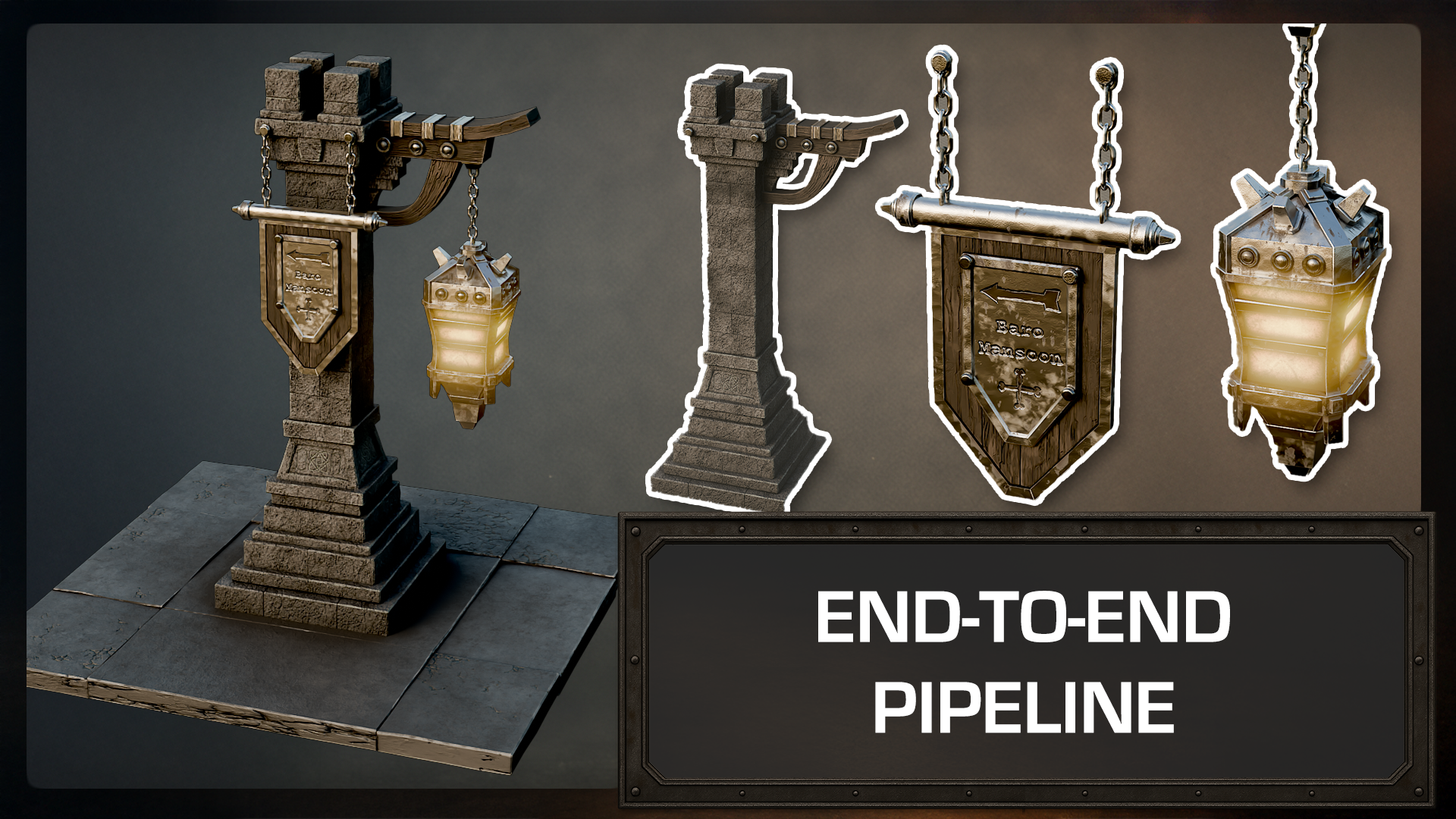
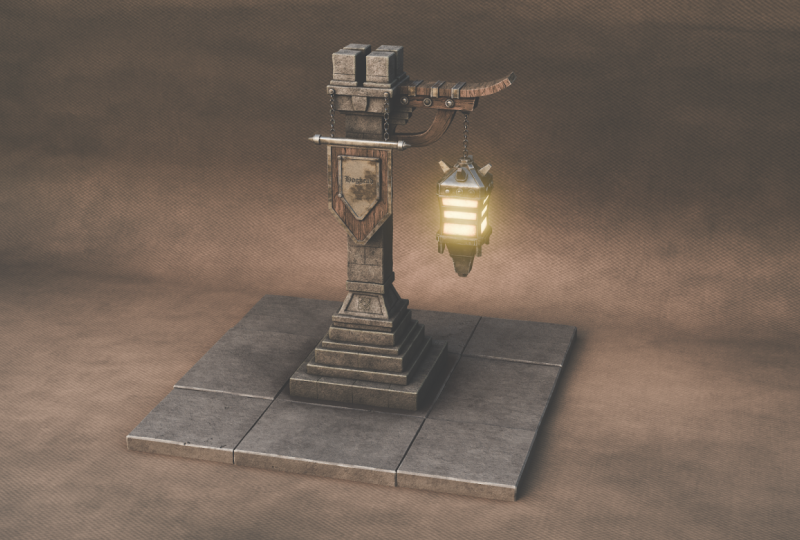
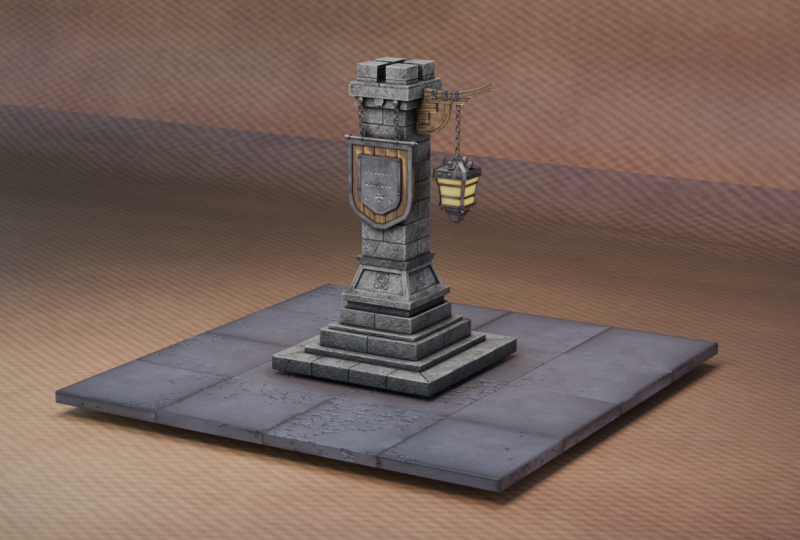
1. Einführung in Blender 3D Game Asset: Wenn Sie ein Three-D-Artist sind, stilisierte Spielekunst lieben und wenn
Sie einmal eine komplette
praktische Pipeline von Blender bis Substance
Painter und zurück hinter sich
haben, sind Sie hier genau richtig In diesem Kurs
bauen wir eine grobkörnige, schicke Laterne von Grund auf neu, verwandeln sie mit UVs in ein sauberes,
spielbereites Objekt,
texturieren es mit benutzerdefinierten
intelligenten Materialien
und rendern einen ausgefeilten
Arc-Shop-Loop, und rendern einen ausgefeilten
Arc-Shop-Loop, sich bereit für dein Portfolio
oder deine nächste Spielszene anfühlt Im ersten Teil beginnen wir
mit Blender, indem wir den Maßstab und einfache Referenzen festlegen Dann blockieren wir die wichtigsten
Formen der Laterne und ihres Sockels mithilfe einer sauber
lesbaren Topologie Sie werden sehen, wie Sie mithilfe von
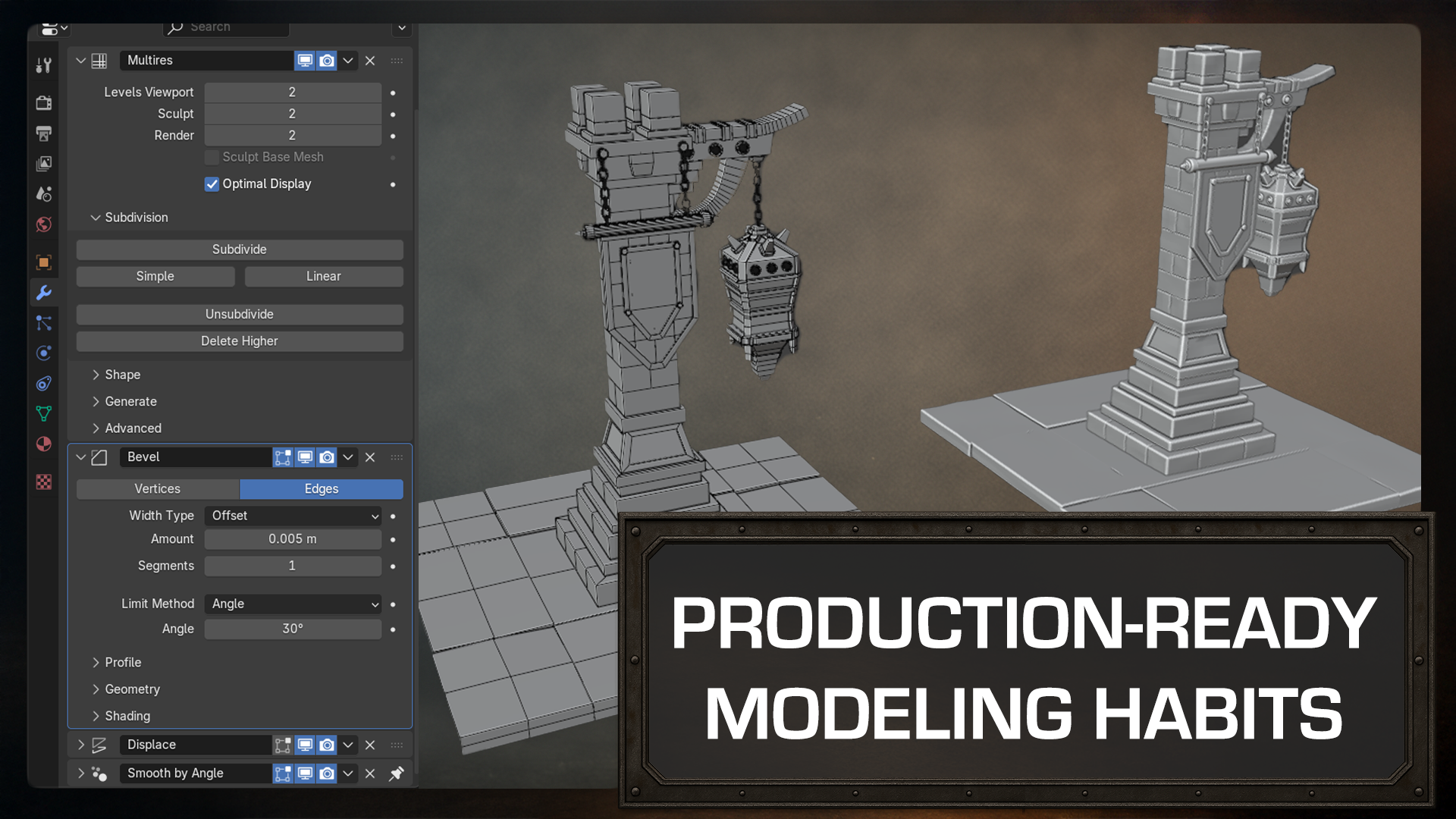
Schleifenschnitten, Abschrägungen und zerstörungsfreien
Modifikatorstapeln
schnell vorankommen und gleichzeitig für schnell vorankommen und gleichzeitig Wenn Probleme auftauchen,
und das tun sie immer, korrigieren
wir
die Geometrie auf die richtige Weise,
beheben Schattierungsartefakte
und verstärken Strukturen, sodass sich die hervorgehobenen Kanten Wir fügen Steinelemente mit Verschiebung hinzu, um den Effekt einer
gemeißelten Handberührung zu erzielen, schmieden Metallverkleidungen und -platten
und bauen Ketten mit prozeduralen Werkzeugen, sodass Sie
nicht alles von Hand modellieren Sie erfahren, wie Sie beim
Spiegeln und Instanzieren die Konsistenz der
Details wahren und wie Sie das Modell für das
Backen vorbereiten Anschließend werden wir
die Modifikatoren auftragen, den Arbeitsstapel
zu einem sauberen, statischen Netz
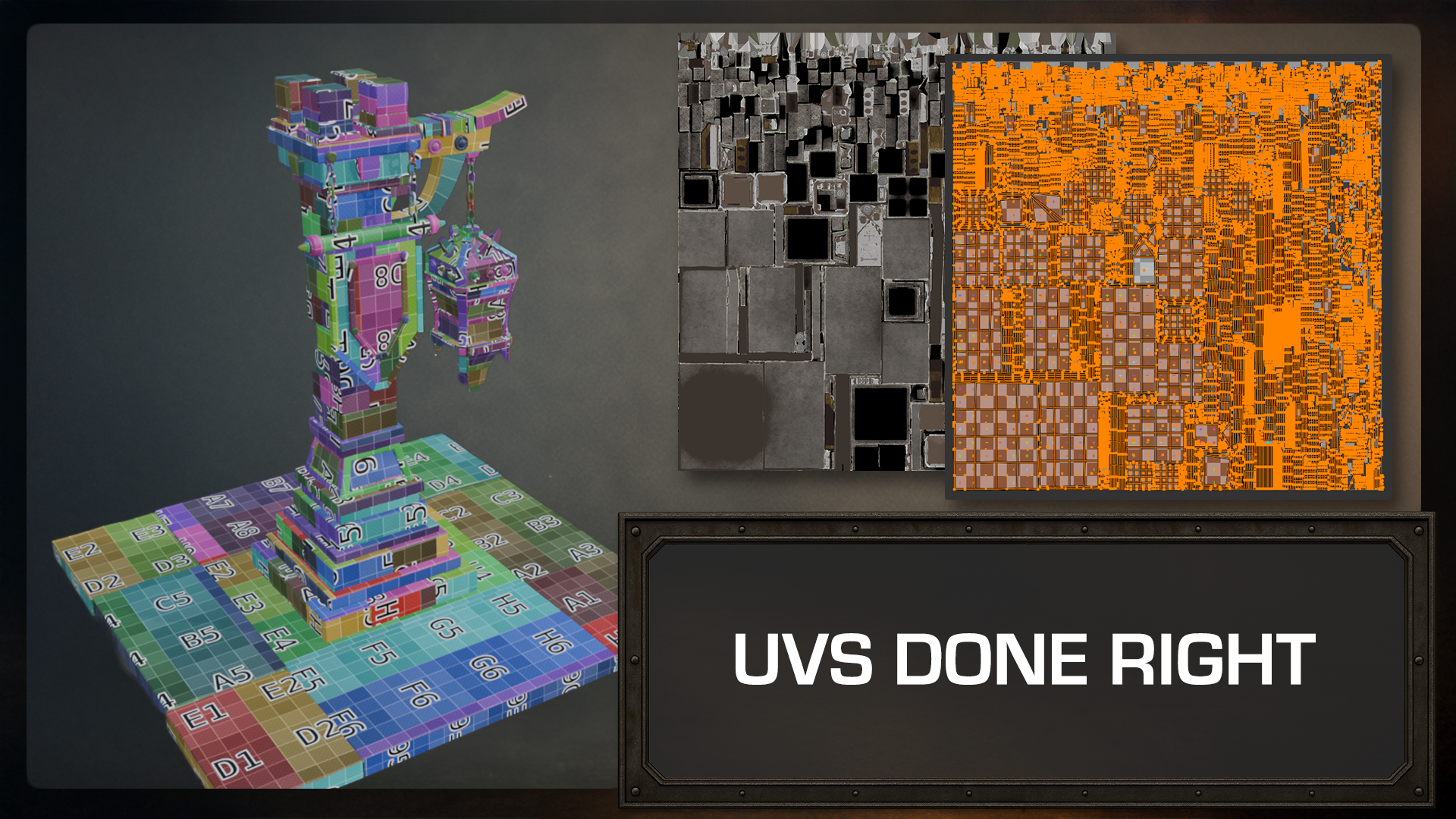
zusammenlegen, UVs mit guter
Textildichte auspacken
und effizient verpacken, sodass
sich der Substance-Painter und effizient verpacken, sodass ordnungsgemäß verhält. Teil zwei: Lou übernimmt
die Zügel von Substance Three D Painter Er wird Ihnen zeigen,
was Sie
dort tun werden , damit Sie
genau wissen, was auf Sie zukommt Sie erstellen Karten
und richten eine klare, wiederverwendbare
Ordnerstruktur aus Stein,
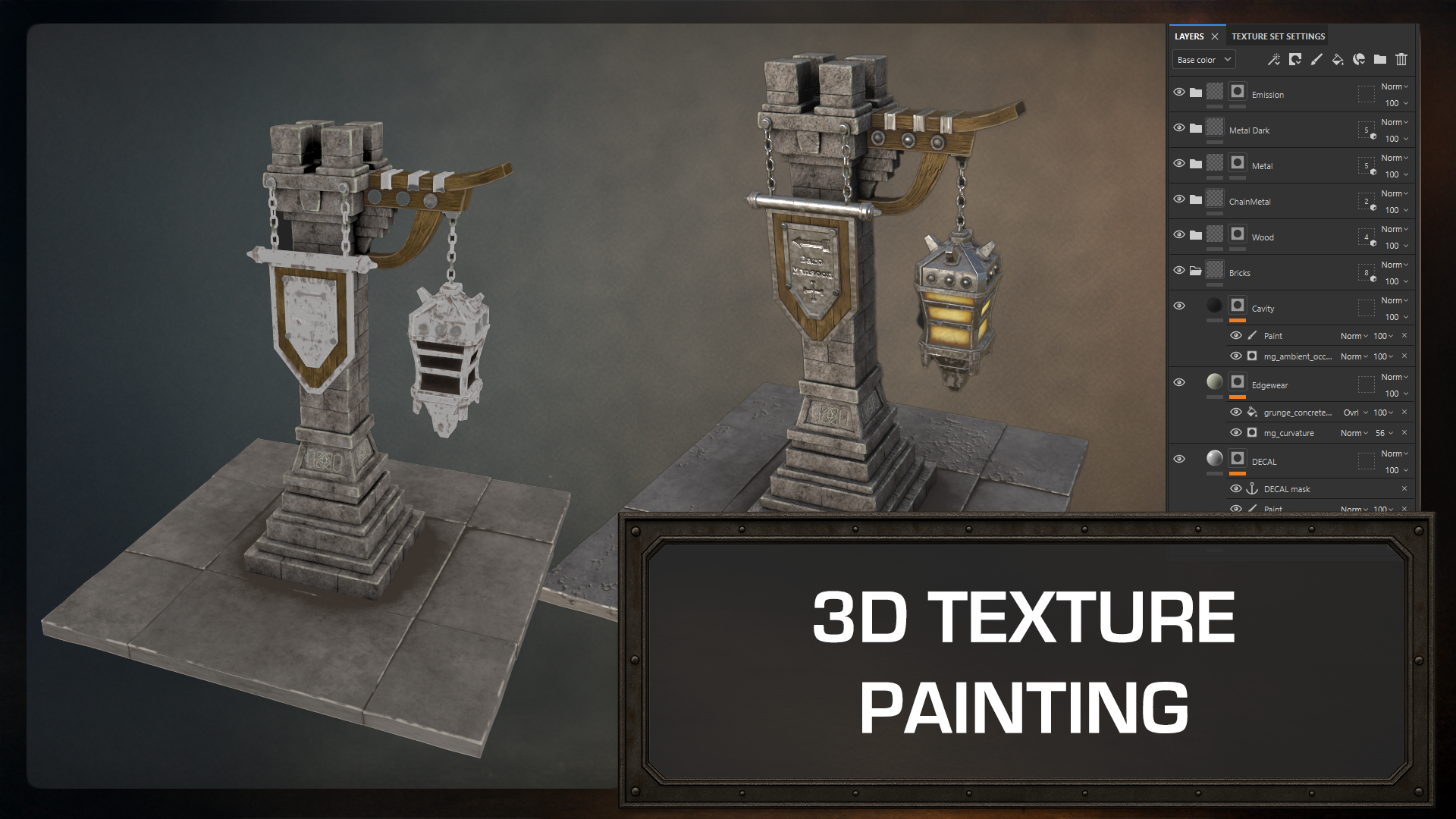
Holz, Metall, Glas und Aufklebern ein. Sie erstellen benutzerdefinierte
intelligente Materialien aus der integrierten Bibliothek, sodass Sie sie
projektübergreifend wiederverwenden können Erwarten Sie stilisiertes,
aber geschliffenes PBR, glaubwürdige Metalle mit
Kanten- und Ölflecken,
Holz, das sich
geschnitzt und bearbeitet anfühlt, und Steine mit sanftem Bruch
und Krümmung Damit die Laterne leuchtet, baust du mehrlagige
Missionsmasken und steuerst Licht so, dass es sich warm anfühlt, ohne dass
die Details der baust du mehrlagige
Missionsmasken und steuerst das Licht so, dass es sich warm anfühlt, ohne dass
die Details der Textur verloren gehen. Du wirst mit
ein paar Aufklebern und
Motiven abschließen , um eine Geschichte
ohne Unordnung hinzuzufügen Zurück in Blender
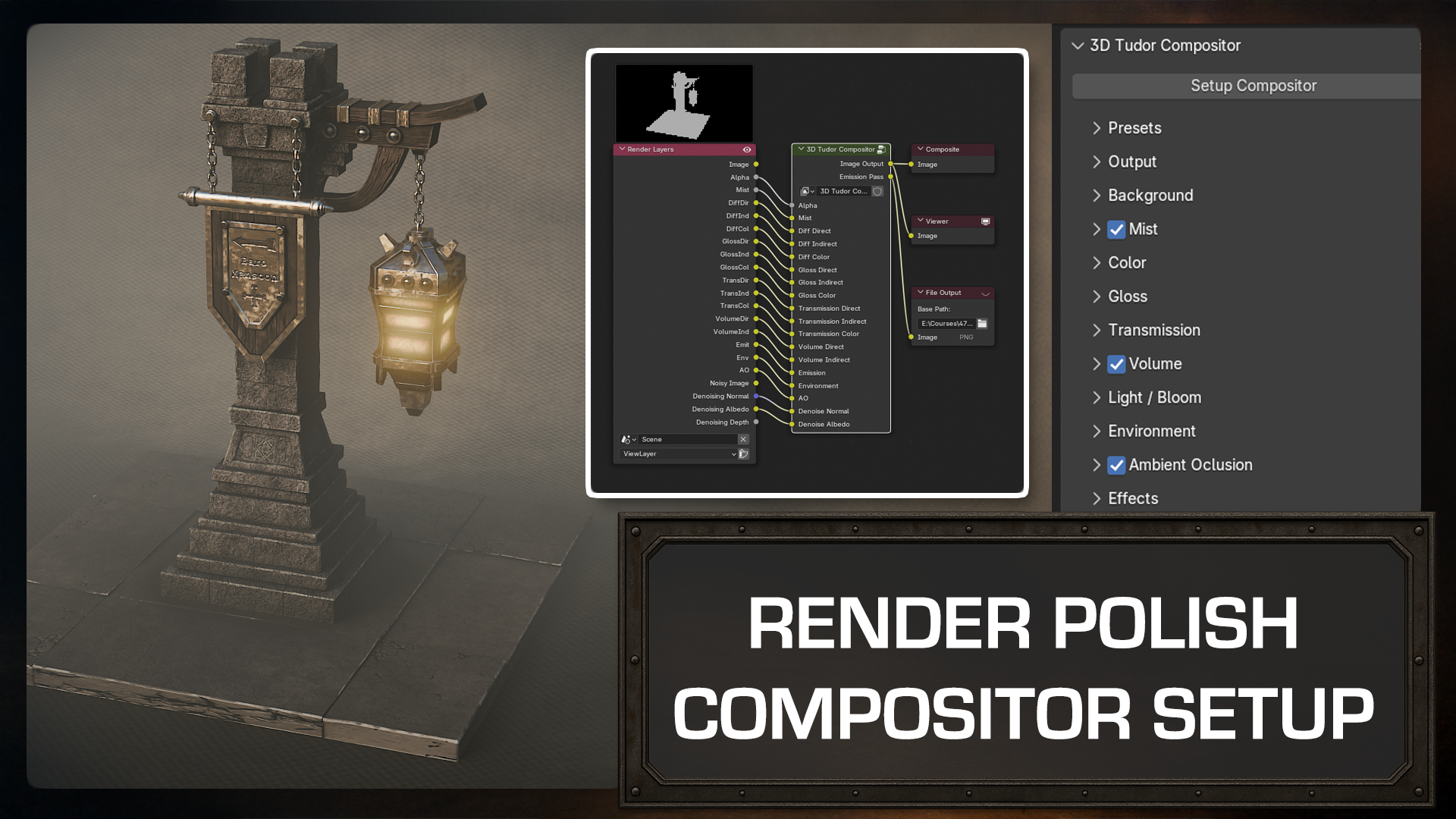
bringen wir die Texturen nach Hause, verkabeln die Materialien und richten eine einfache professionelle
Renderphase ein Der Kurs wird mit
dem Blencraft-Add-on geliefert, sodass Sie es verwenden können, um den Hintergrund
- und Pass-Set zu beschleunigen Dieser Kurs richtet sich an
Künstler, die qualitativ hochwertige
Ergebnisse
erzielen möchten, ohne sich in der Theorie zu verlieren Ich kümmere mich um das Modellieren und die Mesh-Vorbereitung, Luke kümmert sich um die Texturierung und
Beleuchtung, und gemeinsam führen
wir Sie durch eine komplette, moderne Pipeline vom Blender
zum Maler und zurück Bereit, etwas
Fantastisches zu bauen und bereit für das Spiel, lassen Sie uns den Weg ebnen Machen Sie jetzt mit und lassen Sie uns gemeinsam ein
fantastisches Spiel-Asset erstellen.
2. Einrichten von Referenzen und Skalierung: Willkommen alle beim
Spiel Asset Creation
Fantasy Light von Blender
und Substance Painter . Ich bin Neil, Gründer von The D Tudor, und ich werde dich durch
die erste Etappe dieser Reise führen ,
und das wird der Modellierungsbereich in Blender 4.5 0.1 sein Es ist wichtig, dass Sie die neueste
Version von Blender verwenden , die Sie haben können, aber machen Sie sich keine Sorgen, wenn Sie nur so etwas wie Blender 3.5
haben können , Sie sollten in der Lage sein, dem ziemlich einfach zu
folgen Es ist nur so, dass der
Compositor, den wir
verwenden werden ,
in früheren Versionen möglicherweise nicht funktioniert Bei Bedarf
können Sie sich an uns wenden, und wir haben ältere
Versionen des Compositors Ich denke, es geht
zwei,
3,5 oder vielleicht vier in der
Art zurück , und wir können
das schicken lassen. Sobald wir das Modell fertiggestellt haben, übergebe
ich
Sie an Luke,
unseren Shader- und
Texturierungsexperten, der Sie
durch das UVM-Wrapping
und die Texturierung in Substance Painter führt durch das UVM-Wrapping und Falls es Sie interessiert, Luke hat auch einen
weiteren Kurs namens UV-Mapping Boot
Camp speziell Wenn Sie also wirklich
zu Gruppen mit
UV-Mapping kommen wollen , dann schauen Sie sich das an. Der Kurs richtet sich an Entwickler, die sich
bereits mit Blender auskennen Er behandelt
also nicht
die Grundlagen wie das Bewegen im Viewport, sondern ist für
neue Benutzer und Anfänger zugänglich neue Benutzer und Anfänger sofern Sie
die Grundlagen kennen. Wir werden ein
Standard-Blender-Startlayout verwenden, sodass Ihre Oberfläche ziemlich genau mit
meiner übereinstimmen sollte, damit Sie den Anweisungen leichter folgen
können Jetzt verwenden wir auch
etwas namens Karnak, das Ihnen dann Dinge wie
unsere Mausclips oder
unsere Tastaturklicks
zeigt , was es
für Sie noch einfacher macht, dem zu folgen Nun, das Erste,
bevor wir etwas tun, wir haben ein Ressourcenpaket
mit diesem eigentlichen Kurs Wenn Sie es also herunterladen können, sollte
es auf der Website verfügbar sein , auf der
Sie es haben Und was Sie dort sehen werden, ist, dass wir eine menschliche Referenz haben Wir haben unsere drei DT-Compositoren. Das ist ein toller
Komponist, Leute. Kurs werden Sie
sehen, was das
wirklich diesem Kurs werden Sie
sehen, was das
wirklich kann Wir haben auch unsere
Lichtreferenz und unseren
Kettengeometrieknoten. Da sind also vier verschiedene Dinge. Es ist ein ziemlich kleines
Ressourcenpaket, und es
konzentriert sich hauptsächlich darauf,
wie ich schon sagte,
Fantasy-Light-Game-Assets zu erstellen . Das erste, was
wir tun werden, ist das einfach zur Seite zu
bewegen, und dann werde ich
meine Kamera vorerst löschen , nur
damit sie nicht im Weg ist, und ich werde
auch reinkommen und dieses kleine
Punktlicht
löschen, also
drücke ich einfach nach links und ziehe und lösche
es dann aus dem Weg. Wenn wir hier nach
oben gehen
, gehen
wir zu Datei
und wir
gehen runter zu Import und wir werden ein OBJ einfügen. Und ich empfehle, das
für all eure Rechnungen zu tun, Leute. Alle Rechnungen machen das
definitiv. Jetzt will
ich nur noch mein Ressourcenpaket
suchen,
also ist mein Ressourcenpaket
suchen, es auf dem Neils-Kurs
unter dem
Ressourcenpaket für den Light-Kurs, und hier ist unsere menschliche Referenz. Und wenn Sie darauf doppelklicken, werden Sie sehen,
dass wir ein Referenz-OBJ
haben Diejenigen von Ihnen, die viele
der Kurse besucht
haben , wissen, dass
wir das bereits in
jedem einzelnen Kurs tun und sie
einfach so einbeziehen Nun, hier ist es nur, damit wir uns ein Bild von der Größenordnung machen
können. Man möchte nie mit dem Bauen beginnen,
ohne den Maßstab zu verstehen. Und der Grund dafür ist, dass wenn Sie
es an jemanden schicken, der May
benutzt, oder wenn Sie es
an
jemanden weiterschicken , der sogar
Substanz Painter verwendet, sie
Probleme mit der Skala haben werden. Wenn Sie es zum Beispiel durch einen
echten Motor schicken, wollen
Sie nicht, dass eine Lampe
reinkommt die
entweder die Größe einer Ameise oder, Sie wissen schon, die Größe eines Hauses
oder so etwas hat. wollen Sie wirklich nicht
als allgemeine Regel in Pipelines tun als allgemeine Regel in Pipelines Bringen Sie also immer menschliches OBJ mit. Und dann wirst du später nie
wieder Probleme haben . In dem Moment, in dem Sie sehen, dass
ich ihn nicht bewegen kann , benutze
ich gerne mein kleines Gizmo Sie können
also entweder
hierher kommen und auf das Verschieben-Werkzeug
klicken oder Shift und Leertaste
drücken und Ihr
Verschiebe-Werkzeug so aufrufen Du wirst auch feststellen
, dass er
sich genau in der
Mitte der Welt orientiert sich genau in der
Mitte der Welt Wir wollen es in seiner Mitte haben. Also drücken wir die rechte Maustaste
und setzen den Ursprung auf Geometrie, und jetzt können wir ihn tatsächlich zur Seite
bewegen. In Ordnung, das alles eingerichtet. Jetzt will ich
nur noch unsere Arbeit speichern. Wenn Sie es also beim ersten Mal gespeichert haben, können
Sie es natürlich jedes
zweite Mal ganz einfach speichern. Gehen wir also zunächst zu
Datei und dann zu Speichern unter, Speichern unter. Und was wir tun werden, ist, es in der Kursreferenz
speichern wir es in Light und in der
Kursreferenz zu
speichern. Ich werde es einfach hier speichern. Also nennen wir es ein Fantasy-Lamm. Natürlich so, Moderator, und lassen Sie uns das tatsächlich ändern, weil ich
aus irgendeinem Grund Capsoc Also Fantasy Ein leichtes Pferd. Da haben wir's. Und wenn wir jetzt gehen, können
wir einfach jedes Mal klicken
und abspeichern und
einfach so speichern. Okay, das nächste,
was ich
tun möchte , bevor ich
anfange , ist, hier
oben rechts anzukommen Lass uns auf den Abwärtspfeil klicken und du
willst immer Kavität aufsetzen Klicken Sie also auf den Hohlraum. Und der Grund, warum ich das
mache, ist, dass es nur definiert, wie viel man sehen kann. Es gibt also ein paar
Dinge, die wir tun
werden, wenn wir
das ausarbeiten. Die erste Sache ist, dass wir einige Grundbeleuchtung einführen werden. Die zweite Sache ist, dass wir
Hohlraum einbauen werden, sodass Sie sehen können, dass wir Hohlraum
angelegt haben. Und die dritte Sache ist, dass
wir auch eine
Umgebungsokklusion einführen werden ,
ein Grundmaterial Wir machen das auch in unseren
anderen Kursen,
und zwar nur, um
Ihnen eine Vorstellung
und ein Gefühl dafür zu vermitteln, wie und zwar nur, um
Ihnen eine Vorstellung
und ein etwas
aussehen wird, wenn Sie es tatsächlich bauen oder wenn Sie es
sogar fertig gebaut haben Okay, lassen Sie mich Ihnen dann einfach
den Unterschied zeigen , bevor
Sie ihn selbst sehen können, wenn wir das abklicken
und Sie sehen können,
schauen Sie, wie definierter es ist Wenn wir einen Würfel hinzufügen, werden Sie sehen, dass er absolut einen Unterschied
macht, und das werden wir in Kürze tun Das nächste, was
ich dann tun möchte, ist, dass ich unsere Referenz
einbringen möchte. Wenn ich also einfach öffne, wo die Referenz ist, die hier drüben ist, lassen Sie mich das nochmal
überbringen. Sie können sehen, dass wir
diese Lichtreferenz haben. Wenn ich darauf doppelklicke, werden wir es tatsächlich von hier
aus referenzieren Am Anfang empfehle
ich, wie
bei jedem Asset, das Sie erstellen
werden, dringend, etwas namens
Pure
herunterzuladen , damit ich nicht weiß,
ob ich PURO öffne. Öffnen Sie es
einfach schnell, Öffnen Sie es
einfach schnell damit Sie sehen können, wovon
ich spreche Okay, das ist PREV
und hier
kannst du jedes Bild einfach per Drag-and-Drop Ich empfehle Ihnen also wirklich
, sich eine Menge
Bilder oder was auch immer
Sie erstellen möchten, zu schnappen und sie in PREV abzulegen Es ist kostenlos. Es ist nicht bezahlt
oder so. Da steht eine Gebühr von 15$
oder so. Sie können es auf Null setzen
und es kostenlos bekommen. Es ist eines der besten Dinge es gibt, um es tatsächlich
als Referenzboard zu verwenden. Lassen Sie uns
das jetzt schnell schließen. Nun, was Sie tun können, ist
,
diese schicke Lampe tatsächlich auf Ihrem anderen
Bildschirm zu haben , falls Sie einen haben. Und wenn Sie keins
haben, können Sie es
tatsächlich auch in den Mixer bringen. Wenn ich also reinkomme und
eins drücke, um in die Frontansicht zu gelangen, und dann drücke ich nur
noch Shift Day. Und was ich tun möchte,
ist das Bild, und ich werde ein Bild hinzufügen
, Sie können entweder eine
Referenz oder Sie können vorerst einen Hintergrund
einbringen, weil ich Meinen sowieso lasse, eine Referenz
einbringe,
und ich
zeige Ihnen einfach , wie das
aussieht. Also wie eine Referenz.
Bringen wir und los geht's. Und jetzt kannst du sehen, wo auch immer
ich mich hier bewege, ich kann das tatsächlich einbringen. Du kannst auch
den Hintergrund mitbringen, und ich glaube,
wenn ich ihn zur Seite bewege, wirst
du ihn nicht mehr so klar
sehen können. Also liegt es an dir, entweder bringst dein Bild so rein und lass es uns
dann irgendwo platzieren. Sie können es auch
vergrößern, wenn Sie möchten. Aber für mich werde ich es
vorerst auf meinem anderen Bildschirm verwenden. Es gibt natürlich auch eine andere
Art, es zu tun , und das ist, es hierher zu
stellen, also können Sie es tatsächlich
bringen,
Ihr Bild hierher bringen und
es auf diese Weise verwenden . Also werden wir das
schnell machen. Also gehen wir runter zur
unteren linken Seite ziehen das so nach oben. Und dann werden wir
das in einen Bildeditor ändern
, ich glaube, das ist es. Und dann öffnen wir unser Bild und gehen zum Licht,
und los geht's. Und jetzt können wir rauszoomen und du kannst es auch hier
drüben haben. Wenn Sie das nicht möchten,
brauchen Sie
nur auf die rechte
Seite direkt darüber zu
klicken, nach unten ziehen zu klicken
und dann können Sie den Weg
löschen.
In Ordnung, alle zusammen. Also das ist eingerichtet und
in der nächsten Lektion werden wir
dann
tatsächlich
unser schickes Licht sortieren. Ordnung, alle zusammen.
Vielen Dank. Tschüss.
3. Modellieren einer strukturierten Steinbasis: Willkommen zurück, wenn du Masseuration spielen
willst,
schicke Lichter, und hier haben wir
aufgehört Absolut. Jetzt nochmal, weil wir
wirklich nichts gemacht haben. Aber jetzt können wir tatsächlich anfangen. Also, was wir zuerst
tun werden, ist, dass ich,
anstatt im Layout zu arbeiten, zum
Modeln gehe, weil ich es viel, viel
einfacher
finde, darin zu arbeiten. Es wird,
wie Sie sehen können, nur diese Animationszeitleiste los diese Animationszeitleiste , die wir nicht wirklich brauchen
, um das wirklich zu erstellen. Gehen wir also tatsächlich zur Registerkarte Modellieren. Und dann
werden wir einfach Shift drücken,
und ich werde wahrscheinlich hinzufügen, dass Sie das
entweder auf eine oder zwei Arten tun
können. Wir können einen Würfel oder echtes Flugzeug reinbringen. Ich denke, was ich für mich tun werde,
ist, ein Flugzeug mitzunehmen. Also bringe ich das
Flugzeug rein. Wir werden es
auf
die richtige Größe einstellen, also drücke ich S und skaliere es ein bisschen, und das sieht gut für den Anfang meiner eigentlichen Lampe. Dann werden wir jetzt reinkommen. Wir werden die Tabulatortaste drücken,
aber in den Bearbeitungsmodus wechseln. Und dann drücke
ich Strg ,
also Strg, Linksklick. Und dann werde
ich mit der rechten Maustaste klicken es genau in der Mitte
ablegen. Dann drücke ich Strg B
, um es abzuschrägen, aber wir werden es
abschrägen, nur damit wir tatsächlich ein wenig
herausziehen
können Dann werde ich dafür sorgen, dass
sie schön und gleichmäßig sind. Also werden wir 1 Stein hier
haben, 1 Stein hier und 1 Stein. Auf der anderen Seite will ich
eigentlich zwei. Also drücke ich Strg R.
Linksklick, nochmal
Rechtsklick, also ist
es in der Mitte. Drücken Sie B, ziehen Sie es heraus, drücken Sie das Mausrad um einen Punkt nach oben, und dann sollten Sie
mehr Steine auf dieser Seite haben. Ich
denke, so etwas ist absolut in Ordnung. Nun, die andere Sache ist, weil
wir es so gemacht haben, wir
haben tatsächlich einen Mittelpunkt, aber vielleicht
ist dieser Mittelpunkt ein bisschen zu groß. Mit anderen Worten, ist das
ein bisschen zu groß? Was wir tun können, wenn es
zu groß ist, ist, dass wir reinkommen können. Wir können L drücken, also kann ich L
drücken. Ich schnappe mir alles, so, und dann kann ich den Augenknochen
drücken, und ich kann ihn stattdessen auf diese
Weise hineinbringen. Jetzt können Sie sehen, dass unsere Steine
immer noch da sind, aber wir haben sie an diesen
Rändern um einiges
dünner gemacht . Und ich denke, das
sieht viel besser aus. Jetzt haben wir das getan,
lassen Sie uns auf die Mine drücken, also alles, was ich
tun werde, ist einfach
die Mine zu drücken und Gesichter zu löschen, und dann haben wir hier unseren
Mittelpunkt, perfekt vorbereitet, um diese Steine zu
erstellen. Jetzt habe ich das gemacht.
Jetzt werde
ich sie aufteilen.
Also werde ich reinkommen. Ich werde mir
jeden mittleren schnappen. Also ich will einen da, einen dort, einen da,
wie du siehst. Schnapp dir beide
, beide, beide. Und jetzt können Sie
sehen, wenn ich das mache, kann
ich sie tatsächlich aufteilen, sodass jeder einzelne Stein gespalten ist. Was wir
dann tun werden, ist die Taste so zu drücken, und dann drücke ich
A. Und dann werden
wir extrudieren Wenn ich jetzt also E drücke, sollte ich in der
Lage sein , das Ganze ein wenig nach
oben zu extrudieren, sodass die Steine
entstehen, die wir eigentlich wollen Am Ende haben wir also so
etwas. Im Moment können Sie sehen, diese Steine
überhaupt nicht wie Steine aussehen. Es sieht einfach aus wie ein ganzer Block. Aber in einer Minute wirst du
sehen, wie die Magie passiert wenn wir anfangen,
unsere Modifikatoren zu verwenden wir also zunächst die
Strg-Taste, transformieren und mit der rechten Maustaste
auf die Ursprungsgeometrie klicken Es ist sehr wichtig, dass Sie
alle Transformationen zurücksetzen
, bevor Sie einen Modifikator verwenden dass Sie
alle Transformationen zurücksetzen
, bevor Sie einen Modifikator Ich werde auch Smooth Shade verwenden. Klicken Sie also mit der rechten Maustaste und
schattieren Sie Auto Smooth. Wenn wir
das in den neuen
Versionen von Blender tun, werdet ihr feststellen ,
dass dort bereits ein
Modifikator enthalten Das ist jetzt unser erster Modifikator, der
im Grunde automatisch für
uns Lassen Sie uns als Nächstes einen weiteren Modifikator hinzufügen. Der nächste, den wir einführen
werden, wird also Multi-Resolution
sein Fügen wir also einen Modifikator hinzu, kommen wir zum Generieren und
er sollte unter sein Ich liebe es hier unten.
Lass mich es einfach finden. Mehrere Auflösungen, hier ist es. Ich finde, das ist einfacher
zu verwenden als Unterteilung,
im Grunde, weil ich
die Unterteilungen löschen kann , wann immer
ich will, und sie aufrufen Ich finde es einfach einfacher zu benutzen. Es ist besonders einfacher zu
verwenden, wenn Sie modellieren. Wenn Sie also häufig Modellieren
oder Blender verwenden, verwenden Sie
wahrscheinlich Multi-Resolution nur einen
Unterteilungsmodifikator Also, was ich tun
möchte, ist, wenn ich reinkomme und nur hier bin, um zu unterteilen, dann
werdet ihr sehen, dass das passiert.
Das wollen wir nicht wirklich Aber wie gesagt, wir können das
tatsächlich
leiser stellen und höher löschen, und dann können wir
einfach wieder von vorne beginnen. Stattdessen machen
wir einfach,
einfach, zwei, und wir werden es auf zwei
hochdrehen. Also zwei davon, und du wirst
sehen, dass nichts wirklich passiert. Und der Grund dafür ist
, dass es einfach geteilt wurde, aber ohne diese Seiten zu
wechseln. Es wurde also nicht versucht, es
abzurunden oder so. Also gut, der nächste, den
wir
dann reinbringen werden, wird unser Bevel sein Also werden wir einen
Fasenmodifikator einführen. Gehen wir also zum Hinzufügen eines Modifikators, Generieren und einer Abschrägung, und Sie werden sehen, dass das darunter
liegt, und jetzt werden Sie genau sehen,
wovon ich Jetzt mit der Abschrägung
haben wir im
Moment das für den Betrag,
also können wir das nach unten oder nach oben drehen Wir können auch nach unten gehen, wenn Sie es abschräger machen
wollen, nach unten fahren und die
Klemmenüberlappung ausschalten Und Sie werden feststellen, dass wir am
Ende so etwas haben. Wenn ich das leiser stelle, kannst
du das sehen,
weil wir
die Klammerüberlappung
ausgeschaltet haben , tut mir leid. dehnen Abschrägung können wir sie sogar noch weiter Normalerweise möchten Sie das nicht
wirklich tun, da Sie am Ende
eine Menge Probleme mit UVs haben Aber wenn Sie jemals
zu einem Modell kommen, bei dem die tatsächliche Abschrägung nicht funktioniert, liegt das in der Regel
daran, dass die
Muschelüberlappung angekreuzt ist, und das
verhindert nur Probleme mit dem verhindert nur Probleme Also werde ich das wieder einschalten, das wieder da hinstellen Und dann werde ich auch
die Höhe
der Abschrägung auf einen Punkt reduzieren, nicht
auf fünf Also, und was ich jetzt tun
werde, ist, dass wir einen weiteren
echten Modifikator einsetzen, und dieser wird unsere
Verdrängung sein Wenn ich also wieder
hochkomme, füge einen Modifikator hinzu. Oh, tut mir leid, bevor ich das mache, kannst
du sie tatsächlich schließen,
damit sie nicht alle so
im Weg sind damit sie nicht alle so
im Weg Also, was ich jetzt tun werde,
ist einen weiteren Modifikator einzufügen, und wir werden einen Verdränger einführen Verschiebung
handelt es sich um eine Verformung, weil sie im Grunde das Netz
verformt Gehen wir
also zu Verschieben über, Bei
der Verschiebung
handelt es sich um eine Verformung,
weil sie im Grunde das Netz
verformt. Gehen wir
also zu Verschieben über,
und am Ende erhalten wir Nun, was Sie tun
müssen,
wenn Sie Verschiebungen einbringen,
ist, zuerst wenn Sie Verschiebungen einbringen die Stärke
herunterzufahren und als Erstes die Stärke auf
etwas wie, Stärke
herunterzufahren und als Erstes die Stärke auf
etwas wie, lassen Sie uns Sollten wir das umsonst haben, nicht um fünf
? Und dann setzen wir auch die
mittlere Ebene auf Null, so und dann müssen wir nur noch
auf Nein klicken Und dann werden wir jetzt zu übergehen, unserer Textur übergehen, weil sie auf der Textur
basiert. Sie können sehen, dass es auf der Textur
basiert, und wie auch immer die Textur aussieht, wird sie sich auf den eigentlichen Ziegeln verformen Und das ist der Grund,
warum wir eine Mehrfachauflösung einführen
wollten ,
weil wir
ein bisschen mehr Topologie benötigen ein bisschen mehr Topologie mit der wir
tatsächlich arbeiten können,
damit wir all
diese starken Verschiebungen erhalten diese starken Verschiebungen , die wir verwenden werden In Ordnung, gehen wir also zur Textur
über. Und was ich dann
tun werde, ist, diese Textur auf Musgrave
einzustellen Also werde ich
runterkommen und es auf Musgrave setzen. Es liegt an dir, ob du deiner Textur einen Namen geben
willst, also könntest du sie
Steinblöcke nennen. So wie das. Und was wir jetzt tun
werden, Sie können schon sehen, dass wir
da etwas wackeln Was wir dann tun wollen,
ist, das abzulehnen. Sie können also sehen, ob ich
das leiser oder lauter mache, Sie können sehen, dass wir da
viel mehr Wackeln haben Lassen Sie uns das auf Note neun setzen, nicht auf Punkt neun, einfach so Und die andere Sache ist, ich empfehle, mit diesen
herumzuspielen, auch
mit den verschiedenen
tatsächlichen Bildern herumzuspielen , wenn Sie möchten. Aber ich habe festgestellt, dass
mir dieser so ziemlich alles gibt, was ich will, und es macht es wirklich, wirklich einfach, diesen Steineffekt
zu erzielen. Nun, die andere Sache ist, wenn du damit
herumspielst, also wenn ich
zum Beispiel das leiser oder lauter drehe,
wenn ich zum Beispiel komme und Control's Ed
drücke, wirst
du sehen, dass es eigentlich nicht
wirklich zurückgeht,
obwohl ich
es gedrückt habe . Also klicken Sie einfach darauf,
drücken Sie die Neun und ist es wieder genau das
, was Sie wollen Ordnung, also so ziemlich jetzt, wenn wir zu unserem Modifikator zurückkehren, wir wieder in Ordnung. Wenn wir also hierher kommen,
haben wir eine Mehrfachauflösung, eine Abschrägung,
eine Verschiebung
und eine Glattheit Und das nennt man
Modifier Stacking, und das ermöglicht es
uns im Grunde,
Stein mit sehr, sehr wenig Arbeit ein bisschen mehr
wie Stein aussehen zu lassen Stein mit sehr, sehr wenig Arbeit ein bisschen mehr
wie Stein aussehen mit sehr, sehr wenig Arbeit ein bisschen mehr
wie Stein Und Sie werden sehen, im weiteren Verlauf des Kurses werden
Sie auch sehen, dass
wir das verwenden werden indem wir es auf
unseren anderen Stein kopieren, und Sie werden sehen, dass es wirklich,
wirklich einfach ist, Dinge
schnell aufzubauen , ohne Bildhauerei
oder ähnliches Die andere Sache ist
jetzt,
ich kann dir tatsächlich zeigen, wenn wir runterkommen und Hohlräume draufsetzen, du kannst genau sehen, welchen
Unterschied das macht Also, wenn ihr das aus- und einschaltet, das ist der Unterschied, den
es machen wird, Leute, und jetzt könnt ihr wirklich, wirklich
sehen was ihr da eigentlich seht. Also, Leute, stellt
einfach sicher, dass ihr nach jeder Lektion hochkommt
und eure Arbeit speichert, und in der nächsten Lektion bauen
wir das weiter auf. Wir sehen uns bei der
nächsten, Leute. Vielen Dank. Tschüss.
4. Erstellen der oberen Lampenebenen mit sauberer Topologie und Modifikatoren: Willkommen zurück, alle
bei der Erstellung von Spielinhalten, ausgefallenen Lampen, und
hier haben wir euch aufgehört Okay, was ich jetzt tun
möchte, ist, dass ich im Grunde reinkommen und diesen zweiten Topf
erstellen Also werden wir das in Etappen
machen. Also lassen Sie uns zunächst eine Ebene, also eine Mesh-Ebene, einsetzen. Machen wir es ein
bisschen kleiner und lassen Sie uns Sie dazu bringen
, sich darauf zu konzentrieren. Jetzt, im Moment, wirst du
sehen, dass ich
mein Ding nicht habe , also werde ich es einfach
reinbringen Ich werde es
einfach bis zum Rand hochziehen,
also werde ich es dann
ein bisschen kleiner machen Also, vielleicht zu
etwas hier in der Nähe. Und was ich dann tun werde ,
dann drücke ich die Tabulatortaste , ich drücke E und ich werde es
einfach aufrufen. Und alles, was ich zu
diesem Zeitpunkt tun möchte , ist einfach die tatsächliche Form zu
erstellen. Ich mache mir also nicht allzu viele Gedanken
darüber, ob es ein Block ist, ob es Ziegelsteine oder
etwas Ähnliches sind. Ich werde nur die Form
kreieren. Als Nächstes drücke ich
das I für Einfügen und füge
das Ganze ein, so. Dann
drücke ich erneut E, um es nach oben
zu extrudieren, also so Jetzt gibt es auch
noch einen kleinen Tipp. Aber wenn du extrudierst,
wenn du so bist wie ich, drücke ich
manchmal die Taste E
und dann merke ich nicht, dass
ich es tatsächlich extrudiert habe Sie können hier also
im Moment sehen, dass
wir hier tatsächlich
eine Extrusion haben Wenn ich die Umschalt-Leertaste drücke und mein Verschiebewerkzeug einführe, können
Sie sehen, dass es da ist Es ist einfach versteckt. Und manchmal drückst du vielleicht ein paar Mal
E und merkst es nicht. Also, wenn ich das mitnehme,
weil ich wieder D drücke, habe
ich hier tatsächlich das
Doppelte, und das will ich nicht wirklich. Anstatt das zu haben
, möchte ich also , wenn ich
reinkomme und A drücke, komme
ich zu Mesh und dann bereinigen und dann kann
ich so vernetzen, aufräumen und dann nach Entfernung
zusammenführen, vier Vertikale werden entfernt. Sie werden jetzt sehen, dass, wenn ich mir das schnappe, die G-Taste
drücke. Sie können jetzt sehen, dass es dort
keine Extrusion gibt. Also wirklich, wirklich guter Tipp, wenn Sie Probleme
mit Ihrer Extrusion haben. Also, die andere Sache ist, ich will diesen Doppelgänger jetzt nicht wirklich. Also ich zeige
dir das nur, damit du weißt wenn es dir passiert, kannst
du es tatsächlich reparieren. Dann schnappen wir uns das Top von hier. Drücken Sie Strg plus und dann drücken
wir
Löschen und Gesichter, löschen Sie das
einfach aus dem Weg. Also, was ich jetzt
tun werde, ist reinzukommen und mir die Kanten
zu schnappen. Drücken wir also Alt und
Shift/Klick, um
alle Kanten zu erfassen , die dort
herumlaufen, und drücken die Taste F, aber nur
um sie auszufüllen. Jetzt möchte ich, dass das
Blöcke sind. Verbiege den oberen Teil. Nun, das sollen Stein sein und dann dieses obere
Stück ein Block. Also diese Steine Block und Stein. Also lass uns den nächsten Teil machen. Also werde ich
einfach den Ibn
drücken und ihn reinbringen. Dann drücke ich E. Also, dann drücke ich I.
Und zum Schluss werde ich
E drücken und die
etwas größer machen. solltest du so
etwas wie hier haben, und du kannst genau sehen welche Teile
tatsächlich
die Steinblöcke sein werden und welche die eigentlichen Ziegel
sein werden. Die dickeren werden also immer
die Steine sein, und du kannst sehen, dass das unsere Basis ist und wie groß sie tatsächlich sein
wird. Also gut, lass uns jetzt reinkommen. Und was wir tun werden, ist
, sie aufzuteilen. Also werde
ich einfach
noch einmal Strg plus drücken plus drücken und ich drücke die Y-Taste,
und dann werde ich das
ausblenden, damit es nicht im Weg ist. Dann
drücke ich Alt Shift und klicke bei aktivierter Gesichtsauswahl. Sie können übrigens auf Ihrer Tastatur eins,
zwei und drei drücken übrigens auf Ihrer Tastatur und diese dann
schnell auswählen. Also Alt Shift und klicken, plus
drücken,
und dann
werden wir Y drücken, um
es auszublenden. Dann
kommen wir zu diesem Teil,
Alt Shift und klicken erneut, und wir drücken Strg+Plus, und dann
drücken wir Y
und verstecken es so, dass es nicht im Weg ist. Jetzt sollte uns nur noch
dieser Teil hier bleiben. Wenn ich reinkomme, kannst du sehen,
dass es hier ein Gesicht hat, aber kein Gesicht auf dem oberen Teil. Jetzt lassen Sie uns das alles reparieren. Also alles, was ich
tun werde, ist Altage zu drücken. Ich werde A drücken, um alles
zu holen. Und dann
werden wir zu Mesh gehen. Wir werden aufräumen und dieses Mal werden
wir Löcher füllen. Und du wirst im Moment feststellen, wenn ich rüberkomme und dieses kleine Untermenü
öffne, sollte
ich das
lauter machen können. Wenn ich jetzt reinkomme, wirst
du sehen, ob ich mir diesen Teil
schnappe, ihn
verstecke, du kannst sehen dass
er für uns ausgefüllt ist. Wenn ich reinkomme und diesen verstecke, kannst
du sehen, dass dieser hier
gefüllt ist. Also im Grunde ist es reingegangen und alle Gesichter
ausgefüllt. Wenn ich jetzt Altage drücke, wird alles
zurückgebracht. Wenn es keine Gesichter ausfüllt. Mit anderen Worten, wenn
es mehr als vier Seiten hat, also vielleicht sechs Seiten
oder so, kommen Sie
einfach rein und gehen Sie
aufräumen, Löcher füllen und das
Ganze aufdrehen Wenn du das
auf acht, neun,
zehn gedreht hast, sollte es die meisten Löcher füllen Das nächste, was Sie tun möchten, wenn Sie das verwenden
und es mehr als vier Seiten hat, und es mehr als vier Seiten klicken Sie mit der
rechten Maustaste und stellen Sie sicher,
dass Sie auf Facelg sind nach unten, um Gesichter zu triangulieren, und klicken Sie dann erneut mit der rechten Maustaste, und Sie kommen zu Dreiecken und
Vierecken Klicken Sie also mit der rechten Maustaste, um aus
Dreiecken ein Viereck zu machen. Und dass ich dir dann wirklich,
wirklich schöne, saubere Maßnahmen
gebe wirklich schöne, saubere Maßnahmen Das nächste, was
ich wirklich machen
möchte viele dieser Blöcke,
wie Sie sehen können, sie
haben da einen wie Sie sehen können, sie
haben Winkel, und das will
ich nicht wirklich. Also, was ich tun werde, ist, einfach auf Löschen zu drücken, und ich gehe runter und limitiere, um all diese aufzulösen. Lassen Sie uns einfach
sehen, ob es darum geht,
sie zu bereinigen , also werde
ich mir diesen holen. Du kannst jetzt sehen, dass das
ein netter Block ist. Sie können sehen, dass dieser
Block ein schöner Block ist, und Sie können sehen, dass dieser auch ein sehr schöner Block
ist. In Ordnung, wir sind also bei diesem Teil schon zur Hälfte
da. Also, was wir jetzt tun wollen, ist zu kommen und
Blöcke aus diesem zu erstellen Wenn ich also Strg A drücke, sollte
ich dazu in der Lage sein. Wenn ich also reinkomme und
Strg drücke, so sollte
ich reinkommen und
Linksklick,
Rechtsklick, Klick drücken können , und hier nochmal das
Gleiche. Also Strg,
Linksklick, Rechtsklick. Also das sind die
Steinblöcke für diesen. Und jetzt brauchen wir nur noch
Steinblöcke für diesen. Also drücke ich einfach
Strg A, Linksklick, Rechtsklick. Ordnung. Nun, der einfachste
Weg, das aufzuschlüsseln, ist ehrlich gesagt reinzukommen und mit der rechten Maustaste zu klicken und ein SEM zu markieren,
während Sie das tun Also markiere einfach ASM und mach
dann dasselbe. Also werde ich
Oh **** drücken, klicken. Oh, ****, klick, rechts,
klick, Mark asm. Jetzt kann ich nur noch
reinkommen und sie aufteilen. Also werde ich L drücken und
dann werden wir
Y drücken und dann diesen
Teil von diesem trennen. Jetzt werde ich
dasselbe mit dieser Bombe machen. Es ist wichtig, dass du
sie hier in Teile aufteilst denn wenn ich diesen Teil einfach
abspalte, wirst du
wahrscheinlich immer noch diese haben. Nehmen wir an, wir sind so gegangen. Wenn ich hier Y drücke, werden diese trotzdem zusammengefügt, und das wollen wir nicht. ist also besser, einfach
reinzukommen und Y zu
drücken, L, Y zu drücken, L ,
Y zu drücken und schließlich L und Y zu drücken, nur um sicherzugehen, dass
sie alle getrennt sind. Sind sie nun alle
abgespalten oder nicht? Nun, der einfachste Weg, das herauszufinden
, ist zunächst Strg A zu drücken oder bei Transformationen rechten Maustaste auf Geometrie als
Ursprung setzen zu klicken Und dann werden
wir uns diese schnappen damit Sie
sicherstellen können, dass dieser ausgewählt ist Du wirst runterkommen
und diesen auswählen. Und dann
werden Sie Strg L drücken und wir werden Modifikatoren
kopieren Und es sieht nach
einem ziemlichen Chaos aus. Lassen Sie uns nun sehen, ob wir das tatsächlich beheben
können. Öffnen
Sie also zunächst Ihre
Mehrfachauflösung auf dieser Seite,
also stellen Sie sicher, dass diese angeklickt wurde Öffne deinen Hof. Dann
willst du das so
runterlassen und höher löschen. Und dann
möchten Sie ein paar Mal auf
Einfach klicken . Dann
wollen Sie
sehen, dass wir hier eine Glättung vorgenommen haben Nun, die Glättung, ehrlich gesagt, wenn ich jetzt mit der rechten
Maustaste klicke und Shade Auto Smooth wähle, wird
manchmal
eine weitere Glättung hinzugefügt und manchmal wird einfach diese
verwendet, die wir bereits haben, also sei vorsichtig Die letzte Sache im
Moment ist, dass sie aufgeteilt sind. Also, wenn ich reinkomme und
mir diesen schnappe, werdet ihr die Trennung sehen. Das Problem ist, dass
diese Mittelfläche an diesen Stellen nicht
ausgefüllt ist , und das
müssen wir ausfüllen. Also werden
wir
zunächst die Tabulatortaste drücken. Wir kommen zu,
ähm, tut mir leid, wir drücken A.
Wir werden im Bearbeitungsmodus
zu Mesh
übergehen Wir werden im Bearbeitungsmodus
zu Mesh
übergehen und dann gehen
wir zwei runter, während es aufräumt und
wir Löcher füllen werden. Sie können also sehen, dass
diese Löcher jetzt
gefüllt sind . Diese sind es nicht. Sie können hier also sehen, dass
diese gefüllt sind. Diese sind es im
Moment nicht. Und wir werden das
tatsächlich reparieren. Ich glaube, weißt du
was? Ich denke, es wäre besser, wenn
wir zuerst einfach diese Lücken füllen und dann einfach all
diese Modifikatoren neu einsetzen Also kommen wir jetzt zu diesem, und was wir tun werden, ist, wieder
zu Mesh
zu gehen und aufzuräumen Löcher füllen,
aufdrehen und los geht's. Jetzt können wir sehen, dass
all diese behoben sind. Lassen Sie uns nun schnell sehen,
wenn wir Strg A drücken, alle Transformationen mit der rechten Maustaste klicken und die Ursprungsgeometrie
festlegen Lassen Sie uns das
dann leiser stellen und sehen, was passiert, und dann löschen
wir weiter oben Und dann klicken wir zweimal auf Einfach und los geht's. Jetzt können Sie sehen,
wie einfach es war, diese Probleme
tatsächlich zu beheben. Jetzt, an dieser Stelle,
möchten
Sie vielleicht die Abschrägung erhöhen Ich frage mich nur, ob ich bei
diesen die Abschrägung hochdrehen muss oder ob ich davonkommen kann Also werde ich mir einfach meine
Abschrägung ansehen. Lass uns einen Blick darauf werfen. Da haben wir's. Lassen Sie uns einen Punkt sagen,
Anmerkung, Anmerkung fünf. Ja, und ich finde, das
sieht absolut gut aus, so wie es ist. Ich frage mich nur, ob ich Strg drücke Ursprungsgeometrie festzulegen, ich werde einfach
erneut versuchen, diese anzulegen Lassen Sie mich die
für eine Minute abnehmen. Also, wenn ich reinkomme, alles abnehme, mit
der rechten Maustaste klicke,
schattiere oder verschiebe,
nimm diesen schattiere oder verschiebe, letzten,
drücke Strg L, kopiere Modifikatoren und komme dann
rüber, klicke auf diesen, öffne die Multis,
dreh sie runter und lösche dann höher und
dann zweimal einfach, so Ordnung, das ist genau das, wonach ich suche.
Etwas wie das hier Und ich stelle nur
sicher, dass alles
an seinem Platz ist , so wie ich es
eigentlich haben will. Und ich sehe, dass es
ein kleines Problem mit dem
Inneren gibt ,
also können Sie auf der Innenseite sehen,
Sie können sehen, wie
sich das abgeschrägt hat Auf der Innenseite haben wir nicht
wirklich diese Abschrägung, und wir müssen sicherstellen, dass das
stimmt, denn wenn nicht, wird
das
Luke später Probleme bereiten Es ist also wichtig,
diese Dinge zu erkennen und, was
noch wichtiger ist,
wie sie behoben werden können. Beim nächsten Mal werden
wir sie reparieren lassen, und ich werde dir
genau zeigen, was
schief gelaufen ist , wie wir es beheben können. Und ich hoffe, euch allen hat
dieser Spaß gemacht. Vielen Dank. Tschüss.
5. Beheben von Geometrieproblemen und Hinzufügen von Struktursteinebenen: Willkommen zurück, alle
bei der Kreation von Game Ase, Fancy Lights und
hier haben wir aufgehört. Also ich glaube, was passiert ist,
als wir reingekommen sind und das Aufräumen und die Fülllöcher
benutzt haben, ich glaube, aus irgendeinem Grund hat
es das Ganze durcheinander gebracht Also ich
werde
einfach Strg+Plus drücken. Also, wo
ich mir
diesen schnappen werde , schnapp dir diesen. Drücken Sie Strg plus und ich werde sie so verstecken, dass sie nicht im Weg
sind. Und dann werde ich einfach
reinkommen und dieses Gesicht löschen. Also lösche ein Gesicht und dann
lösche dieses Gesicht so, und dann drücke AltaH Und ich hoffe jetzt
, dass ich, wenn ich reinkomme, Alt, Shift
drücke
und das Ganze verstecke. Lassen Sie uns dieses Gesicht jetzt tatsächlich ausfüllen
. Also schnappe ich mir diesen und diesen
, drücke die F-Taste. Drücken wir Altag.
Und da haben wir's. Jetzt können Sie sehen, dass das tatsächlich behoben
ist. Wenn ich jetzt reinkomme und
dasselbe mit diesem mache ,
also wenn ich reinkomme, drücken Sie Alt Shift und klicken Sie auf
Strg+Plus, um es auf andere Weise auszublenden. Und dann kommen wir rein, schnappen dieses obere Gesicht, dieses Bonface, drücken F, verstecken es und dann ALth, bringen alles zurück.
Tippen Sie zweimal auf das A. Jetzt können Sie sehen, dass wir den Teufel da drin
haben. Jetzt kannst du auch sehen,
dass es ein Chaos ist und Mama, aber wir wissen, warum das so ist Jetzt wollen wir nach
Bamont kommen, weil wir dort
das gleiche Problem haben Also, was ich tun werde, ist, ich
frage mich , was der einfachste
Weg ist, das tatsächlich zu tun Wahrscheinlich, um sich zu verstecken.
Schauen wir uns das an, also müssen wir
wahrscheinlich beide reparieren. Lassen Sie uns sie nacheinander machen. Also werde
ich das einfach verstecken
und du kannst es sehen, haha Hier ist eines der großen Probleme. Lassen Sie uns in diesem Fall auf Löschen drücken. Also lösche und Gesichter. Und aus irgendeinem Grund denke ich,
wenn ich Voltage drücke, bring ich es
einfach zurück.
Dann lass uns reinkommen Ich weiß, es wird viel
herumgespielt, Leute, aber es könnte einfach so sein, dass wir uns das
schnappen und dann reinkommen und
uns einmischen. Weißt du, wir
machen das, wir klicken mit der rechten Maustaste. Also klicken Sie mit der rechten Maustaste,
triangulieren Sie Gesichter, klicken Sie mit der
rechten Maustaste und versuchen Sie, Quadrate zu machen Und lassen Sie uns jetzt sehen, ob das etwas beheben
wird. Lassen Sie uns zunächst Strg drücken
, um zu transformieren Ursprungsgeometrie
festzulegen Dann lassen Sie uns reinkommen und das so leiser
stellen, und ich glaube nicht, dass das im
Moment das Problem beheben wird Dieser ist
jetzt perfekt, wie Sie sehen können. Lass uns vorerst einfach die Stelle löschen. Und dann werde ich
jetzt reinkommen. Und repariere sie selbst. Also drücke ich einfach H
und wir können jetzt sehen, dass wir all diese Probleme
haben. Also werde
ich einfach reinkommen und all diese
löschen,
also Gesichter löschen, diese Gesichter löschen, also Gesichter löschen. Und dann werde
ich Altage drücken, lassen Sie uns noch einmal nachschauen Und sogar ein Mi für diesen Teil. Oder jetzt, komm rein und
erleuchte es mit einem Fragezeichen. Ich frage mich, ob ich das auch
kann. Also Shift, los geht's. Lassen Sie uns sie so anzünden. Lass uns L drücken, damit
das nicht im Weg ist. Mal sehen, ob wir es mit diesem
machen können. Und ich glaube nicht, dass ich
im Moment irgendwelche Gesichter da drin habe. Jetzt kann ich sie also selbst
ausfüllen. Also, wenn ich reinkomme, drücke Fbne, komm rein, drücke Fbne
und lass uns Alth drücken Und das war der da
, wie Sie sehen können, und ich denke, jetzt, ja, dieser funktioniert jetzt
richtig. In Ordnung. Das Gleiche gilt für die,
also schnapp sie dir, Shift. Lass uns
reinkommen, oben und oben, drück die Fbne, drück den Knochen, Lt H und dann kommen wir wieder auf diese Seite, wieder das Gleiche Also Shift Und ich bin wirklich froh, dass das
passiert ist, denn wenn nicht, hätten
Sie vielleicht diesen Fehler gemacht und nicht gewusst, wie Sie ihn beheben können Also jetzt glaube ich, dass wir
gerade diesen hier haben. Also, umschalten und los geht's. Und drücken Sie F p.
Jetzt drücken Sie Spannung. Bring alles zurück.
Und jetzt sollten wir in der Lage sein diese Taste
zu drücken.
AO-Transformation SauraGenGeometry Und jetzt drücken wir
ein paar Mal so einfach. Und jetzt hätten
wir diese Probleme beheben sollen. Okay. Jetzt sehen sie
viel besser aus. Wir haben keine Probleme. Mit den Kanten, wie
wir es zuvor gemacht haben. Und ich frage mich auch , ob ich
noch etwas ändern muss. Weißt du was? Ich glaube, das lasse ich stehen. Ich denke, das wird jetzt in Ordnung sein. Und jetzt
können wir am nächsten Teil arbeiten. Also, was ich jetzt tun werde, ich werde ein anderes Flugzeug holen. Und dann bauen
wir dieses Steinstück
in der Mitte
aus. Wenn Sie also auf
Ihre Referenz schauen, lassen Sie mich
meine Referenz einfach noch einmal öffnen. Also hier ist unsere Referenz. Also bauen wir
jetzt diesen Teil hier, und dann machen wir weiter und
bauen diesen Teil hier auf und, du weißt schon, kommen nach
oben, und dann werden
wir anfangen,
ein paar andere Dinge zu bauen. In Ordnung, also lass uns das weglegen. Und dann werden wir
wieder ein Flugzeug holen. Also, Schichtdatum, lass uns ein Flugzeug
reinbringen. Bringen wir es nach oben,
nach oben. Dann drücken wir den S-Knochen und bringen ihn auf
etwa da rein. Und dann
werden wir vielleicht
ein bisschen
mehr berühren, mehr berühren. Dann drücken wir Tabulatortaste, um in den Ei-Modus zu wechseln. Wir drücken E. Und
dann werde
ich wieder
E drücken. Das hoch. Und dann drücke ich
die I-Taste, um es hereinzuholen, und dann drücke ich E, um es
aufzurufen, und
dann drücke ich endlich den S-Bnochen, um es für die
Steinstruktur oben drauf zu verwenden. Nun, dieser Teil hier wollen wir ein bisschen
herausstechen. Also, was ich tun werde,
ist einfach Alt Shift
zu drücken nur um diesen Teil
zu
umgehen, und dann werde ich E drücken, Enter Altern drücken und dann sollten Sie in der Lage
sein, das herauszuholen Jetzt können Sie sehen, dass es so
herausgebracht wurde. Nun, wenn es nicht einmal eine
Biegung und solche Dinge ist, stellen Sie den Offset
einfach auf gerade ein. Ich werde es noch ein bisschen herausziehen, aber ich finde, dass es für dich einfach richtig, wirklich
direkt
ist. Vergiss also nicht, darauf zu drücken. Jetzt wollen wir
endlich auf jedes dieser Punkte eingehen und
ich möchte das Ib drücken. Aber die Sache ist, wenn du das Ibn das erste Mal
drückst, komme
ich einfach
so rein, drücke es erneut, und dann kannst du es so
hineinbringen, wie du es willst, indem du sie einzeln
machst, so wie du es willst . Dann drücke ich
E. Ich drücke dann einfach die Enter-Taste und ich drücke ALNs
und
dann sollte ich
die Shift-Taste gedrückt ALNs
und
dann sollte ich halten können,
Sie können sehen, dass ich die Shift-Taste gedrückt halte, um das
zu verlangsamen,
ich sollte es auf Sie können sehen, dass ich die Shift-Taste gedrückt halte, um das
zu verlangsamen, diese
Weise herunterfahren können. Und vielleicht, vielleicht ist das
ein bisschen zu weit. Wenn Sie ein
bisschen zu weit gegangen sind, haben
Sie Strg gedrückt
oder einfach
erneut Alts gedrückt und es
ein bisschen so herausgeholt. Okay, bevor wir mit diesem eigentlichen Stein
weitermachen, wollen wir den obersten Topf reinbringen. Also alles, was ich dann tun werde, ist, diesen Teil wahrscheinlich hierher zu bringen. Also Alt Shift und dann Shift D drücken.
Bringen wir es nach oben, und wir werden
das oben draufsetzen. Mach es ein bisschen größer. Also S und Z,
quasi, ineinander greifen, aufräumen und dann Löcher füllen, so, und
das sollten wir dann drauflegen können. Anstatt es
zu verkleinern, also wenn ich es zum Beispiel oben
drauflege
und dann S drücke, kannst
du sehen, dass es auch
das eigentliche Z durcheinander bringt auch
das eigentliche Z Es macht es also dünner. Drücken Sie stattdessen
einfach Alt Shift und klicken Sie. Und dann
drücken Sie wieder Alt und S und das ist einfach eine einfachere Art,
mit Formen wie dieser umzugehen. In Ordnung, das sieht also
wirklich, wirklich gut aus. Nun nochmal, Control A, ich transformiere, setze
Ursprünge, Geometrie Und dann schnappe
ich mir diesen. Und was ich tun werde,
ist, mir das zu schnappen. Ich drücke Strg L
und kopiere Modifikatoren. Nehmen Sie es erneut auf,
klicken Sie mit der rechten Maustaste und schattieren Sie Auto glatt Sie zu Ihrem
Multi-Res rüber, drehen Sie es runter Gehen Sie zu Ihrem
Multi-Res rüber, drehen Sie es runter,
löschen Sie die Einstellung und dann einfach
zweimal, schon
haben Sie
so etwas mit sehr,
sehr wenig Arbeit,
wie Sie sehen können In Ordnung, das
sieht also soweit gut aus. Jetzt wollen wir
als Nächstes den Stein hochgehen Also das zu meiner Referenz, lassen Sie mich einfach noch einmal meine
Referenz holen. Also, der nächste Teil, an dem
wir arbeiten ist dieser Teil, der von hier
bis ganz
oben geht , bevor wir oben drauf zu so einem
Schloss-Ding kommen. Also werden wir das in
der nächsten Lektion machen. Nochmals,
jetzt sind wir damit fertig. Lass uns alles archivieren und
speichern, und ich werde beim
nächsten Mal alle sehen. Vielen Dank. Tschüss.
6. Modellieren von Ziegelkonstruktionen und Türmen mit Modifikatorstapeln: Willkommen zurück, alle, bei
Game Asecration Fancy Lights, und hier haben wir aufgehört Ordnung, also wenn wir uns unseren Kerl schnappen und ihn einfach hochziehen, sodass er da oben steht Und dann will
ich
diesen Teil hier so machen, dass er
rund um seine Schultern ist diesen Teil hier so machen, dass er
rund um seine Schultern Also stellen Sie zunächst
sicher, dass Sie uns
genau in der Mitte verfluchen. Also verschiebe das S und
fluche zum Weltursprung. Shift A und lasst uns dieses
Mal mit einem echten Würfel beginnen. Ich bringe also einen Würfel hinein, drücke auf den S-Knochen, skaliere ihn und lasse ihn dann
direkt oben drüber fallen. Also wieder der S-Knochen,
sodass ein Kantenbett übrig bleibt, so dass Sie sehen können, dass wir da eine kleine
Kante
haben . Und dann drücken wir die Tabulatortaste,
kommen
nach links,
schnappen uns das Oberteil und dann ziehe ich es
ihm nur so bis zu den Schultern hoch.
In Ordnung. Das sieht wirklich
nett aus. Lassen Sie uns nun unseren Leitfaden wieder dort platzieren, wo wir angefangen haben. Also lass uns ihn einfach runterholen. Drücken Sie eins und lassen Sie ihn
einfach auf die Bodenebene fallen, das ist diese Linie
hier, so. Und jetzt kommen wir darauf zurück. In Ordnung, also lasst uns
über unsere Steine nachdenken. Also, was ich
tun werde, ist, zuerst die Tabulatortaste zu drücken, R zu drücken. Und dann
werde ich eine gerade Anzahl von Steinen herausnehmen Also vielleicht etwas, wenn ich mit der
linken Maustaste und mit der rechten Maustaste klicke, du kannst hier sehen, dass
wir acht Schnitte haben. Falls du
dieses kleine Untermenü nicht hast, nur um es zu öffnen. Und ich denke, wir
wollen auch, dass sie auch in die
andere Richtung gehen. Ich möchte also Strg
R drücken. Linksklick , Rechtsklick. Also dann müssen
wir diesen Weg einschlagen. Wir brauchen sie auch in
die andere Richtung. Also Steuerung,
Linksklick, Rechtsklick. Also gut, jetzt denke ich über
den einfachsten Weg nach, du weißt schon, diese Steine
herzustellen Also wir haben einige, die in die eine Richtung gehen, andere in die andere Richtung Und ich denke, wahrscheinlich
der einfachste Weg, ich frage mich nur, weißt
du was? Ich glaube, bevor ich das mache, drücke
ich Strg
Z und teile sie auf. Also sollten wir so
etwas haben. Also ich klicke mit der
rechten Maustaste und markiere eine Naht und
wir machen es so. Ich denke, das wird
der einfachste Weg sein. Und dann können wir sie
jetzt aufteilen. Wenn ich also L drücke und
einfach so runtergehe, sollte
ich in
der Lage sein, ganz nach
unten zu kommen und dann einfach die P-Auswahl zu
drücken, und
jetzt teilen sie sich auf. Jetzt kann ich reinkommen und tatsächlich ein
Los aus dem Weg räumen. Also, wenn ich jetzt H drücke, sollte
ich in diesen Bereich
kommen können. Also, was ich tun möchte, ist zuerst diese
Löcher zu füllen. Ich möchte Tab
A drücken und sie mir alle schnappen. Maschen, aufräumen und dann füllen wir Löcher wie
diese. Dann drücken wir Strg,
Linksklick, Rechtsklick, Strg,
Linksklick ,
Rechtsklick, Rechtsklick. Geh so weiter den ganzen
Weg runter. Wenn ich
jetzt die Umschalttaste drücke und auf jedes davon klicke, sollte
es
auch einfach sein, sie aufzuteilen. Aber bevor wir das tun,
müssen wir uns daran erinnern, dass
wir bereits
eine nahtmarkierte Naht haben , die
ganz oben verläuft, wie Sie sehen können, also
gibt es eine die oben und unten verläuft. Der einfachste Weg
ist also wahrscheinlich, mit der rechten Maustaste zu klicken
und die Nähte zu entfernen. Also lösche alle
Nähte und komm dann
rein und markiere eine Naht, die ganz nach unten
geht. Also klicken Sie mit der rechten Maustaste und markieren Sie eine Naht. Drücken wir nun die Tabulatortaste LTh und lassen Sie uns dann
die andere Taste einfügen Also ich denke, lass uns einen Blick darauf werfen. Ich glaube, die hier. Also nochmal, Shift H, alles andere
verstecken. Drücken Sie das Tab-Bone, drücken Sie
A. Und dann gehen
wir zu Mesh, und wir werden
aufräumen gehen
wir zu Mesh,
und wir werden
aufräumen
und Löcher füllen, und
das war's. Das Einzige, was ich bei denen vergessen
habe, ist, wenn ich Altag drücke und zu beiden
komme, wenn ich die Tabulatortaste drücke, kann ich sehen dass sie sich in
diese Richtung bewegen Es ist also dieses Top, das wir brauchen, und es
muss in die andere Richtung gehen Also muss es hier in diese Richtung gehen. Also alles, was ich tun werde, ist
diese zu nehmen, Shift H drücken
und dann reinzukommen, Strg A zu drücken, und
so will ich es haben. Also Strg A, Linksklick,
Rechtsklick, Klick Strg,
Linksklick, Rechtsklick. Und derselbe Jas
arbeitet den ganzen Weg runter. Also Kontrolle,
Linksklick, Rechtsklick. Nun, die andere Sache ist, lassen Sie uns
wieder A und dann Control
drücken. Sie können es
auch so machen. Klicken Sie auf SIMs und dann Oh, Shift, klicken Sie auf Alt
Shift, klicken Sie auf Oh, Shift, klicken Sie,
klicken Sie bis zum Ende mit
der rechten Maustaste und markieren Sie Sam Jetzt, endlich, drücken
wir Altage und
bringen alles zurück Also Altage, bring alles
zurück. Und lassen Sie uns diese
tatsächlich eins nach dem anderen machen. Also schnappen wir uns zuerst diese
besten. Also ich will,
wenn ich jetzt die
Tabulatortaste drücke ,
sollte ich reinkommen können. Und schnappen Sie sich jedes davon
so, und drücken Sie dann Y. Und dann können wir A drücken und dann
das Pferd vernetzen, aufräumen und auffüllen Jetzt hoffe ich, dass
sie gefüllt wurden. Machen wir dasselbe
beim nächsten. Also werde ich sie einfach so verstecken, dass sie nicht im Weg
sind. Dann komm zu diesem,
ich drücke die Tabulatortaste. Und dann drücke ich L
, L, L und
L Y, um sie abzutrennen, A, und dann verbinden,
aufräumen, das Pferd füllen. Okay, lass uns sehen, wie
das funktionieren wird. Wir haben hier
auch einen Block. Ich bin mir nicht sicher, woher
dieser Block kam. Dieser hier. Ich
weiß nicht, wo es herkam. Lass uns einen Blick darauf werfen. Ja, lassen
Sie uns das aus dem Weg räumen. Lass uns Altage drücken.
Und da haben wir's. Ordnung. Jetzt
schnappen wir uns beide. Drücken Sie Strg J, drücken Sie
Strg A oder transformieren Sie. Legen Sie die Ursprungsgeometrie fest. Schnappen Sie sich diesen Auslegerblock
hier, drücken Sie Strg L, und dann werden wir Kopiermodifikatoren
auslösen, diese
nehmen, mit der rechten Maustaste klicken, schattieren oder zu glatt, kommen
zu Ihren Multi-Rs, drehen Sie sie runter, löschen Sie den Reifen,
einfach, drehen Sie ihn zweimal hoch Und jetzt können Sie
sehen, wie schnell es geht, wenn Sie die Dinge tatsächlich an Ort und
Stelle haben Sobald Sie also Ihre
Modifikatoren eingerichtet haben, können
Sie sehen, wie
schnell und einfach das geht Die andere Sache dabei
ist, dass, wenn wir das an Luke übergeben
, er all
diese Modifikatoren in ein echtes Mesh umwandeln wird diese Modifikatoren in ein echtes Aber die Sache ist, dass Sie sicherstellen
können, dass es
sauber gemacht wird , weil wir
alle Modifikatoren aktiviert haben Sie können also sehen, dass es sich um einen zerstörungsfreien
Arbeitsablauf handelt. Wir können jederzeit die Modifikatoren
löschen und weitere Modifikatoren
hinzufügen, ohne das
Netz oder seine Integrität zu ändern Das ist die Hauptsache bei
Modifikatoren: Modifikatoren
stapeln und hinzufügen Deshalb tun wir das,
damit wir bei Bedarf schnell etwas
ändern können Ordnung, jetzt kommen wir
zum eigentlichen nächsten Teil, dem Teil
, der hier oben steht Gehen wir also noch einmal zu unserer Referenz
zurück. Schauen wir uns das an, damit wir diesen Teil hier
sehen können, und dann haben wir einen
Teil,
der hier nach oben geht, und dann haben wir diese vier
kleinen Oberteile oben drauf. Jetzt haben wir das. Lass uns tatsächlich anfangen, an diesem Teil
zu
arbeiten, also werde ich ihn einfach weglegen. Ich drücke erneut Shift A. Lassen Sie uns
also wieder einen Würfel einfügen. Lassen Sie uns ihn aufrufen, und wir werden ihn viel, viel kleiner
machen. Und wir wollen nur,
dass es über diesem Betrag liegt, also ein bisschen mehr. Bringen wir es zur Sprache, damit
es ganz oben steht. Und wenn wir das getan haben, lassen Sie uns das Ganze im Griff haben,
sicherstellen, dass wir auf dem Gesicht stehen, und ziehen wir es runter, wo
wir es eigentlich haben wollen. Also sei etwas
rundes da drüben. Und dann drücken
wir E und
geben S ein, um es herauszuziehen. Und dann E, um es hochzuziehen. Also werden wir es hier
ein bisschen klobiger machen weil wir
hier
etwas Unterstützendes haben werden. Und dann
drücken wir wieder E, kein S,
ziehen es heraus, so, und dann E und ziehen es für den oberen
Teil nach oben Jetzt möchte ich, dass der obere Teil
etwas klobiger ist
als dieser Bot-Teil Also ja, etwas
sieht perfekt Nun, wir wollen nicht, dass es sich um Steinblöcke wie diese Teile handelt, also kann ich schnell
alle Transformationen richtig durchführen Surrogenes-Geometrie, schnappen Sie sich
diese und diese, drücken Sie Strg L, und wir werden die Änderungen
kopieren Und noch einmal, stellen Sie sicher, dass Sie darauf
geklickt haben , den
Schatten Automatisch glätten
, Automatisch herunterdrehen, höher
löschen, einfach zweimal
aufdrehen, und los geht's
, Und jetzt können Sie sehen, wie
einfach es
ist, dass wir das
tatsächlich tun können Jetzt, im nächsten Teil, wollen wir
diese vier Türme oben haben. Also diese Teile hier sind wie ein Schloss. Also lass uns das
weglegen. Und was wir
tun werden, um das zu tun, ist zunächst,
das Ganze zu erledigen. Also schnappe ich mir das Oberteil
, drücke die Umschalt-Taste,
verfluche die ausgewählten Personen,
drücke die Tabb, Shift D, wir bringen einen Würfel rein Und jedes Mal, wenn wir
im Moment einen Würfel hineinbringen, es immer 2 Meter Lass es uns leiser machen, damit wir etwas wirklich
Kleineres zum Tragen
haben. Lass uns so
etwas sagen. Und jetzt werden Sie feststellen
, dass jedes Mal, wenn ich die
Umschalttaste drücke , um einen Würfel einzufügen er in dieser Größe angezeigt wird, ,
er in dieser Größe angezeigt wird,
was die Arbeit mit ihm ein
bisschen einfacher macht. Das funktioniert, bis Sie den Blender
tatsächlich neu laden. Also solange du das geöffnet hast
, weißt du,
du hast diese
Datei geöffnet, du arbeitest weiter, kannst du sie
tatsächlich benutzen Gehen wir also zu Datei und speichern. Jetzt drücken
wir SP und sieben, um Sie
zu übertreiben. Und was ich tun werde
, ist es an die richtige Stelle
zu bringen. Im Moment ist
es ein bisschen schwer zu erkennen, weißt
du, wie groß diese Teile
sind? Ich zeige Ihnen gleich
, wie Sie das beheben können. Also lassen Sie uns zuerst alles an seinen Platz
bringen, nehmen den oberen Teil,
ziehen ihn runter, so. Und was ich jetzt tun werde
, ist, alle Transformationen
zu kontrollieren, mit alle Transformationen
zu kontrollieren, rechten Maustaste auf den Ursprung der Geometrie zu klicken und dann den Ursprung auf drei D-Cursor
zu setzen Und dann fügen wir
einen Modifikator hinzu, generieren und wir fügen einen Spiegel
hinzu Wir haben dort einen.
Drücken wir die Y-Taste. Wir haben
jetzt einen da. Jetzt können wir sehen, dass sie
viel zu nahe beieinander liegen, also kommen wir zurück zu
dieser Al-Schicht und klicken,
ändern, um sie zu reduzieren. Und was wir auch tun
werden,
wir werden
7, 12 übertreiben, und wir werden sie einfach ein bisschen
näher an die Stelle
bringen , wo wir sie eigentlich haben wollen. Also so
etwas. Und dann werde ich
die I-Taste drücken, um sie einzublenden, und dann werde
ich
E drücken, um es ein bisschen aufzurufen. Und dann, anstatt, du weißt schon, nur diese App mitzubringen, machen
wir es uns einfach
. Wir drücken einfach Shift D
und dann duplizieren wir es, und dann drücken wir
E, um es
etwas weiter oben aufzurufen als
das andere, also so. Lassen Sie uns nun zunächst unseren Spiegel anbringen. Also Control A, weil wir
das dort eigentlich nicht brauchen werden. Drücken wir also Control
A, wenden das und drücken dann Control A, alles transformiert die
ursprüngliche Geometrie. Und zum Schluss nehmen wir
diesen Teil und diesen Teil, drücken Strg L
und kopieren die Modifikatoren Schnapp dir diesen,
so wie wir es immer tun. Schattieren oder glätten, leiser
stellen , höher
löschen und dann
einfach aufdrehen. Und los geht's, Leute,
so einfach ist das, und wir haben diese Teile drauf. Nun, wir wollen sie vielleicht
ein bisschen klobiger haben. Ich denke, sie sind im
Moment etwas kleiner. Also werden wir uns
einfach die Spitze schnappen. Tatsächlich werden wir es
nicht so machen. Wir werden uns zuerst
diese Teile hier schnappen. Ich denke, wir drücken SE und
ziehen sie ein wenig heraus. Du siehst, ich habe sie mir
nicht
alle geschnappt . Also lass uns das nochmal versuchen Also Strg plus S und Z
ziehen sie ein bisschen heraus und machen sie dort einfach ein
bisschen höher. Sie können wieder sehen, was
normalerweise passiert, ist, dass wir alle
Ursprünge, Ursprünge und
Geometrie zurücksetzen müssen alle
Ursprünge, Ursprünge und
Geometrie zurücksetzen , das leiser und schließlich Hire löschen und dann einfach
so aufdrehen müssen, und los geht's. Jetzt haben wir die an. Sie berühren sich immer noch
ein bisschen. Ich denke, ich werde
sie ein
bisschen mehr ansprechen, also werde ich mir das ansehen. Und da haben wir's. Ich
finde, das sieht viel besser aus. Ordnung, also in der nächsten Lektion, dann werden wir hier an
diesen Teilen arbeiten Und dann, glaube ich, werden
wir vielleicht tatsächlich an diesem Schild
arbeiten Also etwas
anderes, an dem wir arbeiten müssen, wir werden daran arbeiten,
dieses Schild anzubringen. Und wenn wir das
getan haben, können wir tatsächlich an
der eigentlichen Leuchte arbeiten. Sie können also sehen, wenn Sie erst einmal wissen was Sie tun, ist es wirklich, wirklich einfach, wissen Sie, diese Ressourcen
schnell und einfach zu erstellen. Sie können ganz einfach eines
dieser Assets erstellen , und zwar
von Anfang bis Ende. Also die vier Modellierungsprozesse,
einschließlich Texturierung, Uvu-Verpackung und Beleuchtung und vielleicht einen Tag, wenn
Sie den Dreh raus Und von dort aus können Sie
natürlich sehen, wie schnell Sie diese Ressourcen
erstellen,
aufbauen, sie in Ihre
eigenen Spiele und all
die guten Dinge integrieren können aufbauen, sie in Ihre eigenen Spiele und all
die guten In Ordnung, wenn du willst, also
ich hoffe, es hat dir gefallen. Ich spare mir meine Arbeit
und wir sehen uns
beim nächsten Vielen Dank. Tschüss.
7. Erstellen eines geschmiedeten Metallschilds mit Abkante und Verschiebung: Willkommen zurück, alle
bei Game Master Creation, Fancy Lights, und
hier haben wir euch aufgehört In Ordnung, jetzt
bringen wir diese Teile hier rein. Also, was ich tun werde, ist
Umschalt-A zu drücken, ich werde einen Würfel reinbringen Ich werde meinen Würfel
ein bisschen kleiner machen. Und dann werde ich ihn
einfach herausziehen. Also werde ich es hier
drunter legen, so. Ich drücke dann
S und dann Y,
nur um es
auf die Y-Achse zu bringen, und ich will, dass es rein kommt. Also ist es gleich da drunter. Wir wollen hier wirklich keine Verschwendung
haben. Das ist also, weißt du, eine Menge UV-Raum wird verschwendet, wenn wir ihn bis zum
Ende durchziehen Also lass es uns da
raufziehen. Was ich damit meine wenn das schon ganz
weit hinten ist, niemand die Textur sieht und trotzdem dieser ganze Teil immer noch texturiert
wäre,
was bedeutet, dass der gesamte
Texturraum verschwendet ist Und das ist es, wovon
ich spreche. Und wenn wir uns die Bombe schnappen, werde ich sie
einfach hierher bringen. Ich drücke E, und dann werde
ich es da
runterbringen und dann S und
X drücken und es reinbringen, so. Und dann könnte ich
das auch ein bisschen so
herausnehmen, sie beide schnappen und dann einfach beide gleichzeitig
zurückziehen. Und am Ende sollten wir mit so
etwas enden. Jetzt werde ich es etwas dünner
machen. Also S und X, bring es nur ein
bisschen rein, so. Also gut, damit bin ich zufrieden. Drücken wir Strg A,
alle Transformationen nach rechts, klicken Sie auf Set Origins mit
drei D-Cursor Füge hinzu und
modifiziere und wir werden einen Spiegel
erzeugen.
Und mach dir keine Sorgen. Wir werden tatsächlich eines davon
loswerden , wenn
wir kommen, um,
du weißt schon, das große Stück
Holz da hineinzulegen . Drücken wir das Y. Und manchmal mit dem X funktioniert
es nicht immer Also, ich werde
reinkommen, um
das Objekt zu spiegeln, und lass uns dieses Objekt spiegeln Ja, und das ist
Nyx Working Eva. Ja, nehmen wir das
ab, nehmen wir das X ab. Und wir werden
das einfach anwenden, also A kontrollieren. Und anstatt den Spiegel zu benutzen, machen wir Shift D.
Drücken Sie die Enter-Taste, Z 90, und das wird auch auf dieser Seite
gespiegelt. Jetzt können Sie also sehen, dass wir mehr gespiegelt
haben. Schließ sie zusammen.
Wir kontrollieren J, drücken Strg A oder transformieren. Setzt den Ursprung auf Geometrie. Und zu guter Letzt werden wir diese auch
kopieren. Also werde ich mir diesen hier
holen. Ich werde Strg
L drücken und die Modifikatoren kopieren. Kommen wir zurück zu diesem
und was wir tun
werden, ist
wieder, wie wir es immer
tun, es herunterdrehen, es höher
löschen und
dann einfach unterteilen, schattieren oder zwei glätten, und los geht's, das
sind die Teile da Nun zu diesen, es
könnte ein bisschen zu viel mit der Verschiebung Also alles, was ich tun werde, ist
das zu schließen, zu meiner Verdrängung zu
kommen, und ich kann das tatsächlich auf
Null Punkt Punkt
zwei setzen . Lass uns das versuchen Es ist also nicht ganz so hoch
und ich finde, das sieht
viel, viel besser aus. Das ist die andere Freiheit, die Sie mit den Modifikatoren
haben. Sie können die Dinge auch
individuell ändern ,
was großartig ist Okay, jetzt haben wir
diese Teile an ihrem Platz. Also, was wir dann
tun wollen, ist eins zu drücken sicherzugehen, dass das vorne ist
und dass das der Teil ist,
an dem das ist
und dass das der Teil ist,
an dem das Schild tatsächlich angebracht werden soll. Also als Erstes werde
ich einfach auf den Schichtdienst
drücken,
ich werde ein Flugzeug reinholen. Ich werde
mein Flugzeug drehen, also RX 90. Lass es uns umdrehen. Lass uns dann aber S drücken. Und was ich
tun möchte, ist zuallererst
klarzustellen, wo meine Sünde
tatsächlich sein wird. Also ich denke, mein Schild muss
hier
nur zwischen den einzelnen
Rändern sein. Und dann
werde ich es dahin bringen wo ich
es
eigentlich haben will. Also so etwas. Und dann lass uns darüber nachdenken , wo wir unseren
Sinus haben wollen? Wie weit wollen wir also, dass unser Sternzeichen, du
weißt schon, reicht? Ich werde mir
meine aktuelle Referenz ansehen. Also ich denke
wahrscheinlich bis hierher. So etwas wie das hier. Also, was ich dann natürlich tun möchte,
ist sicherzugehen, dass das Schild,
du weißt schon, verbogen ist wie
unsere Referenz. Wenn Sie also zu
unserer Referenz kommen,
können Sie sehen, dass es bis hier ankommt. Es sind diese 2 Steine hoch und
dann kommt es irgendwie raus. Es ist also ziemlich einfach, eine
Form zu erstellen. Also lass uns das jetzt tatsächlich machen. Also, was ich tun werde, ist
, es herauszuholen. Sagen wir, es fängt an, sich hier zu
verbiegen. Also kontrolliere unseren
Linksklick, Rechtsklick, schnapp dir das Oberteil und ziehe es
einfach ein
bisschen nach oben. Schnappen Sie sich dann die Unterseite, drücken Sie den S & X und ziehen Sie ihn an die
Stelle hinein, wo wir ihn eigentlich haben wollen, was ungefähr so sein wird Und jetzt sehe ich, dass
ich das ein bisschen nach
oben ziehen muss ein bisschen nach
oben Ich glaube, ich ziehe es
ein bisschen weiter hoch, das ist vielleicht in Ordnung. Vielleicht ist es noch ein
bisschen zu groß, aber wir werden sehen, wie wir es
tatsächlich ausbauen. Ordnung, also was
wir jetzt machen wollen ist, dass wir zuerst
das Schild erstellen. Ich denke
, ich denke das ist der beste
Weg, das zu tun Also werden
wir es rausziehen , ja
, wir
fangen an, daran zu arbeiten Also, das Erste ist,
lassen Sie uns den Milpot erstellen. Ich glaube, weißt du, ich
frage mich nur, ob es
ein bisschen ist . Weißt du was? Wir nehmen es mit.
Wir werden es mitmachen. In Ordnung, dann kommen wir rein, schnappen uns beide Gesichter, drücken auf den Augenknochen und bringen
wir ihn rein Drücken Sie noch einmal, weil wir wollen, dass alles gleichzeitig reinkommt
, damit er erneut drücken kann, so Vergewissere dich, wo es ist? Outset Individual Offset ist sogar aktiviert. Sie haben Offset also sogar aktiviert. Sie können den
Unterschied hier sehen. So wie es ist. Und dann stell sicher, dass wir genug für das Männchen
gewachsen sind. Und jetzt denke ich mir, wenn ich OTS drücke,
kann ich es dann reinbringen? Nein, ich kann nicht, also drücken
wir das Brötchen und bringen es ein
bisschen rein. So wie es ist Und jetzt kannst du sehen
, dass es ein
bisschen besser aussieht , wie dieser Mel aussieht. Jetzt haben wir das.
Wir müssen darüber nachdenken, das Metall zu erschaffen
, das sie umgibt. Also online habe ich
das tatsächlich aufgeteilt. Es ist wichtig, dass du wirklich
über diese Dinge nachdenkst. Wie wäre das Metall? Wäre es tatsächlich
in einem Stück? Wäre es in zwei Teilen?
Das ist wichtiges Zeug. Also, was ich
tun werde, ist,
anstatt die Mel zu haben, wo sie eine
Art Winkelverbindung hat, werde
ich das ändern. Was ich also tun werde, ist
K für das Messer zu drücken. Klicken Sie
hier auf diesen Tiefpunkt, drücken Sie das A und sie werden
es für Sie so korrigieren Klicken Sie hier auf den Rand,
drücken Sie auf den Knochen der Enden. Drücken wir noch einmal K.
Komm auf diese Seite, drücke den Abn, nimm diese
Kante, drücke die Enden auf den Knochen. Und jetzt sollten Sie in der Lage
sein, zunächst einmal das Ganze
abzutrennen. Also drücken wir die
P-Auswahl und teilen das ab. Und dann werden wir
das mit H einfach aus dem Weg räumen und darauf
zurückkommen. Und dann nehme ich beide
und drücke Y.
Und dann drücke ich auch auf Löschen und Beschränken auf Auflösen Und da haben wir's. Jetzt
haben wir das in zwei Teilen. Jetzt könnten Sie
das in mehreren Teilen haben. Es liegt ganz bei dir. Aber ich denke, für mich sieht
das gut aus. Und dann nehme
ich nur diesen, drücke und Weiter und ziehe ihn
ein bisschen heraus, schnappe mir alles, und dann drücke ich einfach E und
ziehe sie heraus, nur
um ein schönes,
klobiges Schild
zu machen, denn
vergiss nicht , dass wir hier, du weißt schon, ein abgerundetes
Metallteil haben werden
und dann ein paar Ketten, die das
tatsächlich hochhalten. Aber soweit, so gut
mit dem eigentlichen Metall. Was wir jetzt
tun wollen, ist über
das Holz nachzudenken , das wir in der Mitte
haben. Also hier ist unser
Holz. Zuallererst, bevor wir etwas
tun
, wollen wir dass es
tatsächlich wie Holz aussieht. Der einfachste Weg
, das zu tun, ist Shift H zu drücken, alles andere
auszublenden und dann rein zu kommen. Nehmen Sie diesen oberen Rand
und diesen unteren Rand, klicken Sie mit der
rechten Maustaste, und
Sie werden auf Unterteilen klicken Wenn ich also runterkomme, wo ist
es unterteilt, ist das hier. Und wenn Sie jetzt zu Ihren Eckpunkten
zurückkehren, werden
Sie sehen, dass wir hier einen und
einen hier haben Und dann können
wir
J drücken und alles zusammenfügen Aber wir können eins nicht
auf diese Art setzen, denn wenn
du Strg R
drückst, wirst du sehen, dass das Holz so albern
aussieht, und das wollen wir nicht wirklich Der einfachste Weg, das zu tun, ist ein bisschen
Herumspielen, aber es ist ein Wenn Sie sich also beide
Seiten schnappen, Löschen
drücken
und Gesichter sehen, und dann kommen Sie rein Ergreifen Sie diese beiden Kanten, drücken Sie die Umschalttaste, klicken Sie auf „
Auswahl“ und drücken Sie die Tabulatortaste. Steuerung A, alle
Transformationen, Rechtsklick, Ursprung auf drei
D-Cursor
setzen, einen Modifikator hinzufügen, generieren, einen
Spiegel einfügen und los geht's. Was wir
jetzt tun können, ist, wenn wir einen drücken,
wir können die
Tabulatortaste drücken und dann K drücken Und komm von hier. Und jetzt
wollen wir das Zentrum von hier haben. Der einfachste Weg ist also, zuerst reinzukommen, mit
der
rechten Maustaste zu klicken, Unterteilen zu drücken, zu den Scheitelpunkten
zurückzukehren, und
jetzt haben wir diesen
kleinen Scheitelpunkt jetzt haben wir diesen
kleinen Scheitelpunkt Wir können jetzt K für das
Messerwerkzeug drücken, es in die Hand nehmen, A
drücken, und jetzt
kann es direkt
nach unten kommen , drücken Das Beste daran
ist jetzt, wenn ich reinkomme, habe
ich den Spiegel
an, was bedeutet, dass ich
jetzt diesen Spiegel anbringen
und sie dann aufteilen kann. Wenn ich also reinkomme, drücke Strg A am Spiegel und jetzt kann ich
reinkommen und Y drücken und dann
zu diesem kommen und Y drücken, und jetzt sind sie alle aufgeteilt. Jetzt kann ich also A, E drücken und sie herausziehen. Also so. Also, das Einzige ist, wenn man so ein Stück
Holz hat, ist
es wahrscheinlich immer
besser, wenn man, du weißt schon , einige Kanten einbringt , bevor
du das
tatsächlich tust. Also weißt du, was ich
tun werde, bevor ich sie aufteile Also habe ich
das einfach da aufgeteilt. Ich sollte
in der Lage sein,
ein paar Kantenschleifen einzubauen , weil es dadurch
ein bisschen wackeliger wird, je mehr Kantenschleifen
man tatsächlich hat Kann ich einen hier
reinbringen? Nein, wahrscheinlich nicht. Aber was ich tun könnte, ist
, einfach K zu drücken, hierher zu kommen, die
A-Taste zu drücken
, um es wieder in Ordnung zu bringen,
und das dann da reinlegen Jetzt kann ich endlich
reinkommen, mir das alles schnappen, den Y-Knochen
drücken, all das
nehmen, runter
gehen, die
Y-Taste drücken und los geht's Jetzt kann ich auf allem A drücken, E
drücken, um es herauszuziehen , und das
sieht nicht sehr nach Holz aus,
aber in einer Sekunde ist es soweit. Lassen Sie uns jetzt
über das Holz nachdenken. Also frage ich mich nur,
ob wir die Station ein bisschen anders machen werden, ja, wir werden die Station ein
bisschen anders machen. Also, wir kommen
rein klicken mit
der rechten Maustaste auf Shade Auto Smooth. Wir fügen unseren ersten Modifikator hinzu
, der alle mehrfarbig rot sein wird Also Modifikator hinzufügen, generieren. Multi-Auflösung,
und los geht's. Und dann klicken
wir ein paar
Mal auf das Einfache, also so. Wir werden uns jetzt
auf andere Weise verstecken, weil wir davon
offensichtlich nichts
sehen werden. Also lass es uns verstecken. Lasst uns
jetzt einen Teufel reinbringen. Und was wir dann
mit dem Teufel machen, ist, dass wir das auf Null
setzen, null drei, so, weil wir es nicht
wollen, weißt du, zu klobig Und was wir jetzt
tun werden, ist, dass wir
dann auch unsere Verdrängung reinbringen Bringen wir also
eine Verschiebung ein, also ist es ein verformtes
Glied, verdrängen Lassen Sie uns das auf Null setzen,
nichts zwei,
und lassen Sie uns das auf Null setzen, also so Und was wir dann tun
müssen, ist natürlich unsere Textur einzubringen Nun, wenn wir zu unserer Textur
übergehen. Kommen wir also zu
unserer Textur und klicken Sie auf Nein. Und die, die wir wollen,
wird unter sein. Versetzen wir das
noch einmal auf Musgrave. Also Musgrave, dieser hier. Und dann werden
wir das auf null Null
reduzieren ,
ungefähr so Und dann sollten wir ein
bisschen wackeln, wie
Sie Nun, das Tolle an Holz
ist, was man auch machen kann,
ist, wenn wir reinkommen, also drücken wir einfach Tag Wir schnappen uns unser Holz,
drücken die Tabulatortaste und A. Dann kommen
wir rüber zum Vernetzen ,
Transformieren und zum Zufallsprinzip Und dann
werden Sie das Ganze auf nicht 0,1
reduzieren,
und Sie können sehen, dass es
immer noch zu viel ist Lassen Sie uns das zur Kenntnis nehmen, nicht
drei. Lass uns das versuchen. Und jetzt können Sie sehen, dass
wir eine Menge haben, Sie wissen schon, sowohl mit dem
Modifikator,
der Abschrägung, als auch mit der Randomisierung, die
wir gerade verwendet haben, Sie können sehen, dass das ein wirklich,
wirklich schönes Stück Holz
aussieht wirklich schönes Stück Nun, die eine Sache ist , dass ich
es wahrscheinlich ein bisschen zu
dick gemacht habe , oder mein Schild
ist nicht ganz Also nehme ich zuerst mein Schild,
drücke Strg oder wandelt mit der drücke Strg oder wandelt rechten Maustaste einen
Ursprung in Geometrie um Drücken Sie S und Y,
ziehen Sie es ein wenig heraus und nehmen Sie dann mein Holz und
stellen Sie sicher, dass es
tatsächlich an seinem Platz ist, und los geht's Jetzt
schnappe ich mir endlich auch das obere Stück. Also nehme ich einfach das obere Stück, drücke S und Y und ziehe es einfach
heraus, so dass es
oben drüber ist. Und da haben wir es, das ist unser Zeichen oder der Anfang davon ist unser Zeichen
perfekt an seinem Platz. Ich denke immer noch
, dass dieses Holz
wahrscheinlich ein bisschen zu
dick ist wahrscheinlich ein bisschen zu , also
werde ich es einfach nehmen, S Y
drücken und es einfach wieder
hineinziehen, so
wie es ist . Und da haben wir's. Ich denke, das sieht jetzt
viel, viel besser aus. Okay, gehen wir zu
Datei, Speichern
und ich hoffe, dass euch
der Kurs
wirklich gefällt , also vier Leute, ich hoffe, ihr lernt
viel , viel, und wir sehen
uns beim nächsten. Vielen Dank. Tschüss.
8. Erstellen Sie Kettenhalter und Metall-Etiketten mit präzisen Details: Willkommen zurück, Jedermanns
Spiel Masecration, Fancy Lights, und hier haben wir
das verlassen Okay, alles was
wir jetzt tun wollen ,
ist hier einen Teil einzubauen, an dem sich die Kette festhalten wird Im Allgemeinen könnten wir dafür den Zylinder
verwenden,
aber ich empfehle, ihn so zu gestalten
, wie wir ihn haben wollen, wissen
Sie, oben und unten etwas abgeschrägt
zu haben,
wahrscheinlich ist es besser, einfach einen einfachen Würfel zu verwenden Also als Erstes komme
ich zu diesem Teil hier, schnappe mir den oberen Teil, verschiebt sich,
weil er ausgewählt ist Und dann drücke
ich Shift Day und bringe einen Würfel rein. Also, drück den Hintern S und dann bringen wir ihn
einfach an seinen Platz und ziehen ihn dann heraus Also S und X, ganz raus. einfach da vorbeifahren,
also sollte es gleich hinter
den Rändern sein. Und dann
werden
wir zuerst alle Transformationen
zurücksetzen Also setze alle Transformationen zurück. Mach das auch immer wenn du etwas
abschrägen willst Und dann greifen
wir einfach jede dieser Kanten
mit der Shift-Taste an,
drücken Strg B und dann drehe ich es einfach so auf Nun, die andere Sache ist, wenn
man es einmal abgeschrägt hat, hat
man hier unten eine Menge
Steuerelemente Zuallererst können Sie diese Segmente
ändern. Sie können die Peitsche auch
so ändern, dass sie sie nach innen bringt. Achte nur darauf, dass
du sie nicht überschreitest. Wenn Sie es überschreiten,
werden Sie Probleme haben. Sie können verhindern,
dass es überschritten wird. Wenn wir die Überlappung festklemmen. Wenn wir das also einschalten, werden wir jetzt
sehen, dass wir es leiser stellen
können, und es wird nur
bis dahin gehen. Also wollen wir es einfach
so haben, wie du siehst. Wir können auch die tatsächliche Form
herunterdrehen oder die Form nach oben sodass
sie rein kommt,
oder wir können sie viel
abgeschrägter gestalten. So wie das Okay, das sieht gut aus. Nun, die andere Sache ist,
ich möchte jetzt die Tabulatortaste drücken. Ich möchte das an diesem Teil hier etwas
kleiner machen . Ich werde also nur reinkommen. Ich drücke Alt Shift und klicke, um
einfach da rumzufahren. Ich drücke Alas und dann kann
ich es so eingeben. Und dann drücke ich auch S und Y und ziehe es
einfach ein bisschen rein, so. Das ist genau das, wonach
ich suche. Klicken Sie mit der rechten Maustaste und schattieren Sie
Auto Smooth. Da haben wir's. Okay, der nächste Teil ist
dann, ich möchte
Shift A drücken . Ich möchte dann einen Zylinder
einschalten Nun, die Sache mit Zylindern, sie kommen immer auf 32, im
Vergleich zum Nachladen Ich würde immer empfehlen, das
leiser zu stellen. Ich finde es immer ein
bisschen zu hoch. Du solltest
es
aber nicht zu sehr herunterdrehen, denn wenn du
es zu sehr leiser drehst, wenn du klickst
und schattierst Autos bewegen, wirst
du immer noch viele
Kanten sehen , die hier irgendwie rund
laufen. Das Ding ist hier
an den Rändern, wie Sie sehen können. Da ist eine Art
Rand
, den man
wirklich deutlich sehen kann Aber da das ein
ziemlich geringer Vorteil ist, denke
ich, dass wir hier tatsächlich mit 24
davonkommen können Denken Sie nur daran, dass das tatsächlich passieren
kann. Okay, also was ich
dann tun werde , ist, es zuerst
zu verkleinern und dann
werde ich es drehen. Also werde ich R, Y und
90 drücken, nur um es zu drehen, und dann drücke ich
die Taste Sban und ich werde
es herausnehmen Die Sache ist, dass es hier nicht
wirklich in der Mitte ist. Ich will es in der Mitte haben. Ich werde also Alt Shift
drücken und klicken. Ich drücke
Shift, Cursor ausgewählt, nehme diesen einen Shift- und Auswahl-Cursor und
jetzt kann ich ihn herausziehen Es ist genau in der Mitte. Jetzt drücke ich S und X
und mache es ein
bisschen dünner, so. Stellen Sie sicher, dass es dann genau
am Rand ist. Und dann
will ich endlich auch, dass dem ein Ende gesetzt wird. Also werde ich einfach
kommen und mir dieses Gesicht schnappen, das I
drücken, aber so, und dann das EB drücken, nur
um es herauszuziehen, einfach so. Jetzt drücke ich einfach
Strg A oder transformiert den ursprünglichen
Ursprung in Geometrie Okay, jetzt
haben wir das hier. Was wir auch machen
wollen, ist hier
einen klobigen Teil
wie eine Art Riegel zu kreieren hier
einen klobigen Teil
wie eine Art Lassen Sie uns
aber zuerst reinkommen und die Umschalttaste drücken, um ausgewählt zu
werden Dann drücken Sie Shift A und wir
bringen einen Würfel hinein. Wir werden den Würfel
viel, viel kleiner machen. Also werde ich Sp drücken
, um ihn auf diese Weise herunterzufahren und dann werde ich S und X
drücken, um ihn einzufügen. Und wir werden es ungefähr
dort laufen lassen. Im Moment werde
ich wahrscheinlich Shift DE drücken. Also werde ich Shift D drücken und
das Ganze einfach überholen. Also werde ich das so rüberziehen. Ich werde dann
darauf zurückkommen. Und dann
werde ich mir einfach jedes dieser Enden
schnappen. Also werde ich einfach so nach
den Ecken greifen. Und dann werde ich
Strg B drücken
und sie einfach abschrägen Die Sache ist, dass ich
nicht wirklich möchte dass
sie so abgeschrägt werden, wie Sie sehen können, also werde ich
diese Segmente leiser drehen, und das sollte mir so
etwas geben,
und das ist genau das, was Und dann endlich mit diesem Teil, dann werde ich
es ein bisschen kleiner machen, und das ist dann der
Bolzen, der da rauskommt Also ich kann das
Top jetzt hier mit Facelect abnehmen, es herausziehen und dann den S-Bone drücken und es
hineinziehen , so wie es ist,
und los geht's Das ist genau das, wonach
ich suche. Jetzt
kann ich das alles zusammenfügen , Forest Control J. Und jetzt wollen wir wieder
darauf zurückkommen. Wir haben uns das alles
schon geschnappt,
also kann ich die Umschalt-Taste drücken und den
Mauszeiger auswählen Schnappen Sie sich dann diesen Teil,
Control AO wandelt Ursprung von
Rechtsklicks in drei D-Cursor
um, und dann kommen wir
zur Registerkarte Modifikatoren, fügen einen Modifikator hinzu, und der, den wir wollen, wird Das wird ihn dann auf
die andere Seite legen , und los geht's Lassen Sie uns jetzt über
diesen zentralen Teil nachdenken. Also nochmal, ich möchte, dass der
Mittelteil dem irgendwie folgt, und hier wird ein
echtes Schild eingeschrieben sein. Also lass uns Shift drücken.
Wir bringen ein Flugzeug rein. Wir drehen das Flugzeug um. Also Rx 90. Drehen wir es um,
drücken wir die Taste S Born Also bring es da runter. Ich mache es ein
bisschen dünner, also S und X, also so. Und dann werde ich es tatsächlich herausziehen, sodass
es auf der Vorderseite ist. Also, das
wird einfach Metall sein. Es wird kein Holz
oder so etwas sein. Also werde
ich diesen Teil jetzt
herunternehmen. Also schnappen Sie sich diese Kante, drücken Sie E und Z, ziehen Sie
sie nach unten, S
und X. Und ziehen Sie sie hinein und
vielleicht ein bisschen nach oben. So wie das. Das sieht
für mich fast perfekt aus. Was ich dann tun kann,
ist L zu drücken. Ich kann es wieder auf mein Holz schieben Also mach weiter, mach
weiter, mach weiter. Lauf da rüber.
Drücken Sie dann wie folgt die E-Taste, um
es herauszuextrudieren und ihm eine
gewisse Dicke zu verleihen Und dann
wollen wir jetzt die I-Taste
drücken,
um es rein zu bringen, und das Ding wird
sowieso komplett aus Metall sein Also vergewissere dich einfach noch einmal, dass
Offset sogar aktiviert ist. Stellen Sie sicher, dass Sie damit
zufrieden sind, wie dick das ist. Wenn nicht, drücken Sie die Taste
, um es hereinzuholen. Nun, die andere Sache
ist, bevor ich das mache, lass uns einfach Strg A drücken
und alle Transformationen zurücksetzen Das solltest du
besser verstehen. Wenn Sie das, was ich meine, einbringen sollten
Sie es
dicker machen. Es sollte
gleichmäßiger sein. Manchmal endet es etwas ungleichmäßig, wenn
man das nicht tut. Und dann drücken wir
endlich die E-Taste,
deine, um das wieder an seinen Platz zu bringen. So wie es ist. Und
dort wird unser Schild stehen. Jetzt möchte ich die Schrauben, die
an diesen Teilen befestigt
werden, hier anbringen. Also was ich tun werde, ist
reinzubringen. Also Schichttag. Bringen wir noch einen Zylinder rein. Wir lassen es auf 24 stehen. Wir drücken den S-Knochen. Wir drehen es quasi um. Also, unser X 90 ,
wir drücken eins und dann
setzen wir das ein. Offensichtlich ist es immer noch ein
bisschen zu groß, also drücken wir G und bringen
es so an seinen Platz. Und dann werden wir
es herausziehen. Zuerst drücken wir S
noch einmal etwas kleiner,
drücken S und Y, so wie es ist. Und dann möchte ich das Top
einfach abschrägen Also nur dieses
kleine Top. Also gibt es zwei Möglichkeiten,
das zu tun. Wir können reinkommen und den Ibn befragen. Und dann können wir das
einfach so rausziehen. Und ich denke, das
wird reichen. Ich glaube nicht, dass ich etwas anderes tun muss
. Und dann
wollen wir die Rückseite nehmen, die Ib
drücken und dann
E drücken, nur um es herauszuziehen. Und los geht's,
Rechtsklick, Shade Ato glatt. Und dann können wir das
jetzt sicher umsetzen. Wir werden es
in unseren Metallarbeiten haben wollen. So, vielleicht ein
bisschen weiter drin. In Ordnung, das sieht gut aus. Nun, lass uns das runterholen. Also,
wir drücken Shift D und wir bringen es runter und wir machen es ein
kleines, kleines bisschen kleiner. Also so. Wir haben es ungefähr
da rumgestellt. Und dann schnappen
wir uns beide. Wir drücken Shift D und
bringen sie rüber. Und ich mag es nicht, wenn sie
immer so einheitlich aussehen, also neige ich dazu,
sie nur leicht zu bewegen. Sie sind also nicht ganz einheitlich. Und dann
können
wir all das zusammenfügen. Also können wir uns
ihnen sogar anschließen , solange
wir nicht auf Miroron gehen Also, mit diesem Spiegel
könnten wir ihn genauso gut jetzt anwenden. Drücken wir also Strg
A, um es anzuwenden, und dann drücken wir Strg J. Alles
zusammenfügen.
Wir fügen das sogar zusammen und stellen sicher, dass
keine Modifikatoren drin Strg J und dann Steuerung
A transformiert den Ursprung,
zwei Geometrien, mit der rechten
Maustaste, schattieren oder glätten Und schließlich,
was wir jetzt tun werden, ist dass
wir dieselben Modifikatoren auf anwenden wie in unserem
Brick Wenn ich diese nehme,
nehme ich diesen, drücke Strg L. Strg L, und wir
kopieren die Modifikatoren,
kommen zurück zu ihr, klicken mit der rechten Maustaste, Shade Auto glätten, kommen
zu Ihrer Multi-Res, drehen Sie sie runter, löschen höher, einfach, zweimal, und los geht's Jetzt können wir sehen, dass wir hier
viel mehr Abwechslung haben. Man kann sehen, dass es
an bestimmten Stellen verbogen ist. Diese sind ein bisschen größer. Aber jetzt werden wir nur
sichergehen, dass diese Teile hier zum Beispiel nur auf dem Metall zu
sehen sind. Was sind die eigentlichen Modifikatoren. Stellen wir also einfach sicher, dass
die Modifikatoren korrekt sind. Also zuallererst, bei diesen haben
wir einen Teufel, einen
Punkt, nicht fünf Das ist okay. Kommen wir jetzt
zu unserer Vertreibung. Öffnen Sie also die Verschiebung, schließen Sie die Abschrägung,
schließen Sie die Multi S, und wir werden das
auf den Punkt bringen, nicht auf vier. ' Dreh
es ein bisschen leiser So wie es ist. Und ich denke, das
sieht jetzt ein bisschen besser aus. Es ist nicht ganz so ungleichmäßig. In Ordnung, das ist also dieser Teil. Nun, das nächste,
worüber
wir in der nächsten Lektion nachdenken wollen , ist
unsere Kette Wir haben jetzt so ziemlich
alles dafür vorbereitet. Wir brauchen nur unsere Kette. Das
wird bis hierher kommen. Und ich werde dir
zwei Möglichkeiten zeigen, das zu tun. Die erste wird die
Jump-Chino sein , die tatsächlich
in dieser Packung enthalten Also im Ressourcenpaket, und das zweite
macht einfach aus einem Stier, was dir zwei Varianten gibt Die eine ist viel einfacher zu
benutzen als die andere. Einer ist sehr vielseitig. Es liegt also an Ihnen, welches
Sie tatsächlich verwenden möchten. Also gut, fürs Erste,
lasst uns kommen und
unsere retten und ich sehe sie beim nächsten Mal, Leute.
Vielen Dank Tschüss.
9. Entwerfen realistischer Ketten mit Geometrieknoten und Modifikatoren: Willkommen zurück, alle Game Masse
CorationsFancy Lights, und hier
haben wir aufgehört Ordnung, also zuerst
möchte ich, bevor ich etwas
mache, In Ordnung, also zuerst
möchte ich, bevor ich etwas
mache, reinkommen und
mir diese Teile hier holen,
also werde ich sie mir
schnappen also werde ich sie Und was ich dann tun werde, ist Strg E zu drücken und Shop zu markieren Bevor ich
das mache, können Sie im
Moment sehen , wie sie
aussehen. Wenn man Strg E drückt, kann
man in Markierläden kommen, und dann werden Sie jetzt sehen, es gibt ihnen einfach
ein bisschen mehr Vorteil
und ich denke, sie sehen auch etwas definierter aus. Sie könnten also auch reinkommen und ein scharfes, sagen
wir mal, hier drüben hineinlegen. Also lass uns einfach sehen
, wie das auch aussieht. Also schalte ich um und klicke auf
Strg E, Mark Shop. Und da hast du's. Sieht
das besser aus? Wahrscheinlich, wahrscheinlich schon. Also lass uns das
Gleiche auch mit diesen machen. Also Alt Shift und klicken. Wenn Sie nun Probleme beim
Heranzoomen haben, drücken Sie
einfach den kleinen Punkt aber Dann zoomen wir Sie direkt hinein, und dann können Sie frei
herumzoomen Das macht es nur ein
bisschen einfacher. Also kontrolliere und markiere den Shop. Und da haben wir es. Und jetzt
legen wir die nächsten rein. Also, was ich
tun werde, ist, sie ein bisschen größer zu machen, und wir werden
sie
hier irgendwo aufhängen und dann
die Kette herunterfahren lassen. Wenn ich also auf eines davon komme, kann
ich einfach L drücken. Es hat
keine Nähte, also können Sie das
auch in Face Select machen. Und dann können
Sie Shift D drücken und es einfach so aufrufen. Nun, wir wollen das vergrößern,
aber
stellen Sie nur sicher,
dass Sie sich auf dem mittleren Punkt befinden. Der individuelle Ursprung dehnt
sie
manchmal falsch aus. Und dann drücken wir einfach
auf den S-Knochen und sollten in der
Lage sein, sie
so herauszuziehen und
in diesen oberen Teil zu stecken. Nun, sie sehen hier ein
bisschen groß aus, also werde ich
sie einfach so in den oberen Teil legen, sie ein bisschen kleiner
machen. Und was ich auch tun
werde, ist S
und Y zu drücken und sie einfach ein bisschen mehr
zusammenzudrücken Und dann
sollten meine Ketten hoffentlich da reinpassen Nun, die andere Sache
ist, wenn ich eins drücke, möchte
ich im Grunde, dass
meine Ketten hier
herumkommen, um eine gute Unterstützung
zu bieten. Also werde ich es
einfach so rüberziehen. Und vorerst werde ich nur
eine Kette machen. Sobald ich die
erste Kette drin habe, kann ich die anderen Ketten machen. Nun, ich habe dir gesagt, dass
es zwei Möglichkeiten gibt , Ketten zu machen. Die erste Möglichkeit
besteht also darin, Taurus zu verwenden, und die andere Möglichkeit besteht darin,
einen Geometrieknoten zu verwenden , den
wir tatsächlich erstellt Lassen Sie uns also zunächst den Geometrieknoten
ausprobieren. Also werde ich
einfach mein Ressourcenpaket öffnen. Ich werde es hierher bringen,
und Sie können sehen, dass ich eine Änderungsmeldung
habe,
ziehen Sie das per Drag-and-Drop hinein, Sie können sehen, dass wir es tatsächlich
anhängen können , und los geht's Jetzt gelangen wir in
die Blender-Datei, und dann können Sie
in den Knotenbaum gehen und dort den Chain-Node sehen Doppelklicken Sie einfach
darauf und los geht's. Im Moment sieht es nicht so
aus, als ob etwas passiert ist,
aber das ist es tatsächlich. Da ist jetzt der
Knoten für die Kettengeometrie drin, und alles, was wir jetzt tun müssen, ist Shift A zu
drücken und eine Kurve
einzufügen. Bringen wir also einen Kurvenpfad mit. Es macht es ein
bisschen einfacher, und dann mache ich es einfach ein
bisschen kleiner, so. Und dann werden
wir es rotieren lassen. Also R Y 90. Drehen wir es um, machen wir
es ein bisschen kleiner. Noch einmal, bevor Sie
irgendeinen Jumptonode
oder etwas Ähnliches hinzufügen , stellen Sie sicher,
dass Sie Strg+A
drücken, Transformationen, Ursprung auf Geometrie
setzen, einen Modifikator
hinzufügen und
wir fügen einen Geometrieknoten hinzu Sie können hier also den Geometrieknoten sehen. Klicken Sie auf den kleinen Abwärtspfeil
und dann können Sie sehen, dass wir
einen Ketten-Jumptonode haben Wenn wir das
zum ersten Mal reinbringen, sieht
es nicht so aus, als ob es irgendwas
taugt oder Das liegt daran, dass wir diese
Standardwerte verwendet haben. Also alles, was du tun musst, ist
es lauter zu machen. Und was Sie dann
tun können, ist, dass Sie jetzt
die Dimension der
Kettenglieder reduzieren können . Also, wenn Sie sich das ansehen, kann
ich das reduzieren, indem ich
die Schalttafel halte , und
die Reihe ein
bisschen besser machen . Wir können auch
den Radius der Kette ändern und nochmal, dann kannst du
runterkommen und sie miteinander verbinden, so. Und das Gute
daran
ist auch, dass Sie die
Dehnung auch hier ändern können. Sie können sie also sehr,
sehr eng machen, wenn Sie möchten. Alles, was Sie tun müssen, ist , sie zum Beispiel zu verkleinern, und jetzt können Sie, wenn
Sie nach unten kommen, einfach E drücken und
diese Ketten überall hinlegen , wo
Sie sie haben möchten. Nun, das ist dann der
erste Weg Ketten
zu erstellen. Sehr dynamisch. Sie haben viel Kontrolle
darüber, wie es tatsächlich gemacht wird. Aber ich möchte für diesen Fall
zumindest Ketten erstellen
, die ein bisschen länger sind. Also zeige
ich dir jetzt den anderen Weg. Also, was ich tun werde, ist
zunächst Shift A zu drücken. Ich werde
sicherstellen , dass mein Cursor
unseren Cursor platzieren
lässt, sagen wir mal hier irgendwo. Also werde ich mir
einfach diesen Platz hier drüben schnappen. Also dieser hier. Ich werde Shift drücken, Cursor ausgewählt. Und dann drücke ich Shift A
und wir gehen zu Mesh, und Sie können
dort sehen, dass wir einen haben, auf dem Stier steht.
Bring das rein Und dann, was Sie tun wollen,
bevor
Sie etwas anderes tun, Sie können sehen, dass wir
Tonnen und Tonnen
davon haben . Also lassen Sie uns die etwas
leiser stellen, etwa 18. Und lassen wir
das eigentlich auf 12 stehen. Und dann klicken
wir einfach mit der rechten Maustaste und schattieren Oto glatt und schattieren Oto glatt und am Ende
hast du so
etwas. Nun, Sie können sehen, weil
wir das auf 12 belassen haben, haben
wir hier all diese Kanten, und die wollen wir
nicht wirklich. Also lass es uns löschen.
Drücken wir Shift A. Bringen wir unseren Stier wieder rein. Ich bleibe am 18. Lass uns den anderen
Ring dann auf 18 setzen. Drücken Sie die Tabulatortaste mit der rechten Maustaste
und Shade Shade Atos Move. Und jetzt können Sie sehen, dass das viel, viel besser
aussieht. Also lasst uns zuerst alles umdrehen
und dann umdrehen. Also X 90, so. Lass es uns ein
bisschen kleiner machen. So, und das Gute an
Tauruses ist , dass ich es
tatsächlich einbringen kann Also, wie würde ich das machen? Zuallererst können wir uns
das Ganze schnappen und wir können LNS
drücken und wir können es tatsächlich auf diese Weise
reinbringen Und dann können
wir die Taste Sp drücken und sie herunterfahren Und was wir schließlich
tun können, ist, dass wir
jetzt reinkommen und
diese Halbzeitpunkte einfach löschen können jetzt reinkommen und
diese Halbzeitpunkte einfach löschen Wenn ich also Alt Shift
drücke, Alt Shift klicke, lösche und Gesichter, wie so, komme ich zum Punkt
L, Gesichter löschen Lassen Sie uns also Gesichter löschen. Und dann werden
wir hier
reinkommen und die Bombe abwerfen. Also, wenn ich das hier nehme, Al-Umschalt-Klick, Ok, Shift-Klick, E Z, bring es runter, so dass es der
Xar-Achse folgt wie Und was wir dann tun werden
, sobald wir es auf die gewünschte Position gebracht haben
, Shifts
drücken, mit
Fluch auf ausgewählt klicken. Und dann, zum Schluss,
was wir
tun werden, ist Strg A zu drücken, alle Transformationen, Ursprung setzen,
zwei, drei D-Cursor, Jetzt komme ich rüber
und füge einen Spiegelmodifikator hinzu. also einen Spiegel hinzufügen, legen wir ihn drauf. Schauen wir uns das an Hoffentlich gibt es einen.
Ja, sagte, da haben wir's. Und jetzt können Sie sehen, dass wir die Kette
tatsächlich haben. Nun, das Ding ist auch, es sieht im Moment ein bisschen
zu groß aus, also machen wir es
viel, viel kleiner. Und es sieht auch ein bisschen aus. Es sieht im Moment nicht dick
genug aus. Also drücken
wir einfach A alterns und ziehen es
heraus, nur um es ein
bisschen dicker zu machen, etwa so Und dann
werde ich es einfach wieder an seinen Platz
bringen Und jetzt kannst du sehen, dass das ziemlich gut aussieht. Ordnung, jetzt könnten wir einen
Modifikator verwenden , um das hier
runterzubringen, aber das werden
wir nicht tun Was wir tun werden, ist nur die einfache Art, es zu tun Zuallererst, obwohl wir diesen Spiegel hier
haben,
solange du damit zufrieden bist, wie er aussieht, kannst
du reinkommen
und ihn herausziehen, und es wird sie dehnen, und dann kannst du sie
zusammenfügen, wenn du willst. Ich glaube, für mich bin ich ziemlich
zufrieden damit, wie dieser ist. Also werde ich
nur die Tabulatortaste drücken,
Strg A drücken und das anwenden.
Dann drücke ich A. Und was ich jetzt
tun möchte, ist sicherzustellen , dass das alles
zusammengefügt ist. Das kannst du hier sehen. Ich schnappe mir alles,
und es kommt tatsächlich alles so,
was bedeutet, dass auch dieser
Teil hier zusammengefügt ist, und das ist genau das, was wir wollen Und schließlich, wie bei
Spiegeln, manchmal, wenn man tatsächlich einen hinzufügt,
kann das hier ein Gesicht hinzufügen Bei dieser Gelegenheit hat es das nicht getan, aber manchmal tut es das,
also sei dir dessen bewusst. Als Nächstes drücken
wir Shift D und wir werden es auf
diese Weise herunterfahren. Und dann drücken
wir Rz und 90. Also, anstatt es bis
hierher zu
bringen , wäre das nicht
sehr gut Stellen wir also zunächst
sicher,
dass wir mit der Größe zufrieden sind, dass sie richtig in
der Kette sitzt. Wenn wir das also herunternehmen, ist
es richtig in der Kette. Kombinieren Sie sie mit Control J. Und was wir jetzt tun
werden, ist Strg A zu drücken , alle Transformationen, Rechtsklick mit der rechten Maustaste auf „
Ursprünge festlegen“
zu klicken , einen Modifikator
hinzuzufügen, und , einen Modifikator
hinzuzufügen, und
dieses Mal werden wir ein Array Lassen Sie uns das auf Null setzen. Und dann setzen wir das Z ein. Also bring nicht das Z mit. Es sieht so aus, als wäre es
das Y. Nicht das Y. Sorry, das Z, los geht's Und dann bringen wir das Z , wo wir es eigentlich haben wollen Und von dort aus können wir die Anzahl
der Kette auf diese Weise
erhöhen. Und jetzt kannst du sehen, dass das ziemlich gut
aussieht. Nun, das Einzige, was ich sagen würde ,
ist,
dass diese Kette
im Moment immer noch ein bisschen zu groß ist, also werde ich den S-Knochen
drücken und sie
einfach ein bisschen verkleinern. Und dann werde
ich es ansprechen, damit es einfach oben drauf hängt. Und die andere Sache ist, dass ich nicht wirklich so in die
Wand will, also werde ich mir
das Ganze schnappen. Also dieser Teil hier, wie Sie
sehen können, ist damit verbunden. Das
wollen wir auch nicht wirklich, also komme ich in die
L-P-Auswahl, trenne das ab, und dann kann ich mir beide
jetzt
schnappen und sie einfach ein bisschen
herausziehen und sicherstellen, dass dieser Teil der Kette nicht so
in der Wand ist. Nun, um das zu beenden, lassen
Sie uns die Anzahl erhöhen. Also werden wir
die Anzahl auf drei erhöhen. Meins hat
ziemlich perfekt geklappt. Von hier aus können Sie jedoch sehen, dass wir ein Problem haben bei dem es nicht ganz
in der Mitte liegt. Also werde ich G drücken, um
sicherzugehen, dass ich alles mitgenommen habe. Und dann werde
ich
es einfach drüber bewegen und den Shift Boon halten, so, und los geht's,
das sieht ziemlich gut Und die eine Sache
ist, ich würde sagen, das ist im Moment ein bisschen zu
groß, also drücke ich einfach die SP Sie können sehen, dass wir unsere Transformation noch nicht
festgelegt haben, also drücken wir Strg A oder transformieren den
Ursprung auf Geometrie. Dann drücken wir das S-Bon und
ziehen es dann auch wieder heraus, so wie es ist. Dann hole ich mir die
Rückseite. Dann drücke ich einfach Shift H, komme zur Rückseite und ich
ziehe das wieder heraus. Also nehme ich
das zurück, ziehe es heraus, drücke Löschen, weil ich die Rückseite
sowieso nicht brauche , und lösche
Gesichter, und los geht's. Drücken wir nun AlTH
, um
alles zurückzuholen , nur um sicherzugehen, dass alles da drin ist. Und da haben wir's. Ich finde, das sieht hübsch aus, ziemlich nett. Es sieht stark
genug aus, um das zu halten. Und jetzt
müssen wir nur noch damit
durchkommen, uns dieser Kette bis hierher anzuschließen. Schauen wir uns jetzt einfach diese Mehrfachauflösung
an. Also werde ich es einfach in einer Minute runterholen. Weißt du was? Ich glaube, ich bin jetzt viel
glücklicher, wenn ich es nicht trage. Also klicke ich einfach
auf Löschen
und dann lösche ich es aus. Ich werde auch
reinkommen,
und ich glaube, ich werde
es nur für diese tun, also werde ich reinkommen,
vielleicht sogar für diesen. Also vielleicht sogar das, lass uns mal schauen, wie es
aussieht, wenn ich das mache. Ich werde die P-Auswahl drücken. Und dann
werde ich zu
dieser kommen und
die Multi-Auflösung löschen. Und ich denke, ja, das
sieht tatsächlich besser aus. Ich werde
es auch hier anprobieren. Lass es uns löschen. Ja, und
ich finde, das sieht besser aus. Ja, wir
belassen es dabei. Also, was ich jetzt tun werde,
ist , dass ich,
wenn du siehst, das
ein bisschen so ziehen muss , also werde ich sie einfach in eine Reihe
bringen. Dann schnapp sie dir beide, also werde ich mir die Kette schnappen. Dann dieser Teil, Strg J drücken Nein, nicht. Ich komme dazu, zuerst Strg A
auf dem Array zu drücken. Dann schnappen Sie sich diesen,
drücken Sie Strg J und fügen Sie sie so zusammen. Und du kannst sehen,
was das gemacht hat, sie sind ein
bisschen dicker geworden, und das liegt daran, dass
wir natürlich unseren
Hubraum da haben. Jetzt möchten Sie vielleicht reinkommen und das ein bisschen leiser stellen. Also, wenn ich reinkomme, darauf klicke,
es auf Notizpunkt setze, Notiz nicht zwei, vielleicht, und ich denke, das sieht
dann perfekt aus. Wir haben da immer noch ein
bisschen Wackeln. Ordnung, jetzt wollen
wir es
auf die andere Seite legen,
also werde ich das dafür verwenden Also Shift-Pult, Cursor ausgewählt
, diesen nehmen, dann
Strg A alle Transformationen, Rechtsklick auf den Ursprung,
zwei, drei D-Cursor Und dann fügen
wir
einen Modifikator hinzu und fügen einen
Spiegel Und schließlich, Leute, da haben wir es, das sieht ziemlich gut aus, und dann können wir zur
Datei gehen und es speichern Jetzt, beim nächsten, werden
wir , glaube ich,
zuerst unsere Steinplatten mitbringen zuerst unsere Steinplatten Also machen wir hier unten ein paar Steinplatten
. Und dann werden wir etwas Licht reinbringen damit Sie wirklich ein Gefühl
dafür bekommen das
tatsächlich aussieht Ordnung, alle zusammen. Also ich
hoffe, dir hat das gefallen Ich sehe dich beim nächsten. Vielen Dank. Tschüss.
10. Organische Steinplatten mit Verschiebungsmodifikator und Randomisierung: Willkommen zurück, Mastercration,
Fantasy Lights, und hier haben wir das O verlassen.
Okay, was wir jetzt
machen werden,
ist das Okay, was wir jetzt
machen werden, Also drücken wir
Shift und zeigen mit dem Cursor
zum Ursprung der Welt Shift A und wir
holen ein Flugzeug rein. Wir machen das Flugzeug ein
bisschen größer, etwa so. Und dann werden wir von hier
aus diese Steinplatten herstellen Also drücke ich Strg R.
Linksklick, Rechtsklick Strg
B. Lassen Sie es uns herausziehen Also machen wir
diese mittleren Platten, weißt
du, etwas größer
als die äußeren. Und dann werden
wir es jetzt durch zwei teilen. Also Strg R und scrolle mit der
Maus zu deinen Liebsten und klicke dann mit der linken Maustaste nach rechts. Ich frage mich nur, ob
ich das wirklich will. Weißt du was? Ich
drücke Control Law, lege es hier in die Mitte
und dann Control Law, und ich lege es hauptsächlich
hier herum und ich nehme dieses und ziehe es da rüber,
also das sitzt, du weißt schon, auf dieser mittleren Platte, also denke
ich, dass sie besser aussehen werden,
ungefähr Ordnung, also als Nächstes
wollen wir tatsächlich aufteilen. Also werde ich einfach alle vier Ecken
nehmen,
zuerst werde alle vier Ecken
nehmen, ich
Y drücken, um sie aus dem Weg zu räumen Ich werde mir
dann die beiden hier schnappen. Also Y, hallo sie aus dem Weg. Diese beiden hier, Y,
schlag sie aus dem Weg,
SoH , bring alles zurück Und dann kann
ich E drücken und wieder auf
Control's Kopf drücken Also wechselt die Steuerung den Kopf,
nur um sicherzugehen, dass ich bei diesen nicht extrudiert
habe, weil die Sache ist, dass
sie so nah beieinander liegen Wenn ich versuche, Mesh Cleanup zu verwenden
und nach Entfernung zusammenzuführen, werden
sie
alle wieder zusammengefügt Ich möchte
das nicht wirklich noch einmal machen. Also werde
ich sie dann nur noch ansprechen oder
runterholen. Nun, die Sache ist, wenn
du sie
herunterbringst, sei vorsichtig, denn
was passiert ist, wenn du
herkommst, wirst du sehen , dass
du Gesichtsorientierung hast. Sie können sehen, dass hier
alles in Ordnung
ist , außer diesen. Und das liegt daran, dass
wir nach unten extrudiert haben. Wenn wir nach oben extrudieren würden,
wäre es nicht rot gewesen. Das bedeutet,
dass
die Gesichter darauf im Grunde in die falsche
Richtung zeigen Nun, wenn du das
in irreal übernimmst oder so,
passiert das, dass du einen Shader hast nur
ein einseitiger Shader
ist Sie können zweiseitige Shader verwenden, aber sie sind ziemlich leistungsstark Also schauen wir uns das im Grunde
an und sagen: Okay
, das ist falsch
herum, es basiert, ohne dass
etwas von innen heraus ist, wir müssen es
wieder in die andere Richtung drehen Also, ich drücke
einfach Tab,
ähm A, um sie alle zu holen, und dann
Strg N. Und was das bedeutet, Shift End,
tut mir leid, ist, sie umzudrehen. Also schieb das Ende um, drehe sie
rundum und los geht's. Es sieht viel viel besser aus. Als Nächstes
möchte ich Strg A
drücken oder transformieren, den Ursprung auf Geometrie
setzen, diesen
Topf jetzt
nehmen, Strg L
drücken
und dann A
drücken oder transformieren, den Ursprung auf Geometrie
setzen, Ursprung auf Geometrie
setzen, diesen
Topf jetzt
nehmen, Strg L
drücken Modifikatoren kopieren Dann schnappen wir uns
einfach die. Ich gehe zu meiner Multi-Res
rüber, drehe sie zweimal leiser,
lösche höher, tut mir leid, und dann zweimal Einfach
drücken. Klicken Sie also mit der rechten Maustaste auf Shade Auto
Smooth und los geht's. Also die Sache ist, ich bin
immer noch nicht
so glücklich damit, wie
diese L. Ich glaube, sie brauchen, ich glaube, sie brauchen tatsächlich viel
mehr mit ihnen zu tun. Ich finde, sie sind immer noch ein
bisschen zu gleichmäßig und solche
Dinge. Also werde ich zuerst
zu meinem Display
kommen. Und was ich tun werde, ist, ich werde es einfach
eins nach oben stellen, schauen, ob
sie dadurch besser aussehen, und dann werde ich reinkommen und es ein bisschen ansprechen. Ich möchte also nicht zu
viel ansprechen, nur ein kleines bisschen. Im Moment ist es auf Note
Point, Null Note fünf. Ich denke, wir sollten
es auch gleich darunter runterbringen. Also lass es uns wieder dort hinstellen. Und dann legen wir es auf Punkt
Punkt Nuss A, so
etwas, schauen, ob sie
dadurch etwas ungleichmäßiger werden. Sie können sehen, dass sie jetzt
etwas unebener aussehen. Und das Letzte, was ich
tun möchte, wenn ich reinkomme, kann
ich auch reinkommen und
sagen wir, einfach einen von ihnen schnappen. Ich kann dann reinkommen
und mir das holen, und ich kann auch sicherstellen, dass es
im Moment nur
ohne Verbindung ist Das ist proportionale Bearbeitung, das heißt, ich kann sie
dann wie folgt aufrufen So kann ich zum Beispiel das hier
aufrufen. Geh nicht zu viel.
Übrigens, es ist nur ein winziges, winziges bisschen,
nur um sie ein
bisschen uneben zu machen . So wie es ist. Und dann machen wir
dasselbe mit diesem,
nur ein winziges bisschen. Und du wirst jetzt sehen, sieh mal,
sie sehen wirklich gut aus. Dieser ist vielleicht
ein bisschen zu viel gegangen. Du kannst auch sehen
, dass ich
es ein bisschen durch den
Boden schiebe . Manchmal ist es also einfacher, die proportionale Bearbeitung einfach
auszuschalten und
es auf diese Weise zu machen, anstatt die proportionale Bearbeitung zu
verwenden einfacher, die proportionale Bearbeitung einfach
auszuschalten und
es auf diese Weise zu . Aber ehrlich gesagt bevorzuge ich die proportionale
Bearbeitung. In Ordnung, dann
so etwas. Und dann werden wir
auch zu diesem kommen,
zum Beispiel, und es einfach ein bisschen
herausziehen, dieses ein bisschen
reinziehen, vielleicht dieses ein kleines bisschen herausziehen, das hier ein bisschen
rausziehen, hier ein bisschen raus, so
etwas in Und dann endlich das hier rein, und dann werden wir die andere Seite umgehen. Jas zieht sie rein,
Jaws ein kleines bisschen. So wie es ist. Und da haben wir's. Sie können sehen, wie schön
das tatsächlich aussieht. Jetzt
kommt als Nächstes die Abschrägung. Brauche ich
etwas mehr Abschrägung? Lassen Sie uns unsere Abschrägung öffnen und
sie ein wenig nach oben stellen. Also,
sieht das besser aus? Da bin ich mir nicht wirklich sicher. Nun, die andere Sache, die ich
tun könnte , anstatt die Sprünge
herunterzudrehen, ist, dass ich diese Multi-Res anwenden
könnte. Nun, bevor Sie das tun, stellen Sie sicher, dass Sie Ihre Arbeit
speichern. Lassen Sie uns den Mauszeiger über die
Multi-Res bewegen
und sie anwenden. Dann werden Sie sehen, dass
wir jetzt mit all dem arbeiten können Und was wir jetzt tun können,
ist,
reingehen, zu Mesh gehen, transformieren und zu Randomisieren gehen und das dann ganz
herunterdrehen
zu so etwas wie Note
Eins, so etwas Und los geht's, jetzt haben wir hier
ziemlich Unebenheiten. Nun, bevor ich das gemacht habe, wie
sah dieser aus? Sie können sehen, dass da wahrscheinlich ein bisschen zu viel
gegangen ist. Sie können sehen, dass sie sich dort tatsächlich ein
bisschen
kreuzen. Ich denke, du weißt, was ich damit machen
werde. Ich füge einfach das Multi-Rot hinzu. Ich werde das ein bisschen herausnehmen, also schnappe ich mir
das Ganze,
schalte die proportionale Bearbeitung aus
und ziehe es einfach heraus, damit es sich nicht ganz berührt. Hör auf, ein
bisschen zu berühren. ' Also zieh es raus. Ja, und ich finde, das
sieht viel besser aus. Also ich glaube, ich werde
sie tatsächlich so lassen. Ich frage mich nur, ob ich meinen Displace auch
ein bisschen ansprechen kann , also werde ich es
notieren, Punkt, nein, Notiz Lassen Sie uns Punkt, Note,
Note fünf notieren, oder wir könnten das Display
komplett entfernen Ich frage mich nur, ob
wir das tun sollten, oder ob wir sogar das
Geräusch ändern könnten, wenn wir wollten. Wir haben viele, viele Möglichkeiten,
was wir hier tun könnten, Leute. Und ich glaube, ich werde einfach noch einmal reinkommen. Ich denke nur, ich schnappe mir einfach
die Oberteile. Manchmal tippe
ich stattdessen
zweimal auf das A und
drücke die C-Taste, und dann schnappe ich mir einfach eine
Menge von ihnen wie diesen. Also nur ein paar von ihnen,
nur von oben. Und dann komme
ich rein und vernetze,
transformiere und randomisiere, und es sollte nur randomisiert werden, wie Sie tatsächlich
haben, wie Sie sehen können Und was Sie dann
tun können, ist, das Ganze ein bisschen leiser zu machen, und Sie bekommen ein bisschen
Unklarheit. Und ich denke, das
sieht jetzt ein bisschen besser aus. In Ordnung, so weit, so gut. Okay, damit bin ich zufrieden. Nun, das nächste, was wir tun
wollen, jetzt, wo wir das alles getan haben , ist, dass wir etwas Grundbeleuchtung
reinbringen wollen. Jetzt möchten Sie zunächst sichergehen, ob Sie
zu Ihrer Render-Engine wechseln. Zuallererst wollen wir sicherstellen, dass
es sich um Zyklen handelt. Wir wollen auch sicherstellen,
dass dies auf der GPU ist. Aber bevor du
das tust, willst du zu den Einstellungen bearbeiten
gehen, und du willst
jetzt runterkommen, wo es System heißt.
Du kannst im Moment sehen, dass
das mein Laptop hier ist. Sie können sehen, dass es auf Opticsx ist. Sie möchten es auf jeden Fall auf
OpticsX haben, wenn es
mit Ihrem G Four RTX 50
80, min verfügbar ist mit Ihrem G Four RTX 50
80 Das ist also der, den
du eigentlich haben willst. Wir müssen auch sichergehen
, dass wir auf Vulkan sind. Wenn Sie jetzt Vulcan einschalten, können Sie sehen, dass Sie
OpenGL und Volcum haben Volcum wird dein Viewport definitiv beschleunigen
. Zieh es auf jeden Fall an, wenn du kannst. Sie müssen Ihre Datei speichern
und erneut starten, aber sobald Sie
das getan haben,
sollte alles einsatzbereit sein. Ordnung, jetzt haben wir
das gemacht. Lass es uns schließen. Komm dann zurück
und wir wollen das auf die GPU übertragen. stellen also
sicher, dass wir
beim Rendern unsere GPU und
unsere CPU verwenden, weil die GPU viel,
viel schneller ist, normalerweise nicht
einmal ein Vergleich, wenn es darum geht, Dinge
zu rendern. Als Nächstes haben wir
auch, wie Sie sehen können, hier Rauschunterdrückungen und
wir haben hier Rauschunterdrückungen. nach wollen wir es auf jeden Fall Unserer Ansicht nach wollen wir es auf jeden Fall
unterbinden, das ist sicher. Und wir
wollen es auf jeden Fall mit unserem Rendern auf
Entrauschung setzen. Nun, die andere Sache ist, du kannst das
auch auf optischen Sex einstellen, so dass du im Moment, so heißt
es, eine Automatik sehen kannst Regel stelle ich diese Optik X nur um
sicherzugehen, dass
sie da ist ,
und ich stelle auch
diese Optik X ,
und ich stelle auch
diese Optik X ein, weil sie das beschleunigt. Nun, das Letzte, was
Sie tun möchten, obwohl wir das noch nicht tun werden, möchte
ich die Anzahl
der Samples reduzieren , die wir
rendern. Das ist im Grunde so, wenn
du darüber nachdenkst, lass es mich einfach da
drauflegen. So wie das. Die Nummer ist nicht
gesperrt. Da haben wir's. Das ist im Grunde,
wie viel Zeit es damit verbringt, jeden Teil des
Bildes zu rendern. Also,
je höher Sie das einstellen, desto weniger Unschärfe werden
Sie bekommen, desto mehr Schärfe erhalten
Sie
und all diese guten Dinge . Sobald Sie das getan haben,
lassen Sie uns diese schließen. Also werden wir einfach diesen Rendervorgang und das Sampling öffnen. Ich lasse diese gerne
immer offen. Als Nächstes gewöhne ich mich immer
daran, dieselben Dinge zu tun. Wenn Sie
jetzt vielleicht ans Licht kommen, werden
Sie sehen, dass Sie
eine haben, auf der Transparenz steht. Es ist immer eine gute Idee, besonders bei Bäumen
und ähnlichem,
dass man sich daran gewöhnt, das
Ganze lauter zu machen. Du kannst auch, wenn du das auch
gemacht hast, einfach diese Optionen nehmen
und sie in,
du weißt schon, deine eigenen Blendfils und schon hast du
sie da Das nächste, was
wir tun wollen, ist, wir nicht
mit all dem herumspielen wollen , weil es ein bisschen zu tiefgründig ist. Sie werden
keinen großen, drastischen Leistungsunterschied Also, was wir jetzt tun werden, ist, zu dem zu
kommen, wo es steht Schauen wir uns einfach
nicht die Kurven an. Wir wollen nicht mit dem Film
herumspielen. Kommen wir zur Aufführung. Was Sie also tun möchten, ist zunächst
Kacheln zu verwenden Sie möchten es auf 2048 setzen, also stellen Sie einfach sicher
, dass das darauf steht,
und Sie möchten sicherstellen, dass persistente Daten aktiviert sind persistente Daten
aktiviert sind
, geht das nächste Mal, wenn Sie sie nach
dem ersten Mal rendern, tatsächlich schneller Weil es tatsächlich einen
Teil des Renderings zwischenspeichert. Dann kommen wir zu Compositor, und wir wollen sicherstellen, dass dies auch auf der GPU
ist, da wir Compositor
auf lange Sicht auch verwenden
werden Abgesehen davon,
Leute,
ist jetzt so ziemlich alles ist jetzt so ziemlich Über viel anderes müssen wir uns keine
Gedanken machen. Und jetzt können wir tatsächlich
reinkommen und darauf klicken. Nun, bevor Sie das tun, drücken Sie
einfach auf Datei und sagen, manchmal, wenn Sie eine
Menge Shader drin haben, wird
es ein
paar Minuten dauern, weil es etwas
namens Kernel laden
muss, was im Grunde alle
Shader und
solche Dinge
speichert Shader und
solche Dinge , sobald sie tatsächlich importiert
wurden Jetzt können wir einfach reinkommen
und auf den Render-Bun klicken, und Sie werden sehen, dass wir am Ende so etwas haben, weil wir da
natürlich
kein Licht haben. Jetzt geht es um
die nächste Lektion, wir werden etwas Licht
reinbringen Ich werde dir eine wirklich,
wirklich nette Art zeigen , Licht
hereinzubringen. Wenn du
bessere Zuschauer haben willst, kannst
du das
ausschalten und du kannst genau
sehen, wie das aussehen
wird. In der nächsten Lektion werden
wir
hoffentlich etwas Licht hineinbringen. Wir werden anfangen, eine Umgebungsokklusion einzuführen, und dann werden Sie eine echte Vorstellung
davon haben , wie schön das
aussehen wird Ordnung, alle zusammen. Lassen Sie uns zum Schluss etwas über unsere Arbeit sagen und wir sehen uns
beim nächsten Vielen Dank. Tschüss.
11. Natürliche Beleuchtung mit Himmelstextur und Umgebungsokklusion: Willkommen zurück zu allen Game
Ase-Kreationen, Fancy Lights, und hier haben wir das Alright
verlassen, also lasst uns ein paar Lichter reinbringen Normalerweise sagen
sie dir in den meisten Tutorials, dass du
einen Sohn mitbringen sollst, oder sie sagen dir,
du sollst ein Dreipunktlichtsystem oder etwas Ähnliches einsetzen. Das werde ich dir
nicht zeigen. Ich werde
dir zeigen, wie man eine Himmelstextur
in Blender einfügt, weil ich denke, das ist eigentlich das
Beste, was man einbauen kann. Und wenn Sie das einmal eingeführt haben, können
Sie ein
Dreipunktlichtsystem einsetzen, aber ich empfehle immer, zuerst diese Art von
Lichtquelle
einzubauen . Wenn wir also zu Wild kommen, und selbst wenn Sie in Zukunft andere
Lichtquellen einsetzen, sagen wir, dass Sie sich
nicht darum kümmern, verwenden Sie ein Dreipunktlichtsystem. Zumindest wirst du
wissen, dass das verfügbar ist. Also, was wir dann
tun werden, ist , in die Welt zu gehen und wir wollen die tatsächliche Himmelstextur
reinbringen. Also werde ich hier auf die Oberfläche
treffen
und Sie können sehen, wenn ich nach unten scrolle, sollten
wir eine haben, auf der steht:
Himmelstextur . Lass mich nachschauen. Ich glaube nicht, dass es
wirklich da ist, also werde
ich stattdessen zu meiner Schattierung übergehen, also zu meinem Shading-Bedienfeld, und ich werde das auf Wild
setzen und wir werden den Hintergrund
löschen Also werde ich löschen, und
wir drücken Shift A. Und dann werden
wir Surge Sky,
Texturen wie Texturen,
reinbringen , das reinbringen Und dann werde
ich das so
an die tatsächliche
Oberfläche anschließen . Nun, wir haben das in Wild eingeführt, nur damit der andere
Typ Objekt ist. Das
wirst du mit Luke machen, also haben wir es
auf Unwild gebracht und dann wir damit
herumspielen Wenn wir jetzt wieder
modeln, werden
Sie sehen, dass wir
das haben. Sie können
also sehen, dass es im Moment sehr,
sehr hell ist Ich bin mir nicht sicher, ob wir das wirklich wollen. Okay, was wir jetzt tun wollen, ist mit
einigen davon herumzuspielen. Also lasst uns zuerst
die Sonnenintensität runterdrehen , weil
sie einfach viel zu hell ist. Also nicht 0,1, lass es uns runterdrehen. Lassen Sie uns auch
die Drehung auf 23,6 umdrehen. Lass uns sehen, ob das Bar ist. Lassen Sie uns auch die
Sonnenrotation auf 214 umdrehen, also so. Und dann werden
wir
die Luft auf 1,89 Oh und dann
den Staub auf 5,921 Und dann werden wir endlich den
Ozonwert auf 3,304
erhöhen, Und jetzt können Sie sehen, dass
wir dort tatsächlich
ein ziemlich schönes
Licht haben dort tatsächlich
ein ziemlich schönes
Licht Ordnung,
Sie können also auch gerne damit
herumspielen. Ich empfehle, wenn Sie
ein niedrigeres System verwenden, bevor
Sie Ihren Sohn wechseln,
immer Ihre Perücke aussparen,
weil ich festgestellt habe, dass das Low-End-Gerät
abstürzt Also sei einfach sehr
vorsichtig damit. Du kannst sehen, wie ich diese Runde
drehe, du kannst sehen, wie sich alles
dreht. Du kannst genau
dieses Sonnenlicht bekommen. Vergessen Sie nicht, dass dies im
Moment die Grundbeleuchtung ist, damit wir tatsächlich
sehen können, was wir tun. Ordnung, das
nächste, was wir dann tun
wollen, ist, ein Grundmaterial
einzubringen .
Ich benutze das ständig. Es ist wie ein Ambient Occlusion
Shader, und daraus kann
ich wirklich, wirklich sehen, wie das tatsächlich aussehen
wird Das ist es also, was wir als
Nächstes tun werden. Jetzt
wollen wir also diesen Farbton hinzufügen. Also werde ich nur zur Schattierung
übergehen. Und ich werde
das auch auf Renove übertragen. Also los geht's. Und
dann, anstatt
es auf World zu haben, gehen
wir zu Object. Klicken wir auf Neu. Und was wir tun
wollen, ist das umzubenennen. Also nennen wir das einfach
Umgebungsokklusion. Also nur eine einfache
Umgebungsokklusion,
nur um dir zu zeigen, was ich
meine, Shader. So wie es ist Okay, was ich jetzt tun
möchte, ist, dass ich durchkämmen und nachdenken lassen will. Lassen Sie uns das zunächst hierher
verschieben. Tatsächlich, weißt du was? Lass es uns löschen.
Fangen wir bei Null an. Also, was ich
tun werde, ist zuallererst eine Umgebungsokklusion Also Umgebungsokklusion, so. werd ich da fallen lassen.
Ich werde dann eine Farbe
M reinbringen . Also Farbrampe, diese hier. Und dann werden wir
die Farbe aus
der
Umgebungsokklusion in den Farbverlauf Lassen Sie uns dann
einen gemischten Shader einsetzen. Also verschiebe einen Mix-Shader. Also ist es Mix-Shader.
Da haben wir's. Stecken Sie die Farbe in das Fett und dann das endlich
in die Oberfläche von hier. Und jetzt wollen wir noch einen Shader. Also, was ich
tun werde, ist ein prinzipientreues BSDF mit Soap-Such-Prinzipien
reinzubringen Soap-Such-Prinzipien
reinzubringen und dann stecken wir das hier Lassen Sie uns jetzt reinkommen,
und was ich
tun möchte, ist, dass ich das zuerst hier draufsetzen
möchte Also schnappen wir uns diesen Teil hier. Es sollte da drin sein. Wenn
wir zu Material kommen, sehen Sie, wir haben eine
Umgebungsokklusion Wenn ich das jetzt anspreche, können
wir sehen,
dass da etwas
passiert Wir können definitiv mehr Details von dort
sehen. Wir können
auch reinkommen und
diese Farbe aufdrehen oder sie auf
Rot oder so etwas reduzieren. Oder du kannst
es einfach ein bisschen reduzieren ,
nur um es ein
bisschen dunkler zu machen, so. Die andere Sache ist, dass du das auch herunterfahren
kannst, aber du kannst definitiv
sehen, dass wir jetzt
Schatten da drunter
zwischen diesen Rissen haben . Und natürlich können Sie das
so weit verschieben, wie Sie wollen, und Sie können auch die Entfernung
ändern sodass Sie tatsächlich mit der Entfernung
herumspielen können. Setzen wir es auf
0,5, wie Sie sehen können. Sie können dort eine geringfügige
Abweichung feststellen. Lass es uns wieder auf eins setzen. Und wir können das
auch
noch weiter nach oben bringen , wenn
Sie möchten. Und es ist einfach eine
nette Visualisierung. Denken Sie daran, das ist
alles, was es hier ist, aber Sie werden feststellen, dass ich jetzt,
wenn ich das Ganze
nehme, diesen Teil als Letztes nehme. Also dieses letzte,
Shift, wähle es aus. Steuerung L. Wir können auch Materialien mit allem
verknüpfen Tippen Sie
zweimal auf das A
und los geht's. Jetzt können Sie genau sehen,
was Sie gebaut haben, und Sie können sehen, wie es
tatsächlich herauskommen wird. Und von hier aus neige
ich dazu, dass ich das jetzt ein
bisschen herunterlege , wenn ich muss, damit du es
sehen kannst, oder ich komme rein. Lass das ein bisschen zurück
und füge ein paar Mitteltöne hinzu. So kann ich jetzt zum Beispiel
zu diesem kommen, es herunterfahren, Kiefer etwas kleiner machen,
wie Sie sehen können, und einfach ein
bisschen mehr Mitteltöne hinzufügen Und jetzt können Sie sehen
, wie es aussehen wird. Wow, das sieht
wirklich, wirklich nett aus. Ich bin wirklich zufrieden damit, weißt du, wie das läuft. Ich bin glücklich mit dieser Kette hier, und du bekommst wirklich eine
Vorstellung davon, wann du deine
Texturen und solche Dinge einbringst. Es ist einfach ein viel besseres Bild als tatsächlich
keine Shader drauf zu haben Ich meine, wenn wir
zum Objektmodus zurückkehren, können
Sie sehen, dass es dort gut
aussieht , aber so ist
es nicht Ich empfehle also, nach der
Hälfte Ihres Builds
Ihre, Sie wissen schon, Ihre Beleuchtung und dann
Ihre
Umgebungsokklusion Hälfte Ihres Builds
Ihre, Sie wissen schon, Ihre Beleuchtung und dann
Ihre
Umgebungsokklusion einzubauen Und von da an wirst du
eine wirklich, wirklich gute Idee haben. Okay, lass uns jetzt zurück
zum Modeln gehen. Und dann werden
wir es jetzt einfach wieder in den Objektmodus versetzen. Ich werde das auch tatsächlich wieder einschalten
. Und wir werden die Tabulatortaste
drücken, zweimal auf das A tippen und los geht's. Was wir jetzt tun werden,
ist, dass wir zu diesem Teil übergehen , der hier
rauskommt. Was ein
Holzbrett sein wird, das hier herauskommt, schräg nach oben fällt, und dann
Stützen darunter Also lass uns das jetzt machen.
Also als Erstes werde
ich tun, als
ob ich reinkomme. Ich werde mir einfach diesen Teil hier
schnappen. Ich werde auch, glaube
ich, schauen wir uns das
mal an. Haben wir hier irgendwelche
Modifikatoren? Wir haben all diese
Modifikatoren hier, aber Sie werden sehen, dass ich
reinkommen und
diesen aus dem Weg räumen kann reinkommen und
diesen aus dem Weg Lassen Sie uns einfach
Scheitelpunkte löschen, weil wir
dort keinen Spiegel haben, also sollte es in Ordnung sein Ich kann jetzt reinkommen und mir diesen Teil hier schnappen, die
Umschalt-Taste drücken, Benutzerdefiniert auswählen, Umschalt-D drücken und schon kann ich einen Würfel
hineinbringen Also lass uns einen Würfel reinbringen. Lass es uns ein
bisschen kleiner machen. Machen wir es auch
ein bisschen dünner. Also N ist E, lass es uns
ein bisschen dünner machen. Und wir wollen, dass es realistisch ist, genau an diese Stelle hier zu passen Also n's E, lass es uns runterholen. Also passt es da einfach zusammen. Also nochmal, wir wollen nicht, dass
UV-Raum verschwendet wird. Nun, so groß wollen wir ihn haben. Und was wir tun könnten, ehrlich gesagt, wir könnten reinkommen und
das einfach rausholen und dann E drücken, es
hochziehen und
es dann einfach so biegen . So
können wir es machen. Das ist eine einfache Art, es zu
tun, wenn du willst. Aber es gibt auch eine andere Methode
, die meiner Meinung nach viel besser ist ,
weil sie wiederum
zerstörungsfrei ist Also, wenn ich hier auf Löschen drücke
und dann Shift A drücke
, füge ich einen Kurvenpfad ein, so, drücke den S-Bone
und ziehe ihn runter, und dann können wir unsere
Kurve genau dort platzieren Und dann
werden wir zu unserer Kurve zurückkehren. Stellen Sie zunächst
diese Auflösung herunter. Wir brauchen es nicht so hoch. Ich werde dir in nur 1 Sekunde zeigen, was
das macht. Kommen wir aber zunächst zur Geometrie, und wir wollen
die Extrusion verbessern Was wir also tun wollen,
ist einfach Punkt zu drücken. Du willst es ansprechen,
nur damit es da reinpasst. Also werde ich das Schiff bei Laune
halten und es
hochbringen, bis
es hineinpasst. Und dann werde ich jetzt zu werde ich jetzt meinem Modifikatoren-Tab
gehen und ein Solidify Ich klicke auch mit der
rechten Maustaste und
schattiere flach, weil ich so
besser
sehen kann, was ich Und dann werde
ich das entfernen. Nun, Sie werden im
Moment sehen, dass das hauptsächlich an diesem
Schild
herauskommt . Das wollen wir nicht. Also setzen Sie einfach den Offset auf Null
, und legen Sie dann die Dicke
gleichmäßig an. Und jetzt, Leute, seid ihr bereit,
damit zu rocken denn ihr habt
so ziemlich jede Planke, mit der ihr alles machen
könnt Lass es uns ein bisschen rausziehen. Und ich werde dir zeigen, was ich meine. wenn ich mir das schnappe,
wie weit soll es dann als Erstes rauskommen? Also ich denke, weil
wir es so haben, können
wir es tatsächlich so frei bewegen, wie wir wollen. Lassen Sie uns also zunächst die
Umschalt-Leertaste drücken und unser
Verschiebewerkzeug aufrufen Und dann werden
wir das einfach ein bisschen
rüberholen, uns diese Kante
schnappen und die
proportionale Bearbeitung einschalten Und dann kann
ich jetzt Y
drücken und es nach oben biegen, wie Sie sehen können, aber ich werde meine Maus ein wenig
vergrößern, sodass ich Y drücken und es aufklappen kann. Und was wir dann tun wollen,
ist, dass wir das jetzt runterholen, aufstellen wollen, so. Jetzt
fragst du dich vielleicht, weißt du, können wir es
etwas flacher haben? Im Moment? Es sieht nicht zu flach aus. Also werde ich
nur diesen benutzen. Ich werde es anheben, um
es etwas flacher zu machen. Wenn es nicht fliegen genug ist,
drücken Sie bei einem davon einfach auf Löschen. Wir können auf jeden Fall noch
einen hinzufügen. Löschen Sie also Scheitelpunkte und fügen wir
dann einen weiteren hinzu. Also, ich nehme diesen und
diesen, klicke mit der rechten Maustaste auf Unterteilen,
nehme diesen mittleren Punkt, schalte die Proportionen aus, lasse ihn rein und dann kann
ich ihn verkleinern Und was ich
dann auch tun kann, ist all das und S, Z, Null zu drücken Trete ein, und das
wird dann alles für
mich rausfliegen, einfach so. Also, warum habe ich das hier
runtergebracht? Also, warum habe ich die Resolution
heruntergenommen? Sie können im Moment sehen, die Entschließung
aussieht. Hängt davon ab, ob du damit
zufrieden bist oder nicht, aber du kannst, wenn du
etwas Biegbareres hast , sagen wir, wir können das
definitiv erhöhen Wie Sie jetzt sehen können, werden
diese erhöht. Also
lasse ich es vorerst bei Runde sieben oder acht, und dann
kann ich den Rest jetzt
ausarbeiten und genau sehen, wie
es aussehen wird. Also, wenn ich
jetzt noch einen Würfel reinbringe, also Mesh, bring einen Würfel rein. Ich werde diesen Würfel
direkt darunter platzieren. Also direkt darunter, so und ich werde ihn bis zum Ende dieses Teils hier
herunterkommen lassen. Also werde ich S drücken
und sagen, bring es runter. Also lass es uns ganz
runter ziehen, nur damit es drunter ist. Drücken wir S und Weiß und
bringen es ein bisschen rein, nehmen die Unterseite, ziehen
es hoch, so, und dann
werde ich es einfach so
herausziehen, bis es hier drunter
kommt,
und dann ziehe ich es einfach ein bisschen nach oben, so. Ich drücke auf Löschen und Gesichter, weil wir dieses Gesicht
sowieso nie sehen werden. Und dann
werde ich mir endlich diese Kante schnappen. Also werde ich mir
diesen Vorteil hier schnappen. Der einfachste Weg, das zu tun ist, einfach
reinzukommen und darauf zu klicken, und dann
können Sie Ihren Rand sehen. Dann kannst du das abklicken. Und dann
werden wir es nur noch ein bisschen rausziehen. Und wenn es, du weißt schon,
so ist, wo du alles sehen kannst
, drücke
einfach die alte Shift-Taste. Stellen Sie sicher, dass Sie es wieder
gegriffen haben, Sie können da hineinschauen, und dann ziehen Sie es einfach
so
hoch und schalten Sie es aus,
und los geht's Das sieht ziemlich gut aus. Nun, ich denke schon, dass es wahrscheinlich ein
bisschen zu dick ist. Es sieht nicht ganz
richtig aus. Und auf diese Weise ist
es auch ein bisschen dick. Also werde
ich nur S
und Y drücken und es ein bisschen hineinbringen. Also S und Y, bring es rein. Und dann werde ich der Sache jetzt einfach auf den Grund
gehen, also hier auf den Grund gehen und es
einfach so ansprechen. Und jetzt finde ich, dass das ziemlich gut
aussieht. Nun, was ich tun werde,
ist, dass von diesem Teil hier noch mehr Kette kommt. Also dieser Teil hier. Also
dieser Teil muss
vielleicht ein
bisschen mehr herausgeholt werden, weil wir hier
noch einen Teil haben werden. Wenn ja,
bringen wir das tatsächlich rüber und hängen es auf. Also werden wir
das wahrscheinlich beim nächsten
testen. Beim nächsten Mal bringen
wir einfach einen Würfel rein und schauen, wie
nah wir ihn haben wollen. Der Verbleib,
an den es passen wird , und all
das gute Zeug Ordnung, nochmal,
lasst uns unsere Arbeit retten
und wir sehen uns
beim nächsten Mal, und wir sehen uns
beim nächsten Mal Vielen Dank. Tschüss.
12. Strukturholz und Kurven mit Biegel und Solidify modellieren: Willkommen zurück, alle
bei Game Master Creation, Fancy Lights, und hier
haben wir aufgehört Okay, was wir jetzt tun
wollen, ist, dass ich
meine Lampe irgendwo hinstellen will , nur um zu sehen, wie sie tatsächlich landen
wird Also, was ich
tun werde, ist Shift A zu drücken, einen Würfel
hineinzuholen, und ich werde ihn
bewegen,
den Span drücken, bis er ungefähr
die richtige Sortierung hat, Narbengröße, wie er sein soll E und dann einfach herausziehen , um es ein
bisschen länger zu machen. Und dann
möchte ich eins drücken und ungefähr angeben,
wohin ich gehen soll Also ich denke, irgendwo hier wird es
wahrscheinlich gut aussehen Wenn ich auf meine tatsächliche Referenz schaue oder Sie auf Ihre Referenz schauen, werden
Sie feststellen, dass dies
ungefähr der Ort ist , an dem
sie sein wird, was bedeutet, dass dies
wahrscheinlich nicht weit genug entfernt ist. Also, anstatt, du weißt schon, diesen
Teil
einfach rauszuholen und damit
herumzualbern . Lass es uns anders
machen Anstatt das zu
tun, ziehen
wir das Ganze raus und lassen das hier
einfach so reinkommen. Und von dort aus können
wir sehen
, wo unsere Kette
irgendwie herkommen wird. Also lass es uns einfach rausziehen
, um es dort zu drehen. Und dann werden wir nur noch reinkommen, diesen letzten Eckpunkt auf meiner
Kurve
nehmen und ihn wieder hineinziehen, und dann komme ich zu diesem Teil,
nehme das Gesicht hier drüben und ziehe das
auch rein, und los geht's Und was die Kette angeht, schnappen
Sie sich besser eine
dieser Jetzt, in dem Moment, wirst du sehen, dass wir da einen Spiegel haben Wir könnten uns genauso gut an diesem
Punkt bewerben , wir wissen, dass es gut aussehen
wird, also drücken wir Strg A. Und was ich jetzt
tun werde, ist, wirklich
einfach die ganze
Kette zu nehmen und sie abzutrennen. Also werde ich
L drücken,
um die Kette runterzufahren, also
so, ganz nach unten. Ich werde
Shift D drücken und es rüberholen. Drücken Sie P, aber Auswahl, Tab, drücken Sie Strg A, alle Transformationen, setzen Sie den Ursprung auf Geometrie, wie so Und dann drücke ich einfach
eins und bringe es runter
und
dann an die Stelle, bringe es runter
und
dann an wo es hingehört, das wird
irgendwo an diesem Punkt
sein, irgendwo an diesem Punkt
sein weil wir es
auf jeden Fall in
der Mitte haben wollen oder wo auch immer
es hingehen soll Also werde ich es einfach
rüberbringen, vielleicht irgendwo in der Nähe. Also, die Sache ist,
ich habe das jetzt gemacht,
was bedeutet, dass es für
mich einfach sein wird , den
Rest zu bauen, weil wir hier ein paar Stützen
haben und dann ein großes, klobiges Stück
Holz, das an diesem Teil herunterkommt Jetzt zum Holz. Lass uns
das zuerst machen, weil ich diesen Teil
genauso gut
hier verwenden könnte, so wie ich ihn habe. Jetzt drücke ich
nur noch
Shift D, weil es
eigentlich fertig eingerichtet ist, und dann bringe ich
es hier runter. Und alles, was ich tun werde, ist einfach diese beiden Scheitelpunkte zu
löschen Also lösche Scheitelpunkte so, und dann habe ich ein neues
Stück Holz, mit dem ich arbeiten kann Nun, die andere Sache ist, wenn
ich das mache, lösche
ich im Allgemeinen ,
um es mir einfach zu machen ,
um es mir einfach zu machen, immer nur
den zentralen Also lösche Scheitelpunkte. Und das bedeutet
, dass ich jetzt
einen sauberen Teil
hier drüben habe , wie Sie sehen können Was ich jetzt tun kann, ist das an
seinen Platz zu bringen,
wo auch immer es hinführt. Also lass es uns nach unten verschieben. Also nehmen wir an, es
wird hierher kommen. Und dann
werde ich es einfach ansprechen. Ich möchte es hier ansprechen. Jetzt kann ich
mit der rechten Maustaste klicken und wieder unterteilen und unterteilen,
und dann kann ich mir diesen Teil
jetzt schnappen und ihn
an die gewünschte Stelle bringen,
sodass ich reinkommen,
proportionale Bearbeitung einschalten
und ihn
einfach aufrufen kann , wie Sie sehen können Jetzt ist die Sache, ich möchte
es vielleicht scharf oder
so,
damit ich es an die richtige Stelle bringen kann So und lass es wie Seife
abgerundet werden. Nun zu den anderen Teilen, wenn
Sie sich unsere Referenz ansehen, also wenn wir unsere
Referenz noch einmal nehmen, werden
Sie feststellen, dass sie dort
ziemlich dünn ist, und dann wird sie ziemlich
dick, wenn sie ganz nach oben geht. Sie können das
auch hier sehen. Wir haben hier
Unterstützung und dann diese kleine Unterstützung
direkt darunter. Also, was ich
im Moment tun werde, ist das im Grunde
ein bisschen auszuarbeiten , und dann komme
ich darauf zurück. Zuallererst können Sie
sehen, dass es diesen Teil
hier braucht , nicht
dorthin, weil es dort
einen etwas
klobigen Teil haben wird einen etwas
klobigen Teil Die andere Sache ist auch, dass Sie sehen
können, dass es hier ziemlich, Sie wissen schon, ziemlich solide
ist. Ich frage mich nur, ob ich
reinkomme und das hier aufmache, macht das einen Unterschied? Ich glaube, ich muss
Strg A drücken, alles transformiert die
Ursprungsgeometrie. Wird das irgendwas bewirken?
Das glaube ich eigentlich nicht. Also, was ich tun werde, ist einfach eine Minute zurückzugehen. Und anstatt das zu tun, werde
ich es einfach wieder auf
A reduzieren.
Und anstatt das zu tun, werde ich einfach die Tabulatortaste drücken, A drücken, mit rechten Maustaste klicken und erneut unterteilen Ich frage mich nur, ob ich
das irgendwie ausgleichen kann. Wenn ich es nicht glatt machen kann, werde ich stattdessen die Kurve einfach neu starten, weil das manchmal passiert. Ich bin mir nicht sicher, warum sie da
drin sind, abgesehen von der Tatsache, dass wir sehen wollen, wohin die
Modifikatoren führen Ja, wir haben alle
unsere Modifikatoren aktiviert. Ich frage mich nur, ob ich einen neuen Modifikator einbauen werde
. Drücken wir also Strg A, alles transformiert die
Ursprungsgeometrie bringt eine neue Verfestigung ein Ich frage mich nur, ob ich das
herausbringe, ja, es wird immer
noch ein paar Probleme Also weißt du, was
ich tun werde? Ich werde das einfach aus
dem Weg räumen. Also lösche, sagt Vert, und darauf
kommen wir zurück. Also manchmal passiert das. Drücken wir zunächst Shift A.
Wir fügen einen Würfel hinzu,
also den Tab, den Sie auch hier sehen können. Ich drücke die Tabulatortaste und
vielleicht ist noch etwas da. Manchmal ist der kleine Punkt, du kannst sehen, wenn ich ihn drüber bewege, da ist ein kleiner Punkt. Das ist die Kurve, die immer noch da ist. Also drücke ich einfach auf Löschen und lösche
es aus dem Weg. Shift A dann bringe
ich einen Würfel rein. Ich werde diesen
Würfel etwas kleiner machen. Ich ziehe ihn
runter und dann an seinen Platz also drücke ich den Spawn, bring ihn runter, also ns
d, bring ihn runter Also ziehen wir es an
seinen Platz,
ziehen es dann ein
bisschen zurück und ziehen es dann ein bisschen
nach
vorne, ein bisschen
nach
vorne ohne proportionale
Bearbeitung zu aktivieren Also werde ich es ein bisschen
nach vorne ziehen, also so. Und dann werde ich noch einen
reinlegen. Ich möchte, dass sie auch
unterschiedliche Größen haben. Ich will den hier haben, und dann drücke ich Shift D. Ich werde
den herunterfahren. Ich werde
den ganzen Weg zurück zu Wolle ziehen. Stellen Sie einfach sicher, dass es
in die Wand hineinpasst, so, und machen Sie
es dann ein bisschen größer, nur
damit es nicht die gleiche Größe hat. Und dann Shift D,
um es wieder runterzufahren. So, und ich werde auch S und Y
drücken, um es einzuschalten. Stellen Sie sicher, dass es in der Wand ist.
Zieh es ganz runter. Ich werde das
etwas dünner machen, also werde ich es
hochziehen und dann zurückziehen, so
wie es ist , und los geht's. Und dann wollen wir den letzten. Also der letzte
wird einfach hier drunter kommen. Also werde
ich Ihr
D drücken . Ich werde S und Y drücken, um es viel, viel
dünner zu
machen. Ich werde es
ganz zurückziehen. So wie es ist. Und ich glaube, ich werde das wahrscheinlich
ausbessern Also ziehe ich es
etwas dicker, denn dem Moment, in dem es nicht so
aussieht, als würde es
etwas stützen , ziehe ich es runter, also so, und dann drücke
ich Strg R. Linksklick, Rechtsklick, Rechtsklick
in der Mitte Drücken Sie Strg A, ich transformiere,
lege Ursprünge und Geometrie fest.
Schnapp dir den Boden. Also nur diesen Bum
hier, Strg B drücken und dann werde ich erhöhen. Der Betrag. Ich werde auch
die Überlappung der Klemmen ausschalten. Und jetzt kann ich
das rückgängig machen oder
herunterfahren, wenn ich will Und dann werde ich es auch ein bisschen
invertieren, also los geht's, also los geht's, rechten Maustaste auf Shade Auto Smooth klicken Ja, das sieht jetzt ziemlich
gut aus, um das zu unterstützen. Vielleicht
will es vielleicht nur ein
bisschen rauskommen , nur um es
ein bisschen mehr zu unterstützen. Also komme ich rein,
schnappe mir die Rückseite und ziehe sie wieder an ihren Platz. Und da haben wir's. Das sieht ungefähr richtig aus. Und weißt du was? Ich denke, das sieht nach einem
guten Setup für diesen Teil aus. Jetzt kann ich endlich reinkommen und das Stück
Holz reinbringen, über das wir gesprochen haben. Jetzt lassen Sie uns die vorerst einfach
aus dem Weg räumen. Und was ich tun werde, ist
Shift A zu drücken und wir werden eine neue Kurve einfügen. Und wir werden zuerst einen Pfad ausprobieren. Also werde ich es kleiner machen, ich werde es runterholen. Ich drücke Strg A oder
transformiere Rechtsklicks
am Ursprung in Geometrie Und dann
gehe ich zu Weißt du was? Ich werde sehen, ob ich
es diesmal tatsächlich im richtigen Maßstab hinbekomme . Lassen Sie uns jetzt dasselbe tun,
was wir zuvor getan haben. Also zuerst kommen wir
rein und drehen die Extrusion
hoch Dann kommen wir rein und
bringen eine Verfestigung rein. Also verfestige dich. Wir
ziehen das hier drüben hin Dann bringen wir es zur Sprache. Also werden
wir es einfach
so ansprechen, und jetzt können Sie sehen,
dass das viel, viel reibungsloser ist Also, wenn ihr recht habt,
klickt, Shade Flat,
schaut, wie glatt
das jetzt ist, Leute Das ist es, was wir
wollten. Also bringen wir es jetzt an die richtige Stelle. Und dann werde ich sie
so
rüberbringen , und wir wollen es haben. Mach dir keine Sorgen, wenn es da ein bisschen
zerknittert ist. Wir werden es hochziehen
und wir werden auch den Erstarrungsgrad auf
Null
setzen, nur Okay? So wie es ist. Und dann bringen
wir das jetzt rüber. Also wir wollen ein
bisschen mehr Steigung, also ein bisschen mehr
Steigung, so. Lassen Sie uns jetzt all das ansprechen, also die Kiefer hier, also
so, los geht's Und jetzt können Sie sehen, dass das viel, viel schöner
aussieht. Nun, das Einzige, was
ich tun möchte, auf jeden Fall, dass dieses Stück
dicker ist als dieser
Teil hier unten. Das können wir also tun, indem wir die proportionale Bearbeitung
einbauen, die Alterns drücken
und jetzt können Sie sehen wir sie tatsächlich
etwas dicker machen können Und dann
können wir es so ein bisschen
zurückziehen so ein bisschen
zurückziehen Ordnung, also
lassen Sie uns zum Schluss die
Auflösung reduzieren, lassen Sie uns zum Schluss die
Auflösung reduzieren weil wir
das nicht alles um sieben oder acht reduzieren müssen Und da haben wir's. Ich finde
, das sieht ziemlich gut aus. Ordnung, also lassen Sie uns
zweimal auf das A
tippen . Und beim nächsten Mal
fangen
wir an, nur an
dieser Verkettung zu arbeiten , weil
wir sie schon hier haben Wir müssen es nur tatsächlich
umsetzen. Wir ziehen das Teil hier an, Kette ist fertig für die eigentliche Lampe. Und dann werden wir mehr an diesem Teil arbeiten,
das alles verfeinern,
diese kleinen Schrauben und solche
Dinge da
draufsetzen alles verfeinern, . Und dann sind wir endlich bei fast
dem letzten Teil angelangt
, der eigentlichen Lampe. Ordnung, alle zusammen, ich
hoffe, es hat euch gefallen und wir sehen uns beim
nächsten Mal. Vielen Dank Tschüss.
13. Modellieren von dekorativen Schrauben und Fertigstellen von Brettern mit Abschrägen: Willkommen zurück, alle
beim Erstellen von Spiel-Assets, Fancy Lights, und hier
haben wir aufgehört Okay, lassen Sie uns jetzt die Arbeit
machen, über die wir
für diesen Teil hier bereits gesprochen Lassen Sie uns zunächst, glaube ich, erstellen. Ich frage mich nur ob ich dafür den
Ziegelstein verwenden Ich denke, das können wir wahrscheinlich.
Ich denke, das können wir wahrscheinlich. Schauen wir uns
das Holz an, das wir haben. Ja, wir haben hier schon
einen aus Holz. Also lass es uns
tatsächlich verwenden, weißt du wofür? Als Erstes bringen
wir diese drei Streifen hier drüben rein. Also, wenn wir uns ansehen,
was wir tun müssen, sollten wir das tatsächlich öffnen. Damit wir das sehen können, wir
haben drei Streifen hier drüben. Wir haben diese schönen
Bolzen hier drin
und dann haben wir noch diesen
Teil hier, alles zu erledigen. Wir werden zuerst diese Teile reinbringen wollen. Wir wollen diesen Teil
einbauen und dann wollen wir ihn so
machen, dass er,
du weißt schon, abgeschrägt ist und ein
bisschen wackelig aussieht und so
. Das ist also der Weg in die Zukunft,
was wir tun werden. Lassen Sie uns das zunächst in ein
Objekt statt in eine Kurve umwandeln. Also gehen
wir zum Objekt über. Wir kommen runter, um zu konvertieren, und wir werden in Mesh konvertieren, und jetzt werden wir sehen, dass
wir das haben. Ordnung, jetzt
wollen wir also diese Schrauben
herstellen Nun, die Sache ist die, es ist
ziemlich
geradlinig , bis wahrscheinlich bis
zu diesem Punkt hier. Also, was ich tun werde,
ist reinzukommen. Ich werde
wahrscheinlich bis zu diesem Teil hier greifen , also frage ich mich nur,
ob ich es vielleicht ein bisschen mehr
herüberbringen kann. Ich frage mich nur
, ob ich das tun sollte. Vielleicht mache ich es hier
etwas gerader. Also lass uns da reingehen, mit der rechten
Maustaste klicken und eine Szene markieren, rechten Maustaste klicken und markieren Und dann wählen
wir das Gesicht aus, nehmen all das
und drücken auf Löschen, und wir
beschränken uns auf Auflösen. Und das macht es dann ganz schön flach hier drüben. Jetzt
möchte ich mit der
rechten Maustaste klicken und Auto glatt
schattieren, um sicherzustellen, dass
wir immer noch diese
Glätte haben ,
wie Sie sehen können Und was wir jetzt tun
wollen, ist Strg 12,
drei, Linksklick, Rechtsklick
zu drücken drei, Linksklick, Rechtsklick Lassen Sie uns
sie ein wenig verschieben. Drücken wir Strg B, ziehen sie heraus, drehen das
Mausrad zurück
und los geht's. Wir werden die
kleinen Blöcke haben, die wir haben. In Ordnung, jetzt haben
wir die. Das Einzige, was wir sehen können, ist so
ziemlich nicht gerade
sind. Sie können also im
Moment sehen, dass sie dort ein bisschen wackelig herumlaufen. Also wollen
wir das nicht wirklich Also halten wir
Shift gedrückt, klicken, Al, Shift, klicken
auf das Ende und dann drücken
wir X und Null. Das wird
nicht funktionieren. Also, was wir tun werden, ist zu drücken. Bringen wir sie zu
einzelnen Ursprüngen, und dann S X Null, und los geht's, jetzt machen
wir dasselbe mit dem nächsten. Also Alt Shift, Alt Shift,
Klick, O Shift, Klick ,
SX Null, und los geht's, jetzt sind sie schön und direkt. Oh, sie sollten
nett und ehrlich sein. Ja, sie sind nett und hetero. Okay, jetzt machen wir nur noch Alt-Shift und klicken auf jeden
von ihnen, etwa so. Und dann drücken
wir E, brechen gestreut und Enter,
und dann ALTERS und ziehen sie
raus, so Und dann drücken wir die
Kontrolltaste. Linksklick,
Rechtsklick, Klick, Steuerung, Linksklick, Rechtsklick,
Strg ,
Linksklick, Rechtsklick, Klick. Und was ich
jetzt tun werde, ist mir jedes davon zu schnappen. Ich werde Strg B
drücken und sie
herausziehen , damit wir die
Teile da haben, die wir brauchen. Und dann kommen wir wieder zu FaceLeg und drücken die Alt-Taste Klick,
oh, Schlag, Klick,
Oh, Shift, Oh, Shift, Klick, Oh ****, Klick. Alle drücken, klicken. E, komm rein, Alter Ns,
bring sie raus. Und da hast du's. Da hast du
genau das, was du willst. Vielleicht, vielleicht sind wir
ein bisschen zu weit gegangen. Wir können zurückkommen und
erneut Tests durchführen , sie wieder reinbringen. Aber ja, ich finde,
die sehen ziemlich gut aus. Nun, der Moment der Wahrheit, lasst uns dann
sehen, wie das aussehen
wird. Mit der Taste R wird der
eingestellte Ursprung in Geometrie umgewandelt. Dann schnappen wir uns diesen Teil und dann schnappen
wir uns das Holz hier. Wir drücken Strg L
und wir werden
verknüpfen oder kopieren, also drücken Sie L, kopieren Modifikatoren, nehmen diesen, kommen zu einem Modifikator-Tab ,
öffnen mehrere Strahlen, drehen sie runter, löschen, höher und dann einfach so Okay, damit bin ich zufrieden. Ich glaube, ich muss
sie ein bisschen verschieben, also
drücke ich einfach Control Plus, weil ich so eins bin. Also drücken Sie minus, wenn nicht, und dann sollten Sie in der
Lage sein , das auf diese Weise umzuziehen. Machen Sie dann dasselbe mit diesem, Control Plus, und gehen Sie
ganz nach oben. Sie können also sehen, dass es
nicht richtig gemacht wurde, also Control Plus noch einmal, und Sie sollten in der Lage sein, es
zu überholen. Also ich. In Ordnung, das
sieht ziemlich gut aus Nun, eine Sache, über die ich mir
Sorgen mache, ist dieser Teil hier. Sie können sehen, dass
es an diesem Teil wahrscheinlich etwas
zu viel herausgezogen hat. Also werde ich wieder reinkommen, diesen Teil
löschen, höher löschen und dann ganz einfach. Und da hast du's.
Jetzt können Sie sehen, dass all diese Probleme behoben wurden. Jetzt lauft zu diesem Teil hier. Nun, dieser Teil hier, ist
es Stein? Ist es Holz? Schauen wir uns unsere Referenz an, das ist Holz, also wissen wir das, also können wir so ziemlich
dasselbe tun und
verstehen, dass es Holz ist. Also lass uns das machen. Lassen Sie uns
aber zunächst auch
das konvertieren. Stellen Sie nur sicher, dass wir
diese auf sieben reduziert haben, und dann gehen wir zu
Objekt, Konvertieren und Vernetzen über. Und dann
kann ich mir beide schnappen. Ich kann mir den zuletzt schnappen. Ich kann Strg L drücken und
ich kann Modifikatoren kopieren, und dann kann ich
zu jedem von ihnen kommen, herunterdrehen,
Reifen löschen, einfach Und dann das Gleiche für
dieses Herunterfahren, Reifen
löschen, eins, zwei,
so, mit der rechten
Maustaste, klicken, schattieren, allo, glatt, rechts, klicken, schattieren, automatisch, glätten, und los geht's Nun, die Steine,
holen wir uns jeden von ihnen. Wir fügen sie alle
zusammen mit Control J. Wir machen die rechte Maustaste, klicken,
wir schattieren oder glätten. Und dann schnappe ich
mir diese Steine, drücke Strg L und
wir kopieren die Modifikatoren Auch hier öffnen wir unsere
Multi-Res, nehmen sie runter, löschen einfach den Reifen, und das sieht nicht
besonders gut aus, oder? Also Steuerung A, alle
transformieren den Ursprung in Geometrie und wahrscheinlich ein
bisschen zu viel auf ihnen. Ich frage mich, lass uns das einfach noch einmal leiser
stellen. Wahrscheinlich sind die Abschrägungen hier
etwas zu hoch. Das denke ich auch.
Lass uns einen Blick darauf werfen. Kein Punkt, Substantiv fünf. Lass uns das vorerst einfach
auf Null stellen. Und dann bringen
wir ein einfaches Zweimal rein. Nein, es ist tatsächlich so, dass es hier tatsächlich die
Verdrängung sein
wird. Also werde ich
das auf Null reduzieren. Und dann werde
ich das
auf keinen Punkt setzen , nicht auf Punkt drei. Und dann werde
ich zu meiner
Multi-Res kommen . Ich frage mich,
warum es da oben ist. Das ist ein bisschen
zu hoch, nicht wahr? Da haben wir's. Lass es uns einfach
anziehen. Wissen Sie was? Ich werde einfach sehen, wie
es damit aussieht. Lassen Sie uns das zur
Kenntnis nehmen, Punkt,
Hinweis eins. Nicht das. hat keinen Sinn. Nein,
keiner. Da haben wir's. Jetzt versuchen wir es mit nichts
, nicht mit drei. Kein Punkt, nein, keine Acht. Vielleicht ist das ein
bisschen zu viel, also lass uns auf mittlerer Ebene aufsteigen. Da haben wir's.
Tippen Sie zweimal auf das A. Ja, und ich finde, das sieht
ziemlich gut aus. In Ordnung, jetzt haben wir das auf Null
heruntergedreht. Du kannst
deine Multi-Rotweine loswerden. Du wirst
das nicht brauchen. Und Sie können sehen, wie wir unabhängig vom
Rest
damit
herumspielen
können unabhängig vom
Rest und genau das bekommen,
wonach wir suchen,
weil einige von ihnen, wissen Sie,
einige Teile davon abhängen, wo
sie sich befinden, wie diese Steine. Es passt wirklich gut zu ihnen, aber in diesem Teil
funktioniert es nicht so gut. Deshalb haben wir die
Kapazität, das tatsächlich zu tun. Okay, was ich jetzt tun
möchte, ist einfach diese kleinen Schrauben einzubauen, die hier weitermachen
werden. Also alles, was ich tun werde, ist
Shift A zu drücken Zuallererst
machen wir es uns einfach. Wir werden einen
Zylinder reinbringen. Es ist auf 24 fertig. Wir werden es runterholen. Wir drehen es um. Also R, Y, 90, Rz 90, dreh es herum Und dann drücken wir
den Sb,
wir ziehen ihn heraus und
setzen ihn an seinen Platz. So wie es ist. Und dann
machen wir S und Y und wir
bringen es wieder an seinen Platz. Wir werden
es ein bisschen kleiner machen. Und da haben wir es. Und dann schnappen
wir uns die Vorderseite. Wir drücken auf das E-Bone, damit
es ziemlich klobig wird. Drücken Sie Ebn, um es zurückzuholen. Drücken Sie dann auf den Knochen
, um ihn rein zu bringen, und dann zum Schluss auf E und bringen Sie ihn so
ganz heraus Drücken Sie Strg A, dann alle
Transformationen, klicken Sie mit der rechten Maustaste auf Shade Oto Smooth und
klicken Sie mit der rechten Maustaste auf den Ursprung zur Geometrie Und dann kommst du einfach
zu diesem vorderen Teil. Und Sie können sehen, dass wir hier immer noch
ein bisschen durcheinander haben , und darüber bin ich nicht so glücklich. Also bevor ich das mache, was
ich damit machen werde, werde
ich einfach zu dem kommen
, A drücken, Shift Dn drücken und ich
will sie einfach drehen und Sie können sehen, dass wir hier eine
Menge kaputtes Netz haben. Also werde ich einfach
meine Mittelstufe herunterfahren meine Mittelstufe herunterfahren ,
weil das die Ursache für das
Problem ist. Und dann werde ich stattdessen eine Notiz Punkt
Anmerkung drei hinzufügen. Und los geht's,
lassen Sie uns das Problem beheben. Jetzt komme
ich zurück zu diesem Teil, drücke Strg B, schräg ihn ab, so,
und Sie können im Moment
sehen, wie meine Abschrägung ist,
Sie können sehen, wie sie hineingeht.
Das wollen wir wirklich nicht Also lass uns das ansprechen. Und dann ziehen
wir das jetzt ganz zurück
und stellen fest, dass wir nicht wollen, dass
etwas
zu stark herausragt, also drücken wir einfach S und Y und ziehen es dann wieder zurück. Und da hast du es, jetzt hast du diese schönen Schrauben
, die wir vorher getragen haben. Und dann können wir
Shift
D drücken und es wieder dorthin bringen,
wo Sie es haben wollen. Mir gefällt es nicht, wo sie
alle irgendwie gleich aussehen. Sie können auch einfach Shift
D drücken. Und weil Sie
sich hier
in der Vorderansicht befinden, also drücken Sie eins, um in die Vorderansicht zu
wechseln, Sie können sie platzieren,
wo Sie sie haben wollen. Also werde ich hier
einen herumstellen. Sieht so aus, als ob es dies und
eins hier
unterstützt ,
und los geht's. Und dann schnappe ich sie mir einfach beide, drücke Strg und
J und füge sie zusammen. Ich werde
Origin-Cliquen mit drei D-Cursor schreiben ,
weil das
genau in der Mitte sein sollte Wenn wir einen Modifikator hinzufügen, bringen
wir einen Spiegel hinzu. Setzen wir es auf das Y,
schalten wir das X aus und los geht's. Lassen Sie uns zum Schluss den Spiegel
anbringen. Und was wir jetzt tun
wollen, ist, dass wir uns diese schnappen wollen , und wir haben im Moment keinen Spiegel
da, also können wir einfach Strg+LL drücken und die Änderungen kopieren,
und los geht's Da sind unsere Schrauben
tatsächlich fertig. Ordnung, was ich jetzt tun
werde, ist , unsere Arbeit zu archivieren und zu speichern. Also so ziemlich haben wir das alles
bis hierher gemacht,
und der letzte Teil, den wir jetzt tun
müssen, ist an diesem echten
Licht zu
arbeiten. In Ordnung, alle zusammen. Ich hoffe, dir hat das gefallen. Ich
sehe dich beim nächsten. Vielen Dank. Tschüss.
14. Modellierung komplexer Laternenbauteile mit Abkanten und Extrusionen: Willkommen zurück alle bei
Game Asecron Fancy Lights. Bevor wir etwas unternehmen,
wenn wir zu unserem Rendeview gehen, werden
wir sehen, dass wir Also schnappen wir uns einfach all das und nehmen das letzte, drücken Strg L. Und
wir werden Materialien wie
folgt verknüpfen, zweimal auf das A tippen.
Und jetzt können Sie genau sehen,
was Sie bis Materialien wie
folgt verknüpfen, zweimal auf das A tippen. jetzt haben Das sieht
wirklich gut aus, Leute. Lassen Sie uns jetzt reinkommen und zuerst
diesen Teil hier erstellen. Also werde ich wieder
in den Objektmodus wechseln. Ich werde Shift
A drücken und einen Würfel einfügen. Ich werde es
ein bisschen kleiner machen. Und dann
werde ich das an Ort und
Stelle bringen , Kiefer fertig gemacht. Also wird es wunderbar
da reinpassen, einfach so. Ich werde
EnSE drücken und es aufrufen. Und es muss
so aussehen, als ob es tatsächlich
etwas hat , das wirklich
klobig genug
ist, um etwas aufzunehmen Also S, Sn, und das ist
die Metallplatte. Und dann kann
ich reinkommen
, mir das Gesicht hier schnappen, das E Boon
drücken und dann E und dann S und
es so reinbringen Jetzt muss ich die Kette überprüfen. Also werde ich die Umschalt-Taste drücken
und dann meinen Ketten-, Shift - und Auswahl-Cursor Ich werde es
dann herunterfahren, damit wir es dann sehen können. Entweder muss die Kette ein bisschen
heruntergefahren werden, also habe ich sie ein bisschen kleiner gemacht, was wir tun können, oder wir können sie tatsächlich
ein bisschen größer machen. Also ich denke,
bei dieser Gelegenheit werde
ich es wahrscheinlich einfach rüberziehen und es etwas
klobiger
machen, weil es ja
schließlich ein stilisiertes Requisit ist schließlich ein stilisiertes Also so etwas, das sieht absolut toll aus. Und jetzt kommen wir
zum eigentlichen Licht. Nun, was ich
zuallererst tun werde,
ist, dass ich das verstecke weil wir wissen, wie groß
das jetzt sein muss. Und was ich dann tun werde, ist, dass
ich
zuerst einen Würfel reinbringe . Ich
mache ihn kleiner. Und die andere Sache
ist, ich habe es
verschoben sodass Sie jetzt sehen können, dass
es nicht ganz in dem Sinne ist
, also werde ich Shift Desk drücken, Cursor ausgewählt, Shift Pult
und Auswahlcursor drücken, und dann bringen wir es runter
, wo wir es brauchen, also wird es
ungefähr da sein Und dann fange
ich mit
dem obersten Teil an Also der obere Teil
wird da drin sein. Das wird
gut an die Kette passen. Und dann
möchte ich EnSe drücken
und es dann hochziehen, sodass die
Kette tatsächlich da drin ist. Und dann möchte ich diese Kanten
einfach abschrägen, also gehe ich rein, schnappe
sie mir, drücke Strg B.
Bringe sie auf eins herunter, um sie abzuschrägen Nur ein bisschen, so. Jetzt werde ich nur noch
reinkommen die Bombe hier
abholen Ich werde die
E-Taste drücken, um es herunterzufahren. Nun, eine Sache, die ich in
diesem Fall denke , ist, dass
dieser Teil hier, diese Linie hier vielleicht
ein bisschen zu dick ist. Wenn ich also reinkomme, verschiebe, klicke, ziehe es ein bisschen nach oben, und
jetzt habe ich diesen Teil hier
, der wahrscheinlich auch ein
bisschen zu dick ist. Also öffne ich es und dann klicke ich mit dem Schiff, und
wir drücken E, Enter Alterns und ziehen
es heraus,
so, und das ist
der obere Teil des Topfes Jetzt wollen
wir nur, dass der Topf hier drunter
kommt Wir wollen wahrscheinlich auch
, dass das abgeschrägt wird. Ich frage mich nur,
wie schwer es
tatsächlich sein wird ,
alles auf einmal zu erledigen . Wir werden es
versuchen. Wir werden es versuchen.
Also, was ich tun werde
, ist einfach
all
das zu holen , ich werde E drücken, um
es ein wenig herunterzufahren, und dann werde ich S
drücken, um es herauszuholen. Und die Sache ist, Sie können sehen, dass
die Art und Weise, wie ich es
hier gemacht habe , bedeutet, dass sie
tatsächlich größer werden. Nun, wir könnten es tun, damit wir das eigentlich
nicht haben. Wir können das auf jeden Fall tun, es sei denn ,
du willst alles auf einmal machen oder
es soll so aussehen, als ob sie größer
werden. Ich denke, um größer zu werden, frage
ich mich nur, ob das
der beste Weg ist, es zu tun. Also werden wir
diese klobigen Teile haben und dann werden sie auf diesen Teil
herunterkommen Lass es uns versuchen.
Lass es uns versuchen. Also wenn wir es runterziehen
, sagen wir mal hier. Schauen wir uns an,
wie groß das ist. Im Moment würde ich sagen, dass es wahrscheinlich nicht funktionieren wird
, weil wir das
noch weiter herausziehen
müssen. Mit anderen Worten, wir müssen das
bis zum Ende durchziehen, wahrscheinlich
irgendwo da draußen. Du kannst jetzt sehen,
dass sie ziemlich klobig sind. Also werde ich sagen, dieses Mal wird es
wahrscheinlich nicht funktionieren Also alles, was ich tun werde, ist Löschen zu
drücken und Gesichter. Also Gesichter löschen,
diesen Teil nehmen, löschen und Thesis, und dann kann ich jetzt zu diesem Teil
kommen, Alt Shift und
Shift klicken, Custer ausgewählt Und was wir
jetzt tun können, ist die
Tabulatortaste, Shift A zu drücken , und wir
bringen einen Würfel hinein Lassen Sie uns also einen Würfel hineinbringen. Machen Sie es viel kleiner,
da wo es hingehört. Also sagen wir, es wird gleich hier drunter
gehen, also so. Und dann kommen
wir jetzt zur Bombe. Also schnappen wir uns die
Bombe und drücken auf
das S-Bon, um sie an ihren
Platz zu ziehen, wo immer wir sie haben wollen. Also lassen Sie uns
etwas in
dieser Größenordnung sagen . Und was wir jetzt tun werden, ist wir immer noch
den Bob ausgewählt
haben, E drücken und das
auf die gewünschte Position bringen. Also so etwas, glaube
ich, wird dort sehr gut
aussehen. Und was wir dann
tun können, ist, dass wir jetzt
reinkommen und uns jedes
davon hier schnappen können . Also, so, so, so, drücken Sie Strg B. Und los geht's, jetzt können Sie sehen, wie wir sie reinziehen können. Und das sieht ziemlich gut aus. Und wir können das auch hier zur
Sprache
bringen. In Ordnung, so weit, so gut. Also, was ich
tun will, ist zu
kommen und sie mir zu holen, bis ich den
ganzen Weg hier runter gehe So wie so, so und so. Und dann drücken wir E und geben die Änderungen ein, und jetzt können wir sie herausziehen. So dick wir sie haben wollen
und außerdem sollten
wir in der Lage sein, sie jetzt
herauszuziehen , wenn sie hier herumlaufen. Also die kommen hier rein. Also gehen wir den anderen Weg. Also werden wir
ShipClickG rundum drücken ShipClickG rundum So, so und so, und dann drücke ich E, Enter,
Fahrspuren, und ich sollte sie dann auch
herausziehen können Nun, wir können sehen, dass es
dabei wahrscheinlich ein bisschen reingebracht werden muss, oder dass das andere Teil
herausgeholt werden muss. Sie können also sehen, ob ich es da
reinbringe, Sie können sehen, dass es da nicht ganz in den Teil
passt. Also ich brauche sie hier,
um diesen Teil zu ergänzen. Also lass uns sehen, ob ich das
tatsächlich kann. Also, was werde ich tun?
Ich werde mir jedes dieser Mittelstücke
schnappen. So wie. Ich drücke Strg+Plus, und das hat nicht funktioniert, weil ich mir das alles nicht
schnappen will. Ich werde einfach Oc Shift
drücken und klicken. Ich will diesen
Teil, Eva, nicht dabei haben, also will ich diese
Teile einfach hier haben. Also, ich werde
schauen
, ob ich es auf normal stellen kann, und dann kann ich das
auf individuelle Herkunft legen. Und wenn ich S und
Y drücke, versuchen wir das. Wird es so gebracht, wie ich es will? Also S und Z, mal sehen. Ich weiß, dass das nicht funktionieren
wird EVA, also lass uns G und Z heraussuchen, und los geht's, G und
Z und bringen es rein Und da haben wir's. Ich
denke, das sieht jetzt genau
so aus, wie ich es haben möchte. Und es liegt an dir, ob du
noch weiter gehen willst, vielleicht möchtest
du hier
noch einen Teil reinbringen nur um es ein bisschen
kunstvoller zu machen, wenn du es willst, also kannst du
das I Wildschwein drücken und dann E
drücken und es ein bisschen
herausziehen, also lass uns
ein bisschen mehr gehen als das, was
wir beim ersten gemacht haben In Ordnung, das sieht gut aus. Nun, lasst uns
jetzt auf den Grund gehen. Und wir werden E
drücken, um es herunterzuziehen, also so. Und ich werde diesen
Bogen fertigstellen, dann lasse ich das Schiff klicken, E, einsteigen, ändern, herausziehen. Also ist es einfach vorbei, vielleicht ein bisschen mehr Umsatz. Und da haben wir es, das
ist
der Beginn unseres eigentlichen Lichts. Und es sieht ziemlich
klobig aus, ziemlich nett. Offensichtlich ist es im
Moment nicht rund oder
so Und ich frage mich nur,
ob ich mir die schnappen kann. Also diese Teile hier. Shift select, ctrl select, Shift select und
ctrl select, alle Tests drücken. Und ich schaue nur,
ob ich
sie ein bisschen reinbringen kann , also einfach
ein bisschen mehr drauflegen. Ja, und ich denke, das
sieht ein bisschen besser aus. Ja, drücken wir auf eine Datei und speichern, was wir jetzt tun werden In der nächsten Lektion werden
wir über
diese Teile hier nachdenken Wir haben also diese
klobigen Teile da drin. Wir pressen auch Salz. Ich will nur sehen, wie weit es
runter geht. Nicht dieser Teil. Schnappen wir uns einen
Teil mit Eis. Zieh es rüber. Wir sehen also, dass wir noch
einiges vor uns haben. Ich schaue mir auch an, wie
klobig es ist. Ist es klobig genug oder sollte ich es tatsächlich klobiger machen? Ich denke, ich werde es jetzt wahrscheinlich
etwas klobiger machen. Also werde ich mir all diese
schnappen, G
drücken, nur um
sicherzugehen , dass du sie hast Stellen Sie sicher, dass Sie es wieder auf Global
haben. Stellen Sie sicher, dass
es sich auf dem mittleren Punkt befindet, und dann
können Sie S drücken und alles vergrößern. Also werde ich
das jetzt da drauflegen. Tippen Sie zweimal auf das Auge.
Ja, und ich glaube , das wird in dieser Größe ein
bisschen besser aussehen. Vielleicht bin ich immer noch
ein bisschen zu groß geworden, aber wir werden sehen, wie wir es weiter
ausbauen. Okay, noch einmal,
sagen wir über ein Wir, und wir sehen uns
beim nächsten Mal alle Vielen Dank. Tschüss.
15. Spiegelspikes und dekorative Bänder mit Modifikatoren: Willkommen zurück im Spiel Acid Creation und wir sehen die Lichter, und hier
haben wir aufgehört Ordnung, also was ich jetzt tun
werde, ist, dass ich zuerst einen weiteren Würfel
reinbringe Also, was ich tun werde, ist, meinen Cursor hierher zu bewegen. Also verschiebt sich, Cursor ausgewählt. Und dann bringen wir
einen Würfel rein. Also Shift, bring einen Würfel rein. Lass es uns ein
bisschen kleiner machen, also so. Und lassen Sie uns
eigentlich nur fragen, wie das
am einfachsten geht. Ja, wir werden es wahrscheinlich zuerst
etwas kleiner machen. Also N's Ed, mach es ein
bisschen kleiner,
S, um es ein bisschen herauszuholen. Und dann machen wir
jetzt wieder N's Ed. Dann kommen wir
an die Spitze des Gesichtsbeins,
drücken auf den Knochen, bringen ihn hoch,
also E, um ihn hochzuziehen, drücken den S-Bnochen und
bringen ihn rein, so. Und zum Schluss kommen wir rein und schrägen diese Kanten auf diese Weise ab Ordnung. Steuerung B. Und schräg sie ab. So wie es ist Okay, das sieht gut aus. Also, was wir tun wollen, ist,
dass wir das hier drauflegen wollen. Wir werden also zunächst die Strg-Taste
drücken oder die Setgt-Geometrie
transformieren Dann setzen wir
Snapping ein und stellen sicher, dass
es
am nächsten ist Projektoren einschalten und
bewegen und drehen oder einschalten, ebenso eine
Liniendrehung zum Ziel Es ist sehr wichtig, dass
du den anhast. Dann wollen wir das verschieben. Nicht dorthin. Wir wollen es hierher
verschieben. Also werde ich sieben
drücken und wir
werden es verschieben. Und hoffentlich sollte es dort perfekt
weitergehen. Jetzt wirst du etwas bemerken. Das ist
im Netz verschwunden. Und der Grund, warum das
passiert ist, ist, dass unser eigentlicher Orientierungsblick genau in der Mitte von hier
ist. Es ist nicht unten.
Was Sie also tun
möchten, ist
sicherzustellen, dass der Boden. Wenn Sie also reinkommen,
wählen Sie die Taste aus, schalten Sie die Pult, verflucht auf ausgewählt, klicken Sie mit der
rechten Maustaste auf Ursprung setzen, zwei, drei D-Cursor Und jetzt ist es tatsächlich
unten. Wenn ich
jetzt nach oben gehe und das rüber ziehe, wirst
du sehen, dass es jetzt perfekt
zu dem
passt, wo wir es haben wollen. Also so
ziemlich wollen wir es haben. Ist es zu klobig? Sieht
es ein bisschen, du weißt schon, zu
klobig aus? Ist es okay? Was denkst du
darüber? Ich werde es ein
bisschen mehr herüberbringen. Und das ist nicht der richtige Weg, also werde ich die Sieben
drücken und
es schön und direkt rüberbringen . Ich werde
es auch ein bisschen kleiner machen,
damit du merkst, dass es immer noch da sitzt
, wo
wir es eigentlich haben wollen Und das, glaube ich,
sieht ungefähr richtig aus. Und wenn du willst, lass uns das Schnappen
ausschalten. Kommen wir zur Sache. Und wenn du willst, kannst du es
einfach normal anziehen, und du solltest es dann herausziehen
können, wenn du es ein bisschen
stacheliger haben willst, sagen wir Jetzt, wo wir das getan haben,
kommen wir zur Mitte der Kette Drücken wir Shift und
fluchen auf „Ausgewählt“. Lassen Sie uns jetzt darauf zurückkommen. Wir drücken Strg
A oder transformieren, setzen den Cursor für Ursprung zwei, drei D, fügen einen Modifikator hinzu und
wir werden einen Spiegel
erzeugen, und wir werden
sicherstellen, dass er auf der anderen Seite
gespiegelt Sie können also eine Spiegelung
auf der anderen Seite sehen. Und dann wollen wir nur überprüfen, ob
alles stimmt Also wollen wir es ein
bisschen größer haben? Wenn Sie kommen und das A drücken,
stellen Sie sicher, dass
es auf globaler Ebene steht, stellen Sie sicher, dass es sich um individuelle Herkunft handelt
, und dann können Sie es einfach so
herausziehen. Ich denke, das ist ungefähr richtig. Und dann
drücke
ich einfach Shift D und dann RSE 90, drehe die Runden
und los geht's Jetzt können wir
sicherstellen , dass wir sie jetzt
perfekt aufeinander abgestimmt haben Ich glaube, ich bin eigentlich
zufrieden damit, wie das aussieht. Also, ja, das sieht gut aus. Und was ich
jetzt tun werde, ist, zum ersten
zu kommen , Control Lay, zum zweiten zu
kommen, zu kontrollieren und los geht's, lass uns
das ein bisschen
zur Seite verschieben . Und jetzt will
ich sie stehlen. Also werde
ich einfach reinkommen und einen von ihnen
stehlen. Wir haben kein Ron
oder ähnliches, also kann ich einfach Shift D drücken
und dann P
auswählen, diesen nehmen, A nehmen oder
mit
Rechtsklick die Ursprungsgeometrie transformieren Und ich werde das
eigentliche Snapping oder
ähnliches nicht für sie verwenden eigentliche Snapping oder
ähnliches nicht für sie Ich werde
sie nur ein bisschen kleiner machen. Und ich will es trotzdem so
ziemlich in der Mitte haben. Also in der Mitte, so
ziemlich so. Ich werde es nicht, weißt du, perfekt in der Mitte
machen. Ich muss das nicht
tun. Wenn ich das täte, könnte
ich es einfach auf den
Cursor setzen, wenn ich wollte. Und ich werde Shift D
drücken. Bring es rüber, so, Shift D, bring es über die andere Seite. Gehen Sie also einen Schritt zurück und schauen Sie sich an, wie das
aussieht. Und ja, ich finde, das
sieht ziemlich gut aus. Dann nimm die Form, Strg J, und dann drücken wir
Steuerung A oder Transformationen,
rechts, klicken auf Origin,
drei D, Cursor Und nochmal, was wir jetzt
machen werden , ist nur mit dem Spiegel, also füge einen Spiegel Also los geht's.
Legen wir es auf das Y, schalten wir das X aus und dann
gehen wir, es ist auf der anderen Seite. Drücken Sie dann D und dann Z, 90, drehen Sie es um. Und dann können
wir jetzt endlich den
Spiegel auf diesen anwenden
und den
Spiegel auf diesen anwenden und sie schließlich
alle mit Strg J,
Steuerung A oder Transformationen verbinden Steuerung A oder Transformationen Klicken Sie mit der rechten Maustaste auf die Ursprungsgeometrie und los geht's Damit ist der Teil erledigt. Jetzt sind wir
wirklich beim letzten Teil angelangt , der Teil,
der hier abläuft. Wahrscheinlich der schwierigste Teil. Nutzen wir, was
wir bereits haben. Also wir haben das hier
schon drunter. Wir können also mit diesem Teil hier unten
beginnen. Also alles, was ich tun
werde, ist reinzukommen, ich
werde es runterholen. Also so. Ich werde es
wahrscheinlich zuerst
ein bisschen reinbringen. Und dann werde ich paar Edge-Loops einbauen. Bringen Sie also ein paar Kantenschleifen mit. Linksklick, Rechtsklick. Schnappen Sie sich diesen Mittelteil und lassen Sie uns dann mit der
proportionalen Bearbeitung beginnen. Lass es uns zuerst scharf ausprobieren. Wenn ich also S drücke
und das reinbringe, siehst
du, dass es ein
bisschen zu scharf ist. Also versuchen wir es mit einem der
Root-Versionen. Drücken wir S. Und los geht's. Sie können jetzt sehen, dass das ziemlich gut aussieht. Aber was wir im Moment
tun, ist, dass wir
das Ganze einbringen und das wollen wir
nicht wirklich. Was wir also tun können, ist, von unten zu kommen und Strg+Plus zu
drücken, so wie das ist. Und dann drücken
wir Y und wir
trennen das jetzt einfach ab. Und jetzt können wir reinkommen und Alt Shift
drücken und klicken. Wir können sicherstellen, dass „Nur
verbunden“ aktiviert ist, und wenn
ich das jetzt einschalte, können
Sie sehen, dass
wir das Ganze einschalten. Und jetzt können Sie sehen, dass das ziemlich gut
aussieht. Jetzt können wir es auch
an die Spitze schaffen. Und ziehen Sie es
auch ein bisschen heraus, wenn
wir wollen, oder wir können
es sogar ändern und etwas
glatter auftragen Lass uns versuchen, es anzuziehen. Lassen Sie uns das Geschäft nachverfolgen und
es auch an seinen Platz bringen. Und ich frage mich nur, ob ich click and
shade Auto smooth
schreibe, das
aussehen wird, bin ich damit zufrieden? Weißt du, ich glaube,
die eine Sache ist, ich glaube, ich möchte auch reinkommen und diesen Hintern
rausziehen. Also ich glaube, ich will, dass es so
rauskommt, und das ist die Form
, die ich eigentlich will. Ja, das ist die
perfekte Form, die ich will. Okay, jetzt haben wir das gemacht. Nochmals, wir werden
das aufteilen. Also werden wir diese Teile jetzt hier
machen. Also machen wir den unteren
Teil in einer Minute. Zuallererst werde ich
aber reinkommen. Ich schnappe mir all die schalte die Proportionalköpfe aus. Wir werden es jetzt nicht
brauchen. Wir werden uns die alle
schnappen, einfach so. Und die andere Sache ist, wir
haben ein paar Bands da drin, und ich denke,
die machen wir auch getrennt. Bei Glas ist es
sogar besser, wenn man es
ein bisschen getrennt hält. Was wir
dann tun werden, ist, dass wir jetzt
all diese haben , wir drücken E, Enter, Olt und S und ziehen sie einfach so
ein bisschen heraus Und da haben wir es. Jetzt fängt es wirklich
an, sich gemeinsam zu formen. Jetzt, wo diese Teile hier sind, liegt
es an dir, wie
du es machen willst. Wahrscheinlich denke ich, dass
der einfachste Weg wahrscheinlich
darin besteht, einfach einen Würfel
hineinzubringen. Also ich denke, wir werden es so machen. Wir drücken zuerst Shift
D und bringen einen Würfel hinein. Wir drücken
tatsächlich den Spun, wir drücken Sn. Ich denke, es wird
einfacher sein, es hierher zu bringen. Und dann werden
wir uns das Äußere davon schnappen, also Shift und Klick und Altns drücken
und dann sollten wir in der Lage sein,
das an die gewünschte Stelle zu bringen,
damit Sie sehen können, ob das weit genug sein
wird, oder müssen wir
diese Teile zuerst
etwas weiter hineinbringen diese Teile zuerst
etwas weiter hineinbringen Ich würde sagen, bringen Sie
diese Teile wahrscheinlich ein wenig hinein. Also werde ich mir einfach all die von innen schnappen , einfach so. Und ich werde auf Alter drücken
und sie ein bisschen
reinbringen, und jetzt können Sie sehen, dass wir da
einen viel besseren Vorteil haben. Das sieht viel, viel
besser aus für das, was wir brauchen. Nun, die andere Sache ist, Sie können sehen,
dass diese Teile hier wirklich abgeschrägt werden müssen, also werde ich jetzt einfach
vorbeikommen Und komm rein und
schnapp dir das alles. Und die andere Sache ist, wir
haben hier so viel zu tun. Machen wir es uns
ein bisschen einfacher. Ich kann mir das alles schnappen, das kleine Fragezeichen
drücken und ich isoliere
alles vorerst, und jetzt können wir
genau sehen, was wir tun. Kommen wir zurück und
jetzt kann ich einfach Strg B drücken und Dosis so einstellen
, wie wir es eigentlich wollen Also, so etwas in der Art. Und die andere Sache ist, du
kannst die Bombe hier oben sehen. Wahrscheinlich will ich es ein bisschen schräg
nach unten stellen. Also schnappe ich mir einfach
die Bombe, drücke auf den
S-Knochen
und jetzt kann ich sie tatsächlich schräg nach unten stellen, und jetzt kann ich sie tatsächlich wo ich sie haben will Also, hier ist viel Platz
verschwendet, also können Sie sehen,
wenn ich darauf näher eingehe, können
Sie all
diesen verschwendeten Raum
hier sehen, den wir wirklich,
wirklich nicht wollen diesen verschwendeten Raum können
Sie all
diesen verschwendeten Raum
hier sehen, den wir wirklich,
wirklich nicht Also alles, was ich tun werde, ist
einfach
die IBU zu drücken und das reinzubringen Und dann drücke ich
auf Löschen und Gesichter, lösche das raus. Zieh das aus und das ist es, was dir
mit so etwas übrig bleiben sollte. Es ist also eine nette Bar, die da runtergeht. Nun, ich glaube, ich will
es etwas dicker haben, also drücke ich einfach S und
Z und mache es ein bisschen dicker und stelle
sicher, dass du damit
zufrieden bist , bevor ich zum nächsten Teil
übergehe. Jetzt
will ich das runterholen, also
drücke ich Shift und D, um es an die gewünschte
Stelle zu
bringen, was vielleicht etwas
bis zu diesem Teil hier sein wird. Und was ich dann tun werde
, ist, dass ich hier
vorsichtig sein muss , weil ich es hineinbringen
will, aber die gleiche Größe beibehalten möchte. Also werde ich zuerst
S drücken und es in so
etwas hineinbringen. Und dann drücke
ich, um die gleiche Größe beizubehalten , einfach
S und Z, so wie es ist. Und schließlich, endlich,
denke ich, werde ich reinkommen und Ashit
drücken und klicken
, um mich hier umzusehen. Also Alt-Taste klicken und dann S drücken und es nur ganz,
ganz leicht
herausbringen . So wie es ist. Jetzt kannst du endlich
auch sehen, dass ich
das einbringen muss. Also Alt Shift und klicken, S born,
Js
drücken, um es einzufügen, und ich
frage mich , ob ich da
irgendein kaputtes Netz habe. Also werde ich einfach ShiftH
drücken , um alles
andere aus dem Weg zu Und ich will nur sichergehen, dass nichts von diesem Netz
kaputt ist, was es auch nicht ist Schnapp dir den, drück S, Born. Und bring es rein, also drücke das Alter, um alles
zurückzubringen. Sie werden feststellen, weil wir die Isolierung mit
einem kleinen Fragezeichen
gemacht haben,
sie bringt nur, wissen
Sie, all die Teile zurück ,
die wir isoliert haben, was wirklich, wirklich nett ist wenn Sie mit so
etwas arbeiten. In Ordnung, das sieht gut aus. Gehen wir jetzt zu Datei, speichern wir es und ich sehe sie
beim nächsten Mal, Leute. Vielen Dank. Tschüss.
16. Abgeschrägte Grundstrukturen und proportionale Detailmodellierung: Willkommen zurück! Jedermanns
Spiel-Asset-Erstellung, Fancy Lights, und
hier haben wir euch aufgehört In Ordnung, jetzt haben wir das gemacht. Konzentrieren wir uns hier auf
den unteren Teil. Nun, was ich
tun möchte, ist, da wir sehen können , dass das im Moment
alles ein Teil ist Also selbst diese, wenn ich sie mir schnappe, sind
es alles ein Stück,
wie Sie sehen können Es liegt also an Ihnen, ob
Sie diesen unteren Teil aus dem was wir bereits
haben, erstellen oder einen neuen Teil erstellen Im Allgemeinen, weil wir diese kleinen Teile hier
haben , würde
ich sagen, dass es wahrscheinlich
einfacher ist, einen neuen Teil zu erstellen. Also werde ich
Shift A drücken . Ich werde
einen Würfel einfügen. Ich werde ihn dahin
herunterbringen, wo ich ihn haben will. Ich werde es
etwas kleiner machen, S und Z drücken und es auf
die gewünschte Größe zusammendrücken und es so an seinen Platz
bringen Also, wenn wir es wollen und dann die Tabulatortaste drücken,
kommen wir zu Face Select Und dann
drücken wir Alt Shift und klicken und dann Alt und S. Und dann bringen
wir
es einfach raus, so. Und jetzt lassen Sie uns
diese Kanten abschrägen. Also, ich werde einfach zwei dieser Kanten
herausholen, jede von ihnen so
anfassen, jede von ihnen so
anfassen, und ich werde einfach Strg B drücken und sie
abschrägen, so, und ich finde, das sieht
nett und klobig aus und Okay, was
wir jetzt tun wollen, ist, dass wir all das, was
hier herumläuft, festhalten
wollen Also Alt umschalten und klicken. Also, wenn ich meine Referenz öffne, können
wir sehen, dass
wir gerade dabei sind. Wir können also sehen, dass
wir diesen Teil erstellen, dann werden wir
diesen Teil erstellen, und dann endlich diese
kleinen Teile hier. In Ordnung, also
legen wir das wieder hin. Nun, was wir dann
tun werden,
ist, die Augentaste zu drücken Drücken Sie erneut I, um sie hereinzuholen. Nun, Sie können sehen, dass wir
hier ein paar Probleme
haben , weil es nicht
richtig ankommt, und der Grund dafür ist
, dass wir alle
unsere Transformationen einrichten
müssen Also alle Transformationen, setzen den
Ursprung in Geometrie, und was wir dann tun können, ist
, I zu drücken und es einzufügen, erneut I zu
drücken, und
jetzt können Sie sehen dass es sehr, sehr gut ankommt Dann können wir
E und Enter drücken und dann Alt
und S drücken
und sie einfach ein
bisschen vorsichtig
herausbringen , etwa so Wenn du sie nun
auch
schräg stellen
willst , nur weil du kannst, stell sie auf normal, also so. Und dann
werden Sie das
auf einzelne Ursprünge legen , und dann können Sie
einfach S und X drücken, und Sie können sie alle hineinbringen. Jetzt können Sie sehen, dass
diese oberen Felder hier, Sie können sehen, dass sie nach unten
kommen, und sie
kommen auf diese Weise Nun, das
funktioniert vielleicht nicht für dich. Also, ich werde einfach Strg Z drücken.
Und dann werde ich sehen, ob
ich all meine
Transformationen
zurücksetze, Ursprung und
Geometrie festlege und sie mir jetzt schnappe,
kann ich sie wirklich alle auf einen Weg bringen Also werde ich es wieder auf normal
stellen,
sicherstellen, dass
einzelne Ursprünge ausgeführt werden, S und X
drücken, und Sie können hier sehen,
dass sie nicht alle auf die gleiche Weise kommen. Was wir stattdessen tun können,
ist, dass wir uns jeden
von ihnen so schnappen können. Und dann können wir S und X drücken, und dann können wir sie
so hineinbringen, und dann
können wir uns jedes davon schnappen, und wir können sie separat hineinbringen
. Also wahrscheinlich S Z oder SY. Ja, SY, los geht's. Und wir bringen sie rein, so. In Ordnung, das ist
genau das, was wir wollten. Lassen Sie uns nun über
diesen unteren Teil nachdenken. Also was ich tun werde, ich
werde die Tabulatortaste drücken, ich werde in meinen unteren Bereich kommen
und wahrscheinlich, weil das an diesen Kanten abgeschrägt
ist, glaube
ich nicht, dass wir an diesem Teil eine Abschrägung vornehmen
wollen Also nochmal, lass uns reinkommen und
wir werden einen neuen Topf erstellen. Also drücken wir Shift Desk,
Cuss oder Selected, und dann setzen wir
das wieder auf Global und dann Shift D
und wir bringen einen Würfel rein Lassen Sie uns den Würfel kleiner machen. Also werden wir den
Würfel kleiner machen, also so. Und dann lass es uns runterholen. Also bringen wir es so weit runter, wo wir es
eigentlich haben wollen. Also einfach da drin, vielleicht sogar
ein bisschen kleiner, weil wir hier ein
paar Töpfe haben , die wir reinstellen
müssen. Also ist es wahrscheinlich immer noch
ein bisschen zu groß. Sie können sehen, dass wir ein paar dicke Töpfe haben, die wir da reinbringen
wollen Und was wir dann tun
werden, ist vielleicht ich denke,
es ein bisschen weiter herunterzufahren Also lassen Sie uns den Boden unter die Lupe es noch ein kleines
bisschen
runterziehen, etwa so. Lassen Sie uns nun sehen, ob wir
das tatsächlich einbringen können. Also, was ich
tun werde, ist,
es zunächst ein bisschen so reinzubringen. Muss zu teuer sein. Und
dann drücke ich den Steuerarm und bringe
ein paar Kantenschleifen rein Linksklick,
Rechtsklick. Dann schnappen wir uns diese Mittelkantenschleife hier. Lassen Sie uns die proportionale
Bearbeitung einschalten
und auch sicherstellen,
dass „Nur
verbunden“ aktiviert ist Dann können wir einfach S drücken, und
das kriegen wir hoffentlich hin? Das ist
nicht die richtige. Also versuchen wir es mit unserer Wurzel. Ja, und das wird
viel, viel besser funktionieren, nur um uns den sanften
Hang zu geben , den wir eigentlich
suchen, richtig
klicken, beschatten oder glätten. Und ich glaube, das
Einzige, was ich denke, ist, dass
das wahrscheinlich immer noch
ein bisschen zu groß ist, also werde ich einfach
reinkommen und alles runterholen Ohne proportionale Bearbeitung, und bring es
einfach ein bisschen rein Und ich denke, ich werde
das auch dorthin bringen. Ich schaue mir also die
Länge dieses Dings an. Ich glaube, ich muss
es ein bisschen reinbringen, also werde ich Joe reinkommen, proportionale Bearbeitung
einschalten
und diesen Teil hier reinbringen. So wie das. Und jetzt können Sie sehen,
dass es ein netter, sanfter Hang ist, und ich
werde
jetzt wahrscheinlich auch den Gipfel herausholen . Da ist also
ein Top drin. Wenn ich das schnappe, sollte ich es
dann herausziehen können. Mal sehen, ob ich das
da rausbringen kann , wo ich es eigentlich haben will. Nun, manchmal, wenn
ich damit arbeite, mache
ich es tatsächlich von Hand. Sie können also sehen, dass es
im Moment
ein bisschen unregelmäßig ist ,
also kommen Sie einfach her. Ein Shifty, drück die Taste. Und hol dir den sanften Hang
, den du suchst. Also Shiftklick, S-Taste
drücken. Und da hast du's,
jetzt kannst du sehen , dass das ziemlich gut aussieht. Okay, dann lass uns
das endlich klären. Also werden wir
es einfach so einrichten. Und dann, in der Mitte,
kommt tatsächlich ein kleines
Stückchen heraus Also dieser Teil hier
kommt tatsächlich raus, bevor
ich zum Bott gehe Also lassen Sie uns das jetzt tatsächlich
replizieren. Also schnappe ich mir
diesen, drücke E und gebe Seeschwalben ein. Und wir
werden es jetzt herausziehen. Wenn es auf seltsame Weise herauskommt, drücken Sie
einfach die S-Taste und dann kommt es richtig
heraus, aber Sie können es auch sehen. Dass es vielleicht ein
bisschen verbogen ist, wenn du da hinschaust. Der einfachste Weg,
damit umzugehen, ist
ehrlich gesagt, einfach reinzukommen. Halten Sie die Umschalttaste gedrückt und klicken Sie auf
S und
Null. Dann
ist es schön flach. Machen Sie dasselbe auch mit
der Bombe. Alt-Umschalt-Klick. Und
dann sagte S, Null, Enter, und los geht's, es ist schön flach, und das ist genau das, wonach
wir suchen. Kommen wir nun zur Bombe, also
drücken wir die I-Taste. Wir drücken E und
dann drücken wir die S-Taste, um
sie einzuschalten, also so. Und ich finde ja, das sieht ziemlich gut aus. Und das nächste, was wir tun
müssen, ist
reinzukommen und diese Teile hier zu machen. Also was ich tun werde, ist
einfach reinzukommen. Wenn wir sie einzeln machen, könnte
es tatsächlich ein Problem
geben sie einzeln zu machen. Ich frage mich nur, wie das
am besten geht. Lassen Sie mich einfach einen Blick darauf werfen, ob
ich eine Kantenschleife, Steuerung, Linksklick,
Rechtsklick und dann
Strg-Linksklick, Rechtsklick einführe. Und dann
machen wir Alt-Shift und klicken auf beide, sodass Sie sehen können, dass ich
rundum erfasst wurde, und drücken dann Strg B, und wir sollten sie
herausziehen können Jetzt können Sie sehen, dass es mit der Bombe
herumspielt. Ich lege
das einfach da hin und schalte
die Klammerüberlappung ein
und los geht's Also, wird das das
sein, was ich will? Ich bin mir im
Moment nicht so sicher. Ich bin mir nicht so sicher. Ich glaube, gehen wir
einen Moment zurück und schauen, ob
wir uns beide schnappen Was ich machen will,
ist, weißt du was? Ich zeige dir sogar einen besseren Weg
, das zu tun. Also werden wir sie
einfach loswerden und ich werde dir
einen wirklich einfachen Weg zeigen. Also, wenn ich reinkomme und mir
beide schnappe, so aussehen, und dann drücke ich die
Augentaste und bringe sie rein, drücke ich erneut, um sie hereinzuholen. Also, du kannst jetzt sehen, dass wir sie so
reingebracht haben. Das ist irgendwie das, was wir wollen. Wenn wir jetzt reinkommen
und darauf klicken,
Strg C drücken und dann Enter drücken und dann auf diese Seite
kommen. So und auf diese
Seite drehen und dann den Ibn drücken. Bringen Sie es einfach ein wenig hinein, kehren Sie zu Ihrer Dicke zurück, drücken Sie Strg V, drücken Sie die Eingabetaste, und jetzt haben sie genau die
gleiche Größe wie die anderen. Und jetzt können wir
reinkommen, sie alle nehmen, E und Enter
drücken, die Änderungen vornehmen und sie
dann einfach wieder herausnehmen. Wenn Sie nicht möchten, dass sie so
herauskommen, können
Sie den S-Bone erneut drücken. Wenn das nicht funktioniert,
ist es
am einfachsten , sie einfach mit der G-Taste
herauszuholen. Wenn ich also reinkomme und es auf normal
stelle
und dann reinkomme und sicherstelle, dass sie einzelne Ursprünge haben, kann
ich
zum Beispiel G und X oder Z drücken . Lass
es uns versuchen . Los geht's. Und dann
können wir sie rausziehen, so wie es ist. Einfach so. Und da haben wir's. Okay, vielleicht, vielleicht
muss ich sie noch
ein bisschen mehr herausziehen Also, G und Zed? Zieh sie raus. In Ordnung,
das sieht ziemlich gut aus Nun, das Letzte
ist, ich möchte diese Kanten hier
abschrägen,
also nur diese hier .
Also werde ich reinkommen Ich werde jede
dieser Kanten so anfassen
und dann Strg B drücken
und sie abschrägen So wie es ist. Und da haben wir's. Ich finde, das sieht
hübsch aus, ziemlich nett. In Ordnung, lassen Sie uns einen Schritt zurücktreten. Schauen Sie von hier weg, und das sieht ziemlich gut Das Letzte, was wir tun
müssen, ist
die kleinen Teile
, die
hier herunterkommen, reinzubringen, und das machen wir in die kleinen Teile
, die
hier herunterkommen, reinzubringen der nächsten Lektion. Und vergesst nicht, Leute,
spart euch
nach jeder Lektion eure Arbeit und wir sehen uns bei der
nächsten. Vielen Dank. Tschüss.
17. Feinschliff und Vorbereitung von Materialien für die Texturierung: Willkommen zurück im Spiel Asicration Fancy Lights, und
hier haben wir das verlassen Okay, also was wir tun werden, ist, jetzt zu greifen Ich denke wahrscheinlich
an den unteren Teil hier, wo wir einen Cursor haben. Lass uns einen Blick darauf werfen. Wir
haben also einen Cursor genau in der Mitte. Das
sollte eigentlich okay sein. Also lass uns reinkommen und einen Würfel
reinbringen. Lass uns unseren Würfel kleiner machen. Also, weißt du was? Eigentlich denke ich, dass es besser wäre, keinen
Würfel zu benutzen. Weißt du was? Lass uns hier unten
reinkommen. Wenn ich das benutze, sollte ich Lage
sein, genau das
richtige Stück zu bekommen, das ich will Wenn ich also Shift D Enter drücke, ziehe ich es ein bisschen runter. Leg das wieder auf Global. Drücken Sie die P-Auswahl,
schnappen Sie sich diesen Teil jetzt. Drücken Sie Strg A oder transformieren den
eingestellten Ursprung in Geometrie,
drücken Sie die
Tabbun, nehmen Sie
das Gesicht, drücken Sie die IB und bringen Sie es hinein, und genau so möchte ich
dieses kleine Teil Wenn ich jetzt
reinkomme und mir diese schnappe, Shift D und dann
E drücke und sie so herunterziehe, ist das genau
das, was ich wollte Also so etwas,
und was ich jetzt tun kann, ist, dass ich tatsächlich hineinkommen,
L, Scheitelpunkte löschen und diese dann loswerden kann, und dann kann ich all diese nehmen, und diese dann loswerden kann, und
dann kann ich all diese nehmen, sie an ihren
Platz
ziehen, wie Sie sehen können, und jetzt können wir tatsächlich damit
herumspielen Also zuerst schnappen wir uns
die Rückseite von all diesen, und dann kommen wir rein,
ziehen das auf Normal, stellen
sicher, dass es sich um einzelne Ursprünge handelt, drücken G und Z, drücken G und Z,
und wir können sie jetzt
so hineinziehen, und los geht's. Das sieht ziemlich
gut aus. Was wir jetzt tun können, ist, sie dorthin
zu bringen, wo wir sie brauchen. Also ich denke, im Moment sind
diese wahrscheinlich in Ordnung. Wonach ich suche,
vielleicht wollen wir sie
ein bisschen klobiger machen Ich frage mich nur, ob wir das tun
sollen oder nicht. Lass uns zuerst einen Blick darauf werfen.
Schauen wir mal, ob wir das können. Es geht
auch darum, mit diesen Dingen
herumzuspielen mit diesen Dingen
herumzuspielen und zu sehen, was richtig aussieht. Der erste, den ich gebaut habe. Wir mussten
viel daran arbeiten, weil es nicht
ganz richtig aussah Weißt du, wir hatten gebogene Hörner und solche Sachen,
aber es sah nicht richtig Also, lass uns
reinkommen, das ausschalten, G und Z
drücken, mal sehen, ob ich die
reinziehen kann So wie es ist. Und ja, ich finde, das sieht
besser aus. Und jetzt mache ich dann,
ich komme rein. Ich drücke eins. Ich drücke A, um alles zu holen. Und dann kommen wir rein und bringen eine Hälfte rein. Ich bringe eine Halbierung rein. Ich
schneide es hier durch, damit es mit der linken Maustaste gezogen werden kann Und dann
wollen Sie nur noch
sicherstellen , dass das so auf Null
gesetzt ist. In Ordnung, jetzt haben wir das. Jetzt sollten wir reinkommen
und entweder diese Teile
verkleinern können und entweder diese Teile oder wir sollten in der
Lage sein , reinzukommen und diese Teile
einzubiegen Wenn ich jetzt reinkomme und mir jedes dieser Enden
schnappe, sollte
ich
reinkommen und G
Z drücken können , weißt du, Y, nicht X. So
wie das ist. Dann muss
ich es jetzt nur noch auf Global setzen und sie
aufrufen und mal sehen. Nein, das wird
nicht funktionieren, wie Sie sehen können weil sie aus unterschiedlichen Winkeln
hereingekommen sind. Anstatt das zu tun, lassen wir es auf Global und
lassen es uns so aufrufen. Ich frage mich nur, ob dieser
Teil hier,
wie Sie sehen können dort ein bisschen
abgeschrägt werden muss Ich denke, ich komme vielleicht später
rein und mache das, also werde ich sie einfach da
raufholen Ich werde mir ansehen,
wie sie aussehen. Und dann werde ich mir einfach die einzelnen Teile der Bombe
schnappen. Und ich werde Strg B drücken
und sie abschrägen. Aber ich möchte nicht, dass sie auf diese
Weise abgeschrägt werden. Lass mich sehen, ob ich
sie in der anderen Richtung abschrägen kann. Kontrolliere A alle Transformationen, Seragenteometrie, und jetzt wollen wir
sehen, ob wir sie abschrägen Und dann drücken
wir S,
Z, Null, Enter, um sie Z, Null Und da haben wir's, das ist es,
wonach ich suche. Lassen Sie uns
diese jetzt endlich ein
wenig herunterziehen . Und da haben wir's. Ja, das ist genau das,
wonach ich suche. Ja, ich hoffe, wenn ich das in
die Metallteile verwandle, hoffe
ich, dass die Teile
hier genug abgeschrägt sind Ich frage mich auch, ob ich es von Hand machen
soll. Also mit anderen Worten, wenn ich
reinkomme und mir jedes davon schnappe. Also, und dann drücken Sie
Strg B und klingeln sie aus. Und da haben wir's. Ja, ich
glaube, ich mache es von Hand. Ich denke, das sieht viel, viel besser aus als das, was es war. In Ordnung, wir haben diesen Teil jetzt
so gut wie fertig. Ich sehe mich nur um,
um sicherzugehen. Ich denke, wenn ich
jetzt AltA oder Fragezeichen drücke jetzt AltA oder Fragezeichen , weil wir alles
reinbringen müssen, dann drücken Sie das
Fragezeichen. Da haben wir's. Lassen Sie uns diesen
Teil aus dem Weg räumen und schauen wir
uns jetzt unser Licht an. Und ich denke
, dass es an diesem Ende wahrscheinlich ein bisschen zu
groß ist. Also was ich tun werde, ist, ich werde mir
wahrscheinlich dieses Stück hier schnappen. Lass mich einfach sehen, ob ich mir die auch schnappen
kann. Also, wenn ich G drücke, was
kommt
dazu , all Ich drücke einfach die SSNs
E und C oder die mittlere Taste. Gehen wir also zum
mittleren Punkt. Ende. Lassen Sie es uns ein bisschen
herunterdrücken Ich glaube, das sieht
jetzt viel,
viel enger aus, und
genau das will ich Also lass es uns jetzt hochziehen. An ihren Platz, um
sicherzustellen, dass sie da sind, und dann sind die letzten
Teile
so, dass sie an ihren Platz gebracht werden, und los geht's. Ich denke, das sieht jetzt
viel, viel besser aus. Und es liegt an dir, ob du es noch kleiner haben
willst, aber ich würde nicht
zu viel mit der tatsächlichen Länge herumspielen . Ich bin jetzt mit der Länge zufrieden. Und was ich jetzt tun kann, ist,
ich werde einfach nachschauen. Haben wir im Moment irgendwelche Modifikatoren
dafür? Ja, wir haben hier einen Modifikator an diesen Teilen
hier. Also lass uns die
aus dem Weg räumen. Ich glaube nicht, dass wir da noch
andere Modifikatoren haben , abgesehen von der
Glattheit, natürlich Also werde ich mir
das alles schnappen. Schnapp dir diesen Teil hier, drücke das G-Bon, nur um
sicherzugehen, dass ich alles habe. Drücken Sie Strg J, drücken Sie
Strg A oder transformiert, stellen Sie die Ursprungsgeometrie ein,
klicken Sie mit der rechten Maustaste auf Shade AutoSmooth
und los geht's Lassen Sie uns nun sehen, ob wir
daraus diese Form machen können. Wenn ich mir das
schnappe, Strg L drücke und dann kopieren wir die Modifikatoren
und schauen uns an, wie
das aussieht Und da haben wir's. Ich finde, das sieht jetzt
wirklich, wirklich nett aus. Jetzt drücken wir Ultage, um die kleinen Schrauben
zurückzuholen. Und die letzte Sache
ist, lassen Sie uns sie
ein wenig nach oben ziehen , weil sie
offensichtlich zu niedrig sind Und da haben wir's, Leute. Das
sieht ziemlich gut aus. Nun, die eine Sache, die
ich sagen würde, ist, wie Sie hier sehen können, wir haben ein kleines Problem damit, Sie wissen schon, wie flach die aussehen. Also was wir dort tun können,
ist, wenn wir so weit kommen, können
wir reinkommen und uns wahrscheinlich jedes davon
schnappen. Probieren wir es einfach aus
und sehen wir, wie es aussieht. Also richtig, klick, Mock Chop. Ja, und ich denke, das
wird einfach viel besser aussehen, also werden wir es nur für diesen Moment in unsere
Läden legen, nur damit es nicht zu weich
aussieht. Nun, die meiste
Zeit
werden die Texturen die Arbeit für uns erledigen. Also richtig, klick, Mock Chop. Und da haben wir's. Und
die andere Sache ist, willst du auch hier eine scharfe
Runde, denn du kannst hier bestimmt
eine Runde Und die andere Sache
ist,
vor allem bei diesen kann man sehen,
dass wir einen Gon haben Und wir wollen eigentlich keine Engons. Manchmal kann man
sie mit allen Mitteln verwenden, aber wenn es
Probleme mit der Schattierung gibt, ist
es besser, sie nicht zu benutzen
. Was ist ein Engon Ein Engon ist ein Gesicht mit
mehr als vier Seiten. Wir haben also Vierecke, wir haben
Dreiecke mit drei Seiten und dann haben wir
Engons, alles andere als Das verursacht manchmal Probleme, wenn wir animieren oder schattieren,
wie Im Allgemeinen versuchen wir also, uns von
ihnen fernzuhalten. Aber wenn sie da sind und
keine Probleme verursachen, ist das überhaupt kein Problem, weil in
Game-Engines sowieso alles
trianguliert wird in
Game-Engines sowieso alles
trianguliert Okay, jetzt
gehen wir zuerst zu FaceLG. Klicken Sie mit der rechten Maustaste, und wir
werden Gesichter triangulieren
und dann mit der rechten Maustaste
versuchen, Quadrate Und da hast du's.
Jetzt kannst du sehen, dass es viel, viel besser aussieht Wir haben nicht mehr die
Probleme, die wir vorher hatten. Okay, das ist dann erledigt. Jetzt müssen wir also tun, was wir für unseren Hintergrund tun
müssen. Also lasst uns das jetzt schnell machen. Also alles, was ich tun werde, ist
meinen Mann zur Seite zu stellen. Ich werde Shift A drücken und dann holen wir
ein Flugzeug rein. Wir wollen das Flugzeug
genau in der Mitte haben, also drücken wir Shifts. Cursor zum Weltursprung.
Lass uns das richtig machen. Also verschiebt
den Cursor zum Weltursprung ,
verschiebt A, und dann
bringen wir ein Flugzeug rein. Drücken wir den S-Knochen, so wie es ist. Lass es uns runterholen, so wie es ist. Und dann machen
wir es nur noch ein
bisschen breiter,
wir werden es sehen können wenn wir zur Kameraansicht kommen. Und dann werden
wir das nur noch
zurückziehen und dann
werden wir es hochziehen, also E und Z, es so hochziehen. Jetzt willst du, dass
es wahrscheinlich ein bisschen näher
an dem ist, wo wir sind. Also lass es uns ein
bisschen näher herangehen, etwa so. Und dann wollen Sie nur noch
zu dieser Ecke kommen, B
drücken und sie abschrägen,
und dann die Abschrägungen ganz nach oben
drehen, weil Sie wollen, dass es schön und
glatt ist So wie das. Also es wird ein Hintergrund
sein, rechts klicken, Shade At Smooth
und los geht's. Da ist jetzt unser eigentlicher
Hintergrund. In Ordnung, so weit, so gut. Also haben wir hier so ziemlich
alles erledigt. Ich sehe mich nur um, um
sicherzugehen, dass ich alles habe. Nun, das Letzte, was
wir tun wollen bevor wir in
der nächsten Lektion etwas
anderes machen , ist, wenn wir zur Materialansicht
kommen, können
wir sehen, dass alle
Materialien dort sind, außer diesen Teilen hier
und diesem Hintergrund. Das werden wir also in der nächsten Lektion
tun. Wir werden es uns genau ansehen. Und von da
an können wir anfangen
, die Materialien hinzuzufügen die Materialien hinzuzufügen, nur um Luke
eine konkrete Referenz zu geben denn es ist immer eine
gute Idee, dir anzusehen, weißt
du, wenn jemand es
texturiert, was möchtest du als Holz haben? Zum Beispiel könnte
er diesen Teil
hier oder diesen Teil hier als Metall interpretieren Nun, wir wollen das als Holz, also müssen wir uns darüber im
Klaren sein. Also werde ich Ihnen zeigen
, wie das geht, damit Sie es weiterleiten
können. Die andere Sache ist
, wenn man auch in Materialien
aufteilt,
ist, dass
man in Substance Painter tatsächlich
verschiedene Objekte
innerhalb von Substance Painter haben kann, man in Substance Painter tatsächlich
verschiedene Objekte
innerhalb von Substance Painter haben kann die auf dem Material
basieren. Wenn Sie also manchmal
ein riesiges Objekt haben und
verschiedene Materialien darauf haben, können
Sie die UV-Maps aufteilen. Das ist also auch wichtig. Also fürs Erste, lasst uns speichern, also abheften und speichern, und wir sehen uns beim
nächsten Mal, Leute. Vielen Dank. Tschüss.
18. Zuweisen realistischer Materialien und Vorbereitungsglas für das Rendering: Willkommen zurück, alle bei Game Asset Creation Fancy Lights, und hier haben wir aufgehört Lassen Sie uns nun unseren Leitfaden
zur Seite legen, denn wir wissen
tatsächlich, wie
groß das jetzt ist. Wahrscheinlich, wahrscheinlich können wir es
tatsächlich, vielleicht
willst du ihn loswerden. Anstatt das zu tun, können Sie jetzt auch einfach M drücken und
eine neue Kollektion erstellen, und lassen Sie uns dort eine menschliche
Referenz einfügen. Also menschliche Referenz wie diese. Wenn wir das
öffnen, werden Sie sehen dass, wenn ich nach unten scrolle,
wir ihn hier haben, menschliche Referenz, und dann können wir ihn
einfach ausschalten und ihn auch
beim Rendern ausschalten. Oder Sie können
ihn einfach beim Rendern ausschalten, sodass er nicht in Ihrem Rendering
erscheint, sondern
in Ihrem Viewport Als Nächstes werden wir uns einfach all diese schnappen. Drücken Sie zuletzt Strg L,
und dann
werden wir einfach Materialien wie diese und dann
werden wir einfach verknüpfen. Tippen Sie zweimal auf das A und
lassen Sie uns jetzt einen Blick darauf werfen. Auch hier gilt: Bevor Sie es rendern oder auf das Rendern
Ihres Viewports
setzen, stellen Sie
immer sicher,
dass
Sie Ihre Arbeit gespeichert haben , und
los geht's, Leute Das haben wir bis jetzt. Innerhalb weniger Stunden können Sie ein Spiel-Asset erstellen. So für jede
Dungeon-Szene, die ziemlich stilisiert aussieht. In Ordnung, wirklich, wirklich
zufrieden damit, wie das aussieht. Nun, ich neige dazu eine
Doppelversion davon zu machen, und das wird dann Lukes Leitfaden
sein Also kommen wir rein und
setzen es wieder in den Objektmodus. Und dann
werde ich das einfach aus dem Weg räumen weil wir das nicht brauchen
werden. Schnappen Sie sich das, drücken Sie Shift
D. Und ziehen Sie es dann rüber. Und wenn Duke
dazu kommt, wird er im Grunde
alle Modifikatoren anwenden, sodass wir uns darüber
keine Gedanken machen müssen In Ordnung, also lass uns
zweimal auf das Ei tippen. Jetzt werden wir das in
den Materialmodus versetzen. Das ist das Material des Augenblicks. Und jetzt kommen
wir dazu, sagen wir das hier. Wir gehen zu unserem Material. Und statt
Umgebungsokklusion reduzieren wir das. Wir klicken auf „Neu“ und
nennen es Stone. Also Steinboden. So wie es ist. Und dann werden
wir das auf eine gräuliche Farbe auftragen. Und so Dann verstecken wir uns andersherum und dann legen wir
es auf Steinblöcke. Dann werden wir das
abziehen. Also minus es,
hoffentlich, wenn wir können. Warum ist das kein Minus aus? Ich weiß es eigentlich nicht. Lass mich mal schauen,
was da drauf ist. Da ist nichts drauf
, also gibt es keinen Grund, warum das nicht negativ
sein sollte. Anstatt das zu
tun, werden wir es also neu anbringen und
es Steinziegel nennen. So, und dann
drücken wir die Tabulatortaste,
drücken A, um alles zu holen, und klicken auf ein Schild. Da haben wir's. Jetzt hoffe ich , dass wir das
abschaffen können. Da haben wir's. Jetzt werden wir das in einer anderen Farbe anbringen
. Also, wenn ich
jetzt Alth drücke, nehme ich diesen Teil, machen
wir ihn etwas dunkler als den
, den wir da haben. Also ein bisschen
dunkler, wie Sie sehen können. Also, wir wollen,
dass alle so
ziemlich bis
nach oben die gleiche Farbe haben. Nun, Sie
hätten uns unsere Referenz ansehen können. Wir könnten es so
haben, dass diese Gruben zum Beispiel eine
andere Farbe haben, aber wären sie
wirklich so? Ich glaube nicht.
Also werde ich tatsächlich reinkommen und mir all die
holen. Ich werde G drücken, nur um sicherzugehen, dass
ich alles habe. Sie können sehen, dass mir all diese
fehlen, mir fehlen sie alle. Wenn ich jetzt G drücke, habe ich
so ziemlich alles da, und dann kann ich einfach Shift
drücken und klicken, Strg L drücken, und
dann kann
ich zu Materialien verknüpfen gehen. So wie das. Sind es Link-Materialien? Schau, Control L. Ja, es sind Link-Materialien wie diese. Gut, lassen Sie uns
das aus dem Weg räumen. Kommen wir nun zu unserem Wald. Also
kommen wir zu unserem Holz. Wir werden sehen, ob
wir das abziehen können. Nein, können wir nicht, also
klicken wir auf Plus neu und nennen es Holz, weil es
sowieso alles dasselbe Holz sein wird. Und was ich dann machen
werde, ist jetzt abzüglich dieses Werts. Klicke auf mein Holz. Ich werde es
bräunlich färben, also
so etwas, und los geht's Und dann wollen wir, dass dieser Teil aus Holz ist, dieser Teil aus Holz Aber nicht alles. Da
ist etwas Metall drin. Also schnappen wir uns das, diesen
Teil und diesen Teil. Und dann drücken
wir Strg L, um Materialien zu verlinken. Und wir werden es noch nicht verstecken
, weil wir jetzt etwas Metall brauchen. Wir haben sowieso zwei verschiedene
Metallfarben in der Regel in
einem Build, du hast dein helles Metall und dein dunkles Mel.
Das gefällt mir. Ich mag es, wenn sie
etwas heller sind, obwohl Luke
ihnen dieselbe Farbe gegeben hat. Ich denke, sie sollten
ein bisschen heller sein. Hoffentlich werde ich
ihm sagen, er soll sie leichter machen. Wir können dort auch eine Notiz anbringen und es
so machen, damit er es auch wirklich weiß. Und das wiederum
speist die Pipeline hinunter. So
sollten wir arbeiten. Okay, dann, was
wir
jetzt tun werden , ist, wir schnappen uns die. Und dann werden wir hier auf diese Teile eingehen. Also alles, was ich tun werde,
wenn ich versuche, es auszuwählen, werde
ich alles auswählen.
Das wollen wir nicht. Also, Ali, klicken Sie auf Öl, Oh ****, klicken Sie auf Strg plus,
hoppla, und dann drücken Sie G, und Sie können jetzt
sehen, dass wir den ganzen
Teil da haben Dann klicken wir auf Plus
. Und was wir tun werden, ist,
das Leichtmetall zu nennen. Also neues Leichtmetall wie dieses. Und dann werden
wir
das auf eine schöne graue Farbe auftragen Wir klicken auf ein Schild
und los geht's. Wir können jetzt die Tabulatortaste drücken
, weil wir das sehen können. Leg das Metall hoch , dann weißt du, dass
es tatsächlich Metall ist. Und dann
machen wir es einfach ein bisschen leiser, so.
Und da haben wir es. Und was wir tun können, ist, das im Weg zu verstecken, also alles im Weg zu verstecken, und dann können wir jetzt
zu diesen Teilen kommen. Nun, diese Teile, die Änderung sollte auch eine
andere Farbe haben. Also werde ich einfach reinkommen und ich werde diese Teile einfach
abtrennen , hoffentlich. Also werde ich diese
Teile abtrennen, also die Auswahl von Haustieren. Und ich werde auch reinkommen und dafür sorgen, dass das abgespalten wird. Also haben wir diesen Teil,
diesen Teil und diesen Teil, und wir werden ihn
runterklicken, und wir werden
es auf Leichtmetall haben, so, und dann drücken
wir L und verknüpfen Materialien
wie dieses, und los geht's. So einfach ist das, Leute.
Lass uns reinkommen und was wir jetzt
tun werden, ist sie einfach
aus dem Weg zu verstecken ,
sie vor dem Weg zu verstecken. Und dann kommen wir zu diesen
Ketten. Jetzt die Ketten. Ich schnappe sie mir
beide. Ich nehme es plus Nu und wir nennen
es Kette. So wie das. Ich
glaube sogar, dass wir schon
ein Kettenmaterial haben. Kettenmaterial. Da haben wir's. Also lass es uns da
drauflegen. Lassen Sie uns das
abziehen. Da haben wir's. Drücken Sie Strg L und
verknüpfen Sie Materialien. Nun, woher kam das verkettete
Material? Es kam aus dem Muttergeschlecht. Wenn du
einen Jom Gen-Knoten einbringst, wenn sich Material darauf befindet, wird es
so reinkommen Ordnung, also lass uns die
im Weg verstecken . Dann
kommen wir zu diesem Und dann werden
wir auch zu diesen kommen. Also wollen wir, dass diese
wahrscheinlich eine andere Farbe haben. Also drücke ich einfach die Tabulatortaste L, L, L und L und dann P.
Auswahl, so wie das ist. Und was wir jetzt tun können,
wir nehmen das, das, und dann können wir auf
den Abwärtspfeil klicken, und wir wollen es auf Leichtmetall haben. Drücken Sie Strg L, verknüpfen Sie Materialien und verstecken Sie sie dann im Weg. Und so etwas sollte
uns übrig bleiben. Also, das alles sollte so
ziemlich
Dark Metal sein , außer
diesen Teilen hier drin. Das wird mein Glas sein.
Also lass uns die zuerst machen. Also, wenn ich reinkomme,
sollte ich in der Lage sein, all diese Teile
auszuwählen, wenn ich
runtergehe, etwa so. Das einzige Problem, das
wir
bei diesen haben werden , ist die Tatsache , dass sie alle eine Farbe
haben werden, weil
sie keine Kanten haben. Mit anderen Worten,
bei Substance Paint funktioniert
es, indem hier der Rand verwendet wird. Sie können
diesen Rand also hier sehen. Es wird das nutzen, um
festzustellen, wo all der, du weißt schon, Dreck und solche
Dinge sind. Im Moment
gehen wir da rum, aber wir haben es hier nicht geschafft,
und ich denke, das ist
wahrscheinlich etwas, was wir wirklich brauchen. Also ich denke, ich
denke im Grunde daran,
eine weitere Edge-Loop einzubauen. Also, wenn ich hier eine
Kantenschleife reinbringe, sehen Sie, ich kann sie dorthin
bringen, genau bis zu dem Teil dort, und
genau das werde ich wahrscheinlich tun. Also werde ich einfach eine neue Kantenschleife
reinbringen und sie direkt darunter platzieren. Also haben wir das genau da, und dann bringen wir
eine weitere Kantenschleife rein, bringen sie runter, nicht da. Also lass uns den löschen. Lass uns wieder
reinkommen, niedrig kontrollieren und es hochbringen, kurz
bevor es da rein kommt,
und dann eins
hier rein, kontrolliere das Gesetz und bring es mit den Kiefern direkt da
drunter, so Und dann, haben wir auch
einen hier unten? Sie können also sehen, dass es ungefähr hier
endet. Also das wird
das Glas sein, und jetzt können Sie sehen,
dass diese Teile rundum funktionieren. Die nächste Sache ist,
wenn ich reinkomme und das verstecke, sollte
ich in der
Lage sein, reinzukommen und diese
Teile
einfach aus dem Weg zu räumen. Und der Grund dafür ist, dass
man dann sehen kann, dass der Dreck hoffentlich bis zu
diesem Teil von hier
herunterkommt , oder
wir ziehen sie ein bisschen heraus. Das ist vielleicht das
Beste, was man tun kann. Also ziehen wir sie stattdessen
ein bisschen heraus. Anstatt
diese Teile hier drin zu haben, ziehen
wir
sie tatsächlich heraus und dann wird alles zusammengefügt. Ich denke, das werden wir tatsächlich
tun, weißt du. Ich denke,
wir werden diese Teile im Weg
verstecken. Und wir haben diese Teile hier,
und dieser Teil hier ist er. Und dann dieser Teil, dieser Teil, dieser Teil, dieser Teil,
dieser Teil und dieser Teil. Und dann werde ich E drücken,
Enter, Alter und S drücken und sie herausziehen. Jetzt können Sie natürlich
sehen, dass wir
ein kleines Problem darin haben ein kleines Problem darin , dass, wenn ich sie herausgezogen habe, Sie sehen können, dass sie nicht
wirklich zu den Seiten hochgehen. Also lass uns reinkommen, es auf Normal
setzen und lass es uns auf
individuelle Ursprünge setzen und dann S und Y drücken. Ist das der eine?
Ja, ist es. Ich glaube. Lass uns sehen. Ja, S
und Y haben das gemacht. Und da haben wir's,
das ist jetzt erledigt. Wenn ich jetzt die Tabulatortaste drücke oder Holth drücke, sollte
ich in der Lage sein, zu
diesem Teil hier
zurückzukehren und
ihn im Weg zu verstecken Nein, das wird nicht funktionieren,
also bringen wir es zurück. Lass uns reinkommen,
Altag drücken und los geht's. Das sind die beiden
Teile, die ich will. Wenn ich jetzt G drücke, kannst du sehen, dass dieser Teil
irgendwie seltsam zusammengefügt ist Das wollen
wir nicht wirklich. Also drücken wir L G. Und kann ich das wirklich richtig
anfassen? Also alles, was ich tun möchte,
ist zweimal auf A zu tippen, hier L zu
drücken, und
das ist der Teil. Also drücken und los geht's.
Genau das wollte ich. Drücken Sie Löschen und Gesichter, drücken Sie Salt und los geht's. Lass uns reinkommen und uns die
Teile hier schnappen. Und wenn wir
das getan haben, werden wir zur nächsten Lektion übergehen,
weil das die letzte Lektion für
den Modellierungsteil sein wird . Ich zeige dir
, wie man das Glas
hineinlegt . Und wir
wollen auch sichergehen, dass das,
statt das, das reicht. Ich denke,
das wird gut aussehen. So wie es ist. Die andere Sache ist, dass wir auch hier drunter sehen
können. Ich muss das vielleicht
etwas zurückziehen , weil wir unter ihnen sehen
können. Weißt du, wenn jemand von hier unten
schaut, kannst du
vielleicht da hineinschauen. Ich bin mir nicht so sicher, aber das wollen
wir
sowieso nicht. In Ordnung. Mal sehen, ob das funktioniert, und wir sehen uns
beim nächsten Mal, Leute. Vielen Dank. Tschüss.
19. Hinzufügen von Emissionseffekten und Materialrichtlinien: Willkommen zurück, alle
bei Game Asset Creation, Fancy Lights, und
hier haben wir euch aufgehört Okay, was wir jetzt tun
wollen, ist reinzukommen und das leichte Material
reinzubringen. Also lasst uns auf Plus klicken, lasst uns auf das Neue klicken, lasst es uns Light nennen. Und lassen Sie uns eine
schöne orange Farbe hinzufügen, so
etwas, und dann klicken wir auf ein Schild Jetzt wollen wir tatsächlich rüberkommen
, es in die gerenderte Ansicht
bringen, es in die gerenderte Ansicht
bringen, und los geht's,
hier ist unser Licht Nun, wenn wir zur
Emission kommen und sie aufdrehen, werden
Sie sehen, dass wir hier drüben anfangen, etwas
Licht zu bekommen. Wir können dann auch
runterkommen und es
so schön orange leuchten lassen . Wenn ich jetzt in meine Welt
komme und meine Sonnenintensität
runterdrehe, kannst du
jetzt genau sehen, wie
das aussehen wird. Und dann liegt es an
dir, dass du
das noch
ein bisschen lauter machst. Nun, die Sache ist,
je höher du das aufdrehst, desto mehr wird diese Farbe,
du weißt schon, zu Weiß. Das ist es, was passiert.
Aber sobald wir die Substanz, die
Schmerztextur, da drin
haben, wird
es absolut in Ordnung sein. Also nochmal, es ist nur ein Nachschlagewerk, mit dem
man tatsächlich arbeiten kann. Also, wenn ich rüberkomme, frage
ich mich nur,
das ist Holz. Das ist Stein. Jetzt brauchen wir nur noch unser Ich wundere mich nur
über dieses Metall, also haben wir unser Metall hier drauf. Dann kommen wir zurück
zu unserem Material. Ich frage mich nur, wir
haben unser Holz da drauf. Lass es uns auf Material setzen. Los geht's, speichern wir
es, solange wir hier sind. Und dann gehen
wir jetzt zu unserem Dark Metal über. Und wenn ich hierher komme, will ich statt dem hier ein neues
reinbringen . Und wir
haben eigentlich noch kein Dark Metal. Also, was wir tun werden, ist
, einfach auf
das plus neue Dark Metal zu klicken . Und vorerst drücken wir
einfach so die Eingabetaste. Und das Problem, das wir jetzt
haben, ist, dass
wir tatsächlich ein Problem haben werden. Wenn ich reinkomme,
verstecke ich sie im Weg. Und was ich dann tun kann, ist, dass ich
es auf diese Weise machen kann. Also klicke ich auf ein Zeichen, so, und dann drücke ich die Tabulatortaste,
dann ziehe ich dieses ab, und dann
komme ich endlich zu meinem dunklen Metall und ziehe es viel dunkler an,
drehe das Metallische so auf . Vielleicht ist das ein
bisschen zu dunkel, also lassen wir es von hinten
nach hinten fallen, so Und da haben wir's. Ich finde, das
sieht viel, viel besser aus. Jetzt haben wir also eine klare, wir
haben eine klare Unterscheidung. Also, eine klare Unterscheidung
zwischen, du weißt schon, der Kette, dem leichteren Metall und solchen Dingen.
Also, da haben wir's. Jetzt wollen wir
dasselbe für diesen Teil hier, also nehme ich diesen
Teil, diesen Teil und diesen Teil, schnappe mir diesen Teil, drücke L. Und ich werde Materialien verlinken, und das kannst du hier sehen. Wir müssen das Licht ausschalten,
und das werden wir nicht tun. Wir werden
also einfach auf eine Sünde klicken
und dann, hoffentlich, das Licht
ausschalten. Lassen Sie uns also das Licht ausschalten. Da haben wir's. Und dann
lass uns hier dasselbe tun. Also A, ein Schild, Tabulator, Minus aus und
dann das Gleiche hier. Also A, Minuszeichen aus und los geht's. Ordnung. Das ist so
ziemlich erledigt. Jetzt können wir auch eine kleine
Nachricht für Luke schreiben. Also können wir Schicht D machen
und runterkommen und
sehen, und runterkommen und
sehen dass wir eine haben, auf der Text steht. Und da haben wir es.
Hier ist unser Text. Und dann können wir es drehen. Also RX 90, so. Und dann, um Ihren Text tatsächlich zu
bearbeiten, müssen Sie nur die
Tabulatortaste und dann die Rücktaste drücken,
und dann geben wir Luke ein.
Bitte verwenden Sie zwei Typen Tatsächlich werden wir bitte drei Typen
verwenden. Also drei Arten von Metall, also
so, und dann rein. Also, Name der Kettenbolzen. Und dann sollte er verstehen,
was
ich damit meine, und jetzt
kann er tatsächlich
den Span drücken und wir
können ihn herunterfahren. Und dann kann
ich das
direkt hinter dir platzieren , damit er es tatsächlich sehen
kann. Wenn er reinkommt,
wirst du das lesen können. Und das gilt für
jeden, weißt du
, der, du weißt schon, wir
geben es weiter. Jeder, der irgendwas
und ähnliches baut. Okay, das ist also der Teil
des eigentlichen Kurses, der abgeschlossen ist. Das ist also der Modellierungsteil, der dir
zeigt, wie du deine Beleuchtung
reinbringst , du weißt schon,
alles ausbaut, und dir
all die kleinen Techniken zeigt , die
dir vielleicht nicht bewusst sind. Und jetzt kommen wir zum nächsten Teil,
wir werden mit dem
UV-Entpacken beginnen, diese Modifikatoren anwenden, und das wird ein
fester Bestandteil des Kurses sein,
weil es sehr wichtig ist, dass Sie das richtig machen,
bevor Sie es
zu Substance Painter weiterleiten Dann wird der nächste Teil des
Kurses darin bestehen, alles zu malen, alles in
Substance Painter zu
texturieren, was heutzutage erstaunlich ist,
weil man
Substanz Painter
tatsächlich mit Photoshop bekommen kann Substanz Painter Das sind also wirklich,
wirklich großartige Neuigkeiten. Und was wir dann
tun werden, ist es jetzt zu speichern. Also werde ich sagen, dass
ich arbeiten werde, und wir
sehen uns alle nach Lukes
Rolle. Vielen Dank. Tschüss.
20. Optimieren Sie das Netz und bereiten Sie sich auf das UV-Entpacken vor: Hallo. Hallo und willkommen zurück bei Game Asset
Creation, Fantasy Lights. Mein Name ist Luke und ich werde diesen
Teil des Kurses beenden. Also das ist es, was Neil mir
geschickt hat, und wir haben uns ein
nettes kleines Lampen-Setup eingerichtet Als Erstes schnappe ich
mir
das gesamte Asset, indem einfach eine Auswahl
von oben nach unten treffe, ich
einfach eine Auswahl
von oben nach unten treffe, um sicherzustellen, dass
die gesamte Auswahl getroffen ist. Dann halte ich die Umschalttaste gedrückt
und wähle einfach Eva eines
der Assets aus, um sicherzustellen, dass
wir eine aktive Auswahl haben. Andernfalls wird
nichts so gut
funktionieren, wenn wir
in den Bearbeitungsmodus wechseln . Und dann möchte
ich als Nächstes
einfach auf Shift
und H klicken, um sicherzugehen, dass,
tut mir leid, nicht Shift und er AltNH Ich verwechsle die beiden immer. Einer versteckt sich, ein anderer öffnet sich. AltnH stellt also sicher, dass wir
im Bearbeitungsmodus alles einblenden, was
bedeutet, dass jedes Mal, wenn wir mit
UV und Wrapping
arbeiten, keines der Wenn ich zum Beispiel
diesen Teil verstecken sollte, also wir in den Objektmodus wechseln,
scheint es in Ordnung zu Aber wenn wir uns dann im Bearbeitungsmodus
befinden und anfangen, einen Teil
des UVN-Wrappings durchzuführen
, wäre dieser Teil immer noch
ausgeblendet und sie
würden keine
der Entpackungsdaten , wäre dieser Teil immer noch
ausgeblendet und sie erben Es ist also sehr wichtig
, Old und H zu verwenden um sicherzustellen, dass alles für uns vollständig sichtbar
ist, auch dieser Teil hier drüben
, also
was haben wir Nun, wir haben eine nette
kleine Vorschau ein ganzes Mesh mit allen verschiedenen Arten
von Metallwerten. Und wenn wir uns die Modifikatoren ansehen, dieses gesamte Netz
mehrere Modifikatoren in der Szene
eingerichtet Um sicherzustellen, dass wir bei Texturierung innerhalb eines
Substanz-Banners , das nur ein Material verwenden, das im gesamten Asset
verwendet werden kann Andernfalls werden für
jedes der
Materialien
einzigartige UV-Texturen erstellt für
jedes der
Materialien
einzigartige UV-Texturen Also, was wir
zuerst tun werden, ist, ein Duplikat aus
dieser Laterne zu machen und es
einfach zur Seite zu legen Dann
wird der nächste Teil darin bestehen, mit
der Materialsuche fortzufahren und
einfach alle
Materialdaten zu entfernen Also, was Neil getan hat, war
mir im Grunde zu helfen , herauszufinden,
was wo sein wird Also welcher Abschnitt
wird aus Stein sein, welcher Abschnitt wird aus Metall
sein und so weiter Aber wir müssen sicherstellen, dass
wir ihn
inhaltlich vorbereiten. Und aus diesem Grund werden
wir damit beginnen,
das unterste Teil eines Objekts auszuwählen . Wir klicken auf ein
Minus, klicken auf ein Plus-Symbol und dieses können wir Laterne
nennen Also, auf diese Weise erhalten wir einen schönen, einfachen Shader mit einem
netten kleinen Material Ich werde die Helligkeit etwas verringern, weil ich finde, dass es ein
bisschen zu hell ist, sonst zumindest für meinen
Bildschirm Wie dem auch sei, sobald wir das erledigt haben, werden
wir die Umschalttaste gedrückt halten und
sicherstellen, dass diese Option ausgewählt ist. Also
klicken wir auf Strg und L und wir haben eine nette kleine
Option namens Materialien verknüpfen. wir darauf klicken, können
wir im Grunde alles Material
aus all diesen Objekten entfernen oder es ersetzen, mit Ausnahme einiger Teile. Für die Teile, die nicht
ersetzt wurden, werden also mehrere Materialien verwendet. Also müssen wir es
einfach finden. Also hier drüben besteht
es zum Beispiel aus leichtem Material, Leichtmetall, und ich glaube, es hatte
Holz. Wir können einfach
das Leichtmetall auswählen und es
einfach entfernen,
sodass wir all
diese metallischen Oberflächen finden diese metallischen Oberflächen und es
einfach so entfernen können. Und nur um sicherzugehen, dass
es komplett
aus einem Material besteht, mache ich manchmal einfach das
ganze Stück rot. Auf diese Weise kann ich sehen, dass, hey, wir haben ein ganzes Setup. Es ist nur ein Material. Nichts anderes sticht heraus, also ist das ziemlich gut für uns. Wir können zur Standardfarbe zurückkehren. Es spielt für uns keine Rolle. Als Nächstes bereiten wir das Netz für eine UVA-Umhüllung vor,
was bedeutet, dass einige dieser
Teile, zum Beispiel hier, wenn ich auf die diagonale Schaltfläche klicken um die gesamte Ansicht zu isolieren, wir sehen können, dass sich
darin einige Netzelemente würde,
um die gesamte Ansicht zu isolieren,
wir sehen können, dass sich
darin einige Netzelemente befinden, obwohl sie
nicht sichtbar sein werden Um also
sicherzustellen, dass wir
das Beste aus unserem Material,
aus unserer Textur
herausholen, müssen
wir
sicherstellen , dass die Pässe, die
wir nicht gerade verwenden, nicht texturiert werden. Zum Beispiel dieses
Teil unten, wir könnten es technisch gesehen entfernen Weil wir niemals darunter
hinuntergehen werden. Aber die Sache ist, wir könnten es entfernen, aber das wird
uns einige Komplikationen bereiten Und mit Komplikation
meine ich, mit den Modifikatoren. Im Moment, weil alles so
aufgebaut ist ,
wir haben Abschrägungen, wir haben Verschiebungen und so,
und es funktioniert ganz
nett Wenn ich zum Beispiel dieses Teil hier
entfernen würde, nehmen
wir an, wir entfernen
das gesamte Stück Nur als kurzes Beispiel:
Sie werden feststellen, dass wir jetzt
das untere Teil ohne
diese Abschrägung hier haben das untere Teil ohne
diese Abschrägung hier Solche
kleinen Änderungen werden sich also auf unser Setup auswirken,
und wir müssen immer
überlegen, ob sich
der Modifikator beim
Aufräumen des Meshs
anders verhalten wird oder nicht der Modifikator beim
Aufräumen des Meshs
anders verhalten wird beim
Aufräumen des Meshs
anders In diesem Fall
würde ich also sagen, dass
es das Netz so beeinflusst, dass wir
den unteren Teil nicht mögen, uns
nicht diese
schönen kleinen Abschrägungen geben,
die, wenn wir
sie auf die Plattform legen, sehr
hilfreich sein werden, um einen zusätzlichen Bruch
an der Basis selbst zu bekommen . Lassen Sie uns also weitermachen
und uns einrichten. Wir können also in den Objektmodus
wechseln, auf Konvertieren
klicken und in Mesh
konvertieren. Dadurch werden
alle Modifikatoren angewendet . Der Nachteil
ist jedoch, dass wir uns jetzt um die gesamte zusätzliche Geometrie
kümmern müssen Aber es ist nicht ganz so schwer , uns mit
dieser zusätzlichen Geometrie vertraut zu machen Alles, was wir tun müssen, ist darüber nachzudenken ,
wie wir die Auswahl am besten
nutzen können. In diesem Fall können wir auf
eine klicken , um zur Seitenansicht zu gelangen. Wir können auf lz klicken, um zu
Transparency WiframeView zu gelangen . Stellen
Sie sicher, dass unsere Auswahl jetzt eine
vollständige Auswahl ist, die sich durch das gesamte Mesh erstreckt Wir verwenden die Option „Bezahlung
ohne Bezahlung“
und ziehen
uns einfach ein Feld rüber, um
sicherzustellen, dass nur
die Basis ausgewählt und ziehen
uns einfach ein Feld rüber, um
sicherzustellen, dass nur
die Basis Zum Beispiel hier drüben war
der Anteil ziemlich gering. Ich werde die
Strg-Taste gedrückt halten und die Auswahl abwählen, und wir sollten so
etwas haben Ich mache weiter und
klicke einfach auf O Z, um
es sichtbarer zu machen, und wir haben so
etwas wie das hier Jetzt merke ich, dass
dieser Teil
hier immer noch ein
bisschen zu viel ist. Es ist ein bisschen zu hoch oben. Wir könnten entweder eine
zusätzliche Auswahl treffen oder wir können sogar ein
bisschen hinterhältiger sein Ich denke, wir werden mit
diesem
etwas hinterhältiger Anstatt zu versuchen, die
gesamte Basis auszuwählen und dann von dort aus zu
arbeiten, werden
wir
das Herzstück jedes Stils auswählen ,
denn bei
der Betrachtung dieses Netzes wurde
mir klar, dass
jeder von ihnen
die gleiche Dichte an
Well-Mesh-Flächen hat die gleiche Dichte an
Well-Mesh-Flächen Also doppelklicke ich auf
A. Ich klicke auf C, was uns ein nettes kleines bisschen gibt, was heißt Kreisauswahl Das werden
wir also verwenden. Das ist eine nette kleine Abkürzung. Wir können die linke
Maustaste verwenden, wenn wir auf C klicken, und wir können leider die
mittlere Maustaste verwenden, um die Auswahl zu
treffen. Wenn Sie
entkommen möchten, wenn Sie diesen Modus verlassen
möchten , können
Sie auf Escape klicken wird die Auswahl
aufgehoben, Dadurch wird die Auswahl
aufgehoben,
und Sie können dann die
mittlere Maustaste verwenden , um das Mesh zu
drehen. Also, was
ich gerne mache, ist , einfach eine solche
Auswahl zu treffen. Also
werden alle Quadrate in der Mitte ausgewählt. Also werden wir uns
diese Art der Auswahl besorgen ,
was ziemlich nett ist. Jetzt können wir auf Control Plus klicken und eine solche Auswahl treffen,
sodass wir die gesamte Basis
auswählen können, genau wie bei Seife. Also kein Stress, kein Schnickschnack. Wir können eine solche
Auswahl treffen. Jetzt können wir weitermachen und auf
Löschen klicken, und los geht's. Wir haben die gesamte Basis gelöscht. Wenn wir es nun
von der Seite oder von oben betrachten, wird
es keinen
großen Unterschied machen, aber es wird uns
so viel Texturdichte sparen so viel Texturdichte dass es sich
wirklich lohnt, das zu tun. Also als Nächstes haben wir
das hier drüben. Schauen wir uns an, ob wir in der Lage sind einige der
Teile
zu löschen,
ohne den Modifikator zu entfernen, denn das würde uns
ein bisschen Zeit sparen Ich werde einfach Pass auf der Innenseite
auswählen, einfach
so Nette kleine Auswahl
des inneren Kreises. Ich klicke auf C und
tippe auch einfach auf die Basis. Ich denke, ich werde es vermeiden, es zu
ziehen, weil ich nicht möchte, dass das*** in der Mitte
vielleicht ausgewählt wird, aber es scheint ganz richtig zu sein Okay, jetzt, wo wir
eine solche Auswahl haben, können
wir den Bearbeitungsmodus verlassen, einfach den
Isolationsmodus verlassen und das nochmal überprüfen Hier gibt es also keine
Abschrägungen an der Seite. Unten könnte vielleicht dieser Teil von hier betroffen
sein Diese Teile
hier drüben sind betroffen. Wenn wir es also löschen würden, würden
wir auch das durcheinander bringen.
Also das war's. Die Verschiebung verhält sich
aufgrund der
Mehrfachauflösung schlecht aufgrund der
Mehrfachauflösung Wir müssen also im Grunde das Gleiche
tun
wie zuvor, was gut sein wird.
Lassen Sie
uns auf Strg
Z klicken, um sicherzustellen, dass die Punkte darunter durchgelassen Die gesamte Auswahl haben
wir immer noch. Wir gehen
zurück in den Objektmodus. Bei dieser Auswahl klicken
wir auf Objekt, konvertieren in Mesh, wie so, und wir werden jetzt das bekommen, was richtig ist. Es hat eine gewisse Unterteilung. Wir können auf Control
Plus klicken. Es wird unsere Auswahl erweitern. Vielleicht möchten wir auch
diese Teile rausholen. Ich denke, das werden
wir tun. zu tun,
können wir erneut auf
Control Plus klicken, wodurch
diese Abschrägungen hier übernommen werden. Aber jetzt ist die gesamte
Auswahl verknüpft, das
heißt, wenn wir
auf Strg+Minus klicken, wird
die Auswahl von hier entfernt,
aber nicht von hier,
weil
es sich
jetzt um eine ganze Auswahl handelt eine ganze Auswahl Also haben wir im Grunde genommen expandiert bis diese beiden separaten
Verbindungen miteinander verbunden waren, und wir verkleinern den Wert wieder, indem wir
Strg+minus verwenden Jetzt können wir die Gesichter entfernen und wir haben dieses kleine
Setup hier drüben. Und ich frage mich, ob
es sich für uns lohnt die Teile
auf der Innenseite
zu entfernen. Aber ich denke, ich werde es behalten
, nur für den Fall, dass einige Lücken sichtbar sind, insbesondere bei
der Verschiebung. Ich möchte nicht, dass
sie sichtbar sind. Ich denke, das ist alles, was
ich mit dem Setup machen werde. Wir müssen
bei diesem speziellen
Requisit nicht superoptimiert
sein , weil, nun ja, wir können einfach einen
mittleren Optimierungstyp wählen Wenn wir mit
bestimmten Umgebungen arbeiten, müssen
wir uns wirklich überlegen welche Art von Endergebnis
wir erreichen wollen, welche Art von Optimierung
wir drängen wollen In diesem speziellen Fall können
wir also etwas
nachsichtiger sein. Also ich denke, das ist ein
guter kleiner Fortschritt. Wir werden in der
nächsten Lektion damit weitermachen. Vielen Dank fürs Zuschauen Wir
sehen uns bald wieder.
21. Erweiterte Geometriebereinigung für UV-Effizienz: Hallo und willkommen
zurück an alle Spiel Asset Creation
Fantasy Lights In der letzten Lektion
haben wir es ein wenig
belassen das Unterteil ein wenig
optimiert. Und wir haben
diesen Teil auch hier optimiert. Wir haben die Bottiche
innen gelassen, nur um sicherzugehen, dass wir kein leichtes Bluten
oder ähnliches bekommen,
weil wir
durch diese Lücken sehen können Nur um auf Nummer sicher zu gehen. Wir werden jetzt zu
diesem kleinen Teil hier drüben übergehen diesem kleinen Teil hier drüben übergehen Mal sehen, was mit diesem
los ist. Es sind also normale Quadrate. Also, alles ist gut. Ich frage mich, ob wir mit diesem
nicht verwendbaren Setup viele
Optimierungen vornehmen
müssen . Wir können nicht wirklich viel optimieren. Also machen wir
gleich weiter und konvertieren das in ein Mesh. So haben wir jetzt
ein nettes kleines Setup. Also können wir weitermachen und
das Teil von der mittleren Basis löschen . Ich werde weitermachen
und das noch einmal überprüfen. Ja, es wird völlig
richtig sein, diesen Teil zu löschen. Ja, so. Lass uns einfach weitermachen
und ganz schnell nachschauen. Ha. Diese roten Bereiche sind also
sichtbar, wie Sie sehen können, was bedeutet, dass die Lücken, die wir haben,
potenziell problematisch sein können. Um sicherzugehen, dass wir keine
Probleme haben, machen keine
Probleme haben, machen
wir
weiter und halten die Alt-Taste gedrückt und treffen eine Auswahl wie diese, wodurch wir eine
vollständige Auswahl erhalten. also die Alt-Taste und die
Lap-Maus-Taste gedrückt halten erhalten wir eine Edge-Loop-Auswahl. Wir werden dann den
Isolationsmodus verlassen. Und mit dieser Auswahl klicken
wir auf GST und senken
den Wert ein wenig bis wir ihn
direkt bei den As platzieren. Wenn Ihnen die Steilheit
an dieser Stelle nicht mehr gefällt, können
Sie sie einfach ein wenig
herunterskalieren. Wenn Sie
also auf S klicken, skalieren Sie sie einfach wieder nach innen,
nur um sicherzustellen, dass
die Steilheit, die wir
zuvor hatten, immer noch
dieselbe bleibt Das sieht also ganz nett aus.
Es sieht herrlich aus. Ich glaube nicht, dass ich das tun
werde, ich werde tatsächlich Shift
und H drücken. Und ja, wir werden diese
Teile hier entfernen. Oder lass mich einfach mal nachschauen. Also hier mache ich mir vielleicht nicht einmal Gedanken darüber,
den inneren Teil zu entfernen. Dieser Teil hier
würde uns ein Loch
im UV-Checker im UV-Brocken geben ,
was bedeutet, dass
wir, ja, möglicherweise einige der kleineren
Teile in diesem Loch
hineinpassen könnten einige der kleineren
Teile in diesem Loch
hineinpassen Aber wenn Sie ein
einfaches UV-Verpackungssystem verwenden, dann würden diese Löcher in diesen Fällen am
Ende so bleiben, wie sie Ich glaube
also nicht, dass das Problem groß genug ist ,
als dass wir uns
darüber Gedanken machen könnten. Wenn ich mir das ansehe, habe ich ein Auswahlproblem getroffen, das mich veranlasst hat, einen kleinen Teil
dieses Abschnitts hier zu löschen Und ich glaube, ich werde
Ihnen mit dieser Methode zeigen, wie Sie das
Netz ganz schnell reparieren können Es ist eigentlich ganz einfach,
ziemlich einfach zu machen. Sobald wir ein solches Problem haben, können
wir es
einfach beheben. Das ist kein Problem. Stellen wir einfach sicher, dass wir im
Bearbeitungsmodus
auf Alt und H klicken , um
sicherzustellen, dass es kein verstecktes Durcheinander
gibt, weil da drüben dieses Loch ist Und jetzt mit dieser Auswahl werde
ich auf F klicken und ich werde auf
L und Shift klicken und so haben
wir diese
Auswahl mit dem gefüllten Loch Diese Füllung ist
nur ein Schlusspunkt, also werden wir
weitermachen und das Problem beheben Wir werden zwei
Scheitelpunkte auf der oberen Seite auswählen. An beiden Enden klicken
wir auf J, und das wird es gut
zusammenfügen, und wir werden diesen
Vorgang an all
diesen
Scheitelpunkten wiederholen all
diesen
Scheitelpunkten Wir wählen also
die oberen Scheitelpunkte
aus, die nicht diagonal,
aber leider nicht horizontal,
sondern diagonal oder vertikal verlaufen die oberen Scheitelpunkte
aus, die nicht diagonal,
aber leider nicht horizontal, sondern sondern Und wir werden den Vorgang einfach wiederholen. Wenn wir
zwei verschiedene Scheitelpunkte verbinden und dabei
bestimmte Linien kreuzen
, entstehen neue
Scheitelpunkte dazwischen Das ist also ziemlich praktisch. Und jetzt haben wir
dieses Ergebnis zurückbekommen. Also das ist ganz in
Ordnung. In Ordnung. Ich mache weiter und wähle diese kleinen Steine oder die größten Steine von all diesen
aus, also könnte ich sie nicht klein nennen, aber lassen Sie uns weitermachen
und auf Shift klicken und fahren
wir fort und
wählen die Seitenansicht aus, also klicken wir auf einen, und ich
werde zweimal auf A tippen, auf Olds klicken und jetzt
werden wir eine
Auswahl für die Basis treffen, also
Ich werde eine Auswahl
treffen, die die Abschrägungsteile
einschließt. Jetzt können wir auf Control 1 klicken,
um diese Auswahl zu verringern, und wir können die
Basis einfach so löschen So alt und wir werden uns dieses
nette kleine Setup zulegen. Ähm, lass uns einen Blick darauf werfen. Ich denke, wir
lassen das Top so wie es ist, obwohl wir diese Teile möglicherweise hier
entfernen könnten . Ich denke also darüber nach. Aber es wird
nicht zu
viel von unserer UV-Größe einsparen,
nicht so extrem, wie wir
es beim Löschen der Basis getan haben, denn das wäre
ein ganz neuer Teil Dieser würde uns
eine L-Form geben , wenn wir diesen kleinen Teil
löschen würden, also würde es nicht so viel von
unserer, nun ja, V-Dichte
sparen unserer, nun ja, V-Dichte Also lassen wir es so wie es ist und fahren jetzt
mit dem nächsten Teil fort
, der
diese Platte hier drüben sein wird Wir werden
in H die Umschalttaste drücken und die Basis löschen. Also zweimal auf A tippen, zweimal auf
A tippen und diesen Teil auswählen, Phasen
löschen oder eigentlich,
warum machen wir das? Wir müssen noch
mehr löschen, einfach so. Wir werden noch einmal überprüfen, ob es keine Lücken dazwischen gibt. Also könnte es hier
eine kleine Lücke geben. Diese Lücke ist eigentlich ganz in Ordnung. Es ist
ganz in Ordnung. Es ist unmöglich, dass
eine Kamera das an dieser Lücke aufnehmen könnte . Diese Lücke ist auch in Ordnung. Ich
denke, es ist ganz richtig. Okay. Lassen Sie uns weitermachen und
die unteren Umbrüche abschließen , indem wir
einfach diese
Teile hier auswählen, auf Shift H klicken und diese Teile
einfach
löschen, löschen Wählen wir das hier aus,
wählen es auf diese Weise aus, vergrößern Auswahl und löschen wir es Also ein etwas langwieriger Prozess,
aber ehrlich gesagt, wenn
Sie einen guten Dreh damit haben, lohnt
es sich, ihn zu tun Als Nächstes werden wir mit
dem
Optimierungs-Setup
mit diesem kleinen Teil hier ein wenig fortfahren Optimierungs-Setup
mit diesem kleinen Teil hier ein . Also lasst uns weitermachen und es
einfach in
ein Mesh umwandeln und sehen, was
wir dagegen tun können. Nun, wir können es einfach isolieren. Wir können die unteren
Flächen löschen, wie wir es zuvor getan haben. Treffen Sie also an der Basis eine Auswahl, löschen Sie sie einfach so und überprüfen Sie,
ob keine Lücken entstehen. Und ich sehe bereits
, dass es eine kleine Lücke
geben könnte , ein bisschen hier drüben,
vielleicht, vielleicht auch nicht. Vielleicht wird
es ganz okay sein. Ich denke, das ist richtig. Lassen Sie uns mit diesem Setup
weitermachen. Also Ziegelsteine. Was
machst du mit diesen Ziegeln? Nun, wir können uns
ansehen, wie sie gebaut sind. Und ich würde sagen, dass es mehr
als genug ist, einfach
den Boden zu entfernen .
Ich schaue, ob wir die
Vasen im Inneren sehen können
oder nicht ob wir die
Vasen im Inneren Und ich glaube nicht, dass wir so etwas
haben. Also, was wir tun werden, ist
, auf Sieben zu klicken. Wir werden eine
Auswahl mit dem alten Z treffen, um sicherzustellen, dass alle
Basen durchsichtig sind, und dann werden wir eine Auswahl wie diese
treffen. Auf diese Weise wird die
gesamte Auswahl so
getroffen, dass sie von
vorne bis hinten durchgeht. Und jetzt gehen
wir mit dieser Auswahl in
den Objektmodus und konvertieren dieses
Teil in einen Brei. Auf diese Weise haben wir eine
nette kleine Auswahl
, die sich durch
diese gesamten Ziegelabschnitte erstreckt Wir können auf Control Plus klicken,
um die Auswahl zu vergrößern ,
sodass diese Ziegelteile
wie folgt durchgezogen werden , und wir können die Vasen
einfach löschen Oh, außer. Lass mich das nochmal ganz schnell
aus dem Isolationsmodus überprüfen. Wenn wir das Unterste
an der Spitze behalten müssen, tun wir das nicht. Wir können es
einfach löschen. Auf diese Weise sind unsere Steine
etwas optimierter. Also müssen wir
diese Teile vielleicht auch hier löschen. Ich glaube, genau
das werde ich tun. Ich werde eine etwas
größere Auswahl treffen. Das Innere ist also
hohl und wir
haben ein sehr schönes kleines
Backsteinstück, einfach so. Also läuft uns die Zeit davon. Wir werden mit
dem Rest der Optimierung
und der nächsten Lektion weitermachen . Vielen Dank fürs Zuschauen Wir
sehen uns bald wieder.
22. Erweiterte Mesh-Bereinigung mit Auswahl- und Abkantsteuerung: Hallo Lon, willkommen
zurück, alle Game Asset Creation
Fantasy In der letzten Lektion
haben wir uns auf ein
optimierteres
Brick-Setup beschränkt, das uns ein
sehr nettes
Tunnel-Setup ohne die
Schnittstellen für diesen Abschnitt bietet. Wir werden uns jetzt
weiter aufwärts bewegen. Und um es uns leichter
zu
machen, werden wir alles
auswählen,
was sich darunter befindet,
sozusagen , mit Ausnahme
dieses Zeichens natürlich. Lassen Sie uns also weitermachen und die untersten Elemente
auswählen, die wir in Bezug auf das Netz
bereits grundsätzlich optimieren. Wir können auf H klicken, um
es auszublenden und mit dem Rest
des Netzes fortzufahren. Wir haben also nicht mehr zu
viele Teile übrig. Ich glaube, diese sind, naja,
Teil desselben Artikels. Also werde ich einfach nachschauen,
was sich darunter befindet. Okay. Also das ist getrennt, und
das wird auch so sein. Ich werde ganz schnell auf
Natur ändern klicken, nur um zu sehen, ob es eine Lücke gibt. Ordnung, also lass uns weitermachen und einfach
beide Teile gleichzeitig auswählen Wir können sie mehrere gleichzeitig machen. Wir können weitermachen und
das in ein Mesh umwandeln, so wie hier. Jetzt haben wir ein
solches Netz. Und ich werde weitermachen und einfach
die Teile in der
Mitte auswählen , glaube ich. Aber lassen Sie mich
nur einen Blick darauf werfen. Wir haben
hier ein paar Lücken. Sie sind ziemlich dick. Ich denke, wir sollten weitermachen
und es so lassen, wie es ist. Aber wenn ich mir das ansehe, müssten
wir das vielleicht tun, wenn
ich auf „Normal“ klicken würde. Oh, das ist kombiniert.
Das ist gut. Und das ist auch kombiniert. Ich klicke
gerade auf L , weil
ich damit verknüpft auswählen kann, und wenn ich den Limiter verwenden würde
, der und wenn ich den Limiter verwenden würde
, der sich in der unteren linken Ecke befindet,
wenn wir
das auf Normal
eingestellte Trennzeichen verwenden,
bedeutet das, dass
im Grunde
alles ausgewählt würde, alle
verbundenen Gesichter im Grunde
alles ausgewählt würde, alle
verbundenen also auf L klicken und dieses Trennzeichen
haben, können wir sehen, um welche Art
von Netz Wenn
ich also zum Beispiel auf L klicken würde, kann
ich sehen, dass dieser Netzteil diesem Netzteil getrennt
ist Es ist also sehr nützlich, das zu wissen. Und mal sehen, ob wir
einen schnelleren Weg finden ,
dieses kleine Stück zu optimieren. Ich denke, wenn ich Alt Z drücke, können
wir sehen, dass sie
einige Gesichter in der Mitte haben. Ich gehe in den
Frontmodus, indem ich auf eins klicke, lz, und dann
wähle ich nur die Teile
in der Mitte aus, etwa so Stellen wir sicher, dass wir nicht die Strg-Taste gedrückt halten
auswählen. Wir werden diesen Teil auswählen. Wir haben also nur die Teile, die sich in der Mitte und in
der Abschrägung befinden. Und jetzt können wir auf
Control minus klicken, um es zu entfernen. Wir haben für
jede einzelne
dieser Säulen eine Auswahl , die sich in
der Mitte befindet . werden nur noch einmal überprüfen
, ob die Auswahl korrekt ist, was anscheinend der Fall ist, dann
können wir die Phasen einfach löschen. Was diesen Teil angeht, glaube ich, dass
sie einige Teile enthalten. Also können wir auf Shift und
He klicken, um alles auszublenden. Sie daran, dass
sie
im Bearbeitungsmodus und im Objektmodus getrennt sind, also um separate
versteckte Modi . Wenn ich also im Bearbeitungsmodus auf
AltNhe klicken würde, würde
es nur für diesen im Bearbeitungsmodus auf
AltNhe klicken würde, Teil
alles einblenden Es ist also sehr nützlich, das zu wissen. Ev weg, wir werden es gut machen, schnelle Auswahl hier drüben. also die linke Maustaste C verwenden, können wir auch auf
Escape oder die rechte
Maustaste klicken , um die Kreisauswahl aufzuheben. Dann
klicken wir auf Control Plus
und ich glaube, wir können diese Gesichter
löschen. Ich werde ganz schnell auf Natur ändern klicken
, nur um das zu überprüfen. Ja, ich werde auf Control
Z klicken und diese Gesichter löschen. Also ich denke, das wird
es für diesen Teil sein. Jetzt können wir einfach zu
diesen Abschnitten hier weitermachen. Ich gehe in den
Isolationsmodus und verwandle das Ganze zunächst in ein
Mesh. Es wird ein bisschen
besser sein. Da haben wir's. Entschuldigung, lassen Sie uns
weitermachen und auf Strg klicken und diese beiden Teile auf
der Innenseite
auswählen , um uns das
Leben ein bisschen zu erleichtern. Wenn wir mit der
Konvertierung des Meshs fortfahren, können wir in den Bearbeitungsmodus wechseln. Wir haben immer noch diese Auswahl, aber jetzt ist es mit
dem Modifikator-Vorrat, wir können einfach auf Control Plus klicken und den Durchgang einfach so löschen In Ordnung, wir können jetzt den Isolationsmodus verlassen
. Und ich glaube, es
ist vorbei. Wir können auf H klicken, um es auszublenden. Das wird so gut wie möglich
optimiert, aber lassen Sie mich
nur einen Blick darauf werfen. Wir könnten möglicherweise
die Randschleifen
hier entfernen und so weiter,
aber das trägt tatsächlich zum Gesamtaufbau
bei und
stellt sicher, dass
einige andere Teile herausstoßen Also
lassen wir das drin,
damit der Stein
ein bisschen einzigartiger aussieht Diesen Teil haben wir bereits optimiert. Klicken wir auf H und wir können sogar zum Schild
übergehen.
Oder zu diesem Teil. Und ich denke, das wird
nicht viel sein. Ich werde ganz schnell auf die Natur klicken
, nur um zu sehen. Ja, bis auf diesen Teil ist alles gut
verpackt. Ich frage mich, ob dieser Teil etwas näher sein
sollte. Aber ich denke, es
wird okay sein, wenn wir es verlassen. Aber das liegt an dir. Wenn Sie sich dafür entscheiden, dafür eine Lücke zu
lassen, sollten
Sie
diesen Teil vielleicht hier lassen,
den Bereich, der, nun ja, nicht gelöscht werden soll. Und der Rest tickt
drinnen. Okay, das ist also gut Klicken wir auf Control
Z, um
sicherzugehen, dass wir zu dem zurückkehren, was
versteckt ist und was nicht Und nun, lassen Sie uns auf all diese
eingehen. Ich werde
es jetzt auswählen, in ein Netz umwandeln und einfach
einige dieser Gesichter löschen. Diese Phasen
werden zwar getrennt sein, lassen Sie uns weitermachen und sie einfach auf der Rückseite
löschen. Wie ich bereits sagte, wird es in dieser
Phase nicht berührt.
Lassen Sie mich nur sicherstellen, dass die
Auswahl richtig eingestellt ist, dann Phasen wie diese löschen. Diese kleine Phase
kann zwar von innen ausgewählt werden, wenn Sie eine Phase wie diese nicht
auswählen können, verwende
ich einfach Olds und verwende
den sogenannten Iframe-Modus Ich weiß, dass das Quadrat
unten das größte ist, also suche ich nur nach dem Punkt, der mir hilft
,
das große Quadrat zu Aber wenn du das nicht
kannst, kannst
du es einfach auswählen, Shift und H
drücken und einfach
eine Auswahl wie diese treffen. Ändern Sie dann nH und sehen Sie, was verwendet
wird. Er geht. Wählen wir einfach das Gesicht unten aus und löschen das Gesicht. Und ich denke, wir können auch
den oberen Teil oder zwei
der oberen Teile
löschen . Ja, das wird funktionieren. Dieser Teil ist ziemlich drinnen. Also werde ich weitermachen
und auf Control Plus klicken. Stellen Sie sicher,
dass die Auswahl eher so aussieht. Wir können es von innen sehen. Lass uns weitermachen und es löschen. Und jetzt haben wir ein bisschen
optimiertes Stück. In diesem Teil hier müssen definitiv
einige Teile gelöscht werden. Also mache ich
weiter und wähle das
gesamte Teil aus, drücke Shift H
und treffe dann einfach eine
quadratische Auswahl, und treffe dann einfach eine
quadratische Auswahl, klicke auf Strg-Plus
und lösche diesen Teil wählt nicht nur hier aus, sondern löscht auch CtroPlus wählt nicht nur hier aus, sondern löscht auch
diesen Teil Da haben wir's. Okay, ich denke, das ist alles,
was wir optimieren können, bis auf diesen Teil vielleicht Ich werde ganz schnell auf
Control H klicken, nur um zu sehen, ob es
drin ist, ja, das ist es Das Oberteil ist auch drinnen, das ist
also gut. Jetzt können wir also auf
Control Z klicken, um
sicherzustellen , dass wir diese versteckten Gegenstände
zurückbekommen. Ich möchte also aus dem Weg gehen, aber wenn ich es mir so ansehe, glaube
ich nicht, dass wir es noch
optimieren können, wenn wir diesen Teil nicht entfernen können. Es hat immer noch alles mit
Verschiebungen und so weiter. Das könnte uns also ein Problem bereiten. Also werde ich das ganz schnell in ein Mesh
umwandeln. Haben Sie die Auswahl so, Control Plus, und wir können
weitermachen und sie löschen. Einfach so. Jetzt können wir
das aus dem Weg räumen. Das Top ist
für uns für diesen schon gelöscht. Ich möchte nur, dass diese Teile hier auch gelöscht werden,
einfach so. Und ich werde ganz schnell auf Alt
und H klicken, nur um zu sehen. Nein mit Problemen, nichts
dergleichen. Das ist gut. Jetzt können wir damit
weitermachen,
diese Teile einfach aus dem Weg zu räumen,
diesen Teil aus dem Weg zu räumen. Und ha, wir haben
ein paar dieser Schrauben. Ich werde ganz
schnell überprüfen, ob ich eines der Gesichter auf
der Rückseite löschen kann ,
ohne dass Probleme auftreten. Und ich denke, ich denke,
es ist okay Klicken Sie auf Upgrade und klicken Sie ganz schnell auf
Alterng Also diese Abschrägungen gehen nach
innen. Es ist mir also egal, ob
die Abschrägungen nicht da sind. Es wird eigentlich ganz
in Ordnung sein. Das bedeutet, dass wir
diese Teile im Grunde so auswählen und sie einfach
löschen
können diese Teile im Grunde so auswählen und sie einfach , ohne
befürchten zu müssen, dass Abschrägungs - oder Verschiebungsmodifikatoren
die Form beeinflussen Denn selbst wenn es die Form
beeinflusst, ist
es an den Innenteilen, und das
ändert nichts an der Gesamtästhetik der
Form.
Also das ist gut für uns. Ordnung. Machen wir weiter und verstecken diese Bolzen so,
dass sie nicht im Weg sind. Und uns bleiben
die beiden Hauptteile, die Laterne und das Schild Damit werden wir in der
nächsten Lektion weitermachen. Vielen Dank fürs Zuschauen Wir
sehen uns bald wieder.
23. Optimierung von Laternen und Schildern für UV und Leistung: Hallo. Willkommen zurück bei Fantasy Lights, der Kreation von
Game Asset. In der letzten Lektion haben wir uns mit,
naja, nur einem Schild
losgelassen und
die Laterne ist gegangen Lassen Sie uns einen
kurzen Blick auf das Gesamt-Setup und darauf, was in
Bezug auf das Mesh
noch gut hinzugefügt oder angepasst werden muss in
Bezug auf das Mesh
noch gut hinzugefügt oder angepasst Wir werden uns
schnell all
diese kleinen Teile ansehen, um zu
sehen, ob
wir zum Beispiel einige der Teile entfernen können. Also, wie das hier drüben wäre, können
wir uns das auf jeden Fall
ansehen. Ich isoliere
die gesamte Ansicht und wähle
die untersten Teile aus. So, so. Und wenn wir uns das
ansehen,
werden wir es
mit der Auswahl etwas klüger machen mit der Auswahl etwas klüger . Wir
werden auf eins klicken. Wir fahren fort, das
alte Z
zu kontrollieren, um in
den Wireframe-Modus zu wechseln, und wir werden das Select
Lasso verwenden Select Lasso
können wir
eine schnelle Auswahl treffen , indem wir
die Punkte, die sich in der Mitte
befinden, wie O, komplett umgehen. Und das sollte eine nette Auswahl für
uns Halten Sie die Umschalttaste gedrückt und wählen Sie auch diesen Punkt in der unteren
rechten Ecke aus Und jetzt haben wir eine
Auswahl wie diese, das
heißt, wenn wir
auf Strg klicken und
ich, um sie umzukehren, bekommen
wir alle
Teile um sie herum Und der Grund, warum wir das getan haben, ist
, dass wir, wenn
wir in
den Objektmodus wechseln, sehen, dass keiner
dieser Teile um ihn herum
tatsächlich da sein muss Indem wir also einfach
all diese Bereiche entfernen, bekommen
wir ein sehr,
sehr nettes Setup leid, aber lassen Sie uns weitermachen und
auf Control Z klicken. Der Grund dafür ist, dass
dies, nun ja, mit Convert Mesh angewendet werden muss. Geh. Jetzt können wir auf
Control Plus klicken und
unsere Auswahl ein wenig erweitern . Ich denke, das ist ganz in Ordnung. Lass uns weitermachen und ganz schnell
überprüfen, ob
diese Kanten an der Seite sind. Ja, diese Kanten an der Seite müssen diese
Abschrägungen hier drüben sein Also werde ich auf Strg minus
klicken. Da haben wir's. Jetzt werden nur noch die inneren
Teile einfach so gelöscht. Und das wird
gut für uns sein. Lass uns weitermachen und
das löschen. Sorry, lösche das nicht,
verstecke es mit H. Und wir können wahrscheinlich ja, wir können definitiv eine
Auswahl auf der Rückseite haben, in den Objektmodus
gehen, das in Mesh
umwandeln, und jetzt können wir einfach Oh, die
Auswahl ging verloren. Stimmt. Wir können einfach
weitermachen und das löschen. Ich sehe also, dass diese Schrauben auch ein
Problem mit den Gesichtern haben. Also lass uns weitermachen
und wir werden
uns nette kleine Bolzen besorgen. Ich werde es nur ganz schnell
überprüfen. Ja. Sie sind so
junkig und dick Das ist fair genug. In Ordnung. Also haben wir alle Rückseiten
für Bulks und das hier entfernt. Wir können
sie einfach aus dem Weg räumen. Ich glaube nicht, dass wir etwas anderes entfernen
können als nur den
Stoppbereich hier drüben. Ich überprüfe den Modifikator , ob es hier keinen
Modifikator gibt, also kann ich einfach weitermachen und ihn
wirklich entfernen Und oh, hier drüben gibt es
ein paar Pässe. Und wir entfernen es. Da haben wir's. Und das wird
ganz okay sein. Als nächstes haben wir diesen Teil. Dieser Teil hier drüben
wird okay sein, so wie er ist. Es ist nicht nötig, eines der Gesichter zu
entfernen. Es wird ganz in
Ordnung sein. Bei diesen Schrauben wurden die
Rückseiten
bereits entfernt. Und die Ketten, ehrlich gesagt, wir
können nicht viel dagegen tun außer vielleicht
die unteren Seiten zu entfernen, das untere Teil
von hier drüben, weil, nun ja, sie werden
in dieser Stange sein, aber wir können es so lassen, wie es ist. Ehrlich gesagt,
es wird ganz richtig sein. Dieser Teil hier drüben, wir werden auf jeden Fall den oberen Teil
entfernen und
ihn
so verstecken, dass er nicht im Weg ist. An dieser Kette müssen wir
nichts ändern. Wir können sie
verstecken, damit sie nicht im Weg ist. Und in diesem Teil würde ich gerne
sehen, ob wir
einige Möglichkeiten haben ,
das Netz ein wenig zu optimieren. Also hier, was die Volt angeht, machen
wir weiter und
isolieren sie und
entfernen einfach all diese
Phasen im Inneren Nette kleine Optimierung. Wir
können also nicht nur
die Texturdichte optimieren ,
um sicherzustellen, dass wir eine
hohe Auflösung erhalten , sondern
wir können diese Meshes auch
schneller auspacken , da es keine Rückseiten für diese Netze geben
wird Wir werden in der Lage sein
, ein paar
schnelle kleine Tricks anzuwenden , um einige dieser Teile
auszupacken Das ist so, dass ich mich frage, ob dieser Teil hier drüben ja,
er hat Pass im Hintergrund Also wähle ich im
Bearbeitungsmodus
diese Teile wie folgt aus, diese Teile wie folgt aus, drücke Hit und H und wähle die
kleinen Teile auf der Innenseite So und es sollte hoffentlich nichts
am Netz ändern. Ich denke, es ist immer noch dasselbe. Es ist völlig richtig. Und den Rest können
wir so lassen, wie es ist. Ich denke, das wird
völlig richtig sein. Also das ist so ziemlich alles. Wir können uns aussuchen, um alles zu
verstecken. Wir haben uns
ein hübsch aufgeräumtes kleines Netz besorgt, bei
dem alle Teile immer noch
ziemlich genau dem Originalartikel
entsprechen Das ist also gut für uns. überprüfe
nur noch einmal, ob
es irgendwelche Lücken gibt oder vielleicht
versehentlich Auswahlen gibt, während wir
diese Art von Verfahren durchgeführt haben, und stelle sicher, dass keines
der Teile
mit der Gesichtsausrichtung Wenn wir also etwas Rot sehen, wie
zum Beispiel darunter, Rot sehen können würde das bedeuten, dass
wir auf
der Innenseite eines
Netzes, wie
zum Beispiel darunter, Rot Ich sehe also aus der
Ferne, zum Beispiel diesen Teil hier drüben.
Das ist leicht sichtbar. In diesem Teil Neil vielleicht
etwas von der
Lücke übersehen , aber das ist richtig Wir können einfach weitermachen und
das Ganze verkleinern. Also habe ich die Alt-Taste gedrückt gehalten , die Kantenschleife ausgewählt und das Ganze
einfach so nach innen skaliert ,
um sicherzustellen, dass es nach innen
geht und wir
keine Lücken sehen Also manchmal,
weißt du, kann es passieren einige Teile übersehen
werden Aber bevor wir mit der
UVA-Verpackung oder so etwas anfangen, ist
es wirklich wichtig, einen Blick darauf
zu überprüfen, denn sonst hin und her kann
es danach ziemlich
mühsam werden,
wenn man Jetzt ist das Netz sauber
und wir sind bereit es mit
der UVA-Verpackung
zu übernehmen Damit werden wir in der nächsten Lektion weitermachen. Vielen Dank fürs Zuschauen und wir
sehen uns gleich wieder.
24. Saubere UV-Layouts mit intelligenter Entpackung und Nahtsteuerung: Hallo, willkommen zurück an alle Fantasy Lights, der Kreation von
Game Asset In der letzten Lektion haben wir
uns abschließend mit ein
wenig Optimierung für,
nun ja, dieses ganze kleine Stück befasst Wir werden jetzt weitermachen und es zunächst mit der UV-Bearbeitung auf und es zunächst mit der UV-Bearbeitung die
Texturierungsphase
vorbereiten Lassen Sie uns also weitermachen und das tun. Wir gehen wie folgt auf die Registerkarte im oberen Bereich
und finden uns wieder
bei diesem kleinen Setup wieder. Im nächsten Schritt wählen
wir ein ganzes Objekt aus und
machen einfach
ein kurzes UV-Bild und wickeln es um. Bei dieser Auswahl werde
ich auch
sicherstellen, dass wir auf
AltNH klicken , um sicherzustellen, dass
alles sichtbar ist. Wählen Sie ein ganzes Objekt aus und wechseln den Bearbeitungsmodus, indem Sie die Tabulatortaste drücken, das gesamte Objekt
auswählen und alles
mit dem SmartTV-Projekt auspacken Der Grund, warum ich das
gerne mit meinem Mesh als Grundlage anfange , ist , dass es auf diese Weise
zumindest
das gesamte Mesh in vernünftige
UV-Inseln in Blöcke zerlegt das gesamte Mesh in vernünftige
UV-Inseln in Blöcke In einigen Fällen können wir
das vielleicht sogar nutzen Aber vorerst müssen
wir nur wissen,
dass wir uns im Rahmen des
Smart-UV-Projekts die
Grundkonfiguration von UV und Wrap besorgen. Was den Winkel angeht, können wir
weitermachen und ihn bis
zu einer Winkelbegrenzung von
80 ziehen , weil er
so viele organische Formen hat so viele organische Formen und
der Stein an den Ecken so
glatt ist und so weiter. Wir wollen
sicherstellen, dass wir
so viele UV-Inseln wie
möglich zusammenhalten so viele UV-Inseln wie
möglich zusammenhalten , ohne ungewöhnlichen
Verformungen und so weiter kommt 80 Grad werden uns also immer noch zu einem solchen Ergebnis führen Und es
sieht schon ganz gut aus. Der nächste Schritt wird
darin bestehen, herauszufinden, was wir sehen, wie wir das Setup visualisieren. Also ganz schnell, wir gehen
zur Registerkarte Schattierung über. die Laterne noch ausgewählt ist, werden
wir
selbst Laternenmaterial haben Und ich verwende gerne
ein Schachmuster, um ein Schachmuster irgendwie zu visualisieren,
womit wir es
zu Also hier können wir sogar eine sogenannte
Checker-Textur verwenden. Wenn wir es auswählen würden, würde
es uns eine sehr schöne
Grundkonfiguration für ein Schachbrett Die andere Option
, die ich gerne verwende. Nun, gehen wir zur
Materialvorschau über, um zu visualisieren, wie es
aussieht , also sieht es so aus. Als Nächstes möchte
ich mir
einfach eine Variante dieses
Schachbretts schnappen Und um das zu tun
, müssten
wir weitermachen und uns
durch diese Bildtextur zuerst
eine Bildtextur besorgen durch diese Bildtextur zuerst
eine Bildtextur Wenn wir auf neu klicken, können wir
uns diese Art von Konfiguration
und den generierten Typ aussuchen und den generierten Typ aussuchen Wenn wir
auf ein Kohlenetz umsteigen würden, würden
wir uns
ein nettes kleines Bild Wenn wir das also auf die Grundfarbe kleben
würden, erhalten
wir diese Art von UV-Setup, was viel besser ist als der ursprüngliche UV-Checker, weil
wir in
der Lage sind, die Ausrichtung der UVs
anhand
der Position der Buchstaben zu bestimmen der Lage sind, die Ausrichtung der UVs , sowie wie ähm, wie die U wie UV-Inseln
miteinander interagieren. Also zum Beispiel
wird
diese UV-Insel anders sein
als diese UV-Insel Das ist also ziemlich
wichtig zu wissen. Jetzt, wo wir das geklärt
haben, sehen wir, dass es viele Probleme
gibt. Und was wären diese Probleme? Nun, für den Anfang passen diese
UVs zu allem. Also lass uns auf TV Island gehen und
anfangen, alles in Ordnung zu bringen. Ich werde nur eine Vorschau
des Materialmodus anzeigen. Als wir also
im Bearbeitungsmodus waren, hatten
wir ein verstecktes Netz. Deshalb habe ich bereits erwähnt
, wie wichtig es ist, das Netz zu
verstecken. Stellen wir sicher, dass wir im Bearbeitungsmodus auf Alt und
Er klicken , und jetzt alles
wieder mit Vnwrap verpacken und schauen, ob es noch andere
Probleme gibt Und damit wir unsere Probleme sehen können, werden
wir
einfach alle
UVs-Inseln hochskalieren Also sollten wir auf der linken Seite,
wenn wir in der UV-Bearbeitung sind, in der Lage sein, einfach
auf A zu klicken, während die
Maus über der linken Seite schwebt und
alles einfach so zu skalieren Auf diese Weise bekommen wir ein
bisschen mehr
Verständnis dafür, was mit
den restlichen Elementen Dinge, die unser Setup möglicherweise
beeinflussen könnten wären Dinge wie Modifikatoren Die Modifikatoren könnten
zusätzlich zum Setup einzigartig sein, das
heißt, wenn wir uns im Editor-Modus
befinden, können
wir sehen, dass diese
Laterne zum Beispiel
keine Abschrägungen hat, keine Abschrägungen hat, aber wenn wir in den Objektmodus gehen und die Abschrägungen für
den Modifikator
aktiviert sind, werden
wir feststellen, dass sich die UVs, nun ja, nun ja, Wenn es ein kleiner Kieselstein ist, wird es ganz okay sein. Wenn Sie jedoch anfangen, in
größere abgeschrägte Bereiche
mit mehr Segmenten vorzudringen, wird das
zu einem Problem Aber hier drüben würde ich sagen,
dass es ganz in Ordnung ist. Das Gesamt-Setup
ist also ganz okay, auch wenn wir an dieser Stelle, sagen
wir, das gesamte Mesh
auswählen
und es einfach in ein Mesh umwandeln können und es einfach in ein Mesh umwandeln Auf diese Weise haben wir
keine unerwarteten Probleme mit umgekehrten Normalen oder
einigen Scheitelpunkten, die sich überlappen Wir werden ein ganzes
Netz haben, das perfekt eingerichtet ist. Und das behebt auch ein anderes Problem, das
wir zuvor hatten Möglicherweise bestand das andere Problem darin , dass ein Teil
der Transformation vielleicht , dass ein Teil
der Transformation vielleicht
einen anderen Maßstab hatte. Wenn Sie in unserem Viewport auf N klicken, sehen
wir die
Transformationsoption Als wir also auf
Objekt In Mesh umwandeln geklickt
haben, korrigieren wir auch diese Skalierung Diese Skalierung wird auf einem Objekttyp
basieren. Im Moment befinden wir uns also
im Objektmodus. Wenn ich zum Beispiel S
Y verwenden
und das verkleinern würde, würde es
anfangen, es auf diese Weise zu verkleinern,
was bedeutet, dass, wenn wir
die UVs auspacken,
diese UVs zerquetscht werden Diese UV-Wraps
verwenden also die Originaldaten,
wenn die Skala also einfach
alles mit einem Mesh umwandeln, bekommen wir ein sehr, sehr schönes Ergebnis das uns
keine unerwarteten Überraschungen bescheren wird Also, was können wir als Nächstes tun? Nun, wir können anfangen, Stück für
Stück an diesem ganzen Setup zu
arbeiten . Oh, das Wichtigste zuerst, schauen wir uns an, ob wir das ein
bisschen ändern
können , weil ich
sehe, dass diese UVs,
naja, nicht ganz so gut sind ,
wie ich es mir wünsche Ich gehe in den
Bearbeitungsmodus und sehe nach, was los ist. Weil sie so klobig sind, mache
ich vielleicht ein Quick
Smart UV-Projekt mit einer größeren Winkelbegrenzung
, die bis zu 189 reicht, und wir können es einfach so
auspacken, und das wird
uns
ein vernünftigeres Ergebnis wie dieses
geben ein vernünftigeres Ergebnis wie dieses Einige Teile unten sind
möglicherweise immer noch getrennt. Zum Beispiel hier drüben, aber
ich denke, es ist okay, sie so zu
lassen, wie sie sind. Ich denke, es wird
ziemlich vernünftig sein, so wie es ist. Wir müssen
es nicht zu kompliziert machen, solange wir
ein paar einigermaßen große Stücke haben , es wird
uns gut gehen Also können wir einfach
weitermachen, das auswählen, es so
verstecken, dass es nicht im
Weg ist, also können wir einfach weitermachen und zu einem anderen Teil übergehen Als Nächstes kommen diese
Ziegelmuster hier drüben. Ich schaue mir die Inseln an. Ich denke, wir können sie so lassen, wie
sie sind. Oh nein. Ah, wir haben einige
interessante Ergebnisse gefunden. Ich glaube, wegen
der Verschiebung haben sie
die Winkelschwelle in Betracht gezogen und beschlossen, zu Hey, das
wird nicht stimmen. Also das
muss definitiv repariert werden. Wir werden weiterhin die Smart-TV-Projektion
mit einer größeren Winkelbegrenzung
verwenden . Mal sehen, ob das das Problem behebt. Und es behebt es, aber nicht auf die richtige Weise.
Was ist hier los? Ich glaube, weil der
Winkel so glatt ist, kriegen
wir diese
Insel hierher. Ich sollte L mit UVs anklicken. Also dieses Mal
werden wir anfangen,
L mit einem Satz von UVs als Trennzeichen Auf diese Weise können wir uns
die Inseln etwas besser vorstellen und erkennen, dass es nicht
so sein sollte Unwrap versucht, das
gesamte Stück aus einem Winkel herauszuholen. Wir wollen nicht, dass das
passiert. Also werden wir SmartTV wieder unwrap ausführen, wobei der Winkel langsam abnimmt, bis wir
sehen,
dass diese Winkel aufgelöst
werden Lassen Sie uns also
mit diesem Prozess fortfahren. Und ich denke, das ist der Punkt
, an dem wir ein bisschen
zusätzliche Arbeit leisten werden. Aber nicht zu viel. Eigentlich wird es ganz
einfach sein. Wir werden bei unserer Auswahl nur ein bisschen hinterhältig Da wir also so viele,
naja, so viel Topologie haben , ziemlich
große
Menge an Topologie für
ein so blockiges Setup, werden
wir von einer
bestimmten Quelle, der Auswahlsteuerung, Gebrauch
machen bestimmten Lassen Sie uns also weitermachen und dieses kleine
Stück auswählen. Gehen wir in den Isolationsmodus. Und jetzt, wenn wir zur
Vorderansicht gehen, können wir frei klicken. Wir können auf Altes Set klicken und
nur den oberen Bereich auswählen , wobei
dieser obere Bereich ausgewählt ist. Wir können hier
in den Auswahlmodus wechseln und auswählen
, was als Select Loops
Select
Boundary Loops bezeichnet wird . Dadurch erhalten wir eine
schöne Kantenauswahl , die rundum reicht. Ich bin mir nicht sicher, ob es
sichtbar ist, aber im Grunde sind diese Teile hier
rundum, also können wir jetzt
weitermachen und Seam markieren. Und auf diese Weise
wird der
gesamte obere Teil für uns gut
platziert. Das ist also ganz nett. Wir können weitermachen und eine
schnelle Auswahl treffen. also auf L klicken und die Option „Verknüpfte UVs auswählen“
verwenden, können
wir einfach den gesamten
oberen Bereich abrufen Mit dieser Auswahl können
wir also einfach auspacken Dieses Mal machen wir das
Auspacken nur so, dass es konform ist. Funktioniert ganz gut.
Netter, kleiner Aufbau. Zum Beispiel, damit wir das verstecken können, während es sich im Bearbeitungsmodus befindet. Jetzt bleibt uns
diese Art von Mesh übrig und wir werden mit
diesem Mesh
weitermachen . Was können wir also
noch tun? Also, lass uns einen Blick darauf werfen. Wir können
diese Teile hier aufschlüsseln, und ich glaube,
das wird es auch sein. Wir müssen uns nicht zu
kompliziert machen. Mir ist aufgefallen, dass ein zusätzliches
Stück hier reingeflogen ist. Lassen Sie uns also ganz schnell auf
Control Z klicken
und sehen, was
dieses zusätzliche Teil ist . Habe
ich eine Auswahl getroffen. Ich habe keine Auswahl getroffen,
also ganz schnell, ich werde hier eine
Auswahl treffen, also klicken Sie auf H und
schauen Sie einfach, ob es noch
andere Ladeteile gibt ,
scheint es nicht zu sein. Jetzt, wo das
gesamte Teil ausgewählt ist, werde
ich es wieder auspacken Nur um sicherzugehen, dass
es keine schwebenden Teile gibt. Nun, zurück zum Thema,
wir klicken auf Sieben. Wir werden auf Old Z klicken
und
alles auswählen, was sich darin befindet, so wie es ist. Bei dieser Art der Auswahl müssen
wir sicherstellen, dass alle
Flächen bis zu den Kanten reichen, was sie auch zu sein scheinen. Das ist also eine nette Auswahl. Wir können weitermachen und
im Grunde den gleichen Vorgang wiederholen. Wählen Sie Schleifen und
Grenzschleifen und es sollte uns
eine schöne Kantenschleife
an der Seite geben . Es
scheint, als ob es so ist. Sie können dann mit der rechten Maustaste auf SM
markieren und dann auf A, auspacken und konform auspacken Und es wird
uns ein solches Ergebnis bescheren , was ziemlich gut
ist Jetzt können wir also auf AltNH klicken. Wir haben sie alle. Wir
müssen uns keine Sorgen machen, dass sie überschneiden oder so, was den Austausch
angeht Wir werden das
alles später klären. Im Moment
stellen wir nur sicher, dass alle UV-Hüllen eine bestimmte Art von
UV-Auspackung
haben, nur schöne, saubere Inseln Das wird also das für
die Basis sein. Wir können den Isolationsmodus verlassen und uns läuft die Zeit davon. Also werden wir in
der nächsten Lektion damit weitermachen . Ich werde
dieses Unterteil verstecken. Also ja, vielen Dank fürs Zuschauen und wir
sehen uns gleich wieder.
25. UV-Verpackung und Auspacken von dekorativer Geometrie: Hallo und willkommen
zurück an alle Erstellung von
Spiel-Assets,
Fantasy Lights In der letzten Lektion
haben wir uns
damit beschäftigt, die Plattform
auszupacken damit beschäftigt, die Plattform
auszupacken Wir werden diesen Prozess
fortsetzen
und mit diesem
kleinen Teil hier beginnen. Gehen wir also in den Isolationsmodus,
um zu sehen, womit wir
es hier zu tun haben Sie haben separate Steine. Kein Problem. Ich
suche, ob wir mit automatischem
VM-Wrapping durchkommen
können oder nicht. Ich denke, wir können. Wenn ich mir das ansehe, glaube ich, dass
wir das definitiv können. Wenn Sie eine der verschiedenen Farben
für
die Gesichter sehen , scheuen Sie sich
nicht, es einfach mit einem UV-Licht
zu versehen und es mit einer höheren
Winkeltoleranz zu
verpacken. Anstatt 80 Grad zu verwenden, können
Sie also 85 oder 89 Grad verwenden, und hoffentlich
erhalten Sie damit das richtige Setup. Das hängt vielleicht von einer Verschiebung
und einer Textur ab. Ich habe also großes Glück
, dass dieser Winkel hier nicht zu steil ist.
Also das ist ganz nett. Und ich denke ja, lassen wir es so wie es ist. Ich bin
mit diesem Ergebnis sehr zufrieden. Es gibt einige Teile
wie hier. Wenn ich mir
diesen Teil hier ansehe, bin ich
vielleicht nicht sonderlich
begeistert Vielleicht bin ich nicht allzu
glücklich darüber, aber es wird uns
keine Probleme mit der UN-Verpackung bereiten keine Probleme mit der UN-Verpackung Und ich denke, weil das Setup
klein genug ist, wird
es trotzdem ganz in Ordnung
sein Ich sehe mir eigentlich nur das
ganze Stück an. Wir haben also all diese UVs. Lass uns sehen. Wissen Sie was? Ich werde Ihnen zeigen,
wie Sie
das schnell beheben können, weil es so
ein kleines Ding und wir es nicht zu oft
anfassen müssen. Aber wann immer Sie hier ein Dreieck sehen, wie ein Winkeldreieck,
müssen wir nur,
naja, mit der Auswahl fortfahren, dieses Stück
auswählen
und es wird
nicht funktionieren, weil ich nichts
über die UV-Singauswahl erwähnt habe. Das ist bei weitem meine
Lieblingsoption bei UVs. Denn wenn diese Option ausgewählt ist, müssen
Sie im Viewport nicht
mehr wirklich eine Auswahl haben Viewport nicht
mehr Wir können es also auswählen lassen, und es werden trotzdem alle
UV-Inseln unverändert bleiben UV-Inseln unverändert Und wenn das ausgeschaltet ist, wird es nur auf der Auswahl
basieren. Das heißt, wenn wir diese
Steine oben ausgewählt haben , werden nur die UV-Blöcke des
Ziegels oben angezeigt Aber bei dieser Auswahl diese Auswahl selbst
keine Rolle Es ist im Grunde nur
das, was sich im Bearbeitungsmodus befindet. Alles, was wir in
unserem Bearbeitungsmodus haben , wird hier angezeigt. Nachdem das gesagt ist, brauchen wir hier
im Grunde keine
Auswahl. Wir können zweimal auf A tippen und an diesem Ende Inseln finden. Ich gehe zur
Gesichtsauswahl und lasse das auswählen. Und jetzt
müssen wir nur noch
auf G klicken und
es einfach aus dem Weg räumen. Und das wird
mit einer neuen Version von Blender nicht funktionieren , sie haben den Sticky
Selection-Modus eingeführt. Stellen wir also sicher, dass wir das deaktiviert
haben. dies deaktiviert
ist, bedeutet das, dass wir im Grunde auf G klicken und
es aus dem Weg räumen
können werden die
UV-Schalen in zwei separate Teile aufgeteilt Das wird also völlig richtig
sein. Ich werde das Gleiche
für diesen Teil hier machen, und ich denke, das ist alles. Ich denke, das ist es für mich. Auch hier mache ich mir darüber keine allzu großen
Sorgen, aber es ist einfach viel schöner Und wenn wir dann alles gut
verpacken
und so weiter
machen, werden diese Teile automatisch
gedreht Darüber müssen
wir uns also keine Gedanken machen. In diesem speziellen Teil. Wir werden es so
lassen, wie es ist. Lass uns einen Blick darauf werfen.
Lass uns den Bearbeitungsmodus verlassen. Lassen Sie uns den Isolationsmodus ausschalten, dieses untere Teil
verstecken und sehen
wir, was als Nächstes kommt. Dieser kleine Brocken hier drüben. Ich denke, dieser Teil ist
ziemlich vernünftig, aber wir haben viele
problematische Gesichter. Also lass uns sehen. Ich werde in den
Isolationsmodus wechseln
, nur um sicherzugehen , dass der obere Teil
etwas besser zu sehen ist. Und ich sehe, dass es ganz richtig
aussieht, aber ich mache mir Sorgen, dass
wir mit den Abschrägungen hier und so einige Variationen haben, den Abschrägungen hier und so einige Variationen haben, bei
denen ich mir nicht sicher bin Die andere Sache
, die wir mit
dieser UV-Senke machen können , ist, dass
wir, wenn wir eine Auswahl haben, Maus
über den Aussichtspunkt bewegen
und den
Punkt auf dem Ziffernblock anklicken können Das
konzentriert sich nur auf die Auswahl, und dann können wir sehen,
welche genaue UV-Schale wir in diesem Bereich haben Es zeigt also, dass
dies der Teil ist. Dieser Teil ist völlig richtig, nur für den Fall, dass ich das
SmartTV-Projekt als
höhere Winkelbegrenzung verwenden werde SmartTV-Projekt als
höhere Winkelbegrenzung Und
ich glaube, das wird
uns hoffentlich zu einem etwas besseren Ergebnis führen Lass mich einfach sehen.
Das ist also völlig richtig. Das ist ein Problem. Aber
ist es ein großes Problem? Ist die Frage.
An dieser Stelle sollten wir
also
anfangen, über
den Kontext zu sprechen , in dem das
Objekt verwendet werden soll. Ich denke, das wird
eine nette kleine Einführung sein. Also hier müssen wir uns
überlegen, wofür dieser Teil genau verwendet
werden soll. Wenn wir also zur Referenz
für das grundlegende Shader-Setup zurückkehren , sehen
wir, dass auch dieser aus Stein bestehen
wird, sodass wir uns nicht so viele Gedanken über Spiegelungen machen müssen wie über
Metall, weil diese dann stärker auffallen würden , wenn es ein Problem
mit UV-Inseln gibt Äh, aber davon
abgesehen würde
ich in diesem Bereich gerne, naja, ein paar Ornamente,
etwas Dekoration anbringen naja, ein paar Ornamente,
etwas Dekoration Also wir müssen nur
sichergehen, dass dieser Teil, dieses Fenster hier drüben, eine
eigene UV-Insel ist , nur um sicherzugehen, dass
es nicht zerbricht ,
weil es
Teil des Brennpunkts sein Und ich denke, der Rest ist okay. Es gibt also Probleme wie
hier, zum Beispiel, dass
dieser Teil nicht verbunden ist, aber mache ich mir
Sorgen, dass er das beheben kann? Mm hmm. Also ich glaube,
ich bin ein bisschen Ich werde es
etwas frecher reparieren. Ich werde auf ein altes Z klicken und einfach
die untere Paste auswählen Danach
mit der Auswahl kann
ich auf
Strg+Plus klicken, bis es ein vernünftiges Maß erreicht hat, und es
dann mit
einem niedrigeren Winkel auspacken , nur um sicherzugehen , dass es sich nicht auf unangenehme
Weise trennt Und das wird viel besser
aussehen. Das untere Teil ist
ein separates Stück, aber darüber mache ich mir keine allzu großen
Sorgen Alles in allem
sieht das also viel besser aus. Also vielleicht ist das Brechen
nicht ganz in Ordnung. Aber mit dem konkreten
Standardrauschen und allem wird
es nicht
ganz so sichtbar sein Ich bin einfach froh, dass wir
keine
separaten Gesichter haben, wo es
nur eine separate UV-Hülle ist. Und der Rest ist gut. Der Rest ist gut. Wir
können es so lassen. Lassen Sie uns den Isolationsmodus
verlassen, diesen Teil
verstecken und mit diesem kleinen Teil
weitermachen Dieser kleine Brocken im
Inneren ist also komplett hallo,
was bedeutet, dass wir, sagen wir, auf einzigartige
Weise damit arbeiten können wir, auf einzigartige
Weise Alles, was wir
tun werden, ist sieben zu klicken, Ansicht von oben nach unten zu
wechseln, in den Bearbeitungsmodus zu wechseln, das
alte Z, um sicherzustellen, dass wir
eine transparente Auswahl haben, und uns selbst
auswählen, wobei eine
Querstelauswahl quer verläuft,
was bedeutet, dass die Vorder
- und Rückseite ausgewählt sind,
hm, mir ist gerade noch
eine Sache klar geworden Es gibt UV-Nähte. UV-Nähte sind hier nicht
gut. Wir brauchen sie nicht. Wir werden
alles auswählen. Wir gehen zur Kantenauswahl über und entfernen die Nähte, indem wir die Nähte löschen. Denn sonst, wenn wir uns selbst neue Nähte
erstellen, wird
es nicht ganz so gut
laufen. Es wird uns
unnötige Inseln bescheren. Und mir wurde gerade klar, dass ich das
Röntgenbild
nicht eingeschaltet hatte. Da haben wir's. Wenn wir nun eine vollständige
Auswahl wie diese haben, können
wir mit der Auswahl von
Schleifen und Grenzschleifen fortfahren. Mit dieser schönen Auswahl können
wir eine Naht markieren
und uns diese Art von Kantenschleife einrichten
, die rundum verläuft. Ich denke, das ist ganz in
Ordnung. Es sieht ganz gut aus.
Ich bin damit zufrieden Lass uns weitermachen und einfach unwrap conformal
verwenden. Sie wundern sich
vielleicht, Sie wissen schon,
welche Art von Entpackungswinkel, unwickelkonform,
unwickelminimaler Dehnung Sie an der
Stelle verwenden müssen, an der
Sie Kurz gesagt, sie machen
quasi dasselbe, aber sie haben Minimale Dehnung ist immer dann hilfreich
, wenn Sie möchten ,
dass die
UV-Schale eher für organische Dinge verwendet wird. Immer wenn es stärker gedehnt wird, kannst
du
das mit dem
standardmäßigen UV-Unwrap etwas
konformer einstellen mit dem
standardmäßigen UV-Unwrap etwas
konformer Und die Winkelmessung ist gut,
sie ermöglicht es, etwas mehr
dieser UV-Schalen zu
glätten, um das
Verpacken ein wenig zu Machen Sie also
mit diesen Informationen, was Sie wollen. Aber ehrlich gesagt, einfach
konform zu verwenden, ist völlig in Ordnung. Sie können es auch von hier
aus ändern, wenn Sie möchten. Dann hättest du ein paar
nette kleine Optionen. Also zum Beispiel minimale
Stretch-Iterationen. Oh,
dann können Sie in den Iterationen steuern wie entspannt die
UVs Aber auch hier ist dieses Ergebnis für die Auswahl mehr als
gut genug . Es sieht toll aus. Ich liebe es, das
schön und verpackt zu sehen. Alle UV-Schalen sind nicht
übertrieben so, wie man es nennt? Ähm, komplex, nur einfache
Grundkonfiguration. Wir können das aus dem Weg räumen und
mit diesen Teilen weitermachen. An dieser Stelle möchte ich
nur noch einmal
überprüfen, um welches Material es sich handelt. Also dieser Teil,
alles an der Spitze, wird gut sein, Beton oder Stein oder einfach nur eine allgemeine Art
von lauter Textur Es hat also
keine Richtung. Wenn wir zur Holzabteilung
kommen, werden
wir ein
bisschen mehr darüber sprechen. Aber jetzt, an dieser Stelle, ist
es ganz okay, all diese Teile einfach
einzuwickeln. Ich werde das nur ganz schnell
isolieren und
schauen, was mit all
diesen Objekten auf einmal los ist. An diesem Punkt können wir einfach all diese Teile
auswählen. also beide Seiten, die untere und die obere Säule, Wählen Sie also beide Seiten, die untere
und die obere Säule, alle auf
einmal aus und wickeln Sie das Ganze mit der
SmartTV-Projektwinkelbegrenzung ganz weit Schau, ob es funktioniert. Also ich bin
okay mit diesem Teil, diesem Teil, alles ist okay. Ich schaue mir an, ob
die Gesichter wieder
zufällig schweben oder nicht , also
wäre es vielleicht am nächsten , wenn in diesem Teil eine interessante
UV-Strahlung entsteht. Aber abgesehen davon
sehe ich damit nichts allzu
Schreckliches, vielleicht ein bisschen hier drüben. Auch hier wird
diese Art von Scheinen
nicht sichtbar sein,
also habe ich beschlossen, der Zeit etwas mehr Priorität einzuräumen, und wir müssen uns nicht zu viele Gedanken
über Perfektion machen,
solange sie für
diesen speziellen Zweck funktioniert, und es wird
einfach ein Stein sein, der auch eine stilisierte,
eher stilisierte
Art von Requisite sein wird,
was bedeutet, dass
wir betonen ein bisschen mehr mit der Kantenware. Die Kantenware
wird eher weiß, ein bisschen
aufgewaschen, und die Nähte werden an diesen Ecken noch
weniger sichtbar sein weniger Deshalb mache ich mir keine allzu großen
Sorgen, dass sie,
du weißt schon, einfach
eine zufällige UV-Schale hier reinkommen Also dieser Teil, dieser
Teil hier drüben, geht einfach von
oben, aber das ist okay. Es wird nicht sichtbar sein, es wird ziemlich hübsch aussehen. Also, ja, das ist eine
nette Art von Einrichtung. Ich werde das erneut auswählen
. Ich werde
den Isolationsmodus verlassen und das
verstecken. Jetzt bleiben uns, würde ich sagen,
komplexere Dinge übrig , also
werden wir in der nächsten Lektion
damit weitermachen. Vielen Dank fürs Zuschauen Wir
sehen uns bald wieder.
26. UV-Entpackung von Holz und Stein mit intelligenter Nahtplatzierung: Hallo und willkommen
zurück an alle Game Asset Creation
Fantasy Lights In der letzten Lektion haben
wir uns damit abgefunden ein paar Dinge zu erledigen. Wir werden jetzt mit ihnen
weitermachen. Und nehmen wir an, wir
können auch weitermachen, was am einfachsten wäre. Ich denke, der einfachste wäre
vielleicht dieser Teil hier drüben. Lassen Sie uns
mit diesem kleinen Produkt beginnen weil ich mir ziemlich
sicher bin, dass wir es
einfach mit einem
höheren UV-Grenzwert auspacken können es
einfach mit einem
höheren UV-Grenzwert auspacken Lass uns weitermachen und das tun
. Da haben wir's. Diese Anzahl an Inseln
ist durchaus angemessen. Ich glaube, es wird,
es wird aus Stein sein, also müssen wir uns keine
Sorgen machen, dass die Inseln am falschen Ort sind und so weiter Ich mache mir aber Sorgen,
oh, los geht's. Jep. Allerdings mache ich mir über
diesen Teil Sorgen Ich denke, wir
können also auf L klicken, um sicherzustellen, dass
wir diesen UV-Block auswählen. Und dann können wir einfach UV-Strahlen auftragen und mit einer geringeren Anzahl
verpacken. 75 wie das
wären völlig richtig. Da haben wir's. Da werden wir nichts von dem seltsamen Zeug bekommen. Wir können
diesen Teil auch einfach hier auswählen, ihn
einfach drehen oder ihn
irgendwie greifen und
aus dem Weg räumen. Jetzt
sind diese Schalen also getrennt. Und wir können das so lassen, wie es ist. Wir können das jetzt verstecken
und zu den Bolzen übergehen. die Bolzen angeht, so haben wir, wenn wir sie isoliert betrachten, keine Rückseiten,
was bedeutet, dass wir
unser Leben so viel einfacher machen könnten , indem wir
einfach alles auswählen. Und das Auspacken mit
dieser minimalen Dehnung. Wir verwenden minimale Dehnung,
weil wir die
Iterationen im Grunde mit der Entschuldigung, die Dehnungen
mit mehreren Iterationen
auspacken können Iterationen im Grunde mit der Entschuldigung, die Dehnungen
mit mehreren Iterationen auspacken Sobald wir anfangen, die Wiederholungen
zu erhöhen, werden
alle
Scheitelpunkte dazwischen irgendwie gelockert Und für eine solche Form ist
es ganz okay. es sich ansehen, werden
Sie feststellen, dass einige Teile vielleicht
leicht biegsam sind und so weiter. Das ist völlig akzeptabel.
Das ist für diesen
speziellen Teil völlig in
Ordnung,
weil er keine
Richtung, Körnung oder so etwas haben wird. Es ist nicht so, als wäre es aus Holz
gefertigt. Es ist aus Metall, was bedeutet
, dass wir uns
bei diesen Schrauben nur darum kümmern müssen, dass
keine Nähte durch den Artikel gehen. Wenn es so aussieht, als ob die leichten Rauheitswerte oder so weiter auf diesen metallischen,
glänzenden Oberflächen definitiv
besser sichtbar sein werden auf diesen metallischen,
glänzenden Oberflächen definitiv
besser sichtbar Je weniger
UV-Nähte wir haben, desto weniger Brüche haben
wir also, Also das wird
völlig richtig sein. Lass uns weitermachen und
das aus dem Weg räumen. Lassen Sie uns
als Nächstes einen Blick darauf werfen. Ich denke, wir können
mit dem Holzteil beginnen, und das Holz wird aus
diesen drei Brocken bestehen. Lass uns weitermachen und
sie machen. Diese Holzart wird also ziemlich interessant
sein. Wir können weitermachen
und alles auswählen. Ich werde wegschreiben, während
wir uns in diesem Bearbeitungsmodus befinden. Lassen Sie uns tatsächlich
weitermachen und für diese
drei Teile in den
Isolationsmodus wechseln Während wir uns im Bearbeitungsmodus befinden, klicken
wir
mit dem normalen Trennzeichen auf L und, klicken
wir
mit dem normalen Trennzeichen auf L und,
äh huh. Also das war's Ich möchte sichergehen, dass wir diese Auswahl als eigenen
Teil als eigenständiges Stück Ich versuche, mir einen besseren
Weg auszudenken, das zu tun. Stimmt. Wir werden also den gesamten Block mit dem
normalen Trennzeichen auswählen , Shift H drücken
und dann auf eins klicken und dann Alt Z verwenden und eine Auswahl quer treffen,
also Shift gedrückt halten, um
eine weitere zu machen gedrückt halten, um
eine , können
wir die Leertaste gedrückt halten,
um unsere Box-Auswahl
neu zu positionieren Und dann Shift und Space, und wir können
es einfach
wieder ein bisschen neu positionieren , um diese Art von Auswahl zu erhalten Das ist großartig. Das
sieht wunderbar aus. Ich werde ganz
schnell auf
Control minus klicken, nur um zu sehen,
ob es benötigt wird. Ich denke, es wird benötigt.
Dieser Teil muss Teil des Holzes sein. Jetzt sieht es also ganz nett aus. Okay, jetzt, wo wir diese Auswahl
haben, lassen Sie uns weitermachen und sie
mit einer höheren Winkelbegrenzung auspacken Es wird wahrscheinlich ganz
in Ordnung sein. Was
das Setup angeht , würde ich
sagen, wir können es so lassen, wie es ist Wir haben viele
Lücken dazwischen, aber das ist kein großer
Teil einer Insel ist es kein großes Objekt Für diese Ringe Also können wir sie einfach so lassen, wie sie sind. Wir können sie aus dem Weg räumen. Und wir haben dieses Setup. Also richtig. Jetzt haben wir so etwas. Lass uns anfangen,
es ein bisschen auszupacken. Also
ich denke, wir können
es einfach mit UV-Projektion auspacken, aber wir werden
einen kleinen Unterschied
haben einen kleinen Unterschied Aber lassen Sie uns sicherstellen
, dass die Winkelbegrenzung vernünftiger
ist 86 schien ganz gut zu funktionieren. Wenn wir das hochskalieren würden, werden
wir sehen, dass einige
Teile in diese Richtung gehen Für den Brief gehen einige
Teile in diese Richtung. Wir müssen sicherstellen
, dass alles in die richtige Richtung
geht. Und der Grund dafür ist
, dass wir hier
direktionales Holz haben werden. Direktionales Holz bedeutet
, dass das Holz fließt, was in der richtigen Konfiguration sein muss
. Wir werden sicherstellen
, dass es richtig eingestellt ist. Ich glaube, dafür werden
wir vertikale Linien haben. Also immer, wenn die Kanten entgegengesetzt
sind, ja, aber es geht nach links oder rechts, die Buchstaben spielen
keine Rolle, aber die
Maserung des Holzes
wird in die gleiche
Richtung gehen wie die Lesbarkeit Also zum Beispiel
dieser Teil von hier, wenn Sie ihn mit UVs auswählen, und dieser Teil und dieser Teil Und das ist okay. Das wird in
Kürze behoben sein. Lassen Sie uns also vorerst den Auf- und
Abwärtsteil reparieren. Wenn also automatische VN-Wraps verwendet
werden , zentrieren sie diese UV-Inseln und
positionieren sie neu, aber sie orientieren sich nicht
am Winkel der Welt Die Art und Weise, wie sie
auspacken,
hängt von der Breite oder
Länge der UV-Schale ab Da es sich um ein
längeres Stück handelt, wurde einfach beschlossen, es auf diese
Weise auszupacken, weil wir
quasi einen längeren
Holzabschnitt hatten quasi einen längeren
Holzabschnitt Das wird nicht berücksichtigt. ,
diese
UV-Insel zum Beispiel, wird nicht berücksichtigt Dieser Teil,
diese
UV-Insel zum Beispiel, wird nicht berücksichtigt
, und das bedeutet, dass sie Richtung
der UVs
automatisch so
positioniert der UVs
automatisch so Also das ist so ziemlich alles. Sobald wir eine solche
Auswahl für Ober- und Unterteil
haben, können wir R 90 wählen. Stellen wir sicher, dass wir
das im Gesichtsmodus haben, also. Ja, ich habe
einen ziemlichen Fehler gemacht. Wir müssen uns in einer
Auswahlphase befinden, während wir
bei den UVE-Inseln eine solche
Auswahl treffen bei den UVE-Inseln eine solche
Auswahl Tippen wir also zweimal auf
A, wählen Sie alles aus und klicken Sie auf L für
den oberen und unteren Teil dieser Elemente Bewegen Sie nun den Mauszeiger über den
UV-Bereich 90 und los geht's. Jetzt geht der Richtungsfluss
in die richtige Richtung. Das muss man live erleben. Als Nächstes kommt dieser Teil hier drüben.
Was passiert damit? Nun, für Sarus braucht
das keine Nähte. Also werde ich die Nähte einfach so löschen
,
und ich werde
versuchen, mit dem normalen Trennzeichen auf L zu klicken und es mit UV-Projektion
auszupacken Mal sehen, ob es funktioniert. Scheint ganz gut zu funktionieren und Teile
sind ein bisschen anders, also werde ich
das vielleicht ein bisschen erhöhen. Da haben wir's. Das ist es,
wonach wir suchen. Lass mich einen Blick auf diesen Teil werfen. Es ist nicht das, wonach wir suchen. Was passiert hier. Das
ist nicht das richtige Setup. Lass uns weitermachen und
es wieder einpacken. Lass uns sehen. Also werde ich
das ein bisschen senken. Also so. Und ja,
das ist völlig richtig. Ich bin mit diesem Ergebnis zufrieden. Es gibt einige Teile, kleine
Teile hier für die UVs. Aber schauen wir mal, wo sie sind. Ja, ich mache mir keine Sorgen um diesen Abschnitt. Ja, das ist völlig okay. Das Einzige, worüber
ich mir Sorgen mache ist die Richtung des Waldes. Also schaue ich nur
, ob das
vernünftig sein wird oder nicht. Ich denke, wir werden sie reparieren. Die Richtung
des Holzes wird also geraden Linien
folgen, aber das ist ein bisschen biegsam Wenn
wir uns diese Art von Schnitt ansehen,
biegt er sich einfach nach oben Wir müssen dafür sorgen
, dass sich das Holz mit der
Richtung des Baumstamms verbiegt. Damit wir das tun können, werden
wir diese beiden UV-Schalen
auswählen. Also werde ich es
einfach zur Seite stellen, einfach so. Also haben wir diese beiden
biegsamen Holzstücke. Es gibt eine sehr nette Option
mit UV-Einstellungen, Add-Ons, eine sehr nette Option
namens UV-Quadrate Also dieser hier drüben.
Wenn du dieses Add-on haben willst, ist
es kostenlos, völlig kostenlos. Alles, was Sie tun müssen, ist einfach nach UV Squares Splendor zu
suchen, und schon finden Sie
ein GitHub-Addon Sie müssen nur
auf den Code klicken und dann einfach die Zip-Datei
herunterladen Und danach klicken Sie einfach hier auf den
Pfeil und dann auf die
Einstellungen auf der Registerkarte Addons, installieren Sie von der CD, suchen Sie die
UV-Quadrate und installieren Sie sie Das ist so ziemlich alles. Das ist
die ganze Installation. Sobald Sie dies
aktiviert und aktiviert haben, können
Sie es verwenden. Wenn Sie auf N klicken, können Sie diesen UV-Quadratstab
verwenden. Nach dem Stich benötigen wir nur
eine einfache Option, um ein Gitter mit zwei Quadraten zu
verwenden. Dazu gibt es eine Option, ein Tastenkürzel,
Alt E, mit dem wir
im Grunde
alle benötigten UVs in Ordnung bringen können im Grunde
alle benötigten UVs in Ordnung bringen Um das zu verwenden, müssen
wir jedoch sicherstellen, dass wir diese Auswahl
haben Wir haben diese
Auswahl also bereits für beide ***. Dann werden wir
diese UV-Sing-Auswahl deaktivieren , weil
sie sonst nicht funktioniert. Und dann können wir auf E klicken
und schon werden die UVs wieder in
Ordnung Und Sie können sehen, dass
die Quadrate jetzt leicht verbogen sind und sich verformen, was großartig sein wird,
weil wir
so das Holz
in diese Richtung fließen lassen können das Holz
in diese Richtung fließen Also das ist gut für
uns, wirklich gut. Wir können jetzt weitermachen
und das aus dem Weg räumen. Und für dieses Stück Holz können
wir wahrscheinlich alles
wieder einblenden Machen Sie eine schnelle
Smart-TV-Projektion, so. Ich denke, ich denke,
es ist ganz richtig. Ja, es sieht ganz richtig aus. Ist es ganz in Ordnung?
Ich glaube nicht Lass uns weitermachen und
das ein bisschen reduzieren, bis
wir ein
vernünftigeres Ergebnis haben. Ja, das sieht gut aus. Jetzt können wir weitermachen und das einfach in einem
Objektmodus
verstecken, damit es nicht im Weg ist. Und dieser Teil wird es sein. Dieser Teil wird so
ziemlich derselbe sein wie das, was wir zuvor gemacht haben. Wir können uns das Leben ein
bisschen leichter machen , indem wir auf Sieben klicken ,
zu Olds
gehen und einfach diesen oberen Bereich
auswählen Auf diese Weise haben
wir den gesamten
Teil getrennt. Und wir können die
Auswahlschleifen verwenden, Grenzschleifen. machen eine Naht und wickeln Ich glaube, wir machen eine Naht und wickeln
das
aus, als Mindestmaß an Dehnung Nein, nicht die minimale Dehnung
wird uns sehr einzigartige und wackelige Also verwenden wir Conformal
und dann gehen wir. Das wollen wir,
mit Ausnahme dieser Teile, die gut sein müssen, sie müssen ein
bisschen besser eingerichtet sein Also gehe ich in
den verknüpften Modus, wähle diese Teile an der Seite und wickle sie mit
vielleicht minimaler Dehnung aus Lass uns einen Blick darauf werfen. Vielleicht ist es eine minimale Dehnung. Lass uns sehen. Das ist also eine sehr einzigartige Form ,
weil es unten ein dünnerer
Teil ist
und er oben
größer werden wird. Also mir ist klar, dass uns die Zeit
davonläuft. Wir werden in der
nächsten Lektion damit weitermachen. Vielen Dank fürs Zuschauen und wir
sehen uns in einem Bett.
27. Glätten von Holz-UV-Strahlen mit Follow Active Quads: Hallo. Willkommen zurück, alle Fantasy Lights, der Kreation von
Game Asset. In der letzten Lektion haben wir
uns mit einem kleinen
Problem konfrontiert,
was bedeutet, dass diese
Teile an der Seite nicht ganz ausgepackt
werden wollen Lassen Sie uns weitermachen und das sofort
beheben. Was wir
hier also tun, ist im Grunde wir sagen, dass
diese beiden Teile Ordnung gebracht werden
müssen Und wir können sie nicht einfach so
lassen, wie sie sind. Sie müssen in Ordnung gebracht werden. Was können wir also
dagegen tun? Nun, wir können uns
diese Auswahl schnappen. Also werde ich auf der einen Seite auf L
klicken. Und dann, während ich die Umschalttaste gedrückt halte, wähle
ich erneut,
Oh, lass uns weitermachen
und auf „Kostenlos“ klicken,
um sicherzugehen , dass wir uns in
einem Phasenauswahlmodus befinden. Dann doppelklicke ich auf
A, um alles abzuwählen. Klicken Sie nur auf einer Seite auf L. Dann halte ich die
Umschalttaste gedrückt und tippe einfach zweimal auf eine der Phasen,
was bedeutet, dass es sich um
eine aktive Auswahl handelt. Wir werden die
aktive Auswahl
nutzen, um auf
U zu klicken und den aktive Auswahl
nutzen, um auf
U zu klicken aktiven Quads zu folgen Und das wird uns hoffentlich, wenn wir auf Okay klicken
, einen übersichtlicheren Abschnitt geben
. Es gibt einige
Dreiecke an der Seite. Was passiert mit diesen? Sind sie Wo sind
sie? Was passiert? Das wird mit
der UVSing-Auswahl weitergehen. Mal
sehen, was
mit diesen Dreiecken los ist Wo sind sie? Ah, okay. Also sind es nur
separate Teile, was fair genug ist. Aber ich bin mir nicht sicher, warum es nicht ausgewählt wurde, als
es auf dich geklickt hat, und es ist interessant Also klicken Sie auf L, UVs. Oh, lassen Sie uns weitermachen und stattdessen Nähte
verwenden. Auf diese Weise wird die
gesamte Auswahl
ausgewählt, bis der
Winkel der Naht gleich ist. Da haben wir es also. Und jetzt
können wir einfach die Umschalttaste gedrückt halten und einfach auf einen der Brunnen tippen, auf
eines der Quadrate unten. Ich benutze das
unten, weil es wie von einer geraden Linie aus ist, also wird es uns helfen, alles wieder in
Ordnung zu bringen Und stellen wir einfach
sicher, dass wir beim Wickeln das Richtige
verwenden Und jetzt haben wir eine
sehr nette Art von Sachen. Eine Sache,
die Ihnen
vielleicht auffällt, ist, dass die Unterseite vielleicht
etwas kleinere Quadrate ,
aber das ist völlig richtig, oder Holz wird
sich dehnen und das wird zu diesem Stifteffekt
beitragen ,
weil es
organischer aussieht Ich bin also
mit diesem Ergebnis eigentlich ziemlich zufrieden. Ich werde das gleiche
Ergebnis auf unserer Seite erzielen. Also wähle ich
L mit den SMs, wähle gut, ich quadriere in der Mitte
und verwende aktive Quads Da haben wir's. Wir haben
uns selbst durcheinander gebracht. Nun, eigentlich kein Chaos. Das geht einfach diagonal. Wir müssen es anpassen. Und ich habe immer noch
diese Quadrate. Und was passiert hier drüben? Das ist ausgewählt.
Das ist ausgewählt. Diese Quadrate
wollen einfach nicht der Dynamik folgen. Wenn ich das also noch einmal auswähle,
folge aktiven Trupps. Ich werde zuerst das Formelle auspacken
. Hoffentlich hilft das bei
diesen Randteilen. Dann ist das immer noch
die aktive Auswahl, folge aktiven Quads und ich sehe keine Quadrate
mehr, das ist also gut Könnte tatsächlich einer hier drüben sein. Hier drüben gibt es immer noch ein paar
Plätze. Hmm. Um mir das Leben zu erleichtern, um sicherzugehen, dass wir
diese Quadrate nicht haben, glaube
ich, der Grund, warum wir diese Quadrate
bekommen, ist sie einfach nicht in derselben Länge gewickelt werden
wollen Also werde ich weitermachen und den
oberen Teil wie
diesen ganz schnell reparieren . Treffen Sie eine Auswahl,
wie wir es zuvor getan haben . Klicken Sie auf Control Plus. Auf diese Weise haben wir
den gesamten Abschnitt. Und bevor ich
das mache, wähle ich es aus, entferne die Nähte so mache
dann
die Auswahl oben, einfach so. Und wir können auf
Control Plus klicken, eine Auswahl treffen, dann können wir
sie mit Conformal auspacken, und irgendwas stimmt
nicht, uh Also will es nur
diese Kanten an der Seite haben. Gibt es Überkanten, ja, es gibt Überkanten Also dieser Teil ist wahrscheinlich der unordentlichste von
allen Hoffentlich haben wir später
keine solchen Probleme. Und manchmal geht es darum, Probleme zu
lösen und
sicherzustellen, dass das,
wofür wir es
tun auch
richtig ist, denn es ist für Holz, wir
müssen auf jeden Fall sicherstellen, dass der Fluss und die Maserung gut aussehen. Und sobald wir eine solche
Auswahl haben, können
wir sie einfach
auswählen lassen. Wir können auf Konformes Verpacken klicken, und das sollte auch so sein. Warum wird
uns das gegeben Mm hmm. Ich habe vergessen, diesen Teil abzuwählen. In Ordnung, also jetzt konform. Lass uns sehen. Da haben wir's. Nichts. Keine Probleme.
Das geht nur in eine Richtung. Okay, einfach gedreht, also alles läuft jetzt
in die richtige Richtung,
schöne und gerade Winkel, sieht wunderschön aus,
sieht hübsch aus, geht
in die richtige Richtung. Wunderbar. In Ordnung. Also, jetzt können wir den
Isolationsmodus verlassen und das aus dem Weg räumen Und jetzt haben wir ein paar andere
Dinge, mit denen wir arbeiten können. Der Rest
wird meiner Meinung nach ziemlich einfach sein. Fangen wir mit
dem Schild an. Die Schrauben werden
wahrscheinlich ziemlich einfach
sein. Sie sollten also
nichts hinten haben. Nein, ich überprüfe es noch einmal. Wir können weitermachen und sie alle
auswählen. Wir können nur eine
minimale Dehnung machen und wir besorgen uns
ein nettes kleines Setup. Diese werden also etwas
ausgedehnter
sein , was die UVs angeht,
weil die Rückseite immer noch,
naja, eine ziemlich einzigartige Form hat naja, eine ziemlich einzigartige All diese Dehnbarkeit könnte zu viel
sein, wenn wir uns dazu entscheiden,
ein kleines zusätzliches Detail zu machen , aber da es sich nur um
einfache Metallschrauben handelt, ist
es in
Ordnung, sie unverändert zu lassen, auch wenn die
Dehnbarkeit ziemlich auch wenn die
Dehnbarkeit Es wird
uns immer noch eine Menge
Details für die UV-Auflösung für die Texturauflösung
geben Details für die UV-Auflösung für die Texturauflösung Sobald wir es so
gemacht haben, können
wir es einfach so verstecken,
dass es nicht im Weg ist. Und dieser Teil ist, lass uns weitermachen und ihn isolieren. Dieser Teil ist einfach, glaube ich, lassen Sie uns weitermachen und UV-Strahlung auftragen und für alle Fälle wieder
einwickeln. Lass uns sehen. Bei einer höheren Anzahl gefällt
mir nicht, wie sie
sich herausstellen, weil
sie biegsam sind Sie liefern uns einige
einzigartige Ergebnisse mit den UVs. Ich denke, es ist am besten, wenn wir
es einfach manuell machen würden. Wir werden
das Hauptgesicht für SRS auswählen. Das wird unser Hauptteil
sein. Ich werde
es aus dem Weg weil es schon eingepackt ist Auch hier ist es ganz einfach, wenn sich die UVs
im Auswahl- und Sticky-Selection-Modus befinden Als Nächstes können wir es einfach so verstecken,
dass es nicht im Weg ist, und wir können einige UV-Nähte erstellen Ich
glaube, dafür klicke ich auf „Frei“,
um zur Gesichtsauswahl zu gelangen, wähle diesen Teil hier drüben aus
und wähle dann diese Teile
an der Seite aus, etwa so. Auf diese Weise können wir
eine Auswahl treffen und dann
Schleifen und Grenzschleifen auswählen. Dann wird es uns eine
sehr schöne Heckennaht geben, also können
wir den Saum markieren und
jetzt können wir
das einfach mit einem schönen
Mindestdehnmaß auspacken , glaube ich Ja, mit einer schönen
minimalen Dehnung um diese Art von Rahmen zu bekommen
, der insgesamt
viel schöner sein wird Ja, das sieht toll aus. Ja, lassen Sie uns das aus
dem Weg räumen und schauen, womit wir es
sonst noch zu tun Dieser Rahmen auf der
Rückseite, es wird so ziemlich dieselbe Methode
sein Lass uns weitermachen und das isolieren. Stellen wir sicher, dass
wir uns im Röntgenmodus befinden. Klicken Sie kostenlos, treffen Sie hier eine
Auswahl. Wenn du das übrigens nicht
sehen willst,
wenn du die UVs nicht magst,
wenn es schwierig ist, eine
Auswahl sichtbar erscheinen zu lassen, kannst
du einfach, naja, wenn ich auf einem ein bisschen
zur Seite
scrollen würde, kannst du
einfach Vport-Shading verwenden, und das wird
uns ein bisschen helfen die Auswahl
sichtbarer
zu machen Also noch einmal
, wir werden dieselbe
Methode mit der Auswahl anwenden. Lassen Sie uns also
weitermachen und mit dem Prozess fortfahren. Mark, nein, das ist der
falsche. Mark scheint. Whoa, okay, ich klicke ein bisschen zu schnell
und verwirre Lass uns weitermachen und
Mark sieht so aus. Jetzt erzielen wir ein
schönes Ergebnis außer dass die Spitze nicht stimmt. Was passiert. Also, äh, huh. Okay, also der obere Teil
ist ein separater Würfel, also ist er nicht genau
derselbe wie der vorherige Aufbau Im oberen Bereich können wir
einfach die MRV-Projektion verwenden. Wir können
das einfach aus dem Weg räumen. Und dann werde
ich Alt gedrückt halten und einfach
Shift und Alt gedrückt halten , Kantenschleifen
erstellen wie
hier, hier, hier, hier, hier, Nähte
markieren und minimale
Dehnungsprojektion machen. Nein, das ist es nicht. Was habe ich falsch gemacht? Oh, richtig. Sobald ich die Kantennähte erstellt habe, hat
das auch die
Rudelseiten. Also werde ich
eine Kantenschleife erstellen müssen , die
rundum verläuft , denn wenn man sich die UVs
ansieht, kann
man sehen,
dass
es sich nicht um eine Art zylindrisches
Auspacken handelt eine Art zylindrisches
Auspacken Es entsteht eigentlich nur die Form
eines Donuts. Immer wenn es eine
Donut-Form erzeugt, liegt das daran, dass es mit der Art und Weise, wie sich die
UVs auspacken müssen,
verwirrt wird mit der Art und Weise, wie sich die
UVs auspacken müssen,
verwirrt Es gibt keinen Ausgang, aber da wir
diese Kantenschleife auf der Rückseite erzeugen, können
wir jetzt einfach Und es auspacken, ob es sich um eine konforme
oder minimale Dehnung , spielt im Moment keine Rolle, handelt, spielt im Moment keine Rolle,
weil uns das bei
diesem speziellen Setup in keiner Weise
helfen
wird, aber Sie können sehen, dass wir genau das bekommen werden Ich werde das ganz schnell
überprüfen. Wenn das gedreht werden muss, können
wir es drehen. Aber wenn es metallisch ist, was es sein könnte, dann ist
es metallisch. Wir
müssen uns darüber keine Gedanken machen
, denn es wird kein Holz sein. Wenn das Holz wäre, wäre die Richtung
des Holzes von Bedeutung. Manchmal kann
man es im Untergrund einfach manuell reparieren Aber hier spielt die Richtung
des Holzes keine Rolle,
weil es aus Metall ist, also ist alles gut Lass uns weitermachen und
das aus dem Weg räumen. Und dafür wählen wir
es einfach aus. Machen Sie einfach eine Smart-TV-Projektion mit einer ziemlich
hohen, aber nicht zu hohen Winkelbegrenzung. Und ich denke, das ist völlig richtig. Wir bekommen ein paar
unordentliche Kleinigkeiten. Mal sehen, wo sie sind.
Die Rückseite. Oh, fair genug. Lassen Sie mich es noch einmal versuchen, wobei Smart-TV-Projektion auf Maximum
eingestellt ist. Es gibt einige
interessante Formen, aber ich denke,
sie sind lang und trotzdem
ziemlich einheitlich, und sie werden nach innen
gehen. Ich mache mir nur Sorgen, hauptsächlich um die
Vorder- und Rückseite. Das wird Holz sein,
also sorge ich nur dafür , dass der Fluss gut aussieht
, und zwar vorne und hinten. Die Teile im Inneren sind nicht ganz
so relevant, aber ich meine, sie werden ihren eigenen Aufbau haben aber selbst wenn sie ein
bisschen aufgeteilt sind , wird
es ganz in Ordnung sein. Also hier, dieser Teil ist ein
bisschen kaputt. Es wird nicht, siehst du, es wird nicht ganz so
sichtbar sein, also ist alles gut. In Ordnung, das
wird es für mich sein. Ich werde
das aus dem Weg räumen, und jetzt, in der nächsten
Lektion, werden wir mit der Kette
weitermachen. Das wird also ziemlich lustig werden. Vielen Dank
fürs Zuschauen Wir sehen uns bald wieder.
28. Effizientes UV-Entpacken von Ketten und Zylinderbolzen: Hallo. Hallo. Willkommen zurück, alle bei Game Asset
Creation, Fantasy Lights. In der letzten Lektion haben wir uns mit
gebogenem Holz befasst. Wir werden jetzt weitermachen und uns einige
zusätzliche UV-Informationen
erstellen, speziell für diese
Ketten hier drüben. Dies sind diejenigen
, die uns das meiste Problem
bereiten werden . Nun, sie verursachen uns nicht den
größten Teil des Problems, aber es sind nur geringfügige, kleine, mühsame kleine Aufgaben
, die wir erledigen müssen Und es wiederholt sich ein bisschen. Es wiederholt sich ein bisschen,
aber es ist okay. Es ist nicht ganz so schlimm,
wie ich es mir
vorstelle, denn wir wählen einfach dieses kleine Stück aus und
gehen in den Bearbeitungsmodus Und nun, wir können Nun, wir müssen nicht
eine ganze Auswahl haben. Eigentlich sind sie
getrennt. Mir ist gerade klar geworden,
was
unser Leben viel einfacher machen wird. Lassen Sie uns weitermachen und
diese Ketten auswählen. Gehen wir in den Isolationsmodus und starten wir den Prozess. Der Hauptprozess
dabei ist, dass wir daraus, nun ja, ein
gewisses unverpackbares Stück machen müssen daraus, nun ja, ein
gewisses unverpackbares Stück , das eher
zylindrischen Tuben ähnelt. Also fangen wir an, alle Kantennähte zu
platzieren. Ich werde damit beginnen,
äußerst vorsichtig zu sein und
einfach alles auszuwählen
und alle Nähte zu löschen
, die möglicherweise
existieren oder nicht, nur für den Fall. Der nächste Schritt ist, dass ich
weitermache und einfach
irgendwo anders auswähle. Nun, wir können einfach
zweimal auf A tippen, um sicherzustellen, dass wir keine anderen Auswahlmöglichkeiten
haben Wenn
wir dann die Alt-Taste gedrückt halten, gehen wir
zum inneren Teil, um sicherzustellen, dass wir
diese Art von Auswahl erhalten Danach
können wir also Alt gedrückt halten oder entschuldigen, Shift Alt, weil sonst diese andere Auswahl
nicht Shift
gedrückt hält und
wir tippen einfach auf das gesamte Innere dieser Ketten und
gehen hoch und hoch
und wir werden zum letzten Teil kommen, und wir werden zum letzten Teil kommen bis wir
diese Art von Danach können wir einfach
diesen Teil hier auswählen, Holt
gedrückt halten und darauf tippen. Dabei achten wir
darauf, dass
wir auch wickeln, sagen, wo sich die Röhre entfalten
wird. Es ist am besten, es in Bereichen zu entfalten, in
denen es am wenigsten sichtbar ist. Also unten,
wo es gut,
nicht ganz so sichtbar ist, nicht ganz so sichtbar ist, besonders wenn die Hälfte von der
Avochain verdeckt Also das ist generell die
beste Gegend dafür. Wir können einfach rauf und rauf und rauf gehen, also rauf und rauf und rauf, und dann sind wir oben fertig. Also den oberen Teil brauchen
wir hier
eigentlich nicht , weil wir nur eine Schlaufe pro Kette
brauchen. Jetzt können wir Sam markieren und das hier auswählen. Also klicken Sie auf Old Z, treffen Sie
eine Auswahl wie diese und entpacken Sie mit Conformal Nein, konform
wird nicht ganz so gut funktionieren. Mir fällt nur auf
, dass minimale Dehnung,
minimale Dehnung gut funktionieren wird Nette und einfache Art von Inseln. Sieht sehr nett aus. Step
wird die andere Seite sein, aber ich bin ziemlich faul, wenn
es um solche Dinge geht. Also werde ich mein Leben
viel einfacher machen und
dein Leben auch. Wir können überprüfen, ob es sich bei
der Kette um dieselbe Masche handelt. Also klicke ich auf eins und stelle
sicher, dass es die gleiche Höhe hat oder so. Ich stelle fest, dass dieser Teil etwas dünner und
dieser Teil dicker ist Davon abgesehen,
von oben, von der Seite. Sie sind identisch mit
der Form, der Platzierung und allem, und das können wir
nutzen. Wir gehen in
den Bearbeitungsmodus. Wir klicken auf Old
Z und wählen das draußen aus. Klicken Sie auf P, Trennung
durch Auswahl. Es wird also
ein separates Objekt sein. Dann geh wieder darauf zurück. Klicken Sie auf Shift D, GX und verschieben Sie es in den Bereich, in dem es sich
genau befindet Es wird sich also gut
überlappen. Ich werde das jetzt tatsächlich
ausblenden damit ich
wieder in dieser Kette auswählen
und sie dann löschen kann wieder in dieser Kette auswählen
und sie dann löschen Und dann
wird diese Kette auch, nun
ja, das Duplikat
einer vorherigen Kette sein . Wir können es also auch löschen da wir einige
nette, schöne UVs haben Im Grunde
duplizieren wir diesen Teil auf der Oberseite und er wird
identische UVs haben,
aber wenn wir einmal angefangen haben, alles
zusammenzupacken, wird
es ziemlich
einfach sein, sie zu Als nächstes diese Schrauben. Diese Schrauben, ich
werde schnell sehen, wie sie vom Setup her aussehen
, also funktionieren sie nicht ganz
so stark, wie ich es mir erhofft hatte
, sodass es vielleicht am besten ist, auf Control
zu klicken. Ich habe versehentlich auf Nummer zwei geklickt, und das ging einfach in
den Sammlungsansichtsmodus. dem auch sei, um darauf zurückzukommen, was wir hier
tun werden, ist, dass
wir diese Teile einfach im Vordergrund auswählen klicke auf Control
Plus, bis wir hier ganz am Ende sind, und dann klicke ich auf U
und entpacke die minimale Es wird sich also schön über
den Bereich erstrecken den Bereich erstrecken Der Endteil kann ein
eigenständiges kleines Accessoire sein. Wir können also auf Control
I klicken, um es umzukehren
, und das wird nicht
viel zur vertikalen Steuerung Z Fahren Sie fort, das
auszublenden. Der Grund dafür
ist, dass wir einige Nähte
erstellen müssen . Also lass uns
weitermachen und das tun. Ich werde überprüfen, ob sich daneben keine zusätzliche Topologie
befindet, z. B. superkurz oder klein Also wie Abschrägungen und so. Wie auch immer, jetzt haben wir die
Auswahl unten. Wir können weitermachen und
Sam markieren und wir können
diese auswählen und sie
mit dem Konformen auspacken,
ich denke, du wirst es mit dem Konformen auspacken,
ich denke, du wirst Okay. Konformität
reicht aus, ja. In Ordnung. Also haben wir das. Wir
können auf AlterNH klicken Wir können weitermachen und den Isolationsmodus
verlassen. Wir waren nicht im Isolationsmodus. Wir können diese
Bolzen jetzt einfach so verstecken, dass sie nicht im Weg sind. Dieser Teil hier drüben, lass uns
sehen, was wir damit machen können. Nun, für den Anfang ist der Teil in der Mitte
definitiv ein Zylinder Wir können
einfach das
auswählen und unten eine H-Naht
erstellen, Mark Sam Und das Teil, ist es? Oh, interessant. Also dieser Teil
ist eigentlich ein eigenständiges Stück. Ja, ist es. Klicken Sie auf L, klicken Sie auf
normales Trennzeichen und
schalten Sie um und , ja Okay, was hier
passiert, ist , dass wir einige Gesichter
am oberen Ende haben , um uns das
Leben ein wenig zu erleichtern .
Wir werden es einfach löschen Ich werde die Alt-Taste gedrückt halten und einfach den
Auswahlmodus wechseln, Alt gedrückt halten und auswählen, sodass das gesamte Teil ausgewählt ist, einschließlich der
Kanten am Ende. Klicken Sie auf Mark SM, und jetzt können
wir
einfach auf L klicken und die
minimale Dehnung auspacken Minimale Dehnung, konform.
Ja, konform reicht aus. Dieses Ergebnis ist ein
bisschen interessant, was
hier passiert Zufällig habe ich einfach
überhaupt nicht ausgewählt. Ich denke, wir können einfach nochmal UV-Strahlen
und wickeln, und los geht's. Ich habe die Form überprüft
und festgestellt, dass jedes einzelne von ihnen, nun ja,
einen
kleinen Würfel für
den abgeschrägten Abschnitt hatte , ein kleines Quadrat, aber einige
Teile hatten das nicht, und das war mein Fehler Ich hatte nicht die
vollständige Auswahl. Wie dem auch sei,
wenn ich zum Bearbeitungsmodus
zurückkehre, wähle ich das aus und klicke auf
H, wähle es aus und
verstecke es im Grunde genommen
so , dass es nicht im Weg Und was diese Teile angeht, können
wir
unser Leben ein bisschen einfacher machen Wir werden hier eine
Auswahl treffen. Wir werden die
Auswahl erneut treffen. Ist dieser Teil separat?
Könnte es sein? Ja, dieser Teil ist separat. Dieser Teil ist auch separat. Okay. Also werden wir
unser Leben ein bisschen einfacher machen. Wir werden weitermachen und einfach diese Kanten
auf beiden Seiten
auswählen. Mark Sem und dann wählen
wir hier
einen Teil aus. Wir behalten die
Kontrolle, wählen einen anderen Teil aus, Mark Sm, dann können wir anhand von BUs
auswählen. Oh, basierend auf der
Szene, los geht's. Und wir können das
Auspacken mit
minimalem Stretchanteil machen . Da haben wir's. Als Nächstes können wir einfach weitermachen und schnell auf Control
E klicken, um das umzukehren und das gesamte Teil mithilfe der
automatischen V-Projektion
auszupacken Wir müssen nicht zu viel damit
herumspielen. Wir können es einfach so machen und uns eine nette
kleine Form
geben, mit der wir arbeiten können. Es gibt also so kleine Teile , dass es nicht so
wichtig sein wird. Ich möchte auch nicht, dass das mehrmals gemacht
wird, also mache ich
weiter und
wähle einfach das gesamte Stück
aus, also werde ich diesen Teil
trennen. So, dann finde es
am anderen Ende und werde
es
auch durch Auswahl trennen. Jetzt haben wir also im Grunde
drei Teile davon, was großartig ist, weil
wir es uns einfach ansehen können. Was ist für uns der einfachste
Weg? Ich kann es entweder duplizieren oder es mir
ein bisschen leichter machen. Wir können es
so spiegeln und dann einfach Teil
auswählen, den
wir nicht benötigen, und ihn löschen. Dieser wird schöne UVs haben, und ich werde einfach auf
den Würger klicken und den Spiegel anbringen Da haben wir's. Jetzt
haben wir diesen Teil, der richtig UV-geschützt und verpackt und wir können ihn so verstecken, dass er
nicht im Weg ist. Als nächstes kommt die Laterne. Aber da uns die Zeit
davonläuft, können
wir in der nächsten Lektion
damit weitermachen Also vielen
Dank fürs Zuschauen und ich werde
dich in einer Mülltonne wiedersehen.
29. UV-Endverpackung und Texel-Dichte für exportbereite Güter: Hallo. Willkommen zurück, alle Erstellung von
Spiel-Assets,
Fantasy Lights. In der letzten Lektion
haben wir uns mit der Laterne beschäftigt
, die nur noch übrig ist,
naja, das Aufstellen der UVs Wir werden mit dem Aufbau
weitermachen. Und der nächste Teil werden diese, diese Nägel hier drüben sein. Sie sind ziemlich kurz und
drinnen ist nichts da. Also werden wir dieselbe Methode verwenden
wie zuvor
mit den kurzen Nägeln, das heißt, sie einfach auspacken, damit
wir ein nettes kleines Setup Was wir vor
dem Weg verstecken können. Dann wird dieser Teil
ein ganzes Stück sein . Ich
werde es unterbrechen. Dieser Teil wird
nur ein kleines Stück sein und er ist schon ausgepackt Wir können weitermachen und das einfach
aus dem Weg räumen. Eigentlich tut mir das leid.
Lass mich das noch einmal überprüfen. Okay. Mir ist aufgefallen,
dass ein Teil
leicht ausgestreckt ist. Also werde ich es einfach wieder
auspacken. Und lass uns einen Blick darauf werfen.
Bei Verwendung dieser Winkelbegrenzung sind die Teile etwas zu stark
gestreckt, aus
irgendeinem Grund
bleiben sie gestreckt. Lassen Sie mich einen Blick auf die Waage werfen. Ja, diese Skala ist ein
bisschen interessant. Ich werde
weitermachen und es reparieren. Ganz schnell, ich werde jetzt
das gesamte Stück auswählen und einfach das Mesh konvertieren. Auf diese Weise sollte das jetzt auch bei Transformatoren angewendet
werden, aber das scheint es nicht zu tun. Scheint das nicht tun zu wollen, obwohl alles
andere in Ordnung ist. Für dieses kleine Stück können
wir also auch
Control und A verwenden und einfach Rotation und Skalierung verwenden. Sobald wir das aufgetragen haben, können
wir
es jetzt ohne Dehnen auspacken Da haben wir's. Das ist also
der richtige Weg. Lass uns weitermachen und
das einfach aus dem Weg räumen. Jetzt die Kette, wir können
das isolieren und das machen,
was wir
mit der vorherigen Kette gemacht haben , nämlich
ein nettes kleines Teil von
innen nehmen , nämlich
ein nettes kleines Teil von
innen und ich werde mich für all
diese kleinen Teile
einfach so bewegen . Und wir werden ein ganzes Stück
haben, dem wir jetzt
Nähte markieren und uns
eine weitere Markierungsnaht über
dem Mittelteil zulegen können . Da haben wir's. Nach und nach nehmen
wir all diese netten kleinen Ketten, um eine schöne Markierungsnaht
zu bekommen, die wir jetzt einfach mit minimalem Stretchanteil
wickeln können,
vielleicht mit mehr Wiederholungen, oder
wir können konform nein verwenden. Minimale Dehnung wäre besser. Ich denke, es wird
ganz okay sein. Ich überprüfe einfach anhand von Iterationen, welche Anzahl von Iterationen uns eine bessere,
konformere Art der Einrichtung geben
wird konformere Art Ich denke, das ist völlig richtig.
So können wir den Isolationsmodus verlassen.
Wir können dieses Stück verstecken. Und das bleibt uns übrig. Also lass uns sehen, ob wir noch etwas anderes
tun müssen , Lantern hier drüben. Ich glaube eigentlich nicht, dass wir das tun. Wenn ich mir das Setup
ansehe, sieht das gesamte Layout ganz nett aus. Ich werde das
echte Schnelltrennzeichen noch einmal
mit dem Normaltrennzeichen überprüfen , um diese Teile zu sehen, ob sie mit dem Netz verbunden
sind Manchmal
ist das Glas also ein separates Stück, aber in diesem Fall
ist es Teil eines Netzes Das ist völlig richtig. Und ich glaube, ich werde die UVs noch einmal
überprüfen, also die UV-Hüllen Ja, das sind nur Teile aus
einem Netz. Ja, ist gut. Ich denke,
dieser Teil hier drüben ist, lass mich das einfach mal
ganz schnell überprüfen. Also dieser Teil, ja, er ist auch Teil dieses
Tellers, aber er ist gut verstaut
. Also das ist ganz nett Jep. Ja, also jetzt
machen wir weiter und einfach, nachdem
alles gesagt ist, werden
wir einfach alles nach innen
verlagern Ich mache mir tatsächlich Sorgen über die
Anzahl der Teile, das könnte ein
bisschen zu viel sein Aber für diesen speziellen Artikel ist
es okay, einen Artikel zu haben
, der ein bisschen so ist, obwohl diese Teile diese Teile sind, diese Teile sind so. Leider
wird es ganz richtig sein. Sie werden aus Metall sein, also könnten wir möglicherweise weniger UB-Inseln
mit den Nähten
machen, aber weil sie
so länglich und so lang sind, finde ich, dass es okay ist,
sie einfach als separate Teile zu haben. Wie dem auch sei, lass uns den versteckten Modus
verlassen, also Alt und H, während wir uns
im Objektmodus befinden , um
das gesamte Bild zu bekommen, und jetzt haben wir
dieses kleine Setup Also alles, was wir
hier haben, ist schon gut eingerichtet. Das einzige, was ich sagen
würde, ist, dass wir
jetzt alles gut
zusammenpacken müssen. Und als Erstes
möchte ich, dass wir zuerst
sicherstellen, dass die Rotation von allem richtig eingestellt ist. Und das ist so, dass wir im
Moment vielleicht
verwenden, dass einige
Teile diagonal sind, wie die Teile, von denen wir die Formen
entfernen. Also dieser Teil hier ist
zum Beispiel diagonal. Um das zu beheben
, werden wir Methode
zum Auspacken verwenden Aber bevor ich
das mache,
möchte ich diese Teile hier
drüben wirklich aussparen, dass wir so viel Zeit
gebraucht
haben , um sicherzustellen, dass der Winkel und die Richtung
richtig verlaufen Ich mache weiter und wähle diese
einfach kostenlos
aus, also das ist das Holz, werde mich aus dem Weg verstecken, und der Rest ist okay.
Der Rest ist okay. Also können wir weitermachen
und alles auswählen. Wir können es einfach in
einem Objektmodus wie diesem abrufen, alles
auswählen und jetzt
können wir ein Objekt
namens Pack Islands verwenden. Packinseln können
wir auch gut skalieren und rotieren. Das ist der Hauptteil der Rotation. Wir können die Drehung
in eine beliebige Richtung ändern. Und ich denke, wir
werden es auf
horizontal oder leider vertikal einstellen horizontal oder leider vertikal weil wir wollen, dass sie der Richtung des Holzes entsprechen. Wann immer es also mehr von einer sogenannten längeren Insel gibt, die
UV-Inseln im Grunde genommen werden,
stellen Sie sicher, dass sie dieser Richtung
folgen Hier ist es
besonders wichtig, zum Beispiel eine Seite mit Holzbrettern Also werden wir
sicherstellen, dass
sie der
richtigen Richtung folgen. Vertikal zu verwenden,
wird also gut funktionieren. Jetzt können wir auf PAC klicken und
einfach ein bisschen warten. Unten
sehen Sie das Laden, und wir werden ein
solches Ergebnis erhalten. Ich werde
es
ganz schnell hochskalieren, nur um die ganzen
Schriftzüge und alles zu sehen, nur um sicherzugehen,
dass
vor allem die Holzflächen gleich bleiben, und klicke auf AltNH Jetzt bringen wir all das
zurück und überprüfen es noch einmal. Also dieser Teil ist aus Holz. Diese Teile sind aus Holz. Der Rest besteht aus Metall und Stein, und sie werden Recht haben. Jetzt, wo wir
alles sortiert haben, können
wir weitermachen und das gesamte Stück
auswählen. Wir können in den Bearbeitungsmodus wechseln. Klicken Sie im Bearbeitungsmodus auf AltNH und
stellen Sie sicher, dass alles verborgen
angezeigt wird Das ist also eine gute
Angewohnheit, wenn
Sie den Modus „Verborgenes Verborgenes“ verwenden Also altNH, immer wenn
Sie in den Bearbeitungsmodus wechseln, können wir
jetzt alles so
auswählen Und das Erste
, was wir tun
möchten , bevor wir etwas anderes tun ,
sind UVs
und die Mittelwertbildung auf Alterungsallelskala
können wir sicherstellen, dass alles Jetzt
wird die Textildichte also hier, hier
drüben dieselbe sein , all diese Buchstaben Siehst du, all diese Buchstaben werden dieselbe Größe haben Das ist also wichtig, weil wir sie
jetzt einpacken können. Das Verpacken
von Inseln hängt von der
Größe der Teile Wenn wir
also zum Beispiel
mehr Auflösung
auf unserem Schild haben möchten , ab. Wenn wir
also zum Beispiel
mehr Auflösung
auf unserem Schild haben möchten
, könnten
wir dieses
Stück hier auswählen. Wir könnten es etwas
größer machen oder, sobald wir es ausgewählt
haben, können
wir auf S zwei klicken, und das würde
uns die doppelte Auflösung geben. Wenn wir nun
das gesamte Objekt ausgewählt haben, können
wir
bei eingeschalteter Skala
und ausgeschalteter
Drehung auf „Inseln packen“ klicken ausgeschalteter
Drehung . Dabei
verwenden wir einen Rand von 0,01. Das ist ein
Minimalwert, wir werden es wiederverwenden, wir werden eine Auflösung von zwei
K oder vier K verwenden. Wenn wir texturieren, werden
es zwei K sein, aber wenn es ein Weg für eine solche Requisite ist, wird
es
mehr als genug sein Lass uns das zusammenpacken
und los geht's. Jetzt haben wir das alles
gut verpackt mit derselben
Auflösung, mit Ausnahme dieses Teils
, der
doppelt so viel Auflösung haben wird. Also für ein Schild für Schriftzüge
und so weiter, es ist großartig. Es ist genau das, was wir wollen. Und das ist so ziemlich alles. Wir haben uns selbst, alles ist
geklärt, alles ist bereit. Wir können ganz schnell zum
Layout oder zur
Modellierung zurückkehren und die UVs schnell
überprüfen Letzte Schnellprüfung, kein Umriss, tut mir leid, die Gesichtsausrichtung. Wir überprüfen noch einmal, ob
alles richtig eingestellt ist Wir können auch einfach
diese Steuerung A Drehung
und Skalierung auswählen , bevor wir das aus dem Programm nehmen, nur um sicherzugehen, dass
alles richtig sortiert ist. Und ja, das wird
es für mich sein. Vielen Dank
fürs Zuschauen und wir sehen uns bald wieder.
30. Exportieren von Laternennetzen für Substance Painter: Hallo, willkommen zurück an alle Game Asset Creation,
Fantasy Lights In der letzten Lektion haben wir
uns mit diesem schönen kleinen Licht mit allen notwendigen Textur
- und UV-Informationen Alles ist bereinigt,
und jetzt sind wir bereit dem nächsten
Schritt
fortzufahren. Was können wir also tun? Nun, zuerst, nur
um sicherzugehen, dass wir diese ganze Laterne
haben, die sich von den
anderen unterscheidet, können
wir weitermachen und sie einfach in eine neue Kollektion aufnehmen Also werde ich
klicken,
diese Laterne nennen, du kannst sie Laterne
nennen. Das ist es. Und wir werden den Rest
der Sammlung
abnehmen und unsere Laterne auf die Weltposition bringen. Es
muss nicht perfekt sein Wir müssen es einfach
generell so platzieren, und das wird mehr als genug
sein denn wenn wir
in Substance Painter sind, wird
es gut sein, innerhalb einer Standard-Weltposition. Wenn wir also Objekte an
der Seite haben, kann
es etwas umständlich sein sie
zu
drehen und Ordnung, jetzt, wo wir alles geklärt
haben, können
wir weitermachen und die Benennung
bereinigen Als
Erstes können wir einfach die gesamte Gliederung
oder
die Sammlung, die wir gerade erstellt haben
, durchgehen gesamte Gliederung
oder
die Sammlung, die wir gerade erstellt haben
, durchgehen Also gehe ich
eines nach dem anderen durch und gebe schnell allgemeine Namen. Also wird es uns helfen,
nun ja, alles sauber zu halten Das kann eine Plattform sein.
Das kann quasi ein Zeichen sein. Sinusrahmen. Also dann wird
dieses Teil
als Basisstütze dienen. Dieser ist Bot-Support. Dies ist eine geringe Unterstützung. Da haben wir's. Damit werden
wir uns überhaupt nicht
verwechseln lassen. werden wir. Wir könnten.
Aber bei der Texturierung sich
ehrlich gesagt alles
um Bilder. Es ist einfach eine nette Präferenz , zu diesem Zeitpunkt alles unter
einen Hut zu Das wird also welche Unterstützung
sein. Das wird auch Holzsuppe
sein, waagerecht. Also wenn
ich mir diese Dinge ansehe , glaube ich, dass wir sie zum jetzigen Zeitpunkt nicht kombinieren können. Wenn es um die
Kombination von Artikeln geht, liegt
es wirklich an
Ihren Vorlieben. Irgendwann
möchten Sie vielleicht alles kombinieren. Manchmal kannst du es so
lassen, wie es ist. Das hängt von der Art
des Umfangs des Projekts ab, an dem
Sie gerade arbeiten. In bestimmten Fällen möchten
Sie beispielsweise mehrere Assets
gleichzeitig
haben, damit sie sofort
in Substance Banner
texturiert werden , sodass Sie mehrere Objekte verwenden
können Und in solchen Fällen möchten
Sie vielleicht einfach alles
zusammenfügen In diesem Fall ist es jedoch völlig
akzeptabel, die
Elemente als separate Objekte zu verwenden,
da wir nur ein einziges Objekt erstellen. In Substance Banner gibt es eine Option, die
uns dabei helfen wird, obwohl es
alternative Maskierungsoptionen gibt Also wird Ivo Boy funktionieren. Lassen Sie uns weitermachen und einfach mit dem Prozess
fortfahren. Also Lantern Bolts. Das schreibe ich einfach rein. Das
wird Lantern Wood, tut mir leid, Bolts Wood L s und das
wird Sinus sein Dieser war eigentlich
Teil dieses Teils. Also werde ich es einfach
kombinieren, nur um
sicherzugehen , dass es ein
bisschen weniger Artikel sind. Nennen wir es dann ein
Zeichen oder Horizontal, also. Ketten können kombiniert werden. Also wähle ich einfach beide aus, klicke auf Control J
und nenne es Ketten. Dann ist als nächstes dieser Teil dran. Das ist also Sinus Bolts. Dieser ist ohne obere Bolzen. Das ist ein Zeichen,
tut mir leid, Lantern. Dieser Teil
schaut sich das nur an. Ich werde
diese
beiden wahrscheinlich kombinieren , um mir das Leben ein bisschen zu erleichtern, oder
, tut mir leid, nein, wir werden sie
getrennt halten, weil es
etwas konsistenter ist,
seit wir
diese Ketten
hier nebenbei haben . Wir können sie auch
getrennt halten. Also Kette, Laterne. Also das ist Lantern
Ulster oder Lantern Hold. Dieser ist quasi ein Träger, diagonal, dieser ist
ein
hölzerner Unterträger Und das ist ein Schild drinnen. So wie das. Ich kann
das Oberstein nennen. Oh. Kann das Oberstein auf der Steinspitze nennen. Es. Oberer Mintstein und mittlere
Säule. In Ordnung. Also haben wir uns selbst
alles mit unseren eigenen, völlig
kreativen Namen benannt . Wir sind endlich
mit der Benennung fertig. Nun, was wird
als Nächstes passieren? Nun, der nächste Schritt
wird darin bestehen,
das gesamte Stück auszuwählen und
sicherzustellen, dass wir dieses Objekt nur so
auswählen, wie es ist. Dann stellen wir
sicher, dass wir zur Datei gehen, auf Exportieren
klicken und wir werden
uns selbst als FBX-Datei exportieren Also lass uns weitermachen und das tun. Wir werden auf Exportieren klicken. Was die Einstellungen angeht, stellen
wir zunächst
sicher, dass der Pfadmodus und der Batch-Modus auf automatisches Ein- und Ausschalten eingestellt
sind. Dann
wählen wir Objekte auf
ausgewählte Objekte beschränken aus , um sicherzustellen, dass nur die ausgewählten Elemente exportiert
werden. Wir können auch auf
Objekttypen klicken, die vernetzt werden sollen, obwohl es
hier
nicht wirklich wichtig ist, dass nur Objekte miteinander vernetzt werden. Als Nächstes wird die Skalierung als Standard festgelegt sodass die Skalierung auf eins
und die Vorwärtsbewegung
von Z bis Y nach oben gesetzt wird, da die ursprüngliche
FBX-Datei den Brunnen hat, wobei
Y nach oben und in Blender nach oben gerichtet
ist Beim Substance Painter steht
Z ebenfalls nach oben, aber standardmäßig wird
es aus dem Y-FPX-Format in
einen Z-Wert konvertiert Das heißt, wir konvertieren
im Grunde den Z-Wert in den Y-Wert und dann vom
Y-Wert zurück in den eingestellten Wert So
funktioniert es einfach mit FPX-Dateien. Der nächste Schritt ist Geometrie, wir können das nur
als Normalen beibehalten. Wenn Sie
jedoch Unreal Engine
verwenden, ist
es besser, diese
Bewegung von Angesicht zu Angesicht zu betrachten
, weil dadurch die Glättungsmaschinen und so weiter eingespart Glättungsmaschinen Als Nächstes können
wir den Rest so lassen, wie er ist .
Wir haben keine Armatur Es gibt keine Animation. Wir
können das ein- und ausschalten. Es spielt keine Rolle, weil wir
hier nichts haben, und das ist so ziemlich alles. Wir können jetzt einfach weitermachen und unsere FBX
anrufen,
wie wir wollen Wir können die Datei finden, den Speicherort für den Bereich Und sobald wir das
geklärt haben, können wir auf Exportieren klicken. Der nächste Schritt wird also darin bestehen,
zu Substanz Banner überzugehen. Und dafür habe ich selbst Substance Banner
Version 11 geöffnet. Ich glaube, Sie können
alles verwenden , was
Version zehn und höher ist. Andernfalls
haben Sie möglicherweise nicht dasselbe Layout, insbesondere nicht die
Material-Asset-Pakete. Aber du hast einen Weg. Machen wir weiter und schnappen uns
einfach das IBX und alles, was wir
tun müssen, ist, es einfach aus dem Ordner in das Programm zu
ziehen Und das wird
uns zu einer neuen Projektdatei veranlassen, die wir
unverändert lassen Es wird
uns nach einer Vorlage fragen. Auswahl der von Blender gestarteten
Assets
ermöglicht es uns einfach ,
das normale Format für OpenGL zu verwenden, was Blender Und die Auflösung der Dokumente können
wir
innerhalb des Projekts selbst ändern ,
sodass es nicht wirklich Das Wichtigste ist,
dass wir keine UDIMs verwenden. Wir werden dafür sorgen, dass
das angekreuzt ist. automatische Auspacken
wird ebenfalls abgeschaltet, weil wir bereits
alles Notwendige in den USA haben Als Nächstes ist also alles
andere in Ordnung. Wir können einfach weitermachen und
auf OK klicken. Und da haben wir es. Wir haben uns ein
brandneues Projekt ausgesucht, an dem wir arbeiten können. Also werden wir damit
weitermachen und in der nächsten
Lektion mit dem
Texturierungsprozess beginnen Vielen Dank
fürs Zuschauen und wir sehen uns bald wieder.
31. Fehlerbehebung bei Backöfen mit Umgebungsokklusion mit UV-Korrekturen: Hallo und willkommen
zurück, alle Kreation von
Game Asset, Was wir jetzt haben, ist eine Laterne im Inneren von
Substance Banner Ich werde das
Standard-Loadout verwenden also stellen Sie sicher, dass Sie, falls Sie nicht dasselbe
haben
oder es schwer zu verfolgen ist, einfach Reset UI verwenden, und das wird alles
zurücksetzen Und du solltest
so etwas haben. Äh, beide Bildschirme sind
jetzt ein bisschen gut, ein bisschen übereinander Wir klicken, glaube ich, auf F drei oder tut mir leid, F vier, um zum
Hauptansichtsfenster zurückzukehren,
und wir können es einfach
drehen,
ähnlich wie und wir können es einfach
drehen, in
Blender mit Alt
und mittlerer
Maustaste, um zu schwenken, und Alt und linker
Maustaste
verwenden, um zu drehen Und ja, das ist so ziemlich alles. Wir werden jetzt weitermachen
und mit dem Backvorgang beginnen. Bevor wir das tun, werde
ich die Auflösung
meines Textursatzes in
der oberen rechten Ecke ändern. 1024-4096. Der Grund dafür ist, dass
wir damit eine
Vorschau der voreingestellten Auflösung unserer Karte sehen Und was ich zuerst tun möchte, ist im Wesentlichen mit dem
Backvorgang
fortzufahren. also auf diese Schaltfläche in
der oberen rechten Ecke klicken, um zu
backen , oder auf einen Kampf klicken, kommen
wir zu diesem Teil. Und ich möchte, dass wir zuerst auf
dieses Muster hier drüben klicken, alle
Mesh-Maps abwählen und nur
Ambit-Inklusion auswählen Die Sabid-Okklusion,
wir
backen das Netz und schauen uns eine Vorschau an backen Also das mache ich normalerweise. Als Erstes beschäftige ich mich mit Sachpapier , um sicherzugehen
, dass
alles richtig sortiert ist, wenn wir das Geflecht haben . Also, 1024 ist eine
ziemlich niedrige Auflösung. Also das ist okay. Wir sehen, dass das
Protokoll einen Fehler Polygone
konnten nicht tranguliert werden, es wurde kein Kein einfaches Polygon.
Das könnte also ein Endgon oder eine niedrige
oder kleine Topologie sein, aber das wird uns keine Probleme
bereiten Es wird ganz in Ordnung sein. Wir werden uns eine Vorschau davon
ansehen wie der gebackene Ambient
Clusion aussieht Kehren wir also
zum Malmodus zurück. Wir klicken auf
B, wodurch durch die
obere rechte Ecke gescrollt wird . Bei all diesen Mesh-Maps wollen
wir im Grunde zur
Ambit-Okklusion übergehen Wenn wir also einfach auf B klicken, können wir zur
Ambit-Okklusion gelangen. Und hier drüben werden wir diese Art
von Ergebnis sehen. Es ist eigentlich
eine ziemlich niedrige Auflösung, aber sie wird uns
eine allgemeine Vorstellung davon geben , wo
es irgendwelche Probleme gibt. Wir wollen in erster Linie
sicherstellen, dass es keine schwarzen Flecken auf den
Gesichtern selbst gibt, und das wird das wichtigste Setup
sein. Obwohl ich einige
der Teile hier sehe. Gehen wir zurück zur
Backmethode und verwenden jetzt 40 96 und backen es
erneut, nur um eine bessere
Vorschau zu bekommen. Da haben wir's. Wenn wir zum Schmerzmodus zurückkehren, sehen
wir, dass wir einige Probleme haben. Hier gibt es also immer bestimmte
Probleme, es gibt ein Problem mit den UVs,
was uns, ja, die Verwendung von
Abt-Okklusion hilft diese Probleme sofort
zu identifizieren Der Hauptteil ist
die Laterne und
der zweite Teil ist dieser Teil hier drüben. Ich frage mich, warum das so ist. Nun, lassen Sie uns
weitermachen und das beheben. Wir gehen zurück
zum Mixer und sehen,
was passiert. Also lass uns sehen.
Zuallererst möchte
ich sehen, was
sich hinter dieser Gegend hier drüben verbirgt. Das ist also der Teil,
der uns einige Probleme bereitet hat, und er hat uns in diesem Bereich nicht das
richtige Ergebnis gebracht. Es sieht ein
bisschen zu zerhackt aus. sieht alles
zu zerhackt für In diesem Abschnitt sieht alles
zu zerhackt für
eine Vier-K-Auflösung aus. Also ich denke, wir
müssen nur U V machen und es wieder einpacken. Leider gibt es immer solche
Stellen, an denen wir einfach
aufräumen
müssen. Kehren wir zur UV-Bearbeitung zurück. Es ist alles in Ordnung.
Es wird
tatsächlich ein ziemlich schneller Prozess sein. Also lass uns weitermachen und
einfach diesen Teil auswählen. Ich werde es
wirklich schnell skalieren , nur um zu
sehen, was vor sich geht. Und ja, das
muss definitiv repariert werden. Lassen Sie mich einfach weitermachen und das
UBN-Wrapping mit einer
Winkelbegrenzung von 82 Jetzt haben wir
so etwas, wir können zur Laterne übergehen Lantern hat uns definitiv einige zwielichtige Setups
gegeben. Und ich denke, diese Art von
Ergebnis war nicht ganz richtig. Lassen Sie uns weitermachen und es
einfach mit UBN
mit einer Winkelbegrenzung von 85 umwickeln mit einer Winkelbegrenzung von 85 , und wir hoffen, dass wir dadurch ein
viel besseres Ergebnis erzielen Lassen Sie uns jetzt weitermachen und einfach das
gesamte Stück erneut auswählen Lass uns weitermachen und einfach
in den Bearbeitungsmodus gehen. Ich denke
, wir könnten
sofort überprüfen, ob es sich um , wir könnten
sofort überprüfen, ob es sich eine schnelle Mesh-Bereinigung handelt. Lassen Sie uns also weitermachen und nach nicht planaren Flächen
suchen. Erstens können wir
das Blei lose verwenden. Unten stehen Null Eckpunkte,
Null Kanten mit Null Flächen.
So sollte es also sein. Als Nächstes könnten wir
das Cleanup für
Degenerate Dissolve verwenden das Cleanup für
Degenerate Dadurch werden also
alle winzigen Teile entfernt. Sie können also sehen, dass wir
61 Scheitelpunkte bereinigen mussten. Das war also Teil dessen, was die Stoffdaten aussagten,
zusammen mit dem Fehler im Protokoll Und noch eine Option namens planare Gesichter
erstellen. Da haben wir's. Also stellen wir sicher, dass alles planar ist, also wenn,
wie heißt es? Der Scheitelpunkt ist
etwas zu hoch oben. Es wird nicht verstehen ob dieses Tempo planar
ist oder nicht,
was bedeutet, dass es sogar oder
so ablaufen
kann,
und wir wollen
sicherstellen, dass wir im Grunde,
nun ja, alles
in eine planare Fläche verwandeln Wenn es also ein solches
Problem gab, behebt es
diese Option für die
Mesh-Bereinigung, und jetzt können wir weitermachen und dieses Mesh wieder
exportieren Lassen Sie uns also weitermachen und
das tun. Klicken Sie auf Schnell bereinigen. Also dieses hier können wir
es auch Faced Lights nennen, und dann gehen wir im Grunde immer weiter
hoch und höher, wenn wir weitere
Probleme haben Also verwende niemals, du weißt schon, Wörter wie final, weil es nie Gewissheit
über eine endgültige Version gibt. Und jetzt, sobald wir
diese zweite Version haben, können
wir weitermachen und sie einfach zurück in das Setup ziehen
. Also gehe ich einfach
zurück in den Schmerzmodus und ziehe das
so nach außen und klicke auf Okay Und jetzt wird es uns diese Art von
Netz
geben , weil wir die UVs
verändert haben Wir werden
wieder mit dem Backen beginnen. Wir werden wieder
ausgewählte backen, nur
mit Amber Clusion,
einfach alles neu backen Und wir werden dieses Ergebnis
haben. Es scheint, dass die Laterne nicht richtig funktionieren will, und was ist damit los? Sie weigert sich einfach zu funktionieren. Ich glaube, ich kenne den Grund dafür. Also dieser Teil hier drüben könnte an einigen Handfeuerwaffen oder
so etwas liegen. Ganz schnell, wir gehen
zur Laterne. Wir werden einfach die Ansicht
isolieren und schauen, ja, es könnte
Probleme mit diesem Teil Also könnten hier die Abschrägungen schuld
sein. Wir werden einfach schnell das gesamte Stück
auswählen. Wir werden die rechte Maustaste
bei der Auswahl der Phasen verwenden und Phasen auf diese
Weise trangulieren Dann werden wir
Dreiecke in Vierecke umwandeln, und das behebt hoffentlich alle die am Ende verschwunden sind
, die
möglicherweise irgendwelche
Probleme mit den UVs verursacht haben könnten möglicherweise irgendwelche
Probleme mit den UVs verursacht Wir werden eine schnelle
UV-Projektion auf Folie wie folgt machen. In diesem Fall werde ich das einfach zur Seite
verschieben, und wenn wir
wieder im Isolationsmodus sind, das gesamte
Objekt betrachten können
wir das gesamte
Objekt betrachten, alles auswählen und dann einfach dieses
kleine Teil hier auswählen, um sicherzustellen, dass wir der Größe
entsprechen. Wir können es also nur
ein bisschen vergrößern, nur um sicherzugehen, dass es genug Auflösung
für all das Leuchten und die Emission
hat , die es haben wird. Ich denke, das ist völlig richtig.
Also, ja, das scheint richtig zu sein. Lass uns weitermachen und
jetzt alles auswählen. Gehe zu U V Back Islands,
dasselbe Setup. Die Marge scheint sich verschoben zu haben. Ich überprüfe das immer noch einmal. Und hoffentlich haben wir jetzt
das richtige Setup. Lass uns gehen und es uns ansehen. Lassen Sie uns mit dem Export von FBX,
Fantasyltp Ls fortfahren und sehen,
ob wir das Problem behoben haben Jetzt fahren wir mit Version drei
fort. Klicken Sie auf Okay. Und lass uns noch einmal schnell backen. Er will immer noch nicht hier arbeiten. Also dieser Teil hier ist
der Grund für das Setup. Wir haben ein schönes
Dreieck an der Seite. Und an der besseren Seite der
Substanz können
wir F frei anklicken. Das scheint also ganz richtig zu sein. Vielleicht überprüfe ich nicht
den richtigen Teil. Ich werde einfach weitermachen
und sicherstellen, dass es
derselbe
ist, den wir überprüfen. Also ist es hier drüben. Wir können die Gegend
auch einfach lokalisieren. Scheint, als ob dieser hier drüben
ist. Wir können den Bereich auch lokalisieren,
indem wir einfach darauf malen. Also, wenn ich zum Beispiel im F-Vier-Modus
wäre oder wir F Eins verwenden könnten. Ich kann zum Beispiel die Ebene verwenden, die Standardebene, um
einfach die Farbe zu ändern. Lass uns weitermachen und einfach Rot verwenden. Wir können auf einen klicken und dann
einfach auf
diesen Bereich malen . Entschuldigung,
die Grundfarbe. Stellen Sie also das Rot auf
der Eigenschaftenleiste ein, und dann können wir das einfach rot
anmalen. Auf diese Weise können wir sehen
, wo es ist. also in einem Eigenschaften-Tab Sobald Sie also in einem Eigenschaften-Tab den
Pinsel und diese Ebene ausgewählt haben, können
Sie
bis zur Grundfarbe scrollen bis zur Grundfarbe die gewünschte
Farbe
auswählen Auf diese Weise können wir erkennen,
welcher Teil welcher ist. Und wenn man sich das ansieht, ist
es ein bisschen seltsam. Ich denke, das liegt an der Art und
Weise, wie die Abschrägungen überlagert sind. Wenn wir uns also diesen Abschnitt
hier
ansehen und versuchen, ein gutes, schnelles Alterswechsel vorzunehmen, vorzunehmen um zu sehen, wie die Abschrägungen miteinander
interagieren, können
Sie sehen, dass sie eigentlich in Ordnung
sind Also, was ist los?
Ja, also dieser Teil des Netzes geht nach innen, obwohl es ein Netz ist, die Scheitelpunkte
hier gehen nach innen, und das könnte einige Probleme
verursachen Okay. Ja, das
könnte definitiv einige Probleme verursachen. Also lass uns weitermachen und das beheben. Eine Möglichkeit, das
Problem zu beheben, wäre die Flächen
auszuwählen und sie
irgendwie vom Netz zu trennen. Ich denke, das werden
wir hier tun. Lass uns weitermachen und einfach
diese Laterne hier drüben schnappen. Klicken wir auf den Isolationsmodus
und wir werden VPort-Schattierung
verwenden, um die
Frontalflächen einfach so zu erfassen,
nur um sicherzugehen, dass sie beim
Backen gut aufgenommen werden Ich werde sicherstellen, dass wir diesen Teil
auch hier auswählen Vielleicht möchten wir C verwenden, was
sicherstellt, dass wir auch
hier einfach
die Kantenecke nehmen können . So wie das. Und ich finde das gut. Vielleicht dieser Teil hier drüben. Ja, die Hälfte fehlte. Oh, da haben wir's. Wir haben diesen Teil auch
verpasst. Also, auch hier. Da haben wir's. Jetzt, wo wir eine
Auswahl wie diese haben, können
wir auf Y klicken. Dadurch wird sie in
ein separates Netz aufgeteilt. Wir werden jetzt
einfach das gesamte Teil auswählen und einfach das gesamte Teil auswählen es erneut
auspacken Hoffentlich
ist ihre Zeit wie ein Zauber, und wir werden
einfach sicherstellen , dass wir das Zeug
zur Seite legen , wir wählen
das gesamte Stück Wir wählen hier alles oder nur
diesen Teil aus und verkleinern ihn
auf eine vernünftige Größe. Das wäre eine
ähnliche Dichte wie bei den anderen, und dann können wir
wieder packen , mit all diesen
wunderbaren Einstellungen. Ordnung. Schauen wir uns
an, ob das funktioniert. Lassen Sie uns
weitermachen und eine Auswahl treffen. Lassen Sie uns die FBX exportieren. Alles ist immer noch beim Alten, und dieser
wird tatsächlich Nummer vier sein. Jetzt gehen wir
zurück zu Subsiper, suchen den FPX Four, importieren ihn mit all
den wunderbaren Einstellungen
und wir können die Umgebungsokklusion
ausbacken Gehen wir. Lass uns sehen.
32. Beheben von Abkantungs- und Überlappungsproblemen für saubere AO-Backöfen: Hallo und willkommen
zurück bei
Fantasy Lights, der Kreation von
Game Asset Und hier haben wir
in einem kleinen Chaos aufgehört. Und ich ging zur Ebene über und änderte schnell
die Grundfarbe auf Rot, nur um herauszufinden, wo sie sich befindet, um
sicherzugehen, dass ich sie , wann immer
ich in diesen Bereich
schaue, in
der UV-Schale hier drüben lokalisieren kann. Und ich möchte
sichergehen, dass sich an dieser
Seite nichts überschneidet Die andere Sache, die
ich getan habe, war, in
die Füllebene zu gehen und hier drüben
einen neuen Füller zu erstellen Dann ging ich zur Grundfarbe und lösche einfach diesen
Teil, suche nach UV. Es gibt einen netten
UV-Checker, mit dem wir
einige der Probleme irgendwie identifizieren
können dem wir
einige der Probleme irgendwie identifizieren
können Auch in diesem Bereich
gab es kein Problem, und dennoch hatten wir immer noch
einige Probleme mit
der Bake UV-Map Also, was ist passiert?
Also, wir hatten ein Problem mit der Art und Weise, wie sich
das Netz überlappt Wenn wir uns diesen Teil ansehen, haben
wir ihn bereits aufgeteilt
, sodass wir auf L klicken können, was dann auf der
Grundlage von Normalen oder SMs verknüpft wird In diesem Fall spielt das keine Rolle. Wir hatten diese Teile hier drüben. Die einzige Sache ist,
wenn ich Mol wählen
würde, hatten
wir das Problem, dass sie zu niedrig sind,
was bedeutet, dass der Teil
hier drüben nach innen geht, und das bedeutet, dass das
Normale, das
geschätzt werden wollte ,
unter das Netz ging Dadurch blutet es, wenn
die Information nach oben steigt. Um das Problem zu beheben, müssen
wir also müssen
wir also diese Teile ganz oben
auswählen Wir können Shift und Edge drücken
, um es aus dem Weg zu räumen. Wir können die unteren Teile
einfach
so im Kantenmodus auswählen einfach
so im Kantenmodus , und ich klicke
auf Strg I, sodass
die gesamte Auswahl invertiert wird Dann können wir auf Alt und
H klicken und alles andere
wird ausgewählt,
außer den Teilen der Kante Jetzt können wir wieder auf
Control und I klicken, und jetzt können wir GZ verwenden und es auf diese Weise nach oben
bewegen Stellen Sie einfach sicher, dass Sie die globale
Ausrichtung verwenden, so wie hier. Jetzt können wir
einfach auf GZ klicken und
es nach oben bewegen, bis wir diese
Art von überlappendem Aufbau sehen, und es wird
viel, viel besser sein Dieser Teil von hier hat allerdings vielleicht
eine etwas
andere Höhe Lass uns weitermachen und das reparieren. So wie es ist. Also nur eine
schnelle kleine Lösung. Dieser Teil hier
hatte tatsächlich das gleiche Problem. Also ich denke, das behebt
es ganz gut. Und diesen Teil hier drüben, ich werde ihn teilen Jetzt haben wir also auch
ein paar Probleme gehabt , da es sich ja
um dasselbe Problem handelt Ich kann also weitermachen und
diesen Teil auswählen, auf L klicken und dann oder verwenden, wir können auch
auf der anderen Seite auf L klicken. Oh, lassen Sie uns weitermachen und sicherstellen, dass wir uns
in der Phasenauswahl befinden. Auf diese Weise können wir
die Gesichter hier auswählen. Und wenn beide Seiten ausgewählt sind, können
wir S und X verwenden um das Ganze ein wenig zu verkleinern, nur
um
sicherzugehen, dass
diese Kanten nicht zu sehr
nach innen gerichtet sind diese Kanten nicht zu sehr
nach innen gerichtet Es wird also besser sein, es
so zu machen. Wir können weitermachen
und zweimal auf A tippen, hier
auf L und L klicken und dann dieselbe Methode verwenden, außer dieses Mal als Y. Also
so. Jetzt werden wir ein viel besseres Ergebnis erzielen Und wir könnten dieses Teil
eventuell mit UV-Strahlung versehen und hier drüben
umwickeln , weil wir
es ein wenig gedehnt haben, aber in diesem Fall
wird es ein Metallteil sein. Ich bin nicht wirklich
an einer Änderung von 10%
wegen der Dehnbarkeit interessiert an einer Änderung von 10%
wegen der Dehnbarkeit Es wird also nicht sichtbar sein, was die
Veränderung angeht. Wir können weitermachen und es so belassen, wie wir weitermachen und das
gesamte Stück erneut auswählen werden. Wir werden das als APX exportieren
, und Sie sehen das ganze Durcheinander
verschiedener Tests und
so weiter,
um zu sehen, was falsch ist Dinge können schief gehen, und es gibt einige Bereiche in denen es getestet
werden muss und um
zu sehen, wo Verbesserungen vorgenommen werden
können, um einige Probleme
zu beheben Und lassen Sie mich
Ihnen sagen, bevor ich das
exportiere, da ich hier bin, werde
ich es als Light Nine exportieren So, also gehen wir
es aus dem Weg räumen. Wir könnten das auf
ein Substanzpad bringen , aber
vorher möchte
ich ein
wenig darüber sprechen welche alternativen Dinge ich
getestet habe und was
möglicherweise
mit den Meshes falsch sein könnte möglicherweise
mit den Meshes falsch sein Zuallererst möchte
ich erwähnen, dass bei
der Verwendung der Modifikator-Bubble einige Teile im
Inneren waren Sie werden also feststellen, dass diese
kleinen Teile hier uns
zufällig eine Biegung geben Also das hat
mit dem Teil hier drüben zu tun. Und es gab uns, eine umgekehrte Art von Abschrägung, was uns
möglicherweise auch
ein Problem bereiten könnte , weil wir diesen Raum
auseinandergebrochen haben Ich habe uns keine Probleme gegeben. Die andere Sache ist
, dass dieser Teil hier ursprünglich, nun ja, ein separates Stück
eines Netzes war, und das bedeutete, dass dieser Teil ein separates Teil
von dem Teil hier drüben
war. Wenn ich also dieses Teil
auswählen
würde, werden
Sie feststellen, dass es sich tatsächlich um eine
Überschneidung handelt , wenn Sie sich
von diesem Teil aus erstrecken. Von diesem Teil hier drüben. Der Grund
dafür liegt in
der Extrusion dieses
länglichen Stücks. Es ist tatsächlich einfacher, es
Ihnen in der Originalsammlung zu zeigen. Wenn ich also zur
Originalsammlung übergehen würde, also das wäre die abgeschrägte Anordnung, wir können uns das Ganze
darunter ansehen, wir haben ein bisschen
Überlappung Also dieser kleine Teil hier
drüben wurde extrudiert,
was bedeutet, dass wir ein Gesicht
hatten, das, naja, gut versteckt war Und das könnte möglicherweise
zu Problemen beim Backen führen. In diesem Fall wird dies nicht der Fall sein. Aber darauf könntest du definitiv
achten. Der Teil wäre
dieser hier oben. Wenn ich
das gesamte Stück auf diese Weise auswählen und auf Shift und Altern klicken würde, können
wir sehen, dass wir oben einen
Abschnitt wie diesen haben
, der ganz
richtig aussieht, ganz okay. Aber wenn wir dieses Loch
abgeschrägt und verschoben haben, fängt es an, es so zu verschieben, dass es durchaus zu Überschneidungen
zwischen
den Eckpunkten und so weiter kommen könnte Das ist also etwas
, worauf man achten sollte. Ich sollte zu
der Laterne zurückkehren , die wir gerade
benutzt haben. Sie werden also feststellen, dass
dieser Abschnitt so eingerichtet ist,
und das könnte möglicherweise zu Problemen mit der Art und Weise
führen, wie und das könnte möglicherweise zu Problemen mit der Art und sich
die UVs überlappen Auch dies hängt von der Intensität der
Verschiebung und der Verwendung einer Welle
vom Typ „Abschrägung In diesem Fall hat
es
jedoch meinetwegen keine Probleme verursacht Also werde ich
zu Substance Painter zurückkehren und mir eine neue Datei besorgen. Ich werde weitermachen
und das nach innen ziehen. So wie es ist. Wir könnten
weitermachen und auf Okay klicken. Und wir werden es einfach
neu backen. Ambit Occlusion, lass uns
weitermachen und schauen , ob
es diesmal okay sein wird Also 14 96, wir können
auch Low Poly als
High Polymsh verwenden , wodurch die Gesichtsnormalen etwas besser erhalten bleiben Und lass uns
weitermachen und auf Backen klicken. Da haben wir's. Wir haben dieses Problem hier behoben, das ist
also völlig richtig. Jetzt können wir mit der
Texturierungsphase fortfahren. Also das wird es für mich sein. Vielen Dank
fürs Zuschauen. Wir sehen uns
bald wieder.
33. Erstellen und Maskieren von PBR-Materialien in Substance Painter: Hallo. Willkommen zurück alle Game Asset Creation
Pantsy Lights. In der letzten Lektion haben wir
einige Fehler behoben, um
sicherzustellen, dass wir
uns ein gutes Mesh-Setup besorgen Wir werden jetzt mit diesem Setup
weitermachen. Und nun, das Wichtigste zuerst, lassen Sie uns weitermachen und die gesamte Schicht
aufräumen. Wir werden dann
eine Backinformation für
all diese Schichten erstellen . Also normale
Worldspace-ID-Krümmung, Positionsdicke,
sie sind standardmäßig in Also das sollte
schon angekreuzt sein. Wenn du einfach ein Projekt öffnest. Und alle von ihnen sind wirklich
erforderlich, vor allem die
Krümmung und Position, wir können sie mit
den prozedural generierten Masken
nutzen ,
um zusätzliche Details zu erhalten. Ambit Clusion
ist jedoch der wichtigste
, den ich persönlich finde und der
Ihnen die Probleme aufzeigt,
alle Probleme, die wir innerhalb des Setups
haben Und ja, stellen wir einfach
sicher , dass wir
dieses Set als 496 haben Also vier K-Auflösung, lass uns weitermachen und
auf Texturen backen klicken Okay, jetzt, wo wir alles fertig
gebacken haben, kehren wir zurück, um zum Malmodus zurückzukehren und
den Texturierungsprozess zu starten Also, was ist
mit diesem Brunnen los? Stellen wir zunächst sicher, dass wir
die beiden Fenster so haben , und wir können einfach auf
F zwei klicken , um zu unserem
Hauptansichtsfenster wie diesem zu gelangen Wir benötigen den
UV-Modus zu diesem Zeitpunkt nicht. Wir können ihn verstecken, damit er nicht im Weg ist. Im nächsten Schritt erstellen
wir
eine Füllebene, um einfach eine Textur
zu erstellen. Die Füllschicht
ermöglicht es uns,
mithilfe von Kanälen für Farbe,
Höhe, Rauheit, Material und normale Emission
einen grundlegenden PBR-Farbton des Materials Sie ermöglicht es uns, nahtlose Texturen oder
einfach nur
feste PBR-Shader in Grundfarben zu verwenden und diese Informationen
mit Masken zu
überlagern, um
einige nette Informationen für Wir werden damit beginnen, nicht
nur Kanäle zu verwenden, wir werden mit dem Materialmodus beginnen Materialmodus können wir im Wesentlichen
die voreingestellten Materialien verwenden, die
wir in der Standardkonfiguration im Regal haben, um sie gut zu verwenden, sie auf der
Füllebene
anzubringen und deren Kanäle zu verwenden. Wir werden also
zuerst den Materialmodus
auswählen
und nach Beton
suchen. Es gibt verschiedene
Beton-Shader. Wir werden
Betonguss verwenden. Mehr zu neueren Materialien, wir haben einige zusätzliche
Informationen dabei. Und wenn wir nach unten
zum Parameterbereich scrollen, werden
wir den Samen finden. Wir werden
konkrete Farben und so finden. Und wir können einfach
ein paar Mal auf Saatgut klicken,
wenn wir eine andere Variante
des Betondesigns haben wollen . Wir haben hier auch eine
Farboption. Also können wir es einfach auswählen und
es ein bisschen
abdunkeln , wenn wir es nur ein bisschen abdunkeln
wollen, nicht zu sehr, also machen es auch ein
bisschen brauner also auf dieses Quadrat klicken, können
wir die Farbe ändern Wenn Sie möchten, können Sie es
gelb oder eine andere Farbvariante machen , und es wird ganz nett
aussehen. Ich persönlich werde jedoch eher eine bräunliche,
leicht bräunliche
Variante
verwenden, die immer noch
relativ hell ist , weil es
uns jetzt gut gehen wird In Kürze werden wir
das mit zusätzlichen Informationen überlagern das mit Andere Dinge, die das mit sich bringt, sind konkrete
Kalibrierungen. Wenn Sie also
intensivere Patches haben wollen , die
Sie hier sehen, können
wir sie verwenden, um sie zu erhöhen. Ich persönlich werde es
einfach bei 0,4 belassen , um die Details nicht
aus der Laterne selbst herauszunehmen Wir wollen nicht, dass es
zu laut wird. Es ist eine Basisplattform
, um
die gesamte Laterne irgendwie zu verbessern ,
anstatt nur, wissen
Sie, der obere Ping
ist die Betonrauheit Das bestimmt also,
wie glänzend die Oberfläche ist. Wenn wir mehr haben wollen, sagen
wir, Sie möchten ein wässrigeres Aussehen haben ein wässrigeres Aussehen und es hat einfach geregnet oder
etwas Ähnliches, dann könnten
Sie definitiv
mehr verwitterte Oberfläche haben Und wenn Sie möchten, können
wir ein wenig bis
gar keine Rauheit oder Entschuldigung,
ziemlich viel Rauheit und
keine Reflexion bei einem
höheren Anstieg wie diesem haben ziemlich viel Rauheit und
keine Reflexion bei einem keine Reflexion bei einem Und das wird uns einen
sehr verrückten Blick geben. Aber ehrlich gesagt war die
Standardeinstellung völlig richtig. Vielleicht können wir
es für
einen Stylisteneffekt einfach auf 0,4 reduzieren Das wird
uns ein bisschen Glanz verleihen und all diese Details schön
wiedergeben Und danach haben wir eine Variation der
Betonrauheit. Also nochmal, das wird
uns diese nette Variante geben. Wir können das ein wenig
erhöhen, um sicherzustellen, dass es dazwischen
mehr Patches gibt. Sie können sehen, was wir hier
bekommen. Variation
der Rauheit macht einen großen Unterschied geht, das
Material tiefer zu machen Wenn wir also einen Wert von 0,95 haben, werden wir
meiner Meinung nach ein
ziemlich gutes Also, als Nächstes haben
wir Risse. Risse sind also interessant. Wenn wir anfangen, es zu erhöhen, öffnen
wir auch eine
Crack-Skala. Und diese beiden Optionen werden
uns einige interessante
Brunnenrisse im Beton bescheren Wenn wir
völlig beschädigt aussehen wollen, können
wir das tun, indem wir
diesen Betrag einfach um einiges erhöhen diesen Betrag einfach um einiges erhöhen Und wenn wir wollen, können
wir auch
mit der Crack-Skala herumspielen. Ich persönlich bevorzuge es jedoch, eine Crack-Skala zu verwenden, die
etwas weniger ist. Ein Wert von 0,6 gibt
uns also weniger Details
für solche Bereiche. Also ja, 0,67, das ist der
Wert, den ich verwenden werde. Jetzt, wo wir eine schöne Skala haben, können
wir
die Rissverteilung verringern Also reduzieren wir das auf einen
Wert, der leichter zu handhaben ist. Nehmen wir an, ein Wert von 0,4. Vielleicht ein bisschen
weniger. Vielleicht so. Wir können nur
ein bisschen so haben und es wird schon ganz nett
aussehen. Wenn Sie während
des Setups befürchten , dass Ihr Programm ziemlich langsam
ist, können
wir zurückgehen und die
Auflösung dieser
Textureinstellungen auf zwei K
senken , und das Programm kann die Auflösung
danach ganz einfach
hochskalieren Darüber brauchen Sie sich also keine Sorgen
zu machen. Wir können es also einfach so lassen, wie es ist, mit der Auflösung von zwei K, und danach, am Ende, können
wir das
gesamte Projekt problemlos
auf vier K hochskalieren problemlos
auf vier K Und denken Sie nur daran, dass
eine Version für zwei K und vier K
anders aussehen kann , wenn Sie an einem Setup
arbeiten, besonders mit den
Höhenwerten und so hier, es sieht etwas weicher aus, aber wenn wir es auf zwei K ändern
würden, werden
Sie feststellen, dass die Werte
oder die Risse
vielleicht etwas härter aussehen,
besonders wenn wir sie auf
ein K senken.
All diese Details, all diese Variationen können sich also je nach Auflösung leicht ändern. Alles klar, reduzieren wir
das auf zwei K, lassen Sie uns
weitermachen und mit dem Setup fortfahren. Im nächsten Schritt
müssen wir herausfinden, wie wir es gut
auf einen Abschnitt anwenden
können. Im Moment wird es
auf alle
Abschnitte gleichzeitig angewendet , und es ist nett und gut, aber die Sache ist, dass wir, wenn
wir mit Objekten arbeiten, mit
mehreren Materialien ausgestattet sein wollen. Und damit wir das tun können, könnten
wir uns
eine Maske auf dieser
Füllebene hier drüben erstellen . Wenn wir sie jedoch
auf diese Weise erstellen würden, würde uns das
möglicherweise
einige Probleme bereiten , da wir sicherstellen
möchten, dass die Masken , die wir erstellen
, auch nur
auf die Platten aufgetragen werden Wir wollen also etwas
Edgewa und so weiter haben, wir wollen sicherstellen, dass es nur
auf diese Platten spezialisiert ist , und aus diesem Grund werden
wir uns selbst einen Ordner
erstellen, der eine Maske enthalten wird uns selbst einen Ordner
erstellen, der eine Maske enthalten wir wollen sicherstellen, dass es nur
auf diese Platten spezialisiert ist,
und aus diesem Grund werden
wir uns selbst einen Ordner
erstellen, der eine Maske enthalten wird. diese Weise können wir im Grunde alles erstellen
, was sich in einem Ordner
befindet und von dieser Maske
beeinflusst wird Sobald wir einen Ordner erstellt haben, indem wir
einfach auf diese Schaltfläche klicken, können wir
zur Füllebene wechseln. Wir können es einfach per Drag &
Drop in einen Ordner ziehen und Sie können sehen, dass es sich
jetzt in einem Ordner befindet. Wir können dieses Symbol hier verwenden , um diesen Ordner zu öffnen und zu schließen. Und danach können wir
wieder zu diesem Ordner zurückkehren. Wir können hier auf diese Maske
und das Maskensymbol klicken und eine schwarze Maske hinzufügen, wodurch
alles, was wir hatten, entfernt wird. Der Grund dafür
ist, dass wir mit der
Maske im Grunde
alles entfernen oder Details
hinzufügen können, ob es sich
um Füllebenen handelt,
ob es Edgeware ist oder ob es sich um benutzerdefinierte Stempel Und das funktioniert im Grunde
so wie Opazität. Stellen Sie sich also einen
Alpha-Kanal vor oder so. Auf diese Weise können
wir grundsätzlich
feststellen, ob es auf ein Objekt
angewendet werden muss oder nicht Also alles, was sich
gerade in diesem Ordner befindet, wird eine schwarze Masse haben,
was bedeutet, dass nichts angewendet wird. Aber wenn wir es, nun ja,
auf die Platten legen
wollen , können wir einfach dieses Symbol hier drüben
verwenden Sorry, nicht der zweite.
Polygon füllen, los geht's Das ist die Option, die
wir verwenden werden. Wir können auch auf
vier klicken, zwei ausgewählt. Wir können also die Abkürzungen
eins, zwei, drei,
vier verwenden , um quasi zwischen ihnen zu
blättern. Und ja, wenn wir auf
Nummer vier klicken ,
können wir sie auswählen, wodurch wir eine
Polygonfüllung erhalten. Oder tut mir leid, das ist das Tool zum
Ausfüllen eines Netzes Es ist das nützlichste
Objekt, um, naja, Materialien zu
trennen, und stellen wir einfach sicher, dass
wir den Filmmodus ändern Wir haben Dreiecksfüllung,
Polygonfüllung, UV-Blockfüllung, was leider leid tun wird, das wird
UV-Inseln füllen Am geeignetsten ist
jedoch die Netzfüllung. Wenn wir
diese Option auswählen würden, können wir einfach jedes dieser Teile
einzeln
auswählen , indem wir darauf tippen und
sicherstellen, dass die
Farbe auf eins eingestellt ist Und wenn wir es abwählen möchten, können
wir einfach die
Farbe auf Null setzen und es auswählen Alternativ können wir auf X klicken
, um
von einem Wert zum anderen zu wechseln Wir müssen nur sicherstellen
, dass der Wert nicht dazwischen
gesetzt wird , denn
wenn wir
ihn ändern, wird er
nach außen gedreht , also zum
alternativen Wert. Wir müssen also nur sicherstellen
, dass er entweder auf
Eins oder Null gesetzt ist ,
um X zu nutzen, nur um sicherzustellen, dass der Wert ihn entweder annimmt oder entfernt. also die Farbe auf
eins gesetzt ist und wir
alle diese Dielen auswählen, nicht die Dielen, Platten, können
wir eine wirklich schöne
Auswahl für einen Betonsockel haben Um
dieses Maschendrahtmodell nicht zu sehen, können
wir auf eines klicken
und nur sicherstellen
, dass wir, wenn wir uns
in einem Pinsel befinden,
keines dieser Drahtgitterelemente können
wir auf eines klicken
und nur sicherstellen , dass wir, wenn wir uns
in einem Pinsel befinden,
keines Drahtgitterelemente Wenn es sich also um eine Polygonfüllung handelt,
werden wir das sehen. Wenn wir das nicht tun, werden
wir das nicht sehen. Also
das ist ganz nett. Also gut, das wird
es aus dieser Lektion sein. Vielen Dank fürs Zuschauen Wir
sehen uns gleich wieder.
34. Hinzufügen von Kantenverschleiß und Verschmutzung durch Krümmung und Generatoren: Hallo. Willkommen zurück, alle Game Asset Creation
Fantasy Lights. In der letzten Lektion haben wir
eine schöne Füllebene verwendet,
die
direkt im Ordner platziert wird für
die Netzbasis für diese
kleinen Kacheln hier maskiert die Netzbasis für diese
kleinen Kacheln hier Wir können weitermachen und diesen Ordner
umbenennen. Wir können
darauf doppelklicken und wir können so
nennen Der nächste Schritt ist
, dass wir sicherstellen werden, dass
es sich bei der Auswahl um einen Füllstoff handelt Auf diese Weise
wird die Hierarchie eine neue Füllebene direkt über
dieser Ebene im Ordner platzieren. Wenn wir also auf eine neue
Füllebene klicken, überlagert
sie die vorherige Und damit können wir daraus zusätzliche Kantenware herstellen Also werden
wir zunächst sicherstellen, dass der Materialkanal
nur über eine Farbkarte verfügt Wir können alles andere deaktivieren. Und stellen Sie nur sicher, dass die
Farbe auf diese Weise aktiviert ist Wir haben selbst die Möglichkeit
, uns eine Farbe zu besorgen , die ein bisschen
körniger ist Und ich denke, die Farbe
ist ganz richtig. Ich denke, das ist eine gute
Farbe für eine schöne Kantenware. Damit werden
wir jetzt eine neue Maske erstellen. Da wir dieses Mal den Füller ausgewählt
haben, wird er
direkt auf diesem Füller erstellt. Als Nächstes
müssen wir sicherstellen,
dass er tatsächlich auf der Maske
ausgewählt ist . Obwohl wir
diese Ebene ausgewählt haben, gibt es
innerhalb dieser Ebene eine Option für
Materialeigenschaften. Und eine Option für
Masseneigenschaften. Stellen Sie sicher, dass es blau
markiert ist, wir
die richtige, naja, Auswahl. Bei dieser Auswahl klicken
wir
auf diesen Bereich, um einen Effekt hinzuzufügen, und fügen den Generator
hinzu.
Das ist es, was wir wollen Und mit dem Generator werden
wir uns
eine Menge Generatoren suchen. Der, nach dem wir
suchen, wird eine Kurve sein. Vergewissern Sie sich,
dass oben der U-Generator steht. Wenn du das nicht siehst, haben
wir das Generator-Panel, wir können einfach auf
diese Schaltfläche hier drüben klicken und es sollte
dir das richtige Setup geben. In jedem Fall wählen
wir
die Krümmung und erhalten dieses Ergebnis. Diese Krümmung nutzt eine Maske für Karies
aus. Die Krümmung tut mir leid. Wenn wir also nach unten scrollen, können wir uns in
dem Stab hier
wiederfinden, die zuvor gebacken wurden, und die Krümmung wird diese Karte hier drüben
sein. Es wird also diese generierte Maske verwenden
,
um eine Maske für diesen Filaer zu erstellen Um
von dieser Ebene zurückzukommen, können
wir
auf Material klicken oder ganz oben befindet sich Material wie dieses und das
ist nur eine gute Vorschau auf
das nächste, was wir tun
können, ist Alt gedrückt
zu halten
und auf die Maske zu tippen Auf diese Weise können
wir auch eine
Vorschau der Maske anzeigen und alles andere direkt
isolieren Es ist wirklich eine gute, nette
kleine Option, mit der man sich eine Vorschau
davon machen kann, was genau
wir mit der Maske machen also Alt gedrückt halten und einfach darauf
tippen,
können wir das tun wir auf M klicken, können wir
zum Materialmodus zurückkehren und einfach so zwischen
hin und her Also, wenn diese Krümmung aktiviert ist, wenn diese ausgewählt ist
, befindet sie sich innerhalb einer Maske. Falls Sie
das übrigens nicht sehen, haben Sie
vielleicht das
Hauptmaterial ausgewählt. Stellen Sie
also sicher, dass Sie zur Maske
zurückkehren, dann werden Sie
diese Krümmung sehen. Wenn diese Krümmung ausgewählt ist, können
wir sie einfach nach unten scrollen bis wir eine schöne
kleine Kantenware erhalten. Ein Kantenwert von 0,05
verschafft uns also einen schönen
kleinen Vorteil an der Seite, sodass wir ihn ein- und ausschalten können
und Sie sehen können, welche Art von Unterschied Und einfach so können
wir
einige der Kanten hervorheben Für diese Basis ist
es also völlig richtig. Ich denke, wir können es so lassen, wie es ist. Als Nächstes werden wir eine neue Ebene
nutzen. Lassen Sie uns also weitermachen
und sicherstellen, dass ausgewählte Filaer derjenige ist,
der hier drüben Dann können wir auf die Schaltfläche klicken , um eine neue Füllebene zu erstellen Dieser wird
eine leicht bräunliche
Farbe für Schmutz Also so etwas, und nicht nur Farbe, wir
werden auch sicherstellen, dass
Rauheit aktiviert ist Auf diese Weise können wir den Rauheitswert
kontrollieren. Wir wollen trockener
Schlamm sein, trockener Schmutz. Diese Art von Look
wird großartig sein. Als Nächstes werden
wir uns, genau wie zuvor, eine schwarze Maske hinzufügen
. Wir werden uns
selbst einen Generator hinzufügen, und für den Generator werden wir
diesmal etwas
verwenden, das Dreck genannt wird. Diese Schmutzmaske ist extrem
leistungsfähig, wenn es um
das gesamte Setup geht , denn wenn du die Alt-Taste gedrückt hältst und auf die Maske
klickst, können
wir uns eine Vorschau davon ansehen und sehen , dass wir genau das bekommen. das einfach haben, vergrößern,
verringern, wird die
Umgebungsokklusion mit einer
gewissen Überlagerung von
Schmutzmasken verwendet mit einer
gewissen Überlagerung von und wir erhalten ein
paar wirklich nette und, naja,
ziemlich nette Details
von genau dieser Art von Maske ein
paar wirklich nette und, naja,
ziemlich nette Details
von genau dieser Art von Wir werden
dies für das Setup auf einen Wert von
0,8 ändern 0,8 Wir haben auch einen Schmutzkontrast, aber wir werden
den Standardwert 0,5
beibehalten , also so. Dann haben wir einige Optionen
für Tribblending. Also das sind mehr, wenn wir wollen, wir haben eine bessere Kontrolle über dieses Setup mit
Triplanarprojektion,
wir könnten Triplanarprojektion verwenden,
aber ehrlich gesagt, hier, unser UV-Setup so gut eingerichtet
ist, Es wird
uns nicht ganz so viel helfen. Wir haben also schon ein
gutes Ergebnis erzielt. Die Sache, mit der wir arbeiten
müssen , wird
allerdings
Grunge sein. Wenn wir diesen Wert
kontrollieren, können
wir im Grunde
kontrollieren, wie viel von einer Maske
mit Bernstein-Okklusion kombiniert wird Das ist also im Grunde nur
eine standardmäßige bernsteinfarbene Okklusion, aber mit der
Grunge-Menge können wir aber mit der
Grunge-Menge können wir das gut mit Schmutz kombinieren. Wenn wir diesen Wert
auf einen höheren Wert erhöhen,
wird der Bernsteinklumpen im Grunde genommen fast vollständig ignoriert Äh, also zuerst, tut mir leid,
First Springs, zuerst werden wir
weitermachen und
die Grunge-Skala erhöhen Dadurch wird sichergestellt
, dass der Wert,
nun ja, kleiner ist , das
Detail für den Schmutz Und dann die Grunge-Menge, wir können ihn auf
einen Wert von 0,21 Wir haben auch eine Kantenmaskierung, die im Grunde festlegt,
ob Kantenkanten nach außen oder innen maskiert werden
müssen oder nicht Wir können das im Grunde auf einen Wert von 0,6 setzen
. Dadurch wird sichergestellt
, dass die Kanten an den Seiten ein wenig
maskiert werden Dadurch können
wir diese, ähm,
Kantenkrümmung ein
bisschen besser sehen Kantenkrümmung ein
bisschen besser Und jetzt können wir auf M klicken und
sehen, wie das aussieht, und so sieht es aus. Also vorher und nachher, einfach ein bisschen Schmutzüberlagerung auf die ganze
Sache auftragen Jetzt können wir diese Teile einfach
umbenennen. Die Basis wird
also Beton genannt. Da haben wir's. Wir können darauf
doppelklicken. Wir können das Edgeware nennen und dieses Ding kann Dreck
genannt werden. Und so haben wir uns ein schönes Plattenmaterial Wir können es uns sogar
in vier K ansehen, wenn wir wollen. Gib ihm einfach etwas Zeit zum Laden. Unten
sehen wir den Ladebildschirm. Und da haben wir es. All diese netten zusätzlichen kleinen
Details sind für uns sichtbar. Also das wird es für mich sein. Vielen Dank fürs Zuschauen Wir
sehen uns bald wieder.
35. Verbesserung von Ziegelmaterialien mit Grunge- und Krümmungsmasken: Hallo. Willkommen zurück bei Game Asset Creation
Fantasy Lights. In der letzten Lektion
haben wir uns mit
einem schönen Plattenordner zufrieden gegeben Wir werden ihn jetzt
schließen und
sicherstellen, dass wir die
Auswahl oben haben Und dieses Mal werden
wir selbst
ein neues Material für die Ziegel kreieren . Also das hier drüben, lasst uns
weitermachen und
es nutzen , um sicherzustellen, dass es den
ganzen Abschnitt durchzieht . Wir können damit beginnen, uns tatsächlich
eine Bibliothek zu suchen. Wenn
Sie auf der linken Seite die
Standardeinstellungen verwenden, sollten
Sie in der Lage sein, die Bibliothek
zu sehen, und wir werden
sicherstellen, dass wir Stern-Assets verwenden , damit jeder
das gleiche Setup hat, und das, das wir verwenden werden, wird Rock heißen. Gehen wir weiter und
suchen Felswand. Eine davon ist eine sehr schöne Variante von,
nun ja, verschiedenen Gesteinsoberflächen. Wir können es einfach per
Drag-and-Drop auf unser Asset und schon
haben wir ein nettes kleines Setup. Natürlich
ist dieses Setup ein bisschen,
naja , nicht ganz richtig. Lass uns weitermachen und das in Ordnung bringen. Ich werde
noch einmal zu 2048 übergehen , nur um sicherzugehen
, dass wir besser hinschauen Oder Leistung für den Look, wir werden die Kachel
vergrößern Ganz oben haben wir also die Fliesen für
uns. Wir können das
einfach als 12 eintragen, und das wird
uns diese Art von Aussehen geben, das ganz in Ordnung
aussehen wird Der nächste Schritt ist, dass wir,
wenn wir nach unten scrollen, eine Felsfarbe haben Also können wir
das so ändern, dass es eher eine gräuliche Einstellung ist,
und das wird uns einfach so ein
schönes Ergebnis Danach können wir uns selbst einen Ordner erstellen Also lass uns weitermachen und das tun. Wir werden einen Ordner erstellen. Wir ziehen
diese Felswand per Drag & Drop in einen Ordner und wir können das Ziegelsteine nennen. So wie es ist. Und als Nächstes können
wir,
anstatt eine Maske zu erstellen , eine andere Option nutzen, nämlich
dieses kleine Quadrat hier auf der
rechten Seite. Wenn wir darauf klicken würden, würden
wir sehen,
dass wir Optionen haben um
die Objektelemente zu nutzen. In Blender hatten
wir also
verschiedene Objekte, die als verschiedene kleine Teile gespeichert
wurden . Sie sind also nicht
Teil desselben Objekts. Sie können also im Objektmodus sehen, dass wir sie auswählen können und wir haben verschiedene
Variationen. Da wir sie also
nicht kombiniert
haben, können wir
diese Option nutzen , was ziemlich nett
ist. Für SARS können wir also einfach alle
ausschließen verwenden und dann diejenigen
erneut auswählen, nach denen
wir suchen Also all das und
das und das und das und
das und das Und ich glaube, ich kontrolliere
das, weil ich etwas falsch gemacht habe. Auswahl. Wenn Sie die Auswahl aufheben
möchten, können
Sie einfach die
Umschalttaste gedrückt halten und die Auswahl aufheben Und so haben
wir die gesamte erforderliche Auswahl.
Das ist gut. Wir können jetzt
die Option für den Objektmodus wieder verlassen . Ich klicke einfach zurück auf diesen
Teil und wir können sehen, dass wir alles
haben, was erforderlich
ist, den Prozess fortzusetzen
. Gehen wir zurück
zur Felswand. Und als Nächstes sollten
wir die Felswand auswählen. Wir sollten nach unten scrollen bis wir zu den
technischen Aspekten kommen. Diese technischen
Aspekte würden es uns ermöglichen die
Helligkeit
zu erhöhen, zum Beispiel den Kontrast des Felsens, was ziemlich nett und nützlich
ist, aber das
müssen wir hier nicht wirklich tun Wir müssen einfach nach
unten scrollen, bis wir Wert für die Felshöhe
erreichen Wir haben also normale Intensität, wir haben
Höhenbereich und Position. Sie sind also
für dieses laute Setup verantwortlich. Wenn wir
Shift gedrückt halten und mit der rechten Maustaste herumscrollen, können
wir die Sonnenrichtung
einfach nach
oben ändern die Sonnenrichtung
einfach nach
oben Und
vor diesem Hintergrund können wir sehen, dass die Unebenheit für so etwas
wie
einen Ziegelstein etwas zu
intensiv ist für so etwas
wie
einen Ziegelstein etwas zu
intensiv Es verliert einfach die allgemeine,
naja , Form des Ziegels Für Sarus könnten wir also einfach den
Höhenbereich auf Null
senken, damit wir sehen können, was die
normale Intensität bewirkt Und die normale Intensität ist
meiner Meinung nach standardmäßig ganz richtig Einige Materialien verwenden
etwas mehr
normale Intensität als andere, aber dieses ist
meiner Meinung nach standardmäßig ganz okay. , wir können den Höhenbereich einfach ein
wenig
auf Ich denke, wir können den Höhenbereich einfach ein
wenig
auf einen Wert von 0,15
erhöhen einen Wert von 0,15 Das wird
uns also ein nettes kleines Setup geben. Denken Sie daran, dass wir uns derzeit
ebenfalls im Jahr 2048 befinden. Wenn ich
das auf vier K erhöhen würde, wird es eine
Weile dauern, aber los geht's Das ist die Art von
Auflösung, die wir aus Ziegeln
herausholen werden, und das wird
ziemlich gut aussehen. Das ist also erledigt. Mikrodetails sind bei hoher Auflösung
besonders gut sichtbar Als Nächstes werden wir
eine Füllebene erstellen,
die, naja,
vielleicht einen leicht
grünlichen Ton haben wird , und wir werden die Helligkeit
ein wenig
verringern, um diesen Look für
Edgeware zu erhalten Das wird ganz nett aussehen. Wir werden auch den Wert für
die Rauheit erhöhen, um eine
größere Variation
der Kanten zu erzielen größere Variation
der und
sie besser trennbar zu machen, und wir werden
diesen Wert auf 0,93 ändern, Was nun eine Maske angeht, werden wir
weitermachen und eine schwarze Maske
erstellen Wir werden einen
Generator an einer Krümmung hinzufügen, genau wie
zuvor, und dann die Intensität
auf einen Wert von 0,06
verringern die Intensität
auf einen Wert von 0,06
verringern Wenn
wir es uns dieses Mal ansehen, Alt
gedrückt halten und auf den Bildschirm
tippen, werden
wir vielleicht feststellen, dass
es vielleicht einfach zu einfach ist Vielleicht
liefert uns das bei so etwas wie Ziegeln einfach nicht genug Details Was wir also tun können: Sobald wir die Krümmung oben
ausgewählt
haben, können
wir ein weiteres Element hinzufügen. Also entweder ein Generator
oder ein Füller. Also können wir einen Füller hinzufügen
, den wir für,
naja, nahtlose Grunge-Masken verwenden können naja, nahtlose Grunge-Masken Für diesen wählen wir
also
etwas Kaltes, Konkretes, Staubiges Da haben wir's. Knirschig,
betoniert, staubig Sehr nette kleine Karte. Lassen Sie uns
weitermachen und es auswählen, und wir können sehen, dass die
Standardeinstellung „Normal dieses Material
nur ersetzt. Wir können diese Gelegenheit nutzen
, um die Kachelung zu ändern, also ändern wir sie
auf einen Wert von zwei Also nur um sicherzugehen
, dass
die Auflösung oder die Qualität dieses Crunchs mit allen Details stimmen Und sobald wir es haben, können
wir weitermachen und
dieses Overlay vom Normalzustand abändern Hier
ändern wir also das Overlay, wie es
mit anderen Masken interagiert Wir können das genauso ändern,
wie wir es zum Beispiel
mit Photoshop oder
Blender sehen würden ,
wie Mix-Shader und so weiter Wir können das so ändern, dass es
nur überlagert wird. Und das wird sich jetzt mit der
Krümmung überlagern. Wenn wir das auf
einen Wert von eins setzen, wird das im Grunde nichts bewirken Aber wenn wir anfangen, damit
herumzuspielen, werden
wir feststellen, dass es uns
irgendwie hilft, das Muster ein wenig
aufzuschlüsseln . Und wenn wir
es einfach auf einen Wert von 0,7 setzen, können
Sie vorher und nachher sehen Das hilft uns, die Form ein wenig
aufzuschlüsseln. Und wenn wir es uns
ansehen, werden wir das haben. Okay, vielleicht haben wir
es ein bisschen übertrieben. Also, was können wir dagegen tun? Nun, es gibt
in jedem Teil des Setups eine Option, und Sie werden feststellen,
dass wir
100 an der Seite jedes Teils der Maske
sowie der Maskenkomponenten haben ,
dass wir
100 an der Seite jedes Teils . Diese stehen für Opazität. Wir können die Opazität jeder
Krümmung
einfach so ändern, um sicherzustellen,
dass sie
bei der Kante, die wir haben, nicht zu überwältigend wirkt Oder wir hätten damit einfach die Opazität für das
gesamte Setup Er wird funktionieren, aber wenn wir wissen,
dass die Krümmung, nur so machen, es uns
auch ermöglichen wird, die Opazität des Overlays zu erhöhen, das konkrete
Grunge-Overlay-Setup über der Krümmung, vielleicht
würde uns die Verwendung der Krümmung ein
detaillierteres Aussehen geben Ich denke, das wird bei dieser
Gelegenheit etwas
besser aussehen besser Also genau hier wird
alles in Ordnung sein. Ich denke, das wird
ganz richtig aussehen. Wir können die Felswand auch
leicht anpassen ,
wenn wir zurückgehen und
erst jetzt erkennen, dass sie vielleicht ein bisschen heller ist wie hier, nur ein bisschen mehr so Oh, da haben wir's. Das wird uns einen netten kleinen Blick geben. Ich finde, das
sieht ganz nett aus. Vielleicht auch weniger braun, was das Tempo senkt. Senkung der Sättigung. Falls Sie
sichergehen möchten, dass es exakt ist, können
Sie den Text
, den Sie
hier auf dem Hashtag sehen, kopieren Sie
hier auf dem Hashtag sehen Dadurch erhalten Sie
genau den gleichen Wert an den Sie ihn kopieren und als Wert Null eingeben Es wird mir nichts
geben, aber wenn ich
das einfügen würde, würde es mir ein schönes
Ergebnis
geben. Das ist es. Jetzt können wir den Hohlräumen und so weiter
ein bisschen mehr Details hinzufügen . Aber uns läuft die Zeit davon, also werden wir in der nächsten Lektion damit
weitermachen in der nächsten Lektion damit
weitermachen Vielen Dank
fürs Zuschauen und wir sehen uns gleich wieder.
36. Bemalen von Umgebungsokklusionsmasken für natürlichen Kantenverschleiß: Hallo und willkommen
zurück, alle Spiel Asset Creation
Fantasy Lights Stellen Sie sicher
, dass Sie das gerade erst gesehen haben, damit es angezeigt wird, aber stellen Sie
sicher, dass Sie auf Control
Ends klicken , um Ihr Projekt zu speichern, damit Sie den Fortschritt, an dem Sie
gearbeitet haben, nicht verlieren den Fortschritt, an dem Sie
gearbeitet haben Als Nächstes können wir
einfach nach oben gehen. Wir können das einfach in Edgeware ändern. Und im nächsten Teil wird eine neue Füllebene erstellt Dieser wird einfach rein schwarz
sein. Die Leute sagen, dass wir keine reine schwarze Farbe
verwenden, aber wir
werden es
so überlagern , dass es nicht nur zur Abwechslung ein vollständiger
Wert Das ist unsere
Rechtspflicht. Als nächstes kommt die Rauheit. Damit wir abschätzen können, nach welcher Art von Rauheit
wir suchen, mache
ich gerne zu gut, setze das auf einen Wert von 0,8, und dann können wir es
nachträglich anpassen, damit die Hohlräume besser
in das Material einfügen Ich werde dir aber gleich zeigen, was ich meine
. Lassen Sie uns an der Maske arbeiten,
damit wir tatsächlich gewisse Variation
in diesem Material
haben können, nicht nur eine einzige Überlagerung,
naja , der Rauheit
und des Farbkanals Als Nächstes fügen
wir also eine schwarze
Maske hinzu, und dieses Mal
wird
der Generator, den wir verwenden
werden, Ambient Occlusion heißen Amber Clusion wird uns
ein sehr schönes Ergebnis liefern. Halten wir gedrückt, lassen Sie uns weitermachen und auf eine Maske
klicken, um zu
sehen, was sie bewirkt, und das ist, was
wir bekommen also damit herumspielen, können
wir sehen, dass es uns im Grunde
ermöglicht, gesund zu werden, wo der Bernstein-Klusion dunklere Werte sind und wo
es keine helleren Werte Auf diese Weise können wir die globale Umkehrung
verwenden , um diesen Wert umzukehren
und sicherzustellen, dass wir
einen größeren Wert in Kavitäten erhalten Damit können wir
jetzt den Wert erhöhen und
uns eine nette kleine Variation der Kavität Wo also die weiße
Maske sein
wird ,
wird die Füllschicht, die schwarz ist, aufgetragen. Wenn man also weiß, dass die
Maske, wenn
sie schwarz ist , nicht angezeigt wird. Weiß ist der Zeitpunkt, an
dem sie gezeigt wird. Also, wenn wir uns die
Tatsache ausdenken, dass wir Schwarz
verwenden,
heißt das nicht , dass es hier
schwarz ist. Das ist nur eine Maske.
Wenn Sie auf M klicken, sehen
wir, dass diese Teile hier
drüben jetzt dunkler geworden So funktioniert es also. Zurück zur
Maske. Lassen Sie uns weitermachen und sobald wir ein
Gleichgewicht von, sagen wir, 00.39 haben, können wir auch den
Kontrast ändern, um ihn zu
schärfen, um
sicherzustellen, dass Sie nicht zu
viel Wert verlieren. Ein Wert von 0,4 wird
das ganz gut machen, und wir werden ein solches
Ergebnis erzielen Ordnung, also als Nächstes, sobald wir eine schöne
Ambit-Okklusion haben, müssen
wir nur wissen, dass, wenn es
näher am Objekt ist ,
es sich auf die Ambit-Okklusionsmaske auswirkt Wenn wir es von der Maske aus betrachten, werden
wir feststellen, dass
es
hinter dem Schild reinweiß es Wir wollen nicht, dass das passiert. Es wird nur die Wand schwarz
streichen. Also können wir das manuell ein
wenig
anpassen, indem wir hier eine Farbe hinzufügen, Farbeffekt hier drüben. also auf diese Farbe klicken, geben wir uns die Möglichkeit, uns Informationen über die Farbe zu verschaffen Wir können dann auf eines klicken
, um sicherzugehen, dass wir uns
im Pinselmodus befinden , und ich werde die
Starter-Assets verwenden Ich werde einfach
die Suchleiste hier löschen und wir wollen Alphas
nutzen Also werden wir einfach
die Suche löschen. In Ordnung. In Alphas werden wir finden oder waren es Alphas?
Es waren Pinsel Ich gehe zum
Ster-Inhalt und finde Pinsel aus dem
Filter hier drüben. Eigentlich ist das ein
bisschen besser. Da haben wir's. Das werden
wir herausfinden und
wir werden entweder eine künstliche Haarbürste
oder eine
künstlerische Bürste
verwenden oder Beides wird
uns ein solides Aussehen geben und jetzt können wir einfach auf X klicken, um
sicherzustellen, dass wir
zwischen Schwarz und Weiß wechseln Und mit dem Schwarz malen
wir einfach den Duft. Also nochmal, Schwarz wird den Wert auf diese Weise
entfernen. Ich werde tatsächlich auf
Strg Z klicken, und die andere Option
, die
ich gerne hätte , ist
Flow hier drüben. Flow ermöglicht es
uns im Grunde,
beim Löten den dunklen Wert
der
Entschuldigung, des Pinsels,
natürlicher zu überblenden dunklen Wert
der
Entschuldigung, des Pinsels, Je niedriger also der Wert, den
wir für den Flow haben, desto schwieriger
wird es sein, diese Markierung im Grunde zu , diese Markierung im Grunde Es wäre also in Ordnung, ihn auf einen Wert von
15 zu setzen Ordnung, ihn auf einen Wert von
15 zu Wir können die
Größe auch mithilfe von Klammern ändern. Das wäre also ein
bisschen besser, wenn Sie eine Abkürzung verwenden, anstatt die Skalierung zu
verwenden. Und ich werde den Wert hier
einfach etwas herabsetzen
, so wie es ist. Einfach so. Nur
um nicht zu
extrem aussieht und so, sicherzugehen, dass es
nicht zu
extrem aussieht und so,
das ist völlig richtig. Da haben wir's. Was sich hinter dem Schild befindet wird
nicht das
Hauptaugenmerk des Aufbaus sein, aber es ist trotzdem
wichtig,
sicherzustellen, dass es nicht zu sehr
durch
die Schwärze,
durch die Dunkelheit der Farbe auffällt durch die Dunkelheit der Farbe Vorher sah es einfach so
aus, als wäre es verbrannt worden, aber jetzt wird
es einfach, naja, natürlicher
sein, aus demselben
Material und allem Also alles in allem wird es viel, viel besser
aussehen. Alles klar, das
war's für dieses Setup. Wir werden jetzt mit Holz weitermachen. Also ja, wir werden in der nächsten Lektion
damit weitermachen. Vielen Dank fürs Zuschauen Wir
sehen uns gleich wieder.
37. Veredeln von stilisiertem Holz mit Schmutz, Kantenverschleiß und falscher Beleuchtung: Hallo und willkommen
zurück zu Game Acid Creation
Fantasy Lights In der letzten Lektion
haben wir uns einen schönen Bremsmappe
gegönnt,
mit dem wir nun
weiterarbeiten werden. Nun, eigentlich werden wir zum Bereich Holz
übergehen , aber ich wollte nur sichergehen, dass wir diesen
kleinen Abschnitt
hier umbenannt haben, um sicherzustellen, dass wir
alles gut benannt haben. Also werde ich weitermachen
und es Kavität nennen, also
so, und die
Teile noch einmal überprüfen. Ja, alles ist gut Ordnung. Jetzt
wird der nächste Teil der Holzabteilung sein Der schwierigste
Teil bestand also , dafür
zu sorgen, dass die UVs
gut fließen Jetzt müssen wir nur
noch alles
für die
Materialien selbst finden alles
für die
Materialien selbst Also Ausgangsmaterialien,
wir werden zu solchen
Materialien übergehen und nach Holz suchen. Holz, das wir verwenden werden,
wird stilisiertes Rohholz sein Dies ist eine sehr gute Grundlage für eine generische Art
von stilisiertem Holz, die wir dann an die
Farben anpassen und ein
wenig optimieren können Farben anpassen und ein
wenig optimieren Lassen Sie uns also
weitermachen und es
einfach so auf der
Szene platzieren, und wir werden dieses Ergebnis
erzielen Wir werden sofort die
Kacheln ändern, damit sie der Skala besser
gerecht
werden Kacheln werden wir den Wert auf acht ändern
, und es wird so
aussehen Als Nächstes werden wir uns selbst einen Ordner
erstellen. Für den Ordner können
wir also einen Ordner erstellen, dieses Objekt
einfach so in den Ordner
ziehen, und wir werden die Objektauswahl verwenden. Ich denke, das ist die
netteste, die man benutzen kann. Lassen Sie uns alle ausschließen und dann die Teile auswählen
, die aus Holz sein sollen Oh, habe eine falsche Auswahl getroffen. Wie so. Wenn wir also Alt und
Maus gedrückt halten, können
wir
es einfach drehen und es einfach auf Bereiche
tippen, wo
wir sie haben wollen. Und das ist
so ziemlich alles für das Holz. In diesem Abschnitt haben wir
einen Bereich mit Holz, in dem es
nicht nur um Holz gehen wird. Es wird auch Metall sein. Also müssen wir sicherstellen, dass
wir das auch vertuschen. Ich klicke wieder
auf den Ordner und jetzt fügen wir
uns eine weiße Maske hinzu. Verwendung dieser weißen Maske
bedeutet, dass im Grunde jede Deckkraft auf vollständig
eins eingestellt
ist und alles angezeigt wird jedoch die
Deckkraft auswählen und auf vier klicken, können
wir die Polygonfüllung verwenden, um die Bereiche auszufüllen in denen sie nicht sein sollen Also keine Polygonfüllung,
keine Netzfüllung. Wir werden
UV-Chunk-Fill verwenden. Also das ist der eine Wir werden die
Farbe ändern, indem wir X auf Null klicken, und dann
tippen wir diese Teile einfach heraus, oder wir können
sie sogar so abwählen Und ich denke, das wird
ganz gut funktionieren. Ich werde die
Alt-Taste gedrückt halten und einfach auf
dem Bildschirm auf die Masse tippen auf
dem Bildschirm auf die Masse Dadurch können wir die
Teile viel schneller auswählen. Also einfach so. Ich denke,
wir können einfach so
eine Auswahl treffen und dann auf
X klicken und einfach die
Teile dazwischen abwählen. Da haben wir's Stellen Sie einfach sicher, dass alle
kleinen Teile ausgewählt sind, was sehr nett ist. Und wir haben uns eine Auswahl nur wegen des Holzes ausgesucht. Ordnung. Lassen Sie uns jetzt weitermachen und dieses stilisierte Holz aussortieren Wir werden uns wieder dem Material
zuwenden. Wir werden nach unten scrollen und damit
beginnen, die Farbe zu ändern. Für die Farbe
können wir sie also einfach auf einen vernünftigeren
Farbwert herabsetzen . Wenn Sie eine stärkere
Sättigung wünschen, können
wir sie einfach stärker
auf die bräunliche Farbe bringen Aber
ich denke, ein solches Ergebnis wird
ganz nett aussehen Ja, das ist ein guter
Ausgangspunkt. Bevor wir weitermachen, möchte ich, einige der Parameter
durchgehen
, die wir hier haben. Zuallererst die Rauheit des Holzes, damit
wir zu
Glanz und so weiter wechseln können,
was ganz nett ist Aber wir müssen es nicht ändern. Der Standardwert wird für uns ganz gut genug
funktionieren. Wir können die Shift-Taste gedrückt halten
und mit der rechten Maustaste drehen, um zu sehen, dass, naja ,
die Sonne, wie sie abprallt, das Holz
für diese Art von Bühne ganz nett ist Wir haben auch Holzfasern. Holzfasern ermöglichen es uns also, es viel grober
zu machen, wie bei einer trockenen Holzart, es wird viel besser funktionieren. Also werden wir
das auf einen Wert von eins erhöhen. Holzvariationen sind hier nicht
erforderlich. Wir möchten nicht, dass dies bei der
Farbabweichung zu
intensiv wird , also können wir den Wert auf Null belassen. Es gibt auch einige zusätzliche Steuerelemente für die Holzvariante. Was die Verformung anbelangt,
werden wir sie ebenfalls auf Null belassen. Wir mögen den Fluss, den es hat, aber wir könnten
es möglicherweise biegsamer haben und so weiter. Das würde in bestimmten Fällen möglicherweise
ganz nett aussehen. Aber es ist völlig in Ordnung, es für solche
Holzbretter ohne
Verformung Geräuschdichte und der Größe der
Knoten lässt sich die
bloße Variation, die
zusätzliche Variation
für das Holz, gut
kontrollieren zusätzliche Variation
für das Holz Die andere Sache, die wir hier
haben, ist falsches Licht. Falsche Beleuchtung ist
interessant,
weil man mit
ihr und ohne sie sehen kann, dass sie im Grunde genommen ein bisschen
mehr Farbe verleiht. Wir können auf C klicken, um
zur Grundfarbe zu
wechseln zur Grundfarbe zu und eine etwas bessere Vorschau der
Beleuchtung zu erhalten. Also ohne sie wird
es einfach wie eine Grundfarbe sein. Aber mit der falschen Beleuchtung wird
es für
etwas mehr Abwechslung sorgen. Wir können
den Winkel auch nach oben ändern,
wenn wir zum Beispiel etwas Schattenintensität
hinzufügen möchten. Die Schattenfarbe ist standardmäßig
auf Blau eingestellt, aber wir könnten
möglicherweise, nun ja,
nur eine etwas
dunklere Farbe wie diese verwenden , und das gibt uns ein bisschen mehr Details in
den Körnern selbst. Also setzen wir
es auf einen Wert von 0,2, und das obere f ist
die Highlight-Farbe. Die Hervorhebungsfarbe
ermöglicht es uns, mit
den Variationen zwischen
den Maserungen herumzuspielen ,
um diese
Körner noch stärker hervorzuheben das Holz ein wenig
hervorstechen zu lassen. Also werden wir
es auf eine etwas
schönere Farbe bringen , vielleicht
ein bisschen gelber Gehen Sie so etwas, das
wird ganz gut funktionieren. also vor dem Anzünden
und nach dem Anzünden sehen, Sie können also vor dem Anzünden
und nach dem Anzünden sehen, wie
sehr es auffällt. Damit wird es
viel besser aussehen. Okay, jetzt, wo wir
ein schönes kleines Holz haben, gibt
es übrigens einen Lichtwinkel, also werden wir ihn standardmäßig
beibehalten. Er wird sich im Wesentlichen auf die Richtung
der Lichter und der
Schatten auswirken . Aber auch hier
wird der Standardwert großartig sein. Als Nächstes wird es eine Füllebene geben, die
wir erstellen werden. Das wird nur
eine einfache Farbvariante
mit der Krümmung sein . Wir werden die
Farbe ein wenig ändern, damit sie besser zum Holz passt. So etwas werden
wir machen. Nun, lassen Sie uns weitermachen und eine schwarze Maske
hinzufügen, einen Generator hinzufügen
und Krümmung hinzufügen. Bei dieser Krümmung werden
wir sie
auf einen ziemlich niedrigen Wert einstellen. Etwas dieser Art
wird ganz gut funktionieren. Es hebt also
unsere Kanten ziemlich gut hervor. Wir werden jetzt ein bisschen
mit der Farbe
selbst herumspielen . Mal sehen, ob wir es ein bisschen besser
zusammenbringen können , so wie es ist. Und danach werde ich
auch die Deckkraft
etwas verringern, damit wir die
Standardfarbe, die wir
hatten, wiederherstellen können , weil
sie sie momentan einfach
ein bisschen zu stark ausblutet Es wird also ganz gut funktionieren, sie auf einen Wert von 75,
76 zu senken ganz gut funktionieren, sie auf einen Wert von 75,
76 zu Ja, das sieht
ganz nett aus. In Ordnung. Als Nächstes kommt, nun ja, eine Schmutzmaske. Lass uns
weitermachen und das machen. Wir werden eine Fi-Ebene
erstellen. Wir werden dieses Mal
darauf achten, dass die
Rauheit und die Farbe stimmen Und außerdem, naja, lassen wir uns nicht
überholen. Farbe und Rauheit, lass uns weitermachen und das
klären Wir werden es ein bisschen wie
eine rötliche
Farbe
machen , dunkelrot Das wird uns eine nette
kleine Farbabweichung dieses
Holzes geben kleine Farbabweichung dieses
Holzes Wir werden dann
bei der Rauheit darauf
achten, dass sie ziemlich
hoch mit der Rauheit liegt Es wird also, naja, ein
ziemlich trockener Schmutz sein , also so Und der obere Rand, über den
ich sprechen möchte, ist, dass die Gegenstände darunter immer noch die
Höheninformationen haben. Sie sehen also, wir
sehen immer noch die Maserung, obwohl die
Füllschicht aufgetragen wird. Der Grund dafür ist
, dass sich
die Kanäle
bei der Grundfarbe standardmäßig nicht auf
die gleiche Weise verhalten wie bei den oberen Kanälen. Oben sehen wir diese
Kanalauswahl. können wir also
die Standardkanäle für die
Grundfarbe sehen In diesem Fall können wir also
die Standardkanäle für die
Grundfarbe sehen, obwohl wir in der
Eigenschaft Sab die Höhe,
Rauheit und so weiter steuern können die Höhe,
Rauheit und so weiter steuern können die Grundfarbe nur
in der Art und Weise sehen , wie sie eingemischt
wird. Diese Opazität hier
gilt also nur für die Grundfarbe. Diese Überlagerung hier
ist nur für die Grundfarbe. Wenn wir
das auf Höhe ändern würden, Sie feststellen, dass dort
standardmäßig L Dodge steht Ich glaube, es heißt Light Dodge, also leicht und maximal, glaube ich. Lineares Ausweichen. Das ist also das, was im Grunde zur Höhenkarte
hinzugefügt wird, selbst wenn wir die Höhe
aktivieren würden, würde
das nichts bewirken. Wir müssen also
sicherstellen, dass sich ein Fleck oder Schmutz auf
die Maserung
des Holzes legt , um diese Holzmaserung irgendwie
abzubauen Alles, was wir hier
tun müssen, ist einfach von
Ausweichen auf Normal umzustellen Das wird es
ersetzen. In bestimmten Fällen kann
es also bei Materialien auch normal sein. Normal hat also auch
ein anderes Overlay , das sich ebenfalls genauso
verhält Wenn Sie
den Normalwert ebenfalls
auf normal ändern würden , würde
das auch so funktionieren Der nächste Schritt ist, sobald wir ihn auf normal
geändert haben, wird er vollständig
entfernt. Der Höhenkanal. So können wir zum Beispiel die
Opazität verwenden, um
die Werte ein wenig zu vermischen,
und es ist völlig richtig, nur ein
bisschen beizubehalten Es wird also ganz gut
funktionieren, eine Opazität auf 80
zu setzen , sie uns
gerade genug
Details aus dem Holz Sobald wir das haben, können
wir zur Grundfarbe zurückkehren, um sicherzustellen, dass
wir eine einheitliche Farbe haben Wir beginnen nicht versehentlich mit der
Bearbeitung der Höhenwerte. Sobald wir es
so haben, können wir
einfach unsere schöne Schmutzmaske verwenden. Also lass uns weitermachen
und schwarze Maske hinzufügen. Fügen wir einen Generator hinzu und
fügen uns so Dreck hinzu. Und danach können wir ein
bisschen mit dem Schmutzpegel spielen. Wir können ein bisschen
mit dem Kontrast spielen. So wie so. Und ich denke, die Standardeinstellung
ist völlig richtig. Vorher und nachher kann
man sehen, wie
es sich einfach in
die Bereiche oder den Schmutz einfügt , und es wird
viel, viel schöner aussehen Also gut, das wird
es aus dieser Lektion sein. Vielen Dank
fürs Zuschauen. Wir sehen uns gleich wieder.
38. Alterungsketten mit gehämmerten Normalen und Rosteffekten: Hallo. Willkommen zurück bei Fantasy Lights, der Kreation von
Game Asset. In der letzten Lektion haben
wir uns mit einer schönen stilisierten
Holzart zufrieden gegeben Ich werde weitermachen und einfach schnell
die Benennung dafür festlegen Also dieser wird
Edgewars sein und dieser
wird Dreck sein Also, Sew, wir können
den Ordner selbst Wood nennen. Als nächstes wird Metall dran sein. Metall ist interessant. Wenn wir
eine Quick-Fi-Ebene erstellen würden , könnten wir damit
herumspielen. Um ein Metall zu erzeugen, müssten
wir realistischerweise nur den Metallkanal aktivieren
und ihn auf metallisch
hochdrehen, was Null oder, tut mir leid, eins
ist und ihn auf metallisch
hochdrehen, was Null oder, tut mir leid, eins Das würde bedeuten, dass
der metallische
Glanz , den wir erhalten
würden, durchaus metallisch wäre Das ist also ganz nett.
Die Sache ist jedoch, das schlichte Metall
standardmäßig nicht ganz so interessant
ist, vor allem, wenn Sie, Sie wissen schon,
eher
mittelalterliche Einstellungen
machen , eher einen Hammer-Look. Das wird nicht ganz so schön
aussehen. Wir müssen sicherstellen, dass wir
ein besseres Ergebnis erzielen. Also das Wichtigste zuerst, ich werde das nur ein bisschen senken Wir haben den
Dunkelheitswert so, wir werden auch ein bisschen einen kleinen Farbton
hinzufügen,
nur ein bisschen einen
bräunlichen Farbton, nicht zu viel,
nur ein bisschen so, und schon haben wir
eine Basis, mit der wir arbeiten können Ordnung, als Nächstes werden wir
eine Möglichkeit hinzufügen, das Metall etwas
gehämmerter aussehen zu lassen Damit wir das tun können, werden
wir eine
neue Füllebene erstellen Dieses Mal werden wir
die Farbe entfernen und die normale Farbe
aktivieren. Und Normal hat eine Option, nun ja, um normale Werte hinzuzufügen. Und wir werden von
einem normalen Wert vier
gehämmerte Metalle verwenden einem normalen Wert vier
gehämmerte Metalle Also lass uns weitermachen
und danach suchen. Da haben wir's. Da ist also ein
Metall, das Material selbst. Wir können
es einfach auf das Normale anwenden, und wenn wir
es anwenden,
wird es nur
diesen Kanal selbst anwenden. Es wird also nicht den Materialmodus
verwenden, sondern nur diesen Kanal anwenden. Und wir können sofort sehen
, welche Art von Ergebnis
wir erhalten. Wir werden
diese Art von
Unebenheiten bekommen , was ganz nett ist Wir können nach unten scrollen und die Attribute
verwenden. Oh nein, keine Attribute, sondern
Parameter, um die Skala nach oben zu ändern. Also hier können wir es auf vier
ändern, und wir können die Details
der Abwehr ein
wenig ändern , um mit
dem Gesamtwert herumzuspielen ihn auf einen Wert von
0,4 setzen wir ihn auf einen Wert von
0,4 setzen, ist das völlig richtig Dieses Metall wird
für die Ketten an der Spitze verwendet werden. Das allein verleiht uns
einen natürlichen,
natürlicheren Look
für ein Detail, einfach so. Als Nächstes fügen wir
einfach ein bisschen Grunch hinzu, ein bisschen zusätzlichen Dreck Also lass uns weitermachen und das tun. Und an dieser Stelle könnten
wir
uns genauso gut einen neuen Ordner erstellen. Also halte ich einfach die Umschalttaste gedrückt, wähle uns
diese beiden Materialien und ziehe sie einfach
beide in den Ordner. Ordnung, als Nächstes kommt, nun ja,
wie gesagt, der Dreck Lassen Sie uns weitermachen und einen Füller
erstellen Wir werden sowohl
Rauheit als auch Metall auswählen, weil wir nicht
wollen, dass der Schmutz metallisch ist.
Wir werden sicherstellen, dass der Metallkanal auf Null gesetzt
ist Die Rauheit wird, nun
ja, um einiges höher sein, also der Wert dafür
wird eher ein grungy,
schleimiges Aussehen sein , ein bisschen
schimmelig Es wird ein solches Ergebnis sein, los
geht's. Das ist perfekt. Das
wird uns eine sehr schöne Art von
Grunge auf Metall geben Jetzt
müssen wir nur noch eine Maske hinzufügen. Also lasst uns weitermachen und eine
schwarze Maske hinzufügen, einen Generator hinzufügen. Und dieses Mal wird der Generator
, den wir verwenden , als
Dripping bezeichnet, los geht's Tropfender Rost. Dieser wird uns also ein sehr
nettes Detail geben Wir können die Art und Weise ändern, wie
sich Rost ausbreitet. Vielleicht halte ich die Alt-Taste gedrückt und tippe
einfach so auf die Maske. Also können wir einfach damit
herumspielen. Der Rost ist also ziemlich interessant, weil
er uns ein paar nette Details liefert, wir auf einem
ziemlich niedrigen Wert halten werden,
also auf einem Wert von 0,25 Der Kontrast wird
es uns ermöglichen, die Werte gut
einzufügen, aber der Fehler wird ganz gut
funktionieren Und schauen wir uns an, ob wir hier
etwas ändern müssen. Vielleicht
würde die Anzahl der Tropfproben die Qualität
der Tropfen insgesamt beeinflussen, wie viele wir
haben und Sie haben auch Position x. Warum
also
bedeutet die Angabe eines grünen Kanals , dass die Tropfen
im Grunde genommen nach
unten Wir könnten sie zum Beispiel
seitwärts bewegen, wenn wir wollen. So wie das Aber es
nach unten zu positionieren ist ganz okay. Und wenn ich nur
die letzten Einstellungen überprüfe , finde
ich alles in allem gut Nochmals, das wird nur für die Ketten hier sein. Ich werde den Wert hier tatsächlich
nur ein bisschen erhöhen. Ich werde
jetzt klicken und einfach sehen wie es aussieht,
und los geht's. Wir haben uns ein
bisschen eingerostet. Jetzt machen wir weiter und klicken
einfach auf die Geometriemaske des Ordners, trennen alles und wählen die
Ketten an beiden Jetzt können wir zurück auf
den Ordner klicken und anfangen, Dinge
umzubenennen Dieser wird
also eine Metallbasis sein. Dieser wird
sein, wie heißt er? Metall gehämmert oder normal
gehämmert. So, und dieser hier wird
nur ein Schimmelpilz sein, einfach so Ordnung. Also haben wir ein sehr nettes
Kettenergebnis erzielt. Ich glaube, wir können das, nun ja, in
Kette
umbenennen. Das ist alles so. Und ich möchte die
Intensität von Els etwas, vielleicht etwas verringern,
also achte darauf, dass es aus der Ferne nicht
zu laut aussieht, gleichen Formglanz
beibehält, und jetzt sieht es
viel besser Ordnung, also
werden wir in der nächsten Lektion damit
weitermachen in der nächsten Lektion damit
weitermachen Wir werden weiterhin neue Metallvariationen
herstellen. Vielen Dank
fürs Zuschauen. Wir sehen uns
bald wieder.
39. Strukturierendes Laternenmetall mit Kantenverschleiß und Oberflächendetails: Hallo. Willkommen zurück bei Fantasy Lights, bei
Game Asset Creation. In der letzten Lektion haben wir uns dem Aufbau unseres
Kettenmaterials befasst. Wir werden jetzt mit
dem Aufbau
weitermachen und uns
ein schönes Grundmaterial aus Metall
für das gesamte Setup besorgen . Damit wir das tun können, werden
wir schnell ein Grundfüllmaterial
erstellen. Wir werden uns dazu überreden, metallisch
zu sein, und wir werden einfach den
Grauwert herabsetzen, um dieser Menge
etwas vernünftiger zu
sein. Ordnung. Nun, wir machen
weiter und richten
schnell
die Objektteile ein, die diese Art von Metall
benötigen.
Wir fangen damit an, einfach die
Laterne hier drüben zu machen einfach die
Laterne hier drüben zu machen Lassen Sie uns also weitermachen und
uns einen Ordner für diesen erstellen uns einen Ordner für diesen Wir werden diese
Füllebene so auswählen , dass sie sich
innerhalb des Ordners befindet, und wir werden sie
darauf anwenden Lassen Sie uns weitermachen und alles
auf diesen Teil hier drüben
ausschließen , nur
auf die Laterne Aber jetzt wird das mehr als genug
sein. Wir können es später hinzufügen , wenn wir
mit dem Material fertig sind. Lassen Sie uns
die Auswahl wieder verlassen und anfangen, mit diesem Metall zu
arbeiten. Ich werde auch die Beleuchtung
neu positionieren sodass ich anhand der Reflexionen
der
Rauheitswerte und so weiter
etwas besser sehen kann , wie das Metall glänzt Als Nächstes werden wir weitermachen und uns
den zugeschlagenen Wert schnappen . So können wir das bereits vorhandene Objekt
der
Füllebene tatsächlich
nutzen bereits vorhandene Objekt
der
Füllebene Wenn wir zum Kettenmetall
zurückkehren möchten, können
wir einfach dieses Steuerelement
C auswählen und dann
zum Ordner zurückkehren. Wählen wir die
Füllebene aus, die sich
oben im Ordner befindet, und klicken Sie auf Strg B, und schon wird dieser Wert wie folgt eingefügt
. Wir müssen die
Kacheln ein wenig anpassen. Wir können einfach weitermachen und
das auf einen Wert der dritten
Skala und die Dichte
auf einen Wert von nur 0,1 erhöhen Das wird
uns also einen sehr schönen Grundtyp
des Offsets aus dem Metall geben , der ziemlich gut
aussehen wird. Als Nächstes müssen wir sicherstellen
, dass wir eine richtige
Rauheitskarte haben Lassen Sie uns also weitermachen und eine Füllebene
hinzufügen. Dieses Mal halten wir die Alt-Taste
gedrückt und klicken einfach auf Rauheitswert, um
sicherzustellen , dass nur die
Rauheit ausgewählt ist Auf diese Weise können wir den Gesamtwert für die
Rauheit steuern. Ich denke, dafür können wir einen Wert von ja, 5,7
verwenden. Das ist völlig richtig. Mach
weiter und füge eine schwarze Maske hinzu. Und dieses Mal werden wir, anstatt einen
Generator oder eine Farbe zu erstellen, eine Füllebene verwenden. Mit der Füllebene können
wir, naja, die Füllebene mit
einer bestimmten Maske verwenden , um
eine schöne Variante zu erhalten. Eine meiner Lieblingsmasken, die
wir verwenden können, heißt Cloud. Es gibt also die Wolken
eins, zwei und drei. Und sie sind alle ganz nett darum geht, eine nette,
kleine, laute Textur Wir werden
einen Wert von eins verwenden. Ich werde
Alt gedrückt halten und einfach auf
eine Maske tippen , damit wir tatsächlich
sehen können, was wir hier tun. Standardmäßig
ist dieser Stil also etwas zu klein. Wir können auf zwei klicken. Auf die Fliesen und dann noch mehr Abwechslung Wir können auch nach unten scrollen und die
Waage
runterscrollen, sodass wir,
naja, ein bisschen mehr
Aufschlüsselung bekommen , was Schwarz- und
Weißwerte angeht , etwa so Was den Kontrast angeht, können
wir ihn
auch
ein wenig erhöhen , um ein solches Ergebnis zu erzielen. Und ich denke, das ist so
ziemlich alles. Lass uns auf M klicken und
sehen, was wir haben, und das haben
wir jetzt. Wenn wir uns also die Bereiche
ansehen , in denen sich die
Maske befindet, zum Beispiel in diesem Bereich hier drüben, werden wir
feststellen, dass wir jetzt
einige Spritzer und einige kleine Schmierereien auf
dem Metall haben einige Spritzer und einige kleine Schmierereien auf
dem Es sieht also schon nach einer etablierteren
Art Das mussten wir bei den Ketten nicht machen weil es so ein kleines Stück ist, aber hier wird es uns enorm
helfen Als Nächstes wird es eine Höhenkarte
geben. Ich werde diese Gelegenheit tatsächlich
nutzen und diesen Metallsockel
für das Originalstück
nennen. Das kann Rauheit sein, wir benennen es nur ganz
schnell. So wie das Okay, für das nächste Stück werden
wir
eine neue Füllebene erstellen, und diese Füllebene wird mit einem Höhenwert verwendet. Wenn wir also die Alt-Taste gedrückt halten, tippen
wir auf einen Bildschirm und jetzt haben wir die Möglichkeit
, die Höhe zu ändern, aber das wird
nichts ändern, weil, nun ja, wir ändern den
gesamten Wert auf einmal und es
muss eine gewisse Variation geben. Also, zu Beginn
werden wir einfach
den Höhenwert senken. Wenn wir also eine Maske auftragen, können
wir sehen, was passiert. Und als Nächstes fügen wir eine schwarze Maske hinzu und
fügen einen Füller hinzu, der Cloud One sein
wird. Ich denke, bei dieser Wolke werden
wir
es einfach bei eins belassen Wir können das Gleichgewicht
einfach ein bisschen heruntersetzen,
und das wird uns
einige nette Variationen davon geben, wie defektes
Resampling-Metall und das wird uns
einige nette Variationen davon geben, wie defektes Resampling-Metall aussieht,
wie Sie sehen können Und wir werden es einfach fast gleich
lassen. Ein Wert von 0,47, das ist
völlig in Ordnung. Die Sache, die wir
tun können, ist,
eine andere Maske zu verwenden , also
eine weitere Füllebene Das wird jetzt also auf dieselbe Maske
angewendet. Also werden
wir zusätzlich zu dieser
Wolkenmaske eine weitere Wolkenmaske auftragen. Diesmal kann es wolkenfrei
sein. Also noch ein Geräusch. Und Sie können sofort sehen
, dass es es mit
diesen Informationen
überlagert Das wollen wir nicht. Wir
wollen sicherstellen, dass es zusammen
mit der vorherigen Maske verarbeitet wird. Wir werden also ein Overlay verwenden,
kein Overlay. Wir werden eine Brunnenmischung vom
Typ Multiple verwenden. Und das bedeutet im Grunde ,
dass immer dann, wenn
es einen dunkleren Bereich gibt, die
Maske von unten entfernt wird. Wenn wir es also auf
einen Wert von Null setzen, können
wir sehen, dass es im Grunde alles
entfernt. Aber sobald wir anfangen, diesen Wert zu
erhöhen, können
wir sehen, dass er im Grunde eine Maske
übereinander legt Und wenn wir es auf eins setzen, wird
es weiß sein, und das hat keinen
Einfluss auf die Maske darunter Oh ja, wir können es mit dieser Standardeinstellung einfach als Wert von
0,5
verwenden ,
um sicherzustellen, dass
wir die Oberfläche
ein wenig aufschlüsseln und aus dem gesamten Wert für die Höhe des Brunnens
eine
eigenständigere Form herausholen. Jetzt können wir
den Höhenparameter einfach
ein bisschen so einstellen und uns
ein nettes kleines Setup
besorgen, und uns
ein nettes kleines Setup
besorgen uns hilft, die Form dieses Netzes
aufzuschlüsseln, um
sicherzustellen, dass es nicht zu gerade ist. Ich glaube, wir können den Wert mit
etwas mehr Feinabstimmung verringern Shift
gedrückt halten und die linke Maustaste gedrückt halten, können wir es ein wenig
feinabstimmen Wenn wir Shift
gedrückt halten und die linke
Maustaste gedrückt halten, können wir es ein wenig
feinabstimmen. Ein Wert von -0,08
wird ziemlich gut funktionieren. Wir können sehen, dass es jetzt
wie ein nettes kleines Metall aussieht . Das sieht ganz richtig aus. Wir
doppelklicken darauf und
nennen es Höhe. So wie das. Als Nächstes haben wir
einen Brunnen, Edgeware. Lass uns weitermachen und
auf einen Füller klicken. Lass uns weitermachen und
das ein wenig ändern. Wir haben also Farbe, was ein Wert sein wird
, der
näher an Weiß liegt , nur ein bisschen näher kommt, vielleicht ein bisschen
gelb, so Dann müssen wir einen
Metallwert auf Null setzen. Also werden wir einfach
eine schmutzige Oberfläche erzeugen,
ein bisschen schmutzig, und wir werden
uns
auch der Rauheit widmen, um sicherzustellen, dass wir eine
gewisse Variation der Rauheit haben Der Rauheitswert wird eher dem Glanz entsprechen
,
da die Metalloberfläche Wenn Sie
ein gewisses oder
schleimiges Material auf ein bereits glattes Material auftragen , wird
der Rauheitswert im Grunde genommen gesenkt Es wird also ein
bisschen glaubwürdiger aussehen. Im Moment, wo wir
diese Art von Konfiguration haben, überlege
ich auch, wie
wir es zuvor getan haben,
einen Höhenwert hinzuzufügen , aber ich glaube nicht, dass wir ihn brauchen Es hat einen so
minimalistischen Höhenwert , dass er
ganz richtig aussehen wird ,
ohne dass er angepasst werden muss, also ist das okay Lass uns weitermachen und uns,
nun ja, eine schwarze Maske
hinzufügen nun ja, eine schwarze Fügen wir einen Generator hinzu,
und dieses Mal werden
wir
Metallschneidewaren verwenden. Kantenware aus Metall ist ganz nett. Es ermöglicht uns,
eine schöne kleine
Kantenware auf unseren Oberflächen gut zu kontrollieren eine schöne kleine
Kantenware Wir können diesen Wert auf einen Wert von
0,646 senken. Im Gegensatz dazu können wir es so lassen, wie es ist, und das wird uns
ein ziemlich nettes Aussehen geben Vielleicht erhöhe ich ihn
auf einen Wert von 0,48. Da haben wir's. Das
sieht ganz nett aus. Ich überprüfe nur, ob noch
etwas benötigt wird. Ich glaube nicht, dass das nötig
ist. Ein Blick auf die Standardeinstellung
sieht ganz richtig aus. Vielleicht
reduziere ich die Opazität der Masse auf einen Wert
, der besser passt Also Wert von 80. Wir können auch hier auf
diesen Wert klicken , um ihn zu ändern. Also los geht's. Und das sieht
aus wie eine nette kleine Edgeware, über die ich mich
sehr freue Aber wenn wir es uns ansehen, müssen
wir das vielleicht
aufschlüsseln also Altm gedrückt halten, wird es
ausgewählt und Sie werden sehen,
wie es aussieht Und ja, es
muss vielleicht aufgelöst werden. Also, wie wir es zuvor getan
haben, werden wir ein Filaum hinzufügen. Wir werden
uns wieder gesund machen, diesmal
Wolken eins, das auf Multiplizieren
ändern, und wir werden
diesen Wert
verwenden um mit dem
Kontrast, vor allem
und der Balance, herumzuspielen Kontrast, vor allem
und der Balance, ihn also auf einen Wert
wie diesen bringen
, können wir die
Oberfläche ein wenig aufschlüsseln. Also davor und danach,
viel, viel schöner. Und jetzt
ist klar, dass
die weiße Kantenware nicht
ganz so sichtbar sein wird, also werde ich
den Wert darunter erhöhen, und los geht's Wir bekommen ein nettes
kleines Edgeware das
rundum so
läuft Wir haben immer noch eine Schicht übrig
, aber ich glaube, uns
läuft die Zeit davon, also werden wir in der nächsten Lektion damit
weitermachen in der nächsten Lektion damit
weitermachen Machen wir einfach weiter
und benennen das ganz schnell in Edgeware um, und ja, das
wird es für mich sein Vielen Dank
fürs Zuschauen Wir sehen uns gleich wieder
40. Anpassen von Metallvarianten mit Form- und UV-Masken: Hallo und willkommen zurück, alle bei Game Acid
Creation, Fantasy Lights In der letzten Lektion haben wir
uns mit einem
schönen Grundmaterial für eine Art
Hammerlook oder Metall wird es ziemlich gut aussehen Mit dieser mittelalterlichen Gesamtatmosphäre Wir werden jetzt ein
bisschen mehr
zusätzlichen Dreck hinzufügen , ein bisschen mehr davon Ich denke, dafür können wir einfach bis zum Kettenmetall scrollen. Wir können einfach die Form kopieren
, die wir bereits hatten, und von dort aus mit der
Arbeit beginnen. Also erstens denke ich, dass die Farbe ein
bisschen anders sein kann. Es kann eher zum
bräunlichen Teil hin sein. So wie es ist So bekommen wir ein nettes Aussehen, das es
schmutziger, vielleicht rostiger aussehen lässt Und was die Rauheit angeht, wird
die Sache stimmen Metallisch, wir brauchen hier nicht unbedingt einen
metallischen Wert, weil, naja, wenn es metallischer Rost ist, mag
ich
diese Art von Glanz nicht Ich denke, es verdunkelt
es einfach unnötig. Also werden wir das nicht tun. Und wir werden diese Opazität tatsächlich
etwas um zehn
verringern, um ein solches
Ergebnis zu erzielen Es sieht also schon
ganz gut für uns aus. Ich denke, das wird
so ziemlich alles sein. Wir können jetzt zum Beispiel
bis zum
Grundmaterial gehen , und selbst wenn wir wollen, können
wir die
Helligkeit dieses Metalls ändern Wir können es ein
bisschen heller haben, wenn wir wollen, vielleicht auch in Richtung
einer etwas dunkleren Farbe vielleicht auch in Richtung
einer etwas dunkleren Farbe.
Da haben wir's. Das sieht also ganz nett aus. Als nächstes wird es eine weitere
Variante für das Metall geben. Wenn Sie sich also daran erinnern, hatten
wir drei
Metallvarianten. Es war, nun ja, für die Kette, für die Laterne und
für zusätzliche Details Also lasst uns weitermachen und dafür
noch ein Metall kreieren. Also dieses wird
nur kaltes Metall sein. Also so. Und jetzt können wir tatsächlich
ein Duplikat daraus machen. Gehen wir also weiter und
wählen diesen Ordner aus, klicken Sie auf Control C, Control V, und es wird ein Metallordner
erstellt. Wir können dieses
Metall einfach dunkel nennen. Dieses Metall muss, nun ja, zuallererst den
Gegenstand, der verwendet wird, verändern. Also machen wir weiter und kreuzen
das an, schließen alles Mögliche aus, und wir werden einfach damit
beginnen,
diese Schrauben an der Seite auszuwählen und
vielleicht auch diese Schrauben. Da sie für
so viel kleinere Teile verwendet werden , werden
wir
einige Teile anpassen. Erstens die Form. Das ist zu viel für
so kleine Stücke. Das wird sich selbst in wichtigen Bereichen
wegnehmen. Also werde ich das einfach auf einen minimalen Betrag reduzieren. Ich könnte sogar erhöhen,
wo ist es? Den Kontrast erhöhen und die Menge
der Tropfprobe verringern. Also nur minimalistisch,
also ein Wert von 0,02, wird uns ganz gut tun Als Nächstes möchte
ich, dass wir einfach zur Grundfarbe gehen und diese abdunkeln Also, da haben wir's. Nur ein bisschen dunkler
, aber nicht zu viel. Es wird
so viel besser aussehen. Ich werde auch ganz nach oben gehen
und das einfach so ändern, dass es
auch die Schrauben an der Seite
für diesen Ordner beinhaltet, damit wir
tatsächlich verstehen, wie es mit diesen Teilen
aussieht . Da haben wir's. Da sieht es ganz nett aus. Ich bin ziemlich
zufrieden damit. Und ja, ich werde
nur überprüfen, ob die, die
benötigt wurden, ausgewählt wurden. Also sind all diese
Schrauben ausgewählt. Diese oben
sind ebenfalls ausgewählt. Diese hier sind ausgewählt, und wir müssen
diese Teile hier auswählen. Nun, auf diese Weise haben wir eine nette
Auswahl, die wir
durchqueren , und der Rest
des Metalls wird gut
sein, das vorherige Metall. Lassen Sie uns also weitermachen und dafür
eine Auswahl treffen. Lass uns weitermachen und einfach hier
auf diese Schaltfläche klicken. Wählen Sie dieses Metall, dieses
Metall, dieses Metall, und ich glaube, dieses
Metall hier, aber wir müssen das
Holz abwählen Lassen Sie uns also
weitermachen und eine Auswahl wie diese treffen. Es wird
ein bisschen seltsam aussehen. Das ist aber okay. Wir können
einfach zurück zum Metall gehen und jetzt können wir einfach eine weiße Maske
auftragen. Und mit dieser weißen Maske können
wir die Auswahl mithilfe von UV-Blöcken,
all diesen
UV-Teilen oder dem Holz aufheben all diesen
UV-Teilen oder So wie es ist. In Ordnung. Wir können dasselbe
Setup auch für das Maskieren vornehmen, nicht nur für die Ordner, um die Auswahl
irgendwie zu entfernen, sondern wir können
diese Auswahl auch für
die Vorderseite hier machen, weil
ich finde, dass es
ein bisschen
zu aufgehämmert aussieht ein bisschen
zu aufgehämmert Wir müssen
einige Details hinzufügen,
naja, den Schriftzug Lassen Sie uns weitermachen und
einige dieser Details entfernen. Wir können das tun, indem wir auf das Metall
gehen, wir können den
Höhenwert hier finden und wir können Farbe
auf die Maske auftragen. die Farbe auftragen, können
wir einfach auf
vier klicken und den
Füllmodus BV-Blöcke auswählen Wir können die Farbe Schwarz haben, darauf
klicken, und das ist es eigentlich nicht.
Das tut mir leid. Oh ja, das ist nicht die
Höhe, nach der ich suche. Das gehämmerte Normal, das ist
das, nach dem ich suche. Ich werde eine weiße Maske auftragen. Dann werde ich Farbe
auftragen, so wie es ist. Wir können
es zwar mit der Maske
selbst machen , aber es ist besser, es von hier aus
zu tun. Der Grund dafür ist, dass wir,
sobald wir ihn abwählen , also diesen Hammereffekt, es
uns ermöglichen,
die Deckkraft einfach zu verwenden , um die Menge
einzustellen Also nur ein
bisschen weniger. Also, es wird
ganz
gut für uns funktionieren , einfach so. Ordnung. Und vergessen wir nicht diesen
kleinen Brocken hier drüben Ich werde weitermachen und dafür einfach ein dunkles Metall
verwenden. Ich finde es gut,
eine nette kleine Variante
für dieses kleine Stück zu sein .
Einfach so. Mir ist aufgefallen, dass es hier einige
Stellen gibt oder bin es tropft,
worüber ich
ehrlich gesagt nicht ganz glücklich Ich werde
weitermachen und das wahrscheinlich von hier aus abnehmen Also
überprüfe einfach noch einmal, was es ist. Sie können eine Form,
eine Maske oder so hinzufügen eine Maske oder so und sie einfach komplett von
diesem Objekt entfernen ,
einfach so. Es wird
viel, viel besser aussehen, obwohl wir
es ein bisschen absenken können, um eine
zusätzliche Variante zu bekommen. So wie es ist. In Ordnung, ich denke, das ist ein ziemlich
guter Ort, um aufzuhören Vielen Dank
fürs Zuschauen Wir sehen uns bald wieder.
41. Erstellen von leuchtenden Panels mit mehrschichtigen Emissionsmasken: Hallo. Willkommen zurück, alle Game Asset Creation,
Fantasy Lights. In der letzten Lektion
haben wir weitergemacht und ein schönes Setup
für das Metall
erstellt. Wir werden jetzt mit diesem Design
weitermachen und sicherstellen, dass wir gute Emission
aus dem Setup herausholen. Damit wir
das tun können, werden
wir ganz oben eine neue
Füllebene erstellen. Wir werden einen Ordner erstellen, und wir werden ihn in den Ordner legen
. Als Nächstes möchten Sie, dass
wir
diese Füllebene verwenden, um sicherzustellen,
dass es ein gutes Basis-Setup ist. Also werden wir die Rauheit, die
Höhe des Metalls und die normale Emission grundsätzlich
ausschalten Höhe des Metalls und die normale Emission werden im Grunde
jedes einzelne Detail entfernen , das wir zuvor für dieses Metall
hatten weil es einfacher ist,
es zu maskieren , so wie wir es jetzt haben Im Höhenkanal werden
wir
das also auf normal ändern und wir werden das
Normale auf auch normal ändern. Das wird nichts
ändern. Der Grund dafür ist
eigentlich, dass dies die
Werteüberlagerung
des Ordners erbt Wir müssen auch das
Ordner-Setup einfach so ändern. Jetzt werden alle Daten
entfernt, was genau
das ist, was wir wollen. Wir doppelklicken auf diesen Ordner und
nennen ihn Emission. Also klicken wir
jetzt mit der rechten Maustaste und fügen eine Maske hinzu und mit dieser Maske werden
wir
diese Panels einfach so einfärben. Ich glaube, wir befinden uns
innerhalb des Netzes. Ja, wir werden
auf Control Z klicken , um sicherzustellen, dass die Maske so auf die richtigen
Bereiche
aufgetragen wird . Okay. Als Nächstes stellen wir
zunächst sicher, dass dieser Füller
schwarz emittiert ist
, und wir werden auch die Farbe
ändern Die Grundfarbe wird
also ebenfalls schwarz sein. Der Grund dafür ist, dass
bei Verwendung von Emissionsgrad die Rauheit, leider, auch
ziemlich hoch sein wird Wenn wir den Emissionsgrad ändern, wenn wir eine starke
Lichtquelle oder so etwas haben, wird
die Grundfarbe Wenn ich hier zum Beispiel Rot haben würde
und mein Emissionsgrad
dann etwa
grün wird, können wir sehen, dass es nicht gerade rot ist,
sondern dass
es sich nur langsam
ändert, sodass die beeinträchtigt
werden kann Ich gehe zurück
und ändere diese Werte
wieder auf die ursprünglichen Werte , die
ich vorher hatte Es ist also eine gute Grundlage bevor wir anfangen, Details hinzuzufügen
. Okay, als Nächstes fügen Sie
einfach einen Füller hinzu. Das wird nur ein
Emissionsvermögen sein, eine Grundfarbe. Wir können also einfach einen schönen
orangefarbenen Wert erstellen. Ich werde es nicht ganz auf einen Wert
setzen, der weit oben liegt,
sondern auf einen Wert, der nahe
an der Spitze liegt, etwa so. Und eine Sache, die Sie wissen sollten
, ist, dass dies nicht genau die gleiche Intensität haben wird,
wie sie hier gezeigt wird. Wenn wir dieses Emissionsvermögen
wieder in den Blender geben, werden
wir die Intensität
erhöhen um sicherzustellen, dass wir
ein strahlendes Ergebnis haben,
was bedeutet, dass die Farben deutlich zunehmen
werden Wenn wir also so
etwas haben, wird
es tatsächlich bis
zu diesem Punkt erhöht Die Dichte wird also weit
nach oben steigen. Es kann also im Subspin
nicht höher als eins sein, aber in Photoshop können wir diesen Wert
erhöhen Ordnung. Nachdem
das geklärt ist, werden
wir einen
Standardwert wie diesen haben. Das ist ganz in
Ordnung. Und als Nächstes werden
wir eine
weitere Ebene erstellen. Diese Seite wird zwar verkauft, wir werden die
Zulässigkeit ändern und
uns eher einen gelben
Typ von einem Aussehen wie diesem besorgen uns eher einen gelben
Typ von einem Aussehen Und dabei werden wir Ambit Occlusion verwenden
. Lassen Sie uns also weitermachen und eine schwarze Maske, einen
Generator und eine
Umgebungsokklusion
hinzufügen Generator und eine Damit können wir das herunterfahren und
das sehen. Hey, wir
haben jetzt
ein bisschen mehr Tiefe.
Also das ist ganz nett. Also werden wir das auf einen vernünftigen Betrag
reduzieren. 1.14, 0.14, tut mir leid. Und es sieht ganz nett aus. Der einzige Nachteil ist
dieser Bereich hier drüben. Dieser Bereich wird also festgelegt
, weil die Ambit-Okklusion hier
drüben immer weiter an
Entfernung zunimmt Eine Möglichkeit, das Problem zu beheben,
wäre beim Backen, wenn ich einfach zum Backen gehen
würde,
um Ihnen die Einstellung zu zeigen, die dafür verantwortlich ist Es wäre also die maximale
Okklusionsdistanz. Wenn wir
das ändern würden, könnten wir hier eine nette
kleine Lücke bekommen. Aber genau wie das Schild haben
wir eine Alternative. Wir können
den Wert einfach manuell eingeben. Also werde ich einen Farbwert
hinzufügen. Ich werde den gleichen
Pinsel wie zuvor haben, was auch der Fall sein wird, wenn ich ihn finden würde
, also Alpha-Dreck. Nur zur Erinnerung, ich werde ihn auf
Pinsel für Sternsäuren umstellen. Das hier können wir einfach mit
einem niedrigen Durchfluss
nutzen und
wir werden hier einfach einige Werte manuell eingeben
, nur um
sicherzugehen hier einfach einige Werte manuell eingeben
, nur um
sicherzugehen , dass wir
Ergebnisse aus diesem Bereich bekommen, und das wird
einfach
ein bisschen passen, mit
einer geringeren Deckkraft,
so ein bisschen passen, mit
einer geringeren Deckkraft, etwas, es
wird ganz in Ordnung sein Vielleicht möchten wir auch einfach das Oberteil ein
bisschen einstecken das Oberteil ein
bisschen einstecken Das sieht also
ganz nett aus. In Ordnung. Sobald wir
eine Maske wie diese haben, können
wir eine weitere Ebene hinzufügen. Darüber hinaus werden
wir also noch
einen weiteren Emissionsgrad haben Und dieses Emissionsvermögen
wird fast weiß
sein und ein bisschen gelb sein, was im Grunde
die hellste Menge die So etwas
wird ganz gut funktionieren. Vielleicht ein bisschen
weiter nach rechts. Da haben wir's. Diese Art von
Gelb Ja, so Perfekt. Sobald wir also so
etwas haben, können
wir weitermachen und die Ebene manuell
einmalen. Lassen Sie uns also weitermachen und eine schwarze Maske
hinzufügen. Lass uns weitermachen und eine Farbe hinzufügen. Und damit können wir
einfach einige
zusätzliche Highlights hinzufügen. Also, oh, einfach so. Also wird es weitergehen und uns ein bisschen
mehr Glanz verleihen. Wir können diesen Teil einfach
von oben entfernen, wenn wir wollen. Also hab keine Angst vor einem etwas unordentlichen
Ergebnis. Es ist ganz richtig. Alles in allem wird
es einfach viel schöner aussehen. Wir werden übrigens die
Opazität verringern,
also scheuen Sie sich nicht, die Intensität
zu erhöhen, ein bisschen extremer Und hier auch
so. In Ordnung. So etwas in der Art. Das
wird ganz gut funktionieren. Lassen Sie uns weitermachen und die Opazität
ein wenig auf ein
vernünftigeres Maß
reduzieren ein wenig auf ein
vernünftigeres Maß Und das wird ganz nett
aussehen. Vielleicht möchte ich
es hier nur ein
bisschen extra haben . Vielleicht können wir
zum Farbwert
dahinter zurückkehren und einfach die Dicke aus
diesem Bereich
entfernen , nur um einen etwas schöneren Ton zu
bekommen Und zum Schluss können wir noch
eine weitere
Füllschicht ganz oben drauf haben , deren Farbe
dann eher bräunlich wird Wir können also sehen, dass es
die Farbe der Emissionsstoffe sogar
ein wenig verändert die Farbe der Emissionsstoffe sogar
ein Wie dem auch sei, wir werden zu etwas mehr Braun
wechseln,
und der Grund, warum wir
das tun, ist, dass wir
auch die Emissionsfähigkeit aktivieren werden auch Damit werden wir uns mit einer Schmutzschicht ausstatten Lass uns weitermachen und ein Schwarz hinzufügen. Machen wir weiter und fügen
einen Generator hinzu und fügen uns ein
bisschen Schmutz hinzu. Also werden wir nur eine kleine Menge
haben. Das wird ganz in Ordnung
sein. Lass uns einen Blick darauf werfen. Vielleicht müssen wir die
Reichweite etwas vergrößern Da haben wir's. Das
sieht also ganz nett aus. Natürlich ist diese Standardeinstellung ein
bisschen zu viel. Lassen Sie uns weitermachen und diesen Wert auf einen Wert
senken , der
leichter
zu handhaben ist Also
so etwas in der Art, los geht's. Wir erzielen
ein sehr gutes Ergebnis. Und natürlich wird dieser
Teil hier etwas zusätzliche Arbeit erfordern. Lass uns weitermachen und
eine Farbe hinzufügen und einfach das
Helligkeits-Backup hinzufügen , so wie es ist. Da hast du's.
So etwas in der Art. Wir können uns sogar ein
bisschen davon schnappen, wo es ist? Die Minze? Los geht's. Tippen Sie
einfach ein paar Mal darauf, um sicherzugehen, dass es ähnliche
Ergebnisse wie hier
überlagert Vielleicht sorgen wir für ein
bisschen mehr Flow. Oh, zu viel Fluss. So wie das hier. Da haben wir's. Sieht nett aus. Vielleicht
ist dieser Teil ein bisschen zu viel. Ich werde es einfach entfernen,
es abtippen, also in Ordnung. Okay, ich bin
mit diesem Ergebnis ziemlich zufrieden. Also können wir weitermachen und diese Teile
jetzt umbenennen. Also auch als kurze Zusammenfassung. Das ganz unten
haben wir als Basis verwendet, also
hat es alles geklärt, und dann haben wir zuerst
oder Emission eins verwendet ,
dann Emission zwei. Und emissionsfrei. Wir verwenden drei verschiedene
Emissionsschichten. Falls Sie neugierig sind, warum wir
nicht nur Farbe verwendet
haben, wir könnten
hier
dasselbe Ergebnis mit
nur einem Pinsel erzielen , anstatt nur Filayer zu verwenden, aber
Filayer
mit nur solchen Überlagerungen zu verwenden , gibt uns Möglichkeit, im Grunde einen
zerstörungsfreien Arbeitsablauf zu erstellen
, der meiner
Meinung nach viel besser ist Wir haben also selbst
einen Emissionsgrad für diese Laterne festgelegt. Das wird noch nicht glühen oder
so,
aber wir werden daran arbeiten
und einfach aus
der Ferne erkennen, dass ich möchte, dass
dieser Raum
ein bisschen mehr ist, ein bisschen
mehr so mehr Das ist zu viel.
Lass uns weitermachen und das ein bisschen
runterschalten. Da haben wir's.
So etwas, da haben wir's. Viel besser. Okay, das
wird es für mich sein. Vielen Dank fürs Zuschauen Wir
sehen uns bald wieder.
42. Aufkleber mit Ankern und radialer Symmetrie prägen: Hallo. Willkommen zurück, alle zusammen mit der Erstellung von
Game Assets,
Fantasy Lights In der letzten Lektion
haben wir uns
mit einem schönen
Emissions-Setup zufrieden gegeben,
das, sobald wir es in den
Blender bekommen, etwas leuchtender aussehen sobald wir es in den
Blender bekommen Wenn Sie ein
wenig Emissionsgrad sehen möchten, können
Sie die Displayeinstellungen verwenden Und hier
gibt es eine Option für einen aktiven
Nachbearbeitungseffekt,
und wenn Sie die Ebene verwenden, sollten
Sie in gibt es eine Option für einen aktiven
Nachbearbeitungseffekt,
und wenn Sie die Ebene verwenden, der Lage sein, die Luminanz selbst
einzustellen Lassen Sie uns also weitermachen
und einen Blick darauf werfen. Wir werden die
Form ändern, damit sie blüht. So wie so. Und
damit haben wir ein nettes Setup. Wir müssen nur die
Belastung der Umwelt verringern. Wenn wir es auf diese Weise verringern würden, könnten
wir das ein bisschen
besser
sehen , einfach so. Wir haben also so
ein schönes bisschen Glühen. Aber lassen Sie uns
weitermachen und das einfach auf
die
normale Belichtung zurückführen, weil wir dadurch nicht viel Kontrolle über
das Setup haben werden. Und lassen Sie uns weitermachen und einfach einige Details
hinzufügen , nun ja, das Stempeln angeht Was ich mit Stempeln meine,
ist, dass wir
weitermachen und zum Abschnitt mit den
Ziegeln hier drüben übergehen können weitermachen und zum Abschnitt mit den
Ziegeln hier drüben übergehen Wir haben einen schönen kleinen
Abschnitt, den wir verwenden
können, um,
naja, ein paar schöne Schnitzereien hinzuzufügen naja, ein paar schöne Schnitzereien Ganz unten können
wir uns also in einer Felswand wiederfinden Und direkt über der Felswand werden
wir
eine weitere Fi-Ebene erstellen. Dieses Mal werden nur alle zehn
gedrückt gehalten und nur
auf die Höhe geklickt , um einen Höhenkanal zu
erhalten. Wir setzen
den Stein minus 24. Entschuldigung, -0,24, so. Und jetzt können wir eine schwarze
Maske erstellen. Und zu dieser schwarzen
Masse können wir Farbe hinzufügen. Und jetzt können wir
uns etwas Alpha suchen. Im
Alpha-Kanal finden
wir zu Beginn von Assets eine Vielzahl
verschiedener kleiner Variationen. Wir können sie verwenden, um
aus
den Setups jede
gewünschte Variante zu kreieren den Setups jede
gewünschte Variante zu Ich suche nur nach einem
bestimmten kleinen,
kreisförmigen Exemplar hier
drüben, Celtic Es wird wirklich nett aussehen. Lass uns weitermachen und es
auswählen und wir könnten es einfach vergrößern. Wir könnten den Flow
auch auf 100 erhöhen. Als Nächstes geht es um die Konsistenz innerhalb
eines detaillierten Stichs aufgrund des vorherigen Pinsels. Wir müssten den Streu und
die Größe wieder ändern, damit wir durchgehend die gleiche
Konsistenz haben Dann können wir es einfach
verkleinern und aufstempeln. diese Weise
besorgen wir uns einen einfachen Stempel
, den wir ein wenig
ändern müssten. Aber lassen Sie uns weitermachen
und zunächst
ein wenig darüber sprechen , wie wir dieses B standardmäßig
verbessern können, das wird nicht ganz so schön
sein. Wenn wir zum
Farbkanal gehen, ähm, zur Grundfarbe. Es wird
die Textur selbst nicht beeinflussen, also wird es sich nicht ganz so gut
einfügen. Es wird sich nur
auf den Höhenwert auswirken. Das ist nicht der
richtige Weg. Wir müssen sicherstellen
, dass es durch das Bohrloch, die Krümmung,
den
Kantenverlauf und so weiter
beeinflusst wird Bohrloch, die Krümmung,
den
Kantenverlauf und so weiter
beeinflusst Krümmung,
den
Kantenverlauf und Dazu müssen wir einen Effekt hinzufügen, der als
Ankerpunkt
bezeichnet wird Sobald wir uns also eine Maske hinzugefügt
haben, können wir diese Maske verwenden, um einen Ankerpunkt zu
erstellen. Und bevor Sie das tun, würde
ich Ihnen jedoch empfehlen, den Namen
des Füllstoffs zu ändern , damit wir dieses
Abziehbild nennen können Ich werde es einfach
fett formatieren, um
sicherzugehen , dass wir sie haben Wir können den beschrifteten
Bereich leicht finden. Und sobald wir das erstellt haben, können
wir einen Ankerpunkt erstellen, und dieser wird den Namen
erben Wir können es übrigens auch
von hier aus ändern , das ist also
völlig in Ordnung Und mit diesem Ankerpunkt können
wir uns
wieder auf der Krümmung wiederfinden. Wenn wir also nach oben scrollen, können wir die Krümmung
von Edgeware
auswählen Wir können Mikrodetails verwenden. Diese Mikrodetails werden
es uns ermöglichen, Mikrohöhen und
Mikronormale
Werte zu nutzen Mikronormale
Werte Microhight ermöglicht es uns
im Grunde, eine Maske zu
verwenden, die aus Null zu Eins besteht , einer schwarz-weißen Maske Micronormal wäre der
normale Maskentyp. Was wir zum Beispiel
für das gehämmerte
Metall verwenden, war normal, und das gab
uns diesen violetten Also wenn ich dir nur lila
zeigen würde. Es gab uns also
diese violette Variante für eine
Maske, um sie zu überlagern Das würde es uns ermöglichen, Mikronormal
zu verwenden, aber wir verwenden nur
Mikrohöhe.
Stellen wir einfach sicher, dass wir nach unten scrollen und Stellen wir einfach sicher, dass wir nach unten scrollen und auswählen So können wir uns jetzt
Mikrodetail, Decal Mask, suchen. Dieser Ankerpunkt
muss sich immer unter der
Maske befinden, mit der wir ihn verwenden Deshalb haben wir diesen
Füller unter der Kantenware geschaffen. Also muss es darunter liegen. Und sobald wir es ausgewählt haben,
werden wir uns
diese Art von Look ansehen. Es sieht also ganz nett aus, aber wir können es ein
bisschen besser machen. Und es gibt ein paar Möglichkeiten , damit zu arbeiten. Eine Möglichkeit wäre, Stufen zu
verwenden, um uns zu helfen, den Kontrast zu
erhöhen, oder ich setze es einfach zurück. Oder es gibt auch eine andere Option ganz
oben, nicht ganz oben, nur die
Kurvenintensität und die Intensität der
Höhendetails etwas
höher . Wir können das also nutzen, um quasi zu kontrollieren wie intensiv diese
Maske sein wird. Wir können auch einfach
auf die Maske gehen und die
Alt-Taste gedrückt halten und sie
ein bisschen besser visualisieren Also lass uns weitermachen und das machen. Und dann
werde ich einfach die Höhenintensität verringern ,
sodass wir nur
ein kleines bisschen, ein kleines bisschen bekommen , ohne
die Krümmung zu ändern.
Denken Sie daran, dass das globale
Gleichgewicht auch dies beeinflussen wird. Wenn ich das also erhöhen würde, würde
es
verschwinden oder
ein bisschen stärker erscheinen lassen . Also lass
es dich nur wissen. Und ja, in diesem Sinne haben
wir ein
nettes kleines Setup, das uns jetzt einen Teil
der Textur einfügt Mit diesem Setup können
wir also zu den Abziehbildern zurückkehren Wir können zur
Farbschicht übergehen und ich
klicke auf zwei, um zu meinem Radiergummi zu
gelangen. Radiere das
einfach aus und mache uns das Leben ein bisschen einfacher Wir können uns das Leben ein
bisschen leichter machen , indem
wir auf eine klicken und in den Pinselmodus wechseln Und jetzt wollen
wir, anstatt nur in diesem einen Abschnitt zu
putzen, alles auf
einmal machen. Wie können wir das machen? Nun, im Abschnitt
oben haben wir Optionen. Also klicken wir auf diesen Pfeil, wir können im Grunde
so zwischen ihnen
blättern und wir
möchten die Symmetrie aktivieren Die Symmetrie
wird standardmäßig X auf der X-Achse sein. Es wird also nur
an zwei Enden sein. Wir wollen
sicherstellen, dass wir es
von Spiegelsymmetrie
zu Radalsymmetrie ändern , und wir werden
die Winkelspanne auf 360 ändern, also stellen Sie sicher, dass sie rundum
verläuft, ebenso wie die Zählung 24, sodass sie die gesamte Achse
berührt Jetzt
klicken wir auch auf Achse wie folgt anzeigen, um zu zeigen, zu zeigen wo genau die Es wird also
diesen Winkel durchqueren , was wir nicht wollen Wir wollen sichergehen, dass
es nach Spiegel X geht,
nein, Spiegel Y. Da haben wir's Das wird nach oben gehen. Die Sache ist die
, dass wir vielleicht den oberen Teil anpassen müssen , sodass er möglicherweise nicht
vollständig zentriert ist. Wir können weiter Alt gedrückt halten. Wir können unsere
Maus einfach so bewegen. Und während sie die Umschalttaste gedrückt hält, springt
sie einfach zur
Ansicht von oben nach unten. Um sicherzugehen, dass sich
die Perspektive nicht in die Richtung verschiebt,
wo wir hinschauen, nicht in die Richtung verschiebt,
wo wir hinschauen, ändern
wir
die perspektivische Ansicht in die orthogonale Ansicht orthogonale Und ich klicke auf F, um
sicherzustellen, dass
meine Ansicht, meine Kamera, neu positioniert wird sicherzustellen, dass
meine Ansicht, meine Kamera, neu positioniert Und dann können wir es
einfach mit den
Einstellungen hier korrigieren. Ich werde
es nur ein bisschen an der Seite positionieren. Und vielleicht möchten wir, dass
wir ein
bisschen weiter nach rechts gehen ,
links halten und die Shift-Taste gedrückt halten.
Wir können
diesen kleinen Punkt
hier nur leicht anpassen, Wir können
diesen kleinen Punkt
hier nur leicht anpassen um sicherzustellen, dass er genau in der Mitte oder so
weit wie möglich in der Mitte liegt Aber ehrlich gesagt denke ich, dass
das ziemlich zentriert ist, so zentriert es auch sein kann Lassen Sie uns
die orthogonale Ansicht verlassen , bevor
uns schwindelig wird, und wir sollten in der Lage sein, hier in die Mitte zu
klicken
und uns all
diese Informationen
an anderen Stellen zu holen anderen Und mit diesem Setup können
wir auch, naja,
zusätzliche Aufkleber hinzufügen Lassen Sie uns weitermachen und
uns ein
bisschen mehr Mühe geben Lasst uns sehen, was wir dagegen tun
können. Wir können ein paar Kreuze hinzufügen. Wir können
verschiedene Teile hinzufügen. Ich frage mich, welche es wert
sind, hinzugefügt zu werden. Nehmen wir an, wir wollen dieses Sechseck. Das ist ganz nett.
Lass uns weitermachen und es
auswählen, und wir
werden das bekommen. Wir können es jederzeit
mit Strg und
linker Maustaste drehen , oder für mehr Genauigkeit können
wir den Stichwinkel der
Eigenschaft hier nach oben ändern. Ich werde einfach eine generelle
Richtungsänderung auf 180 vornehmen, und das wird nur
sicherstellen , dass es
komplett gerade ist. Also werde ich jetzt
auf ein Ende und ein anderes Ende klicken. Und hoffentlich ist
das direkt genug. Wir können auf Control
Z klicken, wenn wir
es ein wenig durcheinander bringen müssen . Da haben wir's. Ich denke, das
wird ganz nett aussehen. Ich bin
mit diesem Ergebnis sehr zufrieden. Also das wird es für mich sein. In der nächsten Lektion werden
wir
lernen, wie man
es mit Metall einrichtet. Vielen
Dank fürs Zuschauen Wir
sehen uns gleich wieder.
43. Stilisierte Metalltexturen mit benutzerdefiniertem Text und Aufklebern: Hallo und willkommen
zurück an alle Game Asset Creation
Fantasy Lights In der letzten Lektion haben wir
uns mit einer schönen Dekoration
auf der Unterseite zufrieden gegeben. Fühlen Sie sich frei, weitere
Dekorationen wie
die Steine und so weiter hinzuzufügen ,
wenn Sie dazu bereit sind Aber jetzt gehen wir zum Metallteil hier drüben über. Also dieses Metall kann gut sein,
es sieht ganz nett aus. Ich werde sofort die
Symmetrie ausschalten , weil
wir sie sonst vergessen könnten Wir werden ganz nach oben scrollen
, den Bricks-Ordner
schließen, uns das Metall
suchen, das für dieses Hauptpanel verwendet
wird, gehen hinein und
wir werden tatsächlich
den gleichen Vorgang
wie zuvor durchführen tatsächlich
den gleichen Vorgang
wie zuvor Finde den unteren Metallsockel. Wir werden eine Füllebene hinzufügen und diese auf Höhe ändern. Wir werden
die Höhe auf einen Wert
von, sagen wir, -0,13 ändern von, sagen wir, -0,13 Das wird völlig richtig sein. Und obendrein werden
wir auch die Farbe tatsächlich ändern. Wir wollen
sicherstellen, dass es
dunkler wird, wenn es eingebeult wird, damit es mehr Tiefe bekommt, nicht nur von der Höhe, sondern auch von
der Farbe her Du kannst dir vorstellen, dass
der Grunge in die Spalten
gesteckt wird und so weiter Es wird also nur das zusätzliche Stück
hervorheben. Wir werden das reduzieren, sagen wir
, auf diesen Betrag. Das ist ziemlich vernünftig. Wir können es bei Bedarf ein wenig
anpassen. Und sobald wir ein
solches Ergebnis erhalten
haben, können wir jetzt wieder
zur Grundfarbe des Kanals zurückkehren. Wir können
den Namen jetzt in PCL ändern. Wir können dann die Maske von Schwarz in
Schwarz ändern und diese
schwarze Maske mit Farbe verwenden So wie es ist. Und jetzt
werden wir weitermachen und etwas Text hinzufügen. Was den Text angeht, können wir mit Alpha tatsächlich benutzerdefinierten Text
schreiben. Wir müssen nur einfach so nach einer Schrift
suchen. Oder es tut uns leid, wir
müssen die Schrift nicht verwenden. Wir können einfach
auf dieses Symbol
hier klicken und uns
alle notwendigen Schriften besorgen, und eine davon
können wir verwenden. Ich denke, wir können die Courier-Schrift verwenden
. Also dieser hier drüben. Also, sobald wir das ausgewählt haben, können
wir, naja, darauf
doppelklicken. Scheint nicht ändern zu wollen, also werde ich
Alpha einfach ausschalten und es einfach manuell
einbauen, so
wie es ist . In Ordnung. Also, sobald wir in der Alpha-Version sind, werden
wir
selbst Textparameter haben. Wir können den
Text eingeben, was wir wollen. Ich werde einfach in Barro Manson
schreiben weil ich finde, dass es
irgendwie cool aussieht Wenn wir Shift und Enter gedrückt halten,
können wir es in eine neue Zeile setzen. So, und das werden
wir uns selbst besorgen. Es wird invertiert werden. Nun, weil wir zuvor den Winkel nach oben
geändert haben ,
also wenn wir nach oben scrollen, werden
wir
den Winkelbereich finden Da haben wir's. Wir werden es einfach bei Null belassen und jetzt
gehen wir runter, weil wir sehen, dass
der Text richtig ist. Wenn wir nach unten scrollen, haben wir
einige zusätzliche Optionen. Wir haben Alignment.
Lassen Sie uns weitermachen
und sicherstellen, dass es auf Mitte
eingestellt ist. Es wird uns also zu einem
solchen Ergebnis führen, und ich denke, wir können es einfach so groß wie möglich
machen. Mit der Skalierung und vielleicht
ein bisschen kleiner. Als ob das ganz richtig wäre. Wir können darauf tippen und es wird uns ein
solches Ergebnis geben. Also lass uns sehen. Es
wird ein Quartal sein. Ich glaube, es wird ein Viertel sein. Als Nächstes können wir einige
zusätzliche Details hinzufügen. Wenn wir zum Beispiel einige Schriftstempel
hinzufügen möchten ,
wie wir es zuvor getan haben, empfehle
ich, einen neuen Effekt für eine Farbe zu erstellen. Auf diese Weise können
wir, wenn wir mit
mehreren Farbschichten arbeiten, sie einfach übereinander stapeln. Im unteren Bereich können
wir zum Beispiel die Deckkraft
ändern Wenn wir wollen, können wir das tun. Und das oberste, wir
haben es separat. Das wird
nichts beeinflussen, was für den Text bestimmt ist. Mit dieser Farbe können
wir also weitermachen
und nach oben
gehen und uns ein paar,
naja, zusätzliche Stempel suchen. Gehen wir zurück zu den Alphas und wir können damit beginnen,
uns einen schönen
Pfeil wie diesen zu besorgen und ihn einfach so aufzustellen Und die Basis, wir können uns auch etwas
Schönes aussuchen, das
uns hilft, die Form ein bisschen
aufzulockern, vielleicht
etwas kleiner Also nur ein bisschen kleiner, also darauf achten, dass es
gut zentriert ist. Ich finde es ganz
nett. Da haben wir's. Okay, jetzt, wo wir das haben, können
wir mit ein
paar zusätzlichen Informationen arbeiten Im Moment
wird es standardmäßig nur eine einfache Maske verwenden, die uns diese geraden und
stabilen Kanten gibt Das wollen wir nicht.
Wir wollen sichergehen , dass wir etwas,
naja, Edgewar,
etwas mehr Tiefe haben naja, Edgewar, als das,
was wir hier haben Ovid, bei diesem
aufgehämmerten Metall wird es nicht so
natürlich aussehen diesem
aufgehämmerten Metall wird es nicht so
natürlich Was wir also tun können, ist
, uns selbst
einen Filter für einen verlockten Hang hinzuzufügen einen Filter für einen verlockten Blurred Slope ist ein großartiges Tool, mit dem wir alles
aufschlüsseln können. Das ist zu extrem Das wollen wir reduzieren. Also können wir die
Intensität einfach auf diese Weise verringern
und sehen, dass wir dem Original umso
näher kommen, je näher wir
dem Nullpunkt kommen. Wenn die Intensität
etwas zu hoch ist, können
wir die Intensität so teilen, dass sie deutlich auf 100
geteilt wird, und dann können wir sehen, dass
der Schieberegler jetzt viel
einfacher zu steuern ist. Also werden wir
es auf einen Wert von 0,18 setzen. Also, das wird uns
eine nette Möglichkeit geben ,
die Kanten ein
bisschen aufzulockern , einfach so Und danach fügen
wir jetzt natürlich einen, wo ist das ein Anker? Indem wir also einen Knöchel hinzufügen, bekommen
wir einen
Aufkleberankerpunkt einen
Aufkleberankerpunkt Und das wird völlig
richtig sein, denn jetzt können wir zu Edgeware
weitermachen , was
wir zuvor hatten Suchen wir uns also die
Kantenware für das Metall. Diese Maske wird dem, was
wir zuvor hatten,
fast ähnlich sein , außer dass sie etwas mehr
Kontrolle über die Eingabe
haben wird Kontrolle über die Also gehen wir
zurück zu den Mikrodetails. Wir werden die Mikrohöhe
einschalten, und wir haben viel mehr Optionen. Lassen Sie uns weitermachen und zuerst die Mikrohöhe
auftragen. Also Ankerpunkte,
wir werden zwei davon haben, und einer wird vom
vorherigen sein Der andere wird,
ich glaube, dieser
wird
von dem sein , der hier drüben ist, ich werde nur sicherstellen,
dass er gut getrennt ist. Also werde ich
die Benennung nur ein wenig ändern. Also. Und das wird sich
auch hier ändern. Hoffentlich sind wir da. Ordnung. Jetzt
, wo wir es so haben, haben wir einige Optionen. Wir haben eine
Krümmungsbindung , weil sie
keine bernsteinfarbene Okklusion verwendet, sondern die Krümmung als
Hauptgrundlage für, nun ja, diese generierte
Maske. Für die intelligente Maske können
wir einige Variationen
für die Standardmaske, nüchtern Wir behalten
es bei Sobo und reduzieren Intensität einfach ein wenig Rand werden Sie etwas Mit
diesem breiten Rand werden Sie etwas
weniger aufdringlich Ich werde auch
auf C klicken, um einfach zur Grundfarbe
überzugehen und zu sehen,
was genau passiert Und was die Höhenintensität angeht, können
wir sie einfach auf 0,64 senken Aoradius und AO Depth werden
uns auch bei der Intensität helfen Obwohl es hier nicht
ganz so sichtbar ist, die Kanten an der Seite werden
die Kanten an der Seite
einfach so beeinflusst Und ich denke, die Ao-Tiefe wird
den Radius vergrößern. Ich denke also, das ist so
ziemlich alles. Wir haben uns ein
nettes kleines Setup besorgt. Das wird insgesamt
ziemlich gut aussehen. Vielleicht möchtest du es
einfach ein bisschen senken , so wie es ist. Und das ist so ziemlich alles. In der nächsten
Lektion werden
wir also mit dem Setup fortfahren. Wir werden sicherstellen, dass
wir uns einen schönen Export einrichten und
ihn wieder in die Blender-Datei bringen. Vielen Dank
fürs Zuschauen und wir sehen uns bald wieder.
44. Texturen und Materialeinstellungen in Blender exportieren: Hallo und willkommen
zurück an alle Game Asset Creation
Fantasy Light. In der letzten Lektion haben wir
uns mit einigen schönen Details an der Laterne befasst Wir werden jetzt weitermachen und, nun
ja, das gesamte Setup exportieren Lassen Sie uns weitermachen und
zu Datei, Texturen exportieren übergehen. Und da Finn hier ist, haben
wir einige Optionen Also die Ausgabetypen, dafür haben
wir einige Optionen Wir können das
Blender-Prinzip BSF als Standard verwenden
und wir können sogar einige
Anpassungen vornehmen, wenn wir möchten Wenn wir zu
Ausgabevorlagen übergehen, haben
wir
hier eine gewisse Kontrolle, um das zu ändern Lassen Sie uns also weitermachen und das
Blender-Prinzip BSF
noch einmal überprüfen , ob alles, was wir brauchen, hier ist, also wird die
Basisfarbe exportiert, normal, die benötigt wird, um Open GL zu sein Wir können anhand der
Farbe, die lila ist, erkennen, dass auch diese Farbe lila sein
wird,
was bedeutet, dass sie
an den Ausgang für den Kanal angeschlossen wird an den Ausgang für den Kanal Der nächste Punkt ist
metallische Rauheit, Emission. Das ist wichtig Bei einigen Kanälen
sind die Emissionen nicht enthalten, aber bei diesem scheint
sie angeschlossen zu sein. Das ist gut. Alpha und Displacement
sind nicht wirklich erforderlich, also könnten wir sie
möglicherweise ausschalten. Und ich denke, das werden
wir tun. Wir verwenden hier keine
Transparenz und wir verwenden
keine Verschiebung. Wenn wir also
eine benutzerdefinierte Variante erstellen möchten nur um uns die
Kopfschmerzen ein wenig zu ersparen, könnten
wir auf
diese Schaltfläche
hier klicken und dabei ein
BLENDED-Prinzip (BSF Das wird eine Kopie machen. Und dann können wir einfach
in dieser ausgewählten Kopie das Alpha entfernen und
wir können die Verschiebung entfernen. Auf diese Weise müssen wir
die PNG-Dateien
des Artikels selbst
nicht entfernen , wir finden sie unten hier, nach
dem Prinzip des
Kreditgebers, BSF-Kopie Jetzt haben wir
uns dann eingerichtet. Das nächste, was
wir einrichten müssen, ist sicherzustellen, dass die Polsterung auf unendliche Dehnung
eingestellt ist, dass sie nicht blutet oder keine abgeschnittenen Kanten hat , die uns bizarre Nähte oder
etwas Ähnliches Und wir werden auch die Größe auf b4k
ändern, damit wir noch mehr Auflösung haben. Beim Exportieren wird
das etwas länger dauern, weil die Standardgröße zwei K ist. Wenn wir
also auf Exportieren klicken, wird das
etwas Zeit in Anspruch nehmen wir einfach sicher
, dass das
Ausgabeverzeichnis gut eingerichtet ist. Also
wähle ich einfach den Ordner aus, klicke auf Auswählen und klicke auf Exportieren. Und jetzt, wo das erledigt ist, können
wir weitermachen und
uns wieder
zur Blender-Datei öffnen . Ich werde nur sicherstellen, dass
wir das beim Speichern schließen. Dann holen
wir uns innerhalb der Laterne den, den wir geschaffen haben, diesen hier drüben,
und wir werden uns einfach den Shader holen Bevor wir das tun, stellen
wir sicher dass wir in den
Einstellungen Add-Ons haben, wir haben selbst
einen Node-Wrangler Das ist sehr wichtig
, weil wir so beim
Import
von Texturen so viel Zeit sparen können . Also Node Wrangler, stell
sicher, dass das angekreuzt ist. Wenn Sie es nicht haben, finden
Sie es vielleicht in Get Extension Tab hier drüben, und dann sollte es
in diesem Abschnitt erscheinen .
Stellen Sie sicher, dass das angekreuzt ist Danach können wir mit der
Beschattung fortfahren. Ich werde nur die Laterne finden. Wir können eines der
Teile auswählen, um sicherzustellen, dass
es das Material der Laterne zeigt Dann können wir die vorherigen Artikel
löschen , die wir hatten, außer dass wir Principal BSF
benötigen Und sobald wir das
Haupt-BSF ausgewählt haben, können
wir
Control-Shift und Control-Shift verwenden und mit T können wir
es öffnen Wir können uns Detektoren suchen. Wir sollten Grundfarbe,
normale Rauheit,
Mission und Metallic haben normale Rauheit,
Mission Wir werden alle
fünf auswählen. Wir können einfach so
auf diese Schaltfläche klicken und
alles wird für uns angehängt. Bis auf die Emission sieht also alles gut aus. Die Emission selbst
muss gut weitergehen, sie hängt
hier mit der Farbe zusammen, aber sie muss
eine gewisse Stärke haben. Wenn wir
mit dem Volumenwert auf Auswahl klicken, wird standardmäßig die Art von Konfiguration angezeigt, die
wir zuvor hatten. Wenn wir jedoch
eine hellere Farbe verwenden würden, würde
sie
in der Renderansicht anfangen zu leuchten Es
wäre völlig richtig, einen Wert von vier zu verwenden. Wir können auch eine Krümmung verwenden. Wenn wir Shift in A verwenden, können wir
einfach RGB-Kurven verwenden, sie für eine Mission an diese
Farbe
anhängen und wir können dieser Laterne einfach etwas
zusätzlichen Kontrast
hinzufügen dieser Laterne einfach etwas
zusätzlichen Kontrast Es wird viel besser aussehen, wenn
die Details herausgenommen werden. Das ist so ziemlich alles
, was das Setup angeht. Wir können das so lassen wie es ist, und ich werde es für den
Rest der Schöpfung
an Neil weitergeben für den
Rest der Schöpfung
an Neil wir einfach sicher, dass
wir dieses kleine Teil
hier drüben als Nav-Teil verschoben Also werde ich auf Neue
Sammlung klicken und das nennen. Also werde ich einfach eine
eigene Sammlung haben. Wir können
die Sammlung verstecken , die
frühere Duplikate hatte, alles noch einmal
überprüfen, und wir werden auch dieser Sammlung eine
schnelle Textur
hinzufügen Um dies mit
einem schönen kleinen Hintergrund einzurichten, werden
wir
einfach
dieses bereits vorhandene Material verwenden dieses bereits vorhandene Material Ich werde ein Duplikat
namens Hintergrund erstellen. So, und lassen Sie uns
zum Shading-Bedienfeld übergehen. Winish Shading Panel, wir
können einfach weitermachen und alles
außer dem Brunnen
löschen Lass uns weitermachen und Wir können uns wieder das Prinzip BDSF holen, auf die Oberfläche
des ausgegebenen Materials
ziehen und wir können uns
eine Hintergrundtextur besorgen Also diese kleine
Hintergrundtextur hier drüben, ich werde sie
einfach per
Drag-and-Drop in das
Shader-Panel ziehen, so wie es ist Und wenn wir
es sofort anhängen würden , würden wir
das bekommen Also müssen
wir sofort sicherstellen, dass wir
uns ein schönes UV-Setup besorgen . Wir werden mit der
UV-Bearbeitung fortfahren. Wir werden
das im Materialmodus auswählen. Lassen Sie uns
das im Bearbeitungs-Setup auswählen, und wir können einfach ein
normales unwrap-konformes Format verwenden also
, dass wir zusätzlich Ich möchte also
, dass wir zusätzlich sicherstellen, dass wir so viel wie möglich von
dieser Textur verwenden Selbst wenn es
sich ausdehnt, ist
das richtig, denn wir können dann das gesamte Stück
nachträglich anpassen. Aber indem wir einfach diese
UV-Teile, diese Scheitelpunkte, aufnehmen, können
wir
es einfach ausdehnen und das gesamte Teil einfach zentrierter gestalten Kehren wir zu den Shadern zurück und passen
wir
die Farbgebung
sowie den Kontrast ein wenig sowie Wir können uns einfach
eine Farbe schnappen , also platzieren sie genau in der Mitte
und dadurch wird die gesamte Farbe entfernt, aber wir können trotzdem ganz gut mit den
Werten
herumspielen ganz gut mit den
Werten
herumspielen Zuallererst können
wir
diesen dunklen Teil einfach ein
bisschen näher ziehen , so wie das ist. Und als Nächstes können wir einfach auf das
Splus-Symbol hier drüben
klicken ,
um eine weitere Farbe
in der Mitte hinzuzufügen dieser Pfeil ausgewählt ist, können
wir einfach auf
dieses Feld hier klicken und die Farbe
in eine beliebige Farbe ändern Wir können es eher
bräunlich machen,
einfach so, eine etwas dunklere Version,
und wir könnten das einfach ein bisschen nach rechts bringen
, um den Gesamtkontrast etwas zu
trüben Und das Letzte
, was ich möchte, ist,
dass wir die Rauheit ändern Die Rauheit ist momentan
etwas zu glänzend. Wir können es ein
wenig auf einen Wert von 0,8 erhöhen, vielleicht ein bisschen näher
an 2,9, einfach so Und schließlich können wir es
ein bisschen größer machen. Das ist standardmäßig
ein bisschen zu klein. Wir werden
das gesamte Stück auswählen. Ich habe den Modus gemacht, wir können auf SX klicken das
Ganze ein bisschen verlängern. Ich schaue mir nur den Hintergrund
an und stelle sicher, dass dieser
Teil gut platziert ist. Dann ist der nächste Teil, ich werde einfach
dieses untere Teil auswählen. Klicken Sie auf G Y und dehnen Sie
es ebenfalls aus. Dadurch erhalten wir ein sehr,
sehr schönes
Set, bei dem die Basis
etwas ausgedehnter ist sehr schönes
Set , bei dem die Basis
etwas ausgedehnter und wir vom
Mittelteil bis zur Basis eine etwas
andere Textur haben. Das wird ganz richtig sein, vielleicht ein bisschen zu viel, so
etwas in der Art, und
das ist so ziemlich alles. Vielen Dank
fürs Zuschauen und ich werde Sie bei Bedarf sehen.
45. HDRI-Beleuchtung, Kameraeinrichtung und Tonzuordnung: Hallo. Willkommen zurück bei Fantasy Lights, der Kreation von
Game Asset. In der letzten Lektion haben wir
uns mit
der Vorbereitung
der gesamten Einrichtung eines Objekts und eines
Hintergrunds befasst, und jetzt können wir endlich mit der Beleuchtung
weitermachen. Also zuerst werde
ich sicherstellen, dass meine Render-Eigenschaften die Render-Engine auf Zyklen eingestellt haben
. Und wenn wir sichergehen wollen
, dass es ziemlich schnell läuft, werden
wir
sicherstellen, dass das Gerät auf GPU-Computing eingestellt
ist. Wenn Sie
es nicht sehen, haben Sie möglicherweise die Standardvoreinstellung
in den Einstellungen. Wenn wir zu den
Einstellungen gehen würden, hätten wir eine Option. Ich glaube, es wird
systembedingt sein. Jep. Es gibt eine Option für das gerenderte Gerät mit
Zyklen Meins ist standardmäßig auf Kontingent eingestellt. Optax ist auch großartig, daher empfehle ich Ihnen,
entweder eine davon
oder eine der Optionen zu verwenden , die Sie als Alternative
haben Wenn Sie jedoch keine Option verwenden,
können Sie die GPU nicht zum Rendern verwenden. Das ist also ziemlich wichtig.
Lassen Sie uns danach weitermachen und das einfach
schließen. Und sobald wir das Setup haben, werde
ich die Anzahl meiner
Viewport-Samples auf
etwas Sinnvolleres ändern Anzahl meiner
Viewport-Samples auf
etwas Sinnvolleres Foti ist eine großartige Vorschau. Lass uns weitermachen und auf
Rendern statt Rendern klicken. Entschuldigung, die Vorschau zum
Rendern. So wie es ist. Und das
werden wir standardmäßig bekommen. Wenn Sie
kein Licht sehen, liegt
das möglicherweise daran
, dass sich Ihr Himmel in
einer anderen Richtung befindet. Stellen wir sicher, dass wir
zur Registerkarte Schattierung übergehen. Wir wechseln von Objekt
zu Welt, um
die Skybox-Textur und
Beleuchtung der Welt zu sehen , und wir können sie
leicht anpassen Die Einstellungen, die
ich gerade für
die Sonnengröße habe, lauten also wie folgt Stellen Sie also sicher, dass Sie dieselben Einstellungen
haben. Wenn Ihre Lichtrichtung nicht in die richtige Richtung
zeigt, drehen Sie die Sonne
einfach, drehen Sie die Sonne
einfach bis Sie mit
der Positionierung zufrieden sind. Also im Moment habe ich es
so eingestellt und bis jetzt ist alles gut. In Ordnung, also
zurück zum Modeln. Gehen wir zurück zu diesem
Abschnitt hier drüben. Wir können dann eine
kleine
Vorschau machen, um zu sehen, was vor sich geht. Und als Nächstes
müssen wir die Kamera
aussortieren. Wir müssen
die Position der
Kamera herausfinden und so weiter. Lass uns weitermachen und
das tun. Und ich füge einfach hinzu, wo wäre es? Da haben wir es, Kameraoption, und es wird
dort platziert, wo der Vorgänger ist, also Als Nächstes würde
ich einfach gerne die Kamera besitzen also auf N klicken, während
die Kamera ausgewählt ist, können
wir zur Option
Werkzeuge oder, Entschuldigung, zur Option Ansichten wechseln und
die Kamera zum Ansehen verwenden. Kamera zu Ansicht ermöglicht es
uns, die Kamera
mit der Ansicht zu bewegen , wann
immer wir die Kamera besitzen, und um die Kamera zu
besitzen, können
wir einfach so auf dem
Numpad auf Null klicken Und danach werden
wir mit
dem Sin Tikton in der Lage sein, die Kamera
einfach so zu bewegen die Kamera
einfach so Also werden wir die Kamera
so
positionieren, dass der vordere
Hauptteil gut
ist,
nach vorne zeigt,
und wir werden nach vorne zeigt,
und wir werden die rechte Seite
leicht etwas
sichtbarer machen , einfach so Danach werden
wir ein wenig herauszoomen und den richtigen Winkel einstellen. Also so etwas. Ich überprüfe auch auf
der linken Seite, der Hintergrund nicht endet, also werden wir nicht
sehen, dass der Hintergrund endet, also werde ich
die Kamera einfach ein bisschen so
positionieren . Wenn Sie ein
bisschen mehr benötigen, können
wir auch einfach den Hintergrund
auswählen. Wir können in diesen Modus wechseln
und einfach Sanx verwenden und das Ganze
ein bisschen gleichmäßiger skalieren ,
also es ausdehnen Wir könnten
das alternativ auch ein bisschen weiter
nach rechts verschieben , so Aber die Sache ist, wenn wir uns
die Textur ansehen, haben
wir eine Art Vintage-Ansicht, bei der Vintage-Ansicht, bei der Hintergrund zur Mitte
hin zentriert ist. Wenn wir das also so
bewegen würden, wäre
dieser Rand um einiges dunkler als
die linke Seite. Deshalb versuche
ich sicherzustellen, dass es nur minimalistisch ist und
der Hintergrund
trotzdem an dieser Stelle
zentriert ist Okay, jetzt, wo wir ein
solches Setup haben, können
wir weitermachen und auf
Null klicken , um den
Kameravorschaumodus zu verlassen,
und wir können mit dem Compositing fortfahren Damit wir Compositor verwenden können, wir eine kostenlose Tudor-Compositor-Farbkorrektur verwenden. werden
wir eine kostenlose Tudor-Compositor-Farbkorrektur verwenden. Damit wir dieses Add-On
installieren können, müssen wir
nur zu den Einstellungen gehen Gehen Sie zu den Add-Ons, klicken Sie hier auf das Sater,
installieren Sie es von der Festplatte suchen Sie das Blender-Add-On, sodass es immer noch in Zip-Form ist Wir können es auswählen, auf Auf Festplatte installieren
klicken und danach können
Sie es sehen In einer Suchleiste
sollten Sie also Tutor eingeben und Free
Tutor
compositor finden können , genau wie Z.
Und stellen Sie sicher, dass wir dies aktiviert
haben.
Sobald Sie dies in
einem Compositor-Tab tun, finden
Sie dieses kleine Symbol ,
wenn Sie auf N klicken. Danach klicken
wir auf Compositor
einrichten und
stellen sicher, dass die Option Empfohlene
Einstellungen anwenden aktiviert ist. Das wird das Leben so viel
einfacher
machen ,
weil all die
Rendering-Einstellungen dafür sorgen werden, dass
wir ein besseres Ergebnis erzielen. Danach erhalten wir dieses Menü mit einem
schwarzen Hintergrund. Also ist jetzt alles
gut eingerichtet. Wir müssen nur unser Bild
rendern. Also lass uns weitermachen und das tun. Bevor ich das mache, gehe
ich zu den
Render-Eigenschaften
und finde heraus, dass gehe
ich zu den
Render-Eigenschaften wir Max-Samples
rendern. Also diese zufälligen Max-Samples, wir können mit
einer niedrigen Anzahl beginnen , wenn wir eine größere Vorschau
haben wollen. Ich werde
es einfach auf Anhieb auf
200 setzen , um ein besseres Ergebnis zu erzielen. Und wir werden jetzt auf
F 12 klicken, um mit dem
Rendern des Bildes zu beginnen. Also das bekommen
wir. Und mir wurde
gerade klar, dass ich das stornieren
möchte. wir also die Escape-Taste gedrückt halten, können wir das Rendern einfach abbrechen, wenn
wir das mittendrin wollen. Wir können zu so
etwas wie einem Layout zurückkehren und die
Kamera ein wenig anpassen. Also ganz schnell, ich
wähle die Kamera aus, klicke auf Null und dann auf GZ und
bewege die Kamera einfach ein
bisschen, so Es wäre also einfach
ein bisschen
mittiger mittiger Jetzt wird es
besser sein. Lassen Sie uns weitermachen
und zur Registerkarte
Compositor zurückkehren Dieses Mal, weil wir das
Addon selbst erstellt
haben, haben wir es gut eingerichtet, die
Einstellungen und alles Ich habe mir selbst einen Tab erstellt, der aus
freien Stücken zusammengekaut ist , langweiliges Handwerk.
Gehen wir zur Registerkarte über Klicken wir auf F 12
und warten wir ein
wenig, bis das Rendern
abgeschlossen ist. Da haben wir's. Wir haben uns ein
nettes kleines Rendering besorgt. Also können wir das entweder auf
einem zweiten Bildschirm platzieren oder es
sogar schließen,
weil
wir es im Hintergrund auch
im Compositor-Diagramm haben werden Also können wir die Alt-Taste und die
mittlere Maustaste verwenden , um das Bild zu verschieben Wir können auch V zum Verkleinern oder Alt und zum Vergrößern des
Abschnitts verwenden. Und mit diesen
können wir
unser Bild einfach auf B
neben unseren Steuerelementen positionieren . In einem kostenlosen Compositor haben wir nun, da wir auf den
Setup-Compositor geklickt haben, bereits alle
benötigten Nun ja, mit allen Optionen. Und wir werden mit der Färbung
beginnen. Farbe hier wirkt sich auf das Standard-Renderbild aus,
was bedeutet, dass sie keinen Einfluss
auf die Glanzwerte oder den Glanz , den wir danach
anwenden werden. Es ist ein großartiger Ort
, um hier neu anzufangen. Wir können weitermachen und es einfach
reduzieren, bis wir
zum Beispiel einen dunkleren Effekt haben, oder wir können es ein wenig
ausbleichen Es ist also eine großartige Möglichkeit, den Kontrast zu erhöhen
, wenn wir wollen Und dafür können wir
einen Wert verwenden, der so lauten
wird, dass dieser ein guter Anfang ist. Das gibt uns einen schönen
kleinen Kontrast. Wir können auch
die Farbe anpassen, wenn wir hier den Farbton verwenden
möchten, oder wir können die Sättigung verringern oder
erhöhen. Da wir hier also den
Grafikwert verringern, erhalten
wir einen
höheren Kontrast, aber gleichzeitig wird
die Farbe auch ziemlich kräftig sein. Aus diesem Grund
werden wir
die Sättigung auf ein
vernünftigeres Maß herabsetzen , um, nun ja, ein bisschen
von diesem groben Ergebnis aus
dieser Laterne herauszuholen Dann haben wir hier auch einen
Wert. Der Wert hilft
uns also, den gesamten Rendervorgang aufzuhellen oder abzudunkeln, und wir können ihn verwenden,
um einfach ein etwas dunkleres Ergebnis zu erzielen einfach ein etwas dunkleres Ergebnis Als Nächstes haben wir Gloss. Glanz hilft uns dabei, den reflektierenden Bereich
zu verändern. Wenn wir den Wert erhöhen, werden
wir das
Reflexionsvermögen auf diese Weise auswaschen,
oder wenn wir wollen, dass
es so aussieht , als ob es sich eher
um reichhaltigere
Rauheitswerte handelt, reichhaltigere
Rauheitswerte handelt, können
wir das auch verwenden, um mit den Einstellungen
herumzuspielen Hier sind die reflektierenden
Oberflächen hauptsächlich aus Metall, also können wir das verwenden,
um mit dem Glanz herumzuspielen
und ein etwas
besseres Ergebnis zu erzielen Also ich denke,
so etwas wird großartig sein. Wir können auch
diesen oberen Teil
des Diagramms nehmen und ihn nach unten absenken, sodass wir sicherstellen, dass er nicht den Maximalwert
erreicht und der Glanz nicht ganz so extrem sein wird
. Indem wir diesen Wert verringern, können
wir
diesen Wert einfach ein wenig entfernen. Also werden wir
diese Art von Grafik haben. Wenn Sie aus irgendeinem Grund etwas
mit dem Diagramm vermasseln, also wenn Sie noch einen
Punkt hätten, können wir es auch einfach anklicken und gedrückt halten und es zur Seite
ziehen. Und im Grunde genommen entfernt
das den Aufwärtspunkt auf diese Weise. Und einfach so werden
wir ein gutes Ergebnis
erzielen. Endlich haben wir Photoglos.
Wir haben Metallglitter Das Glitzern von Metallen wird
uns auch
ermöglichen,
unsere metallischen Werte zum Strahlen zu bringen können wir nutzen, um einen wirklich schönen und
intensiven Metallglanz Und ich werde keinen extremen Wert angeben, nur ein Wert von 0,05 wäre völlig richtig Und ich denke, wir können auch ein bisschen mit
der Helligkeit herumspielen Helligkeit gibt uns also nur eine verwaschene Gesamtfarbe, wenn wir sie erhöhen,
aber wenn wir sie verringern,
wird das gewissermaßen aber wenn wir sie verringern, die
Körnigkeit
eines ganzen Bildes zum Vorschein bringen die
Körnigkeit
eines ganzen Und das finde ich
ganz nett. Wenn wir es mit einem minimalen Betrag
bis zu einem Wert von minus zwei machen, werden
wir uns
einen sehr schönen Wert sichern. Also vor und nach minus zwei wird
es
wirklich, wirklich nett sein. Ich denke, wir können es ein
bisschen mehr machen, also -2,3, nur ein kleines bisschen mehr damit
wir ein gutes Ergebnis In Ordnung, uns
läuft also die Zeit davon. Damit werden wir in der
nächsten Lektion weitermachen. Vielen Dank fürs Zuschauen Wir
sehen uns bald wieder.
46. Stilisierte Laternenbeleuchtung mit Blüte, Nebel und Umgebungsokklusion: Hallo. Willkommen zurück alle Game Asset Creation
Fantasy Lights. In der letzten Lektion haben wir mit dem Bland
Craft-Addon mit den schönen Licht-
und Farbanpassungen begonnen Craft-Addon mit den schönen Licht-
und Farbanpassungen Wir haben bereits ein paar
Tabs für Farbmanagement und
Glanz
durchgesehen Tabs für Farbmanagement und , um die
schöne Körnigkeit des Ergebnisses herauszuholen schöne Körnigkeit des Ergebnisses herauszuholen Und die Laterne
sieht schon ziemlich gut aus. Die meiste Arbeit ist bereits mit der
Positionierung und so weiter
erledigt Vor allem die Skybox
leistet mit der
Umgebungsbeleuchtung eine Menge Arbeit, aber wir haben noch
ein bisschen Arbeit vor uns Lassen Sie uns also weitermachen und das tun. Der nächste Teil wird sein, dass
wir keine Übertragung benötigen. Wir haben keine
durchsichtigen Teile. Die Laterne hier drüben
besteht aus eigentlich,
naja , undurchsichtigem Material, also wird sie nicht viel bewirken Lautstärke, wir verwenden hier keine
Lautstärke, obwohl wir
vielleicht mit
ein paar Wolken im Vordergrund
herumspielen könnten vielleicht mit
ein paar Wolken im oder
so,
aber wir brauchen es hier nicht wirklich um die Studiobeleuchtung einzurichten , die
wir anstreben Der Hauptteil wird
Light Slash Bloom sein. Dieser Abschnitt hier
wird uns
wirklich gute Ergebnisse liefern,
besonders sofort, wenn wir
anfangen, ihn zu erhöhen,
wir können den schönen Glanz sehen
, den wir aus einer Laterne
herausholen Es sieht schon
so viel wärmer aus, so viel
angenehmer anzusehen Aber wir müssen in diesem Bereich noch ein paar
Einstellungen durchgehen. Wir könnten
mit dem Bloom-Typ herumspielen. Es gibt auch einen
schönen für Nebelglühen. Fehler werden genauso gut
funktionieren, aber Nebelglühen könnte
für einige von Ihnen, die nach Wärme in einer Umgebung
suchen
,
etwas leiser für einige von Ihnen, die nach Wärme in einer Umgebung
suchen , Bloom wird
aber, glaube ich, in diesem Fall etwas besser sein Es gibt uns eine nette Möglichkeit, diese gerissenen Bereiche,
diese kleinen Rahmen,
sozusagen
in einen ganzen Klecks Weichheit zu
zerlegen diese gerissenen Bereiche,
diese kleinen Rahmen,
sozusagen
in einen ganzen Klecks Weichheit zu
zerlegen diese kleinen Rahmen,
sozusagen in einen ganzen Klecks Ich finde, das Leuchten wird auf diese Weise etwas
stilisierter Als Nächstes können wir mit den Levels
herumspielen, naja, die Levels sind ein
bisschen zu extrem,
aber es ist Teil davon Also werde ich
es wieder auf zwei drehen. Dann haben wir eine Option sowohl für das
Diagramm als auch für den Farbbereich. Farbbereich ermöglicht es uns, den
Glanz der Farbe
gut zu verändern. Wir können das
sofort ändern, um eine wärmere und
beispielsweise gelblichere Farbe
zu Also lass uns
weitermachen und das tun. Ich werde weitermachen und einfach ein
solches Ergebnis erzielen. Ich denke, das wird
sehr nett aussehen, sehr reizend. So wie es ist. Ja, das sieht vielleicht ein
bisschen besser aus. Nette kleine Verbesserungen.
Es wird gut funktionieren Danach haben wir
selbst die Grafik. Aber bevor ich das Diagramm verwende, möchte
ich, dass wir
die Lichtreichweite vergrößern. Auf diese Weise können wir die Grenzen der bereits existierenden
Blüte durchaus überschreiten. Wir hätten den
hier
erhöhten
Blühwert verwenden können, aber wenn wir ihn
mit einer größeren
Lichtreichweite verwenden, können wir
die Blütestufe 2 verwenden , während
das Diagramm zu gut läuft, und uns extremere Werte
geben, wenn wir mit ihnen spielen. Jetzt können wir einfach den Wert
erhöhen und es ein bisschen leuchten
lassen, so
wie es ist, und das
sieht schon ganz nett aus. Es liegt
an uns, über all diese Werte zu entscheiden. Ich würde aber sagen,
wir werden
es nur ein bisschen erhöhen bis es ungefähr so ist. Ja, das wird nett aussehen. Und wir können auch
den Stoppbereich etwas absenken , nur
um
sicherzugehen, dass
die Helligkeit nicht so aussieht, als die Helligkeit nicht käme sie vom Mittelstück, sondern die gesamte
Laterne leuchtet Wenn wir anfangen,
es zu verringern,
können Sie sehen, dass wir dadurch können Sie sehen, dass wir mehr Helligkeitswerte im mittleren Bereich anstatt nur
die gesamte
Gradientenposition nach vorne zu bringen die gesamte
Gradientenposition nach vorne zu Also, wenn wir das
nur ein kleines bisschen reduzieren, stellen Sie sicher, dass das gesamte Leuchten ein bisschen mehr verteilt
ist, und ich finde, das
sieht schon ganz gut aus. Als Nächstes haben wir, naja, eigentlich eine
räumliche Okklusion. Wir werden die Umgebung überspringen. Wir haben keine
Umgebung, weil sie eher für eine Skybox ist Das ist, nun ja, eine
Studiokulisse. Das ist ein Spiel mit sich selbst, ein Objekt, mit anderen Worten. Wir müssen keinen
Umgebungs-Tab verwenden. Wir werden jetzt zur
Umgebungsokklusion übergehen. Und wenn Amber
Occlusion aktiviert ist, werden
wir
auch Farbe Auf diese Weise erhalten
wir ein solches Ergebnis. Wir können ein bisschen mit
den Farben herumspielen, und wir könnten
sie jemals so einrichten, dass sie dunkel sind. Oder ich persönlich füge der Farbe gerne
eine zusätzliche Überlagerung
hinzu , also werden wir sie eher bräunlich gestalten So wie es ist. So etwas wird uns ein
wirklich schönes Ergebnis bringen. Jetzt, wo wir diese
Art von Farbkonfiguration haben, wird
sie im Grunde
überall dort eingesetzt, wo der
Farbverlauf eingerichtet ist. Und im Moment ist der
Standardwert etwas extrem. Wir müssen sicherstellen, dass
wir das verschärfen ,
um ein besseres Ergebnis zu erzielen Wenn wir also diese weiße
Maske ganz nach hinten
bringen würden ,
würde
das im Grunde genommen die Umgebungsoklusion
aus
den meisten Bereichen entfernen Umgebungsoklusion
aus
den wollen wir nicht.
Wir wollen sichergehen, dass wir es ein bisschen benutzen. Sie können also sehen, dass wir durch einfaches
Anziehen schärfere
Karies und so weiter
bekommen können schärfere
Karies und so weiter
bekommen Wir sind in der Lage, die Form, die
Silhouette und alles
, was die Laterne ausmacht, zu
bestimmen Silhouette und alles Ich würde also sagen, dass wir mit diesem Wert
herumspielen können. Das Weiß wird also eine Position von 0,37 haben. Das ist ein netter Wert, und der Dunkelwert kann
ungefähr so sein, würde ich sagen Ja, das sieht vernünftig aus. Also, wir machen
es nur ein bisschen enger, und Sie können es vorher und
nachher sehen, es gibt einige nette
Bereichserweiterungen. Sie können auch einfach so
alt werden, wie in diesem Bereich. Es verdunkelt also nur die Teile , die Hohlräume haben und Außerdem stelle ich fest, dass
es einige
dieser dunkleren Teile auswäscht , was auch ziemlich gut
ist Weil es nicht einfach,
weiß, tut mir leid, nicht
einfach nur schwarz sein
wird weiß, tut mir leid, nicht
einfach nur schwarz Es wird stattdessen so gierig
aussehen, was meiner Meinung nach ganz nett aussehen wird Jetzt, wo wir an diesem Punkt sind, können
wir nicht ganz runter gehen, bis
wir
den Bereich Effekte Im Effektbereich
haben wir die Optionen für
verschiedene Anpassungen. Wir können also auch
Farbanpassungen, RGB-Kurven und so weiter vornehmen,
aber dieser wird
all diese
Einstellungen anschließend veröffentlichen all diese
Einstellungen anschließend Wenn wir also
mit allem fertig sind, können
wir diese Anpassungen vornehmen Box Sharpen eignet sich sehr gut, um es
zu schärfen Wenn wir es bis zu einem extremen Wert machen, wird
es übertrieben Obwohl ich das sagen werde, könnten wir
an dieser Stelle den
Noiserer einschalten Der Noiser wird oft zum letzten Mal
für die letzten Teile
stehen gelassen , denn
sobald Sie den Noiser aktiviert haben, wird
dadurch der gesamte
Prozess der Anpassung
verlangsamt Prozess der Wenn wir ihn also aktivieren, wird
er, nun ja, das Rauschen von
allem
entfernen, einschließlich der Box,
der Schärfe des Rauschens,
das Also das ist ziemlich wichtig.
Für die Nachbearbeitung können
Sie genauso gut
den Noiser aktivieren und
wir werden sofort diese Art von Ergebnissen erhalten Aber auch wenn
der Noiser aktiviert ist, können
Sie die Art der
Effekte davor und danach sehen, insbesondere für diese
Teile hier. Wenn wir es uns ansehen,
geht es um die Nägel,
nicht um die Nägel, um die Bolzen Es schärft alles
ganz gut. Es wird also
wirklich, wirklich nett aussehen. Also werden wir einen
Wert von 0,1 verwenden, einfach so. Und obendrein werden wir ihn dann
auch weicher machen. Also
wird nicht nur das Rauschen das Ergebnis abschwächen, wir werden
es auch manuell abschwächen Mit diesem Wert
können wir im Grunde
sicherstellen, dass das Schärfen
von Boxen
nicht unser gesamtes, weich
stilisiertes Ergebnis übertreibt , das
wir,
Sie wissen schon, von der Beleuchtung und allem bekommen Sie wissen Wir können also einfach
einen Wert von 0,2 angeben, und das wird
uns ein sehr,
sehr schönes Ergebnis liefern . So wie es ist. Ordnung. Als Nächstes
haben wir die Effekte fertig und du denkst vielleicht, das war's Aber wir haben noch ein kleines
Stück, das wir weggelassen haben, und das wird Nebel sein. Ich habe beschlossen, den Nebel
als letzte Sache wegzulassen , weil, naja, Nebel die
Gesamtfarbe beeinflussen wird und so weiter,
aber Nebel eignet sich hervorragend
für die Tiefenbildung Im Moment
habe ich zum Beispiel eine wirklich schöne Art
von Tiefe, die nun ja, flach, eigentlich ziemlich flach Sie können alle Details
des Studiohintergrunds sehen,
und das ist ein bisschen zu viel, besonders für diesen Bereich
hier, weil Sie einige Silhouettendetails
verlieren können , einfach
mit dem Rauschen übertreiben Nebel verwenden, indem
wir ihn aktivieren , können wir einige
wirklich schöne Ergebnisse erzielen, und wir können einfach verwaschene Farbe
für den Hintergrund
auftragen Also als Erstes werden
wir die
Tiefe auf Null bis 25 ändern. Das wird
für ein solches Setup ziemlich gut sein, weil,
naja, die Kameras ziemlich nah dran sind. Der nächste Schritt ist, naja, Farbverlauf, mit dem wir
mit der Einstellung herumspielen
können . Sie können also sofort
sehen, welche Art von, ähm, Ergebnis es uns bringt, im Grunde genommen , wenn
wir diesen Weißwert erhöhen , können wir mehr Nebel
von hinten nach
vorne bekommen , einfach so. Und ich finde das ziemlich gut. Wir können uns also einfach für
die Art des Ergebnisses entscheiden , das
wir hier erzielen. Und
so etwas wird großartig funktionieren ,
denn nach dem ersten
Teil des
Netzes wird es langsam
in den Hintergrund treten. Wir müssen
jetzt nur noch die Deckkraft anpassen. Um die Opazität anzupassen, wählen
wir einen weißen Pfeil und ändern hier
die Farbe. ihn also beispielsweise
auf den
Schwarzwert senken , erhalten wir dieses Ergebnis, und wenn wir
ihn erhöhen, können wir den Hintergrund einfach ein wenig
auswaschen den Hintergrund einfach ein wenig
auswaschen So, obwohl ich
sagen würde, dass man das Schwarz auch einfach ein
bisschen
nach oben bringen kann und das dann das Schwarz auch einfach ein
bisschen
nach oben ein
bisschen mehr nach rechts. Einfach so. Und ich denke, wir
werden mit
diesem Ergebnis sehr zufrieden sein. In Ordnung. Ich werde einfach
rauszoomen, ganz
schnell nachschauen und sehen, ob es stimmt. Ja, jetzt ist der
Hintergrund viel stärker
vom Vordergrund getrennt, was sehr gut für uns ist. Ich denke, wir sind mit diesem Ergebnis so gut wie
fertig. Also das wird es für mich sein. Vielen Dank fürs Zuschauen Wir
sehen uns bald wieder.
47. Animieren einer Kamera-Umlaufbahn mit Schlüsselbildern und linearer Bewegung: Hallo und willkommen zurück an alle bei Game Asset
Creation Fantasy Lights In der letzten Lektion
haben wir uns
mit einigen netten
Compositor-Einstellungen zufrieden gegeben Alles ist bereits eingerichtet. Und wenn Sie sie wiederverwenden
möchten, diese Einstellungen, die wir haben, können
wir zu den Voreinstellungen gehen und auf das Plus-Symbol
klicken, um das zu speichern, dann einfach Ausgewählte Voreinstellung
exportieren verwenden, und das würde uns ermöglichen,
nun ja, diese Voreinstellung zu verwenden Ich denke, wir
müssen auch sicherstellen, dass wir es hier
doppelt speichern, obwohl dies standardmäßig das Plussymbol
speichern sollte ,
aber man kann sich nie sicher sein Um zu den Lektionen zurückzukehren, bleibt
uns noch eine Sache übrig. Jetzt, wo wir
alles mit
der Beleuchtung und einer
schönen Präsentation haben , können
wir dieses Preset mit
dem Compositor verwenden , um im Grunde eine Animation zu
erstellen Und das ist ganz nett, denn
es wird all die Beleuchtung beibehalten
, all die alten
Voreinstellungen in unserer Wir kehren zum Layout
zurück
und wir werden die Animation hier drüben haben .
Also das ist ganz nett. Das Einzige, was
wir tun müssen, ist uns
im Grunde eine Leere zu schaffen. Wir können es erstellen, indem hier
weitermachen und einfach so ein leeres Objekt
erstellen. Wir können Pfeile benutzen.
Das wird im Grunde eine Befestigung
sein,
um sicherzustellen, dass wir die Kamera
anbringen und drehen, um eine schöne
Bogenaufnahme für die Präsentation zu erhalten. Und das Einzige, was ich sagen
würde, ist, naja, lass uns gehen, lass uns das Rendeview
verlassen Klicken wir auf Null, um nicht mehr
im Besitz der Kamera Wenn Sie es nicht
in die richtige Position bringen, stellen Sie
sicher, dass Sie
es einfach ein wenig neu positionieren, etwa so Danach können
wir
mit dieser Auswahl die Umschalttaste gedrückt halten und
dann auf einer Kamera auswählen Wir können auf Control P klicken, und ich glaube, das
wird tatsächlich das Gegenteil bewirken. Aber ja, es wird
das Gegenteil bewirken. Halten
wir die Umschalttaste gedrückt, fahren wir fort und wählen „Zurück zum leeren , da es wie
ein helleres Orange statt
wie ein dunkleres Orange aussehen muss . Dann können wir auf
Control P klicken und
Object Set Parent verwenden , um die Transformationen
beizubehalten erhalten wir
diese gepunktete Linie,
was bedeutet, dass wir jetzt, wenn
wir das leere Feld auswählen, auf R Z klicken können und dadurch
unsere Kamera bewegt wird Wenn du also auf Null klickst und diese leere RZ
auswählst, können
wir sehen, welche Art von
Drehung wir erhalten Das ist also ganz nett. In Ordnung. Als Nächstes müssen wir es einfach
mit Animation einrichten. Wir sind bereits im Layout, also werden wir
diese Zeitleiste hier drüben haben. Alles, was wir tun müssen,
ist, diesen
Modus einfach zu verlassen, indem
wir auf Null klicken. Wir können die maximale
und minimale Schussart
eines Bogenschusses auswählen . Ich klicke auf I, solange
der Frame auf 20 eingestellt ist,
nur um sicherzugehen der Frame auf 20 eingestellt ist, , dass ich die Hauptaufnahme
irgendwo richtig positioniert
habe . Also klicke ich auf Gefällt mir. Wenn ich dann meine
Kamera auf Null oder auf Bild eins bewegen würde, kann ich zur Position zurückkehren. Wir können R Z anklicken, wenn die Leere ausgewählt
ist, und uns einen solchen Winkel geben, obwohl ich es so
machen werde, eine kleine Art von Bogenaufnahme. möchte nur nicht, dass der Hintergrund der Kamera
zusammen mit der Ecke sichtbar ist. Ich stelle nur sicher
, dass das nicht der Fall ist. Gehen wir jetzt zurück zu
der Leere, die wir geschaffen haben. Wir können hier auf I klicken, und das gibt
uns diese Art von Chance. Diese Art von Aufnahme ist also
ganz nett, weil sie einfach von
einem Winkel zum anderen bewegt. Natürlich
werden wir es ein
wenig auf einen höheren oder
vielleicht extremen Wert verschieben . Ich werde auf R
Z klicken und prüfen, ob ich kann. Nein, das wird nicht funktionieren. Ich denke, das ist
der maximale Winkel ich
mit dem Setup ziemlich zufrieden bin. Ich bevorzuge es einfach, ein
bisschen mehr Loop zu bekommen. Wenn wir also ein Geschenk vorbereiten, wäre
es viel besser, wenn
es hin und her geht. Dafür
wählen wir also den ersten
Frame auf der Unterseite aus. Wir klicken auf
Strg C, verschieben das
Bild auf Frame 40 und klicken auf
Control V. Auf diese Weise erhalten
wir
eine Bewegung, die hin und
her läuft. Nun, die Sache ist, dass es
vielleicht ein bisschen zu schnell ist. Wenn wir also auf Play klicken,
wird es in
diese und jene Richtung gehen. Wir können das gesamte Setup auswählen. Wir können einfach auf
S klicken und es nach außen skalieren. Oder stellen wir sicher, dass wir den
Frame des Keyframes,
tut mir leid, auf eins gesetzt Wenn wir also
auf S klicken
, wird es einfach so angezeigt Und jetzt können wir es einfach
skalieren , um sicherzustellen, dass die Animation so lang
ist, wie wir es möchten. Die Einstellung auf 1-80 ist fast erreicht, aber
noch nicht ganz. Ich werde
erneut auf S klicken und es einfach auf 100
hochskalieren ,
so wie es ist, und mal sehen Da haben wir's. Nette Animation. Also wird es hin und her
gehen. Nun, Sie werden vielleicht feststellen, dass diese Art von Video keine
konsistente Animation ergibt. Es beginnt langsam,
nimmt dann das Tempo zu, wird
dann wieder langsamer,
wartet hier ein bisschen und dann nimmt es irgendwie an
und nimmt das Tempo zu und gegen Ende wird es
langsamer Das liegt daran, dass wir eine Bezier-Kurve
verwenden. Es gibt andere Optionen, obwohl die
Bezier-Kurve für
diesen speziellen Fall recht gut
sein wird für
diesen speziellen Fall recht gut
sein Wenn wir es also ändern wollen, könnten
wir den
Interpolationsmodus
von Bezier auf linear ändern von Dadurch wird sichergestellt, dass die Geschwindigkeit konstanter wird Aber für eine Bogenaufnahme finde
ich, dass es ganz
nett ist, es so zu haben. Wenn man
noch mehr Kontrolle über
die Animation haben möchte , um
zum Beispiel sicherzugehen , dass
sie ganz am Anfang
gut bleibt, ähm, für eine Weile
im selben Bild,
dann fängt sie an, sich zu bewegen und dann hört sie
vielleicht hier
für ein bisschen dann fängt sie an, sich zu bewegen und dann länger auf. Was wir tun können, ist zum Beispiel
diesen mittleren Frame
auszuwählen. Wir können Strg C drücken und
das Bild auf einen Frame wie 55 verschieben, damit dieser Frame stabil
bleibt. Also wird es in
diesen Frame verschoben und dann
wird es diesen Frame verschoben und dann ein
bisschen warten und dann zurückgehen. Wir können diesen Rahmen ein bisschen vergrößern,
wenn Sie möchten, und das wird den Rahmen beibehalten und dann zurückgehen. Ich denke, das ist jetzt ein
bisschen zu viel, also werde
ich es einfach ein
bisschen nach hinten verschieben . Und so. Um es in eine Schleife zu verwandeln, können wir
das Ende
des Frames so ändern , dass es
auf 100 gesetzt wird. Jetzt klicke ich für
den letzten Frame auf Control
C und dann auf Control B , um
sicherzustellen,
dass wir dieselbe Wartezeit haben. Es geht also von einem Ende aus, wartet ein bisschen und
geht dann einfach wieder zurück. Und das wird so ziemlich alles
sein. Alles, was wir jetzt tun müssen, ist
einfach alles rauszurendern. Damit wir das tun können, können
wir einfach auf
die Schaltfläche Rendern
klicken, auf Animation rendern klicken
und fertig. Es gibt andere Möglichkeiten, das
Ergebnis zu optimieren. Wir können mit der Ausgabe fortfahren, und es gibt das PNG-Stapelformat, das uns
eine Bildsequenz geben würde Wenn Sie es einfach halten möchten, können
Sie es von der Bildsequenz
aus ändern. Wenn Sie sich
mit einer Videobearbeitungssoftware nicht die Hände
schmutzig machen wollen , können
Sie sie einfach in ein FF-MPEG ändern
, und das wird uns, nun
ja, ein Videoformat geben ja, ein Videoformat Stellen Sie dann einfach sicher, dass die Ausgabe auch
geändert wird, wenn Sie möchten , dass
sie in Bereichen, die etwas schöner sind, gut funktioniert, damit wir es
zum Beispiel einfach Video nennen und es hierher
verschieben können zum Beispiel einfach Video nennen und es hierher
verschieben Und das ist so ziemlich alles. Du hast die
Laterne modelliert, aufgeräumt,
sie zu Substance Painter gebracht
und sie für ein letztes Rendern zu
Blender zurückgebracht Wenn Sie das nützlich fanden, hinterlassen
Sie bitte eine Bewertung
und eine kurze Rezension Ihr Feedback hilft uns, den
zukünftigen Unterricht zu verbessern , und hilft
unseren Künstlern, sich für eine Teilnahme zu entscheiden. Wenn du mehr willst, besuche unseren kostenlosen Tutor-Shop für
zusätzliche Blender-Kurse springe zwischen Nottools
und echten Engine-Inhalten Und wir sehen uns beim
nächsten Mal. Vielen Dank fürs Zuschauen.
Viel Spaß beim Modeln, alle zusammen.
 3D Tudor, Bestselling Blender Author & 3D Educator