Transkripte
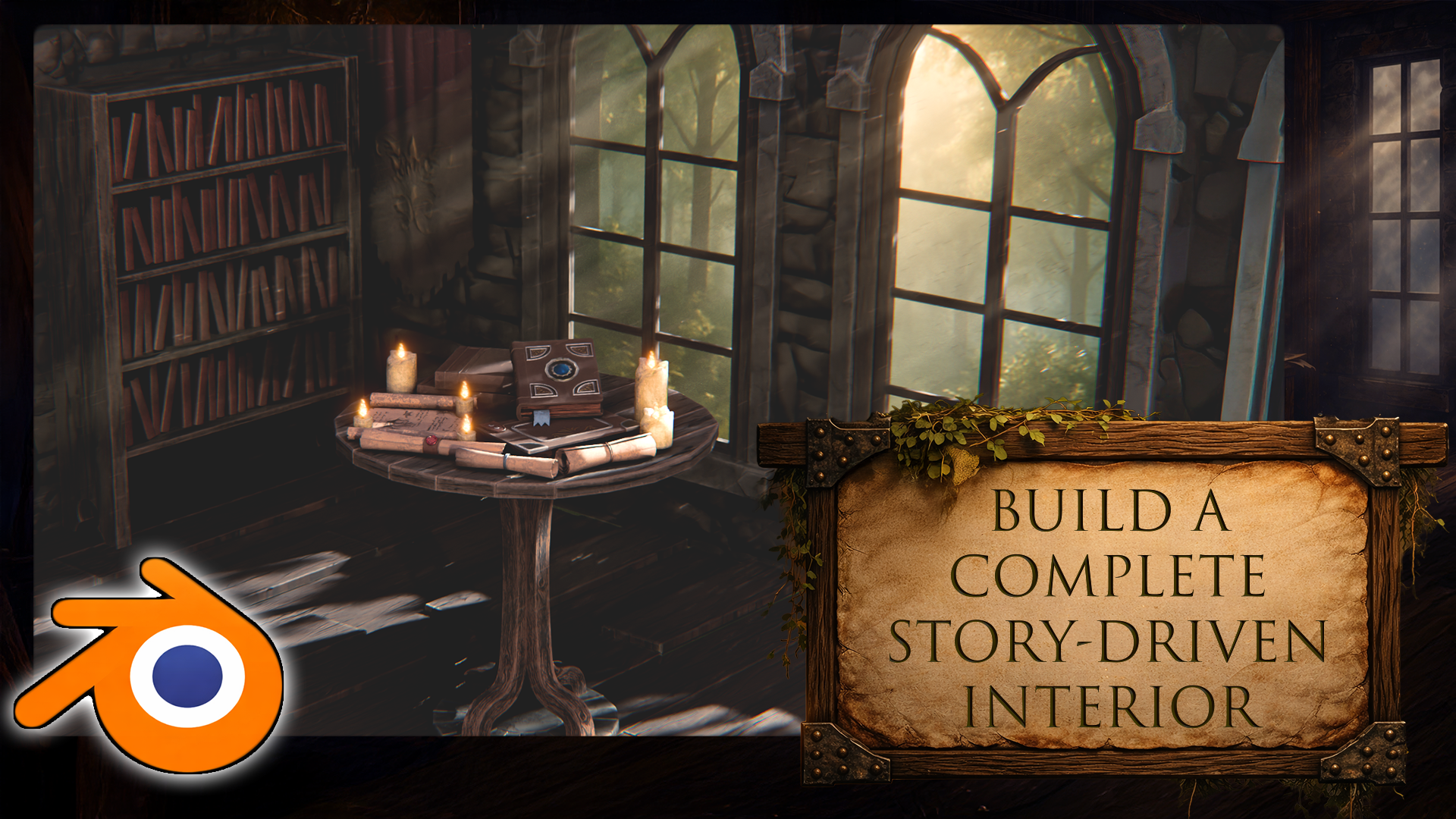
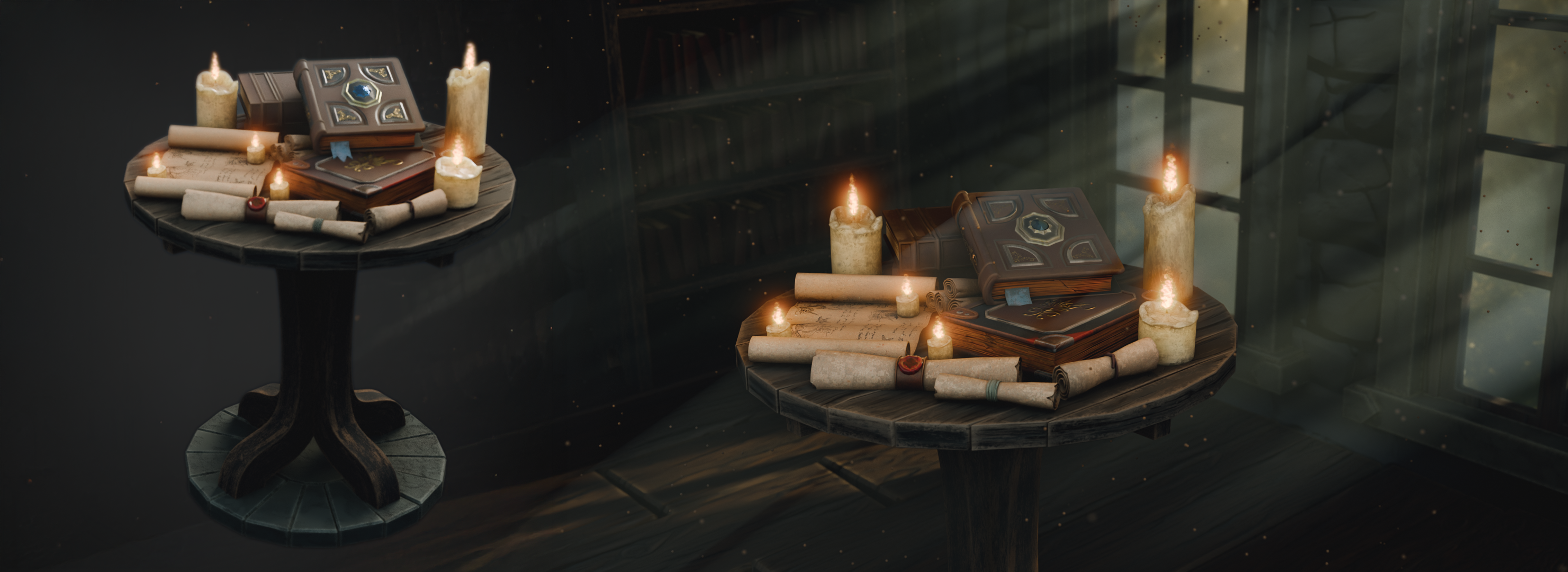
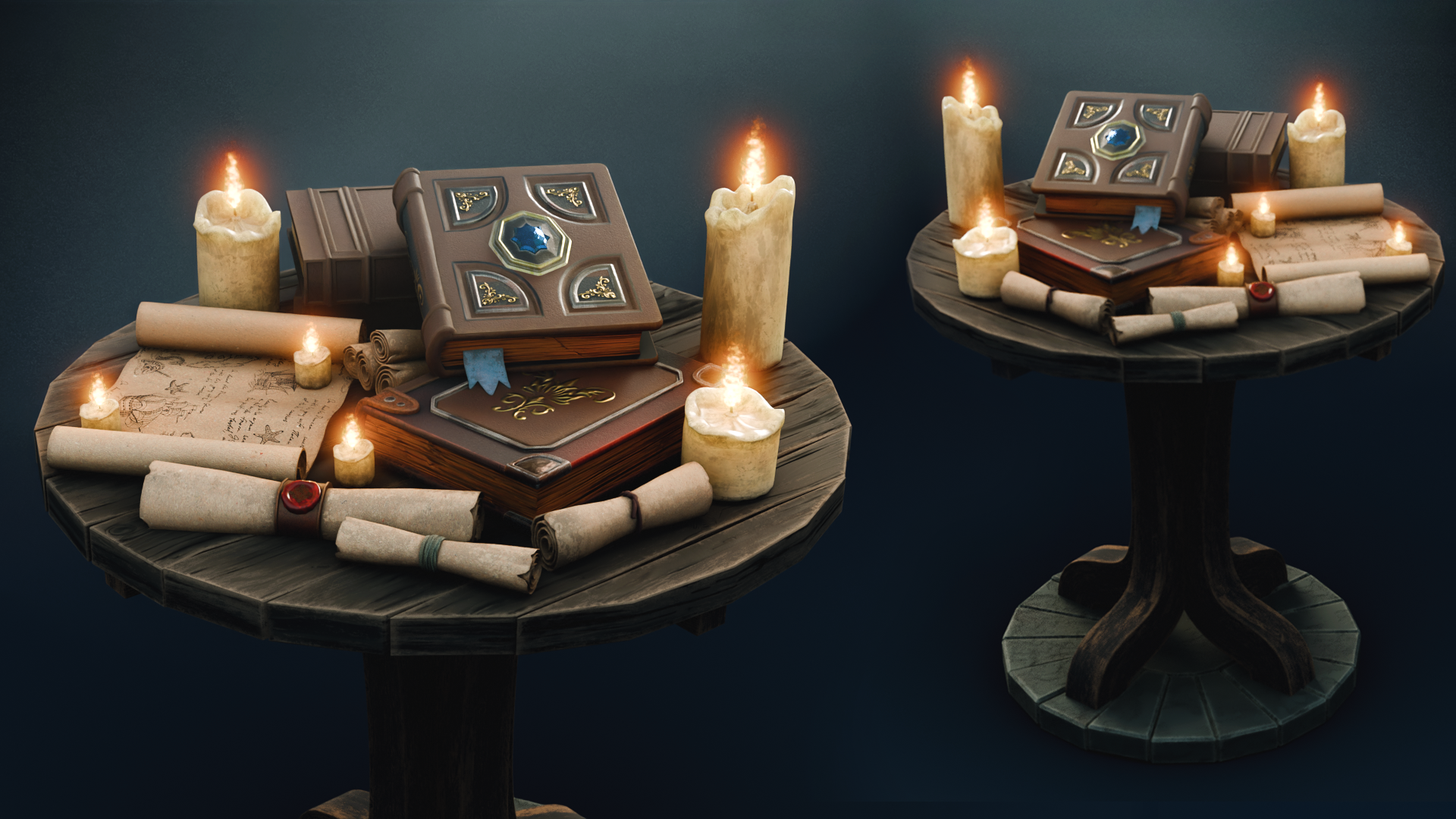
1. Kurseinführung Blender 3D: Modellieren eines mittelalterlichen Tisches: Was wäre, wenn Sie
in Blender Five ein komplettes
mittelalterliches Interieur
bauen könnten in Blender Five ein komplettes
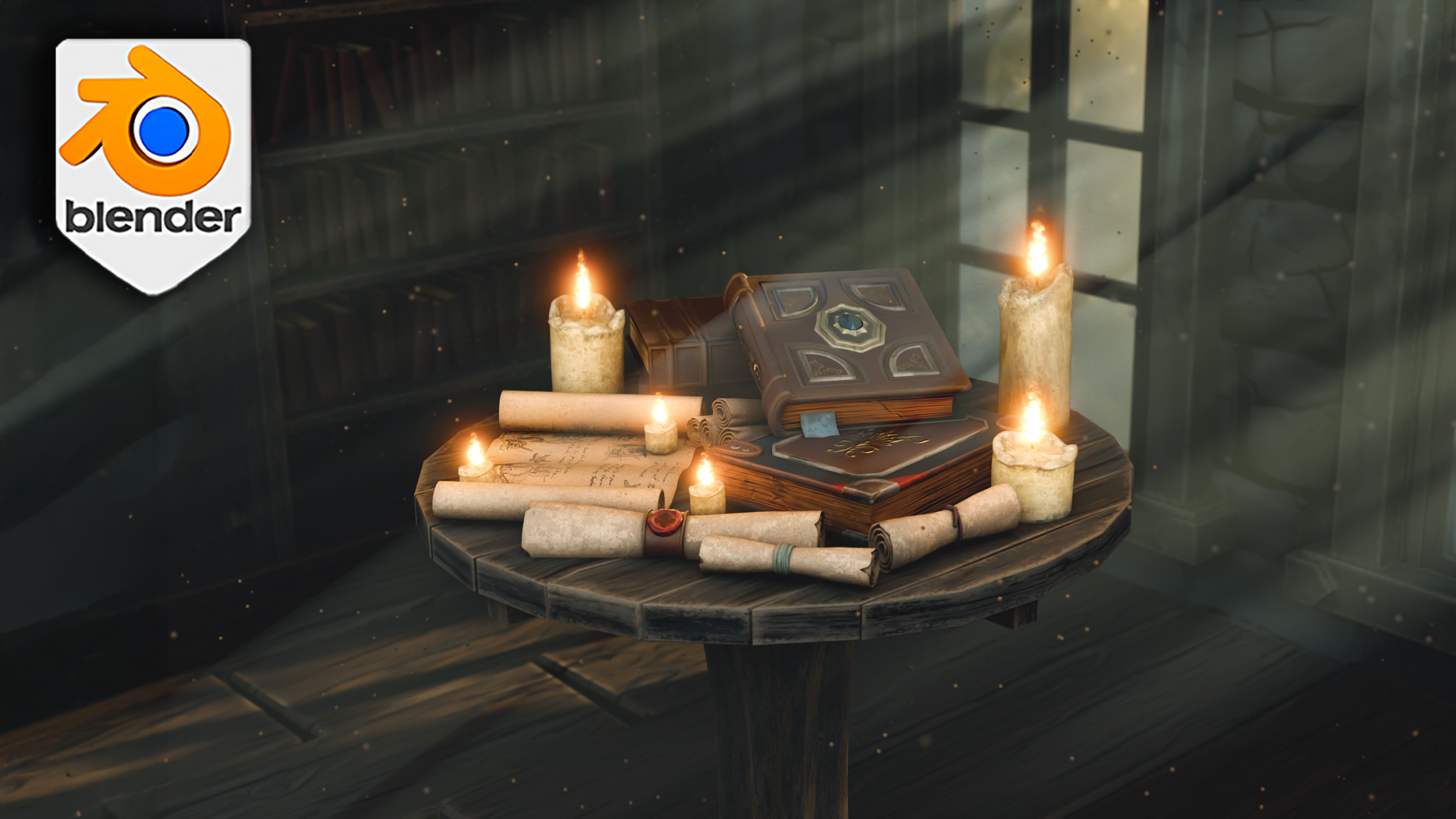
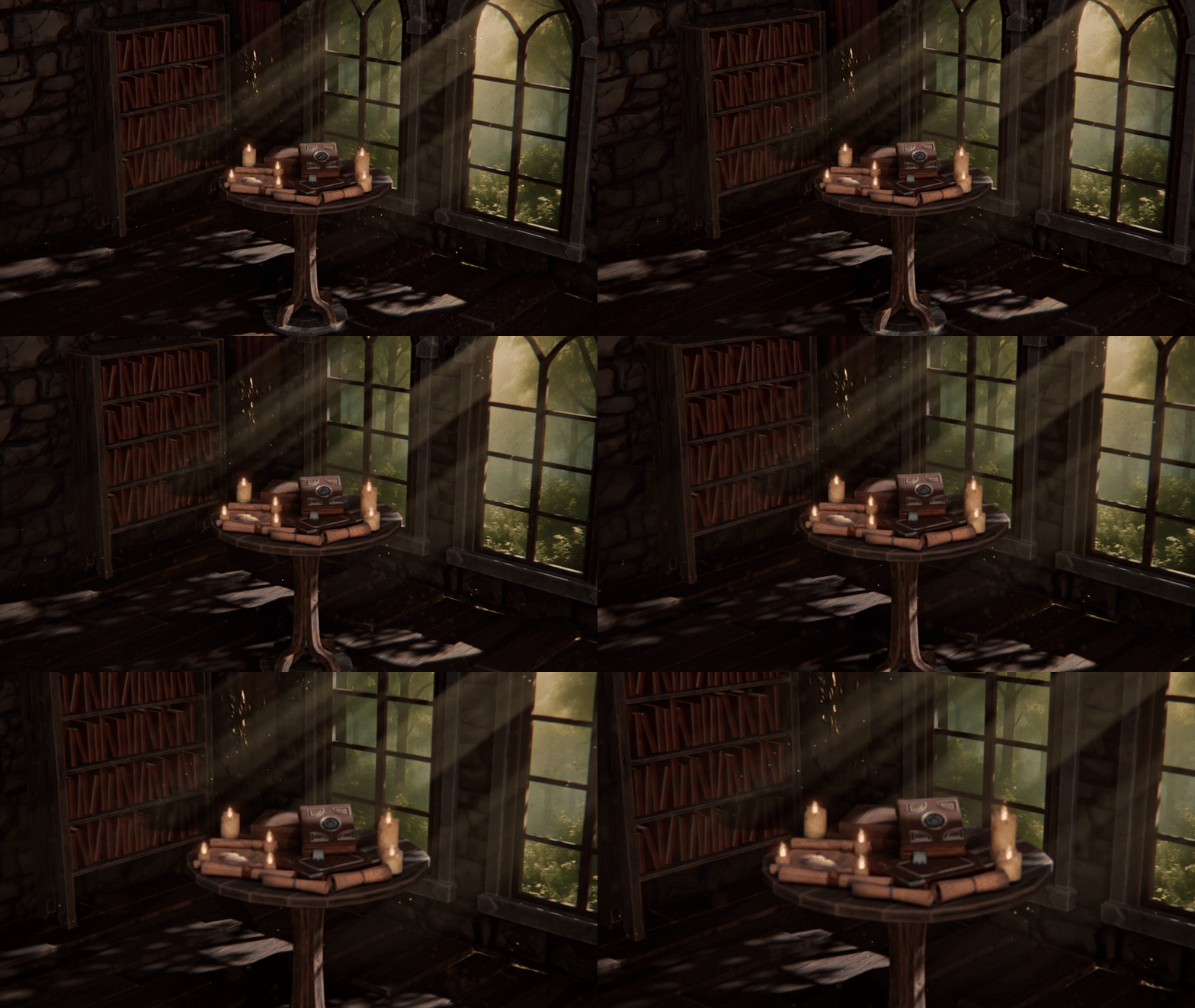
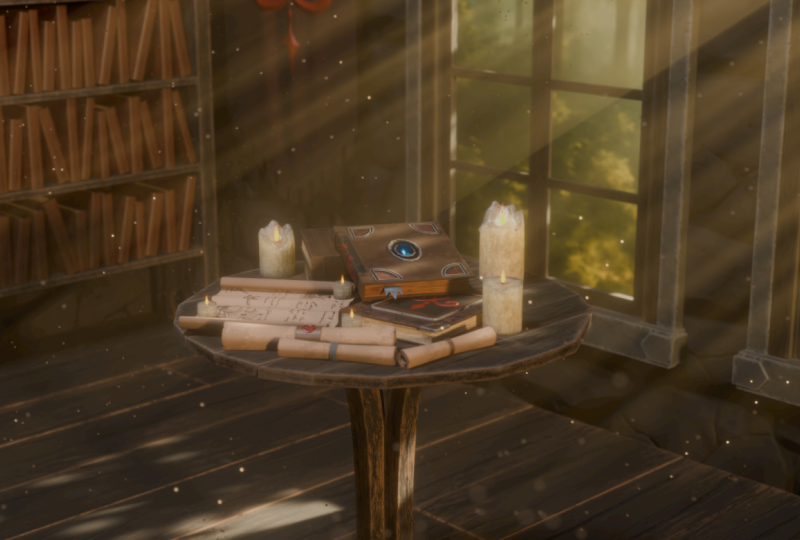
mittelalterliches Interieur sich um den Eoprop-Schreibtisch dreht in einer reich verzierten staubigen Atmosphäre
präsentiert wird
. Ich bin Luke, und am Schreibtisch von
Blender Three D Model Medieval Research führe
ich Sie durch den Aufbau eines kompletten mittelalterlichen
Innenraums von
Anfang bis Ende
mit Blender Five, Aktualisierung von Modellierungstools, UV-Workflows, Beleuchtung
und Compositing Dieser Kurs
basiert auf einem klaren Ziel. Eine Inneneinrichtung, die sich
wie ein echter Raum mit Geschichte anfühlt . Wir beginnen mit dem Bau der
Hintergrundrequisiten und Innenelemente, um Ihre Modellierungsfähigkeiten
zu Dann gehen wir weiter zum
Heldenrequisitenpult und
packen ihn mit Büchern, Schriftrollen, Kerzen
und Und schließlich inszenieren Sie alles
so, dass der gesamte Raum die
Geschichte unterstützt Wir werden uns
die neuesten Werkzeuge zunutze machen,
z. B. aktualisierte Anordnungsfunktionen
für Struktur- und
Radialsymmetrie,
verbesserte Arbeitsabläufe bei Metallblechen z. B. aktualisierte Anordnungsfunktionen für Struktur- und
Radialsymmetrie, für Wandausschnitte und sogar den
Modifikator „Kurve zu Rohr “ für die Generierung von Geometrie UVs Dann packen wir aus wie ein Profi. Das Getreide fließt also genau
in die richtige Richtung. Wir werden die mitgelieferten
produktionsfertigen
Shader für Holz,
Stein, Wachs und Stoff auftragen produktionsfertigen
Shader für Holz,
Stein, Wachs und Stoff Dann passen Sie sie
genau an das gewünschte Aussehen an, einschließlich realistischem Kerzenwachs mit unterirdischer Sie haben immer noch alle Details zum
Geschichtenerzählen an Ort und Stelle:
Bücher, Schriftrollen, Kabelbinder, Siegel, Stempel,
projizierte Abziehbilder, sodass Sie denselben Abziehbild-Workflow für
mehrere Requisiten verwenden
können , ohne etwas von Grund auf mehrere Aber dann ordnen wir die Szene der Kategorie „Lebendig“ zu. Hängende Flagge. Wir haben
eine Simulation mit sauberem Stoff erstellt, bei
der Farbe flächendeckend aufgetragen wird, sodass die Oberseite verankert bleibt
und die subtile Brise
dem Raum
gerade genug Leben einhaucht, und die subtile Brise
dem Raum ohne dabei
schwebend oder übertrieben Jetzt sorgen wir für den
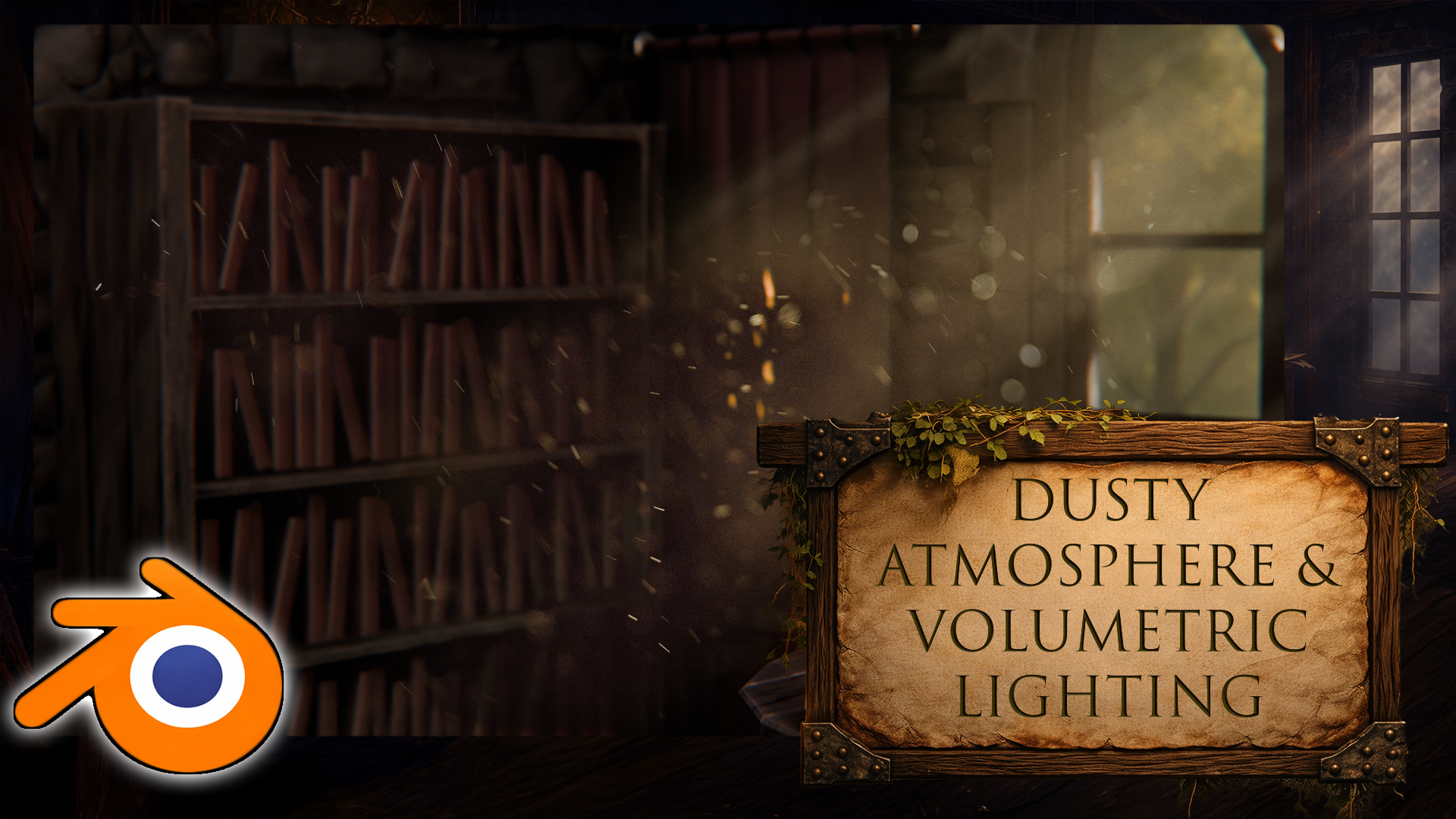
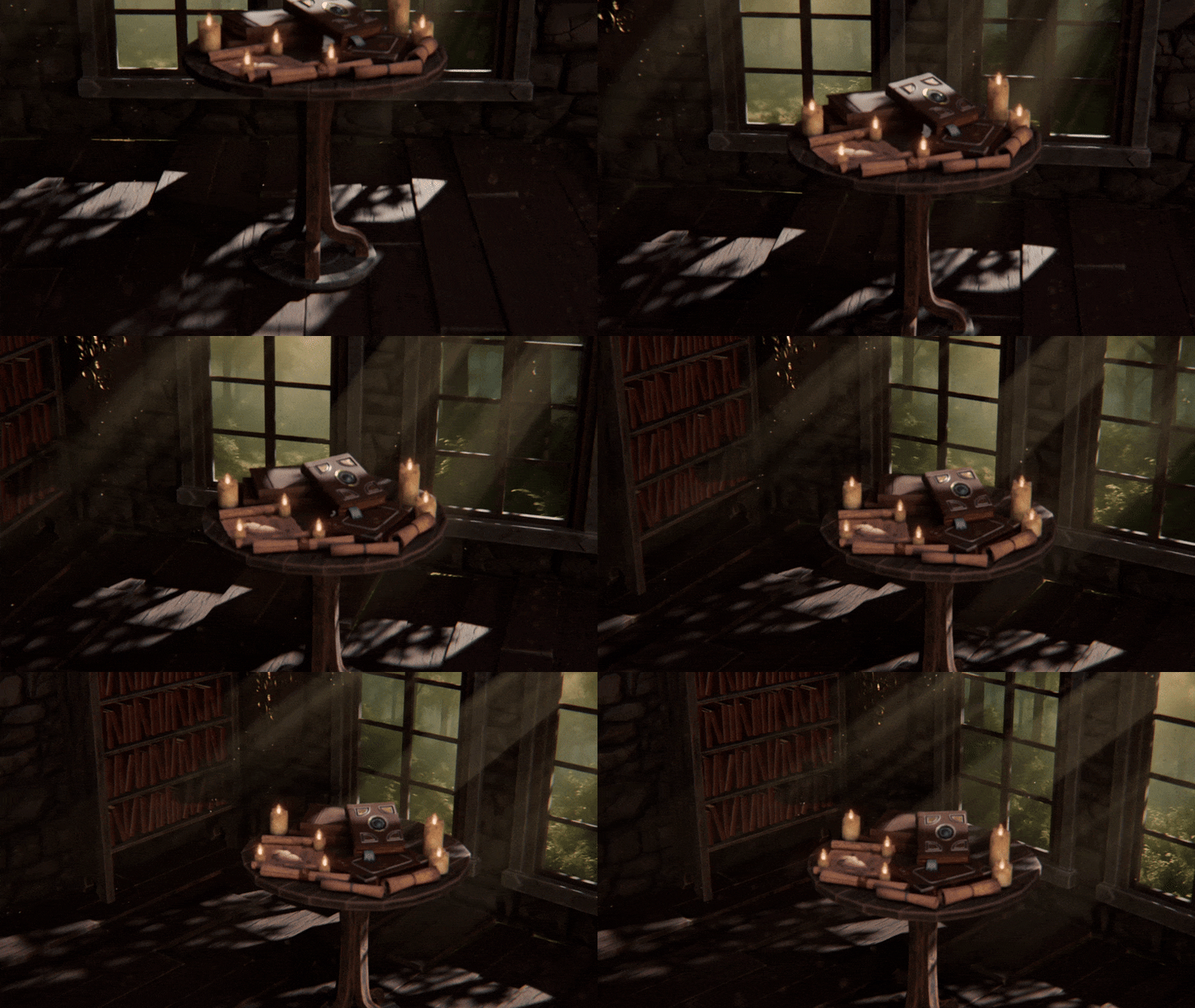
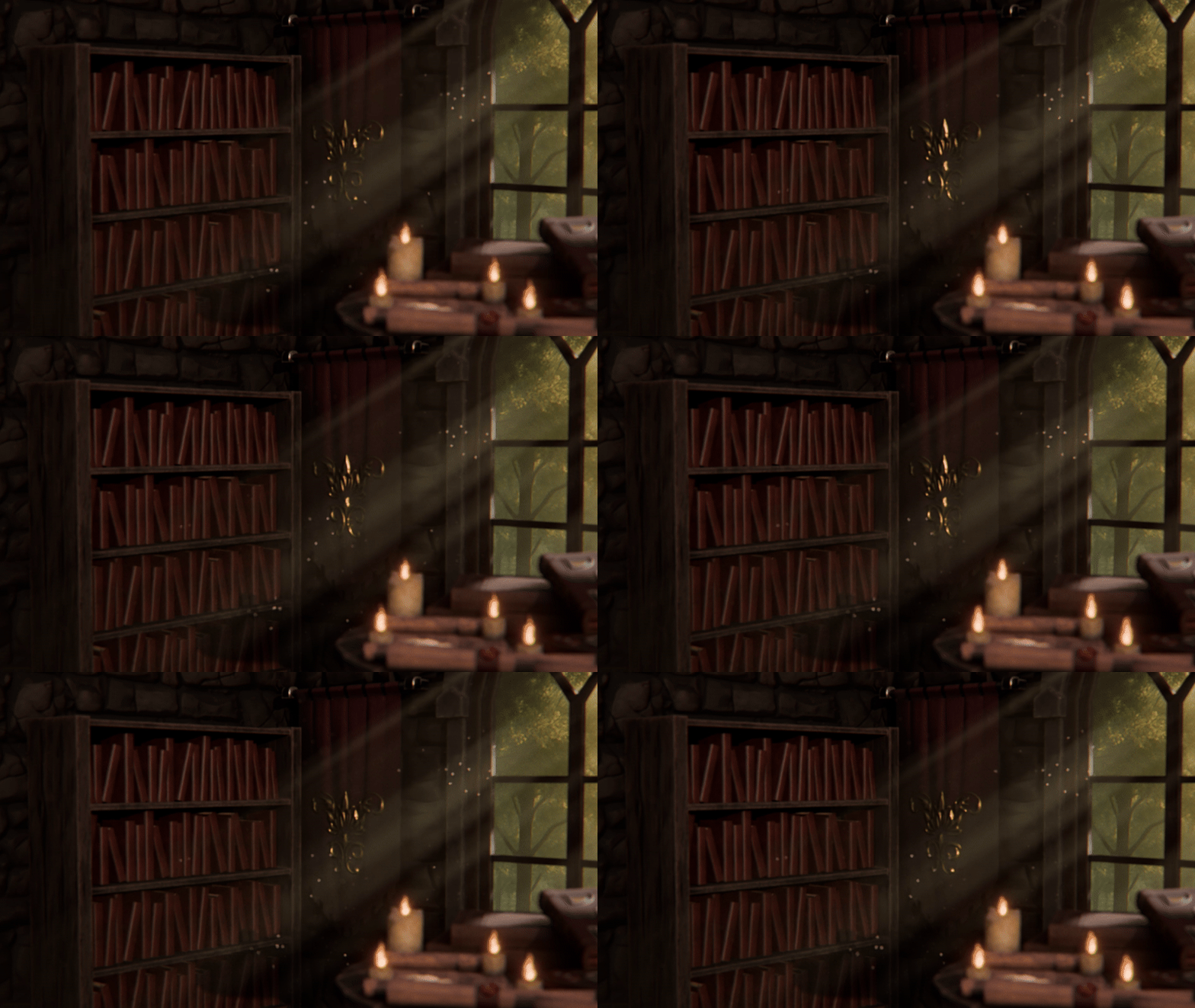
unverkennbaren Look dieser alten, staubigen Innenraumatmosphäre Wir haben ein
Staubpartikelsystem gebaut, das sich
tatsächlich durch langsame Drift,
subtile Variationen
und natürliche Bewegungen bewegt ,
subtile Variationen
und natürliche Bewegungen sodass sich die Luft
dick und lebendig anfühlt Und wir verwenden Partikel aus untergeordneten Partikeln
dort, wo es Sinn macht, damit es auch beim Lesen
vor der Kamera leistungsfähig bleibt Dann kombinieren wir diese Bewegung
mit sich weiterentwickelnden Metriken
und Beleuchtung Die Partikel
fangen also Highlights ein und Rob bekommt diese weichen,
filmischen Strahlen Aber der wahre Trick ist, wie
wir dem Licht Details hinzufügen. Wir verwenden eine Lichtmasse
, um den Himmel aufzulockern als ob drei Äste draußen
ihn teilweise blockieren würden. Wir erzeugen dieses ungleichmäßige
natürliche Schattenmuster , durch das sich
die Szene sofort echt anfühlt. Und weil Sie
nicht im Unklaren sind, enthalten die Kursressourcen die Art von Masken-Shadern,
die diesen Look unterstützen, sodass Sie sich darauf konzentrieren können, Stimmung und Komposition zu
ändern, anstatt neu
zu
erfinden Wenn wir fertig sind, rahmen wir
die Aufnahme mit filmischer Komposition
und Tiefenfeld ein, verfeinern die Balance zwischen
Vordergrund, Mittelgrund
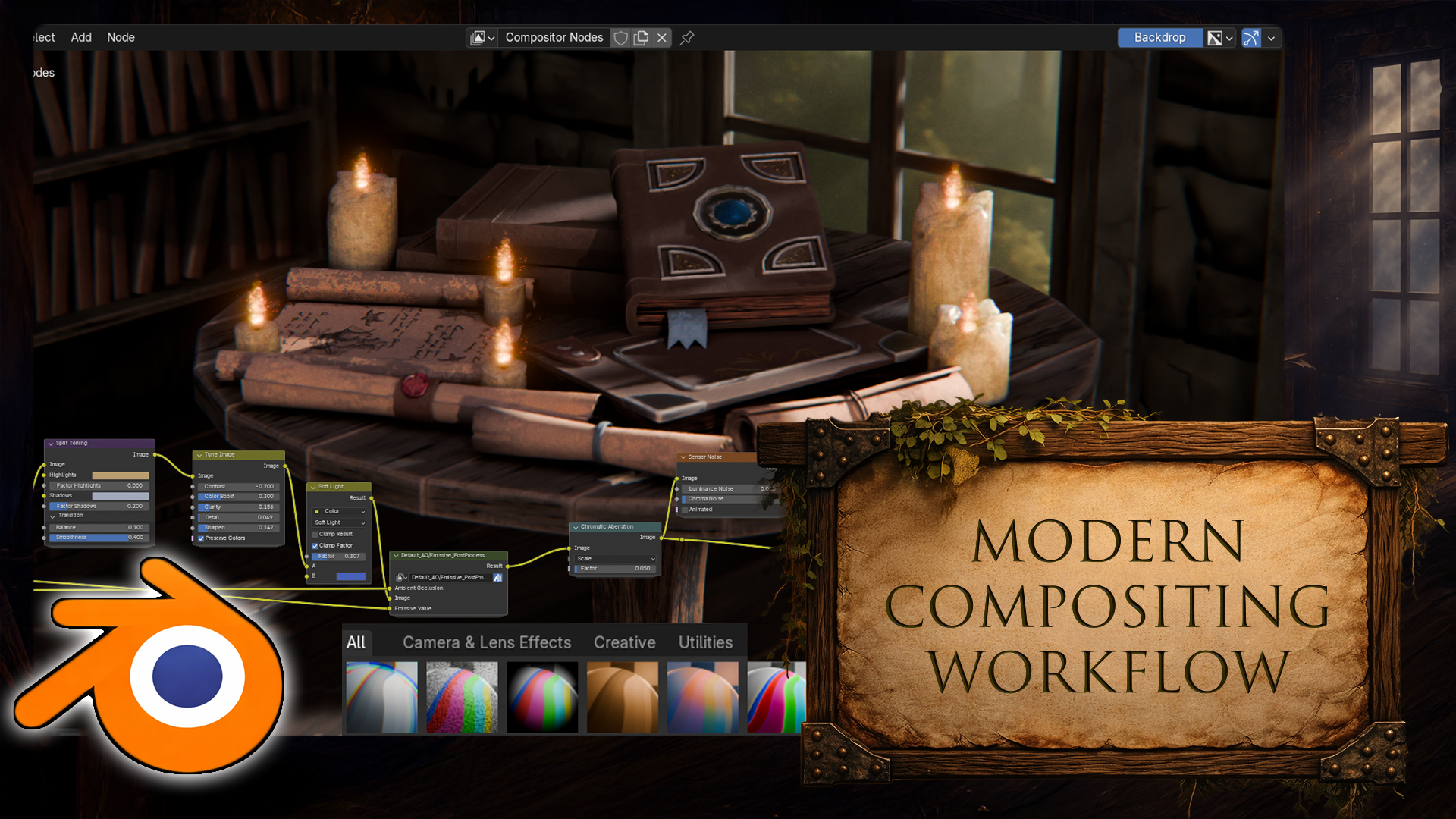
und Mittelgrund Außerdem erhalten Sie einen detaillierten
Einblick in den
Composite-Workflow von Blender,
fügen subtiles Rauschen, chromatische Farbgebung und
Farbbalance hinzu und speichern
sinnvolle Composite-Presets für zukünftige sinnvolle Composite-Presets Innenräume von Blender Five. Wenn Sie einen
wiederholbaren Arbeitsablauf für den Aufbau von
Innenräumen suchen, bei dem ein Heldenrequisit sofort
liest, der Hintergrund die Geschichte
unterstützt
und die Beleuchtung die Stimmung verkauft, ist
dieser Kurs genau darauf ausgelegt dieser Viel Spaß jetzt und lassen Sie uns Schritt für Schritt
Ihren Arbeitsplatz für mittelalterliche
Forscher
in Blender aufbauen Ihren Arbeitsplatz für mittelalterliche
Forscher . Mein Name ist Luke und ich
werde dich in einem Kurs sehen. Ich wünsche allen viel Spaß beim Modeln.
2. Einrichten von Blender 5: Hallo und willkommen, alle
zu Blender Free D, Modell A Medieval
Researchers Desk. Und wir werden damit
beginnen,
uns mit
Blender 5 Punkt oh zu öffnen . Wenn Sie
etwas verwenden, das darunter
liegt, können Probleme auftreten. Zum Beispiel
wurde Compositor leicht überarbeitet, der
Array-Modifier wurde geändert, solche
Dinge, kleine
Optimierungen an den Funktionen
sowie einige visuelle Hinweise sowie einige Ich kann Ihnen nur empfehlen, bei Blender 5 zu
bleiben. nun, bevor wir
zum Programm selbst kommen, Lassen Sie uns nun, bevor wir
zum Programm selbst kommen, weitermachen und uns
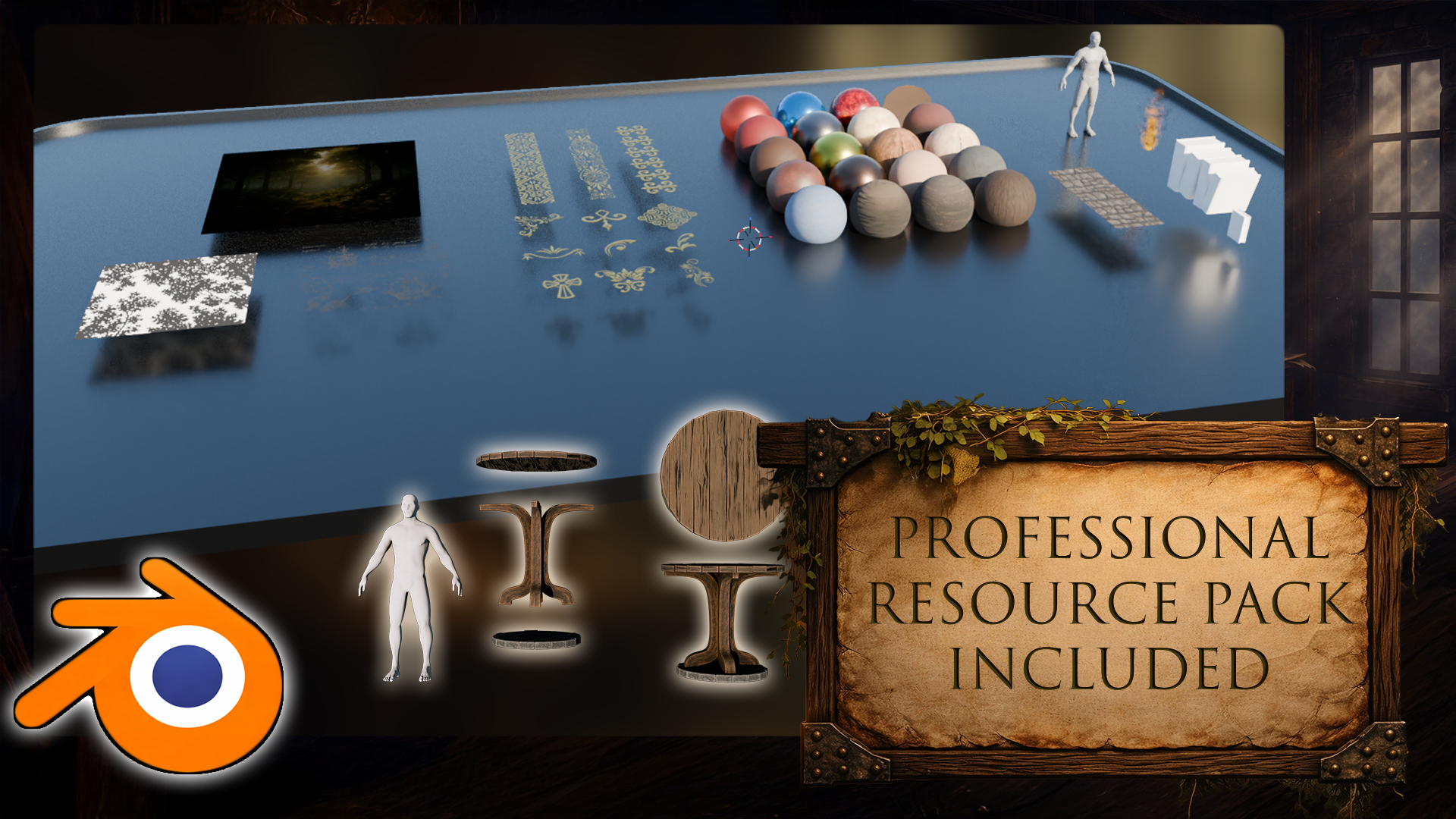
mit einem Ressourcenpaket
öffnen . Im Ressourcenpaket finden
Sie einen
Referenzordner sowie eine Blend-Datei. Gehen wir also in den
Referenzordner. Wir werden
uns einige PNG-Dateien für die Referenzierung besorgen, die Sie
direkt als Datei öffnen können, oder alternativ werde
ich Pure Ref
verwenden kleines Programm hier erlaubt
uns im Grunde, naja, ein paar Bilder zu ziehen
und sie neu anzuordnen,
nur um sicherzugehen, dass sie sich mit dem Programm
überlagern Im Moment
können wir zum Beispiel alle Bilder an einem Ort
haben Und damit wir das tun
können, ziehe
ich es einfach mit der rechten Maustaste
zur Seite,
öffne den Referenzordner, öffne den Referenzordner, wähle alle Bilder
mit Strg A aus
oder ziehe einfach
rüber und klicke, während du gedrückt hältst und in die PURF ziehst Und sofort
werden wir
alle Referenzen gut
sortiert an einem Ort haben,
was für uns alle Referenzen gut
sortiert an einem Ort haben, großartig
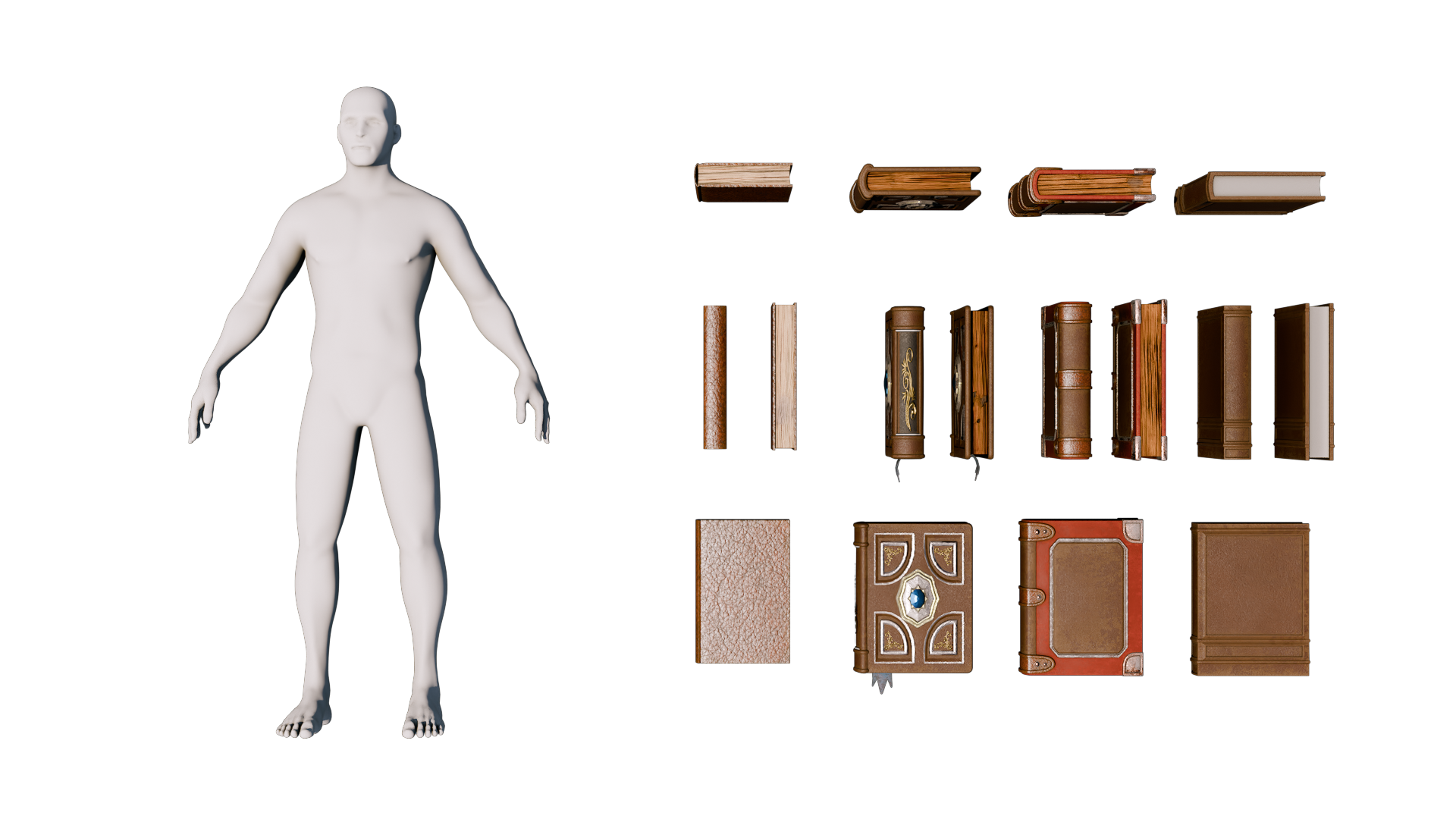
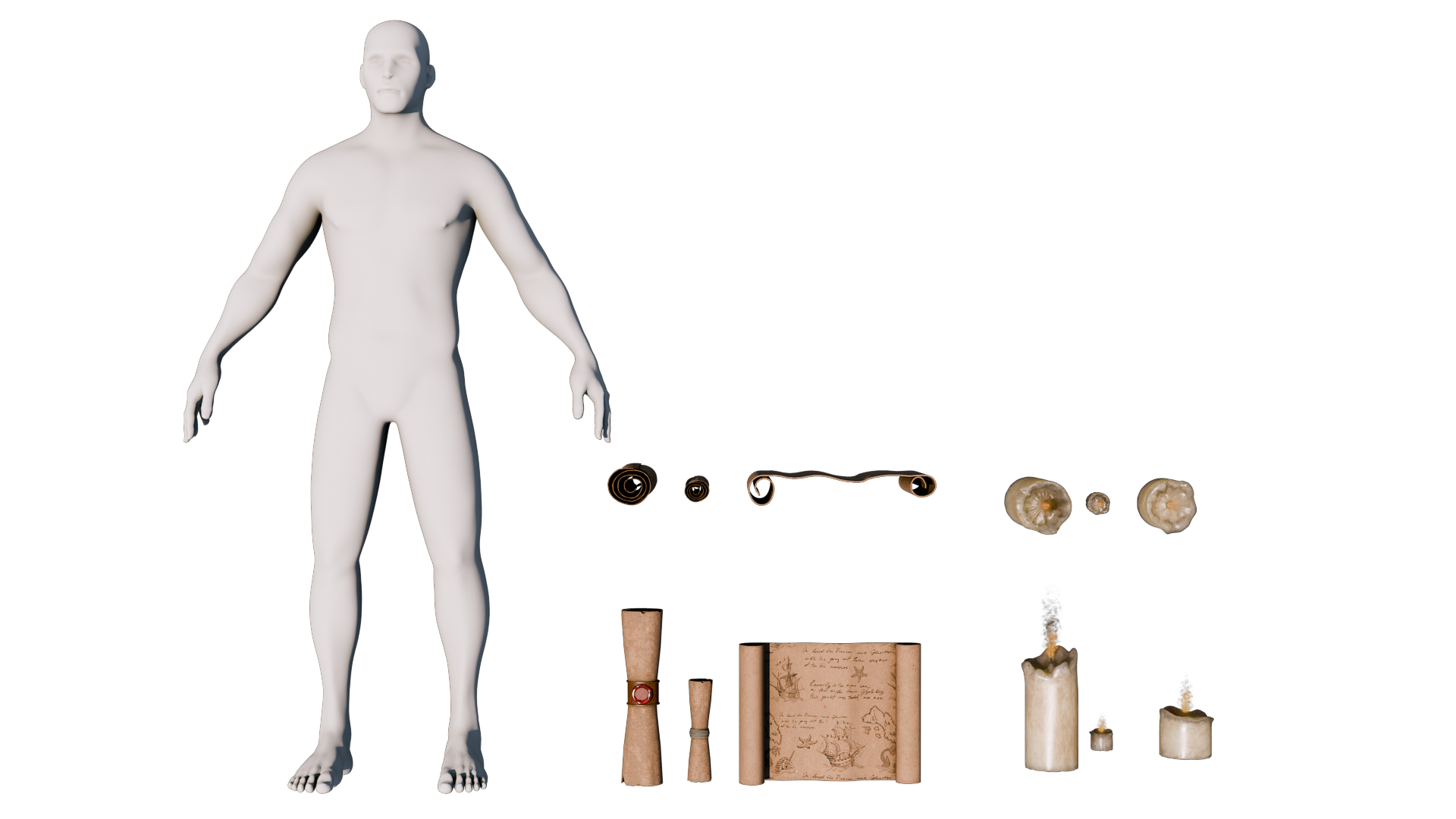
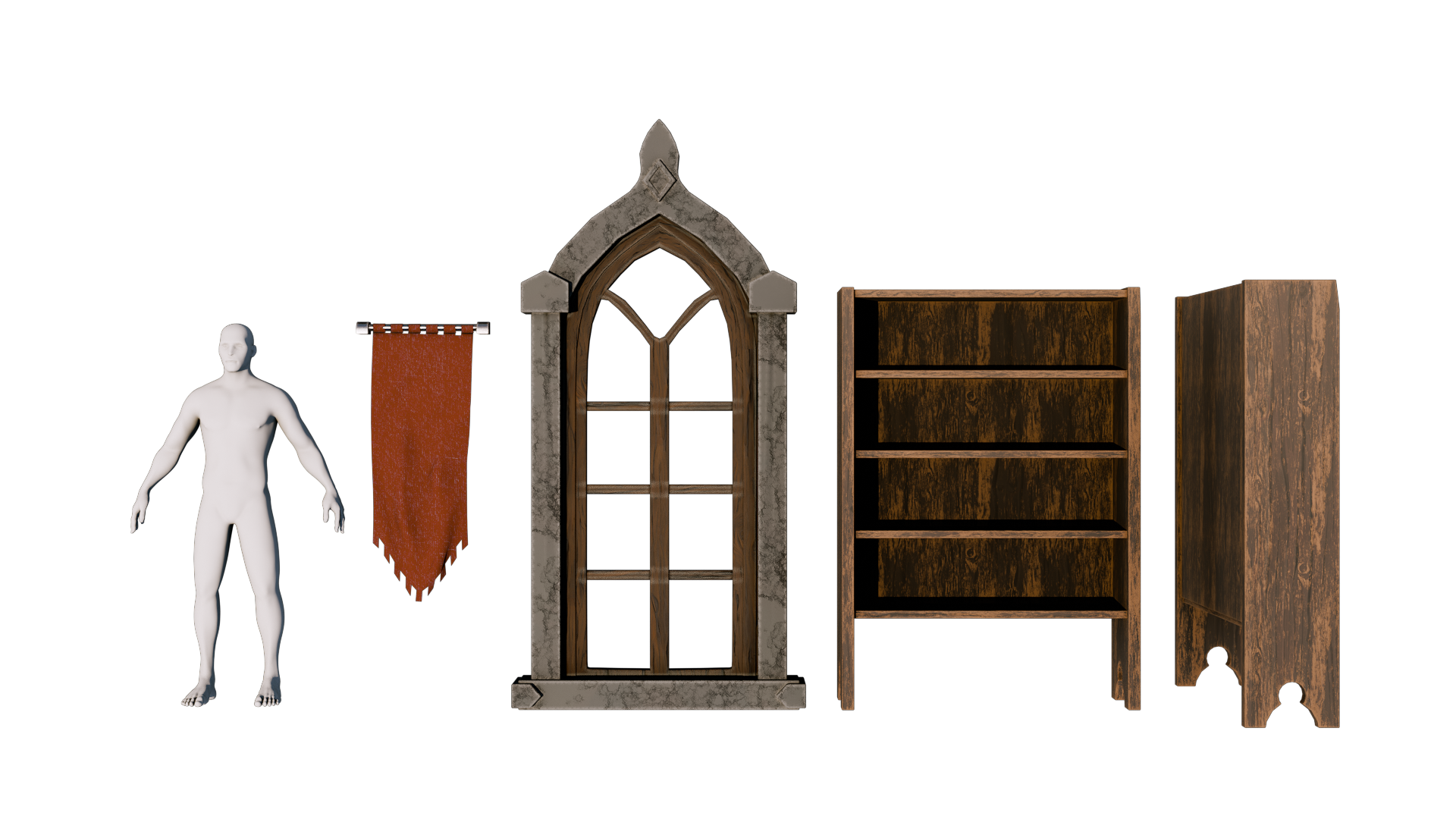
sein wird Zu den Objekten gehören Requisiten sowie einige
Nahaufnahmen für den Tisch, einige Buchreferenzen sowie die Anordnung des gesamten
Raums in Netzform All das werden wir nutzen, um
sicherzustellen, dass wir
einen schönen kleinen, gemütlichen
isometrischen Raum
für die Szene, für das Rendern schaffen einen schönen kleinen, gemütlichen
isometrischen Raum für die Szene, für das Rendern andere Sache, die wir
haben, wird in dieser Blend-Datei
sein Sie werden feststellen, dass es
auch ein TXT-Dokument enthält,
was bedeutet, dass es sich auch eine Asset-Bibliothek mit angehängten
Kategorien handelt. Um davon
Gebrauch zu
machen, müssen wir zu unserer Blend-Datei,
der neu geöffneten, übergehen . Wir werden
weitermachen und uns einen Tab mit der Asset-Bibliothek einrichten. Oben werden Sie also
feststellen, dass wir
eine Reihe von Tabs in
einer Blender-Datei haben . Um diese zu
nutzen, können
wir sie einfach anklicken
und sie
alle so
durchgehen , bis wir uns für verschiedene
Layouts von Blender je nachdem, welche Arbeit
wir gerade erledigen. Aber im Moment müssen
wir auf das Plus-Symbol hier drüben gehen. Wir müssen zum General übergehen. Wir werden
uns einen neuen Layout-Tab erstellen. Dieses Layout wird also
genau identisch mit dem hier drüben sein genau identisch mit dem hier drüben Falls Sie vielleicht mit der
rechten Maustaste klicken und
ein Layout löschen oder es sogar
mit der neuen Version verwenden, gibt es eine weitere Schaltfläche
namens Unsere Arbeitsbereiche löschen, was bedeuten würde, dass jedes einzelne Layout gelöscht würde Das wollen wir nicht
tun. Sobald wir einen Layout-Tab erstellt haben, der ein Duplikat
des vorherigen ist, werden
wir
uns dieses Teil unten hier drüben schnappen . Wir werden hier auf
diesen Timeline-Tab klicken und ihn von einem Timeline-
zu einem Asset-Browser
umschalten. Und in diesem Asset-Browser werden
wir eine
Reihe verschiedener Arten
von Assets finden, werden
wir eine
Reihe verschiedener Arten
von Assets finden die in Blender
standardmäßig enthalten sind, aber wir werden nicht
die Assets sehen, die sich
in unserem
Ressourcenpaket befinden , damit wir Elemente des
Ressourcenpakets verwenden können. Was wir tun müssen, ist Einstellungen zu bearbeiten, und hier werden wir
zu den Dateipfaden gehen. In diesem Abschnitt finden
wir Asset-Bibliotheken, denen wir
weitermachen und auf das
Plus-Symbol hier drüben klicken und sie
dann selbst suchen können, oder wir können sie
einfach einfügen, so
wie ich es mache. Klicken Sie dann auf Asset-Bibliothek hinzufügen. Und wenn Sie damit fertig sind, sollten
Sie in der Lage sein, dies
durch einen zusätzlichen
Tab zu schließen , z. B. „Extra“. Extra zeigt Ihnen
einige der Artikel. Wenn Sie
sie jedoch alle an einem Ort sehen möchten anstatt nur alle
Standardelemente zu
sehen, können wir auf
alle Bibliotheken klicken und das Ressourcenpaket für
die Benutzerbibliothek auswählen Ressourcenpaket für
die Benutzerbibliothek , das wir gerade so erstellt haben. Auf diese Weise finden wir uns mit dieser
Asset-Bibliothek wieder. Diese Objektbibliothek
enthält also verschiedene Objekte, darunter einige Gonoden
wie Buch- und
Feuergonode , einige der Stempel , die wir
für die Dekoration der Bücher verwenden werden, sowie eine Menge
Materialien und Shader,
einige Zierblätter und andere
Gegenstände, die uns helfen würden,
nun ja, die
Umwelt besser aussehen zu lassen Aber all das werden wir im Unterricht
durchgehen . Lassen Sie uns also nicht zu
weit kommen. Aber um
sicherzugehen, dass wir mit
der nächsten Lektion
fortfahren können und
sichergehen , dass alles richtig gespeichert
ist, klicken wir einfach
auf Strg und S
und stellen sicher, dass wir dieses Projekt
speichern. Wenn wir also das nächste Mal
an diesem Projekt arbeiten, können
wir auf Control S klicken, um es zu
speichern, um sicherzustellen , dass
wir, falls das Projekt abstürzt
oder Probleme auftreten , einfach zum Projekt
zurückkehren können . Ich werde M einen Kurs nennen. Projekt, gefällt mir und klickt auf Plandatei
speichern. Da haben wir's. Als Nächstes machen
wir
weiter und klicken
und ziehen unseren Menschen einfach so auf
die Szene. Dadurch erhalten wir eine
nette menschliche Referenz, die wir zusammen mit
den hier erstellten
Referenzen verwenden können , um zu sehen, welche Art von Maßstab
wir zum Beispiel in einigen Bereichen innerhalb des
Raums anstreben und so weiter. Wir bewegen uns um unseren Charakter herum, was wir tun können
, ist ihn mit der mittleren Maustaste zu
bewegen, also so. Wir können ihn auch mit der Umschalttaste
und der
mittleren Maustaste verschieben,
und wir können unser
Mausrad verwenden, um ihn zu vergrößern und zu verkleinern. Wenn deine Kamera irgendwann etwas unzentriert
ist, kannst
du auch den Punkt auf
deinem Ziffernblock verwenden , um die Auswahl
zu vergrößern Da ich die
Auswahl auf „Mensch“ eingestellt hatte, können
wir sie vergrößern Wenn du es
zum Beispiel abgewählt
hast, findest du deinen Menschen
oben rechts. Hier kannst du ihn
einfach auswählen und dann mit der Auswahl erneut auf den
Punkt klicken, während
deine Maus
über dem Darstellungsfenster schwebt,
weil die Mausposition für
die Wirkung der Optionen
wichtig ist für
die Wirkung der Optionen
wichtig Wenn
ich also zum Beispiel versuchen würde,
den Punkt hier zu verwenden , während meine Maus
oben rechts befindet, würde
das nichts bewirken Positionierung der Maus
ist in Blender also sehr wichtig. Und falls Sie eine der Tastenkombinationen
oder die Benutzerfreundlichkeit vergessen , können
Sie einfach einen Blick auf die
linke Seite meines Bildschirms werfen
und Sie werden feststellen, dass alle
Tastenkombinationen, die ich verwende auf der
linken Folie angezeigt
werden. Wenn ich also auf die Maus klicke, verwende
ich Tastenkombinationen für Optionen Sie werden alle in diesem Abschnitt
vorgestellt. In Ordnung, das
wird es für mich sein. Vielen Dank fürs Zuschauen Wir
sehen uns in der nächsten Lektion.
3. Erstellen der Raumbasis mit Modifikatoren und Himmelsbeleuchtung: Hallo. Willkommen zurück
alle bei Blender FD, dem Schreibtisch von A Medieval
Research. In der letzten Lektion haben wir uns mit
einem Projekt offen
gelassen , das sowohl
unsere
Ressourcenpaket-Bibliotheken
als auch den menschlichen Maßstab
innerhalb der Szene einbezieht unsere
Ressourcenpaket-Bibliotheken . Als Nächstes werden
wir wie gewohnt
den Würfel auswählen
und B löschen, wobei wir den Würfel auswählen
und B löschen, natürlich
durch einen neuen Würfel ersetzt werden. Um einen neuen Würfel zu erstellen, klicken wir auf Shift A. Wir
öffnen uns mit einer Mesh-Registerkarte und wählen von hier aus
den Würfel aus. Der Grund, warum wir das tun, ist , dass
Sie jetzt auf der linken Seite sehen werden, dass
es eine Registerkarte gibt. Wenn Sie die Auswahl aus dem Würfel aufheben, können
Sie nicht mehr
zu ihm zurückkehren Achte nur darauf, dass das nicht abgewählt oder nicht verschoben
wird , denn
jetzt innerhalb des Tabs werden
wir
sicherstellen, dass die Größe,
ich glaube, die Größe
standardmäßig auf zwei gesetzt war Also, wenn dein Würfel etwas
kleiner ist, mach dir darüber keine Sorgen. Wir werden einfach die Größe auf
6 Meter
ändern und Sie
erhalten die richtigen Abmessungen. Dann
werden wir im nächsten Schritt sicherstellen , dass es
auf dem Boden an
der Basis sitzt , also im Grunde genommen auf dem Boden, also
Null bis Eins. Was wir also
tun werden, ist, uns
Standorte zu suchen und Werte festzulegen. Und weil die
Größe auf sechs festgelegt ist, wissen
wir, dass es sich um Mitte der Mitte handeln wird,
was bedeutet, dass wir ihn einfach
um die
Hälfte verschieben müssen , um zu sitzen sicherzustellen, dass der
Würfel am Brunnen, auf
dem Boden steht Brunnen, auf
dem Boden Lassen Sie uns weitermachen und einfach
die Z-Achse auf f ändern ,
und los geht's Wir werden es ändern
, um sicherzustellen, dass es jetzt
auf dem Boden liegt. Im nächsten Schritt
werden wir sicherstellen, dass diese Position X und Y auf minus vier
geändert werden. Wir stellen also nur
sicher, dass es einen Meter zur Seite liegt . Eigentlich, tut mir leid,
wir werden dafür sorgen
, dass es um fünf minus fünf steht. Also werden wir ein bisschen 2
Meter Abstand haben. Also
wird die Position in der Mitte der Welt einfach weggelassen. Auf diese Weise haben wir
viel mehr Freiheit Gestaltung von Requisiten und so weiter, und es wird den Raum nicht
stören Wir werden das
tatsächlich als fünf positionieren , nicht
als minus fünf Da haben wir's. wird
es auf diesen Bereich gehen, und der nächste
Schritt wird sein einfach sicherzustellen, dass dieser Würfel nicht die Vorderseiten
hat. Also gehen wir
in den Mesh-Bearbeitungsmodus. Im oberen linken Bereich sehen
wir also den Objektmodus. Wir können dies in den Bearbeitungsmodus ändern. Alternativ können wir einen Shortcut-Tab
verwenden
, der zwischen
diesen beiden Modi wechselt. Wir können in den
Phasenauswahlmodus wechseln, indem
wir auf diese Schaltfläche klicken oder
als Kurzbefehl auf „Kostenlos “ klicken und die Umschalttaste gedrückt halten, diese Schaltfläche klicken oder
als Kurzbefehl auf „Kostenlos“ klicken und die Umschalttaste gedrückt halten, um diese Durchgänge
auszuwählen. Wir werden also
weitermachen und den Tab löschen, und es bleibt ein Ergebnis
dieser Art übrig. Nur um sicherzugehen, dass
es visueller ist
, können wir
einen kleinen Modifikator hinzufügen , um die Flächen ein
wenig zu
extrudieren , da es sonst
jetzt nur noch eine Ebene ist Modifikatoren sind
also sehr interessant. Wir können hier auf der
rechten Seite auf
die Registerkarte gehen und auf Modifikator hinzufügen klicken Und hier können wir einfach die Suche
auswählen. Wir können einfach Solidify eingeben, also werden
wir uns selbst finden Solidify und sofort werden
wir uns
ein bisschen Dicke holen Also können wir
diese Dicke von der
Dickenplatte hier aus ändern . Also
können wir von 0,01 auf 0,05 wechseln, und es wird so sein Und die andere Sache ist
, dass mir klar wurde, dass es nach innen
geht Wir wollen, dass es stattdessen nach außen
geht. Also, was die Dicke angeht, können
wir einfach
ein negatives Symbol nach
vorne setzen , dafür sorgen, dass es die Eingabetaste drückt, und jetzt geht es
nach hinten,
was bedeutet, dass
der Boden , der Z-Wert,
einfach ganz oben steht Das wird es für uns ein bisschen
einfacher machen ,
mit dem Platzieren von Objekten zu arbeiten,
vor allem, wenn wir müssen. Also ja, das wird es sein. Modifikatoren sind sehr nett. Sie haben viele Funktionen
und viele Optionen. Aber das Wichtigste ist, dass
wir kein zusätzliches Chaos verursachen , während
wir
die Modifikatoren verwenden. Wenn ich
also in den Bearbeitungsmodus wechseln würde
, könnten
wir sehen, dass wir immer noch nur ein
Flugzeug haben Diese anderen Durchgänge
sind nicht auswählbar. Und das liegt daran, dass es einfach eine Berechnung
für eine bestimmte Funktion
oder dieses Netz erstellt eine bestimmte Funktion
oder dieses Netz Beim Erstarren werden
also einfach
alle Netze in diese
Richtungen extrudiert , Aber nehmen wir an, wenn wir die
Netze selbst nutzen
wollen , könnten wir das tun, indem
wir hier
auf diese
Pfeilschaltfläche klicken und dann auf werden wir noch nicht tun, weil wir
noch eine Reihe
anderer Optionen durchgehen werden eine Reihe
anderer Optionen durchgehen Als Nächstes werden wir
die visuelle
Vorschau
innerhalb eines Setups optimieren visuelle
Vorschau
innerhalb eines Setups Ich werde tatsächlich gehen und einfach den Tab ändern
, den wir Wir können übrigens auch einfach doppelklicken und
es einfach Asset Manager nennen.
So wie es ist. Wir werden in
die Modellierungsphase gehen nur um sicherzugehen, dass die Basis die Unterseite nicht
sichtbar sind und wir
mehr Platz
innerhalb dieses Layouts haben mehr Platz
innerhalb dieses Layouts Äh, im nächsten Schritt
werden wir sicherstellen, dass die Vorschau unserer Assets
etwas sichtbarer ist Also zum Beispiel wird dieser
Charakter mit der Basis ein
wenig
verwaschen und die Formen sind nicht
ganz so sichtbar. Wenn wir auf diesen
Pfeil hier oben klicken würden, könnten
wir das ändern, um Hohlraum
zu verwenden. In der Volltonansicht können wir nun eine Vorschau
unserer Netze mit Hohlraum anzeigen,
was bedeutet, dass einige
dieser Kanten und Unebenheiten
und so
weiter hervorgehoben dieser Kanten und Unebenheiten
und Und alle
Maßnahmen werden viel einfacher
zu erkennen sein Die Sache ist, dass
wir,
um eine Vorschau davon zu bekommen, wie unser
Setup aussieht, in um eine Vorschau davon zu bekommen, wie unser
Setup aussieht, den Rendermodus wechseln
und die
Render-Engine von EV auf Zyklen umstellen können. Wenn Sie keine Zyklen sehen, einfach sicher, dass Sie zu den Einstellungen
gehen, stellen Sie sicher, dass Sie zum System gehen. Und ändere die
Zyklen-Rendergeräte entweder auf Kuna, Optax oder was auch immer du
hast Wenn es auf „Keine“ gesetzt ist, können
Sie das GPU-Rendering nicht nutzen können
Sie das GPU-Rendering nicht nutzen. Jetzt, wo die
Zyklen aktiviert sind, stellen Sie
einfach sicher, dass
Sie sie aktiviert haben, und Sie können
sie auf GPU-Berechnung umstellen. Die andere Sache ist
, dass der Viewport
standardmäßig auf
maximale Samples von 1024 eingestellt ist, was für eine Vorschau viel zu
hoch ist. Ändern Sie es auf
etwa 20 oder 30 für das
Rendern
der Grundkonfiguration, und dann werden
Sie es
viel einfacher haben , einfach
sicherzustellen, dass die Szene nicht zu
leistungsintensiv wird. Im nächsten Schritt stellen Sie einfach sicher, dass Sie auch hier den Noiser
aktiviert
haben Und ich würde empfehlen, den Noiser hier zu
wechseln ich einen
Blick darauf werfen
kann,
vorfiltern, um ihn schnell verwenden zu können Im Rendermodus sollte
er also auf genau eingestellt sein,
was bedeutet, dass das Rauschen von texturrauschender Textur viel besser behandelt wird,
aber das geht auf Kosten
der Leistung Beim Rendern ist das nicht
wirklich wichtig, weil wir damit jeden
Frame für eine lange Zeit rendern lassen können Aber wenn wir jetzt
zu Viewpoort Shading
oder Rendering gehen , können
wir sehen, welche Art von
Ergebnis wir erhalten Und das
haben wir gerade mit einem Viewport De Noiser
,
der zu schnell eingestellt ist, und sofort
erhalten wir einfach ein solches Ergebnis Sie können also die
Art der Verzögerung ein
wenig erkennen und so weiter,
aber alles in allem, ehrlich gesagt, als Renderer
vom Typ Rate-Tracing-Zyklen funktioniert
es Und ich würde sogar sagen , dass wir unsere
Beleuchtung ein bisschen verbessern können Wir werden diese Beleuchtung zwar nicht verwenden, wenn wir mit dem Setup
fertig sind, diese Standardbeleuchtung
kommt einfach von einem einfachen Lichtscheinwerfer
, der in der Szene sichtbar ist. Wenn wir
sie löschen würden, würden wir eine ganze
Szene wie diese
abdunkeln, aber wir wollen nicht, dass
das passiert Wir wollen eine gewisse
Vorschau in unserer Szene haben. Ich würde
Ihnen jedoch empfehlen Registerkarte Schattierung zu wechseln und
sicherzustellen, dass Sie sich innerhalb
des Weltshaders befinden, also so Und hier können wir einfach auf
Shift A klicken und die Himmelstextur verwenden. Die Himmelstextur eignet sich
hervorragend für die Vorschau. Da es uns eine schöne
Umgebungsbeleuchtung für die Szene bietet. Also können wir einfach
sicherstellen, dass wir das verwenden. Wir können es einfach so in die
Hintergrundfarbe setzen. Und wir werden
uns ein nettes kleines Setup einrichten. Stellen Sie also sicher, dass Sie vom
Farb-Socket zum
Hintergrund-Socket ziehen , das sich im
Shader-Tab des Weltshaders Und als Nächstes können
wir sehen, welche Art von
Ergebnis
wir erhalten, wenn wir das aktivieren können
wir sehen, welche Art von
Ergebnis
wir erhalten, wenn wir das Wir werden
uns also ein bisschen
Licht besorgen , das
vom Setup kommt. Wir werden noch keine Fenster
haben , also drehen
wir für den Anfang einfach
das Licht, drehen
wir für den Anfang einfach das aus einem Winkel kommt, sodass wir
es auf 100 einstellen können Ich denke, das ist völlig richtig. Oh, es wird hier drüben
positioniert. Das sieht ganz nett aus.
Als nächstes kommt die Intensität. Die Intensität selbst
wird also ein
bisschen zu intensiv sein oder ein Sonnenhimmel, was natürlich
so sein sollte,
denn es ist gut, die
Sonne ist hell Was wir also tun können, ist, dass wir
zunächst einfach die Stärke hier
reduzieren
und die Shift-Taste gedrückt halten, das
können wir so machen Und ich denke, das
wird für unser Setup völlig in
Ordnung sein . Lass mich nur einen Blick darauf werfen, ja. Ein Wert von 0,09
scheint also trickreich zu sein. Und was ich noch erwähnen
möchte, ist, dass diese Art von Sonnenoberlicht jetzt in
Blender 5 aktualisiert wurde Früher war es
Einfachstreuung, jetzt ist es mit
Mehrfachstreuung eingestellt,
was bedeutet, dass Szenen vom Typ
Sonnenaufgang und Sonnenaufgang viel besser aussehen werden Wenn wir das wollen,
können wir einfach damit beginnen,
die Sonne herunterzufahren , und wir können anfangen die Art von Unterschied zu erkennen
, den wir bekommen werden Also, oh, da haben wir's. Also, wenn die Sonne untergeht, verändert
sie die Streuung
des gesamten,
Sie wissen schon, des Hintergrunds
und so weiter, der Umgebungsbeleuchtung Und es ist ganz nett. Aber wir müssen
es nicht wirklich zu niedrig haben. Wir können die Höhe auf
fünf ändern, um diese
Art von Aussicht zu erhalten. Eigentlich ist es ein
bisschen zu wenig. Ich verdopple es einfach und
ändere es auf zehn. Da haben wir's. Schöne, nette
Beleuchtung. Und das war's. Wir können jetzt
zur Registerkarte Modellieren zurückkehren und verfügen über
eine grundlegende Art von Beleuchtung, mit der wir eine Vorschau unserer Objekte anzeigen können
. Kehren wir nun zum Festkörper für die Schattierung des
Ansichtsfensters zurück, und damit werden wir in der nächsten Lektion fortfahren in der nächsten Lektion Vielen Dank fürs Zuschauen Wir
sehen uns bald wieder
4. Modellieren eines realistischen Regalrahmens mit Solidify Modifier: Hallo und willkommen
wieder vorne am Schreibtisch Blender Three D Model
A M DivlRSearchs In der letzten Lektion haben wir uns
mit einer
schönen Lichtvorschau befasst, die wir jetzt jederzeit verwenden
können Wir werden jetzt sicherstellen,
dass wir mit der Modellierung von
Requisiten beginnen Damit wir
das tun können, klicken wir auf Shift und
A und erstellen uns
einen Mesh-Würfel, wie Und nur um euch etwas
mitzuteilen, es könnte sein, dass einige von euch
versehentlich die Position
des Vorläufers
geändert haben, zum Beispiel die Position
des Vorläufers
geändert dieses Icons
hier in der Mitte, was zum Beispiel
mit Shift und
Rechtsklick gemacht werden kann und was zum Beispiel
mit Shift und
Rechtsklick gemacht werden kann und so die Position
dieses Vorgängers
einfach so ändern kann. Und wenn das geändert wird, wenn Sie ein Netz erstellen
, wird es in der Mitte des
eingestellten Vorgängers erstellt. Damit wir es also in der
Mitte der Welt
erstellen können, können wir
Shift-ins verwenden und
den Cursor auf Weltursprung setzen Dadurch wird sichergestellt
, dass der Cursor auf Weltursprung gesetzt
ist. Was hier
standardmäßig eingestellt sein sollte. Als Nächstes werden wir uns einen neuen Würfel
erstellen. Wir werden sicherstellen,
dass der Würfel mit einer
angemessenen Größe von zwei leichter zu
handhaben ist mit einer
angemessenen Größe von zwei leichter zu
handhaben Und dann machen wir einfach weiter und bewegen ihn
um eins
nach oben, nur
um sicherzugehen eins
nach oben, nur , dass er
gut auf dem Boden sitzt Als Nächstes werden wir
anfangen, uns die Waage anzusehen. Also werden wir weitermachen
und in den Bearbeitungsmodus wechseln. Wir können auf acht klicken, um sicherzustellen , dass das gesamte
Netz ausgewählt ist, und dann können wir auf eines klicken
und dann sehen, welche Breite wir von diesem Regal erwarten. Wenn wir uns also die Referenzen ansehen, die wir hier eingerichtet
haben, werden
wir sehen,
dass die Art der Breite, die wir
hier haben,
ich würde sagen,
ein bisschen größer sein wird ich würde sagen, als die Breite eines Menschen von Arm zu Arm. Wenn ich also zum Beispiel eine solche Referenz angeben würde, kann
ich schnell
ein Duplikat daraus machen und sehen
, wie es weitergeht. Wir haben uns die Waage selbst besorgt, und sie ist nur
ein kleines Extra auf der anderen
Seite. Also ich würde sagen, es ist ungefähr eine Armlänge. Also dies und das wird dasselbe sein
wie dies und das. Wir schauen uns das an
, weil es sich nicht um
exakt denselben Wert handeln muss exakt denselben Wert handeln Wenn Sie jedoch den Wert sehen
möchten, wenn Sie im Bearbeitungsmodus
auf diese Schaltfläche
hier klicken und die Kantenlänge auswählen, werden
Sie
die Länge wie folgt sehen Sie können also meine Werte
als Referenz für Ihr eigenes Setup verwenden . Ich werde
diesen Charakter jetzt auch einfach etwas
weiter nach vorne verschieben , so wie es ist. Und wir können E Z verwenden und das nach oben
verschieben. Wir
bewegen diesen Charakter
also einfach, indem wir auf GX klicken, um ihn so seitwärts zu
bewegen, und auf GZ, um ihn nach oben zu bewegen Wir sind auch in der Vorderansicht. also
auf einen Punkt auf unserem Ziffernblock klicken, können
wir wie So zur
Vorderansicht wechseln, was sehr wichtig ist,
weil wir zum Beispiel klicken können, um
zur Seitenansicht zu gelangen,
oder wir können, glaube ich, AltNFE oder Sorry Control
free verwenden , um zur Seite zu wechseln Also Control und eins,
wir gehen zum Beispiel auf die Rückseite, einer
geht auf die Vorderseite Wichtiges Zeug bei der
Arbeit mit freiem D , weil Sie
einfach von der Vorderansicht, der
Seitenansicht und sogar der Ansicht von oben
wechseln können, indem Sie auf Sieben klicken. Alles, gutes Zeug.
Wir müssen uns nicht zu sehr
damit befassen,
aber es ist wissenswert. Als Nächstes müssen wir nur
sicherstellen, dass diese Waage dieselbe
ist
wie die , über die wir zuvor gesprochen haben, nämlich nur, Sie wissen schon, menschliche Größe plus eine
zusätzliche Armlänge. Lass uns
weitermachen und das tun. Ich kann
tatsächlich
einfach Shift D,
GX anklicken und das
ein bisschen weiter verschieben sodass wir zwei
menschliche Referenzen haben,
und dann können wir sie
einfach so positionieren, dass sie mehr in der Mitte sind und dieses b hier drüben
auswählen, Bearbeitungsmodus
gehen
und dann S und X verwenden und es dann so skalieren Es wäre also ganz gut, einen Wert von 1,5
zu verwenden. Schritt ist, dass wir
den Maßstab in Bezug auf die
Höhe festlegen müssen . Also werde ich jetzt einfach
weitermachen und
diese zusätzliche Referenz löschen. Und der Maßstab dieses Regals
wird etwas mehr als einen Kopf über dem Maßstab dieser
menschlichen Referenz liegen. Lass uns weitermachen und das tun. Ich mache weiter und
lösche diesen zusätzlichen Menschen. Ich mache weiter und wähle
das aus und lege es einfach
wieder auf den Boden. Also,
statt Skala zu verwenden,
also als Z statt Skala Z um sicherzustellen, dass
es nach oben geht. Ich möchte einfach
in den Bearbeitungsmodus wechseln. Klicken Sie auf „Kostenlos“, um sicherzustellen, dass
wir uns in der Gesichtsauswahl befinden Wählen Sie
einfach den oberen
Bereich wie folgt aus. Wenn wir dann auf
einen Punkt klicken, können wir sehen ,
dass
sich oben eine
Auswahl befindet . Wenn wir also auf GZ klicken, wirkt sich
dies auf die
Skalierung dieses Elements oben Sie können also sehen, wie es
sich nach oben bewegt. Diese Anzahl von Werten
geht wie nach oben. Aber wenn wir in der Vorderansicht sind, ist es mit der Auswahl vielleicht nicht ganz so gut
sichtbar, obwohl es im Moment ziemlich
gut ,
wir sind eigentlich schon bei den
2 Metern. Ich glaube nicht, dass wir noch höher gehen müssen
. Ich denke, die Standardversion wird für uns
ganz gut funktionieren, das ist
also ziemlich gut. Im nächsten Schritt können wir das
einfach auf unserer
Seite auswählen und wir können tatsächlich einfach auf A klicken, um alles
auszuwählen, und auf
SY klicken und
es einfach so zusammendrücken Was die Skala angeht, können
wir einen Wert von, sagen
wir, 00,4 verwenden , also Das wird perfekt für uns funktionieren. Wenn wir
auf die Referenz zurückblicken, können
wir das hier sehen. Und ehrlich gesagt
sieht diese Art
der Einrichtung insgesamt schon ziemlich gut aus. Als Nächstes werden wir
einfach die Wahl stufenweise durchführen, diese
Vorderseite und Rückseite
auswählen, und wir werden
einfach diese Basen löschen, wir werden einfach
diese Art von Konfiguration haben. Wir werden auch
die Basisphase löschen ,
und das bleibt uns übrig. Damit können wir nun zu Modifikatoren,
einem Modifikator,
übergehen und Solidify verwenden,
genau wie Dieses Mal werden wir nur
sicherstellen, dass die Dicke richtig eingestellt
ist, wenn wir die Umschalttaste gedrückt halten, und damit meine ich, dass,
wenn wir darauf zurückblicken,
wir sehen, dass die horizontalen
Balken im Vergleich
zu denen an der Seite viel schlanker
sein werden Der Grund dafür ist, dass Sie sich vorstellen
können,
dass die Stützen der Stange, das
Hauptrahmen, also diese
vertikalen Linien, stärker sein müssen, um das
gesamte Gewicht tragen zu können, das
im Abschnitt und
im
Mittelteil anfällt,
während
sie das
gesamte Gewicht tragen zu können, das
im Abschnitt und
im
Mittelteil anfällt , nur mehr der Stabilität
dienen und natürlich, um diese Gegenstände zwischen den Reihen zu platzieren. Also werden wir einfach dafür
sorgen, dass wir das tun. Wir können damit beginnen,
einfach sicherzustellen, dass die Struktur ziemlich fest
ist. Ein Wert von 0,08
wird meiner Meinung nach Quae sein. Obwohl ich denke, es kann
ein bisschen kleiner sein. Also 0,075, los geht's. Das ist perfekt. Das
gefällt mir sehr. Als Nächstes werden wir
sicherstellen, dass das Regal oben kleiner
wird. Wir können also
einfach dieses obere Regal auswählen. Wir können P drücken und durch Auswahl
trennen. Das bedeutet, dass dieser
obere Bereich und diese Elemente jetzt
zwei separate Objekte sind. Also haben wir dieses inverse
U in zwei separate Objekte aufgeteilt. Und warum sollten wir das tun? Nun, das Erstarrte
hat nicht viel Kontrolle, um die Dicke
zu ändern,
die Werte einzeln Es gibt
zum Beispiel Optionen
wie die Scheitelpunktgruppe, die
möglicherweise helfen könnten, aber Sie werden definitiv
mehr Kontrolle haben , wenn Sie ein Objekt einfach auf diese
Weise trennen Und jetzt können
wir einfach
die Dicke ändern, indem wir die Verschiebung
auf einen viel kleineren Wert halten , und ich denke sogar darüber nach, sie ein wenig Wir müssen es auf jeden Fall ausgleichen
, weil es sich jetzt überlappt Sie können diese Art
von Artefakten
hier sehen . Der Grund dafür, dass diese
Artefakte auftreten,
liegt darin , dass sich das Netz im Wesentlichen an
derselben exakten Position überlappt Diese Vasen sind im Grunde genommen
bissig, wenn sie gerendert werden, und sie werden definitiv
Probleme bereiten , auch
besonders Sie können die schwarze Struktur
erkennen. Also
müssen wir das auf jeden Fall reparieren. Wir gehen in den Bearbeitungsmodus
über. Wir werden
das gesamte Flugzeug auswählen. Wir klicken auf X und drücken dann Taste runter, bis wir diesen Wert wie folgt
erreichen. Kann sich leicht überlappen. Das macht mir nichts aus, denn
was wir auch tun können, was wir mit
Sicherheit tun werden,
ist, dass wir auf S und Y
klicken und es einfach ein bisschen
kleiner
machen Da haben wir es, nur ein
bisschen bis zum Wert von 0,38. Ja. Und dann klicken
wir auf GST und verschieben das einfach ein bisschen
nach unten Wenn wir uns also die Referenz ansehen, werden
Sie feststellen, dass
der obere Bereich einen winzigen
Bruchteil eines Leerzeichens
hat, das wird gut für uns sein Wir werden
auch die Rückseite überprüfen, also hat die Rückseite diese
Art von Abstand, während die Vorderseite, wenn wir
mehr Referenz haben, auch keinen Abstand hat, also frage ich mich, ob wir ein bisschen mehr
Abstand dazwischen
haben sollten . Also SY vielleicht ein bisschen mehr. Also so. Ich denke, das
wird viel besser funktionieren. Ordnung, jetzt, wo wir die Position haben, können
wir
den Maßstab und die Dicke
des Erstarrers nach oben ändern Dicke
des Erstarrers Wenn wir die Umschalttaste gedrückt halten, senken
wir das wir
also die Shift-Taste gedrückt halten,
können wir es
kontrollierter und mit höherer Genauigkeit bewegen , und wir werden es
auf einen Wert einstellen, der Ihrem Punkt entspricht 15. Und ich denke, das
ist eine gute Basis. Eigentlich ist es keine gute Basis. Ich denke, wir sollten das verdoppeln. Lass uns weitermachen und das tun. Wenn ich es aus der Ferne betrachte, sehe
ich bereits, dass
es nicht reichen würde. Und jetzt, glaube ich,
wird 0,03 herrlich aussehen. Also ja, wir haben uns
das Hauptrahmen besorgt. Wir werden in der
nächsten Lektion damit weitermachen. Vielen Dank
fürs Zuschauen Wir sehen uns bald wieder.
5. Modulare Regalerstellung mit Array- und Bevel-Modifikatoren: Hallo. Willkommen zurück, alle Blender Three D, der den Schreibtisch eines
mittelalterlichen Forschers modelliert. In der letzten Lektion
haben wir uns einen Rahmen für das Regal gegönnt. Wir werden jetzt weiter damit
fortfahren, es einzurichten. Dieses Mal werden wir
den Array-Modifier verwenden , um
sicherzustellen, dass wir uns
ein paar schöne Regale besorgen Wir werden
es also so machen, dass wir hier einfach
auf die Registerkarte Modifier klicken. Wir werden nach Array suchen, und es gibt jetzt zwei
Arrays mit Blender Four Sie haben den Array-Modifier aktualisiert. Zuvor war das vorherige
Array Array, dieses ist jetzt veraltet
, und das neue Array bietet eine
Reihe anderer Optionen Eines der Dinge, die Ihnen
auffallen werden , ist, dass Sie hier
einen Gizmo haben, dem Sie kontrollieren und
ausgleichen können , wie der Strahl beeinflusst
wird, was sehr nett ist,
obwohl ich Strg Z anklicken
werde , weil wir immer noch
die Werte verwenden werden Dieses Gizmo
ermöglicht es uns im Grunde, die Parameter,
die wir hier sehen,
manuell zu ändern ,
was sehr nett ist, aber
wir werden nur diese Werte
verwenden, weil es für diesen Fall ein bisschen besser ist. Entschuldigung, lassen Sie mich einfach da runter
scrollen. Los geht's, das ist der Modifikator. wird direkt
unterhalb von Solidify angewendet,
und das Er wird direkt
unterhalb von Solidify angewendet,
und das ist sehr wichtig, weil der Hierarchiewert
von oben nach unten geht,
was bedeutet, dass Solidify zuerst angewendet
wird,
da dadurch eine
Dicke für das Netz erzeugt wird,
und als Nächstes wird
es eine Reihe erstellen,
sodass wir das Duplikat erhalten da dadurch eine
Dicke für das Netz erzeugt wird, und als Nächstes wird
es eine Reihe erstellen,
sodass wir sodass Dann haben wir einige
Optionen für die Form. Wir wollen nur eine Linie, damit sie in einer geraden Linie verläuft. Und wir wollen, dass der Offset
nicht im X-Wert, sondern im Z-Wert liegt. Wenn wir also
bei einem negativen Wert anfangen würden, wir sehen, dass die
Regalteile nach unten
gehen ,
das ist ganz nett Und eine Sache, die wir meiner
Meinung nach erhalten sollten,
ist, dass wir die
Offset-Methode von relativ ändern sollten, was im Grunde bedeuten würde
, dass jeder Abstand dazwischen -13,85 liegen
würde Aber wenn wir Endpunkt wählen, lassen Sie mich kurz davor, ob wir die Anzahl ändern
oder die Anzahl erhöhen wollen, sehen
wir, dass dadurch
die Anzahl der Regale,
die wir haben
, zunimmt der Regale,
die wir haben
, Aber wenn wir
das auf einen Endpunkt ändern würden, würde das bedeuten, dass
wir den Endpunkt dort ändern können,
wo er im Grunde endet, sobald
wir den Wert
auf
04x zurückgesetzt haben und diesen Wert auf negativ setzen Wert
auf
04x zurückgesetzt haben und diesen Wert auf negativ Endpunkt dort ändern können,
wo er im Grunde endet, sobald
wir den Moment können wir also im Grunde dieselbe Referenz
erstellen,
die wir hier haben. Also werden wir das
unterste Regal haben, das
genau unter die Knie geht . Also einfach, also werde ich
sicherstellen, dass wir es
auf etwa diesen Betrag reduzieren. Und danach, sobald
wir diesen Endpunkt erreicht
haben, können wir die
Anzahl der Werte, die wir
für das Regal haben, grundsätzlich
ändern . In diesem Fall wollen wir nur vier zusätzliche Teile
haben. Also fünf, also im Grunde genommen
plus
das Original, das wird uns
eine gute Differenzierung
zwischen all diesen Teilen geben , was ziemlich gut aussieht. Und das ist so ziemlich alles. Wir müssen auch
sicherstellen, dass
wir jetzt auch erkannte
Fälle abgehakt haben So wie es aussieht, bringt
es vielleicht nicht viel. Aber im Grunde genommen, wenn wir das
in ein Netz umwandeln, wurde uns
klar, dass Fälle, in denen
das Häkchen
gesetzt wäre , dazu führen würden, dass all diese Netzteile verschwinden
würden Wir wollen nicht, dass
das passiert. Es ist gut für die Optimierung,
wenn das Häkchen gesetzt ist, aber wenn Sie
daraus ein Mesh machen, müssen
Sie
sicherstellen, dass es
aktiviert ist . Das ist es, was es bedeutet Also, als Nächstes
werden wir uns
selbst einen schönen Hintern haben Also, was ist der beste Weg, uns einen Hintern zu
schaffen? Nun, wir können in den Bearbeitungsmodus wechseln. Wir können uns diesen Teil hier schnappen, diese
beiden Kanten,
wir
werden damit im Grunde ein bisschen frech Und wir klicken auf F, um
das auszufüllen, aber keine Sorge, das
wird noch keinen
Sinn ergeben, denn jetzt klicken wir auf
P, getrennt nach Auswahl Dadurch wird im Grunde dieses kleine Stück
erstellt Wenn ich den Bearbeitungsmodus verlassen
würde, würde
es dieses
kleine Rückenteil hier drüben erstellen, das wir jetzt anpassen müssen. Was wir
jetzt tun werden, ist , in den Bearbeitungsmodus
zurückzukehren. Wir haben das ausgewählt.
Wir klicken auf und X. Wir werden
das um einiges verkleinern, L und wir werden
sicherstellen, dass die Basis, die Unterseite gut zu diesem Teil
passt Also, das wird
ganz nett sein. Sobald wir
den allgemeinen Aufbau haben, sollte
der obere Teil auch niedriger sein. So wie es ist. Dann können wir einfach
die Dicke ändern , weil sie
momentan ein bisschen zu unecht ist. Also gehe ich zur
Dicke über, halte die Umschalttaste gedrückt
und reduziere sie einfach, bis ich
eine Lücke oder so etwas sehe . Und dann gehen wir einfach wieder ein bisschen darauf ein. Also nein, ich denke,
das ist ganz richtig. Ich werde nur sichergehen, dass wir das vielleicht
auch ein bisschen
nach innen schieben denn jetzt haben wir hier
einige Teile, die sich überlappen
, um
sicherzustellen , dass wir nicht perfekt aufeinander abgestimmt sein
müssen Was wir tun können, ist, auf
GY zu klicken und es einfach so
nach innen zu bewegen, und das wird
uns nur helfen , eine nette kleine Rückseite zu bekommen, und da haben wir es Wir haben uns ein
nettes kleines Setup mit allen hinzugefügten Teilen Es
sieht also schon ziemlich gut aus. Als Nächstes werden wir unseren Teilen
etwas Abschrägung hinzufügen unseren Teilen
etwas Abschrägung hinzufügen können wir einfach tun,
indem wir die Teile
so auswählen , Modifikator hinzufügen, Abschrägung
wählen, erzeugen und
wir haben uns einfach ein paar
zusätzliche Abschrägungen besorgt,
außer dass sie standardmäßig ein bisschen zu groß sein werden Wir werden also die Umschalttaste gedrückt halten, und wir werden
es einfach um einiges kleiner machen Wenn wir also
mehr Glätte haben wollen, könnten
wir die Segmente ändern Auf diese Weise könnten wir ein noch weicheres Aussehen
erzielen, so wie Aber ehrlich gesagt,
die Standardeinstellung eins zu haben, nur
um die Schärfe irgendwie zu reduzieren
, wäre
mehr als genug Und hier gibt es eine
Winkeloption, aber da wir es nur
mit 90-Grad-Winkeln zu tun
haben, müssen wir uns darüber noch
keine Gedanken machen Wir werden uns
darüber Gedanken machen, wenn wir am
unteren Rand des Regals
etwas Dekoration anbringen, aber das wird
erst in Kürze geschehen. Im Moment ist diese Art
der Einrichtung jedoch ganz nett. Was wir tun können, ist, dass wir uns
auch einfach
ein ganzes Regal schnappen können , indem wir die Umschalttaste gedrückt halten und
die restlichen Teile schnappen , so. Und dann, wenn diese
Auswahl komplett ist, ich einfach die Umschalttaste
gedrückt und stelle sicher, dass das die orange
ist, die Hauptauswahl, die, für die wir gerade die Abschrägung gemacht Dann können wir einfach
auf diesen Pfeil hier drüben klicken und es besteht die Möglichkeit
, ihn zu kopieren, um ihn auszuwählen Wenn wir das tun würden, würden
wir einfach denselben Modifikator auf
die restlichen Elemente kopieren , und jedes einzelne von ihnen
würde dieselbe Option verwenden Es wird also ganz nett sein. Ich mag es allerdings nicht, wenn die
Rückseite eine solche Abschrägung hat, also werde ich sie einfach noch weiter
absenken Also ich denke, es muss ein bisschen hart
sein weil es so ist, als ob man sich ein Flugzeug im Heck vorstellen
kann So wie es ist, obwohl
es aus Holz besteht, es immer noch viel
dünner und so weiter,
wir können die Kanten
etwas schärfer machen wir können die Kanten
etwas schärfer Und der Rest wird so bleiben, wie er ist. Das ist so
ziemlich alles. Jetzt
fahren wir mit
dem unteren Teil unseres Regals fort. Aber das wird in
der nächsten Lektion sein. Vielen Dank
fürs Zuschauen Wir sehen uns gleich wieder.
6. Boolesche Detaillierung und Abkanten für eine saubere Regalbasis: Hallo und willkommen
zurück am Schreibtisch von
Blender Fred Modeling und
Medieval Research. In der letzten Lektion haben wir
uns mit einem Regal beschäftigt, aber wir müssen uns jetzt auf
den unteren Teil dieses Regals konzentrieren . Stellen Sie sicher, dass wir eine
nette kleine, naja, Dekoration für den Boden anfertigen, um sicherzugehen, dass es sich nicht nur um einen
klobigen Aufbau Also werden
wir uns ein neues Formular erstellen Und bevor ich das mache, werde ich
mir das Leben ein
bisschen leichter machen und eigentlich nein. Ich dachte daran,
die Cursorposition zu ändern, aber das
wird nicht nötig sein, weil sie bereits
gut zentriert ist. Wir werden uns
selbst erschaffen, indem wir Shift und
A verwenden, einen neuen Zylinder, und wir werden dieses Set
etwas niedriger haben. Mal sehen, 12 ist vernünftig. Es ist für die Basis, also
muss es nicht ganz so viel
sein. Aber vielleicht ist 18
ganz nett, aber viel netter. Lass uns weitermachen und das
nutzen. Machen wir weiter und drehen das einfach um 90 Grad und verwenden es
nur an einem Ende, weil das, wie Sie sich erinnern, im Grunde genommen
umgedreht wird Das können wir gleich nutzen. Aber lassen Sie uns jetzt
weitermachen und einfach mit diesem
E arbeiten. Und die Art und Weise, wie wir
das machen werden, ist, dass wir, wenn E arbeiten. Und die Art und Weise, wie wir wir die Form der Form
betrachten, einen Zylinder
an der Basis haben, aber wir haben auch einen
Zylinder an der Oberseite. Die Art und Weise, wie wir das angehen werden,
besteht
darin ,
dies
zuerst in eine Zwei-D-Ebene umzuwandeln dies
zuerst in eine Zwei-D-Ebene umzuwandeln , weil es unser Leben einfach
viel einfacher machen
wird, diese Form zu manipulieren. Also lass uns
weitermachen und das machen. Wir wählen
einfach die Vorderseite aus. Wir klicken auf
Sorry Control und ich, um die gesamte
Auswahl rückgängig zu machen und den Pass zu löschen Auf diese Weise haben wir
selbst diese Option. Ich werde die
Strg-Taste gedrückt halten und auf „
Free“ klicken , um sicherzugehen, dass
wir auf dieser Seite sind. Und dann
können wir
einfach Shift und D drücken , es duplizieren und dann GSO auf Escape,
GZ klicken und das Ganze ein wenig
nach oben bewegen Dann können wir das ein
bisschen kleiner machen,
und wir können sehen, wo sich diese
Scheitelpunkte irgendwie Wenn ich in den Scheitelpunktmodus wechseln würde, könnten wir es ein
bisschen besser sehen Wir können die Beine dieser Scheitelpunkte
quasi ausrichten. Also, wir werden ein solches Formular
bekommen, das ganz richtig
sein wird Wir machen uns noch keine Gedanken über die
Größe oder so, aber sobald wir diese Art
von Form haben, was wir tun können, können
wir sie einfach
so auswählen lassen. Wir können klicken, und wir
werden die Verbindung anhand der Entfernung zusammenführen. Durch das Zusammenführen nach Entfernung können
wir diese
Scheitelpunkte zusammenführen, aber wir müssen nur
den Abstand vergrößern Und wenn wir unten sehen,
wo es heißt, dass
zwei Scheitelpunkte entfernt wurden, bedeutet das, dass wir diese Teile im Grunde genommen gut zusammenführen können Wir können einfach zur
Scheitelpunktauswahl gehen und
sehen, dass sie
zusammengefügt wurden, indem wir
sie einfach bewegen und dann die Esc-Taste
drücken , um sicherzugehen, dass wir
nichts verschieben Und dann wäre der
letzte Schritt,
einfach diese
Scheitelpunkte hier zu entfernen. Also können wir
sie einfach auswählen, und ich glaube, wir können einfach Scheitelpunkte auflösen und diesen Teil
hier auswählen, Kanten auflösen Oh nein, lass uns weitermachen
und das so lassen, wie es ist. Ich denke,
das wird in Ordnung sein. Wir müssen uns nicht wirklich Gedanken
über die Form als Ganzes machen, weil wir das nur als kostenlose
Ablenkung machen werden als kostenlose
Ablenkung Wir können
es einfach so extrudieren. Und wir können es einfach
kleiner machen , bis wir
die gewünschte Form haben Diese gewünschte
Form wird also
im Grunde genommen sein , wenn wir uns die Basis
ansehen , denn ich denke, das ist der
wichtigste Teil. Wir haben einen Teil hier drüben, einen Teil hier drüben,
und dieser Teil, würde
ich sagen, ist so etwas wie zwei Teile dieser
Enden drüben, so oder so. Sie können sich also vorstellen, dass zwei Viertel weggenommen werden Und wenn wir uns das ansehen, können
wir es nur ein
bisschen kleiner machen Also, dann können wir uns
vielleicht positionieren. , dieser Teil
fängt im Grunde an, nach unten zu gehen, Also, dieser Teil
fängt im Grunde an, nach unten zu gehen,
und hört dann auf Also können wir das einfach ein bisschen
herunterfahren, so, und es ein bisschen größer machen, ein bisschen größer,
so, so Ich denke, das wird
ganz in Ordnung sein. Ich werde auf X klicken, um sicherzugehen, dass wir
es auf beide Seiten erweitern. Und dann können wir
diese Regalseite auswählen. Wir können das
Fasenwerkzeug verwenden. Um das Bevel Tool zu verwenden, können
wir also einfach einen
Modifikator Bevel verwenden Also können wir es auswählen.
Unten finden
wir Abschrägung, jetzt können
wir eine
Option namens Boolean verwenden Lassen Sie uns also weitermachen und
diesen Booleschen Wert finden, etwa so. Und wir werden
uns
diese Option mit ausgewähltem Teil selbst einrichten.
Wir können jetzt ein Objekt auswählen, Wir können jetzt ein Objekt auswählen das wir
für Boolean verwenden werden, Sobald wir es ausgewählt haben, können
wir einige
letzte kleine Änderungen vornehmen, und es könnte ein
bisschen schwierig sein was es mit
dieser Form macht Ich empfehle Ihnen
also der Form selbst fortzufahren, zu den Objekteigenschaften und der Sichtbarkeit zu
gehen Das Viewboard wird angezeigt, und
es gibt die Option Anzeige als, stellen Sie es auf Wire, und los geht's Wir werden uns diese Option ansehen. Wenn wir jetzt
zum Booleschen Wert zurückkehren, können
wir das ändern, wenn wir zum
Unterschied wechseln würden Der Unterschied
scheint nichts zu bewirken. Also, was ist hier los? Schweben. Da haben wir's. Wir werden
von Exact auf Float umsteigen. Exact ist eine
genauere Operation, aber aus irgendeinem Grund hat
sie nicht funktioniert, aber ev wave float
macht den Trick um sie an dieses
spezielle Setup
anzupassen. Und sobald wir dieses Setup haben, damit wir es
ein bisschen besser
in der Vorschau sehen können, weil wir
jetzt keine
Möglichkeit haben, die Abschrägungen anzusehen, möchte
ich einfach diese Option hier
nehmen
und sie einfach über die
Abschrägungsoption verschieben, und los geht's Es wird jetzt versuchen, die Abschrägung
direkt danach anzubringen Abschrägung
direkt Aber wie Sie sehen können,
ist es ein bisschen chaotisch. Der Hauptgrund ist
wahrscheinlich , dass ich nachschauen werde Entweder wegen der
Gesichter, der Gesichtsausrichtung. Ja. Also das ist invertiert. Das war ich
, da falle ich hin. Der Grund dafür, dass diese Seifenblasenoptionen die Vorschau
nicht richtig anzeigen, liegt
darin, dass
diese Option hier standardmäßig, invertierte Gesichter war Und das Rot zeigt an, dass die
Gesichter nach außen zeigen, nicht vom
Objekt nach außen, sondern von Wenn wir also Rot sehen, bedeutet das, dass
es nicht in die richtige
Richtung zeigt Wenn wir nach
innen gehen, können wir sehen dass alles
andere rot ist, weil die
Gesichter nach innen zeigen, bis auf diesen Teil und
dieser Teil muss
im Grunde umgedreht werden Aber um es
umzudrehen, müssen
wir verstehen, dass
Boolean grundsätzlich die Werte eines Objekts erbt
,
unabhängig davon, ob es sich um Materialien oder Flächennormalen handelt Also müssen wir einfach dieses Tempo
übernehmen, das gesamte Objekt
erfassen, in den Bearbeitungsmodus
wechseln, das gesamte Objekt auswählen und Shift und F drücken
und F drücken. Und los geht's. Nein. Shift
und N. Da haben wir's. Sobald wir das gemacht
haben, werden wir sehen dass das automatisch behoben wird,
dass wir die Basen
jetzt nicht mehr sehen und sie
sich richtig auf der Innenseite befinden,
was bedeutet, dass die
Option Abschrägung jetzt in der Lage ist, der Form gut zu
folgen und uns keine seltsamen Artefakte zu bescheren,
was sehr nett ist Wir haben die Form so eingerichtet, dass wir dieses Objekt auch einfach
auswählen und
auf Shade autos mooove klicken können , wodurch diese Teile hier
wegbewegt werden, was es nicht bewegt weil wir auch diese Option auswählen
müssen,
dieses Objekt, das abgeschrägt
wird, und einfach den automatischen Smoo schattieren müssen. Da haben wir's. Jetzt haben wir diese schöne Kurve. Wir werden die
Kanten des Objekts nicht sehen. Wir werden die Topologie nicht
sehen, sie wird viel schöner sein Auf diese Weise können wir immer noch einige letzte Änderungen
vornehmen. So können wir jetzt zum Beispiel dieses Objekt
auswählen. Wir können auf GST klicken und es vielleicht anpassen, wenn wir wollen Aber ich denke, vielleicht mache ich
es ein bisschen größer. Jetzt geht's los. Sowas in der
Art und leiser. Also, so etwas
wird sehr gut für uns funktionieren. Ich denke, im Vergleich
zur Referenz ist dieser Teil
vielleicht ein
bisschen zu groß. Aber ich glaube,
er gefällt mir sogar viel besser. Es gibt uns ein schönes Ergebnis. Ordnung, jetzt, wo
wir damit zufrieden sind, müssen wir nur noch zu einem Objekt
zurückkehren, Boolean
wechseln und auf Anwenden klicken Das wird das individuell nur
für dieses Objekt,
diesen Booleschen Wert,
anwenden nur
für dieses Objekt,
diesen Booleschen Wert, Sobald wir also auf Anwenden klicken, wird jetzt einfach dasselbe Mesh
erstellt. Das bedeutet, dass wir dieses Accessoire nicht
wirklich brauchen. Wir können weitermachen und dieses Junky-Setup
löschen, und wir werden uns
dieses nette kleine Mesh-Setup besorgen dieses nette kleine Mesh-Setup Wir können also sehen, dass
es sich jetzt um ein Objekt handelt. Welches sieht sehr gut aus. Ordnung, jetzt werden wir in unserer nächsten Lektion damit
weitermachen Wir werden anfangen,
etwas Textur hinzuzufügen. Vielen
Dank fürs Zuschauen und wir
sehen uns gleich wieder.
7. Strukturierung von Holzregalen mit intelligenter UV-Projektion: Hallo und willkommen zurück
bei Blender F D, Schreibtisch von
Modelling Medieval
Research. Dass wir selbst
ein ganzes Mesh-Setup haben. Wir werden mit den Texturen
weitermachen. Und damit wir damit beginnen können, müssen
wir zunächst das Material
innerhalb des Vermögensverwalters
anwenden , den wir zuvor erstellt haben. Da haben wir's.
Ressourcenpaket später. Jetzt sollten wir alle
benötigten Artikel haben, und was wir tun werden, ist
, uns einfach die Materialien zu besorgen. Wir werden die
dunkle und helle Version finden. Ich glaube, das dunkle Holz
wird auf die Rückseite fallen. Wir können es einfach per
Drag-and-Drop auf die
Rückseite ziehen, und es wird
einige Zeit dauern, bis es geladen bis
wir sehen, dass wir es richtig
aufgetragen haben. Wir werden oben rechts auf
diese Materialvorschau
klicken . Da haben wir's. Und die
Light-Version, ich glaube, wir können sie einfach so nebenbei
auftragen, und das ist es, was
wir bekommen werden. Okay, sobald wir
diese beiden Materialien haben, können
wir auch einfach die Seiten
auswählen Wir können die Umschalttaste gedrückt halten und den mittleren Teil
auswählen. Und tut uns leid, wir werden
die Umschalttaste erneut gedrückt halten, um sicherzustellen, dass die
rechte Seite aktiv ist. Wir können dann Strg L drücken und Materialien verknüpfen. Von der orangen
Auswahl zur
dunkleren, rötlicheren
Auswahl werden
also dunkleren, rötlicheren
Auswahl werden
also nur Durchläufe für
diese Materialdaten Wir werden uns
dieses Material besorgen. Standardmäßig wird
es nicht ganz so schön aussehen. Die Hauptgründe. Nun,
es gibt zwei Hauptgründe. Einer davon wäre, dass dieser Shader so eingerichtet ist, dass er für das Rendern von Zyklen verwendet
werden kann Wenn Sie zum Zyklus-Rendern übergehen, werden
wir sehen, dass wir
etwas Edgeware haben und alles wird
ein bisschen besser aussehen, obwohl es noch
nicht ganz da ist Und der Grund, warum es eigentlich noch nicht ganz
da ist. Und der Grund, warum
es noch nicht ganz so weit ist, ist, dass,
naja , die UV-Koordinaten,
die Daten , die angeben, wie das Material
aufgetragen wird , von uns nicht
richtig festgelegt wurden. Also werden wir diese
Lektion nutzen, um es richtig einzurichten. Damit wir das tun können, werden wir zuerst sicherstellen,
dass wir alles auswählen, oh Stellen Sie
sicher , dass wir
eine Boxauswahl haben. Wir werden das
gesamte Regal auswählen, also Umschalttaste
gedrückt halten und wir
werden nur sicherstellen, dass nun ja, die Seiten
ausgewählt sind. Ganz richtig. Wir werden dann einfach alle modifizierten Daten in ein eigenes Mesh-Setup
umwandeln ,
weil wir im Moment noch kein vollständiges Mesh-Setup
haben,
was bedeutet, dass die Mesh-Daten
für die Standorte zum Beispiel nicht
ganz so gut funktionieren werden,
weil
sie einfach von Solidify verwendet
werden und
Solidify
die Daten
auf weil wir im Moment noch kein vollständiges Mesh-Setup
haben, was bedeutet, dass die Mesh-Daten
für die Standorte zum Beispiel nicht
ganz so gut funktionieren werden, nicht
ganz so gut funktionieren werden weil
sie einfach von Solidify verwendet
werden und
Solidify diesen Seiten nicht hat Wir müssen also einfach
all diese modifizierten Daten anwenden Anstatt nacheinander zu klicken, wie wir es zuvor
mit dem Bullion gemacht
haben, gehen wir zur
Objektoption, konvertieren und Mesh konvertieren Dadurch werden alle Daten in Mesh-Daten umgewandelt. Wenn wir jetzt in den Bearbeitungsmodus gehen
würden, würden wir sehen, dass
wir eine Topologie haben, einschließlich der Abschrägung, einschließlich der Option Verfestigen,
all Für manche Leute
wäre es netter, die Abschrägungen als separaten Modifikator beizubehalten . Ich persönlich bevorzuge es, sie
sofort
anzuwenden, weil ich
eine bessere Vorstellung davon habe sie
sofort
anzuwenden, weil ich und mehr Kontrolle
über die UVs der Anlage Aber Junge, in diesem Fall machen
wir mit der Auswahl,
die in den Bearbeitungsmodus wechselt, wir stellen sicher, dass
wir die gesamte Auswahl
haben, gehen in den Bearbeitungsmodus für das
Regal, wählen alles aus
und wir klicken einfach auf Auspacken und Und das
öffnet uns mit einer Registerkarte zur Auswahl Winkels und der Art
der Verpackungsmethode für das ,
was wir tun könnten Aber das meiste davon ist
nur 90 Grad. Wir werden
weitermachen und auf Auspacken klicken. Und das
werden wir bis zum Herbst bekommen. Dies ist die Art von
Option oder Material Wenn wir sehen wollen, wie
das Material jetzt aussieht, müssen wir nur unsere Maus über
einen oberen Bereich
bewegen und ihn einfach scrollen, bis wir
zur Registerkarte Material gelangen. Dann wählen wir
dieses Material einfach hier aus, weil das
Fenster jetzt viel kleiner ist. Das ganze Ding
oben passt nicht. Wenn wir also einfach scrollen,
während wir mit der Maus darüber fahren, können
wir diese Schaltfläche
auswählen Und jetzt sehen wir, dass es
so aussehen wird. Und standardmäßig sieht
das richtig aus, aber wir müssen es nur um 90 Grad
drehen. Dieses Material verwendet also
ein nahtloses Material. Wenn ich nur auf Holz
umsteigen
würde, könntest du es sehen. Das ist es, was verwendet wird, aber die gesamte Holzmaserung
läuft nicht richtig. Wenn wir es auspacken, besteht die Möglichkeit,
die Rotationsmethode von
vertikal
auf horizontal zu ändern Damit könnten wir es auspacken, und jetzt fließt
das Korn in die richtige Richtung Eine Sache, die wir
berücksichtigen müssen, ist, dass die Skalierung
vielleicht ein bisschen falsch ist, vielleicht
sehen einige Teile etwas gestreckt Einer der Gründe,
warum das passieren könnte, ist, dass die Skalierung
auf das Auspacken auswirkt Wenn ich also einfach in
diesem Abschnitt hier drüben darauf klicken würde, würde ich sehen, dass wir hier
eine Skalierung haben Standardmäßig sollte
es jetzt eins sein, aber wenn ich
zum Beispiel S Y verwenden würde, werde
ich es ausdehnen. Und Sie können sehen, dass die
Skalierung der Auflösung für, nun ja, dieses
Holzkorn immer schlechter wird. Wenn es also ausgepackt wird, wird der Maßstab nicht berücksichtigt Es betrachtet das Standardnetz bevor die Skala angewendet wird
, und das verursacht einige, nun ja, Probleme, wenn wir uns das Objekt
ansehen Eine schnelle Lösung wäre also,
einfach das gesamte Regal auszuwählen. Und klicken Sie einfach auf Control A
und dann auf Rotation und Skalierung. Das anzuwenden würde uns
dabei helfen. Wir können einfach die Skalierung anwenden, aber Rotation und Skalierung bedeuten , dass, wenn
ein Objekt ein wenig gedreht wird und so weiter, es auch
als Standardparameter angewendet wird Das ist also
gut zu wissen. Jetzt können wir das
Smart-TV-Projekt wieder schnell wiederholen,
und das sollte ganz
richtig sein.
Da haben wir's. Und wir werden ein
solches Ergebnis erzielen. Dieses nahtlose Material hat, nun ja, nahtlose Texturen, was bedeutet, dass
die Texturen standardmäßig einen quadratischen Raum
einnehmen würden, aber in diesem Fall, weil wir
es auch als Material in Blender behalten, können
wir es einfach hochskalieren, bis
wir ein Ergebnis
aus Holz erhalten , mit dem wir
zufrieden sind Ich werde zur Materialvorschau übergehen
, auch nur um
eine kleine Vorschau davon zu bekommen, wie es aussieht Und so etwas
könnte ganz nett sein, ein bisschen zu viel, würde
ich sagen, los geht's. So etwas
wäre ganz nett für uns. Ich schaue mir nur
das Holz an, also ja, das Holz hinten wird
ganz nett sein. Wir können auch
ganz schnell auf den
Shader gehen und die Sonne leicht drehen Wir könnten uns also ein bisschen ansehen, wie das
aussieht. Da haben wir's. Ja, das
sieht ziemlich gut aus, sagen wir. Ja, jetzt haben wir
das Holzregal. Wir können jetzt mit dem
Layout unseres Modellierungs-Tabs fortfahren.
Ich denke, es wird für uns funktionieren,
und
wir können diese Option auswählen , das gesamte Regal, und schließlich, dass wir alle Artikelteile fertig haben, einschließlich dieses Basisteils.
Richtig. Der Großteil des Regals ist
also auf 90 Grad eingestellt, was ganz gut funktioniert, außer
dass das Einzige , was im Weg stehen würde, dieser untere Teil hier drüben
wäre. Also, wie reparieren wir das?
Nun, der schnellste Weg Problem
zu beheben, wäre, in den Bearbeitungsmodus zu wechseln, hier eine Phase
auszuwählen, Steuerung
gedrückt zu halten und dies unsere Phase
auszuwählen Jetzt gehe ich hier zum gleichen Teil
, halte die Umschalttaste gedrückt, diesen
Teil aus, wähle
Strg und Shift und wähle
diesen Teil aus Oh, jetzt geht es in
die falsche Richtung. Was ist los?
Control und Shift werden
diesen Teil hier durchgehen. Control ermöglicht es
uns im Grunde, den kürzesten Pfad auszuwählen, was bedeutet, dass
wir während der Kontrolle eine Auswahl treffen können, auf einem kurzen Weg von A nach B
führt. In diesem Fall habe ich
versucht, den falschen Weg einzuschlagen. Um das Problem zu beheben, haben wir einfach die Kontrolle gehalten und einfach den Teil oben
ausgewählt und dann diesen Teil hier drüben. Jetzt haben wir also eine Auswahl
auf beiden Seiten wie folgt. ich
die Umschalttaste gedrückt hielt, konnte ich im Grunde genommen
eine Auswahl auf der anderen
Seite treffen . Und du erinnerst dich, dass ich ein
bisschen über die Abschrägungen
gesprochen habe , es kann ein
bisschen kompliziert werden,
wenn man mit ihnen arbeitet, aber ehrlich gesagt ist es in
diesem speziellen Fall nicht so kompliziert Wir können die Strg-Taste gedrückt halten
und auf Plus klicken Dadurch wird die
Auswahl auf Abschrägungen erweitert,
was bedeutet, dass die Abschrägungen
bei diesem UV-Setup
auch fließend sein werden bei Und ich sehe, dass
es eine schlechte Auswahl gibt. Ja. Es scheint, als hätte
es eine zusätzliche Auswahl gegeben. Ich werde die Kontrolle behalten
und einfach diese Gesichter auswählen, also haben wir heute Abend das. Ich konnte das übrigens
feststellen
, indem ich mir die Gesichter
im UV-Licht ansah. Weil die Auswahl viel zu groß
war, aber jetzt sind es nur noch diese
Teile am unteren Rand. Jetzt können wir einfach
auf U klicken und auspacken. Diesmal können wir
Unwrap Conformal verwenden, wodurch die UV-Koordinaten
im Grunde genommen gestreckt
werden . Sie
sind ein nettes kleines Setup, und es gibt ein Problem Okay, also ich werde auf
Control klicken und dann
einfach auf Oldst klicken, um es transparent zu
machen, und ich werde
meine Kamera so positionieren und die Strg-Taste gedrückt halten
und und
diesen Teil abwählen Nochmals, im Grunde
nur diese Auswahl. Wir können auch auf
Shift und H klicken und sehen, welche genaue Auswahl
wir haben. Was für diesen
speziellen Fall vielleicht ein
bisschen besser ist, nur um es irgendwie zu visualisieren. Sobald wir diese
Art der Auswahl haben, können
wir unwrap
conformal verwenden, und los geht's Wir werden
diese Art von Blick darauf werfen. Wir müssen es nur drehen, also der
Maus über die Seite, nehmen Sie 90 und
verkleinern Sie es ebenfalls, weil wir nicht wollen, dass die
Holzmaserung zu hoch oben Jetzt wird es
gut werden. Wir können AltenH
verwenden, während wir im Modus „Hinzufügen“ sind. Stellen
Sie sicher, dass alles
aus dem Setup „Verborgenes“ und „Verborgenes Netz“ ausgewählt
ist aus dem Setup „Verborgenes“ und „Verborgenes Netz Und jetzt wird
dieses Getreide in die richtige Richtung fließen. Und darüber freue ich mich sehr. Der gesamte Aufbau aus Holz
wird gut funktionieren. Sie können es sich
etwas genauer ansehen. Manchmal mache ich mir Sorgen um die Bebles, weißt
du, aber selbst, wie klein sie sind, in diesem Fall
brauchen wir uns keine Sorgen um sie Zum Beispiel geht
dieses Korn hier senkrecht Auf dieser Seite, oh, es
geht tatsächlich auch vertikal. Das ist gut für uns, aber
in bestimmten Fällen kann
es schiefgehen, weil
es einen höheren Wert erbt Möglicherweise müssen Sie sich
davor hüten. Nochmals,
weil die Abschrägung so klein ist, wird
sie nicht
auffallen, also ist alles gut Sie fahren jetzt fort und
wählen das Regal aus. Wir können Strg J drücken und jetzt haben
wir ein Regal. Also das ist ziemlich gut. Wir können dieses Regal jetzt
in den Bereich auf unserer Karte verschieben. Da haben wir's. Wir
werden das noch einmal überprüfen. Das Setup, das Layout. Es wird also so sein wie hier oder hier drüben. Ja, also lass nur ein bisschen
eine Lücke für die Flagge. Es überlappt es also nicht wirklich wenn
es platziert wird und so, sieht
nicht
gut aus, zu nah Wir werden das einfach drehen und verschieben, so wie es ist Und positionieren Sie es ein wenig, sodass
eine kleine Lücke entsteht. Da haben wir's. Und das war's. Wir haben uns
ein nettes kleines Bücherregal In Ordnung, das
wird es für mich sein. Vielen Dank
fürs Zuschauen Wir sehen uns bald wieder.
8. Modellieren und Texturieren realistischer Bücher von Grund auf neu: Ein Allon,
lauf zurück zu Blender FD und
modelliere den Schreibtisch eines mittelalterlichen
Forschers In der letzten Lektion
haben wir uns
mit einem schönen Regal Jetzt fahren wir mit dem
Modellierungsprozess fort, und dieses Mal werden
wir uns
ein paar Bücher im Regal besorgen. Damit wir
das tun können, suchen wir uns einen Vermögensverwalter
und gehen zu Extra, um nach der Einrichtung des Buches Geometry Nodes zu suchen. Alles, was wir
dafür tun müssen, ist, es einfach per
Drag-and-Drop in die
Szene zu ziehen, um dieses Ergebnis zu erhalten. Und dieses Setup ermöglicht es
uns, im Grunde mehrere Bücher
in unserem Regal zu stapeln, Ausnahme, dass dieses Setup, nun ja, einige
Standard-Vorlagenbücher
verwendet, wir müssen
unsere eigenen neu erstellen, um ein besseres Aussehen
aus dem Setup
herauszuholen Wie können wir das also machen? Nun,
wir werden weitermachen und einfach schnell
einen Würfel für den Anfang erstellen Wir werden in den Bearbeitungsmodus wechseln. Wir werden das
viel, viel kleiner machen und dann werden wir anfangen,
es gut zu bearbeiten. Wenn wir uns die Referenz ansehen, werden
wir feststellen, dass
diese Bücher auf der Rückseite viel weniger detailliert
sind
als die auf der Vorderseite, sodass wir uns in dieser Hinsicht nicht
allzu viele
Gedanken über die Details machen müssen . Wir müssen nur eine Variante
erstellen , die einfach und
schön in einem Abschnitt platziert
wäre . Also dieser hier drüben
ist im Grunde das, was wir als Referenz erstellen
. Ordnung, also was wir tun
werden, ist, dass wir damit beginnen werden , es
viel dünner
zu machen, also so. Sagen wir, noch dünner, dann können wir auf und X klicken. Machen Sie es breiter, kleiner. So etwas
wäre ein guter Ausgangspunkt. Dann ist der nächste Schritt, dass wir daraus Cover machen
können. Dann werden wir uns
der Wahl stellen. Wir werden uns diese Pässe schnappen. Wir werden
Shift D drücken, Escape und dann P drücken und nach Auswahl
trennen. Auf diese Weise haben
wir zwei Objekte, eines für die Basis und eines für diesen
Abschnitt über etwa. Wenn Sie Schwierigkeiten haben, eine Auswahl
zu treffen, stellen Sie
einfach sicher, dass
Sie einen Outliner Sie können diesen Würfel
hier finden und einfach
zwischen ihnen wechseln. Wenn Sie auf G klicken
und
dann die Escape-Taste drücken, um
zu sehen, welcher Würfel Sie
ausgewählt haben , ist das ein
guter Ausgangspunkt Wie dem auch sei, wir werden jetzt
weitermachen und die Auswahl treffen Wir werden dann weitermachen und einfach einige
Iterationen daran vornehmen Aber bevor wir Iterationen machen, würde
ich sagen, wir können weitermachen und einen Modifikator
hinzufügen Auf diese Weise holen wir etwas
Dicke aus dem Setup heraus. Was mir aufgefallen ist,
läuft nicht in die richtige Richtung. Also werde ich die
Phasenorientierung ganz schnell überprüfen. Gibt es
diesbezüglich ein Problem? Es scheint kein Problem
zu geben. Ich werde die Option
Even Thickness einschalten und jetzt
mit diesem Wert spielen, und es scheint, als ob er nicht richtig funktionieren
will, und ich frage mich, warum
das so ist. Da haben wir's. Jetzt funktioniert es. Also habe ich
Lutify einfach zurückgesetzt , vielleicht hatte ich eine
andere Auswahl aber jetzt können Sie
sehen, dass es funktioniert Jetzt können wir in den Bearbeitungsmodus wechseln, Auswahl für Kanten und
GY auswählen und das Ganze ein wenig
nach außen extrudieren Wir werden uns dann die anderen
Kanten schnappen. Ich denke, wir können einfach
Old Z benutzen und daraus C Frog machen. Auf diese Weise können wir einfach diese Kanten
auswählen und sie dann mit S und X
herausextrudieren Also werde ich ganz schnell gehen, überprüfe
einfach die Referenz. Es geht nicht um viel,
nur um ein bisschen. Man kann sehen, wie es
ein bisschen nach außen geht, so wie es ist. Wir können es
einfach ein bisschen machen. Ich denke, das wird ganz
richtig sein , vielleicht sogar zu viel. Wir müssen sofort los. So etwas würde uns ganz gut
tun, zum Beispiel. Und danach
haben wir dieses Gesicht hier drüben. Wir müssen auf das alte Z klicken, um den Sea Fry-Modus zu
verlassen. Dann können wir
das gelöste Stück einfach so nach
hinten verschieben das gelöste Stück einfach so nach
hinten und wir werden
diese Art
von Abstand machen , was sehr nett
ist Danach müssen
wir
nur noch
einige Kanten abschrägen Also machen wir
weiter und kehren bei der
Kantenauswahl
zum Si-Fry-Modus zurück . Ich werde das auswählen. Ich werde auf Control
B klicken und
so etwas machen , los geht's. Danach
klicken wir auf Control
R. Wir machen
einen Edge-Loop-Over wie diesen. Wenn Sie Schwierigkeiten haben, es zu
sehen, klicken Sie einfach auf das alte Z. Sie sollten
es besser sehen können. Vielleicht ist das sogar
schlimmer. Da haben wir's. SfRU ist ein bisschen besser. Wenn Sie die
Kantenschleife etwas abseits platzieren, können
Sie auf G doppelklicken, wodurch Sie diese Kante quasi wie folgt
verschieben Wir platzieren
eine Kante über der Stelle, an der der Buchteil beginnt,
dort, wo das Papier anfängt, wir werden das Gleiche
an diesem äußeren Ende machen, also so, und dann werden wir in diesen Abschnitten
zusätzliche Kantenschleifen erstellen. Wir nehmen
diese, klicken auf S Z und ziehen dann
einfach so ein Und das wird diesen schönen Einzug
erzeugen. Ich frage mich nur, ob das
ein bisschen zu viel ist. Lass mich einen Blick darauf werfen,
vielleicht ein bisschen zu viel. Da haben wir's, so
etwas in der Art. Ich finde, das funktioniert ganz gut. Okay, klicken wir mit der rechten Maustaste auf
Shade Oto Smoove, nur um sicherzugehen, dass wir diese lästigen Kanten
loswerden Erhöhen Sie den Winkel ein wenig. Da haben wir's. Ich schätze,
es ist Raber Low Poly Diese Kurve war ziemlich niedrig. Und ich denke, wir sind so
gut wie fertig. Das einzige ist, dass
wir möglicherweise einige Abschrägungen und dergleichen hinzufügen müssen einige Abschrägungen und dergleichen hinzufügen Lassen Sie uns weitermachen und sie hinzufügen. Dicke. Oh, tut mir leid,
das ist eine Dicke. Wir brauchen eine Halterung und
senken sie ein bisschen ab. Nur ein kleiner kleiner Vorteil. Da haben wir's. Sehr nett. Und was diesen Teil betrifft, können
wir in den Isolationsmodus wechseln,
indem wir auf die
Schaltfläche mit dem Schrägstrich klicken, wodurch wir das Cover
quasi ausblenden Dann können wir das obere
und
das untere auswählen und diese
Pässe löschen Der Grund dafür
ist, dass wir die Zeitung selbst nicht sehen
werden Wir können erneut auf den
Schrägstrich klicken, und das gibt uns eine gewisse Optimierung
für den Abschnitt Äh, für diesen Teil glaube
ich nicht, dass ich irgendwelche Abschrägungen hinzufügen
möchte Ich glaube nicht, dass das nötig ist,
weil es Papierecken sind, solche scharfen Ecken würden, glaube
ich, viel besser aussehen glaube
ich, viel besser Als Nächstes fügen wir
einfach ein paar Reifen hinzu. In diesem Fall
glaube ich nicht, dass wir
für dieses spezielle
Setup Solidify oder Bevel anwenden müssen für dieses spezielle
Setup Solidify oder Bevel anwenden Wir können einfach weitermachen
und das auswählen, weiter mit Oh, tut mir leid, wählen
wir das obere Cover aus,
gehen wir zu den Materialien und
suchen uns den Das ist es, wonach wir
suchen. Wir werden es einfach auf das Buch anwenden. Und dafür werden
wir Papier auftragen, aber Papier hell oder Papier dunkel. Wir haben grundsätzlich zwei Möglichkeiten. Lassen Sie mich einen Blick darauf werfen, welche
Art von Papier hier war. Ich glaube, das
ist wirklich leicht. Das scheint
ein Licht-Setup zu sein. Also wird es
es anwenden und los geht's. Wir haben uns ein nettes
kleines Buch besorgt, das wir benutzen können. Nur um sicherzugehen, dass wir ein gutes Setup
haben , wähle
ich Teil binden aus, gehe in den Bearbeitungsmodus, also
UV-Bearbeitung, gehe
zum Tab. Es ist Isolation. Auf diese Weise haben wir nur ein Buch. Und dann werden wir
einfach alles mit UV-Licht behandeln und einwickeln. Ich wähle zuerst
das Buch aus,
das Buchcover, gehe
zu Modifier und wende Solidify Auf diese Weise werden diese Kanten separat an Stelle angezeigt.
Da haben wir's. Es hat
jetzt sein eigenes Netz. Und ich glaube, damit können wir es
einfach mit UV-Licht behandeln und einwickeln. Aber ich werde nur die Skalierung noch einmal
überprüfen , ob
alles stimmt. Wir haben also, sagen wir,
fast zwei Rechtecke, die in Bezug
auf die Skalierung
aneinander angeordnet in Bezug
auf die Skalierung
aneinander Ich möchte nur sehen, ob
die Skalierung passt. Wenn Sie dieses
Problem haben, können Sie übrigens, wenn
Sie auf Sieben klicken und es zur Ansicht von oben
geht, klicken
Sie auf vier, um
Ihren Winkel zu drehen, und auf diese Weise
können wir einfach sehen, wie es aussieht, naja, nicht seitwärts Das ist also auch ein
netter kleiner Trick. Und ich denke, wenn ich es für richtig
halte, wähle
ich einfach
das gesamte Teil aus, gehe in den Bearbeitungsmodus und
klicke auf
Alt Z, klicke auf eines, um zur Scheitelpunktauswahl zu
gelangen Wählen Sie einfach den
gesamten Teil aus. Also G, Y, und dann können wir
es einfach ein bisschen nach außen bewegen es einfach ein bisschen nach außen Also so, also im Grunde genommen letzte
Anpassungen. Danach können wir
frei klicken, um zur
Gesichtsauswahl zu gelangen, und bevor ich etwas anderes mache, möchte
ich in den Objektmodus wechseln, einfach das gesamte Objekt auswählen
und Steuerung A,
Drehung und Skalierung verwenden . Da haben wir's. In Ordnung, wir haben also dieses Setup. Wir können mit dem
Bearbeitungsmodus weitermachen, eine Auswahl treffen, SmartTV-Projekt
auspacken und wir werden
uns ein nettes kleines Setup besorgen Und
vielleicht gibt es noch welche. *** Zuallererst, zurück zur Drehung, als wir auf sieben
und dann auf vier geklickt haben,
haben wir das Buch gedreht, ja,
aber wenn wir es jetzt drehen würden, würden
Sie vielleicht feststellen, dass die Ansicht in der orthogonalen Ansicht beibehalten wird Offensichtlich ist das
nicht das, was Sie wollen. Sie möchten sicherstellen, dass es perspektivischen Modus wechselt. Wenn wir also auf sieben oder eins klicken oder einfach
zur Seitenansicht wechseln, können
wir sie dann verschieben, und dann können Sie die
Benutzerperspektive sehen. Aus irgendeinem Grund
beschließt Blender,
wenn Sie einen Winkel drehen, die
orthogonale Ansicht bei
jeder Drehung zu sperren orthogonale Ansicht bei
jeder Drehung Aber wenn Sie einfach, Sie wissen schon,
auf die Kamera von
oben nach unten klicken und sie
dann wieder bewegen, dann wechselt sie
zum perspektivischen Kamerawinkel Also vermeidest du es, das ist
gut. Also, lass uns sehen. Ähm, oh, das Buch sieht gut aus. Alles außer
diesen Teilen. Sorgen
wir dafür, dass wir das reparieren. Ich klicke einfach auf A, Z dann auf L. Wir wählen all diese Buchkanten
aus
und drehen sie einfach. Bewege meine Maus auf
die linke Seite und drehe sie um 90 Grad. spielt keine Rolle, ob es
sich überschneidet oder nicht, denn es sind nette
Semils-Texturen mit einigen,
naja, Zyklen, die das System rendern, eingestellt Und wenn wir nur schauen würden,
wie das Buch aussieht, würden
wir einen solchen Look bekommen
, den ich toll finde Vielleicht möchten wir zum Beispiel
den Winkel vergrößern, es vielleicht
vergrößern, wenn
wir wollen, was Aber ich finde, ehrlich gesagt
finde ich, dass es ganz nett aussieht.
Ich bin mit diesem Ergebnis zufrieden. Lass uns weitermachen und es so
lassen, wie es ist. Und ja, wir haben uns ein
nettes kleines Buch besorgt. Lass uns
weitermachen und es nutzen. Gehen wir zum
Modellierungsmodus über. Wir können einfach mit der Renderansicht
weitermachen. Und dieses Ding
muss vielleicht in Ordnung sein, zuerst
muss es ein Objekt sein. Also machen wir
weiter und setzen das Ganze dann
als Objekt ein, das für den Geometrie-Knoten verwendet werden soll. Aber ich habe gerade festgestellt, dass uns
leider die Zeit davonläuft , also
werden wir in der nächsten Lektion damit
weitermachen . Vielen Dank
fürs Zuschauen Wir sehen uns bald wieder.
9. Füllen des Regals mit benutzerdefinierten Büchern mithilfe von Geometrieknoten: Hallo und willkommen zurück
an den Schreibtisch von Blender FD, Modeling und PDValrsearchs In der letzten Lektion haben wir
uns ein nettes kleines
Buch besorgt, mit dem wir arbeiten konnten. Es hat eine Grundform, die als Hintergrund-Requisitenbücher
für das Regal verwendet werden kann . Also werden wir es jetzt
nutzen. Und vorher müssen wir sicherstellen, dass es sich nur
um ein Objekt
handelt ,
nicht nur um zwei Teile. Im Moment sind es ja zwei Teile. Das wollen wir nicht. Wir machen
weiter und wählen alle Control J aus, um dem beizutreten
, und los geht's. Wir haben ein nettes Buch. Als Nächstes stellen wir
sicher, dass wir sehen was dieser Geometrieknoten als
Beispiel hat, wie er verwendet wird. Als Erstes
stellen wir fest, dass wir, naja, Seed uns bei der Randomisierung helfen wird Darüber können wir
später sprechen. Büchersammlung. Büchersammlung
ist interessant , da sie Buchmuster verwendet. Und ein Buchbeispiel ist
, dass ich es hier nicht sehe. Ich denke, es verwendet
es aus einer
Standarddatei der Geometrieknoten. Wenn ich
eine neue Sammlung zusammenstellen würde, könnten
wir dieses Buch
darin unterbringen . Machen wir weiter und machen das. Wir werden weitermachen
und einfach dieses Buch auswählen. Wir werden eine neue
Kollektion und ein neues Buchrequisit kreieren und es so nennen. Lass uns
weitermachen und es kreieren Und da haben wir's.
Wir haben uns eine Buch- und Requisitensammlung Und wenn wir super ordentlich
sein wollen, können
wir dieses Buch
auswählen Wir können dieses Buch so nennen. Okay, als Nächstes wählen wir zurück
zu diesem Geometrie-Knoten, Buchsammlung in
Buchrequisite umzuwandeln Und wir werden feststellen, dass, Oh, das ist eine Messe.
Was passiert? Nun, dieses Buch hat im Vergleich eine andere
Rotation. Was wir tun müssen,
ist dieses Buch auszuwählen, den Bearbeitungsmodus zu wechseln, alles
auszuwählen und auf RY 90 zu klicken. Weise wird das gesamte Buch
im Grunde einfach diese Weise wird das gesamte Buch
im Grunde einfach rotiert, sodass wir so ein Ergebnis erhalten, was für uns sehr nett
ist. Als Nächstes möchte ich herausfinden,
ob sich die Basis
berührt oder nicht , weil wir
wollen, dass sich alle Bücher auf derselben Ebene befinden. Ich glaube, hier wird
Skalierung verwendet ,
um einige
Skalierungen der Bücher auszugleichen das wird
hier unten
sein Ich glaube, das wird
hier unten
sein, in der Höhe. Ja, wenn wir es skalieren, werden
wir feststellen, dass es
es so verschiebt. Also ich
denke, uns geht es gut Ja, ich hatte Angst, dass uns
der Ausgangspunkt im Weg stehen könnte,
weil er auf
der Grundlage des Mittelpunkts
skaliert,
aber es scheint, als würde auf
der Grundlage des Mittelpunkts
skaliert,
aber es scheint, er am
Drehpunkt des
Begrenzungsrahmens skalieren , also im Grunde eines Objekts Also wird es immer
einfach an der Basis zurückgesetzt. Das ist gut zu
wissen, weil, naja, wir müssen
diese Dinge herausfinden bevor wir etwas tun. Eine
Stimme wird sehr,
sehr lästig sein , wenn man
mit all diesen Büchern arbeitet Der nächste Schritt ist also,
dass wir einfach mit einigen Einstellungen herumspielen Hab keine Angst davor,
mit den Parametern zu spielen. Wir können immer einfach,
du weißt schon, nachschauen, was jeder von ihnen tut. Durch den Zufall können wir also einfach eine
Variation von Büchern haben Sie sehen, dass diese Bücher umgedreht werden, wenn man es auf einen
extremen Wert legt umgedreht werden, wenn man es auf einen
extremen Wert Aber selbst wenn sie umgedreht sind, können
wir auf die
Gesichtsausrichtung klicken und wir werden sehen, dass Sie nach
rechts schauen Beim Rendern wird es ihnen gut
gehen. Das ist also etwas, das es wert ist, für uns in
Betracht gezogen zu werden. Oh, es ist besser, keine
so hohe Breitenzufälligkeit
oder so etwas wie 0-1 zu haben so hohe Breitenzufälligkeit , würde ich sagen Das wird völlig richtig sein. Ich werde für alle Fälle die
Gesichtsorientierung einschalten. Und ja, das
sieht ganz richtig aus. Okay, jetzt können wir unsere Bücherregale
füllen. Lassen Sie uns weitermachen und auf
Sieben klicken, das Bücherregal verschieben, auf RZ 90 klicken und
es
ein wenig verkleinern, um
sie in unsere Regale zu bringen So, vielleicht sogar weniger. Und jetzt können wir
einfach bestimmen wie groß
diese Bücher sein sollen. Wenn wir uns unsere Referenz ansehen, werden
wir
feststellen, dass es im oberen Bereich eine kleine
Lücke gibt. Die Varianz ist nicht
allzu groß , was die
Dicke der Bücher angeht Es sind nur Hintergrundprobleme. Im Grunde gibt es hier zum Beispiel einige große Varianten, aber die meisten haben
nur eine kleine Lücke, und das ist
wissenswert Also werden wir
vielleicht zuerst ein
bisschen mit der Dicke
spielen, zufällige Breite. Ich denke, das ist ganz in Ordnung. Wir werden
sie ein bisschen
größer machen , nur um sicherzugehen
, dass es so ist. Und dann muss
die Tiefe nicht zu unterschiedlich sein. Ich denke also, wenn wir es
näher an einem Wert von
eins halten , ist das ein Multiplikator Also, wenn es eins ist, wird es
im Grunde nichts
bewirken , wenn es Null ist, es ist, naja, so wird
es sein Man behält also den ursprünglichen
Buchmaßstab bei, was gut ist. Schicht gedrückt halten. Wir können
einfach mit
der Zufälligkeit selbst herumspielen mit
der Zufälligkeit selbst Und das ist gut. Ich stelle
die Bücher ins Regal. Und wir schauen, ich denke
, das ist ganz richtig. Ich denke, nur
die Dicke, die Breite ist ein
bisschen zu klein, also werde
ich das einfach verringern und die
Dicke an diesem Teil erhöhen Und sobald ich
etwas habe, das mir gefällt, können
wir auch ein bisschen mit
der Höhe spielen Also ich denke, die Höhe ist
standardmäßig okay. Wir können sie
nur ein wenig erhöhen, um
sicherzugehen , dass sie fast den oberen Teil
berührt. Und dann können wir endlich einfach die Anzahl der
Bücher
erhöhen, die wir hier haben. Also, so etwas in der Art,
wir machen den Trick. Also so. Sie werden also feststellen , dass dieses Buch an der Seite
den Rand berührt. Das
können wir sehr schnell klären. Ich zeige dir wie.
Aber alles in allem sehen
diese Bücher ganz gut aus. Also können wir jetzt weitermachen
und auf Jif D,
GS klicken und es nach unten verschieben Positionieren Sie einfach meine
Kamera ein wenig, damit ich sehen kann, was vor sich geht
, und es erneut machen kann Und jetzt kommt der lustige Teil. Also, sobald
wir alles
sortiert haben , das Muster sortiert haben, können
wir einfach den Samen ändern, und das wird uns einen
einzigartigeren Look geben. Einer wird sieben sein, ein anderer
wird acht sein, ein anderer wird sechs sein. Und das ist alles was wir wissen müssen. Wenn wir nun
die Umschalttaste gedrückt halten und diese Bücher einfach verkleinern würden , könnten
wir sie
vergrößern, sie
ein bisschen besser einpassen. Oder wenn ich auf Strg Z klicke,
können wir zum Beispiel einfach das gesamte Buch
entfernen, indem wir die Anzahl verringern. Wir haben grundsätzlich zwei Möglichkeiten. Also für die untersten entferne
ich die Zählung. Aber in diesem Abschnitt werde
ich einfach klicken und die Umschalttaste gedrückt halten
und
die Peitsche herunterfahren und
sicherstellen, dass sie sich nicht
mit dem Buchteil und
dem Regal überschneidet , und ich finde das gut Ich habe den unteren
Teil des Regals vergessen. Ich glaube, ich werde einfach
weitermachen und diesen oberen
Teil duplizieren und nur
die Samen ein wenig ändern,
sicherstellen, dass wir sie im richtigen Bereich
an der richtigen Stelle
platzieren, und los geht's. Sieht ganz nett aus. Lass uns weitermachen und
es
uns in unserer Nähe ansehen ,
und los geht's Du musst ein paar nette,
schöne Bücher verkaufen , die sehr, sehr gut aussehen werden Ich werde nur
die Referenz überprüfen , nur für den
Fall, dass alles stimmt. Das wird aussehen. Also ja, jede Waage
scheint in Ordnung zu sein. Und das endgültige Rendering hier
drüben,
es wird so aussehen Ja. Okay, ich glaube, ich bin
mit diesem Ergebnis ziemlich zufrieden. Netter Hintergrund, kleine Requisiten. Wir können jetzt mit
anderen Bereichen
der Umwelt weitermachen anderen Bereichen
der Umwelt Aber das wird
es für mich sein. Vielen Dank fürs Zuschauen Wir
sehen uns bald wieder.
10. Modellieren eines stilisierten Fahnenmastes und eines Stoffes mit klarer Schattierung: Hallo, willkommen zurück bei
Blender of Three D einen Schreibtisch für mittelalterliche
Forscher
modelliert. In der letzten Lektion haben wir
uns mit
einem schönen Bücherregal zufrieden gegeben, das alle Bücher für uns
bereithält Eine Sache, die mir
jetzt klar wird, wenn ich es mir ansehe ,
ist, dass wir, wenn wir es
mit einem Mesh-Setup betrachten, gegen ein Material gekämpft
haben Wir werden feststellen,
dass die Bücher aussehen, als ob ihre Gesichter ein bisschen schief
sind, als ob es versucht, es etwas
weicher zu machen Wir müssen also einfach
auf
das Buch zurückklicken und einfach Shade
Oto Smooth verwenden. Da haben wir's. Und das wird es wieder in
Ordnung bringen, und jetzt werden wir diesen Glanz
haben, diesen seltsamen Glanz
, den
wir vorher hatten Ordnung, jetzt gehen wir zum
nächsten Objekt über,
und das wird unsere geliebte Flagge
sein Also hier drüben haben wir
selbst eine nette kleine Flagge. Lass uns weitermachen und es neu erstellen. Und es wird ein
ziemlich einfaches Setup sein. Also lass uns
weitermachen und das sofort machen. Wir werden weitermachen und dieses
Buch
einfach so verstecken, dass es nicht im Weg ist. Wenn wir uns also das Buch ansehen, stellen wir fest, dass wir
es in einer Sammlung platziert haben, wodurch
dieses Kästchen abgehakt wird. Auf diese Weise verstecken wir
die Sammlung, der auch das Buch gehört, aber es wird nicht im Bücherregal
versteckt Das Bücherregal wird immer noch
all diese schönen Bücher haben. Als Nächstes werden wir also
nur den Maßstab und die Proportionen
dieses gesamten Aufbaus herausfinden Proportionen
dieses gesamten Aufbaus Wenn Sie sich also das
gesamte Setup, die Flagge, ansehen werden
Sie mit
nur diesem Teil des Jahres beginnen , dem Metallfundament
der Flagge, das die gesamte Flagge
tragen wird, und es wird ein
ziemlich einfacher Aufbau sein Ich werde mit
einem einfachen Zylinder beginnen. Lassen Sie uns weitermachen und
uns einen Zylinder erstellen, sodass dieser Zylinder um
einiges kleiner sein kann. Wir können ihn auf acht einstellen.
Und der Grund, warum wir nicht so viele Topologien brauchen, ist, dass das nur ein Pol sein wird
, das wird eine Gummiflosse sein, die auch von,
naja, dem Stoff hier drüben bedeckt wird naja, dem Stoff hier drüben Es wird
also kaum auffallen, und wir müssen
keine zusätzliche Topologie verwenden ,
wenn wir nicht müssen Ordnung, lass uns
weitermachen und das einfach um 90 Grad drehen In Ordnung, lass uns
weitermachen und das einfach um 90 Grad drehen,
RX 90, tut mir leid, R Y
90. Da haben wir's. Wir können das einfach
herunterskalieren , bis wir
eine vernünftige Dicke haben, und dann können wir einfach S und
X verwenden und es einfach nach oben skalieren. Danach können wir Shade Smooth
einfach
mit einem vergrößerten Winkel verwenden mit einem vergrößerten Winkel Da es
also auf einem Winkel
basiert, müssen
wir nur sicherstellen, dass
es richtig aussieht. Ich werde ganz schnell
die Dicke in unserer Referenz überprüfen . Also können wir zum Beispiel das R
verwenden, das wir hier
haben, und das selbst wird, wie Sie sehen können,
fast, würde ich sagen, 20%
weniger sein als ein Jahr selbst. Wir können das einfach
als Referenz verwenden. Und wir können das einfach nach oben
verschieben. Oh, lassen Sie uns Gs verwenden, um sicherzustellen, dass wir die Symmetrie
in unserem Weltraum
nicht ruinieren Und jetzt können wir es einfach
kleiner machen , um nur
ein bisschen Extraktion zu verwenden, einfach mal sehen, wie es
aussieht und im Vergleich zu E abschneidet. Und so etwas
vielleicht ein bisschen kleiner So etwas in der Art, ja, das sieht ganz in Ordnung aus.
Damit bin ich zufrieden. Machen wir weiter und machen es
einfach, verwenden S und X, skalieren einfach
die Dicke. Und was die Dicke angeht,
können wir uns
zum Beispiel einfach die
Schultern hier ansehen . Und im Vergleich
zu den Schultern wird
es einfach gut sein, ungefähr die gleiche Menge, also ich denke, wir können es einfach
so
haben , dass das ganz in Ordnung sein wird
. Ich glaube, meine Messungen
sind ausgeschaltet, also mache ich einfach
weiter und schalte sie wieder ein. Oder tatsächlich
werden sie
nur in diesem Format sichtbar sein . Also sind es tatsächlich 2 Meter. Oder es werden keine
2 Meter sein , denn wenn
ich Maßstab anwenden würde, wir feststellen, dass
wir
diese Art von Skalierung erhalten werden. Wenn wir es wieder in
einem Objektmodus skalieren, wird das nur
die Transformation in
unserer Skala hier ändern . Aber sobald wir
es angewendet haben, können wir im Bearbeitungsmodus
eine richtige Skala sehen . Also so etwas
wird ganz richtig sein. Der nächste Schritt ist einfach
im Bearbeitungsmodus, wir können einfach einen Würfel hinzufügen, wodurch wir
diesen schönen Würfel hier drüben erhalten. Wir können ihn einfach kleiner machen, zu klein,
so etwas und
ihn einfach zur Seite legen. Also positionieren Sie es einfach neu,
bis wir etwas , das uns hilft, den gesamten
Abschnitt zu sichern Also nur dieses
Seitenteil hier drüben. Wenn wir es hier von
der Seite betrachten, wird
es einfach ein bisschen weiter
rückwärts in
die Wand hineinragen , sodass wir es
auf der Rückseite etwas herausdrücken können Ich denke, das ist sowieso ein
bisschen zu dick, also machen wir es einfach ein bisschen dünner,
GX, bewegen Und für ein schöneres Aussehen können
wir das auch einfach ein bisschen
abschrägen,
also dieses Mal können wir Abschrägungsoptionen
verwenden, die Segmente
ein wenig
vergrößern und mit der
Form
herumliegen, mit der
Form
herumliegen Ich denke, das wird ziemlich
hübsch aussehen. Danach können
wir uns
das Rückenteil einfach ein bisschen schnappen . Wir können auf I klicken, um eine Einfügung zu erstellen, die dann lediglich
in der ausgewählten Fläche skaliert Und dann können wir einfach auf E klicken,
um zu extrudieren, und los geht's. Wir werden uns diesen
schönen, klobigen Look holen. Danach können wir auch einfach
einen Bevel Modifier hinzufügen,
nur um sicherzugehen, dass
es Und mir ist gerade aufgefallen, dass
diese automatische Farbkorrektur nicht mit
dem gesamten Setup funktioniert Also ignoriere vielleicht die Schärfe. Jep. In bestimmten Fällen wird der Farbton Atosmoove beim
Erstellen einer neuen Topologie im Bearbeitungsmodus also nicht mit der Farbglätte angezeigt Wir können also
einfach auf Schärfe
ignorieren klicken
und das wird uns helfen, das gesamte Setup irgendwie zu stabilisieren Ich werde
den Winkel auch etwas verringern. Bis wir hier wieder diese
flachen Gesichter haben, sollte
dieser Pol immer noch derselbe
sein. Also das wird
ganz nett sein. Also gut, als Nächstes schnappen
wir uns einfach das ganze Stück und
duplizieren es nach außen Um das zu symmetrisieren, müssen wir
nur dieses
Netz auswählen, indem wir auf L klicken,
und ich werde
nur
sicherstellen, dass der Durchmesser auf normal eingestellt ist indem wir auf L klicken,
und ich werde
nur
sicherstellen, dass der Durchmesser auf normal . Danach können wir auf Mash klicken
und symmetrisieren. Und das gibt dir die
Symmetrie zur anderen Seite. Wenn Sie
es nicht richtig hinbekommen, stellen Sie
einfach sicher, dass Sie
zwischen diesen Winkeln wechseln, und ich glaube, weil
wir unser Objekt gedreht haben, wird
es von der Z-Achse aus geschehen Deshalb
gibt es es uns. Aber ja, nimm es einfach
so, und es wird
einfach auf die andere Seite springen. Und das ist alles, was wir für dieses Setup tun müssen
. Als Nächstes werden wir uns
mit einer Flagge ausstatten, was für uns eine ziemlich
einfache Aufgabe sein wird. Wir werden einfach
weitermachen und
uns ein Flugzeug erstellen, dieses Flugzeug um weitermachen und
uns ein Flugzeug erstellen, dieses Flugzeug 90 Grad
drehen und in den Bearbeitungsmodus wechseln, es
einfach verkleinern und es dann neu positionieren, etwa
so Ordnung. Ja, das sieht ein
bisschen größer aus. Und dann werden wir unten eine kleine Lücke
lassen , denn wenn wir uns unsere Referenz hier
ansehen, werden wir
anfangen
, den Abschnitt von hier aus
zu erstellen, Abschnitt von hier aus um ihn einfach an der Stange selbst
zu befestigen Also lassen wir im Grunde eine
kleine Lücke. Also, ja, diese Lücke
sollte ganz in Ordnung sein. Dann können wir als Nächstes einfach über die
entscheiden. Als Nächstes können
Sie einfach über
die Waage selbst Also werden wir im Grunde mit
diesem Teil hier beginnen. Also das wird uns das Quadrat
geben. Das wird also nur in
Bezug auf diese Art von Skala direkt unter
einem Strzo enden Skala direkt unter
einem Strzo und der Teil, der sie
beendet, wird
die Oberseite seiner Stirn sein Wir können also das
gesamte Setup verschieben, nur um ein
besseres Ergebnis zu erzielen. Tun wir so, was wir
versuchen, und dieser Teil kann ein
bisschen tiefer gehen. So wie es ist. Ich schaue mir übrigens nur die Rasterlinien
an, um
sicherzugehen, dass, du weißt schon, wir den richtigen Look dafür haben,
was ich für ganz okay halte. Also gut, als Nächstes geben
wir uns gegen Ende einfach wir uns mehr triangulierten
Raum hin Wir können diesen unteren Teil extrudieren, also können wir auf G Z klicken und ihn
einfach nach unten bewegen und dann so
aussehen, was Als Nächstes geben wir uns
einfach eine zusätzliche
Topologie, mit der wir arbeiten können Und für diesen Teil
können wir einfach herausfinden, wie viele dieser Streifen
wir in diesem Teil haben wollen Wir wollen also einen, zwei,
drei oder fünf, sechs, weil diese Teile auch die
Lücken in der Mitte haben
werden. Es wird uns also
fünf Lücken in der Mitte geben. Und dafür wollen wir einfach sechs Teile mit
fünf Lücken in der Mitte
erstellen .
Also können wir das tun. Wir werden
einfach Control R verwenden und uns ein
solches Szenario erstellen. Also eins, zwei, drei, vier, fünf, sechs,
ist das richtig? Also werde ich das nur
noch einmal überprüfen. Oh, ich werde auf Escape klicken, also stellen wir sicher, dass es
genau in der Mitte ist. Also eins, zwei, drei, vier, fünf und
das ist nicht genug. Ich mache weiter und mache es
einfach ganz schnell rückgängig. Und erhöhte Menge. Da gehen wir zu unserer
Nummer von zehn. Und jetzt werde ich als Nächstes
einfach diesen
Abschnitt auswählen, so wie er ist . Ich
überprüfe es nur noch einmal. Eins, zwei, drei, vier, fünf, sechs, ja. Ich werde es mir tatsächlich ein
bisschen leichter
machen. Ich werde stattdessen einfach
diese Teile auswählen,
tut mir leid, die, in denen
wir die Lücken haben. Und dann werden wir
einen lokalen individuellen Ursprung
und SNX verwenden einen lokalen individuellen Ursprung und diese einfach etwas weiter
reduzieren Auf diese Weise
werden die Lücken also viel schöner sein. Ich denke, das ist im Vergleich
zu diesen Teilen viel kleiner Und als Nächstes werden wir dazwischen eine zusätzliche
Topologie
hinzufügen Der Grund dafür ist, dass
wir eine Simulation verwenden werden Sie können also sehen, dass die Topologie
jetzt ein bisschen
abwegig aussieht bisschen
abwegig weil diese kleiner
und diese größer sind, zum Beispiel und so weiter. Aber für so etwas wird es ganz richtig sein Und ich überprüfe nur noch
eine Sache. Ich möchte, dass diese Teile ein bisschen, nur
ein bisschen breiter sind. Ich werde weitermachen
und die Skala erhöhen. Nur ein bisschen so.
Ich denke, das ist völlig richtig. Und als Nächstes können Sie
diese oberen Teile einfach so auswählen . Und damit werden wir in der nächsten
Lektion
weitermachen, da uns die Zeit
davonläuft. Vielen Dank fürs Zuschauen Wir sehen uns bald wieder.
11. Animieren von flapperndem Tuch mit Formtasten und Tuchsimulation: Hallo und willkommen zurück
hier. Jeder. Hallo und willkommen zurück
an alle bei Blender PD einen Schreibtisch für mittelalterliche
Forschungen
modelliert. Hier haben wir
mit einer schönen kleinen Flagge aufgehört, der
Basis-Fotofahne aus Mesh mit ihrem Holster, das wir an der Wand
befestigen Wir werden weitermachen
und diese Auswahl auswählen. Wir werden auch weitermachen und tatsächlich
in den Objektmodus gehen, beide
schnappen, nur das Holster und die Flagge, und dann zurück in den Bearbeitungsmodus gehen Auf diese Weise können wir
diese Kanten wie folgt auswählen,
auf H klicken, um sie auszublenden, dann die Kanten
, die wir benötigen, erneut
auswählen , und wir
werden auf „Kostenlos“ klicken Wir haben ResideView aufgerufen.
Und danach klicken
wir einfach auf E und extrudieren
es rund um diesen Pol. Sie müssen
sich also keine Gedanken darüber machen, ob
es sich ein
wenig überschneidet oder nicht es sich ein
wenig überschneidet oder Wir können es simpel halten und es danach
einfach neu anpassen Alles was wir wollen ist so etwas wie, oh, jetzt wird
es uns im Grunde
so aussehen lassen Die Auswahl
wurde rundum extrudiert. Wir können den Farbton
Oto Smooth jedoch nur für
den Flaggenteil verwenden , und wir haben uns
diesen Look Zusätzlich werden
wir auch einen Modifikator
für den Verfestiger verwenden , der uns eine Dicke gibt,
aber die Dicke selbst
muss nur das Minimum sein Also etwas wie 0,001, kleines bisschen
Stoff, so, und dann können wir
zum Beispiel überprüfen, ob es
Teile gibt, Also zum Beispiel, vielleicht hier drüben, könnten
wir das möglicherweise
reparieren Und der einfachste Weg für uns das
zu tun, wäre zum Beispiel, diese Teile hier drüben zu
schnappen und sie ein
bisschen zur Seite zu bewegen. So etwas
wird ganz in Ordnung sein. Ich finde es ganz nett. Also, was
tun wir als Nächstes dagegen? Nun, wir können weitermachen
und eine Simulation erstellen. Um die Simulation zu nutzen
, müssen wir zunächst einfach zu den physikalischen Eigenschaften
übergehen . Dann werden wir die Stoffsimulation
aktivieren. Wenn wir die Stoffsimulation aktivieren, können
wir zum Layout übergehen,
um uns ein Diagramm Ich glaube, standardmäßig
wird es nur eine Zeitleiste wie diese sein. Und wenn wir dies
auf einen Wert von Null setzen, können
wir im Grunde zum Anfang
der Simulation
gehen, und wenn wir dann auf Play klicken, wird
sie heruntergeklappt. Als Erstes müssen wir einfach
herausfinden, wie wir dafür sorgen können, dass es nicht herunterfällt. Nun, wir werden
ein Problem mit diesem Setup haben, und dieses Problem
wird so gut sein, dass die Stoffsimulation
eine Vorstellung davon braucht ,
was simuliert werden soll Wir müssen im Grunde
sagen, dass wir
den oberen Teil des Setups fixieren müssen den oberen Teil des Setups fixieren das zu tun, erstellen
wir uns
eine Gewichtsgruppe, die wir dann
auf die Stoffsimulation anwenden . Gewichtsgruppen sind also im Grunde genommen, wenn wir die Gewichtsfarbe verwenden, können wir Informationen zur Scheitelpunktfarbe
erstellen, die wir dann als
Programmierer verwenden, um zu sagen, wo genau
wir dieses Tuch festmachen können Damit wir das tun können,
gehen wir zunächst zur und erstellen eine
neue
Scheitelpunktgruppe Wir können
darauf doppelklicken und diesen Pin aufrufen. Also werden wir das als PIN
verwenden. Der nächste Schritt ist, dass
wir mit dem Malen beginnen können.
Alles, was wir tun müssen, ist einfach klicken und ziehen oder die Maustaste drücken, dann
beginnen wir auf diese Weise zu malen. Äh, standardmäßig
sollte das Gewicht auf eins eingestellt sein. Also solltest du das sehen
können. Rot bedeutet, dass der Wert voll und das Gewicht den
Wert eins hat. Und wenn es dann übergeht, geht
es dazwischen. Wir können zum Beispiel Striche und
Fällung ändern, um ein anderes Ergebnis zu erzielen,
aber standardmäßig sollte
die Standardeinstellung
diese Art der Rasur sein, und Sie sollten zuerst von
Rot zu Grün und dann zu Blau
wechseln Rot zu Grün und dann zu Blau Und wenn Sie
Probleme wie diese haben, können
Sie die Strg-Taste gedrückt halten
und den Wert
quasi umkehren oder
löschen. Es wird im Grunde nur
statt der Gewichtung Eins die Gewichtung Null verwenden Sie können
den Wert also auch einfach hier ändern. Und damit können wir
einfach den oberen Teil ausmalen. Also mache ich einfach eine schnelle, einfache Art der Einrichtung an einem
Ende und dann an einem anderen Ende, und das ist alles, was wir
für diesen oberen Abschnitt benötigen. Danach werden
wir einfach in den Objektmodus
zurückkehren. Wir werden zur Physik
zurückkehren. Und in dieser
Stoffsimulation werden
wir die Form Pi finden. Innerhalb von Shape
werden wir also eine Pin-Gruppe finden. Wir werden das in „Pin“
ändern. Und wenn wir jetzt auf
Play klicken, wird es, ja, unsere
Simulation beibehalten. Eine weitere Sache, die wir korrigieren
müssen, ist jedoch, dass diese Simulation ein ganzes Netz
simuliert, einschließlich der Option Verfestigen Sie können also sehen, dass die
Dicke letztendlich variiert. Wir müssen sicherstellen
, dass wir nicht unnötig
Recheninformationen
verwenden, unnötig
Recheninformationen
verwenden das Netz
zu verdoppeln. Wir kehren zu den Modifikatoren
zurück und ziehen
diesen Stoff nach oben, sodass er zuerst simuliert
und dann erstarrt Auf diese Weise
erhalten wir dieses Ergebnis. Und jetzt, wo ich es mir ansehe, möchte
ich mir das vielleicht einfach ein bisschen
schnappen, so und einfach ein Gizmo
benutzen, um es ein bisschen auszuarbeiten, nur ein
bisschen, los geht's Oh, ich hatte proportionale
Bearbeitung aktiviert. Ich wette, da haben wir's.
Nur ein bisschen. Nicht zu viel. Also, um
dem Ganzen eine kleine Lücke zu geben, ein bisschen Luft zum Atmen zu bekommen. Und jetzt werden wir keines der Probleme sehen. Das wird also simuliert. Woher wissen wir, ob
es simuliert wird? Nun, für den Anfang könntest du es
vielleicht in diesen Winkel drehen
und dann sehen, dass es wie,
hey, jetzt geht es hin und her Da es also
komplett nach unten geht, erzielen wir keine Ergebnisse Das Wichtigste zuerst:
Was wir
tun werden, ist,
diese Technik
zu nutzen, um interessantere Effekte beim Falten von Stoffen zu erzielen Stoffen Eine Möglichkeit, dies zu tun, besteht
darin,
eine Stoffsimulation
mithilfe von Shape Keys zu verwenden Shape Keys können
Sie
die Form des Netzes grundsätzlich steuern , während
es simuliert wird Denn
wenn ich im Moment
ein solches Bearbeitungs-Setup und
dann eine Simulation erstellen würde, würde
es diese Bewegung nicht
erkennen Wir müssen sicherstellen, dass wir es
tun, während es simuliert wird. Also,
wie können wir das machen? Nun, wir können mit Daten weitermachen und
einen Shape-Key erstellen. Der erste Shape-Schlüssel
, den wir erstellen,
wird also die Grundlage sein. Das wird ein originales Mesh
sein. Wenn wir als Nächstes einen neuen Schlüssel
erstellen, können wir
im Grunde die Basis verwenden,
und es wird uns sagen,
wie wir diesen Schlüssel verschieben können. Sobald wir diesen Schlüssel erstellt
haben, können wir in den Bearbeitungsmodus wechseln. Und was wir hier
tun werden, ist ,
diesen oberen Abschnitt auszuwählen. Wir werden Old Z verwenden und wir werden einfach
diesen oberen Abschnitt auswählen wie. Und dann stellen wir sicher
, dass der
Drehpunkt der Transformation auf den Medianpunkt gesetzt ist, verwenden X und
ziehen ihn einfach hinein Damit sagen wir also
im Grunde, dass es im Moment ein bisschen nach innen gehen wird Und wenn wir
jetzt den Schlüssel zwischen den Basen überprüfen, das ursprüngliche Netz, und
das wird es einfach verkleinern Das bedeutet also,
dass wir diesen Wert
möglicherweise
auf den ursprünglichen Wert und dann auf Null
ändern können möglicherweise
auf den ursprünglichen Wert und dann auf Null
ändern Dann können wir auf I klicken, wenn
der Zeitstempel auf Null gesetzt ist. Auf diese Weise erhalten wir
das ursprüngliche Mesh. Und wenn wir dann einen
Wert von, sagen wir, 100 erreichen, ändern
wir
diesen Wert auf eins, und
dann können wir auf I klicken.
Und jetzt bedeutet das,
dass wir für den Schlüssel vom ursprünglichen
Mesh zu unserem bearbeiteten Mesh
0-1 gehen und es wird verkleinert, sodass Sie sehen können, wie das Schrumpfen
auf sodass Sie sehen können, wie das Schrumpfen Leider
erhalten wir kein gutes Ergebnis. Und der Hauptgrund dafür ist, dass wir nicht
genug Scheitelpunkte haben Wenn wir in den Bearbeitungsmodus wechseln, können
wir feststellen, dass diese
Anzahl an Scheitelpunkten einfach nicht ausreicht Was wir tun werden, ist, ein ganzes Netz auszuwählen Wir werden
es ein paar Mal unterteilen, also haben wir jetzt eine
Menge Topologie die die Simulation berechnen kann,
und wenn wir jetzt auf Abspielen klicken, wird
es
uns diesen Falteneffekt geben Im Moment ist der letzte Eckpunkt,
der letzte Simulationsteil
vielleicht ein bisschen zu viel der letzte Simulationsteil
vielleicht ein bisschen Wir bekommen viel
Faltenbildung und so. Das
Schöne an dieser Art von
Setup ist, dass wir potenziell,
nun ja, unsere eigenen
Falten und so weiter kreieren
können weiter kreieren Wir können sehen, wo genau das
enden soll. Bei einem Wert von 45 mag
ich diese Art von
Falten vielleicht ein bisschen, und sie geben uns diese
schöne Spannung auf der Oberseite,
die uns, nun ja, die
Falten zwischen diesem Bereich gibt Ich freue mich sehr über
diese Art der Einrichtung. Jetzt werden wir
sicherstellen, dass wir uns bewerben, denn
wenn wir einmal auf Play geklickt haben und ein
Rendervideo oder so etwas haben, wird
dieses einfach nicht
gespeichert Was können wir also
dagegen tun? Nun, wir können einfach zu den Shape
Keys zurückkehren und auf Anwenden A klicken. Danach werden wir dieses Tuch auf
ein Standard-Setup
anwenden. Also können wir mit der Modifikation fortfahren und wir können einfach
diese Stoffsimulation anwenden,
was bedeutet, dass jetzt dieses Netz als Standard verwendet wird
. Also all diese
Falten und so weiter
werden Teil des Netzes sein,
was ziemlich nett ist Wir können jetzt weitermachen und eine neue
Simulation durchführen. Wenn wir also zur Physik
zurückkehren, eine neue Stoffsimulation
erstellen und
diesen Wert für einen Frame auf
Null setzen würden, damit er nicht einfach verschwindet. Wir werden die
Pin-Gruppe wie zuvor neu gestalten, und jetzt wird es einfach eine schöne und nette Flagge
sein Der Grund, warum wir
die Simulation
jetzt verwenden werden, ist, sicherzustellen, dass wir bisschen hin und
her flattern,
ein bisschen, ein bisschen
Animation
bekommen ein bisschen, ein bisschen
Animation werden sicherstellen
, dass das Tuch wieder oben
ist, so wie
wir es zuvor getan haben Als Nächstes kehren wir zu den Datenschlüsseln
zurück, und dieses Mal, um etwas zu simulieren, um sicherzustellen, dass es
Teil der Simulation ist, müssen wir uns selbst
eine Gruppe oder diese Set-Simulation erstellen . Wir werden also
weitermachen und dann
gehen wir zurück
zur Gewichtsfarbe,
weil wir sicherstellen müssen, dass wir in der Lage sind, das bestimmte Bit zu
kontrollieren und
ein Mesh-Setup zu fixieren , das sich mit der Shape-Taste
bewegt. Andernfalls, wenn wir das Farbset für die Gewichtung nicht
haben, wir nicht in der Lage
sein, die Shape-Taste zu verwenden. wir also zum Beispiel versuchen würden, Wenn wir also zum Beispiel versuchen würden, den Shape-Key
mit zu
verwenden , würde das nicht funktionieren. Alles, was wir jetzt tun müssen, ist
einfach auf ein Ende hier drüben zu tippen. Weise können wir auch sicherstellen, dass das
Gewicht zum Beispiel etwas geringer
ist, wir Auf diese Weise können wir
auch sicherstellen, dass das
Gewicht zum Beispiel etwas geringer
ist, wir drücken
es
einfach ein bisschen an, so, und es wird uns diesen Teil
geben. Und
wenn wir danach auf Play drücken, werden
wir feststellen, dass
es
jetzt stabiler und
solider sein wird. Dadurch können
wir aber auch diese Formtaste verwenden. Auch hier werden wir die Shape-Taste
so
verwenden , wenn wir
zum Beispiel eine Bearbeitung an diesem Teil vornehmen würden ,
wenn ich ihn so anpassen würde, werden
Sie feststellen, dass,
als ich auf wenn ich ihn so anpassen würde, werden
Sie feststellen, dass, Play
drückte, nur um diese
Null zu machen, auf I zu klicken und sie
dann zu einem Teil
wie diesem zu bewegen, auf ein I. Also dieser Teil bewegt sich nicht denn obwohl wir hier eine Simulation
machen, er ist nur funktioniert
vor der Simulation. Das ist also etwas
Bemerkenswertes. Ich werde nur
den neuen Shape-Schlüssel wiederholen, damit er frisch ist Aus diesem Grund werden wir es
nur in dem
Bereich machen, in dem wir die
Gewichtsfarbe hatten, die hier drüben ist Wir werden nur
sicherstellen , dass wir es vorerst auf Null
gesetzt haben. Wir gehen in
den Bearbeitungsmodus
und
wählen diesen
Teil aus, und
wählen diesen
Teil dann verschieben wir ihn einfach nach außen, vielleicht auch ein
bisschen nach oben Nicht zu viel, nur ein bisschen, ich muss ein bisschen schwanken Und danach, nun ja, wir werden
sicherstellen, dass das auf eins eingestellt ist Und dann können wir gehen und
auschecken. Sieht so aus. Also wird Null zu Eins
anfangen, so zu schwingen. Aber wenn wir diesen Wert
bei Frame Null auf Null setzen und dann im nächsten Frame, setzen
wir ihn
auf Eins und klicken auf I. Dann bekommen wir
diese Art von Schwankbewegung Es wird das also ein bisschen
verkrampfen, aber das ist richtig,
weil wir
uns einfach einen Scheitelpunkt zuziehen können uns einfach einen Scheitelpunkt Wir können einfach, naja, den Wert auf Null
senken
und
sicherstellen , dass wir alle
notwendigen Teile von hier entfernen und dann einen noch niedrigeren Wert verwenden. Also ein Wert von 0,1, wir könnten
sagen, ihn so hochsetzen, vielleicht einen Wert von
0,2, so nach oben, und dann mit Shift können
Sie ihn einfach
ein bisschen noch weiter verschieben. Danach vielleicht
ein Rennen mit vielen dieser Teile. Und da haben wir's. erschaffen quasi die
Form eines Herzens. Das ist ganz nett. In Ordnung,
jetzt haben wir es also so. In unserem Objektmodus können wir sehen, wie
es sich darauf auswirkt. Wird also auf
Null gesetzt. Da haben wir's. Also ein netter kleiner Schwung. Schnappt es sich ein
bisschen und zieht es. Also nochmal, ich stelle nur
sicher, dass Frame Zero auf den Wert Null gesetzt
ist Dann wird der nächste Frame auf den Wert eins
gesetzt. Nur um sicherzugehen, auf
I klicken und los geht's. Der nächste Schritt besteht nun darin, dafür
zu sorgen, dass
es hin und her fährt,
anstatt es einfach nach oben zu ziehen. Der nächste Schritt besteht also darin, ersten Bild
auf Strg C zu
klicken und es
dann, sagen wir, auf den Wert von Frame 60 zu verschieben . Es würde also im Grunde genommen
das Objekt
packen und
in Zeitlupe vom Wind von der Wand nach außen ziehen , und wenn der
Wind dann verschwindet, würde
es einfach
im Grunde auf den ursprünglichen Wert zurückgezogen im Grunde auf den ursprünglichen Wert Es wird
vorne und hinten wiegen. So wie es ist. Und als Nächstes müssen wir nur
sicherstellen, dass dieses Setup einfach
durchläuft. Egal wie
lang das Video ist, es wird hin und her gehen. Also das Schöne daran
ist, wenn wir weitermachen würden,
Oh hat einfach ein bisschen
zu viele Fenster gemacht. Wenn wir
zu unserem Grafikeditor übergehen würden, das das gleiche
Setup wie zuvor, und es
zeigt im Wesentlichen den Animationsfluss. Wir können also einfach den Wert hier
auswählen
und auf der rechten Seite sehen Sie die Registerkarte Modifikator.
Falls
Sie ihn nicht sehen, klicken Sie einfach auf N. Dann können
wir zur Registerkarte
Modifier gehen und Zyklen auswählen Und das beginnt, wie Sie sehen können, durch unsere
Animation Also und vierter. Das Schöne daran ist, dass
wir, wenn wir die gesamte Auswahl haben, S und X verwenden können, diese Animation auszudehnen
und zu verlangsamen. Also langsam die Animation,
oder wir können
sie mit
S&Xind nach innen quetschen, sodass sie
ein wenig schleppt oder wir können
sie mit
S&Xind nach innen quetschen , sodass sie Wenn Sie es
noch intensiver haben möchten, können
Sie sogar
S Y verwenden und diesen Wert
des Diagramms einfach erhöhen,
sodass der Effekt verstärkt wird Und ich wollte einfach anfangen
, unsere Flagge so hin
und her Es liegt wirklich an dir,
wie sehr du willst, dass es herumgeschwenkt wird und sich
einfach bewegt und so weiter Aber Sie können sich vorstellen, welche Art von Effekt wir erzielen werden Ich glaube, ich nehme einfach den
Standardantrieb
und mache
vielleicht eine langsamere Bewegung, und mache
vielleicht eine langsamere weil das
eine Requisite im Hintergrund ist Wir wollen nicht, dass das
zu viel wird. Ich stelle auch nur sicher
, dass der ursprüngliche Rahmen eines stationären Aufbaus auf Null gesetzt
wird. Das muss nicht wirklich sein, aber es stellt nur sicher
, dass der erste Frame einfach nicht gezogen wird. Oh, da haben wir's. Wir haben uns einen netten
kleinen Antrag von der Flagge geholt. Das wird es für mich sein. Vielen Dank fürs Zuschauen Wir
sehen uns bald wieder.
12. Texturierung von Flaggen mit Schrumpffolienaufklebern und UV-Entpackungen: Hallo und willkommen
zurück an alle Schreibtisch der Forscher von
Blender Three D Modelling
Advil In der letzten Lektion haben
wir uns eine schöne Art von E-Flagge besorgt, die ein
bisschen Bewegung haben wird, und alles sieht toll aus außer dass wir kein
Material dafür haben, also lasst uns weitermachen und das sofort
klären Wir können das also einfach so machen
, dass wir uns einfach
an die
Stange packen und einige Texturen verwenden. Also, schauen wir mal, ein Vermögensverwalter, wir werden
uns ein Metall suchen. Da haben wir's. Ich werde es nur
noch einmal überprüfen. Ja. Okay. Wir brauchen nur diesen. Lass uns weitermachen und das einfach
per Drag & Drop auf unseren Brunnenmast ziehen. Da haben wir's. Und um sicherzugehen, dass die
UVs richtig aufgestellt sind, schnappen
wir
uns einfach alles Klicken Sie auf Alter,
verstecken Sie nicht alles und verwenden Sie
einfach U. MartVPject wird uns den
größten Teil des Setups richtig geben Eventuell müssen wir auch
die Stange überprüfen
und um sicherzugehen, dass wir nicht so viele Nähte
haben, können
wir einfach
die Winkelbegrenzung herabsetzen Auf diese Weise werden
Sie bei der UV-Bearbeitung sehen, dass es
sich auf diese Weise abwickelt Alles sieht gut und wir müssen uns damit nicht
ehrlich überanstrengen Die Stange selbst wird
ziemlich gut versteckt sein. Ich glaube, es
sollte nur aus zwei Teilen bestehen. Es ist tatsächlich einer, das ist gut. Und ehrlich gesagt, das ist so
ziemlich alles. Wir müssen nichts weiter
tun. Oder dieser Teil, wir können ein Stofftuch
finden. Blätter, gut als Stoff,
gut zum Nachschauen. Ja, Stoff ist es. Und dann müssen
wir nur noch diese Topologie reparieren. Die Art und Weise, wie es aufgebaut ist, ist nur eine Zwei-D-Ebene, auf die
noch keine Verfestigung angewendet wurde Wir können also in den Bearbeitungsmodus wechseln und es
mit Unwrap auspacken, wo es mit Unwrap auspacken, wo Es wird
uns also diese Art von Ergebnis geben. Es wird sich
leicht ausdehnen. Also für so etwas wie Finger
und so,
wo es längere Teile hat , wird
es diese Art von Aufbau machen. Aber ehrlich gesagt, es
wird großartig werden. Lass mich einfach dahin
zurückgehen, wo wir sind. Wird nicht ganz so gut abschneiden, also mache ich einfach
weiter und
mache
stattdessen ein unwrap conformal, los geht's Jetzt wird es gerade laufen,
was bedeutet, dass sich dieser Stoff gut um ihn herum verziehen wird Und das Erstarren wird uns genau
die gleichen
Vicordans auf unserer Seite geben Dieser kleine Teil
hier ist so klein,
so dünn, dass wir uns darüber keine Gedanken machen
müssen Deshalb können wir
unser Netz vorher auspacken. Und als
nächstes wäre es zu gut, uns ein nettes
kleines Stück für die Flagge zu
besorgen Weil wir es jetzt zu sehr
bewegen, wir es nur ein bisschen hin
und her Was wir tun können, um
unser Leben einfacher zu machen, wir können
uns einfach ein Flugzeug schnappen und es
als eine Art Aufkleber verwenden Wenn wir es also etwas
kleiner
machen würden , sagen wir, etwa diesen Betrag, können wir dann
in den Bearbeitungsmodus
wechseln und die Unterteilung verwenden Sie können die
Unterteilung auf zehn erhöhen, es reicht aus. Ja, das wird
definitiv reichen. Und als Nächstes können wir, sobald wir genug Unterteilung
haben, einfach einen Modifikator
namens Shrinkwrap verwenden Shrinkwrap ermöglicht es uns,
dieses Netz auf unser
ausgewähltes Ziel zu wickeln , das hier drüben sein wird Aber weil es es mit
genau identischer Positionierung umhüllt, wird
es zu
diesem fehlerhaften Ergebnis führen Wir beheben das, alles was
wir tun müssen, ist Shift
gedrückt zu halten und diesen
Offset ein wenig
um den Wert 0,003 zu verschieben Offset ein wenig
um den Wert Und als Nächstes
werden wir Shade Smooth auftragen. Auf diese Weise haben wir uns
diese Art von Flugzeug besorgt. Und wenn ich das Flugzeug treffen würde,
wenn ich auf Play drücken würde, wirst
du feststellen, dass es sich
zusammen mit dem Stoff bewegt ,
was ziemlich nett ist. Es wird uns
gerade genug Bewegung geben um sicherzustellen, dass es gut ist der Flagge
entspricht, aber weil wir es nicht zu stark
schwanken oder
so, brauchen
wir uns keine Gedanken
darüber zu machen, dass eigentlich nur
in derselben Z-Position gehalten wird, also es ändert sich nicht
die Höhe oder so. Wenn es vielleicht niedriger wäre oder
etwas Ähnliches, wirst
du feststellen, dass es gleich bleiben
würde und unser
Aufkleber so aussehen würde er sich nicht
richtig zur Flagge bewegen. Also nochmal, für ein
so kleines Schwanken wird
es
mehr als genug sein Der nächste Schritt wird darin bestehen, sich einfach
einen der Aufkleber zu schnappen Fühlen Sie sich frei, einen
der Stempel von hier zu verwenden. Ich denke, wir können
den Damm nutzen , der hier drüben
ist. Ich denke, es wird
ganz nett aussehen. Oh, ich werde es
einfach zur Seite stellen. Ich glaube, das ist nur
, es als Flugzeug darzustellen, was fair genug ist, weil
wir es nur in die Länge ziehen müssen. Und dann
wird der nächste Schritt einfach darin bestehen dasselbe Material aufzutragen. Also lasst uns weitermachen und dieses Material
finden. Also Goldstempel-Atlas. Okay, lassen Sie uns den
Goldmarkenatlas finden. Da haben wir's. Und dann müssen
wir es nur hier finden. Die Art und Weise, wie diese
Aufkleber aufgebaut sind
, ist , dass wir all
diese Materialien,
all diese Aufkleber
in einem Abschnitt haben ,
was bedeutet, dass wir sie nur binden
müssen Oh, ich werde ganz
schnell noch einmal überprüfen , was
als Grundfarbe verwendet wird Da hast du's. Es sollte das Material
automatisch ändern
, aber es scheint nicht ändern
zu wollen. Ich frage mich, warum wir da hingehen. Also, wenn es sich für dich nicht ändert, stell einfach sicher, dass du
an der oberen Leiste bindest, oder war es das? Dieser Stempelbild-Pin. Und wenn es aktiviert war, hat es die
vorherige Textur angeheftet, aber wenn es ausgeschaltet ist, dann wird es das
nicht tun Wie dem auch sei, alles was wir tun
müssen, ist den
richtigen Aufkleber zu
finden, und
das wird dieser
hier für uns sein Wir können es
so nach oben verschieben und los geht's Wir werden uns ein schönes glänzendes Abziehbild machen und
jetzt, wo es sich bewegt, Hinzufügen zusätzlicher Topologie das Problem
nicht behoben Der Grund dafür ist, dass
es versucht, es bis zur nächsten Oberfläche
auszudehnen nächsten Oberfläche
auszudehnen Wir verwenden die Wrap-Methode
und den nächstgelegenen Servicepunkt. Wenn wir das stattdessen auf Projekt ändern
würden, würde
es dann versuchen, es so
zu projizieren, und wir sollten
es ausschalten. Wenn Sie
keines der Ergebnisse sehen, liegt das möglicherweise
daran, dass eine
der Optionen nicht richtig eingestellt ist. Also ich glaube, es sollte
sein, einfach negativ. Aber im Grunde
wird es auf den negativen Wert
seines Normalwerts
nach innen projiziert den negativen Wert
seines Normalwerts
nach . Sollte
in der Lage sein, das zu nutzen Und dann können wir die Achse auswählen. Wenn wir standardmäßig die falsche
Achse auswählen alles angekreuzt ist, wird
es einfach zur nächstgelegenen Basis
projiziert Wenn wir jedoch eine der Achsen verwenden ,
die
in diese Richtung verläuft, denken
Sie daran, dass hier die lokale Achse
verwendet wird Wenn ich Ihnen
also
zeigen sollte, dass wir es Ihnen zeigen, die blaue Achse
hin und her geht , weil wir
eine ganze Ebene gedreht haben Das bedeutet, dass wir, wenn
wir die Achse
nur als Z haben, sie im Grunde nur rückwärts
verschieben
und wir nicht zulassen, und wir nicht zulassen die Scheitelpunkte den Wert in
eine
andere Richtung eines dichten Z verschieben und nur
sicherstellen, dass der Offset auf negativ eingestellt ist und das Hilfsziel
möglicherweise auch ausgeschaltet ist, oder wir ziehen es einfach vor, bei Bedarf
dasselbe zusätzliche
Ziel zu haben , Das muss nicht
sein, aber das Ziel sollte sich ebenfalls auf
dieses Objekt bewegen Und wenn Sie zusätzliche Linien wie diese
sehen, erhöhen Sie einfach den
Wert ein wenig, also kaufen Sie vielleicht noch
eine solche und eine winzige mehr. Tschüss. Noch eins. Okay. Ich versuche,
es so wenig wie möglich zu bewegen nur um sicherzugehen, dass wir keine zusätzlichen Linien sehen. Aber sobald wir das mit
dieser Methode zum Verkleinern gemacht
haben, werden
Sie feststellen, dass wir uns im Grunde bewegen
können, die Flagge bewegen können, und es wird einfach dasselbe Siegel
auf dieser Flagge haben . Und wenn Sie möchten, können Sie jederzeit einige zusätzliche
Anpassungen vornehmen Sie können dies beispielsweise
vergrößern, wenn Sie möchten, obwohl Sie dadurch eine größere Option
erhalten. Oder Sie können es auch neu positionieren
, vielleicht etwas höher, etwas
niedriger, ganz nach Ihren Wünschen Ich glaube, ich werde
meinen Wert etwas senken. Mir gefällt diese Positionierung
ein bisschen besser. Und dann werde ich mich gut bewegen. Ordnung. Und das
ist so ziemlich alles. Wir können jetzt unsere Flagge hissen. Ich werde nur noch einmal überprüfen,
wie das aussieht. Oh, okay. Eine weitere Kleinigkeit
ist, dass wir bei diesem Flugzeug, weil es ein Aufkleber ist, die Schatten ausschalten
müssen Also lass uns weitermachen und das machen. Wir werden zu Objekten gehen. Wir gehen
zur Sichtbarkeit und wir werden zur
Strahlensichtbarkeit wechseln und den Schatten
ausschalten. Und das wird einfach den Schatten
des gesamten Flugzeugs entfernen und uns einfach ein
nettes kleines Abziehbild oder die
Flagge geben , einfach so Ordnung, als Nächstes werden wir
einfach weitermachen und das gesamte
Setup in eine leere Ebene verschieben Also werde ich eine leere erstellen. Auf diese Weise hätten wir mehr
Kontrolle darüber, das zu bewegen. Ich werde es einfach
direkt darüber bewegen, so wie es ist. Und als Nächstes werde ich mir
einfach
die gesamte Flagge schnappen , bis
auf die leere. Und was ich tun werde, ist
einfach die Umschalttaste gedrückt zu halten, das Leere hier drüben
auszuwählen, das Leere hier drüben
auszuwählen P zu
klicken und
Pan auf die
Transformationen Object Keep einzustellen zu
klicken und
Pan auf die
Transformationen Object Keep Auf diese Weise können wir jetzt dieses
leere Objekt hier auswählen und es
einfach verschieben, und die Flagge selbst wird
nicht angehängt Also, was ist damit los?
Also, lass uns einen Blick darauf werfen. Oh, da haben wir's,
denn wir mussten bis zur Nulllinie
gehen, und jetzt können wir endlich
das gesamte Stück
an unseren Standort bringen . Schauen wir uns ganz
schnell den
Bezugspunkt an , wo sich
die Flagge befinden würde. Es steht also einfach direkt über
dem Bücherregal. Machen wir
weiter und machen das Also werde ich es einfach
noch einmal überprüfen. Ja, sieht ziemlich gut aus. Ja, das
wird es für mich sein. Vielen Dank fürs Zuschauen Wir
sehen uns in der nächsten Lektion
13. Modellieren von abgerundeten Fensterrahmen mit Vertex Snapping: Hallo und willkommen zurück
bei Blender F D, Modeling A Medieval
Researcher's Desk. In der letzten Lektion haben wir
uns mit einer schönen Flagge zufrieden gegeben, die im Hintergrund
abgespielt wird,
wenn wir auf Play drücken. Wir werden jetzt mit
dem Setup
weitermachen und
uns ein schönes Fenster besorgen. Wir haben es vor Ort platziert. Wenn wir uns also die Referenz ansehen, werden
wir feststellen, dass wir hier
einige Fenster haben, und wir werden einfach
weitermachen und sie erstellen. Oh. Für Studia
werden wir zuerst weitermachen und auf eins klicken, um zur Vorderansicht zu
gelangen Wir werden uns im Objektmodus
einen Würfel erstellen im Objektmodus
einen Würfel und
sofort in den Bearbeitungsmodus wechseln Wir werden das verkleinern
und ich werde dafür sorgen, dass die proportionale Bearbeitung deaktiviert
ist Bei der Skalierung
habe ich festgestellt, dass es
einen Kreis um ihn herum gibt Daran kann ich erkennen
, dass er aktiviert war Es ist also ein nettes kleines Feature. Lassen Sie uns nun weitermachen
und uns die Referenz hier
ansehen . Also zuerst die Flügel, was wir tun
werden, ist, uns einen
Fensterinnenrahmen zu schnappen. Das wird uns helfen, die ursprüngliche
Form zu bekommen, und dann können wir sie
nach außen dehnen und herausextrudieren Damit meine ich also die Form,
die wir
hier Wir werden
damit beginnen, und das wird uns ermöglichen, gleich danach
die Extrusionsmethode
zu
verwenden, um die Rahmen und so weiter zu
erhalten. Dafür
werden wir einfach damit beginnen
, zu sehen, wie hoch die Größe ist Sie können sehen, dass wir zum Beispiel mit dem Rahmen bei seinen um
den Schienbeinen
beginnen können Rahmen bei seinen um
den Schienbeinen Und lassen Sie uns weitermachen und das tun. Ich werde das einfach bewegen. Das gefällt uns, und
dann der obere Teil. Wir können tatsächlich einfach
weitermachen und kostenlos klicken. Wir können die Vorderseite auswählen und dann auf
Control I klicken, um sie umzukehren Auf diese Weise wählen wir alles
außerhalb dieser Fläche aus, löschen den Durchgang und wir haben
nur noch diese Ebene übrig Wir arbeiten also mit
zwei D-Teilen, D-Mesh. Auf diese Weise können wir danach einfach Tiefe
geben. Es wird uns
weniger Aufwand bereiten, damit zu arbeiten. Im nächsten Schritt werden wir
dafür sorgen, dass wir
ein bisschen Spaß haben ein bisschen Spaß Ich werde nur sicherstellen
, dass die Kantenlänge aktiviert ist, damit wir die Länge selbst
sehen können. Ich denke, wir können es einfach auf einen Wert
von 2,3 als erstes Fenster
setzen , ich denke,
das wäre genau richtig Es wird es noch einmal
überprüfen. Vielleicht ist 2.3 im Vergleich ein bisschen
zu viel, also lassen Sie uns weitermachen und
es auf 2.1 reduzieren. Ja, das sieht in Ordnung aus.
Ich bin ziemlich zufrieden damit. Was die Breite angeht, so
etwas in der Art,
können wir später ändern, aber wir können damit beginnen,
sie zu haben , ich werde sie ganz schnell überprüfen. Die Breite ist also so. Ich würde sagen, es liegt knapp außerhalb
der Schulterlänge. Der Wert 1,1 wird für uns also ganz gut
funktionieren, noch weniger Wert von
Eins wird tatsächlich ausreichen. So wie es ist. Ja, das
sieht viel besser aus. Okay. Als Nächstes müssen wir nur sicherstellen, dass wir die richtige Form
haben. Wenn wir uns also die Oberseite ansehen, haben
wir diesen abgerundeten Teil. Also müssen wir sicherstellen, dass
wir das auch machen. Für uns ist das eigentlich ganz
einfach, denn
alles, was wir
tun müssen, ist, diese
Teile nebenbei auszuwählen. Wir können auf Control Shift N B klicken und
es einfach so herausextrudieren Kein Extrudieren, so abschrägen. Als Nächstes
werden wir sicherstellen, dass die Form selbst angemessen
ist Also können wir weitermachen
und damit spielen. Wir werden auch
sicherstellen, dass die Klemmenüberlappung aktiviert ist. Andernfalls, wenn wir mit Scheitelpunkten arbeiten würden
, würden wir ein Problem wie dieses bekommen.
Das wollen wir nicht Wir wollen sichergehen, dass
es sich um eine Überlappung der Klemmen handelt, und jetzt können wir
mit der Form spielen, ohne
uns Sorgen machen zu müssen, dass wir ein seltsames Ergebnis bekommen. Ich denke, das wird
ganz richtig sein. Lassen Sie mich weitermachen und einfach ein bisschen
mit der Form spielen und
darauf achten, dass wir
ein bisschen nach außen biegen Und was die Segmente angeht, müssen
wir die
Segmente ein wenig berücksichtigen ,
weil
wir bei Karten sicherstellen wollen, dass die Ebenen auf
der Innenseite dieser Teile
eine ausreichende Topologie haben, aber nicht zu
dicht sind Damit wir das hier sehen können, haben
wir einen gewissen Überblick über haben
wir einen gewissen Überblick Topologie an den
Ecken Aber es ist
aus einer angemessenen Entfernung nicht ganz sichtbar, also wird das völlig richtig
sein Ehrlich gesagt denke ich, dass es in
diesem Fall großartig sein
wird, die fünften Segmente zu
verwenden in
diesem Fall großartig sein
wird, die fünften Segmente zu . Lass uns
weitermachen und das behalten. Als Nächstes werden wir, nun ja, einen Rahmen erstellen. Wir können
weitermachen und das sofort tun. Wir können weitermachen
und alles auswählen, eigentlich alles auswählen. Wir können zuerst klicken und
sicherstellen, dass wir nach
Entfernung mit einem niedrigen Wert zusammenführen. Sie werden feststellen, dass ein
Scheitelpunkt zusammengeführt wurde, und das war
wahrscheinlich der Scheitelpunkt an der Spitze,
denn als wir beim
Abschrägen gut waren, hatten wir die Scheitelpunkte, um diesen denn als wir beim
Abschrägen gut waren, hatten wir die Scheitelpunkte, einfach
zu fixieren Als Nächstes
wählen wir
die gesamte Kante
in einem Kantenmodus aus,
sodass wir sehen können, dass das gesamte
Teil Wir können dann einfach ein Duplikat
erstellen, indem wir
Shift D drücken. Dann können wir auf G klicken und sehen, dass es
das ist, was wir haben. Wir drücken P und
treffen eine separate Auswahl. Wenn wir also in
den Objektmodus wechseln, haben
wir im Grunde zwei
Objekte wie dieses. Wir gehen ganz schnell
in den Isolationsmodus und dann in den Bearbeitungsmodus. Wir werden diesen
inneren Teil für das Gesicht auswählen. Wir werden Pass auflösen. Nur Gesichter. Auf diese Weise
haben wir diesen Outliner Und der Grund, warum
wir das tun, ist wir
jetzt, wenn wir E und Enter drücken, extrudieren werden, der nur für
das Teil bestimmt ist Stellen wir sicher, dass wir uns
im Kantenauswahlmodus befinden. Wenn wir dann E und Enter drücken, werden
wir
die Flächen einfach nach außen extrudieren Wenn wir extrudieren würden, sodass sich die Fläche
in der Mitte befindet, würden wir eine
dreidimensionale Form erhalten Und wenn ich ganz schnell wäre, um Ihnen zu
zeigen, was ich
damit meine, wenn
ich das habe,
nur ein kurzes Beispiel, und wenn ich eine Extrusion machen würde
, würde sie
nicht nur versuchen, die Flächen an der Seite zu
erzeugen, es würde auch
eine weitere Fläche in der Mitte entstehen Es würde uns also ein Duplikat geben, auch wenn wir uns in der
Randauswahl befinden, weil wir
eine ganze Auswahl haben ,
wie wenn wir
eine Extrusion machen und dann versuchen,
vielleicht von
vorne damit zu spielen und so weiter, es würde vielleicht okay aussehen, uns die Ränder
geben, aber das würde uns nicht die
richtige Konfiguration geben , weil es die Innenseite
ausfüllen würde. Also wollen wir nicht, dass das passiert. Wir wollen, dass dies eine
separate Ebene ist. Wir wollen, dass dies ein separater
Rahmen ist. Also los geht's. Jetzt haben wir so einen separaten
Rahmen, machen
weiter und
richten das
Unterteil einfach ein bisschen neu aus, so, und wir werden einen schönen kleinen Rahmen
verkaufen Als Nächstes machen wir
weiter und
machen einfach eine weitere
Extrusion daraus Dieses Mal können wir
tatsächlich weitermachen und einfach den
Rahmen an der Außenseite verwenden. Wenn wir eine solche
Extrusion machen würden, Sie sehen, dass keine der
Außenflächen in der Mitte herausragt, und nur auf der Außenseite,
genau das wollen wir. Das wird also
nur eine schnelle Lösung für
dieses Problem sein . Lassen Sie uns also weitermachen und auf E,
Enter klicken und es wie folgt
nach außen skalieren Wir verwenden eine Waage. Wir verwenden keine Einlage oder
etwas Ähnliches. Ich habe das Gefühl, dass die Skalierung uns schöne Proportionen
verleiht. Bis auf den unteren Teil
, den wir leicht reparieren können und den wir danach
einfach wieder anpassen können Der innere Rahmen
wird also etwas
dicker sein als der äußere Rahmen Also diese Werte, Sie
können die Werte sehen, also 0,75 vernünftig Sehr nett. In Ordnung, lassen Sie uns trotzdem
den unteren Teil reparieren. Mach es in etwa so. Obwohl es der untere Teil ist, ziehe
ich es vor, ihn
dünner
zu halten , weil wir unten Platz haben werden,
wenn Sie sich die Referenz ansehen. Beachten Sie, dass dies realistischerweise überhaupt
keinen
Rahmen Das können wir hier
tatsächlich auch tun. Ich habe darüber nachgedacht, nur einen dünnen zu
haben, aber wir können ihn einfach
komplett entfernen. Also lass uns
weitermachen und das tun. Wir werden weitermachen und
diesen unteren Teil auswählen. Wir können weitermachen und die Fläche
löschen und diese
unteren Eckpunkte auswählen Damit wir sie dann an diesen
Scheitelpunkten hier
neu ausrichten können, verwenden
wir die Option „Ausrichten mit“,
„Wo ist der
Scheitelpunkt Wir werden also zum nächstgelegenen Scheitelpunkt ausrasten. Wenn wir dann G verwenden, sagen wir:
Oh, lass uns weitermachen
und die Sim bewegen Wir verwenden GZ, wir können einfach steuern, welchen Scheitelpunkt
wir mit der Maus ausrasten wollen. Und das geht nur,
wenn wir nur GZ verwenden, es wird sich nur
auf die Z-Achse auswirken Also werde ich es einfach
nach oben ziehen und es
direkt hierher bringen. Das wird also eine
völlig gerade Linie sein, und das ist genau das, was wir wollen. Also gut, jetzt haben wir
ein Flugzeug im Inneren. Wir haben
diesen Rahmen hier drüben und
werden in der nächsten
Lektion
damit herumspielen . Vielen Dank fürs Zuschauen. Wir sehen uns gleich wieder.
14. Detaillierte Fensterrahmen mit Verfestigungs- und Abkantungsmodifikatoren: Ein Eins, willkommen zurück an alle in Blender Free Modeling eines
mittelalterlichen Forscherpults. In der letzten Lektion haben wir uns mit
einem Flugzeug in der Mitte
und einigen außerhalb des Rahmens
zurückgelassen . Dass wir dieses
Setup haben, ehrlich gesagt, der Rest wird ziemlich
einfach sein. Wir werden hier mit einigen
zusätzlichen Teilen arbeiten . Also lass uns weitermachen und das tun. Wir gehen
zum äußeren Rahmen über, also so, und wir werden
diesen inneren Rahmen
vom Außenrahmen trennen . Lassen Sie uns also weitermachen
und eine Auswahl treffen. Lassen Sie uns weitermachen und auf
P klicken. Nach Auswahl trennen. Auf diese Weise haben wir zwei
verschiedene Teile. Und danach können wir mit unseren Modifikatoren
weitermachen. Wir können Solidify auf diese Weise verwenden,
sodass eine Extrusion entsteht,
und wir werden mit der Dicke
herumspielen, die nach außen geht mit der Dicke
herumspielen, die Der äußere Rahmen wird eine größere Dicke
haben. Der innere Rahmen wird eine geringere Dicke
haben. Aber damit
können wir gleich spielen. Aber ich werde diese
beiden Teile auch schattieren oder glätten , sodass wir das Geflügel nicht sehen würden. Nun,
das Geflügel und das Innere. Im nächsten Schritt können wir
einfach auch eine Abschrägung hinzufügen. Bewegen Sie die kleine Abschrägung mit einem Oh, das ist erstarren,
mit einer Also einfach so etwas wie Nein, ich denke, es wird ganz richtig sein.
Nur ein bisschen. Ich werde den
Winkel auf 45 erhöhen, nur um sicherzugehen, dass er
keinen der vier Teile erreicht. Lassen Sie mich das noch einmal
überprüfen. Ja, es ist gut. Ja, das lässt sich schnell überprüfen, indem
man einfach zur Topologie selbst übergeht, wenn
sie flach schattiert ist Topologie selbst übergeht, wenn und man die Gesichter einzeln
sehen kann So können Sie sehen, welche Abschrägungen verwendet
werden und welche nicht. Also das ist ziemlich
nett, würde ich sagen. Als Nächstes können Sie, wenn Sie eine Abschrägung haben und
diese Option aktiviert haben, hier sogar zur
Option übergehen Stellen wir einfach sicher, dass
wir in den Bearbeitungsmodus wechseln können Wenn wir dann in den Y-Frame-Modus wechseln, können
wir den einzelnen Frame sehen, sodass wir sehen können, wo die Bbl
betroffen ist und Aber das ist auch ziemlich
gut. Ich würde sagen. Als Nächstes kommt das. Also für diesen Teil können wir das hier
einfach wiederverwenden. Wir können uns diesen äußeren Rahmen schnappen. Wir können einfach
den Außenrahmen nehmen, den inneren Rahmen
nehmen und die Umschalttaste
gedrückt halten. Und die Auswahl
muss eigentlich
zuerst außerhalb des Frames sein. Lassen Sie uns also weitermachen und die
Umschalttaste gedrückt halten, um außerhalb des Rahmens auszuwählen. Die orangefarbene Auswahl
befindet sich also auf der Außenseite. Wir können auf Control L klicken und den Modifikator „Kopieren“ verwenden Auf diese Weise erhalten wir
dasselbe Modifikator-Setup. Für diesen Teil muss
er also
etwas dünner sein , also machen
wir weiter und machen das Wir werden es
ein bisschen dünner machen , und los geht's. Nun, dieser Rahmen, wir können ihn einfach ein bisschen nach innen
ziehen Ich wäre tatsächlich
in diesem Rahmen. Und da haben wir's. Wir haben
uns ein nettes kleines Setup besorgt, vielleicht ein bisschen zu viel. Wir wollen es nur anfassen. Wie so. In Ordnung. Sieht gut aus Als Nächstes werden wir also einige innere Rahmen
erstellen. Damit wir das tun
können, schauen wir
uns das ein bisschen an. Wir werden dieses Flugzeug wieder nutzen
. Also lass uns weitermachen und einfach
Shift D Escape klicken und
das Ganze ein wenig nach außen bewegen Sie können sehen, was wir tun. nächsten Schritt können wir auf eine klicken, und wir
haben im Grunde zwei Ebenen, eine auf der Rückseite für das
Fenster, und dann eine, wir können einfach dezimieren
, um den Rahmen einzurichten, und das machen wir Wir
werden es also so machen, dass wir zunächst
sicherstellen, dass es nicht zu Ende geht Im Moment ist es ein Endgon, also können
wir keine Edge-Loops verwenden. Wir werden einfach weitermachen und diese beiden
Kanten
schnell auswählen Und wenn wir auf J klicken, werden
wir
diese beiden Scheitelpunkte einfach so
miteinander verbinden Wenn wir also ein R kontrollieren
können, können
wir hier
Kantenschleifen haben Dieser Betrag ist nicht genug. Also werde ich es erhöhen. Ich denke, drei sind okay. Es ist vernünftig.
Ja, drei sind okay. Wir wählen dann
diese kleinen Teile und können auf Control B klicken
und es einfach ein
bisschen extrudieren , wobei die Segmente auf eins
eingestellt Auf diese Weise haben wir hier eine
schöne Topologie,
und wir können einfach auf E klicken, um daraus ein paar kleine Bretter
zu formen Ich werde auf Control Plus klicken. Dann
klicke ich auf Control und ich, und oh, wir
müssen uns im Gesichtsmodus befinden. Fahren Sie fort und kehren Sie zu
dieser Auswahl zurück. So wie es ist. Kontrolle Ich lasse Gesichter, so, und wir haben selbst
diese kleinen Bretter Auf diese Weise können
sie genau hier
drüben sitzen . So wie so. Ordnung. Wir haben diese
Bretter sehr gut Ich glaube, ich
sehe es nicht gut genug, also werde ich einfach
weitermachen und sicherstellen, dass wir das
richtig eingerichtet
haben und ich sollte
gehen, um zu überprüfen, unsere Seiten zu
ignorieren.
Ja,
das sieht besser aus. Ja, der nächste Schritt
ist also, dass ein senkrechter
Strahl rübergeht. Wir können das eigentlich
einfach mit einem einfachen Flugzeug machen. Also
machen wir weiter und versetzen uns in den Objektmodus. Wir erstellen
eine neue Netzebene und
klicken auf RX 19, EY, bewegen sie nach vorne und
positionieren sie im
Bearbeitungsmodus ein wenig neu,
sodass wir tatsächlich sehen, was wir hier
tun, einfach so Im nächsten Schritt werden wir
bis hier ein separates Objekt erstellen. Und das ist im Grunde
die Stelle, an
der die Biegung für die Seite des Fensters beginnt , also ziehen wir sie einfach. Oh, stellen wir sicher, dass wir
das Snapping jetzt tatsächlich
ausgeschaltet haben das Snapping jetzt tatsächlich
ausgeschaltet Beachten Sie, dass es ein bisschen
herumschnappte. Gehen Sie immer, wir haben uns eingerichtet und der Strahl
wird ganz nach unten gehen , oder
ich werde
die Option zum Einrasten
einschalten, nur
um ihn quasi bis zur Basis
zu nippen um ihn quasi bis zur Basis
zu nippen Im nächsten Schritt können wir ihn also
einfach nach unten drücken. Oh, der Strahl in der
Mitte wird also
etwas dicker sein . Ich
sehe mir die Referenz an. Ja, das sieht
gut aus. Und lass uns sehen. Als
ich mir diese Paneele jetzt ansah, wurde mir klar, dass die Dicke dieses Fensters vielleicht
etwas zu breit ist. Ich ziehe es vor, es
etwas dünner zu machen. Was können wir also tun, wenn wir uns zu diesem Zeitpunkt
in dieser Situation befinden ? Nun, wir können uns einfach unser gesamtes Teil,
unser gesamtes Netz,
schnappen ,
zur Scheitelpunktauswahl gehen und all diese
Scheitelpunkte an einem Ende erfassen Wir können die Netzsymmetrie verwenden, und ich glaube, das
wird die X-Achse sein Und wenn wir es jetzt kleiner
oder größer machen würden , können wir sie alle verschieben Ich werde Olds benutzen und mir
einfach all diese Basen schnappen. Und es will sich nicht auf die gleiche Weise
bewegen. Und warum ist das so? Mm. Also ich bin mir nicht sicher, warum es
hier nicht mit
solchen Scheitelpunkten
auf der Außenseite funktionieren will solchen Scheitelpunkten
auf der Außenseite Wir könnten das
draußen beheben, indem wir möglicherweise einen modifizierten
Spiegel
verwenden, oder ein
etwas frecher
Weg wäre,
nun ja, all
diese Scheitelpunkte zu erfassen und
sicherzustellen, dass wir die
Symmetrie ausgeschaltet haben Und wenn wir es jetzt bewegen,
müssen wir es so bewegen, Wir werden einfach den gesamten Teil
verschieben,
also um einen Wert von etwas,
das leichter zu handhaben ist, also einen Wert von 0,05, also so Und wenn wir jetzt das Äußere nehmen, können
wir die Bewegung
ein wenig nutzen und dann den Wert hier
einfach auf
05 ändern Und jetzt, wo ich es mir
ansehe, weißt du was? Das ist ganz in Ordnung. Ich bin mit diesem Ergebnis
sehr zufrieden. Ich finde es ganz nett. Also als Nächstes ist diese Planke da drüben.
Was tun wir dagegen? Nun, wir können damit beginnen,
es in zwei Hälften zu teilen. Wir gehen
in den Bearbeitungsmodus. Wir werden das einfach in zwei Hälften
teilen und ich werde auch ganz oben eine Topologie
erstellen Auf diese Weise haben wir diese
Gesichter drüber, quasi so. Und es wird uns eine gewisse Dicke
geben ,
wenn wir
es zu gut bewegen , unsere Position. Also, was Saudus angeht, werde ich
es einfach in diese Position bringen, in
diese Position wie folgt Dann werde ich das einfach ein bisschen
neu positionieren. Einfach so, was die
Dicke angeht, ein Handbuch, das macht, weil
es uns auch eine benutzerdefinierte
Dicke an der Oberseite
geben wird uns auch eine benutzerdefinierte
Dicke an der Oberseite
geben Und ich mache mir hauptsächlich Sorgen über die allgemeine
Breite dieses Strahls Und sobald wir so
etwas haben, können wir es einfach im Edge-Modus
auswählen Wir können auf Control
B klicken und wir können einfach ein bisschen Abwechslung
hinzufügen , ich denke, das
wird ganz in Ordnung sein. Vielleicht ist es ein
bisschen zu viel. Ich schaue mir die Referenz an.
Vielleicht so etwas. Lass uns weitermachen und einen Blick darauf werfen. Sie können auch einfach ein
bisschen damit
herumspielen , wenn wir
proportionale Bearbeitung haben. Oh, da haben wir's. Vielleicht wie Beat. Los geht's. Sobald wir also einen solchen
Strahl haben, können wir
einfach einen Spiegelmodifikator verwenden
, über den wir zuvor
ein wenig gesprochen haben , den
wir aber nicht berührt Also können wir das einfach aktivieren und wir werden
es auf die andere Seite spiegeln Wenn Sie
es nicht richtig gespiegelt bekommen, spielen Sie
einfach mit den
Werten herum und sehen Sie, ob es funktioniert Also sollte es
standardmäßig die X-Achse sein. Wir werden auch das Clipping
aktivieren. Es wird also verhindern, dass sich mehrere Phasen
einfach überschneiden, besonders in diesem
Teil hier, da er auch gespiegelt wird Wir werden eine
nette kleine Fähigkeit haben, im Grunde
zu verhindern, dass
die Scheitelpunkte die Transformation durchlaufen im Grunde
zu verhindern, dass
die Scheitelpunkte die Transformation durchlaufen. Aber um sicherzugehen, dass sich
die Meshes
nicht überlappen, die Meshes
nicht überlappen, werden
wir hier auch die Option
Bisect verwenden Also wird es jetzt
im Grunde sicherstellen , dass jeder Teil, der
darüber hinausgeht, ihn nur
zerschneidet Also, wenn wir
diese Option jetzt anwenden, werden
wir
uns
eine nette kleine
Topologie hier drüben besorgen,
die meiner Meinung nach
ganz gut eine nette kleine
Topologie hier drüben besorgen, aussieht Ich werde einfach ein
bisschen frech sein und einfach
einen Modifikator von diesem Teil hier
drüben Oh, F hier, für hier. Und leg es einfach hinten rein. Also muss dieser Teil nach innen in diesen Teil
gehen. Wir können einfach GY benutzen und die Beine einfach
irgendwie positionieren. Und
über diesen Teil sollte es allerdings gehen. Wir müssen dieses schöne
Fenster verkaufen, einfach so. Ja, richtig. Ich finde,
das sieht ganz nett aus. Also werden wir in
der nächsten Lektion damit weitermachen . Vielen Dank
fürs Zuschauen Wir sehen uns bald wieder.
15. Erstellen von Steinrahmendetails mit Booleschen und Abschrägen: Hallo und willkommen zurück
zu Blend FD, Modellieren eines mittelalterlichen
Forschungsschreibtisches In der letzten Lektion haben wir
uns mit
diesem schönen Framework zufrieden gegeben. Wir werden jetzt mit
dem Aufbau fortfahren und
sicherstellen, dass wir eine Art
Steindekoration haben Art
Steindekoration Danach können
wir mit
einigen Materialien für dieses Fenster arbeiten . Die Einrichtung wird
also ziemlich einfach sein. Wir können einfach damit beginnen,
einen Würfel
zu haben , der verkleinert und direkt unter
diesem kleinen Fenster platziert wird Die Dicke sollte also ungefähr so
sein. Wir können weitermachen und es ein bisschen
verdicken, und das wird nur der Teil unten
sein Also dieser Teil hier drüben. Also müssen wir nur
ein bisschen dicker sein, irgendwie breiter, so, und ich werde
es einfach nach innen ziehen So etwas wird uns ganz gut
tun. Übrigens, ich mache mir
keine Sorgen dass
die Gesichter im Hintergrund hier fehlen könnten. Der Hauptgrund dafür ist,
dass wir die Gesichter
auf der Rückseite nicht sehen werden. Wir können also
mit der Rückseite ziemlich nachsichtig sein. Und hier mache ich mir nur
ein bisschen Sorgen um den
Schatten oder diese Bewegung Warum bewegt es sich so von
den Gesichtern weg? Tut mir leid, ich werde
das lieben, bis ich Ruhe habe. Da haben wir's. Das ist besser. Okay, zurück zum Thema, lassen Sie uns weitermachen und die Pfeilformen
selbst kreieren, etwas
dünner
machen, los geht's. Wir werden die
Pfeilformen selbst
kreieren, die hier reinkommen. Und dafür
können wir einfach,
naja, ein Duplikat
daraus machen. Wir können weitermachen und Shift
drücken und dann EX, das zur Seite
schieben, San X, das nach innen
bewegen, so Und indem wir so
etwas einfach neu positionieren, werden
wir uns
ein nettes kleines Setup besorgen Wenn es ein Spiel-Asset wäre, würde
ich persönlich aus
dieser Form selbst
eine Extrusion machen , aber manchmal ist es
besser, einfach
ein separates kleines Netzstück zu haben ein separates kleines Netzstück man
, glaube
ich,
viel mehr Kontrolle über das Setup haben kann glaube
ich,
viel mehr Kontrolle über das Also einfach so können wir einen Pfeil
machen, der zur Seite
geht Ich mache auch weiter
und klicke mit der rechten Maustaste auf Setze Ursprung auf freien Deecursor, der sich im Mittelpunkt
der Welt befindet, das
heißt, er befindet sich genau in der
Mitte dieses Fensters Das heißt, wir
können einen Spiegel verwenden, ihn einfach nach außen stellen, und auf diese Weise können wir einfach damit
herumspielen, wie Also werde ich
einfach Meeresfrüchte und
Röntgenstrahlen verwenden, um den ganzen Teil irgendwie
auszuwählen Ich nehme es einfach mit
der Größe dieses Pfeils zusammen,
und ich denke, das ist
ganz in Ordnung Ja, das sieht ganz nett aus. Also als Nächstes kommt
der äußere Teil. Und ich habe gerade
einen großen Fehler erkannt , den
ich hier gemacht habe. Und dieser große Fehler
ist etwas auf meiner
Seite, weil mir gerade klar wurde, dass wir für
den Stein einen
senkrecht verlaufenden Rahmen brauchen klar wurde, dass wir für
den Stein einen
senkrecht verlaufenden Rahmen brauchen. Um das zu beheben, werden wir
einfach
weitermachen und es ein wenig extrudieren
, um etwas Platz zu schaffen, und es im
Edded-Modus zur Seite verschieben Edded-Modus zur Der Grund, warum wir es
im DDT-Modus machen, ist, dass, wenn wir das
im Objektmodus verschieben würden
, der Ursprung verschoben würde Und der Ausgangspunkt
bestimmt den Spiegelring. Das ist
etwas Wichtiges. Also haben wir jetzt etwas Platz
für den Steinabschnitt gelassen. Machen wir also weiter und
schnappen uns das Objekt, verkleinern es und schieben
es zur Seite. So, und ich werde
es einfach ganz oben platzieren, außer dass es weit an der Seite
sein wird. Also,
das wird wunderschön aussehen. Lass uns weitermachen und
die obere Fläche auswählen und einfach nach außen bewegen, so wie es ist Und ich finde das gut. Also können wir hier anhalten, und der obere Teil wird
eigentlich nur
ein weiterer Pfeil sein , den wir in ein bisschen nachjustieren Aber ich würde es vorziehen, einen Platz
für dieses Äußere Lass mich es dir einfach zeigen. Dieser
äußere Teil hier drüben. Wir wollten
den ganzen Weg gehen. Und damit wir
das tun können, schnappen wir uns einfach dieses Rahmenprofil. Wir werden
eine Auswahl treffen ,
die so rundum läuft. Wir werden Shift drücken und
wir werden Escape drücken. Dann gehen wir einfach zu
P, getrennt durch Auswahl, und wir haben uns einfach
ein schwebendes Setup besorgt, es wird sich komisch verhalten, und der Grund dafür ist,
dass wir Solidify mit Abschrägungen
verwenden, was wir
im Moment nicht benötigen, also mache ich einfach
weiter und schalte sie Als Nächstes machen
wir einfach eine
Extrusion, also geben Sie sie ein und skalieren sie dann nach außen, so, und wir können
sie ein wenig neu positionieren. Einfach so, ich denke, es
wird ganz nett aussehen. Ich frage mich, ob wir es dicker machen
müssen, obwohl ich es
nur ein bisschen dicker machen werde. Und diese Teile an der Außenseite werde
ich manuell
nachjustieren und nach innen
skalieren. So wie es Also bekommen wir so etwas wie
diese Form. Und als Nächstes wird es nur darum gehen
, etwas Dicke zu machen. Und lass mich mal schauen. Wir können
sogar zuerst die
Form auf der Oberseite machen lassen. Lass uns
weitermachen und das machen. Die Form auf der Oberseite ist also nur ein einfaches Spiel
mit der Geometrie. Wir können hier etwas
Topologie hinzufügen. Also mit Strg R, linker Riss und Rechtsklick, es wird
genau in der Mitte platziert Danach
können wir einfach E extrudieren,
EZ drücken, es nach oben bewegen und
so etwas in der Art machen wir einen Trick Danach können
wir einfach
diese Teile hier drüben auswählen ,
was richtig sein wird, und wir können hier ein kurzes
kleines Setup vornehmen, nur um die
Grundform irgendwie nach innen zu bekommen Also erstellen wir nur ein paar zusätzliche Topologien, nur
um sicherzugehen, dass wir mehr Kontrolle über
die Form
haben,
und wir machen mehr Kontrolle über
die Form
haben, das so wenig wie möglich, weil wir jetzt
Control verwenden können , das in B geliefert wurde, und diese
einfach nach innen
abschrägen Also, ich werde ein bisschen mit
der Form spielen. Ich denke, die Form
stimmt. Das ist gerade ein
bisschen zu hoch oben. Wir werden es kleiner machen. Und dann können wir das
Gleiche auch hier machen. Wenn wir es also benutzen, können Sie sehen, dass es ein bisschen durcheinander
bringt. Es gibt also zwei Möglichkeiten,
das Problem zu beheben. Füge diese Teile einzeln zusammen. meine ich also
, dass wir
diese Scheitelpunkte so auswählen können diese Scheitelpunkte so Eine Möglichkeit, das Problem zu beheben. Danach können
wir bei
gedrückter Umschalttaste einfach den letzten Teil dieses
Scheitelpunkts auswählen
und dann auf M klicken, um ihn endlich zusammenzuführen Es wird uns den
strangulierten Abschnitt geben. Es ist nicht immer toll, aber ich finde, dass es
manchmal einfach gut ist, Anzahl der Topologien
senkt und es auch
einfacher zu manipulieren macht Ich werde nur sichergehen, dass es ausgewählt ist,
und werde es endlich zusammenführen Oh, da haben wir es. Wie ich es getan hatte, habe ich
dort Scheitelpunkte ausgewählt. Da haben wir's. Ordnung, das macht
es einfacher zu manipulieren, damit sich diese Scheitelpunkte nicht
überlappen und Aber manchmal kann es zu Problemen kommen, wenn Sie
Unterteilung und so weiter verwenden . Zum Glück werden
wir einfach dieselbe
Methode wie zuvor verwenden, nämlich
diesen letzten Teil für
Out-of-Shell-Kopiermodifikatoren auszuwählen,
und wir werden diesen letzten Teil für
Out-of-Shell-Kopiermodifikatoren auszuwählen, und wir werden oder wenn Sie
Abschrägungen verwenden, die ebenfalls Probleme verursachen können, sodass wir die
Modifikatoren aus diesem Teil, die
Opi-Modifikatoren,
wirklich schnell verwenden können Modifikatoren aus diesem Teil, die
Opi-Modifikatoren,
wirklich schnell verwenden , und los geht's. Es wird
diese Trangultor-Teile herstellen, was wir nicht wollen. Nicht einmal gut, das Verschieben von
Farbbefehlen würde das Problem beheben,
aber wir werden nicht zulassen, dass sich
diese Kanten Ein Zug mit den Farbbefehlen mit
einem runden Betrag könnte helfen,
weil
wir in der Lage sein werden, es zu glätten, wie
Sie hier sehen können, dabei die Gesichter auf der Seite Das könnte also
potenziell gut sein. Aber wenn Sie ein Problem haben,
bei dem es nicht funktioniert, das Beste daran, dass das Chaos
an dieser Stelle einfach die Abschrägung
zu entfernen
und es einfach manuell zu machen meine ich also, wenn wir einfach die
Abschrägung hier entfernen, das Erstarren
so
auftragen und
wir können
einfach ein ganzes Gesicht
von oben einwickeln, solange es durchsichtig ist einfach ein ganzes Gesicht
von oben einwickeln von Gehen Sie also zu Gesichtsauswahl und
klicken Sie einfach , um einen Ausschnitt zu erstellen, und wenn wir dann nur die Option Verschieben verwenden würden, können
wir
einfach manuell eine
schöne kleine Abschrägung erstellen A Also, wenn wir nicht
allzu glücklich damit sind, können
wir einfach There you go verwenden.
In Ordnung. Also, wenn wir so
etwas haben, lassen Sie uns weitermachen und es
neu positionieren Es wäre vielleicht
so etwas. Und eigentlich sollte die
Vorderseite auch genauso dick
sein wie dieser
Blockblock hier drüben. Ich werde
einfach den
gesamten oberen Bereich auswählen, also im Scheitelpunktmodus, und ihn
einfach vorwärts bewegen,
einfach
so ihn
einfach vorwärts bewegen,
einfach Ein bisschen zu viel.
Da haben wir's. Jetzt sieht es
toll aus. Hallo, Fräulein ****. Ich habe vielleicht den Scheitelpunkt verpasst. Ich habe den Scheitelpunkt tatsächlich verpasst. Ich habe mich gefragt, warum der
Zug schlecht lief, und ich habe einfach nicht
eine ganze Basisfront ausgewählt Jetzt ist es gut,
sicherzustellen, dass wir die
gesamte Vorderseite auswählen, und jetzt werden wir
dieses Ergebnis erzielen. In Ordnung. Als Nächstes, als ich davon sprach dass
dieses Netz
gut positioniert ist, separates
Objekt für die Basis ist, bedeutet
das, dass wir es einfach schnell
wiederverwenden können. Wir können Shift DG Z verwenden
und das nach oben verschieben. Und dann kann
ich im Bearbeitungsmodus einfach weitermachen und das
Ganze um 90 Grad drehen. Also R Y, 90 Grad minus. Da haben wir's. Und ja,
aber wenn wir es drehen, können
wir
es einfach so neu positionieren, wie wir wollen, wie . Ich habe es ein bisschen explodiert, erweitert und das
sieht viel So sind wir in der Lage,
diese alternative Dekoration zu kreieren. Das ist ein Pfeil,
ähnlich dem Fuß des Fensters, und er sieht schon
viel, viel besser aus. Der nächste Schritt besteht darin,
sicherzustellen, dass wir
dieselbe Art von Setup-Route haben . Diesen Pfeilen
könnte zum Beispiel die Abschrägung fehlen Was ganz nett sein wird. Hier fehlt es eigentlich auch an
Seifenblase. Das wird uns nicht
die richtige Seifenblase geben , denn wir
müssen skalieren. Oh, da haben wir's. Aber die Skalierung setzt
alles in einen harten Zustand zurück, und jetzt sieht es gut Ich werde auch die
Skalierung anwenden und einfach den Modifikator von
hier kopieren. Sieht gut aus Und schließlich können wir
einfach weitermachen und es nach
außen
spiegeln. Da haben wir's. Also haben wir uns ein
nettes kleines Fenster besorgt. Und ich bin damit nicht zufrieden. Ich bin damit nicht zufrieden
. Da oben. Ich werde
es einfach absenken, damit ich
die Flachheit hier drinnen sehen kann die Flachheit hier drinnen Und jetzt sind wir bereit für die Textur. Das wird
es also für diese Lektion sein. Vielen Dank fürs
Zuschauen. Wir werden in der nächsten Lektion damit
weitermachen. Und ja, wir sehen uns gleich.
16. UV-Mapping und Texturierung für realistische Holz- und Steinrahmen: Ellen, willkommen zurück
in Rom, um
die drei D-Modelle und den Forschungstisch für das
Mittelalter zu bepflanzen die drei D-Modelle und den Forschungstisch für das
Mittelalter In der letzten Lektion haben wir uns ein
nettes kleines Fenster gegönnt, und es sieht ganz nett aus, obwohl ich sagen würde, dass es
noch Verbesserungspotenzial gibt , und zwar, dass
der obere Teil etwas breiter wird . Lassen Sie uns weitermachen und das in Ordnung bringen. Ich klicke auf eins,
um sicherzugehen , dass wir uns
in der Vorderansicht befinden, und wir werden
einfach
diesen oberen Bereich auswählen und ihn einfach mit SnxThou
erweitern Und da haben wir es. Vielleicht
ein bisschen zu groß. Jep. Das wird ganz richtig
aussehen Fangen Sie jetzt an, die Schärfe zu lieben. Also. In Ordnung. Als Nächstes holen
wir uns einen Würfel. Also werden wir weitermachen
und diesen Würfel so positionieren, dass er genau dort ist, wo er sein muss. Das wird genau im mittleren Bereich hier drüben sein. Eigentlich müsste dieser Teil
hier vielleicht
etwas breiter sein . Jetzt
, wo ich es mir ansehe. Lass uns weitermachen und es einfach
verbreitern und diesen
oberen Bereich einfach als X auswählen und ihn einfach ein wenig
verbreitern Und ich werde
auf GZ klicken, um
sicherzugehen , dass es
dem Fluss hier weiter folgt Ich denke darüber nach. Da haben wir's. Ich denke, ich bin
mit diesem Ergebnis ziemlich zufrieden. Dann können wir einfach
zurückgehen und
diese Röhre auf der Rückseite auswählen , R Y 45
verwenden und
einfach in den Bearbeitungsmodus wechseln. Das runter. Das ist ein
bisschen besser. Gefällt mir so und verwende den Modus A Z. Skalieren Sie es nach oben, so. Dann können wir einfach
das Vorderteil auswählen, ich setze es ein und E extrudiere es
nach innen, und fertig Du kannst sogar die
Backpaces auf diese Weise löschen,
ohne dass sie dir im Weg stehen Und wenn du willst, dass es
noch dicker wird, können wir das tun. Ich mache weiter und mache
es einfach
ein bisschen dünner. So, und wir können
ls verwenden , um das etwas zu extrudieren oder zu
verdicken Also, ich denke, das
wird ganz nett. Lassen Sie uns weitermachen und einen Bevel-Modifier
hinzufügen. Also, ich werde
weitermachen und einfach so, und los geht's Ich denke, es sieht
ganz richtig aus, vielleicht ein bisschen, vielleicht
ein bisschen kleiner. Also. Ja, sieht gut aus Ordnung, also als
Nächstes gehen wir zu Dieser Teil sieht mir jetzt ein
bisschen zu viel Ich mache weiter
und wähle das noch einmal und urteile die Auswahl
und dann einfach runter. Also ich glaube nicht, dass
es jetzt ganz in Ordnung aussieht. Wir werden einfach mit Jade Smooth
spielen. Da haben wir es. In Ordnung. Der nächste Schritt ist einfach, alles
auszupacken. Gehen wir zur UV-Bearbeitung. Wählen wir alle Teile aus und arbeiten wir nach unserer
Art mit dem Setup. Was wir tun könnten, ist uns den Stein zu
schnappen. Also haben wir Stein hier drüben. Wir können es einfach per Drag-and-Drop ziehen. Ich glaube, das ist der
, nach dem wir suchen. Ich werde schnell eine
automatische Projektion durchführen, nur um zu sehen, dass dies tatsächlich der
Stein ist, nach dem wir gesucht haben. Ich glaube, das ist es. Jep. In Ordnung. Um es in der
Render-Ansicht zu überprüfen. Scheint gut zu sein. Okay. Als Nächstes wenden Sie
einfach die gesamte
Steinstruktur auf den Abschnitt an. Also mache ich weiter
und wähle das gesamte Fenster nur um Materialien miteinander zu verknüpfen, und es wird
das gesamte Teil steinigen , außer dass wir Holz für den Rahmen benötigen . Also können wir einfach
weitermachen und
das Holz auswählen und es einfach per
Drag-and-Drop auf die Teile ziehen,
die wir wollen, wie so. Auf diese Weise können wir es
einfach zuweisen. Dieser Teil möchte aus irgendeinem Grund nicht
zugewiesen werden. Der Trainer muss heranzoomen. Und diesen Fensterteil werde
ich
umdrehen, also gehe ich den Gesichtsbearbeitungsmodus. Ich gehe auf Shifting
End und los geht's. Und dieser Teil
muss auch umgedreht werden. Also, und sie
brauchen auch Holz. Was das betrifft,
muss es Glas sein. Also lasst uns weitermachen
und Glas finden. Eigentlich wird es da sein
, wo wir hingehen. Glas. Wir ziehen es einfach per
Drag-and-Drop hierher, so. Und das Erste, was
wir tun werden, ist
, das gesamte Stück auszuwählen. Wir werden
zu unserem UV-Bearbeitungsmodus übergehen
und
sicherstellen, und
sicherstellen dass diese gesamte
Auswahl, die wir
haben, einfach
versteckt oder isoliert ist. Auf diese Weise können wir einfach nur mit dem Fenster
arbeiten und nichts auf der
Rückseite ist ausgewählt. Verwenden Sie also einfach den Schrägstrich und
stellen Sie sicher, dass
er auf lokal eingestellt ist Und jetzt können wir einfach damit
beginnen, es zu einem Krawattenstück zu wickeln. Und bevor ich das mache, wähle
ich
ein ganzes Netz nur
für den Fall, dass ich die Skala anwende,
nur um sicherzugehen für den Fall, dass ich die Skala anwende,
nur um sicherzugehen , dass alles gut eingerichtet
ist. Und ja, hier draußen gibt es einige
Kuriositäten. Das sind eigentlich die Pfeile hier
drüben. Also mache ich
weiter und passe
die Abschrägungen neu an und überprüfe ob bei der Seifenblase noch
etwas anders geworden ist Neu eingestellt. Okay, jetzt haben
wir den kompletten Aufbau, also können wir uns ein ganzes Stück schnappen Wir können in den Bearbeitungsmodus wechseln und mit dem
SmartTV-Projekt auspacken Der Grund, warum wir damit beginnen ist, dass wir uns
dann etwas holen können , also
die Körnung, sodass wir die gesamte Textur
sehen Es wird anfangen, in die richtige Richtung zu
gehen. Wir werden sehen können,
wie die Texturen fließen. Also zum Beispiel ist so etwas
wie Stein mit Smart-TV-Projektion mehr als okay. Wir werden nie
die Kanten und so weiter sehen. Das alles ist also
großartig für solche Stücke. Also, das alles ist nett. Aber für etwas wie Holz wird
es ein
bisschen anders sein. Das Holz wird
keine gute Textur haben. Der Grund dafür ist, dass das Posaus
im Holz erstarrt Wir müssen sicherstellen, dass wir
das anwenden, weil
wir sonst nicht in der Lage sein werden, die richtige UV-Leistung dafür zu erzielen die richtige UV-Leistung Wir werden nicht
die richtige Kontrolle haben. Lassen Sie uns weitermachen und das
auf diesen gesamten Rahmen anwenden. Und ich überprüfe es nur,
festige es . Da haben wir's Also ich glaube, jetzt alles, du hast nur noch die Seifenblasen. Also werden wir
die Blasen nicht anfassen, weil sie so dünne Stücke sein werden. Es wird uns ganz gut gehen, aber wir müssen einige
dieser Probleme mit den UVs beheben Und das Hauptproblem wird nur der Fluss des Holzes
sein Sie können sehen, wenn wir hineinzoomen , dass das Holz gut fließt, aber dieses Holz nicht,
also müssen wir das reparieren. Das können wir tun
, wenn wir im Bearbeitungsmodus
zur Phasenauswahl wechseln. Ich bin also nur im
Bearbeitungsmodus, indem ich Headed Dab abdrücke, das alte Z lecke und
sicherstelle , dass jetzt alle Gesichter ausgewählt
sind Wir können einfach
dieses LT haben und wir können es
einfach drehen Also lass uns weitermachen und das machen. Wir bewegen unsere
Maus auf die rechte Seite
und stellen
sicher, dass beim Klicken auf
G Objekte voneinander getrennt werden und stellen
sicher, dass beim Klicken auf . Ich werde Escape drücken.
Wir können sehen, dass es einfach gut gebündelt Ich werde auch sicherstellen, dass
die UV-Sync-Auswahl aktiviert ist. Bei einer Version von
Blender 5 und höher sollte es
standardmäßig aktiviert sein, bevor es aktiviert werden
musste. Also lasse ich es dich einfach und wir werden
auch
Stick-Auswahlknoten deaktivieren. Wenn wir also auf G klicken
, werden diese Teile sofort
getrennt. Damit können wir jetzt
auf R 90 klicken und los geht's. Das ist alles, was man braucht, um im
Grunde das
ganze Stück zu drehen. Das gefällt mir. Und mir wurde gerade klar, dass
ein weiterer Fehler, den ich
gemacht habe , darin bestand, dass wir all
diese Teile noch einmal auswählen
müssen,
um Smart-UV-Projekt zu starten. Der Grund, warum wir das
tun müssen, ist, dass wir Solidify jetzt
angewendet haben und
es eine bessere Topologie hat Wenn wir jetzt also diese Basis auswählen , haben wir
nicht nur eine Phase, sondern vier Und jetzt werden
wir es rotieren lassen, und es wird uns hoffentlich den richtigen Fluss
geben, außer diesen beiden, diese beiden
werden nicht im gleichen Fluss fließen Da haben wir's. Jetzt geht
es im gleichen Fluss weiter. Das ist gut. Als Nächstes geht es darum, das Holz für die Oberseite
zu glätten Eigentlich
scheint es überall sonst gut zu laufen, außer in diesen
Teilen hier drüben. In diesem Teil kann man also sehen
, dass das Holz einfach,
naja , nicht
der richtigen Richtung folgt. Wir müssen dafür sorgen, dass es dem Pfad folgt. Sonst wird
es nicht ganz so gut aussehen. Die andere Sache ist
, dass wir es entweder
mit unwrap conformal oder auf andere Weise auspacken können Machen wir weiter und machen
uns das Leben ein bisschen einfacher und packen diese Teile
mit Unwrapping Conformal Wir werden es
zuerst tun, indem wir
diese Gesichter an der Seite löschen ,
weil wir sie nicht benötigen Das wird unser
Leben viel einfacher machen. Tun Sie dasselbe auch auf unserer Seite. Und als Nächstes wird es gut
sein, diesen gesamten Teil zu wählen Und
ich überprüfe nur, wie das aussieht. Jep Okay, in diesem Fall
habe ich versucht
herauszufinden, ob
ich
diese Phase in zwei Hälften teilen möchte oder nicht ich
diese Phase in zwei Hälften teilen möchte Auf diese Weise
würde unsere Holzmaserung in eine Richtung gehen. Aber ich denke, in diesem Fall könnte
es ganz richtig sein. Am Ende wird es sich an diesem Ende
anschließen. Also ich denke, das
wird okay sein. Also, was wir
tun werden, ist schnell ein
paar Markierungsnähte
zu erstellen. Mark Seems wird es uns
ermöglichen, beim Ablauf zu helfen. Ich werde die Alt-Taste gedrückt halten und einfach diesen Teil hier
auswählen. Es wird tatsächlich
ein bisschen schwer zu erkennen sein, also werde ich
in diese Ansicht gehen. Also werde ich Alt gedrückt halten,
das auswählen, Shift und Alt gedrückt halten, das obere Ende
auswählen und jetzt werden
wir Sam markieren. Also klicken Sie mit der rechten Maustaste und markieren Sie Sam. Wenn Sie eine ältere
Version verwenden, wird
dieses Symbol übrigens nicht
sichtbar sein,
aber das Optionszeichen Sam
sollte immer noch da sein. Und sobald Sie Sam markiert haben,
werden Sie im Grunde sagen wie die UV-Hülle mithilfe
der Auspackmethode zerbrochen werden
muss Und die andere Sache, die wir tun
müssen, ist einfach diese Scheitelpunkte
hier unten auszuwählen Wir werden auch Sam
und diese in der Mitte markieren und diese in der Mitte Wir werden auch Sam markieren. Weise sagen wir
im Grunde, dass diese
UV-Schale und diese UV-Schale hier völlig
getrennt
sein werden und dass sie auch diesen unteren
Teil nicht
berühren werden . Aber genau das wollen wir. Der Schritt wird darin bestehen,
einfach in den
Gesichtswahlmodus zu wechseln, diesen gesamten Teil zu
wählen U zu verwenden
und Auspacken entweder mit
konformer oder minimaler Dehnung durchzuführen Sehen wir uns die minimale Dehnung an. Das wird ganz gut
aussehen, aber versuchen wir, konform zu verwenden. Ich denke, ich werde Minimum
Stretch verwenden, weil ich sehe dass dadurch
versucht wird,
das Verhältnis, den Anteil der
Basis etwas besser zu halten , obwohl das wirklich davon
abhängt , wie es visuell aussieht, und ich denke,
ich bin damit zufrieden Ja, ich bin ziemlich zufrieden damit. Jetzt können Sie sehen, dass
dieses Gel am Ende in dasselbe
Holz gelangt, was für uns großartig ist. Und der andere Teil
wird darin bestehen, auch hier etwas
Ähnliches zu tun. Wir können weitermachen und
beide gleichzeitig auswählen. Wir können in den Bearbeitungsmodus wechseln und
diesen oberen Teil auswählen. Gehen wir eigentlich
zur Kantenauswahl über und wählen wir einfach den Bereich aus. Auch hier befinde ich mich im Seafrw-Modus, sodass wir
eine solche Auswahl treffen können Also wird als Nächstes
Markem dran sein. Dann werde ich als Nächstes einfach überprüfen, welcher
vorne war und welcher hinten ist Das ist also die Rückseite.
Ich werde den Materialmodus verlassen nur damit wir
ein bisschen besser sehen können,
und wir
verwenden die Strg-Taste, wählen diesen Teil aus, halten die Umschalttaste gedrückt und steuern dann einen anderen Teil Nein. Mu ist angeklickt. Also
lass mich mal schauen Ich denke, dieser Teil auf der Rückseite ist etwas schwer zu erkennen. Ich werde das eigentlich nur ein bisschen
zurückbringen. Ich könnte mir sogar die Kante schnappen. Ich möchte mir das Leben
ein bisschen leichter machen. Wir wollten hier
also einfach diesen Teil auswählen, alte Steuerung, diesen Teil auswählen. Und dann habe ich vergessen
, beide auszuwählen. Und dann halten wir
die Umschalttaste gedrückt und
wählen diesen oberen Teil aus. Im Grunde haben wir also nur diese beiden Kanten oder diese
zwei verschiedenen Ränder. Dann können wir SM markieren und wir können zur Gesichtsauswahl zurückkehren,
das alte Z, diesen
oberen Bereich auswählen, und wir
werden dieses
Mal mit konform auspacken Conformal wird es auf jeden Fall etwas gerader
halten, und los geht's, sofort, wir werden uns einfach
erlauben dass das Holz
gut durch die Oberseite fließt Der andere Teil
ist
vielleicht, dass wir das in der Mitte
aufteilen
könnten wenn wir uns die Holzmaserung vorstellen
, die Art und Weise, wie dieser Holzrahmen
gebaut wurde ,
vielleicht hatten sie eine Kurve und dann eine
weitere Kurve, und dann
kombinieren sie sie einfach irgendwie in der Mitte. Oder vielleicht versuchen sie, nun ja, diesen ganzen Teil komplett zu
krümmen Aber da das so scharf ist, werden
wir tatsächlich
weitermachen und das Ganze abspalten. Also werde ich
weitermachen und eine solche Auswahl treffen. Und bei der Auswahl klicke
ich auf G, und das wird sie
abtrennen und zur Seite verschieben. Auf diese Weise wird es
tatsächlich eine visuelle Naht geben. Es wird wie ein
anderes Stück Holz aussehen. Und ich denke, das
wird ein
bisschen netteres Detail Und ich glaube, wir sind so gut wie
fertig. Das Einzige, was noch
zu tun ist, ist einfach dieses Holz
auszuwählen. Also gehen wir in den
Bearbeitungsmodus über. Und dann
gibt es in der V-Auswahl eine nette kleine Option
namens Average Island Scale. Dadurch wird sichergestellt, dass
die gesamte Holzmaserung als
dieselbe Holzskala verwendet
wird . Wir können es jetzt kleiner
oder größer machen,
wenn Sie es ein bisschen kleiner machen wollen ,
wenn Sie es ein bisschen kleiner , und das ist so
ziemlich alles. Wir müssen uns keine Sorgen machen, dass die
V-Regale wieder in den gleichen Teil passen, weil
es eine nahtlose Textur hat. Wir können einige Teile außerhalb
davon haben , und das ist völlig okay. Jetzt, wo wir mit diesem Setup
fertig sind, können
wir dieses
Fenster in unserer Szene platzieren, was wir in der nächsten Lektion
tun werden. Vielen Dank
fürs Zuschauen Wir sehen uns gleich wieder.
17. Platzieren des Fensters mit booleschen Ausschnitten und UV-sicherer Skalierung: Hallo und willkommen zurück auf
Blender of Three D Modelling and
Medieval Researchers Desk. In der letzten Lektion haben wir
uns
ein schönes Fenster mit Blick nach
draußen gegönnt. Wir werden jetzt weitermachen
und es auf unserer Bühne platzieren. Eine weitere Sache, die
ich erwähnen möchte ,
ist, dass diese Holzmaserung, sagen
wir, vielleicht ein
bisschen zu klein ist, dieser Rahmen. Wenn wir versuchen würden, ihn mit S&X zu
skalieren, würde
er sich bis zur
Maserung des Holzes selbst verbreitern Wenn Sie
das vermeiden und ein paar schnelle kleine Änderungen
vornehmen möchten , können Sie auf N klicken
und innerhalb der Optionen, wenn
Sie sich im Verschieben-Werkzeug befinden, können
Sie die korrekten Gesichtsattribute verwenden Wenn Sie dies anschließend
aktiviert haben, können
Sie Gliss und X verwenden,
und dann werden Sie feststellen,
dass sich das Holz,
nun ja, nicht verändert,
wenn wir es nun ja, nicht verändert,
wenn wir Aber das ist
wissenswert, weil es uns
hilft, ein paar schnelle Anpassungen
vorzunehmen, ein paar schnelle Optimierungen vorzunehmen, wenn wir
einige Teile reparieren
müssen Und zum Beispiel wäre
dieser Teil vielleicht etwas weiter oben Nochmals, weil ich das aktiviert habe, wird
es keinen Einfluss darauf
haben . Also einfach so. Sehr viel davon. Und wenn Sie
fertig sind, schalten Sie es
einfach , weil
es nur zusätzliche Rechenleistung verbraucht.
Das brauchen wir nicht wirklich dies im Bearbeitungsmodus
einfach so
ausschalten, wie es standardmäßig ist. In Ordnung, als Nächstes
kehren wir zum Modellierungsbereich zurück. Wir werden weitermachen und das
jetzt in ein Mesh umwandeln. Also werden wir
ein ganzes Fenster auswählen. Wir gehen zu
Objekt und konvertieren Mesh. Auf diese Weise lassen wir all
diese Abschrägungen und so
weiter voneinander getrennt, und wir können
uns auch wie ein Fenster zusammenfügen So können Sie dieses
Fenster bei
Bedarf an anderer Stelle verwenden . Nett und einfach. Und wir werden
dieses Fenster in unsere Szene einbauen. Lass uns einen Blick darauf werfen.
Wir werden es ungefähr so
platzieren. Die Sache ist jetzt, dass
wir, nun ja,
ein Loch in diese Wand bohren müssen . Was können wir
dagegen tun? Nun, wir können uns von hier aus
einfach ein Gesicht schnappen. Wir können Shift D, Escape
und P verwenden, getrennt durch Auswahl. Auf diese Weise sollten
wir loslegen. Das ist das Ganze. Das Flugzeug so, wir
gehen in den Bearbeitungsmodus und vergrößern es ein bisschen, weil wir uns keine winzigen
Lücken oder so etwas
geben müssen . Das brauchen wir nicht so genau. Dann machen wir
eine Extrusion daraus und wir werden
einen Booling-Vorgang durchführen Bei einer booleschen Operation wie Ausrichtung des Gesichts überprüft,
nur um
sicherzugehen , dass
es in die richtige Richtung zeigt, und wir werden das Objekt schweben lassen
. Erkenne, dass ich
es falsch mache. tut mir leid. Wir müssen einen Tyrannen an dieser Wand
anbringen Also lass uns weitermachen und das tun. Wir werden
es als Festwagen aufstellen. Und wenn wir das
hineinlegen, sollte ich es als Loch sehen. So streng wie ein Sprung. Du kennst Bounce oder Wire. Bounce wird tatsächlich leichter zu greifen
sein .
Und da haben wir's. Wir haben uns ein schönes Loch besorgt, das wir unser Fenster stellen können, und mir wurde gerade klar, dass
dieses Loch, glaube ich viel, viel größer sein
muss. Ich werde es
viel, viel größer machen. Auf diese Weise
haben wir auch einen Bereich
, in den der Rahmen passen kann. In Ordnung. Lassen Sie uns jetzt
herausfinden wie nah es sein muss
und was nicht für diesen Abschnitt Wir können es einfach ein
bisschen zur Seite legen, direkt neben die Flagge
und haben eine kleine Lücke Wir haben zwei Fenster. Wir können uns einfach
beide Teile schnappen, einfach so. Wir können es einfach
ein bisschen wegbewegen, so, ein bisschen, und Shift D,
GX benutzen und es zur Seite legen Aber jetzt
wird dieser Teil nicht funktionieren,
und der Grund dafür ist, naja,
dass er eine weitere
Option für den Booleschen Wert benötigt Lassen Sie uns weitermachen und ein
Duplikat für den Booleschen Wert und Also noch eine Option. Da haben wir's. Wenn wir also
ein Duplikat erstellen, wird dieser Boolesche Wert leider
nicht dupliziert, also müssen wir ihn
manuell einrichten Und sobald wir es haben, schauen wir es
uns an und machen es erneut und los geht's Wir haben uns ein
paar schöne Fenster besorgt, vielleicht eine etwas
größere Lücke dazwischen Ich sehe ganz nett aus. Da haben wir's. Ordnung. Also ich bin ziemlich
zufrieden mit diesem Ergebnis. Lassen Sie uns jetzt
weitermachen und mit der Einrichtung der Umgebung fortfahren. Aber ich denke, wir werden diese Lektion eher kurz
halten, also werden wir in der nächsten Lektion damit
weitermachen . Vielen Dank fürs Zuschauen Wir
sehen uns bald wieder.
18. Erstellen realistischer Holzböden mit Kantenteilung und Abschrägung: Hallo, willkommen zurück bei
Blender FD, der
MMDVRsearch seinen Schreibtisch modelliert Nun, da wir unser Setup
für die Requisiten für
den Hintergrund haben , werden
wir weitermachen
und
uns auch einige Details für
den Boden und die
Wände erstellen uns auch einige Details für den Boden und die
Wände Damit wir das tun können, werden
wir mit den
Or beginnen,
und das wird, nun
ja, die Einrichtung für eine Bodenplatte sein ja, die Einrichtung für eine Bodenplatte Wir
gehen einfach in den Bearbeitungsmodus
für die Rückseiten über Wir werden einfach
dieses Gesicht auswählen und nach Auswahl
getrennt auf P klicken. Auf diese Weise können wir, wenn wir
in den Objektmodus wechseln, sehen, dass
dies separat ist. Als Nächstes werden wir Solidify aus dem Weg räumen, nur
damit es uns nicht in die Quere kommt Davon werden wir im Laufe der Zeit immer noch
Gebrauch machen. Nur noch nicht ganz. Und sieh dir das an. Hier gibt es auch Goldbarren. Wir werden weitermachen
und das schließen. Wir räumen
es einfach auf, indem wir es entfernen , weil es an
den Wänden und nicht am Boden verwendet wird. Und ja, wir werden einfach
auf
diesen Button hier drüben klicken , um Solidify vom
Flugzeug, vom Boden aus zu
starten Und wir gehen in den
Bearbeitungsmodus über. Drücken Sie bei Electoral Shift und N und verwenden Sie die Option Normalen neu berechnen Auf diese Weise ist es nicht invertiert, es zeigt Ähm, okay, der nächste
Schritt ist der Bearbeitungsmodus. Wir drücken Strg
und R
und bewegen
unser Mausrad, bis wir eine angemessene
Anzahl von Dielen Ich würde also sagen,
so etwas reicht aus. Lass uns weitermachen und
Linksklick, Rechtsklick verwenden. Auf diese Weise haben wir
eine große Menge an Dielen auf dem
Boden. So wie es ist Und als Nächstes fügen
wir ein paar Löcher hinzu,
einige Linien, die sich kreuzen. Wir klicken auf Strg R und wir werden einfach
zwei Linien erstellen, wie folgt kreuzen, und dann Linksklick, Rechtsklick und los geht's. Als Nächstes
werden wir sicherstellen, dass
wir all diese
Teile einzeln nach Phasen trennen. Ich glaube, wir können das tun, indem wir alles so
auswählen, und eine Möglichkeit tun, wäre,
eine Phase auszuwählen und dann auf Y zu klicken. Und wenn
wir es uns dann ansehen, könnten
wir das alles
trennen Hover, das
würde bedeuten, dass wir
jede einzelne Phase einzeln
durchführen müssten dass wir
jede einzelne Phase einzeln
durchführen Eine andere Möglichkeit, dies zu tun, besteht
darin,
einen Modifikator namens Edge Split zu verwenden einen Modifikator namens Edge Wenn wir also nach Edge Split
suchen würden, diesem Modifikator hier drüben, und Sie werden feststellen, dass es
eine Option für scharfe Kanten gibt eine Option für scharfe Mit dieser Auswahl werden alle scharfen Kanten
geteilt. Kante in ein eigenes Gesicht. Das heißt, wenn wir zur Kantenauswahl
gehen, einfach alles auswählen und mit der rechten
Maustaste klicken und dann Sharp markieren. Dann wird alles in separate Phasen
aufgeteilt. Es wird standardmäßig nicht
funktionieren, weil es immer noch
als
einzelnes Netz behandelt
wird, weil es nur ein Modifikator
ist Um davon Gebrauch zu machen und
sicherzugehen , dass es funktioniert, müssen
wir einfach auf den Modifier
klicken, um ihn anzuwenden können wir hier also nicht tun, weil wir in den Objektmodus wechseln müssen Wenn wir uns im Objektmodus befinden, können
wir das jetzt anwenden, und wenn wir zurückgehen, sollten wir in der
Lage sein , jeden
von ihnen einzeln zu verschieben. Das ist ganz nett
für uns. Im nächsten Schritt müssen wir über,
naja, die unterschiedliche
Platzierung der Platinen nachdenken . Sie können sich vorstellen, dass die
Boards, nun ja, ganz nett
aussehen würden , aber sie werden
nicht in derselben Richtung verlaufen. Wir wollen sichergehen, dass wir ein
organischeres Aussehen
haben . Also werden wir das
verschieben. Aber bevor wir das tun, lassen Sie uns
weitermachen und das Erstarren
wieder einschalten Auf diese Weise haben wir
die Boards wieder aktiviert und wir werden auch Bble
hinzufügen Oh, das ist die Division. Tut mir leid. Lass uns
weitermachen und Bble hinzufügen. Einfach so,
wir werden
uns ein paar schöne Bretter besorgen . Bevor ich einige Anpassungen vornehme, gehe
ich in
den Objektmodus, verwende Steuerung A und wende die Skalierung an, nur um sicherzugehen, dass wir
ein konsistentes Ergebnis erhalten, und wir können
die Blasenmenge einfach ein
wenig ändern und wir können
die Blasenmenge einfach ein
wenig ändern, um ein schönes Ergebnis zu erzielen. Und ja, bevor wir weitermachen, werden
wir
die Reihenfolge der Boards anpassen. Und damit wir das tun können, gehen
wir zur Ansicht von
oben nach unten, also gehen wir in den Bearbeitungsmodus. Und wenn wir dann
in der Kantenauswahl sind, können
wir all
diese Teile hier sehen. Wir können es einfach
so auswählen und
es dann aus dem Weg räumen. Es ist so. Es wird nicht ganz so gut funktionieren,
wenn wir nicht sehen,
womit wir es zu tun haben. also Alt und Z verwenden
, um
unsere Kanten irgendwie zu visualisieren , können wir
beide Kanten gleichzeitig bewegen. Wenn wir
es nur mit der Maus auswählen, wird
es
nur eine einzige Kante verschieben. Wir müssen sicherstellen
, dass es
beide Kanten der Bretter bewegt . Also von der einen Seite
und von der anderen, es würde uns vorerst keine
solchen Lücken geben. Deshalb werden
wir diese
Art von Box-Auswahl treffen. Stellen
Sie sicher, dass die
Box-Auswahl für Sie festgelegt ist Und auf diese Weise
können wir das Verschieben-Werkzeug verwenden die
Bretter ein bisschen verschieben, vielleicht ein bisschen hier drüben,
ein bisschen hier drüben. So, so und einfach so sind
wir in der Lage, eine
gewisse Variation zu erzielen. kannst gerne
mit der Skalierung herumspielen, aber achte nur darauf
, dass sie nicht
dieselbe Naht im gleichen
Bereich auf zwei Brettern hat. Und das ist alles, was du tun musst. Und dann kannst du einfach ein bisschen damit
herumspielen . Sie erhalten eine schöne,
reizende Variante. Und einfach so werden
wir in der Lage sein, einen
interessanten und
einzigartigen Look zu kreieren. Wenn du willst, dass es
ein bisschen einfacher ist. Was Sie tun können, ist
, einfach mehrere auszuwählen. Stellen Sie also sicher, dass Sie
die horizontalen Balken auswählen, und dann können Sie sie einfach verschieben. So wie es ist. Und einfach so werden
wir in der Lage sein, mit mehreren gleichzeitig zu
arbeiten. Ich denke, wir erzielen
einige gute Ergebnisse. So wie es ist. Wenn Sie das überprüfen möchten
, können Sie
die Kamera einfach von oben nach unten bewegen die Kamera einfach von oben nach unten und
sehen, wie sie aussieht. Zum Beispiel muss so etwas eindeutig verschoben werden. erneut mit Open Z Treffen Sie erneut mit Open Z eine solche Auswahl. Ich werde hier einige
zusätzliche Änderungen vornehmen nur um sicherzustellen, dass es nicht zu einfach
aussieht Ich denke, das wird
uns ganz gut tun. Ordnung, wir haben uns also ein
nettes kleines
Brett besorgt Als Nächstes werden wir
sicherstellen, dass wir
es ein wenig ausgleichen den Offset angeht, Was den Offset angeht, gehen
wir also in den Bearbeitungsmodus
über Wir werden die Scheitelpunkte
wie folgt
auswählen und dann vernetzen, transformieren und es gibt
eine Option zum Zufallsprinzip Randomisierung
gibt uns die Möglichkeit, diese Bretter
gut nach dem Zufallsprinzip zu sortieren, was Achte nur darauf, dass deine Option nicht zu weit entfernt
ist. Weil nur ein
bisschen genug ist. Sonst wird
es nicht ganz so gut sein. Aber Sie können sehen, dass ein kleiner
Unterschied zu den Boards, aber das wird einen
viel größeren Unterschied machen. Ich werde
das gesamte Setup viel organischer
aussehen lassen. Achten Sie darauf, dass Sie
es nicht zu oft machen, da die Überlappung
sonst etwas zu sichtbar wird. Eine kleine Überlappung wie hier ist völlig okay, praktikabel, denn mit
den Glocken und so weiter wird
es ganz okay erscheinen lassen Als Nächstes wird einfach ein Material
aufgetragen. Also, um das zu tun,
gehen wir zum Vermögensverwalter. Wir werden
die richtigen Gremien finden. Welches wird dunkles Holz sein. Das hier drüben. Lass es uns
einfach per Drag-and-Drop ziehen. Stellen wir also sicher, dass
wir es richtig auspacken. Gehen wir also zur UV-Bearbeitung. Lass uns einfach sehen, wo
diese Boards sind. Hier drüben, und wir werden alles
auswählen und das
Smart-Projekt auspacken Das liegt daran, dass Solidify noch
nicht angewendet wurde,
was bedeutet, dass die Kanten nicht ganz so gut
aussehen werden Aber lassen Sie uns zunächst sicherstellen, dass die Maserung des Holzes in die richtige Richtung
geht Also werde ich
die Rotationsmethode für das
Smart-UV-Projekt einfach so ändern ,
dass sie horizontal ist, oder Sie können
sie einfach im UV-Bereich drehen. Beide Methoden werden funktionieren,
und ich werde das einfach
hochskalieren, bis
ich eine schöne Körnung Das ganze Getreide
wird also ganz richtig aussehen. Ich mache mir hier keine allzu großen Sorgen um
die Kanten, auch wenn Solidify
sie ein wenig ausdehnt, denn bei den Lücken
auf dem gesamten Setup wird
es einfach ein
so kleines Detail sein , dass wir diesem Setup
keine Nahaufnahmen machen Es wird völlig
okay sein, es so zu lassen, wie es ist. Lass uns weitermachen und
es dir ansehen, es sieht aus wie Deg. Das ist das endgültige
Aussehen unserer Boards. Und ich werde nur nachsehen. Ich glaube, das
war tatsächlich das falsche dunkle Holz. Es gibt ein neues Modell
namens Dunkles Holz. Lass mich einfach
weitermachen und das versuchen. Und ich denke, ja, das war die richtige Holzart, weil dieses
Holz von Ava
einfach zu sehr auffiel. Ich muss nur sichergehen
, dass wir es rotieren lassen. Ich werde einfach weitermachen
und es noch einmal rotieren. Da haben wir's. Und das ist es,
wonach wir suchen. Schönes, schönes,
weiches Detail für unsere Boards. Alles in allem
sieht es also ganz nett aus. Alles klar, das wird
es aus dieser Lektion sein. Vielen Dank fürs Zuschauen Wir
sehen uns bald wieder.
19. UV-Zuordnung von Ziegelwänden und Animierung von gezackten Flaggen: Hallo und willkommen
zurück bei Blender F D, der
einen mittelalterlichen Forschertisch modelliert . In der letzten Lektion haben
wir uns ein paar schöne Bretter für
die Basis des Holzes besorgt. Nun, für den Boden. Nun machen wir mit den
Wänden weiter. Also für diese Wände wir einfach
weitermachen und ein Material auftragen. Alles was wir tun müssen,
ist einfach
alles auszuwählen und einfach das
Smart-TV-Projekt zu verwenden. Also, wir werden dann
weitermachen und
uns als Manager schnappen, Material für die Seifenblase
finden. Das geht nach B, was für Stein steht. Kopfsteinpflaster. Nein. Da haben wir's.
Kopfsteinpflaster. Lass uns weitermachen und
es auf unsere Wand auftragen Und mal sehen, wie es im UV-Bearbeitungsmodus aussieht
. Willst du weitermachen und unser Material
überprüfen? Okay, das sieht toll aus,
nicht ganz so reizend ,
wie ich es mir erhofft hatte. Lass uns weitermachen und
es reparieren. Wir machen weiter und stellen einfach sicher, dass
die Skala zuerst angewendet wird. Packen Sie noch einmal schnell aus. Stellen Sie die Linie zuerst
horizontal ein. Scheint das nicht
ändern zu wollen. Das ist okay. Wir können einfach weitermachen und es hier
auswählen. Klicken Sie auf R 90. Da haben wir es, weil
wir wollen, dass sie etwas horizontaler
werden. Die Steine sind horizontaler. Und danach
können wir es einfach hochskalieren, also auf ein vernünftiges Maß Etwas in der Art,
ein bisschen mehr. Wenn wir es zu oft tun,
wird das Muster allmählich sehr, sehr sichtbar
sein. Also müssen wir nur sicherstellen, dass
wir es nicht zu oft tun. Wir machen es bis zu einem bestimmten Betrag. Ich denke, so etwas
wird reichen. Ich richte nur einige dieser Steine ein
bisschen neu aus, um
sicherzustellen, dass sie schön und hübsch
aussehen Wird es ganz in Ordnung sein?
Schau mal Das sieht ganz richtig aus. Ich bin damit ziemlich zufrieden und habe gerade festgestellt, dass dieser Teil aus
irgendeinem Grund nicht ihn aus
irgendeinem Grund
nicht versteckt. Also, was ist hier los? Dieser Teil bedeckt
einen Teil des Fensters. Und warum sollte das der Fall sein? Nun, ein Grund dafür könnten Leute sein, dass es sich
falsch überschneidet, hm, ich verstehe. Also, was
hier passiert, ist, dass diese beiden verwendeten Abschrägungen nicht richtig in die
Wand passen Also werde ich einfach
auf GY klicken und
sicherstellen , dass es durch
die Wand selbst geht und nur nach außen
geht Auf diese Weise haben
wir kein größeres Problem. Und als Nächstes fällt mir auf, dass wir hier ein kleines Problem mit
der
Flagge hatten , weil
die Flagge selbst nicht dieselben Details
hat wie wir auf der
PURF, also der Flagge Füge
hier unten ein paar Teile hinzu, einige Teile, die eher
einem gezackten Look ähneln Ich werde einige
dieser Teile extrudieren müssen , um
sicherzustellen , dass wir die gleiche
Menge an Details erhalten, und das wird ziemlich einfach
sein Aber wir müssen einfach
weitermachen und sicherstellen, dass wir uns in einem
Layout auf Frame Null befinden, damit uns die Simulation
nicht in die Quere kommt Und um das Problem zu beheben,
werden wir auch feststellen, dass es
hier einige Teile
gibt , die Ihnen
nur einige Probleme bereiten, aber da es sich hier um ein transparentes
Material handelt, wird das
kein
allzu großes Problem sein. Wenn Sie ein solches
Problem mit dem Shrinkwrap haben, stellen Sie
einfach sicher, dass Problem mit dem Shrinkwrap haben, Sie es ein
wenig
verkleinern , und Sie
werden das beheben Aber es ist nicht
notwendig, weil es an diesem Ende einfach keine Undurchsichtigkeit hat Ende einfach keine Undurchsichtigkeit hat.
Wie dem auch sei,
ich komme darauf zurück Ich werde einfach weitermachen und einige dieser Teile
auswählen. Und ich denke, der einfachste
Weg für uns
, das zu tun , wäre, uns einfach das ganze Stück zu
schnappen. Verwenden Sie also „Auswählen“,
„Markieren“ oder „Auswahl aufheben“, und jetzt stellen wir
sicher, dass Sie ausgewählt haben und
eines nicht ausgewählt Ich werde uns das geben. Und wir
werden auch sicherstellen , dass wir eine Option haben. Da haben wir's. Option,
korrigieren Sie die Gesichtsattribute auf diese Weise,
wenn wir auf E extrudieren klicken Also, als ich die Bewegung
überprüfte und sichergehen
wollte, dass sich die
UVs nicht dehnen, auch nicht mit dem richtigen Basisattribut
aus dem Werkzeugbereich, mir klar, dass das
eigentlich nichts bewirkt, wurde mir klar, dass das
eigentlich nichts bewirkt,
und ich habe mich gefragt,
warum das so ist Nun, wenn
wir ein
Mesh wie dieses bearbeiten, müssen wir sicherstellen , dass wir es wieder auf der
Grundlage der Shape Keys
bearbeiten Wenn Sie das nicht tun,
wird das eine
Menge Ärger verursachen. Eines der Dinge,
wenn ich es
dir als Beispiel zeigen würde, ist, wenn ich es
extrudieren und dann
zum
Bass zurückkehren würde, wäre das nicht
da. Also, was passiert? Also, weil wir eine Änderung an
der Shape-Taste vorgenommen haben, wenn wir zu den Basen zurückkehren, wird
sie nicht da sein. Wenn ich also in den Objektmodus
gehen würde, wir sehen, dass er anfängt würden
wir sehen, dass er anfängt zu
zeigen, ob wir diese Animation
haben würden, sie würde einfach mit dem Mesh
rein und raus gehen. Wir wollen nicht, dass das
passiert. Wir wollen sichergehen, dass es in Ordnung ist, alle Änderungen am
Mesh auf der Grundlage des Shape-Keys vorgenommen werden
oder nicht auf der Grundlage der ersten Shape Keys Ich stelle nur sicher, dass
wir die Basen ausgewählt haben, und dann machen wir weiter und nehmen
diese Anpassungen
vor Ich werde hier eine Auswahl wie diese treffen und
Teile von hier abwählen Ein bisschen mehr,
so etwas. Ich denke ein bisschen ganz nett. Dann ist der nächste Schritt, ich mache
weiter und wähle,
markiere und deaktiviere, und ich
werde mir eine Seite geben Ich muss das auch
draußen machen. Manuell. Ich mache weiter und wähle einfach
alle 01 ab. Halten Sie zum Beispiel den Regler hoch. Ich konnte
es einfach abwählen , eine Auswahl wie diese treffen, und dann können wir
auf Enter und GZ klicken, und ihr solltet euch einfach so ein Muster einfallen Und jetzt hoffe ich, dass der
Schlüssel selbst, wenn ich ihn verschiebe, nur hin und
her bewegt und
keine Breitenbewegung mit der extrudierten Topologie macht keine Breitenbewegung mit ,
die wir dem Basis-Shape-Key hinzugefügt haben Wenn ich das also auf
Frame Null setzen und die Eingabetaste drücken würde, müsste
die Stoffsimulation immer noch schwanken oder herrlich schwarz sein ,
was sehr, sehr nett ist Ich werde den
Isolationsmodus verlassen ,
nur noch einmal nachsehen Da haben wir's. Nette,
nette Animation. Ordnung. Also als
nächstes wird es eine Fortsetzung mit der nächsten
Lektion für uns geben und so weiter Das werden wir tun. Nun, mit der nächsten Lektion. Vielen Dank fürs Zuschauen Wir
sehen uns gleich wieder.
20. Simulation von schwimmendem Staub mit Partikeln und lichtdurchlässigen Shadern: Hallo. Hallo. Hallo. Wir kommen zurück zu Blender
of F D, der den Schreibtisch
eines mittelalterlichen Forschers modelliert . In der letzten Lektion haben wir
uns mit ein paar schönen Dielen für unsere Umweltszene zufrieden gegeben Wir werden jetzt
weitermachen und einige, deutlich atmosphärischere
Aspekte dieser Szene Wir werden damit beginnen, uns einen einfachen
Zylinder zu
besorgen , nur als Referenz
dafür , wo die Tabelle stehen würde. Also werde ich einfach
weitermachen und das hineinlegen. Ich werde es einfach in
einen allgemeinen Bereich verschieben , wo es sein würde. Also nehme ich einfach eine
allgemeine Skala und platziere sie dort, wo ich sie haben möchte,
nur in einem allgemeinen Abschnitt Der Grund, warum ich
das mache, ist, dass wir
jetzt
anfangen werden,
über die wichtigsten Aspekte
des Setups nachzudenken und so weiter. Und ich hätte wirklich gerne eine Vorstellung davon, wo
wir
diesen Tisch haben möchten .
Wenn wir uns also die
Hauptreferenzaufnahme ansehen, wird
der Tisch
irgendwo in der
Mitte des Raums platziert irgendwo in der
Mitte des Raums Also nur ein bisschen
außerhalb, naja,
der Einrichtung dieses Fensters, wobei die Höhe nur ein
bisschen über dem Hüftbereich liegt. Also das
werden wir weitermachen und tun. Wir müssen diesen Tisch
etwas kleiner machen, die Höhe
überprüfen und ihn einfach
wieder
aufstellen , nur ein bisschen
rechts von der Mitteltafel. Also nur ein bisschen richtig. Also ich denke, das ist
eine gute Position. Also ja, wir haben
nur eine allgemeine Vorstellung davon, wo wir dieses Haupt-Setup platzieren
werden. Als Nächstes werden wir
uns mit
einigen Partikeln einrichten . Ich bin also wieder in meinem Layout-Tab. Wir werden einfach schnell
einen Würfel im Netz erstellen und dann
das gesamte Netz an
die Form unserer Umgebung anpassen. Es muss also nicht
perfekt sein, sondern nur ein allgemeiner
Bereich unserer Szene, als ob es ganz nett
sein wird. Also gut, jetzt
haben wir das, wir können Eigenschaften unserer Partikel
übergehen Wir können auf Plus klicken und auf diese Weise können
wir
anfangen, Partikel zu erkennen. Wenn wir also auf Play klicken, wird
es abgespielt
und wir können die Partikel sehen Also wollen wir
diesen Würfel natürlich
nicht als Netz sehen . Wir werden ganz
nach unten scrollen, bis wir Viewport-Anzeige
und Render-Anzeige
finden Und bei beiden
werden wir Show Emitter sehen. Aber stellen wir sicher, dass
wir das deaktivieren. Wir sehen den Emitter nicht. Auf diese Weise können wir nur
die Partikel selbst sehen. Oben, Sie werden feststellen
, dass diese Partikel außerhalb eines Raums entstehen Wenn wir also hineinzoomen,
gibt es, nun ja, einige Partikel, weil die Schwerkraft
auf sie einwirkt, aber sobald wir anfangen, sie zu erzeugen, erscheinen all diese Partikel
einfach draußen Als Nächstes müssen wir also ganz
nach oben scrollen bis wir zum Quellen-Tab
gelangen In einem Quellen-Tab
finden wir eine Gehrung, über die wir dem Programm mitteilen
können, wie diese Partikel emittiert werden
sollen Aus dem Durchlauf, dem Spawnen direkt
auf dem Durchgang des Netzes, wählen
wir nur die Lautstärke aus,
was bedeutet, dass es
jetzt
innerhalb dieses Setups wieder zu spawnen beginnt innerhalb dieses Setups wieder zu spawnen Es sieht schon
ziemlich gut aus. Als Nächstes
müssen wir
die Struktur unserer Partikel bestimmen, nur um sicherzugehen, dass sie
nicht einfach fallen. Wir wollen nicht
, dass sie so sind. Wir werden ganz
nach unten scrollen, bis wir hier zu den
Feldgewichten kommen , ja. Und dann ändern wir
einfach die Schwerkraft auf Null. Wir wollen sichergehen
, dass diese Partikel am Himmel
schweben ,
herrlich, sich einfach verheddern Und jetzt werden wir diese Partikel einfach irgendwie nach außen
schweben lassen Der Grund, warum sie nach außen
schweben liegt darin, dass die Anfangsgeschwindigkeit, wenn Sie nach oben scrollen, die
Registerkarte für Geschwindigkeit angezeigt
wird Anfangsgeschwindigkeit
basiert auf einer normalen Geschwindigkeit,
was bedeutet, Die Anfangsgeschwindigkeit
basiert auf einer normalen Geschwindigkeit,
was bedeutet, dass diejenigen ,
die zu
dieser
Seite des Gesichts
spawnen , nach außen fliegen und zu dieser Gesichtshälfte
fliegen
sie in diese
Richtung zu dieser Gesichtshälfte
fliegen
sie So funktioniert es also.
Wir werden dafür sorgen, dass das auf diese Weise
auf Null gesetzt wird Alle Spawner werden einfach an einer Position platziert Im nächsten Schritt werden wir die Randomisierung
festlegen. Wenn wir die Atomisierung erhöhen, werden
wir sehen,
dass die Partikel jetzt einfach nur noch spielerisch
in der Szene
herumwackeln ,
was nett für uns ist, aber wir wollen sichergehen, dass sie sich kaum bewegen,
fast Acer, fast Acer Wenn wir es auf einen Wert
von 0,01 setzen, haben
wir meiner Meinung nach die Lichtbewegung
, wir
suchen, Im nächsten Schritt werden Sie feststellen, dass die Partikel sehr schnell erscheinen und
wieder verschwinden. Und der Grund dafür
ist, dass wir, wenn wir nach oben scrollen, die
Option auf Lebenszeit finden. Wenn wir also eine Animation haben , die für Sus um einiges
länger ist, müssen
wir
sicherstellen, dass der
Anfang und das Ende des Frames nicht nur zwischen 1 und 200 liegen Wenn wir eine längere Animation planen, müssen
wir das so
verstecken, dass sie nicht im Weg ist Wenn wir eine
längere Animation planen, sollten
wir sicherstellen, dass sie um mehr als 200 erweitert wird. Sobald es also über 200 ist, wird es einfach nicht mehr erscheinen und es wird anfangen, es
zurückzusetzen Aber wir wollen nicht, dass
das passiert. Wir wollen sichergehen, dass
die Lebensdauer das Sorry ist, der Endframe ist ein
bisschen höher. Damit wir das tun können, können
wir
den Start und das Ende so ändern , dass beide in einem sind. Das bedeutet, dass jetzt alle Partikel gleichzeitig erscheinen Und danach verschwinden sie.
Und was passiert hier? Nun, der Grund dafür ist
, dass die Lebensdauer auf 50 Frames festgelegt
ist. Nach 50 Frames
werden also all diese Span-Partikel verschwinden. Also werden wir diese Lebensdauer
verlängern. Sei etwas Größeres. Also können wir es einfach auf 50.000 setzen. Also, jetzt tauchen all diese
Partikel realistischerweise auf, sie werden im Laufe ihrer Lebenszeit nicht
mehr verschwinden Also da haben wir's. Sobald sie erscheinen,
werden sie all
diese Partikel
bis zu 50.000 Frames überdauern all
diese Partikel
bis zu 50.000 Frames überdauern Es ist also mehr als genug was wir
realistischerweise brauchen würden Oh, jetzt haben wir kleine schwebende Bullen
in unserer Umgebung, die nicht besonders
gut aussehen werden, weil wir sie zunächst in Netzartikel
umwandeln müssen Im Moment haben wir also
ein paar Probleme. Wir werden uns
gleich mit ihnen befassen. Im Moment
sind das alles nur Judy-Sprites. Wir können sie
ein bisschen
freier machen D. Du wirst viel
besser aussehen Für Asuria
werden wir
uns also ein kleines
Netz namens Staub erschaffen uns also ein kleines
Netz namens Also werden wir
eine Ikosphäre mit so
wenig Unterteilung
wie möglich erschaffen eine Ikosphäre mit so
wenig Unterteilung
wie , also Auf diese Weise erhalten wir
eine minimale Anzahl von Scheitelpunkten für eine Außer dass wir diese glatte
Schattierung vornehmen und uns
diese sphärische Anordnung besorgen
werden. Und danach gehen wir
zum Vermögensverwalter über. Wir werden dieses Material
02
finden und wir werden es wegziehen. All das ist nur eine
einfache durchscheinende BSF
mit Farbe, die
uns für diese Kugel ein sehr schön
aussehendes
bräunliches U Das kann jetzt also für Partikel
verwendet werden. Wenn wir die gesamte Quelle auswählen, können
wir ganz nach unten gehen,
bis wir zum Render-Setup kommen. Hier wählen wir ein Objekt aus
,
und wir werden es einfach so auswählen, dass es
diese Gosphäre Ich werde auch
dafür sorgen, dass wir es umbenennen. Verwenden Sie Partikel. Wir können also auf F zwei klicken und es
einfach schnell umbenennen, also, und los geht's. Wir haben uns
diese Partikel besorgt. Lass mich einfach überprüfen
, ob sie sichtbar sind. Ja, sie sind bei
Rendevie sichtbar, was sehr nett ist. Aber du wirst feststellen, dass sie
alle Schatten haben. Wir wollen keine Schatten. Partikel
müssen keine Schatten haben. Das ist viel, viel zu viel. Um sicherzugehen
, dass wir nicht
nur riesige Blobs
aus dem Schatten haben , werden
wir mit
der Auswahl dieses Würfels fortfahren der Auswahl dieses Würfels Überspannt Partikel, wir
gehen zu den Objekteigenschaften, rollen den ganzen Weg nach unten, bis
wir eine gute Sicht haben, und hier drinnen
werden wir Schatten entfernen Einfach so bekommen
wir diese eher flach
aussehenden Schatten, also
keine flach aussehenden Schatten, keine flach aussehenden Schatten, sondern nur flachere Partikel, die die tatsächlichen Schatten
der Anlage nicht beeinflussen tatsächlichen Schatten
der Anlage Es
sieht also schon ziemlich gut aus, aber wir müssen noch ein bisschen weiter am
Setup arbeiten Als Nächstes müssen wir also
sicherstellen, dass wir kleinere
Partikel haben und wir genug von diesen
Partikeln haben. Also, wie machen wir das? Nun, für SS gehen wir
zurück, um das
Objekt in Partikeln zu lokalisieren. Also Objektskala, wir
werden das auf
eine kleinere, viel kleinere
Version 0.03 Also los geht's. Wir haben uns diese winzigen Partikelklumpen In Rando Ve werden
wir also, wenn
wir es abklicken, sehen
wir Oh, tippen Sie
einfach auf A, um alles
auszuwählen. Wir werden
diese kleinen Partikel sehen. Das ist also ganz nett und reizend, außer dass sie nicht viel Abwechslung
haben. Sie haben alle den gleichen Maßstab. Wir müssen also auch die
Skalenzufälligkeit
hier auf einen Wert von 0,02 erhöhen Skalenzufälligkeit
hier auf einen Wert von 0,02 Auf diese Weise haben wir
jetzt auch einige
Skalenunterschiede . Das sieht
schon gut aus. Aber jetzt wirst du feststellen
, dass die Materieteilchen nicht ganz da sind. Es ist einfach zu groß in unserer Szene. Was
können wir also dagegen tun? Also, was wir tun können, ist es entweder
für eine Zahl hier zu erhöhen, aber das wäre sehr
teuer, wenn ich aber das wäre sehr
teuer, wenn ich
einfach ein paar
Nullen drüber hinzufügen
würde, also wäre es vielleicht okay, aber ich würde es nicht empfehlen Also werde ich auf Control Z klicken und diese
Emissionszahl
beibehalten, wie sie ist Und stattdessen werden wir
etwas nutzen
, das man Kinderkinder nennt. Children of Particles
ist also interessant. Kinder bedeutet
, dass jedes Partikel seine eigenen
Gruppen von Instanzen hat, die an der Stelle erzeugt
werden, an der sich der
Partikel-Spawnpunkt Keines von ihnen benötigt also eine eigene individuelle Bewegung
für Geschwindigkeit und All diese Werte erhöhen
letztlich die
Rechenleistung Wenn wir Kinder einsetzen, werden
sie uns ermöglichen,
Partikelklumpen im Grunde wie einen zu behandeln Und das ist sehr
gut, um,
naja, Rechenleistung zu sparen , um die Szene
zu optimieren Damit können wir also
ein nettes kleines Setup erstellen. Für SAAS werden wir
sicherstellen, dass sowohl der Anzeigebetrag als auch der
Renderbetrag gleich bleiben. Wir werden es bei zehn belassen, nur um sicherzugehen
, dass Rendern und Vorschau
exakt identisch sind. Im nächsten Schritt können wir die Länge
kontrollieren. Die Länge wird hier drüben sein. Das wird also bestimmen,
wie lang diese Ketten sind. Wir können es
einfach bei einem Wert von 0,25 belassen. Das wird völlig richtig sein. Und wir können mit
Samen herumspielen , wenn wir wollen, aber noch nicht. Ich kann es als Standard Null belassen. Als Nächstes
sollten wir den Radius kontrollieren. Der Radius bestimmt also
, wie stark diese Kinder mit dem Hauptteilchen
verbunden sind Wenn wir den Wert verringern, können
wir sie einfach so
zusammenklumpen Sie können diese kleinen Klumpen sehen aber wenn wir anfangen, sie zu vergrößern, sie sich Aber das ist ganz nett für uns. Wir wollen nicht, dass sie einfach unkontrolliert
verteilt werden einfach unkontrolliert
verteilt Wir werden
einen Wert von 0,28 verwenden. Das wird uns in der gesamten Szene ein
paar nette kleine Staubklumpen bescheren Wenn wir es uns jetzt ansehen, vielleicht
aus dieser Entfernung von hier, sehen
Sie, dass sie ziemlich gut
aussehen. Und wenn wir auf Play klicken, doppelklicke ich
nur auf A. Siehst du, wir sehen genau das,
was wir sehen, so nette kleine
Clusterklumpen um schöne
Staubpartikel herumschweben Das
sieht also schon ganz nett aus, aber jetzt gibt es ein kleines
Problem mit diesen Und das Problem ist, dass sie
sehr scharf
aussehen, wenn
sie sich einer Kamera nähern . Sie werden, selbst
wenn sie sehr klein sind,
sehr surreal aussehen, wenn sie so nah an der
Kamera sind und man die
Topologie dieser Partikel sehen kann Zum Glück werden wir mit einem Kameraobjektiv
arbeiten und
sicherstellen, dass, wenn die
Staubpartikel uns zu nahe kommen,
wir unscharf werden Das wird aber
in der nächsten Lektion der Fall sein. Das ist es also für diesen. Vielen Dank fürs Zuschauen Wir
sehen uns bald wieder.
21. Kamera-Schärfentiefe für verschwommene Staubeffekte: Hey, Lord, willkommen zurück
bei Blender of FD, Modellieren eines mittelalterlichen
Forschungsschreibtisches. In der letzten Lektion haben wir
es mit ein paar schönen Partikeln zu tun gehabt, die in der Szene
herumschwirrten. Aber wenn wir ihnen
zu nahe kommen, werden
sie sehr gut aussehen,
sehr scharf, sehr unnatürlich Sie werden einfach
wie polygonartige Kugeln aussehen. Das wollen wir nicht. Wir wollen sichergehen, dass Renderings,
wenn wir uns eine Vorschau ansehen, in unserer Szene schön
und ansprechend aussehen Ich werde meinen Tisch
etwas
weiter nach hinten verschieben ,
vielleicht so, und jetzt
werden wir darüber sprechen, wie die Kamera gut
eingerichtet Also für uns, das zu tun. Wir werden wahrscheinlich zuerst alles
anhand
des letzten Teilchens auswählen. Wir klicken auf
M und erstellen eine neue Sammlung mit dem Partikelemitter
und
dem Partikel
selbst und nennen
das vielleicht Extra So wie. So haben
wir alles, was
extra in der Szene ist,
und wir können es einfach verstecken, wann immer
wir das Gefühl haben, dass und wir können es einfach verstecken, wann immer
wir es
den Clustern oder naja, der
Topologie und, du weißt schon,
dem
Umschalten in der Szene im Weg Topologie und, du weißt schon,
dem
Umschalten in der Szene Wir können jetzt weitermachen und es
einfach aus dem
Weg räumen, wenn Sie müssen Okay, der nächste Schritt
ist, dass wir
dieses Staubpartikel auch verschieben und
es einfach aus dem Viewport ausblenden
und dann rendern können dieses Staubpartikel auch verschieben und
es einfach aus dem Viewport ausblenden , so wie Also, obwohl
sie ausgeblendet sind, werden
sie jetzt immer noch
von diesem Partikelemitter verwendet wird es
uns einfach nicht im Realistisch gesehen wird es
uns einfach nicht im Weg Ich bin nur versteckt, außer
Sichtweite, aus dem Sinn. Ähm, als Nächstes
kommt ja, Kamera. Das ist es, was ich zur Kamera
bringen will. Was die Kamera angeht, werde
ich zunächst
einfach denken, dass ja, hier
drüben ist sofort eine zusätzliche Kamera. Also
solltest du standardmäßig eine Kamera haben. Wenn Sie keine
Kamera haben, können Sie einfach so eine
neue Kamera hinzufügen, und schon erhalten Sie
genau den Kameratyp. Und als Nächstes müssen Sie sicherstellen
, dass sie verwendet wird. Im Moment habe ich zum Beispiel zwei
Kameras. Wenn ich auf Null klicke, ist es nur die, die hinten ist,
nicht die, die
vorne ist, die wir gerade erstellt haben. Um sicherzugehen, dass wir den richtigen Kameratyp
verwenden, werde
ich
einfach auf diese
Schaltfläche hier klicken
, um einfach auf diese
Schaltfläche hier klicken
, zwischen den Kameras zu
wechseln. Wenn diese Kamera also markiert
ist, wird sie
als Hauptkamera verwendet. Aber das ist es
wert, erwähnt zu werden. Und wir können
die vorherige Kamera tatsächlich einfach löschen . Wir
brauchen es nicht wirklich. Mit dem Erstellen einer Kamera können
wir es so haben. Und der nächste Schritt ist, um
es zu bewegen, können wir Evo einfach Ogizmo oder die übliche
Bewegungsart
verwenden, oder wir können auf unserem Ziffernblock auf
Null klicken, wodurch die Kamera in
Besitz genommen wird, was sehr nett ist, besonders in Kombination mit dem
Klicken auf N, Gehe zur Ansicht und Kamera zum Ansehen verwenden Wir können jetzt unseren Rahmen bewegen. Sie können sehen, dass der Rahmen
bewegt wird, während wir hier drin sind. Wenn wir auf Null klicken, können wir sehen,
dass sich die Kamera jetzt bewegt hat. Im Grunde ermöglicht uns
das,
die Kamera zu bewegen, wenn
wir sie mit der Bewegung in Berührung bringen.
Das ist ziemlich gut Wenn wir das nicht wollen, können
wir es einfach abhaken. Wir können
es einfach aus dem Weg räumen. Oder wenn wir auf Null klicken, können
wir
erneut auf Null klicken und dadurch wird unsere Kamera außer Besitz genommen. Das ist etwas Bemerkenswertes. Wie dem auch sei, was wir
jetzt tun werden , ist,
unsere Kamera einfach
an etwas zu positionieren ,
das ganz vernünftig ist, ich würde sagen, ein
bisschen näher. Etwas in der Art,
ein
bisschen weiter , und das
wird ganz nett sein. Wir können es auch danach
neu positionieren, wenn wir wollen. Aber ich denke,
so etwas wird ganz nett
sein. In Ordnung. Als Nächstes werden wir
sicherstellen, dass die Partikel, über die
wir gesprochen
haben, verschwimmen Es gibt also einige
Kameraoptionen, die wir verwenden können. Ich werde zuerst einfach die Kameraansicht verlassen
und einfach
hineinzoomen. Auf diese Weise können Sie sehen, wie
der Rahmen näher rückt. E. Ich möchte das
nur tun, um sicherzugehen, dass wir mehr von dem
sehen,
was im Bild ist. Ich werde weitermachen
und das wieder in
Angriff nehmen , weil ich es
normalerweise weitermache. Und als Nächstes, ja, lassen Sie uns zu
den Kameraoptionen zurückkehren. Eine Sache, die wir tun können, ist, dass wir erstens mit der Brennweite näher an dem Teil dran sind, und wenn wir
sie maximal nutzen, erhalten
wir ein Fischaugenobjektiv. Ich würde für diese Art
von Aufbau eine Brennweite von 60 bevorzugen . Jetzt können wir einfach ein bisschen
zurückzoomen, so wie es ist. Du hast so etwas. Es wird uns eine schöne Chance geben. Es wird also sicherstellen, dass, wenn wir eine
solche Brennweite haben und ein bisschen
herauszoomen, es nicht so stark
perspektivische Verzerrungen gibt so stark
perspektivische Verzerrungen Ein extremer Wert, zum Beispiel, wenn wir
ihn auf 100 setzen und herauszoomen, können
wir sehen, dass er sich immer mehr dem
isometrischen Typ einer Ansicht
nähert , das ist etwas Wissenswertes Also ja, es so
etwas zu haben,
wird uns ganz gut tun Oh. Als Nächstes, da wir über
die Partikel gesprochen haben, sind
die Partikel immer noch da. Wir haben diese Partikel. Wenn Sie mitreißen wollen, klicken
wir die Kamera ab, wir können auf
dieses Bild zurückklicken , wenn wir es
noch haben,
und wir sollten in der Lage sein, auf dieser Kamera
„Zurück“ auszuwählen Und als Nächstes geht es
um die Schärfentiefe. Wir können einfach ein Objekt verwenden, um diesen
Tabellenbereich hier
auszuwählen. Und wenn wir es haben, können wir
F Stop benutzen , um es quasi unscharf Also wenn wir A es benutzen wollen. Ich glaube, wir werden es
aus dieser Sicht nicht sehen. Wir müssen uns damit
befassen. Da haben wir's. Wenn wir diesem Wert also
näher kommen, näher an Null, wird
er so weit wie
möglich verschwimmen , näher am Ziel Das ist außerhalb
des Ziels. Wie Sie sehen, wird
es für uns
ganz nett sein, wenn wir zum Standardwert
zurückkehren . Aber die Art von Wert, die
wir verwenden wollen, wird in
Bezug auf fStop, glaube ich 2.3, etwas geringer
sein Wir werden es ganz gut machen,
vielleicht 2,5, tut mir leid, 2,5 Es gibt uns wieder diese Unschärfe, wir können wieder
auf diese Partikel zurückgreifen, aber Sie können jetzt sehen, dass
sie verschwimmen und mit den Werten
der gesamten Umgebung
verschmelzen Aber es sieht so aus, als wäre
es ein ziemlich staubiger Raum. Das ist sehr nett und reizend. Der nächste Schritt ist, schauen wir uns das an. Ich frage mich, ob wir etwas Bewegungsunschärfe
brauchen. Ich glaube nicht, dass wir das tun, aber falls ihr experimentieren
wollt, gerne zu den
Render-Einstellungen gehen und Bewegungsunschärfe aktivieren Und jetzt, wo diese Option aktiviert ist, solltest
du etwas
Bewegungsunschärfe in der Szene haben Aber ich glaube nicht, dass wir
das hier brauchen. Also werde ich weitermachen und das ausziehen, weil ich finde, dass es schon sehr, sehr gut
aussieht. Ordnung, als Nächstes
wird es darum gehen, etwas Licht
einzurichten und dafür zu
sorgen, dass alles schön und atmosphärisch
aussieht Wir werden jedoch in der nächsten Lektion damit weitermachen jedoch in der nächsten Lektion Vielen Dank fürs Zuschauen Wir
sehen uns bald wieder.
22. Volumetrische Schatten und Hintergrundeinstellungen mit Geometriebearbeitungen: Hallo und willkommen zurück Brown
bei Blender Fred Modeling, Schreibtisch eines
Mittelalters für Forscher. In der letzten Lektion haben wir
uns mit einem netten kleinen Setup
für die Kamera zufrieden gegeben. Wir werden jetzt mit dieser Art von Look
weitermachen
und dafür sorgen, dass
ein weitermachen
und dafür sorgen, dass schönes
Licht
aus den Fenstern kommt , denn im Moment sieht es ziemlich schlicht aus. Ich werde weitermachen und einfach all diese zusätzlichen Dinge
hinzufügen. Also werde ich mir einfach diese Kamera schnappen. Klicken Sie auf O. Schnappen Sie sich die Kamera. Deshalb möchte ich zuerst die
Kamera nehmen, auf M klicken und sie auf Extra verschieben. Auf diese Weise
werden all diese zusätzlichen Details hier drüben sein. Als Nächstes werden wir uns ein Flugzeug
schnappen. Wir werden einfach unser
Vermögensverwaltermaterial darauf
anwenden. Das wird ein
ökologischer Hintergrund sein. Lassen Sie uns weitermachen
und es wird uns
dieses Aussehen verleihen ,
was sehr schön ist. Doping, um hinter die Fenster zu gehen. Wir klicken auf RX 90,
verschieben es hinter die Kulissen, etwa so, und skalieren
es einfach ein wenig nach außen Solch eine Beruhigung
wird uns ganz nett tun. Ich werde auf
Null klicken, nur um das zu überprüfen, und ich werde
diesen Satz
einfach um 180 drehen , ungefähr so. L Null jetzt und was ist hier
los? Gesichtsorientierung ist das Problem. Also werde ich weitermachen
und es ganz schnell reparieren. Es scheint, als ob
sich das auch auf die
Oberfläche hier auswirkt. Warum ist das so?
Gesichtsorientierung. Nein, es scheint richtig zu sein. Ich werde es
einfach wechseln. Also sollte es gut sein. Warum ist es so, dass
meine Laura
ein bisschen komisch wird, wenn
ich vor die Kamera gehe meine Laura
ein bisschen komisch wird Ich werde einfach
weitermachen und das überprüfen. Ich werde es auswählen. Oh. Ich wähle die Basis und das Mesh
aus und
drücke Shift und N. Oop. Also mache ich
weiter und
schalte vorerst die Gesichtsausrichtung aus, weil sie uns nicht in die Quere kommen
wird. In Ordnung, zurück
zur Beleuchtung. Lass uns weitermachen und einfach
schnell ein paar Dinge überprüfen. Zunächst möchten wir uns wieder
diesem Umweltsektor, der
Umweltbeleuchtung, zuwenden. Wir werden weitermachen
und das auf Extra umstellen. Wir werden das wie folgt in
den Hintergrund ändern, und wir werden zu den Objekteigenschaften übergehen
. Vergewissern Sie sich, dass die Sichtbarkeit nicht für die
Sichtbarkeit von Strahlen und Schatten eingestellt
ist. Wir wollen nicht, dass das passiert. Wir wollen nur sichergehen, dass das Licht oder die Kamera gut aussieht, außer ein bisschen Wald. Wir
bewegen es auch ein wenig hin und her, um
sicherzustellen, dass wir, wenn
es auf unserer Hauptaufnahme ist, eine schöne Sicht
haben. Ich bewege es einfach so, vielleicht mache ich es sogar
kleiner, einfach so. So etwas
wird ganz nett sein. Da haben wir's. In Ordnung, ich
finde das ziemlich gut Okay, als Nächstes
ist naja, eigentlich will
ich nur
etwas wie Salz Ordnung, als Nächstes wird
ein bisschen
Nebel mit
einer schöneren Lautstärke durchkommen Nebel mit
einer schöneren Lautstärke durchkommen Wir haben also bereits
Staubpartikel, aber diese Partikel werden uns
kein nettes, kleines volumetrisches Licht geben . Das müssen wir manuell einstellen. das zu
tun, werden wir uns
eines der Fenster schnappen. Ich werde jetzt all das zusätzliche Zeug
verstecken, damit es die Teile der Fenster tatsächlich nutzen
kann . Drücken Sie Shift D, G, Y,
verschieben Sie es aus dem Weg, wählen Sie dieses Fensterteil und löschen Sie den Rest
mit Strg I. Auf
diese Weise haben wir nur
diese Ebene, ein dupliziertes Netz. Wir positionieren es zurück, sodass wir all die kleinen Rahmenteile
sehen konnten . So wie so. Und jetzt gehen wir
zu Bearbeitungsmodi für
diese bestimmte Ebene
über. Wir werden das
Mangan aus dem Weg räumen. Steht uns im Weg, einfach
so. In Ordnung. Im nächsten Schritt schneiden
wir
uns quasi eine Form
aus dem Rahmen heraus Der Grund, warum wir das tun, ist wir sicherstellen wollen , dass das Volumen
einige Lücken zwischen
dem Rahmen hat , nur um es ein
bisschen interessanter und einzigartiger zu
machen . Deshalb werden wir
uns dieses Flugzeug schnappen. Und wir beginnen einer Scheitelpunktauswahl Z.
Wir können nur die Scheitelpunkte sehen Wir können diese
oberen Scheitelpunkte auswählen und auf J klicken.
Der Grund
dafür ist, dass
der obere Bereich nicht mehr vorhanden ist
und der untere Auf diese Weise können wir einfach auf Steuerung R klicken
und
jede dieser Kantenschleifen einfach dort positionieren ,
wo sich der Frame befindet werden uns so
etwas geben, und wir werden auch
unseren Mittelteil positionieren , ungefähr so. Als Nächstes werden wir
das tatsächlich
ein bisschen nach unten verschieben ,
oder weißt du was? Wir werden diesen mittleren
Scheitelpunkt einfach ein wenig nach unten
verschieben Scheitelpunkt einfach ein wenig Also, als Nächstes klicken
wir einfach auf K und zeichnen es
ein bisschen nach, etwa so Machen Sie dasselbe auf der anderen Seite. Muss nicht symmetrisch sein , da
es Volumen verbraucht. Wir würden es sogar vorziehen,
ein bisschen mehr
Bruchstellen zu haben ein bisschen mehr
Bruchstellen ,
weil
wir dadurch eine einzigartigere Form erhalten würden. Jetzt haben wir
so etwas, wir können einfach weitermachen und den gesamten Abschnitt isolieren und den gesamten Abschnitt isolieren,
nur um es für uns einfacher zu
machen, und wir werden einfach alle diese
Teile so
auswählen. Wenn wir dann die Taste gedrückt halten, werden wir
einfach
alles abwählen , was wir in Bezug auf den Rahmen nicht
wollen Also machen wir einfach
eine Auswahl von Linien, denen wir
entlang des Rahmens folgen ,
einfach so Und ich glaube, der untere
Teil auch hier drüben. Dann klicken
wir im nächsten Schritt auf Control B, etwas
erweitert. Etwas Vernünftiges,
etwas 0,03, etwa, und wir klicken auf „
frei“ , um zur Wahlphase überzugehen Dann löschen wir diese Passes und wir haben
diese Art von Aussehen Das sieht
vielleicht nicht nach viel aus, aber wenn wir jetzt alles auswählen
, klicken Sie auf E. Wir können es so extrudieren Dann können wir weitermachen und
GZ verwenden, es einfach nach unten bewegen, und wir können es auf
B neu positionieren , wenn wir etwas weiter in den Boden
gehen, also
so, und es
wird ein
bisschen
seitwärts gehen, nicht zu ein
bisschen
seitwärts So etwas
wird ganz gut funktionieren. Ich denke, wir können
es einfach noch weiter ausbauen. Wir werden
weitermachen und ein Duplikat daraus machen. X, verschieb es auf
die andere Seite, das heißt. Positioniere
es einfach ein bisschen neu. Ich mache weiter
und wähle beide Shade Smooth oder Shade
oder Smooth Und als Nächstes wählen
wir Beide aus. Wir gehen in den Bearbeitungsmodus. Diese Auswahl hat immer noch
solche Gesichter,
sodass ich sie nur
leicht neu positionieren kann Aus dem Fenster
werden die Strahlen
also auf den Tisch fallen, vielleicht etwas länger. Also,
so etwas würde ganz gut funktionieren. Ja, das wird ganz gut funktionieren. Und sobald wir so
etwas haben, müssen wir
uns nur noch mit einem Material ausstatten Das Material selbst
wird momentan nicht besonders gut aussehen. Es wird einfach das sein. Das sieht nicht gut aus. Ich werde sicherstellen, dass
ich auf Shift und
End klicke , nur um sicherzugehen, dass
es gut positioniert ist, aber auch nicht transparent
sein sollte. Oh, okay, wir haben also
diese Auswahl. Ich mache einfach weiter
und
gehe einfach in den Bearbeitungsmodus oder tut mir leid, bei dieser Auswahl
oder beiden Teilen drücke
ich Strg J, nur um sicherzugehen, dass
es ein Objekt ist, das macht mir das Leben ein
bisschen einfacher. Ich werde dann weitermachen und einfach alle
Materialien löschen. Auf diese Weise wird es sich einfach um
einfaches Material wie dieses handeln. Und der nächste Schritt ist, dass
wir
weitermachen und anfangen, unseren neuen Shader
selbst zu kreieren Gehen wir also zum
Shader-Modus über. Klicken wir nun auf Neu, und das ist die
Basiskonfiguration des Materials
, mit
der wir in der nächsten Lektion fortfahren werden in der nächsten Lektion fortfahren Vielen
Dank fürs Zuschauen Wir
sehen uns gleich wieder.
23. Erstellen einer atmosphärischen, volumetrischen Beleuchtung mit benutzerdefinierten Shadern: Ordnung, willkommen zurück
bei Blender of Three D, der den Schreibtisch eines
mittelalterlichen Forschers modelliert. In der letzten Lektion
haben wir uns mit einem netten Blockout oder einem volumetrischen Aufbau für das Netz wobei einige Bruchstellen vom Rahmen
kommen Diese Art von Setup können
wir jetzt für Sarus
nutzen. Wir haben einfach einen Shader-Stab geöffnet
und auf Neuer Shader geklickt, wobei das vorherige Shader-Setup
entfernt wurde, weil wir ein wobei das vorherige Shader-Setup
entfernt wurde, weil wir Duplikat aus
dem entfernt wurde, weil wir Und jetzt werden
wir damit beginnen, uns einige Details zu
besorgen besorgen Und dieses Detail wäre,
dass wir
einen Farbverlauf verwenden werden, um sicherzustellen, dass wir
die Höheneinstellung dieses Netzes angeben. Ich beginne damit, auf
Strg A zu klicken und für alle Fälle die
Rotationsskala anzuwenden. Wir hätten also dasselbe
konsistente Ergebnis. Im nächsten Schritt werden wir Texturkoordinaten
verwenden. Wenn wir nach der X-Koordinate
suchen würden, würden
wir
diesen kleinen Knoten bekommen. Und dieser kleine Knoten,
wir werden in der Lage sein , die Koordinaten
aus dem Objekt zu generieren. dem Objekt selbst heraus wird
er also aus dem Begrenzungsrahmen
quasi
den lokalen Raum
XYZ nutzen , den wir dann
in XYZ-Koordinaten aufteilen können, und wir werden
eine Trennung von XYZ verwenden, und lassen Sie uns weitermachen und uns nur einen Z-Wert
ansehen,
wie er aussehen wird Wir werden die Volumetrie verwenden
. Wir werden einfach aus Prinzip
BDSF-Standardmaterial
verwenden ,
nur um eine Vorschau zu erhalten, wie Und Sie können sehen, dass ja, Objekt im Grunde
lokale XYZ-Koordinaten hat Wir können Z-Koordinaten verwenden
, um
uns einfach einen schönen
Gradienten nach oben zu verschaffen Von Schwarz zu Weiß, aber
wir wollen etwas Kontrolle haben. Für das Steuerelement fügen wir
also einen mathematischen Wert namens Add hinzu, einfach einen mathematischen Wert hinzufügen. Wir werden ihn hier hinzufügen,
und das wird uns ermöglichen, zu kontrollieren, wie hoch dieser Wert ist, was schon ziemlich nett ist. Also werden wir diesen
Wert auf etwas wie
6,7 setzen , vielleicht ist er ein
bisschen zu hoch, weiter und belassen es einfach
so, wie es der Hauptpunkt ist, was wir hier versuchen
, ist sicherzustellen er den
Boden nicht vollständig berührt. Aber im Grunde genommen wird es, sobald es über den Bereich
hinausgeht , in
dem sich das Fenster befindet, es quasi
verdunkelt Das
versuchen wir hier zu tun. Also, der nächste Schritt ist, dass wir uns
einen weiteren mathematischen Knoten namens Divide besorgen . Divide wird es uns ermöglichen
, diesen
schöneren Übergang zu schaffen Wenn wir also anfangen, Divide zu verwenden, können
Sie sehen, dass der
Gradient höher wird, was genau das ist, was wir wollen Wir können also einen Wert von
etwa vier verwenden um sicherzustellen, dass der
Farbverlauf gut ist, ihn
vielleicht sogar ein wenig verringern
. Ich denke, der ursprüngliche
Wert von 0,1 ist okay. Nur ein bisschen zusammengezählt. Und der letzte Teil
wäre die Verwendung eines Farbverlaufs. Farbverlauf
ermöglicht es uns also endgültige Kontrolle darüber zu haben,
ob wir ihn vielleicht etwas
straffen wollen
oder ob wir ihn vielleicht etwas straffen wollen, ihn
ein bisschen straffen wollen, und wir können auch
den letzten Pfeil hier auswählen und seine Farbe ändern In diesem Fall wird es sich bei der Farbe lediglich um eine Überlagerungsmaske
handeln. Je näher wir also Schwarz kommen, desto geringer wird die Dichte Wir werden es einfach
auf etwa diesen Wert
ändern . Es wird nicht komplett
weiß sein , was die Dichte angeht,
und jetzt werden wir das Haupt-BDSF in ein Volumen-BDSF umwandeln Geh und finde es BD SF.
Wo wäre das? Ah, ja, Volumenprinzip,
Volumen. Das ist der eine. Also werden wir diese Maske auf die
Dichte und nur
auf die Volumenausgabe
anbringen . Und das wird
uns, nun ja,
scheinbar nichts geben , aber
wenn wir zum Ende der Ansicht gehen, werden
wir uns jetzt
dieses nette kleine Licht-Setup besorgen . Wenn wir mehr haben wollen, können
wir es
ein wenig ändern. Sie können sehen, dass es die Beleuchtung und alles andere
schon schön auflöst. Die andere Sache
, die wir machen wollen ist einfach
das Licht selbst zu verändern, die Farbe dieses
Staubs, sodass
das Ergebnis eher bräunlich ist, etwa
so Jetzt wird es uns
diesen schönen, warmen, staubigen Blick geben ,
der
aus den Fenstern kommt, kombiniert mit den
Staubpartikeln, es wird fantastisch aussehen Wenn wir das überprüfen wollen, können
wir einfach
extra einschalten. Da haben wir's. Wir klicken auf A und ja, diese Staubpartikel werden sehr schön
aussehen. In Ordnung. Als Nächstes fahren wir nach B und
stellen sicher, dass wir eine
gute Beleuchtung haben. Also mit dem Staubpartikel, ob er sich
verbeugt hat oder so, müssen wir sicherstellen, dass alles
ganz gut aussieht Ich werde eigentlich mit dem
Modellieren weitermachen und ich werde mit dem Shading
weitermachen,
weil wir
jetzt das
Beleuchtungs-Setup ändern müssen jetzt das
Beleuchtungs-Setup ändern Die Beleuchtung
ist momentan auf Tagesbeleuchtung eingestellt. Das wollen wir nicht. Wir wollen unsere
eigene benutzerdefinierte Steuerung haben. Also gehen wir zu
Schatten oder Text zu Welt über
und wir werden
einfach damit beginnen, diesen Wert auf einen Wert von 0,02
zu
senken, was ziemlich dunkel ist So wie es ist. Der Grund, warum wir das machen, ist,
dass wir einfach eine
Umgebungsbeleuchtung haben wollen . Und das wird
uns viel
schönes Umgebungslicht geben . Ich werde auch ein bisschen
mit der Rotation herumspielen . Nur um es irgendwie seitwärts
zu bringen, so. Es trifft also
aus dieser Richtung darauf, auch wenn wir es so
aussehen lassen
wollen , als ob das Licht aus diesem Winkel
kommt,
aber das ist ein
nettes bisschen Umgebungslicht Und als Nächstes werden wir
den Rest mit Lichtquellen erledigen . Was die Lichtquellen angeht, müssen wir
uns nur eine Flächenbeleuchtung
wie diese schnappen und sie in der Szene
positionieren. Wenn ich nur den Wert
erhöhen würde, können wir, sobald wir die
Lichtquelle ausgewählt haben, einfach zu
den Lichteigenschaften übergehen und die Leistung erhöhen. Im Moment werde ich einfach
auf 100 erhöhen, bisschen
damit herumspielen und mir einfach eine Lichtquelle
besorgen. Beachten Sie, dass es eine Box für dieses quadratische Licht gibt,
für dieses Flächenlicht. Und diese Box bestimmt
im Grunde wie die Lichtquelle aussieht. Also wenn ich mich frage, was zur Lichtquelle gehört. Wenn ich das
näher an eine Wand bringen würde, könntest
du
es ein bisschen besser sehen. Aber im Grunde fängt
es hier an und die Größe dieses
Quadrats bestimmt,
wie groß das Volumen ist. Wenn ich es sehr klein mache, fängt es ganz klein an. Wenn ich es etwas größer mache, wird
auch
das Volumen ziemlich größer sein . Das ist also ganz nett. Wir können damit beginnen,
dass eine sehr einfache Art der Beleuchtung
vom vorderen Teil ausgeht. Also würden wir es quasi
hinter einer Kamera haben. Also, es wird unserer Kamera helfen, ein paar
nette zusätzliche Details aufzunehmen. Wir werden
dafür sorgen, dass es eher ein gelblicher Ton Und einfach so haben wir das erste
Licht bekommen. werden wir aber mit
den Lichtern weitermachen In der nächsten Lektion werden wir aber mit
den Lichtern weitermachen. Vielen
Dank fürs Zuschauen Wir
sehen uns gleich wieder.
24. Realistische Blattschatten mit einer Gobo-Textur und Flächenlicht: Hallo und willkommen zurück
bei Blender FD, dem Schreibtisch von Medieval
Research. In der letzten Lektion
haben wir uns
mit einigen schönen volumetrischen Daten, die aus dem Fenster
herauskamen,
sowie mit unserem grundlegenden Spotlight belassen mit einigen schönen volumetrischen Daten, die aus dem Fenster
herauskamen, sowie mit unserem grundlegenden Jetzt werden wir dafür
sorgen, dass wir noch mehr Details
aus den Scheinwerfern herausholen Und die Art und Weise, wie wir das tun werden,
ist, dass wir
uns
ein weiteres Flächenlicht schaffen uns
ein weiteres Flächenlicht Zeit, wir werden noch ein bisschen
damit
herumspielen . Das ist also die
Standardbeleuchtungsart. Es wird uns einen
sehr flachen Look geben, einen
Standardlook als Lichtquelle,
was gut, aber nicht immer
ganz so detailliert ist ,
wie es sein sollte. In diesem Fall haben wir
ein forstwirtschaftliches Hintergrundbild,
das ziemlich nett aussieht , aber wir erzeugen
teilweise zusätzliche Details, die mit diesen
Bänden kommen, quasi aus dem Fenster heraus. Wir wollen aber sichergehen,
dass auch
einige Blattschatten
durch das Fenster fallen. Also werden wir dieses
rechteckige Licht genau dafür verwenden. Zuallererst werden
wir uns ein Flugzeug bauen. Und dieses Flugzeug wird Ihnen nur
zeigen, was ein Gimbo ist. Gimbo ist im Grunde eine Art
maßgeschneiderter Schattenfänger
, den Sie mit
einem Material für ein Licht einrichten können Es wird in der Lage sein
, im Grunde zu erkennen wie Licht den Raum
erhellen soll Das wird also ziemlich
aufregend und
interessant sein , glaube ich. Ich persönlich mag
Gimbos sehr. Sie sind ziemlich nett Es tut uns leid, nicht Gambos, Gobos.
Das ist der wahre Name von ihnen. Gobo. Genau danach
werden wir suchen Wir werden damit
beginnen, zu X zu gehen. Eigentlich, Vermögensverwalter. Und wir werden
uns als
Vermögensverwalter für Gobo-Maske suchen Vermögensverwalter für Gobo-Maske Wir ziehen es einfach
per Drag-and-Drop auf dieses kleine Quadrat damit wir sehen können, wie es
aussieht Das ist also die Art von
Maske, nach der es aussieht. Es ist nur eine
schwarz-weiße Masse , die eine Form von Blättern erzeugt, die
durchdringendes Sonnenlicht, das durch die Blätter
dringt , so etwas Ähnliches Mit diesem Set werden
wir also ein
leichtes Material daraus machen Wir wählen wieder dieses Quadrat aus, das wir ganz unten
erstellt haben. Einfaches rechteckiges Quadrat. Wir werden sicherstellen, dass wir es
wieder auf das Objekt bringen. Und jetzt sehen wir,
dass hier nichts ist. Nun, standardmäßig verwenden
Lichtquellen keine Knoten. Wir müssen sicherstellen, dass wir hier Benutzungsknoten
aktivieren, und auf diese Weise wird es anfangen, Knoten
zu verwenden. In diesem Fall werden wir also diese Gobo-Maske verwenden, bei der es
sich
um ein PNG namens Leaf Gobo handelt Wir machen weiter und suchen sie
einfach in unserem Setup, Blatt. Oh, tut mir leid, sie wird
nur als Textur bezeichnet Bildtextur. Da haben wir's. Das ist eine, nach der wir suchen.
Und diese Bildtextur wird
als Blatt zum Bogen
verwendet. Nachdem wir
es nun
aus dem Ressourcenmaterial in die Szene importiert haben, sollten Sie es sehen können. Und das wird
jetzt mit Erlass eingerichtet. Wenn wir so eine
Demission einrichten würden, es nicht
ganz so sichtbar, aber man kann die Art von
Details schon
erkennen , wenn wir uns der
Szene nähern Ich empfehle dir generell,
Texturkoordinaten zu
haben, nur um
sicherzugehen, dass es sich um einen
generierten Vektor handelt Nur um sicherzustellen, dass wir
konsistente Ergebnisse erzielen. Und als Nächstes
werden wir darüber sprechen. Sie bemerken, dass wir
ein schönes Ergebnis sehen werden, wenn
wir uns der Beleuchtung
nähern . Aber je weiter wir kommen, desto
unschärfer wird es Der Grund dafür
ist, dass ich diese
Lichtquelle
nur ein bisschen
länger machen würde Lichtquelle
nur ein bisschen , weil
wir uns ausgebreitet haben Wenn die Streuung des
Strahls auf Null gesetzt ist, erhalten wir ein
geradliniges Ergebnis, bei dem das
gesamte Detail so
zurückgewiesen wird, wie
es ist, was sehr nett ist, aber wir
wollen nicht , dass wir vollständig projiziert werden Wir wollen, dass wir
etwa 1,5 sind. Und das wird uns
ein gutes Ergebnis liefern, weil
es als eine
Art Sonnenlichtquelle verwendet wird. Wir können uns vorstellen, dass
die Sonnenquelle eine parallelere, geradlinigere Beleuchtung sein wird. Wenn es sich eher um ein Scheinwerferlicht handelt, dann wird es
auch eine größere Streuung haben. Aber ehrlich gesagt, bei der Sonne wird
es
fast wie senkrecht stehen, aber wir verteilen uns ein kleines bisschen, nur um diese Schatten etwas weicher
zu Du kannst schon sehen, dass sie diese Schatten
weicher macht, was viel schöner
sein wird Und jetzt müssen wir es
nur noch so positionieren, dass es in demselben
Winkel wie die Wir werden
es auch ein bisschen größer machen
und
sicherstellen, dass es nicht durch die Wand
dringt. Aber wir müssen sicherstellen, dass
die Entfernung ziemlich groß ist. Vielleicht
müssen wir auch einfach nur
sicherstellen, dass wir es gut
positionieren, und los geht's, so
etwas in der Art. Auf diese Weise können
wir also einige dieser Schatten sehen. Du siehst, wie es ankommt. Nochmals, wenn du willst, dass es
stärkere Schatten sind, kannst
du das tun, aber 1,5, ehrlich gesagt, reichen aus. Also einfach so
werden wir ein paar wirklich,
wirklich gute Ergebnisse erzielen, vielleicht
ein bisschen Rotation. Und scheuen Sie sich nicht, damit
herumzuspielen. Sie können dies auch auf
lokale Transformationsausrichtungen ändern. Auf diese Weise können Sie Z, glaube ich,
verwenden, um uns
gewissermaßen zu drehen,
ohne die Position zu ändern So bekommen die Lichtquellen
eine schönere Form. Und die Kombination
aus Volumetrie, Staubpartikeln diesen Gobo-Texturen, Sie werden ein so
interessantes Ergebnis erzielen Wir werden auch das Licht so
ändern, dass es nur ein bisschen Und ich glaube, die
Lichtquelle kann einfach ein bisschen
stärker sein. Und eine Leistung von 1.000 sollte gut für
eine Lichtquelle sein. Ich denke, alles in allem sind wir fertig. Ich stelle nur sicher, dass
wir das überprüfen. Wir können
gegen Ende des Szenen-Setups auch Anpassungen vornehmen
und letzte Änderungen Aber jetzt, wo wir das haben, können
wir viel
besser erkennen , wie die Umgebung
die Atmosphäre für
unser gesamtes Setup für
die Szene und alles andere abgeben wird unser gesamtes Setup für
die Szene und alles Und ich stelle nur sicher
, dass alles zusammenpasst. Vielleicht muss ich
den Winkel zum Boden etwas verringern , denn
wenn ich mir diese
Lichtquelle ansehe, wird
sie im
Vergleich zu dem, was ich mit den Strahlen
habe, horizontaler
ausgerichtet wenn ich mir diese
Lichtquelle ansehe, wird
sie im
Vergleich zu dem, was ich mit den Strahlen
habe, horizontaler Vergleich zu dem, was ich mit den Strahlen
habe Ich glaube, ich mache einfach
weiter und benutze RY auf RX,
leiser das ein bisschen
und bewege es nach hinten, spiele ein bisschen herum,
du weißt schon, mit dem So wie das. Ich wäre ein bisschen höher. Extra. Da haben wir's, so
etwas in der Art. Ich bin
mit diesem Ergebnis sehr zufrieden. Okay, das wird es aus dieser Lektion
sein. Vielen Dank fürs Zuschauen. Und als kleines Extra,
wenn Sie ein bisschen mehr Kontrolle haben möchten,
können Sie gegen
Ende des Sprung-Cobo
einen Farbverlauf hinzufügen ,
nur um sicherzugehen , dass Sie
die Maske vielleicht
schärfen können , wenn Sie
fertig sind, haben Sie
einfach ein bisschen
mehr Ich denke, das wird
uns ein noch besseres Ergebnis bescheren. In Ordnung, das
wird es also sein. Vielen Dank
fürs Zuschauen Wir sehen uns bald wieder.
25. Modellieren eines realistischen Holzschreibtisches mit den Modifikatoren Abkantung und Erstarrung: Hallo, willkommen zurück bei
Blender Fredy, der einen Schreibtisch für
mittelalterliche Forscher modelliert Und in dieser Lektion
werden wir buchstäblich
damit beginnen, den Schreibtisch eines Forschers zu modellieren Wir haben selbst dieses
kleine Drop-Setup hier drüben. Wir haben uns selbst ins Rutschen gebracht. Machen wir also weiter und beginnen damit, uns auf Tabletop
zu konzentrieren Und die Art und Weise, wie wir das machen werden,
wird ziemlich einfach sein Wir werden
weitermachen und nun ja, zunächst werden
wir
die Extras verstecken, damit sie nicht im Weg sind. Ich werde auch
diese Einstellungen für Schatten, Entschuldigung,
Lautstärke und die
Beleuchtung oben auswählen , und ich werde sie auch in
das Extra verschieben Auf diese Weise
verstecken wir einfach alles, womit wir unseren Tisch decken Als Nächstes stellen wir
sicher, dass wir
den Boden sehen, und können
nun Shift S drücken . Wir können den
Kurs am Ausgangspunkt verschieben, sodass er das
Zentrum der Welt ist, nur damit wir uns ein
bisschen mehr Zeit nehmen können. Dann
klicken wir auf Shift A und verwenden für uns die Option Kreis. Option Kreis
können wir Mit der Option Kreis
können wir hier einen schönen kleinen
Kreis erstellen. Wir wollen entscheiden, wie viele der
Kreisscheitelpunkte wir daraus herausholen
wollen Wenn wir am Ende zu viel absenken, wird
es trianguliert Das als fünf Punkte
zu verwenden, wäre zu wenig, und wir wollen im Grunde
bestimmen wie viele Boards wir im
Setup haben Wenn wir uns jetzt
die Referenz hier ansehen, werden
wir feststellen, dass wir
ein Board haben, zwei, drei, vier, fünf, sechs, sieben,
acht, neun und zehn. Wir haben zehn Gremien. Die meisten von ihnen werden nur eine einzige Kante wie diese
haben, mit Ausnahme des letzten Teils. Dieses Brett und dieses Brett
werden also an der Seite liegen nicht
nur vier Eckpunkte
haben, sondern einen zusätzlichen fünften
an der Seite Jedes andere
wird jeweils nur zwei haben. Also wird es hier, hier, hier und
hier
Scheitelpunkte geben, und
danach werden
wir sie in Bretter umwandeln Ich glaube also, dass 22 Eckpunkte einzeln ausreichen werden, um uns
eine solche Form zu geben . Machen wir
weiter und machen das Wir werden
22 Scheitelpunkte verwenden. Und es wird
uns so etwas geben. Ordnung, jetzt, wo wir uns eingekreist
haben, gehen wir zur
Ansicht von oben,
indem wir auf Sieben klicken , in den Bearbeitungsmodus wechseln , in den Bearbeitungsmodus wechseln
und mit F beginnen , um die Form auszufüllen. Auf diese Weise sehen wir
, was die Form ist. Es wird einfach ein
Kreis mit einem ausgefüllten Gesicht sein. Wir können dann auf
einen klicken und beginnen die Teile
zu verbinden, sodass wir selbst Linien
erstellen können. Ich werde diesen Teil
hier an beiden Enden auswählen. Grundsätzlich können
wir an gegenüberliegenden Enden auf J klicken, und das wird unsere erste Zeile erstellen. Und danach
werden wir weitermachen. Oh, wir fahren
fort und klicken auf
J, indem wir einfach
zwei Scheitelpunkte auswählen und
uns Linien wie diese J, indem wir einfach
zwei Scheitelpunkte auswählen und
uns Linien wie Und dann kann der letzte tatsächlich so beibehalten
werden. Es wird keine
so scharfe Kante haben. Es wäre völlig richtig, und
das wird sich auch auf der
anderen Seite fortsetzen. Machen wir weiter und machen
das ein bisschen. So wie es ist. In Ordnung,
wir haben uns selbst Oh, das ist ein
bisschen von hier. Wie so. Wir haben uns
einige Variationen bei den Brettern besorgt. Als Nächstes
werden wir
sie nur leicht verschieben, um sicherzustellen, dass die Dicke
an diesen Teilen variiert. Ich gehe in den Edge-Modus. Ich wähle
diese Kante hier aus, klicke
auf GX und verschiebe sie
ein wenig nach links Wählen Sie diese Kante aus, GX, bewegen Sie sie vielleicht auch ein
bisschen nach oben GX. Beweg es ein
bisschen manuell, GX Nur ein bisschen, nicht zu viel. Nur ein bisschen ausdehnen
.
Einer der Gründe, warum wir es
dehnen, ist, dass
wir , naja, wir passen irgendwie an, dass diese Planke
etwas breiter war,
und die andere Sache ist, jetzt, wo
wir sie manuell verschoben haben, werden
wir eine
interessantere Breite
in diesen Brettern haben interessantere Breite
in diesen Brettern Diese beiden sind wohl
etwas zu breit,
also klicke ich einfach auf dieses Gx und verschiebe es Oder wenn Sie der
Meinung sind, dass die Ober- und Unterseite bei
der Verwendung von GX zu schief werden,
beachten Sie, dass es zu stark gequetscht wird, wenn wir es einmal
so hinbekommen es einmal
so Wenn Sie einen extremeren Wert wünschen, können
Sie mit einem Doppelklick auf
G in den Schiebemodus wechseln Dies wird jedoch versuchen, die
Form so weit wie möglich beizubehalten. Das gibt uns die
Möglichkeit, im Grunde genommen
mit der kreisförmigen Form zu gleiten , die
wir für den Parameter haben. Das ist also ziemlich gut. Ich glaube, wir haben
uns ein paar Bretter besorgt. Wir fahren jetzt fort
und wählen jedes obere Brett aus, klicken und
klicken auf Y. Auf
diese Weise haben wir
diese Bretter so voneinander getrennt Und wir haben uns eine gute
Grundlage für die Tabelle besorgt. Wir machen weiter und gehen jetzt weiter und
gehen in den Objektmodus, und ich werde zu diesem Zeitpunkt
in den
Modellierungsmodus übergehen , weil es mich
nur ein bisschen verwirrt hat. Sie können auch die Parameter sehen , die ich gerade verwende,
was momentan nicht wirklich wichtig ist, da
wir alles neu skalieren werden Als Nächstes werden
wir damit weitermachen
und ihr verfestigt, genau wie wir es
mit den Brettern gemacht haben, wir werden uns selbst eine schöne kleine Dicke
aus diesem Aufbau machen, also werden wir
auch Abschrägung hinzufügen, weil wir dadurch
ein sehr schönes kleines Setup
oder das Glätten der Kanten
des Tisches bekommen ein sehr schönes kleines Setup , einfach so. Danach kehren wir
zum Bearbeitungsmodus zurück,
wählen die Scheitelpunktauswahl aus
und klicken auf A, um sicherzustellen, dass
alles ausgewählt ist. Und natürlich verwenden Sie
Transform Randomize. Sie geben uns immer
eine nette kleine Variation wenn wir einfach Shift verwenden
und einfach etwas
herunterfahren, das etwas
vernünftiger ist , würde ich sagen Dieser Blick, das ist okay. Dieser Look gefällt mir sehr gut. Ich finde, es sieht gut aus und wir müssen es nicht
übertreiben, Als ob der Tisch selbst eine Prosektion sein
wird, vor allem ziemlich flach weil wir Gegenstände und so
platzieren werden Wir wollen nicht, dass sie sich
kaum daran festhalten. dies erledigt ist, wir jetzt
weitermachen und Modellierungsprozess
für den unteren Teil
fortsetzen. Der untere Teil
selbst werden
diese kleinen Streifen hier drüben und sie werden
relativ einfach zu machen sein. Alles, was wir tun müssen, ist
einfach eine zu erstellen und dann können wir die Route einfach
duplizieren. Um das zu tun, werden wir die
Krümmung verwenden. Fangen wir mit Bezier an. Wir klicken auf
GZ, bewegen Sie es einfach nach unten. Wir gehen in
den Bearbeitungsmodus und
verwenden einfach A, um alles auszuwählen R Y 90, und dann können wir einfach mit
dieser Form
herumspielen, bevor wir mit der Form
herumgespielt haben Lassen Sie uns weitermachen und
sicherstellen, dass wir ansonsten eine freie dimensionale
Form
haben . Das wird das Leben nur sehr schwer
machen. Gehen wir also hier zur
Krümmungsoption über, und ich glaube, es
wird Extrusion sein Es gibt zwei Möglichkeiten, die Krümmung
zu einer freien D-Form zu erweitern, und eine davon wäre,
glaube ich, das Abschrägen Ja, mit Abschrägung wird
es aber
, glaube ich , nur rund Wir wollen es nicht rund machen. Wir wollen sichergehen, dass es eher eine
quadratische Form hat, eher
eine hölzerne Anordnung Also werden wir
stattdessen Extrudieren verwenden, indem wir die Umschalttaste gedrückt halten, und wir werden es einfach so
erweitern Nun, die Extrusion, ich schaue mir nur an, ob
sie richtig sein wird Sieht aus, als ob es richtig sein
wird. Wir können es einfach leiser machen. Ich wollte sagen,
dass wir das
möglicherweise im Bearbeitungsmodus rotieren müssen. Wenn wir
es also auswählen und unsere Z 90 verwenden würden, könnten wir es
vielleicht drehen, aber ich glaube nicht, dass wir es im Moment
brauchen. Bei dieser Art von Dicke werden
wir weitermachen und die Modifikatoren verwenden und
Solidify verwenden , eine nette kleine Option, um uns eine noch schönere Form
zu geben Wir können es extrudieren und dann zum Objektmodus zurück Wir werden es auswählen, mit rechten Maustaste klicken und das können
wir nicht.
Leider können wir es derzeit nicht herausnehmen . Ist okay, denn wenn wir diese Art von
Form haben, können wir, glaube ich, auch Abschrägung
verwenden, mit nur einem kleinen
kleinen Oh, das ist Erstarren Es tut mir leid. Mit einer
kleinen Menge. Etwas in
der Art. Da haben wir's. Jetzt bekommen wir die richtige Form
und wir können anfangen, mit
dieser schönen kleinen Form
herumzuspielen , um
ein solches Ergebnis zu erzielen. Lassen Sie uns also weitermachen und sehen
, was wir daraus herausholen können. Lassen Sie uns weitermachen und auf
eins klicken oder, tut mir leid, auf drei. Da haben wir's. Wir
sind in dieser Ansicht. Wir machen weiter
und gehen in den Bearbeitungsmodus, wählen das Sternchen aus und reduzieren es
einfach. Und wir werden damit beginnen dieses eine Teil
gegen Ende zu
bringen, also
so, dann
werden wir
dieses Stück in diese
Richtung bringen , an diese Position. Danach können wir weitermachen und diese beiden Punkte
auswählen. Sie werden feststellen, dass wir, sobald wir
eine Auswahl der Punkte haben, auch diese
Griffe hier haben werden. diesen Griffen
können wir also kontrollieren, anpassen
und optimieren,
wie sie platziert werden Und wir können den größten Teil
des Setups teilweise
nur mit diesen Griffen Aber ich möchte zum Beispiel,
dass wir
hier noch mehr nach innen gehen Dazu
klicke ich auf A,
um diese
beiden Punkte auszuwählen,
z. B. die Hauptpunkte, die die Position
der Bezier-Kurve
bestimmen Dann
klicken wir mit der rechten Maustaste und unterteilen.
Dadurch haben wir ein
weiteres Stück, mit dem wir arbeiten können Aber ich werde weitermachen und die Anzahl der Schnitte
erhöhen,
die Unterteilung beläuft sich auf zwei Auf diese Weise haben wir
selbst noch mehr Kontrolle, und jetzt können wir
einfach diese Punkte auswählen, den Standort
ändern
und los geht's Wir werden
uns ein nettes Setup besorgen. Eine Sache ist, dass diese Steuerungen jetzt vielleicht
etwas knifflig Wenn wir ihnen zu nahe kommen. Wenn Sie dieses Problem haben, können
Sie einfach auf
S klicken, um diese großen
Kontrollinterpolationspunkte zu verkleinern, sie einfach zu nutzen und mit dem Setup ein besseres Ergebnis Und ich denke, vielleicht werde ich diese Bewegung
einfach erhöhen , indem ich mit der Form
herumspiele Mach dir darüber nicht zu viele Gedanken. Dies ist ein
zerstörungsfreier Arbeitsablauf, sodass wir immer auf verschiedene Arten
mit den Formen
herumspielen können. Die andere Sache, die wir tun können ist, dies auszuwählen. Wir können Alt S verwenden.
Anstatt nur S zu verwenden, können
wir AltNS verwenden. Dadurch können wir mit der
Form der Krümmungen herumspielen Du kannst sehen, wie viel
es herausfindet und so. Das wird also
eine sehr gute Option sein. Also bin ich mir nicht sicher, ob es sichtbar ist. Vielleicht
ist es hier sichtbarer. Also Alt und S. Sie können sehen,
dass es dünner und dicker wird. Also hier können wir es zur Basis hin
etwas dicker machen . Und hier können wir
auch Alt
und S verwenden und es einfach ein
bisschen dicker machen. Du bekommst diese Art von Form, und dann
werde ich einfach ein bisschen mehr
damit herumspielen , weil
ich stattdessen eine schöne kleine
Zickzackform haben möchte Also, wir haben selbst
diese Form, und wir werden in der nächsten
Lektion damit weitermachen in der nächsten
Lektion damit weitermachen Wir überprüfen, ob es
gerade ist, es ist gerade, aber ein bisschen
vom Hauptstück abweicht. Übrigens werden wir
in der nächsten Lektion damit weitermachen
und uns mit der allgemeinen strukturellen Integrität
dieses Fundaments befassen. Also vielen
Dank fürs Zuschauen Wir
sehen uns gleich wieder.
26. Array-Modifikatorbeine und skulpturiertes, kreisförmiges Basisdesign: Er eins, willkommen hinten vorne, Blend die FD-Modellierung und der Schreibtisch von
Deval Research In unserer letzten Lektion
haben wir uns mit diesem schönen Bein zufrieden gegeben, aber es ist noch nicht ganz
fertig, weil,
naja , das Bein ist nur ein Bein Wir brauchen vier davon, um ein ganzes Gewicht tragen
zu können , und Sie wissen schon, eins, zwei, drei, vier, und das vierte ist positiv. Machen Sie weiter und
klären Sie es. Also ganz schnell, wir werden einfach einen weiteren Modifikator hinzufügen Wir werden
weitermachen und ein Array hinzufügen, ein schönes Array-Mesh,
das uns im Grunde
so viel Kontrolle über
alles gibt im Grunde
so viel Kontrolle über
alles Wir werden weitermachen
und sicherstellen, dass der Offset auf Null, Null gesetzt ist, und wir werden weitermachen und Z-Rotation verwenden. Da haben wir's. Ich glaube, wir können es
auf 360 einstellen, so wie O. Und das wird
uns nicht das richtige Ergebnis bringen. Und der Grund
dafür ist, oh, weil es relativ ist,
also müssen wir nur sichergehen, dass es
90 sind, und los geht's. Es dreht sich im Grunde
alle 90 Grad. Und wenn wir uns
die vier Fliegen geben, kriegen
wir das auch Nun, es sieht so aus, als ob
alles ausgeglichen ist. Und der Grund dafür ist, dass
wir, wenn wir in den Bearbeitungsmodus zurückkehren, feststellen werden, dass dieser
orangefarbene Punkt, der
verwendet wird , oder
die Drehung für das Array verschoben ist, und zwar um einiges versetzt. Ich glaube also, wir können zu
den Daten zurückkehren, um sie zu extrudieren. Wir können diesen
Offset hier verwenden. Und das wird uns nicht den Offset
geben
, nach dem ich suche. Das ist es also nicht. Ich mache einfach
weiter und mache das rückgängig. Und die nächste Möglichkeit, das Problem beheben, besteht darin, einfach
in den Bearbeitungsmodus zu wechseln, auf einen zu klicken und dann auf A zu klicken und unsere Option zu
verschieben, nicht das Array. Kehren wir
zur normalen Option zurück. Aus dem Array abklicken. Wir möchten den
Gizmo nicht für das Array selbst verwenden. Wir wollten es nur abklicken. Und dann können wir einfach
auf A klicken, um die gesamte Krümmung auszuwählen ,
und auf X,
GX klicken und sie einfach verschieben Im Grunde bewegen
wir
also das ganze nach oben Aber während wir das im Bearbeitungsmodus
machen, richten wir das Ganze mehr
in den Mittelpunkt Und auf diese Weise können wir einfach
weitermachen und auf GX klicken und
das Ganze ein bisschen
zentrierter bewegen , und das ergibt ein sehr schön zentriertes Stück Rosa Wir können einfach weitermachen und
ein bisschen Offset machen. Man kann von einer
Seite sehen, weil sie einen Strahl als
Ausgangspunkt
verwendet. Wir werden
diesen Offset-Look bekommen. Die
bewegen sich übrigens auch. Wenn ich GX verwende, kann man sehen, wie
sie sich bewegen, aber von diesem Punkt an ist
es nicht sichtbar Also nochmal, nachdem das gesagt ist, werde
ich einfach weitermachen
und sie so bewegen Also gut, das ist so
ziemlich alles. Wir können jetzt weitermachen
und bei Bedarf einige letzte Anpassungen vornehmen Ich kann dies zum Beispiel auswählen
und dieses Quadrat
hier verwenden, und dieses Quadrat
hier verwenden um
sicherzustellen, dass die X-Achse nicht angepasst wird, und vielleicht bei Bedarf eine
Anpassung vornehmen. Ich glaube nicht, dass es
nötig ist, wenn auch viel. Ich denke, diese
Dicke für einen
solchen Tisch
wird großartig sein. Ich denke, es wird
herrlich aussehen. Und ich möchte
Shade Move Auto Shade hinzufügen. Also kann ich hier einfach den
Modifier verwenden, um Move by Angle zu verwenden,
und das einfach manuell machen Da haben wir's. Wir haben das
Problem
mit den Gesichtern gelöst. Wir hätten das beheben können, nachdem wir es in ein
Mesh konvertiert haben, aber ich möchte wirklich, wirklich sehen, wie es mit all den Modifikatoren
aussieht mit all den Modifikatoren
aussieht solange wir diesen immer noch zerstörungsfreien
Workflow haben Und was sonst? Was
sonst? Was sonst? Das würde nach innen gehen?
Das gefällt mir wirklich nicht Ich mache weiter
und repariere das einfach. Ich kann diesen Punkt und
diesen Punkt auswählen und hier einfach
Unterteilen verwenden. Und jetzt habe ich diesen
Punkt, und ich kann ihn nur ein bisschen
bewegen, um ihn
irgendwie zu glätten, so Und jetzt haben wir das. Es geht also ein bisschen nach innen, aber es
macht mir nichts aus, solange nur die Gesamtform schön
ist, was sie auch ist Etwas
zu hoch oben zu sein , macht mir allerdings etwas aus Ich werde es wieder hineinlegen. Und so etwas in der Art. Da haben wir's.
So etwas wird, glaube
ich, sehr, sehr nett aussehen,
nur ein bisschen gerader. Ich denke, es ist ein bisschen
geradliniger als Referenz. Lassen Sie mich einfach weitermachen
und einen Blick darauf werfen. Also, ja, gegen Ende wird es gerade
. Ich glaube, ich glaube, ich bin
damit einverstanden, ehrlich. Ich glaube, ich bin
mit diesem Ergebnis ziemlich zufrieden. Ich möchte nichts anderes
ändern. Als nächstes kommt der untere Teil. Der untere Teil wird
ziemlich einfach sein. Das wird also
dieser Block hier drüben sein. Ich denke, es ist
in diesem Bereich besser sichtbar. Da haben wir's. Es ist also alles, was es
ist, eine einfache Form hier drüben, es dreht sich um
und ist ein zentraler Teil. Das wird super
nett und einfach zu machen sein. Wir werden weitermachen und uns einen Kreis
bilden. Ich werde herausfinden, wie viele Eckpunkte wir
machen werden, nur für den Fall, überprüfe es
einfach noch einmal Ich denke, 2020 scheint mir
ein vernünftiger Betrag zu sein. Ich reduziere es
einfach ein bisschen auf 20, und das haben wir
uns besorgt. Jetzt können wir in den Bearbeitungsmodus gehen, auf F klicken und wir haben das. Und jetzt können wir
in die Gesichtsauswahl gehen,
auf I klicken, um einen Ausschnitt zu erstellen, und los geht's, schon oder
Shape, schönes kleines Setup Und was müssen wir noch tun? Nun, wir
müssen nur sichergehen, dass wir etwas Dicke, etwas
Tiefe herausholen. Und natürlich
müssen wir es richtig
am Tisch positionieren . Lass uns
weitermachen und das tun. Wir machen weiter und
wählen das aus, klicken auf G Z, bewegen es nach unten, und ich
werde tatsächlich verschieben, den oberen Bereich
der Tabelle
auswählen, auf Strg L klicken, Modifikatoren
kopieren, nur um ein besseres Ergebnis zu
erzielen. Und das wird uns
natürlich
nicht zu einem besseren Ergebnis bringen , denn
diese müssen aufgeteilt werden Wir können es also genauso machen
wie mit den Leerzeichen, aber es ist wirklich notwendig Es ist wahrscheinlich das
Beste. Lass uns weitermachen und alles
auswählen. Mark Sharp. Wenn ich es finden sollte, so wie es ist. Und lassen Sie uns den Modifikator hinzufügen. Kantenspaltung. Suchen wir den
Kantenspalt ganz unten und ziehen
ihn einfach ganz nach oben. Also. Dann wird scharfe Kante ausgewählt. Wir können weitermachen und
auf Anwenden klicken und sollte funktionieren, oder? Nein. Warum nicht? Was ist hier
los? Lass mich weitermachen und Mark Split
benutzen. Edge Split, tut mir leid. Und
wieder wurden scharfe Kanten ausgewählt. Sind unsere scharfen Kanten, glaube
ich, das
wird nur noch einmal überprüft. Nimm. In Ordnung, also Mark Sharp Und es gibt mir nicht das Ergebnis, nach dem ich suche.
Also, was ist hier los? Da haben wir's. Habe es gerade oben verfolgt und jetzt ist es aktualisiert. Also funktioniert es jetzt. Also, es ist gut. Lassen Sie uns weitermachen und ihn
anwenden, weil ich diesen Modifikator nicht wirklich
mag. Sobald wir ihn angewendet
haben , können
wir mit der Auswahl in den Bearbeitungsmodus gehen und
mit dem Zufallsgenerator ein
bisschen
Transformationszauber Es ist immer schön, das zu haben, es ist immer schön, damit herumzuspielen Und übrigens auch
mit Normal herumspielen. Wenn wir mit dem Normalen herumspielen, wird es nur ausgeglichen, was hauptsächlich auf der Normalität selbst
basiert, was ziemlich gut ist Das würde zum Beispiel ein bisschen mehr
rauf und runter gehen. Und ich denke, es wäre völlig richtig
, es so zu haben. Ja, ich bin ziemlich zufrieden damit. Jetzt können wir weitermachen und die Dicke etwas
erhöhen weil die Basis
etwas dicker sein
muss,
und wir müssen sie
jetzt auch
so positionieren, dass sie
richtig geschnürt oder aufgestellt ist, sodass wir einen und wir müssen sie
jetzt auch
so positionieren, dass sie richtig geschnürt oder aufgestellt ist, schönen Platz für dieses
Holzfundament haben schönen Platz für dieses
Holzfundament Es ist gut, es etwas außerhalb
dieses Holzfundaments zu haben gut, es etwas außerhalb
dieses Holzfundaments Und dann können wir es einfach ein
bisschen verfestigen und natürlich Also, was die Abschrägung angeht,
weil sie fertig ist , werde
ich die
Segmente etwas vergrößern und sie einfach weicher machen Das wird
sehr nett aussehen, sehr reizend. Und ich denke, das ist alles, was wir für
die Basis tun müssen, ehrlich. Wir müssen es nicht übertreiben, wir können sogar eine
kleine zusätzliche Technik anwenden Da wir also immer noch all
diese schönen Modifikatoren haben, können
wir in den
Bearbeitungsmodus und dann zur Scheitelpunktauswahl übergehen Und dann die Ansicht von oben
nach unten, alle s, stellen wir sicher, dass wir alles sehen,
und dann können wir einfach alles
auswählen, sodass
wir nicht nur diese
Phase auswählen, die sich im Inneren befindet,
sondern wir wählen auch
all die Scheitelpunkte die sich daneben Also das wird herrlich werden. Was macht eine solche Auswahl aus, wir können einfach auf S klicken und
sie vergrößern, weil alles auf dem Mittelstück basiert, das ist der Mittelpunkt dieses
Kreises, dieser Donutform Es wird sehr nett und
einfach sein , einfach ein paar nette, schnelle Anpassungen vorzunehmen Wenn wir einen kleineren
Kreis wollen, können wir das tun. Und da wir Solidify
nicht auftragen, müssen
wir uns auch keine Gedanken
über die Es wird nur
klappen, es gut in Szene setzen. Alles klar, also, so
etwas wird für uns
ziemlich gut funktionieren. Als Nächstes fügen wir
einfach etwas
Material und Textur hinzu und positionieren es
dann ein
bisschen mehr auf dem Tisch. Mir ist aufgefallen, dass
es etwas zu hoch
ist, wenn ich mir das jetzt ansehe. Ich glaube, das ist ein
bisschen zu hoch. Lassen Sie mich kurz auf die
Referenz zurückkommen. Diese Basis ist also
nicht so lang, und ich denke, sie muss etwas dicker
sein, wie die Breite
der Haupttabelle. Also lass mich einfach
weitermachen und es anpassen. Zum Glück ist es jetzt eigentlich ganz
einfach, das anzupassen. Wir können weitermachen und das einfach
auswählen. Wir können einen anklicken. Wir können in den Bearbeitungsmodus gehen
und all diese Teile auswählen, GST und sie einfach
nach unten verschieben , bis wir eine
vernünftigere Menge Dann können wir das
auch nach unten verschieben und mit dem Erstarren einfach die
Dicke des Tisches erhöhen So wie es ist. Und einfach so, schnelle und einfache Lösungen für diesen
fantastischen kleinen Tisch. Und das
sollte meiner Meinung nach ein
bisschen breiter sein. Da haben wir's.
So etwas wird uns ganz gut tun. Das wird
es also aus dieser Lektion sein. Vielen Dank
fürs Zuschauen Wir sehen uns bald wieder.
27. Intelligente UV-Zuordnung und realistische Holzmaserungsausrichtung: Okay. Hallo und willkommen zurück auf dem Schreibtisch von Free Modeling
MMDValrsearchs In der letzten Lektion habe ich
Ihnen dieses Modell des Schreibtisches hinterlassen , und jetzt werden wir weitermachen
und ihm etwas Textur hinzufügen Also, was können wir dagegen tun? Nun, das Wichtigste zuerst, wir können einfach einige
der Modifikatoren anwenden Der größte, mit dem
wir
uns abfinden werden
, wird dieser hier sein. Wir werden sicherstellen, dass wir etwas
hinzufügen, ja, Modifikation. Wir werden daraus Mesh
machen. Und um das zu tun,
gehen wir weiter und gehen
zu Objekt, Mesh konvertieren. Aber was
mir nicht wirklich gefällt, ist, dass die Abschrägung auch angewendet
wird Und nur um unser Leben
ein bisschen einfacher zu machen, möchte
ich das wirklich
vermeiden, weil wir die UVs
krümmen werden Wir werden weitermachen und die Abschrägung tatsächlich entfernen Wir werden
jetzt weitermachen und das in Amesh umrechnen, und jetzt werden
wir die Abschrägung mit
der richtigen Menge wieder auftragen Abschrägung mit
der richtigen Menge So wird
sichergestellt, dass, wenn wir jetzt mit dem Netz
arbeiten, das alles ist
, was
keine Krümmung ist Wir werden
ein viel einfacheres Leben haben. Dafür
müssen wir nur sicherstellen, dass
das Solidify aufgetragen wird Die Abschrägung kann beibehalten werden, weil
es sich um eine so kleine Option handelt. Und hier, obwohl es sich
um eine
größere Art von Abschrägung handelt, werden
wir immer noch nur verfestigen ,
weil das dann Stein sein
wird und das Geräusch wirklich
leicht vor den versteckt Das ist also das, was
wir als Nächstes tun werden, um mit der Beschattung zu beginnen. Wir werden weitermachen und einfach anfangen, einige
der Materialien aufzutragen Eigentlich, Sir, werden
wir zum Vermögensverwalter gehen
und
einige dieser Materialien anwenden. Also als Erstes
werden wir ein dunkles Holz finden. Wir werden
es für die Basis auftragen. Also werde ich einfach
überprüfen, ob es angewendet wird. Jep. Und dann
wird Holzlicht aufgetragen Auf den oberen Teil. So wie es ist. Und dann wird der Stein natürlich, vergessen wir
den Stein nicht, einfach so auf den Boden
aufgetragen. Jetzt können wir
mit der UV-Bearbeitung fortfahren. Wir können alles ausblenden, indem wir
einfach diese Tabelle auswählen. Wir können auf die Schaltfläche Isolieren klicken. Wir können mit dem
Material weitermachen, damit wir
uns in diesem Moment nicht
um die Beleuchtung kümmern müssen, und wir können mit den UVs um
W herumspielen Die meiste Zeit wird es ziemlich einfach
sein. Es wird einfach
das gesamte Mesh mithilfe des
SmartTV-Projekts ausgewählt und das Setup
projiziert Und ich stelle nur
sicher, dass das Getreide in die richtige
Richtung
fließt, was es auch ist in die richtige
Richtung
fließt, was Ich werde nur sicherstellen
, dass dieser Abschnitt
diagonal oder quer verläuft Zum Beispiel dieser hier, der
sicherstellt, dass es seitwärts
geht und will
nicht
die richtige Holzart auswählen Aber was ist hier los? Aus irgendeinem Grund
will es
einfach nicht funktionieren, dass das
Holz angezeigt wird, obwohl der Stift deaktiviert ist. Also manuell werde ich es
einfach auf
Fantasieholz umstellen , nur um zu sehen,
womit wir es im Allgemeinen zu tun haben. Ich probiere diesen
Teil hier drüben, ich glaube,
ich mag es nicht, dass
es keine Maserung gibt, also werde ich ihn ein
bisschen zur Seite bewegen, und der Rest ist ganz in Ordnung. Nebenbei
sollten wir immer
darauf achten, dass wir auf L klicken, zu UVs
gehen und einfach
überprüfen, ob es
nur ein Teil ist, weil ich finde, dass es einfach viel besser aussieht
, wenn es so ist Das könnte möglicherweise vertikal
gehen, aber es geht nur
von der Seite, es wird nicht ganz so schön
aussehen der anderen Seite können wir auch mit ausgewählten Link-TVs
auf L klicken, und das ist nur
sicherzustellen, dass in unserem Bereich, dass wir ausgewählt haben. Und ja, ich freue mich ziemlich
darüber. Vielleicht kannst du einfach alles
auswählen und es
nur ein
bisschen hochskalieren Also, jetzt können wir zu
unserer schönen Viewboard-Schattierung gehen unserer schönen Viewboard-Schattierung um zu sehen, wie sie
aussieht, und los geht's So
wird es aussehen,
was mit dem Grün des
Waldes nicht
genug sein wird . Nun, nicht genug. Ich skaliere es einfach
nach oben. Da haben wir's. So etwas
wird ganz gut aussehen. Stimmt, es sieht ein
bisschen heftig aus
, weil das Hauptleben so nebenbei
läuft. Ich glaube, wenn ich das Extra aktivieren würde
, könnten
wir es ein
bisschen besser sehen. Es scheint nicht ganz so gut zu
funktionieren. Alternativ können
wir einfach zum Material zurückkehren und uns einfach zum Material zurückkehren die
Maserung ansehen. Nur ein bisschen. Okay, das sieht
also nett aus. Als Nächstes kommt Stone, weil es am
einfachsten ist. Lassen Sie uns weitermachen und das
Smart-TV-Projekt einfach auspacken ,
wie wir es zuvor getan haben Diesmal werden wir einfach
weitermachen und die Winkelbegrenzung
ganz nach oben
kurbeln,
damit wir
mit den UV-Unterschieden so wenig wie möglich herausholen Sie können sehen, obwohl wir bei all diesen Kanten
glattere Kanten und so weiter
haben , werden sie
nicht sehr
gut sichtbar sein, wenn es eine Naht
gibt . Aber
das ist ganz nett Ich werde nur sichergehen, dass
wir auch Shade Mooove verwenden. Da haben wir's. Netter
kleiner Steinsockel. Und dieser Teil
könnte andererseits etwas
problematischer sein. Lassen Sie uns weitermachen und alles
auswählen. Lassen Sie uns einfach das
Smart-UV-Projekt verwenden und Sie werden das sehen. Es wird einfach nicht ganz so gut
aussehen. Erstens
werden die Seiten immer einfach geradeaus gehen. Das Getreide wird ihm also nicht
folgen. Zweitens
wird es viele Kürzungen geben wo es
Kürzungen geben sollte. Also werden wir
weitermachen und alles reparieren. Und die Art und Weise, wie
wir das beheben werden,
wird ziemlich einfach sein. Zuallererst
werden wir weitermachen und einfach in den Bearbeitungsmodus übergehen.
Wir werden auf „Kostenlos“ klicken. Wir werden diese Kanten
so
auswählen , weil wir die Abschrägung
beibehalten haben Das wird
uns das Leben mit so etwas
wie einer Kurve
erheblich erleichtern Also werden wir die Oberseite
auswählen. Und dort klicken
wir auf einen, halten Z gedrückt und halten die Umschalttaste gedrückt
und wählen den unteren Teil aus. Auf diese Weise können wir
die Gesichter unten hier
und oben auswählen . Wir können dann auf zwei klicken, was zu unserer Kantenauswahl
führt. Und wir können markieren, wo es ist? Mark SEM. Da haben wir's. Auf diese Weise
werden die da oben jetzt SMs haben. Als Nächstes werden wir jeden
einzelnen dieser
Teile durchgehen jeden
einzelnen dieser
Teile durchgehen und nur sicherstellen, dass wir
zuerst auf
ls klicken , um sicherzustellen, dass wir
kein C fru haben Andernfalls besteht möglicherweise eine
erhöhte Wahrscheinlichkeit, dass wir falsch klicken Als Nächstes halten wir die Alt-Taste
gedrückt, wählen das aus, halten die Umschalt-Alt-Taste gedrückt und wählen
einfach das aus. Im Grunde
werden wir uns für jeden
einzelnen entscheiden, Sie könnten genauso gut
zu einer soliden Schattierung des Ansichtsfensters wechseln, damit wir
ein bisschen besser sehen können Und im Grunde stellen wir
nur sicher, dass all diese
90-Grad-Ecken ausgewählt sind Oder um es noch einfacher zu machen. Was wir tun können, ist, hier
die Option auszuwählen, und wir können auswählen, wo sie sich befindet. Wählen Sie die Schärfe. Und wenn wir „
Gleiche Schärfe“ wählen, wird
es im Grunde
90 Grad sein und alles Wenn wir
alles ausgewählt haben, können
wir alternativ Select Sharp verwenden Wählen Sie LB-Merkmal, oh, tut mir leid, wählen Sie Albi-Merkmal. Und tut mir leid, da haben wir's
. Scharfe Kanten. Mehr brauchen wir nicht. Wenn wir den Wert 85 wählen
würden, würden wir jetzt all diese Kanten
auswählen. Hoffentlich alles die richtigen. Ich klicke auf G, um
es aus dem Weg zu räumen, und genau das
bewegt sich, was gut ist. Ich werde auf
Olds klicken, nur um die Auswahl zu
sehen, und
das ist die Auswahl. Also ist alles gut. Und wir können mit der rechten Maustaste klicken und SEM markieren. Da haben wir's. Also all das sind
jetzt Mark SMs. Wir können jetzt weitermachen und
auf Alst klicken und auf „Kostenlos“ klicken, alles U zum Auspacken
auswählen
und „Unwrap Conformal“ verwenden Und das werden wir uns besorgen.
Ist sehr nett, aber trotzdem sind die
nicht gerade. Also müssen wir sicherstellen, dass wir
sie irgendwie manuell korrigieren Was können wir dagegen tun?
Nun, wir können einen auswählen. So können wir
es einfach ein bisschen aufräumen. Also dieser Hauptplatz
wird gerade sein. Wir können die Umschalttaste gedrückt halten und
einfach darauf doppelklicken
, um sicherzustellen, dass es sich um
eine aktive Auswahl handelt. Im nächsten Schritt können wir klicken und wir können die
folgenden aktiven Quads verwenden Das wird
diesem aktiven Quad folgen
und es wird, wie Sie sehen können, das alles wieder in
Ordnung kann diesen Teil
für alle wiederholen
und einfach auf L klicken, darauf
doppelklicken,
U, aktiven Quads folgen,
Längendurchschnitt, und los geht's, sie und einfach auf L klicken, darauf
doppelklicken, U, aktiven Quads folgen,
Längendurchschnitt, und los geht's, ausrichten Ein etwas langwierigerer
Prozess, aber es lohnt sich sehr,
sehr, weil das Holz
dadurch der schönen Maserung des gesamten
Musters des Tisches folgt schönen Maserung des gesamten
Musters des Also stellen wir einfach sicher, dass wir es
einfach eins nach dem anderen machen, uns
die wichtigsten Dinge
besorgen, einfach so und fast fertig Es gibt einige Add-Ons , die
möglicherweise damit verwendet werden könnten. UV-Quadrat würde zum
Beispiel funktionieren. Diese Methode ist aber
auch durchaus vernünftig. Und Sie können möglicherweise
mehrere gleichzeitig ausführen. Ich war
manchmal in der Lage, aber ehrlich gesagt, es eins nach dem anderen mache,
werden mehrere Probleme vermieden. Okay, jetzt, wo wir das
gesamte Setup so haben, können
wir einfach alles auswählen
und auf
R 90 klicken , weil wir
es brauchen, um alles zu drehen. Und wir werden unser gesamtes
Holzstück auf diese Weise bewegen. Und das wird
ganz nett sein. werde weitermachen
und es erhöhen bis ich mit dem Getreide zufrieden bin. Betrag, so etwas in der Art. Lassen Sie uns vielleicht
weitermachen und in
den Zyklusmodus übergehen . Wie
das aussieht. Und ja, es sieht toll aus. Perfekt. Gewürz. Insgesamt
finde ich, dass wir uns sehr gut verstanden Und die nächste Lektion
können wir einfach endlich den ganzen Tisch
in
unsere kleine Seite legen ganzen Tisch
in und dann anfangen, mit dem zu arbeiten,
was auf dem Tisch liegt. Also das wird es für mich sein. Vielen Dank fürs Zuschauen Wir sehen uns in der nächsten Lektion.
28. Modellieren eines dekorativen Buches mit Details zu Wanne und Panel: Hallo und willkommen zurück an
alle am Blender of FD, Modeling and Medieval
Researchers Desk. In der letzten Lektion
haben wir uns mit diesem kleinen Schreibtisch hier drüben zufrieden gegeben. Als Nächstes werden
wir jetzt weitermachen und
das ganze Stück in ein Netz umwandeln . Der Grund, warum wir das tun
, ist, dass wir die Abschrägungen
entfernen werden , weil jedes dieser Tabellenteile
eine
eigene Größe für die Modifikatoren für Abschrägungen hat eigene Größe für die Modifikatoren für Abschrägungen Wir möchten sicherstellen, dass wir diese Abschrägungen
beibehalten. Und dann stellt es sicher, dass die Skalierung und
alles an dasselbe angepasst Und es ist sinnvoller, nur ein Netz
anstelle mehrerer Netze zu haben , und
es
ist einfacher, es einfach zu verwenden.
Lass uns weitermachen und das tun Wir werden die gesamte Tabelle
auswählen, Mesh konvertieren
verwenden, alles
konvertieren, und dann können wir Strg J verwenden, und das ist gut, alles
zusammenfügen. Jetzt haben wir unsere eigene,
schöne Tabelle,
lassen Sie uns weitermachen und diese Tabelle
an die Stelle verschieben , wo wir sie platziert haben, und wir werden sie
bis zum Platzhalter verkleinern , das
wird völlig in Ordnung sein Lassen Sie uns weitermachen und es
einfach nach oben verschieben. Und ich glaube, es wird ein ziemlich nettes kleines Setup
sein. Und das ist ein
bisschen höher. Ich denke, das ist vernünftig. Wir können auch ein bisschen mit
Brettern arbeiten. Ich glaube, ich werde das
so
herunterfahren , bis wir es auf diese Seite bringen Und jetzt die Planken, die
wir hier haben, können
wir sie einfach
manuell auswählen und sie bei
Bedarf
einfach verschieben, denn warum nicht? Wir haben die Möglichkeit, das zu tun. Wir wollen
sicherstellen, dass sich der Tisch nicht mit
dem Holz und so weiter überschneidet Und Rosa, so
etwas wird ein
bisschen besser funktionieren, los
geht's, eine etwas flachere
Oberfläche Da drüben ist etwas. Rosa. Oh, das ist
die Planke hier drüben, also werde ich sie einfach
nach unten bewegen , damit wir nicht sehen
können , dass sie von
oben rauskommt, und los geht's Wir haben uns einen schönen Tisch besorgt. Wir können jetzt
den Platzhalter entfernen, wir hatten, und los geht's Ich werde weitermachen
und die
Gesichtsausrichtung vorerst entfernen Und ja, es sieht gut aus. Ordnung, als Nächstes werden wir
einfach die Dinge
sortieren , die
auf dem Tisch liegen Wir werden jetzt noch ein Buch
machen. Suchen wir uns also
dieses Segment hier drüben aus. Wir werden
mit einer grundlegenderen beginnen, nicht mit der grundlegendsten. haben wir schon gemacht. Das
war ein Hintergrundbuch. Dieses wird ziemlich
einfach sein. Sie haben nur ein kleines
zusätzliches Detail
und das ist alles. Lass uns
weitermachen und das tun. Wir werden mit
unserem schönen Setup weitermachen. Wir werden einfach
das Extra abnehmen , weil wir die Bücher auf einen Tisch legen
werden. Als Nächstes
werden wir uns einfach einen Würfel erstellen, und wir werden
mit
den gleichen Prämissen beginnen , die wir
zuvor im Bearbeitungsmodus gemacht
haben, wir werden
ihn nur verkleinern Ich werde ein bisschen kleiner, also als Y ein bisschen erweitert wurde, schauen
wir mal, ob das
vernünftig aussieht, sagen wir mal Das sieht vernünftig aus
, das für ein Buch geeignet ist, vielleicht aX ein bisschen breiter. Das tut er. Okay, gute Basis. Wunderbar. Als Nächstes wird es
einfach gut gehen, uns das als Deckung
und das Innere als das Innere zu
besorgen. Wir können uns das Leben einfach ein bisschen leichter machen , indem das
einfach schon
abtrennen, um es nach Auswahl zu trennen Auf diese Weise haben wir es getrennt, und es wird Teil
der Innenseite des Buches sein, und das wird außen sein Als Nächstes werden wir also,
naja, wir können
Solidify höchstwahrscheinlich verwenden Ich denke, das
wird ein nettes bisschen nach oben. Wir werden die positive Seite
ausgleichen, es geht so nach außen Und next s
bewegt es einfach so. Ra ra, ra oder so. Ich dachte bei
der Skalierung nur daran, sie ein
bisschen nach außen zu verschieben,
ein bisschen weniger als
diesen hervorstechenden Punkt Ich finde es ein bisschen
nett, was die Form angeht. Und wir haben das. Wird das vernünftig sein? Wenn es zu viel ist, das Weiß, denke ich, ja, die Höhe ist ein
bisschen zu viel. Wir können weitermachen und diese beiden
Teile im Objektmodus auswählen . Wir können dann in den Bearbeitungsmodus wechseln, und jetzt haben wir
beide ausgewählt. Wir können auf einen klicken und wir können
Old Set verwenden und nur
diesen oberen Teil auswählen. Auf diese Weise können wir auf GST klicken und beide werden verschoben. Das wird
sehr, sehr nett. Auf diese Weise können wir einfach
die Dicke des Buches kontrollieren. Ich denke, das wird
viel schöner sein. In Ordnung, als Nächstes kommt
diese innere Seite. Wir können sie einfach ein bisschen
abschrägen. Nun, lassen Sie uns es
einfach um ein winziges, winziges Stück abschrägen. Wir wollen nicht, dass sie dich
verrückt aussehen oder
so, also ist das gut Als Nächstes drücken wir
Strg R, Linksklick, Rechtsklick, und dann benutzen wir Z und bewegen uns einfach irgendwie nach innen, für den vorderen Bereich. Aber jetzt machen wir
es für alles,
nur ein bisschen, halten es und bewegen es einfach
ein bisschen nach innen, also werden wir Shade Move oder Sorry, Shade Otis Move benutzen Shade Otis Move Und ja, das sieht
wirklich gut aus. Ich bin
mit diesem Ergebnis sehr zufrieden. Die Abschrägung wird
vielleicht etwas zu nah sein. Wir können es
einfach ein bisschen verschieben. So, weil
ich sonst glaube, dass es sich
überlappt hat. Am Ende reparieren wir
es nur ein bisschen. Und ich finde das gut. Als Nächstes klicken Sie einfach
auf zwei,
halten die Maustaste gedrückt, wählen
die gesamte Kantenschleife aus,
klicken auf Strg
B und machen halten die Maustaste gedrückt, wählen
die gesamte Kantenschleife aus, klicken auf Strg
B und einfach eine einfachere Bewegung hinein Also los geht's. Es
geht einfach ein bisschen nach innen und es ist ganz nett Und als nächstes
kommt dieses Cover. Lassen Sie uns also weitermachen und mit dem Cover
arbeiten. Beim Cover selbst können
wir zunächst einfach weitermachen und den Feststoff auf fünf
auftragen. So, und wir können dann die Rückseite
nehmen,
Strg R,
Linksklick, Rechtsklick und sie einfach mit
der Rückseite auf die gewünschte
Menge bewegen der Rückseite auf die gewünschte
Menge Tatsächlich können wir vorher sicherstellen,
dass das
Innere nicht sichtbar ist Wir können dies sowohl auf der
Innenseite als auch auf der Außenseite auswählen. Wir können in den Bearbeitungsmodus wechseln
und dann sehen, was los ist. Und ja, okay. Also was wir hier tun können ist, dass wir
einfach die Alt-Taste gedrückt halten, diesen Teil
auswählen
und schon können wir auswählen. Wir können
sogar eine Abschrägung machen, schwups, eine Abschrägung machen, die auch zu
dieser Seite passt Der nächste Schritt ist, dass wir
weitermachen und einfach einen Holt machen Klicken Sie auf einen auf dem Ziffernblock
und wählen Sie einfach diesen Teil aus. Auf diese Weise können wir es sowohl auf die
Innenseite des Buches als auch auf
den äußeren Umschlag
verschieben Innenseite des Buches als auch auf
den äußeren Umschlag Und wir werden auch die proportionale Bearbeitung
einschalten. Auf
diese Weise können wir es einfach ein bisschen nach außen bewegen, und es wird
uns diese schöne,
schöne Krümmung geben uns diese schöne,
schöne Krümmung Das sieht sehr nett aus. Als Nächstes werde ich nur etwas Dekoration hinzufügen. also zunächst Otis Move verwenden, Lassen Sie uns also zunächst Otis Move verwenden,
weil es
uns nette Nebeneffekte bietet weil es
uns nette Nebeneffekte Dann als Nächstes nach oben, werden
wir feststellen, dass Sie es
sich ansehen Wir haben im Grunde zwei Abschnitte, einen unten, dieses Quadrat hier
drüben und einen oben. Nun, lass uns weitermachen
und sie uns schnappen. Wir werden auf sieben klicken. Wir werden
in den Bearbeitungsmodus wechseln. Wir werden auf Strg R klicken und einen Abschnitt
nach unten verschieben , sodass wir
den Bereich oben behalten können. Danach können
wir auf I klicken, um einen angemessenen Betrag einzufügen Ich
denke, so etwas wird richtig sein. Dann können wir den
unteren Teil auswählen und dasselbe tun außer dass dieser untere Teil auch eine Lücke am
unteren Rand
hat .
Wir
machen einfach eine weitere Kantenschleife, und jetzt können wir auf I klicken und das Gleiche
daraus machen. Also mache ich so
etwas, und ich klicke
und X bei
ausgeschaltetem Proportional SNX und verschiebe es
einfach
in den gleichen Abschnitt Wir können auch einfach
einzelne Kanten auswählen und den Snap mit Kantenfang
verwenden Und dann können
wir einfach auf GX klicken und schon wird es an dieser Kante
ausrasten Diese Kante, klicken Sie auf GX, und sie wird mit dieser Kante
einrasten Da haben wir es also. Diese beiden
Kanten sind jetzt genau gleich. Es ist sehr gut für uns. Als Nächstes werden wir einfach diese
Teile
auswählen, auf E klicken
und nach innen extrudieren, also diese
Teile
auswählen, auf E klicken so. Da haben wir's Ich liebe Extrusion, nach innen. Dann
werden wir als Nächstes einfach einen oberen
Teil hier drüben bekommen Außer dass es jetzt ein
kleines Problem gibt. Also habe ich im Moment einen Einsatz gemacht,
bevor ich eine Extrusion gemacht habe. Also unten
hatten wir noch freien Platz, und ehrlich gesagt, wir
hätten so
etwas auch
oben Aber der Grund dafür ist, dass wir eine schöne Randlinie
haben, die rundum verläuft,
und die haben wir
hier nicht Das wird also ein bisschen
problematisch
sein , weil wir diese Kante oben
brauchen. Sie geben uns zusätzliche
dekorative Arbeiten. Was können wir also dagegen tun? Nun, zunächst gehen
wir in den Objektmodus über. Wir können sicherstellen, dass
nur die Außenseite
ausgewählt ist . Entdecke. Dann können wir einfach zur
Ansicht von oben gehen und
alles auswählen und das
Messerwerkzeug verwenden. Wenn
wir alles auswählen und das
Messerwerkzeug verwenden. Wenn das Messerwerkzeug mit Röntgenbild verwenden, müssen wir
meiner Meinung nach die
OcludeGeometry ausschalten wir können einfach
die oberste Schicht wählen Ich glaube, wir können einfach
die oberste Schicht wählen.
Es wird
nicht funktionieren. Wir werden nur Chaos anrichten. Das wird uns keine gerade Linie geben, die so
gerade ist, wie
ich sie mir wünsche. Anstatt
dies zu verwenden,
wäre eine andere Option , Mesh zu verwenden. Halbieren. Mesh Bisect funktioniert
genauso wie das Messerwerkzeug, außer dass wir, sobald Sie
einen Messerschnitt von der Route, der Auswahl, gemacht haben, wir den einfachen Punkt nach oben
ändern können Das ist also der Plain
Point, den wir verwenden. Wir können
das einfach als Halbierungssteuerung verschieben
und wir
werden nur sicherstellen, und wir
werden nur sicherstellen dass die Drehung für alles
auf Null gesetzt ist für alles
auf Null und Y einfach
auf Eins gesetzt wird Auf diese Weise geht
es einfach so rüber. Das einzige, was wir tun
müssen, ist sicherzustellen, dass die dekorative Einrichtung
gut in diesem Bereich platziert ist. Und das wird
uns eine gerade Linie geben. Um diese Teile zu korrigieren, könnten
wir sie möglicherweise einfach verschieben und auf J oder nicht J klicken Wir können auf Strg J klicken Nein, tut mir leid, ich muss
endlich zusammenführen. Da haben wir's. Und jetzt wird es uns die gleiche Art von
Mesh-Setup
geben , die
wir hatten. Los geht's. Jetzt haben wir uns selbst
als nette Kantenschleife. Der nächste Schritt besteht also darin,
sicherzustellen, dass wir die
Auswahl gut eingerichtet haben. Sie können diesen Teil auswählen.
Wir können nach draußen gehen, die Strg-Taste gedrückt halten und
es draußen auswählen. Halten Sie die Strg-Taste gedrückt und wählen Sie
sie auch hier aus. Und wir haben diese
Art der Auswahl. Dann halte ich die Umschalttaste gedrückt, wähle diesen Teil aus, halte die Strg-Taste gedrückt, wähle diesen Teil
aus und wähle diesen Teil aus. würde
gut funktionieren, aber ich bin nicht in der Kantenauswahl. Ich
werde auf zwei klicken. Und dann halte ich die Strg-Taste gedrückt wähle diese Teile
so aus, nur um
sicherzugehen so aus, nur um
sicherzugehen , dass wir nur
diese Gesichter ausgewählt haben. Ich halte einfach die Umschalttaste gedrückt, wähle diesen Teil
aus, volle Kontrolle, wähle diesen Teil
oben aus und los geht's. Wir haben
uns im Grunde genommen so eine nette kleine Auswahl getroffen. Danach müssen wir nur noch
Strg B drücken, eine Abschrägung mit einem Segment
machen und ich werde einfach diesen Teil hier
überprüfen
, der ein
bisschen durcheinander bringt Warum macht es ein Chaos für uns? Ich freue mich nicht über dieses Chaos. Ich klicke auf Control
B und überprüfe es einfach noch einmal. Ja, überall sonst, unten
zum
Beispiel, ist es okay. Es entsteht unten ein Dreieck
. Aber hier will
es aus irgendeinem Grund einfach nicht so funktionieren. Also manuell
muss ich es leider einfach reparieren. Los geht's, jetzt haben wir
die gleichen Dreiecke, die
wir unten hatten Und hier
wird es leider genauso sein. Also, lass uns weitermachen und es ganz schnell
reparieren. Da haben wir's.
Und hier auch. Einfach so. Schnelle
kleine, einfache Reparaturen ohne dabei in Form zu bleiben. Jetzt können wir
weitermachen und erneut eine Auswahl aus gesamten Setup
unserer kleinen Bands treffen. Stellen wir also sicher, dass wir Schicht und Steuerung nicht
verwechseln. Also klicken wir zuerst auf Shift und dann halten wir die Strg-Taste gedrückt
und wählen die Unterseite
aus und wählen dann die Option aus, sodass sie hier
nicht
rübergeht , weil sie
nicht die Gesichter hat. Aber sobald wir
es haben, können wir
weitermachen und auf E Enter klicken. Und das wird
uns sofort dieses Problem bereiten. Was ist hier passiert? E, Enter
und Altens. Da haben wir's. Aus irgendeinem Grund glaube ich, ich habe einfach falsch geklickt und es ist zur Seite
gegangen Aber hier
sieht es ziemlich gut aus. Also das Einzige, was ich
hier will , ist, nun, zuallererst den Snap
auszuschalten, und
wir werden
die einzelnen Ursprünge nutzen, also können wir S und
Y verwenden und einfach ein
bisschen nach innen gehen,
also so, dass wir
einen schönen kleinen Einzug
nach innen haben , einfach Als Nächstes können wir einfach weitermachen
und eine kleine Abschrägung
hinzufügen, ein weiteres Segment hinzufügen, nur um
sicherzugehen , dass wir eine etwas
höhere Auflösung erhalten. Und da haben wir's. Wir haben uns
ein nettes kleines Buch besorgt. Damit werde ich nun in der nächsten Lektion weitermachen. Vielen
Dank fürs Zuschauen Wir
sehen uns bald wieder.
29. Präzise UV-Kartierung und Materialanwendung für Bücher: Henne Wir werden
alle zu Blender of FD zurückkehren und einen Schreibtisch für mittelalterliche
Forschungen
modellieren. In der letzten Lektion
haben wir uns mit
einem schönen kleinen Buch zufrieden gegeben. Wir werden jetzt
weitermachen und dem Set
etwas Material hinzufügen . Also lass uns weitermachen und das tun. Also
gehen wir einfach zu Asset Manager und wir besorgen
uns einfach das Buchcover, es sowohl auf ein Buch als
auch auf die Seiten. Lassen Sie uns weitermachen und
uns die Seiten hier suchen. Also Seitenlicht aus Papier. Wir machen den Trick. Lass uns
einfach spielen und es hinzufügen. Nebenbei nähe ich einfach gerne. Und als Nächstes werden wir
nur die UVs reparieren. Für diese Art von
Buch wäre es, ehrlich gesagt, der beste Ansatz, den Gegenstand
einfach von
innen an den Innenteilen zu den Gegenstand
einfach von
innen an den Innenteilen Ich werde nur ganz schnell die Seite
des Weges
verstecken. Also dieser innere Teil
wäre getrennt. Und der ganze Rest
der Außenseite könnte
nur ein einfaches UV-Licht sein, auch wenn wir hier ein paar
Einkerbungen haben und so weiter, indem
wir
es einfach als ein Stück auspacken, es einfach
um die Kanten der Kurve strecken,
und das Hebelgewebe, das Hebelmuster
selbst,
wird ganz nett und schön
aussehen,
sodass es so aussieht, als ob es nur um die Kanten der Kurve strecken,
und das Hebelgewebe, das Hebelmuster
selbst, wird ganz nett und schön
aussehen,
sodass es so aussieht, als ob es und fügte dem Cover selbst weitere Details hinzu. Aber genau das werden
wir tun. Ich mache einfach weiter und
kontrolliere Z oder wir können
altenZ altenH verwenden , um
es einzublenden Dieser Teil. Und wir
fahren fort und wählen Ist das Typbuch
isoliert, damit wir die Teile nicht im Hintergrund
haben. Und dann wählen wir dieses Buch
auf Weise
aus und
wir klicken auf zwei und halten die Alt-Taste gedrückt. Dann sollten wir in der Lage
sein, wir sollten in der Lage sein, eine Seite
auszuwählen, also so. Halten wir nun
Shift und Alt gedrückt und wir sollten hoffentlich in der Lage sein, nein
zu tippen Dann möchten Sie, dass wir das Sub
auswählen. Anstatt uns das Leben
ein bisschen zu erleichtern, denke
ich, indem wir einfach diese Seite
wieder ausblenden,
also klicken
wir auf
eine Seite und gehen in den Bearbeitungsmodus,
klicken auf Kostenlos und dann auf Z.
So können wir im inneren Teil eine
Auswahl treffen einfach diese Seite
wieder ausblenden,
also klicken
wir auf eine Seite und gehen in den Bearbeitungsmodus,
klicken gehen in den Bearbeitungsmodus, auf Kostenlos und dann auf Z. So können wir im inneren Teil eine
Auswahl Diese gesamte Auswahl wird also einfach so
vorgenommen Und wir werden auch
die Umschalttaste gedrückt halten und diesen Teil
auch hier
auswählen. Übrigens, wir haben einfach so eine ganze
Auswahl. Und das Schöne an dieser Auswahl ist, dass wir
zur Kantenauswahl wechseln können ,
indem wir auf zwei klicken. Dann können wir
auswählen und auswählen. Da haben wir Schleifen,
Grenzschleifen. Und so
kommen wir einfach nach draußen. Auf diese Weise können wir SM markieren. Wir können uns das gesamte Stück schnappen
und dann einfach klicken, um es auszupacken,
und Unwrap Conformal verwenden Und das sollte uns ein schönes und schönes Auspacken
mit all diesen
Eindrücken und mit all diesen Nach innen eingerückt sein. Sie können sehen, wie die
Dehnbarkeit jetzt funktioniert. Es geht in Richtung der Teile. Und wenn wir Zyklen verwenden würden, könnten wir es einfach noch besser sehen , dass es uns einen schönen
Vorteil verschafft, wo und so weiter Alles in allem ist es also ganz nett
geworden. Alles klar, als
Nächstes klicken wir auf Old Age
, um diese Seite aufzurufen. Und jetzt können wir
das ganze Stück einfach als
ein Stück auspacken , glaube ich Da haben wir's, einfach so.
Und das ist es eigentlich. Ich glaube nicht, dass wir etwas anderes dagegen
tun müssen. Ich überprüfe nur noch einmal, ob wir
vielleicht die Art und Weise, wie sie positioniert
sind, etwas
anpassen müssen , vielleicht, wie hier drüben. Vielleicht können wir es
sogar noch kleiner machen. Ich habe weniger Seitenblick. Ich
glaube, so etwas wird reichen. Vielleicht so
etwas. Mir gefällt nicht, wie dieser
Vorteil hier gehalten wird. Ich werde versuchen,
vielleicht ein Minimum an
Dehnung zu verwenden . Lass uns sehen. Vielleicht würde das
ein bisschen besser funktionieren. Funktioniert irgendwie, aber versuchen
wir, es zu entpacken indem wir einfach auf
Doppelklick klicken , um die aktiven Auswahlen zu erhalten Also werden wir die
Auswahl aufheben und dann verfolgen“
verwenden Mal sehen, ob uns das helfen würde. Vielleicht hilft es teilweise. Gehen wir in den Zyklusmodus. Und ich werde es leicht anpassen. Ich denke, ich werde es so
lassen, wie es ist. Teil sieht sehr seltsam aus. Also mache ich weiter und
wähle diesen Teil hier drüben aus, den Rand, um zu sehen, was hier
passiert.
Es geht geradeaus. Wenn ich das also
zum Beispiel bewegen würde,
würde es es bewegen. Ich werde einfach schnell die gemeinsamen Scheitelpunkte
überprüfen. Aber ja, es sieht so aus, als ob es in Ordnung ist Vielleicht versuche ich zu überprüfen, ob die
Basisausrichtung deaktiviert ist. Aber nein, es scheint richtig zu sein. Rotieren wird hier nicht helfen. Das ist sicher. Also werde
ich es
vielleicht ein bisschen
zur Seite stellen. Also so. wir könnten
dieses Problem etwas
frech beheben , indem wir uns einfach
diesen Teil oben schnappen, auf GY klicken und ihn nach unten verschieben Auf diese Weise werden die Seiten also im Wesentlichen
umgedreht. Das ist also im Grunde wie
gespiegelt. Und das funktioniert meiner Meinung nach
ein bisschen besser. Ich denke, das wird
unser Problem hier lösen. Ich nehme mir auch einfach
das, G Y, schieb es auch runter. Da haben wir's. Jetzt ist es also
sehr nett hier drüben. Unsere Seite. Superseite ist in Ordnung, also bin ich mir nicht sicher, warum dieser obere Teil ein Problem war, aber hier, finde ich,
sieht er jetzt viel besser also völlig in
Ordnung, die Muster
so wiederzuverwenden ist also völlig in
Ordnung, die Muster
so wiederzuverwenden, wenn sie sich überschneiden, besonders bei nahtlosen Texturen absolut vernünftig,
nur um das gewünschte Ergebnis zu erzielen Und da haben wir's. In Ordnung,
jetzt haben wir uns ein Buch Wir können weitermachen und
einfach alles kombinieren. Ich frage mich nur, ob ich die Abschrägung
für diesen oberen Teil vorher anbringen muss die Abschrägung
für diesen oberen Teil vorher anbringen Aber ich glaube, weil wir diese
bereits manuell abschrägen, werden
sie keine
anderen Arten von Abschrägungen bekommen Ich denke, wir können
diese einfach auswählen und auf Strg
J klicken . Ich wähle das
Cover als letzten Teil aus, und auf diese Weise bleibt diese Abschrägung
erhalten Wenn ich also das Bild hier
drüben überprüfe , soll es ein bisschen
überlappen Ich nicht, okay, also
werde ich weitermachen und den glatten
Winkel ein wenig
vergrößern. Und da haben wir's. Ein bisschen mehr. Oder eigentlich ein bisschen weniger. Ich werde es einfach
etwa zehn machen. Da haben wir's. Da kriegen wir was Nettes, ich werde es
einfach auf 12 setzen. Und ich denke, das ist vernünftig. Dieser Teil hier drüben
ist etwas
anders, also werde ich ihn ein bisschen
verschieben. So wie es ist. Und ja, nur ein
paar kleine Änderungen und Feinheiten
und wir haben uns ein Okay, lass uns weitermachen
und es auf den Tisch legen. Wir können weitermachen und
einfach auf Zwei klicken, es Buch eins
nennen und weitermachen und jetzt zum Modellieren übergehen
und das auf unseren Tisch
legen So wie es ist. Ich
sehe mir die Referenz an. Wir haben ein Praktikum wie dieses,
also gibt es zwei Bücher. Wir können hier einfach ein
Duplikat machen und es ein bisschen
hinten platzieren, und das ist ein
guter Ausgangspunkt. Und ich werde es
nur ein bisschen kleiner machen. Ich denke, das wird
vernünftig sein. Dreh das ein bisschen, damit es hinten
dran ist. Und dann mache ich einfach ein Duplikat und
verschiebe es ein bisschen. So und positioniere es dann. Etwas in dieser Hinsicht. Ich werde auf Null klicken,
nur um zu überprüfen,
wie es im Setup aussieht .
Ich denke, es ist vernünftig. Wir können es später
mit zusätzlichen Artikeln anpassen. Und ja, wir werden unsere
Lektion hier beenden. Vielen Dank fürs Zuschauen. Und wir sehen uns bald wieder.
30. Schnitzen detaillierter Ecken mit den Modifikatoren Abkantung und Verfestigung: Okay. Hallo und willkommen
zurück bei Blend F D, Modellieren eines mittelalterlichen
Resources Desk. In der letzten Lektion
haben wir uns mit ein paar schönen Büchern zufrieden gegeben. Wir werden jetzt mit
der Einrichtung dieses Buches fortfahren. Ich werde sie etwas
tiefer bewegen , weil sie tatsächlich
schweben. Als Nächstes werden
wir also ein weiteres Buch erstellen. Dieses Mal wird es eher eine schickere
Art von Dieses in Bezug auf den Kontext
, in dem es sich befindet Wir haben hier ein Emblem. Es zeigt, dass es
eher eine Art Aristokratie ist oder, naja , ein reichhaltigeres Wir sehen auch, dass einige zusätzliche Teile die Ecken
abdecken, also ist es vielleicht Es ist vielleicht besser gepflegt. Und im Allgemeinen ist es, sagen
wir, stärker verstärkt. Also vielleicht wird es eher an Orten
verwendet, an denen man es öfter mit sich herumtragen
muss,
vielleicht in etwas, das
einer Bibel
näher kommt oder so, oder einer Familiengeschichte, die im ganzen
Land geteilt werden
muss , so etwas in der Und das ist die Art von Kontext, den wir
aus diesem Buch herausholen, und wir werden sicherstellen, dass wir ihn in
unsere Umgebung integrieren. Was können wir also dagegen tun? Nun, wir müssen das Ganze nicht wirklich von Grund auf neu
machen. Wir können weitermachen und uns
eines dieser Bücher hier drüben holen. Ich mache ein Duplikat und klicke auf
Alt und R. Wenn Sie keine Änderungen vorgenommen
haben, wenn Sie keine Rotationen vorgenommen
haben bei A gedrückt haben, sollten
Sie Alt und R
verwenden können und
ich mache die Drehung einfach rückgängig Wenn nicht, machen Sie sich keine Sorgen und drehen Sie es
einfach manuell. Sie müssen nicht
sehr genau sein. Was können wir dagegen tun? Wir müssen nur sicherstellen, dass wir
das ursprüngliche Setup wiederherstellen Wir werden
es also so machen, dass wir in den
Bearbeitungsmodus wechseln Wir
klicken einfach auf L und verwenden UVs. Auf diese Weise besorgen wir uns
diesen Teil einfach hier an der Basis Wir klicken auf
B und trennen es. Auf diese Weise können wir
das und im nächsten Schritt klicken
wir erneut auf L, und wir werden erneut auf E
klicken und
es auf diese Weise trennen. Wir haben die Buchseiten
bereits für uns eingerichtet, und wir haben auch den
Ausgangspunkt des Buches. Und als wir uns die Form angesehen
haben, haben wir festgestellt, dass die Rückseite sehr ähnlich
ist, da die Rückseite gekrümmt ,
und
wir müssen vielleicht, ja, ist,
und
wir müssen vielleicht, ja, wir müssen
die Kanten hier abrunden. Es wird alles
gut werden. Da haben wir's. Lassen Sie uns das als
bessere Referenz verwenden. Wird für uns einfacher sein. Also ja, lass uns die Ecken
abrunden, das Ganze etwas dicker
machen, ganzen Teil abdecken. Und ich würde sagen,
lasst uns das Buch auch dicker machen,
weil
es im Vergleich dazu nur ein bisschen dicker ist Also werden wir
weitermachen und
diese nutzen , um all diese Änderungen vorzunehmen Lassen Sie uns zunächst diesen Teil hier auswählen. Wir werden es löschen,
und wir haben eigentlich nur
diese klobigen zwei Teile oder
dünne Teile übrig diese klobigen zwei Teile oder
dünne Teile Als Nächstes werden wir einfach
weitermachen und beide auswählen. Wir gehen
in den Bearbeitungsmodus. Klicken Sie auf A, um es auszuwählen, und verwenden Sie dort S
und skalieren Sie es einfach
um ein winziges Bit.
Nur ein bisschen. Also das wird großartig für uns
sein. Als Nächstes werden wir die Ecken
ein wenig
abrunden, und ich denke, wir sollten
auch vorne etwas nachbessern Ich bin nicht ganz zufrieden mit
der Art und Weise, wie diese Front ist. Im
Moment verwende ich einfach das alte Z und nur von
oben nach unten kann
ich es ein
bisschen kleiner machen, und
als Nächstes können
wir
diese Ecken einfach wie
Seife auswählen und es uns ansehen. Wir sollten in der Lage
sein, auf Strg B, Strg Shift B zu klicken und
es einzudrücken, obwohl ich dafür
eigentlich auf Strg klicken
werde, weil ich auf zwei klicken
möchte, und Alt gedrückt halten und den
Teil hier drüben auswählen kann, etwa so. Umschalt- und Alt-Taste gedrückt halte, ich die Umschalt- und Alt-Taste gedrückt halte, gehe ich vorerst einfach zu all diesen Kantenschleifen und werde diese Kanten
einfach
auflösen Auf diese Weise haben wir
ein solides Stück, mit dem wir arbeiten können. Oh, als Nächstes wird es gut werden, unserem schönen Buch
etwas Dicke zu
verleihen . Lass uns
weitermachen und das machen. Wir wollen
Solidify verwenden. Da haben wir es Das schöne Buch wird
etwas dicker. Wir werden es
nur ein bisschen dicker machen. Wir stellen sicher, dass es dicker ist
als das andere. Nicht zu viel. Ich denke,
das ist vernünftig, ehrlich. Ich bin damit ziemlich zufrieden.
Als Nächstes werden wir sicherstellen, dass
wir diese Kanten,
diese Ecken abgeschrägt
haben, weil sie zu
scharf sind , und wir werden einige metallische
Teile hinzufügen Auch wenn wir
sie vertuschen werden, ist
es immer noch besser, sie
einfach abzuschneiden. Also Strg Shift B,
ich mache einfach weiter und mache das so. Und tatsächlich
können wir
die Segmente hier einfach vergrößern , weil wir
diese Teile tatsächlich ein bisschen wiederverwenden können. Ich werde dir zeigen, wie das vorerst aussieht, ja,
das wird ganz richtig aussehen. Als Nächstes wollen wir
sichergehen, dass die Abschrägung richtig
genutzt wird Die Abschrägung sollte also
nach dem Erstarren verschwinden. sollten wir immer noch haben,
und wir werden
die Abschrägung auf etwa 80 Grad erhöhen .
Da haben wir's. Und wir werden weitermachen
und Shade Atos Move verwenden. Das ist standardmäßig Fifty Angle.
Das ist gut nächste Problem ist die Tatsache, dass die Ecken hier
etwas zu scharf
sind. Also machen wir
weiter und wählen diese Kanten
hier oben unten aus, und wir werden
auf Control B klicken und sie dieses Mal
einfach mit zwei
Segmenten abschrägen Also so etwas
wird sehr gut aussehen. Und dann glaube ich
, das ist so viel, wie wir mit dem Setup
, das wir hier haben, erreichen
können. Diesmal müssen wir
uns mit
dem soliden Gerät einrichten . Das Netz, das wir haben, wird gut sein, wir werden mehr Tiefe
haben. Auf diese Weise können wir das hier
einrichten, zum Beispiel eine
Einkerbung, hier
einrichten, zum Beispiel eine
Einkerbung, und wir können
die Dicke verwenden, um eine Art
Extrusion zu erstellen, um diese Formen auch über Jahre hinweg Also ja, lass uns
weitermachen und das machen. Wir werden damit
beginnen, nun ja, das Erstarren zu
drehen. Lass uns
weitermachen und das tun Wir werden das Solidify
anwenden. Wir müssen den
Bearbeitungsmodus verlassen, also die Tabulatortaste drücken und lassen uns die Solidify anwenden, und jetzt werden wir uns diese Besitzer schnappen Was können wir also gut gegen sie tun? Ich denke, an diesem Punkt werde
ich einfach
weitermachen und ein Duplikat
daraus machen. Shift D, GZ, ich werde
es nach oben bewegen. Ich werde
es dann manuell in das Buch einfügen, weil wir es nach unseren Wünschen ein
wenig verschieben können es nach unseren Wünschen ein
wenig verschieben Als Nächstes
klicken
wir auf App, um in den Bearbeitungsmodus zu wechseln. Dann klicken
wir auf App, um in den Bearbeitungsmodus zu wechseln wechseln wir in den Transparenzmodus, und ich wähle einfach nur
diesen oberen Bereich aus. Dann können wir auf Control I klicken , um es umzukehren und den Rest zu
löschen Auf diese Weise können wir, wenn wir ein Messerwerkzeug
verwenden, einfach nach innen schneiden und es
hinzufügen Und lass uns sehen. Wir werden das
Messerwerkzeug so verwenden. Wir müssen die Geometrie nicht
verdecken, und ich glaube, wir können
das einfach tun. Da haben wir's So etwas wie das hier. Ich denke, wir werden den Trick machen. Und lassen Sie uns weitermachen
und auf Enter klicken, und genau das bekommen
wir Jetzt können wir auf „Kostenlos“ klicken. Oder wir gehen zurück
zum Verschieben-Werkzeug,
klicken auf die freie Taste, um zu
Base Selection Olds zu gelangen, wählen den gesamten
Teil wie folgt und klicken dann auf Control I
inverted delete basis Als Nächstes gehen wir einfach
zu B, schauen Sie sich das an. Wird diesen Raum hier drüben ausfüllen
. Also lass uns weitermachen
und das auswählen. Klicken wir auf F und los geht's. Das haben wir selbst ausgefüllt, und jetzt können wir
es einfach nach innen legen, glaube ich Das wäre die beste Option. Auf diese Weise können wir zurück in den
Bearbeitungsmodus gehen und Alt verwenden, tut uns leid, wir können alles auswählen, dann
Alt und S verwenden und es einfach
erweitern. Und das wird uns
einen kleinen Vorteil verschaffen. Und ich denke, wir können auch ein Z verwenden, es
sozusagen nach außen skalieren, um uns eine schöne Dicke zu geben
. Und lass uns sehen.
Wird das vernünftig sein? Ich denke, der kleine Betrag
wird zu hoch sein. Ich werde die Segmente verringern, und ich werde die Menge
sogar
verringern . Da haben wir's. So etwas wie das hier. Würde das gut
aussehen oder sollten wir es reparieren? Ist die Frage. Ich finde,
es sieht ganz nett aus. Das einzige, worüber ich mir momentan
Sorgen mache, ist, dass ich die Anzahl der Segmente erhöhen werde. Da haben wir's. Mir gefällt
das viel besser und ändere den Betrag
auf 0,0 oder drei. Da haben wir's. Das
sieht sehr nett aus. Dieser behinderte Rand ist ein bisschen zu viel für mich Darüber mache ich mir Sorgen. Also wähle
ich den gesamten Teil aus, also verwende ich S,
skaliere ihn und dann kann ich, glaube
ich, Alt und
S benutzen , tut mir leid, Shift NSD Da haben wir's. Wenn wir also auf S klicken,
skalieren wir im Grunde den gesamten Teil. Aber
wenn wir beim Skalieren Shift und Z verwenden, sperren
wir den Z-Wert. Also Y und X x sind das Einzige,
was hier wichtig sein wird. Und wir können
es einfach benutzen, um es einfach gut festzuziehen,
und dann können wir es einfach
ein bisschen nach außen
bewegen, so wie und dann können wir es einfach
ein bisschen nach außen
bewegen, so wie Und ich denke,
um das auf den gleichen Wert zu setzen, sodass Sie sehen können, dass Bewegung X und Y
grundsätzlich eins positiv sind ,
doppelt eins ist negativ Was wir zum Beispiel tun können,
ist, wenn ich hier
0,004 verwenden würde, könnte
ich das einfach kopieren und einfügen, aber mit einem negativen
Wert einfach so Und auf diese Weise geht es
quasi nach dem
Skalierungsprozess, es geht diagonal nach außen,
was uns dieselbe, naja , die gleiche Art von Ecke gibt,
sowohl für
den Boden als auch für die Seite Und ich finde, das
sieht ganz nett aus. Als Nächstes
müssen wir es oben
unten und auf die andere Seite legen. Was wir tun können, ist
, den Spiegel zu benutzen. Mirror ist ein wunderbares Tool und hilft uns einfach, alles zu
beschleunigen. Ich
glaube, wir können Y und Z benutzen. Da haben wir es. Es ist fast gut, außer dass
Z hier nicht passt. Das ist also sehr bedauerlich. Und ehrlich gesagt gibt es
mehrere Möglichkeiten, dies zu beheben. Eine Möglichkeit wäre , einfach dafür zu sorgen, dass es sich
in der Mitte des Buches befindet, diesem Ausgangspunkt, was wir
ehrlich gesagt meiner Meinung nach tun können. Die Art und Weise, den Ausgangspunkt zu verschieben ohne das
Netz zu bewegen, übrigens. Wie zuvor
haben wir darüber gesprochen, wie wir
einfach in den Bearbeitungsmodus wechseln
und das Netz selbst verschieben können einfach in den Bearbeitungsmodus wechseln
und das Netz selbst verschieben Dadurch würde das Netz verschoben
und der Ausgangspunkt beibehalten. Aber wenn wir das Netz behalten
und den Ausgangspunkt verschieben möchten , können
wir zu den Optionen wechseln der
Pfeil
und die Verschiebeoption ausgewählt sind, können
wir zu
den Optionen wechseln und die Position „Nur
Effekt“ verwenden .
Entschuldigung, der Ursprung. Da haben wir's. Und
wenn das ausgewählt ist, können
wir es einfach nach unten verschieben Ich mache das übrigens im
Objektmodus. Wir können das nach unten verschieben und wir können es einfach neu positionieren, also hat sich der Ausgangspunkt jetzt geändert und alles ist gut Stellen wir sicher, dass wir
das jetzt ausschalten. Option Overwis
wird uns ein bisschen Kopfschmerzen bereiten, wenn
sie nicht ausgeschaltet ist Und so,
glaube ich, haben wir uns
ein nettes kleines Setup geschaffen Ich bin damit ziemlich
zufrieden, obwohl ich sagen würde, dass
ich jetzt, wo
wir dieses Setup haben, in den Bearbeitungsmodus wechseln
werde, einfach S Z verwenden und
es ein
bisschen zusammendrücken und sicherstellen, dass
wir es mit GZ nach außen verschieben können Aber dieser Teil auf der
Innenseite wird sich nicht so gut mit den
Seiten überschneiden Es wird nur eine Oberseite
sein. Das wollen wir. Und noch ein bisschen mehr ich mache das übrigens nur im
Bearbeitungsmodus. Auf diese Weise können wir es
einfach anpassen und alles andere
bleibt genau gleich. So sehr nett. In Ordnung. Als Nächstes werden wir, nun ja, mehr Dekoration hinzufügen, aber uns läuft die Zeit davon, also werden wir in der nächsten Lektion
damit weitermachen . Vielen Dank
fürs Zuschauen Wir sehen uns gleich wieder.
31. Erstellen von Einlegebändern und Frontplattendekorationen: Hallo und willkommen zurück
zu Blend of Freebie, Molinga In der letzten Lektion haben wir
uns mit
einem schönen Buch zufrieden gegeben Wir werden weitere Details
hinzufügen, und wir werden damit
beginnen, einfach,
naja, nur ein
bisschen Einrückung hinzuzufügen naja, nur ein
bisschen Einrückung Oh, dieser Abschnitt. Also,
wie können wir das machen? Also, wir können weitermachen und
einfach diese obere Basis drüber nehmen und wir können auf
I klicken, um sie ein wenig einzufügen Es, dann können wir es einfach
mit S verkleinern. Der Grund, warum wir es so
machen anstatt nur I zu verwenden, um das gesamte
Teil
einzufügen, ist, dass sich die Scheitelpunkte an einem bestimmten Punkt zu überlappen
beginnen Aber wenn wir
es nur ein bisschen machen würden ,
indem wir auf Ich mag es klicken, behält
es die gleiche Form bei, und dann können wir S
verwenden, um es zu verkleinern, ohne uns Gedanken darüber machen zu müssen, dass sich
diese
Scheitelpunkte Aber das ist
wissenswert. Okay, als Nächstes,
dieser Teil hier drüben, ich mag diese Kurve, aber wir müssen sicherstellen, dass diese Teile hier auch dieselbe Kurve
haben Also werde ich noch einmal
nachschauen, also eine kleine Kurve, und sie werden
dieselbe passende Kurve haben Also werde ich weitermachen
und Strg, Shift
und B benutzen und das einfach machen. Also so. Es wird ziemlich vernünftig
sein. Ich werde weitermachen und die Anzahl der Segmente
erhöhen. Und ist das vernünftig?
Ich glaube, das ist es. Ich finde es gut. In Ordnung.
Damit bin ich ziemlich zufrieden. Als Nächstes können wir
das einfach auswählen und
Inset erneut verwenden Also klicken wir auf I, Enter, und ohne es zu verschieben, können wir
es
jetzt einfach so nach innen bewegen Und ich finde das gut. Wir müssen
es nur ein bisschen schaffen. Dann Strg R, und
wir können einfach
eine Kantenschleife machen und dann
GST benutzen und das nach unten verschieben Und einfach so
haben wir uns eine nette kleine Einbuchtung Diese Teile sind ein bisschen ich bin nicht sehr glücklich
über diese Teile Also werde ich sie
mir einfach alle schnappen,
und ich werde es einfach, glaube ich, zum letzten Teil
verschieben und als Letztes verwenden. Du gehst. Das ist ein
bisschen besser. Und ich werde das
Gleiche auf der anderen Seite tun. Nur um sicherzugehen, dass wir
hier
ein nettes kleines Setup bekommen . Zu guter Letzt, und los geht's. Nettes kleines Setup. Segmente, wir können den
Betrag einfach ein bisschen erhöhen, fünf. Und ich mache mir Sorgen, dass dieses
Shader-Setup ein Problem sein könnte, aber ehrlich gesagt denke ich, dass es
mit dem Metallic-Setup ganz richtig sein wird Das Geräusch selbst wird diese Teile also verbergen, wenn Sie nicht möchten, dass diese Teile
so sichtbar sind Sie könnten vor
dieser
Einrückung
eine weitere Kantenschleife hinzufügen vor
dieser
Einrückung
eine weitere Kantenschleife am schnellsten
tun, indem wir einfach das gesamte Objekt
auswählen und dann auf I
Enter klicken und es dann nach innen
skalieren Also können wir einfach weitermachen
und tatsächlich, tut mir leid, wir werden eingefügte
Flächen verwenden, ich glaube, das wird nach dem Einfügen sein, ich werde einfach alles auswählen, so und dann mache ich
einfach zu gut, ich werde es
nur ein bisschen skalieren. Also los geht's. Jetzt ist es behoben. Ich bin mit diesem Ergebnis
zufrieden. Und lassen Sie uns zum oberen Teil übergehen
, der
hier in diesem Abschnitt sein wird. Wir wollen also sichergehen
, dass der obere und der untere Teil hier eine
Kante bilden. Wir können keine Kantenschleife machen weil das an dieser Stelle ein
Endstück ist, also machen wir
weiter und wählen alles aus,
klicken auf Sieben und schneiden es mit dem netten kleinen
Werkzeug Mesh halbieren, um es quer zu schneiden, also werden wir sicherstellen,
dass Y auf Null gesetzt ist Ich glaube, es ist Y. Ja, es ist Y. Und wir werden
es ein bisschen näher bringen,
ein bisschen näher, ein bisschen näher Das ist gut. Wir brauchen nur
diesen und diesen Rand. diese Kanten verwenden, brauchen wir
leider
die gesamte Kantenschleife. Nur um sicherzugehen, dass die
Entschuldigung nicht durcheinander gerät, klicken
wir auf Strg B, schrägen sie ein
wenig ab und verwenden zwei Segmente Ja, da sollte etwas sehr,
sehr klein sein, etwas sehr,
sehr klein sein, und dann können wir einfach diese Kante hier drüben auswählen und die Umschalttaste
gedrückt halten und
diese Kante darüber auswählen Dann benutze es als und halte es einfach
irgendwie runter. Dann müssen wir sicherstellen, dass der Medianwert für
diesen Punkt als Z
ausgewählt ist, und los geht's Wir werden uns eine
nette kleine Einbuchtung besorgen. Und angesichts der Tatsache, dass
wir zusätzliche Topologie hinzugefügt
haben, können wir einfach den gesamten
Teil so auswählen und die Skalierung verwenden Die Skalierung sollte sich also nicht
auf die Y-Achse auswirken. Also ich denke, ich werde
einfach S verwenden und das Y verschieben. wird es allerdings skaliert, und ich werde es einfach ein bisschen
zurückziehen und vielleicht ist es ein
bisschen zu viel Machen Sie weiter und verwenden Sie es wie
gesagt und reduzieren Sie es einfach ein
bisschen, so etwas in der Art. reduzieren Sie es einfach ein
bisschen, so etwas Und es sieht wunderschön aus.
In Ordnung. Also als nächstes werden nur ein paar Gurte
an den Seiten Und tatsächlich können wir sogar ein bisschen
Details auf der Vorderseite
machen. Ich denke, das
wird schneller gehen. Und da uns die Zeit
davonläuft, werden
wir das einfach machen, weil wir können und
weil es schnell ist. wir weiter und erstellen
uns eine einfache Ebene, gehen in den Bearbeitungsmodus,
machen sie kleiner, GZ legt sie nach oben und verschiebt sie an den Teil, wo sie gerade vorne
ist, dann benutzen wir Y
und X. Und so haben wir
uns so etwas besorgt, vielleicht ein bisschen.
Wir sind so, also Und danach
können wir
weitermachen und die Form ein
bisschen schöner Mit etwas
Abschrägung sollte B, weitermachen und die Menge erhöhen, damit wir uns ein paar
nette Mengensegmente besorgen würden Dann können wir auf I und
Enter klicken und es verkleinern. Und einfach so
haben wir uns ein paar nette kleine Grenzen besorgt. In der Originalreferenz sehe ich viel
besser aus. Die Kanten waren nicht so glatt, aber ich denke, hier wird
es ein bisschen besser funktionieren. Die andere Sache ist
, dass
wir in einer Referenz kein
Emblem hatten,
also steht es Ihnen frei, im Grunde
jedes Emblem anzubringen, das Sie wollen Ich werde dir gleich zeigen,
wie das geht. Und ich werde diese Teile
hier
einfach manuell abschrägen , nur um sicherzugehen, dass wir eine gute Kontrolle
über das Setup haben Und sie sagte,
wir sollten das irgendwie verschieben, also die Bewegung nach unten
beenden Also, richtig. Also haben wir uns
ein nettes kleines Setup geschaffen. Ich werde das nur ein
bisschen zur Seite schieben ,
weil ich weiß, dass
wir diese Hebelpartien haben werden
, die die Seiten halten. Und ja, wir werden
in der nächsten Lektion damit weitermachen. Vielen Dank fürs Zuschauen Wir sehen uns bald wieder.
32. Gestaltung von Lederarmbändern und Metallverzierungen: Hallo und willkommen
zurück bei BlantFD, der einen mittelalterlichen
Forschungsschreibtisch modelliert In der letzten Lektion haben wir
uns mit diesem Buch befasst, das sich noch in der
Anfangsphase befindet Und ich werde nur
ein paar Anpassungen vornehmen,
bevor wir mit
den Seiten weitermachen bevor wir mit
den Seiten weitermachen , über die
wir gesprochen haben. Wichtigste zuerst: Ich wähle das aus
und
gehe zur Zwischenauswahl über, verpacke diese Fläche,
klicke auf Strg plus, wähle sie wie folgt
aus und mache es noch ein paar
Mal, bis die Abschrägungen erfasst Durch die Art und Weise, wie wir auf Z klicken und dann
versenden können , stellen wir sicher, dass wir die
Position sperren Und wir werden die Grenzen von FiCre so
gestalten, nur um
sicherzugehen, dass wir sie anpassen Im nächsten Schritt mache ich
weiter und klicke einfach auf L, um den gesamten
Teil anhand der Normalen auszuwählen Ich klicke auf
Control I und dann, ist das eigentlich
ein separater Teil Es ist ein separater Teil.
Überprüfe einfach noch einmal der Unterseite, ob sie
eingeschaltet war oder nicht, aber es
scheint, als ob sie gut ist. Und als Nächstes wurde mir
anhand der Referenz klar, dass
der schnelle Fehler, den ich
gemacht habe ,
darin bestand, dass dieser Teil gut abgerundet werden muss. Und zum Glück für
uns ist das eine ziemlich einfache Lösung. Alles, was wir tun müssen, ist einfach in den oberen Bereich zu
gehen und im Bearbeitungsmodus können
wir eine gesamte Auswahl verwenden. Sie können weitermachen und auf „Kostenlos“ klicken. Um das alte Z zu verwenden und
eine solche Auswahl zu treffen. Auf diese Weise können
wir alle benötigten
Pässe auswählen , die
wir anpassen müssen. Der nächste Schritt besteht dann darin,
einfach
zum Messerwerkzeug zu gehen und sicherzustellen, dass wir nur ein ausgewählt
haben. Auf diese Weise, wenn wir diesen
Schnitt machen, damit wir ihn auswählen können, klicken Sie auf Enter, und das sollte uns ein nettes kleines Setup
geben. Bis auf diesen Teil hier drüben, habe ich gerade gemerkt, dass er uns eine zusätzliche Kantenschleife
geben wird . Also mache ich
weiter und repariere es, indem ich das mit dem letzten zusammenführe und einfach so
dieses nette kleine Setup verkaufe, damit wir
als Nächstes mit sieben weitermachen können Wir können auf Old Z klicken und
das auswählen, und wir können es aus
dem Weg räumen, einfach so Und als Nächstes können
wir Control B verwenden und so eine nette
kleine Form erstellen. So etwas wird ganz nett gemacht
sein. Meine Form ist nur ein bisschen. Aber ehrlich gesagt,
so etwas wird ganz richtig sein Nun, Sie könnten sich über diesen Teil
Sorgen machen, was fair genug ist Sie können weitermachen
und es erneut reparieren,
es Letztes in Ordnung bringen, und los geht's. Selber ein nettes kleines Setup. Ordnung. Äh, aber ich mache mir
Sorgen um diesen Teil Dies muss möglicherweise leicht
angepasst werden . Mach
weiter und mach das. Falls wir also ein solches Problem
haben, können
wir es nur leicht
verschieben, drehen. Und was ich hier eigentlich tun
werde, ist einfach zu nehmen und
es einfach so nach außen oder oben zu bewegen so nach außen oder oben Auf diese Weise haben wir es
ein bisschen netter. Da haben wir's. Ich wollte es auch hier
reparieren. Ein bisschen. Nur um sicherzugehen, dass wir
es ein bisschen aufräumen, also ein
bisschen mehr hier drüben. Ich werde es
so bewegen , dass es ein
bisschen gerader wird. Und ich denke, das wird für
uns funktionieren. Ups. Wir müssen noch ein
bisschen mehr eintauchen. Ein bisschen aufschreiben, oh. Da haben wir's. In Ordnung. In Ordnung. Da haben wir's.
Am Ende haben wir es repariert. Das ist gut für uns. Als Nächstes werden die
Patches an der Seite erscheinen, und das wird
eine ziemlich einfache Aufgabe sein. Wir schnappen uns einfach den ganzen Teil wie
diesen, machen ein Duplikat, drücken die Taste D, dann die Escape-Taste
und drücken
P, DP bei Auswahl. Auf diese Weise haben wir uns selbst,
so wenig ist wenig. Wenn Sie es nicht auswählen können, verstecken Sie
das Buch
einfach so, dass es nicht im Weg ist,
und schieben Sie es ein
wenig zur Seite. Eigentlich sollten wir es nicht zur Seite
bewegen. Wir können einfach weitermachen und sofort Solidify
hinzufügen, und wir werden
sicherstellen, dass Offset die
richtige Dicke Dann können wir auf AltNH klicken. Und hoffentlich können Sie sich
jetzt das benötigte Stück schnappen benötigte Stück Also und los geht's. Also gut, als Nächstes gehst du in
den Bearbeitungsmodus, wählst mit A alles aus,
mit Y und scrollst es nach Y und scrollst es Und ich werde es nur noch einmal
überprüfen. Ja, es sieht so aus, als ob
eigentlich
alles okay ist . Ich überprüfe es noch einmal. Ja, alles ist gut. Also machen
wir
einfach unsere schönen
Formen für diesen Abschnitt Ich denke, wir werden damit
beginnen, die an
den Seiten zu machen , weil ich denke,
sie werden gut aussehen, sie werden viel breiter sein und wir können es danach einfach
anpassen. Sobald wir also eine
Form wie diese
haben, werden wir weitermachen und die Oberseite und die Unterseite
nehmen, also wir werden
weitermachen und E klicken, GX eingeben, es so
bewegen und prüfen, ob sie
näher kommen müssen, damit es so
bewegen und prüfen, ob sie
näher kommen müssen, damit
sie nicht schwimmen,
also könnten wir möglicherweise eine Kantenschleife hier
drüben
machen und dann
irgendwie ein kleineres Meer machen. Aber weil es wie ein
Hebelgurt ist, der SNY klickt,
tut mir leid, dass SN Z
es so aussehen lässt,
als würde es nur
ein bisschen einrücken und eine gewisse Spannung erhöhen. Danach
können wir also weitermachen und
auf eine klicken, um in
den Scheitelpunktmodus zu wechseln, Shift B drücken und
uns diese
schöne, schöne Form erstellen uns diese
schöne, schöne Form Etwas in der Art,
außer dass die Form selbst nicht ganz so schön ist, also können wir die Profilform verwenden Wir haben so etwas, und ich finde, das
sieht ganz nett aus, obwohl wir auch
SY verwenden können, um es
hier zu zerquetschen , um sicherzustellen, dass
das nächste Mal keine Gerade ist, und ich werde auch
auf Control plus klicken Und mit dieser
Auswahl machen wir auch SY
und stellen dann sicher, dass wir welche haben,
naja, gegen Ende werden sie dünner Und danach schauen
wir uns das an. Wird das richtig sein? Ich denke, wir können es einfach
ein bisschen breiter machen, und ich werde alles auswählen
und SY verwenden und
es einfach ein bisschen zerquetschen, nur
ein bisschen mehr so Und jetzt sieht es
sehr, sehr gut aus. Ich bin
mit diesem Ergebnis sehr zufrieden. Was wir jetzt tun können, ist, dass wir das Solidify
einfach anwenden können. Gehen wir in den Objektmodus, wenden Solidify an, wir erhalten Und wir können dafür sorgen, dass
das Gebrüll nicht zu groß wird. Benutze nur ein Segment, los
geht's. Ich werde auf Strg
A klicken und
eine Skala anwenden , weil die
Menge aus irgendeinem Grund
sehr, sehr pingelig ist irgendeinem Grund
sehr, sehr pingelig Da haben wir's. In Ordnung, jetzt haben wir also so
etwas. Ich werde auch
weitermachen und auf GX klicken. quetsche es irgendwie ein bisschen
in das Buch, nur ein
bisschen Es würde sich also überschneiden
und das wäre
meiner Meinung nach besser Als Nächstes fügen wir uns der Form auf der Oberseite Lass uns weitermachen und das tun. An diesem Punkt
denke ich, dass ich die Messungen einfach ausschalten werde . Ich glaube nicht, dass wir sie
brauchen. Geh zu allgemeinen Maßstäben und allem Wählen Sie es
wie folgt aus und klicken Sie auf Oh, die Waage ist zurück.
Kantenlänge, los geht's. Jep. Ja, also wählen Sie
einfach den
gesamten Teil aus, mit der Gesichtsauswahl,
und klicken Sie
dann auf I. Und dieses Mal fügen wir es einfach
so schön dick Und jetzt können wir auf
Enter oder E, Enter klicken und dann Alterns verwenden und es
dann so einfügen, also das sieht ganz
nett aus, nicht so sehr Die Menge wird
ziemlich gut aussehen. Ich bin damit ziemlich
zufrieden. Ich denke, das überschneidet sich
ein wenig, wenn wir die
Gesichtsausrichtung überprüfen würden Nein, ist es eigentlich nicht. Das
ist nur eine normale Blase. Es ist ganz nett geworden. Ich bin ziemlich zufrieden damit. Also werden wir
weitermachen und es behalten. Und als Nächstes
werden nur ein paar Schrauben hinzugefügt. Diese Schrauben
werden sehr, sehr einfach sein. Lassen Sie uns weitermachen und
uns ein neues Netz erstellen. Wir werden uns
mit UV-Spirituosen einrichten , die einfacher zu bearbeiten sind. Aber die Anzahl der Segmente
wird sehr,
sehr klein sein , acht mal acht. Lassen Sie uns weitermachen und
uns das ansehen. Könnte es noch kleiner sein? Aber ich denke, das ist ein
vernünftiger Anfang. Ja. Fahren Sie fort und
wechseln Sie in den Bearbeitungsmodus. Wir können Verte
auswählen, das oberste Wort in der Mitte auswählen, auf
Control
plus Control plus Control plus klicken , auf
Control
plus Control plus Control plus und dann zur
Wahl gehen. Und da haben wir's. wechseln wir von der
Scheitelpunktauswahl zur
Flächenauswahl Click Control I wechseln wir von der
Scheitelpunktauswahl zur
Flächenauswahl, und wir können
die unteren Flächen löschen Auf diese Weise haben wir etwas, das eher wie eine Schaltfläche
aussieht. Wir können weitermachen und
in den Bearbeitungsmodus wechseln, alles
auswählen,
verkleinern ,
an die richtige Position bringen und einige
Anpassungen vornehmen. Verschieben Sie es also zunächst
ganz nach unten. Ganz nach unten, um einen
vernünftigen Betrag , weil ich auch
auf zwei klicken möchte, einen Vorteil verschaffen und ihn einfach bekommen würde. Oh, was ist hier los?
Das war nicht beabsichtigt Das kann man nochmal machen, Alt gedrückt halten , es
auswählen, E, Enter, und ich werde
dafür einfach S benutzen Da haben wir's. Und ich denke, ja, wir werden es einfach
so auswählen
und einfach auf E klicken, um es auf diese Weise zu
extrudieren Das wird uns
diesen schönen Einschnitt geben. Es wird
so aussehen, als wäre es in den Aufbau geworfen worden. Ich frage mich, ob es Bick genug ist. Wenn wir es dicker machen wollen, können
wir es tun, aber ich
glaube nicht, dass es nötig ist Obwohl ich alles auswählen werde
, werde
ich S Z verwenden, ich werde es nur ein
bisschen zerquetschen, so wie es ist Und ich wähle
das wieder aus und benutze einfach
GZ und verschiebe es nach oben,
so und ich denke, wir können Shade
oder Smooth verwenden , um zu sehen,
wie es aussieht Ich finde, es sieht
toll aus. Lassen Sie uns weitermachen und es in
die richtige Position bringen. Moment, wenn im Objektmodus der Ursprung weit entfernt ist, mache
ich weiter
und klicke mit der rechten Maustaste auf den
Ursprungspunkt, um die Geometrie zu öffnen. Auf diese Weise können wir
einfach einen
schönen kleinen Teil von einem Hier,
einen für diesen Teil machen schönen kleinen Teil von einem Hier,
einen und die D-Schicht, den
oberen Teil, für diesen Teil verschieben. Obwohl es knapp über der Naht liegt, kann es kleiner sein, und ich denke,
es wird ganz nett aussehen. Ich denke, sie sind
tatsächlich zu klein. Aus der Ferne betrachtet sind
sie definitiv zu klein, also wird das viel, viel schöner
aussehen Da haben wir's. Ich werde nur sichergehen, dass sie gut platziert
sind. Also, dieser muss
tatsächlich nach oben
gewagt werden , weil wir
ihn auf eine andere Form skaliert haben, und los geht's Hübsches kleines Setup. Jetzt müssen wir nur noch
sicherstellen, dass
wir das auch nach oben verschieben Stellen Sie sicher, dass das
im selben Bereich ist. Und mir ist gerade klar geworden
, falls Sie etwas
Heirats-Offset und Bewegung bekommen, stellen Sie sicher, dass Sie
die Transformation auf Global
gesetzt haben . Und da haben wir's. Der nächste Schritt wird darin
bestehen, dafür zu sorgen, dass die Außenseite auch dieselben Details
hat , um diese Teile zur Seite bringen. Ich glaube,
wir können den
Ursprung des Buches nutzen . Sollte gut für uns sein. Wir können
einfach die Buchseiten auswählen, zum Beispiel Shift
und S, Cursor auf Aktiv. Und wenn wir dann diese
Teile über kleine Teile auswählen, um mir das Leben ein wenig zu erleichtern
, klicken Sie auf Strg J, und wird sichergestellt,
dass
es sich nur um ein Objekt handelt. Jetzt kann ich einfach Operationen für all
diese Schaltflächen gleichzeitig ausführen. Jetzt klicken wir
also mit der rechten Maustaste auf Setz origin to Freed
cursor, weil wir den freien Cursor gesetzt haben und wir einfach spiegeln
werden. Spieglein, Spieglein. Sehr netter kleiner Werkzeuggebrauch, besonders in
solchen Fällen und vor allem ,
wenn es leider nicht
funktioniert. Aber das ist richtig,
weil wir
es einfach ausgleichen können , jetzt, wo
wir uns selbst
eingerichtet haben , werde ich einfach
weitermachen und das machen. Da haben wir's. Ich finde
, das sieht toll aus. In Ordnung, und schalten Sie es aus. Als Nächstes wird es
ein Teil eines Jahres sein ,
das, wenn wir uns die Referenz ansehen,
im Vergleich
etwas dünner sein
wird,
und es wird nur einen Bolzen haben,
einen kleineren Bolzen Also werden wir einfach
sichergehen, dass es so ist. Zum Glück ist das für uns ganz
einfach. Wir werden einfach
weitermachen und eine Auswahl für die Schrauben treffen. Und bei einem dieser Riemen werden
wir eine Auswahl treffen,
ja, für die Schrauben und diesen Gürtel. Es verschiebt E, G, Y, bewegt es nach unten Sofort, ich werde einfach weitermachen und hier drüben in
die Masche gehen Benutze Alt Z, stelle sicher
, dass wir alles gelöscht haben,
und wir werden
einfach
weitermachen und all diese freien
Bolzen
auswählen, bis auf diesen, all diese freien
Bolzen
auswählen, bis auf diesen,
weil wir ihn nutzen müssen. Also werden wir
weitermachen und löschen. Also bleibt uns nur dieser
Bolzen übrig. nächste Schritt besteht nun darin
, sicherzustellen, dass wir den Riemen und die Schraube
auswählen und dann
auf Sieben klicken können,
Alt Z, Asparency auf einen klicken und einfach diese
Eckpunkte auswählen und auf diese Weise können
wir es einfach in Worten zusammendrücken Einfach so. Ich denke
, das wird ein Recht sein. An diesem Punkt könnte es
nötig sein, wenn wir
es ein bisschen zu stark zerquetschen Möglicherweise müssen Sie
diese Kanten auswählen und
SY verwenden und
es einfach ein bisschen nach außen skalieren, und ein Rosa ist ein
bisschen zu Da haben wir's,
so etwas. Da haben wir's. Ich bin
mit diesem Ergebnis ganz einverstanden. Ich denke, es hat ganz gut
geklappt. Also, ja, wir
müssen jetzt nur sicherstellen, dass
wir einige Texturen anwenden, was wir in
der nächsten Lektion fortsetzen werden. Vielen Dank fürs Zuschauen Wir
sehen uns bald wieder.
33. Texturierung mit intelligenter UV-Zuordnung und stilisierten Materialien: Hallo und willkommen zurück
bei Blender Fred, Schreibtisch eines mittelalterlichen
Forschers
modelliert. In der letzten Lektion
haben wir uns mit
diesem
schönen kleinen Buch zufrieden gegeben. Ich mache
weiter und wähle es aus, stelle
sicher, dass es isoliert ist,
indem ich auf die Strichtaste klicke, und wir wechseln in den Materialmodus, nur um zu
sehen, was wir bisher haben. sollten
wir die Seiten standardmäßig Da wir es
von der vorherigen Seite kopiert haben, bereits
haben. Das sind nur Material-Setups
und nur ein schnelles Auspacken. Wir werden damit fortfahren, nur ein paar
zusätzliche Details hinzuzufügen Gehen wir also weiter zum Asset Manager. Und wir werden damit
beginnen, verschiedene
Hebelvarianten hinzuzufügen. Wir sollten also eigentlich zwei
Arten von Hebeln haben. Wir haben einen Hebel und
einen anderen heißt Buchcover. Für den Hauptteil können
wir also das Buchcover so verwenden. Und teilen Sie diese
Abschnitte hier auf und benutzen Sie diese Teile, dann
können Sie diesen Hebel benutzen. Ich denke, das wird völlig richtig
sein. So wie es ist. Das sieht gut aus. Wir müssen
nur sichergehen , dass
wir sie richtig auspacken. Ich wähle einfach das aus
und halte die Umschalttaste gedrückt, wähle den Rest aus, halte die Umschalttaste gedrückt
und stelle sicher, dass dies die erste Auswahl
ist Klicken Sie dann auf Strg L
und verknüpfen Sie das Material. Auf diese Weise haben
sie dasselbe Material. Der nächste Schritt ist Metall. Wir sollten
uns
Metall stilisieren lassen, das wir
auf die Ecken auftragen können Wir werden einfach
weitermachen und sicherstellen, dass das genauso angewendet wird wie für
diesen Teil hier drüben. Um das zu tun, können wir
einfach diesen Teil auswählen, Umschalttaste
gedrückt halten, die Kanten auswählen und auf Strg L
klicken bevor ich das mache,
werde ich noch einmal überprüfen, ob wir hier ein Metall auf
den Nägeln haben
müssen. Ich denke, wir können
ein anderes Metall verwenden. Also lassen wir
das vorerst aus. Mach weiter und benutze
Control L oder so. Und jetzt gehen wir in
den Bearbeitungsmodus, wählen Sie diesen Teil hier aus. Wir werden uns selbst
ein neues Material für diesen Teil erstellen , und wir werden es einfach in
ein neues Material umwandeln. Also werden wir, glaube
ich, das
Buchcover hier verwenden. Also weisen wir dem Slot nur
neues Material zu. Und jetzt
müssen wir nur noch sicherstellen, dass dieser Auswahl, der
die Gesichtsauswahl
zugewiesen wird , die wir haben , das
Buchcover hier drüben zugewiesen wird, und auf diese Weise können
wir mehrere
Materialien auf demselben Netz haben Also diese Teile hier drüben, ich werde nur überprüfen, ob
wir das richtige Metall haben. Wir haben Metall hier drüben und
wir haben Messing. Da haben wir es. Das ist der, nach dem
wir suchen. Wir werden weitermachen und es auf diese
Nägel
auftragen, so wie es ist. Vergessen wir nicht diesen
Hauptnagel hier drüben. Und einfach so haben wir
uns das gesamte Setup besorgt. Als Nächstes müssen wir nur
sicherstellen, dass wir die richtigen UVN-Verpackungen haben Und ich glaube, für diese Teile können
wir einfach alles auswählen und auf der Vorderseite auf SmartTV-Projekt
klicken Ich glaube nicht, dass wir etwas anderes
brauchten. Wir werden mit diesem Setup
Recht haben. Da es sich nur um
ein Standardgeräusch handelt, müssen
wir uns keine
Gedanken über den Fluss machen. Ich mache mir allerdings Sorgen, dass
es ein bisschen zu dünn ist. Aus der Ferne
wird es nicht nach viel aussehen, also werden wir es
kleiner machen. Und weißt du was? Gehen wir gleich zum
Abschnitt UV-Bearbeitung über. Wählen Sie den Materialmodus, damit wir tatsächlich
sehen können, was vor sich geht. Und dieser Teil fehlt. Was ist los? Ist es? Ja, es war in einem
perspektivischen Modus. Ich werde das Buch erneut auswählen und in den lokalen isolierten
Modus wechseln, wie so Jetzt können wir diesen
Teil auswählen, in den Editor gehen und ich werde ihn
einfach verkleinern. Das Detail wird also größer
sein, ungefähr so. Wir müssen damit nicht die
gesamte UV-Hülle abdecken. Wir verwenden nahtlose Texturen, es wird ganz in
Ordnung sein , wenn wir es so
haben Ich denke, wir
können sie einfach auswählen und wir werden
sie sofort in Mesh umwandeln. Der Grund dafür ist, dass wir wollen, dass jedes dieser
UVs einzigartig ist Es müssen also
individuelle Netze sein, und jetzt können wir das
Smart UV-Projekt verwenden Wir haben den höchsten Winkelgrad, also haben wir weniger Schalen Und einfach so werden
wir mehr als genug sein. Wir können sie auch kleiner machen,
nur um
sicherzugehen, dass Metall und Perfektion ganz richtig aussehen. Ich denke, das
sieht kleiner aus. Ja, sieht gut aus. Okay, ja, das sieht gut aus. Also haben wir die Vorderseite, wir haben die Seiten.
Diese Teile hier drüben. Ich werde auch
den Spiegel anwenden , bevor
ich
das SmartTV-Projekt verwende, und wir werden ihn kleiner machen,
nur damit
diese
weißen Unvollkommenheiten
hier sichtbar sind weißen Wir werden
nette kleine
Unebenheiten und Kratzer haben ,
und ich finde, das sieht für die Ecken sehr,
sehr gut sehr Und ich denke, das ist so
ziemlich alles. Jetzt können wir einfach das gesamte
Buch
auswählen
und jetzt die Abschrägungen
und
alles andere, wir haben Details auf den
Seiten. Das ist gut Wir können ein ganzes Buch
auswählen
und wir werden es sofort
in ein Mesh umwandeln. Und noch etwas
, worüber ich mir Sorgen
mache , ist, dass wir
, wenn
wir in den Objektmodus wechseln, einige
Probleme mit der Grundlage haben können. Ich mache mir zum Beispiel immer noch Sorgen über
dieses Tempo. Lassen Sie uns also weitermachen und einfach das gesamte Buch
auswählen. Wir konvertieren es in ein Netz, und jetzt können wir einfach
auf Strg J klicken
, um den gleichen Farbton auf der Grundlage eines Winkels
zu glätten. Wir werden
die Schärfe ignorieren. Nein, wir werden die Schärfe
tatsächlich beibehalten. Scheint vernünftig zu sein. Aber ja, ich mag
die Phasen hier nicht. Eine Möglichkeit, dies zu beheben,
wäre die Verwendung gewichteter Normalen Gewichtete Normalen berechnen die
Phasen neu. Und es wird
eine
so genannte Durchschnittsnormale verwenden, die auf dem Gesichtswinkel
der umgebenen Flächen basiert Gesichtswinkel
der umgebenen Flächen Also zum Beispiel so
etwas wie hier, du kannst vorher und nachher sehen, es wird viel besser aussehen. Aber hier, weil es einfach riesiges Gesicht ist, das
auch ein Winkel ist, wird
es versuchen, die Informationen
von den umliegenden Gesichtern zu
nehmen , und es wird so aussehen, als ob
es eine Kurve haben wird. Aber wir wollen nicht, dass
das passiert. Wie können wir es also reparieren? Nun, wir können Keep Sharp aktivieren. Wenn wir scharf bleiben und dann nur
Kanten an der Seite auswählen,
können wir scharf markieren, und das wird die gesamte Kante abflachen
, und der Rest wird ganz in Ordnung
aussehen Auf diese Weise sind
wir in der Lage,
einige dieser zusätzlichen
Details zu erhalten, ohne etwas von der Topologie hinzuzufügen , indem wir den Durchschnitt der
Normalen der Flächen ermitteln Und wir haben eine gewisse Kontrolle,
ohne dass irgendwelche Hochtopologie-Bakes
oder ähnliches erforderlich irgendwelche Hochtopologie-Bakes
oder Also überprüfe ich nur und stelle sicher, dass
es richtig aussieht. Ich bin mir nicht ganz
sicher, ob ich zum Beispiel
mit diesem Vorteil
hier zufrieden bin . Das scheint also markenscharf zu sein. Ich mag Scharf nicht, also
wähle ich diese Teile hier aus,
gehe zur wähle ich diese Teile hier aus, Kantenauswahl und
wir können „Scharf löschen“ verwenden. Also jetzt wird es
vielleicht ein bisschen besser sein. Das macht es sogar noch schlimmer. Wir überprüfen vorher und nachher. Jep. Okay, also in
dem Abschnitt hier drüben oder die Scharniere oder
die Seiten der Bücher, ich werde weitermachen und
einfach den ganzen Teil auswählen Also mit der Steuerungs- und
Schalttechnik, oh, dieser Teil
hier drüben
wollte nicht richtig passen. Also so. Da haben wir's. Wir haben
die gesamte Auswahl. Wir werden uns mit der Kantenauswahl,
den Wahlschleifen und den
ausgewählten Grenzschleifen befassen. Auf diese Weise können wir hier einfach scharf
markieren, und das behebt hoffentlich
das Problem, das wir zuvor
hatten. Also dieser Teil hier drüben, ich glaube, es
liegt nur an einem Winkel. Ja, wenn wir
es nur ein bisschen erhöhen, können
wir die Schärfe
aus der Kurve des Buches herausnehmen aus der Kurve des Und wir können jetzt ein paar Details hinzufügen, wenn Sie möchten Wir können innerhalb eines Extras zu Asset
Manager gehen. Wir können uns eine
nette kleine Dekoration suchen, sie hier
hinstellen
und uns einfach so etwas Schönes
besorgen. Vielleicht drehe ich das
sogar um 90 Grad. Ich denke, es wird
ganz nett aussehen. Ich bin sehr zufrieden mit
dieser Basisdekoration. Ich denke, es wird das Detail
des Buches nicht überfordern und es trotzdem so aussehen
lassen, als ob es insgesamt
immer noch ganz nett ich mir das ansah, wurde mir gerade klar , dass die Kanten hier gestreckt
sind Der Grund dafür ist, dass wir das Erstarren
vergessen haben. Als schnelle Lösung wähle
ich einfach all
diese Flächen aus, von denen ich weiß
, dass sie beim Verfestigen
verwendet wurden. Halte dabei Shift und Alt
gedrückt, um
sicherzustellen, dass eine komplette Kantenschleife entsteht Und wir haben nur
die Dicke des Buchumschlags und der Hebelgurte
,
die ihn umgeben. Dann können wir einfach auf
U SmartTV Project klicken. Und das ist gut, obwohl
es ein bisschen zu groß ist, also werden wir
es kleiner machen und gleichzeitig den Sticky
Selection-Modus deaktivieren Also machen wir es einfach
so backenzähnig und los geht's. Wir haben uns schnell eine
kleine Lösung mit den Kanten besorgt. Also, ja, das wird es sein. In der nächsten Lektion werden
wir uns selbst ein Variantenbuch
erstellen. Vielen
Dank fürs Zuschauen Wir
sehen uns bald wieder.
34. Modellieren eines mit Juwelen verknüpften Buchumschlags mit booleschen Ausschnitten: Okay. Hallo. Willkommen zurück
bei Blender
the Fred, der
einen mittelalterlichen Forschertisch modelliert . In der letzten Lektion haben wir uns mit
diesem schönen Buch zufrieden gegeben, und
um diesen Aufkleber schnell zu reparieren, habe ich einfach vergessen ein wenig an
der Vorderseite des Buches
anzupassen, um sicherzustellen, dass es weniger Lücken gibt Dann müssen wir perfekt sein, wir werden uns
nicht zu nahe kommen, sondern etwas Vernünftigeres Und als Nächstes, wenn Sie
seltsame Schatten bekommen, stellen Sie
einfach sicher, dass Sie
die Strahlensichtbarkeit für
Schatten für den
Aufkleber ausgeschaltet haben Schatten für den
Aufkleber ausgeschaltet und Sie sollten
ein nettes kleines Setup haben Danach
können wir einfach das Abziehbild auswählen, das Buch
auswählen, auf Control P klicken
und als übergeordnetes Element festlegen, dass Auf diese Weise wird dieses Abziehbild, auch
wenn es ein separates Abziehbild ist, richtig sein und
uns mit einem Buch wie diesem bewegen uns mit einem Buch Als Nächstes machen wir also weiter und machen ein Duplikat
von diesem Buch Sie machen eine Nova-Version. Also werde ich einfach
das ganze Buch zur Seite legen das ganze Buch zur Seite und dieses wird
genau hier sein. Ich habe ein Duplikat gemacht, also
sollte es dafür jetzt keine
Aufkleber geben Es ist alles gut. Lassen Sie uns weitermachen und in den Bearbeitungsmodus wechseln
und auswählen, was wir benötigen. Wir benötigen dieses Cover, also klicken
wir auf L und wählen es aus. Wir werden
den Limiter auf
Normal stellen, nur um sicherzugehen,
dass alles ausgewählt ist, und wir werden auch
die Seiten auswählen Diese Seiten können auf diese Weise
ausgewählt werden, und im nächsten Schritt
müssen wir nur sicherstellen, dass ja, das ist eigentlich so ziemlich Das sind die einzigen
Dinge, die wir
von diesem speziellen Buch benötigen von diesem speziellen Buch Wir fahren fort
und klicken auf Control I, um alles
umzukehren und
Pass-Off zu löschen Und wir haben eine gute
Basis, mit der wir arbeiten können. Also als Erstes wollen wir sichergehen, dass die Cover hier gemacht sind. Also wird es
eine etwas schönere Verstärkung für den Abschnitt geben.
Machen wir
weiter und machen das Damit wir das tun können, können
wir diesen speziellen
Teil hier einfach wiederverwenden. Ich
mache einfach ein Duplikat der gerade ausgewählten Alt-Taste. Tatsächlich wird dadurch
ein ganzer Teil ausgewählt, also wähle ich einfach
diesen Abschnitt nach oben aus,
halte die Strg-Taste gedrückt und
wähle den unteren Bereich aus. Auf diese Weise haben wir einfach
eine nette Phasenauswahl. Und dann klicken Sie auf Shift D, Escape, P, wir trennen
nach Auswahl, und dann sollten wir
diesen kleinen Abschnitt haben, außer
dass es schwer ist, ihn auszuwählen Ich
doppelklicke einfach. Da haben wir's. Als Nächstes gehe ich in den
Bearbeitungsmodus mache dafür
einfach eine kleinere
Peitsche Wenn wir uns um diesen Betrag
bewegen, ihn zur Seite , können wir einfach eine kleine Varianz
machen erste Teil der Varianz würde nur darin bestehen, etwas Dicke zu
erreichen Ich werde es
diesmal manuell machen, weil ich auch
gleichzeitig die Ringe
machen will , das wird besser sein Also lass uns weitermachen und das machen. Ich werde auf E,
Enter und dann auf Änderungen klicken. Ich werde uns diese
schöne kleine Dicke geben. Im nächsten Schritt
klicken Sie dann auf Control R und verschieben einige
Kanten auf beiden Seiten. Wenn Sie also möchten, dass sie
in Bezug auf die Dicke einheitlich sind, können wir stattdessen einfach
das Mausrad , zwei
davon so machen, und dann S
und Y verwenden und sie
einfach so zur Seite bewegen . Und es scheint, als
hätte ich vergessen,
vielleicht die Optionsflächenattribute auszuschalten . Ich werde das
ausschalten. Es scheint hängen geblieben zu sein, weil mir aufgefallen
ist, dass es die UVs nicht zerquetscht Wir werden UVs wiederholen,
aber ich möchte nur
sichergehen , dass es meine
Leistung dabei
nicht beeinträchtigt, und das können Sie auch immer im
Auge behalten Als Nächstes stellen Sie sicher, dass gedrückter Umschalttaste und dann
bei gedrückter Sie bei
gedrückter Umschalttaste und dann
bei gedrückter Strg-Taste die Optionen im
oberen Bereich auswählen,
und wir können auf
Enter Altns klicken und einfach so und wir können auf
Enter Altns klicken ein
Extrusions-Bit erstellen Und als Nächstes sollten wir in der Lage
sein, einfach
einen Modifikator mit Kieselsteinen wie diesem zu erstellen einen Modifikator mit Kieselsteinen Und dann möchte ich, dass es
leicht nach innen
in den Abschnitt geht leicht nach innen
in den Also, was ich tun werde, ist festgelegt. Ich wähle einfach
all diese Scheitelpunkte aus und
verschiebe sie entweder nach unten oder drehe sie ihn also nach unten verschieben,
könnten wir
ihn einfach so neu positionieren . Das würde
möglicherweise funktionieren. Würde uns eine
nette kleine Option geben oder alternativ, indem wir sie drehen. Also R Y, drehe es und bewege es dann nach unten Wir haben hier eine Varianz in der
Dicke, das Ding funktioniert ein bisschen besser, weil wir es mit
einer kleineren Kante
an der Oberseite
neu positionieren können es mit
einer kleineren Kante
an der Oberseite
neu positionieren und es nicht in das Buch
selbst geht Ich denke, das wird ein bisschen besser
aussehen. Wir verwenden auch
dieses grüne Quadrat , das uns die Möglichkeit gibt, zwischen Z- und X-Achse zu
wechseln, und so denke ich, dass alles in Ordnung sein
wird Als Nächstes verwenden wir das alte Z und positionieren unsere Kamera
ein wenig zur Seite, oder wir können eine auf
unserem Ziffernblock verwenden und dann einfach diesen
Abschnitt so auswählen Und auf diese Weise können wir das einfach nach innen
ziehen,
sogar so etwas,
ein bisschen manuell steuern.
Das ist ganz in Ordnung. Als Nächstes sind nur diese
scharfen Stellen da drüben dran. Wir werden sie auch
auswählen und ein wenig nach hinten
verschieben. Auf diese Weise erhalten wir eine
schöne abgeschrägte Kante. Auf diese Weise können
wir
uns ein nettes kleines
Detail für das Buch besorgen , das wir auf die andere
Seite spiegeln können Ich werde es einfach
manuell machen. Ich habe darüber nachgedacht,
es mit einem Spiegel zu machen, aber ehrlich gesagt ist es okay, es einfach so
zu machen. Dann wird es als Nächstes einige zusätzliche Details
geben. Das Wichtigste zuerst:
Wir haben uns am Anfang des
Buches
einige Details besorgt. Dieses Detail ist ein
nettes, schönes Juwel. , wir Ich glaube, wir können
uns mit
Kosphere oder UV-Kugel einen Edelstein von
Grund auf neu erstellen , aber alternativ
können wir auch ein Addon
verwenden Es gibt ein nettes
kleines raffiniertes Addon. Du gehst zum Einstellungen-Addon, wir können nach zusätzlichen Objekten suchen Wenn wir es nicht finden können, können
wir nach Erweiterungen suchen
und nach zusätzlichen suchen Oh, stellen wir sicher, dass wir den
Online-Zugriff zulassen. Da haben wir's. Da haben wir's. Extra, und wir sollten zusätzliche Mesh-Objekte finden. Lassen Sie uns weitermachen und
auf Installieren klicken. Es wäre ziemlich
einfach. Da haben wir's. Und jetzt sollten
Sie in den Add-Ons feststellen
, dass es installiert ist. Zusätzliche Mesh-Objekte geben dir ein nettes zusätzliches Options-Werkzeug innerhalb deiner Schicht in der A-Option Wenn wir zu Mesh wechseln, werden
wir sehen, wie du es siehst. Wir haben selbst eine
Menge zusätzlicher Optionen. Einer von ihnen heißt Edelsteine. Und ich glaube Edelstein. Da haben wir's. Ein nettes kleines Juwel wird ganz gut für uns
funktionieren. Wir haben zum Beispiel einige zusätzliche
Segmente, aber das Standardsegment
wird meiner Meinung nach ganz gut funktionieren,
vielleicht Neunersegmente. Wir haben zum Beispiel einige zusätzliche
Optionen
für den Radius, mit denen wir ihn etwas verkleinern können
. Und ich glaube, wir sollten
ihn sogar etwas breiter machen . Oh, dieser ist ja
, er hat eine angemessene Dicke. den Pavillon
an der Unterseite angeht, brauchen
wir ihn nicht wirklich,
also können wir ihn einfach um ein
vernünftigeres Maß reduzieren. Und ja, danach machen
wir einfach
weiter und quetschen es leicht nach außen, denn wenn wir uns die Referenz
ansehen, ist
es nicht gerade, du weißt schon, kreisförmig Es hat eher eine ovale Form, also machen wir
weiter und machen es einfach ein
bisschen unglücklich Nichts dergleichen, und dann stellen Sie es in den
Mittelpunkt dieses Buches Also so etwas. Eine vernünftige Größe. Ein kleines Juwel Xo
wird es schaffen. Und als Nächstes werden einige zusätzliche Details
hinzugefügt. Wir werden
sicherstellen, dass es nicht einfach im Buch
steckt, ein bisschen
metallisch dass es
ein bisschen
metallisch verziert wird. Also das Wichtigste zuerst, ich glaube, wir können mit dem Kreis
beginnen Der Kreis selbst hier drüben könnte
gerade mal 24 sein. Das ist ein vernünftiger Betrag. Und lassen Sie uns weitermachen
und es kleiner machen. Verschiebe es an die Stelle, an der sich der
Edelstein befindet, oder um sicherzustellen , dass es perfekt zentriert ist
, weil wir Jem auswählen können Wir können stattdessen mit der rechten Maustaste klicken
und Bury setzen Wir können ShiftinSkurt verwenden
, das ausgewählt ist und unter Jem wird Dann kehren
wir zum Kreis zurück und können dann mit der rechten Maustaste auf Ursprung festlegen klicken .
Das ist nicht richtig. erneut ShiftIns verwenden, werden
wir die Auswahl zum
Cursor verwenden Evo-Modelle würden gut funktionieren,
es gibt zwei Möglichkeiten. Eine Möglichkeit ist, den Offset beizubehalten falls wir mehrere
Objekte ausgewählt haben, aber das tun wir derzeit nicht. Also machen wir
weiter und machen es einfach in der Mitte und erweitern
es ein wenig Sie erweitern es
sogar noch mehr. dann die Referenz ansehe, denke
ich, dass es besser ist
, davon auszugehen , dass wir
geradere Kanten wollen Wir können also zur Auswahl
des Bearbeitungsmodus gehen und jede andere
Kante auswählen, um das zu tun,
wir können einfach alles auswählen
, in die
Auswahl gehen und das
Häkchen Diselect verwenden, los geht's, es wählt so aus In diesem Fall wird der
Scheitelpunkt oben unten ausgewählt Ich möchte, dass sie nicht ausgewählt werden. Ich werde
es einfach um eins ausgleichen. Da haben wir's. Dann können wir Altns
benutzen, um es nach innen zu quetschen, und es wird uns eine
kleine Einbuchtung geben, sodass es nicht ganz gerade ist, was ja ein bisschen ist, was für uns großartig
sein wird Jetzt können wir alles
auswählen, auf F klicken
und los geht's, wir
verkaufen einen schönen Basisabschnitt Wir können dann in die
Seitenauswahl gehen, das
auswählen, auf Ich trete ein klicken und es einfach nach innen skalieren,
bis eine angemessene Dicke Bei dieser
angemessenen Dicke können
wir einfach weitermachen und
diese Auswahl nehmen und auf
E Enter klicken und sie einfach GZ
nach außen verschieben,
etwa können
wir einfach weitermachen und
diese Auswahl nehmen und auf
E Enter klicken und sie einfach GZ
nach außen verschieben so Und dann können wir einfach
ein bisschen kleiner spielen. Und dann können wir einfach
mit zusätzlichen Details
wie zusätzlichen Edge-Loops spielen . Also können wir eine zusätzliche
Kantenschleife wie
diese hinzufügen und vielleicht eine Einrückung und dann eine
zusätzliche Kantenschleife hier drüben
machen, eine solche Einrückung und einfach
mit Kantenschleifen herumspielen Wird uns ganz gut
tun. Da haben wir's. Und als Nächstes
stellen wir nur sicher, dass
es uns einige
zusätzliche Details für diese Teile hier gibt. Wenn wir
auf die Referenz zurückblicken, haben
wir diese Teile
der Schärfe,
vielleicht ist es besser, hier drüben
zu sehen,
diese Teile der
Schärfe hier drüben,
wodurch ein bisschen Topologie erhalten bleibt Aber es mildert es ein bisschen ab
. Also werden wir das
Abschrägen an den Kanten grundsätzlich manuell verwenden Abschrägen Wir müssen nur sicherstellen
, dass das in der Mitte in der Mitte liegt, sodass wir dann klicken
und zusammenfügen können oder es tut uns leid, in der Mitte
zusammenklappen zusammenklappen Da haben wir's. Jetzt hat jede
einzelne dieser Kanten ihre eigene Auswahl. Und damit werden
wir einfach alle manuell
auswählen, wir einfach alle manuell
auswählen Umschalttaste gedrückt halten und
alle eine Auswahl treffen. Oh. Sobald wir eine Auswahl all
dieser Ecken haben, können
wir sie mit Control
P abschrägen Auf diese Weise geben wir ein
nettes zusätzliches Detail an. Und ich werde sogar noch
weiter gehen und eine GST verwenden und sie
nur ein bisschen nach oben verschieben, damit wir diese Art von
Details haben
können, wie Sie sehen. Anstatt nur eine ebene Oberfläche zu haben, wird
es also dieses Zick-Zack-Muster haben Ein bisschen detailliert, aber ich denke, es
wird sehr
gut aussehen, wenn wir es rendern Selbst fettes Material kann man
sehen, wie es aussieht. Ordnung, als Nächstes müssen wir
nur
sicherstellen , dass der Edelstein selbst,
nun ja, ein gewisses Maß an Einfluss auf
diese metallische Dekoration hat nun ja, ein gewisses Maß an Einfluss auf
diese metallische Dekoration Es ist nicht einfach, du
weißt schon, reingeknallt. Etwas
hält daran fest, aber uns läuft die Zeit davon,
also werden wir in der nächsten Lektion
damit weitermachen in der nächsten Lektion
damit Vielen Dank fürs Zuschauen Wir
sehen uns gleich wieder.
35. Dekorative Edelsteineinstellungen und symmetrische boolesche Inlays: Hallo und willkommen zurück
zu Blender of Free Day Modeling a
Medieval Research Desk. Jetzt, wo wir eine
nette kleine metallische Dekoration
und einen Edelstein auf der Vorderseite haben nette kleine metallische Dekoration , können
wir
weitermachen und ein bisschen mehr Details machen und sicherstellen,
dass sie gut,
gut mit
dieser Dekoration verbunden sind. Also machen wir
weiter und fügen uns einen Maschenkreis hinzu. Er sollte
an derselben Position platziert werden, und wir werden auch
die gleiche Anzahl von
Scheitelpunkten beibehalten , nämlich 24. Wenn wir in den Bearbeitungsmodus wechseln, werden
wir sehen,
dass die
Position der Scheitelpunkte mit der Konfiguration übereinstimmt Im nächsten Schritt werde ich nur
sichergehen, dass wir, nun ja,
das gesamte Setup
dieses Jabs so anpassen , und wir werden daraus
einige Dreiecke schreiben Also gehen wir zur Scheitelpunktauswahl über,
indem wir auf einen
Punkt klicken, und machen dieselbe
Option wie zuvor Klicken Sie auf die Auswahl,
die hier drüben ist. Und an diesem Punkt können
wir, wir können es einfach hochskalieren Also machen Altons so
eine Form, die sehr hübsch aussieht Als Nächstes klicken wir
auf A, wählen alles aus und verwenden diesmal
Alt und F. Alt und F sollten Beauty Fill
verwenden, was uns geben sollte,
wenn ich
nur die
Unterleiste bewegen werde , damit Sie sehen können, was uns ein
solches Ergebnis geben sollte Also triangulierte
Füllung, also keine Endschläge,
was bedeutet, dass jedes
dieser Teile jetzt
auswählbar sein wird Und für den Anfang machen
wir
einfach eine kleine
Extrusion wie diese,
und dann wählen wir
diese Strangles manuell aus und
machen danach einfach so und dann wählen wir diese Strangles manuell aus und ein bisschen Extrusion Danach werden
wir es einfach wieder an seinen Platz
bringen und wir sollten uns ein nettes kleines Setup einrichten,
einfach so Wir müssen sicherstellen, dass
wir eine Abschrägung hinzufügen. Stellen Sie sicher, dass wir es entfernen, und jetzt wird es
so aussehen, als ob es hierher gehört Vielleicht müssen wir
ein paar schnelle Anpassungen
im Objektmodus vornehmen , indem einfach SNX verwenden, um das nur ein bisschen zu optimieren,
es hätte
diese Form
beibehalten müssen, ich werde dieses Juwel jetzt
ein bisschen höher bewegen Ich würde diese Kante
unter all diesen Teilen hindurchgehen. Und was ich auch
tun werde, ich gehe zur Auswahl,
zur
Scheitelpunktauswahl und
wähle diese Teile unten aus, indem ich auf Strg-Plus
klicke, etwa so Und ich mache
mit der Auswahl weiter, ich klicke auf E und verschiebe das
Ganze dann ein wenig
nach unten Ich hätte ein bisschen Dicke. Obwohl es ein
Juwel ist, wird es
nur ein bisschen schöner
anzusehen sein nur ein bisschen schöner
anzusehen , weil
es sonst für
diesen speziellen Teil einen sehr scharfen Winkel gehabt
hätte , vielleicht nur ein bisschen kleiner Also und so haben
wir uns eine
nette kleine Form besorgt, haben
wir uns eine
nette kleine Form in
die Dekoration einfließen wird Als Nächstes werden wir
nur sicherstellen, dass wir all die schönen
Details strukturiert haben Also werden wir hier
mit diesen Kanten beginnen. Ich werde einfach
weitermachen und sie für
die Rückseite auswählen , du
weißt schon, das Cover. Es wird sicherstellen, dass
wir das Material auftragen. Ich werde die Textur anpassen. Im Moment ist es im Vergleich
zum Buchcover etwas zu
dünn . Diese Kanten müssen in
Bezug auf die Muster
einigermaßen identisch sein. Ich werde tatsächlich klicken, ich werde im
Isolationsmodus ganz schnell R wechseln. Das liegt daran,
dass wir diesen Teil hier nicht sehen konnten Und in diesem Teil, wo
wir gerade von diesem Teil
sprechen, werden wir
sicherstellen, dass dieser Edelstein tatsächlich oben auf
dem Buch platziert wird
und nicht schwebt, also werden wir das einfach etwas
vernünftiger Also werde ich
das auch auswählen und im Bearbeitungsmodus verwenden. Ich werde sicherstellen, dass
wir es ausgewählt haben Drücken Sie auf Shifting End, um das einfach
umzukehren Und als Nächstes werde ich
einfach überprüfen, ob dieser
Teil hier gut ist Als Nächstes wird das hier sein. Eigentlich können wir sie
alle auf einmal machen. Wir können sie
alle auswählen und das
SmartTV-Projekt einfach so verwenden SmartTV-Projekt einfach so Und als Nächstes wird das Material einfach gut aufgetragen Also werden
wir
im Asset Manager unter Material Stich einen finden, der Sapphire
heißt Lassen Sie uns diesen Saphir
auftragen, oder wir könnten übrigens auch
Rubin verwenden,
wenn Sie der Meinung sind, dass eine rote
Farbe besser passt Aber ich denke, Saphir, bleib bei der
Standardart eines Looks, das wird ganz richtig sein Wir würden also ein bisschen
blauen Schimmer in unserem Rendern bekommen. Also das liegt an dir. Wenn du einen
Rubin haben möchtest, kannst du das gerne tun. Als Nächstes ist dieser Teil golden, also werde ich einfach
weitermachen und Gold auftragen, und ich werde
Gold hier drüben auftragen, obwohl dieser Teil
in der Mitte aus anderem Material sein wird . Im Moment habe ich einfach die Scheitelpunktauswahl ausgewählt
und alle
Scheitelpunkte
in der Mitte ausgewählt, dann auf Strg plus geklickt
und dann auf „Freie Maustaste“ geklickt, um zu „Falsche Auswahl“ zu
wechseln, um den gesamten Bereich auszuwählen Alternativ
ist es eine
nette kleine Option , C, den Buchstaben C, zu verwenden und einfach
eine Auswahl wie diese zu treffen dann mit der rechten Maustaste das
Werkzeug zu verlassen Ähm, also, ja, ein
paar Optionen. So oder so, lass uns
zum Materialschlitz gehen. Lassen Sie uns
einen neuen Materialplatz erstellen. Und ich glaube, wir haben das Metall schon hier drüben
zugewiesen. Finden wir einfach Metall
stilisiert und ordnen es
so zu, und los geht's Nettes kleines Metall-Setup. Ähm, ich denke, das ist ein
bisschen zu klein im Detail. Wir werden
in die UV-Bearbeitung gehen, den Stern
auswählen, diese kleine Dekoration auswählen
und sie einfach kleiner machen. Da haben wir's.
So etwas wird viel, viel besser sein, einfach so. Ordnung. Also ich bin ziemlich
zufrieden mit diesem Ergebnis. Wir
müssen jetzt nur sicherstellen, dass, wissen
Sie, alles in einem Buch
zusammengefasst ist, und wir haben einige zusätzliche
Details für alle Aufkleber Und um diese Aufkleber zu erstellen, können
wir damit beginnen, uns selbst so
stranguliert
zu haben.
Innerhalb des Netzes. Und dieser Teil
wird, wenn wir
uns die Referenz ansehen, etwas
interessanter sein, weil er
Dreiecke an jeder Ecke auf der Innenseite
der Vorderseite
des Buches hat ,
und er hat Einbuchtungen , die ein wenig
nach unten gehen, was bedeutet, dass wir eine Geometrie
haben, die einige zusätzliche Vertiefungen was bedeutet, dass wir eine Geometrie
haben, die einige hat,
die Und für Asida werden wir uns einfach
eine einfache Ebene erstellen
, also werden wir
eine Kante auswählen. Wir werden
Strg+Shift B drücken und so ein schönes kleines Ding
machen Diese Anzahl an Scheitelpunkten
sollte ausreichen. Aber jetzt haben wir diese Art
von Eckblick. Im nächsten Schritt
müssen wir nur sicherstellen , dass wir eine gewisse Dicke haben, also
klicken Sie auf E und wechseln Sie
dann in den Objektmodus. Und wir werden diese Form jetzt
verwenden , um zusätzliche Details zu erstellen. Lassen Sie uns also weitermachen und eins so
positionieren. Wir klicken jetzt mit der rechten Maustaste
und stellen eine neue Sorry Shift ein. Nein, tut mir leid. Benutze R, klicke und
setze Origin auf kostenlosen Kurs. Also wir haben dieses Juwel hier drüben. Auf diese Weise haben wir
den Ursprung zentriert, sodass wir jetzt das Spiegelwerkzeug verwenden können. So, und es
wird auf die andere Seite gehen, und dann brauchen wir auch eine, die ebenfalls
nach oben
geht. Also warum? Also, sobald wir es haben, können
wir einige Teile leicht
neu positionieren Ich werde
zum Beispiel einfach
die Teile für die Vorderseite oder
den Edelstein und beides auswählen die Teile für die Vorderseite oder
den Edelstein und beides Auf diese Weise können wir auf
Gx klicken und es einfach
leicht nach rechts verschieben , weil mir aufgefallen ist, dass es
eine zusätzliche Basis gibt So etwas
wird ganz richtig sein. Und jetzt können wir so in den
Bearbeitungsmodus wechseln und ihn
vielleicht
vergrößern, wenn wir wollen. Ich denke, das wird
ganz richtig sein. Im Bearbeitungsmodus
werde ich ihn
auch einfach verschieben, weil wir den
Ausgangspunkt bei Jami nicht ändern, also ist dieser Frecursor jetzt Wir können ihn einfach umschalten und abklicken, wenn
er
in unserer Ansicht erscheint, indem wir die rechte
Maustaste Und ja, sobald wir
eine Form wie diese haben, werden
wir einen
kleinen Einschnitt machen Mit der Option Abschrägung. Also klicken wir
jetzt auf GST und verschieben den Wert
im Objektmodus nach unten Also gehen sie alle
tatsächlich mit uns im Spiegel unter. Und wir werden sicherstellen, dass
wir gerade noch in der Lage , einen Schnitt zu machen, damit er nicht die gesamte Dicke
des Deckels durchdringt . Sobald wir
so etwas haben, können wir weitermachen und bei Modifier use Boolean die
Option Zurück zum
Buchcover auswählen Also, bei diesem Booleschen Wert wird
dieses Objekt ausgewählt,
ich klicke auf H.
Wir werden solche dieses Objekt ausgewählt, Einrückungen haben, das sieht also Und wir werden einfach
sofort diesen Einzug anwenden, diese Teile
löschen
und schon haben wir so
etwas wie diese Form,
die wunderschön aussieht Danach
wählen wir die Gesichter auf diese Weise aus, klicken auf
Control Plus und löschen das Ganze Der Grund, warum wir es
auf diese Weise
löschen ist, dass wir flache Flächen im oberen Bereich haben könnten ,
ist, dass wir flache Flächen im oberen Bereich haben könnten,
weil wir sicherstellen wollen, dass wir eine Schnittmenge haben, ein
gewisses
Detail, bevor wir mit
der Dekoration nach unten
gehen Oh, stellen wir sicher, dass wir einfach eins nach dem anderen auswählen
und diese Löcher füllen, Alt-Taste
gedrückt halten und
eine der Kanten auswählen, und schon können wir so
etwas machen Ordnung. Also, was hat es für
einen Sinn, das zu tun, wenn wir das haben? Nun, wir haben jetzt die Geometrie. Für Swing-Quadrate mache
ich einfach
weiter und mache einfach
ein paar zusätzliche Kantenschleifen,
nur um sicherzugehen weiter und mache einfach ein paar zusätzliche Kantenschleifen,
nur um sicherzugehen , dass unser Endgon nichts
durcheinander bringt Und ja, wir
stellen nur sicher, dass dann Go nicht zu
komplex ist. Und indem wir einfach
einige dieser Kanten verbinden einige
dieser Kantenschleifen
erzeugen, vermeiden
wir einige
dieser Probleme. Vielleicht ist Ihnen beim Füllen aufgefallen, dass
wir zum Beispiel versucht haben, alles auf einmal zu füllen, und wir hatten auf seltsame Weise einige Kreuzungen Nun, wir
konnten solche
Situationen in Zukunft vermeiden Jetzt, wo wir
Formen wie diese haben, werden
wir in der nächsten Lektion
mit
dem Buch weitermachen . Vielen Dank
fürs Zuschauen Wir sehen uns bald wieder.
36. Einlegen von Innenverkleidungen und Hinzufügen eines Lesezeichens für ein abgeschrägtes Band: Hallo und willkommen zurück
bei Blender FD, einen mittelalterlichen
Forschungstisch
modelliert. In der letzten Lektion haben wir
uns mit einigen schönen Formen direkt
im Buch befasst, aber die ebene Oberfläche
ist immer noch da. Also machen wir weiter und erstellen uns
einfach
einige zusätzliche Details. Bei diesem Detail schauen wir uns an , wie
viele Edge-Loops wir benötigen. Oh, wir brauchen eine Kantenschleife, die von
einer Ecke zur anderen verläuft, dann ein bisschen
breiterer Rand und dann wieder
zurück zu einer kleinen. Und dann lassen
wir einfach dieses Gesicht hier
drüben oder irgendein
dekoratives Abziehbild Also werden wir genau das tun. Also gut, lass uns
weitermachen und anfangen. Also werden wir
all diese Teile auf einmal auswählen, sodass wir sie, nun
ja, auf einmal bearbeiten können sie, nun
ja, auf einmal bearbeiten Wir klicken auf I und
fügen es ein wenig ein. So etwas in der Art. Dann klicken
wir erneut auf I, um die Breite auf diesen Wert einzustellen. Ich werde nicht zu
viel tun, weil mir aufgefallen ist, dass sich die Scheitelpunkte
allmählich überschneiden Wir haben zwar diese Form, wir werden sicherstellen, dass wir
den Transfer-Pivot
zu den einzelnen Ursprüngen haben den Transfer-Pivot
zu den einzelnen Ursprüngen Auf diese Weise können wir es einfach
verkleinern. Ich denke, das ist vernünftig. Möglicherweise müssen Sie es jedoch
neu positionieren. Ich klicke auf
SNX und dann auf SN Y. Und nein, es funktioniert nicht Ich mache weiter
und mache diese Aufgabe rückgängig. Dann klicke ich auf Ich und mache
einfach diese Art von Form. Ich denke, es ist besser. Auch wenn es sich überschneidet, finde
ich es okay Ich denke, das ist
vernünftig, weil wir einfach mit
einem Click Control Plus klicken
können,
um sicherzugehen , dass wir alle Scheitelpunkte
ausgewählt haben . Klicken Sie
dann und wir werden die Verbindung
nach Entfernung zusammenführen Und dann werden wir
anfangen, diesen Wert zu erhöhen während wir die Umschalttaste gedrückt halten und nur sicherstellen, dass wir nur
etwa acht Scheitelpunkte entfernen Auf diese Weise werden diese Teile, die sich
quasi überlappten, einfach zu einem
Eckpunkt zusammengefügt Also nur eine schnelle kleine Korrektur der Schnittmenge, weil ich sie
nicht verkleinern und einen Offset von der Stelle haben wollte, an der dieses kleine Detail geschnitten ist Lassen Sie uns nun weitermachen und
„Zurück zum Feld“ auswählen. Klicken Sie auf I, um sich zu schneiden, und wir erhalten sehr ähnliche Dicke wie zuvor Wir werden hier die Schicht
gedrückt halten und es einfach ein
bisschen verfeinern, so Und so etwas wird in
der Tat ein Wrack sein. Also werde ich als Nächstes einfach die Schicht
halten. Das wird
nicht funktionieren. Ich glaube, wir werden gesamte
Kantenschleife
manuell auswählen ,
so viel wir können. Ich werde hier Alt und
dann wieder Alt verwenden ,
während ich Shift benutze. Ja, lass uns einfach Alt und Shift
benutzen, Alt und
Shift die ganze Zeit gedrückt
halten und einfach solche
Auswahlen treffen Und danach können wir die
Shift-Taste gedrückt halten, um die
Dreiecke auszuwählen Ja, Alt und Shift,
Auswahl wie diese, und dann einfach Shift gedrückt halten, werden
wir diese Teile
auswählen Auf diese Weise können wir jetzt
auf E und dann auf den Bereich nach innen klicken. Und natürlich
werden wir uns diese Art
von Tool besorgen, weil
wir
auch in diesem Fall immer noch
gewichtete Normalen verwenden , weil wir dieses Buch
dupliziert haben Also werden wir das reparieren. Das werden wir
wohl später reparieren. Wir müssen das nicht jetzt machen, aber ich
möchte es jetzt wirklich tun aber ich
möchte es jetzt wirklich tun.
Ich werde
auf zwei klicken. Wählen Sie Grenzen aus. Das wird also Loop sein,
wählen Sie Boundary Loop aus. Und klicken Sie mit der rechten Maustaste auf Mark Sharp. Da haben wir's. Behoben. Herrlich. Als Nächstes schnappen wir uns einfach diese
Teile hier drüben. Alles verändert sich. Ein bisschen Übung für das
Greifen von Edge-Loops. Wenn ich eine Auswahl treffe, achte
ich darauf, dass ich sie
näher am Rand angreife Wenn ich hier
in Richtung Mitte klicken würde, würde
es versuchen, in diese Richtung zu
gehen Also ist auch die Position auf
der Vorderseite des Klicks wichtig. Weil wir sicherstellen, dass
wir diese Phase auswählen, aber wir nähern
uns diesem Teil des
Randes, er wird versuchen, in diese Richtung
zu gehen. Nach dieser Auswahl können
wir auf E klicken und es
dann einfach ein wenig extrudieren Also klicke ich auf
Control N plus Edge-Modus,
und dann können wir die
Kantenschleife, Grenzschleife und
Mark Schar einfach so machen
, nur um sicherzugehen, dass wir das
Problem beheben, und los und dann können wir die
Kantenschleife, Grenzschleife und Mark Schar einfach so machen
, nur geht's Der letzte Teil der Reparatur
wird diese kleine Option sein, dieses kleine Gesicht in der Mitte, Mark Sharp, los geht's Nette kleine Lösung. Und wir können hier
auch ein paar
Edge-Loops machen. Ja. Also rechts, Klick, Linksklick Strg R, Rechtsklick Linksklick Und ich mache es einfach für
alle auf diese Art und Weise. danach
werden wir wieder
15 l haben, diese Teile vermieten. Und der Grund, warum wir
das tun, ist, dass wir eine
zusätzliche Krümmung wollen. Das werden Metallteile
sein. Wir wollen sichergehen, dass wir es,
du weißt schon,
etwas detaillierter machen . Dieses Buch wird
ein netter kleiner Schwerpunkt sein. Wir wollen sichergehen, dass wir dieses
nette zusätzliche Detail
einfach so bekommen . Und ja, lassen Sie uns
danach das Material überprüfen. Wir müssen nur sicherstellen, dass wir hier
einige zusätzliche Details hinzufügen . Als Erstes stelle ich sicher, dass
ich im Bearbeitungsmodus den gesamten Buchteil auswähle und ihm einfach das Buchcover
zuordne. Oh nein, das ist es nicht.
Um auf Control Z zu klicken. Der Grund, warum ich das machen
möchte, ist einfach,
diese Teile zu nehmen und sicherzustellen, dass alles nur Hebel ist, weil ich sehe, dass dieser Teil hier
drüben metallisch war. Wir wollen nur
sichergehen, dass wir einfach
mit einem Hebel beginnen , also so. Und danach
können wir es wahrscheinlich am besten tun. Wir können
die Kantenschleifen
im Mittelteil einfach so auswählen . Oh, Kantenschleifen, Kantenschleifen. Dann können wir diese
Randschleifen erweitern und Phasen erstellen. Control Plus, treffen Sie die
Basisauswahl auf diese Weise. Und deshalb wird
das ausgewählt? Das sollte nicht ausgewählt
werden, es wird ausgewählt. Ich weiß es nicht. Das werden wir gleich sehen. Ich werde einfach weitermachen
und sicherstellen, dass wir diese Auswahl
wie folgt haben, Control Plus. Sie haben eine Auswahl
, die ganz oben steht. Ich klicke auf „Kostenlos“,
um eine falsche Auswahl zu treffen. Ich werde einfach die Strg-Taste gedrückt halten und sie über diese Fläche
ziehen Und jetzt klicken Sie erneut auf Control Plus, um sicherzustellen, dass auch die
Seiten ausgewählt sind, und wir können die Option
Metallstilisiertes Zuweisen auswählen Ich werde jetzt auch
wissen, dass
der Großteil des Buches bereits die Texturen
hat, ich werde nur
sicherstellen, dass diese Teile sie auch haben Ich werde also erneut auf Strg
plus klicken, weil ich
festgestellt habe , dass die äußeren Teile an dieser Kante
nicht ausgewählt wurden. Jetzt, wo wir eine
Auswahl wie diese haben, werde
ich einige
dieser Auswahlen treffen und dabei die Strg-Taste
gedrückt halten Und auf der Innenseite
dieser Teile. So wie das. Da haben wir's. Wir
haben jetzt eine vollständige Auswahl dieser Teile. Das ist gut. Jetzt können wir weitermachen und
einfach klicken und auspacken. Wir können das in der konformen Phase tun denn diese Teile sind Oh, das wird eigentlich
nicht funktionieren Schau, es ist nicht Oh, nun, ich hatte gehofft, wir könnten es so auspacken Aber es scheint, dass
es sich
aufgrund der Form einfach nicht so gut
überlappen wird In jedem Fall ist es
in Ordnung, einfach
MartVPject zu verwenden . Sie können es
einfach halten Wir müssen es ehrlich gesagt
nicht übertreiben .
Und da haben wir's. Wir müssen ein paar
schöne Details verkaufen, wodurch es kleiner wird. Das Metall ist also in all
seinen Perfektionen sichtbar. Ja. Abe. Als Nächstes ist auch nur dieser Teil von innen dran. Ich werde einfach weitermachen
und einige Auswahlen treffen. Ich mache es
momentan einfach manuell, ehrlich. Es ist völlig richtig. Also
dieser Teil hatte es in sich. Ich bin mir nicht sicher, warum
dieser Teil es hatte. Ich bin mir nicht sicher, warum diese nicht waren. Oh, nun, ich werde
Squeak RTV perfekt machen. Und da haben wir's. Eine schöne
passende Detailgröße. Und ich glaube, das ist es. Der einzige Teil, der noch übrig ist, ist nur dieser blaue Teil, der
aus der Seite des Buches herausragt, was ziemlich einfach zu
bewerkstelligen ist, es wird einfach ein einfaches Flugzeug
sein. So wie es ist. Wir können es einfach an diesem Teil
extrudieren Wir können auf diese Weise
nach unten extrudieren. Und ich werde das mit
Rot etwas
mehr neu positionieren mehr Wo? Da haben wir's. Und dann können wir einfach, du weißt schon, ein paar zusätzliche Ätzschleifen
machen R sollte ausreichen, und wir
können diese Teile einfach auswählen, Alts
verwenden oder nicht, AltNs, wir können verschiedene Positionierungen
verwenden Normale Basis, los geht's, die
normale Transformationsausrichtung wird uns helfen, dieses Gizmo zu bekommen, und du musst nur
diesen Teil hier benutzen Nichts zu kompliziert. Aber ein
kleines zusätzliches Detail, ganz in Ordnung. Und ich
setze einfach den Medianpunkt und die
globalen Orientierungen auf SN x zurück
und los geht's. geht's Ich denke, so etwas wird uns sehr gut tun Wir können
uns gerade noch verfestigen, um etwas mehr Dicke zu bekommen Und für diese Kante benutzen Sie
Strg B und tapezieren
Sie sie jetzt ein bisschen ab Wir können das
in ein Buch schreiben und es wird sehr, sehr nett
aussehen. Wir müssen nur sicherstellen, dass
wir die Buchseiten aussortieren. Also, was die Buchseiten
angeht, werden wir das
in der nächsten Lektion tun. Vielen Dank
fürs Zuschauen Wir sehen uns bald wieder.
37. Goldverzierungen, Materialeinstellungen und Schattenoptimierung: Hallo und willkommen im
Hinterzimmer von Blend of RD Modeling am Schreibtisch von Medieval
Research In der letzten Lektion haben wir mit
diesem schönen Buch aufgehört , und wir haben diesen Buchmarker, der an der Seite
abgeht, aber wir werden
noch nicht die
richtige Platzierung haben , weil wir zuerst sicherstellen müssen, dass die Seiten aus
einem etwas anderen Material sind. Wenn Sie zurück
zum Vermögensverwalter gehen, können
wir uns nebenbei
das Buch
Sideight aussuchen Und wenn wir dann klicken und es gedrückt halten und es dann
auf das Buch ziehen, können
wir es sofort
ersetzen Also ändern wir einfach den Slot. Und danach können
wir einfach weitermachen und vielleicht ein bisschen mit
dem U Vis herumspielen. Ich schaue nur hin und
ehrlich gesagt sieht das für mich
nach einem großartigen Setup aus. Ich möchte es nicht wirklich zu sehr
ändern. Also werde ich weitermachen
und es so lassen, wie es ist, schnappe mir
stattdessen einfach
diesen Lesezeichen und verschiebe ihn vielleicht
ein bisschen
zur Seite und ein
bisschen tiefer, bis wir diese
kleine Lücke hier haben Also ich denke, das wird
ganz gut aussehen. auch keine Gedanken über
die Platzierung, Sie wissen schon, die Seite
der Berührung, ob sie
den Boden berühren
muss oder nicht , nicht den Boden, tut mir leid, den Tisch, die
Basis, denn wenn wir es auf den Tisch legen, können wir das regeln. Und all dieses Lesezeichen, wir können einfach weitermachen und das blaue darüber
hinzufügen,
also stellen Sie sicher, das blaue darüber
hinzufügen,
also stellen Sie sicher, dass es
UVN-verpackt mit
Smart-U-Projektion ist ,
dann ist es ganz richtig. Ich glaube nicht, dass wir uns
zu viele Gedanken
über die Details machen müssen , denn der Rand, wo sein wird, werde
ich das ganz nett hinstellen Ich denke, es wird
ganz okay sein, so dünne Details zu haben. Mit anderen Worten, wir müssen
nichts ändern. Und wir können einfach
weitermachen und das an der
Seite des Buches anfügen. Also lass uns weitermachen und das tun. Wir werden
dieses Lesezeichen namens
Shift auswählen , und danach werde
ich einfach die anderen Elemente
überprüfen, um zu sehen, was sie haben Also dieser
hat zum Beispiel immer noch eine Abschrägung. Dieser bräuchte auch
eine Abschrägung. Mir ist das erst jetzt klar, und ich werde sicherstellen, dass wir zuerst Rotation und Skalierung
anwenden Oh, das wird
zu viel sein. Ich werde das ausziehen. Ich will nicht
mehr mit dem Solidify
herumspielen , so wie es sein muss Also werde ich
die Skala so lassen, wie sie ist, was
ein bisschen verschoben sein wird Ähm, es wird sich deswegen auf
die Werte auswirken. Also die Skala, die Sie sehen
können, ist 0,31. Wenn Sie nicht dieselbe Skala haben
, einfach die Anzahl
der Abschrägungen überprüfen, und wir können einfach losfahren und sie einfach ein kleines bisschen erhöhen, so
wie es ist Und wir werden auch
diese Kanten hier haben ,
weil es so dünn ist, dass
wir dieses Detail realistischerweise nie
sehen
werden, also ist es in Ordnung, es
beizubehalten , da es uns tatsächlich ein schönes Stoff-Aussehen
verleiht
. Ich bin
eigentlich ganz zufrieden damit, einfach diese
Dehnungsspur zu hinterlassen Ich denke, es wird
sehr schön werden. Oh, als Nächstes, wenn wir
alles eingerichtet haben ,
können wir einfach weitermachen und,
naja, das ganze Buch nehmen, Shift
gedrückt halten und das auswählen. Bevor ich etwas mache, möchte
ich einfach auf
Objekt klicken und
alles in ein Mesh umwandeln. Lass mich einfach
weitermachen und das machen. In Mesh umwandeln. Dann können wir einfach die Umschalttaste gedrückt halten, das Buch selbst
auswählen,
auf Strg J klicken, und jetzt sollte es nur noch ein Buch
sein. Und ich werde nur
sicherstellen, dass die gewichtete Normale genauso angewendet
wird wie zuvor sollte bei aktivierter
Keep-Sharp-Basis völlig richtig sein. Und dann
war der andere schattig oder glatt. Also das
wird auch entfernt. Ich werde nur sicherstellen, dass es mit einem Wert von 36
angewendet wird. Ich denke, das wird
völlig richtig sein. Ich werde nur
überprüfen, vielleicht 38. Ich suche nur nach dieser
Kante, nur um sicherzugehen , dass sie ein bisschen
manipuliert wird Also ja, 48
wird richtig sein. Und jetzt, wo wir
alles zusammenfügen, die gewichteten Normalen
in diesem Teil werden
die gewichteten Normalen
in diesem Teil
vielleicht
ein bisschen zu seltsam sein Sie werden uns im Vergleich zu früher zu viel
Tiefe
geben im Vergleich zu früher zu viel
Tiefe Also sollten wir das vielleicht ein wenig
anpassen. Was wir tun können, ist, dies einfach auszuwählen,
indem wir auf L und auf Lectink könnten wir tun. Und
dann können wir auf Shift und er klicken und alles
außer diesem Teil verstecken. Im nächsten Schritt werden wir
scharfe Kanten auswählen
und sie verringern
oder vergrößern, bis wir nur noch diese Teile sehen ,
also, ich glaube sogar weniger,
ich halte die
Umschalttaste gedrückt und leiser , bis, ja,
ungefähr so. Da haben wir's. Obwohl mir das
immer noch nicht die richtige
Auflösung gibt, die ich mir wünsche. Oh, das muss uns im
Edge-Modus leid tun . Das tut mir so leid. Sobald wir im Edge-Modus sind, können
wir weitermachen und einfach mit diesem Wert
herumspielen bis wir da sind, wir sind fertig, diese Kanten, so. Ja, einfach so. Sie
können dann scharf markieren, und das sollte hoffentlich all diese kleine dünne Art von
Mikrostilen
zurückbringen ,
anstatt es nur
zu einem verwurzelten Aussehen zu machen zu einem verwurzelten Aussehen zu Also, das sieht wirklich gut aus. Alternativ können wir das auch tun, ich möchte wirklich auch
Details hier haben. Was wir also möglicherweise
tun könnten , ist, uns eines davon zu schnappen und ein ähnliches Gebiet
auszuwählen. Und wenn
wir dann die Umschalttaste gedrückt halten, können wir einfach den Schwellenwert niedrig
halten, und das sollte uns
genau das geben. Da haben wir's. Und sobald wir das im
Edge-Modus haben, können wir es auswählen. Wir können es mit Mark Sharp versuchen. Und mir wird gerade klar
, dass all dies
jetzt für Mark Sharp verwendet wird, was sich meiner Meinung nach als richtig herausstellt. Also können wir entweder nur diejenigen markieren
, die mit
Absicht nach innen gehen , oder wir können auch diejenigen
markieren, die nach außen
gehen Ja, es funktioniert
so oder so, aber es sieht ein bisschen aus. Optisch denke ich,
wird es gut aussehen. Okay, lassen Sie uns mit den Decals weitermachen, denn
wir haben ein ganzes Buch, aber wir haben
die Decals nicht Also lass uns weitermachen und
das machen. Wir werden zu unserem
Ressourcenpaket extra gehen
und
unser nettes kleines Detail
hier finden, und
unser nettes kleines Detail
hier finden weil
dies das Hauptbuch
sein wird , von dem ich denke
, dass es quasi der Mittelpunkt sein wird
. Es muss eine
zusätzliche Art von Biness sein. Es muss
ein bisschen dekorativer aussehen Im Moment hat das andere Buch
hier nur ein
einfaches,
du weißt schon, goldenes
Ornament in das Buch eingraviert Vielleicht könnten wir hier drüben etwas
schreiben, wenn du
möchtest . Das ist absolut machbar. Aber für dieses Buch müssen
wir nur sicherstellen, dass wir sehr nette Details hinzufügen , weil
wir bereits ein Juwel haben. Das wird eine viel
umfangreichere Art von Buch sein. Vielleicht ist das etwas,
das
zum Beispiel sehr, sehr schwer zu bekommen ist, und es wird einfach vorsichtig
über all den Büchern platziert Also ich denke, das wird
ganz nett sein. Ich werde das eigentlich
einfach auswählen und es
einfach oben platzieren, weil ich es
nicht unnötig drehen möchte Lass uns weitermachen und das machen. Ich benutze einfach
GZ, verschiebe es nach oben, aber ich werde es
nur um einen Wert von 001 verschieben Um einfach so zu sein. Und wenn wir es platzieren weil es
direkt auf der Oberfläche platziert wird,
also schon an der Oberfläche
eingerastet ist, musste ich es
nur ein bisschen nach oben bewegen,
nur um
sicherzugehen,
dass es sich nicht überschneidet und nicht glitzert, während beim Rendern keine seltsamen Artefakte
entstehen so Ich glaube, so
ein Detail
wird sehr,
sehr schön aussehen, und ich habe
gerade diesen Rand erkannt, ich
habe ihn irgendwie übersehen Ich denke, wir müssen sicherstellen, dass wir es auch als Buchcover haben. Da haben wir's. Das
wird herrlich aussehen. Als Nächstes
muss dieser Teil einen Spiegel haben. Also zu unserer Seite und der Spiegel muss in der Mitte
des Buches sein, glaube ich. Und weißt du was? Anstatt
es einfach innerhalb des Buches zu
tun, können wir einfach manuell
zu Origin wechseln. Ich denke, das
wird ein
bisschen besser sein , denn
an diesem Punkt wird es nicht dasselbe sein
, den Ursprung zu
betrachten wie den Edelstein. Also werden wir
das ein bisschen umstellen. Was in Ordnung ist. Also ich denke der schnellste Startpunkt
wäre, wenn wir die Mitte
dieses Ems hier drüben nehmen würden .
Ich gehe zum Bearbeitungspunkt des
Buches, nehme diesen
Scheitelpunkt und
wähle ihn mit der Tastenkombination S und dem
Cursor Auf diese Weise können wir uns einfach dieses Abziehbild
zurückholen und
dann mit der rechten Maustaste auf Nullpunkt
setzen klicken , es passiert nichts Warum passiert nichts? Herkunft, um den Cursor freizugeben. Ich bin mir nicht sicher,
was hier vor sich geht. Es scheint also gut zu funktionieren. Ah, also was hier passiert ist , dass das immer noch
mit diesem Mesh verknüpft ist. Es ist immer noch mit
den Originaldaten
der Briefmarke verknüpft . Das ist es also,
was es verursacht. Wir müssten zu
Objektdaten übergehen. Nicht die Daten. Wir
müssen nur den Aufkleber auswählen Wir müssen auf den
Fokuspunkt auf unserer Tastatur klicken und schon können wir diesen Stempel finden
. Dann können wir mit der rechten Maustaste klicken und ich
glaube, wir können die Verbindung einfach aufheben. Es wird
mit der Auswahl sein. Klicken Sie mit der rechten Maustaste auf ID-Daten
und wählen Sie dann Lokal aus. Dadurch wird dieses Mesh
zu einem eigenen, einzigartigen Mesh, nicht zu einem Duplikat dessen, was
wir hier haben. Das
bedeutet, dass wir zum
Beispiel in „Bearbeiten“ wechseln können. Bill scheint es nicht tun
zu wollen. Warum ist das also der Fall? Also, falls das mit ID-Daten nicht
funktioniert,
weil das eine Sammlung ist
und sie mehrere Objekte hat,
das ist ein Flugzeug, ein
Material eingeschlossen,
was wir tun müssen, ist, dass weil das eine Sammlung ist
und sie mehrere Objekte hat, das ist ein Flugzeug, ein
Material eingeschlossen, wir das auswählen
müssen. Wir müssen zu Objekten gehen, und dann geht es
unter Objektmenü, Relationen und alles lokal machen. Sobald wir das gemacht haben, können wir zum Beispiel zum
Punkt bearbeiten gehen
und ändern, wie das aussieht, und Sie können sehen, wie
es sich ändert. Das ist also etwas, das es
wert ist, erwähnt zu werden. Und danach können wir,
naja , diesen Ausgangspunkt anpassen. Lass uns weitermachen und das tun. Wir gehen zu den Optionen, ändern den Startpunkt nach
oben und oh, eigentlich
hatten wir schon einen Fred-Teil hier drüben. Lassen Sie uns einfach den eingestellten Ursprung verwenden um den Cursor
freizugeben, und los geht's. Jetzt haben wir uns selbst.
Diesen Spiegel und wir werden ihn auch auf Y spiegeln. Und weil der Edelstein
mittig zu diesen Abschrägungen lag, er
perfekt
zu den
restlichen Teilen Lassen Sie uns einfach sichergehen
, wo es ist? Unser Raytracing. Ist
auf Sichtbarkeit eingestellt Da haben wir's. Sichtbarkeit
ohne Schatten. Wir brauchen keine Schatten. Aber
wenn wir es rendern, soll
es sehr schön aussehen. Ordnung, als Nächstes werden wir
nur
sicherstellen, dass wir
uns hier an der Seite einen schönen kleinen
Stempel besorgen , aber uns läuft die Zeit davon,
also werden wir in der nächsten Lektion damit
weitermachen . Vielen Dank fürs Zuschauen Wir
sehen uns gleich wieder.
38. Schwimmende Aufkleber und dynamische Buchanordnung: Hallo! Willkommen zurück bei Blend of Three D Schreibtisch eines mittelalterlichen
Forschers
modelliert In der letzten Lektion
haben wir uns mit diesen schönen
Dekorationsstücken zufrieden gegeben. Wir haben dafür gesorgt, dass wir diese Ausgangspunkte
anpassen und sie an jedem
dieser eckigen Bits gespiegelt Jetzt machen wir einfach
weiter und nehmen hier eine Kante ab,
stellen sicher, dass sie leicht versetzt ist, und dann können wir uns
mit einem schönen, schönen Aufkleber platzieren Also machen wir weiter und schnappen
uns einfach die gesamte
Kante hier drüben. Mit Control können wir
einfach auf
eins klicken, den kürzesten
Pfad zu umschließen, und das ist dieser Dann machen wir
weiter und benutzen Shift D, Enter und Alton S, nur um es irgendwie so zu
erweitern Aber die Erweiterung
wird sehr,
sehr klein sein , also verwenden wir
einfach einen Wert von 0,001 Ich schwebte nur ein bisschen
direkt über dem Buch. Wir können dann
weitermachen und auf P klicken, getrennt nach Auswahl, und schon haben wir
dieses kleine Stück. Dieses kleine Stück werden
wir gleich hineinschneiden. Aber jetzt möchte ich, dass wir idealerweise einfach sichergehen , dass wir es
mit einem schönen, schönen Stempel ausstatten. Was wir also tun können, ist
, all
diese Details dieser
Materialien von diesem Rand zu entfernen . Einfach auf alle klicken
und wir können einfach die
letzte
Datei ersetzen, und wir können einfach die
letzte
Datei ersetzen oder wenn wir sie
alle entfernt
haben, können wir einfach nach
Atlas suchen. Da haben wir's. Schnapp dir den Atlas, so, und wir
gehen zur UV-Bearbeitung über. Und ich denke, wir sollten in der Lage sein, hier zu sehen, wonach wir
suchen. Also, wenn wir nichts
sehen würden, werde
ich einfach weitermachen
und nach Atlas suchen. Feucht. Eigentlich werde ich einfach
weitermachen und sehen, welche Texturen beim Schattieren verwendet
werden Es ist also wie ein Wachs, das für dekorative Siegel und
so gemacht dekorative Siegel und
so . Deshalb heißt
es Wachs. Wir werden sichergehen, dass wir diesen Namen
nur
bei der UV-Bearbeitung finden. Eine Grundfarbe, wie Schnee, und dann können wir einfach die
finden, nach der
wir suchen. Also wählen wir das V. Wir drehen
es um neun Grad und wir werden es
schön auf dem Setup platzieren ,
einfach so. Sie können schon sehen, dass es sehr gut aussehen
wird. Also müssen wir einfach entscheiden,
wie es aussehen soll, und ich möchte es idealerweise noch
weiter ausbauen , also sicherstellen, dass es im Buch gut behandelt
wird. Mir gefällt es, also würde ich
sogar weitermachen und einfach S und Y verwenden und es
einfach irgendwie zerquetschen Auf diese Weise wird es hier erweitert, wie Sie sehen können. Ich mache mir keine Sorgen, dass
diese Paneele so dünn sind, weil wir diesen Teil
einfach herausschneiden können Wir können also Control R benutzen und diese Kantenschleife
einfach dort platzieren, wo
sie endet, und Control R, diese dort
platzieren, wo sie endet Auf diese Weise können wir einfach
A Z verwenden, es Frosch sehen
lassen, uns diese Gesichter
schnappen und sie
von diesen Folien löschen. Auf diese Weise haben wir ein
hübsches kleines bisschen oben. Mir ist gerade klar geworden, dass mir das
aus irgendeinem Grund nicht
die richtigen U-Vs gibt. Ich frage mich
, warum das so ist. Ich werde einfach
weitermachen und das tatsächlich mit
Conformal auspacken Da haben wir's. Ich werde es nur ganz
schnell wiederholen, los geht's Das funktioniert tatsächlich
viel, viel besser. Damit bin ich ziemlich zufrieden.
Ich werde es reinquetschen Einfach so. So wie es ist. Und mehr, los geht's. Ich versuche nur
sicherzustellen , dass es sich gut darum dreht und uns am
Rand des Buches
ein paar nette Details gibt am
Rand des Buches
ein paar nette Details Also los geht's. Ich finde, das
sieht ziemlich gut aus. Und vielleicht können wir es mit dieser Methode
sogar ein
bisschen mehr zerquetschen Da haben wir's, so
etwas. Ja, das sieht sehr nett aus.
Ich bin ziemlich zufrieden damit. Okay, also wenn wir fertig sind, lass uns weitermachen und
einfach alles
rauslegen . Gehen wir in den Modeling-Modus. Lassen Sie uns sicherstellen, dass wir
diese Abziehbilder, diese Abziehbilder
und diese Abziehbilder auswählen diese Abziehbilder, diese Abziehbilder , und ich werde
nur
überprüfen, ob ja,
der Schatten Ich denke also, das würde uns einige sehr
seltsame Kanten geben. In diesem Fall hat es uns keine seltsamen Kanten
gegeben, aber ich werde
das einfach ausschalten. Also ja, lassen Sie uns weitermachen
und diese Aufkleber auswählen. Wählen wir das Buch aus
und klicken Sie auf Control P, die übergeordnete Keep-Transformation Auf diese Weise haben wir dieses Buch als Einheit, weil es in nur einem Objekt
platziert wird. Wir können es in Book Fancy umbenennen, und wir können auch
dieses haben. Dieser ist also schon gut
eingerichtet. Aber vielleicht wollen
wir, dass diese Seiten geändert werden. Wir können das tun, wenn wir wollen. Wir können sie
zum Beispiel einfach auf Papierseite ändern , und das
liegt ganz bei Ihnen. Aber wenn ich mir die Referenz
ansehe, würde ich es vorziehen
, wenn diese Seiten etwas
älter aussehen würden. Ich denke, das verleiht diesem Buch
ein bisschen Geschichte. Aber auch hier liegt es an dir. Und als Nächstes wird
es einfach platziert. Wir können diesem Buch einen Namen geben,
indem wir auf F zwei klicken, Book Fortified oder
es Nice Book Nice nennen Wenn du zur
Benennung kommst. Ich bin nicht sehr gut, wenn es
um solche Dinge geht. Also mache ich jetzt
weiter und verlasse die lokale Ansicht. Sie sehen den Rest der Szene. Ich werde mir diese beiden Bücher schnappen sicherstellen
, dass diese Bücher der Größe angemessen
sind. Ich werde
es nur mit einem letzten Vergleich
mit dieser menschlichen Waage vergleichen . Ich schaue mir nur
die Referenz an, dass wir das hatten, ist eine hier drüben. Wenn wir also nur
die Größe dieser Bücher vergleichen würden, könnten
wir schauen, dass sie
im Grunde genommen knapp über das
Knie gehen, und zwar anhand von Hinweisen. Also, okay, fair genug. Du kannst dir das einfach mal
im Vergleich ansehen. Also, das ist ein
bisschen zu groß. Verkleinern Sie das
und noch ein bisschen mehr. Ja, das sieht
gut aus. In Ordnung, jetzt bin ich mit dem
Ergebnis dieser Bücher zufrieden Ich werde sie nach oben verschieben, und wenn die Bücher auf
der Rückseite auch ein wenig
an der Skala geändert werden müssen , aber
das können wir gleich klären Ich sehe mir die
Referenz an. Dieses Buch hier wird ganz unten
platziert. Also, ich möchte nur
ein bisschen größer sein. von oben schaue, möchte ich, dass
wir nur ein
bisschen größer sind, ein
bisschen, so. Und es wird gut
in das Buch aufgenommen werden. Wir werden auch etwas Platz
für die Schriftrollen lassen. Wir machen so etwas. Und dann wird dieses Buch
genau zwischen diesen Büchern stehen. Ich werde nur
sichergehen, dass das
gut platziert ist . Auf dem Tisch. Bei der allgemeinen Einrichtung würde
ich dringend empfehlen, sich
nur einige Referenzen der Bücher und nur die
Platzierung der Tische anzusehen. Wenn wir das zum Beispiel machen,
könnte es eine gute Idee sein, es auszublenden , indem wir allgemeine primitive
Formen verwenden, um die Formen und die Art und Weise, wie
sie zueinander passen, irgendwie zu
visualisieren . Und wenn die
Platzierung eingerichtet ist, muss man
sicher sein, dass es eine Variation
in Bezug auf die Einrichtung gibt. Sie können sehen, dass zum
Beispiel diese Schriftrolle hier in diese Richtung geht, dann haben wir hier eine Schriftrolle, und es ist spielerisch mit der Buchausrichtung
für diesen Abschnitt. Und dann haben wir hier auch ein Buch , das eine völlig , das eine völlig
andere Ausrichtung hat. Es geht einfach
im Grunde ein bisschen zickzackförmig
mit
einer gewissen Orientierung Diese Schriftrollen
werden zum Beispiel in eine Richtung gehen, aber dann sind sie
etwas versetzt von
der Ausrichtung dieser
Kerzen hier drüben, und dann haben
wir hinten nur ein
paar Linien, die paar Linien Aber sie kreuzen sich
sozusagen, nicht genau
in der Mitte und nicht
direkt in der Wenn wir zum Beispiel ein Buch mit einer diagonalen Linie
hätten,
die gerade nach oben
zu den Seiten hinzugefügt wird, wenn dieses Buch ein
bisschen höher wäre und wir einfach diese Art von Aufbau
hätten, das Ganze meiner Meinung nach nicht ganz so
gut aussehen, würde
das Ganze meiner Meinung nach nicht ganz so
gut aussehen,
weil wir nicht so schöne Silhouetten hätten Also müssen wir immer darüber nachdenken
, wie das platziert wird. Deshalb möchten Sie vielleicht, wenn Sie einen Tisch von Grund auf neu
gestalten, einen Tisch von Grund auf neu
gestalten,
nur mit den allgemeinen Formen
herumspielen und
dann, wissen Sie, wenn Sie diese Formen haben, eine schöne Silhouette haben,
können Sie dann
mit
dem herumspielen , was in diesen Formen ist. Weißt du, wenn du ein längeres Setup hast
, kannst
du ein paar Schriftrollen spielen Wenn du ein breiteres Setup hast, kannst
du einige
Bücher spielen und so weiter. Also ja, dann musst
du auch die Beleuchtung in Betracht ziehen Die Beleuchtung ist im Setup sehr
wichtig. Wir werden gleich
über Beleuchtung sprechen ,
aber es ist sehr wichtig zu wissen, aber es ist sehr wichtig zu wissen dass man manchmal, selbst
wenn wir eine Kerze aufstellen, sie
ausschalten kann, wenn man möchte. , dieses Buch wird
in etwa so platziert, Ich glaube, dieses Buch wird
in etwa so platziert, schauen Sie mal Ich schaue mir gerade die
Referenz an und stelle fest, dass sie eher so platziert
ist Ich werde es manuell
positionieren. So etwas in der Art. Mir gefällt der Blickwinkel, aber ich sehe, dass die Rückseite keines der Bücher
wirklich berührt. Schauen wir uns also
die Lösung dafür an. Ich schaue übrigens nur, ob,
wenn wir die Kamera
vergrößern , weil wir diesen Brennpunkt
haben, er
im Moment etwas
unscharf wird , das
wird stimmen Aber es
hilft uns tatsächlich, weil es uns bei der
Formerkennung
hilft Also achte ich nur darauf
, dass dieses Buch leicht
versetzt ist , wenn wir uns die
Ecke hier ansehen, es hat einen schöneren Übergang von horizontalen zu
diagonalen Linien Und ja, ich bin sehr zufrieden
mit der Verdrängung. Jetzt müssen wir nur noch sicherstellen, dass wir es auf ein
vernünftiges Maß
reduzieren, damit es den
Boden ein wenig berührt. Das ist also vernünftig.
Und mit diesen Büchern können
wir
ein bisschen herumspielen, was die Verwendung von
Sz angeht , um sie ein kleines
bisschen
zu vergrößern, nicht zu sehr. Und dann können wir uns auch
einfach ein bisschen näher kommen. Also würde der Jäger
das anfassen . So werden
wir
mit dieser Logistik umgehen. Ich fasse es hier immer noch nicht an. Also ich glaube, ich werde
dieses unterste Buch sogar noch umfangreicher machen , wenn wir
damit durchkommen können Und dieses Buch kann
es vielleicht sogar ein
bisschen näher bringen Da haben wir's, ich finde,
es ist fast rührend. Ja, es ist berührend,
also das ist nur eine Ecke, und das ist alles, was wir
brauchen, um ehrlich zu sein. Nur ein bisschen wie eine Ecke. Es
muss nicht stabil aussehen. Es muss nur
so aussehen, als ob
es, weißt du , eine Platzierung
von unten gibt. Vielleicht können wir diese Ecke
zum Beispiel leicht geneigt Wenn wir also nur R verwenden, wird
es auf der Kamera
basieren Auf diese Weise können wir es einfach leicht
neigen. Ich denke, es wird ganz
in Ordnung sein. Es wird
so aussehen, als
würde das Gewicht auf die
Seite des Buches fallen, und damit bin ich ziemlich zufrieden. Und wenn wir damit fertig sind, wenn wir damit fertig sind,
können wir einfach ein
bisschen
damit herumspielen , denn das kommt jetzt
ins Buch. Ich mache also weiter
und klicke auf „Altes Set“, wähle „Kanten“ aus, wie so, und dann können wir die
proportionale Bearbeitung verwenden. Es wird uns also einfach
eine nette, spielerische
Variante geben , und wir können sogar R verwenden und
es ein bisschen verschieben, also so. Und auf diese Weise können
wir uns
ein nettes kleines Detail besorgen, ein nettes kleines Detail um es so aussehen zu lassen, als ob es ein gewisses Gewicht
hat. Und ich denke, ich bin damit einverstanden. Ich bin
damit ziemlich zufrieden Aus dieser Entfernung
wird es ganz gut aussehen. Also ja, wir werden das jetzt so
lassen, wie es ist. Ich glaube, ich bin ziemlich zufrieden damit. Wir werden in der nächsten Lektion
damit weitermachen. Vielen Dank fürs Zuschauen Wir
sehen uns bald wieder.
39. Modellierung gerollter Schriftrollen mit Kurven und dem Modifizierer Solidify: Hallo. Willkommen wieder
vorne bei Blend of Freed, der einen Schreibtisch für mittelalterliche
Forscher modelliert. In der letzten Lektion haben
wir uns mit diesen schönen Büchern
vor dem Tisch zufrieden gegeben, die fabelhaft aussehen. Wir können in RendaView
das Extra einschalten,
das alle
Beleuchtungsvarianten hat und sehen, wie es aussieht Und ich finde, das sieht bis
jetzt ziemlich gut aus. Jetzt bleiben uns nur noch die
Schriftrollen und die Kerzen. Aber bevor ich das getan habe, ist mir
ein kleines Detail aufgefallen , und das ist, wenn wir hier drüben schauen, haben wir das Detail im Renderteil Das ist nun,
detaillierter hier drüben. Das ist ein
ziemlich leerer Abschnitt. Sie brauchen diesen leeren Abschnitt nicht wirklich. Die Außenseite hat ein
bisschen mehr Details. Also, ich werde X verwenden,
und ich werde X verwenden. Nein, eigentlich werde
ich lokale Varianz verwenden So gehen wir und
verwenden S, Y minus eins, und auf diese Weise drehen wir
das Buch einfach zur Seite Dreht
es im Grunde einfach um, weißt
du? Und
das ist alles was wir brauchen Es wird uns
ein bisschen mehr Details
an dieser Ecke geben , was
mir sehr gut gefällt Der nächste Schritt wird sein,
sicherzustellen, dass wir ein paar Schriftrollen haben Lassen Sie uns weitermachen und der Szene diese
schönen Schriftrollen hinzufügen schönen Schriftrollen hinzufügen Wir werden mit einer
Bezier-Kurve
beginnen einer
Bezier-Kurve Mit der Bezier-Kurve werden wir
dann weitermachen und die Option „Wo aktivieren Daten und dann extrudieren, und wir werden
sie extrudieren, um uns
dieses nette kleine
Extrusionsdetail zu verschaffen dieses nette kleine Im nächsten Schritt werden wir
uns ein bisschen
Verfestiger besorgen uns ein bisschen
Verfestiger besorgen Oder wenn wir
Modifikator hinzufügen, verfestigen, bekommen
wir
eine kleine Kurve Ich möchte sehen, wie es ein bisschen besser
aussieht, also werde ich Shade Flat verwenden Und was die Dicke angeht, wird
es für eine Schriftrolle sein, also sehr einfach und flach. Ich
glaube, die Hälfte davon wird ganz in Ordnung
sein,
vielleicht sogar noch niedriger. Als
ich mir die Referenzen ansah, fiel mir auf, dass es ziemlich dünn ist, also denke ich, dass das ganz okay ist. Wie dem auch sei, sobald wir den Modifikator
und die Dicke
haben , ist
das vernünftig Wir können weitermachen und
anfangen, damit zu spielen. Wir gehen in
den Bearbeitungsmodus. Wir werden einfach auf A klicken, Scheitelpunkte
löschen und
dann wird es leer
sein, weil wir auf diese Weise
auf sieben klicken können und wir
einmal im Bearbeitungsmodus die Kurve verwenden können , die momentan keine Kurve hat, wir können etwas
namens Zeichnen verwenden Draw können wir einfach
so eine verschnörkelte Linie zeichnen,
und wenn wir das machen, bekommen wir schnell einen
Scroll-Look, Das ist ein bisschen nicht genug.
Wir werden es wiederholen Ich werde damit beginnen, einfach
herumzuzeichnen indem ich ein
bisschen mehr gebe, es wird noch mehr vergrößert Ich werde in der Mitte ein kleines
zusätzliches Detail angeben , und dann werden wir es
einfach
ein bisschen verjüngen, so
etwas in der Art. ein bisschen verjüngen, so
etwas in der Und lassen Sie uns einen Blick darauf werfen. Möglicherweise müssen Sie
einige zusätzliche Details hinzufügen, aber wir können vorerst einfach damit
herumspielen. zum Beispiel, dass wir hier, ganz
am Anfang, Ich glaube zum Beispiel, dass wir hier, ganz
am Anfang, die vorgeschlagenen Notunterkünfte
ausschalten müssen. Ich glaube, hier
hat es mehrere Punkte. Wir brauchen diese zusätzlichen Punkte nicht, diese Scheitelpunkte
schnell zu löschen Sie benötigen nur einen
Punkt in einer Mitte. Dann
werden wir als Nächstes weitermachen und diese zusätzlichen Überlappungen
korrigieren Das scheint also richtig zu sein. Das scheint, dass
zusätzliche Arbeit erforderlich sein könnte. Da haben wir's. Also nur ein bisschen schnelle zusätzliche Optimierungen, nur um sicherzugehen, dass
es sich nicht zu sehr überschneidet. Es kann eng sein, aber
es muss
sich nicht überlappen, weil es gut sein
wird, nicht ganz so sichtbar, aber wir wollen
trotzdem sicherstellen, dass zum Beispiel
die Kurve da ist Wenn wir den Scheitelpunkt auswählen, bekommen
wir die zusätzlichen Punkte,
ähm, wie heißt das? Griffe. Und wir können diese Griffe verwenden, um die Schnittmenge
mit dieser Kurve ein wenig
neu zu positionieren Schnittmenge
mit dieser Kurve ein wenig
neu zu Und einfach so
können wir einfach herumspielen. Und sobald wir
so etwas haben, wäre
das tatsächlich etwas niedriger. Ich denke, es wird so ein
bisschen besser sein, und schauen Sie sich das an.
Das haben wir. Wir haben uns selbst
ein bisschen eingerichtet. Wenn wir zusätzliche
Kanten und Wiederholungen hinzufügen möchten, können wir einfach
den letzten Scheitelpunkt auswählen Wir können auf E klicken und dann
wird es nach außen extrudiert können auch mit der rechten Maustaste
darauf klicken und Automatisch verwenden, und das wird es quasi automatisch
positionieren Danach sollten
wir in der Lage sein, auf den Griff
zu klicken
, der von Rot auf Grün
wechselt , sobald wir anfangen, uns
zu bewegen,
was bedeutet, dass wir
tatsächlich die Kontrolle haben. Wenn es bei der Automatik rot ist, wird
es versuchen, es mit diesem Setup
zu
positionieren sodass es
versucht, eine Verbindung zu dem herzustellen,
was wir bereits haben,
und Sie können sehen, dass die Position automatisch geändert wird,
je nachdem, wo es sich befindet. Manchmal ist es also hilfreich. Man
bekommt diese originellen Formen und macht noch einen Loop,
und ich finde das gut. Der nächste Schritt wird nur
ein bisschen Positionierung sein , ein bisschen Rotation, Positionierung und all
diese schönen Dinge. So etwas
wird uns ganz gut tun. Der nächste Schritt ist, dass wir auch mit Z-Werten
herumspielen können. Sie können zum Beispiel
diese letzten drei
Scheitelpunkte auswählen und ich kann GZ
verwenden, um das irgendwie nach oben zu
verschieben, was nicht zu funktionieren scheint, also
lassen wir es vorerst aus Wir können die
Werte danach verrechnen. Ich möchte nur, dass diese
Mittelteile
etwas größer oder gekrümmter sind. Also und ein Teil hier drüben, ich denke, es kann nach innen gehen Also können wir einige Lücken hinterlassen. Wir können einfach einige Teile platt machen. Und du merkst, dass ich zum
Beispiel diese Kante hier bewusst so
gewählt habe, dass sie sich
etwas mehr überlappt Auf diese Weise kann dieser Ort mehr auf dem Boden
platziert werden, und
das wird völlig richtig sein. Wie dem auch sei, sobald wir so
etwas haben, werde
ich
weitermachen und ein Duplikat daraus Auf
diese Weise müssen wir nicht die gesamte Aufgabe bei
der nächsten Schriftrolle wiederholen , und wir können mit dem
Wert spielen, wo ist er? Da haben wir das Extrudieren. Wir
können das herunterfahren. Wenn
wir also zum Beispiel etwas
kleiner und breiter machen wollen , können
wir es so verwenden. In diesem Fall können wir damit beginnen diesen Teil hier zu erledigen. Und das ist völlig richtig. Also können wir es einfach
ein bisschen kleiner machen, und wenn wir
mit dem Ergebnis zufrieden sind, können
wir es in ein Mesh umwandeln. Als Nächstes müssen
wir bei den Modifikatoren leider die Funktion „Erstarren“
ausschalten Der Grund dafür ist, dass wir jetzt,
wenn wir zu Objekt , Netz
konvertieren
gehen, ein
kleines Problem haben werden konvertieren
gehen, ein
kleines Problem haben Wenn wir das
Verfestigen nicht ausgeschaltet haben, wird
es leider nicht
funktionieren, denn wenn wir es konvertieren, haben
wir
die Möglichkeit, die ursprünglichen MGBs
beizubehalten, die ursprünglichen MGBs
beizubehalten und manchmal gibt es eine
Option, Modifikatoren beizubehalten Aber wenn der Modifikator selbst, diesem Fall das Erstarren war, eine alternative
Version für die Kurve wäre, es Wenn man also von Kurve
zu Mesh wechselt,
gibt es dafür leider keine Option.
Das ist es also. Positiv zu vermerken ist jedoch, dass
wir möglicherweise
die ursprüngliche Option beibehalten könnten. Auf diese Weise haben wir ein
Duplikat, mit dem wir arbeiten können. Sie können sehen, einer wird sich verfestigen
und ein weiterer Wir brauchen den, den wir im Moment
verfestigen, nicht. Wir können einfach
den ohne behalten , weil das
jetzt ein Netz sein wird Dieses Mesh wird für uns
hilfreich sein, weil wir jetzt einfach auf
Control R, Linksklick, Rechtsklick klicken und
es einfach skalieren können. Auf diese Weise können wir einen
kleinen zusätzlichen Einschnitt bekommen,
was für uns
sehr angenehm sein wird denn sobald wir eine vernünftige Menge erreicht haben,
gibt es
so etwas, aber schauen Sie sich den oberen Teil an So etwas würde reichen. Dann klicken Sie auf Control B und
dann können wir einfach selbst ein bisschen Kurve machen
und wir können hier sogar mit der
Form
herumspielen. Ich denke, das wird
ganz richtig sein. Also ja, sobald wir damit
zufrieden sind, können
wir es
wieder verfestigen Wir können den
gleichen Wertetyp verwenden
, der 0,05 war, und ich werde
jetzt sogar Shade Auto Spook verwenden weil das einen schönen Wert ergeben wird,
den wir einen schönen Wert Und als Nächstes werde ich diesem Teil etwas
Edgeware
hinzufügen Die Art und Weise, wie wir
es für diesen machen werden,
ist ,
diesen Teil hier drüben auszuwählen,
und wir können ihn einfach
herunterfahren, und los geht's Also, wir werden uns
diese nette Einladung besorgen. Danach können wir
einfach mit
ein paar mehr
wie diesem herumspielen und eine nette kleine
visuelle Änderung vornehmen Und wenn wir damit zufrieden sind, können
wir uns auch einfach ein bisschen
schnappen, also in Bezug auf, du
weißt schon, das Extra Und wir können es zum
Beispiel hinzufügen. Aber ich werde es einfach
mit der proportionalen Bearbeitung machen mit der proportionalen Bearbeitung Also GZ und wir werden es
senken. Warte, wo ist es? Okay. Ich sehe den
Mittelwert hier nicht Irgendein Grund, es zur positiven Seite zu
addieren. Also los geht's. Aus irgendeinem Grund habe ich mir auch
die Oberseite geschnappt .
Ich wollte das nicht tun. Ich wollte nur sichergehen, dass wir den Einzug I
haben. Ich
scrolle gerade mit der Maus. Aber da haben wir's. Ich habe diese
proportionale Bearbeitung nicht
gesehen, also gehe
ich einfach hin und holen
uns so etwas,
bis wir diesen Wert haben, und jetzt können wir ein bisschen mit
den Werten umgehen. Um hier etwas Abwechslung reinzubringen. Bittere Abwechslung ist immer nett. Wir können es auf der anderen Seite machen oder, wenn wir
ein bisschen frech sein
wollen, können wir einen Spiegelmodifikator
verwenden Es ist immer schön, einen Spiegel zu haben.
Ich glaube,
das werde ich tun. Wir haben einen Ausgangspunkt
genau in der Mitte. Ich werde fortfahren und die Scheitelpunkte dieser Punkte
löschen. Und wir werden einfach Spiegel
hinzufügen. Spiegel, ist es? Ist so und wir stellen sicher
, dass die Zusammenführung da ist, und das sollte uns ein
nettes kleines Setup geben. Ich werde weitermachen und diesen Spiegel
auf diese Weise anbringen
, Dreieck wird
gut funktionieren. Und da haben wir's. Unsere erste kleine Schriftrolle, die wir jetzt brauchen, um
sicherzugehen, dass wir sie zusammenbinden. Die Zeit läuft
uns davon, also werden wir in der nächsten Lektion
damit weitermachen . Vielen Dank
fürs Zuschauen Wir sehen uns gleich wieder.
40. Scrollbindung mit Kurve zu Rohr und Materialdetails: Hallo und willkommen
zurück zu Blend Three D, das einen Schreibtisch für Forscher aus dem
Mittelalter modelliert. In der letzten Lektion
haben wir uns mit dieser schönen
kleinen Schriftrolle
befasst, die wir
jetzt zusammenbinden werden. Und wir werden es
zusammenbinden, wenn wir eine neue Kurve
verwenden würden, Neue Kurve, das ist Kreis. Wir werden warten, ich bin versehentlich dorthin
gezogen. Ich will sichergehen, dass er
kreist. Nein, es ist in Ordnung Okay, also werden wir das Erb einfach so platzieren Und jetzt
ist der nächste Teil mit Modifikatoren, da ist eine Kurve, die Sie wählen, ich glaube, Option, los geht's Diese Option ist sehr nett. Ich denke, es wurde
mit Blender Five geliefert und es gibt die Option, zum Beispiel UV-Maps
hinzuzufügen, sodass wir uns nicht mit
kreisförmigen UVs und so weiter befassen müssen Wenn wir uns die UV-Bearbeitung ansehen, denke
ich, dass sie sichtbar ist,
selbst wenn wir in den Bearbeitungsmodus wechseln Nein, ist es nicht. Aber
damit werden wir uns später befassen Fall Ivo, wir haben eine
nette Option für dieses Seil, also werden wir sie
nutzen Ich
glaube, bei diesem Material können wir einfach blauen Hebel einfallen lassen. Und sollte knallen. Also los geht's. Wir haben
selbst schönes Material. Damit können wir einfach
weitermachen und damit herumspielen, wie wir die Form haben wollen, und einen Stich modifizieren,
wir
werden es lieben, bis hin zu etwas
Vernünftigerem, weißt du, du kannst es dir vorstellen, wie
eine Schnur oder so, wie eine kleine blaue
Hebelschnur, so Und wenn wir dann so
etwas haben, werden
wir einfach
sicherstellen, dass wir es duplizieren Also kontrolliere Schiff D und dann können wir GS so benutzen, und ich werde vorerst die
proportionale Bearbeitung ausschalten vorerst die
proportionale Bearbeitung und ein paar Kanten machen. Sobald wir also
diese paar Kanten haben, können
wir sie etwas variieren
, etwa so. Eine kleine
Variation bei der Positionierung vornehmen. Und dann können wir sogar
, du weißt schon, eines dieser Seilteile
auswählen erneut mit Shift D und es erneut mit Shift D und
dann mit S nach außen skalieren Und dann werde ich
nur R benutzen, um sicherzugehen, dass wir in dem Bereich eine schönere
Bindung
haben Etwas in der Art. Da haben wir's. So etwas in der Art.
Wir machen den Trick. Ich finde, das
sieht sehr gut aus. Es sieht aus wie
ein gebundenes Stück. Bis auf diesen Teil, machen Sie weiter und stellen Sie sicher, dass
wir diesen Teil reparieren Ich werde GX verwenden,
ein bisschen, G Y, ein bisschen mehr,
obwohl es gut aussieht Dieser Teil hier drüben, ich denke es wird ganz in
Ordnung sein, ihn zu behalten Vielleicht
geht dieser Teil ein bisschen nach innen. Also, so und ja, ich bin mit diesem Ergebnis zufrieden.
Ich finde, es sieht toll aus. Also haben wir uns
ein nettes kleines Stück besorgt, wollen es
nur noch einmal überprüfen. Ja, es sieht ziemlich hübsch aus. Als Nächstes werden wir sicherstellen , dass wir einige
Texturen dafür haben Also fange ich damit an, dass
das Solidify nicht angewendet wird, obwohl die Kanten gestreckt werden Ich denke, wir können
damit durchkommen , dass sie in diesem Fall
gestreckt werden, weil es sich um ein so dünnes
Stück Renderpapier
handelt, dass es ganz gut funktionieren könnte Selbst jetzt, mit
dem Standardmaterial, sieht es
bei so viel Licht ganz gut aus. Also ja, lass uns
weitermachen und das machen. Wir werden mit der Bearbeitung fortfahren, und ich glaube, wir werden
einfach weitermachen und alles auswählen, einfach weitermachen und alles auswählen Umwickeln mit
minimaler Dehnung
verwenden, und das wird
uns diese Art von Ergebnis liefern. Es gibt eine Option für Iteration, also wird mit dieser
Methode gesteuert, wie viel
Relaxation dieser Scheitelpunkte
wir haben werden Wenn wir ihn erhöhen, sollte er
all diese Scheitelpunkte, wenn
sie sich gegenseitig wiederholen, gewissermaßen
lockern . Wir hätten einfach, du weißt schon, schön aufgefaltetes Stück Und sobald wir
ein Material auf Papier aufgebracht haben, also in der Material-App
im Vermögensverwalter, sollten
wir
uns das Papier aussuchen Wir sollten in der Lage sein,
es auf der richtigen Rolle anzuwenden , und wir sollten
so etwas
haben. Sieht also schon ganz gut aus. Ich werde nur überprüfen,
ob wir die
Auflösung ändern
müssen oder nicht Aber ehrlich gesagt denke ich, dass
es ganz richtig sein wird. Ich finde, es sieht
toll aus wie eine Schriftrolle. Als Nächstes wird also, nun
ja, eine neue Schriftrolle erstellt. Lass uns weitermachen und
das tun. nehmen diese vorherige Schriftrolle,
die die Kurve war. Wir werden weitermachen und ein bisschen mit
der Form herumspielen, vielleicht von oben. Also dieser sollte immer noch diese Dicke haben , ja. Da
haben wir's, damit wir sehen können. Und ich werde einfach mit der Form
herumspielen, vielleicht ein bisschen, nur weil wir es können. Und es verleiht ein
noch einzigartigeres Aussehen. Auch hier müssen wir
die Spannung des Papiers berücksichtigen. Wenn wir also ganz am Ende sind, ist
es
schwieriger, es zu behalten, es
nicht zu entfalten Die Spannung wird versuchen, sie zu lösen, es sei denn, es wird etwas
Verbindliches im Mittelpunkt stehen Wir können uns also vorstellen, dass die Hecke versucht,
entwirrt zu werden. Wir werden etwas Ähnliches machen
. Ich sehe mir die Referenz an. Diesmal werden wir ein etwas dickeres Stück
verwenden,
um es zu binden, damit wir im Vergleich nicht so ein,
du weißt schon, extremes
Gefälle haben müssen . Und das wird
auch ein bisschen breiter sein, das müssen
wir auch
berücksichtigen. Vielleicht, weil es
breiter ist, können
wir es einfach
ein bisschen hochskalieren Und aus diesem Grund können wir
die Aufmerksamkeit
ein wenig korrigieren Also zum Beispiel wäre dieser Teil hier eher so. Als ob der letzte Teil so
wäre, du weißt schon, der
Versuch, sich selbst rückgängig zu machen. Ich
denke, das ist völlig richtig. Und der Rest ist, ich denke, es ist richtig,
tatsächlich jetzt. Lass uns weitermachen und
einfach damit arbeiten. Das wird auch größer sein,
aber wir können das beheben, nachdem
wir das Solidify ausgeschaltet haben und es in
ein Mesh umgewandelt haben, so wie dieses Jetzt haben wir also noch ein
kleines Netz, mit dem wir arbeiten können. Und dieses Netz wird
wieder dieselbe Behandlung erhalten, es wird sich mit einer Dicke von der Hälfte der Standardstärke von
0,5
verfestigen , also so Und natürlich werden
wir bei Glatt auf Shade (Shade) klicken, um diese Probleme mit kleinen
Artefakten zu vermeiden Und als Nächstes werden
wir es einfach, nun ja, breiter
machen,
was wir
tun können , indem wir das
Objekt im Bearbeitungsmodus skalieren. Also wie Z, aufwärts. Ich schaue mir
gerade die Referenz an, um sicherzugehen , dass
wir das richtige Ergebnis haben, wenn die Referenz ist . Ich werde diese Schriftrolle im
Objektmodus
so
positionieren im
Objektmodus so positioniert wird, dass die
Unterseite übereinstimmt, und jetzt
gehe ich in den Bearbeitungsmodus, klicke auf Alt Z und klicke auf eins um zur
Scheitelpunktauswahl zu gelangen, wähle den oberen aus, und jetzt können wir das
im Vergleich
zu dem, was wir haben, einfach
manuell vergrößern im Vergleich
zu dem, was wir haben Es ist also fast doppelt so
groß, wie es aussieht. Ich schaue mir den
Anteil des Menschen noch nicht an, also brauchen wir uns darüber
keine Gedanken zu machen. Wir betrachten nur
den allgemeinen Anteil
der Schriftrollen an der Gesamtgröße Und sobald wir
so etwas haben, denke ich, geht es uns gut. Der nächste Schritt ist, dass wir
das gut verteilen können, wir haben schon eine gewisse Dicke. Wir können dem Ganzen eine Kantenschleife geben wie wir es zuvor gemacht haben,
genau in der Mitte. Skalieren Sie das so nach innen. Skalierung, ich denke, sie
wird
dieser sehr ähnlich sein , außer dass
der Kinderwagen von Natur aus keine
extreme Art von Kurve sein
wird Natur aus keine
extreme Art von Kurve sein
wird Also ich denke, es wird
ganz nett sein. Ich werde es einfach so
machen, und dann werde ich
auf Control B klicken und so etwas machen. Ich werde tatsächlich ein
paar zusätzliche Kantenschleifen hinzufügen, ich
einfach mit dem Mausrad scrolle Und ich denke, das
wird ziemlich gut sein. Wir können
danach auch mit der
Profilform herumspielen . Das sieht also ganz nett aus, außer dass
es meiner Meinung nach nicht breit genug ist, wenn man es von der Seite
betrachtet.
Das ist viel breiter. Das muss
viel breiter sein. Also gehe ich in den Skalierungsmodus und benutze S und Shift Z und skaliere
es einfach ein bisschen nach oben, also wird
die größere Rolle diese sein, klar. Und als Nächstes werden wir uns einfach
mit einer schönen kleinen
geraden Kante hier drüben zufrieden geben , sodass wir die Position des
Stempels hier drüben platzieren könnten. Also nehme ich
die mittlere Kante, klicke auf Strg B, und ich werde den Betrag
verringern und uns
einfach diesen
geradlinigen Blick geben. Der Grund, warum wir das tun, ist hauptsächlich, dass wir sicherstellen
wollen, dass wir genügend
Platz haben , um dieses nette kleine
Detail des Stempels zu
platzieren. Und so etwas,
es wird ganz okay sein. Ich denke, es wird
ganz richtig sein. nächste Schritt ist das Herumspielen mit den Werten hier drüben,
wie
wir es zuvor getan haben . Wir können
einfach einige Teile auswählen, sie
zerquetschen, zerreißen, sie ein bisschen
quälen,
sicherstellen, dass wir schöne
Details bekommen, wenn wir nach innen gehen Ich neige dazu, dass ich gerade bemerkt habe, dass ich dazu neige,
sie
alle nach innen zu bewegen, hauptsächlich, weil
wir diese manuelle Form beibehalten Natürlich können
wir Dreiecke nicht so
herausragen lassen, obwohl das Sinn
macht Aber bei
so etwas wie, du weißt schon, einfach ein paar Teile auswählen und den Antrieb bearbeiten, gibt uns das eine nette Kontrolle damit es nach innen geht Selbst jetzt, wo einige Teile damit nach
innen gehen, wird
es immer noch so
aussehen, als ob es Teil eines,
du weißt schon, nur allgemeinen Ablaufs ist du weißt schon, nur Also wählen wir einen Scheitelpunkt aus, skalieren ihn und
lassen ihn hier einfach nach innen gehen Und wir können sogar wieder einfach
Control Plus verwenden. Und bei
der Bearbeitung kleiner Proportionen können
wir es einfach
etwas weiter nach innen richten , in diese Richtung Und der untere Teil, ähm, sollten wir ihn spiegeln? Ich
denke, das sollten wir, ehrlich. Ich denke, wir sollten. Ich denke ,
es wird
uns ziemlich helfen. Ich habe gerade gemerkt, dass ich hier, glaube ich, den
gesamten Scheitelpunkt gesenkt habe Irgendwie? Aber das
wird stimmen. Lass uns weitermachen und uns
einfach
den Spiegel schnappen . Spiegelmodifikator Lass uns weitermachen und benutzen, wir müssen es
tatsächlich ein bisschen
abschneiden . Machen wir
weiter und machen das. Ich
schalte die Achse vorerst aus,
platziere sie genau in der Mitte, verwende eine Z-AZ-Null, wie so, und verschiebe sie an den allgemeinen Ausgangspunkt
, diesen orangefarbenen Punkt. Und dann
kann der Rest einfach abgeschnitten werden, auf diese
Weise, wenn wir ihn in die Z-Achse spiegeln, können
wir sehen, was
vor sich geht, und wir können diesen Wert erhöhen. Sobald wir diesen Wert überschritten haben, sollte
er sich überschneiden
und ausschneiden. Wenn wir diese Option aktiviert haben, um das Ausschneiden
zu verhindern, sollte
es diese Kante nicht überschreiten Also ich denke, es sollte
in Ordnung sein. Ja. Jetzt können wir den Modifikator
„Spiegeln“ anwenden
,
während wir uns im Und ich werde einen der Scheitelpunkte ohne
die
Bearbeitung der Veranda überprüfen Scheitelpunkte ohne
die
Bearbeitung der Veranda , nur um zu sehen, keine zusätzlichen Scheitelpunkte
gibt und Oversight Mir gefällt das ziemlich gut. Und jetzt ist
es nur an der Zeit, dafür zu
sorgen, dass wir
uns einen schönen kleinen
Stempel in der Mitte besorgen , was wir in der nächsten Lektion
tun Also vielen
Dank fürs Zuschauen Wir
sehen uns gleich wieder.
41. Erstellen von Wachssiegeln und Scrollstempeln mit Deformationsmodifikatoren: Hallo und willkommen zurück bei
Blended FD, das einen Schreibtisch für Forscher aus dem
Mittelalter modelliert In der letzten Lektion haben wir uns
mit diesem schönen kleinen
Setup oder einer Schriftrolle Und wir haben noch eine zu erledigen, die wir
sofort erledigen werden. Wir machen weiter und beenden das Ganze zunächst mit einem Kreis. Wir werden sicherstellen, dass wir ein kleines Siegel
hinzufügen, einen Stempel. Für die Mato-Scheitelpunkte 24 halte
ich das für ein
bisschen zu viel. Wir können das reduzieren,
ohne uns
aufgrund der Art und Weise, wie es die Rolle
abdeckt, zu schuldig zu fühlen aufgrund der Art und Weise, wie es die Rolle
abdeckt Und ich werde
es nur ein bisschen an die Form anpassen. Ich habe darüber nachgedacht,
die Form selbst in eine
vernünftigere Konfiguration zu bringen ,
als zu versuchen, die Krümmung der Schriftrolle selbst
hier
wiederzuverwenden. Aber ich denke,
hier
ein eher kreisförmiges Design zu haben ein eher kreisförmiges Design , wird
ein bisschen schöner aussehen Außerdem
wird es nur implizieren, dass Sie die
Schriftrolle
vielleicht in diesen Abschnitt schieben müssen, und mir
gefällt diese Idee sehr Also lass uns weitermachen und
einfach eine Extrusion machen. Also, wir werden
uns ein nettes kleines Setup besorgen. Und als
ich mir das ansah, wurde mir klar, dass wir sicherstellen
müssen, dass es zentriert ist. Also werde ich
einfach sicherstellen, dass es
mit dem Ausgangspunkt hier drüben übereinstimmt . Und ich werde es so
machen, dass ich
zuerst Orgie
in Geometrie setzen werde , also
so, und dann
werde ich es einfach ein bisschen verschieben Also dann gibt es
Teile hier drüben. Ich werde dafür auf Z klicken und das an die Stelle
verschieben, an der sich
die Rasterlinie befindet. Wir müssen es nicht perfekt
machen, also werde ich es mir nur ein bisschen ansehen Wenn ich jetzt darauf klicke,
werde ich nur
sicherstellen, dass es sich
auch in diesem Raster befindet auch in diesem Raster Also einfach oben drauf
hier drüben. Sie sehen also, dieser
sitzt gut auf der Linie, und jetzt
sitzt er auch gut auf der Linie,
indem wir das alte Z verwenden, um Transparenz
und ein Gitter hinter dem Netz zu sehen, und wir haben uns
dieses kleine Setup besorgt. Im nächsten Schritt
schauen wir uns die Referenz an. Wir werden sehen können, wie
groß das ist, und ich denke, das
mit ist vernünftig. Ich werde
Shade Oto Smooth verwenden. Und ich füge
Dicke hinzu, indem ich einfach
alles auswähle, auf E klicke, Alton S
eingib und die Dicke einfach
manuell hinzufüge Ich glaube nicht, dass wir
uns mit S überanstrengen
müssen . Ich
werde S Z verwenden und ein bisschen zusammendrücken Wir werden ein
nettes kleines Tapering haben. Ich werde alles auswählen
und einfach auf S
klicken und es
irgendwie straffen, das Ganze ein bisschen
straffen Und wenn ich mir das
ansehe, frage ich mich, ob
wir diese Lücke auch hier schließen
müssen . Ich glaube nicht, dass wir das tun, ehrlich gesagt. Ich glaube nicht, dass wir das tun, aber wir können. Ich mache weiter und halte,
wähle das ein bisschen aus, verwende
dann die
proportionale Bearbeitung, und dann können wir
das einfach ein bisschen reduzieren wird also ein perfekter Kreis sein, aber er wird uns
ein gutes Ergebnis liefern. Als Nächstes
geben wir uns einfach mit ein paar netten kleinen
Details hier an den Kanten auf. Ich mache weiter und
erstelle einfach ein paar Kantenschleifen, verwende ein Z und quetsche es einfach ohne
proportionale Bearbeitung
heraus Quetschen Sie es aus, sodass
wir es aus zusätzlichen Kantenschleifen selbst erstellen können diese Kantenschleifen auswählen, geben
wir Alterns ein und extrudieren sie
einfach ein wenig Danach
werde ich sicherstellen, dass
wir das aktive Element und S verwenden,
nicht die
einzelnen Ursprünge der aktiven Elemente, nicht die
einzelnen Ursprünge der aktiven da wir sie so etwas abschwächen können,
was uns diese netten
kleinen Kantenlinien Und ich werde tatsächlich
wieder S verwenden, nur um
sie ein bisschen nach innen zu drücken Also gibt uns nur ein winziges,
winziges bisschen, ein zusätzliches Detail Ich denke, das wird
ganz nett aussehen. Danach
denke ich, ich werde Median Point, Clinic
Control Plus, und S Z verwenden und es einfach ein bisschen in Worte fassen, sodass diese Manipulation etwas umfangreicher ist
, und ich bin
mit diesem Ergebnis ziemlich zufrieden Als Nächstes ist also nur
ein einfaches Siegel dran. Wie werden wir das
machen? Nun, tu es. Wir machen einfach
weiter und benutzen unseren schönen kleinen
Kreis hier drüben. Ich hätte gerne
mehr Details dazu. Also 22 oder 24 oder 18. Ja, 18 wird gut sein. 18 wird es richtig machen. Lass uns weitermachen und einfach zur Ansicht von oben
gehen. Verstecken Sie alles aus
dem Weg und isolieren Sie sich, weil wir können, und wir werden weitermachen und uns selbst
einen kleinen Stempel aufsetzen. Für den Stempel werden wir
einfach
weitermachen und den Bearbeitungsmodus auswählen. Klicken Sie auf F, Sie füllen es aus. Klicken Sie dann auf I mit
diesem nach innen gerichteten Lo. Und wir werden
ein bisschen mit ein
bisschen proportionaler Bearbeitung spielen ein bisschen mit ein
bisschen proportionaler Bearbeitung Machen Sie weiter und wählen Sie
einige dieser Scheitelpunkte und quetschen Sie sie einfach Und was wir hier machen, ist das aus Wachs
gemacht wird Also stellen wir sicher, dass wir einfach keine perfekten Formen
haben. Wir haben ein
bisschen Abwechslung, und das Innere der
Mitte wird kreisförmiger sein,
aber nicht zu sehr. Es wird
immer noch so sein, als ob, du weißt schon, nachdem der
Stempel platziert wurde, wenn jemand es schnell macht und es loslässt, dann, weißt
du,
etwas von dem dickeren Wachs,
besonders für einen Stil, den ich gesehen habe, wird
ein dickeres Wachs nur, weißt
du, ein bisschen brüllen Und ja, ich denke, das
wird in Ordnung sein. Machen wir weiter und machen uns klar, dass wir
alles auswählen Wir werden auf
E klicken und dann extrudieren,
so, um etwas Bickness zu bekommen Im nächsten Schritt klicken
wir auf Strg
R. Wir machen
weiter und klicken mit der linken
Maustaste, klicken mit der rechten Maustaste auf GZ
und bewegen das Ganze mit
der proportionalen Bearbeitung nach oben,
etwa so,
dann können wir Steuerung B verwenden,
und wir können uns einfach auf den Weg Maustaste, klicken mit der rechten Maustaste auf GZ und bewegen das Ganze mit
der proportionalen Bearbeitung nach oben, etwa so,
dann können wir Steuerung B verwenden, und wir können uns und wir können Diese Art von Aussehen.
So und jetzt, Rechtsklick, Shade out of
Smooth oder Shade Smooth even. Wir gehen, um ein
solches Ergebnis zu erzielen. Stellen wir einfach sicher, dass
das Innere scharf markiert ist. Übrigens, wir werden draußen Blobby
machen,
und das wird
platt gemacht Und alles, was wir hier
tun müssen, ist
einfach Wax Red Fancy zu verwenden Also nochmal, im Asset Manager, einfach per Drag-and-Drop ziehen und schon erhalten
Sie ein
solches Ergebnis. Und wenn wir nur ein
SmartTV-Projekt mit hoher Winkelbegrenzung verwenden, werden
wir uns
diesen schönen kleinen, wachsartigen Dow holen Die Sache ist die, dass wir möglicherweise noch einige Details hinzufügen müssen Und ich habe
darüber nachgedacht, es zu tun. Aber ehrlich gesagt, wenn ich mir die Referenz ansehe
, wenn wir uns das hier ansehen, möchte
ich nicht, dass das zu
ablenkend Dieser Teil
hier drüben hat ein nettes kleines goldenes Stück, das irgendwie abgedunkelt ist Aber wenn du
ein kleines Detail haben willst, aber nicht zu viel und
nur sichergehen, dass, du weißt schon, etwas in
der Mitte hast oder so, zumindest ein bisschen, weißt
du, das kann man machen Wir können weitermachen und
uns einfach ein bisschen
von diesem zusätzlichen Detail selbst erstellen . Also, wie werden wir es machen? Nun, zuerst können
wir den Stempel
einfach auf dieses Stück hier
drüben ziehen auf dieses Stück , also
haben wir
schon, Sie können sehen, ein bisschen,
also werde ich
GZ verwenden und das ein
bisschen nach oben bewegen, den Z-Wert auf Null,
Null, Eins
ändern Nein, also setz dich einfach hin
und steh ein bisschen auf. Und als Nächstes werden wir
weitermachen und das in Daten umwandeln. Also Beziehungen, alles lokal machen. Also los geht's. Jetzt können wir das so sehen, okay, wir können es
ändern. Alles gut. Und dann
holen wir uns das ECL-Material
für diesen Teil eines Jahres,
das einfach
ein Duplikat erstellt, indem wir auf diesen Teil des Jahres klicken Dann ein netter kleiner Trick
, um in den Shading-Modus zu wechseln.
Wir machen weiter
und entfernen alles außer dem Normalen,
also wenn wir die Kontrolle halten, können
wir es einfach fallen lassen,
außer, tut mir leid, für
Normal und Alpha, wir brauchen Alpha, Als Nächstes wird es
so aussehen. Und damit
können wir dann die
Farbe ein wenig ändern, also können wir sie ein bisschen
dunkler, heller machen, so etwa. Und ich denke, es wird
ganz richtig aussehen. In diesem Fall denke ich, dass ich es ein bisschen
roter
machen und es einfach aufhellen Es wird so aussehen, als wäre es
Teil derselben Briefmarke. Ich denke, das wird viel schöner
aussehen als ein goldenes Siegel Und ich werde
es einfach ein wenig neu positionieren , damit es in der
Mitte etwas mehr zur
Form passt Als Nächstes denke ich, dass ich
einfach J drücken kann , um sie
miteinander zu kombinieren Ich werde es noch einmal überprüfen und ja, das sieht
gut aus. Ich mag das ziemlich. Ich wollte
sichergehen, dass bei einigen Shadern, die Ambid-Exklusion
verwenden, keine
schwarzen Gesichter oder so etwas passiert einigen Shadern, die Ambid-Exklusion
verwenden, Das könnte zu
Materialproblemen führen, wenn sie Ambid-Okklusion
verwenden, Schmutz bekommen und so Materialproblemen führen, wenn sie Ambid-Okklusion
verwenden weiter. Das kann ein Problem sein.
Aber hier ist es in Ordnung. Und noch eine Sache, über die ich
gerne sprechen würde, ist das schnelle Hinzufügen einer
zusätzlichen Topologie Also werde ich weitermachen und so
etwas Topologie in das
Herzstück einfügen . Und ich mache das ganz schnell, wähle
einfach das aus, klicke auf H, nimm das Teil dahinter und
benutze glaube, dass Trangulierung
genug ist , oder wir können verwenden, lass mich
einfach weitermachen Also verwendet AltNF Trangulierung. Die UT-Trangulierung sollte richtig sein. Wir suchen nur nach
einer Möglichkeit, diese Form grundsätzlich biegen zu können, und diese Form
sollte uns das ermöglichen, obwohl ich damit immer noch nicht
ganz zufrieden bin Ich werde also einige dieser Kanten
manuell zusammenfügen. Äh, nur um
sicherzugehen, dass wir nur eine Katastrophe verhindern danach
nur eine Katastrophe verhindern, weil ich es idealerweise einbauen
möchte. Ich gebe nur ein paar
Hauptkantenschleifen, so und danach können
diese Teile einfach
AltNF mit Beautify verwenden und
das wird stimmen Wir stellen einfach sicher, dass wir auf der Vorderseite eine klare Entschuldigung
haben , und ich werde altenH verwenden, um
sicherzustellen, dass wir diesen schönen kleinen Stempel auf der Rückseite bekommen schönen Und ich habe das Gefühl ich einen kleinen Fehler gemacht habe , dass
ich einen kleinen Fehler gemacht habe.
Und was ist hier
los? Ein Ha. Also, was ich hier getan war, dass ich mir eine
zusätzliche Entschuldigung ausgedacht habe, was ich nicht tun wollte Was ich mag? Was ist hier los? Lassen Sie uns schnell in den
Bearbeitungsmodus wechseln. Ich werde einfach auf L
H klicken, um die Ansicht von oben auszublenden. Und dieser Teil hier drüben, was passiert hier? Um glitchy zu sein, ein
bisschen glitchy. Was ist los? Warum
macht es das? Bass, weil mir das leid
getan hat. Das liegt daran, dass ich Apulgeelect
hatte und vergessen habe, diese Gesichter zu
löschen,
was passiert . Es ist okay. Sobald wir diese Gesichter gelöscht haben, habe ich immer noch dieses
kleine Gesicht hier drüben, und dann kann ich,
anstatt F zu verwenden, diese
tugulierenden Gesichter triangulieren . Ich habe einen Fehler
mit dieser Front gemacht, die wieder UBN-Rap
benutzen wird, und das wird das Problem beheben Ja, für eine Briefmarke wird
sie sehr gut aussehen Ganz zufrieden
damit. Lass uns weitermachen und einfach den
Isolationsmodus verlassen. Suchen wir uns das Modell. Ich werde tatsächlich wieder zum
Modellieren des Modells zurückkehren. Auf diese Weise können wir
alles sehen und AltonH verwenden. Da haben wir's. Wir
werden alles verstecken. Dann können wir das einfach
so an der Seite
des Stempels R Y 90 positionieren . Machen Sie es einigermaßen
kleiner, so. Und ich habe einige Probleme
mit dem Smooth Angle Modifier. Ich werde es nur
ein bisschen erhöhen. Da haben wir's. Jetzt können wir das
ein bisschen positionieren, so. Und für eine Deformation können
wir eine Option
namens Deform verwenden Eine einfache Deformation wird für uns mehr als genug
sein. Ich glaube, eine Biegung in der Achse? Ja, dieser Achse scheint
es gut zu gehen. Vielleicht Y-Achse? Nein. Will nicht richtig funktionieren. Ich werde den Ursprung
anhand
des Zylinders des Objekts ändern , und das scheint mir eine
gewisse Kontrolle über die Biegung zu geben. Da haben wir's. Kein bisschen verbiegen. Das wird bei uns nicht funktionieren
, oder? Nein, das wird es nicht. Was hier also passiert ist
, dass der einfache Deformer ganz gut funktionieren
wird, nur wenn der Ausgangspunkt richtig eingerichtet
ist Wir können also zu den Ursprüngen der Optionen gehen, und wenn wir nun die
Drehung des eingestellten Ursprungs verwenden, können
wir diesen
Ursprung einfach drehen und wir können sehen wie er den einfachen
Deformer auf dieser Grundlage dreht Wenn wir ihn also einfach um 90 Grad
ändern würden, müssten
wir ein anderes Ergebnis erzielen Und wenn wir mit der Achse
herumspielen würden, wir
vielleicht ein
passenderes Ergebnis erzielen. Also hier, es faltet sich so zusammen. Hier faltet es sich, ich
weiß nicht in welche Richtung. Und hier faltet es sich nach innen. Also, wenn ich den umgekehrten
Winkel hätte, los geht's. Wir bekommen etwas
Ähnlicheres. So sehr nett. Lassen Sie uns einfach
überprüfen, wie es in dieser Ansicht
aussieht ,
und ich bin mit diesem Ergebnis zufrieden,
obwohl ich das nicht zu
sehr senken
werde, um etwas
Vernünftigeres zu tun. Etwas wie -15, ich
glaube, es wird auf -20 gehen. Lass uns den ganzen Weg gehen.
Und ich werde den,
sobald ich den Ausgangspunkt
ausschalte, ihn
viel, viel kleiner machen. Also klicken Sie auf G. Oh, klicken Sie auf das Verschieben-Werkzeug, verschieben Sie es ein wenig nach oben. Und als Nächstes werde ich den
Frontaufkleber neu positionieren , nur so, dass er
ein bisschen weiter
nach vorne geht , etwa so In Ordnung, wir haben uns also
ein nettes kleines Siegel besorgt. Wir müssen sicherstellen, dass wir alles andere
texturieren. Diese kleine Schriftrolle hat die Option , ausgepackt zu werden. Wo
ist sie? Minimale Dehnung Wenn ich dieses
Set als Rollpapier hätte,
könnte ich sehen, wie
es aussieht, wenn ich zur UV-Bearbeitung
übergehe, zur UV-Bearbeitung
übergehe weil wir sicherstellen müssen, dass wir
bei minimaler Dehnung sehen können, wie viele
Iterationen funktionieren werden Bert scheint gut zu funktionieren. Wir werden es so lassen, wie es ist. Und wo ist unser Oh, lassen Sie uns sicherstellen, dass wir den
lokalisierten Modus verlassen . Da haben wir's. Also haben wir uns das Papier besorgt,
die Schriftrolle und alles. Dieses kleine Stück muss mit Shift und N
invertiert werden, nur weil wir sichergehen
wollen , dass die
Gesichter normal aussehen Und ja, wir können es einfach
mit einem Minimum an
intelligentem We-Projection auspacken mit einem Minimum an
intelligentem Sie müssen sich
darüber nicht zu viele Gedanken machen, und wir können das als Hebel einsetzen Der Hebel wird hier
sehr, sehr nett aussehen. Ich finde, es sieht ganz nett aus. In Ordnung, also noch eine
Schriftrolle richtig gemacht. Jetzt werden wir an
einer offenen Version einer Schriftrolle arbeiten. Also werden wir in der nächsten Lektion
damit weitermachen . Vielen Dank
fürs Zuschauen Wir sehen uns bald wieder.
42. Erstellen einer stilisierten Scrollrolle mit den Modifikatoren Spiegeln und Verfestigen: Hallo. Willkommen zurück alle am Schreibtisch der
Mittelalterforscher von
Blender Fred Morling In der letzten Lektion haben wir uns
mit diesem schönen kleinen Rollstempel zufrieden gegeben Wir werden jetzt
weitermachen und mit
dem Setup fortfahren . Und mir wurde gerade klar, dass
es hier
ein kleines Problem gibt. Ich werde einfach weitermachen und
sehen, was damit los ist, und es einfach manuell detailliert
angeben. Ordnung. Als Nächstes
machen wir eine Schriftrolle Also werden wir
dieses vorherige alte Setup verwenden , das wir hier haben. Der Grund dafür ist, dass es sich immer noch um Krümmung
handelt, immer noch um Krümmung
handelt, und wir wollen das im Grunde zu etwas
machen, das
leichter zu handhaben Ich gehe zu
unserer Ansicht von oben nach unten, und für den Anfang
wählen
wir einfach den letzten Ich werde ein paar Mal auf Control
Plus klicken. Ich denke, das ist
genug. Ich mache im Grunde nur einen Teil der Schleife rückgängig Also wähle ich nur
einen vernünftigen Betrag aus, dann wird die
Referenz sehr schnell überprüft. Ja, das ist mehr als
genug, denke ich. Lassen Sie uns weitermachen und
danach diese Scheitelpunkte
löschen, und das bleibt uns
übrig Dann können wir
diesen Teil sogar hier löschen. Ja, lass uns weitermachen
und es löschen, und wir werden es einfach so
nach außen extrudieren können es einfach so
nach außen extrudieren Als Nächstes müssen wir
einfach
sichergehen, dass alles in Ordnung ist,
spiegelbildlich nach außen Wir können uns also vorstellen
, dass das tatsächlich auf den Kopf gestellt
wird gehe in den Modellierungsmodus
, denn was mache ich im UV-Bearbeitungsmodus, wo wir gesamten Raum
nutzen
können Also gut, ich glaube, wir können einen Spiegelmodifikator
machen
. Ja, das können wir Es ist großartig für uns, und dann werden
wir einfach das gesamte Teil
auswählen und dann das Netz
in einer angemessenen Größe platzieren. Also so etwas wird
vielleicht den Zweck erfüllen. Dann
wähle ich das letzte Stück aus
und kombiniere es einfach, und kombiniere es einfach, verbinde es in der Mitte,
etwa so. Vergewissern Sie sich
, dass das Ausschneiden aktiviert ist Es sollte
miteinander kombiniert werden Und vielleicht möchten wir einfach damit
herumspielen, Teile hierher
rollen und
sichergehen, dass wir
etwas Vernünftigeres bekommen Wenn wir nur mit
einer allgemeinen Form zufrieden sind, wissen Sie, können
wir dann. Sind wir glücklich? Lass uns sehen. Los geht's.
So etwas ist gut. Wir können dann Spiegel anwenden. Der Grund, warum wir
das im Objektmodus machen. Der Grund, warum wir das tun, ist, Oh, das können wir nicht. Aber das ist richtig. Ich wollte unser Leben ein
bisschen einfacher machen, weil wir idealerweise ein bisschen
Kontrolle darüber haben
wollen , wie diese
Optionen für beide Seiten sind. Wir wollen also nicht, dass
sie identisch aussehen. Denn wenn sie identisch aussehen, werden
sie nicht ganz so gut aussehen, glaube ich nicht. Wir werden
also Solidify ausschalten
und alles auswählen oder im Objektmodus dieses Teil auswählen
und
dann können wir es in
Mesh umwandeln und los geht's Solidify ausschalten und alles auswählen oder im Objektmodus dieses Teil auswählen
und
dann können wir es in
Mesh umwandeln und los dieses Teil auswählen
und dann können wir es in
Mesh umwandeln und Wir haben uns dieses
kleine dünne Stück besorgt, von
dem ich glaube, dass ich bei
der Konvertierung in ein Mesh das Original beibehalten
habe, das
auf einem früheren Setup basiert An diesem Punkt können wir einfach
weitermachen und es löschen. Das bleibt uns
übrig. Ich werde weitermachen
und das Solidify hinzufügen. Der Solidify wird derselbe
sein wie dieser. Der einfachste Weg, das zu tun, ist
einfach das zu wählen,
Shift gedrückt zu halten, das zu wählen Wir kontrollieren L und es ist
nur eine Verfestigung mit 0,05. Kopieren Sie einfach den Modifikator darauf und jetzt haben wir hoffentlich etwas Dicke und jetzt haben wir hoffentlich etwas Dicke.
Aber wir wissen es nicht Was ist
hier los? Das ist Oh, das ist eigentlich eine Kurve, aber das hat sich verfestigt, also freue ich mich darüber, also werde
ich einfach
weitermachen und das machen Da haben wir's. Jetzt
sollte es dick sein. Ich hoffe zumindest, dass es so ist. Ich
sehe keine Dicke. Vielleicht können wir Control
A verwenden und die Skala anwenden. Hat es eine Dicke? Ich sehe keine Dicke.
Also, was ist hier los? Oh, mach dir darüber Sorgen. Wir werden es
in Echtzeit einschalten. Machen Sie weiter und verwenden Sie
Shade Out Smooth. Und wir werden einfach
weitermachen und
sicherstellen , dass die Größe angemessen
ist. Und dann können wir
zurück zum Anfang gehen weil es sich verfestigt hat Wir können einfach auf Altes Z klicken
und dann klicken Sie auf eins Und dann
können wir die Art und Weise, wie sie sind, durch
proportionale Bearbeitung leicht anpassen Weise, wie sie sind und nur ein bisschen, nur ein winziges bisschen Achte darauf, dass du eine interessantere
Form bekommst interessantere
Form Du wählst hier zum Beispiel sogar eine der
Kanten aus, damit sie nicht
wie ein perfekter Kreis aussieht, und so
etwas können wir einfach leichtfertig machen. Vielleicht so etwas. Ja, das sieht
ganz in Ordnung aus. Ich bin
mit diesem Ergebnis sehr zufrieden. Als Nächstes werde ich nur
ein paar Punkte auswählen , vielleicht
in diesem Abschnitt. Oder wissen Sie, was wir tun könnten,
um unser Leben
vielleicht potenziell, hoffentlich, ein bisschen einfacher zu machen. Wir können einfach
weitermachen und A anklicken, es
auswählen und dann Select
Random verwenden. Mit der Option „Zufällig“ können wir
einige Punkte abwählen. Oh, tut mir leid, wir müssen zweimal auf A
tippen und dann „Zufällig“ auswählen. Obwohl es
mit Action funktionieren würde, wenn es so
eingestellt wäre , dass invo voi abgewählt Aber es wird uns im Grunde ermöglichen , das Verhältnis auf etwas Ähnliches
zu reduzieren Und dann können wir es verwenden, weil
es auf beiden Seiten ist, dann können wir S Z verwenden und es einfach
irgendwie zusammendrücken. werden wir allerdings
die proportionale
Bearbeitung abschaffen die proportionale
Bearbeitung abschaffen Aber wenn wir
das einfach sofort machen, können
wir sehen, dass wir viele Kritzeleien und
viele Bobs
hinzufügen, und das Wir machen dann
weiter und klicken einfach auf SX
und drehen es um minus.
Setzen wir es auf ein Minus. Und ich glaube, das
ist ganz richtig, außer dass
dieser Teil ein bisschen breiter sein soll. Ich nehme einfach
ein zufälliges Stück und verwende das alte Z, sodass alles
ausgewählt ist und ich
werde es einfach nach außen erweitern Ich denke, das ist
durchaus vernünftig. Ich glaube nicht, dass wir hier etwas
extra brauchen , das
ist völlig richtig. Und ist das breit genug? Ich denke, es kann ein
bisschen breiter sein. Ich sehe mir die
Referenz an und sehe, dass wir sie definitiv ein bisschen schöner
machen können sie definitiv ein bisschen schöner
machen So etwas,
ich finde es gut. Ich würde gerne ein paar zusätzliche
Edge-Loops und so weiter hinzufügen. Das kannst du tun. Du kannst es einfach in den
Nachrichten S und Y hinzufügen und vielleicht, du weißt schon, es abwaschen oder ein
bisschen mehr Details herausfinden. Aber sobald wir so
etwas haben, wird
es für
Rapper einfach sein, das zu machen Wir werden einfach
weitermachen und
alles auf einem Wrap auswählen , mit einer
minimalen Dehnung, maximalen Dauer von 30, geben uns ein nettes kleines Setup und was steht da
unten drauf Unten steht etwas. Mir war nicht ganz klar, dass das Objekt
eine ungleichmäßige Skalierung hat, und Wrap funktioniert mit einer
ungleichmäßigen Skala. Okay. Mir gefällt, dass es richtig sein wird. Wir
legen einfach eine Papierlampe
oder ein Scrollpapier auf und schon kriegen
wir das. Und dann möchte ich dieses Muster
kleiner ist, glaube ich. Also wird es für
eine Schriftrolle und so sein ,
also Finer ist okay Ich gehe in den Bearbeitungsmodus, weiter
und wähle das im
Bearbeitungsmodus aus und klicke
einfach und skaliere es einfach hoch, bis
wir so etwas bekommen Ziemlich glücklicher
mit diesem Ergebnis. Und als Nächstes das Hinzufügen von Details. Natürlich müssen wir das tun. Wir werden also einfach weitermachen und
uns unser nettes kleines
Detail von Asset Manager
holen. Es gibt etwas, das
als B bezeichnet wird. Da haben wir's. Kartendetail. Im Moment werde ich dir nur zeigen
, was es ist. Wenn ich
uns ein Flugzeug aufteilen müsste, zögere das. Wir
werden uns das holen. Sobald wir es in die Szene gezogen haben, wird
es, du weißt schon,
innerhalb von Materialfenstern
auswählbar sein , also das ist großartig Aber im Grunde
ist das eine nette kleine
Textur, mit der man,
naja, einfach einen Teil der
Vorderseite der Schriftrollen vertuschen Und es funktioniert ganz gut. Ich glaube, das ist auch ein
Immer, um es nach oben zu scrollen. Es ist auch ziellos. Wenn Sie also mehr Details wünschen, Ihnen frei, dies zu
tun. Wenn Sie
etwas weniger möchten , können Sie dies auch tun Und das wird uns hier helfen. Ich mache weiter und wähle
einfach die Gesichter aus. Wir brauchen aber nur die
Vorderseiten. Ich werde also zu Modifizieren übergehen
und
ich denke, an diesem
Punkt ist es völlig
okay, einfach Solidify anzuwenden So, also können wir uns
die Vorderseiten einfach so schnappen. Und wir müssen uns nicht
alle Vorderseiten schnappen. Wir können es einfach von
einer Ecke zur nächsten holen. Aber wir können immer nur ein Teil hier,
innerhalb der
Schriftrolle,
auswählen und es dann mit
Control auf
die Außenseite der Schriftrolle anwenden. Auf diese Weise können wir
dann Shift D, Enter und Alt verwenden und S
lässt uns das Ganze einschleifen, und der Offset wird
0,001 sein, ungefähr so Und danach können wir
weitermachen und einfach
das Material dafür ändern Wir können hier auf ein
Plus-Symbol klicken. Wir können auf das Schild klicken. Es wird uns also diesen
Teil der Auswahl zeigen und wir können nach dem Schönen
suchen, wie heißt es? Ich glaube, es war wie ein
Kartendetail. Da haben wir's. Schönes
kleines Detail. Wir werden nur
sichergehen, dass wir das ausgewählt haben. Wir können es
vom gesamten Mesh nach oben verschieben Da wir im
UV-Bereich keine feste Auswahl haben, werde
ich auf R
90, R 180 klicken. möchte im Grunde sichergehen,
dass es im Vordergrund steht, und ich überprüfe, wie
das aussieht, und ich werde versuchen, tatsächlich minimale Dehnung zu
verwenden, vielleicht funktioniert
es gut. Ich denke, es wird uns viel besser
tun. Ja, ich stelle sicher, dass es
mehr oder weniger gerade ist. Dann können wir
uns ein schöneres Detail aussuchen. Ist das die rechte Seite? Nicht
die rechte Seite. Da haben wir's. Das ist die rechte Seite.
Und ich werde einfach weitermachen und so
etwas machen. Nettes kleines Setup, so was. Und ich bin ziemlich zufrieden damit. Vielleicht kann das Schiff
etwas weiter zur Seite stehen. Mach es ein bisschen kleiner, so
etwas in der Art. Und wenn es Bereiche gibt , in denen dir die Details
nicht gefallen. Also bin ich mir zum Beispiel nicht
ganz sicher, was diesen
Seestern hier drüben angeht. Was wir tun können, ist, auf
K zu klicken und es einfach auszuschneiden Wir
müssen uns nicht wirklich
Sorgen machen, uns
einzuschränken, wir können immer unsere
volle Kreativität einsetzen, wir können immer unsere
volle Kreativität einsetzen genau das
zu bekommen, was wir wollen Und ich wollte keinen Seestern fangen. Ich wollte
voller Schiffe und den
Text unten haben , und genau das habe ich bekommen Also ja, das ist
so ziemlich alles. Für die Schriftrolle. Wir können jetzt einfach weitermachen und
sicherstellen, dass es ein Objekt ist. Dies müssen auch ein Objekt
sein. Diese können gelöscht werden und
sie können zusammengefügt werden, außer dass wir sie, nun ja,
aus
dem Solidify-Modus versetzen
und sie für uns auf einem
Desktop platzieren müssen sie, nun ja,
aus
dem Solidify-Modus versetzen und sie für uns auf einem
Desktop platzieren Damit können wir in der nächsten
Lektion weitermachen. Vielen Dank fürs Zuschauen Wir
sehen uns bald wieder.
43. Anordnen und Verbessern von Schriftrollen mit Seil- und Texturdetails: Okay. Hallo. Willkommen zurück alle auf dem Schreibtisch von Blend of F Modeling Medieval
Researchers. In der letzten Lektion
haben wir uns mit dieser schönen
kleinen Schriftrolle beschäftigt. Wir werden einfach weitermachen
und alles löschen, was
unnötig ist, außer
diesen schönen Schriftrollen Und dann werden wir
es gut einrichten. Ich werde
sicherstellen, dass dies im Viewpoint
aktiviert ist .
Erkenne, dass es nicht so war Alle Modifikatoren
sind gut eingerichtet. Ich hole mir einfach
alle kostenlos, gehe also zu Objekt, gehe also zu Objekt, konvertiere es in Mesh und dann kombiniere ich alles, was zum Kombinieren benötigt
wird Das
hätte also in Mesh umgewandelt werden sollen. Was ist
hier los? Da haben wir's. Ich bin mir nicht sicher, warum es nicht
konvertiert wurde, aber jetzt ist es so. Alles andere schien so zu sein. Mir
ist übrigens
aufgefallen, dass das immer noch kein Netz ist. Ich werde versuchen,
sie zu kombinieren , diese beiden zusammenzubringen. Aber nein, das
scheint nicht zu funktionieren, um ineinander zu passen. Scheint kein Mesh sein zu
wollen und Carbin aufgetragen werden Okay, also ja, es stellt sich heraus, dass
an diesem Punkt mit Version 5.0
das Objekt nicht konvertiert werden kann Wenn ich das ausschalten sollte, dann versuche es in Mesh zu konvertieren. Ich wette, es würde es tun
, und ich denke, es tut es. Also das ist ein bisschen seltsam. Aber wenn man es ausschaltet, sieht
es so aus, als ob das ein
Kurve-to-Mesh-Vorgang war. Es funktioniert also gut. Sie müssen nur, sobald
Sie es in Mesh konvertiert haben, diesen Modifikator entfernen Ich denke, es ist wie ein kleiner
Bug mit der neuen Version. Also denk einfach dran. Aber danach
sollte der Rest ganz richtig funktionieren. Sie können sehen, dass dieses Ah, das ist
also ein Fehler meinerseits. tut mir leid. Ich
werde das verschieben und mir wird klar,
was passiert ist. Ich werde einfach jeden
einzelnen Punkt nach dem anderen anklicken. Und Sie werden feststellen
, dass ich viele , viele Details habe.
Was passiert damit? Nun, ich habe einen Fehler gemacht. Ich habe einen großen Fehler gemacht
, der alles dupliziert hat. Also, okay, ich werde
weitermachen und alles auswählen. Jetzt werde ich nicht
denselben Fehler machen. Ich werde auf Mesh konvertieren klicken und sicherstellen, dass Original
beibehalten aktiviert ist. Wir brauchen kein Original.
Wir sind damit fertig. Wir werden
sichergehen, dass es nicht hier ist. Wir werden uns diese
Silhouette und das Mannequin schnappen. Wir werden das um 90
Grad drehen. Oh, tut mir leid, RX, 90 Grad. Also
wird jeder dafür sorgen , dass die Skalierung gut
eingerichtet ist Also lasst uns weitermachen und uns das ansehen. Wir werden dafür sorgen, dass
das viel, viel kleiner ist. Es stellt sich heraus, dass das viel zu groß ist. So etwas wird reichen. Sie können sich übrigens die
Referenz
ansehen und sehen, welche verwendet wird. In diesem Teil des Jahres kann
man also sehen, dass die Schriftrollen
nicht wirklich so groß Sie sind einfach kaum groß. Wir können
sie auch später in der Größe ändern, aber so etwas
reicht Dieser ist eigentlich auch viel,
viel kleiner. So etwas in der Art.
Ja, das wird reichen. Ja, ich werde nur dafür sorgen, dass jetzt
alles zusammengefügt ist. Ich wähle einfach Teile aus, füge sie zusammen und platziere
sie entsprechend. Und es sieht ungefähr richtig aus.
Ich bin damit zufrieden. Okay, ich werde sie jetzt
auswählen und einfach skalieren. Das sind also die Standardskalen. Jetzt können wir sie
auf unseren schönen Tisch legen. Gehen Sie weiter und legen Sie sie
in den Tisch, und wir werden
die Schriftrolle hier drüben platzieren. Einfach auf den Tisch. Wenn wir uns die Referenz ansehen, haben
wir eine
Schriftrolle an der Seite. Ich kann ein bisschen aus dem
Weg gehen, und dieser kann so rüber
gehen. Ich denke, es wird
ganz richtig sein. Wir können ein paar
Kerzen hinstellen,
damit die Schriftrolle nicht
herunterrollt, ganz richtig. Diese wird
einfach so platziert. Das wird völlig richtig sein. Das wird
toll aussehen, glaube ich. Und das
muss tatsächlich anhand der Referenz geschehen. Also dieses Rot war hier drüben. Auf dieser Seite, mach weiter und sorge dafür
, dass wir das richtig platzieren. Also leg es hier rein, ein bisschen nach vorne
gerichtet, drehe es um die lokale
Achse und benutze RX oder sorry Z. drehe es um die lokale
Achse und benutze RX oder sorry Z.
Da haben wir's. Und es
scheint sich in die falsche Richtung zu drehen Also setze ich den Ursprung auf Geometrie oder Z und los geht's. Ich werde dafür sorgen, dass
der Stempel besser sichtbar ist. Ich denke, so etwas
wird reichen. Ja, das wird
toll aussehen. Und dann haben wir hier diese
Schriftrolle
, von der ich glaube, A hat einen kleinen Fehler gemacht. Halte das Seil
hier an der Seite. Ich werde es einfach neu positionieren und ich habe vergessen,
sie zu kombinieren. Sie haben also so etwas, wir können einfach J kontrollieren Ich werde dafür sorgen, dass die erste oder wichtigste Auswahl am Seilring
ist Auf diese Weise wird es mit
dem Ausgangspunkt gut
aussehen. Und dann können wir es einfach auf den Tisch
legen. Dieser Teil gehört hier rein. Und ja, das sieht ganz nett aus. Nur um mir das Leben
ein bisschen zu erleichtern und um etwas Zeit zu sparen, können
wir dafür auch ein
Duplikat machen. Das wird im Grunde dasselbe
sein wie dieses, und wir werden nur ein bisschen von diesem Seil
reparieren. Wir können es also so
machen, dass wir hier drüben
einfach ein Duplikat machen können . Ich werde
Scale verwenden, es ist lokal. Da Z also Y ist und X es auf diese Weise verschieben
wird, müssen wir nur
sicherstellen, dass wir es auf Shift Z sperren. Auf diese Weise können wir es
einfach ein
wenig erweitern, um dass wir es auf Shift Z sperren. Auf diese Weise können wir es
einfach ein
wenig erweitern das Scrollen etwas
klobiger zu machen Die Dicke dieser Schriftrolle wird
immer noch ganz stimmen, und wir können sie nur ein
wenig in der Z-Achse drehen Danach, diese
paar Zeichenketten, können
wir einfach weitermachen und
L benutzen , ich lösche sie ein
bisschen, so. Dann wird es einfach, du weißt schon, locker gebunden Und danach werde ich
das nur ein
bisschen neu positionieren. Also, so Wir sind nur schnelle kleine Lösungen. Ich wollte nicht, dass
sich das in diesem speziellen Bereich zu
sehr überschneidet , also können wir das einfach ein wenig
erhöhen So, außer dass dieser Teil
jetzt da ist. Jetzt ist es behoben. Als Nächstes können
wir uns hier etwas von
diesem Teil schnappen. Ich benutze
Alt und Linksklick, dann Strg plus, um das ein bisschen zu
erweitern, also Shift D, und danach können
wir G verwenden, um es nach einem Klick zu
verlassen Escape. Und dann können wir diese Lücken einfach
so
füllen und diese Lücken füllen,
und wir können das dann neu positionieren, sodass es in diese Richtung läuft, es
aussieht, als käme es von unter diesem
Seil hier drüben Nette Kleinigkeiten wie diese
werden uns
ein bisschen weiterhelfen Aber ich werde das einfach von oben nach oben anpassen und los geht's Es wird einfach locker
aussehen. Und ich denke, das
wird ganz nett sein. Eine weitere Sache ist
die proportionale Bearbeitung, Sie können Connected
nur auf diese Weise verwenden. Sie können
das einfach drehen, zum Beispiel nur ein
bisschen und es
wird nichts anderes geändert Also so etwas ist ganz nett, wenn man es
nur dann verbunden hat, wenn man es will, und man sieht, da suchen wir ganz
nett
nach einer Saite Und bei dieser Saite
hier, bei der Referenz, wurde
mir klar, dass es ein Material vom Typ Nuer
sein wird Das wird nur ein
Hebel sein. Schnur vom Hebeltyp. Lass uns weitermachen und
es
einfach innerhalb der Zeit ändern ,
und los geht's Nette, kleine Hebelschnur. Schauen wir uns an, wie das aussieht, und los geht's. Wir haben uns ein
nettes kleines Setup besorgt. Und wenn ich mir das
ansehe, merke ich jetzt,
dass die
Schriftrolle hinten die Anweisungen verwechselt hat. Das muss eigentlich
vorne sein. Ich denke, es wird
viel besser aussehen. Wir könnten es auch hinten lassen,
aber
das wird entweder mit
dem Text nach innen in
den Rand gehen dem Text nach innen in oder er wird von der Kamera weg
gehen Und ich möchte, dass der Text zumindest etwas zur
Kamera zeigt Also mache ich weiter und drehe
das einfach um 180, L so. Jetzt zeigt es also
in Richtung der Kamera und ich werde
es auf die andere Seite legen. Mir wäre es auch viel
lieber, es wird uns helfen es wird nur
seitwärts zur Kamera gerichtet sein Es wird uns
bei der Silhouette helfen. Wenn wir uns die
Referenz hier ansehen, werden
wir die gesamte
Kerze hier drüben auf die Seite stellen , um uns
nur zu helfen,
die Formen so aufzuschlüsseln ,
und danach, hier ist nur eine
etwas kleinere Kerze, ein
paar Kerzen hier drüben, und es hilft einfach, aus dem Gesamtwinkel etwas lockerer zu werden. Das ist die allgemeine Richtung
, die wir anstreben. Und ich denke, es
wird sehr,
sehr schön aussehen , wenn wir fertig sind, dem wir uns übrigens nähern , wir sind fast fertig. Wir müssen uns nur mit ein paar Kerzen
einrichten. Also werden wir in
der nächsten Lektion damit weitermachen . Vielen Dank fürs Zuschauen Wir
sehen uns bald wieder.
44. Skulpturen realistischer Wachskerzen mithilfe dynamischer Topologie: Hallo und willkommen
zurück zu Blender F D Modeling in
Medieval Researchers Desk. In der letzten Lektion
haben wir uns
mit diesem schönen kleinen Setup zufrieden gegeben. Wir brauchen jetzt nur noch ein paar Kerzen. Wir werden weitermachen und uns
damit beginnen, uns
selbst einen einfachen
Zylinder wie diesen zu erstellen . Motorische Scheitelpunkte, 40
Kauen sind vernünftig. Wir werden die Kerze ein bisschen
neu mischen. Und wir können es einfach ein
bisschen kleiner machen. Du musst nicht so groß sein, wenn
es um Kerzen geht. Du kannst sie schön machen und
so. Das werden wir tun. Wir haben im Wesentlichen
zwei Varianten. Nun, es gibt nur eine, aber die größten
haben etwa diese Größe. Und dann ist da noch eine , die noch
kleiner sein wird, etwa dünner. Und sobald wir diese Versionen haben, wie allgemeine Formen
und Größen, hier drüben. Sobald wir diese
beiden haben, können
wir im Grunde genommen die Größe bestimmen, das ist übrigens
die allgemeine Größe. Es ist also vernünftig und repariert es im Handumdrehen, sobald wir so etwas
haben
, können wir mit der Bildhauerei beginnen Wir werden es so machen, wir uns einfach beide schnappen
und das Mannequin, wir können in den
Modeling-Modus gehen Wir können einfach alles isolieren
und damit anfangen. Also, wie können wir das machen? Nun, hier
oben gibt es einen ganzen Tab namens Sculpting, aber ehrlich gesagt, benutze ich den nicht wirklich , weil es für mich persönlich einfach
einfacher ist,
den
Bildhauermodus hier zu ändern. Es gibt dir alle
notwendigen Werkzeuge und alles ist
übersichtlich Realistisch gesehen
benötigen wir nur eine Option für Essential Draw Unten findest du
es in der Bibliothek hier drüben, und das wird alles sein Wir werden einfach dynamische Topologie
verwenden Wenn Sie diese Option aktivieren, klicken wir im Grunde auch hier auf
Aktivieren Es wird Ihre Topologie im Wesentlichen
ändern. Sie generieren eine neue Topologie auf der
Grundlage der Modellierungsdaten, und das hängt auch
davon ab wie nah Sie
an einem Objekt sind Wenn ich das offenlegen möchte, können
Sie mir beim
Modellieren dieser Art zuschauen,
auch wenn es, wenn es um Topologie geht, realistisch betrachtet, keine Topologie
gab, aber jetzt gibt es Also das ist ziemlich cool. Aber ja, es
basiert auf einer Skala. Wenn ich also versuchen würde, es von hier aus zu
formen, können
Sie sehen,
dass die Topologie nicht mehr
dieselbe sein wird wie zuvor Also das ist etwas
Wissenswertes. Sie können dies
mithilfe der Detailgröße ändern, aber die Standardversion
funktioniert in den meisten Fällen, insbesondere für etwas so
Einfaches wie das Erstellen von Kerzen. Was wir also mit dieser Dynamik
machen werden, ist, wir einfach die Umschalttaste gedrückt halten und
schnell darauf tippen können. Oh, das scheint nicht
zu funktionieren, weil wir sicherstellen
müssen , dass wir uns
ein bisschen näher kommen. Und wenn
wir jetzt die Umschalttaste gedrückt halten, können wir einfach tippen, um ein
paar zusätzliche Details hinzuzufügen, und ich werde mich auch
ein bisschen umsehen, so etwa . Und weil es
eine dünnere Kerze ist, kannst
du dir vorstellen
, dass die Flamme wie bei einer Knospe sein
wird. Auf der Oberseite
wird die Flamme einfach das Wachs nach unten
schmelzen lassen, rundum,
höchstwahrscheinlich nicht,
aber mehr oder weniger gleichmäßig, wenn es um die Kerze geht Also. Also, was
die Bildhauerei angeht, müssen
wir nicht zu viel tun Wir werden es nur ein bisschen
modellieren. Wir werden dann übrigens die
Kontrolltaste gedrückt halten, was das Ganze
nur herunterfahren wird Und ich werde einfach so eine Form
erstellen, vielleicht Shift gedrückt halten und sie
einfach so entfernen, und schon haben wir so
etwas. Und das ist alles, was wir realistischerweise
brauchen. Danach können wir einfach
weitermachen und,
naja, eine
vernünftigere Topologie hinzufügen naja, eine
vernünftigere Topologie In
Datenobjekten gibt es eine Option,
die als Geometriedaten bezeichnet wird . Leider nicht Geometriedaten, Daten neu vernetzen, die Sie für
Quad auswählen können Wenn Sie sich im Objektmodus befinden, können
Sie einfach auf
Quad Remesh (Anzahl der Flächen) klicken 4.000 mehr als
genug für eine Kerze Lass uns weitermachen und
darauf klicken und los geht's. Wir haben uns eine
schöne kleine Kerze besorgt. Wir können auf Shade Smooth klicken und genau
das bekommen wir. Hübsche kleine Kerze. Und dann werden wir auch einige gut auftragen
können. Bild. Wir können
weitermachen und einfach alles
auswählen, MrTVpject Also ich denke, wir werden es ganz gut machen. Als Manager haben wir uns das Wachs noch nicht geschnappt, das Wachs hier drüben
befreit Dieses Wachs ist sehr interessant. Es ist nicht wie andere Texturen. Wenn es um Texturen geht, gibt es Alternativen wie zusätzliche Details
für Shader Also etwas wie ein Wachs, es wird einen Shader namens
Subsurface Scattering verwenden Dieser Shader ermöglicht es uns also, ein bisschen
Licht zu bekommen. Sie können von
hier aus sehen, dass es
ein wenig beleuchtet wird Das ist es, wozu uns
Kerzenwachs bringen wird. Also zum Beispiel der
rote Stempel, den wir hatten, ich glaube nicht, dass wir eine Streuung
unter der Oberfläche hatten, aber für diesen mussten wir
ihn haben Und ja, Streuung unter der Oberfläche eignet
sich hervorragend für den Hautton. Es eignet sich vielleicht hervorragend für teilweise
transparente Objekte. Und etwas wie Wachs zum Beispiel, wenn es ziemlich dünn ist, kann etwas
Licht durchkommen. Laub eignet sich auch gut zur Streuung
unter der Oberfläche. Also alles, was wir hier sehen,
ist, wenn wir in
den Wachs-Shader gehen und Ihnen
wirklich zeigen wollen, dass es sich hier um eine unterirdische
Streuung
handelt Aber am Ende habe ich ein bisschen
mit dem ursprünglichen Principal
BDSF und
einigen zusätzlichen Noten gemischt mit dem ursprünglichen Principal
BDSF einigen zusätzlichen Noten nur um ein
bisschen mehr Details
herauszuholen und einen stilisierten Effekt zu Aber wenn es um Wachs geht, ist Oberflächenstreuung genau das, was Sie brauchen, und Sie könnten es einfach direkt
mit der Oberfläche
verbinden ,
zum Beispiel mit Grundfarbe und so und einigen normalen Werten,
und Sie würden wirklich gute Ergebnisse erzielen Principal BSF
hat übrigens auch einen Untergrund. Wenn Sie
sich also die Registerkarte hier ansehen, gibt
es dort Optionen Sie könnten es also auch einfach
direkt für Principal PDSF verwenden direkt für Und ja, wenn Sie zum Beispiel
die Skala erhöhen, könnten Sie
das Licht etwas besser durch die
Seiten leiten das Licht etwas besser durch die
Seiten Aber die wichtigsten Steuerelemente
wären zum Beispiel
für den Radius hier drüben. Radius können
Sie steuern, wie das Licht im Setup reflektiert wird Und all das gute Zeug, aber es kann ein
bisschen technisch sein, aber wenn du
mit verschiedenen
Lichtrichtungen und so
herumspielst , könntest du den
Unterschied erkennen und so weiter Oder eine Kerze wie diese, siehst
du, sie leuchtet
von unten Es ist sehr nett. Das ist sehr nett von einer Kerze
wie dieser. Dieser Teil ist also erledigt. Gehen wir nun zu
diesem oberen Teil über, dieser Kerze, die ein bisschen dicker sein wird Wenn Sie sich also vorstellen das Licht von
dieser dickeren Kerze kommt, wird
es gut sein, die Kontrolle zu
behalten Wir können einfach nach innen gehen oder dynamische Stecker aktivieren Wenn wir die Kontrolle halten, können
wir nach innen gehen. Sie können sich vorstellen, dass die Kerze einfach runtergeht
und runter und runter und Hitze nimmt auch
an den Seiten zu, und das
fängt an, sie zu schmelzen, aber sie schmilzt nicht gleichmäßig Die Hitze ist nicht in der Lage, alles um sich herum
einzudämmen ,
also nimmt sie einfach die Details von Teilen aus diesem Teil, und dieser Teil
packt vielleicht und
das heiße Wachs, das darin ist, versucht
es zu
entweichen und irgendwie herauszulaufen. Sobald es eine kleine Wand hat,
die
quasi aus der Nähe ist, dann schwächt es sie einfach
so stark ab, dass sie
uns nur noch einen kleinen Wasserfall gibt und dann irgendwie ein bisschen herunterfällt. Deshalb haben wir
diese kleinen Details. Und manche Wände werden einfach
, du weißt schon,
nicht berührt, weil das Kerzenfeuer, wenn das Kerzenfeuer
etwas tiefer geht, diesen Teil
einfach nicht mehr berührt. Am
Ende ist es einfach so. Und in diesem Sinne
können wir einfach weitermachen und uns selbst bewerten. So eine nette kleine Muschel,
und wenn wir dann die Kontrolle einsetzen, können
wir einfach runterfahren. wir die Umschalttaste gedrückt halten,
können
wir sichergehen, dass wir keine seltsamen Artefakte bekommen ,
wo
es wie hier, weißt du , ein bisschen zu dünn ist. Aber ja, wir machen
es einfach so, damit wir
uns sehr, sehr schöne Details einfallen lassen und den Pinsel noch größer
machen können. Und zum Beispiel können
wir
diesen riesigen Unterschied
in der Form einfach so machen . Manche Teile
wären also größer, andere Teile
wären kleiner, und so können
wir einfach so ein nettes kleines
Detail
hinbekommen ein nettes kleines
Detail
hinbekommen Ordnung. Müssen
wir noch etwas tun Nun, ich denke, wenn es um den Skandal
geht, ist
der Himmel die Grenze, ehrlich gesagt. Wenn es um Kerzenformung
und so geht , können wir ein bisschen
nach innen gehen und all das gute Zeug,
all das nette Zeug
ist für uns da Aber uns läuft die Zeit davon. Ich denke, wir können
in der nächsten Lektion damit
weitermachen , ehrlich gesagt. Wir müssen quasi eine Knospe hinzufügen. Wir haben eine Flamme, die
Teil des Ressourcenpakets ist. Aber ja, das
alles können wir in der nächsten Lektion machen. Vielen Dank fürs Zuschauen Wir
sehen uns bald wieder.
45. Hinzufügen von Dochten und Flammen zu skulpturierten Kerzen für die Szenenbeleuchtung: Hallo und willkommen zurück
bei Blend of F D, Modellieren eines mittelalterlichen
Forschungsschreibtisches In der letzten Lektion
haben wir uns mit
dieser schönen
kleinen Kerze zufrieden gegeben. Ich möchte hier an den Seiten etwas
Sabbern hinzufügen hier an den Seiten etwas
Sabbern Auch wenn sie nicht allzu sichtbar sein
werden, wird
es
trotzdem ganz nett sein Hier drüben können wir einige
dieser Details ein bisschen
übertreiben , damit du dir vorstellen kannst, wie ein Wachs vielleicht hier drüben. Und uns einfach
diese Beulen und
Lippen geben und all diese
Sabberei, Weichheit Hier können wir ein bisschen
Shift benutzen ,
vielleicht schnell tippen, und die Steuerung
benutzen, um es ein bisschen zu
verschieben Wir brauchen keinen
perfekt
geraden Griff. Du merkst also, dass ich einige
Ecken berühre, das ist okay. Jetzt können wir weitermachen und
den Remshq und im Objektmodus verwenden den Remshq und im Objektmodus Aber dieses Mal werde ich die Anzahl der Pässe einfach
auf
6.000 erhöhen Pässe einfach
auf
6.000 Ich denke, das wird mehr als genug
sein. Und es heißt, Maschensymmetrie verwenden, aber wir haben keine Symmetrie,
also sollte es sie nicht berühren Ich hoffe es zumindest,
und los geht's. Wir haben uns eine schöne Kerze besorgt. Machen Sie weiter und wenden Sie einfach ein
einfaches UV-Smart-Projekt an. Es ist eine ziemlich laute Textur. Die UVs werden nicht ganz so
sichtbar sein. Und danach können
wir
das Wachs auftragen und sehen,
wie es aussieht Ich gehe in den
Schutzmodus. Also hier ist es ziemlich sichtbar. Ich mache weiter und senke
einfach die Winkelbegrenzung. Das war der
Hauptgrund, und los geht's. Behoben, nett und einfach. Und im Rendermodus werden
wir so
etwas sehen. Sehr, sehr nett, sehr reizend. Und vergessen Sie auch nicht,
dass Sie nach Abschluss
der erneuten Messung immer noch ein Objekt auswählen können. Sie können immer noch
in den Bildhauermodus wechseln. Eine weitere Option, die
ziemlich gut ist, ist das Grab Tool. Mit dem Grab-Tool können Sie die Elemente
im Grunde nur verschieben. Ähnlich wie wir es mit Bewegung gemacht haben. Und wie hieß es proportionales Bearbeiten dieser
Schaltfläche hier drüben? Es ist ähnlich. Sie können also einfach, Sie wissen schon, anhand des Radius
steuern, all diese Scheitelpunkte, all
diese kleinen Einstellungen einige
dieser
Formen zu übertreiben Und wenn Sie die Taste
gedrückt halten und sie verwenden, wird der Scheitelpunkt verschoben,
nicht aufgrund der nicht aufgrund Wenn ich
es also zum Beispiel hier nach rechts verschiebe, wird
es in diese Richtung verschoben Du, aber wenn ich die Kontrolle habe, wird
es
sie auf der Grundlage der Normalität bewegen. Siehst du, es wird sich jetzt vom Normalen
entfernen. Also habe ich meinen
Scheitelpunkt hier ausgewählt und werde ihn
einfach
in Richtung Kamera ziehen Also einfach nette kleine zusätzliche
Details, über die man Bescheid wissen sollte. Und lass uns den Schatten glätten,
und los geht's. Wir haben uns eine schöne Kerze besorgt. Machen wir weiter und kreieren
uns einfach eine nette kleine Knospe. Mit diesem müssen Sie kein übermäßig
komplexes Setup durchführen. Wir können einfach
weitermachen und so etwas machen. Da ist so etwas
wie eine Form
drin , um sicherzugehen, dass wir
kein schwebendes Feuer haben. Das ist es, nach dem wir
suchen, nicht nach schwimmenden Feuern. Und etwas Dünnes,
etwas Nettes und Einfaches. Und wir müssen nicht einmal etwas kreieren, wir müssen
uns nicht einmal ein maßgeschneidertes Material besorgen. Wir können einfach ein
einfaches Material herstellen,
also wenn wir die
Rauheit des Hinterns schwarz machen, können wir sie erhöhen Ich werde übrigens nie schwarz. Ich habe es fast geschafft,
aber nicht ganz. Normalerweise der beste Weg, es zu tun. Und danach der
Rauheitswert hier drüben. Also wird
es nicht mehr so glänzend sein, und wir werden uns diesen
Stecker
holen, diese kleine Knospe hier drüben. Außerdem wird es
glatt getönt sein , weil, naja, wenn wir es mit
dem Wachsgriff hier drüben kombinieren, sollte es am Ende auch
glatt sein Das muss es also nicht
sein, aber ein Rendering, ich denke, es wird gut aussehen Jetzt merke ich einfach, dass ich beim Zusammenfügen
einen Fehler gemacht weil ich es im Bearbeitungsmodus
auswählen, zur Seite
verschieben und
auf P klicken muss zur Seite
verschieben und , getrennt durch Auswahl. Jetzt habe ich diese
kleine Knospe hier drüben, und ich werde sie einfach wie S in
den Mittelpunkt stellen . Jetzt
einfach die Knospe
auswählen, die Kerze auswählen,
Control L, Modifikatoren kopieren, und wir kopieren keine
Modifikatoren,
Control L. Control P. Sorry, los geht's, oder Control J. Da haben wir's, Control J. Das tut
mir leid. Danach bleibt uns
nur noch der
Vermögensverwalter , der das Licht
einmacht Also haben wir uns ein
kleines Setup besorgt. Und ich werde
weitermachen und es extra suchen. Da haben wir's. Geonaut.
Bringen wir es in Ich werde
es flach auf eine
leere Fläche legen , damit es die Drehung nicht
verändert. Und sobald wir so
etwas haben, können
wir einfach auf S klicken, um vernünftigeres Maß
herunterzuskalieren und es genau dort
platzieren, wo
das Feuer hingehört. Und da haben wir's. Wir werden diese
schöne kleine Flamme haben. Sie können auch auf das eingestellte Bild klicken
und es nach unten verschieben. Diese Geometrie ist eigentlich sehr komplex, sehr interessant Du kannst immer damit
herumspielen. Es gibt eine Art Schicht, sodass Sie mehrere Stärken und Radien
haben können , was es Ihnen ermöglichen würde, es
sehr breit zu machen , wenn Sie das wollen, ich weiß nicht warum, aber wenn
Sie ein Feuer legen wollen,
setzen Sie den Reifentisch in Brand. Fühlen Sie sich frei, das zu tun. Niemand
wird dich hier beurteilen. Und ja, lass uns
weitermachen und das mit unserer Flamme
bewegen. Wir können das für eine
kleinere Kerze etwas kleiner machen. Wir haben die Möglichkeit, das zu tun. Und ich denke
, so etwas wird ganz gut funktionieren. Gehen wir in den Rendermodus
, um zu sehen, wie es aussieht. Und Sie werden feststellen, dass wir hier
ein paar schwarze Flecken haben. Der Grund dafür,
dass wir schwarze Flecken haben, ist , dass in der
Rendansicht standardmäßig verschiedene Varianten des durchscheinenden Lichts angezeigt werden. Je mehr man also
Ebenen überlagert, die
mehrere Transparenzen haben, irgendwann
geht es im Grunde, der Rendervorgang
wird sagen, dass wir keine weiteren Ebenen
durchqueren werden Wir werden damit
aufhören, das
wird uns schwarze Flecken geben Wir können das reparieren,
wenn wir zu PAPs gehen. , es gibt eine Option Ich glaube, es gibt eine Option, die
einfach transparent ist Wenn wir das auf 12 ändern, werden wir sehen, dass es kleiner wird, und wenn wir etwas auf
24 ändern , wird es verschwinden. Und das ist genau das, was wir wollen. In der Tat gibt es hier einige
Nebenwirkungen,
aber sobald wir es gerendert haben, wird es
nicht mehr sichtbar sein Es ist nur in der Vorschau.
Und das ist es. Im nächsten Teil holen
wir uns einfach noch eine Kerze. Also wir haben diese
Kerze hier drüben und wir können einfach Shift D,
X oder sorry, GX benutzen , los geht's Und wahrscheinlich werde ich einfach ein doppeltes Bein machen, also warum nicht so? Und wähle beide aus, schiebe das
nach oben, wenn es eine größere Kerze sein wird, und ich nehme einfach den unteren Teil einfach so Verschiebe das nach unten. Er
sagte, Ove runter, damit ich mir keine
Sorgen um UVs mache, weil wir einfach
auf L klicken und das gesamte Mesh auswählen können auf L klicken und das gesamte Mesh auswählen Klicken Sie auf L, wählen Sie im Normalmodus aus, wodurch das gesamte Mesh ausgewählt Verwenden Sie
dann erneut die Option Intelligentes Projekt, und los geht's.
Nettes kleines Setup. Die Naht ist hier drüben, aber
wenn Sie zur Render-Ansicht gehen, ist
sie
kaum, kaum sichtbar. Wenn Sie nicht wüssten, dass es
eine Naht gibt, wüssten Sie es nicht. Ich denke, es ist ganz richtig. In Bezug auf die Form
habe ich
jedoch erwähnt, dass Sie
nur proportionale Bearbeitung verwenden können. Sie können das nur tun, um die
Form ein wenig zu verändern. Also habe ich jetzt die
proportionale Bearbeitung aktiviert und
verschiebe
einfach, weißt du, einige Teile hierher, vielleicht verschiebe ich diesen
Teil hierher. Nur ein bisschen. muss nicht
viel sein. Und da haben wir's. Schnelle Änderungen, einfache Korrekturen,
nette kleine Setups. Ich werde auch
weitermachen und
Control R verwenden und hier einfach
etwas Topologie hinzufügen, und los geht's.
Und Shades bewegt sich Shades bewegen sich. Wenn
scharfe Kanten aus
irgendeinem Grund ausgeschaltet werden, wird der Schatten jetzt nicht richtig verschoben. Also, was ich
hier machen werde, ist, dass ich wieder Remshing
machen werde , weil mir
diese Zackigkeit, die
wir hier haben, nicht gefällt diese Zackigkeit, die
wir hier haben, Ich hatte hier keine solche
Zackigkeit,
also bin ich mir nicht sicher, also bin ich mir nicht sicher Lass uns weitermachen und das tun.
Nochmals, Remsh und wieder, ich werde die
Smart-TV-Projektion verwenden sobald das erledigt ist Also los geht's.
Und wähle alles aus. Clever, wir projizieren und
fertig. Das ist es. Wir wurden klein, wir wurden groß, alles was wir brauchen und mehr.
Lass uns weitermachen und es benutzen. Ich wähle diese
Flamme aus, drücke die Umschalttaste und wähle Strg
P, die beiden Elternteile. Auf
diese Weise können wir das einfach bewegen und die
Flamme
bleibt an unserem
schönen kleinen Setup hängen. Es wird uns also das Leben viel,
viel einfacher
machen, wenn wir
diese Kerzen überall hin und her bewegen . Wir werden sie
wie folgt auswählen, praktisch sieben,
und wie folgt auswählen, praktisch sieben, sie auf den
Tisch
legen. Etwas weiter oben. Und jetzt zuerst die
Sphinx, wir wollen eine Kerze hier drüben und
noch eine Kerze hier drüben Der Grund, warum wir das tun,
und ich habe gerade einen Fehler gemacht. Wir müssen beide auswählen. Wenn wir
duplizieren wollen, sollte es D sein, und jetzt wird
es dupliziert Und das sollte immer noch, ja, das wird immer
noch so bleiben Und warum wollen wir
diese beiden Flammen, diese beiden
Les hier haben ? Also, wir wollen sichergehen, dass
diese Schriftrolle nicht einfach zerknittert, wenn
sie wieder zusammenkommt Weißt du, die
Spannung des Papiers zwingt es dazu, sich von selbst zu falten Diese Kerzen sind ein
bisschen zu groß, wenn man aus der Ferne
betrachtet. Ich werde sie einfach um die Hälfte
kleiner machen . Das wird,
glaube ich, viel besser sein. Dann stellen wir eine Kerze hier auf, eine Kerze hier,
und jetzt werden wir sehen
, wie es aussieht. Diese Flammen sehen ein
bisschen zu stark aus, aber mal sehen. Da haben wir's. Wir
sind auf dem Weg dorthin. Das sieht sehr gut aus. Ich bin sehr zufrieden
mit diesem Ergebnis, und jetzt sind diese Kerzen hier, sie sind wirklich sehr,
sehr viel zu groß. Ich wähle einfach
beide aus und verwende 0,5, also sind sie halbiert. Es ist halbiert. Da haben wir's. Die eine Kerze, die kürzere
, das ist die längere. Länger kann man
in diesem Abschnitt gehen. Ich werde es hier nicht neben
die Ecke stellen ,
denn wenn ich das tue, wird es nicht ganz so schön
aussehen, wenn die Ecke des Buches endet
und die Kerze anfängt. Also werde ich einfach
etwas hinterher gehen, so, und auf diese Weise wird es
sich
nur ein bisschen
überschneiden, damit es sich natürlicher anfühlt Und dann wird
als Nächstes diese obere
Kerze da drüben sein, ich werde sie nach unten bewegen
und sie einfach
neben diese Schriftrolle stellen Hoffentlich brennen wir
das nicht nieder. Um das ein bisschen zurückzuholen, es einfach eng an, und ich denke, das kann zurückgebracht
werden Also ich mag die Form, wie sie sich
mit dem Buch überschneiden Ich werde es einfach
zurückbringen, indem ich dieses
Quadrat hier drüben benutze Nur ein bisschen, so. Ja,
so etwas reicht aus. ich schaue mir den
Boden an, um sicherzugehen, dass
dieser Teil hier nicht einfach endet oder die Ecke nicht mit dem Boden
der Kerze anfängt . Aber diese Unterseite wird
auch nur ein
bisschen versteckt sein , ich glaube ich werde diese
Schriftrolle nur ein bisschen bewegen, damit sie ein
bisschen mehr hineinpasst. So wie es ist. Und ich denke
, das ist so ziemlich alles. Wir brauchen nur
noch eine kleine Kerze
hier drüben , damit der
Raum hineinpasst, weil wir können. Oh, noch einmal, lassen Sie uns sicherstellen, dass
wir diese beiden Artikel auswählen. Es gibt zwei verschiedene Artikel. Wir machen einfach weiter und stellen hier eine
Kerze auf, nur
um
sicherzugehen hier eine
Kerze auf, nur , dass wir
genug Licht haben. Wir werden gleich, in ein bisschen,
ein bisschen mit der Beleuchtung
selbst
herumspielen in ein bisschen,
ein bisschen mit der Beleuchtung
selbst . Und wo wir gerade von wenig sprechen, wir werden aus dieser
Kerze eine kleinere machen. Ich mag diese Kerze, aber sie muss sich nur die Referenz ansehen. Wenn wir sie uns also hier
ansehen, haben
wir diese Kerze hier drüben, die klein, nie hoch ist. Also machen wir
diesen Quetsch ein
bisschen nach unten und das gibt uns
die richtige Form Ich wähle
das aus und verschiebe es hierher. Also wieder habe ich den Yomici-Knoten
vergessen. Da haben wir's. Wir haben das verschoben, und jetzt wählen wir
diesen Teil aus. Benutze ein Z, zerquetsche es
und ich will nicht, dass das
das zerquetscht, also verwende ich LT P,
das klare Elternteil, wodurch die Flamme
am Ende tatsächlich
dorthin bewegt wird das klare Elternteil, wodurch die Flamme
am Ende tatsächlich
dorthin bewegt Ich will nicht, dass das passiert. Ich glaube, ich mache
es ein bisschen
kitschiger , den Wert auf 0,6 zu
senken und dann
das Feuer einfach wieder zu löschen Und ich denke, das funktioniert, glaube
ich, ganz gut. Mach weiter und wirf einen
Blick in die Kamera. Lassen Sie uns extra einschalten und
sehen, wie es aussieht wenn alle
Gegenstände gut platziert sind. Das ist also, was wir bisher haben. Schönes kleines Buch, das angezündet ist, die Flammen und alles scheint
schön durch. Alles in allem finde ich, dass
es ganz gut aussieht. Also gut, lassen Sie uns in
der nächsten Lektion damit weitermachen in
der nächsten Lektion damit Lassen Sie uns einfach ein bisschen Poolshop machen und diese Szene für das Rendern
vorbereiten
46. Optimieren von Kamerafokus und Rendereinstellungen in Blender: Hallo, willkommen zurück
bei Blend of Three D, das einen Schreibtisch für Forscher aus dem
Mittelalter modelliert. In der letzten Lektion
haben wir uns
mit einem so gut wie
fertigen Setup zufrieden gegeben. Wir müssen noch ein paar
Dinge finalisieren. Also das Wichtigste zuerst, wenn wir auf Null
klicken und zur Kamera gehen, die vorher eingerichtet wurde, hatten
wir ein Setup,
das schon nett ist, aber wenn Sie es genau betrachten
oder vielleicht nicht so genau hinschauen
müssen, werden
Sie feststellen, dass
es verschwommen ist, es ist zu verschwommen Der Grund dafür ist, dass
wir die Schärfentiefe haben, die wir nie neu eingestellt haben Wir machen einfach
weiter und klicken auf „Objekt
fokussieren Und wähle die Tabelle aus. Ich werde einfach
einen Tisch finden. Ich werde sehen, um welches Objekt
es sich handelt, also ist es Kreis 01. Wir könnten es
tatsächlich einfach in eine Tabelle umbenennen , indem wir auf F zwei klicken, und alles, was wir tun müssen, ist einfach zurück auf die Kamera zu
klicken, was der Name an der Seite ist. Wenn Sie auf Null klicken,
können Sie es sehen. Dann können wir
einfach entweder
diese Pipette hier benutzen , indem wir wie folgt auf die Tabelle
klicken, oder wir könnten einfach die Suchleiste hier
benutzen, um
das Objekt zu finden Äh, Ivo Way. Sobald
wir es eingerichtet haben, ist
es so gut wie fertig Dann können wir mit F Stop herumspielen,
wenn wir wollen. Also je näher wir der Null kommen, desto unschärfer wird es sein Und ich denke, der Standardwert
von 2,5 war völlig richtig. Ich finde, es verschwimmt auf
der Rückseite genug, dass es
schön eingerichtet Als Nächstes werden wir
in den Rendering-Optionen erscheinen. Wir werden sicherstellen,
dass die Rendering-Engine für Zyklen
und GPU-Berechnungen
eingerichtet ist Zyklen
und GPU-Berechnungen
eingerichtet Wenn Sie das nicht sehen können
,
müssen Sie die Einstellungen
bearbeiten, und innerhalb des Systems sollten
Sie die Option für
Eva Cuda oder Optex
haben .
Stellen Sie anschließend sicher, dass Sie die GPU aktivieren, dann können Sie hier eine Auswahl treffen Dann
im Render-Panel
hier drüben, Mac-Samples, wir werden es einfach auf 20 oder 30
einstellen,
sehr einfach, sehr kleines
Beispiel für eine schnelle Vorschau Wir werden auch sicherstellen
, dass das Rauschen eingeschaltet ist
und dass die GPU verwendet wird,
nur um
wieder sicherzugehen , dass es schneller ist Qualität, wir können die Genauigkeit beibehalten
, aber wenn Sie
einen langsamen Computer verwenden, können
Sie dies zu schnell ändern, was das Rendern
beschleunigen würde Der nächste Schritt sind Lichtwege. Für den Anfang klicken wir
einfach auf diesen hier drüben
und wir werden
sicherstellen, dass wir schnelle
globale Beleuchtung verwenden Wird
hier
die Transparenz für die Kerzen entfernen .
Behalte das einfach im Hinterkopf. Bitteschön, wir bekommen den
undurchsichtigen
Teil der Kerzen zurück . Aber wir tun
das im Grunde, um sicherzustellen, dass wir einem schnelleren Setup
rendern. Danach können wir
weitermachen und die
volle globale
Illumination verwenden und dann die Transparenz
wieder auf einen höheren Wert
ändern. Wir geben uns insgesamt bessere
Volumenmetriken, aber alles in allem ist dies ein sehr guter Ausgangspunkt.
Was machen wir also als Nächstes? Nun, wir werden hier
auf den
Compositor-Tab gehen , und mit Blender Five haben
sie
ihn um einiges aktualisiert Und das Wichtigste zuerst
ist, dass wir jetzt die
Möglichkeit haben , hier oben einen neuen
Compositor zu erstellen Dies bedeutet jedoch, dass
die Funktionsweise einem Modifikator
ähnelt .
Sie können dieses Setup
beim Bearbeiten von Videos auf der Registerkarte „Modifier“ verwenden Registerkarte „Modifier“ Es funktioniert also auf
die gleiche Weise. Aber so oder so, Sie können ein Compositor-Setup
erstellen und das dann einfach zum Beispiel in unseren
Projekten wiederverwenden Aber im Moment
werden wir uns nur auf dieses Setup konzentrieren. Wir haben unten mehrere
Voreinstellungen, was eine Bibliothek ist Wir werden
Renderebenen an der Seite haben. Und statt der
Renderausgabe wird
sie jetzt Gruppenausgabe genannt. Das ist es also, was uns diese Bildausgabe
geben wird. Und wir müssen
sicherstellen, dass wir es
gut eingerichtet haben, bevor wir mit dem
Rendern beginnen , da wir mehrere Optionen
haben müssen . Wir gehen zu den
Ausgabeeigenschaften. Wir werden sicherstellen,
dass die Auflösung für dieses Bild 90 x 20 mal 1080 ist. Und danach
werden wir die Ausgabe nach unten scrollen. Wir müssen sicherstellen, dass
die Ausgabe gut eingerichtet ist. Also werde ich einfach eine Option dafür
auswählen. Also, dann werde ich auf Accept
klicken und los geht's. Dann, wenn wir uns die
View-Ebene hier drüben einbinden würden . Wir werden
weitermachen und darauf klicken
und
mehrere Renderebenen anwenden, um sicherzustellen, dass wir mehr
Kontrolle über das Setup haben. In Kombination erhalten wir
die Basis, ein nettes kleines Rendering,
was für uns großartig ist. Aber wir wollen ein
paar zusätzliche Optionen haben. Eine dieser Optionen
wird , wenn wir ein wenig nach unten
scrollen, Amben
Okklusion sein Bernsteinverdeckung hilft
uns dabei, ein wenig Tiefe
in Spalten und so weiter zu bekommen , um
sicherzustellen, dass die Formen sicherzustellen Das werden wir
nutzen können. Und wir werden
auch Emissionen nutzen. Also
werden beide aktiviert,
und das ist alles, was wir
brauchen, um ehrlich zu sein. Das ist alles, was wir verwenden werden. Danach, sobald
wir dies aktiviert haben, können
wir
auf unserer Tastatur auf F 12 klicken, und es wird mit dem
Rendern der gesamten Szene begonnen. Schauen wir uns also an, was hier vor sich
geht. Zuallererst haben wir
einige Probleme, bei denen die Fenster nicht sichtbar sind und der Boden nicht sichtbar ist.
Was ist hier los? Nun, ich vermute
, dass
wir bei unserer Modellierung darauf
achten werden , dass alles sichtbar
ist. Da haben wir's. Wir haben eine Kiste für Partikel. Es ist also hier nicht sichtbar, aber beim Rendern ist es sichtbar. Also ich glaube, das ist es,
was unser Problem verursacht. Wir gehen zu den Eigenschaften der
Partikel und wir werden
zum Rendern übergehen. Da haben wir's. Und da
haben wir's. Joe Emitter , der dafür sorgen wird
, dass das ausgeschaltet ist Jetzt mache ich weiter
und klicke erneut auf F 12. Und los geht's, viel besser. Wir haben uns ein nettes
Hintergrundfenster eingerichtet, und auch diese
Partikel sehen ziemlich gut aus, obwohl ich
sagen würde , dass wir Bewegungsunschärfe
einschalten können Bewegungsunschärfe ist manchmal nett. Obwohl ich sagen würde, dass
wir das schaffen können. Wenn wir mit dem
Rendern von Eigenschaften fortfahren, können
wir hier zu dieser Option
übergehen, Bewegungsunschärfe. Auch wenn wir ein Bild
rendern, hilft uns
das, ein bisschen Unschärfe zu bekommen Also ich denke, ich werde
das etwas kleiner machen. Wir brauchen nicht viel Unschärfe. 0.2 ist völlig richtig, und wir werden noch einmal
auf F 12 klicken Da haben wir's. Also, was wir beim Rendern
dieses Stücks haben, ist, wenn wir zu Verbundwerkstoffen übergehen,
dieser Teil hier drüben. Also schon hinten,
wir werden ihn uns ansehen. Wenn Sie es nicht
sehen können, können
Sie einfach den Hintergrund
einschalten. Anschließend können Sie V auf Ihrer Tastatur zum Verkleinern und Alt und V zum Vergrößern
verwenden. Dann können Sie auch Alt
gedrückt halten und das Bild mit der Maustaste
verschieben. Andernfalls, wenn Sie nur die mittlere Maustaste
verwenden, bewegen
Sie
sie einfach, um die Knoten zu bewegen. Es ist also ein bisschen verwirrend
, weil Sie im Wesentlichen zwei Ebenen
haben, die
Sie verschieben können. Oder im Grunde genommen, wenn Sie nur zwei Bildschirme
haben, können
Sie beim Rendern einfach
einen
Blender-Renderer
auf die Seite legen , und das
ist das gleiche Ergebnis. Und ja, wir können auch überprüfen,
wie die Ergebnisse herausgekommen sind. Wenn ich also die Strg- und
Shift-Taste gedrückt halte und
dann auf das Rendern tippe, wirst
du sehen, dass der Viewer immer weiter oben angezeigt wird. Und wenn ich
es noch einmal machen würde, würde
es Alpha zeigen. Wir haben keine Alpha-Emission, die sowohl von den Flammen
als auch von der
Umwelt und zurück kommt . Dann haben wir die
Bernsteinokklusion, was herrlich ist. Und dann
werden Sie sehen können, wie
schön es aussieht, und Sie werden in der
Lage sein , in Kürze einige Details
daraus herauszuholen Und das verrauschte Bild ist für uns
nicht unbedingt notwendig, also ist uns das
egal Wie dem auch sei, das ist so ziemlich alles. Wir werden in der nächsten Lektion mit
dem Setup fortfahren nächsten Lektion mit
dem Setup Vielen Dank fürs Zuschauen Wir
sehen uns bald wieder.
47. Verbessern Sie Ihre Szene mit chromatischen Aberrationen und Vignetten: Hallo und willkommen zurück bei
Blender Three D, das einen
mittelalterlichen Forschertisch modelliert. In der letzten Lektion
haben wir einen Basis-Render erstellt
und ein wenig
über Renderebenen
gesprochen. Lassen Sie uns nun ein wenig
über all diese
wunderbaren Optionen sprechen . Mit Blender 5
haben wir also mehrere Optionen, die uns bei der
Nachbearbeitung des Renderings helfen. Und ich möchte Sie nur wissen
lassen, dass Sie, was auch immer
Sie für das Bild tun, das Rendern auch einfach so ändern können, dass es ein Video ist, und dann wird
dasselbe Compositor-Setup verwendet Das Wichtigste zuerst: Wir
haben die chromatische Aberation. Wenn wir darauf klicken und es gedrückt halten
und auf die Szene ziehen würden, könnten wir sehen, was es ist Und im Grunde ist es eine Gruppe
, die es uns ermöglicht, mit den Optionen
herumzuspielen und uns
Chromatic Aberration zuzulegen Wir können sogar auf die Tabulatortaste klicken, um in
die Gruppe selbst zu gehen und zu sehen, wie
sie erstellt wurde . Das ist ganz nett. Und wenn wir es verlassen wollen, können
wir auf Control
Tab klicken, um es zu verlassen. Oder wir können
einfach darauf doppelklicken und
einfach auf den
oberen Bereich
hier klicken , um zu
den Compositor-Knoten zurückzukehren Stellen Sie also
sicher, dass wir uns nicht
verirren, wenn wir zwischen diesen Optionen
hin und her wechseln Chromatische Aberration.
Können wir es benutzen? Nun, technisch gesehen, ja, ich denke ein bisschen davon würde uns ganz gut
tun. Im Grunde würde
das bedeuten, wenn ich auf
Strg+Shift klicken und einfach darauf tippen würde, würde es uns, nun ja,
chromatische Abration geben Das bedeutet,
dass wir bei
einigen Pixeln einen solchen Offset erhalten Sie sehen hier ein
bisschen Offset. Wenn ich den Wert erhöhen
würde, würden Sie
ihn um einiges größer sehen , als ob er so ist, und es wird im Grunde genommen ein bisschen
von diesen Farben
ausgeglichen, was uns ein Aussehen gibt, das, sagen wir,
eher an ein Kameraobjektiv erinnert für mehr Realismus entscheiden möchten, sich für mehr Realismus entscheiden möchten, können Sie es ruhig ein
bisschen nehmen, natürlich
nicht zu viel, aber ein
bisschen wäre für
uns ganz nett Ehrlich gesagt,
ein Wert von 0,05 gibt uns
nur ein bisschen
Unvollkommenheit und ich denke, es wird Als Nächstes haben wir etwas Lärm.
Brauchen wir Lärm? Wir könnten ein bisschen Lärm gebrauchen. Ich denke, ehrlich gesagt
können wir das versuchen. Die Frage ist, ob wir das vor
oder nach der chromatischen
Operation tun
sollten oder nicht vor
oder nach der chromatischen
Operation tun
sollten oder Ich glaube, dass es uns helfen
würde, es danach zu machen , weil wir kein zufälliges Rauschen
durch eine chromatische Operation ausgleichen wollen chromatische Ich denke, das wäre
ein kleines Problem. Also, wenn ich es einfach hier
drüben hinstellen würde, ziehen und ablegen, damit wir den Lärm
erhöhen können und
sehen, wie laut es sein kann. Auch hier
müssen wir es nicht übertreiben. Wir können auch die Rücktaste drücken, um den Standardwert zu verwenden
, der 0,1 war Aber so etwas
ist immer noch zu viel. 0,01, glaube ich,
wäre viel, viel besser. Also, wenn Sie den Unterschied nicht
sehen, schauen Sie vorher und nachher. Nur ein bisschen von dem Geräusch. Beim Rendern
kann man zwar sagen, dass es ein
gewisses Geräusch verursachen würde, aber es
so zu haben, ist ganz nett. Also haben wir selbst
ein bisschen davon. Warum nicht eine kleine
zusätzliche Vignette hinzufügen? Vignette ist immer nett, ehrlich gesagt, ein bisschen
Vignette, ohne Das Wichtigste ist, es
nicht zu übertreiben. Dadurch werden die Teile im Wesentlichen dunkler , wenn ich
die Ansicht verkleinern würde Ich werde die Teile abdunkeln
. Von dem Bild Machen wir also weiter und
ziehen
es per Drag-and-Drop direkt hinter dem Betrachter hinein. Da haben wir's. Es
wird sich verdunkeln Der Standardfaktor
eins ist also
vorerst richtig , weil wir dann mit der
Bevorzugungsoption herumspielen können mit der
Bevorzugungsoption herumspielen Und sobald wir so
etwas haben, das die
Winkel der Bits an den Ecken abdunkelt, können wir
es einfach auf einen minimalen Wert senken Man kann vorher und nachher sehen. Ich weiß nicht, ob das ein gutes Beispiel sein
wird. Ich werde es nur ein bisschen
neu positionieren. Also davor, und nach ein
bisschen, vielleicht sogar 0,4, würde
ich sagen, nur
um sicherzugehen, dass der Fokus auf den Büchern 0,5
liegt Aber ich mag es nicht, wenn 0,5
das Fenster erreicht hat, denke ich, ich werde wieder zu 0,4 zurückkehren, einfach so. Und dieses CPM ist gut für nostalgischeren
Look, wenn du Indiana-Jones-Vibes
suchst,
vielleicht oder so
ähnlich, wo es
diese Old-School-Kameras sind und
du willst, dass diese Old-School-Kameras sind und es abenteuerlicher
aussieht können Sie tun. Du kannst
es so haben und du kannst es sehen. Art der Variante, die Sie damit haben
können. Ehrlich gesagt ist es ganz nett, aber es ist
nicht für ein solches Setup. Also werde ich
weitermachen und auf
Control Z klicken . Es
wird in unserer Sektion nicht benötigt. Wenn wir das nicht können, können
wir es einfach löschen
und danach das Bild wieder
herausziehen, das Bild wieder
herausziehen, so
wie es ist, und los geht's. Wenn Sie es
versehentlich in
die falsche Richtung stecken, können
Sie die Strg-Taste gedrückt halten und es
im Grunde mit
der Lap-Maus-Taste so ziehen . In Ordnung, als Nächstes
wird es also Split Toning geben. Split-Toning ist also sehr,
sehr nett, weil es
uns alle wichtigen Steuerelemente gibt, um,
nun ja,
mit den Werten herumzuspielen Ob wir es wollen,
ich habe das nicht einfach verschoben. Was auch immer wir
wollen, um ein bisschen
Schatten oder Glanzlichter
hinzuzufügen , wir können das tun. Wenn ich glaube, wir würden es wieder auf Null
setzen, damit Sie sehen können, welche Art von Unterschied wir haben werden. Bei Schatten
würde ich sie idealerweise bläulicher
machen Ich werde
das auf einen Wert von eins ändern. Und dann werde ich
das verringern und so etwas machen, also schaue ich mir
gerade
die Referenz des Renderings an , um etwas näher an das
heranzukommen, was mir besser gefällt Also so etwas in der Art.
Und danach kann
ich mit dem Ton spielen. So etwas ist ganz
nett. Faktor vier Höhepunkte. Ich glaube nicht, dass wir es
brauchen. Du kannst sehen, ob wir es
ganz aufdrehen. Das ist es, was
wir bekommen werden, aber ich
denke, ich kann es einfach ein bisschen nehmen und
es auf einen Wert von 0,1 setzen. Mir gefällt nicht, dass es hier die Farbe
des Lichts
verändert . Also vielleicht lasse ich es einfach bei Null. Ja, es ist ganz nett, nur dunkle Werte und
helle Werte zu bekommen ,
um ein
bisschen herumzuspielen . Und ich stelle das vor
Chromatic Aberration. Ich denke, es wird ganz richtig
sein. Als nächstes kommt dieses schöne
Ding Ton Image. Das sind ehrlich gesagt alle wichtigen
Optionen. Ich denke, es ist ein Muss für
die meisten Nachbearbeitungen, die wir
durchführen, weil es alles bietet. Wenn ich es nach dem Splitten und vor der
chromatischen Aberration korrigieren würde, könnten
wir
damit herumspielen Also zum Beispiel Kontrast, können wir mit dem Kontrast herumspielen? Ja, das können wir. Also können wir
das tun. Farbverstärkung. Wir können einige
Farben etwas zurückbringen. Unseres können wir. Wir können einfach extreme Werte davor und danach sehen. Klarheit. Klarheit: Wenn wir mit der Maus darüber fahren, können
wir sehen, was es ist Es ist ein niedriger
Frequenzkontrast unter Verwendung einer unscharfen Maske. Das ist also ganz nett. Im Grunde eine Alternative
zum Schärfen. Müssen wir
es schärfen, ist die Frage. Ich denke, es ein
bisschen zu haben ist richtig. Dann ist „Detail und Schärfen auch ziemlich
ähnlich wie, naja, Kontrast Detail können
diese Kanten
etwas stärker hervorgehoben werden , was aber durchaus gut sein könnte, nur ein bisschen Ich möchte idealerweise einfach auf Z klicken und es neu zentrieren.
Da haben wir's. Und Sharpen ist auch eine Alternative
für einige Werte. Mir gefällt nicht, wie die Farbe zu diesem Zeitpunkt verwaschen
ist. Ich glaube, ich
reduziere den Schatten einfach auf einen Wert von 0,3, jetzt
füge ich dieses
Tune-Bild hinzu, los geht's Wir kriegen das zurück
oder 0,35. Da haben wir's. So etwas, ich
finde es ganz nett. Danach ist Unsharp Mask, Unsharp Mask
interessant Im Grunde genommen,
wenn ich es Ihnen zum Beispiel ganz
am Anfang zeigen würde, können
Sie sehen, dass es,
wie soll ich sagen, eine
Art Kompressionseffekt Wenn es benötigt wird, kannst
du es hinzufügen. Der Radius ist vielleicht ein
bisschen zu groß, aber wenn ich ihn vergrößern würde,
etwas vernünftigeres , könnte
ich
sehen , dass es ganz gut
funktionieren könnte. Aber ehrlich gesagt, ja, nein, hier
drin ist es nicht, ich
würde es nicht empfehlen. Lass uns weitermachen und das rausholen. Ich denke, es wird nur dieses klassische Gefühl
beseitigen. Es sieht für das digitale Setup etwas
verwaschen aus. Und schließlich, Retime,
es wird nicht benötigt. Es ist eher für die
Videobearbeitung und so. Ich denke, es ist wirklich
okay, das nicht zu benutzen. Es ist ein etwas anderes Setup. Also, ja, das ist so
ziemlich alles was den schnellen
Überblick über die Bibliothek angeht. Sie haben auch Optionen,
um zwischen den Tabs zu wechseln Anstatt
also einfach auf A zu
klicken, haben Sie hier die
Bibliotheksauswahl ,
die
wiederum ein- und ausgeschaltet wird. So, ein
bisschen mehr Kontrolle. Wenn du mehr sehen willst,
kannst du es einfach herausziehen und herunterziehen. All diese schönen Sachen, es funktioniert sehr ähnlich wie alle
anderen Tabs in Blender. Äh, aber ja, in
der nächsten Lektion werden
wir mit
dem Setup weitermachen. Wir werden unsere
eigenen Anpassungen und Twixs mit Emission und
Umgebungseinschluss vornehmen und unser eigenes,
ganz eigenes Preset
erstellen , das wir anschließend verwenden können Also das wird es für mich sein. Vielen Dank fürs Zuschauen Wir
sehen uns bald wieder.
48. Erstellen wiederverwendbarer Umgebungsokklusions- und Emissionsknotengruppen: Hallo und willkommen zurück
bei Blender of Free D, Model-Schreibtisch von MidWorlsearchs In der letzten Lektion
haben wir einige
dieser schönen Werte für die Nachbearbeitung besprochen Wir werden jetzt
weitermachen und
ein bisschen
unsere eigene Anpassung vornehmen. Also das Wichtigste
zuerst Ambclusion,
wir können es verwenden, um die schönen Details, die wir hier haben
, im Wesentlichen hervorzuheben Leider ist die
standardmäßige Amber-Okklusion, wie Sie sehen können, sehr, sehr
laut Als Erstes
werden wir also den Noiser benutzen Also, wir
werden es einfach hier
reinstellen und wir werden
es zu
schnell ändern , weil wir nicht brauchen, dass
es zu genau Es ist etwas, das sich
über
das Bild legt und
so etwas wie akkurat, ich persönlich
würde es hauptsächlich
für die Bildtextur selbst belassen für die Bildtextur selbst Bei so etwas wie Embolusion
handelt es sich also nur um hohe und niedrige Werte. Es ist nur okay, es so zu lassen, wie es ist. Oh, als Nächstes werde ich sie tatsächlich zur Seite bewegen, wir werden uns etwas Platz
geben und
Ambient Occlusion
genau hier drüben platzieren Ambient Occlusion
genau hier drüben Der Grund dafür ist, dass
wir wollen, dass die Originalwerte und die Feinabstimmung des
Bildes vorher vorgenommen werden Danach kann das Rauschen chromatisch bearbeitet werden ,
und die Vignette
kann natürlich danach durchgeführt werden Also werden wir das nicht zu sehr
beeinflussen. Also, was können wir dagegen tun? Nun, wir können die
Farbmischung verwenden, nette kleine Option. Also, wenn wir
A verwenden und einfach nach der
Farbmischung suchen würden . Wir sind in der Lage, das zu bekommen. Wir werden den höchsten Wert,
den Tune Image-Wert, ganz oben platzieren . Ich werde auf Strg und
Shift klicken und einfach auf diesen Wert klicken, damit Sie sehen können, dass sich nicht viel geändert
hat. Sobald wir das
in den Wert von B eingegeben
haben, werden wir sehen, dass sich einige
Dinge ändern werden , und
zwar nicht
zum Guten. Der Grund dafür ist, dass
hier der direkte Wert zwischen
Faktor eins und Null durcheinander gebracht wird. Das ist also nicht das, was wir wollen. Wir werden
weitermachen und
diesen Modus auf Multiplikations-Mischmodus umstellen diesen Modus auf Multiplikations-Mischmodus umstellen Auf diese Weise werden wir in der Lage sein, im Wesentlichen dieses Detail von
der
Ember-Clusion
auf das Setup
zu dieses Detail von
der
Ember-Clusion übertragen Wir setzen
diesen Wert auf eins, und dann erstellen wir
uns einen
Farbverlauf nach dem Noiser-Effekt Farbverlauf nach dem Noiser-Effekt Auf diese Weise haben wir viel
Kontrolle darüber, wie die Tiefe ist. Sie können sehen, ich werde
nur ein bisschen herauszoomen, obwohl wir sehen können, welche Art von
Werten wir erhalten. Das ist also ein
bisschen zu viel. Ich werde ein bisschen
mit Werten herumspielen. Also werde ich den
Weißgrad herausnehmen, nur um
sicherzugehen , dass wir den ursprünglichen
Wert erhalten, und los geht's Also vorher und nachher,
ganz herrlich. Ich würde sagen, vielleicht
können wir sogar auf diesen
Pfeil hier drüben klicken, dann die Farbe auswählen und sie
einfach ein bisschen aufhellen Der Multiplikator wäre also nicht einfach total
superintensiv Ich denke, das ist eine gute Basis, sehr nettes kleines Setup Als Nächstes wird es um
die Emission gehen. Die Emission ist wunderbar
, weil sie es uns
ermöglicht , diese
schönen Lichter zum Leuchten zu bringen. Davon werden wir
Gebrauch machen. Wir werden
es einfach aus dem Emissionsgrad herausziehen und nach Glanz oder
Glühen suchen Da haben wir's. Glare, das ist
der Knoten, nach dem wir suchen Glare-Node ermöglicht es uns also und
Shift klicken mit
einigen Optionen für das Glären
dieser Kerzen
herumzuspielen,
wenn ich auf Strg und die Taste drücken würde Es gibt jetzt mehrere Optionen, ein paar zusätzliche wurden hinzugefügt, die es
uns ermöglichen, ein noch schöneres Setup zu erreichen So etwas wie
Lichtstrahlen ist also ziemlich
interessant Und Sie werden feststellen, dass wir das
auch hier haben. Einige der Knoten ermöglichen es
Ihnen nun, Kontrolle über das
Bild selbst zu behalten. Wenn ich also
auf dieses X hier drüben klicken würde, dann können wir es einfach verschieben und die Richtung
dieses Werts ändern. Das ist also kein
völlig neuer Parameter. Das können Sie hier
sehen, die Positionierung. Im Grunde können wir hier einfach die
Werteparameter
steuern, und das gibt uns nette kleine Optionen, mit denen wir
herumspielen können. Aber in diesem Fall ist es nicht
ganz das, was wir wollen. Ich wollte nur hervorheben
, dass einige
der Optionen jetzt möglicherweise auch einfach
über die Optionen selbst geändert werden können. Wie dem auch sei, lasst uns entweder
zu Finsternis oder Ghost zurückkehren. Nun, Glühen ist auch ganz nett, denn wenn wir es ändern
würden, finde
ich es zumindest ganz
nett Es verleiht uns ein schönes bisschen Glanz. Und wenn ich die Ebene
ändern würde, könnten wir
sie einfach schön leuchtend machen Wir können es sogar auf
einen extremen Wert wie zehn ändern und das wird uns
ganz gut tun. Warum nicht? Nun, der Schwellenwert
zum Beispiel erlaubt
uns das
vielleicht nicht. Wenn ich
den Schwellenwert ändern würde, würden wir auf Null gehen, das ist
es,
was wir bekommen würden. Aber im Moment stelle ich
nur sicher, dass Stärke ein extremer
Wert ist, los geht's. Und wir haben im Grunde genommen einen
extremen Wert in Bezug auf
Größe und Stärke. Und das wird uns ermöglichen, mit dem Schwellenwert
herumzuspielen denn wir
wollen die Kerzen beeinflussen, aber wir wollen nicht
die Hintergrundbeleuchtung im Hintergrund beeinflussen. Wenn ich es also auf zwei ändern würde, kannst
du sehen, dass es immer noch leuchtet,
aber nicht ganz so stark Ich lasse es runter, leiser,
leiser, bis ich merke , dass die Fenster
langsam hochgehen Eigentlich liegt der Wert 0,2, wir
können ihn bei 0,2 belassen. Ich glaube an Wert. Da haben wir's. Als Nächstes ist Blendung nicht erforderlich,
um einen so hohen Wert zu haben. Stattdessen werden zehn mehr als genug
sein, dann können wir
mit der Stärke herumspielen Also los geht's, wir werden die Werte
einfach immer weiter senken, bis
wir so etwas bekommen. Danach fügen wir es
einfach zu
unserem schönen oder
liebenswerten kleinen Setup hinzu unserem schönen oder
liebenswerten kleinen Setup , das wir hier mit
der Ambient Occlusion haben Was wir also
tun werden, ist, dass wir
uns
wieder gemischte Farben besorgen werden, also so Wir werden den Multiplayer-Wert,
das war der letzte
Teil, den wir nach
der Ambinoklusion hatten, auf A platzieren das war der letzte
Teil, den wir nach
der Ambinoklusion hatten , und dann werden wir
uns
diesen Blendeffekt holen und W, um Strg und Shift zu drücken und
darauf zu tippen , um eine Vorschau davon zu sehen, was
wir haben, und Sie können sehen, dass wir das
gerade In diesen beiden Werten. Sehr nett. Also, was wir jetzt tun werden, ist die Mischung zu ändern, hinzuzufügen oder der Farbe auszuweichen. glaube, beide funktionieren ganz gut Ich glaube, beide funktionieren ganz gut und spielen damit
herum Ich glaube nicht, dass Color Dodge hier ganz
so nett sein wird Also machen wir
weiter und benutzen einfach Hinzufügen. Auf diese Weise wird der Wert einfach
im Grunde hinzugefügt, aber er wird niemals entfernt.
Das ist also ganz nett. Wir haben den Multiplikator einfach
ständig
weggenommen und dafür gesorgt , dass die dunkleren Punkte
dunkler werden, aber das hat
die Lita-Punkte nie beeinflusst Hier fügen wir es hinzu, wir
fügen einfach den Wert oben hinzu,
also stellen wir nur sicher, dass die
Lita-Punkte beeinflusst
werden und tragen
niemals die dunklere
Masse auf also stellen wir nur sicher, dass die Lita-Punkte beeinflusst
werden und , die wir haben, also ja, danach können wir einfach ein bisschen mit der
Maske
herumspielen ein bisschen mit der
Maske
herumspielen wir wollen, können wir uns
durch die Verwendung von
Farbtönen
ein bisschen mehr Wenn wir wollen, können wir uns
durch die Verwendung von
Farbtönen
ein bisschen mehr Rot verleihen Nur ein bisschen, nicht zu viel. Ein bisschen mehr.
Los geht's. Hübsches bisschen Rötung. Ja. Ja, ja
, darüber freue ich mich
sehr. Also lass uns jetzt weitermachen und überprüfen, wie das
Endergebnis aussieht. Wir schalten um, tippen
und los geht's. Das ist das endgültige Setup. Es sieht ganz nett aus, aber wir können
mit einigen zusätzlichen Einstellungen ein bisschen
herumspielen . Vorher würde
ich jedoch sagen, dass wir einfach
unser eigenes benutzerdefiniertes Setup erstellen
können. Also diese Teile, die
wir hier hatten, mit der bernsteinfarbenen Okklusion,
mit der Blendung, wir können
sie einfach alle auswählen und auf Strg G klicken, und schon entsteht eine neue Gonde Dieses Geschlecht wird so
platziert. Es wird
uns den Emissionsgrad und den Bernstein-Klusion geben und das geben wir in das Setup ein Der obere Teil wird also die
Bernstein-Okklusion sein. Wir können in den Knoten gehen, auf N klicken und wir können einfach den
Namen der Eingabe ändern Wenn wir es also das nächste Mal verwenden, wissen
wir, wo wir was hinstellen müssen. Also ganz oben wird
das Ambient Occlusion sein. Also habe ich nochmal auf
N geklickt, um das zu öffnen und
dabei sicher zu gehen, dass die
Gruppe hier drüben ist, und Sie können jetzt sehen,
dass wir A wird ein Plav sein,
der ursprüngliche Wert. Also Bild, Bild, wie so,
und B, tut mir leid, C
wird emittierend sein Sendschreiben. Nun, du magst es So wie das. Wir können
auf die Registerkarte Steuerung klicken , sie verlassen und los geht's. Wir haben uns ein
nettes kleines Setup besorgt, das ganz nett
aussehen wird. Wir können jetzt hier auf
dieses Panova klicken, um den Namen
zu ändern, und wir können
es einfach Standard-AOE MissiPostPcess nennen es einfach Standard-AOE Ich bin nicht sehr gut darin, Namen zu benennen.
Fühlen Sie sich frei, das zu ändern. Ich denke aber, dass es richtig ist. Danach können wir
einfach mit der rechten Maustaste auf
diesen Teil des Hier klicken und ihn als Asset markieren. Wenn Sie dies also
über die Bearbeitungseinstellungen
und Dateipfade einrichten würden , wenn Sie dieses Projekt mit der Einrichtung der Asset-Bibliothek einrichten würden, könnten
Sie ständig auf Ihren eigenen Teil
zugreifen. Und danach können Sie es in der Bibliothek
sehen. Jetzt ist es hier. Ich kann es ziehen und ablegen, und wir werden sehen, dass wir hier dieselbe Gruppe haben , in der alle
Einstellungen bereits für uns erledigt Aber das ist ganz nett, finde ich. Okay, also was wollten
wir als Nächstes tun? Nun, wir wollen
sichergehen, dass wir einen Output haben. Was ist
damit los? Das ist nicht richtig. Es gibt keine Ausgabe. Ich werde nur
sicherstellen, dass wir diese Ausgabe haben. Also Ergebnis. Das ist gut. Und ich werde auf
Control S klicken, um es zu speichern. Und wenn es gespeichert ist, ja, das Ergebnis ist jetzt da,
bevor wir das Ergebnis nicht haben
konnten.
Wir haben das Ergebnis veröffentlicht. Wir können es einfach per Drag & auf den nächsten Teil ziehen
und los geht's. Wir werden uns
dieses nette kleine Setup besorgen. Müssen wir es
vielleicht mit weniger Kontrast versehen? Zu viel, es ist zu viel. Und ich werde
mit den Werten herumspielen. Und ehrlich gesagt bin
ich nicht allzu glücklich über die
Dunkelheit der Bernsteinokklusion Wir können darauf eingehen und die Menge einfach noch weiter
reduzieren. Also los geht's. Das ist ein bisschen
besser. Das gefällt mir Und dann können wir ein bisschen damit
herumspielen,
naja, ein Bild machen Farbverstärkung, brauchen wir mehr? Wir können ein bisschen mehr haben. Oder sicher. Und ich würde gerne nachsehen, ob wir alles da
drin haben. Also möchte ich nur
sehen, ob diese Artikel, besonders diese
, für uns geeignet sind. Jep Ich schaue nur,
um sicherzugehen,
dass die Kamerataste eingeschaltet ist Sonst
wird es nicht für uns gerendert. Dieser Staubpartikel
ist an der Seite weg. Wir müssen das nicht rendern,
das ist sicher. Und jetzt, wo
wir dieses Setup haben, können wir die Szene
rendern. Oh.
49. Cinematic Camera Animation und Export der letzten Szene: Hallo und willkommen zurück
bei Blender of FD, einen mittelalterlichen
Forschertisch
modelliert. In der letzten Lektion
haben wir uns
mit dieser schönen kleinen Einrichtung
unseres eigenen Bibliothekselements
für den Compositor befasst,
das wir jetzt so
ziemlich überall wiederverwenden können, wo wir wollen Als Nächstes möchte ich, dass das ein Schatten ist,
tut mir leid. Ich werde es nur ein bisschen
mehr
erhöhen , weil ich finde, dass
es sehr cool aussieht. Es ist ein bläulicher Farbton, ein
bisschen zu blau. So etwas wie das hier.
Vielleicht ist es ein bisschen. Es ist ein bisschen
zu viel. In Ordnung. Gehen Sie
zurück zu dem Setup, kleinen Layout und dem Highlight-Teil und reduzieren Sie das einfach ein
wenig. Da haben wir's. Okay. 0.1. Spiel ein bisschen mit den
Werten herum, hin und her. Ganz richtig. Als Nächstes
werden wir uns mit, nun ja, einem Rendern
einrichten. Jetzt, wo wir mit
einem allgemeinen Setup zufrieden sind , können
wir weitermachen und es einfach für
das Rendern vorbereiten. So können wir mit dem
Rendern von Eigenschaften fortfahren. Wir können den
Renderbetrag auf etwa 200 erhöhen. Wir müssen eine
angemessene Menge verwenden weil wir die volumetrischen Daten haben
und volumetrische Daten immer
mehr Proben benötigen Als Nächstes ist Paps dran. Wir können das auf
volle globale Erleuchtung umstellen, was sehr nett ist Es ist vollständige globale Erleuchtung. Der transparente Wert
liegt jetzt über 24, worüber ich mich freue. Und wir haben auch eine fette
globale Annäherung, was gut sein kann, aber ich glaube nicht, dass sie in diesem Fall
erforderlich ist ,
wir können sie beibehalten. Und ja, lass uns sehen,
wie es aussieht. Lass uns weitermachen und F 12 klicken. Jetzt, wo ich das Rendern
etwas besser sehe, möchte
ich noch ein
paar letzte Optimierungen vornehmen Das Erste ist also, dass ich glaube, dass Caliburn die Farbe
selbst ein bisschen falsch war Es ist ein bisschen ungesättigt. Wir werden
weitermachen und
diesen Farbschnaps nur
ein bisschen erhöhen diesen Farbschnaps nur , bis
wir dieses Ergebnis Also habe ich das auf
meinem sekundären Bildschirm nur damit nichts
überlagert wird Ich finde, dass diese bei
der Arbeit mit den Notizen ein bisschen pragmatisch sind, weil sie
den Bildschirm
überlagern Eva Way, Cal Boost 0.6
scheint jetzt ein bisschen besser zu sein. Der nächste Schritt ist, dass wir
mit der Verwendung von RGB-Kurven davonkommen können , eine
nette kleine Option. Sie werden feststellen, dass
Sie mit
dem neuen Setup Standard und Filmqualität haben. Filmähnlich ist eigentlich nicht das, was
du denkst. Es ist mehr. Nun, wir
können es uns ansehen. Es hält den Farbton konstant. Dies wird also eher verwendet wenn Sie Renderings mit einem
höheren Farbbereich Wenn wir, glaube ich, mit dem
Farbmanagement weitermachen , werden Sie sehen,
dass wir zum Beispiel eine
Render-Option haben , um
nicht nur SRGB, sondern auch Aves zu verwenden, und betrachten, wir können zum Beispiel
ACS
verwenden , was
für die Filmproduktion und so etwas ist für die Filmproduktion und Aber das verwenden
wir jetzt. Standard wird gut genug für uns sein. Das ist die Standardeinstellung,
und genau das brauchen wir. Äh, das zu benutzen
wird also ziemlich einfach sein. Wir können das einfach ein
bisschen reduzieren , bis wir
das schärfere, dunklere Setup Sieht schon reizend aus. Als Nächstes
müssen wir uns ein bisschen bläulich färben. Ich schaue mir den
Render an. Sie werden feststellen , dass uns das fehlt. Sie sehen, dass es einfach zu orange aussieht, ein
bisschen zu orange. Wir können weitermachen und eine Mischfarbe
verwenden, sie nach
den RGB-Kurven auftragen, uns
selbst
mit weichem Licht aufpeppen und wir können es einfach blau machen Netter Blauwert, so, und danach können wir mit dem Faktor
herumspielen. Jetzt wird es also wie
eine nächtliche Szene aussehen , wenn wir es komplett so
hinzufügen, ein bisschen Glühen sehen
und es auf einen
Wert von 0,8 oder 0,7 bringen Ja, 0,7 wäre vielleicht ein bisschen zu blau,
ein bisschen zu blau Tief unten gehen wir hin. Ich finde das
ganz nett, eigentlich ganz nett,
vielleicht 0,65, vielleicht 0,6 Wir wollen es nicht
übertreiben. Ich denke, es ist vernünftig, es so zu
belassen Und dann fehlt der Schein dieser Kerzen ein
bisschen. Es fehlt ein bisschen.
Lass uns weitermachen und einfach ein bisschen mehr Stärke hinzufügen. Wert fünf. Lass uns sehen. Da haben wir's. Netter und
herrlicher Glanz. Das sehen wir gerne. Das macht die Szene ein
bisschen wärmer, und ich finde es ganz nett. Und ein bisschen
davon. Da haben wir's. Okay, übertreiben wir es nicht. Wir können
damit herumspielen, so viel wir wollen, genau das richtige
Gefühl
bekommen Aber sobald wir es verstanden haben, können wir mit dem nächsten Teil
weitermachen, bei dem
wir uns mit einem Video einrichten. Also im Layout,
ja, wir können das Layout verwenden. Wir werden das
hier haben und wir werden
die Kamera haben. Nun,
was das Setup angeht, würde ich empfehlen,
die Kamera zu nehmen und sie einfach im Outliner zu
suchen, die Kamera zu nehmen und
das Video nicht dort zu beginnen , wo
die Hauptaufnahme sein soll Solche Fehler sehe ich oft. Es ist eine sehr schlechte
Angewohnheit, denn im Grunde unser
schönster Schuss entweder der
Startpunkt oder der Endpunkt, und es geht irgendwie schnell
und fertig, weißt du Das wollen wir nicht.
Ich empfehle Ihnen also, bei ausgewählter Kamera einfach auf I
zu klicken und dann mit der Maus auf
I zu
klicken, während die Maus über dem Darstellungsfenster Sie erstellen diesen Hauptzeitrahmen. Im Moment haben wir das also
genau in der Mitte. Im Moment ist es egal wo, aber wir wollten es einfach haben. Danach
werden wir weitermachen und die Ausrichtung der
Transformation auf lokal umstellen. Auf diese Weise können wir
es basierend auf der
Drehung der Kamera verschieben . Und um uns das Leben
ein bisschen zu erleichtern, würde
ich sagen, wir können
auf Null klicken, um
in die Kamera zu gehen , und
dann können wir GZ verwenden,
die man sehen kann, wie sie sich ein- und
ausbewegt Aber wenn wir das jetzt tun und die Zeitleiste zur Seite
verschieben
würden , würde
sich das nicht ändern Wir müssen sicherstellen, dass wir uns vorerst
auf dem Zeitplan Null befinden oder einfach von dem Rahmen abweichen
, den wir hier haben. Und ich werde auf GZ klicken und es
einfach ein bisschen
nach außen verschieben Also klicken Sie auf I, dann verschieben Sie das etwas
Ähnliches und klicken Sie auf E, Z und N und Y. Oder tut mir leid, ich, los geht's Dies zu verwenden ist
möglicherweise nicht die beste Option. Vielleicht ist es okay, zum
Dope-Sheet zurückzukehren. Aber soweit ich gehört habe, könnte
ein Dope-Sheet in zukünftigen
Updates verschwinden Zitiere mich nicht dazu. Aber mit einer Methode, entweder als Dope
Sheet oder als grober Editor, könnten
Sie
die richtigen Anpassungen vornehmen Du musst nur die
Erames finden. Und ja, sobald du so
etwas hast, wirst
du in der Lage sein,
die Zeitlupe so zu sehen , und es wird ganz nett
aussehen Wenn du das nicht siehst und wenn du es vereinfachen willst, können
wir so zum
Dope-Sheet übergehen und wir können zum Beispiel ein bisschen mehr mit den
Frames
herumspielen Wenn ich es also zum Beispiel mehr in die Mitte
legen würde, wäre
es vielleicht ein
bisschen konsistenter Wenn wir
einen schnelleren Start haben wollen, können
wir es einfach näher an
den Startpunkt bringen und dann heißt
es Whoop und dann langsamer Sie haben etwas
abgehackt. Ich würde
Ihnen empfehlen, einfach alles auszuwählen,
mit der
rechten Maustaste zu klicken und dann den
Interpolationsmodus
zu verwenden, um es rechten Maustaste zu klicken und dann den
Interpolationsmodus
zu verwenden , um Standardmäßig gleicht Bezier einfach alles aus, was das Setup angeht . Es wird uns nicht
die konstante Geschwindigkeit geben , die sich von
einem
Frame zum anderen hin und her verringert Ich würde also sagen
, dass ich
persönlich gerne hätte , dass das Ende
näher rückt, also wird es langsam, langsam, langsam, langsam,
langsam
sein und wenn es einmal am Ende ist,
wird
es wie Whoop sein,
vielleicht jetzt langsam
sein und wenn es einmal am Ende ist,
wird es wie Whoop sein, zu schnell zu schnell Ich werde
es irgendwo
hier drüben hinstellen . Das ist völlig richtig. Um das Setup abzuschließen, habe
ich am Ende tatsächlich wieder den
Wert der Beleuchtung gesenkt Im Moment verwende ich tatsächlich eine Lichtintensität von 600, nur um sicherzugehen,
dass wir weichere Schatten
bekommen ,
anstatt nur einen Kontrast zwischen
hell und dunkel zu haben Und wenn
Sie danach sicherstellen möchten, das Material für den
Nebel an die Volumetrie
anpassen, können
Sie das auch
tun Ich habe es
in diesem Moment nicht angefasst, aber wenn du Lust dazu hast, kannst du es
gerne tun, indem du nur einen Mehrwert
hinzufügst Dann gehe ich zurück
zum Compositor. Den Schattenfaktor
habe ich runtergenommen und auf 0,1 gesenkt, nur
um
sicherzugehen , dass es sich nur um
einen subtilen Unterschied Was den Farbboost angeht, habe ich ihn so ziemlich gleich belassen. Und dann das weiche Licht, das eine Farbmischung ist, habe ich am Ende nur ein bisschen Blau vermischt
. Also kannst du das immer tun. Eine Mischung mit einem weichen Licht, oder Sie können auch versuchen, Farbe oder Überlagerung zu
verwenden Dies würde Ihnen
einige nette Möglichkeiten bieten, zusätzliche Farbwerte Ihrer Szene
zusätzliche Farbwerte hinzuzufügen und diese zu erhöhen Es gibt uns diese blaue Dose. Ich wollte ein
bisschen mehr hinzufügen. Und der Rest ist
so ziemlich ein nettes kleines Setup, und es gibt uns ein solches Ergebnis. Und wenn Sie
Partikel haben, die zu hell sind, können Sie einfach weitermachen und
diese Partikel auswählen. Also. Und statt durchsichtig zu
verwenden, können Sie auch
Prinzip-BDSF mit derselben Farbart, einem
etwas bräunlichen
Aufbau und dem
gleichen Rauheitswert verwenden Prinzip-BDSF mit derselben Farbart, einem
etwas bräunlichen
Aufbau und dem
gleichen Rauheitswert Stellen Sie sicher, dass es einer ist.
Dadurch erhalten Sie ein sehr ähnliches
Ergebnis wie durchsichtig Aber jetzt können Sie auch Alpha verwenden. Wenn Sie also der Meinung sind
, dass die Staubpartikel etwas zu fest sind, einfach ändern das einfach ändern und als Oberfläche verwenden. Und jetzt, um das zu rendern, müssen
wir zur Ausgabe
gehen und
sicherstellen, dass der
Ausgabe-Cache eingerichtet ist. Beim Formatieren werden wir
weitermachen und ja, es als PNG
behalten. Komprimierung 15 ist okay. Farbtiefe von acht ist
für ein schnelles Rendern in Ordnung. Danach müssen
wir nur noch
sicherstellen, dass wir eine
angemessene Anzahl von Frames haben. Also ich denke, 130 für einen
Zeitraffer sind okay. Hintern, Hintern, Hintern. Also 130 Frames sind ganz okay. Wir können weitermachen und es
einfach einrichten. Ja. Da haben wir's. 130. Und Rahmen. Und danach können Sie auf Animation rendern
klicken, und das wäre alles. Normalerweise
müssten Sie bei PNGs jedoch ein Programm
verwenden , um einfach alles zu kombinieren,
was fair genug ist kannst du benutzen.
Es ist eine gute Praxis , dies zu tun oder alternativ. Sie können den Medientyp auf
Video ändern und diesen
als Exportprogramm verwenden Ich denke, das wird
so ziemlich alles sein. Lassen Sie uns also
weitermachen und die Animation rendern. Und das ist so ziemlich alles. Danke, dass du es
bis zum Ende des Kurses geschafft hast. Wenn du dir das ansiehst,
hast du den schwierigen Teil erledigt. Sie sind aufgetaucht,
haben die Mitarbeiter eingestellt und Sie haben
ein ganzes Projekt von einer
leeren Szene zu etwas gemacht , auf das Sie tatsächlich stolz sein
können Im Laufe
dieser Lektionen haben
wir Schritt für Schritt
den gesamten Prozess
des Aufbaus eines
Innenraums,
eines Forschungsraums, durchlaufen des Aufbaus eines
Innenraums, Schritt
den gesamten Prozess
des Aufbaus eines
Innenraums,
eines Forschungsraums Wir haben mit Planung
und Blockout angefangen dann zur Modellierung
und Gestaltung der wichtigsten Formen übergegangen Dann ging es weiter mit Vs und Material, Beleuchtung und Rendern, all den ausgefeilten Schritten, die für dieses Rendern
erforderlich waren Und was noch wichtiger ist: Sie
haben nicht nur Klicks kopiert, Sie haben einen Workflow erstellt, den Sie Ihrer
nächsten Umgebung wiederholen
können, egal ob es sich um eine Kabine oder eine Scifi-Lampe,
einen Kerker, gemütliches Schlafzimmer oder was auch immer für
seltsame und wunderbare Dinge handelt, Ihr Gehirn als Nächstes bauen möchte Bevor Sie gehen, habe ich noch
zwei kurze Fragen. Erstens, wenn Ihnen der Kurs gefällt, hinterlassen
Sie bitte eine Bewertung. Es hilft im Allgemeinen sehr. Bewertungen helfen unseren Studenten einen Kurs
zu finden, der ihre Zeit
wert ist, und sie sagen der Plattform auch, dass sie ihn mehr Leuten zeigen soll, was diesen
Kursen hilft,
am Leben zu bleiben und es uns ermöglicht, immer bessere
zu machen. Zweitens, wenn Sie Feedback
haben, teilen Sie uns bitte mit, was
für Sie funktioniert hat. Was hat nicht funktioniert? Gab es einen Teil,
der zu schnell oder zu
langsam wurde , oder wollten Sie, dass ein bestimmtes
Thema ausführlicher behandelt wird? Wir lesen Ihr
Feedback und verwenden es. Wir sorgen dafür, dass die
nächsten Kurse und Updates für sie immer und
ständig verbessert werden. Wenn du deine
fertige Arbeit mit anderen teilen möchtest, tu es auch. Wir lieben es, es zu sehen,
was Sie damit machen, und es ist immer
interessant zu sehen wie unterschiedlich sich die
Versionen der einzelnen Versionen herausstellen. Wir haben einen
Discord-Server, den wir verwenden, aber bitte zögere nicht, ihn dort
zu posten Und richtig, das ist es für mich. Vielen Dank, dass Sie mit mir
gelernt und unsere Arbeit bei Fredy Tudor
unterstützt
haben Bis zum nächsten Mal, viel Spaß beim
Modeln, alle zusammen.
 3D Tudor, Bestselling Blender Author & 3D Educator