Transkripte
1. Blender zu Unreal Engine Erstelle ein RPG-Dungeon Kitbash: Willkommen zu
diesem tollen Kurs,
Blender Three bis Real Engine
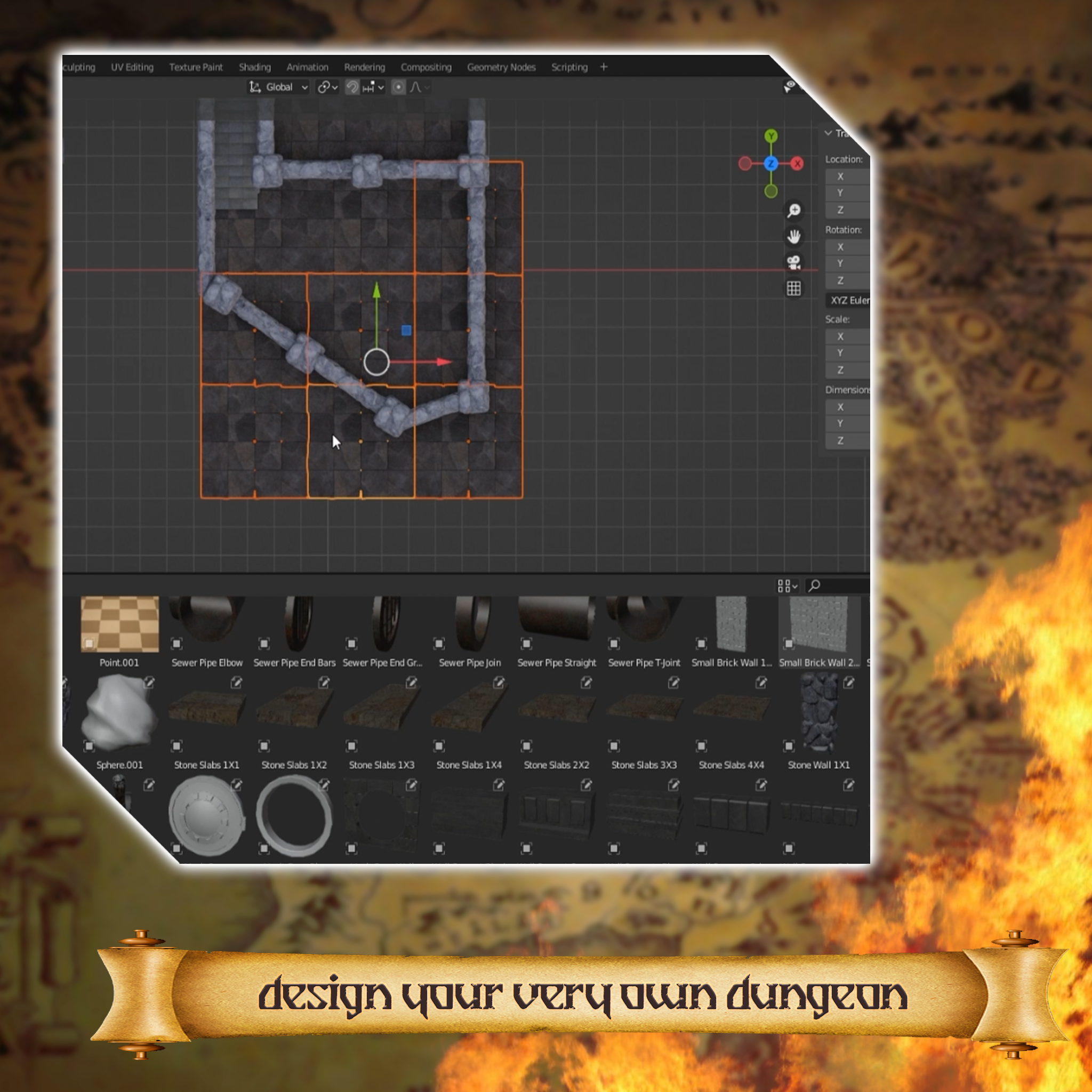
Five Dungeon Modular Kickbash. Wolltest du schon immer
deinen eigenen Dungeon von Grund auf neu erstellen deinen eigenen Dungeon von Grund auf neu und ihn dann
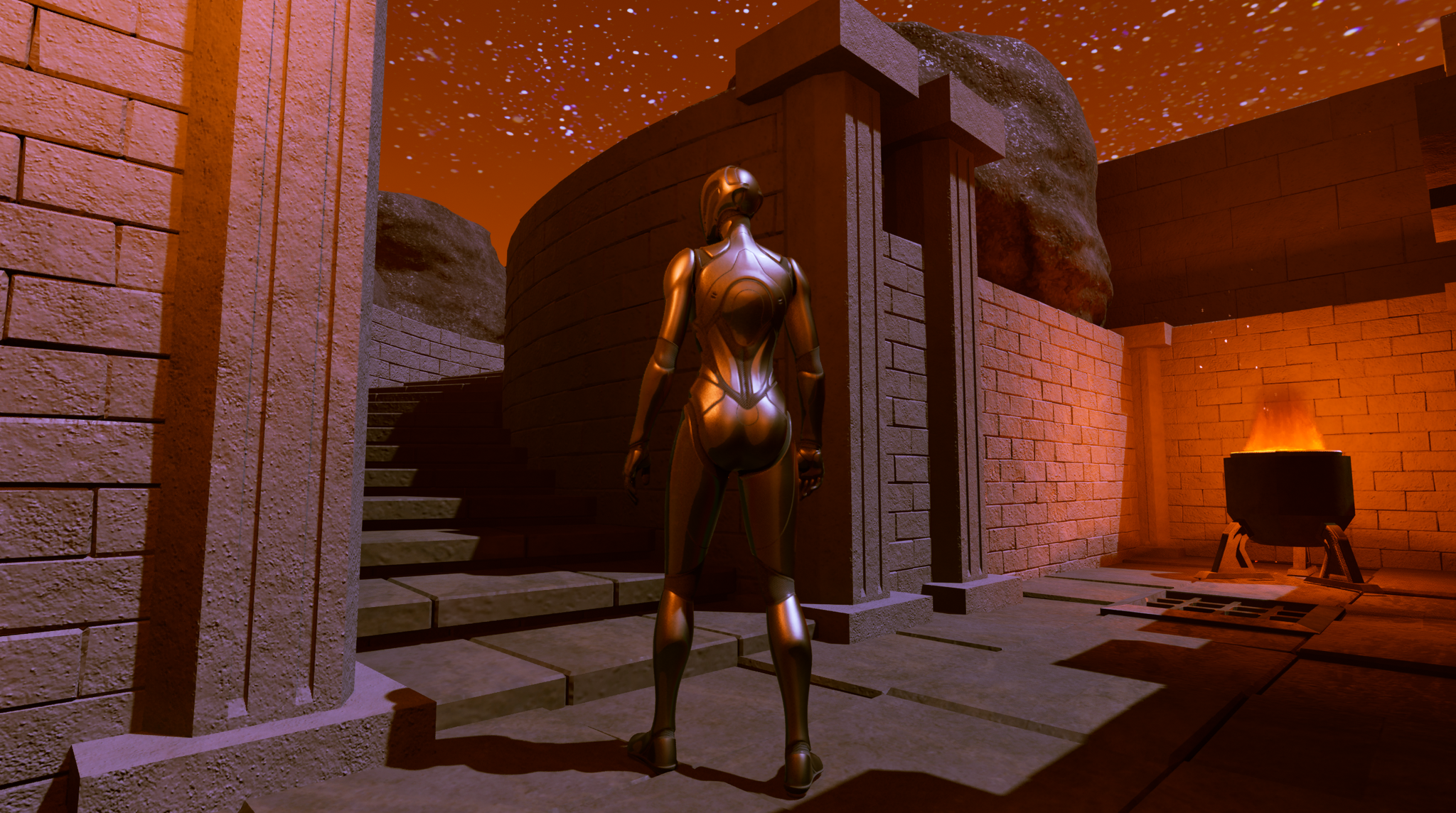
wie in einem echten RPG-Spiel herumlaufen Nun, dann ist das
der richtige Kurs für dich. Dieser Kurs ist in
zwei Teile aufgeteilt, und in beiden wirst
du folgen, während wir
jedes manuelle Detail durchgehen , um
deinen eigenen Dungeon zu bauen ,
ohne etwas zu verpassen Das heißt, auch wenn
du ein absoluter Anfänger bist, haben
wir mit unserem
Blender alles für dich vorbereitet und die Grundlagen der echten Engine direkt in den Kurs
integriert Wenn du ein
Saisonprofi oder etwas
dazwischen bist und deine Fähigkeiten
auf das nächste Level
bringen möchtest, haben
wir dir auch
Techniken gezeigt, mit denen du einige deiner Lieblingsspiele erstellen kannst. Lassen Sie uns also einen Blick auf
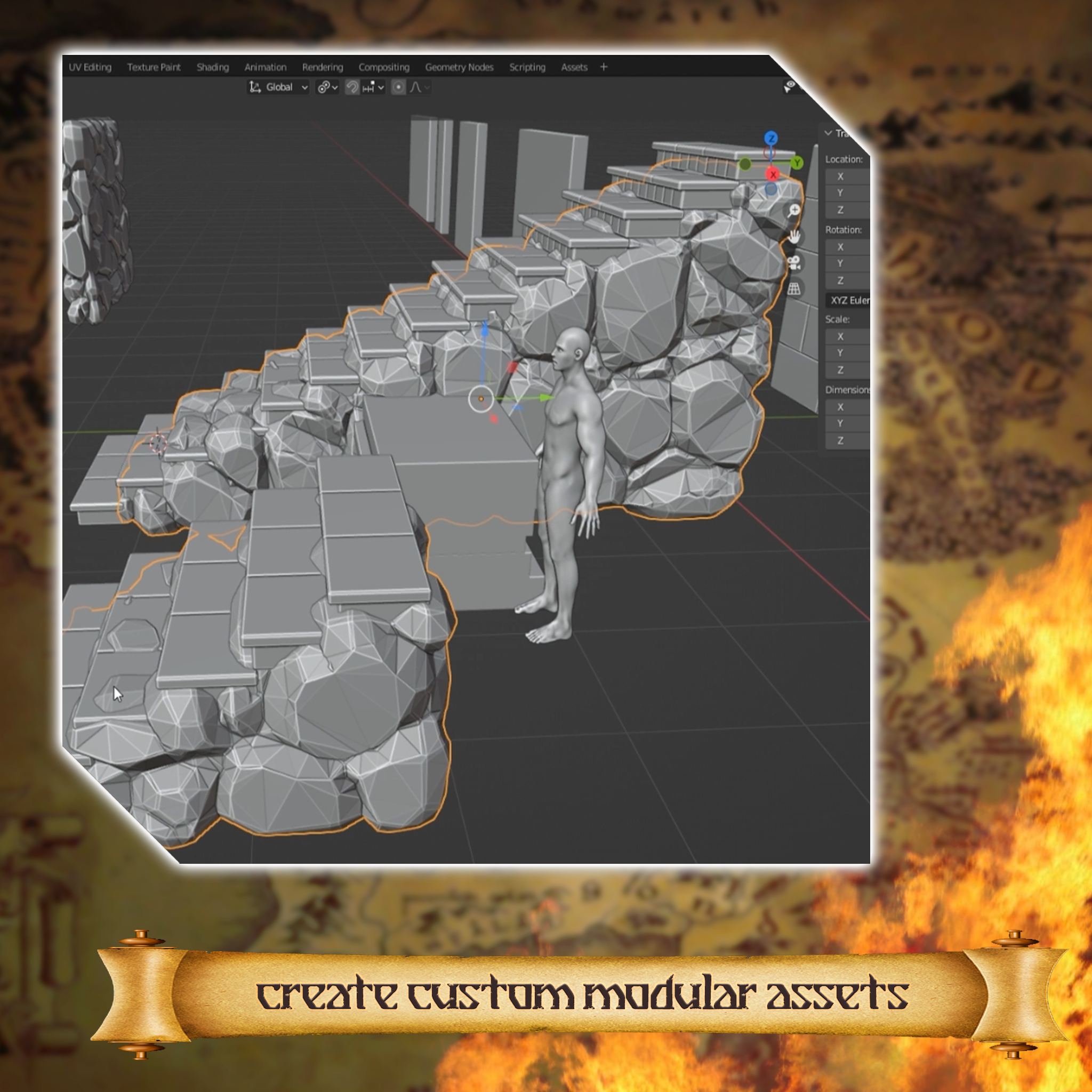
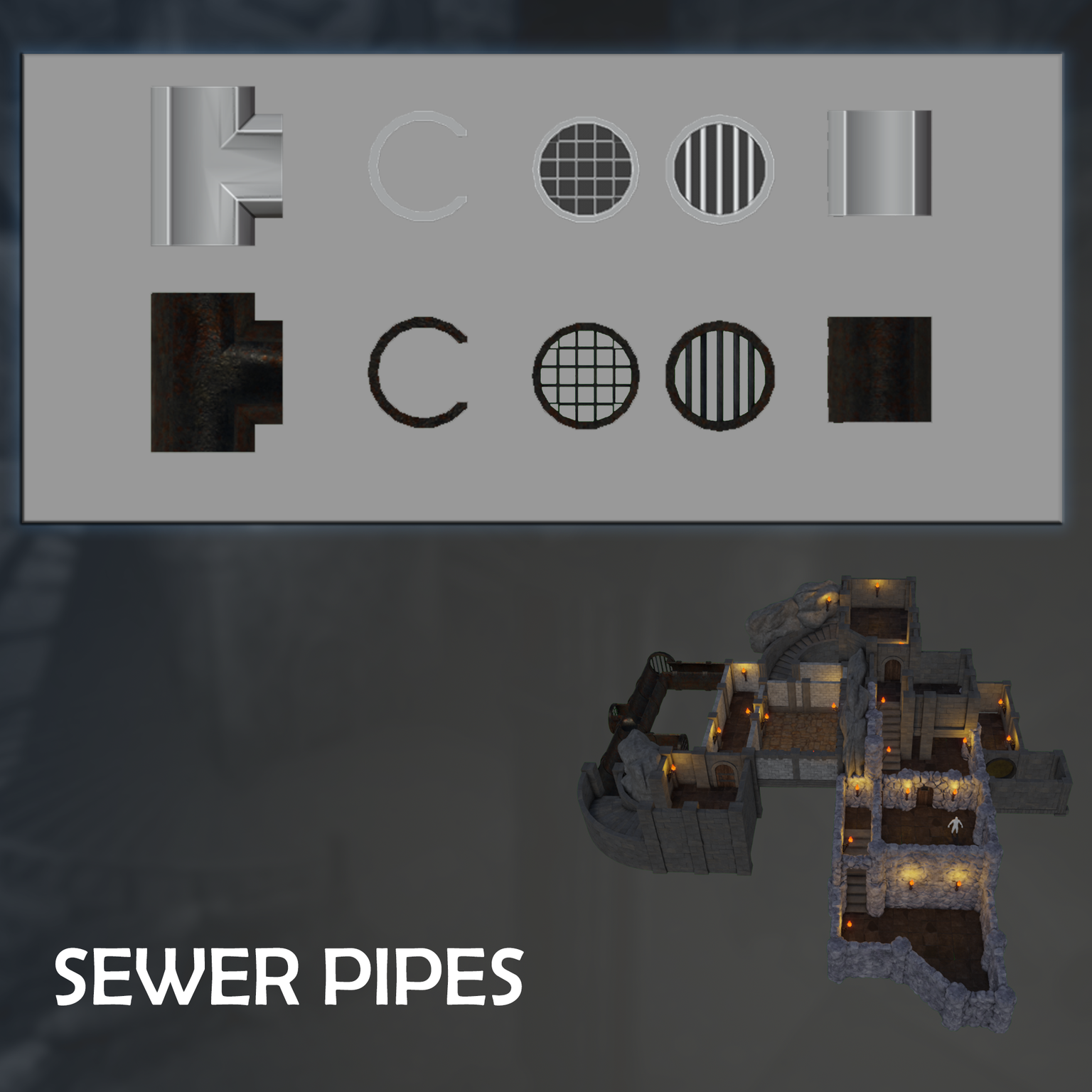
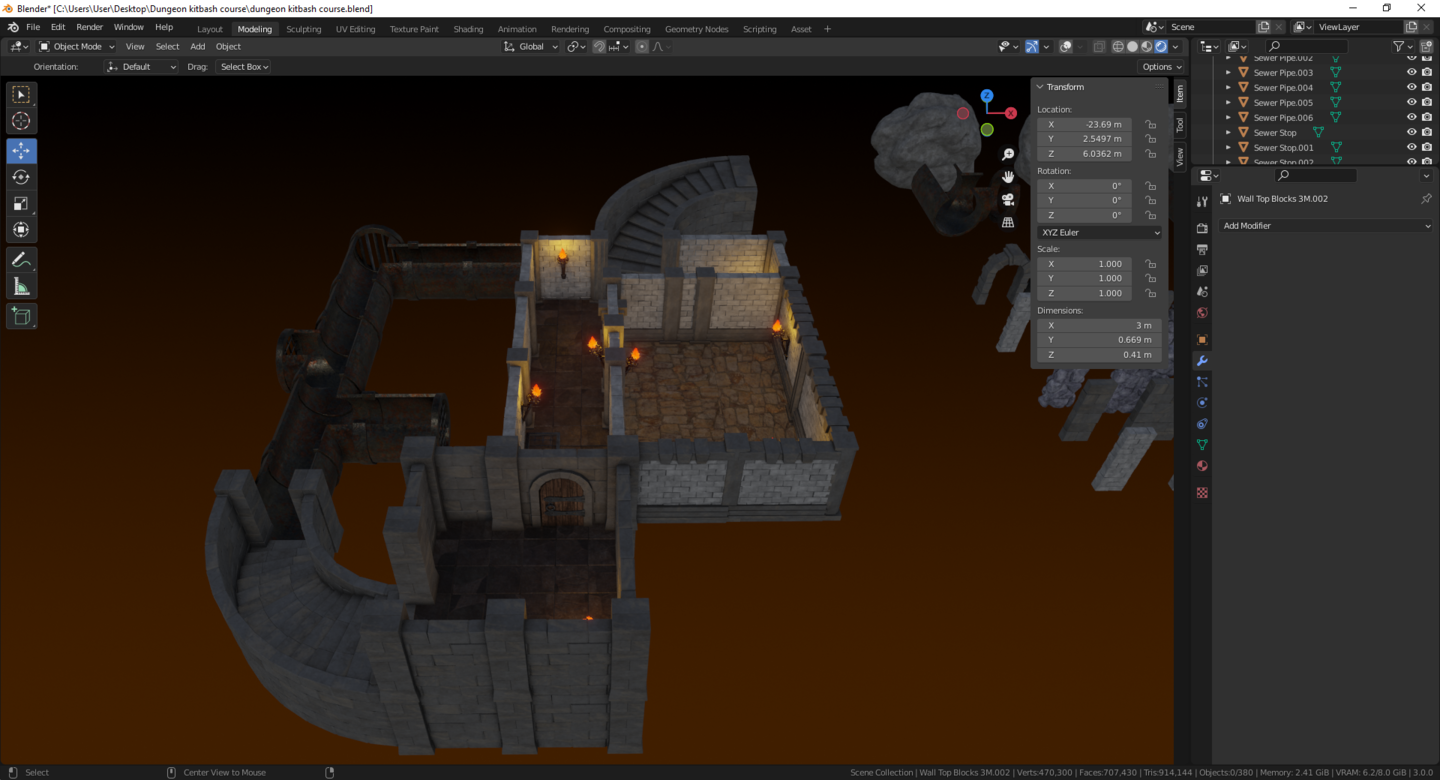
den Blender-Teil werfen. Alle Assets, die wir erstellen, sind modular oder ein Kit Bash,
wie manche sie nennen Alle Modelle, die du
erstellst, sind vollständig spielbereit und passen perfekt zusammen, sodass mühelos ganze
Dungeon-Level
erstellen In diesem Kurs
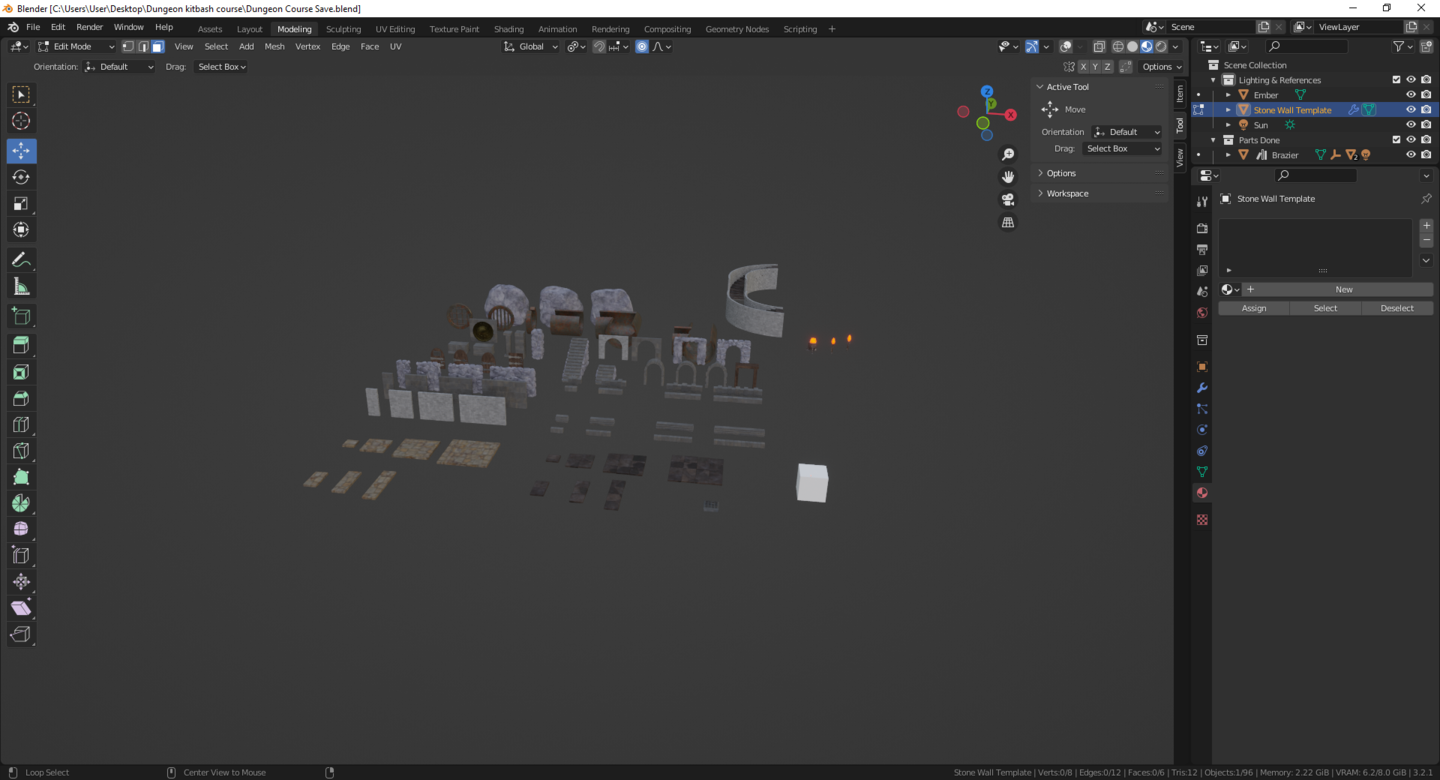
erstellst du fast 100 einzelne
modulare Teile,
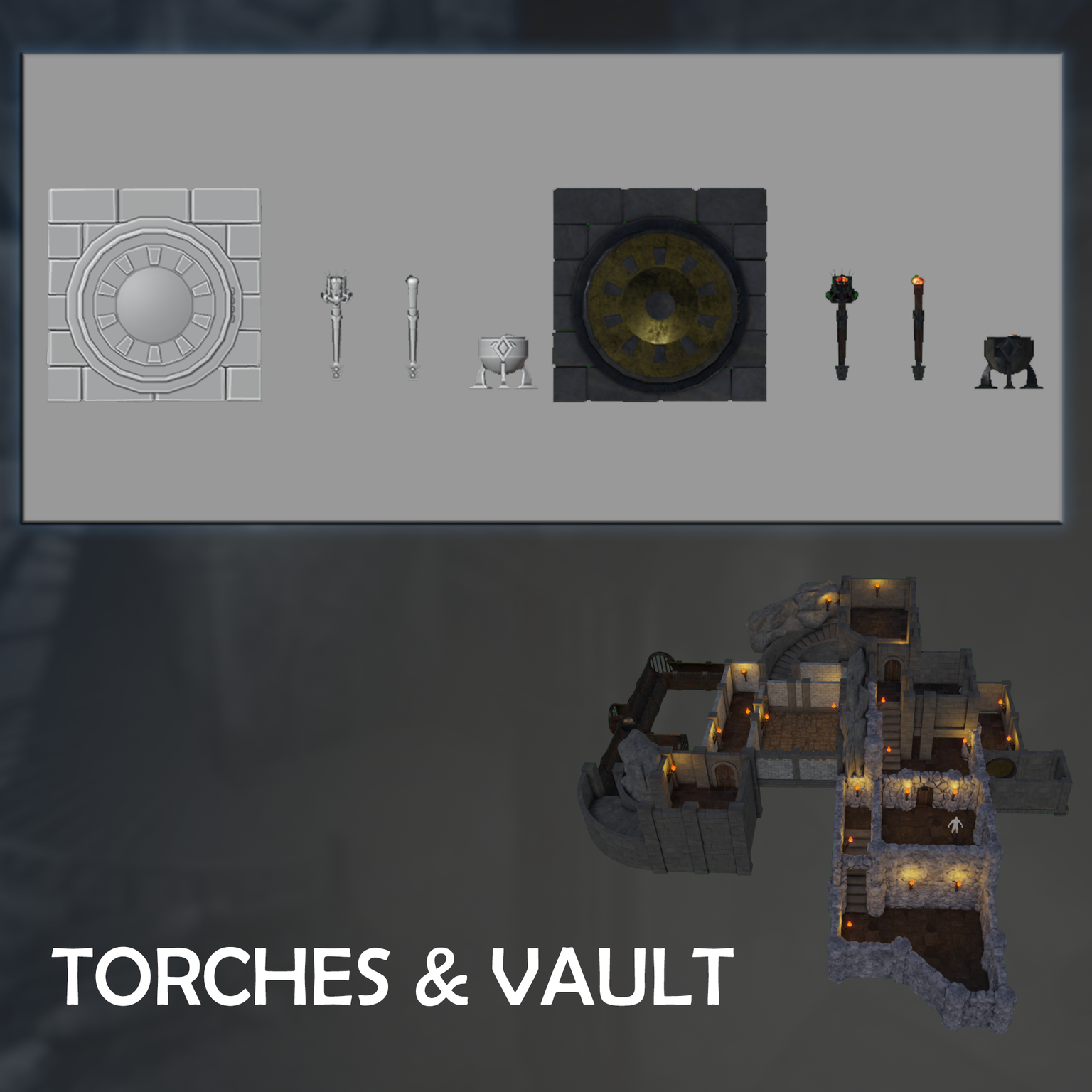
darunter Wände, Böden, Türen
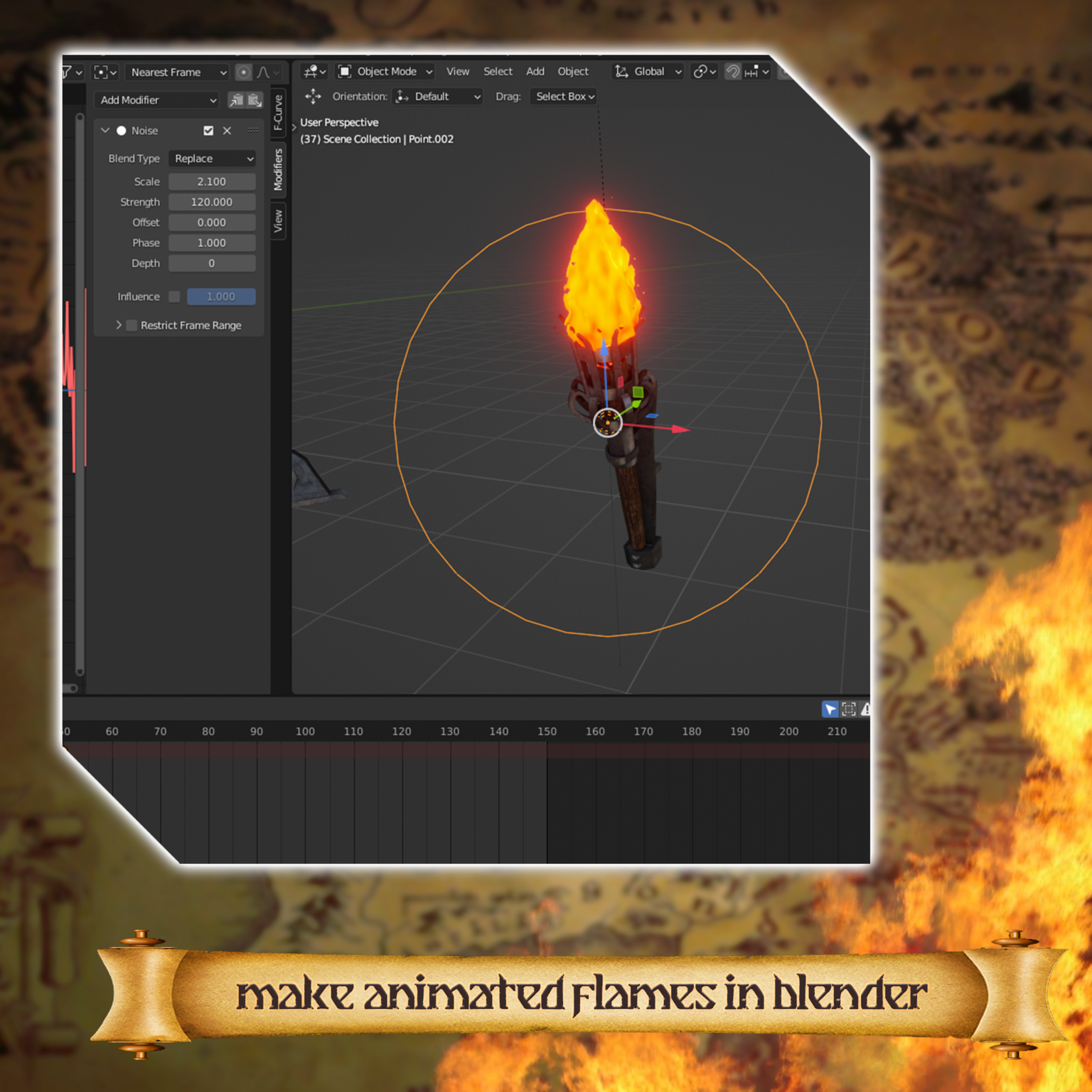
und brennende Fackeln, um
deinen eigenen riesigen,
realistischen Spieldungeon zu gestalten deinen eigenen riesigen,
realistischen Der Kurs ist ein Charaktererlebnis da wir in Blender langsam beginnen und die
Basismodelle
erstellen, bevor wir uns
komplexeren Dingen wie
Texturen und modifiziertem Stacking zuwenden komplexeren Dingen wie
Texturen und Schließlich gipfelt er in
professionellen Techniken zur Erstellung der
Kohlenbecken Am Ende des Kurses mit dem
Blender erfahren
Sie, wie Sie all
Ihre modularen Teile optimieren können,
damit sie durch Torno Engine Five
geschickt werden Ihre modularen Teile optimieren können,
damit sie durch Torno Engine Five
geschickt durch Torno Engine Five
geschickt Und das Beste: Wenn du nur den
Blender-Abschnitt des Kurses machen
möchtest, haben
wir das Richtige für dich, denn
dieser Abschnitt enthält eine vollständige Anleitung sowohl für den Abend als auch für die
neue Cycles X-Render-Engine Wir haben auch
Kamera-Setups und natürlich das
Zusammenstellen einer guten
Maßnahme hinzugefügt, um Ihnen ein fantastisch
aussehendes Portfolio-Bild zu bieten Portfolio-Bild Und jetzt werfen wir einen Blick auf den fünften
Teil des Kurses, die Unreal Engine Dieser Kurs besteht im Grunde aus
zwei Kursen in einem, und der Fünf-Teil der Unreal
Engine ist genauso umfangreich wie der
Blender-Teil des Nehmen Sie an unserer
Expertenrunde für Unreal Engine teil, die
Sie durch die allerersten Schritte
der Unreal Engine Five führt Sie durch die allerersten Schritte der Unreal Es werden alle Grundlagen behandelt, einschließlich der Navigation
und wichtiger Funktionen der
Gains Engine Dann bauen wir
unseren eigenen riesigen Dungeon,
indem wir all die modularen Teile verwenden, die
wir in Blender erstellt haben, Ihnen dabei den gesamten
Prozess
beibringen Sie fragen sich vielleicht, wie groß mein eigener
Dungeon sein wird, und die Antwort ist so groß, wie es Ihre Vorstellungskraft und
Zeit zulassen Wir geben dir einfach
alle Tools, um deine eigene RPG-Welt zu erschaffen Lassen Sie uns also tiefer in das
eintauchen , was Sie
in Unreal Engine lernen Wir beginnen mit
Level-Setups, die deinen eigenen Charakter aus der
dritten Person integrieren und verwenden Um Welten zu bauen, benötigst du
eine Umgebung,
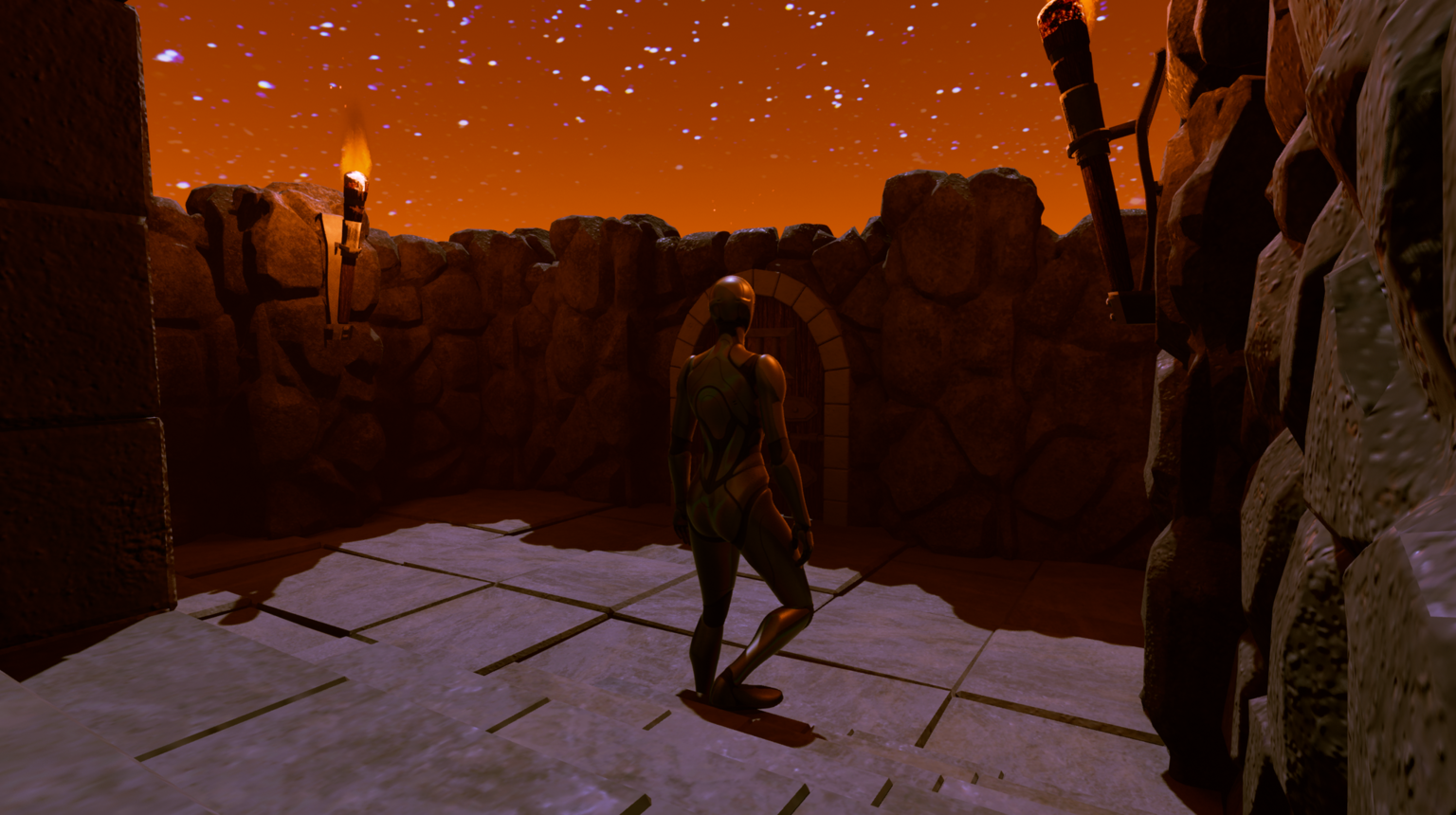
und hier zeigen wir dir, wie du deine eigene Skybox
erstellst, um deinen Dungeon zum Leben
zu erwecken, entweder
mit realistischer
Beleuchtung oder einer Als Nächstes erfahrt ihr im
Hintergrund des Dungeons alles über das
Materialknotensystem
der Unreal Engine und darüber , wie ihr Texturen
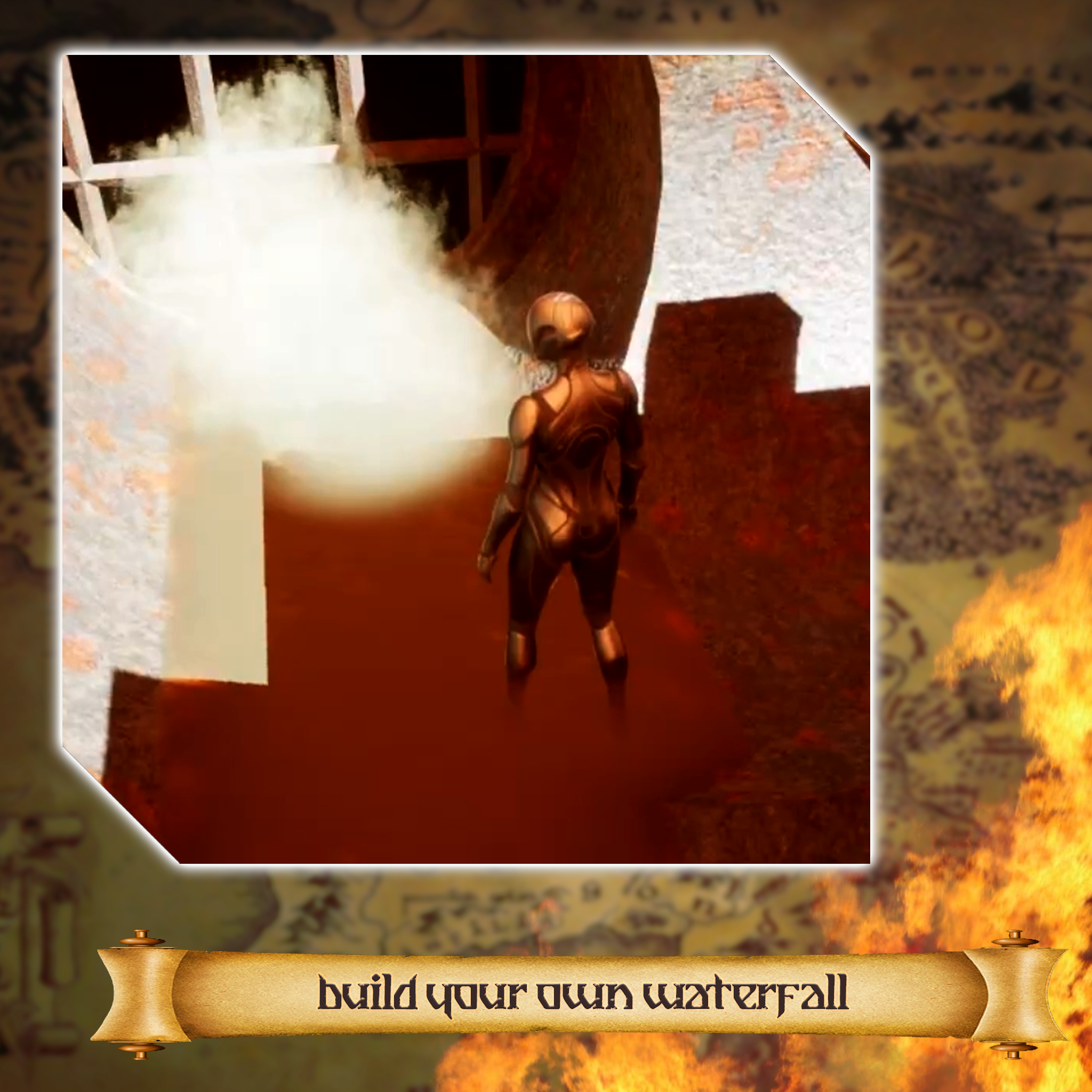
animieren könnt, um Dinge
wie Larven und Waldfälle zu erschaffen wie Jetzt, wo wir mit dem
Aufbau unserer Welt fertig sind, ist
es an der Zeit, unseren eigenen Dungeon zu
erstellen Während du lernst, wie du all diese
modularen Teile mühelos bauen und modifizieren Erfahren Sie mehr über echte Motoren,
indem Sie das Drehmoment modellieren,
was es Ihnen ermöglicht,
Messwerte zu ändern und
boolesche Werte im Handumdrehen zu erstellen Als Nächstes geht es zur
riesigen Bibliothek von
Blueprints, die direkt
in den echten Motor integriert Das Wissen wieder hier: Wir
lügen, um eure Dungeons mit interaktiven
animierten Türen
zum Leben zu erwecken Als Nächstes werden wir für
Beleuchtung und Atmosphäre sorgen, während wir einen ganzen Bereich entwickeln,
um das Ganze perfekt zu gestalten. Schließlich werden wir uns mit
Simulationssystemen in
Unreal befassen , die das Niagara-,
Partikel- und Flüssigkeitssystem verwenden , tolle Dinge wie Nähsysteme und natürlich flammende
Folter haben, wer
will das nicht in seinem
RPG-Dungeon Wie Sie sehen können, ist dieser
Kurs einzigartig und es gibt nichts
Vergleichbares Dieser Kurs ist auch das perfekte, wenn auch ein riesiges
Sprungbrett, um
deine eigene Welt und
endlich ein richtiges RPG-Spiel zu erschaffen deine eigene Welt und
endlich ein richtiges RPG-Spiel Am Ende des
Kurses solltest du
über alle Werkzeuge verfügen, um nicht nur
deinen eigenen Kerker zu erstellen , sondern ihn auch mit anderen
Ressourcen wie Bibliotheken,
Gefängniszellen und Waffenkammern
bevölkern zu können ihn auch mit anderen
Ressourcen wie Bibliotheken,
Gefängniszellen und Waffenkammern
bevölkern Gefängniszellen Wir haben uns vorgenommen, den bestmöglichen Kurs zu erstellen. Was wir tatsächlich geschaffen haben, war etwas ganz
Besonderes und Einzigartiges, was Sie sicher in diesem kurzen Trailer sehen
können. Egal, ob es Ihr Traum ist, ein episches MMORPG
oder Ihre eigene ausgefallene gedruckte
D&D Tree D-Umgebung zu
erstellen , dann ist dieser Kurs dann ist dieser Kurs genau das Richtige für Sie.
Worauf wartest du noch
? Kommen Sie zu uns und verwirklichen Sie Ihren
eigenen Traum, während wir uns auf diese erstaunliche Reise begeben
und sehen Sie, wie weit Ihre Vorstellungskraft Sie bringen
wird.
2. Die Grundlagen von Blender: Willkommen bei
Blender Three to One Reel Engine Five Dungeon
Modular Kickbah Ich bin Neil und werde
Dozent für den ersten
Teil des Kurses sein ,
in dem wir unser
modulares Paket in Blender Three erstellen werden Danach werden wir Luke im zweiten Teil
des Kurses die Aufgabe geben,
unseren Dungeon in
Unreal Engine Five einzurichten unseren Dungeon in
Unreal Das Beste von allem ist, dass
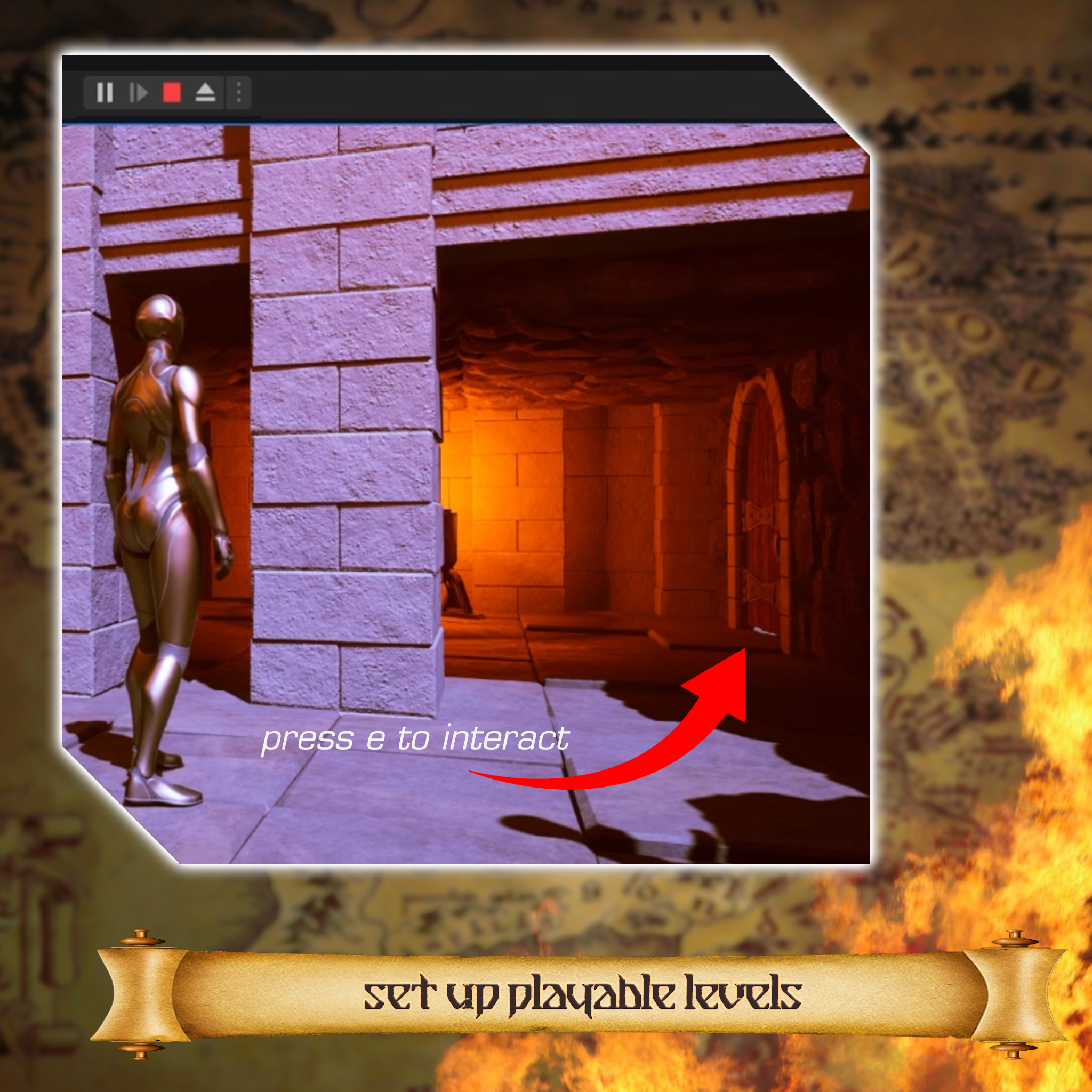
du am Ende einen voll
funktionsfähigen Dungeon hast Du kannst tatsächlich herumrennen und Türen öffnen und solche
Dinge Nun zurück zum
Dreiteil von Blender und ihr werdet ein Dungeon-Paket
finden, das
zu diesem Kurs Darin findest du
alles, was du brauchst, einschließlich aller Referenzen, die wir für die
Erstellung unserer Kit-Bash verwenden werden Auf diese Weise kannst du
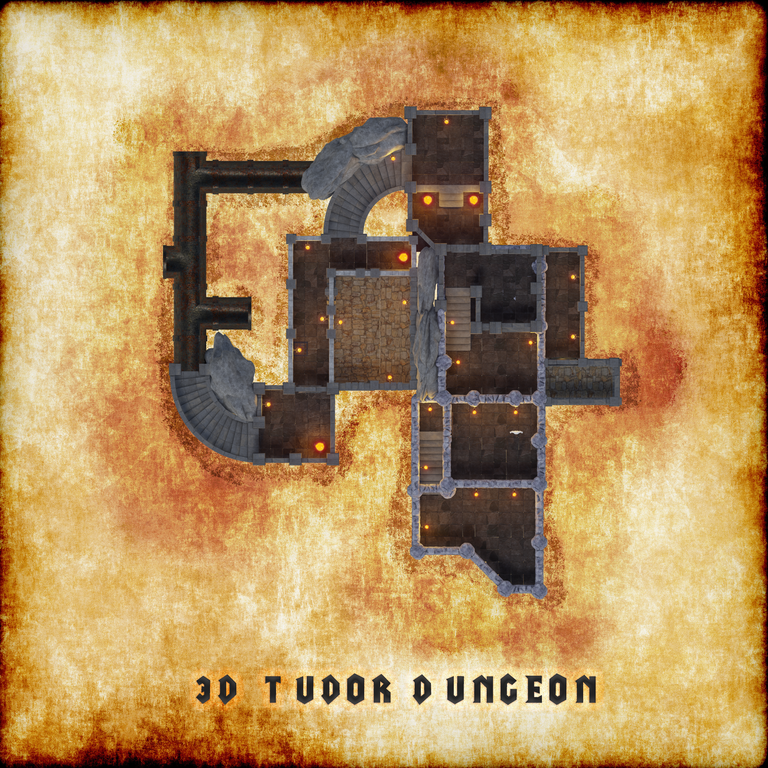
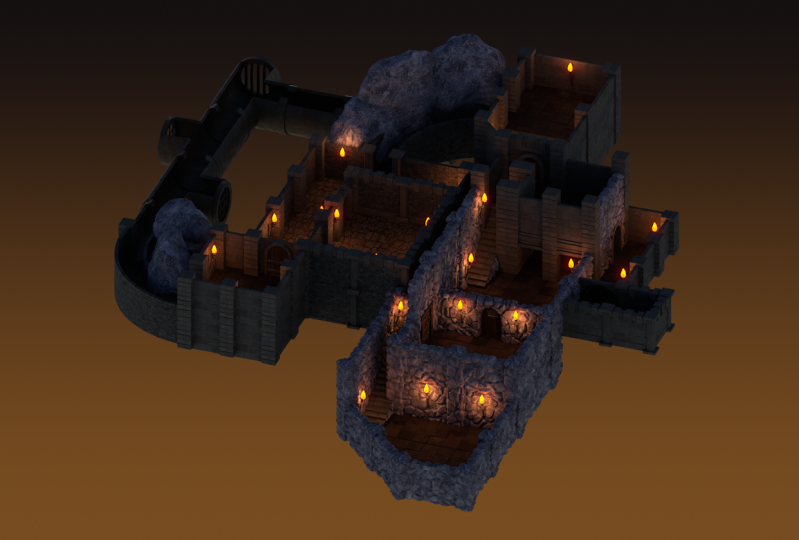
ein riesiges Verlies erstellen , wenn du willst Dort findest du auch eine Dungeon-Übersicht über den eigentlichen Dungeon, wir im Kurs
zusammenstellen werden Das wird dir
auf deiner Reise helfen und du
lernst, wie Dungeons von Grund auf neu
zusammengestellt werden Schließlich findest
du im Dungeon-Paket alle Texturen, die
du
benötigst , als menschliche Referenz,
und schließlich eine
realistische Weltbeleuchtung, auch bekannt als
HDRI bekannt als
HDRI Jetzt brauchst du alles
aus dem Dongon-Paket. Also, falls Sie es noch nicht getan haben, gehen Sie rüber und laden Sie es jetzt herunter, damit Sie einfach weitermachen können Der Kurs beginnt langsam
für Leute, die
Blender noch nicht kennen oder einfach wieder
mit Three-D-Modeling beginnen. Wenn Sie ein Blender-Jedi sind, dann haben Sie einfach Geduld mit uns den ersten paar Lektionen, bevor wir das
Tempo ein wenig erhöhen können Jeder Teil der Rechnung
wird geprüft
und jeder Tastendruck
wird sichtbar sein,
wie Sie jetzt und jeder Tastendruck
wird sichtbar sein, auf dem Bildschirm sehen können Darüber hinaus
zeigen wir animierte Pop-ups, Ihnen alle
wichtigen Tasten
- und Blender-Funktionen
zeigen,
sodass Sie sich vielleicht einige Notizen zu
diesen machen - und Blender-Funktionen
zeigen, möchten die Ihnen alle
wichtigen Tasten
- und Blender-Funktionen
zeigen,
sodass Sie sich vielleicht einige Notizen zu
diesen machen möchten. Jetzt verwende ich Blender 3.2 und ich empfehle alles
ab Blender 2.8, da dieser alles haben wird, was
wir heute verwenden werden. Jetzt verwende ich eine
Version von Blender , die auf die Standardeinstellungen zurückgesetzt wurde. Also sollte alles, was ich verwende,
genau so sein , wie Sie
es auf Ihrem Bildschirm haben. Wenn ich einige
meiner Blender-Optionen ändern muss, dann musst du sie auch
ändern, damit ich mitmachen kann. Aber genug von all dem,
lasst uns mit Blender
Three bis Real Engine Five
Dungeon Modular Kickbash beginnen Three bis Real Engine Five
Dungeon Modular Kickbash Ich werde ein paar Dinge tun,
bevor wir anfangen. Als Erstes werde ich Ihnen
ein kleines Video abspielen, das Ihnen zeigt, wie
Sie im Blender-Viewport
navigieren können Sobald Sie sich
das angesehen haben, kehren Sie
zur zweiten Lektion zurück und dort werden
wir tatsächlich weitermachen Wenn Sie bereits wissen, wie
man all diese Dinge macht, fahren Sie einfach mit
der zweiten Lektion fort. Hallo zusammen und willkommen zu den Grundlagen von Blender
Teil des Kurses. Ich empfehle,
einen Stift und Papier oder ein Word-Dokument zu nehmen und
diese Tastenkombinationen zusammenzufügen Er wird die Grundlagen von
Blender und
die
Tastenkombinationen, die Sie benötigen, durchgehen . Nachdem all das gesagt ist,
lassen Sie uns anfangen. Also auf der linken Seite, deine Ausrüstung sehe ich, habe ich den
Schlüssel an. Dadurch werden Ihnen die Tasten, die
ich gerade drücke, in Echtzeit angezeigt, und das wird so ziemlich, wenn nicht sogar den ganzen Kurs dauern. Das nächste, was ich
Ihnen zeigen möchte , sind alle neuen Tasten, die wir verwenden Es wird eine kleine Animation geben
,
die unten rechts in der Ecke erscheint. Das wird nur erscheinen
, wenn
wir diese spezielle neue Taste zum ersten Mal verwenden,
und ich denke, das hilft wirklich dabei, den Wortschatz
der Lektionen
auf einem anständigen Niveau zu halten , sowohl für Anfänger als auch für diejenigen, die mit Blender
besser vertraut sind. Da sie nur einmal erscheinen, werden
sie den Bildschirm nicht überladen, und es gibt immer
Screencasts, auf die man sich verlassen kann Ebenfalls unten
rechts siehst
du eine detaillierte Animation von allem, was mehr Kontext
benötigt Dies ist besonders nützlich, wenn Sie sich für das
Drei-D-Modell entscheiden,
da es eine Menge Fachjargon und
Fachausdrücke
gibt, die
eine angemessene Erklärung oder einen
besseren Kontext dafür benötigen eine angemessene Erklärung oder , warum wir etwas tun Ich empfehle dann, wenn Sie weitere Informationen
benötigen, auf die
Blender-Website zu gehen und sich detaillierte Erklärungen
zu so
ziemlich allem anzusehen, was mit
Blender zu tun hat Wenn wir jetzt den
Blender-Viewport erwähnen, ist
das eigentlich ein
Viewport, Sie können ihn sehen Diese ganze Grauzone hier
ist eigentlich ein Viewport. Wenn wir hier oben zum Teil für die
UV-Bearbeitung gehen, werden
Sie sehen, dass
es auf
der linken Seite jetzt auf zwei
Bildschirmen angezeigt wird, und wenn ich das UV-Bearbeitungs-Viewport
sage, das UV-Bearbeitungs-Viewport
sage, bedeutet das
nur
dieses graue Kästchen hier drüben wir nun zum Modellieren
zurück
und gehen wir ein
bisschen weiter darauf ein, und gehen wir ein
bisschen weiter darauf ein wie man
sich
im eigentlichen Blender bewegt Das Erste, worauf
ich eingehen werde ,
ist, dass der mittlere
Mausport,
wenn Sie ihn gedrückt halten, an eine beliebige Stelle
im Blender-Viewport
drehen kann beliebige Stelle
im Blender-Viewport
drehen Und wenn du dann zoomen willst, einfach hinein
und scrollst Jetzt können Sie auch
Strg+Shift und die
mittlere Maustaste drücken , sie gedrückt halten und sie dann einfach
vorwärts oder zurückdrücken und schon können Sie
sehr, sehr langsam hineinscrollen Jetzt
müssen Sie zum Schwenken nur noch Umschalttaste
und die mittlere Maustaste gedrückt halten, und dann können Sie
von links nach rechts schwenken. Und um auf das Objekt zu zoomen,
was sehr praktisch ist. Nehmen wir an, Sie sind wirklich weit draußen und
müssen es wirklich vergrößern. Alles, was Sie tun müssen, ist auf
den Punkt auf dem
Ziffernblock zu drücken , und schon werden
Sie direkt auf
das Objekt hineinzoomen , auf das Sie zoomen möchten. Wenn
ich zum Beispiel herausgezoomt bin und mein
Licht zoomen möchte, ist
es sehr einfach, auf die DC-Sammlung zu
stoßen, auf Ihr Licht zu
klicken, auf
den Punkt auf dem Ziffernblock zu drücken, und schon werden Sie vergrößert Als Nächstes müssen wir uns nur mit dem Löschen von Objekten befassen Um also auf ein Objekt
zu klicken, klicken Sie einfach mit der linken Maustaste. Und was Sie dann drücken können, ist die Löschtaste zu komprimieren, und das wird
sie einfach aus dem Weg räumen. Also habe ich einfach mein Licht da gelassen, und jetzt werde
ich zu
meiner Kamera kommen und auch
das
löschen. Das nächste, was ich besprechen möchte ist, wenn wir auf diesen Würfel klicken und Shift D drücken, was Sie feststellen werden, wenn
Sie jetzt die Maus bewegen, es wird
tatsächlich eine Duplikation meines eigentlichen Würfels erstellt Wenn ich mit
meiner Maus nicht wirklich auf etwas
klicke , sondern nur mit
der rechten Maustaste klicke, wird der Inhalt wieder an seinem Platz abgelegt Nun, Sie können im Moment
auch nicht sehen,
dass es tatsächlich zwei Würfel gibt . Nun, das gibt es tatsächlich. Also müssen wir das Gizmo einführen und das
Gizmo ist
im Grunde etwas
, mit dem wir
Dinge nach links und rechts nach oben
und unten bewegen können , Wenn ich also die Umschalt-Leertaste drücke, runterkomme und du wirst sehen, dass
wir eine haben Und jetzt
haben wir tatsächlich unseren Gizmo. Und wenn ich das auf
die rechte Seite ziehe. Sie können sehen, jetzt können wir das
wegziehen und jetzt können wir
es verschieben. Sie können es auch frei
bewegen. Wenn Sie die G-Taste drücken, werden
Sie feststellen, dass Sie es, wenn Sie es jetzt ausgewählt
haben, im Grunde an eine
beliebige Stelle im Viewport verschieben können Sie können es
mit der rechten Maustaste wieder ablegen
oder an einer
beliebigen Stelle platzieren Also G, und dann klicken Sie, klicken Sie linken Maustaste und
es wird an der gewünschten Stelle platziert. Nun auch, warum der Punkt
, der der Zoom-Tube
geboren wurde, wichtig ist? Wenn ich auf den Punkt drücke, der jetzt geboren wurde werden
Sie sehen, dass ich mich
tatsächlich um den Ursprung dieser Queue drehe,
wenn ich nur
M zoome und
die mittlere
Maustaste gedrückt halte und mich umdrehe . Wenn ich nun auf
die andere Queue klicke und dann auf den Punkt, an dem die Queue entsteht, dann kannst du sehen
, dass ich mich
tatsächlich um den
Ursprung dieser Queue drehe. Als Nächstes wollen
wir uns mit dem Objektmodus und dem Bearbeitungsmodus befassen. Im Moment
befinden wir uns im Objektmodus. Wir können mit
diesem Würfel nicht wirklich viel anfangen, außer ihn zu bewegen. Wenn ich jetzt die Tabulatortaste drücke, gehen
wir in den Bearbeitungsmodus, und im Bearbeitungsmodus können
wir tatsächlich
viel mehr Dinge
mit diesem Würfel machen viel mehr Dinge
mit diesem Würfel also oben
links
sehen, werden also oben
links
sehen, dass wir drei verschiedene Symbole
haben Eines davon, das
hier sind Eckpunkte. Der nächste Quer sind Kanten und der nächste Quer ist Fläche Wenn wir uns nun auf Scheitelpunkten und zum Beispiel zu diesem
Scheitelpunkt kommen, ich ihn verschieben, wenn ich die
Leertaste umschalten drücke , um mein Gizmo wieder
einzublenden einzublenden Wenn ich jetzt zur Kantenauswahl komme, kann
ich die gesamte Kante nehmen und sie so
verschieben Und wenn ich
in die Seitenauswahl komme, kann
ich jetzt eine ganze Phase aufnehmen
und sie so verschieben. Die andere Sache ist, wenn wir zu unserer Scheitelpunktauswahl
kommen, kann
ich einen Scheitelpunkt auswählen Sie können auch
einen anderen Scheitelpunkt
oder ein anderes Objekt oder
etwas Ähnliches auswählen , indem Sie
einfach die
Umschalttaste gedrückt halten und tatsächlich auf den anderen
Scheitelpunkt oder das andere Objekt
klicken, oder wenn wir zum Beispiel zur
Flächenauswahl kommen, können
wir diese Phasenverschiebungsauswahl, die zweite Phase,
wählen Und so können wir mehrere Objekte
auswählen. Als Nächstes müssen wir
die Achse besprechen. Wir können also sehen, dass wir eine
rote Achse und eine grüne Achse haben. Nun, nur um Ihnen zu zeigen, worauf sich
das bezieht, wenn wir hier oben
rechts nach oben kommen wo Sie diese
beiden ineinandergreifenden Kugeln haben,
und Sie auf diesen kleinen Abwärtspfeil klicken Sie werden sehen, dass wir auf der Z-Achse drehen
können. Jetzt schalten
wir das einfach ein, nur um dir zu zeigen, was ich meine. Also, wenn wir das
jetzt einschalten, wirst du sehen, dass hier eine weitere Achse erscheint. Nun, die grüne Achse
steht für Y. Wenn ich das also auf dem Y skalieren möchte, müsste ich
nur
S und Y drücken und jetzt können Sie sehen, dass
ich es
entlang
dieser müsste ich
nur
S und Y drücken und jetzt können Sie sehen, Achse skalieren kann. Wenn ich nun auf der X-Achse
skalieren möchte, also das ist die rote Achse, würde
ich S und X drücken, und ich kann sie entlang der Achse
ausskalieren. Und wieder dasselbe. Also S und Z, die Auf- und Ab-Achse ist Z, und es ist S und, und dann
können Sie sie nach oben und unten skalieren. Schließlich ist das auch
wichtig, wenn wir es tatsächlich
drehen wollen, weil wir es dann um eine tatsächliche Achse
drehen werden. Also werde ich mir das
Ganze schnappen
, indem ich die
A-Taste drücke, und dann werde ich
es drehen. Ich möchte es also um
die Y-Achse drehen, also ist es Y, und dann können Sie sehen, dass es sich
nur um die Y-Achse dreht. Und egal, wo
die Maus steht, sie
dreht sich immer um diese Achse. Um wieder dorthin zu klicken, wo es gerade
war, klicken Sie mit der rechten Maustaste. Und wenn Sie es drehen möchten, müssen Sie nur noch einmal
X und Y drücken. Und dann geben wir
dir einen Abschluss. Alles, was wir
tun werden, ist
90 auf dem Ziffernblock zu drücken , also 90, Enter-Taste, und jetzt werden Sie sehen, dass es
um 90 Grad gedreht ist. Um das zusammenzufassen S steht für Skalierung und für Rotation Wenn wir etwas skalieren
oder drehen
, folgt normalerweise die tatsächliche Achse und dann eine Zahl. Insbesondere, wenn wir etwas
drehen. Wenn wir etwas
skalieren, drücken
wir normalerweise einfach auf Skalieren, ziehen es nach draußen und
wir skalieren es. Wenn wir etwas drehen
,
folgt normalerweise die Achse, gefolgt von einer Zahl
auf dem Zahlenteil. Das Letzte, was ich jetzt
besprechen möchte , ist, wenn wir jetzt in den Objektmodus wechseln, wir brauchen eine Möglichkeit,
dies tatsächlich etwas
einfacher zu betrachten dies tatsächlich etwas , als
es derzeit ist. Lassen Sie uns zunächst die T-Achse
ausschalten. Und was wir
jetzt tun werden, ist,
den Ziffernblock zu verwenden, um uns das
tatsächlich anzusehen. Wenn ich also die Eins
auf dem Ziffernblock drücke, erscheint
das tatsächlich in der Vorderansicht unseres Viewports Wenn ich
auf dem Ziffernblock die Drei drücke, geht
das in die Seitenansicht, und wenn ich
auf dem Ziffernblock die Sieben drücke, geht
das in die
Ansicht von oben in unser Viewport Nun, das Gegenteil, um zum Gegenteil zu
gelangen, müssen Sie nur die Taste gedrückt halten. Bei dieser Gelegenheit
drücken wir also Strg und Sieben, und das bringt uns
zum unteren Rand dieses
Objekts im Darstellungsfenster Steuerung eins ist die
Rückseite des Objekts und Steuerung drei ist die
gegenüberliegende Seite des Objekts Also, bevor wir
diesen Abschnitt des Kurses beenden, muss
ich Ihnen etwas zeigen
, das ebenfalls sehr wichtig ist. Wenn wir also zur linken
oberen Seite kommen, werden
Sie sehen, dass Sie hier eine
Schaltfläche mit der Aufschrift Bearbeiten haben. Und wenn wir
zu den Einstellungen kommen, eine Sache sollten sie immer tun Wenn Sie einen Blender
zum ersten Mal herunterladen, sollten
Sie immer
die Statusleiste einschalten, das ist diese Schaltfläche hier. Und wenn ich all diese
anklicke, wirst du jetzt sehen Wenn ich sie alle anklicke
und das schließe,
unten rechts, hast
du alle
Details, die du brauchst. So haben
wir zum Beispiel, wie viele
Gesichter und wie viele Dreiecke
sich tatsächlich in der Szene befinden und wie viele Objekte
sich in der Szene befinden, und wie viel Speicher und V RM
tatsächlich beansprucht wurden Das ist wirklich wichtig, wenn Sie eine gute Vorstellung davon bekommen möchten wie viel Strom Ihr
Computer tatsächlich verbraucht und wie viele Polygone und
Dreiecke sich in der Szene befinden Polygone und Dreiecke werden
Sie im Laufe des Kurses mehr
erfahren erfahren Und das deckt so ziemlich
die Grundlagen von Blender ab, und ich hoffe, Sie finden das sowohl hilfreich als auch informativ,
aber was noch wichtiger ist, einfach zu verstehen Also jetzt, wie man so schön sagt,
weiter mit der Show. Also gut, Leute, ich
hoffe, das war informativ und wir sehen uns in
der nächsten Lektion. Vielen Dank. Tschüss.
3. Importieren von Referenzbildern: Willkommen zurück zu
Blender Three to One Real Engine Five Dungeon
Modular Kit Pash, und hier
haben wir aufgehört Jetzt sollten Sie also eine gute Vorstellung davon
haben wie Sie im Viewport
navigieren können,
was bedeutet, dass wir jetzt
tatsächlich loslegen können Das erste, was ich tun möchte, ist auf meine Kamera zu
klicken und Löschen zu
drücken Klicken Sie mit der linken Maustaste auf dieses
Punktlicht und drücken Sie Löschen. Und schließlich
möchte ich nur vorerst mit der linken Maustaste
auf diesen Würfel klicken und ihn tatsächlich löschen, obwohl wir etwas
Ähnliches wieder einfügen
werden sobald wir unsere menschliche Referenz eingegeben haben. Lassen Sie uns das also tatsächlich löschen. Das nächste, was ich jetzt
tun möchte, ist, dass ich zur Bearbeitung hochkommen möchte. Ich möchte zu den Einstellungen
kommen, und was ich
tun möchte, ist, dass ich zu der Stelle
kommen möchte , wo Status Boot
steht. Und der Grund, warum ich
das öffnen möchte , ist, dass
wir
im Moment keine Statistiken über unseren aktuellen Blend Val haben. Mit anderen Worten, es
zeigt uns nicht, wie viele Polygone,
Dreiecke, wie viel Speicher
verbraucht wird und solche Dinge Und diese Dinge sind
wichtig, denn wenn wir eine riesige
Szene erstellen und solche Dinge, könnten
wir darauf stoßen, dass Blender abstürzt oder dass es
tatsächlich langsamer wird, und wir müssen
manchmal den Grund dafür wissen Und die Gründe dafür lassen sich meistens zwei
hohe Polygonzahlen
zurückführen Wir müssen also wissen, wie viele Polygone wir in der Szene haben Also lass uns rüber kommen und
wo Show drüben steht. Klicken wir auf die
Szenenstatistik, Systemspeicher und den Videospeicher. Und jetzt sehen Sie unten
auf der Seite, dass
wir all
diese Informationen haben. Jetzt können Sie die
Anzahl der Dreiecke sehen. Speicher wird verwendet,
V RM wird verwendet und all diese Dinge Ordnung. Also,
was Sie jetzt tun können, ist , das einfach zu schließen. Wenn ich jetzt so
etwas wie ein Flugzeug reinbringe, werden
Sie sehen, dass sich das
tatsächlich ändert. Als Erstes werde
ich mein menschliches OBJ
reinbringen Lassen Sie uns zur
Akte kommen. Was wir tun
werden, ist zu
importieren und zu OBJ zu gehen.
Das ist der, den du willst Wir verwenden so ziemlich viel FBX und OBJ und unten
rechts werde
ich den
Unterschied tatsächlich zwischen ihnen angeben. Lass uns
auf OBJ klicken. Und was Sie tun werden, ist
, zu zu gehen
, über Download-Pfad
für Dungeons zu gehen
, über den ich vorhin gesprochen habe, und Sie werden dort einen
finden, auf dem „Human Scale
Reference“ steht Wenn Sie darauf doppelklicken
und erneut darauf doppelklicken, werden
Sie feststellen, dass ein
echter Mensch reinkommt Zu unserem eigentlichen Viewport. Das ist übrigens der eigentliche Viewport, das
sexuelle Fenster Das alles ist ein
Sichtfenster. Wenn ich also von einem Viewport spreche, meine ich
das. Wenn wir außerdem die Nummer
eins auf dem Ziffernblock drücken, können
wir sehen, dass wir direkt
in die Vorderansicht unseres Menschen gelangen Vorderansicht unseres Menschen Und wenn ich von
unserer Bodenebene spreche, ist
diese Linie hier
unsere Bodenebene. Wir haben also zwei grundlegende Linien. Wir haben eine rote Linie,
und wenn ich auf dem Ziffernblock die
Drei drücke , haben
wir eine grüne Linie. Und diese werden
als X- und Y-Achse bezeichnet. Und das
sind im Grunde die Grundebene, wenn ich darüber spreche. Mit anderen Worten, ich möchte
alles, was sich
über der Erde befindet, in eine Reihe bringen. Über den oberen Rand jeder
dieser Zeilen. Diese hier wird Z-Achse
genannt, und das ist im Grunde die hohe Achse. Wenn ich also die Z-Achse sage, sprechen
wir im Grunde von der Annäherung die vier Richtungen
des tatsächlichen Hochs Nun zurück zu unserem eigentlichen Menschen. Sie können sehen, weil
wir
ihn zuerst reingebracht haben , der eigentlich orange ist. Wenn wir
jedoch auf ihn klicken, werden Sie sehen dass
er tatsächlich gelb wird. Im Moment kann
ich eigentlich kein Gizmo
benutzen, um mich tatsächlich in der Runde zu
bewegen Was ich tun möchte,
ist,
Shift und Leertaste zu drücken , und das öffnet ein
richtiges Menü. Und wenn du runterkommst, wirst
du dann tatsächlich ein Move-Gespräch führen. Ihr werdet es
in dem Moment merken, wenn ich versuche, mich zu bewegen. Er bewegt sich tatsächlich
von einer
Orientierung hier weg und sie sollte
wirklich in der Mitte sein. Ich möchte mit der rechten Maustaste auf „Ursprünglichen Ursprung auf Geometrie
setzen“ klicken . Und ich werde es
genau in der Mitte platzieren, und jetzt können wir uns
tatsächlich bewegen. Im Grunde werden wir
diesen Leitfaden verwenden, um
eine gute Vorstellung davon zu bekommen , wie groß
die Dinge tatsächlich sind. Nun, bei
modularen Paketen und ähnlichen
Dingen möchte
man sich oft modularen Paketen und ähnlichen
Dingen möchte
man sich wirklich an eine Waage
halten. Nehmen wir an, 1 Meter, 2 Meter, Sie wollen nicht wirklich im
Bereich von einem halben Meter oder
2,5 oder so etwas in der Art sein . Was Sie tun möchten, ist
, den richtigen Maßstab einzuhalten
, der in Metern angegeben wird. Und wir
wollen auch sichergehen, dass die Höhe von Türen und
ähnlichen Dingen tatsächlich stimmt. Deshalb haben
wir unsere menschliche Referenz eingebracht . Jetzt werden Sie feststellen, dass
wir
ihn auf der
rechten Seite nach unten gebracht haben . Jetzt können Sie die
Anzahl der Dreiecke sehen. Dies ist die
wichtigste, weil es
im Grunde genommen darum geht , wie viele
Polygone etwas Wenn ich in meinen Typ hineinzoome, kannst
du sehen, wenn ich
die Tipptaste drücke, dass das im Grunde alle
Polygone sind, aus denen es besteht Das sind im
Grunde 49.000 Polygone an seinem ganzen Körper. Das ist wichtig zu
wissen, denn dann
sage ich uns dass wir bei
allem, was
wir erstellen,
uns sagen können, wie viele Polygone
wir tatsächlich Wenn ich nun die Tabulatortaste drücke und sie auf
die linke Seite
verschiebe, wollen wir jetzt unsere
erste Referenz Nun ist es wichtig,
wenn Sie eine Referenz einfügen, dass Sie
sie korrekt eingeben. Wenn ich also Shift A drücke und zu der Stelle
komme,
an der Bild steht , füge
ich eine Referenz ein. Jetzt füge ich meine Referenz ein, also gehe ich jetzt zurück
zu meinem eigentlichen Dungeon-Paket Und Sie können hier sehen, dass
ich Dgeon-Referenzen habe. Klicken Sie auf Referenzen. Und der
erste, den Sie einbringen möchten, ist der
Steinplattenboden. Also dieser hier. Sie können auch
rüberkommen und darauf klicken, dann
haben Sie einen besseren
Überblick darüber, wie diese
tatsächlich aussehen. Und du kannst auch auf welche Seiten
das Bild
klicken , sodass du
hier die normale Größe sehen kannst. Ich kann sie tatsächlich klein formen
oder sie groß anbringen, und wenn ich das öffne, habe
ich eine
ganz klare Vorstellung davon , wie
sie tatsächlich aussehen. Der, nach dem wir
suchen, ist der Boden aus Steinplatten, und
das ist dieser hier. Wenn ich also darauf doppelklicke, kommt
unsere Referenz rein. Das Problem ist, dass die
Referenzen so reinkommen, und das heißt, wenn ich mir das jetzt ansehen
will, bin
ich immer aus einem komischen Blickwinkel, und
das will ich nicht wirklich. Also will ich es machen. Ich möchte das eigentlich lassen
. Ich möchte eins drücken. Dann möchte ich Shift A drücken
und dann komme
ich zu der Stelle, wo es heißt, Bild, gib meine Referenz ein und füge diese
Referenz einfach wieder ein. Und jetzt wirst du sehen, dass es
tatsächlich funktioniert. Nun, diese Referenzen
sind nicht maßstabsgetreu. Es geht nicht darum, sie maßstabsgetreu zu gestalten, sondern darum, dass ihr eine Vorstellung
davon habt, was wir eigentlich
erschaffen, denn so davon habt, was wir eigentlich
erschaffen, denn ziemlich alles in diesem eigentlichen Dungeon-Paket ist exakt auf den Meter genau
erstellt 1 Meter, zwei Meter, 3 Meter,
wie wir bereits besprochen haben, was bedeutet, dass wir
keine Waage oder
etwas Ähnliches
verwenden müssen Waage oder
etwas Ähnliches
verwenden Was wir allerdings tun müssen,
ist, unsere eigene Waage zu erstellen, und dann werden wir in der Lage sein, alles damit
zu messen , wenn wir
tatsächlich an die Wände kommen. Aber für diesen ist
dieser ziemlich einfach. Das ist der Boden aus Steinplatten. Also alles, was ich tun werde, ist
im Grunde ein Flugzeug hereinzuholen. Also werde ich
das nur ein bisschen nach hinten verschieben. Ich drücke
S, hole es heraus und dann habe ich eine
wirklich gute Vorstellung
davon , wie das
tatsächlich aussieht. Ich werde es ein bisschen
zurückziehen. Okay. Und jetzt
kannst du das jederzeit sehen, wenn ich wissen will,
welcher
Bezug zum Schaffen besteht, wie es aussehen soll. Dann kann ich tatsächlich
darauf zurückkommen. In Ordnung. Fangen wir mit
dem ersten eigentlichen Teil an. Was wir tun werden, ist, ein Flugzeug hereinzuholen. Und Sie können hier sehen
, dass wir 1 Meter haben, zwei mal 2 Meter, drei mal drei, vier mal vier, und dann
haben wir ein paar kleine Splitter. Der Grund, warum wir das so machen, ist, dass Sie
die meiste Zeit bauen werden und die quadratischen Blöcke
gut passen, aber dann haben Sie einen
Teil der Kante wo sie einfach
nicht zusammenpassen Das deckt so ziemlich
jeden Grundriss ab. Deshalb
erstellen wir es tatsächlich auf diese Weise. Ordnung, also drücken wir Shift A. Ich gehe zu der Stelle
, wo Mesh steht, komme zu einer Ebene und bringe eine Ebene hinein. Jetzt wirst
du es merken. Ich kann nicht wirklich sehen, wie
groß dieses Flugzeug tatsächlich ist. Wenn du auf der
rechten Seite drüber schaust, steht
da nur eins nach dem anderen. Nun, ich weiß, dass das im
Moment wirklich
bedeutungslos ist , denn eins nach dem anderen, was bedeutet
das eigentlich? Weil jeder von ihnen, wie Sie sehen können, 1 Meter groß ist Jetzt kannst du auch sehen, ob
ich meinen Typen drehe. Wenn ich also zu meinem
Mann komme und rx 90 drücke, einfach schnell
die Runde drehen und dann über ihn schauen, du kannst
auch 7 drücken, um über die Spitze zu gehen Sie werden sehen, dass das
fast 2 Meter hoch ist. Jeder von ihnen
entspricht einem tatsächlichen Meter. Jetzt wissen wir, dass
das zwei mal zwei ist. Jetzt gibt es einen einfacheren Weg,
um zu sehen, wie das ist. Das erste, was wir tun werden
, ist X -90 zu drücken und meinen Kerl
herumzudrehen, damit
er auf dem richtigen Weg ist Und dann klicken
wir auf das Flugzeug Und was ich tun werde,
ist nach rechts zu kommen und
zu unterschreiben
und auf diesen
kleinen Pfeil hier zu klicken. Jetzt können Sie auch
die N-Taste drücken , um
es tatsächlich zu öffnen. Und wenn du jetzt runterkommst, wirst
du sagen: Hey, wir haben hier Dimensionen. Und das macht es
dann wirklich einfach, dieses eigentliche
Dungeon-Modularpaket zu erstellen Also, was ich jetzt tun möchte, ist mein erstes echtes Stockwerk zu
erstellen. Also werde
ich
reinkommen und daraus eins machen. Drücken Sie Tab eins und drücken Sie
dann einfach die Eingabetaste,
und los geht's. Das ist unser erster richtiger Teil, das ist dieser Teil hier, und dann werden wir
eine tatsächliche Textzeile einfügen. Also werde ich
jetzt all diese Dinge
erstellen. Ich werde das verschieben. Dann werde ich eins machen,
anstatt tatsächlich ein anderes Flugzeug zu holen
. Ich werde einfach die
Umschalttaste drücken und es rüberbringen. Dann gehe ich auf die rechte
Seite, wo die
Dimensionen sind,
und ich will eine, auf der zwei mal Seite, wo die
Dimensionen sind,
und ich will eine, zwei
steht. Zwei mal zwei, so. Lassen Sie uns nun
noch eins erstellen, schichtweise, bringen es rüber und Sie haben es drei mal drei
erraten, so, und dann shifty, bringen Sie es vier mal vier Nun, wir brauchen diese
kleinen Splitter,
lassen Sie uns den ersten reinbringen, der im Grunde eins nach
dem anderen sein wird Wenn ich mir dieses schnappe, Shift D
drücke, es
runterbringe, und dann
, was wir
tun werden , ist, dass ich dieses Y auf zwei
setze Da hast du's. Dann
kommen wir zum nächsten. Shift D, um
es zu duplizieren, bringt es rüber. Lass uns das auf drei setzen. So, und das ist so
ziemlich alles. Du könntest eine 41 haben. Wir könnten genauso gut eine 41 machen. Machen wir das, verschieben, so
sein, wie wir hier sind. Und dann setzen
wir das auf vier. Ordnung. Das ist so
ziemlich alles. Die Sache ist,
bevor wir weitermachen, du willst deine Arbeit wirklich
gespeichert haben, damit du nicht zulässt, dass etwas abstürzt
oder so, du
wirst eigentlich nichts verlieren. Kommen wir zur Akte. Und was wir tun werden, ist, zu Saves zu gehen. Und Sie werden auf
dem weißen Band hier feststellen, dass Sie
mein weißes Band
wahrscheinlich nicht sehen können, aber auf Ihrem weißen
Band oben wird
es keine
Speicherdatei oder ähnliches geben. Kommen wir also zur Datei, und dann gehen wir zu Speichern. Ich werde es
tatsächlich in meinem Kerker speichern. Außerdem kannst du sehen, dass sie
jetzt riesig für mich sind , und das will ich nicht
wirklich Also werde ich sie klein
machen und jetzt
habe ich eine gute Vorstellung davon alles aussehen wird
. Also gut,
nennen wir es Kerker. Kurs speichern. Drücken Sie die Eingabetaste und
drücken Sie erneut die Eingabetaste. Nun sollten
Sie an Ihrem oberen weißen
Band, das sich da oben befindet, in der Lage sein, zu sehen, dass es
tatsächlich den Blender hat und dann den tatsächlichen Dateinamen
, wo es tatsächlich gespeichert ist. Ordnung, alle zusammen,
ich hoffe,
es hat euch gefallen und wir
sehen uns beim nächsten. Vielen Dank. Tschüss.
4. Die Bedeutung von Nähten und Scharfen: Nun, ich bin wieder bei Blender Three to Real Engine Five Dungeon
Modular Kit Bash, und hier
haben wir aufgehört Was wir jetzt tun müssen, ist, dass wir tatsächlich einige Texturen
einfügen müssen weil Sie
sehen können, dass dies der einfachste Teil
des eigentlichen Builds Es sind im Grunde nur Ebenen,
die extrudiert werden, und wir wollen ihnen dann im
Grunde einige Texturen hinzufügen. Bevor wir weitermachen, möchte
ich
Ihnen ein kleines Video vorspielen, das Ihnen
alles über Nähte
und Geschäfte zeigt
, Ihnen
alles über Nähte
und Geschäfte zeigt
, denn dann
wird uns das helfen, weiterzumachen Alle, alle, also sehen wir uns
auf der anderen Seite. Willkommen zu der
kurzen Einführung in das Markieren von Nähten und spitzen
Gegenständen im Kurs Bevor ich Ihnen also
Beispiele dafür gebe , wovon ich eigentlich
spreche,
lassen Sie mich kurz
erklären, worum es sich dabei handelt Nähte kann man sich vorstellen wie
Nähte an einem Kleidungsstück, wie einem Hemd oder einer
Hose. Die Hauptaufgabe von Nähten
besteht darin, sicherzustellen , dass
die Textur, die
Sie auf Ihrem Netz
platzieren möchten , korrekt Noch wichtiger ist
jedoch, dass Sie die Kontrolle darüber haben, wie diese
Textur aussehen wird. Scharfe Stellen sind wie Nähte markiert, dienen
aber einem ganz
anderen Zweck Mit scharfen und weichen Winkeln können
wir kontrollieren ,
wie scharf und weich unsere
Maße sind Dadurch sehen sie realistisch aus. Es ist auch wichtig, dass wir
das nicht nur für
Rendern und Blender tun , sondern auch scharfe Bilder bis
zu den Software
- oder Spiele-Engines übertragen , wir verwenden wollen,
wie zum Beispiel Substance Painter oder
Unreal Engine Nachdem all das gesagt ist,
lasst uns anfangen. Also hier sind wir in Blender
mit unserer Startwarteschlange. Wenn ich jetzt auf meinen Würfel klicke
und zu meiner UV-Bearbeitung gehe, wirst
du sehen, dass der Würfel
im Grunde genommen auf diese
Weise ausgepackt ist im Grunde genommen auf diese
Weise ausgepackt Also im Grunde genommen ist er
wie ein Geschenk ausgepackt. Nun, wenn ich rüberkomme und diesen Würfel
nehme und Shift D drücke, und
dann drücken wir Shift und
Leertaste, um
unser Gizmo einzublenden, und Nehmen wir nun an, ich möchte diesen
Würfel ein wenig verändern Also
werde ich die Tabulatortaste drücken. Ich gehe zur Auswahl der Benutzeroberfläche und
klicke auf die obere
Leertaste, klicke auf die obere
Leertaste um das
Verschieben-Werkzeug aufzurufen und es aufzurufen Also. Nehmen wir an, ich
möchte das auspacken Nun, wenn ich das mit L nehme, nur um alles zu packen, und die
U-Taste drücke, um es auszupacken, wirst
du sehen, dass es
genauso ausgepackt Selbst wenn ich die
Transformationen zurücksetze, wird es immer noch genauso ausgepackt Lassen Sie uns nun einige
Nähte markieren und sehen, wie
sich das auf unser eigentliches Auspacken auswirkt Nehmen wir also die Oberseite und
wir kommen runter zur Unterseite. Und was wir tun werden, ist Kontrolle zu drücken. Und dann kommen Sie zu
dem, wo es steht, Mark Sams. Jetzt ist es wichtig, sich daran
zu erinnern, dass es ein
Kontrollsprung ist ,
Nähte in der Gesichtsauswahl zu markieren Aber wenn
wir uns zum Beispiel in der Kantenauswahl befinden, also wenn wir zu dieser Kante kommen Strg-Sprung drücken, wird auch diese Option aktiviert
: Nähte markieren. Du kannst aber auch mit der rechten Maustaste auf
den Rand klicken und dann
siehst du, dass wir auch Nähte auf
diese Weise markieren können Also für den Moment, obwohl ich diese Szene nicht wirklich
markieren
werde Also ich werde mir
die ganze Sache mit L schnappen , einfach so. Und jetzt drücke ich
auf Auspacken
und Sie können sehen, wie es sich ganz anders entpackt Lassen Sie uns nun einige Texturen
hinzufügen, damit Sie sehen können, wovon ich
genau spreche Wenn ich also die Tabulatortaste drücke, komme
ich zu meinem
Material-Panel hier oben und
gebe dieses Material weiter. Also gehe ich
auf die rechte Seite klicke auf meinen Material-Button. Bringen wir jetzt das Material mit, das
ich bereits vorbereitet habe. Also, wenn ich auf
diesen kleinen Abwärtspfeil
stoße, komm runter, du
kannst sehen, dass ich
hier einen habe , der Holz heißt, und
lass uns den anklicken. Jetzt kannst du sehen, was passiert ist. Wir haben unser
Material tatsächlich auf dieses Objekt aufgetragen, aber Sie können sehen, dass es
ziemlich durcheinander ist. Die Oberseite sieht gut aus,
aber der Teil, der an der
Seite herumläuft, ist ganz verbogen und schief Wenn ich also herauszoome und
jetzt die Tabulatortaste drücke, können
Sie sehen, dass der
Grund darin besteht, dass es nicht richtig ausgepackt
mit UV-Strahlung ist.
Also, wie beheben wir das Wenn wir zu Edge kommen, wählen wir aus
und wir schnappen uns diesen Vorteil. Und jetzt mache ich, dass
ich mit der rechten Maustaste klicke. Komm runter, um Nähte zu markieren. Und jetzt schnappe ich mir das
Ganze wieder. Ich drücke auf Auspacken. Und jetzt werden Sie sehen, dass es sich absolut gut
auspacken lässt. Sie können sehen, dass der
Wald
auf diesem Netz
jetzt wirklich, wirklich gut Also, die Nähte geben Ihnen die Kontrolle wie diese tatsächliche Textur auf diesem Netz platziert
wird. Sie müssen auch
berücksichtigen, dass dies im Grunde
eine Endlosschleife ist. Wenn ich also vorbeikomme und mir dieses Gesicht und dieses Gesicht ansehe
, kannst
du sehen, dass
sie sich drehen. Wenn wir keine Naht haben, wenn ich von Endlosschleifen
spreche, geht
es im Grunde
immer rund und Blender
versteht nicht wirklich, wie man es auspackt Also wirst du mit dem Chaos enden
, das wir zuvor hatten. Die andere Sache, die es zu
berücksichtigen gilt, ist, wenn ich
zum Beispiel dieses Holz umdrehe , was
ich tun werde, werde
ich auf die linke Seite kommen,
das Viewport meiner UV-Bearbeitung,
drücke A,
um das Viewport meiner UV-Bearbeitung,
drücke A, alles um
90 zu nehmen und es zu drehen Nun, die andere Sache, die
ich dir zeigen möchte ,
ist, dass es auch sehr
wichtig ist, wo wir
diese echten Nähte zusammenfügen, weil du es hier,
wo
es eine echte Naht gibt, nie perfekt hinbekommen wirst . Lassen Sie mich
das ein wenig übertreiben. Also werde ich die Tabulatortaste drücken. Ich werde das viel
kleiner machen und es in die
Mitte meiner UV-Map
verschieben und dann die Tabulatortaste drücken. Jetzt können Sie sehen, dass
diese Kanten überhaupt nicht auf der
anderen Seite liegen. Diese Textur hier stimmt also nicht
mit dieser Textur überein. Und der Grund dafür ist, dass
wir da unten eine Naht haben, und das ist der eigentliche
Bruch in der Textur. Und wenn wir auf diese Seite kommen und ich diese Runde drehe. Wenn ich es mir schnappe oder Z 90 und jetzt zu diesem
gehe, wo wir sehen können, dann können Sie sehen, dass diese
perfekt aufeinander abgestimmt sind. Und das liegt
daran, dass
es dort offensichtlich keine Naht gibt.
Die Naht ist da. Sie müssen das also bei Ihren eigenen Maßen und
Objekten
berücksichtigen bei Ihren eigenen Maßen und
Objekten
berücksichtigen , dass Sie beim
Auftragen von Texturen und Materialien
versuchen, Nähte dort zu platzieren, wo
Sie sie nicht sehen werden. Wenn es sich zum Beispiel an einem
Türgriff befindet,
versuchen Sie, sie auf der Innenseite anzubringen wo sie niemand sehen kann. Denken Sie also immer daran, wenn Sie Ihre Nähte
markieren. Lassen Sie uns jetzt über scharfe Gegenstände sprechen. Also, wenn ich
ein neues Primitiv einfüge, also Shift A drücke, werde
ich durch das Netz gehen, ich werde einen Zylinder
hineinbringen Nun, Sie werden feststellen
, dass dieser Zylinder all diese kleinen
Kanten
hat, und sagen wir, Sie möchten eine Tasse oder so etwas
machen. Das Letzte, was du willst, sind all diese scharfkantigen
Gesichter da drin Nun, es gibt Dinge, die wir tun
können, um das zu klären. Also das Erste, was wir tun können ist,
einen weiteren Zylinder einzubauen. Also werde ich
das einfach aus dem Weg räumen. Also drücken Sie die Leertaste, bringen Sie Mgzmo rein, um es aus dem Weg zu räumen Shift A, bringt einen
weiteren Zylinder rein. Und dieses Mal werde ich zu der Stelle
kommen, wo es heißt, Zylinder
hinzufügen und die Scheitelpunkte
auf 100 erhöhen Und jetzt werden Sie feststellen, dass
wir eine runde Kante haben. Aber das Problem ist
, dass wir
100 Eckpunkte hinzugefügt haben , um das
tatsächlich zu erreichen Und das wollen
wir nicht. Wir wollen so
wenig Polygone wie
möglich verwenden und trotzdem
ein wirklich gut aussehendes Mesh erhalten Wie erreichen wir das also? Nun, es gibt eine Reihe
von Dingen, die wir tun können. Zuallererst können wir auf diese rechte Seite
stoßen. Und was wir jetzt tun können,
ist zu der Stelle zu kommen, an der Normalen
steht , und auf Automatisch glätten zu
klicken Dann können wir mit der rechten Maustaste auf
das Viewport klicken und dann auf Shades
Moo klicken Und jetzt werden Sie feststellen, dass es
tatsächlich geglättet wurde. Aber das Problem dabei ist, wenn ich meinen Autosmove aufdrehe, kannst
du sehen, ob ich ihn ganz aufdrehe,
es wird wirklich, wirklich funky Und das liegt daran, dass
Blender
bei 170 Grad entscheidet, dass diese
Kanten hier geglättet werden müssen Es gibt
uns also nicht viel Kontrolle. Wenn wir das auf dem anderen
machen, surfen, schnappen wir uns dieses, klicken mit der rechten Maustaste, Formen
bewegen sich, Autos bewegen sich weiter. Sie können wieder sehen, dass
wir selbst bei einer
geringeren Anzahl von Polygonen immer noch in der Lage sind, das Problem
zu glätten Aber wenn wir das ausschalten, werden
wir am Ende immer noch
das gleiche Problem haben
wie zuvor Wie lösen wir das also? Also, wenn wir jetzt reinkommen, die Tabulatortaste
drücken, nach oben
kommen, oben
greifen, Schichten
wie die Unterseite. Drücken Sie die Strg-Taste, weil
wir in der Gesichtsauswahl sind, und wir kommen rein
und markieren einen Schuss. Und jetzt wirst du feststellen,
wenn ich
die Tabulatortaste drücke , da sind jetzt harte
Kanten drauf Das gibt uns die Kontrolle. Deshalb nutzen wir
tatsächlich Geschäfte. Egal, um was ich es drehe
, um 180 Grad, das ist der höchste Wert, den es gibt, es wird
die Geschäfte, die wir markieren, nicht loswerden. Wir können auch Geschäfte an
den Rändern markieren, also das
eine und das andere Und jetzt sind wir in Edge Select. Wir können mit der rechten Maustaste klicken. Komm
runter und markiere ein Geschäft. Drücken Sie auf den Tabbon und jetzt werden Sie sehen, dass Sie dort harte
Kanten haben Es ist also sehr wichtig
, dass Sie scharfe Kanten markieren, wo Sie
eigentlich harte Kanten haben wollen Es ist auch wichtig
, dass sie sich angewöhnen, scharfe Stellen zu markieren,
obwohl Sie eigentlich Nähte
markieren Und
wenn Sie dann zwei Objekte
miteinander verbinden und bei Bedarf
die automatische Glättung einschalten, werden
Sie nicht
zu solchen Maßnahmen Okay, zum einen hoffe
ich, dass Ihnen
diese Einführung in das
Markieren von Szenen und scharfen Objekten gefallen hat . Und wie man so schön sagt,
weiter mit der Show. Willkommen zurück, alle zusammen, und
ich hoffe, es hat euch gefallen. Was wir tun werden, bevor wir wirklich weitermachen, ist, wir werden sie tatsächlich
herausextrudieren Bevor wir eine Textur auftragen, werden
wir das, was Sie in dem Video gelernt haben, in die
Praxis umsetzen Wenn ich jetzt zu all diesen komme, werde
ich auf jedes einzelne klicken, indem ich die Shift-Taste gedrückt halte. Dann drücke ich
Strg J und das verbindet
sie alle miteinander. Der Grund, warum ich das getan habe, ist
, dass es mir
jetzt leicht fallen wird ,
sie alle zusammen herauszuextrudieren Wenn ich jetzt die Tabulatortaste drücke, okay. Sie können sehen, dass
wir uns im Moment in Beinhöhe befinden, und
das ist dieser hier. Wir können auch zur
Kantenauswahl gehen, das ist diese hier, sodass Sie jetzt
jede der Kanten auswählen können, und wir können auch zur
Flächenauswahl kommen sodass Sie sich hier
gegenseitig Flächen auswählen können Nun können Sie diese Optionen hier
oben verwenden oder Sie drücken auf eins, das heißt Scheitelbein, zwei,
Kantenauswahl, drei,
was Fläche Bein ist Sie können eine der beiden Optionen verwenden. Oft komme ich hierher und manchmal verwende ich
tatsächlich die Nummer. Ich bin es einfach so gewohnt
, hier
oben zu klicken , dass
ich es einfach so mache. Es ist sowieso ziemlich schnell. Ordnung. Jetzt
wollen wir uns jedes dieser Gesichter
schnappen. Was ich jetzt tun möchte,
ist diese nach unten extrudieren. Ich drücke und ich ziehe sie
einfach herunter
und dann ziehe ich sie einfach runter, bis es ungefähr so aussieht Nun, die tatsächliche Tiefe
davon ist nicht
wirklich wichtig. Sie möchten nicht, dass sie zu klobig sind, um sie unüberschaubar zu machen
oder so, sondern sie sollten nur ein bisschen
Tiefe haben, damit sie sich tatsächlich wie ein
echter Boden anfühlen
können, denn im Grunde sind das so
ziemlich flache Ebenen, und sie werden
einfach
eine Textur haben Was es bedeutet, wenn ich das zusammen mit
L
nehme . Sie werden auch feststellen , dass ich mich jetzt tatsächlich Ich habe
mein Ding eigentlich nicht mehr. Was Sie tun müssen, ist die Umschalt-Leertaste zu drücken. Okay. Komm runter, um dich zu bewegen und jetzt hast du dein
Ding wieder an seinem Platz Die Sache ist nur, dass Sie das einmal tun
müssen und Sie werden es
wahrscheinlich jedes Mal tun müssen, wenn Sie die Blend-Datei
laden Aber abgesehen davon
müssen Sie es einmal im
Objektmodus und
einmal im Bearbeitungsmodus tun . Wenn Sie oben zu einer dieser
anderen Optionen wechseln, müssen
Sie dies tatsächlich erneut
tun. In Ordnung. Ich nehme
es, indem ich L drücke.
Ich werde einfach mit der Maus
drüber fahren, das L drücken,
und jetzt wirst du sehen, ob
wir sie zusammenfügen.
Der Grund, warum ich etwas klobiges haben
möchte ist, dass
du dort direkt
durch den Boden sehen könntest, wenn ich das nicht tun würde Und das wollen wir nicht
. Deshalb wollen wir
ihnen
nur ein bisschen
klobig machen Ordnung. Lassen Sie uns nun das umsetzen, was
wir tatsächlich gelernt haben. Das Erste, was ich tun
möchte, ist, jedem
dieser Punkte auf
den Grund zu gehen . Ich schnappe mir den Boden und
stelle sicher, dass ich sie alle habe. Ich klicke mit der Umschalttaste auf
jeden von ihnen. Und dann drücke ich das Steuerelement
und der
Pluspunkt , was das bewirkt, ist
, dass meine Auswahl vergrößert
wird. Dann kann
ich Strg und Minus
drücken , um meine Auswahl zu
verringern. Aber im Grunde möchte ich, dass
meine Auswahl alles außer
diesen oberen Gesichtern hier ist. Was ich dann machen werde, ist,
und jetzt werden wir
die Nähte markieren , die
hier rundum verlaufen .
Ich werde
auf Control drücken. Komm runter und
du wirst einen sehen, Mark Teams
steht. Da haben wir's. Wir können sehen, dass wir jetzt unsere Nähte
markiert haben. Lassen Sie uns nun zu
jedem einzelnen Punkt kommen. Schnappen Sie sich einfach die Oberseite von
jedem von ihnen. Und dann werden
Sie die Kontrolle drücken. Komm runter und lösche die Nähte. Nun, das
ist im Grunde so gemacht , dass
es wie ein Geschenk
verpackt werden kann, also können Sie hier sehen,
dass es verpackt wird. Ich lege es auf die rechte
Seite, was ich eigentlich meine, aber du hast es in dem
Video gesehen, das wir uns ansehen. Sie haben
in dem Video, das Sie sich zuvor angesehen haben, gesehen, wie wir es ausgepackt in dem Video, das Sie sich zuvor angesehen haben, gesehen Sie können jetzt sehen, dass sich das zusammenzieht, sodass sich jede dieser Ecken herausziehen
wird. In Ordnung. Jetzt
können wir endlich alles mit A schnappen und jedes einzelne davon
auspacken Die Sache ist,
dass es sich bei
den eigentlichen Texturen , die wir einbringen, um nahtlose Texturen
handelt Es ist wirklich egal,
wie wir das auspacken. Wir können
sie tatsächlich zusammen herausziehen, also das Beste, was es je gab Wenn wir nun unserer
UV-Bearbeitung ein Over hinzufügen, klicken Sie hier. Und dann werden wir
dich drücken , runterkommen und du
hast eine, auf der Wrap steht,
und jetzt wirst du den Wickel
wirklich, wirklich schön sehen,
wie du sehen kannst, du hast die Unterteile, die
du hier sehen kannst, und dann hast du die eigentlichen
Oberteile, die ausgepackt sind,
alles wie ein Geschenk, über das in der
Bibliothek gesprochen wird. Was wir tun müssen,
ist, bevor wir weitermachen, ich muss ein kleines Video
abspielen Ihnen im Grunde zeigt wie wir Texturen importieren und was die verschiedenen
Textur-Maps tatsächlich bewirken. Sie werden also ein gutes
Verständnis für die nächste Lektion haben,
in der wir Texturen
auf unsere Ebenen oder
Fußböden übertragen
werden , so wie sie sein werden. Ordnung, alle zusammen. Also
ich hoffe, es hat dir gefallen und wir sehen uns in
der nächsten Lektion. Also werde ich sicherstellen, dass du dir
dieses Video ansiehst. In Ordnung. Tschüss. Willkommen zu dieser kurzen
Einführung in das Importieren von Textur-Maps und das Erstellen von
Materialien in Blender. Hier werden wir
grundlegende Material-Setups und einfache Möglichkeiten zum Importieren Ihrer
Textur-Maps in Blender vorstellen Dann werden wir zu
einer Erklärung übergehen, was Maps tun und warum sie wichtig sind Lassen Sie uns also nach all dem anfangen. In dieser einfachen Szene
, die ich eingerichtet habe, werden
Sie sehen, dass ich diese drei Objekte
habe, und sie sind alle unverpackt in UV-Strahlung Kommen wir nun
zu unserem ersten Objekt
und nehmen wir an, wir haben unsere Nähte bereits markiert,
wie Sie sehen können Kommen wir nun zunächst zur
Bearbeitung,
und was wir hinzufügen werden, ist ein Addon namens
Node Wrangler Und das wird es sehr einfach
machen , Materialien
in Ihrer Szene einzurichten Kommen wir also zur Bearbeitung,
kommen wir zu den Einstellungen. Kommen Sie zu der Stelle
, an der Add-Ons steht, und dann
suchen wir nach Node, ODE. Und du wirst einen
namens Node Wrangler sehen. Stellen Sie sicher, dass das angekreuzt ist, und lassen Sie uns das dann schließen Jetzt möchte ich tatsächlich unser Material
erstellen. Wenn Sie also auf
die rechte Seite gehen, werden
Sie diese kleine
Fußball-Ikone sehen. Lass uns auf das Plus klicken. Und das macht dann tatsächlich ein neues Material, und lassen Sie uns auf „Neu“ klicken
und ihm einen Namen geben. Nennen wir es also Holz. Und weil ich
bereits eine Gemeinde gegründet habe, wird
sie als Wood.001 erscheinen Wenn du eine 001 hast, wird
sie als
wood.002 Du wirst auch feststellen
, dass das als Prinzip BSDF eingeführt wurde und
das ist
im Grunde magische Node-Shader in Blender, der es einfach macht, all deine Maps
und solche Dinge zu importieren Jetzt haben wir das. Was
wir jetzt tun müssen, ist zu unserem Shading-Panel
zu gehen, das ist diese Schaltfläche hier. Sobald Sie sich im Schattierungsfenster befinden, sehen
Sie die Grundeinstellungen
, die wir
im Modellierungsfenster hatten Und wenn ich jetzt ein wenig
herauszoome, werden
Sie sehen, dass wir eigentlich schon eine Grundkonfiguration
haben Wir haben also unseren
Materialoutput. Und hier landen am Ende natürlich alle Knoten. Dann haben wir unser Prinzip, dem ich Ihnen
erzählt habe,
die magische Art von Blenderknoten ist . Und wenn wir ein bisschen hineinzoomen, werden
Sie sehen, dass wir all
diese Dinge haben , an die wir Dinge anschließen
können, oder wir können
damit herumspielen, ohne
dass eine Karte angeschlossen Also lass uns jetzt kommen und
auf unser Haupt-BSDF klicken. Und was wir
drücken werden, ist Strg+Shift und T. Und das öffnet
dann die Datei, in der Sie Ihre Karte tatsächlich finden
möchten Stellen Sie also sicher, dass Sie sie
an einem Ort aufbewahren , von dem Sie
wissen, wo sie sich befinden. Geh und finde sie,
und dann solltest du am Ende fünf Karten haben. Normalerweise sind es fünf Karten, die Sie
tatsächlich herunterladen können. Eine ist die Grundfarbe. Der nächste unten ist metallisch. Der nächste Fehler ist Rauheit. Der nächste Fehler ist Körpergröße, und dann ist da
Normalität Normalerweise die fünf Grundkarten. Jetzt müssen wir also zur
ersten kommen und bei gedrückter Umschalttaste die untere
auswählen, dann wird das Maulwurf
ausgewählt,
und dann kommen wir ersten kommen und bei gedrückter Umschalttaste die untere
auswählen, dann wird das Maulwurf
ausgewählt, rüber, um zu warten, bis wir sagen, dass die
Haupttextur
eingerichtet ist, und darauf klicken Und da hast du's. Sie sind tatsächlich
alle reingekommen. Und Sie werden feststellen, dass Blender
automatisch
alles für uns eingerichtet hat . Und das ist Teil dessen, was der
Node Wrangler tatsächlich tut. Wenn wir jetzt ein bisschen hineinzoomen, damit wir sehen können, was wir tun, und jetzt können wir
tatsächlich
einige dieser Knoten hier durchgehen einige dieser Knoten Lassen Sie uns also auch hier hineinzoomen. Und die erste, die wir haben,
sind Texturkoordinaten. Im Grunde teilt dieser Knoten
Blender mit, wo diese Textur auf
diesem Objekt platziert Sie stellen also fest, es im Grunde genommen über das UV-Licht angeschlossen Wenn wir jetzt schnell zum
UV-Bereich übergehen und ich mir alles schnappe, können
Sie sehen, dass das unsere UV-Map ist, und so wird im Grunde diese
Textur darauf platziert So können Sie zum Beispiel sehen , dass dieser umgedreht
wurde, also läuft er in die richtige Richtung. Gehen wir nun zurück
zu unserem Shading-Panel. Und wenn wir
stattdessen den Generator an den Vektor anschließen, ihn laden
lassen und Sie werden
jetzt sehen , dass Blender versucht zu generieren, wie diese Textur tatsächlich
auf dieses Objekt übertragen wird Dies ist nützlich, wenn
Sie
Texturen in Blender
selbst ohne Maps erstellen . Aber nutzlos, wenn Sie tatsächlich Ihre eigene Map
mitbringen. Also lass es uns wieder auf UV setzen. Als Nächstes
wird Makros Mapping genannt, und so
wird diese Textur im Grunde genommen auf dieses Objekt abgebildet Sie können hier also sehen, dass
wir
die Position unserer
tatsächlichen Textur tatsächlich verschieben können , und das ist im Grunde eine Art Verschieben
der UV-Map Nun, wenn wir kommen, können wir das
auch vergrößern, wie Sie
sehen können, sodass Sie es kleiner und größer
skalieren können , und das gibt Ihnen eine Menge
Kontrolle innerhalb
des Shaders,
um mit der Skala
und ähnlichen Dingen herumzuspielen um mit der Skala
und ähnlichen Dingen herumzuspielen Normalerweise würde ich das tatsächlich in der UV-Map
machen. Aber wenn es irgendwelche kleinen
Details gibt, die ich machen möchte, ein bisschen kleiner oder
so, mache
ich das im Shader Wenn Sie hinübergehen, können Sie sehen, dass all diese Knoten hier drüben
, unsere Maps, an unseren
Mapping-Node angeschlossen sind Kommen wir also zum ersten. Die erste ist Farbe. Und im Grunde werde
ich Ihnen hier unten auf der
rechten Seite
genau zeigen, was sie bedeuten. Und wenn du dann
mehr Informationen willst, kannst
du auf der
Blender-Website all
die restlichen Informationen
über all diese Karten finden die restlichen Informationen
über , von
denen wir sprechen. Also, wie gesagt, die erste
ist die Farbe, und wenn wir den Stecker ziehen, können wir im Grunde sehen,
dass können wir im Grunde sehen es nur die Grundfarbe
ist Nun, manchmal bekommt man
Farben dort, wo sie mit
Umgebungsokklusion ins Spiel kommen, und ich werde
in ein paar Minuten über
Umgebungseinschluss sprechen in ein paar Minuten über
Umgebungseinschluss Wenn wir das also einbauen, können
wir sehen, dass wir die Farbe
tatsächlich
mit anderen Knoten ändern können, in die wir
quasi hineingleiten können Also, ich werde
dir das schnell zeigen. Also, wenn wir die
Umschalttaste drücken, führen wir eine Suche durch
und wir fügen einfach Gamma hinzu, das unsere tatsächliche Farbe
nur aufhellt oder verdunkelt Jetzt habe ich das eingegeben und Sie können sehen, ob
ich
es herabsetze
oder heraushole, ich kann es viel
dunkler oder viel heller machen Das ist also etwas, was
wir tatsächlich tun können, und der Node Wrangler
ermöglicht es uns, einen neuen Knoten
einzufügen und ihn
einfach dort abzulegen Also, was ich
jetzt tun möchte, ich werde das einfach löschen und ich
werde es anschließen Jetzt zur
nächsten Karte überzugehen ist metallisch, also werde ich einfach
weitermachen. Wir haben tatsächlich eine metallische Textur eingeführt
. Also hier sind wir jetzt in
unserem Setup mit unserer tatsächlichen
Metalltextur und unserem Material. Wenn wir jetzt reinzoomen, können
wir sehen, dass wir den
nächsten unten haben , der metallisch ist
, und wir können sehen, dass, wenn wir kommen
und den Stecker tatsächlich herausziehen, Sie werden sehen, dass nichts passiert Und das liegt daran, dass
dieses Metall sehr eng an das Metall angelehnt ist
, das bereits da ist,
nämlich Null Es ist ein ziemlich langweiliges Metall. Wenn wir reinkommen und
unser Metallic-Wert erhöhen, können
Sie sehen, dass
es wirklich,
wirklich metallisch wird,
und Sie müssen
nicht wirklich
eine Landkarte verwenden, um und Sie müssen
nicht wirklich
eine Landkarte verwenden etwas Metallisches zu machen. Alles, was Sie tun müssen, ist
das Metallische aufzudrehen. Normalerweise, wenn
wir zum
Beispiel diesen Slider
hier und ohne Map verwenden, ist
entweder etwas metallisch,
also ob ich es leiser mache Beispiel diesen Slider
hier und ohne Map verwenden, ist
entweder etwas metallisch, oder es ist nicht so. Wir haben eigentlich nichts
dazwischen , wenn wir keine
Karte verwenden. Also, wenn wir das jetzt wieder
an unseren Metallic anschließen und es aufladen lassen
und los geht's. Das nächste Problem ist Rauheit,
und Rauheit ist im Grunde genommen wenn man an eine
Glasscheibe denkt, wenn man sie betrachtet, ist sie
nicht vollständig durchsichtig Sie könnten da gewisse
Kratzer haben. Sie haben vielleicht Dinge
wie Abstriche, Handspuren, solche
Dinge, und genau
das macht die
Rauheitskarte Im Grunde
wird die Rauheit durch diese Karte bestimmt. Wenn ich also die Karte ausstecke, können
Sie sehen, dass wir hier
viele
glänzendere und langweiligere Teile können
Sie sehen, dass wir hier
viele
glänzendere und langweiligere Teile haben.
Also lass uns das ausstecken Und dann wirst du sehen, dass
alles eine Art von Glanz ist. Du kannst auch sehen, ob ich
reinkomme und die Rauheit reduziere, dann
reduziere ich sie. Ich kann etwas wie Eis machen oder ich kann etwas
sehr, sehr Dummes machen Und deshalb verwenden wir diese Karte , weil sie uns
viel Kontrolle gibt Davon, wie viel Schmiererei und solche
Dinge und das lässt es viel realistischer
aussehen Gehen wir jetzt
zurück zu unserem Holz. Und jetzt kommen wir runter und schauen uns unsere normale Karte an. Wenn ich also schnell auf
das A doppeltippe
, wird es einfach nicht mehr hervorgehoben, und dann können wir einfach
ein bisschen hineinzoomen und schauen, was
diese normale Karte macht. Wie du siehst, verbindet sich die
normale Map
immer mit einem normalen Kartenknoten, und dann können wir mit der Stärke
herumspielen. Wenn ich also die
Stärke hochdrehe, kannst
du sehen,
dass
wir jetzt viel mehr
Druck von der eigentlichen Textur haben . Seien Sie jetzt einfach sehr vorsichtig,
wenn Sie diesen Knoten verwenden. Du kannst es zu hoch drehen und dann
sehe ich nicht sehr echt aus. Mit anderen Worten. Also versuche es
einfach irgendwo hinzubekommen, wo
du wirklich glücklich damit bist, und es sieht trotzdem realistisch aus. Du bekommst zum Beispiel Holz, das so
aussieht,
wo es wirklich
etwas höher als der
Boden ist, aber ich würde damit nicht wieder
zu hoch gehen. Okay, das ist also die normale Karte. Und jetzt gehen wir zur
Verschiebungs-Map über. Für die Verschiebungs-Map werde
ich jetzt
tatsächlich ein neues Material einbringen, also werde ich zu diesem
übergehen. Hier sind wir also mit unserer
Kopfsteinpflaster-Textur, die wir für
unser Verschiebungsbeispiel verwenden Verschiebung bewirkt also
im Grunde genommen diese Textur Es verdrängt es im Grunde. Es ist, als würde man Tesselation verwenden,
wie Sie gleich sehen werden. Nun, die eine Sache ist, wenn Sie diese
Verschiebungs-Map verwenden , müssen Sie wirklich zwei Dinge
wissen Erstens funktioniert sie
nicht in E. Zweitens benötigt
sie wirklich viel mehr Geometrie als das, was
Sie normalerweise hätten. Hier können wir also sehen, dass
wir eine flache Ebene haben, und wir können sehen, dass sie
leicht nach oben gedrückt sind, und Sie können immer noch sehen, dass
es sich im Grunde um eine Drei-D-Textur handelt . Wie erzeugen wir also eine
Verschiebung darauf? Zuallererst
werden wir zu unserem kleinen Schraubenschlüssel
kommen Zuallererst, was
wir tun werden, wir werden
das tatsächlich ein paar Mal unterteilen Drücken wir also die Tabulatortaste,
und wir werden mit der rechten Maustaste klicken und die Unterteilung vornehmen rechten Maustaste klicken und die Unterteilung Rechtsklick, unterteilen. Und jetzt drücken
wir die Tabulatortaste
und fügen einen Modifikator hinzu Und was wir
jetzt getan haben, ist die Geometrie im Grunde stark
vergrößert Kommen wir also rüber
, um einen Modifikator hinzuzufügen. Wir werden da runterkommen, wo
es heißt, mehrere Auflösungen, und wir werden unterteilen, unterteilen und wieder und wieder
viermal Und wenn Sie die Tabulatortaste drücken, werden Sie feststellen , dass es immer noch so
aussieht, sodass Sie hier nicht wirklich alle
Unterteilungen sehen können Aber wenn wir damit fertig sind, werde
ich es tatsächlich anwenden, und dann werden Sie sie sehen. Als Nächstes müssen
wir das Ganze
jetzt in einen Kreislauf versetzen. Wenn wir also
hierher kommen und
es von V ändern und es
in Zyklen umwandeln. Und was wir dann
tun können, ist, dass wir
jetzt zu unserem Material kommen können , das ist dieser Button hier. Scrollen Sie nach unten und Sie werden
eine sehen, in der Einstellungen stehen. Und unter Einstellungen findest
du eine mit der Aufschrift Surface. Und was Sie jetzt
tun müssen, ist das zu ändern. Da sollte nur Bump stehen. Ändern Sie dies in
Displacement und Bump. Sobald Sie das getan haben,
müssen Sie nur
noch zu Ihrem Zyklus-Shader gehen, das ist das
hier, und los geht's Sie können jetzt sehen, wie
realistisch das tatsächlich aussieht. Und jetzt können Sie tatsächlich damit
herumspielen,
sodass wir die Skala wirklich, wirklich
erhöhen können,
wie Sie sehen können, und wir
können auch die
mittlere Ebene auf diese sodass wir die Skala wirklich, wirklich
erhöhen können, wie Sie sehen können, und wir Weise ändern es also wirklich herausgeschoben, oder du kannst es auch wirklich
reinziehen Okay, das ist eine kleine Erklärung da drüben. Nun, wie gesagt, ich
komme jetzt zum eigentlichen Schraubenschlüssel.
Wir sind alle an den Modifikatoren Ich möchte Strg
A drücken, um das anzuwenden. Ich möchte die Tabulatortaste drücken,
und jetzt können Sie sehen wie viel Geometrie
dafür tatsächlich benötigt wurde. Jetzt können Sie mit
etwas weniger Geometrie davonkommen. Also, wenn ich die Strg-Taste drücke und es einfach zurückbringe und es einfach um eins herunterbringe. Also,
wenn ich das mal runterlasse und du siehst, dass es immer noch ganz gut
aussieht. Aber wenn wir die
Viewport-Ebene ein wenig erhöhen, ist
sie bei weitem
nicht so hoch wie hier Wenn wir es also auf drei stellen, Strg-Taste drücken
und die Taste bis drücken, können Sie sehen, dass es jetzt
nicht mehr so viel Geometrie gibt, aber wir erzielen trotzdem
einen ziemlich ordentlichen Effekt Okay, das Letzte,
was ich dir
zeigen möchte , ist, wenn wir zu
unserem Material-Shader zurückkehren und
das wieder auf EV setzen, also kommen wir zu
unserem Computer, Icon, stellen ihn wieder auf EV, und
jetzt werden wir einfach
herumscrollen und in dieses Holz hineinzoomen. Nun, was macht
Umgebungsokklusion? Also werde ich auf
der rechten Seite kurz
erklären der rechten Seite was
Umgebungsokklusion eigentlich ist,
aber wir können sie tatsächlich aktivieren, indem wir zu unserem Computer gehen und das auf EV
stellen, und
schon haben Sie eine, die Wenn Sie darauf klicken, können Sie bereits
sehen, dass wir hier wirklich, wirklich viel mehr
Schatten bekommen, viel mehr Realismus Nun, wie gesagt, Sie können
Texturen erstellen, bei denen die
Umgebungsokklusion bereits eingebaut ist,
aber ich finde, dass Sie, wenn
Sie es auf diese
Weise
machen , im Allgemeinen ein besseres Ergebnis Nun, die andere Sache, die Sie
tun können , ist, mit
der Umgebungsokklusion herumzuspielen und sie
wirklich zu erhöhen oder zu verringern, mit Faktoren
und ähnlichen Dingen
herumzuspielen
und wirklich
die Schatten zu bekommen, die Sie
wirklich auf der Oberfläche
des eigentlichen Objekts haben möchten Damit ist
der
Einführungsteil zum Material und zur
Textur des Kurses abgeschlossen Einführungsteil zum Material und zur
Textur des Kurses Und ich hoffe, ihr habt alle
viel davon mitgenommen und habt ein viel besseres Verständnis von Maps und Materialien
in Blender. Nachdem das geklärt ist, lassen Sie
uns mit der Show weitermachen.
5. Arbeiten mit HDRI Beleuchtung: Okay. Willkommen zurück zu
Blender Three, Tron Real Engine Five
Dngon Modular Kit Bash und hier haben wir aufgehört Im Moment
sind das alles Wraps, und was wir jetzt tun
müssen, ist, unsere erste Textur einzufügen Lassen
Sie uns jedoch zunächst ein wenig einrichten, bevor wir das
tatsächlich tun,
denn
wenn ich im Moment auf unser Material klicke, das ist diese Schaltfläche hier, wirst
du sehen, dass wir
keine Texturen haben Sie werden sehen, dass
sie sehr weiß sind, und das liegt daran, dass
sie
,
wenn ich zu unserem Material-Panel komme , eigentlich
keine Texturen drauf haben. Zuallererst
müssen wir eine neue Textur erstellen. Wenn ich also auf
die rechte Seite komme,
auf Neu klicke, siehst du jetzt Material eins. Doppelklicken wir darauf und das,
was wir nennen werden, ist Plattenboden Nun, da sie alle miteinander verbunden
sind, bedeutet das, dass sie
jetzt alle einen Steinplattenboden haben, und das heißt, wenn ich jetzt runterkomme und
die Farbe ändere, werden
Sie sehen, dass
sie sich tatsächlich alle ändern, was wir
eigentlich wollen, weil wir sie alle gleichzeitig
texturieren
wollen. In Ordnung. Aber im Moment
ist das Problem,
wir sind okay für den Materialmodus, aber was passiert, wenn wir sehen
wollen, wie
sie in einer echten Engine
aussehen werden oder wie sie aussehen werden,
wenn sie gerendert werden,
zum Beispiel, weil
im Moment,
wenn ich hierher komme und darauf zum Beispiel, weil
im Moment, klicke, ist es dunkel. Und der Grund dafür
ist, dass wir in
der eigentlichen Szene eigentlich keine Beleuchtung
haben. Bevor wir also weitermachen
, wollen wir
eigentlich um unsere Szene tatsächlich etwas HD-Beleuchtung einsetzen, um unsere Szene tatsächlich zu
beleuchten und uns auf
unseren eigentlichen Dungeonböden etwas Realismus zu verleihen Kommen wir also zu
unserem Beschattungspanel. Und im Moment,
wenn ich darauf klicke, wirst
du sehen, dass wir uns
tatsächlich im Objektmodus befinden, und das ist im Grunde
dieses Material hier. Sie sehen, auch von hier aus kann
ich die
Farbe des Materials auf diese Weise ändern, und das
entspricht im Grunde dem hier drüben. Nun, Sie haben hier auch eine Option , die Objekt sagt,
und was wir tun können, ist, dass wir runterkommen
und das in einen Joker verwandeln können . Die Wildnis
, was das jetzt macht. Es ist im Grunde das
Beschattungsfeld für die reale Welt, und es steuert
die tatsächliche Stärke der tatsächlichen Beleuchtung
der Welt Wenn ich also auf
die rechte Seite komme, komme ich hierher und komme
zu meinem Rendering-Panel Das ist also mein Rendering-Panel. Und wenn ich hier drüben auf die rechte
Seite komme, wo der kleine Computer steht, werden
Sie sehen, dass wir uns im Moment auf der Render-Engine namens EV befinden. Jetzt werden
wir quasi die ganze Zeit
EV verwenden . Es
gibt zwei davon. Einer ist EV und der
andere sind Zyklen, über die
wir später sprechen werden. Aber vorerst
belassen Sie das einfach bei EV. Es ist im Grunde eine
Echtzeit-Render-Engine , wie Sie sie in einer echten Engine
finden würden. Jetzt können Sie sehen, wenn ich die Leistung
hochdrehe, können
wir von hier aus tatsächlich
unsere Beleuchtung einschalten. Jetzt gibt es ein paar
Probleme damit. Zuallererst ist diese Beleuchtung sehr
begrenzt. Es macht nicht wirklich viel. Normalerweise
würden Sie Ihren Hintergrund
haben
und direktes Licht
oder Sonne oder etwas Ähnliches
hineinbringen . Aber wir wollen
noch einen Schritt weiter gehen. Wir wollen tatsächlich unsere eigene Beleuchtung einbringen
. Was Sie tun werden, ist
, zu Datei zu gehen und Sie werden
zu Anhängen gehen Und dann werden Sie herausfinden,
wo sich der Name ansiedelt, auf dem
tatsächlich HDR steht Nun, wenn Sie darauf doppelklicken, werden
Sie sehen, dass es sich um eine Blend-Datei handelt
, bei ich Licht
für Sie verkauft habe und Sie es
tatsächlich einsetzen können. Und ich werde
dir zeigen, wie man es benutzt. Also wenn ich reinkomme,
doppelklicke darauf, du kannst sehen, ob wir runter
zu W gehen. Hier ist unser HDRI-Set Jetzt doppelklicke ich darauf, Sie werden sehen, dass im Moment
nichts passiert Und der Grund, warum
nichts passiert ist, dass Sie auf
der rechten Seite, das ist diese Welt hier, sehen
können, dass wir immer noch der Welt sind. Also,
das wollen wir nicht wirklich. Was wir tun wollen, ist auf
diesen kleinen Abwärtspfeil zu klicken und zur HDRI-Einrichtung zu gelangen Jetzt wirst du sehen, dass
etwas passiert, es kommt rein und es ist pink, und der Grund, warum es rosa ist, wenn jemals etwas rosa ist, bedeutet das im Grunde, dass dir eine Textur oder so
etwas
fehlt Deshalb sind die Dinge pink. Sie können sehen, dass die
Umgebungstextur eigentlich nichts enthält. Wir müssen etwas reinbringen. Eine andere Sache ist auch
, dass das im Moment HDRI-Setup genannt wird und ich es nicht wirklich so nennen
möchte Ich möchte eigentlich das nächste
ändern. Ich klicke darauf und nenne
es Dungeon, Lighting, drücke die
Ende-to-Taste und los geht's Jetzt ist es tatsächlich gespeichert. Im Moment werden Sie sehen, dass ich hier diesen
kleinen Block habe, und Sie haben wahrscheinlich auch den, was bedeutet, dass er
versucht, ihn
einem Vermögensverwalter zu speichern, und wir werden
den Vermögensverwalter wahrscheinlich
in der nächsten Lektion besprechen . Zuallererst werden wir
jedoch unsere eigentlichen Texturen einfügen und die Beleuchtung
regeln. Was ich jetzt tun möchte, ist , für die
richtige Beleuchtung zu sorgen. Wenn wir also hierher kommen und
auf die Schaltfläche „Öffnen“ klicken, und ich werde zu kommen
, wo es heißt,
HDRI-Setup, darauf
doppelklicken, und da drin, dann haben Sie einen Tag Exar, wenn Sie darauf doppelklicken, was passieren wird, ist,
dass Sie jetzt eine realistische
Beleuchtung haben, wie Sie sehen können, und Sie können sogar sehen, dass dort
eine Sonne ist und Sie
können sich bewegen und Ich sehe nur, dass es eigentlich ein
einfacher Himmel ist. Nun, für mich möchte
ich diesen Himmel nicht
wirklich sehen, und was ich für
diese eigentliche HDRI-Konfiguration aktiviert habe ,
ist, dass Sie einige Optionen haben Sie können
es tatsächlich auf eine Blockfarbe setzen. Wenn ich es auf
diese Oberfläche lege, werden
Sie sehen, jetzt
wird es zu einer
Blockfarbe und ich kann die Farbe dann tatsächlich nach
Herzenslust
ändern, all diese Farben kann
ich wählen. Oder Sie könnten
es auf einem Farbverlauf haben, wonach
wir suchen werden. Wenn ich zur Oberfläche komme,
setze ich es auf einen Farbverlauf, du kannst jetzt für
Zuma ein bisschen sehen, es gibt hier einen Kontrast
zwischen diesen beiden Farbverläufen Jetzt möchte
ich diesen
etwas dunkler machen , also werde ich ihn etwas Ich werde auch sagen, dass ich denke
, es ist ein bisschen dunkel, rötlich oder so
. Da haben wir's Jetzt möchte ich auch diesen Gradienten hier
ändern. Ich werde es auf
eine schöne rötliche Farbe auftragen und sie auch
etwas dunkler machen Ich gebe uns nur diese
echte Dongon-Atmosphäre. Ich könnte
das sogar ein
bisschen mehr Orange auftragen , so
etwas Sie können jetzt sehen, dass wir eine ziemliche Dongon-Atmosphäre
haben. Nur das Oberste, ich glaube, ich möchte es noch dunkler machen, also machen wir es noch Also. In Ordnung. Da haben wir's. Jetzt können wir auch
unsere Tagesbeleuchtung rotieren lassen. Mit anderen Worten, wo die Sonne
tatsächlich scheint, können
Sie auch sehen, wie sie sich
bewegt, obwohl Sie unsere Sonne nicht sehen
können, diese HDR-Beleuchtung befindet sich
tatsächlich immer noch darunter
. In Ordnung. Jetzt haben wir das gemacht.
Wir können jetzt im Grunde
weitermachen und unsere Texturen
einbringen. Ich werde also zu W kommen Ich werde
das dann in Objekt ändern. Und was ich jetzt tun werde, ist , zu meinen Prinzipien
zu kommen. Ich werde mit der linken Maustaste
darauf klicken. Und du kannst es sehen, vergewissere dich
nur, dass
du wirklich auf deinem Steinplattenboden bist, also so Und was wir jetzt tun
werden, ist, ein paar Texturen
reinzubringen Aber bevor wir das tun,
müssen wir zur Bearbeitung
gehen, zu den Einstellungen gehen. Und was wir tun
wollen, ist
ein integriertes Addon in Blender einzubauen , das eines meiner
Lieblings-Add-Ons ist, und es heißt Node
Wrangler Also, was ich tun werde, ist
, zu den Add-Ons zu gehen. Ich werde hier zu meinem
kleinen Suchfeld kommen. Ich werde einen Knoten platzieren. Und du wirst einen sehen, auf dem
dann steht: Node Wrangler. Lass uns darauf klicken und dann
können wir es tatsächlich schließen Wenn wir nun unser eigentliches Prinzip sind,
drücken Sie Strg+Shift
und T, und was
Sie dann tun werden, ist Ihre erste Textur
einzufügen. Texturen hier. Sie können
sehen, dass wir zwei haben. Einer ist Blender und einer
ist Real Engine Five. Es sind völlig
separate Texturen. Die normale Map ist anders
und solche Dinge. Du wirst beide benötigen,
vor allem, wenn du
vorhast deinen Dungeon
Tonal Engine Five
durchzuspielen Kommen wir zum Blender-Teil. Dann
wollen wir jetzt den eigentlichen Steinboden, und
das ist dieser hier. Nun, es ist ein Steinplattenboden,
also ist es dieser hier. Sie können jetzt sehen, dass wir
fünf verschiedene Texturen haben. Kommen wir rein,
schnappen uns all diese und klicken dann mit einem Shift-Klick auf
Principed Texture
Setup und fertig. Es hat all
diese Texturen reingebracht. Im Moment sind sie
sehr schwer zu erkennen, weil die Beleuchtung
etwas schwach ist. Sie ist nicht stark genug. Was ich auch tun werde,
ist,
ein gerichtetes Licht einzubringen ,
bevor wir weitermachen. Ich werde tatsächlich mein Licht
hereinlassen,
aber es ist tatsächlich mein Licht
hereinlassen, auch wichtig zu wissen , dass
man im Moment hier nichts
von der Bodenebene oder so
etwas sehen kann . Wenn du sie einschalten willst,
musst du nur auf musst du die rechte Seite
gehen,
und was du tun wirst, ist auf
diesen kleinen Pfeil
zu klicken und Boden darauf zu legen
und dann kannst du auch deine X, Y
und Achse einschalten ,
wenn du willst. Ich möchte mein
Nein einschalten. Ich mag es nicht , wenn da sowieso
nichts drin ist. Dann werde
ich eine Summe einbringen. Die andere Sache, die Sie wissen müssen,
ist, wo sich dieser Cursor befindet, dieser rot-weiße Kreis. Wenn ich mit der rechten Maustaste klicke, kann ich ihn
platzieren, wo ich will. Dort wird
in der Regel alles
, was Sie einbringen , in den
meisten Fällen ins Spiel kommen. Im Moment können Sie
sehen, dass es hier drüben ist. Wenn ich jetzt reinbringe, also Schicht A, komm runter, wo
Licht steht und ich bringe
Sonne rein. Du wirst sehen, dass meine
Sonne
da tatsächlich reinkommt und sie im Grunde alles
aufhellt Jetzt können Sie sehen, dass wir wirklich schönes Licht haben
. Jetzt wirst du auch sehen, wenn ich kurz zu Wild zurückkehre,
dass, wenn ich das drehe, du hier einen Schatten sehen kannst. Wenn ich mich umdrehe
, passiert im Moment wirklich nichts,
und das liegt daran, dass diese Sonne heller
ist als das HDR. Das ist der, der
tatsächlich
die Schatten wirft, und Sie können
sehen, dass die Schatten wirft, und Sie können hier auf der
rechten Seite, unter dem Symbol für unsere Sonne, tatsächlich Schatten angekreuzt sind Lassen Sie uns jetzt ein bisschen die Sonne aufnehmen
. Ich werde Shift
Space drücken, weil ich in
meinem Schattenkumpel bin , was bedeutet, dass ich Mgzmo ein bisschen
hochziehen werde, nachdem ich Mgzmo
gebracht Und dann werde
ich R und X
drücken und es umdrehen
und Sie werden feststellen, Schatten
jetzt tatsächlich ändert Dann gebe ich ihm einfach ein bisschen mehr Richtung. Arme, Kopf, bewegen es herum und geben ihm
einfach ein bisschen
mehr Richtung. Die Sache ist die, dass ich meine Sonne
immer
ganz hier drüben hinstelle ,
nur damit sie nicht im Weg ist und ich mich nicht in
meine
Arbeit einmische , weil sie wie unsere echte Sonne und
unendliche Lichtquelle
ist Mit anderen Worten, es geht
einfach überall hin, soweit das Auge reicht, es wird seine
Stärke nicht ändern oder so Im Gegensatz zu einem
Punktlicht zum Beispiel, das eher
einem Kerzenlicht ähnelt nur eine bestimmte Reichweite hat. Darüber muss man nachdenken und es berücksichtigen. In Ordnung. Als Nächstes
wollen wir im Grunde
überprüfen, wie groß diese Steinplatten
tatsächlich sind Und ich werde
dir in der nächsten Lektion zeigen, wie wir das tatsächlich ändern können
, wenn wir wollen Wir können auch sehen,
dass dies der Moment sind,
diese Plattensteine, sie befinden sich
direkt unter der Bodenebene, was wirklich
routingfähig ist, weil wir sehen
können, wie diese Linien
über sie verlaufen , und das wollen wir
nicht wirklich Also werde ich mir alles
schnappen. Also möchte ich die Eins
auf dem Ziffernblock drücken. Und dann werde
ich sie über die
eigentliche
Grundebene heben . Jetzt können Sie sehen, ob ich,
wenn
ich zweimal auf das A tippe, eine viel bessere Vorstellung
davon habe , wie sie tatsächlich aussehen. In Ordnung, alle zusammen, ich
hoffe, es hat euch gefallen. Und in der nächsten Lektion,
was wir tatsächlich tun werden, werden
wir sicherstellen, dass
wir mit
der Größe dieser
tatsächlichen Steinplatten zufrieden sind der Größe dieser
tatsächlichen Steinplatten Ordnung. Vielen Dank
. Tschüss.
6. Was ist Transformationsorientierung: Willkommen zurück zu
Blender Three to Engine Five Dungeon Modular Kibash und hier haben wir aufgehört Schauen wir uns nun den Maßstab
unserer tatsächlichen Textur an und wir können sehen, dass sie tatsächlich ziemlich gut aussieht Ich bin damit eigentlich zufrieden, aber ich werde dir trotzdem zeigen, wie du
das ändern kannst, wenn du es willst. Also alles, was Sie tun wollen,
ist, zu
UVEditing zu kommen . Sie wollen tatsächlich durchgehen und es
wieder auf das Material übertragen Sie brauchen dafür nicht wirklich Ihre Beleuchtung an
, also können Sie es tatsächlich so
anbringen, und dann können Sie es
wirklich, wirklich schön sehen Dann können
Sie sich alles schnappen. Wenn ich also auf sie klicke, das Tabu
drücke, wenn du
nicht mehr ausgewählt hast, drücke
einfach A, um sie alle zu holen, und jetzt siehst du, dass
sie tatsächlich der linken Seite
abgebildet Wenn ich jetzt auf die
linke Seite komme und A drücke, kann ich sie jetzt so
groß skalieren, wie ich sie eigentlich haben möchte Sie können sehen, dass Sie die Größe
der eigentlichen Steinplatten
wirklich ändern können der eigentlichen Steinplatten Sie können es auch sehen, weil sie
so, wie wir sie auspacken, wirklich schön und ordentlich
über die eigentlichen Seiten passen über die eigentlichen Seiten Nun, ich
will sie nicht wirklich in dieser Größe haben. Ich will sie eigentlich viel,
viel größer haben. Ich werde einfach die
Tasten drücken und sie wieder verkleinern Der Grund, warum Sie das
tun können, ist, dass es sich um eine wirklich
nahtlose Textur
handelt Alle Texturen in diesem Pfad, die Sie
herunterladen, sind nahtlos, sodass Sie die Textur beliebig
groß oder klein
gestalten können. Ordnung, jetzt, wo das erledigt ist, lassen Sie uns tatsächlich weitermachen. Also werde ich zurück zu Muddling kommen, und jetzt muss ich sie
aufteilen. Es gibt eine einfache Möglichkeit, sie
tatsächlich aufzuteilen. Wenn ich die Tabulatortaste drücke,
kann ich Edge Select
aufrufen. Der Grund, warum ich Edge Select
verwende ,
ist, dass ich es Ihnen zeige. Wenn ich reinkomme und mir eine davon
schnappe und ich die LB drücke, um sie zu greifen, werden
Sie feststellen, dass wir diese Nähte
tatsächlich drin haben , es
wählt eigentlich nur die Insel aus, was bedeutet, dass es nicht
den unteren Teil auswählt, und das ist wichtig,
weil manchmal, wenn Sie Dinge auswählen, Sie sie dort haben, wo
Sie sie in der Gesichtsauswahl auswählen, und es wird nur
auswählen die Insel, und dann
fehlt dir der untere Teil oder so. Wenn das passiert, kommen Sie
einfach zu Mesh, kommen Sie runter zu der Stelle, wo
„Aufräumen“ steht, und dann werden Sie einfach
nach Entfernung zusammenführen. Sie werden feststellen, dass im Moment nichts
zusammengeführt wird, aber ich werde Ihnen zeigen, was
passiert, wenn ich es tatsächlich tue. kannst du im Moment sehen.
Das habe ich mir geschnappt Wenn ich Y drücke, um es zu teilen, und dann G drücke, kannst du sehen, dass
sie in dem Moment getrennt sind Nun, das ist im Grunde passiert
, weil ich es ausgewählt habe. Ich habe es von diesen getrennt und
im Grunde genommen ist das, was
jetzt getan wurde, es davon abzutrennen , weil diese unterste
Phase nicht ausgewählt wurde. Was ich jetzt tun möchte, ist,
dass ich die Unterseite auswählen möchte. Ich will zu
Mesh kommen, aufräumen. Okay. Also vernetzen, aufräumen, nach Entfernung
zusammenführen,
vier Eckpunkte Das heißt also, wenn ich
reinkomme und mir das nochmal schnappe und G
drücke, dann siehst du, dass
alles zusammenkommt Das ist also im Grunde eine Möglichkeit
, wie Sie es wieder
zusammenfügen können , wenn Sie diesen Fehler
machen. Lassen Sie uns nun zurückgehen und darüber nachdenken, diese aufzuteilen Es gibt zwei Möglichkeiten, diese
aufzuteilen. Die erste ist,
wenn ich alles schnappe, sodass Sie sehen können, ob ich
das hier nehme, drücken Sie L, und weil ich mich in der Kantenauswahl befinde, können
Sie sehen, dass es überhaupt ausgewählt ist,
und dann kann ich
P drücken und auswählen können
Sie sehen, dass es überhaupt ausgewählt ist, Kantenauswahl befinde, können
Sie sehen, dass es überhaupt ausgewählt ist,
und dann kann ich
P drücken und Und wenn ich
jetzt die Tabulatortaste drücke, haben
wir jetzt diese
Trennung von all diesen. Jetzt können wir es so machen, was sehr langsam ist, oder wir
können es auf die schnelle Art machen. Wenn ich reinkomme, schnappe ich mir
all diese,
drücke die Tabulatortaste , drücke A und dann gehe ich zu Mesh hoch. Komm runter, wo es steht, trennen und
durch lose Teile trennen. Jetzt werden Sie feststellen
, dass sie tatsächlich alle
in einzelne Teile
aufgeteilt wurden, und genau das wollen wir. Wirklich, sehr schnelle
Art, es zu tun. Das nächste, was du
immer tun willst, ist, noch bevor du Materialien und solche
Dinge hinzufügst, du willst Strg A drücken und du willst zu
allen Transformationen gehen Was ich tun werde, ist,
alle Transformationen zurückzusetzen. Was bedeutet das genau? Ich gebe Ihnen eine gute Vorstellung
davon, was das bedeutet. Wenn ich Shift A drücke und
einen Würfel reinbringe, kannst
du sehen, dass mein Würfel
hierher kommt , weil mein
eigentlicher Fluch hier ist. Ich drücke die
Umschalt-Leertaste,
komme, um mich zu bewegen, und dann verschiebe ich
ihn hierher. Die andere Sache ist, ich werde
das auf Material kleben
, nur damit es ein
bisschen besser zu sehen ist. Ich werde es herausziehen. Im Moment
weiß Blender, dass es sich um einen Würfel handelt, zwei mal 2 Meter. Aber wenn ich reinkomme und sagen wir,
drücke, um es
zu zerquetschen. Drücken Sie die Tabulatortaste Im Moment denkt Blender
immer noch, dass dieser Würfel zwei mal 2 Meter groß
ist,
was bedeutet, dass, wenn ich
ihn auspacke oder einen Modifikator verwende, Blender im Grunde
diesen Modifikator verwendet oder ihn
auf der Grundlage des alten tatsächlichen Maßstabs Das ist wichtig. Wenn irgendetwas
nicht richtig funktioniert, drücken
Sie Strg A,
alle Transformationen, den rechten Clip, setzen Sie den Ursprung wieder auf Geometrie, und jetzt können Sie weggehen
und tun, was Sie wollen, ob es nun ein
Umwickeln oder eines echten Modifikators oder
etwas Ähnliches Lassen Sie uns das nun bei jedem von ihnen in
Aktion zeigen, also werden wir es im
Moment einfach löschen Dann werde
ich mir jedes einzelne davon schnappen,
also werde jedes einzelne davon schnappen ich Strg A drücken , alle Transformationen weil Sie
alles gleichzeitig machen können,
und deshalb
drücke ich den rechten Clip Ursprung, Geometrie, Sie können jetzt
sehen, dass wir all
diese kleinen Punkte haben ,
an denen der tatsächliche Ursprung jeden Punkt zurückgesetzt
wurde Wenn ich nun all diese nehme und jetzt die Tabulatortaste drücke, A
drücke und sie auspacke, werden
Sie jetzt sehen, weil wir
die Transformationen zurückgesetzt haben , dass sie
anders umgebrochen werden als
zuvor, weil Blender jetzt
versteht, dass es sich
im Grunde um flache Ebenen handelt sie
anders umgebrochen werden als
zuvor, weil Blender jetzt
versteht, dass es sich
im Grunde um flache Ebenen Kommen wir jetzt rein und gehen wir zu
UV und drücken auf Wrap, und da können Sie sehen
, wie sie sich verpacken. Nun, im Grunde sind sie richtig verpackt Auch wenn sie keinen
großen Unterschied machen. Wenn Sie
dies in etwas
komplexerem Rahmen tun , werden
Sie einen großen Unterschied feststellen. Aber jetzt sind sie richtig
verpackt, was bedeutet, dass diese Platten
die gleiche Größe haben wie diese Ordnung. Ich lasse
die Platten so groß wie sie sind.
Jetzt zurück zum Modeln Und um diese Platten
fertig zu stellen, müssen
wir ihnen einen Namen geben Was ich machen werde, ist
auf der rechten Seite, ich werde
eine neue Kollektion zusammenstellen Ich werde sie
in einer neuen Sammlung benennen, und dann können wir von ihnen ausgehen. Das bedeutet, dass
wir am Ende eine Menge Teile haben werden, aber das Gesetz hat einen korrekten Namen, das ist etwas, worüber wir auf dem Laufenden
bleiben wollen,
anstatt und
das ist etwas, worüber wir auf dem Laufenden
bleiben wollen,
anstatt bis zum Ende
100 verschiedene Teile zu benennen. Lassen Sie uns
das im Moment aufrufen und dann, was ich tun
werde, wo es heißt,
sehen Sie mit der
rechten Maustaste zur Sammlung und klicken Sie auf Neue Sammlung. Komm jetzt rein. Ich mache jetzt einen Doppelklick darauf und
mache Doppelklick darauf und
mache Teile fertig, einfach so etwas Einfaches. Wenn sie dann
umbenannt sind und so, kann
ich sie hierher verschieben. Also, wenn ich das in dem
Moment öffne, in dem ich darauf klicke, kann
ich es nennen und dann doppelt darauf
klicken Stone, Slabs Okay Und ich nenne es eins nach dem anderen, ungefähr so,
und dann wissen wir, dass es eins mal 1 Meter ist Eine Möglichkeit ist jedoch, dass
ich das kopiere, Strg C, dann drücke
ich die
Eingabetaste , also
kommen wir jetzt zum nächsten. Ich doppelklicke
darauf, drücke Strg V,
und das ist zwei mal zwei. Zwei, 52. Weiter eins, drei mal drei. Steuerung V. Und Sie werden das gesamten Prozesses oft
tun, nur um sicherzugehen, dass alles richtig benannt
ist. wenn Sie sie
auch an eine echte Engine weiterleiten, möchten
Sie das
eigentlich nicht verpassen, weil Sie nicht auch alles
in diesem Programm benennen
möchten. Vier mal vier, jetzt
kommen wir zu diesem. Es ist eins nach zwei, dieses
, doppelklicken Sie darauf, kontrollieren Sie und dann eins nach dem anderen. Dann der nächste,
doppelklicken Sie darauf, drücken Sie V, und dieser ist
eins nach drei. Dann der nächste, schließlich
dieser, doppelklicken Sie darauf, Control V, eins nach
vier. In Ordnung. Was wir jetzt tun können, ist, dass wir uns all das schnappen
können. Klicken Sie mit der Shift-Taste auf all diese
und dann mit einem W, um es zu tun. Ich werde sie mir
auf der rechten Seite schnappen. Klicken Sie mit der linken Maustaste, nehmen Sie
das Scrollrad nach unten und lassen Sie sie dann in Teile
fallen, fertig.
In Ordnung. Da haben wir's. Im Moment
haben wir diesen hier, der nicht sein sollte
, er sollte
Licht und Referenzen heißen .
Sagen wir es so. Also dann ist alles
aufgeräumt, Referenzen. Jetzt, wo alle unsere aktuellen
Sammlungen tatsächlich
korrekt benannt sind und unsere tatsächlichen Teile auch korrekt benannt
sind Was wir
jetzt tun wollen, ist
sie tatsächlich in unseren Vermögensverwalter zu integrieren. Wir werden
diese Lektion vorerst beenden
und zu Beginn
der nächsten Lektion werden
wir tatsächlich
durchgehen, wie man den neuen Blender
Three Asset Manager tatsächlich benutzt, was wirklich eine
fantastische Sache
zusätzlich zum eigentlichen Blender ist . Ich hoffe, dir hat
das gefallen und ich werde es
beim nächsten Mal sehen . Vielen Dank
. Tschüss.
7. Arbeiten mit Blenders Asset Manager: Willkommen zurück zu
Blender Three to Reel Engine Five Dungeon
Modular Kit Bash, und hier
haben wir aufgehört Was ich jetzt
machen werde, ist
eine kleine Einführung in
den neuen Blender
Three Asset Manager zu spielen eine kleine Einführung in den neuen Blender
Three Asset Manager ,
damit Sie verstehen, wie man ihn
tatsächlich benutzt. Ich spiele das jetzt und wir
sehen uns auf der anderen Seite. Willkommen zu
der kurzen Einführung in den Vermögensverwalter
in Blender. Sie uns nun, bevor wir beginnen, Lassen Sie uns nun, bevor wir beginnen, einen kurzen Blick darauf werfen, was wir hier eigentlich erreichen
wollen. Also, wenn Sie hier
oben links sehen, habe ich tatsächlich
eines namens Assets, das wir tatsächlich erstellen
werden. Wenn wir tatsächlich darauf klicken, werden
Sie sehen, dass sich ein neues Fenster öffnet, und in diesem Fenster haben
wir die Assets auf der
linken Seite gruppiert. Wir haben nicht nur Vermögenswerte, sondern auch eine
Materialbibliothek. Wir werden also lernen
, wie man sie tatsächlich in
diese Gruppe einfügt und jetzt kann Blender sie
tatsächlich finden. Aber bevor wir das tun, lassen Sie
mich Ihnen zeigen, wie
sie tatsächlich funktionieren. In meinen stilisierten Inhalten
habe ich also all diese Elemente, habe ich also all diese Elemente die aus mehreren Kursen stammen, und ich kann mein Asset einfach per
Drag-and-Drop an die richtige
Stelle ziehen Jetzt wird das Asset nicht einfach mit
dem eigentlichen Modell geliefert Es wird auch angezeigt, wenn
ich auf den Tab „Materialien“ mit
den eigentlichen Materialien klicke , sodass ich jedes beliebige Objekt einfügen kann, und es sollte
in jeder Szene, die
Sie erstellen möchten,
in einer schönen und flachen Ansicht angezeigt werden. Nun zu den eigentlichen Materialien, wenn ich eigentlich nur einen Würfel
reinbringe, dann bringe ich einfach einen Würfel rein. Ich verschiebe ihn auf die linke Seite
und komme
zu meinen stilisierten Materialien, und dann ziehe ich ihn einfach per
Drag-and-Drop auf einen Matual-Würfel
und
los geht's Sie können sehen, dass dieser aus Glas ist. Ich habe im Moment nur
Materialien, also wirst du es nicht wirklich durchschauen oder
so,
aber du kannst sehen, dass wir
Materialien einfach per Drag-and-Drop auf unseren eigentlichen
Würfel ziehen und solche Dinge. Sie können sehen, dass
es sich um Wasser handelt, und Sie können sehen, wie einfach es ist, sie einfach per
Drag-and-Drop abzulegen. Nun, einige davon, je nachdem wie komplex sie
sind, wird es
etwas länger dauern ,
bis sie tatsächlich auf Ihrem Würfel platziert sind. Aber abgesehen davon
funktionieren sie wirklich, sehr gut. Nun, genug für
all das, lassen Sie uns jetzt zu einer
brandneuen Mixerfolie
zurückkehren , und ich zeige Ihnen genau, wie
wir das einrichten werden. Also, wo wir uns in unserer aktuellen Standardansicht von
Blender befinden. Und was ich
tun werde, ist,
zuerst die rechte Seite zu kommen. Ich werde
rüberkommen, und Sie werden feststellen, wenn ich
auf den General stoße, haben
wir einen, auf dem Asset steht. Nun, einige von Ihnen haben vielleicht gar
kein Vermögen. Und wenn Sie noch kein Asset haben, klicken Sie
einfach auf etwas wie Modeling oder
klicken Sie auf Modeling, und Sie werden feststellen, dass wir
jetzt
ein weiteres Programm namens
Modeling Dot One haben ein weiteres Programm namens
Modeling Dot One Und der Grund dafür ist
natürlich, dass wir bereits eine Methode
namens Modeling haben Wenn ich jetzt komme und mit der linken Maustaste klicke, also doppelklicke mit der linken Maustaste hier, nennen
wir das Asset. So wie es ist. Und dann mache ich einen Rechtsklick und bestelle
das hier auf der Vorderseite vor Wir haben jetzt also das
Layout und die Modellierung von Anlagen. Im Moment ist das
nur eine Kopie meiner Modellierung, und das will ich nicht wirklich. Also
ich möchte auf die linke Seite
runterkommen. Und wenn ich an diese Ecke komme, wirst
du einen kleinen
Cursor sehen. Und wenn ich mit der linken Maustaste klicke und ziehe. also von der Ecke aus mit der
linken Maustaste klicken und nach oben ziehen, haben
Sie jetzt
tatsächlich zwei Fenster. Was Sie jetzt
tun möchten, ist, zu diesem
eigentlichen Symbol zu gelangen.
Sieh es dir an. Klicken Sie mit der linken Maustaste darauf, und
auf der rechten Seite sehen
Sie eine mit der Aufschrift Asset
Browser. Und da haben wir's. Jetzt haben wir also tatsächlich
unseren Asset-Browser, und jetzt können Sie jederzeit
darauf klicken, wenn Sie möchten. Jetzt ist es wichtig, dass
das tatsächlich funktioniert. Zuerst drücke ich
die Tabulatortaste , um meine Bearbeitungsansicht zu verlassen. Wenn ich zur
Datei übergehe
und herunterkomme, möchte ich zu Standardeinstellungen zurückkehren und
sie
nicht als Startdatei speichern sie
nicht als Startdatei Aber du
willst es wahrscheinlich nicht hier sehen, wie hier und in den Assets
nachzuschauen wenn du Blender zum ersten Mal öffnest Also, wenn Sie das nicht wollen, kommen Sie
einfach zum Modellieren und dann gehen Sie zu Datei, Standard, Startdatei speichern. Und jetzt haben
Sie jedes Mal, wenn
Sie einen Mixer laden , auch
diesen Vermögensverwalter installiert. Und wie bilden wir Gruppen? Die Art und Weise, wie wir neue Gruppen bilden,
wie Sie hier sehen können, können wir ändern. Sie
können dies von der aktuellen Datei aus ändern, und Sie können sehen, dass es
auch eine Schaltfläche gibt, der nicht zugewiesen ist. Nun ist es wichtig, dass wir die Schaltfläche „Nicht zugewiesen“
beibehalten,
da ich oft Elemente
erstellt habe und
sie nicht finden kann
und sie sich natürlich in der Liste „Nicht zugewiesen“
befinden Lassen Sie uns nun eine neue Gruppe erstellen. Wenn wir also eine erstellen, die
Material heißt, Materialien, so. Und dann wissen wir, dass wir
Oliven, unsere Materialien, in diese Anlage legen können . Es ist also nur ein kleines Plus , eine Untergruppe unter allen zu erstellen Wenn Sie Untergruppen
unter Materialien erstellen möchten, klicken
Sie einfach
auf das Pluszeichen bei den eigentlichen Materialien, und dann wird eine Untergruppe
unter diesen eigentlichen Materialien erstellt ,
wie Sie dort sehen können In Ordnung, Sie können sehen, dass dort
auch ein kleiner Stern ist. Das bedeutet nur, dass wir diese Blend-Datei speichern müssen
. Speichern Sie also einfach Ihre
Blend-Datei heraus. Wenn Sie diese Materialien tatsächlich
speichern möchten, sobald Sie sie tatsächlich
eingerichtet haben. Nun, woher
weiß Blend, wo
tatsächlich nach diesen Ressourcen gesucht werden muss? Nun, was Sie tun müssen, ist
, zur Bearbeitung hochzukommen und zu den Einstellungen
runterzugehen. Und dann
müssen Sie den
Mauszeiger hier sehen , wo es
heißt: Benutze eine Bibliothek Hier muss Blender
tatsächlich wissen, wo er tatsächlich suchen
muss. Damit du meins
im Moment sehen kannst, habe
ich ein Desktop-Symbol erstellt,
das Blender-Assets heißt, und dort bin
ich eigentlich bei
TimeBlender , um nachzuschauen. Die Sache ist die, jede
Blend-Datei, die Sie erstellen, erstellen Sie einfach eine Kopie
davon und fügen Sie sie tatsächlich in diese neue
Desktop-Blend-Datei ein. Es muss kein neuer Desktop
sein, aber es muss sich alles in
derselben Datei befinden, um tatsächlich zu funktionieren. Sobald Sie das tatsächlich getan haben, können wir das
schließen oder Einstellungen speichern Sie können es auch
so machen, es schließen. Und jetzt wirst du sehen, wenn ich
runterkomme, um die Bibliothek zu benutzen, wirst
du hier ein
Problem haben, dass wir eigentlich
nichts drin haben. Wenn wir also zu den
Einstellungen gehen und jetzt darauf klicken und jetzt
gehe ich zu meinem Desktop, und jetzt suche ich
meine Blender-Asset-Bibliothek, die
hier ist, und Sie können sehen, dass
ich all diese
Blender-Dateien darin habe. Wenn ich auf „
Jetzt akzeptieren“ klicke, dann schließe ich das, und wenn ich jetzt komme und
tatsächlich auf meinen Katalog klicke, kannst
du sehen, dass ich all
diese Materialien
und Dinge an Ort und Stelle habe . diesem Grund ist es
wirklich wichtig , dass Sie sicherstellen , dass Sie Ihre Blend-Stapel tatsächlich
in dieses Verzeichnis einfügen in dieses Verzeichnis Als Nächstes
müssen wir besprechen, wie unser eigentliches Vermögen erstellen können Lassen Sie uns also zum Beispiel ein Material
erstellen. Wenn ich also auf
die rechte Seite gehe, erstelle
ich einfach ein Würfelmaterial. Also. Und dann wollen
wir eine Grundfarbe machen. Also lassen Sie uns einfach die
Grundfarbe in Rot ändern. Lass es uns auf Material legen,
damit wir es sehen können, und los geht's, wir
haben unser süßes Material. Jetzt möchte ich nur noch mit der rechten Maustaste klicken. Ich möchte runterkommen
und es als Vermögenswert markieren. Und Sie werden
jetzt feststellen, dass diese Art von Büchern
zusammengestapelt sind, und das bedeutet im Grunde
, dass das jetzt als
eigentliches Material
gespeichert wurde jetzt als
eigentliches Material
gespeichert Nun, diese Blend-Datei wurde
natürlich nicht in meinen
Beständen gespeichert Also muss ich jetzt nur noch
zu Datei gehen, Speichern unter, und dann
gehe ich zu meinem Desktop und
komme zu meiner Blender-Asset-Bibliothek, die diese ist. Und jetzt muss ich das hier
als Blend-Datei speichern . Blender wird
dann erkennen, dass es sich um eine
Blend-Datei handelt. Diese eigentliche Datei.
Also dieser hier. Und dann werden Sie tatsächlich
Zugang zu diesem Material haben. Das nächste, was
Sie tun müssen, ist dass
wir tatsächlich einen Würfel speichern
müssen, zum Beispiel statt
eines tatsächlichen Materials, lassen Sie uns ein Objekt
speichern. Alles, was Sie tun müssen, ist, mit der rechten
Maustaste zu Markets Asset zu klicken . Und wieder werden Sie jetzt
sehen, dass wir diese drei
tatsächlichen Statistikbücher
haben. Nun, weil Sie diese Blend-Datei
jedes Mal, wenn
wir Blender öffnen, in
Ihrer Asset-Bibliothek
gespeichert jedes Mal, wenn
wir Blender öffnen, in
Ihrer Asset-Bibliothek haben. Wenn ich das also schließe
und Blender erneut öffne, werden
Sie sehen, dass Sie zu Ihren Assets
wechseln können Und jetzt können wir sehen
, dass wir zu
unserer Benutzerbibliothek gehen und die Einstellungen
öffnen können unserer Benutzerbibliothek gehen und die Einstellungen
öffnen Und lassen Sie uns unsere aktuelle
Blender-Asset-Bibliothek finden. Klicken Sie auf Ausgenommen. Schließen Sie das und los geht's.
Sie können sehen, ich
habe mein gesamtes Vermögen drin. Sie können sogar diejenigen sehen, die
nicht wirklich zugewiesen Dort können Sie sehen, dass
ich all
diese Ressourcen bereits eingerichtet habe . Nun, kurz bevor wir fertig sind,
ein paar Dinge, an die man sich erinnern sollte. Zuallererst, wenn Sie
zu Bearbeiten und Einstellungen gehen, werden
Sie feststellen, dass
dies normalerweise rot ist. Du musst es nur
so
benennen , dass es nicht wirklich rot ist, und dann wirst du
keine Probleme damit haben. zweite Sache ist, dass Sie, sobald Sie sich
die Zeit genommen haben, tatsächlich all Ihre Vermögenswerte
und alle Materialien
und ähnliches zu erstellen ,
indem Sie sie mit der rechten Maustaste anklicken
und das Asset vermarkten. Denken Sie nur daran, diese Datei an
dem Ort zu speichern , an dem Sie sie speichern. Für mich ist es also meine
Blender-Asset-Bibliothek. Wenn Sie dort keine
separate Version von
Blender speichern und sie
am Ende überschreiben, verlieren
Sie natürlich all
diese Assets Im Grunde ist es eine Blend-Datei mit all Ihren
Assets,
das ist alles, was da
drin sein sollte Ordnung, alle zusammen. Also
ich hoffe, dir hat das gefallen. Am Ende auch ein paar
Probleme zur Fehlerbehebung. Und wie man so schön sagt, weiter mit der Show.
Willkommen zurück, alle zusammen. Ich hoffe, es hat Ihnen gefallen und
ich hoffe, es war informativ. Also, was wir jetzt tatsächlich
tun werden, ist, dass wir das mit unseren
eigenen Teilen
machen werden. Im Moment werden
Sie also feststellen, dass wir hier unten eigentlich
nichts haben , in das wir
unser Vermögen investieren könnten. Was ich tun werde, ist,
meinen Vermögensverwalter so einzurichten , dass ich
tatsächlich Dinge aus ihm herausholen kann . Was Sie tun werden,
ist, zur oberen rechten Seite
zu kommen , auf die Plus-Schaltfläche zu klicken und dann auf die rechte Seite
zu gelangen. Ich werde einfach den verwenden, auf dem
Layout steht. Und dann werden Sie auf einen
anderen Bildschirm weitergeleitet, und Sie können sehen, dass dies jetzt
tatsächlich Layout heißt. Was ich jetzt tun werde, ist
, darauf zu doppelklicken. Ich werde es Vermögenswerte nennen. So, und dann werde ich meine Datei
speichern. Datei und speichern. Im Moment können Sie sehen, wenn ich das hochziehe,
auf die linke
Seite gehe und das hochziehe, dass das im Grunde unser
Zeitplan für Animationen ist, und das ist nicht
wirklich das, was wir wollen. Was wir wollen, ist
unser eigentliches Kapital. Ich gehe zu dieser kleinen Uhr,
klicke auf den kleinen
Abwärtspfeil und du wirst sehen, ob du zur rechten
Seite kommst, wo sich die Datenfamilie befindet.
Du hast eine, auf der Asset Browser
steht. Klicken Sie darauf und jetzt können wir tatsächlich sehen, dass wir tatsächlich
etwas erreicht haben. Wir können sehen, dass ihr hier alle schon
Kerkerbeleuchtung habt hier alle schon
Kerkerbeleuchtung Okay. Im Moment ist
das auf die aktuelle Datei eingestellt, und hier werde
ich
all meine aktuellen Daten speichern . Die Sache ist die, wenn
ich auf diese,
wie Sie sehen können,
Steinplatten nacheinander anklicke , können
Sie tatsächlich
sehen, dass, wenn ich auf der rechten Seite
nach rechts komme , den
Mauszeiger darüber bewege, mit
der rechten Maustaste klicke,
Sie können sagen, dass ich als Vermögenswert vermarkten
kann Und sobald ich als Vermögenswert
vermarkte, werden
Sie sehen, dass das tatsächlich in meinem Vermögensverwalter
erscheint Nun, das Wichtigste
hier ist, dass
ich das im Moment in keiner
meiner anderen Blender-Dateien
oder ähnlichem
verwenden kann . Ich möchte das wirklich
können. Ich werde dir schnell zeigen
, wie man das tatsächlich einrichtet. Wenn wir zum Bearbeiten kommen,
kommen wir zu den Einstellungen, und Sie werden sehen, dass, wenn wir
zu den Dateipfaden gehen ,
da unten tatsächlich
Asset-Bibliotheken stehen. Dies
teilt Blender im Grunde mit, wo nach
all den Assets gesucht werden soll. Jetzt können Sie mehr davon hinzufügen. Sobald Sie sehen können,
habe ich eine, die in den
Benutzerdokumenten, Blender
und Assets enthalten ist Benutzerdokumenten, Blender
und Assets , und ich möchte sie tatsächlich als Teil
hinzufügen. Also, was ich tun kann, ist, auf
die Plusleiste zu klicken . Jetzt kann ich das
tatsächlich einfügen. Ich kann eine
Asset-Bibliothek hinzufügen, weil ich hier meine eigentliche Blend-Datei speichere. Mit anderen Worten, obwohl
Sie es nicht sehen können, können
wir einfach sagen, Asset-Bibliothek
hinzufügen, und jetzt wurde es
der Asset-Bibliothek hinzugefügt , und das
bedeutet , dass Blender jetzt in
diesen beiden Dateiverzeichnissen nach
all Ihren Assets
sucht . Lassen Sie uns das schließen,
jetzt, wo es fertig ist. Was wir jetzt tun können, ist, ich denke, wir können uns all das gleichzeitig schnappen. Und wir können mit der rechten Maustaste auf Marks
Assets klicken und los geht's. Wir haben also mehr richtig
benannt. Ein weiterer Grund, warum ich die Dinge
vorher richtig
benennen möchte Dinge
vorher richtig
benennen und
alles
ist jetzt in unserem Vermögensverwalter. alle, also das war
ein bisschen kurz,
und ich hoffe, es hat Ihnen gefallen, und wir sehen uns in
der nächsten Lektion. Vielen Dank. Tschüss.
8. So erstellen Sie Kanten-Loops: Willkommen zurück zu
Blender 31 Real Engine Five Dungeon Modular Kickbash und hier haben wir aufgehört Gehen wir jetzt zu unserer Modellierung
und dann drücke ich einfach die
Tabulatortaste Alles ist benannt.
Alles ist richtig gemacht. Alle Ursprünge sind festgelegt, und was ich dann
tun werde, ist,
sie jetzt einfach auf meine
rechte Seite zu verschieben . Und
ich werde jetzt unsere nächste Referenz
einbringen. Nun, ich möchte diese Referenz
oder so etwas wirklich nicht weiter einbringen. Also, ich klicke
darauf und auf der
rechten Seite kann
ich
die Referenz von hier aus ändern. Ich komme hierher, klicke
auf diese kleine Datei hier. Und dann wirst du sie hier hochkommen sehen
. Der, den
wir als Nächstes machen werden. Ich werde sie
ein bisschen größer machen, so groß ist eine weitere Etage und wir werden nur nach
ihr suchen. Dieser hier, Steinplattenboden. Doppelklicken Sie darauf
und Sie können sehen, dass diese Steinplatten so aussehen Wenn Sie sehen können, wie sie sich
aufteilen und solche Dinge, ist
das eine bessere Ansicht, damit Sie genau sehen können,
was wir tun Ähnlich wie das, was wir
gerade gemacht haben, außer dass sie tatsächlich aufgeteilt
sind. Also, wie machen wir das? Zuallererst möchte ich jedoch meinen Cursor in die Mitte
setzen. Ich möchte eigentlich nichts
herbringen. du anschwellen
willst, drücke ich S-Cursor auf Weltherkunft, und das bringt
deinen Cursor dann nach rechts in die Mitte. Ordnung. Also lass
uns jetzt eine weitere Etage einbauen. Also werde ich
Druck darauf ausüben und
zum Flugzeug kommen und das Stockwerk
hineinbringen. In einem anderen Moment können Sie sehen,
dass es da ist, wo es zu zweit ist. Also wollen wir
das ändern, weil wir mit einem nach dem anderen beginnen
wollen. Also werden wir für diese Etage im Grunde die gleiche Zahl angeben
wie für
den flexiblen Start. Öffnen wir das oder
drücken wir die Endtaste. Und was du
tun willst, ist eins nach dem anderen. So, und dann beweg es. Dann drücken wir Shift D, bringen es rüber und dann setzen
wir zwei mal zwei. Shift D Drei mal drei und
dann Shift D vier mal vier. Schließlich
werde ich mir das schnappen
und
es noch einmal machen , damit Sie sehen können, dass wir zwei, drei und vier
haben. Drücken wir Shift D, bringen es rüber und
setzen wir das auf zwei, und dann Shift D. Und dann endlich Shift und
wir sollten sie haben. Sie können sehen, dass diese Bewegung
ein bisschen komisch ist. Ich gehe einfach zurück,
setze es und drücke dann die Umschalttaste, schiebe es heraus und lass uns
vier drücken, so. In Ordnung, das
bleibt uns jetzt übrig. Nun, im Moment können Sie sehen, dass diese Stockwerke tatsächlich in Töpfe
aufgeteilt sind. Also, was ich
tun werde, ist, zu diesem hier zu
kommen. Ich denke auch, ich werde
sie auch
hochheben weil sie sich direkt
unter der eigentlichen Grundebene befinden. Lassen Sie uns sie
also direkt darüber anheben, damit wir tatsächlich
sehen können, was wir tun. Und jetzt werde ich die
Tabulatortaste drücken, nur um sie alle aufzunehmen,
sodass Sie sehen können, dass ich sie
im Grunde genommen nehme und die Tabulatortaste
drücke und jetzt kann ich sie
tatsächlich
alle gleichzeitig bearbeiten. Ich werde also zum ersten kommen. Steuerung, und was sie
tun werden, ist,
eine echte Kantenschleife einzufügen und
dann können sie eine echte Kantenschleife einzufügen und mit der linken Maustaste
und mit der rechten Maustaste klicken, und dann platzieren wir
das in der Mitte. Und jetzt werden Sie feststellen
, dass es
tatsächlich in zwei Hälften geteilt wurde, also. Jetzt werde ich dir etwas
anderes zeigen, was du mit Kontrolle machen kannst. Kontrolle bringt eine Kantenschleife rein. Wenn Sie mit der linken Maustaste klicken
, können Sie es auch bewegen. Es ist nur so, dass wenn
Sie mit der rechten Maustaste klicken, es
genau in der Mitte platziert wird. Ordnung. Also haben wir den eigentlichen zweiten
gemacht, und Sie können sehen, dass jeder von ihnen jetzt in einen Meter aufgeteilt ist. Kommen wir nun zu diesem. Also müssen wir dem natürlich zwei Randschleifen
geben. Sie können also entweder mit
dem Mausrad nach oben scrollen oder
Sie können zwei auf dem
Ziffernblock drücken .
Drücken Sie den Benutzer und
klicken Sie dann mit der rechten Maustaste, um sie an der richtigen Stelle zu platzieren. Drücken Sie zwei, klicken Sie mit der linken Maustaste, klicken Sie der
rechten Maustaste und legen Sie sie an der richtigen Stelle ab. Nun, dieser benötigt vier, also brauchen wir im Grunde drei,
also eins, zwei, drei,
Linksklick, Rechtsklick,
legen Sie sie an der richtigen Stelle ab. Gleiche gilt für diesen, also drei, Linksklick, Rechtsklick. Und jetzt können Sie sehen, dass jede
dieser Platten 1 mal 1
Meter groß ist In Ordnung, also lasst uns
zu diesen letzten Teilen kommen. Also eins, Linksklick, rechter Clip. Zwei. Und dann drei, wie so. Ordnung. Sie sind fertig. Jetzt müssen wir sie alle
aufteilen. Wenn ich sie mir zuerst
schnappe , werde ich sie einfach
nach oben verschieben. Also drücke ich die Leertaste,
rufe mein
Verschiebe-Tool auf und rufe sie auf. Das liegt daran, dass ich diese Datei
erneut öffne, Datei, speichere und los geht's Jetzt möchte ich
all diese Dinge in
einzelne Teile aufteilen all diese Dinge in
einzelne Teile Das geht,
wenn ich komme und mir, sagen
wir, jedes einzelne schnappe , das nicht wirklich zusammengefügt ist
oder so. Also gehe ich rein und teile
sie auf. Also, so. Und dann
drücke ich Y und G
und Sie werden sehen, dass sie jetzt alle aufgeteilt
sind. Klicken Sie mit der rechten Maustaste, um sie an der
richtigen Stelle zu platzieren. Drücken Sie H, und dadurch werden sie
tatsächlich ausgeblendet. Und jetzt kann ich reinkommen und mein nächstes Los
aufteilen. Also werde ich diesen und diesen
teilen, diesen, diesen, diesen, so, und dann ist das alles
schon aufgeteilt. Also nochmal, Y G, nur um sicherzugehen, dass
du sie alle schnappst, H um dich zu verstecken und jetzt kommen wir zu jedem von ihnen
und teilen sie auf. Y hat sie aufgeteilt. Wenn Sie jetzt Altag drücken,
sollten Sie in der Lage sein, alles
zurückzubringen Jetzt möchten Sie sicherstellen
, dass alles aufgeteilt ist. Was Sie tun werden,
ist
A zu drücken, um alles auszuwählen. Dann werden Sie hier auf diese beiden
ineinandergreifenden Links stoßen , und Sie werden
herunterkommen und es einzelnen Ursprüngen zuordnen Das bedeutet im Grunde, wenn wir es auf den mittleren Punkt setzen, wenn wir das S Born drücken, werden
Sie sehen, dass
dort, wo sich mein Cursor befindet, er sie zusammendrückt und sie im Grunde auf der
Grundlage des Cursors
skaliert Aber wenn wir kommen und
das auf
einzelne Ursprünge legen ,
dann drücken wir S, und Sie können sehen, jetzt kommen
sie alle einzeln rein, und das ist im Grunde
das, was wir
wollen, ist, dass wir unsere
Steinplatten so gestalten wollen . Jetzt teilen wir sie
auf. Wir wollen sie eigentlich, wenn wir sie abschrägen wollen, wir wollen, dass sie ein
bisschen abgeschrägt sind, und dann können Sie sehen, dass
sie tatsächlich aufgeteilt sind Und wir wollen auch
sichergehen, dass wir die Höhe
und solche Dinge
tatsächlich kontrollieren können die Höhe
und solche Dinge
tatsächlich kontrollieren In Ordnung, jetzt haben
wir das. Jetzt will ich wetten
und meine Nähte markieren. Also werde ich auf Kontrolle drücken und dort
ankommen, wo
es heißt, Nähte markieren. Und dann
werde ich
sie mir jetzt alle schnappen und drücken. Ich werde sie
runterziehen, sie alle
gleichzeitig
nach unten extrudieren , also so Jetzt können Sie sehen, dass
sie im Grunde alle aufgeteilt sind. Sie haben die
Nahtspuren, aber wir hatten das gleiche Problem wie bei der Steinfahne. Fußböden, wir
müssen nur die obere
Naht entfernen. Alles, was ich tun werde, ist
einfach zu jedem zu kommen und
jeden einzelnen von ihnen zu holen. Sohn, was ich tun werde, wenn ich das getan habe, ist
im Grunde genommen Kontrolle
zu drücken und die eigentliche obere Naht zu entfernen
. Und dann sollte ich sie wirklich gut
auspacken können. Also schnapp sie dir alle, also drück Strg und wir werden die Naht so
entfernen. In Ordnung. Also jetzt sollten wir in der Lage sein
, sie tatsächlich auszupacken. Und Sie können sehen, wir haben
tatsächlich, ich glaube, wir haben ein kleines Problem, zu dem
wir einfach zurückkehren Sie können dort sehen, dass ich
sie aus irgendeinem Grund nicht alle genommen habe, also können Sie sehen, dass diese Nähte
nicht wirklich Spuren sind. Also drücke ich auf AT Ich
werde wieder Nähte markieren. Und jetzt werde ich das
noch einmal versuchen . Also werde ich einfach
reinkommen. Ich werde drücken, ich werde Contro
drücken und ich werde Nähte
löschen und jetzt können Sie
sehen, dass sie tatsächlich funktionieren Also nur ein kleiner Fehler
meinerseits. Ich gehe einfach
wieder rein. Schnapp dir das Einkaufszentrum. Schnapp dir die und dann werde ich die
Kontrolle drücken und die Klasse einteilen. Und die Sache, an die man sich erinnern sollte, ist nichts im wirklichen Leben
wirklich so scharf ist, also nichts ist
wie ein Rasiermesser Wenn wir Modelle entwerfen
und die Dinge sind, wollen
wir ihnen
wirklich ein bisschen Rundheit verleihen Wir wollen eigentlich nicht, dass
sie zu scharf sind. Die Art und Weise, wie wir
das tun,
ist zuallererst , dass wir
sie alle einwickeln wollen. Also schnappe ich sie mir
alle, drücke A, drücke „
Auspacken“, und jetzt können Sie sehen, dass
das Objekt nicht einheitlich skaliert Der Grund dafür liegt worüber wir zuvor
gesprochen haben Wenn Sie die Taste A drücken, klicken alle Transformationen auf die
Ursprungsgeometrie Versuchen wir das jetzt
noch einmal. Stellen Sie also sicher, dass Sie sie alle mit A schnappen. Sie kommen runter, um auszupacken, und
jetzt haben Sie kein Problem Wenn wir zur UV-Bearbeitung übergehen, werden
Sie feststellen, dass sie alle
ausgepackt sind, wirklich gut Lassen Sie uns nun ein richtiges
Material dafür einbringen. Wir werden sie Steinplattenboden nennen. Es kommt vorbei,
so ziemlich das Gleiche wie das,
was wir zuvor getan haben Steinplattenboden, also. Und dann kommen wir
jetzt zur Beschattungstafel. Und dann setzen
wir das auf ein Objekt, und jetzt zoomen wir
heraus, nehmen ein Prinzip, drücken Shift und t. Dann gehen Sie nach oben
und
suchen nach dem, auf dem
Steinboden steht , und das
ist dieser hier Doppelklicken Sie darauf und Sie können
sehen, dass es das ist, was wir wollen. Ich schnappe mir all
diese Texturen, schnappe sie mir alle und bringe
sie dann rein und los geht's, Blender richtet sie
alle für dich ein. Jetzt werden Sie feststellen,
dass nur eine davon
eingerichtet ist und dass sie auf der UV-Map auch
sehr, sehr klein sind . Wir müssen diese
beiden Dinge klären. Die andere Sache ist
natürlich, dass Sie
sehen können , dass wir hier eine haben, die wir nicht brauchen, was man
Umgebungsokklusion nennt Nun, bei diesem Blender wollen
wir eigentlich keine Umgebungsokklusion
einrichten weil wir das
unserem Elektrofahrzeug überlassen werden Komm einfach rein und
lösche das aus dem Weg. Du wirst es nicht wirklich
brauchen. Lassen Sie uns jetzt reinkommen
und wir müssen dieses Material auf all
diese auftragen. Wie machen wir das? Was Sie tun müssen, ist, jedes
davon auszuwählen. Nehmen Sie dieses Letztes, also
das mit dem Material darauf, drücken Sie die Taste L, und dann verknüpfen Sie die Materialien, und dann werden Sie sehen, jetzt
sind die Materialien da. Lassen Sie uns nun, bevor wir
diese Lektion beenden, reinkommen, und wir werden zu unserer UV-Bearbeitung
zurückkehren. Und ich werde
sie entweder größer oder
kleiner machen . Also lass uns einen Blick darauf werfen. Wenn ich die rausbringe,
schauen wir mal, wie sie aussehen
, ob sie tatsächlich besser aussehen
oder ob sie besser aussehen, kleiner, also bringen wir sie rein. Und du kannst dort sehen,
dass das viel zu verschwommen ist, also wollen wir das definitiv
nicht, also müssen wir sie
etwas größer machen. Da haben wir's. Ich finde, das sieht wirklich
gut aus. In Ordnung. Nun, es gibt noch ein Problem mit der tatsächlichen Rauheit auf ihnen vielleicht ein bisschen zu hoch ist Mit anderen Worten, es mag ein bisschen glänzend
sein, aber
das werden wir in der nächsten Lektion besprechen, und ich werde Ihnen zeigen, wie
Sie den
Glanz auf diesen Geräten ändern Ordnung, alle zusammen,
ich hoffe, es hat euch gefallen, und ich werde beim nächsten
sehen. Vielen Dank. Tschüss.
9. Erstellen von Variationen in Meshes: Okay. Willkommen zurück alle , um die drei
zu einem echten Motor zu kombinieren, fünf Dngon-Modular-Kits, und hier haben wir aufgehört nun, bevor wir weitermachen, Lassen Sie uns nun, bevor wir weitermachen, einen
Blick auf unsere Wenn ich das anziehe, können wir
sehen, dass
Sie sich im Moment ein Bild davon machen können, wie glänzend sie
tatsächlich sind Ich finde, sie sind ein
bisschen zu glänzend. Also, wir
kommen zu unserem Shading-Panel,
ich gehe einfach raus und Sie können sehen, ob ich diesen und diesen
nehme und sie einfach rüberschiebe,
wir haben einen, der Rauheitskanal ist Wenn ich reinkomme und die Rauheit
abklemme, wirst du sehen, dass sie sich ändern und Wenn ich das jetzt
anspreche oder herunternehme, können
wir sehen, dass wir
jetzt
viel Kontrolle darüber haben , wie glänzend und solche
Dinge Nun, wir
wollen
die tatsächliche Rauheit nicht wirklich abschalten,
denn
das ist schließlich eine Karte und es wird Rauheit
eingegeben,
je nachdem, welche Teile schlanker sein sollten
oder welche Teile hoch Es basiert im Grunde auf einer Masse. Wir wollen nicht einfach das gesamte Netz komplett
abdecken. Aber wir können hier
etwas Kontrolle hineinbringen. Wenn ich reinkomme und eine Kurve
reinbringe. Also und steck das ein. Sie können jetzt
sehen, dass ich das nach oben
verschieben kann und viel Kontrolle darüber habe, wie glänzend oder wie langweilig
das tatsächlich ist, sodass sie
viel, viel besser aussehen. In Ordnung, also lass uns das
runterholen. Ja, ich denke, so
etwas wird
vorerst reichen. Und ich werde das natürlich später
überprüfen, aber es ist wichtig
, dass wir diese Kontrolle jetzt tatsächlich
haben . Ordnung, als Nächstes wollen
wir tatsächlich einen Modifikator einsetzen Also, was ich tun werde,
nun, ich habe sie mir
alle geschnappt und werde wieder auf Control
drücken Alle Transformationen haben
ihren Ursprung in der Geometrie. Komm auf die rechte Seite und klicke auf unseren kleinen Schraubenschlüssel Dies ist der erste Modifikator, den
wir eingeführt haben. Wir werden ihn einführen
, und
dieser wird im Grunde ein Abschrägungsmodifikator sein Nun, Blend hat
viele Modifikatoren. Jedes Mal, wenn wir
einen neuen Modifikator verwenden, werde
ich
unten rechts angeben was dieser eigentliche Modifikator Im Grunde genommen werden
wir etwas
weiter im Kurs einen sogenannten Modifikator-Stack verwenden sogenannten Modifikator-Stack um
tatsächlich eine
Wand und ähnliches zu erstellen Ordnung.
Kommen wir also dazu, einen Modifikator hinzuzufügen Wir kommen
runter, bringen
unsere Fase rein . Sie können sehen,
dass es so kommt Ich werde
das auf Material schreiben. Jetzt weiß ich, dass alles
geklärt ist, bring das dann runter auf Null und dann bringe ich es auf eins hoch und du kannst jetzt sehen, dass es
tatsächlich anfängt wie ein echter Steinboden
auszusehen. Jetzt liegt es an dir, wie
weit du das vorantreibst. Ich denke
, so etwas sieht wahrscheinlich ein bisschen besser aus. Jetzt möchten Sie
diesen Modifikator tatsächlich
auf all diese
anwenden Lassen Sie uns die Strg-Taste drücken, und dann können Sie tatsächlich
herunterkommen und Kopiermodifikatoren
verknüpfen.
Da haben wir's. Jetzt ist es auf all
unsere aktuellen Steine kopiert, und es erspart Ihnen nur,
reinzugehen und tatsächlich jeden einzelnen von ihnen einen Modifikator
auszuwählen Jetzt gibt es noch einen weiteren
Trick, denn wir wollen diesen
Modifikator auf all diese anwenden, und wir
wollen ihn nicht wirklich auf jeden
einzeln
anwenden Lassen Sie uns das jetzt tatsächlich
durchgehen. Aber zuerst machen wir es
mit diesem
und zeigen Ihnen
die altmodische Methode,
die einfache Methode, nur einen Modifikator
anzuwenden Wenn Sie also rüberkommen
und den Mauszeiger über Ihren eigentlichen Modifikator bewegen und Taste A
drücken, werden
Sie sehen, dass Lassen Sie uns Ihnen nun
die andere Technik zeigen. Wenn wir zum
zweiten kommen, komm rüber. Es ist ein kleiner Abwärtspfeil und wir können auf die Schaltfläche Anwenden klicken. Oder wir können
sie tatsächlich alle gleichzeitig machen. Schnapp dir mal
diesen, diesen, diesen. Dieser und dieser
, kommen zu Objekt,
kommen runter, um zu konvertieren, und Sie werden zu Mesh
konvertieren. Jetzt werden Sie feststellen, dass alle
Modifikatoren auf all
diese angewendet
wurden . In Ordnung. Also, die sehen
toll aus und so,
aber ihnen fehlt etwas,
nämlich dass aber ihnen fehlt etwas,
nämlich sie ein
bisschen, sagen wir mal, zu gleichmäßig sind. Wir müssen sie grundsätzlich ungleichmäßig
machen. Ich werde sie mir
alle schnappen, also werde ich mir all diese
schnappen. Ich werde nur
sichergehen, dass sie gefunden werden. Dann werde ich
auf
Tap drücken . Ich werde sie mir alle schnappen. Und dann werden
wir das hier vergrößern
, damit
ich eine gute Sicht habe. Sie können sehen
, weil wir den Modifikator „Abschrägung“ jetzt aktiviert haben
, dass wir auch mehr Scheitelpunkte
haben , mit denen wir spielen können. Das ist
also wichtig Jetzt können wir das machen,
wir vernetzen,
transformieren und zu einem kommen, auf dem „Randomized“ steht, und am Ende haben Sie Nun, wir wollen sie eindeutig nicht
wirklich so haben. Wir wollen es nur sehr subtil, aber wir
wollen das einfach reduzieren und auf Null setzen. Dann wollen
Sie es einfach mal zur Sprache
bringen . Vielleicht zwei. Lass es uns hochfahren und uns
einfach
umschauen, die Tabulatortaste drücken, und dann kannst du sehen
, dass sie jetzt
ein bisschen uneben sind und
tatsächlich viel besser aussehen. Das
Letzte, was Sie tun müssen, wenn Sie damit zufrieden sind , ist, die Tabulatortaste zu drücken. Du wirst reinkommen
und dir ein
paar zufällige
davon schnappen . So wie es ist. Und dann drücken Sie
die Umschalt-Leertaste und bewegen sich. Ich drücke den Punkt, nur um die
Ansicht zu vergrößern. Je nachdem, was
der Punkt dann macht, können
Sie
sich vielleicht orientieren Und dann werde
ich sie ein kleines bisschen hochziehen Also, wenn du
sie zu schnell
hochziehst, kannst du auch den Shift Bot
gedrückt halten Sie werden dann
verlangsamen , wie schnell du sie
hochziehst. Ich habe sie gerade hochgezogen
und Sie können sehen, ob sie
jetzt die Tabulatortaste drücken. Sie fangen tatsächlich an,
wirklich, wirklich gut auszusehen. Wenn ich jetzt noch einmal die Tabulatortaste drücke und sie
einfach aus
dem Weg räumen, holen wir uns noch einmal viele davon. Ich zeige dir auch, wenn ich einfach diesen
nehme und auf den Punkt
drücke, dann kann ich mich
tatsächlich orientieren, einfach um diese Platte herum, einfach so Aber ich werde mir diesen schnappen, diesen und dann einfach ein paar
der anderen nehmen, so. Was ich dann tun werde, ist sie
runterzuziehen statt sie hochzuziehen. Also werde ich sie herunterziehen, das Schiff
fest halten, es verlangsamen, so, und dann werde
ich jetzt auf Tag drücken, um alles
zurückzubringen. Drücken Sie die Tabulatortaste
und los geht's. Sie können wirklich, wirklich
schöne Platten sehen, die wirklich,
wirklich einfach gemacht wurden, und Sie können natürlich nach
Herzenslust damit
herumspielen natürlich nach
Herzenslust Ordnung. Also, lass uns
reingehen und es tatsächlich umbenennen. Es wird
dasselbe Verfahren sein. Jedes Mal, wenn
wir ein Netz fertigstellen. Wir machen
dasselbe, wir benennen sie um. Hoffentlich sind
es nicht so viele, sind die Wände und solche
Dinge. Es wird ein
bisschen schneller. Ordnung. Gehen wir rein und
schauen uns zuerst
Steinplatten an und nennen sie. Sie können sehen, dass diese
tatsächlich Steinplatten genannt werden. Diese sollten
Steinplatten genannt werden,
und wir werden
diese Steinplatten nennen Gehen wir rein und nennen sie Steinplatten. Gehen wir auf diesen ein. Geh hoch und wir nennen es Flagge. Stein eins nach dem anderen. Und dann kopieren wir das, also
Control C. Sorry, Control A, Control C, und jetzt
kommen wir zum nächsten,
und das wird zwei mal zwei sein. Steuerung V zwei mal zwei und die nächste 1334 mal vier Und dann kommen wir
zu den kleineren. Dieser wird eins nach dem anderen sein. Dieses hier, ich hoffe, dass ich es
als das, was ich brauchte, aufgehoben habe. Dieser wird eins zu dritt sein, Control V eins zu dritt
und schließlich eins zu vier. Steuern Sie V nacheinander mit Eingabetaste. Lassen Sie uns nun alle
ziehen. Ich werde sie mir
alle schnappen. Ich werde sie dann in mein Haus ziehen. Wo ist es? Teile fertig. Also
bring sie hier rein. Und wenn ich schon dabei bin, klicke ich jetzt
mit der rechten Maustaste und markiere als Asset. Und jetzt, wenn wir zu unseren Anlagen
übergehen, da sind sie alle, also
haben wir all unsere Steinböden. Nun, das Beste
daran ist natürlich, wir
sie uns einfach schnappen und reinbringen können,
und Sie werden sehen, dass sie das
ganze Material drauf haben und es jetzt einfach wirklich, wirklich einfach ist, damit herumzuspielen. In Ordnung, lassen wir
die aus dem Weg. Nehmen wir uns dann
all die, die wir gerade gemacht haben, und legen wir sie
auf die rechte Seite. Also die Leertaste drücken
, auf die rechte
Seite gehen und da sind wir. Unsere beiden Stockwerke sind jetzt
tatsächlich fertig.
In Ordnung, alle zusammen. Also, ich hoffe, dir hat
das gefallen und beim nächsten Mal fahren wir mit
unserer nächsten Referenz fort. Und ich denke, wir werden uns dazu bringen etwas Schwierigeres
anzufangen, nämlich unsere
kleinen Backsteinmauern. In Ordnung, Leute,
ich werde beim nächsten Mal sehen. Vielen Dank. Tschüss.
10. Arbeiten mit dem Array-Modifier: Willkommen zurück an
alle, Blender Three bis Real Engine Five, eine Dngon-Modular-Kit-Aktion Und da haben wir
aufgehört. Lassen
Sie uns jetzt unsere kleine, echte Mauer einbauen. Also, wenn wir rüberkommen und das ändern,
und bringen
wir rein,
ich glaube, wir haben, wie Sie sehen können, wir haben eine große Backsteinmauer
und eine kleine Backsteinmauer. Beschäftigen wir uns zuerst mit der
kleinen Backsteinmauer. Sie sind sowieso beide
so ziemlich gleich. Was wir
aber zuerst tun müssen, jetzt, wo wir
das eingeführt haben, ist, dass wir tatsächlich irgendeine Art von
Messung benötigen tatsächlich irgendeine Art von , an der wir sie
tatsächlich messen können, was es eigentlich
viel einfacher machen wird. Also lass uns reinkommen und ein Flugzeug holen , also
werde ich die Umschalttaste drücken. A, bring ein Flugzeug rein. Dann kannst du sehen
, dass ich einen, zwei, drei und 4 Meter habe. Im Moment wissen wir, ob
wir das Flugzeug umdrehen, also drehen wir es
um. Also x 90. Sagen wir es auf
der Grundebene, damit Sie sehen können, dass es sich hier gerade
über dieser Linie befindet. Was ich tun will, ist
im Grunde,
ich will es, ich werde es nur ein bisschen
reduzieren, und ich werde
auch meinen Typ ein bisschen senken .
Ich drücke eins. Ich werde
dafür sorgen, dass mein Mann ganz unten
steht, und dann kann ich mir
ein Bild davon machen wie hoch diese Wände eigentlich
sein sollen. Im Moment können wir sehen, dass
das zwei mal 2 Meter sind, aber
die tatsächliche Höhe der Mauer muss
etwas höher sein. Also, was ich tun werde, ist
, rüber zu kommen. Ich werde mir
das im Moment ansehen, ich glaube, es ist
ein Look von Zet. Es ist nicht das Z ,
schauen wir mal, da ist
das X und da ist das Y. Ordnung,
das müssen wir also ändern Also das Y, setzen wir
es auf 2,5 Meter so, und
dann bringen wir es zur Sprache, und wir können sehen, dass das und wir können sehen, dass das
wahrscheinlich eine gute Höhe
sein wird und es uns dann ermöglichen wird, Dinge wie Türen
und ähnliches
einzubauen . Also lassen wir es bei 2,5. Dann werden wir alles beim Alten
lassen. Wir lassen das
bei 2 Metern stehen. Ich werde jetzt nur noch die Rückseite herausziehen. Wenn ich die Rückseite nehme, schnappe ich mir das Gesicht und
drücke und ziehe es heraus. Wir können jetzt sehen,
dass das wahrscheinlich eine gute
Größe für unsere Tür sein
wird. Sie können jetzt sehen, dass
das Z hier bei 0,2 liegt. Setzen wir es auf 0,2,
was bedeutet, dass es
im Grunde 200 Millimeter sind. Das
sieht ziemlich gut aus. Lassen Sie uns nun eine weitere Wand bauen Wir
haben tatsächlich für jede
dieser Wände eine Waage , sodass wir unsere Steine
quasi nebenan
platzieren können . Ich werde das hier drüber
ziehen und die Umschalttaste drücken,
und
wir werden diese verwenden, aber jede einzelne Wand, die wir machen. Der Grund, warum wir sie
behalten wollen, ist übrigens, ist wenn man Türen
und solche Dinge hat,
man nicht will, dass hier ein riesiger
Spalt entsteht und dann
die Tür
hier drüben ist und dann gibt es einen riesigen Gehweg, bevor man
wirklich durchkommt Das ist der Grund, warum wir es so
machen. Jetzt
will ich nur noch eins daraus machen. Okay. Und dann will
ich diesen nehmen,
Schicht D, daraus drei machen. Dieser Raum wird nur für uns
genutzt werden, um Dinge zu skalieren. Das sind drei
Meter, und schließlich sollten wir eine vier Meter hohe Wand haben, und das wird uns dann
ermöglichen,
es sehr einfach zu machen ,
tatsächlich alle
Wände zu bauen, die wir wirklich wollen. Wenn Sie
diesen Kurs abgeschlossen haben, können
Sie natürlich auch Ihre eigenen Wände bauen diese Größe
beibehalten. Notieren Sie sich das, 0,2, 2,5 und dann die gewünschte Wandgröße
, und dann können Sie
ganz einfach Ihre eigenen Wände
erstellen . In Ordnung. Jetzt kommen wir. Ich fange als Erstes an
der großen Mauer an. Ich komme rein und
werde im
Grunde genommen in meinem
ersten Block etwas einbauen. Ich denke, der Cursor ist hier, also sollte das okay sein. Drücken wir Shift Date und
wir bringen einen Würfel rein, und ich werde ihn
ein bisschen größer machen Okay. Im Grunde
versuche
ich, meinen Mann anzusehen
und mir vorzustellen, wie groß
ein Ziegelstein wäre Sie können im Moment sehen, dass ein guter Ziegelstein
wahrscheinlich ungefähr diese Größe haben wird wahrscheinlich ungefähr diese Größe haben wird Ich werde
S drücken, um es zu verkleinern, dann S x drücken und es
herausnehmen und Sie können jetzt sehen, dass das
wahrscheinlich eine gute Ziegelgröße ist. Das nächste, was ich
tun möchte, weil ich möchte, dass es nicht
absolut perfekt für mich
ist, es muss nur
relativ nah beieinander liegen. Wenn ich jetzt an der Tasche ziehe,
kannst du sehen, dass sie
relativ nah dran ist. Ich möchte
sie wahrscheinlich etwas dicker machen, also drücke ich S und Y, während ich sie ein
bisschen so herausgezogen habe, und jetzt siehst du
die perfekte Dicke, die perfekte Größe für
diese kleinen Steine. Jetzt mache ich das,
ich werde
alles so hierher bringen . Ich will sichergehen, dass es
einfach so rausragt. Dann werde ich es jetzt so
anordnen, dass
ich es zu diesem Zweck Wenn ich jetzt eins drücke, können
Sie sehen, dass hier mein Stein
ist. Wenn ich zu meinem
kleinen Schraubenschlüssel komme,
komme ich runter, um einen Modifikator hinzuzufügen, und wir werden den
Array-Modifikator Sie können es sofort sehen.
Es ist ein weiterer Stein daneben gelegt, aber wir können diesen echten Stein nicht wirklich
sehen. Ich empfehle also,
gleichzeitig eine Abschrägung
einzubauen Bringen Sie also eine Abschrägung hinzu
und jetzt können Sie genau
sehen, wie Ihre Steine aussehen
werden Bevor wir weitermachen
, ist
es wichtig, dass
wir die Ausrichtung und
die
Transformationen
auf diesem ersten Baustein neu ist
es wichtig, dass
wir die Ausrichtung und
die
Transformationen Ausrichtung und
die
Transformationen auf diesem ersten Also drücke ich Strg
A, alle Transformationen, klicke mit der
rechten Maustaste auf Sargent-Geometrie,
und jetzt wirst du sehen, dass etwas
wirklich Das liegt daran, dass Blender
jetzt versteht, welchen Maßstab und welche Größe
dieser tatsächliche Stein hat, was er gemacht hat, ist, dass er ihn tatsächlich auf 0,1
geebnet hat Ich lehne das ab. Und
dann dreh es eins lauter. Sie können jetzt sehen, dass wir
eine viel bessere tatsächliche Abschrägung
haben eine viel bessere tatsächliche Abschrägung als
zuvor,
und deshalb haben wir
die Transformationen zurückgesetzt Die andere Sache
ist, dass
Sie an diesem Punkt tatsächlich
alle Ihre Nähte daraus erstellen könnten, was wahrscheinlich
keine schlechte Idee ist,
aber ich denke, dass
es wahrscheinlich schwierig ist, sie zu
erstellen, sobald Sie Ihre Abschrägung tatsächlich
angebracht haben Das
werden wir tun. Ich denke, es ist einfach einfacher, das zu tun. Die andere Sache ist, wie Sie im Moment sehen
können, dass
es wirklich
schwierig wird, Dinge zu erkennen und das liegt zum Teil
daran, dass ich nicht modele, und der andere Grund ist, dass ich eigentlich ein materielles Model bin. Ich
möchte da nicht wirklich mitmachen. Was ich tun werde, ist
, auf dieses kleine
Hier
klicken, um dieses kleine
Hier
klicken mich in den
Gray-Box-Modus zu versetzen und mehr als das, ich möchte sogar Hohlräume
draufsetzen damit wir wirklich
sehen können, was wir tun Wenn du auf diesen Abwärtspfeil klickst, runterkommst und du wirst
einen sehen, auf dem Hohlräume stehen,
und jetzt kannst du sehen, dass er unseren Kerker wirklich
hervorhebt , wenn wir hier
rüber gehen, zum Beispiel zu unseren Stufen, du kannst sehen,
wie viel schöner jetzt alles aussieht, und es gibt dir eine wirklich gute Vorstellung davon,
was du versuchst zu tun. Ordnung, also drücken wir eins. Und dann werden wir
die jetzt rüberbringen Also werden wir den Modifikator hinzufügen, und ich werde ihn
herüberbringen, also erhöhen wir ihn Und hoffentlich wird
es relativ knapp werden. Wenn es nicht wirklich perfekt ist, mach dir darüber keine Sorgen. Es ist nicht so wichtig. Alles, was wir tun werden, ist die
Tabulatortaste zu drücken und das Ganze zu verkleinern Wenn ich also S und
X drücke und es hineinbringe, können
Sie sehen, dass Sie es jetzt nur noch in einer
sehr kleinen Menge hineinbringen müssen es jetzt nur noch in einer
sehr kleinen Menge hineinbringen Halten Sie das Schiff auch an Land, um es zu verlangsamen, und los geht's, wir können sehen, dass wir
es in der Größenordnung dort fast richtig hinbekommen können ,
was wir wollen Das nächste, was wir tun
wollen, ist, eine weitere Reihe
davon zu bringen und
sie natürlich auf halber Strecke dazwischen zu haben, so wie es echte Ziegel wären Ich werde die
Umschalttaste drücken, um es herunterzufahren Was ich dann tun möchte, ist, es um eins zu verschieben. Also was ich tun werde, ist es rüber zu
bringen und es halber Strecke zwischen
diesen Brick Blake zu
legen Muss nicht
perfekt sein, solange es so aussieht, als ob es relativ
mittendrin Wenn Sie wirklich
in die Mitte wollen,
gibt es eine einfache Möglichkeit, das tatsächlich
zu tun. Aber ich denke, dafür
müssen wir das überhaupt nicht tun. Ich denke, so wird es okay
sein. Das nächste, was
wir tun müssen, ist, dass wir unserem Ziegelstein
auf jeden Fall
einen anderen Stein geben wollen,
im Grunde, weil wir das hier runterbringen wollen. Nun, Sie können sehen, dass
wir im Moment zwei Reihen
von Ziegeln haben , aber wir werden noch mehr
brauchen. Also, was ich
tun werde, ist , zu meinem obersten Stein zu kommen. Und dann
werde ich tatsächlich einen weiteren Modifikator hinzufügen Ich werde kommen
, um einen Modifikator hinzuzufügen, ein weiteres
Array einzufügen Und dieses Mal, Sie können sehen, ist
es direkt daneben platziert,
und das liegt daran, dass dieser
X-Faktor hier auf eins steht Sie werden auch feststellen,
dass dieses Array, wenn ich es verschiebe, nicht das Array ist, das ich haben möchte, also muss ich es wieder auf eins setzen
. Und dann
möchte ich einfach ein bisschen
kopfüber nach unten gehen. Und was ich tun möchte,
ist diesen zu Fall zu bringen. Also, wenn ich diese Eins auf Null setze und dann dieses Z runterbringe, oder was auch immer es ist, können
Sie sehen, dass wir es jetzt auf eins darunter
platzieren können Sie können jetzt sehen, wo ich das
runterbringe, Sie können jetzt sehen, dass
wir diese, glaube ich,
perfekt an
zwei Stellen haben perfekt an
zwei Stellen , weil es
im Grunde eine andere ist, und diese sind sowieso eins Du kannst jetzt sehen, dass es perfekt ist. Jetzt runter runter, wir sollten in der Lage sein,
fast auf den Grund zu gehen. Jetzt möchte ich sichergehen, dass diese
Steine auch wirklich passen. Ich werde
jetzt zu diesem kommen und dasselbe tun. Ich werde kommen, um einen Strahl hinzuzufügen. Schalte es von Null aus. Stellen Sie also sicher, dass es der
zweite Fehler ist, also Null. Und dann
werden Sie das
auf zwei oder minus zwei setzen, was auch immer der Fall sein mag, oder minus zwei, und los geht's, und runter runter
runter, etwa so Was wir jetzt
tun wollen, ist, sie kleiner
zu machen , weil
sie offensichtlich nicht
richtig passen werden, wenn sie ein bisschen mögen Ich werde mir diesen
schnappen. Und ich hoffe, dass ich mir auch
diesen schnappen werde. Also ich habe beide,
ich werde eins drücken. Ich drücke
auch Z, um zu Wireframe zu gelangen, sodass ich tatsächlich
sehen kann, was ich mache Z, Drahtgitter, und jetzt
kann ich den unteren Teil von hier sehen. Wenn ich also S und Z drücke, werden
sie alle nach oben verschoben, und jetzt können Sie sehen, dass ich sie
tatsächlich
bis zum unteren Rand anordnen kann . Jetzt können Sie sehen, dass es
wichtig ist , dass wir eine Linie von rechts nach unten ziehen, weil diese Steine nicht aus Stein oder so
etwas sind. Sie würden nicht im Boden
stecken bleiben. Sie würden tatsächlich auf der Bodenebene
sitzen. Sie können jetzt sehen, dass
die Linie perfekt ist, und wenn ich Z drücke, um wieder
durchgehend zu werden, sind
da Ihre echten Steine. In dem Moment wirst du auch sehen , dass wir das hinter uns haben. Bevor wir das wirklich entfernen, müssen wir es einfach verstecken, weil
es ein bisschen
irritierend ist, es da drin zu sehen Sie können diesen Block sehen,
diesen echten Skalar , den wir dahinter hatten Kann ich ihn mir tatsächlich schnappen. Ja,
da haben wir's. Ja, schnapp es dir. Verstecken wir es so, und so wird unsere eigentliche Backsteinmauer aussehen. Kommen wir nun zu diesem Ziegelstein und wir werden nur nachschauen, Sie können hier sehen, dass wir
ein kleines Problem haben. Wenn du eins drückst,
ist das etwas, was du
definitiv nicht willst. Sie möchten auf keinen Fall eine Lücke dazwischen
haben. Ich werde auf diesen
eingehen. Und dieser hier sogar. Also schnappe ich mir beide
gleichzeitig. Drücken Sie A, drücken Sie S und. Ich werde sie
noch ein bisschen mehr herausziehen. Und dann
werde ich jetzt
diesen herausziehen, damit sie ein bisschen besser an
ihren Platz
passen. Und jetzt werde ich die Bodenplatte noch einmal überprüfen , weil Sie jetzt
sehen können, dass wir diese hier
wirklich, wirklich nicht brauchen. Also ich komme zu zweit, ich glaube, es ist diese
Eins minus eins aus, also minus eins aus, los geht's, jetzt können Sie sehen, dass
das viel besser passt. Drücken wir alle Teach
und los geht's, Sie können das jetzt dahinter sehen, und sie passen
absolut perfekt hinein. Alles klar, ich habe einfach
zu viel damit gemacht. Also, kommen wir rein und holen das nochmal. Versteckt euch aus dem Weg. Und jetzt werde ich sie tatsächlich auspacken. Im Moment ist es
wirklich schwer zu sehen, weil wir so
viele echte Steine haben, aber du kannst rüber kommen und auf
diesen kleinen Fernseher klicken , sie im Weg
verstecken, und dann hast du
genug, um wirklich den ganzen Weg nach unten zu
sehen Wenn dich die anderen auch
irritieren, kannst
du sie einfach im Weg verstecken und jetzt solltest du deine Steine
haben, mit denen du
tatsächlich arbeiten Ordnung. Lass uns die
jetzt auspacken. Ich werde also die Umschalttaste drücken und auf die
einzelnen Kanten klicken Ich werde diesen auch gleichzeitig machen. Lass es uns nochmal machen.
Umschalt-Klick, Shift-Klick. An jeder
dieser Kanten mag ich. Weil das bedeutet, dass
sie in der Lage
sein sollten , absolute Fans auszupacken Klicken wir auf Naht markieren. Dann kommen wir
dazu,
entweder immer ganz unten zu sein. Ich wollte einfach so sein, wie Sie jetzt sehen
können, um sich beide zu schnappen, dass die Nähte
rundum kommen und dann dort aufhören, was
im Grunde verhindert, dass es eine Endlosschleife
wird. Klicken wir auf Mark Sam
und los geht's. Ordnung. Das ist ein
bisschen lang. Beim nächsten Mal
fangen wir
an,
diese eigentlichen Steine auszupacken , die Texturen anzubringen und dann den anderen
Teil der Wand zu
erstellen Ordnung, das hat uns Spaß gemacht und ich werde
beim nächsten sehen. Vielen Dank. Tschüss.
11. Erstellen unserer ersten Dungeon-Wand: Nun, ich mag es, wenn jeder
einen modularen Kitbash mit drei zu
eins Walzen und
fünf Dungeons kombiniert, modularen Kitbash mit drei zu
eins Walzen und
fünf Dungeons und hier
haben wir aufgehört Jetzt weiß ich, dass, wenn ich sie einpacke, alles in Ordnung
sein wird Also werde ich sie
schnell testen,
also werde ich
sie beide nehmen, U drücken,
auspacken, dann gehen wir
jetzt zu meiner UV-Bearbeitung
und lassen Sie uns einfach sehen und
sicherstellen, und lassen Sie uns einfach sehen und
sicherstellen dass sie richtig
ausgepackt wurden Also, wenn ich jetzt die
Tabulatortaste drücke, drücke ich den Punkt eins, um
zu vergrößern, wo sie sind, und da sind Steine
und Sie können sehen und da sind Steine
und Sie können sehen,
dass sie absolut perfekt ausgepackt Bevor wir nun unsere eigentliche Textur einfügen, lassen Sie uns damit
fertig Warum haben sie sie eigentlich schon einmal
ausgepackt? Du fragst vielleicht? Nun, der Grund ist
die Tatsache dass es jetzt
einfach sein wird , weil die
Steine angeordnet wurden,
was bedeutet, dass ich nicht
wirklich reingehen und alle Nähte
an jedem einzelnen Stein
auspacken und markieren möchte Nähte
an jedem einzelnen Stein
auspacken und markieren So wie ich es
jetzt gemacht habe, ist sicherzustellen, dass alle Steine bereits ihre Nähte markiert
haben,
was bedeutet, dass es für mich
viel einfacher ist als hineinzugehen und
sie auszupacken. In Ordnung. Gehen wir jetzt zurück
zum Modellieren, und jetzt können wir tatsächlich beide
einschalten, so, und dann
zum anderen Baustein gehen, sie beide
einschalten, so. Und da haben wir es. Nun,
das Einzige, was wir wieder vergessen haben, ist, dass diese Steine auf jedem von ihnen weiter
innen sein sollten. Aber das können wir erst tun, wir den
Rest erstellt haben , denn wenn ich das hier
reinbringe, werden
sie
alle hier sein, gleich
reinkommen und das wollen
wir nicht. Jetzt
wollen wir uns unsere Steine schnappen, Druck ausüben, sie rüberbringen. Und setzen Sie sie an
die Stelle hier, richten Sie diese
immer
mit dem Rand von hier aus. Also,
halte das Schiff fest, falls nötig und richte es einfach so aus Dann wollen Sie
jetzt das Array runterschalten. Also werde ich
das Array leiser stellen , bis
ich da bin, wo eins ist. Jetzt können Sie sehen, dass wir diese
Steine ein wenig herausziehen
müssen. Das wird immer passieren. Das
Gleiche müssen wir auch für diese tun, also sie runterbringen und
die Steine passen perfekt,
was bedeutet, dass es nur dieser ist. Alles, was ich tun muss, ist
einen weiteren Stein zu erstellen und
das
macht es dann wirklich einfach, weil
ich sie zurückziehen kann Wenn ich
also zu
diesem zurückkomme, Create. Noch eine Pause und
dann kann ich
die reinziehen , was es
wirklich einfach macht. In Ordnung. Also, lassen wir
uns ein bisschen Freiraum, also verschieben
wir sie ein bisschen, damit wir ein
bisschen Platz haben. Kommen wir zum nächsten.
Okay. Also schalt, bring es raus. Also, ich werde das perfekt
darauf abstimmen, das Schiff in
die Wiege legen, es herbringen, so dass es da rein kommt Und was ich jetzt machen werde, ich
denke, das hier sollte
schon okay sein Wir müssen
es nur ein bisschen runterholen, wo
fängt es da an? Dieser sollte
dann perfekt passen. Lass uns sehen. Also bring
es runter. Da haben wir's. Wenn ich es noch einmal durchführe, können
Sie sehen, dass es perfekt
zu
diesem passt , weil
wir im Grunde alles abgemessen haben. Alles klar, Schicht. Bring es rüber, es
passt perfekt dazu. Komm wieder rein. Halte den Shift Bone,
wenn du ihn ergriffen hast, also halt Shift, nimm ihn Okay. Und es ist übrigens wichtig,
das habe ich nicht gesagt. Aber wenn du es bewegst,
kannst du die Schicht nicht gedrückt halten,
bevor du es bewegst. Man muss
es bewegen und dann aus irgendeinem Grund
die Schicht halten , es
hineinbringen, einfach so. Ordnung. Also jetzt
will ich dieses Ende reparieren. Wir machen das zuerst,
wir bringen es zurück und da ist es,
und dann machen wir dieses und das hier
sollte perfekt zurückkommen. Okay, das ist also erledigt. Jetzt können wir diese
so ziemlich zusammenfügen und
all die Modifikationen
und Dinge hinzufügen , zum Beispiel, wenn ich
beide zusammenfügen würde, wirst
du sehen, dass das passiert.
Das wollen wir nicht Was wir wollen,
ist, dass du dir
alles schnappen willst , einfach so. Und alles rausschneiden und dann im Grunde zum Objekt
kommen,
und was Sie tun wollen, ist
, dass Sie runterkommen wollen, um zu
konvertieren und zu vernetzen , und
jetzt sollte es Ihnen gut Jetzt können Sie sehen, dass
bei all diesen Steinen tatsächlich die Modifikatoren aktiviert sind,
und alles, was wir jetzt tun müssen, ist, jeden einzelnen von ihnen
einzufügen Wirklich, wirklich einfache
Art, das zu tun. Alles, was wir tun werden, ist, dass
wir auch zu
diesem kommen werden, weil ich tatsächlich auf jedem von ihnen
eine Naht markiert habe, es macht es wirklich
einfach, einfach den Rand zu greifen, aber
nicht so. Drücken Sie Punkt, damit ich die
Ansicht vergrößern kann ,
das macht es viel einfacher, und dann kann ich einfach ohne jedes einzelne von
ihnen reinkommen und
dann diese Seite. Alles, was ich jetzt tun werde,
ist sie alle reinzubringen. Wenn ich S und X drücke, kannst
du sehen, dass sie im Moment nicht
reinkommen, und das liegt daran, dass ich
das auf mittlerer Stufe haben muss. Ich drücke
eins und dann drücke ich S und X, bringe sie rein, und Sie können sehen, sie kommen nicht richtig rein, und der Grund dafür ist
,
dass aus irgendeinem Grund nicht
alles erfasst wurde .
Du kannst es dort sehen Es ist nicht wirklich,
schnapp dir das, also drücke ich L, schnapp mir das. Du wirst
nur diese Seite überprüfen
und ich denke, alles
andere ist in Ordnung. Dann drücken wir
Nx und bringen sie rein. Und jetzt kannst du sehen, dass sie alle sehr, sehr nett
reinkommen Jetzt richten wir sie einfach so aus,
wo die anderen Steine sind und Sie können sehen, dass das eine
perfekte Ziegelmauer ist. In Ordnung. Also lass uns
sie jetzt beide zusammenbringen. Steuere J, so wie es ist. Drücken Sie G born
und los geht's. Da ist deine perfekte Backsteinmauer. Schau da rein, wirklich, wirklich nett. Kommen wir jetzt zu diesem. Und den holen wir uns hier. Ich glaube, es ist dieser hier. Lassen Sie uns tatsächlich den Saltag-Check
drücken. Ja, ist es. Wir
werden uns die schnappen. Ich werde mir das
alles zusammen mit
L schnappen . Lassen Sie uns auf diesen
eingehen, eigentlich nicht auf diese. Ich glaube, es ist nur diese
Seite auf dieser Seite. Ich muss tatsächlich überprüfen,
ob das erledigt ist. C. Lass uns. Ich muss überprüfen, ob
das bis zum Redaktionsalter ist. Ja, ist es. Da war eindeutig ein Mini-Hightech drin, weil ich dachte dass es nicht richtig funktioniert. Fügen wir hinzu, dass dies herbeigeführt wird. Stellen Sie nur sicher, dass die
Dinge dahinter liegen und versuchen,
diese und dann diese hereinzubringen ,
denn das sind 3 Meter, und deshalb hat es
mich ein bisschen rausgeworfen Ich werde zuerst auf diese Seite
kommen auf diese gehen,
und wir bringen sie
zuerst rein, drücken sie ein, bringen sie
rein, reihen sie alle auf,
so, und halten die Umschalttaste wieder gedrückt Kommen wir jetzt zu
dieser Seite, denn diesmal ist es diese Seite,
schnappen wir uns alle. Drücken Sie eins. Bring sie
rein und halte die Schicht gedrückt. Und so. Ordnung. Das
sieht ziemlich gut aus. Jetzt können wir beide zusammenschließen,
um sie zusammen zu bekommen. Verbinde beide für diese
Steine zusammen. Steuere G und los geht's. Perfekte Backsteinmauer. Kommen
wir nun zu diesen. Jetzt schaue ich mir an, wie
sie aussehen, und Sie können sehen, dass es so sein sollte, glaube
ich, hier. Das Gleiche. Ich
überlege, ich bewege das. Ja. Es ist nur jedes von denen hier
, weil es 2 Meter lang ist. Lassen Sie uns auf diesen
eingehen. Und was wir tun werden, ist, uns jedes
der Gesichter nochmal zu schnappen. Geh ganz nach unten rein. Gar so. So, und
lassen Sie uns eins drücken
und dann können wir
S und X drücken, um es reinzubringen. Und da haben wir's. In
Ordnung. Das ist die Mauer. Jetzt, die letzte Mauer. Also ich denke, du wirst
derjenige sein, der reinbringt und dann dieser, der ein bisschen
reinbringt und so
wird das funktionieren. Drücken wir zum Beispiel eins
und bringen wir sie rein. Wie so. Und jetzt
machen wir diese hier. L. Okay. Drücken wir eins
und bringen die auch rein. Und Sie können sehen, dass das richtig war, und
so wird dieser funktionieren. In Ordnung. Lassen Sie uns jetzt all
diese zusammenfügen. Control J. Sollen wir jetzt all
diese Verbindungen zusammenfügen? Nein, sie sind nicht Control J. G, G, G, G, alles ist
zusammengefügt. In Ordnung. Lassen Sie uns jetzt auch die bewegen. Bringen wir sie
hierher, damit wir diese
Dinge
nicht hinter uns haben . Damit wir tatsächlich ein
bisschen besser sehen können , was wir tun. Sie können auch die
Ausrichtungen sehen. Das erste, was ich tun
möchte,
ist jedoch, einige Texturen
einzubringen und diese hinzuzufügen. Ich
werde sie mir alle schnappen. Drücken Sie Strg A, A transformiert mit einem Klick auf
die Geometrie der Ursprünge, und jetzt können Sie
jede einzelne von ihnen als
den eigentlichen Ursprung in
der Mitte sehen den eigentlichen Ursprung in
der Mitte Lassen Sie uns jetzt reinkommen und einige Texturen
einbringen.
Ich werde kommen. Ich werde eine neue Textur
hinzufügen, und das nennt man
eine kleine Backsteinmauer, wir könnten es genauso gut so nennen, damit sie sie richtig benennen. Kleine Backsteinmauer. Dann werde ich
zu meiner Sonnenblende
rüberkommen So ziemlich das
Gleiche wie das, was wir getan haben. Schnapp dir dein Prinzip,
Control-Shift. Und du wirst nach deiner kleinen Backsteinmauer
suchen, sie
öffnen, falls du sie nicht
sehen kannst und ich weiß, wo sie ist, Steinmauer, Steinlicht. Ich glaube, wir
suchen nach dem Steinlicht. Ich glaube, ich habe
sie für
die kleineren Steine viel leichter gemacht ,
also lass uns das verwenden. Du kannst nochmal sehen, nein, wir
können das tatsächlich
dieses Mal Grundfarbe mit
Umgebungsokklusion sein, also werde ich das mit reinbringen Wählen Sie also all
diese Prinzipien aus,
bringen Sie sie ein und stellen Sie sicher Stellen Sie sich vor,
es erzeugt tatsächlich
zwei, was ich nicht wusste Das habe ich gemacht. Das ist im Grunde die neue Blender-Methode
, damit umzugehen. Es bringt tatsächlich
die Umgebungsokklusion mit
sich, und Sie müssen es nur hier einrichten und Sie müssen es nur hier einrichten, aber das
werden wir nicht wirklich tun Also werde ich das tun, ich werde
einfach den Weg freilassen. Der alte Blender hat
eigentlich keine
Umgebungsokklusion eingeführt,
aber dieser Da haben wir's. Hier
ist unsere Backsteinmauer. Sieht alle gleich aus.
Das ist nicht gut. Schnappen wir sie uns alle, drücken A, packen aus und los geht's Sie sehen alle unterschiedlich aus,
wirklich, wirklich einfach. Kommen wir nun zum nächsten. Und was wir tun werden, ist, uns alle drei davon zu
schnappen, dieses eine letzte
Kontrollkopie-Link-Material und los geht's. Jetzt werde ich mir
jeden einzelnen schnappen. A zum Wachstum im Rap. Lassen Sie uns diesen Punkt machen, A, um alles auf dem Rap zu
packen, und dann diesen letzten, Wachstum auf dem Rap, und Sie können sehen,
wie einfach das war. Das Letzte, was ich tun möchte, ist, dass ich das Abschrägen gemacht habe,
ich habe all das gemacht Ich möchte ihnen ein
bisschen Unebenheit geben, sagen
wir, ich
werde einfach reinkommen Schnappen Sie sich alles mit einem
Mesh,
genau wie wir es zuvor gemacht haben, transformieren, randomisieren, und dann setzen Sie das
einfach auf Null und drehen Sie
es dann einfach so um eins auf Dann vielleicht noch einen wie diesen. Das ist vielleicht ein
bisschen zu viel. Ich werde Joe einen
runterholen. Ich werde die
Tabulatortaste drücken und los geht's. Du kannst jetzt sehen,
sie sehen fantastisch aus. Ordnung. In der nächsten Lektion werden wir all diese benennen, sie in
unseren Vermögensverwalter aufnehmen und dann werden wir wahrscheinlich
zu
etwas anderem übergehen zu
etwas und dann
zu unseren anderen Wänden zurückkehren. Ordnung, alle zusammen, ich
hoffe, es hat euch gefallen und wir sehen uns
bei der nächsten. Vielen Dank. Tschüss.
12. So funktioniert Smoothing in Blender: Willkommen zurück alle, um
die drei Dungeon-Modular-Kits zu einem echten Engine Five-Dungeon-Kit zusammenzufügen, und hier haben wir
aufgehört Jetzt kommen wir rein und
nennen das kleine Backsteinmauerwerk. Wenn ich hier den Punkt drücke
, wird das auch vergrößert. Also nenne ich diese
kleine Backsteinmauer und dann nacheinander
Control A, Control C, und dann schnappe ich mir die nächste. Doppelklicken Sie darauf, Control V, und dieser wird zwei mal zwei sein. Zwei mal zwei. Okay. Und dann die
nächste Steuerung V, und diese wird drei mal drei
sein. Drei, 53, und dann die
letzte Steuerung V und vier mal vier. Vier, fünf, vier kommen rein. Jetzt schnappen wir uns jedes davon, und was wir
jetzt tun wollen, ist nochmal auf Abruf drücken. Ich
klicke mit der rechten Maustaste und gehe nach unten
und markiere es als Vermögenswerte. Jetzt werde ich sie
hineinwerfen, wo ist es? Teile fertig. Und da haben wir's. Und jetzt stellen wir einfach sicher, dass
sie alle da drin sind. Also hier sind wir. Hier sind auch
all unsere Wände, die wir herausbringen
und aufstellen können. Genial.
Gehen wir zurück zum Modell und dann schnappen
wir uns all diese. Es gibt auch
eine andere Möglichkeit, alles zu schnappen,
was es ein
bisschen einfacher macht. Was Sie tun können, ist
B zu drücken, und das gibt Ihnen
ein Auswahlfeld wie folgt. Ich werde
sie mir mit Box Select holen. Ich werde
sie wieder an ihren Platz bringen. Und wenn ich etwas fertig
habe, möchte ich es immer
archivieren und speichern. Ordnung. Lassen Sie uns jetzt unsere nächste Referenz
einbringen. Wenn ich mir meine Referenz schnappe, komm rüber und ich möchte das dann
ändern,
ich denke , ich denke, jetzt
ist ein guter Zeitpunkt, um tatsächlich an etwas
anderem zu arbeiten. Also machen wir unsere eigentlichen
Abwasserleitungen. Bringen wir die rein Sie können auch sehen,
dass
ich Ihnen
im Grunde die Möglichkeit geben muss, zu sagen, wie groß Ihre eigentlichen
Binden sein sollen, denn Nähpolster können absolut riesig sein, oder sie passen einfach zu dem
Typen, der darin läuft Achte nur darauf, dass du es so anbringst, dass du dich
ein bisschen
bewegen kannst . Du bist in echtem Motor fünf
, wenn du das tust Bevor wir
unsere Pfeifen herstellen können,
müssen wir eigentlich noch einen Mixer hinzufügen. Es ist wieder NB-Add-On, alles was wir tun, ist
zu den Einstellungen zu kommen, und wir werden
zu den Add-Ons gehen. Was wir hier
mitbringen werden, ist extra. Drücken Sie T R A und Sie werden einen sehen
, auf dem Mesh steht. Dieser hier, zusätzliche Objekte. Nimm es an und mach es zu. Nun,
wenn Sie Shift Day drücken, werden
Sie feststellen, dass Sie, wenn
es um Mesh geht ,
all diese zusätzlichen Teile haben ,
um die Dinge tatsächlich einzubringen. Eine davon sind Rohrverbindungen. Das ist die perfekte Lösung, um unser
eigentliches Abwassersystem Bringen wir eine Rohrverbindung rein. Der erste, den ich einbringen
möchte ist der eigentliche Rohrbogen. Bringen wir einen Rohrbogen rein. Warum haben wir das
eingeführt, weil es dann einfach
sein wird , eine tatsächliche Wende
zu machen. Sie können sehen,
warum wir das eingeführt haben weil es
nicht so einfach ist, Kurven zu fahren
und solche Dinge , wenn man
es nur mit Mesh zu tun hat. Der Umgang mit einem Zylinder, der
Versuch, ihn zu drehen und solche
Dinge, wird dadurch
viel einfacher. Beweg ihn jetzt nicht oder so, denn das Erste, was
dir auffallen wird, wenn du ihn
hineinbringst, ist, dass du unten
links unten ein kleines richtiges Menü
hast du unten
links unten Wenn ich das jetzt öffne, kannst
du sehen, dass ich
all diese Optionen habe. Nun, im Moment
die eigentlichen Abteilungen. Das ist Amverts oder Edge
Loops oder hier entlang, es ist wahrscheinlich ein
bisschen zu hoch. Lass es uns
auf etwa 24 reduzieren. Lassen Sie es uns
darauf reduzieren. Und der Grund, warum wir das tun, ist die
Glättung Wir haben noch nicht wirklich
viel über Glätten gesprochen, aber ich werde
dir jetzt alles über
Glätten zeigen und dann kommen wir zurück zu unserem eigentlichen Also, was ich zuerst tun werde,
ist, all diese Wände
zu nehmen
, sie aus dem Weg zu räumen, zurück zu meinem Kiefernabfluss zu
kommen,
und dann, was ich jetzt tun werde, ist, mit der
rechten Maustaste
zu klicken und Formen zu
bewegen zurück zu meinem Kiefernabfluss zu
kommen,
und dann, was ich jetzt tun werde, ist, mit der
rechten Maustaste
zu klicken und Formen zu rechten Maustaste
zu klicken und Und ich werde
rüberkommen. Und wenn du die kleinen Dreiecke aufsetzt,
hast du etwas,
auf dem Normalen und Automatisches Glätten
steht Jetzt können Sie sehen,
was das bewirkt, ist, dass es hier eine harte Kante
erzeugt, aber der Rest bleibt relativ glatt,
wie Sie sehen können Wenn ich das jetzt aufdrehe, können
Sie sehen, dass wir es komplett
glätten können. Nun, warum wollen wir überprüfen, wie viele Unterteilungen sich
an unserer aktuellen Leitung befinden? Um das zu tun, gebe ich Ihnen nur ein Beispiel mit einem
echten Zylinder. Mesh bringt den Zylinder rein.
Sie können sehen, dass er
32 Eckpunkte hat Ich werde in einer Minute auch
noch einen Zylinder machen. Und ich werde den Unterschied
zeigen. Ich werde Shift A drücken.
Lass uns noch einen Zylinder bauen. Lass es uns rüberbringen.
Jetzt haben wir also zwei Zylinder. Jetzt muss ich das
noch einmal machen, denn wenn ich Shift A
drücke, um einen Zylinder
einzuschalten , muss
ich das auf sagen wir 24 stellen. Lass es uns auf
24 setzen, es rüberbringen, lass uns einen weiteren Zylinder bauen. Schieben wir einen Zylinder um und
lassen Sie uns diesen auf etwa 88 oder so
etwas setzen. Ordnung. Drei Zylinder. Eins, 32, 24 und acht. Kommen wir zum
ersten, und wir werden ihn glatt schattieren. Gehen Sie auch weiter und Sie können sehen, dass
wir oben einen schönen
flachen Bereich haben, was auch
sein sollte, und der Rest
des Zylinders ist
komplett glatt rund, was wir eigentlich wollen. Wir wollen dort im Grunde keine dieser
Blockaden haben. Dann kommen wir zum nächsten. Also klicken wir mit der rechten
Maustaste auf Shade Smooth. Automatisch glätten, Sie können
genau das Gleiche
sehen, obwohl es oben etwas
blockierender ist, aber nicht so auffällig ist. Sie können sehen, dass
wir anstelle
von 32 Scheitelpunkten tatsächlich problemlos
mit 24 davonkommen Und was macht das? Es
spart unsere Polygonzahl Wir verwenden also nicht
annähernd so viele Polygone in der eigentlichen Szene und wenn wir drei an
eine echte Engine
senden Jetzt können Sie
aber sehen, dass ich, wenn ich Shade Smooth,
A Tops Move On versuche , damit nicht
durchkomme, wie Sie sehen können Es wird es nicht wirklich wegbewegen. Die einzige Möglichkeit, es
an diesem Punkt zu lösen , besteht
darin, es ganz
hochzuschalten und dann wird es
unbrauchbar, wie Sie sehen können Jetzt fragen Sie sich vielleicht, welcher Lösung Sie durchkommen
können Wahrscheinlich gegen 12 Uhr. Wenn ich Shift, A drücke, einen weiteren Zylinder
reinbringe, ihn auf 12 stelle, okay. Bewege es rüber,
Rechtsklick, Shade Smooth, Alt, mach weiter, du kannst sehen, dass
wir einige Probleme haben, aber wir können wahrscheinlich davonkommen. Wir haben es ein
bisschen aufgedreht, wie Sie sehen können, und dann
haben wir diese Probleme nicht mehr. Jetzt können Sie sehen, dass es oben ziemlich blockierend
aussieht. Aber wenn du nach
einem Handyspiel oder
ähnlichem suchst , dann kannst du es tatsächlich um 12 Uhr
benutzen. Aber wir werden bei 24 bleiben
, weil wir uns keine
allzu großen Sorgen um die Anzahl der
Polygone oder ähnliches machen Die andere Sache ist, wenn
ich hier die Tabulatortaste drücke, können
Sie sehen, dass es 44 Polygone
hat Wenn ich zu diesem
komme und die Tabulatortaste drücke, können
Sie sehen, dass es
124 Polygone hat. Sie können sehen, wenn ich viele
Zylinder in einer Szene habe, können
sie wirklich anfangen, die Anzahl der Polygone, die wir haben, um den Faktor drei oder
so etwas zu Polygone, die wir haben, um den Faktor drei oder
so erhöhen In Ordnung. Lassen Sie uns jetzt all diese
löschen. Wir haben das auf 24,
diese Pfeife im Moment. Offensichtlich ist diese Pfeife nicht so,
wie wir sie eigentlich haben wollen. Ich werde meine Pfeife löschen. Ich werde Shift A drücken. Ich werde eine weitere Leitung
einbauen, also Mesh, eine weitere Leitung einbauen. Ich werde
den Rohrbogen wieder einbauen. Diesmal möchte ich sichergehen , dass es
im richtigen Winkel gebogen ist. Nun, die Sache mit
dieser Pfeife, Sie können
zunächst sehen, dass sie die Anzahl der
Divisionen
beibehalten hat, die wir hatten. Ich empfehle, wenn Sie die richtigen Einstellungen
haben, es als Voreinstellung zu speichern und dann
können Sie es importieren. In dem Moment, in dem Sie sehen, dass dieses Kanalsystem wahrscheinlich
ein bisschen zu klein ist, können Sie
im Moment sehen, dass
unser Mann nicht in
der Nähe stehen könnte oder so Wir müssen
den Radius erhöhen,
also erhöhe ich diesen
Radius. So wie so. Versuchen wir es mit 1,5 Metern oder
so, und ich denke , das wird
wahrscheinlich die richtige Größe sein. Bevor ich irgendwas mache, möchte
ich das erst einmal
testen. Alles, was ich tun werde, ist meine Pfeife rund zu drehen, also um 90, sie zu drehen. Schauen wir uns unseren
kleinen Kerl an, der da drin stand. Wenn er genau in der
Mitte der Pfeife stünde, damit du sehen kannst, hat er jetzt
jede Menge Platz, um sie
zu umgehen Das meine ich,
wenn ich sichergehen
will , dass er
genug Platz hat , um das zu
umgehen. In Ordnung. Das ist das. Damit bin ich zufrieden. Jetzt
gehe ich zurück zu meiner Pfeife. Nochmals, Shift Mesh kommt rein, bringt einen Ellbogen rein. Okay. Jetzt können wir uns
mit dem tatsächlichen Winkel befassen. Ich möchte
diesen Winkel also auf , sagen
wir, 90 Grad
drehen . Und jetzt haben wir ein echtes
Rohr, das hier nicht gewachsen ist, aber wir werden es
schaffen, wenn
wir sowieso darauf herumlaufen können. Ich werde dann auch
tatsächlich ein neues Preset erstellen. Also ein Klick plus, ich
werde es benennen. Ich werde es Dungeon nennen. Okay. Pipes, drücken Sie
die
Enter-Taste, drücken Sie und los geht's, jetzt haben wir tatsächlich
Dungeon Pipes als Preset, und wenn wir das jetzt speichern, wird
es auch dieses Preset speichern Nun, eine weitere Sache
, auf die Sie
achten müssen , ist, wenn Sie alles
speichern Wenn wir im Moment versuchen
, das zum Beispiel an
jemand anderen weiterzuleiten, werden
sie am Ende nicht alle
Texturen haben, werden
sie am Ende nicht alle da die Texturen und die Blend-Datei im Moment
völlig separate
Einheiten sind . Was Sie tun müssen, ist
, zur Datei zu kommen. Kommen Sie zu der Stelle
, an der externe Daten und Sie möchten
die Ressourcen packen. Wenn ich jetzt auf diesen Knochen klicke, wirst
du feststellen, dass
im Inneren etwas passiert, Datei, Pack 22 Dateien gepackt. Jetzt werden Sie sehen, dass die Datei, wenn sie
gespeichert wird, im Vergleich
zu dem, wo sie war,
riesig sein wird. Anfangs sind es wahrscheinlich
2 Megabyte und jetzt
werden es wahrscheinlich 200
oder so sein. Warum? Weil wir jetzt all die Textur-Maps haben, die wir an diesen Wänden und Böden
angebracht haben. Sobald wir alles hier drin haben, wird
diese Datei wahrscheinlich
etwa fünf,
sechs, 700 Megabyte groß sein ,
ungefähr so, weil
alles gepackt ist Aber damit können Sie sie
an
verschiedene Computer senden,
ohne wirklich zu verschiedene Computer senden,
ohne wirklich versuchen, all die
Texturen und ähnliches zu senden, oder Sie können sie
mit anderen Leuten teilen,
genauso wie nur eine Blend-Datei In Ordnung,
das ist jetzt alles erklärt. Was wir dann tun werden, ist,
diese Lektion hier zu beenden , und
in der nächsten Lektion werden
wir damit
weitermachen, tatsächlich all unsere
eigentlichen Abwasserrohre Ordnung, alle zusammen, ich hoffe,
es hat euch gefallen, und ich werde beim nächsten
sehen Vielen Dank. Tschüss.
13. Techniken zum Erstellen von Geometrie: Willkommen zurück, alle zusammen, um den
Dungeon-Modular-Kit aus drei zu einer Reel
Engine Five zu
kombinieren Dungeon-Modular-Kit aus drei zu einer Reel
Engine Five Und hier haben wir aufgehört Wir sind jetzt mit unserer
aktuellen Auswahl zufrieden. Was ich tun werde, ist,
es um 90 zu drehen . Lass es uns auch
andersherum drehen. X 90. Jetzt können wir sehen, dass dies
ein Teil der Abwasserleitung ist ein Teil der Abwasserleitung wo sie
tatsächlich umgangen werden können Jetzt ist das Ding
an meinen Abwasserrohren, ich möchte eigentlich auch den oberen Teil
löschen, und ich möchte diese
kleinen Teile auch hier machen, damit ich sie tatsächlich
zusammenfügen kann.
Das ist mein erster Ich muss
noch einen Joint wie diesen und noch einen
solchen machen. Dieser Joint ist jetzt wirklich
einfach, denn alles, was ich tun
muss, ist
einfach reinkommen, die Tabulatortaste drücken, die
Kantenauswahl drücken, die Umschalttaste drücken, Shift D
anklicken, ihn
herüberziehen und dann
im Grunde genommen, wenn er herauskommt Wenn ich X drücke
und ihn mitziehe, habe
ich jetzt den eigentlichen Teil, nämlich diesen hier. In
Ordnung. Das ist der. Lassen Sie uns jetzt den nächsten erstellen. Wenn ich sie hierher verschiebe, möchte
ich jetzt
den Joint erstellen , der so aussieht. Drücken wir Shift A,
Mesh, Pipe Joint und ich möchte an dieser Stelle
T-Joint machen, damit Sie das so
sehen und
sehen können, dass sich diese Voreinstellungen
tatsächlich ändern Wenn ich reinkomme und du fehlende Pfade
in diesem Preset
sehen kannst fehlende Pfade
in diesem Preset
sehen Der Grund dafür ist, dass
man das nicht
im Handumdrehen ändern kann oder so. Was ich jetzt
tun muss, ist, es genauso ist wie dieses Preset. Wenn ich Löschen drücke, Shift A
drücke, liegt das daran, dass es im Grunde
eine andere Voreinstellung ist, im Grunde ist es einfach zu Rohrverbindungen
zu kommen, Pine Elbow, Sie werden sehen,
dass wir das hier haben 1.5, Sie werden sehen, dass unser Preset Dungeon
Pipes immer noch da ist Es ist nur die Tatsache, dass das eigentliche T-Gelenk
nicht wirklich da ist Wir können sehen, dass wir 24 und
einen Radius von 1,5 wollen . Lass uns das löschen. Shift, ich fünf Gelenke, T-Gelenke, 1,5 24,
und los geht's. Jetzt ist es genau das Gleiche wie die und wir können sie
tatsächlich verwenden. Die andere Sache ist, dass Sie auch die
Startlänge und dann die Länge
ändern können , wodurch sich ändert, wie nah
oder weit diese entfernt sind. Aber ich glaube, ich
werde es tatsächlich so
haben, wie sie sind. Ordnung. Jetzt
drehen wir die Runde. X 90 und
los geht's. Das ist der. Das letzte Stück,
das wir für
die eigentlichen Gelenke benötigen ,
wird nur dieses hier sein, das ist das eigentliche Gelenk. Aber bevor wir das tun, sollten wir
sicherstellen, dass wir das richtige Netz
haben , um diese Teile hier tatsächlich
herzustellen. Ich werde reinkommen und
mir das holen. es mir schon geschnappt.
Shot, bring es her und ich werde es davon
trennen Ich werde die P-Auswahl drücken,
nur um es zu trennen. Jetzt
könnte ich sie genauso gut
alle zusammenfügen und sie
tatsächlich gleichzeitig machen. Ich nehme sie alle,
drücke Strg J und füge
sie alle zusammen. Dann
will ich jetzt meinen
kleinen Kerl herbringen. Also möchte ich einige
dieser tatsächlichen Rohrverbindungsspitzen löschen. Sie können also sehen, dass ich einige
davon loswerden
muss , die hier oben in
den Tops zurückbleiben. Ich denke, ich werde es wahrscheinlich bis dahin
loswerden. Wenn ich jetzt sieben drücke, siehst
du, dass ich das anordnen
kann. Perfekt miteinander, und dann komprimiere ich C, was mir einen
Kreis gibt. Wählen Sie Linksklick, Linksklick,
Rechtsklick, um ihn zu entfernen. Ordnung. Lass uns hier
dasselbe machen, dann denke ich, es wird
wahrscheinlich dieses und das hier
sein. Dann komprimiere ich, mache
das Gleiche nochmal. Dann denke ich, dass ich wahrscheinlich weit
zurückgehen werde. Mal sehen, es ist eins, zwei,
drei, sechs, es sind drei auf jeder
Seite, eins, zwei, drei,
eins, zwei, drei, und Sie können sehen, dass es drei auf
jeder Seite sind, und jetzt drücken Sie links und
Gesichter, los geht's. Wir haben fast unser
Abwassersystem. In Ordnung. Jetzt machen wir den Mittelteil, der
das eigentliche Gelenk sein wird. es zu holen, drücken Sie die Tabulatortaste, A, um alles zu holen,
X, ziehen Sie es heraus. Sie können sehen, dass es aus irgendeinem Grund nicht
herausgezogen wird . Stellen wir sicher, dass
wir es auf Edge
Select haben und dann und
x, ziehen wir es heraus. Bevor wir die Mitte
löschen
, benötigen
wir noch einmal den Rand. Drücken Sie D, ziehen Sie es heraus
und teilen Sie es dann ab, P-Auswahl greifen Sie nach der
obersten Sieben, und jetzt lassen Sie uns die Mitte
dieser drei aus der Mitte
entfernen . Eins, zwei, drei, eins, zwei ,
drei,
Gesichter löschen, und los geht's. Das ist unser Joint.
Drücken wir Control a Transforms, klicken mit der
rechten Maustaste auf
Sargent-Geometrie und los geht's Warum behalten wir das? Weil wir
diese Teile hier mit den
Balken und mit dem darin erstellen wollten . Machen wir also den ersten Teil
, der der äußere Ring sein wird. Wenn ich die Tabulatortaste drücke, greife ich, drücke Drei oder Taste Drei
, um die andere Seite zu umrunden. Drücken wir die Eingabetaste
und ich extrudiere es, und wenn ich dann S drücke, kann
ich es tatsächlich einfügen Sie können sehen, dass es nicht
richtig eingefügt wird, und das liegt
daran, dass ich
am Auswahlrand nicht wirklich beleuchtet bin am Auswahlrand nicht wirklich beleuchtet Jetzt ist das Problem
, dass ich es
zum Beispiel nicht weiß, weil ich gedrückt habe. Mit anderen Worten, wenn
Sie die Eingabetaste drücken, haben
Sie
es tatsächlich extrudiert, und wenn Sie S drücken, ist
es tatsächlich extrudiert,
aber Sie können es nicht wirklich sehen und
Sie könnten am Ende
wieder und S machen .
Was Sie jetzt haben, ist, dass Sie hier
tatsächlich
überlappende Kanten haben tatsächlich
überlappende Kanten Nun, nur um sicherzugehen
, dass das im Grunde nicht reinkommt.
Ich werde es mir schnappen. Ich drücke A, um
sehr dünne Knoten zu erfassen, zu vernetzen, zu bereinigen und dann nach Entfernung zusammenzuführen. Sie werden sehen, dass 24
Scheitelpunkte entfernt wurden Achten Sie nur darauf, ob Sie
beim Extrudieren
nicht sicher sind , ob Sie es tatsächlich
herausgeholt haben oder nicht.
Achten Sie darauf, dass Sie es
tatsächlich bereinigen Ich drücke Taste drei, jetzt
können Sie sehen, dass das ganz nett
aussieht Es hat die richtige Größe, wir brauchen sie sowieso als
Ganzes. Wir lassen uns nicht
auf diese Weise spalten. Im Grunde brauchen wir zwei davon, eine wie diese und eine wie diese. Lassen Sie uns zuerst diesen machen ,
weil dieser schwieriger
ist . Ich mache das, ich komme rein. Und dann ist es ein Klick beim Umschalten. Ich drücke
F, um das auszufüllen. Und dann werde ich das
abtrennen. Also werde ich Y
drücken, um zu trennen. Ich werde
es aus dem Weg räumen. Ich werde die P-Auswahl drücken, und jetzt ist es tatsächlich von diesem C getrennt
.
Lassen Sie uns nun tatsächlich daran arbeiten
und tatsächlich den tollen Look kreieren , nach dem
wir suchen. Es sieht also so aus. Es gibt tatsächlich einen einfachen Weg
, das zu tun. Alles was ich tun werde. Okay.
Ich werde reinkommen. Zuerst lösche ich das Gesicht,
lösche es, und dann komme ich runter und
du siehst nur Gesichter, und dann blieb dir das
übrig. Jetzt will ich tun, dass du
die Grenzschleife überbrücken willst. Also Alt Shift und klicken. Dann
wollen Sie beiden obersten
loswerden,
denn wenn Sie die entgegengesetzten nicht
loswerden, können
Sie sie auch nicht
wirklich überbrücken. Klicken Sie mit der rechten Maustaste, kommen Sie rüber ,
überbrücken Sie die Kantenschleifen,
und jetzt füllen
wir diese aus, nehmen Sie also jede
dieser Kanten, drücken Sie die Taste F und dann füllen
wir sie für Sie aus. Gleiche gilt für diesen. F, fülle es aus. Jetzt müssen wir
tatsächlich machen, wie Sie auf dem Grau sehen können, wir haben diese Linien
hier unten und wir wollen sie
wirklich erstellen
. Lass uns die jetzt machen. Ich werde jetzt reinkommen. Ich nehme diesen
und diesen und drücke J. Ich
werde J drücken Was ich tun werde, ist,
ein Band bis zum
Rand herunterfahren zu lassen. Ich komme von diesem
zu dem,
und das hängt davon ab
, was wir brauchen. Ich will diesen jetzt, J, und dann diesen
jetzt und du merkst es. Ich verpasse jetzt tatsächlich
etwas. Jetzt will ich nur
noch reingehen und einige davon
loswerden,
weil das viel zu viele sind. Ich werde sie hier loswerden
, einfach so. Ich werde auf Löschen drücken
und Kanten auflösen. Dann mache ich das
Gleiche, glaube ich, bei diesem Bild, also Shift und Shift. Ich glaube, ich werde auch den mittleren loswerden
. Kanten löschen und auflösen, und wir sollten am Ende so
etwas haben. Also, was
machen wir damit? Nun, wir kommen jetzt rein und drücken Strg, alle
Transformationen richtig, Sg-Geometrie, und jetzt
fügen wir einen weiteren Modifikator hinzu Gehen Sie zu Ihrem
Modifikator-Tab, ändern Sie ihn, und Sie werden einen hinzufügen, auf
dem Wireframe
steht. Sie können jetzt sehen,
warum wir das Wireframe
steht. Sie können jetzt sehen, tatsächlich gemacht haben.
In Ordnung. Also lassen Sie uns das jetzt an die Grenze bringen
. Lassen Sie uns also Grenzen setzen. Setzen wir es auf Relativ und drehen wir es jetzt lauter. Und Sie können sehen, wie einfach
das tatsächlich war. Es sieht wirklich,
wirklich nett aus. Eigentlich denke ich,
kann ich es wirklich loswerden? Ich glaube nicht, dass ich es
auf jeden Fall will, und ich
will auf jeden Fall, dass meine Grenze nicht überschritten wird? Ich glaube nicht
, dass ich diese Grenze wirklich haben will , weil sie hier drin stecken bleiben
wird. Ich glaube, ich
werde es so belassen. Ich werde
es an seinen Platz bringen,
wo es hingehört. Ich werde auch
S drücken, um es herauszuholen. Was ich auch tun werde,
ist das jetzt herauszubringen. Ich nehme diesen
Teil hier, drücke die Tabulatortaste, A und ziehe ihn dann bis zur rechten Dicke
heraus. Sie können sehen, dass ich
es relativ dick haben möchte, und dann werde
ich meine Riegel
an ihren Platz bringen und nur
sicherstellen , dass sie
passen Damit bin ich eigentlich nicht
zufrieden. Was ich tun werde, ist,
anstatt das zu tun, werde
ich diese Grenze hier aufheben. Ich werde
meinen breiten Rahmen anwenden , also A kontrollieren. Und jetzt kann ich
reinkommen und das
loswerden , weil ich das
eigentlich nicht will. Das ist verschwendete Geometrie. Es wird immer
versteckt sein und wir brauchen es nicht
wirklich. Ich werde einfach reinkommen
und Okay auswählen. Das alles läuft so
herum. Wenn Sie an
der Kante, wo ich
eigentlich auf meinen klicke, auf Schiff klicken, sollten
Sie in der Lage
sein, Ihren
eigenen auszuwählen , relativ einfach so. Dann drücke ich einfach
auf Löschen und Gesichter und schon hast du so etwas. Jetzt ist es tatsächlich
viel überschaubarer. Wir haben keine
Probleme mit dem Boden. Jetzt kann ich im Grunde S drücken und es ein bisschen herausziehen, so und du kannst sehen, dass es wirklich, wirklich gut
aussieht. Also, wenn du willst, dass es in
der Mitte knallt , musst du
es einfach rausholen. Drücken Sie die Taste „Alle Transformationen“ und klicken Sie mit der
rechten Maustaste auf die
Ursprungsgeometrie Drücken Sie Shift S und klicken Sie mit dem
Cursor auf Auswahl. Und das wird Ihren Cursor genau dort platzieren, wo sich der Ursprung in der
Mitte befindet und jetzt
können Sie diesen nehmen. Noch einmal,
Control legt die Transformationen an, klickt mit der
rechten Maustaste auf die Geometrie und verschiebt nun endlich S
und die Auswahl auf den Cursor, und das bringt ihn dann genau in die Mitte
dieses Rings Ordnung. Also das ist
die erste Ringtür. Also, bevor ich das
zusammenfüge , hole
ich mir meinen Ring. Ich drücke die
Umschalttaste, hole ihn heraus und ich werde in der nächsten Lektion meinen zweiten Ring
kreieren . Aber ich hoffe, das hat dir gefallen. Ich hoffe, ihr seht, wie einfach es ist, diesen
Kerker zusammenzustellen, und wir sehen uns beim
nächsten, Leute. Vielen Dank. Tschüss.
14. UV-Unwrapping auf die nächste Stufe bringen: Willkommen zurück
an alle bei Blender 31 Real Engine Five Dungeon Modular Kit Bash und hier haben wir aufgehört Im Moment können Sie sehen, dass wir diese haben und
sie haben keine Dicke Also brauchen wir etwas Dicke.
Aber zuerst wollen wir hier ein paar Balken einbauen nur um sicherzugehen, dass
das stimmt. Im Moment habe ich dort
geklickt,
Sie können sehen, dass meine
Orientierung hier ist. Lass uns das benutzen und Sura
ausgewählt drücken. Und jetzt bringen wir einen Zylinder
rein. Also verschiebe ein Netz,
bring einen Zylinder rein. Lass uns den Zylinder auf 12 stellen. Es muss nur an diesem Teil ein
niedriger Poly-Anteil sein. auch sei, lass uns bis 14
aufdrehen und
dann können wir es trotzdem etwas
runder Drücken wir S, um es herunterzufahren. Drücken wir Send
Scaly und los geht's. Und jetzt will
ich das hier drüben verlegen. Ich überlege, wie viele Balken
wir da haben. Wir haben 2 Riegel auf dem. Lassen Sie uns versuchen, auch hier 2 Riegel
unterzubringen. Ich werde
Shift D drücken und es rüberholen. Dann mach es ein bisschen
runter
und dann, bring es rüber. Dann würde ich sie in
die andere Seitenleiste spiegeln , denke ich
bei so etwas Es ist wichtig, dass wir ihnen ein bisschen mehr
geben, sie ein
bisschen anders aussehen lassen, sie sind nicht
einfach gleich gebaut oder so Schicht D, lass es uns rüberbringen. Also wechsle ich, bring es rüber. Also ich
möchte auch, naja, einen etwas
verbogen machen oder so, nur um
dir eine Geschichte zu erzählen . Kommen wir zu diesem. Drücken Sie die Taste Control.
Drücken wir drei und scrollen Sie
dreimal mit der Maus nach oben. Linksklick, Rechtsklick. Und jetzt mache ich ein paar
Kiefer, hol mir diesen. Und anstatt einfach zu
versuchen, das rauszuholen, klicken Sie bei
gedrückter Umschalttaste so Ich will das eigentlich nicht
tun. will
das Ganze rausziehen. Ich werde etwas
namens proportionale Bearbeitung verwenden, das hier oben ist. Du
klickst auf diese Schaltfläche. Wenn du das jetzt herausziehst, kannst
du sehen, dass du einen kleinen Kreis
hast. Wenn du diesen Kreis herausziehst, wirst
du sehen, dass er
das Ganze bewegt, und wenn du ihn
hineinbringst, wirst du sehen, dass er sich
nur
dort bewegt, wo der Kreis ist. Es ist proportionale Bearbeitung. Lassen Sie uns es
ein bisschen mehr herausbringen und uns ein
bisschen verbiegen, und los geht's. Ordnung. Als
Nächstes möchte ich mir die aber alle schnappen. Ich möchte Strg H drücken und
sie alle zusammenfügen. Ich will eigentlich die Oberteile hier
loswerden. Sie können diese Oberteile
hier sehen, die herausragen. Die wollen wir wirklich nicht. Lassen Sie uns zunächst diese Seitenteile
herunterfahren. Wir kommen mit Edge Select
rein, drücken L und L, drücken N D und bringen sie runter. Ich muss Glück haben und werde
sie damit zu Fall bringen. Bring sie an ihren Platz. Was ich jetzt tun kann,
ist H zu schalten alles andere
aus dem Weg zu räumen, also das ist Schicht und
H, abgesehen von diesen. Sie können sehen, dass alles andere aus dem Weg geräumt
wurde, außer diesen, die es
mir ermöglichen, reinzukommen und
die Spitzen davon
tatsächlich zu löschen. Hintere Gesichter. Gehen wir zurück
und was wir genauso gut tun könnten, ist dasselbe zu
markieren, während wir hier sind, Shift drücken und
Shift klicken, mit der
rechten Maustaste auf Markosam klicken Ordnung. Das
sieht ziemlich gut aus. Lassen Sie uns jetzt auf Altage drücken und Sie können sehen, dass wir
beide an Ort und Stelle haben. Lassen Sie uns nun diese
und diese zusammenfügen. Also kontrolliere J. Dann können wir
das jetzt auch nivellieren und dann ein
paar Nähte an diesem Punkt markieren. Das könnten wir genauso gut jetzt tun. Ich komme zuerst zu diesem. Schnappen Sie sich diese Schicht und klicken Sie auf
Schiff klicken Sie auf Schiff klicken. Und dann drücke
ich Control B. Democracy. Entschuldigung, und
nivelliere es ein bisschen. Sie können sehen, dass
wir mit Steuerung B viel Kontrolle haben. Ich werde das einfach nochmal
durchmachen. Also werde ich Strg B drücken
und es herausziehen, die Schalttafel
gedrückt halten, wenn es sein muss. Was du auch sehen wirst, wenn
du es so auf
der linken Seite machst. Wenn Sie nicht wirklich so auf
Taber drücken , erhalten
Sie ein Menü Öffnen Sie also einfach Ihr Menü und jetzt können Sie
mit diesen tatsächlichen Einstellungen herumspielen Sie können die Breite erhöhen, wenn Sie die volle
Kontrolle darüber haben , wie ausgewogen
das tatsächlich ist Kommen wir nun zum nächsten. Ich werde
es nicht kopieren, weil ich es nur ein
bisschen grob und fertig machen
werde, dann werde ich
Alt Shift drücken und klicken. Drücken Sie an jeder dieser Kanten die Taste Strg B, halten
Sie einfach die Umschalttaste gedrückt, ziehen Sie sie ein wenig heraus kommen Sie der
Kante nahe genug. In Ordnung. Das ist das. Damit bin
ich jetzt zufrieden. Jetzt muss
ich
kommen und sicherstellen, dass all
das zusammengefügt ist. Ich nehme das und
dieses Control J. Dieses. G sieht aus, als ob
sowieso alles erledigt ist. Schnapp sie dir beide. Die Steuerung wandelt den
Ursprung in Geometrie um. Gehen wir nun
zu unserer Hauptleitung über. Was ich tun werde, ist, zu diesem zu kommen. Tatsächlich kommen alle drei
zusammen, was für uns sehr praktisch ist. Und ich werde
wieder die Kontrolltaste drücken. allen Transformationen
klicken Sie mit der rechten Maustaste auf Ursprung
und Geometrie, und dann füge ich eine Änderung
hinzu Dieses Mal werde ich eine Verfestigung
einsetzen und du wirst einen Bruder
sehen, weil
das wirklich etwas mehr Dicke verleiht Zu unserer Außenhülle. Wenn ich das zum Beispiel
herunternehme, können
Sie sehen, wie einfach es ist, Dicke hinzuzufügen,
und Sie können sehen,
dass sie jetzt tatsächlich wie Abwasserrohre
aussehen Sie können sehen, dass wir
hier
ein kleines Problem haben , da sie die Erde nach innen
bringen, und wir
wollen diesen Boden nicht wirklich Sie müssen nur eine gleichmäßige Dicke
auftragen. Und dann werde ich
alles ausgleichen. Nun, die andere Sache ist, das ist ein Joint, aber für den Joint möchte
ich eigentlich, dass er dicker ist als dieser, aber ich könnte genauso gut den verwenden. Also, ich nehme diesen,
drücke die Taste und ich komme runter. An die Stelle, an der es steht, kopiere Modifikatoren und füge dem etwas mehr
Dicke hinzu Dann können Sie
sehen, ob ich das herbringe Sie können sehen, dass wir da viel blinken,
und das liegt daran, dass die Gesichter im Grunde den gleichen Platz
einnehmen Das
wollen wir nicht wirklich. Was wir tun
wollen, ist,
unseren Offset ein wenig zu erhöhen.
Nun, wir können ihn nicht einbringen. Also, wir
bringen es raus und dann
die Dicke
und dann bringen wir es rein. Jetzt können Sie sehen, dass
sie nicht
den gleichen Platz und eher ein
Bett einnehmen als das, es sieht so aus, als wäre
es tatsächlich ein Joint. Bringen wir es ein bisschen
mehr heraus und bringen es
ein bisschen so rein. Dann lass es uns ein bisschen mehr
herausbringen, es auf die falsche Art runterbringen. Ich glaube, ich habe
es falsch verstanden. Also lass es uns
rausbringen. Wir haben tatsächlich außen und innen ein schönes bisschen Dicke . Das wirst du jetzt merken. Leider haben wir hier oben immer noch
einige Blitze. Das wollen
wir nicht. Lass mich einfach Werbung machen und
die auch reparieren. Ich werde mir die
mit Face Select holen. Ich kann das Gesicht nicht wirklich erfassen , weil wir dort nur
ein H haben, oder? Wir müssen uns jedes einzelne
davon schnappen. In unserer Presse ist das
Beste, wenn es eine Presse gibt, man sieht, dass sie so
rauskommen. Sie können jedoch sehen
, dass es ein kleines Problem gibt , wenn man sie drückt
und herauszieht, dass sie irgendwie
zufällig herauskommen und das wollen wir nicht. Drücken wir also die Steuerelemente. Drücken wir jetzt S und X, und Sie können sehen, dass wir sie nicht
herausextrudiert haben . Das ist
also gut Und dann drücken wir einfach die Eingabetaste, und jetzt können wir S
und Y drücken und sie ein bisschen
hineinbringen, und jetzt können wir sie beide zusammen
bewegen, so und jetzt sehen sie aus
wie ein richtiges Gelenk, und das ist genau das, wonach
wir suchen In Ordnung, das
sieht also gut aus. Also, was wir
tun müssen, ist
diese eigentlichen Modifikatoren anzuwenden ,
weil ich denke, dass wir mit dem
Rest unserer Rohre
zufrieden sind mit dem
Rest unserer Rohre
zufrieden Aber bevor wir das
tun, könnten wir genauso gut unsere Nähte markieren Was ich tun werde,
ist, ich werde das mit
dieser kleinen TV-Ikone verstecken . Das heißt, das verstecken,
und dann werde ich
reinkommen und das
Gleiche mit denen machen. Und was ich
jetzt machen werde, ist unsere Naht zu markieren. Also werde ich reinkommen.
Und markiere hier eine Naht. Ein Shift-Klick, so, und ich glaube, ich
markiere dort auch eine Naht. Also mache ich das
Gleiche hier, hier, hier. Hier entlang, und ich glaube, das
lasse ich da drin. Ich denke, das wird nett
sein, so wie es ist. Ordnung.
Klicken wir mit der rechten Maustaste und markieren wir Sünde. Ich hoffe, dass wir jetzt nur noch das Beste daraus machen müssen
. Und dann sollten wir
genug Nähte markiert haben, um das ziemlich einfach zu machen,
sobald wir
es verfestigt haben , weil das Erstarren tatsächlich auch
die Nähte
annimmt die Nähte
annimmt Rechtsklick Markieren Los geht's, und ich glaube, ich habe
noch eine übrig, die Umschalt-Klick auf Versand klicken. das Ganze herum,
klicken Sie mit der rechten Maustaste auf Markierung. Alles klar. Jetzt bringen wir unseren Fernseher zurück, schalten ihn ein und
wenden jetzt unseren Modifikator Schnappen Sie sich alle, fügen Sie ein Objekt hinzu, konvertieren Sie das Netz und
klicken Sie mit der rechten Maustaste auf Shade Smooth Dann können wir
jetzt reinkommen und glattstreichen. Und tun Sie alles, um sie zu glätten. Da hast du's.
Wirklich, wirklich nett. Okay. Nun, wenn ich zum Beispiel zu
diesem komme, können
Sie sehen, dass wir so
ziemlich alle Nähte markiert haben , also hat es
diese Arbeit bereits für uns erledigt. Wir müssen jetzt nur noch unsere
eigenen Nähte markieren,
und das sollte sich dann ziemlich gut
wickeln lassen. Auch hier wird es
genauso sein,
sodass Sie sehen können, dass alle
Nähte markiert sind außer auf den Oberseiten. Die müssen wir
nur machen. Okay. Und dann wird sich
das von Zeit zu Zeit ergeben, also sollte das
absolut in Ordnung sein. Dann wird dieser die ganze Zeit
dasselbe tun . Mark Sam, dann können wir das auch
machen. Also,
ihnen die ganze Zeit zu folgen. Vordere sie zurück. Rechte Platte. Mark In Ordnung, das
sollte also absolut in Ordnung sein. Okay, jetzt müssen wir also
tun, dass wir
tatsächlich anfangen können , unser Material
einzubringen. Also, was werde ich jetzt
tun? Also
ich denke, ich werde je mehr Pakete
aufteilen, das wird einfacher
sein. Ich werde auf diesen
eingehen. Stellen Sie sicher, dass ich auf
Select bin und schnappen Sie es
sich, schnappen Sie sich diesen, schnappen Sie sich diesen. Und was wir dann
tun werden, ist, miteinander zu
vernetzen und
durch lose Teile zu trennen. Und dann können wir sie uns jetzt alle
schnappen. Drücken Sie die Strg-Taste, alle Transformationen machen mit der rechten Maustaste vom Ursprung zur Geometrie Ich glaube, die eine
Sache, die wir einfach vergessen haben, ist die Leichtigkeit hier. Ich muss
an jedem von ihnen eine Naht markieren,
also mache ich so, als würde
ich die äußere nehmen. Du kannst sehen, wo die Glocke ist. Ich möchte mir das holen, weil
es dann wirklich einfacher wird? Wahrscheinlich wird der da
drin es uns leichter
machen. Wir schnappen uns
den da drin so,
Rechtsklick, Naht markieren. Jetzt will ich nur noch
nicht, dass sich hier eine
Endlosschleife dreht. Ich will da drin eine Naht markieren. Ich möchte auch Sam
darunter markieren , wo ihn
niemand sehen wird. Ich markiere Nähte, wo Leute, letzter Gelegenheit
hast du es tatsächlich im Spiel
gesehen
und solche Dinge. Wenn ich hier unten markiere,
während du weiter gehst, kannst du sehen,
wo die Naht ist, während es hier oben
sehr schwer zu sehen ist. Rechtsklick, Mark s. Lass uns jetzt
dasselbe mit diesem machen. O
Umschalt-Klick und Shift-Klick
und Schiffsklick, und dann kommen wir
zum oberen und
Shift-Klick und zum unteren
Shift-Klick, Mark s. In Ordnung, wir haben
also so
ziemlich alles markiert, bis auf diesen Teil hier Ich glaube nicht, dass
ich hier
die Nähte markieren werde , weil
ich Ihnen
eine andere tatsächliche Technik zeigen werde , bei der Blenders Wrap System
tatsächlich verwendet wird, aber das werden wir in der nächsten Lektion
tun Ordnung, alle zusammen,
ich hoffe, es hat euch gefallen und wir sehen uns beim nächsten Mal
. Vielen Dank. Tschüss.
15. Erstellen unserer großen Wand-modularen Stücke: Willkommen zurück zu
Blender Three T Reel Engine Five Dungeon Modular
Kit Pash und
hier haben wir aufgehört Ordnung. Kommen wir nun zu diesem. Wir
machen das zuerst. Ich stelle sicher, dass ich
in Edge Select bin. Ich schnappe
es mir und drücke auf Wrap. Und jetzt schauen wir uns diesen Wickel mal an. Also gehen wir zu unserer
UV-Bearbeitung und los geht's.
Sie können sehen, dass es
wirklich sehr schön auf der Folie ist, also das ist gut. Weil ich es bin, bedeutet das, dass wir mit viel mehr davonkommen können. Wir müssen uns nicht
so sehr auf unsere Teams konzentrieren. Im Gegensatz zu Holz,
sagen wir zum Beispiel, ein Schachbrettmuster,
bei dem man die Nähte
wirklich deutlich sehen könnte , so
etwas in der Art. In Ordnung. Also lass uns reinkommen und unser neues Material
kreieren. Also werden wir es Kanalrohre
nennen. Also dann gehe ich zu meinem Shading-Bereich,
klicke auf meinen Principal,
Strg+Shift T, und dann drücken
wir nach oben Und dann werden wir nach
Abwasserrohren suchen. Und das hier, schnapp sie dir
alle, bring sie rein. Lösche den obersten, weil das
offensichtlich die
Umgebungsokklusion ist Da haben wir's. Wirklich
nett, wie du sehen kannst. Wir können es tatsächlich
auch in unserer Materialansicht sehen. Da haben wir's. Da sieht
man, dass sie genau den richtigen Glanz und sie sehen wirklich realistisch aus. Kommen wir jetzt
zu anderen Teilen. Ich werde das einfach auf Material setzen
. Ich werde dann
dasselbe mit diesem machen. Ich werde mir
alles schnappen und auf den Rap drücken. Ich werde
dann kommen. Klicken Sie auf den Abwärtspfeil
und ich werde das auf Abwasserleitungen
anbringen, und dann mache ich dasselbe für den Rest A auf Ummantelungs- und Abwasserrohren. Und die anderen, ich
mache den schnellen Weg. Ich schnappe mir jedes einzelne davon. Ich drücke Tab,
A, um alles zu holen, und dann auspacken Jetzt werden wir ein Problem haben
und Sie werden sehen, dass wir es etwas anders auspacken
müssen ,
wie ich
es Ihnen zeigen werde Jetzt klicken wir auf den Abwärtspfeil, legen ihn auf die Abwasserrohre und drücken die Tabulatortaste
und Sie können hier sehen, welchem Problem
ich spreche Man kann sehen, wie es sich ausdehnt
und solche Dinge,
und das wollen wir wirklich nicht Die andere Sache ist, dass
wir sehen können, dass wir diese
Materialien nicht tragen. Drücken wir Strg L, kopieren die Link-Materialien
und los geht's. Sie können sehen, dass hier alles
stimmt außer diesen Teilen
hier. Lass uns reinkommen. Stattdessen
schnappe ich mir all diese,
drücke U, Smart UV
project, klicke. Da hast du's. Wirklich, wirklich einfache Art, das zu
beheben. Damit sind unsere Abwasserrohre fertig. Gehen wir zurück zum Modeln. Was ich jetzt
tun möchte, ist, unseren
Abwasserrohren einen Namen zu unseren
Abwasserrohren einen Namen Lassen Sie uns zuerst zu diesem kommen. Lass uns auch Punkt drücken,
damit ich hineinzoomen kann. Drücken wir
in unserer Sammlung auf Punkt und wir nennen es Sewer Pipe Und wir nennen es T-Joint. Dann drücke ich Strg A. Strg C, Enter
und los geht's. Kommen wir nun zu diesem
und wir werden dasselbe tun. Steuerung V. Statt T-Gelenk nennen
wir es Ellbogen.
Kommen wir zum nächsten. Noch einmal das Gleiche
, bis auf diesen, wir nennen es eine
Gerade, damit Sie sehen können dass
es nicht die ist. Wo ist es? Dieser? Das
habe ich einfach falsch genannt. Ich benenne
das einfach in Straight um. Dann ist da noch dieser. Den ziehe ich jetzt
einfach aus. Ich habe
es einfach eins genannt , weil ich
es genauso genannt habe. Jetzt nennen wir das
den Joint. Schon wieder Punkt. Okay. Und ich nenne es
einfach einen Join, einfach so. Jetzt kommen wir zu
diesem und wir nennen das Bars
und dann großartig. Wir doppelklicken darauf
und wir rufen es auf. Wir rufen es auf und dann Bar und dann
drücken wir Strg A, Strg, kommen wir zu diesem und dann Ctrl, und dann nennen
wir es großartig Okay. Jetzt können Sie sehen, dass sie nicht entfernt wurden. Ich klicke
also mit der rechten Maustaste darauf
, wo meine Schatten
glatt
sind Ich klicke
also mit der rechten Maustaste darauf . Da ist sie. Sie können sehen, dass sie viel besser
aussehen, aber nicht so gut wie wenn
Sie darauf klicken. Jetzt endlich
dieser, Schatten glatt. Klicken Sie darauf und los geht's. Ordnung. Die sind jetzt fertig. Jetzt drehen wir diese Runde. 90 und ihr könnt euch die
gesponnene Runde zusammen ansehen. Das will
ich nicht wirklich. Lass uns das auf einzelne Ursprünge setzen, tot 90, und sie drehen. Lassen wir sie ein bisschen lockerer werden. Lassen Sie uns diese jetzt
auf den Rest unserer Teile übertragen. Also werde ich
sie hinten platzieren. Und dann werde ich auch
die Tabulatortaste drücken und sie mir
alle schnappen. Ich
klicke mit der rechten Maustaste auf Marker-Assets und nehme sie dann und füge sie
in meine Teile ein. Fertig. Ich werde dafür sorgen,
dass sie alle da drin sind und dass all unsere
Rohrverbindungen da drin sind. Ordnung.
Kommen wir jetzt zurück zum Modeln. Drücken wir die Tabulatortaste, tippen
zweimal auf das A. Und jetzt suchen wir uns
eine weitere Referenz. Ich denke, wir werden jetzt wahrscheinlich
zu unseren großen Blockwänden zurückkehren . Also komme ich, klicke auf
meine eigentliche Referenz und dann
öffne ich sie. Also Datei benutzen Das ist übrigens passiert, weil wir sie tatsächlich gepackt haben. Wir löschen das per Kabel, und was dann passiert, ist, ich komprimiere den
Cursor von Schiff S auf Weltherkunft, Schiff und lass uns einfach noch ein leeres
hineinbringen. Nun, eine weitere konkrete Referenz. Denken Sie daran, dass Dame geradeaus geht, wenn
Sie die reinbringen, Bildreferenz, und lassen Sie uns jetzt unsere größeren Wände
reinbringen, die hier sind. Bringen wir unsere größeren Wände rein. Machen wir es größer,
damit wir
wieder
sehen können , was wir tun. Da haben wir's. Lass es uns ein bisschen zurückziehen. In Ordnung, also
lasst uns unsere großen Wände bauen. Nun, wir
haben bereits Referenzen und unsere aktuellen Wandvorlagen. Wir wissen, wie groß wir sie machen
müssen. Ich werde mir eine
dieser Wände
hier schnappen, Pressift D,
und der Grund, warum ich mir das schnappe,
ist nur, um sicherzugehen, dass ich diese Wände größer auskreiste und nicht gleich groß oder
so In Ordnung, bringen wir auch
unseren Mann rüber. Alles an Ort und Stelle. Lassen Sie uns an dieser
Wand kreisen, Shift drücken Cursor zur Auswahl Drücken wir eins und
lassen Sie uns eine Warteschlange einschalten. Sollten sie eine Warteschlange einbauen
, machen Sie sie kleiner. Ich denke, unsere Blöcke
werden wahrscheinlich ungefähr diese Größe haben, also S und X, ziehen
sie so heraus. Dann lassen wir sie auf Y
kleiner machen, also ziehen S und Y sie raus. So, und dann
mache ich sie ein bisschen dünn. Also, so. In Ordnung. Perfekt. Drücken wir jetzt eins, bringen wir
es an die richtige Stelle. Dann
ziehen wir es einfach so heraus. Dann fügen wir einen Modifikator hinzu. Das ist Array
, unsere
Abschrägung Jetzt können wir sehen, wie es dem Kern geht. Drücken Sie Strg A alle Transformationen, Rechtsklick, Ursprung, Geometrie, die Abschrägung herunterfahren, alles vielleicht
bringen
Vielleicht nur eins darauf Es ist ein sehr heißes C im Moment. Vielleicht nur 0,1. Ich werde
es vorerst einfach auf 0,1 reduzieren. Und dann werde
ich das Array ausschalten. Ich hoffe, dass es reicht, damit
es ankommt, wie Sie sehen können. Wir
wollen eigentlich nicht, dass
diese Dinge riesig
sind oder so.
Eigentlich suche ich hier. Sie können sehen, dass es im Grunde nur einer ist. Das ist im Grunde
das, was wir wollen. Sie können es auf diesem
einen, eins, zwei,
drei, vier sehen , und genau das versuchen
wir hier zu erreichen. Ordnung. Also lass es uns von S bis T
herausziehen. S und X, zieh es raus. So, und jetzt ist es
ziemlich aufgereiht, und jetzt können wir
mit dem eigentlichen nächsten weitermachen. Also, ich drücke auf
Ihr D.O., bring es runter. auf so etwas und dann auf halber Strecke
dazwischen legen, so Sie können das auf verschiedene Arten tun
, indem Sie
das Ganze mit einem Array
abtrennen könnten, also machen Sie zum Beispiel einen anderen Strahl und bringen
ihn runter Aber ich denke, es sollte
absolut in Ordnung sein, es einfach
so zu machen . Lassen Sie uns es um eins reduzieren und lassen Sie uns diese Zahl erhöhen, also werden wir sie auf fünf
erhöhen. Was wir dann tun können, ist, dass wir
zu diesen beiden zurückkehren und das Array modifizieren, und dann kommen wir runter. Scrollen Sie also nach unten, weil
Sie dort oben nicht auf
Sei eins klicken wollen , sondern setzen Sie es auf Null. Dann
willst du das Ganze auf
20 minus zwei setzen , in diesem
Fall minus zwei. Dann
wollen Sie jetzt noch eins
reinlegen . Können wir
damit durchkommen? Man kann sehen, dass
es ziemlich eng werden wird. Sie können
hier sehen, dass ich eins, zwei, drei, vier, fünf und sechs habe. Es wird also
ein bisschen niedriger sein. Aber ich würde sagen, bei diesen ist es nicht wirklich wichtig
, weil ich finde, dass sie ein bisschen
im Boden sein sollten, diese. Mir macht das nichts aus. Aber ich
werde sie etwas dünner machen,
weil es
ein
bisschen zu viel ist. Sie können sehen, wie
groß die Entfernung ist, also werde ich es wahrscheinlich
auf so etwas zurückführen , und ich denke, damit werde ich
zufrieden sein. Ordnung. Also, was
ich tun möchte, ist , dass
ich
jetzt zu diesem Thema zurückkommen und genau das Gleiche
tun möchte. Ich werde
ein weiteres Modifikations-Array hinzufügen. Setzen wir es wieder auf minus
zwei, minus zwei. Setzen wir das auf Null, damit sie nicht da drüben sind. Was wir
jetzt tun können, ist,
alles rüberzubringen und
es in diesem Bild zusammenzufassen. Ich schnappe mir beide
, drücke eins, ich drücke D und
bringe sie hierher. Dann
entferne ich einfach eines der Arrays, nämlich dieses hier oben. Wenn ich das herunterbringe, und wenn ich das herunterbringe, glaube
ich, da beginnt
die eigentliche Mauer, wie
Sie dort sehen können. Perfekt. Kommen wir nun zum nächsten. Schnappen Sie sich beide Schicht
D. Sie können jetzt sehen, wo es sich wirklich lohnt,
diese Vorlagen so zu erstellen, und dann können Sie sehen, wohin ich sie überhaupt reduzieren
kann. Ich glaube,
wir machen das
zuerst runter und dann
dieses, holen es runter. Jetzt können wir uns diese beiden
Shift D schnappen, okay. Da gehen wir hin und
kommen zu diesem, holen ihn runter und holen ihn runter. Da haben wir's. In Ordnung. der nächsten Lektion werden
wir sie dann so einschalten dass sie
genau wie diese Wände aussehen. Jetzt können Sie sehen, dass
wir anfangen,
das Tempo zu erhöhen, und wir machen jetzt wirklich ziemlich schnell
weiter. Ordnung, alle zusammen,
ich hoffe, es hat euch gefallen, und ich werde beim nächsten Mal
sehen. Danke. Tschüss.
16. Beheben von Problemen mit unseren großen Ziegelwänden: Willkommen zurück, alle
zu Blender 31 Real Engine Five Dungeon
Modular Kippah, und das hier wurde unterbrochen Bringen wir jetzt diese Steine
rein. Sie können hier sehen, dass wir ein Problem
haben,
wenn sie sich berühren, und ich weiß nicht,
warum das passiert ist, aber lassen Sie es uns trotzdem beheben. Wenn ich also reinkomme und das
denke, glaube
ich wahrscheinlich nicht wirklich, ja,
sie berühren sich tatsächlich. Lass uns das jetzt reparieren. Ich werde wohl umziehen. Schauen wir mal,
ob ich das bewegen kann. Ich glaube, der Grund ist, dass ich diese vielleicht etwas
kleiner
gemacht habe diese vielleicht etwas
kleiner
gemacht als diese, aber sie sollten in Ordnung sein. Ich werde mir das Ganze
schnappen. Ich werde uns diesen
schnappen und
Sie können hier sehen, es ist eine kleine Lücke.
Was wir tun werden, ist, dass wir
sie gleichzeitig machen werden. Ich werde das runterholen. Bring sie einfach eins runter. Nur
um sie alle in eine Reihe zu bringen. Und das ist wirklich gut , denn wenn Sie irgendwelche Probleme
haben, können wir sehen, wie wir sie tatsächlich beheben
können. Also, was ich jetzt
tun werde, ist , zu jedem einzelnen von ihnen zu kommen. Ich werde sie mir
tatsächlich alle
zusammen schnappen, also werde ich mir
jedes einzelne davon schnappen. Und dann drücke ich A, schnapp sie dir
alle und dann drücke
ich S und Z und ziehe sie
alle zusammen heraus. Sie können jetzt sehen, dass wir immer noch einige
Probleme haben
und der Grund dafür ist, dass wir
sie nicht aus der Mitte ziehen, wir ziehen sie
vom eigentlichen Mittelpunkt und das wollen
wir eigentlich nicht. Wenn du über
einzelne Ursprünge kommst, drücke
jetzt S und Z und du kannst sehen, dass
wir sie herausziehen. Allerdings
haben wir jetzt ein Problem damit. Diese sind etwas
gesunken. Der Grund dafür ist, dass wir das
ein bisschen so ansprechen
müssen. Wir wollen nur versuchen
, dass sie im Moment alle tatsächlich an ihren
Platz passen. Sie können sehen,
dass wir ein paar
Probleme haben, sie tatsächlich hineinzubekommen. Ich werde einfach überprüfen
Das ist minus zwei, dieser eine, es
ein
bisschen so ansprechen und ich denke, das sollte jetzt absolut in Ordnung
sein. Jetzt
will ich nur noch
dasselbe tun. Jetzt willst du nur noch
dasselbe mit diesem machen. Ich drücke die
Steuerung, bringe sie zurück
und jetzt werde ich einfach versuchen, und jetzt werde ich einfach versuchen sie alle
aneinander auszurichten, weil ich eigentlich will, dass sie ziemlich perfekt angeordnet sind. Sie können sehen,
was ich tun oder
tun muss, ist, dass ich das hintere Ding
einfach loswerden muss. Ich werde reinkommen. Ich drücke Z, gehe zu Wireframe und nehme die Rückseite Sie können das
hier sehen, drücken Sie H, und dann drücke ich Z, um wieder
durchgehend wieder
durchgehend Ich drücke eins
und das hier, tu es nicht. Ich
will diese Lücke hier eigentlich nicht haben. Sie können sehen, dass es hier eine
winzige, winzige Lücke gibt, und das will ich wirklich nicht. Ich werde versuchen, sie ein
bisschen besser zusammenpassen zu
lassen, als sie es
sind, indem
ich ein
bisschen besser zusammenpassen zu
lassen, als sie bisschen besser zusammenpassen zu
lassen, als all das
anwende, das
ein bisschen anspreche und sie
dann
auf die andere Seite bringe. Aber bevor ich das mache, könnte
ich natürlich genauso gut meinen
Bevel-Modifikator hinzufügen. Lass uns reinkommen der Maus über Ihre Abschrägung, drücken Sie Strg A und jetzt kommen
wir rein Klicken Sie auf Altes Schiff, klicken Sie auf Altes Schiff. Komm vorbei, um
die Art der Rückseite zu formen und schnapp dir
dann den unteren, nicht diesen, den hier drin. Rechtsklick, Mark gesehen. Und jetzt alle, naja, außer diesem, das heißt, dieser muss es
auch tun, also lasst uns reinkommen. Reiter „Altes Schiff“, „Schiff“,
„Schiff“ klicken. Das hier, rechts,
Plattenmarkierungsnaht. Ordnung. Also jetzt sind
sie alle Naht markiert. Jetzt
kann ich mein Array tatsächlich anwenden. Ich kann also beide anwenden, also machen Control und Control
A jetzt dasselbe. Steuerung kontrollieren. Und jetzt reparieren wir den
unteren Teil der Wand, damit wir sehen können, dass
er ein bisschen draußen ist. Also, was ich tun werde, ist
, zu diesem zu gehen. L L und L, und dann
werde ich es einfach ansprechen, die Schiffsgeburt
ein bisschen
zurückhalten, die Schiffsgeburt
ein bisschen
zurückhalten um sicherzugehen, dass sie wirklich gut
passt. Jetzt werde ich tun, ich werde
tatsächlich kommen, weil ich einen Fehler gemacht habe und diese
aus dem Weg räumen werde. Genau wie diese, lösche, genauso wie diese, lösche den Weg. Jetzt benutze ich das, füge
sie alle zusammen, also kontrolliere, und jetzt Schiff D, und jetzt Schiff D,
bring es so
an seinen Platz. Ordnung. Dann werde
ich
jetzt diese Koffer ziehen. Sie können hier also sehen, dass ich die Tabulatortaste, Löschen,
S drücken
kann . Wenn Sie
Schwierigkeiten haben, es zu sehen, müssen Sie nur die Taste
tot drücken, um zu Wireframe zu Wenn ich jetzt die Tabulatortaste drücke, können
Sie sehen, wo sich
dieser Block tatsächlich Jetzt können wir kommen und sehen , dass wir diesen löschen müssen, diesen, diesen, den ganzen
runter. Wenn wir jetzt reinkommen, L, L und L, löschen
s, los geht's. Drücken wir jetzt Shift D. Bringen wir
es jetzt zu diesem. Dann können wir sehen , dass wir diesen
löschen müssen und in diesen, diesen,
diesen gehen müssen, weil
Sie hier unsere Kanten sehen können. Also gehen wir jetzt. Löscht, und
jetzt bring es einfach rüber Umschalttaste D, wieder L, das
Gleiche. Ich
werde reinkommen. Okay. Also, lösche
versus. In Ordnung. Das Letzte, was ich
tun möchte , ist, sie ein
bisschen zu zerquetschen ,
weil sie für meinen Geschmack
ein bisschen zu
tief im Boden Was ich tun möchte, ist, sie
zu drücken und zu sagen, bring sie her. Nur ein bisschen so also zieh sie alle
und los geht's Jetzt kannst du sehen, dass sie
im Boden stecken bleiben ,
nur ein bisschen. Vielleicht habe ich
ein bisschen mehr davon gesagt. Ordnung. Drücken wir,
Ziegenfest. Dann gehen wir. Sie können sehen, dass es wirklich,
wirklich dicke Steine sind. Lass uns jetzt reinkommen
und die reinbringen. Jetzt werde ich mir jede der Kanten schnappen. Wir müssen uns natürlich nicht so viele
schnappen, weil diese
viel mehr sind als das. Drücken Sie eins, drücken Sie Strg plus, weil wir dort ein Level
haben, und dann S und bringen Sie sie rein. Vergewissere dich, dass wir uns
auf einem mittleren Punktestand befinden. Bringen Sie sie rein und stellen Sie
sicher, dass alles stimmt. Das sieht perfekt aus. Alles klar, lass uns
das Gleiche mit diesem machen. In Shitrol plus S und
G, bring sie rein. So, und jetzt
arbeite dich einfach durch. Dann müssen wir nur
noch eine Art Mauer bauen. Kontrolle plus und
dann sind wir so gut wie fertig mit dem Brotbrot und
der Langeweile in
unserem eigentlichen Kerker Jetzt schnappen wir uns jedes davon. Eine Steuerung plus L
und los geht's. Ordnung. Das ist es. Lassen Sie uns das jetzt loswerden,
weil wir es nicht mehr brauchen, und dann lassen Sie uns
jedes davon herausbringen. Weit weg von unseren tatsächlichen Referenzen. Drücken wir Alt und bringen das
zurück, damit wir es sehen können. Jetzt kommen wir zu jedem
einzelnen von ihnen und packen sie
tatsächlich Ich komme zuerst
zu diesem
und drücke auf
Acht, schnappe mir alles Du packst aus und du kannst
sehen, dass es ein Problem sein wird. Kommen wir wieder rein, schnappen uns
jedes davon, kontrollieren A. Alle Transformationen,
Rechtsklick , erzeugt Geometrie, und dann kommen wir zuerst zu dieser Könnten wir sie
alle gleichzeitig verpacken, vielleicht sollten wir sie aber
einzeln verpacken Tatsächlich werden wir sie
alle gleichzeitig verpacken ,
weil wir sie dann alle gleichzeitig
vergrößern können sie dann alle gleichzeitig
vergrößern ,
was sinnvoller ist. Schnappen wir uns alle. Tab, A ,
Wrap und jetzt
gehen wir zu unserer UV-Bearbeitung. Und jetzt drücken wir Punkt, um zwei
zu vergrößern,
drücken dann Tabulatortaste und
da sind sie alle. Jetzt kommen wir rein und
geben ihnen neues Material. Das hier nennen wir
große Ziegelwolle, sind Ziegelwände wie diese, und dann gehen wir schnell zu unserer Beschattung, nehmen
das Prinzip, drücken Shift T, um
den Knoten Wranguler zu benutzen , dann
suchen wir nach einer großen Backsteinmauer, die Steinmauer ist
und ich denke, es ist die Steinmauer ist
und ich denke, es ist
diese, die Steinmauer sagt und nein, das ist falsch,
wir suchen nach Stone do It
ist dieser hier. Ordnung. Es ist das Steindock und wir schnappen sie
uns alle, drücken das Prinzip
und hoffentlich, ja. Da haben wir's. Wir haben einen
eingerichtet. Das ist richtig.
Eins, wie Sie sehen können. Jetzt mache ich
es, ich drücke Strg L
und verlinke
Materialien, und los geht's. Jetzt können wir
sehen, wie sie tatsächlich aussehen. Was wir jedoch tun müssen,
ist zur UV-Bearbeitung zurückzukehren und den Punkt zu
drücken, um einen zu vergrößern. Jetzt werde ich
zu meiner UV-Bearbeitung
übergehen und mir alles
schnappen. Und ich werde sie herausziehen. Also ein Drücken von S. Ich kann sie
herausziehen, und jetzt können Sie sehen, dass sie ein bisschen besser
aussehen,
weil wir sie herausgezogen haben dass es
wahrscheinlich
tatsächlich tatsächlich besser war wahrscheinlich
tatsächlich tatsächlich besser , weil Sie sehen
können, dass wir
hier
ein bisschen Wiederholungen haben ein bisschen Wiederholungen und das will ich nicht
wirklich. Also ich gehe zu
UV, ich gehe runter. Inseln packen, und es wird sie
einfach
alle an der richtigen Stelle packen,
und ich denke, das sieht
tatsächlich besser aus. Nun, eine Sache, die noch übrig ist, bevor wir das
tatsächlich beenden, ist natürlich das, was wir beim letzten Mal getan haben, als wir die Tabulatortaste
gedrückt haben , um sie alle zu holen. Und was wir noch einmal
tun werden, ist, dass
ich sie mit
Hilfe von Transformieren
und Randomisieren ein wenig herausholen werde Hilfe von Transformieren
und Randomisieren Lass es uns auf Null reduzieren. Ich denke, damit
müssen wir einfach so einen abknallen,
und ich denke, sie
werden ausreichen, denn die Sache dreht sich um diese Sie werden ihnen nicht wirklich
zuviel Zufall antun. Sie sind ziemlich blockig, also würden
sie so ziemlich an ihrem Platz bleiben Also ich denke, nur einer sollte okay
sein. Also gut. Also, was wir in
der nächsten Lektion tun werden, ist dass
wir sie
jetzt benannt haben. Wir werden sie in
unseren Vermögensverwalter aufnehmen. Und dann fangen
wir
an den eigentlichen Felswänden an. Ordnung, alle zusammen.
Hoffe, das hat dir gefallen, und ich werde beim nächsten sehen. Vielen Dank. Tschüss.
17. Was ist Modifier Stacking: Willkommen zurück, alle zusammen,
um das Three zu kombinieren, echter Engine und fünf Dungeon-Modularkit mit echter Engine und fünf Dungeons.
Und hier haben wir aufgehört Ordnung. Gehen wir
und benennen sie dann. Große Backsteinmauer.
Kommen wir zuerst zu diesem. Drücken Sie den Punkt eins.
Sind Backsteinmauer und dann werden es vier sein. Ich denke, vier, wie
nennen wir die anderen,
schauen wir uns
die anderen an ,
bevor die Aktion heißt. Drücken Sie hier vier
mal vier, das reicht. Ich weiß, es ist nicht
wirklich vier mal vier, aber es macht einfach
Sinn, also drücken Sie Punkt. Wir sollten es einfach 4 Meter nennen, aber ich nenne
es einfach vier mal vier. Drücken Sie Strg C, kopieren Sie das und kommen
Sie dann zum nächsten und dieser wird drei
sein, und dann drei mal drei, und dann kommen wir zu diesem. Steuerung V und zwei mal zwei. Dann endlich dieser, Control
V eins nach dem anderen, eins, I eins. Da haben wir's. In Ordnung. Jetzt schnappen wir sie uns alle. Lassen Sie uns auf dieses
Asset klicken und es markieren und es dann in
Teile aufteilen, die fertig sind. Ich werde tatsächlich schließen. Das wird es
ein bisschen einfacher machen, also habe ich schon 28 Teile
drin. Lassen Sie uns sie jetzt verschieben, und
ich werde sie
zusammenlegen Ich möchte
sie im Grunde nahe genug zusammenstellen denn wenn wir
tatsächlich Teile Dungeon verkaufen, ist
es ein bisschen
einfacher, wenn Sie
alles am selben Ort haben alles am selben Ort Deshalb habe ich
sie alle zusammengefügt. Ich werde
sie einfach so hinter meinen anderen
Wänden platzieren . In Ordnung, so etwas in der Art. Jetzt wollen wir
unsere Steinmauern bauen. Wir werden das tun
, indem wir einen Modifikatorstapel verwenden Ich finde es einfacher
oder am einfachsten,
den zu erstellen Modifikator zuerst auf
einem Würfel oder so zu erstellen, und dann können Sie
diesen Würfel verwenden und
ihn an Ihren Wänden,
Treppen und ähnlichen Dingen befestigen , während Sie weitermachen So
werden wir es machen. Wenn ich jetzt komme,
drücke den Cursor ausgewählt, nicht den Cursor
zum Weltursprung. Die andere Sache
ist, wenn wir das
tun, bedeutet das, dass
wir überall Konsistenz erreichen. Wenn wir einfach
zuerst eine Wand einbauen und dann versuchen,
unseren Modifikatorstapel darauf anzubringen, wird sich das
je nach Wand, die wir verwenden, ändern, und das ist nicht
gerade das, was wir wollen Bringen wir zuerst einen Würfel hinein. Wenn ich Druck ausübe, bring einen Würfel rein Da dieser Würfel jetzt drin ist, will
ich
ihn eigentlich nicht verändern oder so. Ich möchte jetzt damit
beginnen, meinen
Modifikatorstapel einzufügen Der erste Modifikator, den
wir einsetzen werden, ist eine
Unterteilungsoberfläche Ich werde das einfach
auf den Drahtrahmen legen , damit
Sie sehen können, was vor sich geht Wenn ich das auf einen Drahtrahmen lege, kannst
du den Moment sehen, in dem es würfelt. Wenn ich reinkomme, lege ich das aber
auf die Unterteilungsoberfläche, Sie können sehen, dass es jetzt anfängt, ein paar
zusätzliche Drähte hinzuzufügen Die Sache ist die,
wir
wollen eigentlich nicht , dass es
rund ist oder so. Also mach es einfach einfach und dann wirst du sehen, dass du eigentlich
nichts siehst. Und wenn wir
das jetzt wieder auf sechs erhöhen,
wirst du nichts sehen. Aber wenn ich zu fest komme und das tatsächlich anwende,
dann drücken wir die Taste Control. Du wirst sehen, was es gemacht hat. Es hat
unserem
eigentlichen Netz eine Menge echter Scheitelpunkte hinzugefügt , und das brauchen wir, weil wir das tatsächlich verwenden
müssen, um unseren stilisierten Felsen
und ähnliches zu erstellen Ordnung. Also lass uns jetzt zurückgehen. Also, was ich tun werde, ist
einfach Strg Z zu drücken.
Und was wir jetzt tun wollen, ist, dass wir es tatsächlich einrichten
wollen weil wir es mit
einer Menge echter Modifikatoren zu tun Wir wollen
sie im Grunde übereinander stapeln. Um das nach oben zu verschieben, klicken Sie hier
auf diesen kleinen Pfeil. Und dann fügen
Sie einen weiteren Modifikator hinzu Und dieses Mal werden
wir ein Display hinzufügen. Das Displace
ermöglicht es
uns nun, eine Textur einzufügen und diese Textur zu verwenden , um
diese Art von Geräusch zu erzeugen , das wir für diese Wand erzeugen
wollen Also habe ich meine Displays mitgebracht. Ich gehe runter, stelle
die Stärke auf 0,2
und dann die
mittlere Stufe auf Null. Jetzt
wird die Stärke kontrollieren. Und wie viel von den Steinen
herausragt, die mittlere Ebene wird kontrollieren
, wie viel von diesem Würfel
tatsächlich herausragt. Sie können im Grunde genommen Beton unter Ihren
Steinen haben, wenn Sie möchten. Das werden wir nicht tun,
aber das können Sie tun. Als Nächstes wollen
wir Blender sagen, wie wir das verdrängen wollen Wir brauchen etwas Lärm oder so
etwas,
um das zu verdrängen Was ich tun werde,
ist,
auf diese kleine
Schachfahne hier zu klicken auf diese kleine
Schachfahne Und das wird mir dann
ermöglichen, eine
Textur einzufügen , die ich verdrängen kann Nun, bevor ich das tatsächlich
mache, möchte ich zu diesem Punkt zurückkehren,
und ich möchte hier auf Neu klicken,
eine neue Textur, und dann
möchte ich dieser Textur einen Namen geben Ich nenne es Felswand. Der Grund, warum ich das tun werde
, ist, dass jetzt, wenn ich zu meiner Textur gehe, Sie
jetzt, wenn ich zu meiner Textur gehe, sehen können, dass sie
automatisch als Steinwand bezeichnet wird, was bedeutet, dass
ich, wenn ich das jetzt speichere, wenn ich
all diese Stapel fertig
habe, das dann in jedem
meiner anderen Blender-Projekte verwenden kann Alles, was ich tun muss, ist es
im Grunde anzuhängen, und ich werde es
mit allen Modifikatorstapeln
und ähnlichen Dingen einbinden Deshalb speichern wir es so
heraus. In Ordnung. Also als Nächstes
will ich
rüberkommen . Da steht Bild oder Film, und ich will
das auf unser Grab legen, und du wirst
mit so etwas enden enden. Jetzt möchte ich sagen, dass es Rauschen heißt,
und was Sie
tun wollen, ist, das auf
Veroni F eins oder F zwei und F eins zu setzen , so, und Sie werden am Ende
so etwas Und jetzt willst du im Grunde die
Größe auf 0,60 reduzieren. Was das macht, ist
tatsächlich, es schafft es. Einiges von dem eigentlichen
Gestein und
dergleichen ist im Grunde genommen weniger. Wenn du das auf eins setzt,
wird es viel
sichtbarer. Deshalb haben wir das tatsächlich
abgelehnt. Als Nächstes
möchten wir, dass Sie sich auf die Farben beschränken. einfach sicher, dass Sie die Klemmen
anbringen und dann
zu der Stelle kommen, an der steht: Farbverlauf
hier unten, klicken Sie darauf. Öffne es und scrolle dann
einfach nach unten. Nun, das erste,
was wir tun
wollen, ist, dass wir tatsächlich einen weiteren
dieser kleinen Pfeile setzen wollen . Wenn ich reinkomme und auf
dieses kleine Plus-Board klicke, siehst
du hier wieder
ein anderes, und du willst
das im Grunde du genau sehen kannst,
was das macht. Zum Glück für uns habe ich tatsächlich eine Nummer, auf die wir das setzen können
. Wir werden
also hier
klicken und das auf 0,234
setzen, also so Als Nächstes werden
wir das jetzt ein
bisschen mehr ändern, also wollen wir ein bisschen
mehr Abwechslung Ich werde also auf die Stelle klicken, an diese tatsächliche Farbe von Grauweiß befindet, und ich möchte darauf klicken
und dann den Wert
auf 0,867 setzen , wie so Jetzt wirst du schon sehen
, dass diese tatsächlich ziemlich gut
aussehen und
ein bisschen wie Steine aussehen Aber damit sind wir noch nicht fertig. Offensichtlich
sind diese nicht gut genug. Wir können wirklich nichts gebrauchen. Sie haben viele
Polygone darin, weil wir sie sechsmal unterteilt haben, wie Sie
gesehen Kommen wir jetzt zurück zu
unserem Schraubenschlüssel . Jetzt haben wir die Anzeige
gemacht Wir können das tatsächlich
aufstellen und wir
wollen einen weiteren
Modifikator einsetzen und dieses Mal wollen
wir hier dezimieren Dezimieren, was es bewirken wird, ist, dass es die Anzahl der
Polygone unserer eigentlichen Maus reduziert dass es die Anzahl der
Polygone unserer eigentlichen Maus reduziert.
Lass uns reinkommen. Wir wollen, dass es zusammenbricht, und wir werden es auf 0,1
setzen. Jetzt können Sie hier sehen, dass wir
tatsächlich eine Anzahl von Gesichtern haben. Das sagt
uns tatsächlich, wie viele Polygone dieses tatsächliche
Maß momentan enthält,
und es
sind 25.000,
was eine Menge ist Das ist eine Menge, denn wenn wir das für Wände
und ähnliches verwenden, können
Sie sehen, wenn wir fünf Wände
haben, sind
wir über Also müssen wir das reduzieren. Also, wir werden
auf dieses Verhältnis klicken und es auf 0,1 setzen, und dann werden
wir es
jetzt auf 4.655 Polygone reduzieren, und das ist etwas, das viel,
viel besser ist als
das,
was wir und das ist etwas, das viel, viel besser ist als
das, was In Ordnung. Also das
nächste, was wir jetzt
tun wollen, ist, dass wir das
wirklich schließen wollen, und ich möchte einen weiteren Modifikator hinzufügen Auch hier werde ich
einen weiteren Dezimierungsmodifikator einsetzen weil ich eigentlich sogar dezimieren
möchte , als ich ihn hatte,
aber ich möchte ihn auf eine andere Art dezimieren Ich werde also dahin kommen, wo Planer steht. Ich werde
das jetzt auf 15% setzen. Dann werde ich
jetzt
runterkommen und sichergehen, dass alle
Grenzen eingehalten werden. Jetzt können Sie sehen, dass wir
es auf 1.964 Polygone reduziert haben,
und Sie können sehen, dass es Jetzt, wo wir schon mal hier sind,
könnten wir das genauso gut glatt schattieren,
also den richtigen Clip Shade glatt also den richtigen Ich werde dann auch die automatische Glättung
einschalten, und Sie können sehen, dass es jetzt ziemlich gut
aussieht. Vielleicht ist mir
das ein bisschen aufgefallen, aber wir werden sehen, sobald wir den Rest gemacht haben
. Kommen wir jetzt zu
unserem kleinen Schraubenschlüssel zurück. Lassen Sie uns das tatsächlich einrichten, und was wir jetzt tun
werden, ist einen weiteren Modifikator
einzufügen
, der
ein reibungsloser Modifikator sein wird Diese müssen im Grunde genommen
geglättet werden. Es ist im Moment ein bisschen zu
zerklüftet,
also kommen wir in den Modifikator und glätten es Dann
wiederholen wir
den Vorgang der
Glättung um wiederholen wir
den Vorgang der
Glättung um Anstatt eins nach dem anderen anzuklicken
, setzen Sie es
einfach von Anfang an auf vier , denn
das
spart Ihnen viel Zeit Drücken Sie vier, und Sie können
jetzt sehen, dass das Problem behoben ist. Es sieht jetzt wirklich gut aus. In Ordnung, wir sind
noch nicht fertig. Jetzt wollen wir
einen echten Fasenmodifikator einsetzen. Gehen wir nach oben und fügen dann den
Abschrägungsmodifikator wie folgt hinzu. Den Betrag werde ich stattdessen
mit
einem
Prozentsatz vom Typ zwei ändern mit
einem
Prozentsatz vom Typ zwei Dann werde ich
diesen Peitschenprozentsatz
auf etwa 10% setzen diesen Peitschenprozentsatz
auf etwa 10% Den Winkel werde ich beibehalten
,
aber den Wert auf 20% erhöhen Schließlich werde ich zur
Geometrie übergehen es sich und sicherstellen,
dass es sich bei der Überlappung der Klemmen um Tikto handelt Ordnung. Jetzt haben wir
das alles gemacht. Wir brauchen noch einen Modifikator. Kommen wir zum Hinzufügen eines Modifikators Sie werden in einer Minute einen großen
Unterschied feststellen Fügen Sie also einen Modifikator hinzu, ganz normal, und los geht's. Es wurden all
diese Kanten auf der Vorderseite abgeflacht, basierend auf den Normalen, und jetzt
können Sie sehen, dass es wirklich, wirklich gut aussieht Es ist wirklich, wirklich
glücklich damit. Und jetzt müssen wir,
ähm, das Gewicht auf normale Werte bringen. Wir müssen an diesen
gewichteten Normalen eigentlich
nichts ändern diesen
gewichteten Normalen eigentlich
nichts Jetzt müssen wir nur noch
Triangulate hinzufügen. Und der Grund, warum wir
Triangulate hinzufügen , ist der Moment Einige dieser Polygone werden Gons sein Sie geben unten
rechts an, was ein
Gon ist, aber im Grunde genommen wollen
Sie das nicht Sie sollten
diese also vermeiden, wenn Sie können. Wenn Sie sie
an Dinge wie Real oder Substance Painter
weiterleiten oder wenn Sie animieren, kann das
manchmal zu Problemen führen, und es ist einfach etwas
, das Sie nicht wollen Das ist genauso, als ob deine Normalen
in die falsche Richtung schauen würden. Wir werden uns tatsächlich die Normalen
ansehen. Sobald wir damit fertig sind, damit du verstehst, was
sie eigentlich sind, und dann können wir sie reparieren
, falls sie repariert werden müssen Das Letzte, was wir noch hinzufügen
müssen, ist Modifikatoren hinzufügen, herunterkommen, triangulieren
und Sie können sehen, dass es chaotisch aussieht , und das wollen wir nicht
wirklich Was wir tun wollen,
ist Normalwerte beizubehalten. Wenn ich jetzt die Tabulatortaste drücke, werden
Sie sehen, dass wir
immer noch unseren Würfel haben Dennoch sieht es so aus.
Es sieht wirklich cool aus. Das heißt aber, wir können tatsächlich
unseren Würfel nehmen und ihn rüberziehen. Jetzt kann ich tatsächlich
eine Mauer bauen. So groß oder so dünn
wie tatsächlich eine. Wenn ich das
herausziehe, zum Beispiel die Tabulatortaste
drücke, siehst du jetzt die Wand. wurde zwar etwas
ausgestreckt, aber
Sie können sehen, dass sie ihr die ganze Zeit
folgt. Das ist im Grunde das, wonach
wir suchen. Sie können auch sehen, wenn ich
es so nehme und X drücke, können
Sie sehen, dass
es sich so ausdehnt. Aber wenn ich es so nehme, Strg-Taste drücke und
eine Kante drauflege, klicke, rechten Maustaste klicke, die Tabulatortaste drücke jetzt siehst du, es ist perfekt. Es sieht wirklich, wirklich gut aus und genau
das wollen
wir. Alle alle. Ich hoffe,
dir hat das gefallen. nächsten Mal werden
wir die
Normalen durchgehen Beim nächsten Mal werden
wir die
Normalen durchgehen und dann werden wir anfangen, diese Steinmauer Wird wahrscheinlich herunterfahren Die eigentliche Steinpfeife ist im Moment
wahrscheinlich ein bisschen
klobig, also werde ich Ihnen auch zeigen, wie
man das macht Ordnung, Leute,
also wir sehen uns in der nächsten. Vielen Dank
. Tschüss.
18. Projekt aus View Unwraps: Willkommen zurück, alle,
die drei zu echtem Engine
Five-Dungeon-Modular-Kit Ash zusammenfügen , und hier haben wir aufgehört Lassen Sie uns nun die
Normalen besprechen, über die wir gesprochen haben. Wenn wir zur
oberen rechten Seite kommen, spielen wir Let Bond hier und wenn
Sie nach unten scrollen, werden
Sie einen sehen
, der Gesichtsorientierung sagt Und sofort können wir sehen, dass
wir einige Probleme haben. Alles, was rot ist,
bedeutet im Grunde , dass sie von innen nach außen gerichtet sind Wenn man sie nun durch
zwei Substance Painter, echte Motoren oder so
etwas durchschaut, sieht
man im Grunde nur durch das Netz hindurch. Das liegt daran, dass man Blender grundsätzlich doppelseitig
sieht. Sie sehen beide Seiten
gleichzeitig , also ist alles in Ordnung. Aber bei Unreal Engine
oder Substance Pain sieht
man nur eine
Seite, es sei denn, man benutzt einen doppelseitigen Shader
oder etwas Ähnliches Im Grunde
müssen wir diese Runden tatsächlich
ändern Wie machen wir das? Nun, ich werde B drücken,
um all die zu holen. Dann drücke ich die
Tabulatortaste, ich drücke A
und was ich drücken werde
, ist Shift N und dann dreht es
sie alle um. Wirklich,
wirklich einfach, und es ist automatisch. Nun, es wird
Zeiten geben, in denen Sie es haben , wo sie nicht ganz
den richtigen Weg einschlagen werden. Falls das jemals passiert, komm
einfach rein, schnapp dir die Gesichter, die dir die
Probleme bereiten, drücke Shift. Wenn sie
sich nicht umdrehen, kommen Sie runter, Sie können sie sogar
manuell
umdrehen , mit diesem
kleinen Tier hier unten. Im Grunde
drehen wir sie jetzt rundum um. Sie sehen absolut gut aus. Sie können sehen, dass alles
blau ist und das basiert auf einem. Die Sache ist die, du solltest diesen Scheck
immer vorher machen, sie durch
zwei auf dem Real
schicken, quasi am
Ende der Rechnung. Das ist der Zeitpunkt, an dem wir diesen Check
machen. Auch hier werde ich unten rechts etwas
draufgeschrieben haben , was eigentlich Normale sind. In Ordnung. Lass uns die reparieren,
solange wir hier sind, ich schnappe sie mir alle, A, verschiebe das Ende, drehe sie
herum und los geht's. Sie können an unserem Felsen sehen,
bevor wir
es auf etwas anderes anwenden, dass alle Normalen korrekt
sind, was auf dem basiert, was wir wollen Die Sache ist die, ich möchte sie
eigentlich ein bisschen leiser stellen Lassen wir die Ausrichtung auf
das Gesicht hinter uns
und
drehen wir sie tatsächlich leiser. Ich werde
dieses Triangulat schließen. Ich werde das öffnen. Ich werde
es ein
bisschen leiser machen und Sie können
sehen, dass das passiert. Nun, das wird
wahrscheinlich ein bisschen zu viel sein. Ich denke nicht, dass es so viel sein
sollte. Ich werde es wieder
auf sechs setzen, und eins wird reichen
, ist die Textur. Ich werde
das ablehnen. Sagen wir 2,4 oder so ähnlich. Das ist nicht
richtig. Eins, ist es? Lassen Sie uns bis
hierher kommen und wir können es
wahrscheinlich dadurch
reduzieren. Ich versuche, es nicht
so blockig zu machen wie das, was es war. Ich denke, ich
werde das
wieder auf 0,234 setzen ,
sodass es 0,234 war Was ich dann
stattdessen tun werde, ist, dass ich
zu dem komme Ich werde es runterholen, Sie können sehen, dass sie
dadurch etwas glatter Sie sind ein bisschen zu blockig und sie
wollen nicht, dass sie schwarz sind. Jetzt können Sie sehen, dass sie ein bisschen besser
aussehen. Wenn Sie hier klicken,
können Sie sehen, dass dieser Wert von 0,28 wahrscheinlich der ist, den
wir ablehnen werden Also haben wir ihn
von 0,867 auf 0,828 gesenkt,
und ich denke, das sieht viel besser aus
als das, viel besser aus
als In Ordnung. Jetzt haben wir das. Jetzt werden Sie auch feststellen , dass dies und das gleich aussehen. Sie haben hier
die gleiche Rolle. Der Grund dafür ist, dass
wenn wir so weit kommen und Steuerung
drücken, alles
in Ordnung ist. Ursprung in der Geometrie, und da haben wir es, jetzt
völlig anders. Sie sich
darüber keine Gedanken, wenn das passiert, wir müssen
es nur ein bisschen ändern. Okay, ich bin wirklich
glücklich damit, und jetzt ist es an der Zeit, diese Wände
tatsächlich zu bauen. Was wir tun werden, ist,
diese zu löschen, und sie wird
als meine Steinwandvorlage verwendet werden. Wenn ich auf einen Punkt drücke, setzen wir ihn auf Stein. Okay. Lass uns dahin kommen, wo Würfel
draufsteht und wir nennen es Stein, mehr Schablone. Dann
werden wir jetzt unsere erste Mauer bauen. Wir wollen, dass unsere Mauer
hier herumgerissen wird. Ich werde diese Mauer hier wieder
herausziehen. Ich werde D drücken
. Ich werde
versuchen, es etwa
so dick zu machen
, weil es
dann viel einfacher wird,
Türen anzubringen und solche
Dinge. Wir haben bereits darüber gesprochen. Jetzt, unsere Mauer, wir können
tatsächlich hierher ziehen. Ich werde es ganz
hierher verschieben , nur damit
es nicht im Weg ist, und ich werde meine Datei
speichern. Datei, dann speichere, was
ich jetzt tun werde, ich werde mir
diese Wand hier schnappen. Ich werde D drücken
. Bring es raus. Ich dupliziere einfach,
wie Sie gesehen haben, und dann drücke ich S und Y und ziehe es einfach ein
bisschen heraus , weil wir
wollen, dass es ein
bisschen dicker ist als diese
Wände, also nicht zu dick. Jetzt werde ich mir
diesen schnappen. Ich drücke Strg A oder transformiert und klicke auf
Sargento-Geometrie Jetzt klicke ich bei
gedrückter Umschalttaste auf mein E und dann drücken wir
Strg L, und dann verknüpfen wir
Modifikatoren und los geht's Wenn Sie jetzt auf diesem
Punkt Punkt drücken. Sie können hineinzoomen und
genau sehen , wie es aussehen
wird. In Ordnung, das
sieht also ziemlich gut aus. Lass uns reinkommen und
schadmth los geht's.
Wirklich, sehr nett, wie du
siehst. Nun, manchmal wirst
du mit einigen Teilen enden
, die ein
bisschen so enden Was Sie tun können, ist, dass
Sie tatsächlich
herumspielen und
die Benutzer loswerden können herumspielen und
die Benutzer loswerden , wenn wir diesen Teil hier
runterkommen, also können wir das nach oben oder unten drehen. Wenn wir das zum Beispiel auf
0,86 setzen, werden
Sie feststellen, dass ich tatsächlich
anfange, einige davon
loszuwerden , wodurch
es viel, viel besser Ordnung, also werde ich es
dabei belassen, weil ich weiß, dass das Problem dadurch
behoben wurde Jetzt werde ich zu meiner nächsten Mauer kommen. Ich werde mir das schnappen, S. Ich glaube nicht, dass
ich die noch brauche. Ich werde
sie nur für alle Fälle behalten. Nochmals, was ich jetzt tun kann, ist ich tatsächlich
darüber nachdenke , dass ich
den nicht benutzen werde. Was ich tun werde, ich
will mir diese Mauer schnappen. Ich will dein D drücken und dann werde ich das
auf die richtige Größe einstellen. Du kannst sehen, ob ich die Tabulatortaste drücke.
Mal sehen, ob ich mir das
tatsächlich ansehen kann. Ja, ich habe keine Größe angegeben,
weil ich sie neu skaliert habe. Ich glaube nicht, dass ich wirklich die Größen
haben kann, die ich will. Ich gehe einfach
runter und sehe, dass ich hier
keine Größe habe. Auch hier sind diese Zahlen
etwas falsch, weil wir sie zurückgesetzt haben. Ich werde wahrscheinlich tun
müssen, was ich stattdessen tun werde,
ist, dass ich das jetzt kopiert habe. Ich werde es mir leichter machen. Ich werde alle Modifikatoren
nur an diesem Punkt entfernen, also wenn ich ganz unten
hinunterkomme und
sie
einfach eins nach dem anderen abnehme, wird
das bewirken
, dass ich
dann die richtige
tatsächliche Tiefe Das ist der Teil, den ich will. Wenn ich es jetzt
auf AutoSmooth lege, können
Sie sehen, dass
wir es hier haben Jetzt kann ich nur noch diesen, diesen und
diesen
herausbringen ,
aber nicht diesen Dieser, dieser und dieser, weil wir die vier schon
gemacht haben, die Schicht verschieben und sie an ihren Platz ziehen. Dann möchte ich sie so anordnen,
dass sie die gleiche
Dicke haben wie dieser. Sie können sehen, dass ich
es so ausrichte, und dann drücke
ich S und Y, um sie
herauszuziehen und sie so
auf die richtige Dicke zu bringen . Ordnung. Das
sieht ziemlich gut aus. Das
kann ich jetzt aus dem Weg räumen. Ich brauche es nicht mehr und
ziehe dann diesen rüber, ziehe diesen rüber und schließlich
ziehe ich diesen rüber und dann, was ich jetzt tun kann, ich kann jede dieser
Steuerungen oder Transformationen
nehmen,
auf die Ursprünge klicken, die Geometrie Dann kann ich bei gedrückter
Umschalttaste diese auswählen, Strg L drücken
und dann herunterkommen, Modifikatoren
kopieren und los geht's Lassen Sie uns sie glatt schattieren. Da sind unsere eigentlichen Wände. Da bringen wir auch etwas automatische
Glättung rein, weil
ich so ungefähr weiß,
ich klicke auf diesen. Automatisch glätten. Klicken Sie auf
diese Option, Automatisch glätten. Klicken Sie auf diesen. Automatisch glätten. Da haben wir's. In Ordnung. Also sehen sie ziemlich
gut aus. Ich bin glücklich mit denen. Sie sehen
sehr nach
Kerkerwölfen und ähnlichen Dingen aus Als Nächstes müssen
wir diese Modifikatoren tatsächlich anwenden und einige
Materialien dafür besorgen Ich werde sie mir alle schnappen,
ich werde zu Einwänden kommen. Konvertieren, und wir werden
in Mesh konvertieren. Netz konvertieren, sodass jetzt alle Modifikatoren auf sie angewendet
wurden Wenn wir auf einen
klicken, können wir sehen, dass sie bei der Polygonzahl
tatsächlich ziemlich
niedrig Wenn wir dieses öffnen, können wir
sehen, dass es auf diesem 11.000 sind, aber die ganze Geometrie,
das ist eigentlich ziemlich gut Lassen Sie uns nun
herausfinden, wie wir sie tatsächlich einwickeln
werden, weil wir nicht auf jedem einzelnen
Felsen und dergleichen
eine Naht markieren können auf jedem einzelnen
Felsen und dergleichen
eine Naht Der einfachste Weg, das zu tun, besteht
darin, einfach den Maulwurf zu nehmen und die
Tabulatortaste zu drücken, ein intelligentes UV-Projekt Klicken Sie. Wenn Sie jetzt zur UV-Bearbeitung übergehen
, werden
Sie ein absolutes Durcheinander sehen. Aber das ist in Ordnung, denn wir haben hier
eigentlich mit Rock zu tun, und für uns ist es ein
Glück, dass wir das nicht Sie werden sehen können , dass es auf diesen Bildern tatsächlich ganz gut
aussieht. Gehen wir jetzt zurück zum Modeln. Jetzt haben wir sie ausgepackt. Bringen wir Material rein, dann wird es zu neuem
Material und wir nennen es Felswand.
Nennen wir es so. Felswand Und
dann bringen
wir jetzt unsere Materialien rein. Strg Shift T, lass uns
diese Texturen reinbringen und
wo sind sie? Stonewall, dieser
hier, bring sie alle rein. Also, lösche den obersten, so, und lass uns ihn drauflegen
, also los geht's Sie können sehen, dass Ihre
Steinmauer wirklich,
wirklich nett aussieht .
In Ordnung Nun, es gibt auch
einen anderen Weg, wir können sie tatsächlich auspacken,
weil du diese Kanten und solche
Dinge nicht
sehen wirst diese Kanten und solche
Dinge nicht
sehen Wir können auch sehen, dass
wir Schwierigkeiten haben, viele dieser Teile
und solche Dinge zu sehen, und das liegt im Grunde daran,
dass wir unsere
Umgebungsokklusion noch nicht aktiviert Also wenn wir
Umgebungsokklusion einbauen, was ihr übrigens
in der Unreal Engine haben werdet, und
wir bringen auch Bloom
Ready für unsere eigentlichen Flammen
und solche Dinge auf Ready für unsere eigentlichen Flammen Wir öffnen das und dann wirst
du feststellen, wenn ich das
aufdrehe , dass da tatsächlich eine
gewisse Umgebungsokklusion
erscheint,
was wirklich, wirklich nett ist Sie können jetzt also sehen, dass
wir sie
dunkler oder heller machen können , und
das ist wirklich gut Nun, wenn wir damit nicht zufrieden
sind, was wir auch tun können. Anstatt das wirklich zu tun, kann ich
es übertreiben. Ich drücke die Tabulatortaste, ich drücke und gehe zu Wire Frame. Dann kann ich mir
einfach eins davon schnappen, also werde ich einfach versuchen,
die Vorderseite
zu nehmen und
in der Mitte zu gehen, also werde ich reinkommen und die Vorderseite nehmen. Also. Ich werde dann auch nach der Rückseite greifen und
die Mitte verlassen,
also drücke ich die
Eins auf dem Ziffernblock. Und dann werde
ich U
drücken. Ich komme runter, um U
drücken. Ich komme runter aus der Ansicht heraus
zu projizieren.
Aus Sicht projizieren. Und dann werde
ich das einfach anziehen
und jetzt werden Sie sehen, dass es
tatsächlich besser aussieht. Sie werden sehen, dass Sie hier einige Nähte
haben, aber niemand wird
die Naht hier wirklich sehen. Und jetzt kannst du das tun,
du kannst zu UVtitin gehen. Wir können sie uns schnappen und
wir können sie herausziehen. Also, wenn du jetzt die Tabulatortaste
drückst, wirst du sehen, dass es auf unseren Steinwänden
viel, viel schöner aussieht auf unseren Steinwänden
viel, viel schöner Also, es
gibt zwei Möglichkeiten, es zu tun , es liegt an dir,
welche du tust Also werde ich einfach zurückgehen. Und ich werde
A drücken. Ich will eigentlich nicht an Wänden klauen. Ich werde mir das alles einfach schnappen. Ich werde drücken. Ich
gehe zum Smart-UV-Projekt. Und ich werde damit
zufrieden sein. Ich glaube, ich glaube nicht, dass ich etwas anderes damit machen muss
. Ordnung. Also werde
ich es jetzt tun. Ich werde in der nächsten Lektion zu meinen
anderen kommen, diese mit
Vmwrab und die dann auf
die andere Seite legen Und damit sind alle unsere
Hauptwände tatsächlich fertig. Ordnung, alle zusammen. Also ich
hoffe, dir hat das gefallen und ich werde beim nächsten sehen.
Vielen Dank. Tschüss.
19. Erstellen der unteren Wände: Willkommen zurück zu
Plan 31 real engine five
dngon modular kit zurück und
hier haben wir aufgehört Kommen wir nun zu
diesen anderen Teilen. Ich werde genau
das Gleiche tun. Also werde ich mir diesen schnappen. Intelligentes UV-Projekt, und dann kommen
wir zu diesem. Intelligentes UV-Projekt. Und schließlich dieses eine, L, intelligentes UV-Projekt. In Ordnung. Also lass uns diese jetzt zusammenfügen. Steuere L und wir verknüpfen Materialien
und los geht's. Da sind Wände und du kannst
sehen, das sieht wirklich, wirklich nett aus. Gehen wir jetzt zurück zum Modeln. Und was wir tun werden,
ist, diesen kopiert zu haben, sodass wir ihn nicht behalten
müssen oder ihn einfach löschen können. Und jetzt kommen wir zuerst
zu dieser Mauer. Tatsächlich schnappen wir uns die
Control-A-Transformationen, klicken Sie mit der rechten Maustaste Also zur Geometrie, nur für den Fall, dass ich das nicht gemacht habe. Dann komme
ich zu diesem. Drücken Sie Punkt. Und
dann nennen wir es Steinmauer vier mal vier, Control A, Control C, Enter, und dann
kommen wir zum nächsten. Das Gleiche wie das, was wir schon oft
gemacht haben, drei, 53 und dann zwei mal zwei. Und dann eins nach dem anderen. Okay. In Ordnung.
Das sind die, die jetzt erledigt sind. Schnappen wir sie uns alle. Ich
schnappe sie mir alle, ich
klicke mit der rechten Maustaste auf Markierungen als Objekt, und ich werde sie
herunternehmen, sie in meine Teile
legen, fertig. Dann werde ich sie
hierher verschieben und sie einfach da hinten platzieren
. Jetzt will
ich nur noch mein Vermögen
überprüfen, um sicherzugehen, dass
alles da drin ist. Wenn wir rauszoomen, können wir sehen, dass wir alle
unsere Pfeifen hier drin haben. Wir haben alle
unsere Stockwerke hier drin, also beide Stockwerke, und wir
haben hier drei Arten
von Wänden. Wir können jetzt wirklich schön sehen, sie
ganz einfach
rausbringen. In Ordnung. Gehen wir jetzt zurück zum Modellieren und schauen wir uns jetzt
unseren nächsten Teil an , den
wir erstellen wollen. Ich denke, der nächste Teil , den wir realistisch
erstellen wollen, sollte die Unterseite der Wand und
die Oberseite der Wand sein
, denn das
macht es dann einfach, das zu tun, und wenn wir schon hier sind, können wir das
genauso gut tun Kommen wir mit unseren
eigentlichen Referenzen
rein, gehen wir zur rechten Seite
und ich hoffe, mit der richtigen Datei nehmen wir die Datei aus dem
aktuellen Verzeichnis Mal sehen, ob ich
das jetzt öffnen kann, was ich kann, und gehen wir jetzt zurück zu meinen Dungeon-Referenzen,
nämlich dieser hier. Dann werden
wir öffnen, wo es ist? Die Oberseiten unserer Wände, Wandstütze und Grau, wie Sie hier sehen
können, dieses hier. Wir haben ein paar Unterteile. Ich werde einfach nach denen suchen,
wo die Unterteile sind Hier sind es Säulen
und Wandstützen, Sie können
also sehen, wir
haben sie zu erledigen, und wir haben diese
Wandstützen und großartig Lass uns diese zuerst machen. Drücken wir eins, um zu
sehen, dass wir uns das ansehen. Wenn wir
hier hinschauen, können wir sehen, dass dies die Oberseiten unserer Wände sind. Sie können nur
einfache wie diese sehen. Gute Arbeit, ich habe sie behalten,
weil wir sie verwenden können , um
diese Dinge tatsächlich
zu vergrößern. Wir haben Säulen, die auch hier zum Einsatz kommen
werden. Denken Sie nur daran
, dass sie nicht perfekt oder
so sein
müssen, sondern dass auch
sehr einfach zu erstellen sind. Dann haben wir eine tolle Idee, die
wir kreieren werden. Das machen wir auch als Nächstes. Ordnung. Lass uns zuerst die
Oberseiten unserer Wände machen. Ich habe eine Vorstellung davon
, wie die aussehen. Lass uns reinkommen. Ich
hole mir das hier. Ich drücke Shift, also ausgewählt, dann Shift A und
wir bringen einen Würfel hinein. Ich will sie nicht
umbiegen oder so. Das sind nur ein paar
einfache Oberteile an unserer Wand, also zieh sie raus, so
etwas in der Art. Ich werde es einfach etwas
weiter rüber
ziehen weil ich möchte, dass es etwas über meine Wand hinausgeht. Ich möchte
dann den Punkt drücken, um es zu vergrößern. Ich möchte
es im Grunde in die Mitte stellen , so
etwas. Dann kannst du sehen, dass diese wahrscheinlich ein bisschen groß
sind. Ich werde sie so
etwas kleiner machen. Ich denke, wenn ich
sie ein bisschen zerquetsche, so und Z Ja, ich denke, das wird absolut
in Ordnung sein Bevor ich fertig bin, werde
ich einfach eine weitere
erstellen,
Schicht D. Der Grund, warum
ich das tun möchte, ist
, dass ich auch diese
erstellen möchte Das hier, obwohl
ich das habe, könnte
ich genauso gut
beide gleichzeitig machen. Ich werde es ein bisschen
herausziehen, also y, so, und dann werde ich das ein kleines bisschen
hochziehen. Ich möchte, dass sie einfach
relativ nahe beieinander sind. Ich muss nur
darauf achten, dass sie, wenn ich sie auf Wände drucke
, auch richtig passen. Das ist es. Okay. Also,
was ich tun werde, ist das vorerst hierher zu
verschieben
und wir machen das zuerst. Also lass uns zu diesem
kommen. Um es zu verschieben. Nur damit es da draußen ist. Dann komme ich rein
und ordne mich an. Also Array. Also, du kannst sehen, dass es
ein bisschen vorbei ist, und das will ich nicht. Lassen
Sie uns zunächst eine Abschrägung einbauen, und jetzt können wir genau sehen,
was wir gerade sehen Jetzt kann ich
eins drücken,
und ich kann S und X drücken und es ein bisschen
hineinbringen,
sodass Sie sehen können, dass
es jetzt wirklich schön ist In Ordnung, das
sieht also gut aus. Ich bin zufrieden mit der Abschrägung. Ich könnte die Abschrägung
genauso gut anbringen, wie wir es zuvor getan haben Cho, bring die Abschrägung und jetzt kommen wir
rein und
markieren ein paar Nähte . die Außenseite, die Innenseite und die Unterseite
und klicken mit der rechten Maustaste auf
Marin Also nehmen wir
die Außenseite, die Innenseite und die Unterseite
und klicken mit der rechten Maustaste auf
Marin. Das ist erledigt Okay. Jetzt können wir das
im Grunde
herunterfahren, also kann ich es drücken, es
rüberbringen, die Menge
reduzieren. 210. Ich hoffe, das
sollte da reinpassen, genauso wie das hier. Ich mache mir keine
Sorgen mehr, denn wir haben Säulen
, die da oben stehen. Nochmals, Schicht D, überführen,
damit wir eine gute Vorstellung davon haben,
wo es hingehört damit wir eine gute Vorstellung davon , und es
herunterfahren. Man kann es wieder ein
bisschen zu oft sehen. In diesem Fall werde
ich es wahrscheinlich ein bisschen reduzieren,
also werde ich A, S und X drücken,
nur ein bisschen, Sie werden den Unterschied
in ihnen sowieso nicht sehen können ,
und dann die Umschalttaste drücken und es rüberholen Auch hier werden wir, glaube
ich, vielleicht auch
diesen reduzieren müssen glaube
ich, vielleicht auch
diesen reduzieren S und X reduzieren es. Wir wollen, dass sie im Grunde genommen
ähnlich
groß aussehen wie das, was wir hatten. Jetzt sehe ich mir
diese an und
frage mich nur , ob sie okay sein
werden. Ich schaue nur, sie
sehen ungefähr gleich groß aus, also bin ich mit denen ziemlich zufrieden. Ordnung. Das sind die.
Jetzt schnappen wir sie uns alle. Lassen Sie uns die Konvertierung in Mesh umwandeln. Dann werden wir jetzt zu diesem kommen,
und ich werde das zuerst an
die richtige Stelle bringen und es auf die
richtige Größe bringen. Ich werde mir
diesen Teil hier schnappen. Ich werde es
hierher holen, so etwas in der Art. Wenn Sie sich das hier ansehen, haben
wir zwei Teile
, die tatsächlich herauskommen. Das basiert auf dem, was ich dort replizieren
möchte. Sie können sehen, dass es ein bisschen höher ist
als das, was wir haben. Vielleicht möchte ich
es ein bisschen hochziehen. Okay. Und dann werde
ich nicht die Taste drücken, um eine Kantenschleife einzuschalten. Scrollen Sie mit der Maus eins, tut mir leid
, dass ich zwei reinbringe, klicken Sie
links, klicken Sie mit der rechten Maustaste, um sie genau in der Mitte
abzulegen. Ich werde einen kleinen Ponech verwenden bei dem Sie, anstatt
zu versuchen,
sie herauszuholen ,
nur Strg und B drücken müssen, das Bordbrett
gedrückt halten,
sie ein wenig herausziehen müssen, und dann können
Sie die
Eingabetaste drücken , und wir wollen sie nicht so
herausnehmen Jetzt kannst du sehen, wie das im Moment
so
rauskommt . Das wollen wir
nicht. Wenn ich jetzt die Tabulatortaste
drücke, die Steuerungsebene drücke, transformiert Rechtsklicks mit der rechten Maustaste auf die Ursprungsgeometrie, und
jetzt drücke ich die Tabulatortaste, und wenn
wir sie jetzt herausbringen können
Sie sehen, dass
sie immer noch auf eine wirklich, wirklich seltsame Art und
Weise kommen eine wirklich, wirklich seltsame Art und
Weise Wenn ich es jetzt übertreibe, können
Sie sehen, dass sie so
herauskommen, und das will ich wirklich nicht Ich werde die
Steuerung
komplett durchdrücken, nur um zurück zu gehen. Anstatt
das zu tun, werde ich Pressetests machen und sie herausbringen. Jetzt auf eine wirklich, wirklich
nette Art und Weise. Es ist ein alter Test, sie nur gleichmäßig zur Geltung zu
bringen. Sie können jetzt sehen,
wie sie tatsächlich aussehen und sie sehen wirklich gut aus. Jetzt müssen wir sie tatsächlich hierher
bringen, aber vorher
könnten wir genauso gut alle
unsere Nähte darauf markieren , nur
um es uns zu erleichtern. Ich werde tun, ist,
ich werde reinkommen. Und ich werde hier
an allen Kanten eine Naht markieren. Sie können alle
Kanten so sehen, so ähnlich. Ich drücke einfach auf Klicken, um all diese Kanten zu
markieren, und dann klicke ich mit der
rechten Maustaste und markiere die Naht. Jetzt wollen wir auch
an den Ecken eine Naht anbringen, damit es sich nicht wieder um
Endlosschleifen handelt. Also werde ich sie mir
hier schnappen und ich werde mit der
rechten Maustaste klicken und Sam markieren. Das ist ein Sam, der dort markiert ist. Ich werde auch
eine weitere Naht hier markieren auch viel zu
lang auf der UV-Karte ist. Markam, was ich jetzt tun
werde , ist, ich
werde den Boden nehmen, den Boden nehmen und
ich denke darüber nach Wahrscheinlich könnten wir genauso gut hier und hier eine Naht
markieren. Kontrollieren Sie die Naht, und dann
gehe ich hinten herum und
markiere hier eine Naht an diesen. wieder diese Ecken. Ich werde auch eine Naht
an dieser Ecke markieren. Noch einmal hier, hier und hier, Plattenmarkierung. Der Grund, warum ich auf keiner
davon eine Naht
markiert habe, ist, dass
sie sowieso flach sind. Wenn wir also die UV-Karte aufsetzen, werden
sie kein Problem sein. Also gut. Also jetzt haben
wir das. Das Letzte, was ich tun möchte,
ist, die Taste „
Alle Transformationen in der Geometrie kontrollieren“ zu drücken , die Taste „
Alle Transformationen in der Geometrie und die Abschrägung zu ändern Lassen Sie uns nun
die Abschrägung herunterfahren, eine nach oben
bringen
und los geht's Drücken wir auf die Tabelle,
tippen Sie auf die Acht, die Sie sehen
können. Wahrscheinlich ist die
Abschrägung etwas zu groß Ich werde es ein bisschen
runterschalten. Ich werde 0,5 drücken
und los geht's. Jetzt sind sie viel viel besser. Jetzt muss ich es nur noch rüberbringen und
es auf jeden von ihnen legen. Ich drücke
zuerst, wende das an, okay. Also drücke die Strg-Taste eine
Schicht, bring es rüber. Also lassen Sie uns
an die Stelle eines Druckers treten. Bring es rüber, damit es da drüben
hängt. Und was ich dann tun kann, ist
, zu diesem Teil zu kommen. Ich werde
diesen hier auswählen. Tatsächlich, dieser hier, und dann gehe ich
ganz nach unten und drücke
die
Strg-Taste , klicke hier auf den
unteren Teil, und das wird all diese
auswählen. Jetzt hoffe ich, wenn
ich das zurückziehe, funktioniert es
nicht. Stattdessen werde
ich
eins drücken, und
ich werde drücken, um in meinen Rahmen zu
gehen . Was ich jetzt tun werde,
ist B
bei Gesichtsauswahl, B, Gesichtsauswahl zu drücken , all diese Gesichter aufzunehmen
, all diese Gesichter aufzunehmen
, und jetzt sollte ich in der
Lage sein, sie
zurückzuziehen , sodass es wirklich einfach ist
, zur rechten Seite zu gelangen. Jetzt drücken wir Shift D. Und
wenn ich das jetzt drüber ziehe, also werde ich
es in die richtige Position ziehen, sollten schon
alle ausgewählt sein,
sodass Sie sehen können, dass sie bereits
ausgewählt sind und ich sie
zurückziehen kann , also drücken wir wieder
50 und bringen es rüber. Jetzt werden wir sie wieder auf diese Weise
zurückbringen. Da haben wir's. Drücken wir Z, durchgehend. Da haben wir's. Die Oberseiten unserer Wände sind fertig. Die hole ich mir einfach. Ich werde sie zurückholen. Dann werde ich mir diese
schnappen. Ich werde sie
voranbringen. Da haben wir's. Die Oberseiten unserer Wände sind
wirklich, sehr einfach gemacht. Ordnung, alle zusammen,
ich hoffe, euch gefällt das auf der nächsten Liste und dann
besorgen wir ein paar Materialien dazu und ein weiterer Teil
unseres Dngon-Modularbaukastens wird aus dem Weg geräumt Danke. Tschüss.
20. Erstellen unseres kleinen Gitters: Willkommen zurück an alle,
die 31 echte Engine Five-Dungeon und Modula-Kickback miteinander kombiniert haben, und
hier haben wir In Ordnung. Jetzt haben wir die. Lass uns tatsächlich reingehen
und sie alle auspacken. Also, wenn ich sie alle schnappe, sollte
ich das Wickeln drücken können, und du siehst, ich habe ein Problem Drücken wir Strg.
A transformiert. Klicken Sie mit der rechten Maustaste auf Gin-Geometrie und lassen Sie uns
das Gleiche auch hier tun Klicken Sie bei gedrückter Gin-Geometrie. Und jetzt schnappen wir uns noch einmal alle
. Tippe und auf die Verpackung und dann sollten sie in Ordnung sein. Nun, die kleinen,
wie Sie sehen können, sind
sie eigentlich die
gleichen wie die hier, sie sind
also aus demselben Material
wie unsere eigentlichen Blöcke. Bleiben wir dabei.
Ich werde mir einen schnappen, und dann kommt ein
windiger Tag und bringt meine großen Backsteinmauern rein Also sollte es der da sein. Lass uns einen Blick darauf werfen. Lass uns unser Material
anziehen
und los geht's. Und dann kann ich mir jetzt jedes einzelne davon
schnappen, dieses als letztes nehmen, Strg
L drücken und
Materialien verknüpfen, und los geht's. Sie sollten wirklich
gut aussehen, was sie auch tun. In Ordnung, jetzt
kommen wir zu diesen. Und wieder werden wir dasselbe
tun. Also werde ich
sie alle schnappen, auspacken und jetzt bringen wir das
große Backsteinmauermaterial rein Und dann drücken wir
Strg L, um Materialien
zu verknüpfen,
und los geht's Ordnung. Also
haben wir irgendwelche Probleme? Ich sehe, dass wir mit einigen dieser Dinge einige
Probleme haben. Anstatt unsere Nähte zu benutzen, was ich
vorher machen werde. Wir können sehen, dass wir hier
etwas Dehnung haben. Ich drücke auf
Smart UV Project, klicke auf Okay und los geht's. Blender hat das
für gemacht, und Sie können sehen, dass das
wirklich, wirklich gut aussieht. Lass es uns auf unseren Render stellen, ja, sie sehen jetzt
absolut perfekt aus. Ordnung. Jetzt können wir unsere Wandverkleidungen
hierher bringen
und sie umbenennen, genauso wie wir es
mit den anderen Teilen gemacht haben. Bringen wir sie zuerst
so
rüber und
platzieren sie dort. Und dann werde ich
reinkommen und
das Wall Top Brick Dot nennen . Wir nennen es Wall
Top Brick, One. Ich
nenne es einfach
so 1 Meter und dann drücke
ich. Ich werde es sogar ein bisschen so ausdrücken. Drücken Sie Strg C, und
dann drücke
ich die Eingabetaste, um zum nächsten zu
kommen. Doppelklicken Sie darauf, kontrollieren Sie V und ändern Sie
das dann einfach für zwei
und und dann dasselbe mit diesem. Drei, Control V drei, und dann ein Control V, und dann vier wie
hier, wir werden jetzt
V-Wandoberflächen steuern und wir
nennen es Block, nicht Bricks und wir
nennen das, ich zur Steuerung, Steuerung, und dann so ziemlich
dasselbe. Control V nennt das eins, zwei und dann das hier Okay. Wir nennen das 13 und
dann finden wir das, Control und dann vier. Ordnung. Damit bin ich zufrieden. Nochmals, jetzt schnapp ich sie mir alle. Und dann drücken
wir die Punkttaste, klicken
mit der
rechten Maustaste und markieren Objekte
wie diese und legen
sie dann in Teile ab, die fertig sind drücken
wir die Punkttaste, klicken
mit der
rechten Maustaste und markieren Objekte
wie diese und . Da haben wir's. Alles erledigt. Alles klar. Also, jetzt sind
all die erledigt. Lass uns rüberkommen und wir können sehen , dass wir tatsächlich eine tolle haben. Lasst uns wirklich reinkommen
und etwas Tolles kreieren. Also, was wir
tun werden, ist zuerst reinzubringen,
ich fluche ins Zentrum, fluche zum Ursprung, Ursprung, verschiffen und lass uns ein Flugzeug reinbringen. Ich werde nur
sichergehen, dass ich großartig bin. Denken Sie daran, unser Typ wird
rübergehen, so
etwas ist
absolut riesig, wie Sie sehen können, ich werde es mir einfach schnappen, es ein bisschen kleiner
machen. Also etwas in dieser Größe sieht besser aus. Und was ich dann tun
werde, ist, dass ich tatsächlich
den mittleren Teil herausnehmen möchte. Zuallererst drücke
ich die
Tabulatortaste und dieses Mal
füge ich es ein. Sobald ich auf Einfügen drücke,
wie Sie sehen können , können
wir es dann so einfügen, und das ist
wirklich, wirklich einfach. wir nun Shift D. Drücken wir
nun Y,
um das Ganze zu trennen. Wenn ich jetzt G drücke, siehst du
es getrennt und kannst es dann nach oben verschieben. Dann kann
ich Ins-Loops einschalten, also zwei kontrollieren, mit der
linken Maustaste klicken, mit der rechten
Maustaste klicken und dann alle
zwei kontrollieren . Linksklick, Rechtsklick. Und schauen wir einfach mal nach. Ja, vielleicht drei. Vielleicht
sollten wir stattdessen drei machen. Lass uns stattdessen drei machen, nur
damit es ein bisschen fair aussieht. Was ich tun werde, ist Steuerung,
Steuerung, drei, Linksklick,
Rechtsklick Steuerung. Drei Linksklicks,
Rechtsklick. In Ordnung. Also jetzt möchte
ich das tatsächlich in mein Mesh einbauen. Ich drücke die
P-Auswahl, wie so, und dann nehme ich das komme rüber
und
füge einen Modifikator hinzu Wenn ich zuerst die Strg-Taste drücke, verwandle
ich in Rechtsklick,
Ursprung, Geometrie, füge einen verwandle
ich in Rechtsklick,
Ursprung, Modifikator hinzu, wir fügen ein Drahtgitter hinzu, und Sie können bei
dieser Gelegenheit sehen , dass das
wahrscheinlich genauso
gut funktionieren wird , sagen wir,
das Tor, das wir für
die Kanalisation gebaut haben, oder
etwas Ähnliches Also ich denke, anstatt es so zu
machen, werde ich mir tatsächlich all diese schnappen, also werde ich
A Shifting-Klick drücken. Die, die nach oben gehen,
also nicht die draußen. Ich möchte Strg
B drücken, um sie herauszuziehen. Also ich denke, sie
werden viel,
viel besser so aussehen und dann
werde ich Druck ausüben,
nur um sie zu duplizieren. Und dann werde ich diese Sinne loswerden , diese
loswerden, Gesichter
löschen und dann alles
schnappen und es
dann hochziehen. Jetzt sieht das viel
viel besser aus. In Ordnung. Als Nächstes
möchte ich allerdings all diese abschrägen. Also werde ich mir all diese
schnappen. Also werde ich dann auf
die andere Seite gehen , weil ich möchte, dass sie ein
bisschen anders aussehen. Also, jetzt drücken wir Strg B, wir sollten in der Lage
sein, sie herauszuziehen. Nicht zu weit, so
etwas in der Art. Sie können sehen, dass ich
all das verpasst habe. Ich muss mir all die schnappen.
Ich werde einfach reinkommen. Ich denke, ja, ich muss sie alle
auswählen, wenn Lim auf der anderen Seite
herumläuft. , ich muss sie alle
auswählen, wenn Lim auf der anderen Seite
herumläuft Ich denke, ja, ich muss sie alle
auswählen, wenn Lim auf der anderen Seite
herumläuft. So, und dann Strg B
drücken und schauen wir mal, ob wir jetzt mehr wachsen
und ja, das haben wir. Ordnung. Also lasst uns das Schiff
halten. dass wir sie nicht
überkreuzen, aber jetzt kannst du sehen, dass das
tatsächlich viel
besser aussieht , als wenn es nur ein einfaches Grau oder so
etwas wäre. Okay, lass uns jetzt
reinkommen und
dieses Bot-Bit löschen , also
lösche Scheitelpunkte Und jetzt können wir das auf diese
Weise herunterfahren. Und was ich dann tun kann, ist diesen Teil jetzt hochzuladen und sie
aufzuteilen, weil wir nicht wollen, dass
sie wirklich zusammengefügt werden. Wir wollen eigentlich, dass sie so aussehen, als ob es da eine
kleine Pause gäbe. Also, ich schnappe mir sagen
wir diesen und diesen,
drücke Y und dann
wissen sie, dass sie abgespalten sind. Drücke A, bring es runter, also und dann neige
ich dazu, bei so
etwas diesen Teil fallen zu lassen, also diese Teile hier ein
bisschen runter. Wenn ich sie jetzt herunterlasse
und Sie sehen, dass das den schönen Effekt hat,
als wäre es ein echtes Grau. Jetzt
bringen wir das Ganze endlich runter. Drücken Sie auf den Zahnkiefer, um ihn etwas
größer zu
machen , sodass er tatsächlich dort
hinkommt, wo wir ihn haben wollen, sodass Sie sehen können, dass er da
hineinpasst Jetzt können wir endlich zu diesem Teil
zurückkehren und ihn
abtrennen und
abschrägen. Ich werde kommen und sicherstellen, dass meine individuelle Herkunft
auf das S drückt. Ich werde sichergehen, dass die Gesichter
auch wirklich da drin sind. Wenn ich
es jetzt abschräg, also Kontrolle,
alle Transformationen, Geometrie, ein Modifikator, abschrägen, herunterfahren, hochfahren
. Jetzt schnappen wir sie uns, drücken
die Taste S und ziehen sie zusammen Jetzt können Sie sehen, dass sie
wahrscheinlich zu viel Abschrägung haben,
äh, nichts als drei zeigen. Also da hast du's. Jetzt sieht
es tatsächlich aus wie Metallarbeiten und
genau das wollen wir In Ordnung, also bin ich damit
zufrieden. Also, jetzt müssen wir
nur unsere Materialien
dafür reinbringen und all
diese Modifikatoren anwenden, um A zu kontrollieren. Und dieser hat einen guten, also kann ich sie jetzt
zusammenfügen, Control J, Control A, A transformiert, Rechtsklick, Ursprung zur
Geometrie, und los geht's Kommen wir nun zur
rechten Seite,
neu, weil es ein neues Material
sein wird Ich möchte etwas namens
Black Metal auf
unser Sonnenschutzpanel
bringen Black Metal auf
unser Sonnenschutzpanel Bringen wir es rein.
Drücken Sie Shift T und wir suchen nach
Black Metal. Wo ist es? Schwarz, wir schnappen
sie uns alle, bringen sie rein. So wie es ist. Dann möchte man das
einfach wie gewohnt
aus dem Weg räumen. Drücken Sie auf Bor, Sie
können sehen, dass wir ein Problem haben. Schnappen wir uns alle, U, Smart UV-Projekt, klicken Sie auf
Okay, und los geht's Möchte ich das eigentliche Gitter nun wirklich
nivellieren? Das ist auch die andere Sache. Ich glaube, das tue ich wahrscheinlich. Lass uns
zuerst einen Blick darauf werfen. Wenn ich es mir schnappe, drücke LP-Auswahl,
schnapp es mir erneut. Bei Steuerung A wird die Geometrie der
Klickursprünge vollständig transformiert. Modifikator, fügen Sie eine Abschrägung ein. Schauen wir uns an,
wie das aussieht. Wenn ich es ein bisschen leiser mache und es dann einfach einschalte. Nein 0,3. Lass uns das versuchen. Ja, ich finde, es sieht
einfach ein bisschen abgeflacht aus.
Dann wenden wir das an Drücken wir Strg A.
Das Letzte, was ich wahrscheinlich tun
möchte, ist, dass
ich hier einen Block darunter platzieren möchte, damit wir ein bisschen
Platz zum Spielen haben. Wenn es in
den Boden hineingeht, wollen
wir nicht die Kanten
des Bodens oder
etwas Ähnliches sehen . Lass uns das jetzt machen. Ich drücke die Umschalttaste und bringe einen Würfel rein. Das werden wir dann übertreiben, weil
wir es offensichtlich mit
der eigentlichen Flüchtigkeit reingebracht haben Jetzt kann ich es verkleinern. Die
Größe, die ich haben möchte Sowas in der Art, ich kann es dann runterholen
und da reinwerfen. Dann
kann ich endlich alle
Teile außer dem oberen
loswerden . Ich nehme die Unterseite,
drücke Strg Plus, drücke Löschen, Gesichter. Wir sollten uns nur das lassen. Jetzt will ich nur noch
das reinbringen. Im Moment kannst du sehen,
wenn ich das herausziehe, ist
es genau da. Drücken Sie die Taste 7
und bringen Sie sie jetzt rein. Also drücke ich,
bringe es ein bisschen rein, so
etwas, und lösche dann Gesichter. Und jetzt sollte dir so etwas übrig bleiben
. Okay, Shift und Klick, und
dann alles, was Sie
tun werden , ziehen Sie es an seinen
Platz und drücken dann T, ziehen Sie es runter, und jetzt haben
Sie etwas zum
Spielen, wie Sie sehen können. Wir haben also dieses nette
Stück zum Spielen. Jetzt müssen wir nur noch A
drücken, und
bevor wir das tun, müssen wir nur noch Strg A drücken,
A transformiert mit der rechten Maustaste
die Ursprungsgeometrie Tab A, um sicherzugehen, dass
Sie alles erfasst haben,
Smart UV, Projekt, klicken Sie auf Okay und verbinden Sie das Ganze jetzt einfach
damit Sobald wir
das zusammenfügen, werden
Sie sehen, dass es
im Grunde genommen dieses werden
Sie sehen, dass es Material geerbt hat
, und das ist im Grunde das,
was wir wollen Ordnung, jeder einzelne.
Das war's für den. Beim nächsten Mal werden wir
das benennen lassen,
wir lassen es der anderen Seite beweisen,
geben es unseren Vermögensverwaltern
und dann können wir weitermachen Was wir
beim nächsten machen werden, ist, dass wir tatsächlich die unteren
Blöcke für die Wände
erstellen Alle, alle, ich hoffe, es hat
euch gefallen, und ich werde beim nächsten
sehen. Vielen Dank. Tschüss.
21. Erstellen der oberen Wände: Willkommen zurück, alle
zu Blender Three to One Real Engine Five Dungeon
Modular Kit Bash, und hier
haben wir aufgehört Ordnung. Alles, was ich jetzt tun
möchte, ist, es zu benennen. Aber bevor ich das tatsächlich mache. Ich werde es zuerst
zusammenstellen. Lassen Sie uns also alles zusammenfügen. Control J, Control A, transformiert die
Tricli-Sargen-Geometrie Kehren wir zum
Modellieren zurück, weil ich einen kleinen
Fehler gemacht habe Bringen wir es also rüber. Stellen Sie es hier
in die Nähe unseres Fußbodens, sind
eigentlich keine Wandverkleidungen. Das sind eigentlich
die Wandstützen. Und es heißt
Stützen und
nur ich denke, dass es sich um die Wandhalterung handelt. Wie dem auch sei, lassen Sie uns sie herunterziehen damit ich weiß, dass es sich um
Wandstützen handelt. Dann muss ich einfach wieder
reingehen und sie einfach umbenennen. Sie können sehen, wenn ich
hier Punkt drück, wir können Wandoberflächen sehen. Das sollten keine Wandoberflächen sein, es sollten Wandoberflächen sein. Was ich tun werde,
ist, ich glaube, du kannst es sehen, du kannst sehen, dass
es der Walltps-Block ist Ich denke, bei diesen werde
ich sie einfach umbenennen Wenn ich jetzt reinkomme und diese
Wandstütze anbringe, so. Drücken Sie stattdessen die
Strg-Taste
und dann die Eingabetaste, und dann komme ich zu diesem. Ich mache einfach alles und
ändere dann das. Ich werde es schnell so
machen. Also 2 Meter und dann mach
dasselbe mit diesem. Das wird sich auch
bei Ihrem Vermögensverwalter ändern ,
also machen Sie sich darüber keine Sorgen. Ich werde mich tatsächlich auf dem Laufenden halten. Zumindest hoffe ich, dass es so ist
und wir werden das überprüfen, bevor wir tatsächlich
weitermachen. Da haben wir's. Kommen wir nun zu diesem, damit wir Wandoberflächen aus Ziegelstein sehen können, lassen Sie uns das
auf Wandstützen umstellen. Drücken Sie Strg A
und Strg C und dann Enter und jetzt kommen
wir zu unserem nächsten. Dieser ist der
zwei Meter lange und dann dieser. 32. Dann endlich
dieser, 4 Meter. Da haben wir's. In
Ordnung. Sie sind fertig. Jetzt kommen wir rein und
benennen das auch um, also nennen wir es wie toll. Drücken Sie mit der rechten Maustaste auf
Marks Asset und tatsächlich, und ziehen Sie es dann einfach runter oder wo ist es da, wo es ist. Versuche einfach vorsichtig damit umzugehen
und lege es da rein. Put al, mach es einfacher. Fin, gehen wir zu unseren Vermögenswerten und stellen sicher, dass
sie richtig benannt sind. Sie können also sehen sie alle aktualisiert wurden,
also das ist wirklich, wirklich. Nochmals, speichern wir es
und wir sind fertig. Ordnung. Gehen wir jetzt
zurück zum Modeln. Lassen Sie uns nun
beginnen, indem wir die Tabulatortaste drücken, zweimal auf das A auf Jetzt tippen Lassen Sie uns unsere Oberteile anstelle der
Wandunterteile einfügen. In Ordnung. Wenn wir zu unserer Referenz kommen, klicken
wir auf die Schaltfläche Öffnen
und wir sollten eine haben, steht: Wall Tops here we
go. Bringen wir das rein. Sie können sehen, dass sie ein bisschen
anders
aussehen als unsere Wandböden. Lassen Sie uns diese jetzt erstellen. Zuallererst werden wir
wieder unsere eigentliche Wand verwenden. Ich werde das reinbringen. Und dann machen wir, dass
ich Shift A drücke,
und wir bringen
Cube rein, um es hochzufahren . Ich glaube, ich mache zuerst
die
langen . Ich mache die zuerst. Ich bringe es auf die richtige Größe, drücke Sieben und S. Wir können sehen, dass das
nicht in der Mitte ist. Es geht also darum, das ein bisschen
herauszuziehen, ein bisschen mehr zu drücken, es ein bisschen mehr hinein zu
holen. Ich denke, ich werde
mit der weichen Größe zufrieden sein, jetzt drücken wir S
und X und ziehen sie heraus. Also können wir sehen, dass wir hier nicht
am richtigen Ort sind. Also,
ich werde einfach
Shift drücken , Aster bis Ausgewählt. Schnapp dir diesen. Schieben Sie die
S-Auswahl auf s, halten Sie den Offset gedrückt, und jetzt werde
ich es schaffen. Jetzt habe ich eine gute Vorstellung davon
, wie das aussehen wird. Wir können es sehen, wenn auch immer noch
nicht an der richtigen Stelle. Sie können sehen, dass der Fluch auf
der Vorderseite ist , also
werde ich die Kontrolltaste drücken. A transformiert den Ursprung mit der rechten Maustaste in Geometrie, Shift-Auswahl Und schließlich, jetzt, Shift, das sollte jetzt an der richtigen
Stelle sein. Da haben wir's. Jetzt können wir sehen, dass wir
am richtigen Ort sind, und machen wir es ein bisschen größer als unsere eigentliche Mauer. Wir werden es ein bisschen so
herausziehen. Ordnung. Jetzt
sollten wir dazu in der Lage sein. Sie können eins, eins, zwei, drei und
fünf auf diesem sehen. Ich glaube, wir werden drei, fünf
haben. Ich habe sie ein bisschen
anders gemacht,
also kannst du sehen, dass
sie ganz nett sind. Wir werden die anderen
vorbeibringen und ich werde sie alle messen und dann werde
ich versuchen, das zu replizieren Ich nehme diesen,
sift ihn her. Ich glaube nicht, dass ich
die Skala hier leider ändern
kann Ich glaube nicht, dass ich das kann, weil
ich die Steuerungsebene drücke denke, das
ist das Problem . Ich werde es reinholen. S ziehen Sie es heraus, drücken Sie eins. Ich kann mir vorstellen, dass die
Reihen ganz nett sind. Lass uns sie zuerst
alle aufstellen. Ich hab den reingesteckt. S dann
bring diese eine Schicht DX Also jetzt können wir tatsächlich
darüber nachdenken ,
diese Teile einzubauen . Wir
machen das zuerst. Wir können drei zusammen sehen und dann einen für sich allein und ich denke, der mittlere wird auch ziemlich groß
sein. Also
drücke ich Strg R eins, zwei,
drei, so, und dann füge ich diese Punkte
mit den mittleren Punkten zusammen. Also setze das auf den mittleren Punkt. Wir können jetzt sehen, drücken Sie SN, wir
können sie so reinbringen. Jetzt kann ich nur noch
Control drücken, klicken, mit der
rechten Maustaste auf Control klicken, mit der
linken Maustaste klicken, mit der rechten Maustaste klicken. Schnapp sie dir beide, SN, bring sie raus. In Ordnung. Jetzt können wir sehen, dass
sie ziemlich gleichmäßig sind, und jetzt kann ich Shift drücken
und auf all diese klicken. Ich kann Strg B drücken. Okay, Sie können sehen wie ich
diese Blöcke jetzt entfernen kann. Nun, ich werde diese Blöcke noch nicht
herausnehmen weil ich möchte, dass sie alle
dieselbe Größe haben. Im Grunde möchte
ich jetzt zu meinem nächsten
kommen und
so ziemlich das Gleiche tun wie das,
was wir bei diesem gemacht haben. Ich nehme
diesen, Control,
drei, Linksklick, Rechtsklick. Ich werde
zum nächsten kommen. Steuerung, drei,
Linksklick, Rechtsklick. Und dann endlich
dieser, wir werden
einfach
einen über diesen haben. Tab Control
Linksklick, Rechtsklick. Zum Schluss wollen wir sie uns jetzt alle
schnappen. Okay. Lass uns die Tabulatortaste drücken, so. Lasst uns sie jetzt
rausbringen. Steuerung B, bring sie raus, so. Das Einzige, was wir
sehen können, ist, dass diese und diese, sie sind etwas
weiter von diesen entfernt, sodass Sie sehen können, dass
sie auf einigen von
ihnen etwas dünner sind, wie Sie sehen können. Nun, das ist in Ordnung. Aber der Grund
, warum das passiert ist ich bei allen Transformationen die
richtige Geometrie drücken
muss allen Transformationen die
richtige Geometrie Wenn ich sie jetzt herausziehe, sollte
ich viel mehr bekommen,
sogar wie Sie sehen können, also sind sie
jetzt viel gleichmäßiger und sie sind besser Also, was ich tun möchte, ist,
dass ich sie jetzt
näher heranbringen möchte. Also möchte ich diese nur
verfeinern. Also werde ich mitbringen, lass
uns ein Logbuch machen. Dieser. Ich versuche nur
herauszufinden, welcher der mittlere ist, glaube ich, und das ist die Mitte.
Das sind diese Seiten. Diese hier, ich werde
ein bisschen reinbringen. S und X, bring sie
ein bisschen rein. Also, lass die da rein
und dann diesen hier. Ich denke, ich werde diesen
etwas größer machen. S und X, so, und dann
sollte das meiner Meinung nach absolut in
Ordnung sein. Also diese beiden hier. Ordnung. Also
lass uns jetzt reinkommen. Schnapp dir die oder einen mit dem
alten Schaltklick, so. Und los geht's. Und dann drücken
wir es ein und ziehen sie heraus. Da hast du's. Da können Sie sehen, wie einfach
sie herauszuholen sind und wie schön sie tatsächlich aussehen. Was ich jetzt machen möchte,
ist mit einigen davon. Also dieser, dieser und ich glaube, wahrscheinlich dieser. Ich möchte sie ein bisschen
herausziehen. Also wenn ich jetzt S und X drücke, kannst
du sehen, dass sie nicht einzeln
herausziehen, also legen wir es
auf einzelne SN, ziehen sie heraus, und
jetzt kannst du sehen, sie sehen ziemlich gut aus. Ordnung. Also die sind inzwischen so
gut wie fertig. Wir müssen sie nur nivellieren. Also lassen Sie uns sie zurückziehen und jetzt mit der Arbeit
an den anderen beginnen. Auch hier haben wir einen
Cursor in der Mitte. Shift A, lass uns einen Würfel hineinbringen. Nehmen wir an, bis zu der Stelle, an der wir ihn
tatsächlich haben wollen, und ich möchte, dass sie blockierter sind als
die, die wir gerade erstellt Natürlich wollen wir, dass
sie eher ein Würfel sind. Nicht so dünn. Nun, so etwas in der Art, weil
das die Oberseiten von Wänden sind. Ich denke, so etwas
wird absolut in Ordnung sein. Sie sind allerdings ziemlich groß, also denke ich, ich werde sie
etwas kleiner machen. Ja, ich denke, das wird
wahrscheinlich viel, viel
besser sein. In Ordnung. Also, jetzt mache ich,
wir bringen es rein, wir werden es auf
Material drüben legen, damit wir
sehen können, was wir tun. Wir werden ein Array reinbringen. Und dann drücken wir
Strg+ll Transform,
X Sargento, um zu versuchen, eine Abschrägung einzufügen Bringen Sie die Abschrägung runter
und bringen Sie einfach eine,
und ich denke, das sollte Und dann schauen wir einfach
, wo wir hier landen werden, damit wir ein bisschen
sehen können Raus. Es liegt an uns,
wie wir das machen. Ich denke,
wir müssen
sie wahrscheinlich insgesamt etwas
kleiner machen . Wenn ich sie also kleiner mache, damit Sie sehen können, haben wir da immer noch
eine ziemliche Lücke. Sie sollten immer noch gut über
unsere Mauer gehen, und ich finde, das
sieht gut aus. In Ordnung. Also drücken wir eins
und drücken D, um es auf die
andere Seite zu
bringen, so. Und dann lass es uns runterholen. Wir können sehen, dass wir in diesem Fall
ein kleines Problem haben werden. Wir werden den
Countdown herunterfahren, so etwas in der Art. Nun, wollen wir
sie kleiner oder größer machen, diesem Fall
wahrscheinlich ein bisschen
größer. Wir wollen es aber nicht,
also ist es zu offensichtlich. Wir wollen es
also ein bisschen ansprechen und dann
ein bisschen
herausbringen. Als Nächstes können Sie dann sehen , dass es
einfacher ist, es auf diese Weise zu tun. Jetzt können Sie keine wirklichen
Unterschiede zwischen ihnen erkennen, und das ist im Grunde das,
wonach wir suchen. In Ordnung, Shift
bringt es her. Lass uns eins drücken. Da haben wir's. Wir können minus zwei aus sehen, und dann gehen wir zu dieser
Zeit, wir werden
es ein bisschen kleiner machen . S x. Ich werde es einfach reinbringen. Und schließlich, beim letzten, Shifty, bring es rüber
und dieser wird noch ein gutes Stück vor
sich haben. Bring es runter. Wir machen
es ein bisschen kleiner und bringen es dann rein. In Ordnung, das sieht
absolut in Ordnung aus. Okay, was wir dann in
der nächsten Lektion tun werden, ist, dass
wir sie benennen, wir werden eingeebnet. Wir besorgen die Materialien dazu und fahren dann mit
dem nächsten Teil fort Ordnung, alle zusammen, ich
hoffe, es hat euch gefallen, und ich werde beim nächsten
sehen. Vielen Dank. Tschüss. A.
22. Starten unserer Dungeon-Türen: Willkommen zurück zu Blender Three to One Real Engine Five Dungeon Modular Ash
, hier haben wir aufgehört Jetzt haben wir unsere Strahlen gemacht,
wir haben unsere Abschrägung gemacht Auf dieser Seite unter Listen
schnappen wir uns all diese, und wir gehen zu Objekt und
konvertieren und in Mesh konvertieren Was wir dann mit diesen machen müssen ist reinzukommen und sie uns zu schnappen. Drücken Sie Strg A, um alles zu transformieren. Klicken Sie auf Ogengeometrie. Fügen wir eine Abschrägung hinzu, und diese
Abschrägung müssen wir natürlich auf einen Maulwurf anwenden Bringen wir es auf Null runter. Bring es auf eins. Das
sieht absolut in Ordnung aus. Drücken Sie die Strg-Taste und kopieren Sie die
Modifikatoren auf all diese. Ich denke, im Grunde haben
wir sie alle. Objekt in Mesh umwandeln. Und jetzt können
wir im Grunde nur reinkommen und unsere
Materialien einbringen. Also nochmal, es wird
dasselbe Material sein ,
nämlich der Block. Also lass uns reinkommen, auf
den Abwärtspfeil klicken und
wir suchen nach. Wo ist das große
Ziegelmaterial, dieser hier. Lass es uns auf Material legen, damit wir sehen
können, was wir
tun und los geht's. Jetzt schnappen wir uns all das, und was wir tun werden, ist, dass wir uns
dieses schnappen , wir haben das Material schon zuletzt
verlinkt. Also das hier,
drücken
Sie Strg L. Dann werden Sie
Materialien verknüpfen, und dann drücken Sie
Tab,
A, um alles zu holen. Smart UV,
projizieren, klicken und los geht's. Alles erledigt, so einfach ist das. Bringen wir sie jetzt rüber
und dann können wir sie
umbenennen. So wie es ist. Ich werde noch mehr Wall Bots anbringen,
aber
das sind eigentlich
die Wall Tops, wie Sie jetzt sehen können, also sind
sie an der richtigen Stelle. Jetzt schauen
wir einfach nach und Sie können sehen, dass es einen Unterschied
zwischen diesen gibt, und genau
danach suchen wir. Ordnung. Das sind Blöcke für
Wandverkleidungen.
Nennen wir sie so. Ich drücke Punkt, ich nenne sie
Wandblöcke wie diese, und das wird ungefähr 1 Meter lang
sein, und ich komme zum nächsten. Eigentlich komme ich
zu diesem und kopiere es, weil ich
vergessen habe, es zu kopieren. Punktkontrastieren und dann zu diesem
kommen. Und übernehmen Sie die Steuerung V 2 Meter. Steuerung V und dann 3 Meter. Dann endlich dieser.
Steuerung V 4 Meter. Also, das können wir als
Ate oder so bezeichnen, wir schnappen es uns,
kontrollieren V. Wall Tops, und wir nennen es einfach vier 4-Meter-Kontrollsteuerung, und los geht's. Steuerung V. Dieser ist der Drei-Meter-Controller. So ziemlich, wir
werden das oft machen. Es ist ausspülen und wiederholen. Es wird ein bisschen mühsam, wenn man so viele hintereinander macht Aber wir brauchen
diese Schlafsäle, also kontrolliere V, und es ist besser, alles
jetzt zu machen , als es
bis zum Ende zu lassen , denn dann
wird es eine riesige Aufgabe. In Ordnung. Also schnappen wir uns jetzt alle. Also möchte ich Punkt drücken. Und dann werde ich als Anlage
markieren und sie
dann natürlich runterholen und in meinen
Bereichen ablegen,
zweimal auf das A tippen
und los geht's. Ordnung. Also ist jetzt
wahrscheinlich ein guter Zeitpunkt , um mit etwas
Interessanterem anzufangen , was zum Beispiel
die Türen sein wird. Lass uns die
einfach zur Seite ziehen. Kommen wir zu unserer Referenz. Und was wir jetzt tun können ,
ist auf die
rechte Seite zu gehen und unsere Türen zu öffnen. Hier sind unsere Türen
. Übrigens, wenn Ihre tatsächlichen Referenzen nicht angezeigt
werden, gehen Sie
einfach zu
Ihrer Referenz, klicken Sie sie ab und öffnen Sie sie
einfach erneut. Gehen Sie zurück zu
Ihren wichtigsten Referenzen, und dann können Sie auf Ihre Türen
klicken Ignoriere das eigentliche Grün
dazwischen. Es dient im Grunde nur dazu, Ihnen
eine Vorstellung davon zu geben , wie diese
Türen aussehen. Sie werden hier nicht so viel Abstand dazwischen haben.
In Ordnung. Also das Wichtigste, was
wir tun wollen, ist, die richtige
Größe für unsere Türen zu haben . Denken Sie daran, sie
müssen einen Torbogen über ihnen
platzieren und es
muss möglich sein, dass ein
Typ durch sie hindurchgeht Der beste Weg, das zu tun, ist, sich eine deiner Wände
zu schnappen, wahrscheinlich die drei Meter weil
sie die sind, die wir für unsere Türen verwenden
werden, Presi, und du wirst sie
herbringen Und du wirst es dort hinstellen, wo
es sein muss. Etwas wie das hier. Also, was du tun willst, ist
, einen Typen zu schnappen, Umschalttücher auf „Ausgewählt“ zu
drücken und wir bringen jetzt Zylinder rein Nun, wenn wir einen
Cyner reinbringen, können wir eins, zwei,
drei, vier, vier sehen , also können wir sehen, dass es auf diesem
wahrscheinlich 16 sind Wir können sie beide an
unseren eigentlichen Türen 16 und dann drei echte Türen
machen, und dann werden
wir nur diese Teile hier austauschen. In
Ordnung. Lass uns das machen. Lassen Sie uns zunächst ein Netz
reinbringen. Bringen wir einen Zylinder rein. Ich setze das auf
16 und drehe es um. Y, 90, Z, 90, um sicherzugehen, dass
es richtig ausgerichtet ist. Was ich
tun werde, ist, den
unteren Teil davon
loszuwerden. Ich werde reinkommen, mir beide Gesichter
hier und hier
schnappen , Pstlete-Gesichter, und jetzt werde ich es schnappen,
bis es praktisch
zur
Hälfte geht . Hier, hier und dann hier, Gesichter
löschen, Gesichter
löschen Jetzt will ich nur noch die Vorderseite davon nehmen. Alt Shift und klicken
, nur die vordere Schicht , sie
herausziehen, so, und jetzt können wir die Rückseite hier
loswerden. Ich lösche Scheitelpunkte auf diese Weise und schnappe mir jetzt deine Tür Ich gehe zuerst. Jetzt wollen wir es
so machen, dass es die richtige Größe hat, damit
du es im Moment sehen kannst. Zuallererst
muss es höher sein. Zweitens, denken Sie auch
daran, dass wir einen Bogen
über dem Ganzen haben , so
etwas in der Art. Zweitens
müssen sie auch viel dünner sein. S und X, zieh es so rein. Das stellt dann sicher, dass
wir, wenn wir
das auf
einen echten Motor fünf übertragen, unseren Guide tatsächlich durch die Tür bekommen .
Das ist ziemlich wichtig. Jetzt wollen wir tun, dass du
das alles rückgängig machen willst. Du willst sichergehen, dass du dir all das
schnappst. Drücken Sie
noch einmal eins, und
dann werden Sie E und
Z drücken und es zwei Fußböden
herunterziehen. Jetzt werden
wir diesen unteren Teil davon
wegschneiden. Ich drücke
A, komme zu Mesh,
komme runter zu der Stelle, wo
Halbieren steht, und dann schneiden wir
diesen Teil weg , wo unser eigentlicher Typ Wenn ich da drüben drüber ziehe, wirst
du sehen, dass nichts
wirklich passiert ,
außer dass
die Linie da ist
und sie wahrscheinlich auch
nicht eben Um ein Level zu bekommen, suche nach dem hier drüben.
Wenn es nicht geöffnet ist, öffne einfach dein
Bicect-Menü mit der
Aufschrift 004 oder
so. Das wird derjenige sein, der Wenn ich zum Beispiel das jetzt
bewege, siehst du,
das bewegt die Linie. Wenn ich das also auf Null setze, weißt
du, dass das perfekt ausgerichtet
ist. Was Sie jetzt tun möchten, ist
, entweder das
Innere oder das Äußere zu löschen ,
je nachdem, um welches es sich handelt. Ich werde mein Inneres klären und jetzt kann ich es endlich tun um
sicherzugehen, dass es
seinem tatsächlichen Honorar entspricht. Ich würde sagen, das macht es wahrscheinlich
ein bisschen länger als seine Füße nur damit Sie ein
bisschen Spielraum haben, mit dem Sie tatsächlich spielen können.
So etwas in der Art. Was Sie jetzt tun
möchten, ist
, dass Sie Ihre Tür
tatsächlich zwischen diesen
Grundrissräumen aufteilen möchten. Was wir tun werden,
ist, dass ich mir
jedes einzelne davon schnappen werde , einfach so. Ich werde mit der rechten Maustaste klicken,
ich werde markieren. Sie können sehen, dass
diese unsere tatsächlichen Pläne
darstellen werden . Bevor wir
weitermachen, könnten wir genauso gut auch
unsere andere Tür bauen. Ich schnappe mir das
ganze Ding, drücke Shift und fluche, es
ist so ausgewählt. Dann werde ich jetzt ein Flugzeug
reinbringen , also Schicht A, ein Flugzeug
reinbringen, es
drehen, also unsere 90, also so. Ich werde es hochziehen, also werde
ich mir das
Oberteil davon schnappen, es hochziehen. Schnapp dir die Seiten. S
und X, zieh sie rein. Du kannst sie nicht reinziehen. Vergewissere dich,
dass du auf dem mittleren Punkt bist. Also SN x, bring sie rein, zum Beispiel L, und lass es uns jetzt
zur Seite ziehen, weil wir wissen, dass das die
richtige tatsächliche Größe ist. Ordnung. Also lass uns jetzt ein paar Bretter
reinlegen. Wenn du dir das
ansiehst, haben wir ein,
zwei, drei, vier,
fünf, fünf Bretter Ich denke, das ergibt vier
, ich glaube, das ist es. Linksklick,
Rechtsklick, Rechtsklick markiert
. Da haben wir es jetzt. sind
tatsächlich zwei Türen vorgesehen , die wir für
diese drei hier benutzen können, und dann diese
für diese hier. Eine wirklich schnelle Art, es
tatsächlich zu tun. In Ordnung, lassen Sie uns diese Bretter jetzt tatsächlich
herstellen. Also, was wir tun werden, ist, dass
Sie vielleicht
ein paar Biegungen und
solche Dinge an Ihren Türen einbauen wollen , aber ich glaube nicht, dass
wir das tun werden Wenn Sie das tun möchten
, drücken Sie einfach die Taste Control. Ich zeige es dir
tatsächlich auf diesem und wir machen es auf diesem. Wenn du willst, kannst
du das auch
auf diesem machen. Steuerung, Linksklick, Rechtsklick, jetzt haben Sie einige H-Schleifen
, die Sie verschieben können. Was wir jetzt tun werden, ist, sie
einfach abzuspalten. Es werden ein paar Türen reinkommen. L, L, L und L, Y, G, sie sind jetzt alle abgespalten. Jetzt muss ich sie nur noch
gegeneinander
schrumpfen Mit anderen Worten, bei der
individuellen Herkunft drücke
ich S
und X, um sie einzufügen Individuelle Herkunft, also S und X, also los geht's. Du hast deine Vorstellungen
von der eigentlichen Tür. Nun, ich habe gesagt, ich zeige dir, wie man sie tatsächlich
einbiegt Also ich
werde reinkommen. Ich werde
das zufällig bestimmen,
proportional, es ist zufällig. Wenn ich sie jetzt sehr langsam verschiebe, werden
Sie sehen, dass ich tatsächlich eine gewisse Zufälligkeit bei ihnen
erzielen kann , sodass sie etwas ungleichmäßig In Ordnung, das
sieht also ziemlich gut aus. Also, das Letzte, was ich
tun möchte , bevor ich damit fertig bin, ist einfach reinzukommen, das
auszuschalten und im Grunde genommen nur ein paar davon zu
schicken, sie ein bisschen uneinheitlich zu
machen,
damit du Armee drücken kannst, sie ein bisschen
gleichmäßig machen, also zieh sie alle ab und das verleiht ihnen nur ein
bisschen Geschmack, besonders wenn du
tatsächlich in deinem eigentlichen Spiel bist. So etwas in der Art. So wie das. Die andere Sache, an die
man sich bei
Türen erinnern sollte, ist, dass sie tatsächlich einen Ursprung haben müssen, der darauf basiert, wo das Scharnier befindet, weil dort aus die Tür geöffnet
wird. Wie bei diesem tatsächlichen
Layout in der echten Engine Five wollen
wir die Möglichkeit haben, unser Charakterdrückbrett so zu haben unser Charakterdrückbrett , dass sich
die Tür tatsächlich korrekt öffnet Also müssen wir das tatsächlich
berücksichtigen. Ordnung. Das Letzte, was wir tun
wollen , bevor wir
fertig sind, ist die Tabulatortaste A zu drücken , alles zu
nehmen, und Sie können , alles zu
nehmen, und Sie können
sehen, dass sie sich auf unterschiedliche Weise
zurückziehen, und das wollen wir nicht wirklich. Der Grund dafür ist
, dass die Normalen unterschiedliche Wege
beschreiten Wenn ich zur
Gesichtsausrichtung gehe
und dann Shift N drücke, dann drücke ich Shift N. Sie können sehen,
dass es sich etwas gedreht hat. Ich habe dir gesagt, dass das
passieren könnte. Schnapp dir die beiden. Schicht N, komm runter und leg es nach
innen. Da haben wir's. Ordnung. Jetzt sollten wir in
der Lage sein, sie herauszuholen. Wenn ich sie alle schnappe und drücke, sollte
ich
sie richtig zurückziehen können. Ich füge ihnen etwas Dicke hinzu. Das Letzte, was ich tun
möchte, ist, dass ich nicht will dass
meine Türen tatsächlich durch sie hindurchschauen
können. Ich werde nur
meine Gesichtsausrichtung ausschalten. Dann drücke ich
die Tabulatortaste, SX und ziehe sie dann einfach heraus. Ich mache sie nur ein
bisschen näher. Jetzt kannst du sehen,
wie sie nach hinten schauen. Als Nächstes
fangen
wir an , diese Scharniere
und solche Dinge herzustellen,
und dann können
wir die Griffe einbauen,
und dann machen wir die Türen zu
einem Teil
unseres eigentlichen Besitzes. Ordnung, alle zusammen,
ich hoffe, es hat euch gefallen, und ich werde beim nächsten
sehen. Vielen Dank. Tschüss.
23. Arbeiten mit proportionaler Bearbeitung: Willkommen zurück
zu Blender Three to Real Engine Five Dungeon
Modular Kit
Pash , hier haben wir aufgehört
. In Ordnung Also brauchen wir eigentlich drei Türen, und dann brauchen wir, glaube ich, drei
verschiedene Scharniere. Fangen wir
jetzt damit an. Also werde
ich meine Türen öffnen. Ich will sie abtrennen,
damit sie nicht alle gleich sind. Lass uns Edge Select reinkommen und uns die ganze Tür hier
schnappen. Und dann werde
ich die
P-Auswahl drücken und meinen Türschalter nehmen. Und dann brauchen wir jetzt noch
eine Tür, also Schicht D. Alles klar. Also
hat eine der Türen tatsächlich ein Loch, wie
Sie hier sehen können. Also lass uns das auch
machen. Also, was ich tun werde, ist,
dieses Ende zu nehmen, wir werden
es in das da hineinlegen. Ich drücke Shift,
Fluchwähler, Shift, hole einen Würfel rein Jetzt möchte ich meinen Würfel nehmen
und ihn klein genug machen, damit er tatsächlich in das Loch passt Also lass es uns ansprechen. Okay. Und was wir tun wollen, ist, dass du
es so anbringen willst, dass du hier siehst, dass
es wahrscheinlich genau hier drüben sein wird . Also mache ich es, sagen
wir, kleiner, es passt wahrscheinlich
besser in das Holz. Mit anderen Worten, hier nicht
direkt am Rand. Also so etwas sieht
gut aus. Drücken wir Sensed, machen Sie
es einfach ein bisschen kleiner. Ich neige dazu
, einfach meinen Mann mitzubringen, ihn rüber zu
bringen und
einfach eine Menge zu haben das
aussehen würde, als P-Pol Sie können sehen, dass mein Mann
ein bisschen weit oben ist, also legen wir ihn
hin und Sie können sehen wie sie
wahrscheinlich ein bisschen so auf den
Jost steigen Jetzt
wird er also tatsächlich in der Lage sein, die tatsächliche
Karte durchzuschauen. In Ordnung. Also lass uns ihn aus dem Weg räumen. Gehen wir
dann zurück zu unserem Block, und wir werden SNX drücken und einfach,
wie ich schon sagte, hinter den
eigentlichen Teilen da raus wie ich schon sagte, hinter den
eigentlichen Teilen da Ich nehme es so, dass es tatsächlich
durch die Tür ragt Und was ich jetzt machen möchte, ist eigentlich diese Tür boolesch Boolean bedeutet im Grunde, dass wir ein Loch hineinschneiden Also nehme ich zuerst meinen Würfel,
drücke Strg für alle Transformationen und klicke mit der
rechten Maustaste auf Ursprungsgeometrie klicke mit der
rechten Maustaste auf Ursprungsgeometrie Zurück zu meiner Tür, ich werde
dasselbe tun,
nur um sicherzugehen, dass wir keine Probleme haben Und dann kommen wir zu unserer Tür, denn das ist die, die wir
eigentlich booleschen wollen Klicken Sie auf den kleinen Schraubenschlüssel, fügen Sie eine Änderung hinzu und Sie werden hier
eine Operation namens Boolean sehen hier
eine Operation namens Boolean Klicken Sie also auf Boolean. Als Nächstes möchten Sie
tatsächlich auf ein Objekt klicken. Oder Sie können diese Pipette verwenden. Wenn du also auf diese Pipette klickst, rüber
kommst und sie anklickst, kannst du im Grunde sehen, dass sie angefangen hat, da draußen tatsächlich ein Loch zu
schneiden Manchmal, wenn es nicht funktioniert, setzen Sie es
einfach schnell auf, es
macht dasselbe, aber es stellt nur sicher,
dass
Sie bei komplexen Formen immer noch
ein Loch hineinschneiden können Jetzt müssen Sie nur noch den
Mauszeiger über den booleschen Wert bewegen. Drücken Sie die Strg-Taste. Komm zurück zu deinem Würfel,
du wirst ihn nicht mehr
brauchen,
und los geht's. Du hast deinen eigentlichen Booleschen Wert. Nun, du könntest es tatsächlich
benutzen, wenn ich die Strg-Taste drücke. Benutze das und betrachte es als das Äußere der Metallarbeiten. Lass uns das
tatsächlich machen. Ich mache es ein
bisschen einfacher. Also werde ich reinkommen, mir
die Rückseite meines Würfels schnappen , Strg-Plus
drücken, Gesichter
löschen, und jetzt kann
ich
das tatsächlich als mein eigentliches Metallteil verwenden . Wenn ich S drücke und
es nur ein bisschen größer mache,
drücke, gehe ich in meinen Frame. Jetzt können Sie sehen, dass dies
der Größenunterschied ist. Sie können sehen, dass es einen
kleinen Unterschied zwischen
der Unterseite und der
Oberseite an den Seiten gibt. Und zieh es hoch, so, und dann ziehe ich es rein. Und wenn
ich drücke, will ich sichergehen, dass es
tatsächlich über den Schnitt hinausgeht. Wir wollen nicht, dass diese
Holzstücke durchstechen. Drücke auf Gesichter löschen. Und jetzt können wir
tatsächlich tot drücken. Geh zurück in Feststoff. Und dann
wollen wir uns nur noch diesen Teil
schnappen und ihn
tatsächlich trennen. Wenn ich also reinkomme und diese
beiden Teile voneinander trenne, drücke ich die breite Taste, drücke A, drücke und ziehe es heraus. Und da haben wir's. Und jetzt schnappen wir uns all diese Teile, einfach so. Und dann will
ich es
zurückziehen, sodass es durch jede Seite ragt Du kannst sagen,
vielleicht müssen wir es ein bisschen mehr
herausziehen Das sehe ich mir nur an.
Vielleicht ist das sogar okay. Also, was wir
jetzt tun werden, ist, dass wir uns
die Mitte von jedem
von ihnen schnappen , so. Und dann werde ich die auch ein
bisschen
herausziehen. Wenn ich also S und Y drücke, hat
Jo sie herausgezogen, nur um uns diese schöne Kurve zu geben. Okay, alles, was für
dieses Stück übrig bleibt , ist, diese Teile
abzuschrägen Wenn ich also Strg A drücke, transformiere
ich die ursprüngliche Geometrie und
klicke sie an, modifiziere sie
und füge eine
Abschrägung hinzu Bringen Sie die Abschrägung nach unten, dann eine nach oben
und lassen Sie uns sehen, was
wir da Es ist viel zu
hoch, wie Sie sehen können. Also lass es uns auf den Punkt bringen, drei, so etwas in der Art. Und jetzt kannst du sehen, dass das wirklich, wirklich gut
aussieht. Aber ich denke,
es muss noch ein bisschen mehr
herausgeholt werden. Also drücke ich S und
Y, ziehe es ein bisschen heraus, und los geht's. Ich glaube, ich bin damit zufrieden. Ordnung, lassen Sie uns
Strg A drücken und dann den
Cursor in die Mitte setzen Also Shift S, Fluch zur Auswahl. Und dann drücken wir
Shift A und
holen einen Zylinder rein. Vergewissere dich, dass deine Sonne auf 16 steht. Wir wollen nicht, dass es zu
hoch ist, und dann lass es uns ein bisschen
runterfahren,
Sens, und es hochziehen. Die Sache ist die, dass
man bei diesen
eigentlich keine Biegungen
hätte ,
und das liegt daran, dass
sie so klein sind und je kleiner sie sind, desto schwieriger ist
es, sie zu biegen Ich lasse
sie einfach so stehen. Ich glaube, ich kriege auf
jeder Seite einen. Wenn ich einen
so auf diese Seite lege und dann
einen auf die andere Seite. Ich finde, das
sieht tatsächlich gut aus. In Ordnung. Also schnappen wir uns all diese, drücken Sie Strg J, um
sie alle zusammenzufügen. Drücken Sie Shift H, um alles außer diesen
aus dem Weg zu räumen. Und dann drücke ich nur noch
die Tabulatortaste, schnappe mir jedes einzelne davon und lösche dann die Gesichter,
nur um sie loszuwerden. Jetzt drücke ich wieder die
Tabulatortaste. Ich drücke die Taste,
bringe alles zurück,
und jetzt nehme
ich sie wieder, klicke mit der
rechten Maustaste auf die Farben, verschiebe sie und mache einfach weiter, um sie zu bewegen. Der Grund, warum ich das einschalten
möchte, ist , dass ich
sie bis zur Tür begleiten werde. Ordnung. Also jetzt, wo das erledigt ist, können
wir sie alle
bis zu meiner Tür verbinden. Drücken Sie J und Sie werden feststellen, dass wir
die eigentliche Glättung nicht übernommen haben, also werde ich
auf Schatten klicken und verschieben Die Autos fahren weiter und los geht's. Stellen Sie einfach sicher, dass Sie
mit dem, was Sie dort haben, zufrieden sind. Was wir jetzt tun müssen,
ist, diese tatsächlichen Handles zu erstellen. Wenn ich mir meine aktuelle Referenz schnappe
und sie dann vergrößern kann, kann ich mir durch Drücken
einer guten Vorstellung davon
machen Drücken
einer guten Vorstellung davon , wie diese
tatsächlich aussehen. Sie können sehen, dass es wirklich
einfach ist sie tatsächlich
zu kopieren, obwohl wir sie nicht so gut
sehen können. Ich schaue tatsächlich nach
oben und schaue, ob du sie jemals
etwas einfacher kopieren kannst und wahrscheinlich ja, ich kann mir anhand dieser Bilder eine gute
Vorstellung davon ,
wie sie tatsächlich aussehen, also werden wir
das tun. Drücken wir zunächst s
d. Wir holen ein Flugzeug rein. Ich werde mein Flugzeug hochbringen. Ich werde es herumdrehen,
also Ry 90 R 90, also so. Ich werde mein Flugzeug
so aufstellen. Und dann werde ich
auf
Senden drücken und es einfach herunterfahren, es ein bisschen kleiner
machen. Und ich denke, von
hier aus kann ich tatsächlich dieses erste richtige Scharnier
erstellen. Dann werde ich tatsächlich
die Tabulatortaste drücken, ich werde Shift
D drücken, es dann
zum nächsten überführen und dann zum nächsten überführen. Und dann bringe ich
es endlich zum letzten. Und das wird
es
für uns wirklich,
wirklich superschnell machen für uns wirklich,
wirklich superschnell diese eigentlichen Scharniere
herzustellen,
oder die Stangen, die über sie verlaufen Ordnung. Nun drücken wir Z und gehen wir in das Y-Bild. Und was ich tun werde, ist
die Taste Control zu drücken. Und Sie sehen, ich
werde das nicht genau verstehen, aber ich will nur einen Punkt an dem ich es tatsächlich
umsetzen kann. Sie können sich das hier ansehen, es ist wahrscheinlich ein bisschen
einfacher, ihm zu folgen. Drücken wir die Strg-Taste und bringen
ein paar Kantenschleifen rein. Und dann bringen wir
Proportionen rein und
wir
machen es glatt Und dann
werde ich mir eins schnappen.
Sagen wir diesen. Ich drücke S und Z
und fange dann an,
es einzufügen, so. Und du kannst sehen, wie es rausgeht, es wird dicker und
am Ende wird es viel kleiner Sensed bringt es rein, so, und dann bringen
wir es zurück Also ist es gleich hinter mir. Ordnung. Also du kannst sehen
, dass es nicht ganz richtig aussieht. Also, was ich jetzt
tun werde, ist das auszuziehen und das jetzt manuell zu machen. Also SN, dann S und Z, es wird
langsam wieder herausgenommen. N. Okay. Nun, die eine Sache,
mit der ich nicht zufrieden bin , ist die
Dicke. Also werde ich L drücken und wir drücken N D bei der ganzen Sache. Und jetzt können Sie sehen
, dass das
natürlich
viel, viel besser aussieht . In Ordnung. Also das ist der Teil.
Lassen Sie uns das ein bisschen zurückziehen, auch wenn wir
es an unsere eigentliche Tür bringen, wir vielleicht
daran herumspielen müssen. Richtig. Dann kommen wir
zum nächsten. Und wieder werden
wir dasselbe tun. Zuallererst
werde ich es mir schnappen. Ich werde N drücken, nur
um es ein bisschen reinzubringen. Um die richtige Waage zu bekommen. Und dann, was ich jetzt tun
werde. Und wieder werde ich die Strg-Taste drücken,
um ein paar Edge-Loops
einzufügen. werde ich ein paar mehr reinbringen Diesmal werde ich ein paar mehr reinbringen, also etwas mehr. Und dann möchte ich
diesen Teil hier behalten. Ich nehme diesen
Teil und schiebe ihn rüber,
drücke die Strg-Taste , schiebe
den rüber, und dann habe ich dieses
kleine, klobige Stück Jetzt mache ich das
manuell ohne Proportionen. Söhne, bringt es runter. Ja, bring es runter und dann S, bring es runter
und zieh es leicht rein. Nun, Sie können sehen, dass es da
eine leichte Biegung hat. Ich werde das auch einbauen, also kontrolliere dann Söhne
und los geht's. Jetzt können wir sehen, dass wir diese Kurve haben
. Und jetzt fangen wir hier an, an diesem Teil zu
arbeiten. Also auch hier können Sie entweder die
proportionale Bearbeitung verwenden oder Sie können diese
Art von Bearbeitung tatsächlich selbst erstellen. Also und. Okay. Und Z. Und los geht's. Sie können sehen, dass der ziemlich gut
aussieht. Das ist also wirklich einfach. Ziehen wir es zurück, damit es
einfach an unsere Tür passt, und ich glaube, damit bin ich
zufrieden. In Ordnung, also lass uns mit
dem nächsten weitermachen. Nun, der nächste ist eigentlich
eine Kopie von diesem, also liegt es an dir,
ob du
ihn behältst oder ob du einfach
versuchst, deinen eigenen zu finden. Ich glaube, ich werde
einfach noch eine machen. Ich werde mir dann
beide schnappen. Ich werde
S drücken und es zusammenziehen. Du kannst es aus
irgendeinem Grund dort sehen. Wir haben diese Punkte zusammen. Lass es uns noch einmal versuchen.
Und an einem Strang ziehen. Also, da haben wir's. Lassen Sie uns das
reinziehen. Bringen wir ein paar H-Loops rein. Also Linksklick. Und jetzt bringen wir diesen rein, SD. Und dann auf S mache ich diesen
vielleicht ein bisschen
anders als die anderen. Also ich denke, ich werde das hier
rüberziehen. Sie können sehen, dass es wirklich einfach ist, diese Dinge
tatsächlich herzustellen. Sowas, ich
finde, sieht eigentlich ganz nett aus und dann S und bring es rein und dann hast du es ein
bisschen klobig an diesem Ende Ich glaube, der
wird sich das ansehen. Nochmals, wirklich nett. In Ordnung. Also, jetzt sind wir bei der letzten, die ist, sie ein bisschen
runterzubringen, und jetzt bringen wir sie rein. S und X und jetzt fange an, mit diesen Kanten
herumzuspielen. Also den ersten
holen wir gleich runter, und wir werden ihn so bringen, dass es
tatsächlich viel, viel früher Also werde ich diesen holen, die Strg-Taste drücken, klicken, mit der
rechten Maustaste klicken, um noch einen
einzuschalten. Dann biege ich das raus
und sage dann, bring es rein. Dann kommen wir zu diesem. Steuerung, Klick. Bringen Sie es rein.
Gesagt, bring es her. So etwas in der Art. Wie du
siehst, versuche ich, es an diese
Tür anzupassen. Kontrolliere viel. Linksklick, Rechtsklick und wir. Bringen Sie es runter, und dann lassen Sie uns jetzt auch diesen
herunterholen. Dann sagte ich, was ich endlich tun
werde ist, dass ich einfach
versuchen werde
, sie
jetzt irgendwie nett aussehen zu lassen , weil
sie im Moment nicht so gut aussehen. Also wenn ich drücke, bring es runter, und dann S
und bring das runter. Und jetzt können Sie es hier wahrscheinlich
zu scharf sehen . Versuchen wir, hier eine weitere
Kantenschleife einzubauen. Sagte Ja, so etwas in der
Art, ich glaube,
es wird besser aussehen. Lassen Sie uns das jetzt runterholen. Also, dann bring das
endlich runter. Und da haben wir's. Ordnung. Ich denke,
der wird gut aussehen. In Ordnung, uns ist also die Zeit
davongelaufen. Also, was wir in
der nächsten Lektion tun werden, ist, ihnen eine gewisse
tatsächliche Dicke zu geben Wir werden die
eigentlichen Scharniere einbauen. Wir bringen die Bolzen
und solche Sachen rein. Und zu guter Letzt sollten wir damit
beginnen,
unsere Türgriffe tatsächlich herzustellen. Ordnung, alle zusammen,
ich hoffe, es hat euch gefallen, und ich werde beim nächsten
sehen. Vielen Dank. Tschüss.
24. Unseren Modellen Realismus hinzufügen: Willkommen zurück zu
Blender Three to Engine Five Dungeon Modular Kpash und hier
haben wir aufgehört In Ordnung. Wenn ich jetzt eins drücke, kannst
du genau sehen,
was wir haben. Wir haben zwei, zwei,
zwei und drei. Bringen wir sie jetzt
an die Vorderseite
unserer Tür und machen sie etwas dicker. Lass uns
versuchen, sie reinzubringen. Ich werde mir zuerst diesen schnappen und Sie können sehen, dass sie im Moment
etwas zu groß sind. Also werde ich
diesen kleiner machen. Ich werde es hineinbringen und dann
versuchen, es an seinen Platz zu bringen. Ich werde
es vorerst einfach da hinstellen und dann werde ich mir
das holen, es rüberbringen. Drücken Sie die S-Tasten, um es rein zu bringen. Wahrscheinlich. Ja. Es
muss ein bisschen klobig sein, also suche ich dort nach
etwas. Dann kommen wir zu den
anderen ist es
dort versteckt.
Lass uns drücken. Lassen Sie uns es tatsächlich in
den Objektmodus versetzen. Ich glaube nicht, dass wir es auf der anderen Seite
brauchen. Bringen wir es rein. Ich suche. Sie können sehen, dass es zwei weitere , also werde
ich dasselbe tun. Ich werde
eins drücken. Drücken Sie den Knopf. Bringen wir es so, dass es ein bisschen anders
ist als dieses. Also so etwas in der Art. Ich werde es ein bisschen
herausziehen. Weil ich meine
Scharniere natürlich brauche, damit sie auch wirklich hineinpassen Und wenn wir uns das ansehen, kann man kein Scharnier an
einer
Ecke haben, also musst du ein bisschen
darüber nachdenken Ich denke auch, ich werde mir
einfach
diese Kante schnappen , Teile bearbeiten Vielleicht ziehst du es ein bisschen raus, damit es ein
bisschen näher kommt Wenn du
das tust, musst du auch
darüber nachdenken , wo deine Griffe
hingehören werden. Denken Sie also auch
daran. Also ich, schnappen wir
uns den, bringen ihn her. Und weil
es eine quadratische Tür ist, es ziemlich einfach zu
machen, weil wir sie überall
hinstellen können ,
wo wir wollen. Fügen Sie dort einfach die
Proportionsbearbeitung hinzu. Ich möchte es damit nicht wirklich
verschieben, also werde ich es
überholen. Bringen Sie es heraus, drücken Sie auf eins, und jetzt versuchen wir, es an der richtigen Stelle zu platzieren. Also so etwas,
und dann kannst du eins,
zwei und vielleicht drei sehen . Lass es uns
etwas höher ansetzen,
dann kriegen wir es auch hier
drin in den Griff. Okay, ich bin also
mit jedem von ihnen zufrieden. Also, das nächste, was
du tun willst, ist sie ein
bisschen kunstvoll zu machen, wenn du willst Also, wenn ich drücke,
zieh den raus. Also lösche die Rückseite, du
brauchst die Rückseite nicht, also wird das niemand sehen
, also lösche Gesichter. Diese Scharniere wären
übrigens nur auf einer Seite der Tür Normalerweise hätte die Rückseite
der Tür eine Art Holz, das sie an Ort und Stelle
hält oder
so Also behalte das einfach
im Hinterkopf. In Ordnung. Also, lassen Sie uns
das ein bisschen kunstvoller gestalten. Also, was ich tun werde, ist
, das rauszubringen. Also werde ich mir alles schnappen, A
drücken, alles transformieren,
rechts, auf die
Ursprungsgeometrie klicken Und jetzt teile ich das Ganze ab, also P, Auswahl,
schnapp es mir jetzt, und jetzt kann ich die Transformationen auf diese schnapp es mir jetzt, und jetzt kann ich Weise
zurücksetzen,
um es mir ein
bisschen einfacher zu machen Ordnung, schnappen wir uns
all das und all das. Drücken Sie eins. Und dann drücke
ich auf die Beilage, also füge ich sie ein. Und dann
werde
ich sie einfach herausziehen. Wenn ich jetzt drücke, kann
ich sie ein
bisschen herausziehen, und los geht's, es
entsteht ein bisschen wie
ein verzierter Teil davon Ich möchte nicht wirklich mit dem
herumspielen .
Und jetzt zum nächsten. Ich werde da auch ein paar
Schrauben einbauen. Kommen wir also zum nächsten, und wir werden
so ziemlich das Gleiche tun. Ich möchte das nicht wegen
der Tatsache herausziehen , dass meine Schrauben dort
hingehören werden. Was ich in diesem Fall machen möchte,
ist also so ziemlich dasselbe. Ich werde es zuerst wieder abtrennen,
also werde ich
es von den Transformationen der
Steuerungsebene trennen, klicken Sie mit der
rechten Maustaste, Origins-Geometrie Und jetzt schnappe ich sie mir alle, wahrscheinlich gehe ich da runter
und lasse das Ende Also wenn ich jetzt drücke, kann ich sie runterholen, und
dann werde ich drücken. Also, so etwas, ich denke, es wird gut funktionieren. Und jetzt will ich nur noch die Rückseite
rausbringen ,
weil ich es vergessen habe. Also schalten und klicken Sie stattdessen,
ich werde diesen Weg gehen. Klicken Sie bei gedrückter Umschalttaste auf jedes einzelne und dann auf Y und ziehen Sie
es auf diese Weise heraus. Dann werden wir
sowieso nicht mit dem Rücken dastehen , wie Sie
sehen können, also das ist gut. Ordnung, das ist
also der. Gehen wir nun zum
nächsten über Also habe ich
die tatsächlich gelöscht? Ich hoffe, ich habe es nicht getan. Ich glaube, du hast sie gelöscht. Schauen wir mal, ob
sie hier hinten sind. Ja, da. Einer ist hier hinten. Also lass uns den einfach
zurückziehen. Hoffen wir, dass
diese auch da sind. Ja, ist es. Ich dachte, ich lösche sie für einen zweiten Bot. Nein, wir löschen sie nicht, das ist
also eine gute Sache. In Ordnung, also lassen Sie uns
beide abtrennen. Also LP-Auswahl und
dann LP-Auswahl. Schnapp sie dir beide. Steuerung A, transformiert, Rechtsklick auf
Ursprung in Geometrie Ordnung. Also lasst uns zuerst zu diesem
kommen. Ich drücke A und
ziehe es zurück, so wie es ist. Und dann werde ich dieses
Mal auf jeden Fall alles
rausholen, also werde ich mir alles
schnappen, bis hier runter. Drücken Sie das Bit, um es
reinzubringen und dann
bringen Sie es endlich mit so
etwas heraus ,
und los geht's, das sieht ziemlich gut Das hier, warum bringen Sie
es nicht ein bisschen rein, machen Sie es ein bisschen anders Ich drücke A, schnappe
mir alles und ziehe es zurück. Und dann ziehen wir es,
sagen wir, von hier nach hier. Ich drücke, bring es rein. Also. Und dann, hier bis hierher, werde
ich drücken, ich, bring
es noch viel, viel mehr rein. Ich möchte
aber nicht zu weit hineingehen , wo es das tatsächlich
verbiegt, wie Sie sehen können, also müssen wir
vorsichtig damit sein Also wahrscheinlich etwas
, das man dort mögen könnte. Und dann werden wir
es herausbringen und dann erneut drücken. Ja,
damit wirst du nicht durchkommen. Ja, ich glaube, ich werde das
rausbringen und das hier,
glaube ich, werde ich reinbringen. Machen Sie es mir stattdessen einfach ein
bisschen leichter. Alles, was ich dann tun möchte, ist es
einfach zurückzubringen,
also einfach drücken, es ein
bisschen
zurückziehen, so, und ich denke, ja, das sieht
ein bisschen anders aus. Ich glaube, damit bin ich
zufrieden. In Ordnung. Lassen Sie uns jetzt
über unseren eigentlichen Bot nachdenken. Also werden wir hier zwei Gewindebohrer mit
Schrauben haben, einige davon abgerundet. Und manche in einer
Art Diamantform. Also
komme ich zu diesem, Shift S,
Cursta ausgewählt, und dann drücken
wir Shift A Mesh Kommen wir runter zu einer UV-Kugel. Und ich reduziere
das auf etwa 12 und
etwa acht. Denn wenn wir das nicht tun, wird
es
viel zu viele Polygone haben, so wie sie sind Das wollen
wir nicht wirklich. Also werde ich jetzt die
Tabulatortaste drücken. Ich werde reinkommen. Umschalt-Taste und Klick, also
nehmen wir all das, gehen
wir nach unten, drücken Löschen und Gesichter, und jetzt können Sie kommen und holen Sie sich den
Boden, Löschen und Scheitelpunkte Und der Grund, warum ich die
Löschtaste und die Scheitelpunkte drücke , obwohl es eigentlich
nichts berührt , ist nur
, um sicherzugehen, dass ich das gesamte Mesh
loswerde das gesamte Mesh
loswerde Sie werden am
Ende der meisten Rechnungen feststellen, Sie einige
Leerstellen in der Szene haben werden und im Grunde nur leere Punkte Es ist also etwas, das wir durchmachen wenn wir
nachschauen, wann wir mit der Szene fertig sind, aber nur um zu verhindern,
dass viel
davon passiert, deshalb mache ich es so Ordnung. Also
drücken wir S. Bringen es runter und dann r x,
90, bringen wir es an seinen Platz. Und jetzt setzen wir
diese Schrauben ein, also drücke ich S. Ich werde es herausziehen, nur
um
sicherzugehen, dass es die richtige Größe hat. Das sieht also ungefähr nach
der richtigen Größe aus. Ich werde auf Shade Smooth klicken. Und dann werde ich anfangen, sie zu
platzieren. Sie können hier sehen, es ist
ein bisschen ausgefallen, also muss ich es
auf so etwas bringen. Hab keine Angst davor,
sie auch kleiner zu machen. Wie Sie sehen können,
müssen wir das noch weiter ausbauen. Und was
ich tun werde, ist , das ein bisschen zu
komprimieren Also, wenn ich drücke und das ein bisschen reinziehe
und dann werde ich es ein bisschen kleiner
machen .
Und
so etwas in der Art. Vielleicht bin ich ein
bisschen zu weit gegangen, also lass es uns ein bisschen
rausziehen. Ja, genau so. Das
sieht absolut in Ordnung aus. Jetzt lass uns kommen und wahrscheinlich hier
einen anziehen. Im Moment habe ich
Schwierigkeiten zu erkennen, was ich
tun werde, ist, zu
drücken. Ich glaube, wir werden sehen, ob wir
uns
abgesichert haben, ob wir Begehrlichkeiten haben Es macht es nur schwer, es zu sehen. Gehen wir in den Y-Frame
und dann
drücke ich die Umschalttaste und lege den hier drüben ab und dann den Shift-Drop
hier drüben. Dann endlich Shift, bring es hierher und mache es
dann einfach ein bisschen kleiner. Z wird
zu durchgehend. Los geht's. Stellen Sie nur sicher, dass sie tatsächlich
alle zusammenpassen und ja, das sieht jetzt absolut in
Ordnung aus. In Ordnung. Bevor wir uns all denen anschließen, kommen
wir rein
und ziehen sie auch hier
an. Also schnappe ich mir diesen. Ich drücke Shift D. Shift D.
Und dann holen wir es raus. Ich drücke
eins. Stellen Sie nur sicher, dass es so sitzt, und ich werde wahrscheinlich
ein paar rautenförmige
Schrauben daran haben . Also werde ich das hier
draufsetzen. Ich werde noch einmal eins drücken. Man kann sehen, dass es
da mitmacht. Also werde ich noch
einen in der Mitte haben wollen, also Shift D, also so, und dann mache ich Diamanten hier. Lassen Sie uns jetzt über diesen nachdenken. Nochmals, ich glaube, ich werde
hier drei draufsetzen und dann noch ein paar
Diamanten-Steine. Shift D. Also
werde ich eins drücken. Ich drücke
auch, um gerahmt
hinein zu gehen , damit ich
sehen kann, was ich mache. Ich werde sie
etwas
kleiner machen . Ich werde
es ansprechen. Also. Dann drücke ich
D und stelle Festdruck ein, und dann werde
ich gegen
diesen Teil hier reinpumpen ,
wie Sie sehen können. Und dann drücke ich erneut
eins und dann Shift, bringe es nach
unten und dann in die Mitte. Also. Also gut, das
sieht ziemlich gut aus. Nochmals, brauchen wir
irgendwo hier drüben? Wahrscheinlich glaube ich,
dass das dort tatsächlich so aussehen wird. Also, verschieben, lass es uns größer machen. , und dann Schicht
D. So. In Ordnung. Also jetzt der letzte, lass uns Shift D
drücken. Umschalten. Und dieser hier
, wahrscheinlich weil es eine Gefängniszelle ist wird er vermutlich komplett aus dem Häuschen
sein. Also werden wir dafür sorgen, dass das passiert. Ich drücke
Punkt, um die Ansicht zu vergrößern. Ich werde es herausziehen, also
werde ich eins drücken, nur um
sicherzugehen , dass sie
an der richtigen Stelle sind. Sie können sehen, dass es da nicht ganz
in der Mitte ist. Shift D. Shift D und Shift. Und ich glaube,
in diesem werden wir sie uns alle schnappen. Wir werden sicherstellen, dass wir
individuelle Ursprünge haben, und dann werden wir sie alle gleichzeitig
vergrößern
, weil es ja eigentlich eine Gefängniszelle ist. Die andere Sache ist, ich möchte
nur sichergehen dass sie,
bevor ich fertig bin , sehen
Sie, dass sie
ein bisschen ausgefallen sind, also müssen sie nur
ein kleines bisschen
herunterziehen und los geht's. Ordnung, was
wir dann in
der nächsten Lektion tun werden, ist, dass wir die eigentlichen rautenförmigen Schrauben einsetzen und dann, wenn
wir sie drin haben, können
wir all diese zusammenfügen, unsere Scharniere dafür
herstellen und sie dann tatsächlich
an den Türen anbringen und schließlich den Griff
erstellen. Ich habe lange
gebraucht, um diese Türen zu erstellen, aber da sie einer der zentralen
Punkte des Dungeons
sind und ihr zu vielen Türen gehen
und sie
öffnen werdet, wollen wir sichergehen einer der zentralen
Punkte des Dungeons
sind und ihr zu vielen Türen gehen
und sie
öffnen werdet, zu vielen Türen gehen
und sie
öffnen werdet , dass sie
auch richtig gemacht sind. Ordnung, alle zusammen,
ich hoffe, es hat euch gefallen, und ich werde beim
nächsten sehen. Vielen Dank.
25. Fertigen unserer Dungeon-Tür-Meshes: Willkommen zurück an
alle, die
drei tonalen
Engine-Five-Dungeon-Modular-Kits miteinander verbinden , und hier haben wir aufgehört In Ordnung. Also lass uns jetzt unseren kleinen Diamanten
kreieren. Also, was ich tun werde, ist
, mir diesen zu schnappen. Drücken Sie Shift S, und der Cursor
wählt Shift 8 aus. Bringen wir ein aktuelles, lassen Sie uns ein
Flugzeug reinbringen, das es uns ein
bisschen leichter
machen sollte . Lass uns R und x
und 90 drücken. Dreh es um. Drücken wir die
S-Taste, um es hereinzuholen. Also und wir setzen einen ein. Ich denke, genau in
der Mitte werde
ich es ein
bisschen kleiner machen. Dann drücke ich nur noch
Y,
45 Grad, und los geht's, nehmen wir unsere Diamantform. Dann werde ich
reinkommen. Ich werde es sogar
herausziehen, wenn ich kann. Ich werde drücken, es herausziehen, so, und dann drücken
wir,
bringen es rein, und dann ziehen wir es heraus und dann bringen S
es zusammen rein, so. Da haben wir's. Das ist der einfachste
Weg, das tatsächlich zu tun. Machen wir es jetzt ein bisschen kleiner, weil es ein bisschen groß
ist. Stellen wir sicher, dass es
an der richtigen Stelle ist. Ich denke, es
muss nur die Tür berühren. So etwas, und dann sieht
es absolut in Ordnung aus. Ich glaube, ich brauche auch
noch einen. Ich drücke also 50 und hole
noch eins rein. Ich werde nur sichergehen, dass es
nicht über diese Stellen geht. Also ja, ich glaube, ich bin zufrieden
damit, wie das aussieht. Also, lass
es uns rüberbringen. Also verschieb dich. Bring es rüber
zu diesem. Also. Bringen wir es so an seinen Platz. Drücken wir eins, Z
geht zu Wireframe. Achte nur darauf, dass
es in der Mitte ist. Also in der Mitte dieser
Planke, und dann verschieben Sie D, bringen Sie es rüber und machen Sie
es ein bisschen kleiner, und dann verschieben Sie D, ziehen Sie es rüber und wir behalten tatsächlich
die gleiche Größe, so
etwas In Ordnung, drücken wir
Z wieder fest und ziehen jetzt beide
raus. Also. Also, endlich, brauchen wir nicht
wirklich,
brauchen wir da einen? Ich glaube nicht, dass
wir da einen brauchen. Ich denke, die sind jetzt so
gut wie fertig. Also alles, was ich
tun werde, ist
reingehen und sie mir alle schnappen. Drücke Strg J,
füge sie alle zusammen. Ich werde
die Transformationen noch nicht zurücksetzen weil sie das tatsächlich tun
werden,
ja, ich muss das noch nicht
tun, weil ich
sie tatsächlich zurücksetzen und einige erstellen muss Also werde ich Strg J drücken, und es hat
noch keinen
Sinn, das zu tun, bis wir tatsächlich ein Scharnier
erstellt Also werden wir sie einfach alle zusammenfügen, so
wie es ist.
Control J. Okay. Und da können Sie den Effekt der
Umgebungsokklusion sehen, sobald ich sie zusammenfüge. Sie können sehen
, dass wir
hinter ihnen diese dunkle Linie haben , was sehr nett
ist Machen wir dasselbe mit diesem
, dann Control J. Schließ dich ihnen an. In Ordnung. Also, was ich jetzt tun werde,
ist, dass ich das hier mache. Und ich werde mein
erstes in erstellen. Ich werde nur ein Scharnier bauen. Ich möchte die Rückseite von
Shift S auf ausgewählt nehmen und dann ein E
hineinschieben und Sie denken vielleicht, dass es zunächst
eine seltsame Form ist, aber ich werde
Ihnen zeigen, warum wir das tun. Bringen wir es rein.
Ich möchte das im Grunde genommen zuerst
stellen, damit es tatsächlich
wieder an der Tür ist. Wenn ich das jetzt zurückziehe, zwei hier, dann habe ich eine gute Vorstellung davon, wo
das sein muss. Sie können sehen
, dass es ein
bisschen runter muss , weil mein Scharnier wahrscheinlich
irgendwo um
den Bug herum
beginnen wird . Was ich jetzt tun möchte,
ist
sicherzugehen , dass dieses Scharnier tatsächlich genug
in die Wand hineinragt , um
wirklich realistisch auszusehen. Also werde ich einfach die Rückseite hier oben
nehmen und sie ein wenig
herausziehen. Und das
bedeutet dann, dass ich
mein Scharnier jetzt auch ein
bisschen herausziehen kann . Also lass es uns ein bisschen
zurückziehen. Und die Scharniere würden übrigens normalerweise nicht das
Loch in der Tür verdecken Das könntest du tatsächlich tun
, wenn du wolltest. Aber normalerweise befindet sich ein
Scharnier nur an einem Teil der Tür. Denken Sie also einfach daran. Die anderen Teile sind normalerweise versteckt. Ziehen wir es ein bisschen zurück. Lass es uns jetzt tatsächlich rauf und runter
ziehen. Also und zieh es hoch und runter. Drücken wir eins und wir können jetzt sehen, womit
wir arbeiten. Und zum Schluss, lassen Sie uns jetzt
tatsächlich dieses Scharnier erstellen. Also werden wir auf Control drücken. Machen wir das,
bringen wir vier rein. Also Linksklick, Rechtsklick
Strg B, holen Sie sie heraus. Und dann drücken Sie nur
noch
Enter Alterns und drücken dann einfach die Maus nach unten oder oben, um sie so
einzublenden Jetzt musst
du dir nur noch
das Oberteil schnappen . Schnapp dir das Unterteil. Ich drücke Strg B. und ziehe sie so heraus, und jetzt müssen wir sie nur noch ein
bisschen runder
machen. Also alles, was ich tun werde
, um sie
runder zu machen , ist,
dass ich reinkomme. Alter Shift-Klick, ich
Shift-Klick Shift-Klick. Und wenn Sie es nicht sehen können, gehen Sie
einfach in den Rahmen und dann
können Sie es dort sehen. Dieser auch nicht.
Ich werde gleich kommen und den ausziehen. Es ist ein bisschen fummelig, aber ich zoome
rein und nehme es sogar ab, damit es einfacher wird Okay, also Z ist durchgehend und jetzt müssen Sie nur
noch Strg B drücken und sie leicht
abschrägen, und Sie werden am Ende
so etwas Und Sie können sehen, wie
einfach das ist. Lassen Sie uns das jetzt endlich einfach
davon abtrennen. Also nehme ich
diese P-Auswahl,
schnappe sie mir noch einmal, Control Eight. Bei allen Transformationen
klicken Sie mit der rechten Maustaste auf den Ursprung der Geometrie. Und ich mache
das, weil
ich einfach möchte, dass ich das schon
ausgeglichen habe,
sodass ich es nicht noch einmal
nivellieren muss,
aber ich muss es nivellieren Also, wenn ich jetzt komme,
bring es und fase, bring es ganz
runter und bring alles vielleicht auf Nicht 0,3 So etwas in der Art. Und jetzt kannst du sehen, dass
wir da eine wirklich, wirklich schöne Abschrägung haben
und es sieht wirklich cool In Ordnung, lassen Sie uns diese Kontrolle
anwenden. Nehmen wir das jetzt, drücken
Strg J, drücken Sie eins, und jetzt werden wir sie
einfach runterbringen, jetzt wieder eins mit der Vorderseite
an ihren Platz, das runter. Da haben wir's. In Ordnung. Das ist die erste Tür, die
tatsächlich fertiggestellt wurde, und man kann sehen, dass sie
wirklich, wirklich nett aussieht. Jetzt machen wir die zweite Tür. Nochmals, wir
werden so ziemlich
das Gleiche tun . Also werde
ich reinkommen. Schnapp dir das in der Mitte. Shift, Fluch auf Ausgewählt,
bringt einen Würfel rein. Fall werde ich mich tatsächlich sofort
abspalten diesem Fall werde ich mich tatsächlich sofort
abspalten. Mesh Cube macht es kleiner. Ich denke, ich werde
diesen wahrscheinlich ein bisschen anders machen . Ich werde mir auch alles
schnappen und es
zurückziehen, sodass es
tatsächlich an der Tür ist. So, und dann komme ich
zurück zu meinem Würfel. Ich werde es ein bisschen
so machen. Ich werde es
ein bisschen größer machen, und ich will es wahrscheinlich nur an
der Spitze haben. Dann machen wir diesen
ein bisschen dünner, und dann drücke ich
S und so,
ich denke, es wird viel besser zu dieser Tür
passen. Dann werde ich es ein
bisschen so ziehen. Ich glaube, ich werde damit zufrieden
sein. Ordnung. Geben wir dem 13. Ich drücke die
Tabulatortaste eins, zwei, drei und dann Taste B, um sie etwas
größer zu machen als die andere. Geben Sie Altern ein und bringen Sie sie rein. Auch ein bisschen weiter als
der andere. Und dann so ziemlich
das Gleiche. Eine Sache, die Sie tun könnten, ist Strg
A zu drücken,
alle Transformationen, mit der rechten
Maustaste auf Ursprünge und Geometrie zu klicken Dadurch werden sie nur
ein bisschen besser abgeschrägt ,
falls Sie es brauchen Drücken Sie dann Strg B. Sie können sehen, dass die Abschrägung jetzt etwas besser
funktioniert und jetzt so ziemlich genauso funktioniert
wie beim letzten Mal Lassen Sie uns das also
abschrägen. Shift click Shift click und kann ich es von
dort holen. Nein, ich kann nicht. Ich gehe zu Wireframe, zoome ein bisschen rein
und los geht's. Solid, und dann
schalten Sie Bevel aus. Da hast du's. Da
kann man sehen, dass es von der Tür
aus
ganz anders aussieht. Es
ist wirklich, wirklich einfach
zu machen. In Ordnung. Jetzt wissen wir, dass wir einfach reinkommen und das wieder
abtrennen
müssen . Drücken Sie Strg und transformieren Sie, klicken Sie mit der
rechten Maustaste auf die Ursprungsgeometrie und fügen
Sie jetzt endlich
wieder eine Abschrägung ein, und wir werden diese
Abschrägung wie zuvor verringern Auf 0,3, also,
und los geht's. Steuerung A, füge alles zusammen. Kontrolliere J, eins, und dann bringen
wir es runter. Auch hier werden zwei
drauf sein, also bring es so runter. Okay. Und jetzt sind wir
beim nächsten. Es wäre eine gute Idee, wenn wir hier drei reinbringen
könnten, aber wegen der
Form der Tür werden
wir das nicht
wirklich tun. Also der einzige, in dem
wir
drei haben werden, ist dieser hier. Also ich denke auch an diesen. Also machen wir, wir machen
einfach noch ein Scharnier. Es dauert nicht
lange, bis alles erledigt ist, also machen wir einfach
ein weiteres Scharnier. Also werde ich
dieses ein bisschen
anders machen als das andere. Also nehme ich Shift S, weil ich gerade
ausgewählt habe. Dann bringe ich
einen Würfel hinein
und teile
diesen Würfel ab, also
drücke ich die Tabulatortaste, Shift A,
bringe einen Würfel hinein, drücke
S, mache ihn kleiner. Also kannst du in diesem
Fall ein bisschen verrückt wirken. Ich brauche es
bis dahin. Ich werde das also
einfach rausziehen. Ich schnappe mir das dann
und ziehe es
wieder heraus , dann schnappe ich mir nur das jetzt. Ich werde
diesen in zwei Teile aufteilen. Ich werde es bis
dahin hochnehmen, so etwas, und dann werde ich den Boden nehmen, es
bis zur Mitte
herunterziehen, so
etwas, vielleicht so
etwas Dann machen
wir vielleicht einen rein. Lass uns einen versuchen. Klicken Sie mit der linken Maustaste, klicken Sie mit der
rechten Maustaste auf Control B. Und geben Sie dann
Alterns ein, um es einzufügen Schnapp dir hier nur das Oberteil. Schnapp dir das Steuerelement B
und schräg es ab. Dann werden wir
das jetzt verwenden , um tatsächlich den zweiten zu
erstellen Alles, was ich tun werde,
ist die Taste „
Alle Transformationen kontrollieren“ zu drücken , vom
Ursprung zur Geometrie ,
bevor ich das mache. Ich hätte sie eigentlich vorher
nivellieren
sollen .
Ich werde reinkommen Schnapp dir die Kanten, wie wir
es zuvor getan haben. Drahtrahmen. Hineinzoomen und dann Z
fest, Steuerung B. Jetzt können wir tatsächlich spiegeln. Drücken Sie erneut die Kontrolle und klicken Sie mit der rechten Maustaste
auf die Ursprungsgeometrie. Wir
wollen nicht, dass es zu Geometrie wird, wir wollen es natürlich zu den drei
D-Cursor
hinzufügen, modifizieren, spiegeln und es wird auf Z sein
und X und Y entfernen, und los geht's, so
etwas in der Art. Und stellen Sie sicher, dass Sie damit
auch wirklich zufrieden sind. Ich denke, es sieht anders aus,
also glaube ich, ich damit zufrieden bin, wie das aussieht. Ordnung. Jetzt
können wir also tatsächlich reinkommen. Schnappen Sie sich diesen Teil der LP-Auswahl. Control A oder transformiert LexorgenGeometry nach
rechts, und jetzt
wollen wir das endlich ausgleichen Auch hier macht nichts von drei Sinn. Und Sie können sehen, dass alles so
ziemlich abgespült und wiederholt wird , also Steuerung A, alles zusammenfügen Control J, Sie können sehen,
dass es spiegelverkehrt ist, also muss ich
das nur anwenden. Vergiss das nicht. Jetzt kannst du es tun.
Du kannst eins drücken, 50 drücken und es runterholen. Da hast du's. dritte Tür ist fertig. Wir haben im Grunde nur diese
letzte Tür zu erledigen, was
wir natürlich in der nächsten Lektion
tun werden . Ich stelle nur sicher, dass ich mit allen Scharnieren
zufrieden bin , dass
sie sich an der richtigen
Stelle öffnen und das sind sie Im Grunde dreht sich alles um
Illusionen, Illusionen und Nebelwände, das ist es, was das Entwickeln von Spielen
wirklich ausmacht . Das versuchen
wir zu tun. Solange sie sich
von hier aus öffnen, die Türen absolut einwandfrei Ordnung, also in der nächsten Lektion werden
wir diese beenden Dann machen wir die Griffe fertig. Und dann können
wir endlich
unsere Materialien reinbringen und die
Türen fertig stellen. Ordnung, alle zusammen,
ich hoffe, es hat euch gefallen, und ich werde beim nächsten
sehen. Vielen Dank. Tschüss.
26. Erstellen von Scharnieren und Handles auf einfache Weise: Willkommen zurück alle, um
die drei
modularen Dungeon-Ibas zu einer echten
Engine zu kombinieren die drei
modularen Dungeon-Ibas zu einer echten
Engine , und hier
haben wir aufgehört Ordnung. Kommen wir jetzt zu
diesem, dem letzten. Lass es uns wieder an seinen Platz bringen. Und dann werde
ich jetzt reinkommen und mir diesen Vorteil schnappen. Dann zieh es ein bisschen raus. Shift S verflucht auf ausgewählt. Und ich glaube,
wir werden an
diesem ein paar ziemlich normale Scharniere Also werde ich die Tabulatortaste
drücken, die Umschalttaste drücken, einen Würfel einfügen, den S-Born
drücken und ihn herunterfahren Und dann drücken wir Send
, um es hochzufahren. Etwas wie das hier.
Und ich denke, ich werde es lieben, wenn es
etwas dünner ist. Und dann Ess D. Ja, so
etwas in der Art. Ich denke auch an diesen. Ich mache zuerst das Oberteil, also nehme ich
das Oberteil und das Unterteil. Ich möchte auch Punkt
drücken, nur damit ich das Ganze drehen
kann. Drücken Sie Strg B. Bringen Sie es rein, also lege ich jetzt meine eigentlichen
Scharniere an. Also Control Bringen wir vier rein, so
etwas. Linksklick, Rechtsklick Strg B. Ich will
sie hier eigentlich nicht so groß haben. Also einfach etwas sehr Kleines und dann eingeben und dann abwechseln, sie ganz,
ganz leicht
hineinbringen, dann, so
etwas, so etwas. Ja, ich glaube, das
sieht tatsächlich viel besser aus. Ich frage mich auch, ob ich so viele Brocken
hier haben
möchte viele Brocken
hier haben
möchte und nur auf
der Rückseite abgerundet, ich glaube, ich mache das,
was ich tun werde, ist,
stattdessen
Shift zu drücken und auf
die Rückseite zu klicken, Strg B zu
drücken und sie dann
einfach abzuschrägen Ich finde, das
sieht so ziemlich gut aus. Ja, das sieht so aus. Es ist ein bisschen anders als
die anderen. In Ordnung. Kommen wir zu diesem
Hauptteil, der LP-Auswahl. Control transformiert Klicks
auf die Ursprungsgeometrie, und jetzt müssen wir
wieder
unseren Modifikator „Abschrägung“ einfügen und
ihn auf drei reduzieren Drücken Sie Strg A, um ihn anzuwenden, und jetzt
können wir all das
endlich mit Control
J verbinden mit Control
J Und jetzt werde ich das eine zuerst nach unten
bringen, also runter
zum Boden, so
etwas in der Art, und dann verschieben und
es jetzt in die Mitte bringen Also so etwas in der Art.
Und da hast du's. Sie können sich vorstellen, dass es so einfach ist, diese tatsächlichen
Türen zu erstellen. In Ordnung. Jetzt müssen wir nur noch
ein paar Handles erstellen, die wirklich,
wirklich einfach zu machen sind. Ihr könnt aber sehen, dass
dieser hier anders ist, also könnt ihr sehen, dass dieser wie ein Schraubteil
ist. Dieser ist wie ein
Hauptverriegelungsmechanismus. Sie sehen also ein
bisschen anders aus, also könnten wir genauso gut versuchen, das
tatsächlich zu replizieren Ich würde sagen, dieser
braucht einen großen Bolzen. Lassen Sie uns das also tatsächlich klären. Also, was wir tun werden
, ist,
wir bringen zuerst einen Zylinder rein,
das macht es einfach. Wir lassen es am 16. Ich
denke, das sollte in Ordnung sein. Lass es uns herumdrehen.
Also unser Gewinn 90. Lass es uns kleiner machen. Also wir wollen das ziemlich klobig weil es eigentlich
eine Gefängnistür ist Also werden wir es runterholen. Ich werde es
nicht ganz so klobig machen, aber es muss tatsächlich in
die Wand, in die Wand Ich werde
es auch zurückbringen. Ich werde Punkt drücken und sicherstellen, dass
es tatsächlich an seinem
Platz ist , auch wenn es vielleicht noch ein
bisschen zu klobig Also werde ich es mitbringen. Es wird
in die Wand stechen. Ja, ungefähr so, etwas in der Mitte zwischen so
etwas Und dann drücken wir
die Tabulatortaste. Okay, wir ziehen das Teil raus. Also werde ich diesen Teil hier
auf vielleicht zwei übertragen. Und dann werde
ich mir jetzt einen Teil davon
schnappen. Also werde ich die Steuerung
drücken, die linke Platte drücken und es auf so
etwas bringen. Drücken Sie Strg B und holen Sie es heraus. Dann
bringe ich die beiden hier raus. Dann wirst du gleich sehen, was ich
versuche zu tun. Wenn ich eins, zwei und drei nehme. Ich drücke den Knopf
und ziehe sie heraus, und jetzt können Sie sehen,
dass es einen Griff hat ,
der die Leute aufhalten wird
. Es ist im Grunde dazu da, es hochzuheben und zu verriegeln. Ordnung. Also, wie
machen wir den anderen Teil davon? Nun, was wir tun müssen,
ist, dass wir das wahrscheinlich etwas
weiter nach rechts
verschieben müssen . Ich werde versuchen, es zu
bewegen und sehen, dass ich es
nicht so
bewegen kann, also werde ich es mir schnappen. Wir haben Shift Click. Dann bei gedrückter
Ctrl-Taste klicken, um das Ende zu erreichen. Umschalt-Klick bei gedrückter Strg-Taste, und jetzt sollte ich es ein wenig
verschieben können. Jetzt sollte ich in der Lage sein,
die eigentlichen Bands zu erstellen , die es hier gibt. Alles, was ich tun werde,
um sie zu erstellen,
ist die Strg-Taste zu drücken. Linksklick,
Rechtsklick, Strg B. Machen Sie sie wahrscheinlich etwa in dieser
Größe, ungefähr so. Dann können wir diese Bands erstellen,
indem wir einfach auf Ja drücken,
ich denke darüber nach, ob ich sie
abspalte oder nicht, wahrscheinlich besser, wenn
ich es nicht tue. Ich drücke die Eingabetaste
und hole sie dann abwechselnd heraus Dann möchte ich sie natürlich
zurückbringen. Ich werde allerdings auf
Control-Plus
drücken und es abtrennen, obwohl ich das nicht
gedacht habe,
weil ich es eigentlich auch
über dieser Seite haben möchte, und jetzt wird es
einfacher sein, es über diese Seite zu legen. Ich werde einfach drücken und es so rüberbringen
und dann das Ganze
etwas kleiner machen. S und X, mach es ein
bisschen kleiner. So wie es ist. In Ordnung, also bin
ich damit zufrieden. Lassen Sie uns die Rückseite nehmen, während wir hier sind, und drücken wir Strg B und
runden das ein bisschen ab. Machen wir dasselbe auch mit
diesem Steuerelement B, nur ein kleines bisschen mit diesem. Lassen Sie uns die Tür
im Weg verstecken, also drücken Sie H, und jetzt können
wir hinten
rumfahren und wir werden sie tatsächlich
herausziehen. Ich nehme
eins, zwei, drei,
vier, zwei auf jeder Seite
der Mitte, dasselbe auf diesem, also so, und dann ziehen wir
sie heraus und schmeicheln ihnen dann einfach Um sie abzuflachen,
müssen wir nur S und Y drücken,
und los geht's, Sie können sie so
abflachen Und jetzt bringen wir unsere
Tür zurück und sehen, wie
die aussehen Eine weitere
Sache ist natürlich, dass wir diese Teile hier nicht wirklich brauchen, also könnten wir sie genauso gut
loswerden, Gesichter
löschen, so. Ich denke auch, dass
ich sie vielleicht ein bisschen mehr
herausziehen sollte, also werde
ich mir einfach dieses holen. Klicken Sie bei gedrückter Taste auf diesen. Ich hoffe, wenn ich
das auf normal stelle, können
Sie sehen, dass wir sie jetzt
tatsächlich
in die richtige Richtung ziehen können , und
genau das möchte ich tun. Ich denke auch, dass ich diese
wahrscheinlich auch
etwas dünner machen sollte . Also werde ich eine Kantenschleife einfügen, also kontrollieren Sie unseren Linksklick, ziehen Sie ihn ein wenig nach unten,
also so etwas. Kommen Sie dann mit dem
Face Slip wieder rein und nehmen Sie dieses Gesicht, klicken Sie bei gedrückter
Ctrl-Taste auf dieses Gesicht ,
und jetzt können Sie S
und Y drücken und es
einfach ein bisschen hineinbringen. Es sieht also ein bisschen
besser aus, wie Sie sehen können. Also gut, dann bringen wir unsere Tür
zurück. Also, Old Tag, bring unsere Tür zurück. Und da ist unser erster
richtiger Riegel. Das sieht also ziemlich gut aus. Ordnung. Damit bin ich zufrieden. Lassen Sie uns jetzt über
unser nächstes Ziel nachdenken. Die andere Sache
ist natürlich, dass wir das glattstellen müssen, aber das machen wir, wenn wir
die ganze Tür zusammenfügen. Die nächste, eine, werde
ich mir diese Grundlage schnappen. Ich komme rein, Shift
S, Zyste hat den Tab ausgewählt. Und jetzt fügen wir eine tatsächliche Kurve hinzu,
weil eine Kurve der einfachste Weg ist , tatsächlich einen Griff zu erstellen Y X 90 drehe es herum. Bringen wir es an den Ort, an
dem wir es hinstellen wollen, so
etwas wie hier, so. Ich denke, das
wäre ein guter Anfang. Und was ich tun werde,
ist zuallererst, ich werde hier mit
diesen Optionen herumspielen. Sie können hier sehen, ob ich bis
dahin komme , wo Geometrie steht. Ich kann die Tiefe nutzen, um es zum Vorschein zu
bringen, so. Und jetzt können wir sehen
, wohin es gehen muss. Sie können sofort sehen, dass Sie hier
nicht
vorbeischauen wollen, also werde ich es einfach
dabei belassen Das ist die
Dicke, die ich will. Wenn ich hier vorbeischaue, kannst
du sehen, dass es ungefähr die richtige Dicke hat, das ist
also gut. Die eine Sache ist jedoch
die tatsächliche Auflösung. Also was ist das?
Das ist die Menge an Polygonen, die sich auf diese
Weise bewegen Und die andere, bei der
es sich um eine Auflösung ist die Anzahl der
Polygone Wenn ich das ablehne, können
Sie sehen, dass wir am Ende
so etwas Ich will eigentlich nicht
zu niedrigen Polycs. Ich möchte
es auf etwa vier aufdrehen es auf etwa vier aufdrehen Dann werden wir es
niedrig genug halten und es wahrscheinlich abrunden, tut mir leid, hoch genug Arbeit, und
wahrscheinlich runden wir es ab, aber niedrig genug, damit
es nicht
eine Menge Polygone und
ähnliches erzeugt eine Menge Polygone und
ähnliches Als Nächstes reduziere ich das
normalerweise auf drei und das reduziert
dann die Anzahl der Polygone Denn denken Sie daran, jedes Mal, wenn ein anderes
Band auftaucht, verdoppelt
es tatsächlich
all diese Polygone Das ist der Grund, warum wir das tatsächlich
tun. In Ordnung. Also, sobald ich das an Ort und Stelle
habe, werde
ich Shift D drücken, es
rüberbringen, und dann einfach
Shift D, um es rüber zu bringen. Und jetzt lege ich
das da oben hin, so
etwas in der Art. In Ordnung. Also lass uns jetzt zuerst
zu diesem kommen. Die Art und Weise, wie wir unsere
Türen formen, ist also ziemlich einfach. Wir können jetzt reinkommen und wir können sagen
wir, das
untere Ende nehmen, die proportionale
Bearbeitung auf Taste Shift und die Leertaste drücken und das Verschieben-Tool aufrufen. Jetzt werden Sie sehen, wenn ich das ein bisschen
herunternehme, können
Sie jetzt sehen,
dass ich das tatsächlich so
gestalten kann , wie ich es möchte. S und Y, Sie können
sehen, dass ich auf Normal bin, also stellen Sie sicher, dass Sie auf Global sind. Die andere Sache ist auch, Sie können sehen, dass wir nur
vier Punkte haben , um
damit etwas anzufangen. Ich nehme alle
vier mit der rechten Maustaste und unterteile sie einfach Jetzt wirst du sehen, dass ich mir beide schnappen
kann. Drücken Sie S und X und jetzt kann ich tatsächlich
anfangen, sie hereinzuholen. Ich suche, wo meine
proportionale Bearbeitung ist, also drücken wir S und
X. Lassen Sie uns sie herausnehmen. Ich suche
, wo das tatsächlich ist. Ja, ist es. Warum ist es so? Warum verschwindet es wenn ich es
auf die S bringe? Ich
frage mich nur , warum das so ist
und ich versuche nur
sicherzugehen , dass ich
auf dem mittleren Punkt bin Da haben wir's. ich individuelle Herkunft hatte
, kam es nicht. Ordnung. Drücken wir S
und X und bringen es rein. Und jetzt kannst du J sehen, wie einfach
es ist, diese Tür zu formen. Ordnung. Damit bin ich zufrieden. Lass uns das runterholen. Lass es uns runterholen
und meine Maus reinholen Ich glaube, ich frage mich ,
ob ich
das bisschen leiser drehen will. Ja, so etwas in
der Art. Sobald wir das wirklich im
Griff haben
, wird es. Ich glaube, es wird sogar ganz nett
aussehen. Ich denke, eine Sache, die ich tun
muss, ist sie einfach rauszuholen, vielleicht ein bisschen mehr. Ordnung, ein
bisschen zu ordinär meinen Geschmack. Das sieht gut aus Was wir in der nächsten Lektion tun werden, ist, diese anderen Türgriffe herzustellen, und dann sollten wir in der Lage
sein,
unsere Materialien an den
Türen tatsächlich fertig zu stellen. Ordnung, alle zusammen. Ich hoffe, es hat
euch gefallen und ich werde uns beim nächsten Mal
wiedersehen.
Danke. Tschüss.
27. Fertigen unserer Dungeeon-Türen: Willkommen zurück
zu Blender Three to One
Gone Gone Five Dungeon
Modular Kit Bash, und hier haben wir aufgehört
. In Ordnung, dann Also, ich
denke, alles, was wir
tun werden , ist es ein
bisschen dicker zu machen. Also werde ich einfach
abrunden und die Dicke der
Reifung erhöhen. Und dann werde
ich es wahrscheinlich nur ein
bisschen dort
machen, es wahrscheinlich nur ein
bisschen dort
machen ich werde sie S und X
nehmen. Lassen Sie uns es
so hineinziehen und lassen Sie uns auch dieses
verschieben und es
vielleicht auch ein
bisschen länger machen Also so etwas in der Art. Jetzt müssen wir sie mit ein paar
Griffen versehen, und zum Glück sind sie ganz
einfach zu handhaben. Also alles, was wir tun werden, um das
tatsächlich zu tun, ist sie
im Grunde
alle zu konvertieren. Ich bin glücklich mit ihnen. Und wenn ich sie ändern muss, kann
ich sie trotzdem ändern, auch wenn sie
nicht wirklich gekrümmt sind. Gehen wir also zu Objekt,
kommen wir runter, um zu konvertieren, gehen wir zu Mesh, und da
sind sie, sie sind alle konvertiert. Kommen wir also zuerst zu diesem, und Sie können jetzt sehen, dass wir überhaupt nicht
viel gemessen haben. Was ich aber machen möchte,
ist diesen hier reinzubringen nur um Ihnen zu zeigen, dass
Sie sie, falls
Sie sie ändern müssen, immer noch ändern können, indem Sie einfach diese Kantenschleifen
nehmen
und sie dann hineinbringen, und schon können
Sie sehen, dass Sie es auf diese Weise ändern
können Ordnung. Wir werden dir
auch zeigen, dass ich das ein
bisschen mehr oder besser
machen kann. Damit ich mir beide
schnappen kann, drücke. Und dann werden wir
AlternS drücken, ohne die Proportionsbearbeitung einzuschalten Also Alt S, bring es
raus. Und da haben wir's. Wir haben da eine kleine
Band. Lassen Sie uns das klären,
bevor wir etwas anderes tun. Also Alt Shift und klicken. Und dann
machen wir fast das Gleiche, geben L und S ein, ziehen es raus ,
so, und dann müssen Sie es nur
noch zurückziehen. Also ist es so ziemlich
das Gleiche, was wir
mit der eigentlichen Gefängnistür gemacht haben . Ich nehme das, das,
das, das und das bis dahin, und dann drücken
wir,
ziehen es zurück, und dann planen
S und Y es aus
und dann löschen
Pass, los geht's. Jetzt werden Sie sehen, welche
ich an der richtigen Stelle habe Wenn ich
also eine glatte Schattierung und dann eine automatische Glättung einstelle, bringen Sie sie ein wenig nach oben. Jetzt können Sie sehen, wie
schön das tatsächlich aussieht. Nun, die andere Sache ist, dass Sie sehen
können, dass ich das
ziemlich hoch anheben musste . Mit
dem Auto glatt. Das sagt mir, dass
sie wahrscheinlich nicht ganz ausgeglichen genug
sind, vielleicht Denn mit 30, wie Sie sehen, haben
wir da immer noch ein
bisschen harte Kanten Wenn du damit am Ende rauskommst, kannst du
reinkommen und dir das alles
hier holen. Im Grunde
wollen wir nicht , dass sie dort
herumlaufen. Ich werde einfach
reinkommen und
sie alle schnappen , wenn sie hier herumlaufen , und
dann werde
ich sie von diesem Teil hier
wegnehmen, was es tatsächlich schwieriger
machen wird , es auf diese Weise zu
machen. Also, ich werde
Shift drücken und Shift klicken, auf diese klicken, dann
drücke ich einfach Strg Plus. Verstecken Sie sie im Weg und verstecken
Sie dann einfach diesen. Umschalt-Klick, Shift-Klick, verstecke es aus dem Weg, und jetzt sollten
wir in der Lage sein, sie zu greifen. Wenn ich jetzt reinkomme und bei
gedrückter Umschalttaste auf jedes dieser Elemente klicke , das
Gleiche gilt für diesen, wir machen
auch den oberen Teil. Das musst du tun, wenn sie nicht wirklich
schattiert und glatt Jetzt können Sie sehen, dass
ich so vorgegangen bin, und dann drücke ich nur noch Strg B und ich kann sie einfach
nivellieren und dann
können Sie sehen, dass es schön
glatt In Ordnung, drücken wir Tate,
um alles zurückzuholen. Ich will nur sichergehen, dass das
Mesh okay ist, was es auch ist. Und jetzt können Sie sehen
, dass sie viel,
viel besser aussehen als das, was
sie zuvor gemacht haben. Allerdings
müssen sie wahrscheinlich
in diesem Teil von hier
etwas aufgedreht werden. Also haben wir sie
aufgedreht und gesagt: In Ordnung. Also da kannst du sehen, dass es viel besser
aussieht. Lassen Sie uns nun
zu unserem nächsten übergehen. Und was wir wieder tun wollen, ist, wir wollen es in den Griff bekommen,
also komme ich
rein und drücke die Gesichtserkennung und dann
Shift und Klick
, bis ich den ganzen Weg umgedreht habe. Ich drücke auf „Essen“, „
Altern“, „Raus“,
und gehe dann zurück nach hinten Versteck die Tür aus dem Weg. Also werde ich jetzt nach
hinten kommen und schnappen. Ich komme wahrscheinlich
von hier nach hier. Also
Shift-Klicken,
Ctrl-Klicken und dann, holen Sie es heraus, und dann S&Xorr S und Y, planen Sie es ab, löschen und
Gesichter, und los geht's Drücken wir nun Alt H,
um alles zurückzuholen. Und was wir jetzt tun werden,
ist, das Ganze ein
bisschen besser zu positionieren. Also so
etwas in der Art. Und dann schwenken
wir unser Auto sanft, drehen es ein bisschen lauter, also los geht's. In Ordnung. Also, das ist erledigt. Ich
glaube, ich muss
die Automo auch
bei diesem ein bisschen lauter drehen die Automo auch
bei diesem ein bisschen lauter Tad, lass uns jetzt
zu unserer letzten Tür kommen, das ist diese hier,
und ich denke, wir werden
den Griff von wahrscheinlich einbauen ,
lass es uns von hier aus versuchen Also werde ich die Taste umschalten und auf
Enter klicken, um es herauszuholen. Ja,
so etwas in der Art, glaube ich. Jetzt kommen wir hinten vorbei, also verstecke ich einfach die Tür. Und dann kommen wir hinten
rum und ich
hole es von hier nach hier, und dann drücke ich, ziehe es zurück und sehe, ob
es da oben ankommt. Vielleicht
sieht das tatsächlich so aus. Ja, ich glaube,
das wird besser aussehen. Also das ist ein bisschen Glück für uns. Und dann S und Y,
ziehe es zurück, lösche. Gesichter anklicken, altern,
alles zurückbringen und dann lassen wir
es einfach wieder an seinen Platz bringen. Also. Dann klicken Sie schließlich mit der rechten
Maustaste auf Formen und bewegen sich. Bei, mach weiter. Dreh es
ganz auf dein, um so zu tablieren. Womit können wir
durchkommen? Vielleicht dort. Etwas 38,2. Alles klar. Damit sind
eigentlich alle Griffe fertig. Was wir jetzt
tun müssen, ist, all diese
Türen miteinander zu verbinden. Wenn ich das nehme,
schnappe ich mir all diese, schnapp mir meine Tür, drücke Strg J. Sobald Sie
sie verbunden haben, drücken Sie einfach G und stellen Sie sicher, dass Sie auch
wirklich den Maulwurf haben, klicken Sie mit der
rechten Maustaste auf Formen, um sie zu bewegen, und dann
erfolgt die automatische Bewegung automatisch Okay, als Nächstes schauen
wir uns diese Tür an und
verbinden sie alle miteinander.
Control J. Klicken Sie mit der
rechten Maustaste auf Shades Move, und dann
ist Altos Move tatsächlich aktiviert, und Sie können sehen, dass das jetzt
wirklich, wirklich gut aussieht Und jetzt schauen wir uns das an. Steuerung J. Auch hier, G,
nur um sicherzugehen, dass
ich gegangen bin,
klicken Sie mit der rechten Maustaste, um die Farben zu bewegen.
Autos fahren weiter. Ich werde dasselbe auch
bei diesem machen,
nur sichergehen, dass alles gut machen,
nur sichergehen, dass alles gut und dann endlich dieser hier. Strg J, Rechtsklick,
Schatten bewegen, Auto fährt fort. G, und los geht's. Sie sind so ziemlich
fertig. In Ordnung. Also müssen wir jetzt darüber nachdenken,
ob wir
ihnen tatsächlich Material bringen. Nun, wir haben keines
der Materialien mitgebracht ,
nämlich das Holz. Also kommen wir zu unserem
Werkstoff-Panel, klicken auf Plus W, und
das ist namenloses Holz Also ich denke, wir
haben nur eine Holzart, also sollten wir damit klarkommen.
Gehen wir zur Beschattung Lass es uns aufladen. Da haben wir's. Dann kommen wir jetzt zu meinem Prinzip,
Control Shift T, genau
so, wie wir es zuvor getan haben. Lass uns jetzt nach unserem Holz suchen. Ich suche
Hauptholz, hier ist es. Es gibt nur ein
Holz. Schnapp sie dir alle. Klicken Sie auf das Prinzip, löschen Sie
die tatsächliche Umgebungsokklusion, löschen Sie sie aus dem
Weg, und los geht's Jetzt können wir zunächst sehen,
dass wir nicht alle von ihnen ausgepackt
haben Wir müssen auch
alle Transformationen zurücksetzen,
und wir können sehen, dass sie in die falsche Richtung
gehen Schnappen wir uns zuerst alles. Drücken wir die
Steuerungsebenen-Transformationen. Klicken wir auf Ursprungsgeometrie. Falsch falsch, setzen Sie den
Ursprung auf Geometrie, und dann kommen wir rein und
schnappen uns die Wände mit Kantenschleife. Ich
nehme im Grunde all diese, ich drücke
U und ich werde im
Grunde Smart UV project machen, weil sie aus Holz sind,
und alles, was ich dann tun muss, ist zur UV-Bearbeitung zu kommen, A darauf zu
drücken und dann 90, sie rund zu
drehen, weil
sie Nahttextur haben,
also ist es egal, ob
sie wirklich hier drüben sind , und jetzt wirst du sehen, dass
sie wirklich cool aussehen. Bis auf die Metallarbeiten.
Kommen wir rein und geben dem Metall auch
etwas Farbe. Ich werde mir das
alles schnappen und dann
sollte dieser so fertig sein. Klicken wir auf den Plus-Pfeil nach unten und wir wollen das schwarze Metall. Klicken wir auf ein Schild und
lassen Sie uns auch auf die Presse klicken. Intelligentes UV-Projekt, klicken und los geht's.
Da ist deine Tür. Eigentlich fertig.
Tippe nicht auf das A. Und ja, ich bin wirklich, wirklich zufrieden damit, wie
die Türen tatsächlich sind. Kommen wir nun zu diesem. Dann machen wir dasselbe. L L. Tatsächlich könnten
wir uns genauso gut alles schnappen. Klicken Sie auf den
Abwärtspfeil, Black Metal, Smart UV-Projekt, klicken Sie auf und klicken Sie dann auf den Abwärtspfeil. Und dann bringen Sie Holz rein und dann schnappen Sie sich genau
das, weil es schnell
geht, weil
es nicht so viele Teile hat. Jetzt können wir auf ein Schild klicken und dann A,
90 drücken und es drehen, und das ist wahrscheinlich der schnellste Weg, das zu tun In Ordnung, also lasst uns zu diesem
kommen. wieder das Gleiche. Tatsächlich müssen
wir nur
alles aufnehmen, U drücken,
Smart UV Project, Pfeil nach unten, Flachmetall, das Holz nehmen. A, 90, drehe es rund plus
Abwärtspfeil und Holz, klicke auf ein Zeichen. In
Ordnung. Da haben wir's. Nun, der letzte,
wir kommen rein,
schnappen uns alles, Smart-UV-Projekt,
klicken, schwarzes Metall plus Holz, und dann schnappen
wir uns einfach den letzten. Ich klicke auf den Sinus A 90 und
drehe es herum. Die Türen sind so gut wie fertig. Ordnung, also sind wir
endlich da, einer der schwierigsten Teile
des eigentlichen Kurses, einfach diese Türen zu Als Nächstes werden
wir diese Türen alle benennen Und dann müssen wir vielleicht versuchen
, etwas anderes zu
kreieren , oder wir könnten tatsächlich
mit den Türbogenschützen beginnen Ich bin mir noch nicht sicher, aber wir werden tatsächlich etwas machen, das meiner Meinung nach ein bisschen anders Ordnung, Leute,
ich hoffe,
es hat euch gefallen, und ich werde beim nächsten
sehen. Vielen Dank. Tschüss. Okay.
28. Erstellen von kunstvollen Säulen: Willkommen zurück alle
, um drei zu echten Engine
Five-Dungeon-Modular-Kit zusammenzufügen, und hier haben wir aufgehört Gehen wir jetzt zu
unserer Modelabteilung, nur um sie zu benennen, also kommen wir und nennen das eine Tür und ich
nenne es Gefängnis Dann werde ich das einfach
kopieren, also die Kontrolle gesetzt, und dann komme ich zur
nächsten und nenne
diese eine Tür, wir können sehen, dass wir
einen verzierten Griff haben, also nennen wir es wir einen Griff gegessen, dann
kommen wir zur nächsten, und wir nennen diese
eine Tür Rundgriff Okay. Und natürlich steht es dir frei, wegzugehen und so viele
Türen zu
bauen, wie du willst. Nennen wir diese eine
quadratische Tür, also drücken Sie V, und wir nennen sie Rechteck. Ordnung. Jetzt
können wir sie uns alle schnappen. Wir können mit der rechten Maustaste klicken und einige Assets als markieren. Und ich möchte nur
sichergehen, dass wir unser
Ursprungszentrum in der Mitte
haben. Und die andere Sache ist, dass wir dieses
Ursprungszentrum
eigentlich nicht wollen. Worauf wir es haben wollen, ist
eigentlich die Seite. Also alles, was ich
tun werde, ich denke, ich werde zuerst
zu diesem kommen, und wir werden einfach unser
Ursprungszentrum auf Ry ändern. Also werde ich mir
das Oberteil davon schnappen. Ich werde hier klicken. Ich schnappe mir den oberen Teil klicken Sie hier, um die Kontrolle zu drücken. Und dann drücke ich Shift S,
Cursor
zur Auswahl und kann jetzt mit der rechten Maustaste auf Setze
Ursprung auf drei D-Cursor klicken. Und wenn Sie nun diese Tür durch
Drücken von ASD
bewegen , werden Sie sehen, dass
sie sich am Scharnier nach außen bewegt Ordnung, das ist es, was wir
eigentlich wollen, bevor sie dann in unsere
eigentlichen Teile verschieben. Also lasst uns jetzt zu diesem kommen. Und das Gleiche auch
bei diesem. Also werde ich
mich nur
bewegen . Lass mich umziehen. Also werde ich Jo diesen
nehmen und auf das Punktbrett drücken. Dann gehen wir. Wir können uns bewegen
und uns dann diesen schnappen. Ctrl-Taste,
Shift-Taste,
Ctrl-Taste, Rechtsklick Shift S
Cursor zur Auswahl. Klicken Sie mit der rechten Maustaste auf
Drei-D-Cursor als Ursprung festlegen. Testen Sie es. Stellen Sie also sicher, dass es perfekt
funktioniert. Und jetzt kommen wir
zum nächsten, und wieder das Gleiche. Also Shift, Klick, Ctrl-Click. Das funktioniert tatsächlich.
Nein, tut es nicht weil diese
tatsächlich aufgeteilt sind, also werde ich einfach Shift
Click Control Shift Control. Das Gleiche gilt bis auf
den Grund. Shift Control Shift Curse zur ausgewählten Registerkarte und klickt mit
der rechten Maustaste auf den Ursprung zu drei
D-Cursor. In Ordnung. Und jetzt endlich
zum letzten. Also, wir werden nach oben kommen, auf Strg
klicken, auf
Shift klicken und auf Steuerung klicken. Und Sie sollten jetzt wirklich
schnell sein , um
diese Dinge auszuwählen. also zur Auswahl der Tabulatortaste der
rechten Maustaste auf den Ursprung
und den D-Cursor. Testen wir diesen,
OZ, und dann Zed. Übrigens, wenn du es
tatsächlich herausziehst, dann lass uns SD drücken. Wenn Sie es tatsächlich platzieren
möchten, drücken Sie lt und r und Sie werden
sehen, dass es wieder an seinem Platz ist, und das liegt daran, dass wir unsere eigentlichen
Transformationen
zurückgesetzt haben unsere eigentlichen
Transformationen
zurückgesetzt Wir können also auch S und alte S
drücken und
es wieder an seinen Platz bringen Wir können G drücken und alte G drücken und es in
die Mitte des Rades legen. Es bewegt sich immer in die
Mitte der Welt, wenn du G
drückst , nur damit
du dir dessen bewusst bist. Sie werden nicht wirklich dorthin gehen,
wo es sich in der Position befindet, aber es wird in die
Mitte des Rades gehen, nur für den Fall, dass Sie es dort platzieren
möchten. Ordnung, das ist erledigt. Was ich
jetzt tun kann,
ist, dass ich alle
meine Türen schnappen und sie in meine D-Liste
verschieben kann,
und ich denke, nein, ich habe nicht, ich habe
eigentlich keine verpasst, und wir werden sie da
drüben platzieren,
und ich werde sie auch
alle aufteilen, und ich werde sie auch
alle aufteilen weil es mir
dann ein bisschen
leichter fällt, sie zu schnappen, wenn ich kann, um diesen
eigentlichen Dungeon zu erstellen. In Ordnung, also habe ich sie bewegt. Nein, habe ich nicht, also
muss ich sie mir alle schnappen. Lass uns sie in
die Maisonette verschieben, so wie es ist. Jetzt werden Sie sehen, dass
wir einige Flugzeuge haben, und ich weiß nicht, was
diese Flugzeuge sind, also schauen wir uns das an Oh, das sind nur die. Ich schaue mir nur die
Stonewall-Vorlage an, die da drüben mein
Würfel sein sollte Ich habe eine davon hier. Den werde ich wahrscheinlich dort
lassen, weil
der Grund dafür ist, dass
ich bald tatsächlich
ein paar Bögen bauen werde Aber ich denke,
vorerst werden wir zu unseren
eigentlichen Säulen übergehen Also werde ich
zu meiner eigentlichen
Referenz kommen , runterkommen, öffnen und
unsere eigentlichen Säulen finden, das sind diese hier. Sie können das also
nur sehen, wenn wir Säulen haben, aber wir haben auch einige
echte Wandstützen. Nun, diese Wandstützen, wenn ich sie vergrößern kann, könnten
Sie sie vielleicht einfach sehen. Sie gehen hier
neben einer echten Treppe weiter,
die eine sehr kleine Treppe hinaufführt, also wollen wir sie aus diesem Grund haben. Die Sache ist nur, dass sie einen Meter hoch sein
sollten. Stellen wir also sicher, dass wir sie einen Meter hoch
erstellen. Nun können Sie sehen, dass wir
drei Arten von Säulen haben .
Es liegt an dir. Du kannst mehr verdienen
, wenn du willst. Also lass uns unser erstes Kissen machen. Alles, was ich tun werde,
um ein Kissen zu kreieren. Ich werde diesen
und diesen benutzen. Also werde ich zuerst diesen machen. Ich werde also die
Shift-Taste drücken Cursor zur Weltherkunft zu bewegen. Shift A. Bringen wir einen Würfel hinein Der erste wird
sehr, sehr einfach zu erstellen sein. Also schiebe ich
es einfach hierher, drücke die S-Taste und
ich drücke eins. Ich werde es dann hochziehen. Also ich will, dass es einfach
da unten ist, und ich möchte, dass es auch direkt
darüber ist. Also werde ich mir das Oberteil
schnappen, es ansprechen, so. Wenn ich nun bei
einer Transformation die Tabulatortaste drücke , klicke ich auf
Ursprungsgeometrie Und jetzt werde ich
mich ihr anschließen. Zweitens, dieser Würfel, also drücke
ich die Taste Control und dann
komme ich rein. Ich nehme ihn
mit L. Schnapp dir alles, P Auswahl, spalte es ab. Schnapp es dir noch einmal, drücke auf das
Punktbrett und los geht's. Das ist genau das, wonach
ich suche. Wenn ich nun Strg
A drücke, wird alles transformiert, der
rechten Maustaste auf die
Ursprungsgeometrie geklickt, mit der
rechten Maustaste auf die
Ursprungsgeometrie geklickt,
und jetzt verschiebe ich
sie einfach zur Seite, und los geht's Das ist unser erster
richtiger Steinblock. Das ist vielleicht
ein bisschen groß. Wenn ja, drücken Sie einfach die
Tabulatortaste, A und bringen Sie es rein. Zieh es zur Seite und dann
holen wir uns das Oberteil. Drücken Sie die Tabulatortaste, drücken Sie die Strg-Taste alle Transformationen, klicken Sie mit der rechten Maustaste ,
sgenGeometry, und los geht's Ich denke, das
sieht tatsächlich ein
bisschen besser aus als das,
was es In Ordnung. Das ist der. Lassen Sie uns nun die andere erstellen, damit wir sehen können, dass wir hier eine Säule
haben. Lass uns ein schönes Kissen kreieren. Also werde ich das hierher verschieben. Ich werde Shift A drücken und einen Würfel
hineinholen. Bringen wir ihn rüber,
machen wir ihn kleiner. Denken Sie jetzt daran, dass diese Säule, sie muss
zwischen diese Wände passen, sie muss groß genug sein um tatsächlich
all diese Wände abzudecken. Berücksichtigen Sie das einfach , wenn Sie das
tatsächlich tun. Drücken wir auf Senden, um
unseren Sockel so hineinzubringen, und dann könnten Sie
diese Säule in einem Rutsch machen, oder Sie können sie separat machen Wir werden es wahrscheinlich tatsächlich in einem Rutsch
schaffen. Also ich denke, wir werden
das tun, weil es dadurch ein
bisschen stilisierter wird Ich werde das so machen, dass ich mir
das Oberteil schnappen werde Ich werde auf I drücken,
nur um es reinzubringen , und dann werde
ich drücken, es ansprechen. Und dann werde
ich ein Top drauflegen. Wenn ich die Eingabetaste drücke, ziehe ich es heraus, mache es ein bisschen
größer als die Unterseite und dann drücke und ziehe es so etwas
nach oben. Ich denke, das wird
ziemlich gut aussehen. Jetzt bringen wir es so
an, dass es tatsächlich in der Mitte ist, damit wir sehen
können, wie viel von dieser Wand es
tatsächlich verdeckt. Ich würde sagen, dass das vielleicht etwas höher sein
muss. Wenn ja, schnappen Sie es sich,
machen Sie es mit Shift und
Ctrl+
rundum, und dann können Sie es tatsächlich
so aufrufen. Jetzt müssen wir unsere
eigentlichen Pillen wie eine Säule aufbauen. Alles, was ich tun werde,
ist zu kommen
und mir jede der Kanten hier zu schnappen Ich werde Strg B drücken und
sie so reinbringen, und Sie können schon sehen,
dass das ziemlich gut aussieht. Nun, die eine Sache ist, möchte ich, dass die Vorderseite tatsächlich ein bisschen
anders aussieht? Ich glaube, das tue ich. Ich werde kommen
und mir die Vorder- und Rückseite schnappen. Ich werde sie herausziehen,
dann hat SN x sie herausgezogen. Der Grund, warum ich das getan habe, ist
, dass ich in diesem
Teil eigentlich ein bisschen kunstvoll
gestalten möchte in diesem
Teil eigentlich ein bisschen kunstvoll
gestalten Was wir tun, ist auf Kontrolle
zu drücken. Zweitens, Linksklick, Rechtsklick, und dann mache ich
dasselbe mit diesem. Also kontrollieren Sie, zwei, Linksklick, Rechtsklick, und dann kommen Sie
zurück und holen Sie sich jedes davon. Und dann
wirst du sie jetzt herausziehen. Wenn Sie also S und X drücken, sollten
Sie
sie ein wenig herausziehen können, und dann können Sie
Strg B drücken und sie so hineinbringen. Was wir dann tun wollen, ist einfach,
diese Tiefen zu beseitigen. Wenn ich und Zthogh drücke, kannst du sehen, dass das
nicht funktionieren wird Stattdessen möchten
Sie die Tabulatortaste drücken, um alle Transformationen zu
kontrollieren, die
Ursprungsgeometrie klicken,
erneut die Tabulatortaste drücken und sie so einfügen Jetzt wollen wir sie nur noch einfügen, damit sie tatsächlich diesen kunstvollen Effekt
erzeugen Wenn ich die Eingabetaste S und
Y drücke, kann ich sie einfügen. Also. Da hast du's.
Nun, das Letzte ist, dass ich dazu neige, die hochzuziehen. Mit anderen Worten, Sie können die
ziemlich flache Unterseite sehen . Ich neige dazu, den Kopf der Sinne zu drücken und sie einfach so hochzuziehen,
weil Sie das auf Säulen
bemerken werden, normalerweise sehen sie
so aus. Das ist genau das, was
ich anstrebe. Ordnung. Damit bin ich wirklich
zufrieden. Und jetzt müssen wir, wenn wir hier hinschauen, sehen
wir, dass das die
gleichen Farben sind , diese Blöcke hier. Zuallererst, aber bevor ich das
mache, möchte
ich wissen, dass diese Säulen nicht wirklich für diese steinernen Säulen
verwendet werden. Wofür sie
verwendet werden, sind diese hier. Wenn wir
beide unter Druck setzen, sie
herüberbringen und
sie werden jetzt in der Lage sein
, sie zu testen. Wenn ich die hier rüberziehe, dann schnappe ich mir meine Säule. Und ich kann es tatsächlich testen. Wenn ich es
so zusammenziehe und dann Punkt drücke
und dann sicherstelle, so zusammenziehe und dann Punkt drücke dass es auf beiden Seiten ist, wie Sie sehen können, und wird die eigentliche
Säule aussehen und Sie können sehen, wie
einfach das tatsächlich war. Auf dem sieht es wirklich, wirklich
gut aus. Wenn ich Shift D drücke
und ich es mir wieder schnappe und es
zu diesem ziehe. Wir können es dort sehen. Auch hier sieht es wirklich gut aus. Ordnung. Damit ist
die Säule fertig. lasse ich einfach aus dem Weg,
und was wir dann
beim nächsten tun werden, ist,
dass wir einige davon
verwenden, um
unsere nächste Säule zu bauen. Im Moment,
seht ihr, haben wir so
ziemlich zwei Säulen, und diese werden uns im Grunde
helfen,
unsere Wände miteinander zu verbinden ,
weil ihr im eigentlichen Kerker
sehen werdet , wir
hier all
diese kleinen Verbindungen haben dass
wir
hier all
diese kleinen Verbindungen haben und deshalb benutzen wir
diese Säulen. Du kannst sehen, dass einige
von ihnen etwas
dünner sind und der
Grund, warum sie etwas dünner sind, ist,
dass
du beim Erstellen in deinem
eigentlichen Dungeon tatsächlich ein bisschen
mit der Skala herumspielen kannst. Da ist das. In
Ordnung, Leute, ich hoffe, es hat euch gefallen, und wir sehen uns
im nächsten. Vielen Dank. Tschüss.
29. Erstellen der kunstvollen Wandstützen: Willkommen zurück
an alle bei Blender Three Tonal Engine Five Dngon
Modular Kit Bash, und hier
haben wir aufgehört Lassen Sie uns nun diese Säule schaffen. Also, was ich
tun werde, ist, diesen
einfach an seinen Platz zu bringen. Und der Grund, warum ich
das tun werde, ist, dass ich damit tatsächlich diesen
erstellen kann. Wenn ich mir also meine Wand schnappe, nehme
ich sie hier mit, und das ermöglicht mir auch, diese Nähte tatsächlich zu
verwenden. Wenn ich D drücke, übertrage ich
es, drücke P, wähle aus, teile es ab,
kontrolliere eine Transformation der
Ursprungsgeometrie Drehe es rund, also RX 90, also übertreibe es Und jetzt müssen wir es vielleicht ein bisschen
kleiner
machen, weil es
wahrscheinlich ein bisschen
zu groß ist , also drücke ich S und mache
es ein bisschen kleiner So, und dann die Umschalttaste
drücken und es nebeneinander platzieren. Drücken wir Punkt
und los geht's. Wir können es dort sehen. Nicht
ganz nah genug, also lass es uns ein
bisschen näher bringen. Dann werden wir sie jetzt
runterholen. Also werde ich sie ungefähr dahin bringen , wo sich diese Säule befindet. Und dann werde
ich diese zusammenfügen,
also drücke ich Strg J und
drücke
dann.
Was ich genauso gut tun könnte, ist, ich könnte genauso gut bringen,
ich
denke darüber nach, eine
hochzuziehen J und
drücke
dann.
Was ich genauso gut tun könnte, ist, ich könnte genauso gut bringen, ich und sie zu drehen. Das werde ich tatsächlich tun.
Shift, bring es zur Sprache. Wir könnten ein Array gebrauchen. 90, aber es
wird wahrscheinlich einfacher sein, wenn ich es nicht tue. Wenn ich Strg Z drücke,
muss ich das jetzt genau in die Mitte setzen. Mit der Ctrl-Taste können Sie mit der
rechten Maustaste auf Ursprünge,
Geometrie, Zed, 90,
Dreh es um die Ecke transformieren Geometrie, Zed, 90,
Dreh es um Nun, wenn ich
bedenke, sich ein wenig
voneinander unterscheiden, meine
ich damit,
dass sie
leicht verschoben wurden Mit den Randomisierten,
wie Sie sehen
können, haben sie dort nicht wirklich das
Ursprungszentrum Aber für dich ist es gut genug. Jetzt kann ich sie
mir beide schnappen. Steuert oder transformiert die
Ursprungsgeometrie. Jetzt sollte ich sie
ansprechen können. Ich werde sie tatsächlich zusammenfügen
und das dann tun. Control A transformiert die
Ursprungsgeometrie . Lassen Sie uns sie jetzt
ansprechen. Shift D, bringt sie
hoch und dann Schicht D, bringt sie hoch und dann
bringt sie einfach weiter , bis ihr mit
ihrer Größe zufrieden seid mit
ihrer Größe zufrieden , also lasst uns sie ansprechen. Ich denke, vielleicht möchte ich die ein bisschen
rausziehen. Ich werde mich jetzt
allen anschließen. Ich drücke Strg
J und füge sie alle zusammen. Drücken Sie „Ziehen Sie
sie hoch “, um sie nach oben zu bringen
und mehr von
dieser Größe zu haben. Ziehen wir sie
an ihren Platz. Und doch glaube
ich, dass ich damit
zufrieden bin, wie sie aussehen. Ordnung. Da
sind die drei Säulen. Eine hier auch,
bring sie an ihren Platz. Lassen Sie uns diesen dann
einige aktuelle Materialien geben. Wir werden zuerst zu diesem kommen. Ich muss meinen gesamten
Modifikator anwenden. Aber anstatt es
über die Modifikator-Registerkarte zu tun, wird
es nur Objekt,
Konvertierung und Vernetzung sein Und dann gehe ich
jetzt zu A,
Smart-UV-Projekt, und dann
kommen wir zu zwei Materialien und drücken die Tabulatortaste Lass es uns auf Material setzen. Okay. Lass es laden. Los
geht's und wir kommen runter, und was wir suchen,
ist natürlich der Felsen. Ich suche nach einer
Felswand und da ist diese. diesem ist das Material schon
drauf, aber Sie können sehen, dass
alles gleich ist und wir wollen das
nicht, für Drücken A, Smart UV eigentlich, wir brauchen Smart UV nicht zu verwenden. Wir können Unwrap verwenden, Sie können diese nicht mannigfaltige Skala
sehen.
Wir wissen, was dort zu tun Steuerung A, jeder
Transformationsursprung ist Geometrie, und jetzt haben wir es mit A-Wrap. Du kannst das Atom
jetzt besser sehen, nicht alle gleich. Jetzt endlich dieser. Könnte tatsächlich
gebrauchen, lass uns sogar mit dem Smart U
V
durchkommen. Smart UV-Projekt. Und dann bringen wir
den gleichen wie hier rein. Ich werde nur dies und das
verknüpfen. Ich werde die Materialien zur
Pressekontrolle verlinken und los geht's. Ich finde, das sieht
absolut in Ordnung aus. Ordnung. Also da ist die
eigentliche Säule fertig. Also kommen wir zu
diesem und nennen ihn Pillar Stone. Dann der nächste, drück Punkt und wir nennen das
Pillar Blocks. Sie können sehen, was
dort passiert ist. Ich habe sie tatsächlich schon aus irgendeinem Grund in meine eigentlichen Teile
eingebaut. Jetzt nennen wir das
eine Säule oder Nacht. Punktsäule oder. In Ordnung, schnappen
wir uns jedes davon. Lass uns klicken und wir werden sie als Assets
markieren und dann ziehen wir
sie nach unten und legen sie in zwei Teile ab, wenn ich sie finden kann.
Da sind wir. Teile fertig. Mach das zu,
weil ich nicht will, dass sie wieder
reinkommen und jetzt sind
sie tatsächlich fertig. Lassen Sie uns die
hier behalten, weil ich sie sowieso für
die Bögen brauche Wir werden
sie aufstellen. Lassen Sie uns jetzt darüber nachdenken,
an diesen eigentlichen Schrittteilen zu arbeiten. Wir können hier die SSA sehen,
sie sind einen Meter hoch. Ich werde jetzt
meinen Cursor in der
Mitte haben . Shift A. Lassen Sie uns tatsächlich einen Würfel, Netz, einen Würfel hineinbringen. Und im Moment wird dieser Würfel, wie wir wissen, 2 Meter
hoch sein , und das wollen wir nicht
wirklich. Lassen Sie uns also die
tatsächliche Höhe verringern. Wenn ich also auf
die rechte Seite komme und zum Objekt
gehe, wollen wir
die Höhe, zwei B, 1 Meter, und wir wollen
wahrscheinlich
auch, dass die Tiefe 1 Meter beträgt. Nehmen wir an, ich glaube, es ist Y. Also, sieh mal, ja, das ist es. Also das ist die Tiefe von einem Meter
und die Höhe von 1 Meter. Ihr könnt jetzt sehen,
dass das
für ein paar kleine Stufen, die
da hinuntergehen
werden, an seinem Platz für ein paar kleine Stufen, die
da hinuntergehen
werden, ist. In Ordnung. Ich glaube, damit bin ich zufrieden
. Ich denke ja, wahrscheinlich 1 Meter
zwei Meter 3 Meter. Das wird absolut in Ordnung sein. Jetzt werden wir zwei davon
brauchen, also werde ich einfach einen da
hinstellen. Ich werde es dann verschieben, nur um
es zu duplizieren, eins dort hinlegen. Lass uns das zuerst machen. Wenn ich eins drücke, kann ich ganz klar
sehen, es hat ein großes Stück
unten, ein kleineres bisschen wahrscheinlich
darunter und dann ein großes bisschen da drüben.
Dann machen wir das. Also alles, was da ist, drücken Sie die
Steuerung, schalten Sie sie herunter. Ein ziemlich dickes Stück hier. Ich werde jetzt
vorbeikommen, Shift drücken und Enter Altern
drücken
und es herausziehen Stellen Sie sicher, dass Sie
Alterns nur verwenden, um
das herauszuziehen , und es sollte herauskommen Relativ gleichmäßig, wie Sie sehen können. Und wenn Sie es
etwas weiter brauchen, drücken Sie
einfach alle Tests. Und was ich im Moment
suche, wie Sie sehen,
kommt bei mir eigentlich nicht so gut
an. Aufgrund der Tatsache, dass dies tatsächlich der Fall ist, wurde es
nicht grundsätzlich zurückgesetzt. Die andere Sache ist, wenn
ich es
so herausbringe und
das neben ein anderes stellen möchte, sie nicht gerade
gut zusammenpassen. Das
will ich eigentlich auch nicht. Also, was ich
stattdessen tun möchte, ist Strg drücken, dann bevor ich es
tatsächlich extrudiert habe Auch hier gilt: Wenn Sie sich nicht sicher sind, ob
Sie die Extrusion gelöscht haben, dann werden Sie
zu Mesh,
Aufräumen und nach Entfernung zusammenführen Sie können sehen, dass keine
Verse entfernt wurden, und alles, was ich aus
meinem herausziehen werde , ist eigentlich dieser Teil hier Ich werde das Vorderteil einfach
rausziehen. Ich werde auch
die Transformation zurücksetzen. Steuern Sie A, setzen Sie die
Transformationen zurück, klicken Sie auf die Anfangsgeometrie, jetzt auf die
Tabulatortaste und lassen Sie uns sie
herausziehen Geben Sie ein und dann S und Y, und jetzt sollten wir in der
Lage sein, sie so herauszuziehen Jetzt können wir sie
zusammenfügen und jetzt sie sich absolut
perfekt herausziehen. In Ordnung. Also lass uns jetzt den nächsten
Teil machen , der da reinkommen wird
. Nochmals, und wir wollen es
einfach in einen Teil einbringen. Also was meine ich damit? Ich muss es ausfüllen, sobald ich es
eingebracht habe, damit es diese tatsächlich nebeneinander
platzieren kann .
In Ordnung. Lass uns das machen.
Kontrolle. Klicken Sie mit der linken Maustaste auf Control B und fügen Sie eine Abschrägung Lassen Sie uns sie nun einfügen, und Sie können sehen, dass ich es zuerst vollständig einfügen
muss , um diesen Teil tatsächlich zu erstellen, damit ich diesen Teil ausfüllen
kann Wenn ich die Eingabetaste drücke
, füge ich das Ganze so ein, und jetzt können Sie
sehen, dass dieser Teil hier wirklich ausgefüllt werden
muss, oder wir ziehen sie heraus, sodass sie tatsächlich
nebeneinander liegen Sie herauszuziehen
wird wahrscheinlich einfacher sein. Wenn ich S und X drücke, kann ich sie dann herausziehen, sodass sie relativ
flach sind und jetzt nebeneinander stehen
und ganz nett aussehen. Und das ist einfacher,
als zu versuchen, es
andersherum
zu machen , wo ich es
eigentlich nur ausfüllen werde. Sie können sehen, dass ich dort eine kleine
Linie hinterlassen habe. Dort befindet sich natürlich die
Extrusion. Lassen Sie uns das oberste
genauso machen , also drücke
ich die Strg-Taste Klicken Sie mit der linken Maustaste und
klicken Sie mit der rechten Maustaste auf Control B. Bringen Sie es mit, ich werde
es wahrscheinlich
etwas
größer machen als das untere. Ich werde drücken. Ich werde es sogar genauso machen wie
das, was ich hier gemacht habe,
das wird sogar besser sein. Ich drücke zuerst die
Strg-Taste, bevor
ich drücke . Ich nehme die
Vorder- und Rückseite. Also werde ich dann drücken und dann S und Y, sie
herausziehen, so. Ich werde sie wahrscheinlich ein bisschen herunternehmen
. Also ziehen Sie sie am Ende ein bisschen runter
, nur damit sie von
unten ein bisschen
anders
aussehen . Und da haben wir's. Das ist die erste tatsächliche
Unterstützung, die tatsächlich geleistet wird. Damit bin ich also zufrieden. Nun, wenn wir zum nächsten übergehen, können
wir sehen, dass es die Unterseite
hat , die so herauskommt, und da sind auch
diese drei Arten von kunstvollen Stücken drauf Also lass uns das
jetzt machen. Also kommen wir rein. Wir drücken auf Control. Linksklick ,
Rechtsklick, Klick, runter. Dann wiederum, sofort, werde
ich es tatsächlich auf
diesen unteren Teilen zum Vorschein
bringen Die Sache ist die, wenn Sie sie zusammenfügen
wollen, stellen Sie
einfach sicher, dass sie an diesem
Teil die gleiche Höhe Ich möchte
sie nicht zusammenfügen. Ich glaube nicht, dass es richtig
aussehen wird, also werde
ich es einfach so
machen. Ich nehme die
Vorderseite und
ziehe sie mit S und Y so heraus. Was ich bei
diesem machen werde, ist, dass ich das eigentliche Oberteil herunterziehen werde . Ich schnappe mir diese Oberteile hier, ich werde sie einfach leicht
herunterziehen. Ordnung. Also jetzt weiter, zu
diesen drei Teilen hier. Einfache Möglichkeit, sie zu erstellen,
wenn ich
die Tabulatortaste , Strg, Zwei, Linksklick ,
Rechtsklick drücke
und jetzt haben wir
drei Blöcke in der Mitte, und was wir jetzt tun können ,
Sie möchten übrigens vielleicht
beide Seiten machen, also würde ich reinkommen
und sie alle holen. Jetzt können Sie hier einfügen verwenden. Wenn Sie drücken, sehen Sie
die Einfügung wie folgt, aber wenn Sie erneut drücken, werden
Sie feststellen,
dass wir tatsächlich
korrekt einfügen , um diese
eigentlichen Panels zu erstellen. Da haben wir's. Da sind unsere Panels.
Drücken wir Enter, S und Y und bringen sie rein. Okay. Und jetzt drücken wir nochmal und du willst, dass das
nur sehr geringfügig ist, also sei vorsichtig
damit, so. Da ist also ein kleiner
Splitter. Jetzt können Sie sehen, dass wir ein
Problem haben und das
Problem ist , dass
wir natürlich zurückgehen Lassen Sie uns wiederholen, bearbeiten,
wiederholen, dass wir unsere Transformation nicht
zurückgesetzt haben .
Drücken wir die Tabulatortaste Steuern Sie alle Transformationen,
klicken Sie auf Ursprünge und Geometrie. Kommen Sie jetzt rein und fügen Sie ein, und jetzt werden Sie sehen, dass die
Einfügung absolut einwandfrei ist Drücken Sie jetzt endlich S und Y, und Sie können sie
herausziehen. Schließlich möchten
Sie nur ganz leicht herausziehen,
sodass Sie sie erneut
extrudieren möchten Also, bring sie
ein bisschen mehr zur Geltung. Jetzt wollen Sie
sie endlich auf die individuelle Herkunft hinweisen. Wenn ich jetzt S drücke,
möchte ich sie reinbringen, also los geht's,
Sie haben diesen wirklich schönen, verzierten Look, nach dem wir
eigentlich suchen Also gut, das sind jetzt wirklich beide
Stützen fertig, wie Sie sehen können Und dann, in der nächsten Lektion, werden wir
das Material drauflegen und wir werden es tatsächlich als
Teil unserer Sammlung
bekommen. Ordnung, alle zusammen.
Ich hoffe, es hat euch gefallen und wir sehen uns beim nächsten Mal
. Vielen Dank. Tschüss.
30. Grundlegende Bildhauerei-Einrichtung in Blender: Willkommen zurück, alle, die drei
zu
echtem Engine
Five-Dungeon-Modular-Kit zusammenfügen , und hier haben wir aufgehört In Ordnung, wir
haben also unsere Unterstützung. Also, was wir
jetzt tun wollen, ist natürlich einige Texturen
einzubauen . Lassen Sie uns sie also
zunächst zurücksetzen. Also Control A,
rechtsklicken Sie auf Origins-Geometrie,
genauso wie bei dieser. So, und dann
kommen wir zurück zu dieser einen Registerkarte. Und ich denke, wir werden
zuerst das Smart-UV-Projekt
ausprobieren und dann kommen wir
rein und bringen.
Was wir tun könnten, ist,
anstatt danach zu suchen, ich drücke einfach die Tabs, ich nehme beide für diese, schnappe
mir
diese Control-Link-Materialien und los geht's. Jetzt komme ich zu diesem
einen, A, Smart-UV-Projekt. Okay, und da hast
du's, du kannst es sehen. Sie werden wirklich nett aussehen,
wirklich, wirklich einfach zu machen. Ordnung. Lass uns reinkommen. Wir haben diese bereits
benannt. Also diese sind
alle da drin benannt. Also, jetzt brauchen wir eine Wandstütze,
und ich nenne diese. Nennen wir es also Wandunterstützung. Und blockieren. Und dann gehen wir zu
diesem und nennen
das eine Wandstütze kunstvoll Ich bin mir nicht sicher, ob ich
eine habe , die schon kunstvoll
heißt, also muss ich nur
überprüfen, ob ich, wenn ich auf Enter
klicke,
schauen wir uns das Nein, wir haben nichts , das so heißt, das ist gut Lass uns sie
in unsere Teile werfen, fertig . Los
geht's. In Ordnung. Also lassen Sie uns die jetzt
tatsächlich aus dem Weg räumen. Wir werden die hier drüben hinstellen. So, und es gibt
Säulen und Wandstützen. Lassen Sie uns nun
etwas anderes machen. Also werde ich zu meiner
eigentlichen Referenz kommen, und ich werde sie durchgehen
und
ändern, und die, die
ich einbringen werde ist
etwas anderes sie wirklich
lernen sollten. Sie können aus irgendeinem Grund sehen, ich weiß nicht warum, aber
es heißt Abwasserrohre Sollte nicht als Abwasserrohre bezeichnet werden. Es ist eigentlich die Klippe, also können
wir hier diese Klippe sehen. Lasst uns tatsächlich anfangen
, diese Klippe zu bauen. Etwas, das ein
bisschen anders ist, und es ist ein bisschen Bildhauerei Und wenn Sie Blender wirklich kennenlernen
möchten, sollten
Sie zumindest lernen, wie
man Bildhauerei macht, damit es
Ihnen tatsächlich zur Verfügung steht Das
werde ich Ihnen jetzt beibringen, genauso wie das Importieren Ihrer eigenen Pinsel oder einiger Pinsel , die Sie tatsächlich heruntergeladen haben Diese Pinsel können also mit jeder Lizenz kostenlos
verwendet werden , sodass Sie sie
in beliebigen Projekten verwenden und auch
herunterladen können. Also das Erste, was wir
tun wollen, ist, dass du einen Würfel
reinbringst. Also fünf drücke Shift, ein
Mesh, bring einen Würfel rein. Und dann
möchte ich
diesen Würfel ein bisschen größer machen . Also so etwas in der Art. Sie können sehen, dass es eine ordentliche Größe hat. Mach dir nicht zu viele Gedanken über die tatsächliche Größe, denn
du
wirst sie sowieso stark skalieren, wenn du sie
tatsächlich in
deinen Kerker bringst Also bringe ich es auf
diese Art von Skala. Lassen Sie uns ein bisschen zusammendrücken, damit es tatsächlich
zwischen
unsere Wände passt und tatsächlich wie eine Klippe
aussieht Und jetzt wollen wir
das tun, wir wollen eine Mehrfachauflösung einführen Der Grund, warum ich
die Mehrfachauflösung
einer Unterteilung vorziehe , ist ,
dass dadurch die Mesh-Topologie ein bisschen besser und einfacher zu handhaben
ist. Kommen wir rüber, um einen Modifikator hinzuzufügen. Wir werden eine Mehrfachauflösung einführen. Dann
teilen wir das in
etwa fünf oder
sechs auf , so etwas in der Art. Sie können sehen,
dass
es im Moment sehr, sehr rund ist, aber machen Sie sich darüber keine Gedanken, denn wir werden das ein
bisschen verschieben und solche Dinge. Als Nächstes
möchten Sie die Taste 8
drücken, nur um das anzuwenden. Jetzt werden Sie sehen
, dass wir mit all dieser Topologie
herumspielen müssen, was wirklich, wirklich großartig ist Jetzt möchte
ich sie als Nächstes nur ein bisschen
herausnehmen Ich möchte das im Grunde dreimal
kopieren,
ich habe drei Clips. Drücken wir Shift D.
Drücken wir erneut Shift D. Da haben wir's. Und jetzt kommen wir
zu unserem ersten. Und was ich
tun werde, ist, mir jeden beliebigen Punkt zu schnappen. Es ist
nicht wirklich wichtig. Ich drücke das G
und hole dieses S
heraus, um
diese Runde ein wenig zu bewegen. Vielleicht habe ich das
ein bisschen zu stark rausgekriegt also werde ich
es ein bisschen reinbringen, so als das
im Grunde
ein bisschen quadratischer und
ein bisschen
anders machen möchte ein bisschen quadratischer und ob ich das
im Grunde
ein bisschen quadratischer und
ein bisschen
anders machen möchte. Ich werde
sie so herausbringen. Bringen wir vielleicht auch die
Rückseite raus. Machen Sie sich also im Moment nicht zu
viele Gedanken darüber, sie in
die richtige Form zu bringen sie in
die richtige Form zu bringen
oder
so. Darüber müssen
wir uns wirklich keine Sorgen machen. In Ordnung,
kommen wir zu diesem. Mach das Gleiche. Mach
sie also ein bisschen quadratischer. Weil die Arbeit mit einem quadratischen
Objekt viel einfacher ist als Arbeit mit einem rundlichen
Objekt, auch wenn es Klippen Deshalb machen wir das
eigentlich. Also so und bring das raus. Gib das weiter. Dann lass uns zum letzten
übergehen. Lassen Sie uns das Ho gut speichern , weil wir es hier mit
vielen Polygonen zu tun haben Ich will also nicht, dass meine Blends abstürzen, also bringen wir es raus Also, ich mache es quadratisch. Ordnung, also der hier, finde
ich, sieht wirklich gut aus. In Ordnung.
Also haben wir das jetzt gemacht. Also wollen wir es jetzt tun. Jetzt haben
wir die rausgezogen und gehen direkt zu
unserer Bildhauerplatte Wenn Sie jetzt zu
Ihrer Bildhauerplatte gehen
, werden all
diese Böden und solche
Dinge entfernt ,
sodass Sie viel einfacher sehen können
, was Sie tun Nun, bevor du dorthin
gehst, ist es
am besten, sie alle zu schnappen.
Was du jetzt tun kannst, ist wahrscheinlich, an zwei von ihnen zu arbeiten Nehmen wir an, wir arbeiten an drei davon. Nun, gehen wir jetzt
zu unserem Bildhauer-Panel. Lassen Sie uns sichergehen, dass wir
tatsächlich auf diesem hier sind,
da steht, Plattenstreifen,
und dann sollten Sie wahrscheinlich
in der Lage
sein, das hier zu tun, ja Derjenige, der nicht ausgewählt
ist, wäre derjenige
, der nicht ausgewählt ist. Wenn Sie es also auswählen es
im Grunde genommen so gebracht
, dass Sie nicht
wirklich darauf zeichnen können. Alles, was ich hier mache,
ist das einfach zu benutzen. Jetzt könntest du dafür ein
Grafiktablett verwenden. Aber ich zeige Ihnen nur,
wie einfach es ist, und Sie können auch die Umschalttaste
gedrückt halten, um es zu glätten. Nun, Sie könnten
das auch glätten , weil wir tatsächlich unsere eigenen Pinsel
mitbringen werden. Machen Sie es vorerst einfach schön klumpig
, indem Sie
diese Platzstreifen verwenden, dann kommen wir
jetzt zu diesem Ich muss zurück zum Modellieren gehen und sicherstellen,
dass ich dieses Modell glatt Mal sehen, ob ich
das tatsächlich schaffe. Ja, das kann ich. Da haben wir's. Wir
haben diesen einen Schlitz Machen
wir den Marsch etwas holpriger. Ich werde das ziemlich
schnell machen, aber es liegt an dir, du
willst dir wahrscheinlich ein
bisschen mehr Zeit nehmen bisschen mehr Zeit Lass sie so
nett wie möglich aussehen. Ich mache nur Bildhauerei, wo du es sehen kannst,
ich habe da viel zu viel Ich werde
die Shift-Taste gedrückt halten und drüber und
runter fahren Sie können sehen, wie einfach es ist, diese
tatsächlich zu formen So, und ich werde sie einfach los
und jetzt kannst du es Das sieht ziemlich
gut aus, so. In Ordnung, jetzt zurück zum Modeln. Lass uns das
letzte Mal machen. Lass uns das machen. Ein bisschen
Bildhauerei auf diesem. Ich glaube, aus irgendeinem Grund läuft
dieser nicht richtig. Also ich werde tatsächlich
kommen, ich habe
auch meinen Dynamo und das
ist kommen, ich habe
auch meinen Dynamo der Grund,
warum, wenn das passiert,
klicken Sie das ab und
dann sollte es in Ordnung sein Also im Grunde ist es so,
als ob es sie tatsächlich reduziert. Ich bin mir also nicht sicher, ob ich
darauf klicke und dann zeichne, es
reduziert eigentlich nur die Topologie Also will ich das aus haben. Also sei
einfach vorsichtig dort. Sie können
auch Remesh verwenden, wenn Sie das wollen,
damit Sie sehen können, ob Sie das tun, aber es wird
die Topologie herunterfahren, weil es auf der
Voxor-Größe basiert Wenn ich das auf- oder abdrehe, heißt es dann: Entschuldige dich dafür Wenn du „Entschuldige dich dafür“
lesen musst, benutze
einfach die entsprechende Schaltfläche. In Ordnung, also lass es uns
runterholen. Mach es klumpig, ich meine, so, und
dann lass es uns abschalten Du solltest nicht „Entschuldigung“
lesen müssen, wenn du vorsichtig damit bist, denn das
ist kein Ich zeige dir nur, wie wir unsere Klippen
gestalten werden Der einfachste Weg, das zu tun. Du könntest auch Z-Pinsel oder so
etwas nehmen,
aber natürlich wollen wir, dass es
ein gemischter Kurs ist, also zeige ich dir, wie
das geht . In Ordnung. Da haben wir's. Wir haben unsere drei
grundlegenden Klippen. Die wichtigsten Teile davon sind fertig. In der nächsten Lektion werde ich Ihnen dann zeigen, wie Sie einige
Pinsel einsetzen und
wie Sie sie
tatsächlich ändern können, damit sie mehr wie die Klippen aussehen , die
Sie auf der Referenz sehen. Ordnung, alle zusammen, ich
hoffe, es hat euch gefallen, und ich werde beim nächsten
sehen. Vielen Dank. Tschüss.
31. Importieren von benutzerdefinierten Pinsel in Blender: Willkommen zurück, wenn Sie Blender Three to One
Red und Five Dungeon
Modular Kit Bash spielen wollen , und hier
haben wir aufgehört Was wir jetzt tun müssen,
ist, dass wir tatsächlich ein paar neue
Pinsel reinbringen müssen paar neue
Pinsel reinbringen Aber als Erstes
werden wir
sicherstellen, dass ich sie
tatsächlich ausgewählt habe,
damit wir hier sehen können, dass ich mich frage, ob ich alles abwähle Kann ich jetzt wirklich reingehen? Nein, auf diese Weise kann man nicht wirklich auf sie
zurückgreifen. Ich frage mich nur,
ob ich sie alle
zusammennehme und dann die Tabulatortaste drücke
und dann zur Bildhauerei übergehe Jetzt kann ich es nur noch einmal mit dem
machen. Also frage ich mich nur, ob
ich sie alle
zusammenfüge und sie dann auswähle, vielleicht kann
ich es so machen. Also drücke ich Strg
J, füge sie alle zusammen und jetzt versuchen wir es mit der Bildhauerei, und jetzt können Sie sehen, dass
ich auf jedem einzelnen zeichnen kann Also werde
ich es wahrscheinlich so machen, dass es für uns ein
bisschen einfacher
wird Bringen wir jetzt unsere Pinsel rein. Nun, um deine Pinsel reinzubringen, willst du zu diesem hier
rüberkommen, wo es heißt, zeichnen, das ist der, in dem wir Basen verwenden werden,
um die Pinsel hineinzubringen. Und was Sie tun wollen, ist
, hierher zu kommen wo dieser kleine Schraubenschlüssel
und der Schraubenzieher sind, klicken Sie darauf und Sie werden
sehen, dass sich hier
Ihre Pinsel befinden Jetzt werden Sie sehen, dass ich meine Pinsel
schon mitgebracht habe. Nun, um Ihre Pinsel reinzubringen, müssen
Sie nur zur Datei gehen. Sie gehen zu
Anhängen, im Grunde möchten Sie sich
Ihre Pinsel bereits in
einer Mischdatei Also weil das dann viel
einfacher macht. Sobald Sie sie also
tatsächlich in einer Blend-Datei haben oder in einer Blend-Datei
erstellt haben, sind
sie sehr einfach einzubinden. Was wir jetzt tun werden,
ist, dass wir zuerst unsere Mischdatei
mit unseren Pinseln finden werden. In Ihrem Download-Paket werden
Sie eines mit der Aufschrift Rock
Brushes haben. Wenn Sie darauf doppelklicken, sehen
Sie, dass wir eine Vorschau haben,
und wir haben eine, bei der es
sich tatsächlich um eine Blend-Datei handelt. Wir wollen auf
diese Blend-Datei klicken. Und was wir dann tun wollen, Sie können sehen, dass wir all diese
haben, die sich tatsächlich
in dieser Blend-Datei befinden. Wir wollen auf die Seite klicken, auf
der Pinsel steht,
und jetzt werden Sie sehen, dass wir
all diese Pinsel hier haben. Sie sehen, dass all diese Pinsel Klippenbürsten
sind. Wenn ich bei gedrückter
Umschalttaste diesen auswähle, Shift, N und das dann anfüge, werden alle meine
Pinsel, die hier sind, eingefügt. Komm jetzt zur
Seite. Klicke darauf. Ich nehme mir etwas
Zeit zum Laden. Aber dann wirst du sehen, sobald sie geladen sind, wirst
du sie alle haben. Nun, ich werde nicht viele
dieser verschiedenen Pinsel verwenden . Ich werde nur einen auswählen,
sehen, wie er aussieht,
und ihn für meinen Clip verwenden. Sie können hier sehen , wie mein Clip aussehen
wird. Sie können sehen, wie einfach
es ist und wie gut es
tatsächlich aussehen wird. Nun, ich würde sagen, dass
ich zumindest
für mich zurückgehen
und wahrscheinlich noch eine weitere Unterteilung einführen muss noch eine weitere Unterteilung einführen Und das liegt daran, dass
Sie sehen können, dass es im Moment
etwas verschwommen ist, und das will
ich wirklich nicht Also ich werde das tun, ich
werde zum Modeln gehen. Ich werde reinkommen und
die Tabulatortaste drücken. Schnappen Sie sie sich, drücken Sie die Strg-Taste, sie transformieren sich alle, klicken Sie auf die Ursprungsgeometrie,
fügen Sie sie hinzu, ändern Sie sie Dieses Mal werde ich eine
Unterteilungsoberfläche einbauen. Bringen Sie eine Unterteilungsoberfläche ein. Es wird ein
bisschen Zeit in Anspruch nehmen, weil wir es hier
offensichtlich
mit vielen Punkten zu tun Nun, wenn Ihr Computer etwas
langsamer
ist oder so, wie ich schon sagte,
stellen Sie sicher, dass Sie zuerst
Ihre Datei gespeichert haben,
und lassen Sie uns einfach einen Blick darauf werfen,
wie viele Polygone tatsächlich sind Sie können hier sehen
, dass wir 100 haben.
Ich glaube, wenn ich die Tabulatortaste drücke, oder wenn ich das tatsächlich anwende,
lassen Sie uns das anwenden und dann werden
wir genau sehen,
wie viele Es wird wahrscheinlich in die
Millionen gehen. Und deshalb müssen Sie sehr vorsichtig
sein, wenn Sie es verwenden. Dies ist ein weiterer
Grund, warum ich auch
eine Mehrfachauflösung verwende ,
weil sie das im Handumdrehen macht. Jetzt können Sie sehen, dass wir
im Moment 876.000 Polygone
haben , was eine Menge Polygone ist, mit
denen Wenn Sie Probleme haben,
verwenden Sie die Mehrfachauflösung anstelle der Unterteilung .
In Ordnung. Also, jetzt werden wir wieder zur Bildhauerei
zurückkehren,
und jetzt werde ich es
herausbringen,
wie Sie sehen können, sieht es ein bisschen besser Jetzt können Sie sehen, dass ich
wirklich damit beginnen
kann , meine Klippenwände
zum Vorschein zu bringen Jetzt
drücke ich einfach den Steuerkopf. Ich werde mir
ein anderes schnappen, also werde ich mir so
etwas schnappen. Und nimm den Boden davon ,
nur damit sie
ein bisschen anders aussehen. Nun, das Ziel hier ist, über jeden einzelnen Teil
der eigentlichen Clipwall zu
gehen der eigentlichen Clipwall denn dann hast du
ein wirklich,
wirklich schönes Netz, mit dem du es wirklich ausdrücken kannst, wenn du es hineinbringst. Alles, was ich tun werde,
ist,
einen anderen auszuwählen und sie einfach
richtig, wirklich nett zu machen. Ich will das eigentlich nicht ein paar Mal haben
wollen. Ich möchte es ein
bisschen verwechseln, so etwas in der Art. So etwas
ist wirklich nett. Vielleicht reicht es sogar darunter,
nur den Fall, dass ich
es auch umdrehen möchte. Sie können jetzt sehen, das
sieht wirklich gut aus als
echte Klippe in unserem Kerker In Ordnung, also lass uns jetzt mit dem nächsten
weitermachen. Nochmals, wenn du
es zu groß machst, wird es nicht richtig aussehen. Ich bringe
tatsächlich diesen Teil mit rein, Sie können sehen, dass er auch mit diesem
herumspielt, also seien Sie vorsichtig damit Da haben wir's. Da haben wir's. Ich mache zuerst die Teile der
Blöcke und dann bringe
ich sie
mit dem anderen raus, glätte das ein bisschen, und dann kommen wir rein
und versuchen wir es mit diesem. Probiere diesen noch nicht aus. Der ist auch ziemlich nett. Das
sind übrigens wirklich sehr schöne Pinsel. Lassen Sie uns bei
diesem Thema reinkommen. Wir wollen nur, dass es ganz
anders aussieht als das andere. Die Sache ist die,
denk dran, die Linien
werden nicht so sein.
Das ist nicht realistisch. Sie werden
fallen, weil Klippen offensichtlich durch Erosion
entstanden
sind. Also
berücksichtige das einfach und tu nichts zu Verrücktes. Nun, lassen Sie uns
diesen einbauen , um das
ein bisschen auszugleichen.
Und ich denke, in diesem Fall sind wir
fast fertig genug. Ja. Ich glaube, ich werde
das ein bisschen glätten und dann herausbringen und dann
sieht es ganz anders
aus als das. Ordnung. Also lass uns jetzt
reinkommen und unseren letzten machen. Ich werde mir
diesen schnappen. Also okay. Das ist dort wahrscheinlich zu viel. Ich werde das tatsächlich
ausfüllen. Ich möchte es einfach ausfüllen. Glätten Sie es ein wenig und gehen Sie dann zurück zu meinen Pinseln und jetzt bringen wir es heraus. Da hast du's, es sieht aus.
Tomball gefällt das. In Ordnung. Bringen wir das
raus, entfernen wir es. Dann machen wir dasselbe auf der
Rückseite, glätten es ab und glätten dann dieses Ding mit
einem Pinsel und schnappen uns das Da haben wir's. Den werde
ich eigentlich nicht benutzen. Ich werde mir einen anderen schnappen.
Sie sehen sich wieder zu ähnlich, also nehmen wir ein anderes. Das sieht anders aus. Im Grunde wollen wir, dass sie überall
anders aussehen . Seien Sie vorsichtig,
Sie können sehen, dass wir dort stark an
Dehnung
gewinnen
, und wir sollten vorsichtig
sein. Wenn Sie sich dehnen, können
Sie auch das
Modell verwenden, das aufgeblasen ist Das hilft dann,
diesen Bereich aufzublasen, anstatt einfach zusätzliches Netz
darauf zu legen, weil das
manchmal nicht dazu führt, dass sich unsere Pinsel wieder Lass uns das nicht tun. Lass uns diesen schnappen. Also werde ich das
nicht wirklich wiederholen Ich werde
das wirklich lassen und ich denke, ich bin
so ziemlich fertig, bis auf diesen Teil Das sieht ein
bisschen zu glatt aus. Ja, also. Ja, das sieht wirklich gut aus. Okay, das haben wir jetzt gemacht. Was wir jetzt tun wollen,
ist zurück zum Modeln. Und wir wissen, dass es sich
im Moment um
sehr, sehr dichte Maße
handelt . Was wir also wirklich tun wollen, ist dieses
Netz herunterzufahren,
weil
wir mit dieser Menge an Maßen, mit dieser
Menge an
Polygonen natürlich nicht arbeiten können .
Lassen Sie uns sie also herunterfahren. Was ich tun werde, ist, Modifikatoren hinzuzufügen. Ich werde kommen, um zu dezimieren. Und wenn ich die
Dezimierung öffne, können Sie hier sehen, dass es 350.000 Polygone sind, und Lassen Sie uns das auf nicht 0,1 reduzieren, oder
so, und dann werden Sie feststellen, dass Sie einiges an
Details verlieren Aber was Sie sehen werden, ist, dass Sie nicht so viel verlieren,
wie Sie denken. Im Grunde können wir das jetzt
tatsächlich glätten. Machen wir es glatt.
Es wird ein bisschen dauern und los
geht's.
Lassen Sie uns das jetzt anwenden. Steuerung A, ich nehme mir ein bisschen Zeit
und jetzt haben wir es auf 65.000 Polygone reduziert,
und jetzt können Sie sehen, dass
sie tatsächlich nutzbar sind Lassen Sie uns jetzt alle abtrennen und sie
uns alle schnappen. Kommen wir zu Mesh, getrennt durch
lose Teile, und los geht's. Und zum Schluss, lassen Sie uns jetzt Strg
A drücken , alles
transformiert sich richtig Vom Ursprung bis zur Geometrie. Und jetzt mache ich
das, ich werde tatsächlich gut hineinbringen, ich werde sie zuerst
auspacken Ich drücke A, Smart Project. nächste, A. Dann
endlich der letzte, genau derselbe Und was wir
dann mit diesem machen,
ist , das Material reinzubringen,
das wird der Stein sein, Stein, wo ist es? Ich glaube, es ist eine
Felswand. Da haben wir's. Und dann bringen wir beim zweiten die
Felswand rein. Also
schnappen wir uns einfach
diesen, diesen, diesen,
drücken Strg L, und Sie werden Text
reinbringen, wo ist das
Linkmaterial. In Ordnung. Da haben wir's.
Schauen wir uns die jetzt an. In unserer gerenderten
Ansicht können Sie sehen, sie sehen wirklich, wirklich
gut aus und sie sehen wirklich, wirklich so aus, als
ob der eigentliche Stein im Grunde aus
diesem Clip herausgenommen
worden wäre. Ordnung. Ich werde mir nur mal ansehen
, was tatsächlich kreiert wird,
weil ich finde, dass diese tatsächlich besser aussehen
als diese. Ja, ich glaube, ich habe bei diesen einen besseren Job
gemacht, also bin ich
damit zufrieden. In Ordnung. Also jetzt müssen wir nur noch reingehen und diesen Clip eins
nennen. Und du kannst sehen, dass
sie meine Mützen tragen. Lass uns das
ausschalten.
Drücken wir die Taste Control. Drücken Sie C, ähm,
fahren wir mit dem nächsten Clip zwei fort. Okay. Und dann Cliff Three. Und jetzt schnappen wir uns all das. Lass uns sie in
unseren Teilen ablegen, fertig. Außerdem muss ich das öffnen,
weil ich sie
alle abrufen muss und ich muss sie mit der rechten Maustaste anklicken
und sie als Assets markieren. Jetzt kann ich das Backup schließen. Jetzt platzieren wir die
Klippen in der Nähe der Rückseite. Ich werde das auch auf Material machen. Ich werde mir eines
davon schnappen, B drücken und dann werde ich diese vier Kiefer
bewegen sie zusammen ein
bisschen mehr T bilden So wie. In Ordnung. Da sind die fertig. Jetzt bin
ich wirklich glücklich mit denen. Jetzt muss ich nur darüber
nachdenken, unseren nächsten Teil zu
erstellen. Gehen wir zu unseren
Referenzen und wir werden eine neue
Referenz hinzufügen, lassen Sie uns sie öffnen. So ziemlich, Sie können sehen, dass
wir die Klippen,
die Türen, alle Stockwerke
fertig haben , die Säulen fertig sind. Alle Abwasserrohre sind
fertig, die Wände fertig. Die eine Sache, also
wir haben im Grunde diesen übrig und diesen noch übrig Ich gehe sie einfach runter, große Treppen, kleine Treppen. Und ich glaube, das ist es. Vier Teile sind noch zu erledigen. Die, mit denen wir meiner Meinung nach als Nächstes
beginnen
sollten , werden die eigentlichen Treppen sein
, weil das dann ein
bisschen anders ist. Ich werde es uns dann leicht machen die Treppe tatsächlich
zu erstellen, und das sind die
hier, die abgerundeten Treppen. Ich denke, wir werden die Treppe bauen, zu den Bögen
zurückkehren
und dann endlich zu
den abgerundeten Treppen und dann endlich
zum schwierigsten Teil, nämlich
den eigentlichen Flammen Also gut, alle zusammen,
ich hoffe, es hat euch gefallen, und ich werde beim nächsten
sehen. Vielen Dank. Tschüss.
32. Erstellen unserer ersten Treppen: Willkommen zurück an
alle, um
die drei zu einer echten Engine
Five DNG Modular
Kit Bash zu mischen die drei zu einer echten Engine und
es tatsächlich auf welcher tatsächlichen
Referenz zu heben , also wählen wir Ich freue mich, jetzt Fine einschalten zu können. Was wir machen,
ist die eigentliche Treppe oder doppelklicken wir darauf und
da ist unsere Treppe. Ordnung. Die Sache
mit den Treppen ist, wir müssen sie im Grunde genommen
hoch genug machen. Sie müssen also damit
rechnen, dass
sie die Bombe zünden werden und die nächste Etage gehen müssen. Das ist im Grunde das, was
wir versuchen zu tun. Ich kann tatsächlich
eines davon verwenden, um mir
ein gutes Bild von
der tatsächlichen Höhe zu machen ein gutes Bild von
der ,
weil Sie
sehen können , dass es sich auf
der Bodenebene befindet
und dass sie dort hinaufsteigen
werden,
wenn man bedenkt, dass
Sie hier wahrscheinlich etwas Boden
haben werden . Du bist also besser dran, wenn du
den letzten Schritt machst, ein bisschen zu viel hängst. Also nur um
das zu berücksichtigen. Nun, wie lange du sie machst,
liegt wirklich bei dir, aber du willst
natürlich nicht,
dass sie zu lang sind, du willst, dass sie realistisch aussehen. Und die andere Sache, an die
du denken musst, ist wenn du diese
Intonalengine Five nimmst, werden
wir tatsächlich eine Kollision
benutzen weil der Typ
tatsächlich die Treppe hochgehen muss Es muss also eine
Kollision geben,
also willst du wirklich nicht, dass es wirklich, wirklich zu steil oder
so,
und du willst
auch nicht, dass es zu flach ist, wo
die Treppe wirklich,
wirklich lang und wirklich
schwer zu warten sein wird . Also muss ich das alles ausgleichen. Also, was wir tun werden,
ist, uns das zu schnappen. Wir werden Shift
A drücken, wenn die Cursor ausgewählt sind. Ich werde eine Queue reinbringen,
eine Queue reinbringen. Ich werde meinen Würfel
kleiner machen, also bring ihn runter. Und dann drücke ich S und Z und ich möchte
ihn
zuerst herunterfahren, um
die Größe der Treppe zu überprüfen. Im Grunde möchte
ich, dass dies auf gleicher Höhe mit der eigentlichen Grundebene hier ist, der roten Linie. Und dann
möchte ich auch sichergehen , dass die Treppe
nicht zu massiv ist. Ich muss sie
hineinbringen, wie Sie sehen, ich muss sie kleiner machen,
weil
Sie im Moment sehen können, dass das ziemlich hohe Treppen
sind. Ich meine, dieser Typ wird
jedes Mal trainieren , wenn er die Treppe
hochgeht , und das wollen wir
wirklich nicht. Also SD, lass es uns herunterfahren und es wieder
mit unserer Grundebene ausbalancieren ,
lass es uns herunterfahren. Und jetzt können Sie sehen
, dass sie viel gleichmäßiger und benutzerfreundlicher aussehen. Wenn ich jetzt SD drücke, werde
ich
es ein
bisschen runterschalten , und los geht's. Jetzt müssen wir als Nächstes
herausfinden, wie breit? Nun, es gibt einen Grund, warum
wir sie zu der Peitsche machen, die wir verwenden. Wir wollen in der Lage sein,
wenn wir das in
einen echten Motor bringen , dass der
Typ sie runterfahren kann Wenn sie zu dünn sind, bedeutet das, dass ich sie
nicht
herunterlaufen kann, weil die Wände dann bedeutet das, dass ich sie
nicht
herunterlaufen kann , weil die Wände dann nicht mehr
dazwischen liegen. Also müssen wir sie breit machen. Wenn wir also SNX drücken, können
wir sie etwas
breiter machen , als Sie
glauben, dass Treppen es tun würden, und dann
haben Sie keine Probleme mit Kollisionen oder
ähnlichem. Also gut Als Nächstes wollen wir diese Treppe so gestalten, dass sie richtig aussieht. Mit anderen Worten, lassen Sie uns sie ein wenig
herausziehen. Also. Nehmen wir das
Cop-Proportional-Editing. Dann wollen wir den oberen Teil übernehmen. Ich möchte Shift D drücken, und ich möchte, dass dieser Teil dort bleibt. Dann möchte ich im unteren
Teil die
Strg-Taste drücken und ein paar Kantenschleifen einfügen,
weil ich diese quasi
in Blöcke
umwandeln möchte . Also, während ich
diese Kantenschleifen eingefügt
habe, klicke ich mit der rechten Maustaste und markiere die Naht. Und dann
werde ich dafür sorgen dass
Sie die Rückseiten
dieser Löschbasen
loswerden . Und
jetzt werde ich das machen. Ich werde sie
abspalten. Also jeder
andere, um sie abzuspalten. Du drückst Y, G trennst sie ab, so. Und dann
willst du das jetzt
abtrennen, weg
von allem anderen. Und der Grund dafür ist, dass
wir
sie unabhängig von diesem ausgleichen werden. Drücken wir die P-Auswahl. Schnappen Sie sich also wieder die unteren Teile. Und jetzt will ich die Gesichter
ausfüllen und sie
zusammenfügen. Wenn ich also S und X drücke, wirst
du sehen, dass ich sie
zusammenführen kann. Wenn sie nicht zusammenpassen, einfach sicher, dass Sie
individuelle Ursprünge haben. Und dann
willst du dich vernetzen,
aufräumen , zur Ruhe kommen
und Löcher füllen. Und jetzt werden Sie sehen, dass wir bei jedem von ihnen
einen Vorteil haben. Und jetzt möchte ich Strg
A drücken, um alle Transformationen mit der rechten Maustaste Stellen Sie die Ursprungsgeometrie ein,
fügen Sie Ihren Schraubenschlüssel ein, fügen Sie die Abschrägung hinzu,
ziehen Sie sie herunter und bringen Sie sie
wahrscheinlich
nur einmal nach oben Jetzt können wir
diese
Werte mit
SN wieder näher zusammenbringen diese
Werte mit
SN wieder näher zusammenbringen , sodass sie quasi der
Anfang unserer eigentlichen Schritte sein werden Was wir jetzt tun wollen, ist, dass wir das tatsächlich anwenden
wollen. Und dann
möchte ich jetzt diese eigentlichen Schritte
erstellen. Jetzt geht es um
Treppen, sie wollen diese
Teile ein bisschen
überhängen Ich gehe rein, nehme meinen Edge Select, ihn runter und
nehme dann jede dieser Seiten
und bringe sie heraus ,
werde ich sie jetzt wahrscheinlich nicht mehr herausnehmen Wie Sie sehen,
werde ich sie jetzt wahrscheinlich nicht mehr herausnehmen können, weil ich auf der mittleren Ebene sein
muss. Jetzt kann ich sie auf diese
Weise herausbringen. In Ordnung. Also, jetzt wollen wir hier
einige konkrete Schritte machen. Also wenn ich die Strg-Taste drücke, zwei, Linksklick, Rechtsklick, rechte Platte, markiere Sünde. Nimm die mittlere Eins, Y, und das teilt dann die Karte auf. A, stellen Sie sicher, dass Sie wieder
individuelle Ursprünge haben. S und X, bring sie zusammen und dann, bring
sie zur Sprache, so. A, alles wachsen zu lassen
und
sie dann einfach so auf diese
Steinplatten zu setzen sie dann einfach so auf diese
Steinplatten Schließlich bringen wir sie jetzt
näher zusammen, also SN X, und dann können
wir einen Modifikator einsetzen Steuern Sie eine Transformation,
klicken Sie mit der rechten Maustaste auf die
Ursprungsgeometrie, fügen Sie einen Modifikator hinzu, eine Abschrägung ein, bringen Sie sie nach unten, bringen Sie sie um eine nach oben, und
lassen Sie uns sie auch darauf platzieren Objektmotor, wir können wirklich sehen, wie Treppen
aussehen Man kann schon sehen, dass sie wirklich, wirklich nett
aussehen. Lassen Sie uns nun alles
zusammenfügen, also A. Sie mit den
Blöcken verbinden, Steuerung J.
Und kontrollieren Sie dann alle Transformationen, klicken Sie mit der
rechten Maustaste auf Ursprünge und
Geometrie, und los geht's Da sind unsere Steinstufen. Da darf ich fragen, dass sie nicht wirklich an
die Wand oder so angrenzen. liegt daran, dass wir jetzt einfach
reinkommen und ein Array verwenden müssen jetzt einfach
reinkommen und ein Array verwenden Also werde ich das auf Null
setzen. Und dann werde ich sie hochheben. Wenn du
sie hochhebst, sitzen
sie normalerweise direkt
auf ihnen. Was Sie dann tun können, ist, sie
jetzt zurückzuziehen, indem
Sie die Schicht nutzen, die geboren wurde. Wenn Sie
sie zu einem zurückziehen, sind
sie normalerweise genau da oben, aber ich möchte sie zurückziehen sodass sie tatsächlich
etwas drüben sind, sodass sie tatsächlich so aussehen, als wären sie alle miteinander
verbunden. Und jetzt hast du das getan. Was Sie tun können, ist, sie ganz nach oben zu
bringen. Also wenn ich sie ganz
nach oben bringe. So können wir jetzt
sehen, dass wir sie tatsächlich an die Spitze
unserer eigentlichen Wand
bringen können . bedenkt, wie ich schon sagte, dass die Oberseiten hier auf gleicher Höhe sein müssen. Mit anderen Worten, wenn ich
eine herausnehme und sie dann zurückziehe, können
Sie sehen, dass sie jetzt ganz,
ganz leicht nach oben gehen
müssen , damit
sie mit
der eigentlichen Wand übereinstimmt , die wir dort anbringen
werden. Wie machen wir das im Grunde? Nun, wir könnten es
mit diesen D anheben . Wenn ich das hochhebe, können
Sie sehen, dass wir es so
machen können. Und dann wird es hochgezogen, sodass unser Boden
hier oben an der Wand entlang kommt. Aber das Problem, das Sie
da haben, ist, dass Sie hier unten
tatsächlich eine
kleine Lücke haben werden, was nicht wirklich ideal ist. Wir werden das tatsächlich
zurücklegen. Ich werde die Tasten drücken. Anstatt das zu tun,
können wir tatsächlich
reinkommen und
diese eigentlichen Schritte nur
ein kleines bisschen größer machen . Wenn ich A drücke und mir alles
schnappe, und dann drücke
ich S und
ich kann
sie tatsächlich herausziehen und dafür sorgen, dass
sie hier oben hinpassen . Jetzt möchte ich
sie
auch
etwas weiter nach oben ziehen , denn denken Sie daran, dass der eigentliche Boden über
die Decke gehen
muss und diese Treppe entweder direkt oben
oder direkt an der Kante
der eigentlichen Wand
sitzen muss. Es liegt ganz bei
Ihnen, wie Sie das machen. Ich neige jedoch dazu,
sie etwas
höher aufzustellen und dann meinen
Boden darunter zu legen. Feuerverfahren, mein Boden
sollte dann genau bis hierher passen, und das ist im Grunde das,
wonach ich suche. Sie können also sehen, dass dies unsere
aktuellen Schritte sind. In Ordnung. Damit bin ich wirklich zufrieden. Okay. Nun, die andere
Sache, die ich tun möchte, ist sicherzugehen, dass ich
einige Schritte für meine
tatsächliche Unterstützung habe . Mit anderen Worten, ich
brauche auch einige Stufen , die einen Meter hoch sind. Lass uns reinkommen und ich
werde das
runterholen und nur sichergehen, dass
sie auch wirklich passen. Also zuerst werde ich das einfach
zurückziehen und
schauen, wo die oberste Stufe ist. Sie können hier sehen,
dass sie
wirklich , wirklich gut passen. Du kannst sehen, wenn ich das da hinstelle, wird
mein Fußboden dorthin gehen
und dann kommen diese Stufen bis hierher,
sie sind wirklich cool. Was ich jetzt tun kann.
Jetzt, wo ich sie habe kann ich sie einfach
in die andere Richtung
bewegen. Ich überprüfe gerade
, ob ich mit der
tatsächlichen Größe
zufrieden bin . Also, wie weit sie sind,
und ich glaube, ich bin es. Die eine Sache, mit der ich nicht zufrieden bin , ist, wie breit sie sind. Ich werde sie mit S und X näher
zusammenziehen. Zieh sie ein bisschen näher
zusammen, weil sie
ein bisschen zu breit erscheinen ,
so etwas in der Art. Denken Sie daran, dass Sie dies
tun möchten , bevor Sie die
Änderung
tatsächlich beantragt haben , denn dann wird
es in Zukunft viel einfacher sein, alles zu tun, was
Sie möchten. In Ordnung, dann bin ich damit
zufrieden. Als Nächstes möchte
ich meinen Modifikator
anwenden, also kontrollieren Dann
möchte ich jetzt
herausfinden , wie ich
diesen Stein erschaffe , der unter ihnen
hindurchgeht Ich werde
das einfach aus dem Weg räumen
und was ich zuerst
in den untersten Teil bringen werde. Das eine und eins nach oben,
also das hier. Ich werde Shift
S drücken, weil es ausgewählt ist. Und was ich dann tun möchte, ist jetzt, dass ich einen Würfel reinbringen möchte. Also möchte ich Shift A drücken und einen Würfel
hineinbringen. Ich möchte diesen Würfel
etwas kleiner machen. Also ein bisschen kleiner wie so. Ich werde
eins drücken. Sorry, drei, denn das muss ziemlich genau
sein. Also, was ich tun werde, weil es so genau sein muss. Ich werde mir tatsächlich
meine Treppe und meinen Würfel schnappen. Ich werde Sift H drücken , um alles
andere aus dem Weg zu Und dann drücke ich
drei, jetzt kann ich wirklich sehen, was
ich eigentlich mache Also werde ich
diesen Würfel ein bisschen zurückziehen , also
so, und dann
werde ich ihn jetzt auf die
richtige Breite bringen. Also S und Y, tut mir leid, S und X, ziehen es raus. Und du willst, dass es wahrscheinlich nur ein bisschen vor
dieser Lippe hier ist. Das ist im Grunde
das, was ich anstrebe. Und was ich jetzt
tun werde, ist, es bis an den Rand
von hier
herauszuziehen. Wenn ich das nehme, kannst
du auch sehen, dass es oben
herausragt und
ich will das wirklich nicht,
also will ich, dass es da unten
runter kommt , so
etwas in der Art. Was ich dann machen will, ist,
ich denke, ob ich will, dass es im Grunde
hierher kommt, damit du dich hier umschauen
kannst,
sodass es nach oben geht. Was ich jetzt machen werde,
ist Drei zu drücken und ich werde es im Grunde bis hierher
ziehen. Dorthin, wo dieser ist, damit Sie
sehen können , dass dort ein Kreisverkehr ist Was ich jetzt tun möchte, ist,
dass ich tatsächlich eine Kantenschleife
einbauen Steuerung, Linksklick,
bring es hierher. Dann möchte ich das
jetzt ansprechen. Also, es wird ein
bisschen mühsam sein, aber wir werden es
jetzt auf knapp hier bringen, und dann noch eine
Edge-Loop-Kontrolle. Gehen wir zurück Bringen wir es
da rüber und schnappen uns das Oberteil. Dann extrudieren Sie
es also. Das Gleiche Ctrl, Linksklick,
ziehe es an den Rand von hier. Drittens, auf Ihrem
Ziffernblock, um die Oberseite zu ergreifen, ziehen Sie es nach oben, so,
kontrollieren Sie das Gesetz, klicken Sie mit der linken Maustaste. Ziehen Sie es
erneut über drei, um nach oben zu greifen, und dann werden Sie diesen Vorgang
einfach immer wieder wiederholen. Und der Grund, warum wir das
tun ist, dass
wir tatsächlich diese
Steinmauer auf unseren eigentlichen Stufen einbauen werden. Wir versuchen also eigentlich
nur,
die tatsächliche Form zu bekommen , die wir für die eigentliche Steinmauer
benötigen, und deshalb
machen wir es so, weil es eigentlich der
einfachste Weg ist, es zu tun. Du könntest versuchen, es zu regnen
und solche Dinge. Aber glauben Sie mir, ich habe
das jetzt ein paar Mal versucht
und ich denke, das ist der schnellste Weg, es tatsächlich
zu tun Kontrolliere das Gesetz, bring es
her und dann drei. Klicken Sie oben an und
rufen Sie es dann auf. Kontrollieren Sie und
arbeiten Sie sich
einfach weiter, drücken Sie einfach drei,
extrudieren, eine Kantenschleife einfügen,
versuchen Sie, relativ nah heranzukommen einfach weiter, drücken Sie einfach drei,
extrudieren, eine Kantenschleife einfügen,
versuchen Sie, und dann die Steuerung, bringen Sie es rüber, und dann drei und dann, glaube ich, noch
zwei oder drei Mach dir keine Sorgen darüber,
absolut perfekt zu sein. Das muss nicht sein, dann können
wir es aufrufen und dann kontrollieren und dann drei. Schnapp dir das Top
und dann und dann sind wir
beim letzten, also kontrolliere. Linksklick, Rechtsklick und
dann drei und dann
alles so an seinen Platz extrudieren alles so an seinen Platz Ordnung. Da haben wir's. Da haben wir unsere
ehemalige Steintreppe. Da haben wir die
Voraussetzungen für diesen Teil. Jetzt müssen wir mit der nächsten Lektion
weitermachen. Wenn es ein Vorzeichen ist, müssen wir uns
einige Steinstufen besorgen ,
die auch zu diesem Teil passen Und dann sollten wir in der Lage sein
, unseren Stein einzubringen. In Ordnung, du willst, also hoffe
ich, dass es dir gefallen hat. Ich hoffe, dir hat der Kurs gefallen und ich werde beim nächsten
weitermachen. Vielen Dank. Tschüss.
33. Fertigstellung unserer geraden Treppe: Willkommen zurück alle, um
die drei zu einem echten Dungeon Modular Kit Bash mit Engine
Five zu kombinieren Dungeon Modular Kit Bash mit Engine
Five und hier haben wir
aufgehört. In Ordnung Nun, lassen Sie uns zuerst, bevor wir irgendwas tun, die Treppe richtig
machen. Also, wo
werden sie hinkommen. Wenn ich das hier
hinbringe und das einrichte, kannst
du sehen, dass es hier die Treppe sein wird
. Also werde ich
zu
meiner Treppe kommen und mir all
das schnappen. Ich werde mit
Edge reingehen und nur sichergehen, dass
ich sie alle schnappe. Nur dieser hier. Dann drücke
ich sieben, um zu gehen. Um es zu übertreiben. Ich will den
Kopf drücken, den Drahtrahmen, D. Dann
gehe ich zur Gesichtserkennung
und
schnappe sie mir alle, wenn ich da runter
gehe Control Plus, um
sicherzugehen, dass ich sie alle habe, umschalten und dann drüber ziehen und los geht's Das ist der. Aber was wir jetzt brauchen, sind diese Teile hier. Lass uns reinkommen und uns auch diese Teile
schnappen. Diese Teile sollten
einfacher zu bekommen sein, also kommen wir zu diesem Teil. Diese schauen wir uns hier an. Wenn ich mit Shift-Klick reinkomme, Shift-Taste die
ganze Zeit reinklicken, und dann machen wir es
jetzt, indem wir Shift D drücken, es
rüberbringen und
los geht's. In Ordnung. Da haben wir's. Wir können sehen, dass
wir die auch haben. Jetzt
müssen wir das wieder ausfüllen, also werde ich es mit
Shift-Klick ausfüllen. Was ich tun werde, ist diese
einfach abzumildern. Also, mit der rechten Maustaste klicken und ich werde Kantenschleifen auf diese Weise
überbrücken. Lassen Sie uns nun darüber nachdenken, die Gesichter
auszufüllen, bevor
wir weitermachen. Also, wenn ich das verberge, können
wir auf diesem hier sehen,
vor allem, dass ich hier
eine Menge Lücken habe und sogar Lücken,
lassen Sie uns die füllen. Wenn ich mir das schnappe, F, arbeite dich
einfach nach unten vor, fülle die Gesichter aus und stelle
sicher, dass es richtig ist,
bevor wir weitermachen . F und F und schließlich der untere. So
wie es ist. In Ordnung. Also das sieht ziemlich gut aus. Also alles, was ich will, ist Al-Tag
zu drücken, meine Treppe wieder rein zu
bekommen und sicherzugehen, dass sie auch
passen, was sie auch tun. Und jetzt
können Sie Ihren echten Stein reinbringen. Also, wenn ich schnappe,
kannst du sie wahrscheinlich beide
gleichzeitig machen. Drücken wir Control oder Transformationen,
Platten-Ursprungsgeometrie Und jetzt nehme ich diese,
wähle meinen eigentlichen Würfel aus, drücke die Taste L und wir verknüpfen die
eigentlichen Kopiermodifikatoren Lass es laden. Es ist ein bisschen Arbeit, das tatsächlich
zu
laden , weil es ein paar Schritte
enthält, also lass es laden. Und denken Sie daran, dass wir das sechsmal
unterteilt haben . Möglicherweise müssen
wir
die Unterteilung
für diese eigentlichen Schritte herunternehmen die Unterteilung
für diese eigentlichen Schritte herunternehmen Sie können hier sehen, dass
wir,
wenn ich näher hineinzoome, einige
Probleme damit haben, und Sie werden das
tatsächlich haben Zuallererst werde ich die Unterteilungen
herausnehmen, damit es ein
bisschen einfacher mit dieser
zu arbeiten Sie können also sehen, dass ich beide
Unterteilungen entfernt
habe Nein, nicht, also ich glaube
, das sind sechs. Ja, ist es. Lass uns jetzt zu diesem
übergehen. Drücken wir den Punkt
eins. Und was ich tun
werde, ist, es noch einmal
herunterzunehmen. Also lass es uns noch einmal abnehmen. Was ich jetzt tun kann, ist, dass
ich
damit arbeiten kann ,
indem ich sie herunternehme. Wenn ich also reinkomme, schnappe sie mir, drücke SN und bringe sie runter, also zieh sie runter. Zurück dorthin, wo sie sein müssen, und dann die Tabulatortaste drücken,
und jetzt können Sie sehen, dass
wir tatsächlich
weiterkommen. Sie sehen tatsächlich aus wie der
Stein im Boden. Was wir jetzt
tun müssen, ist, das
tatsächlich anzuwenden , weil
es für uns viel,
viel einfacher sein wird , damit zu warten. Wenn ich also rüberkomme und sie nicht einzeln anwende,
komme
ich zum Objekt, komme
runter, um zu konvertieren, klicke auf Mesh und los geht's. Jetzt haben wir es angewendet. Jetzt ist es
viel einfacher, damit zu warten. Jetzt können wir mit der
proportionalen Bearbeitung G beginnen, und dann können wir einfach
anfangen, sie
zurückzuziehen , nur um
sie schön und ordentlich zu machen. Also ein bisschen Zeit. Sie können jetzt sehen,
wie einfach das ist. Sie werden sehen, dass diese Schritte
jetzt
wirklich auftauchen, nachdem wir
viel Zeit damit verbracht haben, sie tatsächlich zu
erstellen, obwohl wir eigentlich gar nicht
viel Arbeit geleistet haben. Sie können hier also sehen, dass
wir einige davon ein wenig nach
oben
ziehen müssen . Also zieh es einfach runter, zieh es hoch,
arbeite einfach herum. Denken Sie daran, dass diese unterste Stufe im Boden sein
wird, also machen Sie sich nicht zu
viele Gedanken über diese. Arbeiten Sie sich einfach durch
und achten Sie nur
darauf , dass sie
auch wirklich gut aussehen. Mach dir keine Sorgen über kleine Teile , die sich so herausschleichen Wir können die durchgehen
, die tatsächlich an Ort und Stelle gekommen sind. Ordnung. Also, das sind
die kleinen Schritte getan. Also, ich werde sie zurückziehen, ein kleines bisschen. Also so. Einfach die rein
und los geht's. Okay. Ich glaube, ich bin wirklich,
wirklich glücklich mit denen. Es sieht so aus, als ob die
Stufen irgendwie auf diese Felsen
gelegt
oder in die Felsen gebaut wurden , und genau das ist der
Look, den wir anstreben. Ich werde nur ein bisschen mehr
mit ihnen herumspielen sie so zu
machen, wie
ich sie haben will. So wie es ist Okay. Ich glaube, fast
genug, diese Seite. Lassen Sie uns die ein bisschen
herausbringen. G. Sie können sehen, dass ich meinen Winkel
drehe
, nur um sie an ihren Platz zu bringen. So wie es ist. Kommen wir nun zu diesem. Dieser ist ein bisschen schwieriger. Ich denke, dass ich
wahrscheinlich hier anfangen werde. Ich werde es ein bisschen
größer
machen , wahrscheinlich nur
um sie zurückzuziehen. Dann gehen wir rein und machen kleinere Verfeinerung,
sobald wir das gemacht haben Wenn wir müssen, werden wir sehen. G G. Und ich denke, dass so ziemlich
die anderen fertig sind. Lassen Sie uns jetzt etwas
kleineres Raffinieren durchführen. Also bringen wir es
ein bisschen rein. G L Ich kann mir vorstellen, dass dieser wahrscheinlich
ein bisschen herausragt. Also werde ich noch kleinere
Raffinerien machen, wie Sie sehen können,
kann die in L bringen dann bin ich Jo Work auf meine
Art. Also so Alles klar nach unten. Sie können sehen, ob Sie
so weitermachen, dann werden Sie sehen, dass es
wirklich einfach diese Schritte
auf lange Sicht tatsächlich
zu erstellen . In Ordnung. Ich schaue gerade,
was ich tatsächlich habe, und ich glaube, ich bin fertig. Ich werde
das jetzt aus dem
Weg räumen.
Das brauche ich nicht. Dann werde ich wahrscheinlich
rüberkommen und sie
zusammenfügen. Also zuerst
möchte ich sie abtrennen, also L und sie
von diesen hier abtrennen ,
also T-Auswahl. Und was ich jetzt tun kann, ist, diese und jene zusammenzufügen, also. Bevor ich mich ihnen anschließe, denke
ich, dass es sich bei den eigentlichen Schritten um etwas
anderes handelt. Also bin ich wahrscheinlich besser
dran, mich ihnen nicht im Stillen anzuschließen. Also, was ich tun werde, ist, zuerst all die zu
schnappen. Ich werde
712 von oben drücken. Z geht zu Wireframe B, schnappt euch
einfach die ganze
P-Auswahl und teilt Z wieder wird es solide, und jetzt sollte ich in der Lage sein,
ihnen einige konkrete Materialien zu geben ihnen einige konkrete Lass uns reinkommen und wir werden
es schaffen. Wo ist es? Die kleine Steinplatte? Nein, nicht der,
welcher ist es? Dieser hier, große Backsteinmauer. Schnappen wir uns einfach beide. Drücken Sie die Strg-Taste und
verknüpfen Sie dann einfach die Materialien wie. Das ist eine einfache Art, es zu tun. Lassen Sie uns das Materialpanel laden. Lasst uns jetzt all die schnappen. Sie können sehen, dass ich mir den da
geschnappt habe. Ich will das nicht wirklich tun
, also nur diese. A, Smart UV-Projekt, klicken Sie auf Okay, und los
geht's. In Ordnung. Achte nur darauf, dass sie
gut aussehen, und ich glaube, das tun sie. Lassen Sie uns jetzt endlich reinkommen
und ihnen auch
einige Materialien geben. Ich werde mir alles schnappen.
Intelligentes UV-Projekt. Okay. Dann
speichern wir das hier. Ein intelligentes UV-Projekt. Jetzt mache ich die Tabulatortaste,
schnappe mir beide,
schnappe mir diese Wand, kontrolliere die
L-Link-Materialien .
Und da hast du's. So einfach das ist, Sie können sehen,
wie einfach das jetzt war. Und Sie können auch sehen, wie
schön sie tatsächlich aussehen. ist sehr wichtig, dass die
meiste Zeit Es ist sehr wichtig, dass die
meiste Zeit
ein Teil davon
tatsächlich in der Wand ist, sodass nur dieser Teil
tatsächlich sichtbar ist. Ordnung. Also lass uns
die jetzt aus
dem Weg räumen. Also das hier. Und dann verbinde
ich das mit dem, drücke Strg J und dann
verbinde ich das mit diesem, drücke Strg J. Schnapp sie dir jetzt beide, Control A,
alle Transformationen, rechts,
klickt auf Ursprünge, Geometrie Und was ich jetzt tun werde, ist, dass
wir kommen und ihnen einen Namen geben. Also große Treppen, okay. Und Sie können sehen, dass ich Mist gebaut habe, weil ich
meinen Hut auf
so großen Treppen und
dann auf kleinen Treppen So kleine Treppen. In Ordnung. Jetzt müssen wir uns beide wieder
schnappen. Ich
klicke mit der rechten Maustaste auf Als Asset markieren und lasse uns diese dann
in unseren fertigen Teilen
ablegen . Da haben wir's. Jetzt bringen wir sie dahin
, wo wir sie brauchen, was wahrscheinlich ungefähr
dort sein würde .
Tippen Sie zweimal auf A. Lassen Sie uns
nun
einen Blick auf unser Layout werfen, denn wenn ich das
Layout unserer Assets öffne, wenn ich jetzt unsere Assets öffne, können
Sie sehen, wie viele Assets Sie bereit
haben , um Ihnen bei der
Erstellung Ihres Dungeons zu helfen Natürlich können wir
damit Teile einfach hineinlegen und Sie werden sehen, dass sie, weil
wir sie dort platziert haben, wo wir sie
platziert haben, hauptsächlich nahe
genug auf dem Boden ankommen Das ist wirklich gut weil es uns helfen wird
, wenn wir tatsächlich reinkommen und unseren Dungeon
erstellen Wie du siehst, können wir
sie auf diese Weise reinbringen. Bringen wir ein Kissen mit, damit wir genau dort eine
Säule hineinbringen können. Wir können D verschieben. Sie können einfach sehen wie schnell und einfach
es sein wird , diese Wände
und Säulen und
solche Dinge tatsächlich zu bauen. In Ordnung. Aber lassen Sie uns
diese Runde tatsächlich drehen. Ich möchte nur sehen
, wie diese Säule tatsächlich aussehen
wird. Ich denke, diese Säule
ist tatsächlich ein bisschen zu dünn. Lass mich nur einen
Blick auf meine Kissen werfen. Damit wir es hier sehen können. Oh,
das ist der kleine Stein. Nun, deswegen benutze ich das. Ich muss meine Säule finden, und das ist diese
hier. Ich denke nach. Das ist ein bisschen zu dünn. Also, wenn ich eins drücke und
einfach meine Säule reinbringe. Lass es uns hineinlegen und lass
es uns jetzt daneben stellen, und du solltest sehen können
, dass es wirklich,
wirklich gut aussieht , wie du siehst. Ordnung. Also lass uns jetzt all diese
loswerden Nun, wir haben das gesehen und
herumgespielt und
es ein bisschen genossen Lass uns sie löschen.
Lass uns die Datei speichern. Und jetzt beim nächsten, wir sind bei den
letzten drei Teilen angelangt. Also denke ich, dass wir beim
nächsten
mit unseren eigentlichen Türbögen beginnen werden mit unseren eigentlichen Türbögen Alle, alle, ich hoffe,
es hat euch gefallen und wir
sehen uns beim nächsten Vielen Dank. Tschüss.
34. Arbeiten mit Boolean Modifier: Okay. Willkommen zurück zu Blenatnal Engine Five
Dungeon Modular Kit Bash und hier Ich denke, als Nächstes sollten wir die
Segen tatsächlich
in die Wand stecken,
damit wir dann etwas haben, mit dem wir unsere
Bogenschützenpeitsche in die Wand stecken,
damit wir dann etwas haben, mit dem wir unsere
Bogenschützenpeitsche platzieren können Wenn wir zuerst kommen und unsere Referenz
ändern,
wenn wir runterkommen, auf dieses Muster
klicken und
wir ändern es in, wir haben hier eins.
Das ist ein Wandeingang. Wenn wir also darauf klicken, können
wir
unsere Wandtüren hineinbringen Jetzt werden Sie
feststellen, dass die meisten
davon wahrscheinlich einfach
herzustellen sein werden Die, die schwierig sein werden ,
werden diese
eigentlichen Wände hier sein. Wo es wahrscheinlich
eine bessere Idee ist, wirklich neue zu bauen. Aber zuerst,
was ich überprüfen möchte, können
wir sehen, ob wir zum Beispiel unsere Tür
reinbringen, also bringen wir es zum Beispiel
hierher und stellen es gegen
diese zwei Meter lange. Sie können sehen, dass Sie wahrscheinlich nicht genug Platz haben
werden, um dort einen Torbogen zu bauen und trotzdem eine Mauer zu haben Es ist also wahrscheinlich keine
gute Idee, diesen zu benutzen. Also, was wir zuerst tun, ist,
wir legen das einfach zurück. Und dann werden
wir uns 23 schnappen. Also werde ich mir
diesen und diesen schnappen. Ich werde Shift
D drücken und sie herüberholen ,
weil ich natürlich ein
neues Mesh erstellen
möchte . Lass uns das da
drüben hinüberziehen. Und ich denke, wir werden diese zuerst machen , weil diese viel einfacher
sein werden als
diese eigentliche Mauer. Also lass uns sie hier rüber bringen. Und dann nehme ich
auch noch eine meiner Türen. Ich nehme sogar
die runde Tür
und die quadratische Tür, weil ich
dann beide machen kann. Okay. Sieht so aus, als hätte
ich beide. Bringen wir sie also rüber.
Bringen wir den her. Also, was ich tun
möchte, ist, eine Tür und
einen Bogen zu eine Tür und
einen Bogen Also muss ich
beides berücksichtigen. Also, wenn ich meinen
aktuellen Wert mache, wenn ich eins drücke, wenn ich meinen tatsächlichen Bogen
oder den Booleschen Wert mache ,
wird das hier drüben Ich muss sicherstellen, dass es
genug ist, dass zuerst meine Hunde da rein passen, ein Loch
drin ist,
aber auch, dass
dieser eigentliche Bogen, hier herumläuft
, auch genug Platz
hat Also müssen wir sie
nur berücksichtigen. Also als Erstes werde ich
zu meiner eigentlichen Tür kommen. Ich werde mir tatsächlich die Mitte davon
schnappen. Also sagen wir hier, so
etwas in der Art. Shift S wechselt
zur ausgewählten Registerkarte, und jetzt fügen wir
einen tatsächlichen Zylinder hinzu. Ich werde einen Zylinder
einbauen. Ich werde meinen Zylinder
auf etwa 20 stellen, weil ich ein paar echte Kanten haben möchte, mit
denen ich arbeiten kann. Und dann werde ich
es drehen. Also, mit 90, 90,
drehen wir es um. Und dann muss ich
alles loswerden, was unter
der Hälfte
liegt , so wie wir es tun, wenn wir
tatsächlich eine Tür bauen Lassen Sie uns eine erstellen und
die erste auswählen. Drücken Sie auf den Punkt und
kommen Sie nach hinten. Drücken Sie Löschen und dann Gesichter. Und jetzt arbeiten wir an dem Punkt, an dem die Welle
tatsächlich passiert ist
, und das wird dieser hier sein. So können wir diesen
und diesen sehen. Löschen Sie beide, löschen Sie Flächen, drücken Sie
dann L und löschen Sie
die Scheitelpunkte. In Ordnung. Nun, es ist egal,
wie lang es ist. Das ist nicht wichtig. Was zählt, ist, wo
es tatsächlich platziert ist. Sie können sehen, dass es im Moment wahrscheinlich ein bisschen zu groß ist. Wenn ich das ohne
proportionale Bearbeitung herunternehme , dann
bring es runter. Ich werde es wahrscheinlich dort haben
wollen,
was bedeutet, dass
es eine große Lücke
gibt , in die eine Tür hineingeht, aber es gibt immer noch genug Platz für eine echte Säule und solche
Dinge. Was ich tun werde, ist zunächst
S und X zu drücken und es einzufügen. Nur um zu versuchen, überall die gleiche ,
gleichmäßige Entfernung zu erreichen. Und was ich dann endlich tun
werde , ist, das
zu Fall zu bringen. Also werde ich mir diese
beiden Kanten schnappen und dann E und Z drücken
und es nach unten ziehen. Sie können es
so weit herunterziehen, wie Sie möchten. Es ist nicht wirklich wichtig. Es muss sowieso ein komplettes
Loch durch die Wand bohren. Also so etwas, dann drücken Sie die F-Taste
und los geht's. Das ist
jetzt unser eigentlicher Plan . Wir müssen es nur ausfüllen Also, wenn ich jetzt reinkomme,
die Kanten hier draufschnappen , Alter
drücken und den Rand ausfüllen.
Das Gleiche gilt für diesen. Alter, fülle es
aus, so. In Ordnung. Also, was wir jetzt tun
müssen, ist, das
tatsächlich in die
Mitte unserer Wände zu stellen. Wenn ich jetzt auf eins drücke, können
Sie sehen, wie das
tatsächlich aussehen wird. Und Sie können auch sehen, dass ich nur darauf achte,
dass
meine Türen da sind, dass wir jetzt ein
bisschen Platz haben, und der Torbogen wird wahrscheinlich über
die Decke ragen, was absolut in
Ordnung ist. In Ordnung. Also lass uns zuerst diesen erstellen. Also das Erste, was
ich tun möchte, ist, dass ich mir
das schnappen möchte und ich möchte sichergehen, dass es
die gleiche Höhe wie diese Tür hat, sobald
sie in der Mitte ist. Also, wenn ich Shift
Cursor ausgewählt drücke, dann meine Boolesche
Taste Shift S, Cursor zur Auswahl fluche,
Offset halten
und dann eins drücken, und ich möchte
jetzt sichergehen, dass meine Tür
auf der gleichen Höhe ist ,
weil Sie
meine Türen hier unten
sehen können meine Türen hier unten Mbolean ist es jedoch nicht. Also, wenn ich diese Tür nach vorne bringe
und sie dann weiter in die Mitte bringe, muss das nicht exakt
sein oder so So etwas in der Art. Und
was ich jetzt tun kann, ist Mbolian zur Sprache zu bringen und eine gute
Vorstellung davon zu haben, wo es hingehen soll Sie können also sehen, dass es Mabolian absolut
gut gehen wird, wenn er hier herumläuft Jetzt ist es an der Zeit, die letzten Anpassungen vorzunehmen,
falls nötig Also stellen Sie sicher, dass Sie das tun, und dann werde
ich meine Tür hochziehen. Jetzt hier drüben. In Ordnung. Also jetzt ist es an der Zeit,
das wirklich wegzuschneiden. Also, wenn wir unsere Wand nehmen, wenn wir zu unserem kleinen
Schraubenschlüssel kommen, Modifikator hinzufügen
und wir zu Boolean kommen
und es beim Unterschied belassen,
und dann wollen Sie nur Ihre Pipette nehmen, Ihren booleschen Wert
nehmen und die meiste Zeit und wir zu Boolean kommen
und es beim Unterschied belassen, so
weitermachen Ihren booleschen Wert
nehmen und Einfach schnell draufsetzen und dann reparieren wir das. Und da hast du es. Das ist
wirklich boolescher Wert Und jetzt können Sie
diese Taste drücken,
und jetzt werden Sie sehen, dass
es tatsächlich fertig ist Ordnung. Also, jetzt haben
wir das eine gemacht, gehen
wir dann zum anderen über und schauen, ob wir das
auch hinbekommen können. Also schnappen Sie sich zuerst
meine Wand, Shift S,
fluchen auf ausgewählt, dann nehmen Sie meinen booleschen Wert, Shift S und den Auswahlcursor Drücken Sie eins und lassen Sie uns es
wieder an seinem Platz platzieren , also werde ich es hochziehen , so etwas
in Das sieht absolut in Ordnung aus. Und dann wieder
das gleiche Verfahren, das wir zuvor gemacht haben. Boolescher Wert. Und der Grund, warum ich meine Transformationen und
Orientierungen nicht
sage , ist, dass wir wissen
, dass sie bereits vor langer Zeit zurückgesetzt wurden Lassen Sie uns jetzt auf unseren
Booleschen Wert klicken. Das gleiche Problem Gehen wir zu schnell
und los geht's. Drücken wir
Strg A und los geht's. Wenn ich das jetzt wegziehe, wirst
du sehen, dass wir unsere eigentliche Mauer
haben. Nun, wir
müssen uns
über diesen Teil hier eigentlich keine Gedanken machen ,
denn das
wird wird durch unseren eigentlichen Torbogen geregelt, aber
es wird da rein gehen Ein weiterer Grund, warum
wir auch diesen echten Polian behalten werden,
ist, dass wir
daraus unseren Torbogen
bauen können , genau in der Nun, der schwierigste, damit wir hier sehen können,
dass wir einen haben, aber damit haben wir ein
Problem Sie haben keinen
echten Modifikator. Wir können also sehen, dass wir all
diese haben und sie keine Modifikatoren
haben In
dieser Situation ist es am besten , einfach eine neue
zu erstellen Ich werde mir all
diese Wände schnappen und
sie löschen,
weil ich
sie gerade nicht brauche. Dann schnappe ich mir diese, die drei
Meter hoch ist, und drücke Shift D. Ich werde
sie herausziehen. Zieh es mit, dann werde
ich
jetzt eine neue Mauer bauen. Ich werde im Grunde wieder den Würfel
kopieren. Ich nehme meinen
Würfel, drücke die Strg-Taste und dann verknüpfen wir die Copymodifikatoren und los geht's Ordnung. Jetzt können Sie sehen, dass
wir damit ein Problem haben. Es ist ein bisschen zu dünn. Lassen Sie uns reinkommen und es
zuerst herausziehen , denn bringen Sie es rein,
ziehen Sie es heraus, bis es so
dick ist, dass es aussieht, und das sieht viel
besser aus, wie Sie sehen können. Nun, der Torbogen
hier wird
immer noch eine relativ dickere
Angewohnheit wie diese sein immer noch eine relativ dickere
Angewohnheit wie diese Also, ich werde nur
sichergehen, dass ich die richtige Größe
habe, also werde ich mir
diese Wand hier schnappen,
verschieben, rüberbringen. Ich
werde sieben drücken. Und ich
werde
einfach die Breite
meiner Wand überprüfen , weil ich möchte, dass sie
ungefähr die gleiche Breite hat. Sie können sehen, es ist ein
bisschen klein, zu groß. Also lass uns reinkommen und
es ein bisschen kleiner machen, also werde ich mir dieses
nehmen und es zurückziehen. Ich mag das ein bisschen. Schauen wir uns die Vorderseite an
und die Vorderseite sieht gut aus. Es ist nur die Rückseite, ich denke, es ist immer noch ein bisschen
zu weit vorne. Ziehen wir es ein kleines bisschen zurück. Und vielleicht vielleicht vielleicht
vielleicht, das sollte in Ordnung sein. Ich denke, das wird okay sein. In Ordnung, also bin ich damit
zufrieden. Drücken wir die Umschalttaste,
klicken wir mit der rechten Maustaste auf „Glatt
“ und lassen Sie uns ein oder „Glätten“ hinzufügen, nur um es richtig abzuschalten. Okay. Also, was wir tun
wollen, ist, dass wir das wirklich durchziehen
wollen Also, zuerst drücke ich
Shift, Sura
wählt Shift und Cursor,
wie wir es zuvor getan haben, meine Tür
nach vorne
bringen, damit wir
sie messen können, drücke eins Ich stelle meine Tür mehr in die Mitte und
bringe sie dann nach oben So etwas,
wie Sie sehen können. Also, warum ich das gemacht habe, obwohl
ich meine Modifikatoren
aktiviert habe, ist die Tatsache, dass ich,
wenn ich das ausgeschnitten
habe, möchte ich, dass mein echter Stein das umgeht
und immer noch da Denn wenn nicht, wird es
einfach buchstäblich weggeschnitten
und es sieht nicht so gut aus, als ob Sie es tun würden, wenn Sie Ihren Modifikator aktiviert
haben Lassen Sie uns jetzt einen
Modifikator einsetzen. Modifikator hinzufügen Setzen wir es tatsächlich auf
J, damit wir wirklich sehen können,
was wir hier tun. Drücken wir auch „Alle Transformationen
kontrollieren klicken mit der
rechten Maustaste auf Geometrie als
Ursprung festlegen Dann wird es sowieso
besser aussehen. Fügen Sie hinzu, ändern Sie es, und
wir werden das schließen, einen Modifikator einfügen und
es wird ein boolescher Wert sein Und als Erstes werde
ich meinen booleschen Wert ganz nach oben
verschieben , weil ich
nicht möchte, dass er nach all diesen Dingen
reinkommt reinkommt Ich möchte, dass es
vorher reinkommt, also werde ich es
auf diese Weise ganz nach
oben verschieben Und dann
klicke ich einfach auf meinen eigentlichen Zylinder. Und da haben wir's. Jetzt
können Sie sehen, dass es umgeschnitten ist. Allerdings haben wir
einige Probleme. Und selbst wenn
Sie dieses Mal auf ein Fasten klicken, werden
Sie feststellen, dass es die Probleme
nicht wirklich lösen wird
. Sie können sehen, dass wir diese Probleme immer noch
haben. Aber zum Glück
können wir das tatsächlich beheben. Wir werden das Problem also zunächst beheben, indem wir
reinkommen, Taste A
drücken und schon
können Sie sehen, wo Sie sind. Jetzt werden wir
das einfach aus dem Weg räumen und jetzt können wir die Tür aus
dem Weg räumen, und jetzt können wir tatsächlich
reingehen und sehen, was das Problem ist. Wie Sie sehen werden, besteht das Problem
darin, dass das Netz nicht richtig
gemacht ist. Jetzt
müssen wir nur noch mit Face
Select reinkommen und Sie
müssen sich dieses Gesicht schnappen. Wenn ich reinkomme und schnappe, wenn du mich lässt, lass uns sehen,
ob ich das tatsächlich nehmen kann. Ja, das kann ich. Ja, ich
will mir diesen schnappen. Und diesen, versteck
sie aus dem Weg. Und dann hoffentlich, ja, das sollte es, also ist es das,
wie Sie sehen können. Also, was ich tun muss, ist, diese Gesichter zu löschen. Also löschen und Gesichter sollten mir genau das
lassen. Und dann muss
ich jetzt nur noch das ausfüllen. Nun, das Problem beim
Ausfüllen ist, wenn ich es mit Altep fülle, werden
Sie sehen, dass es hier
ziemlich chaotisch aussieht Es gibt viele, du weißt schon,
irgendwelche Punkte, die sich auf einen Punkt
beziehen Also im Grunde gehen diese Kanten
in einen Scheitelpunkt über. Und das will ich nicht wirklich, denn eines der Dinge, die
Sie über das
Modellieren wissen sollten , ist, dass Sie nicht möchten, dass zu viele Kanten an einem
Eckpunkt zusammenlaufen Normalerweise
sollte das Maximum drei sein. Versuchen wir also, das zu klären. Also bevor wir das tun, lassen Sie uns einige Edge-Loops einbauen damit Control
ein paar Edge-Loops einführt, etwa fünf, so
etwas in der Art. Linksklick, Rechtsklick. Und jetzt machen wir hier
dasselbe. Also Kontrolle. Fünf,
Linksklick, Rechtsklick. Und das wird uns dann
eine solche Kontrolle ermöglichen. Fünf linke Clips, rechter Clip, und jetzt werden Sie genau sehen,
was er bewirken wird. Also bei gedrückter Umschalttaste Alt klicken, alles ausfüllen und los geht's.
Viel viel hübscher Alles klar. Machen wir
dasselbe auf dieser Seite. Füllen Sie sie also aus, drücken Sie die Tabulatortaste und
lassen Sie es hoffentlich laden. Hey, drück Stopp Da haben wir's. Ein
wunderschöner Bogen mit dem echten Steinzeug, das genau das
durchdringt , was
wir eigentlich wollten In Ordnung, der Bogen ist
also fertig. Jetzt kann ich
tatsächlich zum Objekt kommen,
runtergehen, um
Mesh zu konvertieren und zu konvertieren, und es laden lassen. gibt eine Menge echter
Modifikatoren, die tatsächlich konvertiert werden müssen, und es ist eine
Unkrautform. In Ordnung. Da haben wir's.
Beim nächsten Mal werden wir diese dann tatsächlich benennen. Bei diesem werden wir tatsächlich
etwas Material einbringen, und dann können wir tatsächlich
mit unseren Bögen beginnen Danach haben
wir eigentlich nicht mehr viel zu tun. Wir haben immer noch unsere Flammen
und solche Dinge, das werde ich
bis zum Ende gehen lassen. Und wir haben auch
unsere Treppe,
diese hohe, schräge Treppe Ordnung, alle zusammen,
ich hoffe, es hat euch gefallen, und ich werde beim nächsten
sehen. Vielen Dank. Tschüss.
35. Modellieren der modularen Türwände: Willkommen zurück, alle zusammen, um
die dreifarbige Engine Five
Dungeon Modular Kit Bash zu mischen , und hier
haben wir aufgehört Was wir jetzt tun können,
ist, diese eigentliche Wand zu
löschen.
Ich glaube nicht, dass wir sie brauchen. Ich werde nur
sichergehen, dass wir dort nicht gewachsen sind,
was wir nicht getan haben. Und dann kann
ich all die anderen
drei mit ihnen kombinieren. Und Sie können sehen, dass
ich mein Gizmo nicht habe,
also verschiebt die Leertaste, bringt
sie in Gizmo, richtig,
setzt den Ursprung auf Geometrie, und ich weiß nicht wirklich, wo mein Gizmo ist,
und ich glaube, das liegt daran, dass bei mir eine Animation läuft Falls Sie jemals dieses Problem haben, ist
es im Grunde nur die
Leertaste, um die Animation zu beenden,
und dann bekommen Sie das Gizmo zurück.
In Ordnung Also, jetzt haben wir
die. Lassen Sie uns überprüfen, für welche Materialien
tatsächlich benötigt werden, und ich denke, es wird nur diese Wand hier
sein. Ich kann also
reinkommen, alles schnappen, Smart-UV-Projekt erstellen, auf Okay klicken, und dann weise ich ihm einfach das gleiche Material
wie den anderen zu. Also lass es einwickeln und
dann kann ich es mir schnappen. Schnappen Sie sich meine Wand, so
etwas, drücken Sie Strg L und lassen Sie uns Materialien wie diese
verknüpfen. Ordnung. Da haben wir's, und
sie sehen ziemlich gut aus. Jetzt müssen wir
sehen, wir brauchen noch einen, und zwar diesen hier
, den
ich eigentlich vergessen habe zu machen. Also lass uns noch drei reinbringen. Also, was ich machen werde, ist die alte Taste D zu drücken, und diese wird
relativ einfach sein. Und davon werden wir
nur eine machen. Also lass es uns rüberbringen. Bringen wir die
quadratische Tür rüber. Und der Grund, warum wir
es hier schaffen,
ist, dass die quadratische
Tür
höchstwahrscheinlich in
dem Teil des Kerkers sein wird,
der mehr oder weniger das Gefängnis ist oder so Und der Grund, warum es dort sein
wird, ist offensichtlich, dass sie keine
O-Tür haben werden, außer vielleicht führt diese Tür dorthin, und dann führt diese Tür
vielleicht zur Folterkammer
oder so Ordnung. Also schnappen wir uns das. Lassen Sie uns Susser unter Druck setzen,
ausgewählt zu werden. Lasst uns meine Tür schnappen Wir können es nicht gerade in
der Mitte platzieren, glaube ich nicht. Also ja, ich denke, ich werde es irgendwo in der
Mitte
platzieren. Also lass uns einen Blick darauf werfen. Also irgendwo wie hier. , ich werde nur nachschauen
und sichergehen , dass diese Tür, ja, wir sie schon benutzt haben,
sodass ich tatsächlich reinkommen kann. Und was ich stattdessen tun werde, ist. Ich nehme die Mitte, Shift S, Costa hat ausgewählt. Und dann drücke ich die
Strg-Taste , alle Transformationen, klicke mit der
rechten Maustaste auf
Origins Three D cosa, und jetzt kann ich
zu meiner eigentlichen Wand zurückkehren Schnapp dir meine Wand und drücke
Shift S, um sie zu holen. Und jetzt kann ich die Tür so bewegen, dass der
Auswahlcursor verschoben wird , und jetzt ist
meine Tür wieder
genau in der Mitte. Jetzt muss ich sie nur noch
nach unten in die Mitte ziehen nach unten in die Mitte und dann weiß ich, wo
sie sein wird. In Ordnung, so etwas in der Art. Nun, solange
mein Cursor da ist, könnte
ich genauso gut einen Würfel reinbringen, also wenn ich einen Würfel reinbringe, könnte
ich genauso gut einen Würfel reinbringen,
also wenn ich einen Würfel reinbringe,
dann
bringe ich zuerst meinen Würfel zurück, damit ich tatsächlich sehen
kann, wie groß
er sein wird, so
etwas in der Art. wie groß
er sein wird, so
etwas Drücken Sie eins. Was ich jetzt
tun kann, ist, dass ich alles mitbringen kann. Bringen Sie
es zuerst rein, S und X. So, und dann kommen Sie drunter und holen es
tatsächlich runter. Also zum Greifen, drück
drei, schnapp dir den Boden, drück eins, bring es runter
, geh da durch, so. In Ordnung. Also müssen wir
zuerst diese Mauer
bauen, bevor wir sie auf ein gewisses Gewicht reduzieren. Also werde
ich nur meinen
Würfel im Weg verstecken. Ich werde mir jetzt
meine eigentliche Wand schnappen, ich werde
das Gleiche tun wie zuvor. Also werde ich es ganz, ganz leicht
herausziehen. Und das erste, was
ich tun werde, ist es an diesem Würfel anzubringen. Also schnappe ich mir diesen Würfel,
drücke auf Control Copy Bodifis und jetzt lass uns reingehen,
weil er quadratisch ist, es ist tatsächlich ein
bisschen einfacher zu machen, oder es wird ein
bisschen einfacher sein Sie können sehen, dass ich die Transformationen
jetzt zurücksetzen muss. Steuerung oder Transformationen, klickt auf den Ursprung zur Geometrie.
Und da haben wir's. Drücken wir auf Late, um unseren Würfel wieder rein
zu
bringen, und jetzt werde ich meine Würfel bewegen. Ich werde
ihn so herausziehen und jetzt schneide ich ihn von diesem Punkt
weg. Wenn ich also meine Wand nehme, komme
ich wieder rein, richte meine Unterteilung ein, füge den Modifikator hinzu, Golian,
verschiebe ihn nach oben füge den Modifikator hinzu, Golian,
verschiebe ihn nach Also, klicken Sie dann auf meinen Würfel. Du kannst dich wirklich, wirklich
schnell hinsetzen, um das jetzt wirklich zu tun. Klicke auf schnell. Lass es aktualisieren
und wende dann Boolean Steuern Sie, wenden Sie den Booleschen Wert an. Hoffentlich werden wir das los, ich sollte
das wegbringen,
etwas, damit wir es
tatsächlich tragen können Auch hier wird
es ein bisschen
chaotisch sein , wie es immer ist. Alles, was Sie tun müssen, ist
wieder dasselbe. Löschen Sie die Gesichter, löschen Sie Gesichter, und dann
möchten Sie diese zusammenfügen. Nun, die Sache mit diesen ist
, sie
werden nicht wirklich ein Problem darstellen weil wir nicht wirklich
diese Rundheit haben, also haben wir nicht
all diese Kanten, also kann es einfach heiß werden,
nur um es so auszufüllen, und dann dasselbe auf dieser Seite Füllen Sie es so aus. Wenn du jetzt die Tabulatortaste drückst,
solltest du so eine Wand haben, was wirklich, wirklich nett ist. Nun, an dieser Wand wird es
tatsächlich
etwas Holz geben, das um die Seiten herum
verläuft
und solche Dinge,
sodass Sie sehen können, dass es dort ziemlich gut
hineinpasst. Nun, Sie können auch sehen, dass
ich ein Problem damit habe dass
dieser Stein irgendwie in die eigentliche Tür
hineingeht, und ich bin damit nicht
zufrieden. Also werde ich sie wahrscheinlich herausbringen
müssen. Wenn ich also die Tabulatortaste drücke, bevor
ich meine eigentlichen Änderungen
anwende, kann ich tatsächlich reinkommen, S x
drücken und
es leicht herausziehen Wenn es jetzt nicht herauskommen
soll, müssen
Sie natürlich reingehen und es auf den mittleren Punkt
stellen, SNX zieht es heraus Drücken Sie also auf den Tisch und
schauen Sie noch einmal nach und stellen Sie sicher, dass Ihre Tür
tatsächlich
hineinpasst ohne
dass sie zu nah dran Nochmals, mit dem oberen Teil,
Sie können auch sehen, dass
ich da ein Problem habe, und ich möchte wirklich nicht, dass es
da hinkommt. Nun, der obere Teil könnte
ein kleines Problem sein, also schauen wir mal, ob wir ihn tatsächlich ein bisschen nach oben
ziehen können. Drücken wir also die Tabulatortaste und los geht's, das
sollte jetzt absolut in Ordnung sein. Jetzt können Sie sehen, dass hier etwas
Dehnung vorhanden ist und dass Sie diese Wand möglicherweise ein bisschen größer machen
müssen. Lass es uns ein
bisschen hochziehen und los geht's. Ordnung. Ich glaube, ich werde
damit zufrieden sein. Ich werde es
in den Objektmodus versetzen rechten Maustaste auf Formen klicken und verschieben. Dann lass uns das auf Tomo setzen. Da haben wir's. Das
sieht ziemlich gut aus. Das hat die
gesamte Transformation zurückgesetzt. Transformationen zurücksetzen, klicken Sie mit der
rechten Maustaste auf Geometrie als
Ursprung festlegen, und los geht's. Jetzt
können Sie sehen, wie es aussieht Wirklich, wirklich nett. Genau das
, was wir wollen. In Ordnung. Also lass uns jetzt auch etwas aktuelles Material
für diesen hier reinbringen ? Lass es uns auf Material setzen.
Lassen Sie uns auch
all diese eigentlichen Modifikatoren anwenden all diese eigentlichen Modifikatoren Die andere Sache ist, ich
habe hier ein bisschen Stretching
und könnte reinkommen und
die Unterteilung
einfach auf fünf reduzieren, so
etwas Ich schaue nur, ob
das das Problem tatsächlich beheben wird. Es hat es irgendwie repariert, also könnte ich es tatsächlich so
lassen. Ich werde nur überprüfen,
ob ich Material mitbringe, was ich noch nicht tun kann. Ich überprüfe nur, ob ich das
wirklich machen will. Ist das so eine große Sache? Ist es das, was ich mir eigentlich ansehe? Ähm, ich glaube, ich werde das anwenden. Ich komme
rüber zum Objekt,
komme runter, um zu konvertieren, das Mesh
anzuwenden, und was ich dann mache,
ist jetzt, ich gehe rein, damit ich all das mit
C aufnehmen kann . Also, wie Sie sehen und das hier. Wir machen das mit diesem
und dem und vielleicht
auch mit diesem. Wir werden es damit machen. Und dann müssen Sie nur noch zum Scheitelpunkt kommen, und Sie werden
runterkommen, dass dort glatte Scheitelpunkte Dann
drehen Sie das einfach lauter
und Sie werden sehen, dass es wirklich anfängt, es so zu
glätten Jetzt können wir tatsächlich einige
der
Probleme loswerden , die wir hatten. Nochmals, ich mache es auch auf
dieser Seite,
also werde ich reinkommen und schauen, alles auf dieser und so ziemlich auf dieser Seite aufnehmen
und dann Scheitelpunkte miteinander ziemlich auf dieser Seite aufnehmen
und vernetzen, tut mir leid, und Scheitelpunkte glätten und du kannst es auch damit
aufdrehen, das wird
es sogar etwas glätten Drücken Sie Taboard und
schauen Sie einfach, wie es aussieht. Ich glaube, damit bin ich jetzt zufrieden
. In Ordnung. Bringen wir jetzt die Materialien
rein, die
wir benötigen werden. Also alles, was ich tun werde,
ist,
ein intelligentes UV-Projekt daraus zu machen, auf Okay zu klicken, und dann
füge ich es jetzt hier mit
dem Material zusammen. Wenn ich also die Strg-Taste drücke,
verknüpfe ich Materialien. Und da haben wir's. Da ist
unsere eigentliche Tür fertig. Ordnung. Also das
sieht gut aus. Also, jetzt
müssen wir nur noch den hier
rüberbringen. Okay. Und dann verlegen wir einfach unsere Tür hierher weil wir
die Türen als Nächstes brauchen werden, und sie werden
für unsere Obstgärten sein Was ich
jetzt tun muss, ist diese zu benennen. Das werden Türeingänge
sein und wir werden sie quadratisch,
rund und steinig benennen und solche
Dinge Kommen wir zum ersten
, drücken Sie Punkt und wir nennen diesen einen Eingang Und es wird ein kleiner Ziegelstein sein dann
drücke ich Strg A, ich drücke Nun,
ich werde es noch einmal versuchen. Control A, Control C,
Enter. Los geht's. Jetzt nehmen wir diesen
und drücken den Punkt, und ich
doppelklicke darauf,
drücke Strg V, und dieser wird
ein großer Ziegelstein sein. Larri, es ist rund.
Jetzt dieser hier. Ich drücke Punkt, um es zu finden Control V und wir
nennen es Rock. Es wird quadratisch sein, nicht rund. Also rockig und dann
, das nicht stehen zu lassen und wir nennen es eckig, so. Also gut,
kommen wir zum nächsten . Dann klicken wir drauf. Und wieder nennen wir
es Stein und Rund. Also rocken Sie herum und los geht's. Also, lasst uns all
diese finden, also schnappen wir sie uns alle, drücken die Punkt-Taste
und ich will nur
sichergehen, dass sie es wirklich sind, und ich glaube, sie sind es schon. Ich werde sie
einfach reinlegen oder du kannst sehen, dass es einige sind. Also lass uns sie in Teile zerlegen, fertig. Und dann gehen wir zu ihnen, klicken mit der
rechten Maustaste und markieren Assets. Stellen Sie abschließend einfach sicher,
dass sie in unseren Vermögenswerten enthalten sind. Also werde ich mein Vermögen tatsächlich bis hierher
verlagern. Ich werde mit der rechten Maustaste klicken, neu anordnen und schon ist mein
Asset da, und ich kann es hier schon sehen Sie können also sehen, dass wir hier eine Menge
Vermögenswerte haben . In Ordnung. Gehen wir jetzt
zurück zum Modeln. Drücken wir die Tabulatortaste und verschieben
wir sie
jetzt dorthin , wo ich sie tatsächlich herholen werde Also werde ich sie, glaube
ich, da hinstellen , so
etwas Okay, sie sind also
so ziemlich alle fertig. , was ich jetzt tun
muss , ist, den Bogenschützen
zu erstellen, also werde ich mir einige davon in
der nächsten Lektion schnappen und sie
rüberbringen Und wir gehen auch zu Datei,
speichern meine Blend-Datei und wir sehen uns bei der
nächsten. Danke, Veryon
36. Unsere Türbögen umreißen: Willkommen zurück alle
, um die drei
zu einem echten
Dungeon-Modular-Kitbah mit Engine Five zu kombinieren zu einem echten
Dungeon-Modular-Kitbah mit Engine Five und genau hier
haben wir jetzt aufgehört Lasst uns diese Türen ein
bisschen näher zusammenbringen. Stellen wir sicher, dass auch die
richtige Höhe gewählt ist. Was ich jetzt tun möchte, ist,
diese Referenz für die
eigentlichen Türbogenschützen zu ändern diese Referenz für die
eigentlichen Türbogenschützen Wenn ich also auf unsere Referenz klicke, lass uns rüberkommen und das
machen, was ich schon
oft gemacht habe ,
und einfach das austauschen und einen finden, auf dem steht, Bogenschützen
machen, und das
ist dieser hier Auch hier können Sie sehen, dass wir
viele Variationen
der Türbogenschützen haben viele Variationen
der Türbogenschützen Keines davon ist
wirklich so komplex, fangen wir mit dem
einfachsten an, nämlich dem hölzernen Wenn ich rüberbringe, sagen
wir, bringen wir diesen und lassen Sie uns
den großen Block eins herüberbringen. Wir werden beide verwenden, das wird es für uns einfacher
machen. Oder ich denke tatsächlich,
weil die Bögen, sie
wahrscheinlich gehen müssen durch die
sie
wahrscheinlich gehen müssen, wahrscheinlich
besser ist, diese beiden zu benutzen ,
weil wir
sicherstellen müssen, dass sie
den gesamten Teil des
Steins durchdringen . Lassen Sie uns also auf die Website drücken. Bringen wir sie
rüber. Und
dann fangen wir mit dem hölzernen an. Nun, mit
meinem ersten Holzblock, habe ich tatsächlich zwei
echte Holzblöcke gemacht. Mal sehen, ob ich es tatsächlich
schaffe. Also werde ich meine Tür aufmachen. Ungefähr, wo es hingehen wird. Es sollte nahe genug an
der richtigen Höhe sein. Ich werde es dann
einrichten, also werde
ich jetzt meine eigentliche
Station darauf aufbauen. Wenn ich reinkomme, drücke Shift S, Cura ausgewählt, Shift
A, bring einen Würfel rein Shift A, schiebt eine Warteschlange ein. Machen wir es kleiner. Bringen wir es dann
an seinen Platz und schauen wir uns an, wie groß
dieser Würfel tatsächlich ist. Sie können hier sehen, dass
er, wenn ich es so sage, nicht groß genug sein
wird, und aus diesem Grund
habe ich es
mit meinem echten Holz verdoppelt . Ich werde es wirklich
groß machen, wahrscheinlich auf Y, S und Y bringen es raus
und du kannst sehen, das wäre ein großer
Holzblock und dann kann ich
zwei Holzblöcke haben ,
wahrscheinlich darauf. Mal sehen, ob ich damit tatsächlich
durchkomme. Wenn ich das runterbringe, dann unter meinen tatsächlichen Wert, weil es tatsächlich
auf dem Boden liegen wird. Dann drücke ich die Tabulatortaste, und
ich
bringe das Ganze nach oben,
also lass es uns nach oben bringen. Und dann will ich ein
Stück Holz oder zwei
Holzstücke , auf
das ich mich hier setzen werde . Also, ist es im Moment auch zu
dick? Ich glaube, das ist es, also werde
ich es ein bisschen reinbringen. Also so etwas
sieht absolut in Ordnung aus. Kann ich es trotzdem zurückbringen, damit ich es auf diese Weise
ein kleines bisschen zurückbringen kann. Kann ich es auf diese Weise zurückbringen? Vielleicht ein kleines bisschen so. Ich denke, ich denke das sollte absolut in Ordnung sein. Vielleicht möchte ich mich in zwei
Teile teilen. Nun, ich suche nach
denen , die das Top
tragen. In Ordnung. Also lass uns Shift 8 drücken. Lass uns noch einen Würfel reinbringen und dann reihe ich ihn auf. Und dann bringe ich es nach
oben , dann mache ich es
ein bisschen dünner. Etwas in der Art. Ich werde es auf diese Seite
ziehen. Dann werde ich
es so hierher ziehen. Dann schnappen wir es uns und
ziehen es auf diese Seite. Wie ich schon sagte, bei meinem ersten benutze
ich das tatsächlich zweimal, also werde ich das
tatsächlich versuchen. Also werde ich es
mit Li nehmen, es
dann rüberbringen und es hierher stellen,
so jetzt kannst du sehen, dass wir da
eine kleine Lücke haben . Ich denke, das ist sogar ein bisschen
realistischer, ich werde es
etwas weiter hinten platzieren. Dann ein großes, riesiges
Stück Geld wie dieses zu haben. Mit den Seitenteilen
sind wir okay, aber die oberen wären
meiner Meinung nach
realistischer. Ordnung. Also jetzt schnappen wir uns dieses Stück und drücken die
P-Auswahl, um es abzutrennen. Und jetzt
drücken wir „Alle Transformationen kontrollieren“, klicken mit der
rechten Maustaste auf den Origin 23d-Cursor
und jetzt
bringen wir einfach einen Spiegel
rein, und jetzt
bringen wir einfach einen Spiegel
rein damit er
auf der anderen Seite spiegeln kann Also werde ich einen
Spiegel einbauen und schon kannst du sehen, wie schön
die Tür tatsächlich aussieht Denken Sie daran, wenn Sie die Tür tatsächlich
hineinbringen, werden
Sie sie vorwärts bewegen. Also, das wird hier
hinten sein, wie Sie sehen können, weil sich eine Tür bei
so etwas nur ab einem bestimmten Leerlauf
öffnen lässt. Mit anderen Worten, wenn
ich das einmal herausdrehe, muss
ich sicherstellen, dass
es weit
genug gezogen ist, damit es
sich an nichts verfängt. Bei
den eigentlichen Runden ist
das zum Beispiel eher ein Problem mit quadratischen Türen, es ist viel einfacher. Also müssen wir
das nur berücksichtigen ,
wenn wir das tun. Lassen Sie uns jetzt reinkommen und es als Kunstspiegel
anwenden. Steuerung A. Wenden wir es an. Ich will nur sichergehen, dass
ich damit zufrieden bin. Control Play Mirror, los geht's. Und jetzt lassen Sie uns das
alles zusammen mit
Control J. Control A verbinden . Setzen Sie alle Transformationen zurück, rechten Maustaste auf die Ursprungsgeometrie und fügen
Sie jetzt endlich eine Abschrägung hinzu, und lassen Sie uns die Abschrägung
einfach ein bisschen nach oben bringen Ich will nur sichergehen, dass
ich damit zufrieden bin. Ja. Ja, ich glaube, damit werde ich
wirklich glücklich sein. Vielleicht möchtest du
eine Kurve machen oder so, oder es ein
bisschen anders machen. Aber die Sache ist,
ich glaube, wenn es so klobig dass sich dieses riesige,
dicke Stück Holz wirklich so stark verbiegen Ich
glaube wirklich nicht, dass sich dieses riesige,
dicke Stück Holz wirklich so stark verbiegen wird Also ja, ich denke, das ist absolut in Ordnung.
Also gut. Also jetzt kommen wir
rüber, drücken Strg A, und was ich
jetzt tun kann, ist, dass ich wieder Strg drücken kann oder
rechts transformiert,
klickt auf Ursprünge, Geometrie Lassen Sie uns das Ganze glatt schattieren und
auch die automatische Glättung aktivieren. Und jetzt kann ich mit der Tabulatortaste reingehen, A
drücken, um alles aufzunehmen, und dann Smart
UV-Projekt, auf Okay klicken. Und was wir jetzt tun können,
ist, dass wir das einfach
an
dieses hier anhängen können , hoffentlich. Ich habe also einen Link zu Materialien auf Control
L, und es wäre das falsche. Aber wir werden
einfach in unsere Materialien gehen und dieses
Material
einfach abziehen, und das sollten wir. Nein, das ist der falsche Schmerz. Also ich muss mir diesen schnappen, abzüglich dem, und dann
sollte uns das bleiben Also gut, jetzt
müssen wir nur noch eine UV-Karte machen,
wie wir es schon oft gemacht haben, wie wir es schon oft gemacht haben, eine 90-Grad-Drehung mit rundem Tabulatorpunkt. Zoomen Sie
hinein und da ist unser
hölzerner Torbogen Nun, nicht wirklich ein Torbogen, aber du würdest verstehen, wo
ich meine. In Ordnung. Also bin ich
damit zufrieden. Ich muss das wieder zum Modeln machen
, weil das falsch war. Jetzt haben wir das gemacht. Gehen wir zum anderen über. Und zum Glück für uns,
was haben wir? Wir haben unseren eigentlichen Torbogen bereits für uns gebaut Also, was ich jetzt tun möchte, ist das
in den Mittelpunkt zu stellen. Wenn ich also S und Y drücke, möchte
ich es hineinbringen. Ich möchte oben sieben bis
12 drücken und nur sichergehen, dass es tatsächlich
an der richtigen Stelle ist. Jetzt kannst du sehen, dass ich
ein bisschen draußen bin. Stattdessen nehme ich meine eigentliche Wand,
verschiebe den S-Cursor auf ausgewählt
und nehme dann diese, Shift
S und Auswahl zu Cursor, und das bringt sie
genau in die Mitte. Jetzt
möchte ich es aufrufen und sehen, wohin das
eigentlich führt. Wenn ich eins drücke und dann Z, Drahtgestell. Ich kann mir vorstellen, dass mein Torbogen so groß sein
wird. Also, ist das zu groß? Denn denk dran,
es muss von innen kommen und es
muss auch nach außen gehen. Mit anderen Worten, es
muss diesen Teil hier im Grunde verstecken. Dafür haben wir eigentlich
unsere Tür. Unsere Tür passt da rein und unser Torbogen
muss da rein Schauen wir uns
unsere Tür an , bevor wir
weitermachen Gehen Sie zurück zu Solid und
bringen Sie Ihre Tür mit. Wenn Sie Ihre Tür rüber gehen, können
Sie sehen, dass wir im Inneren nicht
viel Platz haben , mit dem wir tatsächlich
arbeiten können. einer sehr kleinen Menge müssen wir hier
tatsächlich arbeiten. Berücksichtigen Sie das einfach. Wenn ich mit anderen Worten komme, habe
ich einen sehr geringen Betrag. Wenn ich S drücke, leiser. Mein Bogen
muss realistischerweise von hier kommen, und ich muss ihn auch ein bisschen
herausziehen Du siehst, ich
muss
da rein und
von der Seite wieder raus. Wenn ich S und X drücke und es nur ein bisschen
herausziehe und du siehst, jetzt verlieren wir etwas
von dieser Definition. Also wollen wir
es nicht so machen. Stattdessen wollen wir uns an jede dieser Seiten wenden. Also schnappen wir uns, wir
machen das zuerst. Also, jetzt kann ich S und X drücken
und es ein bisschen herausziehen. Und los geht's, O Torbogen
kann von da an beginnen,
Sie können sehen, dass er ziemlich gut
passen wird Und ich denke tatsächlich, dass es ziemlich gut
aussehen wird Eine Sache ist, ich muss das
natürlich abnehmen. Also werde ich mir
das ganze Ding
mit L schnappen und eins drücken. Okay. Lass es uns ein
bisschen herunterziehen und an seinen Platz bringen. Jetzt siehst du,
vielleicht muss ich es
nur Tad näher bringen ,
wie du siehst Jetzt, wenn ich drücke, schnapp dir
die beiden nochmal. Drücken Sie eins und dann
S und X und ziehen Sie es heraus, so ein bisschen so. Ich würde sie an dieser Stelle auch gerne etwas
runder machen
als
sie sind, weil
wir einen runder machen
als
sie sind, weil Teil
dieser Definition verloren haben. Also komme ich rein und
schnappe mir jedes davon, drücke erneut eins und dann S und X und ziehe sie ein
bisschen heraus. Und jetzt können Sie sehen, dass wir
langsam diese Form annehmen. Jetzt können Sie immer noch sehen, dass wir immer noch ein
bisschen davon verlieren. Es muss
wirklich unten unter dieser Tür sein. Ja, es muss ein
bisschen niedriger sein als das, was es ist, also lass es uns
runterholen. Also nochmal eins. Und bring es runter. Mein
Bogen kann dann ungefähr von dieser Form ausgehen und ich denke, ich werde
damit fertig sein. In Ordnung. Jetzt haben wir das, wie
konvertieren wir das in unseren eigentlichen Bogen? Nun,
lassen Sie uns es zuerst herausbringen. Lass uns dann reinkommen und
wir holen es uns von hier. Ctrl+Klick,
rundum bewegen und dann Shifty, das Ganze von
allem anderen
abtrennen, Ganze von
allem anderen
abtrennen weil wir das einfach nicht brauchen
werden Löschen und Gesichter. Geben wir es jetzt. Wenn
wir uns unseren Stein ansehen, können
wir sehen, dass wir hier drei
verschiedene Steinarten haben. Sie
basieren alle so ziemlich auf demselben Thema. Sie können realistisch sehen, dass sie tatsächlich gleich sind Wir werden wahrscheinlich zuerst
diesen erstellen. Dieser ist nur ein einfacher. Lass uns
zuerst diesen machen. Aber was ich tun werde, ist, mir
das zu schnappen. Ich drücke Shift D und lege es
nach hinten,
drücke P, Auswahl , und dann habe
ich meinen
Archformer als nächstes. Ich drücke dann auch die Strg-Taste
, um mit rechten Maustaste auf Alle Transformationen zu klicken Stellen Sie die Ursprungsgeometrie ein, und ich werde sie auch erneut
duplizieren. Ich habe also tatsächlich
zwei Doppelgänger für
meine beiden anderen Bogenschützen bereit , die ich erstellen muss Dann werde ich
zu diesem
kommen und
einige Edge-Loops zur Kontrolle einbauen Lassen Sie uns drei hinzufügen,
ich denke, es sollten vielleicht
vier sein: Linksklick,
Rechtsklick , Steuerung+vier,
Linksklick, Rechtsklick. Ich versuche, diese
auszubalancieren , um realistischerweise sicherzustellen, sie dieselbe Sortiergröße Ordnung. Jetzt
haben wir unsere Breite, ich hoffe, wir haben sie trotzdem, weil ich drücken
muss,
er transformiert rechten Maustaste auf Salbei klicken,
weil du siehst, ich muss
das nochmal duplizieren , weil ich
ein bisschen da draußen bin, also muss ich es ein bisschen
rausziehen Daran hat SY eigentlich nicht gedacht
. Und ich denke, das
sollte die richtige Peitsche sein. Also
muss ich sie löschen weil sie
nicht groß genug sind. Schnappen Sie sich diesen, verschieben, herausnehmen und dann
verschieben, herausnehmen Und das Gute
ist jetzt, das
ist, dass ich diese auch
drin habe, also habe ich diese Clips rein.
In Ordnung, alle zusammen Also ich hoffe, dir hat das
beim nächsten gefallen. Was wir tun werden, ist diese Bogenschützen
für den Stein zu bauen, und das
alles sollten wir in der nächsten Lektion
erledigen.
In Ordnung, alle zusammen Also ich hoffe, dir hat
das gefallen. Wir haben den nächsten gewonnen. Vielen Dank. Tschüss.
37. Erstellen der Türbögen: Willkommen zurück zu
Blender Three T Real Engine Five Dungeon Modular Kitbash,
hier haben wir aufgehört Kommen wir nun zuerst zu
diesem und wir werden diesen einfachen Bogen
erstellen, wir hier sehen können, also machen
wir ihn Und die Art und Weise, wie ich
das machen werde , ist,
ich denke, ich werde einfach einen echten Modifikator Wenn ich also reinkomme, kannst du auch
sehen, dass ich es
nur zu Tad bringen
muss , weil es
nicht richtig passt Sie können sehen, dass da ein Stein ist und der nicht
wirklich hineinpasst Es wird an der Tür versteckt sein, aber ich glaube, ich werde es
nur ganz leicht hineinbringen. Und dann werde
ich einfach
sichergehen , dass meine Türen noch passen, damit ich sehen kann.
Wenn ich meine Tür nehme, drücke
ich einfach S, damit ich sehen
kann, wo das ist Und das kann ich eigentlich nicht sehen, also werde ich einen Kopf drücken Ich gehe zu Wire Frame
und los geht's. Wir können sehen, dass es eigentlich
einfach in jede Seite passt, was absolut in Ordnung ist,
lassen Sie uns einen Kopf drücken. Gehen wir zu fest, und
wir werden
eine viel bessere Vorstellung bekommen ,
sobald wir das geklärt haben. Also ich werde reinkommen,
hinzufügen, es modifizieren und etwas Solidify
reinbringen Ich werde eine
gleichmäßige Dicke auftragen und es
dann herausbringen, und es muss ziemlich
klein und groß sein, und wir können sehen Wir haben ein paar Probleme mit der Oberseite, die ich
tatsächlich beheben muss. Also nochmal, ich denke, ich werde es
duplizieren und behalten und verwenden, um deine Bögen zu
erstellen sobald es tatsächlich sortiert ist Ich werde das auch an
meine eigentliche Tür
ziehen , wo meine Tür ist, und Sie können sehen, es passt jetzt wirklich, wirklich gut Es passt wirklich sehr, sehr eng,
und so sollte es auch sein Wir können es leicht verschieben
und dann
passt es wirklich gut Ich kann
es sogar ein bisschen zurückbringen, so
wie jetzt, wenn ich das öffne, also ich drücke, du kannst
sehen, dass es sich wirklich,
wirklich gut öffnet , und
genau das
wollen wir hier . In
Ordnung, das ist es also Also die Sache ist die,
ich muss die Spitze von denen ein
bisschen
runterholen . Wenn ich die Tabulatortaste drücke und
reinkomme und mir das hier schnappe, setze
ich das auf
Proportionsbearbeitung und dann
sollte ich in der Lage sein, es nur ein bisschen zu
reduzieren, und ich werde tatsächlich alles herausnehmen und
dann
ganz leicht reduzieren , sodass Sie sehen können wir bei diesen immer noch ein
bisschen draußen sind. Lassen Sie uns
auch diese herunterfahren. Da haben wir's. Das ist wirklich nett. Das ist gut genug
für mich. In Ordnung. Also, jetzt kann ich das tatsächlich zu meinem eigentlichen Bogen machen
. Ich kann diese auch noch
einmal löschen und sie tatsächlich
duplizieren. Shift D, lasst es uns
duplizieren und verschieben, lasst es uns nochmal duplizieren weil wir wissen, dass es
die perfekte Größe hat. Jetzt. Nun, die andere
Sache, bevor ich weitermache, was ich tun
will, ist, dass ich mir einen
der anderen Bogenschützen hier schnappen Schnappen wir uns zum Beispiel diesen
und stellen sicher, dass er passt Shift, bring es her. Schließlich ist es ein modulares Paco, also müssen wir sicherstellen, dass
alles passt Ich werde das
einfach duplizieren. Shift bringt es rüber schnappen
wir uns dieses und dann drücken wir Shift S, Cursorwähler nehmen dieses, Shift S
Auswahlcursor drücken eins, und dann ziehen wir es einfach runter und stellen sicher, dass es an seinen Platz
passt, was ehrlich gesagt
auf diesen absolut perfekt passen sollte Ordnung. Damit bin ich zufrieden. Du könntest es
etwas dünner machen. Sobald du tatsächlich auf echt bist, auch in Blender, wenn du willst ,
wenn du
mit der Dicke nicht zufrieden bist, aber ich denke für mich bin ich ziemlich
zufrieden damit. In Ordnung. Lassen Sie uns auch
drei Typen davon herstellen. Ja, ich denke, das werden wir tatsächlich
tun. Was ich stattdessen mit
diesem machen werde, ist, wir bringen den so rein und dann haben wir einen Bogen
für unseren Stein und einen Bogen für jeden von ihnen, weil
die verzierten Bögen, sie werden
wahrscheinlich nicht für den Stein sein Es liegt also an dir, welchen Weg
du damit tatsächlich einschlagen willst. Ordnung. Ich werde
die löschen. Ich brauche sie nicht mehr, und
dann kann ich jetzt reinkommen
und daraus endlich
ein echtes Netz machen. Was ich
tun werde, ist mein Solidify
tatsächlich anzuwenden Ich werde sie dann
aufteilen. Ich werde zuerst
runterkommen, die unteren
Gesichter
löschen, Gesichter löschen. Dann werde ich
vorbeikommen. Klicken Sie bei gedrückter Umschalttaste auf all diese Dinge, die
herumlaufen, so. Dann drücke ich einfach G,
nur um sicherzugehen, dass diese Aufteilung erfolgt. Dann nimm einfach die Proportionen ab und du wirst es nicht brauchen. Antwort: Dann werden Sie sie
nach ihrem individuellen Ursprung
verkleinern und die
Taste S drücken, um sie zu
verkleinern Jetzt müssen wir nur noch all diese
Leerzeichen ausfüllen. Wie wir es schon
oft gemacht haben, geht
es darum, Maschen zu vernetzen, aufzuräumen und dann Löcher zu füllen Jetzt können wir es endlich tun, indem
wir Strg A drücken.
A transformiert die Clipgin-Geometrie, fügt Änderungen hinzu und wir können
einen Abschrägungsmodifikator einfügen. Dreh
es ganz runter Dreh es auf
und da hast du es, da ist das eigentliche
Mauerwerk von diesem Jetzt können Sie einfach
Strg A drücken und fertig. Gehen wir jetzt zum nächsten über damit wir diesen hier sehen können. Es ist ein bisschen dicker, ein bisschen kunstvoller, also können wir
sicherstellen, dass das passiert Wenn ich mir diesen schnappe, werde ich ihn nur ein
bisschen
anders machen als diesen Ich glaube nicht, dass ich es wirklich dicker haben
will. Ich glaube, ich bin mit der
Dicke dieses Modells zufrieden. Zuallererst werde ich einfach D drücken
und es einfach dorthin bringen, damit ich tatsächlich damit arbeiten kann. Ordnung. Nun, was
wir tun können, ist , die
drei zusammen zu halten. Was meine ich damit,
dass ich reinkomme, Strg A drücke und
dann komme ich zu diesem. Ich drücke Taste A. Dann mache ich jetzt,
ich komme und teile es auf. Zuallererst, schnappen Sie sich Ihre Unterteile und drücken Sie auf Gesichter
löschen Dann werden Sie
, sagen wir, eins,
zwei, drei, vier
behalten wollen sagen wir, eins,
zwei, drei, vier
behalten .
Wir behalten diese vier. Shift und klicken und
dann arbeiten Sie sich einfach durch und dann
drücken Sie Y,
G, teilen sie auf, und dann
drücken Sie A, um sie zu verkleinern Und jetzt
füllen wir endlich zuerst die Gesichter aus. Also vernetzen, aufräumen, Löcher füllen, Tab-Steuerung A alle Transformationen, Rechtsklick auf den Ursprung der
Geometrie, Modifikator hinzufügen, Abschrägung hinzufügen, alles ganz nach unten
drehen, eins aufdrehen und los geht's Also, ich möchte hier
etwas machen. Also alles, was
ich tun werde, ist einfach reinzukommen. Schnapp dir dieses Gesicht.
Klicken Sie bei gedrückter Ctrl-Taste auf dieses Gesicht drücken Sie die Augentaste
, um es einzublenden. Und du kannst sehen, es bringt sie
alle gleichzeitig rein. Ich will das nicht, also drücke
ich einfach noch einmal
die Augentaste und bringe sie rein. Also. Dann sollte
ich es endlich auch
auf dieser Seite machen. Also machen wir beide zusammen, also werde ich auf diese Seite
kommen. Umschalttaste+Klick. Und jetzt können wir daran arbeiten, YB
drücken und es hineinbringen. Und dann werde ich nur noch
die Taste drücken. Rechtsklick und dann S und Y, und wir sollten sie
zurückziehen können solange wir
auf Medium Point sind. S und bring sie
zurück, drücke die Tabulatortaste und los geht's, du
könntest da tatsächlich
etwas, ein Symbol oder so
etwas Ähnliches, draufsetzen . Eine Sache, an die ich denke,
ist, bin ich damit zufrieden? Wahrscheinlich muss ich es ein
bisschen kleiner machen , denke ich, also werde ich Strg Plus drücken, dann werde ich S drücken und es ein
bisschen reinbringen. Ordnung. Ja, jetzt bin ich
glücklicher, es ist ein bisschen dicker als
das, was ich vorher hatte. Also ich denke, ich
könnte tatsächlich reingehen. Ich gehe einfach
zurück. Und was ich stattdessen tun
werde,
ist, das
wieder zu kontrollieren. Ich werde drücken, und ich
werde es viel
weiter hineinbringen, nur um es viel klobiger zu machen
,
als es war, weil
es nicht klobig genug war Also ja, zieh es rein. Und jetzt bin ich viel glücklicher
damit, wie das aussieht. Ordnung. Das
sieht viel besser aus. Lass uns das beenden,
damit ich auf der
Ebene die
Strg-Taste drücken und sie bewegen kann. Das ist erledigt.
Okay, also der letzte. Lass es uns einrichten. Schauen wir uns unsere Referenz an, damit wir sehen können, dass es hier
herausragt und dann kommt
das mittlere Stück heraus und
es ist ein bisschen kunstvoll diesen Effekt tatsächlich
zu erzielen
, müssen wir ihn
zunächst aufteilen Wir müssen es jedoch aufteilen, da Sie die beiden wichtigsten sehen können. Sie müssen aufgeteilt werden,
und dann
kann der Rest von selbst aufgeteilt werden,
und wir können von dort aus arbeiten. Ordnung. Also lass uns das machen. Also kommen wir rein und holen
uns beide. Also klicken wir bei gedrückter Umschalttaste und arbeiten uns
dann nach unten vor, jedes einzelne
schnappen.
Das Gleiche gilt für diesen Und dann
drückst du Y, G und teilst sie auf. A, schnapp dir alles, S, bring sie rein und
du kannst sehen, dass ich keine einzelnen
Gins mehr nehme. Also werde ich
S drücken und sie reinbringen. Dann werde ich diese Löcher füllen, also Maschen, Löcher aufräumen. Jetzt kann ich also tatsächlich mein Solidify
reinbringen. Kontrolle oder Transformation, richtig. Also Ursprungsgeometrie
, sorry, nicht meine tatsächliche Abschrägung einbauen, runter, eins
rauf und los geht's Lassen Sie uns nun
diese eigentlichen Töpfe erstellen. Wir können also sehen,
dass wir einige Töpfe
haben , die tatsächlich größer sind
als die anderen. Sie sind also ziemlich einfach zu
erstellen, denn wenn ich
jetzt reinkomme und nehme, sagen wir diesen, diesen und dann jeden anderen, würde
ich es wahrscheinlich mögen, ich möchte, dass es von unten
anfängt. Also werde ich sie mir schnappen,
wahrscheinlich bis dahin. Ich denke, das wird
tatsächlich da sein. Das Problem ist eigentlich
, dass
ich das nicht tun kann, und der Grund dafür ist,
dass ich sie hier rausholen muss. Ich kann sie nicht wirklich
nach innen ziehen, denn wenn wir das tun, werden
wir mit der Tür
herumspielen Ich hole mir einfach
all die , die hier
reingekommen Ich
werde dann drücken. Solange Sie
tatsächlich individuelle Ursprünge
haben, sollten Sie am Ende
eine Menge Pfeile , die
dieser Linie so folgen. Jetzt kannst du einfach die
Tabulatortaste drücken und du kannst sehen, wow, das sieht ziemlich gut aus. Jetzt machen wir das Top. Wir wollen im Grunde das Gleiche
machen, aber hier brauchen wir auch hier ein
Top. Alles, was ich tun werde, ist, über diese zu greifen, ich werde drücken und es so
hochziehen, und dann möchte ich mir an jedem von
ihnen einen Mittelteil schnappen. Ich werde Strg drücken, mit der
linken Maustaste klicken,
mit der rechten Maustaste auf die Steuerung klicken, linken Maustaste klicken,
mit der rechten Maustaste auf die Steuerung klicken linken Maustaste auf die rechte Maustaste klicken. Und dann werde ich
das verwenden , um tatsächlich dieses Top zu
kreieren. Also wenn ich reinkomme, schnappe ich mir das, kontrolliere es, klicke auf dieses und arbeite
mich dann einfach durch. Also klicken Sie bei gedrückter Umschalttaste, klicken Sie gedrückter Ctrl-Taste
und stellen Sie sicher, dass Sie
sie alle schnappen. Und dann drücke ich,
Enter und dann abwechselnd und
ich hole sie heraus Und passt es
wahrscheinlich da oben drauf. Ich bin mir eigentlich sicher, ob ich
nach oben passen will oder nicht. Du siehst auch, dass ich sie alle zusammendrücken
muss. Aber ja, du kannst sehen, dass das wirklich, wirklich nett
aussieht. Lass es uns jetzt ein
bisschen reinpacken. S und Y, bring es so rein und lass es viel, viel besser
passen. Tippen Sie zweimal auf das E
und los geht's.
Ich glaube, ich bin
damit wirklich zufrieden, außer. Ich brauche noch eine Sache hier. Zuallererst
muss ich das bei jedem von ihnen ein bisschen
herausziehen . Zweitens möchte ich dort auch einfach ein Inlay
anbringen Also werde ich reinkommen.
Ich schnappe mir das Oberteil
und zuerst machen wir das
Herausziehen. Stellen Sie sicher, dass wir auf dem mittleren Punkt sind, und dann drücken wir S und Y, ziehen es heraus, so, und jetzt können wir das spät machen. Also komme ich rein und schnappe mir
jeden von denen, so. Komm vorbei und
drücke und bring sie rein. Jetzt liegt es an dir, ob du sie nach innen oder nach außen
bringst sie nach innen oder nach außen
bringst Versuchen wir, sie
ein bisschen anders nach außen zu bringen. Geben Sie ein und y, ziehen Sie sie heraus und lassen Sie uns sehen, wie das
tatsächlich aussieht Lassen Sie uns das Ganze glätten , damit wir uns ein gutes Bild
machen können. Ich schnappe
es mir und forme es glatt. Ich werde weitermachen und los geht's. Damit bin ich jetzt zufrieden. Es sieht ein bisschen zackig aus. Was ich überprüfen muss, ist
sicherzustellen, dass das Netz nicht wirklich so
aussieht, als ob es auf dem Netz in Ordnung sein
wird Es gibt also eine Möglichkeit, das zu beheben. Zuallererst
werden wir jedoch den eigentlichen
Abschrägungsmodifikator anwenden, und das werden wir dann in
der nächsten Lektion korrigieren der nächsten Ordnung, alle zusammen.
Ich hoffe, es hat euch gefallen, und ich werde uns beim nächsten
Mal umsehen. Vielen Dank. Tschüss.
38. Hinzufügen von Materialien zu unseren Türbögen: Willkommen zurück, alle zusammen, um
das modulare Kit Bash mit drei Tönen aus Engine und fünf
Dungeons zu kombinieren das modulare Kit Bash mit drei Tönen aus Engine und fünf
Dungeons Und hier haben wir nicht aufgehört , denn leider
habe ich tatsächlich eine
der Lektionen gelöscht, habe ich tatsächlich eine
der Lektionen gelöscht die ich tatsächlich Sie werden also feststellen, dass es
in dieser aktuellen Version nichts anderes
gibt als all die Teile, die Sie in Zukunft
erstellen werden. Aber was ich stattdessen
tun werde, ist, dass wir zu diesen zurückkehren werden,
und das sind die eigentlichen
Türen, die wir geschaffen haben, an
meinen sind schon
Materialien angebracht, aber wir werden sie einfach
durchgehen und so tun, als wären wir tatsächlich
hier, wo wir waren Sobald wir das gemacht haben, werden wir
tatsächlich diese Wendeltreppe
bauen
oder damit beginnen, sie zu bauen, und hoffentlich sollte ich in der
Lage sein, alles
wieder zusammenzufügen Aber ich werde bald ehrlich sein und sagen:
Hey, wenn das nicht richtig aussieht, liegt das
daran, dass ich leider eine der
Lektionen gelöscht habe . Also lass uns anfangen. Also lass uns reingehen, was wir
vergessen haben , ist ein Problem
mit diesem eigentlichen Mesh. Also das Beste, was man mit so
etwas machen kann ,
ist reinzukommen, einen Klick oder einen Ctrl-Klick zu
drücken und es rundum zu nehmen und dann
auf die andere Seite zu kommen. Ctrl-Click Control-Click einfach rundum bewegen. Was ich stattdessen
tun werde, ist, dass
ich das tatsächlich neu aufbauen werde
. Ich drücke die
rechte Maustaste, komm rein, markiere s Komm jetzt mit
Gesicht, lass L und L Gesichter löschen. Dann drücke ich
die Umschalttaste klicke auf diese Kante
und diese Kante. Ich stelle sicher, dass ich auf dem mittleren Punkt bin. Dann drücke ich
die Eingabetaste S und Y und ziehe es ohne
proportionale Ableitungen heraus. S und Y, weil ich es
bereits extrudiert habe. Schauen wir uns an, ob wir damit
tatsächlich durchkommen können und ich glaube nicht, dass wir das können Stattdessen gehe ich einfach
eine Minute zurück und ich kann das sehen, weil ich dieses Gesicht
oder diese Phase
nicht aus irgendeinem Grund gelöscht habe oder diese Phase
nicht aus irgendeinem Grund und dann dasselbe
auf der anderen Seite. Ich werde einfach
diese gelöschten Gesichter löschen. Dann werde
ich jetzt einfach sichergehen, dass, wenn ich das herausziehe, du sehen kannst, wie alles zusammenkommt und
genau das will ich. Jetzt solltest du dir auch diesen schnappen
können , was ich
auch kann. Jetzt sollten wir bereit sein
, zu rocken. Ordnung. Schnappen wir uns alles. Drücken wir S und Y und wir sollten in der
Lage sein, sie wie S und Y
herauszuziehen und wieder herauszuziehen. Dann drücken wir
S. Wenn Sie S
mit der mittleren Spitze drücken , wird es in die Mitte
gezogen. Drücken wir S, wenn
einzelne Ursprünge aktiviert sind. Zum Schluss drücken Sie einfach TF und das geht nicht nach W.
Wir machen es andersherum, und
wir machen sie stattdessen getrennt. Schnapp dir alles und fülle es aus. Okay. Und t und fülle es aus und wir sollten mit so
etwas enden enden. Nun lassen wir es glatt schattieren und das sollte dann perfekt
sein, fertig. In Ordnung. Als Nächstes hätten
wir schon Material dazu bereitstellen sollen. Ich glaube, ich bin mir nicht
sicher, aber wenn ich gehe, werden
wir das
auf unser Holzmaterial auftragen. Du schnappst
dir einfach alles, drückst auf Wrap und wir setzen
es jetzt in den Materialmodus. haben wir
ausgepackt. Stellen Sie nur sicher, dass der Wald tatsächlich
in die richtige Richtung verläuft Wenn nicht, dann gehst
du rein
und drehst es auf einer UV-Karte um . Nun, mit diesen drei, also machen wir das zuerst. Steuern Sie Trans mit der rechten Maustaste, klicken Sie auf
Origins und Geometry. Lassen Sie uns auch diese beiden machen. Kontrolliere alle Transformationen.
Und das kannst du sehen Es versucht es zu finden
, weil es eigentlich Teil eines anderen Teils ist,
mach dir darüber keine Sorgen. deinem steht das nicht.
Rechtsklick erzeugt Geometrie. Jetzt kommen wir rein
und wir
schnappen uns alles, A, packen es aus und stellen sicher, und stellen sicher dass Sie eine
große Ziegelmauer haben Im Grunde stellst du sicher, dass
du das Material hast. Wir hätten dieses Material sowieso schon
verwenden sollen. Der Rest besteht im Grunde darin, sie
unverpackt zu packen. Meine, wie Sie hier sehen können, haben eine Menge Probleme
mit meinen Inseln Der Grund dafür ist also wieder,
dass ich andere Teile habe. Das sind im Grunde D Schicht D. Mach
dir darüber keine Gedanken. Du willst im Grunde nur auf diesen
eingehen. A, schnapp es dir, wickel es ein. Was du dann tun willst,
ist, wenn
du Probleme hast, du kannst hier sehen, wir
haben ein paar Probleme mit
diesem Teil hier. Ich muss nur sichergehen , dass das nicht richtig
ausgepackt wird Der Grund, warum sie nicht
richtig verpackt wurden,
ist natürlich, dass ich
U drücken und das UV-Projekt starten muss, so
wie das ist. Da haben wir's. Jetzt machen wir dasselbe mit diesem. Und mit diesem. Intelligente Neuprojektion. Okay. In Ordnung. Das
hat unser Arch tatsächlich getan. Also, was ich möchte,
ist, dass du sie
nennst . Wir können sehen, dass dieses Flugzeug hier Darch Rundstone Plane
heißt Darch Rundstone Plane
heißt Und dann fahren wir mit
dem nächsten fort
, der Darch Roundstone Ornate heißen wird,
weil er dieses reich verzierte Stück trägt. Dann ist dieser endlich
ein reich verzierter Block. Ich habe diesen einen reich verzierten,
wie Sie hier sehen können, diesen einen
oder
acht Blöcke genannt wie Sie hier sehen können, diesen einen
oder
acht oder Dieser ist einfach
quadratisches Kunstholz. In Ordnung. Sobald Sie
sie benannt haben, stellen Sie
sicher , dass Sie sie
alle auswählen, klicken Sie mit der rechten Maustaste und markieren Sie sie einfach als Asset und dann sind Sie mit ihnen
fertig. Ordnung. Jetzt werde ich
versuchen, alles unter einen Hut zu bringen. Ich werde das machen,
ich werde sie in meine Töpfe ziehen . Wenn ich jetzt hochkomme und
meine Töpfe fertig sind, will
ich Altage drücken alles
zurückbringen, also sind
sie hier drüben, schau Ich muss sie
in die andere Richtung ziehen. Was ich tun werde, um uns
wieder in die Phase
zu bringen , in der wir uns befinden, ist ,
zuerst wieder meinen Menschen
einzubringen, ich werde zum
Dateiimport OBJ gehen Geh in mein Kerkerpaket und ich nehme eins, das
ist eine Menschenwaage Ich bringe ihn wieder rein ist wieder rein
und los geht's Lassen Sie uns nun die Geometrie
der Klicks auf die Ursprünge schreiben. Dann werden
wir zwei dieser Wände
reinbringen. Ich werde Shift
D drücken und zwei davon mitnehmen. Wir werden sie nebeneinander
platzieren. OSD 90, so,
drücken Sie eins, ziehen Sie es heraus
und dann Shift, ziehen Sie es wieder Das sollten jetzt vier mal vier
sein, aber ich glaube, es
wurde das falsche ausgewählt werde ich einfach
lassen. Ich werde mir stattdessen
die drei mal drei schnappen. Also zieh es richtig rüber, Oz 97 quadratisch über der Spitze. Jetzt bringen wir es so wieder
an seinen Platz und dann verschieben wir es. Nun, der Grund, warum ich
das mache, ist, dass wir wollen , dass
unsere eigentliche Treppe hier rauf kommt
. Das machen
wir jetzt, indem wieder ein Stück von sechs mal sechs
machen und die Treppe von hier aus
beginnen und bis hierher führen. Weil wir nicht
wollen, dass unsere Treppe höher
ist
als diese, weil wir wollen, dass alles
in einem modularen Paket zusammenpasst. Was ich jetzt machen will,
ist im Grunde Shift zu drücken. Sura hat ausgewählt, es zu deinem eigentlichen
Mann Shift A
bringen und dann bringen
wir ein Flugzeug rein und dann mache
ich dieses Flugzeug Also, wenn ich das wieder öffne, machen
wir tatsächlich das, was wir
vorher gemacht haben, was auf dem Punkt steht, und wir werden
das sechs mal sechs machen, und dann werden wir das
an Ort und Stelle setzen , es fallen lassen. Und der Grund, warum ich das
mache,
ist natürlich, dass ich dann
etwas habe auf dem meine eigentliche Treppe aufbauen kann. Ordnung. Also da ist mein Typ. Und das Letzte
, was ich tun möchte, ist tatsächlich einen Boden zu schaffen. Nun,
lassen Sie uns das zunächst auf
den Boden legen , damit es tatsächlich
sehen kann, was wir tun. Und dann drücken wir jetzt erneut
die Umschalttaste. Cursor wurde nur
ausgewählt, um das auf das Datum der Mittelverschiebung zu bringen, und
lassen Sie uns einen Würfel einfügen. Und dann werde
ich meinen Würfel hineinbringen. Drücken Sie auf die Taste S b, so. Ich möchte
im Grunde ein
paar Treppen bauen , auf die er tatsächlich steigen
wird. N bringt sie so raus, und dann bringt man sie mit den Fühlern runter Etwas, vielleicht ein
bisschen dünner weil das nur ein
Teil der obersten Etwas in der Art,
und ich werde es genau da
hinstellen und es
dann ein bisschen fallen lassen Ich denke, damit kann ich
wahrscheinlich arbeiten. Ordnung. Das
sollte uns dann zur nächsten Lektion bringen. Wir werden zahlreiche
Möglichkeiten besprechen, wie wir unsere
Schritte tatsächlich aus einem solchen
Blickwinkel heraus durchführen können. Es ist überhaupt keine einfache Sache. Es tut mir wirklich leid , dass ich diese Lektion tatsächlich
gelöscht habe, aber ich hoffe, dass
Sie dem gefolgt sind. Ich meine, ich glaube, es war nicht allzu viel, was
ich verpasst habe. tut mir wirklich leid, und wir sehen uns beim
nächsten Mal bei allen. Vielen Dank. Tschüss.
39. Verwenden des Simple Deform Modifiers: Willkommen zurück, alle zu
Blender Three to Real Engine Five Dungeon Modular Kickbash und hier haben wir aufgehört Lassen Sie uns jetzt unsere
aktuelle Leere reinbringen. Jetzt gibt es sie. Ich hätte bei
letzterem erklären sollen, dass es
eine Reihe von Möglichkeiten gibt , dies zu tun. Wir können Kurven verwenden. Wir können Leergut verwenden. Wir können Simple Deform verwenden. Es gibt viele Möglichkeiten, das zu tun. Aber ich werde versuchen, es
mit einem echten leeren Gerät zu machen . Also werde
ich das machen. Ich werde mir zuerst diesen
Teil schnappen. Und ich werde tatsächlich ein leeres Recht
in
den Mittelpunkt bringen . Also wenn ich reinkomme,
schnapp dir das Oberteil. Shift S, der Cursor ist ausgewählt. Drücken Sie die Taboid und
jetzt setze
ich auch hier meine
Transformationen Also kontrolliere A, alle Transformationen,
Rechtsklick, Ursprünge festlegen
, Geometrie Und jetzt bringen
wir ein echtes Array rein. Wenn ich also ein Array einführe, wollten
wir natürlich
diesen Weg gehen, aber
wir wollen
es auch nicht mit einem festen Brunnen anordnen, wir tun das, aber nicht wirklich auf diesem Typ
basieren. Eigentlich wollen wir
es so verschieben, dass es leer ist. werden wir das tun, indem Stattdessen
werden wir das tun, indem wir
unseren Objekt-Offset verwenden und ihn dann tatsächlich
damit verbiegen. Wenn ich das auf Null herunterbringe, also wenn ich tatsächlich reinkomme und sage, dass mein Offset tatsächlich leer sein wird
, was wir sehen können,
wo ist mein Leerwert? Habe ich tatsächlich ein Leerzeichen
reingebracht? Ich glaube nicht, dass ich noch einen
mitgebracht habe. Also lass uns runterkommen und eine leere Ebene reinbringen
. Ordnung. Da haben
wir also unser leeres. Jetzt sollten wir
reinkommen und uns das schnappen können und du solltest sehen können,
dass es sich tatsächlich bewegt. Wenn du jetzt dein leeres Exemplar nimmst, wirst
du sehen, ob du es
herumdrehst. Also unser Z, was passiert? Sie sehen, dass wir tatsächlich
anfangen, etwas Bewegung zu bekommen. Wenn ich es vorwärts ziehe, wirst du sehen, dass es sich weiterentwickelt. Was passiert nun, wenn wir die tatsächlichen Zahlen angeben Wenn ich zu meinen
Schritten zurückkehre, nenne die Zählung. Sie werden sehen, dass sie auf der Z-Achse
nach oben kommen. Und wenn ich das jetzt voranbringe, können
Sie sehen, was passiert,
es fängt an, sich weiterzuentwickeln. Und wenn ich jetzt auch
diese Runde drehe, also R und Z drücke, wirst
du sehen, dass wir tatsächlich die
Kontrolle über unsere tatsächlichen Schritte haben . Nun, was wir tun wollen,
ist,
dass es hier rund ist, also 3 mal 3 Meter. Es kommt also so
weit und das bedeutet
, dass diese Treppe wirklich, wirklich gut
hineinpasst. Wir wollen auch sicherstellen, dass die Treppe hier oben realistischerweise unten
beginnt Wenn ich mir also beide schnappe und sie rüberziehe, ist der
Kiefer ein bisschen so Und außerdem ist die Sache mit unseren Treppen, sie sind
noch nicht fertig. Also werde ich nur versuchen
, sie dahin zu
bringen,
und dann fange ich an, meine Treppe hochzubauen und dafür zu
sorgen, dass sie richtig aussieht. Lassen Sie uns zunächst zu unserer Treppe
zurückkehren und die Zählung
aufzählen. Zu so
etwas. Und dann werde
ich diese Runde jetzt
rotieren. Wenn ich mir also mein MT schnappe, mit
R und Z drehen,
dann können wir sehen, dass es ungefähr
dort ist, wo wir es haben wollen, aber es muss natürlich
viel, viel höher sein . Außerdem muss es auf diese Weise noch ein
bisschen weiter kommen. Wenn ich diese Runde also durchgezogen habe, können
wir jetzt sehen, dass wir tatsächlich etwas erreichen, und dann müssen wir es noch weiter
rotieren. R lass es uns
umdrehen. So wie. Und wir müssen es auch abholen, also holen wir es so ab, und dann bringen wir es noch ein bisschen weiter
rüber. Rotierend. Im Grunde geht es jetzt nur noch darum, daran herumzufummeln und zu
versuchen, es an
die richtige Stelle zu bringen , damit Sie es sehen können Bei dem sind wir fast da. Wir müssen es nur
herbringen und es ein bisschen öfter ansprechen. Und Sie werden
sehen, dass wir ein paar Schritte mehr
brauchen werden,
als wir tatsächlich haben. Wenn wir also tatsächlich eingreifen, schauen wir mal, ob wir tatsächlich
mehr Schritte einleiten können. Wenn ich also mehr
Schritte einführe, werden sie dann hinzugefügt? Ja, das wird es. Also müssen wir diese zuerst
herausbringen. Also lass uns das jetzt versuchen. Also kommen wir rein und machen
unseren ersten Schritt. Und wir werden versuchen, es herauszubringen, und dann können wir versuchen, es
zurückzubringen. Also, wenn ich sie rausbringe, dann erstelle ich auch meine
eigentlichen Schritte darauf. Wenn ich mir das schnappe,
drücke ich Shift D und dann
muss ich nur noch drücken. Extrudieren Sie es und dann
werde ich auch dieses
Teil herausziehen Also, wenn ich
dieses Stück herausziehen würde, so wissen wir jetzt, dass wir
im Grunde genommen die richtige
Größe für unsere Schritte haben , wenn auch nicht an der richtigen Stelle Also, was ich jetzt wirklich tun muss ,
ist, sie
zurückzubringen. Also, wenn ich das
zurückbringen will, drücke
ich die Tabulatortaste, ich
werde das jetzt zurückziehen, so, und jetzt können Sie
sehen, dass sie wirklich anfangen ihren
Platz
zu finden. In Ordnung. Also das nächste
, was ich tun möchte, ist
, dass ich sie wahrscheinlich immer noch
auf
diese Weise herausziehen muss . Also, wie werde ich das machen? Woran Sie
denken müssen, ist alles, was Sie brauchen ein bisschen Flossen und ein
bisschen Herumspielen. Wenn ich jetzt komme und mir
das schnappe , statt es auch so zu
ziehen Du hast also auch
die linke Seite, du kannst sie ziehen und du
kannst sehen, dass das tatsächlich einen riesigen Unterschied
machen wird. Und jetzt kann ich es tatsächlich wieder
hineinziehen. Ich möchte es nicht zu weit treiben. Es ist nur ein bisschen, dass
du es wirklich willst. Also, wenn ich
das ziehe, sagen wir, werde
ich es zuerst
drehen, also drehe es ein bisschen herum. Und dann
werde ich es bisschen nach oben bewegen und es ein bisschen nach oben bewegen und es dann auch in diese Richtung
bewegen. Und du kannst jetzt sehen
, dass ich fast da bin. Ich werde versuchen
, es
ein bisschen zurückzuziehen , und los geht's. Lassen Sie uns darauf zurückkommen. Sie können jetzt sehen, dass dieser so ziemlich dem
entspricht, wo ich ihn brauche. Wenn ich es jetzt herunterziehe, die Shift-Taste
gedrückt halte, und jetzt können wir
das hier sehen, also dieser Schritt hier entspricht
fast dem. Es ist nur ein bisschen
mehr und dann bin ich da. Wenn ich es anspreche, einfach so es da oben steht
und
es dann ganz allmählich wieder zurückbringe es dann ganz allmählich wieder zurückbringe Ich glaube,
wir sind gerade dabei. Jetzt werde ich es nur ein kleines bisschen
verschieben, und ich werde sie tatsächlich herunterfahren, damit ich einen besseren Überblick darüber habe, wie viele Schritte ich tatsächlich habe,
denn im Moment, meine Schritte, ich kann nicht wirklich
sehen, wie viele ich habe, also lass uns sie
herunterfahren, sie zählen. So wie das ist. Und jetzt kannst
du das sehen. Dieser hier ist
wahrscheinlich der , mit dem ich versuchen werde, hier
ebenbürtig zu werden. Also das ist der, mit dem ich arbeiten
werde, und ich will ihn wirklich hier haben. Also lass uns sehen, ob ich das
tatsächlich kann. Also werde ich
es so machen. Ich werde einfach damit
herumspielen. So wie es ist Um es hochzuladen und dann zurück. Und da haben wir's. Das
passt perfekt dazu. Also nur ein bisschen
rumfummeln, wie ich schon sagte. Die Sache ist die, dass
Sie sich keine Sorgen machen
müssen, wenn
diese Treppe nicht perfekt
ausgerichtet ist, weil wir hier
tatsächlich eine Wand
einbauen werden, und dann
werden Sie sie sowieso nicht sehen können Das ist es also, was wir
tatsächlich tun werden. Ordnung. Also lass uns jetzt reinkommen. Lassen wir das im Moment stehen
,
das Array, weil ich es noch nicht
anwenden möchte, weil ich
zuerst meine Wand einbauen möchte,
und dann kann ich tatsächlich
damit beginnen, die Schritte fertig zu stellen. Die Treppe ist der schwierigste
Teil, um es tatsächlich richtig zu machen. Sie können sehen, dass wir
einfach so viele Variablen haben
, dass wir sie
tatsächlich richtig machen müssen. Sie können sehen, wir haben ein Unterteil, wir haben tatsächlich ein Oberteil und sie müssen
in einer bestimmten Reihenfolge gehen damit es rund wird, damit es tatsächlich
in unsere 3 mal 3 Meter passt . Das sind also die Probleme. Ich denke auch, dass ich es
wahrscheinlich auch
ein bisschen nach hinten verschieben werde , sobald ich
diese Treppe tatsächlich an ihrem Platz habe. Aber so oder so, lassen Sie uns es
in den Objektmodus versetzen. Und was wir jetzt tun werden, ist, unsere eigentliche Mauer
einzubauen. Also wenn ich Shift drücke. Ich denke, kann
ich vielleicht damit
durchkommen , diese oder diese
Wand zu benutzen, und dann können wir sie
anordnen und dann auf die Treppe stellen. Ich denke also, das werden wir tun. Also, wenn ich die Umschalttaste drücke,
bring es rüber , und dann mache ich
noch eins daneben. Also, wenn ich reinkomme und
sage, fügen wir ein Array hinzu. Also ein Array. Und da haben wir's. Es sollte ziemlich gleichmäßig laufen, ich muss
es vielleicht ein bisschen zurückbringen. Lass uns einen Blick darauf werfen.
Und dann benutze ich die Umschaltleiste, um
es ganz allmählich herauszuziehen. Ich suche nur, ob ich eine weitere Mauer bauen
muss oder ob ich
damit durchkommen könnte, diese Mauer zu benutzen. Es liegt an dir, ob du eine weitere Mauer baust oder ob
du diese benutzt. Ich glaube tatsächlich, ich
werde diesen benutzen. Ich denke, es wird
absolut in
Ordnung sein für meine eigentliche Treppe. Ich glaube, ich
schaffe es drei. Ich denke, drei sollten reichen
, um es dorthin zu bringen. Und dann werde ich einfach
auf Control drücken und das anwenden. Jetzt will ich, dass
es tatsächlich an meiner Wand ankommt. Also noch ein Problem.
Also drücken wir Z und 90 und drehen es so, und ich
wollte,
wie Sie sehen können, von diesem Punkt
aus anfangen , mich zu
beugen. Und der Grund, warum
ich auch diese Mauer benutze, ist
, dass alle Steine
schon für mich gebaut wurden, was bedeutet, dass sie
so ziemlich die gleichen sein werden wie das, was
ich bereits habe. Und jetzt muss ich sie nur noch da hin
biegen. Ich hoffe, dass wir genug Steine haben, um dort
wirklich herumzukommen. Also werden wir es bald herausfinden. Das erste, was
ich tun möchte, ist die
Ausrichtung richtig einzustellen,
also alle Transformationen zu kontrollieren, also alle Transformationen zu kontrollieren rechten Maustaste zu klicken,
Ursprünge und Geometrie festzulegen Und dann
möchte ich
eine einfache Verformung einbauen Also füge einen Modifikator hinzu, einfache Verformung. Lassen Sie uns die
Kurve nehmen und schauen
wir, dass wir hier die richtige
Kurve haben,
und ich glaube nicht, dass wir Es sieht also so aus, als ob
es am nächsten ist, es wird so sein, außer dass es diesen Weg nehmen
muss. Also muss
ich diese Runde realistischerweise ändern. Also, wie
werde ich das machen? Drücken wir zuerst Tab,
A, um alles zu erfassen,
stellen sicher, dass Sie sich
auf dem mittleren Punkt und biegen Sie es dann einfach in die andere Richtung
zurück. Also, wenn ich
zum Beispiel RX 90 drücke und
dann die Tabulatortaste drücke Und dann r x -90, ich kann es dann so in
die andere Richtung zurückbiegen Und alles, was getan
wird, ist nur
die Richtung
der eigentlichen Achse zu ändern die Richtung
der eigentlichen Achse Es macht es also einfach. Sie können auch sehen,
dass wir auch
den Ursprung ändern können , falls wir ihn
nicht in die Mitte gelegt haben. Aber so oder so, das macht es
jetzt wirklich, wirklich nett für mich, und jetzt kann ich einfach reinkommen und diese Runde
tatsächlich biegen. Also werde ich R und
Z drücken und
dann versuchen, das an die Stelle zu bringen ,
wo meine eigentliche Treppe
sein wird. Sie können jetzt sehen, dass ich es an die richtige Stelle bringen
kann. Und tatsächlich
könnte das einfach passen. Ich muss vielleicht ein paar Blöcke
loswerden, aber abgesehen davon
solltest du eigentlich wirklich gut
passen. Drücken wir unser D
und bringen es rein. Ich schaue mir hier auch
die Höhe an. Ich muss das vielleicht
etwas höher machen ,
nur damit es wirklich passt. Ja, ich glaube, das muss ich
einfach tun. Also, ich
drücke Ned, zieht es raus, bisschen drücke ich auf eins, und ich richte das wieder
so aus, dass meine eigentlichen Stockwerke sein
müssen, nämlich hier Ich glaube, nur ein
bisschen höher als das. Sie können jetzt sehen, wie all diese Treppen tatsächlich an ihren Platz passen, was wirklich, wirklich cool ist und genau das, wonach
wir suchen. Jetzt werden wir
diese Wand auf die
andere Seite bringen , was ein bisschen
schwieriger ist als diese Jetzt ist die Sache mit
den eigentlichen Schritten, ich bin wirklich glücklich, weil sie anscheinend
wirklich passen Eine Sache, bei
der wir sehr vorsichtig sein
müssen , ist, dass dieser unterste Schritt tatsächlich dort endet, wo die eigentlichen Steine
enden oder davor enden. Mit anderen Worten, wenn ich
meine Wand nehme , bin ich mir nicht
sicher, was das bedeutet. Wenn ich das herausziehe, möchte
ich, dass meine Mauer
realistischerweise hier beginnt. Und der Grund dafür ist
, dass wenn Sie diese Stufen tatsächlich
zusammenbauen, Sie unten eine echte
Säule benötigen, und die Säule muss
mit der Treppe übereinstimmen Wenn diese
Wand herausragt, dann werden Sie sehen,
dass die Wand durch
die eigentliche Säule ragt müssen wir also sehr vorsichtig sein . In Ordnung, alle zusammen. Damit sind wir
am Ende dieser Lektion angelangt, ein bisschen knifflig, ich weiß, aber sobald wir all
diese Dinge an ihrem Platz haben, können
wir anfangen, damit
herumzuspielen und diese Treppe
wirklich, wirklich schön zu machen Ordnung, alle zusammen,
ich hoffe, es hat euch gefallen, und ich werde beim nächsten Mal
sehen. Vielen Dank. Tschüss.
40. Fertigstellen des Spiraltreppennetzes: Willkommen zurück, alle zusammen,
um aus einem Dungeon-Modular-Kit mit drei Triebwerken eine echte Engine
zu Dungeon-Modular-Kit machen. Und hier haben wir
aufgehört Was wir nun tun wollen, ist, dass
wir versuchen
wollen das Ganze ein
bisschen besser zu Denken Sie daran, dass wir
bei Bedarf zum Beispiel unsere proportionale
Bearbeitung
verwenden können , also lassen Sie uns das
etwas mehr verbiegen. Drücken wir DD. Nochmal, das ist wirklich, wirklich knifflig, genauso
wie die eigentliche Treppe Aber wenn du dir wirklich Zeit nimmst und einfach damit
herumspielst, solltest du
in der Lage sein, an einen ziemlich schönen Ort zu kommen, und dann müssen
wir es nur noch ein bisschen mehr
herumspielen Du kannst hier sehen, dass es an diesen Orten
nicht ganz läuft. An diesem Punkt
könnte ich sogar darüber nachdenken , es entweder ein bisschen
herauszuziehen. Und dann drehe es
ein bisschen mehr herum
und denke darüber nach, meine Proportionen zu
verwenden. Aber ich glaube,
meine verstehen es tatsächlich. Genau da, wo ich es eigentlich haben will, also suche ich jetzt nicht, und ich finde,
das sieht ziemlich gut aus. Ich schaue nach,
ob es irgendwelche Lücken gibt. Ganz oben gibt es eine winzige, winzige
Lücke. Kann ich den Kiefer
etwas mehr verbiegen? Ich kriege das rein, kann
ich es ein
bisschen runter ziehen bis zum
Ende der Stufe. Es sind also Kiefer, die die Wand bedecken, und ich glaube,
man kann sie sogar ein bisschen draußen sehen Sie können sehen, wie ich durchschaue. Das wollen wir nicht wirklich, also lass
es uns ein bisschen so machen So, und jetzt übertreibe ich es
noch einmal,
sieben, und ich sehe es mir an, und ich finde, das ist
ziemlich perfekt. Das Einzige, was ich sehe
, ist , dass ich das wahrscheinlich abbiegen muss
. Also ich werde,
bevor
ich das tatsächlich anbringe , Shift D drücken und
noch eins einbauen und dann versuche
ich, es
für diese Wand hier zu verwenden. Und jetzt komme ich
zurück zu diesem, und was ich tun kann, ist
, den Mauszeiger darüber zu bewegen,
Strg A zu drücken
und los geht's Und jetzt kommen wir
rein und
reparieren das oder versuchen, es ein bisschen
zu reparieren Also werde ich mir das Oberteil von hier schnappen. Ich werde die
proportionale Bearbeitung einschalten und dann werde
ich das überholen. Wenn ich das jetzt übernehme und das wirklich zur Geltung
bringe, also um einiges, stelle
ich nur sicher,
dass ich wirklich alles
herausnehme , also um einiges, stelle
ich nur sicher und Sie können sehen,
ich schnappe mir wahrscheinlich nur
das Oberteil,
und das ist nicht
gerade das, was ich will Ich werde einfach Strg
D drücken . Dann gehe ich zurück Ich werde noch einmal die
Tasten drücken nur um sicherzugehen, dass es mir gut geht. Und dann wird einer
tun, Ed zu drücken. Drahtgestell, und dann
werde ich mir eine Ladung davon schnappen und jetzt werde ich es
herausziehen, und Sie können sehen, dass es
sie jetzt viel, viel besser hineinzieht . Ich werde mir dann auch all
die schnappen. B, schnapp dir all diese und dann drücke ich R und Z und sehe, ob ich es tatsächlich ein bisschen
biegen kann ,
nur um es ein bisschen
gleichmäßiger zu machen. Und wenn ich Z drücke, kannst du
jetzt sehen, durchgehend oder runter
gehe,
wie das wirklich aussieht. Sie können sehen, dass wir an diesen Stellen noch ein
bisschen draußen sind, also werde ich mir diesen
ansehen, also ist es dieser hier. Nochmals sieben.
Drücken wir Z Wire Frame. Nehmen wir sie so
und ziehen
sie einfach heraus, während wir
die Maus hineinziehen , weil wir jetzt nicht so
viel darauf haben wollen Damit können wir tatsächlich
durchkommen. Und ich denke, wenn ich jetzt
drücke, werde ich wieder gesund. Ja, ich
habe sie tatsächlich losgeworden, und du kannst jetzt sehen, dass meine
Wände ziemlich gut aussehen. Ordnung. Ich drücke
nochmal sieben. Ich schaue mir nur an,
wie gleichmäßig sie sind. Ich denke, ich sollte es
wirklich herausziehen. Nur ein kleines bisschen hier, ich kann sehen, dass es ein
bisschen draußen ist. Ich glaube, ich werde es auch da
rausziehen, nur um es ein
bisschen gleichmäßiger zu machen. Also nehme ich mir
diesen, traute meinen Rahmen. Also nochmal das Gleiche,
schrubbe sie bis zum Ende durch und ziehe sie dann einfach ein bisschen
heraus versuche nur, sie jetzt ein
bisschen gleichmäßiger zu machen, um zu
sehen, ob ich das
schlechter oder besser gemacht habe Ja, und ich glaube,
ich habe es besser gemacht. Ja, ich bin wirklich zufrieden damit, den
Rest der Wand zu überprüfen und
sicherzustellen, dass ich damit zufrieden bin, und jetzt werde ich
versuchen, auch diese Wand an
ihren Platz zu bringen. Also bringe ich das in Ordnung. Denken Sie daran, Sie müssen
diesen wahrscheinlich ein bisschen
wegschneiden . Also werde ich
das etwas mehr verbiegen. Sie können sehen, dass ich das jetzt
wirklich umsetzen kann Ich möchte sichergehen, dass es sich dort
nicht verbiegt. Ich möchte sichergehen, dass
es passt. So wie es aussieht,
werde ich schauen, ob ich es auch
biegen kann schauen, ob ich es auch
biegen kann
und dann biegen, wir sehen, wollen wir sehen,
weil ich es
viel gerader
haben will. Ich meine, ich werde es so biegen. Jetzt können Sie sehen, dass es tatsächlich
direkt nach oben geht. Nochmals, wie ich schon sagte, es
wird ziemlich knifflig sein, aber wir können es tatsächlich genauso machen wie hier, wäre großartig Ich werde es zurückziehen.
Ich werde sieben drücken. Ich möchte sie ein bisschen
besser anordnen als das, was sie sind. Tut mir leid, NSD bring es rüber. So, und dann vielleicht sogar
ein bisschen mehr, so zed, es ein
bisschen mehr so ausrichten
und dann runterholen und sehen, ob ich das jetzt wirklich
hinbekommen kann, wo ich es haben will, also biege ich diese Runde, bringe sie rein und drehe sie
dann Also dreh es um, zieh es zurück. Hantiere wieder
damit herum und biege es ein bisschen. Okay. Und manchmal ist
es einfach so , dass
man einfach diesen kleinen Sweet Spot findet, von dem man weiß, dass es richtig sein
wird. Und das ist fast soweit, du
siehst also , ich bin jetzt fast da. Ich sehe mir nur die Außentreppe an
und ich glaube, ich
muss sie einfach wegziehen. Ich drücke das siebte
Quadrat der Oberseite. Und ich glaube, ich habe
so ziemlich alles an der richtigen Stelle,
außer diesem Teil rund hier, wo ich es wahrscheinlich ein bisschen
herausziehen muss. Aber ich glaube, oben kann man es
auch sehen. Ich glaube, ich
muss sie nur ein
bisschen mehr biegen und dann ganz leicht
drehen. Also werde ich sagen, so und
dann einfach ein kleines bisschen ziehen, so, und dann
vielleicht nur ein kleines bisschen hier
drüben oder wir könnten es ausbiegen. Mal sehen, ob wir es
so weit bringen können. Können wir damit durchkommen? Nein, das können wir nicht.
Also legen wir es zurück. Wir können sehen, dass dort
tatsächlich Treppen
hindurchscheinen , und das wollen wir
nicht. Lass es uns da runterziehen
und mal sehen, ob ich es ein
bisschen mehr biegen kann . Ich glaube, die untere Treppe muss
ich das vielleicht selbst
regeln und schauen
, ob
ich es noch ein bisschen mehr hineinbringen kann. Damit wir nochmal sehen können, wir haben Probleme
mit diesen Schritten. Also ich denke,
ich werde mir
den Boden schnappen und sie selbst herausziehen
. Also ich bin eigentlich glücklich mit ihnen. Ich muss
all diese Steine loswerden,
wie Sie sehen können, und sie
zurückziehen, aber das ist kein Problem, also werde ich mir darüber
keine Gedanken machen. Ich muss auch
diese Steine mitbringen
und sie perfekt
darauf abstimmen. Also nochmal, wir können diese Beiträge tatsächlich
verwenden. Lassen Sie uns jetzt reinkommen und
das tatsächlich anwenden. Also, was wir tun werden, ist Kontrolle
drücken, dann
werde ich nur dafür sorgen, dass mein Mann
jetzt da raufgehen kann
und sichergehen kann , dass die Stufen richtig
aussehen, was sie auch tun Und dann werde ich das jetzt endlich ein bisschen zurückziehen. Oder Sie können Ihre Schritte so
machen, wie Sie
es möchten. Also lass uns jetzt reinkommen Drücken Sie die Z-Bindung, Z-Drahtrahmen , nehmen
wir diese hier und schauen wir mal, ob wir sie
tatsächlich herausziehen können. Ich schnappe sie mir und
dann ziehen wir sie mit den Proportionen der Karte
heraus, sehr langsam, sodass
sie so aussehen, und Sie können jetzt sehen,
dass das ziemlich einfach war. Wenn ich jetzt Z drücke, werden sie zu
Vollton, fast verdeckt. Die Hölle wird da drin sein und alles sieht
gut aus. In Ordnung. Also jetzt kommen wir und machen die Tops von hier,
damit wir sehen können, dass sie
ziemlich ebenbürtig sein müssen, also ist es dieser hier,
wo wir ihn brauchen. Wenn wir mit Dgeelt reinkommen und
uns all diese schnappen, gehen wir rein. Ich denke, wir werden hier
bis zu diesem Punkt spielen, also werden wir mit all
diesen Dingen aufwachsen, wenn wir jetzt untergehen Okay. Also schnappen wir uns natürlich
den Magiersex, weil
wir sie alle haben wollen. Also fünf lösche Gesichter wie diese,
und jetzt kann ich sehen, dass ich sie mir
so ziemlich alle schnappen kann. Fünf drücken B, ich sollte in
der Lage
sein, zur Presssteuerung plus zu kommen ,
um sie alle zu nehmen, löschen und Scheitelpunkte zu löschen,
sie aus dem Weg Jetzt
sollte ich endlich reinkommen
und mir
all diese Gesichter schnappen können und mir
all diese Gesichter schnappen Also die Gesichter auf der Vorderseite. Also denk dran, die sind abgeschrägt, also
müssen wir Strg Plus drücken. Wenn ich sie mir also
alle schnappe, Strg
Plus drücke und dann auf
Normal stelle, sollten sie oder sie genauso
vorgehen Ich möchte nicht, dass sie den gleichen Weg gehen, und wir sollten
in der
Lage sein, sie so an den perfekten Ort zu bringen . Und sie sehen wirklich, wirklich nett aus. Damit bin ich sehr
zufrieden. Lass uns das jetzt machen. Ich denke,
wir werden sie wahrscheinlich zu
diesem hier
zurückbringen , damit wir sehen können, dass
wir uns
diesen schnappen müssen und uns dann einfach nach unten
arbeiten müssen. Ich könnte es genauso gut sehen, wie
ich es auf diese Weise mache, nur weil es nicht viele gibt, also nehme ich einfach den Rest
der Scheitelpunkte durch Drücken löschen und den gleichen Trick noch einmal Ich schnappe sie mir am Rand. Drücken Sie Conto Plus
und drücken Sie
sie dann einfach so wieder an ihren Platz Da haben wir's. In Ordnung. Also, lassen Sie uns
diese loswerden , weil wir sie nicht mehr brauchen
werden. Ich lasse
sie einfach aus dem Weg. Einen von ihnen, muss
ich ihn wirklich behalten? Ich habe meine Folterungen einfach hinter mir gelassen, wahrscheinlich nicht.
Ich muss es nicht behalten Ich kann sie tatsächlich loswerden
und jetzt können wir
tatsächlich daran arbeiten. Hoffentlich habe ich keinen Fehler gemacht
und etwas, das ich brauche,
losgeworden ,
aber ich glaube nicht. Jetzt können wir also zu
unseren Schritten kommen und tatsächlich
anfangen, daran zu arbeiten. Zuallererst
möchte ich das wirklich reduzieren
und es einfacher machen damit
zu arbeiten.
Also haben wir einen da. Und dann
kann ich tatsächlich anfangen,
daran zu arbeiten. Zuallererst möchte ich
sichergehen, dass sich meine Schritte voneinander trennen. Ich glaube, das ist es. Wenn ich also
L H drücke, verstecke es im Weg. Und dann kann
ich die
Strg-Taste drücken und ein paar Edge-Loops
einbauen. Also Linksklick, Rechtsklick, und jetzt lassen Sie uns diese abtrennen. Also klicken
wir mit der rechten Maustaste auf Mxine und teilen sie dann ab, sodass wir uns alle anderen schnappen Also L L L und L Y, und dann sind sie natürlich alle
abgespalten Und jetzt müssen wir sie nur noch ein bisschen
verkleinern. Also werde ich
es wieder auf Global bringen. Setzen wir es auf Individual und drücken wir S
ganz, ganz allmählich. Und dann kommen wir zu Mesh. räumen auf und füllen Löcher, genau wie wir es mit unseren eigentlichen
Bögen und so gemacht haben Bögen und so gemacht Und jetzt finde ich heraus, dass
ich
tatsächlich
einen Fasenmodifikator einsetzen kann tatsächlich
einen Fasenmodifikator einsetzen Also würde ich ihn modifizieren, abschrägen, die Abschrägung herunterfahren und dann einfach um eins nach oben bringen, und dann geben wir Ihnen das
Aussehen, nach dem Sie tatsächlich suchen Nun, mit den Steinstufen, denke
ich, dass
ein großer Block wie dieser wahrscheinlich ein
bisschen unrealistisch wäre, und dieser Schritt würde sich wahrscheinlich in drei oder
so etwas
aufteilen Also das ist es, womit ich mich anfreunden
werde. Also werde ich Spannung drücken, meinen Stein
zurückholen und
dann werde ich die Taste drücken, unsere beiden
Linksklicks, Rechtsklicks. Also, und dann werde ich
es abteilen, Rechtsklick Maxin Lassen Sie uns das abtrennen.
Also werde ich es zusammen mit L y nehmen, um es abzutrennen. A, und du kannst A nicht drücken, weil wir nur diesen oberen Teil
brauchen ,
also drücke
ich L, L und L. Und dann werde
ich es einfach hier
reinbringen. Ich glaube, es ist X-Achse.
Ja, es ist X-Achse. Jetzt füllen
wir sie aus, also vernetzen, aufräumen, Löcher füllen. Und was wir dann
machen werden, ist jetzt gut. Ich denke, schräg auch
diese
Kanten ab Wenn ich mir also diesen und diesen
schnappe, Strg B
drücke,
sollten sie in der Lage sein sie
nur
ganz leicht abzugleichen, also Und jetzt kommen wir rein und bringen eine Abschrägung rein,
damit Sie sehen können, dass
wir unser Getränk schon haben.
Das einzige Problem, das wir haben,
ist, ist, ist es wirklich Lassen Sie uns zuerst die
Zählung erhöhen. Ich rufe diese Zählung auf, weil ich sie wahrscheinlich zuerst
zurücksetzen möchte , bevor ich sie abschräge Also schaue ich jetzt nur, um
sicherzugehen , dass sie alle
am selben Ort sind, was sie auch zu
sein scheinen, also das ist gut Ich werde auch sichergehen, dass ich auch Karies habe Ich denke, das Problem ist diese eigentliche Abschrägung
nicht wirklich Wie Sie jetzt sehen können, haben diese
Abschrägungen eine rote Markierung. Lassen Sie uns das schließen.
Lass uns auf „Modifikator hinzufügen“ klicken Lassen Sie uns eine Abschrägung einbauen, und wir können sehen, dass wir immer noch
nicht weiterkommen Mit dieser Abschrägung. Also werde
ich das machen Ich werde das
kleine X drücken. Ich werde Strg A drücken
, um alle Transformationen durchzuführen Also werde ich
dieses DX tatsächlich anwenden. Ich drücke
Strg A. Und jetzt komme ich
rein und drücke Strg A,
alle Transformationen, Rechtsklick,
SeginGeometry, und jetzt
kann ich reinkommen und das hoffentlich ausgleichen
. Und wir können sehen, dass wir
immer noch nicht weiterkommen. Also gehen
wir zur Geometrie über, schalten die Klemmenüberlappung und dann können wir sie
jetzt auf Null reduzieren. Und jetzt, wenn ich
diesen sehr,
sehr kleinen Betrag anspreche, müsste ich ihn
eigentlich abschrägen können Da
läuft tatsächlich etwas schief. Ich kann es hier sehen, und ich frage mich, ob es diese Löcher
tatsächlich gefüllt hat und los geht's. Da ist das eigentliche Problem. Es hat
diese Löcher nicht wirklich für uns gefüllt. Lassen Sie uns
die Abschrägung nur
für den Moment entfernen und wir können
sehen,
dass das Problem darin dass das Problem darin besteht, dass das, was Sie hier
sehen, nicht ausgefüllt ist Also muss ich zurück.
Also, drücken Sie die Strg-Taste,
gehen Sie zurück zum Array und wir müssen sie richtig ausfüllen
. Also, jetzt werde
ich reinkommen. Okay. Und was ich
stattdessen tun werde, ist, die
beiden
rundum zu nehmen und Alt zu drücken und dann
dasselbe mit diesem zu tun, dann nur noch diese beiden. Und jetzt sollten sie, ich hoffe, die Tabulatortaste
drücken, und jetzt bringen
wir die Abschrägung wieder rein Also, jetzt können wir das
tatsächlich wieder sehen, es passiert noch
nichts Lass es uns tatsächlich abnehmen. Wenden wir R an. Drücken
wir die Taste Control,
ein Transom-Klick auf die
Ursprungsgeometrie Und jetzt wollen wir sehen,
ob unsere Abschrägung funktioniert. Ordnung, also
kommen wir rein. Wir schalten die Überlappung der Klammern aus. Wir werden es leiser stellen
und irgendwann passiert jetzt
etwas,
und los geht's. Irgendwann sind wir
dort angekommen. Sie können also sehen, was da passiert ist, weil
es im Grunde eine lustige Form ist, weil
wir es verhindern müssen,
um diesen Teil hineinzubringen,
es
war es im Grunde eine lustige Form ist, weil wir es verhindern müssen,
um diesen Teil hineinzubringen, ein bisschen
schwierig, ihn abzuschrägen Und manchmal wird das passieren. Und wenn das
passiert
, müssen Sie sich nur bewusst sein, dass Sie die Überlappung der Klammer ausschalten, aber Sie sind sehr, sehr
empfindlich, wenn es dann
tatsächlich darum geht, die Karte aufzurufen. Sie bringen es
nicht viel zur Sprache
, weil diese Klammer-Überlappung dazu da
ist ,
sicherzustellen, dass sie sich nicht das Mesh sich nicht überschneidet.
Dafür ist es da. Manchmal formt es komische Formen. Es legt diese Klammerüberlappung an, um sicherzustellen, dass das
nicht passiert, und um sicherzustellen, dass sich keine versteckten Kennzahlen und Scheitelpunkte überschneiden und solche
Dinge Wir sind also sehr empfindlich
damit. In Ordnung. Also endlich, jetzt können wir reinkommen. Wir können unsere
Abschrägung nehmen und sie anbringen Drücken Sie
also die Strg-Taste und tippen Sie
zweimal auf die Acht und los geht's Da
sehen unsere eigentlichen Stufen sehr, sehr nett aus. Und jetzt
müssen wir nur noch einen erstellen
, der auf der anderen Seite sein wird. Im Grunde brauchen
wir für
unser Abwassersystem also noch einen weiteren Schritt Also gut, Leute,
ich hoffe, es hat euch gefallen, und ich werde beim nächsten sehen Vielen Dank. Tschüss.
41. Erstellen der Vault-Wand: Willkommen zurück, alle, die drei
zu echtem
Dungeon Modular Kitbash mit Engine Five zusammenfügen zu echtem
Dungeon Modular Kitbash mit Engine Five und hier haben wir aufgehört Jetzt ist so ziemlich alles erledigt, glaube ich. Ich schaue
jetzt nur, ob ich alle meine Modifikatoren
habe ,
die ich habe Und was ich jetzt tun möchte, ist ihm etwas Material zu geben Also, wenn ich ihm Material
geben will, muss
ich es zusammenfügen, also Control J, lass uns alles
zusammenfügen. Drücken wir Strg
A, A überträgt
Klicks auf die
Ursprungsgeometrie und los geht's Jetzt müssen
wir in den
Materialmodus wechseln und sehen, welche Töpfe tatsächlich Materialien
enthalten Ich bin ziemlich klein. Ja, das
alles hat Materialien. Es ist einfach nicht richtig
ausgepackt. Also, was ich jetzt tun muss,
ist reingehen und mir den ganzen Teil
schnappen.
Also lass uns reinkommen. Wahrscheinlich
hätte ich das vorher machen sollen, aber so oder so, jetzt muss
ich sie mir auch
schnappen Ich denke
, ich werde wahrscheinlich einfach
zurückgehen und tatsächlich,
bevor ich mitmache. Also ja, ich werde
diese beiden Wände so verstecken und dann komme ich zu diesem Teil. Und dann kann ich mir
das alles schnappen. Ich kann auf Smart
UV Project drücken, okay? Ich kann sie mit dem
Material reinbringen. So materiell. Wir klicken auf den
Abwärtspfeil und
suchen nach „Lass uns nach
Bodenplatten suchen“ Der Grund, warum ich mir das ansehen
möchte, ist, dass ich nur sehen möchte, wie es tatsächlich aussehen wird, wenn ich das
für
diese eigentlichen Schritte mit einbeziehen würde, oder lassen Sie uns zu dem
anderen kommen, das sind die anderen vier Fußboden aus Steinplatten. Ja, ich glaube, ich werde
das für den eigentlichen Schritt verwenden Der Teil mit der Steinfahne auf dem Boden. Aber bevor ich das mache,
werde ich es natürlich zuerst
auf meine Wo ist es Stein und
nicht kleine Backsteinmauer legen . Ich will es an meiner großen
Backsteinmauer haben, an dieser hier. Und was ich jetzt tun
werde, ist, reinzukommen und mir jedes einzelne davon zu schnappen,
weil das weniger ist. Es gibt also viel weniger davon
als die darunter, also gehe ich einfach runter
und schnappe mir jedes einzelne davon. Also, früher war es auf den
alten Mixern, man konnte einfach L einlegen und es würde
tatsächlich einfach die Wand packen Aber leider kann
man auf der
neuen Mischung aus irgendeinem Grund nicht wirklich das alte L verwenden. Ich werde einfach auf jeden einzelnen
klicken Und dann
klicke ich auf den Plus-Pfeil nach unten und lass uns eingeben,
welcher ist jetzt groß? Dieser 1 Steinplattenboden. Los geht's, klicken auf ein Schild
und drücken wir die Tabulatortaste. Drücken wir jetzt Altaks, um den Rest unserer Mauer
zurückzubringen. Und was ich tun werde, ist, ich glaube, ich werde sie ein
bisschen größer machen Ich werde mir tatsächlich all die
schnappen, wie Sie sehen können, sie sind
schon geschnappt Gehen wir zur UV-Bearbeitung. Drücken wir Oner, drücken
wir U V und schon packen wir
die Inseln. Und das wird
sie natürlich viel, viel größer
machen. Jetzt können Sie sehen, sie
sehen wirklich, wirklich gut aus. Lassen Sie uns es auch in
unsere Render-Ansicht aufnehmen. Ja, und los geht's.
Ja, ich glaube, so wird das viel, viel schöner Es wird auch zu unserem
eigentlichen Steinboden passen , der hier unten ist, was
bedeutet, dass alles zusammenkommt
und zusammenpasst Ordnung, lassen Sie uns jetzt zum Modeln
zurückkehren
und dann, was wir jetzt tun können Endlich können wir uns
tatsächlich zusammenschließen. Also schnappen wir uns all
diese, drücken Sie Strg J, drücken Sie Strg A, alles
transformiert richtig Setzt den Ursprung auf Geometrie. Nun, es gibt etwas , das wir
tatsächlich tun müssen. Sie können hier sehen
, dass diese Treppe hierher
führt,
absolut in Ordnung ist, aber wir werden eine weitere
brauchen, die auch tatsächlich
nach unten
führt Du musst also wissen,
wie das geht. Also im Grunde
werden
wir das hier verwenden. Also dieser kleine Marker
hier, dieser Cursor. Und wenn es nicht da ist, klicken Sie
einfach mit der rechten Maustaste um. Sie können es hier
überall hinstellen, denn alles, was Sie tun
möchten, ist, auf der anderen Seite zu
spiegeln. Wenn ich jetzt die Sieben drücke, kannst
du sehen, dass wir
diese Taste haben, um alle
Transformationen zu kontrollieren und mit der rechten Maustaste zu klicken
und den Origin 23d-Cursor zu setzen Und jetzt können wir tatsächlich
reinkommen und einen Spiegel reinbringen. Wenn ich also herkomme und es modifiziere,
bringen wir einen Spiegel rein, und hoffentlich sollte er es richtig herum
platzieren. Also nehme ich das X ab. Sie können dort
sehen, dass es
irgendwie falsch herum ist, also muss ich es jetzt umdrehen. Also ich denke, ja, das ist eigentlich der richtige Weg,
dass ich es brauche, weil du an meiner Wand sehen
kannst, dass das so
läuft. Also das ist absolut perfekt.
Das ist genau das, was ich will. Und jetzt
kann ich tatsächlich rüberkommen, Taste Taste drücken und beide
zusammenfügen. Wenn ich nun die Sieben drücke
und die Tabulatortaste drücke, zweimal auf
A tippe, die Z-Taste drücke, in das Y-Bild
gehe,
und dann einfach B, alles
herausnehme, P auswähle
und dann einfach alles aufteile. Jetzt drücken wir Z, kehren
zu Solid
zurück
und jetzt haben wir beide
aufgeteilt, so wie es sein sollte. Schnappen Sie sich beide, kontrollieren Sie
A, alle Transformationen, klicken Sie mit der
rechten Maustaste auf Ursprünge, Geometrie, und da ist unsere eigentliche Treppe Kommen wir nun zu dieser Treppe, und wir werden
reinkommen und ihr einen Namen geben Also nennen wir es eine große Treppe und wir nennen es einfach richtig oder
so. Oder rechter Flügel. Ja, wir nennen es Rechtsflügel. Ja, das klingt. Und
dann kommen wir zu unserem nächsten und nennen es
große Treppe links. Die Treppe ist so gegangen. Ordnung. Wir
haben beide. Jetzt müssen wir
sie beide schnappen, einen
kleinen Klick drücken und sie als Asset markieren, und jetzt lassen wir sie
zusammen mit dem Rest unserer Assets zusammenfügen. Ich werde
sie herbringen und ich glaube, ich werde sie genau
so
lassen und sie jetzt einfach dort
ablegen. Ordnung. Also
lass uns jetzt zurückkommen. Zur eigentlichen Referenz, und dann werde
ich das öffnen. Klicken Sie auf dieses kleine Kind, das hier geboren wurde. Was ich jetzt suche,
ist zu sehen, was noch übrig ist. Wir haben unsere Klippen
fertig gemacht, unsere Türbögen, unsere Türen, unseren
Steinplattenboden, unsere großen Wir haben unsere Treppen. Wir
haben unsere Säulen fertig gestellt. Wir haben unsere Wände, wir haben unsere Kanalisation,
unsere kleinen Ziegelsteine, unsere kleinen Treppen,
unsere Obertonböden, und jetzt haben wir nur noch übrig, ich
glaube, dieser Ich gehe nur sichergehen
und ich bin mir sicher , dass es nur dieser ist, Folter und unser Ordnung, wir werden mit diesem eigentlichen
Tresor beginnen, wie wir hier sehen können So sieht er aus.
Ziemlich einfach zu machen. Dann kreieren wir den Brasier und dann den einfachen
Touch Schließlich werden wir uns der wohl
schwierigsten in der Konstruktion zuwenden, dieser eigentlichen Fackel hier, die, wenn wir hierher kommen,
sehr, sehr schwer zu sehen ist, aber sie spitzt
tatsächlich heraus
und solche Dinge, und Sie haben da eine
kleine Referenz, aber ich werde Ihnen
genau zeigen , wie wir Ordnung. Aber lassen wir das weg und dann
konzentrieren wir uns darauf, dass das hier eine
Tresortür ist. Zuallererst werde
ich das tun,
weil sich der Tresor hinter einem sehr,
sehr blockartigen Tresor befinden würde sehr blockartigen Tresor Ich nehme das
Wanddruckgerät und
bringe es an seinen Platz Und dann
werde ich tatsächlich zuerst mein
eigentliches Ganzes zusammenstellen , um dieses Fett tatsächlich
unterzubringen. Also werde ich
Shift S drücken, um ausgewählt zu werden, dann werde
ich eins drücken. Und dann
werde ich
tatsächlich einen Zylinder
einbauen. Shift A, gehen wir zu Mesh,
bringen einen Zylinder
rein, und ich werde diesen Zylinder auf
vielleicht 20 oder 20 herunterfahren , so
etwas in der Art. Das sollte absolut in Ordnung sein. Dreh es dann um, X 90 und dann finde einfach die richtige
Größe, die er haben muss. Ich denke, das
ist der richtige Anreiz und machen
wir es ein
bisschen größer, wir
müssen es draußen machen. Und die andere Sache ist, dass du sichergehen
musst, dass dein kleiner Kerl
da reingehen kann. Die Öffnung muss
wahrscheinlich ein bisschen nach unten sein, dann kann er tatsächlich darüber
hinweggehen. Vielleicht sogar ein
bisschen weiter und dann müssen
wir diesen
echten Topf hier herumlaufen lassen. Ordnung. Also lass uns das jetzt in einen echten Golian
verwandeln, also
sollte es so in der Mitte Ich stelle nur sicher, dass ich es
tatsächlich dupliziert habe, also ist das gut Ich werde jetzt
also an meine Wand kommen. Ich werde einen Modifikator hinzufügen. Komm runter zu Golian. Klicke so auf meinen Zylinder. Stellen Sie sicher, dass es schnell eingeschaltet ist, und drücken Sie
dann einfach die Taste Control. Verstecken Sie Ihren eigentlichen Booleschen Wert aus
dem Weg und los geht's. Du solltest
mit
so etwas zurückbleiben , was wirklich,
wirklich nett ist, wie du
siehst. In Ordnung. Aber das Einzige, was Sie sehen
können,
ist, dass es unser eigentliches Chaos durcheinander gebracht hat Also lass uns reingehen und das
tatsächlich reparieren. Also, wenn ich reinkomme, werde
ich das einfach löschen, weil du sie nicht
einmal sehen wirst, also kannst du sie
genauso gut einfach loswerden. Also werde ich
reinkommen und all das
loswerden , was überall herumläuft. Ich werde sicherstellen, dass ich diese
Mauer trotzdem lasse, wie Sie sehen können, sodass wir vielleicht
sogar einige von
innen
löschen müssen . Und ich frage mich nur, ob es einfacher
wäre, all das zu
holen. Also werde ich einfach eins
drücken und sehen. Wenn ich Z drücke und
in das Drahtgitter gehe, wäre es dann einfacher,
die S-Taste zu drücken und sie so zu
packen,
wie Sie sehen können, außer dass
Sie sie nicht
da drin packen, wie Sie sehen können,
ich habe gegriffen, ich glaube, ich habe da drin einen
gegriffen Ich drücke einfach die Taste
Control, traurig, das habe ich getan. Und dann werde ich einfach
reingehen und mir all die schnappen, quasi um
die Ecke. Ich
will nur sichergehen , dass ich den
auch nicht will, wie du siehst. Du kannst hier sehen,
es ist tatsächlich so, schnapp dir das. Deshalb möchte ich noch einmal
auf „Sehen“ drücken. Ich weiß nicht, warum
der so da ist. Ich denke, es hat wahrscheinlich
etwas mit dem Booleschen
zu tun Ich drehe mich, rund.
Da haben wir's. In Ordnung. Also jetzt drücken wir
Löschen und Gesichter. Drücken wir zurück zu Solid
und schauen wir uns
an, und schauen wir uns wie das
tatsächlich aussieht. Und du siehst jetzt, dass es viel besser
aussieht. Wir wollen einige davon eigentlich nicht
loswerden. Sie können sehen, dass
dort die Verbindungen sind. Deshalb
wollen wir sie nicht loswerden. Und wenn wir es tatsächlich außerhalb unseres eigentlichen Tresors anbringen , der hier so aussieht, dann werden wir es
im Grunde genommen einfach auf halber Strecke dazwischen
platzieren Und du solltest einen kleinen
Schritt haben , sie können es
tatsächlich durchgehen Drücken wir also auf Spannung. Kommen wir zurück zu unserem
eigentlichen Zylinder, ich werde
ihn verkleinern, weil ich genauso gut
verwenden
könnte Also werde ich
ihn mit S und Y verkleinern. Also lass uns ihn auf
die richtige Größe bringen Denk dran. Das ist nicht die Tür. Das ist nur die Öffnung. Deshalb habe ich es
tatsächlich so verstanden. mache ich es ein
winziges, Dann mache ich es ein
winziges, kleines bisschen größer, so. Und dann
werde ich diese Front
tatsächlich
herausnehmen , weil ich sie dann für den eigentlichen Tresor
verwenden werde . Wenn ich also diese Schicht mitnehme, ziehe
ich sie nach hinten, damit ich immer noch sehen kann, was ich mache. Und dann werde ich diese beiden Teile tatsächlich löschen. Gesichter löschen und jetzt
kann ich es tatsächlich einfügen. Also wenn ich jetzt zum
T-Shift-Klick komme, auf die Vorder- und Hinterkante, jeweils eins drück, und dann will ich es
einfach reinholen. Also, wenn ich jetzt Enter Altern drücke, kann ich es dann
so reinbringen? Ja, das kann ich Jetzt versuche ich, es ein
bisschen hinter uns
zu lassen , wo
wir es eigentlich
aufgebaut haben , wie Sie sehen können. Und jetzt kann ich Randschleifen
überbrücken, rechten Maustaste auf Brückenrandschleifen klicken, und los geht's,
das ist
der Anfang unserer eigentlichen Volt-Tür. Lassen Sie uns jetzt endlich reinkommen und diese auch
tatsächlich nivellieren. Also kein Shifting-Klick. Und ich will die Kontrolle
über diese Abschrägung haben. Deshalb mache ich es tatsächlich anstatt
einen echten Modifikator zu verwenden Drücken wir also die Taste Control. B Beverly fällt sehr,
sehr leicht ab. Nun, Sie können sehen, dass
es dort nicht wirklich gut abgeflaut ist, aber ich bin trotzdem zufrieden damit,
und das liegt nur daran, aber ich bin trotzdem zufrieden damit,
und das liegt nur daran, dass
ich es nicht wirklich benutzt habe,
Sie haben die Transformationen zurückgesetzt Also werde ich
die Transformationen
jetzt zurücksetzen, nur um sicherzugehen, dass sie für die Zukunft
da sind Ich möchte
Click Shakes Move schreiben, und dann werde ich auch Autos Moove einbauen und
so sollte dein eigentlicher Anfang
deiner Vold-Tür Ordnung, alle
beim nächsten, dann machen wir
mit unserer Vol-Tür weiter Hoffentlich sind wir fertig. Dann können wir endlich
zu den letzten Teilen übergehen
, die eigentlich die eigentlichen Folterungen sein werden Ordnung, alle zusammen, ich
hoffe, es hat euch gefallen, und ich werde beim nächsten
sehen. Vielen Dank. Tschüss.
42. Objekte überleben und sich weiterentwickeln: Willkommen zurück alle
, um die drei zu einer echten Engine
Five-Dungeon-Modular-It-Bash zusammenzufügen, und hier haben wir
aufgehört Schauen wir uns nun unsere Referenz
an, damit wir sehen
können, dass Sie sich nicht wirklich daran halten
müssen Aber ich würde mich so
daran halten, dass Sie
tatsächlich einfach die
tatsächliche Form davon bekommen können . Also was wir tun werden, ist, das
vorzuziehen. Also wirst du das jetzt
abspalten, LP-Auswahl, es vorziehen. Also
drücken wir „Strg “, „Alle
Transformationen richtig“, Sin Geometry“, und los geht's Ordnung. Man kann sehen, dass
es im Moment etwas größer ist. Ich werde
das auch herunterziehen , nur um
es ein bisschen einfacher zu machen, damit ich wirklich sehen kann,
was ich damit mache. Ich werde
es auch so zur Seite ziehen. Ordnung. Lassen Sie uns das zunächst etwas kleiner
machen weil das jetzt tatsächlich die Tür sein
wird, also wollen wir, dass es genau da
hineinpasst, damit wir den kleinen Splitter sehen
können
, den Sie übrigens nicht als Gewinn für eine Lücke sehen
können den Sie übrigens nicht als Gewinn für eine Lücke Also lass es uns so haben.
Und was wir dann tun werden, ist dem
jetzt tatsächlich etwas Tiefe zu verleihen. Wenn ich die Tabulatortaste A drücke, es schnappe es so
herausziehe und dann L, und dann bringen wir
es an seinen Platz. Also ist es von Anfang
an ausgefallen, jetzt
kommt es von hinten
und das wird von vorne sein. Jetzt machen wir den kleinen
Rand, der da rumläuft. Das
geht am einfachsten, wenn ich einfach die Vorderseite nehme, also lassen wir den ganzen Platz
hier. Wir werden es tatsächlich sehr
bald triangulieren. Also drücken wir und bringen es rein. Und dann drücken wir
noch einmal und bringen es rein. Und jetzt machen wir das
kleine bisschen da drüben. Also schnappen Sie sich diese Kante dort
herumlaufen, indem Sie sie
verschieben und klicken. Drücken Sie auf das Born und
ziehen Sie es so heraus. Lassen Sie uns jetzt über
das eigentliche Innere nachdenken. Also werde ich mir das
Innere schnappen und auf die Unterseite des Auges drücken. Dann werde ich noch einmal
drücken. So wie es ist. Und was ich
jetzt tun möchte, ist, diese Teile im Grunde hier zu erstellen
und diesen Teil herauszunehmen. Also mache ich zuerst den Lift raus
oder schnappe mir diesen hier so. Ich drücke den Augenknopf. Nur wenn es
mit jedem passt, achte darauf, dass du noch einmal
auf das Auge drückst. Und was ich jetzt tun werde,
ist, sie rauszuholen. Also zieh sie raus, so. Und dann werden wir uns einfach
jedes einzelne davon schnappen , einfach so. Und dann werde ich
drücken, sie reinbringen. Und dann werde ich
drücken und zum Schluss werden
wir sie jetzt
ein bisschen kleiner machen. Wenn es also um
individuelle Ursprünge geht,
drücken Sie auf die Tafel, bringen Sie
sie rein , so. Also gut. Also lassen Sie uns das jetzt
tatsächlich ein bisschen machen. Also müssen wir
es nur herausziehen, damit es
ein bisschen runder aussieht , mehr
als es jetzt ist Also im Grunde genommen, wenn du es
hineinbringst, und dann kannst
du die
Steuerung drücken und ein paar Kantenschleifen
hineinbringen,
klicken, mit der rechten Maustaste klicken und jetzt einfach zu deinem Mittelpunkt gehen, es auf proportionale Bearbeitung
setzen, und jetzt solltest du in der Lage sein das Ganze herauszuholen Also, wenn du es rausbringst, dann bring deine Maus rein, okay. Und jetzt können Sie sehen,
ob ich es herausbringe, ich kann Ihnen diesen
abgerundeten Look geben , den wir
eigentlich suchen Sie
bei Dingen
wie Tresoren und
solchen Dingen bekommen . In Ordnung. Man kann auch sehen
, dass es
fast rundum abgerundet ist, womit ich sehr,
sehr zufrieden bin. Vielleicht möchten Sie
es hier ein bisschen hart
machen ,
zum Beispiel, wenn Sie das tun, drücken Sie einfach die Strg-Taste und
lassen Sie uns einen Schuss markieren, und dann
haben Sie ein bisschen Ding auf der Vorderseite. Ich denke, wenn ich das
wegschiebe,
sieht es besser aus. Ich glaube nicht wirklich, ich glaube, ich werde
es einfach ausziehen. Ja, und ich glaube, ich bin mit dem Rest
zufrieden. Ich finde, das sieht
wirklich gut aus. Vielleicht noch ein Vorteil hier drin. Also werde ich
reinkommen und mir das holen,
Rechtsklick, Mark Sharp. Und Sie können sehen, dass wir da
nicht wirklich die Chance haben. Also werde ich es
mir stattdessen schnappen und die
proportionale Bearbeitung abschalten und es dann einfach ein kleines bisschen
zurückziehen, so, und jetzt werden Sie sehen, dass Sie das tatsächlich
da haben. Ich denke, das sieht
ein bisschen besser als das, was es
vorher getan hat. In Ordnung. Das Letzte, was wir diesbezüglich tun
müssen, ist unser Scharnier einzubauen, damit wir sehen können, dass unser Scharnier hier
wirklich weitermachen muss. Da ich damit das gleiche
Problem hatte, können
Sie hier sehen, dass ich auch diese
eine Runde drehen
musste. Was ich also tun werde, ist es
tatsächlich umzudrehen. Du kannst sehen, ob ich
eins drücke. Dass mein Scharnier schräg stehen
würde, und das will
ich nicht wirklich. Wenn ich Y drücke und
es nur leicht rund drehe, siehst
du, ich muss
das ganze Ding drehen. Aber ich werde es einfach dort fallen lassen
und dann zum Winkel
runterkommen
und es einfach auf 10% setzen. Wenn ich 10% gebe, weiß
ich, dass es
an der richtigen Stelle ist. Und dann werde ich
das Gleiche damit machen. Also werde ich Y
und zehn drücken, los geht's. Jetzt können Sie sehen, dass es
tatsächlich ausgerichtet ist, und jetzt können Sie sehen, dass
es perfekt ausgerichtet ist, wenn
wir das Scharnier anbringen . Ordnung. Also müssen
wir jetzt das eigentliche Scharnier mitbringen. Also, was ich tun werde,
ist Shift zu drücken, ein E
einzufügen. Mache den Würfel kleiner und
es wird einfach dasselbe
sein wie das, was wir mit unserer eigentlichen Tür
gemacht haben. Lassen Sie uns ihn herunterziehen
und ihn
an die
Stelle bringen , an der er hingehört. Drücken wir auf das
S-Board, so wie es ist. Und lass es uns jetzt hochziehen. S und Z, ziehen Sie es an seinen Platz. Drücken Sie erneut eins und stellen Sie
dann sicher , dass es tatsächlich
in diesen beiden hier ist. Also willst du es auf
diesem unteren Teil hier haben. Ordnung. Also das
sieht ziemlich gut aus. Jetzt will ich nur noch abschrägen und hineinbringen, dass es tatsächlich wie ein Scharnier
aussieht, also mache ich es.
Ich
drücke die Taste Control Ich nehme vier Clips für
links und rechts mit. Steuerung B, und dann bringen
Alterns es rein. Könnten wir sie
rausbringen? Ich schaue nur. Ich glaube, innerlich
ist es jetzt besser. Dann
will ich sie endlich einfach nivellieren. Ich werde sie nivellieren
und dann die Spitze machen. Alles Shift-Klick Shift-Klick. Steuerung B, bring sie rein. Ich glaube,
das braucht es eigentlich nicht. Es könnte eine kleine
Abschrägung an der Oberseite brauchen, wie Sie sehen, ich
denke, das werde ich tun Ich
nehme einfach die Tabulatortaste,
alle Transformationen, Rechtsklick,
Ursprungsgeometrie, Tabulatortaste,
und drücke dann einfach Strg
B und
schräge es einfach ganz, ganz
leicht Lassen Sie uns das jetzt testen. Also, wo wir das hier haben, können
wir genauso gut
Shift drücken, Cursor ausgewählt. Schnappen Sie sich den eigentlichen Teil, diesen Teil hier, nicht
den äußeren Teil. Fügen Sie es dann mit dem Scharnier zusammen, also drücken Sie J und klicken Sie dann mit der
rechten Maustaste auf die Formen M und glätten Sie es dann auf diese Weise. Lassen Sie uns
jetzt alles wieder auf diesen Punkt zurücksetzen,
also kontrollieren Sie alle
Transformationen, klicken Sie mit der rechten Maustaste, setzen Sie den Ursprung und kehren Sie
zum Drei-D-Cursor zurück Jetzt solltest du in der Lage sein,
diese Tür zu öffnen,
und du kannst sehen, dass sie sich wirklich,
wirklich gut öffnet und sie sich an nichts verfängt, und das ist im Grunde das,
was du tun willst Auch hier gilt: Wenn du sie so bewegst, drücke
einfach Tar und du
wirst sie
zurückholen können , weil wir
alle Transformationen zurückgesetzt haben Nun, die eine Sache, über die
ich nicht glücklich bin, denn du kannst sehen,
dass das hier ein
bisschen abgerundet aussieht, und das will ich nicht wirklich, also werde ich darauf eingehen Und ich schaue nur, warum das so ist, und ich glaube, es
liegt einfach daran, dass wir hier keine Kanten haben , also werde ich sie anbringen. Ich werde
also die alte Umschalttaste drücken. Ich werde das Gleiche
vorne und hinten machen. Also klicken Sie mit der rechten Maustaste und
ich markiere den Shop. Also, jetzt haben wir da tatsächlich
diesen Vorteil. Und ich denke
auch, dass dieser Teil auch nicht sehr flach
ist, und ich möchte diese Teile wirklich
abflachen,
und ich glaube, das liegt daran, dass ich sie
tatsächlich ein bisschen
reingezogen habe tatsächlich ein bisschen
reingezogen Schauen wir uns also an, ob wir in der
Schicht auf Control Plus klicken können Schicht auf Control Plus klicken Und wenn ich dann mit der rechten Maustaste klicke, sollten
wir in der Lage sein, flach zu formen. Schauen wir uns also an, wie das
aussieht. Und du kannst sehen, nicht sehr gut. Nicht wirklich so wie darin. Ich werde die Kontrolltaste drücken. Und dann
werde ich stattdessen reinkommen
, Shift klicken, Shift klicken, und wir werden
stattdessen scharf markieren und los geht's. Das sieht
viel viel besser aus. Das machen wir jetzt auf der Rückseite. Rechtsklick, Mark
Sharp, und los geht's. Ordnung. Also das
sieht wirklich gut aus. Und jetzt müssen wir
sie wirklich
zusammenfügen, denn wo auch immer
dieser Tresor hinführt, wird auch
diese Mauer
hingehen, weil diese Mauer im Grunde für diesen Tresor gemacht
ist. Was Sie also tun wollen, ist sie
tatsächlich miteinander zu
verbinden. Wenn ich also B-Wand nehme und die Strg-Taste drücke, können
Sie sie tatsächlich behalten. Sie können das übergeordnete Element
tatsächlich auf
die Wand setzen und die Transformation beibehalten. Mit anderen Worten, wenn
ich darauf klicke zu meiner Tür
zurückkehre,
kann ich sie immer noch drehen. Aber wenn ich nach meiner Wand greife, kann
ich sie dann bewegen, so wie Sie den äußeren Teil damit
sehen. Jetzt muss ich nur noch dasselbe mit
der eigentlichen Tür machen . Also nimm die Tür, nimm die Wand, kontrolliere P.
Verwandle dich weiter, nimm meine Tür, Z, du wirst sehen, wie sie
sich bewegt, nimm meine Wand und du wirst sehen, dass
sich alles mitbewegt, was wirklich, wirklich toll ist. Also, lass uns kommen und das umbenennen. Ich werde nur diesen Teil
hier durchkämmen und ihn in Tresortür
umbenennen. Tresortür Dann werde ich nur sichergehen,
dass die anderen Teile, also wenn ich Punkt drücke,
kannst du sehen, dass das als Würfel
benannt ist und das
will ich nicht wirklich. Das ist die Tresortür. Das nenne ich
sogar eine riesige Mauer. Nennen wir es Tresorwand dann kommen wir rein
und schnappen uns diese und wir nennen das VT Rim,
dann kommen wir zur Tür und nennen
diese Tresortür so. Jetzt sollten wir in der Lage sein, uns
alle drei zu schnappen , also so. Drücken Sie den Punkt-Bot und klicken Sie mit der rechten Maustaste. Und was wir tun werden
, ist, sie als unser Set zu markieren und sie
dann an unserer Stelle
abzulegen , wo wir alles andere
haben ,
was auch sein sollte. jetzt nur an, wo
die fertigen sind, Schauen wir uns jetzt nur an, wo
die fertigen sind, gehen wir leicht rauf
und runter und die fertigen Teile
kommen da rein. Alles klar. Jetzt sollten wir
einfach in der Lage sein,
unsere Tür an unseren Wänden zu greifen und sie rüber zu bringen. Und setze das ein, und ich werde es einfach da draußen rumhängen. Wir werden diesen nur einmal benutzen. Nun, in meinem Dungon werden wir ihn
nur einmal benutzen. In deinem Dongon könntest du es viel öfter
benutzen. In Ordnung,
das ist also wirklich gut. Jetzt haben wir so ziemlich
alles, und jetzt kommen wir endlich zum letzten Teil,
das werden Fackeln
und dieser Parser
sein Ordnung, alle zusammen,
ich hoffe, es hat euch gefallen und wir sehen uns beim nächsten
. Vielen Dank. Tschüss.
43. Erstellen des Feuerwehrgitters: Willkommen zurück zu
Blender Three to Engine Five Dungeon Modular Kit zurück und
hier haben wir aufgehört Ordnung. Fangen wir jetzt
mit unserem Brasier Ich schiebe das
nur ein bisschen zurück ,
verschiebe es nach links Und dann gehe ich
auf Websites
und zeige mit dem Mauszeiger auf Weltherkunft. Und jetzt bringen wir einen Zylinder rein.
Bringen wir also die Sonne mit. Ich denke, 20 wären dafür
absolut in Ordnung. Und was ich dann
tun werde ,
ist zunächst, es auf die richtige Skala zu bringen,
natürlich, meinen Mann runterzuziehen. In der Tat, nein, ich
muss es ansprechen. Ich habe auch dieses
T, das ich einfach
nicht mehr Salz brauche, nur um es aus dem Weg zu lassen. Und was ich dann tun
werde, ist, ich werde es einfach runterholen, wahrscheinlich noch ein bisschen mehr. Messing, sie sind
ziemlich groß. Also kommt es nur darauf an, wie
tief du es haben willst, aber ich glaube,
hier ist
etwas , das wahrscheinlich
die richtige Höhe hat. Also, wenn ich das jetzt anspreche,
indem ich die Tabulatortaste drücke und es dann einfach auf Höhe erhöhe,
wie viel Holz und solche Dinge
tatsächlich drin sein werden. Das sieht jetzt absolut in Ordnung aus. Jetzt, wo ich
gehe, kann ich es
jetzt
auf den Boden bringen. Ich bringe es nach unten,
drücke auf die S-Spitze, hebe sie ein wenig an
und schräge sie dann ab Wenn Sie es ein wenig
abschrägen sollten
Sie am Ende so
etwas haben. In Ordnung. Konzentrieren wir uns auf den oberen Teil
des Brasiers. Ich werde das mit dem Bein nehmen, dieses Gesicht
nehmen, auf das
Auge drücken und es hineinbringen Und dann werde
ich drücken, es hochziehen
und es dann mit dem S ganz, ganz leicht herausnehmen, so, und dann bringe ich es rein Und dann, und
wir werden es so
ablegen . Da haben wir's. Wir haben
hier unsere eigentliche Lippe , die wir brauchen, abgesehen von dem Pad, das wir nur nivellieren
müssen, also die Shift-Taste drücken und Strg B drücken und das einfach nivellieren. Jetzt hast du da eine schöne
Lippe drauf. In Ordnung. Konzentrieren wir uns auf
die Vorderseite, dann können wir tatsächlich
die heißen Löcher bohren, die
tatsächlich hineinführen werden. Wenn ich zur Bearbeitung komme, vergewissere ich mich, dass ich in der
Kantenauswahl bin, diese Kante greifen ,
Shift
zur Auswahl drücken, eins drücken ,
und dann bringen wir
jetzt einen Würfel rein , also bringen wir einen Würfel rein Machen wir ihn kleiner. So etwas in der Art.
Drehen wir es um 45 Grad, 45, und los geht's, dann
sollten wir in der Lage sein,
die Vorderseite davon zu machen, nur ein bisschen
ausgerichtete Ornamente auf der Vorderseite, nur
damit es schön aussieht Bringen wir es dahin.
Bringen wir das zurück. Es ist nicht zu klobig. Ja, so etwas in der Art. Und dann bringen wir diese Kanten rein,
bringen diese Kante rein
und diese Kante. Stellen Sie sicher, dass Sie sich auf dem mittleren
Punkt befinden und dann S und Y und X, bringen Sie es hinein. Also. In Ordnung. Nun, lassen Sie uns
diesen oberen Teil hier machen. Fünf drücken Sie die Steuerung aus, klicken Sie, klicken Sie mit der rechten Maustaste
und dann die Steuerung aus. Linksklick, Rechtsklick, dann sollte
ich in der Lage sein, sie
alle herauszuholen und
sie einfach ein wenig zu biegen. Ordnung. Lass uns das machen. Also schnappen wir uns beide. Wir drücken und
ziehen sie dann ganz leicht heraus. S und X, lass uns sie herausziehen. So, und
jetzt biegen wir sie um, nur ein bisschen so. Ich frage mich nur, ob
ich damit
durchkommen kann dieses bisschen rund zu biegen, also werde ich zu diesem und
diesem kommen,
und ich werde einfach
zusehen, wie ich sie
umbiege , so glaube ich. Ja, ich glaube,
damit komme ich tatsächlich durch. Ordnung. Jetzt will ich es nur ein
bisschen mehr Spaß machen, glaube ich. Ich werde sie mir einfach alle
schnappen und ich werde
sie zurückziehen, sie abziehen. Dann werde
ich jetzt
diesen vorderen Teil herausziehen , also werde
ich mir das schnappen. Ich drücke, ziehe es heraus und dann drücke ich, bringe es rein. Und dann endlich,
bring es rein und dann bring
es einfach rein. In Ordnung. Das sieht ziemlich gut aus, ich bin ziemlich glücklich damit. Vielleicht möchtest
du ein bisschen mehr Dimente oder so
etwas machen Mal sehen, ob wir das auch
tatsächlich ausgleichen können. Mal sehen, wie das aussieht. Falls es tatsächlich besser aussieht. Wenn ich die Taste B drücke, drehen
wir sie ab. Okay. Also ja, ich glaube, das sieht jetzt
ein bisschen besser aus. Okay, damit bin ich
zufrieden. Jetzt müssen
wir nur noch
die richtigen Beine anziehen. Nochmals, ich habe hier einen Punkt. Ich könnte es genauso gut tatsächlich benutzen. Ich werde also Druck ausüben wenn sie eine Warteschlange einrichten. Sie werden feststellen, dass ich
es in den Objektmodus gebracht habe, nicht in den Bearbeitungsmodus. Laden Sie es herunter. Und jetzt müssen wir nur noch Schnittstelle
reparieren
, wo sie hingehört Leg das hier rein und dann drehe
ich das. R x könnte es genauso gut, ich denke, ich drehe es
so, einen Winkel wie diesen
und stelle dann
sicher , dass es wirklich drin ist. Normalerweise würde ich
sagen, wenn Sie das
tatsächlich tun, also wenn Sie die
dritte Taste drücken
und auf die andere Seite gehen, ich würde immer versuchen, es an der Linie des Beziers auszurichten
, der hier ist,
Rx kann sehen, dass es
ziemlich genau mit dieser Rx kann sehen, dass es
ziemlich genau Linie und dieser Linie übereinstimmt. Nicht ganz. Nicht auf diesem
basieren, sondern auf diesem ,
damit
Sie wahrscheinlich
ein bisschen rausschauen können , also
dreht RX es ein bisschen
mehr so herum und ich denke, das
wird in etwa richtig sein Ordnung. Also
lass uns das jetzt runterholen. Also werden wir
es, glaube
ich, zuerst ein bisschen herausziehen und es dann runterholen. Also, wie werde
ich das machen? Ich drücke, und dann drehen
wir es,
also R und X, und ziehen
es dann ein bisschen runter. Und dann werden wir es wieder
runterholen. Also, okay. Und dann Rx. Und dann wirst du
es jetzt mit
den Kiefern rüberziehen und los geht's In Ordnung, das
sieht ziemlich gut aus. Jetzt möchte ich, dass es ein
bisschen größer ist, wenn es darauf
ankommt. Also, was ich jetzt
tun werde, ist, erneut die
Taste drei zu drücken.
Ich werde drücken. Anstatt das
weiter zu machen
, werde
ich mir den Bézier schnappen
und Shift H
drücken, um alles aus dem Weg zu Und jetzt möchte ich
drei drücken, dann habe ich einen wirklich guten Überblick darüber,
was ich eigentlich mache. In Ordnung. Also jetzt kann ich
der Sache auf den Grund gehen. Drücken Sie noch einmal Drei und dann lasse
ich es jetzt herunterfahren. Z, bring es runter. Z halte die Z-Taste gedrückt. Und dann siehst du
jetzt, dass es nicht flach ist, also können wir S drücken und es
einfach abflachen, so wie es ist Drücken Sie, wenn Sie noch mehr
flach ausrollen müssen, und dann wird es für Sie
perfekt flach Und jetzt willst du S
und Y machen und es so herausziehen. Jetzt können Sie sehen, dass wir
langsam etwas erreichen. Jetzt drücken
wir die Eingabetaste und ziehen es dann mit S heraus. Und dann endlich, und lassen Sie uns tatsächlich
den Boden hier erstellen. Also ziehe ich es runter, drücke eins, stelle nur sicher, dass es sich auf unserer Grundplatte befindet und
drücke dann S, um es herauszuziehen. Da haben wir's, du kannst sehen,
dass es tatsächlich da draufsitzt. In Ordnung. Lassen Sie uns hier ein bisschen
zur Orientierung beitragen. Lassen Sie uns sichergehen, dass wir damit
zufrieden sind, wie fett das ist? Es sieht ein
bisschen zu fett für mich aus. Also werde ich das Ganze
abkratzen, S und Eier
drücken und es
einfach hineinziehen
und es jetzt
etwas dünner machen,
und jetzt können Sie sehen, dass es ein bisschen besser
aussieht Jetzt kommen wir rein und schnappen, und das und die andere Seite Drücken wir auf Ich bring es rein. Und Sie können sehen, dass es
nicht richtig ankommt. Es kommt nicht rein,
auch nicht mit anderen Worten, oder dieser Teil ist zu weit draußen. Also lass uns einfach herkommen
und in unsere Betten gehen. Wenn Sie also nicht reingehen können, wenn Sie auf dem Ziffernblock
die Fünf drücken, wird
die Ansicht gewechselt sodass Sie tatsächlich zwischen ihnen
wechseln können. Und lass es uns schnappen und lass uns reinkommen und
es einfach ein bisschen zurückbringen. Wir werden
sichergehen, dass wir normal sind. Und dann sollten wir in der Lage sein, das wieder in
die richtige Richtung zu lenken. Also stochert es einfach da rein. Global, dann komm zurück. Wenn wir nun unsere gesamte
Ausrichtung,
also Kontrolle, zurücksetzen , nehmen alle Transformationen die
ursprüngliche Geometrie an Jetzt kommen wir rein, schnappen uns beide
und die andere Seite Wenn wir jetzt Y drücken, sollte
es
genau so reinkommen , wie wir es wollen. Etwas in der Art, geben Sie
SN ein, dann sollten wir sie hineinbringen
können. Bitteschön, jetzt
sieht es wirklich, wirklich nett aus. Jetzt legen wir einfach auch einen
auf die Außenseite. Ich komme rein, ich hole
es mir wahrscheinlich von hier. Das hier nach hier,
drück auf Ich bin geboren, bring es rein. Und dann drück und
bring es raus, und das sieht ziemlich gut aus. Und jetzt brauchen wir auch ein Bein, das auf der
anderen Seite
herumläuft. Also, was ich
tun möchte, ist die Mitte von hier
zu nehmen, Shift S wechselt zu ausgewählt. Schnappen Sie sich unsere Beinsteuerung A, alle Transformationen, Rechtsklick,
Ursprünge, drei D-Cursor Jetzt drehen wir es um. Wenn
ich hier nach oben komme, können
Sie sehen, dass
einer hier
herausragt und einer hier ragt, also drücke ich Shift D und
dann und bewege es ungefähr
dorthin, wo ich es haben möchte Irgendwo wie dort können wir
sehen, dass es 135 sein werden. Sagen wir 135. Dann nehmen
wir diese Schicht D und dann Z-135, und dann legen wir sie auf die gegenüberliegende Seite Sie können jetzt sehen, dass es
perfekt in der Reihe ist. Ordnung, dann lass uns endlich alles
zusammenfügen, also J kontrollieren Und jetzt müssen wir nur noch diese heißen Kohlen
in der Mitte
machen Um das zu tun
, werde ich reinkommen. Ich nehme das, also Schicht
D und ich ziehe es hoch. Jetzt will ich, dass wir
das bis zu einem gewissen Grad verdrängen wollen, um
tatsächlich
diesen gewissen Grad verdrängen Kohleeffekt zu erzeugen. Das Erste, was ich
tun werde, ist, einen Clip zu schreiben und Gesichter auf diese Weise zu
triangulieren Dann werde
ich es vom Rest trennen Also Auswahl, Tabulator
, wieder ran, Steuerung oder Transformationen,
Rechtsklick zum Ursprung zur Geometrie Jetzt werden Sie sie sehen, wir
haben so etwas, und ich muss
es jetzt unterteilen, weil wir
einige tatsächliche Unterteilungen benötigen, um diese Verschiebung zu
erzeugen Also Unterteilung, klicken Sie auf etwas wie, sagen wir,
vier, so etwas Drücken Sie Strg A und
dann die Tabulatortaste, und Sie erhalten so
etwas Wahrscheinlich immer noch nicht genug
, um den Anruf tatsächlich zu tätigen. Also werde ich reinkommen und eine weitere Unterteilung
hinzufügen. Also unterteile durch eins. Drücken wir die Taste Control
und schauen wir uns das an, und das könnte reichen Wir können es
ansprechen, wenn wir müssen, aber ich denke, für uns
wird das reichen. Also alles, was ich in
der nächsten Lektion tun werde ,
ist
, diese Verdrängung einzubeziehen. Also gut, alle zusammen,
ich hoffe, es hat euch gefallen, und ich werde beim nächsten
sehen. Vielen Dank. Tschüss.
44. Erstellen der heißen Kohlen: Willkommen zurück
zu Blender Three, Two Real Engine Five Dungeon Modular Kickback und hier
haben wir aufgehört Jetzt haben wir das unterteilt. Alles, was ich tun möchte, ist reinkommen eine Modifikation
hinzufügen und wir werden
eine Verschiebung hinzufügen, die mittlere Stufe
herunterfahren und dann
die Stärke auf
etwa 0,1 reduzieren, nur um zu beginnen, wir werden
das sowieso reduzieren Dann willst du
eigentlich reinkommen und auf
das Neue klicken und lass es uns so etwas wie Kohle
nennen,
dann musst du es beim nächsten Mal
benutzen, weil Blender das im Grunde als Kohle
speichert Wenn Sie zum Anhängen kommen
und solche Dinge, dann
können Sie im Grunde genommen die Kohlen oder die
Verschiebung anhängen Wenn wir zur Datei wechseln, stellen Sie sicher, dass wir, wenn wir
das jetzt
speichern , eigentlich alle unsere Ressourcen
in die Blend-Datei
packen wollen alle unsere Ressourcen
in die Blend-Datei
packen Das bedeutet
, dass, wenn Sie diese Blend-Datei dann an einen anderen Ort
verschieben, alle Texturen
tatsächlich dazu gehören. Wenn wir nicht wirklich darauf
klicken, gehen
alle Texturen verloren. Wenn Sie den Mixer öffnen und ihn bewegt haben, werden
sie alle rosa sein. Das ist auch gut,
wenn Sie
Dinge wie
Verschiebungen drin haben wollen , oder wenn Sie auch
Knotenbäume, Geometrieknoten oder ähnliches
drin haben wollen
,
dann wird das alles rüberkommen, besonders wenn Sie zum Beispiel Blend-Dateien,
zwei verschiedene Computer
oder für jemand anderen
exportieren wollen. Lass uns das anklicken.
14 Dateien gepackt. Aber was jetzt passieren
wird, wenn wir sie speichern ist, dass
die Menge an Megabyte, die
diese Datei tatsächlich haben wird, massiv
zunehmen wird ,
weil
sie offensichtlich alle Texturen enthält, die tatsächlich in
der Datei
enthalten In Ordnung, jetzt haben
wir das besprochen. Kommen wir dann
zu unserer Verdrängung, die hier
sein wird weil diese Basis eine Textur sein
wird, und Sie können hier sehen, dass sie bereits aufgerufen wird.
Also lass uns das anziehen. Also, lassen Sie uns zuerst
etwas versuchen, ein bisschen Lärm, so
etwas, und
dann alles, was ich jetzt tun werde. Also werde ich zuerst
rüberkommen und die tatsächliche
Stärke etwas verringern. Also, wenn ich das aufsetze, sagen
wir 0,1 0,1, damit wir sehen können, ob wir das dann
glätten,
also lassen wir es weg. Es
sieht nicht wirklich gut aus. Können wir aber
damit durchkommen , diesen Kontrast zu reduzieren
oder so. Sie können jetzt also sehen, dass
wir nach
Herzenslust damit
herumspielen können , dass
wir nach
Herzenslust damit
herumspielen , und ich
glaube immer noch nicht, dass ich damit zufrieden sein
werde. Ich glaube, ich werde es ändern. Also ändern wir es in etwas
wie verzerrtes Rauschen. Lass uns das versuchen. Lassen
Sie uns den Betrag erhöhen. Lassen Sie uns
auch die Größe erhöhen oder verringern. Lassen Sie uns noch einmal sehen, wie das
aussieht und wir können es jetzt sehen. Das sieht eigentlich
ziemlich vielversprechend aus. Also spiel jetzt einfach mit
den eigentlichen Dingen herum. Du machst sie mehr oder weniger
und solche Dinge. Aber ich denke
, das sieht für den eigentlichen Anruf eigentlich ganz gut aus. Also was ich jetzt tun werde
ist, dass ich reinkomme. Ich werde mir einen
der Punkte hier schnappen, also werde ich einfach das
nehmen, meine proportionale Bearbeitung einschalten ,
und dann werde
ich einfach reinkommen und es hochheben. Drücken Sie auf die Tafel
und los geht's. Ich denke, das
wird wirklich, wirklich nett. sich keine Sorgen, wenn es
ein bisschen verschwommen denn wir werden
tatsächlich eine Textur
hinzufügen, ist,
denn wir werden
tatsächlich eine Textur
hinzufügen,
die das Ganze wirklich
schön macht , wie Sie
gleich sehen werden. Ich denke,
das lassen wir vorerst dabei. Ich denke, kann ich den Kontrast ein bisschen verringern
, ein bisschen mehr erhöhen? Ja, ein bisschen
mehr in der Art. Jetzt werde ich
tatsächlich meine Textur
reinbringen. In Ordnung. Das ist im Grunde das Brasier D. Jetzt müssen wir es
nur noch auf das Material legen Drücken wir Teach und bringen alles andere
zurück. Nehmen Sie sich etwas Zeit
, um alles zu laden. Und was wir jetzt tun können, ist dass
wir das nicht ganz zusammenfügen wollen
. Wir wollen zuerst sehen
, wie es aussieht. Lassen Sie uns zunächst einfacher machen,
die Schatten bewegen sich, Autos fahren weiter und lassen Sie uns das Metall hineinbringen
, das sein wird. Ich lasse mich schauen, ob ich
das Material tatsächlich mit etwas verbinden
kann das Material tatsächlich mit etwas , das gerade erst getroffen wurde. Ich
habe eine Granatflosse Nein, ich bin nicht krass,
also alles, was ich jetzt tun werde, ist ,
den Doktor zu
drücken
und zu den Materialien mit dem Pfeil
nach unten zu kommen, schwarzes Metall Und da haben wir's. Lassen Sie uns das jetzt abschließen, denn das haben
wir offensichtlich nicht getan. Intelligente UV-Projekte werden
ausgepackt und los geht's. Jetzt haben wir ein
Problem, wie Sie sehen können. Mal sehen, wie es
aussieht. Manchmal sieht die Beleuchtung
im eigentlichen Viewport, wenn Sie
Material verwenden,
beim Rendern
völlig anders aus beim Rendern
völlig anders Wenn Sie die Renderansicht aufrufen, können
Sie jetzt sehen, dass es ganz, ganz anders
aussieht Jetzt können Sie jedoch sehen, dass
wir eine gewisse Blockade zu haben scheinen, und das liegt wahrscheinlich daran, dass Sie sich
dem tatsächlich anschließen Ich habe gesagt, manchmal
wirst du damit enden. Du
musst wahrscheinlich reingehen und das
reparieren, anstatt es so
zu lassen. Der Rest
sieht aber absolut in Ordnung aus. Es ist nur dieser Teil hier
, der die Probleme verursacht, also wollen wir das nicht wirklich. Ich gehe rein,
drücke L an allen Füßen, allen Beinen und
diesem Schmuckteil und verstecke sie dann, damit sie
nicht im Weg Ich werde jetzt tatsächlich
reingehen und eine richtige Naht
reinbringen eine richtige Naht
reinbringen Lass uns reinkommen und hier, hier eine Naht reinbringen
. Okay. Bringen wir es
oben drauf und darunter und klicken mit der
rechten Maustaste und ziehen die Naht raus. Jetzt müssen wir nur
noch
schauen, wo die Probleme mit diesen Nähten
liegen. Und was ich tun werde,
ist, es
auf die Rückseite zu legen , weil das näher an der Wand Also muss ich nur sicherstellen, dass es
keine Endlosschleife gibt Sie können also sehen, dass es sich bei dieser Schleife um eine Endlosschleife handelt,
wenn
die Eingabe hier Seam ist. Das wird, du weißt schon, eine unverpackte Basisliste Das ist in Ordnung. Das ist
wieder eine Endlosschleife. Was ich dann tun muss, ist
zu
diesem Punkt zu kommen und sicherzugehen , dass es sich
auch nicht um eine Endlosschleife handelt. Ich
klicke mit der rechten Maustaste auf die Naht markieren. Ich werde auch die Tabulatortaste drücken und diesen Teil ausblenden, und dann komme ich wieder darauf zurück, und ich muss hier einen machen, oder ich könnte ihn einfach löschen. Ich werde darauf Gesichter aus
dem Weg räumen. In Ordnung. Kommen wir wieder zurück,
und wir müssen
hier wieder Nähte markieren, also markiere Nähte. Dann können wir
es schnappen, auspacken und jetzt
sollte es viel,
viel schöner wickeln, wie Sie sehen können Jetzt ziehen wir es
an. Bitteschön. Sie können sehen, wie viel
schöner das tatsächlich aussieht. Wir werden immer noch eine große Naht auf der Rückseite haben, daran kann man
nicht wirklich viel ändern, aber diese Naht wird
die ganze
Zeit von der Wand verdeckt ,
weil das die Vorderseite ist Also werde ich sogar gegen
die Wand oder in die
Ecke gehen oder so, sodass du den Schrei nicht wirklich
siehst. Ordnung. Brillant.
Drücken wir jetzt Altage und bringen
unsere Verdrängung zurück Und dann
werden wir es zuerst ein
bisschen größer machen, nur damit es richtig passt Und jetzt werde ich reinkommen und
Material dafür mitbringen. Es ist ein neues Material, so neu
und wir nennen es heiße Kohlen. Und was ich dann machen werde
, ist,
dass ich jetzt zu
meinem Sonnenschutzpanel rübergehe und meine heißen Anrufe
einbringe Wenn ich die Kontrollschicht T nehme und wir in unseren
Kerker gehen, wo ist Eine Textur. Also
Texturen. Also los geht's. Die leihenden Texturen,
und jetzt suche ich , auf
dem Hot Calls steht, und
das ist dieser hier. Und Sie werden feststellen, dass wir tatsächlich auch eine Karte mit
Emissionswerten haben Lassen Sie uns das alles reinbringen. Ich glaube nicht, dass die
Emissionskarte sowieso reinkommen wird. Ich glaube, das müssen wir separat
einbringen. Klicken wir also auf das Prinzip. Und schauen wir mal, ob die Emissionsdaten jetzt
tatsächlich da sind.
Ich glaube nicht, dass sie
ausreichen wird. Nein, ist es nicht Wie Sie sehen können, leuchten sie nicht wirklich
oder so Also jetzt
muss ich reingehen und schauen, das ist aus irgendeinem Grund mein Emsismus, nun, es hat es
tatsächlich in die Emission gesteckt,
aber es ist nicht so, dass wir
sehen, ob es tatsächlich funktionieren könnte Das ist die neue Blend-Version,
also könnte sie tatsächlich funktionieren. Kommen wir zu
unserer Materialtafel, und wenn wir runterkommen, haben
wir eine
, auf der tatsächlich
Emissionsstärke steht und tatsächlich Perücken ich nicht erwartet, Blender macht jetzt automatisch fast alles für dich, außer unserer Umgebungsokklusion, also können wir einfach reinkommen und das
löschen Aber das ist wirklich nett, wie es das macht. In Ordnung. Doppelklicken wir jetzt auf das A
und Sie können sehen, dass die Verschiebungs-Map wirklich gut funktioniert, wie Sie sehen können, mit
diesen heißen Kohlen Lassen Sie uns diese nun zusammenfügen, also
nehmen wir
diese und diese
, fügen sie zusammen , zum
Beispiel drücken Sie Strg A, um alle
Transformationen mit der rechten Maustaste auf
Sg und Geometrie zu klicken Ich glaube, eine Sache, die ich vergessen habe, ist, das
Ganze auszupacken Ich werde auf
Wickeln klicken und los geht's. Jetzt sieht es dort sehr
viel aus. In Ordnung. Ich bin sehr zufrieden
damit, wie das aussieht. Lassen Sie uns auch sagen, dass ich Mist gebaut habe, weil
ich zurück muss Ich habe mich gefragt, warum diese Klumpen und alles andere
verschwunden sind, und natürlich sind
sie verschwunden, weil ich
alles zusammengefügt habe , ohne meine
Verschiebung anzuwenden Kommen wir also rein und wenden unsere
Verschiebung mit Kontrolle an. Verbinde es jetzt mit Control J und komme jetzt
endlich in LU Unwrap, und los geht's Jetzt schaut es auf Tomb, du kannst direkt unten im Nest
sehen
, das aussieht. In Ordnung. Lassen Sie uns
zum Schluss auf die rechte Seite gehen
und diesen
Satz nennen, doppelklicken Sie darauf Brasier, also Moderator
und los geht's Nun, ich werde damit noch
nichts anfangen, weil
wir noch unsere Flamme
reinbekommen müssen Aber vorher werden wir
tatsächlich anfangen, unsere Folter zu kreieren.
In Ordnung, alle zusammen Also in der nächsten Lektion werden
wir tatsächlich anfangen, unsere
Folter zu kreieren Ich hoffe, dir gefällt
der Kurs bis jetzt, und ich werde beim
nächsten weitermachen. Danke. Tschüss.
45. Erstellen der kunstvollen Fackel: Willkommen zurück alle, denen
die Schuld an der dreifarbigen Engine Five
Dungeon Modular Kit Bash gegeben wird, und wir haben den
schwierigsten Teil für die Ewigkeit übrig gelassen,
nämlich den nämlich Lassen Sie uns jetzt
erstmal reinkommen, wir werden das einfach hier drüben
aus dem Dann haben wir hier unseren
eigentlichen Cursor. Also werde ich Shift
A drücken . Ich werde einen Zylinder
einschalten. Ich werde es
relativ klein machen ,
etwa so,
damit wir sehen können, dass wir
es von außen haben. Also vielleicht ein bisschen
kleiner, wie wir sehen können, und dann drücken wir Sensed
und ziehen es so runter Wenn wir so etwas haben, wahrscheinlich immer noch ein bisschen groß, bringen wir es ein
bisschen sinnvoller rein
und ich denke, das ist die
richtige Größe
für unsere reich verzierte Folter und ich denke, das ist die
richtige Größe für unsere reich verzierte Wir machen das
zuerst, weil das am
schwierigsten ist. In Ordnung. Also, wir nehmen die
Ober- und Unterseiten
und löschen
dann Gesichter. Und jetzt werde ich mir das Äußere davon
schnappen. Und dann werde
ich es konkretisieren , weil
ich denke, das wird es ein bisschen einfacher machen, dann herumzualbern und
tatsächlich die Art
von Form
zu kreieren , nach der wir
eigentlich suchen Also werde ich
reinkommen,
es hinzufügen, modifizieren und etwas verfestigen Ich werde auch
die Transformationen
wie die Ursprungsgeometrie zurücksetzen , und jetzt fügen wir eine gleichmäßige Dicke hinzu
und bringen sie einfach auf die richtige Dicke, und bringen sie einfach die wir wollen, was
ungefähr so sein wird Ich werde
es jetzt auch dahin bringen, wo mein Mann ist. Also mit super hier. Und was ich jetzt tun
werde, ist, dass
ich noch einen Teil
reinbringe. Also lass es uns runterholen, also drücken wir
Shift, duplizieren es. Also haben wir dieses Stück hier. Und dann
will ich es wirklich mitbringen,
es geht hier wirklich auseinander. Also kommt es im Grunde
hier raus und
geht dann nach oben. Ich denke, im Moment,
wenn ich Punkte draufdrücke, denke
ich, das ist der Moment , der etwas dünner sein
muss. Also werde ich NS D
mit individuellen Ursprüngen anklicken. Also, mach sie
ein bisschen dünner. Ja, und ich finde, das sieht viel besser aus. In Ordnung. Also, lassen Sie uns noch einen hinzufügen, also drücke ich Shift D und dann etwas weiter runter. Ich werde diesen
etwas dicker machen. Und sie sagten, obwohl ich
will, dass meine eigentlichen Flammen von dort ausgehen und
dann hochgehen und sich umkehren. Wie werde ich das machen?
Ich werde Shift S drücken, Shift A drücken und ein Flugzeug hereinholen Drehe die Flamme rund, also x 90. Dann werde
ich eine tatsächliche Kurve einfügen. Verschiebe eine Kurve, füge eine
Bezier-Kurve hinzu. Die Bezier-Kurve wird
genau dort liegen ,
wie Aber
die tatsächliche Kurve interessiert uns nicht , weil wir tatsächlich unsere Eisenkurve
erstellen werden Alles, was ich tun werde, ist, die Tabulatortaste zu drücken
und dann A zu drücken, um
sicherzugehen , dass ich
all diese Scheitelpunkte Wir können es hier sehen,
Scheitelpunkte löschen. Und jetzt haben wir nichts mehr übrig. Jetzt befinden wir uns im Moment immer noch in einem beliebigen
Modus und die Kurve ist immer noch ausgewählt. Wenn Sie jetzt
auf eins drücken, um in die Vorderansicht zu gelangen, was Sie tatsächlich tun können,
wenn wir zum Modellieren kommen, wird
das
alles viel einfacher machen. Drücken wir Punkt und dann eins und los geht's. Lassen Sie uns also
dorthin zoomen, wo wir es brauchen. Und was ich
jetzt tun möchte, ist,
eine Kurve zu erstellen , die
rauskommt und sie wird
hier zwei, dann kommt sie hoch
und biegt sich dann leicht nach oben . Das ist es, was ich schaffen möchte. Was ich jetzt tun werde, ist,
dass meine Sitzkurve
immer noch ausgewählt ist, ich bin immer noch im Bearbeitungsmodus, wie Sie hier sehen können, und was Sie
tun werden, ist, dass Sie auf dieses kleine Loch hier
drüben
klicken, auf dem Drop steht. Dann werden Sie
es so weit bringen , dass es anzeigen, nicht anzeigen,
tut mir leid, Tool, und
Sie werden
sicherstellen, dass es
sich um eine lockere Oberfläche handelt. Jetzt können wir tatsächlich
unsere tatsächliche Kurve darauf zeichnen. Lass es uns so herausbringen. Bringen wir es rein, bringen
wir es zur Sprache und dann bringen wir
es endlich so raus. In Ordnung. Im Moment können wir nicht wirklich
etwas sehen, denn was wir jetzt tun müssen, ist das Ganze
etwas dicker zu machen. Ich werde die
Tabulatortaste drücken , ich komme vorbei, drücke die Punktbombe und dann kommen wir zu unserer Kurve
und holen das Extra heraus. Wenn ich das
Extra so herausnehme
und Sie sehen, dass das bei uns nicht so gut
funktioniert. Es kommt also so raus, aber ich
muss es auch anders
herausbringen .
Also, wie mache ich das? Nun, ich nehme meinen
Schraubenschlüssel und meinen Modifikator,
verfestige, gleichmäßige Dicke, klicke mit der
rechten Maustaste und
wir rasieren uns glatt Also, wenn ich das rausbringe, wenn ich das rausbringe, so Jetzt können Sie sehen, dass
wir tatsächlich
das Zeug zu unserer eigentlichen Fackel Allerdings ist sie im Moment etwas
zu dick. Jetzt
müssen wir nur reinkommen und mit der
tatsächlichen Dicke
herumspielen, also werden wir es ein
bisschen dünner machen, also so. Und jetzt können wir
tatsächlich
damit herumspielen , wie sich das biegt
und so Im Moment denke ich, dass ich der Sache
auf den Grund gehen muss. Also komme ich zurück
zu meinem Move-Tool hier drüben. Ich werde es mir schnappen.
Ich werde einen Pressetest machen. Also der Test bringt den Topf raus und dann
kommt er nach oben, und ich mache einen Pressetest
und dieses Mal bringe ich ihn rein. Ich werde das auch in den
Objektmodus versetzen, damit ich
tatsächlich sehen kann, was ich mache. Was ich jetzt
tun möchte, ist im Grunde, ich möchte
es tatsächlich so erstellen, dass alles richtig aussieht. Also werde ich mir
dieses und
jenes schnappen, mit der rechten Maustaste klicken, und wir werden unterteilen,
und das gibt
uns dann die Möglichkeit, das jetzt
tatsächlich zu verschieben Also, wenn ich jetzt eins drücke
und dann G drücke, bedeutet das, dass ich es ziemlich
gleichmäßig gegeneinander verschiebe , und
das ist genau das, was ich will Ich werde es einfach so herausnehmen, es
rüberbewegen und es
einfach versuchen lassen, es hier
hineinzupassen, und wenn
Sie
wieder Probleme haben, nehmen Sie beide, klicken Sie mit der
rechten Maustaste, teilen Sie es wieder Probleme haben, nehmen Sie beide, klicken Sie mit der
rechten Maustaste, ,
nehmen Sie dann dieses,
und dann sollten Sie,
wenn Sie das hineinbringen, in der Lage
sein, es
viel, viel flacher zu machen. Lassen Sie uns das hier rüberbringen. Und dann müssen Sie
nur noch reinkommen und es löschen. Also lösche die Verse a n, damit du eine wirklich,
wirklich schöne flache Linie hast. Ordnung, das sieht also ziemlich gut aus.
Ich glaube, damit bin ich zufrieden. Ich glaube
, ich muss das jetzt nur noch mal reinbringen. Sie können sehen, dass das im Moment in der Mitte sein
muss. Der Weg, um in
die Mitte zu
kommen, besteht darin, dass Sie zu Ihrem Erstarrungsgrad zurückkehren und nur den Offset
verschieben möchten , damit er zentrierter ist Sie können also sehen, dass, wenn
dieser Wert auf -0,1 steht, also -0,1 ist. Es ist jetzt so ziemlich genau
in der Mitte, wo
es sein sollte Also ja, das
sieht ziemlich gut aus. Jetzt möchte ich
dieses Flugzeug loswerden , also löschen Sie das Flugzeug, und jetzt schauen wir uns noch
einmal an, wie das
aussieht und ob Sie damit
wirklich zufrieden sind. Also werde ich im Moment darüber nachdenken.
Ich bin ziemlich zufrieden damit außer dass ich denke, dass dieser Teil ein bisschen steigen
muss. Wenn ich also darauf zurückkomme, werde
ich diesen werde
ich nehmen und diesen einen rechten Clip unterteilen, eine weitere Kante hinzufügen und, tut mir leid, noch einen Scheitelpunkt Und dann kann ich
es jetzt
so hochziehen und versuchen ein bisschen
besser zu
formen, als es war Also
ich glaube, so etwas wird aussehen. Ein bisschen besser, abgesehen davon, ich glaube, ich muss es reinbringen. Bringen Sie es runter und
machen Sie es jetzt ein bisschen runder und spielen Sie einfach noch einmal
damit herum , nur um
ein bisschen runder zu werden. Auch hier gilt: Wenn Sie
Probleme damit haben, kommen Sie einfach rein, löschen Sie Scheitelpunkte und
Werbung, klicken Sie mit der rechten Maustaste, werben Sie und rufen Sie es dann auf. Nehmen Sie die Bearbeitung der Proportionen ab,
nicht so gut, wenn Sie müssen, und jetzt können Sie sehen,
dass es besser aussieht Auch hier kommen wir
mit diesem Punkt,
löschen den Scheitelpunkt und
fügen dann einen weiteren Scheitelpunkt hinzu. Klicken Sie, unterteilen Sie ihn und bringen
ihn jetzt wieder her. Da hast du's Das ist ein wirklich, wirklich einfacher
Weg, das in Gang zu bringen. Wenn ich jetzt zu diesem
komme, lösche Scheitelpunkte und nimm beide, richtig, unterteile,
lass es uns jetzt so
herausbringen , aber ich bin wirklich
zufrieden damit, wie das jetzt aussieht Das gestaltet sich
wirklich, wirklich gut. Ich werde mal schauen,
ob ich das Oberteil nehmen kann, kann ich die gesamte Taste drücken, dann geht es nicht
seitwärts rein, wie Sie sehen können Also was ich tun muss,
ich muss das alles
anwenden Aber bevor ich das
mache, muss ich sichergehen , dass ich tatsächlich
die richtige Auflösung habe. Im Moment auf 12, das sind
viel zu viele Polygone, also
muss ich das tatsächlich reduzieren Also reduziere ich das
auf etwa sagen
wir mal vier, so
etwas Das sollte dann
absolut in Ordnung sein. Sie sehen, dass
wir ein Problem
haben das scheint
nicht rund genug zu sein. Also drehen wir es etwas
lauter,
und Sie können sehen, dass es immer noch ziemlich
quadratisch ist. Wahrscheinlich
müssen Sie es wieder auf
vier reduzieren und es dann selbst
abschrägen Wir können auch sehen, haben wir, wir haben eine gleichmäßige Dicke, also überprüfe ich
das gerade und muss
vielleicht reinkommen und einfach ein bisschen damit
herumspielen weil Sie sehen können, dass
sie ein bisschen draußen sind, also muss ich sie einfach
aufräumen. Lassen Sie uns jetzt reinkommen und
Solidify auftragen. Also die Tabulatortaste drücken, mit dem Staubsauger
Solidify auftragen, das geht nicht. Stattdessen werde ich
zu einem Objekt
kommen, konvertieren Objekt
kommen Mesh, und los geht's. Jetzt kommen wir rein und lösen die
Probleme, die
wir haben, damit wir
sehen können , dass wir hier drinnen ein riesiges Problem
haben. Ich komme eigentlich nicht dazu. Ich werde also einfach hinten
vorbeikommen. Ich werde dieses Gesicht verstecken. Ich werde dieses Gesicht verstecken, und jetzt können Sie sehen, dass ich es tatsächlich schaffen
kann. Wenn ich mir das
jetzt schnappe und herausnehme, stelle sicher, dass ich auf Global bin, also werde ich es
rausholen und los geht's. Jetzt können wir tatsächlich dazu kommen, und jetzt können wir tatsächlich damit beginnen das ein
bisschen
zu reparieren, wie Sie sehen. Wir brauchen
hier wirklich noch eine Randschleife. Steuerung aus. Klicken wir mit der rechten Maustaste
und lassen Sie uns das herausbringen. Und runden Sie es einfach ein
bisschen mehr ab. Jetzt können Sie sehen, dass es viel besser
aussieht. Jetzt müssen wir nur noch O-Seite
drücken und dieses Teil herausziehen, also machen wir es ein
bisschen gleichmäßig, und vielleicht können wir
damit durchkommen, es einfach abzuschrägen Also versuchen wir es mit Steuerung
B, schräg es ab. Da haben wir's. Das sieht
viel, viel besser aus. Lassen Sie uns das Top reparieren, worüber wir gesprochen haben, also bringen wir es rein. Auch hier kommen
wir nach oben, schnappen uns das und setzen es dann
auf proportionale Bearbeitung, und dann drücke ich
S und Y und füge es ein. Machen Sie es also
ein bisschen spitz und los geht's. Das sieht echt
cool aus. In Ordnung. Also, was wir jetzt tun
müssen, ist, dass wir das etwas
herausnehmen müssen,
damit Sie im Moment sehen können ,
dass
sie alle ziemlich an derselben Stelle
nebeneinander
stehen , also ich will das nur
herausbringen, also werde ich es herausbringen. Drücken Sie, bringen Sie es rein.
Und da haben wir's. Jetzt sieht es so aus, als ob
es aus einem bestimmten Grund da ist, was es
eigentlich sein sollte. In Ordnung. Also lass uns jetzt
den Rest reinbringen. Also, wie werden wir das machen? Nun, im Grunde müssen
wir einteilen oder einteilen, wie viele
davon wir tatsächlich wollen. Jetzt zähle ich nur auf
mein Original, also eins, zwei, drei, vier, fünf,
sechs, sieben, acht. Also haben wir acht. Also lassen Sie uns unseren Taschenrechner
öffnen. Und dann machen wir
360/8 gleich 45. Und wir werden zu diesem
kommen. Wir werden uns
verändern, Formen bewegen sich, Atos bewegt sich auf sieben,
um es zu übertreiben Unser Cursor befindet sich bereits
in der Mitte. Wenn Ihrer nicht, setzen Sie den
Cursor einfach in die Mitte
, drücken Sie D und dann Z 45. Dann arbeiten
Sie einfach eine Runde weiter, also Oz 45 und treffen Sie sich
hoffentlich wieder dem perfekten Winkel, den
Sie zu ihnen haben möchten. Drücken Sie D z für fünf und los
geht's. In Ordnung. Jetzt kannst du sehen, dass es wirklich, wirklich langsam
zusammenkommt. Jetzt schnappen wir uns diese
drei, weil ich glaube, ich habe sie jetzt schon perfekt für
das, was ich will. Und wir gehen zu
Objekt und konvertieren es in Mesh,
und dann werde ich mit der
rechten Maustaste auf Formen klicken, verschieben, Mama Move auf jedes dieser Objekte
bringen. Also doppelttippen
und los geht's. Und das war's für diese Lektion. der nächsten Lektion können wir also
unsere eigentlichen Fackeln fertigstellen,
weil das momentan können wir also
unsere eigentlichen Fackeln fertigstellen am schwierigsten ist am schwierigsten Wir brauchen nur ein paar
Schrauben und solche Dinge,
vielleicht, wenn du willst, um das
wirklich zum Vorschein zu bringen Ordnung, alle zusammen,
ich hoffe, es hat euch gefallen, und ich werde beim nächsten sehen. Vielen Dank. Tschüss.
46. Erstellen des Taschenlampengriffs und des Taschenlampenhalters: Willkommen zurück, alle, die das Dungeon-Modular-Kit mit dreier Engine zu einer echten Engine
Five
zusammenfügen , wo sie aufgehört haben Lassen Sie uns jetzt reinkommen und
all das zusammenfügen. Ich drücke oben
einfach sieben bis 12. Drücken Sie B, fügen Sie alles zusammen. Drücken Sie Strg J
und los geht's. Und jetzt möchte ich das nur ein bisschen
ändern. Wenn ich also Strg
A drücke, wird bei allen Transformationen Ursprung auf Geometrie
gesetzt Und dann werde ich es ein bisschen
kleiner machen und
ich werde es an S und Z
herausziehen.
Ziehen Sie es ein bisschen heraus,
und jetzt können Sie sehen, dass es wie ein Grab aussieht Damit bin ich zufrieden. Jetzt muss
ich tatsächlich meine Taschenlampe reinholen, also werde ich Shift A drücken Ich werde einen Zylinder
reinholen. Ich werde es auf 20 belassen. Das sollte in Ordnung sein. Dann werde
ich versuchen,
daraus eine Art Fackel zu machen . Die Spitze der Fackel reicht
normalerweise
bis zum Kreisverkehr,
und
wie Sie sehen können, passt sie auch hinein und
wie Sie sehen können, passt sie auch und bietet viel Platz
um sie herum Lass uns jetzt reinkommen
. Nimm das Oberteil, drücke Strg B und schräg es
einfach ab Und wie Sie sehen, ist es nicht
abgeschrägt und auch nicht sehr gut. Auch hier handelt es sich bei den
Transformationen von Steuerung A und A um TXGInGeometry. Tippen Sie auf Steuerelement B und schalten Sie es ab. Und jetzt mache ich das, ich
drehe einfach die Höhe
des Levels ab, also so
etwas Und
zum Schluss werde ich einfach versuchen, das ein bisschen
zu erhöhen, ohne es zu
proportionieren, es ein bisschen höher zu
bringen Drücken Sie auf die Augenpartie und bringen Sie es
dann ein
bisschen höher Drücken Sie auf das Auge, um
es wieder hochzufahren, etwa so. Ordnung. Das sieht jetzt
sehr nach einer Fackel aus. Wenn wir Formen bewegen, ein
Auto bewegen und wir haben es nicht, können
wir das auch ein
bisschen abschalten, also so. Ja. Ich denke, das ist jetzt
absolut perfekt. Jetzt lass uns reinkommen. Und dann mach
den Rest der Fackel. Und das ist der Höhepunkt der Folter. Aber versteck das vorerst einfach
aus dem Weg. Und was ich tun kann, ist, das jetzt zu Fall zu bringen. Also werden wir es runterholen. Wir werden zuerst die gesamte
Fackel herstellen. Wenn ich es auf sagen
wir E und Z herunterreduziere,
dann runterhole ich es in
etwa so. Lass es uns
unten kleiner machen. Sie können jetzt sehen, dass sich das ungefähr
umschaut drücken Sie eine Runde ungefähr die richtige Größe,
also das ist gut. Drücken Sie Strg B und
beenden Sie dann einfach die Fackel so. Jetzt brauchen wir etwas
, das es wirklich hält und wir wollen auch ein bisschen mehr
hineinbringen. Ich drücke Strg,
fünf Linksklick, Rechtsklick. Ich schnappe mir den,
oder bei gedrückter Umschalttaste, bring ihn rein. So, und dann ist es sehr, sehr einfach zu halten. Ordnung. Lassen Sie uns das
jetzt näher erläutern. Dies ist der Teil, in
dem es gehalten wird und wo es tatsächlich gehalten wird, mit dem Pot,
der tatsächlich eine Berührung
hält. Ich meine
damit die eigentliche Fixierung. Geben Sie also Alternativen ein, nehmen Sie die proportionale
Bearbeitung
ab und holen Sie sie heraus Es muss nur sehr subtil sein, vielleicht ein bisschen
mehr dann endlich Ich werde dann endlich das Beste
reinbringen. Also werde ich mir das Oberteil
davon schnappen. Drücken Sie Strg B, nehmen Sie all diese
ab, drücken Sie, tut mir leid, drücken, um
TS zu extrudieren und es so hereinzubringen Da haben wir's. Da
ist unsere eigentliche Fackel. Und ich glaube, mit dem ich ziemlich
zufrieden bin , akzeptiere ich, dass es hier oben vielleicht etwas dicker
ist. Dann werde ich wieder
reinkommen und es ein
bisschen dünner machen. Bearbeiten Sie die Veranda, drücken Sie die Taste S B und bringen Sie sie rein, und los
geht's. Damit bin ich jetzt zufrieden Jetzt drücken wir Saltag und
schauen, wie das in diesen Teil
passt, den wir
tatsächlich erstellt Und das Erste, was wir sehen
, ist , dass im Grunde diese Teile hier Also müssen diese Teile
in diese männlichen Teile hier passen. Also ich
muss sie wirklich ein
bisschen ansprechen ,
um sie hier reinzubringen. Im Moment
passen sie in die Fackel, und das wollen wir wirklich nicht. Verstecken wir also unsere
Fackel im Weg und lassen Sie uns reinkommen
und diese Teile jetzt reparieren. Also, wenn ich sie nur an
diesen Stellen hier schnappe ,
dann mache ich mich auf den Weg. Also so, und dann kann
ich eins drücken. Also, was ich sicherstellen muss,
ist, dass ich
nur verbunden bin , weil ich
nicht
das Ganze nach oben verschieben will ,
nur diese Teile. Wenn ich sie jetzt
herausbringe, können Sie sehen, dass ich tatsächlich
zusammenfügen kann. Jetzt, wo ich sie habe,
könnte ich diese beiden
hier genauso gut löschen , weil wir die
nicht brauchen
werden,
die eigentlich zu diesem Geruch passen sollten Wie dem auch sei, wenn ich
Strg und so
drücke, dann auf Löschen
und Gesichter, und jetzt können wir die tatsächlich
löschen Jetzt müssen
wir nur noch diese Teile reinbringen. Also denke ich, was ist
wahrscheinlich der einfachste Weg, das zu tun. Wahrscheinlich schnapp sie dir einfach alle und quetsche sie
dann ein bisschen
zurück Das wird wahrscheinlich der einfachste
Weg sein. Schnappen wir sie uns alle. Lass uns die S-Buchse drücken und schauen,
ohne Port Non, ob ich sie einfach zurückbringen kann, denke
nicht daran, ob ich sie auf
Medium Point stellen
werde und jetzt kann ich sie
einfach wieder herausnehmen, und dann können Sie sehen, dass sie sogar noch
besser aussehen. Das ist großartig. Lassen Sie uns jetzt über den anderen Teil
der Berührung nachdenken. Wenn ich auf Tag drücke,
geben
wir zuerst ein Los, schauen, es
aussieht, und tippen
zweimal auf die Acht. Und das sieht
wirklich, wirklich cool aus. Jetzt müssen wir nur noch die eigentliche Reparatur
vornehmen. Also fangen wir jetzt damit an. Also,
wir
werden zuerst einen echten Würfel reinbringen
und ihn dann auf die Rückseite legen und versuchen, ihn auch ein bisschen
kunstvoll zu machen , wenn Sie das
tatsächlich tun Der tatsächliche Besitzer muss sich
dann wahrscheinlich so etwas
einfallen lassen Lassen Sie uns nun zunächst echte Würfel
einbringen. Ich werde Shift
A drücken, einen Würfel hineinbringen, ich werde ihn kleiner machen, und ich möchte im Grunde, dass
er
wahrscheinlich von hier unten kommt wahrscheinlich von hier unten ,
weil ich dieses Stück dort haben
möchte. Ich denke auch, dass ich das
wahrscheinlich auch
einbringen muss. Ich denke, es ist ein bisschen
zu groß für diesen Touch. Ich werde dafür sorgen
, dass ich diesen Teil reinbringe. Ich werde mit
Shift-Click kommen und das nur ein
bisschen
verfeinern . Verhältnis
zum Einschalten. Stellen Sie sicher, dass
nur verbunden ausgeschaltet ist, und jetzt werde ich das reinbringen, kann
das tatsächlich ein bisschen reinbringen , weil es ein bisschen zu lüftend
war. Jetzt kannst du sehen,
das sieht perfekt aus. Ordnung. Das ist
es. Lass uns reinkommen und dann diesen Würfel benutzen. Wenn ich diesen Würfel herbringe, drücke
ich
S und Y und schiebe ihn zusammen, dann
will ich ihn einfach runterholen. Ich werde ihn ganz
nach unten bringen , wo
er hin muss. Welches wird übrigens in der
Nähe des Bodens von hier sein. Wenn ich drei drücke, kann ich sehen,
dass es mit
den Proportionen
runter geht ,
bis
es wahrscheinlich etwas in der Nähe ist. So etwas in der Art. Jetzt können Sie sehen, dass wir
das Zeug dazu haben, was wir brauchen. Jetzt wollen wir das nur
ein bisschen ausarbeiten. Also werde ich die
Steuerung ausschalten. Linksklick, Rechtsklick
und dann nehme ich einfach all das, was gerade läuft, Proportionsbearbeitung und dann biege ich es einfach ein bisschen so
aus. Und dann biege ich auch den Boden, also werde ich es
einfach rundum anfassen. Biegen Sie den Bott
ein bisschen so heraus und los geht's. Ordnung. Also jetzt will ich nur sehen, wie es
aussieht, wenn es glatt schattiert ist Also klicken Sie mit der rechten Maustaste, Schatten
bewegen, Automatisch bewegen, und wir können sehen, dass wir hier immer noch
einen kleinen Klumpen haben , also werde ich einfach die
Vorder- und Rückseite davon abschrägen,
also drücken Sie Strg
B, um also werde ich einfach die
Vorder- und Rückseite davon abschrägen,
also drücken Sie Strg
B, um es abzuschrägen es abzuschrägen Und da haben wir's. Das
sieht absolut perfekt aus. Und die eine Sache, ich
möchte die Oberseite wahrscheinlich nur ein bisschen
biegen . Ich
werde die Taste Control drücken. Klicken wir, bewegen
es ein bisschen
nach oben, und dann drehe ich einfach diese Runde, so und x ohne Proportionen. Ich glaube,
ich komme damit durch, also R und drehe sie
um und ziehe
sie dann einfach ein bisschen heraus Da haben wir's. Das
sieht absolut in Ordnung aus. Außer natürlich dieser
Teil hier, lassen Sie uns das reparieren. Wir werden es wieder mit einer Abschrägung bearbeiten. Eine kleine Abschrägung daran
sollte das eigentlich beheben. Mal sehen, wie sich die
Sonnenbrille bewegt, ein bisschen höher,
wie viel muss ich mitbringen 35,5. Ich gehe einfach rein Anstatt es abzuschrägen,
werde ich es etwas mehr abschrägen Okay. Und mal sehen, wo
ich es inzwischen zur Sprache bringen kann. 34,9. Ich denke, das
wird okay sein Jetzt ist es endlich ein
bisschen zu dick. Was ich tun möchte, ist, es jetzt zu zerquetschen. Jetzt will ich nur noch
die Rückseite herausziehen, denn wenn ich das reinquetsche,
verliert es seine Form Wenn ich das jetzt nehme
und S & Y drücke, kannst
du sehen, dass es
seine Form verliert , und das will ich nicht
wirklich Stattdessen greife ich einfach nach oben,
komme nach unten, drücke bei gedrückter Ctrl-Taste und dann ziehe
ich es nur noch zurück. Sie können hier sehen, dass
ich auch
diese abgeschrägten Teile nehmen muss auch
diese abgeschrägten Teile sonst wird mein Netz
durcheinander gebracht Schnappen Sie sich jedes davon bringen Sie es herum und ziehen Sie es dann
einfach zusammen So und los geht's. Also, es scheint
die richtige Dicke zu haben. Nun, lassen Sie uns darüber
nachdenken wie es eigentlich bis hierher kommen
wird. Normalerweise hättest du ein Stück , das am höchsten herauskommt, also wäre es an
dieser Stelle hier. Lass uns das machen. Wenn
ich Shift S, Curst drücke, um das
Verschieben auszuwählen, einen Würfel einzufügen, ihn zu verkleinern, und dann werden
wir ihn einfach auf diesen Teil hier reduzieren und ihn
dann einfach zurückziehen Machen Sie ihn
etwas dünner, S und,
und das ist
dann der Teil , der tatsächlich in der Wand
haftet Und dann
sollte der Rest, wenn ich die Taste drei drücke, wenn ich die Taste drei drücke, ziemlich
bündig an der Wand sitzen Sie können sehen, dass das
wahrscheinlich ein bisschen verrückt ist. Ich muss das zurückbringen,
um sicherzugehen, dass sie alle wirklich gut
in die Wand passen, und genau das werde ich tun. Im Grunde nehme ich ein Flugzeug mit, also drücken wir Shift, Cursor
Shift, bringen wir ein Flugzeug rein und
dann drehen wir es herum. X 90, dreh es herum. Nehmen wir an, dieser Teil
wird von hier aus in
der Wand sein , so
etwas in der Art. Jetzt können wir hier tatsächlich
an diesen Teilen arbeiten. Wir kommen rein und schnappen uns das Top. Drücken Sie die Taste drei, tut mir leid. Ich kann mein Flugzeug gerade nicht sehen, sagte
W Press und ging
zu Drahtgitter. Ich kann mein Flugzeug immer noch nicht sehen. Ich werde mir
mein Flugzeug schnappen und diesen Teil hier und diesen Teil
hier,
und dann drücke ich die Umschalttaste verstecke alles andere
aus dem Weg. Drücken Sie jetzt Aufschlag drei und jetzt kann ich ein Flugzeug perfekt sehen. Schnapp dir diesen Teil und dann
lege ich Portion zurück, jetzt ziehe ich sie einfach
zurück. Nur damit es wirklich gut an der
Wand sitzt. Und wieder, wenn dieser Teil hier ist, werde
ich ihn nehmen,
rundum drehen und zurückziehen. Nur damit dieser Teil
an der Wand hängt. Und jetzt kannst du sehen, weil
es mit der Wand überflutet ist, wird
es einfach
viel natürlicher Also, wenn ich jetzt mein
Flugzeug löschen müsste, Spannung drücken, alles
zurückbringen, auf den Kopf drücken, wieder Feststoff einschalten
und los geht's Also gut. Also
das ist der Teil erledigt. Was wir
dann in der nächsten
Lektion tun werden, ist, dass wir den Rest dieses
Teils tatsächlich abrechnen
lassen. Und dann machen wir
im Grunde zwei Folterungen, eine ohne diesen kunstvollen Teil und die andere damit Und dann,
wenn du im Dengon anfängst, wirst
du diese Art von
kunstvollen Folterungen haben und je tiefer du hineinkommst, mit der Art von,
du weißt schon, dem Gefängnisteil
und der Folterkammer
und all dem Zeug,
werden die Folterungen wirst
du diese Art von
kunstvollen Folterungen haben und je tiefer du
hineinkommst, mit der Art von,
du weißt schon, dem Gefängnisteil
und der Folterkammer
und all dem Zeug,
werden die Folterungen weniger kunstvoll sein. Sie werden zum Beispiel nur diese Fackel für sich sein
, und das ist einer
der Gründe, warum wir zwei
dieser Foltermethoden entwickeln. Also gut, alle zusammen,
ich hoffe, es hat euch gefallen und wir sehen uns beim
nächsten. Vielen Dank. Tschüss.
47. Fertigen unserer Taschenlampenmodelle: Willkommen zurück, alle
von Blender Three bis Real Engine Five Dungeon Modular Kash und
das hier wurde unterbrochen. Ordnung. Lassen Sie uns jetzt darüber
nachdenken,
das Beste daraus zu machen. Also, was ich tun werde
, um das zu tun
, ist, dass ich
hier wahrscheinlich so etwas wie diesen Punkt
verwenden
werde so etwas wie diesen Punkt
verwenden . Ich denke, das werden wir nutzen. Okay, Shift-Taste drücken,
Umschalt-S , ohne proportionale
Bearbeitung einschalten. Natürlich ,
S bringt S S heraus ,
quetscht es rein,
und dann machen wir
nur noch,
und wir
drücken die P-Auswahl und trennen
es einfach davon Dann drücke ich Strg
A oder transformiere direkt. Setze den Ursprung auf Geometrie. Und zum Schluss werde ich jetzt nur noch etwas
Solidify reinbringen. Also Modifikator hinzufügen, verfestigen. Bring es rein. Nur damit es da
eine kleine Lücke gibt. Und jetzt werde ich das
tun, ich
werde beide jetzt tatsächlich verbiegen. Also werde ich das
alles biegen, weil die Fackel
eigentlich schräg stehen
sollte. Wenn ich also drei drücke, drücke
ich R und X
und verschiebe es an die
Position, an der ich es eigentlich haben möchte. Wahrscheinlich
wird so etwas absolut in
Ordnung sein. In Ordnung. Also, jetzt können wir tatsächlich
reinkommen, das ein bisschen biegen, also werde ich
meinen eigentlichen Modifikator anwenden,
also kontrollieren, meinen Modifikator planen, die Vorderseite
nehmen,
also beide nehmen, Proportionalität einbauen,
die G-Taste
drücken, ihn hineinbringen , ihn
einfach ein bisschen nach unten bringen, also machen Sie ihn
ein bisschen also machen Sie ihn
ein In Ordnung. Gehen wir
jetzt hinten rum. Nehmen Sie die proportionale Bearbeitung ab und
stellen Sie sicher, dass
alles groß geworden ist, drücken ,
ziehen Sie es heraus, und dann stecken
wir das rein. Kommen wir nun
zum unteren Teil, also gehe ich zum
unteren Teil, drücke die Tabulatortaste und schnappe mir den unteren Teil. Und ich denke, was
ich auch
tun werde, ist das mit reinzubringen. Also werde ich meine
proportionale Bearbeitung einschalten, S
drücken und als Nächstes, sie
herausziehen und einfach einfügen. Also gib es mir ein
bisschen netter. Drücken Sie nun Shift S, bis
es ausgewählt ist, und dann drücken
wir einfach die
Tabulatortaste, Shift A, bringen einen weiteren Würfel hinein verkleinern den Würfel Also werden die Kiefer
genau da unten reinpassen. Ich muss
ein bisschen mehr
herausbringen und X ein bisschen mehr herausbringen, und jetzt müssen wir tatsächlich den unteren Teil davon
reinbringen Wenn ich reinkomme,
nehme ich meinen Bott Take-Off Proportions-Bearbeitung, und was ich tun werde,
ist, dass ich ihn jetzt
rausbringe , um hier einfach vorbeizukommen, und dann werde ich diese Kanten
nivellieren. Nehmen Sie also beide
Kanten, drücken Sie zwei Wenn Sie die Kanten erfassen möchten, drücken Sie B
, um sie abzuschrägen Und jetzt machen wir den
kleinen Einschnitt da drüben. Bevor wir das tun, müssen
wir
jedoch eine weitere Randschleife einbauen Jetzt können Sie sehen, dass
wir jetzt ein Problem haben. Wenn ich versuche, einen Edge
Loop einzubauen, lass mich das machen. Und der Grund dafür ist
natürlich, dass ich, wenn ich die Tabulatortaste, Umschalttaste
drücke,
alles ausblende , alles was ich tun muss, einfach beide
zusammenfügen muss. Wenn ich J drücke, verbinde es, um
sicherzugehen, dass es kein Ende ist. Nochmals, und jetzt kann ich Tabulatortaste Atge
drücken, um
alles zurückzuholen Kommen Sie zurück, und jetzt sollten
Sie in der Lage sein,
das zu machen , Sie sollten in der Lage sein, ein echtes G-Steuerelement zu
erstellen Lass uns klicken, es dorthin bringen und dann können wir uns beide
schnappen, das iborn
drücken und dann
drücken. Da haben wir's. Jetzt sieht es so aus, als ob
diese echte Fackel tatsächlich auf etwas sitzt. Ordnung. Damit bin ich wirklich
zufrieden. Jetzt möchte ich das nur ein bisschen
zurückbringen. Ich werde mir nur all diese schnappen, und ich werde sie einfach so
zurückziehen,
und ich denke, dieser
Teil von diesem Teil, wie Sie sehen können, und
es zieht sich
ein bisschen zurück , ist fast fertig. Okay. Lass uns das alles
jetzt zusammenfügen. Drücken Sie Strg J wie so, drücken Sie Strg A für alle Transformationen, klicken Sie mit der
rechten Maustaste auf den Ursprung
der Geometrie, schalten Sie meine automatische Glättung ein
und stellen Sie sicher, dass ich damit
wirklich zufrieden bin mir nichts aus,
ein bisschen Klumpigkeit
auf der Vorderseite zu haben ein bisschen Klumpigkeit
auf der Vorderseite zu Ich werde da sowieso Schrauben
anbringen. Und das Letzte,
woran ich denke, ist vielleicht ein paar Schrauben anzubringen. Eigentlich werden wir das nicht tun.
Und schau es dir einfach an. Wenn ich das nehme, kann ich es
tatsächlich drehen. Also ich, ich kann, ich kann es
zurückdrehen, das ist also gut. Also kann ich damit
ein paar Schrauben anbringen, wenn ich will. Also schnappe ich mir einfach beide. Ich drücke auf Altar,
drehe es herum und du kannst sehen, wie es sich da ein bisschen
herausbewegt. Schnappen wir uns
das und drücken auf Altar. Schnappen wir uns das
und drücken Teer. Und wir können sehen, dass es ein bisschen nach draußen
verschoben wurde. Also bin ich damit nicht allzu glücklich. Also ich glaube, ich werde
es tatsächlich verlassen. Wenn du ein paar
Schrauben um deine haben willst, könntest
du einfach Alt drücken, ein paar Schrauben hier
herumziehen, sie
drehen, wie wir es mit
diesen Teilen gemacht haben , und sie
dann hineinstecken. Wenn wir trotzdem Schrauben
hinzufügen, sind sie ziemlich polygen trotzdem Schrauben
hinzufügen Also ich denke, ich füge hier einfach
einen Bolzen hinzu. Also werde ich einfach
zu diesen beiden
ausgewählten Schichten kommen diesen beiden
ausgewählten Schichten und dann die Tabulatortaste A drücken und
einfach eine UV-Kugel einfügen. Senken Sie es auf
etwa 12 und 8, und dann wird es
niedrig genug sein, um es tatsächlich zu verwenden. Drücken Sie, drücken Sie es
ein wenig zusammen. Und jetzt kommen wir mit Shift-Taste klicken auf Elite-Gesichter, schnappen uns die
Bombe, ich lösche Scheitelpunkte Und jetzt schnappen wir
es uns, um es reinzubringen. Und jetzt drehen wir es einfach
um. R x 91, drehe es so
rund und an seinen Platz. Ich werde es tatsächlich wieder
drehen. R und X und dann ziehe es einfach so
rein und bring es rein. Und dann
Shift D drücken. Bring es, bring es raus, schnapp dir beide. Shift Control J
, füge sie zusammen, C-Schatten bewegen
sich und los geht's. Da ist
der Puls an. Ordnung. Also sind wir so
gut wie fertig. machen wir unsere Fackel, alles was ich tun muss,
ist sie zu nehmen, Shift zu
drücken und schon Also machen wir unsere Fackel,
alles was ich tun muss,
ist sie zu nehmen, Shift zu
drücken und schon
ist da unsere Folter. Jetzt haben wir also
zwei Folterungen und eine ist acht und die andere wird auf
sich allein gestellt sein Also ich habe vergessen, das zu tun. Ich werde einfach in
die andere Richtung gehen. Ich habe vergessen,
das rüberzubringen. Also jetzt Compress Shift hoffentlich, alles kommt damit rüber. Da haben wir's. Zwei Fackeln. Genau so, wie wir
sie haben wollen. Jetzt. Zu guter Letzt müssen
wir natürlich das Material
einbringen. Also werde ich das einfach auf Material
setzen. Und was ich
tun werde, ist, mich diesen beiden hier anzuschließen. Also ich muss das
alles wirklich zusammenfügen, also werde ich mir das alles
schnappen. Drücken Sie Strg J,
klicken Sie mit der rechten Maustaste, um sich zu bewegen. Stellen Sie sicher, dass es weitergeht. Steuerung A, A
wandelt den Ursprung des rechten
Clipsatzes in Geometrie um,
und los geht's Ich werde den Cursor bewegen und die
Umschalttaste mit der rechten Maustaste drücken, um mich in die andere Richtung zu
bewegen Und dann werde ich auch einfach
mitmachen . Steuerung J. Und dann dasselbe,
Steuerung A, A transformiert, Rechtsklick: Ursprung
auf Geometrie setzen. In Ordnung. Also, was wir jetzt tun wollen, ist , einfach Material
reinzubringen. Also schnappen Sie sich beide,
nehmen Sie diesen letzten,
drücken Sie die Steuertaste und verknüpfen Sie dann Materialien wie. Dann kann ich reinkommen, all diese Dinge
schnappen, Tab,
A, intelligentes UV-Projekt drücken , klicken und los geht's. Lassen Sie uns nun sehen, ob
wir mit unserem Holz wirklich zurechtkommen ,
denn das ist eine Sache, ,
denn das ist eine Sache, die
wahrscheinlich am schwierigsten
sein wird. Wir können im Moment sehen,
ob wir zu diesem kommen. Alles sieht gut aus
, außer diesem Teil hier. Einiges davon muss schmelzen,
ein Teil davon muss Holz sein. Kommen wir zu unseren Materialien. Wir klicken auf
Plus und
bringen unser Holz rein,
das ist dieses hier. Dann werde ich
mir beide
schnappen, wenn ich hier rumlaufe, den ganzen Weg runter. Ich nehme es sogar
von diesem hier, drücke zweimal Strg plus, und das sollte alles aufnehmen. Dann denke ich, wo
ist das nächste Stück? Wahrscheinlich dieser Teil hier, glaube ich, oder ist dieser Teil Metall? Lassen Sie mich die einfach so verstecken, dass sie nicht
im Weg sind , damit ich wirklich sehen kann was ich hier eigentlich mache. Wir kennen all diese Metallteile. Ich denke,
das wird Holz sein. Das wird Holz sein und die
Oberseite wird auch aus Holz sein. Ich werde es zwei hier hinstellen. Ich werde
es auch hier zum Laufen bringen. Ich werde es auch hier
herumlaufen lassen, so wie es ist. Dann werde
ich das dem Holz zuweisen,
und dann werde
ich zum oberen Rand
kommen, es nehmen, Strg-Plus drücken
, um ganz runter zu gehen , wo ich es
brauche, und wieder Holz zuweisen. Kommen wir nun zum Bombit. Ich werde mir dieses
Bombit Control Plus schnappen und das Holz wieder so
zuordnen Ordnung. Also jetzt
müssen wir abbiegen. Sie können sehen, dass er das nicht wirklich zugewiesen hat. Machen wir das
nochmal, ganz unten. Ein Zeichen. Holz. Da haben wir's. Jetzt schnappen wir uns das ganze Holz, also wähle ich
alles aus, was Holz ist. Also klicke ich einfach hier auf diese
ausgewählte Anleihe. Gehe zu meiner UV-Bearbeitung. Und dann
werde ich diese Runde quasi
drehen. Z 90, drücken Sie den Doktor, vergrößern Sie die Ansicht. Und jetzt werde ich einfach überprüfen
, das Holz tatsächlich aussieht, und Sie können sehen, dass es
wirklich, wirklich gut aussieht. Und jetzt,
muss es noch größer sein. Also ich komme rein, UV-Strahlung, packe Inseln und jetzt
schaue ich, drehe es wieder um. Also 90. Okay. Und jetzt schauen wir uns das an. Und dann sieht es noch besser aus. Nun, obwohl es vielleicht ein bisschen kleiner sein müsste
, nur um das herauszuholen,
wäre das ein bisschen mehr. Jetzt, endlich, was ich tun
muss, ist, dass wir die Kontrolle haben und bis dahin, und ich muss ihm nur
heiße Anrufe zuweisen und los geht's. So ziemlich. Das ist erledigt. Ich schaue nur,
will ich, dass es größer ist? Mal sehen, ob wir
das größer machen. Ja, es
wird wahrscheinlich besser sein wenn wir es ein bisschen
größer machen , damit Sie sehen können wie schön das
tatsächlich aussieht. In Ordnung. Dann machen wir das
so schnell wir können. Lass uns reinkommen. Kontrolle plus den ganzen Weg da runter. Ordne die heißen Kohlen
so zu. Machen wir es größer Wenn ich alles nehme, S b drücke und es
rausbringe, dann haben wir
viel Licht drin, also haben wir so viel Licht
drin. Das sieht wirklich nett aus. Plus Pfeil runter,
bring unser Holz rein. Jetzt schnappen wir uns diesen,
drücken Umschalttaste und Plus
und weisen dann das Holz zu. So wie es ist. Dann mache ich
einfach dasselbe mit diesem, also klicke ich auf Alt Shift und mache dasselbe
oben hier. Umschalt-Klick, Holz signieren. Jetzt kommen wir zum
unteren Teil, klicken bei
gedrückter Shift-Taste auf
Strg+Strg-Plus und auf ein Schild Holz. Jetzt wählen wir das gesamte
Holz aus. Ich wähle den Maulwurf A, UV-Pack-Inseln sind 90
, dreh sie um und lass
sie uns ein bisschen
kleiner machen , etwa so Drücken wir die Tabulatortaste
und los geht's. Das sieht auch sehr nett aus. Nun, dieser hier, der Mi muss
etwas niedriger sein, also bringen
wir tatsächlich einen Edge-Loop-Controller mit
Linksklick und Rechtsklick ein. Jetzt kommen wir rein und
holen uns die alle. Lass es uns heißen
Löchern zuordnen und los geht's. Ich finde, das
sieht tatsächlich ein bisschen besser aus. Ich werde mal schauen,
ob ich das auswählen kann, ob ich dich einfach drücken und
auspacken und schauen kann , ob es so besser aussieht
,
was ich denke, das tut es Ich werde jetzt hier das
Gleiche machen. Ich werde mir
das Top von hier schnappen. Ich glaube, Control Plus,
zweimal. Nein. Eigentlich habe ich ein Edge von
Into Control reingebracht , es rauf gebracht, jetzt komme ich zurück zur Facette, das sind drei, schnapp dir diesen, Control
plus bis zum nächsten Ein Schild, dann auspacken
und los geht's. Lassen Sie uns das ein bisschen
überdenken. Ich
habe ein bisschen mehr
Feuer auf der Oberseite So, und los geht's. Ordnung. Das
sieht echt cool aus. Was wir dann
beim nächsten tun werden, ist, wir sie benennen
und dann werden wir
unsere Flammen da reinwerfen , weil das dann
im Grunde der letzte
Teil für all unsere Vermögenswerte ist. Speichern wir es auch,
speichern wir es aus einer Datei. Lassen Sie uns das
erstmal wieder modellieren, und dann beim
nächsten, wie ich schon sagte, werden
wir unsere kleinen
Flammen löschen und dann
sind wir im Grunde mit all unseren Ressourcen
fertig. Ich hoffe, euch gefällt der Kurs und wir sehen uns alle
beim nächsten. Vielen Dank. Tschüss.
48. Erstellen unserer animierten Flamme: Willkommen zurück alle,
die das modulare Kit Bash aus drei Tonal Engine Five
Dungeons zusammenfügen , und hier
haben wir aufgehört Was wir jetzt tun müssen,
ist, dass wir tatsächlich zwei brauchen. Wir könnten auch einige davon
herunternehmen, es
nur ein
bisschen unebener machen. Also ich denke,
wir werden das tatsächlich tun, also werden wir uns all diese schnappen. Und ich werde zur Bearbeitung der Kartenproportionen
kommen, sie
einschalten und dann
einfach auf den Zufallsprinzip setzen. Und was ich tun werde, ist,
einfach nach vorne zu gehen, und wenn ich G jetzt sehr
vorsichtig drücke und es einführe, kann
ich diese
etwas ungleichmäßiger machen. Jetzt können Sie sehen, dass, weil ich
sie alle so gepackt habe, es nicht wirklich das macht, was
ich eigentlich wollte Also werde ich
stattdessen einfach zwei von ihnen
schnappen und sie dann einfach runterholen und dann
noch einen nehmen, ihn runterholen Und dann machen wir sie einfach ein bisschen uneben,
wie Sie sehen können. wird also nur die wirklich,
wirklich harte Kante
aufbrechen, die
wir da tatsächlich hatten. Das hier kann man nicht wirklich sehen, aber ich denke, ich werde es
trotzdem machen, also werde ich reingehen, das
holen, es runterholen. Bring das runter
und dann komm vorbei, bring das hier runter und brich es dann einfach
ein bisschen ab. In Ordnung. Ich werde trotzdem die
Tabulatortaste drücken, um all das
zurückzuholen ,
und los geht's. Und jetzt, was
wir tun werden. Stellen Sie nur
sicher, dass sich Ihr Cursor genau
in der Mitte befindet. Sie gehen jetzt zu Datei, speichern
und dann gehen Sie zu Datei,
und wir öffnen resent, das
ist und dann gehen Sie zu Datei,
und wir öffnen resent, und wir öffnen resent das, was
wir gerade gespeichert haben Und der Grund, warum
wir das tun werden, ist, dass wir tatsächlich all unsere Kugeln
und Zylinder und solche
Dinge
zurücksetzen können all unsere Kugeln
und Zylinder und solche
Dinge
zurücksetzen und Zylinder und solche
Dinge Also, wenn wir es
jetzt reinbringen, werdet ihr Shift sehen, lasst uns eine
Kugel, eine UV-Kugel, hineinbringen. Sie können sehen, dass
alles zurückgesetzt wird. Nun, was wir mit dieser
Kugel machen
wollen , ist, sie
so zu gestalten, dass sie tatsächlich wie eine Flamme
aussieht. Also, was ich tun werde,
ist, mir diesen oberen Scheitelpunkt hier zu schnappen,
und dann werde ich ihn auf scharf stellen Drücken Sie eins und dann
werde ich es hochziehen und es flammenähnlicher
machen Also, wenn ich das jetzt
herausziehe und es hochziehe und dann siehst du,
jetzt sieht es ein
bisschen aus wie eine Flamme. Und jetzt
werden wir mit rechten
Maustaste auf Formen klicken und sie verschieben. Ich werde es in den
Objektmodus versetzen. Und dann werde ich jetzt
auf die rechte Seite
rüberkommen, wo mein kleiner Schraubenschlüssel ist Ich werde einen Modifikator hinzufügen. Wir werden einen
Displace-Wert hinzufügen und diesen Wert auf
0,2 setzen Und dann werde
ich klicken. Ich werde das Flamme nennen. Also, was wir
tun werden, ist,
statt lokal das zu einem Objekt
zu machen. Jetzt komme ich
endlich zu meinem
kleinen Textur-Panel
und
komme zu der Stelle, wo Bild oder Film steht, klicke auf den Abwärtspfeil und
wir wollen das auf Marmor haben. Sie können schon sehen, dass das
langsam ziemlich gut aussieht. Machen wir es jetzt ein
bisschen kleiner, damit es tatsächlich zu unserer eigentlichen Taschenlampe passt,
so ähnlich. Hier ist der Punkt
, an dem Sie es größer oder kleiner
machen sollten ,
je nachdem, wie Sie es
tatsächlich wollen. Wird
die Flamme hoch genug sein? Willst du es höher haben, solltest
du dich im Grunde fragen? Ich werde meins glatt machen
und ich werde es einfach reinbringen. Und heben Sie es einfach
ein bisschen mehr wie etwas, das
ein bisschen besser aussieht. Ordnung. Jetzt bringen wir eine echte Leere rein
, denn das werden wir verwenden
, um das Ganze zu animieren Wenn ich Shift A drücke, kommen
wir dann rüber, also ist es Mesh, tut mir leid, leer hier unten,
ebene Achse wie so Ihr werdet feststellen, wenn ich das
direkt an meiner Flamme befestige, was passieren wird, ist dass
es tatsächlich
unverhältnismäßig wird Was passiert,
ist, wenn ich
darauf klicke und dann auf Leer klicke, du wirst sehen, dass es so
läuft Der Grund, warum es so geworden ist
, wenn ich die Strg-Taste drücke, ist , dass ich mein
leeres Feld
tatsächlich etwas kleiner machen muss . Wenn ich meine leere Stelle
hier runterbringe, so, und dann
rüberkomme und auf meine Pipette klicke auf meine leere Karte klickst, wirst
du sehen, dass sie
nur geändert Das ist genau einer. Ich gehe jetzt raus und speichere meine Datei. Dann werden wir
jetzt
unsere leeren nehmen und zwei durchgehen. Unser aktuelles Layout, wo sich
unser eigentlicher Zeitplan befindet. Auf dieser Zeitleiste basiert
unsere Animationszeitleiste, und wir werden eine
einfache Basisanimation für diese Flamme erstellen, nur um den
flackernden Effekt Also, was ich
tun werde, ist, das auf einen zu setzen Dann werde ich auf gehen
und Sie werden auf
der rechten Seite sehen, wir etwas namens Item haben. Stellen Sie nur sicher, dass es
tatsächlich angeklickt wurde. Jetzt mache ich es,
jetzt habe ich das auf einem. Ich werde auf die rechte Seite
rüberkommen. Klicken Sie vor Ort darauf und
drücken Sie
auf den Hashtag-Frame Drücken Sie also das Ende nach unten. Und wenn Sie jetzt die Leertaste
drücken, werden
Sie sehen, dass Sie
tatsächlich eine Flamme entzünden. Allerdings
wollen wir eigentlich nicht, dass es auf 250 Frames läuft. Ich werde
das einfach wieder auf eins verschieben und dann die Anzahl der
Frames ändern , die wir
tatsächlich verwenden. Nun, um die Frames zu ändern, hier unten steht Ende, das ist die Anzahl der
Frames, die es durchläuft, das sind 250, und das ist der Frame, mit dem
tatsächlich begonnen wird. Lassen Sie uns das jetzt auf
Frame 50 setzen und Sie werden es
bemerken, wenn ich das verschiebe. Dieses tatsächliche Z bewegt sich ebenfalls. Und jetzt bringen wir
das auf den Rahmen. 50. Jetzt endlich werden Sie sehen,
dass wenn ich die Leertaste drücke, es immer noch viel zu
schnell für das, was wir wollen, bewegt. Was ich
tun werde, ist, es auf
Frame
15 herunterzufahren es auf
Frame
15 herunterzufahren und dann wieder dorthin zurückzukehren
, wo es ist. Was Sie tun werden,
ist, es
auf Frame Slash 8 zu setzen auf Frame Slash 8 Wenn ich jetzt die Leertaste drücke, können
Sie sehen, dass es sich viel realistischer bewegt
, viel langsamer als das, was wir zuvor hinzugefügt haben, und jetzt sieht es aus wie
eine echte Allerdings haben wir im Moment
kein richtiges Level, weißt du, Texturen oder ähnliches Texturen oder ähnliches.
Nun,
wir sind auf halbem Weg Nun, bevor ich
weitermache, möchte
ich meinen
Bezier hier ins Spiel bringen und ich möchte auch dafür
eine Flamme machen,
aber ich möchte es
ein bisschen
anders machen als aber ich möchte es
ein bisschen
anders machen ein bisschen
anders Also werde ich mir diese Flamme schnappen, mir diese nehmen, D verschieben, und dann werde
ich sie herüberbringen,
also möchte ich sie genau in der Mitte
meines Brasiers platzieren und Sie können sehen, dass sie viel
größer sein müssen als das, was sie sind. Ich muss tatsächlich ein
bisschen mit ihnen
herumspielen Also werde ich es da runterholen Was ich jetzt tun werde,
ist es größer zu machen. Jetzt muss ich
sie beide
gleichzeitig vergrößern , denn
wenn ich das nicht mache, also muss ich es auf
individuelle Ursprünge legen, dann wird es sein
eigentliches
Aussehen verlieren . Ich drücke S, du kannst es jetzt sehen, ich kann es herausnehmen und
es sollte immer noch, wenn
ich die Leertaste drücke, genau das
behalten, was es vorher hatte. Sieht allerdings nicht
ganz richtig aus , weil
es absolut gebraucht ist. Das müssen wir tatsächlich
klären. Was ich tun werde, ist, tatsächlich zu greifen. Ich werde sehen, ob ich es
tatsächlich auf dem Zed zerquetschen kann. Also versuchen wir es mit Sensed, reduzieren es ein bisschen
und lassen Sie uns eine Menge
haben, nach der es aussieht Und Sie können sich vorstellen, dass dieser noch
weiter
verlangsamt werden muss, weil
er nicht funktioniert Mal sehen, ob ich statt
das
tatsächlich ns d drücken kann und es
herunterfahren Drücken wir jetzt die Leertaste.
Ja, du siehst, ich werde das reparieren müssen. Nun, die andere Sache ist, dass ich jetzt dazu kommen und
ein bisschen
damit herumspielen
muss ein bisschen
damit herumspielen , weil
es im Moment nicht klobig genug ist,
es geht um zwei Punkte So würden wir nicht aussehen, wenn es in einer
Pfanne wie dieser wäre. Die andere Sache ist auch, ich
denke, es muss noch kommen Ähm, ein bisschen kleiner, also
werde ich es
ein bisschen verkleinern Drücken Sie wie gesagt und holen Sie es runter und drücken Sie die Facebar und schauen Sie sich an
, wie das aussieht Und was ich jetzt machen
werde, ich werde es tatsächlich ein bisschen
herausnehmen, also werde ich nach dem Zufallsprinzip
reinkommen Was wir dann tun werden,
ist, es so herauszuholen und dann drücken wir jetzt die
Leertaste. Wir durchbrechen das
Netz ein bisschen. Das will ich nicht wirklich. Das
werde ich reparieren müssen. Ich werde einfach
zurückgehen. es mit dem Zufallsprinzip
herauszuholen, werde
ich es mit
Smooth herausbringen. Lass uns das versuchen. Also das könnte in
dieser Situation
ein bisschen besser funktionieren . Lassen Sie uns es einfach herausbringen, ein bisschen
runder und ein bisschen
fi
machen . Lassen Sie uns diese auch
ein wenig ansprechen. L Also lass uns die Tabulatortaste und die
Leertaste drücken , und ich denke, das wird
jetzt ein
bisschen besser aussehen. In Ordnung. Also, was wir jetzt brauchen,
ist diese echte Leere. Wenn ich es also zurückbringe,
können wir sehen, dass unsere Leere da ist. Und dann muss ich wieder reingehen
und das ändern. Sie können also sehen, dass
das auf Bild acht ist. Lassen Sie uns versuchen, es auf neun oder
so zu setzen und zu sehen
, ob es dadurch tatsächlich langsamer wird. Vielleicht. Lass uns reingehen und es anziehen. Lass
es uns andersherum versuchen. Lass uns Bild
zwei gehen, los geht's. Jetzt sieht es
besser aus, wie Sie sehen können. Vielleicht sogar Frame eins. Lass uns einen versuchen. Nein,
das ist es nicht. Also lass uns vier versuchen. Ja. Da haben wir's. Jetzt sieht
es ein bisschen Ich glaube,
es ist immer noch zu
schräg. Ich versuche es mit sechs Immer noch zu viel. Irgendwann
werden wir es schaffen. Wir versuchen es mit drei, mal sehen, wie das
aussieht. Ja, ich glaube, das
wird es sein. Ja, ich werde es trotzdem
beschleunigen. Sobald wir die tatsächlichen Texturen
und solche Dinge haben, werden
wir
eine viel bessere Vorstellung davon
haben , wie es tatsächlich aussehen
wird. Ordnung. Lassen Sie uns das vorerst
unterbrechen. Und was wir dann
in der nächsten Lektion tun werden,
ist,
die Texturen und
Materialien und solche Dinge auf
diese eigentliche Flamme zu übertragen und sie wirklich realistisch
aussehen zu lassen. Wir werden hier auch ein paar
Partikel drauflegen, einfach diese kleinen Flammen wo sie tatsächlich
abflackern und solche Dinge Lassen Sie uns also zur Akte kommen. Lassen Sie uns das speichern und ich werde es beim nächsten Mal
sehen und
alle anderen. Vielen Dank. Ja.
49. Einrichten unseres Flame-Node-Baumes: Willkommen zurück alle, um
die drei modularen Dungeon-Kippah zu einer echten Engine
Five zusammenzufügen, und hier haben wir aufgehört Kommen wir nun zuerst zu
unserer Flamme. Und was wir tun werden, ist zu unserer Sonnenblende
überzugehen zu unserer Sonnenblende
überzugehen Und dann werden
wir auf meine Flamme
klicken, die herübergeht, und wir werden es neu nennen und wir
nennen es Fackel Mit so einer Flamme. Anstatt dieses Prinzip zu
verwenden, werde
ich dieses Prinzip
ändern und es direkt auf die Emission anwenden, und das ist das hier. Und was ich dann
tun werde, werde ich der eigentlichen Fackel eine Farbe hinzufügen . Verschiebe den Farbverlauf bei der Suche und ich lasse
das dann auf die Farbe fallen. Als Nächstes werde ich das tatsächlich auf Material
übertragen,
damit ich eine Vorstellung
davon habe Material
übertragen,
damit ich , wie es aussehen wird. Natürlich wird
es hier nichts sein. Und was ich jetzt tun
möchte, ist eine Gradientextur
einzufügen. Auf diese Weise können wir dann
eine andere Farbe verwenden, je nachdem , wo sie sich auf der Höhe
der tatsächlichen Fackelflamme befindet. Also lass uns reinkommen
und Shift drücken. Bringen Sie eine Gradienten-Textur mit
Farbverlauf ein. Lassen Sie uns das hineinlegen,
und dann legen wir das Gesicht auf das Gesicht
unseres eigentlichen Farbrahms Als Nächstes, was
ich jetzt tun werde, muss
ich Blender in Echtzeit mitteilen, wo sich
dieser tatsächliche Gradient befinden
wird. Also, was ich tun muss, ist ein
Grammatikverlauf und die Taste
T drücken . Und was ich tun werde, ist, weil wir
unseren Node Wrangler aktiviert haben, er wird ein Mapping
und eine Texturkoordinate einfügen,
was es uns dann ermöglichen wird,
Blender zu diktieren , wo dieser tatsächliche
Gradient sein muss Jetzt
wird das Mapping für jeden ein bisschen
anders sein, weil Ihres eine andere
Setgröße haben wird und solche Dinge Aber im Allgemeinen
erzielen Sie den
gewünschten Effekt, wenn
Sie ein wenig damit
herumspielen ein wenig . Also das erste, was
ich tun werde, ist es aus dem generierten Objekt
zu
nehmen und es stattdessen
in den Vektor einzufügen. Jetzt wirst du sehen, naja, es ist im Grunde halb und halb, und das ist nicht das, was wir wollen. Wir wollen von
unten nach oben gehen. Alles, was wir tun müssen, um das zu
ändern, ist nach unten zu kommen und das Y um 90 Grad zu
drehen, und dann dreht sich das um. Als Nächstes setzen wir das
X vorerst nur auf 1,3, und Sie werden sehen, dass
es
die Emission von Y
so ziemlich bis hierher gebracht hat . Wir können sehen, dass sich hier unten ein
winziger, winziger Teil des tatsächlichen
Gradienten befindet. Und wenn ich das so verschiebe, wie Sie jetzt sehen können, können wir ändern,
wie der Farbverlauf aussieht Ich reduziere einfach
auf 0,8, damit wir etwas haben, das wir tatsächlich sehen und dazu tragen
können. Jetzt setzen wir auch das Z, also die Skala des Z, auf zwei. Und dann solltest du
mit so etwas enden. Und jeder sollte dort
landen, wo er unten
nur einen kleinen Teil des
Gefälles sehen kann unten
nur einen kleinen Teil des
Gefälles Als Nächstes werden wir jetzt zu
unserer Farbe übergehen. Ich nehme dieses Schwarz
und dann klicke ich
auf diesen schwarzen Bereich hier, und dann gehe ich
rüber zu der Stelle, wo Alpha steht,
was das A ist, und
setze das auf 20, und dann wirst du mit
halb Schwarz und halb Alpha enden. Dann werde ich einen neuen Zeiger hineinlegen. Um das zu tun, werde ich
die Strg-Taste gedrückt halten. Und im Grunde
bedeutet das dann, dass ein
neuer Zeiger für uns da
drin ist. Und wir werden hier auch
einen weiteren Zeiger in den
Kreisverkehr setzen hier auch
einen weiteren Zeiger in den
Kreisverkehr Drücken Sie erneut die Strg-Taste,
klicken Sie mit der linken Maustaste und lassen Sie
einen weiteren Zeiger hineinlegen Und dann gehen wir
zurück zu unserem Grau. Also unser Grau hier, und
lassen Sie uns auf unser Grau klicken, und wir werden also hier klicken, und Sie werden sie dann zu einem
ändern. Und eins, und es sollte
wirklich, wirklich hell sein. Und dann ziehst du
erstmal einfach ein schönes Orange oder
so etwas in der Farbe an. Wir können
mit diesen Farben herumspielen, bis wir
einen heißen Inhalt haben
, sobald wir die
restlichen Farben drin haben. Also lass uns das vorerst einfach
anziehen. Und ich denke,
die beste Idee ist
jetzt, dir die Farben
zu
geben du eingibst, nur um
das gleiche tatsächliche Schloss zu bekommen wie das, was ich habe, und dann
kannst du wahrscheinlich reingehen und sie ändern. Also gehe ich einfach auf
die linke Seite meines Bildschirms und suche nach
meinem X-Wert. Also werde ich Strg C drücken und jetzt
komme ich hierher. Und was ich tun werde, ist auf
diesen ersten zu klicken. Klicken Sie auf die Orange und
dann gehen Sie zu X, und Sie werden darauf klicken, und Sie
werden das
drücken, was Sie
tatsächlich
eingeben werden , f eins,
f Null, Null, Null, drücken das Endbein und Sie sollten am
Ende ein wirklich
tiefes Rot wie dieses haben. Kommen wir nun zu der Position. Also die Position
dieses ersten, ich möchte so auf 0.127 sein, und jetzt
komme ich zur nächsten Lass uns zuerst die Position bestimmen. Die Position auf diesem
wird also 0,702 sein, also auch die Farbe Also wenn ich die Hex-Farbe noch
einmal von meinem anderen Bildschirm hole ,
werde ich sie kopieren Also die Farbe für dich,
schnapp dir jetzt diese. Klicken Sie darauf, klicken Sie auf das Hex, es wird FF
6500-Moderator, und Sie sollten am Ende
so etwas Dann die nächste, die n-Eins
wird die Position
sein, wird
auf voller Eins sein, also das ist genau am Ende, und dann wird die Farbe
auf diesem Feld sein, das ich dir geben
werde,
das
ist auf diesem Feld sein, das ich dir geben
werde, FFD 930, drücke die Eingabetaste,
und das wird eine
schöne, tiefgelbe Farbe sein . Jetzt haben wir diese
Farben. Kommen wir zurück zu unserer Kartierung. Und was wir
tun werden, ist, dass
wir einfach ein
bisschen mehr damit herumspielen werden. Ich werde das zunächst
auf 0,2 setzen. Und du kannst jetzt sehen,
dass sie dort eine wirklich,
wirklich gute Benotung haben dort eine wirklich,
wirklich gute Benotung Ich werde das auch etwas heruntersetzen
. Also 0,7, so etwas in der
Art, und jetzt können Sie sehen, dass es tatsächlich ein bisschen lebendiger wird. Wir haben noch einen langen Weg
vor uns, mach dir keine Sorgen. Ich werde Sie
durch den gesamten Prozess führen. Aber am Ende solltest du eine wirklich,
wirklich nette Flane
haben Geben wir ihm jetzt ein
bisschen mehr Rauschen und ein bisschen
mehr Helligkeit Wenn ich also zu meiner
Emissionsstärke komme, werde
ich sie auf fünf setzen. Und ich werde
das auch auf meine
eigentliche Render-Engine setzen. Also setzen wir es an und jetzt
können wir sehen, wie
es aussieht. Und jetzt kommen wir zur Sache, und wir müssen eine Mathematik
reinbringen, weil wir auch
eine Geräuschtextur einbauen
wollen. Also werde
ich auf Suchen drücken. Bringen Sie einen mathematischen
Knoten rein, legen Sie ihn da rein. Dann können Sie sehen,
dass es den eigentlichen Gradienten komplett
wegnimmt .
Das wollen wir nicht wirklich. Also setzen wir es auf Multiplikator. Was wir jetzt tun wollen, ist eine weitere Textur
einzufügen. Shift A, lassen Sie uns
eine Geräuschtextur einfügen. Bringen Sie also eine Geräuschtextur ein und lassen Sie sie dort
fallen. Dann nehme
ich die Rückseite wieder und
stecke sie
an die Vorderseite
meines eigentlichen Multiplikators Dann wirst du sehen, dass sie am Ende
mit so etwas enden. Das sieht viel
mehr nach der Flamme aus. Lassen Sie uns jetzt reinkommen und mit ein paar
dieser Werte
herumspielen . Aber bevor wir das tun,
lassen Sie uns auch
Mapping- und
Texturkoordinaten aktivieren , damit wir Blender mitteilen
können, wo
wir das brauchen. Ich nehme meine Geräuschtextur, drücke Strg T und dann bringt
er das rein. Nun, wir können
mit ein paar davon herumspielen, also können Sie ein bisschen
mit ihnen herumspielen ,
nur um sie in einer sehr,
sehr kleinen Menge zu bewegen , aber
ich glaube nicht , dass ich sowieso zu viel
damit herumspielen werde. Aber ich werde reinkommen
und die Waage ändern. Also ich will es auf 11.6 haben, so
etwas in der Art. Und ich will auch
das Detail auf 1.2 haben. So, und die
Rauheit bei 0,150
und schließlich, dann
diese Verzerrung, ich lasse das, was sie ist Ordnung. Lassen Sie uns jetzt auch
eine weitere Textur hinzufügen. Wir können sehen, dass es ganz nett
aussieht. Ich drücke auf die Platte, Sie können sehen es aussehen
wird. Ich möchte jetzt eine magische Textur
reinbringen. Wenn ich reinkomme, drücke
Shift, um eine Suche eine magische Textur
einzufügen. Okay. Wirf das da rein. Und was ich jetzt
damit machen werde,
ist,
diese Skala auf 1,5 zu setzen und
die Verzerrung auch auf eins zu belassen. Jetzt könnte ich genauso gut
mein Rauschen, tut mir leid, meine Texturkoordinaten in den Vektor einfügen,
sodass sie dem Farbverlauf entsprechen. Wenn ich also mein Objekt nehme, füge es hier in meinen Vektor ein, und dann können wir jetzt tatsächlich ein bisschen
weitermachen. Also gut. Lassen Sie uns jetzt eine Farbrampe mit sozialer Farbe einführen. Rampe. Lass uns das da reinlegen. Nochmals, wir werden
uns das Gesicht schnappen. Wir werden es in
das F der Farbrampe fallen lassen. Dann werde
ich jetzt einen weiteren mathematischen Knoten einbauen. Schicht A, mach mal
Mathe rein, so. Ich
zoome mal ein bisschen rein. Und dann nehme
ich die Farbe und stecke sie in den oberen Teil
des eigentlichen Mathematikknotens. Nun, dieser mathematische Knoten, der Mittag ist am Morgen. Ich will es nicht auf Add haben. Ich will es auf weniger als. Wenn Sie also runterkommen, haben
Sie einen , der weniger sagt als,
setzen Sie ihn da drauf, und jetzt können wir tatsächlich einen anderen Knoten hinzufügen, um sie
tatsächlich zu kombinieren. Bringen wir etwas hinzu, das
als Schichtgewicht bezeichnet wird. Bringen Sie
das rein, lassen Sie das da rein und dann legen
wir es auf die Vorderseite, wir legen das so
hinein. Jetzt setzen wir die
Mischung auf 0,3, also so. Lassen Sie uns jetzt
diesen eigentlichen Shader fertig stellen. Ich werde meine
Materialausgabe hierher ziehen
und dann, was ich jetzt tun
werde, werde
ich einen gemischten
Shader hinzufügen Shift Ein Mix-Shader, so wie dieser. Ich werfe
das da rein. Dann will ich eigentlich, dass meine
Karte ins Gesicht geht. Dann möchte ich jetzt ein transparentes B-SDF benötigen. Bringen wir das in Shift
A Transparent B SDF, lassen wir das
dort ablegen und
stecken wir das dann in den Mix-Shader ein Jetzt, endlich, noch ein
bisschen zu tun. Wir brauchen noch einen Mixed-Shader,
also schnappe ich mir diesen. Shift D, leg das da rein
und dann will ich noch ein
transparentes B SDF Ich nehme diesen
, Shift D. Den lege ich jetzt
in meinen Shader Und dann endlich die Tatsache, dass ich dieses
Layer-Gewicht verwenden werde, es rüberbringen Und dieses Mal werde ich
das auf 0,2 setzen. Also werde ich es
wieder auf Gesicht in legen und
das dann in meinen F
aus meinem Mix-Shader Ordnung. Also das ist es,
was wir bisher haben. Jetzt können Sie tatsächlich
sehen, dass wir einen solchen
Effekt haben. der nächsten Lektion
werde ich Ihnen zeigen, wie Sie das Ganze ein bisschen
realistischer aussehen
lassen können, als es ist. Und dann schauen wir uns auch an wie wir Flackern
und ähnliches erzeugen können Ordnung, jeder, also
ich hoffe, es hat dir gefallen, und ich werde beim nächsten
sehen. Vielen Dank. Tschüss.
50. Einrichten des Licht-Flicker-Effekts: Willkommen zurück
alle bei der Mischung aus drei zu einer echten Engine und
fünf Dungeon Modular Kiah, und hier haben wir aufgehört Jetzt sind wir noch nicht fertig. Zuallererst
müssen wir
es so gestalten, dass wir da tatsächlich hindurchschauen können ,
denn im Moment ist
dieses Schwarz da und es sieht überhaupt
nicht realistisch aus, also müssen Sie die Option
Materialmenge wählen, auf Mischen
klicken und es auf Off Clip
setzen, und dann werden Sie
sehen, dass es aussieht. Jetzt können wir auch
genauso gut rüberkommen und einfach Spiegelungen auf dem
Bildschirm einschalten, und Sie werden sehen, dass
das viel besser ist. Schalten Sie die Refraktion aus, weil wir Refraktion
einschalten, weil
wir
sie wirklich brauchen werden , und Half Strace ausschalten, weil wir das nicht
wirklich brauchen werden, und wir werden auf
der Unterseite etwas darüber schreiben, was das Ordnung, wenn wir jetzt auf
Play drücken, können wir sehen, dass wir das haben Es sieht wirklich,
wirklich nett aus, aber wir sind noch nicht fertig Weil wir sehen können, dass sich
das
zwischen diesen beiden wirklich nicht
bewegt oder so. Aber bevor wir
das tun, lassen Sie uns reinkommen und Ihnen zeigen,
wie wir herumspielen können. Wenn wir das ansprechen,
sehen Sie, Sie können es tatsächlich ein
bisschen ähnlicher machen,
also können Sie es ein bisschen
karikaturhafter machen , oder Sie können es reduzieren und realistischer
machen. Wir können mit
so ziemlich allem herumspielen , wie Sie sehen, und ich würde
Ihnen raten, tatsächlich
reinzugehen und
mit all diesen Dingen herumzuspielen, nur darauf zu achten, dass
Sie nur sehr empfindlich sind, wenn Sie tatsächlich damit
herumspielen. Also, was ich jetzt gerne machen würde, ist herumzuspielen mit diesem echten Geräusch weil wir in dem
Moment, in dem wir die Play-Taste drücken, sehen können, dass es sich
nicht wirklich um Bewegung handelt Es sieht einfach so aus, als würde
es wackeln, und das wollen wir
eigentlich nicht Also, was ich tun werde, ist es ein bisschen herunterzufahren, quasi so Und dann werde
ich jetzt auf die
linke Seite
gehen. Ich werde hier auf
diesen eigentlichen Button klicken. Was ich tun werde, steht auf
dem Dope-Sheet. Also so Und jetzt klicke ich auf meine
Flamme und öffne sie, du wirst sehen, dass wir hier nichts
haben. Aber sobald ich
runterkomme, wo mein Z ist und
ich hier draufklicke, werden
wir sehen, dass wir jetzt tatsächlich ein Schlüsselbild für 18
haben. Ich will eigentlich nicht am 18. Also eine, die ich machen werde,
ist, Strg Z zu drücken. Ich
werde das
dann auf eins reduzieren, so
etwas in der Art. Und dann werde ich
zu dem Punkt
herunterkommen, wo
Z steht. Ich werde klicken. Und dann gehe
ich zu Frame
50 über und dann
mache ich das Ganze auf sagen
wir, 4,5,
oder so. Klicken Sie auf den Borne, und wenn wir
jetzt auf Play drücken, werden
Sie sehen, dass er sich
tatsächlich bewegt. Aber es
kommt tatsächlich zum Stillstand. Aber was wir tun können, ist, den Clip zu
korrigieren und zu der Stelle zu kommen , an der
Lockerung steht , und es auf
automatische Lockerung setzen Wir können auch mit der rechten
Maustaste auf Interplation klicken und sie auf Bézier setzen Jetzt werden Sie feststellen, dass es tatsächlich stoppt,
wenn ich
darauf klicke, tatsächlich stoppt,
wenn ich
darauf klicke, und dann wird es wieder neu gestartet Lassen Sie uns stattdessen versuchen, die
Interpolation linear zu gestalten, und schauen wir uns an, wie das
aussieht. Ich sehe es besser Ja, und das sind Bars, das kannst
du jetzt sehen. Ja, das einzige Problem, das
wir haben, ist, dass Sie sehen
können, dass es in
die falsche Richtung läuft. Also muss ich diese Runde ändern. Also ich lösche sie für hier,
also
lösche ich die Keyframes Ich komme zurück zu meinem Z und dann mache ich wieder 50 und setze es auf zwei, 4,55 ich setze es einfach
auf 53 oder Setz es auf -4,5 und dann geht
es in die richtige
Richtung. Drücken Sie auf das Brett Und dann
mache ich jetzt Rechtsklick
und interpolation Versuchen wir es mit linearer Technik.
Und jetzt drücken wir die Leertaste. Und da hast du's. Viel besser, wenn Sie jetzt
zweimal auf das A tippen. Jetzt
sieht es tatsächlich viel
realistischer aus als
zuvor. In Ordnung. Also lass uns jetzt reinkommen
und es
ein bisschen größer machen , weil es sich ein bisschen zu klein anfühlt. Also was ich
finden muss, ist, dass ich diesen Teil
finden muss und ich
muss diesen Teil finden. Oder wir können versuchen, diesen Teil einfach größer
zu machen. Lass uns das einfach zuerst versuchen.
Ich mache es größer, also tippe zweimal auf das A. Okay. Und ich denke , das ist jetzt ungefähr
die richtige Größe und es
sieht wirklich,
wirklich gut aus. In Ordnung. Also das nächste, was
wir jetzt tun wollen, ist, dass
du mit den Flammen
herumspielen kannst ,
so viel du willst. Aber was wir jetzt tun müssen, ist dass
wir tatsächlich Licht
reinbringen müssen. Also, was ich tun werde, ist zurück zu Muddling zu gehen Ich drücke den Tapon und
gehe zurück zu meinem gehe zurück zu Und dann werde ich sicherstellen,
dass sich mein Cursor in
der Mitte meiner Flamme befindet Wenn ich also meine Flamme nehme
und dann die
Umschalt-Taste drücke, der Cursor ausgewählt ist . Drücken wir nun Shift A. Und was wir
hineinbringen werden, ist ein echtes Licht, und wir werden ein echtes Punktlicht
hineinbringen. Also bringen wir
das Punktlicht. Und Sie werden feststellen, dass wir
im Moment nicht wirklich etwas sehen
können. Im Moment drehen wir das, sagen
wir, auf 100, so
etwas in der Art. Jetzt haben wir tatsächlich etwas Licht. Wenn ich das rauf und runter drehe, kannst
du sehen, wie es flackert, und das ist genau
das wonach wir eigentlich
suchen Ordnung. Gehen wir jetzt zu unserem Animations-Panel
über. Also dieser hier oben. Und dann werden
wir das in unseren eigentlichen
Diagrammeditor einfügen , und das ist dieser hier.
Lege es in den Graphik-Editor. Und im Moment
können wir hier eigentlich
nichts sehen. Aber wenn wir auf die rechte Seite kommen, auf unser kleines Lichtsymbol
klicken und dann zu der Stelle gehen, an der Power
steht, und drücken, werden
Sie jetzt feststellen, dass wir
tatsächlich einen Punkt haben. Drücken wir Strg D, und wir legen das einfach auf eins, legen
zuerst eins auf, drücken und dann
bringen wir es über 250, und lassen Sie es uns auf I legen Und jetzt haben wir den
gesamten Bereich von 0-50. Jetzt können wir im Moment immer noch
nichts sehen. Wir müssen also
nur sicherstellen, dass
wir unsere Punktlinie
ziehen, sie zur Normalisierung auflegen
und jetzt haben wir tatsächlich
etwas, das wir tatsächlich sehen können. Ziehen Sie das jetzt
ein bisschen mehr heraus. Jetzt
müssen wir auf den Endknochen drücken und ihn modifizieren. Lassen Sie uns dann ein Geräusch hinzufügen, es
modifizieren und jetzt kommen
wir
tatsächlich etwas an. Wenn wir das dann auf
unsere Render-Einstellungen setzen und jetzt auf Play drücken, sollten
wir in der Lage sein
zu erkennen, dass dieses Licht hier aufleuchten wird
. Jetzt, im Moment,
wirst du eigentlich nichts sehen
können. Und der Grund dafür ist
, dass
dieses Licht tatsächlich
an der falschen Stelle ist, dass
es dadurch dieses Licht tatsächlich
an der falschen Stelle ist, blockiert wird. Was wir also tun müssen, ist
, es ein bisschen nach oben oder ein bisschen nach unten zu bewegen , es
sollte nicht perfekt sein. Wenn ich also die Umschalt-Leertaste drücke, meine Bewegung groß einfüge und ich
werde sie ein wenig
nach unten bewegen, und jetzt können wir sehen, dass
wir, wenn eine Platte auf die
eigentliche Animation gedrückt wird, eine Platte auf die
eigentliche Animation gedrückt wird, tatsächlich etwas
bekommen. Lassen Sie uns das nun
auf
eine schöne rötlich-orange Farbe setzen ,
so wie es sein sollte Und jetzt kann ich sehen, dass
es ziemlich normal ist, aber während ich das weitermache, können
Sie sehen, dass
sich die Leistung ein wenig ändert Aber das Problem ist, dass es sich nicht wirklich genug ändert, um
tatsächlich etwas zu ändern. Es muss also viel
mehr Abwechslung geben. Wir können auch sehen, dass wir hier eine Skala
haben, die wir so herausstellen
können, und dann lassen Sie uns die Stärke auf etwa 120 erhöhen. Lass uns so etwas versuchen. Und jetzt, wenn Sie die Leertaste drücken, haben Sie tatsächlich
den schönen Flackereffekt
, den wir wollten Nun, ich möchte
tatsächlich so etwas hier drüben
reinbringen ,
diesen echten Bodenversetzer, bringen wir ihn rüber,
denn jetzt muss ich überprüfen, ob der Boden auch wirklich von diesem Licht beleuchtet wird Wenn ich Punkt drücke, kann ich jetzt sehen, dass der Boden hier sein
wird,
wahrscheinlich hier unten, und wenn
ich jetzt die Leertaste drücke, können
Sie sehen,
dass wir dieses schöne Flackern haben und das ist im Grunde das,
wonach wir suchen. Du stellst einfach
sicher, dass du mit dem
tatsächlichen Flimmern
zufrieden bist ,
ob es zu schwach ist , ob es genug ist, solche Dinge, und ich denke
, es ist Die andere Sache, die Sie tun können,
ist, wenn
Sie Ihre Linie nehmen, können Sie
den Radius ändern Es ändert sich so,
und dann kannst du sehen, dass wir ein bisschen mehr
Schatten wachsen lassen oder wir können dich ganz nach unten
bringen, so. Dann
sind die Schatten viel härter. Sie können also
damit herumspielen, wie Sie sehen können. Sie können sehen, wie das jetzt
auf und ab springt, und ich glaube, ich bin
wirklich zufrieden damit,
wie das ausgegangen ist.
In Ordnung, dann. Was wir beim nächsten tun werden,
ist, dass wir diese Flamme
an jedem von ihnen befestigen. Wir werden es dort auch auf
unser eigentliches Brasier legen. Dann können wir es tatsächlich umbenennen,
es unseren Gruppen zuordnen ,
und
dann sollten wir hoffentlich
so gut wie
fertig und bereit sein, weiterzumachen und mit der eigentlichen
Erstellung unseres eigentlichen Dungeons zu beginnen Ordnung, alle zusammen,
ich hoffe, es hat euch gefallen, und ich werde beim nächsten
sehen. Vielen Dank. Tschüss.
51. Erstellen der Flammenglut: Willkommen zurück, alle
zu Blender Three, T el Engine Five Dungeon
Modular Kit Bash Nun, ich habe es tatsächlich vergessen. Wir brauchen auch hier ein
Partikelsystem , um diese
Flamme ein bisschen stärker zu machen. Drücken Sie das einfach ein
bisschen mehr an. lösen sich ein paar Partikel und solche
Dinge ab, also können wir das genauso gut machen,
solange wir es haben. Also, was ich
tun werde, ist zuallererst, ich werde
wieder modeln, ich werde ein Flugzeug hinzufügen.
Also werde ich darauf drücken. Mesh, bring ein Flugzeug rein, mach es ein bisschen kleiner
und bring es runter , so dass es unter dieser
Flamme ist, die wir haben. Drücken wir S, um
es noch kleiner zu machen, vielleicht ein bisschen kleiner. So
etwas ist absolut in Ordnung. Drücken Sie die Strg-Taste, um zu
transformieren, zuzuschneiden und die Ursprungsgeometrie festzulegen. Und jetzt kommen wir
zu unseren Partikeleinstellungen, die hier drüben sind. Klicken Sie auf das Pluszeichen und nennen
wir es Flamme. Ich neige auch dazu, wenn ich es
benenne, es auch hier zu nennen. Ich gewöhne mich einfach daran, das zu tun, und dann wirst
du es nicht wirklich verlieren. Jetzt klicken wir auf dieses
kleine Schild und das bedeutet
, dass du es nicht
überschreiben wirst oder
so Also weißt du jetzt, ob du es
ausspeicherst und auch wenn nichts
es benutzt Wenn also nichts diesen
tatsächlichen Partikeleffekt nutzt, wird er trotzdem nicht
verschwinden. Normalerweise, wenn Sie
eine Blend-Datei speichern und erneut öffnen Wenn etwas nicht verwendet wird, neigt
es dazu, es
tatsächlich zu löschen Klicken Sie in das Schild und stellen Sie sicher ,
dass das
nicht passiert. Und wenn du jetzt auf Play
drückst, wirst du sehen, dass
die Partikel im Grunde genommen herunterkommen und einfach auf den
Boden spawnen Das
wollen wir also auch nicht, also drücken wir einfach die Leertaste und ändern jetzt
einige dieser Einstellungen nun für unsere Partikel Lassen Sie uns nun für unsere Partikel tatsächlich eine UV-Kugel einbringen
. Also
drücke ich Shift A Mesh, füge eine
UV-Kugel hinzu
und reduziere das Ganze. Auf so etwas wie
Drei und Drei, einfach etwas wirklich
Niedriges, das wir tatsächlich gebrauchen können. Machen wir es auch
ein bisschen kleiner. Und im Grunde werden wir
das
verwenden, ein bisschen Zufälligkeit
und solche Dinge Für unsere eigentlichen Partikel, die aus dieser Flamme
kommen. Nun, was wir
tun wollen, ist, dass wir dem
auch
ein Material geben wollen. Also werde
ich zu meinen eigentlichen Materialien
übergehen . Ich werde auf
den Abwärtspfeil klicken. Und ich werde es
aufsetzen, ist die eigentliche Fackelflamme. Nun, ich möchte eigentlich nicht, dass
es so aussieht. Ich möchte nicht, dass es sich so
bewegt, du kannst sehen, dass es sich im Moment
irgendwie komisch bewegt. Also was ich tun werde, ich werde das
tatsächlich
duplizieren. Wenn ich also darauf
stoße und diesen hier anklicke, mache ich
eine zweite Kopie davon. Jetzt kann ich
reinkommen und das loswerden. Ich streue stattdessen Glut hinein. Und jetzt
gehe ich zu meinem Sonnenschutzpanel Ich werde
alles löschen, weil wir das alles
nicht brauchen Alles, was wir realistisch halten müssen,
ist die tatsächliche Emission. Was wir tun werden,
ist, das in mein Surface einzustecken , und dann gehe ich einfach
rein und lösche all diese, lösche sie alle, lösche sie alle aus dem Weg, und dir sollte so etwas übrig bleiben Und das ist alles, was wir
eigentlich auch nicht wollen. Das wollen wir eigentlich auch
loswerden. Das einzige, was ich
eigentlich
behalten möchte, ist ein manueller Farbverlauf. Also alles, was ich tun werde, ist, all
diese und das zu löschen und einfach den Farbverlauf
beizubehalten, und jetzt können Sie sehen,
wir haben da immer noch schöne tatsächliche Farbe eine schöne tatsächliche Farbe
,
ein bisschen Varianz Also das ist es, was wir
eigentlich wollen. Kommen wir nun zu unserem eigentlichen Emitter zurück Wenn ich also auf meinen Emitter klicke, gehen
wir auch zurück zum
Modellieren, weil wir sowieso
so ziemlich alles so
eingerichtet haben , wie es ist Also, was ich tun werde, ist
, darauf zurückzukommen. Ich komme jetzt zu
meinem Partikelsystem. Und was wir
jetzt tun werden, ich komme zu dem Punkt,
wo es nicht um
Scheitelpunktgruppen geht , um Feldeinstellungen Ich denke, es sind Feldgewichte. Da haben wir's. Also alles, was
wir tun werden, ist abzuschalten. Schwerkraft. Und jetzt machen
wir es unter Geschwindigkeit, wir werden sie sogar
auf
etwa sieben erhöhen . Ordnung, drücken wir die Leertaste und am Ende sollten wir so
etwas Wir gehen da rein. Es wird langsam, aber
wir kommen tatsächlich rein. Jetzt müssen wir allerdings
ändern, sodass es nicht wirklich diese kleinen
Schälchen oder so sind. Was wir tun müssen, ist es so zu
ändern, dass es tatsächlich ein Rendervorgang ist,
wie Sie hier sehen können. Wir wollen es als
Objekt und das Objekt, wir wollen es so rendern, wie es hier sein wird ,
Objekt ist Kugel. Und jetzt können Sie sehen, dass, wenn
ich die Leertaste drücke tatsächlich kleine Partikel abströmen, wie Sie sehen können. Im Orbit fliegen sie zu schnell. Öffnen wir nun unseren
Physik-Tab und setzen den Physiktyp auf Brownian Also lass uns das aufstellen. In Ordnung. Also jetzt müssen wir das nur noch zu einem konstanten Stream
machen, und sie
müssen das auch beenden. Also lass uns das auf zehn setzen, so
etwas in der Art. Da haben wir's. Ich glaube, wir brauchen noch
ein paar. Lass es uns sagen. Lass uns
das auch aufstellen. Ich werde das nach oben verschieben und
sie von dort aus beginnen lassen. Ja, das sieht
viel viel besser aus. Da haben wir's, wie du siehst,
das sieht ein bisschen besser aus. Lass es uns auf
etwa 20 setzen, ein paar mehr. Jetzt müssen sie
viel mehr zufällig sterben .
Lifetime-Frame-Start, Frame-Ende. Setzen wir die lebenslange Zufälligkeit auf eins. Schauen Sie sich das jetzt an Und los geht's,
das hat uns
aus dem Stadium gebracht, in dem wir meiner Meinung nach
nur
ein bisschen größer sein müssen, also kommen wir runter und ich werde
auch die Rotation ändern. Lassen Sie uns einige davon
randomisieren, eine gewisse Rotation. Zufallsphase, lassen Sie uns auch das
ausschalten und jetzt darüber nachdenken, ja Ich glaube, damit bin ich zufrieden. Das Einzige, was ich jetzt brauche, ist, sie
dazu zu bringen, ein bisschen größer zu denken, also werde ich einfach dahin kommen
, wo meine Skala ist. Mach sie ein kleines bisschen größer. Und da haben wir's. In Ordnung. Müssen sie schneller steigen? Das ist etwas
, das wir vielleicht brauchen könnten. Nochmals, wo ist
Geschwindigkeit hier oben? Hier ist es. Lass es uns ausschalten. Okay. Ja. Okay, damit bin
ich zufrieden. Das sieht ziemlich nett aus.
Okay. Da haben wir's. Damit ist der
eigentliche Emitter fertig und die Funken
für unsere Flamme gemacht Und jetzt müssen sie nur noch das
verstecken Und du wirst es merken
, wenn wir runterkommen. Kommen wir also zu dem Punkt, an
dem sich der Renderer befindet. Wir müssen die Anzeige ausblenden, aber sie wird nicht getroffen, sodass Sie den Emitter auch
im Viewport ausblenden können Also öffnest du das Viewport. Sie können den
Emitter dort auch ausblenden, und jetzt können Sie genau sehen, wie er
aussieht Wir haben einen echten Funken, wir haben tatsächlich ein Flackern,
wir haben eine Und im Grunde ist das
unsere eigentliche Flamme fertig. Lassen Sie uns nun tatsächlich eine weitere Flamme
machen, sie neben diese
stellen, und dann können wir auch eine für unseren Bézier
machen Lass uns zuerst den Bezier machen. Das Erste, was ich damit machen
werde,
ist , dass ich zu Materialien
komme, ich werde es
auf keine Glut legen Flamme der Fackel. Und schauen
wir uns das an. Tippen Sie zweimal auf das A
und los geht's. Das ist unser kleines und
los geht's und du kannst die
Form sehen, die wir gemacht haben. Es
passt wirklich, wirklich in diesen Brunnen. Was wir jetzt tun müssen,
ist, dieses tatsächliche Licht zu duplizieren, und wir müssen
diese tatsächliche Ebene duplizieren diese tatsächliche Ebene von der diese kleinen
Funken ausgehen Gehen wir also in diese
Ebene und schauen, ob wir sie anklicken können ,
weil
es manchmal wirklich
schwierig ist, darauf zu klicken, also werde ich nicht zu meinem MT gehen Es wird ein Flugzeug sein. Ich denke, es wird
tatsächlich da sein, wo wir sind. Da ist unser eigentliches Flugzeug.
Lass es uns jetzt zeigen und dann verstecken wir es, sobald wir ein paar davon haben. Sobald wir also
tatsächlich an Ort und Stelle sind. Also das Erste, was
ich tun werde, ist herauszufinden, wo es steht,
wo es Objekt,
Viewpt Display, Show Emitter ist Viewpt Display, Show Emitter Und dann werde
ich jetzt eins machen, ich
werde mir all diese schnappen Und ich hoffe, dass ich mir
diesen schnappen kann. Sie können sehen, dass ich hier eine Leere habe und
hier eine Leere, wie
Sie sehen können, also ist das in Ordnung. Jetzt muss ich sie nur noch auf diese Seite
bringen. Was ich tun werde, ist das im Weg zu verstecken. Ich werde mir diesen Teil
hier schnappen , also werde ich die Tabulatortaste drücken, und dann werde ich reinkommen und
versuchen, mir einen
der oberen
zu schnappen. Wenn ich sieben drücke, kann ich
tatsächlich dicke Ws auf Mike Easy nehmen. Alle Shift drücken Shift S, es ist so ausgewählt, und los geht's.
Drücken wir Tag. Jetzt bringen wir unser Licht rein. Und unser Sender. Dann drücke
ich Shift D
und dann Shift S und dann die Auswahltaste Ordnung. Alles, was wir tun
müssen, ist, die Ampel
hochzufahren. Wir haben ein paar kleine
Flecken verloren. Sie sind großartig. Es ist nur dieses kleine Licht
, das wir nach oben bewegen müssen, und jetzt sollten wir
etwas flackern lassen Das werde ich einfach aus dem Weg räumen. Ich sehe also, dass wir sehen können, dass sich das im Moment
nicht bewegt. Also lass uns sehen. Jetzt flackert es
tatsächlich Jetzt sieht es wirklich,
wirklich nett aus. In Ordnung, ich bin also
glücklich damit. Jetzt endlich, lass uns das hier
machen. Also, was ich
tun werde, ist, alles, was
ich brauche, auch das da, wie Sie sehen können, ich stelle nur sicher, dass ich meine Leitung habe.
Ich glaube nicht. Also drücke ich
Tag, um meine Leitung zu holen. Ich sollte jetzt. Ich muss mir das erste D schnappen, um reinzukommen. Schnappen Sie sich das mit der Gesichtsauswahl und
drücken Sie den Cursorwähler. Kommen wir jetzt rein und schnappen uns
jedes davon und das MT. Lass uns D drücken.
Hoffentlich drücken wir jetzt Shift
und wählen den Cursor aus Wir können sehen, dass wir
noch weit weg sind, also müssen wir es jetzt an seinen Platz bringen, wo
es hingehört ,
und hoffentlich ist es jetzt soweit Nun, eine Sache, die ich
überprüfen muss, ist, dass ich beide
verstecken muss. Ich muss nur sichergehen, dass
ich etwas Flackern habe. Du kannst sehen, warum ich
das mache. Wir wissen im Moment
überhaupt nicht
, welches Flackern, also kann ich mir vorstellen, dass ich das wahrscheinlich
ein bisschen
hochziehen muss wahrscheinlich
ein bisschen
hochziehen Auch hier werde ich nicht
wirklich viel
Flackern bekommen , also werde
ich es runterholen Und jetzt wollen wir sehen.
Ja, da haben wir's. Jetzt bekommen wir ein schönes
Flackern und wir
bekommen auch einen schönen
Schatten Lass es uns runterholen. Geh da hin, probier es ein bisschen aus. Davon habe ich nur ein
bisschen. Ich will nicht wirklich, dass dieser große
Schatten da drüben ist. Ich werde also einfach runterkommen. Ich werde vielleicht
den Radius angeben. Lass uns das versuchen. Das ist nicht das Richtige,
also lass es uns runterholen. Sie können sehen, dass
es jetzt sehr hart ist, also lassen Sie uns es massiv ansprechen.
Dann bekommen wir kein Flackern Lass uns weiter herumspielen,
herumspielen. Das will ich nicht wirklich. Ich werde es runterholen. Und dann werde ich es
ansprechen. Vielleicht ein bisschen mehr. Ja, und ich bin immer noch nicht
zufrieden damit, also werde
ich es herunternehmen. So will ich
es haben, aber mit einem winzigen
Schatten. Da haben wir's. Das wird jetzt reichen. Ich
kann sehen, wie ein kleiner
Schatten davon kommt. Es flackert herum und
das ist absolut
in Ordnung. In Ordnung Also drücken wir Space Part, Tag und los geht's. Wir sind
jetzt eigentlich fertig mit den Lichtern. Auf der nächsten Liste. Jetzt müssen
wir sie
zusammenfügen, sie umbenennen,
sie unseren Gruppen zuordnen
und solche Dinge. Und endlich sind
wir an dem Punkt angelangt,
wo wir tatsächlich anfangen können, diese Dungeons gemeinsam
anzupingen Ordnung, alle zusammen, ich
hoffe, es hat euch gefallen, und ich werde beim nächsten
sehen. Vielen Dank. Tschüss.
52. Fertigstellen des Dungeon-Modular-Pakets: Willkommen zurück an alle,
die den
modularen Kickback mit drei
T-Reel-Engines und fünf Dungeons kombiniert haben, und hier
haben wir aufgehört Also, was ich jetzt tun werde, ist dass
ich mir all diese schnappen werde Im Grunde will ich mir das schnappen, das, ich will mir auch das schnappen. Und zum Schluss möchte ich mir
meine Flamme schnappen und dann
meine eigentliche Fackel. Und ich möchte Strg
P drücken und Objekt behalten, transformieren. Und wenn ich mir das schnappe, sollte
ich es hierher
verschieben können. Nun, die eine Sache, die
Sie nicht tun können ist, wenn Sie tatsächlich Druck ausüben, werden
Sie feststellen, dass nicht
alles da rüber kommt, und das ist eine Sache,
bei der Sie
sie alle schnappen und tatsächlich alle
duplizieren müssen . Leider ist
das so. Ich neige dazu
, damit aufzuhören und du wirst sehen, dass,
wenn ich es jetzt gestoppt habe, dass sie sich alle
von diesem trennen, tatsächlich dort
aufhören, wo diese Leere tatsächlich da
ist, und das macht es dann ein bisschen einfacher,
sie zu schnappen, weil wir sowieso
nicht viele
Kohlenbecken im Schrei haben Es wird wie
ein paar von ihnen sein. Ich werde es einfach so
lassen. Ich werde
das auch tun. Ich brauche diesen echten Ember. Wir müssen das behalten,
denn wenn wir es löschen, hat
es nichts
, womit es referenziert werden kann. Ich werde meine Glut einfach in die
Nähe meines eigentlichen Würfels legen. Ich werde es einfach hier
ausdrucken
und dann habe ich
beides zusammen genommen. Dann werde ich
jetzt
dasselbe mit
diesem hier machen . Wenn ich reinkomme, auf das Puppenbrett drücke,
was ich jetzt machen werde. Ich lasse
diese Etage einfach aus dem Weg. Ich werde meinen
kleinen Kerl aus dem Weg räumen und dann werde ich mir all die
schnappen. Ich nehme das, das,
das Licht, die Flamme
und die Fackel steuern p, und dann werden wir das Objekt behalten, die Transformation beibehalten,
weil ich immer noch will, dass
die Animation läuft Transformation beibehalten,
weil ich immer noch will und
deshalb halten wir uns von der Transformation fern. Schließlich haben wir unsere
Kohlenpfanne, die sich den Emitter, die Flamme und
das Licht schnappt Flamme und
das Licht Und zum Schluss drückt die Kohlenpfanne
G, es sollte immer noch funktionieren. Wenn ich jetzt Strg P drücke,
behalte ich die Objekttransformation bei. Jetzt schnappen wir uns die Kohlenpfanne, ziehen sie her und schauen,
ob sie noch funktioniert Ja, ist es. Es
funktioniert immer noch. Das ist gut. kann man ein kleines
Lichtflackern Da kann man ein kleines
Lichtflackern sehen Und was ich jetzt
tun werde, ist mir das zu schnappen. Und im Grunde kann ich sie
jetzt verstecken, weil ich weiß, dass ich sie nicht wirklich sehen
muss,
es sei denn,
ich kopiere sie. Im Grunde
gehe ich einfach nach oben, verschiebe
sie, kopiere sie und dann kann
ich sie tatsächlich verschieben. Also werden wir
das einfach mal ausprobieren. Also, wenn ich es übertreibe, B, Shift D
drücke, es rüberschiebe, dann hoffe ich, dass ich
jetzt in der Lage bin, dieses Ding zu nehmen und es so zusammen zu bewegen, und das ist genau das, was ich will. Also gut, das ist großartig. Nun, lassen Sie uns dann dazu kommen. Und dann kommen wir zu dem Punkt
, an dem wir Messfenster anzeigen
und ein Messgerät ausblenden Lassen Sie uns
jetzt den Rest erledigen und ich schaue nach. Ich weiß nicht, warum
der so da ist. Lassen wir den aus dem Weg. Keine Ahnung. Eigentlich sollten wir das
einfach hier drüben hinstellen. Wir können sehen, dass wir da drüben
unsere Funken haben, also ist das in Ordnung. Das bewegt sich Ja, wir haben immer noch unseren
Platz, also sind sie gut. Wir haben auch noch
unser Licht, wie Sie hier sehen können,
also ist das gut. Und wir stellen sicher, dass alles in
Ordnung ist , bevor wir sie tatsächlich
rüberbringen. Gehen wir runter, schalten den Emitter aus und das
Gleiche gilt für diesen Schalten Sie den Emitter aus. Ich
sollte auch überprüfen ,
ob er beim Rendern auch
ausgeschaltet Zeige die Emitter ausgeschaltet und ich denke, es wird sie geben. Ich nehme es
einfach mit Ich hoffe, sie werden
es tun, denn zum Rendern wollen
wir die sowieso nicht
sehen. Lass uns das jetzt löschen. Ich denke, das brauchen wir nicht. Ich drücke einfach auf Play. Ich stelle sicher, dass
alles funktioniert. Okay. Wonach ich
suche, ist, dass das
hier nicht zu funktionieren scheint. Ja. Die Flammen gehen dort nicht weiter, also habe ich da ein
bisschen Ja. Ja, du siehst , es liegt daran, dass das nicht
dorthin verschoben wurde. Lass uns einen nehmen. Da bist du ja. Das liegt daran, dass ich es, seit
ich es bewegt habe, nicht an die richtige Stelle gebracht habe. Sie können sehen, dass ich
nicht alles kopiert habe, und das war eigentlich
das Problem. Lass uns die Platte tatsächlich drücken. immer noch nicht. Also lass es uns da rüber
bringen. Jetzt sind wir da. Okay. Jetzt haben wir alles. Jetzt kann ich
das bewegen? Lass uns eine machen. Ihr solltet alle zusammen umziehen. Habe ich das tatsächlich da hingestellt. Das ist der Grund, ich
muss sie mir wieder alle schnappen. Schnapp dir meinen Emitter, schnapp dir
meine Flamme, so. Schnappen Sie sich die Kohlenpfanne,
stellen Sie das Objekt auf, und jetzt hoffe ich, dass, wenn ich das bewege, alles hineinkommen
sollte Ja, ist es. In Ordnung. Also musste ich nur
sichergehen, dass alles funktioniert. Ja, das ist es. Okay. Jetzt müssen wir nur wieder
reingehen und sie wieder verstecken. Ich kann jetzt auch überprüfen
und sicherstellen, dass sie beim Rendern und
im Viewport versteckt sind Das ist der.
Kommen wir zu diesem. wieder das Gleiche. Zeig eine Gehrung, zeig einen Meter und dann diesen Zeig Gehrung und Show. Ordnung, cool. Also, schnappen wir uns
das und bringen
es dann hierher. Und was ich jetzt tun werde,
ist, beide zu schnappen sie ein bisschen näher zusammen zu
ziehen. Ich schnappe mir einen
von ihnen, drücke Punkt. Schnapp dir diesen, zieh ihn rüber und dann kann ich sie mir einfach beide
schnappen. Jetzt sollten sie alle zusammen
rüberziehen. Wenn ich 7 drücke, G
drücke, sollte ich sie jetzt alle an ihren Platz
bewegen können. Drücken wir erneut Punkt. Lassen Sie uns sie
etwas näher an
das A heranrücken , zweimal auf das A tippen . Los
geht's. In Ordnung. Das sieht ziemlich gut aus. Lass es uns auf zwei
Materialien setzen, los geht's. Damit sind alle Teile
des Dungeons fertig, bis auf diesen Teil, weil
ich ihn völlig vergessen habe Wir haben
ihm eigentlich kein Material gegeben. Lassen Sie uns das jetzt tatsächlich tun. Wir schnappen uns beide. Wir drücken Tab A
und
klicken auf Smart UV project . Dann kommen wir rein
und geben dem Ganzen ein neues Material. Wir nennen es Gold dann werden wir
zu unserem Shading-Panel
übergehen unserem Shading-Panel
übergehen Und ich drücke
Steuerschiff T und komme
dann rein und suche nach meinen Texturen, die hier
sind. Blender. Ich öffne
das und da ist
mein Gold. Bring es rein. Drücken Sie den Punkt b, um die Ansicht zu vergrößern
, und los geht's. Schnappen wir uns jetzt diesen. Und ich werde auch
zum Material gehen. Klicken Sie auf den
Abwärtspfeil und dann auf Gold. Da haben wir's. So schönes
Dattelgold, und du kannst es schon sehen. Es ist schon auf dem Rendern, du kannst einfach sehen, dass es wirklich
sehr gut aussieht. In Ordnung. Aber die eine Sache ist, ich denke, es braucht ein
bisschen davon wieder drauf, also werden wir einfach
ein bisschen davon wieder anziehen. Ich werde trotzdem versuchen, es wieder
anzuziehen. Mal sehen, ob ich kann. Das Problem ist, ja, los geht's. Ich kann es so wieder anziehen und dann ich und dann
komme ich rein und ziehe
es ein bisschen zurück. Nur um es ein
bisschen anders zu
machen, damit es nett aussieht. Okay, das basiert auf
der letzten Überprüfung, die
wir gerade durchführen, und wir müssen
es auch noch durchgehen und Folterungen benennen Diese hier, ich kann sie hier
holen,
drücken, den Hund zur Welt bringen
wird eine reich verzierte Fackel Diese hier wird nur eine Fackel sein, so
wie sie ist, und dann haben wir die Brazier, die schon benannt
wurde Jetzt sollte ich in der Lage sein, mit der rechten
Maustaste zu klicken und ich bin mir nicht sicher, ob ich dieses Asset markiere, ob ich dieses Asset markiere, ob
es
dann auch alles enthält? Ich weiß es eigentlich nicht. Schauen wir uns das an, wenn wir zu den Vermögenswerten gehen und unserem BH
suchen, bin ich mir ziemlich sicher, dass
damit leider
nicht alles
reinkommt. Schauen wir uns das einfach an. Und wo
ist es eigentlich, lass uns. Geben Sie Brasier ein, da ist
unser Brasier. Sie können sehen , dass nicht
alles reingebracht wurde, Können wir das also öffnen und alles
zusammennehmen, mit der rechten Maustaste klicken und
dann Und ich glaube nicht,
dass das funktionieren wird. Sie können sehen, dass es nicht
wirklich funktionieren wird, obwohl sie alle aus irgendeinem Grund
als Vermögenswerte gekennzeichnet sind. Ich bin mir also nicht sicher, wie
wir das eigentlich zum Laufen bringen. Mit den Lichtern und so,
damit du sehen kannst, macht
es das nicht wirklich, aber wir haben
sie trotzdem in der Szene. Ich glaube, es hat mit
dem Partikelsystem zu tun. Ich glaube nicht, dass Blender sie
noch als Assets und
ähnliches speichern kann sie
noch als Assets und
ähnliches speichern . Aber wenn es jemand weiß,
lass es mich bitte wissen und ich kann das auch
ändern. Ordnung. Kommen wir nun zu
dieser Fackel. Drücken wir nach unten, klicken wir auf
Marksset, das gleiche für dieses, klicken Sie mit der
rechten Maustaste und Marksset kündigt an, dieses, dieses und
jenes zu holen Und dann
werden wir sie einfach dort ablegen, wo sind all diese Dinge,
die wir jetzt
gemacht haben , da so rein.
In Ordnung. Lass uns das schließen. Jetzt muss
ich nur noch nachschauen. Ich denke, all das werden Dinge wie Fackeln
und solche Dinge Ich muss jetzt nur auf
all das eingehen, wie Sie sehen können. All das, auch das hier, muss
auch da drin sein, sogar die Punktlichter, weil
die Punktlichter
natürlich bei den anderen Teilen sind . Also schaue ich jedes
Mal, wenn ich sie anklicke. Ich weiß nicht
, was das für eine Kugel ist, also lasse ich
sie erstmal rein. Jetzt schaue ich mir meine leere an, die hier
drüben sein wird , ich kann sie jetzt
löschen. Das
brauchen wir eigentlich nicht. Dann kann ich in meine Sphäre kommen, die meine Glut sein wird Also werde ich
es dort lassen, wenn ich jetzt Punkt drücke, es sollte
Ember sein, was gut ist Dann die zweite Kugel, das wird diese hier
sein, das sind
die Flammen, also kann ich da rein gehen, und dann ist die
Steinmauer-Schablone dieser Teil Ordnung. Also ist
jetzt eigentlich alles erledigt. Alles, was wir brauchen, ist, diese in unsere Referenzen
aufzunehmen oder so. Also Licht und Referenzen, Sie können sehen, sie sind da drin, also sollten sie
absolut in Ordnung sein, und wir werden noch eins machen,
wenn es darum geht unsere Kameras und
solche Dinge
herzustellen . Also gut, alle zusammen. Also das ist das eigentliche Dungeon Modular Pack, das
tatsächlich gebaut wurde Und was wir in der nächsten Lektion tun
werden ist, dass wir anfangen werden,
das tatsächlich zusammenzustellen Ordnung, alle zusammen,
ich hoffe, es hat euch gefallen, und ich werde beim nächsten sehen. Vielen Dank. Tschüss.
53. Aufbau des Dungeon-Sewar-Systems: Willkommen zurück an
alle, um
die drei echten
Engine-Five-Dungeon-Modulat-Kish miteinander zu verbinden die drei echten
Engine-Five-Dungeon-Modulat-Kish Und jetzt empfehle ich, dass wir
es zuerst speichern. Und wir haben jetzt jedes einzelne
Teil hier drin. Jetzt geht es also im Grunde darum, jetzt tatsächlich zu
bauen. Wir brauchen
unseren Mann nicht mal mehr da. Wir könnten ihn genauso gut verlassen.
Wir werden ihn
einfach da drüben unterbringen. Und der Grund dafür ist, dass
ich nur
sichergehen will , dass, wenn wir in einem Teil
des Dungeons etwas
erschaffen , wo wir
tatsächlich
darunter gehen müssen , der
auch dort untergehen kann Ich versuche nur, es so zu
skalieren, dass, wenn Sie das
auf Unreal Engine 5 übertragen wollen, Sie das auch tun
können Das bringt mich
zum nächsten Punkt Vielleicht möchtest
du
deinen Dungeon in
Unreal Engine Five erstellen deinen Dungeon in
Unreal Oder vielleicht möchten Sie
in beiden oder nur in Blender erstellen. Dieser Teil wird jetzt tatsächlich der Blender-Teil
sein und ihn
dann tatsächlich in Blender selbst rendern, in Zyklen oder in der E-Render-Engine,
je nachdem, welchen Sie wählen Ich werde auf
der rechten Seite eine kleine Notiz darüber welcher Lektion
Sie eigentlich gehen müssen, wo wir eigentlich anfangen, und wir stellen sicher, dass
all diese Punkte korrekt sind Für Unreal
Engine sind
sie momentan eigentlich genau
richtig für Blender Mit anderen Worten, wir haben Ausrichtungen, die
genau in der Mitte sind, und die Ausrichtung für die
echte Engine sollte von Anfang an in der Mitte
des W sein, und die Ausrichtung sollte wahrscheinlich
unten sein,
was
es einfach machen wird, sie dann einfach an die richtige Stelle zu ziehen und dort abzulegen Wir haben die Türen
bereits an der richtigen
Stelle aufgestellt, wie Sie sehen können, wir haben unsere Türen
so ausgerichtet , dass wir
sie öffnen und schließen können und solche Dinge. Ordnung, dann. Jetzt machen wir weiter und fangen
an, das in
Blender zu
erstellen . Also das erste,
was ich
tun werde, ist meinen
Cursor auf Weltursprung zu setzen, Cursor auf Weltursprung. Und dann werde
ich eine weitere tatsächliche
Bildreferenz einfügen. Aber was ich
tun werde, ist, dass ich es dieses Mal übertreibe und dann A drücke. Komm runter und wo es heißt,
Bildreferenz, und lass uns die Kerkerpflanze
reinbringen Sie können also hier sehen, das
ist die Kerkerpflanze. Daran
werden wir arbeiten. Machen wir es viel, viel größer. Und da hast du es,
wie du sehen kannst. Nun liegt es an Ihnen,
ob Sie
Ihre eigentlichen Blöcke oder
modularen Teile darüber legen Ihre eigentlichen Blöcke oder oder ob Sie das nur als Referenz verwenden
. Ich denke, für mich werde ich
es eigentlich nur als Referenz verwenden. Ich werde
es tatsächlich hierher stellen, und dann kann ich so ziemlich
die
ganze Zeit damit arbeiten . Ich weiß
tatsächlich, dass es so
oft ziemlich gut
gebaut werden muss , also wird es für mich ziemlich
einfach sein , das tatsächlich zu
bauen. In Ordnung. Fangen wir dann mit
einem unserer Kanalteile an. Nun, ich empfehle, wenn
wir das
tun, dass wir
T D drücken, nicht Shift D, und der Grund, warum wir
das tun werden, ist, dass massiv an Leistung
spart es massiv an Leistung
spart,
denn im Grunde genommen nimmt es es und
obwohl es es dupliziert, es tatsächlich
eine zweite Kopie
davon und nicht eine
vollständige Kopie davon, was Sie machen es mit Shift Die andere Sache ist, wenn
ich hier T D drücke und es
rüberbringe, du wirst sehen
, dass wir eine Kopie davon haben. Aber wenn ich reingehe
und
zum Beispiel diesen ändere , also G drücke, ändert sich auch
dieser. Und das ist wirklich wichtig,
denn das ermöglicht uns, Dinge im Handumdrehen zu ändern, wenn etwas nicht funktioniert oder etwas nicht richtig
passt. Wenn wir nun zu diesem
gehen und es ändern, werden
Sie feststellen, dass
sich auch dieses ändert. Wenn Sie nun eines
davon eigenständig ändern
möchten, drücken Sie einfach D, und dann werden Sie sehen, dass es jetzt zu diesem
kommt Ziehen Sie es heraus, nur
dieser ändert sich. Das ist also der Grund, warum
wir das tun werden. Ordnung. Also lasst uns die
Freude aus dem Weg Lassen Sie uns dann unseren
ersten Teil einbringen. Und wir werden
es ziemlich nah an den
tatsächlichen Teilen platzieren ,
denn dann wird
es sehr einfach sein, das Ganze
tatsächlich auszubauen. Lassen Sie uns das für mich selbst
viel kleiner machen, nur um es für mich einfacher zu machen. Ich kann dann einfach herausfinden,
was das eigentlich ist. Ich werde
das wahrscheinlich auch auf meinem anderen Bildschirm anzeigen. Ich empfehle Ihnen also
, dasselbe zu tun. Also, jetzt, wo das erledigt ist, werde
ich
meins aus dem Weg räumen. Ich habe es auf meinem Bildschirm, ich kann es dort sehr
gut sehen und das ermöglicht mir dann, irgendwie frei zu
arbeiten, und das ist genau das, was ich will. Ordnung, also jetzt werde
ich mir diesen Teil hier
schnappen.
Ich drücke D. Ich nehme es mit und
passe
es dann einfach so an seinen Platz Und was Sie dann tatsächlich tun
können, das Problem liegt auch bei D. Wenn ich
diese beiden jetzt zusammenfüge,
Kontrolle, wirst du sehen, dass ich sie
tatsächlich zusammenfüge. Auf diese Weise, und das wollen wir
nicht. Also müssen wir auch damit
vorsichtig sein. Aber was Sie tun können,
ist, Sie können immer noch beide drücken, O D drücken, und dann können wir sie tatsächlich
wieder mitnehmen, so, und dann D , sie so
mitnehmen. Ordnung. Also lass uns dem jetzt ein Ende
setzen. Und was ich tun möchte, ist, diesem Ende zu setzen.
Und D. So. Okay, lassen Sie uns diese Runde jetzt
abwechseln. Also ich 90, und lassen Sie uns das
in die Tat umsetzen. Drücken wir Punkt und stellen wir
einfach sicher, dass es wirklich
gut
zusammenpasst, was es auch ist. Was wir also wirklich drin haben
werden, ist, wir werden
etwas Wasser erzeugen, das tatsächlich diesem Teil
hier
herauskommt und dann wieder herauskommt. Diese Teile hier
sind im Grunde nur Gateways, und das ist die
Hauptart von Kanalisationssystemen In Ordnung. Also lass uns jetzt diese Party
reinbringen, also
werde ich wieder O D drücken Ich werde es dann rüberbringen. Ich drehe es
um, genauso wie hundert 80, drehen
wir es um
sieben, um es zu übertreiben, und hoffentlich sollte es so
zusammenpassen. Sobald ich es angesprochen habe. Da haben wir's. Wir können sehen, dass einer etwas
größer ist als dieser. Wir können es ein
bisschen kleiner machen , weil wir tatsächlich D
gedrückt haben . Machen wir es
ein kleines, kleines bisschen kleiner. So wie es ist. Ich hoffe,
dass es zum Rest passt. In Ordnung, so etwas in der Art. Du wirst auf ein
paar knifflige Dinge wie diese stoßen paar knifflige Dinge wie Mach dir darüber nicht zu viele Gedanken. Bringen wir es
an seinen Platz, ziehen wir es hoch. Und dann machen wir es ein
bisschen kleiner, ziehen es ein bisschen runter, los geht's, das ist an
seinem Platz. In Ordnung. Also, vor allem, wenn Sie es sowieso mit modularen
Paketen zu
tun haben,
werden Sie oft Teile verwenden, die Sie nicht
auf diese Weise verwenden wollten. Lass uns jetzt zu
diesem Teil kommen,
D, lass uns ihn rüberbringen. Lass uns sieben
Toco nach oben drücken. Lasst uns das
so einrichten. Auch hier muss ich das vielleicht etwas
größer
machen oder es einfach ein bisschen nach
oben ziehen, und ich denke, das
wird eigentlich ganz gut funktionieren. Ordnung. Jetzt müssen wir
sie nur noch rüberbringen. Also, wenn ich jetzt D drücke, kann
ich diesen benutzen. Was ich genauso gut tun
könnte, könnte
ich genauso gut
jetzt herausziehen, es
löschen, beide
nehmen und OD drücken. Bring sie rüber und
drehe sie dann um. Wenn ich jetzt reinkomme und es auf
den mittleren Punkt stelle, kann
ich Z -90 drücken, es
um sieben drehen, und jetzt können wir es an die richtige
Stelle setzen Und Sie können sehen,
weil wir
all diese modularen Teile gebaut haben , wie
einfach es ist, sie
tatsächlich zusammenzusetzen,
sehr, sehr einfach für
uns, das jetzt zu tun Ich möchte aber
nur sichergehen, dass sie alle zusammenpassen,
was sie meiner Meinung nach auch tun. Und dann werde
ich
eines davon, jetzt
denke ich, auf das nächste legen . Also drücke ich D, bringe es runter und drehe es dann. Also einhundert 80. Also, und lassen Sie uns das jetzt einfach
umsetzen. Dann hole ich mir den hier. Ich denke eigentlich
, dass das hier sein sollte, also werde ich es einfach nach unten verschieben. Ich werde das an
seinen Platz bringen
und sicherstellen, dass es rundum passt. Diese Seite und diese Seite sehen sich gleich um,
was sie auch sind. Dann kann ich mir diesen Teil schnappen, D
gedrückt halten und
ihn gerade nach unten bringen, dann diesen Teil
direkt an seinen Platz. Nun, vielleicht
müssen wir diesen Teil von verwenden
und ich denke, wir werden das
tun, wir werden das D herunternehmen
und dann Z
180 und dann einfach so zusammenfügen , um
sicherzugehen, dass es passt. Das ist eigentlich der lustigste
Teil des ganzen Prozesses, deinen Dungeon
so
zusammenzustellen , und dann nehme
ich dieses eine D und bringe es an seinen Platz.
In Ordnung. Das ist es. Nehmen wir zwei davon, also drücke ich T.
Wenn ich sieben drücke,
dann kann ich es perfekt
über das G bewegen , dann
gehen wir im Grunde nur entlang
der X- und Y-Achse. Wie Sie jetzt sehen können, ist es perfekt
reingegangen , weil
ich das tatsächlich gemacht habe. Nun, nicht ganz perfekt,
aber Sie können sehen, dass es tatsächlich richtig
hoch gehalten wurde und solche Dinge. Ich werde es ein
bisschen hochziehen oder herunterziehen,
je nachdem, was auch immer der Fall ist, einfach so Passt das wirklich da
rein? Ja, ist es. Drücken wir noch einmal sieben, D. Lassen Sie uns diesen Teil über
zwei bringen. Also lass
es uns an seinen Platz bringen. Das sieht eigentlich
gut aus. Denken Sie daran, dass Sie tatsächlich
in der Kanalisation sein werden, also ist das in Ordnung Lassen Sie uns jetzt
unseren ersten Schritt machen. Lassen Sie uns sehen, wie die eigentlichen
Schritte funktionieren werden. Also nehmen wir das
hier, oder D nochmal, bringen es über sieben, und dann will ich es
zusammenfügen. Hier unten, so. Und Sie können jetzt sehen, warum
wir diese Schritte so gemacht haben, wie wir es getan haben, weil
wir eine Säule brauchen werden. Lassen Sie uns
neben jeden dieser Punkte gehen. Sie können sehen, dass wir
da eine ziemlich große Lücke . Lass es uns rausziehen. Lassen Sie es uns ein
bisschen hochziehen , und
jetzt können Sie sehen, ich muss es nur ein
bisschen
runterziehen , damit
es wirklich gut hineinpasst Und jetzt brauche ich eine
der Säulen. Lass uns reinkommen und uns
eine unserer Säulen schnappen, das wird diese hier sein. Lass uns das holen.
Ich drücke D und die Sieben, um
das Ganze zu übertreiben. Und dann hat G. das an Ort und Stelle gebracht. Schauen
wir uns das an wie. Denken Sie daran, wenn
wir diese
unwirkliche Engine verwenden , müssen Sie
sicherstellen
, dass es eine Lücke gibt, die
groß genug ist, damit Ihr Charakter
tatsächlich hineinpasst So etwas
wäre absolut in Ordnung. Ruf jetzt wieder B an und bring es
jetzt
einfach
auf die andere Seite . Da haben wir's. Das sieht wirklich
gut aus, wie du siehst. Lass uns versuchen,
sie ein bisschen auszugleichen. So wie es ist. Lassen Sie uns hier auch
über diesen eigentlichen Schritt nachdenken. Es muss wahrscheinlich ein bisschen aufgegriffen werden, um zu
sehen, ob wir damit
durchkommen können, mit wie viel wir
tatsächlich durchkommen können,
und sehen, dass es wahrscheinlich entweder
rückwärts oder vorwärts bewegt
werden muss Lassen Sie uns das ein
bisschen in diese Richtung verschieben. Ja. Ich glaube, ich werde damit
zufrieden sein. In Ordnung. Tippen wir zweimal auf das. Lassen Sie uns jetzt im eigentlichen ersten Stock
arbeiten. Das Erste, was wir
tun können, ist,
den Maßstab unseres ersten Stocks einzubringen . Nehmen wir uns nicht diese Etage. Lasst uns tatsächlich
eines dieser Stockwerke nehmen. Und was ich tun werde, ist
D zu drücken. Okay. Und ich werde es rüberbringen
und so, wie ich mir das vorstelle , wird
dieser Boden
wahrscheinlich so etwas wie hier und ihn dann
anheben, an seinen Platz bringen. Sowas in der Art, und
dann müssen wir unsere Wände anbringen. Ich stelle nur sicher,
dass die Schritte im Allgemeinen wie ein kleiner Schritt dort
sind, zweimal auf die Acht tippen. Jetzt können Sie sehen, dass es einen kleinen Schritt
gibt, aber stellen Sie sich vor, dass es
wahrscheinlich ein kleiner Schritt wie dieser
sein wird . So etwas, ich
denke, es wird
absolut in Ordnung sein . Wenn
ich auch eins drücke. Sie können sehen, während ich mich
vorarbeite , dass ich
bis zu diesem Teil hier hinaufgehen sollte im Grunde leicht
eine weitere Treppe Ordnung, also
werde ich es
ein bisschen verschieben , weil ich hier eine Mauer einbauen
werde Und ja, lass mich darüber
nachdenken, welche Mauer
ich hier einbauen werde, und dann gehen wir hoch und
wir werden sie tatsächlich speichern, und dann werden wir in der nächsten Lektion
damit weitermachen. Ich hoffe, es hat dir Spaß gemacht,
deinen eigenen Kerker zusammenzustellen, und wir sehen uns
beim nächsten Mal bei allen Vielen Dank. Tschüss.
54. Erstellen unseres ersten Dungeon-Raums: Willkommen zurück
zu Blender Three to Real Engine Five Dungeon
Modular Kit Bash und hier haben wir aufgehört Ich glaube, ich werde
eine Menge davon
brauchen, weil
ich will, dass es sechs sind Also was ich
tun werde, ist, ich
werde das
tatsächlich aus dem Weg räumen. Ich werde
dann zu meinen drei kommen und ich werde stattdessen verwenden. Also A D, bring eine 37 rein
, drüber und lass uns diese einfach so
positionieren, wie sie sein wird Also haben wir drei,
und dann werde ich nehmen und
dann noch drei und noch drei Also ist es im Grunde sechs mal sechs.
Es wird quadratisch sein Also werden wir es so machen, um es ihm viel,
viel einfacher zu machen Also bringen wir es dahin
, wo wir es brauchen. Also da drunter. Also da ist ein kleiner Schritt,
den wir rausbringen. Also so, und dann bringen
wir es rüber, also D. Ich werde es um
Z 90
drehen und
es dann wieder an seinen Platz bringen. Dann kann ich sie mir beide schnappen, beide schnappen und dann
Old D, sie rüberbringen. Und dann drehen wir sie
um die Y-Achse, also Y, 180, und dann
sehen sie ganz anders aus die anderen,
die wir einsetzen. Was wir wollten. Jetzt können Sie sehen, dass wir
genau das wollten. Da sind auch ein paar kleine Risse
drin, das ist
also perfekt. In Ordnung. Also lassen Sie uns jetzt unsere erste Mauer
einbauen, und die Mauer, die
wir einbauen wird eine von diesen sein, das sind drei, denn dann wird es uns leichter
fallen, das weiterzumachen. Ich werde D drücken. Ich
werde eine Mauer hineinbringen. Da ist die Mauer, die
ich benutzen werde. Ich werde auch eine weitere Säule
einbauen, also D, diese Säule einbauen, und
dann können wir darauf aufbauen. Ordnung. Lass uns mit
diesem reinkommen. Lass uns das genau
dort platzieren, wo es
hingehört, was
so etwas wie dort sein wird, und es
wahrscheinlich
auch ein bisschen höher bringen . Dann lassen Sie uns diese Mauer einbauen. Die Wand muss offensichtlich
an der richtigen Stelle sein , damit zwei von ihnen hineinpassen. Ich werde es herbringen. Dann werde ich
es nur ein kleines bisschen ansprechen und dann werde ich
es einbringen. So etwas,
wie Sie sehen können. Wenn ich dann meine nächste Wand anbringe, also D, und dann
kann ich sie mischen und sie alle
zusammenfügen Dann kannst du sehen, wie
es richtig, richtig gut passt. Also kann ich die nächste Wand nehmen, D in der Mitte, und dann D, eine weitere Wand wie diese sieht absolut
in Ordnung aus. Dann kann ich mir all diese Wände
schnappen, und ich kann einfach D drücken und alles hoffentlich
bringen. A D, bring sie zur Sprache. Und leg sie so auf
die Wände. Okay, sie sehen wirklich gut aus. Lassen Sie uns jetzt darüber nachdenken,
sie auf dieser Seite zu platzieren. Also werde ich buchstäblich
all das brauchen und dann kann
ich A, D drücken und dann kann ich sie
alle zusammen drehen. R 90, und ich
kann sie
zumindest hier hineinlegen . Ich drücke sieben, um
das Ganze zu übertreiben. Ich werde
sie zuerst damit in eine
Reihe bringen , also so. Dann werde ich den dann hineinlegen
. Dann kann man sagen, dass ich hier
eine etwas größere Mauer brauche . Das ist kein Problem. Wir haben sie aufgereiht. Wir wollen nur sichergehen, dass sie
wirklich gut aufgereiht sind, was sie auch sind. Und dann werde ich sie mir tatsächlich
wieder alle schnappen. Also drücke ich
dort einfach die Tasten, um sie alle zu holen. Ich drücke alle D und dann kann
ich sie
auf die andere Seite bringen. Dreh sie herum. Ich gebe Hundertund80
und drücke dann Sieben. Und leg sie jetzt an diesen
Ort hier, so. Und jetzt schauen wir uns diese Wand an. Ich werde diese Runden drehen. Also sage ich 90, und dann werde ich versuchen,
das etwas nach oben zu verschieben . Kann
ich damit durchkommen? Ich könnte vielleicht einfach damit
durchkommen, wenn ich ihn herausziehe und
ja, du kannst eine Katze sehen. Wenn ich
beide zusammen nehme, können wir
sie beide zusammen bewegen. Wir können auch sehen, dass sie hier draußen stehen und das
wollen wir nicht wirklich. Wenn wir uns alles schnappen, sollten
wir sie alle
zurückholen können. Und sie an einen
besseren Ort wie diesen bringen. Auch wenn dieser
weiter fortgeschritten ist , weil wir mit unserem fertig werden
können, machen
wir
tatsächlich mit. In Ordnung. Also was wir jetzt brauchen ist, dass wir auch unsere erste Tür
brauchen. Also lasst uns über unsere Tür nachdenken. Das, für das ich ein
Ding verwenden werde, für das erste wird
es dieses hier geben. Ich werde auch diesen hier verwenden, den Singular Vielleicht so etwas
. Den nehmen wir. die Tür angeht, benutzen
wir diese Tür hier. Schnapp dir alle drei. D, bring alles
rüber und los geht's. Lass uns jetzt zuerst unsere Tür
bewegen. Kann ich meine Tür nehmen und sie da
reinstellen. Ich will es nicht wirklich da
drin haben. In Ordnung. Bringen wir es über sieben, bringen wir es an den Ort. Ich werde es brauchen, so
etwas in der Art, und es
dann einfach ansprechen. Im Grunde willst du in der
Halbzeit hier, jetzt schauen wir mal, ob ich diese Wände
wirklich benutzen kann Ich werde vielleicht nicht mit ihnen
durchkommen können. Wie Sie sehen, gibt es vielleicht
noch ein bisschen zu tun. Vielleicht muss
ich ein kleineres nehmen, oder wir können es mit einem
Kissen verstecken, was auch funktionieren wird. Das kannst du hier sehen. Ich muss es etwas
weiter anheben. nur sichergehen, dass da unten
keine Lücke ist, was Sie sehen können,
da ist eine kleine muss nur sichergehen, dass da unten
keine Lücke ist,
was Sie sehen können,
da ist eine kleine
Lücke da drunter, also werde
ich sie runterholen. Dann werde
ich mir diesen und diesen schnappen. Ich werde
ganz D drücken und es rüberbringen. So, und dann
nehme ich diese Wand hier
und dann p und bringe die dann
an ihren Platz. In Ordnung. Also jetzt solltest du
mit so etwas enden. Jetzt willst du das einfach hier
reinpassen. Jetzt, kann ich das wirklich
reinpassen? Könnte ich vielleicht. Shift-S-Cursor ausgewählt. Nehmen Sie den Torbogen, die Shift-Taste und den
Auswahlcursor. Ja, das sieht so aus, als
würde es sehr gut passen. Jetzt bringen wir die Tür
zumindest an die
Stelle, an der sie hingehört. Shift S, wählt den Cursor und dann sieben Bringen wir
es an die richtige Position, und lassen Sie uns es herunterfahren Jetzt müssen wir sehen, wie weit das tatsächlich nach unten fallen
wird, also müssen wir es
öffnen und zur Seite verschieben Jetzt müssen wir dafür sorgen, dass das
tatsächlich passt. Wir haben also ein Problem mit diesem hier, und
wir haben ein Problem. Wir müssen sie alle hochheben, damit wir tatsächlich etwas haben, das unsere Tür öffnen kann. Jetzt siehst du also, das passt
viel, viel besser. Nun, die andere Sache mit der Tür ist, denken Sie daran, Sie
sicherstellen müssen, dass die Tür nach
draußen gebracht wird , weil sie sich von hier aus öffnen
muss Wenn Sie also auf
den Kopf
drücken, können Sie sehen , dass
er sich nicht oben verfängt, aber wenn ich ihn in der
Mitte zurückschiebe und ihn dann öffne, werden
Sie sehen, dass er sich daran
verfängt, und das wollen wir eigentlich nicht Deshalb
vermeiden wir das tatsächlich. Lass es uns wieder da
hinstellen, wo ich es haben wollte
, und du wirst hier sein und dafür
sorgen, dass alles in Ordnung ist. Das sieht absolut
perfekt aus. In Ordnung. Jetzt haben wir unseren ersten
Teil unseres Kerkers. Jetzt gehen wir
zum Flur. Also gehen wir weiter zu dem kleinen Flur, der hier
runter führen wird. Nochmals, ich werde dafür wahrscheinlich dieselben Steine verwenden
oder nehme ich kleine? Vielleicht sollten wir die Szenerie
wechseln und stattdessen ein paar kleinere Steine
verwenden. Wir werden das tun,
wir werden
gehen und uns ein paar kleine Steine schnappen. Ich werde drücken
und es rüberbringen. Ich werde das dann rausziehen und drehen. Ich 90, und ich werde das
auf einer Basis
von eins zusammenziehen einer Basis , so dass
Sie schon sehen können, es aufgereiht ist, so dass der
Boden hier nahe genug ist. Wenn ich das hochziehe, reiht
es sich mit dem Rest zusammen. Ich drücke
D und rufe es auf. Jetzt können Sie sehen, dass es ziemlich aufgereiht ist, also werde ich
sie mir beide schnappen und
sie etwas
mehr in die Mitte legen . Dann werde ich für den Boden so ziemlich den
gleichen Boden
verwenden, glaube ich. Ich glaube, ich werde
den reich verzierten Boden für
die eigentliche Bibliothek nutzen den reich verzierten Boden für , die
ich bauen werde Zuallererst
bringe ich die her. Ich werde drücken. Nun ja, ich werde zuerst mein Wort
einbringen. Ich werde es mir ein
bisschen leichter machen. Ich denke, das können wir gebrauchen, also versuchen wir es mit D.
Bring es über sieben. Lass uns einen Blick darauf werfen. Können
wir damit durchkommen? Ich glaube, das können wir nicht. Ich denke
, das muss der eine sein, also bringen wir
den größeren rein. O D. Mal sehen, ob wir mit diesem
durchkommen können, und ich denke, der
wird
viel besser passen als der andere. Also lass es uns ansprechen.
Denken Sie daran, machen Sie sich keine Sorgen, wenn es ein bisschen zu groß ist, denn Sie können es
immer verkleinern, also haben Sie niemals Angst davor es zu
verkleinern oder so
. Also lasse ich
es da drunter spielen. Also, was ich dann
tun werde, ist
S und X zu drücken und es
ein bisschen zu verkleinern , so dass Sie sehen können es absolut gut funktioniert, und jetzt können wir es
dorthin ziehen, wo es hingehört Dann nehmen wir
noch einen. D. Dann drehen
wir
diese eine Runde. S hundert 80, drehe es
rund, tippe zweimal auf das A. Los geht's, du kannst sehen, wie
gut sie zusammenpassen. Jetzt werde ich tun, dass wir tatsächlich den nächsten Teil
erstellen. Ich werde mir
beide schnappen, D, sie
rüberbringen und dann D, sie
rüberbringen,
so. In Ordnung. Das sieht ziemlich gut aus. Okay, also wir brauchen noch einen über der anderen
Seite, ich nehme diesen. Ich drücke
D, bring es rüber. Und jetzt bringen wir unsere
nächsten Kissen mit, glaube ich. Lass mich das einfach speichern , weil ich meine Arbeit nicht verlieren
will. Ich bringe das nächste
Kissen mit, und das wirst du sein. Können wir das Kissen benutzen? Ich denke,
ich denke, ich denke wir sollten die
gleichen hier verwenden und diese in
der Bibliothek verwenden, denke ich. Eigentlich werde ich
den gleichen benutzen . Also
werde ich D drücken. Ich hätte sie mir tatsächlich von hier Ich werde das stattdessen tun,
weil es
für mich ein bisschen einfacher wird , also sieben D, bring es
so rüber. In Ordnung. Also, was ich jetzt
tun möchte, ist, dass ich zu einem anderen Eingang hier rein will, wahrscheinlich gegen
Ende von hier. Ich werde nochmal D
drücken, alles
bis zum Ende
bringen, so, und dann gibt es hier eine
nette Kurve. Ich bin mir noch nicht sicher, wo
es sein wird. Aber was ich tun werde, ist
, einfach
meine Tür fertig zu machen. Also im Grunde werden wir diesen
verwenden. Wir werden diese Mauer benutzen. Also werde ich die Shift-Taste drücken und
auf diesen klicken. Und dann benutzen wir
das Gesperrte. Nein, nicht die verschlossene
Tür. ist ein etwas
kunstvolleres Feld Also werden wir auch diesen verwenden. Und dann drücken wir einfach und
ich bringe sie überall hin. Bring diesen rüber und
dann bring diesen rüber. Und dann, wofür sie da sind bereit,
auf dem nächsten aufzubauen. Ordnung, alle zusammen. Also
ich hoffe, dir hat das gefallen. Es dauert ein bisschen,
bis das tatsächlich in Gang kommt. Aber wenn Sie erst einmal eine Menge Dinge drin haben, können
Sie anfangen
,
Teile von anderen Orten
und ähnlichen Dingen zu ziehen , und das
macht es tatsächlich viel einfacher. Ordnung, alle zusammen. Ich
hoffe, dir hat das gefallen, und ich werde beim nächsten
sehen. Vielen Dank. Tschüss.
55. Den Bibliotheksraum starten: Willkommen zurück an
alle, um
die drei T Real Engine Five
Dungeon Modular Kit Bash zu mischen die drei T Real Engine Five und das war ein Ende. Lassen Sie uns das zuerst
damit verbinden, also werde ich mir diesen schnappen Shift S ist ausgewählt, nimm meine R-Umschalt-Taste und den
Auswahl-Cursor Dann stelle ich einfach zuerst sicher, dass es an der richtigen Stelle ist.
Ich werde Punkt drücken. Ich glaube, ich
muss das
ein bisschen hochziehen, nur um mehr an die richtige Stelle zu
bekommen, und dann mit meiner Tür Shift und
Selektionen Da die Tür die Ausrichtung
auf der anderen Seite
hat, wird
sie natürlich Ausrichtung
auf der anderen Seite
hat, nicht ganz passen Also lass es uns an einen schönen Ort
herunterziehen. Wenn ich auf eins drücke, kann ich sehen, dass es wirklich passt,
wenn ich es da
hinstelle, und jetzt ziehe ich es einfach zurück
und hoffentlich sollte es in
die eigentliche Wand passen. Also ja, das passt, das ist gut zu wissen, und
jetzt kann ich es herumdrehen. Also R z -90, dreh es herum und dann sieben Also, lassen Sie uns das in die richtige Position bringen. Ich glaube, ich brauche hier ein
kleineres Teil, und dann werde ich meine Tür
wahrscheinlich
hier oben haben , irgendwo da oben. Ja, ich denke, so
etwas, so etwas, und
das wird zu Ende gehen. Ja, wenn ich das herbringe, O D. Leg es da hin. Dann kann ich mir
diese Kissen schnappen. Wir denken nur ein bisschen
vorausschauend , haben sie
zum Beispiel hierher gebracht , und
dann wird das jetzt eine Wende
sein. Wenn ich,
sagen wir, eine kleinere Wand nehme, eine
kleinere dieser Wände, von denen ich glaube, das
sind die 4 Meter, drücke Punkt, das ist vier mal vier. Aber wenn ich diesen hier nehme, ist
das eine Drei, also drücke ich D. Bring diesen rüber. Und
dann muss ich nur sichergehen, dass es um die Ecke
biegt und
uns genug Platz gibt. Also du kannst sehen,
es wird ein bisschen
eng werden. Also ich werde ein
bisschen mehr Platz brauchen, glaube ich. Ich drücke
D und rufe es auf. Stellen Sie sicher, dass es so
an seinem Platz ist, und dann nehme ich beide und ziehe sie rüber, nur
um zu sehen, wie viel Platz ist. Wahrscheinlich
wäre so viel Platz schön, wenn ich ihn hätte. Also lass es uns rüberbringen. Ich denke, das wird
nett aussehen , denn dann führt es
zu einer Treppe hinauf. Bringen wir auch die
Treppe rein. Also werde ich mir die Treppe schnappen. Ich rufe es vorbei. Hoffentlich sollte diese
Treppe
über diese Kanalisation führen Hoffentlich sagen wir, wo
wir sie zuerst platzieren müssen. Ich werde sie einfach so
ausrichten , dass die Treppe
beginnt. Drücken Sie jetzt den Punkt, direkt über dem Boden. Wenn ich das herunterziehe, können Sie sehen dass
sie einfach ungefähr dort
anfangen werden, was genau das ist, was wir wollen. Wenn ich sie jetzt rüber ziehe
und sie an ihren Platz ziehe,
sollten wir in der Lage sein, dort
eine Säule zu platzieren und sie sollten einfach über diesen Teil gehen oder
diesen Teil hier umrunden. Was sie nicht tun. Ich muss es nur ein bisschen
überholen. Ich denke, ich kann einfach
damit durchkommen, was absolut in Ordnung sein wird. Ich werde damit zufrieden sein, und jetzt muss ich sie nur noch
herausziehen. Jetzt möchte ich nur überprüfen, um die tatsächliche Breite von dort zu sehen. Sie können sehen, dass der Korridor ziemlich
groß ist. Dieser Korridor hier
wird ziemlich dünn sein, aber ich denke, wir können
ihn tatsächlich durchstehen,
also ist das in Ordnung. Das einzige Problem, das wir haben ,
ist, dass wir zwei davon brauchen. Ich werde das zurückziehen
und dann drücken wir De, leg das hier neben, und dann nehme ich ein dünnes
Stück Wand für hier. Also lass uns reinkommen und wir
schauen uns das hier wahrscheinlich an. Lasst uns das Loch tief drücken. Bringen Sie es
an seinen Platz und dann 97. Bringen wir es
mit G M an die richtige Stelle, so wie wir G verwenden. Sie können hier sehen, dass meine Wand, das
ansehe, auch
etwas außerhalb liegt. Also werde ich sie mir alle schnappen. Du übertreibst es wieder
mit sieben, ziehst sie jetzt zurück,
sodass meine Tür in einer Linie mit denen
ist, die hier runter
gehen, du siehst, dass ich sie zurückziehen
muss. Da haben wir's. Jetzt kannst du
sehen, dass meine Wände hier sind. Die richtige Höhe, ich muss
nur D drücken
, es hochfahren, platzieren. Da haben wir's. In Ordnung. Das sieht ziemlich gut aus. Lassen Sie uns nun
diese beiden unteren Wände rüberbringen , also drücke
ich D.
Bringen Sie sie bis sieben rüber, um über die Oberseite
zu gehen, und achten Sie
darauf, dass sie so passen. Ordnung. Jetzt
kannst du es auf diesem sehen. Ich werde
es wahrscheinlich nicht brauchen , also werde ich es löschen. Ich werde diesen dann einfach an seinen Platz
ziehen. Wie so. Okay. Okay,
machen wir diesen Korridor, also wir brauchen diesen
Korridor
hier drüben , damit ich wahrscheinlich mit
einem anderen
davonkommen kann , also
drücke D. Bring ihn rüber und er passt perfekt
an seinen Platz, und dann brauche ich einen kleineren. Tatsächlich macht es keinen
Sinn,
einen kleineren zu machen , weil
wir diese Bibliothek bauen werden. Im Grunde könnten wir uns
genauso gut all
diese schnappen , D drücken und sie einfach so
rüberbringen. Dann können wir einzeln
drehen, weil wir sie jetzt einzeln
drehen, weil wir sie bis jetzt schon
umgedreht haben. Diese eine Runde drehen,
also unsere toten 90? Also sieht es nicht
richtig aus, also mache ich es andersherum. Also R 90 und dann eigentlich x
hundert 80, Rx hundert 80, dreh es rund, doppelt fest, und los geht's Jetzt sieht es
viel viel besser aus. Ordnung. Also bin ich damit
zufrieden. Und jetzt denke ich wahrscheinlich , dass hier noch
zwei weitere benötigt werden. Also nur um es rauszuholen. Mal sehen, ob es vielleicht zu groß ist wenn ich es so
weit heraushole, wie ich denke. Möchte nicht so riesig sein. Also ich denke
wahrscheinlich, schau mal. Könnten wir
dort stattdessen eine Drei gebrauchen. Also 333? Lass es uns versuchen, also
drücken wir alle D und bringen sie rüber. Siehst du,
das sollte eine Bibliothek sein, aber es wird
eher wie ein Innenhof sein, wenn es so
groß ist. Es ist wirklich riesig. Ich denke, das ist wahrscheinlich zu groß. Wir kommen rein und holen. Das sind vier. Das
sind Lass uns Punkt drücken. Das ist vier mal vier.
Das hier sollte drei mal drei sein und ich glaube
, das wird b sein. Versuchen wir es mit dem,
also bringt D es rüber. Sieben, übertreiben und dann hebe ich
es einfach ein Korn an seinen Platz. Ich kann es hier sehen, es aufrufen, es an der richtigen Stelle platzieren,
also lassen Sie uns
zweimal auf das A tippen und schauen uns einfach an
, wie also lassen Sie uns
zweimal auf das A tippen und schauen uns einfach an das
tatsächlich aussieht. Ich denke, es ist ein
bisschen unzeitgemäß. Ziehen wir es rüber, ziehen wir es
so, drehen wir es herum, also füge ich 90 hinzu, und jetzt können wir anfangen
, es mitzunehmen. D und dann D. Und
dann endlich D, und wir
werden es wahrscheinlich sein, wir sind es nicht. Wir sind eigentlich ebenerdig
, also ist das auch sehr gut. Ja, das ist wirklich gut. Wir sind
wirklich gut zusammengekommen. Das sollte eine
absolut bessere Sache sein. Jetzt schnappen wir uns beide. Drücken wir D und
bringen es hierher. Und ich denke, wir könnten tatsächlich
mit einem größeren Teil davonkommen, also D drücken und es
dann ansprechen. Ich frage mich nur, ob ich
das stattdessen
mit der Säulenseite da reinstellen kann , was
wahrscheinlich ein bisschen besser
sein Also was ich tun werde, ist, ich
schnappe mir diesen und ziehe ihn runter. Ich stelle sicher, dass es in einer Reihe steht
und ziehe es dann ein
wenig an seinen Platz, und ich hoffe, dass meine Säule der Lage sein
sollte, beide
abzudecken. Wenn ich die jetzt lösche, drücke D und bring alles zusammen, so wie es ist. Ordnung. Ja, das sieht cool aus.
Schnappen wir uns den. Halte D erneut gedrückt. Zieh
das da rüber. Dann gilt das Gleiche auch für
diese Seite. Dann halte D. Zieh es
rüber, so. denke ich
, will ich diese
Säulen
wirklich hier haben, oder will ich die
kunstvolleren Ich denke, dass
die verzierten wahrscheinlich eher heiß sind. Ich werde das einfach da
hinstellen. Ich werde
beide löschen
und dann werde ich die kunstvolleren Säulen einfügen, das ist diese hier, D
drücken
, sie rüberbringen, hoffen
wir, dass diese Säulen
tatsächlich passen und schauen wir uns als Nächstes Bringen wir sie
so an ihren Platz, und dann drücken wir D, bringen sie in die nächste, und schauen wir uns an,
wo diese anfängt Das sieht also nach
doppeltem Typ A aus. Ja, das sieht dort wirklich
gut aus. Und es war
wirklich nett dort. Sie sehen also trotzdem richtig cool aus. Also drücken wir alle Tasten
D, um es
auf die nächste Seite zu bringen . Versteckt euch darin. Wenn du jetzt siehst fließt das wirklich sehr
gut. Also gut. Wir haben diese beiden Kissen. Was wir jetzt tun könnten, ist sie zu verwenden, um
diese Bibliothek zu bauen. Es wird ein bisschen
kunstvoller sein, als sie nicht zu haben. Lasst uns zuerst eine
dieser großen Wände nehmen und D drücken
und schauen, wie das passt, denn ich denke, wir
brauchen auch eine
Zwei-Dreien-Grundform, denke ich, denn wenn wir da
eine Vier hineinlegen, wird
es ein bisschen komisch sein, mit
einer Säule hier und
einer Säule hier Also, vielleicht 23,
versuchen wir es stattdessen. Wir kommen rüber und holen
uns diesen. D und bring es dahin,
wo es hin muss. Also sieben, da wird es ungefähr
hingehen. Dann kann ich es
einfach auf den Boden legen. Dann kann ich D drücken und es an seinen Platz bringen, damit es zum anderen
passt, und
sichergehen, dass es auf dem
Boden ist, da ist es, und jetzt kann ich sie beide nehmen,
sieben, und jetzt kann ich sie beide nehmen,
sieben, um es zu übertreiben, und dann Old D und sie
herüberbringen und dann
sollte ich mit dem Aufstellen
dieser Kissen
davonkommen können . Dieser könnte sie genauso
gut beide benutzen. O D sieben, um es zu übertreiben. Okay. Bringen Sie sie
so an ihren Platz und dann wieder D, bringen Sie sie an ihren Platz, tippen Sie zweimal auf das
A und los geht's. Ordnung. Schauen wir uns also kurz
an, wie das jetzt in der gerenderten
Ansicht
aussieht. Da haben wir's. Lass uns das auch ausziehen. Man kann es schon sehen, es
sieht wirklich, wirklich gut aus. In Ordnung, ich bin also wirklich,
wirklich glücklich damit. Nochmals, ich werde über meine Arbeit
sprechen. Achte nur darauf, dass du
nichts davon löschst.
Wahrscheinlich ist es besser, es
in einer separaten Blend-Datei zu speichern, als
diese Teile tatsächlich zu verwenden und,
du weißt schon, die Option
zu haben du weißt schon, die Option , sie nicht wirklich zurückbekommen zu
können. Wenn Sie übrigens Ihr
Gewicht verlieren
, müssen
Sie nur zur Datei gehen. Sie werden
es wiederherstellen, und Sie werden es
wiederherstellen, indem Sie Ihre Notiz automatisch speichern. Sie erhalten hier eine Menge
automatischer Speicherungen, und dann können Sie sie vielleicht
zurückholen , indem Sie einen der Speicherungen auswählen,
der gestern gemacht wurde,
oder etwas Ähnliches. Ordnung, jeder, also hoffe
ich, dass dir das gefallen hat, und ich werde beim nächsten
sehen. Vielen Dank. Tschüss.
56. Fertigstellung des ersten Stocks von Dungon: Willkommen zurück alle, um die drei zu einem echten Dungeon-Modular-Kit mit Engine
Five zu
kombinieren Dungeon-Modular-Kit mit Engine
Five zu und hier haben wir aufgehört Lasst uns jetzt darüber nachdenken, unsere Bibliothek
fertigzustellen. Also, was ich
tun werde, ist tatsächlich, wir werden diesen hier
reinbringen. Ich drücke auf
Bring in der Wand,
drück 97, um über die Wand zu wischen, und
drehe es. Ich werde diese
Mauer aufstellen. Jetzt könnte ich vielleicht sogar
damit
durchkommen, sie, sagen wir, hier zu platzieren und dann noch eine hier drüben. Wenn ich
zum Beispiel diesen hier hinstellen würde, wie viele bräuchten wir, um
da runter zu kommen? Ich könnte es vielleicht tatsächlich so machen. Das könnte der einfachste Weg sein. Also ich denke, ich werde es
ein bisschen zurücknehmen. Mal sehen, so etwas in der Art. Und dann drücke ich D, rufe es auf und setze es
dann an die
richtige Stelle. Damit Sie sehen können, muss
ich den unteren Teil
ein wenig nach oben bringen, Kiefer mit diesem in
Einklang kommen Und dann gehe ich jetzt einfach vorne rum. Ja, und das sieht auf beiden Seiten
absolut gut aus. , es muss ein bisschen
so wie du siehst. In Ordnung. Also jetzt schnappen wir uns beide und ich drücke O D.
Bring sie rüber, so, und dann
D, bring sie her. Manche schauen, wie
weit sie draußen sind. Ja, ich denke, ich
werde stattdessen wahrscheinlich mit
den Dreien davonkommen müssen. Ich werde die einfach löschen. Ich werde,
sagen wir, ich habe einen hier,
nur schauen, ob ich drei habe, ich glaube nicht, dass ich habe, außer diesem hier oder diesem. Ich drücke D und
benutze diesen. Ich drücke 97 nach oben und bringe
es dann so an seinen Platz. Dann bringe ich das Ding dahin, wo
es hingehört. H D, bring es runter. Denken Sie also daran, dass die Wände der Bombe versteckt werden. Wir werden tatsächlich einige Stützen der Bombe einbringen . Also, wenn ich D
draufdrücke, bring es rüber. Und dann wieder D. Okay. Und
dann wieder alt. Da haben wir's. Ich bin Jos und schaue mir das an. Ich will nicht
, dass es da
rausragt. Ich werde Jo
das ein bisschen hochziehen. Ich glaube, wir werden das alles einfach
kopieren. Also werde ich mir alles schnappen. Ich mache es mir also einfach. Drücken Sie und bringen Sie es rüber. So wie das. Ich sollte reinpassen. Absolut. Perfekt. Wenn ich es ein
bisschen mehr so
herüberbringe. Ordnung. Also, das
ist ziemlich nett, außer vielleicht dieser Teil hier. Also lass uns die sogar
zurückbringen. Nur ein bisschen. Nur um die zu vertuschen. Ja. Ja, ich glaube, ich muss es
wirklich runterholen. Ich glaube,
das ist das Problem. Mal sehen, ob ich sie
tatsächlich ein bisschen
hochziehen kann . Kann ich sie aus dem
Weg räumen und sie jetzt zurückziehen. Zieh sie ein bisschen mehr runter. Finden wir heraus, wo
sie sind. Ja, und das sollte absolut in
Ordnung sein. In Ordnung. Lassen Sie uns jetzt
wirklich darüber nachdenken, unsere Unterstützer einzubeziehen. Wenn wir also hierher kommen, haben
wir einige Unterstützungen geleistet. Das sind die
Stützen hier unten. Ich schaue mir die
Größe an werde
wahrscheinlich diese
verwenden, also lasst uns diese verwenden. Und weil es die Bibliothek ist, sollten wir auch einige obere
Stützen anbringen. Also schnappen wir uns, sagen wir,
einige davon. Ich werde mir diesen und diesen
schnappen. Ich drücke den alten D.
Ich bringe ihn her, und wir fangen mit unserem Hintern an, also benutzen wir zuerst den unteren. Also werde ich sieben drücken, nur um es in die richtige Zeile zu bringen. Also ich will nicht an
dieser Mauer vorbeikommen , weil
ich nicht will, dass der Korridor derselbe ist. Also werde ich es
so einrichten. Und was wir dann
tun werden, ist, dass ich alles mitbringe. So und da kannst du genau
sehen, was
wir wollen. Und jetzt müssen wir nur noch
sicherstellen , dass alles zusammenpasst. Also werde
ich es
ein bisschen zurückziehen , sollte da
sein. Aber die Sache ist, wollen wir, dass es durch den
Rücken ragt? Das ist die Sache Also müssen wir es vielleicht machen
, weil es an dieser Wand ist, ein bisschen dünner. Also
lass uns das tatsächlich tun. Also, wir drücken Y und bringen es ein bisschen rein
,
und jetzt haben wir ein bisschen
mehr Platz, und jetzt haben wir ein bisschen mit dem wir tatsächlich
spielen können, damit es da rauskommt und nicht in die
Rückseite der Wand stochern kann. Ordnung, damit bin ich zufrieden
. Und so zu sein, wie ich
es die
meiste Zeit benutzen werde, sollte in Ordnung sein. Also D, lass es uns rüberbringen. Lassen Sie uns das jetzt umdrehen. Wir werden sie tatsächlich beide hier
brauchen.
Das mache ich zuerst. Ich drücke alle Tasten
D, bringe sie rüber, setze sie an ihren Platz und achte
darauf, dass sie wieder
in die Wand passen. Okay. So, um sicherzugehen, dass
sie nicht durchstochern Eigentlich ist es egal, ob sie das auf der Rückseite
durchstöbern, und das haben wir hier schon Wir könnten auch eine
Klippe oder
so etwas benutzen , um das zu verstecken Ordnung, also was ich jetzt tun
werde, ist,
ich denke, ich werde mir eines davon schnappen. Ich drücke alle D. Ich drücke 90 und drehe es einfach an dieser Stelle
herum. Jetzt setze es einfach ein, was wahrscheinlich ein bisschen einfacher
sein wird. Also, und es sticht
wieder ein bisschen durch, also werde ich es
durchstöbern, nur um
sicherzugehen , dass es nicht so ist, und dann werde ich sehen, wie viel
Platz ich tatsächlich habe, damit wir sehen können, dass es ein bisschen
herausragt Also, was ich tun werde
, ist ich werde jetzt wirklich alles
zurückbringen, das wird es ein
bisschen einfacher für mich machen Also lass uns das
alles zurückbringen, also und los geht's, muss
ich das alles
wieder
reinbringen . Ich glaube, das tue ich. Ich hole mir die alle. Ich werde mir auch die
darunter schnappen. Schauen wir uns das mal an. Wo sind die,
einfacher, diese hier, und lassen Sie uns sie ein
bisschen besser anordnen als dort, wo
sie sind. In Ordnung. Das sieht jetzt viel besser aus. In Ordnung,
lassen Sie uns zweimal tippen. , ich glaube,
ich werde sie jetzt fertig stellen, also brauche ich noch drei, ich brauche eine Vier
und ich brauche eine Eins. Also schnappen wir uns jetzt alle. Also, wenn wir reinkommen, nehme ich
eine Drei, Vier und Eins. Drücken wir alle D so
und bringen sie dann rüber. Lasst uns sie
rundum gleichzeitig ausspucken. R 90, und lassen Sie uns
diese einrichten. Lassen Sie uns
sie zunächst auf die richtige Höhe bringen, so
etwas in der Art,
lassen Sie uns sie rüberbringen. Und lassen Sie uns das zuerst an
der richtigen Stelle platzieren, also werde ich es
auf die richtige Höhe bringen, es wieder an seinen Platz
ziehen und
sicherstellen, dass es da
rein passt, was Sie sehen können,
was wirklich nett ist. Und jetzt kann ich meine drei nehmen
und die eine an ihren Platz bringen. Also und dann schnapp dir meinen und setze
den auch an seinen Platz. Ich stelle nur
sicher, dass es lang genug ist, muss ein bisschen länger sein, S und Y, ziehe es ein
bisschen heraus, tippe zweimal auf die Acht. Und da haben wir's. In Ordnung. Ich glaube, ich werde diesen Teil dort
lassen. Ich glaube nicht, dass ich da einen haben
will. Wir könnten
es natürlich einfach rüberbringen, wenn du wirklich willst, aber ich glaube, damit bin ich
zufrieden. Lassen Sie uns nun über die wichtigsten Punkte
nachdenken , denn es ist schließlich
eine Bibliothek. Was wir tun werden, ist, das zu benutzen. Ich werde
sieben drücken. Ich werde es übertreiben. Ich denke, es könnte ein bisschen lang dauern,
bis das so weitergeht, also muss ich das vielleicht einfach auf eine Drei
umstellen. Aber was ich
tun werde, ich
werde das zunächst
da draufsetzen. Also 90, lass
es uns da entlang aufstellen. Also, da wird
es sein, und dann ziehen wir es runter
in unsere eigentlichen Wände. Ich werde
es an seinen Platz ziehen. So, und ich
denke, das
muss einfach ein
bisschen
so sein, um da rein zu passen . In Ordnung. Jetzt können
wir
rüberkommen und uns was holen. Lasst uns diese drei
retten. Ich drücke D und
bring es dann rüber. Dreh es herum, so dass R tot ist 90. Sagen wir es zuerst so. Und dann werden wir
das hier zu diesem Thema
zusammenfassen. Also, reiht es auf
und bringt es dann an seinen Platz
und dann bringt es endlich. So an Ort und Stelle und sollte hier relativ
gut weitergehen. Normalerweise, wenn Sie
darüber nachdenken, hier
noch ein echtes Dach zu haben , schlagen
wir auf die acht, die einen fast
passenden Baumstamm
haben , wie Sie sehen können. Aber weil wir offensichtlich
arbeiten und
versuchen, das vorzuführen, dann
hat es nicht wirklich ein Dach drauf. Drücken wir alle Tasten
D, um es rüber zu bringen. Dann Z 90, drück die
Sieben auf dem Ziffernblock,
um es zu übertreiben, und dann passen wir sie einfach Platz, jetzt oben drauf.
Mal sehen, wo es auf der Seite
hingehört. Ich denke, es wird
auf halbem Weg dazwischen sein. Ich lege
es ein bisschen
mehr hin , bring es rüber Leg es auf diesen, so,
und dann schnapp sie dir beide, D nochmal, und ziehe sie
dann hierher, so. In Ordnung, schauen wir uns das an. Tippen Sie zweimal auf das E. Dann
sehen Sie
genau, wo wir suchen
werden. genau, wo wir suchen
werden Wenn Sie
in diese Bibliothek gehen würden, hätten
Sie ein paar Bücherregale
und solche Dinge Ein Teil, den wir hineinlegen müssen,
ist natürlich dieser. Also ich denke, es wird
dieser sein. Ich drücke Alt. Bring es rüber, drehe es um ,
so dass wir 90 sehen, und dann drücken wir 7, bringen es zuerst an seinen Platz, und dann können wir es
tatsächlich hochziehen, also wird es hier an diese Stelle
kommen. Brauche ich vielleicht stattdessen einen, habe ich einen? Lass uns haben. Ja, tun wir. Das
müssen wir vielleicht benutzen. Ich denke, dieser ist ein bisschen klein, also werde
ich mir diesen schnappen,
ein bisschen zu groß,
tut mir leid. Dreh es rund. Also ich 90, setze es hier
an seinen Platz. Und hier, ja, und der wird viel, viel besser passen. Und jetzt bringen wir es zur Sprache. Wir haben es so eingerichtet. Ordnung, tippen Sie zweimal auf
die Acht. Da haben wir's. Da ist unsere Bibliothek tatsächlich
fertig. In Ordnung. Also, was wir jetzt tun können, ist, dass
wir anfangen können unserer oberen Etage zu
arbeiten. Und im Grunde kann
ich, sobald
ich das getan habe ,
meine Klippen reinbringen und ich kann all meine Flammen
reinbringen. Ich neige
dazu, so zu arbeiten und zuerst den eigentlichen Grundriss
auszuarbeiten. Und eine andere Sache, die
wir tun müssen, ist einfach alles zu schnappen und es jetzt
ein bisschen
nach
links zu bewegen , weil
wir jetzt an diesem Teil
arbeiten werden. Halten Sie es trotzdem relativ
und nah an dem, womit Sie gerade arbeiten, denn
das macht es viel einfacher. Und zu guter Letzt werde
ich rausgehen
und es speichern. Ordnung, alle, also ich
hoffe, es hat euch gefallen und wir sehen uns beim
nächsten. Vielen Dank Tschüss.
57. Starten des Dungeon-Arsenals: Willkommen zurück, wenn ihr den Dungeon
Modular Kit Bash mit drei zu
einer Re-Engine Five kombinieren wollt , und hier
haben wir aufgehört Jetzt, wo wir diese Schritte gemacht haben, würde
ich gerne
die größeren Blöcke verwenden , wenn
wir hier wieder hochgehen Lassen Sie uns also tatsächlich damit beginnen. Also, ich denke, ich schnappe mir zuerst meine
beiden. Drücken wir D und
bringen es rüber. Und ich denke, ich
werde meine
Stufen bis hierher bringen, und dann werden
wir
eine Stufe hier unten haben , wie Sie auf dem Grundriss des
Dongons sehen können, das macht es Ihnen
sehr einfach,
wenn Sie das
wirklich offen haben Und dann werde
ich diese Runde drehen. Also 090, lass es uns herumdrehen, und ich werde es
hier einrichten. Also, was ich auch
tun werde, ist,
diese Beiträge hier zu verwenden und
sie einfach rüber zu bringen. D,
bring sie her. Ich werde sie an ihren Platz
bringen. Hier rein. Ich werde das hier ansprechen und
es an der richtigen Stelle platzieren Dann schnappen wir uns die beiden, drücken die Sieben auf dem
Ziffernblock und bringen sie an
zwei Stellen gegen
Ende unserer Schritte,
stellen wir sicher, dass nichts
ausgesprochen wird, und dann D, bringen wir sie zu dieser, dann, nur damit
nichts wieder ausgesprochen wird. Und zum Schluss
lassen Sie uns sie ansprechen. Wenn wir beide nehmen, D und sie dann einfach alle an ihren
Platz
bringen , können wir sehen , dass sie ein bisschen
zu hoch sind, wie wir sehen können. Wir müssen diese
wahrscheinlich zwei dorthin bringen, und dann nehmen
wir sie alle und lassen sie einfach ein bisschen
fallen einfach ein bisschen damit sie ein
bisschen besser passen Da haben wir's. Das
sieht ziemlich gut aus. Was ich jetzt tun kann, ist,
dass ich mir diesen schnappen kann. Ich drücke D und bringe es rüber, und hier
wird es sein. Mal sehen, ob ich das Stockwerk
reinbringen kann. Was ich
mit meinem Fußboden machen will, ist, dass er sechs mal sechs ist. Wenn wir rüberkommen,
können wir zwei Dreier verwenden, also diese eine, D, das macht es sehr
einfach, anstatt eine Vier und eine Zwei
und solche Dinge zu
verwenden Bringen wir es an seinen Platz. Das oberste Stück wird sechs mal sechs sein. Lass es uns über so
etwas legen und dann
Salz pressen. Beweg es rüber. Wir können uns vorstellen, dass das nicht
ganz passen wird, also müssen wir sie ein bisschen
herausziehen,
denn hier wird die Mauer
tatsächlich hinübergehen, obwohl es
eigentlich keine Mauer sein wird. Ich werde das einfach zuerst herumdrehen,
also 90, lass es einfach ein bisschen
anders aussehen als das hier. Schnappen wir uns beide und
dann lassen Sie uns sie dort platzieren, wo ich sie
eigentlich haben möchte, und dann lassen Sie uns tatsächlich mit ihnen
arbeiten. Wenn ich sie jetzt anspreche, können
wir sehen, dass sie dort direkt
unter meinem Boden landen werden. So, und wir können auch sehen, dass ich sie ein bisschen herumziehen
muss, damit du siehst, dass
ich sie mir schnappen
muss und ich muss
sie herausziehen , nur damit sie sich
wirklich darin verstecken, und dann kann ich
wahrscheinlich,
wie Sie sehen, mit
viel mehr davonkommen . Ordnung. Also lassen Sie uns das
besser an der richtigen Stelle platzieren, und lassen Sie uns
diese auch einfach verschieben, wenn wir können, ein
winziges bisschen, so etwas, und jetzt kann ich sie ein bisschen mehr verschieben, und jetzt sollten sie an ihren Platz
passen. Ordnung. Also, jetzt
haben wir etwas, womit wir warten können. Wir verdoppeln unser Stockwerk. D bringt unser Stockwerk rein, und lassen Sie uns das auch noch mal überdenken. Wenn ich also Y drücke, 180 drehe ich sie um, tippe
zweimal auf das A und lege sie jetzt einfach nebeneinander weil ich sehe,
dass
sie etwas außerhalb Also, zweimal auf das A tippen liegen. Also, zweimal auf das A tippen
und los geht's. Okay. Lassen Sie uns jetzt darüber nachdenken, den
Rest dieses Raums
tatsächlich zu gestalten. Wie gesagt, wir wollen
eigentlich nicht
ummauern . Was wir wollen,
sind ein paar Schritte. Lassen Sie uns also unsere Schritte einbringen
, und das wird dieser hier
sein. Ich muss stattdessen D drücken. Also altes D, bring
unsere Schritte rein, so. Bringen wir sie an ihren Platz. Drücken Sie die Sieben und übertreiben Sie es. Übrigens, dieses
Dungeon-Layout wird
genau das sein, was es
auch in Unreal Engine sein Lassen Sie uns sie auf so etwas
herunterbringen. Okay? Sie
sehen ziemlich gut aus. Und jetzt müssen
wir nur noch die eigentliche Plattform
reinbringen , auf der das
sitzen wird, das werden diese hier sein. Also such dir aus, welche du willst. Ich nehme
diesen, glaube ich, also D. Bringen wir ihn in sieben, übertreiben das Ganze und bringen ihn zuerst an diesen Ort, dann haben wir eine gute Vorstellung
davon , wohin unsere Schritte gehen
werden Wenn ich das jetzt
zum Beispiel hochziehe , kann ich
das gleich
drüber legen , so. Und was ich dann tun kann, ist alles ein bisschen
nach hinten zu schieben. Also, wenn ich das zurückziehe,
deins ein bisschen, und dann versuche,
alles an seinen Platz zu bringen, was eigentlich am
schwierigsten ist, weil sie auch
ziemlich groß sind Also gut, nehmen wir das
jetzt wieder,
also D, bring es auf
die andere Seite Also hier, und
jetzt kannst du sehen, ich habe eine Menge mehr
Platz, mit dem ich umgehen kann. Also wenn ich sie mir jetzt schnappe und sie
tatsächlich herausziehe, und ich kann
das auch jetzt herausziehen und es direkt neben
die eigentliche Wand dort legen. Das Gleiche gilt für diesen, direkt
neben der eigentlichen Wand dort. Und was ich jetzt tun kann, ist, ich glaube, mit dem unteren Teil, also schaue ich mir nur meine eigene Referenz
an, 41 oder wir könnten
drei und drei nehmen. Ich glaube, wir müssen
diese Mauer zuerst reparieren. Also, ja, wir werden das tatsächlich zuerst machen. Also lass uns diesen
und diesen reinbringen. Also drücke ich
D, bring es rein. Und dann brauche
ich
hier noch einen Teil , der
mich ein bisschen umständlich machen wird. Also benutze ich das wieder und werde sie dann runterholen. Also D, bring sie runter, also achte darauf, dass
sich die Wand wirklich berührt und wir keine Lücken haben. Also so. Und
wir können jetzt auch sehen , dass diese Mauer ein bisschen
zurückgebaut werden muss .
Ich bringe es rein. Wie Seife, also ist
alles schön eng. Dann können wir uns
das jetzt schnappen,
D, es rüberbringen
und herumdrehen. Z 45, dreh es an seinen Platz, und jetzt können wir es wahrscheinlich von hier aus anbringen. Jetzt können Sie sehen, dass ich damit
durchkommen kann, denn was wir hier unten machen
wollen
, ist eine Tür um diesen Teil herum oder vielleicht rüber zur
rechten Seite. Okay, schnappen wir uns die. Lass uns alle
D drücken. Bringen wir es seinen Platz, also so
etwas in der Art. Und jetzt lasst uns darüber nachdenken,
das jetzt herunterzufahren. Also brauchen wir hier unten ein Stockwerk. Also schauen wir mal, ob wir tatsächlich eine dieser Passungen
machen können. Also werde ich O D drücken im Hinterkopf, dass wir es auch verstecken können
. Wir müssen nur den Hauptteil
sicherstellen. Also, wenn ich das hier
hinstelle, wie du siehst, und ich kann es wieder dorthin zurückziehen, und das sollte jetzt
eigentlich passen. Und jetzt bringen wir es auch
rüber, also D, bring es rüber und du kannst sehen weil wir zwei
dort und zwei hier unten haben. Das sollte perfekt passen, und das wird hier über eine Klippe oder
so ähnlich sein. In Ordnung. Also bin ich damit zufrieden. Jetzt muss ich über
meine eigentliche Tür nachdenken und dann alles
reinbringen. Also lass uns zuerst
die Tür reinbringen, welche Tür werden
wir benutzen? Also, es
muss der erste Block sein, und ich glaube, bei diesem, welchen haben wir benutzt. Also haben wir diesen
benutzt, diesen. Wir haben nicht den einfachen benutzt,
der dieser sein wird. Schnappen wir uns
beide. Drücken wir alle D und bringen sie rüber. Also, lassen Sie uns diese an
ihren Platz bringen , also
werde ich mir das schnappen. Ich drücke
Shift S, Cursor zur Auswahl, nimm diesen, Shift, wähle die
Auswahlcursor falsch herum Cursor zur Auswahl,
nimm diesen, Shift S und dann den Auswahlcursor.
Da haben wir's. In Ordnung. Jetzt schnappen wir uns unsere eigentliche Tür. Also, welche Tür werde ich benutzen? Ich glaube nicht, dass es wirklich
wichtig ist. Ich nehme
diesen, aber ich
drehe ihn um. Also werde ich zuerst O D drücken. Und dann drücke ich Shift S, Auswahlcursor Ich drücke
Punkt, um zu zoomen, und dann passe ich einfach
meine Tür an Dreh es rund, also hundert 80. Und nochmal, wenn du es
spiegeln willst, kannst du es tun. Wenn du also zu „Jetzt hast du
es zum Objekt“ gehen lassen willst , wirst
du feststellen, dass du dort einen Spiegel
hast, und
dann kannst du die Tür von der anderen Seite
öffnen lassen,
wenn du willst. Also, was ich dann tun werde,
ist, sie herunterzuziehen und sicherzustellen, dass diese
Tür auch funktioniert. Also, wenn ich es herunterziehe, es
herausziehe, und dann
wissen wir, dass, wenn ich die Karte drücke, Sie sehen können, dass es sich
obendrein nicht verfängt, und diese Wasserstelle
eine, wenn sie fängt, ziehen Sie sie
einfach ein
bisschen raus. Ordnung. Also lass es uns jetzt ein bisschen zur Seite
ziehen. Und dann vielleicht ein Touchback.
Schnappen wir es uns noch einmal. Tippen Sie zurück, tippen Sie
zweimal auf das A und los geht's. Das ist absolut
in Ordnung. In Ordnung. Jetzt kann ich tatsächlich
all diese nehmen und
Strg+P drücken und die Transformation beibehalten, und dann kann ich
mir dann einfach diesen schnappen. Ich schnappe mir auch diesen. Steuere P, behalte die
Transformation bei. Da haben wir's. Und dann nehme ich dieses G und jetzt können wir
alles zusammen bewegen. Jetzt lassen Sie uns diese an ihren Platz bringen. Ich werde sie platzieren,
ich denke hier nach. Und ich werde nur
sichergehen, dass es auch wirklich passt. Also kannst du vielleicht sehen
, dass ich das
nach oben verschieben muss .
Das ist kein Problem. Wir können es so
herunterziehen
und vielleicht ein bisschen höher. Lass uns die Kiefer da drüben platzieren. Wir können jetzt sehen, dass ich das runterziehen
muss, Kiefer in den Boden splittern, und dann muss ich das
runterziehen Und du siehst, wenn ich das alles
runtergezogen habe, muss
ich sie im Grunde ausziehen. Ich habe da tatsächlich
einen Fehler gemacht. Drücken wir stattdessen P, P, löschen Eltern, und sie
werden wieder dort landen. Jetzt kann ich diese
Schicht tatsächlich auf ausgewählt und hoffentlich
, weil ich Mist gebaut habe Ich kann diese beiden Shifts nehmen, Auswahl-Cursor,
und los geht's Ich hab's vermasselt. Lass uns sie zurückbringen, hätte sie eigentlich
noch nicht erziehen sollen. Das hätte
ich nicht tun sollen. Ordnung. Lass uns nicht versuchen,
irgendwas zu erziehen. Lasst uns zu schlau werden
oder so. Nun, das Einzige, was ich
tun möchte, ist, sie ein bisschen
herauszuziehen. Los geht's, wir können sehen, wie Türen tatsächlich aussehen
werden. Jetzt müssen wir es natürlich ein bisschen
verschieben und hier
reinkommen und hoffentlich versuchen, alles zusammenzusetzen. Das ist eine Sache, die wir tun müssen. Kann ich das wirklich hinbekommen,
indem ich sie mir schnappe, sie
hineinziehe und sie dann so herausziehe und dann D drücke und
sie über die andere Seite bringe Also. Kann ich das machen? Ich glaube,
ich werde damit
durchkommen , um ehrlich zu sein. Ja, und ich denke,
das wird absolut gut aussehen. In Ordnung, das
sieht ziemlich gut aus. Das Einzige, was ich sehe
, ist , dass sie nicht tief genug sind, also muss ich sie
weiter nach unten bringen , bis
sie ganz oben stehen. Tippen Sie zweimal auf die
Acht, sehen Sie sich das an. Ich muss das jetzt
ein bisschen ansprechen, wie Sie sehen können, also lassen Sie es uns nur kurz
ansprechen, damit es da ist Und dann muss
ich endlich
diese Tür und diesen Bogen
wahrscheinlich auch öffnen Also das Durchschauen da
unten, was nicht ist. Also lass es uns
etwas lauter machen , zweimal auf die Acht tippen Und los geht's, jetzt
einfach durchschneiden und dann
ein bisschen weiter aufdrehen, zweimal auf die Acht tippen
und los geht's Perfekt. In Ordnung. Also, was wir dann
beim nächsten tun werden, ist,
wir sollten hoffen, dass das im Grunde eine Waffenkammer
ist Also sollten wir im Grunde in der Lage
sein, die Waffenkammer fertig zu stellen und dann in eine
Art Lebensmittelhalle zu gehen wo die Leute Dinge essen Aber du siehst, jetzt fängt es wirklich an, sich
zusammenzusetzen Nochmals, ich
werde es einfach speichern
und los geht's. Ordnung, alle zusammen,
ich hoffe, es hat euch gefallen, und ich werde beim nächsten
sehen. Vielen Dank. Tschüss.
58. Erstellen unter Bodenbelag: Willkommen zurück
zu Blender Three to Real Engine Five Dungeon
Modular Kivash. In Ordnung. Also haben wir sie jetzt tatsächlich so benutzt , wie sie verwendet werden sollen. Wir werden
es jetzt tatsächlich anders machen. Also, was ich tun werde, ist die da drüben zu verlegen. Und dann
werden wir stattdessen auf
unser Vermögen zurückgreifen und stattdessen im Grunde unser Vermögen
verwenden. Das wird es für uns ein
bisschen einfacher machen. Und im
Grunde sind sie dafür da. Kommen wir
jetzt zurück zu unserer Waffenkammer. Und im Grunde möchte
ich jetzt nach drei suchen Lass uns sehen. Also so etwas wie
drei, lass uns dich rausbringen. Also, 97, bringen wir es rein. Also, kann ich mit einer Drei davonkommen oder sollte es wohl eine Vier sein? Ein weiterer Beitrag könnte
hier veröffentlicht werden. Lass uns versuchen, welche Größe das ist? Das ist eigentlich, lass uns stattdessen diesen
verwenden. Wir verwenden eine Vier, und
das ist diese. Dreh es herum, so dass
90 die Sieben drück. Bringen wir es
dann an die richtige Stelle und wir sollten einen weiteren
Beitrag hier
haben. Ich denke, das
wird tatsächlich funktionieren. Ich werde es gleich da
unten runterbringen. Ich werde Alt
D drücken, um eine weitere einzufügen, und dann lassen Sie uns sie jetzt
rüberbringen. Wenn ich diesen und diesen nehme, drücke
ich
Alt D und bringe es rüber. Jetzt können Sie also sehen, dass wir wirklich damit beginnen, diesen Arbeitsablauf zu
beschleunigen. Jetzt, kann ich die holen und die auch
rüberbringen? Also D, bring sie her. Und mal sehen, passen
sie wirklich dazu? Oder will ich sie
ein bisschen größer machen? Also D, lass uns unsere Beiträge
reinbringen. Lassen Sie uns unsere Beiträge einrichten. Und dann werde
ich tatsächlich
S und Y drücken und sie nur ein bisschen
rüberbringen ,
weil man nie erkennen kann, dass sie ein bisschen ausgestreckt
wurden. Eine Sache, die ich jedoch tun muss ist,
sie zurückzubringen, damit sie Platz
passen, zweimal auf
die Acht tippen, und los geht's. Bei diesem muss ich wahrscheinlich
drei,
zwei , drei und dann
einen Beitrag in der Mitte einfügen. Ich glaube nicht, dass das
damit durchkommen kann? Lass es uns trotzdem versuchen,
O D und dann RZ 90,
ich glaube nicht, dass es
das tun wird , weil ich
denke, dass es nicht groß genug ist Ja, ich könnte es tun, wenn wir noch einen
rausbringen. Ich glaube nicht, dass ich das
tun werde. Das wird es viel zu sehr
dehnen.
Also werde ich es tun. Ich werde einfach eine
Drei reinbringen und die da fallen lassen, und dann setze ich diese so
ein Ja,
so etwas wie da. Und dann werde ich es jetzt auf deine Seite
bringen. Also halte D gedrückt. Bring es rüber und dann ziehe sie beide
an ihren Platz, so wie es ist. Und dann, D,
bring sie runter. Schnapp sie dir beide. Zieh sie zurück. Und dann bringe
ich endlich diesen Beitrag hier rein
, der drei D hat ihn
in die Mitte gelegt, so. Doppelt fest und los geht's. In Ordnung, das
sieht also ziemlich gut aus. Lassen Sie uns
jetzt darüber nachdenken, das Essen
reinzubringen , weil
ich glaube, ich suche jetzt und ich denke, so ziemlich
alles ist erledigt. Ich
schaue mich nur um. Ich schaue nur nach
, ob alles
erledigt ist , also gehen wir hier rüber, öffnen diese Tür,
hier zur Bibliothek, hier die
Stufen hinauf zur Waffenkammer Da ist eine kleine Rüstung drin, die du natürlich
vergrößern kannst Dann zeigen wir dir
, wie man die Kohlenbecken reinbringt Also werde ich hier und hier eine Kohlenpfanne
anbringen, nur um ein bisschen Leben
einzuhauchen Also suche ich nach.
Also, Kohlenbecken, wir müssen tatsächlich reingehen und alles in eine Richtung
kopieren,
weil wir wissen, dass damit nicht
alles kopiert Also
übertreibe ich es einfach so. Und dann werde
ich jetzt D
drücken und
es so rüberbringen,
und dann werde ich es an die richtige Stelle
bringen. Hier unten und ich
werde es hochheben. Ich drücke auf den
Punkt, um ihn zu vergrößern. Nun, es wurde nicht wirklich
hineingezoomt und ich
weiß nicht warum, aber aus
irgendeinem Grund zoomt es genau da drüben , das ist
nicht sehr praktisch. Sie könnten einen Schritt raten und dasselbe tun,
aber so oder so, ich werde das hier
so aufstellen und
es in die Nähe der Wand und Sie können die Vorderseite
hier sehen , lassen Sie es uns herumdrehen. Also lass es uns so zusammenstellen. Dann werden wir
Druck machen. Bring es rüber und dreh
es in die andere Richtung. Oder drehen Sie
es so herum, dass es sein Gesicht hat, tippen Sie
zweimal auf das A
und los geht's. Wenn wir jetzt unsere
eigentliche Renderansicht aufrufen, können
wir sehen, ob wir sie ausschalten
, genau so wird
es aussehen, und wenn wir auf die Leertaste drücken
, los geht's Sie können sehen, dass bei uns tatsächlich echtes
Messing läuft. Ordnung. Also
das ist wirklich nett. Das ist der Teil erledigt. Drücken
wir jetzt die Leertaste. Lass es uns wieder auf das Material setzen. Jetzt haben wir das gesehen,
und jetzt wollen wir
darüber nachdenken , an diesem Teil hier zu arbeiten. Dieser Teil hier
wird, wie ich schon sagte, die Essenshalle sein. Und wenn wir jetzt hier unten
anfangen zu
arbeiten, wird
es auch ein bisschen
rauer werden Die Spitze ist nicht so schlimm, aber wenn wir nach unten gehen, wird
es definitiv etwas rauer
werden Lasst uns zuallererst schnappen, wir schnappen uns,
wir schnappen uns diese beiden Ich denke, wir werden
damit beginnen, weil unsere eigentliche Essenshalle darunter auch
etwas darunter haben wird . Also müssen wir diese
tatsächlich herunterfahren. Wenn ich mir beide schnappt, drücke D, bring sie runter,
und dann ist das der untere Teil
meines eigentlichen Verlieses In Ordnung, also bin ich damit
zufrieden. Jetzt bringen wir unseren ersten rein. Bringen wir ein paar Stockwerke rein. Also, was ich tun werde, ist, wo meine Stockwerke
sind, lassen Sie uns nach ihnen suchen. Also wollen wir keine
dieser Stockwerke. Ich will die eigentliche untere Etage. Hier sind ja, das ist
mein Steinplattenboden. Vier mal vier. Ich glaube, ich brauche
tatsächlich eine Drei mal Drei, lass uns diese
reinbringen. Drücken
wir Sieben und bringen das hierher, und dann werde
ich es
herunterziehen und an seinen Platz bringen
. Rein, lass
es uns ein bisschen rausziehen. Also passt es da rein. Achten Sie darauf, dass es
auf der richtigen Höhe ist, was absolut nicht der Fall ist.
Lass es uns runterziehen. Um sicherzugehen, dass es passt,
tippen Sie auf das A Auf geht's. Wir können sehen, dass wir dort immer noch eine Lücke
haben, also lassen Sie uns sie
so einrichten. Das sieht gut aus. Jetzt brauchen wir eine weitere Mauer, und wir werden immer noch den ersten Block
verwenden Ich werde
die kleinen Ziegelsteine da machen, meine Blocksteine mit
meinen Blockwänden. Wenn du danach
suchen musst, kannst du es
auch
einfach eingeben, vergiss es nicht. Ich denke, was wir tun werden, ist , dass wir in diesem Fall eine
Vier verwenden werden. Ich werde das reinbringen.
Ich werde es herumdrehen. Ich werde 90 sagen
und dann bringen wir es an die richtige Stelle. Und ich will
sichergehen, dass ich hier unten ein bisschen
Platz
habe , weil
ich da unten auch eine Felswand
einbauen will , nur um sie ein bisschen
besser zu verstecken, als wo sie ist. Okay. Also lass uns das jetzt aufziehen. Ich denke auch, wir könnten
genauso gut ein Top draufsetzen, denn wie Sie sehen können,
gehen wir da ein bisschen
raus. Also ich denke, wir
setzen, wir haben ein Top. Schauen wir uns an, ob
wir ein paar Tops gemacht haben. Wir könnten ein
paar davon reinlegen. Das sind die Wandstützen. Wie Sie sehen können, sind dies die oberen
Wandstützen. Schauen wir uns das mal an.
Wandverkleidungen, lassen Sie uns einbauen. Dieser ist eine Zwei. Lass uns
einfach ein bisschen ausgehen. Lass uns den reinbringen und sehen, wie groß er ist. Ja, ich denke, das werden wir benutzen, also bringen wir es
rein. Zieh es rüber. Also ich denke, vielleicht
brauchen wir stattdessen eine Drei. Also ja, wir werden stattdessen eine Drei
reinbringen. Ich werde das einfach so
verstecken, dass es im Weg ist. Bring diesen rein. Ja, das wird
besser passen, wie du siehst. Ordnung. Bringen wir
es jetzt an seinen Platz. Obendrein. Stellen wir sicher, dass es in beide
Richtungen herausragt. Tippen Sie zweimal auf die Acht. Da haben wir's. Das
sieht ziemlich gut aus. Kann ich es splittern lassen, nur damit es oben
auf dem Bogen Ja, das kann ich. Das ist perfekt. Das bringt endlich eine weitere Unterstützung mit
sich. Wir wissen also, dass es eine
Drei ist. Lassen Sie uns diese Unterstützung einbringen und das
dann noch oben drauf
legen und das wird das Ganze für uns
wirklich gut abrunden .
Bringen wir es rüber. Okay. Lass es uns an
die richtige Stelle ziehen
und dann lass es uns herunterfahren, und dann lass es uns herunterfahren zweimal
auf die Acht
tippen, wir zweimal
auf die Acht
tippen,
und los geht's, das sieht fantastisch aus und es
sieht auch aus wie eine Rüstung. Lasst uns jetzt
über unsere Schritte nachdenken. Wir werden
unsere großen Schritte finden, wo sind unsere
Schritte, sie sind,
unsere großen Schritte, lassen Sie uns diese
in sieben zusammenfassen , um sie zu übertreiben. Lassen Sie uns sie so an ihren Platz
bringen. Dann lassen wir sie fallen. Nur um sicherzugehen
, dass die oberste Stufe dort direkt bis zu
diesem Teil hier führt, also so. Dann
geht dieser Schritt hier auch bis hierher. Jetzt können wir also tatsächlich damit beginnen unsere eigentliche Mauer
für den Teil zu
erstellen, der untergeht. Also, ich werde jetzt die
Wand
reinbringen ,
die wir noch nie benutzt haben, also bringen wir diese hier rein. Also werde ich es reinbringen. Ich
werde es herumdrehen. Also 90, und das
Tolle an diesen Wänden ist, dass sie einfach das miteinander verbinden, was
auch so gut zusammenpasst.
Also das gibt es auch Also, wenn ich das reinbringe, werde
ich es genau
in die Mitte stellen. Und was ich dann tun
werde, ist, dass ich mir jetzt beide schnappen
werde. Also schnapp sie dir beide, D, und dann lass uns sie runterholen. Also lassen Sie uns jetzt, glaube ich, eine
Säule in diesem Teil hier platzieren. Also werden wir eine
dieser Säulen verwenden. Also, wenn ich mir diesen schnappe, diesen und diesen, drücke D und ich kann das rüberbringen. Ich werde
sie einrichten. Auch hier sollte unsere Klippe einiges davon
verdecken, aber ich werde
sie nur ein bisschen weiter
rüber bewegen , nur damit sie nicht dort kleben bleibt
, nur für den Fall der Fälle, und sie sollte trotzdem dort
hinuntergehen können , wie Sie sehen können. Ordnung, wir werden also auch sehen, dass das die Steinmauer
ist. Wir wollen unseren Pfeilerstein, also benutzen wir diesen.
Also bringe ich das rein. Und das werden wir dann unten
füttern, nur um den Teil fertig
zu machen. Und von dort aus haben wir
eine weitere Tür, die nach unten führt. Also zuerst setzen
wir das hier und drücken dann D. Auch hier können
Sie sehen, wie gut
diese miteinander verschmelzen. Drücken Sie Karte 90, nur um sie zu drehen, damit sie ein bisschen anders
aussieht. Lassen Sie uns jetzt darüber nachdenken, diese obere Wand
fertig zu stellen. Sie können sehen, dass wir es im Moment auf diese Weise
weiter herausbringen
müssen. Also werde ich mir
diesen schnappen. Ich schaue mir nur meine eigene Referenz an, ich sehe sie 368 lang an. Ich muss das rausbringen, also O D. Ich habe es damals nicht genommen,
also legen wir es zurück. O D, dann bring es raus. Und dann drehen wir es um,
so dass ich 97 habe, um es zu übertreiben. Tippen Sie zweimal auf das A, stellen Sie sicher, dass es tatsächlich
passt, was es auch tut, und dann
suchen wir nach einem anderen,
lassen Sie uns es finden Ich
suche jetzt nur nach meinem Boden, damit keine Flaggen fließen, los geht's. Lassen Sie uns nach zwei mal zwei suchen, also denke ich,
dass wir wahrscheinlich das eine verwenden und es an der richtigen Stelle platzieren können . Ich frage mich nur, ob das
eine angemessene Größe dafür ist oder ob
es ein bisschen zu groß Ich denke, das sollte
eigentlich in
Ordnung sein , weil
hier eine Menge Lebensmittel benötigt werden, also in Ordnung. Jetzt schaue ich
mir das an. Realistisch gesehen, ich denke, meine Treppe
könnte dann von hier sein, also könnte
ich das rausbringen Also, wenn ich T drücke, was meine ich? Ich bringe es hierher. Ich denke, dass
das wahrscheinlich die richtige tatsächliche
Länge
sein wird . In Ordnung. Jetzt kann ich nur sichergehen, dass das die richtige Höhe
ist, wieder
sieben, und dann
D, sie rüberbringen. Dreh es herum, also ich 90, und dann wieder D, bring es rüber. Da haben wir's, da werden die Lebensmittel sein und
hier werden die Lebensmittel sein und
hier werden sie aufbewahrt
und so weiter. Jetzt müssen wir tatsächlich einige davon darunter
einbauen. Sie also auf eine Weise zu verwenden
, die nicht beabsichtigt war, aber wir sollten es unbedingt tun. Ich fange hier drüben damit an. Sie können sehen, dass es im Moment drei mal drei ist. Also lasst uns nach
unseren Steinmauern suchen. Stonewall drei mal drei. Bringen wir es hierher. Dreh es herum, also R x 90. Was wir
tun werden, ist, sie zuerst hier rein zu legen und dann werde
ich sie fallen lassen. Also werden wir
sie anbringen, sie anrufen, sie an ihren
Platz
bringen, so. Und wir wollen, dass es
im Grunde hier unten ist. Ja, im Grunde von hier aus,
weil wir dort auch eine Steinmauer
haben werden. Also werde ich
das da reinpassen. Also. Mach es ein bisschen länger. S und Y ziehen es ein
bisschen heraus , weil es tatsächlich darunter
geht, so
etwas,
und Sie können
wahrscheinlich sehen , warum ich
das gerade mache. Jetzt schnappen
wir es uns und drücken T.
Umklingeln .
Und das soll Ihnen zeigen, wie Sie diese Teile
tatsächlich vertuschen können. Ordnung.
Drücken wir jetzt D, bringen wir es rüber. Und jetzt sollte das
alles passen. Ich schaue nur weiter
, um
sicherzugehen ,
dass alles dünn ist und wirklich, wirklich gut hineinpasst, und jetzt brauche ich eins zweit. Ich werde
mir diesen schnappen. Und ich werde es drehen,
also x 97, um an der Spitze zu quelen. Drehen wir es um, setzen wir
es so an seinen Platz und bringen
es dann runter. Leg es rein. Achten Sie darauf, dass wir, wenn ich da
drunter gehe ,
keine Lücken haben ,
was wir nicht haben. Ich kann sie tatsächlich
runterholen, wie Sie sehen, und dann werde
ich es rüberbringen. Also A D, bring es hierher und du siehst,
ich muss es ausdehnen. Also, SY, zieh es raus. Also so. In Ordnung. Also jetzt schnappen wir uns
die alle, einfach so. Und wir werden einfach herunterziehen und
sicherstellen, dass sie sich alle
unter dem eigentlichen Stockwerk befinden, zweimal auf das A tippen
und das ist es, was Sie darunter haben sollten. Nun, Sie
müssen,
wie ich schon sagte, vorsichtig sein ,
wo unser Mann ist. Also, wenn ich auf die Suche gehe, suche
ich nach einem Menschen. Ist er immer noch in der
Luft? Ja, ist es. Also bringen wir ihn
rein. Er ist hier drüben. Schau. Wir müssen
aufpassen, dass wir unseren Boden so tief
fallen lassen , dass
sein Kopf immer noch unter die Knie geht. Das ist eine Sache, bei der
wir sehr
vorsichtig sein müssen , denn
Sie können sehen, wenn ich ihn
anspreche,
wird er sich wahrscheinlich ein bisschen auf den Kopf schlagen, also müssen wir sehr vorsichtig sein Es sollte sein, es ist wie eine Art Keller
oder so, es sollte genau
die richtige Höhe er
sich fast auf den
Kopf schlägt Das ist genau das, wonach
du suchst. Eigentlich ist es doch ein
Kerker. Also müssen wir
das nur berücksichtigen. Also werde ich jetzt wahrscheinlich eine Vier mal Vier
nehmen und damit anfangen,
das wird es einfacher machen, denke ich. Wenn ich raufgehe und nach
MBriflagTones suche, und zwar vier
mal vier, dann bringen wir das hier
rein und dann setze ich
das so ein rein und dann setze ich
das so Also etwas. So wie das. Schauen wir uns um und
stellen sicher, dass es da
drin ist, damit Sie es
fast an seinem Platz sehen können, und dann lassen Sie uns
es jetzt rüberbringen und sehen, wie weit
wir noch sind. Dann werden
wir denken, dass ich es
auch ein bisschen zurückbringen muss. In Ordnung, also drücken wir
D, bringen wir es jetzt rüber. Also so etwas wie hier, wir können sehen, dass
sie tatsächlich passen werden,
was für uns sehr,
sehr praktisch ist . In Ordnung. Also jetzt holen wir sie uns von
D und bringen sie rüber. Also, und sie passen
tatsächlich an ihren Platz. Also, das sollten sie
eigentlich tun, weil wir es
so gemacht haben, nicht wahr? Also, weißt du, damit
sollte es eigentlich keine Probleme geben. Also lass uns jetzt D drücken und sie wieder
rüberholen. Okay. Und ich denke
, das wird dann der Ort
sein, an
dem die Wärter tatsächlich sitzen, denn
hier unten wird
das eigentliche Gefängnis sein. Und genau das habe ich mit diesem Teil vor. Also gut, ich bin damit
zufrieden. Also, ich glaube, wir werden abstürzen, wir haben hier
noch keinen,
also müssen wir hier eine
Sperre einbauen. Also, wenn ich mir das schnappe, kann
ich das hinstellen. Also drücke ich D 90 und drehe
es eine Minute lang. Und ich nehme es gerade runter. Ordnung, ich denke,
wir sollten es
hier beenden , weil wir etwa 60 Minuten haben
und Sie dazu neigen,
sich ein bisschen mitreißen zu sich ein bisschen mitreißen wenn Sie sie tatsächlich
erstellen. Also ich hoffe, es
gefällt euch allen, und wir sehen uns beim nächsten
. Vielen Dank. Tschüss.
59. Aufbau der Dungeon-Küchen: Willkommen zurück, alle
zu Blender Three Tonal Engine Five Dungeon
Modular Kit Bash, und hier haben wir
genau dort aufgehört , wo wir
diese eigentliche Wand einbauen werden , nur um
hoffentlich diese Rückwand zu verstecken Nun ja, ich denke werden
das
tatsächlich verwenden und
je weiter wir kommen, werden wir tatsächlich mehr von diesen Wänden
verwenden, weil ich gerne einen
schrittweisen Unterschied
darin hätte, wie die Wände
tatsächlich entstanden sind darin hätte, wie die Wände Also ich mache es jetzt, wenn D
das hier rüber bringt. Es sollte perfekt passen. Und dann werde
ich es mir schnappen. Diese so und dann D, bring es her
und setze es ein. Jetzt kann ich
mir diese Mauer schnappen. Ich kann D drücken und
ich kann es aufrufen, und alles sollte anfangen, wirklich zusammen
zu kommen. Ordnung. Also bin ich damit
zufrieden. Lassen Sie uns nun über
unsere Stirnwände nachdenken. Ich denke, ich werde
wahrscheinlich verwenden, wo sie
sich summieren, damit wir
sehen können, dass es sich um eine Wandstütze handelt. Ich denke,
schauen wir uns an, wie groß das ist. Ich glaube, das
ist wahrscheinlich nicht der. Es wird wahrscheinlich
sein, schauen wir uns
an, wie dieser
tatsächlich heißt. Eines davon. Ich werde einfach
herausfinden, wie das
eigentlich heißt, denn
um ehrlich zu sein, ich glaube, ich habe vergessen
, dass es eines davon ist. Ich werde das einfach reinbringen
. Das ist zu klein, also gehört es definitiv
nicht dazu. Habe ich die tatsächlich reingesteckt. Das ist die Sache. Ich werde mir
nur ansehen, wie sie heißen,
damit wir das hier sehen können Drücken
wir hier Punkt. Gehen wir dahin,
drücken Sie die Punkt-Taste. Deshalb ist es nicht
da, weil ich es hier eigentlich nicht trage. Wenn ich mir beide schnappe, muss
ich mit der rechten Maustaste klicken
und sie als Asset markieren. Okay. Und da haben wir's. Jetzt sind sie tatsächlich
da drin, also ist das fair. Wenn ich beide
gut reinbringe, einen von ihnen und dann den anderen
reinbringe. Jetzt wirst du sehen, dass
sie beide da drin sind. Ordnung. Ich glaube, ich benutze diesen hier. Ich
werde diesen benutzen. Und wofür ich es
verwenden werde, ist wieder
etwas unkonventionell, aber wir werden es verwenden, um diese zu beenden Ich drücke Punkt sieben, um das
Ganze zu überarbeiten, und ziehe es
dann
an seinen Platz. Deshalb werde
ich es verwenden, um diesen Teil hier zu
beenden Ich werde es jetzt herunterziehen. Und das sollte dann
zusammenkommen , nur um dem ein Ende zu
setzen, damit ich es ein bisschen
zurückziehen kann. Dann wird
es viel schöner aussehen als dort, wo es wäre Drücken wir jetzt Shift D, nicht Shift D Lass uns das löschen Drücken wir Grab D. Bringen wir es rüber. Lassen Sie uns jetzt darüber
nachdenken,
einen Beitrag zu erstellen. Da ich diese
schon in der richtigen Höhe habe, könnte
ich genauso gut reingehen und sie benutzen, also werde ich D drücken und sie dann zusammenfügen. Lass uns tatsächlich daran arbeiten. Das alles entwickeln. Sie sehen also, das
Erste,
was ich tun muss,
ist, einen hier rein zu holen. Sie können sehen, dass ich das
wahrscheinlich tun muss, ich muss es
so formulieren und eine
kleine Lücke haben, oder ich könnte sie
ausdehnen. Es liegt an dir. Ich könnte S x drücken, sie ein bisschen
herausziehen und sie dann
hineinstecken. Das könnte tatsächlich besser
funktionieren, als nur eine Säule zu haben oder zwei Säulen darin zu bauen. Sie können sehen, und wir
müssen auch diese Säule ein wenig
zurückziehen , oder
all diese Säulen, weil sie dann nicht genug
Platz haben
werden , um tatsächlich da runter zu
gehen. Um all das zu
berücksichtigen , machen wir das
tatsächlich. Ich glaube,
ich werde mir
das Ganze schnappen. Okay. Also
auch diese beiden und diese Säulen, und dann
werden wir sie einfach zurückziehen. Also sind sie an einem besseren Ort, und jetzt schaue ich da runter. Ich denke, richtig, das
sieht ein bisschen besser aus. Ich gucke nur, ob
da eine Kappe ist. Ich ziehe immer noch ein bisschen. Ich denke, das ist das Beste, womit ich durchkommen
werde, also werde ich
sie ein bisschen mehr einsetzen. Ja, das ist das Beste, was ich mit dem durchkommen
werde,
was du jetzt sehen kannst, es sieht viel besser aus und sie können tatsächlich da runter
laufen. Ordnung. Das ist das. Damit bin ich
wirklich zufrieden. Und jetzt nehme ich sie wieder,
B, weil ich sie tatsächlich in dieser Größe
erstellt habe, alle D
drücken und
sie
so an ihren Platz bringen und sie einfach haben damit sie einfach da
draußen sind, und ich denke, das ist perfekt. Jetzt schnappen wir uns all
diese, nicht diesen, diesen hier, und
drücken alle D und dann bringen wir sie als echte
Säulen an diesen Ort. Wenn ich sie setze, sagen wir, ja, so
etwas, und dann kann ich
einen drüber bringen, und ich kann sichergehen, dass mein Mann dann tatsächlich da
drunter laufen
kann. Also D, bring es rüber
und los geht's. Ordnung. Also dieser Teil hier unten ist jetzt tatsächlich
fertig, wie Sie sehen können. Was wir jetzt
tun müssen, ist, diese Mauer hier zu bauen, und
das wird zur eigentlichen Schatzkammer führen. Also könnten wir genauso gut
damit beginnen. Lassen Sie uns
reinkommen und es speichern nur um
sicherzugehen, dass
wir unsere Arbeit nicht verlieren. Und was wir dann tun können ist, wenn wir
diese Mauer an ihrem Platz haben, dann können wir weiterarbeiten und das eigentliche
Essen
fertig stellen. Ordnung. Also, was wir
jetzt brauchen, ist eine Bogenwand, also zum Scrollen werden wir hoffentlich die da drüben
finden
, und zwar diese hier. Also dieser hier. Dann
bringen wir unsere Tür rein. Also denke ich, ich werde diese Tür hier
reinbringen. Und dann
bringen wir auch unseren Torbogen rein. Also denke ich, brauche ich dafür
einen echten Torbogen? Eigentlich, weil es für mich ausgefüllt
wurde. Schauen wir mal, ob ich
dafür einen Torbogen brauche. Ich werde eins drücken.
Ich werde sehen, ob es wirklich ohne in
meine Wand geht. Ich glaube, vielleicht
bräuchte ich einen Torbogen. Ich bin mir nicht sicher. Ja. Ja, ich glaube, ich kann
es ein bisschen reinziehen. Ich werde tatsächlich einen Torbogen
reinbringen und sehen, wie er
tatsächlich aussieht Bringen wir nur einen einfachen
Bogen rein. Lass es uns zurückziehen. Ja, ich denke, es wird
einfach
besser aussehen, wenn der
Torbogen da drin Ich werde es ein bisschen
rausziehen. Und dann werde
ich es einfach herausziehen, also nur ein bisschen, es ein bisschen größer
machen, und dann werde ich mir diese Tür
jetzt
ansehen und diese Tür sollte eigentlich viel besser
passen, wenn ich meinen
Torbogen tatsächlich an der richtigen Stelle habe Wir können sehen, dass ich sie
nach rechts bringen muss und ich kann sehen , dass die Tür perfekt passt so wie ich es wollte.
In
Ordnung. Das ist das. Lassen Sie uns diese Runde drehen, also -90 und
bringen wir sie an ihren Platz,
was, glaube ich
, direkt neben dem
wahrscheinlich sein wird , dass das hier unten auftaucht Nochmals, wenn sie hier
durchkommen, wird
es wahrscheinlich etwas
kunstvoller sein Lass es uns so in
den Boden legen. Lass uns mal auf
diese Seite gehen und
dann sehen wir, wie
weit wir reinkommen müssen. Wenn ich es anspreche, können
Sie sehen, dass es wahrscheinlich
die perfekte Höhe dafür geben wird. Sie können auch sehen, dass wir hier ein Problem
haben. Wir könnten genauso gut diesen Stein machen ,
weil wir es dann
sehr,
sehr einfach für uns selbst machen würden. Ich denke auch, dass ich ihn
wahrscheinlich irgendwo
hier drüben platzieren werde , und lassen Sie uns jetzt greifen Ich frage mich, ob das
wirklich passt, da rüber zu gehen. Also ich habe im Grunde eins, zwei, drei, vier,
fünf, sechs. Absolut nicht. Es wird
nicht passen. Ich könnte mir genauso gut eins
von den drei mal drei schnappen. Drei mal 390. Drücken wir auf dem Ziffernblock
die Sieben und
bringen sie an ihren Platz. Also werden wir da
reinlegen. Also drücken wir D und bringen
es an diesen Ort. Und wie gesagt,
das Tolle an diesen Wänden ist, dass sie wirklich
zusammenpassen, also können Sie jetzt sehen, ich kann es
bis hierher bringen, und es sieht immer noch aus wie, Sie wissen schon, ein Teil der
Mauer, wie Sie sehen können. Dann kann ich auch die
hier herunterfahren. Ich kann das
D hochdrücken, es runterholen und dann kann ich S und
Y drücken und es ein bisschen hochdrücken und du würdest nicht einmal wissen, dass es tatsächlich gequetscht
wurde
oder so Wie Sie jetzt sehen können, passen sie so gut zusammen. In Ordnung. Das ist das. Ich sehe mich gerade hier
um, um sicherzugehen, dass alles
passt. Ich sehe das an meiner Tür. Also diese Tür hier ist wahrscheinlich,
dass sie wahrscheinlich ein wenig
angehoben werden muss. Ich werde es
nur ein kleines bisschen
anheben und diesen Teil
nur ein kleines bisschen anheben. Ein bisschen mehr, und dann werde ich mich mit den anderen Teilen
befassen. Ich werde
es aus der richtigen Position heben. Jetzt können Sie sehen, dass
es viel besser aussieht. Und jetzt wusste ich, dass genau das mit dieser obersten Etage passieren
würde. Also werde ich schnappen,
ist es dieser hier? Ich werde diesen
Teil einfach verstecken, warte mal. Dann
schnappe ich mir all die, so und hebe
sie hoch und
drücke dann Alt, um
das Stockwerk zurückzubringen und zu sehen, dass sie ein bisschen höher
müssen, also kann ich sie jetzt packen, ein bisschen höher heben
. Dann muss ich auch diesen
ansprechen. Ich schaue mir nur an, wie viel Platz ich
hier habe, weil das auch sehr wichtig
ist und ich
das vielleicht auch erhöhen muss. Also schnappen wir uns all diese und versuchen, sie alle an ihren
Platz zu bringen , also bringen wir
sie zu Tad Schauen wir uns jetzt an, wo
unsere Schritte sind. Tippen Sie zweimal auf das A. Das wird
wahrscheinlich immer noch nett sein, eigentlich so,
also das ist in Ordnung. Und jetzt muss ich nur noch
das Ganze hochheben, nur um
sicherzugehen, dass alles an seinen Platz
passt, weil das jetzt
natürlich ein bisschen
zu niedrig sein wird , also
wenn ich es anspreche. Tippen Sie zweimal auf das E, los geht's. Das sieht wirklich,
wirklich nett aus und es wird
nichts angezeigt. Alles klar. Ein bisschen
mühsam an diesem Teil, nur um wirklich alles an seinen Platz
zu bekommen Aber Sie können jetzt auch sehen , dass hübsch, lassen Sie uns das
tatsächlich beenden Also können wir das genauso gut
fertigstellen, ich brauche hier eine kleine Mauer. Auch hier werden wir unsere Blockwände
benutzen. Also lasst uns herausfinden, wo unser Block ist. Da ist also unser Block. Also können wir die beiden benutzen,
denke ich. Wir können die Runde drehen. Also ich 90, lass uns die Runde
drehen und diese
zuerst an ihren Platz bringen. Also schieben wir es
da rüber und
ziehen es dann so an seinen Platz. Dann legen
wir es da hin und dann
drücken wir D, um es herunterzuholen. So, und dann denke
ich
wieder an Old D und lasse es noch einmal
herunterfahren. Und dann haben wir
eine kleine
Variation in der Höhe
einiger dieser Wände, was absolut in Ordnung ist. Nun, was ich tun kann, ich
kann diese Wand krabben und hoffentlich kann ich sie hier
anbringen, also werde ich das alte
D drücken. Dreh es herum, also 90. Drücken Sie die Sieben auf dem
Ziffernblock, um es zu übertreiben. Okay. Und dann
sollte ich es jetzt an seinen Platz bringen können, was es einfach da hinübergeht. Wenn ich den Kiefer hier vorbeiziehe, kannst
du sehen, wie das wirklich nett
aussieht Ordnung. Jetzt machen
wir das, D, bringen es rüber
und los geht's. Ordnung. Damit ist
der Teil erledigt. Wirklich zufrieden damit,
wie das aussieht. Ich glaube,
ich werde sie so
anheben, was Tad angeht Das Einzige, was ich vergessen habe, ist
, dass ich sie hier unten nicht brauche. Also müssen wir
das nicht blockieren. Also eine Sache
, die ich mit
denen zu tun haben werde
, ist , sie ein bisschen
herunterzufahren. Also lass uns
beide da runterbringen. Das wird auf das A tippen und los
geht's. In Ordnung. Jetzt können Sie sehen, dass
es
da drunter laufen kann und jetzt können wir
mit dem
sadistischsten Teil beginnen,
nämlich der Folterkammer, den Zellen Aber der nächste Teil, der
offensichtlich der Tresor mit
all den Schätzen und solchen
Dingen ist offensichtlich der Tresor mit all den Schätzen und solchen
Dingen Alles klar, alle zusammen,
ich hoffe, es hat euch gefallen und wir sehen uns im
nächsten. Vielen Dank.
60. Erstellen des Dungeon-Mid-Levels: Willkommen zurück, alle,
die drei TG und fünf
Dungeon-Modular-Kits miteinander kombiniert haben, und hier
haben wir aufgehört Lassen Sie uns jetzt
darüber nachdenken, unser Ja, ich denke,
wir werden tatsächlich kommen und diesen Teil hier unten
erstellen Also lasst uns zuerst
eine unserer großen Wände finden , nämlich diese
hier, und die
bringen wir rein. Ich
drehe es um. Also ich 90, lass es uns drehen, und dann
passt das hoffentlich wirklich hierher. Also ich brauche eine weitere
Säule, wie Sie sehen können. Aber im Grunde
möchte ich es nur zur Sprache
bringen und es dort hineinpassen lassen, nur diesen
Teil dort abdecken. In Ordnung. Nun, da wir jetzt hier runter gehen, brauche
ich diese Mauer nicht so hoch, also kann ich sie
relativ niedrig halten,
damit wir trotzdem
etwas sehen können. Und was wir jetzt
tun können, ist, dass wir
eine weitere Mauer bauen können , und zwar
die beiden. Dreh die Runde. Also 90 Rupien
für sieben, um an die Spitze zu kommen, und dann lassen Sie uns
das regeln. Also und dann haben wir eine Säule. Also müssen wir unsere Säulen finden, und ich denke, das ist diese hier. Los geht's, wir
richten das ein und stellen dann einfach
sicher, dass beide so zusammenpassen. In Ordnung, zweimal auf
das A tippen und los geht's. Das sieht wirklich, wirklich nett aus. Lassen Sie uns jetzt
darüber nachdenken,
unser eigentliches Zimmer mit
dem Schatz in unser eigentliches Zimmer zu bringen . Lassen Sie uns also
zunächst eine Etage einbauen. Haben wir hier
schon ein Stockwerk, das wir nutzen können? Nun, ich denke, dass drei drei dafür absolut
ausreichend ist, also drücken wir
D und bringen es rüber. Bringen wir es runter, damit wir tatsächlich eine
Etage
haben , mit der wir arbeiten können. Sowas in der Art. Stellen wir sicher, dass es direkt
neben dieser Tür ist. So etwas in der Art.
Drücken wir alle Tasten D, um es rüber zu bringen. Drücken wir erneut alle Tasten D und dann können wir hier unten
eine Tür öffnen. Also, wenn Sie damit nicht
zufrieden sind, drehen Sie sie
einfach um, also um 180 und dann um 90, dann sehen sie
ganz anders aus. Und jetzt bauen wir die
eigentliche Haupttür ein, die wir gemacht haben. Hoffentlich
haben wir das da drauf. Nehmen wir einen. Hier ist unser Volt, also haben wir alle drei
Teile hier. Also denke ich, dass
ich wahrscheinlich
das anstelle des benutzen werde das anstelle des benutzen , weil sie hier
alle zusammen sind. Also kann ich es
übertreiben, sie alle schnappen, drücken und
sie dann einfach direkt an ihren Platz bringen. Wenn ich jetzt sieben drücke, um alles zu
übertreiben , kann ich sie holen. Direkt an den richtigen Ort. Drücken
wir einfach Punkt
und bringen sie rein. Lass uns sie alle holen
und reinbringen. Ich muss sie
drehen, wie Sie sehen können, also sage ich 180,
drehen Sie sie um. Bringen Sie es an seinen Platz und achten Sie
darauf, dass es
ganz unten ist, weil Sie das
eher wollen, weil unser Charakter ist, wenn wir ihn auf Unreal verwenden Wenn wir es also auf diese
Weise nach Unreal
schicken , müssen wir da rüber
gehen Also musst du nur
vorsichtig mit dem Teil sein. Okay, also ich bin zufrieden
mit dem Teil,
und jetzt bringen wir etwas Steinplattenboden rein Ich denke vielleicht vier mal vier. Sollte es so groß sein oder
sollte es drei mal drei sein? Wahrscheinlich drei mal drei. Also werde ich eine Drei reinbringen. Ich werde
das dann runterwerfen. Also sieben, um an die Spitze zu kommen. Lassen Sie uns das in die Tat umsetzen. Lass es uns dann fallen lassen. Stellen Sie sicher, dass es ein bisschen da drüben abdeckt
. Und dann
machen wir es ein bisschen länger, also drücke ich
D und bringe es rüber. Also ja, das ist beim
Doppeltippen, wenn sich die A berühren. Ja, das sind sie. Also das ist
perfekt. In Ordnung. Also lass uns diesen
Teil beenden. Und lassen Sie uns hier auch ein paar Unterteile anbringen damit wir
hier die
Wandstützen sehen können. Dieser ist, ich glaube, dieser
ist vier mal vier. Schauen wir mal, ja, ich denke, den werden
wir benutzen. Ich bringe den
hierher, wo der eigentliche
Beitrag sein wird. Ich drücke also sieben,
mal sehen. Ja, das kann ich. Ich kann das da
hinbringen. sollte gut aussehen
, wenn es da drin ist, und dann verdopple ich es, also werde ich es da hinstellen. Und dann drücke ich D, um
es auf die andere Seite zu bringen, und dann D und bringe
es hierher. Und jetzt bringen wir meine Wände rein. Das sind, glaube ich, vier mal
vier, aber schauen wir uns das mal an. Wir bringen die Wände unseres
Hauptblocks rein. Wir werden auch hier einige Säulen einbauen, also werde
ich sie dorthin bringen. Schauen wir uns unsere Blockwände
an, die hier sind. Ich denke, der
wird zu groß sein. Also wenn ich das da hinstelle. Ja, ich denke, es
sollte stattdessen drei
mal drei sein. Also sprechen wir das an. Sie können sehen, jetzt kann ich
das so ziemlich da reinwerfen und dann kann ich es runterholen. Zieh es an seinen Platz,
zieh es runter, damit wir tatsächlich
hier hineinschauen können, so etwas in der Art. Und dann drücke ich D, bringe es zum nächsten
und dann D, bringe es rüber. Also wir hätten Dächer bauen können
und solche Dinge, aber die Sache ist, wir
wollen tatsächlich in unseren Kerker
sehen können Deshalb haben wir das
eigentlich nicht gemacht. D 90, dreh es rund sieben
, um es zu übertreiben. Und jetzt setzen wir
diesen ein. Und zu guter Letzt, lassen
Sie uns jetzt all unsere Säulen einbauen. Eine Sache, die wir jedoch übersehen haben ist, dass wir einen brauchen, der in diese Richtung geht. Also schnappe ich mir das, D 90,
und drehe es zusammen. Da haben wir's. Das ist
der Teil darin. Das sollten wir nun
in unsere Grundpfeiler legen. Ich drücke auf Sieben,
bringe meine Säule rein, setze sie gleich da ein und
schaue, wie das aussehen
wird. Also leg es hier rein, zieh es ein bisschen heraus,
zieh es ein bisschen heraus, und dann lass uns
darüber nachdenken, es hochzubringen. Sowas
sieht wirklich nett aus. Drücken wir dann D und machen dasselbe
auf dieser Seite. Wir wissen, dass wir die richtige Größe
haben und so. Lass es uns rausziehen, so wie es ist. Lasst
es uns jetzt endlich an diesen Ort bringen. Ich werde mir diesen und
diesen schnappen , weil die Halbzeit
genau die gleichen ist D, bring sie her. So wie es ist. Schließlich glaube
ich nicht, dass ich wirklich einen da drin haben
will. Ich glaube, ich lasse es
so wie es ist. Ich denke, das sieht
wirklich gut aus. In Ordnung. Sollen wir da
auch ein paar Oberteile draufhaben , nur um
das Ganze abzurunden? Wahrscheinlich schon. Schauen wir uns also
nochmal
unser Top an, was wir haben , damit wir sehen können, schauen wir
uns das mal an. Wir haben diesen.
Wir haben all das. Wahrscheinlich können wir
unsere drei gebrauchen. Ich hoffe es. Mal sehen, ob ich eine Drei
reinbringen kann , denn wir haben
ein paar davon. Wenn ich das hier reinbringe, richte es
einfach ein bisschen aus. Lassen Sie uns herausfinden, wie es
tatsächlich
aussehen wird , wenn ich es
tatsächlich eingerichtet habe. Also so etwas, leg
es nur ein kleines bisschen drüber. Ja. Ich glaube, so wird das wirklich
nett aussehen. Ordnung, drücken wir ganz D, bringen es rüber, wieder rein, und dann lassen wir alles D drücken Bringen wir es rüber und
richten es wieder auf dieses ein. Ich ziehe es ein
bisschen heraus. Ich denke an diesen. Ich werde es tatsächlich sehen. Kann ich damit
durchkommen, die
Mauer ein bisschen hochzuziehen? Nur um das ein bisschen besser zu verstecken. Ja. Ich denke, das ist in Ordnung. Jetzt noch eins, also werde ich alle D 97 über die Spitze
drücken. Bei mir könnte das eigentlich auch perfekt
passen. Tippen Sie zweimal auf das E, sehen
wir uns das perfekt an. Das ist unser eigentlicher
Tresor, und jetzt brauchen wir
natürlich
diese Teile hier drin. Eins, zwei, drei, vier, eins, zwei, drei, vier, drei, sechs, neun. Wir könnten stattdessen genauso gut
die Dreier verwenden. Also, wenn du dir deine Blöcke schnappst, die hier sind, bring
unsere drei rein, drehe sie um, so dass ich 97 übertreibe, und jetzt bringen wir
sie an ihren Platz Also. Dann können wir D und dann D D drücken und
es so platzieren. Jetzt D 90 und dann drehen Sie es einfach herum und
lassen Sie es hier an der richtigen Stelle platzieren. Jetzt schnappen wir uns
diese Kissen. Wir haben dieses Kissen hier. Ich werde sie
sogar
runterholen, weil sie da oben ein bisschen
lächerlich sind , und ich werde, glaube
ich, eines
davon benutzen, aber es dann hochbringen, also D. Und dann bringe ich
es so an seinen Platz. Ja, das sieht
gut aus. Und jetzt brauchen wir die Halbzeit hier
, wie Sie sehen können, Old D bis hier und dann Old D bis hier. Da haben wir's. In
Ordnung. Also da haben wir's. Das ist eigentlich der
Teil des Raumes, der fertig ist. Sobald wir ein paar Folter und
solche Dinge da drin haben, kannst
du sehen, dass es jetzt wirklich gut
aussieht Also ja, ich glaube, ich bin zufrieden damit, wie
es jetzt läuft Ich denke, was ich jetzt tun muss, ist genau diesen Teil hier zu erstellen. Und dann wird das
tatsächlich zu
unserem eigentlichen Ort führen , wo
wir alle Gefangenen festhalten werden
und solche Dinge. Also lasst uns zuerst darüber nachdenken, wie
groß wir das haben wollen. Also, wenn ich mir beide schnappe, werde
ich
sie mit D rausholen, und dann wollen wir machen das hier eine nette Tür sein wird. Wir führen
zu ein paar weiteren Stufen. Also ich denke,
wir können wahrscheinlich damit
durchkommen,
diesen Teil zuerst hier zu machen. Also das ist der
Punkt, an
dem sie Menschen foltern
und solche Dinge,
und das werden wir
natürlich beim nächsten Mal tun,
und dann können
wir,
du weißt schon, diesen Ort wie ein Gefängnis fertig machen. Dann kommen wir zur Akte
und speichern das ab, und dann
sehen wir uns beim nächsten Mal , Leute. Vielen Dank. Tschüss.
61. Erstellen des Dungeon-Gefängnisses: Willkommen zurück zu
Blender Three to Real Engine Five Dungeon
Modular it Pash. Jetzt haben wir hier aufgehört. Jetzt bringen wir
unsere eigentliche Haupttür rein. Unsere Haupttür wird offensichtlich aus Stein sein, weil sie zu einem echten Gefängnis
führt. Und ich denke auch,
dass wir
diesen hier wirklich verwenden sollten ,
weil das das Gefängnislabor am meisten ist, das ich
jemals reinbringen möchte. Ich bringe meinen Stein mit. Bringen wir den also rein. Und dann lassen Sie uns zuerst
sehen, ob das passt. Ich denke, das wird es, also habe ich einen Pressepunkt. Bringen wir es rein. So, und dann werde ich es wahrscheinlich ein bisschen
breiter
machen, wenn es nötig ist, aber ich denke,
das wird eigentlich passen. Machen wir es ein
bisschen breiter, S und,
und ziehen wir es
jetzt an seinen Platz, sodass die eigentlichen Scharniere da sind, also
so, und ich finde, das
sieht ziemlich gut aus, so Ordnung. Also jetzt drehen
wir es um. Also 180, drehe es rund,
lass uns sieben drücken und das Ganze jetzt an die richtige Stelle bringen, sodass wir sehen können, dass das wahrscheinlich ungefähr die Mitte sein wird
. Ziehen wir es dann
so runter und dann an seinen Platz. Schau einfach rein, um
sicherzugehen, dass ich Punkt drücke. Unten ist immer noch da, also muss ich
es ein bisschen nach oben bringen, wie du siehst, oder vielleicht sogar
die Tür ein bisschen nach oben. Also ja, los geht's. Das sieht absolut perfekt aus. Okay. Nun
fangen wir an, einige davon einzubauen, um
den Rest unserer Wände zu gestalten. Schauen wir uns an, wie
groß der ist. Also, wenn ich Salz D drücke, bring es rüber. Passt
das da rein? Ja, das sollte es tun,
also ist das gut. Dann bringen wir kleinere rein.
Ich habe kleinere. Ich habe eine Zwei und eine Vier,
also drücken wir Salz D, bringen sie rüber, vielleicht sollten wir, wenn ich sie
etwas länger mache. Wenn ich also S und Y drücke, ziehe ich sie ein bisschen heraus, sollte wirklich gut in diesen
Teil passen. Also, die eine Sache ist, ich
habe vergessen, dass ich eine Tür brauche, ja, für die nächste sogar. Also werden wir das von
nebenan da drüben aufstellen. Also muss ich nur
sichergehen, dass ich dort
etwas Platz habe , so
etwas. Und ich denke, in diesem Fall werde ich sie
auch aufrufen. Wenn ich also D drücke, rufe ich sie auf, okay,
also das Verlies
zwischen diesen beiden Teilen
realitätsnah unterbrechen,
denn da ich jetzt hier runter
gekommen bin, wird es
wahrscheinlich ein
bisschen zu dünn sein, um dort
tatsächlich einen
Clip
hineinzulegen also das Verlies
zwischen diesen beiden Teilen
realitätsnah unterbrechen zwischen diesen beiden Teilen denn da ich jetzt hier runter
gekommen bin, wird es
wahrscheinlich ein
bisschen zu dünn sein, um dort
tatsächlich einen
Clip
hineinzulegen Also werde ich
es stattdessen tatsächlich so
aufteilen. In Ordnung. Also lass uns jetzt eine
Drei finden. Also brauche ich eine Drei. Ich habe eine Drei, die Drei oder
denkt eine Vier, dass es eine Vier ist. Ich gehe rein und suche mir eine Drei, und das
ist diese hier. Schauen wir uns an, wie das
aussieht, bringen wir es an die richtige Stelle.
Zieh es runter. Man sieht, mit denen können wir sogar davonkommen, ohne
die meiste Zeit
unsere eigentlichen Säulen da
drin zu benutzen . Das ist also
eine gute Sache. Und dann machen wir das.
Bringen wir es zu diesem. Und ich glaube, bei
der ersten
Ecke werde ich
eine echte Säule verwenden. Ich werde einfach von einer Säule aus
schauen
, um ein bisschen nach oben zu scrollen. Lass uns herausfinden, wo unsere
Säulen sind. Da ist sie. Säulenstein. Und lassen Sie uns das
so an Ort und Stelle
bringen und es dann herunterbringen. Ich denke, ich könnte
es auch hier reinstellen. Also so. Und dann D, bring es rüber,
so. In Ordnung. Also lassen wir die Tür rein und dann werden wir eine gute Vorstellung
davon
haben , wie groß
unser eigentliches Gefängnis sein soll, damit wir im Moment sehen können, wir so viel Platz haben
und ich denke, dass ich meine Tür wahrscheinlich stattdessen hier
haben würde. Also ich denke, ich werde
es , ich glaube, ich werde es ein bisschen
ändern. Ich denke, das ist im Vergleich zum Rest
des Builds ein bisschen zu groß. Das ist einfach der Ort
, wo die Leute, du weißt schon, auf die Gefangenen aufpassen
und so. Also ich denke,
ich werde es
auf so etwas umstellen. Ich denke, das
wird einfach
viel besser aussehen , als wir es jetzt brauchen Natürlich müssen wir
dann diesen ändern, damit ich diesen austauschen kann Da müssen
wir auch einen Teil einbauen. Also bringen wir unsere
andere richtige Tür rein. Diese Tür wird so aussehen, und wir haben auch den
Holzteil dafür weil das
hauptsächlich so ist, wie wir gesehen haben, wir werden auch
dieses Holz hineinbringen. Wie wir gesehen haben, wird dies
die eigentliche Folterkammer sein. Also wir wollen, dass es wirklich
grob und fertig aussieht , wenn man da
runtergeht, also drücken Sie Eins. Klingeln Sie bei mir an der Tür. Dann setzen wir es ein. Dann schnappen wir uns alles. Lass uns Oz 97 drücken. Okay. Bring es rüber
und lass uns sehen , ob das jetzt gut
passt. Wir können den
Druckpunkt sehen, den ich vergrößern
kann und den ich herunterziehen
muss. Also dieser Teil hier. Also, lassen Sie uns das zuerst ein bisschen
hochziehen. Das könnte es ein
bisschen einfacher machen. Also da oben, und
dann lass uns das
Stück runter in den Boden ziehen , also schauen wir uns diesen Teil an. Ich denke, ich
muss vielleicht beide ändern. Ich mache das jetzt, also ist
das kein Problem. Wir können tatsächlich eine weitere Mauer
einbauen. Bringen wir es zu zweit. Z 90. Lass uns das da reinlegen. Sieben Quadrate oben, bring es rein und lass
es dann da rein. Und dann wollen wir nur ein Ja, vielleicht hätten
wir sogar mit einem
Vier-mal-Vier-Bild davonkommen und es
gegen die Wand drücken
können . Also egal. Wir können einfach
noch einen reinbringen und dann 97. Bringen wir es rein. Wo ich es brauche, kann ich es
tatsächlich unterbringen?
Lass uns eine Menge haben. Ja, ich werde
es wahrscheinlich ein bisschen zu weit ausdehnen müssen . Lass uns viel S y nehmen. Wir wollen es nicht zu sehr in die Länge
ziehen, wie du siehst. Sobald du anfängst, es
auszudehnen, kann
es viel zu viel werden. Bringen wir also
stattdessen 23 rein , das wird
es einfacher machen. Also bin ich 90? Wird es so sein? Oder werden es tatsächlich zwei
sein? Lassen Sie uns das einrichten. Mal sehen, wie es da drin tatsächlich
aussieht. Ja, und ich werde
es reinquetschen. S und. Hilf mir ein bisschen. Bring es an die richtige Stelle und
dann mache ich den nächsten, also werde ich mir das mal ansehen. Ich werde
es ein bisschen abholen. Und dann nehme ich das
und D, bringe es rüber und drehe es
dann um, also 180. Dreh es herum. Und dann S und Y, zieh
es ein bisschen heraus. Mach es einfach ein
bisschen anders. Ordnung, also bin ich
damit zufrieden. Nun, die Gefängniszelle. Wir werden
noch eins davon brauchen, also drücken wir alle
D, holen es raus, und das wird
mir dann meine Gefängniszelle geben , was, glaube
ich, eine gute Größe haben wird wenn wir Gefangene
in einigen Zellen haben Wenn Sie also
zum Beispiel
Ihre Gefängniszellen bauen, würden Sie sie hier hinstellen Ich denke ja, das wird ziemlich gut
aussehen. Ordnung. Dann will ich jetzt wirklich weitermachen. Dann kann ich mir diesen schnappen,
ich kann alle drücken D. Will, das wird wirklich perfekt
funktionieren, also. Dann kann ich es wahrscheinlich auch
über die andere Seite legen. Also D über die andere Seite. Also ich denke auch, wenn ich drück und gewinne,
lass es einfach ein bisschen runter. So wie es ist. Und dann werde ich mir diesen schnappen. Also D. Und dann dreh es herum.
Also nehme ich 90, sieben in die Spitze. Leg den da rein und
bring ihn dann auf die andere Seite. Nun, du musst vorsichtig sein,
wo du deine Pillen
hineinlegst , denn wenn du Gefangene hier drin ,
werde
ich
diese eine Runde drehen hättest,
werde
ich
diese eine Runde drehen, übrigens, du
könntest sie nicht
da reintun , wenn sie
Säulen hätten, sonst du um sie herum bauen. Also behalte das einfach im Hinterkopf. Ich werde tatsächlich eine Pille nehmen, weil ich denke, dass
sie besser aussehen wird, und ich würde tatsächlich darauf
aufbauen, als ich meine eigene Pille
bauen würde. Ich baue im Grunde eine Reihe von Balken, die hier rüber gehen
oder so. Lassen Sie uns das einrichten. Ja, und ich denke,
das wird viel besser
aussehen, weil
ich auch versuche, das
dann der eigentlichen Fackel zu überlassen . Old D bringt es rüber und
dann Old D, bring es her. Jetzt können wir sie uns schnappen
und runterholen. O D, bring sie runter, einfach so. In Ordnung. Und dann können wir uns das schnappen und auch das alles runterholen. Sie können hier also sehen, dass Sie all diese Dinge
herunterbringen müssen. Außer diesem hier. Wir nicht. Nun, wir könnten
es
sogar herunterfahren, weil ich denke, dass
es das Ganze gut beenden wird. Also, wenn ich jetzt D drücke und sie alle
herunterbringe. Also zweimal auf das
A tippen und los geht's. Jetzt können wir sehen, dass wir hier
viel Getreide haben. Also dreh es um 180 herum. Und dann Z hundert
80, dreh es rund. Und jetzt können wir sehen, dass sie da ganz
anders
aussehen. Also sehen die alle irgendwie anders
aus, was nett ist. Lassen Sie uns auch diese herumdrehen. Also einhundert 80, drehe und runde. Tippen Sie zweimal auf die Acht wie folgt. Du kannst auch
so gut reingehen, wie ich es sage, und sie mit dem Spiegel auch auf dem Spiegel
herumdrehen, was auch eine nette
Art ist, das zu tun. Richtig. Schließlich, bevor
wir diese Lektion beenden, bringen wir unsere Treppe rein. Wir haben also wieder unsere
große Treppe. Diesmal Z-90, also -90. Das hat nicht so gut geklappt. Bringen wir sie also wieder rein. Ich weiß nicht, warum ich das
getan habe, aber z -90. Nein, Z 180. Da haben wir's. Am Ende sind wir
dort angekommen. Nun, die sollten perfekt passen. Wenn ich die
hier reinbringe und herunterziehe, kannst
du sehen, dass sie wirklich gut
passen, und das ist genau das, was ich will. Also gut. Also stellen wir sie an
diese Tür und stellen sicher, dass sie,
sobald sie diese Schwelle überschreiten,
auch
die Stufen haben, die zu einem solchen Kerker
hinunterführen Stufen haben, die zu einem solchen Kerker
hinunterführen Nun, es ist ein Kerker.
Es ist ein Kerker , der
in den Foltertopf führt Drücken wir A D und
bringen das rüber. Das könnten wir genauso gut so benutzen. Und was wir jetzt tun müssen, ist , mit der nächsten Lektion zu beginnen. Errichten Sie natürlich eine Mauer hier rüber
und hier herum führt. Also, wenn sie hier
auf den Grund gehen, ist
es eine schnelle Kurve und wir sind im
eigentlichen Foltertopf. Das ist also genau das
, was wir anstreben. Und in der nächsten Lektion werden wir, glaube
ich, fast genug den
Hauptteil unseres Verlieses
fertigstellen In Ordnung, alle zusammen,
ich hoffe, es hat euch gefallen. Alles klar beim nächsten.
Vielen Dank. Tschüss.
62. Fertigstellen des Dungeon-Hauptbaus: Okay. Willkommen zurück, wenn Sie
drei zu Real Engine
Five zusammenfügen wollen , Dungeon Modular IF Bash, und hier haben wir aufgehört Ordnung. Also jetzt sind
wir beim letzten Teil. Jetzt denke ich darüber nach, es mir einfacher zu machen und das Ganze
ein bisschen besser zu gestalten
, also warum nicht,
anstatt die Stufen hierher zu
führen, es besser
sein
wird, sie hier runter zu führen. Also Osd 90, lass uns sie
herumdrehen, und dann bringen
wir sie rüber, und ich denke, das
wird
es wirklich viel, viel schöner machen es wirklich viel, viel schöner Also, wenn ich sie da hinstelle und dann stattdessen eine kleine
dieser Stufen nehme Also lass uns runtergehen und die Steinplatten zu zweit
suchen. Ich denke, das wird reichen. ' Ist sieben
höher, übertreibe die Spitze. Ziehen Sie es so
an seinen Platz , dass es die eigentliche Tür abdeckt,
und ziehen Sie es dann herunter. Ich denke, das wird
so viel mehr Sinn machen . Ich stelle nur sicher, dass sie
wirklich
richtig passen . Also doppelt so
viel wie das A. Ja. Das wird jetzt viel
mehr Sinn machen, weil , wenn
du in den Kerker
gehst, diese feuchten
Stufen hinuntergehen und solche Dinge, definitiv eher so
wäre Wenn ich das
jetzt zum Beispiel
rüberbringe, O D drücke, es
rüberbringe und
du kannst sehen, dass es mehr oder weniger so
ist, wie es eigentlich sein
sollte Wenn ich meine Stufen nehme, zieh sie etwas weiter rüber weil ich sie
wirklich in der Wand haben will. Dann will ich sie in diese Wand haben. Und dann kann
ich jetzt beiden
rüberbringen. Ich bringe sie her,
nur um sie
alle auszurichten und sie
dann bis hierher zu bringen. Jetzt habe ich endlich das Ende, das wahrscheinlich
eine Zwei oder
so etwas in der Art sein wird . Bringen wir das rein. Lassen Sie uns sieben drücken, es über die Spitze ziehen und Sie können jetzt sehen
, dass das
perfekt passt . Lass es uns runterholen. Also so etwas vielleicht. Also, ziehen wir es ein
bisschen raus, damit wir an dem hölzernen Teil
vorbei kommen , und ich denke, wir
lassen es so, und wir werden es
einfach eins runterholen, also D, um das irgendwie zu
beenden. Und dann werden wir auch noch eine Säule reinbringen, also werde ich einfach nach meiner kleinen Säule
suchen. Dann gehen wir wieder sieben. Und ich werde da zwei Säulen
einbauen , nur um das dann zu
beenden. Es sieht also so aus, als ob es da eine
echte Ecke ist. Bring es an seinen Platz. Bitteschön, du kannst sehen,
dass es wirklich nett aussieht. Lass es uns ein bisschen zurückziehen. Und dann können wir
Al D drücken. Dann können
wir hier eine echte
Flamme entzünden. Das wäre, glaube ich,
viel realistischer. In Ordnung,
schnappen wir uns beide. Drücken wir die alte Taste D und
bringen sie rüber. Also drehen wir sie
um, Z hundert 80. Da haben wir's. Bringen wir sie
jetzt rüber. Ich glaube, sie sind vier
mal vier, diese hier. Ich werde sie mitbringen, ich
denke, wahrscheinlich 23
mitbringen, anstatt die
reinzubringen, aber wir werden sehen, dass ich sie zuerst
herbringe, also alle D, bring sie her. Dann drehe ich auch diese Runde, Rx Hundert 80 und dann Hundert 80, jetzt sehen
sie ein bisschen
anders aus Das ist genau das, was
ich will. Was wir jetzt tun müssen, ist, all das rüber zu
bringen. Wenn ich mir das alles schnappe, ist
es perfekt
für mich, weil ich die meisten
davon sowieso
schon umgedreht habe . Wenn ich also Alt drücke, bring
sie rüber, so. Nun, ich möchte, dass dieser untere
Teil ein
bisschen anders ist und ich
möchte nicht, dass die Höhe hier steht, also möchte ich
sie hierher bringen,
vielleicht so, aber ich möchte es
auch rund machen. Also, was meine ich damit? Ich möchte
es wirklich ein bisschen offener machen. Also, wenn ich Z drücke, kann ich es auf so
etwas umstellen. Mit anderen Worten,
das versuche ich zu tun. Also ein bisschen mehr Freiraum. Das Einzige, was
Sie tun, ist natürlich, dass der
Boden hineinpasst. Also, wenn ich sie alle schnappe und tief drücke und
sie rund bringe, dann haben wir
unterschiedlich große Fußböden. Schauen wir uns also zuerst an, wo sie hineinpassen, damit Sie sehen können, dass
ich wahrscheinlich damit
durchkomme , sie
ganz nach hinten zu ziehen, und hier werden wir das Problem
haben. Also davor
müssen wir vorsichtig sein. Natürlich könnten wir schummeln und wir könnten es einfach wegschneiden, und das ist wahrscheinlich etwas
, was wir am Ende tun ,
weil es dann viel
einfacher wird Für uns bei dieser Gelegenheit. Sogar in einem echten Motor können
Sie das auch tun. Sie das berücksichtigen, können
Sie auch Dinge wegschneiden. Lass uns sie rüberholen. So wie so. Nun, in diesem Fall können Sie sehen, dass wir wahrscheinlich wollen, dass
es bis hierher kommt. Also, du weißt schon, dass ich
mich ein bisschen reinbiege. Also werde ich mir beide
schnappen, D, sie so zusammensetzen. Und was ich jetzt
tun werde, ist,
all das und meinen Beitrag zu holen ,
und dann werde ich D
drücken, um ihn rüberzubringen. Also, ich denke, das
wird es einfach beenden, viel netter als wir es hatten Also bringen wir eine 27 rein, also ziehen wir sie zuerst
ein bisschen heraus, also S und X und
drehen sie dann um, so dass SD, drehen wir sie rund um, also so Und jetzt bringen wir es
so an seinen Platz
und dann, Alter B, bringen wir es hoch. An die richtige Stelle tippen, zweimal auf
das E tippen und los geht's. Das ist wunderschön abgeschlossen. Die Sache ist die
, wir brauchen die Höhe nicht. Wir könnten es genauso gut von hier aus
übernehmen. Lassen Sie uns das bis hierher versuchen, Löschen
drücken und los geht's,
das sieht perfekt aus, weil Sie jetzt
die Zusammensetzung
unseres eigentlichen Dungeons sehen können , wir können im Grunde
so ziemlich alles sehen , was
wir sehen wollen Ordnung. Damit bin ich wirklich
zufrieden. Nun, eine Sache ist, ich habe gesagt, dass ich sie
wirklich wegschneiden muss. Ich werde zuerst
reinkommen, alle drei
holen, und was ich tun möchte, ist, es hier
wegzuschneiden . Ich
werde die Tabulatortaste drücken. Du siehst aus irgendeinem Grund, es liegt daran, dass sie tatsächlich
D sind . Da muss ich vorsichtig sein, also
will ich die eigentlich nicht machen. Was ich dann tun werde, ist, dass ich mir all die schnappen
werde. Ich werde
sie aus dem Weg räumen. Ich werde Shift D drücken und das Ding da rüber
bringen. Und dann werde
ich
all diese nehmen , Shift D drücken, sie dorthin
bringen, und dann endlich wieder
Shift D, sie so hierher
bringen. Jetzt können Sie sehen, dass
sie nicht ganz an ihrem Platz sind. Ich werde
sie an ihren Platz bringen. Tippen Sie zweimal auf das A
und los geht's. Jetzt schnappen wir uns alle. Okay. Jetzt wollen wir wegschneiden, was all das sein wird. Lass uns darüber nachdenken, ob
ich mir auch meine Wand schnappen sollte. Ja, ich nehme meine Wand und dann habe ich eine wirklich gute Vorstellung davon, wie wir das
machen werden. Ich werde mir im Grunde alle diese schnappen. Es wird es auf lange Sicht viel
einfacher machen Schnapp dir diesen hier und ich werde
sie isolieren. Ich werde noch eine
kleine Frage stellen. Isolieren Sie alles, was Ihnen im Weg steht. Jetzt hole ich mir zuerst
alle, also schneiden wir das hier weg. Ich werde die Tabulatortaste drücken
, um alles zu holen. Siehst du, kann ich mir die schnappen? Ich glaube, das sind sie tatsächlich, ich frage mich nur,
ob sie identisch sind, ob sie eine Vervielfältigung sind oder nicht Davor
muss ich vorsichtig sein. Ja, ich glaube, das sind sie. Lass uns
einfach andersherum löschen. Ich hole mir einfach
diesen. Shift D. Jetzt schnappen Sie sich beide,
drücken Sie die Tabulatortaste und los geht's. Schauen wir uns nun an, welche
keine Duplikate sind. Es sieht also so aus, als ob
dieser hier nicht der Fall ist. Ich
hole mir das einfach, lösche es. Was ich damit meine, ist im Grunde nicht
mit den anderen verbunden. Es benutzt kein D. Denn was ich
jetzt tun kann ist, dass ich zu diesem kommen
kann, sagen
wir, es rund drehen, also R y hundert 80,
kommen zu diesem und dann R 90, und dann drehen Sie
sie einfach um ihn herum. Was ich jetzt tun kann, ist, dass ich all diese zusammenfügen
und überprüfen kann, um sicherzugehen. Wenn ich also Strg J drücke, kann
ich überprüfen, ob ich dann,
wenn ich
jetzt das Fragezeichen drücke, dass sich das zum Beispiel nicht geändert
hat, was auch nicht der
Fall ist,
was bedeutet, dass alle jetzt startklar wenn ich
jetzt das Fragezeichen drücke, dass sich das zum Beispiel nicht geändert
hat, was auch nicht der
Fall ist, sind. Ordnung. Also, was
ich jetzt tun kann, ist Tabulatortaste, A zu
drücken und alles zu holen. Stellen Sie sicher, dass Sie
über den ersten Sieben sind, und dann kommen Sie zur Sekte und schneiden Sie diese
quasi weg. Also, und was du tun wirst, ist
reinzukommen und das
Innere oder das Äußere zu reinigen. Es könnte einer der
beiden sein. Da haben wir's. Drücken wir nun erneut die Tabulatortaste, A, um alles zu holen, und dann schneiden wir auch das hier
weg. Oh, halbieren, so weglegen. Dann endlich dieser hier. A, Mesh, halbieren ,
weglegen und du
willst jetzt in die andere Richtung gehen, natürlich werden wir das so
löschen, und ich musste die nicht ausfüllen weil wir sie nicht ausfüllen
müssen Das wirst du sowieso nie in ihnen
sehen. Tippen Sie zweimal auf das und los geht's. Perfekter Boden, bereit für
unsere Folterausrüstung. Ordnung. Also das ist so
ziemlich der eigentliche Dungeon, fertig Außer dass wir jetzt nur ein paar Klippen
reinbringen müssen, also ein paar Klippen hier, paar Klippen wahrscheinlich
um diesen Teil herum, und nur um es fertig zu stellen. Und was wir dann
tun können, ist all
unsere Flammen und solche
Dinge reinzubringen und diese eigentlichen Dungeons
wirklich zusammenzubringen Alles klar, alle zusammen,
ich hoffe, es hat euch gefallen, und ich werde beim nächsten
sehen. Vielen Dank. Tschüss.
63. Platzieren unserer Fackeln durch das Dungeon: Willkommen zurück, alle, um
das modulare Kit Bash mit 31 Reel Engine und fünf
Dungeons zu kombinieren , und hier haben wir Kommen wir jetzt rauf und
hier rauf, wir haben unsere Klippe. Lassen Sie uns also eine Klippe,
zwei Klippen und drei
Klippen wie diese hineinbringen . Und lassen Sie uns zuerst
diesen hier reinbringen. Oz 90 und dann Oz. Ich
lasse das einfach die Arbeit machen. Also sieben, lass es uns reinbringen. Also werde ich G drücken
und
versuchen, es an seinen Platz zu bringen, ohne dass es durch zu viele Wände Sie können also sehen, wenn Sie
die Clips übrigens oft einfügen, müssen
Sie
die Bewegung ein wenig nutzen, um sie
tatsächlich an ihren
Platz zu bringen, was ein
bisschen schwierig sein wird Man kann sehen, dass es da
durchhält. Also neige ich jetzt
dazu,
meine Klippe an die Stelle zu bringen , wo
ich sie eigentlich haben will. Ich denke, lassen Sie uns das
drehen, also schauen wir uns
an, wie es in diese Richtung geht. Ich will, dass es über die
Wand sticht wie Wunden G. Ja. Das sieht ganz nett aus. Lass es uns ein bisschen zurücklegen und ein
bisschen zu viel drüber
stochern Ich
denke, so etwas ist absolut in Ordnung. Und ich denke, jetzt
zieh es einfach wieder an seinen Platz. Ich nehme das, drücke G,
hole es heraus und ziehe es
dann einfach
zurück, sodass es da drin ist. Ich finde, das sieht
ganz nett aus, weil es aus der Kanalisation
kommt Jetzt schnappen wir uns diesen, und was wir tun werden, ist, diesen an
seinen Platz zu bringen R ist 97, um an die Spitze zu kommen. Lassen Sie es uns in diesem Fall
an seinen Platz bringen, ich möchte nicht, dass
es in
mein Metall sticht , denn das
wäre nicht sehr realistisch Ich möchte es einfach an seinen Platz
bringen, wahrscheinlich so etwas Ja, ich denke, das kann
so funktionieren und dann reinkommen
und diesen Teil holen. Und nochmal, zieh es wieder so
aus dem Metall
und ich finde, das
sieht fantastisch aus. Wenn es zum Beispiel hier
runtergelaufen wäre, können
Sie jetzt sehen, dass es ziemlich realistisch
aussieht. Also gut. Also jetzt machen
wir das hier drüben. Also diese Mauer hier drüben. Also schnapp ich mir diesen, weil
ich den noch nicht benutzt habe. Und bring es rüber und dann R z und dann R
z 180 drehen es rund, so, und dann bring es runter. So und dann bring
es raus. In Ordnung. Das sieht ziemlich
gut aus und dann drücken Sie Shift D. Und dann drehen Z hundert
80 die Runde. Das war nicht ganz das, was
mir nichts ausmachte, weil ich es um den großen Daumen herum drehe ,
also lass uns G drücken. Lass uns das an Ort
und Stelle
setzen , und dann kann ich einfach G
drücken und
es ein bisschen zurückziehen ,
dass es besser
aussieht, wenn wir es über
der Wand hängen ,
also lass uns G drücken. Lass uns das an Ort
und Stelle
setzen, und dann kann ich einfach G
drücken und
es ein bisschen zurückziehen,
dass es besser
aussieht, wenn wir es über
der Wand hängen, also verschieben wir es und hoffentlich will
ich es
genau da hineinpassen. Also y 180, dreh es herum und dann Z drehe es hinten
herum, und ich will nicht, dass es offensichtlich da drüben
hängt. Ich will es einfach neben hier haben. Ich nehme das, drücke die G-Taste und
ziehe sie ein bisschen zurück. Also sichergehen, dass es
nicht durchsticht. Da stochern wir ein bisschen durch, also drücken wir wieder G und bringen es so zurück Ordnung. Also
das war's. Jetzt bringen wir den nächsten Teil,
also werde ich diesen verwenden. Ich drücke D und rufe es auf. Ich werde
D sogar nicht drücken. Das lasse ich zu. Ich drücke die Umschalttaste,
denn wenn ich
es dann wirklich biegen
will oder so, werden
wir Probleme haben,
also drücke ich RZD und bringe
es dann einfach an die richtige Stelle Damit du sehen kannst,
warte, warte zu lange. Express. So wie es ist. Und ich denke, dass wir hier
immer noch ein
paar Probleme haben, also möchte ich das einfach mitbringen. Ja, ich glaube, ich werde
das so lassen . Damit bin ich
zufrieden. Ich schaue jetzt, wo
es durchsticht, und ich werde einfach all
diese Probleme beheben , die
wir tatsächlich haben Also, kommen wir rein und schnappen uns diesen und ziehen ihn
einfach zurück, und dann lassen Sie uns
reinkommen
und diesen holen, und der
muss mit einem angemessenen Abstand
zurückgezogen werden einem angemessenen Abstand
zurückgezogen Also, wenn ich das nehme, zieh es raus. Lass es uns zurücklegen, so wie es ist. Okay, tippe zweimal auf das A. Sehr zufrieden damit. In Ordnung. Also das ist so ziemlich erledigt. Lassen Sie uns dann einfach einen kurzen
Blick auf unseren Render werfen. Zieh das aus und los geht's. Das sieht ziemlich gut aus. Und jetzt müssen
wir anfangen
, unsere Flammen anzuzünden. Also, was wir
tun werden, ist das einfach anziehen. Ich werde mir die alle schnappen. Also was wir tun, ist,
es zu übertreiben. Ich werde B drücken,
eins zu tun ist Shift D
zu drücken und sie
dann an ihren Platz zu bringen , so. Ich bin mir nicht sicher, ob ich
mit D durchkommen kann . Ich gehe einfach
um Uhr, dann wird
ein Intern
D drücken und schauen, ob ich sie
tatsächlich reinbringen kann, und
das könnte ich vielleicht sogar
tun . Das könnte toll sein. Lassen Sie uns sie jetzt ein
bisschen voneinander entfernen, damit ich tatsächlich so, so mit
ihnen arbeiten kann. Die erste, die wir brauchen
,
sind
die reich verzierten , und das ist diese hier, weil diese eigentlichen Folterungen natürlich für den
oberen Teil des Kerkers gelten werden , weil sie die kunstvolleren
sind, und je weiter wir in die
Tiefe des Kerkers hinabarbeiten , desto weniger reich verziert wären
sie. Ich werde mir das schnappen
und du kannst sehen, aus
irgendeinem Grund habe
ich das. Ich will das nicht, also
werde ich mir diesen schnappen. Ich werde es rüberbringen. Okay. Und ich werde
es hier drüben an seinen Platz bringen. Und als Erstes
werde ich es
einfach an der Wand ausrichten. Dann drücke ich Z 97, überschneide es
und lege es dann in
die Wand, also stelle ich sicher, dass es
die richtige tatsächliche Höhe hat. Ich denke, das wird in Ordnung sein. Vielleicht ein bisschen runter, so
etwas in der Art. Ordnung. Also das ist der. Also, solange ich diesen habe, könnte
ich ihn genauso gut in
meinen Kerkern platzieren, um es so viel einfacher zu machen ,
anstatt sie ständig auszuwählen Ich drücke einfach alle Tasten D dann bringe
ich
es rüber diesen Korridor und ich
werde eins hier reinstellen Ich stelle nur
sicher, dass es nicht zu weit in der Wand
steckt. Also so etwas. Und dann werde ich
D drücken. Ich werde es hier
drüben hinstellen, so. Und dann einer,
den wir jetzt machen werden, ist einer, wahrscheinlich einer hier. Also werde
ich D drücken und dann Z-90, ich glaube, es ist sieben Stell es hier in die Wand. Drücken Sie Punkt, nur um es zu vergrößern, damit ich sehen kann, ob es
tatsächlich in der Wand ist, was nicht in
der Wand ist. Und dann ist einer der andere, die andere Seite und dann endlich vielleicht nur einer
hier hinten. Vielleicht nur einer. Also machen wir das,
D gedrückt halten, es hierher zurückbringen und dann Z 90 z -97
übertreiben So, und dann bringen wir es so in meine Wand
raus. Lassen Sie uns nun über
diese eigentliche Bibliothek nachdenken. Also werde ich es einfach kopieren, also D, bring es her. Also würden wir einen da haben und
sicherstellen, dass er an der eigentlichen Wand hängt, also so. Und dann wäre es wahrscheinlich ein bisschen mehr in der Mitte. Und dann D, bring es her. Und jetzt endlich, nur
die andere Seite. Also hast du
zum Beispiel wahrscheinlich
einen hier drin , also
D, bring ihn her. Oder sogar in der Nähe der Tür, vielleicht also vielleicht
hier oder einfach hier. Ja, ich denke
, das ist wirklich tief
genug, also
lassen wir es so. Eins werde ich
natürlich tun, lassen Sie uns das zurückziehen. Jetzt können wir sehen, dass wir hier
ein paar Fehler haben. Wir können zuallererst sehen, dass
wir hier keine Säulen haben. Wir können sehen, wie ein Stück
Mauer hier hineingeht. muss ich reparieren. Aber zuerst
, bevor ich das tue, könnte
ich genauso gut kommen
und ein paar Folterungen in
diesen Teil einbauen , denn das
wird der letzte Teil sein wo wir wahrscheinlich
unsere kunstvollen Folterungen haben Also lasst uns alles tief drücken.
Bring es rüber. Und dann drehe ich
es um. Also z 90, und wir müssen sie natürlich
anheben, also platzieren wir es an dieser Stelle, drücken den Punkt b, wodurch ich nicht wirklich darauf zoome weil dort eine
Menge Dinge sind. Stattdessen kann ich es hier
herausziehen, es hier hochziehen. Stellen Sie dann sicher, dass es
feststeckt, ziehen Sie es heraus und ziehen Sie es
dann hoch. Okay. Und dann D, bring es her. Ja, ich finde, das sieht
echt cool aus. In Ordnung. Also lass uns jetzt runterkommen und
die Teile reparieren , über die wir
gesprochen haben. Also kommen wir rein. Wir schnappen uns beide,
drücken Alt D, bringen sie da rüber und dann Altes D. Und bringen
sie dorthin,
und ich hoffe, ich muss
sie vielleicht
ein bisschen rüberbringen und dann
diesen ein bisschen anordnen. Wenn ich den Bond nehme
, können
wir sehen, dass
sich alles mitbewegt,
also ist das gut, um sie zu bewegen. Es ist nur ein Problem, wenn Sie sie alle abrufen möchten, um sie tatsächlich
zu duplizieren. In Ordnung, das ist also
so ziemlich erledigt. Also, was wir jetzt tun,
ist,
eine Braorry reinzubringen . Lass uns diese nehmen, und ich drücke auf Sieben,
um von oben runter zu kommen, und ich werde sie
in diese Ecke hier drüben stellen Also nochmal Punkt drücken, das macht wirklich
nichts Es ist eine Schande. Aber
jetzt habe ich es. Ich kann jetzt tatsächlich
Punkt drücken und dann kann ich es
tatsächlich hochziehen
und herumdrehen. Also wird alles
daraus folgen. Drücken Sie die Leertaste, um
sicherzugehen , dass es funktioniert,
was es auch tut. Zieh es ein bisschen runter und los geht's. In
Ordnung. Das ist es. Das sieht echt cool aus. Nochmals, wenn wir diese
Taste drücken, können Sie jetzt sehen, dass
wir langsam wieder ins
echte Leben kommen und die Leertaste drücken, jetzt können Sie genau sehen wie es
protokolliert wird, schalten Sie das aus. Und da hast du's.
Wirklich, wirklich cool. In Ordnung, ich bin also wirklich
glücklich damit. Nun zur nächsten
Lektion, und
was wir natürlich tun müssen, ist
einfach den Rest mit Fackeln und
ähnlichem
auszufüllen mit Fackeln und
ähnlichem Und schließlich, dann, endlich, werden
wir damit beginnen, das tatsächlich zu
rendern Und danach
werden wir damit beginnen, das Ganze
so einzurichten, dass es an die echte Engine Five gesendet
werden kann. Ordnung, alle zusammen, ich
hoffe, es hat euch gefallen, und ich werde beim nächsten
sehen. Vielen Dank. Tschüss.
64. Einrichten unserer Kamera: Willkommen zurück, alle bei
Blender Three to Real Engine Five Dungeon Modular Kickbash, dann machen
wir weiter Also brauchen wir hier wahrscheinlich
eine Fackel. Nun, wie gesagt, ich werde eine weitere auf
acht Fackeln setzen, glaube ich, also werde ich
zuerst übertreiben , obwohl ich
nachschauen werde, welche es ist, also wird
es wahrscheinlich die da sein. Ich werde es übertreiben und erneut den Punkt Sieben
drücken. Und dann werde ich
sie mir jetzt schnappen. Also B, schnapp sie dir. Lass uns das auf Material bringen, damit ich
sehen kann, was ich mache. Lassen Sie uns Shift D drücken.
Und ich frage mich, bewegt
sich das wirklich? Ich frage mich nur wo das
eigentlich ist ,
weil ich nicht glaube, dass ich mir das wirklich schnappe, also gehe ich zu Spalte
zwei, noch einmal zu dieser. Sieben übertrieben. Versuchen wir
noch einmal, uns alles zu schnappen. Und ich hoffe es. Ja, hier ist es an, also drücke ich einfach
die Leertaste
und ja, du kannst es so sehen wie jetzt. Ja, so unberechenbar. Ich
suche nach dieser echten Leere, die sich bewegt, nur um sicherzugehen, dass sie
da ist. In Ordnung. Also jetzt habe ich es mir geschnappt. Ich kann es einfach auf den
Grund nehmen und das macht es mir
dann
viel leichter, es zu bewegen, wie Sie sehen können, und jetzt kann ich es
tatsächlich platzieren Also ich glaube,
ich werde einen hier reinstellen,
quasi an diese Wand. Und dann haben wir noch einen, und dann sollten wir mit diesen
fertig sein. Also wenn ich es da hole und dann muss
ich einfach rein gehen, muss
ich einfach rein gehen weil ich nicht alles mitgenommen habe, also muss ich einfach
reingehen und nochmal sieben. Schnapp dir dieses Stück. Drücken Sie B, schnappen Sie sich alles, und dann kann ich
damit Shift
D drücken . Und Sie können sehen, dass ich mir das auch
geschnappt habe Ich möchte das nicht tun, also drücke ich einfach
die Taste Control Schnappen Sie sich das und stellen Sie sicher, dass
nichts anderes mitgenommen wird ,
was aus
irgendeinem Grund nicht funktioniert Da haben wir's. Um sicherzugehen, dass nichts davon mitgenommen wird, drücke
ich
G. Da haben wir's Nichts wurde gepackt.
Dann kann ich B drücken, Box Shift drücken, es dann rüberbringen und dann kann ich es drehen Rs 90, ich werde diesen
hier, glaube
ich, aufstellen .
So etwas in der Art. Okay, also. In Ordnung. Also da haben wir's. Das
sieht ziemlich gut aus. Kommen wir nun zu den anderen, denen, die weniger reich verziert sind dieser hier
und drücken Punkt und dann
übertreiben wir es mit sieben
Drücken B. Alles schrubben L, dann Schiff D, bringen wir es runter und fangen zuerst auf
dem Flur Also lass es uns hierher bringen. Bringen wir es zurück. Und
setzen Sie es so ein, und dann verschieben Sie D
und dann R z -90, und wir platzieren eins in
der Mitte und dann auch in der Mitte
der anderen Seite, also werden wir es in die
Mitte dieser Wand hier stellen Lassen Sie uns das so herausnehmen und dann Shift D drücken und es in der Nähe
platzieren
, wo ein paar nette
Lichter an sind, die nicht
wirklich gut aussahen Jetzt drücken wir noch einmal Shift D und dann bringen wir es
unter jetzt hier drunter. Und ich glaube, wir stellen es direkt
neben diese Tür. Also, wenn wir es
einfach damit und los geht's,
schauen wir von der Tür aus, ich werde es
gleich hier drunter stellen. Es muss ein
bisschen unten auf dem Boden weil es hier unten ziemlich
eng ist, also legen wir es irgendwo
da hin. Und was wir dann tun werden, ist, dass ich
immer noch damit weitermache, also werde ich erneut Shift
drücken. Und dann bringe ich
es her
und dann drehe ich es um 180. Ich glaube, ich werde
das hier an die Wand hängen. In die Wand, vielleicht ein bisschen
höher und das dann,
wenn man hinschaut, hat man eine wirklich,
wirklich schöne Aussicht, wenn man da runter
geht, also möchte man vielleicht
diesen Blick nehmen, wieder verschwommen Dann bringen wir
es
runter und ziehen
es einfach aus der Wand Also gut. Und dann haben wir, glaube ich,
vielleicht auch einen hier drüben. Also, Schicht oder in die Nähe der Tür,
je nachdem, was du willst. Ich werde es aufstellen. Ich glaube, ich werde
es direkt neben die
Tür stellen . Also z 97, lass es uns
an Ort und Stelle setzen , also werde ich das nur ein bisschen
hochziehen. Also gut, jetzt das
eigentliche Gefängnis, also hätten wir wahrscheinlich in jedem von ihnen
eins, also Schichten 180.
Lass es uns jetzt wieder einrichten. Dann beim nächsten, Schicht D, drüber. Da haben wir's. Jetzt denke ich, dass ich dafür etwas tun werde, und jetzt haben wir
einen hier drüben. Schicht D, bring es rüber. Hier rein in diesen Teil und dann jetzt runter in die
eigentliche Folterkammer. Ich denke also, dass es
wahrscheinlich einer hier unten tun wird. Also schlau, bring es runter, oder vielleicht eins von hinten,
nur um es fertig zu stellen Steck es
da drüben in die Wand
und dann hier drüben, glaube ich Nur um es mehr oder weniger
für den Rest anzuzünden, also 187. Legen wir es hin und
drehen wir es um. Also dreh es herum. Also, und lassen Sie es uns auch ein bisschen
herunterziehen. Und dann brauchen wir jetzt
, glaube ich, nur eine Kohlenpfanne, die im Grunde da
drunter gehen muss Also ich glaube, eine Kohlenpfanne ich glaube nicht, dass wir in
dieser Gegend welche haben würden , um ehrlich zu sein Ich glaube nicht, dass es wirklich
irgendwo anders gibt , wo wir
die Kohlenpfanne hätten , außer da drunter Also das werden wir tun.
Also werde ich mir das alles schnappen. Ich drücke es, und was wir dann tun werden, ist, jetzt habe
ich es mir geschnappt, ich kann mir einfach diesen
Teil davon schnappen. Ich hoffe es Lassen Sie uns in diesen Teil hineinzoomen. Lass uns versuchen, das
hier zu holen und alles zu verschieben. Verlegen wir es
etwas enger, indem wir hier drinnen arbeiten, und ich denke, das
wäre so , dass da ein paar
Fässer drin sein werden. Aber um es anzuzünden,
würde
ich es anhalten und irgendwo hier drüben, ich glaube,
dort würde es angezündet werden. Stellen Sie sicher,
dass das vorne mitgeschnitten wird, wie Sie sehen können, und
ziehen Sie es dann zurück an die Wand. Dann werde ich jetzt einfach
ein bisschen hier einchecken. Ich werde versuchen herauszufinden,
wo es ist. Da sind wir. Und zweimal auf das A tippen Und ja, ich denke, genau
so würde es aussehen. Ordnung. Also sind
wir endlich am Ende. Also, was ich jetzt
tun kann, ist, zuerst
sicherzugehen , dass ich meine drei Lichter
da
habe und jetzt reinkommen und
die tatsächlich löschen kann. Jetzt können wir
nur ein schönes Rendering davon machen. Also als Erstes
werde ich die
Umschalttaste drücken, mit der rechten Maustaste klicken und meinen Cursor
setzen. Ich werde jetzt
wieder modeln. Und dann werde ich eine Kamera
mitbringen. Ich werde wieder nach rechts schalten, es ein bisschen höher
machen. Umschalten, komm runter
und bring eine Kamera rein. Und jetzt
möchte ich meine Kamera so
einstellen, dass sie die perfekte Sicht hat. Also werde ich das
auf die Render-Ansicht setzen. Ich werde diese beiden ineinandergreifenden
Links entfernen, nur damit ich sie sehen kann Und dann
möchte ich das Ganze aus einem wirklich,
wirklich schönen Blickwinkel betrachten , was wahrscheinlich
ungefähr so sein wird , weil wir
hier
so
ziemlich alles haben ziemlich alles haben , was wir sehen werden Selbst wenn Sie
immer Ihr
eigenes Vermögen und
solche Dinge hineinlegen , könnten
Sie die meisten
davon aus diesem Blickwinkel betrachten. Ich finde, es ist wirklich ein sehr, sehr schöner Blickwinkel wie dieser. Ich drücke
Strg , T und Null
und das bringt
meine Kamera in die
richtige Position. Was ich jetzt tun möchte, ist, dass
ich tatsächlich hineinzoomen möchte. Zoomen Sie zweimal mit dem mittleren Mausknochen hinein, wenn Sie rüber kommen, und kommen Sie zu der Stelle, an der
„Kamera zum Ansehen“ steht. Wenn ich darauf
klicke, werden Sie feststellen, dass jetzt, wenn ich aus- oder hineingehe, wir
jetzt, wenn ich aus- oder hineingehe, sehen können, dass sich meine Kamera tatsächlich
mitbewegt. Also das ist wirklich gut. Jetzt kann ich
das tatsächlich ein bisschen wetten. Sie können die Strg- und
Shift-Taste mit der mittleren Maustaste drücken um es sehr
langsam hinein
und raus
zu bewegen, und jetzt können Sie damit den perfekten Blick auf
Ihren Dungeon Ich denke also, wenn ich
das so nach oben bewege, das die perfekte Ansicht meines Verlieses. Also
gut, alle zusammen der nächsten Lektion werde
ich dann einige
der Optionen durchgehen, die wir ein- und ausschalten
können, damit
das Ganze noch besser aussieht. Und wir werden auch
einige der zusammengesetzten Teile durchgehen, und wir werden tatsächlich
ein wirklich schönes Rendering
unseres eigentlichen Dungeons bekommen unseres eigentlichen Dungeons Ordnung, alle zusammen.
Die eine Sache ist allerdings, dass ich das
vorher machen werde. Ich werde mir meinen Mann schnappen
und ihn komplett aus dem Weg räumen, weil ich ihn
eigentlich nicht in meinem Renderer haben will, und wir sehen uns beim nächsten
. Vielen Dank. Tschüss.
65. Rendering mit Eevee Renderer: Willkommen zurück
zu Blender Three to Real Engine Five Dungeon
Modular Kit Bash, und hier haben wir aufgehört Also haben wir unsere Kamera eingerichtet. Jetzt wollen wir sicherstellen, dass das Rendern wirklich, wirklich nett ist. Also das Erste, was
Sie tun sollten, ist wirklich, wenn Sie zu Ihrer Schweißnaht kommen
, dass
Sie von hier aus sehen können, dass
wir die Farbe
dieses tatsächlichen Hintergrunds, den wir hier haben, diesen
Farbverlauf, im Grunde ändern dieses tatsächlichen Hintergrunds können. Wir können auch ändern, wie hell unser Action-Dngon ist oder wie
langweilig unser eigentlicher Dngon Damit du es sehen kannst, habe ich das um nichts um 0,1 heruntergefahren,
und du kannst sehen, dass es jetzt
wahrscheinlich ein
bisschen besser
aussieht , wenn du Play
drückst, du kannst sehen, dass alles
leuchtet, wirklich,
wirklich nett aussieht, genau
so aussieht, wie ein Dngon Ordnung. Also,
was du tun willst, ist
sicherzugehen, dass du mit allem
zufrieden bist , was in deinem Kerker ist, in
dem alle Türen sind Du bist zufrieden damit,
wie die Wände sind, wie hoch die Wände sind,
deine Clips drin sind Vielleicht möchten Sie hier
noch einen Clip
einbauen, oder Sie möchten diese Schritte
zeigen, nur zum Beispiel, so
etwas in der Art. Sobald Sie das getan haben, möchten Sie
zu diesem kleinen
Computer hier gehen ,
und hier befinden sich all
die Optionen, die wir zu Beginn des Kurses kurz
angesprochen haben ,
wo sich all unsere
Renderoptionen befinden. Nehmen wir an, wir wollen das auf v
rendern.
Das Erste, was Sie sehen
können, ist, dass wir hier
zwei Optionen haben :
Rendern und Viewport Das sind die Anzahl der Samples
, also wie detailliert
das tatsächliche Bild mit
unserem tatsächlichen Rendering sein
wird So detailliert
wird es in unserem Viewport sein. Wenn ich das
auf sagen wir 1.000 erhöhe, wird
der Viewport sehr, sehr träge, weil
er versucht, eine
sehr hohe Samplerate zu rendern . Ich schlage vor, das auf
200 zu erhöhen. Und was Sie jetzt tun
möchten, ist, dass Sie
runtergehen und mit ein
paar dieser anderen Optionen herumspielen können. Vergewissern Sie sich, dass Ihre
Umgebungsokklusion aktiviert ist. Vergewissern Sie sich, dass die Blüte eingeschaltet ist. Umgebungsokklusion dient übrigens nur dazu, sicherzustellen, dass
die Schatten da sind ich das ausschalte,
können Sie sehen, wie viel
realistischer es aussieht, wenn
diese Schatten eingeschaltet sind Sie können
auch mit diesen herumspielen und sicherstellen, dass Sie sie
perfekt eingerichtet haben. Die andere Sache ist, schalten
Sie Ihre Kamera aus, um sie auszuschalten, und jetzt können Sie tatsächlich reinkommen
und
Ihren Dungeon in Echtzeit betrachten Ihren Dungeon in Echtzeit und einfach sehen, wie er
tatsächlich aussieht Wenn du also
mit solchen Dingen
herumspielst, bekommst du tatsächlich eine
Nahaufnahme davon, wie es aussehen
wird Kommen wir also als Nächstes zu unserer Blüte. Wenn diese Blüte, ob ich sie nach oben oder unten
drehe, wie Sie sehen,
wirklich daran
herumspielt , wie viel Licht
wir tatsächlich von hier haben Wenn ich das runterdrehe oder hochdrehe, kannst
du sehen, welchen Unterschied
das tatsächlich macht Sie haben auch die
Intensität der Blüte, die Sie erhöhen oder verringern können. Und wir haben auch eine Klammer, die es
tatsächlich
auf eine bestimmte Menge festklemmt. Also werde ich nicht damit
herumspielen. Also werde ich meine Schwelle runterdrehen, ein bisschen
runter , bevor ich dazu komme
, einfach so. Jetzt können Sie sehen, dass von denen
eine Menge Blüte
abgeht , wodurch sie
viel realistischer aussehen. In Ordnung, also bin ich damit
zufrieden. Als Nächstes müssen wir uns
also um
nichts kümmern, außer um die Spiegelungen des
Bildschirmbereichs, was wir bereits
hätten tun sollen. Dafür ist es, das ist für das Metall und solche
Dinge. Dadurch sehen sie wirklich
viel realistischer aus. Wenn du
darauf klickst, weil
es eigentlich speziell
für Wasser und Glas gemacht ist, obwohl wir es nicht verwenden. Aber es wird es einfach viel realistischer aussehen lassen . Das nächste, was
wir uns wirklich
ansehen wollen , sind unsere Schatten. Nun, wenn wir kommen und
diese Würfelgröße und
diese Kaskade tatsächlich umdrehen diese Würfelgröße und
diese Kaskade tatsächlich umdrehen Was Sie tun werden, ist
, die Schatten viel realistischer
aussehen Ich würde
das nicht so hochdrehen, wie ich es habe, aber ich würde es
auf vielleicht 1024 p 2048 aufdrehen Ich werde auf 4.096 aufdrehen. Ich werde das anklicken.
Das kann man schon sehen, nur bis hin zu realistisch
sieht es aus. Ich werde auch diesen
aufhängen, der direktionaler Schatten ist,
und jetzt können Sie sehen, dass
er mit
all den Schatten
an den Wänden und solchen
Dingen
wirklich, wirklich
gut aussieht mit
all den Schatten
an den Wänden und solchen
Dingen
wirklich . Lassen Sie uns das jetzt schließen. Und was ich Ihnen zeigen möchte, ist eines, das sich
Farbmanagement nennt. Im Grunde genommen, wenn Sie etwas
haben, das stark stilisiert ist oder
so Wenn Sie das ändern, wird
es wirklich viel, viel schöner aussehen. Zum Beispiel, manchmal
aber mit
so etwas , weil es tatsächlich
eine dunkle Szene Es
funktioniert eigentlich nicht so gut. Es ist hauptsächlich für
Dinge gedacht, die
stark stilisiert
und sehr gut beleuchtet werden sollen stark stilisiert
und sehr gut beleuchtet Wenn du hierher kommst, wo es steht, und das auf einen
sehr hohen Kontrast setzt, kannst du
jetzt sehen, dass es wirklich alles
entsättigt, diese Farben
wirklich zur Geltung bringt es im Grunde viel
cooler aussehen
lässt Was Sie jetzt
tun können, ist, mit der Belichtung
herumzuspielen und sie ein wenig
zu erhöhen. Nicht ganz da. Also lass es uns auf
etwa 1,5 reduzieren. Jetzt können Sie sehen, dass es wie ein Grab
aussieht. Du kannst sehen, wie viel Glanz
wir von denen bekommen. Vielleicht ist es ein
bisschen zu hoch. Ich werde
vielleicht 1.2 aufsetzen, so etwas in der Art. Da haben wir's. Sie können sehen, dass es viel realistischer
aussieht. Sie können dafür auch mit
der Farbskala auf 0,5 herumspielen. Jetzt können wir mehr
Kontrolle darüber bekommen , wie gut unser
eigentlicher Dungeon Also möchtest du vielleicht eine 19. Stellen wir es auf 0.8. Schauen wir uns an, wie das
aussieht. Für mich ist es im Moment ein bisschen
zu dunkel. Was wir tun werden, ist,
an Versuchen wir es mit 1.1. Mal sehen, wie das
aussieht. Vielleicht ist das zu hoch, also nicht 0,9. Lass uns den anderen
Weg gehen. Ja, ich glaube , das
sieht jetzt viel besser aus. Sie können einfach sehen, wie das
alles jetzt wirklich herauskommt und es
sieht wirklich gut aus und wir werden auch
feststellen, weil ich damit
herumgespielt habe,
wie langsam der
eigentliche Viewport jetzt hören wir damit
auf, das zu tun Am Ende hören wir damit
auf, das zu tun,
was wir Ordnung. Das sind die
eigentlichen EV-Optionen. Jetzt werden wir unser erstes Rendering
erstellen. Bevor ich
irgendwas mache, werde ich rüberkommen
und es auf Wireframe setzen Und der Grund, warum
Sie das tun, ist
, dass Sie möchten, dass
Blender im Grunde genommen seine gesamte
Renderleistung bündelt. Auf das Rendern. Das
willst du eigentlich nicht, besonders nicht. Sie möchten
nicht gleichzeitig im herausrendern Viewport rendern und dann
im eigentlichen Rendervorgang Seien Sie sich dessen also bewusst. Was wir jetzt endlich
tun können, ist, dass
wir das Bild
rendern können . Und denken Sie daran, wir
setzen das auf 200, also wird es mit 200 Samples gerendert
. Es könnte also ein
bisschen dauern weil wir
all diese Blitze und solche Dinge eingebaut haben. Grundsätzlich gilt: Je höher
die Samples sind, desto besser
wird das Rendern aussehen. Lassen Sie das nun tatsächlich rendern. Ich könnte ein bisschen Zeit in
Anspruch nehmen. Und hier sind wir. Hier ist unser wunderschöner Render, dem Sie sehen können, dass er
wirklich, wirklich gut aussieht. Vielleicht sollten wir darüber
nachdenken, unsere
Blüte ein wenig zu drosseln. Es ist im Moment wahrscheinlich ein bisschen
zu hoch. Nun, das
sieht wirklich,
wirklich cool aus. In Ordnung. Das ist der
EV-Renderer aussortiert, wir
hauptsächlich verwenden, weil er Viewport
in
Echtzeit rendert Aber wie Sie sehen können,
rendert er auch ziemlich fantastisch Lassen Sie uns das jetzt schließen. Und jetzt
werden wir unsere Zyklen rendern. Wenn du das auf Zyklen setzt, wirst du als Erstes bemerken wenn ich komme und das anlege. Wenn das
tatsächlich geladen wird, wird es
zuallererst
viel länger dauern, bis es geladen ist. Zweitens ist es wirklich,
wirklich körnig.
Das wollen wir nicht Wir wollen also zu
unserem Viewport kommen und
dieses D-Geräusch anklicken Das wird
jetzt
alles glätten und es viel,
viel besser machen, sich tatsächlich darin zu bewegen und solche
Dinge Ich denke, der
Cycle-Renderer gibt Ihnen ein viel,
viel saubereres, schärferes und
besseres Bild, aber er dauert viel länger
als der EV-Renderer müssen Sie also berücksichtigen
, besonders wenn
wir es mit
all diesen Lichtern und
ähnlichen Dingen zu tun haben. In Ordnung. Also, lass uns rüberkommen und
das Gleiche tun. Ich hoffe, ja, es hat
einen sehr hohen Kontrast. Ich denke, was wir bei diesem
machen werden,
ist,
es ein bisschen mehr zu beleuchten. Ich werde meine Stärke auf 1.1 legen. Bring das Licht
ein bisschen mehr raus und dann werden wir auch
runterkommen und mit unserem Gamma
herumspielen und so. Erhöhen wir den Gammawert auf 1,1, beleuchten ihn ein wenig
und versuchen wir auch, die
Belichtung einzuschalten. Versuchen wir es zuerst mit 1,5. 1.5, und Sie können sehen, wie viele Details
jetzt wieder hier drin sind. Wir wissen, dass wir immer noch dasselbe Bild
von unserer Kamera
bekommen haben , auf der
unsere Kamera aufgestellt war. Was wir jetzt tun werden, ist es
tatsächlich in Zyklen zu rendern. Auch bei Zyklen
gibt es einige Optionen, die wir in Betracht ziehen müssen. Was wir tun werden, ist , weil es hier
eine
Menge Optionen gibt wir werden diese in
der nächsten Lektion besprechen . Ordnung, alle zusammen. Ich hoffe, dass Sie mit
dem ersten Rendern zufrieden sind, und in der nächsten Lektion werden wir
tatsächlich in Zyklen rendern und dann werden wir auch
einige der Optionen für das
Zusammensetzen durchgehen . Ordnung, alle zusammen. Ich hoffe, es hat
euch gefallen und wir
sehen uns beim nächsten Mal.
Vielen Dank. Tschüss.
66. Rendering mit Cycles X Render Engine: Willkommen zurück zu
Blender Three to One Real Engine Five Dungeon
Modular Kickback, und hier
haben wir aufgehört Ordnung. Jetzt wissen wir,
wie es aussehen wird. Was wir tun müssen, ist das
nur auf unseren Drahtrahmen zu kleben. Und dann schalte ich
das einfach aus, ich
brauche es eigentlich nicht an. Im Grunde geht es darum,
sicherzustellen, dass Sie
tatsächlich durchschauen können , wenn Sie
Ihr Drahtgestell tatsächlich haben. Also schalten wir es einfach aus, damit es ein
bisschen besser aussieht .
Das Bild
ist ein bisschen besser. Jetzt müssen wir
zu unserem eigentlichen Rendering
kommen. Wir können hier also sehen, dass unsere Rendergröße 4.096 betragen
wird,
was ziemlich viele Renderings sind. Was Sie jetzt tun
müssen, ist Ihre
Bearbeitungseinstellungen aufzurufen, und was Sie tun werden
, ist, dass Sie rüberkommen , um
uns das Es ist nicht auf dem System. Ich denke, es ist ein System. Ja, ist es. Sie können also im Moment auf unserem
System sehen, dass
ich das nicht auf QDa
oder so habe Also werde ich es auf den Tag nehmen. Ich werde mich mit Mais anfreunden. Ich werde auch dafür sorgen,
dass es auf Optics X läuft, und das
wird mir ermöglichen, das
in den neuen Zyklen X zu rendern . Also vielleicht haben Sie das zur Verfügung oder vielleicht auch
nicht,
vielleicht haben Sie Incued oder Optic X. Der Punkt hier ist
, dass ich
es nicht wirklich in meiner CPU rendern
möchte Ich möchte es auf meiner
GPU rendern, weil es einfach
viel, viel schneller, viel schneller ist, je nachdem, was Ihre GPU ist ,
aber meistens
wird es viel schneller sein. Ordnung, ich bin also glücklich.
Mit dem Setup von GT. Übrigens, wenn diese bei dir
nicht funktionieren, liegt es vielleicht nicht nur daran, dass die Grafikkarte für da
nicht zugelassen ist. Es könnte die Tatsache sein
, dass es erlaubt ist, aber Sie haben Ihren Treiber einfach nicht
aktualisiert. Stellen Sie einfach sicher, dass
Sie Ihr Laufwerk
aktualisieren, wenn Sie Probleme damit haben. Diese Hüfte, ich bin mir nicht sicher, ob ich sie
noch nie benutzt habe, also schreit sie AMD Ich denke, es ist genau das
Gegenteil von Äußerstem. Lass uns Optik X einschalten. Als Nächstes können wir
das abschalten. Ich werde Einstellungen speichern. Denn dort kannst du
sehen, dass es ein kleiner Stern war, und du musst Einstellungen
angeben um das zu tun, es schließen. Was ich dann tun werde,
ist es auf GPU-Computer zu übertragen. Dann möchte ich es
experimentell machen und
ich hoffe, dass diese Verbindung es
mir ermöglicht , die
brandneuen Zyklen x zu verwenden. Das ist es,
was wir verwenden werden. Als Nächstes werden wir es bei
der gleichen Anzahl von Proben belassen. Zu guter Letzt möchte ich
darauf eingehen , wo Leistung steht. Jetzt können wir
bis zum
Sankt-Nimmerleins-Tag darüber streiten , welcher Weg schneller
und welcher langsamer ist. Nun, im Grunde ist die
Kachelgröße die Größe, die ein Fliesenmischer
auf einmal rendert Manche Leute sagen, wenn
Sie eine Grafikkarte verwenden, ist
es fair, eine wirklich,
wirklich große Kachelgröße zu haben , und manche Leute sagen,
es ist eine kleine Kachelgröße Ich persönlich habe mit meinem Computer und meiner Grafikkarte und
meiner Verwendung
festgestellt , dass kleinere Kachelgrößen schneller funktionieren Ich werde das auf 64 setzen. Ich würde
versuchen, es auf 64,
2048 zu rendern und einfach zu sehen, was
die tatsächlichen Unterschiede In Ordnung, für den Moment die
maximale Anzahl an Samples. Ich reduziere das
auf
100, weil es
unser erster Rendervorgang ist. Ich möchte das nur leiser stellen, um zu sehen, wie lange es
tatsächlich dauern wird,
und ich empfehle Ihnen, dasselbe zu tun. Du willst nichts
wirklich, wirklich Verrücktes, Hohes. Als Nächstes werden
wir zum
Rendern kommen und wir werden
das Bild rendern. Im Gegensatz zu EV werden
Sie feststellen, dass
es, da es tatsächlich funktioniert, Sie sehen können, dass es jetzt
tatsächlich so gerendert wird. Sie können sehen, wie jedes
dieser Kacheln gerendert wird, und weil
wir Entrauschen aktiviert haben, werden
Sie am Ende sehen,
dass es tatsächlich repariert wird und alles entrauscht
wird Jetzt ist es rauschend,
wie Sie sehen können,
und Sie können sehen, wie schnell das ging,
und Sie können ein wirklich, wirklich
schönes Bild sehen, das Also, ist das zu hell? Deshalb empfehle ich, dass
Sie es mit 100 Frames und
100 Samples machen, anstatt es ganz nach oben zu bringen Ich finde, das
sieht wirklich gut aus. Sie werden feststellen, wenn
Sie hier reingehen, Sie einige Unschärfen
und solche Dinge haben,
und das liegt daran, dass wir das
auf 100
Samples eingestellt haben das
auf 100
Samples eingestellt Wenn wir das
höher einstellen, erhalten wir ein
klareres Ich möchte jetzt tatsächlich gehen
und tatsächlich ein Rendern machen. Nun, mach die Orange leiser. Diese Orange ist viel zu hell. Ich werde das schließen. Ich werde
zu meinen Renderoptionen zurückkehren. Und Sie können sehen, wie
hell das tatsächlich ist, und ich möchte jetzt zu
meiner Schweißnaht kommen und
das einfach ein bisschen leiser machen weil es eigentlich viel dunkler
machen muss. Ich bin nicht sehr glücklich damit, es ein bisschen lauter zu
drehen. Ja, vielleicht so etwas. Ich finde, es sieht
viel besser aus. Vielleicht ein bisschen mehr auf
der roten Seite. Ich schaue mal. Nein, ich finde nicht, dass das wirklich gut
aussieht. Ich werde
es reinbringen. Ich werde
es ein bisschen entsättigen,
und ich denke, das
sieht jetzt viel Ordnung. Also,
was ich jetzt machen werde, das ist für meinen Mid-Render. Also werde ich es wieder
auf meinen Y-Frame setzen. Und was wir jetzt
tun werden, ist, dass ich zu meinen Zyklen
übergehe , und ich werde das
auf maximale Stichproben setzen. Ich werde das
auf die maximale Anzahl von Proben
setzen , so
etwas in der Art. Und jetzt fahren wir wieder fort rendern das Bild. Auch hier
muss es warten, bis es geladen ist. Sobald es geladen ist, werden Sie
feststellen , dass es jetzt
etwas langsamer ist. Okay. Und dann schauen wir uns
an, wie das aussieht. Stellen Sie sicher, dass wir damit
zufrieden sind, bevor wir zu unserem eigentlichen endgültigen Rendern
übergehen. Sie können sehen, dass ich diese Samples
viel, viel langsamer
abgerufen habe . Sie können auch
sehen, dass sie immer noch
sehr verschwommen Das liegt daran, dass es noch nicht den Lärm
gemacht hat, also müssen wir nur
darauf warten Und Sie werden
auch feststellen,
dass in Zyklen zur Zeit nicht wirklich
irgendwelche Blüten von diesen Fackeln
und ähnlichen Dingen ausgehen, und das liegt daran, dass wir das
tatsächlich in der
Nachbearbeitung tun müssen , was ich Ihnen auch
zeigen werde Lass das einfach rüberspielen. Wir werden es uns ansehen und
dann werden wir
unsere endgültige Version rendern,
was ich
Ihnen empfehle, dasselbe zu tun. Und danach
können wir endlich mit der
Nachbearbeitung beginnen. So werden wir es
tatsächlich machen. Und dann die
Nachbearbeitung, Sie werden sehen, Sie werden in der Lage sein,
viele Dinge zu ändern. In Ordnung. Also lass uns das
beenden und los geht's, Ley D Noise, was ein bisschen länger dauern wird
. Und jetzt kann man viel
mehr knusprige Knusprigkeit darauf sehen. Es ist viel da,
weißt du , es sieht
zum Beispiel
viel hochauflösender aus, aber damit sind wir
noch nicht fertig Also, was wir jetzt tun wollen, ist, dass
ich das schließen will. Und dann
gehe ich jetzt
zu meinem Compositing-Panel
und Sie können sehen, dass ich jetzt auf
U-Knoten klicken muss In dem Moment, in dem ich auf Knoten verwenden
klicke, kannst
du sehen, dass dies unser eigentliches
Rendering ist Und jetzt werde ich
sie einfach verschieben. Was ich tun möchte, ist, dass ich noch einen reinbringen
möchte. Ich möchte das sehen,
weil
ich im Moment nicht wirklich heranzoomen möchte , um zu sehen, wie
das aussieht. Ich werde
das
rausbringen , nicht das hier. Ich werde hier auf
den Grund gehen. Ich werde das ziehen.
Wenn du es gedrückt hältst und
ziehst, wirst du sehen, dass du es zurückziehen
kannst. Ich möchte es also von
hier herausholen und es so
zur Seite ziehen. Also gut, das will ich. Also, lass uns reinkommen
und sofort reinbringen. Ich möchte
meinen Bildeditor öffnen und ich möchte jetzt runterkommen und nach einem
suchen, auf dem Rendern steht. Sie können render
eingeben, weil wir hier
tatsächlich eine
Menge Dinge drin haben. Und sobald Sie
Ihren Rendervorgang eingegeben haben, können
Sie tatsächlich sehen, was
Sie gerade tun. Also das Erste, was ich tun
möchte, ist dieses Bild
einzufügen und
es in mein Composite einzufügen. Drücken wir Shift A, und wir werden zu
der Stelle
gehen, an der sich
unsere Filter befinden. Und der erste Filter, den
wir einsetzen werden, ist Blendung. Also lass uns etwas Blendung reinbringen und das rein
und los geht's Jetzt merkst du, naja,
etwas passiert. Wir können daraus tatsächlich
etwas Blüte zaubern. Also mache ich Is
statt Streaks, ich trage es auf, um zu
leuchten, und los geht's Also, wenn ich mich umdrehe, nicht den. Setzen wir das auf
Null. Ich glaube, das ist es. Wenn ich das rauf- oder runterdrehe, kannst
du sehen, dass
wir wirklich,
wirklich schönes Blau haben . Setzen wir es wieder auf Null
und lassen Sie es uns jetzt runterfahren. Da haben wir's. Lass es uns eins
runterholen. Da haben wir's. Wir haben
unser wunderschönes Blau, obwohl es meiner Meinung nach zwei hoch ist. Ich werde das nur ein bisschen weglegen. Ich denke, ich werde auch diese
Mischung auf den Punkt bringen, nichts als zwei. Also sieh dir das an. Lassen Sie uns
auch diese Größe reduzieren. Da gehen wir auf sechs oder so, vielleicht sieben, und spielen damit
herum. Sie können sehen, wie es
herunterfällt
, wenn ich das
jetzt anspreche, und los geht's. Spiel einfach
damit herum, bis du
damit zufrieden bist. In Ordnung. Als Nächstes
möchte ich etwas Schärfe reinbringen Drücken wir Shift A. Gehen wir tatsächlich zum Filter Wir werden auch
Anti-Aliasing einsetzen. Sie werden dafür sorgen, dass alle
unsere Kanten wirklich gut aussehen. Das werde ich
auch reinbringen. Du kannst sehen, ob ich
das da oben anspreche. Es
schärft tatsächlich all diese Kanten. Also runde Ecken, zum
Beispiel, rund nach innen. Sie können sehen, ob Sie
das hoch oder runter bringen. Da sehen wir einen Unterschied. Okay. Der nächste, den ich mitbringen
möchte, ist ein Sharpen Shift, lassen Sie uns einen Filter einsetzen, und ich glaube, das Scharfzeichnen
wird unter diesem Filter sein
, der im Moment „weicher machen“ sagt.
Wenn ich da reingehe, können Sie
sehen, dass alles weicher wird Das
wollen wir natürlich nicht. Was wir tun wollen, ist scharf
reinzubringen und
Sie werden feststellen, dass wir tatsächlich all
diese Optionen haben . Ja, ich glaube nicht, dass wir uns das
ansehen sollten, weil einige
davon wirklich gut für das sind,
was auch immer Sie versuchen. Sie können
hier zum Beispiel sehen, dass es
es
wirklich auf eine ganz andere Art schärft, und es könnte tatsächlich etwas
sein, das Ihnen gefällt Ich denke, ich werde
Diamantenschärfen verwenden und los geht's,
jetzt können Sie sehen, wie viel
schärfer das tatsächlich ist Diamantenschärfen verwenden und los geht's,
jetzt können Sie sehen, wie viel
schärfer das Also, wenn ich das
runtermache, dann rauf, vielleicht
ein bisschen Also vielleicht noch
ein bisschen runter. Ordnung. Also bin ich damit
zufrieden. Lassen Sie uns zu guter Letzt ein paar Farben
reinbringen. Nun, ändern Sie die Farben, also fügen wir eine RGB-Kurve hinzu. Shift A, suche nach RGB-Kurven. Lass uns den da
reinlegen, so. Genau wie Photoshop jetzt kann
ich reinkommen und es
tatsächlich dunkler
oder heller machen
und habe eine Menge
Kontrolle darüber, oder heller machen
und habe eine Menge wie gut das
eigentlich ist. Also fast
alles, was Sie in Photoshop mit Leveln und ähnlichen
Dingen
zu tun haben , können
Sie jetzt auch in Blender nachbearbeiten. Also ich glaube, ich bin
wirklich, wirklich glücklich damit. Jetzt muss ich nur noch
zu meiner eigentlichen Modellierung
zurückkehren . Gehen wir zurück zum Modellieren. Jetzt werde ich
es auf einer viel,
viel höheren Version rendern . Ich werde es auf 4.000 setzen. Ich werde
es dann rendern. Bevor ich das mache, werde
ich Ihnen auch zeigen,
wenn Sie zu Ihrer Kamera kommen, wenn Sie zu Ihrer Kamera kommen, also lassen Sie uns nach einer
Kamera suchen, kommen Sie zu Ihrer Kamera. Und in dem Moment, in dem ich auf die Kamera
klicke. Lass uns jetzt zu meiner Kamera gehen. Wo ist meine Kamera, drücke Null. Und ich werde es einfach hier
aufsetzen , damit ich sehen kann,
wie ich es anziehe. Ich will nur meine
Kamera finden. Da ist meine Kamera. Wenn ich hierher komme, wirst
du auch sehen, dass du auch die Perspektive wechseln
kannst. Ich denke, wir sollten auch
diese durchgehen , bevor wir fertig sind. Wenn ich Null drücke, setze ich das
dann auf die Grafik. Sie können jetzt sehen, dass dies
im Grunde eine direkte
Version davon ist im Grunde eine direkte , und
um das herauszuholen, muss ich
nur noch das
herausbringen, damit Sie vielleicht ein viel
schöneres Bild davon haben Ich werde es einfach noch einmal ins rechte
Licht rücken. Dann
können Sie auch die Größe ändern. Also um die
Größe der Kamera zu ändern. Nehmen wir an, wir
wollen das Bild quadratisch machen, 2048 mal 2048. Sie können einfach so ein
quadratisches Bild Ich werde es bei 1920 mal 1080
belassen, weil es für uns viel besser ist, ein Bild
für den Kurs und solche
Dinge zu
erstellen für den Kurs und solche
Dinge viel besser ist, ein Bild
für den Kurs und solche
Dinge zu Ich mache jetzt,
ich werde rüber gehen, es wieder auf meinen Drahtrahmen
legen und dann werde ich das tatsächlich mit vier K
rendern. Nun,
ich würde nicht empfehlen, dass
Sie
Ihre mit vier K rendern , ich
würde leicht nach oben gehen, also vielleicht auf 1.000 oder
so. Und jetzt werde
ich das beschleunigen, und am Ende kommen
wir zur
eigentlichen nächsten Lektion. Gehen wir also zum Rendern
und Rendern des Bilds über.
67. Einrichten von Sammlungen: Willkommen zurück zu
Blender Three to Real Engine, Five DNG Modular Kit Bash, und hier
haben wir aufgehört In Ordnung, schauen Sie
sich das an. Es sieht wirklich, wirklich nett aus. Die Beleuchtung ist wirklich nett. Alles ist wirklich
nett damit, und ich bin wirklich, sehr zufrieden damit, wie das
geworden ist. Und ich hoffe, dass Sie auch
sehr zufrieden damit sind , wie sich
Ihre eigene entwickelt hat. Sie können sehen, dass das
Einzige, was wir vielleicht brauchen,
nur etwas Licht in dieser
Schatzkammer oder so
etwas in der Art ist nur etwas Licht in dieser . Sie können auch sehen, dass ich die Schärfe
wahrscheinlich ein
bisschen zu hoch eingestellt habe , aber abgesehen davon bin ich wirklich,
wirklich zufrieden mit dem
Rendern Also noch eine
Sache, die ich noch
durchgehen möchte , bevor ich
diesen Teil beende, ist,
ich möchte ihn einfach beenden ich möchte ihn einfach Es wird das Rendern speichern, also mach dir keine Sorgen,
dein Rendering
wird unter
deinem Composite-Eingang gespeichert.
Du kannst
jetzt hier sehen, dass ich jetzt
reingehen und ändern kann , wie
scharf das tatsächlich ist. Ich kann es tatsächlich runterholen
und im Handumdrehen ändern. Wir müssen uns eigentlich
keine Sorgen machen, dass das Rendern so ausgegangen ist. Wir können auch ändern wie dunkel oder wie hell
das tatsächlich ist. Sie können jetzt sehen,
dass alles geändert werden kann. Wir können auch reinkommen und
nach unten drehen, wo ist es unser Licht. Lassen Sie uns das ein bisschen
reduzieren, lassen Sie es uns ein bisschen
runterholen. Vielleicht zu so etwas, mach es leiser, so. Und jetzt kannst du sehen, dass es einfach viel, viel schöner
aussieht. Und ja, ich glaube, ich bin
wirklich glücklich damit. Und jetzt
müssen Sie
nur noch das Bild speichern, unseres
speichern und schon
können Sie Ihr Bild speichern. Was ich
jetzt tun werde, ist daran zu denken, dass es nicht gespeichert wird,
wenn Sie Blender schließen, wenn Sie
es
einmal
gerendert haben . Wenn Sie also
zurückkommen, glaube ich nicht, dass Ihr Bild gespeichert wird, um
es erneut rendern zu können. Also gehe ich einfach zur
Datei und speichere meins heraus. Und jetzt setze
ich das einfach in meinen
eigentlichen Objektmodus, und jetzt kann ich mich wieder frei
bewegen. Ordnung. Damit ist der Teil
erledigt. Nun, eine andere Sache. Wenn Sie einen
transparenten Hintergrund haben möchten, müssen Sie nur
zu Ihren Optionen wechseln und
Sie haben das
sowohl auf Elektrofahrzeugen als auch auf
Zyklen, also auf Filmen. Dann wollen Sie den Moment
transparent machen ,
ich mache das, also lassen Sie uns
das wieder auf unsere Zyklen aufteilen. Und wenn ich das anziehe, läuft
alles so ab. Wenn du das jetzt renderst, wird
es auf einem
transparenten Hintergrund sein, sodass du das
dann in Photoshop oder so
etwas übernehmen und
es viel schöner aussehen lassen Nun, was wir tun wollen, ist dass
ich mir im Grunde
all diese Dinge schnappen Nicht die Kamera, ich
will mir
das alles schnappen , B, alles mitnehmen. Dann will ich
jetzt
die Kamera abnehmen und eine weitere Sammlung machen. Ich komme rein,
klicke mit der rechten Maustaste auf Neue Sammlung und
nenne das Dungeon Ich glaube, ich muss das
bis zur Bombe schließen und
ich nenne es Kerker Okay. Und jetzt will ich mir all diese Teile
schnappen. B, schnapp dir alles. Und jetzt machst du das auf und schnappst dir all das. Also werde ich sie alle
schnappen, ich
werde sie ganz
nach unten ziehen und sie in meinen Kerker
werfen Wenn ich jetzt reinkomme, kann ich das
tatsächlich schließen, und alles, was du jetzt haben
solltest, ist all und sie
hätten haben sollen, wenn ich das schließe Alle Vermögensverwalter, wie Sie
dort sehen können, habe ich dort
ein Flugzeug, von dem ich nicht
weiß, was es ist, also werde ich es einfach aus dem Weg räumen, und dann werde
ich zu den anderen
kommen .
Ich habe meinen Menschen. Ich brauche meinen
Menschen nicht wirklich für diesen Teil, also kann ich
sie endlich aus dem Weg räumen, nach oben scrollen und sichergehen, dass nichts anderes drin ist. Da hast du's. Eigentlich
ist alles erledigt. All diese Teile, die jetzt
fertig im Grunde all diese Teile, was bedeutet, dass ich sie mir jetzt alle
schnappen und sie einfach rüberbringen kann. Ich weiß nicht, warum das
tatsächlich passiert ist. Ich hätte so nicht
passieren sollen. Ich möchte die nicht in die Länge ziehen. Ich werde
nur sichergehen, dass ich das auf dem Mittelweg
habe .
Wenn ich sie jetzt rüberziehe. Es wird sie immer noch
herbringen. Der Grund dafür ist, dass sie
nicht auf
die richtige Weise übertragen werden. Die Sache ist auch, wenn wir im Grunde genommen eine
Sammlung davon
machen. Wenn ich sie da rüberbringe, können
Sie jetzt sehen, dass sie tatsächlich richtig
rüberkommen. Ich werde
sie näher ans Zentrum bringen und dir zeigen warum ich das eigentlich machen
werde Bringen wir sie
her. Dann ziehen wir
diesen, weil das der andere ist. Bring den rüber. Und jetzt denke ich, dass ich in der Lage sein sollte, alles
rüberzubringen. Ja, schnapp dir einen von
ihnen, bring sie her. Da haben wir's,
ohne Probleme. Ich werde auch
meine Kamera verstecken , nur damit
sie nicht durchkommt. Die Sache ist die, ich
könnte genauso gut
daran denken, dass, was auch immer ich mit ihnen mache oder sie
verschiebe, ich
dann auch ein Problem mit den anderen Teilen haben werde . Mit anderen Worten, Teile sind fertig. Was ich jetzt brauche, ist eine,
auf der
steht, dass Teile durch kaputte,
echte Motoren geschickt werden. Also werde ich
eine weitere Kollektion kreieren, also eine neue Kollektion, und ich werde sie als
unwirklich bezeichnen Motor wie dieser. Jetzt werde ich im Grunde genommen diese kopieren
und duplizieren. Also werde ich alles kopieren. Ich drücke N, nur um aus dem Weg zu
gehen, drücke B, schnappe mir alles, und dann werde ich nur noch Shift D
drücken, weil ich nichts von meinen fertigen Teilen ändern möchte. Wenn ich jetzt die Taste Sift D drücke, können
Sie sehen, dass ich sie
alle aufnehmen, mit der
rechten Maustaste klicken und sie an der richtigen Stelle
ablegen kann , und was Sie jetzt tun
möchten, ist,
dass Sie sie
alle aufnehmen möchten. Wenn ich reinkomme, und du wirst sehen, dass ich sie mir alle schnappen
kann, also wenn ich sie zuerst finde Wenn ich Punkt drücke, könnte das ein bisschen bis etwas dauern. Was ich jetzt tun kann, ist, sie
per Drag-and-Drop
hineinzuziehen und sie bis ganz nach unten in
meine unwirkliche Engine Seien Sie sehr vorsichtig
, wenn Sie das tun. Du solltest also in der Lage sein , wenn ich
ganz nach oben scrolle, weiter nach oben scrolle, da sind viele Teile drin, auch viele Dungeon-Teile Also lass uns das
schließen, das schließen. Und jetzt sollte ich in der Lage
sein, sie zu verstecken, dass sie nicht im Weg
sind. Und ich sollte jetzt nur,
wie Sie sehen können, meine
wirklich unwirklichen Motorteile haben wie Sie sehen können, meine
wirklich unwirklichen Motorteile Und wenn ich mir eines davon schnappe, sollte
nichts dahinter stecken Wenn ich mir zum Beispiel mein Be
Brazier schnappe, sollte
nichts dahinter stecken Und du wirst auch
feststellen, dass diese jetzt kein Licht an haben
oder so, aber sie haben alle anderen
Texturen an und so. Das ist genau das, was wir wollen. Nun, eine Sache, die wir aus irgendeinem Grund
verloren haben, ist dieser Teil hier. Lassen Sie uns nach einem großartigen Namen suchen. Okay. Also sind sie alle benannt. Lass uns hier suchen. Lassen Sie uns unsere Teile anziehen und schauen, ob sie
wirklich da drin sind. Ja, das sind sie. Sie sind da
drin, es gibt Teile. Lass uns darauf klicken, G drücken und du kannst sehen, dass
es zwei Teile davon gibt. Wir müssen uns beide schnappen, den Punkt
drücken und dann
können Sie sehen, dass wir einen Band haben. Lassen Sie uns zuerst zu diesem kommen. Lassen Sie uns drücken, damit Sie sehen
können, dass es
das ist , hinter dem der
Vermögensverwalter nicht steht, also werde ich
es ganz nach unten ziehen
und ich werde
es dort ablegen, wo es ist? Sollte eigentlich schon hier
drin sein. Ich will nicht, dass es in Teilen fertig ist. Ich werde einfach versuchen es dort abzulegen, wo es
heißt, komm ein bisschen runter. Meine Unreal-Engine,
die da sein sollte. Ich werfe es da
rein. In Ordnung. Nun, lassen Sie uns das schließen und lassen Sie uns das wieder schließen. Und du wirst gleich sehen, warum ich
das mache. Und jetzt verzichte auf fertige Teile. Also, was ich tun werde, ist,
mich anders zu verstecken. Ich verstecke das
aus dem Weg, und jetzt schnappe ich mir das,
drücke erneut auf das Punktbrett. Das ist meine Tresortür,
also kann ich die verstecken. Und jetzt sollte ich einen dahinter
haben
, der nicht mein Vermögensverwalter
ist, und
das möchte ich jetzt in meinen echten Motor integrieren. Also leg das da rein, so. Also lass uns sehen, ob ich das
wirklich
richtig verstanden habe . Ich hätte es tun sollen. Ich werde
ganz nach oben scrollen. Ich
fummele hier ein bisschen herum. Und lassen Sie uns das schließen. Also sollten wir
unsere Unreal Engine haben. Lass uns dort draufklicken. Drücken wir Tag, bringen
alles zurück, und jetzt sollte das
alles schließen. Da haben wir's. Das ist genau das, was ich
wollte, weil ich möchte, dass dies und das auch diese in den
Mittelpunkt
rücken können . Jetzt sollte ich in der
Lage sein, sie zu bewegen, und jetzt sollte ich in der
Lage sein, sie alle zu
packen und sie von
hier wegzubewegen. Wie Sie sehen können,
sind diese Teile von meiner Beleuchtung
und Referenzierung abhängig Ich sollte sie jetzt schließen
können , und das sollte sich verstecken Also, ich habe
diesen Teil anscheinend auch hier drin. In die Unreal Engine, weil
ich glaube, was ich getan habe, war, ich habe es kopiert, ich
werde Punkt drücken Ich werde den anderen Weg gehen
. Und dann werde ich auch diesen kleinen Ember
, der auch da ist,
abgelegen
lassen . Ich stelle nur sicher, dass es
in meinem unwirklichen Motorteil ist, was es auch ist, und
wir werden es aus dem Weg räumen Also, was habe ich
da gemacht? Im Grunde habe ich allem eine zweite
Kopie
erstellt. Zum einen haben wir also alle
unsere eigenen Originalteile. Beim zweiten
haben wir unseren gesamten Kerker, und beim dritten haben wir alle
unsere Teile tatsächlich fertig gestellt Ich habe
hier also drei
verschiedene Dinge und beim vierten haben
wir die Glut der
Kamera beleuchtet Ich hoffe, mein Mitglied ist da. Ja, mein Mitglied ist immer noch da. Im Grunde alles andere. Kommen wir zum Teil mit der
unwirklichen Engine, und warum haben
wir sie im Grunde aufgeteilt Wir haben
sie aufgeteilt, weil wir sie auf
eine bestimmte Art und Weise an die Unreal
Engine weiterleiten müssen eine bestimmte Art und Weise an die Unreal
Engine weiterleiten Auf andere Weise müssen sie in der Mitte der
Welt
sitzen, auf der eigentlichen Etage Mit anderen Worten, wenn ich eins drücke, sollten
all unsere Teile hier
draufsitzen Wenn du sie
in einem unwirklichen Motor einbringst Lukes Rat
folgst,
kannst du
sie hineinbringen und sie werden
direkt auf den Boden fallen Das ist genau das, was
wir hier versuchen. Wir müssen alle tatsächlichen Ursprünge auf
das tatsächliche Zentrum zurücksetzen . So
werden wir es machen. Lassen Sie uns
diese Lektion hier beenden, und in der nächsten Lektion werden
wir in der Lage sein, sie einzubringen und
sie so zu machen , dass
sie tatsächlich
bereit für eine echte Engine sind. Sie werden auch feststellen, dass
so ziemlich alles auch benannt
ist. Am Ende steht einfach 013 oder
was auch immer. Und das liegt daran, dass,
wenn ich jetzt reinkomme und versuche, diese Treppe
umzubenennen,
wir uns natürlich wenn ich jetzt reinkomme und versuche, diese Treppe
umzubenennen, große Treppen ansehen Drücken Sie auf den Knochen, Sie können sie
tatsächlich umbenennen. Also das
werden wir als Nächstes tun, dann
sind wir bereit, zum echten Motor überzugehen. Also gut, alle zusammen,
ich hoffe, es hat euch gefallen und wir sehen uns
im nächsten. Vielen Dank. Das Geld.
68. Einrichten von Assets für Unreal Engine 5: Willkommen zurück, wenn Sie Blender Three
to
Real Engine Five Dungeon
Modular Kit Bash spielen wollen Real Engine Five Dungeon
Modular Kit Bash spielen Lass uns jetzt die holen. Ich werde das ein bisschen herunterziehen
,
damit ich wirklich, wirklich sehen kann,
was ich eigentlich mache. Und was ich zuerst
tun werde, ist, dass
ich einfach reingehe und
die mühsame Arbeit mache ,
all diese umzubenennen , nur
um sicherzugehen, dass sie für die Verwendung
einer Unreal-Engine in Ordnung sind Mit anderen Worten, du willst es
so, dass alles hier drin ist. Wird der richtige Name sein
und solche Dinge ohne 02 am Ende denn
wenn du
sie dann in Unreal Engine einfügst, werden
sie korrekt
benannt, du wirst sehen können,
was du tatsächlich verwendest Es ist zwar mühsam, es ist ein Job, den Sie erledigen
müssen , und der andere
Teil ist Aber auch hier wird es viel einfacher sein,
als
zu versuchen, alle Ausrichtungen zurückzusetzen,
zum Beispiel in
der Unreal Engine, obwohl Das ist der Grund, warum
wir es tun. Also geh einfach rein und
benenne einfach alles um. Es ist schade, dass wir
sie nicht alle gleichzeitig machen können, aber wir müssen den
mühsamen Weg gehen,
aber ich glaube nicht, dass
es
länger als 5 Minuten dauern wird, sie alle
umzubenennen Dann werden
wir natürlich damit beginnen
, all
diese Teile in
den Mittelpunkt zu rücken und die
Ausrichtung von allem zu ändern Ich glaube, wir könnten das alles
auf einmal machen, aber es könnte dazu führen, dass sich nicht alle Teile
am selben Ort befinden. Also machen wir sie, glaube ich, wie eine Gruppe von
Teilen, eins nach dem anderen. Ich denke, es wäre
besser, es für uns zu tun. Okay. Ich hoffe, dass wir uns bald dem Ende
nähern und
dass dieses kleine Ding nicht jedes Mal
auftaucht, wenn ich darauf klicke weil das bedeutet
, dass ich fast am Ende bin, und das hoffe ich Aber du kannst jetzt Steine sehen. Okay. Das ist offensichtlich passiert, weil,
wenn wir sie duplizieren, Kreditgeber sie
natürlich dazu zwingt Aber wenn man dann
in eine andere Sammlung kommt, ist
es so, als ob man sie
in einer anderen Ebene hat, dann kann man sie tatsächlich
umbenennen und sicherstellen , dass sie nicht mit
den tatsächlichen Namen
dupliziert werden Sie können jetzt sehen und die Bombe , sie springt nicht mehr hoch Also endlich, nur
die letzten paar und es hat ungefähr 2
Minuten gedauert, also nicht so lange Okay. Ordnung. Also jetzt nur
die letzten paar. Dann können wir mit der
Vorbereitung der Pal-Engine beginnen. Okay. Da haben wir's. In Ordnung. All das ist erledigt.
Endlich. Jetzt übertragen wir unseren
Fluch auf den Sensor. Schieben Sie den S-Cursor zum Weltursprung. Lass uns zuerst diese vier machen. Ich werde mir einfach
alle vier schnappen. Und ich werde
Shift S drücken und die Auswahl auf den Cursor drücken. Jetzt werden Sie feststellen,
dass, als wir
das gemacht haben ,
es nicht so gut
funktioniert ,
es nicht so gut
funktioniert hat. Sie
müssen sie nur einzeln auswählen. Shift,
Auswahlcursor, Shift S, Auswahlcursor, Shift S, und Sie
arbeiten sich einfach weiter herum Nun, das hat eine gute
Sache, wie Sie sehen werden, also wechseln Sie, weil wir irgendwann
alle gleichzeitig machen können Also nochmal, Auswahl-Cursor. So wie es ist. Nicht der. Dieser. Cursor für die Auswahl. In Ordnung. Jetzt kannst du also sehen, dass
sie so ziemlich da sitzen. Nun, wenn ich sie
anspreche, nur ganz leicht, damit sie oben auf
dieser Bodenebene sitzen. Sie befinden sich etwas darunter
und jetzt muss ich rechten Maustaste auf den D-Cursor setzen als Ursprung
klicken. Dadurch wird
im Grunde sichergestellt, dass alle diese Mitte zurückgesetzt werden. Damit sind sie erledigt und jetzt kann
ich sie verstecken, damit sie nicht im Weg sind. Lassen Sie uns jetzt
auf diese zurückkommen. Nochmals dasselbe, zeige die
Schiffsauswahl, Cursor und gehe dann zu
ihnen über und im Grunde
der gleiche Vorgang. Siehst du, wir haben eine
tolle Sache, die wir vergessen haben
, unsere Noten
in unseren Hauptkerker einzutragen Aber hey, eins haben wir
vergessen, genau das Gleiche. Ich weiß, dass diese
sowieso alle ziemlich perfekt
zusammenpassen sollten. So wie es auch die Wand tun sollte , weil
sie alle gleich sind. Dann drücke ich auf Schnapp sie,
drücke eins und stelle sicher, dass
sie direkt darüber sitzen. Und dann mit der rechten Maustaste auf den D-Cursor von
Origin to Three klicken. Und wenn Sie dann auf eines davon
klicken,
wie Sie sehen können, sind
sie hoffentlich auf eines davon
klicken,
wie Sie sehen können, alle gleich.
Verstecken Sie sie. Lass uns jetzt unser Bestes geben. Shift S, wählt den
Cursor aus, bringt ihn hoch. Toll muss jetzt
auf den Boden. Es liegt also über
unserer eigentlichen Etage,
sodass Sie sehen können, dass ich
es leicht hineinlege , und dann
klicke ich mit der rechten Maustaste auf den D-Cursor mit Ursprung zwei, drei.
Versteckt euch im Weg. Ordnung. Also jetzt
gehen wir zu unseren Wänden. Wir könnten sie genauso gut
alle gleichzeitig machen. Shift S, wählt den Cursor aus, und ich hoffe, dass das Nahe genug an der richtigen Stelle Also werde ich mir jetzt alle
schnappen. Also werde ich die zuerst machen.
Also Auswahlcursor Shift S sieben. Ich
mache es einfach auf einfache Weise. Schicht S sieben, Schicht S sieben. Es wird es für mich ein
bisschen schneller machen. Sieben. Ich stelle nur
sicher, dass sie alle okay sind. Drücken Sie S 7 auf dem
Ziffernblock oder Sie können es
so anklicken , bis Sie es haben oder
ein Makro dafür erstellen, schätze ich. Ordnung. Jetzt haben wir die. Schnappen wir uns alle, drücken eins und genau das Gleiche. Wir werden sie jetzt
hochheben. Um sicherzugehen, dass sie
sich genau über der Bodenebene befinden. Damit wir sehen können, während wir
das alles
durchgehen , werde ich sie mir
einfach alle schnappen. Ich
klicke mit der rechten Maustaste auf Bens Ursprung, zwei, drei D-Cursor. Und dann werde ich
es einfach durchgehen. Also das sind meine Wände,
wie Sie sehen können. Ich verstecke diese großen
Wände nur so, dass sie nicht im Weg sind. Und dann stelle ich einfach sicher
, dass sie alle fertig sind, was sie sind, wie Sie sehen können, sie sind alle sehr schön,
direkt über der Bodenebene. Ordnung. Also jetzt, die Türen. Nun, die Türen sind ein bisschen anders, weil wir
sie über der Bodenebene brauchen. Ich werde hier
dasselbe tun. Shift S, Auswahlcursor. Dann mache ich jetzt
jeden einzeln. Shift S,
Auswahlcursor oder sieben. Zum Beispiel Shift, 7, Shift S, 7, Shift
und 7, und jetzt drücke ich eins. Was ich
jetzt tun werde, ist sie hochzuziehen. Ich werde
sie jetzt alle
direkt über der Bodenebene hochziehen . Diese
müssen knapp darüber liegen. Ich werde sie da oben
hochziehen, weil du die echten kleinen Teile
des Holzes darunter haben
willst. Also genau da oben
und direkt darüber. Jetzt
schnappst du sie dir alle, und der Grund, warum du
das getan hast, ist, dass sie
immer noch
von dieser Ausrichtung aus geöffnet werden sollen, aber du willst auch
sicherstellen , dass sie sich über
der Grundebene befinden. Nun drücken Sie die rechte Maustaste, um zum
Drei-D-Cursor zu gelangen. Wir können sehen, ob wir einen nehmen, wir können
ihn immer noch von dort aus öffnen, aber wenn du sie jetzt reinbringst, werden
sie
auf der Bodenebene sein. Das ist genau das, wonach
wir suchen. Schnapp sie dir alle,
versteck sie aus dem Weg. In Ordnung. Also das sind die Türen
zu. Also, lass uns mit diesen hier
her kommen. Okay. Also das sind
alles die schlechtesten. Also nochmal, mühsame Arbeit, aber wir müssen
sicherstellen, dass wir das tun Also nochmal, Shift S sieben. Ich frage mich, ob wir Shift S und 7
drücken können, nein, das funktioniert nicht wirklich. Ich wünschte, sie würden sich alle gleichzeitig bewegen , aber
das
können wir nicht wirklich tun, also Schicht S, sieben. Ich suche eigentlich,
ob es eine Möglichkeit gibt,
diesen Prozess zu beschleunigen , weil es
ein langer Prozess ist , das so zu
machen, Shift und Sieben, und
dann drücken wir eins und wir drücken B, bringen
sie rein, ziehen sie alle S auf dieser Grundebene und dann mit der rechten Maustaste auf
Ogthree D-Cursor klicken Dann können wir sie
aus dem Weg räumen und unseren nächsten
weitermachen,
welche sind das So, und dann die
S-Auswahl an den Cursor schicken. Ordnung. Also, lass uns diese machen und dann beenden wir
diese Lektion und dann
kommen wir zurück und müssen
das machen , bis wir
all das drin haben. Aber sobald du
das getan hast, bist
du im Grunde so gut wie bereit für eine
echte Engine, bist
du im Grunde so gut wie bereit für um
deinen Dungeon auszubauen und deinen Charakter
tatsächlich reinzubringen,
fang an, in diesem Dungeon herumzulaufen Das ist also eine gute
Sache. Die andere Sache ist, dass Sie eine Option haben werden. Sie können sehen, dass
diese nicht richtig sind. Also werde ich sie zurücksetzen. Nun, es spielt
eigentlich keine Rolle, weil die Ausrichtung sowieso auf diese
Position zurückgesetzt wird. Das macht eigentlich keine Chancen. Ja, du kannst sehen, obwohl sie nicht direkt in der Mitte reinkommen, also muss ich nur
sichergehen, dass. Auch hier drücke ich die
Strg-Taste und den Cursor „Alle Transformationen“, „
SGenGeometry“, „Shift“
und „Auswahl Wir machen das zuerst. Was ich tun werde, ist
, sie mir
tatsächlich anzusehen ,
weil diese, diese,
diese, diese werden nicht alle
korrekt sein. Also, wenn ich sie alle anspreche, kannst
du sehen, wie
die größeren. Sie werden dort nicht wirklich gut sein
, aber ich denke, ich bin damit einverstanden, dass es
so ist. In Ordnung. Kommen wir zu diesem,
Sie können sehen, dass er
genau in der Mitte ist. Also kann ich mit der rechten
Maustaste auf Oginthree D Cursor klicken. Versteckt euch im Weg. Dieser, du kannst sehen, dass er auch in
der Mitte ist. Also kann ich mit der rechten Maustaste klicken, Origin Three D-Cursor, und mich so
verstecken, dass ich nicht im Weg bin. Das Gleiche gilt für diesen, rechter Clip. Versteck dich aus dem Weg. Und jetzt kommen wir zu denen, wo
sie vielleicht nicht sind. Welche sind diese.
Und wie Sie sehen können, ist
das nicht Control A,
alles transformiert, mit der rechten Maustaste auf
den Ursprung der Geometrie klickt
und jetzt Shift S, Cursorauswahl-Cursor. Rufen Sie es jetzt wieder auf. Jetzt können Sie mit der rechten Maustaste auf den D-Cursor von
Origins drei klicken, sich so
verstecken, dass er nicht im Weg ist, und das
Gleiche gilt auch für diesen Also Strg A alle Transformationen, Ursprünge der Geometrie, Shift S, Auswahl-Cursor, bringt
ihn gerade nach oben, So, und dann mit der
rechten Maustaste auf Origin klicken, drei D-Cursor, verstecken
Sie sich aus dem Weg Und ich denke, dieser
ist der letzte, also werde ich
ihn nur ganz
leicht herunterziehen . Klicken Sie mit der rechten Maustaste. Versteckt euch aus dem Weg und nein, dieser hier, Control A, Ursprungsgeometrie, Shift
S, Bring alles mit. Richtig. Verteile den
Weg und los geht's. Ordnung. Also können wir in der nächsten Lektion
sehen, dann sollten wir fertig sein. Mit der nächsten Lektion sollten wir fertig
sein. Das wird also großartig sein. Und dann
hast du im Grunde entweder du kannst
die ganze Dungeon Twel Engine durchschicken die ganze Dungeon Twel Engine oder du kannst diese Teile
durchschicken Wir haben beide gemacht, also sind sie eigentlich
perfekt Ordnung, alle zusammen,
ich hoffe, es hat euch gefallen, und ich werde beim nächsten
sehen. Vielen Dank. Tschüss.
69. Abschließende Vorbereitung für die Endbearbeitung von Blender 3: Willkommen zurück
zu Blender Three to Real Engine Five Dungeon
Modular Kit, und hier haben wir aufgehört Ordnung. Kommen wir jetzt
zu unserer Treppe. Das Gleiche wie das, was wir vor dem Auswahl-Cursor
gemacht haben vor dem Auswahl-Cursor
gemacht Behalten Sie den Offset bei, drücken Sie den Punkt an und lassen Sie uns jetzt diese beiden hier platzieren Shift S und Shift S. Drücken Sie eins, und lassen Sie uns zuerst diesen
kleinen Schritt machen. Also
bringen wir es so, dass die Bombenstufe genau
die Bombe von dort ist. Und dann klicken Sie mit der rechten Maustaste auf den Ursprung, drei D-Cursor und verstecken
Sie ihn so, dass er nicht im Weg ist. Dann gilt das Gleiche
für diesen. Also müssen wir
es ganz nach oben bringen und
sicherstellen, dass sich der unterste Schritt hier befindet. Klicken Sie mit der
rechten Maustaste auf Sargen, um den D-Cursor
zu drücken, verstecken Sie sich in der anderen Richtung. In Ordnung. Kommen wir nun
zum nächsten und wir machen die eigentlichen Bögen Das Gleiche auch. ' Also
bring sie her. Drücken Sie auf den Punkt und
wir schnappen uns den. Schicht S sieben Okay. Okay, also lass
uns sie alle ansprechen. Also schnappe ich sie mir B, schnappe sie mir alle
und lass uns sehen, ob wir noch ein paar andere
ansprechen müssen ,
also so ein Problem. Ich schnappe mir diesen
, bring ihn zur Sprache. Ich werde mir den von hinten schnappen
. Und dann endlich
diesen dahinter,
und dann schnappen Sie sich alle, und dann schnappen Sie sich alle, klicken Sie mit der
rechten Maustaste auf Origins,
drei D-Cursor, und jetzt können Sie sehen
, dass sie alle
fertig sind . Versteckt sie aus dem Weg. Das ist der Hund. In Ordnung. Also, kümmern wir uns um diesen Tresor, also schnappen wir ihn uns und drücken
noch einmal Shift S. Können wir sie
alle mitnehmen, gleich? Lass uns sehen. Halten Sie Abstand. Ja, wir haben gegriffen, wir haben dort so ziemlich alles
mitgenommen Wir könnten genauso gut Miss Ones
und die Fackel mitbringen , also schalt Ordnung. Also lass uns jetzt
schnappen, lass uns schnappen. Lassen Sie uns das tatsächlich ein bisschen
zurücklegen. Wir brauchen das genau
in der Mitte. Also werde ich jetzt versuchen,
das in die Mitte zu stellen, also werde ich
sieben drücken, weil wir alles
gepackt haben und ich alles zusammenhalten
will,
also werde ich versuchen, es in der Mitte zu nehmen , wie Sie sehen können, eins
drücken, es aufrufen, es direkt auf den
unteren Rand
fallen lassen und dann rechts Ursprung
drei auf Dcursor setzen und los geht's Nun, wir haben hier ein Problem mit dem eigentlichen Türhonig. Also die Tür braucht
wahrscheinlich noch ihre eigene Ausrichtung. Also werde ich es wahrscheinlich
von dort verschieben müssen. Also wird die Tür wahrscheinlich
sein müssen, sie wird wahrscheinlich von der Tür getrennt sein
müssen. Also werde ich sie in einer Minute einfach aus dem
Weg räumen. Und dann
werde ich
jetzt meine Tür öffnen. Ich werde es rüberholen. Also werde ich das einfach so rüberziehen und ich will, dass es von dort
kommt.
Das ist der Winkel. Also, Ursprung,
drei D-Cursor, Z. Jetzt solltest du in der
Lage sein, von dort zu kommen. Also Z, los geht's. So will ich, dass meine
Tochter rauskommt. So ist es immer noch nicht richtig.
Ich drücke sieben. Wir können sehen, dass das etwas
zurückgezogen werden muss. Das ist das Problem, das wir haben. Also werde ich
es dorthin zurückziehen. Klicken Sie mit der rechten Maustaste auf Origin,
drei D-Cursor und jetzt sollte
alles perfekt funktionieren. In Ordnung, der Teil ist
also erledigt. Also werde ich
das so lassen. Wir werden es
mit einem echten Motor zu tun haben. Kommen wir nun zur ersten
Schicht, bringen wir sie zur Sprache. Klicken Sie mit der rechten Maustaste auf Ursprung festlegen, drei D-Cursor, Torch Drücken Sie die Umschalttaste S, und rufen Sie es dann auf. Klicken Sie mit der rechten Maustaste auf Ursprung festlegen, drei D-Cursor, es ist aus dem
Weg. Das Gleiche gilt für diesen. Auch das ist ein mühsamer Job,
aber etwas, das wir erledigen müssen Ordnung. Die Kapuze
ist jetzt aus dem Weg. Mit diesen befassen wir uns hier. Schicht. Er
arbeitet sich im Grunde nur an dich heran. Und dann schnappen wir uns jetzt
jedes einzelne davon. Schicht sieben Dann
bringen wir beide zur Sprache. Bring sie beide hoch und
achte darauf, dass sie gleich oben sind. Rechtsklick Sargen,
zwei, drei D-Cursor. Schnappen wir uns zuerst den,
verstecken uns aus dem Weg. Den, den du siehst, muss
ich nochmal machen, gute Arbeit, überprüfe das.
Versteckt euch aus dem Weg. Und jetzt kümmern wir uns um
diese Pillen, also ändern wir uns. Cursor für die Auswahl. Shift S und 7 macht es ein
bisschen schneller Bring das hoch. Okay. Bring das hoch und
zum Schluss das große Kissen. Kissen, tut mir leid, kein Kissen, und dann rechts die Platten bei
Origins drei D-Cursor. Bindet sie weg. In Ordnung. Also, jetzt wölben sich die Türbögen. Schnappen
wir uns diese 17. Okay. Lassen Sie uns das jetzt ansprechen. Bringen wir das
an. Klicken Sie mit der rechten Maustaste auf drei D-Cursor. Versteckt
sie andersherum. Ordnung. Lassen Sie uns
diese Teile hier machen, Shift Shift S, mit
dem Mauszeiger jeden einzelnen entfernen
. Shift S sieben Lassen Sie uns das jetzt zusammenfassen. Ich drehe
die eine Runde,
also 90, weil ich will, dass
sie in diese Richtung zeigt. Okay. In Ordnung. Also, schnappen wir uns zuerst diesen. Leg den Kiefer nach oben, damit wir
dieses Ende benutzen können , um ihn nach oben zu bringen
. Also. Schnappen wir uns diesen. Sowas wie, In Ordnung. Ich hoffe, das
reicht dafür, also kann ich mir jetzt alle schnappen und mit der rechten Maustaste auf
Origin Three D Cursor klicken. Wir haben vielleicht ein paar Probleme
mit denen in Unreal, nur ein winziges, winziges
Problem, aber wir werden sehen Es ist sowieso nichts, was wir da
drin nicht reparieren können. Kannst du sie ansprechen? So
sehen sie eigentlich gut aus, aber dann
muss ich sie zurückbringen. Also hat es keinen Sinn, das
wirklich zu tun. Also schnappen wir sie uns alle. Aber ich werde es langsam ein bisschen leid, das zu tun. Wie Sie sehen können,
geht es Ihnen wahrscheinlich genauso. Aber sobald es fertig ist, fängt der Spaß an. Shift S, Auswahlcursor, schnappen Sie sich einen davon, S rein Shift S und Shift S
sieben. Da haben wir's. Schicht S und sieben. Drücken Sie jetzt eins und bringen Sie sie beide, sobald sie
identisch sind Bringen Sie beide knapp
über diese Grundebene und klicken Sie dann mit der rechten Maustaste bei gedrückter auf drei
D-Cursor, um sie zu verstecken. Wenn ich jetzt runtergehe
und sie öffne. Also, wenn ich die ganze
Pressspannung kriege, los geht's. Jetzt ist alles
da. Alles ist im Mittelpunkt der Welt, und jetzt können wir endlich archivieren, unsere Akte
speichern. Also, das ist im Grunde
für den Blend-Teil. Sie haben also so ziemlich
Ihr modulares System aufgebaut. Du hast deinen
Kerker zusammengestellt. Am Ende haben Sie ein fantastisches
Rendering und jetzt haben Sie im Grunde einen Vermögensverwalter
geschaffen Und jetzt haben Sie auch alle
Assets
erstellt, die bereit sind,
sie erneut zu bearbeiten. Also werde ich das einfach
machen. Aber ich hoffe wirklich, dass Ihnen
dieser Teil des Kurses gefallen hat. Es hat tatsächlich viel Zeit gedauert
, diesen zusammenzustellen. Also, wenn es Ihnen gefallen hat, stellen Sie sicher, dass es als Bewertung
hinterlassen wird, und jetzt werden wir zum eigentlichen Teil der
unwirklichen Engine
übergehen eigentlichen Teil der
unwirklichen Engine Also, wir sehen uns beim
nächsten Ebron. Vielen Dank. Tschüss
und viel Spaß beim Modeln.
70. Erstellen eines neuen UE5-Projekts: Hallo und willkommen
zum kostenlosen Bash-Kurs Blender to Unreal Engine Five Dungeon
Module Kit Und in diesem Teil eines Kurses beginnen
wir mit einer Lektion, indem wir
uns selbst
ein Projekt erstellen , mit dem wir auf unserem Level arbeiten
können Um damit anzufangen, habe ich mir einen Epic
Games Launcher eingespielt. Dann klicken
wir uns auf der Registerkarte
Unreal Engine selbst in die Bibliothek Und von dort aus können
wir uns Engine-Versionen besorgen, denen wir
den Unreal Engine Launcher öffnen können Derzeit verwende ich
eine Version 5.0 0.3. Aber du kannst
alles verwenden, was darüber hinausgeht. Alles was Sie tun müssen, ist
hier
auf das Plus-Mitglied zu klicken und die
neueste Version auszuwählen. Im Moment ist
es für mich 5.0 0.3, und danach klicken
wir einfach auf Installieren. Nachdem Sie die Installation
abgeschlossen
haben, können wir weitermachen
und auf Launch klicken. Und sobald die echte
Engine gestartet ist, werden wir uns
einen unwirklichen Projektbrowser besorgen einen unwirklichen Projektbrowser Die Art und Weise
, wie wir sie verwenden werden ,
ist, dass wir
uns eine Vorlage besorgen, und so werden
wir in der linken Ecke auf Spiele klicken und dann für jede Person
auswählen Auf diese Weise können wir
selbst ein Projekt mit
einer Vorlage für die erste Person erstellen einer Vorlage für die erste Person und
diese nach Belieben verwenden. Ich stelle also nur sicher, dass die Vorlage
mit aktiviertem Blueprint eingerichtet ist Auf diese Weise werden wir in der
Lage sein, einige grundlegende Codierungen mithilfe von Blueprints durchzuführen Außerdem wählen wir die
Zielplattform aus, die als Stopp festgelegt werden soll , mit einer
Qualitätsvoreinstellung,
die auf Maximum eingestellt Aber zu Beginn der Inhalte können wir sie später
jederzeit importieren. Also lass das normalerweise weg. das Raytracing angeht, so bietet
es definitiv
eine bessere Qualität Was das Raytracing angeht, so bietet
es definitiv
eine bessere Qualität
in Bezug
auf
Reflexionen und so weiter,
aber es ist ziemlich leistungsstark Also nochmal, wir werden
das nicht auch verwenden. Um nun für das Projekt auszuwählen, wo unser
Projekt gespeichert ist, klicken
wir hier auf „Nach einem Ordner
suchen “
und ich suche mir
einen Ordner, in den ich das speichern kann. Im Moment behalte ich es einfach hier und nenne es im Modul. Und wählen Sie den Ordner aus, sobald
wir darin sind. Nun zum Projektnamen, um den Namen zu ändern, werden
wir ihn
hier
in der unteren rechten Ecke ändern der unteren rechten Ecke stattdessen mein
Projekt löschen, ich werde es
DND Modular Bash nennen Danach müssen wir nur noch
auf Erstellen klicken. Sobald wir unser Projekt geladen
haben, erhalten wir
in der
unteren rechten Ecke ein paar Nachrichten. Derzeit stehen mir neue
Plugins zur Verfügung. Ich werde einfach kündigen. Und danach wird
es uns
bitten, unser Projekt zu aktualisieren Alles, was wir
tun müssen, ist auf Update zu klicken ,
und
schon wird unser Projekt aktualisiert. Okay, wir werden
es in der nächsten Lektion
als relativ kurze
Lektion belassen . Wir werden
uns
mit der Benutzeroberfläche vertraut machen und erfahren, wie wir sie
im gesamten Projekt
steuern können und wie wir uns
im Menü zurechtfinden können. Also vielen
Dank fürs Zuschauen Ich werde es im nächsten Teil sehen.
71. Einführung in die UE5-Benutzeroberfläche: Hallo, willkommen zurück zum Blender Free T
Unreal Engine five Dungeon Modula Kit Bash-Kurs In der letzten Lektion
haben wir damit aufgehört, uns selbst ein
Projekt zu
erstellen, das wir jetzt verwenden können, und
uns mit der Kit-Bash,
die wir haben, einen Dungeon
zu erstellen uns mit der Kit-Bash,
die wir haben, einen Dungeon Aber bevor
wir das tun, werden wir uns mit der
Unreal-Engine selbst vertraut machen
und
uns einfach mit der allgemeinen Benutzeroberfläche vertraut machen.
Bevor ich das tue , gehe ich
jedoch zur oberen linken Ecke, klicke auf Windows, gehe zum Layout
und wähle
dann das Standard-Bearbeitungslayout. Auf diese Weise werden
wir nur sicherstellen, dass wir eine
gleiche Art von Hütte haben, die wir jetzt
nutzen und diesem Kurs
folgen können . Jetzt spiele ich eine
kurze Einführung für
eine Unreal Engine
Five-Benutzeroberfläche, die ich gleich sehen werde. Hallo und willkommen zum grundlegenden
Statorial-Video von
Unreal Engine Five
, in dem wir
uns die Unreal
Engine Five-Software vorstellen uns die Unreal
Engine Five-Software Unreal Engine
Five ist also eine Engine, die zunächst
als Game-Engine entwickelt wurde In diesen Tagen wurde
sie auch in anderen
kreativen Bereichen wie der Architektur
- und Filmindustrie häufig eingesetzt Architektur
- und Filmindustrie Aber trotz all der
Vielseitigkeit und der Designänderungen eine Branche
ansprechen, ein Großteil des gemeinsam
gestalteten Fotolayouts wurde
ein Großteil des gemeinsam
gestalteten Fotolayouts als
Game-Engines beibehalten. Und jetzt
gehen wir das Set-Layout durch. So wäre es einfacher, den zukünftigen Lektionen zu
folgen. Also das Wichtigste zuerst, wir werden
mit der oberen linken Ecke beginnen. Und darin
finden wir eine sichere Schaltfläche
, mit der wir Strg
und S verwenden können, um unser Projekt zu speichern. Dadurch wird jedoch nur das aktuelle Level
gespeichert. Und wenn wir Änderungen
außerhalb des Levels selbst vornehmen, sagen wir, wir haben ein
Material oder ein Asset bearbeitet, dann haben
wir ein anderes Fenster
, an dem wir arbeiten, und wir müssten
das unabhängig speichern. Es hätte also eine sichere Schaltfläche oder wir können auf Strg und S klicken, und das würde nur
das Fenster speichern , an dem wir gerade
arbeiten. Wenn wir
mit einem anderen Fenster arbeiten, müssen
wir grundsätzlich sicherstellen,
dass wir dieses
speichern Wenn wir dann
Änderungen am Level selbst vornehmen , .
Wenn wir dann
Änderungen am Level selbst vornehmen, müssen
wir es anschließend speichern. Wenn wir das also ändern würden, können
wir es nur speichern, indem in
S
auf Control klicken und es speichern. Wenn Sie ein neues Level erstellt haben, werden
Sie aufgefordert, es
zu benennen und auszuwählen, wo
sich
Ihr Standort für das Level befinden soll. Danach
haben wir den Modus ausgewählt. Standardmäßig befinden Sie
sich in einem Auswahlmodus, dem Sie Auswahlen
innerhalb Ihres Assets treffen können Auswahlen
innerhalb Ihres Assets treffen Sie können ihn auch verwenden, um
ihn in den Modus Landscape,
Folage Mesh Paint und
andere Modi zu ändern , nur um Ihren Arbeitsablauf zu ändern je nachdem, woran
Sie gerade arbeiten Aber standardmäßig arbeiten
Sie die
meiste Zeit, ich würde sagen, in 80% der ich würde sagen, in 80% der Fälle
an einem ausgewählten Modus Im weiteren Verlauf haben wir das Projekt
schnell hinzugefügt. dieser Schaltfläche können Sie Ihrem Projekt weitere Assets
hinzufügen, die einfachen Standardwerte. Das sollte normalerweise
in jeder Art von
Render-Software enthalten sein. Grundlegende Lichter, Formen und dergleichen finden Sie hier. Wenn Sie darin suchen möchten, können
Sie darauf klicken und
zum Beispiel nach Licht suchen. Auf diese Weise könnten wir
alle Assets sehen , deren Name
Licht enthält. Was Sie jedoch beachten
müssen,
ist, dass Sie, wenn Sie darauf klicken, sicherstellen müssen, dass Ihre Maus innerhalb
dieses Symbols hier dieselbe
bleibt. Andernfalls, wenn ich zum Beispiel meine Maus
auf Formen
ziehen und
dann nach Lichtern suchen würde, stellen
Sie fest, dass sie nur innerhalb
der Position der Form
durchsucht wird. Wenn Sie innerhalb dieser Leiste nach
einem Objekt suchen , achten Sie darauf dass sich
die Maustabelle wie folgt innerhalb
dieses Symbols befindet. Als Nächstes haben wir ein Symbol. Wenn wir
darauf klicken, uns einige Optionen zum
Erstellen von Blueprint-Klassen
zur Verfügung Erstellen von Blueprint-Klassen
zur Log-Prints funktionieren
ähnlich wie eine Art Fertighaus. müssen
wir uns jedoch Um das Layout der
Unreal Engine Five einzuführen, nicht zu sehr damit
befassen Im nächsten Schritt haben
wir also eine Level-Sequenz
und eine Massensequenz , die wir über
diese Schaltfläche hier hinzufügen können Dies wird verwendet, wenn
wir unser
Projekt so einrichten müssen, dass es gerendert wird Aber lassen Sie uns noch einmal
mit dem Rest des Layouts fortfahren. Wir haben einen Play-Button. Damit wird das Projekt gerade erst
beginnen. Und wenn du zum Beispiel eine Vorlage
für eine
dritte Person hast , wie ich, wird deinen
Charakter
einfach dazu bringen, damit gespielt zu werden. Es wird auch alle
Simulationen einrichten und so weiter. Das macht es wirklich schön, sich Ihr Projekt einfach
anzusehen Und wenn wir auf Play klicken, werden
wir
in unser Level geladen, und jetzt können wir es umgehen
und tatsächlich erleben,
wie es ist , in einem Level zu sein
oder es aufzubauen. Wir können herumspringen, wir können herumlaufen, so wie
wir es wollen, und es ist eigentlich
ganz nett zu sehen wie wir in
unserem eigenen gebauten Level sind. Wir haben auch diese
kostenlosen Punkte hier. Wenn wir
darauf klicken
, haben
wir einige zusätzliche Einstellungen, haben
wir einige zusätzliche Einstellungen wie zum Beispiel die Simulation des
gesamten Projekts Auf diese Weise können
Sie nur die Play-Taste drücken, ohne
jedoch die Kontrolle
über den Bearbeitungsmodus verlieren
zu müssen Kontrolle
über den Bearbeitungsmodus verlieren
zu Auch hier müssen wir nicht wirklich
zu viel darauf eingehen. Aber im Grunde wird dieser Abschnitt
hier drüben abgespielt und dein Projekt
gestoppt. Danach haben
wir Plattformen,
aber das ist nur für den
Fall, dass wir unser gesamtes
Paket als Spiel
herausbringen, und wir
müssen uns darüber keine Gedanken machen. Also lasst uns weitermachen und weitermachen. Danach haben wir
eine Einstellungsschaltfläche. Dazu gehören
eine Art von Einstellungen wie Projekteinstellungen
und Plug-ins, die Sie auch
in dieser oberen linken
Ecke hier finden . stellt also im Grunde Das stellt also im Grunde nur sicher, dass sich
alles an einem Ort befindet. Wir müssen sie nicht wirklich
durchgehen, da sie normalerweise nicht benötigt werden, wenn
wir etwas kreieren oder eine Szene erstellen. Wie dem auch sei, wir fahren mit dem Outliner fort. Outliner wird jedoch alles haben
, was in
Ihrem Level enthalten ist, und es wird alle
Vermögenswerte Und wenn
ich jetzt
irgendein Asset
aus diesem Level auswählen würde, wie dieses hier drüben, wird
es sofort auch in
unserem Outliner
eine Auswahl treffen in
unserem Outliner
eine Auswahl Danach haben wir einen
detaillierten Schritt. Detailstil
bietet Ihnen alle Arten von Optionen für Ihr ausgewähltes Asset. Ich werde also alle
Arten von Informationen angeben
, die erforderlich sind , um in der Welt
platziert zu werden. Zum Beispiel haben
wir zunächst Transformationen, und dazu gehören
der Maßstab, die Rotation
und die Position auf diesem
speziellen Objekt Wir haben auch die Art des statischen Chaos, das verwendet wird,
sowie die Materialien Jeder Asset-Typ würde seinen eigenen
Informationstyp enthalten
, den Sie im detaillierten Schritt finden
können. Danach, wenn wir in die untere linke Ecke
gehen, finden wir Content Drawer, Arc Plug Log und CMD Inhaltsschublade ist
standardmäßig ausgeblendet, aber wenn wir
darauf klicken, wird sie geöffnet Wenn wir nun auf etwas
anderes außerhalb der
Inhaltsschublade klicken , wird es standardmäßig ausgeblendet. Wir können
die Inhaltsschublade auch öffnen indem wir auf Strg und Leertaste klicken, um einfach darauf zuzugreifen,
wo sich unsere Dateien befinden. Die Inhaltsschublade ist
im Grunde ein Dateimanager. Sie behalten all Ihre Ordner, all Ihre Ressourcen
nicht nur für das Level, sondern für das gesamte Projekt
der Real en Five. Wir können die
Inhaltsschublade auch andocken, indem wir auf diese Schaltfläche hier klicken,
indem wir sie auswählen. Wir stellen einfach sicher, dass sie sich
immer an diesem Ort befinden , und obwohl wir auf
die Inhaltsschublade klicken, befindet
sie sich immer noch darin. Das geht ganz einfach, indem
wir einfach auf den
nebenstehenden Tab klicken und wir können
das Contra öffnen und wie gewohnt zeichnen,
indem wir auf die Strg-Taste im Leerraum klicken Die Ausgabeprotokolle sind sehr
nützlich, wenn wir Informationen herausfinden
möchten wenn uns etwas Fehler
gibt Wenn sich unsere Arbeit nicht auf das Programmieren
konzentriert, verwenden
wir das nicht gerade oft. Lassen Sie uns weitermachen und das
beenden. MD ist ab und zu
nützlich wenn wir einen Befehl geben
wollen. Im Moment werde
ich nicht zu sehr darauf eingehen,
aber wir können es nutzen und Dinge wie qualitativ
hochwertige
Screenshots machen oder eine andere Art von Ansicht
in unserem Viewpoart Okay. Also sind wir jetzt
den ganzen Weg um unser Fenster herumgelaufen. Jetzt werden wir endlich
weitermachen und darüber sprechen, was sich
in der Mitte befindet. Standardmäßig werden wir uns eine Vorschau verschaffen. Um zur
Inhaltsschublade zurückzukehren
, müssen wir dort bestimmte Einstellungen
aktivieren. Indem Sie hier auf diese
Schaltfläche klicken. Wir könnten uns
die Art der verschiedenen
Ordner ansehen , die wir haben. Normalerweise empfehle ich
dir,
die Show Engine Content
und Show Plug In
Content zusammen zu aktivieren die Show Engine Content
und Show Plug In
Content , um
mehr aus unserer
unreal Engine Pipe herauszuholen mehr aus unserer
unreal Engine Pipe herauszuholen Nachdem Sie es aktiviert haben, besorgen
Sie sich also einen
anderen Ordner als einen
Inhaltsordner, der nur die Engine ist Es wird also alle
Arten von Presets und
Plug-ins enthalten, die wir nutzen können unseren
kreativen Prozess zu beschleunigen Beachten Sie
jedoch, dass
dies nicht
Teil unseres Inhalts ist Im Grunde genommen schwierig, das ist bereits im
Engine-Ordner. Und wenn wir einen dieser Ordner
ändern würden, würden
wir ihn
auf der echten Engine Five im Grunde komplett ändern ,
was bedeutet, dass selbst wenn Sie ein neues Projekt
erstellen, die Dinge, die wir in
diesem Abschnitt
ändern , auch
in allen
anderen Projekten geändert werden . Aus diesem Grund ist es
standardmäßig auf
versteckt gesetzt, um sicherzustellen, dass
keiner der Inhalte
, die von Oral
Engine Five selbst festgelegt wurden, in irgendeiner Weise
geändert und in
allen Projekten
durcheinander gebracht wird in irgendeiner Weise
geändert und . Aber wir können dies vermeiden, indem wir
einfach wissen, dass wir im
Engine-Ordner selbst nichts ändern
können, und es ist besser,
wenn wir
diesen Inhaltsordner verwenden, einfach eine Kopie
von allem, was
sich darin befindet, zu erstellen diesen Inhaltsordner verwenden, einfach eine Kopie
von und es
dann in
Ihre Inhaltsschublade zu ziehen ,
nur um sicherzustellen, dass
alles, was wir verwenden, nur
für das Projekt selbst festgelegt ist. Auf diese Weise können wir so
viele Änderungen vornehmen, wie wir möchten, ohne die gesamten
Inhaltsdateien der
Unreal Engine Five zu ruinieren . Und das wird es für
Unreal Engine sein, der Leitfaden zur Einführung in die Benutzeroberfläche Ich hoffe, Sie haben viel daraus gemacht, und wir werden Ihnen in
Zukunft bei
Ihren Unreal Engine-Projekten sehr
nützlich in
Zukunft bei
Ihren Unreal Engine-Projekten Und jetzt kommen wir
zurück zum Kurs. Willkommen zurück, alle zusammen. Ich hoffe , dass das Video informativ war und Sie sich
mit dem allgemeinen Menü für
Unreal Engine Five
vertraut machen konnten mit dem allgemeinen Menü für
Unreal Engine Five Aber das wird alles
aus dieser Lektion sein. Und im nächsten Schritt werden wir uns
mit der allgemeinen Navigation
für Unreal Engine 5
vertraut machen ,
um unser Viewport besser
steuern Also danke fürs Zuschauen, und ich werde es im nächsten sehen
72. Einführung in die UE5-Viewport-Steuerelemente: Hallo, und willkommen zurück an
alle, um den Dungeon
Modula Kit Bash-Kurs vor
Unreal Engine Five zu kombinieren Dungeon
Modula Kit Bash-Kurs vor
Unreal Engine Five In der letzten Lektion haben wir uns mit einer kurzen
Einführung in Und in dieser Lektion werden
wir uns
ein bisschen besser mit der
allgemeinen Navigation
eines Viewports in
Unreal Engine five
vertraut machen eines Viewports in
Unreal Engine Lassen Sie uns also ohne weitere Umschweife
loslegen. Ich werde weitermachen und uns ein Video
abspielen, das Ihnen
alles erklärt, was Sie darüber
wissen müssen . Ich
sehe dich gleich. Hallo und willkommen
zum grundlegenden Leitfaden für
Kamerabewegungen in Unreal Engine Five . Wir werden euch zunächst
die Kamerabewegungen
mit einer Unreal Engine Five vorstellen ,
um euch zu helfen und die Lektionen leichter
nachzuvollziehen Zu Beginn haben
wir im mittleren Bereich
der Software standardmäßig mittleren Bereich
der Software standardmäßig eine perspektivische
Kameraansicht Und damit können wir unsere Kamera
bewegen. Das Wichtigste, woran
Sie denken
müssen wenn Sie
Ihre Kamera bewegen
, ist , dass Sie, wenn
Sie Alt und E auf
einer der Maustasten gedrückt halten, eine bestimmte Bewegung ausführen können. also zum Beispiel
Alt und die linke Maustaste gedrückt halten, könnten
Sie Ihre
Kamera wie folgt drehen. alte und
mittlere Maustaste gedrückt halten, können
Sie Ihre
Kamera einfach so schwenken. schließlich die alte
und rechte Maustaste gedrückt halten Wenn Sie schließlich die alte
und rechte Maustaste gedrückt halten und mit dieser Bewegung nach oben
und unten scrollen, können
Sie Ihre Ansicht vergrößern
und verkleinern. Alternativ können Sie auch
einfach mit dem Mausrad scrollen und
das Projekt auf diese Weise vergrößern oder verkleinern. Wenn wir nun in ein ausgewähltes Objekt
hineinzoomen möchten, können wir
zum Beispiel dieses Feld hier auswählen und
auf den Buchstaben F klicken,
und es würde
direkt auf das Objekt hineinzoomen zum Beispiel dieses Feld hier auswählen und
auf den Buchstaben F klicken, . Jetzt können wir damit unsere Kamera
drehen und
einfach unsere Ebene
mit dem Objekt, das als Mittelpunkt
ausgewählt ist, sehen . Wenn wir ein
anderes Objekt auswählen und auf F klicken, vergrößern
wir unser Objekt. Und wenn das Objekt größer ist, wie diese Grundebene hier
drüben,
würden wir zum Beispiel auf F klicken, verkleinern und
sicherstellen, dass die Kameraansicht die gesamte
Auswahl in unserer Ansicht hat. Das ist also ziemlich
gut, wenn wir unsere Auswahl vergrößern
möchten. Sie müssen jedoch
vorsichtig sein, denn wenn Sie beispielsweise einen
Himmel auswählen und auf F klicken, würde
er vollständig verkleinert,
und wir
möchten nicht, dass das wirklich passiert. Stellen Sie also sicher, dass es sich bei
Ihrer Auswahl nicht
um eine Himmelskugel handelt, bevor Sie auf F
klicken . Wenn Sie nun
mehr Kontrolle über die Kamera haben möchten
und sagen wir, Sie möchten, dass sie einem Ego-Spiel
ähnelt, können Sie, indem
Sie die rechte Maustaste
gedrückt halten, in Ihrem Editor
eine Art Kamerabewegungsmodus aufrufen. Wenn ich jetzt die rechte Maustaste gedrückt halte, kann
ich
meine Kamera einfach drehen, als ob sich um eine
First-Person-Person eines Spiels handeln würde. Das Schöne
daran ist, dass wir, wenn wir die rechte Maustaste
gedrückt halten und ASD verwenden würden , in der Lage wären, uns
um unseren Ack herum zu bewegen also R gedrückt halten, klicken und
W könnte
vorwärts gehen, indem wir die rechte Maustaste
und S gedrückt halten . Wir können rückwärts gehen,
A, um nach links zu gehen, und
d, um nach rechts zu Wenn Sie direkt nach oben oder
direkt nach unten gehen möchten, können
Sie auch die
Kombination aus Q und verwenden also die rechte
Maustaste gedrückt halte und Q gedrückt halte, kann
ich die
äußere Ebene direkt verlassen. In ähnlicher Weise, indem Sie die
rechte Maustaste gedrückt halten und gedrückt halten. Wir können einfach so das
Level hochgehen. Wenn die Kamera nun
etwas zu schnell oder zu langsam ist, können
wir dieses Symbol
in der oberen rechten Ecke verwenden, das die Kamerageschwindigkeit angibt. Wenn wir darauf klicken, können
wir mit dem Schieberegler hier die Geschwindigkeit unserer Kamera einstellen. Wenn ich
es zum Beispiel auf eins einstellen würde, hätte
ich eine echte Zeitlupe
und wir könnten einem
Editor-Modus sehr genau kontrollieren, wo mit
einem
Editor-Modus sehr genau kontrollieren, wo sich
unsere Kamera befindet. Wenn wir
es auf acht einstellen würden, könnten
wir
sehr schnell auf und
ab fahren , einfach so. Aber standardmäßig sollte es auf etwa vier
eingestellt sein. Darunter befindet sich ein Wert
, der auf eins gesetzt ist. Wenn wir ihn
zum Beispiel auf zwei setzen würden, würde
das
unsere Geschwindigkeit von vier
auf acht multiplizieren . Wenn wir jetzt
rauf und runter fahren würden, würdest
du feststellen, dass
es viel schneller ist. Das ist sehr nützlich , wenn wir
mit verschiedenen Skalen arbeiten. Ich persönlich
empfehle Ihnen,
diesen Wert nur zu verwenden , wenn Sie auf der Skala auf- und
absteigen. Wenn du also zum Beispiel
mit planetarischer Skalierung arbeitest , möchten
wir, dass dieser Wert
zum Beispiel auf etwa 14 erhöht
wird , damit wir auf diese Weise in
der Lage sind, aus einem Level ganz
schnell herauszukommen . Aber standardmäßig reicht
es völlig aus, es bei eins zu belassen und es einfach nach oben und
unten zu
skalieren. In der
perspektivischen Ansicht haben
wir jetzt auch einige
Wahrnehmungsmodi, und diese sind in
der oberen linken Ecke
des Fensters unserer
perspektivischen Kamera zu sehen der oberen linken Ecke
des . Im Moment haben wir zwei Perspektiven
eingestellt. Wir können sie so ändern, dass sie
oben, unten, links und rechts sind. Diese würden Ihnen
im Grunde helfen, verschiedene
Arten von Anwendungen für unser Level zu finden. Im Moment also, weil
ich ganz unten bin, wenn ich es auf links stellen würde, und wenn du nichts siehst, können
wir immer
den Buchstaben F benutzen und einfach so
zum Level zurückkehren. Das ist sehr nützlich
, wenn wir Umgebungen
und Objekte
erstellen,
und wir wollen nur
sichergehen, dass sie gut und
proportional zum Rest
unseres Levels aussehen proportional zum Rest
unseres , und zwar aus
allen Blickwinkeln. Auch hier
wird es sich standardmäßig um eine Perspektive handeln. Wenn Sie
jedoch mehrere Kameras
daraus machen möchten und mehrere davon
gleichzeitig sehen möchten, können
wir in unserem Ansichtsmodus auf die obere
rechte Ecke klicken. Aber hier drüben klickst du auf Aussichtspunkt
maximieren oder wiederherstellen. Auf diese Weise erhalten wir drei
verschiedene Ansichtsfenster, die
alle
unterschiedliche Perspektiven Ausnahme der Perspektive sind jetzt alle anderen
standardmäßig auf Wi Frame eingestellt Wenn Sie nicht möchten, dass
das passiert, können
wir sie immer so einstellen, dass
sie beleuchtet sind, besonders wenn Sie ein Level
entwerfen Diese Art von Ansicht
kann sehr praktisch sein. Um zu einer Ansicht zurückzukehren, müssen wir nur
unsere perspektivische Kamera suchen und auf diese Schaltfläche hier
klicken. In dieser perspektivischen Ansicht können
wir auch die Art und Weise ändern, wie unsere Kamera
die gesamte Ebene wahrnimmt Und momentan heißt
es, dass es standardmäßig beleuchtet ist,
was bedeutet, dass die gesamte Schattierung mit den richtigen
Schatten und so weiter sichtbar
wäre Um das zu ändern, müssten
wir darauf klicken und wenn wir
zum Beispiel „Beleuchtet “ auswählen würden, würde
dir
das gesamte Level
ohne jegliche Art von Schatten angezeigt ohne jegliche Art von Wir können weitermachen und das tun. Wir kommen zu einem solchen Ergebnis. Es ist auch
so etwas wie ein Drahtrahmen , wie man es bei VO-Kameras sehen würde. Wenn wir
darauf klicken würden, würden wir
die Geometrietypen sehen , die wir haben würden. Es ist also ganz nett zu wissen,
vor allem, wenn Sie
versehentlich manchmal auf eine von ihnen
klicken und nicht
wissen, wie Sie wieder herauskommen sollen . Sie
können jederzeit auf diese Schaltfläche hier klicken und „Lit“ auswählen. Danach haben wir hier auch das Symbol
anzeigen lassen. Mit diesem erhalten Sie
verschiedene Arten von Visualisierungen für Ihre
jeweilige Kamera Aber was du wissen
musst, ist ob du etwas hast, das
ein bisschen falsch ist, wie zum Beispiel habe ich gerade
mein Raster, das kaum sichtbar ist, aber oft sehr nützlich
ist wenn wir unser Level
erstellen Aber wenn das nicht
sichtbar ist, zum Beispiel, wenn ich es
mit dieser Schaltfläche hier ausgeschaltet habe
und ich möchte, dass es aktiviert ist, aber ich weiß nicht,
welches genau es ist. Wir können jederzeit weitermachen
und auf Standardeinstellungen verwenden klicken Dadurch werden
alle ausgewählten Standardeinstellungen wiederhergestellt
, die normalerweise in der Standardvorlage
festgelegt Das ist so ziemlich alles, was die
Kamerasteuerung zu bieten hat. Ich hoffe dir hat das Video gefallen. Und jetzt kommen wir
zurück zum Kurs. In Ordnung, willkommen
zurück, alle zusammen. Wie wir uns zu den
Grundlagen gebracht haben, ist aus dem Weg geräumt. In der nächsten Lektion werden
wir damit
fortfahren, uns selbst
ein Level zu erstellen und all
unsere Ressourcen aus der Kit
Bash in Ihr Projekt zu importieren unsere Ressourcen aus der Kit
Bash in Ihr Projekt zu Vielen
Dank fürs Zuschauen und wir sehen uns beim nächsten Mal
73. Erstellen einer neuen Ebene und Importieren von Assets: Hallo, willkommen alle zurück,
um den kostenlosen Dungeon
Module Kit Bash-Kurs mit
Unreal Engine Five zu kombinieren Dungeon
Module Kit Bash-Kurs mit
Unreal Engine Five In der letzten Lektion
haben wir damit aufgehört, uns mit dem Viewport vertraut zu machen Und in dieser Lektion
werden wir weitermachen
und uns
eine neue Ebene erstellen und
die Elemente selbst in unser Projekt
importieren Lassen Sie uns also ohne weitere Umschweife loslegen. Um
uns nun ein neues Level zu erstellen, gehen
wir in
die obere linke Ecke
und klicken auf Datei und
dann auf Neues Level. Und dann wählen wir
Basic aus. Dann klicken wir
auf Erstellen. Der Grund, warum wir das tun, ist
, dass wir
uns ein neues,
sauberes Level schaffen ,
mit dem wir arbeiten können, ohne jegliche Art von Ressourcen, die wir
normalerweise in der Vorlage für
Dritte haben . Damit können wir immer noch
weitermachen und auf Abspielen klicken, und dann erstellen wir
uns einen Charakter, mit dem wir dann mit WASD
herumlaufen können Ich klicke einfach auf
Cap, um das Spiel zu verlassen. Wenn wir mehr
Kontrolle darüber haben wollen, wo der Spieler anfängt, können
wir das jederzeit tun,
indem wir zum Projekt „
Schnell zwei hinzufügen“ übergehen ,
wenn wir darauf klicken, und dann, ohne die Maus
zu bewegen , wenn wir nach Start suchen. Wir werden in der Lage sein, unseren Spielern den
Einstieg zu ermöglichen. Und wenn wir es dann anklicken
und
auf unser Level ziehen ,
so in unser Viewport, bekommen
wir eine Art Kapsel,
die bestimmt, wo unser Spieler Wenn ich es also ein bisschen zur
Seite und dann auf Play klicke,
fängt unser Spieler im Grunde hier
an Wenn Sie nun eine
Möglichkeit haben möchten, durch
Ihre Szene zu fliegen , während Sie gleichzeitig
die Play-Taste gedrückt halten, können
wir das auch jederzeit tun. Wenn wir mit der Bearbeitung fortfahren
und
dann darunter, wenn wir zu den
Projekteinstellungen gehen und darauf klicken, erhalten
wir ein Fenster, in
dem wir den von
uns wenn wir zu den
Projekteinstellungen gehen und darauf klicken, erhalten
wir ein Fenster, in
dem wir den von
uns verwendeten
Spielmodus ändern können . Wenn ich jetzt
einfach nach Modus
L suchen würde, dann bekommen wir
einen Standard-Spielmodus. Nun, wenn wir ihn von
einem blauen Fird-Person-Spielmodus ändern einem blauen Fird-Person-Spielmodus würden
und wenn wir ihn stattdessen in
einen einfachen Spielmodus ändern würden,
falls wir ihn ausgewählt haben Wenn wir
das dann schließen und weiterspielen würden, würden
wir
uns einen
Schwebecharakter besorgen, der so ziemlich die gleiche Steuerung wie im Viewport
hat W SD, um sich in Q zu bewegen und den Mauszeiger
auf und ab zu bewegen. Dies gibt uns die Kontrolle darüber
, wann wir ein Level gebaut haben. Anstatt einfach um es herum
zu laufen, können
wir immer einfach mit der Maus
darüber schweben und es aus der Vogelperspektive betrachten, wie
die Szene aussehen würde Während das gesamte Level gespielt
wird und nicht im
Editor, sondern nur selbst Das ist eine Möglichkeit, das zu
tun. Um jetzt zurückzugehen, müssten
wir zu Windows gehen. Entschuldigung, ich gehe zurück zur Bearbeitung. Wir müssten auf
Projekteinstellungen klicken und zum Schwulenmodus zurückkehren. Also suche ich nach dem Modus und gehe dann vom
Schwulenmodus zurück zum Schwulenmodus für
Dritte. diesen Punkt also wieder auswählen, wenn wir jetzt auf
Schließen und dann auf Abspielen klicken , suchen
wir
uns einen Charakter aus
,
den wir jetzt genauso verwenden können wie zuvor. Also, nachdem das geklärt ist und unser Level gerade
neu gebaut wurde. Wir werden jetzt davon Gebrauch
machen und uns
einige Ressourcen besorgen , mit denen wir uns einen Dungeon
erstellen können Im Moment hat
dieses Level standardmäßig einige schöne Wolken, einige Schweißmetriken, die
wir verwenden können werden Aber bevor
wir das tun, müssen wir sicherstellen, dass wir das gesamte
Projekt als Level
speichern. Im Moment mache ich einfach weiter
und öffne
meine Inhaltsschublade und klicke einfach auf D, um sie
an Ihre Ansicht anzudocken. Nur um zu sehen, was vor sich geht. Wenn wir nun
unser Darstellungsfenster ausgewählt haben und
Strg und S drücken, wird Speichern unter angezeigt weil wir
dieses Level von Anfang an nicht gespeichert Wir müssen weitermachen und das tun. Ich werde einfach weitermachen
und das einen Kerker nennen, also. Dann werde ich
weitermachen und auf Speichern klicken. Dadurch schaffen
wir eine Ebene in unserer Zeltschublade. Wenn wir dieses
Projekt ein anderes Mal öffnen wollen, besorgen
wir uns stattdessen
eine
Standard-Third-Person-Map. Damit wir also sofort in dieses Level
aufsteigen können, müssen wir einfach weitermachen und zu Windows gehen Entschuldigung, ich meine, bearbeiten und dann zu den Projekteinstellungen gehen Also, und wir werden
weitermachen und alle Einstellungen in
der oberen linken Ecke
auswählen. Dann werden wir ganz
nach unten scrollen. Beim Titel finden wir
uns Standardkarten. Wenn wir einfach nach
Karten oder Karten suchen, um genau zu sein. Wir werden
uns einen Kartenausschnitt suchen. Jetzt müssen wir also die Startkarte des Editors
sowie die Standardkarte des Spiels
ändern . Wenn wir also beide
ändern würden, könnten wir uns ein
Projekt erstellen , das immer auf diesem Level
geladen wird. Also werden wir
es in eine Dungeon-Szene ändern,
die, der wir
zuvor einen Namen gegeben haben, indem wir auf dieses Feld hier drüben klicken und es
einfach ändern. Wenn
du sie nicht siehst, stelle
sicher, dass du sie einfach nach oben oder
unten scrollst , bis du
sie in einer Liste findest Jetzt, wo wir das getan haben, können
wir weitermachen und auf Schließen klicken.
Dann drücken wir Strg S, um sicherzugehen , dass es gespeichert wird Und wenn wir
uns jetzt ein
Ressourcenpaket öffnen würden , habe ich es
momentan
in einem Fenster wie diesem. Dann
müssen wir sicherstellen, dass wir ein
Dngon-Modulkit
haben, das eine PX-Datei ist Sobald wir das haben, werden
wir tatsächlich weitermachen und
zu einer echten Engine zurückkehren
, Taste
ganz rechts in unserem Inhaltsbrowser
drücken und wir werden
uns einen neuen Ordner erstellen Dies dient nur dazu
, uns innerhalb unseres Projekts besser zu
organisieren. Also, jetzt nenne ich
es einfach als Vermögenswert wie diesen. Und jetzt
doppelklicken wir darauf, um es einzugeben. Jetzt werde ich tatsächlich
zurück zur Ressource zurückkehren. Und wir werden
es so machen , wenn wir einfach
klicken und es gedrückt halten und
es dann aus unserem Fenster in
den Inhaltsbrowser,
in unseren Assets-Ordner ziehen es dann aus unserem Fenster in
den Inhaltsbrowser, würden, könnten
wir die gesamte FBX-Datei
importieren, die alle Assets enthält Alternativ können
wir aber auch
einfach mit der rechten Maustaste klicken
und dann auf Zwei importieren klicken dieses Fenster geöffnet, dem die Navigation möglicherweise etwas
einfacher Ich persönlich
bevorzuge es einfach, es auf eine Art zu verwenden. Aber wir können das auch auf
diese Weise tun. Ich
navigiere einfach durch das Resource Pack, hole mir das
Dngon-Modular-Kit und klicke auf Öffnen, und ich rufe
im Grunde
dieselben FBX-Importoptionen auf dieselben FBX-Importoptionen Nun haben
wir innerhalb dieser Optionen ein paar Einstellungen, mit
denen wir arbeiten können, und zu Beginn müssen
wir
sicherstellen, dass das
Skelettnetz abgehakt ist. Andernfalls erhalten wir
völlig verschiedene Optionen die mehr mit Animationen
zu tun haben.
Sie werden nicht dieselben Einstellungen
haben, mit denen Sie herumspielen können Sie werden ähnlich sein, aber nicht ganz identisch. Aber standardmäßig,
wenn Sie
keine Animationen in der Px-Datei haben , bleibt das
normalerweise
angekreuzt Jetzt wollen wir auch sicherstellen, dass
es der generierten Mission
Collisions auch um Tikton handelt Wir werden
einen Build
niemals ohne Tikton belassen , denn obwohl es
eine wirklich nette
Funktion ist , um ein Netz mit einer großen
Menge an Topologie zu optimieren, ist es
normalerweise keine gute Idee, wenn Sie es für
weniger Topologie verwenden normalerweise Verwenden Sie es, weil es im
Vergleich zur
Standardmethode, ein Mesh
in Ihrer Szene zu haben, ziemlich
leistungsintensiv Vergleich zur
Standardmethode, ein Mesh
in Ihrer Szene zu haben Also werden
wir das abhaken lassen. Nun, um
fehlende Kollisionen zu generieren, müssen
wir
sicherstellen, dass das für die meisten
unserer Ressourcen
aktiviert ist für die meisten
unserer Ressourcen
aktiviert Es wird gut funktionieren für Dinge wie
Wände und so,
wo es im Grunde eine
Art ebene Oberfläche ist, was ziemlich einfach ist,
uns eine Kollision zu verschaffen,
die es uns im Grunde ermöglicht
, den Charakter nicht wo es im Grunde eine
Art ebene Oberfläche ist, was ziemlich einfach ist,
uns eine Kollision zu verschaffen,
die es uns im Grunde ermöglicht
, zu stoppen .
Es wird gut funktionieren
für Dinge wie
Wände und so,
wo es im Grunde eine
Art ebene Oberfläche ist, was ziemlich einfach ist,
uns eine Kollision zu verschaffen,
die es uns im Grunde ermöglicht
, den Charakter nicht zu stoppen
lass es
durch die Wände laufen Aber bei bestimmten Objekten,
zum Beispiel Treppen, müssen
wir
ein paar Optimierungen vornehmen und sicherstellen, dass wir diese
anpassen, damit
zum Beispiel die Animation reibungslos läuft, oder nicht sicherstellen,
dass es
zwischen den Wänden keine Zwischenräume gibt oder dass
der Spieler nicht am
Objekt
selbst hängen bleibt Aber wie dem auch sei, wenn wir weitermachen, gehen
wir jetzt darauf ein und klicken
auf den Tab Es gibt viele
Einstellungen, viele
nützliche Einstellungen, die bei
einer unrealen Engine
standardmäßig oft hinter bestimmten Tabs
versteckt sind hinter bestimmten Tabs
versteckt unrealen Engine
standardmäßig Oft müssen wir nur sicherstellen, dass wir sie
öffnen und durchsehen. Also werden wir
auf diesen Pfeil
hier drüben klicken und sicherstellen, dass
wir ihn öffnen. Und jetzt werden wir die meisten von ihnen
hauptsächlich ignorieren, da
sie sich hauptsächlich
auf die Leistung
selbst und nur auf
die Optimierung der wichtigen Netze konzentrieren selbst und nur auf
die Optimierung der wichtigen Netze Aber wir müssen
sicherstellen, dass wir die Generierung von
Lichtmap-UVs aktiviert haben
müssen , wodurch wir im Grunde
optimiertere Schatten erhalten, mit denen wir arbeiten können Und dann müssen wir auch
sicherstellen, dass
für uns entscheidend ist, dass wir sicherstellen
müssen , dass die
kombinierten Meshes abgehakt da die gesamte Kit-Bash in einer FBX-Datei
gespeichert ist Alle Assets würden zu einem Objekt
zusammengefasst, und wir könnten
die Assets nicht grundsätzlich als eigenständige Objekte verwenden Assets nicht grundsätzlich als eigenständige Wir müssen also sicherstellen, dass die Meshes nicht kombiniert werden, wenn das
abgehakt ist Und danach lasse ich die
restlichen Einstellungen
einfach wie sie sind, da sie standardmäßig einwandfrei funktionieren werden Wenn wir also
ein wenig
nach unten zum Tab „Transformieren“ scrollen , erhalten
wir
die einheitliche Import-Skala,
mit
der wir im Grunde
kontrollieren können , wie groß
die Standardsäure ist. Denn im Moment ist die
Kit-Bash auf den richtigen Maßstab eingestellt. Wir müssen es nicht anfassen,
und wir können es so lassen, wie es ist. Aber
wenn wir zum Beispiel mit Zentimetern gearbeitet haben und die
gesamte Anlage auf Meter hochskalieren wollen, müssten
wir diesen Wert einfach auf 1-100
ändern,
wodurch
der gesamte Akt
automatisch um 100 Einheiten hochskaliert würde der gesamte Akt Das ist ziemlich nützlich. Den Rest
wollen wir nicht anfassen. Der Weltraum
liegt zwischen Null, Null, also
werden sich die meisten unserer
Ressourcen an den richtigen Stellen befinden . Wir müssen
sie nicht anfassen, und danach werden
wir
weitermachen und weitermachen, eigentlich brauchen wir die Szene nicht
zu berühren. Wir werden
eine konvertierte Szene in
ein Unregin-Koordinatensystem konvertieren lassen, um sicherzustellen, dass
sie richtig nach Und dann müssen wir
den Rest von ihnen deswegen nicht anfassen den Rest von ihnen deswegen Danach haben wir
auch einen fortgeschrittenen
Schritt, den
wir wiederum nicht
anfassen müssen, weil
er den Namen einfach
überschreibt
und weil die Benennung korrekt festgelegt ist, brauchen
wir uns darüber innerhalb
dieses Assets keine Gedanken zu machen Lassen Sie uns also weitermachen und mit
den Materialien fortfahren. Wir werden tatsächlich
sicherstellen
wollen, dass wir neue
Materialien erstellen, weil wir sie dadurch später einfacher
ersetzen können , da alle Materialien
ordnungsgemäß zugewiesen und nur zwischen Ressourcen zugewiesen
werden . Was Sie sonst manuell
zuweisen müssten. Also werden wir
weitermachen und
die Methode „Neue Materialien erstellen“
als Methode für den Materialimport beibehalten . Okay. Und wenn
wir weitermachen, werden wir in der Lage sein, den Rest
so zu lassen, wie er ist, wir müssen die Normalen nicht umkehren Die Normalen werden
in Ordnung sein, und wir müssen uns
auch keine Gedanken über die Reihenfolge der Materialien über die Reihenfolge der Materialien machen, weil wir die Materialien
selbst
später ersetzen werden die Materialien
selbst
später ersetzen Wenn wir fertig sind, klicken
wir auf Import, um
alle Ressourcen selbst zu importieren Das wird eine
Weile dauern, da wir
mehrere Assets in einer
FPx-Datei haben , aber das ist okay Wir müssen nur ein bisschen warten bis sie
alle
automatisch in
unsere Unreal Engine-Datei importiert werden automatisch in
unsere Unreal Engine-Datei importiert Also, wenn wir damit fertig sind, werden
wir
uns ein Nachrichtenprotokoll besorgen, das uns im Grunde über
die Null nach Normalen und so weiter
informiert die Null nach Normalen und Und das liegt hauptsächlich daran, dass uns
die Felsen sagen
, dass einige
der Scheitelpunkte im Grunde zu
nahe beieinander liegen und sie nur bestimmte Fehler
verursachen Aber darüber müssen wir uns
keine Sorgen machen. Optisch wird es keinen großen Unterschied
machen. Also können wir weitermachen und auf
Löschen klicken und dann weitermachen
und dieses Menü schließen. Aber auch das
wird bei der
Arbeit mit ihnen
keine Probleme verursachen , also wird es in Ordnung sein. Sobald wir
alles importiert haben, werden wir uns
alle Assets in
unserem Asset-Ordner besorgen . Und wenn wir sie durchblättern, werden sie
alle weiß sein. Sie haben jedoch unterschiedliche Materialien dazwischen. Wenn wir uns alle
Materialien ansehen, die wir erstellt haben, haben
wir Variationen
davon, die grundsätzlich verschiedenen Abschnitten
der einzelnen Assets
zugeordnet sind verschiedenen Abschnitten
der einzelnen Assets
zugeordnet . Einige von ihnen verwenden
nur ein Material, andere verwenden eine
Kombination von Materialien. Also müssen wir
sicherstellen, dass wir uns daran erinnern. Und in der nächsten Szene werden
wir die Materialien
und Texturen, mit denen wir
arbeiten wollen, importieren und
verkaufen und
sicherstellen , dass wir
sie all unseren Ressourcen zuweisen. Das war's dann
aus dieser Lektion. Vielen Dank fürs Zuschauen. Und das werde ich im nächsten sehen.
74. Einrichten von grundlegendem PBR-Material: Willkommen zurück, weiter zum Blender Free
to Unreal Engine five Dungeon
Modula Kit Bash-Kurs Und in der letzten Lektion
haben wir aufgehört, indem alle Assets
in
den Inhaltsbrowser importiert haben. Und in dieser Lektion werden
wir damit
beginnen, Materialien für sie zu erstellen. Zu Beginn gehen
wir also zum Inhaltsbrowser. Wir
klicken mit der rechten Maustaste auf eine leere Stelle. Also, und wir werden
uns einen neuen Ordner besorgen. Also werden wir
auf Neuer Ordner klicken. Und ich
nenne das einfach Material Slick. Jetzt
doppelklicken wir darauf und jetzt besorgen wir
uns einen neuen Materialordner
innerhalb des Assets-Inhalts Damit kehren wir jetzt
zum Ressourcenpaket zurück
und besorgen Ressourcenpaket zurück
und uns echte
Engine-Five-Texturen. Wir können einfach auf den
gesamten Ordner klicken
und ihn dann auf
den Inhaltsbrowser
li ziehen den
gesamten Ordner klicken
und ihn dann auf und loslassen. Und es wird
beginnen,
alle Textur-Maps auf diese Weise in
den Inhaltsbrowser zu importieren . Und dann besorgen wir
uns alle
notwendigen Texturen, die wir benötigen, um
uns die Engine-Assets zu texturieren. Jetzt haben wir also das Textur-Set. wir einfach sicher, dass wir nicht alles ausgewählt haben indem wir uns die
U Five-Texturen ansehen. Wir haben jetzt eine Menge Ordner, mit
denen wir arbeiten können, und die Art und Weise, wie
wir sie verwenden ist
zunächst, dass wir
selbst
ein Material erstellen werden, ist
zunächst, dass wir
selbst
ein Material erstellen, das wir für die
meisten Ressourcen erstellen
können. Also klicken wir mit der rechten Maustaste und besorgen uns ein Material, dem wir
ein einfaches Material
erstellen aus
dem wir
ein einfaches Material
erstellen können. Ich nenne
es einfach PBR Mt. Drücken Sie die Eingabetaste. Wir werden uns
ein leeres Material besorgen. Wenn wir darauf doppelklicken,
können wir es
öffnen und daraus machen. Dadurch wird er
etwas kleiner, der Inhaltsbrowser als
auch der Material-Node. Nun fangen wir damit
an, dass
wir das Material
für die Wand
selbst erstellen . Und wie Sie sehen können, erhalten
wir,
wenn Sie es öffnen, eine Grundfarbe für
Steinwände,
normal und eine metallische
Okklusionsrauheit Stallmaterialien
wie zum Beispiel „
Lass uns ein bisschen nach oben gehen“ Gehen wir raus aus dem
Ordner und heißen Kohlen. Es hätte eine Emissionskarte, eine
Höhe und eine metallische Rauheit. Sie alle wären
im Grunde getrennt. Aber bei
so etwas wie einem Wandmaterial hätten
wir als Material eine
metallische Okklusionsrauheit Das ist ganz nett, weil
es uns ermöglicht,
eine optimiertere Textur zu erhalten und sie
dann nur noch eine Textur-Map
verwenden können Wir erhalten mehrere Versionen
von Informationen daraus. Aber im Moment können wir es nicht
einfach so verwenden, wie es ist, weil es uns nur zu gewissen Verzerrung der Informationen,
die
wir erhalten werden, führen wird. Was wir also
tun müssen, ist, dass wir darauf doppelklicken müssen
und dann auf den Tab mit
den Texturdetails selbst gehen . Dann
werden wir darin Details finden, die uns
alle Arten von
Informationen mitteilen, die wir benötigen. Zum Beispiel die Auflösung
dafür, wie es importiert wird und was
in den Spieleinstellungen angezeigt wird. Im Moment
wird es mit den
maximalen Einstellungen für das,
was importiert wird, angezeigt . Aber das ist nicht das, wonach
wir hier suchen. Wir sind hier,
um sicherzustellen, dass aus dieser Texturmap
die richtigen Daten herausgeholt werden. Was wir also tun müssen, ist Registerkarte „Details“ nach
unten
zu scrollen. Unter der Textur müssen
wir
sicherstellen, dass das
S-RGB angekreuzt ist Wenn Sie jetzt mit der Maus darüber fahren, können
wir
sehen, was es bewirkt A sagt im Grunde
dasselbe, als ob wir
mehrere Alphakanäle als
einzelne Masken verwenden mehrere Alphakanäle als würden. Um die richtigen Informationen zu
erhalten, müssen
wir nur sicherstellen,
dass das angekreuzt ist Sobald wir das
geklärt haben, können
wir weitermachen und auf „Schließen“ klicken Eigentlich werde ich
zu den
U Five-Texturen
zurückkehren
und
sicherstellen, und
sicherstellen dass das bei allen angekreuzt Stone Light,
doppelklicken Sie auf die Okklusion Rouness Metallic und
scrollen Stellen Sie sicher, dass auch das
angekreuzt ist. Senkt den Stich. Geh zurück zu
einer echten Engine mit fünf Texturen. Geh nicht
zu Boden, ich werde das Gleiche tun. Vergewissern Sie sich, dass das
angekreuzt ist. Geh zurück Verdunkeln Sie sich nicht.
Lassen Sie uns auch weitermachen, sicherstellen, dass es angekreuzt ist, und wir stellen sicher
, dass jeder einzelne von ihnen richtig zugewiesen ist Keiner von ihnen
wird irgendwelche Probleme haben , wenn wir
die Texturen tatsächlich
anwenden Das haben die Pfeifen auch. Lassen Sie uns weitermachen und dafür sorgen
, dass das angekreuzt ist. Haupt. Main Wood
hätte das auch. Stellen Sie sicher, dass das angekreuzt
ist. Und heiße Anrufe, heiße Anrufe würden von uns nichts mit ihnen
machen müssen Weiter zu Gold, Illusion,
Rauheit, metallisch. Wir nehmen das für SRGB ab. Zurück zu den
U Five-Texturen. Blackstone Floor scheint auch dieselbe X-Map
zu haben. Lass uns
weitermachen und das SRGB ausschalten und zurück zu den fünf
Texturen gehen, Cliff Rock Cliff Rock scheint es genauso gut
zu
haben wie es abgehakt ist und
schließlich Black Metal Also verlangt jeder einzelne
von ihnen wir den SRGB
abhaken, Und sobald wir
alles angekreuzt haben, können
wir jetzt
die Textur-Maps voll
ausnutzen ausnutzen Wir kehren jetzt zum Materialdiagramm
zurück ,
um unser Material richtig einzustellen Dann ziehen wir
unsere Texturen
nacheinander auf das Materialdiagramm indem wir einfach die
linke Maustaste gedrückt halten. Und indem wir mit der
linken Maustaste klicken und sie
gedrückt halten, um sie
aus der RGB-Verbindung herauszuziehen, werden
wir sie
an die entsprechenden Kanäle anhängen. Die Grundfarbtextur
wird also auf
den Link zur Grundfarbe übertragen, während
die normale Textur auch auf den
normalen Bereich angehängt wird . Und alles, was wir tun, ist sicherzustellen, dass wir
sie richtig verbinden, damit wir
sie oder unser PVR-Material verwenden können sie oder unser PVR-Material Jetzt, wo wir das
Normale angeschlossen haben. In dieser Angelegenheit war es ziemlich einfach
. Wir werden jetzt weitermachen und uns Okklusionsrauheit und Metall
verbinden Und anhand des Namens können
Sie erkennen, dass es eine metallische
Okklusionsrauheit aufweist Das bedeutet, dass
es eigentlich ziemlich einfach ist, sich anhand der
Benennung zu merken, mit
welcher Verbindung man sich verbinden muss welcher Und weil es sich bei der
ersten um Okklusion handelt, das für
den roten Kanal Also machen wir weiter und ziehen
es einfach so
per Drag-and-Drop auf den
Ambit-Ausschluss Dann war das nächste Problem Rauheit. Die Rauheit wird
aus dem grünen Chattel hervorgehen, und wir werden weitermachen und auf diese Weise
eine direkte Verbindung zur Rauheit Endlich haben wir Metallic. Metallisch wird auf diese
Weise auf metallisches
Eigentum übergehen Weise auf metallisches
Eigentum übergehen Aber wir werden in der Lage sein
, sie alle
richtig und entsprechend der Art und
Weise, wie sie verwendet werden, miteinander zu verbinden richtig und entsprechend der Art und
Weise, wie sie verwendet werden, miteinander zu Wir erzielen die genauesten
Ergebnisse für PBL-Material. Ordnung. Jetzt, wo
wir damit fertig sind. Es wird tatsächlich gehen,
um mein Projekt zu speichern. Wenn Sie es speichern möchten,
können Sie die Strg-Taste
gedrückt halten und auf S klicken und einfach
Ihr gesamtes Projekt so speichern. Aber jetzt, wo wir
mit dem Material fertig sind, müssen wir
es tatsächlich nutzen und
Materialinstanzen daraus machen. wir das machen werden, ist dass
wir auf
unserem Textur-Sample die richtige Lic
setzen, wir können es
in einen Parameter umwandeln, was uns im Grunde erlaubt, es von der
Instanz selbst aus zu ändern, und wenn wir das tun, haben wir auch die Möglichkeit, unser Textur-Sample
umzubenennen. Also werden wir es
tatsächlich
den gleichen Namen nennen wie wir
oder für unsere Textur. Als Grundfarbe werden wir
weitermachen und sie Grundfarbe
nennen. Der Grund, warum ich das gerne mache
, ist, dass eine
echte Engine normalerweise einfach eine Reihenfolge in
alphabetischer Reihenfolge
haben möchte eine Reihenfolge in
alphabetischer Reihenfolge
haben Wenn wir also sehen, dass die erste Grundfarbe ist, dann ist die zweite normale dritte Okklusion metallisch Das liegt alles daran
, dass
sie alphabetisch sortiert sind Wenn wir es also innerhalb
unserer Parameter innerhalb von Instanzen haben , können
wir sie einfach in
derselben Reihenfolge
sehen Deshalb mag ich es
, wenn die
Benennung den Namen
der Texturen übereinstimmt. Jetzt, wo wir die Grundfarbe haben. Die zweite wird
wie gewohnt zugewiesen. Lass uns mit der rechten Maustaste klicken. Lassen Sie uns es in einen Parameter umwandeln und es so normal
nennen. Jetzt endlich
Okklusionsrauheit metallisch. Wir müssen nicht exakt den gleichen ganzen
Namen verwenden. Wir müssen nur sichergehen, dass wir mit
den gleichen Buchstaben
angefangen haben. Also Okklusion, ich
glaube, mit OCC wird gut gehen, dann Ruf und Metal und dann Wir können es so nennen. Es
muss nicht voll sein. Wir können daraus keinen vollständigen Namen
verwenden, aber ehrlich gesagt geht
es nur darum, geht
es nur darum wie viel Sie sich selbst
daran erinnern. Es ist also einfacher, wenn wir
gut organisiert sind. Aber wenn es um Okklusion,
Rauheit, Metallic geht, ist
es ziemlich einfach, es
von einem solchen Namen zu unterscheiden Sobald wir
damit fertig sind, können wir
weitermachen und schließlich Control und S
drücken,
um unser Material zu speichern Und jetzt, wo wir damit fertig sind, können
wir in unserem Fenster auf „Schließen“ klicken und zu den
fünf Texturen zurückkehren, um uns
ein Material für PVR Mt zu besorgen Jetzt, wo wir fertig sind,
klicken
wir mit der rechten Maustaste und erstellen eine
Materialinstanz Dies wird nur eine Art
doppeltes Link-Fruchtmaterial , das verschiedene
Arten von Parametern verwendet. Also
nenne ich es Stonewall, Start off,
Stone Underscore Wall und
Underscore Inst , Das wird unsere Instanz sein. Wir können darauf doppelklicken
und sehen, was wir haben. Wir haben also ein zugewiesenes Material mit den gleichen
Steinwandtexturen Aber die Art und Weise, wie wir
verschiedene haben, ist, wenn wir auf
diese Symbole hier in der rechten Ecke klicken , können
wir
Änderungen daran vornehmen Im Moment
müssen wir sie nicht wirklich ändern , weil wir eines für
die Steinmauer brauchen. Also machen wir
weiter und klicken auf „Schließen“, und wir werden eine weitere
erstellen. Wir können es auch aus der
materiellen Instanz heraus erstellen. also mit der rechten Maustaste auf die
Materialinstanz klicken, erhalten
wir dasselbe Menü
wie im Material, in dem wir auf die Materialinstanz
klicken können und im Grunde ein
Duplikat daraus erstellen können. Also statt der Benennung werde
ich es für diesen
Film Stone Light nennen. Lass uns weitermachen und das tun. Stellen Sie sicher, dass Sie einen anderen
Namen haben , denn wie Sie sehen ,
steht dort, dass der Name
bereits existiert, sodass wir denselben Namen haben können. Deshalb ändern wir ihn
auch. Also Stone bei der
Punktebeleuchtung so. Und für dieses Bild doppelklicken wir
darauf,
gehen auf die Steinmauer, wie so, und wir werden Grundfarbe normal
und die Rauheit metallisch
neu zuweisen Alles, was wir tun müssen, ist einfach anzuklicken, zu
ziehen und
dann es
einfach anzuklicken, zu
ziehen und
dann auf die Grundfarbe innerhalb unserer
Materialinstanz zu legen.
Wir können
die verschiedenen zugewiesenen
Materialien auf diese Weise ändern , indem wir einfach
dieselbe Materialinstanz verwenden also einfach das tun, was ich jetzt getan habe können
wir ein völlig
anderes
PBR-Material daraus
machen anderes
PBR-Material daraus Jetzt sind wir
mit dem Steinlicht fertig. Wir können weitermachen und
auf Schließen klicken und zu einer anderen Textur auf Real
Engine Five
übergehen. Dieses Mal werden wir
einen Steinboden erstellen. Machen wir weiter und klicken mit der rechten Maustaste auf Neue Materialinstanz
erstellen
und nennen sie Steinboden. Stein unterstreicht inst. So wie es Lass uns darauf doppelklicken. Und wir werden
die Materialien für eine Etage ändern. Lass uns weitermachen und darauf
doppelklicken. P klicken Sie auf den Ordner. Stellen Sie sicher, dass alle angemeldet sind. Damit wir sie ändern könnten. Jetzt werden wir
es wie folgt
anklicken und per Drag & Drop in die benötigten
Abschnitte ziehen. Wir
werden jetzt einfach jedes einzelne
Material zuweisen, das wir benötigen Jetzt der nächste, Stone Dark. Auch hier klicken wir mit
der rechten Maustaste auf „Materialinstanz
erstellen“ und nennen sie Stone Underscore Dark Ich scrolle einfach nach unten,
damit du es dunkel siehst und es unterstreiche. Jetzt, wo
wir damit fertig sind Doppelklicken Sie darauf. Wählen Sie
jeden einzelnen von ihnen aus, um sicherzustellen, dass wir sie
aktiviert haben , damit wir sie verwenden können. Doppelklicken Sie auf Stone Dark. Mach weiter und ändere
die Materialien wie folgt. Dann verlassen wir
den Ordner und kehren zum
Material zurück. Wir können jetzt weitermachen und dieses Material
schließen. Kanalrohre, Rechtsklick, Materialinstanz
erstellen. Nennen wir es Kanalrohre. Ich bin Int. Doppelklicken Sie darauf. Stellen Sie sicher, dass
sie aktiviert sind, und gehen Sie jetzt zu den
Abwasserrohren und ziehen Sie einfach die Seitenmaterialien per
Drag-and-Drop die Seitenmaterialien per
Drag-and-Drop Jetzt machen wir weiter
und schließen das Ganze und fahren mit dem Rest
des Materials
fort Das ist ein ziemlich langwieriger Prozess. Wir haben jedoch tatsächlich eine Möglichkeit, ihn
zu beschleunigen. Wir können tatsächlich
die Materialinstanz auswählen,
auf Steuerung C und
Steuerung V klicken, auf Steuerung C und
Steuerung V klicken um daraus ein
Duplikat zu Bei diesem Duplikat werden Sie feststellen, dass bereits alle
angekreuzt sind, wenn
Sie darauf doppelklicken dass bereits alle
angekreuzt sind, wenn
Sie darauf In gewisser Weise wird das unseren Prozess
ein wenig
beschleunigen , aber wir müssen sicherstellen dass sie auch wirklich richtig
benannt sind Im Moment haben wir
Kanalrohre, die den letzten Teil erledigt haben. Das Hauptholz ist das nächste. Wir können
es also auch umbenennen, indem wir auf F zwei klicken. wir auf F zwei klicken, können wir den Namen des ausgewählten Elements einfach sofort
ändern. Also werden wir
es jetzt nennen, wie heißt es Main Wood? Wir können diesen
Hauptunterstrich Holz nennen. Underscore inst
Doppelklicken Sie darauf, haben Sie schon alle ausgewählt. Hauptholz, und wir
ziehen es per Drag & Drop. In die Zuweisung von
Materialien wie folgt. Was wir auch tun können, ist, es noch schneller zu
machen. Beim nächsten Punkt, Hot Calls muss es sich um ein
separates Material handeln, damit werden
wir uns im Angebot befassen. Das nächste Mal werden wir Gold
machen. Was wir tun können, ist,
wenn wir Gold auswählen auf F zwei klicken, dann wird
der Name ausgewählt. Wir werden ihn nicht
löschen,
sondern Strg und
C klicken , um eine Kopie daraus zu machen. Also haben wir den Namen kopiert. Und
vorher, tut mir leid, lassen Sie uns eine
der Materialinstanzen auswählen und
auf Control C, Control V klicken, um ein Duplikat
daraus zu machen. Wählen Sie Gold, klicken Sie auf
F zwei, Control C, Control V. Entschuldigung,
wir müssen nur Strg C drücken . Jetzt, wo
der Name ausgewählt ist, können
wir mit der
Materialinstanz fortfahren, F zwei, Control,
drücken, um ein Duplikat
für den Namen zu erstellen und es dann einfach
Underscore-Instanz zu nennen Also, okay. Also, jetzt doppelklicken
wir darauf, gehen zu Gold über und stellen sicher, dass wir die
Materialien wie folgt neu zuweisen Und so bringen wir
uns dazu , zu sagen: Hey,
anderes Material Also werden wir sie
schnell durchgehen und sicherstellen, dass wir
verschiedene Materialien zugewiesen haben. Also machen wir zum Beispiel ein Duplikat
aus Gold, wir gehen ausgewählt, Steinboden, Steuerung C, Kontrolle V. Wir haben das F ausgewählt und
drücken Steuerung F zwei Okay. Wir müssen den Ordner
auswählen, indem wir auf F zwei klicken , den Namen auswählen
und den Namen duplizieren und V
drücken, um ihn einzufügen Natürlich müssen wir dafür sorgen, dass
unsere Fähigkeiten eine solche
Instanz unterstreichen Doppelklicken Sie auf das Material, gehen Sie auf die Steinplatte und weisen Sie die
Texturen
einfach wie folgt neu Jetzt gehe ich fünf Klippenfelsen zurück. Als Nächstes, Cliff Rocks, wählen Sie eine der
Materialinstanzen, Clif Rocks, und wechseln
Sie zum Ordner Klicken Sie darauf, klicken Sie auf
Strg C, um den Namen zu kopieren, gehen Sie zur Materialinstanz, F zwei, um den Namen zu ändern Wir können es löschen, indem wir es mit Control
V duplizieren, unterstreichen und
dann in der Instanz Vergessen wir nicht, es
zuzuweisen , um ihm eine
Aufgabe zu geben,
und wir werden weitermachen und wir werden weitermachen und das
Material einfach so zuweisen Und um das Ganze abzurunden, wird
die endgültige Textur Black Metal sein. Wählen Sie mehr
Materialinstanzen aus. Steuerung C Steuerung V. Gehen Sie
zum schwarzen Materialordner, klicken Sie auf Control C, um ihn zu duplizieren, duplizieren Sie den Namen und wechseln Sie dann zur
Materialinstanz. Lassen Sie uns weitermachen und es in Control
V
umbenennen . Dann fügen wir einfach eine Instanz hinzu. Der Doppelklick
darauf, schwarzes Metall. Und einfach weitermachen und die Normalen
sowie die Referenz-Metallic
- und Architektur-Map
neu zuweisen sowie die Referenz-Metallic
- und Architektur-Map Jetzt sind wir damit fertig. Es wird es für den Unterricht sein. Und beim nächsten Mal
werden wir weiterhin einige der Materialien
zuweisen, die wir noch benötigen, um Telefonate zu führen Wir werden das tun,
und dann werden wir es beenden
, indem wir
tatsächlich
alle Materialien
unseren Anlagen zuweisen , damit wir
sie in unseren Projekten verwenden können Vielen Dank fürs Zuschauen
und wir sehen uns gleich.
75. Einrichten von Emissivem Material: Wir kommen zurück, du machst mit einem kostenlosen T
auf dem
Real Engine
Five-Dungeon-Modul-Bash-Kurs weiter Real Engine
Five-Dungeon-Modul-Bash-Kurs In der letzten Lektion
haben wir aufgehört, indem uns einige
materielle Instanzen
geschaffen haben, und wir sind noch nicht ganz
fertig In dieser Lektion
werden wir es
also fortsetzen, indem wir uns selbst
Material für die heißen Kohlen schaffen Um zu beginnen, klicken
wir mit der
rechten Maustaste in den Ordner und erstellen
uns neues Material Jetzt werden wir
es in Hot Coals umbenennen. Also. Jetzt werden wir es öffnen und
zu den heißen Kohlen scrollen
, wir werden auf den Ordner
doppelklicken Wir haben jede Textur darin. Und jetzt
werden wir sie so zuweisen, dass sie innerhalb des Materials
verwendet werden. Also müssen wir sie
nutzen. Also müssen
wir tatsächlich die
Grundfarbe mit AO verwenden. Wir werden auch
eine Karte mit Emissionswerten daraus erstellen. Also werden wir davon
Gebrauch machen müssen. Und ich stelle sicher
, dass ich die
Kontrolle habe und sie auswähle. Also werden diejenigen,
auf die ich klicke ,
zusammen mit den vorherigen ausgewählt. Also habe ich jetzt den ersten
und den zweiten ausgewählt. ehrlich zu sein, brauchen wir
dafür keine Höhenkarte, also
lassen wir sie so, wie sie ist. Metallisch werden wir auf jeden Fall brauchen. Und wir brauchen ein normales
, das Direct X ist. Ein Kreditgeber würde Open GL verwenden, aber weil wir
Unreal Engine Five verwenden, müssen
wir
eigentlich Direct X verwenden. Also müssen wir weitermachen und sicherstellen, dass wir das ausgewählt
haben Und
vergessen wir auch nicht die Rauheit. Das bestimmt, wie
glänzend oder glänzend ein Artikel ist. Lassen Sie uns weitermachen und
sicherstellen, dass wir das auswählen. Indem ich also die Taste gedrückt hielt, wählte
ich einfach eine erste zweite und
dann eine vierte und fünfte und schließlich die
letzte Textur aus. Sobald wir alle
ausgewählt haben, das
Materialdiagramm geöffnet. Wir
klicken und halten es einfach und ziehen es
dann wie folgt in das
Materialdiagramm. Sobald wir das erledigt haben, können wir jetzt einfach
weitermachen und die Positionen auf
jedem von ihnen einzeln festlegen. Das erste so, dann das Schreiben, das zweite Dieser
wird tatsächlich metallisch sein. Wir können die Namen übrigens in der
unteren linken Ecke sehen , wenn wir dieses
Menü einfach herausziehen und nach unten scrollen können. Wir können sehen, welcher Texturtyp
zugewiesen ist Wenn Sie
ihn nicht sehen, stellen Sie sicher, dass Sie in einem detaillierten Tab ein wenig
nach unten scrollen. Also werden wir jetzt
dafür sorgen , dass jeder einzelne von ihnen einfach
richtig angepasst ist, dieser wird normal direkt
sein. Ja. Perfekt. Und die
letzte ist Rauheit. Okay. Jetzt werden wir damit beginnen, jedes
einzelne Material zuzuweisen Wir beginnen mit der
Grundfarbe mit Ambit-Okklusion und
Ambit-Okklusion,
ich glaube, ich Ich muss nur sichergehen, dass es so gemacht wird. Ich kann
es überprüfen, indem ich darauf
und auf den oberen Bereich
der Details doppelklicke . Wenn wir
einfach RGB nehmen würden, würden wir
einen breiten Kanal sehen. Was, wie es aussieht keine
der Informationen enthalten
würde. Es hat eine geringfügige
Variation des
Schwarztons, was unserer Texturmap
etwas Tiefe
verleihen wird , und genau das wollen wir Wie dem auch sei,
die weißen Bereiche innerhalb der
Umgebungseinbeziehung
bedeuten nur, dass sie
das Material in dieser Hinsicht die weißen Bereiche innerhalb der
Umgebungseinbeziehung
bedeuten nur in keiner Weise
beeinflussen in keiner Weise Also können wir weitermachen und
das schließen und im Grunde werden
wir es
nutzen Also werden wir jetzt
sicherstellen, dass wir Texture Sample verwenden. Also machen wir
weiter und klicken und halten den RGB-Link und wählen ihn
wie folgt für die Grundfarbe aus. Dann
wird der nächste Schritt
das Alpha sein , da es mit einem AO ausgestattet
ist. Wir werden
weitermachen und das per Mausklick und Drag-and-Drop in den
Ambit-Ausschluss wie folgt Okay. Was schließlich die Emissionen angeht, werden
wir weitermachen und sie auf
die Emissions-Tabelle ziehen. Was emittierend also
im Grunde macht, ist, dass es Farben wiedergibt, die durch keine Art
von Beleuchtung beeinflusst
werden Schauen wir uns also die Vorschau
an, und wenn wir sie
drehen wollen, können
wir das tun, indem wir die Taste ganz links gedrückt halten und sie drehen.
Wir können sehen, dass die hellen
Bereiche, auf die das
emittierende Wir können sehen, dass die hellen
Bereiche, auf die das Material aufgetragen wird, nicht wirklich
von der Beleuchtung beeinflusst werden Wir können
übrigens auch die Registerkarte „Materialvorschau“ vergrößern und Registerkarte „Materialvorschau“ Wir haben das übrigens
vorher nicht benutzt, weil wir einfach unser Material
zuweisen und wir uns im Moment keine Gedanken
darüber machen müssen, aber wir werden uns später ein bisschen mehr damit
befassen Also wie auch immer. Aber jetzt müssen wir
nur noch wissen, dass die Sendungskarte nicht durch die Beleuchtung beeinträchtigt
wird Das, was Sie oben
sehen,
ist jedoch ein einfacher Rauheitswert
, den wir gleich
deaktivieren Aber wenn wir uns zum Beispiel die Bereiche ansehen ,
in denen der Schatten beginnt
, können
Sie sehen, dass er so ziemlich
die gleiche
Farbhelligkeit hat wie oben
auf dieser Materialschale Es wird also nicht
von der Farbe selbst beeinflusst. Auf diese Weise erhalten wir also ein globales Aussehen aus
den Textur-Maps. Wie dem auch sei, sobald wir das haben, können
wir
jetzt auch eine Rauheitskarte anwenden Wir werden also sicherstellen,
dass es sich nicht um eine Rauheitskarte handelt. Das ist eine metallische Karte, also
fangen wir mit der metallischen Karte an. Wir werden
weitermachen und das RGB anklicken und auf den
metallischen Kanal ziehen, also. Das wird uns
ein metallisches Aussehen verleihen. Es ist ganz nett,
das in
einem Holzkohlematerial zu verwenden , weil es dem Material
definitiv
ein realistischeres Aussehen verleiht . Sobald wir
damit fertig sind, wollen
wir natürlich auch die normale Map
machen, Normal Direct X. Wir machen weiter und klicken sie
einfach an und ziehen
sie auf die normale Map Lax Und zu guter Letzt haben wir noch den
Wert für die Rauheit festgelegt. Was den Rauheitswert angeht, machen
wir weiter,
klicken und halten und ziehen ihn dann Und wenn wir es nicht sehen, das
ganze Materialdiagramm, können
wir es einfach über das Diagramm ziehen und
es wird einfach so nach
oben oder unten geschwenkt oder
nach oben oder unten geschwenkt Und wir können einfach
unsere gesamte Art von Link
mit der Maus nach rechts bewegen unsere gesamte Art von Link
mit der Maus nach rechts und ihn genau dort platzieren
, wo wir ihn haben wollen. Wir werden es
dem Rauheitswert wie folgt zuweisen. Sobald wir das getan haben, können wir sehen, wie der Glanz
verschwindet und der
Glanz bei Holzkohle tatsächlich einem
korrekten Ergebnis führt Das ist genau das, was
wir sehen wollen. Aber um weiterzumachen, möchte
ich eine
zusätzliche Einstellung für den
Emissionsgrad dieser Farbe haben , denn wenn wir mehr
Intensität aus ihr herausholen wollen, können
wir das in Zukunft immer
tun das
zu
erreichen, erhalten wir einen
einfachen Gleitkommawert, wenn wir eine
Taste drücken und gedrückt halten und dann
auf unser Materialdiagramm an einer leeren Stelle tippen leeren gedrückt halten und dann
auf unser Materialdiagramm an einer Damit werden wir
nun in der Lage sein, unsere
emittierende Textur zu vervielfachen und
eine intensivere Farbe zu erhalten Also werden wir
tatsächlich auf Zahl,
auf oder Float klicken und in diesen Parameter
umrechnen Auf diese Weise werden wir in der Lage sein, ihn
zu nutzen und ihn von
der materiellen Instanz aus jederzeit zu
ändern. Jetzt werden wir diesen
Emissionsmultiplikator so
nennen Emissionsmultiplikator so Natürlich benötigen wir
einen Multiplikator, um die emittierende
Textur mit diesem Wert zu multiplizieren Was wir tun werden, ist zu klicken und sie gedrückt zu halten und einfach auf unserer Tastatur zu klicken und sie gedrückt zu halten und einfach auf einen leeren Bereich
innerhalb eines Diagramms zu tippen leeren Bereich
innerhalb eines Diagramms Auf diese Weise erhalten wir einen
Multiplikationsknoten , mit dem
wir dann den RGB-Wert mit A verbinden oder
texturieren können , und für den B-Wert verbinden
wir uns mit dem emittierenden Multiplikator Auf diese Weise werden wir
mehr Kontrolle über
unsere Emissionsfarbe haben mehr Kontrolle über
unsere Emissionsfarbe Wenn wir
es nun auf diese Weise der
Emissionsfarbe zuweisen würden , würden
wir nichts bekommen, wenn Sie es sich ansehen, weil der voreingestellte Emissions-Multiplikator auf
Null gesetzt ist Also werden wir
weitermachen und das ändern. Standardmäßig werden
wir es als eins behalten. Im detaillierten Schritt können
wir diese Zahl also
innerhalb eines Standardwerts ändern Wenn wir
darauf klicken und sie in eins ändern
, erhalten
wir einen Standardwert. Wenn wir zum Beispiel auf
etwa zehn setzen, können
wir sehen, dass der Wert
viel, viel heller ist. Später
können wir ihn also nutzen
, wenn wir wollen, und den Wert auf Anhieb
ändern. Ich setze es vorerst wieder
auf eins zurück und klicke
dann auf Control S, um es zu speichern. Und wenn wir mit dem zu sagen fertig sind, können
wir weitermachen und das Ganze
beenden. Gehen wir zurück zu den Texturen und suchen wir uns heiße Anrufe ab. Klicken Sie jetzt mit der rechten Maustaste und
erstellen Sie eine Materialinstanz . Sie heißt bereits
Hot-Calls-Instanz, also können wir sie so lassen, wie sie ist, und jetzt machen wir weiter und machen das. Aber ich denke, das werden wir für die nächste Lektion
belassen. Das wäre alles für diesen. Wir konnten selbst
ein Hot-Calls-Material mit
einer emittierenden Textur-Map erstellen ein Hot-Calls-Material mit
einer emittierenden Textur-Map und es mit einer
Instanz einrichten, in der wir, wenn wir es öffnen und den
emitsiven Multiplikator auswählen, jetzt in der Lage sind, die
Helligkeit der Textur zu kontrollieren Es wird weitergehen und es vorerst als Einheit
beibehalten, da wir
das in Zukunft ändern können , wann immer
wir wollen Also vielen
Dank fürs Zuschauen, und ich werde es im nächsten sehen.
76. Ersetzen von Materialreferenzen: Hallo und willkommen zurück,
alle zusammen mit dem kostenlosen T reg five Dungeon
Modula K Bash-Kurs In der letzten Lektion
haben wir damit aufgehört und uns selbst unsere
letzte Materialinstanz
erstellt , die wir
in unserer Acid-Kit-Bash verwenden werden In dieser Lektion werden
wir sie also den Objekten selbst zuordnen und
sehen, wie sie aussehen Lassen Sie uns also weitermachen und das tun. Wir kehren wie folgt
zum Asset-Ordner zurück und überprüfen alle unsere Assets
sowie die Materialien. Und jetzt werden
wir im Grunde
die Materialien
in diesem Ordner ersetzen . Aber um uns das Leben
ein bisschen zu
erleichtern, werden
wir sowohl Materialien als
auch materielle Exemplare in einem
Bereich zusammenführen. Auf diese Weise werden wir
tatsächlich kontrollieren
können, wie und von
wo aus wir diese Materialien tatsächlich
ersetzen. Aber ja, lass uns weitermachen
und das sofort tun. Wir werden alle
Materialien ausfindig machen, die wir haben. Und insgesamt haben wir
neun Materialien hier drüben. Ich gehe einfach rauf
und sehe nach, ob ich noch mehr habe. Ja, hier drüben gibt es
noch einen. Wie dem auch sei,
wir werden sie sofort alle
ersetzen. Ich werde
diesen Inhaltsbrowser, der
tatsächlich an
den Bereich angedockt ist, ziehen diesen Inhaltsbrowser, der
tatsächlich an
den Bereich angedockt ist und
einfach so ein größeres
Fenster daraus machen Jetzt werden
wir all
unsere Extras ersetzen . Lass uns
weitermachen und das tun. Wir werden es so
machen, dass
wir tatsächlich den Säurefilter verwenden
werden. Also lass uns weitermachen und
auf diesen Button hier drüben klicken. Und das wird so sein, solange wir uns im Assets-Ordner befinden. Wir sehen also alle Vermögenswerte
sowie deren Materialien. Wenn wir nun Material auswählen würden, würden
wir
alle Materialien sehen,
die sich nicht nur
in dem Ordner befinden, sondern auch in
den Ordnern dieses
Asset-Ordners. Wie Sie sehen können, sehen wir also heiße Kohlen und unser
PBR-Material Also wollen wir diese Materialien, die ursprünglichen, stattdessen
durch die
Materialinstanzen
ersetzen ursprünglichen, stattdessen
durch die
Materialinstanzen Wir werden
also einen
weiteren Filter im Counter-Browser hinzufügen . Und
anstatt ein Material hinzuzufügen, werden
wir auch eine Materialinstanz
hinzufügen. also innerhalb von A-Assets Wenn wir also innerhalb von A-Assets mit der
Maus auf die Material-Registerkarte zeigen, werden
wir
weitere Apps daraus sehen Und dieses Mal wählen
wir
statt nur Material die
Materialinstanz Lassen Sie uns also weitermachen und das tun. Und sobald wir
diese beiden ausgewählt haben, sehen
wir Materialien sowie Materialinstanzen aus
dem gesamten Asset-Ordner, einschließlich der
fünf echten Engine-Texturen, die wir hatten. Was wir jetzt tun
werden, ist, weil sie tatsächlich in einer alphabetischen Reihenfolge angeordnet sind, wir werden die Materialien,
Originalmaterialien, neben
den Materialinstanzen
sehen Originalmaterialien, neben
den Materialinstanzen Das wird
uns das Leben also ein bisschen
leichter machen , wenn wir sie ersetzen. Wir
wollen es also ersetzen, wenn
wir mit der Maus über weiße
Materialkugeln fahren, die wir ersetzen
müssen. Das ist ziemlich einfach zu erkennen, ist ziemlich einfach zu erkennen weil sie die
einzigen sind, die einfarbig Wenn wir also mit der
rechten Maustaste darauf klicken
und dann mit den Aktionen fortfahren würden und dann mit den Aktionen fortfahren würden Wenn wir den Mauszeiger darüber bewegen würden, mit der Maus
auf „Referenzen ersetzen“
klicken Wir können das
Fenster „Referenz ersetzen“ verwenden, um
die Art und Weise zu ändern, wie unser Material mit dem Asset verknüpft
wird Wenn wir jetzt also unsere
Black-Metal-Instanz,
die Materialinstanz, die wir
erstellt haben, auf diese Weise in dieses
Fenster
ziehen würden unsere
Black-Metal-Instanz,
die Materialinstanz, die wir
erstellt haben, auf diese Weise in dieses
Fenster
ziehen die Materialinstanz, die wir
erstellt haben, , hätten
wir zwei der Materialien. Im Fenster „
Referenz ersetzen“. nun beide
aktiviert sind Wenn nun beide
aktiviert sind, würden wir eines davon
auswählen, und wenn wir dann in
der unteren rechten Ecke auf Anlagen
konsolidieren klicken , werden alle
nicht ausgewählten Objekte
durch das ausgewählte ersetzt das ausgewählte Im Moment wollen wir also
sichergehen, dass wir das auswählen, das im Grunde genommen einen längeren Namen
hat Und der Grund dafür ist ,
dass Sie dort nicht nur den Namen, sondern auch den Standort eines Vermögenswerts finden. Da wir also die
Materialinstanzen in einem Ordner hatten, wird
er natürlich einen längeren Namen haben ,
weil der Speicherort viel länger wird. Das
Originalmaterial
hätte sich also in einem Ordner für Spielinhalte befunden und es wird Black Metal
heißen. In diesem Fall wird
es sich im den Materialien des Spiels
innerhalb des Ordners Unreal Engine
Five Textures befinden und dann
Black Black Metal Instance heißen Black Black Metal Instance Also müssen wir nur sicherstellen , dass wir stattdessen die
Instanz auswählen, und dann
klicken wir auf Assets konsolidieren Sobald wir darauf klicken, werden
wir sehen, dass sie aus unserer Liste gestrichen
wird, und wir werden die Ergebnisse noch nicht sehen können . Weil wir zuerst
jedes der Materialien verwenden und es ersetzen werden,
und dann werden wir uns unsere Ressourcen ansehen, um zu sehen,
wie sie aussehen. Aber tatsächlich können
wir es uns ansehen. Und wenn wir einfach
unsere Filter ausschalten , indem wir auf
diese Schaltflächen hier klicken, können
wir sehen, dass
diejenigen, die dieses Material verwenden, wie zum Beispiel die Kohlenpfanne
, eine
völlig andere Textur
haben werden wenn Sie sich die Türen ansehen, werden
wir feststellen, dass sie jetzt sofort einen metallischen Touch
haben jetzt sofort Wir kehren jetzt zum Material und zu
den
Materialinstanzen zurück Material und zu
den
Materialinstanzen indem wir hier auf diese
Filter klicken, die zurückgelassen wurden,
weil wir sie verwendet haben. auf diese
beiden Schaltflächen hier klicken, können
wir zu
den Filtern und zu der
Ansicht zurückkehren , die wir zuvor hatten. Jetzt, wo wir
die Ansicht wieder haben, werden
wir auch damit beginnen,
die BO-Materialien zu ersetzen. Also Plattenboden. Lassen Sie uns weitermachen und das ersetzen. Gehen wir weiter und wählen es mit der
rechten Maustaste auf Acid Actions aus. Lassen Sie uns weitermachen und die
Referenz durch das Beispiel „
Bodenplatte“ ersetzen Referenz durch das Beispiel „
Bodenplatte“ Lassen Sie uns weiterziehen, einen längeren Namen
wählen und Acid auf diese Weise
konsolidieren Es wird also eine Weile dauern, es ein wenig
zu laden. Aber sobald das erledigt ist, können wir
jetzt dasselbe
für das Gold tun , auch für die Aktion „Asset“ mit der
rechten Maustaste klicken und dann auf Referenzen
ersetzen klicken. Tatsächlich können wir
dieses Fenster
so nach oben ziehen , um ein
bisschen mehr Materialien zu sehen. Jetzt ersetzen wir die
Gold-Instanz durch eine Gold-Instanz und
wählen den längeren Namen aus. Stellen Sie sicher, dass Sie
mit diesem Ersatz
für die Aktionen vorsichtig vorgehen , da
es ziemlich schwierig diesen Schritt zurückzugehen und
zu korrigieren. Ich werde
es in Zukunft zeigen, wie man es repariert, wenn
wir mit diesem Schritt fertig sind, aber stellen Sie sicher, dass Sie das richtige
Material
verwenden , da ich
Ihnen das Leben in Zukunft ein
bisschen einfacher machen werde . Lassen Sie uns weitermachen und sicherstellen, dass wir Gold
durch
die Goldinstanz ersetzen, Vermögenswerte
konsolidieren
und Kohle erhitzen. Lassen Sie uns weitermachen und klicken. Asset-Aktionen, Referenz
ersetzen. Jetzt haben wir zwei Materialien, tatsächlich ein Material
und eine weitere Instanz, und wir wollen stattdessen
die
Materialinstanz verwenden . Lassen Sie uns das ziehen und die Materialinstanz
und die konsolidierten Anlagen
auswählen. Übrigens, bevor ich es vergesse,
ich sehe diese Nachricht so oft, dass ich sogar vergesse, ihr
Aufmerksamkeit zu schenken. Aber wir erhalten ein rotes X, das besagt, dass die zu
konsolidierenden Objekte nicht derselben Klasse angehören. Und der Grund
dafür ist, dass wir durch
eine Materialinstanz ersetzen. Das ist eigentlich völlig in Ordnung. Es geht nur darum, sicherzustellen, dass unsere Referenz auf richtig gesetzt ist,
denn wenn wir beispielsweise ein Material
durch ein Objekt oder einen
Vermögenswert ersetzen
würden , würde
uns das nur einen Fehler geben und es uns nicht ermöglichen,
die Referenz richtig zu ersetzen. Es ist nur eine Warnung, aber wir
müssen uns darüber keine Gedanken machen, das kann es einfach ignorieren und schließen, und
es ist völlig in Ordnung. Lassen Sie uns weitermachen und
sicherstellen, dass wir
die heißen Kohlen durch
heiße Coles ersetzen die heißen Kohlen durch
heiße Coles Lassen Sie uns weitermachen und konsolidieren. Gehen wir nun zu einem weiteren
festen Material über , bei dem wir
diesmal eine große Ziegelmauer haben. Im Moment haben wir also
kein Material, das genau so benannt ist
wie große Ziegelwände. Und tatsächlich haben
wir nicht dasselbe auch bei kleinen
Ziegelwänden. Also werden wir eine Leuchte
verwenden, es
sich um ein
Steinlicht-Exemplar handeln wird. Also klicken wir
einfach auf eine
große Mauer, klicken mit der
rechten Maustaste darauf, fügen
Aktionen hinzu und ersetzen die Referenz. Und dieses Mal werden wir nicht nur
dieses Material
ersetzen, sondern auch eine kleine Backsteinmauer. Also lass uns weitermachen und es
anklicken und
ziehen und es in unser
Referenzfenster hier drüben ziehen. Und dann wollen wir auch sicherstellen
, dass wir
uns auch eine Stone
Light-Instanz besorgen . Lassen Sie uns weitermachen und es auch
per Drag & in unser
Replace-Referenzfenster ziehen. Und wir werden sicherstellen wollen
, dass wir das ausgewählt haben. Da wir also
dieses einzige Objekt aus diesen dreien
ausgewählt haben , wird
es all
unsere nicht ausgewählten Materialien durch dieses
ersetzen unsere nicht ausgewählten Materialien durch dieses
ersetzen Sobald wir also die
konsolidierten Vermögenswerte bereinigt
haben, bereinigt
haben diese Materialien grundsätzlich entfernen und ihre Referenzen
werden mit diesen
wesentlichen Fällen verknüpft Das ist also eine ziemlich
schnelle Methode. Und als Nächstes werden
wir für die Felswand eine
Stonewall-Instanz verwenden Lassen Sie uns also weitermachen und
auf Asset-Aktionen klicken, Referenzen
ersetzen und wir werden die
Stonewall-Instanz verwenden Stellen wir sicher, dass
wir
den längeren Namen „Vermögenswerte konsolidieren“ ausgewählt haben , damit
wir ein ersetztes Material erhalten Als Nächstes Abwasserrohre. Lassen Sie uns auf Asset-Aktionen klicken und Referenzen
ersetzen. Vergewissern Sie sich, dass
das Exemplar für Kanalrohre das
Fenster gezogen wurde Wählen Sie es aus,
konsolidieren Sie die Anlagen auf diese Weise
und lassen Sie uns überprüfen, ob wir noch
etwas anderes im Stone-Labor haben Ich glaube, das
ist ein dunkles Material. Ich glaube also, dass es so sein wird. Lass mich einfach mal
nachschauen. Ja. Es wird
ein steindüsteres Beispiel werden. Ihm wurde noch nichts
zugewiesen. Lass uns
weitermachen und das tun. Klicken wir rechten Maustaste auf Stone Lab Floor. Asset-Aktionen,
ersetze Referenzen
und lass uns sicherstellen, dass wir die Stone
Dark-Instanz per
Drag-and-Drop darauf ziehen. Gewählt,
Vermögenswerte auf diese Weise konsolidieren und wir haben sie ersetzt. Das letzte ist Holz. Klicken wir mit der rechten Maustaste auf den Ort, ersetzen die Referenzen, und wir haben es
tatsächlich
als Hauptholz bezeichnet. Lassen Sie uns diese
Instanz in unser Fenster ziehen. Stellen wir
sicher, dass
wir sie ausgewählt, konsolidiert und
einfach alles ersetzt haben. Gehen wir jetzt los und nehmen es
ab, nur um Outlooks zu sehen. Lassen Sie uns beide Filter
abnehmen und schauen ob jedes einzelne unserer Geräte
ordnungsgemäß ersetzt wurde Jetzt repariere
ich nur die bestimmten Materialien. Also zum Beispiel, wenn wir einem von ihnen ein Material
neu zuweisen wollen und nehmen wir
an, dieser Stein
hätte ein anderes Material Wir können auf
das statische Netz doppelklicken und
müssten ein darin enthaltenes
Material neu zuweisen Nehmen wir an, wir haben ein komplett
anderes Material dabei und
es sieht überhaupt nicht
wie eines der Assets Es gehört
im Grunde nicht dorthin. muss ich dafür
natürlich das Material ändern. Und so, wie wir das machen
, ist, dass wir
es öffnen und Material-Slots
hinzufügen, das könnten wir tatsächlich
ändern. Wenn ich also zu meinen Filtern
zurückkehren würde, wenn ich dieses Mal
tatsächlich aktivieren würde, müssten
wir nur
Materialinstanzen aktivieren und uns
dann
Material suchen, das wir verwenden müssen. zum Beispiel, dass es sich bei diesem Gestein Ich weiß zum Beispiel, dass es sich bei diesem Gestein um eine Steintextur handelt, also
wird die Stonewall-Instanz also
wird die Stonewall-Instanz diejenige sein, die sie ersetzen
wird Wenn ich also auf „Halten“ klicken und es auf die
Materialfelder
ziehen würde, könnte
ich diese
Material-Instanz durch eine
andere ersetzen und
sie
im Grunde dem gesamten
Mesh, das ich hatte, neu zuweisen sie
im Grunde dem gesamten
Mesh, das Das ist also eine Möglichkeit
, es zu ersetzen. Wenn wir jedoch eine
andere Neuzuweisung, ein
anderes neu zugewiesenes Material haben , würden
all diese Materialien durch ein
völlig anderes
ersetzt werden , also müssen wir auf jedes
einzelne von ihnen
eingehen und sie im Grunde
ersetzen lassen Meine Empfehlung
wäre also,
alle Meshes zu öffnen und zum Beispiel diejenigen zu öffnen ,
die Sie ersetzen
möchten, und Sie müssten dann zu
Materialinstanzen gehen und
jede einzelne von ihnen auf diese Weise ersetzen Das wäre also wahrscheinlich der einfachste Weg,
Ihre
Anlagenreferenz zu korrigieren, nur für den Fall, dass Sie
sie mit einer
anderen Referenz durcheinander gebracht haben sie mit einer
anderen Referenz durcheinander gebracht Also ja, wenn Sie
versehentlich Material durch ein Material ersetzt
haben versehentlich Material durch ein Material ersetzt das Sie nicht wollten, , das Sie nicht wollten, würde
es einige Zeit
dauern Fehler zu beheben,
aber alles in allem, wenn Sie sich einfach Zeit nehmen
und jedes einzelne Asset
der Materialien,
all diese Assets, ersetzen , werden
Sie es viel einfacher
haben, einfach alle Materialien
richtig zuzuweisen und einsatzbereit zu haben auf
dieser Ebene verwendet. Das wird es also sein. Ich hoffe,
dir hat diese Lektion gefallen. Und beim nächsten Mal werden wir
tatsächlich
alle Ressourcen auf
unsere Ebene bringen alle Ressourcen auf und sehen, wie sie in unserer Szene
aussehen. Also vielen
Dank fürs Zuschauen, ich werde es im nächsten sehen.
77. Aussortieren von Kitbash-Assets: Alle und willkommen zurück,
alle, die den Bash-Kurs Blender Free to UnregonFive Dungeon
Modula Und in der letzten Lektion haben wir aufgehört
, indem wir all
unsere Materialien den Ressourcen zugewiesen haben, die wir für unsere
Dungeon-Szene haben, die wir für unsere
Dungeon-Szene In dieser Lektion
werden wir sie alle in
unserer Szene
zusammenführen und sehen, wie
sie unter
einer Standardbeleuchtung in
der Unreal-Engine selbst aussehen einer Standardbeleuchtung in
der Unreal-Engine Lass uns anfangen. Wir werden
einfach sofort loslegen und tatsächlich all unsere Vermögenswerte
schnappen. Es wird
ziemlich einfach sein, das zu tun. Stellen wir sicher, dass die
Filter angekreuzt sind. So könnten wir
all unsere Vermögenswerte sehen. Jetzt wählen wir das erste Objekt direkt
vor dem Ordner aus, und dann werden wir ganz
nach unten scrollen
und dann, während
wir die Umschalttaste gedrückt halten, das letzte
Asset auswählen, sodass wir jedes unserer Assets
auswählen können ,
mit Ausnahme
des Materialordners. Da wir also
in
unserer letzten Lektion alle Materialien ersetzt haben,
werden
nur die Elemente entfernt , die
in all unseren Materialien ausgewählt wurden, die sich in diesem
Ordner befanden, und die Verweise
auf die
Materialinstanzen in diesem Ordner wurden
geändert . wir nun
alles ausgewählt haben, wir weiter und klicken es
einfach per Drag-and-Drop in
unsere Welt Und wie Sie feststellen, werden wir jedes einzelne Asset
in
der Mitte dieses Drehpunkts platzieren perfekt auf
dieser Plattform platzieren. Jetzt, wo wir es so haben. Eigentlich
möchte ich zuerst,
dass die Position so aussieht, dass sie
sich genau in der Mitte befindet. Ich möchte also,
dass wir in einer detaillierten
Registerkarte unter der rechten Registerkarte klicken und
diese Eigenschaften
einfach auf die
Standardwerte für den Standort zurücksetzen . Was ich tun werde, ist im Grunde,
wenn Sie darauf klicken, dass es
direkt auf den
Mittelpunkt unserer Welt zurückgesetzt wird . Das wird uns nur helfen,
alles im Mittelpunkt zu halten. Jetzt, wo
alles so ist, werden
wir es
nutzen. Da also bei dieser Kinderparty alles
richtig umbenannt
wurde , werden
wir alles richtig
ordnen können , weil es
in alphabetischer Reihenfolge ist, also
wird alles für uns schon gut
eingerichtet sein für uns schon gut
eingerichtet Also, was wir
tun werden, ist, diesen
detaillierten Tab einfach ein
bisschen tiefer zu uns zu bringen , und ich werde
diesen Inhaltsbrowser tatsächlich ein bisschen
weiter herunterfahren Wir könnten also einen
größeren Viewport haben um zu sehen, was wir
in unserer Szene haben Jetzt
wird offensichtlich alles in einem Zentrum gebündelt
sein, und wir wollen
sie irgendwie aufteilen und sehen, wie sie visuell
aussehen Was wir also
tun werden, ist, dass
wir eins nach dem anderen durchgehen
und sie
trennen Es wird also eigentlich ganz
einfach sein, obwohl es so aussieht, als ob es eine Menge Vermögenswerte
gibt. Es wird ein
ziemlich schneller Prozess sein. Lassen Sie uns also weitermachen
und loslegen. Wir werden weitermachen und
mit dem ersten beginnen. Eigentlich, bevor wir das tun, ohne sicherzugehen, dass wir nicht alles abhaken Wir werden hier oben rechts auf
das
Ordnersymbol klicken , um einen Ordner für all
unsere Assets zu
erstellen, die wir hier einen Ordner für all
unsere Assets zu
erstellen haben.
Lass uns weitermachen und das tun. Lass uns weitermachen und hier
auf diese Entschuldigung klicken. Und weil wir
alles ausgewählt haben, erhalten wir einen Ordner mit all den darin
enthaltenen Elementen Jetzt können wir
den Ordner auch umbenennen. Ich lösche einfach
den Namen und nenne ihn Kit Assets, Assets.
Jetzt, wo wir ihn haben und ihn verstecken können, der gesamte Ordner und wird
der gesamte Ordner und
alles im Grunde in einem Bereich
sortiert. Also das ist ganz nett. Jetzt,
wo wir es haben,
werden wir es öffnen und das erste
auswählen. Wir ziehen es raus und wir werden einfach alles in der richtigen Reihenfolge sortieren. Nur um uns später
beim Bauprozess zu helfen. Bevor wir das tun, möchte
ich jedoch, dass wir
sicherstellen, dass wir
unsere Fangwerkzeuge in erster Linie für das Ausrichten des
Rasters
aktiviert haben erster Linie für das Ausrichten des
Rasters
aktiviert Im Moment ist mein
Raster aktiviert, wir setzen die Einheit auf
den Wert Zehn Wenn ich es also
zum Beispiel auf 100 setzen würde, könnten
wir
es in Teilen verschieben. Aber wir wollen nicht, dass
das passiert. Wir brauchen nur ein
minimales Ausrasten, nur damit wir ein einheitlicheres Raster und mehr alles an seinem Platz
ausrichten kann Es ist also in
Ordnung, es auf zehn zu setzen und
dies zu aktivieren Wird wirklich gut für uns funktionieren. Dann müssen wir uns noch keine Gedanken
darüber machen, wir in den Winkel einrasten Ich lasse das ausschalten. Und wir werden Scaling Snapping nicht wirklich
verwenden
, da es sich
zwar um Scaling Snapping nicht wirklich
verwenden
, da eine sehr
nützliche Funktion handelt, wir
sie aber für diesen Kurs nicht unbedingt benötigen Also lass uns weitermachen
und das ausschalten. Wir könnten es zwar in
Zukunft verwenden, aber im Moment müssen wir es definitiv
nicht verwenden. das ausgeschaltet ist und
sichergestellt ist, dass Snapping
to Grid aktiviert ist, werden
wir
unsere Säuren nicht so zur Seite legen Also platzieren wir den ersten. Der zweite wird
sein, wenn wir das in die Länge ziehen, wird
es ein Steinbrocken sein Okay, lassen Sie uns weitermachen und das noch weiter
zur Seite
ziehen Das dritte ist
, weil es
richtig benannt ist
und alles in alphabetischer Reihenfolge angeordnet ist, es wird Cliff sein,
eine zweite Variante Und die dritte wird eine erste Variante
sein,
was ganz nett ist Okay, wir können
sie so platzieren. Eigentlich platziere ich sie einfach näher beieinander, einfach so. Ordnung. Das
wird ganz nett. Okay. Also der nächste Gegenstand
wird ein Türrahmen sein. Wir können weitermachen und
es noch weiter zur Seite stellen. Der nächste Artikel ist eine weitere Variante eines
Türrahmens, ganz nett. Okay. Dann wird die nächste eine weitere
Variante sein, herrlich. Das ist nett. Okay, und
dann haben wir uns selbst A. Wenn wir auf F klicken
, können wir die Position
des ausgewählten Elements sofort
vergrößern Das ist eine Fototür mit
Zahlenrahmen. Ich wollte nur heranzoomen und
überprüfen, ob das der Fall ist, denn aus meiner Entfernung konnte
ich nicht
genau erkennen, was es war. Okay. Der nächste
ist auch ein Rahmen. Dieser ist eine Wand,
eigentlich ein Loch in der Wand. Das ist ganz nett. Okay,
das wird ganz nett. Dann werden wir es noch weiter in die
Länge ziehen. Anstatt
es einfach nebeneinander zu ziehen, werde
ich stattdessen all
diese Assets in der Mitte
der Variationen unserer Assets
positionieren. Anstatt
es einfach nebeneinander zu ziehen, werde
ich stattdessen all
diese Assets der Mitte
der Variationen unserer Assets
positionieren das Gizmo also zur Seite ziehe, also den Rechtspfeil, kann
ich es zurück ziehen, und dann verwende ich
den grünen Pfeil um sicherzustellen, dass es sich
nur horizontal dorthin bewegt Wir können auch einfach das quadratische Objekt verwenden
, das Gizmo hier drüben Nur um es
noch weiter nach hinten zu verschieben, so wie es ist. Bei diesen Rahmen möchte ich jetzt genau das Gleiche
machen wie bei den Steinen, und ich lasse nur
die Variationen dieser Rahmen zur
Seite legen. Es wird uns also nur helfen
, uns in Zukunft mit
diesen Ressourcen zurechtzufinden. Also werde ich sie
einfach so aufheben. Und dieser und diese werden
dabei sein ,
weil es
Wandvarianten und Rahmen gibt. Ich werde tatsächlich
eine zweite Reihe haben und
sie einfach so platzieren. Was wir jetzt haben, ist, dass wir im Grunde genommen
eine Reihe von Steinen, Reihe von Türrahmen sowie Wandlöcher
haben, die wir neben den Wänden verwenden. Das nächste Objekt, das wir anklicken und ziehen, wird
ein weiteres Loch in der Wand sein es
genau hier drüben platzieren. Als Nächstes ziehen wir es heraus schnüren es so zur Seite, wird ganz nett sein. Schau, was das Objekt ist. Das wird eine
Tür sein. Okay. Perfekt. Die Tür wird eine weitere Reihe
sein. Wir werden uns eine weitere Säure
schnappen, sie zur Seite
legen dem roten Pfeil
so nach außen ziehen Wie Sie sehen können, weil
wir ein Gitter verwenden tatsächlich in
mehr oder weniger demselben
Bereich einer anderen Tür platziert wird mehr oder weniger demselben
Bereich einer anderen Tür Das ist ganz nett.
Sie müssen nicht perfekt am selben Ort sein, aber es hilft einfach,
sie in mehr oder
weniger derselben Gegend zu haben . Der nächste Gegenstand wird also eine weitere Tür
sein, okay? Eigentlich gefällt mir nicht, wie dieser Raster-Snap auf zehn gesetzt
ist, und ich denke, ich werde
stattdessen 100 nehmen, viel mehr, das hilft
mir nur , mein
Vermögen an einem besseren Ort zu positionieren Also, ich denke, das wird mir
definitiv weiterhelfen. Jetzt wird der nächste Punkt
sein. Lass es uns rausziehen. Lass uns sehen. Das wird
eine obere Tür sein. Okay. Perfekt. Und
ziehe es so zur Seite. Dann schauen wir uns an,
welches das andere Asset ist. Oh, das sind die
Kacheln. Okay, perfekt. Also die Kachel,
eins nach dem anderen. Dann
wird das zweite ein Kachel mit zwei Kacheln sein. Ja, ja, perfekt.
Okay. Wir werden es als separaten Bereich
belassen. Ich glaube, der nächste wird dieses Mal
kostenlos sein. Ja, perfekt. Ja um drei, und der dritte
wird sofort vier mal
vier sein Das ist nett. Das ist sehr nett. Und der nächste.
Nun, der nächste, wir haben zwei mal zwei. Das ist sehr gut. Dann haben
wir drei mal drei. Okay, perfekt. Also haben wir mehrere Varianten, mit denen wir an unserem Dungeon
arbeiten Es wird
wirklich nett sein, denn wenn wir verschiedene
Raumformen haben, können
wir jeden
einzelnen von
ihnen nutzen , je nachdem
, in welcher Situation wir sie verwenden möchten Aber das hilft
uns einfach, unsere Stockwerke
genau so aufzubauen, wie wir es wollen. Es gibt uns im Grunde genommen viel Freiheit
, damit zu arbeiten. Das ist ganz nett.
Ich möchte, dass sie alle richtig sortiert und gut sortiert sind
, damit sie in Zukunft verwendet werden können. Lassen Sie uns weitermachen und noch einen
herausziehen. Dieser ist ein G, der später verwendet
werden soll. Das wird ganz nett sein. Das werden wir nutzen
können, um ein paar Löcher zu bohren. Später, das ist nett. Der nächste. Das ist eine Säule. Ich werde tatsächlich
anfangen,
alle Assets an die
Seite der Plattform zu ziehen alle Assets an die
Seite der Plattform zu Rosa. Um ehrlich zu sein, brauchen wir
diese Plattform nicht einmal. Wir können sie später jederzeit
löschen. Lassen Sie uns einfach weiter mit diesen Ressourcen
arbeiten und das Tempo erhöhen,
das ich schätze Ich fange an,
jedes einzelne von ihnen herauszuziehen
und einfach alle Vermögenswerte so zu
positionieren, und einfach alle Vermögenswerte wie
ich es haben möchte Bei diesem Typ handelt es sich also um die Treppe, die
außerhalb der Plattform verläuft Wir haben es mit einer
gebogenen Treppe zu tun, und sie haben tatsächlich Treppen, genauso wie die Wände, aber
sie sind tatsächlich getrennt, und damit werden wir uns in
der nächsten Lektion
befassen. Wir haben nämlich noch eine
Menge Vermögen übrig. Also beenden wir das sofort. Und vielen Dank fürs Zuschauen. Ich werde es gleich sehen.
78. Einrichten von Kitbash-Assets in der Reihenfolge: Ordnung, willkommen zurück zum
Bash-Kurs Blender Free to Unreal Engine Five Dungeon
Modula Kit Und in der letzten Lektion haben wir damit
aufgehört,
dass die Treppe hier drüben war und die Stufen sowie das Ende der Wände ein separater Teil
waren Und damit meine ich, dass diese Stufen
tatsächlich getrennt sind. Aber wie Sie sehen können, haben
die Stufen tatsächlich eine Wand mit sich, und es ist ziemlich einfach,
sie herumzuziehen, wenn Sie beide
ausgewählt haben , indem Umschalttaste drücken und sie einfach
herumziehen Aber wir wollen, dass unser Leben ein
bisschen einfacher Also werden wir es
so gestalten, dass es ein bisschen
einfacher zu bedienen ist.
Im Moment werden
wir
uns die Stufen auch die Wände für die
ausgewählten Stufen selbst auswählen. Ich habe nur diese beiden Elemente für einen
Kurvenabschnitt
ausgewählt,
und wir werden sie mit
Strg und G
gruppieren. Wenn Sie auf Strg und G
klicken, können
wir alle
ausgewählten Elemente, in diesem Fall zufällig
die Wände und
die Treppe, die ausgewählt
werden
sollen, so und wir werden sie mit
Strg und G
gruppieren. Wenn Sie auf Strg und G
klicken, können
wir alle
ausgewählten Elemente, in diesem Fall zufällig
die Wände und
die Treppe, die ausgewählt
werden
sollen Treppe, die ausgewählt
werden
sollen einem
Bereich gruppiert werden. Wie Sie sehen können, gibt es
diese Art von grünen Barrieren
rund um die Anlagen. Im Moment
bedeutet das, dass, wenn wir es
aus- und wieder
anklicken,
beide Assets ausgewählt werden und
das macht es beide Assets ausgewählt werden und uns einfacher , den
gesamten Abschnitt zu verschieben. Wenn wir
sie also abwählen wollen,
wenn wir möchten, dass sie gruppiert werden, müssen wir nur die
Umschalttaste gedrückt halten und auf G klicken. Wenn wir also die Umschalttaste
gedrückt halten und auf G klicken, können
wir sie so
abwählen lassen. Aber jetzt mache ich weiter
und wähle sie
erneut aus und klicke auf Strg G,
um
beide zu gruppieren Wie Sie sehen können,
haben wir beide jetzt wieder
ausgewählt Außerdem
müssen Sie
bedenken, dass, wenn wir
etwas gruppieren, ein Gruppenakteur entsteht, was im Grunde bedeutet, dass wir, wenn wir
es auswählen, nur diese Auswahl
für beide gruppierten Elemente erhalten . Jetzt haben wir also eine nette Treppe, die sich sowohl für die Wände
als auch für die Stufen
gruppiert hat . Und der Grund, warum wir
sie getrennt
haben, ist , dass wir, wenn wir
mit Kollisionen oder Säure arbeiten
wollen mit Kollisionen oder Säure um mit einem Charakter aus der
dritten Person nutzbar zu sein, sicherstellen müssen,
dass diese Treppe
eine schöne Kollision hat , die es
uns ermöglicht, die Treppe hinaufzugehen Denn was würde sonst passieren,
wenn wir das als einen Vorteil hätten? Es würde im Grunde
zu Kollisionen , die die
Treppe unbrauchbar machen würden Also werden wir uns in den
zukünftigen Lektionen
ein bisschen mehr damit
befassen. Also machen wir uns jetzt keine
Sorgen darüber. Ich werde
es einfach auch an die Seite
dieser Treppen ziehen und es so lassen, wie es ist Der nächste Vorteil wird
eine andere Variante
einer Treppe sein eine andere Variante
einer , die
geschwungene Treppe Stellen wir also sicher, dass wir sowohl die Treppe
als auch die Wand dafür
auswählen , die sich
direkt darunter befinden wird. Also ziehe ich es einfach heraus, stelle
sicher, dass beide
ausgewählt sind, und
klicke auf Strg G, um
sicherzustellen, dass sie gruppiert sind. Und sobald sie
gruppiert sind,
helfen Sie uns, sie einfacher zu verwenden. Jetzt können wir das
auf unsere Seite ziehen, also neben die Treppe,
und weitermachen Wir werden uns jetzt
noch einen weiteren Vermögenswert schnappen. Mal sehen, was das ist.
Das ist eigentlich eine Fackel. Ich möchte es ganz
vorne behalten. Also werde ich weitermachen
und es so in die Länge ziehen. neben dieser riesigen Kohlenpfanne Lassen Sie uns neben dieser riesigen Kohlenpfanne weitermachen und
das gleich daneben anbringen Und danach machen wir mit dem Kissenblock
weiter. Dieser wird ein Kissenblock
sein. Machen wir weiter und
ziehen das noch weiter in die Länge. Nun, die nächste Variante wird eine Variante mit den Zahlensäulen
sein. Das ist großartig. Lass uns weitermachen
und es so zur
Seite legen. Jetzt werden wir
eins nebeneinander haben,
was wirklich
schön ist, damit zu arbeiten. Jetzt werden wir
eine Steinmauer haben . Okay,
das ist perfekt. Wir werden es
auch zur Seite ziehen. Die nächste wird, nehme
ich an, eine weitere Variante
einer Steinmauer sein . Nein. Das wird tatsächlich eine nette Fackel
sein, die man benutzen kann. Stellen wir sicher, dass wir es auch
neben die Lichtquellen ziehen . Sobald wir damit fertig sind,
werden wir weitermachen und uns ein
weiteres Asset schnappen ,
das auf der Liste unseres Outliners Schauen wir uns an, was das ist, es ist eigentlich eine Tür, was wirklich nett ist Und ich denke, das sind sie, an der Tür und am Tresorrahmen, Tür wird eigentlich zwei separate Objekte
sein, was wirklich nett ist, weil wir sicherstellen müssen
, dass beide
getrennt sind
, weil wir sie später verwenden werden ,
um unsere Welt zu öffnen. Das ist eigentlich perfekt für uns. Wir müssen nur
sicherstellen, dass wir beide
zusammen aufnehmen und tatsächlich
auf W klicken, um
in unser Verschiebe-Tool zu gelangen und
unser Asset zur Seite zu ziehen. Eigentlich werde ich es stattdessen an die Seite
unserer Türen
ziehen , so wie es ist. Ich werde es einfach so
zur Seite positionieren. Es wird beim Rahmen bleiben
, ich denke, es wird
ganz nett sein. Okay. Der nächste Schritt ist
eigentlich, bevor ich das mache, würde
ich sie gerne gruppieren, so wie ich es zuvor getan habe,
weil es
doch so einfach ist, mit ihnen zu
arbeiten. Ich werde auf Control G klicken
und sie wie folgt gruppieren. Und in Zukunft werden
wir einen Plan
für diese Türen erstellen, also werden wir uns noch
keine Gedanken über sie Und wir werden damit fortfahren, all diese
Vermögenswerte zu
sortieren, einfach so Das ist also ein Loch in einer Wand. Lass uns weitermachen und es einfach so zur
Seite
ziehen. Wir nutzen
es in Zukunft. Der nächste wird okay
sein , das werden Schritte sein. Das ist ganz nett. Sie werden die Stütze für die Kanten der Wände sein, ein Nächstes wird eine weitere Variante
sein. Das ist sehr nett.
Leg es zur Seite. Ich klicke auf F und zoome
rein , um zu sehen, wie sie aussehen. Dann
wird der nächste sein. Ich werde
darauf klicken, um zu sehen, was das ist. Eine weitere Unterstützung, die großartig sein
wird. Lassen Sie uns weitermachen und sicherstellen, dass wir es auch mit unseren anderen
Unterstützungen
abstimmen. Lassen Sie uns auf ein anderes Asset klicken. Lass uns sehen, was das ist. Eine weitere Unterstützung, perfekt. Lass es uns so zur Seite legen. Noch einer. Lass
es uns auch zur Seite legen. Und verschiebe es einfach so, dass es
neben seinen eigenen Varianten stehen kann .
Was ist Doppel-Eins? Le One wird eine
weitere Unterstützung sein. Perfekt. Wird
uns helfen, den Kerker zu dekorieren, was großartig sein wird Jetzt noch eine Unterstützung, okay. Wir wollen so viele Variationen wie möglich denn wenn wir mit ihnen
arbeiten, ist
es sehr schön, im Grunde so viele Optionen
wie möglich zu haben. Natürlich wollen wir nicht, dass sie
zu viele
Variationen haben, denn mehr davon
zu haben, würde nicht
bedeuten, dass sie besser sind. Wenn wir zu viele davon haben, würde
das
bestimmte Dinge nur komplizieren Also
wollen wir sie natürlich
als eine Art Bausteine haben , wenn
Sie sich das in gewisser Weise vorstellen Also werde ich uns einfach helfen, das
gewünschte
Ergebnis zu erzielen, das wir wollen. Also werde ich es mir ansehen. Ich glaube, ich werde sie
zur Seite
ziehen und eine weitere
Variante daraus machen, und ich denke,
diese ist dieselbe. Ich werde sie herausziehen, also wähle ich Shift-Taste
gedrückt halten. Diese. Ich werde sie ein bisschen mehr
reinziehen. Okay. Perfekt. Okay. Also haben wir einige Variationen
für die Seiten. Mal sehen, was der andere gemacht hat, diesen habe ich gemacht. Dieser wird eine
weitere Unterstützung sein, ist großartig, so einen Ort zu platzieren. Okay. Das
wird okay sein, das ist eine neue Variante
einer Stütze, glaube ich. Das wird zu
diesen passen, eigentlich perfekt. Ich werde
es an Veta anpassen,
das würde mir die Arbeit erleichtern Ich werde mir
die längeren schnappen. Zieh das raus und das hier. Lass mich einfach nachschauen. Ich denke, es ist eigentlich eine
andere Art von. Ja, es ist eigentlich
eine andere Art von. Okay. Perfekt. Ich mache es
rückgängig, indem ich einfach auf Strg Z klicke, bis ich zu meinem Schloss
zurückkehre, weil
es eine neue Variante Ich werde
sie sogar noch weiter zur Seite ziehen. Es sieht ziemlich ähnlich aus, also falle ich. Es war dasselbe. Aber nein, es war eine andere
Variante, also ist es schön, immer schön, mehr verschiedene Variationen
von
Ornamenten zu haben verschiedene Variationen
von , mit denen wir arbeiten können Nur um mehr
Details zu unserem Dungeon zu machen. Jetzt werden wir nur sicherstellen
, dass jeder einzelne von ihnen an der richtigen Position
und
am richtigen Ort ist richtigen Position
und
am richtigen Ort Wenn wir also unseren Dungeon
bauen, können
wir einfach diejenigen
auswählen, die
wir wollen,
ein Duplikat daraus machen und sie einfach auf unsere Szene
ziehen Das wird in Zukunft also
ganz nett sein. wir sicher, dass wir jeden einzelnen von ihnen rausholen.
Das ist neu. Stellen wir sicher, dass wir es so ganz nach
vorne ziehen . Ich werde es
etwas weiter zur
Seite legen , damit
sie besser voneinander getrennt sind. Ich wähle ein
F aus, das
meine Kamera direkt nach oben auf die Säure
zoomt meine Kamera direkt nach oben auf die Säure wobei sich die Säure in der Mitte befindet, und das hilft mir einfach, zwischen
diesen Objekten hin und her zu zwischen
diesen Objekten hin und her Jetzt, wo ich
ein anderes ausgewählt habe, indem ich auf F klicke, gehe ich auf diese Weise zu ihnen und es wird ein weiteres
Ornament sein. Das ist ganz nett Geh und zieh sie so raus. Und der letzte. Lass uns weitermachen und es auswählen. Eigentlich ist das
kein letzter. Was ist mit den anderen passiert. Lass mich nur kurz nachschauen. Ich
glaube, ich werde sie irgendwie überspringen. Das wird in Kürze sein. Okay. Lass uns weitermachen und diesen hier
auswählen. Stellen Sie sicher, dass Sie es herausziehen, also positionieren Sie es einfach so in
einem schönen Topf. Okay. Was ist
mit diesen passiert? Habe ich sie versehentlich übersprungen? Ich glaube, das habe ich. Okay. Das ist völlig in Ordnung. Wir können immer weitermachen
und darauf zurückkommen. Ich will nur sichergehen, dass ich weiß, wo der
letzte war, den ich gemacht habe, also die Treppe, die Säulen. Okay. Nach den Kissen dachte
ich, wir
hätten nicht genug Kissen, also habe ich sie einfach draußen
gehalten, aber das ist völlig okay wir müssen nur
sicherstellen, dass wir sie
so aufstellen , dass
wir sie so aufstellen, dass wir sie nutzen können. Jetzt auch die Kanalisation. Wir wollen nur sicherstellen, dass die Kanalisation
an einer solchen Position positioniert Und wir haben einige Variationen
für die Enden der Kanäle, was immer schön
ist, da
wir beim Aufbau
einige Dekorationen verwenden möchten . Also haben wir auch
ein paar Ringe, um die
Kanäle auseinanderzubrechen , sie zu verbinden
und so weiter. Ganz nett. Und natürlich haben wir auch eine
lange Röhre für sie, und ich werde sie einfach
herbringen. Ich denke, ich werde es so machen. Ja. Okay. Also werde ich
diese Ornamente so zurückbringen Also, jetzt werden wir
das Ende der
Rohre in einem Bereich haben , und dann
werden die Rohre selbst in
diesem Bereich hier drüben sein Okay, lassen Sie uns das einfach
schnell beenden, damit wir mit der nächsten Lektion
weitermachen können. Ich werde eine
Operation hierher verlegen. Und was ist noch übrig? Lass uns nachschauen. Wir haben ein paar Wände, wir haben ein paar Böden. Okay. Perfekt. Also können wir
weitermachen und diese weitermachen. Aber das werden wir tatsächlich in der nächsten Lektion
tun. Und wenn wir damit fertig sind, werden
wir weiter
schauen, wie wir einige der Materialien so
anpassen können einige der Materialien so
anpassen sie besser in unsere Szene passen. Also vielen
Dank fürs
Zuschauen Wir sehen uns gleich.
79. Erstellen von Asset-Farbanpassungen: Alle und willkommen zurück
, den Kurs Free T und
Legit Five Dungeon
Modula it Bash miteinander zu verbinden Legit Five Dungeon
Modula it Bash In der letzten Lektion haben wir aufgehört, indem wir einige
der Ressourcen,
vor allem aus der Kanalisation, fertig gestellt Und jetzt werden wir es
beenden, indem wir
unsere Ressourcen innerhalb der Szene auslegen unsere Ressourcen innerhalb der Szene und die
endgültigen Ressourcen herausbringen Also lass uns weitermachen und das tun. Ich habe selbst einen
Kerker, Modula. Ich schiebe das einfach
ganz zur Seite. Ich glaube, das ist
Teil einer anderen Mauer. Ich
überprüfe das ganz schnell. Das ist eine Variante einer Mauer. Ich werde das
tatsächlich auch
neben einer anderen Wand aufbewahren . Ich werde
noch eine weitere Wand auswählen, und das wird
eine weitere Variante davon sein. Also werde ich einfach
all diese Elemente verschieben , von denen ich weiß
, dass sie eine Variante sein werden Nur eines neben Chever kann anhand des von
Ihnen ausgewählten Outliners auch erkennen,
wie sie aussehen erkennen, Sie können erkennen, dass es
sich um eine weitere Variante
dieser Wand handelt, da es sich um einen so
flossenen Umriss handelt, den wir sich um eine weitere Variante haben Ich werde das einfach so zur Seite schieben. Ich werde einfach nachschauen, was das ist. Das ist eigentlich eine Treppe. Lass uns weitermachen und diese Treppe zur
Seite bewegen
und sie ein
bisschen nach hinten verschieben, so wie es ist. Ja, okay, lass es uns
neben der größeren Treppe haben, und ich werde
sie tatsächlich so bewegen. Ja, damit
der kleinere vorne ist,
damit er in Zukunft leichter ausgewählt werden kann , einfach so.
Okay. Die nächste wird
die Treppe sein. Lass es mich einfach so machen. Okay. Ich werde
das zur Seite stellen. Das wird eine
Variante des Bodenziegels sein. Also ich glaube, ich werde
das tatsächlich so neben
die Variante stellen,
und ich
möchte sicherstellen, dass ich die Lüftungsöffnung, die
wir verwenden werden, nicht verdecke. Ich werde es einfach so
zur Seite legen. Was diese Lüftungsöffnung angeht,
glaube ich , dass ich
sie lieber an der Seite belassen werde. Jetzt gehe ich zurück und
wähle die kleine Kachel aus, die wir für diese Variante
des Fußbodens
hinzufügen . Dann gehe ich in
der Liste des Outliners nach unten, lasse
eine andere Version auswählen,
verschiebe sie zur
Seite und eine andere Version auswählen, bearbeite die Position neben der oberen
Kachelvariante Wir würden uns eine wirklich
einfache und unkomplizierte Methode zur Kontrolle besorgen. Je nachdem, welche Art von Anlage
wir auswählen werden. Bei einem wird es sich tatsächlich
um einen Looping handeln. Ich denke, das überschneidet
sich mit anderen Vermögenswerten. Ich versuche zu überlegen,
ob mir das etwas ausmacht. Ich glaube nicht, dass
es mir im Moment etwas ausmacht. Wir müssen nur sicherstellen , dass wir sie
aufgeteilt haben, damit es
einfacher ist, sie auszuwählen, und das ist später auch ganz einfach
auszuwählen. Das ist ganz nett. werden
wir ein
weiteres Asset auswählen und es aus dem Weg räumen. Bring es so zur Seite. Stellen Sie einfach sicher, dass wir
alles richtig positionieren. Wir werden also all
diese Kacheln haben , die
wir verwenden
können, um unseren Dungeon zu erstellen In der Nähe von Chever sind diese
Wände die letzte. Ich glaube, ich werde diese Wände seitlich
aufstellen .
Das ist der letzte. Okay. Jetzt, wo wir
alle unsere Ressourcen erledigt haben, werde
ich einfach
weitermachen und nachschauen. Ich glaube, wir haben eine weitere
Variante einer Mauer. Ich werde eigentlich einfach all diese
Wände nach hinten
verschieben, damit sie schön nebeneinander
positioniert werden können. Wir werden sie einfach einsortieren lassen, wir werden
sie einfach haben. Die kleineren
wären vorne, die größeren hinten. Ich denke, das
wird
für uns in Zukunft einfacher zu verwenden sein und es beschleunigt unseren
Auswahlprozess, wenn wir sie durchführen. Ja, jetzt, wo wir
alles geklärt haben, werden
wir tatsächlich einige
Anpassungen an den Materialien vornehmen .
Ich denke, da wir etwas Zeit haben, werden
wir das auch in
dieser Lektion tun. Also lass uns weitermachen und das machen. Im Moment werden
wir die weißen Wände, die
wir an allen
Seiten der Kerker
benutzen, nutzen Aber ich denke, sie sind
viel zu hell, also werden wir das schnell ändern Eine Möglichkeit, das zu ändern, besteht
darin, zu
Materialien und Texturen zu gehen und
den Ordner Stone Light zu finden. Also ich denke, das
wird dieser hier
drüben sein , Stone Light. Ja, die Grundfarbe, wir
können weitermachen und
die Grundfarbe ändern , die wir für diese Texturen
haben. So wie wir das machen werden,
ist der einfachste Weg die Farbe selbst
anzupassen , indem wir auf eine Textur
doppelklicken und den
Detail-Tab öffnen können, über den wir vornehmen einige Anpassungen speziell für die
Textur
vornehmen können. Wenn wir das also etwas
weiter unten haben, damit wir das Viewport sehen könnten Und innerhalb einer detaillierten Registerkarte, wenn wir
ein wenig nach unten scrollen sollen , bis wir zur Registerkarte „Anpassung“
gelangen Wenn Sie
es nicht geöffnet haben, stellen Sie einfach
sicher , dass Sie diesen
Tab so geöffnet haben. Und sobald wir das haben,
haben wir ein paar Optionen
, die wir nutzen können. Und die wichtigste
, die wir
eigentlich verwenden sollten , ist die Helligkeit. Das wird nur ändern,
wie hell die Textur ist. Wenn wir es zum Beispiel auf
zehn ändern, gewichten
wir eine hellere Textur, wie Sie hier sehen können, wodurch das Material, das wir haben, direkt nach oben angepasst Aber wenn wir es auf 0,1 setzen, erhalten
wir eine viel
dunklere Version davon Ich denke, wir wollen etwas
in der Mitte von Strike 0,5. Meiner Meinung nach ist das immer noch zu
hell. Lass uns weitermachen und
es auf 0,3 oder sogar 0,1 0,2 ändern, lass uns weitermachen und zurück zu 0,1
gehen. Ich denke, ich möchte
, dass es im Vergleich zu
den Felsen, die wir hier
haben, etwas leichter ist. Lass uns weitermachen und es auf 0,3
ändern. Lassen Sie uns weitermachen und
es so lassen, dass es keinen Nullpunkt hat. Ich finde das ganz nett im Vergleich zu den anderen Vermögenswerten, die wir haben. Lass uns weitermachen und
es so belassen. Und jetzt
, wo ich es mir ansehe,
denke ich, dass die Platten oder die Treppe eine
ganz andere Farbe haben sollten Also lass uns weitermachen und das sofort
ändern. Wir werden auf dem Mesh
auswählen. Diejenige, die wir in
einer detaillierten Platte
ausgewählt haben , wenn wir auf ein statisches Netz
doppelklicken, öffnen
wir sofort ein statisches Netz für dieses Objekt Jetzt können wir einfach das Material
von diesem Bereich aus ändern
und dann
auf das erste Element klicken, das eine steinfarbige Textur hat
, und ich kann sehen, dass dies das war, an dem wir es angepasst
haben Diesmal ändern
wir es
stattdessen in ein dunkles,
steindunkles Bild. Ich denke, das wäre viel schöner. Lass uns weitermachen und es so
lassen, wie es ist. Wir werden auch sicherstellen
wollen, dass wir mit unserer Textur konsistent
sind. Lass uns weitermachen und auch die
kleinste Treppe ändern. Klicken Sie auf das Quadrat und
gehen Sie zur Suche. Geben Sie Dark ein und
ändern Sie es in Stone Dark-Instanz, die
wir bereits eingerichtet haben. Wir können das
Material einfach so ändern. wir einfach sicher, dass wir
es für jeden
einzelnen von ihnen ändern . Lassen Sie mich das nur überprüfen,
weil sie gruppiert sind wir keine
Anpassungen an ihnen vornehmen können. Ich werde also weitermachen und
auf Shift und G
klicken, um die Gruppierung aufzuheben.
Vergewissere dich, dass ich nur die
Treppe auswähle, und stelle dann sicher, dass ich zum statischen
Netz gehe und das,
lass uns das Material
40s ändern Machen wir weiter und machen das.
Nachdem wir damit fertig sind. Stellen wir einfach sicher, dass
wir sowohl die Wand als
auch die Treppe
auswählen,
auf Control G klicken, sie wieder nach
oben gruppieren und die letzte Treppe, lassen Sie uns sicherstellen, dass wir auch
dasselbe tun. Wir ändern es durch
das statische Netz und nicht nur durch diesen
Bereich, sondern auch durch die Materialien,
hauptsächlich, weil wir sicherstellen
wollen, dass dem gesamten statischen Netz eine
andere Materialzuweisung zugewiesen wird. Selbst wenn Sie es über
den Asset-Pfad im
Inhaltsbrowser herausziehen würden, würden
uns die verschiedenen
Materialien zugewiesen. Das ist der Grund, warum wir
es so machen. Da hast du's. werden wir was anderes haben Lass mich kurz nachschauen. Eigentlich sieht das schon
ganz nett aus, so wie es ist. Ich glaube, ich werde
es behalten, weil die Unterseite der Treppe aus
anderem Material besteht. Lassen Sie mich
das erste Level überprüfen. Ich glaube, es wird besser
aussehen, wenn nur ein dunkles Material verwendet wird. Okay. Mach weiter und ändere
es in einen Stein, der so dunkel ist. Und jetzt, wo wir
es uns ansehen, sieht es ganz nett aus. Okay, lassen wir es so wie es ist, sicher, dass wir Shift-Taste gedrückt halten
wählen, beide Assets
auf Strg G klicken, damit es schön
gruppiert wird. Dann haben wir diese
Materialien jetzt aus dem Weg geräumt. Wir wollen eine letzte Änderung vornehmen eine Anpassung der
Materialien, die wir haben. Eine andere Möglichkeit, Anpassungen
an unseren Materialien
vorzunehmen besteht darin,
unser zuvor vorgenommenes
Mastermaterial zu ändern . Wenn wir zu Texturen
ohne Registrierung zurückkehren und zu unserem Material
zurückkehren , das
wir zuvor hergestellt haben,
dem PBR-Material, das wir
hatten, doppelklicken Sie Wenn wir nun einfach einen Multiplikator mit der Grundfarbe erstellen.
Also was ich meine ist Also, wenn wir uns frei halten wollen, lass mich
das einfach etwas größer machen. Wenn wir uns frei halten und auf unser Materialdiagramm
tippen, erhalten
wir etwas, das vektorfrei
genannt wird. Wenn wir es nun auswählen und auf eine Konstante in
der unteren linken Ecke klicken, können
wir
uns einen Farbwähler besorgen Wenn wir uns bewegen würden, würde sich
nichts ändern,
weil wir
sicherstellen müssen , dass die Helligkeit etwas heller eingestellt
ist Wenn wir es diesmal ändern
würden, könnten wir sehen, dass wir
eine andere Farbe bekommen. Natürlich müssen wir klicken, um es
in einer Vorschau zu sehen. Jetzt werden wir es
verwenden, um es mit
der Grundfarbe zu multiplizieren. Auf diese Weise können wir einige Anpassungen
an den Materialinstanzen
in diesem Material vornehmen. Wenn wir nun den Graphen gedrückt halten und
darauf tippen, erhalten
wir einen Multiplikator, und wenn
wir sie mischen,
A und B, den Vektor frei mit der Grundfarbe und wenden ihn wie folgt
auf die Grundfarbe Eigentlich werden wir das
in einen Parameter umwandeln. Wir können
dies also von Anfang
an mithilfe einer
Materialinstanz ändern . Wenn wir jetzt mit der rechten Maustaste klicken, den Parameter
konvertieren und einfach den
Farbmultiplikator verwenden würden den Parameter
konvertieren und einfach den , wie so Und tatsächlich, Standardwert, lassen Sie uns weitermachen und den Standardwert so
ändern , dass er reines Weiß Auf diese Weise haben wir
es als reines Weiß, wir sagen dem
Multiplikator, dass er
nichts tun soll , um es einfach mit eins zu
multiplizieren, und das gibt dir einfach den gleichen exakten Wert,
also das ist ganz nett Sobald wir diesen
Satz als Parameter mit
einer komplett weißen Textur haben , wenn wir Steuerung drücken
und ihn speichern, wird
dieses riesige Material
auf all unsere
Materialinstanzen angewendet auf all unsere
Materialinstanzen Und das bedeutet, dass Sie,
wenn Sie das schließen, in eine der materiellen
Instanzen
gehen, die es verwenden. Nehmen wir an, wir wollen so auf
den Klippenfelsen gehen. Bei dieser handelt es sich um eine gebrauchte Steinmauer, und dann gehen wir
zur Steinmauer. Wenn wir das öffnen würden, wir sehen, dass wir einen
globalen Vektorparameter haben. Und wenn wir das aktiviert haben, werden
wir es einfach so
aufschreiben, dass wir
den Viewpoart sehen könnten , auf den wir hier
klicken mussten.
Wir können das sogar
verwenden, um
das gesamte Steinmaterial abzudunkeln das gesamte Das Schöne daran
ist jedoch, dass wir nicht nur das gesamte Material abdunkeln können ,
sondern auch die Farbe dafür ändern können Wenn ich also zum Beispiel eine Art bläulichen Farbton für die Farbe haben
möchte , kann
ich das auf jeden Oder wenn wir dem Material
einen bräunlicheren Farbton verleihen
wollen , können
wir das auch tun Ich will nicht etw
Ich glaube, ich mag
die ursprüngliche graue Farbe sehr die ursprüngliche graue Farbe Also denke ich, ich werde
es als Standard beibehalten. Ich werde die Sättigung
auf komplett nichts einstellen ,
also auf komplett Weiß, und ich werde sie
auf Weiß stellen und
ich werde diesen
Wert eigentlich nur für den Stein verwenden, ich werde diesen
Wert eigentlich nur für den Stein verwenden um ihn ein
bisschen dunkler zu machen setze Wenn wir mal nachschauen, haben wir einige Werte,
also ist der Wert
derjenige, der
die Helligkeit steuert, und
wenn ich diesen Wert auf 0,3 setze, finde
ich, dass die Helligkeit steuert, und
wenn ich diesen Wert auf 0,3 setze, finde
ich, mir diese
Textur für den Stein sehr gut gefällt Wir können jederzeit darauf
zurückkommen und
es ändern , und wenn
wir damit fertig sind, müssen wir
nur noch auf „nah“ klicken und erhalten dieses Ergebnis.
Das ist ganz nett. Ordnung. Also, das wird
es aus dieser Lektion sein. Am Ende mussten wir
einige Anpassungen an
den Materialien vornehmen und im Grunde unser gesamtes
Vermögen
fertigstellen, um es so zu positionieren , dass es
uns beim Aufbau unserer Szene hilft. Aber wir müssen auch unsere Collider
sortieren, damit wir mit unserem Charakter aus der dritten
Person auf
ihnen laufen können mit unserem Charakter aus der dritten
Person auf
ihnen Also werden wir
das in unserer nächsten Lektion tun. Und ja, vielen Dank fürs Zuschauen. Wir
sehen uns gleich.
80. Erstellen von Mesh-Kollisionen: Willkommen zurück
zu Blender Free Two on Real Engine Five Dungeon
Modula Kit Bash Course In der letzten Lektion
haben wir damit aufgehört, uns einige
Anpassungen an den Texturen vorzunehmen und alle Elemente fertig
zu stellen,
die so angelegt
werden sollen,
dass wir
besser mit alle Elemente fertig
zu stellen,
die so angelegt
werden sollen,
dass ihnen arbeiten Und in dieser Lektion
werden wir
unseren Prozess fortsetzen und uns
tatsächlich
einen Collider für diese Assets besorgen einen Collider für diese Assets Was meine ich also mit Collidern? Nun ja, als wir unsere Meshes zum ersten Mal
importierten, hatten
wir die Option Tick Tone, ob die Kollisionen normal
generiert wurden oder Und das wird uns im Grunde ermöglichen,
unseren Charakter daran zu hindern ,
sich durch die Objekte zu bewegen Wenn wir also auf Play
drücken und
unseren Charakter dazu bringen würden , zu versuchen, durch die Wände zu
gehen, wir das nicht tun können. Und du wirst feststellen
, dass, wenn wir uns tatsächlich durch bestimmte
Bereiche
bewegen , durch die wir gehen sollten
, uns das auch nicht erlaubt. Nun, was ist damit los? Nun, das heißt im Grunde, dass
die Kollisionen, die für einige der
Assets
erzeugt wurden , nicht richtig eingerichtet sind Für einige der einfacheren Objekte wie diesen massiven
Felsen oder diese Kacheln zum Beispiel
wären sie völlig Aber bei Objekten, die einige Löcher
haben, wie zum Beispiel
dieser Bogen
, durch den Sie gehen müssen
, könnten
Sie ihn nicht
nutzen, da das gesamte Collido diesen Bereich verdecken
würde Dies geschieht
hauptsächlich, um bei
Kollisionen in
physikorientierten Bereichen zu helfen Kollisionen in
physikorientierten Wenn wir einige Objekte haben würden, zum Beispiel
herunterfallen oder so, hilft das
auch, weniger Fehler zu haben So
wären wir zum Beispiel nicht in der Lage, durch
bestimmte Bereiche zu glitchen,
in denen positioniert sind die Collider für manche Meshes ungünstig Wenn wir zum Beispiel
einige dieser Meshes haben würden, wie hier drüben, vielleicht in bestimmten Bereichen, könnten wir bei bestimmten Aspekten irgendwie durch die Wände glitchen vielleicht in bestimmten Bereichen, könnten
wir bei bestimmten Aspekten irgendwie durch die Wände glitchen
. Um das zu vermeiden, würden wir uns in der Regel einige
vereinfachte Kollisionen
besorgen uns bei diesen Problemen helfen Aber auch hier haben wir
einige Probleme, bei denen wir sie nicht
nutzen können Also ja, wie dem auch sei, damit klären können, nun, schauen
wir uns zunächst an, wie
diese Kollisionen im
Viewboard selbst
aussehen im
Viewboard selbst
aussehen Also werden wir
weitermachen und das beheben, indem wir sie zuerst überprüfen Und lassen Sie uns weitermachen und in
die obere linke Ecke gehen die obere linke Ecke und ich denke, es wird
unter der Show sein. Wenn wir weitermachen
und darauf klicken würden. In der Lage sein, Kollisionen auszuwählen. Wenn wir das aktiviert haben, können
wir sehen, um welche Art
von Kollision es sich zum Beispiel den Felsen von Pis Wenn wir uns zum Beispiel den Felsen von Pis ansehen, könnten wir ziemlich nah an ihn herankommen, aber wenn wir zum Beispiel
darauf stehen würden, könnten
wir an dieser Ecke
stehen und in der Luft herumschweben Natürlich
wollen wir nicht, dass das passiert. Aber diese Steine
werden
ausschließlich zu Dekorationszwecken verwendet . Wir müssen uns also keine
Sorgen machen , ob wir auf ihnen stehen, sondern wir müssen uns nur
Sorgen um die Seiten machen, und ich denke, die Seiten werden
tatsächlich in Ordnung sein. Also, was die O-Bereiche angeht, lasst uns weitermachen und die Fackeln,
die Laternen und so weiter
überprüfen die Laternen und Und ich denke, sie werden auch okay
sein. Wir müssen nur
die an der Seite nehmen, wir müssen nicht
auf sie treten oder so. Wir müssen nur sicherstellen, dass wir uns nicht
überschneiden und an ihnen vorbeigehen,
wenn
wir uns ihnen nähern nicht
überschneiden und an ihnen vorbeigehen,
wenn
wir uns ihnen Also ich denke, das ist völlig in Ordnung. Dieser. Wir werden in Lage
sein, ein bisschen auf
ihnen zu stehen. Also ich denke, das
wird in Ordnung sein. Eigentlich. Lass mich einfach weitermachen
und meinen Spieler zum Start bringen,
und ich werde ihn
näher an die Fackel ziehen und sehen ,
wie sich das verhält
, wenn ich darauf stehe. ich also die Leertaste drücke, kann ich darauf springen, und ich denke, das wird in dieser Hinsicht in
Ordnung sein . Ich denke, das wird als Collider
völlig okay sein. Bei diesen können
wir jedoch sehen, dass sie eine Kollision
haben über
die gesamte
Seite des Netzes Also werden wir weitermachen
und das sofort beheben. Lassen Sie uns also weitermachen
und das Mesh auswählen. Doppelklicken wir auf
das statische Netz, um in den statischen Mesh-Editor zu gelangen. Und jetzt können
wir darin auch
den Mesh-Collider sehen, wenn
wir „Show“ aufrufen
und einfach „
Einfache Kollision“ auswählen würden und einfach „
Einfache Kollision“ auswählen weil wir hauptsächlich eine einfache
Kollision als Collider verwenden Kollision als Collider Wir erhalten ein solches Ergebnis. Eine Möglichkeit, das Problem zu beheben, besteht
darin, dass wir einfach
eine Kollision von einem komplexen
Collider als
einfache Kollision verwenden würden eine Kollision von einem komplexen , wir könnten sie
nutzen und uns
einfach
durch diese Lücke bringen Damit meine ich, wenn wir
das von einer
einfachen Kollision
zu einer komplexen Kollision ändern würden einfachen Kollision
zu einer komplexen Kollision ändern , würden
wir sehen, dass bei der
komplexen Kollision
im Grunde das gesamte
Netz als Beschleuniger verwendet wird im Grunde das gesamte
Netz als Beschleuniger verwendet Das ist also eine
komplexe Kollision, und wir können sie nutzen Indem
wir im Grunde
der gesamten Engine sagen , dass sie das Netz, das sie hat, nutzen soll, um
daraus Nutzen , dass sie das Netz, das sie
hat, nutzen soll, um
daraus Nutzen zu ziehen und es einfach als Collider Dies ist eine Möglichkeit, das
Problem zu beheben, um bessere Ergebnisse zu erzielen und
zum Beispiel durch diesen
Bogen laufen zu können zum Beispiel durch diesen
Bogen laufen zu Lassen Sie uns also weitermachen und lassen Sie mich Ihnen zuerst zeigen
, wie das geht Wenn wir in einem detaillierten Tab
, in dem wir
ganz nach unten unter
dem Kollisions-Tab scrollen würden , finden
wir
die Kollisionsvoreinstellungen Und ich glaube,
unter der
Kollisionskomplexität, wenn wir
darauf klicken und auswählen,
eine komplexe Kollision einfach zu verwenden . Wenn wir
nun S drücken, S drücken,
um
sie zu speichern, wird das System geschlossen Jetzt werden wir sehen, dass sich unsere
Kollision völlig verändert hat. Wir haben nicht mehr die riesige
Idee, die wir vorher hatten. Wenn wir jetzt auf Play klicken
und versuchen würden, das durchzugehen. Wir werden es
normal durchgehen können . Das ist ganz nett. Wenn wir das
für den Rest der Bögen machen würden, wäre
es völlig okay, das
zu nutzen , weil diese Bögen Wände verwendet werden und das
wird nicht
zu viele Probleme bereiten Sie haben auch eine einfache
Geometrie. Ich denke, dafür wird es
völlig okay sein. Lassen Sie uns weitermachen und
jeden dieser Bögen auswählen. Gehen wir auf sie ein. Und ändere die Kollision. Also gehe ich auch in die Suchleiste und suche
nach Kollision. Also, und das
wird uns kein
gutes Ergebnis bringen , mit dem
wir arbeiten könnten. Also ich denke, wenn ich versuche, das
einzutippen. Ja. Wenn wir komplex eingeben, können
wir uns die
Kollisionskomplexität selbst berechnen. Damit
ersetzen Sie einfach die Option „Komplexe
Kollision“ als einfach verwenden. Und tatsächlich
werden wir das
für jeden dieser Bögen tun für jeden dieser Bögen Also lass uns weitermachen und das tun. Um den Vorgang zu überprüfen
, wähle
ich
die Suchleiste aus und klicke dann auf
Strg
C, um eine Kopie davon zu erstellen. Wenn wir nun auf „Schließen“ klicken
und zu einem anderen Objekt
wechseln, zu einem statischen Mesh und dann innerhalb eines Suchbereichs das
Steuerelement V eingeben, um etwas einzufügen, und auf diese Weise
können wir uns
sofort der Komplexität
der Kollisionen zuwenden sofort der Komplexität
der Kollisionen Auf diese Weise können wir
mit diesem Menü einige schnelle Änderungen vornehmen Ich werde auch dafür eine
Änderung vornehmen. Diese sind
im Grunde genommen nur Würfel, was für uns sogar noch
besser ist, da unsere Kollision
uns einige nette Ergebnisse bringen wird. Das wird ganz nett sein. Wenn wir jetzt versuchen würden, sie
durchzugehen, würden
wir einige
wirklich gute Ergebnisse erzielen. Wir werden sie einfach durchgehen
können, und es wird völlig in Ordnung
sein. Ja. Okay, jetzt haben wir
es für die kleineren Bögen gemacht Für den Rest von ihnen möchte
ich jedoch eine benutzerdefinierte
Kollision aus ihnen herausholen. Aber ich glaube, ich werde
das Gleiche auch für diese
Mauergruben tun das Gleiche auch für diese
Mauergruben Ich glaube nicht, dass das zu viele Probleme
verursachen wird, auch wenn es ein kleines Vermögen Und ich glaube nicht, dass selbst wenn
wir hier Lücken haben, das zu großen Problemen führen wird,
zumal
es sich bei den
Ressourcen, die wir verwenden, sowieso um
statische Netze handeln wird, sodass wir
sie nicht verschieben
werden oder so. Das wird also kein großes Problem
bereiten. Lass uns
weitermachen und das tatsächlich tun. Lassen Sie uns weitermachen und eine Zahl von Vermögenswerten
auswählen. Gehen wir zum statischen Netz über. Gehen Sie zur Suche, klicken Sie auf
Strg V, um Text
einzufügen oder zu kopieren, und verwenden Sie dann Complex Collision
Simple. Lassen Sie uns nun weitermachen. Schliessen ist vorbei. Gehen Sie zu Double
One und doppelklicken Sie darauf. Klicken Sie in der Suchleiste auf Strg
V, um das Wort einzufügen, wählen Sie „Komplexe
Kollision als einfach verwenden“ aus. Klicken Sie auf „Schließen“. Dieser könnte
tatsächlich einige Probleme verursachen. Lass mich einfach auf
Play klicken und sehen, wie sich
das
mit dem Charakter verhält Falls es nicht durchklappt
oder so. Ich denke, es wird okay sein. Vielleicht hat es ein Problem, wenn man daneben
springt. Jetzt sollte es in Ordnung sein
, denn die Kapsel, die der Spieler verwendet, ist
im Grunde für die Auserwählten bestimmt. Es ist im Grunde genau das. Es hat eine ziemlich flache Oberfläche. Und weil wir nicht
über diese Abschnitte springen, kollidieren
sie nur mit
der Seite der Kollision und wir haben kein
allzu schlechtes Ergebnis Andernfalls, wenn wir
zum Beispiel versuchen würden, auf diesen Felsen zu klettern oder
etwas Ähnliches, hätten
wir ein viel
schwierigeres Ergebnis Aber jetzt ist es völlig
akzeptabel, da wir es nur seitwärts kollidieren und es
funktioniert eigentlich ziemlich gut Machen wir weiter und machen das auch
für diese Wand. Ich werde es auswählen,
doppelklicken Sie darauf. Wir öffnen es, gehen in
die Suchdetails, ändern die Komplexität, um eine komplexe Kollision
als einfach
zu
verwenden , und fahren auch mit diesem Teil fort. Wir müssen sicherstellen, dass wir das
für jeden einzelnen von ihnen tun nur damit wir sie als geeignetes Kapital nutzen können. Und zu guter Letzt auch dieser. Es hat keine Bereiche in der Mitte, weil
es ein einseitiges Netz ist, wir können durch die Seiten hindurchsehen. Aber ich glaube nicht,
dass das
ein großes Problem für die Feuerzeuge Also lass uns weitermachen
und das ausprobieren. Machen wir weiter und fügen es
in den Suchteil komplex ein, Ue-Komplex, Kollision ist einfach. Lassen Sie uns sehen, ob wir
tatsächlich durch das Loch kommen, und lassen Sie uns spielen. Und lass uns sehen. Okay, wenn wir müssten. Also können wir es nicht einfach richtig
durchgehen, sondern wir müssen es überspringen. Und tatsächlich ist es ziemlich schwer, ziemlich schwierig, durchzukommen. Könnte es
vorerst so lassen, wie es ist. Es ist einfach zu tun. Anstatt das zu tun,
weil das nur mit dem Rahmen
für die ganze Tür
verwendet wird, werden mit dem Rahmen
für die ganze Tür
verwendet wird, wir stattdessen eine Kollision um
diesen Bereich herum
arrangieren und dann schauen, ob der Charakter da hindurchpasst. Also bis dahin lassen
wir es so, wie es ist. Und dann, in der nächsten Lektion, werden
wir mit
der Kollision weitermachen und sie
einrichten und tatsächlich damit beginnen
,
die Volt-Tür zu machen auch einige
Kollisionen für die
Treppe zu erzeugen , denn wie Sie sehen können, haben
wir einige Probleme, und sie werden sonst nicht ganz brauchbar
sein Also vielen Dank fürs
Zuschauen und wir sehen
uns gleich .
81. Generieren von benutzerdefinierten Kollisionen: Allon, willkommen zurück, alle
zum Blender Free T on Real Engine Five Dungeon
Modula Kit Bash-Kurs In der letzten Lektion haben wir damit
aufgehört, uns vorzustellen um einige grundlegende
Kollisionen für unsere Meshes einzurichten Und in dieser Lektion
werden wir
diesen Prozess fortsetzen und uns
etwas eingehender
mit der Kollision befassen Dieses Mal
werden wir damit beginnen
, die
Kollision für den Volt zu ermitteln. Also lass uns weitermachen und das machen. Zunächst möchte ich
den Voltor
innerhalb dieser Mauer platzieren den Voltor
innerhalb dieser Mauer Auf diese Weise kann
ich feststellen, ob wir es tatsächlich
durchqueren können und so weiter Ich mache
weiter und hole
diesen Voltor einfach so
rein Lassen Sie mich einfach
weitermachen und
Shift G drücken , um das Gruppennetz rückgängig zu machen Auf diese Weise kann ich nur
die Tür für die Spannung auswählen, und ich drücke, um in meine Rotation
für das Gizmo zu wechseln Dann drehe ich es
einfach so. Ich drehe mich um 90 Grad. In diesem Moment muss es nicht
exakt sein. Wir müssen es nur öffnen
und sehen, wie das aussieht. Ich weiß genau, dass hier zu einer
Kollision kommen wird, dieser Ring. Wir werden das
zuerst reparieren. Ich denke darüber nach,
einfach zu verwenden, lassen Sie uns weitermachen und
damit beginnen,
eine komplexe Kollision
als einfachen Collider anzuwenden eine komplexe Kollision
als einfachen Collider Machen wir weiter und
doppelklicken wir auf diesen Volt-Ring, und wir werden weitermachen
und den komplexen Collider Kollisionskomplexität, bei der
komplexe Kollisionen einfach verwendet werden Jetzt machen wir
weiter und klicken auf „Schließen“. Eigentlich werden wir uns den Spieler
besorgen. Wir klicken einfach auf W, bringen Gizmo rein und bringen den Spieler
dazu, näher an der
Tür zu sein Jetzt können wir es testen
und sehen, wie das aussieht. Eigentlich scheint
es ziemlich gut zu funktionieren. Es kann
auf dem Gipfel des Rings laufen. Ich glaube, was
die Kollisionsprobleme verursacht hat, war die Tatsache, dass der
Mittelteil überhaupt kein Netz hatte und ein Feuerzeug für den
Spieler stecken blieb. Im mittleren Bereich. Also ich denke, das funktioniert jetzt ganz gut. Mir gefällt es sehr gut, wie
es sich herausstellte. Aber wir werden
auch
einige Kollisionen oder
andere Bereiche einrichten einige Kollisionen oder
andere Bereiche Lassen Sie uns weitermachen und
sicherstellen , dass die Tür geschlossen ist Ich setze einfach die Rotation zurück, sodass wir
sie so schließen würden, und tatsächlich werde ich
diese Tür
einfach so bewegen, dass die
alte nach außen geht Weil wir sie immer noch so einrichten
müssen, dass sie sich mithilfe von Bauplänen
leichter öffnen Also lassen wir es vorerst
einfach so
wie es ist und
machen mit der Treppe weiter Für die Treppe werden
wir also ein
paar Collider erzeugen ,
denn
wenn wir jetzt versuchen würden, darauf zu laufen, würde
ich
die Treppe einfach bewegen , um
neben meinem Spieler zu sein Also nur um es zu zeigen und
das ist ein Beispiel. Wenn wir versuchen würden, darauf zu laufen, würden
wir das nicht schaffen. Wenn wir versuchen, oben drauf zu
stehen, wird
uns das nur einige Probleme bereiten, weil der
Collider tatsächlich einfach oben auf der Treppe
schwebt Also wollen wir nicht, dass das passiert. Wir werden das ganz
schnell reparieren und dann gehen wir
einfach zurück. Was die Collider angeht, müssen
wir es reparieren, indem
wir in das statische Chaos gehen, also machen wir weiter und
doppelklicken darauf,
und wenn wir jetzt auf Show,
Show Simple Collision klicken , erhalten
wir dieses Ergebnis Eigentlich werde ich Ihnen zeigen,
was passiert, wenn wir
einen Collider haben, der ebenfalls
als komplex eingestuft wird einen Collider haben, der ebenfalls
als komplex eingestuft Es wäre also netter, das zu zeigen. Ich werde meine
Treppe einfach so einrichten. Stellen Sie es zu komplex ein, verwenden Sie komplexe Kollisionen als einfach
und klicken Sie dann auf Abspielen. Wenn wir jetzt versuchen, darauf zu laufen, werden
wir einige Ergebnisse erzielen bei denen wir nicht in der Lage sind, alles in den Griff
zu
bekommen,
vor allem, wenn
wir langsam vorgehen vor allem, wenn
wir langsam , wir können einfach daran hängen bleiben. Wir wollen nicht, dass das passiert
und wir wollen das beheben. Stattdessen werden
wir einfach die Standardeinstellung ablehnen. Sterne. Es würde also den standardmäßigen einfachen Collider
als einfache Kollision Wenn wir
uns jetzt einfach dazu bringen , zuerst die Kollision
zu löschen, machen
wir das, indem wir zur Kollision übergehen und die
Kollision auf diese Weise entfernen Wir können den gesamten
Collider entfernen. Einfach so Jetzt müssen wir daraus
einen neuen Collider generieren,
und das tun wir, indem
wir in eine Kollision geraten Und wir werden damit beginnen,
dass
wir tatsächlich, sofort, eine automatische konvexe Kollision
verwenden Wenn wir das also auswählen würden, wir in der unteren rechten Ecke ein solches Menü Ich mache einfach weiter
und maximiere dieses Fensterbein. Wir haben also ein
paar Optionen dafür. Anzahl der Löcher, maximale
Lochscheitelpunkte und Lochgenauigkeit. Wir beginnen also mit der gesamten Präzision
, weil das am einfachsten zu erklären ist Dies bestimmt im Wesentlichen,
wie nahe die Scheitelpunkte beieinander liegen. Eigentlich werde ich weitermachen und bewerben, nur um
es als Beispiel zu zeigen Also die ganze Präzision,
wenn wir sie für den Wert erhöhen würden , würden
Sie die schwebenden
Scheitelpunkte sehen, die die Kollision
erzeugt
haben Sie die schwebenden
Scheitelpunkte sehen, die die , die wir haben Jetzt können wir tatsächlich
die Treppe benutzen. Ich leiser
, drücke auf Play und zeige es
dir als Beispiel. Wir können die
Treppe jetzt normal benutzen, weil die Kollision, die wir haben, im
Moment
eigentlich ganz normal ist . Wir haben einen schönen Hang
, der sich für einen Spieler
nach oben bewegen kann für einen Spieler
nach oben und der sogar ganz
am Ende aufhört. Also ich mag es
standardmäßig ganz gut, es sieht ganz in Ordnung aus. Aber wir haben ein paar Optionen, also lassen Sie uns weitermachen
und sie
durchgehen , um
uns damit vertraut zu machen. Die ganze Präzision ist im Grunde genommen, wenn wir den Wert
erhöhen, bringen
wir diese Scheitelpunkte
näher an das Netz heran,
und das bewirkt, dass es nur
sicherstellt, dass
es enger ist,
aber wir können damit nicht zu weit gehen, weil es sich am Ende mit bestimmten Meshes
überschneidet Gehen Sie zum Beispiel einfach fort
und entfernen Sie diese Kollision,
entfernen Sie sie und wenden Sie sie
mit einem viel höheren Es dauert also tatsächlich auch
lange, bis es konkurrenzfähig ist. Das ist eine weitere Sache, die
Sie dabei berücksichtigen sollten. Aber wie Sie sehen können,
sind die Scheitelpunkte , die wir an den Ecken hatten , die wir an den Ecken hatten, momentan tatsächlich viel näher am Netz.
Das ist ganz nett Aber natürlich wird es zu ganz anderen Ergebnissen
führen , weil es
versucht, es viel genauer
auszulesen. Wir bekommen ein gewisses Netz, wo es nach innen und
außen geht und Und das wäre tatsächlich
ein viel komplexeres Ergebnis. Wir haben eine viel höhere
Wahrscheinlichkeit , beim
Treppensteigen stecken zu bleiben. Eigentlich zeige ich
es dir sogar, wenn ich auf Play drücke. Es funktioniert ziemlich gut, aber wir haben
vielleicht Möglichkeit,
dazwischen stecken die Möglichkeit,
dazwischen stecken zu bleiben, und das wollen wir
nicht riskieren. Stattdessen werden wir einfach das
X erhöhen und zum Standardwert zurückkehren. Wenn wir auf Standard klicken, werden alle
Zahlen
auf die Standardwerte zurückgesetzt,
und wenn wir jetzt auf Anwenden klicken, wird
es zu einer
neuen Kollision kommen . Die Kollision, die wir
standardmäßig hatten, war also ganz nett. Aber auch hier
werden wir
die verschiedenen
Einstellungen durchgehen , die wir haben. Die Option Max. Hold-Scheitelpunkte
ist derjenige, der steuert, wie viele Scheitelpunkte wir bei einer
Kollision verwenden Wenn wir diesen Wert erhöhen, erhalten wir mehr Scheitelpunkte für Also zum Beispiel, wenn ich
es auf 40 setzen würde. Es ist ziemlich schwer zu
erkennen, aber wir bekommen mehr Scheitelpunkte dafür Vielleicht ist es hinten besser
zu erkennen. Eigentlich werde ich versuchen
, das zu reduzieren. Vielleicht wird es leichter zu bemerken sein. Ja. Wie Sie sehen können,
weil wir nicht genug Ecken haben,
scheitert es irgendwie daran, eine solche Form zu bekommen Jetzt gibt es
uns sogar ein Dreieck an dieser Art von Netz, was
wir offensichtlich nicht wollen Wir wollen sichergehen, dass wir in der
Lage sind, an der Spitze zu stehen. Also werden wir die
Anzahl der Scheitelpunkte erhöhen wollen, die wir haben. Also vielleicht auf 17 setzen. Lassen Sie uns eigentlich ruhig und nett
zum Fehler 16 zurückkehren. Und eins, die ganze Zählung. Wir haben Löcher im Netz, wenn wir zum Beispiel so etwas wie
vier Türrahmen haben , könnten
wir die Anzahl
der Löcher erhöhen und
ein viel schöneres Loch für
das Netz bekommen ein viel schöneres Loch für , durch das wir gehen
können, aber für
die Treppe wird es das natürlich nicht so stark
beeinflussen Tatsächlich
wird es sich auf die Abschnitte auswirken , in denen die Treppe verläuft genauso wie auf den Seiten Wenn
wir zum Beispiel
diesen Wert erhöhen und versuchen würden, ihn anzuwenden, haben
wir dafür aber nicht genug
Scheitelpunkte, also müssen wir die
Scheitelpunkte erhöhen und noch Wenn wir das tun, wird uns das nicht das
richtige Beispiel geben Aber wenn Sie zum Beispiel
gekrümmte Netze oder irgendwelche Arten
von Löchern
haben , kann
ich die
Anzahl der Löcher
verwenden und
die Auflösung
für diese Art von Loch erhöhen für diese Art von Loch Das ist also die Art und Weise, wie man es mit der konvexen Zerlegung bearbeitet Also ja, wenn man
standardmäßig auf „Anwenden“ klickt, wird
diese einfache Treppe
eigentlich ganz nett sein Also lass uns weitermachen und
es so lassen wie es ist und mit unserem
Teil der Treppe
weitermachen. Also werde ich diese Treppe
vorerst an der Seite
lassen. Und ich werde diese
größeren auch zur Seite bringen,
also teste sie und
werde sie so also teste sie und
werde sie zur Seite bringen, doppelklicken Sie auf ein statisches
Netz in einem detaillierten Tab
und stellen dann
sicher, dass wir es erweitern und sicherstellen, dass wir die Kollision
zeigen. Also werden wir
Simple Collider zeigen. Und dann werde ich konvex auftragen Wir werden die
konvexe Zersetzung anwenden. Lass uns weitermachen und auf Anwenden klicken. Es wird
uns sofort dieses Ergebnis geben. Und ich denke, ja, es sieht so aus, als würde es den N-Abschnitt nicht
aufnehmen, also werde ich versuchen, die
gesamten Scheitelpunkte von 16 zu erhöhen Lassen Sie uns weitermachen und es sogar auf 28
erhöhen. Bewerben wir uns, und das bringt uns
immer noch nicht
die richtigen Ergebnisse. Also werden wir sogar die gesamte Anzahl
erhöhen. Lass uns auf „Anwenden“ klicken. Und doch gibt es uns immer noch
nicht das, was wir wollen. Also versuche ich
herauszufinden, was passiert. Ich werde
stattdessen versuchen,
die gesamte Präzision nur um ein
bisschen auf 45.000$ zu erhöhen stattdessen versuchen,
die gesamte Präzision nur um ein
bisschen auf 45.000$ zu Und mal sehen, ob das
Problem dadurch behoben zu sein scheint, und es scheint
zumindest in
dieser Hinsicht größtenteils zu funktionieren zumindest in
dieser Hinsicht größtenteils Aber es gibt uns nicht die
Ergebnisse auf der anderen Seite. Also
werden wir
die maximale Anzahl an Lochscheitelpunkten
für diesen Betrag erhöhen , und lassen Sie uns einfach weitermachen
und sie auf 22 erhöhen und schauen, ob das funktioniert
und nein, es ist nicht okay Ich werde versuchen, die Anzahl der
Scheitelpunkte noch weiter auf 28 zu erhöhen. Mal sehen, ob das
funktioniert. Ja, jetzt fängt
es an, perfekt. Ja, das ist großartig. Wenn wir uns den oberen Bereich
ansehen, können
wir sehen, dass hier Scheitelpunkte entfernt
werden. Und wir haben immer noch diesen
schönen Lappen, den wir benutzen können. Das ist eigentlich ganz nett. Mal sehen, ob wir es nutzen können , um die Treppe hochzugehen. Lassen Sie uns also
dieses Fenster schließen und schauen, ob diese Kollision richtig eingerichtet
ist. Also gehen wir hoch, es scheint eigentlich ganz gut zu
funktionieren. Und ja, das scheint wirklich gut zu
funktionieren. Also ich mag es sehr, wie sich
das herausstellt. Also nochmal, die Einstellungen,
die ich dafür
verwendet habe ,
waren 28 für die gesamten
Scheitelpunkte und 45 350.000$ für die Wenn wir das anwenden,
erhalten wir dasselbe Ergebnis. Ja, perfekt. Okay. Also das
sind die Zahlen, die ich benutzt habe. Jetzt werde ich weitermachen
und das schließen. Wir haben tatsächlich noch
viel zu tun, aber die meisten davon
sind pauschale Maßnahmen, sodass wir sie ziemlich schnell fertigstellen können
. In der nächsten Lektion werden
wir also damit
weitermachen. Also vielen
Dank fürs Zuschauen und ich werde mir den nächsten ansehen.
82. Generieren von Colisions für komplexe Formen: Okay. Willkommen zurück, Jeder von Blender
Free to Unreal Engine Five Dungeon
modulierte In der letzten Lektion haben wir aufgehört, indem wir die Treppen, die geraden Treppen, die wir
hatten, mit
Hilfe der Collider aussortiert geraden Treppen, die wir
hatten, mit
Hilfe der Collider Damit wir richtig auf ihnen
laufen könnten. Und in dieser Lektion fahren
wir mit
dem
Aufbau der Collider fort und beginnen
damit, die Collider
richtig einzurichten für die Treppe und die Kurventreppe,
die
wir hier richtig einzurichten für die Treppe und die haben Dazu stellen wir zunächst sicher, dass sie
gruppiert sind,
indem wir die
Umschalttaste gedrückt halten und auf G klicken,
um sicherzustellen, dass
sie richtig gruppiert sind Dann werden wir diesen Bereich tatsächlich
zur Seite verschieben, damit wir sehen können wie jeder von ihnen einzeln
aussieht. Ich sehe, dass die beiden
Collider eigentlich nicht richtig
eingerichtet
sind Lass uns weitermachen und das reparieren. Wir klicken auf
die Treppe und
doppelklicken darauf, um
in das statische Netz zu gelangen. Dann klicken wir auf Anzeigen
und wählen die einfache
Kollision wie folgt Wir werden
die Kollision tatsächlich löschen und auch für
diese Kollision
eine konvexe Zerlegung anwenden für
diese Kollision
eine konvexe Zerlegung Stellen wir also sicher
, dass wir das
bei einer automatischen
konvexen Kollision aktiviert haben , und dadurch erhalten wir dieses Lassen Sie uns einen Antrag stellen, um zu sehen, wie die Einstellungen wie diese
aussehen würden Und eigentlich sehen die
Standardeinstellungen ganz nett aus. Ich bin ziemlich überrascht, wie sich herausstellte,
dass es in der mittleren Lücke
ein kleines Problem geben könnte ,
insbesondere
in diesem Bereich. Also lass uns weitermachen
und diese Treppe
ausprobieren , weil ich denke
, das könnte okay sein. Der spielbare Charakter ist dafür
tatsächlich groß genug. Also lass uns weitermachen und es tatsächlich
testen. Ich ziehe die Treppe
so zur Seite und drücke auf Play. Jetzt können
wir die Treppe
testen und sie funktioniert eigentlich
ganz gut. Wir können ganz
oben gut stehen. Wir können
auf die Treppe springen. Wir können sogar unter
die Treppe gehen . Das ist ganz nett. Aber ich frage mich nur, ob
wir auf der Seite laufen können denn so wie ich es gesehen habe war
der Collider an der Seite ziemlich chaotisch Okay. Aber es scheint gut
zu funktionieren. Ich denke, das war die
Lücke, von der die
Rede war . Die größte Lücke scheint sich an der
Ecke dieses Bereichs zu befinden. Lassen Sie mich einfach weitermachen und es
ganz schnell testen , ob es funktioniert, und wenn ja, auch wenn
wir langsam gehen, scheint
es gut zu funktionieren. Das ist eigentlich perfekt. Wir können es an den Ort
zurückbringen. Da wir ein Grid Lock aktiviert haben
, ist das für uns eigentlich ganz
einfach. Machen wir weiter und
positionieren das wieder in unserer Treppe
und für die Wände, ich denke, wir
können es einfach nutzen. Ja, lassen Sie uns weitermachen und versuchen auch den
Kollisionsgenerator zu
nutzen. Doppelklicken wir auf die Wände. Und lassen Sie uns damit beginnen,
dies zu erweitern, indem wir auf
Anwenden mit den Standardeinstellungen klicken, und lassen Sie uns sehen, wie
das aussieht. Eigentlich versucht es,
sie getrennt zu halten ,
was mir sehr gut gefällt. Aber so wie es
aussieht, hat es nicht
genug Ecken. Lass uns weitermachen und
das erhöhen. Lassen Sie uns das tatsächlich verdoppeln, auf 42
setzen, auf Maximum setzen, auf Anwenden klicken und
sehen, wie das aussieht, und das
sieht nicht ganz nett aus. Hier ist die ganze
Zählung praktisch, weil sie versucht,
das Loch, das wir in der Mitte
haben, aufrechtzuerhalten . Indem
wir diesen Wert erhöhen, bringen wir ihn auf 40, klicken auf Anwenden und
schauen wir uns an, wie das aussieht. Es wird
uns dieses Ergebnis geben. Also weil wir tatsächlich
einige Löcher haben , auch in den
Ziegeln. Es versucht tatsächlich, diese
aufzuheben und uns
separate Maßnahmen zu geben darüber nachdenken können, ob es sich
wirklich lohnt,
das beizubehalten oder ob es tatsächlich den gesamten Betrag
verringern könnte. Also werde ich versuchen, auch
die gesamte Menge zu reduzieren, nur weil ich keine
seltsamen Artefakte haben will auch in
diesem Bereich keine
seltsamen Artefakte haben will. Lass mich das auf 20 ändern
und sehen, wie das aussieht. Wenn du auf eine Schicht triffst, sieht das
vielleicht besser aus. Wir brauchen nicht, dass die ganzen
Scheitelpunkte so hoch sind. Ich werde es tatsächlich auf 25 ändern
und sehen, wie das aussieht. Das sieht wirklich gut aus, mir gefällt sehr gut, wie
das geworden ist. Lass uns weitermachen und es so
lassen, wie es ist. Lass uns weitermachen und es so
lassen, wie es ist. Bei einer
Gesamtzählung von 20, ganzes Eis bis 25
, haben wir dieses Ergebnis erhalten, das wirklich nett ist. Okay. Jetzt können wir
auf Schließen klicken und die gleichen Werte
oder auch die Nebenwerte
verwenden. Also machen wir
weiter und klicken darauf, klicken auf Shift und G.
Stellen
Sie sicher, dass wir es rückgängig machen. Jetzt werden wir die
Treppe davon trennen. Wir werden
auf die Wände gehen. Ich glaube, es war so eingestellt, dass wir versuchen, es auf 20 und die Anzahl der
Löcher auf 30 zu ändern. Lassen Sie uns weitermachen und auf Anwenden klicken. Und es wird
uns ein schönes Ergebnis bringen. Okay. Perfekt. Mir gefällt das Ergebnis sehr gut, vor allem muss
ich darauf achten, dass
die Seiten gut angesetzt sind. Ich kann sehen, dass ein
Eckpunkt
hier nicht die Kante aufnimmt, aber ich glaube nicht
, dass uns das irgendwelche Probleme
bereiten wird uns das irgendwelche Probleme
bereiten Wir müssen nur
sichergehen
, dass wir
keine
Probleme dazwischen haben , wo wir schnell laufen werden, sowie vorne und hinten an
den Bremsen in
diesen Bereichen hier drüben Wir sind in
der Lage, sie einfach richtig zu verstehen. Aber wir müssen uns auch keine Sorgen
um sie weil ich denke,
dass
wir die meiste Zeit einige Säulen
vorne und hinten haben werden, und das wird uns im Grunde genommen kein Problem
bereiten. Also lass uns weitermachen
und es so lassen, wie es ist. Und für die Treppe wählen wir sie aus, doppelklicken darauf und
klicken auf Standard, um sicherzustellen
, dass sie als Standard festgelegt sind, sie gelten und wir
werden
einige gute Ergebnisse
für die Treppe erzielen . Ich mache mir ein bisschen
Sorgen um diesen Rand. Ich denke, ich werde es vielleicht nur ein bisschen
vergrößern, 30 bis 22 für die Scheitelpunkte, und auf Anwenden
klicken, der Abstand ist jetzt tatsächlich
viel größer Ich überlege, was wäre, wenn ich die Anzahl
der Löcher auf acht erhöhe, bewerbe und schaue, wie das aussieht Das macht es sogar noch schlimmer. Ich
zähle auf zwei, das bringt mir nicht die
richtigen Ergebnisse. Ich werde auf den Fehler stoßen , weil mir
das Original sehr gut gefällt. Wenn ich die Anzahl der Scheitelpunkte herabsetze, werde ich nicht die richtigen
Ergebnisse erzielen Lassen Sie uns
die Standardeinstellungen ausprobieren und schauen,
ob uns das
Probleme bereiten wird , denn
es ist definitiv ein größerer Unterschied im Vergleich
zu den Vorjahren Wir müssen
sie im Grunde testen und lassen Sie uns weitermachen und das zur Seite
ziehen. Nur um zu sehen, wie sie aussehen wenn sie sich richtig anfühlen, wenn
wir über sie laufen, scheint es tatsächlich so zu sein, dass es hin und her
geht. Wir testen beide Enden. Also nur um sicherzugehen, dass
beide Enden einwandfrei funktionieren. Selbst an diesem Punkt
, an dem wir ein Problem hatten, scheint
es in
Ordnung zu sein. Mir gefällt es sehr gut. Lass uns weitermachen und es so lassen , wie
mir
das Ergebnis gefällt. Eigentlich sollten wir
wahrscheinlich versuchen die Treppe an beiden Wänden zu benutzen. Also werde ich
diese beiden Treppen so nahe
beieinander bringen diese beiden Treppen so nahe
beieinander , wie
sie geworden sind. Wir können sie tatsächlich testen und sehen, ob sie richtig funktionieren. Diese Treppe funktioniert sehr gut. Wir können sogar an den Wänden
laufen, was ganz nett ist, und wir können auch die
Treppe hoch und runter
gehen, perfekt. Das funktioniert eigentlich sehr
gut. Lassen Sie uns
weitermachen und dafür sorgen, dass diese Treppe zur Seite
gestellt wird. Und vergessen wir nicht, sie
zu gruppieren. Ich wähle die
Treppe mit den Wänden aus und
klicke auf Strg G, um
sicherzustellen, dass sie gruppiert sind. Vergewissern Sie sich, dass ich die ausgewählten Elemente ausgewählt habe, verschieben Sie sie ebenfalls zur Seite. Klicken Sie auf Strg G, und
ich verschiebe es tatsächlich nach hinten. Wir haben auch etwas Platz für die
kleineren Treppen. Vergessen wir sie nicht. Wir werden dafür sorgen
, dass du dich so nett verhältst. Eigentlich haben wir gerade genug
Zeit, um das zu beenden. Wir werden auch
mit den Pfeifen weitermachen. , wir werden in diesem Fall komplexe Maschen
verwenden in diesem Fall schätze, wir werden in diesem Fall komplexe Maschen
verwenden.
Lass uns
weitermachen und das tun Oder versuchen wir es mit Ja, nein, wir
werden es auf jeden Fall
verwenden müssen , weil es
eine so komplexe Form ist, wir
die gekrümmten Bereiche nicht loswerden können, besonders bei der T-Form. Selbst wenn wir
die Komplexität
dafür komplett erhöhen würden, würde uns das meiner Meinung nach nicht einmal so viel
helfen Stattdessen
werden wir einfach eine anwenden komplexe Kollision
als grundlegende Kollision Lassen Sie uns also weitermachen und das tun. Und wir werden es für
jeden einzelnen von ihnen verwenden. Es gibt einfach einfache Netze, über die wir uns nicht allzu viele Gedanken machen müssen, also werden wir die Netze als
Kollisionen verwenden Ich denke, das wird gut
funktionieren. Wir müssen allerdings sicherstellen
, dass der Ring auch einige Kollisionen
hat Lass uns weitermachen und es auswählen. Doppelklicken Sie darauf, um die
Kollision als komplex festzulegen. Auf diese Weise können
wir es auch richtig
durchgehen . Die T-Form für die Kanalisation. Wir müssen sicherstellen, dass
wir das auch als komplexe
Kollision
einrichten , wir müssen uns keine Sorgen machen.
Lass es uns tatsächlich ausprobieren Ich möchte diese Formen testen. Also lassen Sie uns weitermachen
und sie hineinziehen, und wir werden auf Play klicken nur um zu sehen, wie sie sich entwickeln. Wir haben also eigentlich
keine Probleme damit, auf ihnen zu laufen, und mir gefällt sehr, wie sich diese
Kollision herausstellte. Also ja, wir werden sie so verwenden
, wie sie sind. Ich werde
Control Z drücken, um meinen Standort wieder in
den ursprünglichen Zustand zu versetzen. Und für diese sind
wir nicht dazu bestimmt, sie zu
durchgehen, also lassen wir es so, wie
es tatsächlich ist. Der Rest der Kollisionen sieht
jedoch ganz richtig Also werden wir sie als
richtige, einfach
generierte Collider beibehalten richtige, einfach
generierte Collider Und sogar Fototüren sehen
eigentlich ganz nett Also ja, das wird
es sein, Leute. Vielen Dank fürs Zuschauen. Und dann, in der nächsten Lektion, wir tatsächlich in der
Lage sein, all
diese Ressourcen zu nutzen und mit dem
Aufbau unseres Dungeons zu beginnen, worauf ich mich
wirklich freue Also vielen
Dank fürs Zuschauen Ich werde es in der nächsten sehen
83. Einrichten der Hintergrundumgebung: Hallo, willkommen zurück, alle zum Blender Free T Reng at Five Dungeon Modula
Kit Bash-Kurs In der letzten Lektion haben wir uns
abschließend die Kollisionen besorgt, die erforderlich sind, um mit
dem Spieler interagieren zu können Jetzt können
wir uns also ohne große
Sorgen
richtig durch die Bögen bewegen , das ist also ziemlich Aber jetzt
müssen wir tatsächlich unsere Ressourcen einrichten und sie so einrichten, dass sie tatsächlich als Teil eines Levels
verwendet werden können Aber bevor ich
das mache, denke ich, dass es vielleicht besser
wäre, die gesamte Atmosphäre mit einer schöneren Skybox
und nur einer netteren Note oder der
Gesamtästhetik
einzurichten und nur einer netteren Note oder der Gesamtästhetik Also werden wir
weitermachen und das tun. Lassen Sie uns
damit beginnen, die Visualisierer
für die Kollisionen tatsächlich auszuschalten Also klicken wir auf Anzeigen und
schalten die Kollision also
darauf klicken, befinden wir uns jetzt wieder in unserer richtigen Ansicht. Und darin
werden wir eigentlich damit beginnen, die Atmosphäre
für die gesamte Himmelsbox zu
ändern. Wir werden
das also so machen, dass
wir zunächst den
gesamten It-Bash-Asset-Ordner minimieren, sodass
wir unter
dem Lightning-Ordner eine Reihe von Einstellungen haben Wir haben also gerichtetes Licht, das steuert, wie
die Beleuchtung
in unserer Szene dargestellt wird Im Moment haben wir nur eine Lichtquelle. Wir holen uns nicht
noch mehr Fackeln. Aber vorerst
werden wir es so lassen, wie es ist. Dann haben wir exponentiellen Nebel
, der uns im Grunde genommen
eine schöne Art von Nebel
in der Ferne gibt eine schöne Art von Nebel
in der Ferne Also werden wir das auch
behalten wollen. Aber der Rest ist so
etwas wie Himmelsatmosphäre. werden wir nicht verwenden, also werden wir es sofort
löschen. Lassen Sie uns weitermachen und
es auswählen und auf Löschen klicken. Und dann das Dachfenster, wir werden es
tatsächlich
nutzen Da es
unsere gesamte Umgebungsbeleuchtung steuert unsere gesamte Umgebungsbeleuchtung Also werden wir
ein paar nette
Umgebungsschatten daraus machen . Ohne sie könnten wir sie
kaum nutzen. Es ist ein bisschen schwer zu zeigen
, weil ich glaube, dass die Atmosphäre irgendwie mit dem Dachfenster
vermischt war Aber davon werden wir in Zukunft
Gebrauch machen. Lassen wir also das Dachfenster so, wie es ist, und wir werden gleich näher darauf eingehen. Und weiter, Himmelskugel. Lass mich einfach nachschauen, was das ist. Ich werde auf F klicken und eigentlich ist es nur
eine riesige Kugel, und das ist wirklich nützlich, weil wir sie nutzen werden, aber nicht mit diesem Material. Wir werden also
zu unserem Inhaltsordner gehen. Und wir werden hier
einen neuen Ordner erstellen. Also lass uns weitermachen und
mit der rechten Maustaste klicken. Lass uns weitermachen und Ordner
auswählen. Und wir werden
diesen tatsächlich Himmel nennen. Also werden wir uns eine Skybox
einrichten,
eine wirklich nette Skybox, die wir
benutzen können Also lass uns darauf doppelklicken. Als Nächstes möchten wir zum Ressourcenpaket
zurückkehren und innerhalb eines Ressourcenpakets zusätzlichen Ordner
öffnen. Darin werden wir
uns eine Dungeon-Sky-Box mit
Nachtszene suchen wollen uns eine Dungeon-Sky-Box mit
Nachtszene Das ist also die
, die tatsächlich auf euren Himmel aufgetragen wird Also lasst uns
weitermachen und davon Gebrauch machen. Also werden wir es wie folgt anklicken
und per Drag & Drop in Ihren
Sky-Ordner ziehen, und es wird
einige Zeit dauern, es zu importieren. Es hat eine Auflösung von 8 K, es dauert
also ein bisschen, aber es wird
uns wirklich gute Ergebnisse liefern. Sobald wir
damit fertig sind, müssen wir nur noch ein
Material einrichten, damit es verwendet werden kann. Also klicken wir mit der rechten Maustaste. Wir werden ein Material erstellen
und es so Sky Mat nennen. Und wir werden es öffnen. Ich werde dieses Fenster ein
bisschen kleiner machen ,
einfach so, und die
Textur einfach auf das Material bringen. Nun müssen wir sicherstellen, dass
wir dieses Material als Skybox bezeichnen ,
also wählen
wir das Material also wählen
wir und
unter dem
Detail-Tab mache ich dieses Fenster tatsächlich größer, damit wir es besser sehen
können Wir müssen sicherstellen,
dass wir zunächst das Shading-Modell
so einrichten, dass es unbeleuchtet ist, da
wir nicht möchten, dass diese Skybox irgendeine Art von Licht
von unserer
Richtungslichtquelle erhält. Sobald wir das getan haben, haben wir nur noch eine Emissionsfarbe,
die wir verwenden können, und das liegt daran, dass die
Emissionsfarbe keine der Lichtquellen verwendet und einfach direkt auf
das aufgetragen
wird Im Moment müssen wir also auch zusätzliche
Einstellungen dafür vornehmen Also ich denke, lass mich einfach weitermachen und in den Suchtyp und
Himmel gehen und los geht's. Wir müssen sicherstellen, dass
dieses Material als Himmel festgelegt ist. Wenn wir das also übernehmen, erhalten
wir ein Ergebnis wie unser Himmelsmaterial aufgetragen
wird. Im Grunde
teilt es der Himmelsbox einfach mit
, dass es sich um einen Himmel handelt, und das ist es, was
für unseren
Standardbeleuchtungsmodus verwendet werden
muss . Jetzt wenden wir
unser RGB auf eine Sendungskarte und wir werden jetzt dieses Ergebnis erzielen, was ziemlich gut
ist. Also können wir auf Control
und S klicken, um das zu speichern. Und wir werden auf „nah“ klicken. Und was wir tun werden,
ist die Himmelskugel auszuwählen und die
Himmelskarte auf das Material zu ziehen, und das wird uns dieses Ergebnis
geben. Es ist schon ziemlich nett. Ich werde
vorerst
die volometrischen Wolken ausschalten , um zu sehen, wie die
Skybox aussieht Es ist ziemlich nett, aber wir
müssen einige bestimmte Probleme lösen Wir werden tatsächlich
zur Texturmap
übergehen , weil wir sicherstellen müssen , dass nichts davon standardmäßig
unscharf ist standardmäßig
unscharf Dann kann ich zuerst die Auflösung im
Spiel überprüfen. Die maximale Auflösung im Spiel
ist also richtig eingestellt. Wir müssen immer sicherstellen, dass die importierte und die angezeigte
Auflösung übereinstimmen. Andernfalls verlieren wir einen
Teil dieser Auflösung. Und danach
müssen wir sicherstellen, dass die
Komprimierungseinstellung auf HDR gesetzt ist,
was LOD ist, wenn sie auf Null gesetzt Und die M e-Einstellungen
sind auf ungefiltert eingestellt. Auf diese Weise holen wir die besten Ergebnisse aus
der Texturmap heraus Sobald wir das haben, können
wir weitermachen und schließen Wir müssen definitiv einige Werte
anpassen Ich finde es zu
hell. Ich glaube,
wir werden das in Ordnung bringen. Wir können also das Material so einrichten, dass es durch
die Materialeinstellungen selbst ein
bisschen besser
gesteuert werden
kann durch
die Materialeinstellungen selbst ein
bisschen besser
gesteuert . Oder Raver, wir können einfach in die Textur
gehen und die Helligkeit
sogar verringern, glaube
ich, um einiges Lassen Sie uns also weitermachen und die Helligkeit
auf 0,1 erhöhen. Das ist ein bisschen
zu viel, finde ich. Aber ja, es könnte ein
bisschen zu viel sein, wenn Sie es auf 2,5 setzen. Ich denke, das wird
ganz nett sein. Ja, das sieht viel besser aus. Also als Himmel glaube ich, er so
viel besser aussehen wird. Jetzt, wo wir einen schönen Himmel haben, müssen
wir ehrlich gesagt auch
einige Einstellungen mit
den Wolken vornehmen. Und wenn wir sie aktivieren, sehen
sie seltsam aus , weil sie
für Tageslicht gedacht sind. Und im Moment
sieht es einfach sehr bizarr aus, wenn
es so benutzt wird. Also werden wir einige
Einstellungen aus ihnen herausholen. Aber bevor wir das tun, müssen
wir sicherstellen, dass wir das Material
für die Cloud
ändern. Wenn wir uns also öffnen, wenn wir
im Detailschritt zu den
volumetrischen Wolken übergehen , haben
wir Wolkenmaterial Im Moment wird es aus
einem Standard-Engine-Material verwendet einem Standard-Engine-Material Was wir also tun müssen,
wenn wir mit der Maus darüber fahren, können
wir sehen, dass es
von der Standard-Engine aus gesetzt ist, und wir müssen das ändern, also gehen wir tatsächlich
in den Ordner selbst, indem wir
auf diese Schaltfläche hier klicken Wenn Sie nicht
auf diesen Ordner zugreifen können, müssen Sie lediglich
sicherstellen, dass Sie den Engine-Ordner anzeigen aktiviert haben Und das können Sie tun, indem Sie hier
auf diese Schaltfläche
klicken, auf Einstellungen klicken
und sicherstellen,
dass Engine-Inhalt
anzeigen und Plugin-Inhalt anzeigen aktiviert
sind. Auf diese Weise können
Sie den von
der
Engine bereitgestellten Inhalt in anzeigen aktiviert
sind. Auf diese Weise können
Sie vollem Umfang nutzen Davon abgesehen möchten
wir jedoch keine Änderungen am
ursprünglichen
Standardmaterial vornehmen ursprünglichen
Standardmaterial Stattdessen werden wir eine Kopie davon machen. Also klicken wir mit der rechten Maustaste und stellen sicher, dass wir
auf Duplizieren klicken. Auf diese Weise stellen
wir bei Änderungen sicher, dass keine der Änderungen auf
die Clouds angewendet werden , die
sich in
der Unreal Engine selbst befinden Wenn wir also zum Beispiel an einem
anderen Projekt arbeiten
, würde das später
keinerlei Probleme verursachen Stattdessen werden
wir also im Grunde ein Duplikat erstellen und es dann per Drag & Drop in unseren
Inhaltsbrowser ziehen. Also
suchen wir es in
der linken Ecke, in unserem
Inhaltsbrowser,
und wählen dann, indem wir einfach unser Duplikat,
das wir gerade erstellt haben,
per
Drag-and-Drop unser Duplikat,
das wir gerade erstellt haben,
per
Drag-and-Drop verschieben Und jetzt haben wir eine
Cloud-Material-Instanz. Lassen Sie uns weitermachen und
es in den Sky-Ordner verschieben. Auf diese Weise
haben wir alles an
einem Ort. Jetzt wollen wir sicherstellen, dass die polymetrische
Wolke, die wir
in uns haben oder die wir sehen,
mit dem Cloud-Material
eingerichtet wird Auf diese Weise
haben wir,
wenn wir sie aktivieren , wenn wir sie aufrufen, eine gewisse Kontrolle darüber So können wir
es zum Beispiel sehr flauschig aussehen lassen, aber ich möchte
eigentlich nicht, dass das der Fall ist Ich glaube, die Standardeinstellung war
zehn, aber es waren zehn. Wir können auch eine
Basisgeräuschskala haben. Wenn Sie es zum Beispiel von 0,08 bis 0,04
angeben, erhalten
wir viel Chunkerwolken Aber was wir davon erwarten, ist, dass
wir eine Menge
Einstellungen haben, die die Art und Weise ändern, wie
die Wolken im Inneren
erzeugt oder gesehen werden Aber die wichtigste, die ich jetzt
verwenden möchte, sind die
Albedo-Einstellungen Wenn wir das aktivieren, weil die
Wolken als additiv eingestellt sind, werden wir
,
sobald
wir die Farbe reduzieren, ein ganz
anderes Ergebnis für sie erzielen Wenn wir es uns also ansehen, wenn wir einen Wert von Null erreichen, wird
es tatsächlich pechschwarz, und wenn Sie einen
Blick in den Himmel werfen, haben
wir diese
Wolken tatsächlich immer noch da. Aber sie
verdecken einige Bereiche, was ich ganz nett finde. Aber es ist wirklich sehr
schwer, sie zu kontrollieren. Stattdessen verwende ich einfach den Wert,
der hier
angegeben ist. Und setze es auf einen Wert von 0,01. Lass uns das oder 0,001 ausprobieren. Stattdessen, glaube ich, noch mehr. Lassen Sie uns weitermachen und dies als Wert
verwenden. Das könnte ganz richtig sein. Ich denke, vielleicht okay, ich werde den Wert 0,01 beibehalten. Stattdessen lasse ich mich auch
einfach vergewissern , dass
der Wert auf
unbeleuchtet gesetzt ist . Ich gehe zur Arbeit Okay. Lass mich einfach zur Farbe
zurückkehren und sie auf 0,1
ändern, damit wir sehen können,
was wir tun. Klick. Und wir haben nicht nur Optionen
innerhalb des Materials. Wir haben auch einige Optionen
im Detailbereich. Es sind also nur ein
paar Optionen,
nämlich die
Einstellung der unteren Ebene, die Höhe der Ebene und die maximale Entfernung zum Start sowie die
Verfolgung der maximalen Entfernung. wir also
die Höhe der Schicht erhöhen, haben
wir
eine konzertierte
Kontrolle darüber, wie hoch die Wolken Ich denke also, wenn
wir es auf Maximum und dann das Minimum
auf ewig setzen, würde
ich sagen, lassen Sie uns weitermachen und
es auf die Standardeinstellung zurücksetzen Ich möchte nur etwas ändern Lassen Sie uns weitermachen und
die
Ebenenhöhe etwas niedriger einstellen. Auf diese Weise haben wir nicht so
viele Wolken über diesem Gebiet. Und selbst wenn ich denke
, dass Sie das vielleicht könnten, lassen Sie uns weitermachen und die Exponentialzahl
des Grundrauschens
auf 25 ändern , also so Jetzt werden wir ganz
schön aufgelöste Wolken haben. Das ist allerdings ein bisschen
zu viel. Vielleicht auf 15 setzen. Ja, das ist viel besser. Jetzt setzen wir diese Farbe einfach
auf
d T auf einen Wert von 0,010 Ja, lassen Sie uns weitermachen und sie auf 0,001
setzen, das
wird
uns dieses Ergebnis geben Und vergessen wir nicht:
Wenn Sie sich
diese Art von Aussicht ansehen und sich dann umdrehen und die Ansicht
ändern, werden
Sie feststellen, dass die Wolken
tatsächlich dunkler Und das
passiert, weil wir
momentan eine exponentielle
Helligkeit aktiviert haben und in Zukunft werden
wir das ändern, und wenn sie
zum Beispiel
in dunklere Bereiche geht, würde das den Bereich
irgendwie aufhellen Aber im Moment macht uns das nur
ein bisschen durcheinander, besonders bei den Wolken Also werden wir das später
reparieren. Also, wir wollen nur grundlegende Ergebnisse darüber, wie unsere
Szene aussehen wird. Und ich denke, wir können die Standardeinstellung für volumetische
Wolken bei Eis beibehalten Und tatsächlich
läuft uns die Zeit davon. In der nächsten Lektion werden
wir also
weitermachen und
die
gesamte Umgebung so einrichten die
gesamte Umgebung dass sie mit unserer Szene funktioniert. Und wir werden
einen Lavaboden aufbauen einen Lavaboden , den
wir nutzen können
. Also vielen Dank fürs
Zuschauen. Ich werde es gleich sehen.
84. Erstellen eines Lava-Basismaterials: Willkommen zurück, alle
zum Blender Free T auf dem Re Engine Five Dungeon
Modula it Bash-Kurs Und in der letzten Lektion haben wir einen schnellen Himmel für uns geschaffen, eine Atmosphäre
in unsere Szene
gebracht, und jetzt werden wir uns tatsächlich
etwas Lava-Material besorgen , das wir
für den Boden unserer
Umgebung verwenden können für den Boden unserer Lassen Sie uns also weitermachen und das tun. Wir werden damit beginnen
, tatsächlich in
den richtigen Ordner zu gehen. Im Moment sind wir
im Sky-Ordner. Gehen wir also
zum Inhaltsordner,
und ich denke, dass
wir wahrscheinlich ein Lava-Material
in einem eigenen Ordner
erstellen sollten , und
das können wir als V f x-Ordner zuweisen. Da wir
später in der Zukunft auch
einige Feuerpartikel haben werden, wäre
es einfach schön, all
das in einem einzigen Ordner
zu haben . Lassen Sie uns also weitermachen
und einen Ordner erstellen. Ich nenne das VFX. Und obwohl es nicht gerade Partikel oder ähnliches
sind, werden wir
diesen Ordner verwenden, um Lava zu erzeugen Lassen Sie uns also weitermachen
und loslegen. Oder dieses Material, wir
brauchen etwas Lavatextur. Also lasst uns weitermachen und
uns das
Lavamaterial besorgen , das wir brauchen. Und innerhalb eines Ressourcenpakets
unter dem Extra werden
wir uns
Lavatextur und Lava-Normalwerte besorgen Lavatextur und Lava-Normalwerte Lassen Sie uns also weitermachen und beide
wie folgt
auswählen und sie in Ihren Ordner ziehen Sobald wir das eingegeben haben, werden
wir feststellen, dass wir
eine schöne Lavatextur haben , die wir in unserem Set
verwenden können. Um es richtig nutzen zu können, müssen
wir
uns etwas Material dafür zusammenstellen . Also werden wir wahrscheinlich damit beginnen
, eine Form zu erstellen, eine Ebene für den Hintergrund. Lassen Sie uns also weitermachen und
auf Hinzufügen > Grundlagen hinzufügen klicken. Oder fügen Sie tatsächlich Formen hinzu und wählen wir eine Ebene aus. Auf diese Weise
werden wir in der Lage sein, uns tatsächlich Material
zuzulegen, aus dem wir sofort C herstellen
können . Die Größe dafür ist allerdings ziemlich
klein für diese Ebene. Lassen Sie uns also weitermachen und den Maßstab
vergrößern. Bevor wir jedoch
die Skala ändern, möchte
ich, dass wir das
Verhältnis für das gesamte Mesh festlegen. Wenn wir also eine Skala,
einen Parameter für X
ändern , werden auch
die anderen geändert. Wenn wir
es jetzt also zum Beispiel auf 100 ändern, bekommen
wir ein Flugzeug direkt so, bekommen
wir ein Flugzeug direkt während
der gesamten Sache auf 100 gesetzt
wird. Also ich denke, dass
es vielleicht einfach nicht
genug ist. Also das von 100. Lass uns 1.000 verwenden.
Lass uns das ausprobieren. Und vorerst wird es gut sein. Wir können
die Skala später jederzeit erhöhen. Also ich denke, es wird
in Ordnung sein. Stellen wir sicher, dass das Flugzeug etwas niedriger
steht, also werde ich
die Höhe dafür einfach so verringern. Und jetzt klicken wir mit
der rechten Maustaste, erstellen ein neues Material und wir können diese
Lavamatte so nennen. Lass uns darauf doppelklicken. Und für den Moment
werden wir tatsächlich, lassen Sie uns weitermachen und diese
beiden Texturen einbringen. Aber im Moment werden wir die Lavatextur
nur auf diese Weise
verwenden und sie direkt
auf die Farbe der Mission
auftragen auf die Farbe der Mission
auftragen Wenn wir es also auf
die emittierende Farbe auftragen, drücken Sie Strg S und speichern Sie es Und wenn wir dieses
Material jetzt per Drag-and-Drop auf unser Flugzeug ziehen würden , wir sehen, dass
es ziemlich groß ist Es ist noch nicht ganz da, also müssen wir einige
Anpassungen daran vornehmen. Zunächst möchte ich,
dass wir die Weltskala verwenden und nicht
nur die UV-Koordinaten für
das Material für das Flugzeug. Auf diese Weise könnten wir, obwohl
wir das Netz hochskalieren würden, dieselbe Art von Skalierung verwenden, die wir
zuvor eingerichtet hatten Wir werden es also so machen
, dass wir mit rechten Maustaste klicken und nach der Weltposition
suchen Okay. Wenn wir uns also
auf diese Weltposition begeben, können
wir dem
Material sagen, dass es
die Weltskalierung verwenden soll , anstatt nur die UV-Koordinaten zu verwenden. Aber die Weltposition
ist tatsächlich ziemlich groß, also müssen wir das korrigieren. Bevor wir das tun, verwendet
die Weltposition jedoch auch
X, verwendet
die Weltposition jedoch auch Y und Z, um die
volle Dreidimensionalität zu erhalten. Maßstab für unsere Welt. Wenn wir uns das ansehen, werde ich einfach
in diese Gegend gehen. Wenn wir uns die
untere rechte Ecke hier ansehen, werden
wir feststellen, dass wir
X-, Y- und Z-Koordinaten haben, und das ist im Grunde das, was innerhalb der
absoluten Weltposition verwendet
wird. Um also nur X und Y zu verwenden, würden wir stattdessen die
beiden Koordinaten abdecken. Wir müssen den Z-Wert maskieren
. Und so machen wir das, indem wir mit der rechten Maustaste klicken und nach der Komponentenmaske
suchen. Mit der Komponentenmaske können wir die Kanäle
maskieren, sodass sie nicht innerhalb der
UV-Koordinaten verwendet
werden können . Andernfalls, wenn wir einfach
versuchen, es mit einer DVD zu verbinden, erhalten
wir eine Fehlermeldung,
weil wir
sicherstellen müssen , dass wir den Wert float two
anstelle des Float-Free-Werts verwenden . Und gerade jetzt, weil die
Weltposition RGB
oder X, Y und Z verwendet oder X, Y und Z versucht
sie, sie
direkt auf UVs anzuwenden, was nur einen einfachen
Vektor mit zwei Werten verwendet So funktioniert das nicht. Also müssen wir es mit
der Maske der
Maskenkomponente verbinden , bei der standardmäßig die Standardwerte RG ausgewählt sind und der blaue
Wert für den Z-Wert sofort
ausgegraben wurde wird uns einige nette Ergebnisse liefern Aber wenn wir einfach
auf Strg S klicken würden , um es zu speichern, wir dieses
wirklich bizarre Aussehen bekommen Was jetzt
gerade passiert, ist, dass das Ausmaß für die gesamte Welt tatsächlich ziemlich groß
ist, wir müssen es verkleinern. So wie wir es machen werden, werde
ich es tatsächlich ein bisschen so
zurückbringen . Wir werden das
Ganze durch einen bestimmten Wert teilen. Also
klicken wir mit der rechten Maustaste, suchen nach Divide , und wir werden das
mit einem Wert von A verbinden. Jetzt können wir einen
Gleitkommawert mit einem Wert von oder verbinden, weil wir diesen Wert
nicht
verwenden werden, wir werden ihn nicht anpassen,
wir werden ihn stattdessen
auswählen und
die Konstante B auf
einen Wert von Tausend ändern . Dieser gesamte Wert
wird also durch
1.000 geteilt , und wenn wir ihn nun mit dem U V-Wert
verbinden würden. Wir werden also ein
solches Ergebnis erzielen. Wenn wir also auf Strg
und S klicken würden, um es zu speichern, würden
wir
diese Art von Ansicht erhalten
, mit der es viel schöner ist,
zu arbeiten Wir holen also tatsächlich etwas
Textur aus unserem Flugzeug heraus. Also wenn wir uns jetzt
einfach bewegen oder fliegen würden. Es wird sich nicht wirklich
ändern, wo sich die
Struktur befindet Selbst wenn wir es nach oben oder unten
skalieren würden, wenn wir in der unteren
rechten Ecke nach der Skala suchen , funktioniert
es tatsächlich und
verändert den Gesamteffekt Es wird nichts
bewirken, weil die V-Koordinaten von der absoluten
Weltposition aus
verwendet werden . Aber das wird für die Lava, die
wir herstellen wollen, natürlich
nicht ausreichen. Was wir jetzt also tun werden, ist, dass wir sie tatsächlich bewegen
werden. Aber vorher denke
ich, dass du vielleicht eine gewisse Kontrolle über
die Größe der Lava haben
solltest und dann, ja, lass
uns das machen. Wir werden uns
eine andere Kontrolle darüber verschaffen. Im Moment
wird es also durch 1.000 geteilt, aber wir wollen mehr
Kontrolle darüber haben. Was wir also
tun werden, ist,
einen Multiplikator
von diesem Wert zu einen Multiplikator
von diesem Wert Also halten wir die Maustaste gedrückt und klicken auf ein Diagramm, um einen Multiplikator zu
erhalten, und wir werden ihn wie folgt mit dem Verhältnis von
der Division zum
Multiplikator verbinden von
der Division zum
Multiplikator Nun zu B für
die Konstante B. Wir werden tatsächlich einen
Parameter erhalten Da wir uns
am Ende
eine Lava-Instanz besorgen werden, die wir kontrollieren können, werden wir uns dafür
einen Float-Wert besorgen. Aber wir wollen
sofort einen Parameter haben, also können wir das tun, indem wir S
auf unserer Tastatur gedrückt halten und auf das Diagramm
klicken. Wenn wir das tun würden, bekommen
wir sofort einen
Parameter, einfach ein
Float-Wert ist
, der mit der rechten
Maustaste angeklickt und
direkt als Parameter gesetzt wurde rechten
Maustaste angeklickt und
direkt als Parameter gesetzt wurde Also können wir es jetzt so ändern
, dass es als Skala bezeichnet wird, wir können das
auf den Multiplikator anwenden Nun, wenn wir das in einen Wert
ändern würden. Nehmen wir an, wir können das
auf die Hälfte ändern, weil ich denke, das ist immer noch ein
ziemlich großer Wert, ziemlich klein, was die
Textur der Lava angeht. Da wir uns nicht
annähern werden, wollen
wir mehr Details
daraus machen. Wir werden
das verbinden. Im Grunde
teilen wir es durch die Hälfte, und wenn wir jetzt die
Tasten drücken, um es zu speichern , erhalten
wir dieses Ergebnis, also wird es doppelt so groß
sein. Um die Lava in Bewegung zu
bringen, werden
wir jetzt einen Panter
benutzen Wenn wir also schreiben, auf
unser Diagramm klicken und nach Pan suchen würden , könnten wir
also, um uns einen
Panter zu besorgen Koordinatendaten, die wir von
der Weltposition haben ,
verbinden und sie mit der Textur verbinden Wenn wir nun Strg S
drücken würden, um es zu speichern, würde
eigentlich
nichts passieren , weil wir die Geschwindigkeit erhöhen
müssen Wenn wir die
Geschwindigkeit für x zum Beispiel
auf den Wert 0,1 setzen würden , innerhalb der Geschwindigkeit innerhalb eines
Musterparameters. Wenn wir jetzt
Control und S drücken würden, um es zu speichern, würden
wir
uns tatsächlich eine bewegliche Lava besorgen. Nun, das sieht noch nicht
ganz so gut aus, aber wir werden noch ein bisschen
daran arbeiten. Und das wird allerdings in
der nächsten Lektion
passieren , da
uns die Zeit davonläuft. Wir werden mehr
Details zur Slava hinzufügen. Ein bisschen zufällige Emotionen, überlagern die Textur
miteinander und so,
und insgesamt holen Sie einfach ein schöneres
Detail aus der Slava heraus Also vielen
Dank fürs Zuschauen Ich werde es im nächsten Teil sehen
85. Erstellen von Bewegung für ein Lava-Material: Okay. Willkommen zurück, Jeder bei Blender
Free to Real Pip Dungeon Modula
it Und in der letzten Lektion
haben wir damit aufgehört, uns das Grundmaterial für die
Lava zu besorgen Und in dieser Lektion
werden wir
den Prozess fortsetzen und das
Material noch besser aussehen lassen. Lassen Sie uns also weitermachen und das tun. Zunächst einmal wollen wir
die Geschwindigkeit von unserer
materiellen Instanz aus steuern die Geschwindigkeit von unserer
materiellen Instanz aus Also ich glaube, das können wir zuerst
machen. Und lass uns weitermachen und zuschlagen. Halten wir S gedrückt und
klicken wir auf Materialdiagramm. Jetzt können wir diesen
Parameter umbenennen und ihn Geschwindigkeit nennen. Oder Rap oder Patter Speed. Ich
denke, das wäre besser Wir können
das auf diese Weise mit unserer Geschwindigkeit verbinden und
diesen Standardwert
so ändern. Ich glaube, wir können es
mit 0,1 beginnen. Aber das wird am Ende
ein ziemlich schönes Ergebnis sein. Standardmäßig wird
das Material meiner Meinung
nach nicht ganz so gut aussehen, weil ich denke
,
wir müssen
eine Möglichkeit haben , die Art und Weise zu kontrollieren, wie
das ausgearbeitet wird. Ich denke also,
dass es viel schöner wäre, wenn
wir dieses Material hätten, um
es
irgendwie zu beschleunigen
und zu verlangsamen, anstatt es nur schrittweise
zu bewegen schöner wäre, wenn
wir dieses Material hätten, um
es
irgendwie zu beschleunigen
und zu verlangsamen schrittweise
zu Also werden wir dafür ein optionales
Schild verwenden. Dafür werden
wir also ein Schild verwenden. Und das ist, wenn ich klicke und nach einem
Zeichen suche, bekommen wir diese Option. Somit können wir sie
im Grunde
nutzen, um den Graphen oder den UV-Panter
zu beschleunigen und zu verlangsamen Aber damit wir es
nutzen können, müssen
wir
sicherstellen, dass wir Zeit nutzen Und wenn wir es verbinden, könnten
wir einfach etwas
bekommen, das rauf und runter
geht. Basierend auf der Zeit für diesen Planer. Aber jetzt wäre es zunächst
etwas zu schnell. Ich denke, wir können unseren
Multiplikator
sofort öffnen, indem wir M gedrückt halten
und auf unser Diagramm klicken.
Wir können uns dazu bringen, das Diagramm
zu multiplizieren Multiplikator
sofort öffnen, indem wir M gedrückt halten
und auf unser Diagramm klicken.
Wir können uns dazu bringen, das Diagramm zu Node, und jetzt können wir das
mit A verbinden, dann wäre die Konstante für
B 0,1 Ich denke, das
wäre viel besser. Also können wir es jetzt
mit Sinus verbinden. Und auf diese Weise wird es einfach ein viel
langsamerer Übergang
sein. Aber dann ist der Übergang
selbst ziemlich hart. Wenn wir das also
tatsächlich
mit dem weltweiten Positionsmuster
, das wir gerade haben, zusammenrechnen würden , könnten
wir
das tatsächlich sofort tun. Wenn wir also A gedrückt halten
und auf ein Diagramm klicken, holen wir uns A und fügen einen Knoten hinzu. Wenn wir nun einfach beide miteinander
verbinden würden,
die Weltposition, die wir zuvor
hatten, mit dem Schild, und wenn wir das dann in
unser Panel übernehmen und auf Strg S klicken würden , wir sehen,
welche Art von Ergebnis wir erhalten werden. Jetzt bewegt sich unser Labor also in
eine Richtung, wird dann langsamer
und geht in eine andere Richtung. Das ist offensichtlich
zu viel für uns. Wir haben nur eine Art der langsamen und schrittweisen Erhöhung unserer Geschwindigkeit, die
wir ursprünglich hatten. Also werden wir das reparieren. Also lass uns weitermachen und das machen. Für das Sinusresultat, das
wir aus diesem Ergebnis ziehen, müssen
wir
uns also einen Multiplikator besorgen Und für diesen Multiplikator sind
wir von der Seite mit
A verbunden Und die Konstante B. Ich
denke, wir werden das auf 0,1
setzen.
Lass uns das ausprobieren. Lassen Sie uns das zu unserer Grafik hinzufügen.
Mal sehen, wie das läuft. Klicken Sie auf Steuerung S, um zu sehen,
wie das funktioniert, und das ist ein viel schöneres Ergebnis Ich denke, das ist
immer noch ein
bisschen zu viel , weil wir nur eine schrittweise Änderung
wollen
und das ist zu viel Versuchen wir es tatsächlich mit 0,01. Mal sehen, wie das läuft. Also jetzt, ja, das
ist viel besser. Man kann sehen, wie
die Lava etwas beschleunigt,
langsamer wird dann wieder schneller wird. Das ist ein viel schöneres Ergebnis
, das wir daraus ziehen. Das ist also ganz nett. Aber offensichtlich gibt es in unserer Lava
nicht viele Variationen,
alles wiederholt sich Also werden wir das reparieren. Und was wir
tatsächlich tun werden, ist,
das gesamte Diagramm zu duplizieren, indem wir alles auswählen , was sich von Zeit auf Ihrer Textur befindet. Wenn wir nun
das gesamte Diagramm kopieren, wenn wir einfach eine Kopie
daraus machen und alles
auswählen würden . Wenn wir nun
Steuerung C und Steuerung V drücken, erhalten
Sie ein Duplikat. Wir werden jetzt
ein Overlay daraus machen. Und schauen wir uns
anders an. Also
ändern wir zunächst die
Panelgeschwindigkeit, und im Moment ist sie auf 20,1 eingestellt Dafür werden wir tatsächlich einen Multiplikator
bekommen. also die Taste
neben der Pandergeschwindigkeit gedrückt halten, werden
wir das schaffen Lassen Sie uns einfach versuchen, einen Wert von -1,1 zu
verwenden. Oder eigentlich möchte ich die
Richtung angeben, denn wenn wir den negativen Wert
der Geschwindigkeit mit dieser Ebene
überlagern würden , würden
sie sich einfach
gegenseitig kreuzen und wir würden all diese Art von
Dynamik des fließenden Niveaus verlieren Stattdessen werden
wir statt eines negativen
Werts einen Wert von minus 0,5 verwenden Minus von 0,5 gibt uns die Hälfte der Geschwindigkeit, die nach oben geht ,
was uns wiederum
ermöglicht, Ein Minus von 0,5 gibt uns
die Hälfte der Geschwindigkeit, die nach oben geht
,
was uns wiederum
ermöglicht, den Fluss
aufrechtzuerhalten, den
wir aus dieser Lava haben. Das wird
also ganz nett sein. Als nächsten Schritt möchte ich, dass wir die Skala erhöhen, weil die Skala
, die wir
momentan für
diese Lava haben , ganz nett sein wird, aber wir werden keine Variation daraus machen
. Stattdessen
werden wir uns einen Multiplikator besorgen Und wir werden ihn an
die Skala anhängen , die wir zuvor
hatten Denken Sie daran, dass diese
Skala darauf zurückzuführen ist, dass wir sie
dupliziert haben und
denselben Parameter Wenn ich einen von ihnen ändern würde, sagen
wir auf zehn, würde sich auch
der andere ändern Das Schöne daran ist also , dass wir es ändern
werden. Lassen Sie mich einfach weitermachen
und es auf 0,5 x ändern. Also werden beide geändert und das Gleiche
gilt für die Mustergeschwindigkeit. Wir werden also
einen Parameter sowohl für die Pan-Geschwindigkeit
als auch für die Skala haben. Und sie
werden diese
beiden
Texturflüsse kontrollieren . Das wird
also ganz nett sein. Also, wenn wir
Control und S drücken würden, um es zu speichern. Und jetzt können wir
das auf unseren Emissionsgrad anwenden Ich denke, wir können jetzt
weitermachen und durchhalten. Besorgen Sie sich einen Multiplikator
und wenden Sie ihn miteinander an. Lassen Sie uns und wenden Sie ihn miteinander ihn ausprobieren Lass uns weitermachen und
das mit einer Farbe verbinden. Klicken Sie auf Strg und S, um es zu speichern. Und mal sehen, wie
das aussieht. Ich denke, weil
es jetzt multipliziert wird, wird
es uns nicht wirklich gute Ergebnisse
bringen weil die Werte
ziemlich intensiv sind Also,
ich glaube, wir werden durchhalten Klicken Sie auf die Grafik und tatsächlich, tut mir leid, werden
wir eine Klammer verwenden. Wir
klicken mit der rechten Maustaste auf Klammer, und das
wird nur sicherstellen, dass die Werte aus beiden
, die
multipliziert werden, im Grunde bei
einem Wert von Null zu einem
Farbraum bleiben im Grunde bei
einem Wert von Null zu einem
Farbraum Es wird nicht
übertrieben hell sein und es
wird uns nur eine bessere
Kontrolle darüber geben, was Es sieht immer noch nicht ganz so schön
aus. Ich glaube, ich werde zuerst
die Geschwindigkeit dafür ändern. Der Wert des
zweiten Werts, der -0,5 geht, ist nicht ganz so nett,
ich werde
ihn sogar auf einen Wert von 0,1 ändern Mal sehen, wie das aussieht, und vielleicht ist es nicht
so schnell oder 0,2 Ja, das ist viel
besser als die Waage. Lassen Sie uns weitermachen und
den Multiplikator für
die Skala ebenfalls um
0,1 ändern . Lass uns das versuchen Und das ist ein
bisschen zu viel, aber wir bewegen uns in
die richtige Richtung, das ist
also ganz nett. Ändern wir es auf
einen Wert von 0,5. Lass uns weitermachen und 0,5 versuchen. Das ist ein viel schöneres Ergebnis. Aber ich denke, es ist ein
bisschen zu klein, also lassen Sie uns weitermachen und es auf einen Wert von 0,3
ändern Und das ist die Art von Ergebnis
, das wir erzielen werden. Ich finde, das ist viel,
viel schönere Schoßlava. Was wir jetzt auch tun müssen, ist,
mehr Kontrolle über
die Intensität
dieser Lava zu bekommen , weil sie
derzeit nicht
ganz so hell ist Also, was wir tun werden,
ist, abzuwarten. Get verkauft einen Multiplikator, Hold S. Get verkauft
einen Flow-Parameter Halten Sie die Dichte der
Emissionsintensität und verbinden Sie die beiden oder den Multiplikator
und den Eins von Clam. Also, was
wir jetzt bekommen, ist natürlich, dass wir nicht viel Kontrolle viel Also werden wir den
Standardwert auf eins setzen und ich würde ihn gerne auf
einen Wert von zehn erhöhen . Da hast du's. Besorgen wir uns eine wirklich
schöne helle Lava, die meiner Meinung nach ganz nett aussieht. Aber ich denke schon, dass die Geschwindigkeit
dafür nicht ganz da ist. Lassen Sie uns weitermachen und zum Multiplikator
zurückkehren. Ich denke, der Wert von
0,2 ist nicht ganz da. Der negative Wert von 0,1 ist auch
nicht ganz da. Ich denke, was wäre, wenn du es mit einem Wert von 0,1
sagen würdest. Also wird es in
die gleiche Richtung gehen. Ich finde das einfach viel schöner. Im Grunde
wird die gesamte Geschwindigkeit mit 0,1 multipliziert Das wird also immer
langsamer sein als die Lava
, die sich darunter befindet Und diese größeren Brocken
lassen es so
aussehen, als ob sie
schwieriger zu bewegen sind Das wird diese Lava definitiv viel, viel schöner aussehen lassen Natürlich haben wir
noch nicht das gesamte Material
eingerichtet, weil wir uns immer noch
die normale Karte einrichten und uns Rauheitswerte
besorgen
müssen die normale Karte einrichten Rauheitswerte
besorgen nur um die Lava realistischer aussehen
zu lassen Also werden wir
das in der nächsten Lektion tun. Vielen Dank fürs Zuschauen. Ich werde es gleich sehen.
86. Einrichten von Lava als PBR-Material: Willkommen zurück, Evon to
Blender Free T Real Engine Five Dungeon Modula
Kit Bash-Kurs In der letzten Lektion haben wir
aufgehört, indem wir etwas Bewegung in unser
Material Und in dieser Lektion
werden wir mit
diesem Material weitermachen und
es
tatsächlich fertigstellen , indem wir einige
normale Informationen sowie
Rauheitswerte auf unsere Lava übertragen Lassen Sie uns also weitermachen
und loslegen. die Rauheitswerte angeht, werden
wir also im Grunde das Material
verwenden
wollen , das wir vorher hatten, die Farbinformation
für Lava, und
einfach etwas Glanz
in den helleren Bereichen
herausholen einfach etwas Glanz
in den helleren Bereichen
herausholen Wir
werden das also erreichen , indem wir das bereits vorhandene
Endergebnis
für massive Farben verwenden das bereits vorhandene , und wir werden
tatsächlich einen Lampenwert ermitteln und einfach verwenden, um sicherzustellen,
dass die Gesamttextur nicht zu glänzend
ist. also mit der rechten Maustaste klicken
und nach Klammer suchen, wir also mit der rechten Maustaste klicken
und nach Klammer suchen, verbinden wir dieses Gesamtergebnis, das wir mit der Emissionsfarbe erhalten
haben, und jetzt verwenden wir den Mindestwert wir
verwenden werden, indem wir ihn auf einen Wert von 0,3 setzen
. Auf diese Weise wird sichergestellt, dass der Gesamtrauheitswert niemals
den Wert Null erreicht, wodurch wiederum
alles super glänzend aussieht Wir stellen also nur sicher, dass dieser
Gesamtwert nicht vorhanden ist, aber wir erhalten dadurch insgesamt ein
viel besseres Ergebnis Also werden wir
diesen eingeklemmten Wert jetzt mit
einem Rauheitskanal verbinden diesen eingeklemmten Wert jetzt mit
einem Rauheitskanal Und wenn wir weitermachen und auf Strg
und S klicken
würden , um ihn zu speichern,
wo es dunklere
Bereiche gibt, würden
wir im Grunde genommen einige
schöne Rauheitswerte erhalten Wir sind aber noch nicht
ganz da. Es ist nicht ganz so sichtbar, und das liegt daran, dass wir nicht die normale Karte eingerichtet
haben. Also müssen wir das klären. Und wir
werden das so machen, dass wir bereits einen normalen
Texturwert haben, aber wir müssen sicherstellen,
dass diese Textur für die normale Map mit der
Lava
übereinstimmt, die wir haben. Wir werden also tatsächlich diese UV-Informationen
nutzen, die
wir bereits eingerichtet haben,
und wir werden
im Grunde so ziemlich
die gleichen
UV-Koordinaten erzeugen , die wir
für diese Lavabewegungen haben. Also
werden wir tatsächlich ein Duplikat
von dieser normalen Karte
machen müssen . Wählen wir diese normale Map aus, klicken Sie auf Control C und dann auf
Control V, um ein Duplikat zu erstellen. Richten wir es mit den Lavatexturen
direkt darunter aus. Jetzt werden wir das Muster
, das wir für
unsere Lava hatten
, mit den V-Koordinaten verbinden , die wir für
diese Texturmap haben. Und dasselbe werden
wir auch für unsere andere
normale Map tun. Jetzt werden sie im Grunde
identisch sein mit dem, was wir
für unsere Lavatextur haben. Jetzt müssen wir sie nur noch beide
multiplizieren, um
die identischen Ergebnisse zu erhalten. Lassen Sie uns also weitermachen
und auf
unser Materialdiagramm tippen und diese beiden
Werte einfach so
verbinden. Auf diese Weise werden
wir ein gutes Ergebnis erzielen. Wenn
wir jedoch in diesem Fall
diese beiden Werte einfach verbinden würden, weil sie miteinander
multipliziert werden, würden
sie uns
ein verstärktes normales p ergeben. Der einfachste Weg, das zu beheben
, ist
also , wenn wir das
einfach durch zwei teilen würden, das sollte uns ein
nettes Ergebnis aus unserem normalen
p geben Ergebnis aus unserem normalen . Also lasst uns weitermachen
und einen Teiler finden. Das ist so ziemlich
dasselbe, als ob wir
eine Multiplikation verwenden und sie einfach
mit 0,5 multiplizieren würden. Es wird
uns also einfach das gleiche Ergebnis geben. Wie dem auch sei, lass uns weitermachen und
das Ganze durch zwei teilen, was es bereits hat. Jetzt müssen wir nur noch weitermachen und
das Ganze mit einem normalen Wert verbinden
. Also werde ich das einfach
aus dem Weg räumen. Also im Grunde verbinden wir
das mit einem normalen Wert. beide multipliziert anwenden und sie dann durch zwei teilen, erhalten
wir eine Art
von durchschnittlichen normalen Informationen
aus diesen beiden, und wenn wir jetzt
Control und S drücken würden, um sie
zu speichern und den
Shader auf unsere Lava anzuwenden, würden
wir ein
solches Ergebnis erzielen Also ich finde das ganz nett. Und jetzt müssen
wir natürlich sicherstellen, dass wir ein konkretes
Beispiel daraus ziehen. Ich denke, wir haben schon
genug mit diesem Material gespielt. Jetzt können wir
das schließen und mit der rechten Maustaste auf
unser Lava-Material klicken,
um eine Materialinstanz zu erstellen. Wir können den Namen als
Unterstrich-Instanz für
Lavamaterial beibehalten Unterstrich-Instanz für
Lavamaterial Jetzt werden wir vier oder ein
Flugzeug
runterscrollen , wenn wir schon dabei sind Wir werden diese
einfache Ebene umbenennen, indem auf unserer Tastatur auf
F zwei klicken und diese Lavaebene
nennen. Jetzt werden wir in der Lage sein, es
richtig zu organisieren. Jetzt werden wir uns
auf die Lavaebene begeben,
auf das Material oder
wo sich das Flugzeug befand. Wenn wir es jetzt öffnen würden, würden
wir eine
gewisse Kontrolle über R. Material erlangen. Erstens können
wir also die Intensität erhöhen und ein viel
helleres Ergebnis erzielen. Ich glaube nicht, dass wir
das im Moment brauchen, es bei zehn belassen oder
wir können tatsächlich einen höheren Wert erzielen. Vielleicht sogar als 40. Lassen wir es jetzt bei 20 belassen. Ich finde, das ist
ganz nett zu acht. Und das Tempo, wenn wir diese 21 einstellen würden, würden
wir dieses
Ergebnis bekommen, was ganz nett ist, aber ich glaube nicht, dass
wir es
auf 0,1, vielleicht sogar 0,2, setzen müssten . Es hängt alles von der Art der Ladung ab, die du aus deiner Lava herausholen möchtest. Aber ich denke, eine
0,1 ist genau richtig. Wir können auch die
Skala ändern lassen, sie auf eins
setzen, sie auf 2,1 setzen, und wir haben unterschiedliche Ergebnisse. 0,5 ist ganz nett. Vielleicht ein bisschen kleiner. Wir können ein
etwas kleineres Ergebnis 0,8 haben. Sechs. Ja, lassen Sie uns weitermachen
und es bei 0,6 belassen. Strahlungsintensität ist auf 20 eingestellt, die Pano-Geschwindigkeit
ist standardmäßig auf 0,1 eingestellt und die Skala auf 2,6 eingestellt Und wir werden so einen schönen Lavastrom bekommen,
was ziemlich nett ist Oh, übrigens, wenn
wir uns
diese Richtung ansehen , weil das Licht aus diesem Bereich
kommt, können
wir die Art
der Reflexion sehen , die
wir bekommen werden, was ich sehr nett finde. Es wird eine
Art Obsidian bekommen,
ein Aussehen, das wir
auf unserer Lava haben Ich denke, das
macht es definitiv zu einem schönen Ergebnis Wir müssen auch sicherstellen, dass der exponentielle
Verstecknebel richtig eingestellt ist , da er im Moment ziemlich dunkel eingestellt
ist Was wir also tun werden, ist , ihn zu
nutzen,
und bevor ich das mache, denke
ich darüber nach,
den Maßstab dieses Flugzeugs zu vergrößern.
Aber ja, vorher
sollten wir weitermachen und bevor ich das mache, denke
ich darüber nach, den Maßstab dieses Flugzeugs zu vergrößern und
den exponentiellen Nebelschleier ändern, und
den exponentiellen Nebelschleier ändern weil er momentan pechschwarz
ist Wir werden dieses Ergebnis erzielen. Und das wollen wir nicht gerade. Wir wollen eine
Art Farbe bekommen, die wir von Lava bekommen, um die
Umwelt schöner aussehen zu lassen. Unter
dem exponentiellen Verstecknebel
innerhalb eines detaillierten Stichs erhalten
wir also eine Menge Details, damit der exponentielle Nebel eine
gewisse Kontrolle darüber hat Im Moment
müssen wir nur Streufarbe des Nebels ändern,
wenn wir darauf klicken und
das Ganze in einen
orangefarbenen Look umwandeln würden einen
orangefarbenen Look Stellen Sie sicher, dass
wir den Wert angeben. Wir werden einen schönen
orangefarbenen Look bekommen. Das lässt den
gesamten Bereich definitiv viel schwieriger aussehen. Ich werde auch
die Helligkeit ein
bisschen erhöhen . Ich finde das sieht ganz nett aus. Lassen Sie uns eigentlich
weitermachen und auf Okay klicken. Offensichtlich sehen wir,
wo das Flugzeug endet. Lassen Sie uns also das Flugzeug
auswählen
und seinen Wert erhöhen. Ich werde
am Ende einfach 10 hinzufügen. Also statt 1.000 werden
es 10.000 sein. Und jetzt wird es mit dem Horizont
enden, also werden wir keine Kanten für dieses Flugzeug sehen , das
viel schöner sein wird.
Okay. Also das wird es sein. Wir haben jetzt den
unteren Teil unserer Umgebung bearbeitet und
auch
einen Teil des oberen Bereichs der
Umgebung geschaffen . Und jetzt, in der nächsten Lektion, können
wir tatsächlich damit
beginnen,
das gesamte Level mithilfe
dieses modularen Kit-Bash-Kits zu entwerfen das gesamte Level mithilfe
dieses modularen Kit-Bash-Kits Also vielen
Dank fürs Zuschauen Wir sehen uns gleich.
87. Aufbau eines Kanalsystems: Willkommen zurück, alle bei Blender Free
to Unreal Engine five Dungeon
Modula it In der letzten Lektion haben wir
damit aufgehört,
unsere Bauteile so einzurichten, dass sie für unseren Dungeon verwendet
werden können In dieser Lektion werden
wir sie also tatsächlich verwenden und uns
auf einer ganzen Ebene selbst erschaffen Lassen Sie uns also weitermachen
und loslegen. Also werden wir damit beginnen, uns selbst ein Abwassersystem zu bauen, und ich denke
darüber nach, es der Seite unserer Ebene zu bauen, wo
wir all unsere Ressourcen haben, nur um uns das
Leben ein bisschen zu erleichtern Ich denke, wir können uns einfach die gesamte Plattform
schnappen und sie zur Seite damit wir
sie aus dem Weg räumen können Und wir werden
es einfach auf der Lava hier drüben bauen es einfach auf der Lava hier drüben Also fangen wir
an,
es zu bauen , wenn wir uns einfach eines der Objekte
schnappen
und dann, während wir es alt halten und das Gizmo nehmen und es
dann zur Seite ziehen, machen
wir ein
Duplikat aus diesem Teil, und auf diese Weise
können wir unser Asset
einfach so
zur Seite verschieben Wenn wir uns dieses Asset nun genauer ansehen
möchten , können
wir jederzeit auf
unserer Tastatur auf F klicken und das
Asset vergrößern. Wenn ich zum Beispiel ganz schnell hochfliegen würde
, während ich die rechte Maustaste gedrückt halte, können
wir uns
in unserem Viewport bewegen Wenn ich klicken würde, während ich die rechte Maustaste gedrückt halte, kann
ich nach oben fliegen
und dann auf
den Asset-Teil des
Assets klicken, und dann auf
den Asset-Teil des
Assets klicken um ihn auszuwählen Und wenn Sie sich das Objekt
genauer ansehen möchten, können
wir jederzeit auf F klicken,
um es direkt zu vergrößern Also werden wir diese Methode
verwenden, um einfach ein
Level darauf aufzubauen. Bevor wir das tun, möchte
ich jedoch, dass wir
die Position Snap Grad aktivieren. Bevor wir das tun, möchte
ich jedoch, dass wir
eine Position einschalten . Aber bevor
ich das mache. Ich möchte, dass wir eine
Position aktivieren . Bevor wir das
tun, möchte
ich jedoch, dass wir ein Grid-Snap-Tool
einschalten, das sich in
der oberen rechten Ecke befindet. Wir verwenden es, bevor wir
es auf 100 Einheiten einrichten. Diesmal möchte
ich jedoch, dass wir zu einer Marke von zehn Einheiten
zurückkehren. Auf diese Weise werden wir mehr
Kontrolle über das Vermögen haben. Wenn ich also auf W klicke, gehe ich zu Gizmo und lasse es dann bewegen Wir werden sehen können, dass wir einen kleinen Schnappschuss
haben,
und das ist genau das, was wir wollen wenn wir mit
diesen modularen Komponenten arbeiten Es wird uns also nur
helfen, unsere gesamte Szene schnell aufzubauen.
Also lass uns anfangen. Wir haben bereits einen Sockel für unser
Rohr, das bereits an der Seite ist. Jetzt denke ich, dass wir auch die Rohre
bekommen können, und ich denke, wir können tatsächlich mit der T-Form beginnen . Also lass uns
weitermachen und davon Gebrauch machen. Also wähle
ich das aus und halte die Alt-Taste gedrückt, ich ziehe es heraus, stelle
sicher, dass dieses Teil, das Originalstück
,
zurückbleibt , und
dann das Duplikat. Ich werde es auf diese
Weise zur Seite bewegen. Wenn du es jetzt drehen willst, sind
wir alle. Wir werden auch ein Snap
to Angle verwenden. Lassen Sie uns also weitermachen und
sicherstellen, dass wir das aktiviert haben. Ich persönlich
verwende gerne verschiedene Abschlüsse. Statt nur zehn verwende
ich persönlich lieber 15. Und der
Hauptgrund dafür. Der Hauptgrund dafür ist, dass es sich um 15 Grad dreht, wenn wir
darauf
klicken und es Wenn Sie also ein Objekt mit
vollständiger Diagonale haben möchten , das sich
innerhalb
von 45 Grad befindet, wird uns das helfen, das zu erreichen, aber wir können
es trotzdem komplett um 90 Grad bewegen , nur um ein
seitwärts gerichtetes Objekt zu haben Wir sind also in der Lage, es
in einem schönen Blickwinkel
zu bewegen in einem schönen Blickwinkel
zu Damit könnten wir die
Rohre
einfach miteinander verbinden Also das ist ganz nett. Und im Grunde sind
wir mit
diesen Einschränkungen in der Lage, sind
wir mit
diesen Einschränkungen in der Lage unser Vermögen als eine
Art Baustein zu verwenden. Es ist also wirklich einfach und
schnell, unsere Szene zu erstellen. Im Moment verwende ich also eine Referenz als
Neil's Level aus
einem Blender-Teil des
Kurses und richte das gesamte Level einfach
mit diesen Ressourcen Lassen Sie uns also weitermachen und
damit beginnen. Also, zu Beginn werden
wir ein
T-förmiges als ersten Teil
eines Kanalsystems einbauen, und wir werden auch dieses
erweitern Also lass uns weitermachen und das machen. Ich werde warten, um ein Duplikat aus dem
bereits vorhandenen Asset zu erstellen. Dann
dreht sich der Klick um 15 Grad, nur damit wir einen
90-Grad-Winkel bekommen Klicken Sie auf W und bewegen Sie sich
ein wenig zur Seite,
damit wir den
gesamten Winkel ausrichten können Jetzt kann ich sehen, dass sich
diese beiden überlappen
, und sie werden
gut zusammenkleben, also so Und das
sieht schon ganz nett aus. Aber ich habe tatsächlich vergessen, dass
wir alle auch Ringe haben. Das wird uns auch beim
Anschließen der Rohre
helfen . das zu tun, möchte
ich Sie
jedoch darüber informieren, dass wir, wenn Sie eine langsame Kamera
haben oder wenn
die Kamera zu schnell ist, gewisse Kontrolle
darüber haben können, indem
wir eine gewisse Kontrolle
darüber haben können, indem
wir die
Kamerageschwindigkeit anpassen. Wenn wir also darauf klicken,
haben wir ein paar Ergebnisse. Ein paar Informationen
, die wir
aus dem Geschwindigkeitsskalar der Kamera nutzen können . Ich persönlich bevorzuge es
, ihn als einen
zu belassen Sofern wir nicht
mit großen Ressourcen arbeiten, großem Maßstab, etwa im
Weltraum oder so, dann würde es Ihnen helfen, es als Skalar von
100 oder etwas Ähnlichem
beizubehalten würde es Ihnen helfen, es als Skalar von
100 oder etwas Ähnlichem In Bezug darauf,
die Kamera viel schneller zu machen. Diese Art von Das funktioniert gewissermaßen wie ein
Multiplikator, aber die wichtigste
Steuerung, die Sie anpassen
möchten
, ist diese hier. Wenn
ich es also zum Beispiel auf zwei gesetzt habe, wird
es sehr langsam sein Es könnte hilfreich
sein, wenn es darum
geht, Details zu verfeinern, wenn
wir eine langsamere Kamera haben Aber wenn Sie
es auf sechs einstellen, nehmen wir an, wir werden eine viel schnellere Kamera
haben Also ich persönlich werde es einfach bei einem Wert von
vier belassen und
mir das einfach helfen lassen , meine Kamera zu bewegen. Also, während ich die
rechte Maustaste gedrückt halte, verwende
ich WASD, um die Kamera
zu bewegen, Q&E hoch und runter Und damit wähle ich einfach
diesen Ring aus, gedrückt und mache ein Duplikat daraus, ihn
gedrückt und mache ein Duplikat daraus, indem ich den Gizmo
herausziehe Und es
so ganz zur Seite zu legen. Klicken Sie auf F, um die
Übersicht für die gesamte Pfeife zu vergrößern. Lassen Sie uns das wie folgt in
das Rohr einpassen. Es wird
es so anhängen. Jetzt denke ich,
dass es vielleicht ein bisschen zu klein für das ist, was
ich stattdessen haben möchte , ich werde
einfach klicken. Und skalieren Sie das Ganze. Aber ich werde auf Strg Z klicken , weil ich vergessen habe, das Snacken und Skalieren
auszuschalten, also mache ich
weiter und mache das Und ich werde das
nur ein bisschen größer machen. Ich denke, es wird in Bezug auf unsere Szene
viel
besser funktionieren in Bezug auf unsere Szene
viel
besser Also mache ich es einfach etwas größer,
was den gesamten Ring
angeht,
damit wir ein den gesamten Ring
angeht, paar
dickere Kanten an der Seite haben könnten Ich denke, das wird viel besser funktionieren. Ordnung. Also jetzt
, wo wir damit fertig sind. Jetzt werde ich es auswählen. Und ich werde tatsächlich an allen Enden
dieselbe exakte
Skala verwenden . Also werde ich auswählen,
wo das Rohr endet. Ich kann nicht genau sehen
, wo die Naht ist. Also werde ich das im Grunde genau in
der Mitte des Beins
platzieren. Das wird ganz nett sein. Jetzt halte ich mich zurück,
um ein Duplikat zu machen, damit wir die exakt
gleiche Form und den gleichen Maßstab haben könnten. Jetzt drehen wir
es
so zum Seitenbein und legen auch hier eins
drüber. Wenn dieses Rohr mit
dem einen,
dem geraden Rohr hier drüben verbunden wird . Jetzt verstecken wir im Grunde die Nähte dort, wo
sie sein sollten. Wenn wir
genauer hinschauen, ist
es schwer zu erkennen, aber sonst werden
sie
gut sichtbar sein. Es ist also eine nette Art,
es zu verstecken, denn der Grund, warum wir das tun, ist, dass die Kanalrohre
viel Lärm enthalten, und es ist normalerweise sehr schwierig, dieses Geräusch
zu verbergen, sei denn, wir malen
Scheitelpunkte oder
etwas Ähnliches Normalerweise
ist es am
einfachsten, diese zu verbergen , indem man sich ein anderes
Netz besorgt oder ein bestimmtes Netz
, das in dieser Hinsicht für
die Topologie von Interesse ist, ein Ring ist, und das stoppt im Grunde die Naht. Und obwohl wir hier eine bestimmte Naht
haben werden. Ich werde einfach wie
ein anderer Teil eines Objekts aussehen, das wird
also ganz
in Ordnung sein. Also können wir
es vorerst so lassen, wie es ist, und ich
denke sogar, dass wir die Form auch
bringen können . Also werde ich mich zurückhalten und es ans andere Ende
bringen. In dieser Zeit wollen
wir, dass es wegzeigt, also klicken wir,
drehen es herum und wir
drehen es einfach um 80 Grad. Klicken Sie auf Schaltkreisposition oder Leitung. Okay. Und das wird so
ganz gut funktionieren. Ordnung. Also jetzt werden wir nur
sichergehen, dass wir auch einen Ring an der Seite
haben. Und das wird
ganz nett aussehen. Jetzt werden wir hier
noch eine T-Form bekommen. Aber dieses Mal holen wir uns einfach
den ersten, alten, holen ihn raus und verbinden
ihn einfach so. Dieser Weg wird in die andere
Richtung zeigen, und ich denke, das wird ihn viel schöner
machen Ich denke, wir können auch
dieses gerade Rohr bringen, es
halten,
zur Seite stellen oder
ich werde es tatsächlich löschen Und ich werde einen
Ring und das gerade Rohr auswählen und dann werde ich
beide zusammenbringen. Wenn wir die alte Einstellung beibehalten, können wir im Grunde die
gesamte Auswahl duplizieren, und das schließt nicht
nur ein einzelnes Objekt ein, sondern auch mehrere
davon. Also werden wir dieses Ergebnis
bekommen. Das ist ganz nett. Wir
müssen allerdings sicherstellen, dass
wir sie
richtig positionieren. Wenn wir die Seite nicht sehen, können
wir die Beleuchtung jederzeit
ausschalten und wir gehen zur
oberen linken Ecke, wir können von
unbeleuchtet von beleuchtet nach beleuchtet einschalten wird die gesamte Beleuchtung und alle Schatten
ausgeschaltet und wir können
einfach sehen, wie es aussieht Manchmal
schalte ich gerne den Leuchtmodus um zu überprüfen, wie die Gesamtform
des Keims aussieht Sobald wir das geklärt haben, lassen Sie uns weitermachen und auch
dieses Rohr verlängern Während wir gedrückt
halten, stellen wir sicher, dass wir sowohl den
Ring als auch die Seite der Leitung auswählen , und während
wir die alte Taste gedrückt halten, werden wir diese beiden
zusammen herausziehen . Übrigens, wenn wir daran arbeiten, weiß
ich, dass wir an derselben Liste arbeiten , wie wir
unseren Ordner haben,
der inicitpsh-Assets enthält. Aber in Zukunft werden wir sie
einfach
alle aus diesem Ordner herausziehen , nur um
unser Level ein
bisschen übersichtlicher zu halten . Das wird aber
in der Zukunft so sein. Ich denke, wir können
vorerst damit
arbeiten und uns einfach auf das
Gesamtdesign konzentrieren und uns nicht zu viele
Gedanken über
den Outliner machen, den
wir neben
unserem Projekt haben Also ja, vorerst werden
wir einfach
weiter an der Kanalisation arbeiten,
und ich denke, dass
wir wahrscheinlich das Geradlinige bekommen können , wenn
der Ring ausgewählt ist, werden
wir
sie rausziehen, so wie Und wir werden sie so
positionieren , dass beide
Kanalteile miteinander
verbunden werden beide
Kanalteile miteinander
verbunden Ich denke, das wird für das Abwassersystem
sein. Am Ende werden wir
einen Ring bekommen, nur um sicherzugehen, dass wir
ein schönes Ende haben Und für die anderen Teile, die Art und Weise, wie wir
sie schließen werden, denke
ich, können wir das Ja,
wir haben einige der
Kit-Enden für die Kanalisation
verwenden wir haben einige der
Kit-Enden für die Kanalisation Also werden wir
tatsächlich
beide auswählen , weil wir beide verwenden werden, und wenn wir jetzt alt halten, werden
wir sie herausziehen, ein Duplikat
daraus machen
und es dann einfach an
die Seite unserer
Anlage oder der Kanalisation legen . Klicken wir auf F, um die Ansicht zu vergrößern. Jetzt haben wir zwei Varianten wie wir
unser Abwassersystem beenden können Ich denke, in diesem Fall können
wir es so beenden. Ich werde
es einfach zur Seite legen. Eigentlich können wir es etwas
größer
machen , damit wir gut
in
die Säure passen . Ich finde, das sieht ganz nett aus. Ich werde es nur ein bisschen
zurückbringen, um mehr Tiefe
in diesem Teil zu haben. Und ich werde es
noch größer machen. Und so. Das wird viel schöner
aussehen Jetzt, wo wir die
Waage für
diesen Teil eines
Kanalisationssystems geändert haben , hätte
ich gerne die gleiche
Waage, wie wir sie hier verwenden. Das geht so, sonst sieht es ein
bisschen albern aus, wenn wir eine Waage haben , die
sich voneinander unterscheidet Es mag eigentlich ganz
nett aussehen, aber ich möchte, dass sie dieselbe Skala haben Wir werden es also so machen dass wir einen von ihnen
auswählen. Eigentlich werde ich das nur
ein bisschen
zurückbringen , damit wir
sehen können, was wir tun. Wählen Sie die aus, deren Maßstab
wir geändert haben. Dann
klicken wir mit der rechten Maustaste auf die Skala und klicken auf Kopieren. Dadurch werden also die
Werte für die Skala kopiert. Dann können wir zum oberen Ende zurückkehren und mit der rechten Maustaste
auf die Skala klicken und auf Einfügen klicken. Auf diese Weise
stellen wir sicher, dass wir
die identische Skala haben , die
wir verwenden werden. Das wird
also ganz nett sein. Jetzt werde ich diesen
Teil an diesem Ende hier benutzen. Und wir
werden einfach
unser Seriensystem fertigstellen , indem wir
nur die Runden klären. wir einfach
sicher, dass sie genau
in der Mitte
positioniert sind genau
in der Mitte
positioniert Ich denke, das wird
ganz nett aussehen. Dieses System möchte ich hier für dieses Ende
verwenden, denn am Ende wird
etwas Wasser
herausfließen,
und ich denke, es wird viel schöner
aussehen, wenn etwas Wasser
herausfließen,
und ich denke, es wird viel schöner
aussehen, es
von diesem Teil kommt , oder vielleicht ja,
ich denke, dass
es mit dem anderen Teil sogar besser
aussehen könnte mit dem anderen Teil sogar besser
aussehen Ich werde das einfach löschen
und mir das andere Teil schnappen. Es ist immer schön, mit
den modularen Pash-Kits zu
experimentieren , nur um zu sehen, wie unser
Level aussieht Es ist ganz nett, auf dem gesamten
Level etwas Kreativität
über sie ist ganz nett, auf dem gesamten
Level etwas Kreativität
über Ja, ich denke, das wird viel schöner
aussehen, wenn wir es aus
einem anderen Blickwinkel betrachten Und wir werden auch diesen Teil
beenden. Also werden wir das hier
benutzen können. Ja, ich denke, das
wird ganz nett aussehen. Aber wir haben einige Variationen
in unserem Abwassersystem. Oh, jetzt, wo wir mit der Kanalisation
fertig sind, werden
wir
weitermachen, indem wir ein
paar Stufen nehmen werden
wir
weitermachen, indem wir und auch mit
dem Kerkerteil beginnen Aber das wird in der nächsten Lektion
sein. Also vielen
Dank fürs
Zuschauen Wir sehen uns gleich.
88. Bau eines Treppenhauses und unseres ersten modularen Raums: Willkommen zurück, willkommen zu
Blender Free TV auf dem Real Engine Five Dungeon
Modula Kit Bash-Kurs In der letzten Lektion
haben wir damit aufgehört, uns ein
einfaches Kanalsystem zu
schaffen, und jetzt werden wir mit
dem Dungeon
weitermachen und tatsächlich damit beginnen
, einige Stufen hinaufzusteigen,
die zum Dungeon-Teil einige Stufen hinaufzusteigen selbst führen Lassen Sie uns also weitermachen
und loslegen. Also für diesen Teil werden
wir
uns die gebogene
Treppe besorgen , die wir haben. Machen wir weiter und suchen
uns diese geschwungenen Treppen. Also werden
sie hier drüben sein. Ich versuche nur zu überlegen,
welche du verwenden möchtest. Und ich denke, diese
werden in Ordnung sein. Ich werde überprüfen,
ob sie miteinander verbunden sind ,
weil wir
sie zuvor gruppiert haben Es wird sehr
nett sein, sie zu benutzen. Lass uns weitermachen und Alt gedrückt halten. Probieren Sie es aus, um
ein Duplikat zu erstellen und es in den letzten Teil
unseres Abwassersystems zu
verschieben Klicken wir zum Vergrößern auf F. Klicken Sie, um
unser Objekt zu drehen. Und ich mag das um 90 Grad. Ja, ich denke an
eine Lücke zum Verbinden, nur um sicherzugehen, dass wir
eine richtige Verbindung haben , dass
wir keine Nähte haben. Ich werde tatsächlich vom beleuchteten in
den unbeleuchteten Modus wechseln , nur um zu sehen, wie sie sich richtig verbinden und um zu sehen,
ob sich Teile der Geometrie
überschneiden oder so Ich denke, wir
könnten tatsächlich
damit durchkommen ,
die Treppe einfach so zu haben Vielleicht möchten wir
sie sogar ein bisschen
größer machen . Also lass uns weitermachen und das tun. Ich werde klicken und sie
ein bisschen größer machen. Denn das würde uns helfen,
eine bessere Verbindung zu unserer Seite
zu bekommen . Eigentlich denke ich, dass wir auch einige
Kissen auf der Seite haben sollten Das hilft bei den Nähten. Aber lass uns weitermachen und das tun. Stellen wir sicher, dass
die Treppe dorthin
tatsächlich dort beginnt, wo der Abwasserkanal endet Ich denke, das wird
ganz nett sein. Da hast du's. Ich denke, das
wird ein großartiger Teil sein. Okay. Also besorgen wir uns auch
ein paar Kissen für
die Enden. Ich werde sie einfach so nach innen
ziehen. Vielleicht wollen wir sie noch ein bisschen weiter
zurückziehen. Ja, wir werden sowieso ein paar
Kissen an der Seite haben , wir müssen nur
sichergehen, dass die Treppe keine Lücke hat. Also werden wir ein besser
aussehendes Netz haben. Ich finde, das
funktioniert ganz gut. Da hast du's. Okay, jetzt holen
wir uns ein paar Säulen. Ich gehe zurück
in den beleuchteten Modus, das hilft nur bei
der visuellen Präsentation. Und für den Säulenteil denke
ich, dass wir vielleicht diesen Teil gebrauchen
können. Wir haben auch diese
Art von Säule. Ich versuche
herauszufinden, welche Säule für uns besser geeignet
wäre, und ich denke, diese
wäre in diesem Fall besser Nein, es könnte der Ziegelstein sein. Ja, ich mag
den Ziegelstein sehr. Es spielt eigentlich keine
Rolle, welchen Sie verwenden, ich glaube nicht, weil wir sowieso einige gute
Ergebnisse erzielen würden. Aber ich persönlich
bevorzuge es einfach , diesen
Break-Look beizubehalten. Da wir
aus der Kanalisation kommen, würden
wir keine der Säulen an
der Seite haben wollen , weil
sie zu dekorativ sind Wir werden also
ein besseres Ergebnis erzielen, wenn wir ein paar
Säulen wie diese an der Seite haben also alt
bleibe, werde ich dafür sorgen, dass auch eine
zur Seite gezogen Und wir werden
schöne identische Säulen haben. Wenn wir nun beide
ausgewählt haben, während wir die Shift-Taste gedrückt halten, können
wir
sie auf diese Weise nach unten ziehen Ich denke, das wird viel schöner
aussehen. Vielleicht möchten wir sogar
die gesamte Treppe
nach unten ziehen, nur um eins nach unten zu ziehen, und dadurch sieht es vielleicht sogar
viel Ich wähle
beide Säulen aus ziehe sie ein wenig zurück Damit sie nicht zu
stark mit
den Seiten der Kanalisation verbunden sind und die
beiden Säulen tatsächlich auch nach unten
ziehen , also so Ich versuche zu überlegen, ob
das gut aussehen wird. Oder wir haben ein paar Steine
auf der Oberseite, und ich denke, wir
können sie je verstecken, indem wir
ein Duplikat oben
haben, um den
Pilus zu vergrößern, indem wir
sie so nach oben Was eigentlich eine
nette Ladung wäre, ich könnte es so lassen, wie es ist Alternativ
können wir, wenn wir beide
ausgewählt haben, klicken,
tut mir leid, und dann einfach
dieses blaue Autogzmo verwenden, um es auf diese Weise nach oben zu
skalieren Wir werden die
Gesamtform einer Säule nicht ändern. Wir werden es ansprechen. den Steinen haben wir
dabei ein etwas
anderes Verhältnis, aber wenn wir auf
Control klicken und das machen würden, was wir gemacht haben, ist
der Unterschied bei der Skalierung so gering, dass sich das nicht auf die
Dehnung der Textur und so weiter auswirkt Tatsächlich ist es
durchaus praktikabel, während dieses Prozesses
etwas zu skalieren nur um das
wünschenswertere Ergebnis zu erzielen Aber ehrlich gesagt denke ich, dass es vielleicht schöner wäre, sie
einfach aufrechtzuerhalten Also werde ich einfach mal
von der anderen Seite nachschauen. Das gefällt mir eigentlich
nicht ganz. Ich mache es andersherum. Also wähle ich beide Säulen aus und klicke auf
R und skaliere sie ein
bisschen
so , dass sie
die oberen Enden abdecken. Nun, da wir das getan haben, werden
wir damit beginnen, den Teil des
Dungeons zu den Teil des finden, der mit einem kleinen Raum beginnt Also werden wir uns ein paar Kacheln besorgen
. Also werden wir zu unserem Modula-Kit
zurückkehren
und uns ein
paar nette Kacheln suchen, die wir verwenden können Und ich denke, wir können diese Kacheln so
verwenden. Lass uns weitermachen und sie auswählen. Klicken wir auf W, klicken Alt
halten“ und ziehen es
heraus, um ein Duplikat zu erhalten. Wir werden
Free by Free Tiles verwenden. Ich denke, das wird
ganz nett sein. Und jetzt können wir
es einfach so auf unsere Szene ziehen . Positionieren Sie es näher an der
Stelle, an der sich unser gesamtes Level befindet. Und wir werden uns einen Ausgangspunkt
für den Kerker Also werden wir es so
haben. Wir werden unsere Kacheln tatsächlich so
positionieren , dass sich all diese Steine so unter
den Stufen befinden. Es wird
es einfach so drunter ziehen. Im Grunde wird es so aussehen, als ob die Treppe diese zusätzliche Kachel
haben
müsste, und ich denke, das
sieht optisch viel schöner Vielleicht wollen wir
es so nach oben ziehen, oder es bleibt so, wie es ist Ja, es sieht ganz nett aus. Also lass uns weitermachen
und es so lassen wie es ist. Und jetzt halten wir, machen ein Duplikat daraus und ziehen
es einfach zur Seite. Und weil die Einheiten, in denen sie aufgestellt
sind, ganz nett sind. Wir können es einfach zur Seite
ziehen. Und weil wir einen
Raster-Step-Snap verwenden, der auf zehn gesetzt
ist, werden
wir dafür sorgen, dass er quasi an
der Oberseite dieser Kacheln
einrastet .
Das ist also ganz nett Wir schnappen uns jetzt beide
, während wir die Shift-Taste gedrückt halten, und wir werden die
alte Taste gedrückt halten und sie so
zur Seite ziehen. Und das wird
uns zu einem Raum im Format
sechs mal sechs machen. Jetzt
brauchen wir natürlich ein paar Wände. Wir müssen
es ein bisschen dekorieren. Und wir müssen uns auch
einige der Säulen besorgen. Also lasst uns die
vorherigen nehmen, die wir hatten. Halten wir durch,
schnappen wir sie uns so. Halten wir die alte Umschalttaste gedrückt,
um sie beide zu holen, halten wir gedrückt, um sie zu duplizieren,
k, gedrückt, um sie zu duplizieren,
k Ihrem Rotations-Gizmo
zu gelangen, und W, um es zur Seite zu bewegen, und wir werden
sie so nach oben nehmen In diesem Fall glaube
ich jedoch nicht, dass
wir eine andere Skala benötigen Was wir
tun werden, ist, mit der
Skalentransformation
fortzufahren und
die Eigenschaft auf den Standardwert zurückzusetzen,
wodurch wir den Standardwert zurückzusetzen, den ursprünglichen
Maßstab für diese Säulen erhalten. Ich denke,
das werden wir nutzen. Wir müssen tatsächlich die Wände
mitbringen. Und sieh dir an, wie sie aussehen. Machen wir weiter und besorgen
uns zuerst ein paar Wände. Die Arten von Wänden, die
wir verwenden werden, werden diese beiden sein. , in diesem Fall werden wir
all diese freien Wandvarianten
verwenden all diese freien Wandvarianten Ich
glaube, in diesem Fall werden wir
all diese freien Wandvarianten
verwenden. Lass uns weitermachen und sie uns schnappen. Ich werde Alt halten. Bring
sie so raus und ziehe sie dann an die
Seite unseres Dungeon-Levels Jetzt können wir
sie richtig positionieren. Wir werden sie hochziehen,
sicherstellen, dass wir keine Mützen haben, und wir werden einfach Elfen mit diesen Wänden dafür sorgen, dass sie richtig positioniert werden Also werden
wir uns jetzt all diese Wände schnappen und sie so zur Seite
legen Und vielleicht, vielleicht sollten wir nicht diese lange
Wand verwenden und stattdessen eine kürzere Variante verwenden
und stattdessen zwei Wände nehmen. Ich denke, das wird viel schöner
aussehen. Wir stellen nur
sicher, dass die Wand an der Seite
sitzt, so Und wir müssen nur
sicherstellen, dass
es von innen keine Lücke gibt. Also hat es
nichts dergleichen. Ich werde
es einfach zur Seite ziehen. Und das Gleiche, denn es
wird ganz
nett aussehen. Das ist nett. Okay. Wir werden auch
sichergehen, dass wir auch an den
Enden ein
paar Teile haben,
machen ein Duplikat,
um neun Grad gedreht, und jetzt haben wir auch eine schöne
Seitenwand bis zum Ende. Ich denke darüber nach, es
einfach so zu machen. Machen Sie ein Duplikat
und entfernen Sie die Wände. Und diese Art von Mauer
für immer, wir können tatsächlich eine kurze
Variante bekommen, glaube ich. Eigentlich werden
wir für dieses Ziel die
alte oder
die gegenüberliegende Seite behalten und
sie hierher bringen, so. Jetzt haben wir also eine
Art Mauer, die in dieser Ecke besser
aussehen wird Aber wir werden hier eine Tür
haben. Also müssen wir verschiedene
Varianten einer Wand verwenden, und lassen Sie uns das
vorerst beenden und in der nächsten Lektion können
wir
damit weitermachen und anfangen, können
wir
damit weitermachen und anfangen mit den Lücken
herumzuspielen, wie die Türen hineingehen. Also vielen Dank fürs
Zuschauen. Ich werde es gleich sehen.
89. Erstellen unseres ersten Raums: Willkommen zurück, alle zusammen, um
den 32 Real Engine Five Dungeon
Modula Kit Bash-Kurs zu planen den 32 Real Engine Five Dungeon
Modula Kit Bash-Kurs In der letzten Lektion werfen
wir ab, indem uns
einen Teilraum
schaffen, und jetzt werden wir damit
weitermachen und uns ein Loch dafür machen,
wo die Tür Und außerdem
werden wir
weitermachen, indem wir auch
diese Wand ausfüllen. Lassen Sie uns also weitermachen
und uns darauf einlassen. Also ich denke, dass die Wände , die wir haben, tatsächlich
ziemlich groß sind. Also werden wir tatsächlich
zurückgehen und uns
eine kleine Variante besorgen. Weil ich mir bereits vorstellen kann
, dass die Stelle, an
der die Tür hinführen würde, vielleicht
etwas zu
klein oder tatsächlich ist. Lassen Sie mich einfach weitermachen und diese Wand platzieren und
sehen, wie das aussieht. Ich werde tatsächlich das machen, stattdessen das Original
verwenden. Ich werde das einfach an
der Seite unseres Dongons an
der Seite dieses Raums
positionieren der Seite unseres Dongons an
der Seite dieses Raums Das könnte tatsächlich ganz nett
aussehen. Wir müssen uns nur einen Bereich suchen, wo die Tür hinführt. Machen wir weiter und nehmen diesen Bogen und ziehen
ihn so nach außen Jetzt müssen wir es dekorieren, aber das werden wir in Zukunft
tun, wir müssen nur das gesamte Layout
einrichten, zuerst
die Design-Fotoebene, und das wird uns helfen, eine schönere Design-Fotoebene zu bekommen Und wenn wir dann
mit dem Gesamtdesign zufrieden sind, können wir damit beginnen, es zu
dekorieren und
diese Laternen
auf Fotoebene und so weiter zu bringen , sowie die eigentlichen
Türen Also werden wir
diese Sorte in einem Angebot bekommen. Aber lassen Sie uns vorerst
sicherstellen, dass wir
alle modularen Teile so
eingerichtet haben alle modularen Teile , wie wir es uns
genau wünschen. Also versuche ich mir vorzustellen,
wie das aussehen wird. Wir brauchen tatsächlich einige Säulen, und fangen wir damit an all diese Säulen
in einer Ecke wie dieser zu platzieren. Wir wollen sichergehen, dass
die Säulen
tatsächlich so zur
Seite der Tür gestellt werden müssen. Das könnte tatsächlich schöner aussehen. Lassen wir es so wie es ist und bringen wir es so zu
Ende Ich denke, das wird ganz nett aussehen. Nun zu diesem Angebot wollen wir ein Duplikat
daraus machen
und es so ansprechen. Das könnte tatsächlich funktionieren. Machen wir weiter und machen auch ein
Duplikat an der Seite. Wenn wir uns bewegen oder mit einem Bogen auf
die Tür zugehen, passt das eigentlich ganz gut zur Seite. Das ist eigentlich ganz nett. Lass uns weitermachen und
sicherstellen , dass es richtig zentriert ist. Wir hätten genau in
der Mitte der Tür
zwischen diesen Säulen. Ich hätte einfach eine schönere Symmetrie, ein viel schöneres Design Es wird für das
Auge angenehmer sein. Sobald wir das haben, stellen wir einfach sicher, dass wir hier eine
Säule haben, und wir können
wahrscheinlich auch eine Säule
in der Mitte haben. Ich werde ein viel
schöneres Design haben. Und weil unsere
Belichtung auf automatisch eingestellt ist, wird
sie tatsächlich heller
, wenn wir uns
den dunkleren Bereichen nähern, wenn wir uns
den dunkleren Bereichen nähern, und wir können sehen, was
in diesen Schatten passiert Weil unser gesamtes Level wegen
der Lava so hell
ist, bekommen
wir diese dunklen Schatten Aber wenn wir in
diese Art von Ebene gehen, wenn wir in
diese dunkleren Bereiche kommen, wird
unsere Exposition viel höher,
was uns wiederum zu viel helleren Ergebnissen führt. Aber ja, sobald wir mit
dem Gesamtdesign
für diesen Raum zufrieden sind . Lassen Sie uns
weitermachen und diesen Prozess fortsetzen. Lassen Sie uns dieses Mal auch
einen Korridor einbauen. Ich denke, wir können einfach auch diese Kacheln
verwenden und einige davon so
duplizieren lassen Ja, ich denke, das wird
ganz nett aussehen. Lassen Sie uns beim Alten bleiben und einfach den gesamten Raum
duplizieren. Einfach so zu sein. Lass es uns noch ein paar Mal
machen. So wie es ist. Und dann drehen wir
diesen Korridor zur Seite. Also werden wir ihn einfach verschieben, indem wir
ihn duplizieren, während wir ihn behalten, und den Korridor
sozusagen bis zum Rand führen lassen Jetzt überlege ich, ob
wir ein
zusätzliches Exemplar haben sollten oder ob das ein
bisschen zu lang aussieht, und das könnte tatsächlich ein bisschen zu viel
sein Wir werden also mit den Wänden
weitermachen ,
und ich denke, wir werden die und ich denke, wir werden Seite des Korridors
erweitern, indem einfach eine
weitere Variante der Fliesen bekommen . Gehen wir zurück und
gehen zurück zu den Kacheln und verwenden nur eine einzige. Lassen Sie uns weitermachen und den freien Abstand von
eins in den Kacheln, die wir haben,
verwenden eins in den Kacheln, die wir haben, ihn ganz an
den Rand eines Levels
bringen auf F klicken. Lassen Sie uns nun
das Ganze neu positionieren Wir haben es richtig an
der Seite unserer Kacheln aufgestellt. Sie werden also ganz gut
funktionieren und einfach ein schönes Ergebnis
haben. Und stellen wir sicher, dass wir
sie in derselben Höhe haben . Und wenn man sie
mit dem Gridlock positioniert, ist
es eigentlich ganz
einfach,
ein schönes Ergebnis für die Kacheln zu erzielen ein schönes Ergebnis für die Kacheln Also ich denke, das wird
vorerst okay sein. Wenn Sie möchten, können wir es
jederzeit
mit diesen Kachelvarianten erweitern . Aber lassen wir es vorerst so, wie es ist, und bauen wir einige
Wände für diesen Korridor. Lassen Sie uns also weitermachen und das tun. Ich denke, dieses Mal sollten wir weitermachen und eine
andere Variante einer Wand verwenden. Stellen wir sicher, dass wir eine
breitere Art von Wandlex verwenden. Und ich denke, dass
wir vielleicht kleinere Steine verwenden können. Ich werde mir tatsächlich all
diese Varianten besorgen und sie einfach alle
mitnehmen, indem ich das alte als Duplikat
zur Seite lege. Dann können wir entscheiden, welche Art von Variante wir verwenden möchten. Fahren wir fort und klicken auf
F. Lassen Sie uns sie neu positionieren , sodass
sie wie folgt an der Seite
unseres Korridors hinzugefügt werden Stellen wir sicher, dass sich alle auf derselben Höhe
befinden So können wir viel
einfacher mit
ihnen arbeiten . Und ich denke, das
wird in Ordnung sein. Mach weiter und bring sie so
zur Seite. Und jetzt, für diesen
Teil, werden wir uns wirklich selbst holen. Lassen Sie uns überlegen, ob wir die größte
oder die kleinste Wand
verwenden wollen . Irgendwie, ja, wir werden
eine Tür an der Seite haben. Also ich denke, wir können mit
der größten Variante
dieser Wand beginnen . Lassen Sie uns also weitermachen und uns
die längste Variante
der Wand schnappen . Halten Sie alt, machen Sie ein Duplikat
daraus und legen Sie es so auf
die Seite. Jetzt können wir
diese Säule auch etwas zur Seite stellen. Also könnte ich es haben. Wir
haben eine kleine Lücke. Okay. Also werden wir
das tatsächlich reparieren. Mir gefällt nicht, wie diese
Säule mit
dem Korridor interagiert, und ich möchte
, dass sie ein bisschen näher ist . Also was wir tun werden,
ist, sie ein
bisschen mehr zur Seite zu legen, so ungefähr. Also, wir haben eine kleine Lücke. Aber wenn wir das zur
Seite ziehen würden, würden
wir
sehr ähnliche Ergebnisse erzielen Wir haben also immer noch
eine kleine Lücke. Ich denke also,
wir können diese Wand einfach ein
wenig zur Seite
erweitern, indem wir sie anklicken und sie so
zur Seite ziehen sie
nur ein bisschen ausdehnen, es eigentlich gerade aus, dass reicht
es eigentlich gerade aus, dass wir keine Lücke
an der Seite das Dehnen der
Textur angeht, werden
wir immer noch keinen Unterschied zwischen den Arten von Texturen feststellen
, die wir hier haben. Normalerweise versuche ich beim Dehnen, es nicht zu übertreiben,
und normalerweise versuche ich, eine Art von
Textur-Dehnung zu erzielen , die nicht
sichtbar ist, und das hängt immer von der
Art der Textur ab, die Sie verwenden Aber im Allgemeinen versuche ich
nur
sicherzustellen , dass
die Textur beim Dehnen
nicht über 1,5 liegt Im Moment gehen wir also
zu einem Wert von 1,03 bis 0,04,
eher, und das wird uns ein absolutes Minimum an Textur-Stretching
geben Textur-Stretching Aber wenn wir zu
einem größeren Wert übergehen würden ,
sagen wir, wie diesen,
und ich würde auf G klicken, um zur Spielansicht
zu gelangen
, in der übrigens der Gizmo im Grunde genommen höher also auf G klicken, können
wir unser Level quasi
in der übersichtlichen Ansicht visualisieren Und wenn wir es uns trotzdem ansehen, fällt
es vielleicht auf, weil wir uns nur auf
diese Art von Textur konzentrieren. Aber wenn man es von der Seite betrachtet, ist es vielleicht nicht so schlimm. Auch hier hängt alles von
der Art der Textur ab, die wir verwenden, und von der
Tippfehlergeometrie, die wir haben Aber momentan
glaube ich, das liegt daran wir an diesen Wänden so viel Lärm
haben Wir können beim Dehnen eigentlich nicht zu
weit darauf eingehen . Aber ein Wert von 1,1 wird keinen
großen Unterschied machen. Aber wenn wir
diese Art von Dehnung machen, wollen
wir im Grunde
sicherstellen, dass wir es so wenig wie
möglich machen , und es auf diesen Wert zu bringen, wird
keinen
großen Unterschied machen , wenn
wir mit dieser Mauer bauen. Fahren wir mit
dieser Wandvariation
fort , wenn die Zeit oder die Säule
etwas zur Seite geht. Eigentlich müssen wir den
Bogen korrigieren, der sich in der Mitte befindet, und ich werde ihn auch einfach ein wenig
zur Seite
ziehen. Stellen Sie also sicher, dass unsere gesamte Säule oder ganzer Bogen
um die Stelle zentriert ist , wo sich die
Tür befinden wird.
Es wird
eine größere Symmetrie zwischen
diesen Säulen haben eine größere Symmetrie zwischen
diesen Säulen Ich denke, dass
das
ganz in Ordnung sein wird . Wir
haben es so. Wir können es so lassen, wie es ist, und jetzt werden wir diesen Prozess fortsetzen
und einige der Säulen auf auch einige der Säulen auf
der Website einrichten. Lass uns
weitermachen und das tun. Diesmal können wir auch versuchen, die Ops zu
nutzen. Lassen Sie uns weitermachen und diese Säulen
nutzen. Es wird lange halten,
das ausfindig machen
und schauen wir uns an, wie es in diesem
Bereich
im Korridor aussieht . Ich finde nämlich
,
dass die Säulen viel schöner aussehen wenn sie hier drüben stehen Lassen Sie uns also weitermachen und
einen Blick darauf werfen, wie sie aussehen. Ich finde, sie sehen viel schöner aus. Achte nur darauf, dass wir
keine Lücken zwischen
der Lava
und dem Boden Wir müssten nicht
sehen, was darunter ist. Wir werden in Zukunft einige Löcher
für Netze bohren. Aber lassen Sie uns vorerst
weitermachen und uns einfach auf
das Gesamtdesign
dieses Levels konzentrieren das Gesamtdesign
dieses Levels Jetzt werden wir diese Säule so
einrichten. Also werde ich es eigentlich einfach nach oben bringen. Zurück zur Vorderseite, und ich
denke, das wird als
Gesamtdesign
viel schöner aussehen . wir einfach sicher, dass es Mitte der
gesamten Backsteinmauer liegt. Jetzt, wo wir
damit zufrieden sind, können wir einfach beide
kopieren
und zur Seite legen. Stellen wir einfach sicher
, dass wir im unteren Bereich
keine Lücken haben . Und ich denke, wir
müssen es einfach
so zur Seite legen, und
das wird das Problem lösen. Das wird viel schöner
aussehen. Ich denke, wir
sollten das vielleicht auch ein
bisschen zur Seite legen und einfach sicherstellen
, dass es eine schöne Symmetrie hat Ich denke sonst, ja, es war an einem Ende ein bisschen
zu breit Wenn wir auf Control klicken,
können wir sehen, dass es ein
bisschen zur Seite war. Wir haben nur darauf geachtet
, dass die Säulen
symmetrisch sind , und das wird
uns viel bessere Ergebnisse Was das angeht, lassen Sie uns weitermachen und
den Bogen ziehen , wo
die Tür hinführen würde Ich denke, wir können verwenden, ja, wir haben eine kleinere
Ziegelvariante, die eigentlich ganz nett aussehen wird. Halten wir sie, legen sie
zur Seite und positionieren Sie sie so, dass wir ein
besseres Ergebnis erzielen würden Also hier drüben, so. Und ich denke tatsächlich, ja, ich möchte, dass das
direkt an der Ecke ist. Also müssen wir diese Lücke hier schließen. So wie das hier. Und ich
werde eine Säule kopieren. Nur um zu sehen, wie es genau
an der Ecke dieser Tür aussehen
würde . Okay, also wir
brauchen definitiv eine weitere Mauer, eine kleine Mauer, um diese Lücke zu
füllen. Also werden wir
diesen Abschnitt hier benutzen und
diesen Teil einfach so ausfüllen. Das wird ganz
nett und einfach zu machen sein. Eigentlich werde ich nur einen
Teil der Mauer
in den Säulen verstecken . Das wird nicht sichtbar sein und es einfach so herunterfahren. Das wird ganz nett sein. Lass uns einfach überprüfen, ob
es perfekt passt. Ja, es sieht ganz nett aus. Aber trotzdem denke ich, ja, wir werden hier auf jeden Fall
eine Säule brauchen. Aber wenn wir das tun,
glaube ich nicht
, dass wir die Position
der Tür an der
richtigen Stelle haben werden. Lassen Sie uns einfach überprüfen, ob es zwischen diesen Säulen symmetrisch
aussieht, und ich glaube, das tut es, also sieht es ganz nett aus. Lass uns weitermachen und es behalten. Vorerst machen wir
einfach ein Duplikat von dieser
langen Mauer an der Seite, Holding Old, und bringen sie so
ganz rein. Ich möchte eigentlich die Symmetrie
haben, diese Säule mit dieser
Säule am selben Ende zu Und wenn ich damit zufrieden bin, müssen wir
das meiner Meinung nach ein wenig vertuschen Ich denke, wir können entweder diese
Mauer oder diese Mauer benutzen. Schauen wir uns an, welche Wand besser aussehen
würde. Und ich denke ja, diese
Wand verdeckt es einfach, die Fliesen komplett,
die freien durch kostenlose Fliesen. Also das wird
ganz nett sein. Ich werde es zuerst an
einem Ende haben und dann
ein Duplikat daraus machen. Um auch auf die Außenseite zu gehen. Machen wir weiter und
machen das. Das wird ganz nett aussehen. muss sicherstellen, dass
die Säule
auch da ist Das muss sicherstellen, dass
die Säule
auch da ist und dass sie in der Mitte steht. Da wir
den Stillstand benutzen, ist das ganz einfach Ich glaube, der Gizmo sitzt ganz an der Ecke und gibt
uns einfach eine schöne Tiefe Ich finde das ganz
nett. Machen wir weiter und machen ein
Duplikat aus diesen Säulen und
der Mauer und bringen
es einfach an die Außenseite
dieser Mauer. Wir sind also irgendwie fertig mit
diesem gesamten Korridor. Wir werden uns auch an diesem Ende
ein Zimmer suchen und
eine Treppe haben ,
die zum äußeren
Teil des Kerkers führt die zum äußeren
Teil des Kerkers Aber damit werden wir der nächsten Lektion
weitermachen Also vielen
Dank fürs Zuschauen, und wir sehen uns gleich.
90. Erstellen des Bibliotheksraums: Willkommen zurück zum Bash-Kurs Blender Free ten Real Engine Five Dngon
Modula Kit In der letzten Lektion
haben wir damit aufgehört,
im Grunde den gesamten Korridor fertiggestellt Und in dieser Lektion werden wir hier
tatsächlich einen Bereich
einrichten . Es ist
ein ziemlich großer Raum, den
wir nutzen werden, um
diese Art von Ebene abzubrechen , die
einen mehr oder weniger engen
Pfad hat . Also werden wir weitermachen
und damit anfangen. Also ich denke, für den Boden werden
wir
dieses Material hier verwenden. Und das wird für unser Niveau
funktionieren. Und ich denke, wir
könnten vielleicht einfach
mit dem
größten beginnen und dann zurückkommen wenn wir eines
der kleineren Teile benötigen. Lass uns weitermachen und warten.
Machen Sie ein Duplikat daraus ziehen Sie es so ganz
zur Seite. F. Dann positionieren Sie
es irgendwie auf der gleichen Höhe
, in der wir die Kacheln hatten Da es auf derselben Etage ist. Ich möchte
die gesamte ebene Oberfläche
für den gesamten Boden beibehalten . Dadurch sieht
es einfach besser aus wenn wir eine andere
Höhenlage haben Ich gehe zum Beispiel von der Kanalisation, später geht es von
diesem Korridor Es würde einfach viel
schöner aussehen, wenn wir für
diesen Raum
die gleiche Höhe hätten wie
für den Also in dem Sprichwort, dass ich diesen
Bereich so einrichten werde Dann werde ich mich zurückhalten und versuchen, in diesem Bereich einen größeren
Raum zu schaffen. Aber jetzt, wo ich
es mir ansehe, scheint es offensichtlich so zu sein, dass diese Kachel ein
bisschen zu groß ist. Ich möchte, dass der Raum
genauso aussieht wie das Ende
dieses Korridors. Damit wir das tun können, müssen
wir
uns noch ein Stück besorgen. Aber bevor ich das mache, möchte
ich einfach ein
Duplikat bis zum Ende machen, etwa so. Und positionieren Sie
es einfach so, dass wir ein gutes Bier haben. Auch hier klicke ich auf G,
um in die Spielansicht zu gehen und die
Auswahl sowie
das Gizmo auszublenden und einfach zu sehen,
wie das aussieht Möglicherweise müssen wir es
zur Seite legen. Nein, das sieht aus. Eigentlich sieht
das ganz richtig Also lass uns weitermachen und es behalten. Jetzt
wollen wir auch sicherstellen, dass
wir keine Lücke hinterlassen. Also müssen wir auf jeden Fall sicherstellen, dass wir,
wann immer
wir mit
solchen Objekten oder
dem Leveldesign arbeiten ,
wann immer
wir mit
solchen Objekten oder
dem Leveldesign , unseren Winkel für die Kamera ständig drehen. Wir wollen definitiv nicht in einer
zweidimensionalen Ansicht
arbeiten. Andernfalls sehen wir, wenn wir
aus einem anderen Blickwinkel gehen, ein
anderes Ergebnis, eine andere Perspektive, die unser Niveau
in einem anderen Licht erscheinen lassen
würde. Und manchmal sehen wir ein anderes Ergebnis
, das nicht genau das ist,
worauf wir hinauswollen. Im Moment hatte ich zum
Beispiel eine Lücke, und ich hätte es nicht bemerkt, wenn ich meinen Winkel nicht
gedreht hätte. Deshalb sehe ich oft, wenn
ich mit Levels arbeite, einfach
so aus , als wäre ich wirklich
pingelig und
drehe einfach ständig meine
Kamera um
und spiele damit
herum und spiele damit Aber in Wirklichkeit versuche ich
nur, das Levels besser zu verstehen gesamte
dreidimensionale Design
des gesamte
dreidimensionale Design
des Levels besser zu verstehen. Also wie dem auch sei, sobald ich diese
riesigen Gänge sortiert habe. Ich werde mir jetzt auch die
kleineren holen. Und tatsächlich
werde ich auf F klicken, um wieder unter die Kachel zu gehen,
und ich werde mit der rechten Maustaste
auf die Position klicken und auf Kopieren klicken. Und auf diese Weise wiegen
wir ein, wählen die Kachel aus und
klicken auf F, um sie zu vergrößern. Wir wählen
die gewünschte Kachel aus. Ich mache ein
Duplikat daraus, halte die Alt-Taste
gedrückt, mache ein Duplikat
und lege es zur Seite. Jetzt können wir einfach zu der Position
gehen, mit der rechten
Maustaste klicken, auf Einfügen klicken, und das bringt es einfach zur Seite, genau an der Stelle, an
der sich unsere Kachel befand. Alles, was wir
tun müssen, ist einfach auf
F zu klicken , um unsere Kamera zu
positionieren, und jetzt können wir sie einfach zur Seite
legen Ich denke, das wird eigentlich ganz gut
funktionieren. Ich werde prüfen, ob
wir mehr Abwechslung haben. Ich versuche zu glauben, dass es vielleicht sogar
ganz nett aussehen wird. Darüber müssen wir uns keine Sorgen machen. Wir könnten sogar versuchen, diesen zu
benutzen. Ich möchte sehen, wie das tatsächlich aussehen
würde.
Lassen Sie mich überprüfen, ob wir
in Bezug auf die Seite
eine gute Verbindung herstellen können . Lass uns eine Lücke hinterlassen. Wir werden also auf jeden Fall sowieso den
Streifen am Ende brauchen. Lass uns weitermachen und
einfach zu dem
längeren Streifen zurückkehren, den wir hatten, und ein einfaches
Duplikat
daraus machen. Ich denke, das
könnte ganz in Ordnung aussehen. Okay. Vielleicht möchten wir sogar den in der Mitte
drehen. Das gibt uns eine schönere Variante
zwischen diesen Steinen Und jetzt, wo wir es so haben, können
wir beide einwickeln und so zur Seite
ziehen Also ich denke, das wird ganz gut
aussehen. Ja, weil die Felsen
so viel Textur haben, ist
es ziemlich schwer, die Nähte zu
erkennen Und ich denke, wenn wir uns nicht einmal auf die Basis
des Geländes
konzentrieren, merken
wir nicht einmal, dass sie
aus verschiedenen
Ressourcen gebaut wurden . Also ich denke, das
wird ganz nett aussehen. Wir haben jetzt einen schönen
Raum, mit dem wir arbeiten können, und ich denke, dass wir ihn
vielleicht sogar bis zum Ende
dieses Bereichs
ausdehnen wollen . Ich versuche nur zu überlegen
, ob das gut aussehen wird. Ich glaube, ich nehme
einfach noch einen Streifen, drehe ihn um 90 Grad also bring ihn zur Seite, und ich möchte auch einen Raum haben, der
einfach von diesem
Wandende ausgeht. Ich denke, das wird
mir helfen, ein solches Ergebnis zu erzielen. Ich denke, das ist
viel, viel schöner. Lass uns
weitermachen und das tun. Nun, zu diesem Zweck haben wir es nicht. Wir sind nicht in der Lage, es zu
beenden. Gehen wir also zurück zu
den Fliesen. Lass uns sehen. Ich werde nur
sichergehen, dass ich auf eine Kachel
klicke , wenn wir die Basis ausgewählt und meine Kamera verkleinert Und nehmen wir eine
kleinere Variante. Wenn es so ist oder das, bin ich mir nicht sicher , welches es besser funktionieren würde. Also schnappen wir uns
tatsächlich beide und legen
sie einfach zur Seite. Eigentlich gehe ich einfach von dem Wert aus, den wir zuvor
auf F geklickt
hatten, um meine Kamera zu bekommen. Jetzt haben wir es
auf derselben
Bodenebene positioniert . Und eigentlich werde ich beide einfach so zur Seite
nehmen, um sicherzugehen, dass sie sich
alle überlappen, sie geben uns
seltsame fehlerhafte Ergebnisse. Lassen Sie uns den hohen
löschen und schauen, welchen wir tatsächlich verwenden können und tatsächlich, der, der
in Bezug auf die Größe direkt darunter lag in Bezug auf die Größe war der, den
wir verwenden werden Und so werden wir ein schönes Zimmer haben
. Ich finde, das sieht ganz nett aus. Jetzt
fangen wir mit Wänden an. Also wollen wir sie natürlich
irgendwie auseinanderbrechen,
und wir wollen nicht, dass es sich dabei nur
um einheitliche, nahtlose Wände handelt,
die wir hier haben. Also,
worüber ich gerade nachdenke , werde ich einfach
weitermachen und das löschen. Das wurde
irgendwie irgendwie irgendwie. Du löschst
sie immer und bringst sie aus dem
Asset-Paket
zurück, das wir haben. Ich nehme einfach
die größte Wand, stelle sie auf neun Grad und
lege sie zur Seite. Stellen Sie sicher,
dass sie so eingestellt ist
, wie wir
eine Wand haben , und bringen Sie sie so
zur Seite. Und jetzt denke ich, vielleicht sollten
wir es
ein bisschen mehr auseinandernehmen. Jetzt möchte ich eine
Säule genau in der Mitte haben. Dadurch wird nur sichergestellt, dass der Raum
einigermaßen symmetrisch gehalten wird, aber gleichzeitig
hat er etwa neun Dekorationen. Also, was ich
eigentlich vorher machen werde. Wenn ich das denke, sollten
wir vielleicht ein paar
zusätzliche Details haben. Okay. Was wir
tun werden, ist, dass wir stattdessen einige der
kleineren Wände nehmen werden. Und ich denke,
wir könnten einfach eine Wand nehmen, die von der
Seite dieses Raums ist, sie
so bis zum Ende
bringen und dann zur Seite. Und wir werden diese größere Wand auf
diese Weise löschen. Jetzt denke ich, vielleicht
passt das gerade genug. Und das könnte tatsächlich funktionieren. Ja. Okay. Das wird ganz nett
aussehen. Stellen wir einfach sicher, dass wir uns die Säule
schnappen damit wir wissen,
wo die Mauer enden würde, und ich denke, wir schnappen uns einfach irgendein Kissen, machen ein Duplikat und platzieren es so genau in der Mitte Eigentlich möchte ich sichergehen, dass es in der Mitte
des Kissens liegt Also was ich tun werde,
werde ich die Seite bis zum Ende dieser Säule positionieren , und wenn mir meine Position jetzt gefällt, werde
ich sie einfach so
wieder in die Mitte bringen. Ich denke, wir
sollten es vielleicht in der Mitte positionieren. Ich denke, das wird ganz gut
funktionieren. Wir können es später immer wieder neu einstellen. Aber im Moment wollen wir nur
sichergehen , dass diese richtig eingestellt
sind Lassen Sie uns also weitermachen
und
sowohl die Säule als auch
die Wand zur Seite bringen . Und ich denke darüber nach
, ob wir für
das Ende
eine Fingersäule verwenden sollten oder nicht. Und das wird vielleicht tatsächlich
nicht benötigt. Ich denke, die kleinere Säule
wird ganz nett sein. Es hängt alles davon ab, wie es an der Seite aussehen
würde. Wenn ich es einfach
aufleuchten meine Kamera in den Raum
stelle, können
wir sehen, wie das aussieht, und das könnte tatsächlich ganz richtig
aussehen. Vielleicht möchte
ich
die Lava sogar herunterdrehen , wenn ich
darüber nachdenke, weil sie ziemlich hell ist, aber eigentlich
stört es mich nicht allzu sehr, aber wenn du möchtest, können
wir immer
in das
Material der Lavamaterie gehen . Reduzieren Sie die
Emissionsintensität, stellen Sie sie zum Beispiel auf eins ein. Und weil sie
auf eins eingestellt ist,
wird uns unsere Kamera, die Belichtung, die
wir zuvor hatten die Belichtung, die
wir zuvor hatten, zu
besseren Ergebnissen führen Es wird also nicht so dunkel sein
wie die Schatten. Wenn wir
wegen der automatischen Belichtung
mit diesem Level arbeiten . Aber ehrlich gesagt mag ich die wirklich strahlende Liebe
, die wir vorher hatten. Also werde ich
das wieder auf 20 setzen
und es macht mir nichts aus, mit diesen harten Schatten zu arbeiten. Also ja, lass uns
weiterarbeiten. Und im Moment
haben wir diese Säule am Ende, die ziemlich ähnlich
sind. Wir können hier wahrscheinlich auch ein großes
Mauerende haben.
Also ich werde die
Wände eigentlich nicht mögen, weil wir hier ein paar kleinere
Ziegeldetails haben und sie werden auch
irgendwie mit
diesem Detail interagieren. Und wenn wir
im Raum sind, wird
es einfach keine schönen Details
geben,
nach denen
wir suchen. Stattdessen
werde ich tatsächlich löschen, ein Duplikat
von dieser Wand
nehmen und unsere Wände
so
ersetzen , weil sie mehr oder
weniger dieselbe Variante sind Sie werden ganz
gut in diesen Bereich passen. Ich denke, das wird in dieser Hinsicht viel
schöner aussehen. Wir müssen nur sichergehen, dass
wir es so einstellen, dass es genau in der
Mitte ist oder, tut mir leid Lassen Sie uns diese Wand einfach so positionieren , dass sie sich an derselben
Stelle wie eine Wand befindet. Und dann können wir das an den Enden dieser Wand
herausziehen. Die Seiten der Säulen, und wir werden dieses Ergebnis erzielen. Ich denke, das wird viel
besser aussehen , wenn es
darum geht, wie
die Mauer, ihre Gesamtform, abgerissen
wird Jetzt nehmen wir die
große Mauer von der Seite des Korridors, machen ein Duplikat daraus, legen es zur Seite und verbinden es
einfach so Natürlich wollen wir
sicherstellen, dass die Säule auch an der Seite ist. Wir haben keine Lücken, also lassen Sie uns weitermachen und sie
vertuschen. Jetzt nehmen wir einfach
die Säule und
die Seite der Mauer und machen so ein
Duplikat daraus. Jetzt haben wir also nur noch eine einzige Säule.
Ich werde Strg Z drücken, um meine Duplikation rückgängig
zu machen und sie
einfach wieder
zur Seite zu bringen, weil mir klar wurde, dass es sonst eine Lücke geben
würde Ich denke, das würde viel besser aussehen
, wenn wir es so haben würden. Ja, das wird definitiv viel, viel schöner
aussehen. Mir gefällt ganz gut, wie
das ausgegangen ist. Natürlich brauchen wir hier immer noch
die Wände. Also lass uns weitermachen und das
schnell beenden. Wir schnappen uns eigentlich nur diese Säule und
diese Mauer hier drüben bringen sie so zur Seite. Und ich denke
, weil wir hier eine Wandtür
haben werden, müssen
wir sie
einfach duplizieren
und so haben. Aber wir könnten noch mehr
Details aus diesem Bereich herausholen. Ich überlege mir also, diese beiden,
die Säule und eine kleine Mauer, zu schnappen die Säule und eine kleine Mauer und sie so
zur Seite zu bringen. Und ich denke, das wird viel schöner
aussehen. Eigentlich werden wir den Staat am Ende haben,
also
um 180 Grad, und ihn zur Seite
bringen Weil diese Säule einige
nette Variationen an den Enden hat. ,
es sieht ganz nett aus, wenn Ich finde,
es sieht ganz nett aus, wenn es
in diesem Bereich positioniert wird. wir einfach
sicher, dass die Wand die gleiche Weise eingerichtet
ist. Diese lange Mauer ist ebenfalls errichtet. Ich werde diese Wand tatsächlich ganz nach hinten
bringen und sie
so positionieren , dass nur
sichergestellt ist, dass die Wand
keine Lücken hat. Das wird also ganz nett aussehen. Lass es uns zur Seite legen. Jetzt, wo ich
es mir ansehe, wird mir klar, dass diese Wände
eigentlich ein wenig
abgerissen werden sollten , damit sie die gleiche Höhe wie
alle anderen Wände
haben. Lassen Sie uns weitermachen und sie Stück für
Stück herunterfahren, so wie es ist. Und sogar dieser hier
drüben. Ich schaue einfach mal nach,
was die Wände angeht. Das wird die richtige Höhe sein. Wenn wir also die Höhe haben
, ist das ein bisschen anders. Wir können
es einfach von der Seite betrachten und sehen, ob sie
tatsächlich
richtig positioniert sind , und sie einfach mit der Neigungssperre
nach unten ziehen. Wenn wir
noch genauer sein wollen, können
wir das Darstellungsfenster immer
minimieren, um
sowohl die Seiten als
auch die Draufsicht zu sehen, und dann sagen wir, wir
wollen die Ansicht aus dem richtigen Winkel bekommen Wir können darin herauszoomen und mit unserem rechten
Mausmuster unseren Winkel zur Kamera quasi zur Seite positionieren und sehen, ob
alle Wände von der Seite
irgendwie
zueinander ausgerichtet sind von der Seite
irgendwie
zueinander ausgerichtet Wenn zum Beispiel eine von ihnen
herausragt, können
wir sie jederzeit greifen und
irgendwie herunterziehen, aber so wie es aussieht, sehen
alle Winkel dieser
Wände richtig aus alle Winkel dieser
Wände richtig Also ich finde das ganz nett. können wir immer in
vier Ansichten sehen ehrlich zu sein, können wir immer in
vier Ansichten sehen
und uns
zum Beispiel einfach eine davon schnappen und die
Highlight-Version
auf dem Seitenrahmen sehen . Und wenn wir es uns dann ansehen, können
wir quasi
die Wände vergleichen, wenn sie von der Seite betrachtet können
wir quasi
die Wände vergleichen werden. Wenn wir also
aus einem anderen Blickwinkel schauen wollen, zum Beispiel von hinten, können
wir das auch tun. Wenn wir die
Ansicht nicht richtig eingestellt haben, müssen wir nur
sicherstellen, dass wir
ein ausgewähltes Objekt
innerhalb einer Ebene haben . Und wenn wir dann unser Ansichtsfenster mit
nur einem Rechtsklick ausgewählt haben, können
wir auf F klicken und
den Winkel
so neu positionieren , dass wir uns genau
auf dieses Objekt konzentrieren Auf diese Weise können wir einfach überprüfen
, ob zwei Bälle richtig im richtigen
Winkel in der richtigen Höhe angeordnet sind richtig im richtigen
Winkel in der , und wir werden mehr Konsistenz aus dieser Ebene herausholen Ich denke, es wird sowieso viel
schöner sein , damit zu arbeiten Jetzt, wo wir diese
Winkel haben, also so. Außerdem werden
wir uns diese Mauer besorgen und die letzte Lücke füllen
. Also lass uns weitermachen und das machen. Um neun Grad gedreht,
füllen Sie es wie folgt aus. Und wir sind so gut wie
fertig mit diesem Zimmer. Stellen Sie einfach sicher, dass es auch richtig
positioniert ist, im
richtigen Winkel, so. Ich werde eigentlich die gesamte Säule
nach hinten
bringen wollen , so wie es ist. Auf diese Weise haben wir ein
geeignetes Setup für diesen Winkel. Und lassen Sie uns auch
sicherstellen, dass das ein. Okay. Das ist perfekt. Das wird
genau der richtige Winkel sein. Und stellen wir sicher, dass
die Tür natürlich wieder in der
Mitte dieser Lücke positioniert Damit wir mit
diesem Gesamtdesign zufrieden sein werden .
Im nächsten Level. In der nächsten Lektion
werden wir damit weitermachen und
unsere Treppe hochfahren und unser Stockwerk auf
unser Stockwerk bringen . Vielen
Dank fürs Zuschauen Wir sehen uns gleich.
91. Ändern des Hauptsichtspunkts: Willkommen zurück, alle beim
Blender Feet Real Engine Five Dengone Modula
Kit Bash-Kurs In der letzten Lektion haben wir
aufgehört, indem wir einen Raum fertiggestellt
haben, der sich neben dem Korridor
befindet Und dieses Mal werden
wir eine
gewisse Höhe erreichen und mit
dem Level weitermachen und tatsächlich ein paar
zusätzliche Stockwerke
hineinbauen . Lassen Sie uns also anfangen. Wir haben uns einen schönen Korridor
am Ende dieses Bereichs besorgt. Und jetzt denke ich, dass wir auch
ein paar Treppen für
diesen Bereich haben können . Ich glaube also, dass wir
es wahrscheinlich nicht ganz am Ende dieser
Ecke unseres Korridors haben wollen . Also, was wir
tun werden, ist, uns eine Mauer und die Säule hier drüben zu schnappen . Wir werden Alt halten. Und
anstatt Alt gedrückt zu halten, können
wir, glaube ich,
einfach Strg W oder, Entschuldigung, Strg D
benutzen , um ein
Duplikat daraus zu machen. Und dann
sollte es auf diese Weise mehr oder weniger in
derselben Gegend sein. Es gibt es
etwas versetzt ab, sodass es sich nicht
überlagert Aber sobald wir es im
selben Bereich platziert haben, können wir klicken. Und dann drehen Sie es einfach so
aus diesem Winkel, und auf diese Weise kommen wir in
dieselbe Position. Wir werden uns auch einfach
die Säule schnappen , weil sie das
Duplikat ist , und sie einfach so zur Seite
legen. Jetzt haben wir also einen
Bereich, in dem
wir uns eine schöne Treppe einrichten können . Aber ich denke, vielleicht ist
diese Mauer ein
bisschen zu groß für uns. Eigentlich, jetzt, wo
ich sie mir ansehe. Eigentlich wollte ich einfach dieselbe Ecke haben
. Und jetzt, wo ich es mir ansehe, es eigentlich nicht so gut
aus. Also werden
wir diese
Mauer löschen und
uns stattdessen
eine kleinere nehmen, uns stattdessen
eine kleinere nehmen die
neben uns steht. Und wir werden stattdessen
davon Gebrauch
machen . Lass uns
weitermachen und das tun. Wir lassen es einfach hinter uns und machen ein Duplikat
draus. Stellen wir sicher, dass
wir es
auf den äußersten Rand einer
solchen Kachel legen . Auf diese Weise können
wir es gut platzieren, und ich werde
auf G klicken, um sicherzustellen es kein Highlight
gibt,
während
wir gleichzeitig nach
Lücken suchen, die wir haben. Es gibt eine kleine Lücke,
aber das liegt offensichtlich daran, dass wir einige Kacheln mit
einigen zusätzlichen Lücken
haben und das bringt
einfach die Umgebung
dazu, dass sie insgesamt schöner aussieht, und im Allgemeinen werden wir
irgendwie
daran erinnert, dass wir uns über
diesem riesigen Ort
einer Lavaumgebung befinden . Das ist also ganz nett. Gehen wir einfach
ein bisschen zur Seite,
also versuche ich zu überlegen, ob ich möchte, dass diese Säule identisch mit dem Bereich hier drüben
ist. Aber es
hängt eigentlich alles davon ab, wie wir unsere Treppe
einrichten werden. Lassen Sie uns also zuerst
eine Treppe bauen und
sehen, wie das geht. Und vorerst haben wir
diese Variante. Ich versuche zu überlegen, ob
wir genau
dieselbe Treppe haben werden oder nicht oder ob wir sie tatsächlich auf eine
andere Seite
bringen müssen ,
oder ob wir sie tatsächlich auf eine
andere Seite
bringen müssen. das
wird tatsächlich Ich glaube, das
wird tatsächlich dieselbe
Treppe sein. Es geht so zur Seite. Lass uns
weitermachen und die gesamte Treppe und ein Duplikat
daraus machen, so. Jetzt ziehen wir es
einfach so an die Seite unseres
Levels. Stellen wir sicher, dass
es 90 Grad ist, damit das
Ende der Treppe perfekt ausgerichtet
ist. Eigentlich habe ich einen Fehler gemacht. Es stellte sich heraus, dass es in die falsche Richtung
lief. Also müssen wir stattdessen
den Weg gehen. Anstatt das
zu tun, was wir tun werden, ist, wenn wir auf Löschen klicken, Oh, ich habe gerade einen Fehler gemacht. Wenn Sie auf Löschen klicken und dann klicken. Es wird nur sicherstellen, dass ich diese
gesamte Referenzliste lösche. Das liegt daran, dass wir es gruppiert
haben. Es versucht uns also
zu warnen, wenn wir versuchen,
alle Assets
aus dieser Gruppenliste zu löschen . Und in diesem Fall war
das der Fall, also war alles völlig in Ordnung. Und jetzt nehmen wir stattdessen
diese Treppe
und richten
sie so ein, und richten
sie so ein dass sie in die andere Richtung
geht. Das wird
also ganz nett sein. Stellen wir sicher, dass wir
es einfach so aufheben. Klicken wir auf F, um unsere Kamera
neu zu positionieren. Stellen Sie es wie folgt an
die Seite der Ansicht. Und lass uns um 90 Grad drehen. Das wird so viel
schöner aussehen , weil wir im gesamten Level mehrere Höhen
haben werden, es wird sehr schön sein Also ganz wie dieses
Gesamtdesign. Natürlich versuchen wir, die gesamte Blender-Umgebung
nachzubilden So werde ich in der Lage sein,
alle Möglichkeiten aufzuzeigen, wie Sie Tools mit einer
unwirklichen Engine
verwenden können , um mithilfe des modularen Bausatzes
einfach auf Ihrem Level zu bauen Das wird ganz nett. Und jetzt versuche ich herauszufinden, ob die Treppe tatsächlich zu weit
nach innen geht Ich werde es mir schnappen und vielleicht noch einmal versuchen,
noch einmal
hochzugehen, um zu überprüfen, wie
diese n Teile aussehen Ich finde, sie sehen eigentlich
ganz richtig aus. Mir gefällt sehr gut
, wie es ausgegangen ist. Es hat keinen allzu großen Abstand, aber gleichzeitig hat
es
eine gewisse Höhe,
das wird also ganz nett sein. Lassen Sie uns nun versuchen, zu sehen,
wie dieser gesamte Bereich in Bezug auf
die Position der
gesamten Treppe aussehen
wird . Wir können auch, was wir
tun können, ist, einfach auf
die obere rechte Ecke zu klicken und zur Ansicht von oben zu gehen ,
die sich hier befindet. Übrigens, nur um Sie wissen zu
lassen Wenn Sie nicht
die richtige Ansicht sehen, können
wir jederzeit
auf diese Schaltflächen hier
klicken und unsere Ansicht ändern. Das ist zum Beispiel eine Ansicht von oben, wir können sie nach
unten ändern, wenn Sie dies wünschen, und wir können eine
völlig andere Ansicht
dieses Bereichs erhalten .
Das ist also ganz nett. Wenn du willst, können
wir es auch
von Wireframe auf beleuchtet umstellen , sodass wir unsere Umgebung genau
sehen können Also das ist auch ganz nett. Und natürlich können wir das gesamte Feld
maximieren. Klicken Sie auf F, damit unser Viewport
über unserer Auswahl positioniert wird.
In diesem Fall war es die Treppe Dadurch können
wir nun das Gesamtdesign von der Ansicht von
oben erkennen Gesamtdesign von der Ansicht von und
sehen, wie es aussieht Und tatsächlich, wenn Sie einfach
aus
dieser Ansicht heraus schauen , wie ich bereits sagte, denn wenn Sie
aus verschiedenen Perspektiven schauen, können
Sie eine Ebene
in einer anderen Art von Ansicht sehen. Ich kann mir vorstellen, dass das tatsächlich
ein bisschen zu weit weg ist. Ich muss es wieder ein
bisschen reinbringen,
weil
sie sonst eine kleine Lücke hinzufügen,
also das ist völlig in weil
sie sonst eine kleine Lücke hinzufügen, Ordnung und es ist einfach zu reparieren. Ansonsten
haben wir hier ein paar Überlagerungen, und ich versuche zu
überlegen, ob das in Ordnung sein wird , weil wir ich, einige Dekorationen haben
werden hier,
glaube ich, einige Dekorationen haben
werden, die wie Steine Also ich denke, das wird
absolut okay sein. Dann lassen Sie uns darüber nachdenken. Und ich denke, wir wollen, dass
die Treppe ein bisschen mehr
nach außen zeigt Sogar an dieser Position möchte
ich sie sozusagen am unteren Ende dieses Korridors ausrichten am unteren Ende dieses Korridors Denn wenn
wir hier drüben einen Raum
bauen, können
wir ihn so hier drüben einen Raum
bauen, einrichten
, dass er
sich nicht mit dem unteren Teil
hier überschneidet . Also das versuchen
wir zu tun. Und ich denke, wenn wir es
nur ein bisschen weiter haben, denke ich, dass das perfekt sein
wird. Ja, das wird ganz nett aussehen. Also können wir es so lassen. Wir können jetzt weitermachen
und diese Ansicht verlassen,
indem wir hier auf das
Stoppsymbol klicken. Und jetzt kehren wir zu unserer perspektivischen Ansicht zurück
,
da es sich bei der Ansicht von oben um eine orthogonale Ansicht
handelte Wir haben offensichtlich keine
Perspektive, mit der wir arbeiten könnten. Sie haben sowohl die Lava gesehen als auch das
Herausglühen und so weiter, und das liegt daran, dass
die orthogonale Ansicht definitiv einige Probleme
mit dem
Ansichtsfenster hat, und sie bietet Ihnen eine
andere Perspektive die Ihnen beim Bauen hilft,
aber Sie möchten nicht nur bei der orthogonalen Ansicht bleiben mit Lassen Sie uns also weitermachen und
die Treppe einbauen. Jetzt denke ich, dass ich sehe, dass die Säulen tatsächlich durch die Treppe
ragen, also können wir die Treppe sogar
senken und schauen, wie das aussieht. Vielleicht sieht es gar nicht so schlecht aus. Lass mich kurz
darüber nachdenken, ob wir wollen, dass
es in dieser Form ist. Vielleicht belassen
wir es sogar so. Wir hatten eine andere Lösung
, bei der wir diese Säule einfach
hätten erhöhen können. Aber das
wird uns natürlich
einen anderen Vorsprung verschaffen als die anderen. Vielleicht ist das okay. Ich werde versuchen,
das in Betracht zu ziehen. Nun, um es mir anzusehen, es gibt noch eine
Mauer,
die ich übersehen habe und die ein bisschen abgerissen werden musste. Und tatsächlich
scheinen all diese Wände ein
bisschen zu hoch zu sein. Also lass uns weitermachen und es einfach nach unten
ziehen, weil wir wollen hier noch ein
paar Lücken
übrig bleiben, und das Gleiche gilt für
diese Wand Jetzt haben wir eine schöne
Höhe. Lassen Sie uns auch diese Mauer
fertigstellen denn wir müssen dafür sorgen, dass
sie ganz schön aussieht. Wir werden uns
die größten Wände besorgen , die wir hatten, die zufällig
von dieser Seite
hier drüben sind und einfach
um 90 Grad drehen, zur Seite
hacken
und dann schauen, ob das
wirklich passt oder ob wir eine weitere Säule
brauchen,
und wir kommen damit und dann schauen, ob das
wirklich passt oder ob wir eine weitere Säule
brauchen, und wir kommen einfach nicht
zu viele Säulen zu verwenden. Ich werde versuchen, hier eine weitere Säule aufzubauen, soweit ich kann, aber nicht
zu viel, damit wir hier, diesen Teilen, eine
Lücke dazwischen
haben könnten . Ich denke, das wird
ganz nett aussehen. Ich versuche zu
überlegen, ob ich
eine weitere Säule brauche oder ob ich damit
durchkommen kann, dass wir einfach damit durchkommen diese Wände
ein bisschen zur Seite zu legen, vielleicht
können wir sogar überprüfen, wie
die gesamte Szene aussieht. Um
die gesamte Szene zu überprüfen, haben
wir das noch nicht
gemacht. Wir können unseren Starspieler mitbringen, einer Ebene mit zwei Türen. Also lasst uns weitermachen und
uns den Startspieler suchen. Ich bin mir nicht ganz sicher
, wo ich ihn platziert habe. Ich glaube, ich hatte ihn
irgendwo hier drüben. Ja. Wenn wir ihn finden können, können
wir immer einfach
nach einem Spieler suchen, und das gibt
uns einen Spielerstart. Sobald wir ihn ausgewählt
haben, können wir auf F klicken und ich suche einfach
nach unserem Charakter. Sobald wir diesen Charakter haben, platziere
ich ihn einfach in unserem Level, um eine Vorstellung vom Gesamtdesign zu bekommen
und wie er aussieht,
und ob wir tatsächlich die Treppe
hinaufgehen können und so weiter,
nur um sicherzugehen, dass
alles richtig ausgerichtet ist Stellen Sie also sicher, dass er
sich innerhalb der Wand befindet. Ansonsten steht da schlechte
Größe, wie man dort sehen kann. Ein weiterer Grund, warum ich die schlechte Größe nennen
könnte, ist vielleicht, wenn wir zum Beispiel etwas zwischen
diesen Wänden haben
und das gesamte Netz
nur einen massiven Festkörperbeschleuniger hätte nur einen massiven Festkörperbeschleuniger Ich würde versuchen, es
in diesen Collider zu stecken, und es würde sagen, dass
es eine schlechte Größe Also wollen wir nicht, dass das passiert. Vergewissere dich, dass du, falls du ein Problem hast,
den Charakter entweder nach außen packst
oder die Kollisionen überprüfst Ein weiterer Grund, warum
der Collider eine schlechte Größe haben kann,
vor allem, wenn man
versucht, ihn
herumzuziehen und
nicht in vor allem, wenn man
versucht, ihn
herumzuziehen der Lage ist, ihn zu reparieren, vielleicht liegt es daran, dass die vielleicht liegt es daran, dass die
Skybox,
die wir hier haben, manchmal auch
selbst eine Kollision hat,
vor allem, wenn man
nicht die Kugel nutzt , die
wir zuvor hatten die bereits für uns eingerichtet war. Wenn wir es als eine Art
von System eingerichtet haben , legen wir es in einen Zylinder,
damit es einfacher zu erklären ist. Wenn Sie es einfach als einen einfachen
Zylinder
einrichten und ich ihn einfach so
erweitern
würde, dass er riesig wird, würde es sofort
versuchen, schlechte Größe zu sagen Und wenn wir es jetzt bewegen, werden
wir es nicht sehen und wir
werden uns fragen, was vor sich geht Wenn wir also ein riesiges Objekt haben, und das
wird einen
riesigen Collider haben, und wir werden das zweiseitige Netz nicht sehen können ,
weil
die Geometrie, die Unreal
verwendet, standardmäßig nur einseitig ist, nur um bei
der Optimierung
zu helfen Aber wie dem auch sei, das würde
bedeuten, dass wir ein riesiges Mesh hätten
,
und um
es mit irgendwelchen bedeuten, dass wir ein riesiges Mesh hätten
, Löschungen zu reparieren, oder wenn wir versuchen,
es als Skybox zu verwenden und wir trotzdem unsere eigene Art
von BA-Box oder Kugel oder was auch immer verwenden wollen , könnten
wir in das Mesh
selbst gehen und nach Kollisionen suchen. Und wenn wir dann unter den
Kollisions-Voreinstellungen landen, würden wir das Ganze so einrichten, dass es keine Sobald wir das getan haben, könnten wir es nur leicht verschieben, um
sicherzustellen, dass es aktualisiert wird, und das wird das Problem nur beheben Auf diese Weise könnten wir also
unsere eigene Geometrie als Skybox verwenden . Ich werde das einfach löschen,
damit uns das nicht in die
Quere kommt. Wie dem auch sei, wir können das
als eine Art Möglichkeit nutzen, unser Problem zu lösen, wenn wir unseren Star-Charakter
platzieren. Also werde ich weitermachen
und auf Play klicken. Es wird mich in dem Bereich spawnen, in dem ich den Starspieler
platziere Und jetzt werde ich testen,
wie diese Treppen aussehen und ob sie in unserer Szene gut
aussehen werden Ich kann also schon sehen
, dass es ganz nett aussieht. Wir haben ein nettes
Design drüber. Wir haben eine schöne Höhe für die
gesamten Türen und so weiter. achte nur darauf
, dass ich
sie nicht zu sehr in den Boden lege, weil wir sehen können , dass wir sie
ein bisschen nach innen platzieren, und aus diesem Grund könnte
der Boden
sein, der Gesamtbogen könnte etwas zu klein
sein Wir werden das aber
in
Zukunft überprüfen, sobald wir
anfangen, mit
den Dekorationen herumzuspielen und in Zukunft auch
die Bögen und die Türen
hinein zu bekommen in Zukunft auch
die Bögen und die Türen
hinein Aber das
wird erst geschehen, wenn wir mit
dem gesamten Leveldesign fertig sind Aber jetzt
werden wir nur sicherstellen, dass es so aussieht, als ob es groß genug
ist, dass sobald wir
die Tür und den Rahmen
hinzugefügt haben, der Charakter, den wir verwenden , sobald wir
die Tür und den Rahmen
hinzugefügt haben,
der Charakter, den wir verwenden, hindurchpasst. Sobald wir damit zufrieden sind, mache
ich einfach weiter und wenn wir uns die Uhrzeit
ansehen, haben
wir nicht genug Zeit, um den ersten Raum
fertig zu stellen. Also lass uns weitermachen und diese Lektion hier
beenden. Und in der nächsten Lektion werden
wir von
dieser Ebene aus weitermachen und sie
zunächst auf der nächsten Ebene aufbauen. Also vielen Dank fürs
Zuschauen. Ich werde es in einer Mülltonne sehen.
92. Den Waffenraum starten: Willkommen zurück, alle,
die sich auf dem
Real Engine Five Dungeon
Modula Kit Bash-Kurs mit Blender Real Engine Five Dungeon
Modula Kit Bash-Kurs In der letzten Lektion haben wir aufgehört
, indem wir nur
die Treppe und auch einen
Teil der Wand fertig Und wir haben ein bisschen
über den
Startcharakter des Spielers gesprochen . Jetzt
werden wir also tatsächlich in
unserer oberen Etage beginnen und das Design zuerst
aus dem Weg räumen. Also werden wir damit beginnen, ein
paar Fliesen
aus dem Weg zu räumen. Und ich denke, wir können einfach diese Kacheln
verwenden, die
wir zuvor hatten. Also lasst uns weitermachen und
sie so nach oben nehmen, und wir werden sie zur Seite
bewegen. Eigentlich habe ich es
ein bisschen zu weit verschoben. Das ist okay. Das können wir immer wieder
zusammenbringen. Und jetzt denke ich, dass wir es wahrscheinlich einfach so
aufstellen
können , dass genau in der Mitte
der Treppe ist. So etwas wollen
wir natürlich nach vorne bringen, und ich denke, wir können es
auch ein
bisschen nach unten nehmen Die Vorderseite der Treppe wird
also auf diese Weise
nach innen gehen Also, wenn ich das überprüfe, mache
ich mir nur Gedanken über die Art der
Platten insgesamt , dass sie miteinander
interagieren Ich überlege, ob das eine gute Wahl für
das Design sein wird oder ob wir damit einfach
durchkommen können Vielleicht wollen wir
damit tatsächlich durchkommen. Jetzt denke ich darüber nach, sogar das Ganze
zurückzubringen, damit sie sich nicht
zu sehr überschneiden. In diesem Fall. Also hätten wir ein stabileres Design
,
und ich denke auch, dass ich
vielleicht nur vielleicht das überprüfen würde
Das sieht tatsächlich in Ordnung aus. Mir gefällt die
Art und Weise, wie sie interagieren die Ohrfeigen interagieren
mit dem einen oder anderen Also lass uns weitermachen und sie so
lassen wie sie sind. Und tatsächlich besteht der nächste Schritt
darin, einige Säulen herauszuholen. Ich denke also, dass
wir entweder diese oder diese verwenden können, aber wir haben nicht die
größeren Säulen aus Ziegeln verwendet, und wir könnten sie wahrscheinlich
verwenden. Also werde ich weitermachen
und sie mir sofort schnappen. Ich werde
sie sogar löschen und mir
die Säulen schnappen , die wir ganz am
Anfang der Treppe hatten , weil sie mehr
oder weniger die gleiche Entfernung
zu dem haben, was wir haben. Jetzt können wir einfach
dieselben paar
von ihnen zur Seite bringen ,
also die Umschalttaste gedrückt halten, beide auswählen, sie
dann mit Alt streichen herausdrücken und sie so
auf die
Treppenfront stellen . Lass mich einfach überprüfen, ob sie
wirklich ganz nett aussehen. Möglicherweise müssen
wir sie tatsächlich etwas weiter ansprechen. Ich werde das tatsächlich überprüfen, weil
ich mich jetzt daran erinnere, dass ja die Skala für sie, sie war
ein bisschen anders. Was wir tun werden, ist
, die Skala zu kopieren und
die Skala auch auf diese
Treppe einzufügen . Lass uns weitermachen und
das machen. Wähle diese Treppe aus. Klicken Sie auf Einfügen,
es werden
viel größere Treppen sein ,
die ziemlich ähnlich sind. Ich denke
, das wird viel besser aussehen und
die sichere Konsistenz haben.
Es wird viel angenehmer sein, damit
zu arbeiten Also nachdem ich sie ausgecheckt habe. Lassen Sie mich darüber nachdenken, ob wir wollen, dass so etwas der
Fall ist, vielleicht ganz am Anfang, eine größere Treppe haben
und dann etwas. Meine
Treppe wäre genauso schön. Aber wenn ich mir das jetzt ansehe, ja, wir
wollen auf jeden Fall größere Treppen haben. Ich denke, es wird
viel, viel schöner aussehen. Davon abgesehen müssen wir
jetzt diese Säulen reparieren
, und das ist völlig okay Wir müssen immer einige Iterationen
machen. Wir müssen
uns immer überlegen, wie wir
das Level viel schöner aussehen lassen das Level viel schöner aussehen Natürlich werden wir
nicht die gleiche Höhe haben, aber das könnte eigentlich völlig okay
sein Ich werde mir diese
beiden Säulen schnappen und
die Höhe einfach so erhöhen. Dann überprüfe, ob diese Säulen tatsächlich immer noch gut aussehen werden
. Wenn sich die Texturen nicht zu sehr
ausdehnen, klicke
ich auf „Lit“. , das ist ein
bisschen schwer zu erkennen, Ich glaube, das ist ein
bisschen schwer zu erkennen, besonders
im Video, aber wir können einige
Variationen in der Textur und
der Gesamttextur erkennen ,
und es
sieht insgesamt immer noch ziemlich gut aus. Es ist vielleicht besser
, es einfach mit
den normalen Maps anzusehen ,
weil die Unebenheiten die Gesamttextur
definitiv hervorheben Ich finde, das
sieht eigentlich ganz nett aus. Okay. Ich möchte aber, dass die Ornamente
an der Seite sind, denn wie Sie an den Säulen
sehen können , haben sie einige Ornamente auf der Seite und auf der anderen Seite, diese Kurven haben keine Was wir
tun werden, ist, dass wir
uns beide schnappen werden, und lassen Sie uns tatsächlich jeweils einen von
ihnen nehmen und
sie einzeln drehen,
vielleicht ist jeweils einen von
ihnen nehmen und
sie einzeln drehen, das
für uns einfacher Natürlich
müssen wir das
Gesamtbild und das Design, das wir haben, Das könnte okay sein. Wir wollen
sichergehen, dass wir
keine der Wände herausnehmen lassen. Und jetzt überprüfe ich, ob
wir es ausgestreckt haben. Lass uns weitermachen und
es so wieder zusammendrücken,
und ich finde, das
sieht sehr gut aus Auch mit der kaputten
Gesamtform. aus dieser Sicht Vor allem aus dieser Sicht können wir sehen,
dass es wirklich gut aussieht. Tatsächlich können wir sogar
auf Play drücken und sehen wie diese
Treppe insgesamt aussehen würde. Ich denke, es passt ganz gut
zum Gesamtdesign. Lass uns weitermachen und es so
lassen wie es ist. Bringen wir diese beiden Säulen einfach so
zur Seite
und stellen sicher, dass sie vorne an der Treppe damit wir auch ein
schönes Design haben. Und um einige der Nähte zu verstecken , die wir von der Treppe bekommen. Okay, das sieht schon
viel schöner aus. Und jetzt werden wir dafür sorgen den Raum
einfach aufzubauen, zu verwahren, ihn zur Seite zu
ziehen Da wir den
Fangmodus für das Raster verwenden, wird
es natürlich schön
zusammengefügt Wenn wir also die Umschalttaste gedrückt halten,
wählen wir einen aus und ziehen ihn
so
zur Seite, sodass wir ganz oben einen
kleinen quadratischen Raum
bekommen , etwa so Und im nächsten Schritt denke
ich, dass wir uns eine
Treppe
besorgen können , die nach unten führt. Und dann versuche ich darüber nachzudenken,
wie man die Wände abbricht. Und fangen wir
mit der Treppe an. Wir wollen nur sichergehen, dass wir diesen Raum gut
beenden. Also lass uns weitermachen und das tun. Wir haben hier eine Mauer. Ich versuche zu überlegen, ob wir sie einfach nutzen
können. jedoch, dass wir für diesen Bereich Ich denke jedoch, dass wir für diesen Bereich größere Wände
verwenden sollten. Lassen Sie uns weitermachen und
die Wände, die wir zuvor
hatten,
tatsächlich löschen . Und ich denke, wir
sollten
vielleicht in der Lage sein,
einfach ein Duplikat von
dieser großen Mauer zu machen und es auf unsere Fläche zu übertragen. Also lass uns
weitermachen und das tatsächlich tun. Ich werde mir einfach eine größere
Wand und eine kleinere Wand schnappen. Und ich denke,
das wird vorerst mehr als genug
für das sein, was wir versuchen. Eigentlich sind
beide groß. Also wollte ich das nicht tun. Ich werde diese Wand überprüfen. Ich denke,
das ist eine kleinere Mauer, also können wir uns diese
paar Wände schnappen, und das ist genauso
hoch wie diese. Okay. Also werde ich mir
diese Ecke hier drüben schnappen. Nimm es einfach so
zur Seite und nimm es sogar mit
der ganzen Ecke so. Warum nicht, könnte unser Leben auch ein
bisschen einfacher machen. Wenn wir
dieses Gesamtdesign einrichten. Jetzt denke ich, dass wir
vielleicht wollen, dass es hier drüben
an diesem Rand steht. Also können wir das wahrscheinlich
so
drehen , es zur Seite legen. Und wenn du willst, dass
es umgedreht wird, denke
ich, das Böse, könnten
wir die Mauer
in zwei Richtungen drehen oder alternativ,
indem wir sie einfach
einzeln packen und
sie so indem wir sie einfach
einzeln packen nach innen ziehen Wir können ein schönes Ergebnis erzielen. Ich werde diese
Säule einfach an
der gleichen Stelle platzieren , an der ich diese Säule hier
habe, sicherstellen, dass sie
ausgerichtet sind, oder ich könnte sie genauso
gut
sofort löschen und sie einfach selbst so
neu positionieren Sie wird einfach auf der
gleichen Höhe sein und
so horizontal ausgerichtet Wir wollen nur sichergehen, dass die Achse auch gut
eingerichtet ist. Das wird ganz nett sein. Das wird die Mauer
ein bisschen zur Seite ziehen, sie ein bisschen nach oben ziehen
lassen. Das war ein bisschen zu niedrig, und jetzt haben wir eine schöne Mauer, und jetzt können wir
uns endlich auch eine größere
Mauer einbauen. Also vielleicht ein bisschen. Weiter nach innen,
sogar da gehst du hin. Und ich finde, das
ergibt ein schönes Quadrat? Wir können das sogar noch mehr
nach innen bringen,
noch mehr in der Tat. Lassen
Sie uns es
genauso gut in die Mitte legen Und jetzt können wir es so haben. Ich denke jetzt, dass
diese Wand vielleicht ein
bisschen mehr in die
Mitte gehen muss . Jetzt wird das wie
eine sehr schöne Ecke aussehen. Ich glaube, ich
mag dieses Design sehr. Wir müssen nur sichergehen, dass wir diese Wände richtig
aufstellen. Und damit meine ich, wir müssen sicherstellen
, dass diese Wände
tatsächlich so eingerichtet sind tatsächlich so eingerichtet , dass ich mir diese hier
ansehen kann. Ja, okay. Ich möchte auf dieser Seite wirklich keine Pillen nehmen. Eine Möglichkeit, das zu
umgehen, besteht darin, am anderen Ende
eine Säule zu haben am anderen Ende
eine Säule nur um zu sehen, wo sie enden sollte. Wir können diese
Mauer einfach nach innen ziehen, so. Achten Sie darauf, dass es nicht von
der Seite der Säule ragt und machen Sie
dann ein Duplikat
daraus . Und verbinde sie so. Wenn ich auf G klicke, nur um
die hervorgehobenen Bereiche auszublenden, können
wir überprüfen, wie diese
Wand aussieht, und wir sehen
die Naht nicht einmal , es sei denn, wir kommen uns beim Surfen
wirklich, wirklich nahe Das wird in dieser Hinsicht völlig
okay sein. Lassen Sie uns jetzt weitermachen und dieselbe Art von Mauer auch
an der Seite anbringen. Also werde ich mir all diese
Säulen so schnappen. Klicken Sie auf Steuerung C, Steuerung V, und lassen Sie uns weitermachen
und es so drehen. Positionieren Sie es so, dass wir den gesamten Winkel
haben können. Und jetzt schnappen Sie sich einfach eine der
Säulen, legen Sie sie zur Seite, und wir haben auch an diesem Ende eine schöne
Wand. Also das ist ganz nett. In der nächsten Lektion werden
wir eine Art Erhebung
einrichten, die ein wenig nach unten
geht, ein wenig nach unten
geht nur um diesen Raum auseinanderzubrechen Wir würden also sicherstellen, dass es nicht
komplett quadratisch ist. Also vielen Dank fürs
Zuschauen und ich werde es mir ein bisschen ansehen.
93. Erstellen von Räumen mit zwei Ebenen: Willkommen zurück, alle
zum kostenlosen Blender- und Real Engine Five-Dungeon
Modula-Kit-Bash-Kurs In der letzten Lektion haben wir
uns ein schönes Zimmer ganz oben auf der Treppe besorgt, um ein gewisses Maß an Höhe
für unser Niveau
zu erreichen Und dieses Mal
werden wir mit
diesem Bereich weitermachen und
uns einige zusätzliche
Details dafür besorgen . Und wir werden
uns
in diesem Bereich tatsächlich auch mehr Höhenmeter sichern. Lassen Sie uns also weitermachen
und das erledigen. Also denke ich darüber nach,
die Treppe hier in die
Mitte zu stellen und dann
irgendwie einen Weg zu finden, einen solchen Raum abzubrechen. Also besorgen wir uns zuerst
eine Treppe. Also, und ich denke , wir müssen vielleicht
ein paar zusätzliche Platten besorgen, aber wir werden vorher zurück zum
Boden gehen, aber wir werden auch einige davon
verwenden. Besorgen wir uns eine Treppe und eine
der Säulen wie diese. Ich denke, wir werden
eine am kleineren Ende bekommen. Wir werden
uns nur eine Dekoration besorgen, die in der Lage sein
wird ,
die Kanten zu verbergen , die neben der Treppe
sein werden. Halte die Taste gedrückt, um
beide nach außen zu ziehen, und dann positioniere ich
beide tatsächlich in
derselben Art von Bereich Und dann bringe
ich sie einfach
so auf die Ebene und klicke dann auf F. Und sobald wir uns der Ebene
nähern, können
wir sehen, wie sie zu dieser ganzen Szene
passen Ich denke, wir werden
feststellen können, ob sie
am richtigen Ort sein werden .
Lass uns einen Blick darauf werfen. Lassen Sie uns damit beginnen,
tatsächlich einen
dieser Teller zu nehmen und
ihn so nach unten Und ich denke, vielleicht, ja, lassen Sie uns dafür nicht eine ganze
Form verwenden, sondern
wir sollten uns stattdessen diese Art von Säule besorgen , um
ein bisschen
nach unten zu gehen,
diese Treppe, um sie zu erhöhen
, ein bisschen tiefer Aber bevor wir das tun, sollten wir
vielleicht einen
ganzen Abschnitt
dafür erstellen , es zu vertuschen Oder wir könnten sogar die Treppe
verdecken lassen , das wäre vielleicht eine
bessere Idee, weil es einfach den ganzen Bereich
durchquert. Also ich denke, wir können einfach weitermachen und diesen Bereich
löschen, diesen Abschnitt
löschen
oder raver, vielleicht auch nicht Lassen Sie uns versuchen, es
zur Seite hinzuzufügen , vielleicht sieht es so
besser aus Ich möchte,
dass die Treppe ein bisschen nach innen zeigt, also nach vorne Ab diesem Abschnitt, und ich denke
, das wird ganz nett aussehen. Jetzt müssen wir dafür sorgen, dass wir den
Boden bis zur Seite des
Bodens messen , nur um sicherzugehen, dass er es bedeckt, wo
die Lava hinfließt. Ich denke, das wird ganz
nett aussehen. Lass uns einen Blick darauf werfen. Und lassen Sie uns sicherstellen, dass wir es auch auf
der anderen Seite hinzufügen , also so. Okay. Und das könnte ganz nett
aussehen. Ich bin mir nicht sicher, ob ich möchte, dass
der gesamte Streifen durchgeht oder nicht. Ich denke, wir könnten
das später entscheiden , sobald wir
die Kachel eingerichtet haben. Aber bevor wir das tun, lassen Sie uns weitermachen und diese ganze Art
von Abschnitt für dieses Level
einrichten . Also werde ich mir
diese beiden Säulen
und diese Stange schnappen , weil
sie ziemlich kurz sind. Ich möchte sie hier hinzufügen. Okay. Und der nächste
Schritt wird sein, weil wir ein gewisses Maß an Höhe
haben, wir werden einfach durchhalten und uns auch
diese Säule schnappen. Dann lasst uns die Dinge halten und
sie auf diese Weise nach unten bringen. Und weil wir eine
Lücke mit dieser Wand hatten, müssen
wir die Wand
einzeln auswählen und
sie auf diese Weise nach oben bringen Auf diese Weise werden wir also
eine schöne Wand haben , die wir verwenden können. Ich werde es tatsächlich ein bisschen
zur anderen
Seite
bringen , das ist so. Also brechen wir
diese Steine einfach so auseinander. Das sieht schon ganz nett aus, und ich denke
, wenn wir unsere Seite
haben, schauen wir uns das
mal an. Stellen wir sicher, dass es diese Seite nicht wirklich beeinträchtigt. Gehen wir quasi von diesem Rand aus, und das wird
von der Treppe aus sichtbar sein. Also was ich tatsächlich tun werde, ist, dass ich das
wahrscheinlich nur ein bisschen
zum Seitenbein
rausbringen werde. Das könnte sogar noch mehr
helfen. Oder vielleicht schnappen wir uns
einfach diese beiden Wände, nehmen uns auch diese Mauer und bringen sie
einfach zurück, also nur ein paar Schritte damit wir die gesamte Mauer abdecken
können Aber das
wird
uns natürlich eine größere Lücke geben , und diese wird nicht mehr symmetrisch
sein Ich werde mir auch
diese Wände
schnappen, sie um zwei zurücknehmen, sie um zwei
zurückziehen. Das wird
uns
auch eine viel schönere Fotosäule geben , sie besser sichtbar machen Wir werden
sie nicht von außen sehen, also werden sie sich eher in kleineren Bereichen aufhalten Das ist nicht so wichtig. Das
finde ich ganz nett. Natürlich müssen wir sicherstellen
, dass wir diese Kanten hier nicht sehen. Ich versuche zu überlegen,
was wir tun können. Wir können entweder die gesamte Mauer absenken
. Lass uns das zuerst versuchen. Lassen Sie uns sehen,
ob das Problem dadurch behoben zu sein scheint. Aber wenn wir das wirklich wollen, haben
wir diese ganze
Lücke um einen Stein, wie hatten wir das
im vorherigen? Wir hatten es höher? Ja, wir hatten es ein
bisschen höher. Eigentlich
werden wir all
diese Wände einzeln absenken , einfach
so. Und auf diese Weise werden
wir ein viel schöneres
Ergebnis erzielen Wir werden sie auch ein bisschen
zurückbringen. Ich denke, das wird ganz nett
aussehen. Achte nur darauf, dass du es richtig
herausbringst. Und wenn wir genug
Fläche haben, mit der
wir arbeiten können, werden wir uns all das
schnappen und es quasi
seitwärts nach rechts verschieben Auf diese Weise sind wir sicher, dass
sie
sich nicht von den Seiten überschneiden, und wir decken
diese Lücke auch hier Das ist ganz nett. Okay,
wir müssen sicherstellen, dass wir diese Wand auch
zur Seite ziehen Ich glaube, ich
hole es mir einfach vom oberen Ende. Und tatsächlich, ja,
wir werden uns
einfach all diese
Wände schnappen und uns zurückziehen. Wir werden
es so vertuschen. Weil es schon eine Säule hatte, werde
ich nur
sicherstellen, dass ich
sie mit dieser Säule hier drüben ausrichte . Um es mir jetzt anzusehen Die Aligner sind noch nicht
fertig.
Gehen Sie zur Ansicht von oben und
sehen Sie sich an, wie das aussieht Auch dies ist die Ansicht von oben, bei der der
Schattierungsmodus beleuchtet Auf diese Weise können wir sehen,
ob wir das richtige Setup haben. mittlere Maustaste gedrückt halten, können
wir ein Lineal bekommen, und wenn ich
es einfach gerade ausstrecke, kann
ich sehen, ob es tatsächlich ausgerichtet ist. Aber wir können die Ausrichtung natürlich
sehen, wenn wir einfach hineinzoomen und
überprüfen, wie es insgesamt aussieht Diese beiden Pfeiler sind aufeinander ausgerichtet, das ist ziemlich einfach zu erkennen Und diese beiden Pillen stimmen
jedoch nicht überein. Also lass uns weitermachen und das beheben. Gehen wir zurück
zur Perspektive und sollte ich
das überhaupt korrigieren? Sollen wir das reparieren? Es sieht nicht ganz so schön aus, weil diese
beiden losgehen. Also ja, ich denke, das müssen wir
definitiv reparieren. Lass uns weitermachen und das tun. Okay. Ich möchte das vielleicht auch ein bisschen
nach rechts
bringen. Ja, weil wir eine
schöne Symmetrie
zwischen diesen Bereichen haben wollen schöne Symmetrie
zwischen diesen Bereichen Das wird ganz nett aussehen. Okay. Und was diese
Wand angeht, gehe ich zurück zu ihr, ich nehme all die,
die ich vorher hatte, und
positioniere sie einfach auf die gleiche
Weise auch an dieser Wand neu Aber natürlich
wird sie nicht so schön aussehen. Also das
war eigentlich nicht der Fall. Ich musste diese unterste
Säule und diese hier
auswählen und sie so
an dieser Säule ausrichten Okay. Schauen wir uns jetzt an, ob sie
wirklich gut aussehen. Und sie könnten ganz nett aussehen. Ich könnte
das vielleicht sogar ein bisschen zur Seite stellen, weil
wir eine Säule auf die andere
gestapelt haben auf die andere
gestapelt Wir müssen beide
irgendwie auf eine Linie bringen. Und wir könnten genauso
gut eine Säule unter dieser haben. Also gehen wir nach oben. Wir sehen keine riesige Lücke. Und ich kann sehen, dass
es hier eine Lücke gibt. Apropos Lücken. Wir
haben hier eine Lücke. Wir reparieren es, indem wir die Mauer
ausdehnen, und zwar im Maßstab 1,15 Also ich denke, das
wird nett sein. Schauen wir uns einfach
von einem schattigen Bereich aus ob es nicht
zu viele Strecken gibt,
und ich denke, das ist
definitiv in Ordnung Also, das ist perfekt. Also, jetzt werden wir
uns ein solches Ergebnis holen. Und natürlich müssen wir diesem Raum
eine schönere
Form geben Also statt eines quadratischen Raums sollten
wir
ihn wahrscheinlich mit
einer diagonalen Linie wie dieser beenden einer diagonalen Linie wie dieser Und ich denke, damit
wir das haben,
brauchen wir ein paar Platten und etwas
Unterbau für den Boden Also werden wir das tatsächlich in der nächsten Lektion
tun. Also vielen Dank fürs
Zuschauen. Ich werde gleich sehen.
94. Den Waffenraum fertigstellen: Willkommen zurück alle
im Blender Free to Real Engine Five Dungeon
Modular Kit Badekurs In der letzten Lektion
haben wir damit aufgehört
, eine gewisse Höhe für diesen Raum zu
ermitteln, und jetzt werden wir noch mehr Details
aus diesem Raum herausholen ,
indem wir diesem Bereich
eine etwas andere Form Wir werden das also
erreichen, indem
wir einfach
dieses Ende des Raums abschneiden und uns einfach diese beiden Wände
schnappen. Ich denke, es wird
ihnen gut gehen. Ich frage mich, ob
wir tatsächlich
genug von der Größe
für dieses Gebiet haben . Und wenn wir nicht ein bisschen größer
sein müssten, müssten
wir diese Wände vielleicht später
ändern,
aber wie dem auch sei, fangen wir
mit diesen an und
schauen, wie es läuft. Sobald wir uns diese
beiden Wände geschnappt
haben, weil wir offensichtlich eine gewisse Höhe haben, mussten
wir diese
Art von Mauer verlängern, um sicherzustellen , dass sie den gleichen Maßstab haben
und wir
keine Lücken haben. Sobald wir uns beide geschnappt
haben, behalten wir die alte machen ein Duplikat daraus. Wenn der Winkelauslöser Position
und
machen ein Duplikat daraus. Wenn der Winkelauslöser aktiviert und
auf 15 Grad eingestellt ist, klicken
wir ihn jetzt an und
drehen ihn um 45 Grad. Jetzt wird es ganz nett
aussehen. Ich kann sogar sehen, dass
diese Winkel nicht zueinander passen,
weil wir diese
Wände diagonal haben.
Unser Gizmo
wird immer noch gerade sein,
sodass wir keine so schöne
Anpassung ,
weil wir diese
Wände diagonal haben Unser Gizmo
wird immer noch gerade sein, vornehmen können vornehmen Ich
empfehle Ihnen also , in dieser Situation eine andere Art von Gizmo zu
verwenden Im Moment verwenden wir
ein Weltpositions-Gizmo, dem immer ein grüner
Pfeil in diese Richtung positioniert ist und
ein blauer Pfeil nach oben zeigt blauer Wenn wir die Position jedoch
auf lokal setzen, können
wir
ein Gizmo erstellen, dessen Position auf der
lokalen Achse dieses Objekts basiert Wenn ich das also zum Beispiel zur Seite
drehe, hätten
wir einen blauen Pfeil, der in diese Richtung zeigt Es wird also ein
bisschen einfacher für uns sein, den Block
einfach zur Seite zu schieben,
weil wir nur die lokale Achse
verwenden Aber wenn wir damit fertig sind, können
wir jederzeit zurückgehen und
es auf diese Weise wieder auf die
Weltachse setzen . Auf diese Weise können wir
einfach
das gesamte Objekt in Bezug auf
diese lokale Position verschieben das gesamte Objekt in Bezug auf .
Also das ist ganz nett. Und tatsächlich werden
wir uns beide schnappen, diese
beiden Wände, und sie so
neu positionieren , dass sie
genau an der Ecke dieser Säule liegen würden Ich denke, das wird
ganz nett aussehen. Natürlich wollen wir, dass
es eine Möglichkeit gibt, das zu Ende zu bringen. Ich denke, wenn wir versuchen
, es zu erledigen
, wird es viel zu viel sein, aber wir könnten
damit durchkommen, einfach
ein Quadrat von 22 mal zwei zu haben . Gehen wir zurück in unsere Gegend. Ich wähle
eines der Objekte aus, klicke auf F und hole
mir dann dieses und auch
eine Platte wie Wenn ich diese beiden herausnehme, werde
ich die Duplikate behalten beide
nebeneinander platzieren Füge beide hinzu,
und das
bringt es tatsächlich wieder
auf die gleiche Ebene Klicken wir nun auf F. Bringen Sie es wie folgt
wieder in Ihren Bereich
und positionieren
sie neu, damit sie tatsächlich
richtig an unserem Asset ausgerichtet sind Wenn wir es also so haben, können
wir
diese Kacheln perfekt so ausrichten , dass sie
dasselbe Muster haben, und das wird nicht so sein dass
Sie die Naht nicht einmal
sehen können , weil sie als separate Maschen angeordnet
sind Jede dieser Kacheln ist also
offensichtlich ein separates Netz sie
miteinander kombinieren, werden wir
einige schöne Ergebnisse erzielen Ich denke, anstatt auch nur diese Kachel zu
verwenden,
sollten wir uns auch größere Kacheln besorgen, nämlich solche, die zwei nach
dem anderen sind Wir könnten einfach eins nach
dem anderen verwenden, nur ein einziges Kachel,
und sie einfach ersetzen. Aber im Allgemeinen möchte man, wenn man mit Ebenen
arbeitet, möglichst große Blöcke verwenden , um
erstens das
Level zu optimieren und zweitens, sich selbst zu
helfen, indem man
sicherstellt , dass keine
der Bereiche,
die Blöcke, die wir
verwenden, zu klein sind und die meisten von ihnen so groß wie möglich Wir wären also in der Lage, das
Level so einfach wie möglich zu manipulieren . Wenn wir jetzt also zwei nach eins statt eins nach dem anderen
verwenden, werden
wir in der Lage sein,
uns nicht
nur mit
kleineren Vermögenswerten zu überfordern Also könnten wir natürlich
einfach eine nach der anderen verwenden,
die einzelne Kachel, um
all diese Kacheln so zu gestalten,
dass natürlich nicht ganz so gut
aussehen würde Außerdem würde sich das Muster
zu oft wiederholen, also müssen wir das berücksichtigen Also ja, weil diese Art
von Kachel immer
nur eine einzige Textur hätte , wobei all diese nur eine Variation
innerhalb der Textur
aufweisen Das ist auch ganz nett. Und im Moment versuche ich
gerade, mir eine Möglichkeit auszudenken ,
all das zu kombinieren. Eigentlich werde ich das
so zur Seite legen. Machen Sie so ein Duplikat daraus
. Und ich denke, wir müssen
unsere Säule zur Sprache bringen und
die einzige Säule in den Vordergrund stellen. Wir werden uns beide
schnappen. Und ich denke, aber diese Säule, wir werden tatsächlich auf
Control G klicken , um
eine Gruppe daraus zu machen. Also, wann immer wir das auswählen, werden
es immer diese beiden Säulen
sein. Es wird also viel
schöner sein , damit in
Bezug auf diesen Abschnitt zu arbeiten Machen wir also weiter
und machen wir eine Seite daraus und kombinieren wir
es einfach in diesem Bereich Also wollen wir, dass unsere Säule irgendwo
hier drin ist, und so können wir
auch feststellen, ob wir
genug von unserer Mauer haben. Also stellen wir einfach sicher, dass wir
keine der Lücken haben. Dann finde ich
Lücken ganz nett. Eigentlich
ist die Mauer gerade groß genug. Wir haben eine Platte, die von diesem Bereich
nach außen ragt. Machen wir also weiter
und versuchen
herauszufinden, was wir tun können,
um das zu beheben Wenn wir es löschen, entsteht eine Lücke, was nett sein könnte, wenn wir ein solches Ergebnis erzielen
wollen. Alternativ können wir die Platte einfach hierher
legen, und die andere Möglichkeit, das Problem
zu beheben,
wäre ,
einfach den gesamten
Bereich abzudecken. Ich denke, wir können es einfach mit einer Platte
oder einem Stein abdecken. Aus dieser Entfernung könntest
du es also nicht wirklich sehen, selbst wenn du
einen spielbaren Ich glaube nicht, dass du dazu
in der Lage bist, das bist du nicht. sei denn, du springst herum,
ja, du kannst es sehen, aber wir können einige
Dekorationen haben, um
dieses Plättchen zu verstecken und sicherzustellen, dass es
nicht einfach außerhalb davon liegt. Aber von diesem Bereich aus
werden
wir es natürlich nicht sehen können,
also ist es völlig okay, es so
zu haben. Nun zum Teil, wir
müssen nur sicherstellen, dass wir diesen
kleinen Teil
vertuschen. Also denke ich darüber nach,
die kleinstmögliche
Variante einer Wand zu verwenden . Und ich glaube
, das sehe ich hier. Ja. Perfekt. Wir haben eins nach dem anderen, eine Art kleine
Art von Ziegelmauer, und wir werden sie duplizieren. Wir werden es auf diese Weise ganz
nach hinten bringen. werden
unsere Wand so positionieren Wir werden
unsere Wand so positionieren, dass sie dieselbe Position
wie die
vorherige hat und
dieselbe Höhe hat. Auf diese Weise wissen wir, dass unsere Wand ihrer Position
entspricht bringen sie nach oben, bringen sie auf diese Weise heraus
und stellen sicher, dass sie in einer Wand
steckt. Natürlich müssen wir
sicherstellen, dass sie auch
im Boden steckt . Also
das ist ganz nett. Wir haben einige
Details, die einfach durch die
Wand
gehen, das ist okay. Wir werden
diesen Teil unseres Levels aus keinem der
Blickwinkel betrachten. Unser Leveldesign. Wann immer wir
an Ebenen arbeiten, müssen
wir nur unsere
Perspektiven oder Ansichten berücksichtigen und darüber, womit wir
durchkommen können , wenn wir
an bestimmten Bereichen arbeiten. Es geht darum,
bestimmte Details zu verbergen, wann immer wir uns darauf konzentrieren, an anderen Bereichen zu
arbeiten. Also ja, es geht nur
darum, es
glaubwürdig zu machen und
uns auf die richtige Ebene zu setzen Ich denke, ich werde meine Säule in die gleiche
Position bringen wie diese Rückblickend
haben wir nicht genug für eine Mauer. Eigentlich war es ein Fehler, uns diese Wände zu
schnappen, und wir können einfach die
vorherigen nehmen und ein
Duplikat daraus machen Stellen Sie sie selbst in die
Wände, und ich denke, das
wird besser aussehen. Ich denke, das wird ein viel besseres Design
sein. Ja. Okay. Das ist ganz nett. Der nächste Schritt wird
darin bestehen, ein Ja, lassen Sie uns weitermachen und eine Tür für diesen Bereich
einrichten. Also werden wir
uns schnappen . Ich glaube, wir werden uns
nur diesen Rahmen hier schnappen. Dupliziert. Weil
es dasselbe Material auch für diesen Bereich ist Wir werden uns so
in einen schönen Rahmen bringen. Ich muss nur sichergehen, dass
es richtig positioniert ist. Und tatsächlich, weil
wir wollen, dass der Rahmen die gleiche Höhe hat wie die Wände,
wird das so sein. Dann müssen wir die
Gesamthöhe dieser Wände berücksichtigen . Wenn wir wollen, dass sie
ein bisschen höher und wenn wir sie ein
bisschen höher machen sollen und ob wir sie
ein bisschen höher machen sollten. Wenn ich mir also
das Gesamtdesign ansehe, kann
ich sagen, dass wir entweder eine der Dekorationen
verwenden könnten,
um die gesamte Höhe zu erhöhen,
oder wir können es vorerst belassen,
und ich denke, es jetzt so zu lassen, wie es ist, wäre das vielleicht die richtige Wahl denn wenn ich zurückgehen Selbst von vorne
sieht es ganz nett aus,
ich finde
sogar, dass es noch weiter heruntergefahren werden
muss . Da hast du's. Also, wenn wir es
aus diesem Blickwinkel betrachten, wird
es ganz
nett aussehen, weil es der einzige Ort ist, der
erhöht nach unten geht, und ich denke, es bringt es einfach und lässt es viel
schöner aussehen, wenn wir es so haben Also können wir es so lassen, wie es ist, und ich denke, wir sind
mit diesem Teil des Raums so
gut wie fertig mit diesem Teil des In der nächsten Lektion werden
wir jedoch weitermachen und sogar noch mehr aus dem Weg räumen. Und es wird einfach immer
schneller werden,
vor allem, wenn wir
alle möglichen Abschnitte
bereits eingerichtet haben . So können wir
die bereits vorhandenen nutzen und müssen es nicht von Grund auf neu machen. Es wird also
ein bisschen schneller sein , wenn wir unsere anderen Bereiche
gestalten werden. Also vielen Dank fürs Zuschauen und wir
sehen uns gleich.
95. Einrichten des Vorratsraums: Okay. Willkommen zurück, alle bei Blender Free to Unreal Engine Five Dungeon Modula
it In der letzten Lektion
haben wir damit aufgehört, uns
einen interessanten Raum
zu besorgen der sich ganz oben auf unserer
Etage oder oben auf der Treppe
befindet Und dieses Mal
werden wir mit diesem
Gesamtdesign
weitermachen und einige zusätzliche Details
für diesen Abschnitt herausfinden, an
dem unser Bogen endet. Ich denke, wir können uns
einfach
diese größeren Flächen
für den Boden schnappen diese größeren Flächen
für den Boden und sie nutzen. Also lasst uns weitermachen und uns
die freien Steine schnappen. Lass uns sie so
zur Seite legen. Und ich denke jetzt
, dass wir den Raum auch einfach zur Seite
erweitern können , indem wir dieselben
verwenden. Also lass uns
weitermachen und das tatsächlich tun. Und auf diese Weise können wir ein schönes, wirklich gutes Ergebnis erzielen. Und anstatt es
einfach so zu machen, denke
ich auch , dass es ein
zu großer Raum wäre. Was wir also tun werden,
ist, zu unserem Preset
auf unseren Prefabs zurückzukehren und uns selbst zu schnappen
und
oder, schnappen
und anstatt
es so zu nehmen,
wir können einfach gehen, dass wir im Laufe des Jahres tatsächlich einige Fliesen
hatten,
wenn ich mich nicht irre, wenn ich mich nicht irre Aber das sind zwei mal zwei,
zwei mal eins, das heißt, und wir könnten
statt zwei mal eins verwenden,
wir könnten das
Freie verwenden, eins nach dem anderen den Stil Wir hatten diese
Kacheln nicht. Wir werden einfach ein
Duplikat daraus
machen, es so
auf unser Level ziehen und sie so nutzen. Ich denke
, es wird viel einfacher und schöner sein, sie zu
nutzen Ich denke also, wir würden sie einfach um 90 Grad
drehen, können
wir viel bessere Ergebnisse
erzielen Also werden wir
sie zur Seite legen. Und jetzt schauen wir
uns an, ob sie ein wenig
verlängert werden müssen. Ich denke also, wir können das Stockwerk erweitern. Wir werden uns sowohl das
kostenlose als auch das eins nach drei
Kacheln schnappen und unsere
gesamte Auswahl auf diese kostenlose als auch das eins nach drei Weise erweitern. Und tatsächlich werden wir uns diese schnappen und
sie sogar
um ein bisschen
um ein Kachel erweitern , so wie das ist. Okay. Schauen wir uns an,
ob sich das Muster zu oft
wiederholt, weil wir sehen
können, dass es sich
tatsächlich nur um Duplikate handelt Ich möchte sichergehen, dass sich das Muster nicht
wiederholt Für alle Fälle
schnappe ich mir beide,
klicke und drehe sie um 90 oder 180 Grad, klicke auf W und bringe
sie einfach wieder in die richtige Position. Auf diese Weise sind sie komplett
umgedreht, wir können nicht sagen, ob sie sich
wiederholen oder nicht Das ist in
Bezug auf das Design viel schöner. Okay. Also müssen wir jetzt sicherstellen, dass wir ein paar Mauern
bauen, und ich denke, dass
wir
uns von
dieser hier drüben wahrscheinlich eine Säule holen könnten . Eigentlich werden wir
die Säule absenken , damit sie an der Seite nach
oben passt, etwa so. Ich denke, das wird
viel schöner sein, obwohl der Unterschied in Höhe
einer Säule unterschiedlich sein
wird Aber weil wir in der vorherigen Version eine gewisse
Höhe haben, denke
ich, dass es in dieser Hinsicht eigentlich
ganz in Ordnung Lassen Sie uns weitermachen und Sie von nun an
damit beginnen lassen. Ich werde
sie einfach alle in den Ecken platzieren und dann sehen, wie das in Bezug auf
das Design aussieht . Lass uns
weitermachen und das tun. Ich werde sie
alle so platzieren. Jetzt denke ich, wenn wir die Wände auseinanderbrechen
müssen, wenn das in einem
schönen Raum sein soll, der zur Seite geht, und wir ein paar
Pillen nebenbei haben, müssen
wir
diese Mauer vielleicht ein bisschen aufbrechen, aber wir müssen
sehen, dass das am Ende ein bisschen wird das am Ende ein bisschen Ich denke, wir werden
uns einfach die Wand schnappen, die Standardwand, die wir hatten, eine kurze Wand, die
sie so zwischen diesen
Abschnitten platzieren wird, und eigentlich
werden wir nur sicherstellen, dass gut
ganz oben auf der Kachel
sitzt. Also, wenn wir nichts
von der Lücke bekommen, einfach so. Stellen Sie sicher, dass wir keine
der
Lücken in diesem Bereich sehen . Und ich finde, es sieht ganz
nett aus. Okay, das ist also gut. Wir werden uns jetzt diese beiden Wände
schnappen
und ich denke, wir können sie hier
drüben platzieren, da es auch ein Set mit sechs Kacheln Länge ist. Also ich denke, wir
schnappen uns beide und duplizieren
sie einfach so, wir können uns
eine schöne, wirklich schöne Wand besorgen Aber wir müssen
natürlich darauf achten , dass wir sie nicht
zu nahe beieinander aufstellen Und schauen wir uns das
mal an, anstatt
dass sie sechs lang sind, sind es tatsächlich fünf. Das wird es also ein
bisschen anders machen ,
was das Design angeht. Ich versuche darüber nachzudenken,
wie wir es reparieren können. Wenn wir unsere Mauer so haben, wollen wir
natürlich, dass unsere Mauer
die gleiche Höhe hat. Ich ziehe
sie einfach nach unten, also bringe ich sie zurück und sorge dafür, dass
sie in der Mitte ist Okay. Nun, wenn wir es einmal so
haben, können wir
es
natürlich nicht mehr zu sehr nach außen bringen Vielleicht werden wir
es einfach nutzen. Ja, wir werden diese Mauer
nutzen, sie
sogar zurückbringen. Also werden
wir die Position
kopieren, genau wie zuvor, die kleinere Wand
auswählen, und sie ist eigentlich keine
zu kleine Wand. Also vielleicht, aber es sollte okay sein, okay, lassen wir es auswählen, bringen es zurück an die
Position, fügen die Position ein
und stellen sicher, dass es auf 90 Grad
eingestellt ist, damit wir uns an
genau derselben Stelle befinden. Jetzt werden wir sicherstellen , dass die größere
Wand ausgewählt ist. Als ob wir es löschen würden. Und wir werden
die kleinere Wand
nutzen , um
diese Lücke zu füllen. Und auf diese Weise sind wir tatsächlich
in der Lage, eine wirklich, wirklich nette Art zu
finden,
diese kleine, diese größere Mauer auseinanderzubrechen . Das ist aber ganz nett
für diese Wand. Wir könnten auch einfach diese beiden Säulen,
diese Mauer und diese Säule,
ganz nach hinten
bringen . Stellen Sie also sicher, dass es in der Mitte ist. Und wenn sie es sind, wenn ja. Sie sollten
keine Probleme damit haben,
einen schönen Abstand für uns zu bekommen, und natürlich wird der Raum
eine gewisse Symmetrie haben Aber ich habe
tatsächlich einen Fehler gemacht . Sie sind gruppiert. Irgendwann habe ich sie
gruppiert, also werde ich auf
Shift und G klicken, um sie
zu gruppieren, und jetzt sollte ich sie separat auswählen können. Aus irgendeinem Grund
lässt es mich das nicht tun. Lassen Sie mich einfach überprüfen
, was die Ursache dafür ist. Ich werde
das tatsächlich löschen. Und bring die neue Mauer rein. Ich bin mir nicht ganz sicher, warum
das so war . Ich werde es tatsächlich überprüfen. Und aus irgendeinem Grund wurden
sie einfach
miteinander dupliziert Und das
sollte nicht der Fall sein. Ich glaube, ich habe es
irgendwie geschafft, sie
in der detaillierten Tabelle zusammenzufassen, wie Sie in
der rechten Ecke
als statisches Netz und als
statische Mesh-Komponente sehen können . Ich werde versuchen, einen von ihnen zu löschen. Und ja, das verschwindet einfach. Aus irgendeinem Grund gab es also
ein Netz innerhalb eines Netzes, das
im Grunde von diesem Asset abhing, und ich bin mir nicht ganz sicher,
warum das der Fall war. Ich werde also tatsächlich den Wert
einfügen, den wir zuvor hatten
, der von dieser Wand stammte, und jetzt wird er exakt
dieselbe Höhe haben. Jetzt
können wir es an
der richtigen Position in der Mitte
der Wand platzieren , was
wirklich, wirklich schön aussehen wird. Ordnung, perfekt. Okay.
Also werde ich nur sichergehen, dass es sie auch so
eingerichtet hat. Und eigentlich
möchte ich sicherstellen, dass sie nicht zu viele Lücken
haben. Als Slide Gap hier drüben, werden
diese Kacheln den Leuchtmodus
einschalten, nur
damit wir sehen können. Aber das könnte
tatsächlich in Ordnung sein. Denn am
äußersten Rand dieser Mauer werden
wir nicht zu viel davon
sehen, besonders nicht mit einer dritten Person. Wenn du zu
nahe an die Wand gehst, werden
wir nicht einfach versuchen, in diese Kanten
hineinzuschauen. Es ist also sehr unwahrscheinlich, dass
sie gesehen werden. Wenn diese Lücke in der Mitte wäre, könnte
ich erwägen,
das Gesamtdesign
ein wenig zu ändern , aber im Moment
ist es völlig in Ordnung. Also lass uns weitermachen
und es so lassen, wie es ist. Und jetzt, um weiterzumachen. Wir werden uns diese Mauer
schnappen oder verkaufen und das auch
schnappen oder sogar. versuche zu überlegen, wie ich diese ganze
Art von Design
fertigstellen soll . Und wenn wir es uns einfach so schnappen, könnten
wir es schaffen Aber ich glaube, stattdessen schnappe
ich mir einfach ein
größeres Stück der Mauer versuche mir vorzustellen, ob
das das größte Stück der Wand war , ob wir
größere Variationen haben, und das ist drei mal drei,
und das ist vier mal vier. Lassen Sie uns also weitermachen. Schnappen wir uns die Mauer im Format vier mal vier. Ich glaube nicht, dass wir das noch hatten. Also lass uns einfach nachschauen
und nachschauen. Ich füge einfach
die Koordinaten ein, die ich zuvor aus diesem
Bereich dieses Abschnitts
kopiert habe, drehe sie um neun Grad und bringe sie ganz nach hinten. Jetzt können wir
einen Blick darauf werfen und sehen, wie das mit diesem
Gesamtdesign aussieht. Also ich finde es sieht ganz nett aus. Der einzige Nachteil ist jedoch, dass diese Mauer tatsächlich
zurückgebracht werden muss, aber das wird
zu Problemen führen weil sie nicht symmetrisch sein
werden Also versuche ich, einen
Weg zu finden, das zu umgehen. Und was wäre, wenn
ich stattdessen einfach diese Mauer ein
bisschen zurückbringen lasse, also sichergehen, dass wir
keine der Lücken haben. In der Wand. Jetzt, wenn
wir es in der Nähe haben. Lassen Sie
uns sichergehen, dass wir die Säule hier drüben
einfach
schön aufgestellt haben. Ich denke darüber nach einfach
diesen ganzen Abschnitt von der Wand
auszuwählen und ihn
wieder einzufügen. Natürlich werden wir einige Seitenwände
haben, aber das ist völlig okay denn wenn wir
ein Level entwerfen, müssen
wir natürlich berücksichtigen, dass
wir all diese Bereiche
sehen werden ,
in denen es abläuft. Und ich denke, in
dieser Hinsicht sollte das völlig okay sein. Wir können jederzeit zu einer Ebene
zurückkehren und diese Bereiche
ändern
und sehen, wie sie aussehen. Aber im Moment denke ich, dass das völlig in Ordnung sein
wird. Und in der nächsten Lektion werden
wir
tatsächlich eine Treppe nehmen, die zu diesem Leveldesign
führt,
und uns eine Ebene einrichten, auf der
wir tatsächlich
einen Bereich bekommen, in
dem wir
unter diesem Overall hindurchgehen,
wo er unter diesem Raum hindurchgeht. die zu diesem Leveldesign
führt,
und uns eine Ebene einrichten, auf der
wir tatsächlich
einen Bereich bekommen, in
dem wir unter diesem Overall hindurchgehen, wo er unter diesem Raum hindurchgeht. Also ja, vielen Dank
fürs Zuschauen.
Ich werde in einer Mülltonne nachschauen.
96. Arbeiten mit verschiedenen Beleuchtungsmodi: Willkommen zurück, Efron
bei Blender Fret auf dem echten Engine Five Dungeon
Modula In der letzten Lektion haben wir damit
aufgehört, uns ein winziges
Zimmer ganz am Rand dieses Ladenbereichs zu Und in dieser Lektion werden wir
uns
tatsächlich eine Treppe besorgen, die unter diesen Raum
führt, und wir werden
sie so einrichten, dass wir
unter alles hindurchgehen können. Lassen Sie uns also weitermachen
und loslegen. Wir fangen damit an,
uns eine Treppe zu besorgen. Ich denke, wir können uns
diese gerade Treppe so schnappen . Und ich denke, vielleicht
sollten wir uns etwas mehr holen, okay. Wir werden die Wände später aufstellen. Wir
müssen nur sicherstellen, dass zuerst ein begehbarer
Bereich eingerichtet wird Also werden wir uns
die Treppe so schnappen. Wir werden sicherstellen, dass wir uns so
um 90 Grad gedreht haben. Und dann müssen
wir herausfinden, wie
die Größe und der Maßstab der Treppe
eingerichtet werden. Ich denke also, wenn wir wollen, dass
sie mehr oder
weniger den gleichen Maßstab haben dass
sie mehr oder
weniger den gleichen Maßstab wie die obere Treppe, sollten
wir wahrscheinlich auch
den Gesamtmaßstab
für sie erhöhen . Okay. Also auch wenn ich es mir ansehe, sieht
es einfach ein bisschen zu eng aus, was
den spielbaren Bereich angeht Wir können es
sogar testen,
ehrlich gesagt, wir können sehen,
wie es aussehen würde Wenn wir uns also
einen spielbaren Charakter schnappen, klicke
ich einfach auf G, um alle Spielereien zu sehen,
weil ich sie vorher
versteckt hatte, als
ich die
Bereiche angekreuzt habe ,
die nicht markiert Also schnappe ich
es mir einfach so direkt über der
Treppe
und wenn ich es mir ansehe, gefällt ihnen
die
Gesamtskala sehr gut Sie sind ziemlich klein, sie haben ein
ziemlich schmales Design. Mir gefällt es ziemlich gut. Ich finde
es insgesamt wirklich nett. Also lass uns weitermachen und das tatsächlich
nutzen. Machen wir uns daraus und
lassen wir es insgesamt so, wie es ist. Und statt dessen,
was wir tun werden, werden wir
versuchen , es so einzurichten, dass es insgesamt
einfach gut aussieht. Ich denke, wir werden
es mit
dieser Seite des Raums verbinden , also so. Und dann werden wir
uns zur Seite der Mauer aus dem Weg
räumen. Und für diesen Bereich, jetzt wo ich darüber nachdenke,
werden wir uns diese beiden
Säulen schnappen. Und nein, bevor wir
das tun, sollten wir
das Wort klären, denn wir
müssen herausfinden, wie der gesamte
Abschnitt aussehen wird. Wir werden
uns diese Fliesen schnappen und sie so
platzieren , dass sie uns
bei der
Gesamtgestaltung des Raums helfen . Also lass uns weitermachen und das machen. Ich glaube, ich werde sie so
platzieren. Platzieren Sie sie an einem Ort, an dem
es einfach angenehm ist,
damit zu arbeiten , und achten Sie darauf, dass die
Fliesen auf der Seite liegen. Jetzt müssen wir uns für
die Höhe der Fläche entscheiden. Und ich will nur, dass sie direkt unter
der Treppe
sitzen. Ich denke, das wird
ganz in Ordnung sein. So werden sie
ganz nett aussehen. Also lass uns weitermachen
und es so lassen wie es ist. Nun, der andere Bereich, lassen Sie uns gehen und
ihn ein wenig zur Seite ausdehnen, wir werden einen
schönen, großen Raum haben, mit dem wir arbeiten können. Und dann denke ich,
anstatt es einfach zu haben, ja, das wäre zu breit. Also wollen wir nicht, dass
es so breit ist. Stattdessen werden
wir uns ein paar
Kacheln
schnappen, die wir aufgestellt hatten .
Jetzt gehen wir zurück, weil es
wahrscheinlich einfacher ist, und uns die kostenlosen
Kacheln
schnappen, die wir hier hatten. Es so zu schnappen, es
auf das Level zu
bringen, F auszuwählen und es so hochzufahren ,
jetzt können wir es
mit unseren Kacheln verbinden Lass uns
weitermachen und das tatsächlich tun. Wir werden es einfach so
verbinden
und es zur Seite
drehen lassen. Achten Sie darauf,
dass es gut
zusammenhält , es herunterfahren
und sicherstellen, dass auch
die
Höhe richtig eingestellt ist Und ich versuche zu überlegen, ob das nett
sein
wird oder ob wir ein Extra
haben sollten , damit du
es noch mehr zur Seite legst. Und vielleicht lassen wir
es vorerst so, wie es ist, und fügen vielleicht noch ein
Extra hinzu. Aber vorher werden
wir uns das alles einfach
so
schnappen und den Boden ganz unten zur alles einfach
so
schnappen und Seite legen. Wir haben Mühe zu sehen, was sich darunter befindet .
Wir können jederzeit in den unbeleuchteten
Modus wechseln und mit
den Kacheln herumspielen ,
nur damit wir ein bisschen mehr
von unserem Gesamtdesign
sehen können ein bisschen mehr
von unserem Gesamtdesign
sehen Also denke ich
darüber nach, dass es in Ordnung sein wird
, es einfach
bis zu diesem Punkt zu haben Ordnung sein wird
, es einfach
bis zu diesem Punkt Ich werde
tatsächlich
auch diese Wände überprüfen und wie sie aussehen,
ob sie richtig sind. Ich bin mir nicht sicher, wie weit ich das eigentlich nach außen
bringen will. Ich glaube, wenn ich eine
Mauer will, werde ich, ich werde mir einfach eine Wand
schnappen, unbeleuchtet ziemlich schwer
zu Aber ja, machen wir weiter und schnappen eine Wand. Ich werde
tatsächlich weitermachen und die Intensität verringern,
weil es ziemlich schwer ist, die Intensität
der Lava zu die Intensität
der erfassen und sie auf eins zu setzen Und jetzt sollten
wir hoffentlich, sobald sie
sich an die Belichtung angepasst hat, in der Lage sein,
etwas mehr von den Wänden zu sehen Also das wird nett sein oder einfach zurück zum
Licht gehen und es auf diese Weise machen Wir können jederzeit zurückgehen und
es danach auch ändern . Ich denke also, die
Kamerageschwindigkeit ein wenig zu
reduzieren, damit wir besser damit arbeiten könnten. Und ich werde
mir tatsächlich eine Säule schnappen und sie hier hinstellen. Achten Sie darauf, dass es sich nicht
mit dem Obergeschoss überschneidet. Bring es auch nach unten. Wir müssen uns keine Sorgen machen, dass
die Höhe ganz unten
gleich ist,
weil wir den Boden nicht sehen werden, also wird
das nett sein Also, jetzt werden wir diese Mauer hier drüben
aufstellen. Natürlich werden wir
dafür sorgen, dass es sich
nie überschneidet und dass es nicht der Fall zu sein
scheint. Ich denke, diese Mauer ist ein bisschen zu klein
für diesen Bereich. Ich könnte es einfach
dazwischen bringen. Und ich denke, stattdessen werden
wir vielleicht eine andere Wand
benutzen. Oder sogar. Nein, ich würde diese Wand tatsächlich gerne
benutzen. Also ich glaube, ich schnappe
mich einfach an derselben Wand, rot um 90 Grad und
bringe sie zurück, und dann verlängere ich sie ein
bisschen so. Das Ausmaß, um es auszudehnen, ist also 1,47 ziemlich nahe an dem, was
ich gerne nicht übertreibe Lassen Sie uns überprüfen, ob das im Vergleich
zur Sohn-Wand tatsächlich richtig
aussieht,
und das könnte tatsächlich in Ordnung sein Falls ja, wir können immer
eine andere Wand mitbringen und sie
einfach ersetzen. Diese Mauer könnte in Ordnung sein. Hier. Ja, lassen Sie uns überprüfen, wie
viele Bereiche dieser hat ,
und lassen Sie uns weitermachen und ihn tatsächlich
ersetzen. Ich werde
mir diese Mauer schnappen. Ich werde es
hier aufstellen, um 90 Grad, es ganz nach unten
bringen und es direkt
unter die Fläche stellen. Also ich denke, das
wird nett sein. Geh und vergewissere dich, dass wir mit
dem unbeleuchteten Modthu herumkommen , denn
das ist ein ziemlich dunkler Bereich Wir werden auf
jeden Fall ein paar Schattenveranden einbauen, und es
wird definitiv den gesamten Bereich, der sich
unter dem
Raum befindet, zum Leben erwecken gesamten Bereich, der sich
unter dem
Raum befindet, Also ich denke, das wird
viel, viel schöner aussehen. Das wird also ganz nett
aussehen. Okay. Und dann müssen
wir natürlich auch
diesen Abschnitt ausfüllen. Also müssen wir sicherstellen, dass wir diese Mauer hier
haben. Wir müssen sichergehen, dass
sie so eingerichtet ist , dass sie auch das
Obergeschoss blockiert. Ich denke, das wird
ganz nett sein. Und vielleicht bringen wir es einfach
so nach oben , nur um sicherzugehen, dass
wir keine Lücken haben. Und danach werde
ich wohl einfach die Wand
und die Säule nehmen
und sie so anbringen. Vielleicht sogar an dieser Stelle und
dann die Naht irgendwie abdecken,
sicherstellen, dass sie irgendwie in
die Säule selbst hineinragen
und sich nicht nur
außerhalb dieser Säule überlappen Wenn du auf die andere Seite klickst, gehst du
auf die andere Seite. Es ist eigentlich ziemlich schwer zu erkennen, aber ich könnte ein anderes Licht
in Betracht ziehen. Wir könnten
uns sogar ein anderes
Licht besorgen . Wovon rede ich? Wenn wir in den Leuchtmodus wechseln und ganz nach oben gehen, können
wir die Schatten ändern. Ich verstecke einfach das Vermögen dieses
Kindes
und unter dem Dachfenster Wenn wir dafür nur
die Intensität erhöhen würden, dann würde ich einfach
das Dachfenster erhöhen Wir werden in der Lage sein, mehr
Licht in
den Schattenbereich zu bringen mehr
Licht in
den Schattenbereich Also die Intensitätsskala, wenn wir
zum Beispiel diese 250 ändern
würden , würden wir mehr
Intensität aus diesem Bereich herausholen. Auf diese Weise können wir den gesamten Bereich
aufhellen, und auf diese Weise werden wir
uns
keinen
dieser dunklen Schatten einfallen lassen uns
keinen
dieser dunklen Schatten Das ist also etwas, das Sie vielleicht in Betracht ziehen sollten
, wenn Sie damit arbeiten Vergrößere vorerst einfach das
Skylet. Und später werden
wir es herunterfahren
und anpassen, es herunterfahren
und anpassen wenn wir daran arbeiten,
die Beleuchtung und so weiter einzurichten Also im Moment können wir es
einfach so lassen. Ich gehe in die Lava-Instanz und setze das auf 20, nur weil mir
gefällt, wie es aussah. Und auf diese Weise
werden wir sowohl
schöne Schatten
als auch eine schöne Intensität haben . Und wir können
jetzt unter
der Treppe arbeiten , mit einer
schönen und richtigen Beleuchtung. Das ist also ganz nett. Okay, ich glaube, ich bin damit
ziemlich zufrieden. Lass uns weitermachen und auf Play klicken. Schauen wir uns an, wie das unter der Treppe
aussieht , und wir können sogar
herumspringen und so weiter. Ich mag die Decke nicht ganz. Also werden wir
das vielleicht bald ändern. Außerdem
müssen wir auf jeden Fall genau
diesen Vorteil ändern , weil
wir einfach
hineinfallen werden, nichts
wird passieren. Aber ja, okay,
das ist also ganz nett. wir werden in der
nächsten Lektion
damit weitermachen Aber wir werden in der
nächsten Lektion
damit weitermachen, wir werden eine
ganze Mauer an der Seite errichten und wir werden dieses Level weiter
bauen. Aber im Moment läuft uns die Zeit davon. Also vielen Dank fürs
Zuschauen, ich werde gleich sehen.
97. Lernen, wie man Assets anpasst: Willkommen zurück, alle,
bei Blender Free T auf dem Real Engine Five Dungeon
Modula Kit Bash-Kurs In der letzten Lektion haben wir die
Szene geschrieben,
insbesondere die Schatten
, die sich unter
dem Level befinden , nur um uns
beim Gesamtdesign zu helfen, wenn wir
unter dem Level arbeiten Und wir haben auch den
Boden dafür eingerichtet. In dieser Lektion werden
wir also mit
dem
Gesamtdesign fortfahren und die Wand so
einrichten , dass sie an
der Seite dieses gesamten
Raumabschnitts
platziert wird . Lassen Sie uns also weitermachen
und uns darauf verlassen. Ich denke darüber nach,
welche wir verwenden wollen. Vielleicht möchten wir sogar diese riesigen Felsen
verwenden, massive Felsbrocken auch an
der Seite Aber lasst uns stattdessen einfach
weitermachen und
einfach diese
Steine hier benutzen. Also lass uns weitermachen und das tun. Wir werden uns ein paar Säulen und
eine große Mauer besorgen wollen . Ich denke, wir sollten wahrscheinlich
eine kleinere Mauersäule und
die größte und längste Mauer, die Felswände, die wir haben, kaufen. Sobald wir sie ausgewählt haben, lassen Sie uns weitermachen und
sie
einfach so zur Seite verschieben . Klicken Sie auf F. Lassen Sie uns sie
wie folgt ganz an die Seite
unseres Assets ziehen . Jetzt können wir sie also
nutzen. Und ich denke, bevor wir sie
tatsächlich nutzen, sollten wir
sie nahe beieinander platzieren. Und bevor wir das tun, möchte
ich, dass wir hier noch eine Mauer
aufstellen, damit wir sie fertigstellen können, also diese Schnur dort abschneiden,
wo sie nach unten geht, und dann können wir einen
ganzen Felsbereich für diese Mauer einrichten ganzen Felsbereich für diese Mauer Also werden wir das tun. Wir werden unseren
Elfen eine der Wände schnappen. Also vielleicht dieser hier drüben. Das wird nett aussehen. Und tatsächlich, bevor ich das getan
habe, wurde mir klar,
dass die Säulen durchscheinen. Also wollen wir nicht, dass das passiert. Also müssen wir natürlich
sichergehen, dass wir scrollen und sie ganz nach unten
bringen. Jetzt
werden sie nicht sichtbar sein. Hier drüben wird es einen
kleinen geben. Also vielleicht wollen wir es noch tiefer
ziehen. Und das, das sieht
definitiv besser aus. Okay, mir gefällt sehr gut,
wie es ausgegangen ist. Lass uns weitermachen und uns
eine Säule schnappen, eine große Mauer. Bringen Sie es
ganz zur Seite, drehen Sie es um 90 Grad und
drehen Sie es anders um 180 Grad, weil
ich es nach oben gedreht habe, positionieren Sie es so, dass es genau in der Mitte sein
würde. Lassen Sie uns jetzt darüber nachdenken, wie
wir das einrichten werden. Wir können entweder eine Wand
wie diese haben oder alternativ, wir können eine Wand wie
diese haben und wir können ein
paar zusätzliche Fliesen haben , die daneben passen
würden. Ich denke darüber nach, einfach
zusätzliche Kacheln daneben zu haben . Denker sehen in
Bezug auf das Gesamtdesign viel besser aus. Aber ich versuche
herauszufinden, was mit dieser Art
von Lücke hier
machen soll. Und wenn wir es füllen wollen, oder wenn wir vielleicht sogar
eine zusätzliche Treppe haben wollen, das könnte ganz nett aussehen. Aber ich denke, das wird für diese Art
von Raum für dieses Design
zu groß aussehen für diese Art
von Raum für dieses Design
zu groß . Also lass uns weitermachen
und das in Ordnung bringen. Ich glaube, ich werde mir stattdessen einfach einen kleineren
Stein
schnappen, kleiner. Nehmen wir
uns eine kleinere Mauer bringen sie
ganz zur Seite. Stellen Sie sicher, dass es die gleiche Höhe hat. Also ziehen wir
es einfach mit dem Gizmo nach unten,
klicken, um es zu drehen,
und positionieren es einfach auf diese Art und
Weise Es ist ein bisschen zu groß, aber wir werden es so einrichten, dass es nicht Lassen Sie
uns sicherstellen, dass die Treppe tatsächlich ordnungsgemäß benutzt
wird Ich werde ein
Duplikat daraus machen. Stellen Sie es so auf, dass es direkt
unter der Treppe steht, und lassen Sie uns sicherstellen
, dass wir
es nicht übertreiben , wenn es um die Platzierung der
Treppe geht. Ich finde das ganz nett. Das ist genau die richtige Menge, und lassen Sie uns überprüfen, ob
die gesamte Wand nicht von dieser Berechnung abweicht. Das ist also eigentlich ganz nett. Wir könnten uns
eine kleinere Wand schnappen und sie einfach hier platzieren. Aber wenn es nicht nach außen geht, können
wir es auch einfach lassen
und es wird einfach
ganz nett aussehen, so wie es ist Vielleicht geht es sogar einfach zur Seite. Vielleicht sieht das besser aus, aber wir müssen
sichergehen, dass es nicht aus der Wand ragt, und ich bringe
es einfach zurück. Und das ist ganz
nett. Das sieht als Design
ganz nett aus. Stellen wir einfach sicher, dass wir
diese Lücke hier schließen. Und ich denke,
wir könnten einfach die Stelle
nutzen , an der sich zwei mal
zwei Gänge befinden, die wir zuvor
dupliziert hatten , und
sie so einfügen Und lassen Sie uns einfach sicherstellen
, dass es richtig eingerichtet ist. Das könnte
okay aussehen oder auch nicht. Es hängt alles davon ab, wie
wir unseren nächsten Schritt gestalten
werden, denn diese Schritte gehen
offensichtlich nach außen Sie möchten nicht, dass dies
der Fall ist. Wir könnten es sogar so ganz
nach innen bringen. Alternativ können wir uns beide
schnappen und sehen, wie es aussieht,
wenn wir es einfach so
in unser Asset hineinquetschen so
in unser Asset hineinquetschen Auf diese Weise werden wir also in der Lage sein ein besseres Ergebnis
zu erzielen, denke ich Aber ich glaube nicht, dass es
ganz so gut aussehen wird. Wir könnten. Vielleicht möchten wir, wenn
wir uns das alles so schnappen, wir wollen es vielleicht einfach so nach außen
bringen Und jetzt müssen wir nur noch
nachschauen und sichergehen, ja, wir haben hier eine ziemlich
große Lücke. Also könnten wir das einfach beheben, indem wir es
auch zur Seite legen. Und im Moment finde ich, dass
es ganz nett aussieht. Wir haben hier offensichtlich
diese Lücke. Aber wenn wir diesen
ganzen Abschnitt mit einer Wand verstecken, das vielleicht
egal, weil wir auch
einen Teil der
Felsendekoration hierher bringen , und das wird viele unserer Designs reparieren. Lass uns weitermachen und
einfach all
diese Felswände schnappen und
anfangen, sie aufzubauen. Wir beginnen mit
der größten. Wir werden es so
neben unserer Säule aufstellen. Vielleicht möchten wir es sogar so nehmen
, dass es direkt
neben der Treppe steht, vielleicht sogar so überlappt. Schauen wir uns das mal an
und schauen wir uns an, wie das aussieht. Es hängt alles von der
Gesamtästhetik ab, insbesondere davon, wie
sie platziert wird. Ich werde weitermachen und auf Play
klicken und sehen, wie das aussieht. Schau dir an, wie der Charakter beim Gehen auch
mit der Seite der Wand
interagiert , und ich denke, das könnte
tatsächlich ganz nett sein Lassen Sie uns weitermachen und es so belassen wie
das Gesamtdesign Lassen Sie uns es jedoch duplizieren
und sicherstellen, dass wir
für diesen Abschnitt
eine größere Seite der Wand haben . Versuchen wir herauszufinden, was mit dieser kleinen Ecke
machen sollen. Ich denke, die Antwort
ist ziemlich einfach Wir müssen nur
eine Säule hier drüben platzieren, die felsige Säule, die wir hatten und sie wird
sie ziemlich gut aufstellen. Dann werden wir
es mit diesem Bereich hier drüben überlagern. Und hol dir noch so eine Säule. Ich werde diesen alten löschen
und mir einen neuen besorgen. Ich denke, alles in allem wird
das ganz nett
aussehen. Das ist es. Das
wird auf jeden Fall ganz
nett aussehen . Wir können es schon sehen. Wir müssen
es nur mit
einem spielbaren Charakter testen , um zu sehen ob es richtig gespielt wird, und außerdem schwebt das ganze
Gebiet herum, also müssen wir
das natürlich reparieren Also werde ich mir diese
beiden Säulen schnappen sie auf diese Weise ganz
nach unten
bringen. Okay. Schauen wir uns an, wie es
in Bezug auf das
Design der Treppe aussieht . Ich finde die Treppen
ganz nett, aber die Art und Weise, wie sie
sich überschneiden. Ich bin mir nicht sicher, ob ich sie mag. Vielleicht versuche ich, sie so
ein bisschen zur Seite zu stellen und zu sehen, wie das
Gesamtdesign aussieht. Und ob es mir gefällt oder nicht. Also vielleicht schnappe ich mir stattdessen einfach diese beiden Säulen. Reiben Sie
auch diese Säule ein. Und ich werde es nur leicht
nach links nach rechts
bewegen , tut mir leid Auf diese Weise
überlappen sich diese Stufen nicht und wir haben
auch
eine größere Fläche, auf der wir laufen können Und lass es uns einfach ausprobieren. Ja, wir können von hier aus nicht wirklich
abwärts gehen .
Also das ist ganz nett Wir können beobachten und sehen, was unter diesem Gebiet
passiert. Das ist also ganz nett. Und eigentlich denke ich,
dass wir das vielleicht tun sollten,
wir werden sie wahrscheinlich auch
mit den Steinen verstecken. Also können wir diese Wände nutzen
, um sie tatsächlich um
90 Grad zur Seite zu drehen und
sie dann darunter zu platzieren Auf diese Weise haben wir also einen
viel felsigeren Bereich,
und dadurch sieht es als Design insgesamt viel grobkörniger Also das wird, glaube
ich, viel schöner sein. Wir müssen nur
sichergehen, dass es richtig zur
Gesamtform passt richtig zur
Gesamtform Also fangen wir mit den
größten Steinen an, die wir haben. Platzieren Sie sie so
in einer Gegend, dass wir von dieser Seite
einfach nicht komisch aussehen weil wir hier ein Zimmer
haben werden. Ich muss sicherstellen, dass es irgendwie
richtig zu
dieser Seite des Felsens
passt , und das
müssen wir auch sicherstellen, wenn wir diesen Felsen
aufstellen. Ich lasse es einfach
unbeleuchtet, obwohl wir es heller
gemacht haben Es ist ganz nett,
mit einem unbeleuchteten Modus zu arbeiten. Und lassen Sie uns überprüfen, ob dieser Bereich. Natürlich wird das nicht ganz so schön aussehen. Was wir
eigentlich mit diesen Steinen machen werden, ist, dass
wir auf R klicken
und sie kleiner machen werden. Also werden wir sie einfach auf diese Weise
zerquetschen, es wird oben nicht
so gut sichtbar sein und es wird diesen ganzen unteren Abschnitt nicht irgendwie
aufbrechen Also ich denke, das wird viel besser
zu benutzen sein. Wir werden
uns auch in diesen Bereich begeben und
ihn einfach so zur Seite legen Und
anstatt das zu tun, werden
wir
noch eine weitere Wand bekommen, eine kleinere Wand, und jetzt
werden wir sie um 90 Grad stellen sie ebenfalls nach unten
drücken. Nur ein bisschen. Eigentlich können wir den gleichen
Maßstab daraus ziehen. Wir werden
dieselbe Skala erhalten, indem wir sie kopieren, zur Skala für
das obere Asset übergehen und sie einfügen, und jetzt wird das die gleiche Skala
sein Das wird
also ganz nett sein. Wir müssen sie nur so platzieren, dass sie sind,
zusammen positioniert werden können, so wie es ist. Man muss nur
darauf achten, dass sie sich nicht überlappen und natürlich nicht
herausragen Also denke ich,
entweder können wir das
nutzen oder
uns noch eine weitere Mauer schnappen Und normalerweise läuft das so. Du fängst einfach mit
den größten Teilen an
und schaust dann, wie du die restlichen Bereiche
in all diese Abschnitte einpassen
kannst , nur um sicherzustellen, dass sie sich
nicht überschneiden Ich habe es
nur ein bisschen vermasselt. Weil ich die
Waageninformationen
über den Standort eingefügt habe , und das hat mich irgendwie an einem anderen Ort
für dieses Objekt
abgesetzt einem anderen Ort
für dieses Objekt
abgesetzt Aber es ist okay.
Klicken Sie einfach auf Steuerung. Und mache meinen Schritt,
platziere diesen Bereich und
fülle alle Lücken so aus. Ich denke, ich werde das
etwas zur Seite stellen. Vielleicht werde ich es brauchen. Vielleicht muss ich es wiederverwenden, aber im Moment muss
ich nur
sicherstellen, dass ich sie am selben
Ort
und in derselben Reihenfolge aufstelle . Das wird also
ganz nett aussehen. Und ich werde überprüfen,
wie das tatsächlich aussieht. Das könnte tatsächlich ganz nett
aussehen. Ich
habe darüber nachgedacht, es ein bisschen mehr so
zu Aber vielleicht ist es nicht notwendig. Lass uns weitermachen und es so
lassen, wie es ist. Vielleicht müssen wir nur
Dekoration verwenden , um diese Lücken,
diese Ecken, irgendwie
abzudecken ,
weil sie sonst
nicht so aussehen , als würden sie richtig
enden. Also werden wir
das später herausfinden lassen. Vorerst müssen
wir jedoch
sicherstellen, dass der
Hauptgrund, warum wir
das tun , darin besteht, dass wir es
so einrichten, dass der Spieler daran vorbeigehen
kann. Im Moment stellen wir
die Decke auf und die Decke sieht ganz nett aus.
Wir müssen gerade auf Play
drücken und prüfen, ob wir unter diesem Bereich
hindurchgehen können. Im Moment können wir zwar
kaum springen, aber es ist begehbar, und wir können immer
sicherstellen, dass wir den
darunter liegenden Bereich nicht berühren können den
darunter liegenden Bereich nicht berühren Wenn wir nicht in der Lage sind, daran vorbei
zu gehen können
wir es einfach
ein bisschen ansprechen, so Und achten Sie darauf, dass sich die darunter liegenden Treppen nicht überlappen und dass sich die Decke nicht mit den darüber liegenden
Fliesen
überschneidet Also stellen wir sicher, dass
wir sie noch mehr zusammendrücken und
nach oben bringen noch mehr zusammendrücken und
nach oben Und wenn wir
mehr Kontrolle darüber haben wollen, können
wir den Modus „
Snapping to Grid“ jederzeit ausschalten Auf diese Weise können wir eine kleine Änderung vornehmen und sie einfach an
die Position bringen, an der
wir sie haben möchten Und wenn wir damit zufrieden sind, stellen Sie sicher, dass wir
das Grid-Tool aktivieren, denn davon werden
wir in Zukunft viel Gebrauch machen Lassen Sie uns also weitermachen und das tun. Außerdem müssen wir herausfinden, wie diesen
Abschnitt beenden können. Ich denke, das
passt entweder ein bisschen
rein oder einfach ganzen Stapel und
er passt hier rein. Also lass
es uns einfach herausfinden. Vielleicht reicht es einfach, dass dieser riesige Brocken diesen Bereich hier drüben ausfüllt Vielleicht ist es
genau richtig, weil wir es nicht sehen könnten.
Wir wären nicht in der Lage, den gesamten Bereich
vom Felsen aus zu sehen
, weil alles unter dem Meeresspiegel liegen
würde. Das ist eine Möglichkeit, es zu verstecken. Das spart uns einfach etwas
Zeit und das ist ganz nett. Außerdem gibt es eine
kleine Lücke, bei der ich
bemerkt habe , dass wir uns eine kleine Mauer
schnappen daraus ein Duplex machen
werden Drehe es um 90 Grad
und bringe es
ganz zur Seite und verstecke
es unter dem Level Auf diese Weise sind wir in der
Lage, keine der gewünschten
Lücken in unserer Region zu haben. Also ich finde das ganz nett. Ich finde, das sieht
eigentlich ganz nett aus, also ist das gut. Und vielleicht sollte dieser ein bisschen höher
sein, aber offensichtlich
können wir ihn nicht zu hoch ansetzen weil er am Ende
nicht gut funktionieren wird. Wir werden uns auf jeden Fall
einen Teil der Dekoration besorgen. So etwas
steckt auf dieser Seite fest. Aber das wird später sein. Wir versuchen immer noch, den Aufbau zu
beenden. Unser gesamtes Design. Aber das wird es für
unsere Lektion in der nächsten sein. Wir werden
hier in dieser Richtung
weitermachen und damit beginnen, einen
weiteren Raum zu bauen. Also vielen Dank fürs
Zuschauen. Ich werde es gleich sehen.
98. Unser Gefängnis gestalten: Willkommen zurück, alle beim Kurs
Blender Free T on Real Engine Five Dungeon
Modula it Bash In einer letzten Lektion haben wir aufgehört
, indem wir uns paar Wände besorgt und
die Art und Weise,
wie die Treppe ist, geklärt haben. Außerdem haben wir einen Teil
der Decke fertiggestellt, damit wir hinuntergehen und
uns eine
Umgebung schaffen
können, die wir uns wünschen hinuntergehen und
uns eine
Umgebung schaffen
können , die wir uns Das wird also ganz nett
sein wenn wir einen spielbaren
Bereich fertig haben Also, was wir jetzt
tun werden, ist uns einen neuen Bereich, einen
neuen Raum
einzurichten , und das wird
jetzt ziemlich schnell gehen, also lasst uns weitermachen und gleich
loslegen ich denke, bevor wir das tun Aber ich denke, bevor wir das tun, wollen wir
es nur ein bisschen erweitern, also werden wir uns
eines der Kacheln schnappen , wo
es um eins frei war, und es wird einfach ganz
gut zur Seite passen,
und wir werden in der Lage sein, unseren Raum
nur ein bisschen zu erweitern. Da ich anders denke, es einfach nicht
so aus, als ob es lang genug ist. Aber wenn
wir die jetzt hinzufügen, lass mich das einfach zu
Ende bringen. Mach es richtig und jetzt, wenn du es
spielst und es dir ansiehst. Es sieht auf jeden Fall viel schöner aus. Wir, der ganze Raum
sieht aus, als ob er zusammengequetscht wird. Lassen Sie uns weitermachen und sicherstellen, dass wir gesamten Bereich um eins
erweitern Eigentlich brauchen wir eine einzige
Kachel, um diese Lücke zu schließen. Lass uns weitermachen und uns eines der Plättchen
schnappen. Eines der einzelnen Steine, die
wir hier hatten. Schnappen wir uns eins davon so. Und bring sie in die
richtige Position. Ich werde einfach über F schweben, um meine Kamera neu
zu positionieren und an der richtigen Stelle zu
platzieren Geh einfach, um sicherzugehen, dass
es gut sitzt. Es ist ein bisschen zu
hoch. Da hast du's. Perfekt. Okay. Also
, was wir tun werden, ist, dass wir auch für diesen Raum einige
Wände bauen werden. Also lasst uns weitermachen und uns
diese Wände hier schnappen. Eigentlich denke ich,
dass wir das wahrscheinlich ein
bisschen
verlängern sollten . So wie das. Das wird in Bezug auf die
gesamte Umwelt viel
schöner sein in Bezug auf die
gesamte Umwelt viel
schöner Jetzt schnappen wir uns so
eine der Wände. Wir werden es mit
der Säule duplizieren und um 90 Grad drehen. es so auf
die Seite legen, Wenn wir es so auf
die Seite legen, haben wir
einen schönen Arbeitsplatz. Also
brauchen wir natürlich auch hier eine Tür. Wir müssen
sicherstellen, dass wir das einrichten. Gehen wir also zu unseren Anlagen und suchen uns einen der
Türbereiche aus, den wir nutzen können. Also ich denke, wir machen es mit einem Bogen, aber hier drüben ist es einer. Halten wir gedrückt, machen ein
Duplikat daraus und ziehen es zur Seite. Außerdem werde ich dir eine andere
Art
zeigen, es zu tun. Es ist an der Zeit, dass ich
Ihnen nicht einen schnelleren Weg, sondern
eine alternative
Arbeitsweise oder Ressourcen zeige eine alternative
Arbeitsweise oder Ressourcen weil wir all unsere
Ressourcen in unseren Inhalten haben. Wir können es immer einfach öffnen
und sie uns vor Augen führen. Wenn Sie nicht zwischen diesen Assets hin
und her wechseln möchten , können
wir uns immer das suchen,
das wir wollen und es einfach per
Drag-and-Drop in unsere Szene ziehen. Das ist also eine alternative Art mit all unseren Ressourcen zu
arbeiten. Manchmal ist es schneller, aber manchmal ist
es einfach einfacher,
all unsere Ressourcen
direkt vor
unserem Gesicht zu haben all unsere Ressourcen
direkt vor und sie
einfach alle nutzen zu können, um loszulegen. Es hängt alles davon ab
, was Sie gewohnt sind. Und es hängt , mit
welcher Art von Szene
du arbeitest vor allem davon ab, mit
welcher Art von Szene
du arbeitest, also ist es nett, das zur Wahl zu haben. Aber wir wollen nicht einfach eine und das andere
verwenden und ich habe sie
irgendwie durcheinander gebracht,
vor allem, weil
wir uns dann
einfach grundlos
überwältigen werden uns dann
einfach grundlos
überwältigen Also müssen wir nur sicherstellen, dass
wir es richtig einrichten. Und tatsächlich scheint diese Tür
nicht zu sein, ja, es scheint, als ob dieses
Gesamtdesign ein
bisschen zu niedrig ist. Also werden wir
das tatsächlich reparieren. Wir werden uns
beide schnappen. Okay. Und wir werden
es direkt über unser
spielbares Feld heben es direkt über unser
spielbares Feld Lass uns einfach nachschauen. Jetzt
müssen wir es etwas senken. Also, leg es in den Boden und
achte darauf, dass das Gestein nicht einfach keine Lücken in
der Lava hat. Wir werden später einige
eigene benutzerdefinierte Lücken erstellen, aber wir werden
sicherstellen, dass es nicht einfach
zufällige Lücken wie diese gibt. Okay. Also ich denke, wir sollten
eine kleinere Fläche dafür haben und unser ganzer Bereich wird genau in der Mitte sein, und das wird
sieben Blocks sein. Das ist also der mittlere Block , von dem ich sehe, dass er hier sein
wird. Also müssen wir sicherstellen, dass es genau
in der Mitte eingerichtet ist. Also das wird insgesamt als Design viel
schöner sein. Ich muss es mir nur hier schnappen, es so
herausziehen Alles in allem finde ich, dass
das ganz nett aussieht. Natürlich
werde ich sicherstellen,
dass sich keiner von ihnen
überschneidet und so weiter. Ich denke, diese Säule ist ein
bisschen zu weit drin. Lass uns weitermachen und es so oder sogar diese ganze Tür
rausbringen . Die ganze Tür
muss in diesem Bereich sein. Also ja, ich denke, wir
müssen das einfach
so hinbringen ,
genauso wie diese Mauer. Und das wird gut funktionieren. Also stellen wir sicher, dass
es genau in der Mitte dieser Walkways ist. Also das
wird ganz nett sein Wenn wir jetzt auf Play drücken und
schauen, wie das aussieht, denke
ich, dass es gerade breit
genug ist , um ein schönes Design zu haben. Natürlich können wir uns
ansehen, wie es als begehbares Gebiet
aussieht Also werde ich einfach eine ganze Art von
Kachel
herausnehmen , um zu sehen, ob ich diesen ganzen Abschnitt überwinde Und es ist wie ich, also ist
das ganz nett. Okay. Also, jetzt
werden wir einfach diesen Bereich einrichten. Ich denke, wir sollten uns
vielleicht einfach ein paar davon schnappen. Leg es zur Seite und
vielleicht einfach ohne. Lass uns weitermachen und sie insgesamt
löschen, denn was wir
tun werden, ist, dass wir uns diese
schnappen werden, und sogar diese
hier drüben und
sie einfach so rausbringen. Natürlich, weil
Sie ein Raster verwenden und die Skala eingerichtet ist, sind
Sie ein nettes Verhältnis. Wir sind in der Lage, die zehn Einheiten zu nutzen
, und sie passen automatisch
zueinander , und das auf eine wirklich
nette Art und Weise. Ich denke,
wir sollten
uns auch diese zusätzlichen Kacheln besorgen und sie einfach so erweitern. Es wird keine Länge von sechs haben, aber es wird im Grunde genommen sieben
Kacheln haben. Also drei mal 31 mal drei
und dann drei mal drei. Es spielt keine Rolle, ob sie in
der Mitte oder in der Seite sind. Sie werden sich immer noch gut
ineinander einfügen. Solange wir sie
auf derselben Höhe aufstellen und wir dieselbe
materielle Notlage haben, wird
es ganz nett aussehen Jetzt, wo wir
sie so tragen, können
wir auch die Wände
ganz einfach aufstellen Ich denke darüber nach,
die größeren Wände einfach so hinzubekommen, ein Duplikat daraus
zu machen, und zwar, weil sie unterschiedlich hoch
sind. Wir müssen sicherstellen, dass wir
sie so nach oben bringen. Nur um sicherzugehen, dass wir die gleiche Höhe
haben. Und sobald wir das getan
haben, können wir
sie auf nette Art und Weise einrichten . Aber ich
denke wahrscheinlich darüber nach,
eine Säule genau in der
Mitte dieses Raums zu haben . Wir werden also
weder den gesamten Abschnitt verstecken, was nicht zu
funktionieren scheint, noch alternativ. Eigentlich schiebe ich
das einfach zur Seite. Ich denke, wir
müssen das an der Seite
dieses Bereichs so nutzen . Alternativ können wir uns auch
einfach
eine Mauer schnappen und sie zur Seite legen. Stellen Sie es auf 90 Grad
und richten Sie es so
ein, dass
wir es einfach nutzen können. Natürlich werden wir
sicherstellen, dass die Höhe für sie gleich eingestellt ist. Sobald wir damit
zufrieden sind, können wir
natürlich
ein Duplikat daraus machen. Denk noch einmal darüber nach. Diese Säule muss in der Mitte
sein. Das ist die Mitte.
Möglicherweise hätten wir die obere verwenden müssen. Ja, wir müssen
auf jeden Fall die obere Wand benutzen. Ich werde das nach hinten verschieben, ein Duplikat
aus dieser riesigen Mauer machen, es um 90 Grad drehen, es hier drüben
hinstellen, und dieses Mal passt es
definitiv rein. Da hast du's. Okay, perfekt. Wir werden nur
sicherstellen, dass es in der Mitte eingerichtet
ist. Und wenn wir das getan haben, bauen wir einen Block, bauen eine weitere Mauer,
setzen den Grundstein. Man bricht einfach die Kanten ab. Und das wird ganz nett aussehen. Vielleicht sogar so vorwärts. Und
ich denke, wenn wir sollten, sollten wir uns all
diese Kissen so schnappen Und sie
nach vorne bringen. Ich denke, das könnte, ja, das könnte eher
in der Mitte sein, und das wird
uns mehr Details
zu diesem Rand geben . Ich finde
das ganz nett. Jetzt, wo wir damit fertig sind,
lassen Sie uns weitermachen und
diese ganze Mauer fertigstellen , weil sie für sich genommen ein
bisschen albern aussieht Wir können also diese große Wand verwenden, und ich denke, wir können eine kleinere Wand
verwenden , um sie
auf 90 Grad einzustellen Und ich denke, wenn wir es richtig
aufstellen, sollten
wir in der Lage sein, eine nette Lücke zu
bekommen vielleicht sogar keine. Da hast du's. Da müssen wir nur
sichergehen, dass wir es irgendwie einrichten. Ich würde mich nicht
überschneiden. Eigentlich war das
nicht die Idee von früher. Es war nicht richtig ausgerichtet und wir haben nicht die
gewünschten Ergebnisse erzielt,
aber jetzt, wo wir denken, dass es uns wirklich,
wirklich gute Ergebnisse bringen aber jetzt, wo wir denken, dass es wird. Okay, also wir werden jetzt eine Säule
einrichten, und wenn wir eine Säule
einrichten würden, würden
wir dieses Ergebnis erzielen und dann werden
wir uns selbst erreichen. Wir werden
uns eine Tür besorgen, aber dieses Zeitfenster für andere Tür oder eine
quadratische Tür wie diese. Wir machen ein Duplikat und bringen es zurück zum Level. Und richte es so ein, dass es in unserer Szene ist. Lass uns weitermachen und das tun. Ich denke, das wird als eine andere
Variante einer Tür
viel schöner aussehen als eine andere
Variante einer Tür
viel schöner Das wird auch in einer Ecke
aufgestellt. Vielleicht sogar diese Gegend so. Jetzt müssen wir uns überlegen,
ob wir wirklich eine Säule
wollen und
ob wir eine Mauer wollen, die große oder die kleine Seite,
um das Ganze abzuschließen. Und ich denke, wir
können aus diesen
Wänden und der Säule einfach
ein Duplikat machen . Und das wird uns
ein schönes Ergebnis mit einer
Art Symmetrie geben ein schönes Ergebnis mit einer
Art Symmetrie Ich denke, das
wird gut aussehen, oder vielleicht
brauchen wir diese Säule nicht einmal
und wir könnten sie einfach aufstellen In gewisser Weise hätte das eine schöne Art von
Wandmischung wie dieser. Natürlich denke ich, das
ist zu niedrig für eine Tür. Lassen Sie uns weitermachen und
sicherstellen, dass dies nicht der Fall ist. Das sieht viel viel schöner aus. Und jetzt
sind wir mit diesem Raum so gut wie fertig. Wir müssen nur
diese Wand an der Seite löschen, nur um sicherzugehen, dass sie
uns nicht genauso
im Weg
steht wie diese Wand. Jetzt, in der nächsten Lektion, werden
wir uns auch
für diesen Bereich
einen endgültigen Keller besorgen . Und die Treppe führt
nach unten, und wir werden diesen Bereich nach oben
fertig stellen Und dann wäre
das Letzte, was wir haben werden, eine Art Mauer, die in
diesem Bereich hier drüben verlaufen
würde Also das wird
es für diese Lektion sein. Vielen Dank fürs Zuschauen Wir sehen uns gleich.
99. Arbeiten mit Colidors: Willkommen zurück, alle
zum Blender Free T on e Engine five Dungeon
Modula Kit Bash-Kurs In der letzten Lektion
haben wir damit aufgehört, einen weiteren Raum
fertigzustellen
, der nach unten führt, und dieses Mal werden
wir
uns hier einen schönen Keller
einrichten So wie wir es machen werden, glaube
ich, können wir
uns das Leben einfach viel
einfacher
machen und all
das duplizieren und als Basis
für unseren nächsten Raum
beginnen Also ich denke, das werden
wir jetzt tun. Die Art und Weise, wie wir
eine Auswahl für
diesen gesamten Bereich treffen werden, ist also eigentlich
ziemlich einfach. Was wir tun werden, ist, zur Ansicht von oben zu
gehen. Also in der oberen rechten Ecke werden
wir hier auf
diese Schaltfläche klicken. Und dann werden
wir
uns in die Lage versetzen,
unsere Auswahl einzurichten. Es scheint ein gewisses Gewichtsproblem zu
haben, also werde ich
es tatsächlich wieder so auf den
Drahtrahmen einrichten es tatsächlich wieder so auf den
Drahtrahmen Also im Grunde ist das
dieser Raum hier drüben. Das können wir an
der Auswahl erkennen. Und was ich
tun werde, ist,
einfach eine ganze
Zimmerauswahl wie folgt zu treffen. Und auf diese Weise können wir jetzt zu Ihrer
Perspektive zurückkehren. Wir können sehen, dass wir all
diese Abschnitte ausgewählt haben. Wir werden Strg
C drücken oder tatsächlich. Nun, wir werden
mit W das
ganze Gizmo haben, indem
wir die Alt-Taste gedrückt halten, wir werden ein
Duplikat daraus machen, dann E drücken und so um
90 Grad drehen Also, tut mir leid, wenn wir
es um 180 Grad drehen würden, könnten
wir uns
eine gute Basis schaffen , um mit der
Arbeit an diesem Abschnitt zu beginnen. Jetzt werden wir
einfach den gesamten
Bereich so herunterfahren, und schon haben wir einen schönen
Arbeitsplatz. Offensichtlich
wollen wir hier keine Tür haben. Ich denke, wir werden einfach
auf
eine nette Art und Weise für diese
Gegend hier drüben enden . Und dann denke ich, wir können
diese Säule einfach so einsetzen, dass sie
auf der anderen Seite benutzt wird. Ich habe diese Säule so eingerichtet, dass sie ganz
am Ende steht, und dann können wir versuchen
zu überlegen, ob wir sie einfach noch weiter
ausbauen könnten oder ob wir uns eine
zusätzliche Fläche für den Raum besorgen
sollten. Ich denke, wir sollten das
wahrscheinlich machen. glaube, nach einem Ping Ich glaube, nach einem Ping können wir
diese Mauer hier drüben einfach löschen Wir haben
schon einige Kacheln aufgestellt. Ich denke, wir sollten nicht
zu viel von der Kachel haben. Also was wir tun werden,
ist,
diese Kacheln hier drüben zu löschen , also so. Wir werden diese Kacheln hier duplizieren. Und dann denke ich, dass es tatsächlich ein bisschen
zu viel für diesen Bereich ist. Also werde ich
diese größeren Abschnitte
so duplizieren und ein paar zusätzliche
Verbindungen für diesen Bereich einrichten. Aber ich denke, anstatt
drei mal drei zu verwenden, werden
wir zwei mal zwei verwenden. Also eins nach zwei. Ich werde
es eigentlich einfach aus der Inhaltsschublade holen . Also dieser hier drüben,
richte ihn so ein. es nach unten ziehen, weil sie ganz
oben auf diesen Kacheln platziert
wurden, und wir werden im Grunde
einen eckigen Raum
daraus machen , sodass er nicht komplett quadratisch wird Und das wird
ganz nett sein. Also werde ich diese beiden
Kacheln so zusammenbringen. Dann werde ich diesen
Rechnungssteller so zur Seite legen. Wir werden dafür sorgen
, dass die Mauer
richtig aufgestellt ist , und wir sollten vielleicht sogar Betracht ziehen,
diese Säule nicht hier zu haben und sie stattdessen hier drüben
zu haben Aber natürlich wird es nicht
ganz so schön aussehen. Vielleicht können wir diese
Mauer
einfach ein wenig ausdehnen. 1.2. Ich denke, das
wird in Ordnung sein. Das wird ganz nett sein. Ich möchte überprüfen, ob wir eine größere Mauer
haben. Das wird
eine vier mal vier Wände sein. Die, die wir hier
hatten, wird eine Größe von vier mal 17
sein. Also ist das nicht
dieselbe Mauer wie diese? Vielleicht benutzen wir eine andere. Ich denke aber, es ist
dieselbe Wand. Also ja, wir
werden in
diesen Bereich zurückkehren und das ändern. Okay. Nun wollen
wir natürlich auch diese
kleinere Lücke füllen. Lassen Sie uns weitermachen und es mit
der zusätzlichen Wand füllen? So wie es ist. Und jetzt werden wir sicherstellen,
dass
wir
uns eine Treppe besorgen , die nach unten
führt, weil wir im Moment nicht einmal
Zugang zu diesem Raum haben Also habe ich den
Teil irgendwie verpasst. Aber es ist okay. Wir können jederzeit zurückgehen
und das in Ordnung bringen. Also besorgen wir uns jetzt wahrscheinlich ein I-Set, das
tatsächlich zwei mal zwei ist. Leg es rein und richte
es so ein. Und jetzt werde ich versuchen,
hauptsächlich
den Inhaltsbrowser
hier zu verwenden , der
in bestimmten Fällen schneller sein könnte. Es hängt alles von dem Workflow ab
, den Sie verwenden. Vielleicht richte ich
diese Kachel einfach so ein, dass sie stattdessen
hier drüben ist. Und besorge mir eine schöne Treppe. Also werde ich
die Treppe tatsächlich duplizieren, nein, aber es ist vielleicht
besser,
sie einfach von hier zu holen und sie einfach so
einzurichten. Also stellen wir jetzt
sicher, dass wir es
an der Seite der Wand aufstellen . Außerdem verwende ich
den Bereich zwischen den Pfeilen, sodass wir sowohl auf
der Z-
als auch auf der X-Achse
eine Steuerung haben könnten . Also das ist ganz nett. Wir könnten uns nicht einfach so hin und
her bewegen. Okay, jetzt stelle ich
sicher, dass die Treppe so eingerichtet
ist
, dass es
eine schöne Art von Überlappung gibt ,
aber dieser Bereich. Ich denke, das wird
ganz nett sein. Und das wird
in Ordnung sein. Vielleicht können wir es einfach ein
bisschen
zurückbringen und es einfach herunterziehen. Vielleicht wäre das viel netter. Okay. Es hängt alles davon ab, wie diese anderen Bereiche
mit der Telefonnummer interagieren
werden . Ich könnte sogar einfach versuchen,
diese Ecke komplett
zu löschen, einige Duplikate
oder sogar nur einen ganzen
Abschnitt wie diesen zu entfernen
und auch oder sogar nur einen ganzen
Abschnitt wie hier ein Duplikat
zu veröffentlichen Oder eigentlich nein, das wird
nicht zu viel sein. Ich denke, wir
müssen uns hier nur
die
Variante von zwei mal sechs besorgen . Ich denke, das wird
groß genug für diesen Bereich sein. Und jetzt
werden
wir es so einrichten, dass wir
eine schöne
Wand an der Seite haben. Und stellen Sie es so
auf,
dass wir in diesem Bereich eine schöne
Ecke haben könnten. Und für diesen Abschnitt bauen
wir
uns einfach eine kleine Mauer. Also werde ich
mir sowohl eine Säule
als auch eine Mauer
besorgen und sie hier auf
die Seite stellen. Also von dieser Mauer aus würde ich mir
gerne eine größere Mauer zulegen. Und tatsächlich, eine große Mauer, ich denke, das wird nett sein. Vielleicht möchten Sie nur die Waage
zurücksetzen. Der einfachste Weg,
die Skala zurückzusetzen, besteht darin, im
Transformationstool auf
eine Reset-Schaltfläche zu klicken . also unten rechts Klicken Sie also unten rechts auf den Cycon und
setzen Sie die dritte Standardeinstellung Ich werde es so
auf 45 Grad einstellen. Jetzt werden wir es zur Seite
legen. Und ich denke, es als
exakte Ecke zu haben , wäre ganz nett. Lass uns
weitermachen und das machen. Und dann brauchen wir hier
drüben so
eine Zahlensäule. Achten Sie darauf, dass es
eine exakte Ecke ist, aber passen Sie sie auch an die hier drüben an. Dann schnappen wir
uns die Wand,
stellen sicher, dass sie richtig skaliert ist, die Waage
zurück und
legen sie dann zur Seite, Und natürlich müssen wir es vom oberen Ende aus
überprüfen, ob es keine Kanten
gibt,
die sich einfach überlappen Und wir sehen
nichts von der Lava, weil
wir hier eine Lava sehen. müssen wir natürlich reparieren, und ich denke, wir können eine der kleinen Platten
verwenden, eine nach der anderen, um
herauszufinden , ob wir einfach
verschiedene Varianten verwenden können, vielleicht drei mal drei,
nein, zwei mal zwei. Ja, wir können zwei mal
zwei machen und sicherstellen, dass wir das
einfach auf
die richtige Menge reduzieren und es so
einrichten. Und dann machen wir das auch für
diesen Bereich. Das wird
mir das geben, und natürlich gibt es noch einen weiteren Bereich, den
wir ausfüllen müssen. Auf diese Weise sehen wir
also nichts oder wir sollten nicht zu
viel von diesem Bereich sehen. Was ich tun werde, ist, sie zu verstecken weil ich ein paar der Kameraaufnahmen und so
weiter
von der
gesamten Umgebung haben
möchte Kameraaufnahmen und so
weiter
von der gesamten Umgebung Und dieser Bereich ist die Vorderseite
dieser Umgebung. Was ich
tun werde, um es zu reparieren, ich werde in
die lokale Transformation
gehen , also hol dir diesen Gizmo,
klicke auf R, um zu skalieren und diese Wand einfach irgendwie
zu vergrößern Mehr braucht es nicht,
um das zu verstecken. Und das
werden wir nicht mehr sehen. Ich denke, das
wird in dieser Hinsicht
ganz in Ordnung sein. Wir könnten sogar
einige der Außenwände vergrößern, nur um sicherzugehen,
dass unser Gesamtdesign
einheitlicher ist. Für diese Seiten müssen wir
das nicht tun. Ich denke nicht okay. Ich denke, es
wird absolut in Ordnung sein. Ich denke, wir haben
es in diesem Bereich hier
vielleicht sogar übertrieben es in diesem Bereich hier Ich denke, das wird völlig
in Ordnung sein. Wir sehen
keine der Lücken, vielleicht diese Kachel hier drüben. Aber das kann versteckt werden. Sobald wir damit
zufrieden sind, kehren wir zum World
Gizmo
zurück, um sicherzugehen , dass wir es
nicht vermasseln, wenn
wir einen Teil des Gebiets,
einige der
Chunks, verändern Gebiets,
einige der
Chunks Und wir sind mit diesem Bereich so gut wie
fertig. Vielleicht müssen
wir hier sogar eine
schnelle Mauer aufstellen. Ich werde mir einfach eine Mauer
schnappen, sie
duplizieren,
sie aufhängen, so. Und sogar eine Mauer auf unserer Seite, also werde ich das einfach so
duplizieren. Es ist sehr einfach geworden, sich
einfach mehrere Assets zu schnappen und alle Bereiche
so zu manipulieren, wie wir es uns wünschen. Ich denke, es ist zu groß. Ich werde
stattdessen dieses Asset
duplizieren und es so bekommen. Das ist sogar zu groß, stattdessen werde ich mir dieses Asset
schnappen. Okay. Stellen Sie sicher, dass es
sich am selben Ort befindet. Also müssten wir in der Lage
sein, es auf unsere Gegend auszurichten, und jetzt, wenn
wir damit zufrieden sind,
sicherstellen, dass wir es tatsächlich tun müssen
wir die Kugel abholen
? wir wahrscheinlich nicht. Aber ich denke, es wäre schöner, wenn
wir es einfach verstecken W das. Ich denke , das wird viel schöner sein
, weil wir in
diesem Bereich mehr Abwechslung haben auch in
diesem Bereich mehr Abwechslung haben werden. Ich
finde das ganz nett Wir werden es
einfach beenden, indem wir auch diese Ecke
auffüllen. Ich denke, wir werden auch einige Säulen
aus dem Weg räumen. Lass uns
weitermachen und das tun. Um sicherzustellen, dass es die gleiche
Höhe wie andere Bereiche hat. Ich nehme mir eine
dieser Säulen und lege sie zur Seite,
das wird nett sein. Lass uns einfach
sichergehen, dass wir unseren spielbaren Charakter hier
haben. Wird diese Tür
benutzen können. Ich werde es einfach so
ganz zurückbringen. Spiel und dann schau, ob ja, der
Umfang der Geschichte stimmt. Die Größe der
Treppe ist auch gut. Wir werden auch einige Variationen in der Art und
Weise
haben , wie wir diesen Bereich
aufteilen, also so. Ich denke, das wird für ein Design
viel schöner sein. Also lass uns weitermachen und es
ausprobieren, um zu sehen, wie das aussieht. Und wenn wir es schaffen, daran vorbei
zu gehen, finde
ich das ganz nett. Wir wollen sichergehen, dass wir nicht in der Lage sind, das Ganze
zu überholen,
aber es scheint nicht
so einfach, aber möglich zu sein, also sollten wir vielleicht in
Betracht ziehen, hier eine weitere
zusätzliche Mauer zu also sollten wir vielleicht in
Betracht ziehen, hier eine weitere
zusätzliche Mauer zu bauen Ich tue es. Oder wir
können uns alternativ einen Collider
besorgen Und ich denke, der einfachste Weg wäre, uns einfach von der oberen linken Ecke
aus
eine einfache Grundform für den Umkreis zu besorgen eine einfache Grundform für den Umkreis und uns eine
dieser Formen
zu besorgen, quasi einen
Würfel , weil diese
standardmäßig eine Kollision haben Wenn wir also zum Beispiel versuchen würden, an ihnen
vorbeizugehen,
wären wir dazu nicht in der Lage Im Grunde
können wir sie also nutzen und sie quasi als Collider einrichten Ich denke, das wäre der
schnellste Weg, das zu tun. Wenn ich es also einfach so
erweitern würde, könnten wir uns eine Mauer besorgen, ohne
jedoch die gesamte Art des Designs zu beeinträchtigen . Und wenn du es jetzt verstecken willst, ist das eigentlich ganz
einfach. Aber
bevor ich ihn verstecke, benenne
ich
diesen Würfel einfach um und richte ihn als Kollision ein, also so. Also nennen wir es einfach Kollision. Das ist nur für einen Namen. Es ist egal,
wie wir es nennen. Aber wenn wir
es einmal so benannt haben, ist es egal, obwohl es
nicht wirklich wichtig
ist, es hilft einfach bei der
Gesamtordnung, die wir haben. Wir können jetzt nach unten gehen und einfach innerhalb der detaillierten
Stichsuche nach einem Spiel suchen, und da ist etwas namens
Schauspieler im Spiel versteckt Wenn wir es jetzt Tikton haben, werden
wir
es nicht sehen können, oder je nach Darstellungsfenster können
wir es vielleicht Da ich durch Klicken auf G in der
Spielansicht bin, kann
ich es ausblenden G geht also einfach in die Spielansicht und
versteckt alle Spielereien
sowie die versteckten Akteure im
Spiel also jetzt, auch
wenn
das G nicht angeklickt wäre, auf ich also jetzt, auch
wenn
das G nicht angeklickt wäre, auf Play drücken würde, weil ich im Spiel bin, könnte ich diesen Bereich nicht
sehen Aber weil ich es an
habe, käme ich an diesem Teil nicht
vorbei Also das ist eine Möglichkeit, einige
der Collider zu verstecken Gleichzeitig ist
es aber auch nett, sie sichtbar
zu haben,
während wir mit ihnen arbeiten, sodass wir uns vorstellen können,
wo wir sie haben Also werde ich sie einfach wieder
reinziehen, damit wir nicht auf die Wand springen
können,
und das wird
im Grunde das Problem lösen, dass
der gesamte Charakter aus dem gesamten Abschnitt
springen muss . Vielleicht nutzen wir das sogar in
diesem Bereich hier drüben. Oder woran ich gerade denke, wir können uns einfach
diesen Abschnitt schnappen , ohne dass
er gruppiert wird. Halten Sie also Shift
und G gedrückt, um die Gruppierung aufzuheben. Ich werde das auswählen
. Ich werde es tatsächlich so duplizieren, die gesamte Wand, und ich werde nach Spiel suchen. Klicke auf Spiel. Wenn ich jetzt auf G klicke,
wird es ausgeblendet. Und jetzt werden wir im Grunde
nicht mehr in der Lage sein auf diese Bereiche
zu springen. Das ist also ganz nett. Ich werde das Gleiche
für diese Gegend hier machen. Dupliziere es.
Vergewissere dich, dass es oben drauf ist. Suche nach einem Spiel und klicke auf
Schauspieler, der sich im Spiel versteckt. Jetzt, wo wir
herumspielen werden, auch wenn wir es getestet haben, werden wir den Charakter ganz
schnell hier reinsetzen, so. Und wenn
wir jetzt auf Play drücken, können wir dieses Level nicht verlassen. Auf diese Weise
beheben wir das Kollisionsproblem. Das wird
es also aus dieser Lektion sein. Vielen Dank fürs Zuschauen. Und in der nächsten Lektion werden
wir mit
dem Aufbau
dieses Levels weitermachen mit
dem Aufbau und so ziemlich
einen letzten Bereich für
unser spielbares Level
einrichten einen letzten Bereich für
unser spielbares Level Also vielen Dank fürs
Zuschauen und ich werde es gleich sehen.
100. Erstellen des Schatzzimmer-Flurs: Willkommen zurück, Jeder bei Blender Free
to Unreal Engine Five Dungeon
Modula Kit Bash Kurs Und in der letzten Lektion
haben wir aufgehört, indem wir den ganzen
Raum fertiggestellt und auch einige
Collider eingerichtet haben, nur damit wir nicht von
unserer Szene abspringen
konnten Das war eine schnelle Methode
, das zu tun, indem einen versteckten Akteur im Spiel verwendeten
und einfach irgendein Netz nutzten, das wir in die Hände
bekommen konnten.
Das
hat eine Kollision zur Folge. Das war also im Grunde eine
ziemlich einfache Methode, einige Bereiche für unseren Spieler
einzurichten Bereiche für unseren Spieler ohne dass er
abspringen konnte.
Das haben wir jetzt gemacht. Wir können tatsächlich
weitermachen und
an unseren anderen Bereichen
für dieses Level arbeiten . Also denke ich darüber nach, diesen Bereich einfach hier
einzurichten. Aber vorher sollten wir hier
wahrscheinlich auch ein paar
Wände bauen. Also werde ich mir einfach eine Mauer für
diesen Bereich und die Säule
besorgen und einfach ein schnelles, sehr
schnelles Duplikat
anfertigen. Und wir sollten wahrscheinlich
nicht darüber nachdenken. Vielleicht löschen wir das einfach und schnappen uns diese
paar Wände. Die sind sogar kürzer. Aber es wird nicht auf
derselben Höhe sein. Also ich denke, wir werden uns stattdessen diese
schnappen und die ganze Wand zusammendrücken Vielleicht ist es sogar ein
bisschen zu groß. Also werden wir uns eine ganz
andere Wand schnappen. Ich denke, das wird das Beste sein. Ich arbeite gerne mit diesen Wänden. Lassen Sie uns nachschauen,
welche Art von Wänden wir haben. Das könnte eine perfekte Wand sein. Also ich denke, wir werden
weitermachen und so an
diesen Wänden arbeiten. Okay. Ich gehe zurück und benutze eine der Wände, die wir da draußen
haben. Zwei mal zwei wird also eine perfekte Wand für uns sein. wir einfach sicher, dass wir die gleiche Höhe
haben. Und weil ich das an
den Seiten dieser Labore platziere, wird uns das
eine wirklich schöne
Höhe geben . Also das ist nett. Okay, lass uns weitermachen und sie so zur
Seite
legen und sie
alle bereit haben, aufgebraucht zu werden. Und jetzt werden wir sicherstellen, dass sie
mit diesen Säulen verbunden sind. Jetzt werden wir uns beide
schnappen. Wir versuchen zu überlegen, ob wir sie am
selben Ort
haben wollen , vielleicht
ziehen wir sie
ein bisschen nach hinten runter, und das könnte eigentlich ganz nett
aussehen Lass uns weitermachen und es dabei belassen. Ich versuche mir vorzustellen, ob
die Säulen, die Säulen sich an diesen hier drüben
anpassen werden an diesen hier drüben
anpassen Jetzt
machen wir einfach so ein Duplikat. Ich versuche zu überlegen, ob wir
das an einer Mauer hätten tun sollen. Aber ich denke,
wir werden es so machen, dass
wir uns hier drüben einfach eine große
Mauer bauen und
einfach mit
dieser Seite hier drüben verbinden Also machen wir
einfach eine Kopie der größten Mauer,
die wir haben,
also von der anderen Seite Stellen Sie sicher, dass es die
gleiche Höhe hat, und verbinden Sie es
dann wie folgt mit dem
Endpunkt. Ich glaube nicht, dass wir wollen, dass
es zu Ende geht. Wir werden hier mit Sicherheit eine
Tür haben. Ich glaube nicht, dass wir wollen, dass es direkt
an der Ecke ist. Ich werde mir
also einen kleineren Stein
schnappen. Ich werde es so ansprechen. Stellen Sie sicher, dass
die richtige Skala eingestellt ist. Und ich werde es bis
zur äußersten Ecke unserer Gegend aufstellen . Und lassen Sie uns weitermachen und
uns eines der Türlöcher,
Türbereiche,
Türrahmen usw. schnappen uns eines der Türlöcher, . Richten Sie es so ein. Ich denke, das wird eigentlich
ganz nett sein. Aber das wird
keine Lücken haben, und ich glaube, es wird sogar ganz nett
aussehen. Wir wollen sie tatsächlich dabei
haben. Eigentlich wollen wir es wahrscheinlich
sogar zur Seite bringen,
auch das nach innen Es würde sich nicht
vollständig überschneiden. Das wird viel schöner. Was diesen Bereich angeht,
denke ich, dass wir
wahrscheinlich nur eine kleinere Mauer bauen sollten wahrscheinlich nur eine kleinere Mauer Möglicherweise müssen wir eine kleinere Wand
verwenden. Ich denke,
das wird völlig okay sein, und natürlich werden wir
uns selbst ein paar Säulen besorgen. Nur um es ein
bisschen schöner zu machen. Vielleicht
brauchen wir hier nicht mal eine Säule Benutze sie
hier drüben. Ich denke, ohne sie wird es völlig
okay sein. Eigentlich müssen
wir es vielleicht nebenbei benutzen. Aber für die Seiten wäre es
meiner Meinung nach
besser, wenn wir eine schönere Art von Backsteinmauer
verwenden würden eine schönere Art von Backsteinmauer
verwenden Also lass uns
weitermachen und das tatsächlich tun. Machen wir weiter und nutzen eine schönere Ziegelmauer. Also denke ich Ich versuche herauszufinden, ob
wir
einen größeren oder kleineren
Ziegelstein verwenden werden . Also ich denke, wir werden nur
die größeren Arten von Ziegeln verwenden. Ich werde es in diesem Design einfach ein
bisschen schöner aussehen lassen. Ich werde mir
einfach die ganze Wand schnappen, so. Schnapp dir einfach alles. Machen Sie ein Duplikat daraus und bringen Sie es ganz runter
auf das normale Niveau. Ich werde mir tatsächlich
ein kostenloses Plattenplättchen schnappen. Stellen Sie sicher, dass es richtig eingestellt ist. Sehr mittig oder wir
möchten es
vielleicht sogar so zur Seite ausrichten. Ich denke, das wird
ganz nett aussehen. Jetzt schnappen wir uns einfach gesamten
Abschnitt der Mauer. Platziere es ganz am Ende der
Säule der Mauer, so. Wir müssen aber sichergehen, es nicht zu niedrig ist. Sonst wird
es einfach nicht wie eine schöne Wand aussehen. Es wird stattdessen eher wie
ein Zaun aussehen. Wir wollen nicht, dass
das der Fall ist. Und ich finde, es
sieht wirklich ganz nett aus,
ganz wie der gesamte, ziemlich eng aussehende
Korridor, den wir haben, weil diese
Wände größer sind Wir haben hier einen eher zerquetschten Korridor, und ich denke, in diesem Fall
wirkt es sich tatsächlich zu unseren
Gunsten aus Lassen Sie uns also weitermachen und
davon Gebrauch machen. Ziemlich nett. Ich glaube. Wir werden einen
schönen Korridor bauen. Und ich denke, ja, wir sollten
es wahrscheinlich noch länger machen. Es wird also ein ziemlich
schöner und langer Korridor werden . Sie haben die
beiden immer noch miteinander verbunden , um zu verstehen,
warum das so ist. Ich werde
es einfach löschen. Ich werde mir einfach einen von
denen schnappen , der schon da war. Also, das scheint mir jetzt
gar nicht mehr zu gefallen. So wie das aussieht, denke
ich, sollten wir uns wahrscheinlich eine größere nehmen. Ja, lass uns weitermachen und uns eine größere Mauer
schnappen. Also dieser hier drüben
wird ganz nett aussehen. Stellen Sie sicher, dass
es richtig eingerichtet ist. Gleiche Höhe. Ich werde
das ein bisschen reduzieren. Also. Und jetzt
wird das viel schöner aussehen Vielleicht können wir es
einfach nach innen bringen, weil wir sichergehen
wollten, dass es auch damit
endet versuche zu überlegen, ob wir mit der kleineren Mauer hätten durchkommen
können, aber das
scheint nicht der Fall zu sein Also lasst uns weitermachen und die größere Mauer
schnappen
, die wir zuvor hatten. Also
holen wir es uns hier drüben. Und leg es ein bisschen runter, derselbe Maßstab, dieselbe Größe. Und es wird im Grunde
dasselbe Fell haben. Ich werde es hier haben. Jetzt werden wir einen
Eingang zu einem Tresor haben. Ich denke, das wird
ganz nett aussehen. Also lass uns weitermachen
und das reparieren und ein Loch oder einen Tresor
aufstellen. Wir hatten also ein Loch um es aus dem Inhalt
der Assets zu holen, oder wir konnten es einfach
aus dem Bereich holen , in dem sich
alle Assets befinden. Und sobald wir sie haben, können wir sie
einfach so
seitwärts hineinlegen Und ich glaube, wir brauchen hier drüben sogar
eine Säule. Also lass uns weitermachen und es
holen oder vielleicht. Ja, lassen Sie uns
weitermachen und
die kleineren Säulen benutzen , wie
diese hier drüben. Also denke ich darüber nach, sie mir
einfach
zu schnappen und diesen hier drüben. Ich werde nett aussehen.
Wir wollen sie mehr oder weniger in der gleichen
Höhe haben wie die vorherigen. Ich werde
sie nur ein bisschen erhöhen. Ich glaube nicht, dass wir sie in exakt
derselben Höhe haben
können,
es sei denn, ich glaube, ich klicke einfach auf R und richte es einfach manuell
aus, sodass es mehr oder weniger dieselbe Höhe hat. Jetzt wird es
genau dasselbe sein, wenn wir von der Seite schauen. Also ich denke, das
wird nett sein. Aber ich
glaube nicht, dass wir sie an dieser Tür ich
glaube nicht, dass wir so
zur Seite stellen
müssen Wir müssen
herausfinden, ob wir eine Art Lücke haben
wollen oder nicht Ich denke, es einfach
so zu haben , wird gut funktionieren. Es wird sicherstellen, dass auf dieser
Seite des Endes
keine der
überlappenden Maschen Und sobald ich damit fertig bin. Es wird sicherstellen
, dass
keines der Löcher durchdringt Offensichtlich haben wir ein
riesiges, klaffendes
einseitiges Netz Also das wird in
Kürze behoben sein. Aber vorher müssen
wir sicherstellen, dass
wir es richtig eingerichtet haben. Also ich denke, das wird
ganz nett aussehen. Okay. Ich finde, das
sieht ganz nett aus. werde diesen Bereich
auch mit
einem Ring versehen , weil ich sicherstellen
möchte , der gesamte Tresor optisch recht gut
aussieht. Und wir werden auch Rahmen
drinnen haben und so weiter Ich muss nur sicherstellen
, dass das gesamte Loch so angeordnet
ist, dass es
nicht zu dünn Ich möchte vielleicht sogar diese
ganze
Art von Wand zur
Seite verlängern , damit sie richtig passt,
aber
ich schaue
sie mir an. Ich schaue mir die Seiten an. Sieht aus, als ob es genau richtig
passt, und es
sieht eigentlich ganz nett aus. Also werde ich es tatsächlich
behalten, genauso wie ich Els den Tresor in
der nächsten Folge einrichten werde. wir einfach sicher
, dass der Ring an beiden Enden richtig
aufgestellt ist . Jetzt sieht es ganz nett aus. Okay. In der nächsten Lektion werden
wir also einen ganzen
Raum für den Tresor einrichten . Und dann werden
wir, glaube ich, damit beginnen
, unser
gesamtes Level zu dekorieren und alles
einzurichten,
indem wir einige
dieser Kanten mit
Ornamenten und so weiter durchbrechen dieser Kanten mit
Ornamenten und so weiter Also vielen
Dank fürs Zuschauen, und wir sehen uns im nächsten
101. Unser Dungeon-Design zusammenbringen: Hallo und willkommen zurück,
alle bei Blender Free T auf echten Engine
Five-Dungeon-Modula-Kibosh-Kurs In der letzten Lektion
haben wir damit aufgehört uns
diesen engen Korridor zu besorgen
, den wir dann in Richtung Tresor
nehmen werden Wir haben den
Tresor noch nicht ganz, also lasst uns gleich
damit beginnen und das Ganze im Hinblick
auf das
allgemeine Leveldesign abschließen . Also werden wir
uns jetzt tatsächlich selbst darum kümmern. Wir wollen es bis
zum Ende des Korridors fertig stellen, also werden wir uns die Mauer ganz schnell
schnappen. Und es scheint, als wäre es
ein weiterer Teil des Netzes, also lasst uns weitermachen und zwar schnell. Wenn wir es löschen, drehen wir uns
um 90 Grad. Und stell es
einfach so in eine Ecke. Und jetzt werden
wir uns
eine schöne Mauer am
Ende dieses Korridors besorgen . Vielleicht möchten wir
es sogar ein bisschen verlängern. Sie nur sicher, dass
es keine Lücken dazwischen gibt,
und wir
sind damit so gut wie fertig. Okay, gehen wir zurück zu
diesen Korridoren, und wir
werden damit beginnen, ein paar Platten
in diesen Bereich zu bringen Ich denke, wir könnten
wahrscheinlich eine Vier mal Vier gebrauchen. Das ist wahrscheinlich zu
groß. Eine Drei Drei
wäre eigentlich genau richtig. Wir wollen also ein
kleines Gebiet haben. Was ist, vielleicht
möchten wir sogar die gesamte Platte drehen. Also nur,
damit wir die Textur zur Seite bewegen können, denn wenn wir uns die Textur selbst
ansehen, ist
sie tatsächlich seitwärts etwas
breiter Und weil
ich gerade denke, dass wir uns
ein Zimmer besorgen könnten, das seitwärts geht Ich werde
diese Gesamtlänge
einfach etwas verbreitern , wenn wir eine Textur haben, die in diese Richtung
geht Hoffentlich macht das Sinn. Und zur Argumentation, und jetzt werden wir auch
einige der Wände aufstellen Was die Wände angeht, können
wir wahrscheinlich obere
Ziegelwände oder Texturen verwenden Also werden wir uns eigentlich einfach eines davon
besorgen. Lass uns weitermachen und sie einfach
testen, wie sie in Bezug auf ihre Form aussehen . Und tatsächlich passt
dieser genau dazu. Also lasst uns
weitermachen und es nutzen. Und ich denke
, vielleicht, ja, diese Mauer ist es
, die uns ein
bisschen Probleme bereitet. Ich werde es ein bisschen
kürzer machen , es nach hinten legen und jetzt wird es nicht mehr darüber hinausgehen, okay.
Das ist perfekt. Wir werden uns
diese Texturen zunutze machen, um
uns diesen ganzen
Bank- oder Tresor-Rapper Wir werden jetzt also tatsächlich eine weitere
Mauer hier drüben brauchen Ich überlege, ob ich zwei mal zwei
oder drei mal drei nehmen
soll . Das könnte tatsächlich funktionieren. Ja, das wird definitiv funktionieren. Jetzt, wo ich
darüber nachdenke. Vielleicht möchtest du es sogar ein
bisschen zerquetschen Und natürlich
werden wir dafür sorgen, dass einige
dieser Kanten
durch die Säulen verdeckt werden, und zwar so Ich werde allerdings
dafür sorgen, dass unsere Wände
gut auf dem Boden sitzen und dass einige
der Säulen
so nach außen ragen Und selbst wir
wollen vielleicht einfach sichergehen, dass wir es so
haben Also die Spitze der Säulen sitzt
einfach bequem
ganz oben,
und das wird uns einfach
ein hübsches dekoratives
Design in Richtung dieses Gewölbes geben . also
einige der Elemente hin- und herwechseln würden, auch wenn
wir nur
die Höhe ein wenig ändern würden, könnten wir ein
ganz anderes Aussehen bekommen. Okay. Aber jetzt denke ich darüber nach,
ob wir eine Säule in der Mitte haben sollten
oder nicht, und vielleicht auch nicht. Vielleicht, ja, wir
müssen es
vielleicht herausfinden indem wir diesen Build fertigstellen. Und ich denke, wir könnten uns
wahrscheinlich eine Mauer bauen und den Rand so verstecken. Wahrscheinlich, stellen Sie es
so auf,
dass es die Seite irgendwie
verdeckt, so. Und natürlich werden wir uns ein paar Säulen
besorgen. Ich stelle einfach so eine in
die Ecke. Wir müssen sicherstellen, dass
wir es so machen , dass
das Gesamtdesign berücksichtigt wird, und natürlich werde
ich hier eine Säule aufstellen. Vielleicht brauchen wir hier nicht einmal
eine Säule. Es hängt alles von
dieser Wandhöhe denn im Moment können wir das sehen und es ist
wie das Ganze, wir könnten diese
Wände nur ein wenig anheben. Jetzt werden wir es nicht sehen können. T. Mir gefällt dieses
Gesamtdesign eigentlich nicht. Ich versuche, mir eine Möglichkeit
auszudenken , hier eine kleine Säule zu haben. Vielleicht schnappen wir
uns einfach diese Säule bringen sie
wieder ganz zur Seite. Jetzt wird es hinten an
der äußersten Ecke sein ,
und auf diese Weise, von der anderen Seite, wird
es nicht
ganz so sichtbar sein, aber wir haben ein Problem, wo
diese sichtbar sind Also was ich
tun werde, ich werde sie mir schnappen, sie absenken und
sie ein wenig
nach oben strecken , etwa so Okay. Und ich denke,
lassen Sie uns einen Blick darauf werfen. Ich denke, das wird völlig okay
sein, aber es sind Wände an der Seite. Das könnte
eigentlich ganz nett sein. Mir ging es nur um diese Säule,
nicht
darum, dass sie sich
mit der Wand überschneidet Wir hätten
es reparieren können, und unser Weg wäre gewesen, einfach
die gesamte Mauer
zu verlängern und dafür
zu sorgen, dass sie passt, dass diese
Säule hineinpasst Ich wollte nicht, dass
das der Fall ist. Jetzt
schaue ich einfach zurück auf die Wand. Ich glaube nicht, dass wir hier an der Seite eine
Säule brauchen. Ich finde das ganz nett. Lass uns tatsächlich einen
spielbaren Charakter haben und in diesem Bereich
ablegen,
um zu sehen, wie er aussieht Gehen wir auf die Suche nach einem Spieler, Finale verkauft einen Spieler, klicken Sie auf F und sehen Sie, wo sich der Spieler befindet Wir testen die Treppe, also wird es hier drüben sein. Ich werde es bis
zum Ende zurückziehen. es ziehe,
kann ich sogar sehen, dass es ein Problem gibt, ein Problem mit einer Säule Lassen Sie mich einfach schnell
weitermachen und darauf klicken, es auswählen und dann
darüber nachdenken, wie ich das Problem beheben kann Es gibt also kein Problem. Es gibt tatsächlich auch ein Problem mit
V. Ich werde einfach
beide auswählen und es ein wenig runterschalten. Die Säule selbst, ich denke darüber nach,
sie einfach so nach vorne zu bringen. Wenn das eine bessere
Lösung wäre, als sie herunterzufahren. Immer noch gut sichtbar, also
bring es so runter. Schauen wir uns das
mal an. Und vielleicht ist das ganz nett, wenn es darum
geht
, daran vorbei zu gehen. Lassen Sie uns kurz auf
Play drücken und sehen, wie das aussieht und in der Lage sind, an diesem Bereich
vorbeizugehen, und das ist Das könnte
tatsächlich ganz nett sein. Ganz wie das Gesamtdesign. Sobald Sie eine Tür
öffnen,
wenn Sie eine Tür öffnen, könnten
Sie an diesem Bereich
vorbeigehen und ein Tresorgewölbe haben, nicht sofort, und ein Tresorgewölbe haben,
nicht sofort,
sondern auf eine Weise, die nur mit dem
Augenwinkel sichtbar ist. Also ich finde das ganz nett. Schauen wir uns jetzt einfach das Gesamtdesign
eines Levels an. Und schauen Sie, ob wir
irgendwelche Anpassungen vornehmen müssen. Der einfachste Weg
wäre wahrscheinlich , zur Ansicht von oben zu gehen. Ich werde auf die Schaltfläche ganz oben rechts
in unserem Viewport klicken und
diese Art von Viewport einfach erweitern Wenn ich diese Ansicht
maximiere,
scheint das Leuchten,
das wir zuvor hatten, tatsächlich scheint das Leuchten,
das zu
verschwinden Also ja, es scheint, als ob, wenn
ich dieses Fenster maximiere, es einfach irgendwie verschwindet
. Also ich finde das ganz nett. Ich werde nur sichergehen, dass ich auf die Säule
klicke. Und überprüfe, wie das
Gesamtdesign aussieht. Wenn wir einige
massive Änderungen am
Gesamtdesign vornehmen wollen , gibt
es eine Möglichkeit, das zu tun. Eigentlich werde ich
das gleich zeigen. Nehmen
wir zum Beispiel an, wir wollen, dass das Abwassersystem näher an der Gesamtebene liegt, nur um es zu zerquetschen Was wir tun können, ist,
unsere Maus so über die Ansicht von oben und einfach
so eine
Auswahl zu treffen Eigentlich werde ich eine
Auswahl so treffen, dass
nur die Treppe ausgewählt
wird. So sieht es aus. Jetzt ist also alles ausgewählt, die
gesamte Ebene, einschließlich der Treppe, oder ich glaube nicht, dass ich
die Treppe auswählen möchte. Also werde ich mir
diese Teile so schnappen, und wir können sie im Grunde nach außen
verschieben und sie
abwählen lassen, also eigentlich Ja, lass uns
weitermachen und das machen. Indem Sie die gesamte
Auswahl auf diese Weise übernehmen und einige dieser Teile auf diese Weise
abwählen Wir können uns im Grunde auf diesem gesamten
Level bewegen. Und tatsächlich gehe ich zurück in
den Vorschaumodus. Ich glaube schon, ich
habe immer noch einige der
Treppen ausgewählt. ich also die Kontrolle halte,
kann ich einige
dieser Auswahlen treffen Und was wir jetzt
tun können, ist,
das gesamte Level bis zu
den
Rändern auf dieser Seite zu bringen das gesamte Level bis zu
den
Rändern auf dieser Seite zu Okay. Und selbst ich denke darüber nach,
es einfach vorzuziehen. Wir müssen uns noch keine Sorgen um
die Treppe machen. Wir können uns immer leicht auf solche
Dinge einstellen. Sobald ich also alle Stufen
so erreicht habe ,
wie ich es mir vorgestellt habe, ja, ich denke,
das wird
ganz nett sein , ziemlich viel schöner Sobald ich also die
gesamte Ebene mit ihrer Bewegung irgendwie
angepasst habe , müssen
wir
sicherstellen, dass die Teile, die Abschnitte der Ebenen, die wir angepasst haben
, tatsächlich zurückgehen und sich mit den
übergeordneten Abschnitten des Levels verbinden Also die Art und Weise, wie wir es machen ist, dass wir uns das schnappen werden. Vergessen wir nicht, dass wir
mit dem Klick auf G diese Wand benutzt
haben um
den Spieler einfach daran zu hindern , rein zu
kommen, als Collider Jetzt
wählen wir für sie die Treppe, die und
die obere Wand aus,
die nur
als Collider verwendet wird Dann denken wir einfach darüber
nach, wir bringen
es einfach zurück, sozusagen Und wir denken, dass wir es
wahrscheinlich
ein bisschen zur Seite legen können. Und mal sehen, ich denke, das wird völlig in Ordnung sein, wenn wir es so zur
Seite legen. Ich möchte sichergehen, dass
diese Säulen das nicht tun, sie halten immer noch die
gesamte Mauer abgeschnitten. Ich denke, das wird
ganz nett sein. Wir müssen nur sichergehen, dass diese Mauer so
errichtet wird. Was diese Mauer angeht, sie wird in eine weitere Säule
gehen. Achte darauf, dass sie sich außerhalb nicht
überlappen. Selbst wenn sie es tun, können wir sie
einfach
ein bisschen zusammendrücken und jetzt müssen wir nur noch sicherstellen
, dass sie richtig eingestellt sind Also diese Mauer ist
offensichtlich zu groß. werde mich einfach
an einer anderen Wand fassen, diese größere Wand
löschen, bevor ich sie aufstelle, wollte
ich eigentlich sichergehen, dass
die Höhe richtig eingestellt ist. Das ist eine richtige
Höhe, 90 Grad, Drehung um 90 Grad, also in den mittleren
Teil der Säule, und wenn man sie aufstellt,
würde man diese Kanten abdecken. Wir können auf G klicken, um
sicherzugehen, dass wir den Collider, den wir
benutzen, nicht an der Seite der Wand
sehen Und stellen Sie einfach sicher, dass
wir es gut eingerichtet haben. Ich glaube, ich schnappe mir einfach diese Wand und stelle
sie einfach am oberen Ende auf. Ich nehme einfach die Säule
, die ich mitkopiert habe,
und lege sie zur Seite. Und auf diese Weise
können wir im Grunde
das Designproblem beheben , das wir zuvor hatten. Also ich finde das ganz nett. Wir waren besorgt, dass
die Treppe auf den
gesamten Korridor etwas zu offen sein könnte in Bezug
auf den
gesamten Korridor etwas zu offen sein könnte. Aber wenn ich es mir ansehe,
finde ich es völlig richtig, denn es ist ein gekrümmter Bereich, nur das
Gesamtdesign verbirgt, das zur Seite geht. Ich finde, in
dieser Hinsicht ist es ganz nett. Wir müssen das allerdings verstecken. Das ist ein ziemliches Durcheinander. Also lass uns
weitermachen und sicherstellen, dass wir das beheben. Also werde ich
mir eine kleine Mauer besorgen, genau wie wir es
zuvor getan haben, und sie aufstellen. Eigentlich ist das
eine andere Mauer. Also werde ich weitermachen und diese Mauer
in einem Asset-Paket finden. Also diese
hier drüben, werde
sie auf die gleiche
Höhe wie die Wand stellen . Stellen Sie sicher, dass es
tatsächlich an derselben Stelle ist, und stellen Sie es so auf. Und das
behebt das Problem so ziemlich. Wir werden hier
nichts haben, was sich überschneidet. Da ist etwas. Lassen Sie mich
diesen Stil einfach ändern und
sehen, was damit los ist Ich
kann meinen Gizmo also nicht sehen, selbst wenn ich auf G klicke. Oh, ich musste auf W klicken, weil ich
den
Auswahlmodus aktiviert hatte den
Auswahlmodus aktiviert Wenn Sie klicken, haben Sie eine Schnellauswahl von Objekten, mit der Sie
im Grunde einige Objekte der 40er Jahre auswählen können Schnellauswahl von Objekten, mit der Sie
im Grunde einige Objekte der 40er Aber wenn Sie das tun, verstecken Sie einfach
Ihren Gizmo und oft bevorzuge
ich es einfach, den Gizmo für das
Übersetzungsobjekt aktiviert zu haben Und selbst wenn das aktiviert ist,
kann ich immer noch eine Auswahl treffen. Aber wir haben gerade
ein Move-Tool aktiviert. Also muss ich jetzt nur
sichergehen, dass unser gesamtes Vermögen so
eingerichtet ist, wie wir es wollen. Und ich werde auf G klicken, nur um sicherzugehen, dass
sie richtig eingerichtet sind. Ich glaube, die Treppe
wird ein bisschen lang. Es wird wahrscheinlich ein
bisschen mehr zur Seite gehen, oder wir werden es einfach ein bisschen verschieben
. Vielleicht sogar ein bisschen
zu viel, ich schalte das Raster und verschiebe es manuell,
so dass es kaum die Kanten
berührt,
weil man
diese Dekoration oft ganz oben an
der Unterseite der Wände verwendet diese Dekoration oft ganz oben an
der . Also ja, ich denke, alles in allem sind
wir in der Lage, ein
nettes Leveldesign zu haben. Fühlen Sie sich frei, den
Gesamtlook anzupassen. Wenn du es irgendwie nach oben oder unten
quetschen möchtest, können
wir immer zur
Ansicht von oben gehen und es so auswählen
lassen , es nach unten drücken und dann die oberen
Elemente entsprechend anpassen,
nur um sicherzugehen, dass es wieder
zum Gesamtdesign
passt Also, ja, das
wird es für das
Gesamtdesign unseres Levels Damit sind wir so gut wie
fertig. werden wir
es nur ein wenig verzieren In
der nächsten Lektion werden wir
es nur ein wenig verzieren, und danach
werden wir damit beginnen,
Partikel zu erzeugen und einige Interaktionen mit
Türen und so weiter Also vielen
Dank fürs Zuschauen Ich werde es in der nächsten Folge sehen
102. Hinzufügen in den unteren Wänden: Willkommen zurück, wir stehen
auf Blended Turn Real Engine Five Dungeon
Modular Kit Bash-Kurs In der letzten Lektion
haben wir damit aufgehört, das
gesamte Leveldesign fertigzustellen und die
Gesamtästhetik oder die Lage
der einzelnen Räume Was wir jetzt tun werden, ist, einige
der Ornamente reinzubringen und einige
dieser Räume ein wenig zu
dekorieren , nur um sie irgendwie zu
unterscheiden Also werden wir mit
diesem Raum beginnen, glaube ich. Wir können uns einen Teil
der Dekoration sowohl auf der Oberseite als auch auf der Unterseite Das wird also ganz nett
aussehen. Ich werde einfach den Asset-Inhalt
verwenden und ihn einfach durchblättern bis ich die
gewünschten gefunden habe. Im Moment haben wir also
die Wandstützsteine in einer Länge von drei Metern. Ich denke, ich werde damit
beginnen, das zu benutzen. Und ich
mag den allgemeinen Look für diese nicht ganz . Ich denke, ich werde
einen anderen verwenden. Aber bevor ich das mache, werde
ich wohl zuerst
das gesamte Dachfenster herunterfahren , weil es
momentan zu hell ist Ich glaube, ich mag es nicht ganz, besonders wenn ich mit
dieser allgemeinen Art von Design arbeite Also gehe ich zurück
zum Dachfenster. Ich ändere es von 50 zurück. Ich werde es tatsächlich wieder
auf eins ändern, und das könnte sein. Das sieht
ganz anders aus. Eigentlich zwei, ungefähr fünf. Darüber müssen wir uns noch keine
Gedanken machen. Wir werden das
alles in Ordnung bringen, mit
Beleuchtungsproblemen und so weiter. In der Zukunft bei
unseren letzten Unterrichtsstunden. Aber vorerst wollen wir
nur
sichergehen, dass wir keine zu
harten Schatten haben und dass wir nicht einfach alle Texturen mit
den Oberlichtern ausbleichen Texturen mit
den Oberlichtern Ich denke also, dass die allgemeine Art
der Beleuchtung vorerst in Ordnung ist. Als Standard
ist es ganz nett. Also
werden wir uns jetzt
einige dieser Ornamente anfertigen lassen . Also ich denke, ja, okay, wir werden die
Wandoberflächen als Ausgangspunkt nehmen Ich denke, die werden hier nebenbei
hingehen. Sie sehen ganz nett aus. Wir stellen sicher
, dass sie gut in
der Mitte passen und
senken sie so weit ab,
dass nicht
alle Steine, die oben
sind, sichtbar werden der Mitte passen und
senken sie so weit ab, nicht
alle Steine, die oben
sind, sichtbar , als
ob die Steine
nicht herausspringen und die Seiten unter den Säulen
hinuntergehen Auf diese Weise sind wir in der Lage, einige dieser Nähte
einfach zu verstecken Ich denke, wir machen einfach eine
Kopie daraus, legen den alten Drachen zur Seite und
schauen uns an, wie es aussieht. Das sieht ganz nett aus. Wir werden uns
ein ähnliches besorgen, das wird
ein kostenloses Messgerät sein. Dieses Mal werden
wir es auf die Seite legen. Stell es so hin und
sieh dir an, wie das aussieht. Also ich finde, das sieht
eigentlich ganz nett aus,
ein bisschen zu viel. Nach außen. Ich werde es einfach wieder zur Seite legen Und jetzt denke ich, dass ich
dasselbe auch in diesen
anderen Bereichen verwenden werde. Dann denke ich, werde ich das so
lassen, wie es ist. Ich möchte sie nicht an
diesen Wänden verwenden, weil sie
auf dem Korridor zu sehen sein werden und ich möchte
es in dieser
Hinsicht
nicht zu dekorativ für diese Bereiche machen . Also statt dem, was
wir tun werden, werden
wir andere Ornamente verwenden Wir werden
uns die besorgen, die wir für diese
Seitentreppen
benutzt haben für diese
Seitentreppen
benutzt Ich glaube, es war hier drüben, ja. Die hier drüben. Sie sehen ziemlich gut aus, um auch hier in den unteren
Bereichen verwendet
zu werden . Auf diese Weise
können wir
einige der Nähte für sie abbrechen , und ich fange einfach
mit der größten an. Okay. Leg es so zur Seite
und spiele sogar
mit der Gesamthöhe herum. Ich denke, die Höhe
ist ganz in Ordnung, werde sie
nur
dort nach unten bringen, wo sie den Boden berührt. Ich denke, es wird
ganz nett sein. Ich werde dafür sorgen, dass es in eine Säule
in der Wand
passt , oder ich werde es
wahrscheinlich so
aufstellen, dass es genau in der
Mitte ist. Da hast du's. Jetzt wird es
schön in der Seite sitzen. Ich denke darüber nach, ob wir es
wahrscheinlich einfach verlängern sollten
oder nicht .
Das wird in Ordnung sein. Lass uns die
Höhe überprüfen. Maßstab 1,36 Ich denke, das ist völlig
in Ordnung. ' Ich muss
es so minimalistisch
wie möglich machen es so minimalistisch
wie möglich Ich denke, das wird völlig
okay sein. Ja. Und das Gleiche machen wir auch für die andere
Seite, abseits der Mauer. Aber sie werden
gut reinpassen? Ich glaube, der Überlauf ist
ein bisschen zur Seite, also werde ich
ihn einfach ein bisschen
nach außen bringen ihn einfach ein bisschen
nach außen Es ist eigentlich völlig okay. Jetzt füllen wir auch
unsere Seite der Mauer aus. Lass uns weitermachen und
das tun. Gehen wir weiter und drehen es zur Seite. Stellen Sie sicher, dass wir es genau 90 Grad haben. Stellen Sie
es jetzt einfach so auf,
dass es uns hilft,
zwischen diese Säulen zu kommen. Lassen Sie uns versuchen, es
so auf
den Originalmaßstab zu verkleinern und zu sehen, ob
das tatsächlich richtig passt Ich denke, wir müssen es
tatsächlich
nach außen bringen , nur ein bisschen Ich möchte sehen, ob
das in Bezug
auf diesen Bereich tatsächlich gut
aussehen wird in Bezug
auf diesen Bereich tatsächlich gut
aussehen Ich bin mir allerdings nicht ganz sicher. Möglicherweise müssen wir
uns diese Säule besorgen , damit sie nach innen geht Oder tatsächlich muss diese
Säule
gedreht werden, weil ich nicht
einmal sehe, wo du hingehst Ich sehe auch nicht die
gleichen Ornamente, die ich in diesem Bereich hatte Und ich werde es zur Seite nach
vorne bringen Seite nach
vorne und sehen, dass sie nicht
richtig ausgerichtet sind, los geht's,
jetzt werden sie richtig ausgerichtet
sein,
und jetzt werden sie tatsächlich nicht mehr richtig herausstehen, oder
sie werden es los geht's,
jetzt werden sie richtig ausgerichtet
sein, und jetzt werden sie tatsächlich nicht mehr auf dieser Seite tun, also werde ich
beide zur Seite bringen Auf diese Weise wird dieser Abschnitt es am Ende
nicht durcheinander bringen. Es wird sicherstellen,
dass die, die wir verwenden. Das ist ein
zwei Meter langer. Ja, wir werden es auch für
dieses Ziel haben. Ich denke, das wird
ein bisschen gekürzt. Legen Sie es zurück, senken Sie es ab, und das sollte auf jeden Fall eine gute Verbindung
für diese Zwecke Ich finde, sie sehen ganz nett aus. Wir werden nur sicherstellen, dass wir es auch für diesen Teil
tun. Ich muss sichergehen, dass
ich,
anstatt das zu tun , einfach
ein Duplikat daraus mache und die Waage neu setze. Auf diese Weise können
wir
es perfekt anpassen, ohne dass wir
weitere Anpassungen vornehmen müssen und denken, dass wir es
vielleicht ein
bisschen weiter herausnehmen müssen, weil die Höhe ein wenig
ändern müssen. Was ich machen werde, ist, ich werde nur ein bisschen
enden, und das sieht eigentlich ganz nett aus, ganz
wie diese Ecke. Ich werde es so lassen, wie es ist. Und diese Ecke
sieht tatsächlich so aus, als ob sie
etwas mehr zur Seite
oder sogar etwas zur Seite gepasst hat. Lass uns einen Blick darauf werfen. Ja. Diese Mauer scheint ein
bisschen nach außen gerichtet zu sein. Ich verstehe Das liegt daran, dass ich
diesen Vorteil in einem symmetrischen
Bereich behalten wollte . Also werde ich diese Wand so
lassen, wie sie ist und sie hat einfach
den gleichen dekorativen Wert. Also ich denke, es ist okay. Wir können das nicht mal so
nach innen bringen Und das wird uns
ein nettes Ergebnis bescheren. Ich denke, das ist völlig okay. Lassen Sie uns also
weitermachen und einige dieser Ornamente auch
für diesen Bereich besorgen Ich denke, das
wird ganz nett aussehen. Wir werden einfach den,
den wir hatten, duplizieren und
sicherstellen, dass er in der Mitte
aufgestellt ist, und
wir werden einige gute Ergebnisse erzielen. Schließlich müssen wir nur noch diesen Bereich
abdecken. So wie es ist. ein paar schöne Ornamente bis zum Ende neben
der Tür zu Ich glaube nicht, dass wir direkt neben der
Tür
irgendwas machen werden. werde dafür sorgen, dass ich es noch
weiter
zusammenquetsche und hinter dieser Säule verstecke Also ich denke, das wird
ganz nett und so. Ich stelle nur sicher
, dass das nicht so ist. Du machst einfach das Stromnetz aus und stellst
sicher, dass es so eingestellt
ist , dass es ein bisschen
herausragt. Und alles in allem finde ich, dass
das ganz nett aussieht. Also lass uns weitermachen
und es so lassen wie es ist. Also, wenn wir rausgehen, werden
wir diese
Art von dekorativer Mauer sehen, und die andere Seite
wird nicht so sein. Und ich denke, das deutet darauf hin, dass dieser Raum etwas
wichtig ist
und so weiter, und es
verleiht der
Gesamtästhetik dieses Bereichs definitiv ein bisschen mehr Wir können uns einfach dafür entscheiden,
diesen Raum zu ignorieren, oder wir können einfach hineingehen und die Gefahr
, die darin liegt
, Ich finde das ganz
nett. Und jetzt werde
ich
diesem Tresor auch ein paar Ornamente
hinzufügen. Also müssen wir es auf jeden Fall hübscher
machen. Ich denke, wir können
die Ops-Blöcke einfach so verwenden. Diese Blöcke werden für diese Gegend
ganz nett sein. Ich werde nur nachsehen,
wie du aussiehst. Ich glaube nicht, dass wir
sie zerquetschen können, weil
das Muster sofort um
einiges nach oben verändert wird Wir werden versuchen, sie
als die gleichen
Blöcke beizubehalten wie wir Ich versuche, einen
Weg zu finden, wie wir es so sortieren
können , dass
es keine Lücken gibt. Lass uns weitermachen und
versuchen, es zu erledigen. Also ich denke, wir können
das einfach ein bisschen reduzieren, so hat es
angefangen. Das könnte sogar ein
bisschen zu groß sein. Aber wenn es nicht
durch die Wand geht, finde
ich das völlig okay. Wir können es völlig so lassen,
wie ich versuche zu überlegen ob das ein bisschen zu
groß ist oder ob wir das
zum Beispiel überhaupt wollen , ich denke,
das wird ganz nett sein. Stellen Sie es in der
Mitte auf und das
wird wirklich
gut aussehen. Also lass uns weitermachen
und es so lassen wie es ist. Also sollten wir es
vielleicht
oben im Tresor
aufstellen . Wahrscheinlich nicht. Es wird
nicht ganz so schön aussehen. Also lass uns weitermachen und uns auch diese Seite
einrichten. Achten Sie auf die gleiche
Höhe. Da hast du's. Wenn ich es jetzt zur Seite
positionieren würde, würden
sie in der richtigen
Position in der richtigen Höhe sein . Ich denke, das wird insgesamt sehr gut
aussehen. Stellen wir einfach sicher, dass
sie in der Mitte aufgestellt sind. Ich denke, er wird
es tatsächlich für diesen Bereich tun. Vergessen wir nicht,
es auch hier zu tun. Du brauchst wahrscheinlich einen kleineren. Stellen Sie es auf die gleiche Höhe ein, stellen Sie sicher, dass es richtig eingerichtet ist, und ziehen
Sie es dann heraus Ich bin vielleicht ein
bisschen zu klein. Ich werde mir einen größeren schnappen. Es spielt keine Rolle,
ob sie sich überlappen, ich möchte, dass das Muster
für diese Ornamente gleich bleibt, um sicherzustellen, dass sie richtig gesetzt sind
und sich nach außen ziehen, sie sich nicht einmal überlappen Wir sehen, dass
ein gewisser Teil nach außen geht ,
also ist das völlig Ich denke, wir können
so wie es ist, und selbst ich denke, wir können diese Ornamente einfach
bekommen Scha. Wir können uns diese
Ornamente so schnappen, und ich denke, statt
der oberen, können wir dieses Ergebnis erzielen, wenn wir
ein Duplikat daraus machen und es nach unten
bringen würden ein Duplikat daraus machen und es nach unten
bringen können wir dieses Ergebnis erzielen Ich überlege nur, ob das besser
aussieht oder nicht. Mir gefällt definitiv der
allgemeine Look. Wir können es damit sogar so
nach innen bringen. Und ich denke, insgesamt wird
das viel schöner aussehen Ich glaube, mir gefällt
auf jeden Fall , wie
sich das entwickelt Das Gesamtdesign
ist ziemlich nett. Ich denke, dass wir auch hier ein
Gebiet brauchen. Wir müssen
es kopieren und sicherstellen, dass
wir mit
dem Gesamtdesign übereinstimmen. Und jetzt müssen wir auch das
vertuschen, also werde ich es einfach nach außen
bringen Das sieht also ganz nett aus. Wir können Play drücken und ich
glaube, der Charakter war, ja, der Charakter
war in diesem Bereich. Wenn wir da reingehen,
ist das eine ziemlich nette Art
von Tresor, die wir haben. Also das ist definitiv eine
ziemlich schöne Gegend. Vergessen wir auch
diese Gegend nicht. Lass uns weitermachen und es
schnell vertuschen. Wir können diese
Blöcke hier benutzen. Wir drehen uns um 90 Grad. Sorgen Sie dafür, dass wir eine
schöne Gegend haben, an der wir vorbeigehen können. Und auf diese Weise. Ja, das
wird ganz nett. Ich denke, dieser Bereich erfordert eine Möglichkeit, auch
diesen Abschnitt abzudecken. Ich werde es so einbauen
und dafür sorgen, dass diese
Steine einfach so bedeckt sind. Und das ist so ziemlich alles, Leute. Und das wird
es sein, glaube ich. Wir werden einfach schnell spielen und ausprobieren, wie wir diesem Bereich vorbeigehen
können weil sie jetzt
Ornamente drauf haben Und tatsächlich ist die
Höhe genau richtig. Ich werde testen, ob wir auch
durch die Treppe gehen können. Es scheint alles in Ordnung zu sein. Also das wird
ziemlich nett sein. In Ordnung. In der nächsten Lektion werden
wir also einige
der Türrahmen einrichten und tatsächlich interaktive Türen
einrichten , die in unserer Umgebung
verwendet werden können Also vielen
Dank fürs Zuschauen Ich werde es in der nächsten sehen
103. Hinzufügen in den endgültigen Türen: Nun, kommt zurück, alle zusammen,
um die beiden auf einem
echten Engine
Five-Dungeon-Modula-Kit-Bash-Kurs zu kombinieren echten Engine
Five-Dungeon-Modula-Kit-Bash-Kurs In der letzten Lektion
haben wir mit
einigen Dekorationen fertig gemacht, um das Level
aufzupeppen Und in dieser Lektion werden wir
unseren Prozess
tatsächlich damit beginnen , auch einige
Türen in das Level zu öffnen. Ich denke, wir beginnen damit, nur
einige der Frames einzubauen. Wir könnten
die Rahmen tatsächlich so einrichten, dass sie mit bestimmten Türen versehen sind, und das könnte unser Leben
ein bisschen einfacher machen. Aber ich denke, es
wäre vielleicht einfach schöner,
zuerst die Rahmen
einzubauen und dann die Türen so zu haben , wie wir
sie haben wollen, weil einige der Rahmen zu einigen Türen passen
, zum Beispiel diese
abgerundeten Türen, können zu jeder Art von
Rahmen passen, die wir wollen Im Grunde haben wir also nur eine gewisse Kontrolle darüber, wie sie sie einrichten
sollen Und eigentlich
fange ich gleich mit
dem quadratischen Rahmen an, weil ich weiß, dass es in diesem Bereich
hier drüben
einen quadratischen Rahmen in diesem Bereich
hier drüben
einen quadratischen Rahmen gibt, der
ein schönes Design haben wird. Ich passe einfach so in diesen
Rahmen hier drüben und dann hole ich mir einen anderen Rahmen für einen anderen Bereich. Ich denke, wir müssen nur
sicherstellen, dass es nicht herumschwebt und dass es
richtig im Boden sitzt. Und wenn wir das einmal gemacht haben, können
wir so ziemlich jeden beliebigen
Rahmen für abgerundete Bereiche nehmen. Ich werde auch einfach zu
meinen letzten Bereichen gehen. Nutze das einfach. Stattdessen, nur um
uns eine bessere Kontrolle
darüber zu uns eine bessere Kontrolle
darüber , welchen Frame wir verwenden möchten Also,
für den ersten Eingang können
wir einen sehr einfachen verwenden, weil es ein Bereich ist,
der in die Kanalisation führt, also wäre es schöner , einfach
einen sehr einfachen wie diesen zu benutzen wir einfach sicher, dass es
nicht herumschwimmt und lassen es einfach eins nach unten
fallen Ich denke, das wird so ganz nett
aussehen. Ich denke, das
wird okay aussehen. Also für diesen könnten wir
etwas verwenden, weil wir
diese Art von Ornamenten haben Wir können dieses
so verwenden, dass es
sich anfühlt, als würde es in
dieses Gesamtdesign passen Ich sehe irgendwie aus wie
eine Waffenkammer, ein richtiges Design Also ich denke, das wird
ganz nett aussehen. Lassen Sie uns auch hier sicherstellen
, dass wir es richtig
in unsere Region einpassen . Eigentlich
werden wir sie
testen und sehen, ob wir sie gleich
durchgehen können. Vorher möchte ich
sichergehen, dass wir
ein paar nette Frames in unser Level bekommen . Lassen Sie uns also weitermachen
und es so sortieren lassen. Das sieht ganz nett aus. Mir gefällt das Design. Wir haben
nur einige Variationen. Wir könnten genauso gut davon
Gebrauch machen und deshalb
wird diese Tür ganz nett aussehen. Ich denke,
dieser Abschnitt hat ein schönes Ornament, wir könnten versuchen, lass uns
weitermachen und einen einfachen verwenden,
ich glaube, er geht in diese Art von
grobkörnigem Felsbereich Also ich denke, wenn man einfach einen einfachen Bogen
benutzt, dann wird es ganz richtig sein Und außerdem ist das
ein ziemlich langer. wir es also nutzen, wird es uns
helfen
, es einfach umzusetzen. Eigentlich müssen wir es in die Mitte
stellen. , denke ich, ob wir Um ehrlich zu sein, denke ich, ob wir es
hier
überhaupt brauchen könnten. Wir werden versuchen,
eine Tür aufzustellen und zu sehen ,
ob wir sie hier wirklich brauchen. In
Bezug auf die Kanten müssen
wir uns also nicht einmal Gedanken
darüber machen, wie sie aussehen. Wir könnten sogar damit
durchkommen, es einfach zu benutzen es uns von hinten ansehen. Ja, wir müssen auf jeden Fall einen solchen Arc
einrichten. Lassen Sie uns also weitermachen und sicherstellen, dass wir es so richtig einrichten. Und ich denke darüber nach,
das Stromnetz abzuschalten , nur um
mehr Kontrolle darüber zu haben , ob
es genau in der Mitte ist. Achten Sie darauf, dass es ganz unten
gut sitzt. Ich schrumpfe es eigentlich nur unten
runter und
quetsche es quasi von Da unser Gizmo ganz unten
zentriert ist, bewegt sich die Position, die nach vorne gerichtet
ist, nicht und
es wird nur es wird die oberste Position zusammengedrückt.
Das ist also ganz
nett Und ich denke, das
wird okay aussehen. Ich möchte sichergehen, dass keiner
der Felsen
an den Seiten zu sehen ist, und das ist eigentlich ganz nett. Okay. Also das ist vielleicht, wir wollen, dass
es sogar nach vorne kommt. Okay, das ist also
nett. Endlich auch dieser Abschnitt hier drüben. Ich überlege, welche Art von Rahmen am besten zu verwenden
wäre. Wir haben ein paar Möglichkeiten, um sicherzugehen, dass wir keine andere Wahl
haben, und wir können es einfach hineinlegen So können wir
mit dem Design herumspielen. Wir können weitermachen und versuchen, dieses Gleiche zu
verwenden. Vielleicht dieser. Ich denke, dieser wird
ganz nett aussehen. Wir könnten genauso gut
diesen verwenden und dafür sorgen, dass das gesamte Design
unbeleuchtet bleibt, um sicherzustellen, dass der gesamte
Ort so eingerichtet ist , dass er nicht durchkommt Das wird
es unserem Charakter
ermöglichen , im Grunde durchzukommen ,
und gleichzeitig werden
die Felsen nicht
rudern Ich denke, wir können es
einfach verbreitern indem wir es nur in
Bezug auf die Breite erweitern Ich denke, das wird uns
helfen,
sicherzustellen, dass die Gesamttextur
nicht zu stark beeinträchtigt Lass uns weiterspielen
und es tatsächlich testen. Wenn wir daran vorbeigehen können, gibt es mehr als weniger Platz, wir können sogar herumspringen
und schauen, ob das funktioniert. Also das scheint in Ordnung zu sein. Die Türrahmen
sind eigentlich ganz gut geworden. Ich denke, sie sind in
der richtigen Position. Alles scheint in Ordnung zu sein. werde nur sichergehen, dass ich
an jedem
einzelnen von ihnen vorbeilaufe und die Höhe
sehe, weil einige von ihnen
ziemlich zusammengedrückt sind, und einige von ihnen stellen nur sicher, dass die
Kollisionen richtig angeordnet sind, damit wir nicht an
den Seiten oder Kanten
oder ähnlichem hängen bleiben den Seiten oder Kanten
oder Es scheint also
ruhig zu sein, okay? Okay. Ich denke, das wird
es sein. Ich denke, für die nächste Lektion werden wir damit beginnen , diese interaktiven
Türen zu sortieren, und dann
können wir sie auf jede erdenkliche Weise einfach öffnen und schließen Also werden wir diese Lektion jetzt
beenden und vielen
Dank fürs Zuschauen Wir sehen uns gleich
104. Einrichten von Door BluePrint: Willkommen zurück, alle
, die den kostenlosen und
echten Engine
Five-Dungeon-Modula-Kit-Bash-Kurs kombinieren echten Engine
Five-Dungeon-Modula-Kit-Bash-Kurs In der letzten Lektion haben wir
damit aufgehört, einige der Rahmen so zu gestalten, dass sie für die Türen
verwendet werden sollen, und jetzt werden
wir tatsächlich einige
der interaktiven Türen erstellen und sie als Baupläne
einrichten Gehen wir also zunächst zu
dem Bereich
über, in dem wir unsere Türen haben, und richten eine davon
ein. Um damit anzufangen. Und dann können wir
einfach eine Variante
desselben Codes erstellen und
mehrere Varianten
dieser Türen einrichten . Wie dem auch sei, um zu beginnen, werden
wir
einen Plan dafür erstellen Und ein Blueprint sieht so aus, wenn Sie
zum Beispiel einmal etwas wie Unity
verwenden , es ähnelt einer Pre-Fab, wo Sie ein Asset
und einen Code haben können und Sie können im Grunde genommen ein gebündeltes Objekt haben das einsatzbereit ist, und Sie können
Partikel und so weiter haben Also ja, wir Also, ja, wir müssen das
klären,
damit diese Tür geöffnet werden
kann Ich glaube, ich
möchte diese Tür tatsächlich nutzen , um anzufangen. Ich denke, das wird viel netter
sein, wenn man die Tür verlässt. Ich mag diese Tür sehr. ehrlich zu sein, spielt es keine Rolle, mit welcher
Tür wir beginnen,
weil wir sie zuerst haben
müssen ,
ist
sicherzustellen , dass Agismo so eingerichtet ist,
dass wir sie nutzen
können, denn im Moment,
wie Sie das Ding sehen können, befinden
wir uns in einer sehr engen Ecke, und das ermöglicht es uns, unsere Türaktion zu
drehen Lassen Sie mich einfach ausschalten, um ein Schnappen
zu ermöglichen. Wenn wir das jetzt drehen
, können
wir sehen, dass sich unsere Tür an diesen
Scharnieren dreht Da das Gizmo also dort platziert ist, wo sich die Scharniere befinden, können
wir diese Art von
Drehung durchführen Also werden wir uns diese Dinge
zunutze machen. Also
müssen wir
uns jetzt einen Plan erstellen und einen Teil der Tür einrichten Zuallererst klicken wir mit der rechten Maustaste in
unseren Inhaltsbrowser und erstellen
uns eine Blueprint-Klasse Darin werden wir also in der
Lage sein, uns selbst zu
einem leeren Akteur Lass uns weitermachen und das auswählen. Und wir werden das Tür 01
nennen. Also das ist nur ein Name. Es ist egal,
wie wir es nennen, aber wir
müssen nur sichergehen , dass alles in Ordnung ist. Also mach 01, wir
können jetzt darauf doppelklicken
und es öffnen, und wir werden
nichts darin sehen. Wir fügen also
zuerst unsere Tür hinzu, um sie zu
nutzen , indem wir
auf die obere linke Ecke klicken ,
wo „Hinzufügen“ steht. Und wir wählen
uns selbst eine Tür aus. Bevor wir das tun, müssen
wir jedoch sicherstellen, dass
wir uns innerhalb des Sichtfensters befinden, damit wir uns
vorstellen können , was wir
in diesem Plan haben Im Moment haben wir also nichts. Es ist völlig leer.
Wir haben nur dieses Symbol. Wenn wir
diese Blueprint-Klasse in die Umgebung ziehen würden und ich
auf G klicken würde, damit ich alle Symbole sehen könnte, damit ich alle Symbole sehen könnte, könnten
wir
genau dieses Symbol so sehen, wie es jetzt ist Es zeigt nur an, dass
es hier einen Bauplan gibt. Jetzt, wo wir den
Plan geöffnet haben, werden
wir
uns tatsächlich zuerst eine Tür besorgen Und anstatt auf
diese Anzeigenschaltfläche hier drüben zu klicken, werden wir
stattdessen unsere Tür in
unserem Inhaltsbrowser
lokalisieren, und das wird
es nur ein
bisschen einfacher machen , darin zu navigieren Also werde ich mir
die Tür suchen, die ich will. Und dann
klicken Sie es einfach und ziehen es
per
Drag-and-Drop in diese Blaupause, und schon sehen Sie,
was Sie sehen können,
ist dieselbe Art und Weise,
wie Sie,
was Sie sehen können,
ist dieselbe Art und Weise, wir in unserem Viewport
innerhalb der Welt
haben, wo wir mit der rechten Maustaste auf Q klicken
und uns irgendwie bewegen müssen Wir können dieselbe Art von
Bewegung auch innerhalb des Bauplans ausführen Also drehe, geh, bewege dich um WS D herum, während du die rechte Maustaste und
Q
gedrückt hältst und zwei Arten von rauf und runter
gehen Und natürlich
haben wir sogar die Kamerageschwindigkeit. Wenn wir
es also verlangsamen wollen, können wir das tun. Jetzt, wo wir
unsere Tür eingerichtet haben, wollen
wir natürlich,
dass sie hin und her geht. Wir machen das also,
indem wir eine Schaltfläche einrichten und diese Schaltfläche als
interaktive Schaltfläche verwenden
und sie dazu bringen, interaktive Schaltfläche verwenden
und sie dazu bringen eine Zeitleiste zu
aktivieren,
wodurch dann eine Animation aktiviert wird Die Art und Weise, wie wir
es einrichten werden, ist, dass
wir zunächst die Bearbeitungseinstellungen
in unserem Projekt selbst aufrufen müssen in unserem Projekt also in der oberen linken Ecke Lassen Sie uns also in der oberen linken Ecke weitermachen und
für unser Projekt auf Bearbeiten klicken , nicht
für den Blueprint Und tatsächlich ist es in diesem Fall
dieselbe Einstellung. Lassen Sie uns also weitermachen und unsere Projekteinstellungen öffnen
. Und in unseren
Projekteinstellungen müssen
wir uns in der
linken Ecke befinden. Wir müssen
ein Eingabemenü finden. Wenn wir also darauf klicken, können
wir einen
Engine-Eingang öffnen und darin finden
wir im Grunde alle Eingaben, die wir haben. Also WASD Q&E für die Bewegung, zum Beispiel
für den Charakter aus der
dritten Person Im Moment werde ich mir ein Action-Mapping
besorgen, und wir machen das so,
dass wir auf
dieses Plus-Symbol
hier drüben klicken und es anklicken Wir erstellen tatsächlich mehrere Wir müssen sicherstellen, dass
wir den Tab öffnen. Andernfalls erstellen wir einfach mehrere und
wir sehen sie nicht. Also werde ich einfach, weil ich mehrere davon erstellt
habe, alle Duplikate entfernen, also werde ich sie einfach alle
abklicken als würde ich das behalten, das
ich gerade erstellt Wir haben auch einen Sprung. Das ist für den Charakter der dritten Person. Stellen wir sicher, dass wir das
nicht löschen. Also werden wir im Grunde einen Sprung für einen Charakter aus der ersten
Person machen
und dann unseren eigenen
, den wir gerade
erstellt
haben und das neue
Action-Mapping 01 heißt. Was wir umbenennen werden. Also ich denke wir können es
nennen, wie wir wollen, aber wir müssen uns daran erinnern,
dass
wir in unserem Plan diesen Namen
verwenden werden Also können wir es Interact nennen. Knopf, so. Ich behalte
es bei einem Wort und dann müssen wir es nur noch
auf eine bestimmte Tonart setzen. also diesen Hahn
mit diesem Pfeil hier öffnen, können
wir bestimmen welche Art von Taste
wir verwenden werden. also auf dieses Feld klicken, können
wir nach
jedem beliebigen Schlüssel
oder alternativ suchen . Wenn wir hier klicken, können wir
auf diese Schaltfläche klicken, dann können
wir auf
die Taste klicken, die wir dann wiederum einfach
an die gewünschte Taste binden Weil ich geklickt habe, oder ich kann zum
Beispiel auf F klicken, oder auf eine beliebige Schaltfläche, die
Sie persönlich möchten, werde
ich einfach weitermachen
und Das können wir nutzen. Was auch immer auf das E geklickt wird, es aktiviert die Aktion der
Interaktionsschaltfläche Alternativ können wir
einfach zur Tastatur gehen, alle Tasten auf der
Tastatur aufrufen und einfach nach unten
scrollen , bis wir einen
Buchstaben E finden.
Also so. Und jetzt, wenn wir mit
unserer interaktiven Schaltfläche zufrieden sind, können
wir jetzt
die Projekteinstellungen schließen, unserem Entwurf
zurückkehren und jetzt endlich damit beginnen, unsere Tür
einzurichten Und eigentlich werde
ich einfach
das gesamte Fenster
maximieren Damit wir
diese Tastenkombination tatsächlich so einrichten können, dass sie sich
auf die Tür
der Animationstöpfe auswirkt, gehen
wir zum Ereignisdiagramm über, das sich im oberen
Bereich dieses Fensters
befindet. Und tatsächlich
läuft uns die Zeit davon. Fahren wir also in der nächsten Lektion
mit dem Bauplan für den Türbereich Also vielen Dank fürs Zuschauen. Ich werde es mir ein bisschen ansehen
105. Erstellen einer interaktiven Tür-Blueprint-Animation: Hallo und willkommen
zurück zum kostenlosen TR NgedFive
Dungeon Modula Bash-Kurs von
Blender In der letzten Lektion haben wir
damit aufgehört, uns selbst
einen Entwurf mit einem
Türmodell zu erstellen ,
und wir haben uns tatsächlich
einen Eingabeschlüssel
erstellt, mit dem wir unsere Türen öffnen können Jetzt werden
wir uns also
tatsächlich selbst
einen Bauplan erstellen, anhand dessen wir diese
Tür öffnen Also lass uns anfangen. Was wir tun wollen, ist, dass
wir diese vorerst nicht
anfassen werden. Wir werden einfach eine Eingabeinteraktion
einrichten wollen. Klicken Sie also mit der rechten Maustaste und
suchen Sie dann nach der Schaltfläche „Interagieren“. Okay. Schaltfläche „Interagieren“ und unter den
Eingabeaktionsereignissen findest
du deinen Namen. Im Grunde suchen wir also
nach unserem Button, so wie wir ihn genannt haben. Wenn wir es jetzt auswählen würden, wir dieses Ergebnis erhalten. Wenn wir also drücken,
wollen wir etwas abspielen, und das wird ein Event-Graph
sein. Indem wir darauf klicken und es
herausziehen , ähnlich wie wir es
aus unserem Materialdiagramm haben, können
wir jetzt nach einem Ereignisdiagramm
suchen Also werden wir tatsächlich
nach einer Zeitlinie suchen, und wir werden eine
Zeitleiste hinzufügen wollen Und wir können den Namen einfach
als Standard beibehalten . Es ist
nicht wirklich wichtig. Also jetzt, wenn es gedrückt
wird, wird
es
diese Timeline abspielen. Also, was es in einer Timeline ist, wenn wir darauf doppelklicken
würden, würden wir sehen, was es ist. Es ist innerhalb von fünf Längen. Wir müssen auch einen
Titel hinzufügen . Die Stimme wird
leer sein. Wenn wir also einen Float-Track
wie diesen hinzufügen , erhalten wir
dieses Ergebnis. Innerhalb von 5 Sekunden wird
es uns also nichts geben , weil wir es noch nicht
eingerichtet haben. Also, was wir
tun müssen, ist, ich denke, dass es vielleicht einfacher
sein wird. Nein, das würde es nicht. Okay. Ich dachte
, dass es vielleicht einfacher
sein wird, wenn wir es einfach schon eingerichtet
haben, aber es wäre wahrscheinlich
am besten, es so zu haben. Für Sarus
müssen wir also sicherstellen, dass die Dauer dieses Events auf 1 Sekunde festgelegt
ist Also statt fünf
wird es auf eins gesetzt, und das wird
den gesamten Graphen auf diese Weise verkürzen Und wenn wir es
auf 1 Sekunde eingestellt haben, werden
wir
ein paar Schlüssel hinzufügen. also mit der rechten Maustaste klicken und Key to Curve Float
hinzufügen, können
wir den
Wert gleich zu Beginn festlegen. Wie Sie sehen können, werden dort die Uhrzeit und der Wert angezeigt, wenn
wir
es ausgewählt haben . Wir möchten sicherstellen, dass wir
beide auf Null gesetzt haben. Und das bedeutet, dass der
Schlüssel diese Zeitlinie startet, als Anfang auf Null gesetzt ist, und
genau das wollen wir. Dann den nächsten, den nächsten Schlüssel, wir werden ihn in
der rechten Ecke hier drüben einrichten wollen, wo
wir unter der ersten Sekunde in der Sie ihn
ganz oben sehen, mit der ,
in der Sie ihn
ganz oben sehen, mit der rechten Maustaste klicken
und einen weiteren Schlüssel hinzufügen wollen. Okay. Dieses Mal wollen
wir es ausgewählt haben. Stellen Sie sicher, dass Sie es ausgewählt
haben. Wenn Sie mit der linken Maustaste darauf klicken, können
Sie sehen, dass es blau ist. Das bedeutet nur, dass
es ausgewählt wird. Sobald es ausgewählt ist, können
wir die Uhrzeit und
den Wert sehen und wir
möchten für diesen die Zeit auf eins
setzen. sich also im Grunde ganz
am Ende unserer Länge dann
wird der Wert dafür sorgen, dass sie auf eins gesetzt wird. Auf diese Weise
erhalten wir also eine schöne Kurve. Wenn wir übrigens durch
das Diagramm navigieren möchten, können
wir das tun, indem wir einfach
klicken und die rechte
Maustaste gedrückt halten und wir können
auch
mit dem mittleren Mausrad ein- und auszoomen . Auf diese Weise können
Sie
Ihr Diagramm einfach zwischen diesen beiden positionieren . Und jetzt wollen wir auch sichergehen, dass
wir beim
Abspielen nicht einfach
eine Art Kurvenanimation haben, bei der es
nur eine konstante Geschwindigkeit hat. Stattdessen wollen wir sicherstellen,
dass die Geschwindigkeit für diese Animation auf ein organischeres Aussehen eingestellt ist. Wir
werden es also tun, indem
wir eine davon auswählen, mit der rechten Maustaste
darauf klicken und sie auf Auto setzen. Also statt linear wird
es von Anfang an
ziemlich langsam sein . Kurve anschaut,
wird im Grunde genommen gezeigt ,
dass der Wert langsamer beginnt und sich dann am Ende irgendwie
beschleunigt. Wir wollen
dasselbe auch für den anderen tun. Stellen Sie also sicher, dass es auf Opto eingestellt ist. Sobald beide
auf automatisch eingestellt sind, bedeutet
das, dass die Kurve
einfach langsam beginnt Ich werde die Geschwindigkeit erhöhen
und dann langsamer fahren. Und das bedeutet
, dass wir, wenn sich
eine Tür dreht, diesen Wert verwenden, um
zu beschleunigen und dann zu verlangsamen. Es wird also eine sehr
organische Art des Öffnens der Tür sein. Wir haben tatsächlich eine gewisse
Kontrolle darüber, aber
darauf werden wir gleich eingehen. Wir wollen einfach damit anfangen
und diese
Tür vorerst bewegen. Sobald wir diese
Zeitleiste eingerichtet haben, gehen
wir zurück
zum Zeitdiagramm, und sobald wir diese Taste
drücken, die Zeitleiste abgespielt und
es wird auf animierte Weise
0-1 Aber natürlich
wird es
noch nichts tun, weil wir ihm
sagen müssen, dass es etwas tun soll Also nehmen
wir tatsächlich die gesamte Tür
aus unseren Komponenten, nehmen sie und fügen sie in diesen Plan auf
unserem Ereignisdiagramm Und jetzt suchen
wir uns
einen relativen Standort aus wir uns
einen relativen Standort Indem wir es also von
dieser Kerkertür ziehen, können
wir nach einem
relativen Standort suchen Relativer Standort wie dieser, und wir werden feststellen, dass wir einen festen
relativen Entschuldigung, keine relative relative Rotation. Das brauchen wir. Anstatt also
die Position zu ändern, wollen
wir den
Drehwinkel vom Gizmo aus ändern Dadurch kann sich unsere Tür
quasi drehen. Also wollen wir es auf
einen relativen Ort setzen. Lassen Sie uns also weitermachen und die
relative Position wie folgt festlegen. Was wir dann
wollen, ist, dass wir diese Rotation auseinanderbrechen
wollen . Wir werden das also so machen, dass wir
im Grunde mit der rechten Maustaste auf die neue Rotation klicken und den Split-Struktur-Pin
auswählen. also darauf klicken, bekommen wir
alle Drehungen für den Rollabstand und B einstellbar Was wir jetzt tun können, ist die Timeline
auf diese Weise mit dem Update zu
verbinden Wenn also die Timeline abgespielt
wird, wird auch
ein relativer Standort aktiviert. Da wir nun
den relativen Standort aktualisieren, müssen
wir ihn
mit einem bestimmten Wert einrichten. Im Moment wird es also nur so
sein, dass wir es
einfach so verwenden, wie
es ist, es wird es nur um
ein Grad drehen , weil es so eingerichtet ist. Was wir also
tun müssen, ist, einen Winkel festzulegen, den wir dann anpassen und kontrollieren
können, dann anpassen und kontrollieren
können je nachdem
, wie weit wir die Tür
grundsätzlich öffnen. Damit wir das tun können,
werden wir uns selbst
eine Variable erstellen , die wir später kontrollieren
können. Der einfachste Weg, das zu tun,
ist , in
die linke Ecke zu gehen, wir haben selbst Variablen, und wenn Sie auf
das Plus-Symbol klicken, erhalten
wir eine neue Variable. Wir werden
diesen Winkel so nennen, und wir werden
ihn von einem Bulon zu einem Schwebekörper ändern Auf diese Weise wird
im Grunde eine Zahl auf diesen Winkel
angewendet Jetzt werden wir
uns einen solchen Winkel suchen. Wir werden die Zeitlinie
multiplizieren, den Wert, der mit unserem Winkel
0-1 Im Grunde genommen wird der
Winkel, den wir haben
werden,
mit diesem Wert , den wir haben
werden, multipliziert Und wir
machen das so, dass wir mit der
rechten Maustaste klicken und nach Multiply suchen Also werden wir jetzt die Zeitlinie
mit unserem Winkel
verbinden, und wenn wir jetzt einfach Zeitleiste von der neuen Spur
mit unserem Winkel verbinden würden, könnten
wir
das dann mit der Drehung
der Z-Achse verbinden . Dadurch wird
unsere Tür im Grunde auf diese Weise um die
Z-Achse gedreht , und ich werde eine
Bewegung für unsere Tür erzeugen. In diesem Zusammenhang müssen wir, wenn wir
unseren Float-Wert jetzt auf
einen bestimmten Wert setzen , weil wir ihn noch nicht
eingerichtet haben, weil wir ihn noch nicht
eingerichtet haben,
sicherstellen, dass wir auf die Variable
klicken, und eigentlich müssen wir zuerst unsere Ergebnisse
kompilieren. Sobald wir es kompiliert haben,
erhalten wir einen
Winkel-Standardwert. Wenn Sie es auf 90 Grad einstellen und dann auf
Control S klicken, um es zu speichern. Wir werden
das Ergebnis unserer Tür sehen können. Nun, wenn wir
unseren Spieler tatsächlich in diesen Bereich bringen würden, dann machen
wir weiter und wir
werden ihn
hierher bringen , also bringen wir diesen Charakter so
bis zum Ende. Ich suche mir einfach ein Objekt
und lege den Wert mit einem Klick auf
F fest, um ihn in den Bereich einzufügen. Wenn wir auf Play klicken und E
drücken, hat
das nichts bewirkt. Und das liegt daran, dass wir diese Eingabe zuerst aktivieren
müssen. Der einfachste Weg, es zu
aktivieren und einfach zu sehen, wie diese ganze
Operation
aussieht , besteht darin, mit der rechten Maustaste auf unser Diagramm für
unser Invent-Diagramm zu klicken, wenn wir nach einer aktivierten Eingabe
suchen würden, also auf Enter klicken, um
eine Eingabe zu aktivieren. Und dann verbinden Sie
das einfach mit dem Event,
starten Sie das Spiel, so wie folgt. Und eigentlich
brauchen wir auch einen
Player-Controller, nur um zu sagen, welcher Spieler aktivierte Eingaben
erhält. Also, wenn Sie mit der rechten Maustaste auf
Player-Control klicken, Player-Controller. Sobald wir
uns dann eine Spielsteuerung besorgt
haben, werden wir diese wie folgt mit dem
Play-Controller
verbinden . Also sagen wir ihm im Grunde, dass es eine Eingabe
für diesen Controller aktivieren
soll, und jetzt klicken wir einmal auf
Control und S, um ihn zu speichern. Sobald wir auf Play Play klicken, können
wir uns
diese Tür öffnen, indem wir darauf klicken. Das Problem ist nun, dass
wir erneut auf E klicken können, und das wird
im Moment nichts bewirken , weil wir die Animation korrigieren
und sicherstellen
müssen , dass sie
tatsächlich geschlossen wird. Das werden wir
aber in der nächsten Lektion tun. Vielen Dank fürs Zuschauen. Ich werde es gleich sehen.
106. Einrichten von Tür-Blueprint mit spezifizierter Abstandsaktivierung: Willkommen zurück, Verron
zu Blender Free T auf dem Real Engine Five Dungeon
Modula Kit Bash-Kurs In der letzten Lektion haben
wir uns die Tür besorgt, die wir
jetzt öffnen können Aber natürlich können wir sie
einfach öffnen, und
das war's dann. Wir müssen sicherstellen, dass wir es auch geschlossen
haben. Und das ist relativ
einfach zu bewerkstelligen. Wir werden also auf die Timeline gehen
und die und Interaktionsschaltfläche
ein wenig nach hinten
ziehen. Und was wir
tun werden, ist, dass wir
jetzt
etwas verwenden werden, das als Flip-Flop bezeichnet wird Wenn wir also mit der rechten
Maustaste klicken und nach Flip suchen, könnten wir uns selbst
oder Flip Flop finden, das heißt, wir könnten
uns einen Flip-Flop besorgen Wenn wir das also
verbinden würden, würden
wir im Grunde sagen, dass jedes Mal, wenn diese Taste
gedrückt, gedrückt wird etwas
aktiviert wird, das mit dem A
verbunden ist. Und danach wird
es etwas
tun, das mit dem B
verbunden ist Also spielen wir
Hit Play auf einer Timeline. Und dann, wenn wir
das ein anderes Mal drücken, werden wir die gesamte Animation tatsächlich
rückgängig machen. Wenn also die Taste gedrückt
wird, spielen
wir ab, um sie zu öffnen,
und spielen sie dann
erneut ab, um sie zu schließen. Außerdem möchte ich, dass wir das bei der letzten Lektion
machen.
Ich habe vergessen, das
zu tun. Ich werde sicherstellen, dass dieser
Winkel so eingerichtet ist , dass wir ihn
innerhalb unseres spielbaren Bereichs
innerhalb unserer Detailschritte anpassen innerhalb unseres spielbaren Bereichs
innerhalb unserer Detailschritte Wir können das also tun, indem wir
einfach den Winkel ändern und das Ganze öffnen Wenn wir hier in
der unteren linken Ecke
in unseren Variablen
darauf klicken würden , könnten wir im Grunde
sagen, dass es innerhalb
der Detailabteilung anpassbar ist. In der rechten Ecke können
wir es also anpassen. Lassen Sie uns also weitermachen
und das speichern. Drücken Sie zuerst die Steuerung
und S, um es zu speichern und die
Fliplop-Funktionalität
sowie die
Winkel-Funktionalität zu testen sowie die
Winkel-Funktionalität Ich werde das auch ganz
schnell minimieren. Und wenn wir nun diesen Blueprint
auswählen würden, in der unteren rechten Ecke würden
wir
in der unteren rechten Ecke einige
Optionen haben, und um den Winkel zu sehen,
müssen
wir natürlich sicherstellen, dass
wir auf Kompilieren klicken Sobald wir ihn kompiliert haben, können
wir auf Strg klicken
, um ihn zu speichern Und sobald wir
unseren Blueprint ausgewählt haben, in unserer Detailansicht werden
wir
in unserer Detailansicht eine
Winkelvariable haben Wenn wir also jetzt auf Play drücken, können
wir das auch nutzen, und wenn wir jetzt E drücken, können
wir eine Tür öffnen,
schließen, so Wenn wir wollen, dass es
in der höheren Menge geöffnet wird. So
können wir es zum Beispiel auf 220 einstellen. Wir drücken jetzt auf Play und klicken, es wird noch weiter
geöffnet. Wenn wir also einen Bereich haben in dem wir möchten,
dass eine Tür vollständig geöffnet
oder
ganz geschlossen oder nur
knapp geöffnet wird, können
wir das kontrollieren. Also das ist ganz nett. Also, sobald wir das haben,
gibt es ein anderes Problem. Sobald wir es tatsächlich spielen, können
wir feststellen, dass es von praktisch jedem Bereich aus
geöffnet werden kann . Wir können uns also an jedem beliebigen
Ort innerhalb einer Karte befinden, und sie wird immer noch geöffnet. Also werden wir das auch
reparieren. Lassen Sie uns weitermachen und zu einem Entwurf
zurückkehren. Wird
das gesamte Fenster maximieren. Wir werden uns selbst
eine Trefferbox
erstellen , die wir verwenden
können Gehen
wir zum Viewport
und klicken wir nun
im Komponentenbereich unten auf
Hinzufügen im Komponentenbereich unten auf und
suchen nach Kollision Wir werden
uns eine Kollisionsbox besorgen. Lassen Sie uns weitermachen und
uns eine Kollisionsbox erstellen. Wir können den
Namen einfach als Standard beibehalten. Zu diesem Zeitpunkt ist es nicht gerade
wichtig. Lass uns weitermachen und es
einfach so lassen wie es ist. Jetzt müssen
wir sicherstellen
, dass sich die Box innerhalb des Bereichs
unter der Wurzel des Pools befindet ,
was bereits der Fall sein
sollte, also lassen wir es so
, wie es ist. Und wir werden sicherstellen
wollen, dass sich diese Kiste in der
Mitte unseres Türbeins befindet. Wir müssen also nur
sicherstellen, dass diese Box nicht
mit dieser Tür selbst gepaart wird. Andernfalls
wird, wenn wir diese Tür selbst drehen
, nur die
Triggerbox für diesen Bereich gedreht. Und wir wollen nicht, dass
das passiert. Wir wollen in der Lage sein,
eine Tür nur zu öffnen, wenn wir uns
nähern , und ohne dass sich an dieser Tür
viel ändert. Also werde ich auf R klicken und die
gesamte Triggerbox irgendwie hochskalieren Und wir wollen nur, dass es
vielleicht ein bisschen von
der Seite der
Tür nach außen zeigt und
dass es einen
ausreichend großen Bereich
hat wir im Grunde genommen in diesen Bereich eine Tür öffnen können, wenn wir näher
kommen, wenn
wir Das ist also die Art und Weise, wie
wir es betrachten wollen. Also ich denke, das wird eine Kiste
sein, die groß genug ist. Ich werde einfach auf W klicken, um zu erweitern und sicherzustellen, dass ich das gesamte
Feld so nach oben ziehe. Eigentlich werde ich
es noch größer machen. Darüber müssen wir uns im Moment
nicht allzu viele Gedanken machen. Wir können
es am Ende immer anpassen, also wird das in Ordnung sein. Also ja, sobald wir
dieses Feld so eingerichtet haben, kehren
wir zu unserem
Invent-Diagramm zurück und wollen jetzt
tatsächlich sicherstellen, dass wir
das Feld ausgewählt haben. Und für die Details scrollen
wir ganz nach unten und wir haben einige der Ereignisse. Und wir werden die Überlappung sowohl auf
der Komponente
beginnen
als auch auf der
Komponente und der Überlappung verwenden wollen Überlappung sowohl auf
der Komponente
beginnen . Wenn wir also dieses
Feld betreten, dieses Kollisionsfeld, wollen
wir
etwas aktivieren und es
dann deaktivieren, wenn wir dieses Feld verlassen. Also werden wir
weitermachen und eine erstellen. Klicken Sie dann auf das Back-Feld und
erstellen Sie ein weiteres. Wir haben also diese beiden Ereignisse. Also, was wir mit
ihnen machen werden, ist eigentlich ganz einfach. Wir werden die
Enable-Eingabe verwenden ,
weil ohne sie, unser gesamtes Skript,
unsere Animation im Grunde nicht aktiviert werden
würde. Also lass uns weitermachen und diesen Link
einfach trennen. also die Strg-Taste gedrückt halten und
auf
das Ende dieses Links klicken und es dann irgendwie im MT-Diagramm stehen
lassen
und dann einfach mit der linken Maustaste
auf das Feld klicken, und dann einfach mit der linken Maustaste können wir diese Auswahl
treffen Jetzt haben wir also die
Eingabe aktiviert und sie wählt
den Controller aus. Die Art und Weise, wie wir
es verwenden werden, ist also eigentlich ziemlich einfach. Wir
ziehen das einfach nach unten auf die Stelle, an der unsere
Startüberlappung beginnt Und jetzt verbinden wir das einfach
mit Actually ,
bevor wir es verbinden Wir müssen sicherstellen, dass
wir sagen, womit es
sich überschneidet , denn wenn
wir es einfach so verwenden, wie es ist, wenn sich etwas
mit diesem Feld überschneidet, aktivieren
wir
diese Animation Also wollen wir nicht, dass das passiert. Also werden wir uns tatsächlich einen Plan aus der ersten
Person
besorgen Also
klicken wir mit der rechten Maustaste auf ein Diagramm, suchen nach dem ersten Charakter, und wir
werden uns tatsächlich als zwei
BP-Charaktere aus der ersten Person heraussuchen Und dann wollen wir eine Verbindung
zu diesem Charakter aus der dritten Person sowie zu unseren Schauspielern Wir wollen also sagen
, dass es sich um
ein Objekt handelt und dass die Überlappung nur
auf diese dritte Person angewendet wird. Jetzt haben wir das, wenn
wir es verbinden würden, könnten wir das Ergebnis erzielen , das diese Eingabe im Grunde
ermöglicht. Ebenso
wollen wir so ziemlich das gleiche Ergebnis erzielen, außer dass wir diese
Eingabe deaktivieren Was wir also tun werden,
ist,
all das auf diese Weise nach unten zu kopieren . Und wir werden diese
wieder mit unserer dritten Person
oder der Überlappung verbinden unserer dritten Person
oder der Und anstatt die Eingabe zu aktivieren, klicken
wir mit der rechten Maustaste auf ein Diagramm und
suchen nach Eingabe deaktivieren Also diesen hier,
wir werden ihn auswählen
und einfach die Werte, die wir für die Aktivierung der Eingabe hatten,
erneut anwenden Also, sobald wir Strg
und S gedrückt haben, speichern, werde
ich
diesen Blueprint minimieren,
und wir werden
sehen, dass wir
eine Kollisionsbox
auf unseren Blueprint angewendet haben eine Kollisionsbox
auf unseren Blueprint angewendet Ich werde die
ganze Tür tatsächlich ein
bisschen herunterlassen Wenn wir jetzt auf Play klicken, passiert nichts mehr ,
sobald wir klicken. Aber wenn wir uns
der Tür nähern und dann klicken, können
wir diese Tür öffnen. Aber vielleicht wollen wir
die Kollisionsbox
sogar ein
bisschen größer machen . Da es im Moment tatsächlich so ist, müssen
wir ganz
nah an der Stelle stehen, wo sie sich öffnet, und das
ist vielleicht nicht ganz so praktisch. Aber im Moment sind
wir nicht in der Lage, diese Tür zu schließen oder zu öffnen
, sobald wir
diese Box
verlassen sind
wir nicht in der Lage, diese Tür zu schließen oder zu . Also das ist ganz nett. Das wird es also für das
Öffnen und Schließen von Türen sein. In der nächsten Lektion möchte
ich es jedoch intuitiver gestalten, wenn es geht, zu wissen, welche Türen geöffnet werden
können und
welche nicht. Und wenn Sie beispielsweise Türen nur als
einfache Dekoration
verwenden
und sie so aussehen lassen möchten Türen nur als
einfache Dekoration
verwenden , als
ob sie geschlossen wären. Man könnte einem Teil nicht sagen, welche Türen
geöffnet werden können und welche nicht. Also besorgen wir uns eine nette, schreckliche Nachricht, dass, wenn Sie zu einer Tür kommen,
die geöffnet werden kann, sie einfach auf unserem Bildschirm erscheint. Und danach werden
wir auch mit einigen
Animationen
herumspielen und ein bisschen mehr über die Timeline erfahren und darüber, wie wir Sie saro machen
können um ein anderes Gefühl
dafür zu bekommen, wie wir die Türen öffnen Das wird
es also aus der Lektion sein. Vielen Dank, und ich werde es im nächsten
sehen.
107. Erstellen von Blaupausen für unsere Tür: Willkommen zurück, alle bei Blender Free
to Unreal Engine five Dungeon
Modula it In der letzten Lektion
haben wir aufgehört, indem uns eine
Tür besorgt haben, die wir jetzt öffnen und schließen
können,
indem wir uns ihr
nähern öffnen und schließen
können,
indem wir uns eine
Tür besorgt haben, die wir jetzt öffnen und schließen
können,
indem wir uns ihr
nähern.
Das ist also ganz nett. Aber wir werden
es ein bisschen
interaktiver und intuitiver machen interaktiver und intuitiver Lassen Sie uns also darauf eingehen, indem wir einen Teil des Textes
einrichten. Gehen wir also zurück
zum Bauplan. Und wir werden
tatsächlich in den Viewport gehen Und was wir
innerhalb des festgelegten Viewports tun können ,
ist, eine Komponente hinzuzufügen
und nach Text zu suchen Wir können also einen
Text-Renderer verwenden, um
uns einen Text zu besorgen , der vor
der Tür erscheint Also werde ich meinen Text
zuerst positionieren, indem ich klicke
und ihn zur Seite
drehe. Eigentlich verwende ich
zunächst
einen Modus zum Einrasten von Winkeln, nur um
sicherzugehen zunächst
einen Modus zum Einrasten von Winkeln, nur um
sicherzugehen , dass mein Winkel
eingerastet ist und ich ihn
genau um 290 Grad B drehen
kann Jetzt klicke ich auf W und positioniere meinen Text so, dass er sich wie folgt ganz vorne
an
der Tür Und tatsächlich, lassen Sie uns den Text ändern zuerst den Text ändern, bevor wir
die Position ändern. Also gehen wir in der Detailansicht nach
oben, scrollen ganz nach oben und suchen
uns den Text. Wenn wir diesen Text also so
ändern würden dass wir zum Öffnen E
drücken, würden
wir dieses Ergebnis erhalten. Nun, da ich einen Text
habe, der tatsächlich auf der gegenüberliegenden Seite befindet, ist er tatsächlich in
die entgegengesetzte Richtung gedreht. Wir drehen
ihn einfach um eins und 80 Grad. Wir werden das
umdrehen. Wir machen es also so. Wir können
unseren Text jetzt so positionieren, dass er direkt vor unserer Tür so darüber schwebt Ich denke, das können
wir auch. Ja, wir können es wahrscheinlich auch für
die Rückseite der Tür tun die Rückseite der Tür Also werde ich die
Alt-Taste gedrückt halten und einfach
nichts tun , weil das innerhalb
des Entwurfs nicht
wirklich funktioniert , was völlig okay
ist Wir können die Strg-Taste gedrückt halten
und auf C
klicken und dann auf Strg und V klicken, um
ein Duplikat daraus zu machen Jetzt drehen wir
es wieder so
, wie es war, und
positionieren unseren Text so. Das wird
also ganz nett sein. Nun, was wir tun wollen,
ist, wenn wir uns
den gesamten Plan ansehen ,
wenn wir auf Play drücken, wir
uns einen schönen Text besorgen, werden
wir
uns einen schönen Text besorgen,
aber der wird
immer erscheinen, egal wie weit oder wie nah
wir an diese Tür kommen Wir wollen nicht, dass
das der Fall ist. Stattdessen wollen wir sicherstellen, dass der Text nur erscheint, wenn
wir das Feld betreten. Wir werden also
zu unserem Ereignisdiagramm zurückkehren
und die bereits vorhandenen
Kollisionsfelder nutzen ,
die wir haben. Also werden wir damit beginnen unseren
Text
tatsächlich unsichtbar zu machen. Und wir werden diese
beiden Texte auswählen. Und wir werden
diese beiden Texte auswählen , indem wir
Shift und Maustaste gedrückt halten. Und jetzt werden wir ganz
nach unten scrollen bis wir
uns beim Rendern wiederfinden, und wir werden dieses Feld abnehmen. Standardmäßig werden wir also keinen
Text sehen. Und jetzt werden wir
sicherstellen, dass wir
das aktivieren , wenn wir nur
die Box selbst betreten. Also werden wir uns diese beiden
Text-Renderer schnappen und sie in unseren Blueprint ziehen Jetzt werden wir diese Text-Renderer verwenden
, wir werden
zuerst den ersten
einrichten und dann genau denselben auch auf
den oberen kopieren ,
nur um uns das Leben
ein bisschen zu erleichtern Was wir also tun werden,
ist, vom ersten Text-Renderer so
nach außen in
das Diagramm zu ziehen , und wir werden nach der
Gesamtsichtbarkeitssatzsichtbarkeit suchen Gesamtsichtbarkeitssatzsichtbarkeit Wenn wir also danach
suchen würden, würden
wir dieses Ergebnis erhalten, und wenn wir es auswählen würden, würden
wir
diese Art von Knoten erhalten In diesem Knoten haben wir eine Box. Das Feld steht für
die Sichtbarkeit, und wenn wir das aktiviert haben, wird
es im Grunde das
Ganze sichtbar machen. Das ist also genau das, was wir wollen. Und wir werden dafür verwenden Also werden wir
diese Funktionalität verwenden und sie einfach an das
überlappende Box-Event anhängen Was wir tun werden, ist
, die Aktivierungseingabe so
nach außen zu
ziehen,
nur um sicherzugehen , dass
immer dann, wenn unser Charakter
darauf tritt und nur unser Charakter darauf
tritt, dieser Text
erscheint Damit wir also
mehrere Ereignisse
möglich machen , würden sie
beide gleichzeitig Wie Sie sehen können, können wir nicht beide gleichzeitig
aktivieren, indem wir
einfach
mehrere Knoten auf diese Weise verbinden. Stattdessen müssen wir
tatsächlich mit der rechten Maustaste klicken und nach einem Sequenzer
suchen Wenn wir nach einer Sequenz
suchen würden, wählen wir diese hier aus, wir würden
diese so bekommen Jetzt können wir einen Sequenzer von unserem Fo-Person-Charakter aus anschließen, und dann können wir diesen sofort mit
unserem aktivierten Eingang Dann den zweiten, wir werden ihn
mit einer Sichtbarkeit verbinden Im Grunde wird
das Original abgespielt , um die Eingabe zu
aktivieren, und es wird auch
die Sichtbarkeit für unseren Text aktivieren. Also wollen wir auch einen zweiten
hinzufügen, den zweiten Text, den,
der sich hinten befindet. Wir müssen sicherstellen, dass
beide aktiviert sind. Wir werden
also auf
dieses Plus-Symbol hier
drüben klicken, um ein anderes
Ereignis zu aktivieren,
und wir werden ein Duplikat
für diese eingestellte Sichtbarkeit wie folgt
erstellen . Und wir werden das als Ziel für
diesen anderen Text verbinden . Und wir werden sicherstellen, dass
wir das als Spiel aktivieren. Wenn wir also bei S auf Strg klicken und es dann ausprobieren,
indem
wir das hier abspielen , werden
wir keinen der Texte
sehen , wir werden uns ihm nähern und
die Sichtbarkeit wird vor uns erscheinen. Das ist also ganz nett.
Aber natürlich wollen wir sicherstellen, dass der Text auch
verschwindet. Also werden wir im Grunde auch
für diesen Teil
genau das Gleiche tun . Wir werden also das Text-Rendering, den Sequenzer und
das Text-Rendering
und
ihre beiden Sichtbarkeiten kopieren Sequenzer und
das Text-Rendering
und ihre beiden Sichtbarkeiten Also drücken wir Control C und dann Control V, wir werden ein
Duplikat daraus machen Wir werden
den Sequenzer so anschließen. Also, wenn es klappt, wird
es diese abspielen. Außerdem müssen wir sicherstellen
, dass die Eingabe
andernfalls deaktiviert Es wird uns nur
ermöglichen,
alle Türen zu öffnen , egal
wie weit wir entfernt sind, also werden wir
sicherstellen, dass diese als Eingabe deaktiviert
sind Und wir
wollen im Grunde nur sichergehen , dass die Sichtbarkeit abgehakt
ist Also, wenn wir Strg und S drücken , um es zu speichern und diese Tür zu überprüfen Wir werden dieses Ergebnis erzielen. Es heißt also, zum Öffnen drücken. Wir lassen diese Kiste stehen,
sie verschwindet einfach. Das ist also ganz nett. Aber wie Sie sehen können, gibt es ein kleines Problem
, dass
der Text, wenn wir ihn öffnen , einfach
an dieser einen Stelle schwebt Was wir also tun werden, ist uns an den Entwurf
zu Wir werden beide
Text-Renderer auswählen und
sie an der Tür selbst anbringen Wenn wir das jetzt schließen und auf Play klicken, öffnen wir diese Tür, und dieser Text
wird tatsächlich an der Tür hängen bleiben, was statisch gesehen eine
nette Sache
sein wird . Das ist also ganz nett. Natürlich
wollen wir diese Türen so gestalten , dass dieser Entwurf mit
den anderen Türen kompatibel Wir haben so viele Varianten, dass wir ändern müssen
, dass wir tatsächlich sicherstellen
müssen, dass wir
all diese Baupläne anwenden, dass wir
sicherstellen müssen, dass wir all
diese Animationen auf die
Baupläne oder die Türen anwenden diese Animationen auf die
Baupläne oder die Also werden wir das tatsächlich sofort
machen. Es ist eigentlich eine ziemlich schnelle
Methode. werden wir allerdings
in der nächsten Lektion tun . Uns läuft die Zeit
davon. Vielen Dank fürs Zuschauen
und ich werde gleich sehen.
108. Animation aller unserer modularen Türen: Willkommen zurück, alle zum kostenlosen Kurs Blender Tn Reel Engine Five Dungeon Modula
it Bash In der letzten Lektion haben wir letztendlich etwas Text vor den Türen
hinzugefügt ,
um es
für
den Spieler intuitiver zu Und dieses Mal werden wir
tatsächlich den gesamten Blueprint-Kurs
auf den Rest unserer Türen anwenden gesamten Blueprint-Kurs
auf den Rest unserer Türen Wir haben also eine große
Auswahl an Türen eingerichtet, und wir
werden nur sicherstellen, dass wir sie alle
als richtigen Blueprint-Kurs eingerichtet haben als richtigen Blueprint-Kurs Lassen Sie uns also
weitermachen und einfach all diese Türen
offen legen Also nur damit wir sehen können, wie
viele wir tatsächlich haben. Wir werden sogar
den Tresor mitnehmen. Wir brauchen
den Ring im Moment nicht wirklich, also
löschen wir ihn sofort. Und was wir jetzt tun
werden, ist, dass
wir einfach zählen,
wie viele Türen wir insgesamt haben, nur um zu sehen, wie viele Pläne
wir machen müssen Wir haben also
insgesamt fünf Varianten, und wir werden im Grunde genommen
diesen Blueprint-Kurs besorgen Und machen Sie eine Kopie davon. Also klicken Sie auf
Control C und Control V. Wir werden
es vier zusätzliche Male machen , nur damit
wir mehr Variationen haben. Also, jetzt haben wir es: Los
geht's, fünf Türen. Und jetzt werden wir tatsächlich hin und her
gehen, sodass wir alle
Pläne an einem Ort haben könnten. Sie waren
ganz hinten und so in uns. Und so, dass wir
sie alle in alphabetischer Reihenfolge hatten und
sie nebeneinander hatten, die mussten wieder raus und
in diesen Ordner Also gehen wir jetzt in
jeden von ihnen rein und
ändern einfach die Türen
innerhalb der Blueprint-Klasse selbst Gehen wir also auf einen von ihnen ein
und wir werden ihn
ändern, und wir werden ihn
ändern indem wir uns hier
auf Vermögenswerte konzentrieren. Dann gehen wir zum Viewport holen uns
diese Tür selbst und achten
darauf, dass wir
den Text nicht löschen, der sich selbst wiedergibt. Wenn wir diese Tür
einfach löschen würden, hätten
wir dieses Ergebnis, wir dieses Ergebnis Wir haben immer noch ein
Feuerzeug und beide Texte, die momentan eigentlich
unsichtbar sind Deshalb
können wir sie nicht sehen, aber wir
müssen nur sichergehen, dass sie in der
Komponentenaufgabe enthalten sind. Und natürlich
müssen wir diese Tür austauschen, also hole
ich mir einfach die Anzeige, die wir haben. Ich werde tatsächlich überprüfen,
welche Tür wir vorher hatten, also das ist die
mit einem Bauplan Wir müssen nur sichergehen, dass
wir einen anderen Typ verwenden. Okay. Fangen wir also
mit diesem an. Ich werde es einfach so
in den Blueprint ziehen. Stellen Sie jedoch sicher, dass es richtig
positioniert ist. Also werde ich nur sicherstellen
, dass es auf das
Standard-Szenenstammverzeichnis
gezogen wird auf das
Standard-Szenenstammverzeichnis
gezogen Anstatt
es einfach auf
den Text anzuwenden , hängen Sie es einfach so Hängen Sie nun beide Texte an. Bevor wir den Text
anhängen, sollten wir sicherstellen, dass unser
Standort richtig eingestellt ist Ich werde diese beiden
Positionen, die Transformation und
die Rotation, neu einstellen, und jetzt werden wir innerhalb
dieses Türbereichs
richtig eingestellt sein innerhalb
dieses Türbereichs
richtig eingestellt Lassen Sie uns nun sicherstellen, dass diese beiden Text-Renderer in diesem
Asset eingerichtet sind Wenn es sich also dreht, wird
es es richtig aufnehmen Und jetzt müssen wir
sicherstellen , dass
es innerhalb
des Event-Graphen für unseren Code reibungslos läuft. Gehen wir also
zum Event-Graph und lassen Sie uns das
für diese Tür ändern. Lassen Sie uns also weitermachen und sicherstellen , dass wir
innerhalb eines Flip-Flops hier sind Stellen wir sicher, dass dies für die eingestellte relative
Drehung richtig eingerichtet Also schnappen wir
uns eine Tür, nehmen sie in unseren Bauplan und befestigen
sie einfach an unserem Ziel Wenn Sie es nun kompilieren würden, sollte
alles gut funktionieren Wir sollten in der Lage sein, auf
Control und S zu klicken, um es zu speichern. Gehen wir zurück
und holen uns den Bauplan für diese Tür
und schauen, wie sie aussieht Wenn wir auf Play drücken, sollte es uns genau die gleiche
Antwort
geben wie diese Tür Lassen Sie uns weitermachen und es
testen, und das scheint der Fall zu sein,
was sehr nett ist. Okay. Perfekt. Also lasst uns weitermachen und uns
für Alvadors Also haben wir uns diese Tür besorgt, und ich glaube, diese Tür auch Wir nehmen die,
die eine Lücke in der Mitte hat. Wir werden also mit unserer dritten Tür beginnen
. Und eigentlich gehe ich einfach direkt
in den Viewport lasse mir eine Tür so
reinziehen Es wird perfekt in
der Mitte sein, was nett ist. Und ich werde die
vorherige Tür löschen und stattdessen die Text-Renderings,
die an diese Tür
angehängt werden, anwenden stattdessen die Text-Renderings,
die an diese Tür
angehängt werden Jetzt, wo
ich darüber nachdenke, hat
diese Tür wahrscheinlich
ein anderes Netz, sodass wir möglicherweise ihr Aussehen neu
anpassen müssen Ich werde die Sichtbarkeit tatsächlich
einschalten und schauen, ob das
wirklich passt Vielleicht möchten wir
es sogar verkleinern, zum Beispiel
so, und
die Positionen oder
diese Texte so anpassen können wir also immer
tun. Es wird unseren Code in keiner
Weise oder Form
beeinflussen. Und wir müssen nur
sicherstellen, dass wir, wenn
wir fertig sind , diese beiden Texte auswählen und dann die Sichtbarkeit
für sie deaktivieren. Wann immer wir
es in unserer Welt haben, leuchtet
es nicht einfach als Text, und wir müssen uns
zuerst der Tür
nähern , damit es uns ins Gesicht springt Also müssen wir auch in
das Ereignisdiagramm gehen und das Ziel
ändern,
damit es
als modulare Tür aussieht Lassen Sie uns
das Clickile Control S anbringen
und die obere Tür testen Aber das sollte auch in Ordnung sein. Und eigentlich okay. Da wir schon
bei der nächsten Tür sind. Wir gehen zur
nächsten Tür. Wir werden eine etwas
andere Animation haben. Lassen Sie uns gleich loslegen. Lass uns einen weiteren
Blueprint-Kurs eröffnen. Und ich denke, eine, ja, es wird eine quadratische Tür
sein, also das wird
eigentlich ganz nett für
verschiedene Animationen sein eigentlich ganz nett für
verschiedene Animationen Ich werde diese Tür einfach reinziehen. Wenden Sie den Text wie folgt erneut an und
ziehen Sie die vorherige Tür
heraus, indem Sie sie löschen Und dann werden
wir für diese Tür natürlich
sicherstellen, dass sie
animiert ist Also werden wir auch
dafür
den Drehwinkel anwenden . Klicken Sie auf Strg S, um es zu speichern. Und jetzt werden wir unsere Animatoren
anpassen. Also im Grunde genommen, wenn wir darauf klicken, wenn wir darauf doppelklicken
und es öffnen, haben
wir diese Art von
Animation, bei der es langsamer wo es langsam ist, und
es wird sehr langsam, dann wird es schneller und
langsamer am Ende Stattdessen
können wir
die Kurve anpassen und sie steuert, wie sich unsere
Animation verhält Im Moment
fängt es also langsam an, aber wenn wir
diese Taste ausgewählt haben und wir 2 Balken erhalten
, die wir
kontrollieren und irgendwie
anpassen können kontrollieren und irgendwie , wie sich unsere
Animation verhält Wenn wir es also
so herausziehen würden, indem wir es drehen, fangen
wir im Grunde viel schneller an, und dann wird es irgendwie
langsamer Aber man
wird sich nicht so verhalten wie in. Es wird uns eine Art Kurve geben. Also im Grunde beschleunigen und dann irgendwie rückwärts fahren und wir wollen
nicht, dass das passiert. Der Grund dafür
ist also , dass es den Wert von eins übersteigt. Also wollen wir nicht, dass das passiert. Also, ich
glaube, ich werde
auf Control klicken, und ich werde zum
ersten
zurückkehren, auf das Original, und es
so anpassen, dass es den Wert von eins nicht überschreitet Und auf diese Weise
wird es einfach dort
ankommen, wo die
andere Position ist also
die Kurve leicht anpassen, klicken
wir auf
Control S, um sie zu speichern. Wir werden das schließen
und im Bauplan für
diese Tür
nachschauen , falls wir ein Flugzeug treffen
würden Wir werden das
völlig andere Ergebnis sehen, komplett andere
Animation für diese Tür Wie Sie sehen können, öffnet sich
die Tür schnell und wird dann schnell wieder
geschlossen Und erst am Ende
ihrer Animationen haben
sie eine Art
Verlangsamungsbewegung Also das könnte etwas sein
, wonach du suchst. Es hängt alles von der Art der Animation ab, die Sie erstellen möchten. Alles klar, jetzt, wo
wir diese Tür fertiggestellt haben, die Aktentür, die
wir machen müssen wird
die Aktentür, die
wir machen müssen, eine Tresortür sein. Lass uns weitermachen und uns darauf einlassen. Lassen Sie uns unsere
Blaupause öffnen. Öffnen wir unseren
Blueprint-Kurs und gehen wir zum Viewport Finden Sie die Volt-Tür
in unserem Vermögensverwalter. Und dieser hier drüben.
Bringen wir es rein. Eigentlich wird
das Ding dafür sein, es wird komplett sein Also werden wir
unser Asset ein wenig neu positionieren und wir werden
es auf dieses Seitenbein bringen Es wäre also genau in der
Mitte der Welt,
wo die Triggerbox
dafür ist, wo sich die Tür pro Tür befindet, das wäre viel schöner Wir müssen auch sicherstellen, dass die Sicht für diese Tür
richtig eingestellt ist Und lassen Sie uns weitermachen und diesen Text
irgendwie so
nach außen ziehen ,
weil diese Tür weit weg ist Diese kleine Tür ist viel dicker
als wir sie zuvor hatten. Im Moment wird
es also viel, viel schöner sein. Aber wir müssen auch sicherstellen , dass wir auch den Text für
beide
ändern können . Wenn wir also beide
ausgewählt haben und der Text
mehrere Werte enthält, können
wir diesen einfach löschen und umbenennen
, wie wir wollen Wir können also sagen, drücken, um
Volt Pen Volt zu öffnen , beide sagen genau dasselbe Auch was die Skala angeht, können
wir auch
die Skala in ihnen ändern . Wenn wir das auf 15 sagen würden. Es wird uns dieses
Ergebnis geben. Es ist also viel schöner. Eigentlich werde ich weitermachen die Tür löschen
und die Text-Renderer wieder
an
dieser Volt-Tür anbringen Text-Renderer wieder
an
dieser Volt-Tür Außerdem müssen wir
sicherstellen, dass sie beide
mehr oder weniger auch in der Mitte
der Tür platziert sind,
also so . Jetzt haben wir es so
gemacht. Da
es sich um eine Volt-Tür handelt, sollten
wir
es wahrscheinlich langsamer machen, sie zu öffnen. Um die Animation
zu erhöhen,
können wir also auf eine Zeitleiste
mit einem Diagramm
doppelklicken und dort, wo die Länge steht, wenn wir sie von
1 Sekunde auf, sagen wir, auf 3 Sekunden oder sogar 5 Sekunden ändern, etwas Ähnliches,
dann können wir herauszoomen und
sehen, dass die Länge, die wir gerade
haben, viel,
viel größer ist. Und dann müssen wir nur noch
auf den letzten Schlüssel auf
dem letzten Schlüssel klicken ,
den wir haben, und
den Wert von eins,
25 ändern , tut mir leid, weil wir den Wert free
verwenden, werden
wir
ihn
in einen Wert von free ändern
, der eigentlich nicht an der richtigen Position ist, wir werden
ihn wieder auf eins ändern weil wir
von Wert Null auf Eins gehen müssen, und die Zeit ist die Eins
dass wir ändern müssen. tut mir leid. Wir
müssen die Zeit auf kostenlos umstellen. Da wir
sie nun geändert haben, würden
wir, wenn wir und S klicken würden, um sie zu speichern, diese
Lautstärke-Tür auf unser Level
bringen, könnten
wir
sehen, wie sie sich verhält Wenn wir also
auf Play klicken würden, würde
das eigentlich nicht funktionieren, weil wir völlig vergessen haben, ein Event-Diagramm
hinzuzufügen und
es als Ziel festzulegen Ich werde
es einfach auf den Blueprint bringen, es als Ziel
festlegen, auf Control und
S
klicken , um es zu speichern, schließen, und das
funktioniert immer noch nicht, weil wir
sicherstellen müssen , dass wir es
jetzt kompilieren, kontrollieren und speichern
, und jetzt wird es funktionieren. Wenn wir jetzt auf Play klicken, können
wir sehen,
wie sich diese Tür öffnet Es ist eigentlich
eine ziemlich sanfte Bewegung, hüfttief in den oberen Türen, und ich denke, für eine
so schwere Tür wird
es viel
schöner sein, sie zu benutzen Das wird es also
für das Aufstellen der Türen sein. In der nächsten Lektion werden wir
diese Baupläne
tatsächlich nutzen und sie alle in unserem Level
platzieren Also vielen
Dank fürs Zuschauen Wir sehen uns gleich.
109. Beheben der Türkollisionen: Hallo und willkommen zurück zum kostenlosen Tonal Engine Five
Dngon Modula Kit Bash-Kurs von
Blender Dngon Modula Kit Bash-Kurs In der letzten Lektion haben wir damit
aufgehört,
all unsere Blueprint-Türen
zu sortieren , und jetzt können wir sie nutzen und
sie in unserem Level einrichten Lassen Sie uns also gleich loslegen und sie
tatsächlich
in unserer Szene platzieren Ich werde
meine Kamera nur ein bisschen
schneller machen , damit wir schneller
in die Gegend kommen können. Und wir können im Grunde jeden
der Baupläne verwenden , um
sie einfach in unserer Gegend aufzustellen Und ich denke
für diesen Abschnitt nach. Ich
fange einfach mit einer 01 an. Und ich werde es
tatsächlich so ausdrücken. Und vergessen wir nicht, dass wir tatsächlich
einen Standpunkt haben den wir
kontrollieren
können, wie wir unsere Türen öffnen können
. Das wird also
tatsächlich sehr nützlich sein darum geht, wie wir unsere Türen öffnen
wollen. Also ich denke, wenn wir unseren Spieler
haben, wähle
ich einfach den Spieler und bringe ihn so in
die Szene,
und ich zeige dir sogar
einen anderen Weg, wie du
den Spieler mitbringst, weil es ab und ich zeige dir sogar
einen anderen Weg, wie du und zu ein bisschen
nervig sein
könnte ihn einfach so weiter zu
bringen. Sobald wir unseren Spieler innerhalb unserer Gliederung
gefunden haben oder was wir tun können, ist unseren Zuschauer so
zu positionieren, dass er sich in der Richtung an dem Ort befindet, an
dem wir uns befinden möchten,
und was wir dann tun können,
dann müssen wir nur noch mit der
rechten Maustaste auf den
Start unseres Spielers klicken und dann auf Objekt aufnehmen klicken, um es anzusehen. Damit wird also quasi
unser gesamtes Asset oder Objekt
so platziert, wie wir
es gesehen haben. Jetzt bringt es die Rotation tatsächlich durcheinander
. Wir werden also auf die Registerkarte Transformation gehen und
die Rotation wie folgt
zurücksetzen Und dadurch wird es
im Grunde in einen Standardzustand versetzt,
ohne dass es gedreht wird. Ich glaube sowieso nicht, dass
sich das auf den Rotator auswirken wird. Lass mich einfach
mal schauen und schauen, ob es
den Bauplan sowieso nicht beeinflussen würde, aber es ist immer noch schöner, ihn ordentlich zu
haben Richtig sortiert. Also lassen Sie uns weitermachen und entweder
diesen Plan so verwenden, und jetzt werden
wir die Tür testen Ich werde klicken, um es zu öffnen. Und vielleicht
möchten wir diese Tür öffnen, damit sie
etwas breiter ist. Also lass uns weitermachen und das tun. Ich werde diese Tür
ein bisschen zurückbringen. Und ich denke
darüber nach, das einfach von 90
auf etwa 100 zu
ändern, lassen Sie uns 120 nehmen und sehen, wie
das läuft. Lass uns auf Play klicken. Wähle, und jetzt wird unsere Tür ganz
offen sein. Denken Sie daran, dass
dieser Winkel, den wir machen, tatsächlich
für jedes Exemplar dieser Tür einstellbar ist . Wenn wir also ein Duplikat erstellen, können
wir diesen Wert auf 90 Grad
und für diese Tür auf 120 Grad ändern , und beide haben
je nach Parameter unterschiedliche
Winkeltypen . Also das ist eigentlich ganz nett. Ich werde
diesen Entwurf löschen , weil
wir ihn nicht benötigen Jetzt haben wir also grundsätzlich eine individuelle Kontrolle über die Winkel für jeden
Türtyp Also ich denke, wir werden diese Tür so
lassen, wie sie ist, und jetzt werden wir auch diese Tür
klären. Und für diesen Teil denke
ich darüber nach, diese Tür so zu benutzen. Ich werde ganz nett aussehen. Wenn wir es einfach so platzieren. Wir müssen es natürlich
drehen und so
positionieren. Bringen Sie es tatsächlich so
nach außen weil es sich aufgrund
dieses Gizmos öffnet und
das Gizmo direkt unter den Scharnieren ist und diese Scharniere befinden sich vor
der Tür Wir werden nur
sichergehen, dass die Eröffnung
gut aussieht und dass sie sich
nicht mit unseren Ressourcen überschneidet . Also das ist eigentlich ganz nett. Lassen Sie uns damit
weiterarbeiten und alle
Türen einfach so reinbekommen. Ich denke, für diesen Bereich möchte ich keine
weitere Variante haben. Ich nehme die, die
wir vorher hatten, also so. Ich werde es einfach in
eine solche Position bringen. Sorgen Sie dafür, dass das vorgezogen
wird, und
das wird ganz nett sein. werde
den Winkel tatsächlich auf 110 ändern, und ich werde ihn tatsächlich
nur auf 100 ändern und das wird einfach neben
dieser Wand hier drüben aufhören, und ich denke, das wird für die nächste Tür
wirklich gut aussehen. Ich werde es hier haben. Ich glaube jedoch,
ich werde die
dritte Tür benutzen, die wir haben, die mit einem
Loch darin,
und ich denke, sie wird ganz nett
aussehen. Ich lasse es so aussehen, als wäre es ein Teil des Gefängniskerkers oder so, weil
wir hier eine Menge Steine haben Es
wird definitiv diesen
düsterer aussehenden
Teil darin haben düsterer aussehenden
Teil darin Das hat also definitiv einen Stil. Ich finde, das sieht
mit einer solchen Tür viel schöner aus. Ich werde es einfach so machen, wie es ist. Dann wird
die nächste Tür gleich
darunter sein. Wir können tatsächlich von
dieser Position zurückgehen und es auf diese Weise
regeln. Wir überlegen, in welche Position, Richtung sich diese Tür
tatsächlich öffnen
sollte, sollte sie in diese
Richtung
gehen oder sollte sie nach innen oder
unter diesen Bereich gehen. Lassen Sie uns zuerst
diese Tür platzieren und sehen, wie sie aussieht
. Standardmäßig öffnet
sie sich
zu diesem Bereich hin. Aber das macht
es tatsächlich viel schwieriger, reinzukommen, weil wir
eine so enge Lücke haben, in die wir hineinlaufen. Anstatt das zu tun,
werden
wir das Ganze um 180 Grad drehen
, und wir
werden die gesamte Tür von oben platzieren lassen. Das würde in den
beleuchteten Modus wechseln. Auf diese Weise öffnet sich die Tür, wenn wir
sie geöffnet
haben , in Richtung dieses Bereichs, wo es mehr
oder weniger ein leerer Raum ist. Ich denke, in dieser Hinsicht wird es
viel besser funktionieren. wir einfach sicher
, dass wir
unsere Tür so positionieren , dass sie schöner ist Und eigentlich werde
ich es auch ein
bisschen zusammendrücken,
nur um sicherzugehen, dass es in den gesamten Bogen
passt Ich denke, das wird
ganz nett aussehen. Wir können jetzt weitermachen. Außerdem werde
ich dafür sorgen, dass das
auch richtig in
diesen Bogen
passt
und dass das wirklich gut aussieht. Und die letzte Tür, die
wir haben, ist quadratisch. Also lasst uns weitermachen
und es auch einbauen. Also
legen wir es einfach in den Rahmen und es ist mehr oder
weniger dieselbe Tür. Es hat nur ein anderes Co-Mesh, also wird es sich
genauso verhalten. Ich lege es einfach direkt an
den Rand des Türrahmens, damit es sich
gut von der Seite öffnen lässt. So Jetzt müssen wir nur noch
auf Play klicken und nachschauen,
wie unsere Türen aussehen. Also werden wir die
erste öffnen, funktioniert wirklich gut. Der zweite funktioniert auch
ganz gut. Wir könnten in Betracht ziehen diese Tür
von vorne zu öffnen. Andernfalls könnte die Lücke
etwas zu eng sein,
aber wir sind in der Lage, sie zu überwinden
,
also denke ich, dass wir diese Lücke so lassen werden
, wie sie ist. Dann gehen wir nach oben und sehen wie sich die erste Tür, die
wir haben, öffnet, und sie öffnet sich. Vielleicht möchten wir den Winkel
ein wenig vergrößern, damit er die
Wand ein bisschen mehr berührt. Aber ich denke, das
wird okay sein. Es hängt alles von
der Präferenz ab, persönlichen Präferenz,
um ehrlich zu sein, also das ist völlig in Ordnung. Die vierte Tür
öffnet sich auch sehr gut, ich werde auch diese Tür testen. Und tatsächlich wurde mir gerade
klar, dass wir hier keine Tresortür
haben. Also werden wir
das in einer Sekunde beheben. Wir werden einfach damit fertig sein die restlichen Türen zu
testen. Dieser funktioniert auch
sehr gut. Und dann die letzte Tür, die quadratische Tür, wird auch
ganz, ganz gut funktionieren . Also das ist
wirklich, wirklich nett. Okay, also lass uns weitermachen und
uns die
Tresortür im Brunnen besorgen . Alles was wir tun müssen,
ist es hereinzubringen und
sicherzustellen, dass es richtig
gedreht ist. Und wir müssen auch
sicherstellen, dass es so eingestellt
ist, wie es vorne ist. Ich kann mich im Moment nicht erinnern, wo genau
die Front ist. Ich glaube, es ist so herum, aber es könnte auch andersherum sein. Lass uns einfach
unseren spielbaren Charakter mitbringen,
und ich denke, ich
werde ihn einfach
so hineinziehen und die gesamte Tür testen weil ich
mich nicht erinnern kann, auf welche Weise er sie tatsächlich öffnet Also lass uns weitermachen und klicken,
das scheint nicht zu funktionieren. Also, was passiert.
Wir müssen nur sicherstellen, dass wir den Auslöser
richtig eingeben, ihn nicht einschalten, und das scheint wirklich gut zu
funktionieren, aber wir müssen sicherstellen, dass er in die richtige Richtung
öffnet. Und ich denke, das ist
die falsche Richtung. Also lass uns weitermachen und
es so umdrehen, und das wird
sicherstellen, dass es
sich einfach auf die richtige Art öffnet. Also werden wir einfach unseren Blickwinkel
neu positionieren. Ich werde sichergehen
, dass die Gittersperre aktiviert ist, weil sie perfekt zu
der gesamten Tür mit
dem gesamten Netz
passte der gesamten Tür mit
dem gesamten Netz Oder diese Art von Rahmen, jetzt muss ich
sicherstellen, dass ich ihn genau richtig hinbekomme, und ich denke, das
wird perfekt sein. Lass uns weitermachen und es
testen. Wir werden reingehen. Wir werden
auf die Schaltfläche klicken und in den Tresor
gelangen können ,
was sehr nett ist. Wenn du aber
wirklich hinterhältig sein willst, können
wir etwas
Interessantes machen und wir können
sogar darauf doppelklicken Und ändern Sie die Art und Weise, wie der
Collider beeinflusst wird. Also gehen wir zum Viewport und ändern
einfach die Art und Weise, wie diese Box aussieht Ich denke, ich kann
es ganz nach vorne ziehen ,
ganz nach vorne, so Wenn wir es nun kompilieren würden, stellen
Sie sicher, dass es
richtig kompiliert wurde. Klicken Sie auf das
Kontrollnetz, um es zu speichern Klicken Sie jetzt auf Abspielen. Ich
glaube, das sollte es sein. Ja. Es ist tatsächlich eine
ziemlich große Kiste, die
wir im Moment haben, also müssen wir das vielleicht reparieren. Oder auch das ist
nicht der Fall. Ich bin nicht
den gleichen Weg gegangen. Gehen wir also zurück zur Blaupause und reparieren wir
die gesamte Kollision Wir ziehen es weg, machen es ein bisschen kleiner und haben es nur auf der Vorderseite Wenn es sich also versehentlich schließt, wenn Sie versuchen, es zu schließen, können
Sie
es nicht von der anderen Seite öffnen. Also, es ist eine nette Art
, es vor der Tür zu machen. Das ist also ganz nett. Wir sollten
den Zeitplan aber wahrscheinlich verlängern. Ich denke, es ist zu
schnell für eine Tür. Also gehen wir zurück
zum Ereignisdiagramm,
öffnen die Zeitleiste
und ändern
die Länge, wie lange es
dauert, diese Tür zu öffnen. Von 3 Sekunden ändere
ich es auf 5 Sekunden und wähle
den letzten Keyframe Dann werde ich
die Zeit wie folgt von 3 Sekunden
auf fünf ändern die Zeit wie folgt von 3 Sekunden
auf fünf Stellen Sie sicher, dass wir es nicht anpassen. Klicken Sie einfach mit der rechten Maustaste , um zu überprüfen, ob das Diagramm richtig eingestellt
ist. Jetzt werden wir es kompilieren. Wir werden das schließen
und jetzt werden wir
es ausprobieren. Und ich glaube, ich muss
aus der Kollisionsbox raus, und sobald wir
drin sind, sobald wir uns ihr nähern, können wir den Tresor
öffnen. Also werden
wir klicken. Das wird sich dramatisch öffnen und wir können den Tresor
betreten, und das ist ganz nett. Und wenn wir versehentlich
neben den Tresor klicken und
uns schließen, können
wir
diese Tür eigentlich nicht mehr öffnen. Das ist also eine nette
Art ,
sich einzusperren. Ich finde das ein
bisschen sadistisch, aber okay. Alles in allem ist es einfach
ein nettes Feature. Ich werde jedoch sicherstellen, dass
die Tür richtig
in der Innenseite unseres Rahmens sitzt, und ich denke, das wird nett
sein. Also das ist so
ziemlich alles. Wir haben jetzt einige
Türen innerhalb unseres Levels. In der nächsten Lektion werden
wir
uns mit einigen
Modellierungs-Toolkits vorstellen und
einige Löcher für die Ereignisse
hineinbohren, nur um
das gesamte Level zu verschönern und
sicherzustellen, dass wir sowohl
einige Dekorationen als
auch einige Details herausbekommen . Und einfach insgesamt, damit die gesamte Szene
schöner aussieht, als sie ohnehin schon ist Obwohl es schon sehr gut
zusammenpasst. Also vielen
Dank fürs Zuschauen, und ich werde es im nächsten sehen.
110. Erstellen von Schachtbodenabdeckungen: Willkommen zurück, alle bei Blender Free
to JedFive Dungeon Modula
Kit Bash In der letzten Lektion
haben wir damit aufgehört, euch einige Türen
einzurichten Und in dieser Lektion werden
wir damit
fortfahren, einige Löcher einzurichten, sodass wir tatsächlich sehen
können,
was sich unter diesen Kacheln befindet, und tatsächlich ein Labor selbst
sehen können. Bevor wir also anfangen, suchen
wir
uns den Schacht aus, über wir sprechen.
Also dieser hier drüben. Wir werden uns im Grunde
ein Loch
schaffen und das hineinbringen,
damit wir unserer Szene eine schönere
visuelle Ästhetik verleihen können. Also
lass uns anfangen Wir werden
einen Modellierungsmodus verwenden , der sich
innerhalb einer echten Engine befindet, aber damit wir ihn
nutzen können
, der sich in einem Auswahlmodus befindet und es wird
der Modellierungsmodus sein. Standardmäßig ist
dies jedoch nicht sichtbar, und wir müssen tatsächlich in
die Bearbeitung auf den Plugin-Reiter gehen , und innerhalb des Pluging-Registers
müssen wir uns den
Modellierungsmodus aktivieren Also müssen wir nach Modeling,
EO,
suchen und wir werden
uns den Bearbeitungsmodus für
Modellierungstools besorgen uns den Bearbeitungsmodus für
Modellierungstools Stellen Sie sicher,
dass dieser aktiviert ist Sobald Sie ihn aktiviert haben, müssen
Sie Ihren Motor
zurücksetzen. Also werde ich in der
unteren rechten Ecke
dieses Fensters erscheinen und darauf hinweisen, dass Sie Ihren Motor neu starten
müssen. Stellen Sie sicher, dass Sie dies aktiviert haben, klicken Sie auf Ja und stellen
Sie sicher, dass Sie den Motor neu starten. Nun muss der Plug in One richtig geladen
werden. Und ich denke, du
musst die gesamte Karte speichern. Es öffnet sich ein
Fenster mit der Aufschrift „Speichern unter“, und stellen Sie sicher, dass Sie
es innerhalb eines Projekts speichern. Und wenn Sie das getan haben, sobald Sie Ihr gesamtes Projekt
neu geladen
haben, erhalten
Sie in der oberen linken Ecke
ein Fenster mit der Aufschrift Modellieren In diesem Modus können Sie also im Grunde ein paar Entscheidungen treffen Nicht nur Paare haben
tatsächlich eine ganze
Reihe von Optionen. Das sollte oft in
einem typischen Modellierungs-Toolkit enthalten sein. Wir werden also nicht alle
durchgehen weil es
eine Menge Optionen gibt,
aber ich werde dir
die Grundlagen zeigen und wie du sie benutzt , um einige
der Schächte oder unseren Dongon einzurichten der Schächte oder unseren Dongon Also lass uns anfangen. Wir werden uns
zuerst
das Loch besorgen, von dem wir
sprechen, und ich werde
es einfach aus
dem Vermögensbestand selbst holen . Ich werde mich einfach als Vermögenswert
ausfindig machen. Dungeon, modularer Bausatz, Bodentor. Wir werden es so
in unsere Welt ziehen
und wir werden es so einrichten, dass
es direkt über unseren Kacheln
sein könnte direkt über unseren Kacheln
sein Wir können es im Grunde
überall platzieren, wo wir möchten,
wenn ich es zum Beispiel so in
der Ecke haben und es
tatsächlich in der
Mitte des gesamten Netzes aufstellen möchte ,
weil es sich um eine
freie, freie Kachel handelt weil es sich um eine
freie, freie Kachel können
wir
es einfach so aufstellen, dass es
genau in der Mitte entsteht. Oder wir könnten es einfach ein
wenig zur Seite bewegen , so wie es ist. Und wie dem auch sei, wenn
wir damit fertig sind, werden
wir
uns einen Würfel besorgen, aber wir können nicht gerade eine Primärform
verwenden , die wir mit der Schaltfläche „
Schnell zum Projekt hinzufügen“ erhalten könnten . Wir werden
diesen hier nicht benutzen. Stattdessen werden
wir verwenden,
indem wir
im Modellierungsmodus ganz nach oben scrollen und uns selbst und
Box Shape verwenden,
weil
wir uns sonst nicht den Tyrann
und die Operation
erstellen können , die wir
bald verwenden werden Damit wir es einrichten können, klicken
wir einfach
selbst auf ein Feld Und mit den Standardparametern erstellen
wir
uns einen einfachen Würfel. Wenn Sie jetzt mit der Maus
über unsere Szene fahren, sehen
wir
uns einen Würfel , der innerhalb der Szene
platziert wird Und ich werde
einfach all
diese Parameter
als Grundparameter beibehalten . Und ganz unten sehen
wir auch etwas, das
als neuer Standort von Vermögenswerten bezeichnet wird. Das heißt nur
, dass es
einen neuen Ordner in unserem Projekt generiert einen neuen Ordner in unserem Projekt und
im Grunde genommen ein neues Mesh,
ein statisches Mesh oder unsere Szene erstellt . Also werden wir uns das zunutze
machen. Wir können einfach automatisch einen Ordner Volt-Relative
generieren, und das
erzeugt im Grunde genommen einen Generator-Ordner in diesem Bereich hier
in unserem Inhalt. Sobald ich einfach so einen Würfel
platziert habe, können
wir weitermachen und
auf „Fertig“ klicken. Und das zeigt im Grunde , dass wir ihn nur als einfachen Würfel verwenden und dass wir in diesem Bereich nicht mehrere
Maschen haben werden diesem Bereich nicht mehrere
Maschen Sobald wir also
ein Selbst als Q erstellt haben,
erstellen wir einfach ein statisches Netz und
generieren uns einen Ordner, dem das generierte Netz gespeichert wird Deshalb
müssen wir aus diesem
Modellierungsmodus
ein Netz erstellen , weil wir selbst
ein statisches Netz generieren
müssen , das dann
für eine Booling-Operation verwendet wird Jetzt, wo wir diese Kiste haben
. Ich werde
die Rotation tatsächlich zurücksetzen , indem ich
auf diesen Reset-Wert in der unteren rechten
Ecke klicke, um sicherzugehen , dass er perfekt ausgerichtet ist und perfekt
zur Welt passt. Jetzt, wo wir
so eine Kiste haben, werden
wir sie in
den Boden legen und sicherstellen
, dass sie sich mit dem gesamten Kanalschacht,
den
wir haben, überschneidet Kanalschacht,
den
wir haben, Es muss noch nicht perfekt
sein. Das werden wir gleich reparieren. Danach werden
wir
sicherstellen, dass wir die Kacheln auswählen , aus denen wir das Loch
ausschneiden möchten,
und wir werden auch das Feld auswählen, indem wir die Umschalttaste gedrückt halten. Wir werden also
beide ausgewählt haben
und nur sicherstellen, dass die erste Auswahl als diese Kacheln
festgelegt ist. Nachdem wir sie ausgewählt haben, werden
wir
sie tatsächlich im Modellierungsmodus lokalisieren , was als
Mesh-Bulon-Operation bezeichnet wird Also klicken
wir unter der polymodalen Registerkarte auf Mesh Und dann werden
wir sofort sehen
, welche Art von Effekt bei uns entsteht Wir haben immer noch keine
Operation ins Leben gerufen. Wir müssen immer noch auf
die Schaltfläche „Akzeptieren“ klicken, aber vorher können
wir bereits sehen
und uns vorstellen, wie der
Goldbarrenbetrieb das Loch aus unserem Netz
herausschneiden wird das Loch aus unserem Netz
herausschneiden Jetzt, wo wir es so haben, können
wir uns sogar um
diesen Würfel bewegen und uns
einfach vorstellen, wie
er an unser
Ziel kommen wird Jetzt haben wir
mit, sodass wir das gesamte Loch
so
ziemlich verschieben können , wie wir wollen Es erzeugt im Grunde
eine Art Gizmo, aber das Gizmo
ist nicht das übliche,
das Sie sehen, weil es
ein Gizmo ist, das alles auf einmal das Sie sehen, weil es
ein Gizmo ist ein Gizmo Wenn wir also diesen Mittelpunkt in der
Mitte haben und ihn verwenden, können
wir ihn quasi nach oben oder unten skalieren, etwa
so Alternativ haben wir auch
die Achse für die Rotation. Ich werde das nicht tun,
also werde ich Strg Z drücken
, um meinen Vorgang rückgängig zu machen. Und dann können wir
unsere Transformation auch einfach
mithilfe eines Mittelpunkts dieses Gizmos vorantreiben unsere Transformation auch einfach
mithilfe eines Mittelpunkts dieses Gizmos Indem wir also das gesamte Gas verwenden, sind
wir im Grunde in der Lage, innerhalb unseres Netzes
Booling auf jede beliebige Art und Weise
einzurichten in der Lage, innerhalb unseres Netzes
Booling auf jede beliebige Art und Weise Aber wie Sie sehen können, werden die oberen Maschen nicht
beeinträchtigt,
wenn wir es aus unserem Netz
herausbewegen oberen Maschen nicht Aber ich werde dir gleich zeigen, wie du
damit umgehen kannst. Aber jetzt möchte ich, dass wir
einfach so
ein Loch bohren, dass wir einen schönen
Schnitt an dieser Falltür
bekommen. Sobald wir
es richtig eingerichtet haben, stellen
Sie sicher, dass wir
keine Lücken an der Seite haben. Wir können es so ziemlich
einfach so lassen. Wir werden also
eine Operation einer Differenz von A bis minus B durchführen
und dabei das Loch rausschneiden. Sobald wir es
so eingerichtet haben, werden
wir auch
sicherstellen, dass es
es in ein neues Objekt schreibt. Im Grunde
wird es also nicht all
diese modularen Mesh-Teile von
Asset-Kid ersetzen . Stattdessen wird es
tatsächlich
ein Duplikat aus
diesem statischen Netz machen ein Duplikat aus
diesem statischen Netz und das Loch
darin herausschneiden. Wir müssen also
sicherstellen, dass es so eingestellt ist, dass es in ein neues Objekt
schreibt. Sobald wir es erledigt haben und alles richtig
sortiert ist, können
wir jetzt weitermachen
und auf Akzeptieren klicken. Und wenn wir das getan haben,
wie Sie sehen, werden
wir uns jetzt ein Loch schnappen. Wenn ich diesen
Stil etwas anspreche, können
wir sehen, dass wir bereits ein wirklich
schönes Loch eingerichtet haben . Also das ist ganz nett. Jetzt können wir auch, anstatt nur ein Loch für jedes
der Teile einzeln zu
schneiden,
dieses Stück einfach duplizieren einfach duplizieren, denn wenn es einen Bulon
erzeugt,
generiert es tatsächlich ein neues statisches
Netz für unseren Platz und wendet
im Grunde
alle Materialien wieder an
, die es bereits auf
dem vorherigen statischen Netz hatten Das wird also nicht
dasselbe Netz sein wie dieses. Und stattdessen wird es
einfach
ein neues statisches Netz erstellen , das
wir jetzt verwenden können. Im Moment würde ich sagen,
dass wir, wenn wir mehr
von diesen Falltüren
in unserem Korridor haben
wollen in unserem Korridor ,
einfach weitermachen und all diese Bereiche
hier
löschen können . Eigentlich möchte ich es nur als zwei von ihnen
hier
behalten oder vielleicht sogar als
allererste, so. Jetzt schnappen wir uns diese
beiden Steine
und die Falltür, beide zusammen, und dann, während wir gedrückt halten, machen wir einfach ein
Duplikat daraus. Wir können sogar auf Strg G
klicken , um sicherzugehen,
dass sie sie gruppieren. Und jetzt werden wir,
wann immer
wir eine Auswahl treffen ,
beide gleichzeitig auswählen. Wenn wir es einmal so haben, sollte
es immer noch
dieselbe Art von Gisma haben
, das wir zuvor hatten Es wird uns also wirklich
gute Ergebnisse bringen , wenn wir Anlagen miteinander
verbinden Wie Sie sehen können,
haben wir also nicht die gleiche Lücke, die wir bekommen, wenn sich unser Gzmo verschoben hätte.
Also das ist ganz nett Ich gehe einfach zurück in den beleuchteten Modus und richte
diese Kacheln so ein. Jetzt werden wir ein paar
wirklich schöne Löcher haben , die wir
nutzen können, um einfach die Lava darunter zu
sehen. Wenn wir jetzt auf Play klicken würden, bevor wir das tun, lass mich einfach schnell den Start der Spieler
finden, und ich werde es einfach hier
platzieren. Wählen Sie einfach
den Player-Start aus und klicken Sie mit der
rechten Maustaste darauf. Schnappen Sie das Objekt,
um es zu betrachten , und wir holen uns diesen kleinen Kerl. Jetzt stellen wir einfach
sicher, dass
die Rotation zurückgesetzt wird, und jetzt drücken wir auf Play und wir werden die Ergebnisse
unserer Mobbing-Operation
sehen unserer Mobbing-Operation Also das wird ganz
nett sein. Und natürlich werden
wir auch hier in der
Ecke
ein Loch haben . Also das ist alles gut und
nett. Okay, perfekt. Nehmen wir an, du
willst ein Loch haben, das zwischen den Maschen
ist denn als wir das selbst
gemacht haben, habe ich mir einfach
dieses Sayatic-Mesh genommen , das wir vorher für die Box
hatten, und es wird einfach so ein Würfel
entstehen Also werde ich nur
über Bool in Betrieb sprechen. Was passiert, wenn Sie
mehrere Netze haben möchten und Sie möchten, dass zwischen diesen Netzen ein Bulle
in Betrieb Nehmen wir also an, wir wollen ein Deckloch
zwischen diesen beiden Bereichen
haben . Und lassen Sie uns tatsächlich versuchen ein Loch
zwischen diesen beiden zu
schaffen. Und ich werde einfach meine Kiste hier drüben aufstellen. Und nehmen wir an, wir versuchen
es wie zuvor. Wir werden ein Mesh auswählen. Wir werden einen Würfel auswählen
und dann
versuchen, ein Mesh-Kugel herzustellen. Und das wird natürlich nicht
funktionieren, weil das
Objekt, das wir
ausgewählt haben , nur zusammen mit der
Mesh-Funktionalität an diesem Ende
angewendet wird . Was wir also
tun werden, um das zu beheben, wir werden den Vorgang tatsächlich
abbrechen. Wir werden
sowohl dieses Mesh als auch dieses Mesh hier auswählen , während wir die Shift-Shift-Taste
gedrückt halten. Wir stellen sicher, dass nur diese
beiden so ausgewählt sind. Und mit der Auswahl werden
wir eigentlich beide Meshes zusammenführen und es beide Meshes zusammenführen als ein einziges Mesh einrichten. Auf
diese Weise
können wir
es als ein einzelnes statisches Netz behandeln und wiederum einen Bullen verwenden,
der für beide gleichzeitig in Betrieb Was wir also tun werden, ist wenn wir beide
ausgewählt haben, werden
wir uns beim
Dumping wiederfinden, das man Mesh Merge nennt Es werden also mehrere
Kennzahlen zusammengeführt , um ein neues Objekt zu erstellen. Wir werden darauf klicken und
sicherstellen,
dass es auf neue Objekte
eingestellt ist. wenn wir dieses Objekt
kombinieren
, entsteht
ein völlig neues Asset. Und wir werden auch
sicherstellen , dass im Tool Accept alle
anderen Eingaben gelöscht werden. Im Grunde wird es
einfach
unsere gesamten beiden Assets
durch ein zusammengeführtes statisches Netz ersetzen unsere gesamten beiden Assets
durch ein zusammengeführtes statisches Netz und nur sicherstellen, dass wir keine Duplikate haben Stellen wir also sicher, dass wir die ausgewählten Eingaben gelöscht
haben. Und jetzt haben wir
alles ausgewählt und stellen sicher, dass der
Ausgabetyp anhand der Eingabe festgelegt wird. Sobald wir alles
erledigt und sortiert haben, werden
wir uns nur noch selbst
zuschlagen. Und in einem kurzen Moment entsteht
daraus ein,
hey, wirklich schnelles,
kombiniertes Geflecht aus diesen beiden. Das wird
also ganz nett sein. Jetzt, wo wir uns,
hey, kombiniert haben, Mesh. Wir können sogar sehen
, dass es umbenannt und als kombiniertes Netz festgelegt wurde. Wir können
sie übrigens jederzeit umbenennen. Wir können sie einfach auswählen
und auf F zwei klicken und es dann so etwas wie kombinierte Kacheln
nennen. Also. Es ist jedoch nicht notwendig, und jetzt können wir uns einfach darauf
konzentrieren, an diesen Netzen zu arbeiten Jetzt, wo wir es kombiniert haben, werden wir nur noch die Kachel
auswählen Wir halten die Umschalttaste
gedrückt, wählen den Würfel aus und wir fahren jetzt fort und wählen die
Mesh-Mobbing-Operation aus Wie Sie sehen können, haben
wir jetzt totale Kontrolle über die Zwischenräume
zwischen diesen beiden Meshes Also das ist ganz nett. Wir können weitermachen und
ein Elsa-Loch bauen, und
wir dürfen natürlich nicht vergessen, auch
die Falltür dafür zu die Falltür dafür Also lass uns weitermachen und das
einfach schnell zusammenzählen. Ich
ziehe es einfach so rein. Und stellen Sie sicher, dass es richtig
positioniert ist, so wie es ist. Und jetzt haben wir auch
einen wirklich netten Mann, der
sich ganz am Ende
dieses Korridors versteckt. Also ich finde das
eigentlich ganz nett. Wir können hier
zwischendurch eine wirklich schöne Lava sehen und es
funktioniert wirklich gut. Damit können wir uns auch einfach die
ER-Kacheln selbst
austauschen. Ich
gehe einfach vom
Modellierungsmodus zur Mautmodellierung zurück und wähle
den Modus so aus und schnappe mir einfach
eine
der Kacheln, die
mit der Falltür kombiniert sind, mache
einfach ein
Duplikat daraus und ersetze
einfach einige Bereiche so. Also werde ich einfach
weitermachen und das machen. Stellen Sie sicher, dass wir
nur die
eigentlichen freien durch
kostenlose Kacheln ersetzen , und ich denke, dass wir das in diesen
Bereichen hier machen
könnten. Ich werde tatsächlich beide
löschen und sie
einfach so
ersetzen. Aber das wird
wirklich gut passen. Ersetze eins hier drüben, achte natürlich darauf, dass sie
sich nicht überschneiden. Und wenn wir mit einem fertig sind, können
wir einfach ein Duplikat
machen
und es zur Seite legen, und es wird auch hier
perfekt passen. Und ich denke,
wir könnten vielleicht noch mehr hinzufügen, aber es
hängt alles davon ab wie wir es einrichten möchten. Und das ist so ziemlich alles für die Funktionalität
eines Tyrannen Vielen Dank fürs Zuschauen. Und in der nächsten Lektion werden
wir damit beginnen
, einen Teil des
Wassers für unsere Kanalisation aufzubereiten Also vielen Dank fürs
Zuschauen und ich werde es mir ein bisschen ansehen.
111. Einrichten von Wassernetz für Abwasserkanäle: Okay. Willkommen zurück, alle kostenlos bei Blender auf dem Real Engine Five Dungeon
Modula it Bash-Kurs Und in der letzten Lektion
werden wir damit beginnen,
einige der Schächte für ein Level
einzurichten Und in dieser Lektion werden
wir mit dem
Prozess
fortfahren, unserer
Umgebung
mehr Details hinzuzufügen und etwas Abwasser
in unsere Szene zu
bringen Wir
beginnen also damit, den vorderen
Deckel des Schachts zu
blockieren, weil es sonst so aussieht, als
würde
das Wasser aus einem völlig
leeren Raum fließen Stattdessen werden wir es
einfach nehmen und
es so
aussehen lassen, als ob der Bereich
hinter diesem Abwasserrohr einfach nicht hell
genug
ist, um ihn hinter diesem Abwasserrohr zu Wir werden
das also erreichen, indem wir einfach eine primitive Form
hinzufügen Also lass uns weitermachen und auf diese Schaltfläche
hier in der
oberen linken Ecke
klicken . Wir werden eine Form hinzufügen und wir werden
uns einen Zylinder aussuchen. Also ziehen wir
es einfach in eine Welt wie diese, und wir können es einfach
drehen und klicken. Stellen Sie sicher, dass die
Drehung aktiviert ist,
also haben wir wie
S um 90 Grad gedreht . Und wir werden
unseren Würfel oder Zylinder, der sich an der Seite unseres Lochs befindet
, positionieren unseren Würfel oder Zylinder, der sich an der Seite unseres Lochs befindet
, Also bauen wir
einfach ein
Flossenflugzeug , das einfach
gut hinter dieser
ganzen Art von Rohr sitzt gut hinter dieser
ganzen Art von Rohr Also werden wir es auch einfach größer
machen. Ich werde das Gizmo so verwenden, dass es nur in der Breite größer wird
und nicht in Bezug
auf die Dicke dieses
Zylinders Ich werde es
einfach so groß machen, dass wir es in diesem Bereich schön
einrichten
können Jetzt haben wir es also so. Wir müssen
sicherstellen, dass wir
ein Material austauschen , damit es
komplett schwarz ist. Und wir haben tatsächlich ein
paar Auswahlmöglichkeiten für die Materialien
im echten Motor selbst. Machen wir weiter und
verwenden eines davon, und wir werden einfach in
einer detaillierten Registerkarte für
diesen Zylinder
nach unten scrollen und einfach ganz nach unten
zur Registerkarte Material gehen. Wir werden das einfach
öffnen und nach Schwarz suchen. Das wird
uns also ein schwarzes, unbeleuchtetes Material geben. Wenn Sie das nicht sehen, stellen Sie
einfach sicher, dass Sie
Motor und Stecker eingerichtet haben Motor und Stecker eingerichtet Sie also sicher, dass auf der Registerkarte „Einstellungen Stellen Sie also sicher, dass auf der Registerkarte „Einstellungen“ die Optionen
„Engine-Inhalt anzeigen“
und „
Plugin-Inhalt anzeigen“ aktiviert Damit
sollten Sie ein schwarzes, unbeleuchtetes Material
sehen können ein schwarzes, unbeleuchtetes Material
sehen Also, wenn wir das einmal eingeschaltet haben, wird
es keine Spiegelung Es wird keine zusätzliche Textur haben. Es wird einfach pechschwarz
sein. Das wird quasi
die Tiefe verkaufen , dass tatsächlich
etwas anderes dahinter steckt, und es wird nur sicherstellen dass diese Art die Illusion verkauft , dass etwas
Wasser daraus fließt. netter. Jetzt, wo wir es so
haben, werden
wir uns
ein großes Wassermaterial
zusammenstellen ein großes Wassermaterial das für den
Boden dieser Pfeife verwendet werden soll Also lass uns weitermachen und das machen. Anstatt ein einfaches
Netz, eine einfache Ebene zu erstellen, werden wir
stattdessen eine biegbare
Oberfläche haben eine biegbare
Oberfläche haben,
die wir
verwenden können , denn wenn wir einfach eine einfache Ebene erstellen
und sie
einfach so herausziehen würden eine einfache Ebene erstellen
und sie
einfach ,
werde
ich sie eigentlich nur vergrößern, damit ich Ihnen
zeigen kann, was ich meine Und wenn wir versuchen, es als Kanalisationsrohr
oder einfach so
aufzustellen, könnten
wir es im Grunde so
einrichten , dass ein
einfaches Wasser fließt dazwischen fließt, nur um es
so aussehen zu lassen , als wäre es ein stilles Wasser. Ich möchte, dass wir zumindest etwas Wasser von diesem Ende
hier drüben
fließen lassen von diesem Ende
hier drüben
fließen und tatsächlich
in eine Richtung Also müssen wir sicherstellen, dass
das gesamte
Wassermaterial nur eine einzige
Materialrichtung hat, und das wird uns nur
helfen, die Bewegung für
diese Kanalisation irgendwie zu verkaufen. Denn sonst,
wenn sie zum Beispiel
zur Seite und hier drüben
gehen würden zur Seite und hier drüben , würden wir einfach nicht dieselbe Art von Bewegung haben Hier drüben platziert, und das
Wasser würde einfach seitwärts in diese Richtung fließen,
wenn es dieses Ende erreicht Wir wollen nicht, dass das passiert. Und statt dessen,
was wir tun werden, ist das
Wasser eine Art Tiefe vorzutäuschen, und wir wollen trotzdem, dass Wasser ein bisschen über diese
Ringe fließt. Aber wenn wir sie zu groß machen, wird uns das
zu viele Probleme bereiten , wenn wir es
einfach so machen. Anstatt das, was wir
tun werden, werden wir erneut das
Modellierungstool verwenden. Gehen wir also wie folgt in
das Modellierungstool ein, und wir werden uns
selbst einen Winkel erstellen. Ein einfaches Rechteck mit
einer Einteilung nach dem anderen
spielt keine Rolle, wie groß oder
wie tief es gerade ist Eigentlich, tut mir leid, wir brauchen
einige Unterteilungen. Das habe ich total vergessen. Lassen Sie uns weitermachen und es
einrichten . Nehmen wir an, wir können es so einrichten, dass
es 12 nach dem anderen ist. Ich denke, das wird uns das richtige Ergebnis liefern. Die Breitenunterteilung
wird also 12 sein, und es wird uns einfach mehr Linien
geben, um
mit mehr Scheitelpunkten zu arbeiten , die
wir biegen können Lassen Sie uns also weitermachen
und auf „Fertig“ klicken. Eigentlich habe ich total
vergessen,
das Mesh einfach auf die Szene zu legen . Stellen wir also sicher, dass wir
dieselben Einstellungen haben , weil
sie gespeichert werden, auch wenn Sie einen Vorgang nicht
abschließen Sobald wir
mit der allgemeinen Art der
Einrichtung zufrieden sind,
platzieren wir unser Mesh einfach so
zwischen den Wörtern
und klicken dann
auf Fertig Einrichtung zufrieden sind,
platzieren wir unser Mesh einfach so
zwischen den Wörtern . Stellen Sie also sicher, dass
wir es nur einmal platzieren. Außerdem scrolle ich einfach nach
oben und setze die Rotation innerhalb des
transformierten Stichs zurück. Also, unter dem detaillierten Stich drücken
wir einfach die
Reset-Taste hier drüben, und das wird uns diese Art von Mesh
geben. Wenn wir uns nun statt der
Ansicht die beleuchtete Ansicht ansehen,
wenn wir nur
den Drahtrahmen überprüfen würden , indem wir
auf diesen hier drüben klicken, für den Ansichtsmodus sehen, dass
wir mehrere Scheitelpunkte
haben, mit denen wir arbeiten können Das ist also ganz nett. Stellen Sie nur sicher, dass
diese Scheitelpunkte
tatsächlich in diese Richtung verlaufen , damit wir das gesamte Netz,
diese gesamte Ebene
so
biegen können, dass wir hier eine kleine Krümmung haben Also werden wir sicherstellen, dass
wir davon Gebrauch machen. Also, jetzt, wo wir selbst ein
solches Netz haben. Wir werden
es tatsächlich nur ein bisschen breiter machen, nicht zu breit in diesem Moment. Wir wollen es einfach ein
bisschen in
einem solchen kontrollierten Bereich wie diesem testen . Und ich denke,
wir können es sogar ein
bisschen breiter machen. Ich wollte sichergehen, dass ich
diese Kante hier
genauso berühre wie die Ringe und nur sichergehen, dass
unser Kanalsystem
eine schöne Tiefe Also werde ich es einfach
auch ein bisschen
breiter machen , einfach so Ich denke, es wird wirklich gut für uns
funktionieren. Und jetzt haben wir es, ein
solches Netz zu sortieren. Deckt einen Teil
der Kanalisation ab. Wir werden jetzt in der
Lage sein,
das Modellierungstool zu verwenden , um eine andere
Form zu erhalten Wir werden also tatsächlich nach unten
scrollen und uns im Tab
Verformung
wiederfinden. Jetzt
gibt es auf der Registerkarte Verformung eine Reihe anderer
Optionen, mit denen wir
das Netz so manipulieren können , wie wir es haben möchten. Aber in diesem Fall ist es für uns
am einfachsten, ein Netz zu nutzen, die
Verwendung einer Lete-Funktionalität Sobald wir darauf klicken, erhalten
wir
ein solches
Raster , das eigentlich dreidimensional
ist Wenn wir weitermachen und
nah genug dran sind, können
wir sehen, dass sie
freie Punkte dazwischen haben. Aber wir werden
es nicht als dreidimensionalen
Vermögenswert verwenden . Deshalb wird es für uns
mehr oder weniger
ein einfaches Raster sein . Also mit dem, was wir
für unseren Salat ausgewählt haben. Und stellen wir sicher
, dass wir ausgewählt haben. Wir werden eine gewisse
Kontrolle über die Auflösung haben. Aber ich glaube, weil ich
ein gewisses Auswahlverfahren gestartet habe, kann ich keine Wahl treffen. Ich werde einfach von
dieser Salatauswahl abweichen
und jetzt kann ich tatsächlich die Auflösung
verwenden, und jetzt kann ich tatsächlich die Auflösung
verwenden denn sobald wir das
Ganze ausgewählt haben, würde es
mich meiner Meinung nach nicht mehr lassen Sobald wir mit unserem
Verformungsprozess beginnen. Es erlaubt uns nicht,
die Auflösung später zu ändern. Stellen Sie also sicher, dass wir zunächst sicherstellen , dass
unsere Auflösung
richtig eingerichtet ist. Und in dieser Hinsicht wollen
wir nichts
von der Auflösung haben. Lassen Sie uns weitermachen und es in eins
ändern. Es wird es tatsächlich
zu zwei weil es es immer noch
als zweidimensionale Objekte behandelt. Es wird uns also immer noch diese beiden Arten von
Scheitelpunkten dazwischen
geben .
Das ist völlig in Ordnung Es wird tatsächlich dünn genug
sein,
damit wir
bei dieser Gelegenheit keine Rolle spielen, und dann können
wir für die X-Achse und die Y-Achse die X-Achse als
fünf belassen und sie in unsere Geschichte ziehen. Wir können die Y-Achse tatsächlich auf
fünf und die X-Achse auf zwei
belassen , und dadurch
erhalten wir im Grunde diese Art von Linien, die durch
die Verformung verlaufen. Weil wir keinen der Scheitelpunkte in
der Mitte haben. Es würde sich insgesamt auf
nichts auswirken. Am Ende
kümmern wir uns also nur um die Scheitelpunkte am Ende, um sicherzustellen, dass wir sie so
manipulieren,
dass
die Gesamtform irgendwie verbogen wird Also lass uns weitermachen und uns
einfach aus ihnen machen. Jetzt, wo wir eine
Resolution ausgearbeitet haben. Wir können jetzt sicherstellen, dass wir sie nutzen und
unsere gesamte Form manipulieren. Sobald
wir die Scheitelpunkte ausgewählt haben, können
wir
es im Grunde nach Belieben manipulieren Lassen Sie uns einfach weitermachen und
sicherstellen, dass wir zuerst mehrere
Scheitelpunkte auswählen Wir können dies tun, indem wir
einfach klicken und gedrückt halten und dann
ein Quadrat so herausziehen Wir müssen sicherstellen, dass unsere Kamera richtig positioniert ist Ich werde einfach die Kamerageschwindigkeit
verringern, um De
freizugeben, während ich sie gedrückt halte
und mit der rechten Maustaste klicke. Ich werde einfach so
über das Netz gehen. In meinem Viewport. Wir können sogar einfach
verschiedene Viewports verwenden Aber erstens bevorzuge ich es einfach, für solche einfachen Operationen einen perspektivischen Modus zu
verwenden Also werden wir sicherstellen, dass wir das
Herzstück so auswählen Und wir
werden uns im Grunde
ein Gizmo besorgen , mit dem wir das gesamte Netz so
manipulieren können , dass diese
Art von Scheitelpunkten verändert wird Nun, es sind keine Scheitelpunkte. Sie werden einfach
auf das Netz aufgetragen, sodass wir eine gewisse Kontrolle darüber Jetzt, wo ich den
gesamten Bereich so anhebe, erhalte
ich
diese Art von Neigung, und das gibt uns einfach eine schöne
Krümmung für unseren Bereich. Und tatsächlich werde ich es einfach ein
bisschen
anheben. Dann werde ich mir auch
die holen. Also nehmen wir jetzt
die nebenbei. Und
wenn wir bei
gedrückter Shift-Taste eine Auswahl treffen, bekommen
wir auch nebenbei
eine Auswahl. Stellen Sie nur sicher, dass die
mittleren nicht ausgewählt sind. Wenn Sie es also auswählen möchten, klicken Sie
einfach auf ein Objekt
und schon erhalten wir eine vollständige Auswahl
für diese Art von Operation. Also werde ich nur sicherstellen , dass ich eine Seite
auswähle. Und dann, während Sie die
Umschalttaste gedrückt halten, wählen Sie die Seite Stellen Sie sicher, dass alle so ausgewählt sind. Okay. Und tatsächlich glaube ich, dass ich die Auswahl
vermasselt habe. Also lass mich einfach weitermachen und das
schnell so reparieren. Aber jetzt habe ich
dafür gesorgt , dass alle diese an
den Enden ausgewählt sind, und ich werde
sie nur ein wenig erhöhen. Wir haben also eine leichte Krümmung, die so zur Seite
geht. Ich denke, das wird
ganz nett sein. Okay. Und ich denke, das
könnte tatsächlich okay sein. Wir brauchen nur eine
kleine Krümmung. Anstatt
jetzt wirklich zurückzuschauen, hätte
ich einfach die Seiten
herunterklappen sollen, und das wäre vielleicht sogar schöner
gewesen Also, auch
wenn wir sie nicht sehen, können
wir trotzdem eine Auswahl treffen, obwohl ich gerade eine Auswahl getroffen und sie auf
die Seiten heruntergelassen habe Es wird
uns also keine zu große Kurve geben. Wir wollen nur
sichergehen, dass wir
nur eine bestimmte Kurve haben ,
weil wir am Ende immer noch die Kontrolle darüber haben werden. Lassen Sie uns also weitermachen
und uns
eine Art schöne Kurve besorgen und dann auf Akzeptieren klicken. Sobald wir das so gemacht
haben, werden wir uns
eine modifizierte Version
unserer Ressourcen besorgen . Jetzt können wir
zum Auswahlmodus zurückkehren , damit wir das Menü an
der Seite loswerden können. Und tatsächlich können
wir, sobald wir eine Kurve haben, sie im Grunde so breit
oder punktförmig machen , wie wir wollen, indem wir einfach
den Skalierungsmodus verwenden. also auf R klicken
und die Achse verwenden, können
wir sie einfach nach
oben oder unten drücken , wie wir wollen. Das ist also eine Möglichkeit
, wie wir die Kontrolle haben. Wir müssen nur sicherstellen, dass
wir hier eine Kurve haben, und dann können wir sicherstellen , dass der Bogen so angelegt
ist, wie wir wollen. Also werde ich das jetzt einfach so nach außen
ziehen. Und richten Sie es einfach so
ein, dass es die gesamte
Abwasserleitung abdeckt Ich denke, das wird
ganz nett sein. Wenn ich zurückblicke, denke
ich, dass ich dem gesamten Netz eine leichte Drehung geben
werde , nur
damit wir leicht verringern Wasser, das in diesem Bereich
abwärts fließt Auf diese Weise wird es einfach enden, bevor es
das Ende der Leitung erreicht Ich denke, es wird viel schöner sein. Lass uns weitermachen und E drücken. Lass uns den Fangmodus
für die Drehung ausschalten und ihn leicht zur Seite drehen Ich drehe es nur um
praktisch einen Grad auf der X-Achse, wie Sie auf
der rechten Seite sehen können Es ist eigentlich meine Tonhöhe. Ich drehe es nur
so, dass
ich einen schönen Winkel habe,
eine kleine Neigung in einem Grad. Wenn ich mir das nun ansehe, können
wir sehen, dass es
ein ganz anderes
Ergebnis hat ein ganz anderes
Ergebnis das ganz vorne. Jetzt werden wir es tatsächlich
nutzen und die gesamte Wasserfläche auf
diese Weise absenken . Und wir werden dieses
Ergebnis erzielen. Wir müssen es tatsächlich
ein bisschen mehr nach hinten bringen , und ich werde nur dafür
sorgen, dass ich das mache und noch ein bisschen
mehr. Stellen Sie sicher, dass das Ende auch richtig
eingerichtet ist, und das könnte okay sein oder ich denke, wir
könnten das Ganze vielleicht herunterfahren
und das Wasser hier drüben beenden. Also das ist etwas, was wir tun könnten. Ich werde es einfach etwas
weiter
senken , auf einen Wert von
1,6 einer Tonhöhe. Auf diese Weise wird es einfach
zu diesem Ergebnis führen. Vielleicht ist es tatsächlich ein
bisschen zu viel. Also 1.2, ich denke, das
wird ein guter Wert sein. Jetzt senken
wir das Ganze und
stellen sicher, dass dieses Ende
nicht dadurch beeinträchtigt wird , dass es auf diese Weise
herabgesetzt Außerdem
werde ich die
Fanggruppe auf Schnappen
ausschalten da wir eine
genauere Kontrolle
über das Ganze brauchen über das So etwas
wäre vielleicht viel netter, oder es tut uns sogar leid, wir könnten zur Rotation
zurückkehren und das Ganze erhöhen Ich gehe zurück zur Drehung um ein Grad und
richte es so ein Was wir jetzt tun werden, ist, sicherzustellen, dass das
gesamte Netz hier endet,
damit es nicht
bis zum oberen Ende reicht gesamte Netz hier endet, . Ich denke, das wird uns ein viel besseres Ergebnis bescheren Lassen Sie uns einfach
weitermachen und sicherstellen, dass wir das tun. Und wenn wir darüber nachdenken, könnten
wir sogar
zur nächsten Wahl zurückkehren und einen Teil der
Operation ändern und sie einfach wieder hierher bringen. Wir haben eine genauere Kontrolle. Ich glaube nicht, lass uns
weitermachen und das tatsächlich tun. Gehen wir in den Modellierungsmodus, also zurück zur Kette, wo
das gesamte Mesh ausgewählt ist. Und jetzt, wo wir
selbst eine Rotation haben, werden
Sie feststellen, dass sie sich
ein bisschen anders verhält, und das liegt daran, dass wir einen bestimmten Winkel
haben. Es wird also
versuchen zu glauben, dass es ein viel
dickeres Netz sein
wird , weil wir eine
gewisse Rotation haben , weil wir eine
gewisse Rotation haben. Und ein bisschen wie ein Bogen. Es wird einfach
diese ganze
Art von Salat aufgetragen , so dass wir
dieses Netz modifizieren
können und das uns quasi ein dieses Netz modifizieren
können und das uns quasi dreidimensionales
Objekt gibt, mit dem wir arbeiten Also müssen wir nur sichergehen, dass ich einfach von beleuchtet zu
unbeleuchtet zu beleuchtet gehe
und einfach diese Enden hier
drüben
auswähle gehe
und einfach diese Enden hier
drüben
auswähle und sie dann zurückziehe Wir werden es ganz am
Ende dieser Leitung verstecken. Dann werde ich
auf die andere Seite gehen und
genau das Gleiche hier machen. Und eigentlich
gehe ich einfach zum Hyrame, nur um zu
sehen, wie es aussieht Wir werden in der Lage sein, aus
diesem Salat eine Auswahl
zu treffen , viel
einfacher, als zur
Beleuchtung zurückzukehren , und jetzt können wir
eine Anpassung vornehmen ,
damit wir die
gesamte Pfeife so beenden können Jetzt, wo wir es gemacht haben beide Enden richtig eingerichtet sind, können
wir weitermachen und außer, zurück zum
Auswahlmodus
gehen, nur damit wir das Panel loswerden
können, das Panel loswerden
können,
und wir werden es tatsächlich gerade hoch genug
machen, damit ein Teil
des Wassers fließen kann ,
aber am Ende
werden die Enden irgendwie abgeschnitten sein. Wir können also sogar auf R klicken, das gesamte
Asset ein
wenig vergrößern und
das Ganze irgendwie verstecken. Also, obwohl das
Wasser normalerweise klar ist, weil wir es mit einer
Art Kanalisation machen , weil
wir es damit zu tun haben, ist
es völlig okay, das zu tun Und einfach etwas von der Tiefe verstecken ,
die wir normalerweise bekommen Also ich denke,
das wird völlig okay sein. Vielleicht können wir
es sogar noch ein bisschen erhöhen. Ich kann sehen, dass es der anderen
Seite völlig gut geht. Ich denke, ich werde vielleicht
versuchen, es noch
weiter anzuheben und
es vielleicht einfach so zur Seite zu bringen und es einfach
so einzustellen, dass wir
etwas Wasser bekommen , das durch dieses Rohr
fließt. Also ich denke, das
wird in
Ordnung sein . Ich danke dir
vielmals fürs Zuschauen. Und in der nächsten Lektion werden
wir tatsächlich ein Material für dieses Netz
einrichten . Also werde ich gleich sehen.
112. Erstellen von Wassermaterial: Willkommen zurück zum
Blender Freetown Real Engine Five Dungeon
Modula Kit Bash-Kurs In der letzten Lektion
haben wir damit aufgehört
, uns
ein Netz zu besorgen, aus
dem wir jetzt unser Wassermaterial zusammensetzen können zusammensetzen Lassen Sie uns also weitermachen
und loslegen. Ich denke also, dass wir
vielleicht damit
beginnen könnten , uns
in andere Ordner zu verlegen. Gehen wir also wie folgt zu unserem
Inhaltsordner zurück, und wir
werden ihn tatsächlich einfach
in dem
FX-Ordner einrichten , den wir hatten. Gehen wir also darauf ein,
und wir werden uns einfach ein
Wassermaterial in diesem Bereich schaffen. Lassen Sie uns also weitermachen und mit der
rechten Maustaste
ein neues Material erstellen und
diese Wasserbasis so nennen. Und sofort
denke ich, dass
wir wahrscheinlich eine
Wassermaterial-Instanz
einrichten könnten , und wir werden einfach mit der rechten Maustaste auf Materialinstanz erstellen klicken, und wir werden
es einfach bei diesem Namen behalten. Und sofort werden wir das
auf unser Mesh anwenden. Jetzt wird es uns
ein
Beispiel für ein Material auf Wasserbasis geben . Wenn wir also die Werte
anpassen, wir sofort sehen können, werden
wir sofort sehen können, wie es auf unserem Mesh
aussieht,
und jetzt, wo ich es sehe, möchte
ich eigentlich mehr
Helligkeit in unserer Szene haben Also gehe ich zu einem Lass mich einfach schnell ein Oberlicht
suchen und ich werde
die Intensität einfach auf eine Zehn erhöhen Also ich denke, ich werde einfach den Schatten
aufhellen, damit wir ein bisschen mehr
davon
sehen können was wir mit
dieser Art von Wasser machen Also ich denke, das wird
viel schöner sein. Kommen wir nun zu dem Material auf
Wasserbasis selbst, und jetzt werden
wir es
als Wassermaterial einrichten als Wassermaterial Normalerweise müsste man also um ein Wasser herzustellen, sicherstellen, dass es durchsichtig
ist, nur damit wir ein transparentes
oder ähnliches Material haben können Aber
wenn wir in einer echten Engine das Material auswählen und dann den Schattierungsmodus
vom Standarddeckel auf eine
einzelne Schicht Wasser
ändern würden das Material auswählen und dann den Schattierungsmodus
vom Standarddeckel auf eine
einzelne Schicht Wasser
ändern , wir uns
ein Material besorgen, das würden
wir uns
ein Material besorgen, das uns
im Grunde
eine Tiefe für diese Art von Netz geben und es wie
ein Wasser mit einem
gewissen Volumen
aussehen lassen kann eine Tiefe für diese Art von Netz geben und es wie
ein Wasser mit einem
gewissen Volumen
aussehen lassen . Deshalb müssen wir auch sicherstellen, dass wir es richtig einrichten,
weil es besagt einlagiges Material
eine einzige Schicht
Wassermaterial als Ausgangsknoten benötigt eine einzige Schicht
Wassermaterial als Ausgangsknoten Was wir also tun müssen, ist, rechten Maustaste zu klicken und
nach Wassermaterial zu suchen. Also einlagiges
Wassermaterial, wenn
wir darauf klicken, erhalten wir
ein weiteres Ergebnis , das wir nutzen können
. Wir werden uns tatsächlich etwas Wasser
besorgen können. Ich denke, für Sarov werden
wir es tatsächlich so
einrichten, dass wir
nur grundlegende Werte erhalten Also, ich denke, wir können diese Kapazität auf Null
bringen. Das ist notwendig
, um
die richtige Transparenz
für dieses Netzmaterial also eine Taste gedrückt halten und
auf das Materialdiagramm tippen, erhalten
wir einen Gleitkommawert von Null.
Fügen Sie ihn einfach sofort der Opazität hinzu Ich habe ihn mit einer
Farbe verknüpft, die sich leicht korrigieren lässt,
indem ich die Taste gedrückt halte und das Ganze
anhänge.
Ich kann die Deckkraft ändern.
Keine Verbindung. Und jetzt können wir uns einen Look verschaffen, den wir wollen. Damit das gesamte
Material funktioniert, müssen
wir alle
Eingänge dafür einrichten. Also erstelle ich schnell Nullflusswerte, indem ich
einen gedrückt halte und sie
so
anhänge , damit wir sehen können, wie
das Ganze aussieht Wenn wir jetzt auf
Control und S klicken würden, um es zu speichern, können
wir das Material überprüfen, und wir sollten einige
Ergebnisse daraus ziehen Also lass uns weitermachen
und
es schnell speichern und sehen, wie dieses
Wasser aussieht. Und sofort sehen wir,
dass wir unserer Szene
ein schönes schwimmendes
Wasser herausholen werden. Das
sieht eigentlich schon ganz nett aus, aber wir wollen
noch ein paar weitere Anpassungen
am
gesamten Material vornehmen , und wir werden einfach daran arbeiten bis wir
ein paar schöne Ergebnisse Um mit den
Streukoeffizienten zu beginnen, müssen
wir
sie als Farbe einrichten, und das machen wir zuerst Wir werden einen freien
Vektor als Farbe verwenden wollen. Das wird im Grunde das
Hauptfarbmaterial unseres Wassers sein. Und anstatt hier nur die
Grundfarbe zu verwenden, werden
wir die
meisten Bedienelemente
oder die Farbe dieses
Wassers hier frei haben . Also halten wir frei
und tippen
auf das Material, um eine
Vektorgrafik zu erhalten Wenn wir dann
auf dieses Feld auf der linken Seite klicken, können
wir uns
etwas von dieser Farbe holen. Also
fangen wir damit an,
eine grünliche Farbe zu bekommen ,
weil es ein Kanalisationssystem ist Wir wollen ein matschiges Wasser daraus machen, das
irgendwie matschig aussieht. Und ich denke, dass
wir vielleicht etwas erreichen,
etwas in der Richtung,
aber eine niedrige Sättigung , glaube
ich, eine niedrigere
Sättigung ist eine schöne Farbe, vielleicht sogar ein bisschen
dunkler Und jetzt
müssen wir
es mit einer Art von Wert multiplizieren . Wenn wir also gedrückt halten, erstellen
wir
uns selbst einen Multiplikator und wir erhalten auch
einen Gleitkommawert Also
wollen wir eigentlich einen
Steuerparameter daraus machen .
Also halten wir S
gedrückt und tippen auf den Bildschirm, klicken auf S und klicken mit der linken Maustaste, und dann besorgen wir
uns schon
einen Float-Parameter , den wir
sofort umbenennen können Also lass uns weitermachen und es
Streuung nennen. Also, Intensität. Und wir können es
auf
etwa 0,01 addieren , weil der Wert, die Intensität dafür
eigentlich ziemlich klein ist. Wenn wir das nun verbinden würden und tatsächlich würden
wir
diesen Parameter so ändern, dass er auch über die
Materialinstanz
gesteuert werden kann . Also klicken wir mit der rechten Maustaste
auf diesen Vector Free und wir werden ihn in einen Parameter umwandeln
. Wir können das
Streufarbe nennen. Wir haben also ein nettes Steuerelement, das wir sofort mit den Streukoeffizienten verbinden
, den
Nullwert-Flusswert
löschen können, den wir hatten,
und wenn wir jetzt einen
Kontrollsatz löschen, um ihn zu speichern, können
wir ihn, sobald er richtig den Streukoeffizienten verbinden
, Nullwert-Flusswert
löschen können, den wir hatten, und wenn wir jetzt einen
Kontrollsatz löschen, um ihn zu speichern, können
wir ihn, geladen ist, los geht's wir sofort mit den Streukoeffizienten verbinden
, den
Nullwert-Flusswert
löschen können, den wir hatten,
und wenn wir jetzt einen
Kontrollsatz löschen, um ihn zu speichern, können
wir ihn, sobald er richtig
geladen ist, los geht's.
Sobald es leiser Wir können jetzt zu
einer solchen Materialinstanz übergehen, und wenn beide ausgewählt sind, können
wir die Farbe unseres Wassers etwas
kontrollieren . Das wird
also ganz nett sein. Aber natürlich müssen wir
sicherstellen, dass wir einige
weitere Anpassungen vornehmen. Wie Sie sehen können, liegt das meiner Meinung nach
daran , dass es hier einfacher zu sehen ist. Weil wir den Sonnenuntergang haben,
wirkt sich das hauptsächlich auf die Sonne aus, wo das
Licht darauf fällt Also müssen wir natürlich noch einige weitere Änderungen
vornehmen. Und auch bezüglich der Streuintensität müssen
wir eine gewisse
Kontrolle darüber haben Im Moment ist es viel
zu schwer zu kontrollieren. Was wir also tun werden
, ist, dass wir tatsächlich wieder
auf die Wasserbasis zurückkehren werden. Wir werden das erweitern und wir werden es mit
einer anderen Art von
Wert ändern ,
weil wir momentan einfach den Wert
in diesen 0,0-Bereich setzen lassen Es ist einfach zu schwer zu kontrollieren. Also, wir werden
das im Grunde genommen durch 100 teilen, und das wird unsere Probleme lösen. Machen wir also weiter
und klicken mit der rechten Maustaste, suchen nach Divide und finden so eine Division. Ordnen Sie dann unsere
Streuintensität A zu. Fügen Sie diese einem
Multiplikator hinzu und setzen Sie
diese Divisionskonstante
B auf 100 Das würde also bedeuten, sie durch 100 zu
teilen. wir nun sicher, dass
der Standardparameter beispielsweise auf
etwa eins gesetzt
ist. Und jetzt, wenn wir auf
Strg und S klicken, es
speichern und zurück
zur Wasserbasis gehen würden . Wir werden in der Lage sein, eine gewisse
Kontrolle darüber zu
haben , wenn es sich um eine richtige
Angelegenheit handelt. Also wird er es auf eins einstellen, und jetzt können wir einfach die
Wasserintensität
und die
Streuintensität mit der Maus anklicken Wasserintensität
und die
Streuintensität mit der Maus und schon haben wir eine gute Kontrolle über
diesen gesamten Wert Das wird ganz nett sein. Aber im Moment haben wir noch nicht
ganz das Wasser selbst, die Farbe wird
nicht ganz so schön aussehen, und das liegt daran, dass wir
uns
immer noch nicht auf den
Absorptionskoeffizienten eingestellt haben
, den wir auch tun müssen, um zu kontrollieren,
wie
das Licht mit diesem Wasser
interagiert. Aber das
werden wir in der nächsten Lektion tun. Also vielen
Dank fürs
Zuschauen Wir sehen uns gleich.
113. Erstellen zusätzlicher Kontrolle für Wassermaterial: Willkommen zurück
zu Blender Free to Real Engine Five Dungeon
Modula Kit Bash In der letzten Lektion haben wir damit
begonnen, einen Teil
des Materials Wasser aufzustellen , das
wir für
unser Abwassersystem verwenden werden,
aber damit sind wir noch nicht ganz
fertig Also werden wir damit
weitermachen und es tatsächlich zu einem
brauchbaren Material machen Lassen Sie uns also weitermachen
und loslegen. Ich schnappe mir einfach all das und probiere es einfach
zur Seite,
damit wir mehr
Platz haben, mit dem wir arbeiten können. Und jetzt legen wir uns einen
Absorptionskoeffizienten fest. Also ich denke,
wir können einfach
ein Duplikat daraus machen und
es sofort einrichten, und wir werden den
Wert
des Absorptionskoeffizienten auf diese Weise löschen . Machen Sie ein Duplikat aus
der Streufarbe. So ein Opiat und
tatsächlich diese Farbe, weil sie bestimmt, was sie von
der Tiefe des Wassers absorbiert.
Wir müssen dafür sorgen, dass wir eine andere Farbe wählen Denn im Moment sagen
wir im Grunde, dass
es die gesamte grüne Farbe
von
der Lichtquelle
absorbiert , und das bedeutet, dass wir, je tiefer
wir ins Wasser gehen, eher rosafarbenes
Ergebnis für die Farbe erhalten ein eher rosafarbenes
Ergebnis für die Farbe erhalten. Was wir stattdessen tun
müssen, ist, dass wir es als blaue
Farbe
einrichten müssen , also so Eigentlich tut es mir leid. Lass uns
weitermachen und auf Abbrechen klicken. Ich habe völlig vergessen
, dass wir
dieselben Werte verwenden ,
denn
wenn ich jetzt einen ändere, würde
das auch den anderen ändern. Also beide sind
eigentlich derselbe Parameter. Und stattdessen werden
wir es auch ein
wenig
ändern. Dieser wird absorbiert. Absorbieren. Und ja, sofort, wenn wir
es ändern, wird uns einen anderen Knoten
geben, und es wird nicht mehr damit
verknüpft sein. Also, wenn wir das jetzt ändern, wird
es
ein anderes Ergebnis haben. Also das ist es, was wir brauchen. Stellen Sie also sicher, dass wir es
nach dem Kopieren ausgewählt haben und es mit einem anderen Namen
bezeichnen. Ich
nenne es einfach Farbe absorbieren. So wie. Und zweitens: Vergessen
wir nicht,
die Streuintensität so zu ändern , dass sie von
Streuintensität zu Streuung auch Absorptionsintensität Absorptionsintensität Also Intensität wie diese. Auf diese Weise haben wir
zwei verschiedene Werte. Und tatsächlich
müssen wir auch Divide verwenden. Also lass uns weitermachen
und es so lassen wie es ist. Dann ist dieser Wert auch ziemlich schwer zu kontrollieren oder tatsächlich. Ich denke, wir
könnten es als
Standardwert belassen , weil
wir manchmal zu höheren Werten wie
20 oder 50 gehen, sogar abhängig von
der Art der Parameter
, die Sie
verwenden möchten , also werden wir die Kluft tatsächlich
entfernen, und das könnte uns helfen, echte Werte
zu haben, die uns eine bessere Vorstellung
davon geben, wie wir dieses Wasser
kontrollieren
werden uns eine bessere Vorstellung
davon geben, wie wir dieses Wasser
kontrollieren
werden . Jetzt haben wir es
also so. Lassen Sie uns weitermachen und es mit dem
Absorptionskoeffizienten verbinden. Stellen wir sicher, dass wir
das in einen blauen Farbton wie diesen ändern. Und sobald wir die
Kontrolle und S gelöscht haben, um es zu speichern, werden
alle Shader kompiliert Geben wir uns dafür eine Sekunde Zeit. Und ich
verschiebe es einfach zur Seite,
das ganze Fenster und gehe zurück zur
Wasserbasis-Instanz, die ich
als separate Registerkarte hatte. Stellen Sie sicher,
dass
diese beiden Einstellungen aktiviert sind Wenn wir die Absorptionsintensität nach oben
ziehen, können
wir sehen, welche Art von Ergebnis wir erhalten, weil es den gesamten
Blauton
absorbiert, also so Wenn wir das ändern, können
wir sehen, welche Art von Ergebnis
wir damit erzielen Und das ist
eigentlich ganz nett. Die Art des Ergebnisses
, das wir erhalten. Wenn wir es also auf einen
niedrigen Wert bringen, sehen
wir mehr vom Wasser. Aber sobald wir anfangen, den Wert zu
erhöhen, werden
wir sehen, dass wir den Grund dieses Wassers
nicht mehr sehen werden, also das ist eigentlich ganz nett. Und wir werden
tatsächlich einige
dieser Werte gleich korrigieren. Aber jetzt lassen wir es so wie es ist und fügen unserer Wasserbasis noch
ein bisschen hinzu. Gehen wir also zurück
zu unserem Material. Wir haben uns also ein
paar andere Optionen besorgt, Phase G. Ich
neige dazu, die nicht zu verwenden, und ich
lasse es normalerweise einfach so, wie es ist. Es geht um eine letzte
Abstimmung des Wassers. Lassen Sie uns also weitermachen und es so belassen,
wie es die
Farbskala hinter dem Wasser ist. Oft benutzt man das, um einige Ätzmittel durch dieses Material
hindurch sichtbar zu Also zum Beispiel unter
dieser ganzen Art von Unterlage. Ich werde nur die Absorption
verringern. So wird es für
mich einfacher sein , Sie wissen zu lassen, wovon
ich spreche. Ich werde es einfach
so verringern, und
sogar die Streuintensität, wird das auch verringern Das wird uns also
mehr Transparenz
in unserem Wasser geben mehr Transparenz
in unserem Wasser Also was ich damit meine, im Grunde
haben wir jetzt nichts, aber wenn wir
uns eine Art Textur besorgen würden, könnten
wir die Ätzmittel, die sich darunter
befinden, quasi vortäuschen die sich darunter
befinden, Aber anstatt das zu tun, weil wir
ein Kanalsystem bauen, weil wir
ein Kanalsystem bauen, werden
wir diese Art
von Funktionalität
nutzen und etwas Dreck darauf
bekommen, eine Art
Grunge-Grunge-Oberwasser, das
in Richtung Rohr schwimmt. Also lass uns weitermachen und das machen. Wir werden das
eigentlich nur maximieren und
damit beginnen
und zeigen, was ich meine. Wir werden tatsächlich mit
der rechten Maustaste klicken, uns eine Textur
besorgen oder
gar nicht danach suchen. Wir halten einfach T
gedrückt und tippen auf das Material, um ein Texturmuster zu
erhalten. Dies ist also die,
die häufig für
alle anderen
Textur-Maps verwendet wird , die wir
zuvor für das
PBR-Material-Setup verwendet haben zuvor für das
PBR-Material-Setup Und dieses Texturbeispiel, wir werden
es als Rauschen einrichten Aber lass uns weitermachen und
die Suchleiste öffnen und nach solchen Geräuschen
suchen. Und wir haben ein paar
Optionen zur
Auswahl . Aber ich denke
, dass die, die
wir suchen, entweder ein
Kachelgeräusch oder ein T-Rauschen
sein wird entweder ein
Kachelgeräusch oder ein T-Rauschen
sein Lassen Sie uns versuchen, das
T-Geräusch einen Schuss entfernt zu verwenden. Lass uns einfach weitermachen
und das
mit einer Farbskala hinter Wasser verbinden . Wenn wir jetzt auf die Steuerelemente klicken, erhalten wir tatsächlich
einige Ergebnisse weil wir immer noch
die UV-Dosen verwenden, und das müssen wir
später ändern Aber lassen Sie uns weitermachen
und sehen, welche Art von Ergebnis wir erhalten Wie Sie sehen können, sieht es
uns jetzt wie ausgestreckt aus. Aber eigentlich werde ich gleich
gehen und die UV-Koordinaten
korrigieren, die UV-Koordinaten
korrigieren, sodass leicht zu erkennen
ist, wovon ich spreche. Ich werde uns
auf die Weltposition bringen, einfach so. Klicken Sie mit der rechten Maustaste auf Suche nach
der Weltposition. Und wir müssen sicherstellen, dass wir nur X- und Y-Koordinaten haben, und den Z-Wert, der nach oben
und unten geht, ignorieren wir. Die Komponentenmaske ist in Ordnung. Wir müssen die Maske R
g verwenden . Sie ist rot und grün eingestellt. Wir ignorieren das Blau grundsätzlich. Jetzt
multiplizieren wir das,
lassen Sie uns weitermachen und
es durch 100 oder 1.000 teilen. Abhängig von der Art des
Ergebnisses, das wir erhalten werden. Also werde ich den Wasserhahn auf
das Materialdiagramm so halten. Und dafür werden
wir es
als Division durch 100 einrichten . Und dann werden wir
das mit UV-Koordinaten verbinden. Hoffentlich wird uns das
zu einem guten Ergebnis führen. Lass uns weitermachen und
auf Einstellungen kontrollieren klicken, um es zu
speichern und zu sehen,
wie das aussieht. Am Ende dieser Kompilierung sollten
wir also einige haben,
wie Sie sehen können, haben
wir eine wirklich
interessante Art von abgehacktem Block-Look für die
Unterseite des Wassers Es gibt uns also
eine Art Volumen für das gesamte
Wasser, das Und es lässt es alles in allem
ziemlich schmuddelig aussehen. Also
werden wir es vorerst so lassen, wie
es in der Zukunft tatsächlich ist Wir werden dafür auch einen
Antrag stellen. Aber bevor
wir das tun, werden wir uns eine normale Karte erstellen
,
die die Bewegung des
gesamten Wassers beeinflusst und dem gesamten
Bach
tatsächlich eine Art Fluss verleiht . Also werden wir
das in der nächsten Lektion tun. Vielen Dank fürs Zuschauen Ich werde es gleich sehen.
114. Einrichten der Wasserfluss-Materialanimation: Willkommen zurück, alle
zum kostenlosen Blender T Regent Five Dungeon Modula
Kit Bash-Kurs In der letzten Lektion
haben wir damit aufgehört
, Teil der
Absorption
sowie die
Farbskala hinter dem Wasser einzurichten sowie die
Farbskala hinter dem Wasser Das wird
uns also ein bisschen wie
ein grungy Aussehen für
unser Wassermaterial Und jetzt werden wir mit
einem normalen Material
etwas Fließbewegung hinzufügen mit
einem normalen Material
etwas Fließbewegung Eine normale Textur. Lass uns
weitermachen und das tun. Wir werden die
Opazität aus dem Weg räumen, damit wir einen schönen
Bereich haben, mit dem wir arbeiten können Wir werden T gedrückt halten
und auf den Bildschirm tippen. Für dieses Texturmuster werden
wir
es als
Wassernormal einrichten , das wir
in der echten Engine selbst finden können. Indem wir also die Texturen
öffnen, werden
wir nach Wasser suchen, und es hat einige nette Normalen
, die wir nutzen können Im Moment
hängt alles von der Art des Ergebnisses ab
, das wir erzielen wollen Ich versuche, das zu finden,
das ein
paar schöne Wellen oder
die normale Textur hat paar schöne Wellen oder
die normale Textur Und ich denke, wir können tatsächlich
einfach einen Wasserunterstrich verwenden. Also dieser hier drüben. Lass uns weitermachen und so darauf klicken. Und wir werden
dieses Ergebnis für Wasser erhalten. Nun, wenn wir das
einfach mit der
normalen Karte verbinden würden und das sollten
wir wahrscheinlich tun, würden
wir
die absolute
Weltpositionsmaske RG verwenden und durch 100
dividieren und
sie dann
auch für dieses normale
Material einrichten auch für dieses normale
Material Wir werden es einfach
kopieren und einfügen, also bekommen wir es
darauf und es wird identisch sein
, also ist
es völlig in Ordnung Und jetzt verbinden wir das einfach mit den UVs und wir werden ein paar
schöne Ergebnisse für das Wasser erzielen Wenn wir also Control S drücken
und sehen würden , wie das Wasser aussieht, wir sehen, welche Art von Ergebnis wir
damit erzielen Also lass uns weitermachen und das machen. Sobald wir es gespeichert
haben, werden wir dieses Ergebnis erhalten, und Sie können sehen, welche Art von Welleneffekt
wir jetzt aus diesem Wasser herausholen Und bevor wir das
tun, möchte ich, dass wir auch etwas metallische
Farbe
hineinbringen
und einfach
einige der
Grundelemente eines Materials einrichten, und einfach
einige der
Grundelemente eines Materials einrichten damit
es ein bisschen besser aussieht Was wir also tun werden, ist, es einfach als Parameter einzurichten. also S gedrückt halten und
auf das Materialdiagramm tippen, also auf eine leere Stelle, nennen
wir es einfach
metallisch und setzen es direkt auf
den Metallwert Und wir werden einen
Wert von etwa 0,8 verwenden, also wollen wir nicht, dass
er so
weit geht , ihn als metallisch festzulegen Aber das hilft
dem Shader im Grunde , ein paar
schöne Reflexionen zu bekommen, und sonst würde er so
aussehen, als wäre er aus einer
Art Plastik gefertigt Aber wenn wir
den Metallwert erhöhen, werden
wir einfach ein viel schöneres und
glaubwürdigeres Ergebnis mit
wässriger Flüssigkeit
erzielen glaubwürdigeres Ergebnis mit
wässriger Flüssigkeit Deshalb müssen wir auch sicherstellen, dass wir Rauheitswert
eingerichtet
haben Also halten wir S gedrückt
und tippen auf das Material, stellen die Rauheit so ein, und wir werden
das auch mit einem Rauheitswert verbinden das auch mit einem Rauheitswert Für diesen Wert können wir nun
etwa einen Wert von 0,4 verwenden etwa einen Wert von Und jetzt können wir weitermachen und die Steuerung
löschen, um
es zu speichern , um sicherzustellen, dass wir es auf den gesamten Shader anwenden
, und wir werden überprüfen, wie das gesamte Material aussehen
würde Das wird uns also zu diesen Ergebnissen führen, was sehr nett
ist Der nächste Schritt, den wir tun
müssen, ist, dafür zu sorgen, dass sich das Wasser unsere Richtung
zur Seite
bewegt, also so. Also, was wir tun werden, ist , das
ganz nach unten zu bewegen, damit wir sehen können, was wir tatsächlich
auf unser Material auftragen. Und jetzt verwenden wir
einfach einen Stift, mit dem wir unser Wasser
quasi in Bewegung
bringen können. Klicken Sie also mit der rechten Maustaste
und suchen Sie nach Panel. Wenn ja, können
wir
das nutzen , um die Bewegung
zu kontrollieren. Also sofort, wenn wir das einfach von einer Division, die wir für
die Koordinate haben , UV-Koordinaten, verbinden
und es mit den
UV-Koordinaten für
das Panel verbinden
würden und dann sofort, wenn wir es
mit den UVs von dieser normalen Map verbinden würden, und wir werden nichts für den Status
bekommen, aber wir haben einige Parameter
auf dem Panel selbst, und das ist etwas, was Geschwindigkeit X und Geschwindigkeit Y
genannt wird. Und wenn wir eines
davon, sagen wir, in eins ändern und
dann
auf die Strg-Taste klicken, um es zu speichern , werden
wir sehen, welche Art von Ergebnis
wir erhalten werden. Im Moment denke ich, dass die X-Koordinate diese Richtung gehen wird, was genau
das ist, was wir wollen. Wir haben also schon einige nette
Bewegungen, die auf das Wasser
zusteuern, und das wird uns eine
Art Bach geben , der auf diese
Weise abwärts fließt Also sieht es eigentlich schon
ganz nett aus. Wir müssen allerdings
einige Änderungen korrigieren. Also machen wir weiter
und machen das zuerst für Autos, wir sollten wahrscheinlich die Geschwindigkeit
dieses Wasserflusses
verringern . Also werden
wir das tun. Ich denke, wir können
es einfach auswählen und es
auf einen Wert von einem
Punkt 0,15 einstellen , also so Klicken wir auf Control und
S, um zu sehen, wie es aussieht. Was
mit den Werten herumspielt. Im Moment sehen sie
völlig repetitiv aus, aber das werden wir gleich
beheben. Und ich denke, wenn wir
einen solchen Ablauf haben, wird das
meiner Meinung
nach viel schöner sein und uns ein viel besseres uns ein viel Jetzt müssen wir also diese Wiederholungen
für die normale Map loswerden diese Wiederholungen
für die normale Map Wir werden es also so machen, dass wir tatsächlich
ein Duplikat daraus machen und einige Werte ändern Also werden wir eine doppelte Textur für
diese normale Map erstellen, und wir werden uns
selbst ein neues Muster erstellen. Klicken wir also erneut mit der rechten Maustaste auf
Suchmuster erstellen eine Kopie davon. Und wir werden die Koordinaten einfach
so anwenden und sie auf
drei gegen so anwenden. Bei diesem werden wir eine ganz
andere Geschwindigkeit
haben. Ich denke, wir können es
superlangsam bewegen. So etwas wie vielleicht sogar rückwärts
fahren,
sodass wir tatsächlich einen
negativen Wert von minus 0,05
haben können , so
etwas Im Grunde wird es also
allmählich rückwärts gehen, aber weil die
Haupttextur, die wir für
diese neuronale Karte haben , so viel schneller ist, wird
der gesamte Fluss immer noch
in diese Richtung fließen immer noch
in Das wird
also ganz nett sein. Und übrigens, wenn Sie nicht den gleichen Fluss
bekommen, stellen Sie sicher
, dass Sie das Muster
anpassen. Also zum Beispiel, weil
dieses Flugzeug so eingerichtet ist , dass wir
die X-Geschwindigkeit einstellen könnten. Wenn Sie wollen, ob das Panel, das Sie haben eine andere
Art von Flow
hat. Zum Beispiel
geht es rückwärts. Was Sie tun müssen, ist sicherzustellen, dass die Geschwindigkeit x auf einen negativen Wert eingestellt ist. Also negativ 0,15. Und wenn wir diese Kontrolle
hätten, würde ich das
einfach so lassen, wie es ist Klicken Sie auf Control und S. Wir
hätten einen Flow, der verschwindet. Und jetzt, wenn Ihr
Flow, wie Sie sehen können, verschwindet
er jetzt. Und wenn wir
zum Beispiel einen Flow
haben, der zu der Site führt , müssten Sie die Geschwindigkeit Y verwenden. Im Grunde ist es
also so
ziemlich dasselbe, aber Sie müssten den richtigen Wert
verwenden, nur um sicherzustellen, dass der Flow in die richtige Richtung
geht. Durch die Steuerung
dieser Parameter würden
Sie es also so gestalten
, wie Sie es sich wünschen. Im Moment ist
es für mich die Geschwindigkeit x. Und es wird in einer
Art Geschwindigkeit von 0,15 sein , wie ich es zuvor hatte. Ich
werde auf
Control S klicken, um es
zu speichern und die
Bewegung in diese Richtung zu bringen wir also einfach sicher
, dass wir einen Antrag haben, starten wir einen Antrag, der in
diese Richtung geht Und jetzt zur
normalen Karte, dem Muster, das wir vorher hatten,
wir werden einfach
den Fluss haben, um in die
entgegengesetzte Richtung zu gehen. Also werden wir
im Grunde genommen, wenn wir ein positives hatten, werden
wir
es als negativ einstufen. Und wenn wir ein Negativ hätten, werden
wir
es als positiv einstufen. Und wir werden einfach
einen wirklich langsamen Wert verwenden,
nur um sicherzugehen ,
dass er etwas bewegt, aber wir wollen nicht, dass er
zu stark wird. Jetzt verbinden
wir einfach diese
beiden Normalwerte
und richten sie als eine Einheit ein Also werden wir dafür
einen Multiplikator verwenden. wir also
ein Diagramm gedrückt und klicken es an und
richten es als Multiplikator ein Indem
wir diese beiden miteinander verbinden, multiplizieren wir uns, und die Normalität, die
wir erhalten werden, wird tatsächlich sehr intensiv
sein Was wir also
tun werden, ist, einen Teiler aufzustellen Und ich denke,
anstatt einen Teiler festzulegen, werden wir
eine normale Intensität einrichten , sodass wir die Kontrolle
über eine normale Dextramap haben
werden Bevor ich das mache, möchte ich
jedoch
zeigen, was es bewirkt, indem man nur diese beiden Wenn wir
das nun mit einer normalen Map verbinden würden,
löschen Sie die Steuerelemente, um es zu speichern, damit wir die Shades kompilieren könnten Im Grunde
überlagert es diese beiden
Bewegungen und es gibt
uns einige schöne Übergänge zwischen diesen
Wasserflächen Wie Sie sehen können, sind die
Steine, die wir
zuvor hatten , nicht mehr da den
Wasserschatten, den wir haben, funktioniert es also viel In Bezug auf den
Wasserschatten, den wir haben, funktioniert es also viel
besser Es sieht also eigentlich viel
besser aus. Also das Loch darin sieht ganz nett aus. Also, jetzt haben wir den Antrag also werden wir eine
Kontrolle für die Normalen einrichten Wir erhalten also einen weiteren
Multiplikator, indem wir das
Tippen auf ein Diagramm gedrückt halten, diesen Punkt so
anhängen, S
gedrückt halten und
diesen Float-Parameter
umbenennen , sodass wir ihn
normale Intensitäts-Insity nennen können . Ich
denke, dieser Standardwert kann 0,5 gesetzt
werden, nur
damit wir einen Durchschnittswert
aus diesen beiden Wie ein normales Ich. So, jetzt, wo wir in der Lage sein werden,
eine gewisse Kontrolle über
diese normalen Werte zu haben. Und wenn wir 0,5 angeben, haben
wir im Grunde die
Gesamtintensität, und wir werden von diesen Normalwerten
eine viel weichere Note bekommen als
zuvor Das wird also ganz
nett sein. Und da wir denken,
dass wir das wahrscheinlich könnten, werden
wir natürlich auch einen
Antrag für diesen Bereich stellen. Aber das wird
in der nächsten Lektion sein. Also vielen
Dank fürs Zuschauen. Vergessen wir aber nicht, es
zu speichern. Und in der nächsten Lektion werden
wir ein
bisschen mehr Details hinzufügen und dieses Wassermaterial
für unser Abwassersystem
abschließend optimieren Also werde ich gleich sehen.
115. Einrichten von Wassermaterialparametern: Willkommen zurück
zum Bash-Kurs Blender Free Town Real Engine Five Dungeon
Modula Kit Und die letzte Lektion haben wir
abgeschlossen, indem wir mit normalen Karten etwas Bewegung für unser
Wasser bekommen Diesmal
werden wir einen Teil dieser Bewegung auch für
die
Farbskala hinter dem Wasser einrichten . Lassen Sie uns also
weitermachen und das tatsächlich tun. Und
ich denke, wir können einfach diese beiden Muster
kopieren und einrichten, dass sie auch
für diesen Bereich verwendet werden können. Lassen Sie uns also weitermachen und diese beiden Muster
einfach so schnell schnappen. Wir klicken auf
Control und C und fügen
sie hier ein. Also hätten wir beide
eingerichtet. Also ich denke eigentlich, lass mich einfach überprüfen, ob wir den Wert
dafür
ändern , ob der geändert
wird und nein, er wird gleich
bleiben.
Das ist perfekt. Da es sich um den ursprünglichen Wert handelt, klicke
ich einfach auf Control , um zum
ursprünglichen Wert zurückzukehren. Der ursprüngliche Wert wurde auf 0,15 festgelegt. Wir wollen eigentlich
eine langsamere Bewegung für diese Art von Gruche, die wir
auf dem Wasser selbst haben Was wir also tun werden
, ist, dass wir beide
Werte zu zwei
haben werden, und wir werden es im Grunde doppelt so langsam
machen Dieser Wert ist also 0,15. Wir können ihn einfach so
auf 0,07 setzen, und der andere Wert war ziemlich niedrig Also 0,025, und das ist auch ein
negativer Wert. Dann werden wir eine Kopie
dieser Texturmap wie folgt erstellen dieser Texturmap wie folgt Wir werden sie anhängen
oder bevor wir sie anhängen, wir die Steuerung gedrückt und ziehen sie aus
dem Koordinatenraum nach außen Auf diese Pfanne wie folgt,
und wir werden
einen weiteren Knoten auf diese und wir werden Weise
an die Pfanne anhängen, und wir werden beide
an die UV-Bereiche anhängen,
und natürlich
werden wir sie multiplizieren Einfach so beide RGB-Werte angeben und sie der
Farbskala hinter Wasser zuordnen. Jetzt
müssen wir auch die Intensität
dieser Bereiche kontrollieren können. Aber bevor ich
das mache, möchte ich nur sichergehen, dass es gut funktioniert. Jetzt, wo wir es eingerichtet haben. Wir werden den Antrag haben. Ja, es gibt Zeitlupe , hinter der sich ein Grunge
befindet Also das
funktioniert eigentlich ganz gut, und wir werden auch
für diesen Bereich
eine Intensitätskontrolle einrichten auch
für diesen Bereich
eine Intensitätskontrolle wir also gedrückt und
stellen einen Float-Wert ein, indem wir das Material gedrückt halten Und es als
Grunge-Intensität einrichten, so wie das ist. Jetzt können wir es
an den Multiplikator anhängen, beide Werte so, und es schließlich
an die Farbskala
hinter dem Wasser anhängen an die Farbskala
hinter dem Jetzt werden
wir also etwas Kontrolle bekommen. Der Standardwert kann
ihn beispielsweise auf 0,5 setzen, also könnten wir den
ursprünglichen Wert so erhalten, ihn
im Grunde durch zwei teilen. Und mal sehen, was uns
das geben wird. Es wird uns
also ein nettes Ergebnis bescheren. Und lassen Sie mich versuchen,
einen Wert von zehn zu verwenden. Ich werde es einfach einweichen. Ja,
ich gebe uns auf jeden Fall einige interessante Ergebnisse
, die eigentlich ganz nett sind. Also gehen wir und stellen es
auf vielleicht zwei oder nicht ein, gehen
wir zurück und
setzen es auf 0,5, damit wir
ein paar kleine Details hinter
dieser Gesamttextur haben können damit wir
ein paar kleine Details hinter
dieser Gesamttextur haben können. Nun werden wir es so einrichten, dass
wir
den Maßstab für diese beiden Textur-Maps steuern
können ,
und wir könnten
die Skalen für
diese Textur-Samples einzeln
einrichten . Stattdessen
denke ich darüber nach, die Skala für beide
gleichzeitig
einzurichten, sodass wir nur einige grundlegende
Steuerelemente haben und nicht
insgesamt mehr Zellen haben. Was wir
tun werden, ist, aus dieser Division
einen Multiplikator
zu ziehen
,
wir werden einen Multiplikator einrichten auf dem Bildschirm tippen, und wir werden
das Grunge-Skala nennen, also so Stellen Sie den Standardwert eins ein. Und leg es so ein. Und jetzt werden wir
dafür sorgen , dass es zwei Muster gibt. Jetzt werden wir eine gewisse
Kontrolle über das große Ganze haben . Und tatsächlich
werden wir es auf
die gleiche Weise auch für
die normalen Karten einrichten . Also werden wir eine
nette Art der Kontrolle darüber haben. Und lassen Sie uns zu
diesem Texturbeispiel mit
Normalen übergehen diesem Texturbeispiel mit . Lass uns
das Gleiche tun Halten Sie M gedrückt, richten Sie eine Multiplikation ein, halten Sie
dann S gedrückt, tippen Sie auf einem Bildschirm darauf
und richten Sie es als normale Skala ein. Und wir werden
diese beiden auf diese Weise verbinden. Stellen Sie das auf eins ein und
ich möchte, dass wir es
noch tun, bevor wir
es mit einem anderen verbinden. Also werden wir das an einen Panner anhängen
. Aber erstens hätte ich gerne eine Variation
im Maßstab. Was wir also tun werden
, ist, Maustaste gedrückt zu halten
und
auf einen Bildschirm zu tippen und ihn an einen Multiplikator
anzuhängen Und dann setzen
wir ihn für diesen Multiplikator auf B auf einen Wert von sagen
wir 0,9 Es wird also
eine Art Fotoscanner mit etwas größerem
Wert sein, uns wiederum eine größere UV-Koordinate gibt Der
Überarbeitungsskala wird also im Grunde ein größeres Beispiel für eine
Fototextur
sein, was wiederum, wenn wir es überlagern,
wir
eine viel natürlichere Art
von Karten mit niedrigem oder normalem Wert erhalten eine viel natürlichere Art
von Karten mit niedrigem oder normalem Wir werden also nicht so
viel wie Wiederholungen
in diesem Material sehen viel wie Wiederholungen
in Jetzt, wo wir es
so gemacht haben. Wir könnten weitermachen und auf Steuern
klicken, um es zu speichern. Und wir werden
das gesamte Material auf
solche Ergebnisse überprüfen . Also werden wir tatsächlich
ein paar nette
Werte wie diese bekommen . Sind wir jetzt damit fertig, dass
das gesamte Material ganz gut
geworden ist? Wir können weitermachen und
die Wasserbasis schließen die Wasserbasis und die
wasserbasierte Instanz öffnen, und natürlich
müssen wir sicherstellen, dass
wir einige der Änderungen
für dieses Material vornehmen. Lassen Sie uns also
einige dieser Änderungen vornehmen. Ich denke also,
wir können einfach sicherstellen, dass wir jeden
einzelnen dieser Typen aktivieren. Also, was die normale Intensität angeht, können
wir versuchen, die Intensität zu erhöhen, alles hängt von der Art der
Skala ab, die wir verwenden. Wenn wir
zum Beispiel eine andere Skala haben und
sie erhöhen, ist
diese eigentlich zu klein. Wenn wir sie
also auf 0,5 ändern, erhalten
wir dieses Ergebnis. Es hängt also alles von der Art des Ergebnisses ab, das wir erzielen wollen. Ich denke, dass die
Gesamtskala der Skala auf 0,2 gesetzt werden
kann. Lass es uns
so versuchen. Es hängt auch alles von
der Kamera Wenn wir so nah kommen, sieht es vielleicht
nicht so schön aus, aber wenn wir es aus
größerer
Entfernung betrachten, sieht
es so aus, als ob mehr Wasser
in
Richtung unseres Abwassers fließt Wasser
in
Richtung unseres Abwassers Da ist mehr
Intensität drin. Es gibt mehr Wellen
und so weiter. Ich finde das ganz nett.
Sobald wir die Skala erhöhen, müssen
wir
eigentlich auch
die Intensität erhöhen, nur um sicherzugehen, dass die Intensität des
Phtalwassers richtig eingestellt ist Ich denke, wir können vorerst einen
Wert von fünf verwenden. Ich denke, das wird
völlig in Ordnung sein. Dann Absorptionsmultiplikator. Lassen Sie uns sehen, was damit los ist. Wir werden es wahrscheinlich auf einen
ziemlich hohen Betrag einrichten müssen . Und die Absorptionsfarbe,
wir müssen
sie ändern , um sicherzustellen, dass sie nicht
grün ist, denn im Moment absorbieren
wir , wodurch
unser Wasser lila wird, und stattdessen Grün, wodurch
unser Wasser lila wird, und stattdessen
müssen wir sicherstellen, dass wir die blaue
Farbe
absorbieren,
was wiederum , je tiefer unser Wasser geht, desto gelblicher
werden wir weil das gesamte
Blau absorbiert wird. Also nehmen wir einfach die
Farbe aus unserem Material heraus, je tiefer
das Wasser geht. Und dann die Streufarbe, wir können sie als grünes,
schwach gesättigtes Grün beibehalten, das wird ganz nett sein Also die Streuintensität, versuchen
wir, damit
herumzuspielen Wir können sie auf einen Wert
von 3,8 einstellen, ungefähr so. Ja, 3.8 wird ganz gut
funktionieren. Dann die Rauheit, wir
können sie bei 0,4 belassen. Okay. Normaler Maßstab 0,2. Und tatsächlich haben wir noch nicht mit der
Grange-Map
herumgespielt mit der
Grange-Map
herumgespielt Das metallische 0,8 ist normalerweise
ganz richtig für das Wasser. Wir wollen nicht, dass es
komplett metallisch wird. Es wird nicht
ganz so gut aussehen, wenn es darum geht , wie Wasser reflektiert wird. 0,8 ist also in Ordnung. Dann werden wir eine Grunge-Intensität
einrichten. Also werden wir sie vorerst
erhöhen und einfach sehen, wie das aussehen wird , weil unsere
Absorption ziemlich groß ist Es wird
uns diese Wellen geben. Aber lassen Sie uns versuchen,
es noch weiter zu erhöhen. Und ich möchte nur sichergehen,
dass wir gute Ergebnisse erzielen. Ich denke also, dass
wir die Absorptionsintensität verringern sollten. Wo auch immer es war. Also lass es mich
einfach hier drüben finden. Wir wollen mit
der Ranch herumspielen , aber sie ist
wirklich schwer zu erkennen Also werde ich
die Absorption verringern oder ja, lassen Sie uns weitermachen und
sie so verringern, dass wir diese Art von Wellen
jetzt überall sehen können diese Art von Wellen
jetzt überall sehen Und jetzt werden wir einfach
sichergehen, lassen Sie uns weitermachen und sie
vorerst behalten, und die Groskala Ich denke, die Grundskala kann auf 0,5 gesetzt
werden. Versuchen wir es mal mit 0,5. Ja. 0,5 wird
uns einen wirklich schönen Grunge bescheren Was ist insgesamt
ein Welleneffekt ? Also
das ist ganz nett Jetzt die Absorption, wir können
weitermachen und sie erhöhen, und natürlich
müssen wir sicherstellen, dass wir nicht zu
viel Grunge-Intensität Jetzt, wo wir die richtige
Absorption eingerichtet haben. Eigentlich
werden wir 2.8 einrichten. Ich denke, das wird uns insgesamt
ein gutes Preis-Leistungs-Verhältnis bieten. Ich denke, das
wird sein? Es hängt auch alles von der Beleuchtung ab, weil wir nur die
Grundbeleuchtung haben. Das ist momentan schwer zu sagen. Wir werden es bei 0,6 belassen. Wir können später jederzeit darauf
zurückkommen und einige letzte Anpassungen vornehmen. Ich möchte nur sichergehen
, dass einige dieser Ringe
sichtbar sind , um mehr Tiefe und mehr Details
aus dem Wasser herauszuholen. Aber gleichzeitig machen
wir es nicht zu
transparent, weil es
offensichtlich ein Abwassersystem ist, also wollen wir nicht, dass es
zu schlecht aussieht Jetzt haben wir es
so eingerichtet. Gang-Intensität Stellen wir es vielleicht auf
etwa fünf ein, und das könnte okay aussehen Das ist
im Moment wirklich schwer zu sagen. Also werden wir es auf acht
einstellen. Ich denke, das wird nett sein. Wir können weitermachen und auf
Kontrollnetz klicken, um es zu speichern, und wir werden uns
den Charakter besorgen , um einfach zu sehen, wie er aussieht, wenn
wir daran vorbeigehen. Also werde ich nur
sicherstellen, dass ich diese Tür öffne, hindurchgehe und nachsehe, wie
das Wasser geworden ist. Also ja, ich denke, es ist ganz richtig
geworden, nettes Abwassersystem,
die kleine Pfütze, leicht zur Seite
nach außen geht Wir haben es auch total
vergessen. Wir müssen den
Collider für diese Anlage ausschalten. also
das gesamte Mesh auswählen, müssen
wir nach Kollisionen suchen Wie bei S zwei mussten wir nur die Kollisionsvoreinstellungen nach
oben scrollen Wir müssen sicherstellen, dass wir es so
einstellen, dass es keine Kollision gibt, damit es unseren Charakter nicht
beeinträchtigt Jetzt werde ich
dafür sorgen , dass der Charakter einfach
direkt an der Kanalisation
steht ,
weil wir mehr damit arbeiten
werden Also werden wir es
so einrichten und es in
die Kanalisation bringen Und jetzt können wir gehen und unsere Füße werden tatsächlich
mit einem
grobkörnigen Kanalsystem bedeckt sein grobkörnigen Kanalsystem Also das ist ganz nett. Vielleicht möchten wir
die Grunge-Intensität erhöhen .
Ein bisschen Lassen Sie uns das sogar auf 100
einstellen. Mal sehen, wie das aussehen
würde, und das wird uns ein
gewisses Ergebnis bringen . Vielleicht
sogar so. Vielleicht sind das zu viel 50. Etwas in der Art oder oder 20. Ja, stellen wir es auf 20 ein, und ich denke,
das wird ganz nett aussehen. Und es wird nur einen Teil des Wassers
zerlegen und es so aussehen lassen, als ob das Wasser mit einer
Art Schlamm vermischt ist , den wir in der Kanalisation
sehen Also, ja, das wird ein
ziemlich gutes Grundmaterial
für das Kanalwasser sein , das einen schönen Fluss hat und ein schönes Gruche-Aussehen Also das wird in Ordnung sein. Wir können weitermachen und das
Ganze schließen und
auf Control Net klicken, um es zu speichern. Das wird es also aus
dieser Lektion sein . Vielen
Dank fürs Zuschauen. Und in der nächsten werden
wir weiter mit den
Wasserpartikeln
arbeiten und Art
von
Abfluss aus
diesem Kanalbereich von diesem Abschnitt hier drüben Also ja, wir
sehen uns im nächsten Teil.
116. Erstellen von Wasserfällen mit Mesh: Willkommen zurück
zu Blender Three T on Real Engine Pipe Engine
Modula Vashcorse In der letzten Lektion haben wir
damit aufgehört,
uns selbst ein Abwassersystem zu besorgen uns selbst ein Und in dieser Lektion
werden wir weitermachen, indem wir etwas Wasser durch das Rohr
fließen lassen Wir werden es also
tatsächlich so machen, dass wir
uns die
Wassergeräusch-Textur schnappen uns die
Wassergeräusch-Textur , die wir in
unserem Ressourcenpaket haben. Also lasst uns weitermachen und uns selbst
rausholen. Innerhalb des Ressourcenpakets werden
wir
uns einen zusätzlichen Ordner öffnen und uns dann mit Wassertextur befassen. Also
dieser hier drüben. Also müssen wir nur
sicherstellen, dass wir es in unserem
Inhaltsbrowser, dem VFX-Ordner,
geöffnet haben in unserem
Inhaltsbrowser, dem VFX-Ordner,
geöffnet Und wir ziehen es einfach so
rein und legen es dort ab Jetzt haben wir also selbst
die Wassertextur. Wir werden sie
nutzen und dafür sorgen etwas Wasser
aus diesem Bereich fließt. Und die Art und Weise, wie wir das
machen werden
, ist, dass dieselbe Methode anwenden werden wie wir dieselbe Methode anwenden werden wie für dieses Wasser hier drüben, und wir werden uns
ein Netz besorgen, das in einem Bogen nach außen
faltet Also gehen wir in den Modellierungsmodus über. Lassen Sie uns also weitermachen und
auf die obere linke Ecke klicken, den Modus
auswählen und ihn
wie folgt in den Modellierungsmodus ändern . Mit diesem Menü werden
wir also ein neues Rechteck erstellen. Lassen Sie uns weitermachen und
uns einen T-Winkel suchen. Und ich denke
, dass wir dieses Mal tatsächlich mehr
Unterteilungen in diesem Bereich bekommen werden Also dieses Mal
werden wir so etwas
wie 24 mal 24 machen , also so Und jetzt, wo wir mehr
Auflösung für das obere Rechteck haben, werden
wir auch
für diese so ziemlich die gleichen Einstellungen beibehalten. Dann werden wir
unser Blatt irgendwo auf der Welt platzieren . Wir können sogar einen diagonalen Leck haben. Sobald wir ein Blatt haben, klicken
wir auf Fertig stellen. Und jetzt stellen wir bei diesem Blatt sicher,
dass wir
seine Drehung zurücksetzen , indem wir auf einen
Transformations-Tab klicken, den Reset-Wert, wie folgt. Danach, sobald wir
ein perfekt ausgerichtetes
Netz für unser Quadrat haben , werden
wir zuerst
den Drahtrahmen überprüfen zuerst
den Drahtrahmen und schauen, ob wir eine
ausreichende Auflösung haben. Also werden wir
von der Beleuchtung zur Drahtgitterkonstruktion übergehen. Und sieh dir an, wie diese
Auflösung aussieht. Wir haben also eine Menge
Topologie für dieses Modell, und das ist genau das, was wir brauchen, weil wir
im Grunde die gesamte Form in die
Form eines Wasserfalls biegen gesamte Form in die
Form eines Wasserfalls Gehen wir zurück den beleuchteten Modus und
positionieren uns mit in
den beleuchteten Modus und
positionieren uns mit
einem Netz so, dass es direkt vor
unserer Kanalisation bis
zum Ende liegt, und ich denke,
wir sollten wahrscheinlich, und ich denke,
wir sollten wahrscheinlich,
lassen Sie uns auch das
verlängern Drücken wir also R und wir weiter und dehnen
es ein bisschen so aus Ich denke,
das wird reichen. Also ein Wert in der Nähe von 2,5. Und ich denke, dass
wir dieses Mal, anstatt eine
Salatverformung zu verwenden, weitermachen und
uns innerhalb des anstatt eine
Salatverformung zu verwenden, weitermachen und
uns innerhalb des Deformationsbereichs wiederfinden werden, etwas,
das Warp genannt wird Mit dem Warp werden
wir also in der Lage sein,
einen wirklich schönen Bogen zu erzeugen Also genau wie dieser hier drüben. Und sofort,
sobald wir darauf drücken, wird
unser Operationstyp auf Biegen eingestellt,
und wenn nicht, stellen Sie sicher, dass Sie
diesen Operationstyp
so ändern , dass er so ist. Danach müssen
wir
sicherstellen, dass es sich in
die richtige Richtung biegt Wenn deine Achse seitwärts ausgerichtet ist, können
wir das jederzeit
nach oben ändern, indem wir diese Achse so drehen,
und wie du siehst, verändert sich
dadurch dieser Bogen,
wodurch unser gesamtes Netz verformt Also müssen wir nur
sicherstellen, dass es so um 90
Grad
ausgerichtet ist so um 90
Grad
ausgerichtet Bevor wir das tun, sollten
wir jedoch wahrscheinlich
sicherstellen, dass wir Fangmodus aktiviert
haben Lassen Sie uns also weitermachen und hier auf
das
Symbol in der oberen rechten Ecke klicken hier auf
das
Symbol in der oberen rechten Ecke Und jetzt, sobald wir es gedreht
haben, können
wir es perfekt um 90 Grad
drehen. Ich denke, wir könnten uns
wahrscheinlich einen wirklich schönen Winkel suchen, der nach unten zeigt,
und dann werden wir
ihn auch
so zur Seite drehen , und das wird uns
einen wirklich schönen Winkel geben , mit dem wir arbeiten können Aber ich denke, dass wir das vielleicht eigentlich nicht tun
sollten Ich klicke auf Strg
Z, um weitere Drehungen rückgängig zu machen und sicherzugehen
, dass es einen Bogen gibt, der so nach unten geht Dann
spielen wir mit dem Grad, um den
es verbogen wird, Im Moment sind es 90 Grad, also geht es im Grunde von
einem Winkel zum anderen, und ich denke, das ist ein
bisschen zu viel. Eigentlich werden wir
das etwas reduzieren und ein anderes
Ergebnis ausprobieren. Ich denke, wenn wir
uns einen solchen Blickwinkel suchen würden , könnte
das für uns tatsächlich funktionieren. Lass uns einfach weitermachen
und einen Blick darauf werfen, vielleicht ein bisschen tiefer. Lass uns 50 versuchen, und das
könnte tatsächlich für uns funktionieren. Ich denke, das wird
viel besser sein. Wir können aber jederzeit darauf
zurückkommen und es noch weiter
biegen oder sogar
den Skalierungsmodus verwenden , um es irgendwie
zu dehnen und sicherzustellen, dass der Bogen steiler
wird Also ich denke, das wird mit den 50 Grad in Ordnung
sein. Lassen Sie uns weitermachen und auf
Akzeptieren klicken. Dadurch
wird natürlich ein
neues statisches Netz für
uns in demselben alten Ordner erstellt , den wir zuvor in einem
generierten Ordner hatten , der
automatisch für uns generiert wird. Also diese Art von Bogen,
ich denke, er wird für
uns als Wasserfall sehr gut
funktionieren. Lassen Sie uns weitermachen und sicherstellen, dass wir ihn ein
bisschen so drehen. Und wenn ich es mir von hinten ansehe, glaube
ich, dass ich es nicht richtig
eingerichtet habe , weil
es von oben so aussieht, als ob der gesamte Bogen
tatsächlich seitwärts verläuft Also werde ich das tatsächlich reparieren
müssen. werde weitermachen und
Strg Z drücken, bis ich wieder
zu meinem Rechteck komme , und
dann zurück zur Kurve gehen. Ich werde es innerhalb
der Verformung lokalisieren und
es ganz schnell korrigieren ,
einfach so. Dieses Mal werde ich nur
sicherstellen, dass es richtig
um 90 Grad
nach unten gedreht ist , also so Ich werde sicherstellen, dass es
perfekt ausgerichtet ist ,
perfekt gerade, und jetzt wird
es besser sein Ich denke, das wird
viel besser sein , wenn du es tust. Okay. Jetzt lege ich
es so zur Seite und lasse einfach
das gesamte Netz der Rohrseite
verbinden Und tatsächlich
werden wir auf
R klicken und so seitwärts skalieren Wir werden also
einen viel breiteren Stream bekommen. Nun, die Art und Weise, wie
wir das machen ist eigentlich ganz einfach. Wir werden ein
Elfenmaterial für den Wasserfall herstellen. Machen wir also weiter
und klicken mit der rechten Maustaste, wählen uns ein Material und nennen es
Wasserfall, so etwa Und jetzt werden
wir es entweder
sofort
anwenden, oder
ich denke, wir sollten uns
wahrscheinlich
eine materielle Instanz schaffen, sollten uns
wahrscheinlich
eine materielle Instanz schaffen damit wir mehr Kontrolle
über diesen Wasserfall
haben Vorher möchte ich all diese
Stufen
an der Seite ausschalten Also gehe ich einfach
vom Modellierungsmodus in
den Auswahlmodus zurück . Und jetzt machen wir
mit dem Wasserfallmaterial weiter. Klicken wir mit der rechten Maustaste auf
Materialinstanz erstellen und legen sie als
Wasserfallinstanz fest.
Lassen Sie uns sie einfach per
Drag-and-Drop in unser Mesh ziehen
, sodass das Wasser jetzt eine Wasserfall-Instanz hat diese Option aktiviert ist,
gehen wir wie folgt in den
Wasserfall hinein Und mit diesem Material werden
wir es tatsächlich auswählen. Wir werden dieses Material von undurchsichtig auf durchscheinend umstellen Indem wir sicherstellen, dass wir ein durchscheinendes Material
verwenden, können
wir im Grunde eine
gewisse Transparenz für unser Netz erreichen gewisse Transparenz für unser Netz Es wird uns also quasi ein Ergebnis von
AC-Früchten bescheren. Auf diese Weise können
wir jedoch
die Grundfarbe kontrollieren und sie nach Belieben
dunkler machen. Es gibt eine andere Methode
, die Werte für
unser Material zu mischen , um sicherzustellen, dass wir innerhalb dieses Netzes
eine Deckkraft erhalten innerhalb dieses Netzes
eine Deckkraft Aber das werden wir vorerst erst später
erfahren Lassen Sie uns weitermachen und
mit dem durchscheinenden C weitermachen . Und jetzt werden
wir
die Wassertextur
in die Wassertextur Lassen Sie uns also weitermachen und das tun. Wir ziehen
es auf diese
Weise hinein
und hängen sofort den
RGB-Wert an den
Opazitätskanal an, so wie Weise hinein
und hängen sofort den
RGB-Wert an den
Opazitätskanal an wir auf diese Weise ein transparentes Wechselstrom
durch das Material erhalten ein transparentes Wechselstrom Damit wir
es also im Ansichtsfenster für
das Material betrachten können, können
wir es einfach so
positionieren, wie wir wollen, und das Ansichtsfenster für diesen
Bereich ist so ziemlich dasselbe wie Sie es auch in unserem
Engine-Viewport haben würden, außer dass wir diesmal die
linke Maustaste verwenden, um den
gesamten Bereich zu drehen. Und dann können
wir mit der rechten Maustaste den Bereich einfach vergrößern
und verkleinern Und es ist ein etwas
interessanter Anblick. Wenn ich also mit
Surfmaterialien arbeite,
ändere ich lieber das gesamte Netz Wir können also in der unteren rechten
Ecke dieses Viewports einige
Auswahlen sehen, und wenn
wir sie
umschalten, können
wir das gesamte Objekt
umschalten So können wir
unser Material auf eine
andere Art und Weise in der Vorschau anzeigen unser Material auf eine
andere Art und Weise in der Was wir uns selbst besorgen wollen, ist ein Netz, das einfach eine Ebene ist. Und wenn wir hier auf das
dritte Symbol klicken, können
wir genau das bekommen. Wenn ich also das Pay O
abschalten würde, könnten wir mit
einem einfachen Flugzeug sehen, was
genau wir aus
diesem Material herausholen . Also werden wir
das Material einfach wieder anbringen. Jetzt können wir auch
eine Grundfarbe hinzufügen, sodass wir nicht nur eine
einfache schwarze Farbe haben Was wir also tun werden, ist,
uns frei zu halten. Wir werden
auf das Materialdiagramm klicken und es wie folgt
an die Grundfarbe anhängen. Und natürlich wollen
wir
sicherstellen, dass es sich um eine Vorschau handelt. Entschuldigung, ich meine Parameter. Also machen wir weiter und
klicken mit der rechten Maustaste und konvertieren
das in einen Parameter, und wir werden
diese Farbe so nennen. Stellen wir außerdem sicher,
dass der Standardwert für diese Farbe auf einen anderen Typ eingestellt
ist, nicht nur auf das gesamte Schwarz. Ich denke also an so etwas
wie Grün, und wir werden dieses Ergebnis erzielen. Also das ist eigentlich ganz nett. Jetzt
wollen wir natürlich sicherstellen, dass dieses Material bewegt. Also werden
wir unsere Zellen
zu Pantern machen . Machen wir also weiter
und klicken mit der rechten Maustaste auf das Materialdiagramm und
suchen nach Zellen in einem Panter Das hängt mit
den Texturmuster-UVs zusammen und wir werden
uns ein Ergebnis ansehen Natürlich müssen wir eine gewisse Geschwindigkeit
hinzufügen. Also denke ich darüber nach, einfach mit einem Wert von
0,1
anzufangen , weil der Standardwert von eins einfach zu schnell wäre. Lassen Sie uns Kontrolle
und S löschen und sehen , in welche Richtung unser Material
fließt. Sobald wir das gemacht
haben, werden wir dieses Ergebnis erzielen. Wenn wir
es auf einer anderen
Seite positionieren, stellen Sie
natürlich es auf einer anderen
Seite positionieren, stellen Sie sicher, dass
Sie es
einfach mit einer anderen Geschwindigkeit ändern. Wenn es also zum Beispiel
rückwärts geht, möchtest du, es ein negativer Wert Und wenn es seitwärts geht, verwende
einfach auch die Geschwindigkeit y mit
demselben Wert Sobald wir es so haben, wollen
wir einfach mehr Abwechslung daraus
machen und im Moment ist
es als Textur ein bisschen zu
einfach Also
werden wir uns tatsächlich ein
neues Texturmuster
erstellen, auch
eine Kopie davon. Lassen Sie uns also Steuerung
und C und Steuerung V zwei löschen so ein neues
erstellen. Und tatsächlich werden wir das Muster, das wir hier
haben,
multiplizieren und
daraus eine andere Geschwindigkeit erstellen. Wir drücken Add a
Multiplikator und addieren es auf diese Weise zu unserem Multiplikator, und wir können diesen
Multiplikator auf 1,3 setzen lassen Ich denke, das wird
völlig in Ordnung sein, und wir werden es
an das B anhängen.
Natürlich wollen wir
sichergehen , dass dies zu zwei Opazitäten
addiert wird addiert Also werden wir einen Knoten verwenden. Halten wir also A gedrückt und tippen auf unseren Bildschirm. Auf diese Weise können wir diese beiden Werte
für die Maske zusammenzählen , ohne dass die Informationen
aus einem dieser Werte
verloren gehen. Wenn wir nun so an
die Deckkraft anhängen
und bei S die Strg-Taste drücken würden , schauen wir uns einfach an, wie es aussieht Und ich denke, es sollte so sein es sieht schon ganz gut Aber
eigentlich haben wir einen Offset, also lasst uns weitermachen und das
korrigieren und uns gleichzeitig mehr Kontrolle über diese
gesamte Textur verschaffen. Also werden
wir den Multiplikator löschen, uns eine Kopie dieses Multiplikators besorgen und ihn
an die Elektrofahrzeuge anhängen Und anstatt einfach den gleichen Wert zu
verwenden, werden wir im Grunde die Geschwindigkeit
multiplizieren, also werden wir
halten im Grunde die Geschwindigkeit
multiplizieren, also werden wir Wir werden das an eine Zeit anhängen
. Und natürlich müssen wir
uns auch an die Zeit gewöhnen. Also klicken Sie mit der rechten Maustaste, suchen Sie nach Zeit, und wir werden jetzt
weitermachen und das an A anhängen. Und ich denke darüber nach,
die Zeit
einfach auf einen Wert
von 1,3 zu multiplizieren die Zeit
einfach auf einen Wert
von 1,3 zu Jetzt haben wir also die Kontrolle über
S. Lassen Sie uns sehen, wie das läuft ,
und theoretisch sollte
es sich viel schneller beschleunigen Wie Sie sehen können, haben
wir selbst eine Textur-Map, die ein
überlagerndes Material enthält, und eines davon wird
langsamer und schneller. Also können wir tatsächlich eine
gewisse Kontrolle darüber haben. Indem wir uns selbst daraus zu einem
Parameter machen, und ich denke, der einfachste
Weg für uns, das zu tun, wenn wir uns
andere Parameter geben. Halten wir also
eine Zelle gedrückt und machen sie zu einem Multiplikator, und wir werden tatsächlich einen Parameter festlegen, der
beide Geschwindigkeiten steuert, und der andere wird immer schneller
sein als der vorherige Ich denke, es wird
viel besser sein, damit zu kontrollieren. Halten wir S gedrückt und erstellen wir einen Zellenparameter und nennen
diese Geschwindigkeit per so, und wir werden das an B
anhängen. Dann werden wir das für eine Weile
an A anhängen. Und jetzt haben
wir einen Parameter, die Standardversion, behalten
wir ihn Dann werden wir es an
den ersten Panter anhängen und
wir werden auch denselben Wert
verwenden,
um es
dem unteren Panter zuzuordnen , der mit 1,3
multipliziert wird. Wenn wir
es jetzt speichern und unser Ergebnis überprüfen würden, wenn es einmal gespeichert ist, würden
wir diese Art von Ergebnis erhalten Und tatsächlich wurde mir
gerade bewusst, dass wir eine Art Galici-Situation haben,
und das liegt daran, dass ich die Koordinatenverbindung
durcheinander gebracht habe , und das sollte nicht an den Koordinaten liegen,
sondern an der Zeit Also lass uns weitermachen und die Kontrolle
behalten
und auf diese Weise an deine Zeit binden Und das hat
mich ein bisschen erschreckt. Aber hoffentlich
sollte es sich nach dem Speichern dieses Materials von selbst reparieren. Also los geht's, wir
haben es jetzt repariert und es sieht viel besser aus. Jetzt, wo wir es so haben, wir auch
sicherstellen wollen , dass wir eine
gewisse Kontrolle über
unser Material haben und sicherstellen, dass
es nicht einfach endet. Auf diese
schlichte Art, bei es einfach abgeschnitten wird. Also werden
wir das reparieren. Und das werden wir tatsächlich in der nächsten Lektion
tun. Also vielen
Dank fürs
Zuschauen Wir sehen uns gleich.
117. Erstellen eines Niagra-Partikelsystems für Wasser: Willkommen zurück und lauf
zu Blender Fret auf dem Real Engine Five Dungeon
Modula It In der letzten Lektion
haben wir damit aufgehört
, euch
einen schönen Wasserfall zu besorgen Aber obwohl er ein bisschen im Sterben liegt
, sind
wir noch nicht ganz am Ziel. werden wir mithilfe eines
Partikelsystems sogar noch
mehr aus einem Fluss hinzufügen Diesmal werden wir mithilfe eines
Partikelsystems sogar noch
mehr aus einem Fluss hinzufügen. Lassen Sie uns also
weitermachen und damit beginnen. Wir werden
es also so machen, dass
wir uns zunächst eine Textur einrichten müssen mit
einem Partikelsystem verwendet werden kann. Machen wir also weiter
und klicken mit der rechten Maustaste, besorgen wir uns ein Material, und wir können es
Wasserfall-Partikelmaterial nennen. Der Wasserfall.
Partikelmaterial. Summe. Fahren Sie fort und klicken Sie auf Enter. Das ist ein Doppelklick, um es einzugeben. Und dieses Mal
werden wir
dieses Material so ändern , dass es
durchscheinend Wir werden sicherstellen, dass
es auf additiv eingestellt ist. Nun, was ein Additiv macht, ist,
wenn es heller ist, je heller es ist,
desto sichtbarer ist es. Was ich damit meine, ist, wenn ich einfach einen Vektor
erstellen würde, können
wir ihn testen. Wenn ich nun
diese Farbe von Schwarz ändern und sie
auf einen gräulichen Farbton bringen würde, müsste uns
das ein teilweise
sichtbares Material geben Wenn Sie dies auf
ein vollständiges Weiß einstellen
, erhalten wir ein
vollständig weißes Material Es ist zwar immer noch transparent, aber es ist definitiv
undurchsichtiger als zuvor Wenn ich es also auf
einen Wert einstellen würde, der nahe am schwarzen Bein liegt, würden wir ein wirklich
transparentes Material
erhalten Das ist also die Art und Weise, wie das
Additiv im Grunde funktioniert. Es addiert einfach den Wert
einer Farbhelligkeit
übereinander, und es ist wirklich
nett, wenn man arbeitet, besonders mit
Partikeln, weil es sie
übereinander
addiert. Lassen Sie uns
einfach weitermachen und sicherstellen, dass wir es
mit der Wassererkennung einrichten , die wir zuvor hatten, mit dem Wassergeräusch
, das wir hatten. Also lasst uns weitermachen und ziehen. Ziehen wir es also in das Wassermaterial, so wie wir es
an der Grundfarbe anbringen, und sofort erhalten
wir ein halbtransparentes Material Aber natürlich sind wir
noch nicht ganz fertig. Wir müssen sicherstellen, dass wir es
mit dem Partikelsystem einrichten . Wir müssen also sicherstellen,
dass wir in der Lage sind dieses Material
zu kontrollieren,
um die Partikel und deren Farben mithilfe
eines
Partikelfarbsystems zu kontrollieren deren Farben mithilfe . Es ist also eigentlich ziemlich einfach, es
einzurichten. Machen wir weiter und
klicken mit der rechten Maustaste auf das Material und richten es als
Partikelfarbe ein. Okay. Und wir werden
uns einfach so eine schöne
Partikelfarbe besorgen . Und alles, was wir
tun müssen,
ist die untere Einstellung, die das
Alpha von
unserem Partikelsystem bis zu
dieser Textur hier drüben steuert . Wenn wir einfach einen
Multiplikator verwenden und
beide miteinander verbinden würden , könnten
wir einige
gute Ergebnisse erzielen Gleich zu Beginn
werden wir standardmäßig keine
Werte erhalten standardmäßig keine
Werte Und das liegt daran, dass
wir sicherstellen werden, dass wir in
diesem Bereich hier eine gewisse Kontrolle
einrichten . Und ich denke tatsächlich, dass wir das anstelle der normalen
Methode mit der Opazität verwenden
werden anstelle der normalen
Methode mit der Opazität Ich denke, wir
könnten es
lieber sofort oder Opazität verwenden sofort oder Opazität Damit wird nun nur
die Opazität mithilfe des
Alpha-Partikelfarbsystems gesteuert die Opazität mithilfe des
Alpha-Partikelfarbsystems Aber wir wollen auch eine gewisse
Kontrolle über die Farbe haben Kontrolle über die Farbe Was wir also
tun werden, ist, das ein wenig zurückzuziehen
und es so
einzurichten, dass es auch mit der
Partikelfarbe
verwendet werden kann . Also werden wir das einfach
noch
einmal multiplizieren und ein anderes
Ergebnis erzielen. Also nehmen wir einfach beide
rein, richten es mit der Grundfarbe und wir erhalten mehr
oder weniger den gleichen Wert. Aber wenn wir dieses Mal
einfach auf die Steuerung in S klicken würden , wir im Grunde genommen die Farbe verwenden und wir würden auch
ein anderes System für
Opazität Alpha haben auch
ein anderes System für
Opazität Alpha Obwohl es es als dieselbe Information ausgeben
wird als dieselbe Information Wir werden einfach mehr Kontrolle
über das gesamte Partikelsystem
haben . Nun, da
wir über
ein grundlegendes Material-Setup verfügen ein grundlegendes Material-Setup als additive Textur-Map verwenden können, können
wir das nun schließen und in
unserem Partikelsystem verwenden. Um
uns also ein Partikelsystem zu
erstellen, klicken wir mit der rechten Maustaste auf unseren Inhaltsbrowser und wählen
uns ein Niagar-System aus Innerhalb des Niagara-Systems wählen
wir uns aus ausgewählten Emittern
ein neues System aus und klicken dann auf Weiter Und dann
wählen wir eine der Optionen aus. Dieses Mal werden wir den Springbrunnen
nutzen. Und wenn wir es jetzt nutzen wollen
, müssen wir sicherstellen, dass
wir hier einfach
auf das Plus-Sploover klicken, und das gibt
uns eine nette Vorlage Arbeit mit
dem Partikelsystem
zu beginnen Sobald wir also auf Fertig stellen klicken, erhalten
wir ein Partikelsystem , für das bereits eine
Brunnenvorlage eingerichtet Lassen Sie uns also weitermachen und
diesen Wasserfall Partikel als
Wasserpartikel bezeichnen . Also. Treten Sie ein und wir besorgen uns ein
einfaches Niagara-System wie dieses Wenn wir darauf doppelklicken, werden
wir sehen,
was genau es ist, und nur als Vorlage zeigen
wir,
dass wir uns selbst haben, eine nette Art von
Wasserfallbrunnen eine nette Art von
Wasserfallbrunnen, der standardmäßig einfach so
herausplatzt Das Erste, was wir
tun wollen , ist
sicherzustellen, dass wir uns standardmäßig
eine andere Art
von Textur
einrichten standardmäßig
eine andere Art
von Textur Wir haben einfach eine
Art Blase , die von diesem Bereich wegfliegt. Also wollen wir das ändern. Nun, die Art und
Weise, wie die Partikel gesteuert werden, erfolgt durch das System
selbst, durch den Knoten. Also das ist der
, der den ganzen Springbrunnen-Emitter steuert ,
den
wir gerade haben Wenn wir es einfach löschen, wird
nichts mehr erscheinen. Ich zeige es einfach
und nichts muss
da sein, denn genau das macht der Artikel-Burst Wir kontrollieren also zuerst, ganz
unten,
haben wir einen Renderer Wenn wir
darauf klicken, können wir
uns selbst das Material ansehen , das angewendet wird, und standardmäßig ist es
als Standardpreismaterial festgelegt . Also wollen
wir das ändern. Also werden wir uns das Material
suchen
, das wir gerade geschaffen haben, werden es ein
bisschen kleiner machen, mir das
Material
besorgen, das wir hatten. Und das war ein
Wasserfallpartikelmaterial. Wir können es einfach per
Drag-and-Drop hineinziehen. Oder wir können auf das Quadrat
hier drüben
klicken und auf diese Weise nach
einem Wasserfall suchen. Und besorgen Sie es uns auf
die gleiche Art und Weise. Der böse Weg funktioniert also ganz gut. Wenn wir das herausziehen oder es
einfach
über dieses Menü hier auswählen Wenn wir es jetzt so haben und es erweitern würde, können
wir sehen, welche Art von Ergebnis
wir erhalten werden, und wir haben im Grunde die gesamte Textur
verändert Übrigens, die Vorschau,
die Fotopartikel, die wir haben, wird im Grunde genauso
gesteuert , wie wir
die Materialkugeln beim
Erstellen von Texturen steuern . also die linke Massentaste gedrückt halten
und sie herumziehen, können
wir einfach
die Ansicht ändern und mit der rechten Maustaste klicken
und sie dann ziehen, wir können die Ansicht vergrößern und verkleinern Scrollen funktioniert auch steinig, aber böse Wege sind okay Also ja, wir können im Grunde
eine Vorschau unseres gesamten Meshs anzeigen, und zwar auf diese Art und Weise Und wenn wir
es verschieben möchten, können wir auch
die mittlere Maustaste verwenden und es
anklicken und gedrückt halten. Wir können es einfach so schwenken oder betrachten. Also ja, sobald wir einen Eisbrunnen haben
, denke
ich, anstatt mit
ihm zu arbeiten ,
werden wir ihn
einfach zur
Seite ziehen wie etwa unser Fenster, und
ihn so einrichten dass wir unsere Eigenschaften
sehen und die Kontrolle über
das gesamte
Partikelsystem haben , während es innerhalb des
Projekts selbst
sehen. Okay. Also wir werden es so machen
, dass wir uns
einfach
das
Wasserpartikelsystem schnappen und es einfach so
in die Welt rausholen ,
nur damit wir sehen können, wie es
aussieht. Wir werden
es im oberen Teil
des Wasserfalls der Strömung positionieren , die wir haben, also so. Und wir können tatsächlich eine
gewisse Kontrolle darüber haben und sehen, wie wir diesen Wasserfall
animieren werden Wir
werden das also so machen, dass wir
zunächst die Richtung
ändern müssen,
und wir können sehen, wie mehrere Kräfte auf diesen Wasserfall einwirken Er spuckt zwar nur nach oben, aber
es gibt auch eine Widerstandskraft und die Schwerkraft, die ihn quasi ganz nach unten bringt All diese
Kräfte werden also tatsächlich auf der Registerkarte „
Partikelaktualisierung“
eingerichtet Also werden wir das sofort
ändern. Wenn ich nur die Schwerkraft des Widerstands
deaktivieren würde,
dann wäre die
Schwerkraft, die sie
nach oben bringt , innerhalb
des Partikel-Spawns Also sofort, sobald das Partikel auftaucht, gibt
es eine Art Geschwindigkeit, und dafür ist das Geschwindigkeit hinzufügen bedeutet also
, ihm eine Geschwindigkeit hinzuzufügen. Wenn wir die
Schwerkraft deaktivieren und die Geschwindigkeit erhöhen würden, würden
wir ein solches
Ergebnis erhalten, bei
dem das Teilchen einfach
stationär wäre. Damit wir das
kontrollieren können. Aber vorher werden
wir
unser Material so einrichten, dass es ein
bisschen größer ist, und auf diese Weise können
wir mehr von dem sehen können
wir mehr von dem sehen,
was mit
dem Partikel selbst vor sich geht. Die Art und Weise, wie wir die
Haupteinstellungen des Partikels
selbst steuern, erfolgt also über die Registerkarte „
Partikelpfote selbst steuern, erfolgt also über die Registerkarte „
Partikelpfote Unter dem
initialisierten Partikel wird
es unser gesamtes System
für das Partikel steuern unser gesamtes System
für das Wenn wir uns also die Registerkarte „Initialisierte
Partikel“ ansehen , sehen
wir mehrere
Auswahlmöglichkeiten, die wir haben
können, und wir können
die Farbe Wir können die Größe und die Art und Weise bestimmen, wie es nötig ist um aus unseren Partikeln zu verschwinden Indem wir also einfach
die Größe erhöhen , die sich
unter den
Sprite-Attributen befindet , können
wir diese
Art von Sprite viel größer machen Machen wir also weiter
und machen das zuerst. Wir können dies auf einen
Wert von sagen wir 2025 ändern, also denke ich, dass das ein guter Anfang sein wird
. Könnte ein bisschen zu klein sein. Ich werde einfach
das Fenster ziehen, indem ich
das obere Tablett gedrückt halte und einfach den leeren Bereich an der
Seite
ziehe und schaue, wie das aussieht Wir müssen das vielleicht ein bisschen größer machen
. Also lass uns weitermachen und
das auf etwa 100 ändern. Lassen Sie uns sehen, wie das bei beiden
aussieht, und es wird uns dieses Ergebnis
geben. Also ich finde das ganz nett. Ansonsten brauchen wir natürlich eine
gewisse Variation. Alle Partikel werden dieselbe Geschwindigkeit
haben. Natürlich brauchen wir eine
gewisse Variation. Andernfalls haben alle Partikel
die gleiche Größe. Ich denke also, wir können
das Maximum bei 100 belassen. Wenn ich es nur zur Seite
ziehen würde. Einheitliches
Sprite-Größen-Maximum auf 100 und dann
Sprite-Minimum, wir können es auf
80 setzen, und ich werde
es einfach so erweitern und sehen,
wie das Ich denke, insgesamt sah es in der Vorschau, die
wir für diesen Wasserfall hatten, ziemlich gut Wir müssen nur
sicherstellen, dass die Breite
dieses Wasserfalls so eingestellt ist
, wie wir es wollen. Also ich denke, das ist
ganz in Ordnung. Also, ja, wir haben
ein Grundpartikel, das wir mit einer Textur verwenden können und das sind Figuren
an einem Ort Und in der nächsten Lektion werden
wir
weitermachen und
dieses Partikel tatsächlich dazu bringen, sich so zu bewegen, dass wir
uns ein schönes
Wasserfallsystem schaffen würden uns ein schönes
Wasserfallsystem Also vielen
Dank fürs
Zuschauen Wir sehen uns gleich.
118. Einrichten des Partikelsystems als Wasserfall: Willkommen zurück zum Bash-Kurs
Blender Free T auf dem Real Engine Five Dungeon
Modula Kit Bash-Kurs In der letzten Lektion haben wir
damit aufgehört, uns
ein grundlegendes Materialpartikelsystem zu besorgen ein grundlegendes Materialpartikelsystem , das für den Wasserfall
verwendet werden soll Aber dieses Mal wird
es im Moment nur stationär sein da wir alle Pferde,
die darauf reagieren, deaktiviert haben. Also alles, was es gerade tut, ist , all diese
Partikel an einer Stelle zu bewegen, und wir müssen sicherstellen
, dass wir es so einrichten wie eine
Art Wasserfall bewegt
wird Wir werden also damit beginnen, die Geschwindigkeit zu ermitteln,
und das werden wir zuerst
vertuschen Es wird
uns also tatsächlich eine nette Art von Bewegung geben. Also, unter der Schachfigur der
Partikel werden
wir zu einer Geschwindigkeit
übergehen Wir müssen sicherstellen, dass
das angekreuzt ist. Sonst
würde es nicht funktionieren. Und sobald wir es aktiviert
haben, bekommen wir sofort eine Art Geysir, was in seiner Art ziemlich nett ist Aber wenn Sie sich unsere Szene ansehen, wollen
wir natürlich nicht, dass das passiert Wir lassen es einfach so aussehen, als würde
etwas Rauch austreten, und das
wollen wir natürlich reparieren Wir werden also tatsächlich
die Art und Weise
ändern, wie das alles auseinandergespuckt
wird Im Moment werde ich das in einer Ecke
aufstellen einfach zur
Seite ziehen,
sodass wir sowohl
das Partikelsystem
in unserer Welt als auch
das Partikelsystem selbst sehen können in unserer Welt als auch
das Partikelsystem selbst Im Moment werden wir
also in der Lage sein, eine
gewisse Kontrolle darüber zu haben
, wie sich das auf unsere Welt
auswirken soll. Und im Moment werden
wir, um
diese Geschwindigkeit kontrollieren zu können, das Kegelsystem
verwenden. Standardmäßig
hätte der Springbrunnen also eine Geschwindigkeit. Lassen Sie mich
das nur ein wenig erweitern. wir ein
bisschen besser sehen konnten. Die Benennung. Es hat einen
Geschwindigkeitsmodus, der als Kegel eingestellt ist. Da es sich also in einem Kegel befindet, wird
es sich quasi in der Form eines Kegels
ausbreiten Und wir wollen sicherstellen,
dass die Rotation richtig eingestellt ist Und jetzt ist die Kegelachse, wenn wir uns die Werte ansehen
, wenn wir uns die Werte ansehen
, auf eins gesetzt. Und wenn wir das einfach
entfernen und auf Null setzen würden , würden
wir eine völlig
andere Richtung bekommen, weil das T die Auf- und Abwärtsachse steuert
. Ich denke, in Blender wird es
anders sein. Ich glaube, es ist die Y-Achse
, die nach oben geht. Aber wenn wir uns diese Ecke
hier
ansehen, um eine Vorschau
unseres Partikels zu sehen, haben
wir unsere Achse
hier in der Ecke, sodass wir uns ansehen können, wie
das aussehen wird. Und weil das so ist, werden
wir in der Lage sein, es
mit dem Hoch und Runter zu kontrollieren. Wenn Sie dies auf minus eins setzen, können
wir den
Stream nach unten bewegen Aber vorerst werden
wir es auf Null
setzen und stattdessen sicherstellen, dass
wir
nur Geschwindigkeit verwenden, um zu
kontrollieren, wie es zur Seite
gespuckt wird Im Moment also, weil alles standardmäßig auf Null gesetzt ist, wird
es
in eine Richtung spucken Und was wir eigentlich wollen, ist, dass wir sicherstellen
wollen, dass
es ein Stück nach oben geht Die X-Achse
wird also minus eins sein. Wenn es zwei minus eins ist, wird
es auf den
Kopf gestellt und geht einfach in die richtige
Richtung, also so Jetzt werden wir
also einen Weg oder eine
Quelle haben , um
in die richtige Richtung zu spucken, aber offensichtlich ist es noch nicht
ganz da Wir müssen sichergehen, dass wir
es richtig einrichten. Und im Moment haben
wir zwar die richtige Richtung, aber die
Geschwindigkeit, die wir
haben, ist ein bisschen zu hoch. Also lass uns weitermachen
und das runternehmen. Lassen Sie uns die Geschwindigkeitsgeschwindigkeit ändern, die sich natürlich in
der rechten Ecke befindet ,
wobei die Kopfgeschwindigkeit
ausgewählt ist. Ändern wir das auf 200 und für ein Minimum und 300 für ein Maximum. Auf diese Weise haben wir eine Variation dieser Partikel, die mit unterschiedlichen Geschwindigkeiten
ausgestoßen werden, und wir werden ein
solches Ergebnis erzielen Also das ist eigentlich ganz nett. Ich werde das nur etwas leiser
machen, damit wir es sehen können. Es
sieht also schon ganz nett aus, aber wir sind noch nicht fertig
. Jetzt, wo wir etwas Bewegung
im Teilchensystem haben. Ich denke, wir können tatsächlich anfangen mit den
Gesamtwerten
herumzuspielen und wie sie sich in
dieser Welt verhalten, weil es ziemlich schwierig ist, mit
Partikeln zu arbeiten , wenn sie
stationär sind Es ist also besser, zuerst ein grundlegendes Ergebnis
für die Bewegung zu erhalten ,
Icon, und dann
sicherzustellen, dass
wir später einige Anpassungen an allen
Werten Sobald wir also ein solches
Ergebnis für unseren Wasserfall haben, können wir
meiner Meinung nach auch die Schwerkraft
hinzufügen, um
sicherzustellen , dass er als Wasserfall
nach unten geht Die Art und Weise, wie wir das
machen werden, ist, wenn wir
einfach die Schwerkraft
unter dem Partikel-Update aktivieren würden einfach die Schwerkraft
unter dem Partikel-Update aktivieren , können
wir die Schwerkraft Falls Sie das zu einem früheren Zeitpunkt
gelöscht haben, können
wir es jederzeit
wieder aufrufen, indem wir in können
wir es jederzeit
wieder aufrufen, unserem Partikelsystem-Update
auf dieses
Plus-Symbol unserem Partikelsystem-Update
auf und dann nach der Schwerkraft suchen, wodurch wir
die Schwerkraft erhalten. Wenn wir das nun auf diese Weise
nach oben bringen, erhalten
wir dieses Ergebnis. Das wird uns also im Grunde genommen eine
Art Schwerkraft
geben, und standardmäßig ist es auf
einen negativen Wert von 980
Grad eingestellt . H, das
drückt im Grunde alle
Partikel nach unten Anfangsgeschwindigkeit
beginnt also mit einer
Art anfänglicher Bewegung, und dann
bringt die Schwerkraft allmählich alle
Partikel nach unten, was uns diese Art
von gekrümmter Bogenform verleiht Dieses
Partikelsystem bewegt
sich also natürlich viel zu schnell nach unten, und das wollen wir wieder in Ordnung bringen Anstatt also
einen Wert von -980 zu haben, werden
wir ihn auf einen Wert von -200 ändern ,
und das wird uns ein
viel besseres Ergebnis geben. Und weil
ich ihn so weit oben habe, wird
er einfach zu weit
ausverkauft Also werde ich das etwas runterschalten. Eigentlich werde ich das vorerst
behalten und es
dann
nach unten bringen, wenn ich fertig bin Damit uns der
Wasserfluss nicht im Weg
steht wenn wir
dieses Partikelsystem
mit der Bewegung kontrollieren müssen dieses Partikelsystem
mit der Bewegung Dann wird das
Widerstandssystem natürlich oft verwendet,
um den
Gesamtimpuls der Partikel zu verlangsamen, wodurch sie bei der Auslösung eine viel wodurch sie bei der Auslösung eine viel
größere Masse bekommen. Sobald wir das aktiviert haben, werden Sie feststellen, dass es schneller
anfängt und sich im N irgendwie
verlangsamt,
und das ist wirklich nett für unser Partikelsystem, das einen Wasserfluss
hat, weil das
Wasser natürlich ein gewisses Gewicht haben würde. Wir wollen also sicherstellen, dass
eine gewisse Spannung entsteht, die den Wasserstrahl das Wasser herausdrückt, und danach verlangsamt sich der
Impuls, sodass
er einfach auf alle
A-Partikel trifft und so weiter. Wir werden also viele
organische Wasserpole bekommen. Und sobald wir dieses Set
in unserem Artikel-Update haben, wird
es
nach jeder Erhöhung
des Partikels einfach langsamer nach jeder Erhöhung
des Partikels Und wie dem auch sei, sobald wir
mit dem Gesamtsystem zufrieden sind,
wir mit
der Gesamtbewegung zufrieden sind, können
wir tatsächlich damit beginnen,
alle
Partikelfarben und so weiter anzupassen alle
Partikelfarben und so weiter Lassen Sie uns also weitermachen und gleich
loslegen. ,
initialisierte Partikel Lassen Sie uns das
zunächst
vertuschen,
initialisierte Partikel, da dies die wichtigste
Eigenschaft
ist, um ein paar schönere
Partikel für Ihr System zu bekommen Also werden wir das öffnen
und wir werden
langsam all
diese Details durchgehen, und wir werden
langsam all
diese Details durchgehen da wir
sie vorher irgendwie überstürzt durchgegangen sind, ganz oben haben wir ein Lebensdauerminimum
und
ein Lebenszeitmaximum Und ich werde dir tatsächlich
zeigen, was sie tun. Wenn wir diesen Wert für beide auf
0,1 ändern würden , würde
ich im Grunde genommen ich all diese Partikel auf die
gleiche Weise verteilen wie zuvor. Koliken töten sie
nach 0,1 Sekunden ab. Was wir tun müssen, ist, wenn
wir diese zehn haben, sagen
wir zehn, dann haben
wir
ein Zehn-Sekunden-Teilchen, das wir einfach
auf die Fläche unserer Karte verteilen Wir wollen nicht, dass das
passiert, und wir werden
das nutzen, um sicherzustellen, dass
das Wassersystem
dort endet, wo die Wasserleitung ist. Also werden wir
das tatsächlich auf diesen Bereich hier drüben
reduzieren. Ich denke, das wird ganz nett
sein, so oder so. Und wir werden
im Grunde
unseren Wasserfluss, den wir hatten,
mit dem Material so vertuschen . Und wenn wir damit zufrieden sind, werden
wir sicherstellen, dass
wir diese Werte anpassen. Also werden wir eigentlich mit dem
Maximalwert
beginnen. Das ist offensichtlich zu viel. Fangen wir also mit
nur einer Sekunde an. Lass uns sehen, wie das läuft.
Eine Sekunde wählen, nur weil ich sehe, dass
ja, es ist ein
bisschen zu viel. Immer noch zu viel Lassen Sie uns also weitermachen
und das
für beide
auf 0,5 einstellen , also so. Und lass uns sehen, wie das aussieht. Und tatsächlich, ja,
es endet genau am äußersten Rand.
Das ist ganz nett. Und wir werden die Krümmungssteuerung
auch für die Farbe und die Art und Weise, wie
sie eine Deckkraft hat, verwenden auch für die Farbe und die Art und Weise, wie
sie eine Deckkraft hat Aber wir werden
sicherstellen, dass die Lebensdauer auf einen geeigneten
Wert eingestellt ist, da sonst die Krümmung am Ende
davon beeinflusst wird,
und darauf
werden wir gleich noch zurückkommen Lassen Sie uns weitermachen und
alle Einstellungen behandeln , die wir hier haben. Nachdem wir also die
Mindest- und Höchstwerte für
die Lebensdauer haben, werden diese Werte nach dem Zufallsprinzip nach
dem Zufallsprinzip ausgewählt. Darunter befindet
sich jetzt der Farbmodus. Diese Farbe ist also
genau das, was sie sagt. Wenn wir diese Farbe ändern würden, würden
wir eine
andere Art von Farbe bekommen. diesem Grund mussten wir
sicherstellen, dass das Material
, das wir
zuvor dafür eingerichtet hatten , mit
Partikelfarbe ausgestattet ist , denn wenn
wir es nicht eingerichtet hätten, würde
diese Option
nichts mit unserem Material tun und wir hätten
keinerlei Ergebnisse erzielt. mussten wir sicherstellen, dass wir
das Material mit der
Partikelfarbe versehen haben das Material mit der
Partikelfarbe Aus genau diesem Grund
mussten wir sicherstellen, dass wir
das Material mit der
Partikelfarbe versehen haben. Jetzt haben wir es, also
können wir es
auf eine Art
dunkelgrüne Farbe einstellen auf eine Art
dunkelgrüne Farbe Und natürlich,
weil wir
es als Zusatzmaterial einrichten , Je dunkler
die Farbe,
desto mehr Deckkraft, desto weniger
Opazität wird sie Wenn wir es also irgendwo in der
Nähe eines solchen Schwarzwerts erreichen, haben
wir
einen kaum sichtbaren
Typ von Ich werde
das vorherige Wasser tatsächlich verstecken ,
damit wir ein
bisschen mehr darüber sehen können , was wir mit diesen
Partikelsystemen
machen, also So können wir uns
genau vorstellen , wie sie angewendet
werden. Gehen wir zurück zur
Farbe. Wenn wir sie
nur sehr nah an
Schwarz haben , wird sie praktisch unsichtbar
sein,
wenn wir sie
auf eine hellere Farbe bringen , erhalten wir dieses oder ein Ergebnis. Das ist eine sehr nette Art die Gesamtopazität der
Partikel zu
kontrollieren Inzwischen wollen wir jedoch
nur
sicherstellen, dass die Opazität,
die wir erhalten so eingestellt
ist
, dass wir
eine gute Sichtbarkeit haben,
aber nicht zu viel Im Grunde werden sie sich
überlagern. Ich denke, die Färbung könnte
eher gelblich sein. Ja, ich denke, wir werden
uns einen gelblicheren Farbton besorgen , damit wir
dieselbe Farbe haben könnten, die wir für den Grund des Wassers
hier
hatten Und ich zähle einfach
die
Gesamtästhetik des Themas, das wir für
das Abwassersystem haben Also diese Art von
Farbe und wir werden die
Helligkeit sogar noch höher bringen, so Das könnte eine nette Farbe sein. Also verwende ich hier einen Wert
von 0,55. Stellen Sie also sicher, dass Sie
dasselbe Ergebnis erzielen, um
diese Opazität zu erhalten , denn
in Zukunft werden
wir
einige benutzerdefinierte Einstellungen dafür vornehmen wie sich die Deckkraft am Ende eines
Wasserfalls auswirkt Das wird
also tatsächlich in unserer nächsten Lektion sein. Im Moment haben wir uns gerade
mit den Grundlagen der Steuerung für das
Partikelsystem, den initialisierten Partikel, Und wir sorgen auch dafür, dass beim
Verlassen der Kanalisation etwas Bewegung Also, ja, in der nächsten Lektion werden
wir einfach einige Werte
in Bezug auf die Geschwindigkeit und so weiter
anpassen und insgesamt bessere Ergebnisse mit diesem Springbrunnensystem erzielen werden
wir einfach einige Werte
in Bezug auf die Geschwindigkeit und so weiter
anpassen und
insgesamt bessere Ergebnisse mit diesem Springbrunnensystem erzielen
. Also vielen
Dank fürs Zuschauen und wir sehen uns
im nächsten
119. Erstellen von Basis-Spritzer-Partikeln: Hallo, und willkommen zurück an
alle, die den Kurs Fret on Red
LongedFive Dungeon
Modula Kivash planen LongedFive Dungeon
Modula In der letzten Lektion haben wir
abschließend
etwas Bewegung aus dem Kanalsystem bekommen und uns ein
schönes Partikelsystem in
Kombination mit dem Netz
ausgedacht , das uns einen einzigartigen Blick
auf den Wasserfall, den wir hier
haben , verleiht . Aber im Moment haben wir immer noch
nichts von dem Effekt, der
auf dem Grund unseres Flusses herausspritzt auf dem Grund unseres Also werden wir sicherstellen, dass
wir weitermachen und das in Ordnung bringen. Und die Art und Weise, wie wir es
tatsächlich machen werden, ist, dass wir damit
beginnen , uns selbst
ein Material dafür zu erstellen. Und es wird einfach
ein Grundmaterial sein , eine Art verblasster Kreis,
der uns hilft, das Fundament zu bauen —
die Basis
, wo das Wasser
mit dem Wasserfall interagiert Also lasst uns weitermachen
und loslegen. Wir klicken mit der rechten Maustaste. Erschaffe aus einer Zelle ein Material, nenne das einen Wasserspritzer. Peitsche. Eigentlich werden
wir statt Water Splash
es
Water Splash Mt nennen. Ich denke, das
wird besser sein. Jetzt
doppelklicken wir darauf. Und damit wir einen Grundriss
des Materials
erstellen können, klicke
ich tatsächlich
auf das Flugzeug. Wir klicken mit der rechten Maustaste und suchen nach Exponential mit radialem
Gradient Also diradient exponentiell,
dieser hier drüben. Und dann werden
wir sofort eine Verbindung
zum Material herstellen Aber das Material selbst, das wir verwenden werden, wird so eingestellt, dass es entweder additiv oder
vielleicht durchscheinend
ist entweder additiv oder
vielleicht durchscheinend Ich bin mir nicht sicher, welches
wir verwenden werden. Lassen Sie uns vorerst bei der
Transluzenz bleiben, weil wir vielleicht
den gesamten Spritzer ganz unten dunkler
machen möchten den gesamten Spritzer ganz unten dunkler Ich bin mir noch nicht sicher, ob
wir das tun werden,
aber durch die Verwendung von Additiven verhindern
wir, dass aber durch die Verwendung von Additiven verhindern
wir, wir das Material
verdunkeln, weil
es nur die Opazität steuert es Lassen Sie uns in dieser Hinsicht also weitermachen und sofort mit diesem Bereich verbinden Und auf diese Weise bekommen
wir
einen schönen schwarzen Kreis Und natürlich wollen
wir die Farbe kontrollieren. Aber was die Farbe angeht, werden wir sie zusammen mit dem Material
verwenden. Lassen Sie uns also gleich
loslegen, uns eine solche
Partikelfarbe erstellen und den ersten
Teig mit der Grundfarbe verbinden, damit wir erkennen können,
an welche Farbe er sich gewöhnt Und tatsächlich
muss
die Opazität mit der Opazität der Partikelfarbe in Verbindung gebracht werden der Partikelfarbe in Verbindung gebracht Wir werden also in der Lage sein, den Übergang
insgesamt zu vollziehen. Material für das Partikel. Also lassen Sie uns
sowohl die Gradialexponentialzahl als auch das Teilchen, sorry,
nicht die Partikelfarbe,
das Teilchen-Alpha behalten
und multiplizieren sowohl die Gradialexponentialzahl als auch das Teilchen, sorry,
nicht die Partikelfarbe,
das Teilchen-Alpha behalten
und nicht die Partikelfarbe,
das Teilchen-Alpha Lassen Sie uns also weitermachen und
beide miteinander verbinden. Stellen Sie sie als
Bacity auf und
wir werden natürlich dieses Ergebnis erzielen Lassen Sie uns also weitermachen und
auf Steuerung S klicken. Und
bevor wir das getan haben, haben wir vergessen, diese
Gradientenexponentialdarstellung zu ändern Wir wollen also sicherstellen, dass dieser Kreis etwas
ausgeblendet wird Wir werden also einen halten
und auf das Material tippen, um einen und auf das Material tippen, um schönen
Aufhänger zu
bekommen Wir müssen
keine Kontrolle darüber haben,
also werden wir ihn nicht als Parameter einrichten
, und wenn wir
diesen Wert einfach mit einer Dichte verbinden, können
wir
einen schöneren Übergang erzielen den anderen Werten können
wir
so etwas wie den Radius dieser
Skalierungsexponentialzahl steuern , sowie die Position, an der
sie sich innerhalb des UV-Raums befindet Aber vorerst werden wir nur
sicherstellen, dass wir die Dichte verwenden Und weil sie auf Null gesetzt ist, werden
wir überhaupt
nichts bekommen, aber lassen Sie uns weitermachen
und sie auf 2,5 setzen. Es ist kaum sichtbar,
aber da ist es schon. Ich werde es einfach anzünden. Vielleicht ist es leichter zu erkennen. Sobald wir es eingeschaltet haben, zünden wir es an. Eigentlich werde ich es auf einen Wert von 0,8
erhöhen, und ich denke, das ist ja, das ist viel schöner Wir wollen nur einen sehr
schwach aussehenden Bereich. ihn also auf 0,8 setzen, erzielen wir
meiner Meinung nach
gute Ergebnisse Lass uns weitermachen und auf Control
und S klicken und das speichern. Also. Lassen Sie uns das schließen. Und jetzt
klicken wir mit der rechten Maustaste in unserem
Inhaltsbrowser in einen VFX-Ordner und richten uns ein neues
Niagara-Partikelsystem ein, genau wie wir es zuvor getan haben Wir werden
aus ausgewählten Emittern ein neues System
auswählen und nur
einen Springbrunnen hinzufügen, so wie
wir es zuvor getan Klicken wir auf Hinzufügen und beenden und nennen
das Ganze Water Splash. Flash also. Jetzt haben wir uns in Water
Splash als Doppelklick, um es zu öffnen und mit der
Einrichtung dieses Materials zu beginnen. Also werden wir sie standardmäßig
überall hin bewegen lassen. Wir wollen nicht, dass das passiert, also denke ich, dass wir die Widerstandskraft und die
Schwerkraft
deaktivieren und die Geschwindigkeit erhöhen können , nur um sicherzustellen, dass wir
alle Partikel an
einem Ort behalten . Und gleichzeitig können
wir
das initialisierte Partikel vergrößern , sodass
es größer wird Ich denke, wir
könnten
es wahrscheinlich so einrichten , dass ich einfach eine habe. Wir können es einfach so einrichten, dass es etwa 5080 ist, um
es zu beginnen, und wir
können später
darauf zurückkommen , um einige
Anpassungen vorzunehmen Also werden wir jetzt auf troLNS
klicken, um es zu speichern. Und was wir
jetzt tun werden, ist, damit anzufangen, wir werden
den Sprite-Renderer ändern Klicken wir also auf
Sprite-Renderer, und das False-Pride-Material hat
bereits einen
schönen Kreis, aber den werden wir nicht verwenden weil er nicht so schwach ist wie bei unserem Material mit
Gradientenkreisen Gradientenkreisen Also werden wir
den falschen Stolz auf diese Weise durch unser
erstelltes Material ersetzen den falschen Stolz auf diese Weise durch unser
erstelltes Material Und sobald es die Shader geladen
hat, geben Sie ihm eine Sekunde Zeit, um
sicherzustellen, dass es geladen wird Wir werden
nichts sehen, bis es geladen ist, also nimm dir einfach etwas Zeit. Und wenn wir das einmal gemacht haben,
werden wir ein
solches Ergebnis erzielen. Da sich so
viele überlagern
, werden
wir uns das natürlich viele überlagern
, nicht genau ansehen Ich denke also, wir könnten einfach zuerst die Spawn-Rate
senken
und dann sehen, wie es läuft Im Moment werden
wir natürlich
unter dem Emitter-Update
innerhalb des
Brunnenpartikels auf die Spawn-Rate klicken unter dem Emitter-Update
innerhalb des
Brunnenpartikels auf die innerhalb des
Brunnenpartikels Und wir werden
das auf etwa zehn ändern. Auf diese Weise werden wir ein viel
besseres Ergebnis erzielen. Gehen wir nun zurück
zum Spide-Renderer
und wir müssen eine
Änderung vornehmen, denn im Moment zeigt
unser Spride eigentlich immer in unsere Richtung Also vielleicht stelle ich es einfach auf unbeleuchtet.
Vielleicht ist es einfacher zu erkennen Unser Geist hat immer
diese Richtung und schaut immer
in die Kamera Also müssen wir
sicherstellen, dass wir das
zuerst ändern, weil wir
sichergehen
wollen, dass der Spritzer auf dem Grund
unseres der Spritzer auf dem Grund
unseres Wassers nicht einfach nur irgendwie ist, lassen Sie uns
einfach weitermachen und den Wasserspritzer
ziehen, damit ich Ihnen zeigen
kann, was ich meine Jetzt, wenn ich
den Artikel ganz oben hätte. Es wird einfach ein Kreis sein , der ganz
oben schwebt. Wir wollen nicht, dass
das der Fall ist. Wir wollen uns auf
dem Grund
dieses Wassersystems niederlassen . Was wir also tun werden,
ist,
das von einer nach vorne gerichteten Kamera zu ändern , die sich unter
dem Sprite-Renderer befindet Unter dem
Sprite-Renderer wird
er sich also in einem nach vorne gerichteten Modus
befinden Wir werden
dies von einer Gesichtskamera zu
einem benutzerdefinierten Gesichtsvektor ändern einem benutzerdefinierten wir das ändern, wird noch
nichts
passieren, denn wir
müssen sicherstellen, dass wir immer aktualisieren, oder wir müssen sicherstellen, dass
wir die
Kontrolle darüber haben , wo
es ausgerichtet wird,
weil es immer noch
versucht sicherzustellen, dass es so ausgerichtet wird, dass die
Kamera immer nach vorne gerichtet ist . Wir werden es also in dem Moment tun, in dem
es Schachfiguren sind, wir wollen sicherstellen, dass wir diesem Partikel
eine bestimmte Ausrichtung
geben . Also werden
wir unter diesem
Partikel-Spawn auf
dieses Plus-Symbol hier drüben klicken Und wir werden nach einer
Sprite-Abstandsausrichtung suchen Sprite-Abstandsausrichtung Also Sprite-Ausrichtung. Und dieser hier drüben,
mit Blick auf eine Achse. Lass uns weitermachen und es auswählen. Und standardmäßig wird
es
uns nichts geben, wenn Sie nicht
in den richtigen Winkel schauen, wenn Sie nicht
in den richtigen Winkel schauen, und ich habe tatsächlich etwas völlig
vergessen, und das sind
zwei gegenüberliegende Materialien. Vielleicht wollen wir das brauchen.
Ja, für dieses Material weil es mit
der Vorderseite auf
den Boden gerichtet sein wird, werden wir das nicht brauchen. der Registerkarte „Material“ Wenn wir auf der Registerkarte „Material“ einfach zwei gegenüberliegende Materialien
einschalten wollen, gebe
ich es einfach
ein und zeige es Ihnen. Also mit dem Material, das zweiseitig
ausgewählt wurde. Wenn ich das ausgewählt hätte, könnten
wir beide Seiten sehen. Aber das werden
wir in
diesem Fall nicht verwenden, weil wir das im Hintergrund haben werden
,
aber normalerweise, wenn wir mit
bestimmten benutzerdefinierten Vektoren arbeiten
und immer dann, wenn
das Partikel nicht nach vorne zeigt, wollen
wir es normalerweise aktiviert
haben,
vor allem, wenn ein Partikel nicht einfach auf dem
Boden
liegt. Weil es auf
dem Boden liegt , brauchen wir das
nicht, also werde ich nur sicherstellen, dass ich es ausgeschaltet habe nur um ein bisschen
von der Leistung zu sparen, und wir werden es nach unten
legen. Und bei
den anderen Partikeln sind
sie natürlich immer auf die Kamera gerichtet, sodass wir uns nicht einmal Gedanken über
die andere Seite machen
müssen , weil
sie immer dafür sorgen, dass diese Partikel
gerade schauen. Also das wird keinen
großen Unterschied machen, ob
wir die beiden Seiten
ein - oder ausschalten. Wie dem auch sei, zurück
zu diesem Partikel:
Wir haben jetzt ein Sprite, das ausgerichtet ist und
ausgerichtet Und damit
haben wir eine gewisse
Kontrolle darüber, wie unser Sprite Ich denke also, dass wir diesen
X-Wert standardmäßig
einfach auf Null ändern sollten diesen
X-Wert standardmäßig
einfach auf Null ändern Wird es für uns verschwinden? Ich denke, es wird einfach verschwinden
, weil wir nicht sagen, wo es ist. Und ich denke, wir könnten vom Gegenteil aus
aussehen. Eigentlich ist es einfach ja, okay. Wie dem auch sei, wir werden einfach den Wert
einfach
nach oben ändern, um ihn auf eins zu setzen ,
und dann wird
es sofort ,
und dann wird
es sofort
immer nach oben zeigen,
egal aus welcher Richtung wir es betrachten, also das wird
ganz nett sein Nun,
das wird natürlich immer noch ein
bisschen seltsam aussehen, denn hauptsächlich, wenn wir diese Partikel erzeugen, werden
sie freie Dimensionen haben und versuchen, sich
gegenseitig zu überlagern, einige von der Seite. Es wird einfach bizarr
aussehen, als würden mehrere Scheiben übereinander
hämmern Und das werden wir
ändern,
aber in dieser Lektion
läuft uns die Zeit davon, also werden wir
das für die nächste tun Und vielen Dank fürs Zuschauen. Ich werde gleich sehen.
120. Einrichten von Wasserfall-Partikelkurven-Grafikparametern: Willkommen zurück zum
Blender Free Town Ng at Five Dungeon
Modula Kivash-Kurs In der letzten Lektion
haben wir damit aufgehört
, einige
der Partikel organischer
aussehen zu lassen und am
Ende dieses Streams tatsächlich zu
verschwinden Also, was wir jetzt
tun
werden, ist , das Ganze weiter
einzurichten, und dieses Mal werden
wir einige der Werte ermitteln. Um die
Gesamtskala unseres
W.
zu ändern , werden wir das also so machen, dass wir sicherstellen
, dass wir das
Partikelupdate verwenden. Denn das ist es, was
wir verwenden, wenn wir unsere Partikel ständig aktualisieren
wollen. Und wir werden das
einrichten, indem wir auf ein Plus klicken, und wir werden nach Skalierung
suchen. Wir haben eine Skalenfarbe,
genau wie zuvor. Und dieses Mal wollen wir
sicherstellen, dass wir die Skalen-Sprite-Größe verwenden Lassen Sie uns also weitermachen
und die
skalierte Sprite-Größe hier
unter der Registerkarte Größe suchen skalierte Sprite-Größe hier
unter der Registerkarte Größe Ich werde darauf klicken und
es auswählen. Und sofort sehen wir, welche Art von Ergebnis
wir erhalten Standardmäßig wird es
von Null auf einen Wert von eins gesetzt. Es wird also sehr
klein anfangen und dann wird es
sich einfach selbst größer machen, was in gewisser Weise ganz nett aussehen
könnte. Aber wir wollen sicherstellen, dass es klein
anfängt, größer wird und am Ende
auch irgendwie
kleiner wird . Ich denke, wir können mit
einer Rampenvorlage beginnen und sehen, wie
das aussieht. Und lassen Sie mich einfach auf G klicken,
um zu sehen, wie es aussieht. Das mag richtig aussehen, aber ich denke, die Standardwerte die Nullwerte, sind ziemlich klein und es sieht einfach zu
anorganisch aus. Also werden
wir uns den
allerersten schnappen. Wir werden uns den letzten
schnappen
und
beide so verschieben, dass sie einen Wert
statt Null haben . Wir werden das
auf einen Wert von 0,5 ändern. also diesen Wert
hier in der rechten Ecke
unter dem Diagramm ändern , erhalten
wir eine Möglichkeit,
bei der im Grunde von der
halben Größe bis zur vollen
Größe reicht , und dann
schrumpft er auch ein wenig
auf eine halbe Größe Ich denke jedoch, dass wir
vielleicht
etwas mehr Kontrolle über
diesen gesamten Wert haben sollten etwas mehr Kontrolle über
diesen gesamten Wert Was wir eigentlich machen werden
, ist der letzte Wenn wir ihn uns ansehen, werde ich ihn
nur ein bisschen erweitern. Der letzte hat eine
Art Dreieck, und das bedeutet, dass er auf linear
eingestellt ist. Das bedeutet also, dass diese Bilder
zwar automatisch sind und versuchen, den Durchschnitt aus dem gesamten maßstabsgetreuen Foto zu ziehen, das
macht das lineare Bild, es stellt sicher, dass wir eine konsistentere
Art von Änderung erhalten. Aber weil wir
die Automatik haben
, erhalten
wir bereits ein schönes Diagramm. Aber nur für den Fall, dass
wir
auf dieses klicken und es ändern werden. also mit der rechten Maustaste darauf klicken, können wir es von
linear auf automatisch
ändern, und wir erhalten eine nette Steuerung. Auf diese Weise
werden wir in der Lage sein,
mehr gemittelte Fotos
zu erstellen und gleichzeitig
die Kontrolle über
diese Art von Methode zu haben die Kontrolle über
diese Art von Methode Also ich denke, wir können das einfach ein bisschen
mehr hervorheben , nur um
sicherzugehen , dass es irgendwie
diese schöne Krümmung hat, also denke ich, dass das viel besser
aussehen wird Indem wir diesen Wert anpassen. Wir können sehen, dass wir ein
solches Ergebnis erzielen. Ich finde, es sieht insgesamt
viel besser und ich bin mit
dem Gesamtergebnis sehr zufrieden Jetzt, wo wir es so
haben, werden
wir
sicherstellen, dass wir
unser vorheriges Teilchen, das wir vor
diesen beiden Wasserflugzeugen
hatten,
so aktivieren unser vorheriges Teilchen, das wir vor
diesen beiden Wasserflugzeugen
hatten, , und ich
werde dieses
Wasserpartikelsystem tatsächlich schließen Ich denke, es ist schon erledigt. Wir werden es eigentlich nebenbei
lassen, weil wir immer noch eine gewisse Kontrolle
über die Farbe
haben müssen . Also öffne ich einfach das
initialisierte Partikel unter
dem Partikel-Spawn und
stelle meine Farbe zur Seite Also werden wir einige haben, die das
Fenster einfach nach unten ziehen Und wie Sie sehen können, haben wir ein kleines Problem mit dem Ergebnis Und das liegt hauptsächlich daran,
dass ich all diese
Gewässer
aktiviere, weil es hauptsächlich passiert, wenn sich
die Partikel überlappen
, es weiß nicht,
welche Priorität es hat, es weiß nicht, welche
Priorität es hat,
es weiß nicht, was zuerst
kommen sollte und Es wird also versucht, den Durchschnitt zu ermitteln und
anhand dessen, was vorne liegt, Priorität einzuräumen Und das führt zu
einem fehlerhaften Ergebnis. Was wir also tun müssen, ist
sicherzustellen, dass
dem Partikel, das wir haben, eine höhere Priorität zugewiesen
wird Wir werden es
also tun, indem wir sicherstellen, dass
das Partikel ausgewählt ist, und dann suchen
wir unter
der Registerkarte „Details“ nach einem Render-Tab für
uns. Unter der Registerkarte Rendern befindet sich Oh, tut mir leid, das befindet sich nicht unter
der Registerkarte Rendern. Lassen Sie mich einfach weitermachen und so nach Priorität
suchen. Es liegt also tatsächlich unter
der Tierkörperbeseitigungssteuer. Lassen Sie mich einfach auf
die Registerkarte Rendern gehen und sie befand sich wie folgt unter der Registerkarte „
Erweitert“. also auf dieser Registerkarte „Erweitert“ Wenn wir also auf dieser Registerkarte „Erweitert“ nach unten scrollen, haben
wir selbst die
Transluzenz-Priorität Das ist also die Priorität, die
bestimmt, wie sich die Netze, die Partikel, die Materialien überlappen und
die Transparenz für sie . Je höher
der Wert, desto
mehr Priorität hat er. Je höher
der Wert, desto
mehr Priorität hat er Und im Moment sind
beide auf Null gesetzt. Und wenn ich das
Wasserpartikelsystem auf 0-1 ändern würde, würde es im Grunde sagen
, dass es immer ganz oben
sein wird und es würde sicherstellen, dass es zuerst
gerendert Deshalb
wird es jetzt unsere Partikel gut
verdecken , aber wir wollen natürlich nicht, dass es sie vollständig bedeckt Wir werden uns
also mit dem initialisierten
Partikel befassen und
sicherstellen , dass die Farbe richtig eingestellt
ist Im Moment ist es also eine ziemlich
gut aussehende Farbe, aber wir sehen die
Partikel darunter nicht Also werden wir den gesamten Wert auf
diese Weise senken. Machen Sie einen Weg, bei dem wir tatsächlich unter Wasser
sehen können. Also versuche ich einfach, mit dem
Wert
herumzuspielen und zu sehen, wie sie aussehen. Vielleicht nur ein bisschen größer. Also wollen wir es ein bisschen
sehen, aber gleichzeitig wollen wir es
nicht übertreiben Und ich denke,
das könnte okay sein. Ich überprüfe nur die Werte,
vielleicht ein bisschen niedriger. Wert 0,2, lassen wir ihn
so wie er ist und in Zukunft können
wir jederzeit darauf zurückkommen und
ihn ändern, können
wir jederzeit darauf zurückkommen wann immer Sie wollen. Natürlich ist das Endbit noch
nicht ganz da, aber wir fügen
weitere Partikel hinzu. Und tatsächlich werden
wir in
der nächsten Lektion mit
diesem gesamten Partikelsystem
weitermachen und ein neues oder den
Grund unserer Wasserfläche erstellen. Eigentlich haben
wir noch etwas Zeit, bevor wir weitermachen. Gehen wir also zurück auf unser Wasser, die Flugzeuge,
die wir zuvor hatten, und passen wir die Farbe ein wenig
an. Also werde ich die
Wassermaterial-Instanz ausfindig machen. Und habe den Wert so geändert,
dass er nur ein bisschen dunkler ist. Ich denke, das wird eine besser aussehende Farbe
sein, vielleicht sogar ein gelber Farbton Ich denke, das wird, das wird viel schöner aussehen Irgendwas in dieser Farbe. Und wenn wir das optimieren,
werden wir dieses Ergebnis erzielen. Natürlich, weil wir
auch
ein anderes Flugzeug hatten , also wasserfrei Wir hatten eine zweite Instanz mit
Wassermaterial, die für ein kleineres
Flugzeug an der Front verwendet wird. Wir werden
auch das ändern und es sogar
noch ein
bisschen dunkler machen und es sogar ein bisschen gelber
machen, so etwa Und schließen wir es, und jetzt
werden wir ein solches Ergebnis erzielen,
das meiner Meinung
nach insgesamt
viel besser aussieht Eigentlich geht es sogar darum,
das zu reduzieren. Ja. Da hast du's. Das
sieht viel schöner Wir haben es
nur ein bisschen gesenkt und wir werden ein solches Ergebnis mit
unserem Wasserfall erzielen ,
was ziemlich nett ist Und natürlich
brauchen wir paar zusätzliche Partikel
für den Boden dieses
Wassers, das herausfließt. Und das werden
wir
in der nächsten Lektion tun. Also vielen
Dank fürs
Zuschauen Wir sehen uns gleich.
121. Einrichten von Basis-Spritzpartikeln: Willkommen zurück auf dem Bash-Kurs „ Real Engine Five Dngon
Modular Kit In der letzten Lektion haben
wir einige Partikel auf den
Grund unseres Wassers ausgerichtet, aber wir haben sie noch nicht aufgestellt, da sie ein
bisschen bizarr aussehen und außerdem übereinander
laichen,
und das sieht aus, als würden einige Scheiben im Weltraum
herumschweben herumschweben Also werden wir
sicherstellen, dass wir das zuerst beheben. Und dafür werden wir
tatsächlich so in die geformte
Position
gehen. Und dieses Mal von Sphäre aus, denn wenn wir
das auf 50 oder so ändern würden, wir sehen, dass
sie tatsächlich eine
Art Volumenraum
haben eine
Art Volumenraum , an dem sie erzeugt
werden, und wir wollen nicht, dass
das passiert Was wir also tun werden
, ist,
zuerst das
Form-Primitiv zu ändern Also lasst uns auf dieses
Quadrat hier drüben klicken und dieses
Mal werden wir es
tatsächlich einen Ring umwandeln. Dadurch wird also
sichergestellt, dass sich all unsere
erzeugten Partikel in einer Art Ring und sie keine der Dimensionen
haben werden Standardmäßig ist der
Radius des Rings auf 100 gesetzt, und wir werden
sicherstellen, dass wir das ändern Also werde ich von 100
auf 215 ändern. Es wird
uns also ein solches Ergebnis geben, sie werden
sehr nahe beieinander spawnen, und das wird
uns eine nette Art von Welleneffekt bescheren Und ich denke,
wir sollten wahrscheinlich mit Shoot Away beginnen Lassen Sie uns weitermachen und sie einfach ein
bisschen größer
machen , damit wir sehen,
wie sie sich verhalten Und ich denke, wir können das bis
dahin oder davor tun.
Ich möchte eigentlich, dass wir sofort eine
Bewegung machen, damit wir sehen können, wie sie mit der Größe
des Abwassersystems
interagieren Also ich denke, das werden wir zuerst
tun. Und dafür
gehen wir zum Partikel-Update und
klicken auf ein Plus-Symbol hier
drüben und finden
Point Force. Nun, das wird im Grunde genommen
so sein, weil
es standardmäßig die Kraft mit einer
Stärke von hundert verschiebt, sie alle aus dem Zentrum
herausdrückt Weil wir den Bereich, in
dem
es geschoben wird, nicht
verändert haben Bereich, in
dem
es geschoben wird Es wird genau in
der Mitte unseres Spawnbereichs platziert. Und weil die Form
zwar so aussieht, als
würden sie genau
in der Mitte erscheinen, aber
sie haben tatsächlich
einen Abstand in der Form eines Rings mit einem Radius von 15. Was ich also immer noch meine ist, dass
wir genau so zur Seite geschoben werden, wie wir sie haben wollen, und einige von
ihnen werden in die eine Richtung und andere
in eine andere Richtung geschoben eine Richtung und andere
in eine andere Richtung Und alles in allem funktioniert diese Punktkraft bereits recht gut, obwohl sie ein
bisschen zu stark ist. Ändern wir sie also
auf eine Stärke von zehn. Ich stelle nur
sicher, dass ich
die Punktkraft ausgewählt habe , ändere den Wert auf zehn, und sie
werden im Grunde so
leicht
nach außen gedrückt, was ganz nett aussieht Vielleicht möchtest du ein
bisschen stärker sein. Lass mich 50 ausprobieren. Und ich denke nein, lassen Sie uns weitermachen und es
mit einer Stärke von zehn beibehalten. Ich denke, das wird ganz
nett sein oder vielleicht 15 oder sogar 12. Ja, wir wollen nur ein Minimum an Bewegung von
der Seite haben , und ich
werde das
tatsächlich ein bisschen tiefer
ins Wasser senken , nur um sicherzugehen, dass wir bessere Ergebnisse
haben, damit wir irgendwie sagen können,
wie es ganz unten
in diesem Wassersystem
aussehen wird ganz unten
in diesem Wassersystem
aussehen Ich finde, das sieht
ganz in Ordnung aus. Wir müssen nur
sicherstellen, dass wir auch ein
paar Änderungen
daran vornehmen. wir nun
einige grundlegende Bewegungen ausgeführt haben, können
wir nun zu den
initialisierten Partikeln übergehen und einige Anpassungen vornehmen, um sicherzustellen, dass sie sich mit dem Wasser
, das sich darunter befindet, verschmilzt glaube also Ich glaube also, dass
die Lebensdauer davon geändert
werden kann Oder wir könnten genauso gut weitermachen und es
so behalten , wie wir damit
durchkommen könnten. Wir beginnen damit,
die Gesamtgröße dieses Sprites zu ändern die Gesamtgröße dieses Sprites Und ich denke, wenn wir es
auf etwa
100 hundert 20 ändern , müssen
wir nicht zu extrem werden, aber wir
wollen im Grunde
eine Art Bewegung an den
Rändern dieses Bereichs haben eine Art Bewegung an den
Rändern dieses Bereichs Und ich finde, es
sieht schon ganz gut aus. Wir müssen nur sicherstellen, dass wir die Farbe dafür
anpassen, und so etwas
könnte den Zweck erfüllen. Lass uns weitermachen und
auf Okay klicken und sehen, wie das aussieht und vielleicht ist es
ein bisschen zu hell, also lass es uns so abdunkeln Und das wird
ganz richtig aussehen, denke ich. Vielleicht ist es ein
bisschen zu dunkel. Lass es uns aufhellen
. Ein solcher Wert wird
sich wirklich gut auswirken Ich denke, ich kann jetzt tatsächlich
weitermachen und einige weitere Anpassungen
daran vornehmen, oder sogar tatsächlich. Lassen Sie uns weitermachen und
das Drag-Force-Pack hinzufügen. Dadurch wird sichergestellt, dass es
etwas langsamer wird, wenn das Ende der
Lebensdauer des Partikels
erreicht ist. es wird in Ordnung sein, es bei 0,25 Ich denke, es wird in Ordnung sein, es bei 0,25
zu belassen Wir möchten auch
sicherstellen, dass wir Skalenfarben hinzufügen. Gehen wir also zur Skalenfarbe über und holen uns eine einfache
Rampe nach oben und unten. Dadurch wird sichergestellt, dass die Animation
insgesamt etwas
flüssiger ist , da diese Partikel nicht
auftauchen, und es wird uns nur ein nettes
Wackeln geben Was uns
tatsächlich einige nette Ergebnisse bringen
wird, wenn Sie
es unter den Wasserfall uns
tatsächlich einige nette Ergebnisse bringen
wird, wenn Sie
es unter den Es sieht also schon
ganz gut aus, wie Sie sehen können. Es gibt uns eine
Art Aussehen, bei dem der Boden nur irgendwie vom Wasserfall
herunterspritzt. Es ist noch nicht ganz da. Ich werde es tatsächlich wieder nach außen
bringen, und wir werden ein
paar richtige Spritzer
für diesen Wasserfall machen , aber wir werden
noch einen weiteren Springbrunnen
innerhalb des Sparkelsystems verwenden innerhalb des Sparkelsystems Und ich denke, wir werden das in der nächsten
Lektion
tun Also vielen Dank fürs
Zuschauen und ich werde gleich sehen.
122. Erstellen von animierten Partikel-Spritzen: Und willkommen zurück,
Everyone to Blender Fret Gon Five Dungeon Modular
Kit Bash Course In der letzten Lektion haben wir
damit aufgehört, einige Partikel auf dem
Grund unseres Wassers
zu halten, die dann als
eine Art Spritzpartikel
für diesen Wasserfall
verwendet werden eine Art Spritzpartikel
für Aber natürlich sind wir noch nicht
ganz fertig. Im Moment
wird es nur ein mobiler Effekt sein, und wir wollen, dass sie dafür
sorgen, dass etwas Wasser
aus der Gegend selbst herausspritzt Was wir also
tun werden, ist, ein Partikelsystem
einzurichten auch in
das
System eindringt, wodurch wir diese Art
von Spritzbewegung Also wir werden es eigentlich zuerst
machen, wir werden das Ganze schließen. Stellen wir sicher
, dass wir zuerst auf Control drücken und es speichern. Und jetzt schließen wir das, und jetzt werden wir uns eine neue
Partikeltextur besorgen. Also gehen wir
in die Ordner. Wir werden zum Extra gehen. Und was wir verwenden werden, ist die Wasserfall-UB-Animation. Machen wir also weiter
und
ziehen das gleich in die
Unreal Und wir werden
sehen, was es ist, was eine
aller UV-Animationen ist Wenn Sie es sich nun ansehen, ist
es tatsächlich mit mehreren
Bereichen für die Texturen ausgestattet,
und sie sehen aus, als ob sie miteinander verknüpft sind. Aber was wir
tatsächlich tun werden ist, sie so einzurichten , dass wir uns erlauben werden sie als
animiertes Sprite
zu verwenden Die Art und Weise, wie wir das
machen werden, ist, dass wir sie
zuerst für
das Material selbst einrichten müssen sie
zuerst für
das Material selbst einrichten Und es wird mehr oder weniger
dasselbe
sein wie bei
früheren Materialien. Also lass uns gehen und
das zuerst aus dem Weg räumen. Klicken wir mit der rechten Maustaste,
richten ein Material ein und nennen wir diesen Wasserfall
animiert. Matt, genau so. Eigentlich animiert.
Matt. Stellen wir sicher, dass wir keine doppelten Namen
haben. Doppelklicken wir nun darauf und für dieses Material können
wir es als Zusatzstoff verwenden. Klicken wir also auf das Material ändern wir es von
opak zu additiv Wir werden nicht dafür sorgen, dass sie noch dunkler werden, weil
es Spritzer sein werden, sie werden rein weiß
sein Natürlich wird es eine gewisse Färbung
haben, weil wir sicherstellen müssen , dass es aussieht, als wäre es
Teil des Abwassersystems Ich denke, wir können damit beginnen, indem rechten Maustaste klicken und nach einer Partikelfarbe
suchen Außerdem werden wir die
Texturmap, die wir hatten, mit der Maus
hineinziehen. Also das hier drüben, einfach so hineinziehen, und jetzt haben wir ein
Texturmuster und eine Partikelfarbe, und wir wollen
die Texturen nicht als Farbe verwenden. Also könnten wir sie genauso gut einfach für Opazität
verwenden. Ich denke, wir können damit
beginnen, dass die Partikelfarbe direkt als Grundfarbe festgelegt
wird, wodurch der Farbton der Gesamttextur für
das
Partikel gesteuert wird . Halten Sie dann gedrückt, und kombinieren
wir das Alpha
- und das Texturmuster
von RGB wie folgt Und wir werden das mit der Opazität
verbinden. Also werden wir dieses Ergebnis erzielen. Jetzt sind wir damit fertig. Wir können kontrollieren und S, um es zu speichern. Sobald es mit dem
Kompilieren fertig ist, ist es geschlossen, und wir werden unser Partikelsystem
öffnen Anstatt also ein neues zu
erstellen, werden
wir
den Wasserspritzer nutzen , den
wir zuvor hatten, weil wir im Grunde
sicherstellen
wollen , dass beide
Partikel angeordnet sind, beide Messgeräte in einem Raum
aufgestellt sind, weil wir sie
als ein Teilchensystem verwenden werden Wie dem auch sei, wir wollen nicht,
dass
Partikel spritzen oder ein Bodenschaum als
separate Niagara-Systeme entstehen Lassen Sie uns also weitermachen und den Wasserspritzer
, den wir zuvor
für dieses Flugzeug hatten, auf diese Weise
öffnen , den wir zuvor
für dieses Flugzeug hatten, auf diese Weise Nun
wollen wir aus diesem Springbrunnen einen weiteren Emitter
machen Also gehen wir einfach dahin, dass wir, wie Sie sehen können,
bereits
viel Platz in der Grafik haben ,
und was wir tun können, ist, uns einfach ein
neues Springbrunnensystem zu
erstellen Wenn wir also einfach mit der rechten
Maustaste auf eine leere Stelle klicken, können
wir
auf Emitter hinzufügen klicken Dadurch erhalten wir
dieselben Optionen wie zuvor, . Dadurch erhalten wir
dieselben Optionen wie zuvor, was
wir auswählen sollen Und wenn wir auf einen Springbrunnen klicken, erhalten
wir
einen Emitter mit Springbrunnen-Emitter, den wir
zuvor für ein Splash-System hatten , und wir können immer einfach auf das Symbol
klicken,
das Häkchen neben dem Namen
und den, den wir
hatten, deaktivieren und einfach
den vorherigen Springbrunnen sehen , den wir bereits hatten. Also werden wir das
aktivieren,
weil wir das gleich anpassen werden Vorher
können wir jedoch immer sicherstellen, dass wir sie
in der richtigen Reihenfolge haben. Und das geht so: Wenn wir
das Partikelsystem ausgewählt haben ,
indem wir auf den Namen klicken, können
wir auf zwei klicken, um das gesamte System
umzubenennen. Bei diesem können wir es also
einfach Water Splash nennen. Lash, so und eins können wir
zum Beispiel auswählen und
es Wasserschaum nennen. Auf diese Weise
können wir sie nicht versehentlich
verwechseln, wann immer
wir
bestimmte Anpassungen für
sie vornehmen wollen , weil
sie mehr oder weniger dieselben Einstellungen haben werden und wir wollen
nur sichergehen, dass wir schnelle Anpassungen vornehmen können schnelle Anpassungen vornehmen falls wir sie brauchen. Jetzt haben wir also den Wasserspritzer. Wir werden das
gesamte Material tatsächlich als animierte Partikel darstellen. Und bevor ich das mache, möchte
ich sowohl
die Schwerkraft als auch die
Widerstandskraft und die Geschwindigkeit
ausschalten , damit wir ein
Partikel in der Mitte haben können. Und wir werden sofort mit der
Initialisierung beginnen und
es vergrößern weil ich nur zeigen möchte,
wie das Material aussieht,
wie das animierte
Partikel aussieht Lass uns weitermachen und
es auf etwa fünf ändern,
beide auf fünf und die Spawn-Rate, wir können das ändern, so etwas
wie kostenlos zum Wir werden ein paar von ihnen spawnen lassen und es
wird uns nur helfen, uns vorzustellen wie das Ganze aussehen
wird Eigentlich könnte ich genauso gut den Wasserschaum
ausschalten, damit wir uns ganz
auf das Material selbst konzentrieren können Also ja, ohne das tue ich, lassen Sie uns gleich loslegen. Lass uns
so auf den
Renderer-Renderer klicken und das Material ändern Wir hatten
das Material also bereits eingerichtet. Lass uns einfach weitermachen und es finden. Ich denke, es ist
Animationsmaterial zu Wasserfällen. Jetzt werden wir es
einfach so einfügen
und wir werden
ein wirklich bizarres Ergebnis erzielen, und wir werden
ein wirklich bizarres Ergebnis erzielen wenn es fertig ist, die Shader
vorzubereiten Warten wir einfach ein
bisschen und wir werden
sehen, wie sie alle als eine
Einheit verwendet werden Die Art und Weise, wie wir das ändern und sicherstellen, dass es nur einzeln verwendet
wird besteht darin,
innerhalb des Sprite-Renderers
unter dem Sub-UV nach unten zu
scrollen .
Wir werden angeben wollen, wie viele davon
innerhalb der Bildgröße verwendet werden Und wenn ich die Textur nur
als Beispiel
öffnen würde, hätten
wir
sie tatsächlich, wie Sie sehen können, in vier mal vier
Teile aufgeteilt also insgesamt 16 einzigartig werden also insgesamt 16 einzigartig
aussehende
Texturopazitäten eingerichtet, die einzigartig aussehenden
Texturdetails Also, wenn wir das ungefähr
so haben, vier mal vier, wenn wir
den Wert kennen , können wir ihn
ändern Also gehe ich zurück zum Material und
stelle
die Größe dieses Unterbildes
auf vier mal vier ein. Also das ist x, und das ist y und wenn wir
beide auf vier mal vier einstellen, erhalten
wir,
wie Sie sehen können, vielleicht ändere ich
das auf unbeleuchtet Vielleicht wird es einfacher zu sehen sein. Wir werden nur
eins nach dem anderen auftauchen lassen,
und ich denke, sie werden
immer noch als
die gleiche Art von
erstem animierten Bereich angewendet die gleiche Art von
erstem animierten Bereich Also werden wir das
tatsächlich sofort ändern. Damit wir es animieren können, müssen
wir sicherstellen, dass wir das Partikel-Update
nutzen Wird sich ein bisschen zusammenfassen. Wir werden
das Partikel-Update nutzen , indem hier
auf das Plus-Symbol klicken. Wir werden nach
Sub-Sub-UV-Animationen suchen. Und wenn wir das
sofort hinzufügen, erhalten
wir dieses Ergebnis, aber es ist noch nicht
richtig eingerichtet, weil der Sternrahmen und der
Endrahmen nicht richtig ausgerichtet sind. Also müssen wir
sicherstellen, dass wir das anpassen. Und weil wir
einen Wert von
vier mal vier haben , werden wir 16 Frames
einzigartig machen. Und im Grunde werden wir nur sicherstellen, dass wir diesen Wert
anwenden. Also 0216, es wird uns im Grunde
das richtige Ergebnis geben Und wie Sie jetzt sehen können, ändere ich
vielleicht
jedes Mal, wenn das Partikel erscheint, einfach
die Spawn-Rate auf eins,
nur um sicherzugehen, dass ich es richtig sehen
kann Jedes Mal, wenn ein Partikel erscheint, beginnt
es mit der Animation und
bewegt sich dann von selbst Das Interessante
daran ist, dass innerhalb eines initialisierten
Partikels die Lebensdauer, das Minimum und das Maximum die Art
von Bewegung für
diese Frames ergeben , weil es
momentan
so aussieht, als ob es zu
wenig Frames hat Also müssen wir
sicherstellen, dass wir das ändern. Und tatsächlich werden
wir das
sofort ändern, wenn wir
zum Beispiel eine
Lifetime Change 5-1 haben , wir
werden sehen, dass
diese
Partikelanimationen viel schneller wackeln Und das ist natürlich
ein bisschen zu schnell. Also ich denke,
wir werden es für beide auf
1,5 ändern . Und mal sehen, wie das
schon aussieht , sieht
ganz nett aus, finde ich. Aber wir müssen sicherstellen, dass
wir einige Variationen haben. Ein Minimum von 1,5
und zwei wird
uns also gerade genug Abwechslung bieten. Wenn wir nun die Spawn-Rate
erhöhen würden, würden
wir sehen welche Gesamtergebnisse
wir daraus ziehen Also ich denke, wir können es
einfach auf zehn setzen. Wir können sehen, wie es aussieht. Wir können es auf 15 setzen. Wir werden
solche Ergebnisse erzielen. Es sieht also schon
irgendwie gut aus. Wir werden auf Steuerung S klicken , um es zu speichern und zu sehen,
wie es in dem
Partikelsystem aussieht , das wir haben. Es ist also eigentlich zu klein. Wir müssen uns mit den
initialisierten Partikeln befassen und die Größe ändern Und ich denke, die Größe
kann
ungefähr 800 oder 80 sein , tut mir leid, und 110 Also, ja, wir werden
ein solches Ergebnis erzielen. Ich sehe schon richtig
gut aus als
eine Art Spritzbewegung, die wir dem Grund
des Wasserfalls
haben Natürlich haben wir
es noch nicht angeschlossen, aber wir werden es gleich neu
positionieren Aber wie Sie sehen können, erzielen
wir mit nur
einer grundlegenden Art von Bewegung bereits einige wirklich gute Ergebnisse mit diesem Partikelsystem Auch wenn es
völlig stationär ist, haben
wir noch keine Bewegung. Es sieht immer noch
sehr, sehr gut aus. Aber das wird für unsere Lektion
sein. In der nächsten Phase
werden wir weiter auf diesem
Partikelsystem
aufbauen und
alle notwendigen Bewegungen in Gang setzen ,
nur um sicherzugehen, dass es wie ein richtiger
Wasserfallblitz
aussieht. Also vielen Dank fürs
Zuschauen. Ich werde gleich sehen.
123. Einrichten von Waterfall Splash: Hallo und willkommen zurück
zum kostenlosen Bash-Kurs Blender Two Ron Five Dungeon
Modula Kit In der letzten Lektion haben wir
damit aufgehört, uns einen Teil
des Animations-Sets für
das Partikelsystem zu besorgen , was uns einen schönen
Spritzer für den Wasserfall gibt Aber wir sind noch nicht fertig. Wir müssen ein
paar Animationen einrichten. Und bevor wir das
tun,
möchte ich, dass wir die
Farbe nur ein bisschen ändern. Also wählen wir
die Farbe aus und geben ihr einen grünen Farbton und
dunkeln sie sogar ein wenig ab, also ich denke, das wird viel
schöner aussehen Lass es einen Wert von 0,4 oder 0,2 annehmen. Vielleicht. Ja. Da hast du's. Okay. Perfekt. Das gefällt mir
sehr gut. Wenn Sie auf Okay klicken
, erhalten wir dieses Ergebnis. Es ist wirklich nett. Okay? Jetzt müssen wir nur
sichergehen, dass es richtig eingerichtet ist, wo es erscheint,
und dass es sich um eine Animation handelt Gehen wir also zur Position der Form über, und ich denke, das vielleicht Ja. Stellen wir sicher, dass wir es jetzt als Kugel
einrichten. Aber ich denke, wir könnten es tatsächlich als Zylinder
einrichten. Also offensichtlich wird es in einer
Art Zylinderform
spawnen Es ist schwer zu sagen, aber wir haben die Kontrolle über die Höhe
und den Radius Ähnlich wie bei dem, was
wir mit dem Ring gemacht haben , ist es
diesmal eine kostenlose
Ablenkung davon Und natürlich haben wir die
Kontrolle darüber, wie
er erzeugt wird. Also werden wir die Höhe auf 100-8
ändern, damit wir im Grunde ein bisschen Volumen bekommen
, aber nicht zu viel, und ich denke das wird insgesamt
wirklich nett sein Und dann der Radius, sagen
wir mal 220 und
schauen, wie das läuft Und ich finde das ganz nett. Möglicherweise müssen wir
es jedoch noch ein
bisschen erhöhen . Und ja, wir
müssen
das wahrscheinlich um ein
bisschen erhöhen oder
ich würde gerne versuchen, es einfach in dem Bereich zu platzieren , wo
der Wasserfall ist. Und vielleicht ist das in
Ordnung , weil wir
uns
auf jeden Fall eine Kraft
beschaffen werden,
die das gesamte Partikelsystem spaltet und es ein bisschen
zur Seite schiebt Und vielleicht ist der Anfang, der
allererste Ausgangspunkt dafür das Partikeltelefon genauso gut sein wird Okay, ich denke, wir können das so
lassen, wie es ist ,
und dann werden
wir für den nächsten Teil mit
dieser Liste weitermachen und auch etwas
Geschwindigkeit einbauen. Also das Minimum und das Maximum . Stellen
wir zunächst sicher
, dass diese Geschwindigkeit aktiviert ist. Es würde also tatsächlich
etwas bewirken und es ist
offensichtlich zu viel. Wir wollen nicht, dass es
sich so in den Raum hineinspielt . Also werden wir
diese Werte erhöhen. Und lassen Sie uns das von 100
auf 250 ändern, und ich denke, das wird natürlich viel schöner
sein Es wird immer noch ziemlich schnell
aussehen, aber wir haben noch nicht sowohl
die Schwerkraft als auch den Luftwiderstand
aktiviert, also müssen wir sicherstellen, dass wir das
berücksichtigt
haben Wir suchen nur nach einer
Art
Anfangsbereich , in dem die Partikel ganz
unten
beginnen, und
stellen nur sicher, dass die
Anfangsgeschwindigkeit gut aussieht, und wir müssen uns keine Gedanken über andere Bereiche machen, wo sie
enden und so weiter, dafür sehen wir gut aus Also ich denke, dieses Minimum
und Maximum sind gut festgelegt. Der Kegelbereich ist ebenfalls richtig
eingestellt. Und tatsächlich können wir
ihn in X ein bisschen um 0,1 drehen, glaube
ich, oder lassen
Sie mich versuchen, ihn auf 2,5 zu setzen und zu
sehen, in welche Richtung das geht. Und das geht in diese Richtung und wir wollen
einen Weg gehen, also -0,1 Also im Grunde wird es leicht vorwärts in
diese Richtung Richtung
Treppe
gehen , also so Wenn wir es zum Beispiel so
betrachten, dass es offensichtlicher wird,
wenn wir es auf diese Weise aktivieren, wird
es
in wenn wir es auf diese Weise aktivieren, diese Richtung gehen, und es
wird sogar viel schöner sein weil der Wasserfall in diese Richtung
geht Es wird also im Grunde
so aussehen, als würde die Dynamik
damit auch Also ich denke, wir können es bei -0,2
belassen. Das wird
einen gewissen Schwung geben, der es einfach ganz nett aussehen lässt Also ich finde das ganz nett. Jetzt können wir weiter
mit der Schwerkraft arbeiten. Lassen Sie uns weitermachen und es aktivieren. Und lassen Sie uns sehen, wie das läuft. Und offensichtlich
ist die Schwerkraft momentan viel zu stark. Wir müssen sicherstellen, dass wir das ganz nach unten
ziehen. Also ich denke an
etwas wie -120. Das wird nett aussehen. Ja, es wird
uns einen schönen Spritzer nach
oben geben und dann anfangen, es
ein bisschen in die Länge zu ziehen Also wird es auf jeden Fall einen schönen Effekt
haben. Und natürlich werden wir auch einen Drag-Effekt
aktivieren, nur um ihm
eine gewisse Masse für dieses
Gesamtsystem zu verleihen . Ich finde, es
sieht schon ganz nett aus. Wir werden damit auch
Point Force aktivieren . Lassen Sie uns also weitermachen und auf
das Plus-Symbol klicken und Point Force hinzufügen. Was Sie also
beachten müssen,
ist, dass sie stapeln. Jede
dieser Eigenschaften
, die wir
auf unsere Partikel
anwenden , wird so gestapelt , dass sie
von unten nach oben gelesen werden Wir beginnen also mit der Animation
, dann haben wir tatsächlich etwas, das man Salzkräfte und Geschwindigkeit nennt Dies ist etwas
, das für
die Nutzung aller Kräfte wie
Schwerkraft und Punktkraft erforderlich ist . Dann fangen wir damit an
, alle zu bekommen. Punktkraft
wird
vor der Schwerkraft angewendet , und das bedeutet, dass sie
im Grunde zuerst nach vorne gedrückt
werden
und dann beginnen wir, und dann beginnen wir Widerstandskraft
zu bekommen. Aber in diesem Fall denke
ich, weil wir ein Partikel-Update
verwenden, werden
sie alle auf
einmal und mehrmals gelesen , wie
jedes Bild oder so weiter Also werden wir
diese Kräfte
mehr oder weniger gleichzeitig auf einmal anwenden Also ich finde, es
sieht schon ganz nett aus. Diese Partikel werden zur Seite
geschoben, aber ich denke, es ist ein
bisschen zu viel. Also lass uns weitermachen
und das auf
50 ziehen und sehen, wie das aussieht. Und ich finde, das
sieht ganz nett aus. Vielleicht möchten wir, dass Sie die Position der Form
insgesamt vergrößern
möchten. Lassen Sie uns ganz
schnell darauf zurückkommen und das ändern, um es zu
versuchen, und ich denke, 40
sieht eigentlich ganz gut aus. Und weil wir die Position
der Form erhöhen, wir die
Spawn-Rate und erhöhen die Spawn-Rate um 15-25, und das wird uns dieses Ergebnis
geben Ich finde, es sieht viel besser aus. Da wir also auch
eine Geschwindigkeit haben , die
leicht nach vorne geht, werden
wir mehr
Partikel bekommen, die
in diese Richtung zur Treppe zeigen,
und insgesamt werden
wir
dadurch gute Ergebnisse erzielen Ja, ich denke, damit sind wir
so gut wie fertig. Wir werden nur
sicherstellen, dass wir auch
den anderen aktiviert haben . Machen wir also weiter und zoomen Sie
einfach heraus und suchen Sie unseren Wasserschaum, wir zuvor den zweiten
aktiviert hatten. Und jetzt drücken wir Strg
und S, um es zu speichern und zu sehen, wie
beide aussehen. Ich glaube also, sie werden geladen, wir können sie noch nicht
sehen. Geben wir ihm einfach
etwas Zeit, um
alles zu laden , sonst bin
ich mir nicht sicher, was
gerade passiert. Lass mich es einfach deaktivieren
und wieder aktivieren. Vielleicht liegt es
an den Prioritäten. Ich versuche darüber nachzudenken, was damit los
ist, weil ich
gerade eins einnehme und dann das Over und es
scheint nicht zu funktionieren Es scheint also, als ob, wenn ich eins
aktiviere und dann das, sie nicht
miteinander funktionieren, aber in der Vorschau
haben sie gut funktioniert Ich werde auf
Control S klicken, um es zu speichern. Versuchen Sie vielleicht, dieses
Partikelsystem zu löschen und es zu melden. Vielleicht klappt das ja auch in die Gegend. Es scheint so
gut zu funktionieren. Und lassen Sie uns einfach überprüfen, ob ja, das Wasser spritzt unten und der
Schaum oben. Ich war mir vorher nicht sicher, was
mit
dem Gebiet passiert ist, denn
als wir es aktiviert haben, hat
es nicht einfach funktioniert.
Indem wir es einfach löschen und das Niagara-System
wieder zur Welt
bringen, können
wir dieses Problem beheben Jetzt
positionieren wir es einfach so,
dass wir es schön
vorne haben Und ich versuche zu überlegen, welche Priorität wir
dem einräumen sollten. Und
ich denke, wir könnten eine Priorität einräumen
, die vor allen anderen steht, das würde
das ganze Problem lösen. Lassen Sie uns weitermachen und innerhalb
eines Wasserspritzers nach Priorität
suchen .
Priorität n ist 22. Ich werde über allen anderen stehen und vielleicht einfach es
vielleicht einfach
ein
bisschen runterschalten, einfach so Und jetzt versuche ich zu überlegen, ob es wirklich eine gute Idee ist, es so
zu haben, denn was wir
haben, ist, dass der untere Teil dieses Splashs auf einen höheren Wert
erhöht wird, dieses Splashs auf einen höheren Wert
erhöht wird,
und das wird nur den
oberen Teil unseres Splashs
überlagern, und das wird nicht annähernd so gut
aussehen Also versuche ich zu überlegen
, wie ich das machen kann. Könnte eigentlich einfach gehen und den Wert minus eins
setzen. Also im Grunde die niedrigste Priorität
aller unserer Ergebnisse, und
vielleicht sieht das einfach ganz gut aus. Lass mich einfach mal nachschauen.
Und ich denke, wir sollten wahrscheinlich den
Spritzer haben, ein bisschen mehr
nach außen zu gehen , wenn wir es
jetzt von hinten betrachten Also lass uns einfach weitermachen
und das tatsächlich beheben. Sieht aber schon ganz nett aus. Eigentlich
mag ich das Wasser sehr, aber ich möchte, dass es ein
bisschen abwärts
geht Also werde ich
die Wasserflugzeuge auswählen , die
wir so eingerichtet haben, und sie einfach
beide auf diese Weise herunterfahren, und selbst wenn das
Schnappen nicht aktiviert ist, werde ich es
nur ein bisschen drehen Wir erhalten also ein solches Ergebnis. Also stellen wir
sicher, dass all diese Dinge
miteinander verbunden sind und insgesamt ein schönes Gesamtbild haben. wir werden auf jeden Fall
zum Wasserspritzen zurückkehren Aber wir werden auf jeden Fall
zum Wasserspritzen zurückkehren, zum Wasserschaum
gehen
und sicherstellen, dass die Punktkraft, die wir hatten auf einen stärkeren Wert gesetzt wird. das auf diese Weise Lassen Sie mich das auf diese Weise einfach auf
einen Extremwert einstellen nur um zu sehen, wie es aussieht. Und ich denke, ja, das ist
ein bisschen zu viel. Also setzen wir es zurück
auf 20, vielleicht 25. Und ich denke, ich werde die
Partikelfarbe initialisieren und
den Wert dafür erhöhen Ja, ich denke, das
sieht viel besser aus, vielleicht
aber ein bisschen zu viel, so etwas Und wir haben eine
gute Sicht
am unteren Rand des
gesamten Partikelsystems. Und alles in allem finde ich, dass
es ganz nett aussieht. Also ich denke, wir werden
es verlassen, es ist tatsächlich so, dass
wir eine wirklich schöne
Einrichtung für den Wasserpol haben. Wir könnten sogar einfach
eine dritte Person benutzen und
testen, wie das aussieht. Und ich denke, wenn wir schon dabei sind, sollten wir weitermachen und uns
all die Flugzeuge schnappen , die wir
für den Wasserspiegel aufgestellt haben. Und stellen wir sicher, dass wir die Kollision ausgeschaltet
haben. Lassen Sie uns also weitermachen und Kollision
eingeben und das Preset so einrichten, dass es
blockiert, gar keine Kollision. Auf diese Weise kann unser Spieler nicht einfach
auf diesen Flugzeugen stehen, obwohl sie durchsichtig sind, wir werden trotzdem
einige Kollisionen zwischen ihnen haben können, und das würde nicht ganz so schön
aussehen. Schauen wir uns also an, wie das aussieht, und wenn es wirklich gut aussieht, ziehen
wir es vielleicht sogar ein bisschen
nach unten wie das Partikel,
dieses hier drüben. Vielleicht ziehen Sie es noch
weiter nach unten. Etwas zu viel. Wir achten nur
darauf, dass es
den Grund
des Wassers bedeckt den Grund
des , weil wir die gesamte Wasserkurve haben
. Natürlich können wir es nicht einfach komplett bis zu den Seiten abdecken
lassen. Aber alles in allem finde ich, dass
das ziemlich gut aussieht. Vielleicht wollen wir es einfach. Ja, wir
möchten vielleicht, dass das Partikel ein bisschen weiter
nach vorne
geht, so. Ich gebe ihm einfach einen viel
schöneren Effekt. Ja, das ist mit Sicherheit viel
schöner. Ja, das wird es sein. Vielen Dank fürs Zuschauen. Und in der nächsten Lektion werden
wir damit beginnen, einige Partikel für
das Feuersystem zu besorgen und die Laterne aufzustellen So könnten wir tatsächlich unser gesamtes Level
mit einer echten
Beleuchtung in der Szene
füllen mit einer echten
Beleuchtung in der Also vielen Dank fürs
Zuschauen. Ich werde gleich sehen.
124. Einrichten von Niagara-Feuerflüssigkeits-Simulation: Hallo und willkommen zurück, Evon zum Blender Free Tn RengedFive
Dungeon Und bei der letzten Lektion haben wir aufgehört, indem wir tatsächlich
ein ganzes
Wasserspritzersystem für unsere Kanalisation fertiggestellt ein ganzes Und jetzt, dieses Mal, werden
wir tatsächlich weiter mit
den Partikeln arbeiten und ein Feuersystem einrichten ,
das mit unseren Fackeln
verwendet werden kann Also lasst uns gehen und uns
in den Bereich der Fackeln begeben. Und wie Sie sehen können, haben
wir drei
der Fackeln dabei , die wir aufstellen
werden Aber bevor wir das tun, werden
wir sicherstellen, dass
wir das Feuersystem eingerichtet haben Und die Art und Weise, wie wir das
Feuersystem
einrichten werden , entspricht eigentlich nicht dem Niagara-System
, das wir derzeit haben Wir werden
unseren Prozess damit beginnen, uns ein
animiertes Blattmaterial zu
besorgen , das wir verwenden können, indem wir es mit einem
echten simulierten
Feuer von Grund auf neu
erstellen mit einem
echten simulierten
Feuer von Grund auf neu Wir
werden das also tun, indem wir sicherstellen, dass wir eines der Plug-ins
von der
realen Engine aus
aktivieren . Also müssen wir in die
bearbeitete obere linke Ecke gehen und wir müssen
in den Plug Instable gehen Dann müssen
wir innerhalb eines Steckereinsatzes nach einer
Niagara-Deckelsimulation suchen Also dieser hier drüben,
Niagara-Flüssigkeitssimulation. Lassen Sie uns das aktivieren und dafür sorgen,
dass wir klicken Ja. Und danach
müssen wir unseren Motor neu starten. Also lass uns weitermachen und das tun. Und vergessen wir natürlich
nicht, es
alle zu speichern , damit wir alle unsere Fortschritte
verloren haben. Lassen Sie uns weitermachen und
auf Ausgewählte speichern klicken. Und nachdem das Laden
unseres gesamten Projekts abgeschlossen ist, kehren
wir zu
unserem gesamten Projekt-Setup und der PlugIn-Tabelle zurück . Also werden wir einfach
wieder
nach Nagra suchen und sicherstellen, dass es sich
diesmal um Tikton handelt Und mit Tikton
bekommen
wir eine Menge Plugin-Einstellungen bekommen
wir eine Menge Wir können sie sogar in
unserem Inhaltsbrowser selbst auschecken unserem Inhaltsbrowser selbst Also unter der Engine, wenn wir
auf den Engine-Ordner klicken würden. Wenn wir
diesen Weg also nicht sehen, können
wir jederzeit hier auf
Einstellungen klicken und
sicherstellen, dass die Optionen „Engine-Inhalt
anzeigen und „
Plugin-Inhalt anzeigen“ aktiviert sind. Und jetzt, wenn wir auf die
Plug-ins klicken, können
wir den Flüssigkeitsgehalt von
Nagatent Nagra sehen ,
und das wird uns helfen, die
Flüssigkeitssimulation für das Feuer zu erstellen Gehen wir also zurück zum
Inhaltsordner und zu zwei dV ex-Ordnern Und jetzt
klicken wir mit der rechten Maustaste auf das Niagara-System. Und dieses Mal
klicken wir auf Existierendes System kopieren Wenn wir also auf Weiter klicken würden, würden
wir uns
alle Vorlagen für die
Simulation einer Flüssigkeit besorgen . Ganz vorne werden
wir also zwei
D-Gassimulationen bekommen, aber all diese werden
in der Zwei-D-Ansicht sein. Und stattdessen werden wir die
Drei-D-Flüssigkeitssimulation verwenden. Scrollen wir also ganz nach unten bis wir
zu einem Drei-D-Gas kommen. Und wir haben ein paar Möglichkeiten,
die wir nutzen können. Aber die, mit der wir
beginnen sollten ,
wäre wahrscheinlich am einfachsten. Ja. Die, mit der wir beginnen
werden, ist eine einfache
Partikelquelle aus
netzfreiem D-Gas. Und wie die
Beschreibung schon sagt, ist
es ein guter Ausgangspunkt, um sie zu verwenden, wann immer wir Anpassungen
vornehmen
wollen, wann immer wir das Feuer nutzen wollen. Lassen Sie uns also weitermachen und
das auswählen und auf Fertig stellen klicken. Und das gibt uns nur eine Vorlage für das
Nigrosystem für das Feuer Und dafür
werden wir es so nennen :
Feuerfeuersimulation Simulation. Das. Klicken wir auf Enter und doppelklicken wir
darauf, um es zu öffnen. Und das
bekommen wir sofort. Es ist ein ziemlich nettes System, aber es könnte ziemlich leistungsstark sein, vor allem, weil wir
es nicht so verwenden werden. Aber es besteht die Möglichkeit es
einfach
in unsere Welt hineinzuziehen, und wie Sie
sehen können, erhalten wir eine nette Partikelsimulation
direkt in unserer Weltszene Aber wenn wir
es einfach
duplizieren und
mehrmals verwenden und es auf
mehreren Fackeln verwenden würden, wäre das natürlich duplizieren und
mehrmals verwenden und es auf
mehreren sehr
leistungsintensiv, weil
es eine Menge
Partikel
gibt, die
versuchen, ein ganzes Feuersystem
in
einem Drei-D-Feld zu simulieren ganzes Feuersystem
in
einem Drei-D-Feld Also wollen wir sichergehen, dass
wir das nur verwenden, um uns eine nette
Animationsszene als zusätzliche Karte Also werden wir uns der Feuerassimilation befassen und bevor
wir sie einsetzen, haben
wir ein paar Optionen Zuallererst haben wir Emitter für
eine Partikelquelle
und drei D-Gassteuerungen Und im Grunde werden drei
D-Gassteuerungen in
das
Partikelquellensystem eingebaut das
Partikelquellensystem , um uns diese Art von Feuer Und bevor wir zu viel darauf
eingehen, haben
wir auch selbst die Eigenschaften der
Brandsimulation, und hier haben wir die Gesamtauflösung und die Größe
des Simulationsfeldes, das wir kontrollieren können. Um es zu beginnen, glaube ich, können
wir das zuerst ändern. Wir können zum Immobilienstich gehen. Oder, tut mir leid,
Benutzerparameter, und wir haben zunächst ein paar Optionen,
mit denen wir arbeiten können, wir haben die Achse mit maximaler Auflösung Ich denke, wir
können das
ganz herunterfahren , wenn wir
Leistungsprobleme haben, wir können mit
etwa 42 beginnen Es wird die Auflösung
ziemlich stark beeinflussen. Aber eigentlich
wäre es vielleicht besser, wenn Sie einige Leistungsprobleme
haben, davon
als Ausgangspunkt zu arbeiten und es dann
ganz am Ende zu erhöhen, wenn wir unsere Animation
tatsächlich zu einer Textur verarbeiten Aber etwas,
das man im Hinterkopf behalten , ist, dass wir auch eine
Wortgröße haben , das Steuerelement Und das Interessante
daran ist, dass es
unsere Auflösung beeinflusst , die auf
der Größenordnung des
Weltraums basiert . Also jetzt, wenn ich sagen
würde, die gesamte Größe des Weltraums
in eine andere Form bringen würde. Wir
fangen bei 5050 an, nur um es etwas kleiner zu machen Und wenn wir es tatsächlich 100 mal 100 haben
wollen, machen
wir weiter und setzen
das auf einen Z-Wert von 200, bekommen
wir
diese Art von Box Und tatsächlich, weil
unser Partikelsystem eine andere Form hat, werden
wir nur
ein bisschen nach außen gehen Ich glaube, ich werde es einfach auf 300
erhöhen, damit
wir mehr vom Feuer sehen können Und wie Sie sehen können, werden wir sehr
unterschiedliche Ergebnisse erzielen,
weil
wir
unsere gesamte Skala
dieser wilden Fläche verändert ,
weil
wir
unsere gesamte Skala
dieser wilden Fläche haben. Wenn ich das zum Beispiel
auf 3.000 ändern würde, wäre
unsere Auflösung
völlig durcheinander, würde, wäre
unsere Auflösung weil
sie versuchen würde Auflösung
der ersten zwei für das gesamte Feld
zu verwenden Das würde uns also
völlig unterschiedliche Ergebnisse liefern basierend auf der Größe des
Weltraums Kombination mit der Achse der maximalen
Auflösung. Und tatsächlich werde ich das
auf 400 ändern und das Y
auf B 200 ändern , nur damit wir das Ganze
erhöhen können. Und jetzt
gehen wir tatsächlich in den Emitter der Partikelquelle und passen an, wie sich unser
Feuer verhält Ich denke, wir können die Geschwindigkeit
ausschalten , um es zu starten und zu sehen, wie sich
das
auf unser Feuer auswirkt, und es wird
viel schöner sein, weil das Feuer im Moment einfach direkt nach oben gehen
wird Aber wegen des Offsets gibt es einen Offset innerhalb
unseres Partikelsystems Wir werden sehr
unterschiedliche Ergebnisse erzielen. Und zurück zu dem,
was ich mit
dem Einbringen
von Partikeln
in das Partikelsystem meinte ,
was ich mit
dem Einbringen
von Partikeln
in das Partikelsystem Die
Drei-D-Gaskontrolle wird quasi :
Die
Drei-D-Gaskontrolle wird quasi in das
Partikelquellensystem
implementiert sodass dieses
Partikelquellensystem im Grunde eine Art Feuereffekt erzeugt
. Basierend darauf, wie nahe
sich die Partikel aneinander befinden und
wenn sie sich einmal nahe genug kommen, erzielen
sie ein
feuriges Ergebnis Und wenn sie weit genug sind, werden
sie uns
eine Art Rauchergebnis Damit meine ich,
dass wir uns
sogar vorstellen können , wie unser
Partikel aufgetragen wird. Wenn wir die festgelegten Attribute für die
Flüssigkeitsquelle deaktivieren, wird
unsere gesamte Simulation deaktiviert. Und jetzt erhöhen wir, wenn wir den Sprite-Renderer
aktivieren, können
wir tatsächlich sehen, wie unsere
Partikel aufgetragen werden Wie Sie sehen können, handelt eine gesamte Partikelquelle
und wie sie beeinflusst wird Und im Moment
haben wir eine kleine Wühlmaus, und tatsächlich bewegen
sich einige von ihnen ein
bisschen auf diese Seite Und wenn wir wiederum die Simulation
aktivieren, können
wir sehen, dass sie in die Feuerquelle
implementiert werden in die Feuerquelle
implementiert und
uns nur diese Ergebnisse liefern Ich könnte sogar einfach die Gesamtgröße
erhöhen. Also könnten wir
es uns ein bisschen
genauer vorstellen und das
vielleicht auf 500 setzen . Da hast du's. Da wir
jetzt einen Offset haben, wird das ganze Feuer
auf der Seite sein. Also haben Sie Geduld damit, denn
wir werden
einige Kontrollen einrichten und dieses
Gesamtergebnis ändern. Im Moment, weil
wir auch
die Größe oder
Auflösung des Weltraums erhöhen die Größe oder
Auflösung des Weltraums , wird das ein ziemliches Chaos sein. angewendet werden,
ausgeschaltet sind
, weil wir sie nicht so Lassen Sie uns zunächst sicherstellen, dass die Sprites, die angewendet werden,
ausgeschaltet sind
, stark visualisieren
müssen ,
aber es ist einfach nützlich, das zu wissen wenn Sie mit der
Partikelflüssigkeitssimulation arbeiten Und
ich denke sofort,
lassen Sie uns das so einrichten, dass es sich in einem Weltraum im
Zentrum des Weltraums Und eigentlich möchte ich überprüfen, ob dieser gesamte Offset ein
bestimmtes Ergebnis hat. Und das scheint nicht der Fall
zu sein. Ich werde auf F klicken und
sicherstellen, dass es auf die Mitte
eingestellt ist Okay, wir werden also
die ursprüngliche Art des
Offsets ändern , den wir haben. Also gehen wir zur Position der Form über. Die meisten Steuerungen
sind
mehr oder weniger genauso eingerichtet wie
das übliche Partikelsystem,
aber wir haben bestimmte
Steuerungen, die einfach Flüssigkeitssimulation
aus diesen Partikeln
erstellen. Also gehen wir zur Position der Form über. Und genau wie zuvor haben
wir eine Kugel mit einem festgelegten Radius von 20. Aber was es sonst noch gibt
, ist, dass wir einen Offset dazu haben. Bisher
haben wir zwar
keine Offsets verwendet , um
unseren Wassersprite zu erzeugen, wir haben einen Offset, mit dem wir
kontrollieren können , wo die Partikel
entstehen Im Moment
denke ich darüber nach, sie einfach alle auf Null,
Null zu
setzen und zu sehen,
wie das Und das wird
uns wieder zu diesem Ergebnis führen, denn im Moment
spawnen unsere Partikel genau
in der Mitte Das Feuer wird auch darauf
aufgebracht werden. Und wenn man
sich das ganze Feuer ansieht, war es
vielleicht besser, einen gewissen
Ausgleich zu haben , um nach unten zu gehen Wenn wir also ein Feuer haben, das nach oben
geht, wie Sie sehen können, befindet schränkt
der Grenzrahmen die gesamte Simulation einfach so ein, dass
sie sich innerhalb dieser Box Also ich denke, wir werden damit beginnen,
den Wert auf -50 zu stellen. Schauen wir uns
an, wie das aussieht, und das sieht schon
besser aus. Lass uns einfach sichergehen
, dass es in Ordnung aussieht. Und ja, das sieht viel schöner aus. Gehen wir jetzt und schalten
die Boundary Box nach oben , bevor wir tatsächlich
weitere Änderungen vornehmen Gehen wir also zu den
Benutzerparametern und ändern wir den Weltraum so,
dass er ein richtiger Wertesatz ist. Ich denke, wir können einfach
davonkommen, indem wir 50 und 5.200 benutzen. Lass uns versuchen, das zu benutzen. Vielleicht ist
es ein bisschen zu viel. Ich versuche zu überlegen, ob das ein gutes Preis-Leistungs-Verhältnis sein
wird. Vielleicht, wenn wir es mal 100 auf 100
ändern würden. Ja, das wird
uns sofort ein viel besseres Ergebnis Und lassen Sie uns das auf
400 ändern und das gibt uns
viel Rauch, viel Feuer Was wir also tatsächlich
tun werden, ist, das Verhalten dieser
Partikel untereinander
anzupassen Partikel untereinander Lassen Sie mich einfach auf die
initialisierten Partikel oder
die Spawn-Rate eingehen initialisierten Partikel oder und sehen,
wie sie aussieht Denn das Verhalten des
Feuers
hängt davon ab, wie
die Feuerpartikel miteinander interagieren.
Was wir tun können Eine Möglichkeit,
das gesamte Feuer zu kontrollieren besteht darin, dass wir die
gesamte Lebensdauer ändern könnten, wenn
wir zu
naturalisierten Partikeln übergehen würden gesamte Lebensdauer ändern könnten, wenn
wir Und wenn ich
nur auf eine Mindestmenge ändern würde, etwa 0,1 und 0,01 für das Minimum
und Maximum 0,1, können
wir sehen, dass die Partikel in
dem Moment, in dem
sie erscheinen , sofort zu
verschwinden beginnen, und wir
bekommen immer noch diese Art von
Feuerflüssigkeitssimulation, aber sie wird mehr in Form
gehalten, was wir eigentlich für unsere Fackelsimulation
, die wir für die Partikel erhalten werden, die wir als zwei D-Texturen einrichten werden. Also ich denke, das ist ein
guter Ausgangspunkt. Aber im Moment
haben wir noch einen langen Weg vor uns, und tatsächlich läuft
uns die Zeit für diese Lektion davon. Also fahren wir mit
der nächsten Lektion
fort , in der wir
einige weitere Änderungen an dieser
Flüssigkeitssimulation vornehmen und sie als richtiges
Partikelsystem
aussortieren, nur um sicherzugehen,
dass die Textur oder die Gesamttextur ganz gut
aussieht. Also ja, vielen Dank fürs Zuschauen.
Ich werde gleich sehen.
125. Erstellen von Feuersimulation für Fackeln: Willkommen zurück
zum kostenlosen Bash-Kurs Blender T on Real Engine Five Dungeon
Modula Kit Und in der letzten Lektion haben wir damit
aufgehört, uns mit der
Flüssigkeitssimulation
für das Feuerpartikelsystem
vertraut zu machen, was uns ermöglicht,
solche Ergebnisse zu erzielen Wenn wir nun mehr
Auflösung daraus machen
wollen, könnten wir das natürlich tun, indem
wir
einfach diesen Wert erhöhen, und wenn wir ihn einfach auf 64 bringen, würden
wir dieses Ergebnis erhalten. Wenn wir also einen Unterschied
in der Auflösung haben erhalten wir ein ganz
anderes Ergebnis. Ich denke, ich werde
das behalten, oder eigentlich
nein, lassen Sie uns weitermachen
und diese 64 behalten. Wir sind immer in der Lage, das
zu ändern. Aber um einen
etwas größeren Unterschied
in unserem Ergebnis zu sehen , ist
es tatsächlich besser, eine hohe Auflösung zu
haben. Aber wenn die
Leistung geringer ist, stellen Sie
natürlich sicher, dass Sie vorerst eine
niedrige Auflösung verwenden. Und jetzt gehen wir
zurück zum Emitter von
Partikel-Bodenpartikeln, und wir werden
weitermachen, indem wir einige weitere Anpassungen am gesamten System
vornehmen Was wir jetzt tun werden, ist, sicherzustellen,
dass wir einen schönen
initiierten Partikelaufbau haben,
und wenn wir uns das nur einmal
ansehen, wissen
Sie, wie ich gesagt habe, interagieren,
wie interagierende Partikel ablaufen um die
Feuersimulation zu erhalten Und im Grunde genommen,
je näher die Partikel an
der unterschiedlichen Art der
Partikelsimulation sind der unterschiedlichen Art der Partikelsimulation desto unterschiedlicher ist die Art
der Flüssigkeitssimulation, man für diesen Partikelboden erhält. Wenn wir also zum Beispiel diese Sprite-Größe ändern würden
, sagen
wir sie auf
100, würden wir bei völlig
anderes Ergebnis erzielen der Partikelselination ein weil alle unsere Partikel quasi miteinander verschmelzen Ich kann es dir
damit sogar zeigen, und sie sind irgendwie gruppiert Und genau deswegen wird
es versuchen, wird
es versuchen all diese feuersauren Bereiche so heiß wie möglich aussehen
zu lassen Das ist also eine nette Art die Dichte
des Feuers etwas unter Kontrolle zu haben. Ich werde es einfach auf fünf
zurückbringen, weil nicht nur das initialisierte Partikel die Kontrolle
über das gesamte Partikelsystem
hat ,
über die gesamte Flüssigkeitssimulation dieses Feuers. Wir haben tatsächlich mehr Kontrolle
auf eine andere Art und Weise Und das werden wir jetzt tatsächlich
zeigen. Also ich denke, wenn wir einfach
weitermachen würden ,
bevor wir das tun, möchte
ich, dass wir jeden
einzelnen von ihnen durchgehen
und nur sicherstellen, dass wir
das Ganze richtig
eingerichtet haben . Also Shape Radius, wenn wir das auf zehn ändern würden, hätten
wir
ein kleineres Feuer in unserer Gegend und ein
kontrollierteres Feld. Und denken Sie auch daran, dass
, wie ich sagte mit dem Wasserfluss ,
wenn
wir
den Kugelradius ändern , auch
alle Partikel an einem Ort dichter
werden Wenn wir also
den Kugelradius ändern, erhalten
wir natürlich ein
intensiver aussehendes Feuer Das wird sich also auch auf
das allgemeine Brandverhalten
dieser
Flüssigkeitssimulation auswirken das allgemeine Brandverhalten . Und wir können auch die Geschwindigkeit nutzen, wenn
wir sie aktivieren und sie auf Null setzen
, und für den Wert, wenn wir
sie auf 1.000 ändern und die Geschwindigkeit für Partikel nach
oben bewegen. Wir werden in der Lage sein, eine Art Feuerflammenwerfer Also das ist ganz nett.
Denken Sie jedoch daran, dass initialisierte Partikel
auf einen sehr kleinen Wert eingestellt ist Es wird uns also offensichtlich nicht die richtigen
Ergebnisse liefern Aber wie Sie sehen können, könnten
wir, wenn
wir das tun würden, sowieso ein
nettes Ergebnis erzielen. wir einfach sicher, dass wir
die Lebensdauer so einrichten , wie
wir sie vorher hatten. Und jetzt zurück zur Geschwindigkeit Wir werden nicht
zwei Extremwerte erzeugen, etwa eins oder fünf, sondern nur ein bisschen,
nur damit wir
diese Aufwärtsbewegung auch von
unseren Partikeln bekommen können . Wenn ich es also einfach einschalten würde, wäre es eigentlich kaum
sichtbar, aber es sorgt nur dafür
, dass die
Partikel selbst nicht einfach
im Kreis bleiben. Und sie steigen einfach so
nach oben. Ich denke, das wird
viel schöner sein. Lassen Sie uns einfach die
Feuerpartikel einschalten, um zu sehen, wie diese gesamte
Flüssigkeitssimulation aussieht Lassen Sie uns den
Sprite-Renderer tatsächlich so ausschalten. Und ich denke, dass
Sie vielleicht auch
eine Skalierung der Sprite-Größe verwenden könnten eine Skalierung der Sprite-Größe weil sie dann nach oben
weniger Verbindungen haben werden Lassen Sie uns also
weitermachen und das auch tun. Aber bevor ich das mache, möchte
ich
die Curl-Noise-Force ausschalten und
einfach sichergehen, dass das Feuer einfach
gleichmäßiger nach oben
geht oder lassen Sie uns einfach
die gesamte Flüssigkeitssimulation ausschalten Stellen Sie einfach sicher, dass wir einen schönen haben. Wir haben ein nettes
kleines Wackeln , das so nach oben geht Jetzt werden wir also ein Partikel-Update
hinzufügen, das
uns eine Neuskalierung Also werden wir nach Scale Sprite Size
suchen. Richtige Größe. Skala
ist also Preis, Größe. Lass uns weitermachen und es zusammenzählen. Und wir lassen
uns absetzen. Also wird es ganz normal
beginnen und dann
irgendwie in
eine kleine Position geraten. Und eigentlich denke ich, dass
wir
eher einen allmählichen Abwärtstrend
wollen . Also vielleicht könnte sogar ein sanfter Start besser funktionieren. Ich
möchte nur sichergehen, dass
ja, lassen Sie uns weitermachen und einen sanften Abstieg
verwenden . Dadurch wird nur sichergestellt, dass die Partikel ganz oben eine
geringere Dichte haben als
die Partikel unten, wenn sie
weiter steigen. Wenn wir also die Flüssigkeitssimulation
einschalten,
die Flüssigkeitssimulation einschalten und
überprüfen würden , wie das Feuer aussieht. Es
sieht vielleicht nicht ganz so gut aus, weil wir nicht genug Auflösung
haben. Wenn ich das auf 128
ändern würde, würde das
hoffentlich meinen Computer nicht zum Absturz bringen. Achten Sie
nur darauf, dass Sie den Wert
nicht auf einen verrückten Wert erhöhen,
denn das einen verrückten Wert erhöhen,
denn würde definitiv Ihren Computer
zum Absturz bringen. Seien Sie
also sehr vorsichtig, wenn Sie diese gesamte
Feuersimulation
verwenden. Stellen Sie also sicher, dass Sie, wenn Sie
steigen, schrittweise schrittweise vorgehen und dem Wert nicht zu
viel hinzufügen Also ich finde, dass
das ganz nett aussieht. Und jetzt, wo wir es so eingerichtet
haben, sollten wir weitermachen und die gesamte Simulationsgröße verringern weil sie viel zu groß ist. Also lass uns weitermachen und eins
verwenden, 200, also so. Senken Sie den gesamten Bereich
für das Feuer ab, indem Sie den initialisierten Partikel oder die
eigentliche Form verwenden. Versenden Sie den Standort und senken Sie
ihn auf einen Wert von -80, um
sicherzugehen um
sicherzugehen, dass wir die gesamte Kiste
ausnutzen, andernfalls ist die Hälfte
der Kiste leerer Wie dem auch sei, jetzt, wo wir
eine bessere Lösung aus
unserer Region haben eine bessere Lösung aus , wird uns
das Ergebnis des Feuers deutlich verbessern Also haben wir offensichtlich die Curl-Force
abgeschaltet und uns
ein kleineres Druckformat besorgt. Wir gehen jetzt zu den richtigen Einstellungen über, mit denen
der größte Teil des Feuers
kontrolliert wird Das wird also
in einem festgelegten
Fluidquellen-Attribut sein , wobei das Emitter für die
Gassteuerung am freien Tag
miteinander verknüpft Und die wichtigsten Steuerelemente
für unser Feuer, wie die Partikel
miteinander interagieren , werden
Dichte und Temperatur sein Zuallererst gibt uns
die Dichte im Grunde die Kontrolle über den Rauch
unseres gesamten Partikels. Und wenn wir
das zum Beispiel auf eins ändern würden, würden
wir viel mehr Rauch aus
unserem Partikelsystem herausholen ,
was sehr nett ist. Aber wir
versuchen, aus
diesem Partikelsystem
heraus eine wirklich schöne Animation für
die beiden D-Partikel zu bekommen eine wirklich schöne Animation für , die
wir aus dem UV-Licht erzeugen werden. Animierte Textur-Map.
Was wir also tun müssen, ist, sicherzustellen, dass
wir sofort eine schöne Form für
die Partikel bekommen ,
ohne jegliche Art von Rauch. Also werden
wir die Dichte auf
einen wirklich niedrigen Wert einstellen Dichte ,
etwa Null, Null. Drei. Und wir werden sofort
ein nettes Feuer haben, mit dem wir arbeiten können Ich denke, das wird viel
schöner sein. Und
was die Hitze angeht, so bestimmt die Temperatur im Grunde
die Menge,
sie reguliert im Grunde
die Temperatur Wenn wir sie auf eins einstellen, im Grunde
die Menge,
sie reguliert im Grunde
die Temperatur.
Wenn wir sie auf eins einstellen, sieht
sie superheiß Und wenn wir es auf
etwas wie Null,
Null, Eins setzen , wird es
im Grunde genommen ein Puff Es wird es nur zum Rauchen bringen. Es wird also nicht so heiß aussehen, aber es ist definitiv
eine nette Art,
ein Feuer zu kontrollieren und zu kontrollieren, was wir
daraus herausholen wollen. Ich denke
also es so eingestellt ist, dass es Freeze
gesetzt ist, zu viel 0,3, um es
auf Nullpunkt zu setzen. Ich denke, es wird
uns insgesamt wirklich gute
Ergebnisse bringen. Aber ich denke, wir haben ein bisschen zu
viel Aufwärtstrend. Der einfachste Weg,
das zu lösen, wäre also , einfach einen schöneren
Formradius zu bekommen Das sind, sagen wir, 20 Ja, wenn wir es auf
20 setzen, erhalten wir eine schöne Art von
Kugelform ganz unten, und vielleicht sogar 40, dann erhalten
wir dieses Ergebnis. Aber weil
wir natürlich einige
Schwierigkeiten mit
dem oberen Bereich haben, der unser
gesamtes Feuer abschalten wird. Also werden wir
sicherstellen, dass das Feuer nicht abgeschaltet wird, und wir werden das so
machen, dass wir einfach die Gesamtgröße
der Weltbasis
vergrößern werden. Also, das auf 400 zu ändern
, könnte den Trick machen. Schauen wir uns an, wie das aussieht, und vielleicht ist es ganz in Ordnung. Ich möchte nur sichergehen, dass
ich beide um 250 erhöhe. Jetzt stellen wir einfach
sicher, dass das ganze Feuer nicht die Seiten berührt. Das ist also ein netter
Feuerball mit
einer Art Feuer, der
in der Mitte einen Abschnitt hat , der nach oben geht. Es funktioniert wirklich gut, aber wir werden
sicherstellen, dass wir einige weitere Änderungen daran vornehmen. Gehen wir also auf den Standort des Schiffs ein
und reduziere es auf ein bisschen. Also, lass uns
dafür sorgen , dass wir zwei
von ganz unten haben. Ich denke also, 120
wird ausreichen, und 120 scheint ganz gut zu
funktionieren. Vielleicht können wir es noch niedriger machen, genauer gesagt 140, 'str -140 Und ich
möchte nur sichergehen, dass es den Boden nicht berührt, aber es ist ihm sehr nahe Also 180. Sehen wir uns das Extrem an. Das wird viel
zu viel sein. Also 160 150, es geht im Grunde nur darum, mit
den Gesamtwerten
herumzuspielen und
sicherzustellen , dass Sie das
richtige Ergebnis erhalten. Ich denke, 150 -150
wird unser gesamtes Feuer in
die richtige Position bringen oder den Weltraum von 150 150
und den Z-Wert von 400 Das wird uns die richtigen
Ergebnisse und das Feuer geben. Wir müssen uns nur darauf konzentrieren,
wie sich das Feuer verhält,
und ich finde, es sieht ganz nett Aber wir werden zu den festgelegten
Attributen für die Flüssigkeitsquelle zurückkehren und vielleicht mit der Temperatur
herumspielen ,
wenn wir sie auf eins setzen Schauen wir uns die Art des
Feuers an, das wir bekommen werden. Wir können also entweder das Aussehen
der Temperatur ändern, indem eine andere Temperatur
einstellen oder wir können, wie wir es zuvor getan
haben, zu den
initialisierten Partikeln übergehen und die Größe ändern Wenn wir
das also auf, sagen wir,
20 ändern , holen
wir das aus einem Feuer heraus Und wenn wir das auf eins ändern, werden
wir dieses Feuer bekommen, alles in allem wird es
uns zu anderen Ergebnissen führen. Ich versuche nur zu
überlegen, was für diesen Fall am besten
funktionieren würde . Und vielleicht
ist es in
Ordnung, einfach zur einheitlichen Größe von fünf zurückzukehren . Ja, ich denke, es
wird ganz nett sein. Wir müssen
dafür sorgen, dass das Feuer selbst eine angenehme Temperatur
hat. Also 0,5. Ich denke,
das wird ganz nett. Und weil, wann immer
das Partikel anfängt, wir
im Grunde mit einer leeren Schale beginnen, und dann wird unsere Simulation
beginnen. Und dann wird es unsere Simulation
tatsächlich komplett wiederholen. Wenn wir also einfach die
automatische Schleife ausschalten und auf Play klicken, wird die
Simulation einfach bis zum Ende fortgesetzt Simulation einfach bis zum Ende fortgesetzt Wir werden
nur sicherstellen, dass jedes Mal, wenn wir unser Feuer entzünden, wann immer wir
die gesamte Textur animieren wollen, es irgendwo
in der
Mitte beginnt , wo es sich bereits zu einem
netten Feuer
entwickelt Oder alternativ wird es
einfach so
enden, dass ein leerer Raum entsteht. Ich denke also, dass es
ein großartiger Punkt sein wird,
wenn wir in Zukunft Texturen
erstellen werden,
es als Startpunkt von 0,5 zu haben wenn wir in Zukunft Texturen
erstellen werden , . Das wird in der Zukunft
sein. Im Moment
haben wir bereits ein nettes Feuersystem mit der richtigen Temperatur und dem
richtigen Volumen, das uns helfen wird, insgesamt ein paar schöne Partikel zu bekommen. Und tatsächlich werden wir die allgemeine Art des Oberteils von der Änderung auf 450 ändern, nur ein bisschen
mehr, damit wir
sichergehen können , dass das Top nicht so stark beeinträchtigt
wird. Vielleicht sogar 400. Es gibt sogar eine Menge Rauch, und das sollten wir vielleicht auch
ändern. Ändere das tatsächlich auf eine Temperatur
von 0,3. Und ja, das scheint
zu funktionieren. Das wird viel besser funktionieren. Aber ja, schwächen Sie diese
Werte ab, um eine schönere,
flüssigere Simulation zu erhalten ,
und sicherzustellen, dass wir ein insgesamt gutes Ergebnis für
das Feuer erzielen , ist definitiv
ein weiter
Weg, um eine gute
Brandsimulation zu erstellen Denn jeder Wert, den wir
anpassen, führt zu bestimmten
unterschiedlichen Ergebnissen Aber alles in allem wird
es das für diese Lektion sein. Also vielen Dank fürs
Zuschauen, und in der nächsten werden
wir uns
diese Feuerassimilation zunutze machen und einige Texturen
ausbacken.
Also, ich werde es gleich sehen
126. Feuerpartikel-Animationen ausbacken: Hallo und willkommen
zurück zu Blender Freetown
Real Engine Five Dungeon Modula it In der letzten Lektion haben wir uns selbst eine grundlegende
Feuerflüssigkeitssimulation
erstellt, mit der wir nun
einige Textur-Maps erstellen und dieses Feuer tatsächlich
optimieren
können einige Textur-Maps erstellen und dieses Feuer tatsächlich , um es für uns selbst
einzurichten Lassen Sie uns also weitermachen
und loslegen. Oben in der Bar werden
wir
uns eine Baker-Option besorgen. Und wenn wir darauf
klicken und dann auf Baker-Tab
öffnen klicken , erhalten wir
ein Menü,
das uns genau diese Feuerflüssigkeitssimulation gibt und sie an der Seite einrichtet. Das hat also tatsächlich eine
gewisse Kontrolle darüber. Wenn wir die mittlere
Maustaste benutzen, können
wir
unser gesamtes Partikel quasi so positionieren , dass es sich
genau in der Mitte befindet, wir können immer hinein- und
herauszoomen, tut mir leid, wir können immer die rechte
Maustaste benutzen , um hinein- und herauszuzoomen. Es hat tatsächlich einige bizarre Steuerelemente
wie die Baker-Option, aber wenn
wir mit der rechten Maustaste klicken, können wir
die Baker-Einstellung hier vergrößern
und verkleinern . Und auf diese Weise können wir
eine gewisse Kontrolle haben. Und ich denke, wenn Sie ja,
wenn Sie die linke Maustaste benutzen, können
wir sie auch drehen lassen. Es ist also innerhalb
eines Bereichs von drei D eingerichtet, aber die Steuerelemente
dafür sind im Vergleich zu
den anderen Viewports etwas skurriler Also nochmal, linke Maustaste,
um das ganze Ding zu drehen Um das Ganze zu vergrößern und zu
verkleinern, klicken Sie, es nach oben und unten zu bewegen,
und wenn Sie dann die
mittlere Maustaste gedrückt halten wird die Ansicht nur geschwenkt Wenn wir möchten, dass es zur Seite ausgerichtet wird
, können
wir auf F klicken
und unsere Position durch Drehen auf die
Mitte der Ansicht zurücksetzen unsere Position durch Drehen auf die
Mitte der Ansicht Und ja, es ist ein
bisschen schwer zu kontrollieren, aber wir werden
unsere gesamte Kamera so positionieren , dass sie ganz
an der Seite ist, also so. Also Standardansicht mehr
oder weniger so, und dann werden wir
uns diesen Winkel suchen. Natürlich ist das
Standard-Fire, das wir momentan
haben, auf eine niedrige Auflösung eingestellt
, und es ist tatsächlich
an der Zeit, dass
wir es
in einer hohen Auflösung einrichten. Aber vorher werden wir all
unsere Einstellungen einrichten und
einfach alle Baker-Einstellungen
durchgehen , die wir haben. Also gleich, ganz
unten, haben
wir bereits einige
Einstellungen zu kontrollieren. Und das hat Startsekunden
, die im Grunde sagen wann die Simulation beginnt wenn die Textur
gerendert wird, und wir wollen, dass dieser Wert tatsächlich auf 0,5
gesetzt wird. Ich denke, das wird
uns ein gutes Ergebnis bringen. Ja. Wie Sie sehen können, fängt
es gleich indem es uns
irgendein Brandresultat gibt. Und das ist genau das
, was wir wollen. Dann die Dauer
der Sekunden, wir können es bei vier belassen
und so lassen, wie es ist. Ich denke, das wird
gut sein. Bilder pro Sekunde. Ich denke, wir können es bei 60 belassen. Es gibt uns einfach den
richtigen Wert. Wenn wir also
zwischen diesen Frames wechseln, können
wir die Variation sehen. Und ich denke, es gibt
uns einfach das richtige Ergebnis damit wir daraus
ein paar schöne animierte
Partikel erstellen können. Das ist also die Art von Feuer, die
wir pro Frame bekommen werden. Und wie Sie sehen können
, sehen wir dadurch
irgendwie ähnlich aus. Aber wenn wir
das als
Partikel anwenden und diese Flammen tatsächlich
überlagern Es wird uns zu ganz
anderen Ergebnissen führen. Denken Sie also daran, dass
wir, wenn
wir damit arbeiten, nicht
genau die gleichen Ergebnisse erzielen werden wie mit
diesen Texturen hier. Gehen wir also zurück zu den Einstellungen, es beginnt mit 0,5 Sekunden
Dauer,
wird auf vier festgelegt,
und wir werden diese
Ergebnisvorschau in einer Endlosschleife Es spielt eigentlich keine Rolle. Wir werden sowieso immer noch loopen. Und was die Textur angeht,
hier richten wir die Textur ein, wie viele Frames wir haben So wurde zum Beispiel
die Wassertextur , die wir hatten, auf vier mal
vier gesetzt, wie Sie hier sehen können. Das wiederum gibt uns
insgesamt 16 einzigartige Frames. Wenn wir das
auf acht mal acht setzen
, erhalten wir
ein Unikat von 64 Frames. Aber der Nachteil ist,
je mehr Frames wir haben, desto weniger Auflösung werden
wir daraus herausholen Wenn wir also zu den
Ausgabetexturen gehen, wenn wir sie öffnen und sie vollständig öffnen, können
wir uns
an die Texturgröße machen Im Moment ist
es standardmäßig auf einen ziemlich niedrigen
Wert von 1024 mal 1024 eingestellt, und das wird uns eine Größe von 128 mal 128
geben, wie Sie in diesem Abschnitt sehen können, es heißt 128 mal 128 Textur
für jeden Frame. Wenn wir
diesen Wert auf 40 96 mal 40 96 erhöhen würden, was
einer ordentlichen Auflösung von 4 k entspricht, würde
uns
das Gesamtbild
pro Bild 512 mal 512 ergeben. Was für
das Partikelsystem völlig richtig ist. Es wird
uns insgesamt tatsächlich ein gutes Ergebnis bringen. Es wird also richtig sein, die Texturgröße bei 496 mal 496 zu belassen Aber auch hier wird es von
der Teildimension des Frames beeinflusst. Wenn ich das zum Beispiel auf vier mal vier
ändern würde,
würden das zum Beispiel auf vier mal vier
ändern würde, wir 1024 mal 1024 haben,
und wie Sie sogar
in der Vorschau sehen können,
werden wir dadurch und wie Sie sogar
in der Vorschau sehen können, viel bessere Ergebnisse erzielen, aber wir werden viel
weniger Frames daraus Wenn Sie damit arbeiten, stellen Sie
einfach sicher, dass Sie die richtigen angepassten Ergebnisse
erhalten richtigen angepassten Ergebnisse eine Höhenabmessung von
acht mal acht Bildern und ein
Gesamttexterciset als 40
96 haben von
acht mal acht Bildern und ein
Gesamttexterciset als 40 , erhalten wir am Ende eine
schöne Animation. Davon abgesehen, nach unten
gehen, mit der Kamera, werden
wir sicherstellen, dass
wir Auf diese Weise haben wir
eine gute Kontrolle. Es gibt verschiedene
Kameras,
wir könnten zum Beispiel versuchen, eine
fotografische Vorderseite zu verwenden, aber all das Wissen
wird uns durcheinander bringen, weil wir
eine Flüssigkeitssimulation
verwenden, wir müssen uns in der
perspektivischen Ansicht befinden. Und dann
steuern
die restlichen Einstellungen nur, wie sich die
Kamera verhält, aber wenn wir so viele Standardeinstellungen
beibehalten , erhalten wir die
richtigen Ergebnisse Sobald wir also alle Einstellungen eingerichtet
haben, alle Arten von Werten, die für den Bäcker
richtig eingerichtet sind, gehen
wir jetzt zurück zum System über Sie,
gehen zurück zu Ihren
Benutzerparametern und richten diese maximale Auflösungsachse so ein, dass
sie etwas höher Ich werde nur
sicherstellen, dass ich auf
Strg und S klicke , um
das Ganze zu speichern, nur um sicherzugehen, dass
wir im
Falle eines Absturzes nichts vom Prozess verlieren. Also jetzt 1-8, ich werde es tatsächlich
auf 256 einstellen Denken Sie daran, dass diese
Auflösung
in einem freien dimensionalen Raum festgelegt ist in einem freien dimensionalen Raum Es wird also nicht nur eine Auflösung von
256 sein , wie in
einer normalen Texturebene. Es wird als eine Art Geräusch innerhalb
eines Volumens der gesamten
Flüssigkeitssimulation dargestellt. also, dass wir momentan Ich glaube also, dass wir momentan unterschiedliche
Ergebnisse erzielen. Lassen Sie mich einfach zu Baker zurückkehren, und ja, wir
werden definitiv größere Ergebnisse erzielen. Also werde ich das
beheben, indem ich einfach die Partikelgröße erhöhe, und das wird alle
Probleme lösen, die wir haben. Also zurück
zum Partikelmessgerät. Ich werde einfach die
Partikelgröße
erhöhen, wo
sie initialisiert ist , und auf zehn ändern Und das wird uns ein bisschen mehr Intensität
von diesem Feuersystem Wenn wir es versuchen, werden
wir ein solches Ergebnis erzielen. Vielleicht ist es aber vielleicht
keine gute Idee, denn
wenn wir die Größe
erhöhen, erhöhen
wir auch die
Höhe des gesamten Feuers, und das wollen wir definitiv nicht
. Also ändere ich die einheitliche
Preisgröße auf vier, und dann lassen Sie uns
weitermachen und
die minimale
und maximale Lebensdauer ändern , nur um sicherzustellen, dass mehr
dieser Werte für die
Partikel zurückbleiben und wir wiederum eine höhere Dichte aus
unserer Flüssigkeitssimulation herausholen. Wenn wir es also auf 2,2 und den Mindestwert ändern, können wir
es so ändern , dass wir es tatsächlich so
lassen können, wie es ist. Wir werden einfach mehr
Abwechslung daraus machen. Wir haben also schon einige
wirklich gute Ergebnisse erzielt. Und wenn wir zur Dichte
zurückkehren, möchten
wir vielleicht sogar
zu 0,01 wechseln. Ich finde, dieser Wert ist sehr schwer
zu kontrollieren, aber wenn wir ihn einfach mit den Werten
herumprobieren, werden
wir zu sehr
unterschiedlichen Ergebnissen kommen. Und dieser Wert ist auf 0,5 gesetzt. Also nochmal, nur weil wir die Auflösung
geändert
haben, werden wir zu ganz
anderen Ergebnissen kommen, aber ich versuche,
den ursprünglichen Wert zu bekommen , den wir
vorher hatten , und ich
denke, das
wird funktionieren. Und mir gefällt
nicht ganz, wie es sich verhält. Also ändere ich es wieder auf 0,3, ändere die Temperatur
oder lasse es sogar so, wie es ist Eigentlich gibt es uns gerade
ein nettes Ergebnis. also diese
Werte ändern, erhalten
wir diesen Wert, und nur weil wir die Auflösung
erhöhen, wird
es komplett anders
aussehen. Wenn ich also diesen Wert von 242 ändern
würde, würde das zu einem ganz
anderen Ergebnis führen. Und ja, indem wir auf 256 gehen, weil wir eine
höhere Auflösung erreichen werden. Das wird
uns mehr Details
aus der
Flüssigkeitssimulation geben , aber im Gegenzug wird
es sich etwas
anders verhalten, es sich etwas
anders verhalten weil
es versuchen wird mehr Rauschen in
die Flüssigkeitssimulation
einzulesen. Also ich denke, das wird
ein richtiges Foto-Feuer.
Wir können es so lassen, wie es ist. Stellen wir nun sicher,
dass wir
unser Feuer richtig in
der Mitte der Ansicht positionieren , und wir werden
ihm tatsächlich so nahe wie
möglich kommen , indem wir mit der rechten Maustaste klicken und einfach so hineinfahren. Wir können den oberen Teil tatsächlich nur
ein bisschen so
herausschneiden . Und ich denke, das
wird richtig sein. Das gesamte Quadrat
steht also für einen warmen Rahmen. Also müssen wir
sicherstellen, dass wir das gesamte Quadrat
so gut wie möglich nutzen . Also ja, zurück zur Sache, ich denke, das
wird richtig sein. Und ja, das wird
so ziemlich alles sein. Jetzt sind wir endlich soweit, wir sind endlich bereit, indem
wir einige Werte anpassen
und das
richtige Ergebnis erzielen , das
mehr oder weniger dasselbe sein wird Wir können jetzt
ganz nach unten gehen und damit wir backen können, klicken
wir einfach auf
diese Schaltfläche hier
neben der Perspektive,
in der Backen steht
, und
wir werden der Backen steht
, und den Backvorgang einfach so ausführen Es wird einige Zeit dauern, bis unsere Textur
ausgebacken ist. Dann öffnen wir uns
ein Fenster, in dem es heißt, Asset
speichern unter, und
dann werden wir uns dazu
bringen, eine Möglichkeit
zu benennen, wie wir sie benennen oder texturieren können. Also ich denke, wir können es als Standard
belassen. Wir können es im
VFX-Ordner speichern und auf Speichern klicken. Und dann überprüfe, wie
es sich herausgestellt hat. Wenn wir damit fertig sind, wollen wir es
minimieren und schauen, wie sich unser
Feuer entwickelt hat. Also das ist die Art von
Feuer, die wir bekommen werden. Ich fange mit
einem leeren Bild an und beginne
dann damit, dass ich mich
selbst als Feuer auslöse Und wenn ich darauf
zurückblicke, kann
ich tatsächlich sehen, dass dieser gesamte Rahmen tatsächlich eine große
Lücke im unteren Bereich hat Was wir also
tun werden, ist, zu der
Fluidsimulation
zurückzukehren , die wir haben. Ich werde den Bäcker öffnen und wir werden dafür
sorgen, dass wir das gesamte Partikel
nur ein bisschen tiefer
ziehen . Damit wir den gesamten Rahmen besser nutzen könnten. Also ich denke, das wird insgesamt viel besser
funktionieren. Jetzt können wir versuchen,
das Ganze noch einmal zu backen. Dieses Mal werde ich auch dafür sorgen, dass der gesamte
Rahmen ausgebacken wird. Und das könnte besser aussehen. Wir können jetzt überprüfen, wie das aussieht. Und wie Sie sehen können,
denke ich, dass es dem Ende ein
bisschen näher ist. gehe zurück zur
Flüssigkeitssimulation , zurück zu Baker .
Eigentlich
werde
ich verschiedene
Arten von Sekunden starten. Im Moment hat es einen
Start-Sekundensatz von 0,5. Ich werde es
auf 0,8 einstellen, weil wir am
Anfang einen leeren Frame
hatten ganz am
Anfang einen leeren Frame
hatten,
sogar bei einem. Lassen Sie uns weitermachen und
überprüfen, wie das aussieht. Vielleicht wäre das ja, das wäre vielleicht noch besser 1.5. diese anpassen,
können wir also ein anderes
Ergebnis erzielen. geht darum,
diese kleinen Werte zu optimieren Es geht darum,
diese kleinen Werte zu optimieren
und die gewünschten
Ergebnisse Und ich denke, alles in allem Einstellung der Startsekunden 1,5 und die Dauer
auf vier bedeutet die
Einstellung der Startsekunden auf
1,5 und die Dauer
auf vier, dass alles in vier, 5,5 Sekunden endet Also ich denke, das
wird in Ordnung sein. Jetzt können wir weitermachen und auf „
Backen“ klicken und sehen, wie sich das Ganze entwickeln
wird. Sobald wir damit fertig sind, erhalten wir eine
völlig neue Textur. Lassen Sie uns weitermachen und uns das Aussehen
ansehen. Also ja, wir werden wieder mit einem
leeren Rahmen
beginnen, aber alles in allem ist die Textur für das
Feuer ganz gut geworden. Wir möchten vielleicht nicht, dass es in einer
Art ausgeschnittener Welle
endet. Also ich glaube,
ich werde den gesamten Rahmen auf
diese Weise
noch tiefer ziehen . Ein bisschen schwer zu erkennen,
ein bisschen wissend. In dieser Hinsicht ist es ein bisschen
knifflig. Aber ja, sobald wir
versuchen, ihn neu zu backen und zu überprüfen, wie dieser
Rahmen jetzt aussieht, können
wir das Gesamtergebnis sehen Ja, ich denke, das
ist viel besser. Wir haben jetzt eine Art Feuer
, das richtig reingeht. Und das ist ein nettes Feuer, aber ich denke, wir haben einfach
nicht genug davon. Insgesamt
müssen wir nur sicherstellen, dass wir ein schönes Animations-Setup
haben, und das
wird definitiv
als allgemeine Art von
Feuersimulation funktionieren . Also ja, in der nächsten Lektion werden
wir
weitermachen und ein Partikelsystem
mit dieser gesamten Texturdatei einrichten . Also vielen Dank
fürs Zuschauen und ich werde es in Abey
sehen. M.
127. Erstellen von animiertem Feuerpartikelmaterial: Okay. Hallo und willkommen zurück, alle zum Blender Free T on Real Engine Five Dungeon
Modula it Bash-Kurs In der letzten Lektion haben wir aufgehört
, indem wir uns eine nette Textur-Map eingerichtet uns helfen wird
, das Feuer zu animieren In dieser Zeit werden wir uns
das zunutze machen und ein
Partikelsystem einrichten , das das nutzt Lassen Sie uns also weitermachen
und loslegen. Also werde ich das einfach schließen
und für Sterne gehen
wir uns
eine Texturdatei einrichten , die diese Textur
nutzen wird. Also lass uns weitermachen und ein Material
erstellen und es Feueranimation nennen, Matt. Lass es uns öffnen. Und wir werden uns darauf
einstellen, Simulationstexturen
abzufeuern. Wir werden es in unser Material
integrieren, klicken, eine Zellpartikelfarbe
erzeugen
und jetzt werden wir
sicherstellen, und jetzt werden wir
sicherstellen dass wir
beide einfach miteinander vermischen. Bei Karten werden wir also sicherstellen, dass wir
dieses Material öffnen und es
von undurchsichtig auf durchscheinend umstellen von undurchsichtig auf durchscheinend umstellen Wir können kein Additiv verwenden, weil wir einige dunklere Bereiche
in unserer Textur
haben, was definitiv zu Problemen führen
wird, wenn wir versuchen uns
Eis-Fotopartikel
zu besorgen Also fangen wir jetzt mit
der Grundfarbe an
, da das ziemlich einfach ist. Wir werden einfach einen Multiplikator
verwenden, M
gedrückt halten und
auf das Material tippen werden die Eingabedaten
für die
Partikelfarbe und das RGB-Set auf diese Weise miteinander verbinden , und dann werden wir beide
miteinander verbinden Auf diese Weise
haben wir also eine gewisse Kontrolle über die Gesamtfarbe
dieses Materials. Der nächste Schritt besteht nun
darin, es als Kapazität einzurichten. Das ist also keine
schwarz-weiße Textur, nicht dieselbe, die
wir für das Wasser hatten. Was wir also tun werden, ist
, den roten
Kanal als seinen eigenen zu
nutzen . Und das
gibt uns einfach eine schöne Schwarz-Weiß-Farbe. Also werden wir einfach den Alphakanal aus
der Partikelfarbe und
den Rotkanal daraus einrichten Alphakanal aus
der . Der Grund, warum wir einen roten Kanal verwenden
, ist nicht nur der größte Teil der
Textur rot ist auch den meisten Kontrast
von den Kanälen hat dass er
auch den meisten Kontrast
von den Kanälen hat, die wir hier haben. Rot ist also normalerweise das, was wir bei
einer farbigen Textur-Map immer verwenden
würden , um eine schöne Alpha-Opazität zu erzielen Also lass uns weitermachen
und einfach beide
miteinander verbinden, so wie es ist Und jetzt verbinden wir es einfach mit Opazität und wir sind mit unserem Feuer so gut wie
fertig Wir können weitermachen und auf
Control Net klicken, um es zu speichern. Und sobald es gespeichert ist, wir jetzt
weitermachen uns
ein Partikelsystem erstellen. Klicken wir auf „Eine Zelle
ein Nigra-Partikelsystem erstellen“. Lassen Sie uns aus einem
ausgewählten Emitter ein Zellensystem erstellen und
uns einen Springbrunnen besorgen Lassen Sie uns klicken und fertig stellen. Und auf diese Weise werden wir Partikel aus
unserem Feuersystem gewinnen. Erstens können wir es 01 nennen,
weil wir für dieses größere Partikelsystem ein anderes
Partikelsystem
verwenden werden . Ich denke, wir können den
gleichen Teig für
diese beiden Feuerstellen
für diese beiden Fackeln verwenden , also denke ich, dass das okay sein
wird Doppelklicken wir also
auf den Kamin, verlassen wir den Baker
und
schließen das Fenster Wir brauchen es nicht mehr und gehen zurück zur
Systemübersicht. Und wir werden
das erweitern, bevor wir es erweitern. wir sicher, dass der
Sprite-Renderer richtig eingerichtet ist Also werden wir
den Sprite-Renderer
für diesen Springbrunnen öffnen und
unser Material, das wir haben, einbringen Also so. Jetzt werden
wir es komplett erweitern. Warte, bis die Shades kompiliert sind. Natürlich müssen
wir die Sub-UVs ändern. Ich denke, lassen Sie uns
weitermachen und Strg auf S klicken scheint nicht, es auf 100
zu setzen und zu
sehen, wie das aussieht Wir
bekommen definitiv einige Ergebnisse, aber weil sie so klein sind, sie sind so winzig,
werden wir ein
wirklich bizarres Aussehen bekommen. Gehen wir also zurück zu den Sprite-Partikeln und
korrigieren wir das sofort. Also Sub-Bildgröße, wir müssen
das eins nach dem anderen ändern, und das heißt,
lassen Sie uns einfach zurückgehen und überprüfen, ob es tatsächlich eine Größe von acht mal acht
sein wird, und ich denke, das
wird ganz nett sein Gehen wir zurück zu
unseren Partikeln. Und wir werden einfach
sicherstellen, dass wir das Material, das
wir zuvor hatten, speichern . Also, zurück zum
Sprite-Renderer, wir
werden das so ändern, dass es acht mal acht ist, und schauen, wie uns das
zu einem anderen Ergebnis führen
wird uns das
zu einem anderen Ergebnis führen
wird Aber aus irgendeinem Grund wird es
einfach nicht angezeigt. wir es uns jetzt ansehen ,
scheint es uns nichts zu geben. Wir versuchen, das einfach zu schließen
und es auf „Nein“ zu setzen. Wir bekommen also Partikel. werden sie wieder aufstellen und wir bekommen nichts. Und ja, ich glaube, das liegt daran, dass wir uns nicht
wirklich bewerben, sondern das erste Bild anwenden, und weil unser erster
Frame als nichts festgelegt wurde. Du gehst einfach, es ist komplett leer eingestellt
. Es fängt also an,
nur das erste Bild
unserer Sub-UV-Bildgröße anzuwenden . Wir müssen sicherstellen, dass wir nur die Animation dazu
aktivieren. Lassen Sie uns weitermachen und eine Aktualisierungsgröße für
Animationspartikel hinzufügen. Lass uns weitermachen und darauf klicken. Suchen Sie nach einem Texturbeispiel für eine
Sub-UV-Animation. Oder Sub-UV-Animation. Lassen Sie uns das zusammenzählen und wir werden einige
sehr interessante Ergebnisse erzielen. Offensichtlich ist es nicht das,
was wir
erreichen wollen . Lassen Sie uns das zuerst korrigieren. Wir werden
den Endrahmen reparieren, er wird statt 64 sein, er wird statt 63
sein, er
wird 64 sein. Eigentlich
kann der erste Frame nicht bei
Null beginnen, sondern bei Eins. Und auf diese Weise vermeiden wir
den ersten Frame einfach ganz. Also
überspringen wir einfach diesen Frame. Und
als Partikeleffekt sieht es wirklich cool aus. Aber das ist offensichtlich nicht
das, was wir erreichen wollen. Der Grund, warum wir das
bekommen, ist, dass es einfach nach dem
Zufallsprinzip platziert wird Gehen wir zurück
zum Sprite-Renderer und korrigieren wir
das wirklich schnell Und ich denke, wenn wir
die Ausrichtung so ändern würden , dass sie an der
Geschwindigkeit ausgerichtet ist Bitteschön, denn
wir werden gewisse Geschwindigkeit
haben, die ein bisschen
nach oben geht. Das werden wir als Ergebnis bekommen. Das
sieht also schon ziemlich gut aus. Aber im Moment denke ich, dass die Gesamttextur nicht ganz so gut
aussieht. Es ist vielleicht ein
bisschen zu dunkel. Also werden wir uns eigentlich mit
initialisierten Partikeln befassen. Aus irgendeinem Grund war meine
Farbe zu grau. Lass mich einfach weitermachen
und das in Ordnung bringen. Wir werden
das als Ergebnis bekommen, es
sieht also schon ziemlich gut aus. Lass mich einfach
weitermachen und auf
Troll und S klicken , um das zu speichern Und sieh dir an,
wie dieses
ganze Teilchen in der realen Welt aussieht wie dieses
ganze Teilchen in der realen Welt Also werden wir es einfach in unser Projekt aufnehmen. Lass uns weitermachen und es
einfach so
herausziehen und sehen, wie
das aussieht, und es
sieht schon wirklich gut aus. Aber natürlich
sieht es nicht ganz so hell aus. Also werden wir
das auch korrigieren oder, um unsere Textur ein bisschen heller
aussehen zu lassen,
was wir tun können, ist, zur Texturdatei zu
gehen und einfach die
Helligkeit
zu erhöhen, und das würde
sofort das gesamte Problem beheben. das also ändern,
nicht etwas zu Helles, vielleicht etwas auf fünf, zwei, können
wir ein solches Ergebnis erzielen. Es wird also viel
heller aussehen und uns im Gegenzug ein
viel schöneres Feuer bescheren Aber ich denke, für SARS werden
wir diese
Helligkeit vorerst als eins beibehalten und vielleicht später darauf zurückkommen Davor müssen
wir jedoch sicherstellen, dass wir
alle notwendigen
Geschwindigkeiten einstellen alle notwendigen
Geschwindigkeiten Und wir werden damit beginnen,
eine schöne Geschwindigkeit
zu erreichen, die nach eine schöne Geschwindigkeit Und natürlich
müssen wir
es nur so einrichten, dass es
nur ein bisschen läuft
, so dass wir so ein
Ergebnis bekommen, das viel schöner anzusehen ist und
tatsächlich zu einer Zeit anzusehen Zeit läuft uns davon. Ich denke also
, dass wir in unserer nächsten Lektion den
ganzen Brandartikel optimieren und richtig
einrichten werden Also vielen Dank fürs
Zuschauen. Ich werde es in einer Mülltonne sehen.
128. Einrichten der Firce-Partikel-Textur: Willkommen zurück, Weiter zum
Blender Freetown Real Engine Five Dungeon
Modula Kit Bash-Kurs In der letzten Lektion
haben wir damit aufgehört, uns einen Teil
der Feuerpartikel einzurichten und sie mit
unserer eigenen, zuvor erstellten Baked Texture Map zu animieren unserer eigenen, zuvor In dieser Lektion werden wir also weiter mit
dieser Textur arbeiten und
unser Feuer so einrichten, dass es richtig verwendet wird Im Moment
sieht es also schon ganz nett aus. Aber es fängt damit an, dass es auftaucht und wir wollen nicht, dass
dies der Fall ist ist nicht so flüssig Animation ist nicht so flüssig
, wie
wir es uns wünschen Wir werden also tatsächlich auf die Farbskala
gehen und das zuerst sortieren,
und wir werden uns dazu
bringen, runterzufahren , um so eingerichtet zu sein. Auf diese Weise wird sichergestellt, dass jedes Partikel, das erscheint, einfach gut anfängt und uns eine
weichere Bewegung
verleiht Der nächste Schritt
, den ich von uns erwarten würde ist, dafür
zu sorgen, dass wir eine bessere
Geschwindigkeit für das Ganze
haben Also ich denke, wir hätten
vielleicht nicht sicherstellen sollen, dass auch
der Kegelwinkel auf Null
gesetzt ist Das würde nur sicherstellen, dass das gesamte Feuer einfach
geradeaus nach oben geht, also so. Und es sieht schon ziemlich gut aus. Aber ich möchte sichergehen, dass wir auch die Form und Position
ändern. Aber bevor wir das tun, werden
wir sicherstellen , dass es für die Brände
richtig eingerichtet ist. Also werden wir es auf das Fackelbein
legen und dann werden
wir mit
dem Gesamtwert herumspielen , nur
um sicherzustellen, dass er richtig
zur Form dieser
Feuerfackel
passt . Indem wir es also
in das mittlere Bein legen, werden
wir viel
besser verstehen wie es sich
auf unsere Fackel
auswirkt. Und tatsächlich werden wir uns die
Position der Form und vielleicht nur
anhand der Textur, der Gesamtplatzierung, ich kann bereits erkennen, dass
wir ein Problem haben werden. Der Hauptgrund, warum
ich das sage, ist, dass anders positioniert ist,
wenn wir
es
aus verschiedenen Blickwinkeln betrachten etwas anders positioniert ist,
wenn wir
es
aus verschiedenen Blickwinkeln betrachten. Und wenn Sie es sich genau in der Mitte
des Gizmos ansehen, können
Sie sehen, dass das
Feuer leicht etwas nach links
gerichtet ist . Der Hauptgrund dafür ist
, dass als ich diesen Kuchen gegessen habe
, in der Mitte
des Gizmos ansehen, können
Sie sehen, dass das
Feuer leicht etwas nach links
gerichtet ist. Der Hauptgrund dafür ist
,
dass, als ich diesen Kuchen gegessen habe
,
das gesamte Feld
etwas zur Seite gerückt ist. das gesamte Feld
etwas zur Seite gerückt Also müssen wir
unsere gesamte Textur-Map
manuell ein
bisschen neu positionieren unsere gesamte Textur-Map
manuell ein
bisschen Es wird also tatsächlich
unser gesamtes Feuer genau in
der Mitte platzieren , und auf diese Weise behalten wir den gesamten Artikel, behalten wir damit dieses Feuer auch genau
in der Mitte Also werden wir, glaube ich, zuerst einige Anpassungen
daran vornehmen , und wir werden
das komplett schließen und mit unserem
Animationsmaterial zum Thema Feuer weitermachen. Und dieses Problem beheben. Im Moment müssen wir nur einige
Anpassungen an der UV-Strahlung vornehmen. Wir werden es also so
machen, dass
wir uns
eine Textkoordinate erstellen, die standardmäßig eingerichtet ist. Ich denke, wir könnten einfach nach einer Texturkoordinate
suchen. Da hast du's. Texturkoordinate,
falls wir danach suchen. Und wenn wir das standardmäßig
anwenden würden, verwendet
es es bereits so. das verwenden und jetzt
eine andere Variante hinzufügen, könnten
wir das
kontrollieren. Und ich denke, ja, wenn wir einfach zwei gedrückt halten
und auf ein Material klicken würden, würden
wir
uns selbst einen zweiten Vektor erstellen. also einen Wert hält, erhält man einen
Float-Wert, einen einfachen Float-Wert, wenn man zwei
hält, erzeugt man einen Wert
, der zwei Vektoren hat. Und wenn Sie den Wert „frei“ halten,
entstehen natürlich freie Vektorkoordinaten. Das ist
also etwas, das Sie wissen sollten. Auf diese Weise können
wir nun eine zusätzliche
Texturkoordinate hinzufügen. Der erste Wert ist also
x oder der rote Kanal und der zweite ist
grün oder der Y-Kanal. Und so wie es aussieht, wollen
wir nur
sichergehen, dass wir leicht zur
rechten
Seite oder zur ganzen Sache gewechselt sind. Also werden wir einfach A
gedrückt halten und auf
unser Diagramm tippen , nur um
uns selbst zu haben und einen Knoten hinzuzufügen. Wir fügen
beide zusammen hinzu und hängen es einfach an das V an. Jetzt
klicken wir auf Control S, um es zu
speichern, nur um
sicherzugehen , dass es richtig funktioniert. Und wenn
alles neu kompiliert
ist, sollte es uns
im Grunde genommen mehr
oder weniger das gleiche Ergebnis liefern, weil wir keinen der
Werte hinzugefügt haben Jetzt fügen wir
hier den X-Wert hinzu, den grünen Wert. Was
es ein bisschen aufpeppen sollte. Ich denke, ich werde versuchen, einfach 0,2 zu
machen und sehen, was uns das gibt
und auf Troll und S klicken, und das sollte das Ganze
eigentlich total
durcheinander bringen , da es ein großer Wert
ist Aber lassen Sie uns zunächst überprüfen,
wie das aussieht. Ja. Das wird
uns nebenbei Gewicht geben. Aber wir können sehen, dass es sich auf
dem gesamten Feuer bis zur Seite verschiebt , also funktioniert es,
also werden wir es auf 0,1
setzen und sehen,
was uns das gibt. Denken Sie daran, dass alles in acht Teile aufgeteilt
ist. Also müssen wir sicherstellen
, dass wir bei
dieser Anpassung mit
sehr kleinen Werten arbeiten . 0.1 wird
uns also bessere Ergebnisse liefern. Lassen Sie uns etwas wie
0,02 versuchen und sehen welchen Unterschied
uns
das machen wird . Indem wir das anpassen, stellen
wir nur
sicher, dass das Feuer genau in der Mitte unseres Gizmos
steht Offensichtlich wird das eine zu geringe Änderung
sein. Lass uns etwas wie 0,5 versuchen. Mal sehen, wie viel uns das zur Abwechslung
gibt. Also, indem wir das speichern. Natürlich hätten wir das gesamte Material
so ändern können, dass es eine materielle Instanz ist, aber wir wollen
nicht, dass das der Fall ist. Und ich kann mir vorstellen, dass
0,5
uns zu diesem Ergebnis führen wird ,
weil
wir das
gesamte Material offensichtlich so
weit nach oben verschieben , dass
es einfach genau in der Mitte liegt, und wir wollen
nicht, dass das der Fall ist. Lassen Sie uns also weitermachen und
dies auf einen Wert von 0,3 ändern. Mal sehen, wie sich das auf
unser gesamtes Material auswirkt. Und wenn wir es speichern, können
wir sehen, wie
es geworden ist. Es gibt uns also eine nette Verschiebung zur Seite
und wenn wir versuchen zu denken, vielleicht haben wir einfach
bei Null angefangen, weil wir eine 0,1 haben. Mal sehen, wie viel uns das zur Veränderung
gibt. Und das verschiebt
es im Grunde nur ein bisschen nach oben. Also 0-0 0,01. Eigentlich denke ich, dass es nach oben
geht. Ich denke also, ich werde versuchen, einen negativen Wert wie 0,1 -0,1 Mal sehen, wie sich das
auf unsere gesamte Datei auswirken wird. also unsere T-Werte erklären, können
wir
unser gesamtes Feuer so neu positionieren ,
wie wir es wollen Und wie Sie jetzt sehen können, bekommen
wir tatsächlich ein Gizmo
, das mehr in der Mitte steht, und wenn
wir uns umdrehen, wird
das Feuer tatsächlich an derselben
Stelle gehalten Wenn ich jetzt mein Feuer so
positionieren würde, dass es genau in der Mitte ist,
würde es sich schließen Jetzt können wir sehen, dass das Feuer an
derselben Stelle platziert
wird, und egal wie weit wir uns drehen, wir
beeinflussen den Ort, die Position
des Feuers nicht , es sieht genau richtig aus. Das wird
also ganz nett sein. Stellen wir einfach
sicher, dass es ganz oben auf unserer
Fackel steht, also so. Jetzt können wir zurückgehen und auch unsere Materialien
einrichten. Auch Partikeleinstellungen. Gehen wir also zurück
zum Fire Niagara System. Und ich
glaube, wir werden
in der nächsten Lektion damit weitermachen Vielen Dank fürs Zuschauen. Und in der nächsten Lektion werden
wir mit Sicherheit die
gesamte Feueranimation unter
unsere Kontrolle bringen und sie so einrichten ,
dass das Ganze wirklich gut
aussieht. Also vielen Dank fürs
Zuschauen. Ich werde gleich sehen.
129. Erstellen von Niagara-Feuerpartikelsystem: Willkommen zurück, alle
zum Kurs Blender Free T Real Engine Five Dungeon
Modular Kivas In der letzten Lektion haben wir unser Partikelsystem
so eingestellt
, genau in der
Mitte unseres Gizmos platziert wird. Dadurch wird sichergestellt, dass es genau in der
Mitte unseres Gizmos platziert wird. Dadurch wird sichergestellt, dass
das gesamte Partikel richtig
positioniert ist und sich nicht bewegt wenn wir eine andere
Position für unsere Kamera haben Im Moment
werden wir also weitermachen und unser gesamtes
Feuerpartikelsystem einrichten Die Truhe würde
schöner aussehen wie ein Feuer. Also lass uns weitermachen
und anfangen. Also werde ich das
einfach maximieren und direkt
mit der Vorschau arbeiten. Da ich weiß, dass
die
Gesamtgröße genau das Richtige
für dieses Fotofeuer ist. Jetzt fangen
wir an,
ich glaube, wir werden die
Spawn-Rate sogar um einiges
reduzieren Und wir tun das,
weil wir dadurch im Grunde mehr Details
erhalten, denn wenn wir
das gesamte Feuer überlagern, wird nur sichergestellt,
dass alle
Texturen miteinander verschmelzen Und auf diese Weise verlieren wir
einfach einen Großteil der Details, die wir aus unserer Animation
hatten das also auf, sagen
wir, auf etwa 20 reduzieren, werden
wir einen Großteil
davon wieder in unser Feuer bekommen. Jetzt werden wir tatsächlich mehr
Details sehen. Also das wird ganz
nett sein. Jetzt komme ich darauf zurück. Natürlich müssen wir
die Gesamtfarbe erhöhen und die Farbe selbst
ändern. Und ich denke, wir können es
so lassen, wie es ist, und es
irgendwie anpassen,
sicherstellen, dass wir das auch anpassen. Und bevor wir das tun, möchte
ich, dass wir zur
Shape-Position gehen und einfach den gesamten Radius für
das Feuer verringern gesamten Radius für und einfach
ein viel besseres Ergebnis erzielen Es würde also nicht einfach in der gesamten
Gegend platzen. Ich denke, das wird ein viel
besseres Ergebnis sein. Eigentlich vielleicht ein
bisschen größer. Es würde also auch die Seiten des Feuers vor der Fackel schützen. Okay. Wir müssen nur
sicherstellen, dass wir es so anpassen , dass wir auch
die Seiten dieses Bereichs abdecken können auch
die Seiten dieses Bereichs Eigentlich werden wir es bei sieben
belassen, glaube ich. Ja, ich gebe
uns definitiv etwas Feuer an den Seiten des Speichers, das
wird dadurch viel schöner Sobald wir also ein richtiges Setup für unsere gesamte Toorch und den Ort,
an dem sie spawnen, haben, müssen
wir jetzt sicherstellen, dass
wir sie richtig einrichten, damit
wir tatsächlich die richtige Farbe Also werden wir es initialisieren und so einrichten dass es irgendwie orange aussieht Und gelblicher, um ehrlich zu sein, weil wir
das
bereits mit einer Standardfarbe multiplizieren , die zufällig an sich schon eine
wirklich rote Und wir werden
tatsächlich ein solches Ergebnis erzielen. Das wird
also ganz nett sein. Und wenn wir diesen Wert erhöhen, werden
wir das bekommen. Also ja, das sieht schon
ganz gut aus, aber offensichtlich werden
wir noch nicht das Ergebnis erzielen, das wir uns wünschen. Und das werden wir tatsächlich aus
der Skalenfarbe herausholen . Gehen wir also zur
Skalenfarbe über. Und dieses Mal werde ich
nur sicherstellen, dass ich die Skala Alpha
aktiviere, wodurch sichergestellt wird, dass
der Übergang viel schöner und reibungsloser verläuft Natürlich mit der Rampe
rauf und runter, damit es
in einer wirklich schönen Position losgeht und anfängt Um fortzufahren, werden wir
jetzt das RGB skalieren. Standardmäßig ist es jedoch auf nur 11 und eins
eingestellt. Wir wollen sichergehen, dass
wir eine gewisse Kontrolle haben. Auf die gleiche Weise haben wir
die Alpha kontrolliert. Also klicken wir
auf diesen Pfeil hier drüben und suchen nach einer Kurve und von
Vektor zu Kurve. Und bevor wir das tun, um uns das
Leben ein bisschen zu erleichtern, werden
wir stattdessen eine Kontrolle
daraus ziehen, und wir werden
im Grunde sicherstellen können, dass wir die Kontrolle über
einen
einzigen Farbwert haben . Anstatt also einfach alle
auf einmal kostenlos kontrollieren zu
müssen, kontrollieren
wir einen
linearen Lastwert. Wenn wir also einfach
nach einem Float suchen, werden wir uns auf diese Weise einen
Vektor aus Float holen . Auf diese Weise werden wir in der Lage sein,
nur einen einzigen Wert zu erhalten , den
wir erhöhen , und wir erhalten
ein anderes Ergebnis wie dieses. Das ist also ganz nett. Natürlich, wenn wir
nicht wollen es einfach so erhöht wird, werden wir
stattdessen einen Float verwenden. nun von diesem einzigen Wert aus Wenn wir nun von diesem einzigen Wert aus nach einer Kurve
suchen,
also von der Kurve abweichen, wenn wir ihn anwenden würden,
und wenn wir uns jetzt nach unten hochfahren würden, würden
wir
uns eine schöne Farbe suchen, die
auf der Zeit basiert , in der das
Partikel verpfändet wurde Aber natürlich werden wir
nicht dasselbe Ergebnis erzielen Der Standardwert
ist auf Null gesetzt. Ich denke also
darüber nach, einfach den Startpunkt, den Schlüssel und den Endpunkt zu
ermitteln und diese
Werte als eins festzulegen. Und jetzt wird
der Mittelpunkt, der mittlere Wert, den wir haben, vielleicht auf
etwa fünf gesetzt . Lass uns
weitermachen und das versuchen. Vielleicht ist es ein
bisschen zu viel. Lass es uns auf zwei reduzieren. Und
vielleicht so etwas. Lass uns weitermachen und auf Control
und S klicken , um es zu speichern und zu sehen, wie es in unserer Welt aussieht. Es sieht schon ziemlich gut aus, aber wir haben nicht
viel Kontrolle über die Farbe unseres Artikels. Es wird
mit der Textur aufgetragen. Was wir also tatsächlich tun können,
ist, zur Textur
selbst zu gehen und die Farbe auch von hier
aus zu manipulieren, indem wir Anpassungen vornehmen
und zum Farbton wechseln. Wenn wir
das also verschieben und es auf
etwa 50 einstellen würden ,
vielleicht so. 20. Ja, wenn wir
es auf 20 setzen, erhalten
wir ein orangefarbenes Ergebnis,
was wiederum dazu führt, dass unser Feuer uns eine
Art orangefarbenes Leuchten
verleiht,
was tatsächlich viel schöner aussieht, was tatsächlich viel schöner aussieht, vielleicht wenn wir es auf zehn setzen Es geht nur darum, mit den Werten
herumzuspielen und die richtige Farbe zu bekommen, die wir wollen Und weil die Flüssigkeitssimulation die Sie hatten, eine benutzerdefinierte war erhalten
Sie im Grunde ,
erhalten
Sie im Grunde
Ihre eigene originale Textur-Map Sie müssen also
sicherstellen, dass Sie die Werte auf die von Ihnen gewünschte Weise
anpassen. Ich denke also, dass es viel schöner sein
wird, auf 210 umzusteigen und diesen orangefarbenen Look
zu Und wenn ich schon dabei bin, könnte ich sogar die Helligkeit
auf zwei ändern Und wenn ich denke. Tatsächlich, ja, das wird uns ein
viel besseres Ergebnis Also lass uns weitermachen und wenn wir
die Helligkeit erhöhen wollen, ändern wir das auf 1-2, und das wird das Ganze irgendwie aufhellen, weil
das nicht
nur die gesamte Textur aufhellt Und weil wir eine Deckkraft daraus
verwenden, werden
wir auch
ein viel besseres Ergebnis
mit der Gesamtdeckkraft erzielen werden
wir auch
ein viel besseres Ergebnis
mit der Gesamtdeckkraft erzielen. Also ich denke, wir können das so lassen wie es ist und klicken auf Strg
und AS, um es zu speichern Machen Sie es zu und überprüfen Sie dann,
wie unser Feuer hier aussieht. Also ja, es sieht schon
ziemlich gut aus. Wir müssen nur sicherstellen, dass
wir unser
gesamtes Feuer richtig ausrichten Und tatsächlich ist das
vielleicht ein bisschen zu groß für unser Feuer
, um es uns anzusehen Machen wir also weiter und machen
es ein bisschen kleiner. Also gehen wir auf unser initialisiertes
Partikel ein und stellen diese Größe so ein, dass sie viel kleiner ist Also werden wir
es auf sagen wir
50 und vielleicht auf 80 einstellen , so
dass wir eine Größenvariation bekommen , die
uns einige nette Ergebnisse liefern wird Und natürlich
werden wir das um einiges
reduzieren, sozusagen. Und eigentlich
mag ich die Kugel jetzt, wo ich darüber
nachdenke,
überhaupt nicht . Lassen Sie uns weitermachen und
diese Kugel einen Zylinder umwandeln und denselben
Radius haben wie zuvor
, der eigentlich, lassen Sie
mich das kontrollieren, sieben war. Der Radius wird
also ebenfalls sieben sein. Offensichtlich
kann die Höhe viel kleiner sein. Im Grunde genommen werden wir dem gesamten Feuer eine gewisse
Tiefe geben, aber dadurch wird sichergestellt,
dass es nicht in einem gewissen Radius
erscheint, und wir hätten mehr
Kontrolle darüber, wie es spawnt Also ich finde, das sieht
schon ganz nett aus. Aber wie Sie sehen können, haben wir unsere Geschwindigkeit aufgrund
der Geschwindigkeit, sie spuckt
das Feuer einfach zu schnell aus Also müssen
wir natürlich den Luftwiderstand einschalten und das wird das Feuer verlangsamen,
wenn es ein
bisschen nach oben geht Und ich denke, wir können das auf 0,5
ändern. Das wird uns ein
viel besseres Ergebnis geben. Nun, ich möchte die Schwerkraft nicht
einschalten, also könnte ich sie genauso gut
auswählen und auf Löschen klicken,
weil ich nicht glaube, dass die Verwendung Schwerkraft
in dieser Situation hilft Wir werden sicherstellen, dass das Feuer richtig angezündet wird. Jetzt denke ich, dass wir vielleicht die Geschwindigkeit
etwas erhöhen
sollten , da sie ein
bisschen zu weit nach draußen geht. Also lass uns weitermachen und das auf
zehn und 20 oder sogar
fünf und 20
ändern , so wie es ist. Auf diese Weise werden wir
mehr Abwechslung haben und gleichzeitig wird
es nicht einfach außer
Kontrolle geraten, was
das Verhalten des Feuers angeht Also ich denke, das wird
insgesamt viel schöner sein. Nun, wir sollten
es wahrscheinlich
auch etwas
kontrollierter machen sollten
es wahrscheinlich
auch etwas , wenn
es einfach verschwindet Wir werden es also so
machen, dass wir die Kontrolle über die Größe des
gesamten Teilchens erlangen. Also werden wir
ein Partikel-Update hinzufügen und einfach im Laufe der Zeit skalieren. Skaliert hell. Verkauf in heller Größe.
Dieser hier drüben. Lass uns weitermachen und es
hinzufügen und
sicherstellen, dass wir es so einrichten
, dass es reibungslos heruntergefahren wird Auf diese Weise wird es einfach nach unten gehen,
aber
wir wollen natürlich nicht, dass es ganz auf Null
sinkt,
also denke ich, wir werden es
auf 0,7 setzen, und das wird uns insgesamt
viel bessere Ergebnisse bringen Alles in allem sieht es also schon
ziemlich gut aus. Und in dieser Hinsicht müssen
wir vielleicht auch den
ersten ändern. Wir müssen den s-Wert von
1,5 ändern und sehen, wie das aussieht. Und vielleicht sieht das
ein bisschen besser aus. Eigentlich ein bisschen zu viel. den Maximalwert ändern, wenden
wir ihn im Grunde genommen das gesamte System an, das wir
bereits zuvor eingerichtet haben, und das gibt uns einen größeren
Wert als einen Standardwert. Also das wird
eigentlich ganz nett aussehen. Jetzt müssen wir nur
noch dafür sorgen, dass es an der Spitze
ein wenig einklemmt , was diese Partikel angeht Wir werden
also eine
Punktanziehungskraft hinzufügen Lassen Sie uns also weitermachen und auf ein Plus für die
Partikelaktualisierung
klicken und nach Punktanziehungskraft
suchen. Dieser hier drüben, und wir werden ihn
nur für mindestens einen einrichten. Es wird also 0,5 sein. Und dann ist die Anziehungsrate. Wir können es einfach auf 50 setzen, da
es ziemlich klein ist. Wie auch immer, es wird trotzdem betroffen
sein. Beim Fall nach oben
werden wir es so lassen, wie es ist, aber für den Offset der
Anziehungsposition werden
wir
das auf dem Z-Wert ändern, sodass er
in Bezug darauf viel höher sein wird. Ich denke also darüber nach,
es einfach auf einen Wert von zehn zu ändern, und das wird nur sicherstellen, dass es ganz oben
auf diesem Partikel es einfach ein bisschen anzieht. Eigentlich werden wir diese Stärke
ändern nur um zu sehen, wie sie beeinflusst
wird. Und wie Sie sehen können, ist dies der Ort für die
Punktanziehungskraft. Und ich denke darüber nach, es
einfach ein
bisschen höher
zu setzen und es auf 15 zu setzen. Allerdings ist das der
Ort, an dem es eingeklemmt
wird,
was ganz nett ist Natürlich wollen wir nicht, dass
es so stark ist, also ändern wir es wieder auf eine
Meile oder 0,5, wie wir es zuvor getan haben Vor kurzem haben wir selbst
ein schönes Feuer gemacht, das in diesem Bereich nach oben hin eingeklemmt
wird Um es
noch enger zu machen, können
wir die Stärke jederzeit
erhöhen und es
etwas extremer Ich denke, das würde
genauso gut aussehen. Aber ich möchte nicht,
dass das der Fall ist. Ich möchte nur sichergehen, dass ich ganz oben eine kleine Prise
habe, damit
es als
Feueroverall viel schöner aussieht , was
die Silhouette seiner Form angeht Wenn wir also 0,5 beibehalten,
erhalten wir insgesamt eine schöne Form. Und ich denke, alles in allem sind
wir mit dem Feuer so gut wie
fertig, aber wir sind noch nicht ganz da was die
Optik des Feuers angeht In der nächsten Lektion
werden
wir also einige Mitglieder hinzufügen, um zu helfen und diesen
Gesamtlook für das Feuer zu verkaufen Also vielen Dank fürs Zuschauen. Wir
sehen uns gleich.
130. Hinzufügen von Ember-Partikeln zu unserem Feuersystem: Willkommen zurück, Auf zum Kurs
Blender Free T on Real Engine Five Dungeon
Modula it Bash In der letzten Lektion haben wir
damit aufgehört, etwas von diesen Feuerpartikeln einzurichten und auf nette
Weise für
unsere Fackeln Aber dieses Mal
werden wir auch ein
bisschen mehr
zusätzlichen Touch hinzufügen , indem wir
dem Ganzen auch
einen Feuerbernsteineffekt
verleihen Lassen Sie uns also weitermachen
und loslegen. also innerhalb des Partikelsystems,
das wir zuvor erstellt Lassen Sie uns also innerhalb des Partikelsystems,
das wir zuvor erstellt haben, weitermachen
und einen Emitter hinzufügen Und wir werden
einen Springbrunnen hinzufügen, genau wie
wir es zuvor getan haben Dann werden
wir sofort die
Spawn-Rate erhöhen, weil sie viel zu viel für die
Bernsteine ist , die wir haben werden Wir können weitermachen und auf
die Spawn-Rate klicken und diese auf
zehn ändern Ich denke, das
wird reichen. Wir könnten es genauso gut behalten. Und wenn wir
damit fertig sind,
die Gesamtskala zu ändern und
zu sehen, wie sie aussehen, wir vielleicht später
darauf zurückkommen. Ich denke aber,
dass wir vorerst weitermachen
und es auf 15 ändern sollten. Ich denke, das wird insgesamt
viel besser sein. Also ja, es 15 zu benutzen
wird ganz gut funktionieren. Und lassen Sie uns weitermachen und die
Schwerkraft sofort ausschalten. Das brauchen wir nicht, da
Bernsteine normalerweise sowieso einfach
durch die Hitze aufsteigen, also können wir sie einfach auswählen und sofort löschen Und jetzt
werden all unsere Artikel in der Luft schweben Und danach können
wir zu
unserem initialisierten
Partikel übergehen und einfach die
Gesamtform dieses Artikels
ändern Lassen Sie uns jedoch
vorher die Farbe ändern, damit sie in etwa
orangefarbener aussieht Das wird als Partikel
viel schöner aussehen, sogar noch
orangefarbener Es wird besser zur Flamme
passen. Wir werden nur
sicherstellen, dass es die gleiche Färbung hat
wie unser Feuer Jetzt, danach,
werden wir sicherstellen, dass
die Form, die wir haben, so
eingerichtet ist , dass sie ein
bisschen anders Und im Moment hat der
initialisierte Partikel eine einheitliche Sprite-Größe, die
als Minimum und Maximum festgelegt Und wir können das tatsächlich so
ändern, dass es etwa kostenlos und Wir können diese Werte ausprobieren
und sehen, wie sie aussehen, und das könnte ganz nett aussehen. Aber lassen Sie uns weitermachen und sie so
ändern, dass ein bisschen kleiner
auf zwei und vier sind. Ich denke, das wird
ganz nett sein denn wenn wir mit Kleinteilen
arbeiten, müssen
wir sicherstellen, dass sie gut
eingerichtet sind
für
Nahaufnahmen sowie für bestimmte Aufnahmen, die von weiter
weg gemacht werden , denn wenn wir
unsere Kamera nach außen ,
werden einige der Partikel nicht
ganz
so sichtbar sein und sie
werden uns tatsächlich Aus diesem Grund einige unterschiedliche visuelle
Ergebnisse. Also müssen wir
sicherstellen, dass wir in dieser Hinsicht nicht zu klein mit den
Partikeln umgehen. Und ich denke, wenn
wir es auf diese Größe eingestellt haben, können
wir alle wieder zum Minimum und Maximum der
Lebensdauer zurückkehren. Und jetzt
werden wir
das so ändern , dass es länger ist,
weil wir
sicherstellen müssen , dass diese
Partikel länger
draußen bleiben , damit sie vom Feuer weg tanzen
und langsam aufsteigen. Also denke ich darüber nach,
einen Wert von etwa 4-6 zu verwenden, das könnte
uns ein gutes Ergebnis liefern. Offensichtlich fliegt das zu schnell
nach außen, also werden wir das
sofort beheben. Gehen wir zur Geschwindigkeit über
und ändern diese Werte nach oben. Wir können weitermachen und einen
Wert von 100-200 verwenden und schon erhalten
wir einige wirklich,
wirklich gute Ergebnisse Das ist vielleicht genau
die richtige Menge denn wenn wir vom Feuer
weggehen, wollen
wir, dass sie sicherstellen, dass
sie die richtige Geschwindigkeit haben, und sie
beschleunigen sogar von Anfang an Aber was wir
danach tun müssen, ist sicherzustellen, dass die Gesamtgeschwindigkeit am Ende
langsamer wird,
und das werden wir mithilfe der Widerstandskraft erreichen
. Lassen Sie uns also weitermachen und
das Ganze auf eins einstellen. Versuchen wir, einen Wert von Eins zu verwenden , der
uns den richtigen Tempotyp
geben könnte , der eigentlich
keinen zu großen Wert hat. Versuchen wir es mit einem Wert von 0,8, und das könnte
uns zu einem besseren Ergebnis führen. Und ich denke, das gibt uns
das richtige Ergebnis. Aber wir sind
noch nicht ganz da, weil wir
einige weitere Anpassungen
daran vornehmen müssen , wie der gesamte Bernstein bewegt
wird. Wir werden also bei einem Partikel-Update auf das Plus-Symbol
klicken und nach Rauschen
suchen. Und dann holen wir
uns C Noise Force. Wenn das aktiviert ist, können
wir einige animierte Partikel erzeugen, die sich eher
zufällig bewegen. Bevor wir also die
Geräuschfrequenz ändern, möchte
ich, dass wir die
Stärke erhöhen, damit wir tatsächlich
sehen können , wie sich das
Kräuselgeräusch verhält Wenn wir diesen Wert also auf 100 setzen, können
wir sehen, wie es beeinflusst
wird Wir werden jetzt wahrscheinlich die Menge der Partikel
, die
ausgestoßen werden,
verringern , weil
wir im Moment einfach einen
konstanten Fluss aus ihnen bekommen,
und ich denke darüber nach, zur Spawn-Rate
zurückzukehren Und anstatt einfach die Spawn-Rate von selbst
zu ändern, werden
wir
randomisieren, wie viele von ihnen emittiert werden, und wir werden dafür die
Spawn-Wahrscheinlichkeit
nutzen Also, indem wir das aktivieren und
es als Wert einrichten. Wir versuchen
zum Beispiel, einen Wert von 0,1 zu verwenden , das ist ein
bisschen zu wenig. Versuchen wir es mit 0,3. Ich denke, das
wird viel besser sein. Wir bekommen
zufällige Spawn-Raten, und das wird
das Feuer nur ein
bisschen mehr zum Leben erwecken Das wird also
viel schöner sein als das Ergebnis. Im Moment müssen wir also auch einige Anpassungen in
Bezug
auf das
Lockengeräusch selbst vornehmen , wir haben nur die Stärke beeinflusst Wir haben nicht
mit der Frequenz herumgespielt. Und wenn wir zum
Wellenrauschen zurückkehren und einfach die
Frequenz erhöhen, können wir sagen, wenn wir sie auf 100
ändern wollen, können
wir eine viel
feinere Frequenz daraus herausholen Und wenn wir es sogar
auf 100 ändern würden, könnten
wir sehen, wie
es sich auf
das Gesamtrauschen
unseres Partikelsystems auswirkt das Gesamtrauschen
unseres Partikelsystems Oder wenn Sie es
zum Beispiel sogar auf eins setzen, von
dem ich nicht sicher bin, ob es
wirklich sichtbar ist , bevor
Sie es auf eine Zehn setzen. Aber grundsätzlich gilt: Je
höher der Wert für die Geräuschfrequenz, desto intensiver
wird die Frequenz und sie dreht sich, wir bekommen
eine Art zackige Bewegung, wenn wir den Wert auf einen höheren Wert erhöhen Aber ich denke, was das Geräusch angeht, werden
wir
das auf etwa
50 ändern , oder ich glaube
sogar, dass noch weniger funktionieren würde Also
können wir es tatsächlich bei 50
belassen und die
Frequenz auf 40 erhöhen. Ich denke, wir werden die Stärke
allerdings auf einen
etwas höheren Wert
ändern . Und tatsächlich werden wir die Gesamtgeschwindigkeit, die nach oben geht
,
verringern. Da ich denke, das
ist viel zu viel in Bezug auf die Gesamtgeschwindigkeit. Also werden wir das
so auf 5.120 ändern. Jetzt werden wir
überprüfen, wie das aussieht. Ich denke, es sieht schon viel
besser aus, wenn es darum geht, wie sich die
Partikel verhalten Aber jetzt gehen
wir zur Farbe der Farbskala und nehmen diesbezüglich einige Anpassungen vor ,
denn
sie tauchen sofort aus dem Nichts auf, scheinbar aus dem Nichts, tauchen
einfach auf, und wir
werden sicherstellen, dass wir dafür
einen gewissen Übergang
haben Also werden wir dafür
einen Puls verwenden. Und auf diese Weise ziehen sie sich
einfach zurück, sie tauchen einfach schneller auf
, weg von Null, und dann verschwinden sie langsam,
langsam Das wird
uns also ein viel besseres Ergebnis bringen. Ich denke allerdings, dass wir zu
viele Partikel haben. Also werden wir
die Spawn-Rate für
diese Partikel von 15
auf etwa acht senken und wir werden
herausfinden, wie sie jetzt aussehen Ich finde, sie
sehen schon ganz nett aus, aber wir haben ein zu starkes
Kräuselgeräusch Also gehen wir zurück zur Stärke des Lockenrauschens und
ändern sie stattdessen
auf B, das auf 50
gesetzt Und überprüfe einfach, wie sie
aussehen, oder es war nicht die Stärke
des Lockengeräusches Es war die Frequenzmenge. Also werde ich die
Geräuschfrequenz auf 20 ändern. Weil sie sonst
einfach zu
schnell herumgeflogen sind, wenn es darum geht, wie sie ihre Richtung
geändert haben. Aber wenn ich es mir jetzt ansehe, könnte
es genau richtig sein. Aber die Farbe gefällt mir nicht
ganz. Ich denke, sie sollten roter sein. Gehen wir also zurück zur Farbe und ändern das
, oder stattdessen verwenden wir
die Partikelaktualisierung,
um einige Anpassungen
an der Farbe selbst vorzunehmen. also zur Farbskala übergehen, ändern
wir die
Farbe oder noch besser, wenn wir die Farbe auf der
Grundlage
der Geschwindigkeit des Partikels ändern würden.
Ich denke, das könnte uns
ein viel besseres Ergebnis liefern und uns helfen einige dieser Bernsteine zum
Pulsieren
zu bringen , wenn
sie die Geschwindigkeit wieder erhöhen. Das wird also viel schöner
sein. Lassen Sie uns weitermachen und
ein Partikel-Update hinzufügen, und wir werden nach Geschwindigkeit
suchen Wir werden also herausfinden, dass wir
Farbgeschwindigkeit genannt werden. Oder eigentlich sollten wir wahrscheinlich
einfach nach Farbe suchen und wir werden uns selbst
finden. Da haben wir's. Farbe nach Geschwindigkeit. Es wird „Farbe nach Geschwindigkeit
skalieren“ heißen. Wir haben den Namen ein bisschen
durcheinander gebracht. Nun, was wir damit machen
werden, ist, dass wir in der Lage
sein werden, den minimalen
Schwellenwert und den maximalen Schwellenwert zu erkennen. Nun, wenn wir das ganz schnell ändern
und
nur die maximale
Geschwindigkeitsschwelle auf 100 setzen würden . Also im Grunde sagen wir
das immer dann, wenn es auf
100 geht , wird
uns Geschwindigkeit diese Art von Farbe geben. Und wenn wir
das dann auf, sagen
wir, 50 oder
so reduzieren ,
weil ich weiß, dass die Geschwindigkeit
, die wir verwenden, zwischen 50 und 120 liegt, werden
wir solche Ergebnisse erzielen, bei denen es anfängt die
gesamte Art von Bernstein
zu beschleunigen Und wenn es dann langsamer wird, verschwindet
es irgendwie und wir
bekommen eine dunklere Farbe Aber aufgrund der Kraft des
Lockengeräusches
flackert es, wenn es dadurch wieder an
Geschwindigkeit zunimmt, für eine Sekunde und verschwindet
dann Also das wird eigentlich ganz nett für uns sein. Und ich denke, dieser
Mindestschwellenwert sollte
wahrscheinlich viel niedriger sein, vielleicht so etwas
wie Wut optimiere nur die Werte und stelle
sicher, dass sie richtig
eingerichtet sind Und im Moment werden
wir viel bessere Ergebnisse erzielen, denke ich Aufgrund der Widerstandskraft wird
sie erheblich
nachlassen Wir müssen also sicherstellen, dass wir das berücksichtigen, wenn wir mit diesen Werten
arbeiten Aber im Grunde genommen,
minimaler Schwellenwert und maximaler Schwellenwert oder wie hell und wie dunkel
die Bereiche sein werden. Und im Moment können wir sogar das Minimum und
Maximum der RGB-Skala
ändern ,
denn wenn wir den Wert der Geschwindigkeit auf 30
erreichen , skalieren wir ihn auf Null ,
und wenn
wir ihn erreichen, skalieren wir ihn auf zwei
bis zum Maximum. Aber anstatt
das zu tun, was wir
eigentlich für das Maximum tun können , werde
ich es auf fünf ändern, es könnte, es könnte in dieser Hinsicht
noch besser funktionieren. Aber zurück zur Sache:
Wir wollen nicht, dass sie
völlig unsichtbar sind,
also werden wir diesen Wert
von Null auf etwa Eins
ändern , und das sollte uns insgesamt einige
wirklich gute Ergebnisse bringen. Es gibt
uns also eine Standardfarbe und dann
hellt es sie auf und verstärkt sie insgesamt
aus einem Design heraus Die Alpha-Werte
steuern auch die Opazität, da es sich um ein Minimum
und ein Alpha-Skala-Maximum handelt Aber da wir
mit Zusatzstoffen arbeiten, durch
bloßes Erhöhen
der Skala einer Farbe und deren Multiplikation erhalten wir durch
bloßes Erhöhen
der Skala einer Farbe und deren Multiplikation ein wirklich schönes
Gesamtbild für die Mitglieder Es hängt wirklich davon ab, wie
nah unser Charakter kommt, aber vielleicht ist es ein
bisschen zu viel Also werden wir tatsächlich die Gesamtfarbe
ändern. Wir werden
Partikel O initialisieren und
es nur ein bisschen roter machen Also füge ich nur ein
bisschen mehr Rotton hinzu
und ich finde, alles in allem
sieht es ganz nett aus. Du gehst Ich ändere auch
die Größe, setze sie auf eins und
diese auf zwei,
um S zu kontrollieren, und wir werden kleine
Bernsteine rausbekommen Ich denke, das wird viel
näher sein. Ja, das ist so ziemlich alles. Vielen Dank fürs Zuschauen. Und in der nächsten Lektion werden
wir
dasselbe Partikelsystem auch auf
unsere Bernsteinfackeln anwenden , genauso wie auf diesen riesigen
Feuerteil, den wir hier haben Also vielen Dank fürs
Zuschauen. Ich werde gleich sehen.
131. Erstellen eines Fackel-Blaupausens: Willkommen zurück alle
, um die beiden auf dem
Real Engine Five-Dungeon
Modula it Bash-Kurs zu kombinieren Real Engine Five-Dungeon
Modula it In der letzten Lektion
haben wir damit aufgehört, für
die Feuerflamme zu besorgen Und bevor wir
dieses gesamte Partikelsystem tatsächlich auch
auf unsere anderen Bereiche angewendet dieses gesamte Partikelsystem tatsächlich auch
auf unsere anderen Bereiche Ich möchte, dass
wir ein gewisses Lichtflackern
erzeugen, sodass es zu
Körperspeichern wird, damit sie
unsere
gesamte Umgebung beleuchten können unsere
gesamte Umgebung beleuchten Lassen Sie uns also weitermachen und
damit noch anfangen. Wir werden
dieses Fenster hier schließen, und wir haben bereits ein schönes
Partikel-Setup für dieses eingerichtet. Wir werden uns einfach
einen Plan
erstellen , der
ein schönes Lichtflackern hat, und später werden wir all unsere Partikel auch
wieder
darauf auftragen Und was
wir tatsächlich tun können, ist, dass wir uns
einfach eine Blaupause erstellen können einfach eine Blaupause erstellen Also gehen wir zum
Inhalt über, gehen zu den Ressourcen erstellen und wir werden uns hier
einen Plan für diesen
Bereich Klicken wir mit der rechten Maustaste und erstellen Sie
eine Blueprint-Klasse. Also, ähnlich wie
bei den Türen, werden
wir
uns selbst zu einem leeren Akteur machen, und wir werden ihn
Fackel 01 nennen, etwa so Dann werden wir es öffnen. Und ich denke,
anstatt einfach
mit einem leichten Flackern zu beginnen, könnten
wir
uns genauso gut die Fackel und das Partikelsystem besorgen und uns
dann daran arbeiten und sehen, wie es wird alle Komponenten
bereits zusammengefügt sind Damit wir das tun können, wir uns
einfach das Fenster an der Seite platzieren Wir werden
uns eine Fackel suchen. Wir werden einfach ganz
nach oben scrollen. Ich denke, es wird so sein, dass es eigentlich nicht das
ist, was wir wollen. Wir werden damit
beginnen, die verzierte
Fackel aus
dem Modula-Kit hierher zu bringen , wir ziehen sie einfach so per
Drag-and-Drop zu uns nach Hause Und tatsächlich
werden wir sie
uns ganz schnell schnappen und
sie so positionieren,
dass sie ganz hinten in der
Mitte der Welt platziert wird Wenn wir also den gesamten Bauplan
platzieren, wird
es nur die gesamte Säure
platzieren die Fackel zur Seite
kleben Wenn ich also auf die Steuerung klicken
und es speichern würde, und jetzt, wenn wir
uns einfach den Plan schnappen würden , den wir zuvor gemacht haben, also diese Taschenlampe hier drüben und sie
vielleicht sogar an die Seite kleben würden, könnten
wir sehen,
was ich damit meine, und ich werde einfach so schön
an der Seite kleben,
damit wir die Fackeln
immer
schnell platzieren können, wie damit wir die Fackeln
immer
schnell platzieren können wir wollen. Also haben wir
die Feuerpartikel natürlich noch nicht darauf eingestellt. Lassen Sie uns also weitermachen und uns
das VFX-Partikelsystem schnappen , das wir zuvor hatten Gehen wir zum Inhalt
und zum VFX-Ordner. Und das
Partikelsystem, das wir
zuvor hatten , wurde
irgendwo hier drüben eingerichtet Ich glaube, es war Feuerpartikel 01. Machen wir weiter und holen es uns und werfen es
dann so in
unsere Gegend. Und jetzt werden wir
das gesamte
Partikelsystem so neu positionieren gesamte
Partikelsystem so Aber stellen wir einfach sicher, dass es gut für unsere Fackel eingerichtet
ist Ich denke, das
wird stimmen. Ich bin ein bisschen höher. Und lassen Sie uns einfach
sichergehen, dass wir einfach so
eine gute Position
dafür haben . Also ich denke,
das wird ganz nett aussehen, vielleicht ein bisschen nach rechts, aber alles in allem
ist es richtig eingerichtet. Jetzt sind wir also mit dem
gesamten Setup zufrieden. Wir werden uns jetzt selbst
eine Lichtquelle für
diese gesamte Fackel
erstellen . Wir werden
es also so machen, dass
wir oben auf die
Schaltfläche Hinzufügen klicken und
uns ein Punktlicht besorgen. Nun, mit diesem Punktlicht werden
wir nur sicherstellen , dass wir es an der richtigen
Stelle aufgestellt haben. Und ich denke auch, dass Radius von
Aten in
Indien etwas zu hoch sein wird Damit meine ich
, wenn wir unseren Blueprint einrichten würden , gehe
ich einfach zurück zum Asset-Ordner, gehe
ich einfach zurück zum damit wir uns
vorstellen können, wie
der Blueprint aussieht, und ich nehme mir einfach
die gesamte Fackel und nehme mir einfach platziere sie hier drüben Was ist der Atencia-Radius, wenn ich auf G klicken würde, damit wir sehen könnten, dass dieser
gesamte Bereich sich auf den gesamten
Bereich unserer Szene
auswirken wird gesamten
Bereich unserer Szene
auswirken Auch wenn das
Licht ihn nicht berührt, wird
es trotzdem versuchen, den gesamten Bereich zu
beeinflussen Und
je größer die Fläche ist, leistungsintensiver wird sie in der
Regel sein. Und ich denke,
wenn wir standardmäßig zu
viele Lichter innerhalb eines
sich überlappenden
Tencha-Radius haben , werden
dadurch im Grunde
einige der Lichtquellen deaktiviert und auf diese Weise versucht, einen Teil der Leistung
innerhalb einer Engine zu sparen Was wir wiederum
tun können, um es zu beginnen, ist den
Radius von zehn Zoll auf ein ganzes Stück zu reduzieren, und ich denke, wir können es einfach
damit beginnen, das sagen wir so
etwas wie 500 zu
reduzieren. Ich denke, das wird völlig richtig
sein. Und danach
müssen wir sicherstellen, dass wir die Lichtfarbe
ändern, weil wir nicht wollen, dass
es komplett
weiß aussieht , da es von
einer Lichtquelle eines Feuers kommt. Also ich denke so etwas wie
Orange oder eher rötlich, so. Lass uns
weitermachen und klicken Dann ist der nächste Schritt Intensität. Die Intensität wird anhand eines Entwurfs
gesteuert
, den wir in einer Sekunde erstellen Aber vorher möchte ich,
dass wir den Quellradius
ändern, denn
wenn wir ihn uns ansehen, bekommen
wir
harte Schatten, obwohl unser Licht genau
in der Mitte unserer Fackel platziert ist Wir haben immer noch
diese Schatten, die von derselben Fackel
kommen. Wir müssen also dafür sorgen,
dass
wir diese Fackeln, die Schatten, die von ihnen kommen,
etwas weicher Schatten, die von ihnen kommen Indem wir also einen Quellradius verwenden, können
wir dieses
Problem irgendwie lösen Wir müssen also sicherstellen, dass wir ihn um einiges
vergrößern, und wir können bereits
sehen, dass wir gelbe
Kugel
haben,
was uns tatsächlich hilft,
einem Par zu sagen , wie groß der
Quellradius ist. Ich denke also, wenn wir
ihn auf einen Wert von 150 ändern, ist das völlig richtig,
und wir werden diese harten Kantenschatten
loswerden. Natürlich
kommt dieser Schatten von einem gerichteten Licht, was wir in Zukunft
korrigieren werden,
aber alles in allem, wenn wir
ihn uns ansehen,
sieht er als eine Art Fackel schon ganz
nett aus. Wir könnten ihn
sogar noch ein bisschen roter machen, um ehrlich zu sein, und
ihn eher auf die
flammende Farbe einstellen ihn eher auf die
flammende Farbe Jetzt, wo wir es
so haben, werden
wir ein Ereignisdiagramm erstellen, in dem wir das
gesamte Punktlicht zum Flackern bringen werden Also werden wir das Event-Diagramm
verwenden,
und ich denke, wir werden es
für
unsere nächste Lektion belassen, nur damit
wir uns nicht beeilen müssen Also vielen Dank fürs
Zuschauen. Ich werde gleich sehen.
132. Einrichten des Lichtflimmereffekts: Alle zusammen und willkommen zurück, Evon, zu Blender Free T
auf dem Real Engine Five Dungeon Modula Kit Bash-Kurs In der letzten Lektion haben wir
damit aufgehört, uns selbst
einen Plan für die Veranda zu erstellen einen Plan für die Veranda und ein Punktlicht darauf aufzustellen Und jetzt werden wir dieses Punktlicht
verwenden,
um ein
Lichtflackern für die Fackel zu erzeugen Also lass uns weitermachen
und anfangen. Wir werden das Event zu Beginn
des Spiels nutzen. Wann immer wir also in unserer Szene
auf Abspielen klicken, wird im Grunde
der gesamte Prozess für
das Lichtflackern gestartet der gesamte Prozess für
das Lichtflackern Also ziehen wir unser Eventspiel von hier her und
ziehen es auf
diese Weise nach außen. Und wir werden eine Zeitleiste
verwenden. Lassen Sie uns also weitermachen
und uns
eine neue Zeitleiste besorgen , damit wir sie
nicht umbenennen müssen, wir können sie so angeben, aber
wir müssen
sicherstellen , dass die gesamte
Veranstaltung überschaubar ist. Das erreichen wir also, wenn wir darauf doppelklicken, wir bekommen dieses
Zeitlinien-Diagramm
und wir müssen nur sicherstellen, dass diese Schleife aktiviert ist Auf diese Weise wird das gesamte Event
einfach immer und immer wieder abgespielt gesamte Event
einfach immer und bis wir in unserem Spiel auf
Pause drücken Jetzt können wir das Ganze beenden und wenn
dieses Set als Endlosschleife aktiviert ist, werden
wir anfangen, ein Event zu
spielen Die Art der Veranstaltung
, die wir
spielen werden, stammt aus dem Update Wir werden
eine Zelle in einer Sequenz erstellen Weil wir
mehrere Events gleichzeitig spielen werden . Und das erste Event, bei dem wir sicherstellen
wollen, dass wir spielen ,
ist die Einstellung der Intensität für
das Punktlicht. Also werden wir dieses
Punktlicht wie folgt auf unseren
Bauplan
ziehen Punktlicht wie folgt auf unseren
Bauplan Und dann müssen
wir vom Punktlicht aus sicherstellen, dass wir
ihm sagen , dass es die Intensität ändert Also werden wir uns die Intensität so
einstellen. Also, von den Punktlichtern aus, werden
wir die Intensität erhöhen und dann werden wir
den Sequenzer anschließen , um die Intensität
einfach so
anzuwenden Dann wird die neue Intensität, die
wir verwenden werden , tatsächlich ein R-Wert sein Wenn wir also mit der rechten
Maustaste klicken und nach Rb suchen würden, würden wir
uns ein Pfund besorgen, das wir dann der neuen
Intensität von ungefähr zuordnen würden Damit wir die
Intensität für diesen L-Wert anpassen können, erstellen
wir
uns einen Gleitkommawert Wir werden also nur so auf die
Variablen eingehen. Eigentlich werde ich nur das gesamte Fenster vergrößern. Wir gehen zu
den Variablen über
und wählen hier das
Plus-Symbol aus, und wir werden das Intensität
nennen. Das ist es also, was unsere Intensität steuert, was das allgemeine Lichtflimmern ist Und natürlich müssen wir das von
Goldbarren
auf B-Satz als Festkörper umstellen Goldbarren
auf B-Satz als Festkörper Und mit Float
ziehen wir das nach außen und
klicken dann auf Intensität abrufen und legen es
dann als B-Wert Nun, für den A-Wert werden
wir tatsächlich
eine Intensität herausziehen und
uns einen festgelegten Wert geben Oder das ist eigentlich
nicht der richtige Weg. Wir werden es
vom Punktlicht wegziehen, und von hier aus werden wir die Intensität erhöhen. Stellen Sie also die Intensität ein. Entschuldigung, das ist nicht in der Dichte
festgelegt. Wir müssen sicherstellen, dass
wir Intensität
statt Intensität bekommen . Und wir werden die Lichtintensität
als Variable wie diese erhalten . Dann werden wir das auf A
hochschalten. Und im Grunde genommen verbinden wir die Intensität
unseres Punktlichts und dann wechseln wir mit unserem eigenen benutzerdefinierten
Intensitätswert oder mehr, als ob sie mit einer Zahl
angewendet werden. Wir werden das jetzt
nutzen, da wir einen
Intensitätswert für unseren Bereich einrichten müssen . Also werden wir das
tatsächlich ein bisschen zur
Seite ziehen und aufstellen. Jetzt werden wir uns also aus dem zweiten Sequenzer-Bereich
von
der zweiten ausführbaren Datei
holen zweiten Sequenzer-Bereich
von
der zweiten ausführbaren Datei Wir werden das in die Länge ziehen
und uns eine Verzögerung verschaffen. Wir müssen sicherstellen, dass das Ganze nicht ständig in einer
Endlosschleife nicht ständig in einer
Endlosschleife läuft und wir eine Art Verzögerung
bekommen, und die Dauer dafür
wird zufällig bestimmt , nur
um es organischer zu
machen Also
klicken wir mit der rechten Maustaste und suchen nach einem zufälligen Bereich und zufälligen Bereich Oder tut mir leid,
Random Float Range. Also zufälliger Float im Bereich. Wir werden zwei
Werte daraus ziehen und zwischen diesen Floats zwischen
diesen Variablen werden
wir zufällige
Werte daraus ziehen Ich denke also, dass wir daraus einen wirklich kleinen
Wert haben könnten, also 0,08 und 0,13. Solch kleine Werte
geben uns also ein wirklich gutes Ergebnis, wenn es flackert,
und dann, nach dieser
Verzögerung, werden
wir
die Float-Intensitätswerte erhöhen Im Moment ziehen
wir also
die Intensität heraus und wählen „Einstellen“, und wir stellen
sie einfach auf die entsprechende Intensität Und jetzt, was den Intensitätswert angeht, werden
wir ihn auch
nach dem Zufallsprinzip
anordnen, also klicken wir mit der
rechten Maustaste und lassen uns zufällig im Bereich
schweben So und ziehen Sie das
auf die Intensität. Wir sagen also im Grunde, dass nach einer bestimmten
zufälligen Verzögerung wir
nach einer bestimmten
zufälligen Verzögerung die Intensität erhöhen
werden, was dann mit dem Alarmwert verknüpft wird ,
der auch mit der Intensität
addiert wird , die bereits
auf unser Punktlicht angewendet wurde Auf diese Weise erhalten
wir eine Art organisches und dennoch randomisiertes
Ergebnis für das Lichtflackern Und natürlich wollen wir den Wert dieser Werte
ändern, und wir werden sie so
ändern, dass sie ziemlich
extrem sind, also etwa
1000-5.000 Und wenn Sie jetzt
Control S drücken, um es zu speichern, stellen Sie
sicher, dass Sie es kompilieren,
dann Control und S,
um es zu speichern Sie nun das gesamte Ergebnis minimieren, erhalten wir einen
solchen Wert. Aber natürlich
müssen wir sicherstellen, dass dies angewendet wird,
wenn wir auf Play klicken. Und ich
glaube, ich werde mich einfach dazu bringen, dass der
Spieler dort anfängt, wo es war, es ausfindig zu
machen und es
einfach an die
Seite der Wand zu stellen. Also werden wir in der Lage sein, das in Kürze
zu entfernen. Wir werden nur sicherstellen, dass
wir es so
zur Seite positionieren, und sobald wir auf Play klicken, können
wir überprüfen wie unser
Lichtflackern aussieht Wir können sehen, dass es funktioniert, aber ich habe festgestellt
, dass die LP nicht angewendet
wird, weil wir immer noch einen Wert von Null haben Wir müssen sicherstellen, dass
wir diesen Wert auf 0,5 setzen. Im Grunde überlagern wir also
die ursprüngliche Intensität, die
wir auf einem Punktlicht haben, und wir richten sie nur
so ein, dass sie tatsächlich funktionieren würde Jetzt, wo wir
es so eingeschaltet haben, kompilieren
wir es wöchentlich, kontrollieren S, um es zu speichern Sobald wir es einmal ausprobiert haben, wird
es uns
ein schönes leichtes Flackern geben .
Einfach so Ich bin mir nicht sicher, ob es
so sichtbar ist. Vielleicht sollten wir es
in einen Bereich ziehen, in dem es tatsächlich etwas dunkler ist. Ich denke, wenn wir
es einfach hier an der Seite platzieren, können
wir es in
einer besseren Ansicht sehen. Ich werde mir auch einfach den
Charakter besorgen und
sicherstellen, dass ich
im richtigen Bereich neben
der Fackel spawne , einfach so Wenn wir jetzt auf Play drücken,
können wir sehen, dass diese Fackel einfach so flackert.
Das ist ganz nett Wir müssen das wahrscheinlich in Bezug auf die Intensität verringern
. Lassen Sie uns das also
schnell anpassen. Gehen wir also in die Taschenlampe und passen die
Intensität ein wenig an. Ich denke, wir können
es einfach so auf 1000/3000 umstellen. Ich denke, die Intensität des Flackerns selbst war ganz Also wenn du jetzt die Steuerung drückst und
das auschecken willst. Okay. Ja, wir werden
ein viel niedrigeres Ergebnis erzielen, was
wiederum viel besser sein wird Aber aufgrund der Senkung
der maximalen Intensität
werden
wir natürlich eine viel
flackerndere Differenzierung erzielen eine viel
flackerndere Differenzierung Das Flackern wird also nicht ganz so
schön sein. Ich denke also, wir können
den Mindestwert auch
auf 500 senken ,
und wir werden eine schönere Variante zwischen
diesen beiden
Flackern
bekommen Variante zwischen
diesen beiden
Flackern Das wird also
ein viel offensichtlicheres Flackern unserer
Fackel sein .
In Ordnung Nun, da wir die
Taschenlampe als Blaupause mit all
dem
Lichtflackern gemacht haben Blaupause mit all
dem
Lichtflackern Jetzt machen wir uns
selbst zu den Überfackeln. Mit derselben
Blaupause. Also vielen Dank fürs
Zuschauen. Ich werde es gleich sehen.
133. Einrichten von Torch Blueprint-Variationen: Willkommen zurück hier, weiter
zum Blender Free to Unreal Engine Five Dungeon
Modula it In der letzten Lektion
haben wir damit aufgehört, uns etwas
Lichtflackern besorgt und einen schönen
Plan erstellt
, der
als Fackel mit allen notwendigen Effekten verwendet werden kann als Fackel Und in dieser Lektion werden wir uns tatsächlich
darüber
Gedanken machen, dass Fackeln im Grunde auf die gleiche
Weise aufgestellt werden müssen Die Art und Weise, wie wir das machen werden,
ist also eigentlich ganz einfach. Wir werden
uns die Fackel besorgen. Wir werden zuerst
ein Duplikat daraus machen. Drücken wir also Control C,
Control V, um ein Duplikat zu erstellen. Und jetzt gehen wir so
in den Storch. Öffnen Sie den Viewport und
suchen Sie nach diesem Asset. Und jetzt,
anstatt sie einfach sofort zu löschen, suchen wir die obere Fackel in
unserem Asset-Inhaltsordner und
ziehen sie einfach so in
das Viewport,
und wir werden sie einfach neu positionieren, nur stellen wir sicher, dass
sie genau im selben Bereich
platziert wird wie die vorherige. Auf diese Weise
wollen wir
das Punktlicht und
die Feuerpartikel bewegen müssen, sodass wir beide
am selben Ort haben. Jetzt, wo wir sie so haben, können
wir weitermachen und
unsere vorherige Fackel auswählen und auf Löschen klicken. Und auf diese Weise werden wir
im Grunde unsere vorherige Fackel
durch diese neue hier
ersetzen. Das wird
also ganz nett sein. Lassen Sie uns weitermachen und
auf Control und S klicken, um es zu speichern, und auf Schließen klicken. Und jetzt können wir
diese Fackel einfach so
an unsere Wand bringen . Das ist ganz nett. Und jetzt, wenn wir
das vorherige löschen und
sehen würden , wie dieses aussieht,
eigentlich nur ein Prostata-Mesh das ist nicht das
, das wir verwenden wollten Wir holen
uns einfach den hier drüben. Bringen Sie es so zur Sprache und
sehen Sie, wie das aussieht. Ich ziehe es an die Wand,
klicke auf Abspielen und schaue, wie die Intensität
aussehen wird und wie
die Flamme selbst aussehen wird. Ich finde, das sieht ganz nett aus. Wir können jetzt weitermachen und
eine größere Variante
dieser Fackel erstellen . Und eigentlich werde ich die Kamera einfach
ein bisschen absenken , weil sie ein bisschen zu schnell
war. Jetzt ist es viel besser. Lassen Sie uns
weitermachen und uns zum Kamin begeben, den
wir zuvor hatten. Also, Modula, es ist kuscheliger lass es uns so in
die Welt hinausschleppen Damit wir es jetzt
nutzen können, müssen wir das Partikelsystem, das wir
zuvor hatten
, ändern Partikelsystem, das wir
zuvor hatten
, Gehen wir zu den VFX über. Lassen Sie uns
aus den
Feuerpartikeln ein Duplikat machen , eines, das
wir zuvor hatten Und mit dem Duplikat werden
wir es einfach
so umbenennen, dass es tatsächlich 02 heißt, Feuerpartikel 02, also so. Jetzt werden wir das tatsächlich
so in unseren Kamin ziehen . Und wie Sie
sehen können, ist es viel zu klein, um
in diesem Bereich verwendet zu werden. Wir werden also
den
Bereich mit den Feuerpartikeln oder die Details öffnen , und wir werden jetzt
zuerst die Position
der Form ändern. Wir werden
sicherstellen, dass es auf
einen Zylinder mit einem Radius von, sagen
wir,
500 eingestellt einen Zylinder mit einem Radius von, sagen
wir, ist, um zu sehen, wie das aussieht. Oder ich denke, ja, ich denke, wir ändern eigentlich
nur die Mitglieder, aber das ist auch richtig. Das werden wir gleich ändern. Ich war kurz besorgt,
weil mir aufgefallen ist, dass wir ein anderes
Form-Primitiv verwenden
und wir haben einfach vergessen,
das richtige zu verwenden Deshalb müssen wir immer sicherstellen, dass wir
die Feuerpartikel umbenennen. Wenn wir
mehrere Emitter verwenden. Im Moment mache ich einfach
weiter und mache das sofort. Amber ändert den
Namen in Mitglieder. Und das erste
werden Feuerpartikel wie diese sein. Jetzt haben wir die richtige Benennung. Wir werden sicherstellen, dass wir sie nicht verwechseln, und jetzt werde ich sie nur ein wenig
erweitern und sehen, wie es auf der tatsächlichen Ebene
aussieht. Lassen Sie uns also weitermachen und die Form
ändern. Wir haben bereits einen Zylinder. Wir werden den Radius ändern und ihn auf 25 ändern.
Mal sehen, wie das aussieht. Wir wollten es
so breit wie möglich machen, aber wir wollen nicht, dass es
die Kanten der Ecken
unserer Seiten berührt , weil es Löcher gibt. Lassen Sie uns also
weitermachen und sicherstellen, dass
es genau in der
Mitte richtig eingerichtet ist. Und jetzt lasst uns mit der Form
herumspielen. Und ich denke, 25
werden zu groß sein. 22 könnte genau richtig sein. Wir wollten es
gerade groß genug haben, aber nicht zu groß, da es
sich mit den Seiten überlappen würde. Ich denke, das wird
ganz nett sein. Lassen Sie uns weitermachen und
die Pfandquote erhöhen , denn
das wird nicht genug sein Stellen wir es auf 50 ein. Und sofort werden
wir einige gute Ergebnisse erzielen. Vielleicht möchten wir sogar
die allgemeinen Verbindungen
für sie ändern . Erhöhen wir das
initialisierte Partikel und stellen es so ein, dass es größer ist Also, von 50
werden wir es auf
8.100 erhöhen und mal sehen,
wie das aussieht,
und schon sieht es
viel schöner Vielleicht möchten wir die
Spawn-Rate aber noch weiter erhöhen Spawn-Rate Gehen wir also zurück
zur Spawn-Rate und erhöhen sie sogar auf 100 Mal sehen, wie das aussieht, und es
sieht schon ganz nett Wir müssen also nur noch
die Position des Bernstein-Spawns
ändern. Gehen wir also zu den Bernsteinen und
initialisieren die Position des Bernsteins oder der Form
. Wir werden das auf
8-16
ändern , was das Ganze verdoppelt Ich denke, das wird mehr als
genug sein. Und ich denke,
wir werden einige gute Ergebnisse daraus ziehen. Und sogar die Spawn-Rate können
wir so ändern, dass
sie auch verdoppelt wird,
also 16, aber die Spawn-Rate
könnte ziemlich gut sein Und ja, ganz so, wie
es sich herausstellte. Also haben wir
das i-Partikelsystem bereits repariert, das schon ganz nett aussieht. Lassen Sie uns weitermachen und auf
Control S klicken, um es zu speichern. Lassen Sie uns das schließen.
Artikelsystem-Editor wie dieser. Und jetzt müssen wir auch ein leichtes
Flackern anpassen Lassen Sie uns also weitermachen, und
was wir tatsächlich tun werden, ist
, zu
dem Bauplan überzugehen , den
wir zuvor
für eine der Fackeln hatten ,
und wir werden einfach, nun,
zuerst, lassen Lassen Sie uns ihn
öffnen, ihn doppelt ankreuzen
und wir werden einfach den gesamten Plan
kopieren,
also
müssen wir ihn und wir werden einfach den gesamten Plan
kopieren, also
müssen wir Also werden wir
eine Kopie daraus machen. Lassen Sie uns weitermachen und auf
Steuerung klicken und schauen, ob wir es kopieren können. Dann können wir den gesamten Blueprint schließen
und einfach einen neuen erstellen, damit es
einfacher ist, ihn einzurichten Lassen Sie uns einen leeren Akteur erstellen, so
wie diesen, nennen wir ihn Fackel Groß. Und wir
werden es öffnen. Jetzt werden wir den Kamin aufstellen ,
den
wir zuvor hatten. Eigentlich wäre es
vielleicht einfacher, wenn du dir den ganzen Kamin schnappst und auf
diesen Button hier drüben klickst , um
in einem Theken-Browser zu stöbern. Das geht automatisch oder
es sollte automatisch, wir wählen automatisch
nur dieses Asset aus. Jetzt
platzieren wir es in unserer Welt, und was das
Partikelsystem
angeht, werden wir
dasselbe tun. Ich werde auf G klicken,
um sicherzugehen, dass ich es sehe. Klicken Sie auf Durchsuchen nach. Auf diese Weise wird
es in
einem Quanta-Browser ausgewählt und einfach per Drag & Drop in
den Bereich gezogen Natürlich
müssen wir sicherstellen, dass wir es ausgewählt haben, und es
einfach nach oben ziehen, damit es direkt
über unserem Asset platziert wird Und ich denke, das wird
ganz nett aussehen. Ich werde dafür sorgen, dass
es genau richtig sitzt. Vielleicht sogar höher, das wird
ganz nett aussehen. Okay. Jetzt haben wir es eingerichtet. Wir werden jetzt ein Punktlicht
hinzufügen. Machen wir also weiter
und wir können das Punktlicht so lassen, wie es ist. Jetzt gehen wir zum
Event-Graph. Erweitern Sie das und
wir werden
unseren gesamten Blueprint
in dieses Ereignisdiagramm einfügen unseren gesamten Blueprint
in dieses Ereignisdiagramm wir außerdem
sicher, dass wir den Beginn
des Events mit der Wiedergabe auf
der Timeline verbinden Beginn
des Events mit der Wiedergabe auf
der Timeline Stellen Sie sicher, dass es
auch eine Schleife hat, die es haben sollte, wenn es richtig kopiert
wurde. Wir müssen aber auch sicherstellen , dass unser Intensitäts-Float-Wert richtig eingerichtet
ist, da wir ihn aus einem
anderen Blueprint
kopiert haben ihn aus einem
anderen Blueprint
kopiert Unsere Variable für die Intensität ist im Moment nicht vorhanden, also müssen wir
auf die Intensität klicken und daraus eine Variable
wie folgt erstellen Sobald wir das so gemacht haben, wird
alles richtig repariert sein, und dann können wir
es kompilieren und sogar testen, und es wird eine Markierung
haben, die anzeigt, dass es richtig leer
ist. Jetzt, wo wir es so gemacht haben, müssen
wir natürlich
einige Anpassungen für den
gesamten Kamin vornehmen . Ich werde es
für den Bauplan einfach an die gesamte Stelle
ziehen ,
damit wir mehr
Kontrolle darüber haben, was wir tun Und wir gehen zu den Anlagen,
gehen den ganzen Weg runter, bis wir Torch
Large finden und ziehen es einfach so
in unsere Welt Jetzt werden wir in der
Lage sein, es zu kontrollieren. Ich werde
die andere Lichtquelle tatsächlich so löschen . Und jetzt
haben wir das
Punktlicht natürlich nicht richtig eingerichtet, also gehen wir zurück
zum Viewport und
richten es richtig Also stellen wir
einfach sicher, dass wir zuerst so
nach oben verfolgen, sodass es direkt über
unserem Kamin steht, und jetzt werden wir sicherstellen, dass es auch mit der
richtigen Farbe
eingerichtet ist auch mit der
richtigen Farbe
eingerichtet Also irgendwie
rötlich-orange wie so. Okay. Die Farbe des
Feuers, egal was wir tun. Und ich finde, das
sieht ganz nett aus. Wir müssen jetzt nur
sicherstellen, dass unser Radius von zehn Zoll
sowie der Quellradius
richtig eingestellt sind. Also ich denke, fangen wir
mit dem Quellradius an. Wir werden
diesen Wert erhöhen, bis wir
ein paar verschwommene Ergebnisse für
die Schatten erhalten , etwa so Und lassen Sie uns weitermachen und sogar
weiter erhöhen. Ich glaube, ich möchte, dass es Ja ist. Etwas in der Art,
250-Trick, weil ich möchte ein paar weiche Schatten auf den Boden oder den
Boden dieses Bereichs fallen. Aber ich möchte einfach keine harten Schatten
in diesem Bereich
haben. Verwendung eines
Quellradius von 250
macht diesen Trick und hilft uns, die Ergebnisse zu erzielen. Dann sollten
wir wahrscheinlich auch den Atten-Radius auf jeden Fall
verringern. Im Moment ist er viel zu groß. Ich denke, 250 aufzustellen, genau wie wir es
zuvor getan haben, nicht 5.500 Es tut mir leid.
Es reicht aus, auf 500 zu setzen. Und jetzt, zurück zum
Punktlicht im Ereignisdiagramm, werden
wir die
Intensität ändern, die wir
zuvor hatten , weil
diese Intensität für das Fackellicht festgelegt
wurde. Wir wollen jetzt
sichergehen, dass wir es
für dieses größere Gebiet einrichten , das
aufgrund seiner Anteilsgröße natürlich
eine Menge Partyintensität erzielen sollte . Also werden wir
das auch anpassen. Ich bin mir nicht sicher, ob wir das
einfach verdoppeln sollen oder nicht. Lass uns weitermachen und es auf 6.000
setzen. Und für diesen können wir es auf
etwa 1.000
einstellen. Wir können 2000 ausprobieren und dann
auf die Steuerung klicken, um es zu speichern. Stellen
Sie sicher, dass wir es auch kompilieren. Lass uns weitermachen und auf
Play klicken und sehen, wie
das aussieht. Also vielleicht nur vielleicht,
die Variante. Der Unterschied zwischen 1000 und
6.000$ ist einfach zu groß. Also müssen wir den Unterschied verringern und
den Mindestwert
tatsächlich auf 3.000$ erhöhen Versuchen wir,
3.000$ für einen Wert zu verwenden. Und lassen Sie uns sehen, wie das aussieht. Und ja, das
sieht definitiv besser aus, weil wir ständig Feuer
aus dieser Anlage herausholen Wir wollen natürlich nicht ständig flackern und wollen, dass ein
gleichmäßigeres Licht daraus flackert Das würde den Unterschied zwischen
diesen Lichtintensitäten einfach nicht
allzu groß Unterschied zwischen
diesen Also ich denke, das wird
ganz nett sein. Lassen Sie uns weitermachen und das Ganze
schließen, auf Strg klicken
und es speichern, und wir können jetzt beide
und eigentlich auch alle
löschen . Jetzt haben wir es also
so ziemlich geschafft. Wir haben uns eine
Lichtquelle daraus gemacht, und diese
als Lichtquellen. Und jetzt
, wo ich es sehe, haben
wir kein richtiges Bild Ich bin mir nicht sicher, warum es
in die Wand ging. Lass mich einfach versuchen, es hier drüben zu
platzieren. Es scheint also
richtig an der Wand zu hängen. Wie dem auch sei, wir haben jetzt aus all unseren Lichtfackeln
eine nette Lichtquelle eingerichtet, und wir können sie verwenden, um unser Level zu füllen
und sie
mit der richtigen Lichtquelle auszustatten ,
weil ich es ziemlich leid bin ehrlich
zu sein mit diesem
gerichteten Licht, und wir
werden die Intensität einfach
herunterdrehen können , wenn wir
mit dem Aufstellen all unserer
Lichtquellen fertig sind . Ja, damit werden wir in der nächsten Lektion beginnen
. Vielen Dank fürs Zuschauen. Ich werde es in einer Mülltonne sehen.
134. Platzieren von Lichtquellen in unserem Dungeon: Willkommen zurück, Ever on
to Blender Free Tn Real Engine Five Dungeon
Modula it Bash Kurs In der letzten Lektion haben wir
uns im Rahmen eines
Blueprint-Kurses einige schöne Veranden als Lichtquelle
eingerichtet Und jetzt werden wir in der
Lage sein, sie zu nutzen und
unsere gesamte Umgebung zu beleuchten also, bevor wir das tun Lassen Sie uns also, bevor wir das tun, weitermachen und einfach
zu unserer gerichteten
Lichtquelle übergehen . Suchen wir also nach einer
Richtungsquelle. Und wir
werden dafür die
allgemeine Opazität verringern und sogar
die Lichtfarbe verringern Im Moment ist das Set also komplett weiß und wir
wollen nicht, dass das der Fall Also ich
denke tatsächlich darüber nach, es einem
orangefarbenen Look näher zu bringen. Also das wird
die gesamte Szene insgesamt schöner
aussehen lassen Und die Intensität dafür können
wir einfach
auf vier oder sogar zwei reduzieren, und ich denke, das wird
es viel schöner machen Vielleicht
war die Gesamtsättigung ein bisschen zu hoch, aber das ist sie, also
werde ich das einfach ansprechen Und jetzt, wo wir
etwas Licht haben, das nicht gerade die gesamte Szene
ausbleicht Wir werden jetzt in der Lage
sein, mit
einigen Lichtquellen zu arbeiten und sie tatsächlich auf euer Niveau zu
bringen Lasst uns weitermachen
und sie tatsächlich so einrichten , dass sie unsere Szene richtig
ausleuchten. Ich denke darüber nach, einfach damit
anzufangen den ersten Speicher an der Seite
dieser Mauer hier drüben Das wird eine nette Säure sein. Aber lass uns weitermachen
und
es einfach so um 180 Grad drehen oder sicherstellen, dass es richtig
in die Szene passt. Und das wird in Ordnung sein und es einfach so an die
Wand hängen. Was die Höhe angeht, können wir,
wenn
wir es platzieren, immer spielen
und schauen, wie es neben unserem Charakter aussieht, und wir können es wahrscheinlich so halten , dass es knapp über
unserer Augenhöhe liegt, wenn es darum geht unserer Augenhöhe , wo unsere
Kamera platziert wird. Und wir müssen uns keine
Gedanken über den Kopf machen, darüber, wie der Charakter mit ihm
interagiert. Es hat zwar einen Collider,
aber das ist ziemlich nett. Aber wir müssen sicherstellen dass wir, wann immer wir
herumarbeiten, die Lichtquelle sehen und sie ist nicht zu hoch, also wann immer wir
nur herumlaufen, wird
sie einfach da
sein, um
unserer Gesamtszene
eine schönere Atmosphäre zu verleihen unserer Gesamtszene
eine schönere Atmosphäre zu Sobald wir das so gemacht haben, können
wir
diesem Korridor auch ein paar Fackeln hinzufügen .
In diesem Ich denke, wir können
unsere dekorativeren Fackeln verwenden , um eine schönere Ich denke, wir können es
so lassen, wie es ist, und wir können
ein Duplikat machen und es bei „Alt halten“
einfach so herausziehen und es einfach so machen Wir können ein paar nette
Duplikate der Fackeln machen. Wir können jetzt auf Play klicken und sehen wie sie unseren Korridor
beleuchten Und es sieht ganz nett aus. Aber vielleicht möchten wir, wir werden auf jeden Fall einige der Werte für
die Farbe dieser gesamten
Umgebung
anpassen , wo
wir sie jetzt beibehalten
und sicherstellen werden, dass wir alle unsere
Lichtfackeln richtig
einrichten Ich denke also, wir können auch hier
ein paar
davon machen hier
ein paar
davon Wir werden auch
dekorative Fackeln verwenden. Stellen Sie nur sicher, dass
sie richtig eingerichtet sind. Ja, wir werden das um
einiges reduzieren . Ja. Ja. Vielleicht legst du es sogar zur Seite. Und ja, ich denke, das
wird ganz nett aussehen. Wir werden sie einfach so
aufstellen und vielleicht noch
eine weitere Fackel
an der Seite
dieses Bereichs haben . Lass uns weitermachen und uns eine Fackel
schnappen. Leg es so auf die Seite. Es hängt alles von Ihren
persönlichen Vorlieben ab, ehrlich zu
sein, wenn Sie
diese Szene beleuchten. Aber was die Art und Weise angeht, wie wir unsere Fackeln
aufstellen, bevorzuge
ich es, bei der Platzierung
der Fackeln
eine gewisse Symmetrie beizubehalten bei der Platzierung
der Fackeln
eine gewisse Symmetrie und sicherzustellen
, dass sie irgendwie zur
Gesamtästhetik eines Im Moment habe ich zwei
Fackeln an der Seite, und dann haben
wir auf der anderen Seite eine Tür und eine Fackel, und das sorgt einfach
dafür, dass das
Gesamtdesign für diesen
Raum ausgewogen ist das
Gesamtdesign für diesen
Raum ausgewogen Und in diesem Bereich haben
wir zum Beispiel ein paar Fackeln an
der Seite und auf der anderen Seite haben
wir eine Tür und einen Weg, der ebenfalls zu dieser Seite
führt Und ich denke
darüber nach,
diesen Bereich vielleicht so zu
lassen , wie er ist, oder
einfach eine mitzubringen, wir werden einfach eine große Veranda hier haben und sie einfach
am Ende dieses
Quartals am Ende dieses
Quartals Ich denke, es wird das definitiv
zum Leben erwecken. Jetzt gehen wir zur Seite. Ich werde einfach auf
G klicken, um sicherzugehen, dass ich
die Wände verstecke und das die Kollision
nutzt, nur damit wir nicht aus dem Level springen können
. Nun, für diesen Bereich können
wir wahrscheinlich
damit durchkommen, nur
eine Fackel an der Seite anzubringen. Ich glaube, ich werde eine dekorative Fackel verwenden,
nur um sie schöner aussehen zu lassen drehe sie um 90 Grad
, stelle sie an die Wand und sie in der
Mitte des Raums Nun, am Ende, weil wir eine Treppe
haben, könnten
wir sogar darüber nachdenken, beide Enden zu
haben Sie würden eine größere
Lichtquelle verwenden . Also,
diese beiden hier drüben, wenn wir sie so platzieren, werden
wir
meiner Meinung nach ein wirklich gutes Ergebnis erzielen. Vielleicht sollten Sie erwägen diesen ein
bisschen so zu
drehen, er könnte gut
auf diese Seite passen. Und da wir
ein Ornament auf dieser Seite haben, könnten
wir sogar in Betracht ziehen es auch zu diesem
Zweck zu
drehen, das eine Es hätte eine schöne Symmetrie, und jetzt
werden uns diese beiden Ornamente zugewandt Das wird also ganz
nett sein. Nun zu diesem Abschnitt, wir können hier eine Fackel an
der Seite haben. Ich denke darüber nach, einfach eine einfache zu
verwenden, oder da wir diese
dekorativen Steine verwenden, sollten
wir wahrscheinlich auch weiterhin diese Fackeln verwenden Wir könnten einfach eine hier
drüben platzieren und sie einfach hinter dieser
Mauer hier drüben verstecken und sie sogar so nach unten
senken,
weil ich die Fackeln
in einem solchen Raum nicht
zu oft benutzen möchte die Fackeln
in einem solchen Raum nicht
zu oft benutzen Weil ich denke, es wäre einfach
ein bisschen zu viel. Also werde ich den hier drüben hinter der Mauer
platzieren. Und tatsächlich werde ich diesen
benutzen und
ihn auch hier drüben platzieren, damit wir die
Treppe in dieser Hinsicht
ein wenig beleuchten können . Und tatsächlich wird
es ganz nett aussehen. Nun, für diese Bereiche hier drüben sollten
wir vielleicht darüber
nachdenken, mehr Lichtquellen zu verwenden , weil es eine
ziemlich dunkle Quelle ist , ein
ziemlich dunkler Bereich. Zu Beginn nehme ich
einfach eine ganze große Anlage
oder eine große Fackel und
drehe sie einfach weg. Ich möchte nicht, dass die Dekoration, die wir
auf dieser Seite hatten, sichtbar ist. Also werden wir es so lassen, wie es ist. Und ich glaube, wir brauchen definitiv eine zusätzliche Lichtquelle, also nehme ich einfach eine zusätzliche Taschenlampe und stelle sie einfach
so an die Wand. Bei dieser Wand müssen
wir uns allerdings überlegen, wie die Steine
hineingelegt werden, weil es an
der Oberfläche viel schwieriger ist , diese
Fackel aufzukleben Wir müssen die Spalten
im Grunde zwischen
ihnen berücksichtigen und wenn sie nicht einfach
über unserem gesamten Abschnitt schweben soll. Aber wenn man es sich ansieht,
sieht es gar nicht so schlecht aus Wir möchten
es vielleicht ein bisschen zurückbringen, aber Okay sieht ganz nett aus. Aber
eigentlich werde ich
das auch
auf der Rückseite an unsere Wand bringen . Auf diese Weise erhalten wir eine zusätzliche Lichtquelle,
aber gleichzeitig werden nicht einfach
mehrere Veranden
durch diesen Bereich sichtbar sein Also ich denke, das wird
ganz nett sein. Dieser wird
ziemlich niedrig sein, da auch die Decke ziemlich niedrig
ist. Oder wir könnten erwägen, es einfach komplett zu
entfernen. Ich denke, diese Fackel
wird in Ordnung sein, obwohl ich sehe, dass die
Flammen dem Ende entgegengehen, also sollten wir das vielleicht sogar noch weiter
herunterfahren oder einfach, also sollten wir das vielleicht sogar noch weiter
herunterfahren oder einfach,
lassen Sie uns das einfach komplett
löschen, und ich denke
darüber nach, hier
noch eine Fackel anzubringen ,
genau an der Ecke. Ich denke, das wird ein viel besseres Ergebnis
sein, oder lassen Sie uns es
sogar löschen und es einfach als
eine Lichtquelle behalten. Ich denke, in diesem Bereich gibt es
viel. Beleuchten Sie einfach den
gesamten Abschnitt. Jetzt sind wir damit zufrieden. Lass uns weitermachen und weitermachen. Und für diese Bereiche werden
wir kleinere, nicht dekorative Fackeln verwenden Lassen Sie uns also weitermachen und sie so
herausziehen. Dann positionieren Sie
sie irgendwie um 180 Grad
, nur um sie zu drehen. Bewege sie so nach hinten. Und stell sicher, dass wir
sie an die Wand kleben. Und das meinte ich mit raueren Quellen,
als ich versuchte, hier
eine Fackel zu platzieren , weil
wir diesen Bereich hier im Grunde nicht einmal
berühren. Also müssen wir
sichergehen, dass es an so einem Felsen klebt Das Metallstück in der Mitte wird immer mehr oder weniger den Felsen berühren. Aber der
darunter ist eigentlich ziemlich kurz und es ist etwas schwieriger, ihn an der Seite der Wand
hängen zu lassen. Es ist also eine gute Idee, dies bei
der
Platzierung zu berücksichtigen . Und jetzt möchte ich
sicherstellen, dass wir auch
am Ende dieselbe Lichtquelle haben . Lassen Sie uns weitermachen und es entsprechend
positionieren. Stellen Sie es in die Mitte
der Säule
und lassen Sie uns sehen, ob es sich
tatsächlich verbindet und
ob es gerade
hoch genug ist , um diesen
Spalt hier zu umgehen. Das ist ganz nett. Und mir wird gefallen
, wie es ausgegangen ist. Ich denke, wenn es
an einer anderen Stelle gewesen wäre, wäre
es normalerweise zu hoch
für eine Fackel gewesen. Aber weil wir in diesem Bereich
im Grunde zwei Stockwerke haben und auch in diesem Bereich eine ziemlich hohe
Mauer haben, denke
ich, dass es ganz richtig aussehen wird, wenn unsere
Fackeln in einer
solchen Höhe aufgestellt werden ganz richtig aussehen wird, wenn unsere
Fackeln in einer
solchen Höhe jetzt in
diesen kleineren Bereich gehe,
weil wir einen
so kleinen Korridor haben, denke
ich, dass, ja, ich habe über die ursprüngliche
Idee nachgedacht, dass wir einige dieser Fackeln an
den Seiten der
Säulen hier drüben
platzieren den Seiten der
Säulen hier drüben Aber jetzt, wenn ich mir diesen Korridor ansehe
, weil er so eng ist, würde er, selbst wenn der Charakter in der Lage
wäre, durch die Seite zu
gehen , optisch immer noch nicht ganz so
richtig
aussehen, weil er einfach zu
nah am oberen Ende der Wand
wäre. Also ja, es wird
nicht ganz so schön aussehen. Wir werden stattdessen nur
eine einzige Fackel hier drüben platzieren, und ich denke, das wird ausreichen,
um die Fackeln
insgesamt zu die Fackeln
insgesamt platzieren
und sie einfach
an der äußersten Seite zu platzieren, also sicherzustellen, dass sie einfach so in
der Mitte ist Und ich glaube, wir werden
keine der Fackeln
hier im Tresor haben keine der Fackeln
hier im Tresor Lassen Sie uns also auch mit
diesem Bereich weitermachen. Ich werde eine nicht dekorative
Fackel haben, weil es so eine felsige Gegend ist. Ich denke, es wird gut
zum
Gesamtdesign passen . So wie es ist. Und ich denke,
nur eine Fackel zu haben ,
wird nicht ausreichen, also
machen wir weiter und
holen uns eine Kopie davon, stellen wir sicher, dass wir
die gleiche Höhe haben wie wir die Seite angebracht haben, wie wir es mit der ersten Fackel gemacht haben, und dann werden
wir sie einfach zur Seite legen. Ich drehe
sie nur um neun Grad , um mehr
Abwechslung in diesem Raum zu haben. um sicherzugehen
, dass es einfach gut aussieht denn die Gesamtästhetik dieses Raums würde besser aussehen,
wenn wir es hier drüben haben, weil wir schon
eine Tür auf der anderen Seite haben, und dann, an dieser Ecke, haben
wir hier eine Tür. Und wenn wir an diesem Ende
eine Fackel haben, nur um die
Gesamtästhetik auszugleichen, werden
wir auch hier eine
Fackel haben. Das ist also meine
Begründung, warum wir sie in diesem Bereich in diese
Richtung
setzen Und jetzt denke ich, dass wir wahrscheinlich etwas an
diesem Ort haben
sollten , so
etwas wie hier. Aber es könnte ein
bisschen zu viel sein darum geht, wie nah
es an der Tür ist. Möglicherweise müssen wir es
testen und durchspielen , um zu sehen,
ob es tatsächlich funktioniert Und für dieses Gebiet, weil es ein so offenes Gebiet ist, obwohl es
so felsige Oberflächen Ich glaube, ich
werde tatsächlich ein
paar dekorative
Fackeln verwenden und nur
darauf achten, dass wir sie
so platzieren , dass sie den Raum irgendwie
aufbrechen, aber gleichzeitig nicht
nur chaotisch aussehen Also, weil diese Wand so groß
ist, werden
wir hier mit Sicherheit zwei
Fackeln haben Diese Mauer ist eigentlich schon
ganz schön aufgestellt. Ich glaube nicht, dass ich es hier anfassen möchte
. Also
platziere ich stattdessen einfach eine Fackel hier drüben. Also, wann immer wir die Treppe
hinunterlaufen, werden
wir eine Art Lichtquelle sehen und sehen, wie der Raum positioniert ist
und wo wir hingehen müssen. Also das wird
ganz nett sein. Lass uns weitermachen und jetzt
auf Play klicken und unseren gesamten beleuchteten Bereich
sehen. Also werden wir hier
ein paar
Lichtquellen haben . Dann steigen wir auf. Wir werden hier eine
Lichtquelle haben, ein paar Diaquellen hier, diese Tür
öffnen, und es wird auch
etwas Licht aus
diesen Bereichen kommen. Und alles in allem
denke ich, dass es ganz richtig aussieht. Also nur darauf achten, dass
das nicht zu eng aussieht. Ja, ich hätte auf jeden Fall ziemlich schlecht
ausgesehen, was das Oval angeht. Und jetzt die Akte, ich muss nur
sichergehen, dass ich durch die
Seite dieser Tür passe, und ja, es wird okay sein. Auch visuell gesehen, wenn man das
betrachtet, verdeckt der Rahmen
zwar die Fackel, aber
wir haben immer noch eine
schöne Lichtquelle, und sie
kommt einfach nicht zu sehr ins Auge. Und wenn wir nach unten gehen, haben
wir auch ein paar schöne Holzfackeln in
dieser Also ja, ich denke, wir werden für
diesen Teil fertig sein. Und jetzt, in der nächsten Lektion, werden
wir uns tatsächlich mit Lichtquellen befassen. Aber bevor wir
das tun, werden
wir in der nächsten Lektion all diese
Felsbereiche
aussortieren, werden
wir in der nächsten Lektion all diese
Felsbereiche
aussortieren weil ich am Ende
vergessen habe,
sie in unserem Level zu platzieren und die Wände von
jemandem zu vertuschen Wir können sogar diese
Platte hier sehen, und das wird
visuell nicht gut aussehen Also ja, vielen Dank fürs Zuschauen, und ich werde es mir gleich
ansehen.
135. Platzieren von Rock-Asset-Dekorationen: Hallo, und willkommen zurück zu Blender Free T
auf dem Real Engine by Dungeon Modula it Bash-Kurs In der letzten Lektion haben wir einige
der
Lichtquellen so eingerichtet sie unsere gesamte Szene
aufhellen Und in dieser Lektion werden
wir tatsächlich
weiter an
diesem Bereich arbeiten, indem wir
ihn mit den Steinen, die wir haben, ein wenig dekorieren den Steinen, die wir haben, ein wenig Lassen Sie uns also
weitermachen und sie in unsere Szene integrieren. Wir können einfach weitermachen und uns
alle drei so schnappen und einfach ein Duplikat daraus
machen und es einfach zur Seite legen, damit wir
sie verwenden können, wann immer Sie wollen. Ich denke, wir können damit beginnen,
einfach den gesamten Bereich zu
vertuschen. Wenn wir unsere
Ansicht so platzieren, haben
wir einfach keinen
ausreichend schönen Blick
zur Seite dieser Mauer. Ich denke, wir könnten
das einfach vertuschen. Also lass uns weitermachen
und einen
der Steine schnappen und
ihn einfach so zur Seite legen. Und selbst wenn es zu
groß ist, ist es völlig in Ordnung, wir können es entweder
komplett verkleinern oder
wir können es einfach so zusammendrücken, und das funktioniert als Felsendekoration
an der Seite wir einfach sicher, dass
es nicht
so aussieht , als würde es so zur
Seite der Wand Ich denke, das wird
in Ordnung sein. Wir können jetzt ein Duplikat erstellen. Und um sicherzugehen, dass es nicht
wie eine einfache Kopie aussieht, drehen
wir
diesen Stein um 90 Grad
zur Seite und bringen
ihn einfach so an den Rand. Auf diese Weise
können wir eine
nette Variante daraus machen. Und ich denke, wir sollten
vielleicht, wir werden einen anderen
Stein in der Mitte hier drüben haben, aber ich mag
diese Art von Felsen nicht ganz. Also denke ich darüber nach, mir einen anderen Typ
hier zu
schnappen und ihn einfach kleiner
zu machen, wie R, ihn kleiner zu
machen
und ihn in
der Mitte zur Seite Lass uns weitermachen und es schön
ausdrücken. Es wäre nicht sichtbar , dass sie nur
miteinander schneiden Und ich denke, das
wird stimmen. Wir können es einfach ein
bisschen zur Seite drehen. Also nur um ein bisschen mehr von
einer schönen Silhouette herauszuholen,
und alles in allem wird
es ganz nett aussehen. Außerdem sollten wir sicherstellen, dass die Steine nicht
die Folien Ihres
Levels verdecken Folien Ihres
Levels ohne dass sie sich überlappen
müssen Ich denke also, wir können sie uns einfach alle auf
einmal
schnappen und sie einfach ein bisschen weiter
zur Seite schieben , so wie
es Schauen wir uns an, wie
sie an diesem Rand aussehen. Und ich werde, ich werde es einfach
reinbringen, einfach so. Und stellen Sie sicher
, dass es nicht komplett von dieser
Mauer beeinflusst wird. Ich denke, das wird
ganz in Ordnung sein. Alles in allem
wird es okay aussehen. Wir nutzen es nur, um diesen
Vorteil aufzubrechen und alles in allem denke
ich, dass
das den
Zweck dessen, was wir versuchen, erfüllt. Jetzt holen wir
uns auch einen Stein
hier drüben , nur damit wir diese Art von Kachel
verstecken können, und wir werden das tun, indem wir einfach einen einzelnen Stein so
nach unten
ziehen Es wird ganz nett aussehen. Ich werde
sicherstellen, dass die Wand
jetzt
genauso betroffen ist wie die Seite. Osit ist betroffen. Ich glaube, ich
werde einfach den
ganzen Felsen so zerquetschen, das wird ganz nett aussehen Ich mache ein Duplikat
daraus, während ich es gedrückt halte, drehe
den Stein einfach zur Seite, damit es nicht so aussieht, als wäre es nur eine Kopie, und das Ganze
so hochziehen, um es noch größer zu machen, damit wir nicht so aussehen, als ob es auf
kürzere, kleinere Felsen gelegt wird Ich denke, das
wird okay aussehen. Ja, das
wird auf jeden Fall ganz nett aussehen. Wir müssen nur sichergehen
, dass sich keine dieser Felsen überlappen
. Am Ende müssen wir sicherstellen, dass keiner der Felsen als
Kacheln sichtbar ist Alles in allem denke ich, dass
das ganz nett aussehen wird. Und außerdem könnten wir an diesem Ende
wahrscheinlich auch ein paar Steine bekommen. Also lass uns weitermachen und das tun. Nur um die gesamte
Silhouette für dieses Level auseinanderzunehmen. Und wenn wir hochgehen, wollen
wir nicht
nur eine leere Wand sehen während all diese Säuren irgendwie
schweben Ich denke, das
wird nicht so schön aussehen. Also lass uns weitermachen und diese Steine
benutzen,
um einen Vorteil zu verstecken. Lass es uns so
zur Seite legen. Stellen Sie es an die Seite unserer Wand und alles in allem
wird es ganz nett aussehen. Natürlich sollten wir wahrscheinlich ein
Nummer-Duplikat daraus
machen. Dieses Mal werde
ich einfach diese Variante verwenden, sie so zur Seite
bringen
und diese
etwas kürzer machen, nur damit sie mitmachen
kann, wie sie sich spiralförmig die Treppe
hinaufwindet Auf diese Weise folgt es
gewissermaßen
der Gesamtsilhouette dieses Level-Designs
und lenkt Ihren
Blick auf den Eingang
dieses Bereichs hier drüben. Also das wird
ganz nett sein. Also, das obere Ende, von dem
ich möchte, dass wir es benutzen, ist. Ja, ich denke, wir sollten es wahrscheinlich auch hier
benutzen, weil es sonst, ja,
es sieht ziemlich leer aus,
wenn man nach oben geht. Also werden wir uns diese beiden
Steine schnappen und
ein Duplikat daraus machen und einfach das gleiche
Muster auch hier auf
die Seite kleben . Ich denke, es wird
einfach ganz nett aussehen. Weil das Duplikat so weit weg
ist, werden
wir keinen
großen Unterschied sehen. Wir werden es auch in diesem Fall nicht als
dieselbe Art von
Duplikat ansehen . Also mach es einfach ein bisschen kleiner und klebe
es so hoch. Und das wird es ganz nett aussehen
lassen. Wir können sogar auf
Play klicken und sehen, wie sich
dies auf das
Gesamtdesign eines Levels auswirkt. Und ich denke, alles in allem sieht
es besser aus Also ja, wir sind
so gut wie fertig mit den Steinen. Wir sind mit dem Level so gut wie
fertig. Wir müssen nur
einen Teil der Beleuchtung reparieren ,
die wir für die Szene
haben. Und dann
müssen wir natürlich sicherstellen, dass wir auch all diese
Ressourcen verstecken, was wir eigentlich
sofort tun
können, bevor wir diese Lektion
beenden. Also lass uns das tatsächlich machen. Lass uns weitermachen und
vom Outliner aus klicken. Und ich denke, der einfachste
Weg, dies zu tun, besteht darin alle unsere Assets
auszuwählen und sie
einfach in
einen anderen Ordner zu übertragen Im Moment haben wir also einen
Kid-Bash-Ordner, dem wir
unser gesamtes Level erstellen Und damit wir uns dieses gesamte Level holen können,
um
uns in einer anderen Szene zu befinden Was wir
tun werden, ist uns selbst ein Sichtfenster
zu öffnen und
uns auf diese Weise in die Ansicht von
oben zu bringen uns auf diese Weise in die Ansicht von
oben dann das gesamte
Viewport unser Level abdeckt, ziehen
wir die Auswahl einfach mit
der linken Massentaste über
das gesamte spielbare Und wir werden einfach einen neuen Ordner
innerhalb eines Outliners
erstellen Auf diese Weise sind wir in der Lage
,
unser gesamtes Level in
einem einfachen Ordner zu speichern,
und das wird nicht
dazu führen, dass die Inhalte
, die wir zuvor hatten, vertuscht oder sich mit ihnen überschneidet Wenn wir jetzt einfach aus der Ansicht in
die
perspektivische Ansicht wechseln würden , würden
wir
unsere gesamte Ebene in einem einzigen Ordner
platzieren Und fügen Sie auch einfach die Auswahl
für Lava hinzu. Also könnten wir es genauso gut als einen Ordner
behalten. Damit auch drin. Also wir haben sogar einen Himmel und so,
das ist also ganz nett. Ich denke, das ist ganz in Ordnung. Jetzt sollten die restlichen
Elemente, die wir
zuvor hatten ,
in unserem vorherigen Ordner abgelegt werden. Wenn wir also auf diese stoßen und tatsächlich einige davon nicht dort platziert
werden, liegt das daran, dass wir einige davon als Blaupause
festgelegt
haben. Ich kann also sehen, dass
wir einige der
Gegenstände draußen platzieren Also nehme ich einfach all diese
Dateien und ziehe
sie einfach per Drag & Drop in den Ordner, und schon werden all diese Assets automatisch dort
platziert. Okay. Aber selbst wenn wir diese Elemente in
diesem Outliner so und dann standardmäßig spielen, sollten
wir sie trotzdem sehen
können, und das liegt daran, dass wir sie
nicht richtig verstecken Der einfachste Weg,
sie zu verstecken, wäre also, sie alle auszuwählen
und wahrscheinlich nur dafür
zu sorgen, dass sie alle
sichtbar sind Um
alles zu verstecken, greifen
wir standardmäßig auf den
gesamten Ordner zurück. Sie können nicht einfach auf einen Ordner
klicken und es wird nicht
alles auf einmal ausgewählt. Wir werden uns also
eines der ersten Assets auf diese Weise schnappen,
wobei der gesamte
Ordner geöffnet
ist eines der ersten Assets auf diese Weise schnappen, . Dann werden wir ganz
nach unten scrollen bis wir zum letzten
Element dieses Ordners kommen, wir werden die Umschalttaste gedrückt halten all diese Assets
auswählen. Und jetzt verwenden
wir die Registerkarte „Detail“
und stellen einfach sicher, dass die Einstellung von „
Allgemein“ auf „Alle“ eingestellt ist. Dann werden
wir im Render-Tab dafür sorgen, dass
der Schauspieler im Spiel versteckt ist, und wir werden
sicherstellen, dass wir den ausgewählten Schauspieler ausgewählt haben. Also, jetzt drücken wir auf Play, wir werden
alles ausgewählt haben. Und für mich verbirgt es alles, weil
ich mich
in der Spielansicht befand Wenn ich also auf G klicken würde, um
sicherzugehen , dass ich mich außerhalb
der Spielansicht
befinde, kann ich all unsere Ressourcen sehen Aber wenn
wir jetzt auf „Spielen“ klicken, wird
es einen leeren Raum
geben , von dem wir einfach
in den Himmel schauen können Also das ist ganz nett. Und ja, das wird es
in der nächsten Lektion sein, wir werden nur ein paar Lichter
reparieren und wir werden so ziemlich fertig
sein. Also vielen
Dank fürs Zuschauen Ich werde es gleich sehen.
136. Einrichten der Beleuchtung für unsere UE5-Szene: Alleine, willkommen
alle zurück, um
den kostenlosen Tone Real Engine Five
Dungeon Modula Kit Bash-Kurs zu mischen den kostenlosen Tone Real Engine Five Dungeon Modula Kit Bash-Kurs In der letzten Lektion haben wir aufgehört, indem wir
unser
gesamtes Level abgeschlossen Und dieses Mal
werden wir tatsächlich weiterhin
einige letzte Optimierungen vornehmen und die Beleuchtung
für unsere Szene
einrichten Jetzt haben wir bereits
einige der Grundlagen behandelt, um die Grundbeleuchtung
für unsere gesamte Umgebung
einzurichten, sodass wir mit einer schöneren
Atmosphäre für die Szene arbeiten könnten Im Moment
werden wir also tatsächlich zurückgehen und
diese Bereiche
etwas eingehender behandeln diese Bereiche
etwas eingehender Um damit anzufangen, haben wir
uns einen Ordner für Beleuchtung erstellt. Inzwischen sollten Sie nur noch vier Objekte
haben:
direktionales Licht, exponentielles Nebellicht, Dachfenster und metrische Wally-Wolken. Eine Sache, die wir
auch benötigen werden ist ein
sogenannter Lassen Sie uns das sofort
hinzufügen, und dann werden wir an diesen Werten
feilen also in der oberen linken Ecke schnell
diesen Nachbearbeitungseffekt hinzufügen, Lassen Sie uns also in der oberen linken Ecke schnell
diesen Nachbearbeitungseffekt hinzufügen,
indem Sie hier auf die entsprechende
Schaltfläche klicken und diesen Nachbearbeitungseffekt indem Sie hier auf die entsprechende
Schaltfläche klicken dann nach dem
Nachbearbeitungseffekt suchen Wir werden das
Post-Process-Volumen
unter den visuellen Effekten wiederfinden . Wir können es einfach
per Drag-and-Drop und schon haben wir eine
schöne Box, mit der wir arbeiten können. Nun, was diese Box
bewirken wird, wird sich im Grunde auf unsere gesamten
inneren oder sichtbaren
Nachbearbeitungseffekte auswirken . Aber das wird nur
in diesem Feld hier drüben sein , da wir im Moment nicht
festgelegt haben, dass wir etwas anderes tun sollen. Wie Sie sehen können, haben
wir eine Box, wir könnten sie verkleinern um einen
anderen Effekt zu erzielen,
aber alles, was außerhalb
dieser Box liegt, wird von
diesem Nachbearbeitungseffekt
im Grunde nicht beeinflusst. Was Sie also tun
müssen, ist, sicherzustellen, dass wir
das verwenden , um
unsere gesamte Szene zu beeinflussen. Damit wir das tun können, suchen
wir
in unserer Detailansicht für
das Post-Process-Volumen nach
etwas, das sich unendlich nennt. Und wir werden uns
unendlich ausdehnen. Indem wir das übernehmen, stellen
wir einfach sicher, dass dieser
Volumeneffekt nach der Bearbeitung auf die
gesamte Szene angewendet wird. Wenn wir also jetzt einige Änderungen daran vornehmen würden, könnten
wir
einige interessante Ergebnisse erzielen. Und das Erste
, was wir
anfassen sollen, ist etwas, das
man Exposition nennt. Also werden
wir
uns im
Post-Process-Band unter dem Objektiv-Tab unter dem Objektiv-Tab einen Belichtungs-Tab besorgen. Und das würde im
Grunde funktionieren, wenn wir die
Haupteinstellung dafür aktivieren
würden
, bei der es sich um eine Belichtungskomponente handelt Auf diese Weise können wir
jetzt steuern, wie hell oder dunkel
unsere gesamte Szene ist. Das
wäre also ziemlich nett, wenn es
darum geht , wie wir unsere Beleuchtung
einrichten. Und vorerst werden wir es einfach als Standard
beibehalten. Ich werde es einfach wieder auf eins
zurücksetzen. Da wir wahrscheinlich zuerst anfangen
sollten ,
etwas Licht für den
Szenenboden zu besorgen. Und wir
lassen Sie auch nur wissen, dass
unter der Belichtung nicht nur diese Einstellung zur Steuerung
der Gesamtbelichtung verwendet
wird . Wenn wir in den
Belichtungseinstellungen nach unten scrollen, haben
wir auch etwas,
das als minimale Helligkeit
und minimale Dunkelheit bezeichnet wird . Wir haben auch etwas, das als
minimale Helligkeit
und maximale Helligkeit bezeichnet wird . Und diese beiden Einstellungen
versuchen im Grunde
zu simulieren, wie sich Ihr Auge
an die dunkleren Bereiche anpasst. Als wir also sahen, dass unsere
Kamera in dunklere Bereiche
und unseren gesamten Bereich einfach die Beleuchtung änderte, könnte
ich genauso gut
einfach unter
unseren Bereich gehen , nur
um zu zeigen, was ich meine. Wenn wir also in diesen Bereich gehen, können
Sie sehen, wie die gesamte
Kamera heller wird, und das liegt daran, dass
die minimale Helligkeit und die maximale Helligkeit steuern, wie sie angepasst
werden, wenn Ihre Kamera in
dunkleren oder helleren Bereichen befindet Normalerweise würde ich gerne tun,
um die gleiche Belichtung beizubehalten
und sicherzustellen, dass ich in um die gleiche Belichtung beizubehalten
und sicherzustellen, der
gesamten Szene eine
gleichmäßigere Beleuchtung habe, wenn ich
sowohl die minimale als auch maximale Helligkeit auf eins
einstellen würde, wir eine
gleichmäßigere Belichtung
in unserer Szene erzielen könnten. Aber dieses Mal, weil wir
einige Bereiche haben denen wir tatsächlich dunklere Bereiche haben
, wie zum Beispiel diesen Bereich hier unter
der Treppe, werden
wir sicherstellen wollen, dass wir das eingeschaltet lassen, um mehr Kontrolle über
die Gesamtbeleuchtung
unserer Szene zu haben mehr Kontrolle über . Also werden wir
gleich noch einmal darauf
zurückkommen, um zu beginnen. Wir werden
dieses Post-Process-Volume
einfach dieses Post-Process-Volume so
in den
Lightning-Ordner verschieben, um sicherzustellen, dass es bei der Gesamtbeleuchtung bleibt
. Gruppe. Und das
nächste Mal, wenn wir das verwenden,
wird alles
an einem Ort sein. Bevor wir also irgendwelche Änderungen an den
Lautstärkeeffekten nach der Bearbeitung vornehmen, werden
wir uns zuerst mit
den Beleuchtungseinstellungen befassen. Lassen Sie uns also weitermachen und das tun. Zunächst müssen wir
verstehen , wie Beleuchtung mit einer unwirklichen Engine
funktioniert Wir haben also
Richtungslicht und Oberlicht. Und beide geben Ihnen die allgemeine Art der Beleuchtung
, die wir in der Szene haben Wenn ich einfach
das Dachfenster löschen und Ihnen
zeigen würde, was ich meine, ist
es etwas schwer zu erkennen, aber an einigen weniger beleuchteten Stellen erhalten wir dunklere Bereiche weniger beleuchteten Stellen Wenn ich das lösche, können
Sie sehen, wie die
Lautstärke verschwindet, und wir wollen im Grunde entweder das
nutzen, um die allgemeine Art der Beleuchtung oder die Szene richtig einzurichten Standardmäßig sollte
das Dachfenster also Echtzeiterfassung
verwenden, was bedeutet, dass es alle Daten
aus
der Beleuchtung unserer Skybox
nimmt und sie
in unsere Umgebungsbeleuchtung überträgt Und tatsächlich ist es am einfachsten,
zu überprüfen, wie das Dachfenster aussieht, wenn wir uns einfach eine Form
schnappen, uns selbst eine Kugel auswählen
und sie so in
die Welt ziehen würden selbst eine Kugel auswählen
und sie so in
die Welt ziehen Das können wir uns dann zunutze machen und es als
reflektierendes Material
verwenden , um zu sehen, wie das Oberlicht auf
das Gesamtlicht der Szene auswirkt das Gesamtlicht der Wenn ich jetzt einfach die Grundform dieses Materials
ändern würde , denke
ich, wir haben es verchromt. Ja, wir werden ein solches
Chrommaterial verwenden Wenn wir das
einfach anwenden würden, würden
wir genau
die Art von
Oberlichteffekt sehen , den es uns in unserer Welt
verleiht Denn im Moment ist es voll
reflektierend,
wir werden ein verschwommenes
Bild unserer gesamten Szene sehen Wenn Sie jetzt das Dachfenster
löschen würden, würden
wir dafür sorgen, dass es schwarz wird Und das liegt natürlich
daran, dass auch die Reflexionen des Dachfensters gelöscht
werden Diese allgemeine Beleuchtung
des Himmels
wird verwendet, um uns ein
schönes atmosphärisches Licht zu geben Zunächst möchte ich das verstecken
und
das gesamte Oberlicht einfach so Richtungslicht verstecken
und
das gesamte Oberlicht einfach so einrichten , dass es
in einem schöneren Licht erscheint Aber natürlich
braucht das Dachfenster,
das wir steuern
werden, nur ein Also lass uns einfach weitermachen
und sie klären. Und die Hauptsteuerung, die wir
haben, wenn wir es eingerichtet haben, als Echtzeiterfassung, ist
hauptsächlich die Intensitätsskala. Wenn wir dies auf
unseren ursprünglichen Wert von eins setzen würden, würden
wir das ursprüngliche
Ergebnis sehen, das wir
aus unserer
Dachfensterreflexion herausholen Und das
sieht schon ziemlich gut aus, aber wir müssen zuerst einige Werte
aussortieren Und wenn ich mir diese Werte
ansehe, kann
ich bereits erkennen, dass
wir einige Werte
anpassen müssen , um es richtig einzurichten. Und wenn wir
ihn einfach auf einen Wert von 1,5 erhöhen, ist das
meiner Meinung nach genau
richtig, weil wir nur weiche
Schatten auf unserer Seite haben
wollen. Aber gleichzeitig wollen
wir
sicherstellen, dass wir nicht unsere gesamte Szene
auswaschen. ihn auf einen viel zu hohen Wert
setzen, könnten wir einfach
eine ganze Szene mit
einer verwaschenen Farbe haben . Denken Sie daran, dass dieses Dachfenster derzeit nicht mit Richtungslicht verwendet wird Da es momentan so hell ist, würde das bedeuten, dass dies
der dunkelste Bereich ist , in
dem die Schatten
aufgetragen werden Natürlich haben wir einige
zusätzliche Lichtquellen wie Fackeln und so weiter,
und selbst dann können wir schon
sehen, wie unsere gesamte
Szene davon
beeinflusst wird, was und selbst dann können wir schon sehen, wie unsere gesamte
Szene davon
beeinflusst wird die dunklen Schatten an der Seite angeht dunklen Schatten an der Seite Also wollen wir nicht, dass das passiert. Wir wollen sicherstellen, dass die Intensitätsskala
auf einen angemessenen Wert eingestellt ist. Und wenn wir
es einfach auf Original einstellen, können
wir bereits
den Unterschied
in der Beleuchtung der Fackeln erkennen in der Beleuchtung der Fackeln Und ich denke, wir können nur 1,5 eines solchen Werts
verwenden, und das wird
uns
ein weicheres Ergebnis bei der Gesamtbeleuchtung der Fackeln bescheren Und nur für die
Schatten insgesamt. So können wir das beibehalten, jetzt können
wir weitermachen und auch die
Richtungsbeleuchtung
etwas kontrollieren. Denken Sie daran, dass unser Licht
auch von
der Emissionsfähigkeit
dieser Lava beeinflusst der Emissionsfähigkeit
dieser Lava Wenn wir also
die gesamte Lava
lange genug betrachten und dann versuchen,
zu unserer Szene überzugehen, können
wir sehen, dass unsere gesamte
Szene ziemlich dunkel wird, und das liegt daran, dass
der Emissionsgrad der gesamten Lava ziemlich hell ist,
was insgesamt sehr schön ist Aber die Belichtung,
die Minimal- und Maximalwerte für diese werden dazwischen
springen Wenn wir also damit
arbeiten, müssen
wir nur sicherstellen dass der Winkel, aus dem wir die Szene betrachten , nicht
direkt in die Lava zeigt. Andernfalls werden wir den Lichtpool,
den
wir in unserer Szene haben,
nicht erfassen Lichtpool,
den
wir in unserer Szene haben, Ich denke, wir ordnen
unsere Kamera einfach so an, dass sie
einfach über
den gesamten Höhenunterschied schaut , und dann fahren wir mit dem Prozess fort
oder richten die Beleuchtung Der nächste Schritt ist also, dass wir selbst
Richtungslicht haben, und das ist einfach eine
Art Lichtquelle genauso wie Sie eine
Lichtquelle von der Sonne haben würden. Und wir werden
diese gesamte Ebene mit
unserer gerichteten Beleuchtung abdecken diese gesamte Ebene mit
unserer gerichteten Beleuchtung und sie einfach
so einrichten, dass wir
insgesamt mehr Schatten
und mehr Tiefe in der Szene Natürlich ist das ein
innerer Gebäudetyp, ein Dengon oder eine Art
unterirdischer
Dongon, den wir Aber aufgrund des
Ansatzes, den wir verfolgen, haben
wir keine Dächer, und das ermöglicht uns, eine schöne
Gesamtbeleuchtung für die Szene zu bekommen Zu Beginn
können wir es einfach auf
ein Lux einstellen und
schauen, wie es sich entwickelt. Wir haben auch die Kontrolle darüber, wie
die Beleuchtung in
Bezug auf ihre Rotation eingerichtet ist Wenn ich auf
F klicken würde, könnte ich sehen, wo das Licht
in der Szene befindet. Und weil diese
Beleuchtung so eingestellt ist wie die Sonne. Also ich denke, wenn wir
nach Sonne suchen würden. Ja, sie ist
als Atmosphärensonne angekreuzt. Was wir tun können, ist Steuerung und
L zu verwenden , um
unsere Sonne leicht rotieren zu Anstatt einfach zu klicken und unsere Sonne
einfach so
drehen zu lassen, können wir einfach intuitiver vorgehen,
indem wir die Strg-Taste und
L gedrückt halten und einfach
unsere gesamte Sonne mit
unserem Mausrad drehen . Wir bewegen unsere gesamte Maus auf diese Weise. Es ist allerdings ein bisschen
knifflig, denken Sie
also daran, dass es
sehr schwer zu kontrollieren ist, aber wenn ich mit der Maus auf und
ab gehe, kann
ich die Höhe
der Sonne kontrollieren und wenn ich
nach links und rechts gehe, kann
ich auch die
Rotation der Sonne steuern Also denke ich darüber nach, so etwas
zu haben. Wo die Sonne von hier drüben
aus steht, und sie wird uns ein paar
schöne Schatten an der Seite geben. Und ich denke, wir können jetzt
die Chromkugel löschen , die wir hatten. Also da werden wir mit dem Gesamtdesign
richtig liegen. Wir werden beim Oberlicht nicht zu
sehr ins Detail gehen , weil
die Gesamtreflexionen der gesamten Szene minimal eingestellt
sind und wir uns nur um das
atmosphärische Gesamtbild
kümmern müssen das
atmosphärische Gesamtbild
kümmern Die Hauptreflexion
, die wir bekommen werden, ist wahrscheinlich aus dem Wasser
hier drüben, und trotzdem sieht
das schon ziemlich gut Darüber müssen wir uns also nie
Gedanken machen. Nun, zurück zur Beleuchtung, wir werden
sie auch ein
bisschen anders einrichten . Ich denke, wir können die Lichtfarbe ändern denn wenn wir
auf den Detailstil,
schlechte Beleuchtung, zurückgehen , haben wir
eine Reihe von Einstellungen, mit denen wir auch
die Beleuchtung steuern können. Und die beste Art
, die ich persönlich finde,
die Intensität der
Beleuchtung zu steuern , die sich die Sonne anpasst,
ist die Temperatur die Temperatur verwenden, indem
wir sie
erhöhen und erhöhen, werden wir in der Lage sein
, einige schöne Ergebnisse zu erzielen , sodass die gesamte
Art der Lichtquelle heißer oder älter
aussieht die Temperatur erhöhen, werden
wir
einige viel wärmere Farben aus unserer Szene herausholen, und wenn wir diese Farbe erhöhen, wir
viel blauere Ergebnisse erzielen,
was, wenn wir
es uns jetzt ansehen, was, wenn wir
es uns jetzt ansehen sogar ganz
nett sein könnte, weil das Buting, das Sie verwenden würden, gemacht
werden kann , um
eine Art
Nachtszene für unseren Kerker zu erstellen . Also einfach, indem wir
die Temperatur bereits auf das
Maximum erhöhen und diesen
Gesamtwert auf einen hohen Wert setzen Wir werden einige wirklich
kalte Ergebnisse erzielen, und im Gegenzug werden
wir eine Szene haben, werden
wir eine Szene haben die
aussieht, als wäre sie
mitten in der Nacht. In dieser Hinsicht könnte es also wirklich
nett sein. Da wir
einen Sternenhimmel haben, wird er für uns eigentlich ganz nett
aussehen Und wir werden
uns auch die Intensität auf eins einstellen lassen wird nur sichergestellt, dass
die Gesamthelligkeit aus dieser Richtung
kommt, ziemlich niedrig eingestellt ist. Ich glaube, standardmäßig ist
es auf zehn oder tatsächlich auf 12 eingestellt, und das würde uns insgesamt
ein paar schöne Schatten geben. Und natürlich wegen der Belichtung,
der Art und Weise, wie es sich
mit der Belichtung verhält Wir werden verschiedene Ergebnisse erzielen. Also werde ich es auf
eins zurückstellen und einfach diese Art von Farbe aus
meiner Beleuchtung herausholen und nicht
nur die Temperatur, sondern wir können auch
die Lichtfarbe verwenden um das Verhalten
unserer Beleuchtung zu ändern Wenn ich also die Betriebstemperatur auf
diese
Weise für eine Sekunde ausschalte, können
wir sie Betriebstemperatur auf
diese
Weise für eine Sekunde ausschalte, auch einfach verwenden, um uns einen anderen Farbton
zu geben, der von der Lichtquelle ausgeht Das ist also ganz nett. Und wir können
uns einfach manuell eine Art
Blauton so einrichten , wie wir es uns wünschen Aber
ich persönlich denke, dass wir uns vorerst an die Gesamttemperatur halten die Gesamttemperatur Wenn wir also die
Lichtfarbe Weiß und die
Temperatur auf ein Maximum einstellen, werden
wir
meiner Meinung nach insgesamt gute Ergebnisse erzielen. Also zurück zur Belichtung Wir werden
uns jetzt ein
Post-Process-Volume richtig einrichten , aber wir werden das für unsere nächste Lektion
belassen damit wir uns etwas Zeit
nehmen und diesen gesamten Aspekt
behandeln können. Also vielen
Dank fürs Zuschauen Wir sehen uns
in der nächsten Folge.
137. Farbabstufung mit Post-Process-Volume: Willkommen zurück, alle
beim kostenlosen Blender Ten Real Engine Five Dngon
Modula Kit Bash-Kurs In der letzten Lektion haben wir
aufgehört, indem wir
uns selbst einige der
Grundbeleuchtungseinstellungen vorgenommen haben. Dieses Mal wir unser
Beleuchtungs-Setup
fort und verwenden
tatsächlich die Lautstärke nach Beleuchtungs-Setup
fort und verwenden
tatsächlich dem Prozess, um bessere Ergebnisse mit unserem Licht
zu
erzielen Im Moment haben wir bereits eine nette Cara-Site, die wir von der Direktionslinie
als auch vom
Post-Process-Volumen
haben , und wenn
wir einfach ins Spiel kommen, können
wir sehen, was wir daraus machen. Und die Hauptsorge, die
ich momentan habe ist, wie es
unter der Treppe aussehen wird Also, wenn ich meinen Charakter einfach in diesen Bereich
ziehen würde , auf Play klicken und einfach sehen
möchte, wie das aussehen würde. Und wenn wir einfach
in diesem Bereich stehen, wird
unsere Belichtung wieder
angepasst. Die Art und Weise, wie wir
diese ganze Sache kontrollieren werden, wird also das Volumen nach Bearbeitung verwenden Ich werde diese Levelgruppe eigentlich einfach
schließen. Und gehen wir zurück zum
Post-Process-Band, dem, den wir zuvor hatten. Und jetzt spielen wir
einfach hauptsächlich
mit der minimalen Helligkeit
und der maximalen Helligkeit herum . Wenn wir die minimale
Helligkeit und die
maximale Helligkeit anpassen würden , könnten
wir die Belichtung
genauso
anpassen , wie wir
diesen Wert hier verwenden würden. also die Belichtung verringern
, erhalten Sie
eine viel
engere , dunklere
Gesamtatmosphäre außerhalb der Sonne Wenn Sie diese erhöhen,
erhalten Sie viel hellere Ergebnisse dies also auf eins
zurücksetzen,
sollten
Standardwerte angezeigt werden, aber da wir auch minimale Helligkeit
und maximale Helligkeit
anwenden, werden
wir völlig
andere Ergebnisse erzielen also in diesem Bereich hier
drüben im dunkelsten Bereich stehe hier
drüben im dunkelsten Bereich Wenn ich also in diesem Bereich hier
drüben im dunkelsten Bereich stehe
und die minimale Helligkeit auf eins einstellen würde, würden
wir sofort
eine schwarze Farbe erhalten . Aber
wenn wir zurückgehen würden, dauert
es tatsächlich einige Zeit Beleuchtung insgesamt
neu eingestellt
ist, bis die Beleuchtung insgesamt
neu eingestellt
ist,
und das liegt daran, dass auch die Geschwindigkeit erhöht und die
Geschwindigkeit heruntergefahren
werden muss Wenn wir
diesen Wert
zum Beispiel einfach auf etwa 100 erhöhen würden diesen Wert
zum Beispiel einfach auf etwa 100 , könnten wir
sehen, welche unterschiedlichen Ergebnisse
wir erzielen werden es also auf eins zurücksetzen, erhalten wir
keine anderen Ergebnisse,
aber wenn wir es wieder auf 0,03 setzen, erhalten wir im Grunde eine fast sofortige Art
von Belichtungsanpassungen Daher ist es manchmal
nett, die Geschwindigkeit
hoch und runter zu verwenden ,
um mehr Kontrolle
über die Gesamtbelichtung zu haben ,
wenn wir sicherstellen, dass die minimale und maximale
Helligkeit eingestellt ist Im Moment denke ich, dass
wir die
allgemeine
Mindesthelligkeit
auf einen etwas höheren Wert erhöhen allgemeine
Mindesthelligkeit werden, und ich denke, das wird uns viel dunklere Bereiche
geben, und das
allgemeine Thema wird viel besser zu diesem Ort
passen Ich denke, bei minimaler Helligkeit können
wir sie bei 0,1 belassen und uns im Allgemeinen einfach ein
paar schönere dunkle
Bereiche geben, mit denen wir arbeiten Und dann
ist eine maximale Helligkeit etwas, wenn die Belichtung
eingestellt wird, wenn Sie sich
in einem helleren Bereich Zum Beispiel, weil ich mir dieses Level hier
ansehe, wenn ich
es ändern würde, weil wir eine Geschwindigkeit
auf sehr hoch eingestellt haben, wäre das nicht
ganz so offensichtlich,
aber wenn ich
sie einfach so wieder heruntersetzen würde , und wenn ich sie tatsächlich wieder
auf Null setzen würde, wäre es noch einfacher zu erkennen. Gerade jetzt, wenn ich mir diese Gesamtbeleuchtung so
lange ansehe, weil die Lava
wie ein
Nebelschwert wirkt und
gewissermaßen als Lichtquelle behandelt wird. Wenn wir einfach in unsere Szene
zurückschauen würden, könnten
wir sehen, dass die gesamte
Szene sehr dunkel aussieht Und der Grund dafür ist
, dass wir unsere
Belichtung an die
maximale Helligkeit angepasst haben . Damit wir das beheben können, können wir
meiner Meinung nach die maximale Helligkeit
einfach ein wenig erhöhen. Anstatt sie auf
acht einzustellen, können wir sie auf sechs einstellen, und dafür
muss natürlich auch die
Geschwindigkeit nach
oben und unten geändert werden. Und ich denke jetzt, dass auf
diese Art von Werten ändern, wenn
wir das auf
diese Art von Werten ändern, zurück ins Labor schauen werden , um
die Belichtung, unsere maximale Helligkeit,
zu
ändern , dann die Geschwindigkeit
hoch und runter auf
einen minimalen Wert einzustellen und zu sehen wie die
Gesamtbeleuchtung aussieht. Sechs wird
uns also ein solches Ergebnis liefern und
denken, vielleicht
ja, lassen Sie uns zur Geschwindigkeitssteigerung
zurückkehren und diese ebenfalls
ändern. Und wenn wir
einfach die maximale
Helligkeit auf eins setzen und die Geschwindigkeit auf fast Null stellen würden, könnten
wir sehen,
welche Art von Licht
wir bekommen werden würden, könnten
wir sehen,
welche Art von Licht
wir bekommen wir lange in die Lava
geschaut haben. Das wird also
die Art des Ergebnisses sein. Und ich denke darüber nach, ob das ein Recht sein
wird. Ich glaube, wir werden ein
dunkleres Ergebnis erzielen. Also werde ich
die Geschwindigkeit einfach so hochsetzen und sie auf, sagen
wir, vier einstellen. Versuchen wir, es auf vier einzustellen. Und es passt die
Belichtung insgesamt an, was wiederum auch die gesamte
Lavalandschaft verdunkelt. Es versucht, die
Belichtung zu verringern , um die Farbe automatisch an die
Gesamthelligkeit anzupassen Ich denke also, wenn wir
diesen Wert auf einen solchen Wert
setzen würden, ihn auf vier setzen und jetzt den Gesamtwert
überprüfen würden, wäre das
meiner Meinung
nach richtig. Einstellung
für maximale Helligkeit auf vier gibt uns also die absolut minimale
Helligkeit aus unserer gesamten Szene, und ich glaube nicht, dass das zu dunkel sein
wird. Im Moment werden wir die Geschwindigkeit
nach oben und
unten wieder auf die Standardgeschwindigkeit einstellen , also standardmäßig
wird
es uns
diese Art von Licht geben, wird
es uns
diese Art von Licht geben aber nachdem wir in Lava geschaut haben, wird
es es gerade so weit abdunkeln
, dass wir es trotzdem in
unserer Szene sehen können. also zum Beispiel auf
Play klicken, wenn wir uns selbst haben öffnen wir einfach diese
Tür, wenn wir direkt über
den Löchern stehen , werden wir sie lange genug
untersuchen. Und wenn wir dann
einfach im Level herumlaufen würden, würde dieser
Farbanpassungseffekt mit der Belichtung
angewendet,
was sehr nett ist. Kommen wir nun zurück zur Lautstärke nach
der
Bearbeitung.
Wir haben eine Menge Einstellungen
, mit denen wir herumspielen können. Und eine der
Einstellungen, die wir zum Beispiel verwenden könnten
, ist der
sogenannte Bloom-Effekt, nur
sicherstellt, dass
ein Teil der Beleuchtung benötigt wird, um heller auszusehen. Wenn ich zum Beispiel die Intensität
dafür
aktivieren würde , würde
die Methode standardmäßig als Standard festgelegt, aber andere Methoden werden verwendet,
um einen eher glitzernden Effekt Also werden wir das tatsächlich als Standard beibehalten
. Und wie dem auch sei, wenn
wir
die Intensität erhöhen , werden wir sehen, welche Art
von Ergebnis wir erzielen werden. Wenn ich also auf G klicke, nur um
sicherzugehen, dass ich in einer Spielansicht bin, können
wir den
Intensitätseffekt für die Szene sehen, und wenn wir
ihn
einfach so erhöhen werden wir all
unsere Farben in
unserer Umgebung auswaschen . Also müssen wir sicherstellen, dass
wir das nicht übertreiben. Also, indem wir
zurückgehen und das Ganze
auf, sagen wir,
etwas Minimales wie
dieses einrichten, einrichten und tatsächlich, bevor wir weitermachen und es richtig
einrichten, werden
wir die
Gesamtintensität erhöhen werden
wir die
Gesamtintensität erhöhen
und die Nutzung außerhalb des Schwellenwerts nutzen Schwellenwert
stellt also sicher, dass nur die hellsten Bereiche die Blütenintensität
nutzen Und wenn wir
den Schwellenwert verwenden und diesen Wert
erhöhen würden , würden
wir
im Grunde nur sagen , dass die dunkleren Bereiche keinerlei Blüte
benötigen Das
behebt also gewissermaßen das Problem , dass unser Level
ausgewaschen wird. Also werden wir sicherstellen, dass
wir es so einstellen, dass nur die Blüte auf die Fackeln
auswirkt, genauso wie auf die Lava selbst Also ich denke, wir setzen
den Schwellenwert auf vier. Ich denke, das wird uns
gute Ergebnisse bringen. Und jetzt, da wir einen
minimalen Effekt haben, werden
wir
diesen Bloom-Effekt auf
alle helleren Bereiche anwenden , indem wir sie
einfach heller aussehen ,
aber gleichzeitig werden
wir nicht unsere
gesamte Umgebung
auswaschen. Das wird
also ganz nett sein. Wir können das auf einen
Wert setzen, Pin, fünf. Ich denke, das wird für unsere Szene großartig
aussehen. Ich finde, das
sieht schon ganz nett aus. Lassen Sie uns weitermachen
und sicherstellen, dass wir zuerst alle
Einstellungen durchgehen. Und wir haben viele
Einstellungen, die wir oft entweder
in einer der
Bearbeitungssoftware oder in den Kameras sehen , und wir haben Farbkorrekturen bei Bildeffekten,
Objektivspielern und so weiter Und was wir eigentlich verwenden
wollen, ist hauptsächlich, dass wir
sicherstellen wollen, dass wir
die globalen Einstellungen für
den Post-Process-Effekt anpassen die globalen Einstellungen für
den Post-Process-Effekt Wenn wir das
unter der Kalibrierung öffnen würden. Dort werden die meisten
Kontrollen durchgeführt
, um
bessere Ergebnisse aus
dem Nachbearbeitungsvolumen herauszuholen dem Nachbearbeitungsvolumen Ich denke also, ich
werde
meine Kamera einfach in einem
Bereich aufstellen , in dem wir mehrere A-Level-Bereiche
sehen werden. Damit ich die dunkelsten Stellen sehen kann. Ich kann die
hellsten Stellen sehen und ich kann nur Orte
mit einer gewissen Höhe sehen Ich denke, das wird
ein guter Anfang sein. Jetzt haben wir die Sättigung, und das ist genau so, wie es steht,
hat die Kontrolle über die Sättigung. Wenn wir
einfach den
Stick öffnen und die im Stick
verwendete Sättigung aktivieren würden, wären und die im Stick
verwendete Sättigung aktivieren würden, die Steuerelemente, die wir
haben, im Grunde genommen ein riesiger Kreis, der die Farbe
auf der Sättigung
überlagert, aber wir haben auch eine
Intensitätssteuerung, und dadurch
wird unsere Intensität oder die
Sättigung gesteuert Wenn Sie also diese 20 sagen, bekommen
wir ein Schwarz-Weiß-Bild, und wenn er zwei ist, werden
wir superhelle Ergebnisse erzielen. Das ist also ganz
nett, um
uns eine bessere Kontrolle
über die Gesamtszene zu verschaffen Ich denke also, wenn wir das
nur ein bisschen auf
etwa 1.1 einrichten , werden
wir viel schärfere Farben aus unserer Umgebung herausholen, wiederum uns wiederum ein gewisses stilisiertes Aussehen
verleiht Jetzt können wir auch mit der
Farbsättigung im Kreis
herumspielen , aber ehrlich gesagt würde ich nicht
empfehlen, sie zu berühren Und wenn ich persönlich mit der Sättigung
arbeite, lasse
ich sie einfach
in der Mitte stehen. Also stelle ich sicher, dass
das nur angewendet
wird ich setze
es einfach wieder auf Null, so wie es ist. Ja, ich stelle nur
sicher, dass ich die Intensität nur in
Bezug auf die Sättigung
verwende. Wenn ich das tue, muss ich
einen Kreis verwenden , um den Kontrast
zu erhöhen. Also lass uns weitermachen
und das öffnen. Kontrastkreis ist das,
was
die Art und den
Gesamtfarbton unserer Umgebung kontrollieren die Art und den
Gesamtfarbton unserer Umgebung Und wenn wir das
umstellen, werden
wir eigentlich nicht allzu viele Veränderungen sehen weil die Intensität
nicht ganz so hoch eingestellt ist Ich denke, wir können das
auf einen Wert von zwei einstellen und dann irgendwie kontrollieren, wie der Farbton auf diesen Kontrast eingestellt
werden soll diesen Kontrast eingestellt
werden soll Wenn wir es also auf einen
Wert von etwa setzen sagen wir, wir können uns
einen bräunlicheren Farbton geben, würde
ich sagen, das wird
ganz nett aussehen So etwas wie Es spielt immer mit den Werten
herum und
stellt sicher, dass wir es
als Maximalwert
einrichten , damit wir intensivere Ergebnisse erzielen können
, und im Gegenzug können wir
mehr Kontrolle über
unsere gesamte Szene haben mehr Kontrolle über
unsere gesamte Also einfach einrichten. Ja, ich glaube, ich werde es eher einem Blauton anpassen. Im Gegenzug wird es uns
einen wirklich schönen Farbton geben einen wirklich schönen Farbton Ich denke, das wird
ganz nett sein. Ja. Wenn wir es auf eine Maxime setzen, können
wir sehen, welche
Ergebnisse wir
daraus ziehen. Und tatsächlich, ja, wir werden
auf jeden Fall ein solches Ergebnis erzielen und es dann
um ein bisschen herunterfahren Und dann wird die maximale
Intensität, die wir verwendet haben, ebenfalls
niedriger sein. Standardmäßig
wird es also eins sein, und wenn wir es auf 1,5
ändern würden, würden
wir ein
viel schärferes Ergebnis erzielen Um diesen Kontrast zu
ergänzen, werden
wir nun zusätzliches Gamma
verwenden, und
Gamma wird auch
als Farbkorrektur angewendet Und im Grunde beeinflussen sich all
diese Werte gegenseitig. Wenn wir also
jeden dieser Werte anpassen, müssen
wir sicherstellen, dass wir
all diese Werte einmal anpassen und
sicherstellen, dass wir
einen guten Plan haben und
dann wieder
zueinander zurückkehren und einfach sicherstellen, dass wir
ein schönes Gesamtergebnis erzielen Aber wenn wir das Gamma öffnen, werden
wir
dasselbe tun und es einfach auf ein Maximum einstellen
und einfach eine gewisse Kontrolle
über das gesamte Gamma bekommen Also, was ich persönlich gerne mache, ist, dass ich, wenn ich
mit dem Kontrast fertig bin, Gamma-Wert so einstellen, dass er in
die entgegengesetzte Richtung geht. Auf diese Weise stellt es
gewissermaßen sicher, dass es die gesamte
Kontrast-Farbkorrektur
ergänzt und uns einige schöne
Ergebnisse liefert,
um die
Gesamtfarbe unserer Textur zu schärfen es also so einrichten, könnten Wenn wir es also so einrichten, könnten wir
versuchen, es zu reduzieren und zu
sehen, wie das aussehen würde Und das würde uns
bessere Ergebnisse bringen. Ich denke, wir
könnten das vielleicht sogar auf 0,8 — 0,9
senken Ja, es auf 0,8 einstellen. Das wird uns ein
paar nette Ergebnisse bringen. Lassen Sie uns weitermachen und
auf Play klicken und sehen, wie das
in unserer Szene aussehen würde. Natürlich muss die
Farbkorrektur an die Belichtung angepasst
werden. Und wenn wir fertig sind,
werden wir diese Ergebnisse erzielen. Also ich finde, das
sieht schon ganz nett aus. Wir werden nur
dafür sorgen, dass die Beleuchtung unserer Fackeln auch
gut ist Vielleicht ist die Belichtung
ein bisschen zu hoch. Was den Kontrast angeht, denke
ich, dass die
Gesamtfarbe momentan zu stark ist. Also werde ich den
Wert tatsächlich auf 1,2 reduzieren, und das wird uns
viel bessere Ergebnisse liefern , was
das allgemeine Feuer
und die Farben angeht Also, ja, ich glaube,
ich werde es
so belassen, weil mir
das Gesamtergebnis sehr gut gefällt Es gibt viele Einstellungen, mit denen
man herumspielen kann, und alle sind in
Bezug auf das Level nicht zerstörerisch. Wir können auch immer einfach
ein Duplikat aus dem
Post-Process-Volume machen auch immer einfach
ein Duplikat aus dem
Post-Process-Volume und eines davon deaktivieren, und das kann dir schon zeigen, welche Art von
Ergebnissen wir erhalten. es also verstecken, können wir bereits erkennen, welche Art von
Unterschied wir
daraus ziehen, und wenn wir
nur ein paar Anpassungen vornehmen, können
wir sehen, welche Art von
Ergebnissen wir erhalten daraus ziehen, und wenn wir
nur ein paar Anpassungen vornehmen, können
wir sehen, welche Art von
Ergebnissen wir Es gibt viel mehr
Einstellungen, mit denen Sie herumspielen können. Deshalb ermutige ich dich, das zu tun, besonders mit der
Farbkorrektur, und das wird einfach eine nette
Art sein,
mit deiner Szene
zu experimentieren Und damit sind alle
am Ende des Kurses angelangt
und erfahren, was für eine Reise das war Wenn Sie es bis hierher geschafft haben, werden
Sie mir sicher
zustimmen, dass es sich gelohnt hat. Wir haben die Grundlagen
der
Blender-Erstellung und Texturierung
all unserer Modulteile durchgearbeitet , dann geht die Reise
mit unserer echten Engine weiter, die, um fair zu sein,
eher ein Kurs innerhalb eines Kurses war eher ein Kurs innerhalb eines Und jetzt befinden wir
uns an diesem Punkt. Ihr solltet
jetzt wissen, wie ihr
eure eigenen Dungeon-Teile erstellt eure eigenen Dungeon-Teile und sie so einrichtet, dass sie
spielbereit sind Ich hoffe wirklich, dass dir der Kurs
gefallen hat, aber was noch wichtiger ist, du hattest einen tollen
Layering-Prozess Vielen Dank,
dass Sie an dem Kurs teilgenommen Bitte hinterlassen Sie uns eine Bewertung ,
ob der Kurs gut oder schlecht All das Feedback ist für uns
sehr wertvoll
und hilft uns, unsere
zukünftigen Kurse zu verbessern. Vergessen Sie nicht, dass wir weitere
20 Kurse in unserer Bibliothek haben Schauen Sie sich auch diese an,
wenn Ihnen dieser gefallen hat. Nochmals vielen Dank,
dass Sie an dem Kurs teilgenommen haben, und ich werde im nächsten Kurs sehen.
 3D Tudor, Bestselling Blender Author & 3D Educator