Transkripte
1. Kurslayout in Blender und Unreal Engine: Willkommen bei diesem Blender, den Unreal Calls, in denen
ihr gelernt habt, wie man ein komplettes Game Asset
modelliert Dies wird eine ziemlich
ausführliche Einführung sein um
zu erläutern, worum es in dem
Kurs geht Wie gesagt, das Erste,
worüber wir lernen werden , ist die Modellierung einer
natürlichen Windmühle Dann lernen wir
den Texturierungsprozess kennen , der zur Gestaltung des
Looks der Windmühle Zum Schluss die Blenderseite zusammengefaltet. Windmill gibt uns
einige einfache Animationen,
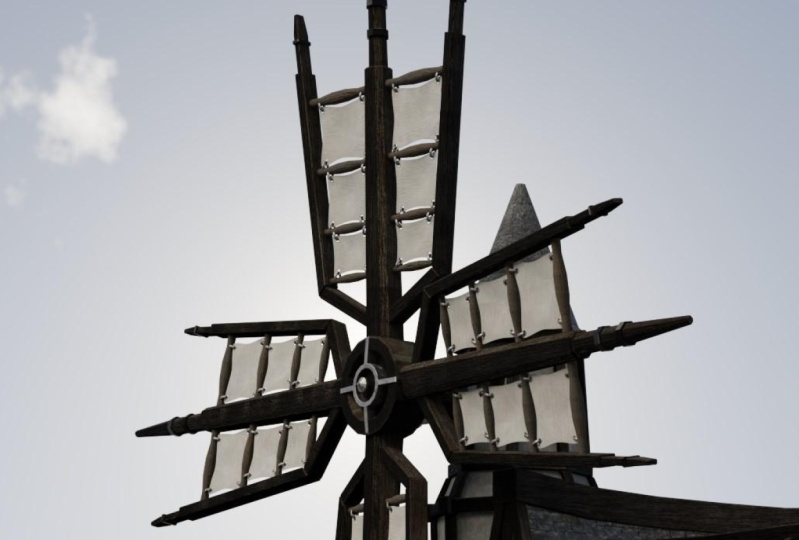
wie zum Beispiel, dass sich die Arme nach innen drehen, das Wasserrad dreht und das Wasserrad dreht und
das Schild im Wind hin
und her schwingt Das Video, das Sie jetzt sehen, ist
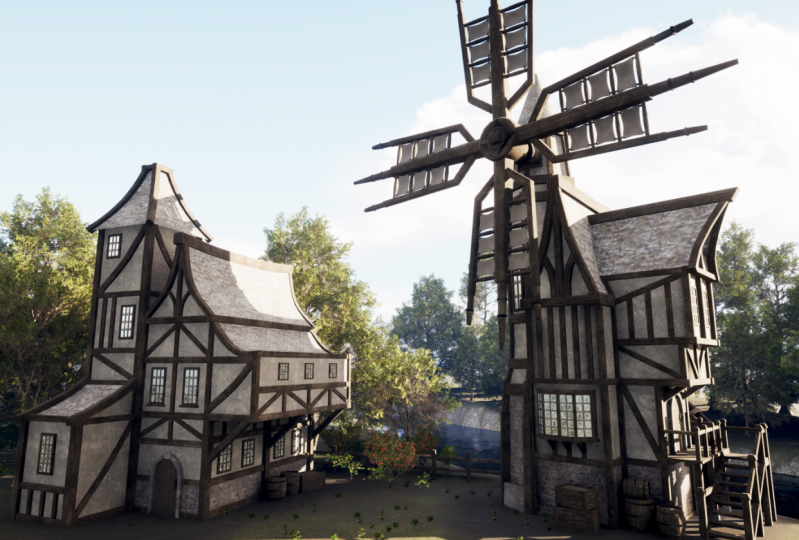
eine Dachwindmühle, die ich
zusammengebaut und in
Unreal Engine 5 platziert Sie können auch sehen, dass
es zwei Windmühlen gibt. Die erste ist die Animation
und die zweite ist
eine Windmühle, und die zweite ist in
der alle Texturen erstellt und korrekt angewendet wurden, um dem Ganzen das Aussehen
eines realistischen
Spielelements zu verleihen . Schließlich, wenn wir mit unserer Windmühle
fertig sind, wird unser Modell
in die Unreal Engine übernommen Und du wirst froh sein zu
hören, dass es die alte, neue Unreal Engine Five ist, aber dazu
später im Intro mehr Nun ein paar Dinge,
bevor wir weitermachen, wir werden einen
komplett eingebauten Blender erstellen, und ich zeige Ihnen, wie
Sie ein schnelles Rendern durchführen. Wenn du also den Teil
der Unreal Engine nicht verwenden willst , musst
du das auch nicht tun, weil du am Ende immer noch ein wirklich schönes Portfolio hast, das du
renderst Für diejenigen unter euch
, die ein
wenig über die Engines des Spiels lernen
möchten , nehmen wir unseren
Complete und modellieren ihn in Unreal Engine 5. Wir werden viel
über die Grundlagen der Engine
eines Spiels lernen , einschließlich des
Imports von Animationen. Lassen Sie uns nun kurz das Kurspaket
besprechen. Und genau wie meine anderen Kurse wird
er mit
Leitfäden, Referenzen, SVGs und Modellen ausgestattet sein,
um den Build-Prozess so einfach wie möglich zu
verfolgen Im Kurspaket findest du
alle Texturen, die
du brauchst, darunter nicht nur
die Blender-Texturen, sondern auch die einzigartigen Texturen der
echten, bei denen einige
der Texturen kombiniert werden . Im Laufe des Kurses
erfahren Sie mehr darüber. Sie werden auch feststellen, dass
wir zwei Dateien haben. Man sagt 2k und 4k a.
Sie haben es erraten. Ich habe nicht nur
die standardmäßigen 2k-A-Texturen geliefert, sondern auch die großen für K-Maps Für diejenigen unter Ihnen, die
gerne ein Portfoliostück erstellen möchten. Diese Texturen ermöglichen
mehr Details in Ihren Renderings und sorgen auch dafür, dass
Modal ein wenig mehr zur Geltung Als nächstes kommen das SVG-HDRI und das menschliche OBJ, die die
Erstellung der Windmühle erheblich vereinfachen werden Erstellung der Das SVG wurde in
Photoshop erstellt und
stellt das Zeichen dar Sie lernen, wie Sie
dieses flache 2D-Bild importieren und
es in ein voll funktionsfähiges
3D-Zeichen umwandeln , das der menschliche LBJ verwenden
wird, damit wir alle ohne Rätselraten im gleichen
Maßstab arbeiten Und schließlich bietet uns das
HDRI realistische Beleuchtung für
unseren Blender-Render Lassen Sie uns nun endlich einen kurzen Blick auf
unsere Referenzen
werfen und Sie werden sie alle in
einem hochwertigen Render finden , der Ihnen in der Vergangenheit
zur Verfügung Jetzt habe
ich für jeden Teil
der Windmühle ein Referenzdetail
in den Hauptteilen erstellt und jetzt sollte es aussehen, wie und wo
das Fenster und jetzt
das Dach nach innen geneigt Wir haben auch ein
Hauptbild der Politik. Sie können sich ein gutes Bild vom Gesamtgefühl und vom
Aufbau dieser Stange machen. Wir haben auch eine Referenz
für jedes Teil für Scale. Wir, Sie werden feststellen, dass unser kleiner Kerl neben
den Windmühlenteilen
steht Schließlich habe ich auch
eine Referenz zum gesamten
Build und den kleinen Details hinzugefügt. Sie können diese also
mitnehmen und entweder in diesem Kurs oder
in einem anderen Projekt an
ihnen arbeiten . Also noch ein paar Dinge,
bevor wir fertig sind. Ich benutze Blender
für 0.9. Ich bin mir nicht sicher, welcher es ist, aber es sind 2,9 plus. Machen Sie sich also keine Sorgen, wenn Sie
eine ältere Version wie
Blender auf 0.8 oder höher haben ,
um weiterzumachen. Absolut in Ordnung, da
alles beim Alten sein wird. Beeilen Sie sich also nicht einfach und
laden Sie die neueste Version herunter. Du wirst es absolut nicht brauchen. Nun, die Versionen unter 2.8, vielleicht
etwas anders, aber ich bin mir sicher, dass
Sie mit dem
Kostenpaket und der Anleitung ziemlich einfach
weitermachen können. Eines der wichtigsten Dinge
, die natürlich nicht verfügbar sein werden, ist die
Eevee-Render-Engine Aber auf
die hervorragende Cycles Engine kann man sich immer verlassen, auch wenn sie etwas langsamer ist. In diesem Kurs werde ich jetzt die brandneue Unreal Engine
Five nur
verwenden , weil
ich
diesen Kurs
so aktuell wie möglich halten wollte diesen Kurs
so aktuell wie möglich Aber auch, weil X6 Science nach so
langer Zeit eine brandneue Version von
Unreal bekommt nach so
langer Zeit eine brandneue Version von
Unreal Wenn Sie das UE5 nicht haben oder einfach nur Ihr EPO verwenden
möchten, machen Sie sich keine Sorgen,
alles läuft so
ziemlich gleich und Sie werden keine Probleme haben Um dir auf dem Kurs zu helfen, siehst
du
unten links, dass die Tastenkombination aktiviert ist Das
sollte dir zusammen mit den
Animations-Shortcuts wirklich helfen
, diesen Kurs zu
meistern, auch wenn Englisch nicht
deine Muttersprache ist Schließlich werden in den ersten
Lektionen
des Kurses die Grundlagen von Blender behandelt. Dinge wie das Verschieben der
Kamera, wie UVs funktionieren. Nur als Beispiel: Machen Sie sich
bitte keine Sorgen, wenn Sie diese Dinge bereits kennen, dass sie
kurz sind und Sie sie einfach
überspringen können, wenn Sie möchten. Der Kurs richtet sich
an alle Niveaus und Anfänger müssen diese Informationen
kennen. Sie also in den ersten zwei
oder drei Lektionen nicht zu frustriert. Wenn du ein Blender-Master
bist, versuche ich zu sagen. Wenn Sie ein Anfänger sind, müssen
Sie einige Punkte berücksichtigen. Ich habe versucht,
die benutzerfreundlichsten
Kurse zu erstellen , die es gibt. Und das ist der Anfang vor
vielen Jahren. Ich kann verstehen, wenn
du das Video ein
paar Mal zurückspulen musst, um zu verstehen,
was wir eigentlich tun Das ist frustrierend, aber was
noch wichtiger
ist, es ist ganz normal Und ich persönlich fand, dass
der beste Weg für schnelles Lernen darin besteht, einfach das, was gerade passiert,
wieder aufzubauen. Dadurch werden
Fehler vermieden, die während des
gesamten Bauprozesses auftreten. Was ich also
sagen will ist, wenn du es wüsstest, bleib
einfach dabei
und am Ende wird
es zur Selbstverständlichkeit werden. Nun, das war eine
lange Einführung. Nachdem das alles geklärt ist, lassen Sie uns mit Blender to
Unreal Engine 5
beginnen Jetzt befinden wir uns
im Viewport. Und wenn ich sage, Viewport
basierend auf dem, was ich meine ist eigentlich dieser Bereich hier, ist dieser
gesamte Bereich der Viewport Was
wir nun in
diesem letzten Teil
der Lektion tun diesem letzten Teil
der werden, ist, dass wir
einfach reinkommen. Ich werde mit der linken Maustaste, mit linken Maustaste auf diesen Würfel klicken Ich drücke auf Löschen. Ich werde dazu
so kommen, dass das ein Punktlicht ist. Ich klicke mit der linken Maustaste
darauf und drücke Löschen. Und schließlich die Kamera, ich bewege
meine Maus darüber,
linkes Bein, ich bin Place, lösche es. In der nächsten Lektion erfahren Sie nun, was Sie über
seine älteren Blender-Grundlagen lernen seine älteren Blender-Grundlagen Dazu gehören
das Bewegen der Kamera und einiger Blender-Tasten. Okay, alle zusammen,
ich hoffe, Ihnen hat
die Einführung gefallen und wir
sehen uns beim nächsten. Vielen Dank. Tschüss.
2. Die Grundlagen beherrschen: Willkommen zurück bei
Blender to Unreal Engine Five. Und in diesem Teil werden wir
jetzt die Grundlagen von Blender
durchgehen . Jetzt. Das sind alles drei Videos
, die ich zusammengestellt habe. Ich werde sie nicht
nacheinander oder
so zeigen . Aber ich denke, der
erste, Blender-Grundlagen, ist der, den wir
unbedingt
durchmachen müssen , bevor wir etwas
anfangen. Also mache ich jetzt,
ich spiele dieses Video ab. Ich sehe sie nicht auf
der anderen Seite. Hallo zusammen und willkommen zum Teil des Kurses zu den Grundlagen von Blender. Ich empfehle, sich
einen Stift und Papier oder
ein Word-Dokument zu schnappen , indem Sie
diese Tastenkombinationen verwenden Er wird die
Grundlagen von Blender
und die Tastenkombinationen, die
du brauchst, durchgehen . Alles in allem,
lassen Sie uns anfangen. Auf der linken Seite siehst
du, dass ich eine
Tastenkombination aktiviert habe Das zeigt dir die Tasten, die
ich drücke, in Echtzeit, und das wird auf so ziemlich, wenn nicht allen, der
gesamten Cole's sein. Das nächste, was ich Ihnen zeigen
möchte, sind alle neuen Schlüssel, die wir verwenden. wird es eine kleine Animation Unten
rechts wird es eine kleine Animation
Delpit Dies wird nur angezeigt
, wenn wir diesen bestimmten neuen Schlüssel zum ersten Mal verwenden. Und ich denke, es
hilft wirklich dabei, den Ablauf
der Lektionen in einem anständigen Tempo zu halten , sowohl für Anfänger als auch für diejenigen, die mit Blender
besser vertraut sind, weil sie nur einmal vorkommen. Sie werden den Bildschirm nicht chlorieren. Und es gibt immer
Screencasts, auf die man sich verlassen kann. Unten
rechts sehen
Sie außerdem eine Detailanimation
von allem, sehen
Sie außerdem eine Detailanimation was mehr Kontexte
benötigt Das ist besonders nützlich, wenn 3D-Modellierung
für Sie neu ist, da es eine Menge Fachjargon
und Fachbegriffe gibt , für die
eine angemessene Erklärung oder
mehr Kontexte erforderlich eine angemessene Erklärung oder sind, um zu erklären, warum wir etwas tun Ich empfehle. Wenn Sie dann
weitere Informationen benötigen, auf die
Blender-Website
und schauen Sie sich dort um.
Detaillierte Erklärungen sind
so ziemlich alles, Detaillierte Erklärungen sind
so ziemlich was mit Blender zu tun hat. Als wir nun den
Blender-Viewport erwähnt haben, ist
dies eigentlich der Viewport Sie können die gesamte Grauzone hier sehen , das ist
eigentlich der Viewport Wenn wir uns hier oben mit der
UV-Bearbeitung befassen, werden
Sie den Nachteil der Überlappung sehen Es ist jetzt auf zwei Bildschirmen. Und wenn ich den Viewport für die
UV-Bearbeitung sage, bedeutet das
nur
dieses graue Kästchen hier drüben. Gehen wir nun zurück zu
Modeling und gehen wir ein
bisschen näher darauf ein , wie man sich im eigentlichen Blender
bewegt. Das erste, was ich besprechen werde ,
ist die mittlere Maustaste. Wenn Sie die Taste gedrückt halten, können
Sie sie tatsächlich an
einer beliebigen Stelle im Blender-Viewport drehen Und wenn du dann zoomen möchtest, einfach rein
und scrolle los. Jetzt können Sie auch die
Strg-Umschalttaste drücken. Ich bin die mittlere Maus, halte sie gedrückt und schiebe
sie dann einfach nach vorne oder zurück. Und du kannst
sehr, sehr langsam hineinscrollen. Jetzt ist es ein Teich oder Sie
müssen nur Shift-Taste und
die mittlere Maus
gedrückt halten. Und dann können Sie von links nach
rechts
schwenken und auf das Objekt zoomen, was sehr praktisch ist. Nehmen wir an, Sie sind wirklich weit draußen und
müssen wirklich darauf zoomen. Alles, was Sie tun müssen,
ist, die Erwachsene
auf die tatsächliche Anzahl der Teile zu drücken , und schon zoomt
Ihr Schreiben auf die Objekte, auf die Sie zoomen möchten. Wenn ich zum Beispiel herausgezoomt bin und
zum Beispiel in mein Leben zoomen möchte, ist es
sehr einfach, DCMP-Sammlung zu stoßen Klicken Sie auf dem
Ziffernblock auf Ihr
Lichtwappen für Erwachsene und das Zoomen
wird vergrößert und Sie schreiben es. Das nächste, was
wir jetzt besprechen müssen, ist das Löschen von Objekten. Um auf ein Objekt zu klicken, klicken Sie
einfach mit der linken Maustaste. Und dann, was Sie drücken
können, da Sie die Löschtaste drücken
können. Und das wird einfach bis zum Ende
führen. Ich habe dort gerade zu
meinem Licht geführt. Und jetzt werde ich
zu
meiner Kamera rüberkommen und
sie tatsächlich auch komplett löschen. Als Nächstes
möchte ich besprechen wenn wir auf diesen Würfel klicken
und Shift D drücken, Sie werden feststellen, dass, wenn Sie jetzt die Maus
bewegen, tatsächlich eine Duplizierung
der tatsächlichen Frage des Käufers erstellt wird . Wenn ich mit der Maus eigentlich nichts
anklicke und nur die rechte Maustaste klicke,
wird
das wieder an Ort und Stelle fallen Jetzt kannst du nicht sehen, dass
es im Moment tatsächlich zwei Würfel im Ohr gibt. Nun, das gibt es tatsächlich. Also müssen wir ein Gizmo reinbringen. Und das Gizmo ist
im Grunde etwas , mit dem wir
Dinge nach links und rechts,
oben und unten bewegen können , solche Dinge Wenn ich also Shift und Leertaste drücke, beruhige dich und du wirst sehen, dass
wir einen haben, auf dem Move steht Und jetzt
haben wir tatsächlich unser Gizmo. Und wenn ich das auf
die rechte Seite ziehe, können
Sie sehen, dass wir das jetzt
wegziehen können und jetzt können wir
es verschieben Sie können dies auch frei
bewegen. Wenn Sie die G-Taste drücken, werden
Sie feststellen, dass Sie, wenn Sie sie
ausgewählt haben,
sie jetzt im Grunde an eine beliebige Stelle
im Viewport verschieben können sie jetzt im Grunde an eine beliebige Stelle
im Viewport Sie können es
mit einem Rechtsklick zurücklegen, oder Sie können es an einer
beliebigen Stelle platzieren, G, und dann klicken Sie mit der
linken Maustaste darauf Wir legen es hin, wo
ich es haben wollte. Und warum der erwachsene Bone, der Zoom to Bone,
wichtig ist , wenn ich jetzt auf Adult Bone
drücke, werdet ihr sehen, dass, wenn ich einfach
herauszoome und die mittlere
Maustaste gedrückt halte und um die Ecke drehe, ihr seht, dass ich
tatsächlich um
den Ursprung dieses echten Würfels drehe . Wenn ich nun auf
die andere Warteschlange klicke und den erwachsenen Knochen
unterdrücke, siehst
du jetzt,
dass ich tatsächlich um den
Ursprung dieses Würfels
rotiere Als Nächstes möchten
wir den Objektmodus und den Bearbeitungsmodus besprechen . Im Moment sind wir
im Objektmodus, wir können mit
diesem Würfel nicht wirklich viel anfangen, außer ihn zu bewegen. Wenn ich jetzt auf den oberen Bone drücke, wechseln
wir in den Bearbeitungsmodus. Und im Bearbeitungsmodus können
wir
mit diesem Würfel tatsächlich noch
viel mehr Dinge machen . Oben
links sehen
Sie also, dass wir drei verschiedene Symbole
haben Einer von ihnen, dieser
hier ist Eckpunkte, der nächste über diese Kanten
und der nächste über
Jetzt, wenn wir auf Eckpunkten sind
und wir zum Beispiel zu diesem
Scheitelpunkt kommen,
kann ich, wenn ich die
Shift-Leertaste drücke, um mein Gizmo wieder einzufügen wenn wir auf Eckpunkten sind
und wir zum Beispiel zu diesem
Scheitelpunkt kommen,
kann ich, ,
das dann , der nächste über diese Kanten
und der nächste über
Jetzt, wenn wir auf Eckpunkten sind
und wir zum Beispiel zu diesem
Scheitelpunkt kommen,
kann ich, wenn ich die
Shift-Leertaste drücke, um mein Gizmo wieder einzufügen
,
das dann verschieben. Wenn ich jetzt zu Edge Select komme, kann
ich mir den ganzen Edge schnappen das so
verschieben. Wenn ich schließlich
in die Gesichtsauswahl komme, kann
ich jetzt ein ganzes Gesicht nehmen
und es wie folgt verschieben. Die andere Sache ist, wenn wir alle zur Auswahl
kommen, kann
ich die Ansichten auswählen Sie können auch
einen anderen Scheitelpunkt
oder ein anderes Objekt oder
etwas Ähnliches auswählen , indem Sie
einfach die
Umschalttaste gedrückt halten und tatsächlich
auf die anderen Scheitelpunkte
oder das andere Objekt 0 klicken auf die anderen Scheitelpunkte
oder das andere Objekt Wenn wir
zum Beispiel zu face like kommen , können wir
dieses Gesicht nehmen, verschieben, den zweiten Ort
auswählen und so können wir mehrere Objekte
auswählen Das nächste, was wir besprechen
müssen, ist die Achse. Wir können also sehen, dass wir eine
rote und eine grüne Achse haben. Nur um Ihnen zu zeigen, worauf sich
das eigentlich bezieht, wenn wir hier oben
rechts auftauchen,
wo Sie diese
beiden ineinandergreifenden Kugeln haben
und Sie auf diesen kleinen Abwärtspfeil klicken, werden
Sie sehen, dass wir auf der
Z-Achse drehen können Jetzt schalten wir das einfach ein
, nur um Ihnen zu zeigen, was ich meine. Also hat es das eingeschaltet. Jetzt sehen Sie, dass hier eine weitere
Achse erscheint. Nun, die grüne Achse stellt
das Y dar. Also wenn ich
das auf dem Y verkleinern will,
obwohl ich danach S und Y gedrückt habe.
Und jetzt können Sie sehen, dass ich es entlang der Achse
skalieren kann Jetzt
skalieren alle auf dem X, das ist
also die rote Achse. Ich drücke S und X und ich
kann es entlang von 56 skalieren. Und wieder dasselbe. Also S und Z, die offene nach unten gerichtete Achse ist tot. Und es ist Essenz hinzufügen und dann kannst du
es nach oben und unten skalieren. Schließlich ist das auch
wichtig, wenn wir es
tatsächlich
drehen wollten , weil wir es
um eine tatsächliche Achse Also, was ich tun werde,
jemand hat sich das Ganze geschnappt indem er die A-Taste gedrückt hat Und dann drehe ich es
um. Sobald es sich also um
die Y-Achse dreht, sortiert es alles Y, und dann können Sie sehen, dass es sich
nur um die Y-Achse dreht Und keine Malware, meine Maus wird
sich immer um diese Achse drehen. Klicken Sie zurück zu dem Punkt, an dem es
gerade war , klicken Sie mit der rechten Maustaste. Und wenn du alles drehen willst,
du brauchst alles unterdrückt
und warum nochmal, dann lass uns dem einen Abschluss geben Also, was wir tun werden,
er wird
90 auf dem Ziffernblock drücken . Also 90,2 Bor, und jetzt
siehst du , dass es um 90 Grad gedreht ist Also nur um zusammenzufassen, dass S Scale
ist und alles rotiert ist. Wenn wir
etwas skalieren oder
drehen, folgt normalerweise der eigentliche Access und dann eine Zahl. Speziell wenn wir etwas
drehen, wenn wir
etwas skalieren, drücken wir
normalerweise einfach auf Skalieren, ziehen es nach draußen und wir
skalieren es, wenn wir
etwas drehen ,
auf das normalerweise die Achse
folgt, gefolgt von einer Zahl
auf dem Zahlenteil. Das Letzte,
was ich jetzt
besprechen wollte , ist, dass wir, wenn wir jetzt in den Objektmodus wechseln, eine Möglichkeit brauchen, das
tatsächlich
ein bisschen einfacher zu sehen , als es
der Weg im Moment ist. Lassen Sie uns zunächst als diesen Zugang auftauchen. Und was wir
jetzt tun werden, ist,
den Ziffernblock zu verwenden , um das
tatsächlich zu sehen. Wenn ich eins auf
dem Ziffernblock drücke, wird
das tatsächlich in diese Vorderansicht unseres Viewports übernommen Wenn ich drei auf dem Ziffernblock drücke, wird
das in die Seitenansicht verschoben Und wenn ich
auf dem Ziffernblock die Sieben drücke, wird die
Ansicht unseres Viewports von oben Nun, das Gegenteil, um zum Gegenteil zu
gelangen, oder Sie müssen es tun, ist, die Kontrolle zu behalten. Bei dieser Gelegenheit
drücken wir also Strg und 7, und das bringt uns zum
unteren Ende dieses Objekts. In
der Viewport-Steuerung
befindet sich die Rückseite des Objekts,
unkontrolliert, und die dritte ist die
gegenüberliegende Seite der Bevor wir
diesen Abschnitt des Kurses beenden, muss
ich Ihnen etwas zeigen
, das ebenfalls sehr wichtig ist. Wenn wir also nach
oben links gehen, siehst
du, dass du hier
geboren wurdest, auf dem Bearbeiten steht Und wenn wir
zu den Einstellungen kommen, eine Sache, die du immer tun
solltest , wenn du einen Blender
zum ersten Mal herunterlädst, solltest
du immer in die Statusleiste setzen
, das ist dieser Button hier. Und wenn ich all diese anklicke, siehst
du jetzt, wenn ich sie die ganze Zeit anklicke
und das schließe,
unten rechts ob du alle
Details hast, die du brauchst So haben wir zum Beispiel, wie viele Gesichter und wie viele Dreiecke sich
tatsächlich in der Szene befinden Ich bin die
Objekte in der Szene. Ich bin das Gedächtnis und V Ramp. Lassen Sie uns das tatsächlich zur Kenntnis nehmen. Dies ist sehr wichtig, wenn Sie eine gute Vorstellung davon bekommen möchten wie viel Strom Ihr
Computer tatsächlich
verbraucht und wie viele Polygone und Dreiecke sich im Sitz befinden Polygone und Dreiecke, über die ihr mehr
erfahren
werdet , während wir uns
durch die Kohlen bewegen Und das
deckt den grundlegenden Blender so ziemlich ab. Und ich werde alle als hilfreich
, wenig
informativ, aber
was noch wichtiger ist, leicht zu verstehen Jetzt, wo sie mit
der Show weitermachen, heißen wir Sie alle willkommen. Also ich hoffe dir hat das gefallen. Und ich hoffe, du hast jetzt
ein bisschen mehr Verständnis dafür, wie man sich nicht nur im Viewport
bewegt,
sondern auch, wie man die
Grundlagen von Blender tatsächlich benutzt Okay, in der nächsten Lektion schauen wir uns
also an,
wie wir Bilder und Referenzen
importieren und wie
wir sie tatsächlich verwenden können. Okay, alle zusammen, ich
hoffe
, das hat euch gefallen und wir sehen uns
im nächsten. Vielen Dank. Tschüss.
3. Referenzen für 3D-Design erkunden: Willkommen zurück an alle, um
es mit Unreal Engine 5 zu kombinieren. Und jetzt schauen wir uns
an, wie wir
diese Bilder einbringen , sodass wir etwas
sind, an dem wir
tatsächlich arbeiten können. Wenn ich also meine
Bilder öffne, die alle hier sind,
dann wirst du sehen, dass
dies das Paket ist,
also stelle sicher, dass du
es heruntergeladen hast und vergewissere dich, dass du sie
tatsächlich hast. Sie werden sehen, wenn
wir uns die ansehen, haben
wir Milchgebäude, lassen Sie uns sie tatsächlich anklicken, damit ich ihn
besser sehen kann. Wir haben die Teile des
Hauptgebäudes wie diese. Wenn ich das schließe, gehe
ich zur Seite. Ich hätte es so machen können. Wir haben Dinge
wie die Windmühle, die Ihnen ein
wirklich, sehr detailliertes Protokoll darüber gibt, wie wir
diese einzelnen Teile bauen werden Das erste, was wir tun
wollen, aber natürlich,
ist, dass wir
eine echte Greybox bauen wollen Und was an grauen Kästchen wichtig
ist:
Sie sollten dies immer tun, bevor wir anfangen, die Details von irgendetwas zu erstellen. Sie neigen also dazu, etwas in Würfeln zu
bauen. Dann fügst du ein
bisschen mehr Details hinzu. Und dann fügen Sie schließlich diese kleinen Details wie Türgriffe und solche
Dinge hinzu. Der Grund, warum Sie
die grauen Kästchen erstellen, dass
die Skalierung stimmt
und Sie möchten, dass alles
zusammenpasst. Sie möchten sich
die Greybox tatsächlich ansehen und sehen, dass
sie tatsächlich richtig aussieht Manchmal können Dinge
, wenn man
das nicht tut , am
Ende wirklich seltsam aussehen. Und das liegt daran, dass Sie nicht
hineingegangen sind und tatsächlich
die Silhouette
des tatsächlichen Gebäudes gemacht haben . Und ich schaue eigentlich nach ob alles
irgendwie zusammenpasst, oder? Und wenn es richtig aussieht,
das hier hinzustellen, oder wo die Windmühle oder der Wasserpark
hingehen werden, solche Dinge Schauen wir uns also
zunächst an, wie wir eine tatsächliche Referenz einbringen. Also, was ich tun werde, ist, dass ich sie
tatsächlich größer
mache. Also zuerst
mache ich extra groß und dann kann ich sehen, wie
diese eigentlich heißen. Bringen wir also zunächst unsere Mühle Arm Scale mit. Dann schauen
wir uns das an. Wir können dafür unsere
Greybox herstellen
und dann können wir unsere Greybox weiter ausbauen Also lass uns das zuerst machen. Als Erstes drücke ich Shift a.
Und wenn ich darauf stoße, werden
Sie sehen, dass Sie ein Bild haben und wir ein Referenzbild einfügen können. Jetzt zeige
ich Ihnen den guten und auch den
schlechten Weg, es zu tun. Wenn ich
jetzt auf Referenz klicke und meine tatsächliche Referenz
einer Mühle Arms Scale einbringe . Also werde ich jetzt gehen
und das finden. Also hier sind wir alle in unserer
aktuellen Datei und Sie können Mill Arm Scale
sehen,
diesen hier. Wenn ich das jetzt reinbringe, werden
Sie feststellen, dass wir ein echtes Problem
haben. Das Problem ist, dass das
wie eine Banane verbogen ist und das wollen wir
nicht. Und der Grund dafür ist
, dass ich es
hier aus diesem Blickwinkel betrachte. Diese Referenz bezieht sich die tatsächliche Ansicht, die Sie sich ansehen werden
, wenn Sie sie einbringen. Also gehe ich die Treppe und
wenn ich den Weg lösche, möchte
ich eins auf
den Zahlenteil drücken und das bringt
mich dann in die Vorderansicht. Ich bin damit einverstanden, was großartig ist, wenn
ich eine Referenz mitbringe. Drücken Sie nun
erneut die Umschalttaste, beruhigen Sie sich und wir wählen
die Arme und die Skalierung aus, doppelklicken Sie darauf
und los geht's. Jetzt müssen Sie das
nur
noch nach oben ziehen, um sicherzustellen dass es sich hier entlang dieser
tatsächlichen Grundebene befindet. Diese Linie, die hier entlang geht,
ist die eigentliche Grundebene. Und das werden wir
tatsächlich verwenden, um zu sagen, oder? Darauf wird
die Windmühle stehen. Jetzt werden Sie feststellen, dass wir in
dem Moment
kein Gizmo haben , um es tatsächlich hoch und runter zu
bewegen Sie
müssen also Leertaste drücken,
nach unten
kommen und schon sind Sie Jetzt können wir
hochkommen und unseren kleinen Kerl
auf die
Grundfläche setzen , damit Sie sehen
können, dass er
etwas darüber liegt. Aber solange
diese ungefähr da sind, wo es hin muss, ist das
absolut in Ordnung. Das andere Problem, das wir
haben, ist dieser kleine Mann, vielleicht ein bisschen klein, und wir sind uns nicht sicher,
ob das die richtige Skala ist. Was wir tun, ist unsere tatsächliche menschliche Referenz zu erhöhen
und dann können wir das skalieren. Und dann
würde jede einzelne Referenz danach einbringen. Wir wissen, dass sie ein
bisschen in die richtige Größenordnung gehen. Also, was wir tun werden, ist
, zu den Akten zu kommen. Wir gehen zum Impuls über. Und du solltest eine
haben, auf der
Gewicht von und dann OBJ steht Gewicht von und dann OBJ Also werden wir einen OBJ
reinbringen. Du bist hier, du hast
FBX und du hast OBJ. Und das sind die wichtigsten
tatsächlichen Formate, in denen Sie Dinge importieren oder
exportieren werden. Und lassen Sie uns zum Beispiel, wenn wir
an Unreal Engine senden, das OBJ oder das FBX verwenden Diese anderen werden
für verschiedene Dinge verwendet. Und wie ich schon sagte für Modelle, Texturen, Animationen und solche
Dinge. Es ist entweder FBX oder OBJ. Lassen Sie uns wichtig OBJ Nun, Long-Range möchte nicht zu meiner menschlichen Referenz
zurückkehren Sie werden sehen, dass wir in der
geschlossenen Packung
eine haben , auf der menschliche Referenz steht. Doppelklicken Sie darauf und
lassen Sie es uns reinbringen. Und du wirst dort jetzt sehen wie viel oder wenig Geld hier im Vergleich TEA
drauf Also müssen wir
das natürlich hochskalieren. Also ich schnappe mir das, ich drücke S.
Ich werde es weiter
skalieren, bis er die gleiche Größe meine
ganze Nacht nicht exakt sein
muss. Versuch einfach, so nah wie
möglich heranzukommen , und das wird toll. Also werde ich es weiter skalieren und
sicherstellen, dass es richtig ist. Ich werde es
auf
die rechte Seite bringen , das ist
ungefähr die rechte Seite. Nun, wenn Sie Schwierigkeiten haben, das hoch und runter
zu bewegen, halten Sie
einfach die
Shift-Taste gedrückt und
das wird es nicht das wird es wirklich verlangsamen, sondern es viel einfacher
machen, es an Ort und Stelle
zu platzieren. Jetzt haben wir die Waage, also
werde ich meine Mutter holen. Und Sie können auch sehen, dass wir
kein Problem damit haben, dass die Orientierung
hier vorbei ist und sie im Sensor
sein soll. Was Sie also brauchen,
Fremdheit muss mit der rechten Maustaste herunterkommen und es wird sagen, Ursprung festlegen und dann einfach den Ursprung auf Geometrie
setzen Und das wird in der Mitte
einschlagen und es
nur ein bisschen
einfacher machen, die gesamte Führung zu bewegen. Ich werde ihn einfach mit Way hier drüben
rausbringen, werde es wahrscheinlich
etwas später brauchen , wenn Sie
Windows skalieren und solche Dinge. Aber um ehrlich zu sein,
könntest du diesen
Build praktisch jetzt auch
ohne diesen Mann machen , weil du all
diese Nachschlagewerke hast. Schauen wir uns nun eine andere Möglichkeit , wie wir Referenzen
verwenden können, insbesondere wenn Sie nicht oft
zwei Bildschirme haben . Ich habe die Greybox gebaut, ich werde mir meinen anderen Bildschirm
ansehen und ihn anhand dieser
Referenzen
erstellen, die ich habe Und wenn Sie nicht
zwei Bildschirme haben
oder wenn Sie zwei Bildschirme haben, sollten
Sie diese Technik trotzdem verwenden. Also ich bin heute dabei, ich gehe
nach unten links und
klicke mit der linken Maustaste und ziehe Und du wirst sehen, dass ich noch einen
ziehen kann, nichts, und
genau das möchte ich tun Jetzt. Was ich tun werde, ist
, diesen hier zu ziehen. Und dann werde ich das
noch ein
bisschen näher erläutern und Ihnen einfach
zeigen, was ich meine. Jetzt siehst du im
Moment, dass auf diesem Symbol hier, wenn ich darauf klicke, Editortyp
steht. Und das nennt man Eigenschaften. Wir wollen
das nicht wirklich als Eigentum. Ich möchte darauf
klicken und zu der Stelle kommen, an der Bildeditor
steht. Wenn du auf Imagenet Set
klickst, wirst du sehen, dass ihr
so einen Bildschirm habt und dieser öffnet sich
einfach Dann willst
du kommen auf dieses kleine
Dateisymbol hier
klicken. Und dann öffnen
wir ein Bild. Ich werde also
zu meinen Bildreferenzen
zurückkehren . Und was ich sonst noch tun werde
, ist, zu dieser kleinen Ikone hier zu
kommen. Ich werde
runterkommen und du wirst sehen, dass ich tatsächlich Miniaturansichten
anklicken kann Wenn Sie auf die Miniaturansichten klicken, können
Sie tatsächlich alle Bilder sehen , die
wir erstellen möchten,
was sehr, sehr praktisch ist Was ich jetzt für mich
tun werde, ist, dass
ich
auf dieses Mühlenarm-Detail doppelklicke. Und Sie werden sehen, dass
Sie hier tatsächlich
ein Bild haben , auf das Sie hinarbeiten können Sie können es mit
der mittleren Taste bewegen und Sie können es nach oben
ziehen und bekommen eine wirklich gute Vorstellung davon,
was Sie tun wollten. Das macht es wirklich einfach, tatsächlich mit Referenzen zu arbeiten. Du kannst das auch, wenn du willst, direkt
herausziehen und dann hast du eine wirklich,
wirklich gute Idee. Was Sie tun, alles was Sie tun
müssen, ist es einfach
hinzustellen, es herauszunehmen, wenn Sie mit Ihrer Referenz fertig sind. Um diesen Bereich nun zu schließen, wenn Sie ihn nicht referenzieren
möchten, müssen Sie nur den Mauszeiger
darüber bewegen, bis
Sie diese beiden kleinen Pfeile erhalten,
mit der rechten Maustaste die Bereiche verbinden
und dann einfach auf
den Bereich klicken, mit dem mit der rechten Maustaste die Bereiche verbinden
und dann einfach auf
den Bereich klicken, und dann einfach auf
den Bereich klicken Sie ihn verbinden
möchten Wenn ich also runterkomme und
auf diesen klicke, wirst
du sehen, dass er verschwindet. Und jetzt haben wir das
wieder so, wie er es wollte. Wie gesagt, vielleicht möchtest du deine Bilder hier
verwenden, aber eigentlich werde ich sie auf meinem anderen Bildschirm
verwenden weil ich es tatsächlich einfacher finde
, damit zu arbeiten. Also, was wir jetzt in
der nächsten Lektion tun werden ,
ist, Greybox zu starten, jetzt
unsere eigentlichen Arme Und dann fangen wir
an,
die älteren Referenzen einzubauen und diese Greybox
dieser Windmühle
aufzubauen Also ich hoffe dir hat das gefallen. Ich hoffe, Sie finden es nützlich und wir sehen uns beim
nächsten Mal, alle zusammen. Vielen Dank. Tschüss.
4. Die Windmill Greybox erstellen: Willkommen zurück an alle, um
es zu Unreal Engine 5 zu mischen, und hier
haben wir aufgehört Lassen Sie uns jetzt einen Stand bauen und
ihn tatsächlich bauen. Und Sie werden feststellen, wenn wir uns hier
tatsächlich drehen, können
wir es immer noch sehen. Aber ich finde, wenn ich eins auf
dem Ziffernblock drücke , ist es
viel einfacher, einfach zu arbeiten, und auf die Skala schaue ich
jetzt nach
vorne, nur um Greybox in Gang zu
bringen Drücken wir jetzt Shift Day. Aber ich empfehle, dass Sie als
Erstes immer sicherstellen, dass sich Ihr
Cursor in der Mitte befindet, nur für den Moment, bis
Sie den Dreh raus haben. Wenn Ihr Cursor irgendwo hier
drüben ist, sagen wir, halten wir die Umschalttaste gedrückt und klicken Sie mit der rechten Maustaste. Dadurch wird
der Cursor tatsächlich bewegt. Nehmen wir an, es ist hier drüben. Du hast es tatsächlich
versehentlich hierher gestellt oder so. Alles, was Sie tun müssen,
ist, den Cursor mit der
Umschalttaste S bis zum gewünschten Ursprung zu drücken Cursor mit der
Umschalttaste S bis zum gewünschten Ursprung Dadurch wird er immer
in der Mitte platziert Warum ist das wichtig? Denn wenn ich dann ein Primitiv
reinbringe,
also ein Mesh verschifft habe, ein Primitiv
mitbringe,
lass uns einen Zylinder reinbringen Zum Beispiel. Ich klicke darauf. Es wird immer dort ankommen, wo sich
der tatsächliche Cursor befindet. Jetzt werden Sie feststellen, wenn ich diesen Zylinder
reinbringe, dass wir unten links ein Menü haben Und das ist wirklich
wichtig, weil es tatsächlich bestimmt, auf wie vielen Betten
dieses Flaschenventil steht Sie können also sehen, wie der Endpunkt nach
oben und unten ihn verändert. Sobald Sie diesen Zylinder tatsächlich
bewegt haben, verschwindet
dieses Menü. Daher ist es wichtig, dass Sie
die Anzahl der Scheitelpunkte so einstellen , wie
Sie es möchten, bevor wir beginnen Jetzt
behalte ich meins auf Theta2. Und der Grund dafür ist, dass ich hier gerade Greybox ausbaue Es spielt wirklich keine Rolle wie viele Eckpunkte im Moment haben , da es
sich
nur um ein graues Kästchen Nun, was mein Array ist,
ist, dass es ein
bisschen zentrierter ist, einfach nur reden, das zur Sprache
bringen und es mir ein bisschen
einfacher
machen. Also mache ich es jetzt
und wenn es das vom Sensor
hochbringt , drehe ich
es um. Also werde ich
alles auf X und 90 drücken. Und das kostet
90 Grad und ich bin
mittwochs, ich will es einfach drehen, es ein
bisschen kleiner
machen als mit den S-Bones,
also bring es rein Also, und das gibt mir dann einen guten Start, meine
Windmühle zu tragen, und das muss ich auch sein Die andere Sache ist natürlich, ich werde es einfach auch
etwas dünner machen weil das die Außenseite ist und ich die Innenseite
etwas dünner brauche Also werde
ich S
und Y drücken und
es einfach ein wenig hineinbringen. Und dann machen wir
das, ich werde einfach
diesen Teil erstellen , der tatsächlich in
unseren Turm eingebaut wird. Also habe ich es gemacht, ich
werde die Tabulatortaste drücken. Und der Tab bringt
Sie im Grunde in den Bearbeitungsmodus. Sie haben also den Objektmodus
, in dem das
gesamte Modell dargestellt wird. Und wenn du dann oben
drückst, kannst du das Mesh-Organ, das jetzt
kommt,
bearbeiten und es nehmen und verschieben und solche Dinge. Nun, die andere Sache, die
wichtig ist , wenn wir uns tatsächlich im Bearbeitungsmodus befinden, ist hier oben
auf der linken Seite.
Sie werden sehen, dass wir drei Symbole
haben Das erste Symbol stellt
die tatsächlichen Eckpunkte dar. Also diese kleinen Punkte hier. Der zweite sind unsere Kanten. Jetzt können wir
auf die Kanten klicken. Und die letzte ist Basis, was bedeutet, dass ich auf
die einzelnen Phasen klicken kann und wir werden oft
zwischen ihnen Es ist also wirklich wichtig
, dass du das weißt. Was wir jetzt tun wollen,
für das, was wir als
Nächstes tun werden , ist, dass wir auf unsere Gesichter
klicken. Ich werde an diesen Ort kommen. Eine Möglichkeit besteht darin,
I zu drücken, und das gibt mir
tatsächlich einen Insert. Also werde ich einfügen
und Sie können sehen, dass wir jetzt eine Kantenschleife
bekommen, ungefähr so. Jetzt möchte ich das ein bisschen
herausziehen. Jetzt wirst du es wieder bemerken, wir haben jetzt Gizmo Und das liegt daran, dass wir
einfach die Umschalttaste
und die Leertaste drücken müssen , um unser Verschiebe-Tool
aufzurufen. Wenn ich jetzt versuche,
das zu lösen wirst
du am Ende so
etwas bekommen. Ich möchte Control Z drücken. Das ist nicht das, was ich eigentlich will. Was ich tun möchte, ist ein weiteres Stück
Mesh
herauszuextrudieren, um mir tatsächlich den Kreisteil
hier zu
geben und mir die
Kante zu geben, die hier rund läuft Also ich werde
einfach
E-Wunden drücken und es dann mit der Maus
herausziehen. Und da hast du's. Sie können jetzt sehen, dass wir das
herausextrudiert haben. Das nächste
, was wichtig ist, ist
natürlich, dass wir das
tatsächlich heraussparen müssen. Ich werde das tun, ich
gehe zu File. Und wenn es auf
Speichern unter ankommt, werde ich das
tatsächlich aussparen. Und Sie können sehen, dass
ich
hier ein paar habe, an denen ich tatsächlich
gearbeitet habe. Also werde ich das Windmühlen-Kurs
nennen Und dann drücken Sie einfach die
Eingabetaste und geben Sie erneut ein. Und jetzt ist es tatsächlich gerettet. Und Sie werden
oben rechts sehen, wir haben eine Windmühle
und wir haben einen Kurs Und jetzt muss ich das tun, wenn das
jemals retten will, sicher ist. Nun, wenn Sie Ihre Arbeit verlieren oder Ihr Computer abgeschaltet wird oder so, und Sie
müssen Sie dorthin bringen, wo er ist. Was Sie tun müssen, ist, eine Datei zu erstellen. Du musst da runtergehen
, wo Erholung steht. Und du musst auch sagen, dass Blender das tatsächlich
auch ausspart. Und dann müssen Sie
nach dem Windmill-Kurs
suchen Und es wird 9484 sagen, so
etwas, Autosave Und normalerweise wird
Blender abgeschossen. Sie werden feststellen, dass es einen
Speichervorgang gibt , auf dem ein
Zeitstempel steht. Ich werde das stattdessen
auf eine vertikale Liste setzen. Und dann kannst du
all diese Daten sehen. Und Sie können heute, vor
2 Minuten, sehen , dass dies tatsächlich als Autosave
gespeichert wurde Es ist jetzt also ziemlich einfach,
dein Gewicht zurückzubekommen ,
falls es jemals
nachlässt oder du einen
wirklich großen Fehler machst oder so
etwas und du
musst dein Gewicht zurückbekommen. Also lassen Sie uns das jetzt schließen. Und jetzt müssen
wir nur noch durchgehen wie ich sie hierher gebracht habe, weil das auch wichtig ist Sie werden sehen, dass
ich Kanten, Flächen, Dreiecke und Objekte abwende, den verwendeten Speicher
und solche Dinge Alles in den ältesten
Informationen ist
wirklich, sehr wichtig, da wir den Kurs
tatsächlich
durchgearbeitet haben. Wenn Sie am Ende Millionen
und Abermillionen von Polygonen haben, wird
es sehr schwierig sein, sie tatsächlich
zu malen, etwas zu erledigen, und Ihre Rechenleistung wird drastisch verlangsamt Also du, Neil, musst das wirklich im Auge behalten. Nun, die Sache ist, ich werde versuchen diesen relativ niedrigen Poly-Wert zu
halten,
naja , Sie werden am Ende immer noch
eine ziemlich hohe Polygonzahl Wir
müssen also nur sicherstellen, dass wir
mit der Polygonzahl vernünftig umgegangen sind Die andere Sache
ist natürlich, wenn du Texturen
einbringst , die
für K sind. Zum Beispiel verbrauchen
sie viel Speicher, besonders wenn du
78910 verschiedene Materialien verwendest, wird
viel Speicher geschaffen Und wenn Sie
kleinere Texturmaps verwenden, wird
sie wahrscheinlich
um 75 Prozent oder so reduziert . Das macht einen riesigen Unterschied. Es gibt also auch
das, was Sie
berücksichtigen müssen und bedenken Sie, Ihr Computer-Setup wirklich bestimmt, mit wie viel Sie
tatsächlich durchkommen können Das erste, was ich
mache, ist, dass ich zu den Einstellungen bearbeiten
komme. Und was wir dann
tun werden, ist
sicherzustellen, dass Sie tatsächlich an der Schnittstelle sind. Was wir jetzt tun werden,
wir werden runterkommen. Wir werden eine mit der
Aufschrift Statusleiste sehen. Stellen Sie einfach sicher, dass alle
diese angekreuzt sind. Wenn sie alle TikTok sind, wirst
du all
diese Informationen
unten rechts bearbeiten diese Informationen
unten rechts Das ist also wirklich wichtig. Sobald Sie das getan haben,
müssen
Sie es nur noch schließen. Nun, das ist genug davon. Also lasst uns jetzt anfangen, an
unserer eigentlichen Greybox zu arbeiten und diese
herauszubringen Also, was ich einfach tun
werde, ist mir zwei davon zu schnappen. Ich schnapp mir
die oben drauf. Vielleicht schnappe ich mir sogar
drei. Drücken wir 7, um zu weit zu gehen. Und Sie können jetzt sehen, dass ich eine
wirklich gute Sicht habe und ich kann
sehen, dass das etwas verdeckt ist. Also ich mache es, ich schnappe mir
diesen und dann
werde ich sie im Grunde genommen hochziehen , damit sie die
gleiche Länge wie dieser Arm haben. Ich möchte eins drücken, um in die Vorderansicht zu
gelangen. Ich drücke
E, ich werde es aufrufen. Und da hast du's. Jetzt kannst du sehen, dass das ungefähr
die gleiche Länge hat wie hier. Jetzt haben wir das, weil wir
dann verstehen,
wie groß wir tatsächlich
machen können. Unsere Arme sind. Nun, so ziemlich das ist alles, was wir dafür für unsere
Greybox benötigen Nun, wenn ich keine
Referenz oder ähnliches hätte, würde
ich wahrscheinlich vier von
diesen Limonaden zum
Ausgehen pro Strecke herstellen . Aber weil wir das haben, werde
ich einfach mit einem
durchkommen. Und das ist die Höhe
, auf der das ist. Ich kann mir vorstellen, dass es wichtig ist, wenn es hier,
wo die Höhe unserer
Windmühle sein wird,
kommt, weil wir
nicht wollen, dass es auf
dem Boden oder in Fenstern
und dergleichen herumläuft ist, wenn es hier,
wo die Höhe unserer
Windmühle sein wird, wichtig ist, wenn es hier,
wo die Höhe unserer
Windmühle sein wird,
kommt, weil wir
nicht wollen, dass es auf
dem Boden oder in Fenstern
und dergleichen herumläuft Drücken wir nun die Tabulatortaste, um
in den Objektmodus zu wechseln. Und was wir
tun werden, ist
auf unsere Referenz zu klicken . Jetzt werden Sie auf
der rechten Seite feststellen , dass wir hier
tatsächlich ein Symbol haben, das tatsächlich bestimmt,
was die tatsächlichen Referenzen Wenn ich jetzt also zu diesem Symbol komme
und tatsächlich darauf klicke, wirst
du sehen, dass es Mittelarmskala
heißt. Jetzt möchte ich das jetzt
ändern und
eine One-Spring-Spiel - und X-Referenz erstellen. Also werde ich
ihm jetzt ein Handtuch bringen. Ich klicke
also
auf das Symbol Öffnen und
komme zum Tower. Und du wirst sehen, wenn
wir Tower Scale haben, doppelklicke
ich einfach
darauf. Dann habe ich eins gedrückt. Komm nochmal runter. Und obwohl ich
jetzt machen will, sind die, die zu
meinem Mann passen , genau da oben drauf. Also werde ich das
runterholen, damit sie oben drauf passen. Und du kannst jetzt sehen
, dass dieser Turm,
im Grunde genommen, er ist schon am
richtigen Ort. Also kannst du sehen, wie groß
alle Handtücher sein werden? Sie können sehen, dass die
Windmühle dort tatsächlich hineinpassen
wird Es passt wirklich sehr gut
zusammen. In der nächsten Lektion
beginnen
wir also damit, diesen Turm Greybox
aufzubauen diesen Turm Greybox
aufzubauen Wir machen im Moment
keine Details, kein Wasser oder
ähnliches. Wir versuchen nur, diese graue Box an Ort und Stelle zu
bringen. Alles klar zusammen, also
ich hoffe,
das hat euch gefallen und wir sehen
uns beim nächsten Vielen Dank. Tschüss.
5. Nähte und Scharfe bei der 3D-Modellierung verstehen: Willkommen zurück bei
Blender to Unreal Engine Five, und hier
haben wir aufgehört Lassen Sie uns nun unseren eigentlichen Zylinder einsetzen, um mit Tower One Windows zu
beginnen. Ich werde das
nur ein bisschen verschieben nur um ein
bisschen zentraler zu werden. Sie sich nicht zu viele Sorgen, denn wir wollen, dass
es tatsächlich zentraler ist. Sie können also sehen, wie
ich das übertrage, Sie können sehen, dass es zwischen diesen beiden Holzstücken liegt, von denen ich denke, dass es ungefähr richtig
ist, damit anzufangen, da werde ich nochmal dafür sorgen, ich werde in der Mitte fluchen Wenn nicht, müssen
Sie nur
permanent Shift S drücken, weil
dort die ursprüngliche Schaltung a ist .
Und lassen Sie uns jetzt einen weiteren Zylinder einbauen Bringen wir einen Zylinder rein
und denken nun, dass es
wichtig ist ,
diesen Zylinder tatsächlich mit der
richtigen Anzahl von Seiten zu versehen. Also geben wir
ihm acht Seiten. Kommen wir also zu den
Eckpunkten. Ich klicke darauf und drücke Enter. Jetzt wirst du sehen, dass es die richtige
Anzahl von Seiten sein
sollte. Jetzt werde ich es ansprechen. Ich werde versuchen
, diese Schilder
hier
ungefähr zu finden, nur um sicherzugehen, dass
sie die richtige Größe haben Jetzt wissen wir, dass
dieser Turm rund ist. Es gehört nicht
alles dazu oder so. Ich weiß also, dass, wenn ich
das in der richtigen Größe finde, das genau
die richtige Größe
der Breite auch für
unsere tatsächlichen Terroristen sein wird , während Windows, ich
werde es wahrscheinlich um mehrere
herunterschrauben. Schau, es ist ein bisschen
schräg, das sehe ich. Also
werde ich sie auf
den Grund rufen . Wenn ich die Tabulatortaste drücke, möchte ich mit Face Select
reinkommen, dieses Gesicht
nehmen, erneut eins
drücken und die S-Taste drücken, nur
um es herauszuholen. So wie. Dann, wenn es
jetzt um diesen Teil geht und mach dasselbe. Also werde ich eins
drücken, es
runterholen und
schauen, wo es hinkommt. Es sieht also so aus
, als würde es soweit kommen. Also werde ich es irgendwie auf
halbem Weg zwischen den nicht
hölzernen Teilen dorthin bringen halbem Weg zwischen den nicht
hölzernen Teilen dorthin Ich drücke S,
wenn es
ein bisschen reinkommt , und lasse es
einfach dieser Linie folgen. Das muss nicht
perfekt sein, solange es in der Nähe ist, das ist absolut in Ordnung. nächsten Level, wenn
ich die Treppe gehe, drücke ich E
und ziehe es hoch. Auf halbem Weg. Ich drücke S
und führe es erneut ein. Und du wirst jetzt sehen, dass
das dieser Linie folgt. Jetzt kann man von hier aus ziemlich
viel sehen, es biegt sich ein
bisschen ein und dann kommt
es wieder hoch. Also werden
wir dasselbe tun. Also werde ich ein Polytop
drücken. Ich drücke S und
bringe es hierher. Also, ich
drücke E und rufe es auf. Nun, denken
Sie so ziemlich, Sie können sehen, dass es
sich in diesem Bereich ein kleines bisschen beugt ,
bevor es hier ankommt. Also, was wir tun werden,
ist, dass ich E drücke, es
hochziehe, lass
es uns ein bisschen herausziehen. Also S, dann lass es uns nochmal
hochziehen. Lassen Sie uns
dieses Mal ein wenig darauf eingehen. Also S mag es. Jetzt muss ich
es rüberbringen, weil du siehst, dass es ein
bisschen aus dem Moment heraus ist, also werde ich es mit L packen also werde ich es mit L packen.
Nun, das wird
reichen, es wird das ganze Ding auffangen. Jetzt musst du vorsichtig
sein, wenn du Nähte oder
ähnliches
hast. Hey, select
wählt eigentlich nicht alles aus. Es werden nur bis
zu den tatsächlichen Nähten ausgewählt. Wenn Sie also alles
auswählen möchten, stellen Sie
einfach sicher, dass Sie sich
in Edge Select befinden, und nehmen Sie dann alles mit allen zusammen, und dann können
Sie alles auswählen. Jetzt habe ich
alles gut ausgewählt, ich möchte es
nur
leicht so verschieben . Und natürlich
könntest du auch die
obere Maustaste drücken und es auf
diese Weise bewegen. Ich würde
meine Ausrichtung immer in
die Mitte legen oder mit der rechten Maustaste auf den
Ursprung der Geometrie klicken. Es wird dir nur ein
bisschen leichter machen, es zu bewegen. Jetzt ist es also zentralisierter. Lass uns tatsächlich weitermachen. Also werde ich mittwochs wieder
zu meinem Gesicht und Bein zurückkehren. Ich drücke noch einmal eins. Es geht in die
Vorderansicht und dann werden
wir es wieder herausextrudieren Wenn Sie es also herausextrudieren, ziehen Sie es mit
Aspen nach unten Und dann machen wir es jetzt, um es wieder hochzuziehen. Also E, zieh es hoch. Wir können sehen, dass es da drin
wahrscheinlich nicht geknickt ist. Sie können diese Taste auch tatsächlich
drücken. Und was wir tun werden, ist, dass wir
tatsächlich in Wire-Frame gehen. Und jetzt haben wir eine wirklich
gute Sicht darauf, wie es aussieht. Sie können also sehen, dass es in diesem Topf
tatsächlich nach
oben geht. Also,
ich will S drücken es ein bisschen so
hineinziehen. Auch die Wireframe-Methode
ermöglicht es Ihnen,
Dinge bei Bedarf auch über die eigentliche
Rückseite auszuwählen , aber darauf werden wir später
im Kurs näher eingehen Jetzt schaue ich mir nur an, ob es
tatsächlich nahe genug an
der richtigen Skala ist . Und ich denke, damit bin ich
ziemlich zufrieden. Warum Fenster, jetzt drücke ich
Zed, gehe zurück zu Solid. Ich werde ganz
nach unten gehen. Also schnappen wir uns den Ball. Also werde ich noch
einmal eins drücken . Ich möchte es herunterziehen. Also E, drück die S
ponens, zieh es heraus. So wie. Lassen Sie uns nun unsere
eigentliche Windmühle ein wenig herausbringen. Während also alles nach oben gedrückt wird, willkommen in der eigentlichen
Greybox unserer Windmühle Ich möchte es herausziehen und
das ist ungefähr dort, wo ich wollte, wonach ich suche, wenn ich das mache .
Er soll eigentlich
sicherstellen, dass die Drehung nicht
mit dem Turm kollidiert oder so Ich kann also sehen, ob ich drei auf
dem Ziffernblock drücke und
dann alle drücke. Und warum? Du wirst sehen, wenn
ich diesen Lauf drehe, kannst
du sehen, wie knapp er ist. Also alles was ich mache,
sie drücken unser MEIN aus, das sich
mit der Maus auf und ab bewegt. Und Sie können sehen, dass wir dem
sehr, sehr nahe sind. Nun, um es wieder an seinen Platz zu bringen, ist
ein Gewinn,
wenn ich mit der
rechten Maustaste drücke und es
dann wieder an
seinen Platz fallen lässt, sodass ich sehen kann, dass ich es noch
ein bisschen mehr herausziehen
muss. Also so etwas in der Art,
wenn wieder ein Präsident, also unser Hals, aber tut mir leid, unser Wein, aber nur in diese Richtung
beugen
Jetzt kann ich sehen, dass es von da an viel
mehr Spielraum gibt Nun, während wir uns auf der Strecke
bewegen, bauen
wir sie natürlich ein bisschen
weiter aus und wir werden genau sehen, zum Beispiel können Sie sehen,
dass das wahrscheinlich viel,
viel zu dick für
einen der Arme ist . Lassen Sie uns jetzt nach oben kommen, ich werde
das so verstecken, wie dieser Teil hier. Ich werde also sicherstellen dass ich darauf geklickt werde Du willst H drücken und das wird
es verstecken. Die andere Sache ist, dass
Sie Alt H drücken können und das wird tatsächlich alles
zurückbringen. Sie
können zum Beispiel diesen Teil auswählen
und diesen Teil, den wir
verschoben haben,
selbst ausgewählt, die Umschalttaste gedrückt halten, diesen Teil
auswählen, die H-Bindung
drücken alles
ausblenden. Drücken Sie Alt H, damit
wird alles erledigt. Jetzt werde ich diesen Teil des Weges einfach
verstecken , während ich
das
Dach baue. Besorgen Sie sich also die richtigen
Abmessungen für das Dach. Ich ging zu, da ist Unwin,
schnappt sich mein eigentliches Talent. Drücke auf den oberen Bone,
vergewissere dich, dass ich unten bin. Schnappen wir uns das obere Gesicht. Drücken Sie die Umschalttaste S
, um ihn auszuwählen. Und das
wird bedeuten, dass er es
richtig platzieren wird , im Sinne dessen,
was auch immer Sie ausgewählt haben. Also, wenn ich mir diesen Teil nehme, Shift S, weil es
wahrscheinlich ist, dass es dem entgegengesetzt wird. Wie du siehst,
möchte ich dich hier haben, also schiebe S, weil
es ausgewählt ist. Da haben wir's. Wenn ich jetzt die Tabulatortaste drücke, während ich das tun
kann, kann ich die Umschalttaste drücken. Ich kann dann
noch einen Zylinder reinbringen. Ich werde
die tatsächlichen Eckpunkte vergrößern. Ich werde es
auf so etwas wie, versuchen
wir es mit 18, so
etwas. Und der Grund, warum ich das mache, ist wenn ich das für mein Dach verwende, wird
es runder sein. Mit anderen Worten, Sie
können sehen, dass wir das auf
keinen Fall abgerundet machen werden. Und das wollen wir nicht,
weil wir dort
ein paar Holzstreben haben werden Aber in diesem Fall sollten wir
das vielleicht
abrauchen und nicht
diese gezackten Kanten haben Deshalb möchte ich euch
jetzt kurz alles über
das Glätten zeigen und warum Scharfe und
Nähte und solche Dinge Eine wirklich wichtige Sache, die
ich tun werde, ist, dass ich
das nächste Video abspiele und wir
sehen uns auf der anderen Seite. Willkommen alle im
Shop Einführung in das
Markieren von Nähten und scharfen Gegenständen
Teil des Kurses Bevor ich Ihnen also
Beispiele dafür gebe , wovon ich eigentlich
spreche, lassen Sie mich kurz
erklären, worum es sich dabei handelt. Nähte, die man sich vorstellen kann wie
Nähte an einem Kleidungsstück, wie einem Hemd, alles
Hosen. Die Hauptaufgabe von Seams
besteht darin, sicherzustellen , dass
die Textur, die
Sie
auf Ihrem Mesh platzieren möchten, korrekt aufgetragen wird. Aber was noch wichtiger ist, es gibt Ihnen Kontrolle darüber, wie diese
Textur aussehen wird. Scharf oder malzig wie Nähte, dienen
aber einem ganz
anderen Zweck Wir verwenden Sharps, um
zu kontrollieren wie scharf und weich Winkel auf allen
Meshes voneinander abweichen Dadurch sehen sie realistisch aus. Es ist auch wichtig. Wir tun das nicht nur für das
Rendern in Blender, sondern Sharps testet auch die
Software oder die Engines des
Spiels, die bereit sind, wie Substance Painter
oder Unreal Engine als Beispiel zu
verwenden oder Unreal Engine als Beispiel Nach all dem, was gesagt ist,
lassen Sie uns anfangen. Also hier sind wir in Blender
mit R-Star Enqueue. Wenn ich nun auf meinen Würfel klicke
und zu meinem UV-Editing gehe, wirst
du sehen, dass die Warteschlange
im Grunde genommen auf diese Art und Weise verpackt
ist . Also im Grunde packt es den
Leica-Präsidenten aus. Wenn ich nun auf einen stoße,
schnappe ich mir diesen Würfel
und drücke Shift D,
und dann drücken wir Shift LEERTASTE, um das
Gizmo zu öffnen. Wir bewegen es rüber. Nehmen wir an, ich möchte diesen Würfel ein wenig
verändern. Also werde
ich die Tabulatortaste drücken. Ich gehe zur Gesichtsauswahl, klicke auf die obere Fläche und drücke die Leertaste, um das
Verschieben-Werkzeug aufzurufen Bring alles so mit. Nehmen wir an, ich bin
einmal auf Ramp this, jetzt wenn ich das mit L schnappe, nur um alles zu packen und ich drücke die U-Taste zum Auspacken Du wirst sehen, dass es
Raps genauso besitzt. Selbst wenn ich die
Transformationen zurücksetze, besitzt
es Ramp
immer noch genauso Lassen Sie uns nun einige
Nähte durchgehen und sehen, wie
sich das auf natürliche Weise
auf unseren tatsächlichen Kreditanstieg auswirkt. Schnappen wir uns die Spitze und wir
kommen nach unten. Und wir werden
Strg E drücken
und dann
zu der Stelle herunterkommen,
wo Mock Seeds steht. Jetzt ist es wichtig,
sich daran zu erinnern, dass es
kontrollierend ist ,
Nähte wie im Gesicht zu simulieren Aber wenn wir zum Beispiel bei Edge Leg sind, also wenn
wir zu dieser Kante kommen, wenn wir Control League drücken, bekommst
du
auch diese Option, Scheinnähte, Bolzen. Sie können auch mit der rechten Maustaste in Edge Select klicken und Sie können auch sehen dass wir Seam auf
diese Weise simulieren können. Moment werde ich aber
nicht wirklich Motley gesehen haben. Ich
werde das Ganze schnappen,
ohne dass
es Im Moment werde ich aber
nicht wirklich
Motley gesehen haben. Ich
werde das Ganze schnappen,
ohne dass
es jetzt gewinnt, auf Route
drücken und Sie können sehen, wie auf Route
drücken und Sie können sehen es sich ganz anders auspackt Lassen Sie uns nun
einige Texturen hinzufügen, damit Sie sehen
können, wovon
ich genau spreche. Wenn ich also in
meinem Materialfenster ein Komma über Opiat
drücke meinem Materialfenster ein Komma über Opiat gebe ich dem
etwas Jemand ist
auf der rechten Seite rübergekommen. Es ist wie, Oh, mein
Materialbutton. Also lasst uns ihnen jetzt
Material bringen, das bereits vorbereitet ist. Wenn ich also auf diesen
kleinen Abwärtspfeil stoße, kannst
du sehen, dass ich hier einen namens
Wood
habe und lass uns auf meinen Arm klicken. Jetzt kannst du sehen, was passiert ist. Wir haben tatsächlich das gesamte
Material auf dieses Objekt angewendet. B kann sehen, dass es
ziemlich durcheinander ist. Die Oberseite sieht gut aus. Wir werden darüber diskutieren, die
Seite zu drehen ist alles Ben und schief. Wenn ich also herauszoome und
jetzt die Tabulatortaste drücke, können
Sie sehen, dass der Grund darin liegt , dass es sich nicht wirklich um UVs handelt, die
sie richtig verpackt haben Also, wie können wir das beheben? Wenn wir zu Edge Select kommen,
lass mich diesen Rand nutzen. Und jetzt gehe ich die Treppe
und ging mit der rechten Maustaste nach unten, um Nähte zu simulieren. Und jetzt schnapp dir das
Ganze nochmal. Ich werde dich drängen, auspacken jetzt wirst du sehen, wie es sich auspackt Absolut in Ordnung. Du kannst sehen, dass die Stationen wirklich, wirklich nett
aussehen. Eigentlich auf diesem
Mesh, also was das macht, die Nähte
geben Ihnen tatsächlich die Kontrolle darüber, wie diese tatsächliche Textur auf diesem Mesh
platziert wird. Sie müssen auch
berücksichtigen, dass dies, wie
man sagt, eine Endlosschleife ist . Also, wenn ich vorbeikomme und mir dieses Gesicht und diese Seite ansehe
, kannst
du sehen, dass
sie sich drehen. Wenn wir keine Naht haben, warum sprechen wir dann nicht von
unendlichen Schleifen? Es geht im Grunde um
die Runde und Blender versteht
nicht wirklich,
wie man es auspackt Du wirst also mit dem Chaos enden,
das wir zuvor hatten. Die andere Sache
, die ich berücksichtigen muss ist, wenn ich das umdrehen würde, zum Beispiel Walgreens Und wenn es
nach links gekämmt wird, erscheint
das Viewport meines Drücken Sie A, um alles zu nehmen, alle 90, drehen Sie es. Die andere Sache, die ich Ihnen zeigen
möchte, ist, dass ist,
wo wir diese
tatsächlichen Nähte zusammenfügen auch sehr wichtig ist,
wo wir diese
tatsächlichen Nähte zusammenfügen, weil
Sie
es hier nie perfekt hinbekommen werden, wo
es ein echtes C gibt. Lassen Sie mich
das ein bisschen übertreiben Ich werde also die
obere Taste drücken. Ich möchte das viel
kleiner machen und es in die
Mitte meiner UV-Map
verschieben. Ich drücke dann auf Top. Jetzt können Sie sehen, dass
diese Kanten überhaupt nicht an dieser
Seite anliegen. Diese Textur hier stimmt also nicht
mit dieser Textur überein. Der Grund dafür ist, dass
wir
dort unten eine Naht haben und das ist ein echter
Bruch in der Textur. Aber wenn wir auf diese
Seite kommen, drehe ich diese Runde. Wenn ich also alle 90 nehme, gehe ich
jetzt zu dieser,
wo wir sehen können, Sie können sehen, dass diese
Linien perfekt sind. Und der Grund dafür ist, dass es
offensichtlich
keine Naht gibt , dass die Naht hier ist. Sie müssen also bei
Ihren eigenen Meshes und
Objekten berücksichtigen , dass beim Anwenden von Texturen und Materialien versucht
wird
, Nähte
dort zu platzieren , wo Sie sie nicht sehen Wenn es sich zum Beispiel an einem
Türgriff befindet,
versuchen Sie, sie auf die Innenseite zu legen ,
wo sie niemand sehen
wird. Denken Sie also immer daran, wenn Sie tatsächlich Nähte
markieren. Also lasst uns diesen
Kurs beginnen, Sharps. Wenn ich also
ein neues Primitiv reinbringe, also wenn ich Shift a drücke, gehe
ich zu Mesh Ich möchte einen Zylinder mitbringen. Jetzt werden Sie feststellen
, dass dieser Zylinder all diese kleinen
Kanten
hat. Nehmen wir an, du willst eine Tasse oder so
machen. Das Letzte, was du willst, sind all diese harten
Kanten da drin. Jetzt gibt es alles, was
wir tun können, das regeln. Das Erste, was wir tun können ist,
einen weiteren Zylinder einzubauen. Also werde ich das einfach
so herausbewegen, wie es den Baseball
verschiebt,
bringe mein Gizmo, verschiebe es aus dem
Gewicht, schiebe einen,
bringe einen, einen weiteren Zylinder rein Und dieses Mal
komme ich zu der Stelle, an der Zylinder
hinzufügen steht, und drehe die Scheitelpunkte auf 100
hoch Und jetzt werden Sie feststellen, dass
wir zwar einen runden Rand haben, aber das Problem ist,
dass wir
100 Wörter eingegeben haben, um das
tatsächlich zu erreichen. Und das wollen
wir nicht. Wir wollen so
wenig Polygone wie
möglich verwenden und trotzdem
ein wirklich gut aussehendes Mesh erhalten Wie erreichen wir das also? Nun, es gibt eine Reihe
von Dingen, die wir tun können. Zuallererst können wir auf diese rechte Seite
stoßen. Was wir jetzt tun können, ist zu der Stelle zu
kommen, wo Normale stehen und auf
Altos klicken, sie verschieben, wir können mit der rechten Maustaste auf das
Viewport klicken und Schatten anklicken Vielleicht werden Sie jetzt feststellen, dass es tatsächlich geglättet wurde Aber das Problem dabei ist,
wenn ich mein Auto Smooth hochdrehe, kann
man das
Ausschalten ganz sehen. Es ist wirklich, wirklich funky. Und das liegt daran, dass Blender um hundert
und sieben Grad entscheidet, dass diese
Kanten hier nach oben verschoben werden müssen. Es gibt
uns also nicht viel Kontrolle wenn wir das auf dem anderen
machen, hat sich das jemals geschnappt,
Rechtsklick, Shade,
Smooth, Altos machen weiter Sie können wieder sehen, dass wir selbst mit einer
geringeren Anzahl von Polygonen immer noch in der Lage
waren, alles
zu glätten Aber wenn wir das ausschalten, werden
wir immer noch dasselbe Problem haben
wie zuvor. Also, wie lösen wir das? Nun, wenn wir jetzt reinkommen, die Tabulatortaste
drücken, nach oben
kommen, oben
greifen,
wie die Taste wechseln, Strg E
drücken, weil wir
gesichtsähnlich sind und wir
kommen in einem Makohai Und jetzt werden Sie feststellen,
wenn ich die Tabulatortaste drücke. Nicht jetzt, es hat harte Kanten. Das gibt uns die Kontrolle. Deshalb verwenden wir
tatsächlich scharfe Gegenstände. Egal, was ich mache
, 280 Grad, das ist der höchste Punkt, den es gibt, es wird
die scharfen Punkte, die wir markieren, nicht loswerden Wir können auch scharfe
Kanten an den Rändern markieren. Also, wenn ich diesen
und diesen und wir jetzt eine Kante
auswählen, können wir mit der rechten Maustaste
runterkommen, Mako Shark, die Tabulatortaste
drücken, und jetzt siehst du, dass du harte Kanten damit
hast Daher ist es sehr wichtig
, dass Sie
scharfe Stellen markieren , an denen Sie
eigentlich harte Kanten haben möchten Es ist auch wichtig,
wieder die Gewohnheit, scharfe Stellen zu markieren, obwohl Sie
eigentlich Nähte markieren Und was dann passiert, ist,
wenn Sie zwei Objekte
zusammenfügen und bei Bedarf
die automatische Glättung
erhöhen, werden Sie nicht
mit einigen Meshes wie diesem enden Okay, alle zusammen, ich
hoffe, euch hat
die Einführung in das
Markieren von Nähten und Sharps gefallen die Einführung in das
Markieren von Nähten und Sharps Und wie man
bei der Show so schön sagt. Willkommen zurück an alle. Ich hoffe, das
hat dir wirklich gefallen
und ich hoffe, du verstehst jetzt,
warum wir das eigentlich glätten werden und wie Glättung Wakes und solche
Dinge Was wir jetzt tun werden, ist, dass
wir in der nächsten Lektion damit beginnen , das gesamte
Dach zu
glätten Ordnung, alle
hoffen, dass dir das gefallen hat, sagen wir im nächsten.
Danke. Tschüss.
6. Extrusionstechniken beherrschen: Willkommen zurück bei
Blender to Unreal Engine Five, und hier
haben wir alles verlassen Lassen Sie uns das jetzt ein bisschen ansprechen
, damit ich möchte
, dass es dort hängen bleibt. Drücken wir also eins. Und dann werde ich
versuchen, das auf
die richtige Skala zu bringen. Also
drücke ich S, ich möchte dich so
herausbringen , dass es wirklich nur die
Haarränder
berührt , so wie du
sie unter Windows sehen kannst. Ich werde es aufklappen. Es ist also gerade
auf meinem eigentlichen Turm. Ich glaube, wir
müssen
den Turm ein bisschen hochziehen . Wir haben eine gewisse
Welt in der Nähe, also müssen wir das tatsächlich
berücksichtigen. Also werde ich das einfach mit
einer kleinen kleinen Lücke an
ihrem nächsten Punkt
kleben , was ich
tun werde, ist, dass ich von dort aus die Tabulatortaste
trage, nach oben
komme und eins drücke. Ich werde das dann ganz nach oben bringen. Dann drücken wir
S,
skalieren, bis alles
so rein geht . Nochmals, was ich jetzt tun werde
, ist, darauf zu drücken und in den Wire-Frame zu gehen Und jetzt kann ich
genau sagen, wie ich das brauche. Sie können zum Beispiel sehen, dass wir vielleicht
etwas mehr an der Spitze
herauskommen müssen . Und es liegt ganz
bei Ihnen, wie Sie das machen. Ich weiß, wie du das machst, aber
im Grunde, wie viel Winkel du auf deinem tatsächlichen Dach haben willst. Ich hoffe, dass du
das nimmst und es dir zu eigen machst. Deshalb hoffe ich wirklich, dass
du diesen Kurs abschließt. Jetzt brauchen wir ein paar Edge-Loops. Drücken wir also die
Strg-Taste oder bewegen wir den Mauszeiger über diese, wenn wir in diese Richtung gehen Also ich zeige es dir, wenn
ich Control eindrücke, komme
ich runter, um zu bomben. Sie können sehen, wie wir eine
Kantenschleife ziehen, die nach unten geht und sich öffnet. Das wollen wir nicht wirklich. Wir wollen seitwärts reingehen. Also, was du
tun wirst, ist, dass du
zur linken Platte gehst und
sie dann so nach unten ziehst. Um diese echten Ben-Aktien zu tragen, ziehe
ich
sie hierher. Und dann drücke ich S
und du kannst sehen, ich kann es jetzt ein bisschen
reinbringen. Ich sage auch, dass ich es wahrscheinlich
ein bisschen mehr
mitbringen muss . Also werde ich Strg Alt
drücken, linken Maustaste klicken, es herunterfahren, so
etwas Drücken Sie den S Bone. Bring es ein bisschen rein. Jetzt drücken wir, also drücken
wir Solid. Und jetzt können wir
genau sehen, was wir tun. Lassen Sie uns nun darüber nachdenken, das zu
glätten. Also werde ich die obere Taste drücken.
Ich werde mit der rechten Maustaste klicken. Ich werde glatt schattieren. Und Sie können sehen, dass
wir all diese
kleinen Spuren hier fast genug
entfernt haben . Du kannst sagen, wir haben da noch
ein paar Leitungen drin. Das liegt daran, dass es sich um einen Kegel handelt, was bedeutet, dass, wenn wir uns nähern, wenn wir näher
zusammenkommen, diese eigentlichen Kantenschleifen immer näher zusammenkommen und es ist sehr
hart, glatt, all das alles. Also selbst wenn ich das auf 64 setze, so
etwas, dann könntest du tatsächlich etwas
Glättung bekommen Aber abgesehen davon wirst du wahrscheinlich diese Linien
haben, sind diese kleinen Linien da. Die Sache ist, dass wir Textur
reinbringen werden. Und wenn Sie einmal im Ausland sind, werden
Sie diese nicht sehen können. Aber wenn
wir
diesen Teil tatsächlich ausbauen und
nicht die Greybox, könnten
wir
die Anzahl der tatsächlichen
Seiten auf unserem tatsächlichen Dach erhöhen die Anzahl der tatsächlichen
Seiten auf unserem tatsächlichen Nun, die Sache ist,
wenn du die rechte
Maustaste benutzt hast und die Schatten
spiegeln, was du tun willst, dann
willst du immer
zu diesem kleinen grünen Symbol hier rüber kommen . Klicken Sie darauf, kommen Sie zu
normalen Altos, fahren Sie fort. Und dann
glättet das alles und die Kanten an
der Unterseite werden härter. In Ordnung, das ist also dieser Paul. Was wir jetzt tun müssen,
ist, dass wir jetzt den nächsten Teil
reinbringen und
ihn tatsächlich bekommen. weiß eigentlich nicht, was
ich tun werde,
da ich zusammen in
den Turm gehen werde. Also werde ich auf das Dach
klicken. Ich möchte auf die
Unterseite unseres Turms klicken. Ich möchte Strg J drücken, und dann bin ich
ganz mitgegangen. Jetzt wirst du es merken, weil
ich das zuletzt angeklickt habe. Wenn ich also Strg Z drücke, weil dieser gelb
markiert ist, warum verbinden wir ihn dann nicht miteinander? Dieses Dach wird die
Geschmeidigkeit dieser Glühbirne erben. Wenn ich sie jetzt
andersherum anschließe, also nehme ich den
Boden des Turms,
schnappe mir das Dach,
drücke Control, Jake,
du wirst feststellen, dass mit diesem Dach nichts
passiert Das liegt daran, dass, wenn ich
mit der rechten Maustaste auf Shade Smooth klicke, Sie sehen können, dass jetzt alles geglättet
wird Und dieser Smooth
ist auch schon da. Jetzt liegt es an dir,
ob du das willst. Ich denke, wir
müssen wahrscheinlich
ein paar Scharfschützen und solche Dinge reinbringen ein paar Scharfschützen und solche Dinge reinbringen , nur um es
ein bisschen schlimmer zu machen Aber im Moment ist
das, wie gesagt, die Greybox, also lassen
wir es so Und dann werden wir anfangen, es
auszubauen , während wir den Kurs
durchlaufen. Lassen Sie uns nun
unsere Tower-Skala ändern und was wir
jetzt hinzufügen müssen, ist eine weitere Referenz. Also werde ich das
einfach beiseite legen, um unsere nächste Referenz hinzuzufügen
, weil dies eine
der wichtigsten tatsächlichen Richtlinien ist. eigentliche Hauptgebäude des Builds und
das sind die Feiertage, Paul, um
mit der eigentlichen Greybox richtig zu werden Was wir jetzt tun, ist, dass wir offen
vorbeikommen. Das ist alles. Ich werde das wieder
auf die Miniaturansichten setzen, damit ich es sehen kann, und wir können sehen, dass diese
grauen Bilder nur die Waagen sind. Und Sie können sehen, dass dies hier die Skala des Hauptgebäudes ist. Damit wir sehen können, was wir
immer noch haben, ist unser Schild, ich werde Wasserrad sind
jetzt Hauptgebäude. Das hier ist also der
wichtigste Teil. Doppelklicken wir also
darauf und los geht's. Wenn ich jetzt eins drücke, werde
ich das einfach hochziehen
und sicherstellen, dass unser eigentlicher
Typ hier unten ist. Und wenn ich das rüberschiebe, können
Sie sehen, dass es ungefähr, ein kleines bisschen größer
ist als unsere tatsächliche Skala, die
wir tatsächlich angepasst haben. Das ist also brillant. Das bedeutet, dass wir damit arbeiten
können. Wir können sehen, ob wir zu
dieser Greybox kommen , wir
haben eine Seitenansicht Wir haben eine aktuelle Bewertung, das ist diese, und
dann haben wir eine Frontansicht. Lassen Sie uns also
wahrscheinlich zuerst mit der Arbeit an unserer Vorderansicht beginnen. Wir können also sehen, dass
es ziemlich schwierig ist, das richtig zu
machen, wenn
man es sich zum ersten Mal ansieht Sie können also sehen, dass dieses
Dach hier dieses Dach ist. Dieses kleine Seitendach
hier ist dieser Teil hier. Und deshalb ist es
schwierig, es richtig zu machen, denn das kommt tatsächlich
heraus, soweit Sie sehen können, hier kommt es zum Vorschein Also, was wir tun werden, ist, zuerst
mit diesem
vorderen Teil zu beginnen. Also lasst uns das Festival
machen, es darauf ankommen lassen. Dann können wir genau sagen , wo dieses Dach werben
wird. Und Sie können sehen, dass der Turm viel, viel höher
ist. Lassen Sie uns nun
einen echten Würfel hineinbringen und wir beginnen
mit diesem Teil
auf der Greybox Drücken wir also Shift S. Dieses Mal machen wir es
als zwei ausgewählt. Jetzt setze ich den
Cursor mit
der Ausrichtung des gesamten
tatsächlichen Bildes nach rechts . Jetzt drücken wir Shift a und wir werden einen Würfel hineinbringen. Ich möchte meinen Spielball ziehen und ich werde ihn tatsächlich
platzieren. Jetzt sehe ich, dass diese
Grenze bis hierher reicht. Das ist also das
Stück Holz und dieses Stück hier ist die eigentliche
Seite des Gebäudes. Also behalte das einfach im Hinterkopf. Also mache ich es jetzt,
ich nehme mein Q.
Ich möchte S und X drücken. Ich werde es bis an die Ränder dieses eingebauten Geräts ziehen , also lass dich nicht zu sehr darauf ein,
das perfekt Es muss wirklich nicht so lang
sein, da es im Allgemeinen ungefähr die gleiche Größe hat, dir sollte es absolut gut gehen. Also, an welchem Mittwoch drücken Sie
die Tabulatortaste? Ich komme
mit Base Select nach oben und drücke eins. Und ich werde es bis hierher
ziehen. So, wo mein Dach jetzt aufhören
will und E drücken, alles ganz nach oben
ziehen. Und ich drücke S und
X und ziehe es so hinein. Und dann weiß ich, dass das ungefähr die richtige Größe
meines tatsächlichen Gebäudes ist. Jetzt muss ich darüber nachdenken, wie lang das Gebäude ist
und wo es herauskommt. Du kannst also hier sehen,
es kommt bis hierher, dann fällt es runter, so
etwas in der Art. Daran müssen wir also
tatsächlich arbeiten. Und wir können auch von
hinten sehen, dass der Strahl ungefähr die gleiche Breite hat. Nun, es ist genauso
breit wie dieser Teil hier. Also lasst uns jetzt Ruhe einkehren und
über diesen hier nachdenken. Da heißt es drücken,
nochmal, oben drücken. Ich hole mir das. Ich werde es hochziehen. Entschuldigung, Sie
können sehen, dass es sich eine absolute Bandbreite handelt
, reduzieren Sie sie ein wenig. Und der Grund, warum es ein bisschen ist, kann
man sagen, taucht
da ein, das ist in Ordnung Lassen Sie uns jetzt diese Runde verbringen. Also werde ich mir
das schnappen, wenn ich mit der
rechten Maustaste drücke , um
Ursprung auf Geometrie festlegen zu klicken. Und ich bin beeindruckt von allen 90. Und das wird es für mich tatsächlich
auf den Kopf stellen. Also dann machen wir es,
ich ziehe es rüber. So wie. Ich drücke den
Tabulatorbefehl, um mit der Gesichtserkennung auszuwählen. Ich schnappe mir
diesen Phasenwechsel, wähle dieses Gesicht aus, drücke eins, ziehe es rüber zu etwas wie, lass uns einen Blick darauf werfen, so
etwas wie hier. Da will ich hin und
dann möchte ich, dass es bei diesen beiden
ein bisschen
rauskommt . Also jetzt und Mittwoch
werde ich wieder eins drücken. Ich drücke die Strg-Taste
oder das Polytop für das linke Bein. Und hier möchte ich, dass meine eigentliche Wolle zu ihnen
kommt. Ich werde einfach vorbeikommen und mich ausgewählten Veränderungen wie
dieser und
dieser
stellen .
Drücken Sie erneut eins. Jetzt drücke ich
E und ziehe es so heraus. Dann brauchen wir tatsächliche Routen. Ich werde also reinkommen und das von
hier aus
herausextrudieren von
hier aus
herausextrudieren und dann anfangen, es
zurückzuziehen Also ich möchte eins drücken,
ich möchte acht drücken, es
herausziehen, und das ist
Alpha, das reinkommen soll. Jetzt brauche ich ein paar
Kantenschlaufen und füge hinzu, um diese nach hinten zu
ziehen, um
die richtige Form zu bekommen. Also zuerst drücke
ich auf das
Wireframe und jetzt
kann ich genau sehen, wo das rauskommen
muss Jetzt ist das Problem, dass
das wirklich mit hier
verbunden werden sollte , weil der Roof tatsächlich hierher
zurückkommen wird. Aber daran werden wir in einer Minute tatsächlich arbeiten
. Zunächst
fügen wir unsere Edge-Loops ein. Der Grund ist, warum
du es so machst. Wenn ich diese mit diesen verbinde, kann
ich keine Kantenschleife einbauen, du lässt
mich einfach nicht, weil wir an diesem Ende ein Dreieck
haben . Also statt eines Quads, also dieses Quadrat ist ein
Quad und wenn ein Join, schnappen
wir uns das einfach, nur um es dir zu zeigen Wenn ich das hier wieder zusammenfüge, können
Sie sehen, dass wir
tatsächlich
ein Dreieck gebildet haben und
Sie
damit keine Kantenschleife platzieren können, und
wenn Sie ein Dreieck haben, drücken wir jetzt eins und
lassen Sie uns unsere Kantenschleife einbauen. Drücken wir also Control Law. Scrollen wir mit dem
Mausrad nach oben. Also 123. Versuchen wir es mit fünf,
so etwas sollte
absolut in Ordnung sein. Also fünf Absolute, klicken Sie mit der linken Maustaste, und dann können Sie
sie wie folgt nach oben und unten verschieben, klicken rechten Maustaste, wir legen sie
direkt wieder in die Mitte Jetzt kann ich reinkommen und das
mit diesem hier
genießen. Also werde ich mir diesen schnappen. Verschiebungen wie diese Abstimmung. Rechtsklick und beruhige dich. Und du wirst sehen, dass du
einen hast, auf dem Merge steht. Und du wirst
endlich fusionieren und das wird
sich dem da drüben anschließen. Jetzt komm auf die
andere Seite und wir machen dasselbe. Also schnappe
ich mir diesen. Schnapp dir diesen, und
du kannst auch
die Taste drücken und endlich klicken. In Ordnung, jetzt
müssen wir nur noch diese
Teile
an ihren Platz bringen. Ich drücke eins. Und ich werde das
alles auf so
etwas zurückführen . Scrollen Sie noch einmal um, bringen
wir es zurück zu
etwas wie hier. Nochmals, einer hier, runter bis hier. Und dann haben
wir endlich diesen bei dem es wirklich viel
beeindruckender herauskommt , auf einem Bein. Sie können also sehen,
dass wir fast,
fast diese Form haben , alles was
wir tun müssen, ist, das noch ein bisschen
herauszuziehen und dann haben
wir unseren Teil dazu. Also werde ich
vorbeikommen und mir das schnappen. Ich drücke E,
ziehe es heraus und Sie können sehen, dass wir dort ein Problem haben,
dass, als ich es herausgezogen habe, es nicht
so kombiniert hat, wie ich es möchte, an einem Mittwoch werde
ich zweimal Strg Z drücken. Ich klicke noch einmal darauf. Und das stellt sicher,
dass diese Extrude nicht da ist. Denn manchmal, wenn
Sie E drücken und die Eingabetaste drücken, können
Sie sehen, was passiert ist , dass
wir tatsächlich eine
Polis haben, die Sie
aber nicht wirklich sehen können Es verursacht also Probleme. Kannst du sehen, wie ich
das jetzt herausbringe? Stellen Sie also sicher, dass diese
kleinen Punkte verschwunden sind, wenn Sie es tatsächlich loswerden. Und das bedeutet, dass es sich nicht um einen
Ausschluss handelt, der dort versteckt ist. Es bedeutet im Grunde, dass zwei Gesichter übereinander
saßen. Und das führt
später zu massiven Problemen. Stellen Sie also sicher, dass,
wenn Sie
etwas extrudieren und CMS es nur
zweimal kontrolliert. Nur um das los zu werden. One Way Engineering,
ich drücke E, ich drücke X, ich
drücke erneut X. Und dann wird das
sicherstellen, dass es die richtige Richtung
extrudiert Jetzt kannst du sehen, dass das ein bisschen Ben
ist, und das will ich nicht wirklich. Also ich werde S und X drücken und es so
hineinziehen. Und das wird
das für mich klären. Ich brauche nicht, dass es perfekt ist
oder so. Was ich dann machen werde, werde
ich das abholen. So wie. Ich werde
mit meinem Edge Select reinkommen. Ich bin auch sauer auf diesen. Also
drücke ich eins, hebe es auf, so etwas in der Art. Und ich denke, ich werde auch
dieses Thema ansprechen, weil es mir nur eine bessere Vorstellung
davon gibt , wie das tatsächlich aussehen
wird. In Ordnung, jetzt gehen wir
zurück in den Solid-Modus. Und los geht's. Das ist das Dach, das aussieht wie ein
Kreisverkehr, oder? Was wir eigentlich wollen. In Ordnung, alle zusammen. Im nächsten Schritt
machen wir also mit
dem eigentlichen
Hauptgebäude weiter,
was am schwierigsten ist, alles richtig zu machen Ich plane den nächsten nicht. Wir sollten viel
davon festnageln lassen. Okay, alle zusammen, ich hoffe, das hat
euch gefallen. Kann der nächste. Danke. Tschüss.
7. Mit Abmessungen und Erdung in Greybox Design arbeiten: Willkommen zurück bei
Blender to Unreal Engine Five, und hier
haben wir alles verlassen Lassen Sie uns nun einen Stand auf
allen Seiten machen , was diese Umfrage hier
ist. Also, wie werden wir das machen? Nun, zuallererst müssen wir die richtige Dimension
haben. Ich werde also die
obere Taste drücken. Ich möchte das
hierher ziehen. Und ich verwende Windows. Und wenn ich noch einmal
eins drücke, mache ich diesen Teil
einfach zuerst. Also ich werde reinkommen und
einen Kubaner mitbringen, ich will, dass er
hier in
ungefähr diese Dimensionen kommt , wie Sie sehen können Nun, eine Sache, über die ich mir im
Moment
keine Gedanken machen
werde, ist, dass ich mir keine Gedanken
über diese kleinen Kanten oder ähnliches machen werde. Ich suche mir einfach
die richtigen Abmessungen aus. Bringen wir also einen kubanischen **** Tag Mesh hoch und du wirst einen
sehen, auf dem Würfel steht. Lass es uns zur Sprache bringen. Bringen Sie es grob in Sprays
irgendwohin Wenn du nicht wirklich
sehen kannst, wo es
hingeht , rund um
diese Tür und so. Ich bringe einfach alles mit.
Und dann kannst du hier richtig
loslegen. Drücken wir also S auf X und ziehen es heraus. Nochmals ungefähr. Es muss nicht perfekt sein
oder so. Lassen Sie uns das dann runterbringen. Also werde ich
es hier runterbringen. Also ich möchte vorbeikommen, die Tabulatortaste
drücken und
sichergehen, dass ich auf Face bin. Wählen Sie Europa, dieses obere Gesicht. Der Moment ist, dass
ich alles zusammenziehe,
bis es mir gefällt. Ich werde E. coli pressen. Und dann schließlich S und X. Einfach reinziehen und
die Dachmaße
bekommen, wo ich sein
wollte, und das ist ungefähr dort, wo ich sein musste. Der
nächste Teil ist natürlich, dass wir das in der richtigen Größe
haben . Aber wir
müssen sicherstellen, dass es der rechten Seite seitlich aus
dem Gebäude
kommt . Was ich hier also
besser mache ist die Tabulatortaste zu drücken, mit der rechten Maustaste zu klicken, Einfügen und
Ursprung zur Geometrie zu drücken. Wenn Sie mit der rechten Maustaste auf dieses
Gebäude klicken kann der Geometrie ein Ursprung zugewiesen werden Und jetzt muss ich das
nur noch runterbringen. Also werde ich das herunternehmen wieder auf die
Grundebene
legen. Und dann werde ich das rüberbringen und es drehen. Ich möchte also alles auf Zed drücken und Sie können sehen, dass
es sich in die falsche Richtung dreht. Also deprimiere ich alle Z-90 und drehe es so herum Wenn Sie nun
Alt Z drücken und sagen wir, Sie gießen etwas ein und wenn
Sie einfach mit der rechten Maustaste darauf klicken, wird
es wieder an seinen Platz fallen Oder wenn Sie
die Pause bei 90 drücken, einfach die Esc-Taste oder klicken Sie mit der rechten Maustaste und es wird wieder an die richtige Stelle
gesetzt. Lassen Sie uns das jetzt dorthin
verschieben, wo es sein muss, was ungefähr dort ist. Lassen Sie uns das
herausnehmen und Sie können sehen , dass es ungefähr dort ist, wo
es sein muss. Jetzt muss ich das mal
umdrehen. Also werde ich auf Alles setzen drücken. Ich denke, das wird es sein,
nein, es ist immer bei 90. Also alles Zed, Zed 90 und dreh
es um und los geht's. Lassen Sie uns das jetzt umsetzen. Nochmals, wir machen uns
im Moment keine Sorgen , das hier an die richtige
Stelle zu bringen . geht es uns hauptsächlich
darum Im Moment geht es uns hauptsächlich
darum,
diese Dimensionen richtig zu machen. Wir wissen also, dass die tatsächliche
Breite korrekt ist, aber an wie viel Schuldenbesuch arbeiten wir gerade? Ich werde es irgendwo in der
Nähe rausziehen. Dann kannst du sehen, naja, was soll ich
tun, soll ich es irgendwo so
rausziehen? Ich hätte
es etwas
weiter zurückziehen sollen, weil das
Dach hineingeht. Also denke ich, dass ich es so
machen werde. Also werde ich es so belassen. Ich werde jetzt die Tabulatortaste drücken. Ich werde einen Edge-Loop einbauen. Also werde ich die Strg-Taste lange
drücken, um einen
Edge-Loop dorthin zu
bringen. Und wenn es dann
soweit ist,
drücke ich auf meine Gesichtsauswahl. Ich schnappe mir dieses
Gesicht und drücke noch einmal eins. Ich denke, eigentlich
sollte ich sie mir alle schnappen, also werde ich sie mir alle schnappen. Ich mache es ein
bisschen einfacher. Eigentlich werde ich dieses kleine rote X
hier
drücken , nur um
sie herauszuziehen, sodass ich dann all diese Apps aufrufen muss. Ich werde mir beide schnappen. Und du kannst
den Kamm bis hierher sehen. Drücken wir also eins und
ziehen wir sie dorthin. Also werde ich P drücken und sie so
herausziehen. Und jetzt brauche ich noch eine
Kantenschlaufe, weil ich diese noch
ein bisschen weiter herausziehen muss. Wie Sie irgendwo sehen können, drücken Sie
Strg Alt, klicken Sie mit der linken Maustaste, um es herunterzufahren. Dann wiederum wählen sie aus, kommen vorbei, schnappen sich diesen Platz. In. Dieser Raum ist Zeit. Und dann drücke ich
E und ziehe es heraus. Und dann
habe ich endlich mein Dach und es ist dasselbe, was wir mit dem anderen Dach
gemacht
haben, obwohl dieses
etwas einfacher ist. Also werde ich
dieses Mal reinkommen, um die Kante auszuwählen, diese
obere Kante zu nehmen und warm zu drücken. Und dann werde ich
diesen so herausziehen. Sie können wieder sehen, es ist wahrscheinlich ein bisschen höher
als dort, wo es sein sollte. Und du siehst auch, dass
das ein bisschen nachgeben muss. Ich mache gerne die Biegung,
weil ich dann, wenn ich komme
, die eigentliche Hauptwindmühle zu
bauen, eine
wirklich gute Vorstellung
davon habe die eigentliche Hauptwindmühle zu
bauen, eine
wirklich gute Vorstellung
davon , wie die Bank eigentlich aussehen
sollte Also werde ich tun, dass
ich Z Wireframe drücke. Und ich werde jetzt mit Edge Loop reinkommen
. Also Controller, lass uns versuchen,
wahrscheinlich mit 3123 davonzukommen. Also scrolle ich einfach mit der Maus. Linksklick, Rechtsklick, und wir können sehen,
dass es herauskommt, dieses Stück von dem, was direkt da
rauskommt, was nett ist, es sieht gut aus Wir müssen
es nicht auf den Moment übertragen. Solange alle Befehle verfügbar sind, nehme
ich diese
Kantenschleife und drücke eine. Ich werde
es hierher zurückziehen. Komm in den nächsten Edge Loop, nächsten, öffne, eins. Zieh das zurück nach hier und arbeite
mich dann einfach einen hoch. Zieh das zurück nach hier. Ich weiß, das sieht
etwas höher aus und es ist wahrscheinlich, dass es ein
bisschen höher sein könnte und wir können uns in einer Minute
damit befassen. Jetzt haben
wir die ganze Rechnung raus. Jetzt müssen wir es an
der richtigen Stelle platzieren. Also, wenn ich Solid drücke und du sagst, das ist, was
wir den Moment nennen würden. Ich drücke die
Tabulatortaste und klicke mit der rechten Maustaste, um den Ursprung auf Geometrie
festzulegen. Das wird es
genau in die Mitte bringen. Und jetzt brauchen wir
einen Ort, an dem wir herausfinden
können, wohin es
tatsächlich gehen wird. Und wir können sehen, dass dieser perfekt für Telenors That ist Also, wenn ich beide schnappe, drücke eins und bring es runter. So wie. Du kannst sehen, dass
es ein bisschen draußen sein wird, weil es jetzt
wirklich gedreht werden muss. Wir können also den anderen
Moment sehen, das ist die Bank. Also muss ich diese Runde jetzt drehen und sie in
die richtige Position bringen. Also während Windows, ich
möchte alle 90 drücken, es
drehen, also
das läuft so. Und dann
schnappe ich mir das und ich muss die Runde so
drehen. Also drücke ich 0-90
und drehe es in diese Richtung. Dann drücke ich eins. Und dann drücken wir Zed Wireframe. Und jetzt kann ich sehen, wo
es das hinstellen muss. Wenn ich dieses Kreuz jetzt verschiebe, können
Sie sehen, dass es ungefähr
dort hingehen wird, obwohl es ein wenig
heruntergefahren werden muss. Und jetzt können Sie sehen
, dass wir
einige andere Probleme haben , bei denen
wir diese ansprechen müssen. Nochmals kein Problem, wir können sie
tatsächlich ansprechen und es geht dabei im Grunde immer um
Finnland. Jetzt können Sie sehen
, dass wir jetzt, wenn Sie das
nach unten ziehen ,
ein weiteres Problem haben , da
es unten liegen sollte. Offensichtlich kann man sehen
, dass es alles zu hoch ist. Also werde ich mir diesen Teil schnappen. In diesem Teil möchte ich alles ein
bisschen
runterbringen, damit es tatsächlich hier
landet. Jetzt kannst du sehen, dass es tatsächlich
an Ort und Stelle ist, also das ist gut. Wenn wir jetzt rauskommen, drücken Sie Hinzufügen, gehen Sie zurück und Solid. Ich sehe, dass ich es
perfekt am richtigen Ort habe. Jetzt
muss ich nur sicherstellen, dass
es weit genug draußen ist. Was ich tun muss, ist nicht diese beiden Runden
zu verbringen. Also habe ich mir beide geschnappt. Und ich werde dafür sorgen , dass meine kleinen Tool-Symbole hier, wenn ich darauf klicke,
eines für
einzelne Ursprünge und
eines für Medium Point haben . Wenn ich das nun in
einen einzelnen Ursprung stecke und anfange,
das zu drehen, also ich Z, wirst
du sehen, dass sich die beiden um ihren eigenen Ursprung
drehen Das will ich nicht. Ich möchte, dass sie
sich zusammen drehen. Also werde ich
dafür sorgen, dass bei mittleren Punkten, wenn
ich sie drehe, also alle 90, sich beide exakt zusammen
drehen. Nun zum Pressen kann warmes
Wasser reichen, ich
bringe sie wieder nach oben ein bisschen
herumfummeln und nein,
nun, wenn du das hast, dann kannst du tatsächlich
anfangen Jetzt schnappen wir uns das hier und alles, was wir tun müssen, ist es an Ort und Stelle zu
ziehen. Jetzt haben wir es tatsächlich perfekt aufeinander
abgestimmt. Wir wissen, dass der Turm bereits
an der richtigen Stelle ist, also müssen wir jetzt nur noch beide
rüberbringen, sie in die Nähe des Turms
stellen und dann nahe genug
von unserem Rad und Simon haben
wir diese eigentliche
Greybox fast fertig Also schauen wir uns
das an und stellen sicher
, dass genug Platz ist. Sie unterschreiben etwas. Ich denke, das ist ungefähr richtig. Ich denke nur, dass ich das
wahrscheinlich auch ein bisschen
herausziehen muss. Ich denke, ich schaue mir hier nur die Abmessungen
an. Ich denke, damit kann ich arbeiten. Ich denke, es
muss nur ein bisschen herausgezogen werden. Also solange alles reingekommen ist und ich werde das
rausziehen. Also was hat das gemacht? Ich habe das obere Gesicht ausgewählt. Ich bin zum untersten Punkt gekommen. Ich halte die Control-Taste gedrückt,
klicke mit der linken Maustaste auf
Abscheuliche, wähle sie aus. Wenn ich so ganz
nach unten gehe ,
ist es nur ein bisschen einfacher Jetzt bei Druck
drei werde ich es ein bisschen so
herausziehen Der Grund, warum ich das mache,
ist, dass ich einige Holzteile hier
sehen kann , und ich möchte auch
die Wand hier sehen können. Also werde ich es ein
bisschen wie Seife
herausziehen . In Ordnung, ich denke,
damit werde ich zufrieden sein. Lassen Sie uns nun
den eigentlichen Turm
zum eigentlichen Gebäude bringen ,
ungefähr zur Zeit pro. Also, ich möchte
oben drücken, ich
hole mir meine tatsächliche Referenz. Das will ich komplett verstecken. Ich möchte eins drücken und
nur sicherstellen, dass sie sich auf der Grundebene oder gut
genug auf der Grundebene befinden. Und dann machen wir
, dass ich mir die beiden
schnappe. Ich werde MICH
über sie in meinen Turm bringen. Das will man tun, um das
auch tatsächlich zu erreichen, als einer, um diese Zeile hier zu setzen. Nochmals, diese Linie hier
, da wollte ich arbeiten. Also, wenn ich das herüberbringe, will
ich mein Gebäude im Grunde genommen an einem anderen Stück
Holz haben, das wir
immer noch hier oben sehen können . Und du kannst sehen, dass der
Turm weit, weit hinten ist. Ich will meinen Tau, also schnappe
ich mir jetzt mein Handtuch. Ich werde auch Alt H
drücken und meinen Fonds ebenfalls
zurückbringen. Dann, an einem Mittwoch,
schnappe
ich mir einfach meine Referenz
und verstecke sie wieder. Ich schnappe mir meinen
Turm an meinem Windmühlenarm. Ich drücke drei. Und Sie werden feststellen, dass ich es von dieser Seite nicht
sehen kann, also muss ich
Strg drei drücken, und jetzt kann ich sie sehen. Und was ich tun werde, ist, dass
ich die herausziehe. Nur so, diese Linie hier steht vor
diesem Stück Holz. So nah genug, es ist nur noch ein kleines
Stückchen zurück von dort Die andere Sache
ist, bevor wir fertig sind.
Ich möchte beide
entfernen, weil wir sehen
können nicht ganz auf
dem Boden liegen, und das sollte ganz ehrlich sein,
hallo, der Boden. Also
werde ich mir diesen schnappen. Schnapp dir dieses, drücke oben, nimm dieses Gesicht, nimm
dieses Gesicht, drücke eins
und ziehe sie einfach und stelle
sicher, und ziehe sie einfach und stelle
sicher dass beide unter
der Bodenebene, alles unter dieser Grundebene du dir keine Sorgen machen
musst Wir können das wegrufen und
sicherstellen, dass alles glatt ist. Was ich eigentlich noch
machen werde, ich werde mir auch
den Turm schnappen. Ich möchte sie
alle abholen und kämpfen. Ich muss ihre Arme
ergreifen, um alles zu korrumpieren. Wir haben Play verschickt,
abgeholt und einfach so
platziert, dass sie
buchstäblich darunter lagen. Ich kann mir vorstellen, dass dieser wahrscheinlich
etwas herunterfällt, also werde ich mir
diesen selbst schnappen. Ich habe das gewählte
Gedicht bereits. Ich werde es ein bisschen
hochziehen nur um sie besser in Einklang zu bringen. In Ordnung. Es ist sehr wichtig wenn Sie auch eine
Auswahl haben, wie diese jetzt und Sie etwas anderes auswählen
möchten oder Sie es einfach abwählen möchten,
damit Sie alles sehen können Tippen Sie einfach schnell zweimal auf das Auge und schon wird alles
abgewählt Und jetzt kannst du
genau sehen, was du tust. Jetzt sehe ich mich
um und denke, das sieht wirklich gut aus. Was sie jetzt brauchen, ist mein Sohn und dann kann ich
richtig loslegen. Ich schaue mich um und vergewissere mich
zum Beispiel, wo die Türme bis
hierher hinführen, wie das alles zusammenpasst. Ich versuche
jetzt im Grunde, mir die Silhouette anzusehen und
sicherzustellen, dass sie gut aussieht. Wenn ich also von hier aus einen
Winkel betrachte, mir aufgefallen, wie ich
sagen soll, aber es wird einfacher,
je mehr wir es ausbauen und kaufen, in dem Moment, in dem ich denke,
dass ich mit dieser Silhouette
wirklich zufrieden bin . Das verzögert
es ein bisschen. Vielleicht habe ich das
ein bisschen dick gemacht. Ich
hätte wahrscheinlich etwas dünner werden sollen, aber abgesehen davon, ja, ich denke, das
wird gut aussehen Ordnung, also was wir in
der nächsten Lektion tun werden ,
ist, dass wir mit der Arbeit
an unserem eigentlichen
Wasserrad beginnen und dann werden wir uns anmelden und dann sollten wir
hoffentlich diese
Greybox fertig haben Okay, alle zusammen, ich hoffe, das hat
euch gefallen. Ich hoffe du hast viel gelernt.
Wir sehen uns beim nächsten Mal. Vielen Dank.
8. Das Greybox-Design fertigstellen: Willkommen zurück bei
Blender to Unreal Engine Five. Und hier haben wir aufgehört. Drücken wir nun Alt H,
um unsere Referenz wiederherzustellen. Wir müssen diese Referenz austauschen , jetzt ist es wieder soweit. Also, was wir tun werden, ist
, sie zwei zu nennen. Durch den Verweis wird
die Datei geändert. Einen, nach dem ich jetzt suche,
ist der Bolts-Wal, das ist dieser hier. Also mache
ich einen Doppelklick darauf. Das erste, was ich
tun werde, ist die tatsächliche Größe zu ermitteln. Also, wenn ich eins drücke, kommen
wir rein. können wir, wenn wir
das tatsächlich hierher verschieben, also werde ich
es irgendwie in die Mitte verschieben. Ich möchte den Shift
S-Cursor drücken, um World Origin zu starten. Und jetzt kann ich ungefähr sehen
, wo es sein wird. Also irgendwas da in der Nähe. Er wird
es wirklich einfach machen , mein Wasserrad herauszuholen. Achte darauf, dass es
die richtige Größe hat. Ich werde es einfach in
diesem Sinne
rund herum platzieren . Ordnung, jetzt
möchte ich
einen weiteren Zylinder
einbauen In Ordnung, jetzt
möchte ich
einen weiteren Zylinder
einbauen, um keine Gedanken mehr über
Morde oder ähnliches machen zu müssen Morde oder ähnliches Wenn wir dieses Wasserrad tatsächlich
bauen, werden wir uns darüber Gedanken machen. Also verwende ich, ich drücke Shift ein Mesh,
bringe einen Zylinder
rein, sobald er auf
32 ist , das ist absolut in Ordnung. Drehen wir es jetzt um X, also X 90, und bringen wir es heraus. Also drücken wir
S, wir werden es einfach auf die richtige Skala
bringen, was ungefähr dem entspricht. Das andere Problem, das
wir haben, ist, dass ich das
jetzt ein wenig ansprechen muss . Also sind alle 90 Jahre alt. Und dann
machen wir, dass ich
S und X drücke und es
einfach hineinziehe so dass es die richtige
Seite für ein Wasserrad ist. Ordnung, also jetzt werde ich einfach
diese Dimensionen abrufen, während ich
das
mache diese Dimensionen , werde ich oben drücken, Gesicht, Auswählen, dieses Gesicht nehmen Ich für Einfügen und Einfügen bis zu dem Punkt, an dem
ich denke, ungefähr, dass das ist. Also hier, ich werde
es herausziehen. Ich will hier nicht
dasselbe tun. Die Presse, ich füge ein, um
es ganz nach unten zu bringen. Nochmals. Machen Sie sich nicht zu
viele Gedanken über die Abmessungen. Und dann werde ich
E drücken, um es herauszuextrudieren. Dann drücke ich
erneut auf Einfügen, um diese Will-Debatte aufzurufen. Also wenn ich drücke,
bringe ich es so rein, dann drücken wir E und ziehen es heraus. So wie. Lassen Sie uns diesen Teil jetzt hier
machen. Also müssen wir uns nur diesen schnappen und herausziehen.
So wie. Okay, das ist so
ziemlich das Wasserrad,
nicht für die Greybox,
ich kann mir vorstellen, dass das die Seite
ist, die in diesen Teil gehen wird Also das wird nicht mittwochs
sein, ich will es drehen, also alle 90. Und dann werde
ich es
so herausziehen und es nach hinten bringen. Dann
muss ich
entscheiden, wie weit es im Vergleich zu
hier gehen wird. Die Sache ist, dass wir
hier ein paar Holzfugen und solche Dinge anbringen werden, alte in diesem Teil der Wand oben. Du musst dich auch daran erinnern. Sobald du die Holzteile drauf hast
, wird es viel
weiter draußen aussehen, wodurch es viel klobiger Was
wir jetzt auch tun wollen, ist, dass wir das Ganze in
den Mittelpunkt stellen wollen, weil wir nicht wissen ob das Rad hier zentriert
ist, und das ist ein wirklich
wichtiger Teil Es gibt eine wirklich einfache
Technik, um Dinge zu zentrieren. Es ist im Grunde nur Nachdenken. Es ist der Denkprozess ,
wie man dich mit
etwas anderem konfrontiert. Also werden
sich all diese dieses Rad schnappen. Ich werde sicherstellen, dass dies tatsächlich ausgewählt
ist. Es sieht also nicht wie ein Gesicht aus. Wählen Sie diese Phasenverschiebung
als Cursor, um zwei auszuwählen. Das wird ein Kauf
im Sinne des Ganzen sein. Und wir wissen, dass dies die Mitte
des eigentlichen Rades neben einem
ist, wenn die Treppe die
Tabulatortaste drückt , ich mit der rechten Maustaste klicke. Ich setze den
Ursprung auf den 3D-Cursor. Wisse nun, dass der Ursprung des Mai
richtig ist und dass er in der
Mitte dieses Rades knallt. Kommen wir nun zu diesem eigentlichen Gebäude und ein hölzernes Do
wird nach oben drücken. Stell sicher, dass ich auf dem
Gesicht bin. Nehmen wir dieses Gesicht mit Shift
S-Cursor, um es auszuwählen. Das wird dann
den Kauf in den Mittelpunkt von Joseph Space rücken. Und jetzt kann ich das tun, ich
kann Top Oma drücken, wir drücken Shift S
und kommen dann zu der Stelle, wo Auswahl
zum Cursor steht, versetzt halten. Wenn ich
darauf klicke, wird in dem Satz „
Kauf“ gedruckt oder ob es so ist. Jetzt weiß ich, dass ich dieses Rad jetzt
herausziehen kann. Und ich weiß, dass es wirklich in der Mitte dieses Gebäudes ist
und genau das will ich. Jetzt muss
ich das nur noch herunternehmen und meine
Walds weglegen, wir sind uns eines bewusst. Also ich denke, wenn ich einen
Holzbalken sehe, dass sie
diesen Krieg überhängen
werden , können Brunnen
ganz in der Nähe sein oder Sie geben uns genug Platz, um tatsächlich ein funktionierendes Wasserrad zu
haben Und du kannst jetzt sagen, das
sieht wirklich gut aus. Vielleicht musst du
es ein bisschen herausziehen. Daran werden
wir arbeiten, während wir das ausbauen. Da haben wir's. Wir haben das Wasserrad drin. Das Letzte, was wir
jetzt mitbringen
müssen , ist unser eigentliches Schild. Also ich mache es, ich komme
rein und ändere
diese Referenz erneut. Also klicken Sie auf die kleine Datei, gehen Sie runter zu der Stelle, wo sie Sign hat und holen Sie sich eine mit der Aufschrift Scale, doppelklicken Sie darauf
und los geht's. Nun, dieses Schild
kann wieder sehen, wenn ich das hochziehe und es quer
ziehe, sollten
sie ungefähr
die richtige Größe haben, was er hat. Das sieht also ungefähr richtig aus. Sie können auch die Schilder sehen. Hier ist es. Wenn ich alleine bin,
sollte das Schild in dieser Richtung ausgehen. Also werde ich es einfacher machen. Ich werde meine
eigentliche Referenzrunde verbringen. Also alles 90, dreh es herum. Schauen wir uns das an.
Drücken wir eins, tut mir leid, drei .
So. Und jetzt können wir
sehen, dass unser Schild wahrscheinlich aus diesem
Teil hier herauskommen sollte. Nun, im Moment ist es wirklich
schwer zu beurteilen, weil wir Joyce haben, wir haben nicht
Joyce oder so Also alles, was ich
tun werde, ist zu sagen, dass Sie unterschreiben sollten wahrscheinlich zuerst so etwas wie das
sein sollte. Also, was wir
tun werden, um
diese Anmeldung zu tragen , ist die andere Sache Natürlich, da du
wissen musst , wie weit es
rauskommen wird. Ich denke, es ist weit draußen. Ich denke
, so etwas ist ungefähr richtig. Lassen Sie es uns noch einmal so sagen, liegt an Ihnen, wo
Sie es tatsächlich wollen. Drücken wir nun die Umschalttaste
S, um auszuwählen. Ich werde
mitten in
unserer eigentlichen Referenz beten . Und dann, solange es noch mehr
gibt, drücken Sie Shift Date und es wird ein Würfel eingeblendet. Drücken Sie Command S, um
es zu verkleinern, und ziehen Sie es hoch. Lass uns das einfach rausziehen. Also werde ich
es herausziehen und ich werde S auf
Warum drücken, um es einfach ein
bisschen herauszuziehen, bis ich es haben will. Du kannst sehen, dass es ein bisschen
groß ist, also drücke ich S, schrumpfe es ein bisschen,
ist, und warum soll ich es herausbringen? Also so etwas
ist ein wirklich guter Anfang. Jetzt drücke ich Shift und S, wir wählen aus und dann füge
ich einen weiteren Würfel hinzu. Also schiebe a, bring einen Würfel rein, den Würfel ungefähr bis hier runter. Also, was
ich jetzt versuche, ist die Abmessungen des Zeichens
ungefähr zu ermitteln. Ich möchte S drücken und
ein wenig herausziehen und das dann
einfach auf die
Unterseite des Schilds legen. Und jetzt möchte ich
dich an die Spitze bringen. Also werde ich reinkommen, mir den ersten
schnappen, tut mir leid, drei, und dann so etwas mitbringen. Jetzt muss ich
die Ketten also nicht
wirklich am Kopf machen , weil
das eigentlich ausreichend ist. Das Einzige, was ich tun muss, ist, dass er nur die
richtige Dicke hat. Jetzt mache ich das mit dem Auge. Ich sehe keinen
Sinn darin, es tatsächlich schwärmend hierher zu
bewegen, dort
oben S und X drücken, es reinbringen Also,
ich werde jetzt
einfach
diese Referenz zurückziehen und
schauen, wie dick das ist. Das, was Sie sehen können ungefähr die gleiche
Dicke wie dieses. In Ordnung, das ist jetzt so
ziemlich alles Greybox. Tu es nicht, lass uns
das rausziehen. Das
brauchen wir nicht mehr wirklich. Und lassen Sie uns einen Blick auf
Ramp werfen, damit Sie
jetzt sehen können , wie wir das tatsächlich ausbauen
werden. Was wir dann tun werden,
ist jetzt an
den eigentlichen Armen der Windmühle angehalten den eigentlichen Armen der Windmühle Bringen Sie die an Ort und Stelle, dann arbeiten wir am Turm, wahrscheinlich
am Rad danach und am Schild und finden die Arbeit
am Hauptgebäude. Es wird einfacher, wenn Sie
mit dem Bauen beginnen, weil Sie viele Teile
wiederverwenden werden und solche Dinge Aber er ist ein ziemlich komplexer Build, bringt all diese
Holzteile zusammen,
sodass sie alle zusammenpassen
und, was noch wichtiger ist, er sorgt
dafür, dass er strukturell solide Das ist auch etwas
, das Sie
berücksichtigen müssen , wenn Sie solche
Dinge erstellen. Sie müssen wissen,
ob es sich um ein schwebendes Paket handelt,
Dinge, die nicht realistisch
wären oder so etwas wie
diese Mauer hier, müssen
korrekt gestützt werden, wie sie
es
im Mittelalter oder zu einem
Teil dieser Zeit getan haben. Sie können hier zum Beispiel
keine Metallwaren haben . Es ist einfach etwas, das
sie nicht hätten. Lassen Sie uns nun endlich unsere Referenz
loswerden .
Das brauchen wir nicht. Nochmals, wenn Sie
Ihre Referenz hierher bringen möchten, können
Sie eine neue Ansicht erstellen. Paul, ich bin endlich,
lass uns zu
File kommen und lassen Sie uns das tatsächlich
heraussparen. Okay, einmal hoffe ich, dass Ihnen der erste
Teil dieses Kurses
gefallen hat, dem es
darum ging, diese Greybox zu erledigen, und wir sehen uns
im nächsten Vielen Dank. ich kaufe
9. Bedeutung des Zurücksetzens von Transformationen im 3D-Workflow: Willkommen zurück bei
Blender to Unreal Engine Five, und hier
haben wir alles verlassen Lassen Sie uns nun einen Stand
auf dem ganzen Tower aufbauen. Lass uns versuchen, ein paar
davon zu bekommen. Tu es eigentlich nicht. Festival Woman stories und
ging mir meinen Turm schnappen. Ich drücke den
Knopf neben dem Schiff, das ist
das kleine
Fragezeichen. Und du wirst sehen, dass das
eigentlich alles isoliert und
uns erlaubt, einfach an ihrem sexuellen Pop zu
arbeiten Wenn
ich mittwochs an warmen Tagen abstimmen will, komme ich einfach rein
und füge
ein paar Sharps hinzu , wo ich meine Arbeit
eigentlich haben will Also wollte ich, dass ein
Stück Arbeit hier reinkommt. Ich will, dass ein Stück
Testament hier reinkommt. Und wenn ich dann mit der rechten Maustaste klicke,
runterkomme und Mark Shaw anklicke, siehst
du, dass du am Ende eine kleine blaue Linie hast. Wenn Sie nun die Tabulatortaste drücken, werden Sie
sehen, dass wir jetzt diese tatsächlichen
Linien hier
sehen können . Und genau das ist es, was ein Warm ist. Die andere Sache ist, ich eigentlich, wir wollen
hier auch eine scharfe, weil es sich tatsächlich um
echte Stone-Teile handeln wird. Also werde ich mit der
rechten Maustaste auf Mark Shaw klicken. Dann werde
ich mich hocharbeiten. Ich denke also, dass Dual ein Stück Holz
hier haben will, wahrscheinlich nicht. Also werde ich
mein nächstes Stück
Holz irgendwo hier haben ,
und dann hier und dann wieder
hier, klicken Sie mit der rechten Maustaste. Und dann gehe ich wieder
zum Mockshop. Und dann werde ich endlich ein Stück Holz hierher
ziehen,
mit der rechten Maustaste klicken und einen Scheinladen machen. Der Grund ist, dass wir uns nicht
zu sehr verbiegen wollen. Wir können hier also sehen, dass wir
von diesem Teil hier
eine leichte Biegung haben , was mit
einem Stück Holz in Ordnung ist. Jetzt wissen wir, dass wir 12345678 sehen
können, wenn wir nach unten
zurückkehren 12345678 sehen
können, wenn wir nach unten Wir haben acht
Seiten an diesem Turm. Also könnten wir
sie genauso gut verwenden und
etwas reinbringen, das
wirklich späte Seiten hat , oder einen
Teil verwenden, den wir bereits haben. Also lass uns ein Polo benutzen.
Das haben wir schon. Ich werde es wahrscheinlich einfacher haben. Also, ich werde
zu diesem hier kommen. Ich gehe zu Alt,
Shift und klicke. Und eine, die ich
machen wird, ist, einfach
alle Teile zu nehmen von vorne bis hinten rein zu
gehen. Wie Sie sehen, geht
es rund um die Uhr. Das ist wirklich praktisch. Wenn Sie das nicht können, ist
es am einfachsten, es auseinanderzunehmen, die Strg-Taste zu drücken
und dann erneut all diese Teile zu nehmen. Das einzige Problem, das wir
haben, ist, dass es ein bisschen seltsam ist, zu sehen, was wir tatsächlich gepackt haben weil es tatsächlich blau ist Was Sie also tun können, ist
, an
diese beiden ineinandergreifenden Kugeln heranzukommen diese beiden ineinandergreifenden Kugeln Klicken Sie auf, Beruhigen Sie sich und Sie werden einen
sehen, auf dem erschossen steht. Stellen Sie einfach sicher, dass Sie sich im Bearbeitungsmodus befinden, bevor Sie das tun,
denn Sie werden feststellen, dass , wenn ich
ein echter Objektmodus bin ,
sie völlig unterschiedlich sind. Also werde ich im Bearbeitungsmodus sein. Klicken Sie auf den Abwärtspfeil und
klicken Sie auf scharfe Punkte. Und jetzt kann ich wirklich sehen, während ich
es tatsächlich mache, jetzt werde ich das duplizieren. Ich drücke Shift
Enter und dann
drücken wir S. Ich
ziehe es so heraus. Ich kann jetzt sehen, dass
wir daraus einen Stern
auf unseren echten
Holzklötzen machen können . Also jetzt werde ich E drücken und es auf die
tatsächliche Größe
herunterziehen, die ich haben will, also so etwas in der Art. Wenn wir dann in Serie sind, möchte
ich eins drücken. Ich schnappe mir
das Ganze, indem L
drücke, um alles
auszuwählen, und
ich werde
alles nur ganz leicht anheben . Jetzt möchte ich diese
tatsächlich trennen und sie
dann hineinbringen, um diese Holzstücke tatsächlich herzustellen. Es gibt einige Möglichkeiten, wie wir das tatsächlich tun
können, aber der einfachste Weg, den ich Ihnen zeigen
werde, besteht darin, einfach die
E-Eingabetaste zu drücken, sodass Sie
tatsächlich die
Extrude gedrückt haben , und dann
S zu drücken und
sie so reinzubringen S zu drücken und
sie so reinzubringen Jetzt achte nur darauf, dass der Tropfen herunterfällt
, wenn
du sie hineinbringst . Also, was meine ich damit? Wenn ich eins drücke und
die Z-Taste drücke , um ein Wireframe
zu kommentieren, können
Sie zum Beispiel sehen, dass diese jetzt im
Vergleich zu den Außenseiten
ziemlich weit nach unten gefallen im
Vergleich zu den Außenseiten
ziemlich weit nach unten Also müssen wir die abholen. Ich drücke S und Z, und das
wird
es mir ermöglichen, sie aufzuheben
und sie wieder zu reparieren, so etwas in der Art. Wenn ich jetzt Z drücke und in den Solid-Modus
zurückkehre, können wir jetzt sehen, dass
wir einen wirklich, wirklich guten Start in
unserer realen Welt haben. Jetzt, wo wir das gemacht haben, werde
ich die tatsächlich
in den Turm ziehen . Und wenn ich dann entscheide, dass
all diese Dinge zu
dick oder zu groß sind,
all diese kleinen Dinge. Also lass uns sie
mit S reinziehen, so. Dann schauen wir uns an, wie dick diese Holzstücke sind. Ich würde sagen, dass die wahrscheinlich einfach ein bisschen zu dick sind. Also werde ich mir
einen von ihnen schnappen. Alt
und Shift zweimal klicken, dann
werden sie alle mitgenommen. Jetzt drücke ich S und bringe sie nur ein kleines bisschen rein, so, nur
so, dass die richtige Dicke haben, die
ich eigentlich haben möchte. In Ordnung, jetzt müssen
wir sie also aufteilen Der einfachste Weg
, sie aufzuteilen
, besteht darin, zu diesen Kanten zu kommen,
zu diesen Rändern hier, und
tatsächlich zu Mokassins Und ich zeige Ihnen die
Technik und warum wir das machen. Also werde ich
Alt drücken, Shift drücken und klicken. Das wird sie tatsächlich von
allen Seiten
packen ,
obwohl du es nicht sehen kannst,
es erfasst auch das Innere Ich mache einfach die Runde
mit
Alt-Shift-Klick und klicke auf all
diese Kanten wie folgt. To Love schnapp sie dir alle. Und
dann eine, wenn Treppe und gegangen sind, um mit der rechten Maustaste zu drücken
und du kommst runter, du wirst eine sehen, auf der Mock Seeds
steht. Warum ist es jetzt in Polen? Nun, was ich jetzt
tun kann, ist reinzukommen
und warum L
bei der Phasenauswahl komprimiert Sie werden feststellen, dass es nur die erfasst, die
zur eigentlichen Szene führen Wenn ich jetzt in Edge Select bin
und sie mit L greife, können
Sie sehen, dass es dort
alles erfasst Und das will ich nicht. Ich will alles Warme schnappen
, also gehe ich einfach herum schnappe mir jeden
anderen, so Jetzt werden Sie sehen, wenn
wir Y und dann G drücken, dann sehen wir sie alle
so aus, also das ist nur Y. Und wenn Sie dann auf das gedrückt haben,
was ich immer drücke, drücke ich G und es wird nur sichergehen dass Sie sie tatsächlich
aufgeteilt haben und dann einfach
mit
der rechten Maustaste klicken und dann werden sie alle an ihren Platz
fallen Jetzt müssen wir
das in konkrete Worte fassen. Also werde ich zu Edge
Select
gehen und mir
alle anderen schnappen. Und ich
werde sie tatsächlich
alle von diesem Teil des Builds trennen . Und der Grund, warum ich das
tun werde, ist, dass ich eigentlich sichergehen
möchte, dass ich
einfach an diesen Teilen arbeiten kann. Ich wollte sie auch
hochbringen und ich könnte sie
benutzen wir weiter
den eigentlichen Turm hinaufgehen. Und es wird dich einfach viel einfacher für mich machen
. In Ordnung, also wie werden
wir das machen? Drücken wir
P, sobald Sie
sie alle ausgewählt haben, und klicken Sie auf Auswahl Und jetzt werden Sie feststellen, dass
Sie hier zwei Teile haben. Einer ist der Turm und einer
sind die Holzbalken. Stellen Sie nur sicher, dass Sie sie
tatsächlich alle aufgeteilt haben. Es wird alles gelb sein, sodass Sie
genau sehen können, was Sie haben. Als Nächstes klicken wir
auf unsere Holzteile. Ich drücke
auf Eins, das macht, es wird
einfach
alles ausgewählt, ohne jedes einzelne
auswählen zu müssen. Und dann komme ich
zu meinem kleinen Stellwerk. Links, kommen Sie zu den
einzelnen Ursprüngen,
zoomen Sie ein wenig hinein . Und wenn ich dann
S drücke, werden Sie
jetzt sehen , dass
sie alle verkleinert In Ordnung, das ist ein wirklich
guter Anfang, wie wir sehen können. Nun, als Nächstes, nun ja,
offensichtlich ist, dass wir hier
keine Holzstücke haben . Sie sind einfach offen und das wird
nicht sehr gut funktionieren. Was wir also tun können, ist, zu der Stelle zu kommen , wo Mesh steht, und
runterkommen, wo Aufräumen
steht. Und dann
wirst du Paltz füllen Klicken Sie also auf Löcher füllen und Sie werden feststellen, dass es sie alle ausfüllt. Jetzt
kommen wir tatsächlich irgendwohin. Und jetzt sieht man die Steins fast
wie Holzstücke, wenn auch noch nicht ganz richtig Denn wenn wir die zusammenziehen
, also wenn ich S drücke und sie
zusammenziehe, werden
Sie feststellen, dass
sie einfach
zusammengefügt sind und wir diese werden
Sie feststellen, dass
sie einfach
zusammengefügt sind kleine Lücke haben
können. Im Allgemeinen neigt Ward jedoch ,
an jeder Kante etwas abgeschrägt zu sein Lass uns das jetzt machen.
Bevor wir also irgendwelche Modifikationen
oder
Ähnliches oder irgendeine Animation
vornehmen, müssen
wir Strg a drücken
und uns beruhigen, bis es heißt, dass alles transformiert , was
Sie tatsächlich tun,
alle Bereiche der Harnröhre
in der gesamten Transformation, sodass
Blender versteht
Diese, all sie formen Sie tatsächlich tun,
alle Bereiche der Harnröhre in der gesamten Transformation, sodass
Blender versteht
Diese, all Blender versteht
Diese, Wenn wir nicht
alle Transformationen zurücksetzen, nimmt
Blender immer noch die Form eines Würfels oder eines Zylinders
oder so ähnlich Es ist also sehr wichtig, dass
Sie das nächste Level erreichen. Was ich immer gerne
mache, ist, mit der rechten Maustaste den
Ursprung auf die Geometrie zu setzen und dann diesen positiven
Knall in der Mitte. Und das heißt, wenn ich daran
arbeiten und es
zum Beispiel vergrößern will daran
arbeiten und es
zum Beispiel vergrößern , kann ich immer aus dem Mittelpunkt
kommen. Sie sich also einfach daran,
Strg a zu drücken oder mit der rechten Maustaste den Ursprung
in die Geometrie umzuwandeln Das werden wir oft
tun. Das nächste, was wir
tun wollen, ist, dass wir diese abschrägen. Also werde ich hier auf
meinen kleinen Schraubenschlüssel stoßen. Ich werde einen Modifikator hinzufügen. Ich komme runter und du wirst einen
sehen, auf dem Bevel steht. Sobald ich das anklicke, wirst
du sehen, dass das passiert. Und offensichtlich ist das im Moment
viel, viel zu abgeschrägt Also möchte ich zuerst meine Limit-Methode auf Angle
umstellen und mich daran
gewöhnen. Denn wenn man zum Beispiel
einen Zylinder wie diesen
Turm entwirft, und dieser wird nicht angeklickt Was es tun wird, ist, dass es
auch all diese Kanten abschrägt. Sie können die Winkel anhand von
30% sehen und diese Kanten werden
abgeschrägt Und das ist nicht etwas, was Sie
wollen, weil Sie die Anzahl der
Polygone in Ihrer
Szene dramatisch
erhöhen werden die Anzahl der
Polygone in Ihrer
Szene dramatisch
erhöhen Polygone in Ihrer
Szene Und außerdem wirst du uns nicht abprallen lassen, wenn wir sie
abgeschrägt Also gewöhne dich einfach daran. Lassen Sie uns als Nächstes die Segmente
herunternehmen. Es tut mir leid, die Beträge und Melinda Segment
jemand die Segmente Alles, was es macht, basiert.
Wenn ich das lauter drehe, können
Sie sehen, dass wir immer mehr
Segmente bekommen. Und manchmal braucht
man viele Segmente, um diese Teile wirklich
abzurunden, aber wir wollen die Anzahl
der Polygone nicht zu hoch erhöhen Je mehr tatsächliche
Segmente wir einbringen, desto höher
wird das Polygon sein Ich bin, desto schwieriger
ist es eigentlich, alles auszupacken. Also werde
ich
diese Segmente wieder auf eins reduzieren. Ich werde versuchen, damit
durchzukommen, einfach
diese
oder zwei Holzstücke zu bringen , nichts zwei oder
so Sie können jetzt sehen, dass sie tatsächlich wie
Holzstücke aussahen, besonders wenn wir uns unseren Materialien und Texturen
und solchen Dingen befassen. In Ordnung, also ich bin ziemlich
zufrieden mit für einen Stern. Nun, ich wollte das
auftragen und ein paar Nähte für die
tatsächliche Textur vorbereiten,
weil ich
versuchen werde, das paar Nähte für die
tatsächliche Textur vorbereiten,
weil ich
versuchen werde, das zu verwenden, so ziemlich den ganzen
Weg nach oben
reingehen und sicher sein
und damit durchkommen. Wenn ein Kandidat meint, dass ich
schon alle auf Ramp habe, anstatt
jedes einzelne Stück
Holz auszupacken , das tatsächlich vor sich geht Also schauen wir mal, ob wir das jetzt machen
können. Lassen Sie uns also zunächst
reinkommen und das anwenden. Und so wie du spielst, kannst
du entweder auf diesen kleinen
Abwärtspfeil klicken, auf Anwenden oder du kannst den Mauszeiger
darüber bewegen und Strg a drücken, und dann verschwindet es, weil es bedeutet, dass es tatsächlich angewendet wurde Was wir in
der nächsten Lektion machen werden eigentlich Motley Seeds,
und dann werden wir
wahrscheinlich anfangen, einige Texturen
und Materialien einzubringen wahrscheinlich anfangen, einige Texturen
und Materialien Und weil ich es mag
, Dinge
als Workalong zu texturieren, weil das dem Rest der Szene Vorrang Und es gibt dir wirklich ein gutes Bild oder genau das, wonach
du suchst. Also werden wir sie in
der nächsten Lektion ohne bekommen. Okay, alle zusammen, ich
hoffe,
das hat euch gefallen und wir sehen uns
beim nächsten Mal. Vielen Dank. Tschüss.
10. Texturen und Knoten-basierter Workflow in Blender: Willkommen zurück bei
Blender to Unreal Engine Five, und hier
haben wir aufgehört Lassen Sie uns jetzt reinkommen und aufhören
,
einige Nähte zu markieren. Also werde ich sie mir
alle schnappen. Zunächst
können Sie sehen, dass
wir damit ein Problem haben. Wenn ich hineinzoome,
kannst du die Naht sehen. Zuallererst müssen
wir zwei Nähte anbringen. Warum ist das so? Weil wir an der Naht montieren und
sie dann abgeschrägt haben. Und es hat
ein Duplikat an dieser Kante gemacht und es herausgezogen
und eine weitere Szene gedreht. Das wollen wir nicht, aber wir wollen, wollen verstehen, wo die eigentliche Naht hier
hingehört? Als Erstes drücke ich A, um mir alles
zu schnappen, und dann
drücke ich Control League. jetzt steuern, erhalten
Sie so ziemlich dasselbe Menü wie
mit der rechten Maustaste auf Bolts. Wenn Sie sich zum Beispiel in Face
Select und die rechte Maustaste drücken, werden
Sie feststellen, dass
es keine markierten Nähte oder Scheinspitzen oder
ähnliches Also, was du tun musst, du
musst Strg a drücken
und dann wirst du sehen, dass wir Maxime Moksha
haben Und das, was wir
hier wollen, sind klare Nähte. Klicken wir auf Clear Seam und dann werden
sie alle entfernt. Als Nächstes
müssen wir jetzt einige Nähte
markieren. Mittwochs werde
ich also mit meinem Edge Select
reinkommen mit meinem Edge Select
reinkommen Ich möchte Alt und
Shift drücken und klicken. Und ich werde das einfach als Nähte
markieren. Ich klicke mit der
rechten Maustaste auf die Mockszene. Warum ist das so? Weil ich meine Holzkanten haben will. Wenn Sie sich also
ein Stück Holz ansehen, wird
es, würde in diese Richtung
gehen. Das Getreide wird also in diese Richtung gehen. Und im Allgemeinen
wird sich
die Welt am Ende anders entwickeln. Jetzt liegt es an dir,
wo du
dein Holz heraufbringst , mit anderen Worten, willst du, dass die Holzmaserung bis hierher
kommt? Und dann das Ende des
Wortes hier oder hier, ich ziehe es vor,
meinen Wortlaut zu diesem Teil hier zu haben. Lassen Sie uns nun zusammenkommen und Alt Shift
drücken und erneut klicken. Wir gehen den ganzen Weg herum, also geht es
um das Hinterbein. Also, was wir
tun werden, ist, wenn wir das getan haben,
werden wir dasselbe markieren. Also lassen Sie uns einfach herumarbeiten
. Wie gesagt, wenn du das tust, wirst
du
in Zukunft viel Zeit mit all
diesen Holzstücken sparen ,
wie ich dir jetzt zeigen werde, ich gehe Treppen und wann
du mit der rechten Maustaste und maxime Wenn wir jetzt versuchen, eines davon zu
öffnen, also es auspacken, werden Sie feststellen,
dass es ein Problem geben wird Das Problem wird da
sein, denn wenn ich meinen Turm im Weg hätte, bin
ich hinten ruhig,
drücke die Tabulatortaste, um in den Bearbeitungsmodus
zurückzukehren. Sie werden sehen, dass wir in diesem Teil hier
keine Naht haben. Also nehme ich das
mit Alt Shift und klicke, und du wirst sehen, dass es
sich ständig dreht. Es ist im Grunde eine Endlosschleife, und Blender wird nicht
wissen, was er damit anfangen soll. Also wenn ich das
jetzt auspacke, wird es wie CMS aussehen. Also zeige ich dir einfach
, was ich meine. Also gehe ich zum Festival,
gehe zu Edge Select und drücke
L, um alles zu holen. Und dann werden wir in
die
UV-Bearbeitung gehen und ich werde am Montag den kleinen
Hundeknochen
pressen. Und das wird mich ein bisschen vergrößern. Jetzt werden Sie auch feststellen, dass
wir im UV-Editor wieder kein eigentliches Gizmo haben, also müssen wir die
Shift-Leertaste drücken, um unser Verschiebewerkzeug aufzurufen . Und jetzt haben wir
unser aktuelles Move-Tool , das für Frauen im UV-Bereich verfügbar ist. Wenn ich jetzt zu Ramp this komme, wirst
du sehen, wie du es auspackst. Und wir haben all diese Optionen. Das, was wir im
Moment wollen, ist einfach auf Ramp und du kannst
dort sehen, dass es chaotisch aussieht. Und dieser, der
über den Grund spricht sieht
tatsächlich nach einer Botschaft aus,
weil es sich nicht um eine Endlosschleife handelt. Also, was wir tun müssen,
ist, dass du reinkommst und wann du dir
das hintere Teil schnappst, und wir müssen
sicherstellen, dass es auch
bis zur Naht an
den Seiten geht . Wenn ich also mit der rechten Maustaste auf
Mock Seam klicke, kannst
du jetzt sehen, dass wir hier
eine Naht
haben, die sich in
einer Naht dreht, auf der Rückseite. Das heißt, wenn ich das tatsächlich noch einmal mit L
schnappe und U
während der Route drücke, U
während der Route drücke, wirst
du sehen, wie sie geöffnet haben Absolut in Ordnung
, und genau das ist es. Wir können also sehen, dass diese
beiden Enden hier sind, hier. Und dann dieser Teil ist dieser Topf, der sich dreht
und der Ofen endet. Warum wählen sie das Backup aus? Das liegt daran, dass das niemand
sagen kann. Wenn ich schnell die Tabulatortaste
drücke, Alt H drücke,
alles zurückbringen. Sie können sehen, dass die Station dort
tatsächlich versteckt ist. Und das ist die Idee von Nähten. Wir wollen alle Nähte
so weit wie möglich verbergen. Wir wollen nicht, dass
die Leute sie sehen. Die andere Sache ist
natürlich, dass Sie, wenn Sie
in Ihren UV-Editor kommen , tatsächlich
alles in der Szene wieder erben, anderen Worten, Sie müssen alles wieder verstecken Ich will mir das nochmal schnappen. Ich drücke noch einmal ein kleines
Fragezeichen. Und los geht's. Es
isoliert es. Jetzt kommen wir rein und markieren die
restlichen Nähte. Kommen wir also mit der
ganzen PEM-Box. Markieren von Nähten ist wirklich wichtig, denn
wenn
wir es nicht tun , werden wir am Ende
eine Menge Arbeit haben. Also gehe ich mit der
rechten Maustaste und Maxine. Da haben wir's. Jetzt gehe
ich die Treppe. Ich habe mir alles geholt. Ich drücke U und packe aus. Da haben wir's. Jetzt werden Sie sehen, dass einige
davon tatsächlich
ausgepackt wurden und in diese Richtung zeigen, und
einige von ihnen sind auf diese Weise ausgepackte
Punkte Und das ist auch ein
sehr wichtiger Teil. Jetzt
spiele ich Ihnen ein kurzes
Video vor , das Ihnen alles über Knoten
und Texturen und solche
Dinge zeigt . Wenn du weißt, wie man
Texturen
einfügt und du bereits alles über
Texturen weißt, dann mach einfach mit
der nächsten Lektion weiter. Okay, ich spiele das jetzt und wir sehen uns
auf der anderen Seite. Willkommen zu dieser
kurzen Einführung in wichtige Texturmaps und Erstellen von Materialien
in Blender. Hier werden
grundlegende Materialeinstellungen und einfache Möglichkeiten zum Importieren Ihrer
Texturmaps in Blender beschrieben Dann werden wir erklären, was
Karten bewirken und
warum sie wichtig sind. Nach all dem, was gesagt ist,
lassen Sie uns anfangen. In dieser einfachen Naht
, die ich eingerichtet habe, werdet ihr sehen, dass ich
diese drei Objekte und
die Rolle UV ausgepackt habe diese drei Objekte und
die Rolle UV ausgepackt Kommen wir nun zu
unseren ersten Objekten. Und nehmen wir an, wir haben
bereits
alle Nähte markiert , wie Sie sehen können. Kommen wir nun zu
Edit First, und was wir mitbringen werden ist ein Add-on namens
Node Wrangler Und das wird es sehr einfach
machen, Materialien
in Ihrer Szene
einzurichten. Also lass uns zur Bearbeitung
kommen, zu den Einstellungen gehen und zu der Stelle rüber
gehen, wo
Add-Ons Und dann
suchen wir nach Knoten N 0 D,
E. Und Sie werden einen finden, der Node Wrangler
heißt Stellen Sie sicher, dass das angekreuzt ist. Und dann lassen Sie uns das schließen. Jetzt möchte ich tatsächlich unser Material
erstellen. Wenn wir also auf
die rechte Seite kommen, sehen
Sie dieses
kleine Fußballsymbol Klicken wir auf das Plus. Und dann
entsteht dadurch tatsächlich ein neues Material. Und lassen Sie uns auf Neu klicken
und ihm einen Namen geben. Nennen wir das wär, weil
ich bereits einen Award erstellt habe, wird
es eine.001 sein Wenn Sie eine 001 haben, wird
sie als
wood.002 angezeigt und so weiter Sie werden auch feststellen
, dass dies als prinzipielles
BSD-F eingeführt wurde . Und
das ist im Grunde der magische Node-Shader in Blender
, der es einfach macht, all Ihre Maps
und solche Dinge
zu importieren Also jetzt haben wir das. Was wir jetzt tun müssen,
ist zu unserem Shading Panel zu gehen , das ist dieser Button hier. Sobald Sie sich im Schattierungsfeld befinden, sehen
Sie eine einfache Zelle, genau wie wir sie im
Modellierungsfeld hatten Und wenn ich jetzt ein bisschen
rausgezoome, werden
Sie sehen, dass wir eigentlich schon eine Grundausstattung
haben. Wir haben also alle
Materialausgaben. Und natürlich landen hier am Ende
alle Knoten. Dann haben wir unser Prinzip, dem ich Ihnen erzählt habe, der magische Blender-Knoten. Und wenn wir ein bisschen hineinzoomen, werden
Sie sehen, dass wir all
diese Dinge haben , an die es Dinge anschließen
kann, oder wir können damit herumspielen,
ohne dass die eigentliche Karte angeschlossen Also kommen wir und klicken
auf unser Prinzip, sei SDF,
was wir werden Strg
Shift und T drücken. Und dann öffnen wir die Datei,
in der Sie Ihre Karten
tatsächlich finden möchten Stellen Sie also sicher, dass Sie sie
an einem Ort aufbewahren , von dem Sie wissen,
wohin sie gehen, finden Sie sie, und dann
sollten Sie am Ende fünf Karten haben. Normalerweise sind es fünf Karten. Eigentlich kannst du es herunterladen. Eine ist die Grundfarbe, die nächste ist metallisch. Als Nächstes geht es um Rauheit. Der nächste nach unten ist die Höhe. Und dann bist du normal geworden. Das sind normalerweise die fünf
grundlegenden Karten. Jetzt müssen wir das tun,
und er ist zum ersten
gegangen und hat die Umschalttaste gedrückt,
das unterste ausgewählt, und dann werden sie alle
ausgewählt. Und dann komm rüber zu der
Stelle, wo Prinzip steht, Textur wird eingerichtet und klicke nach unten. Und da hast du's. Die
Schale kommt tatsächlich rein. Sie werden feststellen, dass Blender automatisch
alles für uns eingerichtet hat. Das ist Teil der tatsächlichen Dosis des
Node Wrangler. Wenn wir jetzt ein wenig hineinzoomen, können
wir sehen, was wir getan haben. Und jetzt können wir hier tatsächlich einige
dieser Knoten
durchgehen . Lassen Sie uns also auch hier näher hineinzoomen. Die erste, die wir haben, sind
die Texturkoordinaten. Im Grunde teilt dieser Knoten Blender mit, wo er diese Textur auf
diesem Objekt platzieren soll Sie stellen also fest, dass es im Moment
im Grunde genommen aus dem UV
eingedrungen Wenn wir
jetzt schnell zur
UV-Karte gehen und ich mir alles geschnappt habe, können
Sie sehen, dass dies
unsere UV-Map
ist und so im Grunde diese
Textur darauf platziert wird So können
Sie zum Beispiel sehen, dass dieser umgedreht wurde. Es läuft also in die richtige Richtung. Kehren wir nun
zu unserem Shading Panel zurück. Und wenn wir das
Generierte stattdessen in
den Vektor stecken , lassen wir ihn laden. Und Sie werden jetzt sehen, dass
Blender versucht zu generieren wie diese Textur tatsächlich
auf dieses Objekt übertragen wird. Das ist nützlich,
wenn du
Texturen in Blender
selbst ohne Maps erstellst , aber nutzlos, wenn du tatsächlich deine eigenen Maps
einbringst. Stellen wir es also wieder auf UV. nächste Seite
heißt Mapping, und so wird
diese Textur im Grunde auf dieses Objekt abgebildet Sie können hier also sehen, dass
wir
die Position unserer
tatsächlichen Textur tatsächlich verschieben können . Und das ist im Grunde eine
Art Bewegung in der UV-Map. Wenn wir mich jetzt anrufen, können Sie das
auch so gut skalieren, wie Sie sehen können, sodass Sie immer kleiner und größer beleuchtet
bleiben können. Und es gibt dir viel
Kontrolle innerhalb
des Shaders , herumzuspielen mit der Skala und
solchen Dingen Normalerweise würde ich
das tatsächlich in der UV-Map machen. Aber wenn es irgendwelche kleinen
Details gibt, die ich machen möchte, ein bisschen kleiner oder
so. Ich werde es im Shader machen. Wenn Sie hinübergehen, können Sie sehen, dass all diese Knoten hier drüben, die unsere Karten sind, an unseren Mapping-Knoten
angeschlossen sind Kommen wir also zum ersten. Die erste ist Farbe. Und im Grunde werde
ich Ihnen hier auf der
rechten Seite
genau zeigen, was sie bedeuten Und wenn Sie
weitere Informationen wünschen, können
Sie auf der
Blender-Website alle anderen
Informationen über
all diese Karten finden anderen
Informationen über , über die
wir sprechen. Also wie gesagt, die erste
ist die Farbe. Und wenn wir das trennen,
können wir im Grunde sehen,
dass es nur
die Grundfarbe ist . Nun,
manchmal gehst du aufs College, wo sie
mit Ambient Occlusion ins Spiel kommen Und ich werde in ein paar Minuten über
Ambient Occlusion sprechen ein paar Minuten über
Ambient Occlusion Wenn wir das
also anschließen, können wir sehen, wir die Farbe tatsächlich mit
anderen Knoten
ändern können , in die wir hier hineinschieben
können. Also werde ich dir das schnell zeigen. Wenn wir also Shift a drücken, eine Suche
durchführen und wir geben
einfach ein Gamma ein, das die gesamte tatsächliche Farbe aufhellt
oder verdunkelt Nun, ich habe das reingeholt,
dann kannst du sehen, wenn ich das
runterbringe, bringe
ich dich hoch. Ich kann dich viel
dunkler machen, hat mir sehr gut gefallen. Das können
wir also tatsächlich tun. Und dann
ermöglicht uns Node Wrangler, einen neuen Knoten
reinzubringen und ihn einfach
dort hineinzuwerfen Also werde ich das jetzt tun, ich werde
das
einfach löschen und ich werde es
jetzt anschließen,
um zur
nächsten Karte zu gelangen, die metallisch ist. Also werde ich einfach
weitermachen, wo ich tatsächlich eine metallische Textur
eingebracht habe . Also hier sind wir jetzt alle in
unserem Setup mit unserer tatsächlichen und metallischen
Textur und unserem Material. Wenn wir also jetzt hineinzoomen, können
wir sagen, dass wir das
nächste Bild unten haben , das metallisch ist. Und wir können sehen, dass, wenn wir sie
anrufen und das tatsächlich
abschalten,
Sie feststellen werden, dass nicht
viel passiert, und das liegt
daran, dass dieses Metallic sehr nah dran
ist Li, basierend auf dem Metall
, das bereits da ist, das Null ist, ist ein
ziemlich langweiliges Metall Wenn wir jetzt reinkommen und
Metallic einschalten, können
Sie sehen, dass es
wirklich, wirklich metallisch wird. Und du musst
nicht wirklich
eine Karte verwenden , um
etwas Metallisches zu machen, oder du musst dieses Metallische
aufdrehen. Normalerweise, wenn wir diesen Schieberegler
hier
benutzen und keine Karte haben, ist
sogar etwas metallisch Also wenn ich das leiser mache oder
es nicht so ist, haben wir
wirklich nichts dazwischen wenn wir es nicht wirklich in einer Karte
verwenden Wenn wir das jetzt
wieder an alles Metallische anschließen und es
aufladen lassen, los geht's. Der nächste Punkt
ist Rauheit. Rauheit ist im Grunde genommen, wenn man
an eine Glasscheibe denkt, wenn man sie betrachtet, sie
nicht vollständig durchsichtig ist Sie könnten da gewisse
Kratzer haben. In deinem Kopf gibt es
Dinge wie Abstriche, Han Moocs, solche Dinge Und genau das ist es, was
die Rauheitskarte ausmacht, im Grunde wird die Rauheit durch diese Karte
bestimmt Wenn ich also diese Karte ausstecke, können
Sie sehen, dass wir hier viele
glänzende Teile und
Dollarteile haben glänzende Teile und
Dollarteile Also lassen Sie uns den Stecker ziehen
und dann werden Sie sehen, dass alles
eine Art von Glanz ist Du kannst auch sagen, wenn ich
reinkomme und das Dach abwechselnd
herunterdrehe und den
Angriff herunterdrehe, kann
ich etwas wie Eis machen oder es kann
etwas sehr, sehr Dunkles machen. Deshalb verwenden wir diese Karte , weil sie uns
viel Kontrolle gibt. Wie viel Schmieren und
solche Dinge und das lässt es viel realistischer
aussehen Gehen wir nun
zurück zu unserem Wald. Und jetzt kommen wir runter und schauen uns die normale Karte an. Wenn ich also schnell zweimal auf
das a tippe, wird
das nur hervorgehoben und dann können wir einfach ein bisschen
hineinzoomen Ich schau, was diese normalen
Modelle sind, wie Sie sehen können, die normale Map wird immer an
einen normalen Kartenknoten angeschlossen und dann können wir
mit der Stärke herumspielen. Also, wenn ich diese
Stärke nach rechts drehe, oder Sie können jetzt sehen, dass
wir viel
mehr Druck
von der tatsächlichen Textur haben . Seien Sie jetzt nur sehr vorsichtig,
wenn Sie diesen Knoten verwenden. Du kannst es zu hoch drehen
und es wird, es wird sich verriegeln. Mit anderen Worten, es wird nicht sehr
real aussehen, also versuche
es einfach irgendwo hinzubringen, wo du wirklich glücklich damit bist und
es trotzdem realistisch aussieht. Zum Beispiel bekommst du eine
Welt, die so
aussieht, wo sie von der Basis aus wirklich etwas
erhöht ist. Aber ich würde damit nicht noch einmal
zu hoch gehen. Okay, das ist also die normale Karte. Gehen wir nun zur
Displacement-Map über. Für Displacement Map werde
ich jetzt tatsächlich neues Material einbringen, also werde ich zu
diesem weitergehen. Hier haben wir also eine
Kopfsteinpflaster-Textur, die wir für
unser Displacement-Beispiel verwenden Verschiebung bewirkt also, dass sie im Grunde diese Textur verleiht. Es verdrängt es im Grunde. Es ist wie die Verwendung von Tesselation, wie Sie gleich sehen werden Nun, die eine Sache ist, wenn du diese Displacement-Map
benutzt, musst
du wirklich, naja, du
musst wirklich zwei Dinge wissen. Zuallererst
funktioniert es in Eevee nicht. Zweitens benötigt
es wirklich viel mehr Geometrie als das, was
Sie normalerweise haben würden. Hier können wir also sehen, dass wir
ein flaches Flugzeug haben und wir können sehen, dass sie
leicht nach oben gedrückt sind. Und Sie können immer noch
sehen, dass dies
im Grunde eine 3D-Textur ist . Wie schaffen wir in dieser Hinsicht also
Verdrängung? Zuallererst werden wir
tun, dass du zu unserem kleinen Schraubenschlüssel
rüberkommst zu unserem kleinen Schraubenschlüssel
rüberkommst Also zuerst werden
wir das machen, wir werden das tatsächlich ein
paar Mal
unterteilen Drücken wir also die Tabulatortaste und
wir rechten Maustaste und unterteilen, mit der rechten
Maustaste auf Unterteilen Und jetzt machen wir, ich wollte
die Tabulatortaste drücken. Ich werde es
reinbringen und modifizieren. Und was wir
jetzt getan haben, ist die Geometrie im Grunde genommen stark zu
erhöhen. Lassen Sie uns also rüberkommen
, um einen Modifikator hinzuzufügen. Wir kommen zu dem Punkt
, wo es
Mehrfachauflösung heißt Mehrfachauflösung Ich werde
unterteilen. Unterteilen Und immer wieder Vollzeit. Wenn Sie die Tabulatortaste drücken, werden
Sie sehen, dass das tatsächlich
immer noch so aussieht. Sie können hier also nicht wirklich alle
Unterteilungen sehen. Aber wenn wir damit fertig sind, werde
ich es tatsächlich auftragen und dann wirst du sie sehen können. Als Nächstes
müssen wir das jetzt auf Cycles umstellen. Also, wenn wir
hierher kommen und es
von Evoli ändern und es auf Cycles
setzen Und dann, was wir
tun können, gelassen, beruhigen Sie sich jetzt zu unserem Material, das ist dieser Knopf hier. Scrollen Sie nach unten und Sie
sehen eine, auf der
Einstellungen stehen, und unter Einstellung für den 1.
Juli, auf der Surface steht. Was du jetzt tun musst, ist das zu
ändern, es sollte heißen Bump, ändere das nur in
Displacement und Bone Sobald du das getan hast,
musst du nur noch
zu deinem Cycles Shader gehen
, der hier dieser Knochen ist Und los geht's. Sie können jetzt sehen, wie
realistisch das tatsächlich aussieht. Jetzt kannst du tatsächlich mit diesen
herumspielen, sodass es die Skala wirklich
, wirklich erhöhen kann Wie Sie sehen können. Wir können auch die
mittlere Ebene ändern, so. Also es hat es wirklich
rausgeschmissen oder man kann es selten auch
reinziehen. Okay. Das ist also eine kleine
Erklärung dort. Nun, wie gesagt,
werde ich jetzt
zum eigentlichen Spanner übergehen ,
wo ich Modifikatoren Ich möchte Strg a drücken, um das anzuwenden,
möchte ich Top drücken. Und jetzt kannst du
sehen, wie viel Geometrie nicht wirklich gelehrt wird. Jetzt können Sie mit
etwas weniger Geometrie davonkommen. Also, wenn ich Strg
Z drücke und
es einfach zurückbringe und es einfach
um eins herunterziehe. Also, wenn ich das Bild
herunterdrehe
,
und Sie können sehen, dass
es immer noch ziemlich
gut aussieht, denn wenn wir die
Viewport-Ebene etwas erhöhen, ist
es noch lange nicht so hoch wie und Sie können sehen, dass
es immer noch ziemlich
gut aussieht , denn wenn wir die
Viewport-Ebene etwas erhöhen, ist
es noch lange nicht so hoch hier,
also wird es auf drei gesetzt, drücken Sie Strg a, drücken Sie die Tabulatortaste Sie können jetzt sehen, dass es
nicht so viel Geometrie gibt, aber wir erzielen immer noch
einen ziemlich guten Effekt. Okay, das Letzte, was
ich Ihnen zeigen wollte, ist wenn wir zu unserem
Material-Shader zurückkehren und das wieder auf EVs übertragen, zu
unserem Computersymbol übergehen, es wieder auf Evoli
legen und jetzt einfach
herumscrollen und zu diesem Wort
hineinzoomen Was macht nun Ambient
Occlusion? Also werde ich auf
der rechten Seite kurz
erklären , was
Umgebungsverdeckung eigentlich ist . Was wir tatsächlich aktivieren können ,
indem wir zu unserem Computer rübergehen das auf Eevee
legen und du bekommst einen, der sagt,
ich treffe mich mit Okklusion Wenn du das anklickst,
siehst du schon, dass wir hier
wirklich viel mehr
Shading bekommen, viel mehr Realismus und solche
Dinge Nun, wie gesagt, du kannst
Texturen dahin bringen, wo sie sind. Ambient Occlusion ist
bereits eingebaut, aber ich finde, wenn Sie es
auf diese
Weise tun , erhalten
Sie im Allgemeinen ein besseres Ergebnis Die andere Sache, die Sie
tun können , ist, mit
der Stummschaltung und Okklusion herumzuspielen und Sie
wirklich hoch oder runter zu bringen, mit Faktoren
und solchen Dingen herumzuspielen Ich verstehe wirklich die
Schatten, die Sie wirklich wollen, auf der Oberfläche
des tatsächlichen Objekts. Damit ist der
Teil
des Kurses zur Einführung in Material und Textur abgeschlossen. Und ich hoffe, dass ihr alle
viel daraus macht und
ein viel besseres Verständnis von
Maps und Materialien
in Blender habt ein viel besseres Verständnis von . Nachdem das geklärt ist, lassen Sie uns mit der Show
weitermachen. Willkommen zurück an alle. Also ich hoffe
, das hat dir gefallen und ich hoffe es hat ziemlich viel Sinn gemacht. Und jetzt, in der nächsten Lektion, werden wir damit anfangen, es
tatsächlich zu verwenden. Okay, ich hoffe, wir sehen uns
beim nächsten. Vielen Dank. Tschüss.
11. Erstelle dein erstes Material in Blender: Willkommen zurück bei
Blender to Unreal Engine Five. Und hier haben wir aufgehört. Jetzt verstehen wir,
was UV-Auspacken ist. Wir verstehen das Knotensystem. Also lasst uns anfangen, so Materialien
reinzubringen. Das erste, was wir tun
werden, ist,
dass ich zu
meinem Material-Panel gehe, das ist dieser Button hier. Ich drücke das Plus und klicke auf Neu. Und dann werde
ich das an einem Mittwoch umbenennen und
wir werden
es Main nennen Jetzt nenne ich meine Materialien immer gerne
. Stell einfach sicher, dass du das tust. Denn
wenn du in Zukunft tatsächlich einige
dieser Materialien in eines
deiner Projekte oder Szenen
oder so etwas einbringen willst dieser Materialien in eines
deiner . Es ist immer besser, wenn
alles benannt ist, genauso ist
es mit der Benennung. All das unten kannst
du sehen, das sind nur kalte Würfel und solche
Dinge. Und wenn wir damit fertig sind, werden
wir alles
korrekt umbenennen , nur um
sicherzustellen, dass, wie gesagt, wenn du es in die Unreal Engine nimmst,
du in
Unreal Engine nicht etwas haben willst, das
Cube Du auch, wenn du
es in die Unreal Engine nimmst, dann nimmst du es mit in Unity
oder so Sie sollten sicherstellen, dass der Name korrekt ist, da
Sie nicht in jeder
anderen Software etwas
umbenennen möchten in jeder
anderen Software etwas
umbenennen Wenn wir es also
nach den Salzen umbenennen, genau wie bei den Materialien, werdet ihr in Zukunft keine
Probleme haben In Ordnung, jetzt haben wir das gemacht. Gehen wir nun zu
unserem Shading-Panel über, das ist dieser Knochen hier. Nun, falls Sie sich
die eigentliche Einführung in
Knoten und Texturen
und solche Dinge nicht die eigentliche Einführung in angesehen haben. Zunächst
müssen wir sicherstellen, dass eine unserer
Einstellungen aktiviert ist. Kommen wir also zum Bearbeiten,
runter zu den Einstellungen. Und was wir tun werden, ist, dass
wir zu unseren Add-Ons gehen, das ist dieser Knochen hier, der einfach einen
Wrangler anzieht Nun, wenn Sie ihm Rang geben, werden
Sie sehen,
dass wir einen haben, der kein Granular sagt Wir müssen sicherstellen, dass das
angekreuzt ist, das schließen. Und dann
können wir jetzt unsere tatsächlichen Texturen einbeziehen. Auch hier werdet ihr sehen, dass all diese Teile wieder da
sind und wir nur an diesem Teil
arbeiten müssen. Also werde ich zuerst auf
das Fragezeichen der
ersten Ebene klicken und
jetzt loslegen, The isoliert es jetzt loslegen, The isoliert Jetzt drücken wir die
UMSCHALTTASTE und gehen nach unten, um uns zu bewegen, und dann haben wir
unser Gizmo und wieder,
bereit für den Zeitpunkt, an dem wir tatsächlich wieder zur Schattierung mit Ihren
anderen Pfaden kommen Schattierung mit Ihren
anderen Pfaden Kommen wir nun
zu unserem eigentlichen Shader, dem Prinzip von SDF Und das ist wie der
magische Shader von Blender. Es ist das wichtigste, das Sie
verwenden werden , und es ist am
einfachsten zu verwenden. Und was
Sie damit tun können, ist geladene Texturen einzufügen und sie alle in
diesen einen tatsächlichen
Shader zu
stecken und dann die daraus resultierende
Materialausgabe hinzuzufügen , was wirklich, sehr praktisch ist Jetzt lass uns CMM machen. Klicken Sie auf unser Prinzip,
die eigentlichen Shader, sie haben einen weißen
Umriss, drücken Sie Strg Shift
und C. Und
dann müssen
Sie jetzt nur noch Ihre
tatsächlichen Texturen finden Also hier gebe ich Texturen an, und du wirst sehen, dass es
eine gibt, die
Main would all would Main heißt . Wenn Sie nun darauf doppelklicken, sehen
Sie, dass Sie zwischen 2K- und 4k-A-Texturen
wählen können. Nun, was ich dazu empfehle
, empfehle
ich, von Anfang an 2k
A-Texturen zu verwenden. Nun, am Ende, wenn du
deine gesamte Textur drauf hast ein Portfolio-Stück machen willst, möchtest du sie vielleicht alle
ändern für,
für K, ich weiß, dass du das tun musst, um das
zu tun, indem du einfach
hier klickst und liest,
Alle Texturen mitbringen. Also lass uns weitermachen, klicke auf 2k. Und ihr werdet jetzt auch feststellen, wie ich im Intro sagte, wir haben drei mit all den
Unreal Engine-Texturen, die wir nicht verwenden wollen Wir haben diese fünf, das sind die Blender-Texturen. Die Sache ist, dass wir hier auch eine Spezifikation
haben, die nicht viele
Leute herunterladen, aber ich scheitere Es fügt dem Ganzen
ein bisschen mehr hinzu. Ihr werdet auch sehen, dass in
der Grundfarbe bereits eine A0-Map
eingebaut ist ,
was bedeutet, dass wir Ambient Occlusion nicht verkaufen
müssen, oder zumindest nicht als Textur, wir werden etwas
Ambient Occlusion hinzufügen Aber was die Textur angeht, ist
sie tatsächlich schon da. Jetzt nehmen wir die
erste, verschieben,
wählen die Spiegelung aus und das nimmt sie alle und
klicken dann auf diesen kleinen Balken in der Nähe der
wichtigsten Texturzelle, und das bringt sie
alle zusammen, und jetzt werden Sie sehen, dass das wirklich
zum Leben erwacht Jetzt ist die Beleuchtung noch nicht fertig
oder so, aber es ist einfach genug für uns genau
zu sehen, was dort
vor sich geht. Sie werden über
Zoom gleich feststellen,
worüber ich gesprochen habe, sind diese Holzstücke, die Maserung ändert sich in die andere Richtung. Jetzt ist es wichtig, wenn du das Spiel
mitbringst, deine Texturen, du
musst überprüfen, ob
die Station richtig läuft. Sie können hier also sehen, dass
all dies tatsächlich falsch ist. Lassen Sie uns das beheben, bevor
wir etwas tun. Small tun wir, gehen wir
zur YUV-Bearbeitung über Und dann, naja, da wird
alles ein
bisschen rausgezoomt und ihr werdet sehen
, dass Blender
auch schon
unser eigentliches Wort für uns reingebracht hat. Und Sie können sehen, dass die
tatsächlichen Getreideziele und all diese, die Sie hier
sehen können , in
die falsche Richtung gehen. Also ich mache es, ich
werde es ein
bisschen einfacher machen. Ich werde zu Edge
Select kommen und einer die
Treppe hinuntergehen und nachschauen, wohin
mein eigentliches Programm führt. Jetzt wirst du im Moment feststellen ich da nichts sehen kann. Und das liegt daran, dass wir im Moment keinen Objektmodus haben
, und dieser wird
Viewport-Shader genannt Wir können sehen, dass wir hier
unser Drahtmodell haben, wir haben unseren Objektshader, wir haben unseren Material-Shader Und schließlich haben wir
unseren Eevee Retina Shader. Die Sache ist,
wir werden im Moment
nichts vom
Eevee Renderer sehen nichts vom
Eevee Renderer , weil wir
keine Beleuchtung haben, kein Machen wir uns
darüber jetzt also keine Sorgen. Was wir
einbringen wollen, ist zunächst ein Material-Shader Und jetzt kannst du sehen, dass
alles leer ist und wir können die Dinge
wirklich, sehr gut sehen. Jetzt müssen Sie
nur noch mit Edge Select
reinkommen und jedes der
Holzstücke wie folgt
schnappen. Rundum , jedes der
Holzstücke wie folgt
schnappen schauen Sie sich
nur die an, bei denen
das Wolfskorn in die falsche Richtung
geht. Wood Grain würde zum Beispiel niemals in diese Richtung
gehen, es wäre ein riesiges Stück von dem, was wäre, wenn es in diese Richtung
gehen würde. Stellen Sie also sicher,
dass Sie von links nach rechts gehen
, also dann werden Sie jetzt zum Viewport
des UV-Editors gelangen Du drückst
A, um dir alles zu schnappen. Ich drücke All und
90 und drehe sie um. Jetzt werden Sie
auch feststellen, dass die meisten
dieser Texturen
tatsächlich Seamless sind. Ich glaube nicht, dass das nicht
völlig nahtlos sein würde, Sie werden
also einen Unterschied feststellen. Aber es ist sehr schwer zu sagen. Du merkst
, dass
ich das zum Beispiel herausziehen kann,
wirklich, richtig fallen. Und Sie werden sehen, dass sich das
tatsächlich damit ausdehnen würde. Sie können dort also einige kleine
Linien sehen,
aber Sie können sehen, wie viele
Details Sie daraus herausholen können. Also selbst wenn du so nah dran sein willst, kannst
du sehen, dass es nicht
pixelig ist oder Das ist die eigentliche Freude daran, eine
Textur auf diese Weise verwenden zu
können. Also in Windows, ich drücke
einfach Strg Z und ich werde
sie tatsächlich wieder an ihren Platz bringen. Jetzt muss es zwar erledigt sein, bevor
Weitermachen ist ich muss sicherstellen
, dass das Wort gesperrt ist. Absolut in Ordnung. Also ich mache es jetzt, ich
gehe zurück zu meinem
Modellierpanel. Also das hier, ich
werde das
wieder auf die Materialien setzen , damit ich
tatsächlich sehen kann, was ich mache. Und ich werde ein bisschen
hineinzoomen. Jetzt haben wir zum Beispiel ein paar Probleme mit Wood und
der Lösung. sich also zunächst Schauen Sie sich also zunächst die gewünschte Auflösung an
, da Sie dies hauptsächlich mit dem Auge
tun werden. Es macht es einfach, wenn
du so etwas auf
diesem Build machst , dass, wenn
du es dir ansiehst und denkst, richtig, das richtig aussieht. Nun, das Problem, das Sie haben
werden, ok, schließen. Du kannst all die Körner
und solche Dinge sehen, aber in der Ferne kannst du
wirklich nichts sehen. Wenn Sie das also rendern, müssen
Sie ein
Gleichgewicht finden zwischen:
Möchten Sie, dass dieses tatsächliche
Objekt aus der
Nähe gesehen wird, oder möchten Sie ein gutes Rendering von
wirklich, sehr weit weg
haben? Und das
müssen Sie tatsächlich feststellen. Wenn Sie es von
sehr weit weg haben möchten, sollten
Sie sich zum Beispiel
auf den UV-Editor konzentrieren. Wenn ich also die Tabulatortaste
etwas kleiner drücke, also wenn ich das alles schnappe, drücke A in die
tatsächliche UV-Strahlung, wenn es drin ist, drücke die S-Taste
und bringe sie rein. Sie können jetzt sehen, dass das Wort selten, selten Tasche
ist, aber Sie können sehen, dass es wirklich
verschwommen wird , wenn wir in Bolts erscheinen Man kann
es tatsächlich von weiter weg sehen. Und genau davon spreche
ich. Also werde ich meins
einfach zurückwerfen. Ich glaube, ich bin wirklich
zufrieden damit, wie das für mich aussieht. Und ich denke,
in Unreal wenn ich ziemlich nah dran bin oder wenn ich ziemlich weit weg bin, wird
es ungefähr aussehen,
wenn ich ziemlich nah dran bin oder wenn ich ziemlich weit weg bin, oder? Und Sie können sehen, dass tatsächlich der größte Teil des UV-Raums
gelehrt wird. Also gut, jetzt drücken
wir die Tabulatortaste. Kommen wir zurück zum Modeln. Was ich tun werde, ist den Turm zu isolieren. Und ich werde
dieses Stück Holz isolieren. Ich werde in Schichten wie diesen
Fragezeichen drücken. Du drückst das Fragezeichen und da sind sie jetzt
isoliert und jetzt kann ich mir meine
Holzstücke
schnappen und sie
auf das nächste Level bringen. Die andere Sache ist natürlich, dass
mir dieses Weiß hier nicht gefällt. Also mittwochs
werde ich zu
meinem Material kommen und ich werde dem tatsächlich etwas Material
geben damit ich ein bisschen besser sehen kann, was ich
mache Also werde ich Plus Neu drücken
wollen und ich werde das dann einfach ein bisschen großartig drehen
. Also, wenn ich das herunternehme, können
Sie sehen, dass es
ein bisschen großartig läuft, und es macht es einfach viel, viel einfacher, tatsächlich zu
sehen, was wir tun. Nun, die andere Sache ist, dass Sie sehen
können, dass diese
Holzstücke wahrscheinlich nicht
nah genug beieinander liegen. Ich nehme meinen Teil von dem was ich werde, und drücke die Tabulatortaste. Ich drücke A, um
sicherzugehen, dass ich alles habe. Ich werde rüberkommen und
sicherstellen , dass ich
individueller Herkunft bin. Wenn mehr Medium Point diese ein wenig verzerrt Stellen Sie also sicher, dass Sie sich auf einzelnen Ursprüngen befinden und dann drücken Sie
alle S und ziehen sie einfach heraus, sodass
sie tatsächlich
alle dazwischen
liegenden Can't See berühren . Das sind Immobilien. So würde die Welt aussehen. Volvo, ich werde
das tun, ich drücke eins auf minimalem Weg. Ich
drücke Shift D. Und dann drücken wir
die Umschalttaste im Space Move-Tool. Und ich werde
sie zum nächsten Lauf mitnehmen. Sie mittwochs,
ich komme vorbei, ich drücke S und schrumpfe sie
dann dahin, wo sie hin müssen, und hoffentlich sollten sie diesem tatsächlichen Leben tatsächlich
folgen Mit anderen Worten, sie
wird reinkommen und
tatsächlich
dort sein, wo diese Leitung ist. Jetzt werden wir ein
paar Wasserstücke trinken. Ich komme von
hier runter nach hier. Also müssen wir sie vielleicht ein bisschen herausziehen je nachdem, wie dick diese Holzstücke sein
werden. Jetzt kommen alle Holzstücke hierher. Wir
haben warme Ringausrüstung. Wir brauchen kein
Zahnrad, weil wir tatsächlich Holzklötze
haben. Sie können also
in Ihrer Referenz nachschauen und sehen, wie diese
Holzklötze funktionieren. Aber was wir jetzt tun müssen, ist uns tatsächlich hochzuarbeiten. der nächsten Lektion werden wir dann diese
Holzstücke hineinlegen. Wir werden ändern, wie sie
aussehen , weil du bedenken
musst, dass diese Teile
genauso
aussehen würden wie jedes andere, und das wollen wir
nicht. Wir möchten, dass sie ein
bisschen anders aussehen, besonders wenn Sie in der Nähe sind. Also, wenn du dir
das Ding aus der Nähe ansiehst, willst
du nicht, dass sie
alle gleich aussehen, willst
du nicht, dass sie
alle gleich aussehen,
also werden wir das regeln. Alles klar zusammen, ich
hoffe es hat euch gefallen. Ich hoffe du hast viel gelernt. Wir sehen uns in der nächsten Lektion. Vielen Dank. Tschüss.
12. Fortgeschrittene Techniken mit Booleschen in der 3D-Modellierung: Willkommen zurück
bei Blender, bei Unreal Engine Five, und
hier haben wir aufgehört Sie alle. Bringen wir jetzt
alle anderen
Holzstücke rein , damit wir sehen können, dass ich denke, ich habe zwei
Stück Holz, da ich irgendwo dazwischen
ein Fenster brauche irgendwo dazwischen
ein Fenster damit wir sehen können, wie es sich biegt Wie groß ist das? Also finde ich, ein bisschen rauszuzoomen. Ich kann mir vorstellen, dass hier
wahrscheinlich 12,3 Sprossen stehen werden. Also werde ich mir meinen Turm schnappen. Und ich kann sehen,
dass sich hier einer
der eigentlichen Räume befindet,
gleich hier in der Nähe. Was du also
tatsächlich tun kannst, kannst du dir schnappen, du wirst auftürmen, du kannst dir gleichzeitig
die Auszeichnung schnappen. Also verändert sich wie die Welt. Drücken Sie nun auf die Oberseite. Und jetzt kannst du sehen
, dass ich das tatsächlich
habe und ich kann es
sogar nach oben verschieben. Also werde ich Shift D drücken
und ich kann genau sehen, wo
ich es einschütten werde. In dem Moment, in dem ich wieder
kein Arbeitsgerät
habe, drücke ich Shift Space und rufe mein Verschiebewerkzeug auf, und jetzt
werde ich es tatsächlich aufrufen Und der Grund, warum ich unser Move-Tool
wieder dorthin
gebracht habe, ist, dass wir uns beide
schnappen. Jetzt sollte es also sitzen und
wir werden es benutzen können. Jetzt können wir sehen, dass das ein bisschen abwegig
ist. Es muss ein bisschen reingehen. Also werde ich
S drücken und es reinbringen. Jetzt werden Sie feststellen, dass, wenn
ich versuche, das reinzubringen, es kleiner wird und
das ist nicht etwas, was ich will. Also, was ich
tun wollte, ist,
abzunehmen und ich wollte das,
dieses Mal auf mittlere Stufe bringen . Also werde ich es mir
auf Medium Point als Bone schnappen. Und jetzt wirst du sehen,
dass ich sie perfekt dorthin
bringen kann , wo es sie braucht. Und ich will nur
sichergehen , dass dieser auch drin ist,
und ich denke, das ist
absolut in Ordnung. Jetzt drücken wir noch
einmal eins und ich schnappe das wieder. Ich drücke Shift D. Ich werde dich so herbringen. Und noch einmal, ich werde
diesen ein bisschen herausziehen. Also S, zieh ein
bisschen so raus. Dann drücken wir noch einmal
eins und wir werden wahrscheinlich einen Code murren, diesen
, den ich aufnehme, verwenden Ich denke, ich werde diesen verwenden,
also drücke ich Shift D, um alles an seinen
Platz zu bringen, ungefähr so. Und dann
machen wir es so, dass ich
S drücke und es einziehe. Also, nur damit die
Rückseite von ihnen
tatsächlich im
eigentlichen Turm versteckt ist. Und jetzt haben wir
endlich zwei weitere Stücke. Also ich habe ein Teil
, das hier ist, ein Teil hier, wo es sie
ein bisschen kleiner machen muss. Also lass uns sogar damit durchkommen. Also, was wir tun werden, ist, dass
ich Shift D drücke, es hochziehe, reinbringe, mich in der Nähe der Seite
beruhige, der Nähe der Seite
beruhige nur damit du sehen kannst,
was ich mache. Ich kann sehen, dass das ziemlich klein geworden ist. Jetzt ist
das Ding hier, vielleicht solltest
du es
etwas dicker machen, weil nicht
vergisst, wann
du es einschrumpfst Also werde ich
es ein bisschen verkleinern ,
sodass Sie es tatsächlich auch auf der
Z-Achse verkleinern Mit anderen Worten, wenn
ich Z verarbeite, kann
man sagen, dass ich
es so dicker machen kann. Und das ist vielleicht etwas
, das Sie tun möchten. Noch ein Wort, eine Mama, ein
bisschen dünn hier. Während es also
alles gibt
, drücken Sie das und bringen
Sie es einfach ein bisschen mehr heraus. Ordnung, ich schaue
gerade nach und stelle sicher, dass das drin ist dann können Sie sehen, dass es
nicht ganz genug ist, also schrumpfe ich in
nur ein kleines bisschen Muttermale, also bring es so rein Jetzt möchte ich
ein Stück
Holzfäule auf der Oberseite haben, das das eigentliche Dach
stützt. Also ich werde Shift D drücken, es
hochziehen, an die richtige Stelle setzen
und Sie können sehen, dass es im Moment
viel, viel zu groß ist. Also muss ich
es ein bisschen verkleinern. Also werde ich
S drücken und es direkt reinbringen. Es sind Kiefer, fass ihn da
drin so an. Dann wollen wir entscheiden,
ist das jetzt dick genug,
um dieses Dach zu halten? Oder muss ich es
etwas dicker machen? Ich drücke S
und Z und mache es einfach ein bisschen dicker und ziehe es nach unten, damit es hier auf
dem eigentlichen Dach ist. Ich werde mir über
diesen Teil hier nicht allzu viele
Gedanken machen , weil ich ihn
tatsächlich
reinbringen werde, nur damit er wirklich realistisch aussieht
. Die andere Sache ist, dass wir hier vielleicht noch ein
Stück Holz
brauchen. Eigentlich ist es
Support the Roof, aber wir werden sehen, wie wir weiterarbeiten. Jetzt haben wir all diese
Holzstücke , was wirklich toll ist. Aber das Problem, das wir
jetzt haben, ist, dass sie alle genau gleich aussehen. Was Sie also tun können, ist, sie entweder zu drehen. Also habe ich angerufen, schnapp dir zum Beispiel diesen und drücke alle Zed
hundert und 80. Nun, obwohl es das gibt, wird es sich
drehen, um
sicherzugehen , dass
dieses Stück Holz hier
anders aussieht als das, weil
das, was
hier war , jetzt ganz nach hinten gedreht ist Das kannst du nicht
wirklich bei jedem machen. Aber was Sie tun können, da Sie jetzt zu jedem einzelnen kommen
können, also schnappen wir uns wieder unser
Stück Holz. Ich drücke eins. Und dann wird an
einem Mittwoch nach oben gedrückt. Und Sie können sehen, dass diese im Moment
alle gepackt sind. Also ich werde es tun, ich
werde zweimal auf sein tippen. Ich möchte Z drücken, um in den
Wire-Frame zu gelangen , und einer gewinnt
, ist jetzt,
dass ich tatsächlich auf
B drücke, Langeweile, das
geboren werden wird dir tatsächlich
ein Kästchen geben , das ausgewählt werden
will, dann werde ich einfach klicken, Und ich kann tatsächlich all diese
auswählen. Ich mache jetzt, ich
gehe zur UV-Bearbeitung. Und du kannst sehen,
dass das mein Stück Holz ist. Ich möchte Dalton auf
dem Ziffernblock drücken, um dorthin zu
zoomen, wo sich mein
Stück Holz Dann
machen wir das, ich schiebe sie einfach hin. Und dann werde ich
diesen Prozess von Anfang
an wiederholen und
sicherstellen, dass ich versuche, sie
zu ändern. Jetzt
drücken wir Wireframe,
reiben einen von ihnen, INDEM wir sie alle
auswählen,
und dann G, um sie alle zu bewegen Dann machen wir
dasselbe beim nächsten. Wie einer, er hat sie sich alle geschnappt. Und dann lassen Sie uns das herumdrehen. Eigentlich kann ich alles drücken. Du brauchst eigentlich
keine Achse, weil das von der Genetik her 2D ist Dann wird er sie
drehen und sie anders machen Jetzt haben wir also noch ein
paar weitere Aufgaben zu erledigen. Also schnappen wir uns diesen. Sie haben sie sich alle geschnappt. Leg sie drüber. Lass uns sie
herumdrehen. Also alle hundert und 80, Sie können sie
nicht bei 90% der Anrufe ausgeben weil dann die grüne
Welt in die falsche Richtung geht. Und schließlich der letzte, also es wird gedrückt, er hat sie sich alle
geschnappt Und lassen Sie uns das einfach um 1/8 verschieben. Kommen wir nun zurück zum
Modelabend Shevelov, was wir dort tatsächlich
erreicht haben Drücken wir also die Tabulatortaste. Gehen wir zurück zu Solid und legen
wir es auf Material. Tippen wir zweimal auf das Alter
, um alles loszuwerden. Und schauen wir uns ein
niedriges Level an und diese Schleusen sind ein wirklich, wirklich guter Anfang für
alle echten Türme. Ich glaube, ich bin
sehr, sehr glücklich damit. Was wir jetzt
tun müssen, ist, dass Sie jetzt an der Vorderseite
arbeiten müssen. Wenn ich also eins drücke, werden
Sie sehen, dass
das die tatsächliche ist. Was wir jetzt brauchen, ist ein Loch hier
, in unser eigentlicher
Windmühlenarm hineingeht Hier wird es
tatsächlich sitzen. Ich denke, das ist
etwas, woran wir als Nächstes
arbeiten sollten . Nun, das gibt es. Wir heißen Sie an dieser Stelle willkommen.
Ich schnappe mir meinen Turm. Ich möchte die Tabulatortaste drücken,
um in den Bearbeitungsmodus zu wechseln.
Stellen Sie sicher, dass Sie die Option Kantenlänge aktiviert haben. Wir werden uns
diesen Vorteil hier sichern. Wir drücken den Shift
S-Cursor, um ihn auszuwählen. Und das wird
den Cursorknall genau dort
platzieren , wo er
ist.
Warum wir das tun. Nun, das machen wir, weil
Napa die Tabulatortaste drückt, um in den
Objektmodus zu wechseln , und ich werde einen echten Würfel
hineinbringen Oh ****, sie stellen eine Warteschlange ein. Du wirst feststellen, dass der Würfel
genau da ankommt, wo ich ihn haben will. Und jetzt, wenn ich
dieses Q mit S schrumpfe, kannst
du sehen, dass es
perfekt zusammenschrumpft und wir
sollten auf jeder Seite
und der Oberseite
eine Gerade haben und die Bombe so ziemlich genau und das ist
Bang, wo wir hin mussten Also werde ich es
wahrscheinlich so verkleinern und
brauche etwas Welt, das auf
jeder dieser Seiten läuft Also so will
ich es haben. Ich werde wahrscheinlich
diese Teile verwenden, um das Wort zu machen weil es wegen des eigentlichen Turms verbogen
sein wird. Das müssen wir also
auf jeden Fall berücksichtigen. Und ich denke, damit bin ich wirklich
zufrieden. Ich denke, wenn ich
hier oben und hier unten eine Welt in Gang setze , nur
um noch mehr zu unterstützen. Jetzt wollen wir diesen Kerl und
zurück weit genug haben, um tatsächlich ein
Loch in unseren eigentlichen Turm zu bohren. Also werde ich mir so
etwas überlegen. Sie können also hier sehen, wie
weit es zurückreicht. Wenn es nicht weit genug
nach hinten ist, wenn Sie kommen, stützen Ihren eigentlichen Arm in den
Windmühlenarm und er geht hinein, können
Sie sehen,
dass er im Grunde nur an der
Rückseite des Turms
feststeckt Und das möchte
ich nicht wirklich sagen. Ich möchte es weit
genug verstecken. Das ist also nicht so offensichtlich. In Ordnung, jetzt
haben wir das eingerichtet. Was wir jetzt tun, ist,
dass wir uns unseren Turm schnappen. Und noch einmal, bevor wir
eine Änderung vornehmen, möchten
wir Strg
a oder Transformationen drücken Klicken Sie mit der rechten Maustaste, um den
Ursprung auf Geometrie festzulegen Und jetzt kann ich zu
meinem kleinen Schraubenschlüssel kommen und einen weiteren Modifikator hinzufügen Kommen wir also zum Modifikator, und dieses Mal werden wir einen
booleschen Wert hinzufügen Ein boolescher Wert, der im Grunde genommen Unterschiede
zwischen zwei Objekten
macht Also die, die wir hier verwenden werden
, ist diese Q. Wenn ich
also zu
meiner kleinen Pipette komme, werden
Sie sehen, dass sie auf Unterschied
eingestellt ist Das bedeutet, dass es im Grunde
den Unterschied zwischen
diesen beiden Objekten ausmachen
wird . Wenn ich also Oma-Pipette empfehle, klicken Sie auf den tatsächlichen Würfel Sie werden jetzt feststellen, dass da unten
ein kleines gelbes Einkaufszentrum
ist. Und das bedeutet im Grunde, dass es hier tatsächlich durchtrennt ist. Nun, wenn ich
jetzt rüberkomme und das anwende, also wenn ich Strg a drücke, zu meinem Lo Que
komme, es mir
schnappen, Löschen drücken
und los geht's. Du hast deinen echten Holt. Jetzt neige ich dazu,
das zurückzubringen. Ich neige nicht dazu, meinen Würfel zu löschen. Und der Grund dafür ist
, dass
man es manchmal verwenden muss, um
dieses Stück Holz zum Laufen zu bringen .
Ronnie ist, manchmal ist es einfacher,
den tatsächlichen Booleschen Wert zu verwenden Also, bis Sie diesen Teil hier richtig gemacht haben, stellen Sie sicher, dass Sie den booleschen Wert einfach irgendwo im Weg lassen, nur damit Sie
tatsächlich daran arbeiten können Also, was ich jetzt tun werde, ich schnappe mir
mein eigentliches Cue,
meine boolesche Press-H-Bindung
ist, mich auf dem Weg zu verstecken Und jetzt kann ich tatsächlich am Turm
arbeiten. Also schnappe ich mir meinen Turm und
drücke das Fragezeichen. Du wirst sehen, dass es
alles zurückgebracht hat. Drücken Sie erneut auf das Fragezeichen
und Sie werden sehen, dass es isoliert ist. Nun noch einmal, wenn Sie Probleme beim
Heranzoomen haben, drücken Sie
einfach ein wenig ein.in auf dem Ziffernblock
und dann sollten Sie in
der Lage
sein Absolut in Ordnung. Was ich meine,
auf dem Turm ist, dass wir Welt
brauchen, die sich hier, hier und hier
dreht, weil es nicht einfach
eine Mauer sein
soll , die hier hochkommt und
nichts sie wirklich stützt. Wir brauchen also etwas,
das darin unterstützt. Der Grund, warum ich diese
Holzstücke oder diese Kanten
für ein Stück Holz
verwende Holzstücke oder diese Kanten
für ein Stück Holz ,
ist, dass es mir viel
einfacher machen wird , es auf diese
Weise zu machen, anstatt dieses Q zu verwenden, weil sie
bereits richtig waren. Schauen wir uns also an,
was ich damit meine. Du kannst sehen, dass diese
Kanten hier eigentlich perfekt
für mein Stück Wasser sind. Ich werde reinkommen. Ich schnappe mir all diese Kanten und drücke
Shift D, um es zu duplizieren und sie herauszuziehen, und du solltest am Ende so
etwas haben. Bevor wir
diesen Kurs beenden,
werdet ihr sehen, dass das
andere Problem mit den Jungs, wenn ich reinkomme und mir diese Phase
schnappe, seht
ihr im
Moment, dass wir
123456 Ladungen und jede Menge
Schilder hier haben 123456 Ladungen und jede Menge
Schilder Und das ist jetzt
eine gute Sache, denn
das wird als Winkel eingestuft So können wir Polygone
in der 3D-Modellierung verwenden. Wir können Dreiecke
in der 3D-Modellierung verwenden. Ein Dreieck
wären also zum Beispiel diese beiden hier. Diese Linie, die
hier runterkommt, wäre also ein Dreieck. Wir können diese verwenden, kein Problem, es hat keinen Einfluss auf die
Lichtanimation Im Allgemeinen verwenden wir
Polygone, weil diese tatsächlich eine bessere Form für Animationen als Dreiecke
sind Also wann immer wir kommen, haben
wir Polygone
oder Dreiecke verwendet Nun, wenn wir so
etwas haben, dem ein Winkel angeschaltet ist, wirkt sich das
wirklich auf Ihre Beleuchtung aus. Es wirkt sich wirklich auf
deine Animation aus. Und wenn du
für eine Firma oder so
etwas arbeitest , ist
das Letzte, was sie wollen, dass du durchschickst etwas mit einer Menge
Angolanern im eigentlichen Es sieht einfach nicht professionell
aus und es ist nicht einfach
, damit umzugehen. Das Wichtigste ist also, sicherzustellen , dass wir lernen, wie man Meshes
tatsächlich repariert Wir senden also nicht aus realen
Blickwinkeln. Ordnung, in der nächsten Lektion schauen
wir uns das an und wie wir dieses Chaos
beheben können, weil es nicht richtig ist Ähm, dieses Netz hier, weil
du siehst, dass es
auch fünfseitig ist und das
wollen wir auch nicht Ordnung an alle, also
ich hoffe
, das hat euch gefallen und wir sehen
uns beim nächsten Vielen Dank.
13. Verfestigung von 2D-Ebenen für realistische Designs: Willkommen zurück bei
Blender to Unreal Engine Five, und hier haben wir
alles verlassen. Was ist jetzt versprochen? Wir müssen zuerst feste oder winklige Winkel verwenden. Also ich werde rauf kommen,
ich werde sicherstellen, dass ich mir
das alles schnappe. Also werde ich
rausdrücken, ich möchte H
drücken, nur um
es zu verstecken. Sie werden feststellen, dass
all das
versteckt wurde und das liegt daran, dass
ich sie ausgewählt habe. Also werde ich auf
eines davon klicken, L drücken, H
drücken, um zu verbergen, wie
ich damit stehen sollte. Man kann auch sagen, dass
dies auch ein Winkel ist. Wir brauchen also ein paar
Dinge, um das zu beheben. Und wir könnten sie
genauso gut im Laufe der Zeit
reparieren, denn es ist keine gute Idee, alles zu reparieren, wenn es
fertig ist. Es dauert so lange und es ist
einfach nervig, das zu tun Meilen oder sie zu reparieren, jetzt
haben sie eine Sache, ist natürlich, brauchen wir diesen unteren hier, der auf den Boden
gesetzt wird, zum Beispiel neige ich dazu, Unterteile
immer an zu lassen Und der Grund, warum ich das
mache, ist nur Fall, dass es das Mesh durcheinander bringt
oder so, ich habe am Ende viele Probleme Wenn ich ein Objekt nicht
als Ganzes belasse, meine ich. Hier ist alles
reingekommen. Also, bevor ich das
tatsächlich
in Polygone und Dreiecke umwandle , mache
ich Und der Grund ist,
ich zeige dir warum. Wenn ich reinkomme und mit der
rechten Maustaste drücke und ich zu der Stelle
herunterkomme, wo dreieckige Gesichter stehen. Es wird all
diese Phasen für mich triangulieren. Wenn ich jetzt reinkomme, möchte
ich all
diese Kanten nehmen und die Alt-Shift-Taste drücken. Du wirst sehen, dass nichts passiert. Und der Grund dafür ist, dass ich jetzt die
Strg-Taste gedrückt halten und auf
jedes einzelne von ihnen klicken
muss Strg-Taste gedrückt halten und auf
jedes einzelne von ihnen klicken , um
tatsächlich zu mokassinieren Nun, wenn wir einfach ein paar Schritte zurückgehen und zurückgehen,
bevor es das getan hat, und ich
am späten Mokassin Control drücke Jetzt triangulieren wir
die Phasen. Sie werden sehen, dass es eine viel, viel schnellere Art das
tatsächlich zu tun, weil wir die Nähte
bereits markiert haben. Wir müssen jetzt auch oben das
Gleiche tun, also gehe ich mit der
rechten Maustaste oben
rein und Sie werden sehen, ich habe kein Marketing,
weil ich gesichtsähnlich bin Also drücke ich Strg
a und Maxime. Und dann gibt es zwar
rechtwinklige triangulierte Flächen, Sie können
auch versuchen, sie zu ändern kannst du
auch hier sehen, ich habe
dreieckige Gesichter hier unten. Sie können sehen, dass es
auf Actual Beauty ist. Und du kannst diese beiden
festen
Polygone oder die von Schultz tatsächlich
ändern , solche Dinge Ich FY Ruhe zum Ausschneiden. Sie werden jetzt sehen, dass sich das jetzt
tatsächlich ändert. Und es sieht tatsächlich
viel besser aus als jetzt. war es, der Grund ist, wenn ich
zurückgehe und mit der rechten Maustaste klicke
und das auf dreieckige Flächen
lege. Man kann sagen, dass das hier alles
in einem echten Scheitelpunkt liegt. Die andere Sache, die Sie wissen
müssen, ist, dass es besser ist, viel besser, wenn Sie nicht zu viele Kanten an einem
Scheitelpunkt
haben. Also, wenn ich runterkomme und
das nochmal auf den Clip lege, werdet ihr sehen, wie es
sie überall verteilt und es gibt nur zwei oder drei Kanten, die
in einen echten Scheitelpunkt gehen, und genau das ist es, wonach
du suchst Zwei oder drei Kanten. Wenn Sie mehr als das tun, verursacht
das manchmal Probleme, besonders wenn Sie Dinge
animieren Stellen Sie nur sicher, dass
Sie nicht
zu viele Ideen haben ,
die in einen Eckpunkt einfließen, Ordnung, damit haben wir so
ziemlich alles erledigt Jetzt müssen wir
dieses tatsächliche Gesicht hier korrigieren ,
das ist ein Winkel. Jetzt zeigen wir Ihnen
eine andere Technik. Wenn wir also diese
Eckpunkte da drin
nehmen, diesen hier nehmen und
ich die J-Taste drücke, werden
Sie sehen, dass wir tatsächlich eine Kante
erstellen Und das ist auch eine
sehr gute Möglichkeit,
echtes Mesh dort zu machen , wo Sie es
tatsächlich benötigen. Jetzt können wir sehen, dass
wir hier ein Polygon haben. Kommen wir nun
zu diesem Punkt. Schnapp dir das hier, drücke J und ich lasse sie altern. Natürlich gibt es einen
einfacheren Weg, wie wir reinkommen können.
Schnappen Sie sich diesen Rechtsklick, ich bin eine Schraube mit
dreieckigen Flächen Sie werden sehen, dass wir am Ende viel mehr Dreiecke haben als
damals. Der manuelle Weg. Ich drücke
Strg Z und auf
lange Sicht nehme ich dieses
und dieses, weil es ein kleines Stück ist Das ist sehr einfach zu bewerkstelligen. Und ich drücke einfach
J bei jedem von ihnen. Also dann
machen wir, dass ich jetzt
auch dieses Gesicht trianguliere Also werde ich reinkommen,
ich werde mir das hier schnappen. Und dieser, weil
sie ein Winkel sind, weil sie mehr
als vier Seiten haben, klicken Sie rechten Maustaste und
triangulieren Und weil es einfach war, es
das nicht tun, es wird genau
die gleichen Kanten
verwenden ich es manuell
gemacht hätte. In Ordnung, das ist
alles behoben. Das ist jetzt sehr, sehr nett. Jetzt müssen wir an
diesem Stück Holz arbeiten. Also werde ich all
diese Kanten mit der Alt-Schaltplatte erwischen. Ich drücke E und ich
drücke Y, um
sie entlang
der Y-Achse nach hinten zu ziehen , um
mir eine tatsächliche
Struktur zu geben .
Was ich tun muss, ist, dass ich dem Ganzen eine
gewisse Dicke geben muss gewisse Dicke geben weil es im Moment eine 2D-Ebene
ist, und das will ich nicht wirklich Ich werde also L drücken
, um alles auszuwählen. Ich werde mich mit
der P-Auswahl trennen. Drücken Sie die Tabulatortaste, und dann holen
wir uns dieses Stück hier. Und wieder werden wir dieses Mal
einen anderen Modifikator verwenden. Und wieder müssen wir die Transformation
zurücksetzen. also alle
Transformationen steuern, schreiben Sie 2D-Geometrie vom
Plattenursprung Lassen Sie uns nun rüberkommen
und einen Modifikator hinzufügen. Und dieses Mal werden
wir eine Verfestigung einbauen. Nun werdet ihr feststellen
, wenn ich meine
Erstarrung bringe , dass sie
etwas an Dicke gewinnt Genau das wird es nicht stechen, wenn
ich das herausbringe Sehen Sie, wir fangen an,
eine Menge Probleme zu haben. Warum fügen wir nun
diese Probleme hinzu? Eine weitere Sache, die Sie mit Modifikatoren
tun können, da Sie
den Modifikator mit
diesem kleinen Fernsehsymbol tatsächlich ausblenden den Modifikator mit
diesem kleinen Fernsehsymbol Und das ermöglicht es Ihnen dann, alle
Probleme zu beheben, die Sie haben. Der Grund, warum das nicht richtig
funktioniert,
ist dass, wenn ich zu meinen
kleinen ineinandergreifenden Symbolen
komme, herunterkomme und die
Gesichtsausrichtung runzele Sie werden sehen, dass diese, einige blau, andere rot sind. Nun, das heißt, dass
diese Basisbasis auf diese
Weise und diese
Phasen nach innen gerichtet sind Deshalb haben wir diese
Probleme. Es sind im Grunde die Normalen
und die Normalen
müssen alle nach innen
normal ausgerichtet sein Denn wenn du
sie an die Engine
eines Spiels schickst und du
Normale zum Beispiel
nach außen zeigst Nehmen wir zum Beispiel diese
Mauer an. Also wenn ich hier draufklicke, zeige
ich dir einfach, was ich meine. Schnapp dir die beiden. Ich werde
Shift N drücken, mich
beruhigen und sie nach innen legen Wenn Sie
das jetzt an
Unreal Engine oder Unity oder
sogar Substance Painter geschickt haben, werden Sie feststellen, dass
Sie,
wenn es reinkommt, diese Umfrage
durchschauen können,
weil diese Software diesen Teil
hier
liest und in Sie,
wenn es reinkommt, diese Umfrage
durchschauen können ,
weil diese Software die andere Richtung schaut, um Computerleistung und solche
Dinge zu sparen Computerleistung und solche
Dinge Es liest nur die tatsächliche
eine Seite eines tatsächlichen Meshs. Das tut es tatsächlich. Andernfalls würde es durch
das Netz hindurch gesehen werden und tatsächlich
versuchen, das Innere von Meshes zu rendern ,
obwohl dies nicht erforderlich Das ist der Grund,
warum ich mir die beiden noch einmal
schnappen werde. Ich drücke die Umschalttaste und
drehe sie um. Und dann tun es Walgreens. Jetzt habe ich Tabulatortaste gedrückt, bin in diesem Teil wieder oben aufgewachsen, um alles zu packen, Shift N zu
drücken und sie überall
auszugeben. Und jetzt wirst du sehen, dass das alte
Blau draußen ist. Und das Beste von allem, wenn
ich Ihnen jetzt meinen Fernseher bringe, werden
Sie sehen, dass
sie alle
nett herauskommen und sogar rundum laufen
. Nun, ganz gleich, dafür
gibt es einen Grund und wir werden das in 1 s
besprechen. Lassen Sie uns zunächst unsere Gesichtsausrichtung
ausschalten. Und was wir jetzt tun,
ist, auf
die rechte Seite zu gehen und
Sie sehen gerade Dicke, klicken Sie auf „Gerade Dicke Jetzt wirst du sagen, dass
alles nett ist und das tatsächliche
Level von dir abhängt, ob du das nicht an
hast oder nicht, vielleicht ein bisschen von dem,
was etwas dicker ist. Ich glaube nicht, dass ich denken
möchte, dass es
realistischer aussieht , wenn es so aussieht. Was Sie
jetzt tun müssen, ist,
dies wieder an seinen Platz zu bringen und
tatsächlich ein Protokoll zu haben. Wie du
dein Stück Holz eigentlich haben willst. Mit anderen Worten, was ich meine ist, willst du, dass sie
etwas dicker , um das zu tragen, oder nicht? Also werde ich
sie ein bisschen herausziehen. Ich schaue
jetzt nur, um sicherzugehen Rolle
tatsächlich an
Ort und Stelle ist und was ich sehen
kann, und wahrscheinlich
muss ich diese Mittelteile
herausziehen ,
bevor ich etwas mache. Also werde ich mir diesen hier
schnappen. Dieser hier. Ich werde sie nur ein bisschen
herausziehen, nur um sie ein
bisschen größer zu machen . Sie
können sehen, dass es an diesen Rändern immer noch ein bisschen draußen Und es wird immer ein
bisschen anders sein, wegen des Winkels
des eigentlichen Turms. Wenn ich zum Beispiel
reinkomme und sagen wir,
lass uns das nehmen, drücke
ich auf Erwachsener, weil ich
Schwierigkeiten habe, mich zu bewegen. Und ich ziehe das so heraus. Sie können sehen, dass
es zwar ein bisschen schlecht aussieht, aber wenn Sie es herausziehen, läuft
es nicht
mehr wirklich gegen die Wand. Und das ist das Problem, das wir haben. Also müssen wir so
damit arbeiten. Ich denke, eigentlich sieht es so
absolut gut aus. Sobald es ein Stück von
etwas
haben wird, glaube ich
, das muss ich wahrscheinlich etwas dicker machen
. Also werde ich mir
das Ganze schnappen. Ich möchte S und Y drücken und es ein bisschen mehr
herausziehen damit du das sagen kannst,
denn so
wie wir es gemacht haben, haben
wir es nicht herausgezogen und nein,
es wird sich nicht abnutzen, wenn ich es auf diese Weise
herausziehe. Also, einer gewinnt stattdessen, ist, dass
ich Alt drücke, Platte
verschiebe und
nur die Außenseite davon greife und sie dann herausziehe. Und es wird viele herausziehen, viel einfacher als
zu versuchen, das Ganze herauszuholen. Denn was passiert, ist, wenn
man das Ganze herauszieht, wenn man es herauszieht,
richtet man es auch gerade aus Und das ist nicht eins. In Ordnung, damit bin ich zufrieden. Die einzige Sache, mit der
ich nicht zufrieden bin, ist die Tatsache, dass
es innerlich nicht so aussieht, als
hätten wir deine Gemeinde erweitert. Mit anderen Worten, es ist
einfach flach und wir müssen es so aussehen lassen, als ob
es so aussieht , als ob wir L drücken, um alles zu
holen, die S-Taste
drücken,
sicherstellen, dass Sie auf
Mittelpunkt sind , bevor
Sie das tun, weil Sie
sie nicht einzeln verkleinern wollen Und jetzt werden Sie sehen,
dass wir innen tatsächlich
einen kleinen Vorteil haben . Und es sieht viel
realistischer aus. In Ordnung, damit bin ich jetzt wirklich
zufrieden. Jetzt muss ich nur
noch
diese eigentliche Verfestigung auftragen und dann
kann ich anfangen,
daraus ein Stück Holz zu machen Also schnappen wir uns unser Solidify, drücken
wir Strg a, nur um das anzuwenden, etwa so Die andere Sache
ist, dass du darüber nachdenken musst, ich wirklich will, dass
das so scharf ist, ein duales, um
es ein bisschen aufzurunden, ich glaube, bei meinem, ich werde es nur
um einen Tab abrunden. Also werde ich
mir diese
beiden Kanten schnappen . Also schnappe ich mir diese
, Schichten wie diese. Ich drücke Control
und B und ziehe es heraus. Und was das bewirken wird,
ist, dass es diese Paltz für mich abschrägen wird diese Paltz für mich abschrägen Und jetzt wirst du sagen, es ist viel, viel Fly im Umlauf. Und das wäre
definitiv
realistischer als eine
richtig scharfe Kante. Ich denke also, dass ich damit
zufrieden bin. Ordnung, sobald
wir in der nächsten die eigentlichen,
diese Scheinszenen aufteilen werden diese Scheinszenen aufteilen Du bekommst hier ein
Stück Holz, und dann
können wir mit der
Arbeit am Rest
unserer eigentlichen Stadt beginnen . In Ordnung, ich hoffe, das hat
dir gefallen. Sag beim nächsten
. Vielen Dank. Tschüss.
14. Kreative Ansätze für die Erstellung von Holzstützen: Willkommen zurück bei
Blender to Unreal Engine Five, und hier
haben wir alles verlassen Nun, was wir tun wollen, ist
, damit weiterzumachen und dieses Holzteil
tatsächlich in
Aktion zu setzen. Wir werden also eine
ähnliche Technik anwenden wie damals, als
wir die Ringe benutzt haben, die sich
tatsächlich drehen. Also gehe ich Treppen, wenn ich in maximale Nähte
komme. In all diesen Ecken spielen also Alt-Shifting. Also, klicken Sie mit der rechten Maustaste,
kommen Sie nach unten, gehen Sie
zu Face
Select und in wenigen Augenblicken werde ich all diese
auswählen. Also drücke ich Y, um G zu teilen. Um
sicherzugehen, dass sie geteilt sind, klicken Sie mit der rechten Maustaste und legen Sie
sie wieder an ihren Platz. Schließlich möchte ich
tatsächlich umgekehrt zu
meinem Turm kommen . Also habe ich nur dieses Stück
Holz, mit dem ich tatsächlich arbeiten kann. Jetzt schnappen wir uns das
Stück Holz. Nun gibt es etwas, das Sie
vielleicht nicht behalten möchten
, um kastilisches Recht in Polygonen anwenden zu
wollen Aber auch hier neige ich dazu, sie jetzt
immer zu behalten, das vereinfacht die Dinge einfach. Und wenn ich damit
etwas anfangen will, stellt es sicher, dass
ich
es tatsächlich bewegen kann und mir keine
Sorgen um die Rückseite der Teile mache. Die andere Sache ist
manchmal, wenn man
Modifikatoren benutzt und diese wieder
entfernt, manchmal bringt es mit modifizierten Modifikatoren
herum,
also neige ich dazu, sie
immer an Ort und Stelle zu weil es den Aufwand nicht wirklich
wert Die Polygonzahl ist nicht so hoch, dass mir das viele Probleme
bereiten wird Ordnung, also jetzt
müssen wir uns offensichtlich über eine
Naht im Hintergrund lustig machen offensichtlich über eine
Naht im Hintergrund lustig Also Alt Shift und
Klick, Alt Shift, klicken Sie auf alle
Kanten auf der Rückseite. Nein, keiner. Dieser hier. Und ich mache das Innere nicht
das Äußere, so
etwas in der Art. Ich werde mit der rechten Maustaste klicken.
Ich gehe zum Mokassin In Ordnung, damit bin ich zufrieden. Also jetzt muss ich sie ein
bisschen kleineres Windows machen , ich werde sie mir einfach alle
schnappen, wobei ein Knoten
aufgeteilt ist . Jetzt komme ich zu meinem
kleinen und meinem Gespräch in Links Stellen Sie sicher, dass Sie bei einzelnen Ursprüngen den S Bone
drücken und sie
verkleinern Jetzt brauchen wir hier natürlich ein paar Gesichter, warum sind
sie alle ausgewählt? Nun, da
kommt Art zu Mesh, kommt runter, um aufzuräumen, und lasst uns Löcher füllen. Und dann stellen wir einfach
sicher , dass alle Löcher richtig gefüllt
sind. Manchmal ist es bei Meshes wie diesem
etwas schief Wie Sie sehen können, werden die Löcher
nicht richtig gefüllt. Und das
müssen Sie nur berücksichtigen. Nun, ich denke, bei
dieser Gelegenheit funktionieren sie tatsächlich, also das ist großartig. Jetzt haben wir alle unsere Seams
Mark, alles ist klein. Wir müssen jetzt tatsächlich unseren Bevel-Modifikator einsetzen. Nun, wir sind vielleicht nicht in der Lage, dafür
einen Abschrägungsmodifikator zu verwenden. Vielleicht sollten wir nur diese Kanten
abschrägen und
nicht deren Rückseite Und ich denke, das ist wahrscheinlich
der beste Weg, das zu tun. Manchmal ist es besser, das zu tun , als zu versuchen,
alles abzufackeln. Schauen wir also zuerst, ob wir damit tatsächlich
durchkommen. Wir drücken also die Tabulatortaste,
wir drücken Strg 8,
weil wir tatsächlich alle
Transformationen mit der rechten Maustaste
geändert haben alle
Transformationen mit der rechten Maustaste
geändert Und dann legen wir den Ursprung der Geometrie
fest. Kommen wir nun
zum seltsamen Modifikator. Ich werde einen
Bevel-Modifikator hinzufügen. Und du kannst sehen, dass
es so aussehen wird. Jetzt kannst du sehen, dass wir hier einige Abschrägungen
haben. Und deshalb habe ich
darüber gesprochen, wo der Winkel, wenn ich die Methode einschränken kann, ihn auf den Winkel
herunterbringen. Du wirst sehen, wie sie verschwinden. Und jetzt
versucht es einfach,
die eigentlichen scharfen Kanten abzuschrägen , die um die 30 Grad gedreht
sind Drehen wir jetzt den
Winkel nach unten und schauen ob wir
mit irgendwas durchkommen können. Eigentlich finde ich, dass das wirklich, wirklich nett
aussieht. Also ich denke, eigentlich bleibe
ich bei dieser Abschrägung. Ich werde nicht
alles alleine abschrägen. Also werde ich den
tatsächlichen Modifikator verwenden. Was ich jetzt
tun möchte, ist, dass ich Strg a auf der Abschrägung
drücken Dann muss ich
die eigentlichen Nähte um diese Menge korrigieren,
weil es jetzt ein Brawl ist ,
was ich
tun werde, um es einfach zu machen,
einfach A drücken, Strg a drücken und lass uns Seam spielen Lassen Sie uns jetzt einen kleinen Teil zusammenfassen. Und dann machen wir wieder Spuren auf den Nähten. Ich denke, bei dieser Gelegenheit werde
ich die Nähte
der eigentlichen Phasen markieren. Jetzt kannst du sehen, wann du
versuchen solltest, diese Felder zu ergattern. Es versucht tatsächlich, einige
auszuwählen , und das ist
nichts gegen eins. Während es also alle gibt, schnapp dir
die Gesichter einzeln mit einer Auswahl auf der Innenseite
von jedem von ihnen wie folgt. Dann
kontrolliere ich einfach die Mafia-Szene. Gehen wir jetzt um die
Rückseite und wir können sehen
, dass wir einen gewissen Arkkosinus brauchen, der den ganzen Weg
durchläuft Der einfachste Weg, das zu tun
, ist , dieses kleine Ding hier rein ,
also es berührt diese Naht, nehmen,
also es berührt diese Naht, hier rein zu dieser hier, auf die gleiche Weise, überall
hin. Also Ctrl-Klick. Und du kannst sehen, dass es ein bisschen
vermasselt ist. Stellen wir also sicher, dass ich Shift-Klick, Shift-Klick mache
. Klicken Sie bei gedrückter Umschalttaste auf dieses Bild, wenn Sie ein wenig
hineinzoomen, damit Sie sehen
können, was ich gerade mache Ich werde
den ganzen Weg hierher kommen. Ich gehe zu Control und
klicke auf diesen. Klicken Sie also bei gedrückter Umschalttaste, Umschalttaste,
Umschalttaste. Eins da drin,
Rechtsklick, ich bin Sauerstoff. Okay, jetzt kommt der
Moment der Wahrheit, schauen
wir mal, ob sich diese
tatsächlich auspacken Also schnappe ich sie mir
alle mit einem, wenn ich
U auf Rampe drücke und mein Materialfenster erscheint, und ich klicke auf
den kleinen Abwärtspfeil. Und wir sollten hier eine haben,
die sagt, das würde bedeuten, lass uns das anklicken und du solltest am Ende so
etwas haben. Die andere Sache
ist natürlich, dass du
sicherstellen musst, dass es genauso
aussieht wie das andere
Wort, das wir gemacht haben. Drücken Sie also das Fragezeichen, bringen Sie alles
zurück, drücken Sie Alt H, um den ganzen Turm
zurückzubringen. ganzen Turm
zurückzubringen Lassen Sie uns hineinzoomen und sehen, ob
das gerade so aussieht. Manchmal sind es kleinere Stücke. Du möchtest eigentlich, dass die Holzmaserung ein bisschen anders ist, aber
ich denke, bei
dieser Gelegenheit werde ich das einfach verstecken. Ich finde, bei dieser Gelegenheit sieht
es
wirklich sehr, sehr gut aus. Das Einzige, was
Sie sehen können, ist, dass wir immer noch Salz raus müssen, ist, dass diese Meilen
voneinander entfernt sind und wir
NICHT wollen. Ich drücke also die
Tabulatortaste und gehe dann nach oben und
stelle
sicher, dass ich auf der
individuellen Herkunft bin. Ich drücke eins auf
dem Ziffernblock, zoome hinein, dann drücke ich S und ziehe sie zusammen, nicht so überlappen, nur damit wir
ein bisschen Orange
unten haben dass sie sich
überlappen, nur damit wir
ein bisschen Orange
unten haben, die Tabulatortaste
drücken, Adult Bond drücken,
hineinzoomen und jetzt können Sie sehen,
dass das immer noch da unten läuft, aber die sehr, sehr eng
und genau das
wären sie auf diesem
tatsächlichen Stück In Ordnung, damit bin ich zufrieden. Jetzt brauchen wir ein Stück
Holz, das hier runterkommt, hier und den ganzen
Weg den Turm hinunter. Also, wie
werden wir das eigentlich machen? Nun, ich zeige Ihnen
eine Technik, um
all diese Holzstücke
tatsächlich an Ort und Stelle zu bringen. Und dann können wir uns einfach auf dieser Seite
bewegen. Denn die Sache ist, wir
könnten einen Würfel in einer
Reihe dazu bringen und
versuchen, den richtigen Winkel zu bekommen, aber es wird nie der
richtige Winkel sein. Das ist das Problem, das wir haben. Wir werden uns also
den ganzen Turm schnappen. Wir
drücken Shift und Enter. Und jetzt
haben wir tatsächlich zwei Türme. Jetzt
drücke ich die P-Auswahl. Und jetzt haben wir wieder zwei
Tiles und sie teilen sich beide. Wenn ich mir also eine dieser Kacheln schnappe, drücke
ich einfach G und zeige Ihnen, dass wir jetzt zwei Handtücher haben. Ich klicke mit der rechten Maustaste und verstecke das, damit es nicht im Weg ist. Der Grund, warum ich taus möchte,
ist,
dass ich eigentlich einen nur
für mein Stück Holz verwenden Da ist also, ich drücke oben. Ich komme hoch, pass auf,
dass es Minuten zu spät ist. Ich möchte mich beruhigen
und mir jede
dieser Kanten zwischendurch schnappen , so oder so. Und dann Control drücken, sein, sie rausgeholt. Ich werde sie eher perfekt
abschrägen, die
richtige Größe haben, die ich will Jetzt ist es wichtig, dass Sie sie
tatsächlich in der
richtigen Größe haben, die Sie möchten. Wenn Sie diese jetzt also tatsächlich
herausbringen, werden
Sie die
andere gute Sache sehen, denn wir haben
achtseitige Zylinder verwendet Wenn ich die jetzt mitbringe, hole ich sie
einfach heraus. Sie können den Come
Out im richtigen Winkel speichern. Und genau das wollen wir. Okay, das nächste
Ding ist aber, stellen Sie sicher, dass ich die Regler noch einmal
drücke, Sie der Station
die richtige Größe geben, weil es schwieriger ist, das zu korrigieren,
wenn es die falsche Größe Also drücke ich die
Control-Taste. Ich habe sie rausgeholt. Im Grunde wie dick ich diese Holzstücke eigentlich haben
will, also so etwas in der Art. Ich denke, es wird ihr
absolut gut gehen. Dann ist eine Möglichkeit, dass
ich ein Datum unter Druck
setze und sie
ein bisschen so herausziehe. Nun, der Grund, warum ich das gemacht habe,
ist, dass ich das jetzt
verwenden kann , um
das ganze Stück Holz herumzulegen, und genau das will ich. Ich kann sie auch hochziehen und an einen wirklich schönen Ort bringen , sodass die Welt nicht wirklich in diesen Ringen
sitzt. Und das ist genau das Richtige. Also ich werde reinkommen, ich werde das Dach reparieren. Und ich finde die Bottoms
sowieso
kein gutes Problem , ich möchte Löschen drücken Ich werde Gesichter drücken. Jetzt haben wir diese
Holzstücke. Also jetzt brauchen wir dieses Stück Holz, schauen Sie sich dieses Stück
Holz an und Sie können sehen wie
sie so ganz nach unten gehen. Sie können sehen, wo ich sie
zerbrechen muss, ist im Grunde genommen dort, wo diese tatsächlichen scharfen Teile vom unteren befinden Also lasst uns reinkommen und beruhigen und
alle anderen auswählen. Sie können also sehen, dass ich
das jetzt als ein Stück Holz brauche. Und wieder brauche ich das
als ein Stück Holz. Persönlich drückt ein breites Verbot G, und jetzt sollten sie
alle abgespalten werden. Und genau das ist einer. Die andere Sache
ist, ich
brauche diese Sharps nicht wirklich an der Unterseite, brauche diesen Turm nicht mehr Ich werde
mit Edge Length reinkommen. Drücken Sie L auf diesem Turm, drücken Sie Löschen und gehen Sie dann nach
oben und wählen Sie Scheitelpunkte Und der Grund, warum das wie
Versus ist, ist, dass es sicherstellt, dass wir alles
an diesem Turm loswerden. Wenn du dich nicht für
Versus entscheidest
, hast du manchmal kleine
Teile,
die überall auf der Bühne sind, auf der kalten Leere und sie tun nicht
wirklich etwas Und um das zu vermeiden, stellen Sie
einfach sicher, dass Sie so schlafen jetzt drücken Sie Alt H und Sie sollten in der Lage sein, Ihren Turm
zurückzubringen. Also hier ist Metella. Der Grund, warum alle Lehrer sind
und arbeiten
, ist , dass ich gerade
im Bearbeitungsmodus bin. Wenn ich oben drücke und
dann Alt H drücke, kommt
mein Turm tatsächlich zurück. Wählen wir nun
diese Holzstücke aus. Und wieder, wie ich schon sagte, sie sollten jetzt
eigentlich alle aufgeteilt sein. Und ich kann auf Walgreens in den
Bearbeitungsmodus wechseln, ich
werde
sie tatsächlich von meinem Roof und
all diesen Dingen trennen sie tatsächlich von meinem Roof und , weil ich denke , dass Roof auch ein Duplikat ist Also werde ich jetzt tun,
ich werde sie mir alle schnappen. Der erste Reiter zur Schweineauswahl dieses Dach
geschnappt.
Lass uns viel trinken. Also G, ich glaube nicht ich
wirklich alle
Zimmer durchsucht habe, damit Roof da ist. Also werde ich es belassen,
dass Rubens es ist. Und dann wähle
diese einfach aus, was in Ordnung ist. Was wir nun in
der nächsten Lektion tun werden, dass
wir anfangen, diese
Holzstücke
herzustellen und sie in der
ganzen Stadt zu transportieren. Ordnung an alle, also ich hoffe, das
hat euch gefallen und ich werde es beim nächsten Mal
sehen Danke. Tschüss.
15. Erkunden verschiedener Veränderungen im 3D-Design: Willkommen zurück bei
Blender to Unreal Engine Five, und hier haben wir aufgehört Die Sache ist
, dass ich nicht einfach will , dass das
alles so läuft. Wenn Sie sich die Referenz ansehen, werden
Sie feststellen, dass wir
kleine Teile haben , die es wirklich ausmachen und ihm einen gewissen Charakter verleihen
. Also
wollen wir eigentlich so weitermachen. Also werde ich
das einfach so
verstecken. Ich glaube nicht, dass ich diesen Würfel
nicht mehr gebraucht habe. Solange es ihn gibt, schnappe
ich mir diesen Würfel
und lösche ihn einfach. Das brauche ich nicht
mehr. Kommen wir nun zu diesen Holzstücken. Und was wir tun werden, ist, dass
wir versuchen, sie
alle an ihren Platz zu bringen , bevor wir sie
tatsächlich in ein
Stück Holz verwandeln . Es ist alles reingekommen. Nun, da ist unser Drücken von
A und Strg-V und ich werde einfach alles löschen damit Sie sehen
können, dass wir,
tut mir leid, keine Nähte haben ,
also Spielerspitzen wie diese, sollten sie jetzt reinkommen können, sich diesen Ich sollte in der Lage sein, es so
wieder an seinen Platz zu bringen. Und wir können jetzt sehen, wie
weit wir tatsächlich gekommen sind. Also werde ich E drücken,
und ich werde es einfach auf
dieser Achse herausziehen und es sollte bis dahin
herausziehen. Jetzt können Sie sehen, dass
wir, weil wir es auf diese Weise gemacht haben, tatsächlich ein
Problem haben, dass die Station tatsächlich hier sitzt und
das
ist nicht etwas, was wir wollen. Also ich werde das hier
mit L schnappen . Also habe ich
Shaw dazu gebracht, alles zu schnappen Ich drücke S
und Z und ziehe es herunter. Das Problem ist, als
ich es heruntergezogen habe, wie Sie sehen,
biegt es sich von der Wolle weg. Und noch einmal, das
wollen wir nicht. Irgendein Organspender wird
Control Zed drücken. Ich will es bis
hierher zurückziehen. Also möchte ich es so
ein bisschen herausziehen. Und dann, an einem Mittwoch, werde
ich mit Edge Select
reinkommen und mir dieses Ballspiel
schnappen, wenn es sicherstellt, dass
ich
unter den normalen Umständen die Drei
auf dem Ziffernblock drücken möchte Bewegen Sie den Mauszeiger hier, drücken Sie
Drei und den Ziffernblock. Und du kannst sehen, dass das
die falsche Seite ist. Wenn es die falsche Seite ist,
drücken Sie Strg drei, und Sie werden
auf die rechte Seite gebracht. Jetzt wirst du sehen, dass
das gerade zeigt. Jetzt kann ich
tatsächlich zeigen,
wie Sie sehen,
es ist in einem Winkel,
ermöglicht es mir, alles
basierend auf diesem Teil des Netzes zu
ziehen , nicht direkt nach oben, basierend
auf der tatsächlichen Welt. Wenn es also auf der Welt wäre, es direkt nach oben zeigen
und direkt zu einem Paar wechseln, wodurch es wieder von der Wand
weggezogen würde. Das wollte ich nicht. Wenn ich jetzt Strg 3 drücke, möchte
ich
sichergehen, dass es
nur ein bisschen über dem
eigentlichen Wort steht ,
also setz dich einfach drüber weil wir
es abschrägen
werden Wir wollen auch
sichergehen, dass dies hier
auch knapp unter diesem Stück liegt. Wie gesagt, ich
werde all diese
Teile zusammenbringen. Also werde ich mir das jetzt
schnappen, den L-Bone
drücken und das
kannst du auch sehen. Ich kann das jetzt tatsächlich an die Wand
zurückziehen. Jetzt will ich das nicht wirklich. Das
will ich nicht, denn was ich
tun werde , ist, wenn ich das zurückziehe, können
Sie sehen, dass dieser Teil niedriger
wird und dieser
Teil niedriger wird. Es ist also quasi
weggezogen , also will ich das nicht. Also drücke ich Strg Z
, Comeback,
Global, drücke jetzt Eins Und jetzt ziehe
ich es zurück. Und du solltest sehen, dass das wirklich
, wirklich gut zusammenpasst . Und jetzt geht es endlich
nicht, ich drücke E und ziehe das heraus. Und Sie können jetzt sehen, wie gut das tatsächlich zusammenpasst. Das sieht viel
realistischer aus
als zuvor. Und genau danach suchen
wir. Lassen Sie uns nun diesen
Teil zusammenfügen. Dann kommen wir rein und
holen uns dieses Stück. Wir werden es wieder
zusammenziehen und umschließen, um zu sehen, wie viel wir
dort tun müssen. Also drücke ich erneut
Control 3. Ich möchte sichergehen
, dass ich normal bin. Ich werde das zuerst herunterziehen, also zieh es runter.
So wie. Und dann werden wir
diesen an Ort und Stelle zusammenziehen. Ihr werdet auf der Referenz sehen, dass wir einen etwas anderen Teil
dazu
haben und das
werden wir machen, also
mach dir darüber keine Gedanken. Und dann werde ich
tun, ich glaube,
ich habe den falschen gezogen, jetzt werde
ich mir den schnappen. Da ist so viel verrückt, weil ich den falschen runtergezogen habe, aber jetzt schnapp dir das und ich werde
alles zusammenfügen. Und dann
schnappe ich mir das und ziehe an seinen Platz, weil ich es
dann ein
bisschen einfacher mache. Aber lass es uns so machen, denn das wird es so viel einfacher machen. All das an Ort und Stelle zu bringen. Ich werde den hier
voll runterholen. Ich beschleunige diesen Arbeitsablauf
nur ein bisschen mehr. Das ist genau das, was es will. Also lass es uns zur Sprache bringen. Sie können sehen, dass
als Bruder oder Lohn tatsächlich zu kurz
gekommen sind. Das wollten wir nicht. Also war es offensichtlich dieser. Bringen wir das mit,
werde es wissen. Achte nur darauf, dass sie
ihn direkt dort anbieten. Du willst da
eine zu große Lücke. Dieser ist für Paltz,
denn wie Sie sehen, haben
wir ein kleines Bettnetz, also müssen wir uns dieses schnappen Ich lasse den weg
, weil ich weiß, dass er von dort abbiegt,
also werde ich ihn nicht anfassen
. Dann dieser. So wie in diesem, wieder diese Eltern, damit
wir wissen, dass es dieser ist. So wie. Und dann das, ja, das sollte
absolut in Ordnung sein. In Ordnung, also lassen Sie uns hier mit der
Arbeit an diesem beginnen. Also zuerst muss ich das
wieder in Ordnung bringen. Also, ich gehe
zum Schild, willst du eins drücken? Und du kannst sagen, ich will
es nicht auf normalem I 1to1 global haben, ich werde es einfach so
wieder an seinen Platz bringen Ich drücke den
Knopf, um so abzuspielen. Und das kannst du sehen, weil
ich es so herausziehe. Das würde mir wirklich nicht gut gehen, also möchte
ich nicht nur zweimal
die X-Taste drücken und sie dann richtigen
Winkel
herausziehen, in dem ich sie haben möchte. Und du kannst sehen, dass es bis hierher
gezogen ist. Jetzt können Sie an der
tatsächlichen Referenz sehen, dass wir zu diesem Thema ein
bisschen mehr haben. Also lasst uns das tatsächlich erstellen. Nun, im Grunde gibt es eine
Gemeinsamkeit. Ich drücke
Shift D und spiele es aus. Dann drücke ich E und X und
ziehe es an seinen Platz. Als ob ich das jetzt
herunterziehen wollte. Also werde ich mit den Beinen kommen, das
schnappen und ich
werde E drücken Ich werde
es bis hierher ziehen. So etwas wie dieses
Yana-Ding , das so
gut aussehen wird. Nun, die eine Sache, die ich mir überlege, sollte das
etwas weiter oben sein? Mit anderen Worten, ist
das der falsche Winkel? Und ich denke, das ist es, ich denke ,
es muss ein bisschen
mehr angesprochen werden, als das anzuheben,
was ich meine. Lass uns ausverkauft sein. Also, während alles reingekommen ist, wie hoch ist dieser andere Weg, und hoffentlich
sollte ich das hier einfach anklicken
können. Jetzt wieder, es ist global und ich werde nicht
wollen, dass es normal läuft. Also das läuft
eigentlich so, wie ich es haben will, dann werde ich es im Leben
abholen. Ich stelle also sicher, dass
es immer noch Tuczyn ist, was es nicht sein wird,
Alt H zu drücken und
meinen kleinen Block zurückzubringen Und dann werde
ich endlich diesen Blockcode mitbringen. So, nur damit
es das anfasst. Jetzt müssen wir ein
wenig Feinabstimmung
vornehmen, sobald wir diese Pots tatsächlich
installiert haben. Aber ich denke, im Moment bin
ich ziemlich zufrieden damit,
ich werde nur
sichergehen , dass das hier ein
bisschen draußen ist. Braucht es Blütenstaub zurück oder zieht dieses Stück
Holz die Knie? Aber das ist die andere
Sache, die du fragen musst. Ich denke, dieses Stück
Holz muss eigentlich ein bisschen
herausgezogen werden. Lassen Sie uns das jetzt klären. Also schnapp dir dieses Stück Holz
, wo es sie
alle gepackt hat, ohne dass
es dich umdreht Also Control Z, gehen wir
zurück und ich wähle das aus. Schnappen wir uns diese und stellen
wir dann sicher, dass wir global und mittelfristig sind. Drücken Sie das S, um sie
herauszuziehen. Also nur sichergehen,
dass das Stück Holz da
drunter ist. Nun, damit hast du
kein Problem. Wenn die Null
so weit genug reinkommt, dann
musst du den
Teer tatsächlich verstecken. Gehen Sie denen in den Rücken. Und was Sie tun können, der einfachste Weg, dies zu
tun, ist, sich einfach jedes einzelne davon zu schnappen. So wie. Wir könnten vielleicht damit
durchkommen,
den S-Bone zu drücken und sie zu
skalieren, indem wir sie nur auswählen. Also werde ich diese auswählen und sehen, ob ich das herausziehen kann. Man kann sagen, dass wir versuchen, sie
herauszuholen und es dehnt das Netz
tatsächlich aus. Was ist, wenn wir Strg
und Plus auf dem Ziffernblock drücken? Sie werden dann sehen, dass
wir all diese auswählen, sie wählen tatsächlich
mehr oder weniger aus. Wenn ich also Strg plus drücke, siehst
du alle Steuerelemente minus, dass wir mehr oder weniger
auswählen können. Ich drücke einfach die
Strg-Taste und
wähle einfach den nächsten Klingelton aus. Und dann möchte ich S drücken und sie ganz leicht
hineinbringen. Dann drücke die Tabulatortaste, ich
unterrichte, bring meinen, meinen Turm. Und jetzt kann ich mir die
Rohdaten dort ansehen. Und wenn ein Kamm um diese Seite geht, sieht
das jetzt richtig nett aus. Ordnung, also lasst uns jetzt reinkommen In Ordnung, also lasst uns jetzt reinkommen und überlegen, wie weit wir diesen Teil nach unten haben
wollen Also ich komme rein, wenn
ich auf obere Fläche drücke, wähle, greife nach dieser Fläche und
es wird sie ein bisschen
weiter
nach unten ziehen , ungefähr so. Jetzt werde ich hier auf diesen Teil eingehen. Die andere Sache ist, will
ich das
etwas dickere
Ding auch machen, also machen wir das auch. Also nehme ich
jede dieser Seiten, drücke S und Y und ziehe sie einfach ein wenig
heraus, achte
nur darauf, dass du
auf der mittleren Linie bist. Jetzt. Bringen wir das jetzt rein. Also werde ich sicherstellen, dass ich auf
Global bin . Willst du das reinziehen. Und du kannst sehen, dass es über diesen Teil
geht. Werden wir nicht, glaube ich nicht. Ich drücke Strg 3, komme rein, stelle
sicher, dass ich auf einem normalen
Griff bin,
ziehe es nach unten, so dass es darunter ist, und das sollte alles wirklich gut
zusammenpassen Schließlich drücke ich jetzt
L global. Warum Windows? Ich ziehe
es wieder rein. Dann drücke ich
E und ziehe es wieder heraus. Du kannst sehen, dass
es es herauszieht. Möglicherweise können wir mit diesem Winkel
durchkommen. Manchmal
müssen wir jetzt E drücken und exportieren. Ich denke, das hat für uns absolut gut
geklappt . In Ordnung, also lassen Sie uns jetzt
weiter unten weiterarbeiten. Also werde ich
3D Control drei drücken, tut mir leid, dieser ist fertig, also sollte ich damit klarkommen. Also solange
alles da ist, schnapp dir das nochmal. Bringen wir es an die richtige Stelle. wir einfach sicher, dass es
stimmt und es für mich richtig aussieht. Also lassen Sie uns es an die richtige Stelle bringen. So wie. Und ich denke, wenn ich diesen jetzt ziehe, muss ich
tatsächlich E und X drücken Ich schaue
also nur nach wie viel Abstand zwischen ihnen ist, denn Sie können
sehen, dass es hier eine
viel größere Lücke gibt . Also ziehe ich es
etwas weiter hinein, drücke zweimal E und X und ziehe es
dann so heraus. Schauen wir uns das jetzt an. Ja, und ich finde, das
sieht wirklich, wirklich nett aus. Und jetzt kommen
wir darauf zurück. Sie können sehen, dass wir hier eine
Kurve haben, also müssen wir das berücksichtigen. Also gehe ich
rein, schnapp mir das ziehe es an seinen Platz. So wie. Und ich
drücke zweimal E X, ziehe es so heraus, und du solltest am Ende
so etwas haben. Kommen wir nun zu Ihnen und erfahren Sie,
was wir wissen müssen. Wenn Sie sich jetzt die Verpackungen
ansehen, werden
Sie feststellen, dass diese ein bisschen anders
ist Wir
haben hier zum Beispiel noch einen kleinen
Knall und er kommt irgendwie rein und bricht dann einen Winkel Das müssen wir also
in unserer nächsten Lektion behandeln. Okay, Leute, ich hoffe, das hat
euch gefallen. Und ich sage beim
nächsten. Vielen Dank. Tschüss.
16. Erzielung realistischer Holzverbindungen in der 3D-Modellierung: Willkommen zurück bei
Blender to Unreal Engine Five. Und hier haben wir aufgehört. Kommen wir nun zuerst zu
diesem Teil. Nun, dieser Teil hier,
Sie können sehen, es ist die Hauptstütze
der eigentlichen Stadt, was realistisch gesehen bedeutet, dieser Teil dicker sein sollte
als der andere Teil Also werde ich das tatsächlich so
machen, dass
Goswami und ich L drücken,
um die schmuddelige alte Steuerung drei zu erreichen Ich werde es zuerst herausziehen. Also drücken wir S X. Jetzt. Lass uns verarbeiten und warum? Lass es uns so ein
bisschen herausziehen. Jetzt kannst du sehen,
dass es viel dicker als diese Teile,
wie es sein sollte. Lassen Sie uns das jetzt zuerst
umsetzen. Also so etwas in der Art. Und ich kann auch sehen, dass, wenn
Sie sich die Referenz ansehen, dass wir tatsächlich
ein Stück Holz haben, von ungefähr hier
kommt und
dann tatsächlich steigt. Also werde ich tatsächlich diese Walgreens
kreieren. Aber ich schnappe mir
diesen Teil hier. Ich möchte erneut
Strg drei drücken, ich werde sicherstellen, dass
ich ganz natürlich, normal bin Und dann werde ich das runterholen und etwas
sagen,
damit wir ein Stück
Holz herausholen können, um
dem Ganzen etwas Charakter zu verleihen. Die andere Sache ist, sagen
wir zu dieser Datei, weil ich sie schon lange nicht mehr
gespeichert habe. Ich will
meine Arbeit nicht verlieren. Stellen Sie also sicher, dass Sie Ihre Datei
gespeichert haben. Jetzt kommen wir
rein und ziehen das heraus und stellen sicher
, dass es direkt an der
Wand ist. Jetzt
schnappen wir uns alles mit allem. Ich möchte sichergehen, dass
ich unter den globalen Theorien und dann
Walgreens-Theorien globalen Theorien und dann
Walgreens-Theorien auf eine drücke Und dann kann ich Outbound sehen
, wenn ich das herausziehe. Also drücke ich E
und zweimal
X, um sicherzugehen, dass
es gerade ausgeht. Ich werde
es so herausziehen. Es ist ziemlich dick. Also ich
möchte diesen Punkt wahrscheinlich weitergeben, weil der
andere Teil, der
hier herauskommt, auch
diesen Punkt hinter sich hat und auf Sie zukommt,
um alles zusammenzuhalten. Ich denke, diese Dicke
sieht absolut in Ordnung aus. Das Einzige, was ich
tun muss, bevor ich weitermache, ist einfach alles zu schnappen und es
tatsächlich gegen die Wand zu ziehen Ich möchte diese Sonne
in die Wand haben,
was bedeutet, dass ich, wenn ich jetzt eins drücke, wieder herausfinden muss,
wie dick
ich eigentlich will, das muss wahrscheinlich ein bisschen mehr
herauskommen Also werde ich mir
die Vorderseite von diesem schnappen. Lass es uns so herausziehen. Ordnung, also lassen Sie uns
jetzt den eigentlichen Teil hier
reinbringen und ihn zur Sprache bringen Ich werde also auf
I drücken, um es reinzubringen. So wie. Dann drücke ich
E, um es aufzurufen. So wie. Nur damit es
eigentlich so ist, sowas wie das
Ding sieht wirklich nett aus. Das einzige Problem, das wir sehen
können, ist, dass dies immer noch diese Wand
berühren muss, was bedeutet, dass wir das möglicherweise herausbringen
müssen. Also werde ich das reinziehen. Es
berührt also tatsächlich die Wand. Und dann ist Walgreens
jetzt orange, schnapp dir diesen, diesen
und diesen Und ich werde sie rausholen. Also werde ich
sie so herausziehen. Und du solltest diesen Winkel trotzdem
beibehalten, weil wir sie
ziemlich gerade herausgezogen haben. Wenn ich jetzt die
Tabulatortaste drücke, doppeltippe ich auf das A und schaue mir das
an, bevor ich weitermache Und ich denke, damit bin ich wirklich
zufrieden. Die eine Sache, die ich weiß, wenn man sich die Referenzen anschaut, ist
, dass das irgendwie aufgeteilt ist und es tatsächlich auf der Vorderseite
herunterfällt. Das ist also etwas, was
wir tatsächlich tun müssen. Lass uns das jetzt machen. nehmen
wir das noch einmal, drücken ein Tupel und
gehen in den Bearbeitungsmodus,
gehen zu Edge Select und
warm werden, ich werde eine Kantenschleife
in der Mitte von hier
einlegen eine Kantenschleife
in der Mitte von hier
einlegen Ich werde Control Law drücken, linken Maustaste klicken und natürlich für Sie,
wo Sie dieses Ding haben wollen, ich möchte es
herunterziehen wahrscheinlich auf
etwas in der Art, weil dann
werde ich
mit der Dicke davon kommen mit der Dicke davon Lassen Sie mich Ihnen zeigen, warum Main und dann werden Sie das
tatsächlich erledigen. Also ich schaffe es jetzt, Looping zu machen. Ich komme rein
und verstecke meinen Turm vorerst
nur außerhalb des Gewichts. Ich werde zu diesem Teil
zurückkommen und ich werde mir
diesen Teil hier schnappen. Ich möchte das nicht fallen lassen. Jetzt. Ich werde es einfach so
fallen lassen. Und dann hoffentlich
mit diesem Topf, wenn ich ihn schnappe,
werde ich ihn zurückziehen. Also lass es uns zurückziehen. Und dann siehst du, dass ich das alte
tatsächlich hochheben muss. Jetzt kannst du das sehen, weil ich es
zurückgezogen habe, es ist tatsächlich versteckt. Also werde ich es zurückziehen, einfach dort vorbeigehen, und dann kann ich wirklich sehen, wohin ich das hochziehen
muss. Wenn ich jetzt nur
diesen Rand nehme, mache ich das auf Normalität. Und jetzt kann ich sagen, dass ich es öffnen
kann, es hat diesen Punkt schon hinter sich. Jetzt kann ich es endlich wieder auf
Global
abrufen und
dann wieder an Ort und Stelle bringen. Also, ist das zu nah? Ich denke, wir könnten damit
durchkommen , also das ist nett. Zum Schluss drücken Sie zweimal E und X, X und ziehen Sie es heraus. Und Sie können tatsächlich sehen, dass es für
uns wahrscheinlich nicht so gut
geklappt hat, weil
Sie sehen können, dass es durch dieses Stück
Holz
gegangen ist und das ist nicht etwas, was ich möchte, ich möchte
eigentlich
sichergehen , dass wir hier tatsächlich
einen klaren Unterschied zwischen
diesem Stück Holz und
diesem Stück Holz sehen können einen klaren Unterschied zwischen . Die andere Sache, die wir tun
können, ist, dass wir
reinkommen können , wenn wir die Spitze gepackt Wir können den
Knopf drücken und ihn verstecken. Und jetzt kann ich das tatsächlich
durchschauen,
was bedeutet, dass ich jetzt komme, diese Kante
schnappe und
sie wieder normal mache Und jetzt kannst du
sehen, dass ich
ein Problem damit habe , wie ich das hochziehe. Manchmal passiert das. Ich bin mir nicht sicher, warum es so ist, aber manchmal tut es das. Und was ich jetzt tun muss,
ist es einfach global zu schalten, es
hochzuziehen und Sie können sehen,
dass es sich ein bisschen auszieht. Ich drücke eins. Und
jetzt kann ich sehen, wo es gebraucht wird. Zieh das rein. Ich
werde das auf so etwas wie
dort
zurückziehen, es runterziehen. Und jetzt habe ich hier eine kleine Lücke, und das
ist es, was ich will. Also, will ich das
alles auch noch hochziehen? Ich könnte das genauso gut tun
, während ich hier bin. Also drücke ich
eins, den Ziffernblock, Nepal es 4k, nur ein
kleines bisschen so. Drücken Sie alle Takes
, um die Lücke wiederherzustellen. Was war da? Drücken wir Tap, tippen Sie zweimal auf das A
und los geht's Das sollten so ziemlich alle Mitglieder der Gemeinde sein, die eigentlich
nicht hier sind. Jetzt sind sie natürlich alle. Wir müssen die
grundlegenden Texturen hinzufügen. Wir müssen sie abschrägen, das ist eine weitere Sache, die
wir tun müssen Wir müssen sicherstellen
, dass sie vorhanden sind. Und dann müssen
wir
sie natürlich so drehen , dass sie sich
rundum drehen. Also all diese Dinge, die zu tun sind, was wir tun werden, ist, sie jetzt willkommen
zu heißen und wir werden anfangen, sie zu isolieren.
Nun, schräge sie ab. Ja, wir werden sie da oben abschrägen. Also die Sache mit Bohr isoliert und wir bringen den alten Turm zurück und wir nehmen
im Grunde genommen nur Bilanz jetzt dürfen wir weitermachen Manchmal müssen wir das tun. Gehen Sie einen Schritt zurück und denken
Sie, dass Sie weitermachen werden, dann können wir tatsächlich weitermachen. Drücken wir also Alt H,
um den alten Turm zurückzubringen. Und der Grund, warum ich alle Terroristen
zurückbringe, weil ich dann genau sehen
kann, wie
diese aussehen , wenn sie
tatsächlich abgeschrägt sind wir nun die
Strg-Taste oder wandeln den
Rechtsklick auf den Ursprung in Geometrie um Kommen wir zu
unserem kleinen Schraubenschlüssel. Füge es hinzu, modifiziere es und
lass uns das I-Level hinzufügen. Und du wirst sehen, dass sie
jetzt alle Teufelshunde sind. Du kannst sehen, wie schön
sie tatsächlich aussehen. Also
wollen wir das Festival , dass dieser Teil hier so
stark abgeschrägt wird Zuallererst werde ich das
in einen Winkel wie diesen stellen. Jetzt kannst du sehen, dass
es viel, viel schlecht aussieht. Wir können die Lücken sehen
, die wir jetzt haben. Und was wir suchen, ist
sicherzustellen , dass sie es wirklich mit diesen Teilen von
was zu tun haben, weil wir keine Lücke
wollen, in der es ihn
nicht wirklich berührt. Das ist eine Sache, die wir tatsächlich
sicherstellen müssen. Lassen Sie uns jedoch zunächst
sicherstellen, dass wir
mit der Abschrägung zufrieden sind Ich denke, im Moment ist das auch zu stark
abgeschrägt. Das gibt es. Ich werde das einfach ein
bisschen runterfahren , also ich denke, die Abschrägung dort, aber zweimal auf
das A zu tippen, sieht sehr, sehr schlecht Ja, ich glaube, ich bin mit der
tatsächlichen Abschrägung zufrieden und probiere
die Dinge auch aus Wie zum Beispiel, hier
können Sie sehen, dass es tatsächlich herausragt und wahrscheinlich herunterfällt. Und ich sehe mir
diesen Punkt hier an. Ist alles herausgezogen,
um zu fallen? Ich glaube schon. Deine Maus wird
diesen Teil übernehmen, Ryan, der Grund ist, dass, wenn du mit dem nächsten Teil
übergehst, du das
tatsächlich überall duplizieren
wirst das
tatsächlich überall Also könnten wir uns diesen Teil
holen. Also werde ich mir einfach die beiden schnappen. Ich möchte sie zurückziehen. Ryans Teller mögen das. Nun, das Ding, das zu
Hause besser aussieht , ist schon so. In Ordnung, drücken wir die Tabulatortaste. Tippen wir zweimal auf sein. Und ich schaue mir nur
die Größe des Augenblicks an. Das ist die Hauptsache, die
ich mir ansehe. Dieser, den wir sehen können,
ist ein bisschen out. Nun, wollen wir das selten? Ich denke, dieser
Teil hier
wäre eher Chow und würde sich dort tatsächlich
überschneiden. Also werde ich
berücksichtigen, also gehe ich Treppen. Ich werde das Gleiche tun
, was ich dieses Mal gemacht habe. Jetzt mache ich
es draußen. Also werde ich mir
jeden von denen draußen schnappen .
So wie. Rundum. Drücken Sie Strg Plus
auf dem Ziffernblock und
stellen Sie sicher, dass Ron die mittlere Position einnimmt. Und dann drücken
wir
S Bone und holen sie heraus. Sie sind also tatsächlich über
diesen Holzstücken. Drücken Sie die Tabulatortaste
und stellen Sie sicher, dass die Station immer noch
absolut in Ordnung aussieht. In Ordnung, damit bin ich sehr
zufrieden. Jetzt muss ich
Strg 31 drücken und nach
irgendwelchen Lücken
suchen. Ich will wirklich keine Lücken. Ich möchte, dass die eigentliche Auszeichnung all diese Bereiche berührt .
Ich gehe einfach runter. Wir können hier zum Beispiel sehen, dass das nicht
rührend wäre. Also kommen wir rein. Sie wählen, versuchen, sich
die Oberseite dieses Gesichts zu schnappen. Und eine weitere Sache ist, dass ich die Abschrägung
nicht wirklich hinzufüge
, also habe ich sie noch nicht angewendet Es ist viel einfacher, es überall hin zu bringen. Stellen Sie also sicher, dass Sie
es tun, bevor Sie das tun. Also lass es uns hochziehen. Stellen Sie sicher, dass es einen
Tuczyn-ähnlichen gibt, also lassen Sie uns unseren Weg nach Wir können hier wieder sehen, sind etwas außerhalb, also kontrolliere drei,
bring sie runter. Es geht also tatsächlich darum, das Wort
zu berühren es
nicht um Recht geht. Lass uns jetzt runterkommen. Also, dieser ist
ein bisschen abgelegen. Und es lohnt sich auf jeden Fall,
dies zu tun , nur um sicherzustellen, dass
der Build korrekt aussieht. nur
ein bisschen mehr Zeit damit verbringen, können
Sie sehen, dass einige von ihnen tatsächlich ziemlich weit entfernt
sind. Also kontrolliere drei. Bring es runter. Das Gleiche gilt für diesen. Weil wir wollen, dass dieses Modell
wirklich, wirklich gut aussieht. Es ist wichtig, dass wir einfach ein bisschen mehr Zeit
damit verbringen diese Dinge zu besorgen. Korrekt. Nun, die andere Sache
ist in diesem Teil, will
ich es wirklich so haben, dass das Wort aussieht, als käme
es da raus, will
ich es wirklich so haben, dass
das Wort aussieht, als käme
es da raus,
oder will ich, dass es
ein separates Stück Holz ist, das tatsächlich damit verbunden ist. Und ehrlich gesagt ist es wahrscheinlich besser, wenn es
ein separates Stück Holz ist Also, wie kann man das eigentlich beheben? Also drücke ich Alt,
Shift und klicke, um all
das zu Ich möchte mir auch
beide schnappen. Dann werde ich, ich
denke, wahrscheinlich
all das schnappen, was herumläuft. Also Alt Shift und klicken Sie auf
Show gribble those what I komprimiert die Y-Taste und Sie werden sehen, dass
es jetzt alles abteilt Wenn ich diesen
Teil jetzt komplett verstecke, gehe
ich hier von Spalte zu Spalte, ich zeige Ihnen eine andere
Möglichkeit, das Ganze auszufüllen. Also, was wir tun, ist,
diese und diese Seite oder den Knopf zu drücken. Und dann nehmen wir diese Seite, diese
Seite und wir
drücken das Ethyl und nochmal. Und jetzt wirst du sehen,
dass es tatsächlich abgeschrägt ist. Jetzt wirst du sehen, dass
es hier eine Lücke gibt. Also müssen wir
dasselbe mit der anderen Seite machen. Also drücke ich Alt H und verstecke diesmal aus
dem Weg. Und du solltest
mit so etwas enden. Jetzt füllen wir diesen aus. Also dieser, dieser
nach der Füllphase, dieser auf dieser
nach der Füllphase,
Alter, bring alles zurück,
tippe, tippe zweimal auf das
A und los geht's Das Letzte ist, dass
ich das in die Hand nehmen möchte, weil ich
so aussehen wollte , als ob es tatsächlich darauf
sitzt. Also machen wir das endlich. Nun, die gibt es, ich schnappe mir all
diese Going Roundness. Ich denke, der
einfachste Weg,
das zu tun , besteht wahrscheinlich darin das so zu
verstecken, wie
ich H drücken
möchte, beide zu nehmen, Strg plus zu
drücken und das
jetzt herunterziehen. Stellen wir sicher, dass wir
es auf das Normale reduzieren. Also werde ich es herunterziehen. Drücken Sie Alt H, bringen Sie
das wieder zurück. Schnappen Sie sich nun beide
Steuerelemente plus Steuerung drei und ziehen Sie sie
dann hoch. So wie.
Tippen Sie nun zweimal mit der Tabulatortaste auf die Acht Es sieht so aus, als ob es
tatsächlich
darauf sitzt und
genau das ist es, was wir sind. Ordnung, also was wir in der nächsten Lektion
machen, fangen
wir an, unsere Abschrägung anzuwenden Wir fangen an, Nähte zu markieren, werden anfangen, keine Texturen
einzubringen. Und dann
können wir endlich anfangen, diese Runde zu
drehen, sodass sie den ganzen Weg um den Turm herum geht . Okay, alle zusammen, ich hoffe, das hat
euch gefallen. Bleib beim nächsten. Danke. Tschüss. Tschüss.
17. Einfache Methoden zur Erstellung einzigartiger UV-Strahler: Willkommen zurück bei
Blender to Unreal Engine Five. Und hier haben wir aufgehört. Jetzt müssen wir
anfangen, Nähte zu markieren. Wir wissen, dass die
Rolle sehr gut dazu passt. Wir wissen, dass wir heute immer noch unsere Mauern
und Steine und so haben , aber lassen Sie uns tatsächlich den Wolf machen, aber lassen Sie uns tatsächlich den Wolf machen,
also werden wir sie verstecken
. Ich glaube, ich wähle Base aus,
isoliere es mit dem
Fragezeichen und dann
wird er es ein
bisschen einfacher machen konform zu tragen Also sagen wir ruhig und
arbeiten uns nach unten vor. Zuallererst muss ich jedoch die Tabulatortaste
drücken, da ich im Objektmodus
sein muss , um meine tatsächliche Abschrägung
anzuwenden Also drücke ich
Control-Leg und wende die Abschrägung an, weil wir wissen, dass
sie jetzt ziemlich gut aussieht Jetzt kommen wir rein
und markieren die Naht. Also werde ich mir
das Dach von hier schnappen. Ich drücke auf dem Ziffernblock auf
Erwachsene, nur damit ich mich hier
tatsächlich an
diesem Ort bewegen kann . Also Alt Shift und klicken. Arbeiten wir uns nach unten vor. Also Alt, Shift und klicken, du kannst sehen, was
ich mache, ist, dass ich den Raum
verlasse und
den nächsten weglasse. Und so werde ich
tatsächlich meine Nähte darauf markieren. Ich denke, ich werde es
rundum machen. Genau auf die gleiche Weise. Sie können sehen, wenn Sie
den Dreh raus haben, wie schnell
ich mich beruhigen werde. Also der nächste, der nächste. Und ich mache all
diese Vesikel,
ich finde, dass das ein
viel schnellerer Arbeitsablauf ist Ich denke, ich werde dort einen machen,
als die Rückseite gleichzeitig zu machen. Also werde ich bis zur Milde kommen
, um zu sehen, dass ich Naht
am Knochen habe , die nicht
besonders wollen Also werde ich jetzt mit der rechten Maustaste klicken. Mokassin, schnapp dir diesen,
drücke auf die kleinen Punkte, um ihn zu vergrößern
. Und dann drücken wir
Alt, Shift und klicken und Sie können sehen, dass
es sich nicht dreht. Also werde ich mir diese nehmen,
Schichten wie diese, mit der rechten Maustaste und ich werde
diese Nähte löschen, was noch wichtiger ist, Nähte löschen,
die wir nicht benötigen. Wenn nicht, wird Blender trotzdem versuchen, einen Anruf zu tätigen.
Das ist also wichtig. Jetzt zurück zum Anfang. Nehmen wir an, kommen Sie hier zu diesem Bild und
drücken Sie auf „Übernehmen“, um es zu vergrößern. Ich denke, etwas direkt im Eimer an der Wand
sollte absolut in Ordnung sein. Und wir werden hier dasselbe tun. Jetzt suche ich
nur, um sicherzugehen, dass sie sich in den tatsächlichen Nähten
berühren. Ich werde mit der rechten Maustaste auf
Mokassin klicken, diesen nehmen, auf Erwachsene
drücken, gerade gesehen, kann jetzt
in diesen hineinzoomen , wo ich ganz nach unten gehe, und lassen Sie sich einfach noch einmal Zeit,
nur um sicherzugehen, dass Sie alle Nähte
bekommen, wählen Sie diese aus, klicken Sie mit der rechten Maustaste auf die
Mob-Szene Und ich habe noch eine Naht übrig, die hier ist,
Rechtsklick, ich bin Oxim. Also die Momente der
Wahrheit, Mal sehen. Können wir auf Ramp alle gleichzeitig sein. Das
ist die Frage. Also werde ich sie mir alle schnappen. Ich werde sicherstellen, dass es
global ist, weil ich nicht
auf normalen Tieren sein möchte. Ich möchte
zu meinem UV-Editing kommen. Ich drücke Z, um zur
Materialvorschau zurückzukehren , ungefähr so. Ich drücke dann Alt H, All das Fragezeichen, nur
um alles zurückzubekommen. Ich drücke oben. Nur um sicherzugehen, dass
ich
diese selektiven habe ,
die ich jetzt habe, dann kann ich erneut Tab drücken, A
drücken, um sicherzugehen, dass
Sie alles haben. Drücken Sie U auf Ramp und lassen Sie uns
sehen, welche das sind. Warmes Rampenlicht.
Sie können sehen, dass viele in die falsche Richtung gehen. Also lasst uns jetzt rüberkommen und sichergehen, dass
wir Material haben. Und so kannst du auf dem
Material sehen, aber Material oder so, wir wollen nicht, wir
wollen Wood Main. Wenn wir nun hineinzoomen, schauen wir uns an, in welche Richtung diese gehen, und
arbeiten uns nach unten vor. Also werde ich die Tabulatortaste drücken. Jetzt kann ich sehen, dass dieses
Stück Holz wirklich gut aussieht. ich einen anderen Weg nach unten nehme, kann
ich sagen, dass sie
den falschen Weg einschlagen. Eine Möglichkeit ist also, dass ich mir
beide schnappe , ein wenig herauszoome, alle 90
drücke, sie
drehe und jetzt kannst du schöne Notizen
sehen,
dieses Stück Holz Schau, lass uns weiter
runtergehen und sehen, ob
das falsch ist. Dieser ist falsch. Also
werde ich diese Runde 90 verbringen und mich nach unten arbeiten. Dieser und dieser, ein 90. Dreh sie herum. In Ordnung,
das sieht wirklich nett Kommen wir nun zum Modellieren. Drücken wir Question Mall,
bringen alles zurück, tippen wir zweimal auf das Ei, Old Teach, bringen wir Kolbs Howard zurück Lass
es uns einfach irgendwo so anklicken. Jetzt schauen wir uns einfach
alles
an und stellen sicher, dass
wir damit zufrieden sind, bevor
wir fertig sind, weil wir sie immer noch hoch und runter
bringen können. Wenn du nicht bei ihnen bist. Es ist nur ein bisschen schwieriger als weiße Wände,
wo Sie sehen können dass
wir jetzt all diese Verbindungen haben
und dann wirklich gut aussehen. Eine Sache, die Sie sich immer ansehen
müssen ist, wie ist diese Biegung? Ich finde das eigentliche
Getreide Fuller und auf
diese Weise sieht es eigentlich ganz nett aus, also bin ich damit zufrieden Also wache ich gerade auf.
Nun, ich schaue mir nur an, wie das aussieht. In Ordnung, damit bin ich wirklich
zufrieden. Was wir jetzt
tun müssen, ist natürlich, dass
wir das zu
jedem dieser Punkte bringen müssen. Wir müssen
sicherstellen, dass die Station tatsächlich anders aussieht. Lassen Sie uns das also zunächst herausnehmen. Ich habe das aus dem Weg geholt. Und ich schnappe mir einfach
all die und verstecke
sie einfach alle. Das sollte mir jetzt einfach
bleiben. Gehen Sie jetzt zum Boden
des Turms und es gibt einen einfacheren Weg, wie Sie das
tatsächlich herausholen können. Also kam er auf den
Turm und schnappte sich den Knochen. Und dann werden
Sie einfach all diese auswählen. Jetzt gibt es auch keine einfache
Möglichkeit, Dinge auszuwählen. Wenn Sie den C-Bone drücken,
erhalten Sie diesen Kreis. Wenn Sie das
Mausrad ein- und ausbewegen, werden
Sie sehen, dass Sie
es vergrößern oder verkleinern können. Und dann, was Sie können,
da Sie mit der linken Maustaste klicken können, um alle
auszuwählen, mittlere
Maus, um die Auswahl aufzuheben Wählen Sie also einfach
den gesamten unteren Teil von hier aus. Klicken Sie mit der rechten Maustaste darauf, um alle zu nehmen,
sollten Sie mit der Maus darauf klicken, um sie auszuwählen. Jetzt möchte ich tun, dass ich
in unsere Welt zurückkehren muss. Drücken wir also die obere Taste und
kommen zurück nach vorne. Rechtsklick. Und lassen Sie uns den Ursprung
für unseren 3D-Cursor festlegen. Und wenn ich das jetzt bewege, also wenn ich auf Zed drücke, wirst
du sehen, dass es sich tatsächlich perfekt
um den ganzen Turm bewegt . Jetzt müssen wir nur noch
wissen welchem
Winkel der Turm steht? Und es ist im Grunde
ein Kreis, der
360 Grad geteilt durch
acht ist 360 Grad geteilt durch , weil wir
acht Seiten haben. Also lass uns unseren Taschenrechner rausholen. Hier ist unser Taschenrechner. Also, was wir tun, ist, dass 360/8 45 Grad
entspricht. Jetzt gibt es also eine
Schließung. Ich schnapp mir das zuerst. Jetzt muss ich Shift und D drücken Dann dupliziere ich es und
drücke sofort
die Eingabetaste. Und dann hast du
alle 45 komprimiert oder nicht. Dann wird es genau dort platziert wo wir es tatsächlich wieder
brauchen Lassen Sie uns jetzt dasselbe tun. Also Schicht D, alle 45 Schiffe, sie sagten alle 45. Jetzt kannst du das tatsächlich
mit einem Array machen , Mesh oder Kreis, solchen
Dingen
oder sogar einem leeren Feld. Es gibt viele, viele
Möglichkeiten, dies zu tun. Aber ehrlich gesagt, mach es für
so etwas nicht kompliziert Versuche es einfach auf die einfache Art und Weise. Also Shift D, alle 45. 45, verschiebe das entgegengesetzte 45-Ding. Vergewissere dich nur, dass einer an ist. Ja, es ist Shift D oder Decline. Da haben wir's. Und du wirst sehen, wie die Türme
jetzt wirklich zum Leben erwachen. Dieser Teil
weiß zwar nichts über Gott, aber das
werden wir jetzt salzen. Weil all dies
jetzt den Hang hinuntergeht , bevor wir
sie alle zusammenfügen, wird
es einfacher machen, weil wir wissen, wo wir uns ändern müssen. Noch ein Wort. Wenn ich mir das schnappe
und es verstecke
, werde ich tatsächlich zu UVs gehen
und das wird es einfacher machen Ich schnapp mir den. Ich drücke H, um mich vollständig zu
verstecken. Ich komme
zu diesem. Ich drücke die Tabulatortaste. Hey, nimm alles
auf die andere Seite, G, lass es uns bewegen. Jetzt wissen wir, dass
diese Holzstücke anders aussehen
sollten als die hier, ich werde sie auch ein wenig nach
oben verschieben. Ordnung, also jetzt mit ihrem High hier,
hier drüben, schnappen Sie sich alles, bewegen Sie sie weg, oben, verstecken Sie sie und
arbeiten Sie sich einfach herum Auf diese Weise
stellen Sie sicher, dass alle
Holzstücke unterschiedlich sind. Du kannst sie auch herumdrehen, also alle darunter, um sie zu
drehen,
oben, sie verstecken, damit sie nicht im Weg sind. Es gibt
noch etwas anderes, was wir tun
können wenn Sie sich den
Tab schnappen , um innerhalb eines Unternehmens zu wachsen.
Sie können auch rauf kommen
, wo ist es Schauen wir uns den UV-Spiegel an. Bewege sie um das
Axon, du wirst sehen, dass
es sie auf der
anderen Seite spiegelt Und das wird
sie tatsächlich auch anders aussehen lassen. Sie haben also auch diese
Option. Versteck sie überall. Du kannst es mit dem Y machen. Also schnappen wir uns das Top und
kämmen es nochmal,
du, Warum? Sie kopfüber ausgeben? Versteck sie überall. Lass uns jetzt
etwas mit denen machen. Also schnappen wir uns die und ich ziehe sie
einfach so runter. Ganz oben auf ihnen, aus dem Weg. In der letzten kannst du sehen, wie schnell das
früher einfach gemacht hat. Also lass uns diese in
etwa so ziehen. Bekannt als Alt H, alles zurück
in Richtung A
bringen, und los geht's Nun solltest du sagen
, dass all diese Pizzen tatsächlich anders
aussehen
würden , wenn
du sie genauer betrachtest wenn du sie
entweder ausgibst, oder wenn
sie nicht real ist , sollten sie
sehr, sehr unterschiedlich aussehen . Bevor wir fertig sind, verstecken
wir
das einfach so. Und was wir
jetzt tun müssen, ist,
diesen Teil hier zu reparieren . Sie
können sehen, dass es nicht richtig ist, viel zu weit weg. ist willkommen Dieses Stück Holz ist willkommen. Ich
drücke eins. Ich werde das tatsächlich in einem Haupt-UV machen
, ich verstehe nicht, warum nicht,
ich kann es da drin nicht machen. Das gibt es. Ich drücke die Tabulatortaste. Ich werde dafür sorgen, dass ich mir das alles
geschnappt habe. Also werde ich in
L kommen und mir alles holen. Und wenn ich dann die Treppe gehe, komme
ich zu
etwas, das Mesh oder Peer heißt. Komm runter, dein
Liebster, sagt Bisect. Margarines do jetzt wird
auf die Buy-Side klicken. Sie werden feststellen, dass Sie, wenn Sie auf die Buy-Side
geklickt haben, nicht wirklich
irgendwohin oder so bewegen können weil Sie mit der linken Maustaste ziehen müssen Sie werden feststellen, dass Sie dort
eine Linie ziehen. Und dann, was Sie brauchen,
Speicherbedarf zum Menü unten
links und leeren Sie einfach das
Innere von Anfang an Also in diesem Fall ist das im Inneren
klar. Jetzt werden Sie feststellen, dass wir damit ein Problem
haben. Wenn wir das Bizeps-Werkzeug benutzt haben, hat
es
diese Bombe tatsächlich entfernt und das wollen wir nicht
wirklich Auch hier ist es ein bisschen
vorausschauend. Was ich zuerst tun muss,
ist,
einen echten Edge-Loop zu erstellen , indem ich
entweder die Halbierung verwende oder ich
kann das Kontrollgesetz drücken Jetzt besteht das Problem darin
, eine Kantenschleife einzuführen. Also habe ich ihm den
Edge-Loop hierher gebracht, klicken
Sie mit der linken Maustaste . Sie werden sehen, dass ich ihn tatsächlich
auf diese Weise bewegen kann, jetzt bewegt er
das Mesh
manchmal auf und ab Also, wenn ich das hier
so lasse, versuche es hochzuziehen. Sie können sehen, dass die ganze Holzmaserung
gestreckt wird und das ist
nicht etwas, was Sie wollen. Also sei dir dessen einfach bewusst. Jetzt kann ich tun, ich komme schnapp mir all diese. Also Alt, Shift und Klick
schnappten sie sich alle im Kreis, drücken Löschen und Basen.
Und los geht's. Jetzt haben wir die
Lücke, die wir brauchen. Und jetzt
müssen wir sie endlich
wieder hier reinbringen , weil
das viel zu weit draußen ist, also
werde ich die beiden
rausholen und Al und sie einfach
so wieder an ihren Platz hinter dem
Paul dort
ziehen . So wie. Die andere Sache ist, dass
ich das ausfüllen möchte. Will ich eine Abschrägung, die
sie für Dual verkaufen, wollte das behaupten lassen Das ist das, worüber
ich nachdenken muss. Also ich denke, das werde ich tun. Also werde ich
diesen Teil des Weges verstecken. Ich werde diesen Teil ausfüllen. Der einfachste Weg, es auszufüllen,
ist wahrscheinlich mit allen Typen. Nun, es gibt Alt, Shift
und klicken Sie auf „Ändern“, so ähnlich. Und dann mache ich jetzt
genau das Gleiche,
ich habe das Falsche gemacht,
ich drücke Strg Z,
ich werde mit der
rechten Maustaste auf Mock Seam dann Alt F drücken, und
das wird es für
mich ein
bisschen einfacher machen . Das Gleiche gilt für diesen. Also Control-V, Maxine, alles
Tech, bring sie zurück. Was ich sonst noch tun muss, ist
zu
Beverly zu gehen, ich schnappe mir
nur meinen Turm Ich werde es
in mein Stück Holz aufnehmen. Und was wir tun werden
, ist, dass ich
versuchen werde , das
im Solid-Modus zu holen , damit ich
sehen
kann,
was ich hier überall mache, also werde ich
dann dasselbe mit diesem machen. Also ich komme
rein und schnapp mir das. Ich klicke bei gedrückter Ctrl-Taste und
basiere darauf, was ich tue. Also reißt es
rundherum, sozusagen. Dann
gibt es endlich eine Möglichkeit, eine zu drücken. Ich drücke Strg B
und fase sie einfach ab, wie Sie jetzt sehen
können, hoffentlich nicht bis nach B abgeschrägt, es
muss nur ein kleines
bisschen sein , damit wir das Mesh nicht kaputt machen oder
so Lassen Sie uns nun auf
Material zurückkommen und Sie
sollten
sagen können , dass es im Moment nicht
richtig ist. Was wir jetzt
tun müssen, ist diese Szene im Inneren loszuwerden . Was wir also tun können, ist, dass wir
raussuchen, dieses Gesicht
nehmen, damit L und Sie
können sehen,
wie die Engerlinge bis
dorthin reichen, weil es einen Seam Malt gibt, der
das Gleiche mit diesem Also L, kontrollieren und platzieren und du wirst sehen, dass es
tatsächlich deine Liebesszene bekommt, die genau eine ist. Und jetzt endlich, sagen
wir, drücken Sie die Tabulatortaste. Bringen wir
unseren eigentlichen Turm zurück. Also werde ich das verstecken , so wie ich jetzt
suche, um
sicherzustellen, dass
diese nicht auf der Welt sind, dass
diese Haftnotizen, von denen sie
wissen, dass wir sie tatsächlich gemacht haben, eigentlich sinnlos
waren Also, was ich jetzt tun werde,
ist, dass ich mir das schnappe, schnappe mir das ganze. Also L. Und dann komme ich zur normalen Auswahl. Und Sie können sehen, weil ich
gerade in meiner UV-Bearbeitung bin, einige der Optionen
etwas anders aus. Also werde ich wieder
zum Modeln zurückkehren, nur um es mir ein bisschen
leichter zu
machen. Drücken Sie den Bond für Erwachsene, um die Ansicht zu vergrößern. Drücken Sie eins auf dem Ziffernblock. Und in dem Moment werde ich das einfach
normal
machen und es dann runterziehen. Man kann sagen, dass es
immer noch nicht richtig ist. Also muss ich reinkommen und das
tatsächlich in die andere Richtung
runterziehen. Also werde ich
das nochmal verstecken. Komm rein, schnapp dir das
alles mit L. Drücken Sie eins, ziehen Sie es
ganz nach unten. Das Gleiche gilt für diesen. Wir Miles werden das
zur gleichen Zeit tun. Also werde ich mir das schnappen. Ich werde den ganzen Wal holen. Nun gut, ich unterrichte. Versteck das komplett. Habe mir diese Tabs geschnappt. Wir sollten uns beide
schnappen lassen,
alle diesen benutzen,
sollte in Ordnung sein Lassen Sie uns das darauf reduzieren. Lass sie das machen. Ich werde es in
ihren Mikrofonabend aufnehmen. Sie werden feststellen, dass
wir dort
offensichtlich sehen können, dass die Dürre dort beginnt, wenn doppelt
angezapft Jetzt können wir diese
Norm dort nicht sehen, was absolut in Ordnung ist. Wir müssen diese Beiträge nicht
auspacken. In Ordnung, alle zusammen. Das
war also ein bisschen lang, ein Junge, er hat es geschafft,
es in die Hand zu bekommen. Ich hoffe dir gefällt
das. Ich hoffe, du hast viel
gelernt und ich werde es beim nächsten Mal
sehen. Vielen Dank von mir
18. Nutzbarmachung von HDRI und dem Eevee Renderer: Willkommen zurück bei Blender
to Unreal Engine Five und
hier haben wir alles verlassen Lassen Sie uns das für eine Minute
anders verstecken. So wie. Versteck
sie einfach alle im Weg. Und lass uns noch einmal zu meinem Wald kommen. Jetzt werde
ich mir mein ganzes Stück Holz
schnappen. Jetzt. Wir haben die
Umschalttaste gedrückt und
wenn ich sie zusammenfüge, hole ich mir
das hier rein Hoffentlich
sollten sie auch geschnappt werden. Ich drücke Strg J, sie alle zusammen, verbinde sie alle zusammen,
drücke den G-Bann, und dann stellst du sicher, dass
du sie angerufen hast, oder du kannst sehen, dass ich dort unten einen
verpasst habe, also werde ich mich dem auch
anschließen. Control J, G, vergewissere dich, dass
ich sie mir alle geschnappt habe. Die andere Sache
ist, dass ich tatsächlich dem Glätten angefangen habe Also werde ich wie normale Farben
glatt schattieren und
sicherstellen, dass Altos Film Und wenn du
sie dann irgendwohin schickst, wird nur
sichergestellt, dass sie
alle richtig geglättet sind ,
damit sie wie aus Gold und Gold aussehen Jetzt, an diesem Punkt, können Sie, wenn Sie möchten, ändern
, die Welt
tatsächlich aussieht. Also kann ich reinkommen, A drücken, alles
holen, zu meinem UV-Gerät kommen
und du wirst sehen, dass du in diesem Chaos
endest. Mach dir nicht zu
viele Gedanken darüber, wie es aussieht und was du dann erhöhen
kannst, und drücke S und ziehe sie alle heraus
und lass die Welt ein bisschen
größer werden, falls nötig. Also ich denke, jetzt bin
ich alte Omas, vielleicht ein bisschen zu klein Jetzt wirst du sehen, dass du mit solchen Dingen
enden wirst. Und das liegt nur daran, dass
es tatsächlich
die tatsächlichen Grenzen
dieses Spiels überschreitet . mir die
meiste Zeit nichts aus, ich schaue mich nur
um und stelle macht mir die
meiste Zeit nichts aus,
ich schaue mich nur
um und stelle sicher, dass alles okay aussieht. Du wirst ein bisschen Verfärbung und solche
Dinge Ich denke, wenn es etwas ist ,
das auf der
Vorderseite so ist, also nur dieses hier,
ich denke, ich werde wahrscheinlich mit
meinem Edge Select reingehen und es
einfach runterziehen
und es einfach an eine schlechte Stelle
ziehen, so was auch immer, dann werden wir es
los Also, was auch immer
du hast, sieh einfach nach, ob du reingehen und das rausschauen willst . Überlegen Sie sich an dieser Stelle
, was
Sie am besten tun können, und sparen Sie es sich auch zunächst heraus. Und jetzt schauen wir uns alle Eevee Renderer
an. Lassen Sie uns das jetzt
auf allen Eevee Shader plotten. Tippen wir zweimal auf das A. Kommen wir zu unserem
kleinen Weltsymbol,
das hier ist. Und dann
müssen wir kommen, wo Farbe draufsteht. Wenn ich auf dieses kleine Symbol klicke, kommst
du zu einer unsicheren Umgebung und Textur Klicken Sie auf die Startseite, alles
wird pink. Mach dir darüber keine Sorgen. Klicken Sie auf Öffnen. Und was Sie jetzt
tun müssen, wenn Sie zu Ihrem Download-Paket
gehen müssen . Und dann lädst du Teil herunter
, und das ist dieser hier. Sie werden sehen, dass Sie einen namens HDRI
haben, doppelklicken Sie darauf und
Ihr Liebster sagt Day EX oder doppelklicken Sie darauf Und voilà, los geht's. Jetzt siehst du, dass du
eine Umgebungstextur hast. Das ist ein Tag
, der realistisches Licht
bietet. Sie können auch
die eigentliche Beleuchtung ausschalten , um
sie etwas heller zu machen. Nun, es ist nicht
hundertprozentig, oder? Wenn du also ein Rendering
oder etwas Ähnliches machst, wirst
du einen Song oder so etwas
in der Art haben wollen , nur um es ein
bisschen heller zu machen. Und weil das wie eine
Art Hintergrundbeleuchtung ist. Also, was wir tun werden, ist
,
uns jetzt tatsächlich zu zeigen und ich zeige
Ihnen genau, was gemacht hat. Also haben wir unseren Cursor
genau hier unten. Lassen Sie uns den Mauszeiger in der Volkszählung nehmen, wir wissen, wo es so
versendet wird, weil es Weltherkunft ist, und
dann Shift a und Sie werden feststellen, wenn Sie Ihren Liebsten
herunterkommen, das sagt Zeile Como Vanilla Boni, einige, bringen Ihnen
etwas Politisches Zieh es raus. Und du wirst feststellen, wenn
ich das drehe, sodass sich alles X dreht, kannst
du sehen, dass der Song
jetzt
tatsächlich hier leuchtet und uns auch
über der rechten
Seite
viel mehr Licht gegeben auch
über der rechten
Seite Wenn ich auf mein Leben klicke, kann
ich
die Stärke meines Sohnes erhöhen,
lass uns die drei zusammenzählen , so
etwas Und ich sage, es ist
viel, viel heller. Und jetzt
können Sie wirklich sehen wie Ihr eigentlicher
Turm Ihrer Windmühle aussehen
wird Also kann ich das jetzt
auch auf Global stellen. Bringen Sie zuerst meinen
Sohn hierher zurück. Weil es eigentlich
egal ist, weil es ein Song wie dieser ist, Real Lives ist
eine unendliche Lichtquelle. Er ist nicht wie eine Kerze, bei der man, je weiter man sich von ihr entfernt, desto weniger kann man
sehen, dass es nicht wie ein Punktlicht in Blender
oder so etwas ist. Es basiert tatsächlich auf der
Physik unseres tatsächlichen Sohnes, was bedeutet, dass
egal, wo die Sonne steht, sie immer genau
dieselbe Linie scheint. Da haben wir's. Jetzt müssen wir tatsächlich etwas
nachschlagen. Jetzt
müssen wir
nur noch auf einige Optionen klicken. Und der Grund, warum wir das tun werden, ist nur, um sicherzustellen, dass wir einen wirklich guten
Überblick darüber
haben einen wirklich guten
Überblick darüber
haben , wie das aussehen
wird. Wenn wir also auf
die rechte Seite kommen, werden
Sie sehen, dass wir hier
diesen kleinen Fernseher haben Wenn du reinkommst und auf Ambient Occlusion
klickst, obwohl das passiert, bringt
es tatsächlich Schatten auf unseren eigentlichen Wenn du also sehen kannst, wenn ich das in einer App
anklicke, kannst
du einfach hier drin sehen, zum Beispiel diesen
kleinen Rand hier unten. Du kannst sehen, wenn ich es ausschalte. Du kannst sehen, wenn ich
abschalte, da ist nichts. Wenn ich darauf klicke,
siehst du, dass wir am Ende ein paar schöne Schatten an
diesen kleinen Rändern haben. Lassen Sie uns ihnen auch
etwas Blüte einhauchen. Und du kannst sehen, dass es
ein bisschen neblig wird. Wir werden im Moment nicht zu
viel Blüte herausholen . Das bedeutet, dass
es dadurch ein bisschen verschwommen wird, wie Sie es im wirklichen Leben tun würden Nichts ist
wirklich, wirklich klar. Im Allgemeinen bekommt man immer ein kleines
Glöckchen auf der
Kamera oder so. Die andere Sache ist, dass
wir die Bildschirmbereichsreflexionen
einschalten werden. Und das ist wichtig
für ein Metall. Also müssen wir das an,
bereit für unser Gehirn. Lassen Sie uns auch diesen öffnen. Und wir schalten die
Refraktion
ein und
schalten Half Raise Trace brauchen wir eigentlich
nicht an. Das ist also alles. Jetzt. Alles andere sollte
im Moment gleich bleiben
können. Wir werden
ein bisschen mehr
damit
herumspielen , wenn wir lange arbeiten. Nun, die andere Sache ist, abgesehen von all diesen, haben
Sie eines, auf dem
Farbmanagement steht , und dieses ist eines, das ich aktivieren möchte. Wenn ich also nach unten scrolle, komme ich zum Farbmanagement
und setze diese Einstellung auf sehr hohen Kontrast. Sie werden jetzt sehen, dass das
Licht hier
wirklich, wirklich zum Vorschein kommt. Ich lasse dieses Ding selten platzen, und das ist wirklich
wichtig. Stellen Sie also sicher, dass Sie tatsächlich diese Zecken
haben. Am. Die andere Sache
ist, wenn wir das tatsächlich im Evoli rendern, ist
es wichtig, dass
wir auch mit
dem Gamma herumgespielt haben,
weil Sie dieses ist
es wichtig, dass
wir auch mit
dem Gamma herumgespielt Glücksspiel
speichern können . Es wirkt sich wirklich, wirklich darauf aus,
wie die Beleuchtung aussieht. Also werde ich das einfach dorthin zurücksetzen
, wo es war. Das lassen wir vorerst stehen. Aber im Moment ist das
Wichtigste, jetzt haben Sie eine Vorstellung davon der eigentliche Turm aussehen
wird. Lassen Sie uns das jetzt
wieder auf Material setzen. Und jetzt müssen wir es
tun. Fangen Sie hier unten
an, an unseren echten Steinen zu arbeiten. Also lasst uns auf
den Turm klicken und die Tabulatortaste drücken. Und was ich tun werde,
ist, die Alt-Taste und die
Umschalttaste zu drücken und auf die gesamte
Linie zu klicken , um sie alle
auszuwählen. Und Windows drücken Sie dann Shift
D, nur um sie zu duplizieren. Ich möchte S drücken
und sie herausziehen. Nun, als es
das getan hat, habe ich darauf geachtet Amman
den Mittelpunkt erreicht hat,
nur damit es sie nicht einzeln
herauszieht
oder so Was wir jetzt tun werden, ist, dass
wir sie jetzt
aufteilen , um unsere Steinplatten herzustellen Also werde ich bei jedem anderen
vorbeikommen. So wie. Drücken Sie Y, G, teilen Sie sie so auf. Und dann schnappe
ich mir alle. Ich werde sie vom eigentlichen Turm
trennen, nur die Säge kann an ihnen arbeiten. Also werde ich sie mir
alle schnappen. Auswahl des Gehalts. Top, hab mir den Stein
wieder geschnappt, wieder oben. Und jetzt sollten wir in der
Lage sein, diese einem
individuellen
Original-Serverbefehl zu verkleinern, sie kleiner zu machen. Wie du jetzt siehst, gewinnt
das irgendwie einen
Platz, an dem ich sie haben will. Bringen wir sie jetzt rein. Wenn wir also
zum mittleren Punkt zurückkehren, drücken Sie den S Bone und
bringen Sie sie in das Logbuch. Und dann lassen Sie uns sie
kleiner machen, individuelle Ursprünge. Wie schon gesagt, weil wir wollen, dass alle Steinplatten dem
tatsächlich ausgesetzt sind Nun, wir wollen
eigentlich nicht
in dem sein , womit wir wollen, dass
sie es zu tun haben. Das ist wichtig. Jetzt müssen wir nur
noch Strg a
drücken oder transformieren Klicken Sie mit der rechten Maustaste, um den
Ursprung auf Geometrie festzulegen Und im Grunde sind sie jetzt alle für die
nächste Lektion
vorbereitet, in wir sie verfestigen und in echten
Stein verwandeln werden Okay, alle zusammen, ich hoffe, das
hat euch gefallen. Der
beim nächsten. Danke. Tschüss.
19. Arbeiten mit Steinmaterialien in Blender: Willkommen zurück bei
Blender to Unreal Engine Five. Und hier
haben wir aufgehört. Jetzt
drücke ich einfach auf eine Minute getragen damit ich sehen kann, wo sie aus sind. Und du siehst, dass ich die
wirklich ein bisschen
herausziehen muss . Also drücke ich S und
Z und ziehe sie so hoch. Jetzt kannst du sehen, als ich das gemacht habe, es verzerrt sie tatsächlich Also müssen wir wahrscheinlich
reinkommen und es normal anziehen. Mal sehen, ob ich an den Rändern festhalte. Wird es sie herunterziehen? Jetzt haben wir das Problem
, dass, wenn wir uns all diese Dinge schnappen, wie Sie sehen, nicht alle auf die richtige Weise
heruntergezogen werden. Es gibt also eine andere
Technik, die du machen kannst, wir können uns all diese Dinge schnappen. Drücken wir also a und wir
wollen sie einzeln in diesem
Winkel auf
der Z-Achse ziehen . Wir sind also schon normal geworden. Wir haben es einzeln
und nicht darauf, S und Y zu drücken. Sie werden sehen, dass es
aus allen verschiedenen Winkeln gezogen Wenn du S und
Z drückst, siehst du wieder, zieht es aus allen
verschiedenen Winkeln und du gehst mit S und X weiter. Du kannst sehen, dass wir
es aus den richtigen Winkeln ziehen können Wenn ich das jetzt nach unten ziehe, kann
ich sie einfach
so in die Kugel ziehen und
der Winkel bleibt erhalten. Es ist sehr, sehr praktisch
,
Dinge, die so angeordnet
sind, tatsächlich in
bestimmten Winkeln zu ziehen Dinge, die so angeordnet
sind, tatsächlich in
bestimmten Winkeln Also das wollte ich wirklich wissen. Was wir jetzt tun wollen, ist
, dass wir es auch können, wenn ich S und Y drücke, Ihre Zustimmung kann
sie auch in diesem Winkel ansprechen, was auch noch sehr
jung ist, um es zu wissen. Lassen Sie uns die jetzt zurückziehen. Ich werde also zu meinem Modifikator
übergehen Ein Modifikator. Ich werde eine echte Verfestigung reinbringen Und ich werde
das jetzt wieder hier reinziehen. Also werde ich es hier
wieder in diesen Teil zurückziehen, also
ich werde
sicherstellen, dass gleichmäßige Dicken aktiviert sind und jetzt brauche
ich nur noch Szenarien Ich muss nur
sichergehen, dass sie es hier mit diesen
Holzstücken
zu tun haben. Also ich finde
, das sieht wirklich nett aus, wie sie alle, ich denke, wollen sie
nicht größer als
diese oder sind diese irgendwie etwa auf der rechten Seite nichts als
ungefähr die richtige Größe. Ich könnte sie alle runterholen. Aber ich denke, es wird die Elektronen
geben. Was wir jetzt tun werden, ist
erneut die Tabulatortaste zu drücken. Ich wende meinen Modifikator an,
also Strg a, und dann
drücke ich erneut Strg a.
Alle Transformationen legen
mit der rechten Maustaste den Ursprung der
Geometrie an einem Alle Transformationen legen
mit der rechten Maustaste den Ursprung der
Geometrie an anderen Und dieses Mal
bringen wir jetzt ein Doppel rein, schräge sie so ab, ich
will nur sichergehen
, dass sie auch im Boden Also, was ich tun möchte, ist,
dass ich
das zuerst etwas herunterschrauben möchte, damit
sie wie Stone aussehen. Stell das in einen Winkel. Was ich jetzt tun möchte, ist nur sichergehen,
wie Sie sehen können, dass
wir ein Problem haben, da sich diese alle
im Grunde genommen
alle aus echtem Holz
auf diesen Töpfen befinden . Und das wollen wir wirklich nicht. Ein Fenster drückt H
, um die
metallische Säule auf der Rückseite
dieser Steine zu verstecken metallische Säule auf der Rückseite
dieser Steine zu , also werden
wir den gleichen Trick anwenden, den ich Ihnen heute
gerade gezeigt habe. Also werde ich mir
jeden dieser Fakten ansehen. Und dann
werde ich an einem Mittwoch S drücken und warum und sie
reinziehen. So wie. Sie sind also eigentlich gegen Award und jetzt sind sie
viel, viel schlecht. Jetzt sind wir Stone, manchmal ist es besser,
ein zusätzliches Segment hinzuzufügen, wie Sie sehen können, und dieses
dann auszuschalten. Und manchmal
sehen sie dadurch viel mehr wie Stone aus. Es liegt irgendwie an dir. Ich denke, für mich werde
ich es bei einem belassen. Ich werde es so
ein bisschen herunterfahren. Und ich denke, das
sollte absolut in Ordnung sein. Denn auch hier gilt: Je höher
wir diesen Wert setzen,
desto mehr Polygone werden
verwendet In Ordnung, also denke
ich, dass ich damit zufrieden bin. Eine Möglichkeit, dies jetzt zu tun
, besteht darin, Strg a
zu drücken und diesen
Modifikator anzuwenden. Wozu braucht es jetzt? Es besteht die Notwendigkeit, sie
tatsächlich zu verspotten, Seams. Jetzt ist es Stone,
es ist ein bisschen anders. Wir
müssen sehr vorsichtig sein. Wir können die Nähte auf
jeder Seite wieder markieren, du musst nur vorsichtig
sein, wo du tatsächlich bist, Malkin Seeds Ich denke also, dass
die inneren Teile von hier wahrscheinlich der beste
Ort sind, an dem wir Nähte nachahmen können. Das wird
irgendwo sein, wo wir
eigentlich nicht sehen können , wann wir mir meine Stones schnappen
sollen. Ich werde mir diese Bürgschaften
mit Präzedenzfällen schnappen. Also ich kann mich hier tatsächlich so
bewegen. Was ich tun werde,
ist, dass ich
jetzt komme und mir jedes
der Interfaces von
allen Seiten schnappen werde. Und dort markiere
ich meine Naht. Du kannst sehen, dass wir Seam
schon unten haben. Und das werde ich einfach überprüfen
, bevor ich weitermache. Sie können sehen, dass wir Nähte
an der Unterseite verloren haben und das wollen wir
nicht. Was wir also tun müssen,
ist
eine sehr dünne Steuerung vorzunehmen. Und was wir tun werden, ist
unsere Nähte zu räumen. Ich werde auch
unsere Sharps löschen, weil sie
von unserem tatsächlichen Tau geerbt Lassen Sie uns also auch die scharfen Teile entfernen , weil wir sie nicht benötigen
werden Und jetzt können wir
tatsächlich einen Mock machen. Die Nähte
sind alle hier drinnen. Und hoffentlich sollten
sie sehr nett werden. Und dann können wir mit der Arbeit an
den eigentlichen Wänden
des eigentlichen Turms beginnen . Und eigentlich gibt es danach, außer dem Fenster, eigentlich
nicht viel mehr
zu tun außer dem Dach. Das Dach
sagt es eigentlich nicht so lange. Jetzt und das sind all diese Dinge. Drücken wir also
Control, um Nähte zu simulieren. Da haben wir's. In Ordnung, jetzt müssen wir uns über Seam, die Bombe
, lustig Wenn Sie nun die Alt-Umschalttaste
drücken und klicken, geht
es manchmal von vorne los. Und das wollen wir wirklich nicht. Der Grund, warum diese in den Fehler
gehen, aber wir
wollen wirklich nicht wirklich davon wegkommen, das
tatsächlich zu tun Also ich werde
es tun, ich
werde es tatsächlich nur ein bisschen machen. Ein paar Texte, die ein
bisschen lang sind, du drückst einfach die Umschalttaste und
kommst zum Ende. Ctrl-Klick, das Gleiche nochmal. Also bei gedrückter Umschalttaste, bei gedrückter Ctrl-Taste
Coming round, Shift-Klick .
So wie. Rundum. Ein bisschen langweilig wie Paul. Aber vertraue mir, sie zu anstatt es ihnen zu überlassen. Also Rechtsklick auf Marketing. In Ordnung, los geht's. Kommen wir nun
zuerst zu unserem UV-Editing und schauen wir, ob
wir das alles auspacken können. Und es ist wirklich
egal, in welche Richtung das Gesicht und
eigentlich bei Stone, das ist die Schönheit von
Stone, außer seinem Mund. Es ist nur hauptsächlich die Station oder
Backsteine und solche Dinge. Lassen Sie uns nun dieses Material
auf einen echten Bleistein umstellen . Also werde ich darauf klicken. Tippe Stein so ein. Kommen wir nun zu unserem Shading
Gravel Prinzip. Drücken Sie auf Adult Bone zoomt einfach hinein. Und wenn es nichts gibt
, das auf All Teach
drückt, drücken Sie das Fragezeichen. Komm zu deinem Stein, also schnapp dir deine Steine, lege erwachsene Knochen ab, damit
er hineinzoomen kann. Principle Control Shift T. Und jetzt suchen wir
unser eigentliches Material. Also hier ist alles Material Stone. Nehmen wir an, wir haben eine, das ist Stone Wall. Den
wollen wir nicht. Es gibt einfach keine
Unterstützung für K wieder. Und dann
greifen wir bis hinunter zum Spiegelbild ,
zum Prinzipientreuen Bring es rein. Da haben wir's. Nun, lassen Sie uns einfach alles wissen
EVM und es nur um zu sehen, wir werden jetzt tatsächlich so
aussehen ob das wirklich gut aussieht Sie können sehen, was es bewirkt hat, ist,
dass es den Stein
tatsächlich über unser gesamtes Material gelegt hat. Das liegt daran, dass er
das Material einem vorgezogen hat. Und dann ist
es vielleicht auch deswegen so wichtig. wollen wir also definitiv nicht
tun . Im Moment. Wir können nicht wirklich sehen, wie das
aussieht weil wir das
Material auch hier ändern müssen. Ich werde
einfach zu
meinem Material kommen , wenn
sie alle minus, ich klicke
auf unsere Standardeinstellung, die hier ist. Ich werde das in eine tolle Farbe ändern
. Und ich werde das
Gleiche hier machen. Also Standardgrau, und jetzt habe ich eine Idee, wie das
aussieht. Sie können also sehen, erinnern Sie sich an die Kante da unten,
über die wir sprechen , weil wir nicht wollten , dass
der Stein direkt an der Wand steht, was wichtige Dinge sind. Jetzt können wir sehen, dass wir
wahrscheinlich ein bisschen sind, wir müssen sie
ein bisschen größer machen. Also schnappe ich mir
den Stein, drücke A,
vergewissere mich, dass ich auf Global bin,
vergewissere mich, dass ich auf den
einzelnen Ursprüngen bin. Drücken Sie den S-Bone, ziehen Sie
sie einfach zu Todd heraus ob Sie zweimal auf das A tippen und
jetzt eine Sache, die viel,
viel besser ist als das, was das Wort ist, Ordnung, also ich denke,
ich bin damit zufrieden Kommen wir nun
zurück zum Modellieren. Und ich denke, was wir jetzt
tun sollten, ist,
das eigentliche Material
für unseren eigentlichen Turm einzubringen . Also lass uns reinkommen diese Teile
wieder
verstecken. So wie. Wir verstecken auch
das Dach. brauchen wir nicht. Wir werden auch darüber
nachdenken, wo
ich hingehe, ich werde nähen. Hoffentlich haben wir
Seam in jedem von ihnen. Wenn ich also vom Turm aus nach
oben drücke, kannst
du sehen, dass
wir
hier eine haben , die wir definitiv
nicht brauchen, um sie zu vernähen. Also, was ich tun werde, ist, ich
glaube,
ich versuche zu denken, ich werde
einen Rand davon markieren. Also klicken Sie mit der rechten Maustaste auf ein Schema, das heißt, ich
will definitiv kein, was ich meine ist, dass ich das nicht aufteilen
möchte. Ich will, dass sie eine
ganze Mauer sind, die heruntergeht, also will ich Seam nicht dabei haben. Es sind also zwei Teile. Ich will nicht nein. Jetzt kann
ich das Stück
Holz
verstecken und zurückkommen. Und jetzt siehst du, das ist der, den ich
nicht markieren muss. Also was ich meine ist, dass
ich hier nach Seam muss. Ich füge eine
Szene hinzu, die hier, hier,
hier, hier geht , und
schreibe dann den unteren Teil auf. Ich will nicht, dass Seam hier drin ist. Klicken Sie also mit der rechten Maustaste auf MLK Seam. Jetzt müssen wir die ganzen Wale
durchqueren, all die so. Also klicken Sie mit der rechten Maustaste auf Monk Seam. In Ordnung, das ist so
ziemlich fertig. Ein Brei davon muss
nicht entfernt werden, und das ist dieser hier. Also mit der rechten Maustaste reinigen. Nehmen wir an, drücken Sie die obere Taste und drücken Sie die
Strg-Taste, um den
Rechtsklick-Ursprung in eine Geometrie umzuwandeln . Und der Grund, warum ich
das gemacht habe, ist natürlich, dass das jetzt fast fertig um
unsere eigentliche Wandtextur einzubringen. Okay, alle zusammen, ich hoffe, das
hat euch gefallen und ich werde beim nächsten
sehen, hoffentlich beim nächsten, dass
wir in der Lage sein sollten,
diesen Turm bis auf wir in der Lage sein sollten,
diesen Turm bis die Fenster
fertigzustellen, das Dach sollte
kuppelbar sein. Und dann können wir unter Windows
beginnen. Okay, eins, wir sehen uns
beim nächsten. Vielen Dank
. Tschüss.
20. Mastering von Shader-Veränderungen in Blender: Willkommen zurück bei
Blender to Unreal Engine Five. Und jetzt schauen
wir uns das an, bevor wir Materialien
herausbringen. Also ich denke, wir brauchen Songs
, die genauso passen wie wir. Also Alt, Shift und klicken,
um es
rundum zu beschreiben, klicken Sie mit der rechten Maustaste und mischen Sie. Jetzt können wir sehen, dass ich auch
einige Nähte habe .
Verpasse es hier drin. Also brauche ich etwas Oxim. Ich muss hier Seam rein und mit der
rechten Maustaste auf MSG klicken, weil wir
dort angekommen sind , überall auftauchen würde, wo es versteckt wird Die andere Sache
ist, dass ich auch in
diesen Teilen Seam markieren möchte . Wir werden
dich dort nicht wirklich sehen. Nun, Blender wird nicht schnell
gürteln. Wenn wir damit
nichts anfangen, klicken
wir mit der
rechten Maustaste und machen Mokassins In Ordnung, also ich denke, das
ist jetzt bereit für Rock 'n' Roll. Mal sehen, ob das
tatsächlich funktioniert. Also, was wir
tun werden, ist, dass wir uns das alles
schnappen. Ich möchte unterwegs U drücken. Und dann gehen wir über
eine Minute zu meinem UV-Editing. Und es sollte mit so
etwas enden. Ich kann sagen, es ist
hübsch, ziemlich hübsch ausgepackt. Lassen Sie uns nun reinkommen und das Plus Minus
der Standardeinstellung
drücken. Und du musst
in jedem Modus abziehen, also minus L. Nein, ich nenne das nur damit wir
es nur Wall
nennen. Und wir nennen es Main. Nur damit wir wissen, dass dies die Hauptwolle
im gesamten Build ist. Jetzt kommen wir zu unserem
Schattierungspanel, also Strg Shift
T. Und dann
gehen wir zurück und suchen nach allem Wollmaterial Also, wo ist unsere Welt
mit all der Hauptmauer? Es heißt nur, dass die Rolle der
Frau wieder K sein muss. Und Sie sehen, ich
möchte die
ersten drei nicht auswählen , weil
sie der Herbst der EU sind. Also, wenn es so ist, dieser hier, nun, der Weg runter zur Bombe,
prinzipiell, bring es rein Nun, es
sieht nicht so aus, als ob ich viel von dem Moment im Kopf habe, um einen
größeren Bolzen zu machen,
werden wir sehen, wenn wir jetzt wieder zur UV-Bearbeitung
zurückkehren. Und ich bringe alles zurück. Also unterrichte ich, bringe
alles zurück, tippe zweimal auf das A und
lass uns ein bisschen trinken, das wird so sein Lassen Sie uns zunächst zu
unserem UV-Editing kommen und los geht's. Das sieht ganz nett aus. Lassen Sie uns ein wenig hineinzoomen
und darauf klicken, die Tabulatortaste
drücken und all
diese Bilder aufnehmen. Lassen Sie uns sie ein bisschen
größer machen und sie
senken, das
sieht so aus, als würde ich nur sichergehen, ob ich sie mache, was
passiert, wenn ich sie kleiner mache? Kanal für eine Art,
mit seiner Wartung davonzukommen und dann
ein
bisschen zu blau dafür auszusehen Also ich denke,
ich werde sie
herausbringen und sie ein
bisschen größer machen. Und wir können sehen, dass
wir da sehr detailliert sind. Und die eine Sache, mit der ich nicht
zufrieden bin, wie Sie sehen können,
ist, dass sie wahrscheinlich,
wenn ich zweimal auf die Tabulatortaste drücke,
im Moment viel zu breit sind , also werde ich sie
alle auf andere Weise ausblenden Aber wenn ich
zu meiner UV-Bearbeitung zurückkomme, werde
ich jetzt
in den Schatten gehen und sie dann einfach ein bisschen
abdunkeln,
es ist in den Schatten gehen und sie dann einfach ein bisschen
abdunkeln, ein
bisschen zu hell Kommen wir nun
zu unserem Shading Panel. Klicken Sie auf unseren Turm und das sollten wir haben. Das ist das Setup.
Dieser Punkt ist meiner Meinung nach eine
gute Idee, um alle Sätze ein
bisschen
durchzugehen . Sie können also sehen, dass dies
unsere Spalte nach oben ist und Sie können
sehen, dass wir
metallischen Mopp und eine spiegelnde
Rauheit und Wir können viele,
viele dieser Dinge ändern . Aber ich denke, für diesen Kurs werden
wir nur wirklich mit
der tatsächlichen Farbe herumspielen , nur um
sie ein bisschen dunkler zu
machen, wir müssen die Farbe auch in Unreal ein bisschen
dunkler Da diese Materialien
offensichtlich nicht zu Unreal
gelangen, muss ich tatsächlich
diesen separaten Texturordner mitbringen diesen separaten Texturordner Jetzt gibt es eine sehr
einfache Technik , um diese
etwas dunkler zu machen. Oder du musst
dich beruhigen. Du musst Shift
Daylight drücken, wie du es tun würdest, wenn du versuchen würdest, ein Primitives
oder Lebendiges oder ähnliches reinzubringen oder Lebendiges oder ähnliches reinzubringen Und du kannst ein
kleines Suchfeld
im Suchfeld haben und GAM eingeben, und schon
erscheint eines, das Gamma sagt Nun, da wir Node Wrangler
an
haben , wenn ich das reinbringe und ich es über diese
Linie mit der Farbe lege, wirst
du tatsächlich so
drauffallen Und genau das brauchen wir. Lassen Sie uns nun unser
Gammaseil auf 1,33 drehen. Und Sie werden feststellen, dass es
jetzt viel dunkler wird und
viel mehr Immobilien aussieht, was das
Wichtigste ist. Schauen Sie sich jetzt einfach um
und stellen Sie sicher, dass Sie mit der Wand
zufrieden sind und jetzt sieht alles so aus und ich glaube, ich bin
es. Und dann, wenn die Treppe steigt, gehe
ich jetzt zu meinem Modeln,
drücke die Tabulatortaste, tippe zweimal auf das A,
und dann gewinnt man, legt es einfach auf Eevee und kann mich
jetzt wirklich,
wirklich gut umsehen Nun noch eine Sache, die
ich erwähnen sollte, wenn die Beleuchtung hier tatsächlich an ist, wird es für Sie
irritierend Du kannst rüberkommen,
auf dein kleines Kästchen klicken, zu der Stelle
herunterkommen, wo Füllen steht und einfach auf transparent klicken. Und dann
haben Sie die Lichter immer noch in großen Mengen ohne
Hintergrund. Und manchmal finde ich, dass das
ein bisschen einfacher zu erkennen ist, besonders wenn du nach
oben kommst und das
hier anklickst jetzt hast du keine Linien
oder so, das macht es
einfach viel, viel einfacher. Jetzt können Sie auch, wenn wir, lassen Sie uns die
Wirtschaft anklicken, teilen, was ich meine. Lassen Sie uns alles Transparente abklicken. Gehen wir zu Material. Und lassen Sie uns jetzt zu der Stelle kommen,
an der es heißt, dass es ein kleiner Abwärtspfeil ist, und
setzen Sie Nahtlinien an. Nun, welche unsichtbare
Welt und Sie können sehen, dass Tennessee abgeflogen ist. Ich habe jetzt die Beleuchtung
dafür ohne die Seam-Welt, was bedeutet,
dass wenn ich
diese kleinen ineinandergreifenden Links abklicke , das ist selten wirklich, ich persönlich finde
die beste Ansicht, um genau zu sehen, wie es
aussieht und wie es tatsächlich gerendert
wird Was alles
rauskommen wird, als ob er Basis ist und wonach
ich hier suche ich finde, das sieht
wirklich, wirklich gut aus. Ich denke, ich bin wirklich, wirklich
glücklich, ohne dass jetzt viele an der Reihe sind. Und im Grunde schaue ich mir auch meinen
Stone an, um sicherzugehen , dass die tatsächlichen Karten tatsächlich in Ordnung
sind. Denn vergiss nicht, wenn
das in Unreal auftaucht, wird
es
ziemlich genau so aussehen In Ordnung, also ich
habe nur ein bisschen Zeit,
um sicherzustellen, dass ich mit allem
zufrieden bin , bevor ich
weitermache, und ich glaube, das bin ich Okay. Schauen wir uns jetzt dieses Dach an. Nun, ich habe gesagt, dass
du auf dem Dach fast
immer
diese kleinen Grate haben wirst , Bolts. Sie können sie tatsächlich einschränken. Und die Art, sie einzuschränken,
ist,
wenn
ich jetzt mit der rechten Maustaste klicke und den Ursprung auf Geometrie setze .
Jetzt füge ich weitere
Solvent-Knoten hinzu. Drücken wir also Schichttag. Mesh bringt
so einen Zylinder rein und er ist
heruntergekommen, dann war er
nicht da, wo ich ihn haben wollte, weil ich
ihn vergessen habe. Ich muss auf mein Dach klicken. Ich muss Shift S klicken, um es
auszuwählen, und das
wird mit
dem Versanddatum gedruckt dem Versanddatum Und lassen Sie uns einen Zylinder einsetzen , der genau
in der Mitte des Augenblicks betet. Es gibt einige, es gibt etwa 32. Nun zu diesem Dach, schauen wir mal, ob wir es lauter drehen, etwa 60 Bulk. Bring es so. Jetzt werden wir versuchen, es wie
dieses Dach
zu machen , damit wir
es retten können. Klicken Sie auf dieses Dach. Wir haben nur einen
Angelou-Paneer. Wir könnten genauso gut auch eine
Kantenschleife in diese einbauen. Also, was ich zuerst tun werde,
ich werde an meinem neuen Zylinder
erneut die Tabulatortaste drücken . Drücken Sie eins. Ich werde es auf das Level bringen
, wo es sein muss. Es ist also so etwas
unten. Ich werde auch die Größe
erhöhen und es
dann auf meinem
Midi einfacher machen, Neil. Also bringen wir Sie, setzen es an Ort und Stelle, ziemlich
unten. Lassen Sie uns nun den oberen
Teil dieses Buches dahin bringen , wo
er sein muss. Also schnappe ich mir den oberen, ziehe alles heraus und mache ihn kleiner. Also S, also Booleans Place
und dann kleiner machen. S, Mach weiter,
mach weiter und los geht's. Sie können sehen, dass es
dort steigt. Jetzt brauchen wir also eine Kantenschleife. Also Kontrollrecht, linkes Bein. Und du kannst sehen, ob ich
einen Edge-Loop einbaue. Drücken wir also Strg Z. Ich
muss wirklich Wireframe drücken,
und jetzt kann ich sehen, wie die
Kantenschleife erhalten bleibt Also werde ich erneut Strg
R drücken, linken Maustaste klicken und es
genau dorthin bringen , wo der Edge Loop ist, also jetzt kann ich das reinbringen, also werde ich S drücken und es
reinbringen wie Sir In Ordnung, es gibt also alles Neue. Jetzt drücken wir Hinzufügen. Gehen Sie jetzt zurück zu Solid. Jetzt schauen wir mal, ob ich das glatt
schattiere. Jetzt kannst du sehen, wie
viel glatter die null alten sind. Wenn ich unseren alten herausziehe, können
sie den Unterschied sehen. Wenn ich jetzt rüberkomme und es
auf Auto Smooth stelle, was an ist, und ich erwische, schätze ich, Malkin einen Sharp oder
so Aber
denke nicht wirklich an einen Doppelsieg. Ich denke, sie werden den
Grund dafür finden, dass sie ein bisschen rauskommen müssen. Ich denke, es ist ein
bisschen zu nah an Karten, also werde ich das jetzt
loswerden. Ich glaube nicht, dass ich das brauche. Also werde ich das tun. Dann werden wir tun, dass
ich mir diesen schnappe. Und ich denke, ich brauche
nur ein bisschen echten Vorsprung, um
da reinzukommen. Also, ich
werde nach Melbourne kommen. Ich werde drücken und das so
reinbringen. Und dann werde ich es einfach
ansprechen. Also
drücke ich E polio und dann S und ziehe es rein,
damit es dort versteckt ist Jetzt kannst du sagen, es
sieht so viel besser aus. Wir haben da unten
einen kleinen Vorteil, und
genau das wolltest du. Jetzt, wo ich diesen Vorsprung habe
und Strg a
drücke, markiere
ich eine Szene. Ich klicke mit der rechten Maustaste und trianguliere Gesichter. Jetzt habe ich keine Ahnung
, wie das da drin aussieht. Also werde ich die obere Taste drücken. Ich verstecke mich auf andere Weise. Hallo mein Tower-Comeback. Und Sie können sehen, wie
es tatsächlich aussieht. Eigentlich ist das nicht der, aber wir werden ein
paar bekommen, weil es schließlich eine Menge Polygone Das Einzige, was Sie tun
könnten, ist wahrscheinlich, diesen Raum tatsächlich
loszuwerden . Ich glaube nicht, dass
wir es wirklich brauchen werden. Ich glaube nicht, dass
du das sehen wirst. Ich werde die Basis löschen. Und dann will Walgreens
hier
jetzt nicht ein paar Kanten markieren Also CMM hierher, so. Und ging mit der rechten Maustaste. Ich werde Cosine markieren. Ich klicke mit der rechten Maustaste
und gehe zum Mockshop. Jetzt wirst du sehen, das
sieht sehr, sehr schlecht aus. Ich finde, das sieht
erstmal ganz gut aus. Können wir das jetzt auspacken? Nun, zuallererst brauchen
wir auch dazu
ein Top. Definitiv. Also halte ich die Umschalttaste
gedrückt,
Rechtsklick, Mock Shop,
Rechtsklick, Maxime, drücke die Tabulatortaste
, die verfügbar ist die aussieht, als ob ich,
wir können sehen, dass die automatische
Glättung nicht aktiviert ist, also klicke ich auf
Änderungen und mache weiter Jetzt kannst du sehen, dass es viel aussieht. Sie sind alle Bay. Wir haben da ein paar kleine
Linien drauf. Jetzt. Es spielt keine Rolle, ob ich das alles wegziehe oder so. Es
wird eigentlich nichts bewirken, weil es sich, wie gesagt, um einen Kegel handelt. Wir haben es zwar so
viele Polygone gemacht um zu begrenzen, wie viel
davon wir tatsächlich haben Lassen Sie uns das auf 30 zurücksetzen. Nun, was wir brauchen, Treppen müssen alle Materialien und
Dinge
reinbringen , die Apple benötigt.
Diese Lektion
hat tatsächlich etwas
länger gedauert als ich erwartet hatte. Also, was wir tun werden, ist, dass wir es trotzdem hier
beenden, Lektion, wir sollten
diesen Tau beenden. Okay, alle zusammen, das
hat euch gefallen und ich werde es beim nächsten Mal
sehen. Vielen Dank. Tschüss.
21. Erstellen von Fenstern und Projektion von UVs in 3D-Design: Willkommen zurück bei Blender
to Unreal Engine Five, und
hier habe ich aufgehört Sie alle. Jetzt ist das
bereit für Rock 'n' Roll. Also lass uns gehen, sagen wir, wir
bringen alles Material so plus neu und wir
nennen das Dach. Ich werde auch sicherstellen, dass
ich am Material bin. Ich komme dann auch zu
meinem Beschattungspanel und
bringe mein, lass uns sehen,
ob wir das haben Drücken wir das Fragezeichen. Komm zu unserem Schulleiter, Control Shift T. Geh zurück, finde Roof heraus, das
ist dieser hier. Okay, natürlich, wenn
Sie all diese auswählen, werden
Sie feststellen, dass es so
herauskommt. Eigentlich geht es nicht wirklich
ein bisschen darum, obwohl sie in
die falsche Richtung gehen. Lassen Sie uns jetzt reinkommen und sehen, ob wir das
tatsächlich abschließen können. Jetzt. Kegel, um ehrlich zu sein, ist es ziemlich schwierig, eine
IM-Route zu senden. Wir drücken also eins und drücken Tabulatorbefehl
mit Face Select. Und die Sache ist auch, dass wir nicht markiert
haben, dass
Seam diesen Weg geht. Also müssen wir darüber nachdenken. Also wenn ich reinkomme und mir das zum Beispiel
schnappe, dann schnapp dir das alles Also das
alles steigt und ich drücke
U, um mich zu beruhigen, bis die
Zylinderprojektion Du wirst sehen, dass wir so
auspacken, was ein ziemliches Durcheinander ist Und das liegt daran, dass
Blender nicht weiß, in welche Richtung er das
tatsächlich drehen soll. Ich denke, wenn wir jetzt zu UV übergehen, ist es
eigentlich noch nicht lange her. Versuchen wir, das umzukehren. Also werde ich alle 90 drücken. Schauen wir uns an, wie das
tatsächlich aussieht. Ich denke, sie sind viel zu groß, also drücken wir S, um
sie runterzubringen. So wie. Ich schaue nur um zu sehen, ja, ich finde, es ist immer noch ein
bisschen chaotisch, also muss ich eine
Naht an der Rückseite ziehen. Also
werde ich eins drücken. Dann
drücke ich Control One. Ich weiß also, dass ich da hinten bin
. Ich werde kommentieren,
Substantiv, Tab drücken. Ich markiere hier ganz hinten eine Naht ,
also klicken Sie mit der rechten Maustaste auf MSG Und dann
werde ich endlich versuchen, das alles noch einmal zu
schnappen. Also frage ich mich, ob da U gedrückt
wird und wir runterkommen und
es auf Zylinderprojektion setzen. Jetzt sollte es sich
korrekt auspacken, wenn Sie in diese
Richtung schauen Mit anderen Worten, ich möchte entweder gegen einen
oder gegen einen von beiden antreten. Es bedeutet genau richtig.
Es funktioniert tatsächlich. Diese Projektion
übrigens, der du gegenüberstehst. Wenn ich also U drücke und jetzt die Zylinderprojektion
herunterkomme, solltest
du am Ende so
etwas
haben und du kannst sehen, dass es
nicht ganz richtig ist. Lass uns alle 90 ausprobieren
und es drehen. Und lassen Sie uns ein
Gesetz haben, das wie
ein Ding aussieht , um es
viel, viel kleiner zu machen. Schau dir das an. Drücken Sie den Punkt. Und los geht's. Sie können sehen, dass das tatsächlich
nicht nach Butter aussieht. Oh, die andere Sache ist natürlich, dass wir es ausdehnen können. Also SY, oh, ja, Lass es uns tatsächlich in Aktion
bringen sieht besser aus, wenn du es
reinbringst, also SY, so etwas, schau es dir an. Da haben wir's. Das sieht wirklich, wirklich nett aus. Man kann sagen, dass sie anfangen zu verschwinden, wenn
wir uns der Spitze nähern. Leider können wir nicht wirklich
etwas Schlechtes daraus machen. Das ist wahrscheinlich das
Beste, was wir tun werden. Jetzt kannst du dich auch dehnen
, um etwas anderes zu tun. Also S und X, du kannst sehen, wir
können sie kleiner machen. Das wollen wir uns ansehen. Vielleicht sind sie ein
bisschen zu klein. Schauen wir es uns im
Vergleich zu allen Türmen an. Also Sache, die werde ich tatsächlich
zurücklegen. So wie. Eine Möglichkeit, das jetzt zu tun, ist,
zu meinem Modeln zu kommen Alt H zu drücken. Ich
werde einen Einheimischen haben, der
tatsächlich aussieht wie jetzt. Das sieht selten aus, selten nicht. Damit bin ich eigentlich sehr
zufrieden. Jetzt muss ich sicherstellen, dass diese Richtlinien
auch ausgepackt werden Also ich denke, ein
übliches Lass es uns
auf Eevee Civil Gold setzen,
etwas mehr Licht auf sie werfen
und sie auf Route gehen übliches Lass es uns
auf Eevee Civil Gold setzen . Also auf Ramp. Lass uns ein
bisschen aussehen, ja, ich denke, ich werde glücklich
sein, wenn es
so aussieht , denn wenn du von hier nach unten
schaust, sieht
das wirklich
gut aus. Die andere Sache ist, dass Sie dort etwas sehen
können. Also gehe ich nach Arizona,
drücke L und schnapp mir all die. Ich möchte
wiedergeboren drücken. Ich bin beeindruckt von dir. Und plötzlich Projektion
und jetzt komm zurück. Und jetzt kann ich einfach da rein sehen, aber es
sieht eigentlich ganz nett aus. Wenn ich also die
Tabulatortaste drücke, wird das A das würdest
du wirklich nicht erkennen
können. Das ist eine Route,
die innerlich falsch ist. Also ich schaue jetzt nach
draußen und ich finde, das sieht eigentlich
richtig, richtig nett aus. Eine Sache, die ich
auf dem Main Mobile nicht gemacht habe, ist,
dass ich kein weiteres Stück Holz hineingebracht und es nach draußen gestellt habe. Das könnte funktionieren. Lassen Sie uns das aber ausfindig machen. Also wir
kommen rein schnappen
uns all diese Paltz, also
ich drücke Shift
D und rufe sie auf Und dann, so Walgreens, werde
ich dafür sorgen , dass ich auf dem Mittelweg bin. Ich
drücke dann den S Bone also
bring sie raus,
drücke Z, um
sie runterzuholen. So wie. Eins will ich tun, das habe ich gezeigt, du kannst sehen, dass sie ein
bisschen zu fremd sind. Wahrscheinlich. Lass uns, lass uns
sie ein bisschen reinbringen. Wo können wir zu so
etwas kommen? Wahrscheinlich ein Grund, warum ich
das nicht getan habe , wahrscheinlich weil
es zu gut ist. Es sieht nicht richtig aus.
Schauen wir uns das an. Ich dachte
nur, naja,
Gedanken darüber, sich im
eigentlichen Dachpaltz zu verstecken,
also ich glaube nicht, dass es
rausgekommen ist, dass Bolts
immer noch mit Dingen herumspielen und nur um zu sehen, ob sie es schlecht
kriegen können Das Y Also, ich glaube, ich
werde vieles verlassen ich denke,
dass es
wirklich, wirklich nett aussieht . In Ordnung, also lassen Sie uns jetzt
noch einmal für eine Modellierung sorgen, lassen Sie uns das wieder auf Material setzen, und verstecken wir
diese jetzt einfach auf andere Weise So wie. Jetzt brauchst du eine Treppe, du musst eine Referenz suchen
und du wirst sehen, wo du bist. Wir müssen diese Fenster einbauen und das ist das nächste, woran
wir arbeiten werden. An den Fenstern. Wir
werden sie tatsächlich an die
Stelle
stellen, an der wir die Fenster ungefähr auf der
Grundlage der Größe
entwerfen werden. Also die Größe und
der Umfang dieser Sache werden, ich mache Windows und dann setzen
wir sie an Ort und Stelle. Lassen Sie uns nun am Fenster
beginnen, also drücken wir eins. Ich werde sicherstellen, dass
mein Cursor bei den ersten Volleys in der Volkszählung zeigte, dass Shift
S zum ausgewählten und
nicht zum ausgewählten Cursor geht, um den Schweißursprung zu schweißen. Da haben wir's. Lassen Sie uns heute Druck ausüben
und wir werden ein Flugzeug mitbringen. Also am Versandtag, komm über das
Flugzeug und wir werden das benutzen. Also alles X 90, dreh es um. Lass uns die richtige Größe wählen. Also werde ich
diese Größe hier verwenden. Wie Sie sehen, zwei
zusätzliche Gutschriften für mein Fenster, ich werde S und X drücken es so
reinbringen. Und du kannst sehen
, dass das so ist, viel auch. Dann
wähle ich dich so und dann ein bisschen heraus. Also möchte ich, dass mein Fenster so ziemlich fast
an der Seite ist. Es gibt also eine kleine
Lücke, bis so etwas wie dieses Ding absolut gut funktionieren
wird etwas wie dieses Ding absolut gut funktionieren
wird. Jetzt habe ich also die
Größe und muss
mir um nichts weiter
Gedanken machen. Ich kann tatsächlich
mit dieser Umfrage arbeiten. Die andere Sache, natürlich auch
dieser Betrag, füge das alles
erst einmal zusammen
, weil ich weiß, dass es
im Moment
einfacher sein wird , sich fortzubewegen. Also werde ich mir das
alles schnappen also ich möchte zusammen Strg
J drücken, G-Bone
drücken
und dann einfach sicherstellen, dass
du alles gerieben hast Und dann kann ich mich einfach ganz
verstecken. Jetzt mit meinem Fenster drücke
ich eins,
also lege ich die Zentrale darauf. Ich komme rein. Ich glaube,
ich werde zuerst zwei
Versionen davon machen. Du kannst auch sehen, dass es leuchtet. Das gefällt mir nicht wirklich. Also ich denke, ich werde
es standardmäßig aufrufen. Und jetzt sehe ich
, dass nicht alles läuft. Du kannst es einfach in
den Objektmodus setzen, wusste von sagen, ein
bisschen schlimme Sache falsch, als Treppe und ging, um zwei Versionen davon zu
machen. Ich drücke Tab,
Versanddatum und ziehe es zurück. Eine, die ich
für das eigentliche Fenster verwenden werde. Eine, die ich
für das eigentliche Labor verwenden werde. Also willkommen zu diesem Teil
zuerst und wir verwenden ihn für die eigentlichen Seiten und die
Oberseite des Fensters. Also werde ich das machen,
indem ich einfach drücke, ich bringe es rein. Und Sie können sehen, dass wir tatsächlich ein Problem
haben, das darin liegt, dass wir die Transformation zurücksetzen
müssen. Also werde ich dir das noch einmal zeigen. Wenn ich darauf drücke, kannst du sagen,
kommt oben runter, aber die Seiten
kommen nicht mit dem gleichen Wissen rein. Also oberes Steuerelement wie bei
allen Transformationen, klicken Sie mit der rechten Maustaste, sorry
Jim, auf die Registerkarte Geometrie Drücken Sie den I Bone. Jetzt
siehst du, dass alles reinkommt. Nett. Und selbst jetzt hatte ich Glück, weil ich mitgebracht
habe, ich weiß ungefähr, welche
Größe
es haben wird, aber das wird wahrscheinlich
die richtige Größe für mein Fenster sein . Ist es ein bisschen? Denken Sie, naja, es ist nicht einfach,
den Sonnenschirm altern zu lassen. Bring alles zurück. Jetzt wirst du sehen, wenn ich hier die Tabulatortaste
drücke, nicht das Fenster, wäre sie dünner als hier Was
ist schließlich Supports. Das ist ein Fenster. Das überprüfen wir also
im Grunde. Wenn ich jetzt
wieder auf mein Windows klicke und das Fragezeichen drücke, kann ich sie jetzt tatsächlich ein kleines bisschen
bearbeiten. Also werde ich das löschen. Das brauche ich nicht. Also lösche Basen. Und jetzt kannst du sagen, dass ich durch mein Fenster
sehen kann. Lassen Sie uns nun einige
Kantenschleifen dazu hinzufügen. Also gehe ich
rein, kontrolliere die Sperre. Linksklick, Rechtsklick, nicht einer dann direkt in der Mitte Und Sie können das
Fenster als sechs Fenster sehen. Also
drücke ich Control Law, um mit linken Maustaste
zu klicken, mit der rechten Maustaste zu klicken Und los geht's.
Da sind unsere sechs Scheiben. Jetzt werden wir uns darüber im
Moment
keine Gedanken machen , weil
wir zuerst nur an diesem Teil
arbeiten werden . Also lasst uns CMM-Momente da haben, ich werde diese beiden
aufteilen Also schnappe ich mir diese Seite, diese Seite, drücke den Y-Bone,
G, teile sie auf, schnappe sie mir alle, komm rüber Einzelne Ursprünge, drücken Sie den
S-Bone, verkleinern Sie sie. Und dann habe ich gemacht, dass ich sie herausextrudieren
werde. Also werde ich
P drücken und sie herausziehen. Achte also darauf
, dass die ziemlich dick sind. Der Grund, warum wir
dafür sorgen, dass sie so dick sind, ist, dass zu einem
echten runden Turm
zurückgeschoben werden. Es bedeutet also, dass
sie
ziemlich gegen die Wand fallen müssen , also habt keine Angst und zieht sie viel weiter heraus,
als ihr es normalerweise tun würdet. In Ordnung, jetzt brauchen wir Treppen, musst
du abschrägen. Also schnappe ich mir jetzt
all diese und ich werde
sie tatsächlich getrennt von diesen
Schmerzen aufteilen . Also P selection tab hat sie wieder
gepackt, control Lake, weil wir die tatsächliche Größe von ihnen
geändert haben die tatsächliche Größe von ihnen
geändert Rechtsklick auf Ursprünge, Geometrie. Ich wollte Feuer, bring einen
Abschrägungsmodifikator mit. Lassen Sie uns diesen
Winkel in einem Winkel ziehen. Drehen wir das ab
, damit sie korrekt aussehen. Jetzt kein Punkt, eine Sache
, die absolut gut aussieht. Dann schnappen wir
sie uns
alle, so wie wir sie herausgeholt haben. Nur so, dass Jin Window sich fast
berührt. Du wusstest es nur nicht mit
einem kleinen Grat hier unten, welcher ist was? Das ist. Jetzt absolut in Ordnung.
Jetzt kommen wir rüber und drücken Strg a bis
ich dachte abgeschrägt Drücken wir L und L in
diesen beiden hundert Meilen Entfernung. Und dann kommen wir rein. Und jetzt denke ich,
naja, markiere ein Wollmark, ich nähte auf diesen
Pads so Also kontrolliere eine Mob-Szene. Und dann wollte ich nur, dass
Seam zur Bank geht. Jetzt müssen wir wieder
einen auswählen und mit gedrückter
Maustaste den anderen auswählen. Rechtsklick auf Mütter, dasselbe. Dann machen wir dasselbe. Auf dieser Seite denke ich, dass ich
eher auf der inneren Seite als auf der anderen Seite
beten sollte . Also werde ich mir beide schnappen. Ich bin Walter. Ich habe die volle Kontrolle. Klicken Sie auf diesen. Ctrl-Klick auf diesen. Kann sagen, dass es dort nicht gemacht hat. Also schauen wir mal, wir
haben immer noch den, dass ihn die Bombe
mit der rechten Maustaste verspottet.
Und ich habe es wieder getan. Ich muss damit aufhören. Also klicken Sie mit der rechten Maustaste und lassen Sie uns sehen. Lass es uns von innen machen. Das ist alles, was wir nicht drinnen sein werden. Und das kannst du
noch einmal sagen, vermasselt. Solange es das gibt, klicke ich einfach bei
gedrückter Umschalttaste auf beide. Und dann sollten wir in der Lage sein
, zu sagen, finde mich , das war ein bisschen nervig. Kommen wir nun zu den Gipfeln. Bei denen machen wir dasselbe. Also gehe ich rein, schnapp mir diesen und drehe mich
um. Dieser. Dieser, kontrolliere eine Mob-Szene. Komm vorbei. Das machen wir, wir machen sie nur
eins nach dem anderen. Es könnte ein bisschen
einfacher sein, das zu nehmen. Ich klicke mit der rechten Maustaste. Komm jetzt zu
diesem. So wie. Rechtsklicken Sie auf Mock Seam. In Ordnung, das
war's für diese Lektion. Was wir in
der nächsten Lektion machen werden, dann ist er hoffentlich, dass wir
zumindest zusammen in der Lage sein sollten Windows mit der Führung fertig zu haben
und so. Vielleicht
können wir sogar etwas
Textur bekommen , und da bin ich mir nicht
sicher. Wir sagen, okay, einmal hoffe
ich,
dass dir das gefallen hat und wir sehen uns beim
nächsten. Vielen Dank von mir
22. Techniken zur Erzeugung von Blei und Scheiben: Willkommen zurück bei
Blender to Unreal Engine Five, und hier
haben wir alles verlassen Jetzt haben wir also tatsächlich
unsere Nähte in unserem Rahmen. Also lass uns
die Station für diesen
einen reinholen . Fenster wird
Alt H drücken , alles zurückbringen. Dann gehe ich zu
meinem Material-Panel und lass es uns
einfach auf Wood Main legen. Und was wir dann machen,
wir werden den Shader auch
auf Material setzen und
natürlich werden wir so
etwas wie das hier Ich möchte nur sicherstellen
, dass diese beiden aufgeteilt sind,
worüber sie auch
sicherstellen, dass Sie sich auch trennen. Also schnapp sie dir alle
und drücke dann U und lass uns auf Unreal klicken Schauen wir uns das an.
Nun, sie sehen aus, und du kannst sehen, wir
haben einen Typen, der falsch verstanden hat. Schauen wir uns die andere Seite an. Also, ich werde auf
diese Seite gehen und ich
kann sehen, dass ich
nur so ziemlich eine habe , die in die falsche Richtung
läuft. Gehen wir also zu einer UV-Bearbeitung über. Ich drücke auf den
Knochen eines Erwachsenen, weil ich ihn
tatsächlich ausgewählt habe . Ich komme jetzt mit Edit rein und kommen wir zu Edge
Leg, schnappen wir uns diese Kante. Lass es uns
auch auf Material setzen , damit es sieht,
was wir tun. Und dann drücken wir A
und drehen sie herum. Also alle 90, dreh es um und los geht's. Die andere Sache ist, dass ich sichergehen
will, dass die Station so ähnlich ist wie
hier, denn die Sache ist, nur aus vier Teilen besteht, was bedeutet, dass, wenn
ich alles nehme, Sie sehen, dass es fast
die gesamte UV-Insel eingenommen hat , und die ist wahrscheinlich ein
bisschen zu groß Wenn ich also befehle, drücke
den S Bone und skaliere es. Sie können jetzt sehen, dass es
tatsächlich viel realistischer aussieht . Wir können sehen, dass wir da ein paar Risse
haben und solche Dinge. Das ist also viel besser. Jetzt möchte ich wieder zum Modeln
zurückkehren . Ich habe mir das
Fenster und das Glas an der Leine
angesehen und solche Dinge. Also drücken wir
die Oberseite unserer Fensterscheibe. Ich komme
rein und
schnappe mir all die , die hier
unten sind. Und ich drücke
Alt Shift und klicke. Also habe ich im Grunde all
das so rübergebracht. Jetzt werde
ich tatsächlich Strg D
drücken und es herausziehen. Und was das bewirken wird, ist, dass
es es abschrägt. Es ist also sehr wichtig
, dass Sie das richtig machen , weil Sie wissen möchten, wie
dick die Buchstaben tatsächlich sind. Also werde ich jetzt
mit der
rechten Maustaste drücken, um den Ursprung auf Geometrie zu setzen, und ich werde ihn an die richtige Stelle
ziehen. So wie. Wenn ich jetzt die Tabulatortaste drücke, kann
ich sehen
, wie groß dieser Vorsprung sein wird, ehrlich gesagt bin
ich damit zufrieden. Ich denke, das
Beste, was wir tun sollten,
ist , dass wir die
Steuerung drücken und einfach zurückgehen, das eine Minute
abnehmen, das Oberteil
aufdrücken,
und jetzt werde ich es schon an seinen Platz
ziehen. Drücken Sie jetzt die Tabulatortaste
und jetzt haben wir eine bessere Vorstellung davon, wie
das aussehen wird. Die andere Sache ist,
ich denke, dass ich,
bevor ich die Hauptrolle
spiele, diese
Teile vielleicht ein bisschen herausbringen sollte. Mit anderen Worten,
sie nur ein kleines bisschen reinzubringen. Also, was ich tun werde,
ist, dass ich komme und mir all die
schnappen werde. Ich drücke
die I-Taste und versuche, sie hereinzuholen. Du kannst sehen, dass es
sie so reinbringt. Das ist nicht gut, wenn ich sie erst einmal
mit
diesem Linksklick reinbringe und jetzt zu den Bombenanschlägen
komme, dann
hast du einen, auf dem
„Individuell“ steht Wenn wir nun individuell auswählen und ich
jetzt Strg
Z drücke, um zurückzukehren. Und jetzt presi, du kannst sie einzeln
einbringen, und genau das wollen wir Sie sehen also, ich möchte, dass mein Vorsprung hier im Grunde genommen
verschwindet. Und das werden
tatsächlich meine Fensterscheiben sein. Das wird also eigentlich
alles Blei sein. Aber die Sache ist jetzt,
jetzt haben wir das getan. Dieser Vorsprung wird
wahrscheinlich ein bisschen zu klein sein. Was er machen
will, ist so, nur weil ich möchte, dass die
Fensterscheiben an einem
Mittwoch etwas am Labor
vorbeigehen einem
Mittwoch etwas am Labor
vorbeigehen . Ich werde Control zed ein
kleines
drücken , ich möchte Shift
D drücken . Ich werde das nach vorne
ziehen Und dann
tun es Monumente, jetzt
drücke ich eins auf dem Ziffernblock. Jetzt gehe ich zur Presse, ich bringe
diese so einzeln rein. Und dann drücken wir
Shift D. Und dann habe ich sie
herausgeholt. Und was das jetzt bewirken wird ,
ist, dass jedes einzelne davon tatsächlich einzeln ausgepackt
werden kann Und
genau das wollen wir. Jetzt kommen wir
zu diesem Fenster und drücken Löschen und Gesichter und
löschen das einfach komplett. Jetzt werde ich es tun, ich
werde jetzt meinen Lead erstellen. Also werde ich reinkommen, oh, Pest auf all diese Dinge übertragen Und dann drücke ich
Strg B ziehe sie so heraus. Und da kannst du sehen
, dass die wahrscheinlich ein bisschen
über den Seiten und solche Dinge und
das ist nicht etwas, was wir wollen. Nun, lassen Sie uns zunächst
dieses Bein herausnehmen und es
tatsächlich erstellen. Also werde ich das Date unter Druck setzen, es
herausziehen. So wie. Dann komme ich
zu diesem Teil hier,
der ersten Spur, die da steht, und
dann sind wir sie los. Jetzt können Sie sehen, dass
dieses Kabel tatsächlich über dieses Fenster hinausragt und genau
das wollen Sie Lassen Sie uns diese
Teile nun etwas
kleiner machen als die tatsächliche Breite. Also werde ich sie mir schnappen.
Ich drücke S und X, ziehe sie
ein bisschen rein
und du kannst den Napoleon sehen. Und der Grund dafür ist
, dass wir auf den Mittelpunkten S und X
sein müssen , sie
zum Leben zu erwecken. Also nur damit sie das bestehen
und nichts herausragt. Und dann lass uns auch
das Top machen. Also Essenz hinzufügen, sie
ein bisschen so reingezogen. Lassen Sie uns das jetzt tatsächlich erstellen
und ihm etwas Tiefe verleihen. Also werde ich, zuallererst, ich glaube, ich denke nur, ja, wir werden die Nähte
nach Solid markieren, wahrscheinlich alle. Und ich werde es einfach
herausextrudieren. Es wird acht drücken und es so
herausziehen. Dann
wollte ich endlich diese Kanten
hier abschrägen, diese Kanten
hier abschrägen um dem Ganzen ein
bisschen Charakter zu verleihen Also werde ich mir einfach
die inneren Kanten mit
Edge Select Life schnappen . Also all diese Eine Möglichkeit, das zu tun, ist
, Strg B zu drücken, sie leicht
herauszuziehen, und dann sollten Sie am Ende so etwas haben. Und du kannst sehen, dass es jetzt viel mehr Charakter
heißt. Und dann kommen wir
endlich rein schnappen uns die Mitte von hier. Ich werde das I von drücken, es so
reinbringen
und dann E drücken und es
einfach zu Todd herausziehen, und dann E drücken und es
einfach zu Todd herausziehen so dass
Sie jetzt sehen können, dass
wir ein wirklich,
wirklich gut aussehendes
Fenster haben , und es war eigentlich ziemlich
einfach zu Jetzt ziehen wir die
Fensterscheiben an ihren Platz. Also werde ich mir jedes einzelne
davon
schnappen und ich werde
sie wahrscheinlich aufteilen , nur um es mir ein
bisschen einfacher zu machen. Also werde ich P-Auswahl
drücken, wieder bei Napoleon
ganz oben auf Oma drücken, mit der rechten Maustaste. Also Ursprung in der Geometrie. Und ich kann sie an Ort und Stelle bringen. Jetzt kann ich endlich meine Führung ergreifen, ich bin ein Windows und ziehe sie alle wieder dorthin,
wo ich sie haben will. Die Sache ist
, denken Sie daran , dass wir die an die Wand stellen
werden. Dieser Verstand müsste also noch
weiter zurückgezogen werden. Schauen Sie sich also einfach an, wohin Ihre tatsächlichen
Fensterscheiben zurückkehren sollen Also ich denke
, so etwas sieht ziemlich realistisch aus und es könnte
immer noch dass die Wand
tatsächlich durchsteht. Also denk einfach daran. Ordnung, also lassen Sie uns jetzt daran arbeiten tatsächlich Materialien einzubringen Also werde ich sie
so verstecken, wie ich gegangen bin, um die Schmerzen so zu verbergen, wie ich jetzt, mittwochs,
zu meiner Führung kommen
möchte , ich
werde einige Nähte markieren Also Alt, Umschalttaste und klicken, und Sie sollten in der Lage sein, in solche Blöcke zu
gelangen Wenn Sie also
rundum gehen, können Sie sehen. Und dann achte einfach darauf, dass deine Kanten auch gemacht sind,
damit das nicht nachlässt. Die oberen sind fertig,
Rechtsklick, ich bin Sauerstoff. Lassen Sie uns nun diesen Teil machen, damit wir
sehen können , dass er sich auspackt
und entlang der Route eine Klappe hält, was genau das ist Also wollte ich es so machen. Dann
möchte ich mit der rechten Maustaste
auf die Mockszene klicken. Und jetzt möchte ich, dass es sich
ein bisschen öffnet wie ein Geschenk. Also, was ich tun werde,
ist, dass ich Seam in jeder Ecke
verspotte. Und ich werde hier
dasselbe tun. Und die andere Sache
ist, dass wir
dieses eigentliche Fenster
ein paar Mal benutzen können . Es ist also wichtig
, dass wir es richtig machen. Also klicken Sie mit der rechten Maustaste auf Maxime, so
etwas. Lassen Sie uns nun darüber nachdenken, auf jeder dieser Nähte eine Naht
zu markieren da wir diese
Nähte nicht sehen können , weil
sie sich offensichtlich
im Fenster befinden werden . Und
das ist gut für uns. Genau das ist es, wenn
ich runterkomme Naht an jeder
dieser Kanten so
markiere. Und unten klicken Sie mit der
rechten Maustaste auf Seam. Gehen wir nun um die Rückseite,
Alt, Shift
und klicken und wieder dasselbe, gehen wir von vorne. So wie. Achte nur darauf, dass du diese Mittelteile nicht
verpasst. So wie. So simulieren
diese Mittelteile
mit der rechten Maustaste Seam. Ich schaue jetzt nur, um
sicherzugehen, dass alles rund läuft und finde dann mittwochs den
, ich schnappe mir einfach alles Stellen Sie sicher, dass Sie in Edge Select schmuddelig, alt
herausdrücken Gehen wir zu unserem UV-Editing. Und lassen Sie uns U drücken und auspacken, und wir zoomen hinein
und haben eine Menge von dem, was wir jetzt haben, weil
es Blei ist, aber wahrscheinlich müssen wir
das nicht drehen oder
so Also mache ich jetzt ein Minus
alles im Objektmodus. In der Standardeinstellung
klicke ich auf plus neu und wir nennen das Lead. Und dann gehen wir
jetzt zu unserer Beschattung über, so
wie wir es schon
oft gemacht haben Klicken Sie auf Ihre prinzipielle
Steuertaste T, und das ist Jetzt führe ich tatsächlich. Also hier ist der
, der Blei heißt. Doppelklicken wir natürlich darauf
, bis K erscheint, und nehmen wir das
oberste Bild ganz nach unten spiegelnd, und bringen sie rein Lass uns sie
einfach in den Weg stellen, nur Fall, dass ich
etwas mit ihnen machen muss. Und zum Schluss, lassen Sie uns jetzt zu unserer Modellierung
zurückkehren. Ich bin mir sicher, dass die okay sein werden. Schauen wir uns das an. Da haben wir's. Drücken wir die Tabulatortaste und Sie können sagen, dass sie
wirklich, wirklich gut aussehen. Du hast immer noch
eine nette Mischung da oben. Das einzige, was ich
sagen würde, ist, dass es auf der UV-Karte wahrscheinlich etwas
kleiner sein
muss. Schauen wir uns das an. Sobald wir dieses
Fenster ein paar Mal benutzen. Stellen wir sicher, dass
es tatsächlich stimmt. Also werde ich
einfach hineinzoomen sie alle auf dieser Seite aufnehmen. Und lassen Sie uns sie
ein bisschen kleiner machen. Also bringen wir sie so rein. Und schauen wir uns das an. In Ordnung, ich glaube, damit bin ich
zufrieden. Nun, das eine ist
, dass Sie sehen können, dass die Wahrscheinlichkeitslinie hier ein wahrscheinlich
kleiner Schuss ist. Die andere Sache ist natürlich,
dass ich Rayleigh das Backend nicht abschrägen muss , weil
das eine Verschwendung von Polygonen
ist Also muss ich
diese Kanten nur ein kleines bisschen abschrägen diese Kanten nur ein kleines bisschen Ich möchte
meinen Modifikator also nicht wirklich verwenden. Was ich machen will, ist, sie mir
einfach zu schnappen, allen Seiten zu
gehen, nur die Ränder dieses
nach vorne gerichteten Also ich werde
es tun, ich
schnappe mir genau den Rücken. Sie werden sich all die
schnappen. Mike. Also werde ich sie mir schnappen und
runter bis hierher gehen ,
weil das das Abschrägen
erleichtert und das Mesh dadurch schöner aussieht. Also
habe ich sie mir alle geschnappt Lassen Sie uns jetzt versuchen, diese
abzuschrägen. Also
werde ich die Strg-Taste drücken sie einfach
ein bisschen hineinziehen, so. Und du kannst jetzt sehen, wie schlimm das eigentlich gut aussieht. Ich habe diese Kanten nicht abgeschrägt. Du kannst sehen, dass es mein eigentliches Mesh dort irgendwie
durcheinander gebracht
hätte , also wollte es das nicht wirklich Und zu guter Letzt möchte
ich nur noch eine Abschrägung haben, auch das hier aus Und Sie können
auch sehen, dass wir
ein weiteres Problem haben , nämlich dass
dieses Mesh nicht korrekt ist. Sie können sehen, dass es mehr
als falsche Seiten hat ,
was bedeutet, dass es weg ist. Jetzt drücken wir Control V und ziehen das
einfach ein wenig heraus. Nivelliere das. Und dann werden wir jetzt endlich diese Flächen korrigieren,
wir werden
nicht mit der rechten Maustaste klicken
und Flächen triangulieren Und dann gehen wir, stellen wir sicher dass das tatsächlich richtig gemacht wird. Ja, das ist es. Und das ist absolut
in Ordnung, weil es so ein kleiner Teil ist. Ich werde mir darüber
keine Gedanken machen, aber Sie können sehen, wie
schön das mit diesen abgeschrägten Kanten
aussieht Lassen Sie uns nun endlich auf „Ich werde unterrichten“
drücken, unser Fenster
zurückbringen
und
zweimal auf das A tippen. Und
jetzt werden wir
zu Datei geweckt und das speichern wir Und in der nächsten Lektion beginnen wir
dann der
Arbeit an unseren
eigentlichen Fensterscheiben. Ordnung, Leute,
also ich hoffe, das
hat euch gefallen und wir
sehen uns beim nächsten. Vielen Dank. Tschüss.
23. Anwendung von Glasmaterialien auf Windows in Blender: Willkommen zurück bei
Blender to Unreal Engine Five, und hier
haben wir aufgehört Kommen wir nun zu
unserer Fensterscheibe. Also schnappen wir uns
alle Fensterscheiben. Wie Sie sehen können.
Ich werde eine drücken, Sie können sehen, dass sie
bereits auf Rampen sind, Bolzen werden wahrscheinlich nicht sofort
ausgepackt Was ich wirklich
machen wollte, ist, sie auf
Ramp so haben zu wollen , wie
ich es sehe. Denn dann werde ich tatsächlich verstehen, wie sie
tatsächlich aussehen werden. Also ich werde dich
unter Druck setzen, beruhige dich. Sie werden sehen, dass Sie
ein Projekt aus der Ansicht haben. Nun, es ist wichtig, dass
du direkt darauf schaust. Also habe ich eins gedrückt, um
sicherzugehen , dass ich
direkt auf unterdrücken schaue Du kommst Project From View runter. Und das liegt daran, dass es tatsächlich von der tatsächlichen Art und Weise
projiziert wird Ich schaue mir das gerade an. Wenn ich es also
aus einem Blickwinkel betrachte unseren Referenzen
ähnelt, als wir sie gekauft haben, funktioniert
es nicht richtig. Drücken wir also, bis Sie Project From View
runterkommen. Und los geht's. Bringen
wir jetzt unser Glas rein. Also werde ich die
Tabulatortaste drücken , nur abzüglich dieser Standardeinstellung, drücken Sie die
Plus-Taste, klicken Sie auf Neu und lassen Sie uns dieses
Glas so nennen. Und dann
gehen
wir jetzt zu unserer Beschattung über eine Kleinigkeit über die prinzipielle
Kontrollverschiebung T. Und lassen Sie uns
unser eigentliches Glas hineinbringen Also gehen wir zu Glass
über, zu K. Also jetzt klicken wir
auf das oberste. Klicken wir auf das Spekulum
und dann auf die
Haupttextur und bringen wir sie rein Jetzt lass uns gehen, lass uns zur UV-Bearbeitung
gehen. Dort müssen wir
sein. Und Sie werden feststellen, dass es Glycin freisetzt,
was für uns großartig ist Und du kannst sehen, dass da ein Weg raus
winkt
, wo das sein muss. Also, ich werde wollen drücken, um in die Vorderansicht zu gehen, also werde ich
sichergehen, dass ich sie alle aufgenommen habe Ich drücke
A, um sie mir alle zu schnappen. Ich weiß, dass ich sie
an Ort und Stelle bringen muss. Was ich tun werde, ist, dass
ich mir die schnappe und
wann ich sie mit den G-Anleihen
rüberholen kann. Also hoffe ich, dass der G-Bone runter ist, ich werde versuchen
, sie an
irgendeinen Ort zu bringen , damit ich sehen kann, an diesem Top
arbeiten. Ich kann mir tatsächlich
ein Bild davon machen, wo das auf lange Sicht
zu tun ist, dass ich sie alle zusammen sie alle zusammen
machen werde,
weil das es mir dann leicht machen wird. Denn wenn wir
sie alle in der gleichen Größe herstellen, wird
es viel einfacher als zu versuchen, sie einzeln herzustellen und dann
zu versuchen, jede der Größen anzupassen. Also ich werde das
zuerst verkleinern wollen. Und ich werde
dieses Bild oben links verwenden, um eine Vorstellung davon zu bekommen,
wo das ist Sie können also sehen, dass
Schmutz hier
runterkommt, hierher herunterkommt, und diese Seite, es gibt keinen Dreck, also das liegt daran, dass diese Seite hier eigentlich
diese Seite hier ist. Sorry, diese Seite hier ist diese Seite hier,
andersherum. Also
muss ich sie jetzt herausziehen. Also werde ich S
und X drücken und sie herausziehen. Jetzt kannst du sehen, wenn ich
die Tabulatortaste drücke , dass Dreck an der Seite
herunterkommt. Wir haben dort Dreck
im Umlauf, und genau
danach suchen wir. Jetzt wissen wir ungefähr, dass wir auf
der richtigen Seite sind. dafür jetzt nicht
zu viel , weil sie natürlich aussehen
wollen. diesem hier zum Beispiel können
Sie sehen, dass es
wahrscheinlich kein bisschen nach oben gehen wird. Also drücke ich G und Y
und lass uns sehen, ob ich sie nach unten
verschiebe. Nur ein bisschen so. Jetzt kannst du das
Spiel viel, viel besser sehen. Du kannst sehen, dass wir auf jeder dieser Seiten immer noch
viel
Dreck machen werden. Also muss ich
sie wahrscheinlich nur noch ein
bisschen mehr herausziehen , damit wir schauen, damit Sie sie dort
herausziehen können, wo sie sind. Da. So wie. In Ordnung, also werde ich nicht
mehr damit
herumspielen . Ich
glaube, ich bin glücklich mit ihnen. Was ich jetzt tun muss, ist, dass ich sie in Ordnung bringen
muss. Also schnappe ich mir all
diese, wenn ich
G und Y drücke , und ziehe sie hoch. Und Sie können sehen, dass diese wahrscheinlich auch ein
bisschen draußen
sind. Also muss ich
diese großen Ankündigungen machen. Also werde ich S und Y drücken. Und wie gesagt,
wir werden
diese Fenster ein paar Mal benutzen diese Fenster ein paar Mal Sie sich also keine Sorgen, wenn ein bisschen
herumspielen müssen, um sie richtig zu machen,
Sie können sehen, dass sie wirklich gut
aussehen Kommen wir nun zu
unseren untersten. Und dann G, Y, zieh sie ein bisschen runter und ich
werde sie verkleinern Also S und Y,
so, also, lass uns
tippen, zweimal auf das Auge tippen Und los geht's, sie
sehen wirklich, wirklich nett aus. Wachsen Sie viel in diesen
kleinen Rillen, besonders um diese Stellen herum, und vielleicht möchten Sie
Lester da haben, aber ich denke, ich bin wirklich
zufrieden damit, wie das aussieht In Ordnung,
was wir jetzt endlich tun müssen, ist dass wir wieder zur
Modellierung der Mieten zurückkehren Also
schnappe ich mir tatsächlich meine Fensterscheiben, schnappte mir meine Führung,
vergrößerte meine Fenster, drücke Strg J und füge sie
alle zusammen Jetzt drücke ich die Taste „ALLE
kontrollieren“, um mit der
rechten Maustaste auf den Ursprung in die Geometrie zu klicken, oder? Zum Schluss
drücken wir das
Fragezeichen und bringen alles zurück. Und jetzt müssen wir uns treffen, um
sie dort
unterzubringen, wo sie nicht passen . Dieser ist, ich will
das auf der zweiten Stufe tiefer und ich will es auf der linken
Seite haben, weil wir
sehen können , dass das alles
Roof hier ist. Sie können also sehen, wenn ich eins drücke, dieser ist tatsächlich
ungefähr richtig. Es muss eigentlich nur ein bisschen
zurückgezogen werden. Also werde ich das so machen
, dass ich
das ein bisschen zurückziehe . Dann muss ich
das natürlich umdrehen. Ich drücke auf Alles und
Zed und drehe es um. Nun, wir könnten hier
Schnappschüsse gebrauchen, aber ich finde, dass es nicht viel braucht,
um
es einfach zu drehen nicht viel braucht,
um
es Also werde ich das Snapping nicht wirklich benutzen. Ich werde
es einfach ein bisschen
mehr herumdrehen , also stellen Sie einfach
sicher, dass es an Ort und Stelle ist. Also
so etwas und sie
wollen sowieso nicht genau an Ort und
Stelle sein. Eine andere Sache ist natürlich, dass
Sie es jetzt normal anziehen können und jetzt können Sie es tatsächlich an seinen Platz
ziehen . Und das
ist es, was ich meine. ich das weiter nach hinten ziehe, können
Sie sehen, wie die eigentlichen
Glasscheiben verschwinden, und das wollen
wir nicht Die andere Sache ist
natürlich, wie Sie sehen können, dass es tatsächlich ein bisschen
verbogen ist. Vielleicht möchten Sie
Ihr Fenster also ein wenig verbiegen. Schauen wir also, ob wir unser Fenster
tatsächlich verbiegen können. Wenn wir also
alle gedrückt haben, fahren wir fort. Wir werden es dort
ausgeben. Ich denke, dafür müssen
wir eigentlich individuelle
Ursprünge haben. Also schauen wir mal, ob wir
es biegen können, wenn wir es jetzt biegen und los geht's, wir es
ausbiegen können also kannst du
auch
die Shift-Taste gedrückt halten , um es zu verlangsamen. Und wir biegen es einfach sehr, sehr leicht und lassen es einfach ein bisschen natürlicher
aussehen. Jetzt wollen wir das auch
über die Rückseite legen. Also werde ich tun,
willst du Shift D drücken? Ich werde das rausbringen. Und wenn ich Alt R drücke, werden
Sie sehen, dass das tatsächlich zu dem
zurückkehrt , was es tatsächlich war. Mit anderen Worten,
es ist nicht mehr wirklich verbogen, es ist gerade nach oben gerichtet. Und der Grund dafür ist
, dass wenn ich die Transformationen einstelle ,
noch einmal zeigen werde,
was ich meine Wenn ich all warum drücke, es
so herumdrehe und
dann Alt drücke und so, wird
es tatsächlich wieder dorthin gebracht
, wo Sie die Transformationen und
Ausrichtungen
festgelegt haben die Transformationen und
Ausrichtungen
festgelegt Und das ist wirklich, wirklich
praktisch zu wissen, denn das heißt, wenn Sie Ihr Fenster an Ort und Stelle
setzen, ziehen
Sie einfach ein weiteres mit einer Duplizierung
heraus, setzen die Rotation zurück und dann können Sie wieder
loslegen und ein weiteres Fenster hineinlegen In Ordnung, also lassen Sie uns das
jetzt zurücklegen. Also werde ich es um die
Wände drehen und hundert 90 hinzufügen. Drehen wir es
richtig, denn auf dem Boot haben wir diese kleinen Knöpfe
nicht , also müssen wir sie an Und jetzt überlegen wir, wo
wir sie auf die Bank legen werden. Also ich denke, mit diesem
Hintergrund werde
ich an einem Mittwoch die Einsen setzen, wahrscheinlich lassen Sie uns darüber nachdenken. Also werde ich diesmal
Control 1 drücken. Ich werde
das einrichten. Also so
etwas in der Art. Und Sie können sehen, dass es bereits in der eigentlichen Wand ist. Das
wollen wir nicht wirklich. Lass uns Eevee Renderer einschalten und schauen, ob die
Marke ihn hochlädt Also und schau, was ich ein
bisschen besser mache. Dann drehen wir es mal um. Bringen wir es wieder an seinen Platz. Ich bin mir nicht sicher, bis ich
tatsächlich ein bisschen herauszoome. Wenn
es dieses Jahr, wie Sie sehen können, tatsächlich auch verbogen ist, dieses, es ist mittwochs falsch, werde
ich mich wieder bei den
einzelnen Ursprüngen vergewissern, werde
ich alle
eine Axt drücken und
das einfach wieder an seinen Platz biegen werde
ich alle
eine Axt drücken und
das einfach wieder an seinen Platz biegen Es sieht also ein
bisschen realistischer aus. Ich versuche jetzt,
alle Zeilen darin zu versickern, was es tut. Und jetzt machen wir es so, dass
ich Shift D drücke diesen
herausziehe. Und dann drücken wir
Alt und so,
nur um das zurückzusetzen,
drehen wir es um. Also unser Zed hundert und 80, und jetzt zeigt es in
die richtige Richtung. Und jetzt werde ich es
tun, ich werde
es hier in diesen hier einbauen. Also schauen wir mal, ob es zu hoch ist, wahrscheinlich wird es die Kontrolle sein. Zieh es runter. Sie können sehen, dass es
ein bisschen zu hoch ist. Also alles, was ich tun werde, ist
, S und
Z zu drücken und es
einfach ein bisschen zu verkleinern So wie. Also ich besorge mir seinen Platz und jetzt ziehen wir ihn
einfach zurück. Ich muss es drehen und vielleicht sogar drehen
, sagen wir mal. Also drehe ich es um. So wie. Bringen wir es wieder an seinen Platz. Du kannst sehen, dass es bei
Mittag tatsächlich verschwunden ist,
was bedeutet, dass ich rotieren muss Die Einstellungen sollten
bereits aktiviert sein. Also alles, was wir brauchen, um seinen gesamten Anhang zu
drücken und ihn
so zu
drehen, dass er ausgerichtet ist. Nett und ordentlich. Schauen wir uns den unteren Teil an. Und lassen Sie es uns ein bisschen
so machen. Tippe zweimal auf das Auge. Und jetzt zoomen wir raus. Und ich habe mir unsere Arbeit
angesehen
und Sie können sehen dass dieser Turm wirklich
zusammengebaut wird, wenn wir jetzt
diese kleinen Details wie
diese Fenster hinzugefügt haben und ausnahmsweise was wir in der nächsten Lektion tun
werden, wird tatsächlich
mit
unseren eigentlichen Armen unserer Windmühle beginnen unseren eigentlichen Armen unserer Windmühle Ich gebe das wirklich,
wenn ich einen muslimischen Charakter habe. Okay, alle zusammen, vielen Dank. Und ich werde
beim nächsten sehen, Tschüss.
24. Planung der Windmühlen-Armstruktur: Willkommen zurück bei
Blender to Unreal Engine Five, und hier
haben wir aufgehört Lassen Sie uns nun, wie gesagt, an unseren
eigentlichen Waffen arbeiten. Lassen Sie uns also zuerst mit
der Herstellung der eigentlichen Arme beginnen , bevor
wir den mittleren Teil machen, denn dann
erhalten wir eine gute Vorstellung davon wie weit das Ganze gehen muss. Der Grund für die
Augen, weil man meiste Zeit auf
eine Windmühle schaut, diese tatsächlichen Arme sind
tatsächlich verdreht Sie sind tatsächlich leicht
verdreht. Sie können sehen, wenn ich ihnen
nicht
zustimme, werden sie
tatsächlich auf dieses Dach treffen und das
wollen wir nicht. Also müssen wir herausfinden, wie
weit das
rauskommen muss und trotzdem
realistisch aussehen , weil du Stone nicht
brauchst, dass Stone hier draußen auf
einem Stück Holz wie
diesem herumgelaufen ist, weil
das offensichtlich den
ganzen Turm zum Einsturz bringen würde. Wir müssen also herausfinden,
ob das zu weit hergeholt ist, ob unsere Windmühlen
tatsächlich ein bisschen herunterdrehen
müssen tatsächlich ein bisschen herunterdrehen oder
so So werden
wir es also machen. Drücken wir also zunächst
eins und zentrieren wir diesen
mittwochs Und wenn es um diesen Teil geht, werde
ich Space Leg kommen, schnapp dir diese Phase hier. Ich werde das auch wieder auf Global stellen
. Und dann, während ich es
mache, werden wir
Shift S drücken , weil
der gewählte Tab, Shift acht und in eine Warteschlange
bringen. Und du kannst meine
Würfelsäulen genau dort sehen. Lassen Sie uns das
auch wieder ins Material aufnehmen, damit wir sehen können,
was wir tun. Und geben wir dem auch
das Standardmaterial, das ist dieses hier. Nur damit ich das richtig verstehe. Sie können sehen, dass es
leicht leuchtet. Und der Grund dafür
ist
, dass wir tatsächlich unsere Blüte
mitgebracht haben, aber darüber müssen wir uns keine
Sorgen machen Also lass uns das reinbringen. Machen wir es kleiner. Zuallererst
denke ich, ich will dieses hübsche Quadrat und ich brauche
es ziemlich klobig Also, wenn ich jetzt schaue, ob es in meinen tatsächlichen Kreis passt, so wie es
dieser gemacht hat, werde
ich tatsächlich anrufen und ich werde das hochziehen
und versuchen, dieses Teil zu bekommen, es zuerst zu montieren und dann kann ich es auf andere Weise
löschen. Und ich liebe eine viel, viel bessere Vorstellung davon,
was ich mir ansehe. Also habe ich mir das obere Gesicht dort geschnappt. Also, was ich tun werde, ist
, es auf, sagen
wir so etwas, hochzuziehen . Ich drücke den S Bowen und ziehe ihn so rein Und eine Möglichkeit,
das zu tun, ist, dass ich
jetzt das Beste daraus mache. Also werde ich drücken,
ich ziehe es in die Reihe. Also ich will das immer noch
relativ klobig haben. Ich möchte eins drücken,
wenn ich es durchziehen soll. Also E-Polytop, oben drauf, drücken Sie den S-Bone
und bringen Sie ihn rein, Sie sollten am Ende so
etwas Lassen Sie uns jetzt reinkommen und diesen Teil hier tatsächlich
loswerden. Wir brauchen das nicht wirklich, es ist eigentlich
nur im Weg. Also werde ich mir die
Oberteile von PL schnappen und Control drücken. Klicke auf diesen, Strg und dann auf den Ziffernblock und das sollte
sie auswählen bis auf
diesen Kreis hier, mit
dem ich sehr zufrieden sein werde, lösche und Basen und du solltest am Ende so
etwas haben. In Ordnung, lassen Sie uns jetzt nachdenken,
werden wir das tun? Also wollen wir auch auf die
andere Seite. Wir müssen also sicherstellen, dass sie von, sagen
wir, von ganz unten, von hier aus nach oben
kommen , wie Sie
auf der tatsächlichen Referenz sehen können. Stellen Sie also einfach sicher, dass sie damit zufrieden
sind. Wir müssen sie auch
abschrägen, also müssen wir
das berücksichtigen Und weil dies
ein schwieriges Stück ist, stellen Sie
einfach sicher, dass Sie sich
Ihre Referenz
tatsächlich ansehen und sicherstellen
, dass Sie damit zufrieden sind. Nun, ich denke, das
Erste, was wir tun werden, ist wir
diese Pops tatsächlich abschrägen Und dann fangen wir an,
diese kleinen
Metallpfosten zu bemalen , die du siehst. Die andere Sache ist, nun
ja, wie ich anhand
meiner Referenz bemerkt habe , geht es nach oben und dann
fängt es an, sich einzubiegen. Ich denke, ich
werde das tatsächlich klären, aber ich werde mir das schnappen. Ich habe
das Gesicht schon ausgewählt. Ich werde es nur ein bisschen wieder
herausziehen. Also, ich bin Präsident S. Die Momente wollen nicht
zu diesem Teil hier kommen. Also Kontrollgesetz, lassen Sie uns
eine Kantenschleife einbauen. Linksklick, Rechtsklick, zurück zum
oberen Teil des Gesichts Und jetzt bringen wir das mit rein. Ein S, bring es rein. Jetzt kannst du sehen, dass es
ungefähr so aussieht. Und natürlich liegt es
ganz bei Ihnen. Ich bin die Art, wie du sie erschaffst. sein, sollte jeder anders ehrlich
zu sein, sollte jeder anders sein, es ist
besser, wenn sie es sind. Also Alt Shift und klicken. Ich werde das hier
reinbringen, Joels zu Todd, nur um es ein
bisschen verbogener zu machen Ordnung, ich denke also, dass ich
mit den Grundlagen zufrieden bin mit den Grundlagen zufrieden Also werde ich jetzt eine der Kanten nehmen,
nach oben
kommen und mich einfach zurechtfinden, indem ich die Umschalttaste, die Strg-Taste
und dann die Umschalttaste Umschalttaste
bei
gedrückter und dann die Umschalttaste
bei
gedrückter Strg-Taste Und ich frage mich eigentlich nur, muss ich diese auswählen?
Ich glaube nicht, dass ich das tue. Also werde ich diese einfach
abwählen. Wenn sie dann mittwochs
abgeschrägt werden, drücke
ich Control
B und ziehe sie einfach
heraus und fase sie einfach
ab, damit sie
schön glatt sind werden, drücke
ich Control
B und ziehe sie einfach heraus und fase sie einfach
ab, damit sie schön Wie Sie sehen können,
haben wir hier einige Probleme. Ich wusste nicht, dass das
tatsächlich passieren würde und
es ist auf
meinem eigenen Build passiert und ich
muss reingehen und
diese reparieren , solange Sie
keine Probleme mit den anderen Teilen haben, es sollte absolut in Ordnung sein. Also lasst uns jetzt
reinkommen und diese reparieren, und dann wird alles repariert. Aber wenn wir sie tatsächlich an den anderen Stellen platzieren ,
müssen
Sie nur kommentieren, die vier Phasen
löschen, diese vier Phasen zuerst und dann einfach
weiterarbeiten. Löscht im Gesicht ist so
der Weg, also lösche Gesichter. Und dann solltest du am Ende
genau diese hier haben, sozusagen. Also lösche Gesichter und das liegt
daran, dass wenn du Dinge
abschrägst, du sie
abschrägst , damit sie herunterfallen Sie kreuzen tatsächlich alle Teile
des Spiels. Das ist der Grund,
warum es das getan hat. Also jetzt
möchte ich diese Lücken füllen. Und jetzt gibt es eine Reihe
von Möglichkeiten, dies zu tun. Wir können Alt Shift drücken
und Alt Shift
klicken, klicken und die F-Taste drücken
, um es auszufüllen. Und dann kannst du mit der rechten Maustaste klicken, runterkommen und du
kannst, wo ist es? Gehen wir ins Gesicht. Wählen Sie sie aus, drücken Sie die rechte Maustaste, kommen Sie nach unten und triangulieren Du solltest am Ende so
etwas haben, was eigentlich ganz nett ist. Nun, eine Sache, die ich vergessen habe und
die ich anscheinend immer vergesse, ist, wenn ich vorher Strg
Zed drücke,
eine Sache, die ich tun werde, ist, mit der
rechten Maustaste auf Seam zu vermarkten, sich daran zu gewöhnen, Door macht das. Ich werde dir auf lange Sicht viel Zeit sparen . Dann klicken Sie mit der rechten Maustaste Markieren, tut mir leid,
dann kommen Sie zu Gesicht, wählen Sie mit der rechten Maustaste und
triangulieren In Ordnung, es sollte also schön und sauber
aussehen. Das ist genau das, wonach
wir suchen. Lass uns jetzt diese
kleinen Bands hier machen. Also
werde ich Control Law drücken. Linksklick, Rechtsklick. Und ich denke, eigentlich sollten zwei
der Bands dort absolut
in Ordnung sein. Ich denke, das muss auch etwas
dünner
gemacht werden. Ich denke, es ist oben zu
dick, also nehme ich zuerst
das Oberteil, drücke den S Bone
und bringe es hinein. Ich mache das, bevor ich die Bälle
fertig nur um sicherzugehen, dass
alles richtig aussieht. Ich finde, das sieht
tatsächlich viel besser aus. Jetzt schauen wir mal, wie es mit diesen Bällen
aussieht. Und dann bewege ich die
Alt-Umschalttaste und klicke. Ich drücke eins
auf dem Ziffernblock, Strg D, so. Und um
diese Basel zu erstellen , drücken wir E und dann Enter und ziehen sie
dann heraus. Nun, es kommt nicht raus, richtig, vergewissere dich
nur, dass du auf
individuellen Ursprüngen bist und du wirst den
Kamau
wieder in einem Winkel sehen den
Kamau
wieder in einem Winkel Also alles, was ich in einer Molkerei
habe, möchte ich S
und Z drücken und weil ich
auf individuellen Ursprüngen bin, werden
sie einzeln
abgerufen Und dann
vergewissere dich einfach, dass du
mit unserem Alkohol zufrieden bist .
Sie gehen unter. Man sieht Minus
ein bisschen abfallend und
genau das will ich Außerdem kommt unser Vater raus, also werde ich sie kurz
reinholen. Also ich finde, das sieht
viel, viel besser aus. Denken Sie daran, Sie werden
ein Problem haben, dass Sie,
wenn ich zu glatten
Formen käme , sich bewegen mein Auto glätten würde, Sie werden sehen, dass wir hier
immer noch diese Art von Graten haben. Und das ist in Ordnung für das Wort, aber vielleicht müssen
wir sie für das Metall vielleicht müssen
wir ein
bisschen mehr
wegbewegen,
was nicht
so
schwer gesagt ist, was nicht
so
schwer gesagt ist oder Sie können es tun,
da Sie sie sowieso
ausgewählt haben, Strg B
drücken, es so
herausziehen,
und dann werden Sie sehen,
dass sie
schön und glatt über schön und glatt Und das sieht
viel realistischer aus. In Ordnung, also ich denke,
ich bin mit denen zufrieden. Was wir jetzt tun müssen, ist, dass
Sie an
unseren unteren Schächten beginnen , um
herauszufinden, wie gut,
im Grunde genommen, wo wir
diese Tücher brauchen, um uns zu beruhigen Ich empfehle also, die Bälle, bevor
Sie sie an die Seiten legen, wahrscheinlich
nach unten zu legen, weil
Sie wissen, Sie benötigen
Fallbälle und Sie können sie tatsächlich an der richtigen Stelle platzieren. Und dann kannst du
dieses Stück Holz
herauskommen lassen und dorthin gehen, wo
du es eigentlich haben willst. Lassen Sie uns also tatsächlich daran arbeiten. Solange es das gibt, habe
ich meinen Cursor wieder
in der Mitte. Solange es da ist, drücke
ich Shift a, ich komme rüber Mesh Ammoniak kann tun, ist einen Zylinder reinzubringen. Offensichtlich sind 32 Polygone
viel, viel zu hoch. Wir wollen nicht, dass es darauf steht. Also, was ich tun werde, ist
, das abzulehnen. Überlegen wir mal,
kommen wahrscheinlich mit 16 durch und machen es trotzdem
relativ rund. Drücken Sie also 16 und dann werde
ich das ansprechen. Ich drehe es um. So sind und warum und 90. Drehen wir es also um AES, es runter, drücken eins auf
dem Ziffernblock und ziehen es nach oben. Und jetzt schauen wir,
ob wir das herausziehen. Also werde ich S und X drücken es so
herausziehen. Und dann schau einfach, wie dick du
diese Stoffstücke eigentlich haben willst. Ich denke eigentlich so
etwas. Ich denke, es
muss wahrscheinlich ein bisschen dicker sein, oben
ein bisschen größer, wenn sie sich drehen, ein
bisschen kleiner
. Also ich werde S und X drücken. Also ziehe diesen heraus. Ich möchte, dass das
ziemlich, ziemlich groß ist. Das ist in
dem Moment vielleicht ein
bisschen zu groß , lassen Sie uns es
nur ein bisschen trauriges Licht ins rechte Licht rücken. Also, in Ordnung, so
etwas. Nun, das sind
eher Stöcke oder große Baumstämme, Brocken, nicht wirklich ein ganzer Baumstamm oder
so Also ich möchte, dass sie
ein bisschen so reden. Ich werde also einfach die Tabulatortaste drücken. Ich drücke Control
oder lassen Sie uns überlegen, können wir mit drei oder vier
davonkommen? Also werde ich voll drücken. Also schrubbe meine Maus die ganze
Zeit, Linksklick, Rechtsklick,
und dann kann ich
gehen, ich kann jetzt reinkommen, mit
Alt Shift Plague nach ihnen
greifen, Bone
verarbeiten und sie ein bisschen so und dann kann ich
gehen, ich kann jetzt reinkommen, mit
Alt Shift Plague nach ihnen
greifen, herausziehen Schnapp dir beide. Und wieder, anstatt die
Halterung zu ziehen , habe ich sie einfach so reingezogen. Und genau das will ich. Und dann kann das tatsächlich
meine kleinen Kettenglieder auf
diese kleinen Teile hier legen . Okay, das
sieht
jetzt wirklich gut aus, bevor ich das tatsächlich
dupliziere, könnte
ich genauso gut
ein paar Nähte darauf markieren Es wird mir eine
Menge Arbeit ersparen, also werde ich das jetzt tun. Also komme ich zur
Bombe, weiter kann ich Alt,
Shift sagen und klicken. Es geht also bis hin zu
Controlling und Mokassin. Jetzt müssen wir auch
die Kanten machen. Also werde ich zu
einer Main Arm-Seite dahinter kommen. Und jetzt kommen wir rein und
verspotten Seam bei jedem von ihnen. Also, so kontrollierend. Und das wirst du beeindruckend sehen. Also Control Eight,
Hoppla, Mozi, so. Jetzt füllen wir die Lücken aus, sodass es sich nicht um Winkel handelt. Klicken
Sie
also mit der rechten Maustaste und
triangulieren Sie Flächen also mit der rechten Maustaste und
triangulieren Am. Da haben wir's.
Lassen Sie uns das jetzt stattdessen
wieder auf einen Clip kleben,
damit es sie ausfüllt, auf eine wirklich schöne
Art auf dem Boot, auf die gleiche Weise. Da haben wir's. Drücken wir nun eine Registerkarte,
Alt H, und klicken wir darauf, klicken wir mit der
rechten Maustaste auf Shade Smooth. Und Sie sollten sehen
, weil wir das getan haben worüber wir gesprochen haben,
wo wir 16 verwenden, sollte
es glatt gehen. Lassen Sie uns
relativ glatt umhüllen, welche Ihre Apps, und genau das suchen wir. Sie können sehen, dass wir hier ein
bisschen seltsamen Edge haben, aber ich denke, damit können wir tatsächlich
durchkommen. Okay, alle zusammen, das
war's für diesen in
der nächsten Lektion.
Dann fangen wir
an,
mehr dieser Striche zu
erstellen und sie auf Dann fangen wir
an,
mehr dieser Striche zu erstellen der anderen Seite zu
spiegeln Und dann fangen wir
an, dieses Tuch reinzubringen, was eine ziemlich technische
Sache ist, das Tuch reinzubringen,
aber ich bin mir sicher, dass es absolut in Ordnung
sein wird. Okay, alle zusammen, also wir
sehen uns beim nächsten Mal. Danke. Tschüss. Tschüss.
25. Armstreben für die Windmühle auslegen: Willkommen zurück bei
Blender to Unreal Engine Five. Und hier haben wir aufgehört. Jetzt haben wir diesen
Paul, schauen wir uns die
tatsächlichen Schöpfungen in diesem Teil an
, der herauskommt und steigt. Also drücken alle eins. Und ich
wollte im Grunde nur
eine grobe Schätzung darüber bekommen ,
wo es hingehen muss , wenn es zu groß wird und solche
Dinge. Lassen Sie uns also zunächst ein Stück
Holz
mitbringen und ich liebe es, ein Stück
Holz
mitbringen dass dieses
Stück Wasser
ausgeht , und dann zu einem anderen
Stück, das genau so
herauskommt, wie
Sie es auf der Referenz sehen. Also noch einmal, ich werde
meinen Cursor verwenden , um einen echten Würfel einzufügen. Also Mesh, bring einen Würfel rein. Drücken wir S, um
es an die gewünschte Stelle zu bringen. Ich denke also, dass
es wahrscheinlich relativ tief unten beginnen
muss , also ich denke so etwas
und ich möchte nicht, dass es
zu klein ist, um nicht so auszusehen, als würde
es tatsächlich
etwas unterstützen , weil es tatsächlich
viel Druck darauf ausüben würde. Nun,
dieser Balken hier ist wahrscheinlich ein bisschen
dick und
das werden wir in einer Minute herausfinden. Sobald wir diese Teile tatsächlich
eingebaut haben
, bringe ich sie rüber. Ich drehe es nach
oben, damit es einen schönen Winkel hat. Also versuchen wir mal alles
warum und 45 Grad, so
etwas.
Also werde ich das versuchen. Ich mache es jetzt ein
bisschen kleiner. Ich bringe es rüber und
sehe, wo es rauskommt. In diesem Winkel
braucht es vielleicht etwas mehr Winkel, aber wir werden sehen, wir
kommen rein und packen mein Gesicht. Also werde ich mir dieses Gesicht schnappen. Und die andere Sache ist
natürlich, wie Sie sehen können,
dass, weil wir
es auch hier reingebracht haben, dass es in diesem Teil
quasi genau in
der Mitte liegt, was großartig für uns
ist. Also jetzt werde ich tun,
dass ich in
einer Verschwörung bete , die so normal ist. Ich drücke auf Wall. Ich werde es herausziehen, so
etwas in der Art. Und hier ist der Grund, warum ich jetzt
spreche, selbst aus diesem Winkel können
Sie sehen, dass das
wahrscheinlich
ein bisschen zu groß sein wird . Selbst wenn wir, sagen wir,
diesen Winkel zu
etwas Ähnlichem verbiegen , versuchen
wir so etwas. Also um es ein bisschen mehr zu machen. Die andere Sache ist,
ist das ein
bisschen zu dick? Ist es wahrscheinlich. Also werde ich es
einfach ein bisschen verkleinern. Dann werde ich
es dieses
Mal auf Global wieder an seinen Platz bringen , sozusagen so. Dann suche ich danach, dass
das im Grunde genommen genug ist. Ich werde das
wieder normal machen. Und diese Bucht ist ein
bisschen fummelig. Ich schnappe mir das
Gesicht und du kannst sehen, dass es
leicht heraussteht , und das liegt
daran, dass ich es tatsächlich bewegt habe. Also werde ich
es so herausziehen. Mittwochs schaue ich dann, ob ich E drücke,
also drücke E, wenn ich das aufrufen will Und ich werde das einfach verwenden
, um zu sehen, wo es platziert
werden muss. Also werde ich das jetzt auf Global
zurückziehen, ich will das so
rüberbringen, einfach irgendwie dahin kommen, wo ich
eigentlich hin will. Du kannst also sehen,
dass das nicht
so schlecht aussieht. Obwohl ich sagen würde, dass
diese immer noch ein bisschen
zu dick sind , weil wir vier
davon in den Weg legen
müssen , finde ich im
Moment viel zu dick. Also. Ich werde die verkleinern. Ich komme
rein, schnapp sie mir und schrumpfe sie so Dann werde ich S und X drücken, sie so
herausziehen und diesen
vielleicht fallen lassen. Nur das, so etwas in der Art. Jetzt werde ich vier
davon hineinlegen und sehen,
wo sie hinkommen. Und dann habe ich eine gute Idee wie das alles
zusammenpassen wird. Also werde ich Shift und D
drücken. Ich werde
das hier runterbringen. Ich möchte die Schicht in D bezahlen und eine weitere nach unten
bringen. Dann endlich versendet und D
bring endlich einen hierher. Also ich denke, das ist wahrscheinlich
immer noch ein
bisschen zu dick, also nehme ich
sie wieder und drücke S, schrumpfe sie,
verarbeite die nächste, ziehe sie heraus, nehme die obere und so etwas
vielleicht in der Art. Dann denke ich, dass ich das jetzt
weiter vorantreiben muss. Es ist ein bisschen zu weit draußen. Also
schnappe ich mir die Oberseite, drücke erneut eins und ziehe es rüber. Also ich will immer noch diesen
tatsächlichen Winkel da haben. Also so etwas in der Art.
Ich glaube, ich bin zufrieden mit. Eine Sache, mit der ich nicht
zufrieden bin, ist
, dass ich das meiner Meinung nach herunterziehen muss. Wenn ich also eins drücke,
ziehe ich es ein
bisschen nach unten , so etwas in der Art. Und ja, ich finde
, das
sieht wirklich sehr, sehr gut aus. Eigentlich. Ich denke, ich werde den Job tatsächlich
für uns
erledigen, obwohl dieser hier unten wahrscheinlich ein
bisschen zu klein sein wird. Also ich denke, ich kann, ich denke, ich muss
sie ein bisschen ansprechen. Ich denke, der Abstand zwischen ihnen ist wahrscheinlich ein bisschen zu groß. Also schnappe ich mir
diesen, diesen. Ich werde sie
nur ein kleines bisschen so hochziehen. Ich nehme den letzten, drücke eins und ziehe ihn hoch. Also ich habe 123. Eigentlich brauche ich nur drei, also lassen Sie uns das nur
1 s zurückziehen und sehen, ob es so ist. Ja, eigentlich glaube ich, dass es schlecht
sein wird, sie hochzuziehen. Nur ein kleines bisschen, so. Okay, jetzt kommen wir
rein und wir werden versuchen, das ein
bisschen gleichmäßiger zu machen, also
werde ich den S-Anhang drücken, reinziehen,
rüberziehen und dann
werde ich dasselbe tun Ich bin hier, SniPs, zieh
es rein, rüber. Dann ist das Gleiche bei
diesem hier ein X. Nur um sicherzugehen,
dass sie drin sind, nur um sicherzugehen,
dass dieser kleine Teil,
der nach innen gerichtet ist, an der richtigen Stelle ist
, weil ich möchte, dass meine Kettenglieder von einem Oldie
stammen Also schaue ich mir
jede Seite an und stelle sicher, dass sie sich an S und X ausrichten
können, es
hineinziehen und rüberziehen können. Sie können sehen,
dass dieser noch ein bisschen mehr reingehen muss. Also als Handlung, so
etwas Art Okay, jetzt
haben wir das im Grunde genommen, ich denke, das wird wahrscheinlich
in Ordnung sein Ich kann wahrscheinlich
auch damit als Stück Holz arbeiten. Ist das
etwas dicker? Das glaube ich nicht. Ich finde es
eigentlich relativ nett. Das Einzige, was ich gerne hätte,
ist, diesen
Teil abzuflachen und ihn dann herauszuholen, um diese Punkte
dafür zu formulieren, Paul, ich denke, das mache
ich als Nächstes Während es hier also alle diesen Teil
schnappen, werde
ich auf
1.1 Monetarismus drücken, werde
einfach ein
bisschen mehr losfliegen Jetzt gibt es nur wenige
Möglichkeiten, wie wir das tun können. Wir können es sogar halbieren, oder wir können es sogar
herunterziehen Ich denke, es ist wahrscheinlich so, dass wir die
Grenzen ziehen, schauen wir, ob wir die richtigen Winkel
bekommen Wenn ich das also auf Normal stelle, können
Sie sehen, dass wir
keinen Winkel nehmen, was bedeutet, dass, wenn
ich es auf Global setze, Sie sehen, ob ich das herunterziehe. Sie können sehen, dass es hier ein bisschen
schrumpft und ich bin mir nicht sicher,
ob ich das will Also anstatt diese
Wand zu machen, drücke ich A schnappe mir alles im Bearbeitungsmodus. Und dann machen wir es so, dass
ich zu
Mesh rüberkomme und wir kommen
zu unserem Bisect-Tool Und ich werde das
einfach durchschneiden. Etwas,
etwas Umgehendes da drüben. Wie Sie sehen, werde ich mir
keine allzu großen
Sorgen um sie machen, weil ich möchte, dass es ein bisschen
aus einem Winkel ist
und er dem
Winkel auf diesem Camino folgt Beachten Sie, wo dies das Innere oder den Anfang
klären wird . Es ist also die Flucht vor
diesem Fall und wir sollten am Ende mit so
etwas Ich denke, damit bin
ich eigentlich sehr zufrieden. Also jetzt fülle ich
ihn einfach mit der F-Taste. Dann
kommt Walgreens mir nicht ins Gesicht. Ich schnappe mir dieses Gesicht. Ich werde drücken, ich bringe
es ein bisschen so rein. Sie können also sehen
, dass wir versuchen,
diesen Teil jetzt ein bisschen zu machen , aber ein bisschen kleiner. Und dann machen
Margarinen, ich drücke E. Und wenn ich E drücke, sollte es im gleichen Winkel
herauskommen Sagen wir, ich
finde es eigentlich nicht großartig. Ich muss es
nur ganz leicht nach oben bewegen, nur damit es sich ausrichtet, sozusagen in einer Reihe daran Und dann
drücke ich jetzt E und ziehe es wieder heraus. Etwas weiter anstehen. Sie können sehen,
dass ich eigentlich nicht sehr
glücklich bin , wenn nicht alle Warteschlangen stehen. Also werde ich es tun,
anstatt das zu tun, werde
ich das tatsächlich noch einmal
tun. Also werde ich drücken, um es
dir zurückzugeben. Dann, wenn Windows
alles
komplett herauszieht, drücke
ich acht, ziehe es heraus, bis es tatsächlich
einmal so ist , dass es wahrscheinlich so
etwas ist, wenn man über die Mittellinie fährt, ist es in Ordnung Und jetzt werde ich
ein paar Kantenschleifen drucken. Steuern Sie also das Gesetz, um mit
dem Mausrad zu scrollen ,
Linksklick, Rechtsklick Und wann immer ich
den Sensor betätige , ist das
absolut in Ordnung Dann komme ich rein und
schnapp mir die Oberseite. Drücken Sie erneut den S Bone und bringen Sie ihn wie folgt hinein. Jetzt sollte es uns absolut
gut gehen, Wild mitzubringen. Du könntest ein paar
Bälle reinbringen, ich glaube, dazu werde
ich nur 1 Riegel
reinbringen. Also so wie ich das
machen werde, wie ich denke, werde
ich diese Kantenschleife loswerden. Also löschen, runterkommen, Kanten
auflösen. Jetzt wirf den Rechnungsprüfer los. Klicken Sie mit der linken Maustaste und rufen Sie es auf. Ich glaube, ich möchte so
etwas machen. Also mache ich dann, gesteuert von Bevel E, S eingeben, so Jetzt müssen wir
sicherstellen, dass wir im richtigen Winkel fahren. Um das zu tun,
müssen wir das also auf Normalität
umstellen. Und stellen wir sicher, dass es
sich um individuelle Ursprünge handelt. Drücken wir eins
und schauen wir,
ob wir das hinbekommen, im richtigen Winkel
reingehen ,
Sie können sehen, dass ich tatsächlich Mühe habe, das im richtigen Winkel
nach unten zu ziehen. Also werde ich S und Y drücken. Mal sehen, wohin das eigentlich führt und das ist
völlig falsch Versuchen wir es also mit S und X. Sie können dort sehen, dass ich nicht die richtigen Winkel
habe. Also älter als das, was wir tun können, ist,
dass wir das alles durchziehen können. Jetzt kannst du sehen, dass es in den richtigen Winkel
geht. Lass uns das speichern und schnappen. Ich gehe auch
rundum. Und Sie können sehen, dass
wir das nicht können, also müssen wir diese nacheinander
machen . Also werde
ich mir diesen schnappen. Ich werde es einfach ein
wenig herunterziehen. Ich gehe zum unteren, dann Alt, Shift und klicke, und ziehe dann das Ganze
ganz leicht so. Und los geht's. Okay, die andere
Sache ist, dass ich denke, dass diese ein bisschen zu dünn sind Wenn Sie also alle wissen, dass es etwas zu dünn ist oder Sie tun
müssen, ist Alt, Shift und klicken Sie um
alles herum, drücken Sie eine Taste auf den Zahlenteil und ziehen Sie sie dann einfach nach unten. Sie können das Duplex relativ gerade
nach unten sehen. Sie müssen sowieso nicht perfekt
sein, aber ich denke, ich bin
mit ihnen in dieser Dicke viel glücklicher. Ordnung, jetzt
muss ich das begründen, das davon trennen Und dann können wir tatsächlich
damit beginnen, diese Teile
separat abzufasen , weil
ich möchte, dass das Teil
etwas klobiger ist
als Also ich komme rein und wir machen ich drücke Alt
Shift und klicke. Ich drücke die P-Auswahl und trenne das
einfach. Und dann drücken wir
die obere Taste, schnappte mir den Hauptteil und
verstecke ihn vollständig. Wir haben es gezeigt. Wenn ich jetzt die Tabulatortaste drücke, bleibt hier allein ein Paul übrig
, was dieser Teil
hier ist, der damit verbunden ist. Also gehe ich rein, schnappe mir
dieses Gesicht, lösche Gesichter,
Tabulator, schnappe mir
jetzt diesen älteren Topf und drücke einfach H,
um ihn so oder so auszublenden. Und du solltest nicht
mit so etwas dastehen. Und genau danach suchen wir
im Grunde. Wir haben also 92 separate Teile. Drücken wir jetzt Alt H und
bringen alles zurück. Jetzt wissen wir,
dass alles aufgeräumt ist. Und jetzt müssen wir das nur noch ein bisschen kleiner
machen. Also werde ich
sicherstellen, dass ich auf Global bin,
vergewissere mich, dass ich auf
individuellen Ursprüngen bin, drücke die S-Taste und
schrumpfe es Und jetzt können wir
tatsächlich an diesen beiden Teilen
arbeiten, Fasen in einem Einkaufszentrum und solche
Dinge Ich möchte eine Abschrägung, die
wahrscheinlich von Hand gemacht wird. Das wird es
ein bisschen einfacher machen. Ich werde zuerst
reinkommen, jetzt mache ich das zuerst. Ich muss zuerst ein Gesicht
auf die Unebenheiten legen. Also nehme ich einfach diese Kante,
diese Kante, und in Richtung Gesicht kannst du einfach damit
davonkommen,
indem zwei Kanten auswählst, diesen
Knopf drückst und
sie so zusammenfügst. Und dann
drücken Sie Alt Shift und klicken Sie auf Weiter. Und schauen wir mal, ob und
ich das verbessern kann. Also, wohin geht es hinauf? Geht bis dahin. Ich muss diese Kanten hier wirklich nicht
abschrägen. Ups, dieser hier, dieser hier. Noch einmal. Und du kannst auch sehen,
ich habe all diese
ausgewählt und ich
muss sie nicht von Eva abschrägen Ich werde einfach auch
die unten
abwählen . So wie. Dann drücken wir die
Control-Taste lassen sie herausziehen. Joel ist sehr leicht,
ich möchte
es nicht übertreiben. Und schauen wir mal, ob das
immer noch ein sauberes Netz ist. Sie können sehen, dass ich hier
einen ausgewählt habe. Wenn ich also Control tot drücke, kannst
du sehen, dass ich das
hier ausgewählt
habe und ich nicht
wirklich möchte, dass das gerade
ausgewählt ist, also mache
ich das noch einmal. Also kontrollierte Tasche,
also zieh sie raus. So wie. Mal sehen, ob ich wieder zu weit
gegangen bin,
wie du siehst. Also ich will wieder
Strg P drücken, sie einfach
so
rausziehen und du kannst sehen,
wenn sie sich berühren
, dann
verhungerst du vor Problemen Also geh einfach nicht darüber hinweg.
Wir wollten hier nur eine sehr, sehr leichte Abschrägung
machen, so etwas In Ordnung, also ich denke,
ich bin damit zufrieden. Was ich jetzt tun muss,
ist, in der nächsten Lektion darauf zu achten, dass ich
plappere und diese
Löcher füllen, abschrägen Sie
sahen also tatsächlich so aus, als wären sie irgendwie zusammengesetzt und es ist nicht nur ein
Stück Holz
, denn so würde es definitiv nicht
aussehen. In Ordnung, damit bin ich bisher
zufrieden. Ich hoffe, du bist zufrieden mit deinem und wir
sehen uns beim nächsten Mal. Und allen,
vielen Dank. Tschüss.
26. Vorbereitung der Windmühlenarme für die Materialanwendung: Willkommen zurück bei
Blender to Unreal Engine Five, und hier
haben wir aufgehört Kommen wir jetzt rein und
kommen wir zu diesem Teil hier. Ich werde mich isolieren, das wird
es einfacher machen. Also das kleine Fragezeichen, und dann, während
jetzt alles vorbei
ist und ich nehme zwei Kanten, wie ich schon sagte, drücke auf das iPhone,
nur um sie auszufüllen. Und dann wieder, zwei Kanten, F-Bindung, füllen sie aus. Jetzt schauen wir uns zuerst die
Außenseite an. Also all diese Außenseiten, drücken
wir die Strg-Taste,
also schräge sie einfach Kommen wir dann zu dieser Seite
, denn das ist eine Seite. Nein, drücken wir hier Strg B und geben
ihm eine schöne Abschrägung, also drücken wir
das Fragezeichen, um alles
zurückzubringen Und jetzt können wir sehen, dass das
definitiv nicht mitmachen wird. Nee. Nun, ich muss
das per Handbuch machen. Lassen Sie mich das
zunächst kurz erläutern. Also schnappe ich mir
das noch einmal, schnappe mir das Ende, kontrolliere Bay, ziehe es heraus und schräge es
einfach auch ab
, so In Ordnung, also jetzt werde ich das in diese Richtung
ziehen. Also werde ich auf diesen Teil
zurückkommen. Ich schnapp mir
diesen. Ich drücke
Control Plus. Und der Grund, warum ich das machen
werde, ist
, dass, wenn ich anfange,
es so nah an G zu bewegen,
Sie sehen werden, dass es sich
im Grunde
ausdehnt und die
Abschrägung, die wir gemacht haben, wegfällt Das wollen wir nicht wirklich tun. Also wollte ich Strg plus
drücken, und wenn ich es jetzt bewege,
verschiebe ich es jetzt an die richtige Stelle. So, du kannst
sehen, dass das Gelenk ziemlich gut läuft und wir da eine
kleine Lücke haben. Tippen wir zweimal auf die Acht
und schauen uns diese Lücke an. Und das
sieht wirklich gut aus. Es sieht tatsächlich so aus, als ob es irgendwie damit
verbunden ist. Sie haben, ich
weiß nicht, ob da tatsächlich etwas Metall hindurchgeht und
es zusammenfügt. Es sieht also realistisch aus,
was das zu sagen versucht. In Ordnung, jetzt
denke ich, dass ich Kanten etwas mehr
Abschrägung vornehmen
muss Ich kann also sagen, dass ich hier eine Kante
habe, brauche Abschrägung, ich
habe hier eine Kante. Und im Grunde
bereiten wir
das vor, sind wir bereit, nicht nur alle Materialien
und solche Dinge mitzubringen,
sondern wir bereiten es auch so vor, dass es
tatsächlich über
diese Seite reflektiert wird und irgendwann
von vorne herumgedreht wird, falsche Leute, alles,
was ihr wollt, fünf oder so. Also lass uns jetzt reinkommen. Und das mache ich, ich gebe dem auch nur
ein Basismaterial. Das ist also der falsche. Kommen wir zu Material. Klicken wir
standardmäßig auf den Abwärtspfeil und wir machen
dasselbe mit diesen. Ich könnte mich diesen genauso gut
insgesamt anschließen. Drücken wir also Strg J und verbinden Sie sie alle miteinander. Jetzt in unserer eigenen Standardeinstellung und
endlich auch in diesem. Und dann kann ich einfach sehen,
was ich mache
, nur ein bisschen besser,
wild daran zu arbeiten. Kommen wir nun
zu diesem Thema. Sie können sehen, dass
ich wegen der Abschrägung wahrscheinlich ein paar Probleme
damit
haben werde wegen der Abschrägung wahrscheinlich ein paar Probleme
damit
haben Also
, anstatt zu versuchen, das abzulenken und mir
eine Menge Arbeit zu machen, werde
ich einfach herumgehen und einfach all
diese Gesichter löschen , weil ich all
diese Phasen sowieso nicht wirklich brauche Dann macht Walgreens, wenn
ich Löschen drücke und Basen, und dann kommen Walgreens einmal rein, drücke Alt Shift
und klicke auf Gefällt mir Ich werde
das F drücken, so wie es ist. Und wenn ich das dann rundum aufnehmen soll, drücke
ich Strg
V und schräge das ab Und dann
werden wir diesen Teil hier
triangulieren Also lasst uns mit der rechten Maustaste
nach unten gehen und Gesichter triangulieren. Und du solltest am Ende
so etwas haben,
das jetzt ein perfektes Mesh ist. Und Sie können sehen, dass wir dort unsere Abschrägung
haben, was genau das ist, was ich wollte Schauen wir uns nun dieses
Top-CIF an und lassen Sie uns damit durchkommen, das einfach plappern. Ich denke, wir müssen
alle die Strg-Taste drücken B nivellierte sich, schnappte sich diesen Teil und rechtsklicke mit der rechten Maustaste auf
dreieckige Lassen Sie uns sie jetzt
zu diesem Teil hier aufrufen. Also schnapp dir die Spitze, Strg B,
plappere los, klicke mit der rechten Maustaste
und trianguliere Kommen wir nun zu diesem Kuchen und mein Gürtel
kommt damit durch. Wir haben dieses Ende tatsächlich gefüllt, aber ich denke, es ist wahrscheinlich
besser , reinzukommen und alles zu schnappen Elite in den Gesichtern. Löschen Sie also die Basis, genau
wie wir es zuvor gemacht haben. Alt, Shift und klicken. Du siehst, dass ich herumlaufen
muss. Wählen Sie tatsächlich all diese aus, verwenden Sie
alle Control und wählen Sie aus
, was für Sie am einfachsten ist Und dann F drücken,
die äußere Alt-Umschalttaste gedrückt
und auf Strg
B geklickt haben, plappernd Komm jetzt zu deinem Gesicht. Klicken Sie mit der rechten Maustaste und
triangulieren Sie Flächen. Da haben wir's. So wie das. Okay, das bin ich jetzt, damit bin
ich sehr zufrieden. Alles ist abgeschrägt und es sieht wirklich, wirklich nett aus Nun, was wir tun müssen, ist , dass
wir genauso gut Marco näht
und dann können wir Arbeit an den
eigentlichen Stoffstücken
beginnen. Kommen wir also zuerst zu
diesem Teil. Ich denke, ja, wir haben nicht alle
Nähte darauf markiert, also brauche ich ein paar Nähte
hier und hier hinten. Also könnte ich im Moment genauso gut
das Gewicht verstecken und dann kann ich einfach daran arbeiten, was wirklich gut
ist. Kommen wir rein und ich denke, wir markieren hier eine Naht. Also, ich gehe hier zu Control, klick
herum und drehe mich um. Bei Demokratie. Also Maxime, ich will an der Bank sitzen,
wo die Leute nicht sitzen können Also wähle ich diesen hier aus, Alt Shift und klicke. Du kannst sehen, dass es da
durchgegangen ist. Also stell einfach sicher, dass es nicht so ist, dass du nicht willst, dass Seam das
durchmacht. Du willst nur, dass es hinten
runterkommt. Und Sie können auch sehen, dass
es bis hierher gekommen ist. Und
das wollen wir auch nicht. Also werde ich es einfach bis hier runter
machen, mit der rechten Maustaste auf Maxime klicken, nicht
Alt Shift drücken und klicken Und das sollte bei beiden
rundum gelten. Rechtsklicken und Seam simulieren Wir können sehen, dass wir
dieses Stück Metall für die Naht benötigen. Also was wir tun könnten und werden. Es ist also keine unendliche Schleife, sondern markiere einfach die Naht, gehe hier rein und
mache dann dasselbe auf dieser. Das mag ein bisschen
mühsam erscheinen, aber am Ende, wenn wir es geheiratet haben, werden
Sie sehen, dass
Sie dadurch viel Zeit sparen Jetzt brauche ich Seam hier,
ich muss Seam hier. Klicken Sie also mit der rechten Maustaste auf Mokassin. Du kannst sehen, dass ich Seam habe. Ich bin Randy und das will ich nicht
wirklich. Ich werde also
Alt und Umschalttaste drücken und klicken. Und wenn es sich nicht dreht, musst
du es einfach anklicken. Und wie gesagt, weil
es Dreiecke sind, funktionieren
Alt, Shift und Klick
nicht immer Also Rechtsklick und Platzieren. Also los geht's, das
haben wir. So falsch. Die kommen runter, wir lassen sie hinten
runtergehen. Es ist also keine unendliche
Schleife, die sich hier dreht. Und jetzt gehen wir nach hinten. Ich werde runterkommen und dafür sorgen, dass es bis hier runter geht
. Also Alt-Shift-Taste und klicken Sie, klicken Sie
mit der rechten Maustaste auf die Mob-Szene. Jetzt bin ich mir sicher, dass der Boden ein ordentliches Basisnetz haben muss
. Um ein wirklich anständiges
Gesicht zu erstellen, wenn Sie möchten, ist es
am einfachsten, einfach zur Scheitelpunktauswahl zu
kommen,
diesen Scheitelpunkt zu nehmen, diesen,
J,
schnappen Sie sich diesen und diesen einen J.
Und Sie können jetzt sehen, J.
Und dass das Polygone von vier Seiten sind,
und es ist es
am einfachsten, einfach zur Scheitelpunktauswahl zu
kommen,
diesen Scheitelpunkt zu nehmen, diesen,
J,
schnappen Sie sich diesen und diesen einen J.
Und Sie können jetzt sehen,
dass das Polygone von vier Seiten sind,
und es sieht wirklich gut aus. In Ordnung, das ist also die
andere Art, es zu tun. Jetzt kämmen
wir hin, verstecken wir das unterwegs. Fügen wir das
auf andere Weise hinzu und stellen Sie
sicher, dass all diese Add-Ons vorhanden sind, von
denen ich sicher bin, dass es sie gibt. Also würde ich Seam gehen und all die
Bomben, die wir haben, umgehen. Also das ist wirklich gut. Also kann ich sie verstecken und zu dieser Umfrage zurückkehren. Und ich kann tatsächlich,
zuallererst, Mokassins an jeder der Sie können sehen, dass wir
da eine Abschrägung haben. Jetzt. Wir haben jetzt kein Geschwätz, was wir auch nicht brauchen, weil
es tatsächlich in das Stück Holz passt und es ohne Abschrägung etwas
natürlicher
aussieht Es gibt zwar eine markierte
Naht an diesem Teil, also kontrollierende Maxine
und eine, die Treppe geht Ich habe diese beiden
Teile jetzt zwar gleich montiert, aber
ich werde mit der rechten Maustaste klicken und wir werden Flächen triangulieren Ordnung, jetzt brauchen wir nur noch eine Naht, die hinten runterläuft Also, was wir tun, ist, dass wir
reinkommen und Mokassins von hier bis hierher tragen Und Sie können sehen,
stellen Sie einfach sicher, dass Ihre
gesamte Leitung in Betrieb ist. In Ordnung, Plague, ein Schein-Sam. Okay, wenn du das
mal überprüfen willst, nur um sicherzugehen
, dass
die Nähte ausreichen,
drücke einfach auf den Ellbogen und du wirst
sehen, dass wir da nicht
durchgemacht haben , weil ich
auf Gesicht Beinen wie sie bin Ihr seht also, dass diese beiden definitiv eine
volle Naht an sich haben. Okay, also lass uns die obere Taste drücken. Ich unterrichte, bring
alles zurück. Und jetzt werden
wir hier einfach an diesem Teil arbeiten. Ich werde dieses
Mal das
Fragezeichen drücken , nur um das zu isolieren. Fangen wir jetzt
wahrscheinlich oben an. Also, will ich Seam auf
diesem Paket haben, in dieser Spanne? Ich glaube, der, wo
es tatsächlich läuft. Also gehe ich zu Control-Klick gehe von vorne rein. So wie. Dieser hier,
Rechtsklick und Matsui Lassen Sie uns nun darüber nachdenken
, diese Teile zu umgehen. Also drücke ich Alt Shift und klicke und es
geht von vorne los. Und dann Alt Shift und klicken, Alt Shift und klicken. Und ich denke tatsächlich, dass ich
jetzt zu diesem Teil gekommen bin. Sollte ich diese Teile jetzt
auch abschrägen, weil ich denke, dass sie ein bisschen klobig
aussehen, sie
aber nicht alle abschrägen Denker wird
sie alle
abschrägen Es ist also, es ist irgendwie
nervig, das tatsächlich zu tun, aber wir wollen, dass
es wirklich, wirklich gut aussieht. Also können wir genauso gut, solange wir hier sind, bevor wir uns auf der anderen Seite
spiegeln, es so schön
wie möglich aussehen
lassen. Also wähle ich einfach
all diese Phasen aus. Erstens, drücken Sie Löschen und Basen. Und wenn es dann
nach unten geht, und ich werde dasselbe tun, wenn
du den Boden nicht sehen kannst, lege es
einfach auf Object Shader und dann siehst
du absolut gut Also werde ich mir
all diese Mikrofone schnappen, also quasi,
so, so, so, so, so, so, so, so, so, so, so, so,
so, so, so Jetzt werde ich
diese Flächen füllen und zwar vorübergehend,
also Alt Shift und klicken Sie auf F, und dann Alt Shift und
klicken Sie dann auf Gefällt mir, so, so. Jetzt werden wir sie
abschrägen. Also werde ich bei gedrückter
Umschalttaste kommen und klicken. Ich drücke Control und
plappere sie ab, einfach so. Und obwohl ich das nur machen
wollte,
brauche ich hier natürlich eine Naht. Also, wo mache ich an meiner Naht? Ich glaube,
ich liebe es rundum. Also Alt-Shift-Taste und klicken Sie oben und unten mit der
rechten Maustaste auf Mokassin Nun, warum wir das „Ausgewählte Erinnerungen
“ oder „Rechtsklick“ nennen, und wir müssen gesichtsähnlich sein Also lass uns mit der Leertaste gehen,
mit der rechten Maustaste die Flächen triangulieren Und los geht's. Jetzt
kannst du sehen, dass das alles
durchgeht
, sodass es nicht wirklich wichtig ist. Also was ich meine ist,
wenn ich das alles nehme, zoomen
wir rein, schnappen wir uns das Top, das hier, und drücken G. Du kannst sehen, dass
es als Ramsch getragen ist. Darüber werden
wir uns also nicht wirklich Gedanken machen. Das ist absolut
in Ordnung. Ich werde mit der rechten Maustaste klicken und einfach da
rausziehen. Und während ich das
mache, drücke ich einfach
H und
verstecke mich drücke ich einfach
H und in der anderen Richtung, wie ich jetzt hier sehen
kann, wir müssen die Demokratie auch
auf diesen Teilen aufbauen. Jetzt haben wir diese abgeschrägten Punkte, also können wir genauso gut reinkommen, schauen wir, ob wir das Ganze
schnappen können Sie können also hier sehen, das
ist auch ein ganzer Brocken. Also behalte das einfach im Hinterkopf. Wenn Sie jedoch schnell kommen, werden
Sie sehen, wo die Probleme liegen, und Sie werden in der Lage sein
, tatsächlich weiterzumachen. Was ich meine ist, dass es nicht bis in
dieses Stück Woody
runtergeht bis in
dieses Stück Woody
runtergeht Es sind eigentlich
separate Friedenspreise. Also nur das, um das zu beachten. In Ordnung, also
kommen wir jetzt zuerst zu diesem Teil. Und es gibt zwar
Rechtsklick auf triangulierte
Flächen, aber
bevor wir das tun, oder drücken Sie
Control League boxy und klicken Sie
dann mit der rechten Maustaste auf
Triangulieren Flächen, aber
bevor wir das tun, oder drücken Sie
Control League boxy dann mit der rechten Maustaste auf Markieren wir nun eine Naht. Also drücke ich
eins und dann a. Wenn ich
jetzt Control One drücke, ist
das die eigentliche Rückseite. Also kann ich Seam jetzt
auf der Rückseite sehen, wo Leute nicht sehen werden,
wo die eigentliche Seam ist. Klicken Sie also mit der rechten Maustaste auf die Scheinszene Kommen wir nun zu
diesem Teil hier unten. In der
nächsten Lektion sollten
wir in der Lage sein, das zu Ende zu
bringen. Und ich denke, wir sollten wahrscheinlich tatsächlich
einige Materialien mitbringen , bevor wir
das Tuch reinbringen, denn dann haben wir
eine wirklich gute Vorstellung davon es tatsächlich aussehen
wird. Alles klar, alle zusammen, also ich hoffe, Donald
hat euch gefallen
, bleibt beim nächsten Vielen Dank. Tschüss.
27. Stoffsimulation und Proportionalbearbeitungstechniken: Willkommen zurück bei
Blender to Unreal Engine Five. Und hier haben wir aufgehört. Jetzt haben wir diese Basis erstellt, das ist
also absolut in Ordnung. Watson-Theorien
versuchen also, es zu schnappen ohne H zu drücken, und
verstecken sich einfach, um es zu verstecken. Ich möchte diesen wahrscheinlich auch
isolieren. Also werde ich es mit Al persönlichem Fragezeichen aufnehmen und isolieren,
was ich nicht tun kann Es gibt also nicht
die ganze Art, wie du
Shift H annimmst und dich einfach in die andere Richtung
versteckst. Okay, jetzt markieren wir eine Naht hier und hier rund
verläuft. Klicken Sie mit der rechten Maustaste auf die verspottete Naht, legen Sie sie auf Gesichtsbeine und klicken Sie mit
der rechten Maustaste auf dreieckige Flächen Da haben wir's. Jetzt kontrolliere einen. Also drehen wir die Rückseite herum, klicken hier auf diese Kante,
klicken Sie erneut mit der hier auf diese Kante,
klicken Sie rechten Maustaste auf eine
Scheinnaht, tut mir leid, sie ist rund um die Rückseite, dann drücken Sie Alt H, bringen Sie
alles zurück. Und jetzt sind wir hier bei diesem Teil. Nochmals, L Shift H, um
alles zu verstecken, hat das gekauft, und jetzt können wir
tatsächlich daran arbeiten. Lassen Sie uns eine Autopsie durchführen,
damit wir sehen können , dass das tatsächlich geklärt
ist. Also, will ich, dass mein Seam hierher
kommt? Mit anderen Worten,
möchte ich, dass meine
Holzmaserung oben in diese Kanten geht
oder nur an diesen Kanten. Ich denke, wir werden dasselbe tun
wie das, was wir getan haben, wo es um die
Oberhand geht. Also Strg-Klick,
Rechtsklick. Matson In Ordnung, kontrolliere einen. Komm zur Tasche. Ich gehe einfach hier unten Mokassins,
so wie jetzt. Ich werde das
ganze Jahr über verfolgen, so wie dieses Rechtsklick-Magazin. Und schließlich halten Sie die Umschalttaste
gedrückt und klicken Sie, klicken Sie rechten Maustaste auf Maxime, Fläche,
wählen Sie aus, klicken Sie mit der rechten Maustaste auf Flächen
triangulieren In Ordnung, also los geht's. Perfekte Mesh-Stücke nehme
ich mit, um
alles zurückzubringen. Drücken wir das
kleine Fragezeichen und jetzt bringen wir das
alles auch zurück. Jetzt sollte das bereit sein, alle Materialien
einzubringen. Also, was wir tun werden, ist, dass ich
jetzt nur gucke. Ich will sie nicht noch ein bisschen
abschrägen. Ich bin glücklich mit ihnen. Ich bin froh
, dass sie quadratisch sind. Ich glaube, ich bin ein Look. Ich finde das sieht wirklich
nett aus. Ich glaube, ich bin Aubrey Ich habe nur ein
letztes Logbuch vor Glocke, um zu sagen, wann wir das auch hier
haben. Weil es nicht wirklich so aussehen
wird. Also ja, du kannst sehen,
wenn du warm drückst, fängt
es tatsächlich an, die eigentliche Windmühle
zu benutzen Es hat also wirklich diesen mittelalterlichen
Fragetyp, schau es dir an wie
ESO. Ziemlich scharfer, grungiger
Typ, so etwas in der Art. Ja, ich bin zufrieden damit,
wie das aussieht. Also lass uns sehen, wie deine
Windmühle aussieht und ich hoffe, sie sieht ein
bisschen anders aus als meine, folgt
aber trotzdem einem bestimmten Kunststil, den du anstrebst In Ordnung, damit bin ich zufrieden. Nehmen wir an, wir schließen uns
all diesen zusammen an. Also schließ dich ihnen an und
sehe kontrolliert aus, JNC. Und dann drücken
wir Strg a
oder transformieren rechten Maustaste auf die ursprüngliche
Geometrie, weil ich mich einfach immer an die
Angewohnheit gewöhne, das tatsächlich zu tun. Und dann werden
wir auch Shade Smooth machen. Und wir werden kommen und
dafür sorgen, dass Altos Filme weiterlaufen. sind im Grunde die
Schritte, die Sie wenn Sie damit fertig sind. Die andere Sache ist
natürlich, dass Sie dies immer überprüfen
sollten,
bevor Sie dies tun. Wenn Sie zum nächsten Teil kommen Sie immer vorbei
und überprüfen
Sie , ob Ihre
Gesichtsausrichtungen korrekt sind Und Sie können hier sehen, wir haben viele Probleme mit der
Gesichtsorientierung. Es gibt noch einen weiteren Grund,
warum wir diese Runde ändern, denn wenn wir tatsächlich zum Rendern
kommen ihre eigene Richtung zeigen, man am Ende
verzerrte Beleuchtung und solche Dinge, und sie werden ein bisschen
dunkler aussehen oder so Es kommt also immer eine Welle rein. Ich stelle nur
sicher, dass diese Effekte, also Walgreens, ist, dass ich mir alles schnappen
werde Also habe ich meinen Tower ausgewählt, Shift gedrückt, und ich bin Blender sollte
eigentlich die Arbeit für dich erledigen. Also los geht's. Sie haben sich jetzt alle umgedreht. Jetzt habe ich gemischt es drückt
nicht einfach Shift N beruhigt und gehe
einfach einzeln zu ihnen und lege
sie einfach auf die Innenseite Also Freunde per Presse drinnen. Jetzt wirst du sehen,
dass es sie rundum umdreht, was ich natürlich nicht will. Sobald Sie
das getan haben, drücken wir die Tabulatortaste. Komm zurück. Cool. Danke. Orientierung. Und los geht's. Jetzt
können wir tatsächlich daran arbeiten. Lass es uns auf Material setzen. Und das ist reingekommen
und schauen, ob die
auf Ramp sind und sehen, welche
Probleme wir haben. Also schnapp es dir zuerst
Unwin. Wenn ich auf die oberen Acht drücke,
um alles
abzurufen, gehen wir zur UV-Bearbeitung über. Erste kleine Punkte. Also gehen wir
eigentlich alle da hin. Und dann, an einem Mittwoch, drücke ich U und
gehe auf Ramp. Lassen Sie uns nun sehen, ob wir irgendwelche Probleme
haben. Wir hätten das
wirklich,
wirklich schön auspacken sollen, als wir unsere Materialien
reinbringen Nun sagen wir, falls
ihr irgendwelche Probleme habt, jetzt gibt es ein neues
Material, das wir verwenden müssen, das ist das Licht, das
sich dagegen wehrt Und ich denke, das Dark
Metal, weil wir keines von beiden benutzt
hatten. Lassen Sie uns also zunächst einmal unsere Welt
einbringen, würde bedeuten, sie hereinzubringen. Und schauen wir uns an, wie das
tatsächlich aussieht. Sie sehen, dass jeder von ihnen in die falsche Richtung
geht, was wir nicht wollen. Also, was wir tun werden,
ist, dass wir kommen solange wir alles haben, sie genauso gut überall ausgeben
können. Also alle 90, dreh sie rundum. Und los geht's. Sie können sehen, dass es
so viel besser aussieht. Sie können sehen, dass
diese in die falsche Richtung gehen, aber um sie machen wir uns im
Moment keine
Sorgen , weil sie ein
anderes Material sein werden. Ich freue mich also über
den Frühling in diesem Material. Drücken wir also Plus, um zu wissen,
was wir zeigen werden, ist im Licht also, dann Möchte also, dann
kommen
wir jetzt zu unserem Beschattungspanel Klicken Sie auf die prinzipienlose
Strg-Umschalttaste und T. Und lassen Sie uns jetzt unser
helles Holz hineinbringen, das Sie hell
finden sollten , wenn dieser
hier ist, um Anrufe zu erledigen Und klicken wir es
runter bis zum Spiegelbild. Und das sollte Ihnen jetzt eine
Selbstverständlichkeit sein. Okay, lassen Sie uns jetzt zu
unserem Material-Panel kommen ,
während
wir hier gerade weitermachen . Wir werden uns einfach jedes einzelne davon
schnappen Also werde ich sicherstellen, dass ich sie auf
der Kante packe, nur um sicherzugehen, dass ich
durchgehe, besonders wenn wir Nähte
und solche Dinge haben Ich schnapp sie mir alle. Klicken Sie auf „Meine Lichtstation“
und dann auf „Zuweisen“. Drücken wir die Tabulatortaste und Sie können sehen, dass sie immer noch in die falsche Richtung
gehen. Aber Sie können sehen, dass
es ein Polynom gibt, ein kleiner
Unterschied in der Farbe dass sie aussehen, wie ich schon sagte, ein bisschen mehr
wie Baumstämme
als wie diese dicken Baumstämme Und genau
das ist es, was wir anstreben. Jetzt müssen wir also nur noch zu
unserem UV-Editing gehen und diese im Grunde
ausgeben. Also werde ich alle
90 drücken und sie drehen. Drücken wir die Tabulatortaste und
schauen wir uns an, wie sie aussehen. Lass es uns nochmal auf Eevee legen. Und ich finde, sie sehen wirklich,
wirklich gut aus. Also ich denke, ich bin mit denen zufrieden. Tippen Sie zweimal auf das, ich sehe mir die Welt an Getreide und stellen Sie sicher, dass Sie damit zufrieden sind. Und ja, das
sieht wirklich gut aus. In Ordnung, jetzt müssen wir unsere eigentlichen Metallunebenheiten
machen. Es ist
willkommen im Plus Neues. Und wir werden das
Dark Metal so nennen. Dann kommen wir noch
einmal zu unserem Shading Panel Control Shift T. Und das hat sich beruhigt, nun
ja, suchen wir es zuerst Wir suchen also nach Dark Metal, und das ist dieser hier nach K. Das
gleiche Prinzip. Wir gehen, in Ordnung, also kommen wir
jetzt rein und schauen, ob sie sich
tatsächlich ausgepackt haben Absolut in Ordnung. Also
werde ich mir all die schnappen. Und das können Sie sehen, weil
ich tatsächlich in Edge Select bin, es geht nicht darum,
sie vollständig zu erfassen. Was ich tun muss, ist, dass ich bei Face Select sein muss
. Ich muss mir diesen hier schnappen,
sagen wir diesen hier, und dann
diesen, weil wir wissen, dass er weit darüber
hinausgeht. Ich drücke
L bei Edge Select. Ich glaube, sie sind alle aus
Metall, aber da ist kein
Metall mehr drin. Also gehe ich jetzt zu meinem
erwachsenen Mann und klicke auf Zuweisen. Drücken wir nun die Tabulatortaste und
zoomen wir ein wenig hinein und
ich schaue mir diesen Dharma an Und man sieht
selten richtig nett aus. Da ist ein
bisschen Braten drin. Und genau danach suchen
wir. Natürlich wird niemand jemals so
nah dran kommen. Aber selbst wenn sie es getan haben, kannst
du sehen, dass wir
ein schönes DO fertig haben und riechen. Sie können hier sehen, wie die Welt
auch aus diesem Blickwinkel aussieht. Auch wenn es so nah ist, kann
man sehen, dass es immer noch sehr gut
aussieht. Und genau danach suchen
wir. Dieser ist ein bisschen quadratisch. Vielleicht hätten wir
es etwas mehr abgeschrägt,
ich glaube, weil es auf einem quadratischen Pflock
steht, finde
ich, dass es tatsächlich dazu
passt. Wirklich nett. In Ordnung, also tu das immer. Kritisieren Sie immer Ihre
eigene Sichtweise und schauen
Sie, ob er etwas Schlimmes hätte
tun Das ist auch ein sehr
wichtiger Teil des eigentlichen Modelns. Jetzt haben wir das und ich
finde, dieser Teil ist
wirklich, wirklich gut. Der nächste Teil, den wir erledigen müssen, was vielleicht einer der
schwierigsten Teile des Builds
ist, ist die Herstellung
dieses eigentlichen Stoffes Was wir zuerst machen, wir haben unseren Cursor in der Mitte
, was wirklich gut ist. Also, was wir tun werden, ist, dass
wir ein Flugzeug mitbringen. Also verschifft am Tag Mesh, ich
bringe ein Flugzeug, ich
werde es drehen. Also unser X 19, ich werde alles ziehen
und dann versuchen,
etwas an seinen Platz zu bringen ,
also ich werde
eins auf dem Ziffernblock drücken. Das ist, wie ich schon sagte, die Wahrscheinlichkeit, dass einer
der kniffligsten Pauls so ist, also was ich
treppen gehe, werde
ich ein bisschen schummeln Ich drücke S und X dient
dazu, es an seinen Platz zu ziehen. Der Moment, in dem es da
ist, werde ich
nicht zu meinem Tab „Änderungen“ wechseln Ich drücke
Strg a oder transformiere rechten Maustaste auf
2D-Geometrie festlegen Und dann füge ich
einen Modifikator hinzu. Und dieses Mal
füge ich eine Unterteilungsfläche hinzu. Und du wirst sehen, weil
es nicht so einfach ist, das machen
sie tatsächlich. Jetzt
müssen Sie nur noch eine Unterteilung
hinzufügen Du musst es einfach anziehen. Und dann musst du Control Leg
drücken. Und dann müssen Sie einen weiteren Modifikator hinzufügen wieder zur Unterteilung gelangen Und jetzt wirst du sehen, dass es tatsächlich noch ein bisschen
abgerundet ist. Der Grund dafür ist, dass, wenn du es in
diese Unterteilung
bringst, du ihm tatsächlich viel
mehr Kantenschleifen gibst , die hier entlang
gehen Jetzt kannst du sie nicht wirklich sehen. Ich denke, wir können sie sehen, wenn einen Punkt auf Wireframe hier
sehen können , wir können sehen, dass
wir hinzugefügt haben, um zu gewinnen , wir werden viel mehr
brauchen Lassen Sie es uns einfach machen.
Drücken wir die Strg-Taste. Da hast du's. Sie können sehen, dass all diese kleinen
Kantenschleifen jetzt drin sind. Und jetzt endlich, wenn Sie
zur Unterteilung der Oberfläche kommen, werden
Sie sehen, dass
wir ein wirklich,
wirklich schönes Ende in unserer Handlung haben wirklich schönes Ende in unserer Handlung Trotzdem ist es im Moment ein bisschen
zu viel , dass wir uns ein bisschen
zu sehr gebeugt haben und das wollen wir nicht
wirklich. Also mache ich es wieder einfach,
drücke Strg a und
füge erneut eine Modifikatorunterteilung Und das ist wahrscheinlich das,
wonach ich jetzt suche,
ist, dass genug Unterteilungen, Omelas Stoff, das ist das,
was du denken musst Versuchen wir es noch einmal. Also
setze ich das einfache Steuerelement a ein und probieren es dann mit einer
weiteren Unterteilungsfläche Und ich denke, das ist jetzt
wahrscheinlich ungefähr so. Warum brauchten wir so
viele Unterteilungen? Nun, wenn ich jetzt gesagt drücke
und in den Festmodus gehe, kannst
du sagen, dass
wir hier Stoff haben. Was Sie sehen, ist,
wenn ich jetzt die Tabulatortaste drücke, reinkomme und an diesem Arm ziehe, das heißt
Proportionale Bearbeitung. Wenn ich
zum Beispiel auf
eine der Kanten klicke, wie hier, und den Abwärtspfeil drücke, siehst
du, dass wir hier einen
kleinen runden Kreis haben. Und wenn ich meine
Maus rein und raus bewege, kannst
du dir das als größeren
Einfluss auf das Mesh ansehen. Nun, warum ist das
für so etwas nützlich,
es bedeutet, dass wir jetzt
tatsächlich G verwenden können, nichts Aufwärts- und Abwärtspfeile und sie einfach an ihren Platz
bewegen Und du kannst schon sehen
, dass das tatsächlich anfängt, wie
Realistic Cloth auszusehen. Wir können sogar anfangen, es
auszudehnen, obwohl es tatsächlich realistisch ist. Es sieht also so aus, als würde
es gezogen. Und genau danach suchen
wir. Also lass uns das
mal so ziehen, vielleicht ein bisschen zu viel. Also werde ich G drücken. Ich möchte meine Maus
ein bisschen hineinziehen und
sie einfach ein bisschen hineinziehen, ungefähr so Und dann auch mit diesem,
denn was du wolltest, du wolltest, du wolltest aussehen, als
wäre es tatsächlich
herausgezogen worden und der
Wind weht tatsächlich, und genau das wollen wir. Jetzt wirst du auch feststellen
, dass diese ziemlich flach sind. Es ist auch gut, wenn wir sie
tatsächlich
herausziehen wollen , weil wir wollen, dass
sie herausgezogen werden als ob der Wind
tatsächlich in sie hineinweht. Also werden wir
sie rückwärts herausziehen. der
nächsten Lektion werden wir diese also tatsächlich duplizieren. Wir werden anfangen, sie ein
bisschen falsch zu bewegen , damit
sie nicht alle gleich aussehen , weil sie
auch etwas
dünner sein müssen und solche
Dinge Und dann
können wir das endlich anwenden und den
Berg tatsächlich herausqueren, ihm einige Todesfälle Wir müssen auch darüber
nachdenken, hier
einen booleschen Wert einzufügen , damit die eigentlichen
Kettenglieder tatsächlich etwas
durchmachen , das
ebenfalls sehr wichtig ist Alles klar zusammen,
ich hoffe es hat euch
gefallen und wir sehen uns
im nächsten. Vielen Dank. Tschüss.
28. Erforschung der Vielseitigkeit des Torus-Objekts: Willkommen zurück bei
Blender to Unreal Engine Five, und hier
haben wir aufgehört Jetzt empfehle ich, dass
wir es aussparen. Ich habe es eine Weile nicht gespeichert, also werde ich meine
jetzt, jetzt laufende Serie speichern. Ich werde meine Booleans noch nicht wirklich einbringen
. Ich möchte den Button reinbringen, nur noch nicht, damit diese auch diese Strophen an Ort und Stelle bringen
wollen, aber ich denke, ich muss
den tatsächlichen Booleschen Wert reinbringen, bevor
ich diesen Tod tatsächlich gebe Wie gesagt, eines
der wichtigsten Dinge
beim 3D-Modellieren ist es einfach ein paar Schritte im Voraus
darüber nachzudenken , wie wir etwas tatsächlich machen
werden. Ich weiß also, wenn ich
meinen booleschen Wert einbringe , während ich
tatsächlich extrudiert habe, wird das Netz dadurch
viel schwieriger Also werde ich Ihnen mitteilen, was ich
meine, während wir zusammenarbeiten. Also schnappen
wir uns zuerst diesen. Drücken wir das Versanddatum. Und was wir tun werden,
er wird es herunterbringen. Jetzt kann man im Ausland sehen, dass es nicht richtig
heruntergekommen ist. Also werde ich es
herunternehmen,
also ich werde
das hier an seine Stelle ziehen. Ich mache es
etwas dünner, also S und X.
Und dann werden wir sie zusammenführen
. Und jetzt werde
ich versuchen,
diese Breite der proportionalen
Bearbeitung zu manipulieren diese Breite der proportionalen
Bearbeitung Also werde ich versuchen, das zu
manipulieren. Jetzt kannst du sehen, dass wir
das nicht wollen, weil es diesen
manipuliert Und wir wollen nicht, dass das auf dieses Niveau
kommt. Einsames Paar, klicken Sie
darauf und Sie können sehen, dass Sie eines haben, auf dem nur verbunden
steht. Lass uns das anklicken. Und
egal wie weit das gezogen ist, es wird nur diesen
wegziehen und das ist es, was ich will. Lassen Sie uns das jetzt ein bisschen rüberziehen. Was wir tun müssen, ist, dass
wir davon ausgehen müssen, dass die eigentliche Kette
wahrscheinlich von
irgendwoher kommen wird . Wir wollen also nicht in die Irre
gehen, was ich sage, lassen Sie uns es ein
bisschen herunternehmen und lassen Sie uns
die ganze Sache herunternehmen. Nur damit alles ein
bisschen anders aussieht. Also, vielleicht ist das so. In Ordnung, ich glaube, damit bin ich
zufrieden. Es sieht anders aus als jedes von diesen und genau danach suchen
wir. Also nochmal auf dem Ziffernblock, stellen
alle sicher, dass Proportionale
Bearbeitung ausgeschaltet ist. Schicht. Bring es runter. Cnx, bring es zusammen. So wie. Ein S und ein X, ich
ziehe es ein bisschen
weiter hinein und aktiviere jetzt
Proportionale Bearbeitung. Schnapp dir das hier, G. Lass es uns ein bisschen rüberziehen. Sie mag es so gerne. Lass uns das hier nicht
ganz so machen wie Ben. Wie Sir. In Ordnung, also
denke ich, dass ich damit zufrieden bin Jetzt müssen wir
Kühlkettenglieder herstellen. Und dann können wir endlich unsere kleinen Löcher darin bohren, wo
all das
reingehen wird, und sicherstellen, dass sie
im Grunde alle
falsch sind reingehen wird, und sicherstellen . Wie gesagt, dieser Teil ist wahrscheinlich einer der schwierigsten
Teile des Builds Es ist also wichtig, dass
wir tatsächlich richtig liegen. Was wir jetzt tun werden, ist, dass wir zuerst unsere Ketten
mitbringen. Also lass uns das machen. Also, wie werden wir das machen? Zuerst drücken
wir die Tabulatortaste, also führen wir ein
separates Potluck ein. Jetzt
drücken wir auf den Drehtag Mesh, komm rüber und du wirst einen
sehen, auf dem Torus steht Also klick auf Torus und du bringst so
etwas rein Nun, das Problem bei der
Verwendung von Würfen ist dass sie sehr viele Polygone aufnehmen, also musst du dir dessen bewusst sein Das erste, was
Sie tun müssen, ist diese Polygone jetzt
mitzubringen Ich meine, das sind 48 Segmente
und 12 Minussegmente. Die Minussegmente sind also
diese, die sich hier drehen und die anderen Segmente
sind die hier so
rübergehen. Wir müssen
das korrigieren. Also lass uns so etwas wie 12 versuchen. Wir müssen sie nur wie Kettenglieder
aussehen lassen, also müssen
wir sie wirklich nicht so hoch haben. Nochmals, versuchen wir es mit zehn, wenn wir damit durchkommen
können. Versuchen wir nun,
die Minussegmente
auf etwa a herunterzudrehen . Versuchen wir das. In Ordnung, können wir das loswerden, können
wir damit durchkommen? Das erste, was ich mache, also
schau, ob ich damit tatsächlich
durchkomme , ist, dass ich mit rechten Maustaste auf Shade Smooth klicke und schon, Paul, ein automatisches Glätten. Und jetzt muss ich Auto Smooth
ausschalten. Und dann kannst du
sehen, dass ich damit
weggehen kann , das lauter machen. Und es sieht ein
bisschen klobig aus. Es sagt mir also, dass es
wahrscheinlich ein bisschen zu niedrig ist. Also, ich drücke Löschen, Shift a und bringe
meinen Torus wieder. Also lasst uns Final Torus runterkommen. Und jetzt wirst du sehen,
dass es genauso aussieht wie das,
was wir zuvor hatten. Also werde ich versuchen,
das auf 12 zu erhöhen. Ich möchte das auf zehn ausschalten. Und dann, wenn ich
dasselbe noch einmal mache, Shade Smooth. Mach ein Auto Smooth und lass uns sehen wie ich
hochdrehen muss, um es zu glätten. Und du kannst sehen, dass das
tatsächlich hallo schlecht aussieht. Jetzt brauche ich
matschigen Sand, weil er im
Moment nicht richtig ist, offensichtlich weil er so, so ist Es sieht nicht wirklich nach
einer Änderung zu abgerundet aus. Mit anderen Worten, wenn ich S und X
drücke, matschig, und jetzt können Sie sehen, dass es eher wie
eine Kette aussieht Die andere
Sache mit den Quellen ist, wenn man sie reinbringt, ist
es sehr schwer zu sagen, wann
es sich tatsächlich um diese Tasche handelt, wie klein sie
aussehen wird , wenn sie
tatsächlich da ist. Also, wenn ich jetzt S drücke
und es herunterziehe, dann drehe ich es um. Also alles X 90,
drehen wir es um. Warm drücken. Ich werde
es zusammenziehen. Und was du brauchst, um
Hilfsmittel zu finden, falls das zu klobig ist, werde
ich es kleiner machen So und dann werde ich es
an einen Ort wie diesen legen Das Gute daran
ist, dass wir das alles nicht
brauchen werden , weil es tatsächlich im Wald sein wird. Das muss also
berücksichtigt werden. Also, wenn ich es ein
bisschen kleiner mache, wir wahrscheinlich
mit etwas durchkommen, wahrscheinlich mit so etwas. Also schnappe ich mir diesen.
Ich drehe es um. Also alle sind 92 Jahre alt,
weil es offensichtlich
so sein wird. Also
werde ich das jetzt duplizieren. Also Versanddatum, ich werde es
auf
dieser Seite duplizieren , nur um es an einen Ort zu
bringen. Und wir werden tatsächlich einen Zylinder
ziehen müssen. Und jedes einzelne davon, nur
um sicherzugehen, dass wir in jedem von ihnen ein Loch haben, und das basiert auf dem, was
wir hier erreichen wollen. Jetzt habe ich die beiden, ich könnte sie genauso gut
runterholen. Also Versanddatum, lassen Sie uns
sie auf den anderen Teil bringen. Stellen Sie sicher, dass
sie
ungefähr genauso sind wie in diesem. Du siehst, wir müssen sie
drehen und bewegen. Und jetzt schnappe
ich mir die beiden nochmal und bringe sie alle mit. Also schiebe D zum
nächsten Teil, so. Und dann schnappe ich sie mir wieder.
Also Shift D bringt sie alle. Und ich werde mir Sorgen machen, ich
werde sie tatsächlich verschieben,
sobald ich welche an Ort und Stelle habe. Also Shift D, bring
sie alle so. Und dann endlich Shift
D mit dem oberen. Bring sie alle wie Sir. Ordnung, also lasst uns jetzt mit der
Arbeit an der ersten beginnen, ich werde sie alle zusammenfügen Stellen wir also sicher, dass sie alle miteinander
verbunden sind , denn das wird es für uns
viel, viel einfacher machen . So wie. Eine Sache, die ich hätte tun sollen,
bevor ich all
das getan habe, ist meine Nähte zu
markieren und
dass es jetzt an dir liegt. Wir können entweder zurückgehen und diese machen, also lassen Sie
einfach einen übrig. Ich denke, ähm, nun, ich denke, das mache ich. Nun, da ist ich
im Grunde genommen, denke ich, ja, ich denke, es kommt eine geschweißte
Lösung rein. Ich mache sie einfach noch einmal , weil es mir einfach
so viel Arbeit erspart ,
anstatt sie zu umgehen. Also drücke ich Strg J. Und wir werden sie zusammenfügen
,
was bedeutet, dass ich hier eine habe, lösche und dann gewinnt einer. Aber ich werde einfach
zu diesem kommen. Ich drücke Shift
und H und verstecke alles andere. Abgesehen davon möchte ich die Alt-Taste drücken,
um den Tab „
Insolvenzfragen“ zu vergrößern ,
und los geht's mit dem Marketing. Wenn also ein
Markt im Inneren auftaucht, sehen wir ihn
natürlich nicht. Also wischen Sie Seam ab. Und
dann habe ich in diesem Teil hier
eine Naht markiert. Und ich weiß, dass manchmal
dein Gürtel, um den Jungen zu sehen, auch dort
versteckt ist , wo er in
das eigentliche Tuch passt. Also ich denke, es wird in Ordnung sein. Also werden
wir Seam einfach dort vermarkten, nur damit es kein unendlicher
Loop ist, der zufällig braun wird. Jetzt drücke ich
Top, ich drücke Alt und H, bringe
alles zurück. Jetzt werden wir einfach
wiederholen, was wir tatsächlich getan haben. Das tut mir so leid. Macht es ein bisschen zu
verlangsamen, gekauft am Ende,
es wird es viel, viel besser machen als das, was es ist, während sich
jemand diese beiden
Verschiebungen geschnappt hat, sie alle so
bringt Dann Shift D. Jetzt all diese Seams, ein Malt, das macht es mir
viel, viel einfacher. Also Versanddatum, bringen Sie
sie an Ort und Stelle, Schiff D. Dann schließlich, Schichtdatum, bringen Sie
sie alle an ihren Platz. Also gut, ich denke, ich bin
zufrieden damit, wo sie sind. Also lasst uns jetzt reinkommen und
tatsächlich daran arbeiten. Also werde ich mir zuerst
diesen schnappen. Ich werde es rüberfahren und sagen,
ich habe immer noch Proportionen. Das wollte ich nicht, ich wollte
das nicht dafür an haben. Ich drücke alles auf Y
und drehe einfach die Runde. Und wir wollen sie
auf jedem dieser Bereiche in einem Winkel haben, und warum sollten wir sie so drehen. Ich werde das noch ein
bisschen genauer betrachten, denn worüber wir nachdenken
müssen, ist
ein kleines Loch darin. Wir müssen denken, dass das in das Ganze passen
sollte und
dass dies
ein kleines
Metallstück sein sollte , das sie an Ort und Stelle hält , um dem Ganzen
etwas mehr Realismus zu verleihen Kommen wir also zu dem Modal, treten
wir dem Modal tatsächlich bei Das wird einfacher, nicht der Stoff, natürlich. All diese kleinen
Links mögen das. Drücken Sie dann Strg J und
verbinden Sie sie alle miteinander. Jetzt
müssen wir einfach
reinkommen und dasselbe für diese tun. Sind MEINE nicht rund,
ziehen Sie es an seinen Platz. Wir wollen sie nicht
am selben Ort haben, also wollen wir, dass sie ein
bisschen voneinander entfernt sind. Lassen Sie uns diese
eine Runde verschieben damit einige von ihnen gerade sein können, einige von ihnen können ein bisschen
sein, wir wollen etwas Zufälligkeit
, das meine ich. Verschieben wir das hier hin und drehen uns ein bisschen herum. Und dann sieht es ganz
anders aus als das. Also L, Y, verschiebe es
einfach so von hier, L dann alles und warum? Mike? Kommen wir also zu diesem. Warum? Also, ich schaue mir nur an, ob ich das
Ding ein bisschen herausziehen muss, und mit diesem
durchkommen muss. In Ordnung, also
kommen wir jetzt zu diesem. Drehe es um. Dieser darüber, warum an Ort und Stelle. Nun, mir gefällt nicht wirklich
, dass diese dieselben sind. Also werde ich es drehen nur um es ein
bisschen anders zu machen. Dann dieser, L, Y. Endlich dieser Also, warum es herumdrehen? Schieb es ein bisschen rüber. Top, doppelt oben da. Bin ich nicht, ich glaube, ich bin damit
zufrieden. Bisher. Es ist so gut, in diesem Fall viel
durchzustehen. Wir werden
auf der anderen Seite heiraten. Also, was ich für sie alle
tun muss, also mach dir darüber keine Sorgen. Und dann, was wir in
der nächsten Lektion machen, dann wird M
anfangen, unser kleines
boolesches Loch hier rein zu bohren Ordnung, alle
zusammen, also ich hoffe, das
hat euch gefallen und wir
sehen uns im nächsten. Danke. Tschüss.
29. Realistische Stoffsegelnetze erstellen: Willkommen zurück bei Blender
to Unreal Engine Five und
hier habe ich sie alle verlassen Beginnen wir nun mit
der mühsamsten Wette,
nämlich den Booleans Also, was wir tun, ist
, Schichttag zu drücken. Ich werde ein Mesh und ich werde einen Zylinder
reinbringen. Jetzt möchte ich
sichergehen, dass das nicht zu viele Anzeichen dafür sind
, dass all diese
sehr, sehr kleinen Dinge. Also lass es uns auf
etwa zehn setzen. Ich denke, damit sollte ich eigentlich
durchkommen können, mit dem Morgan, der
das Ganze drehen
wird. Also alles X 90
, drehe es um und lass
es uns in irgendeiner Form spielen. Also S Bring es dorthin, wo es
tatsächlich hingehen wird. Also möchte ich noch einmal eins drücken, sicherzugehen, dass
es durchgeht. Die Pausanias wollen
es zusammendrücken und umlegen. Und hier
muss es konzipiert werden, wahrscheinlich ein
bisschen kleiner benannt, so. Und du kannst dir das ansehen, um es mir leichter zu
machen. Ich kann also tatsächlich sehen
, wo es durchgeht. Ich könnte das tatsächlich herausziehen, also S und Y und es einfach
ausdehnen, also was wir tun müssen, ist sicherzustellen, dass der boolesche Wert
hier gerade durchgeht Dann werden
wir
wahrscheinlich den Zylinder behalten. Und genau das werden
wir aus diesen metallischen Ringen machen. Ich werde tatsächlich
jede Seite durchgehen. Also lass uns sehen, wie es uns geht. Also drücke ich einfach die Leertaste, also muss ich
das ausschalten, weil ich Matt-Animation laufen lasse. Also werde ich auf die
Wand drücken und dann weiß
Walgreens, wenn ich U dränge, um das rüberzubringen, wahrscheinlich sage ich es und ich
wollte nicht , dass sie ein
bisschen anders aussehen Also Shift D
runterbringen , um vielleicht so
etwas zu hören, nur um sicherzugehen, dass
wir
das Versanddatum durchgehen und wir die Stoff-Modelle
natürlich ändern können. Wir haben tatsächlich
diese booleschen Werte, ich
kann sehen, dass dieser
ein bisschen zu niedrig ist. Ich möchte nicht, dass es
ihr Tuch zumacht, weil
sie dann so aussehen, als würde es tatsächlich zerbrechen ,
und das wollen wir nicht
. Noch einmal, Shift D,
um es herunterzufahren. So wie. Und dann wird sie das wahrscheinlich
ein bisschen zwielichtig ansprechen Wie gesagt, wir wollen, dass sie sich verschließen nicht alle
am selben Ort liegen. Definitiv nicht. Also so
etwas in der Art. Ich denke, das passt da
einfach rein. Also werden wir sehen, vielleicht muss es das Tuch
nicht
ein bisschen
bewegen , wenn es
diesen
nicht einfach hierher ziehen will . Und dann Shift D. Also so etwas, vielleicht ein bisschen,
und dann Shift D. Und natürlich werden wir hier keinen
Realismus verwenden Die Hauptsache ist also, dass sie anders
aussehen und
das Tuch funktioniert auch an
diesen Stellen. Also werde ich mir jetzt jedes einzelne
davon schnappen , welche Schichten ausgewählt werden. Und ich werde
sie alle zusammenbringen. Also, Control J,
schließ dich ihnen zusammen an. Kommen wir nun zu unserem Tuch
, das sollte
schon zusammengefügt sein. Wir haben sowieso einen echten
Modifikator dazu, nämlich eine Unterteilung , die
ich noch nicht anwenden
möchte Also werde ich jetzt einen booleschen Wert einbringen
. Ich rufe sie
zu meiner kleinen Pipette, so
wie wir es hier auf
unserem Turm gemacht haben Also eine kleine
Pipette quantieren und
auf alle Zylinder klicken . Da hast du's. Du kannst all diese Löcher
sehen, die sich ringsum erstrecken. Und das
sieht wirklich nett aus. Kommen wir nun rein und
wenden unseren booleschen Wert an, aber noch nicht die
Unterteilung. Hoffentlich klappt es. Also kontrolliere einen, Lass uns jetzt alle Zylinder
schnappen. Und noch einmal, ich sage das immer, behalte dir Booleans, nur für den
Fall, dass du sie brauchst Also werde ich mir
jetzt dieses Tuch ansehen und ich finde, sie
sehen wirklich sehr, sehr gut aus. Wenn ich jetzt auf mein eigentliches
Grundstück klicke, drücke die Tabulatortaste. Sie können zuallererst sehen, dass
wir hier ein kleines
Chaos haben. Und Booleans machen das immer,
immer. Damit muss man sich also
auch auseinandersetzen. Jetzt müssen wir diese Mesh-Zelle
korrigieren, damit sie korrekt aussieht, bevor wir diese
Unterteilung anwenden,
in die wir gehen müssen , und tatsächlich einige Nähte
markieren , die das
Leben viel einfacher machen werden wir also unsere Unterteilung hinzufügen, Wenn wir also unsere Unterteilung hinzufügen,
wird das Markieren von Nähten,
insbesondere in wird das Markieren von Nähten, der Nähe
dieser runden Kreise hier, viel, viel schwieriger Lass uns reinkommen und tatsächlich
Scheinanrufe auftauchen. Denn dann wird
es uns leicht fallen tatsächlich alle Materialien einzubringen. Jetzt gibt es auch
etwas, wenn Sie U drücken, Sie werden sehen, dass ich eines habe, auf dem Smart UV Project
steht. Und was es im Grunde
ist, wird Blender ausprobieren und zwar letztendlich
auf Ramp Knies. Und es macht einen sehr guten Job. Ganz ehrlich, wenn Sie diesen
mühsamen Teil der Arbeit nicht erledigen
möchten, dann verwenden Sie ihn und es sollte ihnen auf dem Weg dorthin
absolut Aber ich wollte dir zeigen, wie man die Dinge
richtig macht ,
damit du nie stockst und im Grunde alles
überspringen kannst Jetzt geht es darum, dass wir reinkommen und die
Nähte montieren, die hier rund laufen. Schauen Sie sich diesen Teil hier also nicht an. Schauen Sie sich
zum Beispiel die Linien
an, die um diese Kanten verlaufen, und
stellen Sie sicher, dass Sie alle umlaufenden
Nähte markieren. Also Mazzini, ich werde die
tatsächlich auf andere Weise verstecken. All diese Ringe
werden es mir viel
leichter machen , daran zu arbeiten. Es wird ein
bisschen Zeit in Anspruch nehmen, nur ein Molekül der
Nähte rauf in eine Scheinnaht. Sie können sehen, dass ich hier einen
verpasst habe, also komme ich einfach im Mokassin Du kannst auch sehen, dass
das Mesh tatsächlich kaputt ist? Mit anderen Worten, soll sich
diese Orgel uns anschließen? Wir werden sehen müssen
, wann wir unsere Unterteilung einführen
und nur um sicherzugehen Die andere Sache
ist, sicherzustellen, dass Sie nichts davon verpassen Klicken Sie also mit der rechten Maustaste auf Seam. Wenn Sie einige davon verpassen, werden
Sie feststellen, dass, wenn
wir schnell zu ihm kommen, Sie am Ende
ein bisschen Chaos
haben werden, versuchen,
sie alle in Schwung zu bringen. Sie sehen also, ich versuche, all diese
zu bekommen. Und wie gesagt, das ist
ein bisschen einfacher weil wir diese Unterteilung nicht
angewendet haben Also ich bin Oxim, ich will sichergehen, dass ich alles
gemacht habe Ich glaube, das habe ich. Und ich werde mir im Grunde einfach
Zeit nehmen. Davon gibt es nur sechs, also nicht zu viele. Und achte nur darauf, dass
sie ausgepackt sind. Sorry, Seams richtig markiert,
bereit zum Auspacken. Du kannst sehen, dass
der da fertig ist. Und ich werde mich einfach
zurechtfinden,
also es sind alles verschiedene Möglichkeiten, wie also es sind alles verschiedene Möglichkeiten wir das
wahrscheinlich hätten machen können. Aber das ist wahrscheinlich
die Mauer, jetzt werden wir uns für wahrscheinlich tolle
einfachere Wege entscheiden . Ich bin mir nicht sicher, aber das
ist der, den ich nehmen werde. Wenn Sie also einen einfacheren Weg finden, dann schreiben Sie ihn in die
Kommentare und es wird
allen Leuten helfen und meinen Arbeitsablauf sowie Ihren
beschleunigen . Klicken Sie also mit der rechten Maustaste auf Mokassin. Also sehe ich mir nur an,
dass es überall läuft. Ich habe
jemandem den Kamm aufgewärmt. Ich weiß, dass Sie
heruntergehen und zu Auswählen gehen und zum Beispiel nach einer ähnlichen
Länge
auswählen können. Wenn Sie also sagen, wenn ich das zum Beispiel auswähle und ich versuche, das zu tun, wähle ich eine
Last des anderen Impulses aus. Jetzt kannst du nach Kanten auswählen weil es sich um
ein Überschwemmungsgebiet handelt und wir es noch
nicht ganz herausextrudieren wollen Wir können
diese Funktion jetzt nicht wirklich verwenden, da wir sie
wahrscheinlich hätten extrudieren und dann verwenden können, aber sie hätte vielleicht funktioniert und lange Sicht könnte
es zu
mehr Arbeit geführt haben Deshalb bin ich ein bisschen gefangen darin es auf
diese bestimmte
Weise zu machen. In Ordnung, also
schnappen wir uns das hier, klicken mit der
rechten Maustaste und machen uns über Seam lustig. Ich will nur
sichergehen, dass ich das alles habe. Ich bin mir sicher, dass
ich auch einen verpasst habe. Also wenn ich
dahin komme, packe es aus, wir werden sehen, ob ich
tatsächlich einen verpasst habe, aber ich bin mir sicher, dass es
mindestens einen geben wird, den ich getroffen habe Klicken Sie also mit der rechten Maustaste auf Maxine
und Sie können sehen, dass ich es dort
verpasst habe Rechtsklick,
dasselbe vortäuschen. Aber Ambien versucht so
vorsichtig wie möglich zu sein Man kann sagen, ich bin
schon ganz unten. Es hat nicht allzu lange gedauert. Also lass uns den
ganzen Weg gehen und sehen, ob wir diesen hier nicht
anrufen. Also, klicken Sie mit der rechten Maustaste
und spielen Sie dasselbe vor, nur noch einmal, um es zu überprüfen. Komm hier überall rein. Also so, also pass auf,
dass du das nicht verpasst. Den schnappe ich
mir. Da haben wir's. In Ordnung, also klicken Sie mit der rechten Maustaste
und verspotten Sie bald. Nehmen wir an, es gibt Mall, sehen eigentlich ziemlich gut aus. Okay, das nächste, was
wir jetzt tun müssen, ist, dass wir tatsächlich
darüber nachdenken müssen, sie herauszuziehen. Nun, ich werde noch nicht alle Unterteilungen
anwenden. Ich werde einfach
anfangen, sie ein
bisschen herauszuziehen und sie so zu machen, als ob
sie im Wind wehen Also schnappe ich mir meinen
Proportionalen Schnitt. Ich gehe rein,
ich drücke G und hole
sie heraus. sie zum Beispiel
versuchen, sie so organisch
wie möglich aussehen zu lassen . Sie können also sehen, dass
ich sie herausgeholt habe. In Ordnung, also drücken wir Top, drücken
wir Alt H, bringen wir alle kleinen Ringe
zurück Und lassen Sie uns viel von dem sehen, was
wir uns hier ansehen. Okay, also ich finde,
das sieht ziemlich gut aus. Das Einzige, was
wir jetzt brauchen, ist, dass wir auf
jeden Fall
ein paar Ringe auf der
Innenseite brauchen werden. Deshalb habe ich diese hier
gespeichert, diese hier. Denn was wir verwenden werden,
ich denke aber, was wir
wirklich tun sollten , ist, alle Unterteilungen anzuwenden Jetzt bewege ich den Mauszeiger darüber,
kontrolliere, lege es an, wende
es an und klicke darauf. Und jetzt können Sie sehen, dass wir da viele
Unterteilungen Sie können sehen,
dass
hier einer übersehen wurde, wie Sie sehen können. Also Alt Shift und klicken Sie
mit der rechten Maustaste auf das Magazin. Also sichergehen, wahrscheinlich viel, wahrscheinlich ein Treibstoff abgelassen. Ich sehe mich nur um
und schaue nach,
ob da ein Mesh ist. Ich bin mir nicht ganz sicher
, ob es Mesh gibt. Jet wird abwarten
müssen, ob sie alle sind. Vielleicht verwenden wir
die Mischung sogar, um sie auszupacken Okay, also lassen Sie uns diese jetzt
zu
echten Solid
Meshes erstellen , nicht nur dort Also möchte ich Tab drücken. Ich werde es auch
glatt streichen. Also glatt schatten. Ich werde auch meinen alten
so Smooth reinbringen. Das ist wichtig, denn
wenn wir das noch einmal zusammenfügen, dann weiß es, wann es
nur sichergehen will , dass es auch
geglättet wird Dann können wir
jetzt gerne einen
Modifikator hinzufügen und wir werden eine solche
Verfestigung Ich werde eine
gleichmäßige Dicke auftragen. Sie sehen, wir
haben ein Problem. Und der Grund ist wahrscheinlich , dass ich
Set The Transformation nicht gelesen habe. Drücken wir also Strg
a oder transformiert. Klicken Sie mit der rechten Maustaste auf den
Ursprung der Geometrie. Und schauen wir auch ob die Gesichtsausrichtungen
absolut in Ordnung sind, was auch der Fall ist Ich möchte nur
sichergehen, dass ich einige Probleme habe und diese nicht
wirklich will. Es gibt einfachere
Möglichkeiten, diese zu beheben. Darüber müssen wir uns nicht
allzu viele Gedanken machen. Was wir also tun werden, ist diese
tatsächlich auf andere
Weise zu beheben. Also schalte ich
meine Gesichtsausrichtung aus, schalte meinen Solidify Wenn ich beim Treppensteigen auf eine Eins drücke, kopiere
ich diese im Grunde. Ich werde mir jetzt jedes
einzelne davon schnappen. Und es sollte auch das Problem lösen
, das wir hier mit der Markierung von Nähten
haben werden das Problem lösen
, das wir hier mit der Markierung von . Drücken wir also Shift D und
wir werden sie ohne Tunnel mit proportionalem
Ende
herausziehen . Also so dick,
wie wir sie haben wollen. Nehmen wir an, schauen wir uns das an. Sieht so aus, sind sie
dick genug für alles? Also schaue ich mich nur um, ob das Tuch
dick genug sein wird , damit Sie sehen
können, dass es dort ankommen wird. Und ich glaube, das
wird relativ dick sein. Ich glaube, mir ging es gut, ich
werde sie
mir alle schnappen und sie einfach ein bisschen so
zurückziehen. Ich werde mich nur
umschauen und
sichergehen, dass sie alle gut aussehen. Ich glaube, das sind jetzt
lange Spüldepressionen. Und wenn Sie
das Fragezeichen drücken, isolieren Sie alles Sie sehen, dass wir
uns jetzt all diesen alten anschließen müssen. In Ordnung, also lass uns das machen. Jetzt. Wir drücken oben. Morgan gibt es. Jetzt schnappen
wir uns alle äußeren und noch die Kanten. Also Alt Shift und klicken, Alt Shift und klicken
und Sie können sehen, wie sie bis zu
den Ecken hochgehen, was absolut in Ordnung ist Also werden wir jetzt von
vorne anfangen.
Mach einfach keinen von ihnen. Wir machen eins nach dem anderen. So wie. Eines der Male, das von vorne bis hinten
geht. Und dann
muss Morgan mit der rechten Maustaste klicken und wir werden Edge Loop
überbrücken. Also Bridge Edge Loops
so. Und los geht's. Wir können sehen, dass sie
gut und dick aussehen , ungefähr
in der richtigen Dicke. Jetzt
müssen Sie nur
noch etwas Oxim an den Ecken tun an den Ecken Und der Grund, warum du das tun
musst,
ist, dass , wenn du
nicht dasselbe willst, es eine Endlosschleife sein wird. Sagen wir hier Mokassin,
Rechtsklick und Sauerstoff. Okay, ich glaube, ich bin damit
zufrieden. Ich glaube, sie werden
tatsächlich auspacken. Absolut in Ordnung. Also werde ich in
der nächsten Lektion einen ausprobieren und wir werden
sehen, wie wir damit umgehen. Es ist also ein bisschen
mühsam, aber haben Sie Geduld damit. Sobald wir das hinter uns
haben, können wir tatsächlich die
ganze Windmühle nachmachen Es sollte
wirklich, wirklich nett aussehen. Okay, alle zusammen, ich hoffe, das hat
euch gefallen und wir sehen uns im
nächsten. Danke. Tschüss.
30. Locherstellung und Verknüpfung von Objekten: Willkommen zurück an alle, um
es mit Unreal Engine 5 zu kombinieren. Und hier haben wir aufgehört. Lassen Sie uns nun sehen, wie diese auf Rock on Ramp
tatsächlich aussehen bevor ich irgendwas
anderes mache, Margarinen tun, ist, dass ich zu meinem Material komme
, auf die
Plus-Schaltfläche klicke, auf Neu klicke, und ich werde
diesen Stoff Stoff nennen,
je nachdem, was du Ich möchte es Stoff nennen, das
sollte absolut in Ordnung sein. Tatsächlich werde ich das nicht
tun. Ich nenne einen Stoff. Und der Grund ist, ich glaube,
es heißt eigentlich Stoffe. Stellen wir also sicher, dass es so ist. Ich möchte zu meinem
Principal Control Shift T kommen und
schauen, ob er aufgerufen wird. Kommen wir also zu unseren
Resource Pack-Texturen. Und ja, es
heißt Fabric to K, ich wähle die aus, die
wir brauchen, bringe sie
rein und lasse das laden. Schauen wir uns das an, ich brauche
auch eine schnelle Zelle
, damit sie geladen wird. Schnappen wir uns den ersten. All das holen wir uns mit Edge Select New on
the Ramp, sozusagen. Und los geht's. Das sieht wirklich, wirklich nett aus. Schauen wir uns unsere
Register an, um sicherzugehen, dass ich erneut das
Fragezeichen drücke, nur um den Berg zu isolieren,
dann kann ich meine Unebenheiten sehen, meine Kanten sehen wirklich gut aus, also das sieht Jetzt weiß ich, dass wir
den Rest noch nicht gemacht haben. Wir müssen sie zusammenfügen. Ich schaue tatsächlich, wie
sie aussehen und
sie sehen wirklich gut aus. Das Einzige, was ich weiß, ist, dass sie
ein bisschen von der Farbe
abweichen, also werde ich sie ein bisschen abdunkeln, aber abgesehen davon
kennen wir diesen Weg Kommen wir also zurück
zum Modeln,
und wir werden das
Gleiche in diesem Fall hier machen. also bei gedrückter Umschalttaste die
Umschalttaste gedrückt halten, werden die Kantenschleifen um
mehrere Ecken
überbrückt. Und dann
packen wir diese Salze tatsächlichen Farbe
aus , weil sie
ein bisschen hell sind Dann können wir anfangen,
diese Metallteile hierher zu bringen. Was, weil wir diese Zylinder jetzt tatsächlich
entwickelt haben, ziemlich einfach zu bewerkstelligen sein
sollte. Also, klicken Sie mit der rechten Maustaste auf, kommen
wir rein, wo
wir alle überbrücken, Kantenschleifen überbrücken. Weil ich es auch getan habe. Es ist
Zeit. Das ist keine Arbeit. Also lass uns reinkommen und
sie wollten Zeit haben. Ich war mir nicht sicher, ob das
funktionieren würde oder nicht, um ehrlich zu sein. Also dieser, dieser, klicken Sie mit der rechten Maustaste und
überbrücken Sie die Motorlippen. Da haben wir's. Jetzt kommen wir rein. Ich bin Oxim an jeder
Ecke, sozusagen. Rechtsklick und Szene simulieren. Und jetzt kommen wir zu diesem. Ja. So wie. Und dann dieser
hier, Rechtsklick auf Mokassin In Ordnung, kein Marketing,
Rechtsklick, Bridge Edge Loops. Da haben wir's. Jetzt brauchen
wir Demokratie. Variabel. Nähte sind
bereits markiert. Wir brauchen keine Nähte mehr. Also würden sie diesen hier anmachen,
diesen hier, Rechtsklick
und Mokassin Jetzt legen wir es auf Material. Und schauen wir mal, ob wir uns das
geschnappt haben. Klicke auf Ramp und
dann schnappen wir uns diesen. Bist du auf Ramp? Schauen wir uns das an
und wir können sehen, dass sie gleich aussehen. Und das liegt offensichtlich daran, wir sie verschieben müssen. Also werde ich
das auf Material stellen. Lass es aufladen, schnapp dir das und dann schnappe ich mir das. Ich kann genau
dasselbe Schloss sehen. Also ich denke,
was ich eigentlich
tun muss , ist, dass sie auch ein
bisschen zu groß sind, also werde ich sie mir alle schnappen. Und dann mache ich
noch einen kleinen Trick, den Sie
machen können , ist, dass Sie bis
zu der Stelle kommen, an der UV steht. Und du kannst tatsächlich
CAC-Inseln, Blender's können sie
tatsächlich schön und ordentlich für dich
hineinpacken schön und ordentlich für Sie können jetzt sehen, dass
sie alle eingepackt sind. Jetzt müssen Sie sich erneut entscheiden, ist dieses Tuch zu groß? Brauchen wir zum Beispiel ein bisschen groß? Und falls doch, schnappen Sie es sich einfach, drücken Sie den S Bone und
ziehen Sie es ein wenig heraus. Da hast du's. Jetzt
sollte es absolut in Ordnung sein. Stellen Sie nur sicher, dass
sie unterschiedliche Standorte haben. Wir werden diese
natürlich auf der Karte verschieben, auf der Karte
haben wir die anderen. Lassen Sie uns nun zur
Schattierung übergehen, bevor wir etwas
anderes tun , und sicherstellen, dass die
tatsächlichen Farben tatsächlich in Ordnung Also kommen wir zu
unserem Beschattungspanel. Ich werde einfach meine
Materialausgabe hierher
verlagern, meine Prinzipien drüber verlagern Ich
mache die Farbe nur ein bisschen dunkler, heller. Wir sind fertig mit
dem warmen Material. Dieses Mal werde
ich es so machen dass ich ein
Gamma einfüge Also Shift Day Search Gamma, bring das rein,
wirf das da rein, und ich werde auch einen Farbton
reinbringen Also sind HQA und Sättigung da
drin gesunken. Da haben wir's. Nun, Gamma Zuallererst, also lassen Sie uns das
auf 1.830 setzen, ungefähr so Und du kannst sehen, dass
es viel dunkler ist. Und dann lassen Sie uns die
Sättigungsverschuldung auf 1,4 erhöhen. Also 1.4, so ähnlich. Und das bringt die Farbe
ein bisschen mehr zur Geltung. Jetzt sind
wir beim Material, aber wenn ich
jetzt zu Modeling komme, drücke den Tab Bone,
lass uns Evoli draufsetzen Ich werde wahrscheinlich meinen Sohn tatsächlich
brauchen, also werde ich das Fragezeichen
drücken, alles
zurückbringen
und los geht's. Tippen Sie zweimal auf das A. Und Sie können Notizen sehen,
nett, es sieht tatsächlich aus Nun, es passt in
unsere eigentliche In Ordnung, wirklich, sehr
glücklich damit. Jetzt müssen wir diese kleinen
Bolts einsetzen. Wir werden es so machen, dass
wir zu einem von ihnen kommen. Ich werde
es erstellen, an Ort und Stelle platzieren und dann alle Alveolen machen Also nochmal, jetzt ein
bisschen mühsam, ich weiß, dass Sie
es auf all diese kopieren können Ich weiß, dass das verfügbar ist, aber das Problem
ist, wenn Sie es tun, erbt es alles
andere daran Und das bedeutet auch, dass
Sie die Materialien
und solche Dinge nicht ändern können. Da ist also dieser
Inhalt mit so etwas. Ich
mache es einfach so. So lange mittwochs, ich
werde mir das hier holen. Ich drücke die P-Auswahl, tippe darauf und ziehe es rüber. Dann werde ich
das auf Material stellen. Ich schnappe mir
die anderen Zylinder. Ich drücke auf Löschen
und lösche sie so oder so. Jetzt komme ich
zu diesem Thema. Ich werde es zusammenbringen. Ich nehme
die richtige Größe. Also S, warum nicht X? Lass es uns auf
die richtige Größe bringen. Ich werde wahrscheinlich an einem
arbeiten, vielleicht. Könnte ich weggehen und an einem arbeiten? Ich glaube, ich brauche auf jeden Fall ein Loch
in diesem Saul-Ding Ja. Ich denke, ich werde wahrscheinlich
an einem arbeiten. Es wird einfacher sein. Also was ich meine ist, ich
werde an einer Fläche arbeiten, ich werde dein
Datum drücken, es
herausziehen, das sind die
einen L-Lösche-Scheitelpunkte Hab mir die Mitte geschnappt. Ich ziehe es rein. Mal sehen, wie weit
wir enden wollen. Wenn ich also eins drücke, kommt
das wahrscheinlich
bis zum Rand von M, wir sind nicht wirklich gut,
also werde ich L S drücken es so
herausbringen. Bring das
wahrscheinlich ein bisschen mehr rein. Also werde ich S drücken,
nur um es ein bisschen
mehr Löschen und Basen einzufügen mehr Löschen und Basen Und so
wird es aussehen. Es stellt also sicher, dass Sie damit
tatsächlich zufrieden sind. Ich denke, damit bin ich zufrieden. Es ist ein bisschen klobig. Ich weiß. Aber die Sache ist,
es gibt so viele
davon und sie gehen
überall hin. Es wird den Polygonrat wirklich
voranbringen. Wir müssen es
ein bisschen niedrig halten. Deshalb schaue ich mir das
an. Also gehe ich jetzt die Treppe. Ich schnappe mir das,
drücke E und ziehe es einfach heraus. Und jetzt werde ich versuchen, es an die richtige Stelle zu
bringen. Also werde ich es hier drüben hinstellen. Also in Einbildungen immer noch
ein bisschen zu dick. Also S und Y, so. Und ich möchte wirklich
sichergehen , dass es
tatsächlich auf der Uhr steht. Und man kann sagen, wenn eine Riemenscheibe auf
diese Weise tatsächlich rund
rotieren muss, wird das
wahrscheinlich
weit sein, sie um sie zu drehen und
im Grunde genommen eine Abschrägung von diesen, diesen Kanten haben zu wollen Also werde ich reinkommen und mir diese Kante
schnappen, diese Kante. Mit Presse. Ich könnte es
genauso gut
die ganze Zeit machen. Also dieser an,
dieser auch, gesteuert VON Beverly aus. Und los geht's. In Ordnung, das sieht jetzt wirklich gut aus Jetzt könnten wir uns auch diesbezüglich
über Seam lustig machen. Also ich möchte wahrscheinlich
Marcus
Seam irgendwo auf
der Innenseite haben. Wahrscheinlich laufen sie hier herum wie Soaps oder klicken Sie mit der rechten Maustaste auf Seam. Ich werde mich auch über Seam lustig machen. Geh hier rum, klicke bald
mit der rechten Maustaste auf Mock. In Ordnung, also ich weiß,
dass wir Ramp Up machen werden. Die Ergebnisse sind also genau die
gleichen wie bei den Kettengliedern. Also, was das Alter angeht, müssen sie
einfach an ihren Platz gebracht werden. Also, was ich wieder treppen gehe, ich denke, der
einfachste Weg, das zu machen, es
einfach zu kopieren, rüberzubringen und es
sollte passen. Also werde ich es tatsächlich tun, ich werde
es wahrscheinlich auch im Bearbeitungsmodus machen. Also Versanddatum, bring es her. Schauen wir uns an, wie einfach es ist,
diese Dinge zu organisieren. Also so etwas in der Art. Shift D, bring es her. Also setz es an Ort und Stelle, so. Und dann Shift D. Du kannst das speichern, muss
rotiert werden, eine faire Wette Shift D-Riegel
werden also an einer zentralen Stelle platziert, wo sie zuerst alle
Kanten abdecken Also Shift D. Und denk dran, es wird so sein, dass niemand in der Lage sein wird, sie wirklich,
wirklich aus der Nähe
zu sehen . Also haben wir alle
viel Arbeit investiert hauptsächlich
dafür, wenn Sie
eine wirklich Nahaufnahme von
Details wollen . Aber in einem Spiel
könnte der Engineer damit
durchkommen,
wahrscheinlich viel, viel kleiner, was die Anzahl
der Polygone angeht Sie könnten also genauso gut damit
durchkommen, einfach
diesen tatsächlichen Puls auf
das Tuch zu malen diesen tatsächlichen Puls auf , anstatt das eigentliche Mesh
zu erstellen. Mit anderen Worten,
die normale Map verwenden. Anstatt das zu tun, also werde ich
einfach das bringen, oh, das ist ein bisschen,
es
ist fast so, dass Agilent es
ein bisschen mehr hineinzieht und dann verschiebt, sie bringen es runter Und warum ich die Route
nach Asien oder so kenne, ist , weil ich möchte, dass sie
alle anders sind. Berge, die
Berge waren, werden
sie nicht sein lassen , da sie auch alle unterschiedliche Meshes sind.
So etwas in der Art. In Ordnung, jetzt kannst du sagen, dass
ich ein bisschen Arbeit vor mir habe, um sie herauszuholen Also ich mache es jetzt, ich schaue mir
nur die an, die Polynom
benötigen, indem ich die Rücktaste
heruntersetze das auf Material setze Sie können hier sehen, dass
dieser ein Ausweg ist. Also muss ich mir das schnappen, es
zurückziehen und sagen, dass ich es
nicht einmal richtig
zurückziehe. Also lass es uns so zurückziehen. Und dann wird das auf dem,
auf dem X gedreht , so Und dann kann ich es noch ein bisschen
herausziehen. Man kann auch sagen
, dass die Kette hier etwas zu hoch ist. Also ich gehe rein, schnapp mir das, schnapp mir die
Kette wahrscheinlich dabei, setze sie
proportional, drücke G, bringe es ein bisschen rein und ziehe es
einfach so heraus, nur stellen Sie sicher, dass es passt. Und dann werde ich wahrscheinlich
dasselbe mit diesen machen,
nur um sicherzugehen, dass
sie nicht hängen bleiben. Ich weiß also ziemlich genau, dass ich
diese Ringe jetzt von außen
betrachte, bis
hierher.
Ihr wird es gut gehen. Also werde ich jetzt nur ein bisschen mit
einer Kette herumspielen . Also
drücke ich einfach G und ziehe
die Kette einfach an ihren Platz, damit es auch in beide Richtungen
funktioniert. Du kannst dich dehnen und du
kannst die Kette schieben, was bedeutet, dass du sie haben willst. Die Basics sehen aus, als ob sie
wirklich durchhalten. Sie sind nicht so locker oder so und
die Veränderung wird auch bald
etwas fertig sein,
wir werden nachdenken und sagen, dass dieser wahrscheinlich ein bisschen zu viel
da drin bleibt. Also so etwas in der Art. Keine, ich sehe mir diesen an
, der ist absolut in Ordnung. Also jetzt wieder werde ich dasselbe
tun. Ich komme zu meinen eigentlichen Teilen. Diese Teile
stellen zum Beispiel sicher, dass sie richtig
im Stoff sind. Du kannst also sagen, dass ich diesen herausziehen muss
. Nehmen Sie Proportionales Editieren
und X gebeugt. Lass uns das auch machen. Also, ich schaue mir das an, tut mir ein bisschen leid,
sage, es
tut mir ein bisschen leid,
sage, dass einer ein bisschen
sicherstellt, dass alles da ist. Komm runter zum nächsten. Dieser ist tatsächlich auf Z, dreht sich um die Z-Achse stellt sicher, ja, ich meine, er zieht diesen auch ein bisschen
heraus Es gibt
Verdrehungen in die falsche Richtung. So wie. Wenn ich mich zurechtfinde, werde ich mir das
ansehen. Das Geld auch. Es ist viel zu weit draußen, also lassen Sie uns es
herausziehen, alles auf X. Also stellen Sie sicher, dass es dort in Ordnung ist. Dieser, den wir sehen können, ist
wieder weit weg. Und lassen Sie es uns zurückziehen. Geh hinten um, vergewissere dich. Und dann endlich dieser. Zieh diesen heraus und sieh , dass dieser auf unbestimmte Zeit
gedreht werden muss Also drehen es alle X um sich. Stellen wir sicher, dass es
genau auf dieser Seite ist. Und jetzt
kommen wir endlich zu unseren Ketten zurück. Stellen Sie wieder auf
Proportionale Bearbeitung und dann G auf
dasselbe. Also G, so G, G, los geht's. Und dann stellen wir
sicher, dass dieser, also J, der Ihnen gefällt, Sir. In Ordnung, das
sieht also wirklich gut aus. Jetzt schnappen wir uns unsere
kleinen Kettenglieder. Klicken Sie mit der rechten Maustaste, Schattieren, Glätten,
tippen Sie zweimal auf das Auge. Das ist es, was dir bleiben
wird. Okay, alle zusammen,
wir sind also fast da und ich
hoffe, es gefällt euch. Beim nächsten sehe ich nichts. Danke. Tschüss.
31. Arbeiten mit Spiegeln in der 3D-Modellierung: Willkommen zurück bei
Blender to Unreal Engine Five, und hier
haben wir aufgehört Lassen Sie uns nun darüber nachdenken, einige Materialien
für diese Teile
einzubringen. Deshalb denke ich, dass
sie eigentlich alle aus Metall
sein sollten . Welches Metall wird aber wahrscheinlich
das Licht von Mel and Nuts sein. Keine Menge davon
würde als so falsch angesehen werden. Also lass uns das auf Material setzen. Und sagen wir, wir kommen jetzt und
packen das alles aus. Ich denke, ich kann durchkommen, wenn
ich all diese zusammenfüge. Eigentlich drücke ich Strg J
und schließe mich ihnen an. Und dann kann
ich das unter anderem auspacken, damit es einfacher wird Ich denke, wir spiegeln
diese
auch wider, um sie zu ändern Also ich denke, nun, ich
möchte Seite ändern, diese Blutgerinnsel und solche
Dinge ein
bisschen anders
machen solche
Dinge ein
bisschen anders Sogar dieser Pit Award, aber wahrscheinlich
geht er tatsächlich um das Akronym herum, wahrscheinlich genau dasselbe. Du kannst reingehen und
sie ändern, wenn du willst. Ich glaube nicht, dass ich das tun
werde. Also werde ich sie mir
alle schnappen, um mir alles zu schnappen. Und dann kommen wir
zum UV-Editing. Und schauen wir mal, ob sich
die Unwrap paaren. Also gehst du auf die Rampe. Da hast du's. Sie sind ausgepackt Absolut in Ordnung. Also ich überprüfe eigentlich nur. Ich bin wirklich beeindruckt. Vorlesung ohne das. Also ausgepackt. Ja, dann über Ratten,
wirklich, wirklich gut. Also hoffentlich
willst du dasselbe auch reiben. Jetzt
bringen wir alle Metalle rein. Also klicke ich auf Plus
Neu, um sicherzugehen, dass meine
Feststelltaste ausgeschaltet ist. Also ein Blick. Stallone,
ich mag kein Metal So wie. Und kommen wir zu unserem
Shading Panel und Control-Shift und C werden jetzt
reinbringen, sind wie Metall, das ist dieses hier. Okay, natürlich, bring es rein. Nun, wie gesagt, ich
werde
ein Fragezeichen drücken und du kannst sehen, wie sie so aussehen. Jetzt kannst du sehen, ob ich das auf eBay
stelle,
sie werden sehr,
sehr hell sein und
dann müssen sie sein, ich denke, es muss viel
dunkler sein als das, was
sie darauf sind. Außerdem haben wir
hier hungrig jemanden verloren, irgendwas in der Art. Wir müssen also nur vorbereitet sein. Also, was ich
tun werde, ist, dass ich tatsächlich ein
Gamma einfüge, nur um uns dann die Wahl
zu
geben, ob wir sie dunkler oder heller machen wollen zu
geben, ob wir sie dunkler oder heller machen Also werde ich Shift Date
drücken
, einen Gammawert eintippen, das
einwerfen und ich
setze das auf etwa 1,9, Wenn Sie also viel,
viel dunkleres Metall sehen können, tippen Sie zweimal auf das Bett. Aber ich denke, es wird viel
realistischer und langfristiger aussehen. Nochmals. Wir können das einfach
ablehnen, wann immer wir wollen. Und alle Metalle rund um unsere Windmühle werden
abgewiesen. Das ist also genau das,
wonach ich suche. In Ordnung, kommen wir jetzt zu unserer Modellierung
zurück. Drücken wir die Tabulatortaste. Jetzt müssen wir das tun, du
musst das
natürlich auf die andere Seite legen . Also, was wir tun werden, ist, dass
wir die hier haben. Wir müssen im Grunde einen
Punkt festlegen, der das Zentrum ist. Nun, ich will es nicht
dazu sagen, oder will ich sagen, dass
es dieser eigentliche Dichter ist, wahrscheinlich dieser Teil hier. Also, was wir tun werden, ist, dass
wir uns das schnappen. Ich komme
rein. Ich werde ohne den Grund gehen
, also
hat es all das Leerzeichen
Shift S ausgewählt, weil es mir nicht gefallen hat Jetzt will ich Treppen. Ich muss sicherstellen, dass diese, also all diese Teile, all diese Teile
tatsächlich abgespalten sind. Also werde ich kommen
und mir all
das schnappen ohne
sicherzugehen, dass ich nervös bin, wähle all das aus, all das. Arbeiten
Sie einfach weiter, bis
hin zur Gehaltsauswahl. Und jetzt lassen Sie uns sicherstellen, dass sich all diese
abgespalten haben, was sie sind. Die andere Sache
ist, dass ich sie nicht
wirklich
zusammenfügen möchte , denn wenn ich sie zusammenfüge, wird
es schmerzhaft sein, sie
tatsächlich wieder aufzuteilen, um tatsächlich alle UVs in
der Runde zu ändern und solche
Dinge Also werde ich sie getrennt
halten. Es wird dich
wahrscheinlich ein bisschen seltsam machen ,
weil wir drei Modifikatoren hinzufügen
müssen drei Modifikatoren hinzufügen
müssen Also lass es uns so machen. Also zuerst, schmuddeliger Stoff, klicken Sie mit der
rechten Maustaste auf den 3D-Cursor setzen, dann
auf Schmuddel-Mao, klicken Sie mit der rechten Maustaste auf
den Schließlich, welcher Rechtsklick auf den
ursprünglichen 3D-Cursor. Wir haben
das getan, weil wir
einen Punkt oder einen Ursprung brauchen einen Punkt oder einen Ursprung an dem wir das
wiedergeben wollen. Also, weil unser Punkt ist, dass er ein kurzes Marriott genau
über der anderen Seite ist, ein kurzes Marriott genau
über der anderen Seite ist,
und genau danach suchen
wir. Wenn wir unseren Ursprung hier drüben hinzufügen, würde
er ihn tatsächlich
von dem Ursprung abgleichen, der hier drüben
wäre, was ihn
irgendwo dort drüben platzieren würde. Deshalb machen wir das. Also lass uns zuerst alles Holz machen, zu unserem
kleinen Schraubenschlüssel
kommen, den ich
modifizieren würde , und wir werden einen
Spiegel hineinbringen Du kannst jetzt sehen, dass es
es über die andere Seite bringt. Jetzt machen wir unser Tuch. Also ich habe den Modifikatorspiegel, und jetzt machen wir unser Stück Metall
des Modifikatorspiegels Jetzt tippen wir zweimal auf das A.
Los geht's. Los geht's Das
solltest du am Ende haben. Das sieht
wirklich sehr, sehr nett aus. Okay, du kannst also sehen
, dass es ein bisschen weit vorne ist.
Drücken wir drei und C. Alpha Florida
braucht den mittleren Teil, um selten wirklich
zu lügen. Aber wir können sehen, dass das
wirklich gut aussieht. Jetzt, weil wir sie geheiratet haben. Was wir jetzt
tun müssen, ist, dass wir diese Vorzüge anwenden und dann nur diese Clubs
ändern müssen, damit sie
nicht gleich aussehen Während also zuerst unsere
Kolumne zu meinem Cloth steht, drücke
ich Control leg. Und dann, während wir jetzt all diese
Sachen gepackt haben, also werde ich mit Edge-Bein
reinkommen all diese UV-Bearbeitungen
schnappen Und eine Möglichkeit, das zu tun, ist
, einfach
G zu drücken , ohne glücklicherweise
internen GI, sie
nach oben zu bewegen. Und dann mache ich
jetzt dasselbe mit meinen echten Ringen.
Also werde ich die obere Taste drücken. Also werde ich zu meinem
Spanisch rüberkommen und spät die Strg-Taste drücken. Dann komm zu meinen Ringen. Ein Moment ist, stattdessen drücke
ich, um
sie mir alle auf der linken Seite zu schnappen sie mir alle auf der linken Seite zu Drücken Sie die Strg-Taste und drücken
Sie sie einfach weiter, bis Sie sie alle haben Schnappen Sie sich alle a, G und bewegen Sie sie rüber. Und dann endlich
diese Ringe hier. Drücken Sie erneut die Tabulatortaste und drücken Sie die Tabulatortaste. Kommen wir rein und schnappen uns jetzt
all diese Töpfe. Also werde ich mir
jedes einzelne Teil schnappen. Also, schnapp dir auch den
Boden. Und dann drücke
ich einfach G und
schiebe sie an eine andere Stelle. Und jetzt sollten sie hoffentlich alle von der Seite ganz
anders aussehen. Gehen wir zurück zum
Modeln und finden es heraus. Also schauen wir uns diese Seite an. Diese Seite können wir sehen, wir können sehen, dass der Stoff zum Beispiel
ganz anders aussieht. Wir können sehen, dass das Wort hier
etwas dunkler ist als diese Seite. Wenn wir wirklich hineinzoomen, können
wir wahrscheinlich einen
Unterschied im Mund erkennen. Und der Grund, warum ich die
Post gemacht habe, obwohl Sie nicht sagen können ist, dass, wenn Sie eine
Nahaufnahme haben, sie tatsächlich fertig ist Und weil es so
einfach war, es einfach gut zu machen, hatten
wir das alles hier,
wir könnten es genauso gut machen. Also, was ich jetzt tun werde, ist all dem
anzuschließen. Also drücken Sie Strg J, zusammenfügen, G drücken, nur um sicherzugehen, dass
alle Spalten Sie
sagen können , dass ich diesen Sinnesteil verpasst habe, J,
alles zusammenfügen,
GI, stellen Sie sicher, dass alles
zusammenkommt. Und jetzt
suche ich nur
sicherzugehen, dass diese
tatsächlich geglättet werden Also werde ich sie ein
bisschen glätten müssen. Wenn ich also meine Geschmeidigkeit erhöhe, nur ein kleines bisschen, aber
nicht genug, um die Welt zu
verändern Sie müssen also sehr
vorsichtig sein, wissen Sie, dass tatsächlich glatt
genug ist, wir wollen wirklich nicht,
dass es glatt genug ist. Du kannst sagen, wenn ich dieses Oh, Blob-Tool drehe, kannst du sehen, wie es all
das verändert und das wollen wir nicht Also nimm es runter
und lege es dann alles nur damit es
diese kleinen Teile glättet Wenn du
damit durchkommen kannst, es noch ein
bisschen herunterzufahren , tust du das. Sie können also sehen, dass
es das Wort,
tut mir leid, das Metall verändert hat , aber
nicht die eigentliche Welt. Und das ist es, wonach
wir suchen. Wenn du sehen willst, wie es
aussieht, die Geschmeidigkeit, du kannst den ganzen Film sehen,
du kannst sehen, wie sie sich
bewegen und das ist immer noch eine harte Kante und genau darauf
schaust du Wenn ich reinkomme, werde
ich mir diesen 42,8 merken, wenn ich ihn lauter drehe, können
Sie sehen, ich schätze, alles geglättet, damit wir
nicht so 42,8 werden Und du willst sichergehen
, dass du diese Kanten hast, also solltest du damit durchkommen können
. Jetzt legen wir es auf Eevee. Schauen wir uns an, was
wir eigentlich sehen. Tippen Sie also zweimal auf Be und Sie können sehen, dass das
wirklich, wirklich nett aussieht Jetzt müssen wir das ein bisschen zurückziehen , so etwas in der Art. Dann werden wir herausfinden, wie weit wir durchkommen können, weil wir das
tatsächlich rotieren müssen. Mit anderen Worten, wir
müssen das von mir abwenden. Es ist also tatsächlich etwas
weiter vorne als bei diesem Tipp. Und es ist tatsächlich gedreht ,
weil es so den Wind auffangen
wird Sie schnappen sich den Wind nicht,
weil
sie gerade sind, sie drehen sich tatsächlich
ein bisschen In Ordnung, lassen Sie uns jetzt hier mit der
Arbeit an diesem Teil beginnen. Wir können also sehen, dass dies viele Vorteile hat
. Wir wollen nicht so viele.
Also mache ich es noch einmal, ich könnte genauso gut einen Ganzzylinder
reinbringen. Und ich denke, sollte ich
meinen Zylinder auf die Mitte von B stellen? Das
verstecke ich vor dem Gewicht. Und der Grund, warum ich das mache, ist
, dass ich dann weiß, dass
es ziemlich zentral ist. Also, ich werde dazu kommen, ich werde mir
diese Rückseite schnappen , weil ich
weiß, dass das Central ist. Ich drücke Shift
S, weil es ausgewählt ist. Und dann gewinnt man, da
wird Shift gedrückt. Ich komme mit einem
Zylinder und lassen Sie uns
den Zylinder auf
etwas weniger als das setzen den Zylinder auf
etwas ,
was wir aufsetzen werden. Wir brauchen
es nicht wirklich so voluminös, hoch genug, dass es
tatsächlich rund aussieht. Ich denke also an
16, da es ein zentrales Stück ist. Dann machen wir, dass
ich mich trenne. Also wenn man
P auswählen-Tab drückt, schnappt man sich alles X. Und da sieht man, dass der Ursprung hier oben ist
und das will ich nicht. Also schnappe ich es mir, klicke mit der
rechten Maustaste auf den Ursprung der
Geometrie setzen und dann alles
auf X 90, drehe es um. Man kann auch sagen, dass wir
Dachziegel drauf haben. Das will ich auch nicht. Also werde ich zu meinem
Material kommen und all das
abziehen und ihm dann einfach
das Standardmaterial geben . In Ordnung, jetzt
müssen wir sicherstellen, dass
es passt Dieser Teil
muss nicht hineinpassen, aber er muss groß genug
sein, um so auszusehen, als würde er ihn
tatsächlich halten. Der Moment, in dem die tatsächliche Größe
der Sonne ungefähr erreicht ist, oder? Ich denke, wenn ich S und Y drücke, kann
ich es ein bisschen
zusammendrücken Und dann sollten
diese ausreichen , um tatsächlich
herauszukommen und realistisch auszusehen. Ich denke also, dass
diese Größe hier, wenn ich vier dieser Arme habe, tatsächlich realistisch aussieht. In Ordnung, damit bin ich zufrieden. Nun zu den Bedürfnissen. Lassen Sie mich einfach die Grundlagen von dort
geben. Also werde ich zur Rückseite kommen und
mir die Rückseite schnappen. Ich drücke jetzt auf „Ich
will nicht“, sondern
ziehe es heraus und stelle sicher, dass es nur darin enthalten ist. Also werde ich acht
drücken und es
zurück in ihr Leben holen . Sie können also sehen, dass es
wirklich, sehr nah dran ist, wahrscheinlich
ein bisschen zu nah. Jetzt kann ich
es tatsächlich ein bisschen klein machen. Also Alt, Shift und Klick,
drücken Sie die S-Bindung, Sie können sagen, Sie ziehen
es auf diese Weise heraus. Und das ist wahrscheinlich auch in
Ordnung, weil wir hier
einen kleinen
tatsächlichen Blickwinkel haben wollen hier
einen kleinen
tatsächlichen Blickwinkel von wo aus das Gericht
es spielt, und es wird wahrscheinlich
entweder ein Stück sein oder es
würde wahrscheinlich ein
bisschen Babylon
haben versuche ich zu sagen Ich versuche jetzt
, diese Spanne drinnen zu speichern und es sieht so aus, als ob ich drinnen bleibe,
absolut wunderschön. Also, in der nächsten Lektion, was ich tun kann, ist, dass ich anfangen kann, an diesem Mund
zu arbeiten, tut mir leid, an diesem Holzteil. Ich verstehe das wirklich. Das, diese Waffen kommen
wirklich zusammen. Okay, alle zusammen. Ich hoffe, das hat dir gefallen und
wir sehen uns beim nächsten Mal. Danke. Tschüss.
32. Entwicklung des Drehmechanismus für die Windmühle: Willkommen zurück
bei Blender, bei Unreal Engine Five
, und dort habe ich alles verlassen Lassen Sie uns das jetzt
von diesem Teil hier trennen. Also zuerst, heute 11, möchte
ich Control plus drücken und dann eine Eins, ein Minus hier. Ich werde einfach sicherstellen, dass ich
die harte Nuss habe, denn ich will
nicht, dass das
da drin bleibt oder so. Dann drücke ich
Alt, Shift und klicke. Ich drücke und bezahle Auswahl und teile
das einfach ab. Und der Grund, warum ich das
tun werde, ist, dass ich mir jetzt den Teil hier
schnappen will . Also im Grunde genommen, diese Kante, die hier
herumläuft , möchte
ich S drücken und
sie ein bisschen zurückbringen. Ich wollte
E drücken und es hineinziehen. Und der Grund, warum ich
das tun möchte, ist,
dass es so aussieht
, als ob dieses Teil
tatsächlich hineinpasst. Also schnappe ich mir diese Kante und ziehe sie da rein. Das sieht jetzt viel, viel besser aus, wie Sie sehen können. Jetzt möchte ich eine
Kantenschleife haben, also drücke ich Strg
Alt, klicke mit der linken Maustaste und ziehe daran Dem nicht ganz gewachsen,
weil du
sagen willst, dass da eine kleine
Lücke drin ist, sozusagen. Dann werden
Sie
jetzt eine weitere Kantenschleife, einen Querlenker und ein linkes Bein einbauen. Etwas Umständliches hier,
du willst es ziemlich klobig haben. Und dann kommst du jetzt
rein und schnappst
dir all diese
Basen mit Alt,
Shift und Klick, du drückst die
Eingabetaste S und ziehst sie heraus. Sie können das wieder sehen,
wir haben das Problem es nicht ganz gleichmäßig herauskommt. Also werde ich es tun, ist, ich
werde es jetzt zusammenziehen. Also S und Y ziehen
das dann so zurück. Und deshalb will ich. Wir haben also eine kleine Lücke, in der sehen können, dass die Dinge
tatsächlich zusammenarbeiten. In Ordnung, also jetzt werde ich das tatsächlich herausziehen
wollen. Wir haben dort also eine kleine
Abschrägung. Nun, ich denke,
das muss wahrscheinlich ja, wahrscheinlich muss ich das noch ein
bisschen herausziehen und es
dann abgeschrägt Also Alt Shift und klicken, das ein bisschen
herausziehen
und dann zu meinem Edgy kommen, und dann Strg B drücken
und das so herausziehen Wenn Sie nun mit der Abschrägung nicht
zufrieden oder dies tun müssen, müssen
Sie nur
diese Kante nehmen und sie von Ihnen entfernen, Sie lieben sie
und kümmern Sie sich darum Ein bisschen schlechte Abschrägung. Denke jetzt, das
sieht wirklich sehr, wirklich nett aus. Jetzt brauchen wir ein paar
Metallteile,
die das Ganze halten Natürlich würden wir niemals einfach
dieses große Ende darauf halten, wenn nicht ein
paar Metallteile drauf sind. Also, was wir tun werden, ist
MLP reinzubringen. Also
drücke ich Shift a, ich
werde einen Würfel hineinbringen. Ich werde
es rüberfahren, ich will
es kleiner machen , so. Ich hebe es auf und
setze es auf einen
Haftbefehl, um tatsächlich
eine kleine Lücke darunter zu haben eine kleine Lücke darunter Also werde ich es hochziehen. Also ich wollte einfach so etwas auf
ihnen haben. Und dann
ziehe ich diesen Knopf herunter. Ich werde das
runterziehen, so weiter. Ich möchte auch sichergehen , dass das geglättet
wird, weil es in
dem Moment
etwas zackig
aussieht, als würde es nicht passen Also werde ich mir das schnappen
und mit der rechten Maustaste auf Shade Smooth klicken. Da haben wir's. Sieht jetzt ein
bisschen besser aus. In Ordnung, lassen Sie uns jetzt zu Paul
zurückkehren. Ich denke, ich
muss es wahrscheinlich herausziehen. Wahrscheinlich besorgen Sie sich hier etwas. Vielleicht drücken wir nach oben, greifen nach dem Gesicht und
ziehen es heraus. So wie. Und dann werde ich hier wahrscheinlich einen Edge Loop geben. Also Kontrollrecht,
Linksklick und ich liege jetzt mit diesem Teil hier,
wo die Abschrägung beginnt Und dann werde
ich mir diesen Vorteil sichern. Ich werde das
hier runterziehen. Als nächstes muss man
sicherstellen, dass es nicht zu dick ist oder
so etwas wie in dem Moment, in dem es
ein bisschen zu dick aussieht. Also werde ich mir die beiden
schnappen und sie ein bisschen
runterziehen. Und ich
möchte das dann wahrscheinlich,
wahrscheinlich auch abschrägen Lass uns sparen und damit davonkommen, diesen Teil
einfach zu plappern. Also Control V, Bevel, sie haben es so gelöst, so etwas sieht wirklich gut aus Lassen Sie uns nun endlich
sicherstellen, dass es der Breite
nicht zu dick ist. Also werde ich S und X drücken und es
einfach ein bisschen hineinziehen. Ich finde, das sieht richtig gut aus. Nichts wird hinschauen. Drücken Sie die Taste, tippen Sie zweimal auf
das Auge, als ob es diesen Teil
tatsächlich zusammenhält Die eine Sache, bei der ich mir
nicht sicher bin, ist, ich wirklich will, dass das
hier rüberkommt, oder will ich,
dass mir das einfach aufgehalten wird? Das ist die Sache, wenn
wir das machen. Also drücke ich Strg
Z und gehe einfach zurück und ändere
das ein bisschen. Eine andere Art, wie es
wärmer wird, ist, dass ich eine Edge Loop-Banane
ziehe, linken Maustaste klicke und
sie hochziehe, ungefähr so Und dann
machen es Walgreens stattdessen. Ich werde nur schauen,
ob es besser aussieht. Wenn ich
jetzt diese und diese Kante greife und sie herunterziehe. Wird es besser aussehen, hier
bis zu diesem Punkt zu kommen ,
als den ganzen Weg. Da bin ich mir immer noch nicht wirklich
sicher. Ich werde es so versuchen. Also werde ich gepackt. Dadurch wird es jetzt
ein wenig nach oben gezogen, ungefähr so. Dann schrubbe ich alles. Ich möchte S
und X drücken und es hineinziehen. Und schließlich werde ich versuchen
, einfach diese Kante zu nehmen,
Gesicht hier, S und
Eier, ziehen es rein und dann schnapp ich mir all
diese, die herumlaufen und S und X bringen rein, ja,
nichts, was
einfach sehr schlecht aussieht. Es sieht einfach so aus, als ob es passt und hält es insgesamt
viel besser. eher nach einem
technischen Teil Wir suchen eher nach einem
technischen Teil
. In Ordnung, damit bin ich zufrieden. Jetzt könnte ich genauso gut. Mama näht darauf und ich
könnte genauso gut die meisten
meiner Abschrägungen darauf machen Das wird zuerst so weil es dann einfacher ist, Nähte
zu markieren. Also werde ich Strg a
oder transformieren mit der rechten Maustaste drücken oder transformieren mit der rechten Maustaste Und ich könnte genauso gut
meine Ausrichtung auf den Cursor setzen,
weil ich diese überall
hin bewegen muss. Also werde ich stattdessen mit der rechten Maustaste auf den
Origins 3D-Cursor klicken. Eine Möglichkeit, das jetzt zu tun, besteht darin, es von
Unwin tatsächlich abgeschrägt zu haben. Also komm zu dir rüber zu einem kleinen
Schraubenschlüsselmodifikator, Bevel. Und lassen Sie uns die
Abschrägung etwas nach unten drehen. Es ist ein bisschen zu hoch. Und schalten Sie auch den Winkel aus, weil wir nicht
wollen, dass diese Teile weiter plappern Und los geht's. Das sieht wirklich nach
einem schönen Stück Metall aus. Und jetzt kann
ich das tatsächlich anwenden. Also Control a und dann kann ich zweimal das Fragezeichen
drücken, Layout auslegen, Tabulatortaste drücken
. Und jetzt werde ich ein paar Nähte hinzufügen, damit wir nicht wollen, dass meine Nähte hier
wahrscheinlich mit
einer Naht davonkommen. Sobald Seam hier ist,
Control League Magazine. Und dann kann ich
wahrscheinlich tatsächlich mit nur einer Naht
davonkommen . Die Anleihe,
die bis zu
dieser hier geht , wenn niemand sie
sehen kann , Rechtsklick-Marketing. Jetzt werde ich sehen,
ob sich das auspackt, okay, also werde ich alles
wegpacken Sie stellen alle
sicher, dass ich auf Edge bin, wähle aus, drücke U auf Rampe. Lass uns zu
dir rüberkommen. Wir bearbeiten nur, um sicherzugehen, dass
es ausgepackt ist Es sieht so aus, als ob es gut
unterwegs ist, eigentlich weil es aus Metall ist. Es spielt also keine Rolle, ob es auf diese seltsame Weise auf Ratten geht. Die eine Sache ist, dass
es wirklich zu groß ist, also werde ich es einfach
runterziehen. Ich drücke DLT und zoome hinein, damit ich
sehen kann, was ich mache Und jetzt
bringen wir endlich die Materialien rein. Wenn ich also auf den Abwärtspfeil klicke, haben
wir das Material bereits, wir sollten das dunkle Metall sein. Ich drücke jetzt die Tabulatortaste
und tippe zweimal auf das A und ich kann genau sehen, wie es
aussieht. Lass uns Eevee anziehen. Und ja, das
sieht wirklich sehr, sehr nett aus. Okay, das sieht also so aus, als
würde es etwas enthalten. Nun, eine Sache, die mich daran
nervt ist, wenn ich
sie alle und den Evoli befrage,
dass wir in dem Moment, in dem Sie sehen können keinen Evoli haben,
eine Lichtquelle, die
aus diesem Winkel kommt Es ist immer besser, wenn
Sie
Ihr Modell tatsächlich bauen , um ein
paar Lichtquellen einzubauen. Und der Grund ist, dass man im Moment sagen
kann,
das ist Melanie-Lichtquelle Also, warum ich dazu neige Tucson
zu erstellen, also schiebe
ich D,
den Song, um ihn zu duplizieren, bringe ihn ganz hinten herum
und drehe
ihn dann einfach um, sodass ich Engine
anziehe und das mache ich Nur damit ich
viele Likes dazu habe. Kann ich dann eigentlich selten
sehen, während ich es mache. Wenn ich diesen Teil nicht noch einmal sehen kann, gehe
ich und bringe
eine andere Lichtquelle rein. Weil es in dieser Phase am impulsivsten
ist, die
Teile richtig
aussehen zu lassen dieser Phase am impulsivsten
ist, die
Teile richtig
aussehen zu Es geht nicht um die Beleuchtung
oder so. Also werde ich das hier alles drehen und jetzt sollte ich
sehen können, wie Paul das schmelzt, es
aussieht
und jetzt kann
ich tatsächlich ein Bild bekommen, ein gutes Bild. Und jetzt wird es so aussehen,
obwohl wir
viele Lichtquellen haben , die wir am Ende sowieso loswerden
werden. Okay, damit bin ich zufrieden. Was ich jetzt tun muss, ist, ein paar davon zu erstellen. Also werde ich mir das
schnappen. Wir können sehen, dass unsere Rotation da ist. Wenn ich also Shift D drücke und
wir acht auf ASR haben wollen, sind
es 45 Grad. Also, was
wirst du verwenden? Drücken Sie Shift D. Alles warum? 45. Und dann Shift Dig Wide 45
und dreht einfach weiter. Weil wir wissen, dass es
dort hundert und sechzig ist. Ich denke, es ist 1 Mol, also sollten wir das tun und so weiter. Warum 45? Da haben wir's. In Ordnung, ja, das
sieht wirklich nett aus. Jetzt schnappen wir uns all diese. Ich werde wieder den gleichen Trick anwenden
, bei dem wir sie einfach packen. Also Control J, UV-Map, oben, sie sind alle gegriffen UV, Pack Islands, Tab.
Und los geht's. Sie werden anders aussehen.
Tippe zweimal auf das Auge Ja, ich glaube, ich bin
sehr, sehr glücklich damit. Ordnung, also in der nächsten
Lektion werden wir einfach ein bisschen weiter
an dieser Bucht arbeiten Wir sollten eigentlich kurz davor stehen, es in dieser Lektion zu beenden. Und dann lassen
wir es
zu, dass wir tatsächlich in der Lage
sind, wann und wenn wir sie spiegeln , werden wir sie nicht
spiegelnd kopieren, wenn
wir sie um 90 Grad drehen. Ordnung, alle zusammen,
also ich hoffe, das
hat euch gefallen und ich werde es beim nächsten Mal
sagen. Vielen Dank von mir
33. Entwerfen von strukturell soliden 3D-Modellen: Willkommen zurück bei
Blender to Unreal Engine Five, und hier
haben wir alles verlassen Lassen Sie uns jetzt zuerst diesen hinteren
Teil fertigstellen , bevor wir etwas
anderes tun , es sieht wirklich gut aus. Abgesehen von meinem Ding
brauchen wir hier noch ein Stück Metall , das
dem Ding tatsächlich etwas mehr Festigkeit verleiht. Also werde ich hier klicken. Ich drücke Control. Klicken Sie mit der linken Maustaste auf eine, auf der mein
Balltank irgendwie drauf sein soll. In der Vergangenheit hätte ich
noch einen gemacht und ihn dann
in die Nähe gestellt. kannst du machen.
Nun, was Sie tun können, ist, einfach
diesen zu nehmen, Strg B zu
drücken und ihn
einfach herauszuziehen. Und dann werden Sie am Ende das
gleiche Ergebnis erzielen nur ein bisschen schneller. Es geht also nur um Geschwindigkeit. Beachten Sie diesen Arbeitsablauf. Jetzt möchte ich machen, dass wir es wahrscheinlich tragen
müssen, ich würde sagen, anstatt es
einfach auszuextrudieren, drücken Sie Shift D und
wir kopieren es einfach, machen es ein bisschen
größer, so, und dann drücken Sie E und S, ziehen es heraus und dann ziehen S und
Y es zusammen Und ich denke, dann haben
wir da eine
winzige, winzige Lücke
, die aussieht, als ob wir ein bisschen mehr
Joint haben, wie Sie sehen können, jetzt denke ich, ich werde einfach alles mit Kontrolle
packen. Außerdem drücke ich
S und ziehe es einfach leicht
hinein und wir haben
da immer noch einen kleinen Abstand. Und genau danach suchen
wir. In Ordnung, also ich bin mit diesem Teil
zufrieden. Jetzt kommen wir vorbei
und fangen an, an der eigentlichen
Vorderseite von hier zu arbeiten. Was wir tun, ist, dass wir hier
auf unseren Hauptpunkt klicken und dann macht Walgreens, ich
denke, ich fange an, daran zu arbeiten, ich denke, es ist tatsächlich weit genug
rausgekommen Ich muss entwerfen, wie weit
sie tatsächlich noch gehen. Also, während alle Tabulatortaste drücken, komme
ich zu Face-Legs. Jetzt hol dir das von Phase. Ich möchte I drücken
und es wahrscheinlich
zu etwas bringen, so
etwas in der Art. Dann ist Win-Win-Situation, dass
ich das zurückziehe. Also drücke ich E
und ziehe es einfach zurück. So etwas in der Art. Ich möchte
wahrscheinlich auch, dass das ein bisschen
abgeschrägt wird Es ist also ein abgeschrägtes
Alpha, drücken Sie einfach das S und schon wird
es abgeschrägt Schön und gut für mich. Jetzt möchte ich drücken Ich möchte, dass
Small es reinbringt. Und dann
wollen wir das reinbringen und es verwenden, um es wieder herauszuholen. Also was meine ich damit? Nun, ich drücke
E und ziehe die Rucksäcke heraus. Also werde ich drücken, ich bringe es sehr, sehr langsam, sehr langsam, brauche keine Lücke. Und dann drückst
du schließlich E und ziehst es heraus. Wenn Sie etwas davon verpasst haben, schauen Sie es sich
einfach noch einmal an,
um zu sehen, wie das tatsächlich gemacht wurde, weil es wahrscheinlich ziemlich
kompliziert ist, das zu tun Hab also keine Angst, dass
du es dir
ein paar Mal noch einmal ansehen musst , nur um zu
sehen, wie das tatsächlich gemacht wurde Jetzt mache ich es einfach,
ich drücke, ich ziehe es wieder rein. Dann drücke ich E und ziehe es zurück. So wie. Was wir dann brauchen, ist, dass wir
etwas brauchen, das das alles zusammenhält. Das wird also aus Metall
sein. Das ist alles Award. Dieser Teil ist was
auch von innen. Also versuchen wir, das
Ganze von
diesem Metallteil fernzuhalten , mit einigen Metallteilen, die
schlecht sein werden. Also denk an den Berg
, der wirklich gut aussieht. Wir brauchen dann nur ein
Holzstück, a1 hier. Was ich treppen gehe, werde
ich
Shift S Cursor drücken , um es
auszuwählen, weil
das das Zentrum ihrer Schicht a ist, ich werde einen Würfel hineinbringen. Ich werde
diesen Würfel kleiner machen. Das wird
wie der Central Pen sein. Das ist insgesamt
ziemlich alt. Und dann ist
eine Möglichkeit, wahrscheinlich, ich denke, möchte ich
das ein bisschen herausnehmen und es
ein bisschen anders machen ein bisschen anders die Referenz, die ich
wahrscheinlich zu diesem Thema machen könnte. Ich werde es nur ein kleines bisschen
herausziehen. Und ich drücke Control
Law. Willst du auch drücken. Wenn ich also mit der Maus scrolle
oder zweimal, mit der linken
Maustaste, mit der rechten Maustaste klicke , drücke ich
S bringe sie ein
bisschen rein, etwa so Und dann werde ich
das abschleifen. Also schneide ich
diese Kanten ab und drücke B um sie wie folgt abzuschrägen Und ich finde, das sieht tatsächlich
besser aus als das Original. Was wir jetzt brauchen, sind diese
Mundstücke, die sich in
der Nähe bewegen, wobei wir bedenken, dass wir den Cursor in der Mitte
haben, also das ist absolut großartig Drücken wir also eins.
Drücken wir die Umschalttaste a , um einen spitzen, wenn der
Würfel kleiner ist, ihn hochzuziehen. Und dann habe ich
es auf ein X verkleinert, so wie so. Und jetzt
wollte ich nur sichergehen, dass das zuallererst hier oben steht,
weil es so sein muss, das hält hier an. Also muss ich
in S schrumpfen und warum? Ich muss auch sichergehen, dass
du willst, dass das Metall bis zum Ende
kommt. Wollte
ich nur hier sein? Mit anderen Worten, wenn ich das hierher
ziehe, reicht dann dieses Stück Metall, um
es zu halten? Schwer zu sagen, wir müssen
das auch abschwächen. Also, was wir zuerst tun werden, diese werden reinkommen. Wir nehmen die äußere
Kante bei gedrückter Umschalttaste und klicken auf Control Bay, ziehen sie heraus. Nur eine Abschrägung. Jetzt werden wir tatsächlich an diesem Stück Maus
arbeiten. Also werde ich
zu meinem Metall zurückkehren. Danke. Wählen Sie ihn aus, schnappen Sie ihn, ziehen Sie den ganzen Wal, bis er ungefähr die
halbe Strecke hier umrundet Und dann, eines Mittwochs, drücke
ich die
Strg-Taste oder klicke mit der linken Maustaste und
ziehe alles so, dass es sich tatsächlich um diesen
Kreis Und dann
greifst du nach dieser Kante und ziehst sie zurück? Also, jetzt kannst du
sagen , so
sieht es im Moment aus. Jetzt denke ich, dass dieser
Teil hier, wie die Anleihe, zur Oberseite etwas
dicker sein
muss im Vergleich
zur Oberseite etwas
dicker sein
muss. Ich glaube nicht, dass das ziemlich dick genug
wäre um
das alles zusammenzuhalten, also nun,
da drücken Sie die Strg-Taste, klicken Sie mit der linken Maustaste, um es in den Kreisverkehr hier zu
bringen Und dann will Walgreens
diese Töpfe nicht herausextrudieren Also schnappe ich mir jede
dieser Seiten E und trete ein. Bevor Sie es herausziehen, denken Sie
einfach an
Prestin und so, weil Sie dort bereits
Extrusion haben,
was bedeutet, wenn Sie erneut auf a
drücken, erhalten was bedeutet, wenn Sie erneut auf a
drücken, Sie eine doppelte Extrusion, was bedeutet, dass sie sich
das übereinander stellen
werden das übereinander Und es wird Ihnen die
harte Arbeit abnehmen,
stellen Sie sicher, dass es
auf einem mittleren Niveau ist. Dann
drücken
Sie S und X. Sie ziehen sie
so heraus. Und dann
werden wir sie endlich so
herunterziehen , so wie hier. Und jetzt auch,
will ich irgendwie weggehen? Wir ziehen sie
einfach zurück. Nun, sie schauen zurück oder
ziehen sie zurück. Ich denke also, dass sie auf diese Weise
besser aussehen. Und ich denke auch, dass die Spitze
davon auch bestäubt werden muss. Also ziehen S und X es rein. Jetzt kannst du sehen, dass das wirklich sehr, wirklich nett
aussieht. Es sieht tatsächlich so aus, als würde es es
tatsächlich halten. Die andere Sache ist,
ich möchte, dass das ein bisschen auf die Station kommt,
so wie es hier ankommt. Also was ich meine ist,
wenn ich mir das schnappe, kann ich damit durchkommen, es
zurückzuziehen Nur ein bisschen
so , nur um
ein bisschen mehr zu geben. Ja, ich finde, das sieht
so schlecht aus. In Ordnung, das
sieht wirklich nett aus. Was wir jetzt tun müssen, ist, denke
ich, sollte ich das auch
abschrägen Schauen wir mal, ob wir damit
durchkommen , das abzuschrägen Also Control B, lass uns das alles
darauf ausrichten. Also schauen wir uns
das an. Also ja, das sieht so aus, als würde es es jetzt
tatsächlich halten. Also los geht's. Lassen Sie uns das jetzt isolieren. Drücken wir also das Fragezeichen. Ich muss es auf Materialien kleben, damit es sehen kann, was
wir tatsächlich tun. Und dann hören wir jetzt
tatsächlich auf zu spotten. Ich werde nähen. Also, ich komme
rein und gehe zum
Festivalmock Seam at the top. Und ich markiere dort vorerst nur eine
Naht. Also werde ich
Control a Mock Seam drücken. Und dann machen Margarinen
das, ich glaube, ich brauche auf jeden Fall eine
Naht am unteren Rand Also werden wir uns über eine Naht lustig
machen, die
sich bis zum Boden erstreckt. Rechtsklick verspottet ihn jetzt
, weil das niemand sehen kann. Wir könnten genauso gut Mokassin bis hier runter und
ganz nach oben gehen oder ein
Rechtsklick auf einen Mock scheint so In Ordnung, ich glaube, damit bin ich
zufrieden. Lassen Sie uns nun sehen, ob
das klappt. Also schnapp ich es dir
alle auf der Rampe. Wir können hier sehen, dass es sich um
eine ungleichmäßige Skala handelt. Und der Grund dafür ist
, dass ich meine
Transformationen nicht zurückgesetzt Die andere Sache ist natürlich, dass ich das noch nicht abgeschlossen habe Und das könnte ein
kleines Problem sein. Lassen Sie uns also zunächst Transformations
weiterverkaufen. Also Ultron Psalms,
klicken Sie mit der rechten
Maustaste auf den 3D-Cursor , damit wir ihn
verwenden können, um zu drehen Fügen wir einen Modifikator hinzu. Also kommen wir rein,
ich füge einen Fasenmodifikator hinzu. Und dann werden wir das auf
Null runterdrehen. Lass uns sehen, wie er damit
durchkommt. Es nimmt einen
Winkel an,
sagen wir, drücken wir das Fragezeichen, um
alles zurückzubringen und
alles so zu haben, wie sagen wir, drücken wir das Fragezeichen, um
alles zurückzubringen es aussieht. Und ich finde, das Geplapper
ist viel, viel zu viel. Also, an einem Mittwoch habe ich Antinode 0.1
geputzt. Der nächste nach unten
macht es tatsächlich zu nichts.
Und das wollen wir nicht. Ich will alles drehen. Die Momente. Wer
wird auf Null, Nichts, Nichts
Vier drucken. Versuch das, und das
sieht dann absolut in Ordnung aus. Okay, zufrieden mit der Abschrägung. Lassen Sie uns das Kontrollspiel anwenden. Lassen Sie uns das noch einmal isolieren. Und jetzt schauen wir uns alle Ebenen an weil ich weiß, dass sie
durcheinander kommen werden Also muss ich diese jetzt einfach reparieren. Also werde ich hier herumkommen, mit
der rechten Maustaste klicken und platzieren. Und dann ein Register ist, dass ich dort nachschauen
werde, wo
ich will. Also ich glaube, ich will es hier unten haben. Also ging ich los, um diesen
los zu werden. Also Alt, Shift und Klick, es macht alles
komplett. Platziere Seam, Mokassin hier
hinten, Magazin. Und dann lassen Sie uns endlich das
ECM einführen. Wir haben wahrscheinlich auch ein anderes
Problem mit der Bombe, das wir lösen werden. Also muss ich Seam hier verspotten. Sie hier mit der rechten Maustaste auf MMP Seam und klicken Sie dann bei Alt, Shift und klicken Sie Und wir sollten in
der Lage sein, diesen Seam, die Seam ihrer
Spieler, loszuwerden . Und jetzt sollten wir am Ende alle Nähte wieder so haben, wie es für
sie sein soll, was wir sind. Wenn wir es uns nun schnappen und auf der Rampe L U
drücken, schauen wir uns unseren UV-Schnitt
an. Drehen wir es einfach herum,
damit es richtig ist. Also schnappe ich mir einfach den alten Pressling, um ihn zu drehen Ich werde es auch ein
bisschen kleiner machen. Ich drücke Punkt und
dann einen, wenn ich die Treppe gehe. Und jetzt werde ich
es einfach in Materialien, Predigten aufnehmen Klicken Sie auf den Abwärtspfeil. Mach dir keine Gedanken.
Und los geht's. Das sieht
wirklich sehr, sehr nett aus. Ordnung, also was wir in
der nächsten Lektion tun werden , ist
, dass wir diesen Stößel tatsächlich drehen, um zu
jedem dieser Punkte Und dann bringen wir das
restliche Material hierher. Und wir werden das regeln
und solche Dinge. Und hoffentlich sollte
alles zusammenpassen und dann sollten
wir nicht in der Lage sein, diese Arme tatsächlich zu drehen. Okay, alle zusammen. Ich hoffe , das
hat dir gefallen und wir
sehen uns beim nächsten. Vielen Dank. ich kaufe
34. Prüfung komplexer Nahttechniken in 3D: Willkommen zurück bei Blender
to Unreal Engine Five und
hier haben wir aufgehört Lassen Sie uns nun einige Materialien mitbringen
. Sobald du mit Adenin angefangen hast, all diese Nähte und solche
Dinge Also, was ich tun werde, ist, ich glaube ich werde mir
nur diesen Teil schnappen. In diesem Teil werde ich
ein Fragezeichen drücken , nur
um alles zu isolieren. Ich werde alle Materialien hineinlegen
und ich denke, ich kann das
tatsächlich tun, während
ich in meinem UV-Panel bin. Zuallererst muss
ich das jedoch
ausschalten, also klicke ich mit der
rechten Maustaste auf Shade Smooth. Ich habe nur
geschaut, wie glatt das
ist, nicht wirklich gut aussieht. Achte auch darauf, dass es seinen Arm
bewegt. Also das normale Autosom
bewegt seinen Arm,
stellen Sie sicher, dass dieser auch
geglättet ist, was Und jetzt lasst uns an diesem Teil arbeiten, wahrscheinlich zuerst an diesem
Teil. Also drücke ich Shift
H, nur um an diesem Teil zu arbeiten. Dann fügen wir einige Dinge hinzu.
Also werde ich reinkommen. Alt-Shift-Klick, Rechtsklick, verspottet ihn und er
sollte jetzt ziemlich gut darin
sein , Nähte zu markieren Also Alt, Shift und Klick,
Rechtsklick, klicken Sie mit der rechten Maustaste auf Mockszenen. Lass uns das hier machen. Also Alt-Shift-Platte
mit der rechten Maustaste simulieren Sie Nähte. Und ich denke, wir können
damit durchkommen , dass das
bis zum Ende geht. Also Alt-Shift-Klick,
Rechtsklick auf Monk Seams. Und nochmal, hier. Lassen Sie uns nicht so aussehen, also
kaufen Sie bitte einen Mokassin mit Rechtsklick. Jetzt gibt es ein Problem, das wir da
natürlich nicht
durchschauen können . Also
müssen wir das lösen. Während wir das tun, schnappe ich mir die zentrale Steuerung gehe den ganzen Weg runter und
verstecke sie einfach in der anderen Richtung. Und jetzt können wir das sehen, also haben wir hier zwei Kanten. Wie Sie sehen können, werde
ich bei
beiden dasselbe formen und ich werde mir
darüber wirklich Gedanken machen. Klicken Sie also mit der rechten Maustaste auf Seam. Und dann ist die andere Sache, ich kann damit durchkommen,
dass das relativ flach ist. Wasser kann aber nicht durchkommen wo
kommt dieses
zum Beispiel rein. Also werde ich
Seam hier oben anhalten. Also Rechtsklick und Maxine, sie sind auch die Außenseite Du kannst keine unendliche Schleife sein. Also werde ich hier auf
die Pro Seam Rod setzen, wo ich
weiß, dass sie
teilweise von unserem eigentlichen Arm verdeckt wird . Rechtsklicken Sie also auf das Magazin. Ich gehe jetzt einfach herum
und schaue nach, ob ich
hier tatsächlich einen habe, so gut du das sagen kannst. Also möchte ich Seam in
ihrem Mönchseam
verspotten und bin
dann gegangen, Alt H zu drücken, alles
zurückzubringen Ich werde Seam hier
und hier vermarkten. Rechtsklick auf Marketing. Jetzt kannst du sehen, dass ich,
bevor ich das getan habe, eigentlich tun will, die einfach abschrägen
muss Also werde ich sie zuerst abschrägen
, weil
Sue diese Kanten abgeschossen hat Also drücke ich
Control, Bay, Level sie aus. So wie. Dann bin ich auf den Markt Seam gegangen, wahrscheinlich hier und wahrscheinlich, denke
ich und eigentlich werde ich von außen kommen. Also hier, Alt Shift und
klicken, Alt Shift, klicken, klicken Sie rechten Maustaste auf Mock Seam, und dann markieren wir oben eine
Naht. Also klicken Sie mit der rechten Maustaste auf Mock
Seam und dasselbe, und die Bombe
mit der rechten Maustaste mocken Sie dasselbe. Das liegt daran, dass
es
viel einfacher ist, das oben zu sehen,
als dieses zu sehen, wenn ich es oben sehen möchte . Und auch in diesem Fall ist
es einfacher, diesen
zu sehen als diesen. Deshalb habe ich die getauscht. Habe gerade gesehen, dass die Nähte tatsächlich versteckt
sind. Aus dem gleichen Grund habe ich auch hier unten
nach Seam markiert. Ordnung, der letzte Teil ist, dass ich das eigentlich auch
hätte abkanten
sollen Also kontrollierte Bay, lass uns das
so abschrägen , dann haben zwei Nähte und das will ich wirklich
nicht Also solange es da ist, werde
ich das Inosin entfernen. Rechtsklick auf Platzieren. Okay, ich schaue jetzt
, wie glatt das ist. Wir können sehen, dass es
wirklich, wirklich nett aussieht. Wir können jetzt sehen, dass
wir zu Seam gekommen sind, weil Seam hier jetzt
gegen Seam antritt, das haben wir nicht. Also, wer hier ist, klickt
mit der rechten Maustaste und verspottet Seam. Die andere Sache ist
natürlich, dass dieser Rand hier eine Handfeuerwaffe
ist und das wollen wir
nicht Es gibt also „Gesicht, Beine“, Rechtsklick“ und „
Dreiecksflächen“. Lass es uns auf einen Clip setzen. Das sieht jetzt richtig gut aus. Und jetzt arbeiten wir nur
an einem Quadrat und du kannst es auch sehen. Das ist wiederum eine zu
scharfe Kante, genauso wie diese Kanten, wenn sie
wirklich aussortiert werden müssen. Also schnappen wir uns einfach all die hier
rumlaufen, und ziehen sie dann
einfach aus. Dann drücke ich am Mittwoch
einfach Control Bay. Und ich will das
ganz, ganz leicht machen, nicht Morcher, auch ganz
leicht so etwas Nur um sie irgendwie zu
glätten. Ordnung, damit bin ich
zufrieden und jetzt
brauche ich, dass es an
diesem Teil hier keine zu
markierende Naht gibt, weil dies
offensichtlich die Stelle ist, an diesem Teil hier keine zu
markierende Naht gibt, weil dies der ein
Cut-Off Ob wir wollen, dass die
Station bis
hierher geht , ist
im Grunde das, was ich meine. Mit anderen Worten, möchte
ich, dass mein Wort dem
bis zum Ende folgt? Ich mache, ich will, dass das
tatsächlich losfliegt. Ich glaube, was ich
tun werde, ist, dass ich Seam
den ganzen Weg bis hierher
markiere. Lass uns sehen, wie er so
davonkommt. Also Alt-Shifting, Plague, Alt Shift und Klick, Alt Shift und klicken Sie auf Leben. Also und dann endlich, hier, klicken Sie mit
der
rechten Maustaste auf Mokassin Nun, das sollte in Ordnung sein. Das einzige, was
ich jetzt sehen kann und das ich nicht sehen
kann, ist
die Rückseite und ein Bedürfnis. Also
verspotte Seam auf der Rückseite. Oh, es wird wieder versuchen
, eine unendliche Schleife zu sein. Jetzt ist die andere Sache auf
der Rückseite, wie Sie sehen können, müssen
wir
das tatsächlich klären, weil es ein Angolaner ist Da ist WordPress, das MSG
kontrolliert Und dann klicken wir mit
der rechten Maustaste und triangulieren Gesichter und fügen das in einen Clip ein. So wie. Und das sollte jetzt
absolut in Ordnung sein. In Ordnung, damit bin ich zufrieden. Ich drücke Alt
H und bringe alles zurück. Jetzt schauen wir mal,
ob das alles auf Rampen steht als wir die
Tasche mitgebracht haben. So beeindruckt. Fragezeichen. Das funktioniert nicht. Ich unterrichte
den Tab Bring Everything Back. Ich werde das Fragezeichen beibringen. Es sollte alles in 3D wiederkommen. braucht nur Sekunden Blend braucht nur Sekunden, um herauszufinden,
wo es gerade läuft. Da haben wir's. Das
erinnert mich auch daran, dass
ich mir das eigentlich
sparen muss. Also Datei, speichere es aus. Nun, wir brauchen
diese Teile hier nicht ,
diesen weißen Teil hier. Also könnte ich sie genauso gut
löschen und es sollte
bei so etwas belassen werden. Jetzt müssen wir hier nur noch an diesem Teil
arbeiten. Also werde ich zu spät zweimal auf ein
Fragezeichen drücken. Dann fange
ich an zu
denken, wenn eine
Tomate darauf zu nähen scheint. Also Alt, Shift und Klick. Das sind die einfachen
, die rundum funktionieren. Also hier, dieser Teil, hier wissen wir, ist
ein separater Teil. Mit anderen Worten, er
hat Gesichter dahinter. Also werde ich hier einfach
beide Kanten machen. Ich möchte mit der rechten Maustaste klicken. Ich gehe zum Mokassin. Ich weiß , dass das
dasselbe Herumspotten bedeutet Rechtsklicken Sie also auf das Magazin. Danke. Klicken Sie mit der rechten Maustaste
und triangulieren Beim Umdrehen. Da haben wir's. Das ist dieser Paul Dome. Jetzt brauchen wir eine Naht darunter
verläuft, weil wir nicht weniger
eine unendliche Schleife haben wollen. Es wird offensichtlich keine
solche Route geben. Sie können also auch
Control 7 drücken. Und dann findest du diesen
wirklich schönen Punkt hier. Also, auf der Treppe, nehme ich diese Alt-Shift-Taste
und klicke, damit du von
dieser Schaltplatte aus durch einen Topf gehst, der auch den ganzen Weg
durchgeht. Rechtsklick und Maxine. Da haben wir's. Das ist alles markiert.
Es sollte sich auspacken Absolut in Ordnung.
Drücken wir also Alt H. Drücken wir die Tabulatortaste,
damit alles wiederhergestellt wird. Kein Gewicht verlieren. Frage montieren. Bring alles zurück. Jetzt schnappen wir uns
einfach beide. Ich werde das
Fragezeichen drücken, um beide zu isolieren. Und jetzt
drücken wir
die Tabulatortaste und ich hoffe, dass
ich sie alle
zusammen
auspacken kann, sodass du auf
die Rampe gehst drücken wir
die Tabulatortaste und ich hoffe, dass
ich sie alle
zusammen
auspacken kann , sodass du auf und sie
alle zusammen verpackt Jetzt kannst du sehen,
was er dort gesagt hat. Das liegt wiederum daran, wir nicht alle
Transformationen zurückgesetzt Solange es das gibt, werde
ich mich dem alles anschließen. Also Control J, schließ dich dem
Ganzen an. Ich drücke Strg
a, alle Transformationen, rechten Maustaste
auf den Reiter Geometrie festlegen Du gehst auf die Rampe. Schauen wir uns nun an, wie
die Materialien aussehen. Wir gehen
also zu unserem Materialfenster, klicken auf den Abwärtspfeil und
wählen unseren Hauptmodus aus, in dem alles Main ist. Nun, das ist in Ordnung.
Versuche es als Lüge zu finden. Geistiger Wille würde
bedeuten, los geht's. Ordnung, wir können also sehen, dass dieser Teil hier, der sich dreht, wirklich, wirklich gut
aussieht Nun, dieser Punkt hier, willst du eigentlich so herumlaufen, manchmal denke ich nicht
, dass das am besten aussieht. Was wir tatsächlich
tun können, ist, dass wir kommen können, sagen wir, wir werden sie der Sache
auf den Grund gehen. Und ich schnappe mir hier eines dieser
echten Polygone. Und dann, wenn alles
da ist, komm zum nächsten und drücke L, und dann werden sie erfasst, sie
werden von vorne bis hinten gedreht. Jetzt können wir nur noch
zusammendrücken,
du, komm runter, um mein Rudel anzuzünden Klicken Sie auf Okay,
Sie werden ein absolutes Chaos haben. Mach dir darüber keine Sorgen. Fresh, du kommst runter. Und was wir tun werden,
ist aktiven Quads zu folgen. Klicken Sie auf Okay, und Sie sollten mit so
etwas enden. Jetzt können Sie sehen, dass es viel, viel Bogen
aussieht, alle Teile sind in einer Richtung, also schnappen wir uns eine Runde mit
90 Drehungen für ihn. Und da hast du's. Ihr
könnt sehen, wie viel schöner, wie viel Fluss das in israelischem Gott tatsächlich
aussieht Wenn Sie diese Technik tatsächlich
kennen , wenden Sie die eigentliche Station. Es sieht also so aus, als würde
es ihm rund um
Ozarks One Piece folgen es ihm rund um
Ozarks One Nun, ob es so sein
würde oder ob es so oder
so wäre liegt ganz Ihnen
, wie Sie das auspacken
möchten Ich sehe lieber so aus. Jetzt kann ich sehen, dass ich
mit diesen
Teilen hier zufrieden bin . Ich denke, diese
müssen ein bisschen größer sein. Also dieser hier ist zum
Beispiel viel zu groß, also drücke ich
S und hole ihn rein. Und jetzt sieht es nach vielen Barrieren
aus, die Sie sehen können. Jetzt, wo diese Teile hier sind, möchte
ich, dass sie aus
echtem Metall sind. Also diese Teile hier, du kannst sehen, dass mir mein
anderes Mel-Stück fehlt. Das muss ich auch mitbringen. Also schnappe ich mir
das plus den Abwärtspfeil. Klicken Sie nicht gedanklich auf Zuweisen. Ich sehe, dass
sie wahrscheinlich viel, viel zu klein sind, also
werde ich sie mir schnappen, auf
Pass drücken und sie herausziehen. So, als ich
sehr, sehr schlecht aussah. Kommen wir jetzt zu diesem Teil und dann kommen wir rein und schnappen ihn uns. Und ich gebe
dem das ältere Stück Holz. Mal sehen, ob es
so schlecht aussieht. Also mit dem Abwärtspfeil, und
wir beginnen mit Licht,
würde ich auf Zuweisen nach oben klicken. Da haben wir's. Nun, eins bin ich
mit diesen Stücken hier nicht zufrieden, sie sollten nicht so sein. Also werde ich eine UV- und UV-Pack-Inseln
drücken und sie
dann drehen. Also drehen alle 90 sie herum
und machen sie dann kleiner. So wie. Jetzt kannst du sehen, sieht viel realistischer aus. Anstatt der Welt kommt
Getreide, sagen wir, und tatsächlich sieht
es so aus, als würde es knacken und solche
Dinge und
genau das wollen wir Das sieht also nett aus. Lass es uns auf Eevee legen
und einfach eine
tiefe, lass Eevee tiefe Note haben tiefe, lass Eevee tiefe Drücken wir Question Malt,
bringen wir alles zurück. Nun, auf lokale Art sieht
es aus, und ich denke, das sieht
sehr, sehr schlecht aus. In Ordnung,
das haben wir bis jetzt erledigt. Jetzt brauchen wir das Wort
zu diesem Park oder richtig herum
ist definitiv die falsche Umgehung einer Sache. Also lass uns reinkommen. Und ich schnappe mir das alles, eine 90er, drehe sie um. Und jetzt kannst du sehen, dass der Ton so schlecht
geladen wird. Also lass uns jetzt reinkommen. Ich habe mir das alles geschnappt. Jetzt wissen wir, dass es den Rest nicht
berührt, also wissen wir, dass wir
das alles aufnehmen können. Also werde ich ihm jetzt das Dark Metal
geben. Klicken Sie also auf die Zuweisung
ziemlich großer Teile, also ziehen Sie sie ziemlich weit heraus, ungefähr so In Ordnung, ich bin also sehr
zufrieden mit Unknown. Das nächste, was wir
tun müssen, ist das einfach hin und
her zu verschieben, um sicherzustellen, dass Diäten abgehalten werden Wir könnten tatsächlich mit
vielen Speichen davonkommen , indem wir
denken, wenn Sie es versuchen, Erstes einfach
wahrscheinlich vier dieser
Speichen reinbringen, so etwas in der werde dort
zweimal tippen und nur sichergehen, dass ich damit
wirklich zufrieden bin Ich denke eigentlich, lass uns
einfach reingehen und nachschauen. Wir können
das sogar ein bisschen größer machen. Also ziehe ich mich so ein
bisschen zurück. Ja, sieht nicht schlecht aus wie Viren es ist ein bisschen
zu kleineres Ding. Es sieht also auch nach einem kleinen
Kampf aus. Die andere Sache ist eine Sache. Ich werde das
damit klären. Ich fühle mich einfach
ein bisschen draußen. Ich komme rein,
schnappe mir den ganzen Platz und drücke dann ein
bisschen auf Herausziehen und dann drehe es
einfach um. Also dreht sich alles so herum. Es ist jetzt also alles
aufgereiht und die Punktlappen sind, und ich werde auch
diese eine Runde drehen , während ein Mann Also dreh es um. Also ja, das sieht
einfach sehr schlecht aus. Ordnung an alle, also hoffe ich, wir
sehen uns beim nächsten, ich hoffe, es gefällt euch Ich hoffe viel tanken. Und hoffentlich sollten wir bis zum
nächsten Mal
diese eigentlichen
Windmühlenarme tatsächlich fertig haben diese eigentlichen
Windmühlenarme tatsächlich fertig Okay, jeder sieht es beim
nächsten, danke. Tschüss.
35. Fertigstellung der Windmühlen-Arm-Montage: Willkommen zurück bei Blender
to Unreal Engine Five. Und
hier haben wir aufgehört. Lassen Sie uns nun mit diesem Teil beginnen. Also wenn ich reinkomme und mir dieses Teil
schnappe, habe ich es schon am
Ursprung in der Mitte gezeigt. Also das ist gut. Also alles, was ich jetzt tun muss,
ist, die Umschalttaste D zu drücken und dann alles auf Y und die
90-Grad-Schicht D zu drücken. Warum? 90 Shift D cremefarben. 90 gefällt mir. Es tut mir nicht leid, ich sollte schauen, jetzt können wir sie uns alle zusammen
schnappen. So wie. Drücken Sie
Strg J, drücken Sie Top. Vergewissere dich, dass du sie dir alle
UV
geschnappt hast und wir gehen
zu den Packinseln, du solltest am Ende so
etwas Doppelklicken Sie auf das A, und jetzt
sollten sie alle
ziemlich unterschiedlich aussehen. Und genau danach suchen
wir. Jetzt. Bevor wir etwas anderes tun, gehen
wir zurück zum Modeln. Bringen wir alles zurück. Also entweder Alt H oder das Fragezeichen, um alles
zurückzubringen. Lass es uns auf Eevee legen und sehen, was wir
uns gerade ansehen Okay, das
sieht also wirklich nett aus. Ich mache es so, dass es
aussieht, als würde alles gehalten werden und es wird
stark genug sein , um alles darin zu
halten. Und ich denke, das
wärst du wahrscheinlich. Und die andere Sache ist
natürlich, dass wir uns das alles jetzt
schnappen können , denn
wenn wir es wegziehen, werden
wir
es sowieso aus dem holen. Und wenn ich auf Alles drücke und warum kannst du sagen, dass ich es nicht
weitermache, also muss ich
sicherstellen, dass ich das von
diesem Punkt an ziehe von
diesem Punkt und das auf dem basiert,
was er tun will. Also wollte ich im Grunde
sichergehen, dass ich mich hier auf
diesen Mittelpunkt ausrichte. Also werde ich jetzt die Platte
ihren Ursprung in den 3D-Cursor schreiben, ich bin
sicher, dass ich alles aufnehmen kann. Also lass mich sehen, ob ich alles schnappen
kann. Ich werde diese beiden Teile zusammenfügen, weil es
mich ein bisschen nervt , wie die
Note Joints
jemanden dazu bringen , sich diese
beiden Teile zu schnappen, Control J. Jetzt
drücke ich G, nur um
sicherzugehen , dass ich bei allen Zügen sagen kann, dass
ich meine schwarzen herausgeholt habe. Also schnappe ich mir das, schnappe mir die,
die Shift J, füge sie zusammen, G. Und jetzt sollte
ich endlich in der Lage sein, mit der rechten Maustaste zu klicken und den Ursprung auf den 3D-Cursor zu setzen. Jetzt schnapp dir meine richtigen Arme. Rechtsklick. Also
Origins 3D Kazaa, schnapp dir beide und
jetzt sollte es das verschieben Das ist es, was ich mir ansehe. Darauf muss ich
mich aber freuen. Setze den Ursprung zurück.
Steuern Sie also alle Transformationen und legen rechten Maustaste den
Ursprung auf den 3D-Cursor fest Nun, wenn ich das verschiebe, also wenn ich auf Alles drücke und
warum diese Runde damit verbringen? Wir können sehen, wie nah das ist. Jetzt werden wir hier ein Fenster
haben, also wird es nicht darauf ankommen. Oder wir können sehen, dass es sehr nah ist, wird nicht nah
genug sein, um tatsächlich, jetzt werden wir hier
ein Stück Holz haben. Also müssen wir sicherstellen, dass wir dieses
Stück Holz hier
tatsächlich meiden, und es wird ein
bisschen
herauskommen , sodass wir sehr nah dran sind, aber es ist absolut in Ordnung. Wenn ich jetzt Alt und so drücke, sollte
alles
zurückgesetzt werden, da ich die Ausrichtung zuvor tatsächlich zurückgesetzt habe.
Ich habe eigentlich nicht nachgedacht. Also. Jetzt müssen wir sie ein bisschen herausziehen
. Also werde ich mir
diese eigentliche Handlung hier schnappen. Ich bin, was ich tun
muss, ist, diesen
Teil zuerst zu verstecken. Also werde ich in Phase
Leg
zur Ballmafia kommen , schnappen Sie sich diese holprige Also L. Sollte dieser
Cursor die Tabulatortaste wählen, klicken Sie mit der rechten Maustaste und setzen Sie den
Ursprung auf den 3D-Cursor. Ich unterrichte Bring Everything
Back. Nimm deinen Arm. Drei. Also schauen wir uns die Seitenansicht an und dann dreht sich
das vorwärts. Also drehen all und X es in die andere Richtung
vorwärts. Halten Sie jetzt die Umschalttaste gedrückt um sicherzustellen, dass Sie
nicht so stark rotieren. Also werde ich es
noch einmal machen. Also alles ein X. Es muss sehr,
sehr leicht sein. Sie können also sehen, dass es
sehr gering ist. Als Nächstes möchten
Sie es nun tatsächlich von oben
drehen. Also drücken wir
alles, ich drehe es ganz
leicht von oben, also
so. Und los geht's. Jetzt kann man sagen, dass es ziemlich realistisch
aussieht. Jetzt müssen wir
den Mittelpunkt erneut auswählen. Also Shift S, weil
es ausgewählt ist. Greifen Sie nach Ihrem Arm und klicken Sie
dann mit der rechten Maustaste, um den
Ursprung auf den ersten 3D-Cursor festzulegen . Und jetzt werden
wir diese Runde
duplizieren. Es sollte also
alle datieren, warum 90
Shift warum 90
Shift D, alles Wein. 90, und los geht's. Okay, jetzt kannst du
sagen, das sieht wirklich,
wirklich realistisch aus, wirklich nett Die Sache ist, wir
haben all diese abgespalten, also können wir sie genauso gut nutzen. Was meine ich
damit? Lassen Sie uns zu diesem Thema kommen und in unser UV-Licht gehen. Mehr. Wir machen einen schönen Druckknopf, um
uns alles zu schnappen. Du wirst sehen, dass es ein echtes Chaos ist. Darüber werden wir uns
keine Sorgen machen. Wir
schnappen uns einfach alles , damit du siehst, dass du es nicht
mitgebracht hast. Also ein G, schieb es ganz leicht
rüber.
Komm zu deinem nächsten. Ein, wieder ein
G-Film, ganz leicht
woanders. Schnappen Sie sich den nächsten,
einen UV-Stab und bewegen Sie ihn
ganz leicht nach oben. Jetzt solltest du feststellen, dass all diese Hölzer anders aussehen. Die ganzen Tücher sehen bei
näherer Betrachtung anders aus, wie man sagen kann, nur
um sie hineinzubewegen, was wirklich, sehr praktisch ist. Kommen wir nun zurück zum Modellieren. Was
wir
jetzt tun werden , ist, all
diese zusammenzufügen. Also verbinden wir diesen,
diesen, diesen
und schließlich diesen Teil hier,
drücken Strg J und
fügen ihn zusammen. Und dann müssen
Sie
nur noch überprüfen , ob
Ihre Glätte aktiviert ist Also werde ich reinkommen,
ich werde
meine Geschmeidigkeit ganz leicht einschalten meine Geschmeidigkeit ganz leicht Sie können sehen, dass sich meine Station so ein bisschen
verändert. Und all diese Bolts, jetzt
habe ich diese Geschmeidigkeit an. Ich schaue mir auch nur
mein Tuch an. Ich gehe tatsächlich in den
Objektmodus, nur um das zu überprüfen. Sie können sehen, dass diese geglättet
wurden weil sie
etwas zu hoch sind. Versuchen wir
also, sie nach hinten zu verschieben Also 44, womit können
wir durchkommen? Sagen wir, ich will diese
Holzrauchstücke zurück haben. Also 44,9, versuchen wir es mit 44,8. Das war früher weit unten. Und werden wir diese
glätten? Und Sie können sehen, dass diese nicht so geglättet sind, wie wir es gerne hätten Und wir können reingehen und
Smoothies trinken, wenn du willst, aber ich denke, das
ist nur der Rand, ich sehe mir nur diesen an Es ist nur der Rand, der nach unten geht. Also eigentlich denke ich,
dass das absolut in Ordnung ist. Ich sehe mich nur
um und
vergewissere mich, dass alles stimmt. Ja. Und ich bin wirklich
zufrieden
damit, es sieht wirklich, wirklich gut aus. Okay. Jetzt lege ich es
wieder auf Eevee und tippe zweimal auf das Auge und schaue mich kurz um und stelle sicher, dass es funktioniert Und dann nehme
ich endlich diesen Teil G,
nur um sicherzugehen
, dass alles klar ist, drücke ich die
Strg-Taste und lege
alle Transformationen ab Und ich werde mit der rechten Maustaste klicken
und den Ursprung auf den 3D-Cursor setzen. Jetzt sollten Sie in der
Lage sein, Alt zu drücken und warum und
einfach zu sehen, wo es sich tatsächlich um das Licht
dreht, und einfach sicherstellen, dass Sie damit wirklich
zufrieden sind, und schauen Sie einfach nach. Ich schließe es jetzt
mit diesem echten Dach. Also warum? Und du kannst sehen, wie
sich die Schatten gleichzeitig bewegen. Es sieht wirklich,
wirklich wunderschön aus. In Ordnung, was wir jetzt
tun werden, ist, vielleicht einen Stern auf unserem Dach zu machen Ich denke,
wir werden uns den Dachstein besorgen,
diesen Teil, weil es ein
ziemlich technischer Teil ist. Und dann
bringen wir unser eigentliches Schild mit. Okay, alle zusammen, also ich hoffe, das
hat euch gefallen und wir
sehen uns im nächsten. Vielen Dank. Tschüss.
36. Beginn des Hauptdachbaus: Willkommen zurück bei
Blender to Unreal Engine Five, und hier
haben wir aufgehört Jetzt haben wir unseren eigentlichen Turm und wir haben unsere Arme gesenkt. Jetzt müssen wir mit
der Arbeit an unserem eigentlichen Dach beginnen. Also werden wir mit
der Arbeit an beiden Transportrouten beginnen. Diesen werden wir
gleich fett hinzufügen. Dieses hier, wir werden
es etwas geradliniger haben. Zuallererst werde ich
also tun, damit ich sehen kann,
was ich mache, dass ich
zu meinen Materialien komme und sie
einfach auf die Standardeinstellung setze. Und dann wird mir das eine etwas bessere Vorstellung davon
geben , womit
ich hier arbeite. In Ordnung, also so etwas in der Art. Tippen wir also zweimal auf das A und
schauen wir uns dieses Dach an Also dieses Dach, ich will
wirklich mutig sein. Die
Greybox, die wir eingebaut haben, ist nicht wirklich verbeugt Greybox, die wir eingebaut haben, Was wir sehen können, sind die
groben Abmessungen hier. Die sind wirklich sehr, sehr gut, weil das
bedeutet, dass wir
Kopien von would
come here machen können und dann können wir anfangen, unser Dach nach unten zu
biegen. Es sollte sich auch hier verneigen. Also sollte es
auf
beiden eigentlich genauso
schöne allmähliche Steigung sein. Also kommen wir rein und ziehen oder setzen den
Cursor in die Mitte. Das sollte es
ein bisschen einfacher machen. Wir haben also etwas
eingerichtet und dann
können wir tatsächlich auf dem Schiffsschalter aufbauen , weil
er
aus der Welt stammt, Schicht A, und lassen Sie uns
eine Warteschlange einbauen. Also werden wir den Spielball
rausbringen. Wir werden es
über dem Dach ausrichten. Ich möchte also sieben drücken, um auf dem Ziffernblock über
den Ziffernblock
zu gehen , wenn ich S
drücke und ihn nach unten ziehe. Also wahrscheinlich zu
etwas dieser Größe. Wir wollen nicht, dass sie massiv denken, wahrscheinlich ein
bisschen dünner als Das sind sie nicht, diese
bezeichnen schließlich alle die Ohm. Und das ist ein Dach, also wahrscheinlich ungefähr
so dick Er muss realistisch sein. Mit anderen Worten, das ist es,
was ich meine. Ich würde es quadratisch halten. Vielleicht möchtest du es
reinbringen und ein bisschen bei Nässe, aber ich denke, für mich
werde ich es quadratisch halten. Also, wenn ich das gemacht habe, werde ich
es
einfach so auf die Rückseite
des Daches zurückziehen . Ich werde sicherstellen, dass ich
drei drücke und mich dann
mit dem Rücken in die Reihe stelle, weil
ich diesen Punkt nicht wirklich überschreiten
will, natürlich wegen dieser Arme, also so etwas in der Art. Und wenn einer von ihnen die Tabulatortaste drückt, schnappe
ich mir dieses Gesicht. Ich werde es
den ganzen Weg ziehen, dann nach vorne hier, wo
es hingehen sollte Jetzt
fügen wir einige Edge-Loops hinzu ,
ich drücke Control
oder bringe 12345,
vielleicht so etwas in ich drücke Control
oder bringe 12345, vielleicht so etwas Linksklick, Rechtsklick. Und jetzt können Sie
sich die
Proportionale Bearbeitung wieder
einfallen lassen. Und lassen Sie uns versuchen und sogar das, biegen Sie es um und machen es
dann schön. Und trotzdem werde
ich es herunterziehen,
also ich werde das oft
herausbringen. Außerdem wollte es
dann
zu diesem einen Alt-Shift-Klick kommen und ihn dann einfach runterholen. So wie. Und ich will, dass es im Grunde nur eine
schöne allmähliche Langsamkeit ist. Die auf der
Referenz ist wahrscheinlich tatsächlich
ein bisschen zu groß. Also werde ich mir das nochmal schnappen und es runterholen. Und jetzt können Sie sehen, dass es
eine schöne allmähliche Steigung ist. Und ich werde einfach den oberen Teil
aufheben. Dieses Gesicht hier. So wie. Heb es einfach ein bisschen auf. Jetzt suche
ich, wie dick ist das? Ich denke, das ist ungefähr richtig, obwohl meine eigentliche
Greybox ein bisschen groß ist Lassen Sie uns nun darüber nachdenken,
mit unserem tatsächlichen Dach zu beginnen , das zur Seite
geht. Ich finde, wenn ich erst einmal
mein eigentliches Flugzeug eingesetzt habe ,
das hier hochkommt, macht
es die Dinge
viel einfacher. Die andere Sache, über die
sie natürlich nachdenken müssen, ist, du
dein Flugzeug verdoppeln wirst, weil
du
ein paar Dachziegel auf
der Innenseite brauchst , weil diese Wand hier
eigentlich Rückschläge ist Also lass uns
zuerst unser Flugzeug herbringen, mittwochs, ich schnappe mir mein
Dach, weil ich weiß , dass es ungefähr mittig ist Ich drücke die Strg-Taste, um alle Transformationen zu
platzieren rechten Maustaste, um den
Ursprung der Geometrie festzulegen Und jetzt ist das genau
in der Mitte Shift, S cosets ist ausgewählt Und jetzt können wir das tatsächlich
abarbeiten. Drücken wir nun Shift a. Und was wir tun werden, wird
er mit einer
einfachen Zeile beginnen Und was wir tun werden, wird
er mit einer
einfachen Zeile beginnen. Wenn ich das mache, drücke
ich diesmal
Strg Eins. Ich werde das jetzt verbiegen
, um es hier
gewissermaßen
bis zu diesem Punkt herunterzukämmen. Also lasst uns jetzt alles auf
X drücken, und warum? Los geht's und wir
biegen es um, sozusagen. Und lassen Sie uns einfach in
die allgemeine Richtung gehen . Also werde
ich es herausziehen. Ich werde dafür sorgen
, dass es tatsächlich unter dem Dach ist
, damit du siehst, dass ich es noch ein
bisschen mehr biegen
muss, also alles und warum? Ich bin der, der hat
es da einfach unterschrieben. Sobald ich
die richtigen Abmessungen habe, kann
ich diese graue Box verstecken
und anfangen, daran zu arbeiten. Also werde ich es jetzt
tun, ich werde es ein
bisschen weiter herunterziehen weil ich nicht
zu viel Abfall darin haben möchte. Dann werde ich, wenn ich die
Tabulatortaste drücke, reinkommen und ich
kann, wie Sie sehen, das nehmen und ich kann es herausziehen
, wie Sie sehen können Die Sache ist, ich will
Proportional nicht und
es ist ein Allesfresser, will es ein bisschen
rausholen Dann werde ich rüberkommen
, es normal
machen und ich hoffe, dass ich
es jetzt dorthin
ziehen kann ,
wo ich hin wollte. Also werde ich
es hier
runterziehen, es an seinen Platz ziehen, einfach so. Und Sie können jetzt sehen
, dass das relativ gut fallen
sollte . Die andere Sache ist,
dass ich sie jetzt zurückziehen möchte. Also auf der Rückseite, es ist
ziemlich gerade. Ich muss sie nicht verbiegen
oder so, also werde ich
sie herausziehen und dort ankommen. Und sie haben auch eine gute
Vorstellung davon , wo es ankommen
wird. Und Sie können sehen, dass das auch ein bisschen angehoben werden muss . Das werden wir lösen. Die Hauptsache ist,
diesen Teil an seinen Platz zu bringen. Ich brauche das ein
bisschen zurück, weil wir sowieso eine Welt an
diesen Rändern haben werden. In Ordnung, also lassen Sie uns jetzt diesen Teil
herausziehen. Wir müssen es komplett
herausziehen, weil wir es tatsächlich herausschneiden
müssen. Also bin ich gegangen, um
es hierher zu holen. Und dann werde ich sicherstellen dass das
jetzt ins
Spiel kommt Also werde ich mir
diesen Vorteil noch einmal zunutze machen. Ich werde
es ein bisschen hochziehen. Und dann werde ich es einfach
herausziehen und sehen, wo das liegen
wird. Sie können also sehen, ob ich es hierher
ziehe,
ohne zu vergessen, dass
hier ein paar
Holzstücke hochkommen werden . Und nicht
zu vergessen, dass
das auch wirklich mutig
sein wird. Lassen Sie uns nun
einige Kantenschleifen einbauen und
das Ganze ein wenig ausbauen. Also drücke ich die Strg-Taste
oder gehe hier rüber, versuchen
wir es mit so
etwas. Linksklick, Rechtsklick. Und dann schnappen wir uns
das hier. Schalten Sie Proportionale Bearbeitung ein,
und lassen Sie uns das
ein bisschen hineinziehen , etwa so. Und ich sehe, dass es sich
verbiegt. Nett und einfach. Ordnung, also
lassen Sie uns jetzt darüber nachdenken, das wegzuzitieren,
und dann können wir damit beginnen, es in die Tat Ich stelle nur sicher, dass dieser Teil des
Daches vorhanden ist. Ich denke, ich werde es
einfach ein
bisschen zurückziehen , ohne dass
Proportional sein Genom hat. Wie gesagt, das ist ein ziemlich
wichtiges Spiel, das stimmt. Also ich denke so etwas. Ich finde, das sieht
nett aus. In Ordnung, also rufen wir sie an und drücken drei,
tut mir leid, Innenansicht Drücken wir auf die Zahl. Entschuldigung, drücken wir es auf
der Tastatur aus , um ein
Wireframe zu erstellen Und jetzt können wir sehen,
dass dieser Teil, wenn ich ihn ohne anklicke, ich sehe, dass ich ihn wahrscheinlich von hier aus ausschneiden
muss. Also dieser Teil hier
geht bis hierher. Und dann können wir
alle Holzstücke auflegen. Und dann haben wir diesen Teil hier herausragt, wie er sein sollte. Also, wie werden wir das machen? Nun, wir werden das Messerwerkzeug
benutzen. Sie müssen also nur
K drücken und
Sie werden sehen, dass Sie etwas kühler
sind. Dann können
Sie so kommen , wie Sie möchten, dass es beginnt. Sie haben ein grünes Feld linken Maustaste klickt, und dann sehen
Sie, wo es sich befindet. Es platziert einen tatsächlichen Scheitelpunkt. Und wenn ich dann
zum nächsten Punkt komme und mit der linken Maustaste klicke, wirst du sehen, dass
wir jetzt tatsächlich
weitere Eckpunkte platzieren Und dann können wir
uns weiterarbeiten. Jetzt wollen wir, dass es sich
schön langsam biegt. Wir wollen eigentlich nicht, dass
es so gerade
geschnitten ist. Wir wollen einen schönen Hang drauf haben. Ich werde also einen hier und dann einen hier platzieren,
so, und dann einen hier, und dann hier und
dann endlich hier. Die Sache ist,
Sie werden sehen, dass es
tatsächlich magnetisiert ist , wenn Sie
sich den tatsächlichen Kanten nähern Wenn du das beenden willst, halte
einfach die
Shift-Taste gedrückt und du wirst
sehen , dass das nicht
wirklich funktioniert. Wenn Sie
dies jederzeit stornieren möchten, einfach mit der rechten Maustaste darauf und dann wird das alles weggenommen. Wenn Sie fertig sind,
drücken Sie einfach die Enter-Taste und dann werden Sie sehen, dass Sie dieses schöne Korea
haben. Lassen Sie uns jetzt reinkommen
und diese Räume, die
wir nicht mehr wollen, tatsächlich loswerden. Also drücke ich auf Gesichter löschen und los geht's. Jetzt können wir sehen, dass
wir es vielleicht für so subtil halten. Wenn wir es uns schnappen. Drücken wir L und schauen
wir uns das an. Nett erwischt. Also, ich finde, ich finde, das sieht
wirklich gut aus. Dieser Teil könnte das tun. Sie könnten damit umgehen, ein wenig
herauszuziehen
, um ein bisschen mehr Geschmeidigkeit zu erzielen Und der Grund, warum ich das tun
möchte, ist
, dass ich
das auf den
Holzstücken basiere das auf den
Holzstücken , die es tatsächlich tragen
werden Deshalb ist es wichtig, dass ich
darauf achte , dass das selten schön
gebeugt wird Also, wenn ich mir das
zum Beispiel schnappe und wenn ein Bot es rausbringt, ein
bisschen eher so. Dann überprüfe ich nur
, ob ich damit zufrieden bin. Ich glaube, ich werde da
noch einen Edge-Loop machen. Also Strg Alt, Linksklick, Rechtsklick, schnapp dir diesen Jetzt verbeuge ich mich einfach ein bisschen mehr und
dann kann ich das
Ganze ein
bisschen mehr herauswerfen und den Übergang einfach schön und geschmeidig
machen In Ordnung, jetzt habe ich das gemacht, ich drücke darauf,
gehe zurück und Solid Und in dem Moment, in dem ich treppe,
werde ich diese
Greybox vorerst einfach verstecken Greybox vorerst und mir sollte so
etwas bleiben Du siehst, das sieht schon
sehr, sehr gut aus. Ich werde diesen im
Moment auch verstecken . Also ich kann hier tatsächlich
an diesem Teil arbeiten. Jetzt kommen wir rein.
Wenn ich mir das schnappe, siehst
du, dass da ein
paar Zeilen untergehen. Können wir das glätten?
Also lass uns glatt schattieren. Lass es uns auf Auto Smooth stellen. Und dann sollten wir
am Ende
so etwas haben, nett und reibungslos. Und jetzt müssen wir nur
noch
über Boeing nachdenken , dieses Thema. Denn wenn wir das nicht tun, Junge rein, werden
Tiles hier nicht wirklich vorbeikommen. Also müssen wir es tatsächlich ein bisschen
boten. Das folgt also auf
diese Art von Nett. haben wir bei der Referenz
eigentlich nicht gemacht, aber ich werde das bei der Referenz tun. Also ich werde tun,
ich werde oben drücken, ich werde Control Law drücken. Und Sie können dort sehen, dass es nicht wirklich durchschneidet. Was ich tun muss, ist, dass ich
einen Kegel nach oben brauche und hoffentlich wird deiner in der
Lage sein, durch die Spitze zu kommen. Und der
Grund ist, dass es hier ist. Mit anderen Worten, es ist hier
kein direktes Zitat. Das fehlt tatsächlich. Wir haben ein paar Optionen. Wenn du willst, dass es bis zum Ende
durchgeht. Was du tun musst, ist
reinzukommen,
dir diese tatsächlichen
Scheitelpunkte zu schnappen und auf
Löschen zu drücken und
das Ganze als diesen hier aufzulösen Und dann drücken Sie die
Strg-Taste oder klicken Sie mit der linken
Maustaste, klicken Sie mit der rechten Maustaste
und ziehen dann einfach diese 13 an
die richtige Stelle, und ziehen dann einfach diese 13 als ob Sie jetzt
sehen können, dass es schön und glatt ist Jetzt werden Sie feststellen, dass, wenn
Sie die Strg-Taste drücken, oder Sie können alle gewünschten
Load-Loop-Cuts durchführen. Lassen Sie uns also so etwas wie fünf Schleifen für Cops mit der rechten Maustaste
erstellen Und jetzt drücken wir noch
einmal Wireframe. Und jetzt sollten wir in der
Lage sein, reinzukommen und das
nach so langer Zeit
einfach hinter uns zu lassen. Also nochmal, ich werde die Proportionale Bearbeitung
verwenden. Ich werde das auch global
veröffentlichen, um
sicherzustellen, dass ich es relativ direkt
herunterziehe. Und ich werde wahrscheinlich den mittleren
auswählen, damit beginnen und ihn einfach ein bisschen so
herausziehen . Dann arbeite ich mich durch und werde
es
wahrscheinlich ein bisschen sicherer machen und mit diesem
durchkommen. Ich möchte das nicht fett in
die Akten schreiben. Du kannst sagen, ich wollte, dass
Justin da drin ist. Wo ist jetzt der nächste? Dieser
hier. In der nächsten. Dieser hier. In Ordnung. Gehen wir jetzt also zurück zu
Solid. So solide. Und schauen wir uns das an. Das sieht wirklich, wirklich nett aus. Wir müssen
sie vielleicht ein bisschen hochziehen, aber abgesehen davon bin ich
sehr zufrieden damit. der nächsten Lektion werden wir
also damit
beginnen, dies in
ein 3D-nationales 2D-Netz zu verwandeln. Wir beginnen, dies in
ein 3D-nationales 2D-Netz zu verwandeln werden anfangen, seltene Nähte
und solche Dinge hinzuzufügen. Und wir werden auch damit beginnen,
diese Supports einzuführen, weil es
wichtig ist, dass Sie
Ihre Supports erstellen , wahrscheinlich bevor daraus ein 3D-Mesh erstellen, das macht es
eigentlich nur ein bisschen einfacher. Okay, alle zusammen, also ich hoffe, das
hat euch gefallen und wir
sehen uns im nächsten. Vielen Dank von mir
37. Erstellung von hölzernen Schrägstützen für das Dach: Willkommen zurück
an alle Blender to Unreal Engine Five
und das waren LFTR Lassen Sie uns jetzt eine
der einfachen machen, also nehmen wir diese hier. So lange mittwochs, ich werde
reinkommen und
versuchen , diesen Vorteil
mit der Alt-Schaltplatte Ich drücke Shift D und ziehe das heraus, sozusagen. Ich nehme
Proportional und es ist eine Nische, den Arm
brauche ich wirklich nicht Also wenn sie
E drücken und warum und es zurückziehen, dann wird es herausextrudiert Sie können also sehen, dass wir da
etwas Dicke haben. Und warum ich das getan habe, sind sie. Dies ist eine der
einfachsten Möglichkeiten, auf diese Weise
ein echtes Mesh
zu erstellen . Und es folgt der Linie
des eigentlichen Daches, was es für uns ziemlich einfach macht. Also, wenn ich hier L drücke und P
drücke, um es zu trennen, wirst
du sehen, dass wir am Ende
dieses Stück Meshes Wir
versuchen im Grunde den Arbeitsablauf
ständig zu
beschleunigen und die
Dinge so einfach wie möglich zu gestalten. Und wenn wir auf diese Weise bauen, werden wir es uns zur Gewohnheit machen immer so zu
bauen. Vielleicht änderst du dich in Zukunft und findest diesen Pasta-Workflow. Nun, das ist einer der
schnellsten Workflows, die ich je gefunden habe. Also gebe ich es einfach an dich weiter. Wenn ich jetzt die obere Taste drücke
und dieses Bild nehme, drücken Sie spät die Strg-Taste oder transformiert rechten Maustaste, um den
Ursprung auf Geometrie zu setzen Und jetzt lassen Sie uns das in 3D umwandeln. Also kommen wir rüber
und schnappen uns, ich denke nur
, wahrscheinlich denke ich
nur, dass ich
das ein
bisschen herunterziehen werde , solange ich es habe. Also nehme ich
diesen Kantenkamm, bis normal ist, und ziehe
ihn einfach ein bisschen runter, einfach
so, damit er da
drüber hängt Ich will es nicht pauschal
gegen ihr Okay haben. Jetzt kann ich also die Tabulatortaste drücken, zu meinem kleinen Schraubenschlüssel
kommen, Modifikator
hinzufügen und eine Verfestigung
vornehmen Und jetzt drücke ich
nur noch eins. Und ich werde das
so dick wie einen Schwanz machen. Also ich möchte es herausziehen damit du es so oder so
herausziehen kannst. Es ist nicht wirklich wichtig. Also denke ich, ich werde
es so herausziehen. Es wird immerhin in einem Dach verkauft. Also so etwas, ich denke, indem sie
das in die Tat umsetzen. Und du kannst jetzt sehen, wie einfach es war, das da
reinzubekommen. Und jetzt ziehen wir
es wieder an seinen Platz. Ich will, dass es dort vorbeigeht. So wie. Und die andere Sache ist, dass ich es brauche, um das zu überwinden. Nun, wir wollen dieses Wort hier
sehen,
also nur um vorsichtig zu sein, dass
Sie es nicht ziehen um zurückzufallen, weil
Sie wollen, dass die Kacheln tatsächlich bis zu diesem Punkt gehen. Sie können also sehen, dass es
immer noch einen Joint gibt und er immer noch
unter ist und das ist es, wonach
Sie suchen. Wir werden
das auch auf der anderen Seite widerspiegeln, sodass Sie sich um nichts
kümmern müssen. Wir müssen nur
sichergehen, dass wir die Nähte wischen
und so In Ordnung, also lassen Sie uns jetzt diesen Teil hier
machen. Also rufen wir sie
wieder aufs Dach. Drücken Sie die Tabulatortaste und kämmen Sie sie, halten Sie die Umschalttaste gedrückt
und klicken Sie auf diese Kante Du drückst
Shift D und ziehst es auf Global
heraus, etwa so. E drücken und warum? Und ich werde mich weniger Zeit nehmen, um sicherzugehen, dass
es nett und gerade ist Ich will es relativ dick
haben, also so etwas. Und dann, als wir keine
Treppe waren, werde ich das nochmal
trennen. Also Tab L P Abschnitt, klicke darauf und
setze deine Transformationen erneut Setzt Transformationen immer zurück. Und dann sagen wir
in einer Erstarrung. Und lassen Sie uns das hier weitermachen. Das einzige, was ich vergessen habe, ist sicherzustellen, dass ich
gleichmäßig dick auftrage. Machen Sie es sich immer zur
Gewohnheit, das auch zu tun. Drücken wir dieses Mal die Strg-Taste
eins, um sicherzustellen, dass sie aktiviert ist.
Ich ziehe es zurück. Das ist ungefähr dort, wo es sein
muss, direkt darunter. Und ich drücke drei und ziehe es wieder
an Platz und sehe
, wie sich das anpasst. Sie können hier sehen, dass ich das
nicht runtergezogen habe. Ich muss das ein bisschen
herunterziehen. Und du kannst auch sehen
, wo es langgeht. Vielleicht schauen Sie mal. Vielleicht können wir damit
durchkommen,
diesen zu ziehen , nur
ein bisschen mehr Ja, und ich finde, das
sieht um einiges besser aus. Die andere Sache ist, ich möchte, dass dieser Teil von dem, was ich
auch möchte ein bisschen unterstützender als das, was er im Moment ist. Eigentlich will ich, dass es
rauskommt und sich hier biegt. Also werde ich zunächst
auf den Grund gehen. Und wenn ich die Tabulatortaste drücke, greife ich
zum unteren Rand. Ich werde das normal machen. Und ich werde das
einfach
herunterziehen , damit es übersteht und in den
Preis aufgenommen wird, der das
ganze Dach auf diese Weise unterstützen
wird das
ganze Dach auf diese Weise unterstützen
wird Und dann
denke ich, dass ich hier, hier und jetzt hier
Salz brauche . Ich denke also, der
beste Weg, das zu tun, besteht
darin , diesen
großen Teil hier zu verstecken Komm zu meinem Gipfel, drück
auf den oberen Knochen und wir können sehen, wo es hingehört? Es geht um viel. Ist es dieser? Ja. Wir haben es auf diese Weise
herausgebracht, also wird es
ein bisschen schwierig
sein , das da herauszuholen. Also denke ich, dass ich
vielleicht ein, einen Eckpunkt,
ein Jahr lang gezeigt habe, damit verbunden ist, und dann kann ich das dann
wahrscheinlich auf diese Weise
herausziehen, das ist vielleicht der einfachste
Weg, um das zu tun, oder ich könnte das auf eine
andere Weise drehen Es gibt so viel zum Nachdenken darüber,
wie wir tatsächlich auflisten. Lass es uns versuchen. Zuallererst, wenn ich das herunterziehen kann, ziehen Sie es ein bisschen
runter Du kannst sehen, dass es
ein bisschen an Ben-Formen annimmt. Das ist also
vielleicht nicht der beste Weg. Sagen wir,
so wie ich es gesagt habe, ich werde mir das schnappen. Ich klicke mit der rechten Maustaste,
ich klicke auf Unterteilen, um hier
einen Eckpunkt zu erhalten Lass uns jetzt reinkommen und es schnappen und lass uns es einfach an seinen Platz ziehen , so etwas
in der Art. Und jetzt möchte ich,
dass das von hier nach hier ist, ungefähr die Dicke von hier
bis hier. Also ich werde mir
das schnappen, jetzt habe ich das,
verbinde es mit diesem Also ich habe Shifts
hier ausgewählt, drücke J und du wirst dort eine schöne Kante
haben. Jetzt sollten wir in der Lage sein, diese Kante
zu ergreifen, E zu
drücken und warum. Und Sie können dort sehen, dass Sie mehrere drücken
müssen, aber lassen Sie uns einfach
Steuerelemente hinzufügen es auf Global
setzen. Und jetzt drücken wir E
und warum und ziehen es heraus also schauen
wir mal,
wie das
aussieht , ungefähr so. Und das müssen wir auch in
Ordnung bringen. Lassen Sie uns zunächst den
gesamten oberen Teil unseres Daches zurückbringen und
sehen, wie weit wir das brauchen. Nicht das, das ist die Greybox. Verstecken wir uns in die andere
Richtung, damit Sie sehen können , dass es sich nicht so
verbiegt, wie ich es wollte. Ich muss das
im Grunde hinüberfahren und nicht so sehr abbiegen. Also werde ich das beheben und ich muss das
auch in Ordnung
bringen. Wie du siehst. Ich denke,
das Erste, was wir tun werden, ist das tatsächlich anzuwenden, zu verfestigen und dann zu versuchen, das
zu beheben und zu sehen, wie
das aussieht Es passt vielleicht nicht zusammen.
Manchmal tut es das nicht und manchmal braucht man
ein
bisschen Arbeit , damit es richtig aussieht. Aber ich denke, wir sind damit
zufrieden. Was wir tun, ist, es zu kämmen, um
es zu erstarren, drücken Strg a und
lassen Lassen Sie uns
diesen Teil jetzt zuerst aussalzen. Also muss ich das natürlich ein bisschen zurückziehen
. Also werde ich
mit meinem Edge Select kommen und Drei
im Zahlentopf
drücken. Ich werde es zurückziehen, es
zu geraden Linien machen. Also und dann, solange es da ist, werde
ich es ein bisschen herausziehen. Also eins tut mir leid,
nochmal drei, zieh es raus. Nun, sobald du das alles hochgehoben hast. Also werde ich es jetzt
ganz aufrufen und Sie können sehen
, dass wir das verlieren. Das ist gut, weil wir das sowieso herausziehen müssen
. Also schnappe ich mir diese
Kante und ziehe sie heraus. Jetzt kannst du sehen
, dass wir das tatsächlich
abgerundet haben und es sieht
tatsächlich gut aus. Nun, die andere Sache
ist, dass ihr alle
offensichtlich
dem Schild zugewandt werdet , weil es aus diesem Winkel
kommt,
das ist ganz normal und das sieht tatsächlich realistisch aus. Die andere Sache ist,
willst du irgendwas davon herausbringen? Ich glaube, ich möchte es einfach ein bisschen
herunterziehen und es dann
so herausziehen. Also im Grunde möchte ich, dass es kommt
und sich darin verbiegt. Also ich denke, es ist ein
bisschen zu viel. Solange es das gibt, drücke ich Strg Alt
, klicke mit der linken
Maustaste, klicke mit der rechten Maustaste und ziehe
das dann ein wenig heraus Dann zieh diesen. Also Alt Shift und klicken Sie so ein bisschen
nach unten. Also versuchen wir, diesen schönen Hang
nach oben zu bauen. Und das ist es, wonach du
eigentlich suchst. Sowas sieht wirklich
nett aus, weil du
siehst, dass es auf mich zukommt und du dir nicht sicher bist, ob
das am
Ende tatsächlich
viel dicker wird und
genau das suchst du. Vielleicht möchtest du
das etwas flacher machen,
aber ich glaube, ich bin auch ohne das
zufrieden Sieht gut aus, also
das ist der Teil. Was wir jetzt tun
müssen, ist einfach,
ich denke, wir müssen
diesen Preis reinbringen , der hier rüber
geht. Ich denke, dass es auf der
Referenz
relativ dick sein sollte , ist nicht so dick, aber ich denke, es sollte
dicker sein als diese
Holzstücke hier. Ich denke auch, dass ich es
glätten sollte , also
werde ich mit der rechten Maustaste auf Shade Smooth klicken und sicherstellen, dass es
auch glättet, auf
dem es jetzt ist Und ich schaue mir das noch
einmal an und stelle sicher, dass ich damit
zufrieden bin. In Ordnung, also lass uns
diesen Teil verstecken. Das Einkaufszentrum dort ist
wieder
alles Dickdarmtumor Dach , nimm den Knopf, Shift S, Cursor
ausgewählt Tab Shift a, und lass uns einen Würfel hineinbringen. Und wir wollen, dass das eigentliche
Stück Holz hier waagerecht ist, also wollen wir
das oder so nicht drehen. Drücken wir drei und den
Ziffernblock, drücken wir S. Und Sie können sehen, dass
diese Figur jetzt dicker ist
als diese beiden Figuren. Also werde ich es auf
diese Seite ziehen und es
sollte wirklich
gut hineinpassen und es sollte nur mit ihren
zeigen. Jetzt siehst du, dass ich es ein bisschen
rüberziehen muss. Ich finde, es ist ein
bisschen zu weit vorbei. Es fällt auch ein kleines, kleines bisschen zu groß aus. Also werde ich
es ein bisschen reinziehen, aber ich wollte auf jeden Fall da
draußen stöbern Jetzt drücken wir die obere Taste. Ich schnappe mir dieses Gesicht. Ich drücke wieder drei
auf einem Nummernblock, ich werde das
jetzt ganz rüber ziehen und ein Kiefer
ragt heraus, und dann
wird sich alles treffen. Also dazu und du kannst sehen, das sieht schon richtig, richtig
nett aus. In Ordnung, das
sieht wirklich gut aus. der nächsten Lektion
beginnen wir
nun , Nähte zu markieren und dann alle
Materialien für unser Holz mitzubringen. Und dann fangen wir an, das eigentliche Dach
zu verdoppeln. Wir haben also eine Innenseite
des Daches, denn wie gesagt, wenn Sie in dieses
Dach sehen können, also von diesem Winkel aus, wenn Sie einen dieser Ziegel sehen können, können
Sie tatsächlich durch ihn hindurch sehen, ob es sich
um eine einzelne Ebene
handelt, und wir
müssen sicherstellen, dass dies nicht der Fall ist. In Ordnung, alle zusammen. Also ich
hoffe dir hat das gefallen. Ich hoffe du hast viel gelernt und wir sehen uns
beim nächsten. Vielen Dank. Tschüss.
38. Hinzufügen von Materialien zur Verbesserung des Hauptdachs: Willkommen zurück an alle,
um zu Unreal Engine 5
überzugehen, und hier haben wir aufgehört Lassen Sie uns nun diese
Teile zusammenfügen. Also könnte ich mich genauso gut all diesen
anschließen. Eigentlich
muss ich nur sicherstellen, dass ich meinen
Verfestiger tatsächlich aufgetragen habe, bei dem ich nicht gleichmäßig dick war Ich möchte den Mauszeiger darüber bewegen, wenn ich Control Light
drücke, das auftragen
und sicherstellen, dass sich
keine anderen Feststoffe
darauf befinden, die nicht sein sollten Und dann füge ich einfach
all diese Teile zusammen. Wenn ich jetzt Strg J drücke, füge ich sie alle zusammen, sodass jetzt an ihnen
allen gleichzeitig arbeiten kann. Und wenn ich
ihn auch übersehe, kann
ich dasselbe tun,
abgesehen von diesem Teil hier. Okay, lassen Sie uns reinkommen
und was wir machen, ist , dass
wir den Maulwurf
zuerst
abschrägen, weil sie
abgeschrägt werden müssen und im
Moment schauen sie weit den Maulwurf
zuerst
abschrägen, weil sie
abgeschrägt werden müssen , viel zu scharf an den
Kanten,
wie Sie viel zu scharf an den
Kanten,
wie Auch hier
führen wir Control a oder transformiert eine Rangplatte,
setzen den Ursprung auf Geometrie, transformiert eine Rangplatte,
setzen den Ursprung auf Geometrie,
modifizieren es und fügen wir eine Abschrägung Wir können sehen, dass es im Moment
viel, viel zu dick ist. Also lass uns das leiser machen. Bis hin zu
vielleicht gar nichts,
was auf so etwas hindeutet Ich schaue mir das an, nur um
sicherzugehen , dass es tatsächlich richtig sein
wird. Und das Problem, das ich
mit diesem Teil hier habe, wie du sagen kannst, wenn ich
die Tabulatortaste drücke , haben wir hier einen
Vorteil. Und ich frage mich nur, ob ich es tatsächlich loswerden
kann. Ich
klicke einfach auf diese Kante. Ich möchte die Löschtaste drücken
und Kanten auflösen. Und ich denke, ich kann beide tatsächlich
loswerden. Also löschen, Kanten auflösen. Schauen wir es uns an und das sieht
immer noch absolut in Ordnung aus. Und was Sie
jetzt sehen werden, ist, wenn ich die
Tabulatortaste drücke ,
dass wir die Netzform dort entfernt haben. Und das ist großartig.
Genau das wird nicht passieren. Wir sind alle mit einer
kleinen Kurve hochgerannt. Nun, das Wort sollte das eigentlich
verbergen und
der Rest sieht jetzt absolut in Ordnung aus. Schauen Sie sich also einfach um und sicher, dass Sie
mit der Menge an Abschrägung, die Sie auf Ihrem echten Holz
haben, zufrieden mit der Menge an Abschrägung, die Sie auf Ihrem echten Holz
haben Und ich denke, damit bin ich wirklich
zufrieden. Und das ist, ich werde den
Mauszeiger über meine Abschrägung jetzt möchte ich Strg H
drücken und das anwenden Und dann werde ich
reinkommen und darüber nachdenken, wo meine tatsächliche
Holzmaserung steigen soll. Denken Sie also von hier aus darüber nach, und wir werden das Gleiche hier tun. Ich glaube, hier wird es eine Holzmaserung geben, die bis zu dieser Kante reicht. Also werde ich mit der rechten Maustaste klicken. Ich komme
runter und verspotte Seam. Und dann möchte ich eine
Naht entlang der Rückseite des Kaffees markieren. Ich verstecke meinen Turm
vorerst
nur so, dass du sehen kannst,
was ich mache. Ich verstecke es hier unten. Jetzt eine kurze Umfrage und
Angelou hier in der Mitte und versteckt
es direkt in der Mitte Aber ich glaube nicht, dass
ich das tun muss. Es werden nur mehr
Polygone auf jeder Seite erstellt. Also schnappe ich mir das hier,
komme bis hierher,
Ctrl-Klick , Rechtsklick
und Marketing. In Ordnung, damit bin ich zufrieden. Lassen Sie uns das jetzt verstecken, damit
wir es nicht im Weg haben. Also schnappe ich es, halte
es gedrückt und drücke H. Ich habe es in
Edge Select Solve gepackt, auch versteckte Knoten,
also zwei Gesichter da Und dann machen wir, dass
ich auch reinkomme. Ich könnte genauso gut
die vorhandenen Nähte hinzufügen, dann kann
ich die Art und Geschwindigkeit
des Workflows
etwas mehr ausblenden . Also Alt Shift und klicken. Gehen wir
jetzt zu dieser Seite, halten Sie die Umschalttaste gedrückt und klicken Sie. Und lassen Sie uns nach
oben kommen , weil wir das alles nie
wirklich
sehen werden das alles nie
wirklich
sehen außer diesem Teil
, der hier rumhängt. Also ja, wir werden
den Kern der Sache klären. Denke immer an
Wegpunkte, an denen du nähst und wo du sehen kannst Du kannst also sehen, dass es hier wahrscheinlich tatsächlich
bei Ralph sein wird, wenn ich es da ganz unten
draufsetze, normale Glocke, um das zu sehen. Klicken Sie also mit der rechten Maustaste auf Mokassin. Okay, das ist also erledigt. Schnappen wir es uns,
verstecken wir uns andersherum. Und jetzt lasst uns hier
an diesem Teil arbeiten, dem
vielleicht schwierigsten Teil Jetzt kannst du sehen, dass wir hier im Mesh
Issues machen, eigentlich mit nichts
zusammenpassen. Also
muss ich diese tatsächlich loswerden. Und Sie sehen, wir haben hier ein
ziemlich großes Problem. Also werde ich dir zeigen, wie
du das beheben kannst. Also ich werde reinkommen und
hoffentlich in der Lage sein, das zu beheben. Also werde ich mir all
die hier geschnappt haben. Ich drücke, ich
muss mir das hier holen. Ich möchte die Löschtaste drücken
und Kanten auflösen. Und du kannst sehen, dass es
sehr, sehr flach geworden ist. Ich muss das überprüfen, um
sicherzugehen, dass das Level immer noch da ist. Sie können auch sehen, dass
wir damit
viele, viele Probleme haben . Also, als ich Control Zed
gedrückt habe und ich
sichergehen muss, dass das, was ich hier
oben los werde , zuerst diese Kanten sind. Also werde ich
diese Kanten loswerden und sehen, ob ich
damit durchkomme. Ich drücke auf
Löschen. Und da sind alle Kanten so. Und das ist viel
besser, da Sie immer
sehen können , wenn Sie das
getan haben, klicken Sie auf die tatsächlichen Kanten,
nur um sicherzustellen alle Edge und
nicht mehrere Kanten verwenden. Sie haben also keine Waffen und Dinge, die Sie
nicht haben wollen, da drin. Wir können es jetzt sehen, weil
ich es so gemacht habe. Ich habe immer noch diese
Abschrägungen da. Lassen Sie uns jetzt schnell nachschauen. Wenn ich also die Tabulatortaste drücke, werden wir sehen, dass das immer noch
sehr, sehr gut
aussieht und genau das ist,
wonach wir suchen. Jetzt können wir die Tabulatortaste drücken,
aber jetzt kann ich weiter daran arbeiten. Ich möchte wahrscheinlich hier reinschauen, wahrscheinlich kommt mein eigentlicher
Korn, vielleicht nicht ganz nach oben. Das ist ziemlich klobig,
dieser Teil hier. Also die Station würde es rüberkommen? Das
musst du dich fragen. Ich werde es tatsächlich wieder dort
hinstellen. Klicken Sie also mit der rechten Maustaste auf Mokassin. Kommen wir jetzt
zum Button. Und das ist Mokassin hier. Also Alt, Shift und Klick,
Rechtsklick Mob-Szene. Jetzt kannst du sehen, dass ich,
wenn ich es abgeschrägt
habe, nicht wirklich einen Winkel gewählt habe Und du kannst jetzt sehen, dass
ich einen Erwachsenen mit all diesen
Bands hier oben habe. Und das will
ich nicht wirklich, also werde ich sie tatsächlich
loswerden. Also, was ich
tun werde, ist, dass ich in dieser Sache vorsichtig
sein muss . Ich werde
sie wahrscheinlich bei diesem belassen. Das ist in Ordnung. Aber in diesem Fall brauchen wir sie zum
Beispiel nicht. Also Alt-Shift-Taste und
klicken Sie
und wählen Sie einfach die aus, wo
Sie sie tatsächlich haben möchten. Also so etwas und arbeite dich
einfach nach unten. Und wir werden sie tatsächlich
loswerden, weil sie unsere Polygonzahl
dramatisch
erhöhen und wir sie
wirklich nicht brauchen Ich drücke die Löschtaste
und löse die Kanten auf . Dadurch werden
all die Kanten gelöscht. Das sieht also
viel, viel besser aus. Und wir müssen jetzt auf dieser Seite
dasselbe tun. Also werde ich dasselbe tun. Also wähle ich einfach eines
der Bänder auf jedem dieser Bänder
aus, lösche also Kanten und lösche sie
auf. In Ordnung, das ist also sehr schlimm. Deshalb machen wir das. Und wenn du versuchen kannst es
zu reparieren, weil du das
eigentlich nicht willst. Jetzt weiß ich, dass dieser Teil hier, dieser obere Teil, innen ist. Also könnte ich genauso gut reinkommen sie alle
runterholen bis zu ihrer
Rechtsklick- und Scheinszene. Lassen Sie uns nun über
die Rückseite dieses Artikels nachdenken. Also müssen wir Alt Shift drücken
und auf dieses Band klicken. Und Alt Shift und klicken Sie auf dieses Band und schnappen Sie sich dann
das Innere von hier. Also Ctrl-Klick,
Rechtsklick auf Mob-Szene. Lassen Sie uns jetzt sicherstellen,
dass das richtig gemacht wurde, was es jetzt ist, zu bringen All diese Banken mit dem Alter sollten
sie alle
im Grunde genommen alle diese
Nahtspuren haben und bereit sein, loszulegen. In Ordnung,
sagen wir jetzt Oma mit einem, drücken
wir Sie auf den Weg Jetzt schauen wir
sie uns in der UV-Bearbeitung an, stellen Sie
also sicher, dass sie richtig
ausgepackt wurden Blender war also ein
bisschen langsam, aber egal. Und lassen Sie uns reinkommen
und es hat dazu geführt der Evolee-Renderer aktiviert ist. Schalten Sie ihn
einfach auf Material ein, Schalten Sie ihn
einfach auf Material das schneller wäre,
als das zu laden Jetzt können Sie sehen, dass wir
ein Problem haben , dass sie
nicht den richtigen Weg einschlagen. Lassen Sie uns aber
zuerst alle Wood reinbringen und sehen, wie
sie tatsächlich aussahen. Sie können auch sehen, ich denke, ist
dieses Dach ein Teil davon? Nein, ist es nicht. Also lasst uns
reinkommen, runterkommen und suchen wir nach dem, was das hier ist. Und jetzt wollen wir sehen,
welche in die falsche Richtung gehen. Wenn zoomout dieses
Bild aufnehmen möchte, schauen Sie auf die andere Seite, und das Bild
läuft tatsächlich in die richtige Richtung Also ist es nur dieser. Also
alle 90, dreh es herum. Drücken wir die
Tabulatortaste, tippen Sie zweimal auf das A und schauen wir uns an, wie das
aussieht Ich finde, das sieht wirklich, wirklich nett aus, wie du sehen kannst. Ich glaube, ich versuche
wirklich sicherzustellen, dass die Station dazu passt. Das ist die Sache, die wir brauchen
, um sicherzustellen, dass es passt. Auch auf diesen, stellen Sie
sicher, dass Sie
diese Teile hier überprüfen ,
weil es so in Ihrem Gesicht ist, wenn
Sie Ihr Rendern nehmen, würde
ich sicherstellen,
dass diese den richtigen Weg bestimmen, oder Sie sind zufrieden
mit dem Weg, der zeigt. Ich finde, diese
sollten nach oben zeigen. Lassen Sie uns das in der Regel
damit machen. Ich komme rein, schnappe
sie mir und ich verbringe sie beide, um zu
sehen, wie sie aussehen. Also 90, dreh sie herum. Und dann werde ich
sicherstellen, dass ich mit
der Art und Weise zufrieden bin , wie dieser Punkt
in dieser Angelegenheit dargelegt wurde. Ich habe das Gefühl, dass es in die richtige Richtung
weist. Da bin ich mir nicht so sicher. Ich schnappe mir nur diesen und drehe ihn um. Also unsere 90, also jetzt
schaue ich, sehen sie richtig aus? Und ich denke,
es sieht tatsächlich besser aus wenn
dieser zur Seite geht
und dieser nach oben geht. Gehen wir also
auf die andere Seite. Dieser steigt,
dieser geht bereits zur Seite, also bin ich mit denen zufrieden. Ordnung, wir stellen also
im Grunde sicher, dass alles korrekt ist, bevor wir es auf
die andere Seite übertragen Kommen wir jetzt zu unserem Dach. Gehen wir zurück zum Modellieren. Und lassen Sie uns jetzt darüber nachdenken, dies zu
verlängern. Ich werde also Strg 8 drücken
, um alle
Transformationen mit der rechten Maustaste auf 8 drücken
, um alle den
Ursprung in die Geometrie zu Ich werde mir das jetzt
ansehen, also
drücke ich Strg eins. Und Sie können sehen,
dass es gut und es gut abfällt. Also jetzt will ich tun
, ich will reinkommen, ich modifiziere es
und wir werden Sie in eine Verfestigung
bringen Sie in eine Verfestigung
bringen Wir werden nicht einmal weitermachen. Und ich möchte es einfach
rausziehen bis zu diesem Typ hier. Also wenn du es rausziehst, OBS oder so, wenn es eine gewisse Dicke hat, muss
es nicht so dick sein. Es muss nur
die Tatsache verbergen, dass wir eigentlich keine
Handtücher im Inneren haben. Es muss im Grunde genommen
ein paar Handtücher im Inneren haben. Kommen wir rein,
solange wir das haben, verstecken
wir den Rest. Und jetzt kannst du sehen, dass es
so aussehen wird. Wie ich schon sagte, es muss nicht dick
sein oder so. Kommen Sie rüber, um zu festigen,
drücken Sie Strg a. Und dann drücken Sie
jetzt die Tabulatortaste
und wir werden das hier unten
tatsächlich
loswerden Wir haben also im Grunde ein
Innen- und ein Äußeres. Wir brauchen diese nicht
, weil all diese Kanten tatsächlich versteckt sind. Wir werden also nicht einmal
das Dach abschrägen
oder so Diese Kanten sind also wirklich
egal. Drücken wir also Alt, Shift und klicken Sie auf
Umdrehen, Löschen und Gesichter. Die eine Sache ist
, dass wir
sicherstellen müssen , dass dieses Gesicht in diese Richtung
zeigt. Diese Basis zeigt in diese Richtung. Also lass uns reinkommen und
wir werden sie anrufen und uns unsere Gesichtsausrichtung
ansehen. Und auch hier können Sie die
Gesichtsausrichtung im Bearbeitungsmodus festlegen. Du musst nur kommen und
es ist an einem anderen Ort. Also ist es hier. Und Sie können sehen, dass die
Schale in die richtige Richtung zeigt, und genau das wollen wir. Nun, wo wir schon hier sind, können
Sie sehen, dass all dies
in die falsche Richtung weist. Also können wir sie genauso gut reparieren
, während wir hier sind. Sie können sehen, dass Glass
in diese Richtung zeigt. Das ist aber in Ordnung, denn
das ist im Inneren. Jetzt kommen wir rein und schnappen uns all die,
solange wir hier sind. Also kommen wir rein. Ich schaue nur, ob ich
hier alles aufnehme, Shift
drücke und das hätte aussehen
sollen, alles zu
drehen und das sieht viel
besser aus und wird
viel besser sein , weil
wir sie in
der Spiel-Engine nicht
durchschauen können . In Ordnung, das werden wir am Ende trotzdem überprüfen
. Also mach dir nicht zu
viele Gedanken darüber. Lass uns jetzt gehen und auf mein Dach
klicken. Gehen Sie in den Bearbeitungsmodus, stellen Sie sicher, dass
die
Basisausrichtung deaktiviert ist , und jetzt können wir in der nächsten Lektion damit beginnen , diese zu verpacken. In Ordnung an alle, also
hoffe es hat euch gefallen. Ich hoffe, du gewinnst viel und wir
sehen uns beim nächsten. Vielen Dank. Tschüss.
39. Realismus erreichen mit Dachziegeln in 3D-Design: Willkommen zurück bei Blender
to Unreal Engine Five. Auf
diese Weise habe ich es weggelassen. Aus diesem Blickwinkel kann
ich sehen, dass sie nicht
wirklich flach sind und ich möchte
sie wirklich so flach wie möglich haben. Also drücke ich oben, ich rufe sie an, dann
zu diesem Teil hier. Und ich werde das nur ein paar Punkte ablehnen. Wenn ich also einmal,
zweimal klicke und es nach unten schiebe, kannst du
jetzt sehen, dass
sie alle flach sind. Die Hauptsache ist, dass sie
alle
immer noch diese schöne
glatte Kante haben , was wir behalten wollen. Sie können sehen, dass diese immer noch geglättet
sind. Es war nur dieser
Teil, der in Ordnung war.
Jetzt, wo das erledigt ist,
kann ich zurück auf unser Dach gehen Ich drücke Alt H, bringe alles zurück
und
verstecke dann meine Greybox So wie die Sache ist,
werde ich die Greybox brauchen, also versteck sie, sonst blutet es Ich glaube, ich habe es gelöscht, also drücke
ich H, um es
auszublenden, und dann H,
um es auszublenden. Und ich werde sie behalten,
weil ich natürlich nicht daran arbeiten
würde , dass Greybox immer noch verrückt ist, dass du sie
nicht löschst oder
so Oh, du musst noch einen
mitbringen. Jetzt klicken wir auf unser Dach. Was wir tun werden, ist, dass du dir
einfach alles schnappst. Ich werde sehen, ob
es so entpackt wird.
Ich werde zuerst die Transformationen zurücksetzen, Ich werde zuerst die Transformationen zurücksetzen nur für
den
Fall, dass ich den Tab Origins Geometry nicht gemacht habe Und jetzt geben wir Ihnen eine Vorwarnung und lassen
Sie uns sie auspacken. Gehen wir jetzt zu
unserem UV-Editing über. Mal sehen, was das für eine
warme Ramp sind, oder? Ich denke, sie
wickeln sich selbst ein und sagen, nun, bringen Sie
jetzt unseren Dachziegel rein. Also gehe ich rein, klicke auf den Abwärtspfeil und
wir suchen nach Roof. Lass uns ein bisschen
schauen, sie sehen aus wie Lass uns die Tabulatortaste drücken. Ich glaube, ich schaue, ob sie in die andere Richtung besser
aussehen. Also drücke ich die Tabulatortaste,
ich schnappe sie mir alle 180 und drehe sie herum. Ich denke, das ist der
richtige Weg. Also halte einfach viel im Auge und vergewissere dich
einfach, dass
du damit zufrieden bist. Wir können sehen, dass
sich das nicht beugt. Wir können es tatsächlich zu Boeing machen, lassen Sie uns das versuchen. Wenn ich also drei drücke, Tabulatortaste
drücke, vergewissere dich, dass ich
sie alle erfasst habe ,
und drücke dann U und lass uns auf Aus Ansicht
projizieren klicken Und dann lassen Sie uns das herumdrehen. Also alle 90. Und lassen Sie uns jetzt sehen, ob sie
mutig sind, ein bisschen besser. Sie können sehen, dass es sich nicht so verbeugt
, wie ich es wollte. Es kocht ein winziges,
winziges bisschen, ja, ich denke, das wird
tatsächlich so
aussehen, wie es sein sollte. Obwohl das Codon hochgefahren
ist, suche ich jetzt danach Wie groß müssen alle
Dachziegel sein. Ich habe das Gefühl, dass sie in
einem Moment wahrscheinlich ein bisschen zu
groß sind , also werde ich
sie alle so herausziehen. Sofern nicht die andere Sache ist, möchte
ich, dass sich die Dachziegel beruhigen, damit die IgA hier im Rand
verschwindet. Also werde ich
das zur Seite legen. Wenn ich also G und X drücke, es
ein bisschen zur Seite
ziehe und dann sorge ich dafür,
dass die Dachziegel, wenn ich die Umschalttaste gedrückt halte,
genau oben drauf sitzen. Schauen wir uns nun
diese Dachziegel an. Also werde ich zur Mitte
kommen. Was wir in Serie sind, werde
ich sicherstellen, dass ich ihnen das Messer
geschnappt
habe, ich habe mir das geschnappt Ist die Rückseite
des Daches dahinter versteckt? Mit anderen Worten, wenn ich
diese kleine Veritas bewege, wie Sie sehen, können Sie sehen, dass
eine weitere dahinter steckt Nun, ich will mir
die alle schnappen. Also drücke ich
B und schnappe sie mir beide
und dann B und schnappe sie mir beide. Und ich mache nur
ein Testohr, um zu sehen, ob ich das ein bisschen
runterbringen kann. Also werde ich sicherstellen, dass ich Proportionale Bearbeitung aktiviert
habe . Und dann eine Möglichkeit, das jetzt
zu tun,
und ich habe die Umschalttaste gedrückt mein Verschiebewerkzeug
gebracht, und dann schiebe ich sie einfach ein bisschen
zurück und Sie können sehen, dass es das Ganze bewegt Und weil ich
Proportional Editing habe, bedeutet das, dass mein Kreis verwendet wird. Also, wenn ich das reinziehe, scrolle
einfach weiter rein Jetzt kannst du sehen, dass wir tatsächlich
irgendwohin kommen
können und ich werde
einfach mit diesen herumspielen, sie
einfach ein bisschen biegen. Und ich kann sagen, dass
sie anfangen
, das ein bisschen
schlecht zu umgehen. Und genau das ist
gut, wenn ich das irgendwie
verfolgen
möchte,
Sie können sogar hier sehen, wie sich das Knie ein bisschen
nach unten zieht. Also nochmal, ich
komme rein und Joe wird sie ein
bisschen herunterziehen. Nur damit wir einen schönen Flow haben. Die Sache ist, realistisch
zu sein, sie würden anfangen,
herumzufließen und dann, wenn sie den Damm
vergleichen, weil er
im Laufe der Zeit heruntergefallen ist, das ist genau top und ihn
dann so bauen Es wird irgendwie so sein,
obwohl es
auf die Bombe ankommt. Das ist jetzt realistisch, das ist im Grunde das, wonach
wir suchen. Kehren wir nun zum Modellieren zurück. Lass es uns auf Material übertragen. Tippen wir zweimal auf das
A und das ist die Zahl. Schauen Sie sich das um und das
sieht wirklich, wirklich nett Und dann können wir diese Dachziegel auf
dem anderen Dach
aufbauen , das wir bauen
werden, weil wir diese jetzt in der
richtigen Größe haben. Jetzt könntest du
reingehen und
sie ein bisschen herunterbiegen ,
so wie ich es dir gezeigt habe. Aber ich denke, für mich sieht
das fantastisch aus. Kommen wir jetzt in unsere Welt. Und dann werden wir
genau dieses Stück
Holz hier
abspalten . Also die ganze rosafarbene Auswahl
teilt es ab, klickt darauf und dann kommt
rein und schnappt euch dieses Stück von was Also L Verschiebe den S-Cursor auf ausgewählt. Also, jetzt kann ich mir diese Holzstücke
schnappen. Klicken Sie mit der rechten Maustaste auf den 3D-Cursor als
Ursprung festlegen Ich komme jetzt damit. Klicken Sie mit der rechten Maustaste
, um den Ursprung auf den 3D-Cursor festzulegen, wie folgt. Jetzt werden wir tun,
dass du dir diese Holzstücke schnappst. Wir kommen
zu unserem kleinen
Schraubenschlüssel-Add-Modifikator und wir werden einen
Spiegel hineinbringen Und da hast du's. Das ist auf der anderen Seite. Und dann schau einfach, wo
es hinkommt. Es ist eigentlich, ich bin
zufrieden damit, wo muss ich
die herausholen? Das ist die Sache, die ich tun werde. Ich ziehe das runter, weil ich
im Grunde dieses Stück
Holzseife hier haben will . Nun, die Sache ist, kann ich damit durchkommen, das
tatsächlich herunterzuziehen? Also, was ich tun werde, ist
, diese
beiden zu nehmen und sie
runterzuziehen, wo ich sie haben will. Ich werde natürlich die
Proportionale Bearbeitung abschaffen und manchmal müssen wir das
tatsächlich machen. Siehst du, wenn ich
die herunterziehe, habe ich das Problem , dass sie draußen sein werden, was bedeutet, dass ich sie alle
runterbringen muss. Das wird das
Wort ein wenig ausdehnen. Und außerdem muss ich
mein Fenster kleiner machen. Das ist eine Menge
Arbeit auf dieser Seite. Also, wenn ich zu diesem Teil komme, schnapp dir beide Lebensmittel. Dieses Stück Holz hier ist natürlich
, weil es gespiegelt ist, und ziehen Sie es dann leicht so
hoch Jetzt sieht es
viel besser aus, wie Sie sehen können. Nun, solange wir dann
reinkommen und es wieder rüber bewegen, sind diese also oben. Ich denke, das wird absolut gut
aussehen. Ich denke auch,
soll ich es jetzt ziehen? Eigentlich finde ich, dass das wirklich gut
aussieht. Übrigens, weil
die Dachziegel tatsächlich da drin
sein werden. Solange sie also auf der Hand
sitzen,
sieht es so aus, als würde es
etwas unterstützen , das in Ordnung sein wird. Berücksichtigen Sie das also einfach,
wenn Sie das tun , denn Sie möchten,
dass es wirklich realistisch aussieht. Und wenn Sie das
nur halbwegs drin haben, geht
es nicht viel um Realismus. Lassen Sie uns jetzt das
Dach aussalzen, bevor wir weitermachen. Also werde ich
es mir noch einmal schnappen, UV Editing. Ich schnappe mir
das Ganze. Und dann komme ich
einfach zu
diesem Teil hier und verschiebe ihn mit G und X. Lass uns ihn nur ein kleines bisschen verschieben, nur damit er nicht
direkt darüber liegt. Und wir können einfach sehen, wie die
kleinen Kanten sich kreuzen. Das ist es, wonach wir suchen. Das hätte immer noch folgen
müssen, das. Sie sollten immer noch so
mutig sein , dass Sie
hier auf den Bogen
schauen , an einer Sache , die auch dieser Teil hier hochgezogen
werden muss. Also gehe ich rein und hole sie
mir mit B. Und ich schalte
Proportionale Bearbeitung Und ich werde sie ein bisschen so
hochziehen. Und dann werde ich mir beide
schnappen. Also nochmal B, also ich habe mir die
beiden jetzt geschnappt, ich werde sie ein bisschen
runterziehen, nur damit sie reinfließen Und dann machen
wir, ich
will nur diese Zeile hier loswerden. Also werde ich hier
zu diesem Thema kommen. B nochmal, zieh es diese Richtung, damit es
tatsächlich direkt darunter ist. Und dann arbeite ich mich durch. Also werde ich mich weiterarbeiten und ich denke dieser hier ist
es, der
das
kann, er schnappt sich alles, zieht es direkt darunter hoch. Und schließlich dann der letzte, sei mürrisch alte politische Ich weiß nur nicht, wo das
Schiff ist
,
falls nötig , also schauen wir uns das jetzt an. Das sieht wirklich, wirklich nett aus. Dieser braucht vielleicht
nur ein bisschen Zeit. Also lass uns reingehen. Repariere das. Also zieh dran, verschiebe, dass wir gehen. Ordnung, drücken Sie die Tabulatortaste
, tippen Sie zweimal auf das Auge und
stellen Sie sicher, dass Sie
damit zufrieden sind, bevor Sie etwas tun Und das sieht fantastisch aus. Jetzt legen wir es
auf die andere Seite, damit ich es schnappe. Ich werde zu
meinem kleinen Schraubenschlüssel kommen und ihn modifizieren, und lassen Sie uns einen Vorteil einbringen. Nun, wir müssen uns keine Gedanken
darüber machen , wie das
über eine Seite der
anderen aussieht , weil man nicht
beide Seiten gleichzeitig sehen kann, was absolut
eine tolle Perle ist. Tippen wir zweimal auf das A
und lassen Sie uns eine Menge sehen, was wir uns
jetzt ansehen und dann gehen wir los, sieht wirklich, wirklich gut Okay, kommen wir zum Modeln. Worüber wir jetzt nachdenken müssen ist hier an diesem Teil zu arbeiten. Also brauchen wir ein
Gesicht, das ganz nach oben zeigt. Nun, das Gesicht der
Mauer wird nicht sein,
es wird ein Rückschlag sein,
wahrscheinlich vom Kreisverkehr her Du wirst also ein
Stück Arbeit hier rüberkommen haben
und dann wird das Gesicht hochgehen. Und dann werden
all diese Dachziegel und solche
Dinge
von innen gestützt Also müssen wir das nur berücksichtigen. Also werde ich hier ein Gesicht
hineinstecken. Also werde ich das tun. Zuallererst
muss ich auch meinen Spiegel anbringen. Ich möchte Strg a drücken
. Ich werde Spiegel auf
das Dach auftragen Control
a. Und dann komme ich
zu diesen Holzstücken. Und ich möchte, dass diese
Holzstücke gleichgültig aussehen. Also mittwochs werde ich mir
das alles schnappen. Ich werde
dann reinkommen und mir
diese Seiten schnappen , weil ich
nicht möchte, dass sie
im gleichen UV-Schnitt aussehen . Schnapp dir alles. A G, Takeoff Proportionale Bearbeitung, G, verschiebe sie ein
wenig und jetzt sollten
sie
anders aussehen, nur für den Fall, dass sie bei genauer
Betrachtung oder so
ähnlich Okay. Jetzt lass uns Sacramento gehen. Wir machen das, ich schnappe mir diese
beiden Fronten. Beide verschieben also S
Cosets, den ausgewählten Tab. Gehen wir zurück zum Modeln. Und jetzt haben wir im Grunde genommen eine gemacht,
ist, dass das jetzt fertig ist, um die eigentliche Innenwand zu
erstellen
, die reinkommen wird. Denn wenn ich ein Flugzeug reinbringe, kommt
es buchstäblich
in diesen Teil, sodass es es nur dorthin zurückziehen muss , wo es mittig
ist. Ich versuche zu gehen.
In Ordnung, ich jedenfalls, also schauen wir uns das beim nächsten
an Und wir sollten in der Lage sein diese Struktur
tatsächlich aufzubauen,
bereit, alle Zeichen zu bringen. In Ordnung, wir
sehen uns im nächsten. Vielen Dank. Tschüss.
40. Verständnis der Bedeutung von Unterstützungsstrukturen: Willkommen zurück bei
Blender to Unreal Engine Five, und hier habe ich aufgehört Jetzt verstecken wir einfach
diesen Hauptteil des Zeichens. Gerade eben. Ich glaube, ich bin damit durchgekommen, da draußen wegzugehen. Also machen wir, ich drücke Schichttag und wir bringen
schneller ein Flugzeug. Drehe diese einfache Runde. Also
alle 90, dreh es um. Und Walgreens-Theorien,
ich werde
meine Datei auch ausspeichern , weil AMD eine
Weile darauf setzt Stellen Sie also sicher, dass Sie Ihr Gesicht speichern, und
drücken Sie dann die Strg-Taste,
um Ihr Gesicht in dieser Ansicht zu sehen. Und jetzt können wir anfangen
, das durchzuziehen. Gehen Sie zunächst da rein, wo
Sie das tatsächlich wollen. Denk dran, hier
wird ein
Stück Holz hinübergehen, eingelassene Stützen in die Wolle damit ich es ein bisschen
mehr hochheben kann und weiß, dass dieses
Stück Wand in diesem
Stück Holz ist Jetzt gehe
ich nur noch
in den Bearbeitungsmodus. Ich
werde es herausziehen. Also ziehen S und X es ganz
heraus. Mach dir keine Sorgen, dass es tatsächlich durch die Decke
geht. Darüber machen wir uns im Moment keine
Sorgen. Nun, ich möchte
es einfach auf
die richtige Höhe bringen und weit genug
zurücksetzen. Also lass uns reinkommen, es schnappen, es nach oben
ziehen, so. Und da kannst du sehen, wo wird
es jetzt anfangen
? Diese Mauer. Ich denke, wenn ich mir
das Ganze jetzt schnappen und zurückziehen würde, denke
ich, die Mauer sollte hier am Kreisverkehr beginnen
und dann ganz nach oben gehen und wir werden hier eine Stütze haben Jetzt brauchen wir hier ein paar Edge-Loops , um es tatsächlich reinzubringen. Also ich mache, ich drücke
Strg oder 123. Versuchen wir es mit vier,
vielleicht sogar mit fünf, also ziemlich bis zu fünf. Linksklick, Rechtsklick. Und jetzt fangen wir an,
an dieser Einführung zu arbeiten. Also werde ich mir
den obersten Edge schnappen. Ich drücke Control eins. Ich werde natürlich Proportionales Editieren
verwenden ,
weil es dann schön und einfach
ist ,
es einzuführen. S und X haben aufgehört, deinen
kleinen Kreis
hereinzubringen, ihn zum Vorschein zu bringen und fangen an, alles zum Leben zu erwecken. Also, und Sie können sehen,
wie einfach das jetzt ist. Jetzt, wo wir das verwenden,
müssen wir sicherstellen, dass diese Kanten tatsächlich in diesem Wort hier
versteckt sind. Also dazwischen, weil
wir sicherstellen müssen,
dass es sich um ausreichend faire
Rudel handelt, damit wir das nicht sehen können Das kannst du dir hier ansehen. Das will er nicht sehen. Wir wollen tatsächlich dabei sein. Nichts davon sticht also heraus. S und X bringen es also ein
bisschen mehr rein , als
Sie sehen können, dass ich Schwierigkeiten habe,
diesen oberen Teil zu bringen, und es ist ein bisschen zu viel, den anderen
Teil reinzubringen. Also werde ich mit der rechten Maustaste klicken. Ich werde zu diesem Punkt kommen, S und X, es so reinbringen. Und dann arbeite
vielleicht an diesem. Also bringen S und X es so rein. Und jetzt müssen wir an der Spitze
arbeiten. Was ich mir hier ansehe, ist nur sicherzustellen, dass sie da
nicht herausragen. Das kannst du dir ansehen. Wahrscheinlich. Ich will nur
sichergehen, dass es nicht ausverkauft ist. Ich denke, dieser ist wahrscheinlich ein
bisschen zu weit weg. Also bringen S und X es rein. Sie können sehen, dass der Knopf hier viel zu
weit nach außen ragt. Also gehe ich
rein, schnappe mir den Boden,
starte Proportionale
Bearbeitung S und X, ziehe es so heraus und
achte darauf, dass es durch nichts
klebt Und dann machen
wir endlich die Spitze. Ich verstecke den oberen Balken. Komm zu diesem,
schnappte dir die Spitze dann S und X ohne
proportionale Bearbeitung Und zieh das direkt rein, bleib
einfach
mittendrin. Sie können also sehen, dass wir hier eine Lücke
haben, stellen Sie
nur sicher, dass
sie da unten ist. Drücken wir die Tab-Spannung und
bringen alles zurück. Okay, jetzt lass uns ein bisschen
rauszoomen und viel mit dem Schauen
haben, Lass uns unsere Greybox
so verstecken , dass wir das wirklich
nicht brauchen Schalten wir den Ton so oder so aus. Das würden wir auch wirklich nicht
brauchen. Und ich denke, damit bin ich zufrieden. Lassen Sie uns diesen Teil
jetzt einfach ein bisschen verstecken. Und lassen Sie uns jetzt darüber nachdenken, unser Stück Holz zu
bauen. Also ich brauche hier ein Stück Holz, ich brauche unten ein Stück
Holz. Jetzt mache ich diese
Holzstücke hier. Eigentlich
werde ich es wahrscheinlich verwenden,
ich überlege, ob ich dieses Jahr damit durchkommen
kann,
es tatsächlich zu benutzen , oder verwende ich das eigentliche Dach um tatsächlich ein
schönes flaches Stück Holz zu machen? Mal sehen, ob ich
tatsächlich
mit den Dächern davonkomme , habe mir das Dach
geschnappt Ja. Sie sind im Grunde nicht
hetero. Es wird also wahrscheinlich einfacher
sein, diese Wand zu benutzen. Ich will mir diese Wand schnappen. Ich werde es herausziehen. Und dann werde
ich mir diesen Vorteil hier sichern. Was ich auch
tun möchte, ist sicherzustellen, dass das relativ glatt
läuft, wie man sagen kann, es ist hier ein
bisschen draußen. Also werde ich mir wahrscheinlich
nur diesen nehmen und ihn einfach in nur einer Tonne
glätten. So ein bisschen glatter. Und dann habe ich diese Kante genommen, diese Kante ganz nach unten, Shift D
gedrückt und
sie so herausgezogen. Und obwohl ich meinen
Würfel in der Mitte habe,
tut mir leid, dass mein Cursor hier in
der Mitte ist. Ich könnte genauso gut auch
einen Würfel mitbringen. Ich ziehe mich da
drüben zurück, also
mache ich das, bevor ich diesen erstelle. Also werde ich das Versanddatum drücken, einen Würfel
reinbringen, ihn kleiner
machen,
sozusagen, ihn herausziehen. Also S, XX, zieh es raus, ich
sehe, dass es viel zu groß ist. Es muss da reinpassen. Also werde ich es kleiner machen. Also S wie, also zieh es zurück
und lege es an seinen Platz. So wie. Achte darauf, dass es
etwas tiefer ist. Es unterstützt also
diese eigentliche Mauer hier. Also was das bedeutet, da ist
wahrscheinlich meine Wolle, dann muss
ich das wahrscheinlich ein bisschen
zurückziehen ,
wie Sie sehen können,
weil wir wollen, dass das Handy
wahrscheinlich irgendwo da in der Nähe startet . In Ordnung, lassen Sie uns jetzt diese
Holzstücke herstellen. Also ich werde
zu diesem Teil zurückkehren. Ich werde die
P-Auswahl drücken, um es von oben
abzuspalten , schnapp dir diesen Paul. Nochmals top. Warum es herausziehen. So wie. Solange es das gibt, werde
ich es jetzt festigen. Also drücke ich die obere Steuerung und transformiere eine vollständige Transformation mit der rechten Maustaste,
setze Ursprünge, Geometrie Ich würde modifizieren, verfestigen und ich denke, wahrscheinlich muss ich
es nach innen oder außen bringen Also bring es so rein. Muss relativ
dick sein, trägt hier
einiges an Gewicht, auch bei Dicke. Und jetzt ziehen wir sie zurück. Also schnappen wir uns zuerst diese Wand. Wir ziehen die Wolle zurück bis direkt vor
das Stück Holz. Also werde ich ein bisschen
hineinzoomen und wir drücken
eigentlich nicht, weil ich nicht sehr
gut hineinzoomen
konnte, und ziehen es dann zurück. So, also ist es direkt davor. Dann schnappen wir uns
jetzt
dieses Stück Holz und schauen, wie
das aussieht. So ein mürrisches Stück Holz. Zieh es wieder an seinen Platz und achte
nur darauf, dass es hochgeht. Sie können die Oberseite
des Holzstücks sehen. Es ist wahrscheinlich zu weit darüber hinaus. Es muss ungefähr
in der Mitte sein. Wir wollen nicht, dass sie die
Grenze überqueren. Wenn ich es also hierher ziehe, können
wir sehen, dass es da
draußen steht und das wollen wir
nicht. Stattdessen drücke ich Strg Ich drücke Strg Z.
Ich drücke die Strg-Taste, sobald ich die Rückwärtsansicht habe und sehe, wo es
tatsächlich herausragt. Wir werden das
ein bisschen weniger so hinnehmen. Ja, das sieht jetzt im Spiegel
viel, viel besser , dass sie
sich in der Mitte treffen sollten. Und
genau das suchen wir. Was wir auch
suchen, ist
sicherzustellen, dass nichts herausragt. Man kann sagen, dass es
ein bisschen wackelt
und das hat
ihm tatsächlich einen gewissen Charakter verliehen, also das ist absolut in Ordnung Also, wo wollen wir mit diesem
Stück Holz anfangen? Wollen wir, dass es
dahinter beginnt oder wollen wir, dass
es nach vorne schaut? Wenn ich das also hierher bringe, kannst
du sagen, es könnte von
dort aus beginnen oder wir könnten
es hinter dir beginnen. Ziehen wir es also zurück, sodass es etwas weiter innen
anfängt, und ziehen wir
dann unsere Wand ein bisschen
zurück. Also wollen wir, dass es von dort aus
beginnt? Es sieht also so aus, als ob
es darin eher von innen unterstützt wird. Also ich denke, eigentlich bin
ich zufrieden damit, wie das aussieht. Ich werde natürlich eine
viel bessere Idee haben , sobald ich meine Materialien fertig
habe. In Ordnung, damit bin ich
eigentlich zufrieden. Jetzt müssen wir
Alt H drücken und
das eigentliche Schild dorthin zurückbringen , wo es gehalten werden soll, damit
wir es nicht richtig haben wollen. Du kannst auch sehen, dass ich meine Greybox
habe, also lass uns das anders verstecken, das macht es ein bisschen einfacher Wir werden dieses Stück Holz tatsächlich
verwenden. Ich kann mir also vorstellen,
wie weit es herauskommt. Mir geht es gut. Ich werde
dieses Stück Holz nicht benutzen. Ich drücke einfach Shift D,
nehme ein weiteres Stück Holz,
bearbeite es und hole es ein
wenig heraus und ziehe es
dann zurück. Und du kannst sehen, dass ich es dann so
anbringen kann , wo ich es
eigentlich haben will. Ich bin jetzt mit der
Dicke zufrieden. Und wenn ich das habe,
kann ich tatsächlich anfangen , daran zu
arbeiten. Jetzt kennen Sie ihn, weil Sie sich die tatsächliche
Referenz angesehen haben, dass wir hier ein echtes
Fenster haben. Ich glaube, wenn ich alles
draufdrücke, sind da Geheimnisse drin. Nun, ich habe
mein Fenster nicht wirklich hier reingestellt ,
sondern nur ausgeknickt. Also, was ich tun werde, ist, nach halber Höhe nachzuschauen. Also nochmal, ich werde
diese Greybox draußen verstecken. Wir können dieses
Abmelden auch verstecken, da es
ziemlich schwierig ist ,
Ryan dazu zu bringen , Control One zu drücken. Sie können auch sehen, dass dies nicht am richtigen Ort
ist. Also muss ich es auch an die
Außenwelt schicken , wenn sie darüber
nachdenken. Nun, das ist mein
Hauptstück Holz, also könnte ich es genauso gut zuerst zentrieren. Also drücke ich die Shift
S-Auswahl, um den Cursor zu zeigen. Jetzt kann es geöffnet werden,
also kontrollieren Sie eines, ziehen Sie es genau an
die richtige Stelle und stellen
Sie sicher, dass es genug heraussteht. Das ist ungefähr der Ort, an dem
es sein wird. Ich werde es hier so weit herausziehen
, so, dann kann ich diesen Teil wahrscheinlich löschen, jetzt brauche ich den
eigentlich nicht mehr. Wenn ich jetzt Strg Eins drücke, kann
ich anhand meiner Referenz sehen, nicht dass mein Fenster hier wahrscheinlich im Kreisverkehr
beginnt Also ungefähr auf
halber Strecke. Von dort aus
muss es die Teile bauen. Also werde ich Shift Day drücken. Ich bringe einen Würfel mit. Und das wird mir im Grunde
sagen, wo mein eigentliches Fenster aufhört. Wir können also sehen, dass, wenn alle
Fenster dieses Ding sind, Sie sehen können, wie dick alle
Fenster sind, bis auf diese .
Ich möchte auch dafür ein anderes
Fenster machen. Also werde ich drücken, ich werde, glaube ich,
das Beste draus machen. Also komme ich rein,
schnappe mir die obere Phase, drücke S und X, nur um
es ein bisschen zu verlängern. Und dann denke ich darüber nach,
schauen wir mal, ob ich es ein
bisschen auf so etwas
bringen kann . Und dann denke ich, dass das
ausreichen wird, um dies zu unterstützen. Wie weit draußen will ich es nicht. Ich glaube nicht, dass ich möchte, dass
es wirklich so auffällt. Also ich bin Windows, ich drücke drei. Ich schnappe mir
dieses Gesicht, tut mir leid, drücke drei und ziehe es dann
einfach zurück. Also ist er nur ein bisschen
draußen. Die Sache ist,
ich brauche es, dass es direkt unter diesem Teil hier
runterkommt . Also werde ich es herunterziehen. Juwelen hier unten, und dann werde ich es hier mit ein paar
Holzteilen
unterstützen. Lava schauen Sie sich schnell
um, stellen Sie sicher, dass Sie damit
zufrieden sind, wie das Loggen erfolgt. Und dann können
Sie
jetzt damit beginnen , auf
diesen anderen Teilen aufzubauen. Wir können also sehen, dass
diese Teile hier, zum Beispiel der Verstand, nur ein bisschen herauskommen
müssen. Also werde ich mir diesen schnappen und ihn noch ein
bisschen mehr herausziehen , nur um ihn
ein bisschen dicker zu machen.
Im Moment sieht
er etwas zu dünn aus. Und ich kann auch sehen, also wo
geht das nach oben? Lass uns viel trinken.
Ja, wir können sehen, dass dieser Hinterm
Ohr Salton braucht Jetzt gehen wir nach hinten
zu Anna und zeigen Ihnen
ein paar Techniken. Wenn du nach hinten kommst und es nicht wirklich durchschauen
kannst, wenn du F5 auf
dem Ziffern-Pod drückst, stellt das sicher, dass du
tatsächlich durch das Netz gehen kannst tatsächlich durch das Netz gehen Sie haben also eine Möglichkeit, das Netz nicht zu durchqueren, aber Sie können sich
um Dinge drehen. Und fünftens, noch einmal, wir werden sicherstellen dass Sie tatsächlich durch das Netz
auf der Innenseite von etwas
hindurchgehen können .
Es ist toll, wenn Sie
Augäpfel hineinbringen und solche Dinge,
dass Sie das wissen In Ordnung, jetzt, wo älter ist, schnappe
ich mir das hier. Drücken Sie die Tabulatortaste, Gesicht ,
Auswählen, nehmen Sie dieses Gesicht, zoomen Sie ein wenig heraus
und ziehen Sie es dann einfach wieder an seinen Platz und sehen Sie
, wo es tatsächlich landen wird. Und für mich
hat es eigentlich perfekt geklappt. Es ist wirklich, wirklich perfekt auf diesem echten
Holzschreibtisch. Das ist also wirklich großartig. Ich hoffe deiner ist
so gut ausgearbeitet, aber manchmal ist es einfach ein bisschen Glück und
genau das ist dort passiert. In Ordnung, alle zusammen. Also werde ich die Tabulatortaste drücken. Ich werde es einfach aussparen und beim nächsten bleiben. Vielen Dank. Tschüss.
41. Behebung von Netzproblemen auf dem Weg in der 3D-Modellierung: Willkommen zurück bei
Blender to Unreal Engine Five. Und hier habe ich aufgehört. Lassen Sie uns jetzt anfangen, mit mehr Unterstützungen
auf Sendung zu gehen, damit es so realistisch wie möglich
aussieht Also, was ich tun werde, ist, dass
wir immer noch ein Golfplatz im eigentlichen Zentrum sind. Ich frage mich nur
, ob ich den Cursor hier irgendwo
bewegen
soll oder nicht. Ich glaube, ich
belasse es vorerst dabei. Also werde ich Shift drücken Tag bringt einen weiteren Würfel rein. Dieser wird angezeigt,
drücken Sie S, machen Sie es kleiner. Also, ich habe einen verpasst. Ich möchte wahrscheinlich ein
bisschen dicker als
dieses Board hier. Also drücke ich S. Ich schütte es
jetzt
wieder an seinen Platz. Also
zurück in die Wolle,
ich will nicht, dass der ganze
Würfel durchkommt. Ich will
wahrscheinlich etwa die Hälfte davon. Und mal sehen, wie das
aussieht, wenn ich mir jetzt
die Oberseite schnappe und sie bis ganz nach oben
ziehen würde,
vielleicht die Oberseite
oder vielleicht bringe ich sie bis ganz nach oben
ziehen würde, sie rein Ich denke nur, dass es
weiter zurückreichen muss als
dieses Wort hier. Also werde ich wahrscheinlich damit durchkommen und es
bis ganz nach oben
ziehen, ganz nach oben
ziehen direkt in der Nähe des Daches
, nur um
sicherzugehen , dass es nicht
durchschaut. Sie können sehen, dass es langsam durchhält und das ist
etwas, das wir vermeiden möchten. Also schnapp ich
es mir und ziehe es hoch. Und mittwochs werde
ich es nur ganz leicht
einbringen Also bringen S und X es rein. Also nur um sicherzugehen, dass
es tatsächlich versteckt ist. Und dann
schnappe ich mir die
Vorderseite und ziehe sie zurück. Es ist also
hinter denen dort versteckt. Jetzt sind
diese dann davor. Das sieht so aus, als
hätte es großartige Unterstützung. Okay, jetzt
brauchen wir einen weiteren Würfel, und dieser wird
unsere Sünde unterstützen weil er offensichtlich nicht funktionieren kann, steckt
einfach da raus Also müssen wir das unterstützen. Wir müssen auch
sicherstellen, dass dies auch unsere Unterstützer hier für die Fenster
mitmachen. Denn Sie werden feststellen, dass
neben Windows aus dieser Zeit kleine Teile der Gemeinde rübergegangen sind, die die Unterstützung dafür
geschaffen haben. Eins gewinnt, jetzt schnappe ich mir das Ganze. Also drücke ich die
Umschalttaste, während der Cursor ausgewählt ist. Also haben wir das, was zur
Hälfte geführt hat, verschoben,
Tabulatortaste a und einen weiteren Würfel
hineinbringen Drücken wir nun S. Wir müssen dieses Exemplar kleiner
als das gerade gefertigte Modell haben. Wir werden
es hier runterbringen. Und wir
werden es tatsächlich ein bisschen
herausziehen. Und dann
drehen wir es wahrscheinlich um, sagen
wir, versuchen wir es mit 45 Grad. Also unseren X 45, lassen Sie uns ihn drehen und das wird
wahrscheinlich ein
bisschen zu viel sein. Schauen wir uns das an.
Zuallererst müssen
wir jedoch sicherstellen,
dass es tatsächlich an Ort und Stelle
positioniert ist. Stellen Sie also sicher, dass es tatsächlich relativ
flach am Ohr liegt. Und dann
drücken Sie
die Tabulatortaste, Face Select, nehmen die obere
Fläche, obere
Fläche, stellen Sie sie auf Normal und ziehen Sie sie
dann einfach heraus. Also geht es in dieses
Stück Holz rein. Und du kannst jetzt sehen, dass das wirklich sehr gut
aussieht. Nun, das sieht tatsächlich stark
genug aus, um unsere Sünde zu unterstützen. Jetzt sieht alles
ziemlich, ziemlich stark aus. Also
gehen wir jetzt tatsächlich zum nächsten Teil über. Im nächsten Schritt stellen wir sicher, dass diese
auch hier oben unterstützt werden. Jetzt wird es ein
kleineres Stück Holz sein und das Becken wird herauskommen und
diesen Teil hier drinnen tragen. Lassen Sie uns nun darauf eingehen
und was wir tun werden, ist die Sache, wenn wir das tatsächlich
verstecken, ich kann nicht wirklich beide Seiten denn
sobald ich
zu diesem Stück Holz komme , wird
es sie wieder
zeigen. Ich muss das alles realistisch zusammenfügen Also werde ich das jetzt machen. Ich habe mir all
diese
Holzstücke geschnappt , an denen ich
gearbeitet habe , wenn ich sie
spiegele. Aber das
Wichtigste zuerst ist diese Slots hier
auf dieser Seite zu platzieren. Ich werde also Strg J drücken. Ich
drücke
Control-Lay , alle Transformationen
setzen mit der rechten Maustaste den Ursprung auf die Geometrie Und dann werde ich
sie hier auf mein Dach bringen. Jetzt wird es erben. Wahrscheinlich
würde das, das ist in Ordnung. Wenn Sie also Strg J drücken, werden
Sie sehen, dass es dieses Wort
erbt Aber jetzt sind wir in der Lage, rein zu
kommen und tatsächlich nicht
zu diesem zu kommen. Ich will nicht
schrubben. muss
ich eine Minute zurückgehen. Ich glaube, ich
habe meinen Spiegel nicht an. Lass uns irgendwie komisch sein. Warum schnappt
es sich die beiden Sie müssen irgendwie miteinander verbunden werden, was
in Ordnung ist. Ich weiß nicht, warum sie miteinander
verbunden sind, aber wenn Sie
feststellen, dass das tatsächlich passiert, dann denke
ich, dass sie sich
hier zu diesem kleinen Punkt
zusammenschließen . Schauen wir uns das an. Wenn wir einen Blick darauf werfen können, ich denke, es geht nur
um diesen Punkt hier. Wenn sie also
so zusammengefügt sind, kommen Sie einfach rein, nehmen Sie all diese Alt-Shift-Taste
und klicken Sie auf Strg plus und Sie arbeiten
sich dann noch einmal hoch, und Sie werden sehen, dass
sie dort tatsächlich Joints sind. Ich
drücke jetzt einfach Strg plus eine Kleine
und dann eine Treppe. Ich komme rein und
drücke auf Drahtmodell hinzufügen. Ich werde mein C Select verwenden. Drücken Sie also C mit der mittleren Maustaste und ziehen
Sie nur diejenigen von Ihnen ab, die
eigentlich nicht beitreten möchten. Sie können sehen, dass es dort bis dahin geht
. Dieser hier und dieser hier, zoomt rein und habt viel. Und los geht's. Jetzt kannst
du sehen, es geht hier um
diesen kleinen Punkt , den ich
tatsächlich trennen muss, möchte P drücken, Auswahl,
trennt es aus. Top, Zed, Solid-Modus. Und jetzt lassen Sie uns
sie wieder zusammenfügen. Also schließ dich ihnen allen an oder
Control J gefällt es. Drücken Sie Tabulator. Gehen wir zurück zur
Materialansicht. Und lasst uns jetzt viel haben, wenn ich so gut abspalten
kann, ich habe nach L und L geschaut Wenn ich
diese und dieses Dach abspalten kann , will
ich auch abspalten. Also ich möchte reinkommen und du kannst sehen, dass mein Dach dort nicht wirklich verbunden
ist. Also werde ich mir im Moment all diese schnappen. Mal sehen, ob mir diese gefallen haben. Sie können sehen, dass ich
hier ein Problem habe, das uns viel bedeutet. Warum ist das nicht wirklich
auswählbar? Ja, da haben wir es.
Jetzt ist es auswählbar. Sie können sehen, dass es nicht verbunden ist. Das ist das Problem.
Es ist also kein Beitritt. Was Sie also tun müssen, ist,
dass wir ein bisschen Chaos Ohr hinzufügen. Also, wie machen wir, wenn ich das mit G nehme, können
Sie sehen, dass
nicht alle verbunden sind. Also, wie verbinden wir das? Nun, wenn ich Alt und
Shift drücke und auf Versuch klicken und los geht's, und
Shift drücke und auf Versuch klicken und los geht's hier auch all diese
Joints
laufen, also aneinander angrenzen,
also das ist in Ordnung Versuchen wir also,
all diese zusammenzuführen. Also
schnappe ich mir einfach all diese also werde ich
diesen oberen Teil des
Weges tatsächlich verstecken . Das brauche ich nicht. haben sich diesen
und dann
mittwochs einen geschnappt und wir
sind gekommen, um Mesh aufzuräumen Was wir tun werden,
ist
runter zu gehen , um meine Distanz zu messen. Vier Eckpunkte sind tatsächlich
miteinander verbunden, wie Sie sehen können Wenn ich
jetzt dieses G
nehme, ist alles miteinander verbunden, und genau das wollen wir Jetzt sollten wir reinkommen
und uns das alles schnappen können. Nun, schauen wir mal, ob
ich das alles so kann. Und ich sollte das auch zuerst
überprüfen. Ich werde das verstecken. Ich werde nochmal mit
allen reinkommen. Da haben wir's. Jetzt ist es absolut in Ordnung. Es tut mir leid, dass das
ein bisschen
durcheinander war mit diesen Dingen. Offensichtlich sauber, aufgeräumt, und du hast gerade gesehen, wie wir
diese Stimmen tatsächlich als Zusammen zusammenführen
können , wenn sie zu nahe beieinander liegen
und solche Dinge Ordnung, ich frage mich jetzt,
ich schaue mich nur um und sehe, ob es irgendwelche Teile gibt, die
ich loswerden muss Wenn alles nett und sauber ist, dann werden
wir das von Walgreens verstecken. Und dann werde ich
das auch noch mit einem Dach verbinden , weil ich das verstecken muss. Also Control J auch. Und jetzt verstecken wir dieses Dach. Also verstecke ich L Hyde. Und das sollte uns endlich
überlassen bleiben. Ordnung, jetzt können wir sehen, dass wir ein paar
Holzstreben brauchen, die da rauf gehen Das alles mussten wir tun. Wir sind im Grunde
nur dazu da, Luft schnappen und diese
Holzstreben aufzusetzen Ich sehe, ob dieser
Holzstrohhalm, wenn ich Alt H drücke, die Greybox
versteckt, ich schaue, wo ist mein Holzteil geblieben? Ich denke, aus irgendeinem Grund
habe ich
dieses Holzstangenpaar tatsächlich gelöscht und ich weiß nicht wie die App funktioniert, und lass mich
versuchen, das erneut zu verstecken. Ich schaue nur,
es ist definitiv so. Also werde ich es erneut erstellen
müssen. Ich komme rein, schnapp mir
das und das. Ich drücke Shift D und ziehe es auf Global Light heraus. Also dann ziehen B und Y es zurück. Also E, Y vor- oder
zurückziehen ,
das ist eigentlich egal Und dann schnappen wir
uns ihre Splits gesamte Auswahl,
Tabulator , wieder greifen, Steuerung a oder Transformationen Lassen Sie uns das jetzt reinziehen. Also gehe ich noch einmal, befehle und festige und mit der Frage, ob ein technischer
Build wie dieser, manchmal passieren solche
Dinge tatsächlich Also drücken wir Control 1 und stellen
nur sicher, dass sie in die Mitte gehen, also
muss ich es ein bisschen zurückziehen. Wenn ich jetzt mit der rechten Maustaste auf
ihre
Ursprungsgeometrie klicke, ziehe ich sie zurück ,
Todd, und ziehe
sie dann falsch heraus, nur ein bisschen so Und jetzt will ich nur
sichergehen , dass das nicht
übers Dach kommt. Also nehme ich und du kannst sagen, ich muss
es wirklich, wirklich zurückziehen. Also mache ich das zuerst. Ich schnapp mir das und ziehe es
zurück an die Stelle, wo vorher 100 waren,
was war, wenn ich meine
Greybox wieder verstecke, einfach da drin Man kann also sagen, dass es noch ein bisschen
weiter
zurückgehen muss , wahrscheinlich in die Wand. Ein kleiner Kreisverkehr dort wird mir
absolut gut gehen. Jetzt schauen wir einfach, ob es
durchschaut, was es ist. Also lass uns das verstecken. Also versteck die Spitze, die kommt. Schnapp dir die Spitze. Und Sie können sehen, dass wir sie
immer noch festigen müssen. Ich glaube, ich kann
durchkommen, indem ich
das einfach so in die
Mitte des Daches ziehe . Ja, ich glaube, damit
komme ich durch. Und wenn ich jetzt die Tabulatortaste drücke, bei gleichmäßiger Dicke,
wende ich dieses Steuerelement an. Alt H, bring alles
zurück, Wunde Small. Hallo meine Greybox. Und los geht's. Ich verstecke das Schild wieder. Ich bin bereit für die nächste Lektion. Jetzt kann ich endlich
reinkommen und das Dach verstecken. Jetzt kann ich anfangen
,
diese Stützen zu bauen , was einen langen Prozess
etwas verlängert Ich weiß, ein bisschen fummelig, eigentlich ein bisschen nervig, aber wenn wir diesen
Teil einmal hinter uns haben, geben Sie nicht auf Es wird viel
einfacher sein, wenn wir
diese anderen Teile des Daches
und der Wände und solche Dinge aufbauen diese anderen Teile des Daches
und der . Alles klar zusammen, ich
hoffe es hat euch gefallen. Ich hoffe, du warst nicht zu
frustriert und ich hoffe, du hast es geschafft
, weiterzumachen. Wenn nicht, geh einfach zurück und versuche es neu aufzubauen
und folge
einfach weiter, warum habe ich hoffentlich nicht die Fehler
gemacht, die ich gemacht habe. In Ordnung, vielen Dank. Tschüss.
42. Fertigstellung des Main Small Support Mesh: Willkommen zurück bei
Blender to Unreal Engine Five. Und hier haben wir aufgehört. Jetzt bringen wir
die Holzstreben rein. Wir haben also unseren Cursor
genau hier. Lassen Sie uns Druck ausüben. Bringen wir einen Würfel rein und
lassen Sie uns ihn kleiner machen. Dieser Würfel auch. Ich werde stattdessen einfach auf Wood
drucken, also werde ich den Preis vergeben. Mir gefällt nicht, dass die
Dachziegel da drauf waren. Es sieht einfach ein bisschen verrückt aus. Also, was ich tun werde,
ist,
S zu drücken , um sie kleiner zu machen. Ich werde diese wahrscheinlich auch ein
bisschen rotieren , weil
sie nicht wollen, oder? Wenn sie tatsächlich hetero sind. Lassen Sie uns sie also drehen. Also RY, nur ein kleines
bisschen so. Und das Letzte, was Sie
nicht wollen, dass es
durch diese Dachziegel sticht, also ziehen Sie
sie ein wenig heraus Drücken Sie Control 1,
nur damit Sie sehen können, und wir können diesen Rand hier einfach erkennen. Also werde ich sie gerade weit genug
herausziehen, ungefähr so, und dann werde ich sie
zurückziehen. Also ich gehe rein,
schnapp mir dieses Gesicht,
vergewissere mich, dass ich normal bin und ziehe es
einfach über den
Link Roof Tiles zurück. Also werde ich
sie wahrscheinlich ein bisschen herausziehen müssen,
während wir weiterarbeiten. Jetzt werde ich das tun, ich
werde das umsetzen. Also, was ich will,
ist, dass ich es ganz oben haben will, ungefähr ganz oben. Also werde ich es herunterziehen. Dann werden wir
das wieder global veröffentlichen, sie
dorthin
verschieben, wo ich es haben will, und
stellen sicher, dass es nicht
durchstochen wird und auch sicherstellen, dass
es weit genug zurück ist Ihr seht also, dass
ich diese Stütze zum
Kämmen benötige , wenn ich
so weit herumzoome, dass sie dadurch verdeckt wird. Wenn ich es also hier zurückziehe, können
Sie sehen, dass es
den Punkt gibt , an dem es weit genug
herausgezogen ist. Jetzt können wir diesen
Teil hineinziehen und dann kann ich ihn vorsichtig aus
Paul herausziehen Also werde ich mich
einfach bewegen, es hier
rausziehen und das ist dahinter versteckt. Und jetzt müssen wir einfach ein bisschen mehr daran arbeiten
. Also werde ich es auf normal
stellen. Und dann gehe ich zum
Kiefer und ziehe ihn zurück. Es ist also dahinter versteckt. Sie gehen, es gibt einen Support. Nun eine Sache, die wir brauchen, wahrscheinlich drei Stützen
, die hier rauf gehen und
an denen müssen wir natürlich arbeiten, vielleicht sogar ein paar Maulwürfe Mal sehen, mit wie vielen Wochenenden
wir davonkommen können. Jetzt, wo du
das tun musst , werde ich zu Global kommen. Ich drücke Shift
D und hebe es so auf. Und wir könnten hier wahrscheinlich tatsächlich unsere Nähte markieren, aber ich glaube nicht, dass ich das tun werde, ich glaube, ich werde nur
schauen, wo ich sie haben will. Selbst wenn wir sie
verdoppelt haben, sollten
sie absolut
in Ordnung sein. Da wir also der Meinung sind, dass einer da sein
sollte schauen
wir uns unseren nächsten an. Also Shift D, noch eins
reinbringen. So wie hier. Sie können sehen, dass die Lücken dort
etwas anders sind. Also werde ich es
hochziehen, es so herausziehen. Und dann werde ich
einen platzieren, der wahrscheinlich ziemlich oben ist. Also schalten Sie acht, ziehen Sie es hoch, Sie
es so aussehen und sehen Sie, dass Miss es
tatsächlich angeklickt hat Ich werde
es einfach so zurückziehen. Und ich glaube, ich will nicht, dass
eine Route ganz oben
steht, ich werde
diesen Teil oder den Weg tatsächlich eine Minute lang verstecken. Nur damit ich sehen kann
, was ich mache. Ich denke, ja, kann ich damit durchkommen,
dass dieser ganz oben steht? Wenn ich das also
ganz nach oben ziehe, siehst
du an der Kurve dort, dass es das wahrscheinlich ein bisschen verbiegen
muss, indem denke, dass es viel
realistischer ist, hier gewesen zu sein. Was wir dann tun, ist, dass
ich das ein
bisschen hochziehe , also ziehe ich es heraus
und stelle sicher, dass es nicht
im eigentlichen Dach steckt. Zieh es hoch. Zieh es raus. Du kannst sehen, wie sie
in die falsche Richtung ziehen. Das ist das Rote. So wie. Jetzt werde ich mir
die einfach so schnappen. Ich werde sie einfach
so rüberziehen und sehen, wo
sie sich tatsächlich aufstellen. Und da sieht man, dass sie noch
ein bisschen zurückgehen müssen. Also werde ich mir
diesen schnappen, mehrere. Okay. Wie weit es zurückgehen muss, mach es normal. Zieh es jetzt zurück, also zieh das hier wieder an seinen Platz. Und endlich ist dieser
wieder an seinem Platz. Und wir wissen, dass
diese gerade sind. Das ist also
das Gute daran. Bringen wir es jetzt
wieder auf Global. Und wir werden diesen
jetzt einfach
an seinen Platz bringen und dann diesen
an Ort und Stelle. Und zum Schluss gehen wir um
die andere Seite und stellen sicher, dass sie nicht aus dem eigentlichen Dach
herausragen. Wenn ich die Tabulatortaste drücke, können wir sehen, dass sie nicht wirklich herausragen und
das ist die Hauptsache. Drücken Sie erneut die Tabulatortaste. Und das
müssen wir lösen. Jetzt können wir sehen, dass dieser nicht gerade
ist und wir
müssen ihn ansprechen. Also nochmal, ich werde das jetzt so
verstecken, also H ist jetzt so, wie
ich es dann mache. Ich hoffe, wenn ich
das normal mache, werden
sie es
richtig machen und ja, es geht. Das ist also ein ziemliches Glück für mich. Also werde ich Joule draufschütten,
also stochert es darauf herum und du kannst sehen
, dass es dazu also stochert es darauf herum und du kannst sehen
, dass passt Die andere Sache ist, dass ich
das wahrscheinlich einfach ein
bisschen erhöhen
kann , nur so dass es, wenn auch nur in einem kleinen bisschen
, ein
bisschen realistischer aussieht, sich auf der Station
beugen, weil das
Dach wirklich schlecht ist. Drücken wir nun
Alt H, bringen Sie es zurück Tippen Sie zweimal auf das A und drücken Sie die obere Taste Und da hast du's. Du siehst, das sieht
wirklich, wirklich nett aus. Jetzt brauchen wir hier 1 Mol
Support. Und das hängt
dann im Grunde davon
ab, wie man
das festlegt. Ich denke also,
dass
unter diesem Teil ein Teil des
Wortes auftauchen würde. Wenn ich also noch einmal die Tabulatortaste drücke, dieser Teil des Weges,
diesmal mit einem weiteren Würfel. Also Schicht a, du legst es
wieder auf was? Bring es runter. Und dann will MY Treppen,
ich will sie rausbringen. Also ich bin immer noch auf
Normal, wie du siehst, und ich will es jetzt nicht wirklich,
ich will es auf ihrer Global, also jetzt kann ich es
richtig an seinen Platz bringen. Also wo willst du das? Also ich will das auf jeder Seite. Also werde ich das hier auf
diese Seite legen. Also so etwas in der Art. Ich werde es auch zurückziehen. Es passt also einfach in ihr Leben. Also ich will es auf halbem Weg und
ein bisschen Abstand dazwischen haben. Also werde ich das
jetzt von dieser Seite nehmen und es zurückziehen. Und was ich jetzt tun
wollte, ist,
dass ich das herausziehen möchte. Also werde ich es
rausziehen, also zieh es runter. Dann will ich, dass es oben
drauf steht. Du kannst sagen, es soll zurückfallen, also muss ich es vorantreiben. Also werde ich
rausdrücken und es mit diesem Grün
nach vorne ziehen . Da haben wir's. Dann brauche ich Salz
, das offensichtlich seinen
Tiefpunkt erreicht hat und jetzt verpflichtet ist Und achte darauf, dass das oben drauf
passt. Und du kannst sehen, dass sie
immer noch dahinter stecken würden. Das wollen wir nicht,
also werde ich
es ziehen , damit es oben drauf sitzt. Und dann ist eine Möglichkeit,
das jetzt zu tun, ich muss sicherstellen, dass unsere Presse, ich möchte das aus
einer nehmen, die für meinen Geschmack
etwas zu dick Drücken Sie es heraus und ziehen Sie es nach vorne, sodass das
Joule-Zeichen vor der Tür steht So wie. Jetzt können Sie sehen, dass die Dicke tatsächlich
ändert, wenn wir nach unten gehen. Das wollen wir nicht wirklich. Wir wollen es
auf halbem Weg dazwischen haben. Also werde ich
zu meinem Edge Select kommen, ich sollte es hier durchziehen können. Sie können sehen, dass ich Probleme habe. Wenn Sie alle Probleme haben,
drücken Sie einfach auf Drahtmodell hinzufügen und ich kann einfach herausfinden, was Sie
nehmen können , und dann können
Sie darauf drücken, gehen Sie zurück zu Solid und ich kann es so ein
bisschen
rüberziehen Nun, das sollte eigentlich
relativ Level
fünf sein , drücken Sie die Steuerung ,
wenn Sie sehen können, dass
es relativ hoch ist, es wäre keineswegs
perfekt. Aber ich finde, das
sieht ziemlich nett aus. Jetzt müssen wir nur
noch sicherstellen, dass
das tatsächlich da reinpasst. Jetzt können Sie sehen, dass wir
ein kleines Problem haben ein kleines Problem , dass wir das wegrufen müssen. Also, was ich
tun werde, ist LP-Auswahl
zu drücken. Und dann kann
ich das tun, indem ich mir dieses
Stück schnappe und Strg 1 drücke. Jetzt kann ich genau sagen
, wo es hingeht. Ich denke tatsächlich, ich denke darüber nach,
ob
ich das tatsächlich kann, ich werde
das Dach dadurch sehen können. Das ist also die
Hauptsache. Mal sehen ob ich Wireframe verwenden kann The Roof ist diese zweiteilige
Serie, die Sie sehen können. Also muss ich das hier im Grunde
reduzieren. Also nehme ich
mein Stück Holz,
drücke auf die Wanne Bone, drücke A
und jetzt kann ich es durchschauen. Also muss ich hier anrufen. Also ich
gehe zu Mesh, Bisect. Und dann können wir das
einfach so abschneiden. Und dann können wir die
innere Schicht entfernen, wir gehen, okay, also müssen wir nur
sicherstellen, dass das jetzt kein Winkel ist Also solange
alles da ist, schnapp es dir und ich drücke ein
Fragezeichen, um es zu isolieren Und dann repariere ich dieses
Mesh, während ich hier bin. Wenn ich befehle, nimm diesen
und diesen Punkt, drücke J, nimm diesen Punkt auf
dem hinteren Punkt, drücke J und
fülle dann einfach dieses Feld aus. Und dann wird das hier im Weltraum
absolut in Ordnung sein. Ich drücke F, fülle es aus, obere Materialvorschau
und dann drücke ich darauf. Also ein Fragezeichen,
bring alles zurück. Verstecken wir jetzt unsere Greybox
und diese Graubox, ich freue mich, wenn
sie tatsächlich weg ist Weil das irgendwie
im Weg ist, wie Sie sehen können. Ich werde die
Greybox verstecken, das Schild verstecken. Ich werde auch dieses Fenster
verstecken , das nur ihr vorübergehendes
Versteck ist, die andere Paul Greybox Und dann können wir sehen
, was
wir tatsächlich erreicht haben . Ich schaue, ob
es hier voll ist, was es nicht gibt, was bis hierher
gekommen ist, womit ich sehr zufrieden bin, dass Protokolle selten realistisch sind. Jetzt müssen wir in
der nächsten Lektion alle Materialien, die wir sehen können,
aufhängen und wir müssen
sie auch über die kleine Seite spiegeln, wir müssen alle Materialien auch an
die Wand bringen und solche
Dinge. In Ordnung an alle, also ich
hoffe, es gefällt euch. Wie gesagt, dieser Teil ist sehr
technisch. Aber sobald wir
diesen Teil des Weges, den Rest
des Aufbaus, haben, ist
dieser Er relativ
einfach Es gibt einige schwierige Stellen wie die Treppe und solche Dinge, aber es ist eigentlich einfacher das Problem
damit zu
übersehen,
dass es
schwierig ist , da
reinzukommen
und solche Dinge und solche Dinge und solche Dinge. In Ordnung, alle zusammen. Also ich hoffe
, das hat dir gefallen und wir
sehen uns beim nächsten Mal. Danke. Tschüss.
43. Fertigstellung des Hauptdachdesigns: Willkommen zurück bei Blender
to Unreal Engine Five, und
hier haben wir aufgehört Nun, eine Sache, mit der ich
nicht einverstanden bin, sind, wie Sie sehen können, die hier. Also dieser Teil hier, dieser ist derselbe wie dieser und ich
möchte diese Runde wirklich ändern. Also werde ich
einfach
zu meiner UV-Bearbeitung kommen ,
solange ich sie habe, ich werde sie einfach an
einen anderen Teil verschieben und
sehen, wie sie aussehen. Schau einfach, ob sie sich jetzt ein bisschen voneinander
unterscheiden. Lass es uns auf Eevee legen und dann kann
ich
genau sehen, wie es aussieht Drücken Sie die Tabulatortaste und
tippen Sie zweimal auf be. Nun, das sieht
anders aus als jedes
von und das ist der Grund, warum ich
eigentlich suche, okay, also ich
will, ist, dass ich jetzt all diese Teile
zusammenfügen muss . Wenn ich also mitmachen kann, kannst
du sagen, dass wir in diesen Teilen hier ein
Problem haben würden. Ich nehme Teile des eigentlichen Dachs und das wollen wir nicht
wirklich. Also, was wir tun werden, ist, dass
ich Alt H drücke, alles auf diesen Teil
zurückbringe und dich dann aufteile. Also werde ich zu meinem
Edge Select kommen und mir diese Kanten schnappen. Das hier drin,
siehst du, ich kann es nicht fassen, es, ich kann auch nicht nach
diesen Ohren greifen. Ich weiß also, dass es
verschiedene Auswahlmöglichkeiten gibt. Also ich werde reinkommen und
versuchen, mir die hier zu schnappen. Also jetzt diese Dachstützen, sie wird sie greifen können, ich
glaube nicht, dass ich sie mir schnappen kann. Ich werde also die P-Auswahl drücken. Also habe ich die oben aufgeteilt. Jetzt schnappen wir uns dieses
und dieses Control J und dann diesen Teil hier. Dieser untere Teil sieht
also aus, als wäre er Teil
des gesamten Daches.
Drücken wir die obere Taste. Cmnh, schnapp es dir, L P,
Auswahl, so. Wenn wir jetzt unser Dach verstecken, was nimmt es uns weg? Die Mauer ist nicht das eine Dach. Da haben wir's. Hey, ich Dao ist von da an
eigentlich alles weg? Ich will nur sichergehen. Ich denke, wir
haben
jetzt alles drin , außer nein, das haben wir nicht. Wir haben die beiden auch da
drin. Die haben wir auch da
drin. Also lass uns ein Tief haben. Hören Sie, das kann
zusammengefügt werden, also drücken Sie J und drücken Sie dann
G. Und Sie können sehen, dass das einzige, was ich jetzt nicht hören werde, das ist, aber das ist in Ordnung, weil Sie es zusammenfügen
und wir werden es abschrägen, also fügen wir es zusammen. Also dieser hier, dieser hier und dieser hier, Control
J, schließen Sie sich zusammen. In Ordnung, das
haben wir jetzt alles, bereit zum Geschwätz und ich bin
bereit für unsere Materialien wir also erst spät die
Strg-Taste,
alle Transformationen setzen
mit der rechten Maustaste den
Ursprung auf die Geometrie Ich habe einen Modifikator, ich
füge
eine Abschrägung hinzu und dann lasse
ich diese Blase fallen Es ist viel, viel zu viel, um
einen Blick auf Null 0.2 zu werfen. Das macht keinen Sinn, ich denke, es wird
ihr absolut gut gehen. In Ordnung. Jetzt haben wir das,
ich kann mit Strg
ein schriftliches Fragezeichen drücken, um jedes Mal zu isolieren und es
in den Materialmodus zu So habe ich einfach einen besseren
Überblick darüber, was ich tue. Jetzt. Im Grunde muss ich reingehen
und mich das überprüfen lassen. Geh rein und
achte im Grunde darauf, dass alle meine Nähte
markiert sind und solche Dinge. Okay, also lass uns damit beginnen. Was wir tun werden, ist, dass wir hier zu diesem Teil
kommen, denn wenn ich diesen Teil
gemacht habe, kann
ich das Gewicht auf mich nehmen Also klicken Sie mit der rechten Maustaste auf eine Scheinszene, gehen Sie zur Rückseite,
klicken Sie mit der rechten Maustaste auf den Mokassin und
verstecken Sie sich Jetzt siehst du, dass ich
zu diesen beiden Teilen komme. Also machen wir das zuerst. Wir kämmen uns hier nach vorne. Rechtsklick obszön. Kommen wir zu
der Wahrscheinlichkeit, dass die Spitze in diesem
Fall ist , werde
ich mir die Spitze schnappen ,
weil das der am schwersten zu
erkennende Ort ist Also klicke mit der rechten Maustaste auf Mama Seam. Wollen wir eigentlich
ganz oben stehen? Denn wenn Sie darüber nachdenken, nun ja, wir werden es
von unten betrachten. Aber wenn du es von
oben sehen willst, wirst
du es wahrscheinlich so
groß sehen weil es
tatsächlich herausragt Damit muss man sich also zufrieden geben. Also ich werde
es tatsächlich
auf diese Seite legen , hier wird es wahrscheinlich am
schwierigsten sein, zu sitzen Also klicken Sie unterwegs mit der rechten Maustaste auf Mock
Seam. Kommen wir nun
zu diesem hier, ich mich jetzt methodisch durcharbeite,
Alt, Shift, Rechtsklick,
Maxime wird einen hineinlegen, mit Maxime wird einen hineinlegen rechten Maustaste markierte Naht raus So, jetzt lass uns das hier machen , damit wir zu diesen Teilen hier
kommen können. Also Alt-Shift und klicken Sie auf
nichts und
gehen Sie einfach wieder zu dem
Rechtsklick-Mock Seam inside. Du willst das nicht tun
, wie du siehst. Also Alt Shift und Klick
haben dabei nicht funktioniert. Gehen wir also nach oben:
Strg-Klick, Rechtsklick, Maxine Hallo auf dem Weg. Kommen wir nun zu
diesem Teil hier. Also Alt Shift und klicken, klicken,
Rechtsklick, Monk Seam,
Versteck, andersherum In Ordnung, also lassen Sie uns jetzt über diesen hier
nachdenken. Also werde ich das wahrscheinlich
alles
gleichzeitig machen. Vielen Dank. Eins, das hier. Dann lass uns auf
die andere Seite kommen. Klicken Sie also mit der rechten Maustaste auf Demokratie. Jetzt verstecken wir
all diese Dinge
so , dass uns
nur noch dieser hier bleibt. Also Alt, Shift und Klick. Wo kriegen wir den
her? Ja, das hier ist
ein bisschen
anders, also wo soll
es nicht auftauchen. Ich glaube, ich möchte, dass mein Wood
den ganzen Weg
bis hierher voll und ganz rund kommt . Vielleicht. Ich werde, ich glaube, hier eine Naht anbringen, so dass der Wischmopp von hinten
ruhig wirkt Und ich glaube, ich liebe es von hier aus. Jetzt als Offizier
mit der rechten Maustaste auf Mokassin Es könnte ein bisschen schwierig sein, um diese Ecken zu
spielen Aber wir werden schauen und sehen,
wo es sich auspackt. Ich bin fett. Ich schnappe mir einfach das,
drücke U auf der Rampe und
sehe, wo es sich auspackt, weil wir das alle
gemacht haben, schauen wir uns das an Wir können sagen, dass es
völlig falsch ist. Also lasst es uns einfach rund drehen
und umschließen, um zu sehen, was ich
eigentlich nicht richtig, richtig schön
ausgepackt Du kannst sehen, eigentlich kannst
du da drinnen sowieso nicht wirklich sehen,
also, aber ich denke, das wird absolut
in Ordnung
sein. Also solange es da ist,
drücke ich Alt H und schnappe mir alles. Also a, und dann U
drücken und auspacken. Drücken Sie hier drüben auf A. Und jetzt kann ich reingehen und
sichergehen, dass das
alles Festival auf
demselben Material ist. Also klicken wir auf
Zuweisen, könnten genauso
gut alle Pakete abziehen, sonst
brauchen wir das nicht für das Jahr. Drücken Sie jetzt die Tabulatortaste. Lassen Sie uns jetzt viel darüber sprechen,
welche zeigen in die falsche Richtung? Alles weist in
die richtige
Richtung und
akzeptiere das tatsächlich. Also, wenn ich diese oder 90 nehme,
drehe ich mich um und
jetzt kannst du sehen, dass alles in
umgekehrter Reihenfolge läuft. Drücken wir jetzt Alt H und
bringen alles zurück. Wenn kein Fragezeichen, bringen Sie alles mit und
warten Sie nicht, bis es geladen ist. Verstecken wir uns jetzt
noch einmal Greybox. Und los geht's. Das sieht echt nett aus. Jetzt verstecke ich
diese Töpfe einfach wieder im Weg und dann
komme ich gegen meine Wand. Jetzt ist eine Wand ziemlich einfach und ich kann meine Wand
auch
auf die andere Seite bringen. Also machen wir das, wir werden
tatsächlich auf Rapid First, ich möchte es
dir auf den Wickel packen. Da haben wir's. Jetzt
bringen wir unser Material rein. Also drücke ich die Tabulatortaste. Ich werde sie
abkühlen und nach Wall Main
suchen. Und du kannst sehen, dass es da drin nicht zu dunkel sein
wird. Das ist für unseren
Eevee Renderer an. Nun, da haben wir es. Und das protokolliert nur, um sicherzustellen, dass
es nicht zu groß ist, um sicherzustellen, dass es zum Rest passt
. Und ich denke, das wird es
jetzt tun, aber ich schnappe mir meine Wand. Ich drücke Shift D,
Shift Space, Move Tool, und dann bringe ich es
einfach in das Backup hier und setze
es genau
dort ein. Ich denke, das wird
absolut in Ordnung sein. Und dann machen wir das auch. Ich schnappe mir diesen Teil hier
und komme raus. Shift D, bring es ganz
nach hinten. So wie. Und ich werde
das so hineinstecken. Und ich werde mir vorerst auch diese schnappen, diese hier, die Bombe,
während ich mir
die andere geschnappt habe Also habe ich mir beide
geschnappt. Ich drücke die P-Auswahl
und teile sie einfach auf. Und der Grund, warum ich
das mache, ist natürlich, ich diese Teile jetzt tatsächlich
spiegeln werde Also drücke ich die
obere Taste und verstecke mich vor meinem Fenster. Ich gehe zurück zum
Modeln, nur damit du ein bisschen sehen
kannst, was ich mache, wette. Sie können sehen,
dass ich das hier habe, das ist dieser Teil
hier zum Beispiel, ich werde einfach dort
nachschauen, Sie können sehen, dass es
falsch herum ist. Also habe ich dort tatsächlich
einen Fehler gemacht. Also UV-Bearbeitung, lassen Sie uns das mal
umdrehen. Also alle 90 G, lass es uns einbauen. Drücken wir die Tabulatortaste. Ich schaue mich
gerade um und stelle sicher, dass ich glücklich bin. Ich bin eigentlich zufrieden dieses Stück Testament auf
diese Weise abläuft, also das ist gut. Also, während
ich das machen will, möchte ich jetzt
den gesamten zentralen Puls mit
Edge select wie diesen, diesen aufnehmen und sie aufteilen. Also guck dir die Auswahl an, schnapp sie dir nochmal,
verstecke sie vor Weiß Shelby ist gegangen, dann sind
wir nur so, dass ich natürlich, was wir jetzt
tun werden, ist wir uns all die schnappen Wir haben den gesamten Cursor
in der Mitte. Wenn du es nicht in der
Mitte hast, schnapp dir einfach deine Wand. Das ganze Stück Holz hier. Du kannst beide benutzen und im Grunde genommen reinkommen und sie
dir alle schnappen. Also L Shift S, weil es
ein ausgewählter Comeback-Mann ist, kehren Sie zu diesem
Teil des Wortes zurück, klicken Sie mit der rechten Maustaste auf Startpunkt setzen
, 3D-Cursor Da hast du's. Jetzt können wir
reinkommen, Modifikator hinzufügen, reinkommen und hinzufügen. Wo ist es? Spiegel Und dann gehst du
leicht über die andere Seite. Jetzt komm rüber zu deinem
Spiegel Control a. Und jetzt reicht es, dass wir tatsächlich reinkommen und Tab drücken. Ich werde wieder tun,
was ich normalerweise mache. Nicht. Ich schnappe mir all diese Teile und verschiebe sie dann einfach
auf der UV-Map, und dann werden
sie einfach anders. Drücken wir nun Alt H bringen alles
zurück in den Raum Small. Gehen Sie zurück zu Modeling. Verstecken wir diese Greybox, diese graue Box auch darauf Schauen wir uns
um und sagen, nun, das sieht so aus, als
würde ich mich vorerst auch
auf andere Weise verstecken ,
weil es nicht richtig aussieht. In Ordnung, und los geht's. All diese Arbeit, um dieses Stück hier zu
kreieren. Aber du kannst sehen, dass
es sich wirklich, wirklich gelohnt hat. Es sieht wirklich, wirklich nett aus, besonders wenn wir Windows
und solche Dinge verwenden. Also, was wir
in der nächsten Lektion tun werden, wir werden anfangen,
an dieser echten Angst zu arbeiten. Und sobald wir das drin haben, können wir tatsächlich mit der
Arbeit an unserem eigentlichen Schild beginnen. Und das wird es
im Grunde ein bisschen auflockern. Lassen Sie uns zuallererst, sagen
wir zum Schluss, Entschuldigung, das aussparen. Und dann sehe ich dich
im nächsten. Und allen, vielen Dank. Wie von
44. Bestandsaufnahme und Planung der nächsten Schritte in der 3D-Erstellung: Willkommen zurück bei
Blender to Unreal Engine Five. Und auf diese Weise sahen
sie jetzt alle sehr gut aus, die Vorlaufzeit war tatsächlich so
real, nein, warum nicht? Nun, weil wir Alt H drücken müssen
, um diesen
Teil des Daches
zurückzubringen. Wir können also sagen, dass dies der nächste Teil
ist, den
wir erstellen werden. Du kannst sagen, dass es hier
auf diesen Teil ankommt. Es hat eine leichte Steigung, es ist bei weitem nicht die gleiche Steigung wie die andere Und auch die Art, wenn man sich den
Bezug zur Wolle anschaut folgt ihr
tatsächlich
ein bisschen mehr. Mit anderen Worten, die
Wand
ist hier tatsächlich ein bisschen Bone ,
was absolut in Ordnung ist. Das macht es viel
einfacher, sie zu erstellen. Diese Roof Angst, dieses Dach
hier ist ziemlich komplex, aber das haben wir jetzt hinter uns. Also lass uns zu diesem Dach kommen. Es ist so ziemlich
dasselbe wie das, was wir gemacht haben. Wir beginnen hier mit diesem Teil. Nun zu diesem Teil hier, wir
werden es tatsächlich flach machen, nicht so fett. Wir werden wahrscheinlich
kaufen, wenn das eigentliche
Roof hier runterkommt. Und das
haben wir natürlich hier. Machen Sie also Bilanz. Zuallererst, das ist der Grund, warum ich immer zu dem
sage, was Sie sich ansehen. Wie wirst du es bauen? Und dann fange an, es
tatsächlich zu bauen. Also sagen wir, schnapp dir das. Zunächst setzen
wir unseren Cursor dort hin. Also Shift S Caissons ausgewählt, und jetzt bringen wir einen Würfel rein Also verschiebe das Mesh, bring einen Würfel,
mach ihn kleiner. Ich denke wahrscheinlich
, dass es kleiner
sein wird . Also, wie viel kleiner? Nun, lassen Sie uns es
zuerst zurückziehen, an Ort und Stelle bringen, und dann haben wir eine gute Vorstellung
davon , wie viel kleiner wir es brauchen. Also ich denke wahrscheinlich an so
etwas. Eigentlich
reicht es wahrscheinlich, um dieses Dach zu stützen. Lassen Sie uns den Befehl geben, uns das Gesicht schnappen und es
dorthin ziehen, wo es hin muss. Also so etwas in der Art. Es muss kein bisschen
rüberkommen. Nun zu diesem Thema, ich denke,
es ist wahrscheinlich
besser , wenn wir uns das
nur ein bisschen ansehen Was ich damit meine ist,
wenn ich
hier an diesen Rand komme und ihn
einfach ganz leicht zurückziehe, nur um ihm ein
bisschen mehr Charakter zu geben, das ist sehr klobig Es wäre nicht möglich
, dieses Ding
, das wirklich
schlecht aussieht, so zu schneiden . Jetzt brauchen wir dieses Dach. Sollen wir zuerst unsere
Holzstücke auf Sie
legen? Wahrscheinlich. Also, wenn wir eine gute Vorstellung davon haben, wo wir die beiden nennen
müssen, oder wir könnten es andersherum machen. Auch hier planen wir vorausschauend und denken
immer darüber nach, welcher Weg
der beste Weg ist , dies
tatsächlich anzugehen. Sie können auch sehen, dass
diese, zum Beispiel Greybox, bei Vergleichen etwas
zu weit abschneidet Das ist es, was es eigentlich
unter so etwas versteckt hat. Also lass uns
ein Flugzeug reinbringen und wir werden es damit aufleveln.
Also lass uns das zuerst machen. Also drücken wir Shift a und bringen
ein, wenn ich hier nach
oben scrollen muss, weil Sie sehen
können, dass Blender es
manchmal ganz oben macht , besonders wenn Sie all diese Extras
aktiviert
haben besonders wenn Sie all diese Extras
aktiviert
haben und solche Dinge jetzt, also diese Extras aktiviert haben, oder Sie müssen
zu den Einstellungen bearbeiten gehen. Und wenn du reinkommst
und extra
eintippst, wirst du sehen, dass du musst, du hast Meshes,
Extras, ich bin Curve Extras Jetzt verwenden
wir sie nicht,
also habe ich Ihnen nicht gezeigt,
was Sie damit machen sollen. Aber ihr werdet jetzt sehen, dass,
wenn ihr Shift Day drückt, ihr all
diese Extras auf dem Mesh habt, zum Beispiel
Massengetriebe und solche Dinge. Und wie gesagt, wir werden uns diese
im Moment nicht ansehen. Wir könnten sie uns weiter unten
bei der eigentlichen Ursache ansehen. Aber im Moment nehmen wir
einfach ein einfaches Flugzeug mit. Jetzt drücken wir drei, damit wir den richtigen
Winkel bekommen . Ich
drehe ihn. Also drücke ich auf den gesamten Anhang, drehe ihn um und versuche, diesem hier
zu folgen Also ich werde es rausbringen,
reinbringen , reinziehen, dann kann ich immer noch sagen, dass
es hier mitgeht. Also werde ich R und X drücken. Nun, es ist so rund. Zieh es zurück und ich
wollte einfach
unter dieses echte
Stück Holz hier passen . Und dann, was ich
jetzt tun werde und wir werden es bis hierher
herunterziehen . Also
werde ich oben drücken. Ich werde wahrscheinlich ja, irgendwie gewachsen,
es da durchziehen Mal sehen, Pekannuss
und ich können es mir schnappen wenn ich das jetzt herausziehe, wirst
du sehen, wie es herauskommt Das ist gut.
Drücken wir erneut drei. Ich werde
es ganz nach unten
ziehen und es runterziehen, bis es
dort sein muss,
was ungefähr ein Umweg und es runterziehen, bis es
dort sein muss, ist, dass ich das jetzt
rausbringen muss und ich mich verneigen muss Also werde ich mir
diese hintere Kante schnappen, die ich gerade hier sehen kann. Ich werde es
ganz nach hinten ziehen. Jetzt kann ich nicht sehen, wie
weit das tatsächlich
geht, weil diese graue
Box tatsächlich hier ist. Also werde ich
zuerst zu diesem kommen. Ich werde diesen herausziehen. Ich weiß also, dass
es hier so weit ist, was großartig ist und ein Nein
, dann kann ich es von hier aus abschneiden. Sagen wir jetzt, hallo, This
Greybox ist für eine Minute draußen. Und dann kann ich sagen: Schau, das ist es, wovon ich spreche. Das hier muss
bis zum eigentlichen Dach reichen, achte
nur darauf, dass es nicht durch die Rückseite
geht Es sollte eigentlich nicht so sein, dass die
Notiz wirklich sehr
schwierig sein sollte , einen
langen Weg zu erkennen , der noch vor uns liegt. Es sollte ihnen nicht
absolut gut gehen. Lassen Sie uns das jetzt ein wenig
ausräumen. Nun,
lassen Sie uns zunächst das gesamte
Standardmaterial für beide eingeben. Weil es mir wirklich in
die Augen schaut, wenn es so ist, weil ich mir das jetzt schnappen
werde. Ich drücke die Strg-Taste oder versuchen
wir es mit so
etwas. Und lassen Sie uns das
ein bisschen näher erläutern. Also schnappe ich mir diesen
Teil hier und drücke drei. Schwer zu sagen, aber
ich werde es einfach ein bisschen mit Bone it in
versuchen, also schnappe ich mir
das nächste,
gleich . Schnapp dir diesen, obwohl er ein bisschen so ist, also
wollen wir Bowen das beleidigen Wir wollen nicht zu viel. Also dann geht es mir nur um diesen, genau der Boeing gefiel. Also ich will einfach nicht, dass
es gerade wird. Ich mag es nicht, wenn die Dinge
gerade laufen. In Ordnung, also drücken wir jetzt
Alt H im Objektmodus Also unterrichte ich, bringe
unsere Greybox zurück, eine kleine, und daran arbeiten
wir jetzt Ich weiß also, wenn ich mir
das zum Beispiel schnappe, Eins oder Control One
drücke, damit
ich zum Ende komme. Und wenn ich dann oben
a drücke, um alles zu holen, und dann gewinnt einer, dann bin ich
bereit, ins Wire-Frame zu gehen Und jetzt kann ich sehen, wo es das anrufen
muss. Nochmals. Wir brauchen vielleicht noch
ein paar Punkte. Mal sehen, ob wir
diesen Winkel erreichen können, ohne zu stark zu
stören eigentlichen Kantenschleifen, die
wir bereits haben,
zu stark zu
stören. Sie können also sehen,
dass es herunterkommen wird. Vielleicht brauchen wir hier sogar noch einen
Edge-Loop. Also ich, ich werde, ich werde
es vorwegnehmen und ich füge eins rein, mit der
linken Maustaste klicken, es herunterfahren,
hineinlegen linken Maustaste klicken, es herunterfahren, und los geht's Lassen Sie uns das
alles noch einmal mit L aufnehmen. Gehen wir
jetzt ohne Messer, was K ist, bis
zu dieser oberen Ecke. Und fangen wir jetzt an, zu
kürzen. Dadurch hat es im Laufe der Zeit eine starke
leichte Steigung. Und man kann sagen, dass
es bei weitem nicht so brutal ist wie die andere Mauer. Und dann kommen
wir rein,
schnappen uns jedes davon
und drücken Löschen. Und Gesichter. Da haben wir's. Lassen Sie uns Material drucken, eine Vorschau anzeigen und dieses graue Feld
ausblenden. Also noch einmal. Also drücke ich
oben auf die Greybox. Und das ist ein wirklich, wirklich netter Stopp auf
unserem eigentlichen Zimmer. Jetzt können Sie sehen, dass es wahrscheinlich ein bisschen mehr
reinkommen muss. Sie können sehen, dass dies die Lücke hier
ist. Das ist die Lücke, die hier
wahrscheinlich genug bekannt ist. Also werde ich
es einfach ein
bisschen zurückziehen und sicherstellen, dass es
tatsächlich da draufliegt Ich denke, damit bin ich sehr
zufrieden. Lassen Sie uns nun
darüber nachdenken, zuerst diese
Holzstücke hier zu
erstellen, dann diese Holzstücke
und dann schließlich ein Stück
Holz, das vielleicht hierher kommt. Vielleicht müssen wir diesen
hier belassen, bis wir tatsächlich
unseren Hauptteil unseres Wandglieds haben ,
das ist der untere Teil von hier. Natürlich denke ich, dass wir
dieses Stück Holz hier machen werden. So ziemlich das Gleiche
wie das , was wir
bereits gemacht haben. Also schnappe ich mir
diese Kantensteuerung,
klicke auf diese Kante Shift
D und hole sie heraus. Dann
drücken Sie die P-Auswahl. Und dann schnappst
du es dir wieder. Also oben, nimm es wieder, oben wieder a und dann E und X, um es diesmal so
herauszuziehen. Und auf meiner aktuellen Referenz wirst
du sehen, dass dieses Wort nicht dick genug
ist. Ich glaube nicht, dass
ich
es ein bisschen dicker hätte machen sollen ,
als es eigentlich nicht ist. Also werde ich
es da rausziehen. Und dann werde ich
die
Tabulatortaste a oder
transformieren mit der rechten Maustaste drücken Tabulatortaste a oder
transformieren mit der rechten Maustaste Also entwirft Geometry,
modifiziere es und füge dann eine
Verfestigung hinzu und sie wird inzwischen ziemlich
daran gewöhnt
sein Die Sache ist, du
musst jetzt nur vorsichtig sein. Wenn ich also die Strg-Taste drücke,
haben wir ein wenig Kontrolle. Drei, Note drei. Keine Kapsel, die ich nicht
wirklich über diesen Punkt hinaus gehen möchte. Also einmal ist es irgendwie
dieser Teil hier
, kurz davor rüber zur
Zentrale. Und dann ziehe ich
es in die andere Richtung heraus. Und Sie können sehen, dass wir es aus diesem Grund
tatsächlich dünner gemacht , weil wir das Problem
haben, dass diese beiden zusammenkommen Also wenn ich das herausziehe, sehe ich es mir an und ziehe es dann
ein bisschen mehr heraus. Ich finde, das sieht viel besser aus. Nun, darin könnten wir
das Problem haben. Wie Sie sehen,
muss ich es herausziehen, damit es hier
nicht durchhält und Sie sehen können, dass es durch sie
hindurchsteckt. Das werden wir nicht tun. Wir wollen auch, dass dieser
Teil herunterkommt. Lassen Sie uns also diese wenigen Dinge reparieren. Also
lasst uns zuerst reinkommen und diese Kante hier
schnappen
und sie zurückziehen. Es bleibt also nicht
wirklich hängen. Und dann kommen wir rein
und schnappen uns diesen Vorteil hier. Noch einmal Präzedenzfall drei, ich bin hier
langatmig, ich werde
einfach sicherstellen, dass ich normal bin und
es dann einfach ein bisschen runterziehen ,
damit es darüber hinausgeht Nun, das wird
tatsächlich draußen sein. Das musst du
also berücksichtigen. Wie weit willst du die Ente runter haben? Also wahrscheinlich sogar
ein bisschen mehr. Also können wir ein Stück
Holzente dazu bringen, das zu lösen. Die andere Sache
ist dieses Stück von dem, was sich dahinter
verstecken muss. Denken Sie daran, also
berücksichtigen
Sie einfach all diese Teile , wenn Sie das
tatsächlich bauen. Die andere Sache ist, dass Sie sicherstellen
müssen, dass es
sich um einen Kreisverkehr mit
drei Kompressoren in der Mitte handelt, da
Sie nicht möchten diese beiden Holzstücke
überlappen Das gilt es also auch zu
berücksichtigen, viele Dinge, die hier
berücksichtigt werden müssen. Jetzt haben wir
dieses Stück Holz, legen
wir noch ein
Stück Holz hinein. Geh hier rein. Ich drücke Tab. Ich werde sogar
eine gleichmäßige Dicke auftragen. Und ich werde dieses
erstarrende Bedürfnis anwenden, es nicht zu tun. Es gibt keinen Grund, warum wir nicht Strg a drücken
sollten, und dann drücken wir Shift a, wodurch eine neue Warteschlange geöffnet wird. Stellen Sie sicher, dass es auf
unserem Standardmaterial steht. Drücken Sie drei auf dem
Ziffernblock, drücken Sie S, ziehen Sie es herunter und lassen Sie uns es an die richtige Stelle
ziehen. Wie ich schon sagte, wir wollen,
dass das genau im Gegensatz dazu steht. Also ist das dick genug? Das ist das, was
du hinzufügen musst. Sie können hier also sehen, dass das wahrscheinlich verdickt
wird,
indem mehr herausgeholt wird Wenn das so ist, muss ich nur
sicherstellen , dass es hier nur
bis zu diesem Punkt kommt, wie Sie sehen können,
was ich meine ist, ist, ist es
jetzt zu dick, da Sie sehen können dass das herauskommt
und das ist die Sache von der
ich gesprochen habe, wie dick dieser Teil sein muss,
damit er realistisch aussieht. Du hast ein bisschen, das runtergeht, und dann gibt es ein
bisschen, das herauskommt. Also lass es uns
zuerst hier reinziehen und ich ziehe es einfach runter. Also werde ich mir dieses Gesicht
schnappen , also werde ich
es dann runterziehen, so. Und das wird ein
goldener Stern für mein Stück Holz sein, obwohl ich das wahrscheinlich sowieso ändern
werde. Okay, lassen Sie uns jetzt darüber
nachdenken, aber möchte ich das
etwas breiter Und wenn ich ein
bisschen breiter will, mache ich das dann breiter? All diese Dinge, wie ich schon sagte, musst
du
alles berücksichtigen , willst du
diesen Hintern zurückziehen? Ich glaube nicht, dass ich
den Pop zurückziehen will. Also, was ich tun werde, ist, dass
ich mir diesen Teil schnappe. Ich drücke Shift D. Ich möchte alles X drücken, tut mir leid, warum 90? Dreh es herum und ich
mache es jetzt dünner. Also S und einer bringen
es so rein. Und dann werde ich
es jetzt zusammenziehen. Zieh es zurück. Und los geht's. Wir können
sehen, dass es genau an Ort und Stelle ist. Dagegen steht wirklich
nett. Es ist also nur dieser Teil, der mich ein bisschen
stört. Könnte ich wirklich nur diesen Teil
herausziehen? Also, wenn ich zu diesem Teil komme, schnapp ihn dir, ich bin irgendwie
damit durchgekommen, das herauszuziehen Und du wirst sagen
, dass genau das passiert. Also mache ich einen dicken
Schnitt bis ganz nach oben, alles nur an diesem Teil. Also, wenn ich all
diese zum Beispiel schnappe , sie herausziehe, damit sie diesen Punkt überschreiten. So
wird er irgendwie aussehen. Ich denke, das sieht
wahrscheinlich verrückt aus, mal sehen, ob ich das auch
herausbringen kann. Also drücke ich S und Y und ziehe es ein wenig
heraus. Wie viel muss ich bekommen? Es ist sehr realistisch und Sie können sehen, dass dies das Problem ist, das wir haben , dass das bis jetzt
herauskommen muss. Jetzt müssen
wir das Dach sogar noch weiter herausziehen . Also werde ich einen
Schritt zurücktreten. Ich möchte zweimal auf das Auge tippen. Ich werde schauen,
wie dick das ist. Ja, und ich denke, es ist zu viel, also drücke ich
Control Zed und gehe einfach zurück und setze das
wieder ein. Und ich denke, du kannst entkommen. Versuchen wir es auf die andere
Art, das herauszuholen. So wie. Und dann
ziehe ich das nur ein bisschen heraus. So wie. Und ich denke ja, und ich denke, das
sieht tatsächlich viel besser aus. Okay. Ich denke, ich freue
mich, dass das heute
gestiegen ist. Es versteckt das einfach Das passt
viel, viel besser zusammen. In Ordnung, also damit bin ich zufrieden. Was wir dann
in der nächsten Lektion tun werden, ist , dass
wir anfangen,
unsere eigentliche Mauer einzubauen, und wir werden damit beginnen,
diesen Querbalken
hier rein zu bringen und das
Ganze zu regeln, bereit für
die Mauer, die hier herunterkommt. Ich denke, es sieht so aus, als ob ich
Alt H drücke und einfach
meine Greybox zurückbringe und nur
sicherstelle , dass sie wahrscheinlich
ein bisschen nach vorne
kommen muss , weil Sie sehen können dass meine grünen Boxen hier, I'm a Peace Award Ich denke, bevor wir gehen, schnappen wir uns die beiden und holen sie ein bisschen
heraus. Sie sitzen also tatsächlich so
vor der Greybox Jetzt weiß ich
, dass das bedeutet, dass ich in der nächsten Lektion einfach ein
bisschen daran
herumspielen muss nächsten Lektion einfach ein
bisschen daran
herumspielen Aber es wird
besser aussehen, wenn die gesamte Mauer, zum Beispiel diese
Mauer, dieses Stück
Holz über die
Inferenzrate verfügt , wie Sie hier sehen können Alles klar zusammen, ich hoffe
es hat euch gefallen und wir
sehen uns beim nächsten Mal Vielen Dank. Tschüss.
45. Arbeiten an den kleineren Dachelementen: Willkommen zurück bei
Blender, bei Unreal Engine Five. Und hier haben wir alles verlassen ziemlich prekärer Ort, an
dem wir aufgehört haben Aber schauen wir mal, ob wir
das jetzt lösen können . Also gehe
ich rein. Zuallererst möchte ich mir
dieses Stück Holz
in Face Select schnappen . Also schnapp dir das zurück und hoffentlich kann
sie
das so wieder durchziehen. Und dann können wir auch
sehen, dass, nun, das ist Greybox ein
bisschen hier drüben, aber darüber mache ich mir keine
Sorgen Warum ich mir Sorgen mache, Ratschläge, die weit genug
herauskommen, weil ich finde, dass das wirklich wunderschön ist,
wie das eigentlich läuft. Was ich
jetzt tun muss, ist
sicherzustellen , dass mein Dach und
alles andere in Ordnung sind. Schauen wir uns also das Dach an. Also lass uns H drücken und
die Greybox so verstecken. Lass uns reinkommen und
jetzt das Dach bewegen. Also drücke ich Alt,
Shift und klicke auf Murren,
ziehe es bis zum Kinn nach vorne und
achte darauf, dass alles in einer Linie ist Und dann kann ich mir endlich
diesen eigentlichen Hauptbeitrag schnappen und ihn nach vorne ziehen. Nicht normal. Ich möchte es global machen, nur damit ich das nicht los werde, es
verbiegen, vorantreiben. Drücken Sie also eins auf dem Ziffernblock und
stellen Sie sicher, dass es folgt. Und Sie können sehen, dass wir das
wahrscheinlich ein
bisschen weiter vorantreiben müssen . Ich komme rein, schnapp mir dieses Mal die
Control-Taste, jemand auf der anderen Seite und ziehe sie so ein bisschen heraus. Und dann ist es ein netter Flow, wie
du siehst, ich gehe rennen. Sie werden einige
Gebäude wie dieses bemerken. Sie haben einen wirklich
schönen Flow. Ihr seht also, das ist
ein wirklich schöner Flow und wir wollen ihn unbedingt beibehalten. Okay, ich denke, dass ich damit
zufrieden bin. Lassen Sie uns jetzt darüber nachdenken, dieses Teil zu
bauen. Wie und wie wir das machen
werden, ist eine Sache, mit der wir eigentlich
anfangen sollten. Also Materialien auf diese Teile, nicht auf vielleicht auf diesem
Teil hier,
nur als temporäres Ding,
spiegele sie über und dann können wir anfangen, diese Mauer zu bauen. Nochmals. Vorausschauend planen, das solltest du
immer tun. Also, was wir tun, ist, diese Greybox draußen zu
verstecken und
wir verstecken das ganze Dach bis zum Ende Ich sollte jetzt zusammen in der Lage sein. Also werde ich mir all die
schnappen. Zuerst drücke
ich Strg J, verbinde sie heute alle, a oder transformiert Rechtsklick
setzt Ursprung auf Geometrie Bringen wir nun
unseren ersten Modifikator ein, der ein boolescher Wert sein wird Boolean, tut mir leid, wir
brauchen keinen Boolean, das ist
das Letzte, Wir brauchen eine Abschrägung. Da haben wir's. Lassen Sie uns
das notieren. Also so etwas in der Art. Okay, das sieht ziemlich nett aus. Dann wenden
wir das einfach an. Wir müssen
nichts anderes damit machen. Und jetzt kommen wir rein und markieren Nähte. Also lass uns die obere Taste drücken. Du kannst es noch einmal sehen, ich gehe zurück, weil ich das nicht haben
will. Also drücke ich einfach
Control Zed, bringe es zurück und stelle
sicher, dass
Limit-Methode auf Winkel eingestellt ist. Und jetzt, wenn ich Karten anwende, ich die Tabulatortaste. Und jetzt siehst du, dass wir am Ende
die gleiche Menge an
Kantenschleifen haben, das spart dir einfach viel. Arbeit Löschen und Betrag. Jetzt kommen wir rein. Markiere einige Nähte. Also ich will Demokratie hier, hier. Und dann wahrscheinlich
hier unten. Ich denke, vielleicht gibt es tatsächlich
ein Schild, weil
es das sein wird, obwohl dies das
Hauptzeichen ist, auf das wir schauen, wie Sie sehen können,
wo ich, wenn ich von
dieser Seite komme , viel mehr sehen kann. Das ist also die Sache, die ich
versuche herauszufinden. Also wahrscheinlich diese Seite auf dem
hier mit der rechten Maustaste gezogenen Mokassin. In Ordnung, das war's also.
Verstecken wir es so. Also die ganze Seite habe ich so gemacht. Lass uns das jetzt machen. Also Alt, Shift und klicken,
dieser ist natürlich versteckt. Alt-Shift-Taste und klicken Sie
mit der rechten Maustaste auf Mock Seam. Und lassen Sie uns
hier reingehen , das wird
es schön und einfach machen. Also schnapp ich mir das. Ich gehe zu Control
click this und klicke mit der rechten Maustaste. Maxime hoch. Jetzt der Weg. Kommen wir nun zu diesem Thema. Also Alt Shift und klicken. Dieser könnte vorübergehend
sein, wie wir bereits erwähnt haben. Also klicken Sie mit der rechten Maustaste auf Seam, aber wir werden die
Seams trotzdem korrekt verkleinern, nur für den Fall, dass es dort nicht runter
geht, klicken Sie mit der rechten Maustaste,
verspottete Seam, alles durchblättern Nun, letztes, Alt Shift,
Klick, Alt Shift klicken, und wir werden es unten
an
der anderen Stelle platzieren,
wo es am meisten ist rechten Maustaste
und Matsui,
ich unterrichte, bringt
alles zurück Und dann
werden wir einfach
überfahren sie jetzt einfach
überfahren
und dann
unser Material reinbringen , das
du an Wood Main weitergeben wirst , das
du an Wood Main weitergeben Dieser hier, du kannst sehen, dass dieser in
die falsche Richtung läuft. Also kommen wir jetzt zum UV-Editing. Zuerst ein ausgewachsener Knochen,
nur um rein zu zoomen und wir nehmen diesen
und drehen ihn herum. Also eine 90, also
ich werde sie einfach ein
bisschen
rüberziehen, damit sie nicht auf
halbem Weg auf der UV-Karte sind halbem Weg auf der UV-Karte Ich drücke die
Tabulatortaste, ich
drücke Alt H und drücke die
Alles-Taste. Der Grund, warum ich
das mache,
ist natürlich, dass ich sehen will, wie das
alles zusammenpasst. Das muss dem
ziemlich ähnlich aussehen. Das ist es also, was wir
im Grunde tun. Wir machen das von mir,
wir hätten es mit einer Auflösungskarte oder
etwas Ähnlichem machen können,
die wir verwenden können. Aber ich denke darüber nach. Wir werden einfach versuchen, alles von oben
zu machen, es so richtig schön zu machen. In Ordnung, damit bin ich zufrieden. Jetzt will ich es zwar machen, aber
ich möchte es
überspielen, außer diesem Teil
hier natürlich. Ich kann das also wahrscheinlich
tun, während ich
im UV-Raum bin , weil ich das kann, ich habe immer noch meinen
Cursor hier. Also werde ich zuerst
reinkommen und das aussortieren. Also P Auswahl, dann
sollte ich nicht mit nur diesem anmerken. Und ich werde mit der rechten Maustaste den Ursprung für den 3D-Cursor
festlegen, Modifikatorbefehl
hinzufügen
und einen Spiegel einbauen Und lass es uns diesmal
auf dem Y machen, das X abheben. Und jetzt sollten wir so
etwas haben Dann muss ich nur noch diesen
Controller-Tab anwenden und lassen Sie uns sie anrufen
und uns all diese schnappen. Also al, auf jedem von diesen a, und dann schieb
sie einfach so rüber. Ist das erledigt?
Nun zurück zum Modellieren. Und was wir
jetzt machen, ist das Dach. Das Dach ist
so ziemlich dasselbe. Wir machen es so, dass wir einen Teil des Daches
sehen werden. Also könnten wir das genauso gut noch einmal
verdoppeln,
wie wir es zuvor getan haben. Also machen wir die
erste Frau, die es gibt, ich
verstecke sie einfach so. Ich gehe jetzt
in mein Dach, drücke Strg a oder
transformiere die Geometrie eines Sergeants mit der rechten Maustaste Bringen Sie unsere Erstarrung einfach
so rein und es
läuft in die richtige Richtung Also ziehen wir es Todd
aus dem Kiefer. Also nur ein bisschen, es muss nicht
viel oder so sein, nur um sicherzugehen, dass es auch
in diese Station passt. Dann werde ich das
dann anwenden. Sie können gleichmäßige Dicken aufweisen, wenn sie
darauf aufgetragen werden. Und dann komme ich vorbei,
schnappe mir all diese, drehe mich
um und lösche Gesichter. Jetzt drücke ich
auf 3D. Ist es 3D? Schauen wir uns das an. Nein, es ist einer. Ich werde
alles mit einem Drücken von U und wir werden Project From View machen. Und im Grunde
projiziert er
natürlich nur aus meiner Sicht. Also projizieren Sie aus der Sicht. Jetzt gehen wir und ich
bringe unser Material, das unser Dach sein wird, sollte mit so
etwas enden. Kurs läuft in die falsche Richtung , also müssen wir ihn drehen. Gehen wir also zu UV. Hey, sind 90, dreh es um. Und wir versuchen sicherzustellen, dass die Schwänze
ungefähr die gleiche Größe haben
wie diese Kacheln hier. Obwohl es ein kleineres Dach ist, würde
es nicht richtig aussehen, wenn
die Fliesen genauso wären. Ich schaue mir jetzt
dieses Dach an und denke, dass es auf der rechten Seite
schmal genug ist. Also muss ich nicht mit meinem
herumspielen. Was ist, wenn Sie
es einfach nehmen und verkleinern oder vergrößern, nur
um die richtigen Ergebnisse zu erzielen Jetzt brauchen wir etwas Verdienst. Auf der anderen Seite können
wir wiederum dieselben Dachziegel behalten. Wir müssen die
UVs oder ähnliches nicht bewegen. Bevor Sie dies tun, stellen
Sie jedoch sicher, dass Sie sehen
können, dass diese zur Hälfte und diese zur Hälfte drin sind Wenn ich Alt H drücke, bringe ich
alles wieder hoch, beide grauen Kästchen sind
aus dem Weg. Sie können sehen, dass das irgendwie ein bisschen gemeinsam
braucht. Dann kannst du sehen, dass
dieser hier wahrscheinlich in Ordnung ist. Es ist nur dieser hier
oben. Um das zu beheben, können
Sie sie sogar alle abrufen. Und ich denke, das ist der richtige
Weg, denn denken Sie daran, wenn ich sie herunterziehe, werden
sie
alle zusammengeschrumpft und mir gefiel die
tatsächliche Größe von ihnen
wirklich Also werde ich
sie ein bisschen hochziehen. Also schnapp ich mir mein
Dach, will reinkommen. Und ich denke, der lange Teil wird oben auf dem
Dach sein, also kann ich mir
das hier nochmal schnappen und es ist Presby weil ich das
Dach auch dahinter habe Ich werde meine proportionale
Bearbeitung nicht
darauf angewendet haben , das
brauche ich nicht. Und dann werde ich es
nur in die andere Richtung ziehen. Also schieb, zieh es so. Sie sehen, dass ich
ein kleines Problem habe. Und der Grund dafür ist
, dass ich das hier tatsächlich habe, also kann ich es nicht so machen. Also
muss ich mir
alles schnappen und
muss nicht S und
X drücken und es einfach so in die
andere Richtung ziehen. Und dann
muss ich es so verschieben, wie
es in der Schicht verkauft wurde, es sozusagen
nach oben verschieben. Lass das jetzt viel, viel besser rein als das Wort. Wenn ich jetzt die Tabulatortaste drücke
, zweimal auf das A tippe
und los geht's, Sie können sehen, dass das
viel, viel besser ist Jetzt
ist die andere Sache, alle Dachziegel
richtig zu machen. In einem Fenster
wird also die Zeit gedrückt. Ich werde das herumdrehen. Also alle hundert80, dreh es um, führe, um besser auszusehen, da würden
sie tun, was es bedeutet. Dann müssen wir nur
G und X drücken und sie dann einfach wieder an
die Position bringen, an der wir sie wie folgt hinzufügen. Nun kann man sagen, dass ein
kleiner Blick auf TomTom Bear nicht sicher
war, ob das falsch herum war, aber sie werden es
auf jeden Fall tun Also schnappen wir uns jetzt
unsere Dachziegel. Lassen Sie uns unseren Ursprung
auf unseren 3D-Cursor zurücksetzen. Und zum Schluss fügen wir jetzt einen Modifikator hinzu und
fügen einen Spiegel Lass es uns auf die Breite legen und die Eier
loswerden. Tippen Sie zweimal auf das A,
bevor wir es anwenden und stellen Sie sicher, dass sie damit
tatsächlich zufrieden Und das sieht
hübsch aus, ziemlich nett. Jetzt können wir also zu unserem Spiegel
gehen, a
drücken und das anwenden. Dann sind wir wieder da, wir
müssen uns keine Gedanken darüber machen die UVs zu
bewegen
oder ähnliches Kehren wir nun zum Modellieren zurück. Und lassen Sie uns unser Stück
Holz mitbringen , das hier
vorbeikommen wird. Und dann können wir die ganze Mauer
reinbringen. Wir haben also schon
unseren Cursor hier. Drücken wir also Shift
a, holen wir einen Würfel, verkleinern ihn und ziehen ihn nach unten. Ich werde es auch
aussparen, solange ich mich erinnere. Wenn ich drücke. Schauen wir uns das an. Drei werden das
kleiner machen, nicht zu klein. Wir brauchen es, um Wolle zu unterstützen. Also behalte das einfach im Hinterkopf. S und Y spielen sich so ab. Und dann schau einfach
so, wie ich es eigentlich wollte. Ich kann also sehen, dass dies vorerst wahrscheinlich zu
dick wäre. Ich werde es
ein bisschen kleiner machen. Also S und dann die
Frau will es nicht
bis hierher rausholen. Und ich wollte es auch hochziehen. Ich brauche das also, um die beiden hier zu unterstützen
und sie dann etwas
überhängen zu lassen, damit wir
sehen können , dass es
etwas dünner gemacht werden muss Also werde ich S
und X drücken und es dann herausziehen sodass es einfach
vor diesen
Holzstücken anhält , damit Sie
etwas dünner sehen können Also wie die nächste Zeile. Schauen wir uns das an. Diese Knochenstücke, wie Sie
sehen können, gehen nicht. Also werde ich S und Y drücken, es
herausziehen, so dass
sie drin sind, also stellen sicher, dass das Nichts nach oben zeigt und tippen Sie dann zweimal auf
das A oder nicht, dann ist es ein guter Start
für das nächste Stück Jetzt denke ich nur, ich will
nicht, dass die hier vorbei sind. Ich werde, ich denke,
das wird in Ordnung sein, glaube ich. Und wieder, ein bisschen zu wählerisch, ich glaube, ist das Wort, glaube ich sobald ich meine
Mauer hier hochgezogen habe,
nun, ich habe geschaut, wie viel
wir brauchen, um die Mauer zu biegen Wenn wir davonkommen können, ohne die Wand zu
verbiegen, werden wir das tun. Amber, ich finde, das
sieht jetzt wirklich gut aus. Ordnung an alle, also ich hoffe, das
hat euch gefallen und ich werde beim nächsten
bleiben Vielen Dank. Tschüss.
46. Der letzte Schliff auf dem kleinen Dach: Willkommen zurück bei
Blender to Unreal Engine Five. Und hier
haben wir aufgehört. Nun, wenn wir, jetzt bringen alles, was wir brauchen, ist, dass wir einen Brunnen
reinbringen, ich denke, wahrscheinlich von diesem
echten Holzbrett hier. Also
werde ich die obere Taste drücken. Ich drücke Shift
S, weil es bereits
ausgewählt ist , weil
es ein Auswahlverfahren ist. Und dann drücke ich Shift
a und bringe ein Flugzeug rein. Lassen Sie uns dieses Flugzeug diesmal
um 90 Grad drehen. Also alle, warum 90 Drehrunden? Bringen wir es in die Tat um. Mal sehen, wie das
aussieht, wenn ich da oben, wie ich schon sagte, auf meinem Original
das Ganze tatsächlich ein bisschen umbiegen. Ich glaube nicht, dass
ich das wirklich tun werde. Ich denke, es
sollte absolut in Ordnung sein. Also werde ich es
wahrscheinlich etwa zur Hälfte hineinlegen , so etwas
in Schauen wir
es uns alle an, ziehen wir es zurück. Nur ein bisschen leicht. Also werde ich es
auch zurückziehen und hochziehen, damit es
noch
ein bisschen länger da sitzt. Sogar. Drücken Sie dann S und Y, S- und X-Hintergrundbeleuchtung Schnappen Sie sich
also in Edge Select die Oberseite. Lass es uns
zusammenziehen und es wird
ungefähr so aussehen. Ich denke, das wird in Ordnung sein. Ich überlege nur, ob
ich es
etwas schmaler
machen muss . Also werde ich es an meinen
Wänden
etwas zurückziehen . Vielleicht fange ich von dort an. Ich denke jetzt, will
ich mich beugen? Das wird ein bisschen erlauben. Vielleicht, vielleicht schauen wir zurück. Es war genau diese Zeit. Also, was wir tun, ist
, Strg zu drücken oder ich drücke Drei, Linksklick,
Rechtsklick, und ich biege es
einfach ein bisschen aus Ich werde mir einfach
alle drei schnappen. Ich werde
es ganz langsam biegen. Hab mir die beiden geschnappt. Biege es ein bisschen mehr, nimm das obere, biege es ein
bisschen mehr so. Es ist also, dass Jill sich ein bisschen
gebeugt hat. Ich denke, das trägt
einfach viel dazu bei. Jetzt schnappen wir uns den oberen. Wir werden keine proportionale
Bearbeitung verwenden und es
einfach buchstäblich mit S und Y einfügen. Bringen Sie es
also ganz zurück,
sodass es darunter versteckt ist Man kann sagen, dass ich dort
hingefallen bin, also habe ich es einfach ein bisschen
zurückgezogen. Und warum dieses eine Fahrrad mitbringen? Und jetzt kann ich zu
meinem oberen Teil zurückkehren und ihn mir
schnappen. Da hast du's. Und jetzt muss ich
das einfach darauf anwenden. Also bringen S und Y es rein. Dann arbeiten wir uns
runter, S und Y, bringen es rein, S und
Y, bringen es rein. Da haben wir's. In Ordnung, damit bin ich zufrieden. Das
sieht sehr nett aus. Lassen Sie uns jetzt an
allen Holzstücken arbeiten , die
hier drin sein werden. Also, wenn ein Stück
Holz in
die Mitte kommt und vielleicht ein
bisschen
herauskommt, wenn es nach oben geht, wie Sie auf der Referenz sehen können. Also machen wir es so, dass ich Shift a
drücke,
einen weiteren Würfel hineinbringe, die S-Taste
drücke,
ihn runterziehe, hochziehe. Ich will es haben. Also offensichtlich hinter diesem
Stück Holz hier, ich will ihn nicht herausholen ich werde es dorthin ziehen. Dann schnappe ich mir die
Oberseite und ziehe sie gerade. Also ich bin mir nicht sicher, dann geh da hoch und du kannst sehen, denn das ist verbogen, dieses Stück Holz muss
auch gebogen werden. Also werde ich dieses Stück Holz nach oben
ziehen und
es dann gerade machen und
dann nach hinten biegen. Also werde ich es
hochziehen, es geht oben, ziehe es heraus. Jetzt. Es geht irgendwie sogar
ganz runter. Gesetz zur Pressekontrolle. Versuchen wir es mit drei, Linksklick,
Rechtsklick, Greifen. Lass uns das zuerst versuchen. Ich ziehe es ein
bisschen
zurück , also schnapp dir dieses, ich mache Shift und klicke, ziehe es ein bisschen zurück. Und dann endlich dieser, Alt Shift und Klick und
biege ihn einfach so wieder in die richtige Position. Ich finde das sieht
eigentlich ganz nett aus. Entspann dich Jetzt brauchen wir zwei
Holzstücke, die hochgehen. Ein Kreisverkehr,
wahrscheinlich ungefähr hier
und ich will einen Kreisverkehr Also nochmal, wir drücken
einen Würfel, drücken die S-Taste, verkleinern
ihn, ziehen ihn hoch Und lass es uns irgendwo hier
in der Nähe platzieren. Und dann werde ich, ich
glaube, ich werde es zuerst herausziehen. Also S und X, sorry, X und Y. Auch diese haben
sich ein bisschen verwechselt Lass es uns zusammenziehen
, so etwas in der Art. Und dann SM, warum ich jetzt den ganzen Weg
rausziehe und
sicherstelle, dass es wahrscheinlich ist er das kleine Stück
der Wurzel
durchstochen wird, das benötigt wurde, wirklich bis zum
Rand geht, wie Sie sehen können Also warum? Ich werde es ganz
herausziehen und ich
werde es wahrscheinlich auch
ein bisschen
zurückziehen , weil
es sich von da
an ein bisschen formt,
wie Sie sehen können. Also schnappe ich mir zuerst
die Vorderseite und ziehe es zurück. Nur so, dass es davor
stand und du kannst sehen, wie ich damit durchkomme,
dass es wahrscheinlich dieses Ding ist Das ist also ein
bisschen zu weit weg. Also ich denke, eine Möglichkeit
ist, dass ich mir das alles
schnappe und
das auch ein
bisschen zurückziehe , nur damit es nicht
so offensichtlich wird. Ich denke, was
ich dann tun werde, ist
zu sehen, dass diese ziemlich weit entfernt
sind. Also werde ich mir
die Oberseite von dieser schnappen, die Oberseite von dieser. Und ich werde
die HERREN S und Y zurückziehen, sie wieder an ihren Platz
ziehen, dann jetzt das Verborgene dahinter, und das
sieht sehr gut aus. Jetzt schnappe ich mir diesen. Ich werde es tatsächlich
einfach duplizieren
, weil es für mich ein
bisschen einfacher macht. Shift D, bring es hoch. Du kannst sagen, dass ich das jetzt
herausbringen muss. Ich werde
es rausbringen und
sicherstellen, dass es nicht davor steht, so
etwas,
alles ist absolut in Ordnung. Und dann ziehen S und Y es rein. Also, ich werde es so weit
reinziehen. Dann werde
ich mir wieder die Oberteile
schnappen und sie
dann zurückziehen, sodass
sie durch das Dach gehen. In Ordnung, das sieht
wirklich, wirklich nett aus. Lassen Sie uns nun einige
Materialien zu diesen Themen besorgen. Und wir
müssen keine Spiegel machen. Eine Sache, das Einzige, was wir tun
müssen, ist das Abschrägen. Das erledigen wir jetzt. Eine Möglichkeit besteht also darin, dass
ich zuerst meine Route,
meine Wand, aufteile. Also alles Lohnauswahl Dann sollten es zwei
separate Richtlinien sein. Also werde ich diesen
beiden Leuten Control J hinzufügen. Und wenn ich dann Strg a drücke
und
die Transformationen weiterverkaufe, klicke mit der rechten Maustaste auf den
Ursprung zur Geometrie,
und dann komme ich zu
meinem kleinen Schraubenschlüssel, füge ihn hinzu,
modifiziere ihn und wir fügen wenn ich dann Strg a drücke
und
die Transformationen weiterverkaufe , klicke mit der rechten Maustaste auf den
Ursprung zur Geometrie, und dann komme ich zu
meinem kleinen Schraubenschlüssel, füge ihn hinzu, eine
Abschrägung hinzu Lassen Sie uns nun die Abschrägung auf
0,2
reduzieren, wie wir es mit dem Rest
des Builds getan haben Und ich denke, das
sollte absolut in Ordnung sein. Schließlich
müssen wir nichts tun,
außer das Ganze in die richtige Richtung zu stellen. Gewöhne dich immer daran
, das zu tun, wie wir es besprochen haben. Und füge einfach einen
kurzen Blick hinzu und stelle
sicher , dass du
damit zufrieden bist, bevor du weitermachst, dann, glaube
ich, muss
ich vielleicht herausbringen , ob ich dieses Top ein bisschen mehr herausbringen muss, als
ich denke. Also
verstecke ich einfach den oberen Teil von hier. Ich werde
jetzt reinkommen und mir
dieses Top schnappen , kurz
bevor ich fertig bin, und es
einfach ein bisschen
mehr herausziehen , also ich schaue mir jetzt nur
die Kurve an. Ja, nichts. Ich bin
zufrieden damit. Ohne solche Biegung. In Ordnung, jetzt drücken wir die Tabulatortaste. Wenden wir unsere Fasensteuerung an. Ein Fragezeichen, das ich bin,
wird das alles isolieren und jetzt werden wir tatsächlich einige
Nähte hinzufügen Es wird also in Edge Select verfügbar sein. So ziemlich das
Gleiche, nur wiederholt. Sie sollten das nicht sehr schnell
tun können. Jetzt gehe ich einfach
um jeden von ihnen und du kannst sehen, dass du
deinen Arbeitsablauf beschleunigen kannst,
indem du sie einfach so anklickst. Rechtsklick, nicht Sharps. Lassen Sie uns mit der rechten Maustaste klicken
und die Szene sperren. Und dann kommen wir zu diesem, gehen den ganzen Weg nach unten
und dann zu diesem und diesem, diesem, klicken Sie mit der rechten Maustaste auf
Seam. Da haben wir's. Jetzt drücken wir
ein Du und auf Ramp, lass uns das gesamte Material reinbringen. Also Material nach unten,
Pfeil nach unten und Main. Und Sie können es auch sehen weil wir
alles eingerichtet haben, es macht es einfach
so viel schneller. Also kommen wir jetzt rein
und schnappen uns jedes
dieser UV-Strahlen und lassen Sie uns sie
herumdrehen. Also alle 90, wenn man
sicherstellt, dass sie
einfach nicht über dem Rand sind, macht es
einfach einfacher. Tab, doppeltippe auf das A. Und dann geht es los, du solltest am Ende so
etwas Stell nur sicher, dass die Welt
so aussieht. Und ich glaube nicht, dass, wenn jemand unterrichtet, meine Greybox
zurückbringen und sie
verstecken und sich das ansehen sollte Ich glaube nicht, dass
ich eigentlich irgendeinen anderen
Support benötige und ich denke, es
sieht absolut gut aus. Eine Sache, die ich natürlich brauche, ist diese Mauer, also
werde ich sie mir schnappen. Ich drücke
U auf der Rampe. Ich komme rein und füge einen Modifikator hinzu, der
Material mitbringt, nämlich die Wolle Also scrolle ich die Wall Main
runter,
hole das rein, tippe, doppeltippe auf das A. Da haben wir es. Sieht wirklich, wirklich wunderschön aus. Und wir verstecken uns, während
Greybox oder du siehst dir Versteck
oder Fenster an Da haben wir's. Das
sehen wir uns gerade an und
das
sieht wirklich, wirklich gut aus. Daran muss wahrscheinlich
etwas gearbeitet werden. Wir könnten genauso gut,
das machen sie auch vor uns, um mit unseren Dächern fertig zu werden. Kommen wir also zurück zum Modellieren. Und dann drücken
wir
das Fragezeichen, nur um
alles zurückzubringen , und
ich
werde zu Ihnen kommen . Ich werde mir
dieses Gesicht hier schnappen. Ich nehme den
mittleren Teil davon. Verschiebe die Schädlinge, wähle den
Cursor aus, schiebe die Tabulatortaste und lass uns einen Würfel hineinbringen. Machen wir das
kleiner. So wie. Lass es uns runterholen. Und natürlich
wollen wir nicht, dass es darüber herausholt. Also ich denke, mir hat
die tatsächliche Größe gefallen. Ich denke, dieser Mittelteil
muss ziemlich klobig sein, Junge, muss
ein bisschen schicken, also bringen S und Y ihn so rein Und dann schnappe ich mir
die Oberseite. Wie dieses obere Gesicht. Ich werde es
einfach zusammenfügen. Also ich denke, ich werde
wirklich, wirklich nett aussehen. Nun, ich könnte das genauso gut benutzen. Was ich auf dieser
Seite habe. Also schnapp ich es mir. Ich drücke L Schichttag. Ich werde es
nicht ein bisschen verkleinern und das wirklich, wirklich nett
machen Also, Essenz, füge hinzu, lass
es uns auf diesen Access reduzieren. Und ich werde es hier
reinziehen. Dann schnappe ich mir das Top. Ich glaube, ich will,
dass es sich verbiegt , so etwas in der
Art und dann einfach einbiegt. Also ich werde Control Law drücken. Versuchen wir es mit drei. Linksklick, Rechtsklick. Mal sehen, wann Ben, das ist jetzt. Manchmal muss
ich das ein paar
Mal machen , nur um
es richtig zu machen, während
ich eines Tages den oberen Teil anschnappe, proportionale Bearbeitung
einstelle meine Sachen kleiner
mache. Und Sie können sehen, was ich meine, dass, wenn Sie versuchen, es zu biegen, Sie tatsächlich
das Ganze ziehen Es ist nur ein bisschen fummelig. Also jetzt muss ich es tun und warum? Versuche es so zu drehen. Und fangen Sie einfach an, etwas
zu finden, das mit Takeoff Proportionale
Bearbeitung
funktionieren kann und dann, und fangen Sie einfach an, es
jetzt zu manipulieren. Also fange ich an, es
herauszuziehen, es zu
drehen, so RY,
so und fange einfach an, an die richtige Stelle
zu kommen ,
wo ich wollte. Also schnappe ich mir diesen, Umschalttaste gedrückt und klicke,
biege ihn um. Das sieht jetzt
wirklich, wirklich gut aus. Und natürlich kann man sagen, dass
ich diese Teile nicht will. Und die andere Sache
ist natürlich, ich das zurückziehen muss
, damit es hinter diesem
Stück Brett hier ist. In Ordnung, also ich denke,
ich bin damit zufrieden. Aber dann machen wir das
auf der nächsten Seite, wo
wir das fertig spiegelnd über
die andere Seite, wir
bekommen tatsächlich die ganze
Greybox Jetzt Greybox Bar, Main
Wall tatsächlich eingebaut. Und dann können wir
irgendwie, ich denke, wir können diese grauen
Boxen aus dem Weg räumen, Ben und wir machen uns so
ziemlich auf den Weg, dann werden wir tatsächlich
mit der Arbeit an unserem Schild beginnen In Ordnung an alle, also ich
hoffe, das hat euch gefallen. Und ich sage im nächsten. Vielen Dank. Tschüss.
47. Verfeinere die Greybox für einen polierten Look: Willkommen zurück bei
Blender to Unreal Engine Five. Und hier
haben wir aufgehört, richtig, dann kommen
wir rein.
Ich muss das reparieren. Wenn ich also auf „Ich will“ drücke, kann
ich mir einen guten Überblick
darüber verschaffen, wie das aussehen wird. Und dann werde ich
sicherstellen, dass ich mir alles geschnappt habe Ich
möchte eigentlich nicht so schneiden. Nun, selbst wenn ich
meine Halbierten mitbringe , werde ich wahrscheinlich versuchen
, auf diese Weise erwischt Also, nur um das zu
verhindern, trennt sich einfach ab. Also zahlen Sie die Auswahl, trennen Sie sich, greifen Sie erneut zu, drücken Sie A, um
alles zu holen Und dann kommen wir in Mesh. Ich bringe eine Halbkugel mit. Ich sage nur, Oh,
hier, nur damit es
aus dem Weg geht . Und was ich
sicherstellen muss, ist, dass es ohne
Roof oder so einfach nicht durchhält. Und ich finde, das sieht
absolut gut aus. In Ordnung, also was wir jetzt
tun werden, ist willkommen, diese Backups zusammenzufügen Also schnappe ich mir
das hier und
drücke Control J. Ich will
meine Windmühle
so verstecken, drücke Control J. Ich will
meine Windmühle
so verstecken wie sie die Arme davon haben, wie die Löhne im Moment sind und jetzt habe
ich einfach die Freiheit, hier
zu arbeiten Also werde ich es tun, ich
brauche etwas Verdienst gegenüber dem
Buchfestival auf der anderen Seite, es braucht Mama und näht
zweimal das
Pressefragezeichen , alles
aus dem Weg gehen lassen Drücken Sie die Strg-Taste oder transformieren Sie die Platten, die
Ursprünge und die Geometrie Und dann bringen wir
unsere Abschrägung rein , weil wir die Dinge abschrägen
müssen Wir wollen nie etwas das nur flach und scharf ist oder
so. Klicken wir also auf eine Abschrägung. Lassen Sie uns es auf Null bringen,
Punkt zwei. Was wir dann sehen können
, ist, dass es absolut gut aussieht. Und dann können wir das wieder
auftragen, das heißt so ziemlich alles
abspülen und in
diesem Stadium an allen Teilen wiederholen . Und du kannst sehen, dass ich
einfach zurückgehe. Ich könnte reingehen und sie einfach anders
löschen, aber das werde ich nicht tun,
wenn es in einen Winkel gestellt wird. Das vergesse ich immer wieder. Es ist nur ein
Gewöhnungsgewinn, eine
Angewohnheit, es nicht zu vergessen Also Alt Shift und klicken, wie ich schon sagte,
und auch ganz unten. Und unten
klicken Sie mit der rechten Maustaste auf Seam. Und jetzt lass uns Mokassins machen, wahrscheinlich indem wir
diesen Teil hier umrunden und du kannst sehen, dass das
kein Gesicht drauf hat,
aber das ist in Ordnung, weil es tatsächlich so
abgeschrägt ist , wie
wir es sowieso Damit werde ich nicht
herumspielen. Also alles, was ich tun werde, ist Alt,
Shift und klicken, Rechtsklick. Und ich werde
mich dort einfach über Seam lustig machen, obwohl ich es nicht brauche,
weil es ein offenes Loch ist, also wollen wir Seam dort nicht wirklich
. Ich vergewissere mich nur
, dass das eine N-Pistole ist
, wie sie für mich aussieht,
weil sie ein Winkel ist. Ich schnappe mir
dieses Gesicht, dieses Gesicht. Ich werde mit der rechten Maustaste auf dreieckige Flächen klicken, um
den Winkel dort zu fixieren, und das ist jetzt Kommen wir nun zu den Hintergründen und zur eigentlichen
Markierung
von Nähten. Also werde ich von
dort bis hierher Mokassins ziehen. Also klicken Sie mit der rechten Maustaste auf Maxine und
kommen Sie dann ganz nach oben und
stellen Sie sicher, dass alles
läuft ,
klicken Sie mit der rechten Maustaste auf Mokassin Jetzt schnappen wir uns all diese. Drücken Sie U auf Rampe. Kommen wir zu ihnen
Material, klicken Sie auf den Abwärtspfeil. Würde Main, es reinbringen, Doppelgespräche führen und los geht's Das sieht echt nett aus. Bringen wir jetzt alles zurück. Fragezeichen
bringen also alles zurück. Und lassen Sie uns das einfach abteilen. Auswahl des Gehalts. Nun werdet ihr merken, dass das passiert, also immer noch in der Mitte,
das sind große Perlen. Also alles, was ich tun muss, ist auf
dieses Steuerelement zu klicken , alle
Transformationen mit der rechten Maustaste Also Origins 3D-Cursor, und natürlich werden
wir ihn
nur über
die andere Seite spiegeln. Also habe ich es modifiziert,
um es zu verbessern,
und es spiegelt
es einfach dort drüben wider, indem ich Spiegel anwendet Und dann komme ich endlich
auf die linke Seite, einer auf der rechten Seite
ist nicht wirklich wichtig UV-Redakteur sagte, nimm UV ein G, bewege es
einfach
und gehe dann rein. Und Sie können jetzt sehen, dass sehr unterschiedlich
aussehen, und
so wollen wir es haben. Gehen wir jetzt zum Modeln. Lassen Sie uns all
diese zusammenfügen. Also werde ich mich all dem
anschließen. Also Control J. Und ich schließe mich
ihnen einfach allen an. Während ich sie zusammenfüge,
überprüfe ich, ob alle meine Modifikatoren
tatsächlich zutreffen Wenn wir jetzt in der Zukunft
Animationen und Dinge machen ,
müssen wir sie vielleicht alle auseinandernehmen, das
heißt, sie trennen
und solche Dinge. Aber im Moment denke ich, dass wir sie alle
wieder zusammenbringen werden. Ich drücke immer G, um zu sehen
, was ich tatsächlich bekommen habe. Du kannst sie sehen oder Wände gehören
nicht dazu. Deshalb mache ich das immer. Ich werde sie auch
mit all diesen zusammenfügen. Ich überprüfe meine Modifikatoren,
Control J, G. Wir können sehen, dass wir
das zusammenfügen müssen Also Control J, G
und schließ dich diesem OK an, Control J und G. Los
geht's. Sie können sehen, dass
wir jetzt alles haben. Zu guter Letzt wollte ich jetzt
überprüfen, ob ich alle
Holzteile habe und ich denke, es ist nur ein Fenster
, das da untergeht. Also sehe ich mich nur um. Ich werde auch glatt
schattieren und sicherstellen, dass meine automatische
Glättung aktiviert ist Und das ist gut, denn wenn
ich das alles zusammenfüge, ist
meine Alterglättung auf 30
Grad eingestellt So kann ich sicherstellen, dass,
wenn ich in den Objektmodus komme, alles
so aussieht, wie es sein sollte. Mit anderen Worten, wir
haben keine Glättungsprobleme. Wir haben hier ein kleines
Glättungsproblem, das Sie sehen können, und wenn ich das nur ein kleines bisschen
herunterlasse, wie Sie sehen können,
wird das behoben Und das müssen
Sie im Auge
behalten wenn Sie all
diese Dinge zusammenfügen. Stellen Sie also sicher, dass Sie das
berücksichtigen. Wenn ich zum Beispiel komme, um
das mit dem Turm zu verbinden, müssen
wir vielleicht reingehen
und ein paar harte Kanten machen, tolle Scharfe an einigen Stellen, nur um sicherzugehen, dass es sich
auch löst Das Problem ist, wenn man anfängt, scharfe Gegenstände und andere Dinge
hinzuzufügen, findet
man am Ende
Scharfe oder fast alles, sodass man
wegkommen kann, ohne das zu tun .
Das ist der beste Weg Okay, jetzt haben wir das gemacht, lass es uns wieder auf Material setzen und jetzt bringen wir unsere
Greybox zurück Wenn also unterdrückte Seelen lehren,
bring alles zurück. Da haben wir's. Ich gehe, ich glaube, meine Greybox, du kannst hier sehen, dass
diese graue Box hier zum Beispiel, diese Oberseite, das brauchen
wir nicht wirklich Das Ergebnis kommt rein Ähm, ich glaube, ich werde mir das
tatsächlich schnappen, rundum. Ich drücke Strg plus, und es sollte
vollständig funktionieren. Und dann kann ich tatsächlich Gesichter
löschen und löschen. Also lösche in die andere Richtung. Es wird es für mich nur ein
bisschen sauberer machen, genauso wie auf dieser grauen Box hier. Ich werde
dasselbe tun, wenn er
die obere Alt-Shift-Taste gedrückt hat und Plus
nach unten zum Löschen
klickt Und lass uns löschen. Lass uns nachdenken, lass uns Gesichter löschen. Wir wollen also keine Scheitelpunkte löschen ,
weil wir dann in einem Chaos
enden Nun, die Sache ist,
ich will das, ich will mir diese graue Box ansehen,
aber Sie können sehen,
dass es einige Probleme damit
gibt. Es muss
etwas kleiner gemacht werden. Also ich könnte diese
graue Box tatsächlich für meine eigentliche Wand verwenden. Ich denke, wenn ich es hier
anpacke, und wenn nicht, wirst
du wahrscheinlich
eine neue Greybox machen Ich werde das
hier reinbringen und sehen, ob ich es tatsächlich benutzen
kann. Drücken Sie nicht S und Y, sondern bringen Sie es genau dort rein, wo sich die
Halbzeit befindet. Also schlagen sich die Wände einfach so zurück. Und Sie können auch diese
Vorderwand sehen. Dieser hier. Mit anderen Worten, muss sich auch so
ein bisschen zurückziehen. Die andere Sache ist, wie weit
geht diese Greybox hinein? Weil es nicht
wirklich
weiter zurückgehen muss , als
dies hier zeigt. Also könnte ich das
genauso gut einfach verstecken und sehen,
wie weit es zurückreicht. Wir können also sagen, dass wir wahrscheinlich viel zu weit
zurückgehen. Wir wollen diesen UV-Raum nicht wirklich
verschwenden. Also könnte ich genauso gut all
diese nehmen und sie nach vorne ziehen kurz bevor sie tatsächlich
anfangen
, in das Dach zu gehen , und es so
lassen, dann sieht das sehr gut aus. Nun drücken wir Alt und H, bringen alles zurück oder Wanne, eine Alternative, bringen
alles mit a. Jetzt schauen wir uns diese Greybox hier
an Also, was ich jetzt
tun werde, ist, dass ich auch diesen
zurückziehe. Also werde ich es zurückziehen.
Wir haben hier also einen schönen Rand unserer eigentlichen Wand. Also vielleicht ein bisschen weiter, weil wir wollen etwas weiter
herausragen,
ihr könnt hier unten sehen,
dass das hier immer noch eine ihr könnt hier unten sehen,
dass das hier Kuh ist, was bedeutet, dass ich es nicht
wirklich so haben will. Ich möchte, dass einige hier irgendwie diesen Rand
hochkommen. Also ich wollte das eigentlich
wahrscheinlich loswerden,
nicht, ich will nicht, dass Stone klebt, es sieht nicht richtig aus. Ich komme in meinen
Turm und schnapp mir diesen Stein. Ich wusste, als ich
diese Steine erfunden habe, dass sie
wahrscheinlich nicht alle verwendet
werden. Ich werde
diese Eckpunkte so löschen. Ich werde auch einfach
den Boden verstecken, wenn auch nicht im Weg. Dann kann ich sagen, dass ich diese drei Steine hier
habe, also weiß ich, dass ich diese drei Steine
loswerden kann, also werde ich meine
Greybox verstecken und in meinen Turm kommen Und wieder sind dies
verschwendete Polygone. Niemand wird sie jemals sehen. Also könntest du sie genauso gut
loswerden. Löschen Sie also Scheitelpunkte und
räumen Sie sie aus dem Weg. Top Alt H, bring Greybox zurück
und stelle dann einfach sicher, dass
alles so passt
, wie wir es gebaut haben Das ist die kurze Hose, die wirklich
gut in der Nähe von hier passt. Wir können zeigen, dass du
hier unten
eine schöne Lücke hast , wo eine weitere Mauer fallen kann. Das ist genau das, wonach
wir suchen. Jetzt. Wir müssen hier zusehen, dass
das nicht zu weit vorbei ist. Und der Grund, warum
das zu viel weiter hinten ist, ist, dass
sie offensichtlich, wie Sie sehen können, weiter
herunterkommen wird. Also mit anderen Worten,
nun, ich meine ist, dass die Unterstützungen hier unten stehen
werden. Mit anderen Worten, es wird ein Stück
Arbeit sein, hierher zu
kommen, sich so zu drehen. Jetzt schaue ich mir nur den Rest
an und denke
nur darüber nach, ob
das richtig ist. Ich schaue mir zum Beispiel diese
Seiten an, ich schaue hier
und stelle sicher, dass alles zusammenpasst
und alles richtig aussieht. Ich denke, es
wird jetzt tatsächlich aussehen. Was ich tun kann, ist,
mein Rad im Weg zu verstecken. Ich kann dieses Fenster verstecken. Wie der Weg mein
Schild verstecke. Ich will
jetzt schauen wo ich meine Wandstücke haben will. Mit anderen Worten, ich brauche
Sperma wird ein bisschen darauf
basieren, wo mein
Holz hingehen wird, ich mir meine tatsächliche
Referenz ansehe. Ich weiß das zum Beispiel
ziemlich genau auf diesem Teil,
zumindest wenn ich den ganzen
Weg runter fast genug gehe. Ich kann einen Edge-Loop-Pin anbringen. Also Kontrolle über
Linksklick, Rechtsklick. Und ich kann da
unten etwas Platz an der Wand platzieren , bis auf die Unterseite, Sie können sehen, dass die Unterseite tatsächlich durch die Wand darunter
aufgeteilt wird Sie können sehen, dass die Unterseite
tatsächlich durch die Wand darunter
aufgeteilt wird, in
diesem Teil hier können Sie sehen, dass
wir hier diese Kantenschleife haben. Ich mache das vorerst, nur für den Moment, und vielleicht
muss ich zurückkommen und es ändern. Lege hier noch eine Kantenschleife rein. Also kontrolliere das Gesetz,
Linksklick, Rechtsklick. Und das lässt diesem
dann mehr Platz. Und dann brauche ich wahrscheinlich einen Blick auf diesen,
noch einen hier. Also Kontrolle aus,
Linksklick, Rechtsklick. Nur darin. Während ich
das mache, möchte ich im Grunde genommen Wandfläche bekommen. Also mit anderen Worten, das
Wandmaterial darauf und dann um das herum
ein Stück Holz von Paul bauen. Dann kann ich diese
und solche Dinge ein bisschen
verschieben und sie
dann lesen, einpacken. Und dann werde ich eine schöne Wand haben. Es gibt mir nur ein
Bild, um zu sehen, was ich tue, und
deshalb mache ich das tatsächlich. Also, was wir dann auch in
der nächsten Lektion tun werden, alles Wandmaterial
reinholen und dann beginnen wir mit eigentlichen
Anmeldung und der Erstellung Und dann, ähm, ist es ziemlich einfach,
all diese Holzstücke darauf zu legen . Es ist genau das, was wir hier
schon gemacht haben. Offensichtlich gibt es ein paar
technische Dinge wie die Fenster, das Anbringen von
Zahlen, Stützen, und einer der schwierigsten
Teile ist es tatsächlich all die Holzstege
und solche Dinge Und wir haben jetzt die Fähigkeiten, um das ziemlich einfach zu
machen. Okay, alle zusammen, ich hoffe, das
hat euch gefallen und ich werde es beim nächsten Mal
sagen. Vielen Dank. Tschüss.
48. Beherrschung des SVG-Workflows in 3D-Design: Willkommen zurück bei
Blender to Unreal Engine Five. Und hier sind wir gegangen.
Das. Der einfachste Weg , diese grauen Kästchen zu machen,
besteht darin
, zunächst die goldene Oberseite zu speichern. Wir wollen keine Oberteile von ihnen. Ich lasse
die Bottoms an. Ich sage das immer,
weil es einfach
einfacher ist ,
Dinge auf den Boden zu pflanzen und solche Dinge. Eine Sache, auf die Sie
achten sollten, ist, dass diese alle ungefähr die gleiche Länge haben. Denn wenn du sie ins Unwirkliche
bringst, willst du
sie auf der Grundlage dieses Gedanken
aufbauen, wenn
du sie hineinziehst, die Orientierung ist
irgendwie unten Das heißt, wenn ich
das über diesen Knopf reinziehe, bedeutet das, dass
sich dieser direkt über dem Boden befindet. Das
willst du vermeiden. Sie können das
Gleiche hier auf dem Turm sehen. also
zu sagen, dass dieses graue Kästchen ein bisschen Ich versuche also
zu sagen, dass dieses graue Kästchen ein bisschen herunterfallen wird. Also ich mache, wir drücken Top, wir drücken Alt H und
bringen alles zurück. Ich drücke erneut die Tabulatortaste. Und dann eins, was wir stattdessen tun,
ist, dass ich mir
dieses Gesicht schnappe und tatsächlich
eins drücke. Und ich werde alles in eine Linie
mit meinem Turm
ziehen , um sicherzugehen , dass, wenn ich
sie auf den Boden lege, alles so
im Boden ist, wie es ist. Sie können also sehen, dass diese jetzt größtenteils waagerecht
sind. Es sollte also absolut in Ordnung sein. Was du
eigentlich auch tun solltest, es stellt nur sicher, dass der Build
ausgerichtet ist, und eigentlich liegt er wahrscheinlich
nur ein bisschen über dieser eigentlichen Naht, sorry, dieser Boden hier. Was ich also tun werde, ist, dass ich das
tatsächlich vorbereite. Also drücke ich Control Law,
wodurch ein Edge-Loop entsteht. Und das sind die Main
Edge Loop, dieses
Gebäude auf den Boden gelegt
wird. Sie können also hier sehen, ob
ich es auf hier herunterbringe und ob ich das auswähle
und wenn ich dann, wenn ich
den ganzen Build fertig habe,
meine
Orientierung auf dieses andere Edge-Paar lege . Ich weiß, dass alles
um mich herum und wir
werden tatsächlich im Flow sein und das basiert auf
dem, was ich versuche zu tun. In Ordnung, jetzt haben
wir das drin. Was wir tun können, ist
alles rauszuholen und wir
können Strg a drücken und wir können Mokassins Was wir dann tun können, ist diese Naht jetzt zu entfernen. Also klicken Sie mit der rechten Maustaste auf
Seam und Sie sollten am Ende so etwas haben. Wir werden hier dasselbe tun.
Also werde ich dazu kommen. Nun, ursprünglich Greybox,
nicht mehr nur Greybox. Drücken Sie Strg a und Mokassin. Und du kannst sehen, dass es viele Taschen mit
verschiedenen Mauerteilen
gibt und einige davon müssen wir vielleicht ändern, wie dieses
hier, Miami zu sehr. Also müssen wir es vielleicht
loswerden, Seam, und das Ganze
auspacken, zum Beispiel Also packen Sie beide gleichzeitig aus,
aber im Moment
werden wir sie einfach alle getrennt
auspacken. Und dann wird
es uns eine wirklich
gute Vorstellung davon geben , wie es aussehen
wird. Nun, das sind alles Dinge
, die ich loswerden sollte. Ich sollte nicht wirklich all
diese Rückenschmerzen hier haben. Der Grund dafür ist, dass das
Bill ist, Sie, der einzige Grund, aus dem Sie sie behalten
möchten,
ist, wenn Sie ein
modulares System bauen wollen, mit anderen Worten, Sie möchten diesen Teil
des Gebäudes herausnehmen und ihn woanders
hinstellen. Also, wenn du
das tun willst, lass sie an. Das Problem, das Sie haben, ist
natürlich , dass Sie
kein Dach auf der Rückseite haben, also müssen Sie
leider umziehen, eine Mauer hier. Sie müssen diese Wand verschieben um sie von dort nach dort zu kopieren. Und dann haben Sie am
Ende ein kleines modulares System. Nun,
das werde ich nicht tun, sondern ich
werde diese Teile
tatsächlich einfach
löschen. Das brauche
ich nicht, also lösche Gesichter und werde die
auf der anderen Seite los. Ich koche sie in, ich glaube, Mokassins hier
unten und Aber tatsächlich werden dadurch mehr Polygone
entstehen. Also ich will das nicht wirklich tun. Also sollte
jetzt alles andere hier gleich sein. Ich werde meine Fehler behalten, wie
ich bereits erwähnt habe. Das sieht aus, das
sollte gut aussehen. In Ordnung, also lass uns
gehen und sie einpacken. Kontrollieren Sie also zunächst die gesamte Transformation legen Sie
den Ursprung auf die Registerkarte
Geometrie auf der Rampe fest. Und jetzt möchte ich
sicherstellen, dass meine Wände
auf den Wänden hier basieren. Mit anderen Worten, ich möchte, dass
sie genauso aussehen. Was Sie tun können, ist, dass Sie
zunächst einmal
befehlen , Ihre Wolle zu bringen. Also komm runter, finde deinen
Pinnwand-Main so und stelle einfach sicher, dass sie diesen irgendwie ähnlich
sehen Jetzt kannst du bei einigen
von ihnen ein bisschen Verfärbung
sehen ,
aber ich denke, das ist
ganz natürlich und es wird natürlich aussehen, wenn
du deine Wände hast, Holzbretter
und solche Dinge Also mach dir darüber
im Moment nicht zu
viele Gedanken, das versuche
ich zu sagen. Sie können sehen, dass
diese ziemlich
ähnlich aussehen und solche Dinge. Wie gesagt, der Hauptpunkt hier
ist, einfach deine Wände reinzuziehen. Also werde ich mir das jetzt
schnappen. Zahlen. Schnapp dir alles oben, nur um
sicherzugehen, dass sich alles verwandelt. Rechtsklick. Also
entspringt die Geometrie. Und jetzt lass uns nochmal Tab machen. Du packst aus. Und beruhigen wir uns und legen
das an die Wall Main, so. Jetzt versuche ich
es nur mit diesen Wänden hier zu vergleichen, und sie sehen genauso aus. Sie können sehen, dass wir da sind, wo
ich hingehe ,
ob die Nähte unterschiedlich sind. In Ordnung, damit bin ich zufrieden. Wenn ich auf Alles drücke, Jetzt unterrichten,
alles zurückholen , zweimal auf das A tippen,
dann siehst du, dass das ein wirklich, wirklich guter Anfang für das ist, was
wir hier zu tun versuchen Das nächste, was
wir uns ansehen müssen, ist, unsere Sünde tatsächlich hineinzubringen. Und wir haben im
Kurspaket und SVG. Lassen Sie uns das also zunächst tun. Nun, SVG wird sie wahrscheinlich in der Mitte
anrufen, normalerweise tun
sie Oder es könnte kommen, wo
ich meinen tatsächlichen Cursor gesetzt habe. Ich mache einfach die
Umschalttaste mit der rechten Maustaste und setze den Cursor darüber. Und dann bringen wir Massen-vG. Ich bin mir nicht sicher, ob es dort ankommt oder ob es in der Mitte
willkommen ist , wir werden sehen.
Also lass es uns reinbringen. Kommen wir also zur Datei, beruhigter Impuls, und Sie werden sehen, dass dies eine
skalierbare Vektorgrafik sein sollte Nun, das ist nicht hier. Gehen Sie zu Bearbeiten,
gehen Sie zu Einstellungen und fügen wir dann SVG Also werde ich das einfach von
Sv abziehen und Sie werden sehen,
dass dort Import,
Export skalierbarer Vektorgrafiken steht . Ich bin mir nicht sicher, ob das im neuen Blender tatsächlich
aktiviert
ist,
aber stell einfach sicher, dass deins aktiviert ist Es sollte ab 2.7 in allen
Blendern verfügbar sein. Im Grunde genommen, klicken Sie dann auf Aktualisieren
und schließen Sie es dann. Und dann kommen wir
zu File Impulse, skalierbaren
Vektorgrafik. Und lass uns gehen und unsere Grafik
suchen. Sie sehen das SVG-Zeichen,
doppelklicken Sie darauf, doppelklicken Sie auf das Zeichen, und Sie sollten in der
Lage sein, es zu importieren Und jetzt wollen wir sehen, wohin es
tatsächlich importiert wurde. Und ich kann es nicht wirklich sehen. Also, was ich
tun werde, ist, ein wenig
herauszuzoomen
und zu sehen, wo es ist. Und wenn ich es nicht sagen kann, gehe
ich einfach
auf diese rechte Seite Und ich werde
schauen, ob ich das hier sehen
kann , also es ist bunt. Du kannst sehen, du kannst
jetzt sehen, dass ich darauf geklickt habe. Ich weiß nicht, warum es als farbiges Philae-Ding auftaucht, heißt es
in Photoshop, es ist eine skalierbare Vektorgrafik Jetzt müssen wir
es nur noch tun, weil wir das
ausgewählt haben, ist es herausziehen. Und wenn ich jetzt auf die
Erwachsenentafel drücke, kannst du
hineinzoomen und du kannst
genau sagen, wie es aussehen wird. Lassen Sie uns zunächst
die Ausrichtung zurücksetzen, damit das Ganze eine schöne
Stelle gebracht wird, an der es möchte, dass jemand
Plague schreibt Ursprung auf Geometrie
setzt Dann drehe ich
es um. Also warum 90 und dann unser X 90 und nur um
es richtig zu drehen, möchte
ich drei
auf dem Ziffernblock drücken. Ich werde
es jetzt umsetzen. Du musst überprüfen, in welcher
Richtung du es haben willst. Lassen Sie uns also zunächst die richtige Skala wählen. Also wenn ich es raube, drücke die S-Taste und ich sehe hier, dass, wenn ich
es nach da rausziehe, das ungefähr nicht
die richtige Größe haben sollte,
lassen Sie uns es einfach so wieder an
seinen Platz ziehen Lass uns diesen Block loswerden, Block jetzt brauchen wir ihn nicht mehr
wirklich. Also lass uns das loswerden. Jetzt müssen Sie nur noch
entscheiden, wie groß das sein soll. Eigentlich denke ich, dass das
ungefähr die richtige Größe ist. Ich kann mir die Veränderung vorstellen , die hier
bevorsteht und solche
Dinge. Sie würden natürlich denken, dass
es nur sicherstellt , dass es zum Ablauf passt. Wenn ich also alle Zed
Hundert80 drücke und es drehe, drücke ich drei auf dem
Ziffernblock und schaue einfach nach. Ist der Flow so viel besser? Mit anderen Worten, weil
es sich hier oben krümmt. Passt
das eigentlich zum Ablauf oder
sieht es schlecht aus? Ist das alles
andersherum geehrt? Welche Art willst du
, welche Art sieht am besten aus? Ich denke sogar, dass
es,
weil das rauskommt, schlecht aussieht, wenn man
so herumläuft , anstatt
zu versuchen, mit dem Bauen zu fließen. Also eigentlich mag ich
dich so schlecht. Ich denke, ich
lasse meins so stehen. Nun werdet ihr feststellen, dass wir
diesem Indianer eine skalierbare
Vektorgrafik gekauft haben , sie ist im Grunde genommen
als Kurve dargestellt. Nun, das heißt, Blender, ich liebe den kleinen Button hier drüben, der
die
Objektdateneigenschaften für vollständige Kurven anzeigt. Wenn du also eine
Kurve und solche Dinge
einbringst, hast du
dasselbe Panel und
so geht Blender tatsächlich
damit um. Jetzt werden Sie auch feststellen
, dass diese Teile hier, äh ,
wahrscheinlich ein
bisschen zu dünn sind. Ich bin mir nicht sicher, als ich die
anderen ins Ausland
gebracht habe,
sie sahen zu dünn
aus, als dass wir
im Wind zusammenbrechen habe,
sie sahen zu dünn
aus, als dass wir würden oder
so. Also mache ich vielleicht
etwas mit denen. Also zuerst den,
der die Treppe hinauf geht, werde
ich das in 3D machen. Und was das bedeutet,
Omeka, eine Lücke ist eingefroren. Und ich finde den einfachsten Weg
, mit SVGs umzugehen, um das Mesh
aufzuräumen, weil man am Ende immer ein bisschen Chaos haben wird Das Mesh dient nur
dazu, das in
3D zu bringen
und dann Ihre Auflösung zu verringern. Sie werden sehen, wenn ich das herunterbringe, läuft
alles richtig rund. Einer versucht es zu tun. Jetzt
begrenzt Blender die Anzahl der Scheitelpunkte in diesem aktuellen SVG Also das Problem mit SVGs
und solchen Dingen, du wirst am Ende eine Menge Scheitelpunkte haben und das willst du nicht
immer Was führt also dazu,
das auf eins zu reduzieren? Dann bringe ich das langsam
zu etwas, mit dem ich
tatsächlich arbeiten kann. Ihr könnt also hier sehen,
ich habe es
jetzt gewichtet und wir haben immer noch
diese wirklich schönen Kurven. Jetzt wirst du sehen, dass es ein bisschen wahrscheinlich draußen ist. Also, wenn ich umdrehe,
eröffnet sich eine Menge. Ja, es fügt
nichts mehr hinzu , indem
man es lauter dreht. Also werde ich mehrere
acht verklagen. Und ich denke, das glättet sie, um tatsächlich
mit
einer weiteren schönen, glatten
Kurve davonzukommen , die dort herumläuft Also reduziere es einfach von 12
Tanzgewichten, so etwas. Okay, und zu guter Letzt,
jetzt, wo wir das getan haben, müssen
wir daraus ein echtes Mesh
machen, weil wir in
dem Moment nichts damit anfangen können. Wenn wir die Tabulatortaste drücken,
werden
einige Scheitelpunkte angezeigt und wir können mit diesen Scheitelpunkten
nichts mit diesen Scheitelpunkten
nichts Was wir jedoch tun können,
ist, dass wir tatsächlich
auf diese Eckpunkte klicken können Und du kannst jetzt
Dinge mit all diesen Dingen
machen, sie verschieben oder
so. Ich denke jedoch, dass ich jeden
dieser Punkte eingehen werde, weil ich
denke, dass diese Punkte ein bisschen zu viel
sind. Also werde ich zuerst zu
jedem dieser Punkte kommen bevor wir
so etwas Pointy machen,
Sie können sehen, dass es all diese Punkte hat Belassen Sie die beiden mit dem Ende. Und ich werde
diese Eckpunkte tatsächlich streichen ,
weil ich nicht denke, dass diese Spitzen
für diesen Gesetzentwurf
besonders hilfreich sind für diesen Gesetzentwurf
besonders hilfreich Also werde ich tatsächlich
reinkommen und sie einfach alle so
auswählen. Und ich drücke Löschen
und du drückst Vexes und dann legt er sie
wieder an seinen Platz Elite gegen Elite, dann geh und sieh dir jeden
von euch an, den ihr verpasst habt. Sie können also sehen, dass diese einen kleinen Anstieg
haben, ich
hoffe, ich mache mir darüber keine
Sorgen Es sind diese großen, großen
Spitzen, mit denen wir es zu tun haben. Also lösche im Vergleich zu
diesem hier lösche Scheitelpunkte und diese
sehen absolut in Ordnung In Ordnung, so etwas
sieht also absolut in Ordnung aus. Ich
denke, damit bin ich zufrieden. Also, was wir das in
der nächsten Lektion machen werden. Wir werden das in Mesh umwandeln. Wir werden alles aufräumen. Und schließlich sollten wir am Ende ein wirklich,
wirklich nettes Schild haben. Okay, alle zusammen, ich
hoffe, das hat euch gefallen und wir sehen uns im
nächsten. Vielen Dank. Tschüss.
49. Umwandlung von Kurven in Mesh für vielseitige Modellierung: Willkommen zurück bei Blender
to Unreal Engine Five, und
hier habe ich aufgehört Sie alle. Lassen Sie uns das jetzt
konvertieren. Wenn ich also die Tabulatortaste drücke, komme ich zu Objekt und Sie
sehen hier unten, Sie haben eines
, auf dem „Konvertieren“ steht. Und wenn Sie
Mesh aus Curves,
dem zweiten, zusammensetzen, werden Sie feststellen,
dass diese Kurve verschwindet Also
verschwanden die Kurvenoptionen. Wo ist es hingegangen? Nun, es ist jetzt im Grunde genommen Match. Also, wenn ich reinkomme, wirst du sehen, dass wir im Moment
nichts sehen können. Aber wenn ich zu meiner Folie komme, werden
Sie sehen, dass es
im Grunde genommen eine Belastung , dass wir natürlich nicht
so viele Eckpunkte wollen ,
und wir müssen sie ausfüllen Also werde ich
A drücken, um alles zu holen, und dann Alt und
F drücken , ein Handy, da
ist alles drin. Jetzt wirst du aber sehen, das
Problem, das wir haben, ist, dass
wir hier immer noch viel, viel zu
viele Dreiecke haben Ich meine, da sind 2037
Dreiecke drin. Das wollen wir nicht. Also drücken
wir
Strg Z und gehen einfach zurück,
bevor wir es eingeben. Wir werden zu
Edge Select kommen, weil wir uns das Leben
leichter machen werden. Und was wir machen werden,
ist Rechtsklick und Demokratie. Dann machen wir es, jetzt fülle ich es aus. Also werde
ich die obere Taste drücken. Ich drücke auf Alternate und fülle alles aus. Oben. Komm auf die
rechte Seite,
vergewissere dich, dass du bei deinen
Modifikationen bist und wir fügen
eine Dezimation hinzu, was
wir tun werden eine Dezimation hinzu, was
wir Nun, wie du sehen wirst, wenn ich das ganz
herunternehme, wirst
du sehen, dass es so richtig, richtig funky Das liegt daran, dass wir viel zu weit
gegangen sind. Sie können hier sehen, dass
wir ein Face Camp haben. Wir wollen
das im Grunde nutzen, um zu sehen mit
wie vielen Gesichtern wir durchkommen
können. Sie können also sehen, dass, da ich das auf 613 Gesichter
gebracht habe, das jetzt wirklich wie
ein wirklich, wirklich
nettes Stück Mesh aussieht ein wirklich, wirklich
nettes Stück Mesh Ich meine, ich kann weiter
alles mitbringen und noch mehr rausholen. Aber hat es irgendeinen
Sinn, dass wir tatsächlich davon profitieren, es noch weiter
zu erhöhen? glaube ich nicht.
Ich werde gegen 700 gehen. Schau dir das an. Ich finde, das sieht
wirklich, wirklich nett aus. Endlich, wenn ich diese Dezimate tatsächlich
anwende, also fahre mit dem Mauszeiger darüber und drücke die
Tabulatortaste Tabulatortaste Und du wirst jetzt sehen
, dass es
so aussieht und es ist ein wirklich
schönes Stück Mesh. Die andere tolle
Sache ist natürlich, dass wir jetzt tatsächlich schon alle Nähte
markiert haben. Und das macht es wirklich, wirklich einfach,
anstatt zu
versuchen diese ganze Sache zu umgehen, Nähte zu
markieren und solche
Dinge. In Ordnung, das ist also
ein kleiner Tipp. Sie wissen also genau, wie man sie
einbringt, wie
man mit ihnen umgeht, wie man die Anzahl der Polygone reduziert
und Dinge, die aus Scheinnähten
sind bevor Sie tatsächlich etwas anderes
tun Nun, natürlich
wird es ein Problem Wenn wir das herausziehen, müssen
wir tatsächlich
einige Nähte an den Rändern
und solche Dinge verspotten . Ich mache das lieber manuell. Eigentlich ist es wahrscheinlich ein
bisschen einfacher, als zu versuchen,
reinzugehen und das automatisch zu tun weil sie
die Nähte sowieso nicht dort platzieren , wo Sie sie haben
möchten. Die Sache ist, wir müssen das jetzt rausbringen und
es ein bisschen zu einem Netz machen. Was wir jetzt
tun müssen, ist E drücken und es so
herausziehen, bis die
Dicke erreicht ist, die sie eigentlich wollten, wobei zu berücksichtigen ist, dass es ziemlich
schwer und klobig sein wird Es muss
leise und klobig sein. Und los geht's. Man kann sagen, es sieht schon sehr, sehr
gut aus. Sie können sehen, dass wir hier unten jede Menge
Unebenheiten haben , aber weil wir es tatsächlich zu einem ziemlich hohen Polygon
gemacht Mit anderen Worten, wenn ich jetzt darauf
klicke, siehst du 2.772 gekaufte Polygone, wenn wir es so
lassen würden wie die Wände, es wären sieben oder 8.000 gewesen Also haben wir
es um ein gutes Stück reduziert. Sie können es auch sehen, weil wir diese Eckpunkte entfernt
haben, das sieht jetzt wirklich
gut aus und die Punkte, und es sieht tatsächlich realistisch aus, nicht so sehr wie die
Referenz, die ich zuvor gemacht habe In Ordnung, jetzt will ich Treppen, ich will Festival und Tab drücken Ich möchte mit der rechten Maustaste auf
Shade Smooth und dann
reinkommen, ich möchte nicht ziehen. Lassen Sie uns auch weitermachen. Und jetzt kannst du sagen, dass es
wirklich, wirklich nett aussieht. Als Nächstes möchte ich diese SVG-Map tatsächlich
loswerden. Ich komme einfach rüber,
während ich im Objektmodus bin, klicke auf die
Minus-Schaltfläche und kann jetzt wirklich sehen, während
ich es tatsächlich mache Lass es uns auf das
Standardmaterial setzen. Und los geht's. Okay, jetzt
brauchen wir etwas Ramp this, jetzt wissen wir, dass die Vorderseite und
die Rückseite einfach auszupacken sind, die Rückseite einfach auszupacken sind weil das einfach so
ausgepackt wird Und das ist in Ordnung, weil
wir nur Metall verwenden, aber wir wissen, dass
wir auch hier ein Problem mit
unendlichen Schleifen haben werden, die überall
herumlaufen. Äh, nicht nur das, wegen
der Größe dieses Dings. Das kannst du dir vorstellen,
selbst wenn Blender
hier anfängt und hier
den ganzen Weg läuft und den ganzen Weg
folgt. Dieser UV. Unwrap wird sehr,
sehr lang sein. Was bedeutet,
dass
mein eigentliches Metall dadurch wirklich,
wirklich pixelig aussehen wird und solche
Dinge Also musst du das aufteilen, nach Orten
suchen, an denen du es in Kolonien wie hier
aufteilen kannst. Nehmen wir zum Beispiel
diese Ecke und klicken Sie mit der rechten Maustaste auf einen Mokassin Nehmen wir an, Blender
fängt damit an. Es geht rundum
und endet hier im Kreisverkehr. Leider
könntest du es hier beenden, aber es wird trotzdem sehr, sehr lang
sein. Also versuchen wir es und sind
tatsächlich hier gelandet , weil niemand das da drin
sehen kann. Wenn Sie von einer aus schauen, können
Sie sehen, dass es
eine tatsächliche Naht gibt , die normalerweise L6 Ich markiere dort
eine Naht Dann werde ich einfach unter jedes einzelne von ihnen
gehen. Und ich werde ein bisschen
hineinzoomen, einen Mokassin direkt in
der Ecke,
damit niemand
irgendwelche eingezeichneten Nähte sehen kann Ich gehe rein, ich
sehe hier zu. Ich kann mit
der Naht davonkommen, weil sie
ihr überall folgen kann. Und dann können wir wirklich
eine CE-Kennzeichnung direkt in
dieser Ecke bekommen . Dann können wir vorbeikommen und
ich kann hier Mokassins machen. Also da rein,
dann leg los. Lass es uns versuchen. Da haben wir's. Keinen, den man dann hier unten
nennt. Und dieser hier. Lassen Sie uns das durcharbeiten. Ich denke wahrscheinlich da
drin, wieder rundum. Hier rein, komm überall rein. Ich will hier eine ältere Demokratie. Und dann eine Naht in
diesen Punkten hier. Und dann eine Naht
in diesem hier. Wir folgen ihm dann
rundum. Ich denke, ich kann hier wahrscheinlich mit einer Naht
davonkommen. Und dann folgt
es wieder den ganzen Weg zurück
zum Laden. Rechtsklicken Sie also auf das Magazin. Das ist das erste
Gesetz von Seams Dome. Denken Sie jetzt an jeden
einzelnen von ihnen. Also hier, hier,
in jedem von ihnen
wird Seam benötigt weil
sie alle eine unendliche Schleife sein
werden. Wir machen also nicht im Grunde
das
Äußere rund um die
Pflanzen und Dinge, die sind,
nun, jetzt müssen wir es wie das Innere von hier machen. Also klicke ich mit der
rechten Maustaste auf die Mockszene. Ich arbeite
mich dann durch und klicke mit rechten Maustaste auf die Mockszene. In diesem hier. Rechtsklicken Sie auf Mock Seam. Dann endlich, in jeder von diesen, also ich werde die
oberste Colonna von hier auswählen, scheint
Tu Mama der am wenigsten Platz Die Leute werden
es in all diesen Fällen noch einmal sagen. Also die Null-Endlosschleifen, und dann ist es kurz auf Ramp,
wirklich, wirklich nett. Also lasst uns all diese
Rechtsklick-Mönche reinschrubben. Da haben wir's. Nun zu den
Momenten der Wahrheit. Schauen wir mal,
ob das passt. Okay, also ich werde mir alles schnappen. Ich werde
die Transformation tatsächlich zurücksetzen , sodass sie alle Transformationen
kontrolliert Die Pest hat ihren Ursprung in der Geometrie. Oben. Stellen Sie sicher, dass alles
mit einem,
Sie auspacken, bis Sie UV-Bearbeitung abgeschlossen haben Und wir haben gezeigt, dass ich
das auf Route habe. Wirklich, wirklich
wunderschön und du kannst sehen, wie sauber das tatsächlich ist. Drücken wir nun auf Dealer und zoomen Sie auf unser eigentliches Zeichen. Und jetzt lassen Sie uns das
von der Standardeinstellung
auf unseren dunklen Mantel ändern , der hier ist. Drücken Sie die Tabulatortaste
und los geht's. Das sieht wirklich, wirklich nett aus. Eine Sache, die wir
tatsächlich vergessen haben, ist, dass wir das
nicht
abgeschrägt haben Und der Grund dafür ist
, dass es
die tatsächliche Anzahl und die Polygonzahl
ziemlich stark erhöht , ziemlich stark Und das ist ein Problem
, das wir haben. Was Sie nun tun können,
ist, all
diese Kanten von außen zu nehmen , wir können jetzt reingehen und sie
im Grunde alle auswählen. Also, wenn ich zum Modellieren übergehe und alles schon erfasst habe
und ich herunterkomme, um auszuwählen, und ich möchte scharfe Kanten
auswählen Du merkst jetzt zum Beispiel, dass
ich Stil brauche, wenn ich das leiser mache. Ich tippe zweimal auf das Auge. Dann gehe ich rein und
wähle scharfe Kanten aus. Sie werden sehen, dass wir
alle scharfen
Kanten auswählen können , die um uns herum verlaufen. Jetzt können Sie sagen,
ich habe eine fehlerhafte Version 1.1, Sie können sehen, dass dort
einige der Kanten ausgewählt sind. Und wenn das passiert, drehen Sie
einfach nach unten, alternativ nach oben, damit diese Kanten
nicht ausgewählt werden. Sag jetzt, kann sagen, wenn
ich mich auf dem Laufenden halte, hier
hinterherhinke, werde
ich einfach den Vorteil nehmen. Dann nehme ich
Interesse an und wähle es erneut aus. Also lass uns reinkommen.
Machen wir das richtig? Also dreh es um 90 Grad runter. Ich mache jetzt
90 Grad, 89. Lass uns das versuchen, so
etwas. Jetzt müssen wir nur noch Strg B und
C drücken, damit ich sie alle ganz,
ganz leicht abschrägen kann . Also sehr geringfügig. Ich werde sie einfach
so abschrägen . Drücken Sie den oberen Bone. Und jetzt können Sie sehen
, dass das viel,
viel besser aussieht , weil
wir abgeschrägt haben Das sind die eigentlichen Logs. Du kannst eigentlich nicht einmal sehen,
es sei denn, du bist so nah dran, wo
sie tatsächlich bevelt leben Ich habe das aus einem bestimmten Grund getan. Was ich meine ist, dass ich danach alles
abgeschrägt habe. Ich hatte tatsächlich
Nähte markiert und es
und all das Zeug ausgepackt , weil ich es so
gemacht habe Es ist einfach so viel einfacher, Nähte und solche Dinge nachzumachen. In Ordnung, also lasst uns die Formen bewegen. Stellen wir sicher, dass unsere
glättenden Exons vorhanden sind. Schalten
wir sie aus, damit Sie ein paar davon
loswerden können Sie können sehen, dass wir hier
einige Lichtlinien haben. Und ich kann wirklich, ich kann mit denen
nicht mehr anfangen, weil sie
tatsächlich trianguliert Jetzt könntest du reinkommen und
sehen, ob ich das mache. Also, wenn ich mir die alle schnappen kann. Also drücke ich C, nur
um mir ein paar davon zu holen. Und schauen wir mal, ob wir tatsächlich Smoothies von Hallo oder Shake
auf
pflanzlicher Basis machen
können Hallo oder Shake
auf
pflanzlicher Basis machen . Da ist
, was wir machen wollten. Also werde ich sie
beschatten, knabbern. Ich klicke mit der
rechten Maustaste und lass uns sehen, ob ich
einen Shader habe, flach Amigo, du siehst, es
macht nicht wirklich viel. Versuchen wir es mit Shade in Smooth. Da hast du es, du kannst sehen, dass
du immer noch diese Linien haben wirst, die wir
machen werden , wir werden sie
tatsächlich abschrägen Wenn ich also Control,
big drücke, ziehe ich die
Abschrägung ganz leicht heraus Du willst nicht viel
tun. Also ganz leicht, so etwas. Du wirst jetzt sehen, dass
wir hier ein wirklich,
wirklich schönes Babylon haben hier ein wirklich,
wirklich schönes Babylon Das einzige Problem ist, dass Sie
sehen können, dass wir
diese ganze Triangulation dazu haben und das ist nicht
etwas, was wir wollen Also, wie können wir das beheben? Nun, wenn wir rauszoomen und uns
das ansehen, möchte
ich Eevee
nochmal anziehen, nur um es dir zu zeigen Du kannst sehen, dass
das jetzt
wirklich gut aussieht , weil es
wirklich glatte, raue Kanten hat. Aber wir können
diese dreieckigen Bolzen
da drin sehen diese dreieckigen Bolzen
da drin und das ist etwas
, das eine Basis braucht. In der nächsten Lektion werden
wir
herausfinden, wie das behoben werden kann. Wir denken in einem echten
auspacken und haben dieses eigentliche
Hauptproblem tatsächlich gelöst, sino Okay, alle zusammen, ich
hoffe,
das hat euch gefallen und ich werde es beim
nächsten Mal sehen. Vielen Dank. Tschüss.
50. Fertigstellung des Schildes für das Windmühlen-Projekt: Willkommen zurück
an alle bei Blender to Unreal Engine Five und
diese wurden gewählt Jetzt müssen wir diese reparieren. Sie sehen unordentlich aus. Das wollen wir
nicht, besonders nicht in unserer Spiele-Engine. Also lass uns jetzt reinkommen. Und was wir tun werden, ist,
dass ich reinkomme und alle
Gesichter
auswähle, die hier unten sind. Ich werde also all
diese und all diese auswählen .
Warum Windows? Ich werde versuchen, mit der
rechten Maustaste auf Shade Smooth zu klicken. Jetzt wirst du sehen, dass es all diese Dinge
glättet. Und das sieht mit sehr wenig Arbeit
um einiges besser aus. In Ordnung, das ist also
nicht wirklich geklärt. Was wir jetzt tun können, ist, zu Material
zurückzukehren und jetzt können wir mit der Arbeit
an unseren eigentlichen Kettengliedern beginnen. Eine Sache, die wir jetzt tun
müssen, ist zu schauen, ob das weit genug unten ist. Ich denke,
das muss eigentlich
etwas niedriger sein , weil
wir hier ein Fenster haben. Wie Sie sehen können, ist das alles, was
Window rausschauen wird. Ich denke, es
muss nur ein
bisschen niedriger sein als
das, was es tatsächlich ist. Wir werden ein paar
Holzklötze reinkommen lassen, also kannst du dir vorstellen
, dass das rauskommt. Also hier würde ich
sagen, dass der
Tiefpunkt nur ein bisschen niedriger sein muss, ein bisschen winzig, am
niedrigsten, so etwas Nun, während wir das im Sensor haben , wird
die
Bergwelt, drücken Sie Shift S, geht zu Ausgewähltem und Shift a und lassen Sie uns einen weiteren
Würfel hineinbringen und einer gewinnt, ist dass
ich nur den unteren Rand dieses eigentlichen
Schildes
dekoriere . Also werde ich
S drücken, es reinbringen, ich werde es hochziehen, dann will
ich eine schöne Bombe drauf haben. Und ich wollte einfach nur ein bisschen
rauskommen. Aber ich möchte auch
sicherstellen, dass es richtig
aussieht, wenn es zusammengeführt wird. Also werde ich das hier ein bisschen reinziehen. Also S- und X-Ebene. Und dann werde ich das
ansprechen , um sicherzugehen, dass es in
das eigentliche Metall hineinpasst das eigentliche Metall wahrscheinlich auch
etwas dünner, also als X wie so Und dann
Wirbelwind-Treppe, ich möchte drei auf dem Ziffernblock
drücken, Tab drücken, drunter kommen Hat man sich diese Anleihe geschnappt,
zahlt man wieder drei. Ich werde es
rausziehen, also ich
wollte nur sichergehen, dass es aussieht, als ob etwas daran
haftet, nicht einfach auf so
etwas geklebt. Also werde ich mir diese beiden
Spielphasen schnappen. S und Y, haben sie
zu etwas herausgezogen, vielleicht sind sie herumgerannt, so wie jetzt. Und dann habe ich mir endlich dieses
obere Gesicht geschnappt, solange es so ist. Jetzt kann ich hier tatsächlich
an diesem Teil arbeiten. Also habe ich angerufen, benutze diese Stange hier
und ziehe sie tatsächlich heraus. Aber ich glaube, ich
mache einfach einen neuen Würfel. Die andere Sache
ist natürlich, dass ich sicherstellen möchte, dass
das in der Mitte ist. Also ich werde es so machen
, dass ich tatsächlich zum eigentlichen Schild
komme. Ich werde nach dem Zentrum
suchen,
das ist der Kreisverkehr,
dieser Punkt hier. Sache. Das will ich machen, das ist
die Sache, die ich denke. Es ist sehr schwer zu erkennen, wo
das Zentrum liegt. Also denke ich werde
das tatsächlich machen. Also schnappe ich mir meinen aktuellen und QB, ich drücke Shift S,
weil ausgewählt Ich weiß, dass das jetzt in der Mitte und jetzt bringe
ich einen weiteren Würfel rein. Also schiebe a, bring einen
Würfel, mach ihn kleiner. Ich weiß, dass dieser Würfel
dann auf beiden Seiten
gleich sein wird und genau
das suche
ich. Und dann kann ich
das zusammendrücken. Also füge die Essenz hinzu, bring
es zusammen, so. Jetzt zieh es heraus. Also ziehen S
und Y es raus
, wo ich wollte. Also vielleicht
etwas, so etwas. Und ich denke, die
Dicke ist absolut in Ordnung. Und dann ist Wilder in, sagen
wir, zwei
Kantenschleifen, um damit zu beginnen Also Controller zum
Linksklick, Rechtsklick. Und ich möchte sie jetzt aufteilen, also brauche ich eine auf dieser Seite, eine auf dieser Seite, damit ich im Grunde
anfangen kann , das hochzuheben. Also bringe ich ihnen eine
Kantenschleife auf diese Seite. Also Strg Alt,
Linksklick, Rechtsklick, ein Angelou, diese Seite, Strg Alt, Linksklick, Rechtsklick Und dann möchte ich
diese beiden zusammenbringen. Also schnappe ich mir beide bei gedrückter
Umschalttaste und klicke, um sicherzugehen, dass ich auf Mittelpunkt bin. Drücken Sie S und Y und
bringen Sie sie einfach zusammen. Und jetzt
kann ich endlich anfangen,
diese Außenkanten nach oben zu bringen . Ich werde
diese beiden Präzedenzfälle drei heraussuchen sie
heraussuchen, so Dann möchte ich
sie herausziehen und dann ein bisschen nach unten
ziehen. Also ich werde E S drücken und
warum ziehe ich sie
so raus , vielleicht bis hierher und dann wieder
herausziehe,
ein Ding, also so etwas in der Art. Und dann E und S Y, zieh sie heraus und dann
zieh sie runter. So wie. Vielleicht möchtest du, dass
auch deine Kanten ein bisschen reingehen. Also haben S und X sie
zusammengebracht. So wie. Und ich finde, das sieht
wirklich, wirklich nett aus. Ich bin wirklich fertig dem eigentlichen Schild,
anstatt dass sie einfach gewesen waren und Paul auf der Unterseite
umrundet. Du lebst das vielleicht nicht,
aber ich finde, es sieht schlecht aus. Das einzige, was ich für
sicher halte, ist sicher, komm rein und bring
das einfach ein bisschen
rein, anstatt dass
es so ein bisschen
blockig aussieht Also komm rein. Ich werde mein Schild sogar ganz oben
haben. Und
ich habe das Gesicht hier. Also dann drücke ich S und Y und bringe es
einfach ein bisschen rein. Drücken Sie Alt H, bringen Sie es zurück, tippen Sie zweimal auf Be und ja, das sieht auf BAT Nun, wir könnten das
genauso gut abstellen. Also mache ich es, ich werde beide
zusammenfügen. Also Control J oder Control spät oder transformiert den richtigen Ort
oder Ursprung in die Geometrie Komm zu meinem Modifikator, füge hinzu,
modifiziere und wir fügen eine
Abschrägung Lassen Sie uns diese
Abschrägung auf Null reduzieren, nichts , so etwas Und dass es
dafür eigentlich zu viel ist, wie Sie sehen können,
es ist immer noch abgeschrägt, also werde ich es
auf Null reduzieren, auf keinen, den Sie sich Wie viel Abschrägung das ist, wir wollen irgendwie, dass es genauso ist wie
die Sonne Wir wollen nicht so viel Abschrägung drauf haben, also werde ich es aufsetzen Kein Sinn, nein, kein
Sturz. Lass uns das versuchen. Und das ist wahrscheinlich
viel, viel besser. Jetzt kommen wir rein und markieren
tatsächlich einige Nähte. Also werde ich es dort
isolieren, wo das Fragezeichen ist,
drücken Sie die Tab-Leiste Und was wir tun werden,
ist, dass ich
den Grund der Sache
vorerst verstecke . Ich schnapp mir. Die andere Sache ist,
dass
ich das zurückbringen und einfach
die Abschrägung anbringen muss , bevor ich das mache Oh, ich werde nicht in der Lage sein, Nähte tatsächlich zu modellieren, weil
sie eine Bemerkung benötigen. Also bewege ich den Mauszeiger
über sie, eine Abschrägung, kontrolliere eine, und jetzt verstecke
ich den Ball Gehen wir jetzt
noch einmal zurück, weil sie eine
Methode zur Fehlerbegrenzung in einem Winkel
gemacht haben. Jetzt können wir uns endlich
bewerben. Da haben wir's. Jetzt endlich bei uns. Also sagen wir, verstecke den Boden. Lass uns eine Naht auf
dieses Top und diesen Bond legen. Also kontrolliere eine Scheinszene. Ich denke, ich muss irgendwo eine
Rundnaht machen. Also ich denke, ich
wähle einfach eine von ihnen aus,
weil es eine Maus ist, also ist sie sowieso sehr schwer zu erkennen. Ich denke, es
gibt sie tatsächlich, wir wählen das Innere ,
weil es schwieriger sein wird, sie von außen
zu sehen. Also suche ich
hier das Innere aus und klicke mit der rechten Maustaste auf Magazin. Drücken wir Alt H, bringen wir den Rest
zurück, und dann kommen wir
zu diesem Bereich hier,
auf dieser Fläche hier, und
steuern Mock Seam. Lass uns jetzt reinkommen und
die Naht wahrscheinlich von
innen unten markieren . Also werde ich mir diesen
schnappen und dann bis zu
diesem Teil hier gehen . Also klicken Sie bei gedrückter Maustaste, Shift, klicken Sie auf das eine plus eins hier und klicken Sie mit der rechten Maustaste auf die Mock-Szene. Schnapp dir alles beim Auspacken. Und lass uns schauen, ob
ich mein Material reinbringe , wie
es aussehen wird. Also werden wir weiter predigen. Wohingegen ich nicht
verrückt bin. Da haben wir's. Drücken Sie die Tabulatortaste. Da haben wir's. Lass es uns auf Eevee legen. Drücken wir Alt H, bringen alles zurück,
das ganze Fragezeichen. Tippen wir zweimal
, damit es geladen wird. Es wird auch etwas
langsamer sein,
die eigentlichen Teile, du gibst ein N ein, also tippe zweimal auf sein In Ordnung. Was wir jetzt tun, ist, dass
wir jetzt alles zusammenfügen. Also werde ich das damit verbinden. Also Control J,
füge alles zusammen. Lass uns zweimal tippen,
ich schaue gerade. Du kannst sehen, dass diese
Blüte irgendwie blüht. Es sieht wirklich
toll aus und all das, aber es macht es ein bisschen schwierig zu sehen, was wir mit unserem Sound
machen Aber du kannst von
hier aus sehen, es ist wirklich, wirklich wunderschön, wenn
die Sonne durchscheint. Und du kannst dir vorstellen,
dass das
Hin- und Herbewegen genauso schön ist, aber es hat
mir irgendwie Probleme bereitet,
einfach ein Tief zu haben, was
eigentlich aussieht,
aber ich finde, es sieht
absolut gut aus Was wir jetzt tun, ist,
dass wir unsere Kette auch
für unser
eigentliches Titelschild benötigen . Also ziemlich einfach ändern. Also lasst uns unsere Kette reinbringen. Also werde ich mir
das tatsächlich sparen. Also ablegen und speichern. Und dann eine Möglichkeit,
es jetzt und wenn es
darum geht , den Torus auf Null zu bringen Also Schichttag,
kommen wir zu Mesh und wir gehen darauf ein,
wo Torus steht,
was heißt, Sie können sehen, dass
ich Torus to Objects habe will ich
nicht benutzen. Das liegt daran, dass du die zusätzlichen Objekte mitgebracht hast. Und ich will diesen
hier haben, das ist der Torus. Jetzt kannst du wieder sehen, dass, weil ich
meinen Blender ein paar Mal geladen habe, er wieder da ist, wo er war. Ich versuche es noch einmal und
ziehe das an, sagen wir 14. Und sagen wir, stell das auf zehn. Ich glaube, das ist der Grund, warum ich
keinen Unfall haben will. Sie können auch ein Preset
speichern. Sie können also sagen, wenn ich auf
diesen kleinen Abwärtspfeil klicke, habe ich einen, auf dem Kettenglied steht. Und wenn ich darauf klicke,
kannst du sagen, ich habe es als 10.7. Ich denke nicht, dass das richtig ist. Sie können also meine
Kettenglieder hier sehen. Ich mag
dieses Kettenglied nicht wirklich. Solange es das gibt,
lösche ich den ganzen Weg. Ich werde noch einen
Torus und dann Mesh Torus reinbringen. Und was wir
stattdessen tun, ist, dass ich runterkomme, Sie können sehen, dass auch UVs generiert werden, was ziemlich nett ist. Setzen wir das auf 14. Lass uns das auf zehn setzen. Ich denke an den eigentlichen
, den ich gespeichert habe. Ich habe als
Low-Poly-Version gespeichert. Ich klicke auf Plus, ich nenne es
und ich rufe Chain HP für High Poly Und ich möchte auf Okay klicken, und jetzt, wo es gespeichert ist, also wenn Sie jetzt jemals eine Kette einbauen müssen
, sollten
Sie
diese gespeichert haben und sie hätte die UVs
erzeugen sollen Mal sehen, ob es die UVs
tatsächlich erzeugt hat. Also, was wir machen,
ist zunächst, ich komme und gebe
alles Leichtmetall, und das
ist dieser hier. Rechtsklicken Sie auf Shade Smooth. Und so
wird es aussehen. Also versuche ich es nur zu retten. Wie Sie sehen können. Es heißt, dass die UV-Strahlen erzeugt wurden, aber es sieht etwas weit hergeholt aus Lassen Sie uns sehen, ob ich mit den UVs einen Job
machen
kann , bevor ich tatsächlich etwas
damit mache Also Alt, Shift und klicken, klicken Sie mit der
rechten Maustaste auf Mokassin. Ich gehe mit der
rechten Maustaste nach oben, Mönch Seam, schmuddelige alte Eule, Jetzt kann ich sagen, dass ich besser gemacht
habe , wie
es vorher aussah. Damit bin ich sehr zufrieden. In der nächsten Lektion
fangen wir an unsere Kette bis
zu diesem Punkt zu
bringen. Von hier aus
werden wir es natürlich animieren. Also der Änderungsteil
der Animation. Es ist also wichtig, dass
wir das richtig machen. Okay, alle zusammen, ich hoffe, das
hat euch gefallen und ich werde es beim nächsten Mal
sehen. Vielen Dank. Tschüss.
51. Verknüpfungen für die Schildstruktur erstellen: Willkommen zurück bei
Blender to Unreal Engine Five, und dort hat
es die Kunst verlassen Jetzt kommen wir rein und
verbringen das zuerst. Also alle, warum 90? Lass es uns hochziehen. So wie. Und das macht
es offensichtlich viel, viel kleiner. Und lassen Sie es uns auch
auf der tatsächlichen Achse und der Y-Achse verkleinern. Wenn wir also S und Y drücken
und es einfach reinbringen, lässt es
einfach
viel mehr wie eine Kettenlinie aussehen. Jetzt liegt es an dir, wie groß, wie groß du deine Ketten hast. Also denke ich,
lass es uns zuerst
hinlegen und schauen, wie das
aussieht. Das sieht also ganz nett aus. Nun, die Ergebnisse sehe ich Links. Also will ich wahrscheinlich sechs Links, so
etwas. Mal sehen, ob das überhaupt reinkommt. Also Shift D, bring es
hoch und drehe dich herum. Also alle 90
so und dann hat es sie
beide gepackt , Schicht D, bring sie alle. So kann ich vielleicht mit einem weiteren Link
davonkommen, oder ich nenne diese
Links kleiner. Also muss ich, nur einen Schritt
zurücktreten und all
diese Dinge
ein bisschen zu groß umschließen. Wahrscheinlich werde ich sie auch alle zusammen
verkleinern. Dann drücke ich drei und bringe sie
dann wieder runter. Ich war auch bei Elektrofahrzeugen, mach es ein
bisschen aus Matrizen Ich werde sie einfach
verkleinern. Und dann
schnappe ich mir diesen Link Shift D bringe alles an seinen Platz, also jetzt
will ich wirklich, dass es
hier auf
halber Strecke fast genug heraussteht hier auf
halber Strecke fast genug Ich weiß also, dass ich
wahrscheinlich noch einen Link brauche, noch ein paar Links hier. Und Sie können
jetzt sehen, dass ich
ein Problem mit diesen Links habe , oder ich muss
das Zeichen einfach ein wenig heruntersetzen. Mit anderen Worten, ich brauche
dies und das, um zur Sprache zu kommen. Also schiebe D auf hier und
bleib jetzt an diesem tatsächlichen Schild. Also werde ich mir alles schnappen. Ich hole mir mein Schild. Hoffentlich habe ich
die Bombe davon. Und dann werde
ich mein Schild etwas herunterziehen und
ein Gesetz haben , das so aussieht, also
lass es uns so formulieren. Ich könnte nie
davonkommen wahrscheinlich bringe ich meine
Anmeldung ein wenig. Ja, ich denke, es ist
wahrscheinlich ein bisschen zu niedrig. Also, was ich
tun werde, ist, mir all diese Links
zu schnappen. Ich denke, ich könnte nicht damit
durchkommen ,
dass Ms. Sign hier oben ist. Also schnappen wir uns mein Schild platzieren es
tatsächlich hier. So wie. Lass uns ein bisschen nehmen, das so
aussieht und ich denke , das sieht tatsächlich
sehr, sehr schlecht aus. Also ich denke, ich
werde damit weitermachen. Also werde ich mir diese beiden Links schnappen und sie
miteinander verknüpfen. Ja, das sieht, das sieht
einfach um einiges realistischer aus. Die andere Sache ist
, dass Sie sehen können, dass dieses Stück Holz vielleicht etwas weiter herauskommen
muss. Also schnappen wir uns jetzt diese Links. Schließ dich ihnen insgesamt an. Also Control J, Shift
D, duplizieren Sie sie. drei auf dem
Nummernblock drücken, möchten Sie sie anhalten und sehen, wo sie
auf der anderen Seite hinfahren. Sie können also sehen, dass die
Kurve Ihnen tatsächlich sagt, wohin es gehen muss. Also legen wir sie dort hin, tippen Sie zweimal auf das Auge. Und das
habe ich mir angesehen. Sind wir damit zufrieden? Oder brauchen wir sie? Entweder bewegt sich das Schild
rüber, die Welt kommt raus? Wird das ausreichen, um unser Zeichen zu halten, meine
ich. Wenn ich zum Beispiel die rüberbringe und dann eine davon
herunterbringe. Also lass uns versuchen, uns diesen zu schnappen. L schiebe D, drehe es
runter und drehe sich um. Also alle hundert und 8.900, 1990, drehen es um Und du siehst, dass das auch
nicht funktionieren wird. Also ich denke, ich,
glaube, ich spiele zu viel
damit herum Also ich mache das, ich gehe
einfach zurück. Ich werde es tatsächlich so
lassen, wie es war. Bringen wir es wieder an seinen Platz. Tippe zweimal auf das Auge. Ich denke, die
andere Möglichkeit, das tun, ist, wenn ich
das ein bisschen zur Seite schiebe das ein bisschen zur Seite schiebe und es dann ein bisschen
nach unten ziehe. Lassen Sie mich einen Blick darauf werfen.
Lassen Sie mich versuchen, das ein bisschen zur
Seite zu ziehen. Zieh das ein
bisschen hoch, so. Dann nehmen
wir das jetzt ziehen es zur Seite. Tippen Sie also zweimal auf das
Auge. Das sieht schlecht aus. Das Problem, das ich hatte, war, dass sie zu nah beieinander
aussahen. Jetzt schaue ich, ich denke sie sehen so sehr,
sehr schlecht aus. Nun können Sie natürlich
ein Problem darin sehen , dass, wenn Sie eins oder Strg-Eins
drücken, Sie sehen können, dass
sie sich hier etwas außerhalb in der Mitte befinden. Also schnapp ich sie mir, beide auf dem Schild, kontrolliere noch einmal einen und
halte sie jetzt einfach rüber, nur um so zentraler. Die andere Sache ist, ich glaube, ich muss sie
nur ein bisschen herunterziehen. Ich glaube, ich brauche hier auch ein paar
Metallteile,
nur damit es aussieht, als wäre es an etwas gebunden und nicht nur an diesem Stückpreis
oder so. Also lass uns das jetzt tatsächlich machen. Also ich schaue auf
meinen Cursor hier, vielleicht werde ich das nutzen. Also schiebe a und lass uns einen Würfel
hineinbringen. Also bringen wir dich hoch. Lass es uns
bringen, es öffnet jetzt Platz. Also so etwas in der Art. Ich muss es natürlich verschieben,
damit es eine zentralere Linie hat. Also drücke ich S und X, ziehe es heraus und ziehe es
dann rüber. Drücken Sie dann Essence. So wie. Wenn ich nur sicherstelle, dass es ruhig ist, kann Central
meine Kette sehen , wahrscheinlich noch
ein bisschen draußen. Also schnapp ich mir meine
Kette, mir wurde zugewiesen. Ich werde es einfach von Joel
nach Todd Mole verschieben. Halte das noch ein bisschen
gedrückt und schnapp dir dann dieses Gesicht. Zieh es ein
bisschen heraus. Wie Sona , das einfach viel,
viel besser aussieht. Lebe in Ordnung, also
dann, warum kann ich dann endlich tun dass ich einfach
alle Seiten abschrägen kann Ich schnappe mir einfach
alles. Drücken Sie die Strg-Taste. B, Beverly aus, also dann schnapp ich mir das
einfach, ziehe es rüber, Shift D muss nicht Level oder so
sein, wirklich Superlevel
oder so Also so etwas
sollte absolut in Ordnung sein. Dann, solange es sie gibt, schnappe ich mir
einfach diese BAU. Ich drücke Sie,
um zum Smart-UV-Projekt zu kommen. Drücken Sie. Okay, und ich
zeige dir einfach, was das bewirkt. Also, wenn wir jetzt rüberkommen und
das auf Dark Mouth legen, kannst
du sehen, dass es einen wirklich,
wirklich guten Job gemacht hat, und das auf Eevee
legen Hoffentlich können wir etwas sehen
, das nicht
wirklich sehen kann , wenn ich eines dupliziere, also schiebe D und ziehe es heraus.
Also haben wir sie dupliziert. Sie können sehen, wie
viel netter Job das
eigentlich nicht macht, und das ist es, was
das im Grunde für uns tut. Nun, ich
benutze Smart UV Project nicht wirklich gerne. Und es gibt einen Grund dafür, dass, wenn ich das
auf eine andere
Software übertrage und ich alle Nähte
und solche Dinge
durchgehen Software übertrage und ich möchte. Ich habe sie tatsächlich alle verloren und das ist das Problem, das
ich damit habe. Also ich
gehe jetzt tatsächlich rein. Jetzt habe ich dir gezeigt, dass es dir überlassen bleibt, ob du deine behältst oder nicht und was wir jetzt tun werden,
ich
werde zu jeder
dieser Ketten kommen , sie beide
zusammenfügen, Control J, und dann werde ich sie hier tatsächlich
loswerden. Die Sache mit der Kette ist,
dass sie eine Linie Polygone kostet. Wenn du also alle Polygone
loswerden kannst , brauchst du
kein Licht All diese werden sie zum Beispiel
nicht benötigen. Das Gleiche auf der anderen Seite. Dann lösche und Orte wie diese. Und wenn du auch die hier
drin loswerden kannst, damit ich über diesen Punkt hinwegsehen und diesen
Punkt passieren kann. Ich kann wahrscheinlich zwei loswerden. Also, wenn ich reinkomme und
diese,
diese, glaube ich, werden wir
zu dritt sein, also ich gehe in die Nachrichten,
ich drücke Tab. Ich unterrichte, bring es nach
Hause zu meiner Kette. Unten siehst du also diesen
Cong, wirf den los. Es sind also nur die anderen beiden. Ich nehme das
Fenster und dann werde ich
versuchen zu sehen, ob ich das eine
loswerden kann. Ist der da auch drin. Ich meine, also werde ich mir
das nochmal schnappen. Schnapp es dir noch einmal. Sie können sehen, dass es also
Alt, Shift und Klick gibt. Und jetzt weiß ich, dass
ich
auf der anderen Seite genau dasselbe tun kann. Also gehe ich
da runter und lösche Gesichter oben. Ich unterrichte, bring
alles zurück. Und jetzt solltest du nichts sehen
können. Es sollte
so aussehen, als ob es tatsächlich da drin
steckt, was es auch tut. Das sieht also wirklich nett aus. Lassen Sie uns nun zum Schluss noch einmal
dieses Stück Holz verstecken ,
um diese Teile hier zu erreichen. Und wir werden einfach, wir machen
einfach Ramp These , weil ich sie auch
zu Rap hinzufügen möchte. Also gehe ich zu Alt,
Shift und klicke,
um den ganzen Weg zu drehen. Ich mache das
Innere jedes
dieser Rechtsklick-Mocks von Seam und schnappe sie mir beide. Einfach echte Ramp sie. Also, wenn ich das nicht mache, wenn ich sie an eine andere Stücksoftware
weiterschicke, können
Sie sehen, dass die Skala
ungleichmäßig ist, also müssen Sie das einfach zurücksetzen Das bedeutet, dass
die Nähte dran sind , wenn ich sie
durchschicke. Also habe ich sie mir
jetzt geschnappt, du packst aus. Da haben wir's. In Ordnung,
jetzt können
wir all diese in einer Minute
zusammenfügen Was
ich zuerst brauche, sind Theorien, um all
diese Dinge mit einer UV-Bearbeitung
für Verbraucher zu erfassen. Michelle Dolby im selben, schnappte sie sich alle mit einem weiteren UV und du gehst
runter zu Pack Islands Kehren wir nun zum Modellieren zurück. Und sie sollten jetzt alle
anders aussehen,
was sie auch tun , wonach wir natürlich
suchen. Und jetzt kann ich das alles
zusammen mit den Schildern verbinden . Also Strg J, drücke Alt H, bring alles zurück,
tippe zweimal auf das A und du, sie wird
mit so etwas wie dem übrig bleiben In Ordnung, was wir dann
in der nächsten Lektion machen, als Nächstes beginnen
wir mit der Arbeit an unserem
eigentlichen Holz oder dem tatsächlichen Krieg, Nächstes beginnen
wir mit der Arbeit an unserem
eigentlichen Holz oder dem tatsächlichen Krieg der rund um
unser eigentliches Gebäude
stattfindet , werden wir
versuchen, diese an Ort und Stelle zu bringen Und dann können wir hier endlich mit der
Arbeit an diesem Fenster beginnen, das schon lange hier ist. Also müssen wir tatsächlich
anfangen, daran zu arbeiten. Okay, alle zusammen, ich
hoffe,
das hat euch gefallen und wir sehen uns
beim nächsten Mal. Vielen Dank. Tschüss.
52. Mit Holzwerkstoffen eine mittelalterliche Atmosphäre schaffen: Willkommen, wie jeder
Blender bei Unreal Engine Five, und hier
haben wir alles gelassen Nun, es ist nur der
Fall von Reichtum für diese Kurve, die ihn am wenigsten macht,
was viel, viel Arbeit. Also, was wir tun werden,
ist, einen Anfang zu machen. Sie möchten das also im Grunde
aufschlüsseln. Also, was sie tun werden, ist, dass
ich es aufschlüssele. Ich mache meine Unterstützungen hier
und dann kann es aufhören, auf dieser Seite
aufzuwachen und es dann auf
der anderen Seite zu
spiegeln Und das ist die
Art und Weise, wie man versucht, das zu tun. Lassen Sie uns also darüber nachdenken , dies in dem
Sinne zu
formulieren, dass es mir ein bisschen leichter fällt. Also ich denke, wenn ich
ein paar Holzstücke
dagegen lege , wird
es einfacher, wenn
ich versuche, diese Seite zu machen. Also, was ich tun werde, ist, dass ich komme
und mir diesen Vorteil hier hole. Ich werde auch sparen
, solange ich mich erinnere, stelle
nur sicher, dass ich meine Arbeit nicht
verliere. Schicht S ausgewählten Tab und dann
verschickte ich einen, mitgebrachten Würfel. Und lassen Sie uns
diesen Würfel kleiner machen. Dies ist die, eine der wichtigsten
Stützen, die
im Grunde genommen alle Teile dieses Krieges ausmachen. Du kannst sehen, dass wir hier einen kleinen
Grat haben. Dieses Stück Holz
muss also relativ dick sein,
nicht so dick wie
diese Hauptgruben haben
ungerade Zahlen Dach, aber relativ
dick. Also lass uns das versuchen. Also werden wir es jetzt tatsächlich auf dem X
herausziehen und wir werden es wahrscheinlich zu
etwas Ähnlichem herausziehen. Und ich denke, ja, ich denke, wir können mit diesem
Stück Holz so arbeiten. Ordnung, die Hauptsache ist, dass ich sichergehen
will, dass ich
nicht zu viel davon verschwende, also will ich es so in der
Wand Und dann, während wir da sind, haben wir uns das Gesicht
geschnappt und das
einfach dorthin zurückgezogen, wo ich es
eigentlich haben will Man könnte also sagen, es
kommt raus und das ist tatsächlich oben
drauf. Und das ist genau das Richtige. Was ich jetzt tun werde, ist dieses Stück davon zu
verwenden. Also werde ich es hier
runterbringen und es
einfach ein
bisschen kleiner machen. Also verschieben, es wieder an seinen Platz
bringen,
halbwegs, weil wir hier
ein paar schönere Grundstücke haben wollen Und dann machen wir es so, dass ich diesen Raum
zurückziehe. Also so etwas in der Art. Ich brauche hier natürlich noch einen Support
. Lassen Sie uns jetzt
über diesen Teil hier nachdenken. Also werde ich mir
dieses Stück Holz schnappen. Ich drücke Shift D. Ich werde
es auf XOR,
X, nicht X oder Y 90 drehen X, nicht X oder Y 90 Es ist also wichtig, es etwas
dünner zu
machen, weil wir
nicht wollen, dass es so dick ist wie das andere Stück Und dann ziehen wir es einfach
so in diesen Teil hier rein. Und dann geht noch ein
Stück da rüber. Also, wie will ich, dass
das durchgeht? Ich meine, es liegt an dir, ob du wirklich so weit hinten reingehen
willst, also ist es da drin, so oder so. Und dann kommt noch ein
Teil rein. Ich denke, das ist
wahrscheinlich der Fall. Also, wenn ich mir dieses Stück Holz schnappe, ziehe ich es runter bis knapp darunter
, ungefähr so. Und dann schnappe ich es mir wieder, Shift D und ziehe es
hoch und drehe es dann. Dagegen läuft es also schön und
flach. Sie können dort sehen, ich muss es ein bisschen
zurückziehen, also ist es dahinter. Und dann werde ich alles
tun, ich denke, ich werde auch versuchen, es
ein bisschen einzubringen. Schnapp es dir noch einmal. Drücken Sie die Strg-Taste. Kontrolliere einen. Da haben wir's. Das ist eine gute Aussicht. Und dann drücke alles darauf warum ich es drehe, sodass es in die richtige Richtung
läuft, hob es ab und setze es an seinen Platz. So, also kommt es ganz oben
drauf an. Ich muss sicherstellen
, dass es im Grunde ins Dach passt,
also drücke ich R und Y und drehe
es einfach ein
bisschen weiter, ziehe es an seinen Platz. Also, und dann muss
ich endlich sicherstellen, dass es hier
nicht durchkommt. Also werde ich mir dieses Gesicht schnappen. Wie ich schon sagte, all
diese Fähigkeiten hat Base Void
während des Anrufs gelernt. Jetzt können wir
alles so zusammenfügen, ich denke, das wird
wirklich gut aussehen. Jetzt wollen wir, dass noch ein
Stück Holz von hier
in diese Ecke
geht. Also nochmal, ich schnappe mir
das hier, sollte es rausbringen. Und wir werden es
wieder auf Global stellen, es ansprechen. Und jetzt wo auch immer
ich es haben wollte, also wahrscheinlich von hier
bis hier. Also
drücke ich Control One. Ich drücke Alt
und warum drehe ich es um. Nichts, aber
ich werde es
zuerst dahin bringen , wo ich es haben will. Also sobald es
wieder hier reinkommt, hier rein, ein bisschen tiefer, so
etwas in der Art. Und dann ist das
irgendwie beides, wo man sieht, dass es ein bisschen klobig Wir müssen es vielleicht etwas
zurückziehen. Du kannst auch sehen,
berührt es die Rückwand? Nein, es ist nicht in
die Rückwand, also werde ich es aufsätze ziehen Es sind nur die Schatten-Looks,
also das ist absolut in Ordnung. Ich will es weiter draußen haben
als diese Holzstücke. Und der Grund dafür ist
, dass
ich ein paar Holzstreben hier
runterbringen werde ich ein paar Holzstreben hier
runterbringen , damit sie nicht etwas dicker sein
müssen Das einzige Problem, das wir haben werden, ist, kann es da reingehen und gleichzeitig
machen? Das ist immer ein Problem, das
du mit
den Holzstücken an deiner Wand haben wirst . Also lasst uns versuchen, das jetzt
rüberzubringen. Ich werde es herbringen
und
anbringen und du kannst sehen,
dass es viel, viel zu dick ist. Und das ist die
wichtige Sache, über die ich nachdenke. Lassen Sie mich das jetzt wieder
zusammenziehen , damit es einfach darunter
passt. Und dann
bringt hoffentlich ein paar Holzstreben mit. Jetzt kannst du sehen,
ob das
richtig aussehen wird,
wenn das nicht noch
ein bisschen weiter zurückgehen muss. Wahrscheinlich ein
bisschen weiter so. Lassen Sie uns jetzt
dieses Stück Holz ruhig stellen. Und dann drücke ich
Shift T. Halten Sie das gedrückt. Ich kann sehen, dass diese wahrscheinlich
etwas zu dick sind, also drücke ich S und X und mache sie einfach
etwas dünner Ich werde mir
diesen schnappen und ihn
in Richtung Tresor
ebenfalls etwas dünner machen Richtung Tresor
ebenfalls etwas dünner Und ich möchte es bis hierher bringen und sehen, wie viel
und mit
einer Sache davonkommen , die es braucht, um auch noch ein
bisschen weiter
zurückzukommen . Also werde ich das Joule auf Ta-dah
zurückziehen, also passt es einfach auf ihre Jetzt bin ich am Mittwoch, werde
ich Control One
drücken Jetzt will ich das mindestens noch
ein paar Mal haben. Drücken wir also Shift D, bringen es hierher
und dann Shift D, um es hierher zu bringen. Du hast also einen schönen,
gleichmäßigen Abstand zwischen ihnen. Oder B, dieser ist etwas dünner, aber ich denke, das wäre sowieso
natürlicher. Und dann werde
ich nur zu diesem hier kommen alles
herausnehmen. Komm zu diesem. Zieh es hoch. So wie. In Ordnung,
also los geht's Das ist der erste
Teil, der erledigt ist. Also lasst uns jetzt nach unten arbeiten. Also kann ich dieses
Stück Holz wieder benutzen? Ich denke, es wird aufgehoben, Shift D bringt es rüber. Das einzige Problem, das ich habe, ist mit diesen quadratischen
Teilen Ich möchte kein Stück
Holz verwenden , das
etwas dünner geworden Also dieser
ist gut für mich, wenn ich sicherstelle, dass
er richtig drin ist. Sie können also sehen, was für ein
Mittelwert das sind,
die Punkte, also dieser Punkt der Wand lässt
ungefähr die Hälfte Das Gleiche gilt für diesen Punkt der Mauer,
der ungefähr auf halber Strecke liegt. Und
genau danach
suche ich , als ich mir
die Oberseite geschnappt habe, sie so
hochgezogen Jetzt kann ich eines
dieser Holzstücke verwenden. Also werde ich mir dieses
Druckdatum schnappen und es runterbringen. Dann werde
ich diese Runde in die andere Richtung
drehen. Also werde ich greifen, ich
denke, ich bin wahrscheinlich
besser dran, den
untersten Afrikaner zu schnappen ,
dazu gehört, Alt zu drücken und warum dreht es sich Und dann werde ich
es rüberziehen. Also ich kann mir
dieses Top tatsächlich schnappen, wenn ich muss. Wie du siehst, zieh es rüber, leg es an seinen Platz,
in die Ecke,
das sieht wirklich nett aus. Dann denke ich, zieh
es jetzt ein bisschen heraus, nur um es ein
bisschen anders zu machen das andere Wasser um es herum. Hab mir dann nochmal diesen Face
Control geschnappt. Und ich lege es
hier in die Ecke. Jetzt
brauchen wir in diesem Teil natürlich noch ein Stück Holz. Und wieder gehen wir zu diesem. Ich klaue es, verschifft am Tag, bringe es wieder an seinen Platz. Achte nur darauf, dass wir
nicht wieder Holz verschwenden, anderen
Worten, warum ich meine, ich will es
nicht in der
gleichen Breite haben Ich glaube, das tue ich. Es kommt also genau dasselbe
heraus. Es ist wahrscheinlich nur
ein bisschen zu falsch da Ich werde das einfach ausdrucken. Dann
schnappe ich mir diesen Teil hoch. So wie Oma hier bombt, zieh es so, wie du unterrichtest. Schnapp es dir wieder und zieh es
dann runter. Also ist es einfach
draufgesetzt, sozusagen so. In Ordnung, los geht's. Du siehst, das ist ein wirklich,
wirklich guter Anfang. Und man kann sagen, dass Stein jetzt
wirklich, wirklich
zusammengekommen ist. Jetzt will ich es tun, weil
das alles gleich ist. Wir könnten sie genauso gut leveln. Und ich lege sie auf die
andere Seite und dann kann
ich mit der Arbeit an diesen
Teilen und solchen Dingen beginnen. Also schnappe ich mir all diese, ich drücke „Alle Transformationen
kontrollieren rechten Maustaste auf „
Ursprung auf Geometrie setzen Und wenn wir jetzt in
Serie sind,
komme ich zu meinem kleinen Schraubenschlüssel Ich habe Bevel modifiziert. Ich werde das
auf keinen Punkt bringen,
nichts und sehen, wie das
aussieht Und das wird wirklich,
wirklich nett aussehen, wie Sie sehen können. Ja, damit bin ich sehr zufrieden. Ich werde diese Kontrolle mit einem Fragezeichen versehen. Und jetzt legen wir es einfach auf Material und jetzt
markieren wir die Nähte. Also werde ich diese zuerst
in Form eines Mocks
zeigen, Alt-Shift und klicken. Gehen Sie hier den ganzen
Weg rein und versuchen Sie ein paar Morgendämmerungen hintereinander zu
bekommen, das wird Ihnen das Leben leichter
machen. Wie Sie sagen können, gehe
ich alle durch, die tatsächlich so
sehen können
, klicken Sie mit der
rechten Maustaste auf eine Scheinszene. Dann komme ich zur Innenseite
der Mauer. Und dann werde ich
verspotten, dass die Seams rein gehen. Hier unten, hier, hier,
hier, klicken Sie mit der rechten Maustaste auf die Scheinszene. Mädchen, das war jetzt fertig, ich habe diesen
noch nicht gemacht, wie du siehst, und ich habe den unteren Teil
noch nicht gemacht , also drücke ich
Alt und
verschiebe Plague, Plague und Jetzt kommen wir
rein. Hi, das ist übrigens so die Seite für HIV. Und jetzt machen wir es,
lassen Sie uns diese machen. Also Alt Shift und klicken. So wie. Gehen wir nach oben. Dann der Boden.
Rechtsklick, boxy. Lassen Sie uns nun Seam auf
der Innenseite simulieren,
also klicken Sie mit der rechten Maustaste auf Monk Seam. Und dann endlich, verstecken
wir uns einfach. Mit diesen beiden
können wir das tatsächlich machen. Also Alt Shift und klicken, Rechtsklick auf das Magazin und
dann auf die Rückseite, Markiere Naht, ich nehme, um alles
zurückzubringen. A und das werden sie jetzt nicht. Also du auf Ramp, lass uns unser Material reinbringen und es wird der Main sein. Schauen wir uns dann an, welche falsch herum
laufen. Sie können diesen hier
zum Beispiel sehen , er hat eine
Nummer von richtig. Und der Grund dafür ist, dass wir Seam
haben , dass wir das vermissen. Also rechte Planke Mock Seam, du kannst sehen, dass dieser
auch falsch herum ist Ich werde sie zuallererst wieder bewaffnen
, Ramp sie so. Dann kannst du sehen, dass sie jetzt
alle gehen, nett, bis auf diesen hier, der sich drehen
muss. Dieser ist willkommen. Gehen Sie einfach zu UV Editing 8, nehmen Sie alles von 90, drehen Sie es, runden Sie
jetzt wieder zum Modellieren ab und bringen Sie alles zurück. Also werde ich
das ganze Fragezeichen beibringen. Drücken wir also das Fragezeichen, tippen Sie zweimal auf das A
und los geht's Du kannst sehen, wie schön
das tatsächlich aussieht. Sie können auch sehen, dass
die eigentliche Mauer, die wir hier angebracht haben, tatsächlich dahinter
versteckt ist. Damit
müssen wir also eigentlich nichts anfangen. Alles, was wir jetzt tun müssen,
ist
diesen Teil auf diese Seite zu spiegeln und wir haben einen wirklich,
wirklich guten Start hingelegt und bauen
tatsächlich. In Ordnung, alle zusammen. Also ich hoffe, das hat euch gefallen
und ich werde das beim nächsten Mal sagen. Vielen Dank. Tschüss.
53. Gestaltung des Platzhalters für die Haupttür: Willkommen zurück bei
Blender to Unreal Engine Five, und hier
haben wir aufgehört Wenn ich hier vorbeikomme, warum willst du das nicht tun,
ich will mir das alles schnappen und im Grunde will ich es auf der anderen Seite
spiegeln. Also
werde ich sie an einem Mittwoch
in diese graue Box rufen , obwohl es nicht mehr Greybox ist Aber du verstehst, was ich meine. Also werde ich mir diesen
Edge schnappen, der hier unten ist. Ich drücke Shift
S, weil das ausgewählt ist, und ich kehre
zu meinem Stück Holz zurück. Ich werde mit der rechten Maustaste den Ursprung auf den 3D-Cursor
setzen. Und zum Schluss werde ich es auf der anderen Seite
spiegeln. Also habe ich Modifikator, Lass uns
reinkommen und einen Spiegel hinzufügen. Stellen wir es auf das
Y, schalten die Eier und los geht's, wir sollten mit so etwas enden . Jetzt kann man sagen
, dass Output
problemlos mit dem Aufbau beginnen könnte . Also werde ich das anwenden. Ich werde mir keine Sorgen machen dass
diese Teile gleich sind
oder so. Was ich
aber tun werde, ist, einfach reinzukommen und
uns das anzusehen. Sind sie dasselbe? Lass uns das Ding machen. Ich glaube nicht, dass sie damit
reingekommen sind, also denke ich, dass
diese anders sind. Es sind im Grunde nur diese hier. Also nehme ich sie in
Kantenlänge, werde in L und L kommen Ich werde sie
zu meinem UV-Editing beruhigen. Ich drücke A,
um sie alle G zu nehmen, bewege sie
einfach
ein bisschen. Oben. Gehen wir jetzt zurück zum Modellieren, und jetzt können wir weiterarbeiten. Also lasst uns jetzt anfangen, dieses Stück zu
bauen. Also werden wir hier ein
Doppelfenster haben. Wir werden einen Punkt vor uns haben , Kollegen, die Sie in
der Referenz sehen können , und
arbeiten Sie einfach weiter nach unten am Gewicht. Also werde ich es so tun,
als ob ich meinen Cursor in
dem Sinne habe, dass ich
Shift a drücke, wodurch ein Würfel erscheint . Machen wir es kleiner. Und dieser hier, ich
möchte eigentlich
zwischen die beiden passen hier, ich
möchte eigentlich
zwischen die beiden Sie können sehen, dass ich mein Gizmo
nicht habe,
also drücken Sie die Leertaste, um es einzufügen und ich habe immer noch mein Gizmo
und ich bin Das liegt daran, dass meine Animation
tatsächlich abgespielt wird. Wenn ich also die Leertaste drücke, muss
ich das versehentlich unterdrücken Also einfach draufdrücken und dann solltest du
schon wieder Gizmo machen Bist du jemals darauf gestoßen? Normalerweise hat das mit der Animation zu
tun. Jetzt lass es uns auf der Y-Achse
größer machen, also S und Y. Und dann denke ich, ich
mache das ein bisschen größer, weil es ein
echter Stützbalken ist, also so etwas Dann S und warum machen wir es
etwas kleiner, damit wir nicht den ganzen UV-Raum verschwenden Ja. Danke, so etwas
sieht absolut in Ordnung aus. Jetzt brauchen wir einen, der herunterkommt, also schnappe ich mir das, ich drücke
Shift D, um es runterzufahren. Und dann lassen Sie uns auch diesen
einrichten. Und das wird
die Mauer darunter stützen. Ich werde das noch
ein bisschen weiter zurückziehen als dieses. In Ordnung, das
sieht also wirklich nett aus. Ich denke, damit bin ich zufrieden. Jetzt muss ich
das tun, ich muss
den Strahl machen , der hier in der Mitte
hochgeht. Und ich muss auch einen Strahl machen. Und dann eine, die in diesem Teil hier zur
Essensseite geht. Nun, es gibt
auch bald einen Nutzen , den ich machen werde, ich werde sie vorerst
beide zusammenfügen,
Control J, und dann schnappe ich mir diesen jetzt in Edge Select. Also habe ich alles gepackt, D
gedrückt und dann auf dem X gedreht. Also X 90, führe, drehe es,
mache es auf der Z-Achse kleiner, und dann werden wir sehen, wie
dick das sein muss Natürlich möchte ich nicht, dass es
genau die gleiche Dicke wie das darunter, also muss ich es etwas
zurückziehen. Wenn ich diese Balken hier
entlang mache, mache ich
zum Beispiel diesen hier
entlang mache, mache ich Teil dicker
als die zweiseitigen Balken Es gibt das nur, um das zu
berücksichtigen, ich muss es nur
ein bisschen hochziehen und sicherstellen , dass es tatsächlich
in ihrem Leben ist. Lassen Sie uns jetzt hier an
diesen Seitenträgern arbeiten. Also, was ich tun werde, ist
Shift D zu drücken und es rüber zu bringen. Und ich werde es am Y
etwas dünner machen. Also X und Y, nur ein bisschen
dünner als dieses Und ich werde
es auch ein bisschen zurückziehen, so wie der Mangel an
etwas , über
das gerade gesprochen wurde. Wir werden es
rotieren lassen. Also werde ich drei drücken nur damit ich
es richtig angehen kann. Dann drücke ich alle ein X und ziehe es in die Ecke. Ich versuche immer zu arbeiten. Also versuche ich immer, an der Ecke
anzuhalten. Und dann schiebe ich diesen
in die Ecke und biege ihn dann schließlich in die gewünschte
Position. Also komme ich rein und
schnapp mir das obere Gesicht. Noch einmal drei, zieh
es in die Ecke. So wie. Jetzt
drücken wir das Kontrollrecht. Lassen Sie uns
etwa drei hineinbringen, mit der linken Maustaste klicken, mit der rechten Maustaste klicken, und
dann komme ich rein und schnappe mir zuerst diesen Also, zieh es hoch, biege es herum und arbeite
dann an diesem. Also werde ich das hier
rüberziehen, einfach so. Und dann zieh das rüber. Also wenn du es sehen kannst, ist es
immer noch in dieser Ecke, und genau das will ich. Jetzt kommen wir rein
und schnappen uns dieses, also L, und dann Shift D. Lass uns es ansprechen. Und lassen Sie uns diesen herausziehen. So wie. Zieh es an seinen Platz. Wir haben auch Fenster
auf jeder Seite. Also ich
will das wahrscheinlich nicht ganz so dick haben wie dieses
unterste, unterste. Also drücke ich S und Y, schrumpfe es ein kleines bisschen schnappe mir die Oberseite des Gesichts Lass es uns hochziehen. So wie. In Ordnung,
also los geht's Jetzt kommen wir irgendwohin. Jetzt müssen wir
über eine Tür nachdenken und ein Verstand hat
wahrscheinlich einfach unsere Tür
als Referenz für das Hier eingefügt. Ich muss das auch auf
der anderen Seite widerspiegeln . Jetzt auch. Du kannst dir dieses
Stück Holz hier schnappen. Sie können Shift D drücken und wir können es buchstäblich auch einfach
drehen. Also alles
hundertachtzig, dreh es um. Und dann legen wir
es einfach wieder auf
dieser Seite an seinen Platz und dann wird
es ein bisschen uneben Du kannst sehen, dass es ein bisschen läuft, sogar hier, und
genau das wollen wir. Wir wollen nicht auch gleich
reinschauen. In Ordnung, also lass uns kommen und uns unsere kleinen Monate
schnappen. Also fahren wir ihn rüber und ich werde ihn dorthin
ziehen, wo meine eigentliche Tür sein soll. Also ich brauche auch
hier meine Unterstützung. Ich werde ihn
auch herumdrehen, sodass er mir zugewandt ist. Ich war also bei 93 und das ist polymorph, wo
ich unsere Punkte übertreffen werde Also ich denke hier an
etwas. Wir müssen uns daran erinnern
, dass wir auch
etwas Stone von dort haben . Also, wenn ich ihn hierher ziehe, bringen
wir unsere
Tür rein und dann
setzen wir unsere
Steinstützen da rein. Und jetzt lasst uns überlegen, wo
wir
unsere eigentliche Tür hier reingießen werden. Wir haben also immer noch unseren Cursor. Das ist der Grund, warum
plötzlich der Schiffstag uns Zylinder
bringt Lassen Sie uns das
auf etwa
acht reduzieren , nur um es uns ein
bisschen einfacher zu machen. Und das ist dann dreh es um. Also RY 90 Runde und wir verwenden
das nur als Platzierung. Das ist alles, wofür wir es benutzen. Also müssen wir zuerst schauen wie groß es jetzt an einer Tür
sein wird, ich werde einfach
den Boden los, der
es so viel einfacher macht , und ich werde es
auch fertig machen. Also bringen S und X es einfach rein. Also oberster Befehl, lösche dieses Gesicht und du suchst im Grunde nach dem halben Punkt, der hier
ist, wie du sehen kannst Und dann nehmen wir das einfach runter, nur um
euch diese sehr
einfache Türform zu geben. Also lösche Gesichter
und lösche Gesichter. Jetzt müssen wir sie nur
noch abbauen. Also werde ich mir die beiden schnappen. Die Drücken Sie eins, tut mir leid, drei, ich werde E drücken, um zu extrudieren Es zieht also entlang dieser Achse und
füllt dann einfach diese Phase aus. Du kannst diese Tür in
den Momenten sehen, viel zu groß und einer von ihnen
drückt F, nur um das M zu füllen .
Und schließlich schnappe ich mir
alles, drücke die F-Binde. Ich weiß, dass es ein N ist. Gumbert spielt keine Rolle, weil es
nur ein Praktikum Schnapp dir alles, drücke drei, mach es jetzt kleiner
, bis es sein soll. Also so etwas
, du kannst jetzt sehen wir fangen an,
die richtige Größe zu bekommen,
nichts, was im Grunde genommen
die richtige Größe hat. Außerdem müssen wir die Anionen
berücksichtigen, wir brauchen den Stein, der
nach außen läuft Also mache ich schnell
einen einfachen Stein, der nach außen geht, indem ich mir all diese
Phasen
schnappe, also
etwa drei Und wenn ich dann
B drücke,
um sie herauszuziehen , werde ich mir nicht einmal Gedanken über diesen Teil
an der Unterseite machen. Ich versuche nur,
etwas reinzubringen. Also
so etwas ist eine nette Tür. Und Sie können hier sehen, dass es sich um einen schönen Steinbogen
handelt , der
ihn umgibt Also ich denke, das hat
ungefähr die richtige Größe gefunden. Wenn diese nun stören, greifst du
einfach nach jeder Kante
und ziehst sie einfach
hoch, sodass sie flach oder
relativ flach sind einfach nach jeder Kante
und ziehst sie einfach
hoch, sodass sie flach oder
relativ flach Und lassen Sie uns es an Ort und Stelle bringen. Nun, wir haben
das getan, weil wir jetzt
einen Hinweis darauf haben , wo die Tür
tatsächlich sein wird. Und darauf können wir tatsächlich aufbauen
, weil wir sie brauchen, um sie hier hochzubringen. Wir brauchen Unterstützung
auf jeder Seite. Und jetzt wissen wir, wie viel
Platz wir tatsächlich haben. In Ordnung, also drücken wir die Tabulatortaste. Gehen wir hier zu
diesen Teilen zurück. Und jetzt können wir damit beginnen,
diese zu verwenden , um tatsächlich darauf aufzubauen. Also möchte ich mir diesen schnappen. Ich drücke Shift D. Ich möchte es herunterfahren. Ich drehe
es auf dem X. Also X 90, ich
drücke drei. Ich werde versuchen, das
in die Tat umzusetzen , irgendwas hier in
der Gegend. Also werde ich versuchen, die Halbzeit zu
erreichen und dann werde ich sie zurückziehen Wie Sie sehen können, ist es hallo dünn, wahrscheinlich
ein bisschen mehr in
dieser Richtung. Und unter anderem ging es um Design. Ich drücke einfach S und Z,
ziehe es heraus, sodass
es jetzt in diesem Boden ist, solange es unter
diesem grauen Teil hier, dieser Unterseite, dieser Fläche
hier liegt, sollte es in Ordnung sein. Jetzt kann ich das also nehmen und
es auf die andere Seite ziehen. Ich stelle nur sicher, dass es auch da
drunter versteckt ist. Also
drücke ich Shift D und ziehe es
auf die andere Seite. Nun, wenn du ihm
an diesen Stellen
noch mehr Charakter verleihen willst , kannst
du tatsächlich einige Edge-Loops einbauen. Nehmen wir also an, wir fügen fünf oder sechs Edge-Gruppen hinzu. Linksklick, Rechtsklick. Und dann kannst du
einfach runterkommen und
die
Proportionale Bearbeitung ein bisschen
ausbiegen, sodass sie
einfach ein
bisschen ungleichmäßig Das ist es, was man mit vielen
dieser Teile
machen kann , nur um
ihnen wirklich einige Charaktere zu geben. Also ich denke nein für mich, ich werde
sie ziemlich gerade halten weil ich das in diesem Build nicht wirklich
gemacht habe. Also will ich sie
ziemlich direkt haben. Ich werde
ihn ziemlich ehrlich lassen. Am Ende gehe ich vielleicht rein und biege sie
einfach ein bisschen
herum. Das ist vielleicht etwas, das
wir machen, wenn du
alle Materialien
und solche Dinge fertig hast ,
das wird dem Ganzen
eine Menge Charaktere geben. Also können wir das tun, was bedeutet
, dass wir, wenn
wir das geklärt haben, wahrscheinlich gehen und das tun werden. Aber im Moment lassen wir sie einfach so stehen, holen den Build nicht raus, und dann können wir tatsächlich
daran arbeiten. In Ordnung, wir
brauchen also Unterstützung für ihn hier. Also lassen Sie uns diese ausbauen. Also, nun, es
gibt auch eine Matte. Benutze das, ich drücke
Shift M D, bringe es rüber,
deaktiviere Proportionale
Bearbeitung aus, bring es jetzt rüber und etwas Zed Und lassen Sie uns überlegen, wo
wir eigentlich wollen dass das ein Support sein sollte. Und ich sage, dass der
Support hier wahrscheinlich
zu einem Kreisverkehr kommen sollte , so
etwas Also das Wesentliche, das
ein bisschen
hochzuziehen, es einfach so hochziehen. Machen wir es ein
bisschen breiter. Also S und Y. Also zieh es raus. Und das ist, benutze das
als Unterstützung. Ich werde
es wahrscheinlich direkt neben
dieses Stück Holz legen . Ich möchte es auch ein
bisschen zurückziehen, damit es nicht
wirklich offensichtlich ist , dass es vielleicht sogar noch ein
bisschen mehr
berührt, es ist sogar poliert auf der Rückseite, so
etwas. Ich werde einfach nachschauen
und sichergehen, dass ich damit
wirklich zufrieden bin und ich glaube
, ich bin es. Und dann drücke ich jetzt. Wenn ich
meine tatsächlichen Kurven verschiebe, bedeutet das, dass nicht alles zentriert
ist. Ich könnte genauso gut, ich lasse
das so,
da ist alles Shift
Day drücken, um einen weiteren Würfel zu
bringen, ihn runterholen, die S-Taste
drücken. So wie. Und dann versuchen wir, das
ins Zentrum zu bringen. Hier sind ein bisschen weiter oben. Mal sehen, wie es aussieht. Also werde ich drei drücken
und dich rüberbringen. Hase. Es wird es
wieder herüberholen, es zu so
etwas
hochziehen. Dann lassen Sie uns es an die richtige Stelle bringen. Also werde ich Alt drücken
und warum es sich bückt. Also ist alles so drin. Und ich möchte wirklich, dass es
im Grunde wahrscheinlich
dort unten auftaucht, Support hier. Also schnappe ich mir dieses Gesicht. Sie können es
normal anziehen und dann wird es tatsächlich
in die richtige Richtung gezogen. Wenn du es dort hinstellst,
kannst du sehen, dass die Seite dazu passt. Ich glaube, eigentlich bin ich mir nicht sicher, ob ich da
knapp drunter wollte. Ich denke, das wird in meinem
ursprünglichen Labor wahrscheinlich
sogar
besser sein , lassen Sie das hinter sich. Also ging es bis hierher. Aber ich finde, das sieht so
besser aus. Also denke ich, ich lasse
es tatsächlich so. Ich denke, das sieht aus, wenn man sich nur umschaut und denkt,
ja, das sieht schlecht aus. Also, was ich jetzt tun werde,
ist einfach
nachzusehen , ob es ziemlich zentral
ist. Es sieht so aus wie es ist. Ich denke auch, ist das
ein bisschen zu dick? Zeigen Sie, dass sie auf jeder Seite weniger
Platz haben. Ist es ein bisschen zu weit unten? Ich denke, lass
es uns ein bisschen hochziehen. Vielleicht so etwas. Jetzt sieht es etwas
realistischer aus. In Ordnung, also
schnappen wir uns jetzt jedes davon. Nochmals, ich werde
sie nicht spiegeln. Ich
drücke einfach Shift D und ziehe sie einfach so rüber. Ordnung, drücken wir die obere Taste, doppeltippen Sie auf das A und schauen
uns einfach um Was wir tatsächlich
erreicht haben. Gehen wir zu Datei und speichern es. Ordnung, ich bin die
nächste Lektion, dann arbeiten
wir einfach weiter. Es ist eine Menge Arbeit, das zu erledigen. Und dann fangen
wir endlich an, alle booleschen
Werte für diese Türen einzubringen alle booleschen
Werte für diese Denn wenn man
die Referenz dort
leicht nach innen schaut und solche
Dinge Und wir können auch
anfangen,
unser eigentliches Ziegelmaterial einzubringen . Ich lasse die Unterseite
hier selten anders aussehen als die tatsächliche Oberseite. Ordnung, Leute,
also ich hoffe, das
hat euch gefallen und wir
sehen uns beim nächsten Mal. Vielen Dank. Tschüss.
54. Einen Alkoven für die Tür erstellen: Willkommen zurück bei
Blender to Unreal Engine Five. Und hier habe ich aufgehört. Jetzt will ich
diese eigentliche Tür
an einem Mittwoch bekommen ,
ich werde Drei drücken, um meine Mutter wieder
zu Fall zu bringen Und das wird
eine relativ
einfache Tür sein . Es wird nur ein Rechteck sein. Also ein normaler DHL fällt in diese Zeit, wenn
Shift gedrückt wird und S zu Ausgewähltem wechselt, das wird
es dort platzieren, wo Geld in einen Würfel gebracht
wird. Also Mesh Cube. Machen wir es ein
bisschen kleiner. Also werden wir das Festival
auf die richtigen Abmessungen bringen. Also werde ich Essence
unter drücken und es einfach hochziehen. Lass uns größer sein als meine Mutter, also so etwas in der Art. Lass es uns
auch
ein bisschen zurückziehen , damit ich sehen kann,
was ich mache. Drücken wir erneut drei. Also das sieht
jetzt ungefähr die richtige Höhe für eine Tür aus und brauche nur die Breite. Denken Sie daran, dass die
Arme des Typen tatsächlich
offen sind , sodass niemand so
herumläuft. Wenn wir also S und Y drücken und es ein bisschen
herausziehen, dann wird
das für jemanden
ziemlich leicht
zugänglich sein . Jetzt holen wir es wieder rein. Und schauen wir uns das an. Nun, wenn wir darüber nachdenken, dass
diese Tür eine Fuge
braucht, sie an dieser Ecke wird
auch eine Fuge um sie herum brauchen. Und wir brauchen eine kleine
Lücke dazwischen,
denke ich , das wahrscheinlich, wenn ich es ein bisschen so ziehe. Denn die andere Sache, wir
berücksichtigen müssen ist, dass wir eine
Holzstange haben, die hier
entlang läuft, wo
jemand vorbeigeht und ich möchte nicht wirklich, dass
sie über die Türen geht. Also, was wir tun werden, ist, dass
wir unseren Mann hochziehen. Wir werden ihn anhalten. Also werde ich ihn packen und ihn ein bisschen
rüberziehen. Ich drücke
auf dem Ziffernblock die Sieben damit ich sehe, was ich mache. Ich werde
ihn hier runterholen. Jetzt kannst du sehen,
dass E hier entlang gehen könnte. Und wir können sehen, dass wir
Tür rüber ziehen
müssen , nur ein bisschen so Also gebt dem Walkway wahrscheinlich so etwas zu
, was absolut in Ordnung sein wird Es bedeutet nur, dass wir
nur herausfinden müssen, wo der eigentliche Walkway
tatsächlich hineinragt Wenn wir also ein Stück
Holz ziehen, erscheint, wie Sie sehen können
, dieser Gehweg
kann dann tatsächlich teilweise von
diesem Stück Holz
getragen werden , und genau das versuchen
wir zu bekommen Das nächste, worüber Sie nachdenken
müssen, ist, wie weit das geht. Also werde ich auf D10 Door zurückgreifen. Ich denke, so ein Umweg wie dieser sollte
absolut in Ordnung sein Als Nächstes müssen Sie
nur noch sicherstellen, dass Ihr eigentlicher Würfel durch
den Boden ragt. Wenn es nicht
durch den Boden ragt, wird es
Ihnen tatsächlich Probleme bereiten, da
Sie am Ende ein kleines Holzstück haben, das Sie
über diesen Teil
legen müssen ,
nur um es zu verstecken Wir
wollen das also nicht wirklich tun, es sei denn, Sie wollten hier tatsächlich
einen kleinen Schritt weitermachen. Das liegt jetzt an dir. Also wenn ich meine,
wenn ich drei drücke meinen Mann hierher
bringe, heißt
das, dass er
aufsteigen muss, wenn ich gehen will. Also ein kleiner Schritt hier. Und das bedeutet dann, dass wir unsere Tür öffnen
müssen. Also werde ich die ganze Tür
zu so etwas ziehen. Und obwohl ich hier weitermachen
muss, möchte
ich das
trotzdem ganz nach unten
ziehen, nur um es
einfacher zu machen, als diesen unten
ziehen, nur um es
einfacher zu machen Schritt
zu machen und darauf aufzubauen. Es ist viel schwieriger, wenn wir sozusagen
hierher kommen und wir da
nur ein Loch haben. Es ist viel einfacher und sauberer, wenn wir es tatsächlich so
machen. Die andere Sache, die ich berücksichtigen
möchte, ist, dass ich hier ein Stück
Holz brauche. Dann muss ich den
ganzen Weg umrunden,
weil ich möchte , dass
dieser eigentliche Joint, der über
die eigentliche Wand
hinausgeht ,
rundum folgt, was bedeutet, dass ich dann
eine kleine Lücke habe. Und dann
wird diese Tür tatsächlich auf
diesen Brettern sitzen , die sich tatsächlich
um das Ding drehen, und damit hier
durchkommen um das Ding drehen, und damit hier
durchkommen Also ich denke, ich bin damit zufrieden. Aber wie ich schon sagte,
nehmen wir den Boden hier oben und ziehen ihn ganz nach unten.
Jetzt springt es durch Da haben wir's. Damit sollten wir eigentlich
einverstanden sein. Jetzt reicht es, wir
schnappen uns unsere eigentliche Hauptwolle, das ist diese hier,
kommen wir zu unserem Motiv. Ich frage mich nur, ob ich
den Reset und die Transformationen gestört den Reset und die Transformationen Ich bin mir sicher wie, also werde ich es
einfach ausprobieren. Also lass uns reinkommen und zu Boolean
kommen. Und dann den Booleschen Wert, den
wir hier
als diesen auswählen werden.
Und dann ein Winsor Und wenn ich den Mauszeiger darüber bewege,
drücke Strg a. Los geht's. Wenn ich das rausziehe, sollten
wir da hinten ein schönes
Loch haben. Jetzt behalte ich das. Eigentlich. Ich
werde mich vorerst nur verstecken, weil ich es behalten wollte ,
um tatsächlich alle Türen zu
machen, wenn es an der Zeit ist
, diese eigentliche Tür zu machen. In Ordnung, jetzt haben wir etwas, mit dem wir
tatsächlich arbeiten können Wir wissen also, dass wir hier
oben Aldol brauchen. Wir wissen, dass es hier
hinübergehen muss und dann endlich, überall her. Schauen wir uns also an, ob wir das tatsächlich
können. Also zuerst bringen wir ein paar Joints für diese Tür rein. Also ich werde es tun,
ich werde reinkommen. Ich glaube, ich schnappe mir den hier. Drücken Sie drei, schalten Sie D über zwei, halb hinein, damit Sie
sehen können, ob ich hochkomme, es wird auf halber Strecke sein
und dann
ziehen wir es zurück, damit Sie
sehen, was ich meine Wenn ich das da reinziehe, ist das ein ziemlich großes Gelenk,
also muss es wahrscheinlich
etwas dünner sein Machen wir es also
etwas dünner, ein bisschen zu dick. Lassen Sie es uns direkt darunter herunterziehen und
es sollte jetzt passen. Sie können also sehen, wie
weit es herauskommen wird. Also so etwas sollte
meiner Meinung nach in Ordnung sein. Jetzt müssen Sie entscheiden, wie
weit das tatsächlich geht. Ich denke also, dass das
wahrscheinlich bis ganz nach oben gehen sollte ,
was eigentlich bedeutet, dass es
wahrscheinlich ein bisschen auf diese Weise
herausziehen sollte. Also ich
gehe
rein, schnappe mir diese Kante, ziehe sie ein
bisschen heraus , nur um sie ein bisschen
dicker zu machen , weil es
eine Hauptstütze ist,
und dann denke ich, brauche ich den ganzen
Weg bis zur Spitze? Und ich denke, mit diesem, genauso wie wir es bei einer Referenz
gemacht haben. Wir haben
es tatsächlich ganz nach oben gezogen,
nicht ganz bis zum Dach,
aber das war es auf jeden Fall.
Lass uns darüber nachdenken. Also wir haben, das ist alles Main Roof,
das rauskommt, also dieser hier. Also ich überlege hier unten
, wo es funktionieren sollte. Ich denke, es sollte vorerst zu so
etwas kommen, so
etwas, dann können
wir weiter
daran arbeiten. Ich denke nicht, dass es
realistisch aussehen würde , wenn es bis ganz nach oben gehen
würde, aber ich denke, es sieht realistisch aus wenn es einer der
Hauptunterstützungen ist, genau wie dieser. Und dann endlich wir, jetzt
brauchen wir einen Hauptsupport hier drin. Also werde ich mir das noch einmal schnappen. Ich drücke
Shift D, weil ich weiß, dass das die richtige Größe ist. Und was ich jetzt machen werde
, muss ich noch viel, viel klobiger
machen Nun, nicht alles viel, viel, aber ein bisschen klobiger,
um
diesen Teil hier tatsächlich zu unterstützen Ich werde es
bis zur Hälfte rüberziehen. Ich möchte nicht immer noch so
weit zählen , dass es lächerlich aussieht, aber ich werde
mich
jetzt einfach umschauen und sicherstellen, dass
es weit genug draußen ist Also danke für so
etwas. Ich schaue auch auf diese Seite
und sehe, wie weit es draußen ist. Und dann muss ich es natürlich
an seinen Platz bringen. Also ich denke,
dieser hier sollte so ziemlich ganz
nach
oben gehen, denke ich. Den ganzen Weg bis, bis zu diesem Punkt hier. Also, weil es
ein Eckpunkt ist, wie ich schon sagte, es sollte
viel, viel dicker sein. Lassen Sie uns nun diesen
Teil einbauen, damit wir
genau sehen können ,
was wir tun. Also ich denke, dass wir Joyce jetzt
brauchen, was da rüber
geht Also, was ich tun werde, ist, dass ich mir das hier
schnappe. Drücken Sie L D X 90. Und natürlich
baust du diese ein,
solltest in der Lage sein, sie
im Grunde so zu bauen ,
wie du willst, dass sie hier
aussehen. Ich werde das ein
bisschen herausnehmen und einfach mit ihnen
herumspielen. Spiel wirklich mit diesen Teilen. Also will ich nicht reinkommen. Ich möchte zum Beispiel, dass es in der Ausrüstung etwas
ungleichmäßig war Beispiel, dass es in der Ausrüstung etwas
ungleichmäßig Also ich mache es jetzt,
ich werde das rüberfahren. Und natürlich an
den, an den Rändern wie bei solchen Dingen,
wo sie herauskommen. Ich mache mich immer gerne bereit
, ein bisschen zu kuhen. Ich mag es nicht, wenn sie
flach an der Wand stehen. Ich denke einfach, dass es
viel dazu beiträgt, wenn wir, wenn wir
so arbeiten und wir müssen das auch hier
merken. Ich werde es noch viel,
viel weiter
herausziehen müssen, weil wir tatsächlich ein
Walkway Along-Jahr haben Also im Grunde versuchen wir, den Walkway zu
bebauen, aber einiges davon
müssen
wir vielleicht tatsächlich reinkommen
und einfach ersetzen Es sieht also irgendwie richtig aus. In Ordnung, das ist also nicht Paul da, und das
lassen wir für den Moment Und dann machen
wir jetzt den oberen Teil der Tür und folgen dieser Runde quasi die
ganze Runde hier. Also lass uns reinkommen und das machen. Also ich mache es, ich
schnappe mir diesen Teil hier. Wenn ich L drücke, stelle ich
sicher, dass es unter Global, Normal aus
irgendeinem Grund herunterkommt und es dann
viel, viel dünner macht Also so etwas sieht meiner
Meinung nach viel besser aus. Drücken Sie S und Y, bringen Sie es rein. Dann ziehen wir es ein
bisschen zurück an seinen Platz, so. Und dann brauchen
wir hier natürlich noch eine Tür. Nun, die Sache, die ich brauche,
Sie müssen sicherstellen dass es wirklich Hoffnung ist Foreign Office ist, dass ich mich im
Grunde frage,
realistisch auszusehen. Ich denke, das ist es, ich
denke, was wir
tun müssen , die machen das nur ein
bisschen, weil ich es vermisse. Also werde ich Essenz hinzufügen
drücken, es
einfach ein
bisschen dünner machen, ein bisschen quadratischer Ordnung, also ich bin zufrieden mit, ich denke nur, ist das jetzt
ein bisschen zu dick Es ist wahrscheinlich tatsächlich
ein bisschen zu dick. Also werde ich es einfach ein bisschen so
zurückziehen. Und ich denke, das sieht ein
bisschen quadratischer aus, aber jetzt nehme ich dieses, L Shift D, und dann drehen alle
X 90 es um Und lassen Sie uns diesen Teil hier machen ihn bis zur Glühbirne
bringen. Drücken wir also drei und schauen, wie Paul es herunterkommt und sicherstellt, dass es dort
in den Boden fällt. Ich denke, ich muss sie wahrscheinlich ein
bisschen mehr so
nennen. Und ich denke auch
, dass ich es wahrscheinlich auch ein
bisschen so machen
muss. Und dann bringe ich dich hoch
und dann ziehe ich es zurück. Also schnappe ich mir einfach diesen Teil, ziehe ihn zurück und
komme dann nach hinten. Zieh es ein bisschen nach vorne. Und ich finde, das
sieht wirklich nett aus. In Ordnung, also lassen Sie uns jetzt
einfach Bilanz ziehen. Es wird also ein bisschen
schwierig sein, viel davon
zu bauen basierend auf diesem
Gehweg, den wir haben Also werden wir wahrscheinlich anfangen
müssen, dieses Fenster
und solche Dinge
auszubauen. Ich denke, was wir
in der
nächsten Lektion tun werden, ist, dass wir das Material für diese
Teile einarbeiten und dann mit dem
Topfbau beginnen , weil das
es einfach
einfacher machen wird , wenn wir diesen
Walkway haben und wir jetzt vier haben, es wird gut sein, wir haben bisher gute Fortschritte
gemacht, also werden wir einfach weitermachen Ordnung an alle, also
ich hoffe,
das hat euch gefallen und wir sehen
uns beim nächsten Mal Vielen Dank. Tschüss.
55. Beschleunigung der Workflow-Effizienz in der 3D-Konstruktion: Willkommen zurück bei
Blender to Unreal Engine Five. Jetzt frage ich mich vielleicht, warum bauen wir
das alles
nicht einfach aus und kommen dann rein
und fügen alle Materialien hinzu. Und der
Grund ist, dass es mühsam ist. Es dauert so lange,
ich weiß nicht,
diese Holzstücke, die
Bill machen, während du alleine
baust , sonst wird sie
es absolut zu mühsam finden es absolut zu mühsam Das ist der Grund, warum
wir es so machen. Was wir jetzt tun werden, ist, dass
wir tatsächlich Nähte auf all diesen Markierungen
markieren und das Material
herausbringen. Und was wir dann
tun können, ist, dass wir in diesem Teil hier tatsächlich
einen Stopp einlegen können . In Ordnung, also lass uns das machen. Also schnappen wir uns die. Drücken wir das Fragezeichen, um sie zu isolieren, und drucken wir jetzt auf Material Shader, damit ich ein bisschen
besser sehen kann, frage ich mich In Ordnung, also lass uns reinkommen. Und die andere Sache ist
natürlich, dass wir
sie tatsächlich abschrägen müssen sie tatsächlich abschrägen müssen Also drücke ich die
Strg-Taste bei einer alten Transformation mit der rechten Maustaste
oder erzeugt die Geometrie Schalten wir es aus,
also Shade Smooth, bringen Sie auch glatt rein. Und jetzt mache ich es so, dass
wir unseren Abschrägungsmodifikator einbauen, eine Abschrägung hinzufügen, das
auf Null setzen. Versuchen wir es zuerst mit null
Punkt zwei. Versuchen wir es
mit nichts. Nun, ich denke, es macht keinen
Sinn, nichts anzuschauen,
es sieht sogar ein bisschen besser Stellen Sie noch einmal sicher, dass die Limit-Methode auf dem Winkel
ist, da wir
einige haben , die abgewinkelt sind, und
einige hier, die abgewinkelt sind Und dann werden wir endlich das tun,
was wir schon oft getan haben, kontrollieren und
das einfach anwenden. Jetzt kommen wir rein und bringen
tatsächlich ein paar Nähte rein. Also Alt Shift und
klicken und noch einmal,
versuche, die Runde zu drehen und einfach so viele wie möglich zu
machen. Weil ich finde, dass es ein viel besserer Workflow ist, weil es viel Gewicht hat. Also klicken Sie mit der rechten Maustaste auf Seam,
kommen Sie nach hinten, und dann
schnappen wir uns einfach jedes von diesen, die wir
gemacht haben , keine Malware auf der Rückseite, offensichtlich
weil sie in der Wand sind. Und dann endlich
können Sie sich diese einfach schnappen, ohne sie so zu verstecken, wie Sie feststellen sollten Ihr Arbeitsablauf zu diesem Zeitpunkt
wirklich beschleunigt Also werde ich einfach
vorbeikommen und mir jeden einzelnen schnappen. Ich kann so sehen. Und dann gehe ihnen auf
den Grund. Klicken Sie mit der rechten Maustaste auf Maxime und
reiben Sie dann jedes einzelne davon ab. Sie können sehen, dass ich das hier
verpasst habe, also werde ich mit der
rechten Maustaste am unteren Rand
jeder dieser
Szenen auf die Mock-Szene klicken, mit der
rechten Maustaste auf MSG klicken, jede davon jetzt schnappen und mit
der
rechten Maustaste auf Maxime Und schließlich dieser Mokassin
mit der rechten Maustaste. Lassen Sie uns nun zu jedem von
ihnen hoch oben am Berg gehen . Und dann schauen wir uns diesen an damit wir ihn hier machen können. Also Alt Shift und klicken. Meine Maus wird das alles machen, tatsächlich klicken Sie mit der rechten Maustaste auf Mock Seam
, wenn es nicht im Weg ist. Dann mache ich das hier. Es liegt an dir. Was
machst du deins? Und natürlich klicken Sie mit der
rechten Maustaste auf Seam. Sagen wir, ich vermisse
das Wichtigste aus einigen Gründen. Also gehe ich rein, halte die Umschalttaste gedrückt und klicke erneut durch die Szene. Klicke mit der
rechten Maustaste auf die Scheinszene. So oder so. Lass uns jetzt weitermachen. Also ich denke, ich werde
wahrscheinlich damit durchkommen so ziemlich all das zu
tun. Also dieser Rechtsklick auf MSG. Kommen wir jetzt nach hinten. Das ist ein bisschen kniffliger. Also umschalten, kontrollieren,
kontrollieren, mit der rechten Maustaste auf die
Magazinseite klicken. So werden
sie alle gemacht. Kommen wir jetzt zu diesem. Also diese beiden hier drin. Die Sache ist, denken Sie daran, dass sie nicht in der Wand
sind, also stellen Sie sicher, dass Sie es oben
tun. Also klicken Sie mit der rechten Maustaste auf Mock Seam, weil dort
niemand hineinsehen kann. Und jetzt gibt es endlich einen linken Alt-Shift-Klick und
Rechtsklick auf MSG Wir machen auf der Rückseite
der Wand Mark Seam, ich nehme, um
alles zurückzubringen. Du kannst sehen, wie
schnell das tatsächlich ist, wenn du es einmal so hast. Denken Sie auch daran, wenn Sie
das alles insgesamt machen würden, Sie buchstäblich
überall Holzstücke
haben und es wird
wirklich verwirrend. Jetzt schnappen wir sie uns alle mit einem, drücken
wir U auf der Rampe. Kommen wir zu
unserem Material und lassen Sie uns runterkommen und
etwas hinzufügen oder Main hinzufügen. Und lassen Sie uns einen
Blick darauf werfen und Bilanz ziehen. Und du kannst sehen, dass das
Wooden, das hier aussieht, zuallererst
sehr klobig und pixelig aussieht Und der Grund dafür ist natürlich,
dass wir das alles auf einmal
verpackt haben. Das ist also wahrscheinlich
nicht die beste Idee. Sie können aber sehen, dass
viele davon auch
sehr, sehr lange Teile davon sind. Es gibt also auch das,
was berücksichtigt wurde. Wir werden das tun, ich werde
nur sicherstellen, dass
diese Teile in die
richtige Richtung gehen, was sie sind. Wir haben also ein
Stück Holz, das die falsche Richtung
läuft, und
das ist dieses hier. Ich komme einfach rein und
schnappe mir alles mit Edge Select. Ich komme jetzt zu
meinem UV-Editing. Und ich werde einfach
ein Thema ansprechen und es herumdrehen. Also alle 90, dreh es um. Das Einzige, was ich jetzt
tun werde , ist, dass ich reinkomme. Also werde ich die Ruhe der
Erwachsenen drücken und das auf Material
stellen. Und das eine möchte,
ist, dass ich
das mit dem anderen Teil vergleichen möchte. Sie können also hier sehen, das
sind die Teile, an denen
ich gerade arbeite und Sie können sehen,
dass sie viel
klobiger sind als diese Teile Das ist nicht sofort etwas. Also, was wir stattdessen tun, ich komme rein und
schnappe mir all die. Ich komme auf diese
Seite und drücke auf UV. Und was wir tun werden,
ist so etwas wie Pack Islands. Und jetzt vergleichen wir sie mit
ihnen und stellen sicher, dass sie absolut gut
aussehen. Ich kann sehen, dass sie auch
ein bisschen aussehen. Sie können sehen, dass es
tatsächlich Pack the Island heißt. Das
muss ich dir tatsächlich zeigen. Das werde ich
tatsächlich teilen. Also gehen wir einfach 1 s
vor und trennen die Inseln. Und ich schnappe mir einfach ein Null The, Lass uns auch die schnappen. Ich denke, das wird funktionieren. Drücken Sie auf „Come in UV“ und
wir fahren zu den Packinseln. Jetzt wirst du feststellen, dass es irgendwo
gedreht ist und
das ist nicht das, was du willst Wenn du Nance unten
links aufrufst, wirst
du sehen, dass du
einen hast, auf dem Rotate steht,
klicke das aus, und
sie werden dafür sorgen, dass das immer an
ist,
bis du Blender neu lädst
, dass
sie dadurch tatsächlich auf dem richtigen Weg bleiben Es wird nicht versuchen, sie zu drehen, um tatsächlich weniger UV-Raum zu schaffen. Mit anderen Worten, es
wird nicht versuchen,
mehr UV-Raum zu beanspruchen , indem es sie
dreht. Im Grunde
versucht Blender , so viel
Platz wie möglich zu nutzen. Also hat es das jetzt einfach abgenommen. Und jetzt solltest du sehen,
dass sie absolut
gut aussehen und
zum Rest der Welt passen. Jetzt kommen wir rein und schnappen die anderen,
die wir nicht gemacht haben. Also diese hier, ich glaube, dieser
war es auch und dieser hat sie alle
gepackt und du wirst jetzt sehen, wenn ein Pack Inseln einnimmt
, dass sie alle unter Rotation oder 3D reinkommen und der Zustand richtig In Ordnung, sie sehen jetzt
absolut gut aus,
also das ist gut Lassen Sie uns jetzt
mit den anderen den Graben verbinden. Ich glaube nicht, dass ich
sie nachahmen
muss oder so. Ich überprüfe nur, dass
meine Ehe gerettet wurde, der Kredit, was nicht ist, damit ich im Grunde all diese
Holzstücke
zusammenfügen kann , okay. Ich drücke Strg
J und verbinde sie alle, tippe zum Beispiel zweimal auf das Auge und
schaue mich um, um sicherzustellen, dass sie alle gut
aussehen, was sie auch tun In Ordnung, damit bin ich zufrieden. Lassen Sie uns nun
auf die andere Seite gehen
und hier mit diesem Teil beginnen
. Kommen wir also zum Modellieren. Mall will nur
sichergehen, dass das geht, also bringe ich alles zurück. Ich denke, es
ist ein
Fragezeichen, da es von ganz oben kommt. Und ich muss daraus
im Grunde eine Schachtel machen. Wir wollen also dieses Kriegsmaterial auf jeder Seite der
Front haben, solche
Dinge
auf der Referenz. Eigentlich ist es komisch,
aber ich denke, es wäre wahrscheinlich besser wenn es für dich
die eigentliche Mauer selbst wäre, natürlich was? Es liegt
natürlich an dir, wie du dieses
Material
eigentlich haben möchtest, aber ich denke, ich werde mich für ein warmes Material entscheiden
. Also, was ich als Erstes tun
werde, ist, dass
ich hier ein paar
Holzstücke hineinlege. Also in diesen Ecken, nur um
sicherzugehen , dass ich die
Passagen nicht richtig hinbekommen habe. Also schnappe ich mir meine Kiste. Ich drücke die
Umschalttaste S,
um ihn auszuwählen, und dann die Umschalttaste a. Und fangen wir an, von
diesem Würfel aus zu arbeiten und ihn zu verkleinern. Und lassen Sie uns es nach
oben ziehen und zuerst die Vorderseite machen. Also werde ich
an die Spitze der Sache kommen. Und im Grunde möchte
ich zuerst
die richtigen Abmessungen bekommen und dann kann ich
das wegnehmen und von hier aus anfangen, es
zu erstellen. Also werde ich mir das hier schnappen. Polygonal. Also so etwas in der Art. Ich denke, es wird ihr
absolut gut gehen. Ziehen wir es zur Seite. Also werde ich
S und X so drüberdrücken. Schau, wo
das hinkommen wird. Sie können hier sehen, dass es darin
vorrätig ist. Also muss ich das vielleicht
etwas dünner
machen , weil wir uns eigentlich
nicht wollen Ich drücke S und X und
bringe es dorthin, wo ich wollte. Also da will ich es
eigentlich haben. Ich muss sichergehen, dass meine Holzteile
jetzt hierher
kommen, also werde
ich mir das schnappen. Ich drücke S und X, mache es ein bisschen
dünner, so Und jetzt sollte es in der Lage sein, an diesen Teilen
zu arbeiten. Wenn ich jetzt
zu diesem Teil zurückkomme, drücke
ich auf den oberen Teil. Also ich bin im Bearbeitungsmodus, schiebe D, drehe es so, dass unser
Wein um 90 Grad gedreht wird,
nur für den Moment, ich
werde auch reinkommen, Hallo mein Abmelden, damit es tatsächlich sehen kann,
was ich mache. Und ich drücke
drei oder kontrolliere eins. Ich glaube, das ist es. Da haben wir's. Drücken Sie die
Tabulatortaste, um das runterzuholen. Bringen wir es an die richtige Stelle. Ich ziehe es direkt unter diesen Teil
und ziehe es nach unten. Es hat also eine
kleine Lücke. Und wenn wir das ganze
Geschwätz dazu bringen, wird
es in so etwas etwas mehr Lücken Und dann denke ich darüber
nach, mir den Boden zu schnappen. Also dieser hier, drücken Sie
erneut die Strg-Taste, raus, so. Und lassen Sie uns es runterziehen
und dann wieder herausziehen. Und dann wird es oben
darauf oder unten sitzen. Und ich denke, dass ich
wahrscheinlich denke ich es wahrscheinlich vorher ein
bisschen
hochziehen muss , also
werde ich es herausziehen. Es ist also quasi in
der Mitte,
wie Sie sehen können, so
etwas Ich denke, er ist ein guter Star. Jetzt nehmen wir den oberen
Teil, drücken L, ich drücke Shift D und
ich ziehe ihn runter. Jetzt setz es hier oben drauf. Und von dort aus können
wir tatsächlich Bauchmuskeln haben und dort auch Stützen
drauf haben. Also werde ich S und X drücken und das
herausziehen, so
etwas, so ähnlich. Ich denke, es ist absolut in Ordnung. Ich denke, ich bin auch ganz unten , weil wir hier
einige Unterstützungen haben werden. Dies ist die Hauptunterstützung. Also könnte ich das
etwas dünner machen. Also denk an Will,
denke, ich schnappe das und mache es einfach ein
bisschen dünner, so Jetzt brauchen wir eigentlich auch Armstütze am Rücken
und an den Seiten. Darüber müssen wir tatsächlich
nachdenken. Also lasst uns zuerst reinkommen und
wir werden uns das schnappen. Chip-Datum, alle 90. Lass uns das ein
bisschen kleiner machen. Zieh es übers Gewicht. Also lass es uns
mit diesem roten durchziehen. So wie. Und lassen Sie
es uns dann zusammenziehen und Sie können sehen, dass es zu groß ist. Ich gieße in die Wand, schnappe mir die
Vorderseite und ziehe sie zurück Also geht es ihnen die Kiefer
an ihren, so dass dann vor Ort für mich
direkt darunter liegt und das wäre eigentlich ein richtig
guter Support Also jetzt brauche ich nur einen Support wenn wir nein, ich
unterstütze die Rückkehr Also werde ich mir diesen hier
schnappen. Wenn das Versanddatum ist, bringen Sie es zur Sprache und versuchen Sie, es
hier an Ort und Stelle zu bringen. Sie können also sehen, dass es jetzt rein muss , weil es nicht
ganz passt. Also lass es uns zurückziehen. So wie. Wir können das auch sehen, weil
ich das gemacht habe, das ist viel, viel,
wahrscheinlich zu dick. Also werde ich mir das schnappen und
es ein bisschen so herausziehen . Ich werde es wahrscheinlich auch
hochziehen und dann ein
bisschen zurückziehen, damit es da drin ist. Ich finde das sieht wirklich nett aus. Beim nächsten
, das wir dann machen wir diese
schnell und machen diese, sind Holzlatten
hier, nur damit es realistisch aussieht Und dann bauen wir
einfach weiter. Und zu guter Letzt bekommen wir das ganze
aktuelle Fenster hier rein. Und dieses Fenster hat, wenn Sie auf die Referenz
schauen, auch einen tatsächlichen Verkaufsstand. Das gilt es also auch
zu berücksichtigen. In Ordnung, alle zusammen, also
hoffe es hat euch gefallen. Und ich sage beim nächsten. Vielen Dank. Tschüss.
56. Entwicklung der kleinen Fenstererweiterung: Willkommen zurück bei
Blender to Unreal Engine Five, und hier haben wir aufgehört Jetzt holen wir uns
diese beiden Teile und dann kann ich sie mir
genauso gut beide schnappen. Also diese beiden Seiten, ich
werde sie nicht verdrehen. Ich könnte sie genauso gut
einfach rüberlegen. Also Shift D bringt sie rüber. Setzen wir sie an ihre Stelle. Und du siehst, dass
kein Problem offensichtlich drin ist tatsächlich wollen
weit über sie, das andere. Also schauen wir mal, ob ich
tatsächlich reinkommen und das nachmachen kann. Und das werde ich mir verdienen. Lass uns
das versuchen. Da haben wir's. Das sollte reichen. Und wenn ich dann
so
abteile , kannst du sehen, dass der
Stein nicht hineinfällt. Also ich möchte es eigentlich
einfach machen,
indem ich es einfach machen werde. Ich stelle nur sicher,
dass du sehen kannst,
dass es verändert ist, dass ich das ein bisschen vermasselt habe Also, ich drücke
auf Löschen und Strophen, und ich werde sie mir
einfach alle holen. Fangen Sie erneut an. Also Versanddatum, wir könnten etwas wirklich Technisches
machen und bekommen, es wirklich einfach
machen, es zu tun Aber ich denke, für mich wird einfacher
sein, es einfach mit Lipase zu
machen Es dauert ein paar Sekunden , bis das erledigt ist,
also kein Problem. Also Shift D bringt es rüber. So wie.
Vergewissere dich nur, dass es an Ort und Stelle ist. Also so etwas in der Art. Ordnung, jetzt
müssen wir also tun, dass Sie auch diesen
mitbringen
müssen Also drücke ich L, ich
drücke Control Eins. Dieses Mal. Ich werde es nachmachen
, weil es mir das leichter machen wird. Also hoffentlich sollte ich in der Lage sein
, den Spiegel richtig hinzustellen. Also, wenn ich mit Mesh Mirror komme,
schauen wir mal, ob es der lokale ist. Ich glaube. Ja, da hast du's. Schön zu sehen, dass es
genau dort gespiegelt ist und genau
das ist es Und hier gibt es einen kleinen
Unterschied in Bezug auf die Lücken. Und das ist etwas, was
ich wirklich mag. Und jetzt finde ich die mittwochs, ich schnappe sie mir beide, also alle und ich werde sie
zurückziehen Also schieb D, ziehe sie
wieder an ihren Platz. Wir haben also auch für diese Teile einen echten Support
. Ich stelle nur sicher, dass
es gut hineinpasst
, so wie es aussieht. In Ordnung, das reicht also. Jetzt brauchen wir nur noch diese
oberen Holzlatten und wir brauchen auch einige
darunter. Also, was ich tun werde, ist
, meine eigentliche Frage zu nehmen. Ich muss tatsächlich reingehen
und diesen Würfel zurückziehen Also gehe ich
rein und
drücke Tab, schnapp mir dieses Gesicht. Ich werde
es ein
bisschen zurückziehen , nur damit es an der eigentlichen Wand
anliegt. Also, wenn ich reingehe, werde
ich es bis hierher ziehen, so
etwas noch einmal. Wir haben also auch nicht zu
viel Abfall. Wir verwenden das
tatsächlich, um unsere Spielautomaten zu erstellen. Also, was ich tun werde, ist,
dass ich mir die beiden schnappe. Ich gehe rüber und hole
sie dann heraus. Also Versanddatum, hol sie raus. So wie. Jetzt
haben wir die tatsächliche Größe für unsere tatsächlichen Holzteile eingegeben. Ich will hier rein. Ich werde im Moment tatsächlich
einen Objektmodus drucken, nur damit ich
wirklich sehen kann, was ich gerade mit dem oberen
mache gerade mit dem oberen
mache Drücken
wir die Strg-Taste oder
drücken wir etwa drei. Linksklick, Rechtsklick. Und jetzt machen wir den unteren. Eigentlich werden wir
uns all die schnappen. Ich klicke mit der rechten Maustaste
und gehe zu Mokassin. Dann wird das
sie
einfach für mich aufteilen , um es einfacher zu
machen. Nochmals, ganz unten
, das Kontrollrecht. Drei, Linksklick, Rechtsklick, Schnapp dich, Rechtsklick Methoxy Jetzt kommen wir rein und
schnappen uns jedes einzelne davon. Also werde ich mir
jeden anderen schnappen. Drücken Sie Y G, nur um
sicherzustellen, dass Sie sie alle teilen. Und dann werden wir in diesem Fall
dasselbe tun. Also schnapp sie dir beide. Warum hat G sie getrennt? In Ordnung, also
kommen wir jetzt zu diesem. Was wir tun werden,
ist
sicherzustellen, dass wir
individuellen Ursprungs sind. Und dann werden
wir es herausziehen. Also drücke ich acht,
ziehe es so hoch, ziehe es so hoch, und dann haben S und X sie in eine
gezogen. Jetzt wirst du sehen, dass du am Ende Plancks Auszeichnung bekommst, auf die ich wirklich gut passen
möchte. Nun die andere Sache, die du tun
kannst, wenn du wirklich willst, du kannst reingehen und ein paar Kantenschlaufen einlegen
. Also Linksklick, Rechtsklick. Ich zeige es dir auf einem
von ihnen oder du machst das. Lassen Sie uns also drei von diesen ein oder vier hinzufügen, es ist
nicht wirklich wichtig. Controller, um sie alle mit der linken Maustaste zu
bewegen. Steuern Sie das Gesetz, um mit der linken Maustaste zu klicken und sie nach unten zu
bewegen. Sie können also sehen, dass wir dort eine
Reihe von Edge-Loops haben. Und dann schnappst du dir
die Kantenschleife, gehst
rundum
oder einfach oben,
es liegt die Kantenschleife, gehst
rundum
oder einfach oben, an dir, rauf zu kommen deine proportionale
Bearbeitung einzuschalten. Und was du tun willst, ist,
dass du das auf den Zufallsprinzip setzt. Und das heißt,
wenn ich das jetzt rüberziehe, siehst
du, dass ich mir das nicht schnappen
will und ich möchte
auch sicherstellen, dass
Connected Only ausgeschaltet ist. Wenn ich mir das dann schnappte, wirst du sehen, dass es anfängt, sie
überall hin und her zu bewegen , in einer zufälligen
Art von Störungen Jetzt kann ich das tun, weil
wir so viele Edge-Loops haben. Du kannst jetzt sehen, dass sie wirklich uneben
aussehen und es ist ein wirklich einfacher Trick
,
auf gerade Holzbretter zu kommen auf gerade Holzbretter zu Die andere Sache ist
natürlich, dass diese nicht vergessen, wenn du es tust, stellen Sie sicher, dass Sie sie auch in die andere Richtung
ziehen damit sie
dort überhaupt mitmachen , denn das
ist realistisch. Jetzt geht einer die Treppe. Ich werde mir all
diese mit Edge Select schnappen und die P-Auswahl
drücken und
sie einfach für eine Minute abteilen. Klicken Sie mit der rechten Maustaste auf Ursprung der Geometrie. Außerdem sollte ich die
alte Transformation zurücksetzen, also werde ich Trumps Häuser übernehmen. Klicken Sie mit der rechten Maustaste
auf die Urspr Lass uns das jetzt machen. unterste auch. Ich
werde mich dort abspalten, also werde ich mir all
diese Lichter schnappen, also Auswahl. Und ich werde die Transformationen
noch nicht
zurücksetzen , weil ich damit noch
nicht fertig Also, was ich jetzt tun muss, ist,
dass ich mir all diese schnappen muss. Also, Al starte
Proportional Editing, nur eine Sekunde, drücke
E und es erscheint wie so.
Und dann drücken wir S und X,
bringen sie so rein
und dann drücken wir oder
drei, klicken mit der linken Maustaste,
ziehen sie ein bisschen hoch, kontrollieren oder lassen, dass die Pest sie vielleicht
herunterzieht Und wir machen
diese Kantenschleifen einfach ein bisschen
uneben Vielleicht eine zu diesem, so
etwas in der Art. Okay, nochmal, lassen Sie es uns auf
die gesamte Proportionale Bearbeitung
mit aktiviertem Zufallsprinzip übertragen Und dann
fangen wir an, sie ein bisschen
herauszuziehen , sozusagen. Und dann heißt es auch, sie hochzuziehen, sie
nur ein
bisschen gleichmäßiger zu machen. Denken Sie daran, die Sache ist, dass wir diese Runde
verbringen müssen, weil wir diese
Holzbretter hier unten haben wollen Also müssen wir uns all diese schnappen. Wir müssen die
Proportionale Bearbeitung abschaffen und sie jetzt herumdrehen. Wenn wir also auf Alle drücken, warum
geben dann hundertzwanzig die Runde aus? Es sollte
sie einfach einzeln verbringen, was nicht wirklich wichtig wenn es ganz individuell ist. Und jetzt solltest du
in der Lage
sein, ihn
zurückzuholen und sie an Ort und Stelle zu bringen, damit du siehst
, dass ich sie herunterziehen muss. Also pass einfach auf, dass
nichts durchschaut. Drücken Sie die Tabulatortaste, tippen Sie zweimal auf
das A und los geht's. Du hast deine Planks Award da drin siehst
wirklich, wirklich gut Okay, also nochmal, ich werde ihn
einfach glatt schattieren und dann einfach mein Auto Smooth
aufsetzen,
nur um sicherzustellen, dass
sie korrekt aussehen Kommen wir nun zu den wichtigsten. Der erste
wird einfach zurückgezogen. Wir müssen sie nicht
bewegen. Eines müssen wir jedoch
bei den oberen überprüfen, da Sie sie hier oben
ein bisschen sehen können. Also, wenn wir
sie so zurückziehen können,
um sicherzustellen, dass sie an ihren Platz passen. Und dann müssen
wir
diese Seiten wahrscheinlich etwas höher anheben. Also
schnappe ich mir diesen und diesen und ziehe
sie einfach ein bisschen hoch. Also, nur
sichergehen, dass sie passen und sich dieses Stück Holz hier ansehen, das ist
die andere Sache. Will ich es direkt daneben haben? Das sind sie wahrscheinlich nicht. Also könnten wir hinten vorbeikommen. Rufen wir sie an. Mal
sehen, ob das noch zählt. Und dann gehen sie. Stellen wir es diesmal auf Medium
Point. Und das heißt, S Annex drücken und sie
einfach ein bisschen hineinziehen. Und wenn ich jetzt vorne
herumgehe, kann
sie sagen, dass
sie die nicht anfassen. Ich möchte, dass sie sich ein bisschen
berühren, also werde ich
sie nur ein bisschen herausziehen, aber nur sichergehen, dass
sie nicht wirklich in dem Stück
Holz sind, das ist nicht 11. Okay, jetzt kommen wir zurück zu diesen Rechtsklick-Shade Smooth Altisten. Mach jetzt weiter
und werde
all diese Klumpen und solche
Dinge los all diese Klumpen und solche
Dinge Okay, ich glaube, ich bin
wirklich glücklich damit. Das Letzte, was ich jetzt tun
muss, ist ich tatsächlich über meinen Walkway
nachdenken muss, wo mein Mann laufen wird
und ich
werde tatsächlich anfangen, meinen Walkway
einzubauen Und der Grund dafür ist, dass ich sichergehen
muss, ob ich ihm alles mitbringe,
was ich kann. Es kann also so aussehen, als ob hier in der Nähe ein Gehweg etwas
sein sollte. Es muss
hier tatsächlich herumlaufen , ohne den Support irgendwie mit dem
Kopf zu schlagen Sie
müssen also natürlich nur die Schulter
herausnehmen , das wird auf diesem Gehweg ein bisschen
eng Du siehst also, ich muss ihn ein bisschen
rausziehen, meinen Walkway
vielleicht hier reingehen lassen oder so, und dann bekomme ich eine gute Vorstellung
davon , wie weit ich das herausziehen kann Was ich also im Grunde meine
ist, dass ich
wahrscheinlich meinen Walkway ausbaue und
alles aufstelle, bevor ich meine Stützen hier
anlege Also lasst uns damit aufhören. Wenn ich also Shift Day drücke
und einen Würfel hineinbringe, werde
ich ihn herunterholen. Essenz, füge hinzu, bring
es einfach herunter. Dann lass uns herausfinden, wo
wir diesen Walkway haben wollen. Also möchte ich es herausziehen. Ich werde es wahrscheinlich
herunterziehen, weil ich meinen Walkway wahrscheinlich
oben haben
will, dann kann ich zusätzliche Unterstützung bekommen wahrscheinlich von unten hier. Wenn ich es also ziehe,
werde ich ein Stück
Holz darauf haben und ich kann sogar meinen Walkway darauf
haben Und dann muss ich meinen
Mann nur ein bisschen hochhängen sicherstellen, dass er
daran entlang läuft. Und jetzt kann ich es
dorthin ziehen, wo es hingehen soll. Es ist also offensichtlich viel,
viel zu weit. Ich ziehe es zurück. Ich muss mir vorstellen, dass es hier auch Beiträge
geben wird. Also ich denke,
so etwas sollte absolut in Ordnung sein. Dann
wird der Walkway natürlich direkt bis zu so
etwas führen Lassen Sie uns nun sehen, ob wir es
tatsächlich auf die andere Weise
herausbringen können . Also werde ich es
so rausziehen, ungefähr so. Und im Grunde wollen wir,
dass es von hier aus die gleiche Breite hat. Also, was ich tun werde, ist dass
ich mir das
im Grunde genommen schnappe. Ich drücke Shift D 90 und lasse es einfach
herausziehen, so etwas wie dort. Und dann werde ich sehen, wie
weit gewichtet werden kann. Ich kann also sagen, wenn ich am
Ohr ziehe und diese Kante sieben nehme, drüber
gehe und sie herausziehe. So wie. Schauen wir uns jetzt an,
wie das aussehen wird. Jetzt fügen wir eine Kantenschleife ein. Also kontrolliere das Gesetz, linkes Bein, zieh es dorthin und dann schnapp dir dieses Gesicht. Drücken Sie E, ziehen Sie es da rüber. Du kannst sehen, dass es reingehen wird. Jetzt ist das Goldene
wieder, du kannst sehen, wie
alles zusammenpasst. Das geht da rein,
was wirklich gut ist, und es ist auch darunter, was auch wirklich gut
ist und wirklich gut passt. Die andere Sache ist natürlich , dass wir tatsächlich auch
Door in Air brauchen. Also ich denke,
beim nächsten Mal werden wir versuchen, Doreen dahin zu bringen , wo wir es
eigentlich haben wollen Und dann können wir irgendwie von dort aus
arbeiten. Weil wir das jetzt haben, zumindest einen groben Leitfaden, kann
ich tatsächlich auch
loswerden. Ich brauche keine Tiere
plötzlich, aber jetzt kann ich tatsächlich an meinen Unterstützungen arbeiten
und herausfinden, wo ich mich aufhalte Das wird
daran liegen, dass ich
das vielleicht etwas niedriger haben möchte , also halbwegs da drin, so
etwas in Ich glaube nicht, dass ich will, dass
es runterfällt. Wenn ich es mir schnappe und es
bis hierher herunterfallen lasse, weil ich diesen Teil
hier verwende, weil Maxwell uns unterstützt, denke
ich, dass ich
tatsächlich mit dem Teil arbeiten muss , bei dem ich
durchkommen kann , indem ich etwas tiefer, aber nicht zu
tief darauf hinweise, weil das alles davon
unterstützt wird Ich denke also
, dass es wahrscheinlich auch ein
bisschen besser sein wird, wenn es knapp darunter liegt , versuche
ich zu sagen. Und dann wird
die Unterstützung tatsächlich in diesen hinteren Bereich
gehen Ordnung an alle, also
ich hoffe,
das hat euch gefallen und ich werde es beim
nächsten Mal sagen. Vielen Dank. Tschüss.
57. Strategische Gestaltung der Platzierung des Gehweges: Willkommen zurück
bei Blender, bei Unreal Engine Five, und hier
haben wir aufgehört Jetzt drücke ich
die
Tabulatortaste, ich drücke Alt H.
Ich werde diesen Würfel hierher zurückbringen, weil ich ihn als die eigentliche
Tür über dieser Seite
verwende . Also werde ich es hochziehen. Ich weiß, dass es ein
bisschen zu hoch ist. Ich weiß aber, dass ich
versuche, es
einfach
auf der richtigen Breite anzubringen,
also so etwas in der Art. Also möchte ich, dass mein Mann reinkommen
kann. Jetzt. Ich mache mir keine allzu großen Sorgen,
wenn er danach gefragt hat ob es nicht sehr hoch ist, Door Base
ist, was ich meine. Also weil ich viel Unterstützung
haben wollte. Denken Sie also an
etwas Umgehendes. Ich will es auch nicht wirklich
an diesem Rand haben. Ich will es irgendwo in
der Mitte haben und ein Nein,
dann, wenn ich Strg Eins drücke, ist es nein, Steuerung
drei, los geht's. Jetzt sehe ich, ich weiß, wenn ich hier
ein Stück Holz sondiere, muss
es wahrscheinlich
etwas höher gehen. Also so etwas in der Art. Aber ich weiß, dass die Breite absolut in Ordnung
ist. Jetzt, wo ich tun will , muss ich ein Stück von
brauche ich hier ein Stück Holz? Ich sollte ein Stück Mauer haben , denkt
man,
gibt es einen kleinen Schritt? Mit anderen Worten, in
diese eigentliche Tür gehen? Wahrscheinlich schon. Also, wenn ich die Beine meines Mannes hierher lege, können
Sie sehen, dass wir
einen kleinen Schritt nach oben machen können, also das ist in Ordnung. Was ich jetzt tun werde, ist
, das zur Sprache zu bringen. Ich denke darüber nach,
es hierher zu bringen. Wenn ich also Control drei drücke, kannst
du dort
direkt unter seinen Füßen sehen. Also so etwas in der Art. Ich schaue mir an, wie viel
Unterstützung ich
da anbieten kann, irgendwie mit
ein bisschen mehr davonkommen Also, wenn ich ihn
herziehe, ziehe meinen Mann ein bisschen hoch. Ja, ich kann wahrscheinlich mit Joule
davonkommen. Das glaube ich. Ordnung, also lassen Sie uns das jetzt wieder
zusammenziehen, um zu
entscheiden, wie weit wir diese Tür
tatsächlich zurückhaben wollen Wir
wollen eigentlich nicht, dass es zurückfällt. Wie Sie sich vorstellen können,
wie groß das ist, wie viel Raum
eigentlich eine Luft ist. Diese Dinger, die
sie eigentlich sind, sehen ziemlich
groß aus, aber
sie sind tatsächlich innen, weil da all
diese hölzernen Dinger wie diese sind. Sie sind nicht wirklich diese Tasche. Heimelig wären sie. Alles, jedes bisschen
Platz würde genutzt werden. sind keine riesigen Räume im Inneren, Es sind keine riesigen Räume im Inneren,
also muss das nicht
berücksichtigt werden, oder? Ich glaube, das bleibt mir übrig. Also ich mache es, ich
schnappe mir diesen Teil hier. Und solange es ihn gibt, komme ich zu
meinem Modifikator hinzufügen. Ich bringe
eine, wenn boolesche,
kleine Pipette, nimm sie,
drücke Strg a, verstecke sie so
oder so und du
solltest so etwas haben Und dann bring deinen Mann her und du kannst sehen, wie es da drinnen tatsächlich
laufen wird. Und das wird absolut gut
aussehen. Okay, jetzt haben
wir das an, wir haben diesen Teil an,
ich denke, jetzt können wir anfangen, diesen
Teil aufzubauen,
naja, im Grunde damit, wie
wir
eigentlich alle Unterstützungen
und solche Dinge platzieren Also ich muss ihn eigentlich nur
hochziehen, ich setze ihn da
hin damit ich eine bessere Vorstellung habe als dieser ganze Walkway und wie
dieser Teil hier sein wird Also werde ich ihn hier
umdrehen und dann kann ich
hier
an den Unterstützungen arbeiten. Also lasst uns jetzt reinkommen
und den Support machen. Wir wollen also wahrscheinlich drei
Unterstützer dabei haben. Es wird genug geben. Ich frage mich nur, ob ich das vielleicht
ein bisschen herunterziehen
sollte , damit Sie sehen können, dass
die Orientierung da ist. Also werde ich mit der rechten Maustaste den Ursprung auf Geometrie
festlegen. Und ich wollte uns zeigen, wie wir es ein bisschen
runterziehen ,
nur um es
etwas niedriger zu machen , damit es
ein bisschen realistischer aussieht. Und dann, solange ich
das habe, drücken Sie Shift S
Curve, da es ausgewählt ist, und lassen Sie uns einen weiteren Würfel hineinbringen. Bringen wir also einen Würfel mit,
machen wir ihn ein bisschen kleiner. Und dann lassen Sie uns herausfinden wie diese Stützen aussehen sollen, also möchte ich sie runterbringen. Ich möchte, dass sie
wahrscheinlich ein bisschen flach sind, also S und Z.
Und dann lass es uns
rüber zum Sign Up ziehen. Wahrscheinlich will es reingehen, so
etwas in der Art. Lass es uns zurückziehen und wir werden einfach sehen, wie
das aussehen wird. Lass es uns hochziehen. Es unterstützt es also
darunter, sozusagen. Dann lass es uns jetzt so ziehen. Zieh es raus. Als ich knapp da unten
wollte, wie du siehst,
möchte ich mich nicht wirklich auf diese Welt
festlegen. Das sieht nicht wirklich richtig aus. Was Sie sehen, ein
Problem, das wir haben, ist, dass diese Teile
wahrscheinlich ein wenig
herunterlassen
müssen , damit sie passen. Die andere Sache ist, dass
ich wahrscheinlich den
ganzen Tag zu dick denke oder
sind sie ungefähr richtig? Ich denke, dass die wahrscheinlich
ein bisschen zu dick Wenn ich
also
alles auf S drücke, mache
ich die Linie nur
etwas dünner Also ich denke, das sieht
besser aus , also werde
ich es auf diese Seite ziehen. Dann
machen wir das, ich schnappe
mir einfach beide. Also auf jeder
dieser Seiten und
lass sie einfach runter fallen, damit
sie dort unten sind. Also so und saß oben in der Nähe von
genug dieser Töpfe und
ich denke, das sieht ja aus, ich denke, das sieht
sehr,
sehr fassartig , also bin ich damit
zufrieden Was ich jetzt
tun muss, ist, dass ich im Grunde
zu meinem Support
zurückkehren muss . Und ich muss daran denken, dass ich
diesen Teil hier brauche , um runterzukommen. Also werde ich mir das schnappen. Ich drücke die
Tabulatortaste, also bin ich im Bearbeitungsmodus, wenn ich es
hole, Versanddatum, und lass es uns runterholen,
es ein bisschen kleiner machen, also S, drehe es. Also unser Wein jetzt, RX 90 Lass uns entscheiden, wie weit ich
will, dass er runterkommt. Also werde ich an seiner Stelle
drucken es wieder hier in die Wolle
legen. Und ich denke, würde das
ausreichen, um das zu unterstützen? Ich denke, es
wird dir gut gehen, es gibt sie, ich erstelle diesen
Support und dann kann
ich an meinen anderen Unterstützungen arbeiten. Also drücke ich Shift D
und um es herauszuholen. Und dann drehen wir es. Also, wenn ich drei drücke und es
dann um das X drehe, also unser X, drehe
es um, ziehe es hoch. Jetzt schaue ich mir an, wohin
der Typ gehen wird. Wie Sie sehen, wird
er, wenn er
diesen Gehweg entlang geht, nicht wirklich den Kopf da rein schlagen Ich denke, das sieht realistisch aus. Also ich nehme diese Kante, lege sie auf Normal und drücke eins. Nicht 13. Da haben wir's. Und dann lassen Sie uns es herausziehen und uns das ansehen. Also tippe zweimal auf das A. Und ja, das
sieht ziemlich realistisch Die eine Sache ist, dass wir hier etwas auf die Beine stellen
wollen, etwas zusätzliche Arbeit, um das zu unterstützen. Also denke ich, ist es ein bisschen,
herunterzufallen? Ist es wahrscheinlich. Also schnappen wir uns das. Ich werde es tun, ich ziehe es hoch. Sie können auch sehen, dass dies
ausgedünnt werden muss. Also werden wir es auf etwas in der Art
hochziehen. Und ich nehme dieses L, S und X, ziehe es rein mache es viel, viel
dünner, sozusagen Jetzt kann ich tatsächlich noch ein Stück
Holz
hineinlegen , das bis zum Boden geht, auf dem sie alle sitzen können. Jetzt haben wir das. Also
lass es uns rüberbringen. Also werde ich auf dein Datum drücken. Ich drücke
eine Strg-Taste jetzt kann ich sie so
auf diese Seite ziehen. Und dann will Shift D mehr, schieb es auf diese Seite. So wie. Nun, eine
Sache, die ich nicht getan habe,
was ich wahrscheinlich hätte tun sollen, ist,
dass ich hier wahrscheinlich alle
Nähte hätte machen sollen. Ich denke aber, wir müssen jetzt einfach rein und die Nähte
markieren, lassen Sie uns das auf Material legen und dann können wir sehen, was
wir tatsächlich machen. Also lass uns aufladen. Da haben wir's. Jetzt können wir sehen, dass wir das alles
tatsächlich zu
erledigen haben . Das ist also großartig. Lassen Sie uns zuerst alles
zusammenfügen und unser
Abmelden verstecken. Ich sorge nur dafür,
dass alles gut aussieht. Und dann können wir uns
all diesen Soaps anschließen. Ich habe mir alles geholt. Und sogar die Wand verbindet all
diese Soaps oder Control J. Wenn du sie zusammengeführt hast, ist
nur G, um sicherzustellen, dass Gamow,
rechtsklicke auf Command, Shift, klicke auf Control J, G. Stelle
sicher, dass du erwachsen bist Und los geht's. Stell
sicher, dass du Altos hast Mach weiter. Und dann das Fragezeichen
drücken. Wir isolieren einfach
den Weg und dann
fangen wir an, es zu bearbeiten In Ordnung, also lasst uns als Mock
kommen, ein paar Nähte auf Pollen, offensichtlich unsere Abschrägungen
und solche Dinge Also schnappen wir uns alles, drücken jetzt
Strg J, alles transformiert mit der rechten Maustaste auf den
Ursprung in Geometrie Kommen wir zu
unserem kleinen Schraubenschlüssel. Ich würde es modifizieren und wir
bringen einen Bevel rein. Die Abschrägung bis
zum Notenpunkt bringen. Wir haben zwar einen Nullwert von 0.1
gemacht, ich denke, wir sollten dabei
bleiben. Stellen wir es in einen Winkel und wenden wir das jetzt an. Also kontrolliere acht. Und jetzt können wir reinkommen
und einige Nähte markieren. Also fange ich hier mit
diesem an. Ich fange hier auch mit
dem unteren an und achte
nur darauf, dass es
auf der Innenseite weitergeht. So wie wir das machen, ist es ein
bisschen einfacher, wenn wir diese Nähte hier markieren , weil das bedeutet, dass
wir nur eine
einsetzen müssen wenn wir sie
außen markiert haben. Das heißt, du
musst einen dort platzieren, einen in die Mitte und
einen auf die andere Seite. Klicken Sie also mit der rechten Maustaste auf Seam. Und das mache
ich auch, weil ich hier unten
eine Naht markieren möchte hier unten
eine Naht wo die
Wahrscheinlichkeit geringer , dass ich sie einfach so
verstecke. Und ich werde reinkommen und hier
Mokassins tragen. Also klicken Sie mit der rechten Maustaste, verspotten Sie Seam,
kommen Sie zum anderen. Ich werde hier wahrscheinlich eins
machen, Rechtsklick boxen, ALLE unterrichten, alles
zurückbringen und ich
verstecke die beiden einfach aus dem Weg. Dieser hier. Also,
vor einem abgeschrägten Teil, der Grund, warum ich damit einverstanden bin, diese zu nähen
, ist, dass es
viel einfacher ist , sie zu greifen
und zu manipulieren Das ist der Grund, warum ich es getan habe. Wenn wir sie also schnappen,
können wir sie tatsächlich reinbringen. Wenn wir also Mist gebaut haben, können
wir sie immer noch schnappen und sie
tatsächlich reinbringen, bevor sie
abgeschrägt können
wir sie immer noch schnappen und sie
tatsächlich reinbringen werden Das ist der Grund, warum
wir hier Nähte markieren. Aber du kannst jetzt sehen, in
welchem Moment wir all
diese Nähte hier wirklich nicht brauchen. Ich will also reinkommen, mir all die
schnappen und eigentlich
nur die Naht wegnehmen. Also werde ich mit der rechten Maustaste klicken
und Licht platzieren. Also werde ich jetzt
reingehen und Marketing betreiben. Also Alt Shift und klicken Sie auf, ich mache das, was ich
mache , die unteren
sind zur gleichen Zeit, ungefähr so, und dann
gehe ich um die Rückseite. Also der obere Rechtsklick
und der Mokassin. Ordnung, jetzt verstecken wir
diese Mauer so ,
wie ich es versuchen möchte Ich habe mir die Wand geschnappt, die Seite, den ganzen Weg
versteckt, und dann ist
das untergegangen. Jetzt müssen
Sie die Strg-Taste
drücken und hier klicken Sie klicken also bei
gedrückter Umschalttaste auf Strg, klicken, einfach weitermachen, Shift,
Klick, Strg, klicken, Shift, klicken Sie auf Strg, klicken Sie einmal auf diese. Und jetzt machen wir das. Also Shift-Klick, Ctrl-Klick
und arbeiten Sie sich einfach so vor.
Also, klicken Sie mit der rechten Maustaste auf MSG In Ordnung, das sind die fertig. Jetzt können wir einfach
weitermachen, was wir uns geschnappt haben. Die falsche Wand wird
diese auch auf andere Weise verbergen. In Ordnung, lassen Sie uns jetzt hier
an diesen beiden arbeiten. Also auch bei diesem Build sollte
ich sagen, dass
der einzige Unterschied zwischen diesem und einem Triple, einem Build oder so etwas Ähnlichem darin
besteht, dass im Grunde all
diese Holzteile wahrscheinlich
in etwas wie
ZBrush oder sogar in Blender
aufgenommen würden ZBrush oder sogar in Blender Und sie werden
ein bisschen Bildhauerei machen. Sie machen alle Kanten irgendwie abgenutzt und solche Dinge Und dann
nehmen sie im Grunde den High Poly. Was ich meine
ist, dass Sie das, sobald wir
es fertig haben, in ZBrush übernehmen
könnten , Sie können im Grunde genommen ziemlich einfach ein High Poly
daraus
erstellen ziemlich einfach ein High Poly
daraus Und dann
wäre es ein AAA-Asset. Also werde ich hier unten rechts etwas hinzufügen Ihnen genau
zu zeigen, was ich meine, den Unterschied
zwischen den im Allgemeinen einfach viel, viel höheren Polygonen Und dann backt man es im Grunde, was bedeutet, dass man das High Poly
nimmt, man nimmt das Low Poly und wir backen
im Grunde den
Unterschied zwischen ihnen Dann hat Ihr
Low-Poly-Wert am Ende alle Details
des High-Poly oder nicht, erstellt
dann ein AAA-Asset Dieses Gebäude, das
wir hier bauen ist im Grunde ein AAA-Asset, aber es ist nicht hoch genug. Polypen sind realistisch gesehen B1, können
aber leicht zu einem werden, wenn Sie dies wünschen.
Also lass uns reinkommen. Ich versuche
zu sagen, dass es ein
ziemlich komplexes Gebäude ist. Es ist realistisch. Und die Materialien sind
wirklich hochwertig. Es ist also nahe genug da. Es ist nur einen Schritt davon entfernt, im Grunde
genommen ein AAA-Asset zu sein. Also lassen Sie uns die Befehle geben, sie
auf andere Weise zu verstecken. Sobald du das gebaut hast,
versuche ich zu sagen,
dass du
auf dem besten Weg bist, realistische AAA-Spielelemente zu erstellen, die
du in
jedem Spiel wie Elder Scrolls
oder Witcher oder so
ähnlich finden würdest jedem Spiel wie Elder Scrolls oder Witcher oder so
ähnlich Also klicken wir mit der rechten Maustaste auf MSG und
verstecken sie im Weg. Und auch die Fähigkeiten, die
Sie hier gelernt haben, sind die Fähigkeiten, die die
Leute in der Branche anwenden. Hier gibt es nichts, was sich von dem
unterscheidet, was
sie tun werden. Das
muss also auch berücksichtigt werden. Wenn Sie also mit dem Bau
fertig sind, werden
Sie eine gute
Vorstellung davon haben, was nötig ist, um diese sehr,
sehr detaillierten Anlagen zu erstellen , denn das ist ein
ziemlich detailliertes Asset. Lassen Sie uns bei gedrückter Umschalttaste auf
Als ob es so aussieht. Und obendrein werden
wir auch die Engine eines Spiels integrieren. Sie werden also auch
diesen Prozess verstehen, was wirklich großartig ist. Also Alt-Shift und klicken, lassen Sie uns nun sogenannte
Nähte darauf verkleinern. Also klicken Sie mit der rechten Maustaste, Look Magazine. Lass es uns unten machen. Innenteile hier. Also klicken Sie mit der rechten Maustaste, Maxine, schnappen Sie
sie, ich werde den Berg wegwerfen. Und jetzt lasst uns daran arbeiten. Also Alt Shift und klicken. Oh, klicken Sie bei gedrückter Umschalttaste. Also, mit der rechten Maustaste,
verspottete Seam kündigte an,
dass sie diejenigen sind, die sich in den eigentlichen Wänden Rechtsklick, Maxime, schnapp sie dir alle,
schmeiß sie aus dem Weg Er hat jetzt
auch gut gezeigt, wie ich schon sagte, dass die Geschwindigkeit, mit der du
Malkin Your Seams fährst , sehr, sehr schnell
sein sollte Markieren wir sie also
tatsächlich oben drauf. Und du solltest dir auch
eine wirklich gute Vorstellung davon machen, wo
die eigentlichen Nähte hingehören müssen. Ich nehme, um
alles zurückzubringen. Jetzt
ist das Einzige, was
wir nicht getan haben , genauso gut. Also werde
ich es mir schnappen. Ich drücke Shift H,
nur um alles reinzubringen. Und das haben wir auch abgeschrägt. Wir mussten das nicht wirklich abschrägen weil
es
eigentlich eine Wand ist Du könntest, wenn du Delete drückst, Mann, ich bin Pot Limits
und Dissolve. Nicht meine Arbeit, sondern
das Spiel hat die Kanten beseitigt. Es sieht nicht so aus
wie bei dieser Gelegenheit. Was wir also tun werden, ist, dass wir sowieso buchstäblich alle
Nähte markieren Also werde ich mir
das Innere von hier schnappen, das Innere von hier. Ich gehe einfach die Runde markiere alle
Nähte, so. Also ich denke, das hat sie
so ziemlich alle erwischt. Und wenn ich mit der rechten Maustaste auf das Oxim
klicke, schauen wir uns
an, was wir hier haben . Tippe zweimal auf das Auge Ich mache mir keine Sorgen um
diese kleinen Ecken und solche Dinge,
weil sie in irgendeiner Weise
getroffen werden , solange all diese Basen trennen,
das ist absolut in Ordnung. Jetzt drücken wir All
Teach und drücken Top. Lassen Sie uns tatsächlich daran
arbeiten, während wir hier sind. Jetzt kann ich
reinkommen und mir alles schnappen. Und die Sache ist auf 1to1 fällig, wickle alles gleichzeitig Nun, die Sache ist, dass ich es wahrscheinlich
nicht getan habe , weil ich
wahrscheinlich einfach nur über die
Mauer, die die ganze Welt gesehen hat, den Wolf
zuerst
gepackt und alleine, ihn so
eingewickelt Dann verstecke ich mich andersherum und dann schnappe ich mir
alles andere. Jetzt geht es um diese
leisen kleinen Holzbrocken, also sollten sie
auf Ramp eigentlich ganz in Ordnung Drücken wir also U auf Ramp. Nehmen wir an, ich drücke die Tabulatortaste. Wir gehen zu unserem UV-Editing über. Lass es aufladen. Und dann bringen
wir unser Material mit. Jetzt. Lass uns reinkommen. Und was wir tun werden,
ist, dass es jetzt in unser Material-Panel wechselt, auf den Abwärtspfeil klickt
und wir es aufsetzen. Das würde bedeuten, in Ordnung,
Sie können sehen, dass
wir Probleme haben.
Drücken wir jetzt. Lassen Sie uns
diese zuerst umdrehen ,
damit wir sie zuerst
klären , damit ich sehen kann, dass
wir Probleme mit diesem Problem haben. Ich schaue mich gerade um. Ich schaue mir auch diese
Panels an. Ich gehe im ersten
Akt nach oben, damit du wetten kannst. In der Tat, was wird
Ihr grundlegendes unterdrückendes Fragezeichen machen Ihr grundlegendes unterdrückendes Fragezeichen und es zuerst isolieren Jetzt kann ich all die sehen , die
falsch herum wachsen, das ist dieser
hier, dieser, dieser, dieser, dieser. Und ich gehe auf
die andere Seite. Ich schaue mir auch die
hinteren an und vergewissere mich
, dass sie
ausgepackt sind. Okay. Ich komme jetzt zu denen
hier in der Gegend. Sie können sehen, dass das
ihre eigene Art ist. Dieser ist falsch herum, dieser ist falsch herum. Kommen wir jetzt zu den
anderen. Also dieser, dieser, dieser. Sie sind alle richtig. Dieser ist falsch und
dieser ist richtig. Also schnappen wir sie uns alle, alle 90, drehen sie herum. Jetzt sollten sie alle korrekt sein. Kommen wir jetzt
zur Rückwand. Drücken wir also Alt H,
nehmen wir die gesamte hintere Welt mit L plus Abwärtspfeil, und wir suchen nach Wall Main, und lassen Sie uns auf Zuweisen klicken, und Sie sollten am Ende so etwas Jetzt müssen wir nur noch vergleichen und speichern,
alles kommt zusammen. Nun, das kannst du auch sagen, aber ich habe immer noch einige davon, die
sich von selbst ergeben. Sie können sehen, dass
sich dieser hier zum Beispiel, glaube
ich, auf 90
in die falsche Richtung dreht. Also werde ich nur noch einen letzten Check machen, um sicherzugehen, dass
sie alle korrekt sind. Ich kann hier auch sehen, dass
diese nicht weit genug unten sind. Also halte ich die
Befehle oder die Kontrolle. Außerdem möchte ich sichergehen, dass
ich normal bin, was es ist, und dann
werde ich es einfach an eine viel bessere Stelle
herunterziehen ,
damit es tatsächlich passt. Und ich werde dasselbe auch auf dieser Seite tun
. Ich schnappe mir das Steuerelement
plus auf dem Ziffernblock und ziehe es an seinen Platz. Also nochmal oben, komm vorbei
und sieh dir zum letzten Mal an, wie das
aussieht. Und ich finde, das
sieht wirklich nett aus. Die andere Sache ist, dass du vielleicht die
Welt verändern
willst, mit diesen Holzbrettern, die hier drüben
gehen Also teste ich immer das Wasser. Also ich komme immer in einem Umschlag wenn diese
mit den anderen Materialien anders aussehen. Also drücke ich den
Plus-Abwärtspfeil und komme rein und setze das Lightboard ein
und lass uns auf Zuweisen klicken Und so sehen sie aus. Wie Sie sehen, sehen sie schlecht aus. Also, was wir
beim nächsten machen werden, ist die Dinge
tatsächlich ändern, an Ort
und Stelle
bringen, und dann können wir
weiterarbeiten um ein bisschen langes zu umgehen, dieses hier. Aber ich hoffe du hast viel gelernt, hoffe es hat dir gefallen und ich
sage im nächsten, Danke. Tschüss.
58. Fertigstellung der Fenstererweiterung: Willkommen zurück bei
Blender to Unreal Engine Five, und hier haben wir aufgehört Lassen Sie uns nun
über eine weitere Sache nachdenken. Ich denke, das ist
ein bisschen flach, also denke ich, dass er das
herausziehen will und ich weiß, dass es etwas spät im Spiel ist, das tatsächlich
zu entscheiden, aber ich denke, ich werde es ein bisschen
herausziehen. Also was ich tun werde
ist, dass ich reinkomme. Ich glaube, ich kann entkommen. Kann ich entkommen, wenn ich mir das schnappe? Ich möchte diese
Edge-Out-Basis herausziehen. Ich werde mir tatsächlich überlegen, mir die
beiden zu schnappen. Ja, wahrscheinlich
sogar in diesem Raum, wir schnappen uns dieses Gesicht. Und dann schnappen wir uns
jedes davon hier. Und dann schnappe ich
sie mir auch beim Herumlaufen. Also Alt, Shift und klicken, das kann
ich nicht machen. Also schnappe ich
mir zuerst diese beiden, drücke Strg plus, und dann nehme ich
diesen und
lege ihn dann wieder auf Global. Jetzt werde ich sehen,
ob ich das tatsächlich ein
bisschen
herausziehen kann . Also lass uns sehen. Sie können sehen, dass ich es ziehe, aber ich strecke
diese Teile tatsächlich aus. Also ich werde wahrscheinlich genug
sein, um
sie zu lesen , Ramp this
wall a little bit, aber ich möchte
Tilton einfach ein
bisschen vorwärts bewegen,
weil ich finde, dass es einfach ein bisschen schlecht aussieht Die andere Sache ist natürlich, er ist jetzt, ich werde Willem Ramp das Also lass uns reinkommen und
dir das nochmal schnappen. Was ich
jetzt suche, ist diese Dehnung. Das gefällt mir wirklich nicht. Also ich gehe zu dir auf Ramp Lass uns speichern UND wieder
rechts einsteigen. Ich schaue hier oben nach, um
sicherzugehen, dass alles gut aussieht. Welche Erwachsenen? Und
du kannst sagen, dass ich das jetzt wirklich
herausziehen muss. Also drücke ich Alt
H auf dem Boden wie Paul L und ziehe es bis hierher. Diese Bretter passen immer noch hinein, was sehr praktisch ist Und wenn man gewinnt,
schnappt man sich jede Seite, drückt Strg plus, und
dann ziehe ich sie einfach an
die richtige Stelle, so. Schauen wir sie uns jetzt an. Das sieht für mich viel, viel schöner aus als es war. Damit bin ich sehr zufrieden. Drücken wir jetzt ein Fragezeichen oder ich nehme, was auch immer
es ist, und bring es zurück Nun, das Einzige, was Sie jetzt
ändern müssen , sind diese Planken, was Sie sehen können, weil wir die oben drauf
geändert haben Sie sehen eigentlich viel schöner aus. Den Hals haben wir ihnen
dieselbe Art von Holz hinterlassen. Also lass uns reinkommen und
das Gleiche unten machen. Ich werde reinkommen und
versuchen, mir meine Hose zu schnappen. Also L L, L und L da drüben. Es gibt vier von ihnen. Licht wäre eine Signallinie. Also, in Ordnung, das
sieht wirklich gut aus. Kehren wir nun zum Modellieren zurück. Drücken wir das Fragezeichen, bringen wir alles zurück und am Ende
sollten wir so
etwas haben. Jetzt können Sie sehen, dass sie
tatsächlich in Ordnung aussehen würden, also bin ich damit zufrieden Lassen Sie uns nun
über alle Fenster nachdenken. Also brauchen wir hier ein Fenster. Ich will mein Fensterquadrat. Ich will es nicht in diesem
Winkel oder so. Ich möchte etwas
darunter haben, und ich möchte auch, dass es
von diesem Fenster hier aus
ein bisschen anders aussieht . Ich möchte, dass die Schmerzen
tatsächlich etwas geringer sind. Also mache ich es so, dass ich
meinen Cursor in der Mitte habe. Ich drücke Shift a
und ich werde ein, nehmen
wir an, ich
bringe ein Flugzeug rein. Das wird es
viel, viel einfacher machen. Also alles auf X 90, bring es raus. Drücken Sie Control 3, ich
glaube nicht, Control Eins. Da haben wir's. In. Wir können sehen, dass das
nicht in der Mitte ist. Also lösche ich das und komme zurück zu meiner Pinnwand. Ich werde mir
dieses Gesicht hier schnappen. Ich drücke Shift S,
weil es ein ausgewähltes Tab ist, Shift a und bringe
mein Flugzeug wieder rein. Und jetzt sollte es die
Regalgröße und in der Volkszählung sein, also alle X 90 S bringen es rein will ich, dass
es wahrscheinlich auftaucht, also werde ich es herausziehen. Ich werde die Oper oder so
etwas
im Moment nicht
nivellieren . Wenn ich Essence Ed drücke und herausfinde, wie groß es sein soll. Also vielleicht so etwas. Und Sie können sehen, wie groß das Fenster
ist. Das Fenster wird also
tatsächlich hier drinnen
sein. Ich denke, damit kann ich arbeiten. Was wir jetzt tun werden,
ist, dass wir
genauso arbeiten werden wie zuvor. Also werde ich es mir schnappen.
Ich drücke zum Einfügen die
I-Taste und Sie können
sehen, dass es falsch eingegeben wird. Und der Grund dafür ist
, dass wir wissen, wir die
gesamte Transformation zurücksetzen müssen. Klicken Sie also mit der rechten Maustaste
auf den Geometrie-Tab I. Und das ist nett und übersichtlich, wir
wollen also dass
der Rahmen hier relativ
die gleiche Dicke Das sieht also gut aus. Jetzt haben
wir den Rahmen. Schnappen wir uns das Ganze. Shift D, bring es raus. Und damit
werden wir nass werden. Also jetzt kann ich
den Rahmen hier loswerden. Also lösche, lösche
Gesichter wie Sound. Wir sollten mit so
etwas enden. Drücken wir nun erneut
die Strg-Taste. Und jetzt können wir daran arbeiten,
wie das aussehen soll. Kontrollieren Sie also das Gesetz, indem Sie mit der linken
Maustaste klicken, mit der rechten Maustaste klicken und
dann alles kontrollieren Lass uns ein bisschen 123 nehmen. Können wir damit durchkommen, sollten wir vier
oder drei haben? Linksklick, Rechtsklick. Lassen Sie uns das hier im Auge behalten. Wir haben drei hier,
jetzt habe ich 12345, also wahrscheinlich zu viele, ich nehme einen zusätzlichen Also kontrolliere Z auf Cho La, 123,
Linksklick, Rechtsklick. Und ich finde, das
sieht sehr, sehr schlecht Okay, jetzt wissen wir
auch, dass das die Hauptrolle bildet und wir dann
die eigentliche Fensterscheibe machen Also ich denke, ich werde sie
für die Fensterscheibe verwenden, also schnappe ich mir alles noch einmal. Ich drücke Shift D. Ich ziehe das zurück. Und wenn ich dann
Control drücke,
werden Scheinnähte auf Fensterscheiben sein Lassen Sie uns nun alle Bleiteile herstellen. Also ich komme rein, ich schnappe mir
jedes einzelne von denen hier
und kontrolliere eins. Und dann haben wir an einem Mittwoch das, was wir vorher mit der Abschrägung gemacht haben Also Control B, zieh es raus. Und das muss natürlich noch relativ dick
sein. Also so etwas in der Art. Und dann werden
wir jetzt diese Teile hier
loswerden . Wir haben alle Frame. Wir können das auch
loswerden. Wir haben unsere LED,
wir haben unser Glas, und wir haben das
in drei Schritten erledigt. Lösche Gesichter, und
so solltest du enden. Kommen wir nun zum
Hauptvers. Also, was wir zuerst tun werden,
ich möchte nur, dass NFL es einfacher macht. Ich denke, eigentlich ist es
einfacher, einfach alles zu schnappen. Drücken Sie den Knopf und
Beverly geht einfach raus. Ich frage mich eigentlich nur, habe ich wirklich ja, das habe ich. Ich frage mich nur, ob ich die
abgeschrägt habe, also ist es passiert. Also das ist gut.
Lassen Sie uns jetzt über Devlin nachdenken Diese Teile hier werden
reinkommen und wir werden
dieses Fenster wieder verwenden. Nun, ich denke, es ist so,
sei es mit den Fenstern, wir brauchen vielleicht ein
kleineres Fenster. Mit dem Drücken des Punktes
zoomen Sie einfach in diese hinein. Aber abgesehen davon sollten
wir mit nur
diesen wenigen Fenstern
durchkommen können , oder es gibt ein Hauptfenster,
ich habe natürlich vergessen, dass eines ein großes,
ein großes und das ist ein ziemlich komplexes Fenster. Das ist das
Hauptfenster an der Vorderseite. Das sollten wir also nicht vergessen. Niemand wird
mindestens ein paar Lektionen nehmen, zumindest um dieses Ding zu entwickeln. Es ist das Erkerfenster. Und ehrlich gesagt
hatte ich in der Vergangenheit so viel Probleme
mit den Erkerfenstern, eine Sache der Gesangstechnik,
um sie jetzt zu machen. Also los geht's. Stellen wir jetzt
sicher, dass wir, wenn wir Strg B drücken, diese
abschrägen Stellen Sie also sicher, dass
sie alle gleich sind. Jetzt kann es das tun,
was wir normalerweise tun. Komm rein, schnapp dir jedes davon. Und ich komprimiere den Augapfel
und bringe sie rein. Und dann E, so ähnlich. Und dann stellen Sie schließlich sicher, dass
Sie individuelle Ursprünge haben. Drücken Sie den S Bone, machen Sie sie ein bisschen
kleiner, so. In Ordnung, das
sieht wirklich nett aus. Lassen Sie uns jetzt reinkommen und das
trennen, weil
wir das nicht
wirklich abschrägen wollen Jetzt
bleibt mir nur noch ein Wort dass ich das komplett verstecke. Ich werde es nicht ganz verstecken. Was ich tun werde, ist
, es zu trennen. Also Lohnauswahl, sozusagen. Ok, Oh Mann. Klicken Sie nun mit der rechten
Maustaste auf die ursprüngliche Geometrie Ich stelle es nach vorne. Versteckt euch den ganzen Weg. Jetzt komme ich mit meinem Rahmen
rein. Ich muss diesen
Rahmen natürlich zusammen an der Leine halten, weil ich den Mund abschrägen
werde Ich möchte meinen
Rahmen nach vorne bringen. Und dann, an einem Mittwoch, drücke
ich ja, ich will es nicht herausziehen Ja. Das glaube
ich nicht. Ich denke, naja, ich muss das Festival machen, um sie zu
trennen. Also werde ich greifen,
ich denke darüber nach,
wahrscheinlich nach der Oberseite und dem Knopf zu greifen. Drücken Sie das Y G. Nun schnappte sich der Getrennte
die anderen Teile so, drücken Sie den Ebola und
ziehen Sie sie so heraus Und dann komm endlich rein und
vergewissere dich, dass du
individuelle Ursprünge hast. Habe sie alle an jedem einzelnen
herausgeholt, den S Bone gedrückt,
sie verkleinert und los geht's Die andere Sache ist,
dass ich diese auch herausziehen möchte. Deshalb möchte ich, dass sie in diesem
Fall etwas außen vor bleiben. Wenn ich also all diese Kanten greife, kann
ich
sie einfach herausziehen und ihnen einfach ein
bisschen mehr
geben. Also nur ein kleines bisschen. Das ist okay. Jetzt schaue ich, ich habe mein Gesicht hier,
was großartig ist. Also jetzt muss ich das im Grunde abschrägen ,
damit es
ein wirklich realistisches Fenster haben sollte Lass uns das jetzt machen.
Drücken wir das obere Steuerelement für eine oder mehrere Transformationen, klicken Sie mit der rechten Maustaste auf ihren Ursprung, um die
Geometrie zu ändern Und wir werden eine Abschrägung einbauen. Sie können dort sehen, dass, wenn ich
das vorerst auf die Standardeinstellung
setze , wir sehen können, dass es wirklich,
wirklich schön
abgeschrägt ist und genau das ist,
wonach wir suchen In Ordnung, das ist also gut.
Kehren wir also zu unseren Modifikatoren Control
a zurück, um das anzuwenden Und jetzt
kommen wir tatsächlich rein und maximieren die Nähte. Und wir müssen diese auch kleiner
machen. Natürlich werde ich
in jede
der äußeren Randschleifen gehen und
wir werden nur einige Nähte markieren. Rechtsklicken Sie also auf Mock Seams. Und natürlich können Sie diese
Windows auch für Ihre eigenen Rechnungen
verwenden. Sobald Sie sie erstellt haben, stellen Sie
sicher, dass Sie
sich daran erinnern, dass Sie sie haben, und dann können Sie sie in jede andere mittelalterliche Szene integrieren. Das tust du nicht. Die Sache sind die leisen
hochwertigen Fenster. Also die Breite mit seinem warmen Versuch, Alt,
Shift und Klick zu sagen, Sie können sehen, dass ich losgehe,
um hier ganz herum zu gehen, weil
es viele Kanten gibt, also werde ich
diese Kanten im Wachzustand verstecken. Dann ist eine Möglichkeit, dass ich mir
einfach eines
davon schnappe und dann versuche, es von
vorne bis hinten zu drehen. Jetzt schaue ich, wo
es tatsächlich hingeht. Und du kannst sehen, dass es kommt, es läuft tatsächlich richtig
für mich, also das ist gut. Also werde ich einfach weiter nach innen
gehen, einfach so. Sobald ich das gemacht habe, werde
ich tatsächlich Mokassins machen und schauen, wie
das tatsächlich aussieht In Ordnung, also los geht's. Jetzt klicken wir mit der rechten Maustaste auf
das Oxim. Und jetzt kann ich sagen, dass es rundum
läuft. Sie können sehen, dass ich
Scheinwerfer und solche
Dinge analysieren muss ,
aber das werden wir in
der nächsten Lektion erledigen Okay, alle zusammen, ich
hoffe
, das hat
euch gefallen und wir sehen uns im nächsten. Vielen Dank. Tschüss.
59. Arbeiten mit komplexen Netzen in der 3D-Modellierung: Willkommen zurück bei
Blender to Unreal Engine Five, und hier haben wir aufgehört Lassen Sie uns nun tatsächlich
über den Rest nachdenken. Also müssen wir daran arbeiten. Ich denke also, eine Möglichkeit, ich werde
tatsächlich reinkommen und ein bisschen einfacher
machen ,
anstatt
alle Kanten auszuwählen Ich werde einfach eine Scheinnaht
an jedem dieser Felder anbringen, was an jedem dieser Felder anbringen, es für mich ein
bisschen einfacher machen
sollte. Und du kannst sagen, dass ich dort einen
verpasst habe. Also werde ich tatsächlich
reinkommen und das klären. Kontrollieren Sie zu diesem Zeitpunkt also ,
weil wir Face Select bereits
kennen Lassen Sie uns jetzt festlegen und hier eine
Kante auf dieser Seite markieren. Klicken Sie also mit der rechten Maustaste auf eine Scheinszene, und wir haben auch
diese hier verpasst. Also Rechtsklick, ich bin Sauerstoff. In Ordnung, dieser hier, der viele Nähte
findet. Ich habe Maxi vermisst. Da haben wir's. Scheint das alles langweilig zu sein? Ich glaube schon. Also müssen wir Seam
auch vermarkten,
das hier offensichtlich ist. Also ich denke, wir werden
wahrscheinlich davonkommen. Wir gehen da rauf.
Also werde ich hier auf
jeden von ihnen eingehen,
damit Sie sehen können, welcher. Ich habe da eine kleine Band
im Gange,
dann eine Mama-Szene. Ich
werde es so machen. Gleiche gilt für diesen.
Klicken Sie also mit der rechten Maustaste auf die Scheinszene Und dann habe ich eine Sache. Wie wird sich das eigentlich auspacken
? Der einzige Weg, realistisch gesehen, wie wir es mit den
anderen gemacht haben, ist, dass wir
einfach eine Naht in jedes
einzelne von ihnen stecken müssen , so Es ist ein bisschen mühsam,
ist das Problem. Also ich will Demokratie
hier haben, sozusagen. In Ordnung, also jetzt lass uns, jetzt wissen wir, wo wir markieren
werden. Ich werde sehen. Wir arbeiten uns
einfach durch jedes einzelne von ihnen
und erledigen die mühsame
Arbeit des Markierens von Nähten Also kommen wir jetzt zur
Spitze und zur Mitte. Also so und das stellt
sicher, dass es sich auspackt. Wie aktuell, wie du es in der
Einführung zu Seams
gesehen hast . Sind das alle, ich glaube
, ich habe etwas Schafgarbe übersehen, haben einen muslimischen Rechtsklick vorgetäuscht,
wirken subtil Also ich habe all diese
Mythen, die wichtigsten. Da haben wir's. Ich habe sechs davon. Nicht dass ich ein bisschen
hineinzoomen müsste. Dieser hier und dieser
hier, klicken Sie mit der rechten Maustaste auf Seam. Ich werde es in diesem Fall
ein bisschen einfacher machen. Ich schnappe mir nur
um meinen WordPress-Punkt zu sehen. Und dann wird das vergrößert
und ich stelle
sicher, dass ich
mich daran orientieren kann Sie sind sehr praktisch. Der Punkt auf dem Ziffernblock, also klicken Sie mit der rechten Maustaste auf Mob-Szene, Ordnung, die Momente der Wahrheit Und lassen Sie uns das
tatsächlich korrekt auf Karten speichern. Also werde ich U auf der Ramp drücken. Gehen wir zur UV-Bearbeitung. Und es sieht aus, als
wären sie ausgepackt. Absolut in Ordnung. Sie können sehen, dass
wir hier ein
kleines Problem haben. Also, was verursacht das? Du kannst sehen, dass es das ist. Es sind also diese hier, es
sind unendliche Schleifen. Wir wollen also nicht, dass Infinite
Loop erneut den
Punkt drückt , nur um zu zoomen. Also werde ich der unendlichen
Schleife
ein Ende setzen, im Grunde genommen hier. Jetzt denke ich,
Alt-Shift-Klick, wird das funktionieren? Nein, das wird
es bis zum Ende bringen. Also schnapp ich mir
den, diesen hier. Ich komme vorbei
und übernehme die Kontrolle. Klicken Sie hier auf diesen, klicken Sie
mit der rechten Maustaste auf Maxine. Und dann werde ich in diesem Fall
dasselbe tun. Also das hier,
Strg-Klick, Rechtsklick. Msg, hab mir das
Ganze nochmal geschnappt, du auf die Rampe und los geht's Jetzt ist es perfekt. In Ordnung, das ist wirklich nett. Sagen wir mal abzüglich dieser Zahl. Lassen Sie uns im Objektmodus alles Blei einbeziehen. Also führe, sieh es so. Und du kannst sehen, dass sie
alle wunderschön Ramp waren. Kommen wir nun zu diesem. Drücken wir also Alt H, um das Ganze die andere Richtung hochzuziehen. Jetzt ist es an
unserem Stück Holz. Wir haben alle ältesten Seams-Mount
, die sich in der Bank umschauen. Also alles, was wir jetzt tun müssen, ist diese auspacken, damit du auf Ramp sie natürlich
viel kleiner machen willst, weil sie viel, viel zu groß Drücken Sie Plus und bringen unsere Wood Main Assignment,
drücken Sie die Tabulatortaste. Am. Da haben wir's. Wunderschön. Das Ergebnis der Sache ist, dass ich protonieren
werde Wir haben gerade gesehen, wir konnten da kein
bisschen mehr Licht reinbekommen. Die will ich mir schnappen. Und ich werde das Kleinste
machen. Also werde ich Control eins
drücken nur um auf die andere Seite zu gehen und ich werde S
drücken, um sie einfach so
herauszuziehen , dass sie zusammen. Und du kannst sehen, dass es wahrscheinlich ein bisschen,
zwei Bits
sind, in denen
du zusammen auch sehen kannst, dass es
sehr, sehr pixelig Ich muss ausverkauft sein, also
mache ich sie ein bisschen kleiner, damit sie so
zusammenpassen. Und dann machen wir
eins, ich
mache sie größer. Bring das ohne, nur damit es viel realistischer aussieht. In Ordnung, das
sieht wirklich nett aus. Wenn wir jetzt Alt H drücken, können
wir nur
das, was ich unterschreibe, zurückbringen, aber auch das gesamte Glas. Also werde ich
jetzt meine Glaspfeife dorthin
ziehen , wo sie
hin muss , und dann schnappe ich mir
die LED. Sie können sehen, wie Sie Alt H
drücken müssen, um diese Leitung zu ergreifen. Ich muss es viel,
viel weiter voranbringen. Also etwas Umgehendes, das mir jetzt
mein Glas geklaut hat, elegant Zieh es raus. Also so etwas
wie dieses Ding. Vielleicht ein bisschen weiter hinten, wo es durchkommen kann Einfach da, ich denke, es wird absolut in Ordnung
sein. Jetzt kommen wir rein. Nur zwei sind Glass und haben mir nur mein Glass
geschnappt. Und ich werde es tun,
ich drücke A und hoffentlich können Sie sehen, dass
es so unterwegs ist. Ich will jetzt nicht wirklich, ich möchte
einige Ramp einzeln haben, aber das andere Problem, das ich
habe, ist, dass ich jede einzelne von ihnen kleiner
machen muss und sie abgespalten werden müssen. Also haben sie sich alle getrennt. Wenn ich mir jetzt eines davon geschnappt habe drücke G, um zu sehen, dass
sie nicht abgespalten sind Also ich werde sie einfach
alle so
abtrennen , wie ich es
mache, das ist der einfachste Weg. Ich schnappe mir diesen, diesen und diesen. Drücken Sie Y G, verstecken Sie die Myth-Methode. Also leg sie auf die Rückseite, um sie zu verstecken. Und dann nehmen wir
diesen, diesen, und dann drücken wir Y G, klicken mit der rechten Maustaste und verstecken
sie so. Dieser, dieser,
dieser, dieser. Und dann Y, G, versteck sie. Nun, wir
müssen sie nicht verstecken. Wir können jetzt
alles zurückbringen. Wenn ich jetzt eins drücke, tut mir leid, Steuerung 19, mache ich
sie jetzt ein kleines bisschen kleiner. Also habe ich den Befehl, sie kleiner zu
machen. Sie können sehen, dass wir sie alle
zusammenbringen können ,
was wir wollen. Sie können sehen, dass ich diesen auch
nicht ausgewählt habe, also werde ich diesen auswählen. Jetzt werde ich sie nur
ganz geringfügig einbringen. Du kannst sagen, als bring die rein, die von der Seite kommen. Also werde ich sie ganz,
ganz leicht so
reinbringen . Jetzt werde ich wahrscheinlich darüber nachdenken, sie alle
auszudehnen. Also ich mache es jetzt, ich lege es auf Medium Point
und drücke dann S, ziehe sie alle ein
bisschen so heraus. Nun, wenn ich tatsächlich Ramp bin, also wenn ich U
Project From View drücke, ist
dieser nicht da. Also werde ich
sie mir noch einmal alle schnappen. Also projizierst du aus Ansicht und jetzt
sollten sie alle aufgeteilt sein. Wenn ich also L, G drücke, kannst
du sehen, dass sie
alle aufgespalten sind. Das ist es, was wir eigentlich wollen. Lassen Sie uns nun ein
Material dafür einbringen. Wenn Sie also auf den Abwärtspfeil klicken, suchen
wir nach Glass. So, du kannst sehen, dass sie im Moment
ein bisschen chaotisch sind, aber meine Brille kommt tatsächlich rein. Also das ist praktisch,
ich werde jetzt Strg 1
drücken und versuchen, sie an ihren Platz zu bringen. Also schnappe ich sie mir alle
und lege sie, sagen
wir mal auf diesen hier. Versuchen wir nun, sie ins Spiel zu
bringen. Also, Gy, bring sie hoch und dann
müssen wir sie einschrumpfen Also bringen S und Y sie alle rein. Also GE, bring sie an Ort und Stelle. Ich kann sehen, dass es uns dort
fast großartig geht. Also S und Y, G und Y. Wir versuchen nur, diesen Dreck
zu drehen wir vor Jahren gemacht haben Also ich denke, es ist immer noch
ein bisschen zu klein, also bringen wir sie rein. Das, was ich mir jetzt
ansehe, sieht gut aus. Es sind jetzt nur die Seiten, also S und X, bringen wir
sie auf diese Weise zusammen. Und G und X, lass uns sie rüberholen. Halten Sie die Shift-Taste gedrückt. Und der da ist
absolut perfekt. Also ich bin sehr zufrieden mit diesem. Jetzt muss ich nur noch
den Rest ausrichten,
also stellen Sie sicher, dass ich auf Face
Select bin, schnappen Sie sich diesen. Lass es uns irgendwo
hier drüben hinstellen. Und wir können sehen, dass dieser etwas abgelegen zu sein
scheint
, weil er der mittlere ist. Es ist wahrscheinlich sogar
ein bisschen kleiner. Also könnte ich
sie genauso gut alle gleichzeitig
schnappen , wenn ich das reinbringe, also S und X andersherum Und dann
ziehen G und X sie überall hin. Dann S und X in die andere Richtung, also G, X. Los
geht's, so. Jetzt kannst du sehen,
dass sie perfekt ist, was bedeutet, dass wir,
wenn ich mir diese schnappe, hoffentlich gezeigt haben, auch ziemlich
perfekt ist, was sie ist. Jetzt werden wir gut darin diese
Glasstücke
hineinzustecken. Also, wie du siehst
, der da. Und jetzt kommen wir
zu den anderen. Diese sollten also
schon stimmen. Also, wenn ich das hier reinbringe, lassen Sie mich einfach
ein bisschen rübergehen , damit ich
sehen kann, was ich mache. G und X bewegen
es also zur Seite. Jetzt können Sie sehen, wie einfach
das alles zusammenpasst. Lass uns das hier drüben platzieren. Diese sind alle fertig. Lassen Sie uns hier zu diesem Thema
kommen. Bring es an Ort und Stelle, so
etwas. Und das ist Schrubben
, G Mathe. Und dann dieser hier. Ein bisschen wie SAP. Ordnung, doppeltippen Sie auf das A.
Da haben wir es. Da haben wir es So
wird er aussehen. Oder wir können sehen, dass diese tatsächlich
hier sind. In Ordnung. Ich weiß also nicht, warum sie
eigentlich so gelaufen sind, aber vielleicht habe ich sie nicht gesehen, weil
es ihnen nicht gefallen hat. Also G und Y, lasst uns, lasst uns hoffen. Ja, das muss ich
reinbringen, also das ist irgendwie nervig. Aber wie dem auch sei, sagen wir, ob ich das richtig reinbekommen
kann. Also dieser hier wird
auch die Seite sein. Macht nichts,
wir dachten, wir sollten das lösen, aber ich muss noch
ein bisschen mehr. Also G und X von auf
diese Weise, sozusagen. Und dann würde
dieser endlich
irgendwo an seinen Platz passen und ihn dann reinbringen. Und dann benimmt sich G wie Sir, alles klar, los geht's Das sieht gut aus. Okay, was wir dann beim nächsten
machen werden,
ist, dass wir sie tatsächlich an ihren Platz
bringen
und dann können wir jetzt wirklich damit
beginnen, diesen unteren Teil hier zu erstellen ,
sobald Sie
dieses Fenster haben , damit Sie
sehen können, dass es wirklich,
wirklich gut aussieht. In Ordnung, alle zusammen Ich hoffe, das hat dir gefallen
und wir sehen uns
beim nächsten Mal. Vielen Dank
. Tschüss.
60. Realistische Stützstrukturen für die Erweiterung: Willkommen zurück, alle zum Blend. Unreal Engine
5 und diese wurden gewählt, alle wissen, was
ich tun werde, ist das auf die
Standardeinstellung zu setzen , nur um es für meine Augen ein
bisschen einfacher zu machen Und wenn ich das auch tue,
werde ich es einfach aussparen. Stellen Sie nur sicher, dass Sie weiterhin die Jährigen
retten. Jetzt ist das Ding dieses Fenster. Ich möchte diese
Runde auch auf dieser Seite verwenden. Also, was ich
tun werde, ist, dass ich diese eine Runde
tatsächlich mitbringe. Also, wenn ich auf Versanddatum drücke, hoffentlich ein bisschen
zusammen. Nein, ist es nicht. Also lassen Sie uns gemeinsam daran teilnehmen. Also werde ich reinkommen
und mir diesen Teil schnappen. In diesem Teil kontrollierst du
Jake, reise ganz allein. Mountains
klicken mit der rechten Maustaste auf Shade Smooth, und dann schalten wir die
automatische Glättung so ein. Drücken wir nun Shift
D und ziehen es heraus. Oder 90, das ist der falsche Weg. Also bei -90, und lassen Sie uns das
auf diese Seite ziehen, so Und dann lassen Sie uns
diesen einrichten. Und der Grund, warum
ich es offensichtlich dupliziert habe, ist dass ich es nur ein bisschen biegen
muss ,
um den richtigen Winkel zu bekommen Also
lege ich es einfach ein bisschen weiter oben und stelle
nur sicher , dass es sich dort
nicht berührt. Dann macht Walgreens,
ich
drehe es einfach ein bisschen zurück Also werde ich alle X drücken, es
drehen und dann versuchen
, es an die richtige Stelle zu bringen. Ich werde es einrichten. Stellen Sie also sicher, dass
es der richtige Winkel ist. Nun, wenn ich zweimal auf
das A tippe, kannst du sagen, ist das ein leichter Winkel? Und
genau das will es. Es fügt unserem Build nur
ein bisschen mehr hinzu. Lassen Sie uns nun darüber
nachdenken, diesen zu implementieren. Also werde ich das hier runterziehen
. Und ich glaube, ich werde dort irgendwo einen
Kreisverkehr haben dort irgendwo einen
Kreisverkehr Natürlich werde ich nicht weiter draußen
etwas sagen. Und ich denke, die haben tatsächlich
ungefähr die richtige Höhe. Und ich denke, da kann man auch
ein richtiges Fensterbrett
drunter stellen . Also lass es uns in
die Fensterzelle legen. Also schnappe ich mir diesen. Ich habe meinen Cursor in
der Mitte, wenn Umschalttaste drücke, S geht
zu Ausgewählte Shift a, und lassen Sie uns einen Würfel hineinbringen. Machen wir es kleiner. Also lassen Sie uns das umsetzen. Also füge Essenz hinzu, bring es rein. Ich will nicht, dass die
ausgefallen sind oder so. Der ganze Rest
des Builds ist es nicht. Es macht also keinen Sinn, diese schicken Lats S und Y drücken zu lassen, aber Sie wissen, dass Sie dazu
einfach die Möglichkeit haben zu tun, wenn Sie das tun
müssen. Also werde ich ein
bisschen weniger klobig machen. Also füge Essenz hinzu, bring es runter. So wie. Ich wollte auch nur schauen, wie groß
dieses Fenster tatsächlich ist. Es ist ziemlich groß. Fenster ist ein Schlafzimmerfenster, also wäre es ziemlich groß. Ich frage mich nur, ob es ein bisschen zu groß ist, weil jetzt
die Zeit ist , in der ich es tatsächlich ein bisschen kleiner
machen kann . Ich denke, eigentlich ist es
wahrscheinlich ungefähr richtig. Eigentlich
wäre Windows ziemlich groß gewesen. Wir können auch welche kleiner machen,
wenn wir müssen. Also werde ich mir tatsächlich
auch diese Fenster
ansehen und einfach sehen. Also, wenn ich Control One drücke. Nun und die Fenster
sind ziemlich groß, aber ich denke, sie
passen zum eigentlichen Build. Stellen Sie sich vor, wir
kämen hierher, das wäre die Größe
des tatsächlichen Fensters. Ich denke, das wird es tun. Eigentlich wird es nicht
so gut aussehen , wenn
es eine andere Größe hat. Also ich denke, wenn
du es verlässt, darfst du dein Fenster
etwas kleiner machen, es
einfach zusammendrücken und noch einen Zed, solange du es stetig tust, nicht zu viel, damit sollte es durchkommen
können In Ordnung, also lass uns
diese Fensterbank machen. Also machen wir S und X, ziehen es
einfach heraus und stellen
Sie sicher , dass die Fensterbank
genau hinter diesen Stellen ist. Du auch mit dieser Fensterbank. Ich werde es tatsächlich rotieren nachdem ich die Welt tatsächlich
eingeführt habe. Also, was ich tun werde,
ist,
Control spät zu drücken oder
transformiert, mit der rechten Maustaste Also entspringt die Geometrie. Und jetzt mache ich
das, ich werde das einfach schnell abschrägen Also würde ich Beverley modifizieren, ich setze dieses R auf keinen Punkt, nichts, Drücken Sie die Tabulatortaste und jetzt kommen
wir zu Markovs Nähten, also muss ich das zuerst
auftragen Also nochmal, mir selbst ein bisschen voraus. Also lass uns jetzt reinkommen. Markov's Seams, Alt-Schaltplatte verlaufen
hinten. Kann ich reingehen? Es gibt eine Dose. Ich gehe einfach zum Mokassin, wohingegen ich jetzt meine, meine Orientierung
verloren habe meine Orientierung
verloren Also muss ich hierher kommen. Sollte drin sein, naja, das Fenster, es sollte nicht irgendwo da drin
sein, aber wir können es nicht sehen, weil
wir hier eigentlich
in diesen Teil gehen müssen , denke ich. Da haben wir's. Rechtsklicken Sie auf Boxen. In Ordnung, los geht's. Lassen Sie uns jetzt einen
Woodson reinbringen, solange Sie
auspacken Mach es kleiner. Und in einem Material, das das sein
wird, was die Hauptsache sein wird,
sicherzustellen, dass es in die richtige Richtung
geht. Und los geht's, das passt jetzt
alles zusammen. Drücken wir jetzt Shift
D und bringen es rüber. Und dann dreht sich dieser
nur ein kleines bisschen. Paul X dreht es also so. Tippe zweimal auf das Auge. Dann gehen wir. Das sieht
wirklich, wirklich nett aus. Jetzt schnappen wir uns diesen. Alle haben 93 auf dem Nummernblock. Bring das her. Bringen wir es in die Tat um. So wie. Ja, da haben wir es. Tippe zweimal auf das Auge und
du sparst deine Bedürfnisse. Dieser ist ziemlich weit. Ich mag es eigentlich so, also werde ich es so belassen. Ich stelle nur sicher, dass es auf beiden Seiten dasselbe ist. Also drücke ich
einfach eine Drei. Es ist ein bisschen weit links Los
geht's. Was ist dann da draußen? Okay, dann lass uns jetzt hier mit der
Arbeit an diesem Teil beginnen. Und dann können wir jetzt anfangen,
alles rund um hier zu bauen. Kommen wir also zu diesem Punkt. Und dann können
wir sehen , dass wir diesen Teil hier
brauchen werden. Also
brauchen wir eine Bewerbung, tut mir leid, einen Beitrag hier, Beitrag hier und vielleicht etwas hier
drüben, nur um diesen Teil
abzuschließen. Also lass uns das machen. Nun,
eigentlich ist alles ruhig. Ja, ich
möchte das eigentlich nicht benutzen, weil ich möchte, dass der Wald
anders ist. Das macht die Arbeit nur schwieriger. Also komme ich hier an meine Wand. Ich schnappe mir diese Wand
hier, Shift S, Cursor, um sie auszuwählen, tippe auf Shift A und lass uns einen Würfel
hineinbringen. Ich werde auch wieder damit beginnen, endlich heiß, heiß zu modellieren Es funktioniert eigentlich
im UV-Panel. Ich drücke
S, um das runterzubringen. Ich werde das dann an Ort und Stelle
zusammenziehen. Sie können sehen, dass es
wahrscheinlich ein bisschen zu groß ist. Also ziehe S es an seinen Platz. Mal sehen, wo diese Linie Zope ist, so
etwas, wenn wir sie auch hier
ein bisschen rüber ziehen .
Ich muss nur nachdenken. Wenn ich noch ein
Stück Holz reinbringe, musst du
nur sichergehen, dass
du mich tatsächlich bezahlen kannst. Also nur das, um das zu
berücksichtigen. Also werde ich mir
jetzt das Top schnappen. Und wir werden
diesen Ort einfach so abziehen. Und dann schnappe ich mir das jetzt, verschiebe es, bringe es rüber
zu meinem Fenster, so. In Ordnung, damit bin ich zufrieden. Ich drücke Shift D. will mir das schnappen. Ich drücke eine Drei
und drehe sie auf dem X. Also nochmal, RX, vergewissere dich, dass
es in der Ecke ist Du kannst ein
bisschen draußen sein, wenn es tatsächlich in
einem solchen Winkel läuft, manchmal sieht es
ein bisschen besser aus. Dann schnappte ich mir einfach die
Spitze der normalen drei. Jetzt kann ich es einfach so rüberziehen. Und ich denke, ich werde es herunterziehen. Also ist es so.
Dann endlich wollen Sie das einfach wieder auf Global stellen
,
kommen Sie vorbei, schnappen Sie sich
dieses Stück Holz, ziehen Sie es zurück, damit es
zu den Aktionen passt. Lassen Sie uns jetzt hier an diesem
Teil arbeiten. Also werde ich mir
dieses Stück hier schnappen. Ich drücke
Strg 1 Shift D, schiebe es rüber und ziehe es an
seinen Platz, wobei sicherstelle, dass es
tatsächlich auf dem Kopf ist. Ich denke also, dass
ich damit zufrieden bin. Dann muss ich hier ein
bisschen rüber. Und hier werden meine Holzbretter auftauchen Mit anderen Worten,
Holzbretter werden von hier
kommen Ich drücke Shift D, um es zu duplizieren, und drehe es. Also alle, warum 90? Drücken Sie die Strg-Taste auf einer Wanted die
gerade oben auf diesem
Teil sitzt. Also werde ich
es als X herausziehen, also
ich werde es herausziehen,
alles geht an Todd, so Und dann möchte ich
es auch einfach zurückziehen, weil ich nicht will, dass es bündig damit zusammenfällt Also muss ich es einfach so
zurückziehen. Und dann noch einmal, Control Shift D, lass es uns noch einmal ansprechen. Also noch einer. Es passt also
direkt unter diese Teile hier. Also die hier, so
etwas in der Art. Es sieht also so aus, als würde es es
tatsächlich unterstützen. Es sollte also darauf sitzen, einfach so drauf sitzen. Jetzt können wir das nutzen, um sie
tatsächlich rüberzubringen. Also ich drücke Shift D. Warum 90, bring es rüber. Dann S und Z, bring es runter. So wie. Und dann fügt Essenz einfach so viel verschwendeten Raum des Egos hinzu, so etwas in der Art. Und lassen Sie uns es
wieder an seinen Platz bringen. Da haben wir's. Jetzt ein 12123, vielleicht vier. Also kontrolliere noch einmal eins. Ich werde
zuerst
diese Seite öffnen, diese Seite hier drüben. Und dann werde ich Shift D
drücken,
es hierher in die Mitte bringen es hierher in die Mitte und dann tief verschiffen, es
hierher in die Mitte bringen . Ordnung, die Sache ist also, dass
du akzeptieren musst, dass
du nicht zu verrückt nach
dem Stück Holz werden willst Sie möchten, dass sie realistisch aussehen. Aber es gibt tatsächlich mittelalterliche Häuser und
Dinge, die da
draußen sind absolut verrückt bei der Menge an Holz sie absolut verrückt werden. Ich
möchte das nicht wirklich tun, nicht nur, weil es uns
eine Menge Arbeit bereitet, sondern
es auch realistisch aussehen zu und all diese
Holzstücke herzustellen wird
in diesem Build
wahrscheinlich nicht vorkommen. Manchmal, wenn
Sie im wirklichen Leben hinschauen, denken Sie sich,
naja, sie sehen
realistisch aus, ist ein 3D-Modell. Bin ich wahrscheinlich nicht. Also versuche ich, ein
ausgewogenes Verhältnis zwischen Realismus zu halten und
sicherzustellen, dass etwas
zusammenpasst und tatsächlich ingenieurstechnisch ist, die richtige Art und Weise
entwickelt wurde Mit anderen Worten,
es ist solide gebaut. Mit anderen Worten, all
dieses Wort
dient entweder
hauptsächlich einem Zweck. Also, selbst wenn diese
Holzstücke hier sind, mögen
sie dekorativ sein, aber sie
erfüllen auch einen Zweck weil Sie hier ein
Stück Arbeit zu erledigen haben. Dieser Teil von dem, was, wenn
du sie nicht hier
drin hättest, der es unterstützt,
wäre bis jetzt Bowden, und dann würde es auch den Boden nach unten
drücken Aber wir haben diese
Holzstücke hier
reingeschmissen, sie unterstützen das
alles. Du hast also dein Fenster, WOW, Luft, das von diesen
unterstützt wurde, von diesen unterstützt
wird, das wir in die Wand gehen und dann endlich von diesem
unterstützt werden. Und das haben wir
den ganzen Weg entlang des Kissens gemacht. Das ist die Idee dahinter. Okay, was wir in der nächsten Lektion
tun werden,
ist, dass wir
auf diese Seite kommen. Ich denke, eigentlich ein bisschen
hochgesteckt, ja, das kann
ich. Das ist unser Ding. Also kommen wir zu
dieser Seite und stellen sicher, dass
das alles richtig funktioniert. Und dann
bringen wir unser Material mit all diesen friedlichen Leuten rein Okay, alle zusammen, also ich
hoffe, das hat euch gefallen. Und ich sage beim nächsten. Vielen Dank. Tschüss.
61. Steigerung der Modellierungseffizienz im 3D-Design: Willkommen zurück bei
Blender to Unreal Engine Five, und hier haben wir aufgehört Lassen Sie uns nun über
diese Holzstücke
hier nachdenken diese Holzstücke
hier nachdenken ,
über die wir auch gesprochen haben. Es sind alle reingekommen. Ich werde mir diesen Preis hier holen. Eigentlich nein, ich schnappe dieses Stück Holz, weil
wir wissen, dass es die richtige Höhe hat. Also alles, was wir tun werden, ist, das
Datum unter Druck zu setzen und ich drehe
es auf
Zed, Zed 90 und ich werde sehen
, wie das dort zusammenpasst. Sie können also sehen,
dass es hier zusammenpassen wird. Sie müssen also irgendwie über ein Stück von dem,
was CC Sie sehen können,
hinweggehen Es muss hier
wahrscheinlich ein bisschen niedriger sein, aber ich möchte es nicht wirklich senken. Ich meine, ich muss einfach den oberen Teil
absenken. Zuallererst
werde ich es an Ort und Stelle platzieren, damit ich
es dort haben will. Dann schnappe ich mir das
und bin nicht da entlang gefahren. Ich wollte das Grün ziehen. Da sind wir dagegen. Und dann kann ich das endlich
runterziehen und es
so machen , dass es genau da oben ist. Also vielleicht ein bisschen
mehr, so etwas in der Art. Ich denke, es ist absolut in Ordnung. Also werden sie im Grunde
darüber hinweggehen. Dann können wir jetzt etwas Wasser
hinzugeben, wenn wir das machen, das werden wir
nicht bald
tun, also das wird cool. In Ordnung, also jetzt schnappen
wir uns diesen. Wir könnten genauso gut
sehen, dass es ein großartiger Tag ist. Bring das zu diesem Teil. Ich werde
es wieder an seinen Platz bringen. Und das Ding ist
jetzt da, ich muss trainieren. Will ich, dass das
da vorne steht oder
will ich es einfach nur da hinten haben? All
das müssen Sie berücksichtigen, wenn Sie diese Dinge tatsächlich
bauen. Ich denke da nach meinem
Stück Holz. Mal sehen, ob ich reinkommen kann und ob ich einfach direkt vor ihnen
hochfahren kann, ich denke, sie werden ein
bisschen realistischer aussehen. Die andere Sache ist
natürlich, dass Sie sehen können, dass dieser Preis für dieses Stück
tatsächlich darunter steht. Also werde ich
diese große Macht einfach komplett verstecken. Ich werde
es nur ein bisschen hochziehen, es
einfach an seinen Platz bringen
und alles ist fällig. Ich wollte diese Dicke. Ich glaube, ich wollte
ungefähr Dicke. Ich denke, ich
muss es natürlich herunterziehen. Also werde ich
in diesen Teil kommen, Ramp. Das ist jetzt die Art, wie Sonnenschirme alles
zurückbringen. Also top, ich unterrichte, verstecke mein kleines graues Kästchen
so oder so wieder. Da haben wir's. Und jetzt reicht es, ich nehme
diesen kleinen, also drücke ich Ich denke sagen
wir, ist er gesteuert
Drei? Ja, es ist Control. Schicht D. Bring es her. So wie. Jetzt denke ich, dass ich die
runterholen muss. Bring sie ein bisschen runter. Wahrscheinlich sogar
zwei da unten. Dann lag dieses Stück
Holz darauf. Also schnappe ich mir diesen
Shift D all X 90, kontrolliere drei, ziehe ihn oben
drauf, so. Dann S und Y, zieh sie rein. Ein Einkaufszentrum möchte nur sicherstellen,
dass ein kleines,
winziges Splitter über jeder Seite
ein kleines,
winziges Splitter
hängt, sozusagen Und die andere Sache
ist, dass ich es einfach
herausziehen möchte , damit
es auf der einen Seite aussieht, als ob es
tatsächlich darauf sitzt und es aussieht, als würde es es
tatsächlich stützen. Lassen Sie uns nun darüber nachdenken, dass wir jetzt nur noch ein paar
Holzstücke
brauchen. Ich denke, diese, dafür wird auch ein Polynom
benötigt. Das irritiert
mich also irgendwie. Also mache ich das jetzt. Also verstecke
ich das einfach wieder. Ich schnappe mir das
und ziehe es so hoch. Dann komme ich
jetzt zurück und denke, ich möchte den
Friedenspreis
hier mitmachen und ein Stück Brett hier
mitmachen, glaube ich. Also. Ja, das werden wir tun. Wir schnappen uns diesen,
drücken Shift D und ziehen ihn wie dort rüber. Und ich drücke S
und X, nur um es zu zerquetschen. Und nur so ist es vorbei, das, glaube ich, weich, matschig
genannt nur ein bisschen am Y, nur um es ein
bisschen dünner zu machen als dieser Stützbalken Und dann endlich Shift D, bring es hierher. So wie. Ja, ich finde, das
sieht wirklich, wirklich nett aus. In Ordnung, drücken wir die obere Taste. Bringen wir alles zurück. Ich unterrichte. Lass uns diesen
Würfel einfach so verstecken. Und das ist nur eine Bestandsaufnahme
dessen, was wir hier haben. Ich denke, wenn wir diese
in einzelne Teile auspacken , sollte
es uns meiner Meinung nach gut gehen Also lasst uns jetzt sichergehen, dass das
alles so ist, indem wir G
drücken und sie uns alle schnappen Siehst du das dort insgesamt.
Also das ist gut. Jetzt kann ich einfach das
Fragezeichen drücken und sie isolieren. Kommen wir nun zu Mark in einigen Nähten und unseren Abschrägungen,
wie wir es jedes andere Mal tun Steuern Sie also eine oder transformieren rechten Maustaste und legen Sie den
Ursprung auf die Geometrie Und jetzt fügen wir
eine Modifikatorstufe hinzu. Nochmals, lassen Sie uns es schräg stellen. Ich habe einige von ihnen vergessen. Kein Punkt, nichts zwei,
nicht einer, obwohl sie
wirklich Ich denke, es muss um 1 Mol
runter gehen. Also kein Punkt, nichts. Ja, so etwas in der Art. In Ordnung, also
lassen Sie uns das jetzt anwenden. Also kontrolliere eine und dann lass uns
reinkommen und markieren, ich mache Nähte. Fall ist es also etwas schwierig In diesem Fall ist es also etwas schwierig, weil
viele Nähte versteckt sind. Also komme ich rein und
verstecke nur diese hier,
um es mir ein
bisschen einfacher zu machen, also verstecke sie alle. Und jetzt kann ich reinkommen
und sie alle markieren, also mach es sehr schnell. So wie. Ich mache zuerst die Oberteile davon. Also klicken Sie mit der rechten Maustaste auf Mokassin. Kommen wir nun
zu diesem und dem Grund. Und dann mit der rechten Maustaste, ich bin Oxim. Kommen wir jetzt nach hinten. Also werden wir zu diesem
kommen. Diese mögen so so,
also klicken Sie mit der rechten Maustaste auf das Magazin. Das sorgt dafür, dass Oma, okay, also lass uns Alt H drücken Bring diese Teile zurück. Nun, warum du
diese ausgewählt hast, kannst du genauso gut Shift H
drücken und dann verstecken wir
den Rest von ihnen, den
ganzen Rest des Raums genug um tatsächlich einige Nähte zu markieren. Also jetzt komme ich nach
Malta, nähte mich hier an. Es ist nur eine weitere Möglichkeit, Ihren Arbeitsablauf zu
beschleunigen. Und darauf solltest du dich im Grunde
wirklich konzentrieren, denn die
Grundlagen zu lernen ist ziemlich einfach, das wird nicht allzu lange dauern. Arbeitsablauf zu beschleunigen
ist definitiv der Weg , ein besserer Künstler zu werden,
weil du mehr
wie Seam erstellen kannst, indem du mit der rechten Maustaste rechtsklickst
und Seam sperrst Ordnung,
los geht's. Ich unterrichte, bringe alles
zurück und alles sollte mit einer
Szenenmarkierung versehen sein. Jetzt teilen wir sie
in Labors auf, von denen wir gesprochen haben. Also, was ich tun werde, ist,
ich denke, all diese Dinge
können durchkommen , wenn ich es auf diese Weise
mache. Wir werden es sowieso sehen, also
solange es alleine ist, Ramp diese und dann, während jetzt alle
zu ihnen kommen, entlang der Rampe diese, und
ich werde sehen, wie sie aussehen. Du packst also so aus, jetzt bringen
wir das gesamte Material rein. Abwärtspfeil würde
bedeuten, nein, wir gehen. Schauen wir uns nun an, wie
diese aussehen. Welche gehen also schief? Stellen wir unsere EVMs auf, wir
können sehen, was wir tun. Dann stellen wir auch sicher , dass
es auf Edge Select verfügbar ist. Und ich werde einfach
reingehen und einfach viel Glück haben , um
sicherzustellen, dass sie alles
machen was sie in
diesem Fall sind , so ziemlich genau. Sie sind alle nahe genug. Wir gehen den richtigen Weg. Also UV-Strahlung wirbelt sie um. Also eine von 90, um sicherzustellen, dass
sie an Ort und Stelle sind. Also werde ich das alles einfach verschieben. Ich werde mir auch
diesen schnappen und
sicherstellen, dass er nicht
einfach
über ihnen hängt . Drücken Sie die Tab-Taste, tippen Sie zweimal auf das A und ich stelle nur
sicher, dass Ward tatsächlich
genauso aussieht wie das andere Wasser Da haben wir's. Du siehst, das sieht
wirklich, wirklich nett aus. Lassen Sie uns nun darüber nachdenken, diese Fenster zu platzieren,
und während wir schon hier sind, kehren wir zum Modellieren zurück. Ich drücke eins. Ich drücke
ein Fragezeichen. Sprachrepressor. Ist es einer? Nein, es ist nett. Drei.
Ja, drei. Da haben wir's. Lassen Sie uns nun diese beiden zusammenfügen. Also Kontrolle, will
ich mich denen anschließen? Wonach möchte ich meine
Fensterrahmen anbringen? Ich mache sogar einmal
einen Fensterrahmen, ich werde einfach ein bisschen
damit herumspielen. Ich schnapp mir das Fenster. Ich möchte Shift D drücken. Ich möchte dich
herausbringen und es an die richtige Stelle bringen und
dann drei drücken. Ich werde sehen, ob ich das
etwas dünner machen möchte, also drücken S und Y
es ein bisschen zusammen Lassen Sie uns überlegen, ob ich
tatsächlich eine echte haben möchte, ich glaube nicht, dass ich sie
tatsächlich auf diesen Bildern habe, also werde ich sie so
reinbringen, nur um sicherzugehen, dass sie weit genug hinten ist, ich werde erneut
eine Drei auf dem
Ziffernblock drücken und tief schätzen. Bring es her. Und dann machen
Walgreens es tatsächlich, ich werde die
beiden zusammenfügen Also Control J an, dann komme ich
rein und schnapp sie mir alle. Ich kann mich natürlich ändern. Ich könnte reingehen und
die Fensterrahmen ändern. Nun,
will ich das wirklich machen? Ist der Punkt. Ich bin mir nicht sicher, weil es
ein bisschen Herumspielen ist. Also ich komme
einfach rein und schnappe mir die
gesamte Führung des Direktors und
ich werde sie jetzt ändern Ja, ich denke, sollte
ich alles verschieben? Wahrscheinlich so wahrscheinlich
, also lass uns reingehen. Wir schnappen sie uns
alle. Sie werden meinem Problem zu ähnlich
aussehen. Ich werde sie einfach
hierher bringen , so etwas in der Art. Kann ich tatsächlich damit durchkommen, sie trotzdem zu
bewegen? Was heißt das also? Wenn eine Linie,
all das alles auf der Karte. Also lass uns das versuchen. Also, Guy, lass uns versuchen, sie
alle miteinander zu verbinden, wie du siehst Jetzt
ist das Problem, dass diese und diese dasselbe sind,
aber das ist in Ordnung. Und dann ziehen G und NX
sie ein bisschen rüber. Jetzt sollten sie also auch anders
aussehen. Diese hier, Sie
können das hier sehen, anders aus als diese, aber sie
sehen immer noch gleich aus. Also komme ich jetzt rein. Und ich denke, ich werde mir jetzt jedes einzelne davon
schnappen. Also werde ich mir
den zweiten schnappen. So wie. Dann ist eine
Sache, die ich
tun muss, ich mache dasselbe noch einmal. Also bewegen G und X sie rüber. Du kannst sagen, dass ich die Fensterscheibe nicht
habe, also werde ich mir die alle
schnappen. Also ich auf jedem von ihnen. Wenn es dann
rübergekommen ist, G und NX, bewegen Sie sie einfach über
eine Seite, so Jetzt sollten sie
alle anders aussehen. Schauen wir uns das
Doppeltippen an und sehen,
ja, sie sehen alle anders Das ist also genau das,
wonach ich suche. Jetzt ist das Problem, du kannst
diesen und diesen sehen ,
ich bin mir ziemlich ähnlich. Also lass uns reingehen und
sie einfach ein bisschen weiter rüber bewegen. Also werde ich G und X
drücken und sie
einfach über
ein paar weitere Lichter bewegen. Es lässt sie also sehr
unterschiedlich aussehen. Okay, drücken wir die Tabulatortaste. Ja, jetzt sehen sie viel,
viel besser aus, wie du sagen kannst, und sie sehen alle anders aus. Also, in Ordnung, das
sieht wirklich gut aus. Was wir nun beim nächsten machen, ist, dass wir
auf diesem Walkway tatsächlich einen Stil
erstellen Es ist ein ziemlich komplexes Stück, aber ich denke, mit den
Fähigkeiten, die wir jetzt haben, sollten
wir
absolut zuversichtlich sein. Okay, alle zusammen, also ich hoffe, das hat
euch gefallen und wir sehen uns beim nächsten Mal
. Vielen Dank. Tschüss.
62. Kantenlängentechniken für präzises Modellieren: Willkommen zurück bei
Blender to Unreal Engine Five. Und hier haben wir aufgehört. Lassen Sie uns jetzt mit dem
Modeln beginnen, weil uns die Arbeit dort so schlecht gefallen hat. Die Sache, die wir jetzt tun
müssen, ist, dass wir hier diesen Walkway bauen. Aber die Sache, die wir
zuerst herausfinden
müssen , ist, wo es herauskommt? Also, weil wir im Moment eine grobe
Schätzung haben , die aber wahrscheinlich
etwas weiter unten
herauskommen muss . Der Grund dafür ist, dass wir
Posts für ein ganzes Jahr brauchen , um sie tatsächlich zu
halten. Also, was wir tun werden, ist
, hier den Cursor zu setzen, also eine Maus oder benutzen sie. Also Schichttag, lass uns einen Würfel
reinbringen, ihn kleiner machen. Wir wollen, dass es irgendwie die richtige Größe für einen
Beitrag an einem Mittwoch hat, ich werde nachschauen und es hier
in diese Ecke stellen ,
damit du sehen kannst, ich liege Neil nur
mit diesem Teil und
diesem Teil , so etwas Dann
werde ich es an einem Mittwoch runterholen. Also ich schaue im Grunde,
wie hoch mein Beitrag erscheint. Sie möchten also, dass Ihr
Beitrag im Grunde etwas höher
als seine Taille ist. Sie wollen rein, um sich gegen den Angriff zu
lehnen, jemand würde aufpassen. Das ist es, worauf du zielst. Also, wenn ich das anspreche, sagen
wir fünf, drücken wir Strg eins, lassen Sie uns das auf etwa
so hoch ziehen. Und dann mache ich zum
Beispiel einfach eine Grundform, indem ich hier
rübergehe. Also werde ich auf dein Datum drücken. Ich werde
es drehen, sodass ich
Y 90 mache und es an seinen Platz ziehe. Polytop. Der obere Teil meines Posts
wird da sein, wie Sie sehen können, dann sind
das diese Gewichte. Also, ist das hoch genug, fragen wir uns. Also Essenz füge matschig hinzu,
Ende, weil
es offensichtlich nicht hoch
sein wird und wir es auch hier reinbringen
müssen, also S und Y ziehen es rein Jetzt sollten wir in der Lage sein, das auf diesen Teil hier auszudehnen. Und das wird dann funktionieren, wenn ich Control 1
drücke,
um Control 1
drücke unseren tatsächlichen
Puls zu ermitteln. Im Moment ist es also nur ein graues
Kästchen. Wir werden daraus
eine Station machen und solche Dinge, und es ein
bisschen besser aussehen lassen, je mehr es ist. Aber im Allgemeinen bekommen wir jetzt
im Moment die
tatsächliche Größe davon. Ich kann also sagen, dass
mein kleiner Kerl hier, wenn er hier entlang geht, hier
ziemlich einfach entlang laufen
kann, hier
ziemlich einfach entlang laufen
kann wenn er sich umdreht. Also werde ich 90 Jahre alt. Sie können sehen, dass es sich hier
anlehnen kann. Nun, das ist der Punkt, wo wir suchen, damit Sie sehen können
, dass es vielleicht nur ein
bisschen Todd hoch sein muss . Also, wenn ich das aufhebe und es ein
bisschen hochziehe und
wir uns jetzt richtig darauf stützen können. Und ich denke, das ist ungefähr richtig. Und ich denke auch, zieh das
einfach runter. Jetzt. Das ist auch der Grund, warum
er Rundgänge machen soll, was bedeutet, dass dieser
auch breiter ist , damit
er herumlaufen kann Ich bin also ziemlich zufrieden mit ihnen. Ordnung, jetzt können wir das, was wir verwenden können, In Ordnung, jetzt können wir das, was wir verwenden können,
einfach andersherum verstecken Und jetzt können wir reinkommen,
das ist
wieder hübsch auf dem Material und reinkommen und tatsächlich an diesem Teil hier
arbeiten. Also dieser Teil hier, ziemlich schwierig, richtig zu machen. Zuallererst
müssen wir unsere Welt diesem Teil hier gewachsen sein. Also ich werde tun
, ich werde,
ich weiß, dass das hier zum Beispiel richtig ist, hier
rauszukommen. Ich weiß, dass ich diesen
mitbringen muss, damit wir keine verschwendeten UVs haben Also werde ich
reinkommen, mir die Oberseite schnappen und
dann sollte ich
das nicht so herausziehen können . Das Problem, das ich jetzt habe,
ist, dass ich natürlich alles
rausziehen muss , weil ich daraus ein Flugzeug machen
will. Also werde ich mir auch
diesen schnappen. Wenn es alles rauszieht, um dort
einen Kreisverkehr zu machen. Es ist einfach da drin gesessen. Die andere Sache
ist, dass ich
sicherstellen muss , dass wir
die Welt sehen können , also
gehen wir zur Arbeit oder nicht, mach dir
darüber im Moment keine Sorgen. Also werden wir einfach in diese Position
kommen. Ich denke, davon können wir ausgehen. Und dann kommen wir
jetzt tatsächlich rein, schnappen uns die Oberseite von hier, drücken die Y-Taste G, nur um sicherzugehen, dass es getrennt und getrennt ist. Schnapp dir den Ball Moebius, sodass
du rausdrückst und das wird all die
Löschungen und Eckpunkte
bekommen Und du solltest am
Ende genau das haben. Und hier wird es offensichtlich
klingen. Hab weitergemacht, tut mir leid. Wenn ich das jetzt nehme und es ein bisschen
runterziehe, sage
ich, dass die, die Dicke der
Holzbretter, die
hineinlaufen , ungefähr
diese Dicke sein wird Ich werde auch sagen,
dass dieses Jahr an dieser Stelle
an dieser Stelle herauskommen muss. Unser Verstand wird das also tun. Das machen wir zuerst. Ich komme rein,
Control Plus zieht es heraus, um einfach hier vorbeizukommen, so
etwas in der Art. Ich bin das, wonach ich
suche. Das ist, als ich es herausgezogen
habe, hat es es zu sehr gedehnt? Und ich denke,
wenn ich die Tabulatortaste drücke, kann
ich damit durchkommen, dass es ein
bisschen so
gestreckt wird . Ich denke, das ist absolut in Ordnung. Nun, ich hatte
hier keine Welt. Mit anderen Worten, ich
hatte keinen
dieser Supports, der dieser Supports hier und hier auf
der eigentlichen Referenz mitgespielt hat. Und vielleicht brauche ich das, oder vielleicht reicht es mit
Supports und darunter. Also schauen wir uns das einfach an und schauen, wie das
tatsächlich aussieht. Im Moment haben wir aber ein schönes Stück
Holz an Ort und Stelle. Jetzt kommen wir rein und
geben dem Ganzen einige Kantenschleifen. Wir können unser Holz tatsächlich herstellen. Ich habe diesen Teil in der Referenz auch
etwas anders
gemacht, also denke ich, dass ich
dabei bleibe. Unter Windows drücke ich
die Strg-Taste oder und ich lege, mal sehen, wie viele
Holzbretter Ich denke, wenn wir schauen würden
, wenn ich das mache, linken Maustaste, klicken Sie mit der rechten Maustaste und machen Sie es
normalerweise so, dass,
wenn er mitgeht Also, wenn ich um die 90 Meilen drehe,
bei denen ich nicht antreibe, bin ich vorbei, also schnapp dir das noch einmal und ich
schaue, wenn er läuft, schnapp dir das noch einmal und ich
schaue, wenn er läuft, wäre
er buchstäblich fast genug, um
bei
jedem Schritt auf einem Holzbrett geweckt jedem Schritt auf einem Holzbrett So gehe ich normalerweise
damit um. Ich kann also sehen, dass der Unterschied
in der Länge so groß ist. Jetzt kannst du noch
etwas anderes tun. Du kannst tatsächlich
reinkommen, wenn du
wirklich exaktes Einkommen haben willst und dir diesen Vorteil schnappen, auf diesen kleinen
Abwärtspfeil klicken und du wirst sehen, dass du einen
namens Edge Length hast. Und wenn ich drauf geklickt habe, wird
es mir tatsächlich sagen wie groß das tatsächlich ist und das sind im Moment etwa 40
cm Wenn ich jetzt zu
diesem Punkt komme und
Control drücke , werden sie alle
ungefähr auf das Gleiche gebracht. Also vielleicht die CIA. Und du kannst jetzt sehen, wenn ich hier draufklicke,
ist das nahe genug, genauso wie
das hier. Nun, wenn ich 1 Mol nehme, also wenn ich 12345678 habe,
also wenn ich
Strg-Z drücke, um zurück zu gehen, kontrolliere alle acht auf dem Ziffernblock,
Linksklick, Rechtsklick Siehst du, ja,
ich muss neun. Also kontrolliere das Gesetz,
lass uns neun auf dem Ziffernblock machen,
Linksklick, Rechtsklick Und jetzt kannst du sehen
, dass es da draufsteht. Und ich glaube nicht, dass sie aussehen sie sehen ein bisschen zu dünn aus. Also werde ich mich auf jeden Fall
für ein Kontrollgesetz entscheiden. Acht, Linksklick,
Rechtsklick und los geht's. Jetzt schalte ich die Kantenlänge meiner
Messungen aus. Und normalerweise mache ich diese
Dinge so, weil es ein Build
ist, mit dem wir
durchkommen können. Nun, die eine Sache, über die
wir
nachdenken müssen, ist, dass
es hier einfach hier ist. Also müssen wir sicherstellen, dass
diese alle gegen die stehen, wir wollen sie
nicht direkt
neben der eigentlichen Mauer haben, und das gilt für diesen hier. Also müssen wir
das hier
und wahrscheinlich
auch hier in der Nähe bewältigen und wahrscheinlich
auch hier in der Nähe , damit es realistisch aussieht, genauso wie es
auch hier drin ist. Also werde ich das wahrscheinlich zuerst
tun, bevor ich tatsächlich aufhöre, etwas anderes
zu tun. Sie können hier sehen
, dass das Wort in
diesem Teil tatsächlich ziemlich gut
aussieht. Er ist wahrscheinlich nicht
einmal nah genug. Also schnappe ich mir einen von
ihnen, schnappe mir den anderen und ziehe sie dann einfach ein bisschen näher an die Wand Und dann diese hier. Also werde ich mir diesen hier
schnappen. Und ich werde versuchen, mir diesen hier
tatsächlich zu schnappen. Ich werde versuchen, reinzugehen und
tatsächlich
rauszukommen und mir das hier zu holen. Also bei gedrückter Strg-Taste klicken. Und dann habe ich all diese und ich werde sie zurückziehen und einfach sicherstellen, dass sie in Joule neben der Wand stehen Nicht wirklich in der Wand. Ich will die nicht in der
Wand haben, damit du ihn
einfach da sehen kannst . Und dann schnappe ich mir das und es ist ein bisschen zu
nah, wie Sie sehen können. Also werde ich mir das Ende
schnappen und es ein bisschen
herausziehen. Da haben wir's, die
Wassermoral ist an der Wand. Das müssen
Sie berücksichtigen. Jetzt, wo diese Teile hier sind, können
wir sie genauso gut mitbringen
und sie klären. Also werde ich wirklich super
aussehen, kann an sie ran. Wenn ich also
auf dem Ziffernblock die Sieben drücke, kann ich sagen, ich kann nicht genau
sehen, wohin das führt. Und selbst wenn ich das los werde, kann
ich wirklich nicht sehen,
wohin ich gehe. Also, was ich tun werde, ist
, es zurückzubringen. Also werde ich den Frauen
beibringen, dass
ich Z auf dem Ziffernblock drücke, in den Wire-Frame
gehe und sehe, ob ich sehen kann, wo
es hinkommt Sie können also sehen,
dass es wahrscheinlich darauf ankommen wird. Und das deutet darauf hin, immer noch sehr heiß,
sehr, sehr schwer zu erkennen im Moment. Also werde ich das verschrotten. Ich gehe zur
Materialvorschau. Ich werde hier
auf meine Station kommen. Und dann eine,
die wir jetzt machen, werde ich das noch einmal von mir
machen, also habe ich oben gedrückt. Ich möchte alles holen. Und dann noch einen
Zentimeter drück ich auf mein Messerwerkzeug. Also gehe ich
eins nach dem anderen rein, um hier darauf zu
stoßen Also ungefähr, bis hierher, dann ist es in der Nähe der Wand berührt sie
nicht ganz. Und selbst darauf,
aber es
würde wortwörtlich um
die Beiträge gehen. Dann sichern Sie sich dieses, drücken Sie die Eingabetaste, und dann sollten Sie
hoffentlich
mit so etwas enden. Jetzt musst du
nur die
obere Taste drücken und warum Michael das Shift H
nennt Verstecke es
einfach, um es zu verstecken. Tableau. Und jetzt
werden wir diesen Teil einfach ausrufen. Also, lösche und basiere. In Ordnung, also los geht's. Nun, ich weiß, dass sie im Moment nicht
korrekt sind, aber vorerst werde
ich sie so belassen. Die andere Sache ist
natürlich, dass ich daraus ein wirklich
schönes Stück Holz
machen möchte . In diesem Teil hier sind
die eigentlichen Poster, also möchte ich das im Grunde herausbringen und
diese Art von Quadraten beibehalten. Also werde ich
mein Knoxville wieder benutzen. Ich drücke 7,
um es zu übertreiben. Und dann macht
Walgreens, ich drücke
K, wenn ich hier reinkomme Ich gehe wahrscheinlich raus
Lass uns sehen, ob wir das können, ja, wenn wir zu viele machen. Hier kannst
du sehen, dass es nicht richtig aussehen wird,
wenn wir eine Ecke haben, dieses Ding, ich werde es wahrscheinlich
bis hierher bringen. Und dann
werden K und der
andere, glaube ich, vielleicht von hier
nach hier kommen. Und dann gib so
etwas ein, ich denke, es wird
absolut gut funktionieren. Wir werden sie kleiner machen
und sie alle zusammenpassen, also mach dir nicht zu viele Sorgen. Schließlich schnappen
wir uns das Ganze, drücken Strg a und dann machen wir Mokassins Und das machen wir wieder, weil es
jetzt einfach ist, einfach reinzugehen, den Ellbogen zu drücken und
dann einfach auf
alle anderen zu klicken , um
sie zu
teilen Natürlich kann es
ein paar Probleme geben, wenn man .
Natürlich kann es
ein paar Probleme geben, wenn man sie aufteilt Also vermeide es einfach, dass in
dem Moment, in dem es
soweit kommt , werde ich tun, was wir getan haben. Also heißt es Y, G, teile sie
alle auf, verstecke sie so. Und dann müssen wir sie jetzt
aufteilen. Also schnappe ich mir
diesen, diesen,
Y G, und verstecke sie. Und dann endlich dieser, Y G und eine Alternative, bringen sie alle zurück, weil
sie jetzt eigentlich alle getrennt sind. In Ordnung, alle zusammen. Beim nächsten Mal werden
wir also damit beginnen,
diese
zu Holzbrettern zu verarbeiten Okay, ich hoffe, das
hat dir gefallen und wir sehen uns beim
nächsten. Vielen Dank. Tschüss.
63. Komplexität in 3D-Kreationen verbessern: Willkommen zurück bei Blender
zu Unreal Engine Five und
hier haben wir aufgehört wir nun zunächst
sicher,
dass der Draht an den einzelnen Ursprüngen vorhanden ist. Drücken
wir den S-Bone und verkleinern wir ihn ein wenig Und so
sollte
dein Planks Award am Ende aussehen Wir haben hier also viele
Lücken. Das ist genau das, was du willst. Offensichtlich brauchen wir hier ein paar
Edge-Loops um den Mob zu beruhigen, sie ein bisschen biegsam
aussehen zu lassen
und solche Dinge Wir
wollen das auf jeden Fall bei diesen machen, auch wenn wir es
bei den anderen nicht tun, nur um den Realismus zu erhöhen. Die andere Sache ist
natürlich, dass sie das tun würden, sie wären nicht alle
gleich lang. Also es lohnt sich
jetzt wirklich, einfach mit deinem Edge
Select
runter zu gehen und sie einfach ein bisschen
rauszuziehen
oder Pollen so Main und sie einfach ein bisschen uneben
zu
machen ,
weil es jetzt einfacher ist, das andere Ding ist
alles zed und
drehe einfach einige von ihnen
auch Das hilft wirklich, also zieh sie einfach ein bisschen
heraus, sodass sie ein
bisschen gleichmäßig sind, besonders an diesen Rändern hier. Also, ich werde
diese Runde rotieren, also werde ich Zed, so, so, so, so. In Ordnung, also los geht's. Jetzt kannst du den
Look sogar schon sehen, und das ist genau das, was du willst. Lassen Sie uns jetzt reinkommen und
sie tatsächlich extrudieren. Also werde ich
tatsächlich die obere Taste drücken. Ich unterrichte, bring
alles zurück. Und jetzt kann ich sehen, wie hoch ich diese erhöhen
muss. Wählen wir also unsere Bretter aus. Also diese hier, drücken
wir Tab a, drücken
wir eins oder drei, damit wir
genau sehen können, was wir tun. Ich kann von dort aus nichts sehen, also
drücke ich Control eins. Und wenn ich dann E
drücke, ziehe ich es oben,
sodass mein kleiner Kerl auf ihnen
liegt. Du willst nicht, sie das tun, sie wollen nicht
massiv glauben dass darunter eine Menge Unterstützung steckt
und solche Dinge Die grundlegende Sache ist
, dass wir wollen, dass sie sich hier mit diesem Teil befassen. Sie können also hier sehen, dass darunter
stehen sollte, was wir sagen wollen. Also kontrolliere einen. Und du siehst, dass ich all diese jetzt
abrufen muss. Also werde ich
A drücken und sie hierher
ziehen , sozusagen
so, also sie saßen da
drunter und
so werden sie aussehen. Und dann werden sie hier
auf ihrem Support unterstützt. Ich schaue jetzt im Grunde
darauf , dass alles korrekt ist. Ich werde auch
hier unten nachschauen , um sicherzugehen
, wie das protokolliert wird. Tippen Sie zweimal auf die
Asynchron. Eine gute Aussicht. Ich muss sie vielleicht ein bisschen verschieben nur um sicherzugehen, dass sie
nicht ganz mit ihnen zu kämpfen haben, aber ich
schaue mir nur den Rest an. Ich bin auch dort, dass ich diesen Beitrag hier
gepostet habe. Sie können sehen,
dass es ein
bisschen angehoben werden muss, damit es darüber liegt. Also ich nehme das hier, drücke L in Edge-Bein und ziehe es so hoch. Oben, tippe zweimal auf das Auge. Da haben wir's. Jetzt kannst du sehen dass es wirklich alles ist, was
Stein zusammengebracht hat. Jetzt verstecken wir alle Posts
und Beam, um den Weg zu ebnen. Und lassen Sie uns ein
bisschen mehr an ihnen arbeiten. Sie können jetzt
diese Filme dort sehen, aber sie gehen direkt an die
Wand. Und genau das wollen wir. Wir können es auf dem sehen und
sie sind ziemlich realistisch. Und damit bin ich sehr zufrieden, kann
aber auch sehen, dass wir da unten eine
Lücke haben und das protokolliert. Perfekt. Lassen Sie uns nun
etwas mehr an diesen arbeiten. Also, wir kommen
rein und holen sie uns wieder. Kontrolliere das Gesetz und gib
ihnen einfach ein paar Randschleifen. Also kontrolliere das Gesetz auf diesem, um mit
der linken Maustaste zu klicken, sie alle zu
bewegen, oder
zwei oder drei von ihnen nach unten zu kontrollieren Und im Grunde wirst du
einfach deinen Weg gehen. Jetzt
können Sie natürlich keine Kantenschlaufen
hineinziehen , weil
sie eine lustige Form haben. Wir müssen diese beheben und wir zeigen
Ihnen, wie das geht. Ich werde dir zeigen
, wie das tatsächlich geht. Also drei, Linksklick,
Rechtsklick,
Kontrollgesetz , Linksklick,
Rechtsklick Sie können sehen, dass Sie damit
ein Problem haben. Ich denke,
zeige tatsächlich, warum das so ist. Aber wie dem auch sei, wir haben da
offensichtlich einige
Probleme. Also werde ich L drücken. Dann werde
ich tatsächlich die Löschtaste drücken
und versuchen, den Limiter aufzulösen Und jetzt schau, ob ich tatsächlich einen Engel
setzen kann, der ansteckt. Und los geht's.
Wir können mit der linken Maustaste klicken Und natürlich werden wir hier keinen Edge-Loop-Stift einsetzen
können, aber müssen wir das wirklich ein bisschen ausbiegen oder
so wie Sie sehen können, wenn ich versuche, Edge Loop in die Luft zu richten, funktioniert
es nicht wirklich. Nein, dieser. Nein, dieser. Muss ich
die rausbiegen? Ich glaube nicht, dass ich das tue,
also werde ich sie so lassen wie sie sind, wenn
ich so weiterarbeite. Sie können diesen
hier sehen. Wir haben ein Problem. Ich denke, das liegt daran, dass
wir diesen Teil
weggefangen haben und er im Grunde genommen hier mitgenommen
hat. Wir haben also
wahrscheinlich dort einen Scheitelpunkt und das ist das Problem Also werde ich L drücken und
Limited Dissolve Control Law löschen . Versuchen wir es mit drei linken
Plagen, Kontrollrecht. Lass uns dort einen probieren, der
hübsche Ryan in der Mitte. Also kontrolliere das Gesetz, um mit der
linken Maustaste zu klicken und sie rüber zu bewegen. Kontrollrecht, Drittes
oder Vollkontrollrecht. Also klicken Sie mit der linken Maustaste und bewegen Sie ihn rüber. Und das Gute
an der Unreal Engine
5 ist , falls Sie es nicht wissen, dass Sie sie im Grunde
in so viele
Polygone einbauen können , wie Ja, ich habe
Leute gesehen, die
Milliarden von Polygonen hineingebracht Milliarden von Polygonen hineingebracht Also, so wie
wir das bauen, wo wir Materialkarten
verwenden, malen
wir nicht in Substance
Painter oder so. Das bedeutet, dass wir so
viele Polygone haben können, wie wir wollen. Nun, das Problem ist, dass
es nur in Unreal Wenn Sie
also eine andere
Pizza-Software verwenden, ist das keine gute
Idee, selbst wenn Sie das in
Substance Painter machen
wollen,
mit 1 Million Polygonen werden
Sie
eine Menge Probleme haben,
also lohnt
es das in
Substance Painter machen
wollen, mit 1 Million Polygonen werden
Sie
eine Menge Probleme haben, sich wahrscheinlich nicht, etwas damit zu machen Sie können hier sehen, dass ich
tatsächlich platzieren kann, dass dort tatsächlich
eine Kantenschleife hineingelegt wird. Das sieht also eigentlich
nett aus. Und bei diesem kann
ich eigentlich keinen
Edge-Loop geben, weil wir diesen Teil hier haben. Also warum braucht es, es
besteht tatsächlich die Notwendigkeit, und darüber nachzudenken, diese Kanten zu
reparieren. Nun, du kannst sagen, dass ich damit
viele Probleme beim Golfen habe. Also werde ich reinkommen,
ich werde mir die alle
so schnappen . Und ich denke, ich habe Probleme mit anderen.
Das glaube ich nicht. Ich werde mit der rechten Maustaste klicken und so aussehen
lassen, als ob sie tatsächlich mit der rechten Maustaste klicken
würden. Und ich wundere mich über Treppen, ich
werde Gesichter triangulieren nur um sicherzugehen, dass da keine Winkel drin sind und
sie alle fest sind Und jetzt kann ich reinkommen
und jetzt kann ich die überall hin
und her bewegen. Also werde ich
mit meinem Edge Select reinkommen, einen Edge
schnappen und sicherstellen, dass ich eingeschaltet bin. Zufällig. Stellen Sie sicher, dass nur die
Verbindung ausgeschaltet ist, und fangen Sie einfach an,
diese überall hin zu bewegen, so. Und dann werde ich auch, weshalb ich dazu neige, sie so zu
bewegen, auch diese nur ein bisschen. Dann werde
ich tatsächlich kommen und anfangen,
einige von ihnen alle hochzuheben. Sie können also sehen, dass das wahrscheinlich ein bisschen falsch
geworden ist. Ich gehe nur ein bisschen
zurück. Ich werde mich umsehen. Dieser ist übrigens nur ein
kleines bisschen, du musst nicht weit gehen,
alles nur ein winziges, kleines bisschen. In Ordnung, so etwas. Und ich komme zu diesem
und hebe sie alle hoch. Komm zu diesem, zieh ihn runter. Das Gleiche gilt für diesen. Zieh es in Ordnung. Dann schnappen wir uns die
Mitte von hier und ziehen sie ein bisschen nach unten. Nun, da mehrere davon, und Sie können sehen, wie sie wirklich realistisch
aussehen, jetzt klicken wir mit der rechten Maustaste auf
Shade Smooth, und dann tragen
wir einfach oral so glatt auf. Und jetzt müssen wir
sie endlich abschrägen. Also werde ich die
Strg-Taste drücken, um eine ganze Transformation mit der rechten Maustaste auf Geometrie zu
setzen Und ich komme jetzt
rein und füge einen Modifikator hinzu. Bringen wir einen Bevel rein. Und ich vergewissere mich nur,
weil wir diese, die tatsächlich abgeschrägt sind
, tatsächlich trianguliert Okay. Und es hat funktioniert, es hat
tatsächlich gute Arbeit geleistet. Schalten wir für den Winkel aus. Und Sie werden sehen, dass, als
ich es nicht ausgeschaltet habe,
Sie sehen, dass ich
diese Teile hier habe, und das liegt daran, dass
es dreieckig Also noch einmal, ein weiterer Grund,
sicherzustellen, dass Sie in einem Winkel sind. Lassen Sie uns das
auf Null bringen, auf keinen Fall so wollen Jetzt kann ich sagen, dass sie
wirklich, wirklich wunderschön aussehen. In Ordnung, also lassen Sie uns
die Kontrolle übernehmen, und jetzt lassen Sie uns
unser eigentliches Material einbringen und dann können wir damit beginnen tatsächlich zu bauen
und sie alle sicher
zu machen
und solche Dinge Wir drücken also Shift H Tab. Wir können sehen, dass wir schon viele
Nähte an ihnen haben. Manche von ihnen wollen wir nicht. Wenn wir also mit dieser Situation konfrontiert werden, das Beste, was du
tun kannst, dir alles zu schnappen und klare Nähte zu
kontrollieren. Ich weiß, es scheint
komisch, das zu tun, aber ich denke, es ist der
beste Weg, das zu tun. Und jetzt
kommen wir mit Alt, Shift und klicken. Mach zuerst alle einfachen, was so ziemlich diese Seite ist. Und dann geh auf die andere Seite. So wie. Klicken Sie mit der rechten Maustaste auf das Magazin, dann kommen
Sie darunter und Sie müssen jedes einzelne bei
gedrückter Taste anklicken, bis Sie den ganzen Weg
gehen. Ich stelle nur sicher, dass
du es nicht zweimal machst oder so. Klicken Sie also mit der rechten Maustaste auf Matson. In Ordnung, das ist
alles, was getan wurde. Jetzt werde ich das
einfach
so verstecken , dass ich sehen kann, was
ich damit mache. Und ich denke, dass der beste Weg, Seam diesbezüglich
zu verspotten,
wahrscheinlich darin besteht, dort hinzugehen
und von überall herumzukommen. Also gehe ich zu Control Click. Und ich stelle nur
sicher, dass ich
diese Szene hier habe ,
mit der rechten Maustaste auf die Mafia-Szene Und dann machen wir es so, dass ich hier
wahrscheinlich eine Naht
draufsetze. Also dieser hier. Und dann komme ich jetzt auf
diese Seite, Umschalttaste gedrückt und klicke und
sehe, wie das aussieht. Es läuft also bis
hierher. Ich wollte wahrscheinlich bald von hier zu diesem
Rechtsklick-Mock kommen. Also habe ich einen Teil des Geldes. Ich habe Seam, diese
Seite und diese Seite. Das sollte, wenn ich es
mir ansehe, das abspalten. In Ordnung, also ja, ich denke,
ich werde damit zufrieden sein. Nun, dieser wird so
ziemlich das Gleiche tun. Also Alt Shift und klicken Sie hier um den
ganzen Weg zu gehen. Ziemlich viel. Ich denke, will ich meine Station? Ja, ich denke,
es müssen zwei separate Teile
sein. Es gibt etwas auf der
Welt, Getreide, das so ist. Das Weltgetreide
auf diese Weise würde aussehen. Und dann Alt, Shift und klicken, um hier
herumzulaufen, etwa so. Also ich komme jetzt überall hin. Und dieser ist
ziemlich komplex. Also Alt-Shift und klicken Sie
, um den ganzen Weg zu drehen. Dann schaue ich mir an,
wo ich meine Nähte nicht haben will. Also hier, ich denke, dass
es wahrscheinlich weitergehen muss. Ich denke, das
Gleiche wird helfen , damit durchzukommen
, naja, probieren Sie es aus Also werde ich hier, hier und
hier auf Azim klicken. Maxime wird viel haben solange die Welt aussieht
und wenn sie nicht stimmt,
nun, das sind offensichtlich
aus der Ferne Nähte, also kein Problem Aber das machen wir in
der nächsten Lektion. Hoffentlich hast du wirklich
den Dreh raus aus Seams. Und hoffentlich sollten wir in der
nächsten Lektion auf jeden Fall
all diese Planken aufgehen lassen und anfangen, an unseren Beiträgen zu
arbeiten Okay, alle zusammen. Ich hoffe , das
hat dir gefallen und wir
sehen uns beim nächsten. Vielen Dank von mir
64. Verwendung der durchschnittlichen Inselskala für eine einheitliche Texturierung: Willkommen zurück bei
Blender to Unreal Engine Five, und hier haben wir aufgehört Lassen Sie uns nun die Nähte maximieren. Also werden wir im Grunde
einfach weiter Nähte markieren. Markieren von Nähten ist eine Qual, aber daran
muss man sich erst gewöhnen. Es ist ein bisschen wie Reach, Entschuldigung, und es ist
dasselbe Es ist ein echter, echter Schmerz. Und ich wünschte, wir könnten einen Weg finden, bei dem alles
automatisch erledigt wird, aber wir haben den Moment nicht hinter uns
gelassen. Also klicken Sie mit der rechten Maustaste auf Maxine, und ich schaue nur, ob
wir Seam da unten haben, werde den
ganzen Weg verfolgen Und ich will einen hier haben. Ich bin wahrscheinlich einer hier. Also klicken Sie mit der rechten Maustaste, Mönch Seam , möchte
wahrscheinlich auch hier
einen Und komm dort tatsächlich
in Mokassins. Nun, sieh dich auf diesen Seiten um, um sicherzugehen, dass sie richtig sind. Jetzt sind diese am einfachsten. Also Alt-Shift und klicken Sie um, bis wir
zu den Eckseiten kommen, was wiederum
etwas schwieriger ist, aber ich kann dort auf jeden
Fall Naht markieren. Also ein Ctrl-Klick,
Ctrl-Klick und
Ctrl-Klick, Rechtsklick auf Mob-Szene Das lasse ich jetzt für den Moment stehen. Also werde ich in ALT kommen, im Spiel
wechseln, all das. Also Rechtsklick und
Magazin kommen darunter. Klicken Sie bei gedrückter Umschalttaste und klicken Sie nun
bei gedrückter Ctrl-Taste vollständig. Also klicken Sie bei
jeder dieser sehr,
sehr schnellen Auswahlmöglichkeiten natürlich bei gedrückter Ctrl-Taste , sozusagen mit
der
rechten Maustaste auf Mokassins Lass uns jetzt reinkommen
und das herausfinden. Also Alt, Shift und klicken Sie auf Meilen um diesen Kreis
herum, bis hin zu den Hintergründen dort. Klicken Sie also mit der rechten Maustaste auf MSG. Und ich denke
jetzt, dass wir hier
wahrscheinlich die Spitze erreichen müssen . Also werde ich vorbeikommen. Ich gehe zu Control-Klick gehe bis zu dieser,
wie Sie sehen, Rechtsklick
und simulieren Sie die Szene. Und dann mache ich
dasselbe mit diesem hier. Und ich wäre erstaunt wenn wir keine
Probleme mit diesen Nähten haben, aber das werden wir bald, ich
werde nicht erstaunt sein. Jetzt kommen wir rein
und halten die Umschalttaste gedrückt und klicken, um das Ganze
zu umgehen. Hintergrund auf der anderen Seite. Die Hintergründe sind also hier. Und Sie können
dort bei Miss One sehen, klicken Sie mit der rechten Maustaste auf Maxime. Und jetzt machen wir die
älteste Seite davon. Also gehe ich zu Control
Click und gehe dort tatsächlich
den ganzen Weg rein. Und du kannst sehen, dass das
ein bisschen schief gelaufen ist. Also gehe ich zu Ctrl-Klick,
Ctrl-Klick ,
hier, Rechtsklick auf MAMP Seam. Und schließlich brauche ich
wahrscheinlich eine Naht,
diese Naht hier und eine Naht hier. Also klicken Sie mit der rechten Maustaste auf Monk Seam. Oh, die Momente der Wahrheit. Mal sehen, was wir getroffen haben. Also drücke ich Alt H, um
das zurückzubringen. werde ich auch, ich denke, ich werde
sie alle gleichzeitig verpacken. Ich muss sie nur
auf der UV-Karte der Schulen vergrößern . Solange ich das tue,
drücke ich auf der Route U. Lass uns reinkommen und
dann alles Material. Ein kleiner Abwärtspfeil würde also bedeuten, dass wir sehen können, dass wir viele Probleme haben
. Drehen wir sie zuerst um bevor wir etwas anderes tun. Also schaue ich, wo
sie falsch liegen. Also dieser hier, hier, hier, hier, sie
werden Müller, genau umgekehrt, was nett ist. Dieser, dieser, dieser sieht ein
bisschen chaotisch Also dieser, den wir sehen können, ist wahrscheinlich falsch, er
wird auf UV umgestellt. Und dann sehen wir uns
diesen trotzdem an, jetzt ist
er fertig, dieser hier, wie Sie sehen können, 90 Punkte. Schauen wir uns das
jetzt an. Wir haben in diesem Fall also offensichtlich
den Seeberg
verpasst . Also drücke
ich die Tabulatortaste. Wir können sehen, dass wir es sind, wir haben den gleichen Look hier verpasst, also Alt-Shift und
Rechtsklick auf Seam, haben sie alle wieder
geschnappt Tatsächlich mache ich das einfach. Also auf der Rampe so, mach sie kleiner, damit sie ungefähr zu den
anderen passt. Ich gehe jetzt zu UV und ich
mache noch einen kleinen Trick Wenn du reinkommst und
Average Island Scale machst , dann machen sie es. Stellen Sie also sicher, dass
die Rolle dieselbe Inselskala hat, was auch
sehr, sehr praktisch ist. Wir können auch sehen, dass die
beiden hier
völlig falsch herum sind. Also alle 90, legen wir Materialien
an, damit es wirklich sieht, was wir
hier sehen. Ich zeige jetzt nur, dass die
Rolle in die richtige Richtung läuft. Jetzt werde ich
sicherstellen,
dass ich mit dem Woodside zufrieden bin Also ich werde Alt H drücken und alles
zurückbringen, Waffel Das ist ein Tiefpunkt.
Tippen Sie zweimal auf das A. Jetzt vergleiche ich das nur
mit diesem Stück Holz hier. Nun, die Sache ist mit diesen Teilen, was
wäre, wenn sie sich schlecht fühlen würden, EVM Du willst, dass sie so etwas klobig
aussehen,
ein bisschen klobiger als das, weil
dieses Wort viel verwitterter ist, viel
mehr Regenschaden
hat, solche ein bisschen klobiger als das, weil
dieses Wort viel verwitterter ist, viel
mehr Regenschaden
hat, Dinge Zero hat da drin einen schönen Vorteil und sage, das ist ein
netter Vorteil hier drin. Die andere Sache bei diesen
Teilen von dem, was ist, ich denke, dass das Ziel auch darin
bestünde, in diese Richtung zu gehen. Also werde ich das auch tun. Also ich werde reinkommen und mir jedes einzelne
schnappen, wo es
nicht in die falsche Richtung geht. Sie können den
Aufkleber also wie Salzformen sehen. Sie können diesen hier sehen. Arbeite dich herum.
Dieser hier. Hier Hier. Diese beiden am Ende. drehen wir sie einfach herum. Also alle 90, sozusagen. Und los geht's.
Sieht echt nett aus. Du kannst entweder einen Klumpen sehen, sie sind alle immer noch Katzen
und Winkel und dann einfach realistisch
aussehen und genau
danach suchen wir Kehren wir nun zum Modellieren zurück. Und was wir jetzt
machen wollen, ist, dass wir diese Beiträge salzen
wollen, also müssen wir einen Beitrag verfassen
und dann überlegen, wie weit, wie viele Beiträge wir ihn
tatsächlich haben wollen. Wir werden
uns nicht allzu viele Gedanken darüber machen,
in welchem
davon sie gedruckt werden , solange
sie nicht halbwegs sind Du willst also nicht halbwegs da drin
posten. Du willst eigentlich, dass es dem
irgendwie folgt. Also lass uns reinkommen. Und was wir zuerst tun, ist, dass
wir uns das hier schnappen. Wir werden es nur leicht nach oben
verschieben, damit es kein Start Leider ist es ein
besonderer Zufall, das wollen
wir nicht. Es ist also direkt neben
diesem Stück Holz hier. Und dann müssen wir es auch ein bisschen nach
hinten verschieben weil es wirklich zu
nah am Rand ist, sozusagen. Ich will nur sichergehen, bevor ich mich auf diesen
Begriff festlege, dass ein Mann vorbeikommt. Also war ich bei 90. Bring ihn her. Ich möchte es
auch in den Objektmodus versetzen , damit es wirklich
sehen kann, was ich mache. Ich werde den
Kerl jetzt rüberholen. sehe, wie viel Platz er
hat, der gepostet ist muss
ich diesen verschieben,
so gut Sie es sehen können. Nun, in dem Moment, in dem das nicht im Mittelpunkt
steht, werde
ich mir
darüber noch keine Gedanken machen. Ich vergewissere mich nur, dass
alles die richtige Größe hat. Okay. Ich denke, im Moment bin ich
damit zufrieden. Jetzt muss ich zuerst
diesen Beitrag erstellen. Markiere meine Nähte weil ich diesen Beitrag hier nicht
überall hinstellen möchte und
keine Nähte und
solche Dinge machen lassen möchte. Also, was
wir jetzt tun werden, ist diesen Beitrag zu erstellen, werden eigentlich
einen sehr einfachen Beitrag erstellen. Wir nehmen also
die Oberseite
der Presse E für Extrude
S und ziehen sie dann heraus Und dann
drücken
wir E, das ist Polytop Und dann endlich E, zieh es noch ein bisschen
weiter hoch, drücke die Is Bone. Wir
suchen nur nach einem
Standardbeitrag , so
etwas in der Art. Der Polished Look in I
ist vielleicht ein bisschen zu dick, wahrscheinlich ein bisschen zu dick. Also werde ich es mir
tatsächlich schnappen. Ich drücke S, mache
es ein bisschen kleiner, also ist es ein bisschen
vernünftiger, wie Sie sehen
können, jetzt
sieht es viel besser aus. Jetzt hole ich
es ab. Das kann also tatsächlich
nebenbei passieren. Ich werde auch Control 1
drücken. Wenn ich runtergekommen bin, habe ich das Gesicht hier
gepackt, Strg eins gedrückt
und es nach unten gezogen Jetzt will ich
nur sehen , dass ich das hier rüberbringe. Also ist es wieder richtig, bleib am Leben. Also, und jetzt muss
ich endlich
darüber nachdenken , bevor ich etwas anderes
mache. Also ich komme rein, sie wählen Alt Shift und
klicken auf Solve, haben es gepackt dabei Shift
S gedreht, weil ausgewählt Und jetzt schnappen wir uns das. Und was wir jetzt tun,
ist, Shift S zu drücken, Kurven
auszuwählen, Offset beizubehalten und nicht jetzt wird er Knall in der Mitte
drucken Jetzt kann ich sagen, dass ich das dünner machen muss
. Also drücke ich S, Y, hole es rein, mache es
etwas dünner,
handlicher Zieh es dorthin, wo
es hingehen soll. So etwas in der Art. Kommen wir nun zu diesem POJO und wir werden separat daran
arbeiten Also schnapp ich mir das L. Hey, Auswahl. Schnapp es dir noch einmal, kontrolliere eine oder transformiert mit der
rechten Maustaste die Ursprungsgeometrie Und jetzt ist die Reihenfolge, dass wir einen Bevel-Modifikator
hinzufügen,
kommen rein und fügen einen
Bevel hinzu. Mach das leiser. Kein Punkt, kein einziger. So etwas, uneben, das sieht eigentlich ein bisschen zu viel Also müssen wir es
auf Null, Null, Null
Vier herunterdrehen . Lass uns
so etwas ausprobieren und
das sieht um so besser
aus, je mehr es gemacht hat. Nun ist die andere Sache
auch mit diesen, du könntest reinkommen und wieder
einige Kantenschlaufen hinzufügen , um sie ein wenig zu
verbiegen. Und wir könnten darüber nachdenken, das am Ende zu
tun,
je nachdem, wie lange dieser
Kurs schon gedauert hat. Ich denke
aber, im Moment bin ich mit
den Abschrägungen zufrieden und drücke dann
Strg a und jetzt ein Hilfsmittel Denk darüber nach, wo ich meine Nähte hochziehen
werde. Zuallererst möchte ich
die Naht an der Spitze haben. Also Alt Schaltplatte. Ich möchte auch bei gedrückter Alt-Shift-Taste auf die
Bombe drücken und klicken. Und ich möchte hier auch Seam rein,
Alt, Shift und klicken,
Rechtsklick auf MSG Okay, also lassen Sie uns das herausnehmen. Also Fragezeichen. Lassen Sie uns ganz unten
schwimmen, nicht ganz auf diese
Anleihe würde nur hier Klicken Sie mit der rechten Maustaste auf Mob-Szene. Und jetzt denke ich, um
es einfach zu machen, könnten
wir Seam auf
jedem einzelnen von ihnen vermarkten. Also Alt-Shift-Klick,
wie Sie sehen können, wird
es
um sie herum gehen und das andere Zeichen wieder
runter gehen, genauso auf dem anderen,
Alt Shift und klicken. Und dann müssen Sie nur
noch die rechte Maustaste drücken. Und tatsächlich, nein, wir wollen, wir drücken einfach C abzüglich der
ausgeschalteten Knochen. Sehen Sie sich Melbourne Middle
Bone an, klicken Sie mit der rechten Maustaste, nehmen Sie es. Ich klicke mit der rechten Maustaste auf Mob-Szene. In Ordnung, los geht's. Schauen wir uns nun an, wie das
eigentlich auf Karten aussieht. Also werde ich mir
alles schnappen. Ich werde auf der Route U drücken. Mein Material mit dem
Abwärtspfeil zu
bewegen würde bedeuten, Material anzulegen.
Lass uns ein Tief haben. Jetzt können wir sehen, dass das in die richtige Richtung gehen
würde, also folgt es dem
ganzen Weg, was ich mit
einem Topf von dieser Seite zufrieden bin. Und Sie können sehen, dass die älteren Bomben auch in die falsche Richtung
gehen. Also werde ich
das machen, um dieses zu machen, wenn es sicherstellt, dass ich
wie im Gesicht bin, schnapp dir dieses Gesicht, lege es auf Eevee, damit ich sehen
kann, was ich mache Und schnapp dir dieses Gesicht, nimm dieses Gesicht von diesem. Schnapp dir dieses 1.1-Fenster ich
sehe dich tatsächlich irgendwie dort drüben Ich stelle nur sicher, dass all
das in die richtige Richtung läuft. Also je mehr Getreide hier
in die richtige Richtung fließt. Das ist also absolut in Ordnung. Und einer, der gewinnt, ist,
zur UV-Bearbeitung zu gehen und die einfach
herumzuspulen. Also alle 90, dreh sie herum. Sie haben natürlich eine Sache, wie Sie sehen können, dass
dieses Wort im
Vergleich dazu
viel, viel zu klein ist , und das
wollen wir auch nicht wirklich. Ich glaube, ich will drehen, solange ich sie
habe Ich werde die Strg-Taste drücken
und diese warme Runde drehen. Also werde ich 90. Ja, und ich finde
, das sieht so besser aus. Also jetzt und komm zurück zu meinen
Posts, schnapp dir alles. Also a, a, und dann ist das, sie zu
verkleinern. Also, um es viel,
viel
realistischer zu machen , also doppelt tippen schaue
ich es mir an Ich denke, ohne das ist es viel, viel
glücklicher. Sieht ja aus, Ma'am. Okay. Das ist gut. Kehren wir nun
zum Modellieren zurück. Was wir jetzt tun müssen, ist der nächsten Lektion immer das
Fragezeichen zu drücken diesen Beitrag
dann den ganzen Weg
mitzunehmen und zu versuchen,
ihn so gleichmäßig wie möglich zu gestalten bis hierher. Und dann können wir endlich auch
unseren eigentlichen Handlauf dort
entlang legen . Alles klar zusammen, ich
hoffe es hat euch gefallen. Endlich da
werde ich es aussparen. Vergiss nicht, das zu
tun. Und wir sehen uns beim nächsten Mal
. Vielen Dank. Tschüss.
65. Bau des Balkonbereichs: Willkommen zurück bei Blender
to Unreal Engine Five, und
da haben wir aufgehört. Sie alle. Lassen Sie uns nun an diesen Pumpen arbeiten. In der Referenz kannst du also sehen, dass wir hier fünf
Beiträge haben. Versuchen wir es also und
sehen, ob es tatsächlich funktioniert. Da ist, ich schnappe mir diese Beiträge, ich drücke Shift, Enter. Ich werde die
Pumpen direkt auf
diese Seite ziehen , weil ich weiß es hier im Grunde enden wird. Dann endlich
brauche ich keinen Beitrag darüber, aber ich möchte wahrscheinlich an dieser
Stelle hier posten. Also schnappe ich mir
diesen Beitrag, den Shift D und Y immer so machen, weil
es mir dann eine gute Vorstellung davon gibt, wo ich meine Beiträge
eigentlich nicht platzieren
sollte. Die andere Sache
ist, dass ich jetzt
eine gute Vorstellung davon habe , wo sie zwischen den einzelnen
hingehen müssen zwischen den einzelnen
hingehen Und stellen Sie einfach sicher, dass Ihre
Beiträge immer im
Vordergrund stehen , sodass Sie zum Beispiel keinen
Beitrag dazwischen haben würden zum Beispiel keinen
Beitrag dazwischen Kommen wir nun zu diesem. Wenn ein Ding, das ich
fünf bei mir haben
muss, bedeutet das, dass ich
drei dazwischen brauche, aber ich muss auch
berücksichtigen, dass es nicht stark
genug ist, wenn ich eins hier reinlege Mit anderen Worten, wenn
ich meinen Post Shift D hole, ihn
herüberbringe und einen setze, gibt es einen Handlauf
, der stark
genug ist , ihn hochzuhalten Und ist da genug
Platz,
damit er rausrutschen kann, solche Dinge? Wir wollen nicht wirklich
, dass das passiert. Es wird also wahrscheinlich
besser sein, wenn wir es hier anbringen. Jetzt schauen wir, ob diese
Aufstellung, also Shift D, es
rüber, Shift
D, schieb es rüber Und dann Shift D fahr es rüber. Und schauen wir uns an, wie das
tatsächlich aussieht. A Vielleicht brauchen wir 1
Mol, also Shift D, ziehe es über eins im Meer und achte darauf, dass es diesen Punkt nicht
überschreitet. Das ist ein Ding, das eigentlich ganz nett
aussieht, ich glaube nicht, dass wir mit weniger
durchkommen können. Eigentlich. Denk so etwas, es wird absolut in Ordnung sein. Kommen wir nun zu diesem
und wir wollen
den gleichen Standard wie diesen ausarbeiten . Also werde ich mir
all diese schnappen. Ich drücke Control J und füge sie alle
zusammen, weil ich weiß, dass die Rolle UV ausgepackt ist
und so Was ich
jetzt tun werde ist, dass ich
reinkomme und mir das schnappe. Ich drücke Shift
S, Cursor, ausgewählter Tab, klicke rechten Maustaste auf den
3D-Quell-Cursor Shift D und dann auf Alles und Z und 90. Und dann werde ich sie einfach ein bisschen
herausziehen. Hat sie dorthin gebracht
, wo dieser Beitrag ist, und er wird
mir eine ziemlich gute Vorstellung geben,
hoffentlich, wo
sie sein müssen. Also wenn ich die jetzt an
ihren Platz ziehe, schnappe ich mir das und lösche
es komplett. Also lösche. Da steht Comb-Over. Eine Möglichkeit besteht darin, dass
ich auch diesen lösche. Also werde ich die
Ankündigung heute löschen. Ich werde die
Tabulatortaste drücken, wenn ich sie verschiebe, und ich weiß, dass sie im Moment nicht
ganz richtig sind . Und dann ist eine Möglichkeit, sie
ein
bisschen
anzuhalten . Also werde ich den da draufsetzen und ich werde mich
weiterarbeiten, indem ich sie einfach
rüberziehe, ich kann ihn sehen. Ich brauche das irgendwo. Wahrscheinlich kann ich den
loswerden. Eigentlich. Ich schnapp mir den. Ich fahr es rüber. Es ist eine zentralere Position. Ich bin vorbei. Zieh es an, vielleicht, lass uns nachdenken, können wir
jemals damit durchkommen? Es mag so sein. Und dann ziehe ich diese
1/2, so etwas in der Art. Schau dir das subtil an. Ja, ich denke, brauche
ich den hier? Und ich glaube, das tue
ich, weil ich weggenommen habe, es wird eine
zu große Lücke dazwischen sein. Also ich finde
das sieht eigentlich hi nett aus. Wir werden es mit Sicherheit wissen, wenn wir die kleinen
Bands gegründet haben, die untergehen und sie sind nicht alle gleich in dem Moment, in dem
sie alle gleich sind. Sie sehen alle gleich aus, was uns
nicht hilft, wenn wir versuchen herauszufinden, ob
sie richtig aussehen sollten. Die andere Sache ist
natürlich auch, sie sind alle, sie sind alle
genau gleich groß. Und das müssen wir
korrigieren
, weil
sie sich in dem Moment einfach zu ähnlich sehen, also werden wir das beheben. Was wir jetzt tun, ist, zu diesem Ball hier rüber zu
kommen. Und du siehst, ich
muss es ein
bisschen mehr reinbringen,
immer noch, wahrscheinlich zu breit. Also, warum bringst du es so rein? Und mal sehen, ob wir das jetzt tatsächlich beheben
können. Also, was ich tun werde, ist, dass
ich jetzt,
jetzt Gregor, die richtige Länge nehme Ich komme
rein und schnapp mir das. Also Alt Shift und
klicken und starten. Du sagst, dass ich das nicht schaffe. Also
verstecke ich die hier draußen. Nur für den Moment. Komm
zurück zu meinem Ball , nimm ihn und zieh ihn. So nicht. Zieh es bis
hierher zurück, Oberalt, jeder, bring es zurück. Jetzt kommen wir rein und rufen
vielleicht Ballhandlauf an. Komm dazu.
In Ordnung, los geht's Jetzt möchte ich das nur ein bisschen ändern
. Also werde ich das einfach abschrägen, ich werde jede
der Kanten kontrollieren,
sein, sie
herausziehen Das sieht sehr,
sehr schlecht aus. So wie. Okay, was ich jetzt tun
muss, ist, dass ich sie auf andere Weise
verstecken und
jeder sich das wieder schnappen muss . Und das muss ich abschrägen
und hatte ein paar Nähte. Also werde ich die Strg-Taste drücken, um
eine ganze Transformation durchzuführen, oder? Pest, Herkunft,
Geometrie, kleiner Schraubenschlüssel, Modifikator
hinzufügen, Abschrägung, Nullpunkt Nichts, nichts Sinn. Ich weiß nicht, dass es das nicht versuchen wird. Nein, das ist zu viel
, kein Punkt, nichts. Lass uns das versuchen. Immer noch. Zu hoch. Also kein Sinn,
ich weiß nicht, voll. Und los geht's.
Sie sind sich nicht sicher. Sei genauso wie die anderen
Teile, die wir gemacht haben. Und das
wollen wir jetzt einfach anwenden. Und jetzt Mokassin, also
Alt, Shift und Klick. Jedes davon
markiert mit der rechten Maustaste die Naht darunter. Rechtsklick auf Maxine. Da haben wir's. Jetzt schnappen wir es uns. Lass es uns UV-auspacken. Also auspacken Und stellen Sie bei allem Material wie diesem
sicher, dass sie falsch herum laufen
, und bringen Sie
schließlich den Rest
zurück. Also ich unterrichte, tippe zweimal auf das A.
Und so wird das
aussehen. das A.
Und so wird das Es sieht wirklich nett aus. Das sieht nur ein bisschen ungewohnt aus
, weil es kleiner sein muss. Also werde ich
es mir schnappen. UV-Bearbeitung a, S, bring es rein. Und das ist
Schau dir das an und das sieht viel, viel schöner Und eines, das ich jetzt tun werde,
ist, dass ich das
im Grunde die
ganze Zeit über einrichte. Und schließlich ändere
ich die UVs und dann mache
ich ungleichmäßig, weil sie in dem
Moment alle perfekt gleichmäßig sein werden
und das wollen wir nicht Gehen wir also zurück zum Modellieren, um diesen Teil zu erledigen, das
wird es einfacher machen. Also drücke ich Shift
date 97 auf dem Ziffernblock. Lass es uns hier an Ort und Stelle
zusammenziehen, so wie es ist. Und du siehst, dass es
nicht in die Wolle passt. Das ist kein Problem, jetzt ziehen wir es
einfach raus. Ich werde
jetzt nach hinten gehen
, weil die Mädchennaht da
draufgeht jetzt nach hinten gehen
, weil die Mädchennaht und einfach
rausdrücken, herausziehen. Und hoffentlich
wird es sich nicht
bis zum Herbst ausdehnen . Leg es da rein. Tippe also, tippe zweimal. Sie sorgen nur dafür, dass du mit dem Teil
zufrieden bist. Eine Sache, die
ich mir überlege, ist, brauche ich
hier noch ein
Stück Wasser oder würde es in die Wand
gehen? Ich glaube, ich brauche noch
ein Stück Holz. Eins, das es einfach
nicht ist, sieht so nicht
richtig aus. Ich denke, ich brauche sogar
einen quadratischen Block, oder ich könnte mir diesen mit
L in Fine-Tuning
schnappen, um ihn auf dem Edge-Bein zu packen. Also Schicht D, bring das
rüber wie oben. Ja. Und du kannst jetzt sehen, dass es einfach so schlecht aussieht
mit dem Teil von dem, was sie
nicht gerade geladen haben, es sieht
einfach ein bisschen kaputt aus, also ja, ich denke, ich bin damit
zufrieden. Das Einzige, was ich tun
muss, während ich
hier bin , ist, dass ich sie
einfach nehme und sie einfach rüber schiebe, damit es nicht so aussieht wie
dieses Stück Holz hier. Und jetzt kann es
tatsächlich wieder zum
Modeln kommen und mich weiterentwickeln. Also werde ich mir das schnappen. Ich drücke
Shift D und schiebe es rüber. Und ich habe sie eigentlich nicht verschoben
, ich werde
sie einfach rotieren und solche Dinge, nur weil ich tatsächlich hier bin,
also könnte ich das genauso gut tun,
während ich das mache. Also Shift D, rüber, drehe es so dass
ich das
ein bisschen gerade drehen möchte. Also, Shu De, bring es her. Schieb es nur ein kleines bisschen nach unten. Das sehr, sehr leichte. Du musst nicht verrückt
mit ihnen sein. Wo du Ball spielen kannst. Ich glaube nicht, dass du arbeiten wirst, oder? Sie können diesen hier sehen. Ich
muss etwas dünner machen S und X machen
es also etwas dünner. Ziehe es ganz
leicht nach oben, Verschiebedatum. Aber drehe
das jetzt tatsächlich in die andere Richtung. Also Art und Zed, so oder so, und dann Shift D, weil ich mir vorgestellt habe,
dass dieses bisschen, alle 90 ein
bisschen übertrieben sein würden, glaube ich Also werde ich es so oft
rotieren. Also los geht's. Bringen wir es jetzt mit. Also Shift D. Und wenn du
nochmal alles zurücksetzen willst, kannst
du einfach Alt und
alles drücken und es dann um 90 drehen. Und jetzt weißt du, dass es wieder
perfekt gerade ist, ich drehe auf das X. Also zeige ich nur
ein bisschen verschwommen nach oben. Alton Arm dreht es wieder. Ich nehme 90, perfekt geradlinig. Schiebe D, bring es rüber, bring es ein
bisschen runter, so Shift D
, drehe es ein kleines bisschen von Z, so, achte nur darauf, dass es nicht an diesem Ende heraussteht
oder so. Versanddatum. Ich glaube, das lasse ich fallen. Ich werde es ein
bisschen ansprechen und dann Shift D, es
herausbringen und sehen
, was das hier rein geht. Stell sicher, dass ich damit
zufrieden bin. Ich werde es wahrscheinlich
umdrehen. Also alles Zed. Nur, damit es gerade hinter uns liegt, dieser eigentliche Rahmen hier. Ich werde es auch auf dem X
drehen. Also X, zieh es einfach ein bisschen nach
oben, so dass es eine Art Elendsviertel ist.
Tippe zweimal auf das Auge Lass uns ein bisschen nehmen, das so
aussieht und ja, du kannst sagen, dass es
langsam zusammenpasst. Verstecken wir diese Greybox. Eigentlich tut es das aber nicht,
nur das macht es zu Lakota Und jetzt
müssen wir nur noch ein bisschen mit diesen Posts
herumspielen . Wir sind also beigetreten, wir können all diese Beiträge
zusammenfügen, sogar diesen. Also Control J, schließ dich
ihnen insgesamt an. Und jetzt lass uns reinkommen und einfach
mit diesen Beiträgen herumspielen. Also ich werde wahrscheinlich reingehen,
ich denke nur, wenn
ich die Startaufstellung zeigen würde, ist das ein bisschen schwierig. Ich wollte sie
fünf nehmen, die Strg-Taste drücken und Sie können sehen, dass ich
sie alle schnappen kann , wenn ich da runtergehe, und dann kann ich sie
tatsächlich hochheben. Aber ich hebe
sie von dort hoch. Ich will diese Blütenblätter nicht
tragen. Wenn ich also noch einmal die
Oozyste kontrolliere, können Sie sehen,
dass wir da ein Problem haben Also möchte ich es so
hochheben. Und dann kannst du sehen, dass sie jetzt tatsächlich ein
bisschen anders aussehen. Also komme ich jetzt zum nächsten. Ich gehe da runter, schnappe das ganze Ding und ziehe es
dann Dann werde ich das
einfach auf der RY
rotieren lassen , also so. Wenn es dann
zum nächsten kommt, mach dich
ganz nach unten etwas kleiner. Also kommt es dazu.
Dann zieht es es nur ein bisschen
nach unten. Dann der nächste.
Und es lohnt sich einfach das zu
tun, nur um sie
ein bisschen anders zu machen. Ich drehe das an. Versuchen wir es mit dem Gang. Warum? Es dreht es
so. So wie. Diese nehmen wir, wir nehmen das, wir machen nur ein bisschen. Und dann
dreht sich dieser um das X, Y. Und dann endlich dieser, wir werden ihn
etwas höher machen Also minus Leben, Sir. Jetzt müssen wir
uns nur noch ändern. All diese müssen anders sein,
also sehen sie alle anders aus. Also werde ich mir
all diese Bälle schnappen. Und es scheint, wie ich schon sagte, viel
Herumspielen. Schlussendlich. Es wird sich
lohnen. Also schnappen wir uns all diese Control J, Tab A, schnappen uns alles. Cocci UV, UV-Bearbeitung. Jetzt stellst du sicher, dass du
alles mit einem geschnappt hast, du kommst zu UV und
du gehst zu den Packinseln, stellst
sicher, dass deine Rotation ausgeschaltet ist Und dann wirst du
sie wahrscheinlich ein
bisschen größer machen . So wie. Stellen Sie nur sicher, dass Sie sehen können,
was jetzt zu klobig ist Also muss ich es
Hello viel, viel größer machen. Jetzt kannst du sagen, dass ich ein Problem
habe jetzt habe ich viele
davon wie dieses. Also ich werde nur
kommen und es versuchen und es ist ausverkauft. Tatsächlich werden wir das
in der nächsten Lektion tun, weil diese Lektion ein bisschen in die Gänge
kommt, aber wir wollen diese
halben Punkte nicht Also werde ich weitermachen
und sie einfach manuell
an ihren Platz bringen und sie alle
auschecken. Okay, alle zusammen, ich
hoffe,
das hat euch gefallen und ich werde es
beim nächsten Mal sehen. Vielen Dank. Tschüss.
66. Stabile Stützen für den Balkon schaffen: Willkommen zurück bei
Blender to Unreal Engine Five. Ich schaue eigentlich nur
nach unten,
um mir die
Stützen für unseren Himmel anzusehen. Beachten Sie, dass all diese kleinen Lichter hier
durchkommen und
diese kleinen Schlitze bilden,
Danny, ich habe es nicht noch
realistischer gemacht , also ja, damit bin ich sehr
zufrieden Lassen Sie uns sie nun
zu jedem von ihnen aufrufen. Also wenn es darum geht,
wo ich
sie mir schnappen und kartieren werde
,
möchte ich wahrscheinlich Inseln packen. Also lass uns reinkommen. Packinseln. Ich mache mir nur Sorgen, dass sie sie vielleicht alle gleich
packen. Also werde ich darüber nachdenken, wie
das am besten geht. Ich glaube, ich komme einfach rein und packe Inseln auf all diese Inseln. Leider müssen
wir reinkommen
und sie separat machen. Und diese werden zu
einem kleinen Schmerz. Ich weiß. Packinseln mögen so viel Galle. Ich zeige Ihnen, wie das am
schnellsten geht. Also werde ich jetzt einfach diesen
auswählen, sobald wir das einzeln gemacht
haben, sollten
wir in der Lage sein , sie
unterschiedlich aussehen
zu lassen. Ich habe mich wahrscheinlich ein
bisschen im Kreis gedreht, ein bisschen bei diesen,
nichts, was ich tun wollte. Pack Islands passiert also
manchmal. Nun, das nennt man
den Lernprozess. Je mehr Sie
sich also im Kreis drehen, desto schneller
werden Sie lernen etwas besser zu tun. Also alle CG-Inseln und jetzt kann ich zeigen, dass ich sie mir alle schnappen
kann Und das
sollte alles wieder dasselbe sein, was ich nicht wollte. Und jetzt machen wir sie kleiner. Ich schaue mir nie an, wie
dick sie
jetzt auch die richtige Dicke haben, was gut ist. Und jetzt kann ich sie
einfach zu jedem einzelnen rufen. Nehmen wir also diesen an
und verschieben Sie sie
einfach an verschiedene Stellen
auf der UV-Karte, damit sie anders aussehen. Kommen wir also zu diesem. Und ich muss auch sicherstellen,
dass die tatsächlichen Knöpfe, diese Knöpfe,
die quer sind, von denen aus die Handläufe
auch betrachtet werden , also werden sie
verschoben also Drei Maulwürfe haben
also nicht allzu lange gedauert Ich denke immer, dass die Dinge
länger dauern als sie tatsächlich sind. Es sind nur ein paar Minuten. Also kein Problem. Nun, das ist alles, was diese nicht tun. Schauen wir uns nun alle Bands und stellen sicher, dass sie alle unterschiedlich
sind. Also werde ich nach
LA gehen, wo sie legal sind und
ich denke, eigentlich
eine Band und es ist viel, viel einfacher, weil
es sehr schwer zu erkennen ist, wo sie sich tatsächlich ändern, wenn sie um Material
com
gehen, selten etwas sehen. Nun, ich kann sagen,
eigentlich ein bisschen schlecht. Jetzt werden sie anders aussehen. Also ich glaube, Bell, nach denen
ist
eine Sache, die ich jetzt aktiviert habe, eine Sache, die die Oberen von denen brauchen ihn nur noch
zu drehen. Also werde ich das jetzt machen. Ich verstecke
das aus dem Weg, und ich komme rein und schnappe mir die Oberseite von
jedem von diesen, bei
denen es sich um eine Bietrunde Also werde ich mir einfach die Spitze davon
schnappen. Dieser hier. Ja, ich werde sie tatsächlich
überall ausgeben. Ich schnappe sie mir
alle, also drücken Sie Control
und schauen Sie einfach, wie Sie bis
zu dem Punkt kommen, an dem sie sich ändern, und dann
einfach 90 drücken, sie auf einem
Ding-Topf von diesem
drehen, Sie können sehen, dass der falsch ist. Also werde ich mir alle 90 schnappen. Dann lasse ich sie einfach
alle in die andere Richtung laufen. Also ich gehe einfach
runter und schaue mir jetzt an, wie
sie in der alten Zeit gelaufen sind, sollten wir jetzt
den richtigen Weg gehen? Okay,
lassen Sie uns abschließend zweimal auf das A tippen und uns ansehen,
was wir getan haben Und das sieht wirklich, wirklich nett aus, wie Sie sehen können. Lassen Sie uns nun über den
gesamten tatsächlichen Support nachdenken .
Also lass uns das verstecken. Wir werden so oder so, denke ich, ich werde wahrscheinlich reinkommen und
meinen tatsächlichen Cursor hier irgendwo
hinstellen . Also ich gehe
rein, schnapp dir diese
Kante, Shift S geht
zum ausgewählten Tab. Und lass uns einen Würfel reinbringen. Drücken wir S. Und wir wollen, dass der erste
Support reinkommt. Zuallererst, um auf gleicher Höhe mit dem zu
sein, also wenn ich Strg Eins drücke, können
Sie sehen, dass das heruntergezogen
werden muss, um
sich hier ungefähr zu
drehen, etwa so. Während jetzt alles kommt, wählen
sie es aus, ziehen es hoch. Ich schaue, wie Denker das
wollen und ich
wollte einen Kreisverkehr, die gleichen Dicken Und ich muss
es natürlich rüberbringen, weil es im Moment
viel, viel zu dick ist. Also so etwas in der Art. Vielleicht ziehen wir es jetzt
zurück auf diesen Punkt. Ziehen wir es zurück als zwei. Hier. Ich denke,
so etwas wird in Ordnung sein. Schnappen wir es uns. Drücken wir also Shift D und ziehen wir
zu diesem Teil hier. Fountain, ich werde
an diesen Rand kommen Ja, also es ist einfach hinter
dieser Kante, hier ist
das, wonach ich suche. Nun, wir werden
einige Unterstützer haben, die jetzt nicht
von der Wand kommen und die ganze Sache
unterstützen. Wir haben hier also
viel Unterstützung. Sie können sehen, dass es
wahrscheinlich nicht weit genug unten ist. Wenn ich also Strg 1 drücke, kannst
du sagen, dass ich sie
herunterfahren und sie etwas
klobiger machen muss , also so Jetzt müssen Sie nur
noch herausfinden, ob das zu weit entfernt
ist, stellen Sie
einfach sicher, zumindest all
diese Planken vergeben werden, äh, übertrieben Ich denke also, wenn ich es
etwas weiter zurückziehe, sieht
es ein
bisschen realistischer aus. Die andere Sache ist, dass all diese
zu dick sind, wahrscheinlich alle. Ich drücke S und
Y und ziehe sie auseinander. Jetzt habe ich sie auseinandergezogen, du musst auf den mittleren
Punkten S und Y sein, und dann kannst du sie
auseinanderziehen so dass sie jetzt
irgendwie realistisch aussehen. In Ordnung, damit bin ich zufrieden. Jetzt brauche ich nur noch die ältesten Stützen
und welche finden die hier? Also, während es alle da sind, schnapp dir einen
von diesem Druck,
datiere 90 , drehe ihn um und
komme dann zu diesem Teil hier, wobei du eine kleine Lücke lässt. Zieh es runter zu der Stelle
, an der es reingehen wird. Nun, wie viel Lücke möchte ich
nicht hinterlassen? Schnapp es dir noch einmal. Ein
bisschen mehr so. Und dann schaue ich
, wo das eigentlich hingehört,
denn diese Stützen müssen nicht die gleiche Größe haben. Wir können Größenunterschiede haben, aber wir wollen keine
Lücke dazwischen haben Du kannst also hier sehen,
ich bin wahrscheinlich auch, dass wir das
auch wollen, um zu beten, winzig
gebaut, so etwas. Jetzt schaue ich mir
an, wohin
das unterstützt wird. Ich denke, dass es
absolut in Ordnung sein wird, gegen
dort anzutreten, denn das ist
dann die Unterstützung
hier. Ich könnte wahrscheinlich damit durchkommen es ein bisschen
zurückzuziehen, also dann beim nächsten Support. Also, wenn ich mir das schnappe, werde
ich es rüberholen. Es sollte es also
auf so etwas bringen. Und dann bringen wir
das an die Wand. Wird wahrscheinlich zu Wolle verarbeitet werden. Und lass es uns
Ryan an die Wand ziehen, eigentlich so etwas in der Art. Jetzt kann man sagen, dass es so
aussieht, als ob es wirklich,
wirklich gut unterstützt wird. In Ordnung, also eine Sache, die wirklich gut
aussieht. Jetzt geben wir diese Abschrägungen und dann können wir mit der Arbeit
an den darunter liegenden Teilen beginnen Wir müssen auch darüber nachdenken, wir hier
einen großen Beitrag haben werden. Also in diesem Teil hier. Also könnte ich mir das genauso gut
von hinten schnappen. Also L, eigentlich muss
ich mir das alles
mit Edge Leg schnappen. Also kontrolliere eine Schicht D, bring sie rüber
, ziehe den Pfosten an seinen Platz, und dann kann ich sehen, wo das tatsächlich
hinführt. Jetzt sieht es nicht richtig aus, das zu schüren.
Das glaube ich nicht. Wie viel Platz ich
tatsächlich habe, um Cola zu kaufen, ziehe es
wahrscheinlich
ein bisschen weiter zurück Also da. Und dann ziehe diesen
Support ein wenig weg. Also werde ich mir diesen Support schnappen und ihn ein bisschen wegziehen. Es ist also tatsächlich
neben diesem Beitrag, so ähnlich. Und das sieht jetzt viel
realistischer aus, ich stelle nur sicher, dass
alles gut aussieht. Und obwohl das eine
Welle von der Welt ist und die Wand nicht berühren
würde. Denn wie gesagt, wir werden
jetzt Punkte sein, einige Unterstützungen hier, darunter auch hier, nur um
das Ganze zu unterstützen, sparen Sie es sich. Dann werde ich sie jetzt
abschrägen. Also drücke ich die Strg-Taste für eine ganze Transformation mit der rechten Maustaste Also originale Geometrie,
kleiner Schraubenschlüssel-Modifikator, und lassen Sie uns diese abschrägen Abgewinkelt. Kein Sinn, nein, nicht voll. Schauen wir uns an, wie das
aussieht. Denke nach. Ja, es wird
nicht zu niedrig sein. Versuchen wir es
mit nichts. Das wird wahrscheinlich besser
sein, wenn diese größeren Unterstützungen hier sind. Also belasse ich
es bei dieser Kontrolle a.
Lassen Sie uns diese isolieren. Lassen Sie uns diese isolieren Also Shift H, lass es uns auf Materialien
legen,
damit es wirklich sieht, was wir tun. Drücken wir die Tabulatortaste. Jetzt kommen wir nach Morocco Seam. Also Alt, Shift und Klick,
Los, Rancor
rein und schieb den da rein, wie du siehst Das Gleiche gilt für diese, wenn Sie mit der rechten Maustaste auf Naht klicken, und dann markieren wir eine
Naht auf der Innenseite von
jedem von diesen und auf der Innenseite jedes dieser
Rechtsklick-Mönchsnaht,
ein Engerling, alles, was Sie auf Bringen wir das Material rein,
das wird unser Wood Main sein. Stellen wir sicher, dass sie den Weg
gehen ,
den sie tatsächlich alle eingeschlagen haben. Also drücken wir Shift
H oder alte Kassetten oder A, bringen alles zurück,
doppeltippen, sei ich an Ort, werden sie aussehen könnten sie ihn nicht wirklich sehen Eevee angeht, an und sehen Sie, wo
das Licht Sie haben. Stabile Lamellen, kleine Schattenlamellen, die
durchgehen, was wirklich nett
ist, sie
leuchten sogar Man kann einfach sehen, dass es einfach aussieht, Steins Blick selten, selten realistisch ist,
wie wir
das bauen und genau das ist es,
wonach wir suchen. Auch dieses alte Zusammentreffen
ist der schwierigste Teil. Okay, alle zusammen, ich hoffe, das
hat euch gefallen und wir
sehen uns beim nächsten Mal. Vielen Dank. Tschüss.
67. Effektive Lösungen zur Behebung von Netzproblemen: Willkommen zurück bei
Blender to Unreal Engine Five. Und hier haben wir aufgehört. Bevor wir mit der
Arbeit an unseren eigentlichen
Unterstützungen beginnen , sollten wir über diesen
Paul nachdenken, der hier herumläuft. Also ich wollte im Grunde genommen den Paul
Peace Award
hier verteilen , bevor ich am Sonntag
die Unterstützungen baue. Es gibt mir nur
ein schlechtes Bild, äh, wo
muss ich
hinkommen und solche Dinge. Nun, da ist es, ich komme rein und ich glaube, ich schnappe mir diesen hier, den oberen Teil des Erwachsenen. Ich möchte auspressen. schaue mich nur
um und vergewissere mich , dass es richtig aussieht. Ich finde diesen Teil hier, warum er ein bisschen seltsam aussieht. Es kommt einfach nicht
weit genug aus der Wand. Also werde ich das einfach rausziehen
, solange ich hier bin. Und dann haben alle den S-Cursor
auf die gewählte Tabulatortaste a gedrückt. Und lassen Sie uns eine weitere Warteschlange
einbauen Machen wir es kleiner
und bringen es hierher. Jetzt wissen wir also, dass es sich um einen
Kauf im Zentrum handelt. Und sagen wir es Lass uns jetzt etwas
ausprobieren. Ich werde ihn wahrscheinlich
ein bisschen kleiner machen. Ich will es nicht so dick haben. Ich will es dicker haben als hier. Es läuft also gut. diesem Beitrag führe
ich, indem ich S,
Y drücke und es dann ein
wenig nach oben ziehe. Ich bin in der Spitze aufgewachsen. Ich werde es hier rüberbringen. Also ich will die Dinge über das Jahr
oder zumindest auf dem Knie haben. Also ich denke ja, ich finde, das
sieht ganz nett aus oder nicht und dann
muss ich es jetzt einfach auf diese
Seite bringen. Also werde ich es mir schnappen. Alle, Shift D, alles Zed, 90, dreh es um. Ich werde es hier auf
diesen Beitrag hochziehen, so oder so. Und ich ziehe es
zurück in die Wand. Und du kannst sagen, das ist ein
bisschen weiter als dieser Beitrag. Nun, wie viel Platz
für ein Golf dafür, aber ich habe keinen
Platz für diesen Beitrag, also muss ich
sicherstellen, dass ich das hinter diesen Beitrag
zurückziehe . So wie. Ich will das nicht schnappen, es einfach
wieder
zusammenziehen. In Ordnung, damit bin ich zufrieden. Nun, die Sache ist,
du kannst sehen, dass diese Wand hier
ein bisschen draußen ist diese
Wand hier
muss geändert werden. Also werden wir diese Wände jetzt
ändern. Also werde ich
die
Tabulatortaste drücken, bevor ich etwas anderes mache. Ich kann sehen, dass mein Edge Loop da
ist und ich bin damit nicht
zufrieden. Ich muss im Grunde genommen sehr
wahrscheinlich hier
runterkommen , das
erleichtert die Schaumbildung Also befolge ich die Alt-Taste, Umschalttaste und klicke auf „Graben“. Es sollte rundum gehen. Bring es runter zu mir. Jetzt ist mir bewusst, dass
ich jetzt natürlich reinkommen muss. Alt, Shift und klicken Sie
, um den ganzen Weg zu drehen. Ich bin echt Ramp, diese
Wollstücke. Also du auf Ramp. Lass uns sie alle auspacken und
das macht sie alle gerade. Jetzt kann ich reinkommen und mir jedes einzelne davon
schnappen. Jetzt kannst du sehen, dass
wir sie offensichtlich angerufen haben, weil sie den
ganzen Weg runter gekommen sind. So seltsam, weil wir darüber
gesprochen haben, dass wir diesen Edge-Loop-Pin angebracht haben, nur damit
wir wissen, wann der Knopf ist. Was ich tun werde,
ist, ich glaube, ich kann L bei jedem von ihnen
drücken und so den ganzen Weg
gehen. Sie können sehen, dass ich in
diesem Fall ein Problem
habe . Hier wird gezeigt,
wie das passiert ist. Ich glaube, als ich es heruntergebracht
habe, habe ich es nicht heruntergebracht, um nicht sicher zu sein, warum das eigentlich ein bisschen
chaotisch ist, ich
will
nur das Fragezeichen drücken, alles
isolieren und
sehen, was ihre Schuhe ausziehen Wenn ich das erste Mal zu meiner Bank
komme, verstecke die Bombe aus dem Weg. Lassen Sie uns
das Problem kurz betrachten, also wir
haben
hier ein Stück, das in diese Ecke geht, ich bin mir
nicht sicher, wie das passiert. Also werde ich mich den ganzen Weg
verstecken. Es sieht aus, als wäre es dieses
Gesicht hier und hier. Und ich denke, die
Ursache dafür ist, ja, wir haben
hier keine Naht und das Gewicht ist,
es ist der boolesche Wert
, der es verursacht Drücken wir also Alt H. Fügen wir zuerst eine Naht ein. Also drücke ich
Alt Shift und klicke. Du kannst sehen, dass es versucht, dort ganz herum zu
gehen. will ich nicht. Also werde ich sie
einfach ausziehen. Ich werde nur
sichergehen, dass es nicht da ist. Ich werde bei gedrückter Umschalttaste
auf jedes
dieser Rechtsklickfelder Seam klicken. Ich werde dann auch sichergehen, dass ich hier eine echte Naht habe. Also Nähte hier und hier rein. Klicken Sie unten mit der
rechten Maustaste auf Mock Seam. Und jetzt sollte ich
reinkommen und dieses Gesicht löschen können. Also lösche Gesichter. Da haben wir's. Man kann sagen, dass
es schon gereinigt ist. Jetzt. Hoffentlich komm ich irgendwie rein. Ja, und Sie können
sehen, dass dies wieder eines der Probleme mit
dem Booleschen Wert ist, da es im Grunde genommen nicht
Teil
davon ist Ich glaube nicht, dass es eine kleine Tasche
gibt. Sie können sehen, dass es nicht
wirklich Teil davon ist. Und so hat es bald zu
einem kleinen Problem mit jedem
dieser Teile geführt . Was also wahrscheinlich
besser ist, ist schnappen. Ich überlege, wie ich diese beiden 4K
verbinden kann. Das ist eigentlich das Problem mit der Bay of
an. Also ich möchte das oder ähnliches nicht zur Sprache bringen. Ich könnte weglaufen, weil
wir hier
Holzstücke haben, die
das eigentlich stehen lassen, anstatt das alles zusammenzufügen. Mit anderen Worten, wenn ich stattdessen hier
ein Gesicht aufsetze, also F auf dieser Basis, und dann zu diesem komme
und hier ein Gesicht aufsetze. Ich sollte weggehen können, ohne das wirklich mit einem von ihnen
zu verbinden . Also das hier. Wenn ich jetzt alles nehme, U auf die Folie
drücke
und alles einwickle, sagst
du: Oh, Wraps,
absolut in Ordnung Jetzt, wo ich gebraucht habe,
gibt es keine Probleme damit. Das ist also so niedrig, dass wir möglicherweise immer noch einige
davon ändern
müssen , während wir Build beibehalten. Und lass uns Question
Malt drücken, alles zurückbringen. Sie können jetzt sehen,
dass alles
derselben Stelle folgt und
die Wand sieht gut aus. Nun, ist es im Vergleich dazu
zu groß? Wahrscheinlich schon. Also muss ich zu
einem UV-Editing gehen und
mir alles schnappen. Du kannst sagen, dass ich hier ein Problem
habe. Es ist also ein guter
Job, das zu überprüfen. Und das Problem und die fast
ausreichende Garantie haben
wahrscheinlich irgendwo mit dieser Tür
zu tun Lass uns sehen. Wenn wir reinkommen, schnappen Sie sich die Puppe, schnappen Sie sich diese Kanten. Nein, es hat eigentlich nichts mit Erwachsenen
zu tun. Also wo ist dieses Problem? Wir müssen herausfinden, wo das ist. Wir werden die ganze
Zeit herumarbeiten. Und da ist es. Es ist in diesem hier.
Wir wissen also, was das ist. Wenn ein Befehl
diese Holzstücke versteckt, das Problem darin, dass es
nicht richtig ausgepackt wird Also lasst uns sie reparieren. werde reinkommen, das, das, das, das, das, das und dann diese Ecken, weil es versucht, es in einer unendlichen Schleife auszupacken und wir wollen nicht, okay, das war's Wenn ich jetzt schmuddelig alt von Ramp,
den Olam Rampen, U
drücke , ist das absolut in Ordnung Jetzt haben wir
hier Probleme, da Sie sehen können, dass dies nicht richtig ausgepackt wurde. Nun, wie derzeit auf der Route, ist
es nur ein Winkel. Die
wollen wir nicht dabei haben. Also klicken wir mit der
rechten Maustaste und gehen zur Fläche,
wählen sie aus, klicken mit der rechten Maustaste
und triangulieren Flächen Und jetzt können wir sehen, dass
wir zwar ein paar mehr Polygone haben, es hat alle Probleme behoben,
die wir hatten, also das ist großartig Jetzt müssen wir
das auf Evoli an
dieser Wand aufbauen. Sie können sehen, dass das hier viel
körniger ist als das hier, und das liegt daran, dass wir sie
alle in diesen UV-Raum Bringen wir sie raus. So wie. Jetzt können Sie sehen, dass sie viel
ähnlicher aussehen als diese, und genau
danach suchen wir. In Ordnung, also
lassen Sie uns jetzt endlich wieder zum Modeln zurückkehren Was wir tun werden, ist, dass
ich jetzt damit beginne, diese Felsbrocken hier reinzubringen , diese Wand hier, Sie
können im Grunde sehen, dass Sie dort entlang
ausgerichtet sind, also muss ich
vorsichtig damit sein. Und ich werde herumgehen und nach
Bienen schauen , um sicherzugehen, dass es
keine Warteschlangen wie diese gibt. Es basiert nur darauf, wo es den UV-Punkt
überquert. Also lasst uns reinkommen
und Tab a drücken. Mobile Molkereien
kommen und schnappen sich das Also L, L
werden alle diese Pods machen, die Phase wird kommen und sie separat machen
. Wir klicken auf Plus und
dann auf Neu. Und wir werden das Steinmauer
nennen. Ich glaube nicht, dass wir noch so
ein Set haben. Wenn du
als .001 oder so etwas auftauchst, und jetzt gehen wir zu unserem Bringen wir noch ein Material mit. Also Control
Shift T. Finden wir unsere Materialien
, die wir brauchen, und wir
haben hier einen namens
Stonewall to K. Und lassen Sie uns einfach überprüfen ob es das richtige
ist. Also Vorschaubilder Und wir können sehen, dass es so ist, Sie können sehen, dass es
tatsächlich eine Mauer ist. Das brauchen wir also.
Setze es auf die vertikale Liste. Wählen Sie all diese
prinzipiellen Modellierungen aus. Und lassen Sie uns zuweisen und
sicherstellen, dass der
Typ richtig ist. Zuallererst können
wir sehen, dass sie alle in die falsche Richtung gehen. Und das wollen wir nicht wirklich. Und wir wollen auch,
dass sie alle die gleiche Größe haben. Wir müssen also sicherstellen, dass sie alle zusammenpassen. Swan waren in Serie. Ich gehe zu UV-Bearbeitung
und drücke UV
und dann Average Island Scale. Und dann werde ich
drehen, ich glaube, es ist dieser, der falsch
herum ist, also ist es dieser hier. Drücken Sie also L alle 90. Und schauen wir mal, ob dieser Umschlag auch
falsch herum ist. Drücken Sie Tabulator. Ja, ich glaube, das ist es. Also das ist dieser hier. Also L Schauen wir uns das an. Alle 90. Ja, da haben wir es. Jetzt ist es richtig
herum und jetzt kannst du sehen, du kannst sehen, dass sie alle
falsch herum sind. Also müssen wir sie überall drehen. Also sagen wir alle 90, schauen wir weiter weg , dass mir dieser immer noch falsch herum erscheint
. Also werde ich mir das einfach alle 90
schnappen. Jetzt ist es falsch herum. In Ordnung, das sieht jetzt schlecht aus. Die andere Sache
ist natürlich, wir sicherstellen wollen,
dass zuallererst
der eigentliche Stone-Luxus, ich habe Glück in diesem Meilenstein, ungefähr in
der richtigen Größe aussieht. Das Problem, das ich
habe, ist natürlich , dass diese Besetzung Das ist das, was du
brauchst, um
sicherzugehen , dass sie übereinstimmen. Und alles, was ich weiß, dafür musst
du natürlich nur sicherstellen,
dass du
sie hineinbewegst , damit ich mir zum Beispiel
das hier schnappen kann Jetzt drücke ich G und
Y und es tut mir leid,
G und X und stelle mich einfach an, achte darauf, dass die
Linie richtig ausgerichtet ist, halte die Shift-Taste
gedrückt, so Und dann stell einfach sicher
, dass es ungefähr übereinstimmt. Und Sie können sehen, dass wir diese
Steine eigentlich auch
nicht darunter haben wollen. Also werde ich sie zusammenfügen. Also werde ich es tun,
ich werde
reinkommen und mir keine
Sorgen um diese Mauer machen. Diese Mauer ist so klein, sie ist sowieso sehr schwer zu sehen. Ich schnapp sie mir beide. Ich drücke G und
X und schiebe sie nach oben. Meine Wand fängt also
direkt hier an. Jetzt drücke ich nach oben sicher,
dass es dort
unten anfängt. Ich möchte sie auch
etwas dünner
machen , weil es
mir nicht gut geht, eigentlich komme ich damit klar Ich denke, es hält das Auge hoch.
Ich denke, ich kann damit durchkommen. Diese befinden sich im
Boden, wobei der
Ziegelbalken ganz unten ist. Also ich schaue mich nur um und mache die Schulter über
Rock. Ich kann das jetzt sehen. Ich kann die L-, G-,
X-Riemenscheibe OK, nach oben fixieren,
indem ich die Shift-Taste gedrückt Also los geht's. Jetzt sehen sie
wirklich, wirklich nett aus. Jetzt kannst du sehen, wie es wirklich
anfängt, zusammenzukommen. In Ordnung, lassen Sie uns jetzt wieder zum Modeln
zurückkehren. Da ist es ein kleines
technisches Problem. Sie können jetzt aber sehen, wenn ich Alt H drücke, fehlen mir einige Dinge. Ich kann mir vorstellen, die Wand zu verstecken, wir verstecken diesen kleinen
Würfel und los geht's. Jetzt machen wir mit
der nächsten Lektion, wir werden anfangen
, all diese zusätzlichen
Unterstützungen hier mitzunehmen. Und dann sollten
wir hoffentlich in der Lage
sein , diese wenigen Seiten fertigzustellen. Und dann, glaube ich, werden
wir anfangen, ganz
Dorian zu holen und ich werde bevor
wir tatsächlich mit der
Arbeit auf dieser Seite beginnen ,
auf der Seite hier. Okay, alle zusammen, ich
hoffe, das hat euch gefallen und ich werde es beim
nächsten Mal sehen. Vielen Dank. Tschüss.
68. Den Bau des Wasserrads initiieren: Willkommen zurück bei
Blender to Unreal Engine Five, und hier haben wir aufgehört Ich denke, das
Beste, was wir jetzt tun können ist, uns zu einer Tür
auf unserem eigentlichen Rad zu machen. Und der Grund, warum ich das machen
wollte,
ist, dass ich mich an die richtige Stelle setzen muss um zu sehen, wo ich meine Supports tatsächlich anbringen
werde. Außerdem ist es eine kleine
Pause vom Bau all dieser Holzkonstruktionen
und dergleichen. Ich denke, nachdem wir das
alles gebaut haben, brauchen wir einen. Drücken wir also Alt H und
bringen unser Rad zurück. Wir können sehen, dass es viele Seiten
heißt, aber wir haben eine ungefähre Vorstellung davon, was es tatsächlich sein
wird. Also werde ich
als Erstes meinen Cursor in
die Mitte bringen. Also drücke ich
Shift S, weil es ausgewählt ist, und dann Shift a und wir
bringen einen, einen weiteren Zylinder rein. Und ich werde
die plötzliche Abwehr
auf etwa 16 setzen auf etwa 16 Und es ist wichtig,
wie wir das
einrichten , denn das bestimmt wie viele tatsächliche
Seiten dieses tatsächliche Rad Also, jetzt habe ich das, ich
werde es drehen. Also warum dreht sich unser Y oder
X 90 nicht um die Ecke, damit es auf dem richtigen Weg basiert. Jetzt lass uns das Festival machen und es
auf die gleiche Größe von Null bringen. Also
drücke ich Control One. Und wenn ich dann
S drücke, um es herauszuholen, lassen Sie uns ungefähr die
gleiche Größe wie dieser laufen. Und dann
drücken wir S und Y und ziehen es rein. Und ich mache mir
im Moment keine allzu großen Sorgen , dass es
die gleiche Breite hat. Was ich tun muss, ist
sicherzugehen, dass es diese Art von Holzbrocken breit genug sind, um
unser Stück Holz herzustellen , das die Olympischen Spiele
zusammenhält Es muss also ziemlich klobig sein. Also irgendwas, die
sind wahrscheinlich immer noch
ein bisschen zu dick. Wenn ich sie also verarbeite und
wickle, bringe sie einfach ein
bisschen mehr so rein. Und ich denke,
das wird
dann ein guter Anfang mit dem eigentlichen
Stück Holz sein. Jetzt können wir es, wir werden es auf der anderen Seite
spiegeln. Also müssen wir an der
einen Seite Israels arbeiten und sie
dann überdenken. Aber wir wollen, dass dieses Protokoll
ziemlich realistisch ist. Fangen wir also von hier aus an. Jetzt. Drücken wir die obere Taste. Ich komme jetzt rein und lösche. Tatsächlich ist
es wahrscheinlich besser, das Gesicht
nicht zu löschen, es
besser einzubringen. Also mache ich das. Ich
drücke Control eins. Ich drücke auf den Augapfel
und bringe diese Teile
des Rades dorthin, wo ich denke , sie
werden aussehen, oder? Also wenn du
so aussiehst, denke
ich, dass es groß genug sein wird um ein paar
Bolzen darin zu haben und die Art von Wraps zu
halten, die sich
tatsächlich beim Wasserfluss drehen Wenn Sie jetzt mit der Größe nicht
zufrieden sind, drücken Sie
einfach Strg Z. Versuchen Sie, den
S Bone nicht zu drücken, da Sie ihn
andersherum verkleinern
könnten Also drücke ich einfach Strg Z. Ich
möchte erneut I drücken, es
reinbringen und
einfach sichergehen Strg Z. Ich
möchte erneut I drücken, es
reinbringen und , dass ich mit der Größe
zufrieden bin. Also ich denke, diese Größe
sieht im Moment ungefähr aus. Ich werde es tun, ich werde mir einfach
all die schnappen. Also Alt, Shift und Klick, ich werde Shift
Date drücken und es herausbringen. So wie. Ich werde
daran arbeiten und es ein bisschen
anders machen als
beim Original. Also habe ich mir das geholt, als
ich die Löschtaste und die Scheitelpunkte gedrückt habe. Und wenn ich dann
zu jedem von ihnen komme, werde ich sie einfach
abtrennen. Der Weg. Ich drücke Y, G und stelle sicher, dass sie alle geteilt sind. Und unser A, und dann
gehen kann, ist, dass ich diese jetzt nach
individuellen Ursprüngen
aufteilen kann . Wenn ich jetzt Control-Eins drücke, kann
ich S drücken und sie verkleinern Und du wirst sehen, dass wir da unten ein
bisschen Bauchgefühl haben . Und natürlich wollen wir
diese und solche Dinge eine Abschrägung haben. Was wir jetzt tun können, ist, dass
wir sie abgespalten haben. Wir beeindrucken einen, ziehen sie jetzt auf die richtige
Breite
heraus, in der wir sie haben wollen. Also haben wir etwas
in etwa dieser Größe gesagt. Und jetzt können
wir mit der
Arbeit an dem Teil beginnen , der
tatsächlich reinkommt, denn
der Teil, der reinkommt, muss gegen
jedes einzelne von ihnen vorgehen. Sie können also sehen, dass es gegen das,
zum eigentlichen Zentrum, gehen muss . Ich denke also, das Beste, was wir tun können ist, unser Zentrum zu bauen. Und dann
können wir von dort aus tatsächlich trainieren. Wir haben unseren Cursor also sowieso
in der Mitte. Aber die Sache ist, tun wir, ja, wahrscheinlich werden
wir es von hier aus versuchen. Nun, es ist
alles Schichttag. Ich bringe jetzt noch einen Zylinder rein und drehe ihn um. Also alles X 90. Und ich denke, 16
sollte Recht haben, weil ich denke
, das wird tatsächlich reichen, um noch
abgerundet zu werden , wie wir jetzt schon oft
darüber gesprochen haben. Und ich kann sieben drücken und
Gott ist oben und
es einfach herauskommen lassen , damit Sie sehen können, dass es an der richtigen Stelle
ist. Jetzt ist die Sache, ist
das zu groß oder nicht? Ich denke an den Moment, in dem
es wahrscheinlich ein
bisschen zu groß ist. Kleines Fenster ist, ich werde
Strg eins drücken. Ich drücke S,
bringe es ein bisschen rein, so, so. Also Größe, denke ich,
wird viel, viel Fledermaus sein. Und dann ist Waldo, ich schnappe das und ich drücke auf I, bringe es rein, sozusagen Dann denke ich, werde
ich das herausbringen. Also E, bring es raus. So wie. Ich glaube,
da sind zwar viele Ringe im Umlauf. Also ich mache, wir
drücken Control Law linken Maustaste
zu klicken, mit der rechten Maustaste zu klicken Und dann machen wir
daraus diese Metallkugeln. Also, während ich
sie jetzt gepackt
habe, drücke ich Control und lasse sie
herausziehen. So wie. Und dann denke
ich, werde ich einen von ihnen zurückziehen. Also werde ich den ganzen Weg
zurückziehen, fast bis dahin, sozusagen. Und dann dieser, ich glaube, ich frage mich
nur, ob ich es vorne
lassen soll oder nicht. Ich denke, solange es das gibt, werde ich das hier
zurückziehen. So wie. Und dann habe ich noch einen kleineren Ring auf
der Vorderseite. Ich denke, sie werden viel besser
aussehen, also drücke ich die Strg-Taste oder klicke mit der
linken Maustaste und klicke mit der rechten Maustaste So wie. Und dann tun es Walgreens. Ja, ich denke, ich
werde das
auch nutzen, um diesen Ring ein bisschen mehr zur Geltung zu bringen. Also schauen wir mal, ob ich das
tatsächlich kann. Nun, kann ich
mit einem Rückzug davonkommen? Ja, ich glaube, ich
kann es aussprechen, solange es unsere Grafik gibt, diese Ringe. Und ich drücke E,
gebe S ein und ziehe sie heraus. So wie. Was wir dann tun, ist,
dass ich mir das hier schnappe. Also, und ich werde es mit acht ein
bisschen
herausziehen. Also habe ich es
einfach ein bisschen herausextrudiert , so
etwas Nur so Überhänge sind sie jetzt
ein bisschen, während sie machen
wollen, ich wollte
jetzt kommen und wahrscheinlich
dieses Stück ein bisschen reinbringen ,
also werde ich drücken, ich bringe es so
rein, wenn sie E drücken, einfach ein bisschen zurückziehen und jetzt auf einen Würfel da drin, also werde ich
Shift S drücken, weil die gewählte Verschiebung a, einen passt da eigentlich rein. Und das wird
der mittlere Teil des alten Verkaufs sein , der irgendwie
zusammen ist, und ich glaube, ich möchte Control Eins
drücken
und es einfach
herausziehen , damit es ihn ein
bisschen mehr berührt,
weil er abgeschrägt wird und solche
Dinge Jetzt schaue ich mir CEP an,
es wurde im Ausland aufgerufen. Danke, sobald Sie
Materialien dazu haben, wird
es
viel realistischer sein. Was wir jetzt tun müssen,
ist, diese Teile hierher zu bringen . Also müssen wir irgendwie von
diesem Teil aus arbeiten und ihn
herunterbringen , damit ein Produkt hier
reinkommt Also ich werde diesen Pop verwenden,
sobald ich ihn habe, und ich kann ihn dann verwenden,
um ihn hier auseinanderzunehmen. Das Problem, das ich
habe, wie Sie sehen,
ist, dass es nicht gerade ist und das ist ein Problem und es ist, es wirklich gerade zu
richten und
dann zurück zu
drehen, das Ganze zu drehen, und dann kann ich
es von diesem Ding aus machen Ich frage mich, ob ich mir das alles
schnappe. Ich drehe es
vom Mittelpunkt aus. Also werde ich dir zeigen, was ich meine. Also werde ich Strg
1 drücken, wenn ich das jetzt drehe. Alles in der Tat, was wir tun werden, ist die Art und Weise, wie
wir das drehen müssen, um es perfekt zu machen,
es ist wahrscheinlich 360/16 Also, wenn ich meinen Taschenrechner herausbringe, dann ist hier mein Taschenrechner. 360/16 entspricht also 22,5. Wenn ich das jetzt anschalte, sind
die Längen alle
22,5 und Sie können sehen
, dass das so gelaufen ist Das ist nicht das, was ich
will, weil ich das auf mittlerer Ebene will. Also alle warum 22,5? Und du kannst sehen, wie es um einen Punkt
bewegt wird. Jetzt wissen wir, dass
wir, um sie genau zur Hälfte zu
bewegen, das einfach durch zwei
teilen müssen, was ergibt, was haben wir gesagt 2.122,5. Jetzt müssen wir das auf
die Hälfte bringen. Das ist also 11.25 Uhr. Also 11.25 Und los geht's. Jetzt können Sie die Software sehen , bei der es sich vielleicht um einen
kleinen Ausbruch
handelt, sie ist gut genug, um
tatsächlich damit zu arbeiten. Also, was wir jetzt tun werden,
ist, dass ich mir das jetzt schnappen kann. Was ich tun kann,
ist, dass ich mir alles schnappen , ich kann mir sogar alles schnappen. Das macht es vielleicht
etwas einfacher, Shift D und eines davon auszublenden. Und jetzt kann ich daran arbeiten. Ich bin, wenn ich
damit fertig bin, kann ich einfach nebenbei
löschen und ich habe
immer noch den anderen. Ich drücke auf Ich bringe , damit jeder sehen kann, wie es in einem schrecklichen Winkel
kommt. Ich drücke also die Tabulatorsteuerung a oder wandle den Rechtsklick-Ursprung erneut in die Registerkarte Geometrie
um Und jetzt schauen wir mal, ob ich ihn
mit dem Auge mitnehme. Und Sie können sehen, dass
es viel, viel schöner aussieht. Also ich möchte das machen, ich
möchte das
wahrscheinlich zu so
etwas bringen . Ich will nicht, dass
wir auf
Wall drücken wollen , tut mir leid, kontrolliere eine. Ich möchte E drücken und es
dann herunterfahren. So wie. Dann möchte ich S im Anhang drücken, es
reinbringen und dann E, und schauen, ob ich
es in den Satz bringen kann. Und Sie können sehen, dass es wahrscheinlich
ein bisschen zu dick ist. Und du kannst auch sehen, dass
das ein bisschen
aus dem Moment kommt, also denke ich, dass ich
es ein bisschen mehr einbringen muss. Ich denke auch, dass
ich diese weiter reduzieren muss, aber lassen Sie uns zunächst etwas mehr
darauf eingehen. S und X fügen es also so ein. Schnappen wir uns jetzt diesen Bulk. Und wir ziehen das
runter und
dann S und X und bringen das rein, so
etwas wie dieses Ding. Und dann
schauen wir uns nur die Dicke der Station an. Und ich glaube, es sieht gerade so aus, als
ob wir uns dieses Stück schnappen, also L und L, jetzt aus der Ruhe und ziehen
das in diesen Teil hier rein. Auch hier brauche ich eine
Band, die da runter geht. Also werde ich sie wahrscheinlich
zusammensetzen, sie spiegeln und sie dann rundum
bewegen. Ich denke, das ist der
beste Weg, das zu tun. In Ordnung, weil
wir wissen, dass es 22,5 ist, weil wir wissen, dass es 60 ist Ich werde
die
22,5 aufschreiben , weil
es mir dann sagt, wie weit ich das verschieben muss um
jede der Speichen zu erstellen,
weil es, ich denke,
wahrscheinlich sieben oder acht Speichen
geben ,
wahrscheinlich sogar acht, ich denke, das ist die Halbzeit, also haben wir hier eine und dann
eine hier Ordnung, als Nächstes müssen Sie nur sicherstellen, dass
Sie damit zufrieden sind Und was wir jetzt tun
können, wir können diesen Teil
tatsächlich zurückbringen. Also muss ich das zuerst abteilen
. Eine Win-Situation ist, dass ich
mir all
diese Alt-Shift-Tasten schnappe und
auf Strg plus klicke. Und dann denke
ich, werde ich diese Kontrolle
abziehen, plus, minus das nochmal. Und was das
jetzt bedeutet ist, dass ich
das aufgeteilt habe und es immer noch darum geht, auf dem Inneren zu
basieren. Also warum und G, du kannst sehen,
dass alles wegkommt. Und jetzt kann ich einfach zu
diesem kommen und es komplett löschen. Also lösche Gesichter. Dann ist das
hier aus der Phase. Alt Shift und klicken, F-Bone
drücken, Alt H drücken,
zurückholen. Da haben wir's. Jetzt ist es wieder wie neu In Ordnung, also ich denke, ich bin jetzt damit
zufrieden Ich möchte wahrscheinlich
bei jedem von ihnen nach Frankreich, und ich möchte wahrscheinlich, dass
es wieder ein bisschen steigt. Mit anderen Worten,
was ich meine ist ich mir das nochmal schnappen werde. Ich möchte es ein bisschen nach
vorne bringen und das wird mir die Möglichkeit geben, Omnia vorne
zu platzieren, was wir tatsächlich tun werden, solange ich das habe. Ich gehe also zu dieser Alt-Umschalttaste und
klicke auf Command, halte die Umschalttaste wie ein Gesicht gedrückt
und klicke auf Shift S, Kunde hat Schicht a ausgewählt weiteren
Würfel
hineingebracht. Mach es kleiner. Ziehen wir es so heraus, dass es S, Y ist, und ziehen es dann auf
die Dicke heraus, die ich möchte. Das ist ein bisschen zu dick, also SY so etwas. Und dann ist es nur ein Teil des Aufsehers , der
hier reingehen wird, jetzt denke ich, vielleicht möchte ich
das ein bisschen reinbringen, also nehme ich jede Seite, drücke S und X und bringe sie rein Und ich denke auch,
ich werde das wahrscheinlich auch
reinbringen
wollen, also S und X, und jetzt das
runterbringen und es
an dieses Stück
Holz hier stellen , so. Und jetzt kann ich meine echten
Bolts hier reinlegen und es sollte alles gut zusammenhalten. Okay, also ich denke, ich könnte sagen , dass eine Sache ein Ding ist. Ich drücke Strg Alt,
Linksklick, Rechtsklick. Und ich werde das
einfach hochheben. Füge einfach ein bisschen
Charakter hinzu, einfach
so, nur um mehr darüber zu erfahren und zu schauen, ich finde
sogar, dass es so besser
aussieht. Jetzt habe ich die Größe und das Richtige, und ich habe so ziemlich
die Breite davon. Also ich denke, ich werde das jetzt tatsächlich dahin
bringen
, wo es hin muss. Mit anderen Worten, ich
schnappe mir diese graue Kiste. Ich werde
es hier rausholen. Und jetzt habe ich eine gute Vorstellung davon , wo dieser Teil hin muss. Ich sollte diese
wahrscheinlich auch
aufteilen, um es wahrscheinlich ein bisschen einfacher zu machen. Nun, ich mache es,
ich nehme jetzt meine Greybox. Komm zurück zu meinem Rad. Ich schnappe mir alles so. Und ich werde einfach
die Breite berechnen,
weil ich dann eine gute Idee dafür habe. Das ist einfach alles, was
ich diesen Herbst mache. Ich drücke auf dein
Datum und hole es heraus. Ich werde es tatsächlich
trennen. Also Pay Selection
Tab, ich unterrichte, bringe meine Greybox zurück, schnappte mir meinen anderen Partner.
Wir klicken mit der rechten Maustaste. Also entspringt die Geometrie,
zieh sie wieder an ihren Platz. Jetzt habe ich etwas
, mit dem ich tatsächlich arbeiten kann. Jetzt muss ich mir
das alles nur noch schnappen. Wenn ich also G an der Greybox drücke, ziehe ich die Greybox jetzt an
Kinnposition dorthin, wo
sie hingehen soll Jetzt kann ich sehen, dass das
Rad da reingehen wird. Wie weit wird es ausgehen? Wahrscheinlich knapp da drunter, wahrscheinlich sogar
ein bisschen draußen. Eigentlich ist es
nur so, dass ich
mir ein bisschen mehr geben kann . Wenn sie nach unten schauen,
was sie sehen wollen basiert
das Rad auf dem, was
wir uns fragen. Ich denke, wenn du rüber schaust und du wahrscheinlich ein
bisschen mehr davon sehen musst ,
was dahinter steckt. Also etwas Umgehendes da. Jetzt endlich habe ich zum Kamm
weitergeleitet,
zu meiner Greybox und lösche
den Weg raus und es sollte
bei so etwas belassen werden Ordnung, das war
ein bisschen lang, aber wir haben in dieser Zeit viel
geschafft Es ist beim nächsten. Wir
werden weiter daran arbeiten und hoffentlich werden wir in den
nächsten zwei oder drei Lektionen eine
definitiv modellierte und hoffentlich auch einige
Texturen haben Okay, alle zusammen,
ich hoffe,
das hat euch gefallen und wir sehen uns
beim nächsten Mal. Vielen Dank. Tschüss.
69. Zukunftsweisende Ansätze für die Nahtplatzierung: Willkommen zurück
bei Blender, bei Unreal Engine Five, und da haben wir aufgehört Lassen Sie uns jetzt zuerst reinkommen. Ich werde mir beide schnappen.
Eigentlich werde ich beiden das
Standardmaterial
geben,
nur damit ich sehen kann, dass ich mich wundere,
weil sie ein
bisschen glänzend sind und sehr schwer zu passen sind. Lassen Sie uns nun
über alle Pfützen nachdenken. Und dann können wir auch an
das kleine Stück Holz denken , das hier drüben hingehört. Also lass uns zuerst die Pfützen machen. Ich mache nur, dass
ich meinen Cursor habe. Ich brauche meinen
Cursor selten zwischen beiden. Also, was ich
tun werde, ist, mir diese beiden zu schnappen. Ich habe sie beide mit
Shift-Klick gepackt, wenn ich die Tabulatortaste drücke, dann kann
es tatsächlich im Bearbeitungsmodus auf beide zugreifen, Shift
drücken, wie Christa ausgewählt hat.
Das ist ziemlich beeindruckend
in diesem Sinne und genau
dort brauchen wir im Bearbeitungsmodus auf beide zugreifen, Shift
drücken, wie Christa ausgewählt Das ist ziemlich beeindruckend
in diesem Sinne es Denken wir jetzt
über alle Pfützen nach. Und ob diese Bedürfnisse ein bisschen
kommen, oder wenn sie ein
bisschen zu dünn aussehen,
was vielleicht der Fall ist, bin
ich mir noch nicht ganz sicher, aber wir werden sehen, sobald
wir alle Pfützen haben Also, was ich tun werde, ist
die Umschalttaste a zu drücken, um einen Würfel zu bekommen,
den Würfel Smaller. Sie können sehen, dass sie den Hintergrund
einiger Gründe
beseitigt haben . Also
drücke ich einfach Control Zed. Ich möchte jetzt oben drücken. Und jetzt drücke ich
Shift a und füge einen Würfel hinzu. Und hoffentlich
sollte es sicherstellen, dass
ich das hintere nicht loswerde. Okay, das ist schlimm. Und jetzt reicht es,
wir bringen dieses Problem. Also bringen S und X es
auf die richtige Dicke. Etwas muss ziemlich
klobig sein , das Tor, das
Walter umgeht, also wahrscheinlich so etwas Sie müssen
wahrscheinlich auch ein
bisschen nach unten ragen,
wahrscheinlich nicht die Bombe Wenn ich also und drei drücke, können
Sie sehen, dass dies die
Zeile ist, ob dies erforderlich ist. Also etwas Umständliches hier, und wahrscheinlich ist das
ein bisschen zu weit überhängend Jetzt drücken wir S why und bringen es
einfach
an die richtige Stelle. So wie. Dann
bringen wir einfach Joule rein, damit
es das berührt Und dann werden wir der Sache auf den
Grund gehen und das hier oben auf
den Grund
ziehen. So, also einfach da rein, also ist es irgendwie ein Level damit. Und dann werde ich wahrscheinlich,
lassen
Sie uns darüber nachdenken, es
in Edge Loop zu integrieren. Kontrollieren Sie also das Gesetz, um mit der
linken Maustaste zu klicken, mit der rechten Maustaste Ich werde sie nur wahrscheinlich ein bisschen verteilen. Also S und Y, so. Und dann noch eine Kantenschleife. Also Strg Alt,
Linksklick, Rechtsklick. In Ordnung, das sind also
genug Edge-Loops. Und dann schnappe
ich mir den Boden. Und ich werde das einfach so
herausziehen. Und dann ziehen Sie die
beiden nur ein kleines bisschen heraus, nur um dort diesen schönen
abgerundeten Hang zu haben. Und dann werde ich auch
eine zufällige Steigung auf der angeben, und Sie können sehen,
dass diese wahrscheinlich viel, viel zu
weit entfernt sind . Lass mich sehen, ob ich mir die beiden jetzt
geschnappt habe. Zieh sie runter, so
etwas in der Art. Und eigentlich sieht das schon
sehr, sehr gut aus. Also ich finde, das sieht
eigentlich gut aus. Und dann werde
ich, glaube
ich, das auch verteilen. Also lass uns schauen,
nimm einfach das und drücke S und Y, nicht X und Y, S und X
und ziehe sie heraus. So, so etwas in der Art. Ich denke, wenn man bedenkt, oben
etwas klobiger sind, was sie unten etwas
flacher macht Eine Sache, die
wirklich, wirklich nett aussieht. Schauen wir uns das jetzt an. Tippen wir zweimal auf das, ich denke das passt wirklich
zusammen, wirklich nett jetzt Okay, wir haben sie also da
, wo sie sein müssen. Also müssen wir das jetzt machen
und es dann spiegeln basierend auf der Mitte
zwischen diesen, die wir flüchtig haben Oder was wir
tun können, ist zunächst,
wahrscheinlich einfacher, wenn ich meinen
Cursor dorthin setze, wo ich hin muss. Also möchte ich mir beide schnappen. Und dann
ist eine Möglichkeit, dass ich einfach
herumgehe und versuche,
die zentrale Vene zu nehmen. Und ich werde es so
machen, dass ich sie einfach alle
auswähle. Dann
wähle ich sie alle aus, der anderen Seite
herumlaufen. Und das wird mir ein Zentrum
geben. Nun, es wird
im Grunde genommen dafür sorgen, dass es in
der Mitte
zusammengebunden wird, wo ich es wollte. Also schnappen wir
sie uns weiter so. Und dann drücken Sie den
Shift S-Cursor, um auszuwählen. Und das wird einen
Knall in der Mitte vorhersagen, hoffen
wir, aber ich
denke, das ist gut. Okay, jetzt
haben wir das da. Jetzt können wir tatsächlich
daran arbeiten. Die Sache ist, bevor
ich sie mache, sollte
ich wirklich
darüber nachdenken, sie auszupacken. Wie wir wissen, wird es ein Pane
daraus machen. Echte Schmerzen, wenn wir sie
nicht auspacken. Und dann
müssen wir sie und alle möglichen
Dinge irgendwie
UV-kartieren sie und alle möglichen
Dinge irgendwie
UV-kartieren , nachdem wir
es an vielen Stellen gemacht haben. Damit
wollen wir also nichts zu tun haben. Lassen Sie uns zuerst zu diesem
Teil kommen. Was wir tun, ist das Fragezeichen zu
drücken. Isoliere es und du kannst
sehen, dass es das isoliert. Und sie werden
Shift H drücken nur um das alles zu isolieren Und eine Möglichkeit, das
jetzt zu tun, ich denke, ja, ich
sollte eigentlich Alt H drücken und alles zurückbringen. Was ich tun werde, ist, dass
ich
das jetzt in Teile aufteile. Also werde ich mir diese
beiden Teile schnappen. Ich muss auch über die Bolts
und solche Dinge
nachdenken , dann werde
ich daran arbeiten. Es gibt also das zu berücksichtigen, aber ich denke, das werde ich
danach tun. Jetzt. Ich werde
diese Teile abteilen, also Auswahl, also teile das auf. Ich werde auch reinkommen
und diesen Teil ebenfalls von
diesem zentralen Teil abtrennen, weil damit von
diesem zentralen Teil abtrennen , weil kann
ich tatsächlich auch Nähte aufmocken und meine
Sachen machen, wie mein Plappern Also P-Auswahl. Jetzt werde ich mir
auch das alles schnappen, die
ganze P-Auswahl. Und jetzt kann ich
diesen Teil oder den Weg
verstecken, diesen Teil oder den
Weg verstecken und damit arbeiten. Nun, wir werden zuerst an
diesem Teil arbeiten. Die Sache, also was
wir tun werden, ist, bei allen Transformationen die
Strg-Taste zu drücken allen Transformationen die
Strg-Taste rechten Maustaste den
Ursprung auf Geometrie festlegen zu Und dann kommen wir
zu unserem kleinen Schraubenschlüssel, fügen Modifikator hinzu und bringen einen
Bevel-Nullpunkt rein. Versuchen wir es mit Null
Punkt zwei. Das sieht so aus,
eigentlich finde ich, das sieht wirklich gut aus, denn
diese, diese würden sich nicht berühren. Wenn ich zweimal auf das A tippe, kann
ich das jetzt
wahrscheinlich ein
bisschen viel durchschauen , sodass dort wahrscheinlich ein
bisschen Splitter zu sehen ist. Nun, da ist tatsächlich etwas Holz
drin, das
sie alle zusammenhält , weil man nicht wirklich sehen kann,
was die Arme zusammenhalten, also
werden sie sich wahrscheinlich nicht perfekt berühren. Wenn ich Strg eins drücke
und jetzt Tab drücke, sie alle nehme,
vergewissere dich, dass ich
einzelne Ursprünge meine, drücke den S Bone, ziehe sie heraus und so
etwas, das du als
kleine Getränkeleber sehen
kannst, und genau das ist es, wonach
wir suchen haben wir jetzt gemacht.
Lass uns rüberkommen und sichergehen, dass
wir Angolaner haben Drücken wir die Steuerungsebene. Schnappen wir es uns noch einmal. Rechtsklick, Schattieren, Glätten
, Automatisch einschalten, hineinfahren. Jetzt kommen wir rein
und markieren unsere Nähte. Also ich
komme rein und ich will natürlich alle Nähte, von denen
ich denke,
dass sie wahrscheinlich besser sind, wenn wir
unsere Nähte direkt auf
der Innenseite markieren unsere Nähte direkt auf
der Innenseite und dann nicht das Holz bis zu diesem Punkt
kommen lassen. Also werde ich das
in diesem Fall tatsächlich tun. Also werde ich
alle anderen behandeln,
wie HIV, die aus dem Weg gehen . Und dann komme ich
zu jeder der Basen. Also hier, hier, und
arbeite mich einfach in jeder
dieser Phasen gleich um
Mach herum , dann so. Und wenn Ihnen der Kurs
gefällt, hinterlassen
Sie bitte eine Bewertung. Wir haben dem
Kurs geholfen, zu wachsen und in die Hände vieler
anderer Leute zu
gelangen. Außerdem kann es auf der Plattform, auf der Sie
sich befinden, eine
schriftliche Bewertung abgeben Plattform, auf der Sie
sich befinden, Das wird wirklich
toll und ich schätze Control
The Mock Seeds sehr. Und jetzt gehen
wir nach hinten. Ich markiere eine Naht
auf der Innenseite von hier. Die Sache ist
, weil ich Arched Seam
genau hier bin , weil ich das Wort
nicht sehen will Das bedeutet, dass ich
reinkommen muss und es ist nur ein bisschen
schwieriger, reinzukommen und tatsächlich bis hierher
nach Seam zu fahren. Du kannst also sagen, ich muss tatsächlich klicken, umschalten, klicken,
Ctrl-Klick und dann einfach so umdrehen. Also klicke ich bei gedrückter Ctrl-Taste rein und bei gedrückter Umschalttaste
rein. Und der Grund, warum ich dort mit der Umschalttaste
klicke, ist nur, damit ich die
bereits ausgewählten nicht verliere. Also bei gedrückter Strg-Taste,
so, und dann
arbeite ich mich einfach Auch das ist ein bisschen mühsam, aber es wäre
noch mühsamer beides tun müssen, werden
wir es tun, anstatt nur eines. Wie ich gezeigt habe, kannst
du
den automatischen eigenen
Rap auch mit Blender verwenden . Aber das
möchte ich wirklich nicht benutzen. Ich will es einfach
so benutzen, damit wir uns
auch daran gewöhnen können ,
viele Dinge auszupacken Und am Ende
sollten Sie
sehr zuversichtlich sein , Dinge einzupacken. Also klicken Sie mit der rechten Maustaste und
lassen Sie uns Mokassin machen. Jetzt machen wir dasselbe für die anderen. Also drücke ich
Alt H. Ich komme jetzt rein und
drücke Control. Zed versteckt sie tatsächlich.
Ja, das sind die anderen. Also ich kann jetzt zu den anderen
kommen. Ja, wenn ich die
anders verstecke, schauen wir uns das an. Eigentlich. Ich denke,
dass diese, lass es uns versuchen. Lass uns das einfach verstecken und schauen, ja, es ist der da,
also habe ich den richtigen. Ordnung, also ich komme rein und schnappe mir alle anderen, so und
verstecke sie dann. Jetzt mache ich
dasselbe mit diesen hier. Ich komme vorbei. Denk dran, im Einkaufszentrum, so. Lassen Sie uns hier zu diesem Thema kommen. Umgehen Sie diesen hier
und dann den letzten, ja, also kontrolliere eine Scheinnaht und jetzt gehen wir einfach wieder
nach innen, schnappen uns Edge Select und
schnappen uns einfach das Innere von ihnen. Der Zoom in unserem Code verbirgt das
Gebäude
tatsächlich vollständig. Es könnte es ein
bisschen einfacher machen. Ich werde reinkommen und mich
umarbeiten. Also klicken Sie bei gedrückter Strg-Taste und
kommen Sie zum nächsten. Der nächste ist in Ordnung. Es, dann bringst du dann diesen hier her. Dieser hier. Endlich
hast du das getan, was da reingegangen ist. Also klicken Sie mit der rechten Maustaste und wischen Sie. Sie können also irgendwo oben etwas von
der Bombe sehen, aber er ist nicht der Meinung, dass es zu wichtig
ist . In Ordnung, ich unterrichte Und was wir
dann beim nächsten machen werden,
ist , dass wir sie wahrscheinlich
auspacken und
unsere ersten Materialien
hineinpacken und schauen, wie sie
tatsächlich aussahen Okay, alle zusammen, ich
hoffe,
das hat euch gefallen und ich werde es
beim nächsten Mal sehen. Danke. Tschüss.
70. Vereinfachte Techniken für die Erstellung von Schrauben in 3D: Willkommen zurück bei
Blender to Unreal Engine Five, und hier habe ich aufgehört Schauen wir uns nun an, was diese tatsächlich auf Rap wie
Walmart Stairs Ich schnappe
sie mir alle mit einem und ich werde
die Presse auf Ramp abstützen Und jetzt werde
ich
rüberkommen und neue Materialien mitbringen. Also wenn ein Minus dieses
aus, so beeindruckt, Top minus ein Plus neu
und wir werden das nass
nennen, möchte. Dann gehen wir
rüber zu unserem Beschattungspanel, kommen zur
Kontrollschicht T unseres Schulleiters. Wenn Sie Webs
Kontrollschicht T sind, da haben wir es Und das ist in Ordnung. Unser
aktuelles Kostenpaket. Und dann
gehen wir zu einer Textur und wir gehen dorthin
, wo sie hingehört, und
das ist diese hier für K. Ich schnappe mir die,
ich werde nicht die
Oberseite schnappen, wenn Sie sehen können, dass die ersten drei
Unreal Engine falsch sind,
also wollen wir nicht, dass
die auf den letzten fünf Prinzipien basieren, bringen Sie es Und jetzt gehen wir
zu unserem UV-Editing. Und wir haben gezeigt, dass, wenn wir
das auf unser Material setzen, wir am Ende so
etwas bekommen würden. Jetzt ist es ein bisschen seltsam, das aus diesem Blickwinkel zu
sehen. Und jetzt werde ich sie
umdrehen. Wie Sie sehen,
laufen diese völlig in die falsche Richtung. Also lassen Sie uns sie zuerst umdrehen. Du möchtest vielleicht, dass sie so
gehen, aber ich denke, es ist
realistischer, hier so zu gehen. Also lass uns das zuerst machen. Also, was ich tun werde, ist
Eevee zu operieren. Also ich habe, hätte ein bisschen bessere Lügner
einen Blick auf die Vorderseite Da haben wir's. Jetzt können wir sehen, was
wir sehen. Jetzt kommen wir rein und schnappen uns die, die in die falsche Richtung
gehen, das heißt, all diese sind jetzt
ziemlich leicht zu erkennen. Die meisten von ihnen haben also
tatsächlich ein Tief. Tatsächlich sind es sowieso so ziemlich alle ,
außer drei. Alle 90. Drehe sie herum, drücke auf die
Wanne und sieh sie dir aufmerksam an. Sie sollten wirklich, wirklich
schön sein und das Glycerin sogar ein bisschen nass weil sie offensichtlich ins Wasser
gehen, also sollten sie das tatsächlich
haben um sicherzustellen, dass du mit dem
Valgrind zufrieden bist Sie können also sehen, dass wir da
ein paar nette Risse und alle
möglichen Dinge wie diese haben. Sie können sehen, dass es
Verfärbungen auf der Station gibt. Das wäre ganz
normal, weil es offensichtlich aus
verschiedenen Holzpaneelen zusammensetzt Sie sehen also wirklich nett aus. Drücken wir nun Alt H und
bringen alles zurück. Und jetzt können
wir hier tatsächlich
an diesem Teil arbeiten . Also werde ich mir diesen Teil schnappen. Ich drücke das
Fragezeichen. Eine Möglichkeit besteht darin,
wenn ich die Tabulatortaste drücke, einige Nähte zu markieren. Wir wissen also,
oben und unten, niemand wird das jemals sehen. Natürlich müssen Sie zunächst alle Transformationen
kontrollieren und mit der rechten Maustaste die ursprüngliche Geometrie
festlegen Wieder ein bisschen
vor mir. Klicken wir auf das Fragezeichen. Ich mache eine Abschrägung,
bevor wir die Nähte markieren. Und lassen Sie uns einen Nullpunkt setzen. Nichts, nichts, nichts, nichts zwei
, sozusagen. Und das ist zu viel. Also werden wir nichts, nichts
, nichts 4K machen. Versuch das. Das ist wahrscheinlich
nicht hoch genug. Also kein Punkt,
nichts, nichts acht. Lass uns das versuchen. Und das ist wahrscheinlich genau so
wie Goldlöckchen Also los geht's. Lassen Sie uns das jetzt
tatsächlich anwenden. Also kontrolliere jetzt ein Comeback. Und was wir tun werden,
ist maximale Nähte. Ich markiere diesmal eine
Naht auf den inneren, weil ich weiß
, dass in der Welt tatsächlich
Rechtsklick-Mokassins nach hinten
kommen Also schnappe ich mir hier
die Rückseite, klicke bei
gedrückter Ctrl-Taste und Backup hier, klicke mit der gedrückter Ctrl-Taste und Backup hier, klicke mit rechten Maustaste auf Mokassin, schnappe alles,
verstecke alles Also verstecke ich mich. Und jetzt kommen wir
zu diesen Teilen und machen genau dasselbe. Ich denke jedoch, dass
ich bei diesen die Alt-Umschalttaste drücken
und klicken und Sie können sehen , dass es ein
bisschen in die falsche Richtung geht. Ich drücke einfach auf den
Ziffernblock, seife
einfach ein und
folge dem. Also ich wollte, dass ich mir
diesen Teil hier schnappe und den ganzen Weg
herumgehe, sozusagen so. rechten Maustaste auf Mock Seam und ich gehe nach unten. Europa in diesem. Rund ums Marketing. Jetzt will ich nur Demokratie hier drinnen
oder hinten in der Luft haben. Wir können es auf
der Rückseite markieren, dass es tatsächlich bis hierher
geht,
können es auf der Rückseite nicht sehen, klicken Sie mit der
rechten Maustaste auf Maxime und dann auf L, und dann wickeln Sie Und lassen Sie uns die feuchte Welt reinbringen. Wenn ich also auf den
Abwärtspfeil nach unten klicke, hast
du nasses Holz da. Und natürlich muss ich die
viel, viel kleiner machen. Also lass uns viel kleiner machen. Und ich denke, ich
muss es auch umdrehen. Also unser 90-Spin-It-Round-Tab. Du siehst, das ist ein
Grund, warum ich es vermasselt habe. Ich habe keine Ahnung
, warum das durcheinander gekommen ist. Also drücke ich Alt
H und bringe alles zurück. Ich werde jetzt tatsächlich
reinkommen. Ich bin nur echte Zahlen. Also packst du aus. Ich weiß nicht, warum das gemacht wurde,
außer dass ich es
nicht ausgepackt habe Fair. Also habe ich Seam verspottet,
ich habe es nur nicht ausgepackt Lassen Sie uns jetzt diesen
nehmen, genau wie Ihr Leitfaden. Alle 90, dreh es um. Drücken Sie zunächst
die S-Taste, bringen Sie sie rein und lassen Sie uns
eine Menge darüber erfahren, wie das aussieht. Also ich schaue
hier zu und du kannst sehen, dass es kein
ausgepackter Reichtum Und ich denke, das liegt daran, dass es
offensichtlich einen
Hang hat, der nach innen geht Also
markiere ich eine weitere Szene. Also ich werde das tun, ich gehe
zur Steuerung und klicke hier unten. Und wenn es dann auf diese Seite kommt
und ich Strg-Klick, runder zu dieser Seite gehe, Shift-Klick , Ctrl-Klick, Rechtsklick auf Und jetzt lass es uns versuchen und sehen dieser alles Schlechte einschließt,
was meiner Meinung nach der Fall ist Also werde ich diese
beiden Runden verbringen. Diese kannst du dir also
vor und auf die richtige Weise ansehen. Also alle 90, dreh sie herum, schnapp dir alles,
S, bring sie rein. Und schauen wir uns jetzt an, wie das
aussieht. Und das sieht Tom an,
Tom besser, als du sehen kannst. In Ordnung, das
sieht jetzt realistisch aus. Wenn ich jetzt vorbeikomme, dann wird das
die eigentliche Front sein. Ich werde
Fragezeichen drücken, alles
zurückbringen und dann können wir wirklich sehen, wie diese aussehen
werden. Tippen Sie zweimal auf das A damit wir sehen können
, wie es an Ort und Stelle eingespeist wird Und ich finde, ja,
eine Sache, die wirklich gut aussieht. Als Nächstes
können wir jetzt genauso gut
unsere Bolts aufsetzen weil wir dann
anfangen können , sie
rundum zu paaren, besonders wenn ich einen Bolzen
drin habe und solche Dinge. Wir brauchen hier auch noch ein
Stück Holz und wir brauchen natürlich
auch diese Pfütze hier, an der
wir arbeiten Ich denke, das Erste, was
wir tun werden, ist, dass wir diesen Punkt hier genauer unter die Lupe nehmen. Also ich mache es, ich
bringe buchstäblich eine Salinas rein. Also schieb a, lass uns einen Zylinder
reinbringen. Lassen Sie uns das auf
etwa sieben herunterrechnen. Schauen wir uns also an, wie
Sieben aussieht. Ist das wie ein Bolzen? Ich glaube, das ist es. Ich
denke, ich werde das benutzen. Also unsere Eier, 90,
lasst uns sie drehen. Also S, und lassen Sie uns
das an die richtige Stelle bringen. Ich drücke Control eins. Ich möchte es hochheben,
also ich will es da drin haben, aber ich will es natürlich viel,
viel kleiner haben. Also drücke ich S. Dann setze ich das an
seinen Platz. Ich werde es einfach so
in das Wort fassen. Und wenn ich das dann auf so etwas
zurückziehe, und dann denke ich, ich drücke Control B und
Beverly ganz langsam hoch, bin
ich auf dem Schiff unten, nur
um das irgendwie zu glätten In Ordnung, das sieht also aus wie eine
Schale und es sieht gut aus. Ich glaube nicht, dass ich das
abschrägen muss. Die andere Sache ist, dass ich wahrscheinlich nur
Mokassins auf der Rückseite trage und
dann einfach einige
Nähte markiere, die nach dann einfach einige
Nähte markiere Also lass uns sparen. Das funktioniert tatsächlich, ein kleiner
Trick, den Sie mit Bolts machen können. Also, wenn ich nach der Leiste greife, die Tastenkombination MSG
drücke und dann reinkomme und mir jede
dieser Kanten hier schnappe Gehen Sie also bis zur Bombe und markieren Sie
sie dann mit der rechten Maustaste. Und du denkst, nun,
ich dachte, wann du mich
unterbrechen solltest, wenn du das nicht hier oder vorne oder so
gemacht
hast das nicht hier oder vorne oder ,
aber du wirst fünf sagen Schnappen Sie es sich jetzt und
drücken Sie U, während Sie unterwegs sind. Es sollte viel kleiner sein. Mal sehen, ob wir jetzt reinbringen, ich mache keinen Metal Tab. Und los geht's. Man kann sehen, dass es ausgepackt ist,
selten, selten schön. Man kann nicht einmal sagen
, dass
sich diese Arme zusammenschließen sollen und es hilft.
Das ist eigentlich Metall. Das muss also
berücksichtigt werden. Aber ich denke, wenn ich jetzt Alt
H drücke, tippe zweimal auf das Auge. Man kann sagen, das sieht
wirklich, wirklich nett aus. Nun, wir könnten das genauso gut zuerst komplett
durchgehen lassen. Also, ich habe Zeit,
dass wir uns jetzt all dem anschließen. Also drücke ich Strg J, also die Worte des Gesetzes,
ich glaube, es hat sich geändert. Ja, Ketten sind echtes Material. Also gehe ich zu Formen, mache
weiter, automatisches Glätten. Und das ist etwas, das
aussieht, als wäre es etwas leichter geworden. Ich bin mir nicht sicher, warum das passiert ist. Aber wie dem auch sei, jetzt
haben wir unseren Cursor in dem Sinne, dass,
wenn ich Strg eins drücke
, Kaufanreize sein sollten. Lassen Sie uns also mit der rechten Maustaste den
Ursprung auf den 3D-Cursor setzen. Nun, wenn ich Shift
D drücke und dann alles, und warum ich denke, es ist 22,5 Es wird mit dem nächsten weitergehen. Wir wissen jetzt, ob ich
das lösche und mir das
wieder schnappe und Shift
D drücke und dann alle, warum 45? Weil das 22,5 mal zwei ist. Sie können jetzt sehen, dass es
mit dem nächsten Punkt weitergeht. Also nochmal, Schicht D, warum nur 45? Jetzt gibt es alle
Möglichkeiten, das zu tun. Du kannst es drehen
und solche Dinge. Aber ehrlich gesagt, bis du das getan hast, werde
ich das beenden. Also Shift D, warum 45? Schicht D, RY 45. Also, wie ich schon sagte, du kannst
jetzt
mit Modifikatoren herumspielen , um zu
versuchen, diesen Spawn zu bekommen Aber wie gesagt, das ist der
schnellste und einfachste Weg. Sie sind also 45 breit und funktionieren
einfach weiter. Ramp. Und du bist in kürzester Zeit wieder
am Start
und dann gehen wir. Das ist eigentlich nicht der Fall. Oh, okay. Jetzt haben wir das. Jetzt müssen wir nur noch diese UVs ändern. Deshalb werde ich das
tun, ich werde im Grunde genommen,
ich
werde reinkommen, wahrscheinlich
den Solo-Cup individualisieren,
all das raus und sie dann einfach so
rüberschieben. Dann komme ich zum nächsten und
merke mir den Gipfel. Also dieser hier ist
der, den ich nicht anketten
muss, sondern mir alles schnappen muss. Mach das. Beim nächsten Mal, Schnauze drücken,
um sich alles zu schnappen G, so ähnlich. Klicken Sie oben auf a,
a, um alles auf dieser Seite zu nehmen, bewegen Sie sie
so rüber. Schnapp dir diesen. A, um alles zu schnappen. Lass uns sie kopfüber ausgeben. Also
sagen alle hundertundacht, dreh sie herum. Machen wir dasselbe. Aber dieser, ein, alles unter dem
Sitz, wirf sie herum. G, habe sie hergebracht. Und dann endlich dieser hier. Also a. Und dann können wir wieder hochkommen, wir können zu UV gehen und es auf der X-Achse
spiegeln, so gesehen, sie ein bisschen anders
machen und ein bisschen telefonieren Da haben wir's. Jetzt sollten sie alle anders
aussehen. Okay, dann, jetzt müssen wir sie
nur noch über der Mitte von hier
spiegeln . Jetzt haben wir das hier schon
drin, also das ist gut, weil es
bedeutet, dass wir diese Sünde widerspiegeln können. Mal sehen, ob es so ist,
dann werden
wir uns jetzt
all diesen alten anschließen. Also verbinde sie mit dem Rad, Control J, so. Achte auch darauf, dass es glättet,
auf welcher es sich befindet. Und jetzt klicke ich mit der rechten Maustaste auf
den Ursprung zum 3D-Cursor. Und jetzt endlich,
lass uns deine Arbeit speichern. Bringen wir also einen
Spiegel auf das X-Licht. Es tut mir so leid, warum? Lassen Sie uns das X entfernen und dann
dieses hier löschen. Also lösche Licht. Also und wir sollten
mit so etwas enden. Sieht jetzt wirklich gut kommen
wir mit der
Pfütze. Schon wieder dasselbe. Obwohl die Pfütze, die 22,5, weil wir
sie auf jeder dieser Pfützen haben müssen, damit wir in die Pfütze kommen, fügen
wir das Fragezeichen ein.
Wir drücken Control. Sie sind alles Transformationen
mit der rechten Maustaste. Also Ursprünge, Geometrie. Und dann, in der nächsten Lektion, beginnen
wir tatsächlich damit Nähte
zu markieren, eine Abschrägung anzubringen und natürlich unser Material darauf
zu
legen Okay, alle zusammen, also ich hoffe, das
hat euch gefallen und wir
sehen uns im nächsten. Vielen Dank. Tschüss.
71. Fertigstellung des Außenraddesigns: Willkommen zurück bei
Blender to Unreal Engine Five. Und hier haben wir aufgehört, jetzt haben
wir Zola Transform gelesen Also lasst uns jetzt eine
Abschrägung reinbringen. Lassen Sie uns das abklatschen. Versuchen wir es mit nichts,
nichts ohne Punkt, mit nichts ohne
Punkt, mit keinem Punkt Lass uns das versuchen. Ja, das sieht ungefähr perfekt aus,
also das ist in Ordnung. Lassen Sie uns das jetzt anwenden. Also Control a und das kommt
jetzt, ich bin Macau Seams raus, also ich will, dass mein Seam wahrscheinlich um das
herum
läuft und die ganze
Strecke um die Bombe herum Rechtsklicken Sie auf Mock Seam.
Was ich dann tun werde, ist ein bisschen gebeugt Also könnte ich genauso gut
Naht auf jedem von ihnen markieren, weil sie
in den Insights sind, du wirst sie nicht alle sehen können
. Klicken Sie also mit der rechten Maustaste und sperren Sie Seam. Jetzt versuchen wir es mit Schnelligkeit
oder schnappen uns das Ganze. Du packst aus. Und wir nehmen
es und drücken S und
verkleinern es einfach und machen es
ein bisschen kleiner Und jetzt bringen
wir das gesamte Material ein. Also ging es
ganz nach unten. So wie. Lass uns
viel trinken, ohne so auszusehen, als ob
ich sofort sehe, dass es falsch
läuft. Also werde ich sie rotieren. Also alle 90. Und jetzt wollen wir sehen
, wie sie aussehen. Das sieht also gut aus. Das sieht sehr
gut aus, wie Sie sehen können. Dieser Teil und dieser Teil laufen
falsch
herum, wie Sie sehen können. Also Command Ramp diesen. Ich drehe es so herum
. Und jetzt kannst du sehen, dass es in die richtige Richtung
läuft. Dieser ist auch im Umlauf. In Ordnung, das sieht
wirklich, wirklich nett aus. Gehen wir nun zurück
zum Modellieren und lassen Sie uns diese dann
auf jedes einzelne von ihnen setzen. Also tippe ich einfach zweimal auf die A-Taste und habe einfach
eine Menge davon, wie das aussieht Und ja, das sieht
selten richtig cool aus. Vielleicht muss es
ein bisschen gesättigt werden,
denke ich auch mit einer Farbe Also denke ich, ich gehe jetzt zu meinem nassen würde
kommen, um ihn zu beschatten. Ich werde es
auf eBay veröffentlichen und ich habe ein gutes Protokoll, weil wir uns ein gutes
Bild davon machen wollen. Die Sache ist ein Tief, wo
es vielleicht gesättigt werden muss. Jetzt ziehe ich es einfach
über diesen hier. Befehl, Shift a,
und lassen Sie uns einen Farbton und eine Sättigung eingeben Bringen wir das rein. Lass uns, lass uns die Sättigung etwas
runterdrehen und du kannst
schon sehen , dass es viel, viel besser
aussieht Du kannst es
natürlich leiser stellen, es macht es
wirklich, wirklich langweilig oder
so Ich glaube, ich möchte es
auf so etwas wie ja,
nein, 0,7 reduzieren , ich will die Feuchtigkeit da nicht
verlieren Sie können das also immer noch
dort sehen, wo Sie sehen
können, es sieht aus,
es sieht aus wie eine Tonne Kaserne Versuchen wir also, den Wert umzudrehen. Versuchen wir, es etwas
leiser zu
machen und es etwas dunkler zu machen. Ja, sieht nicht so aus,
als ob das sehr schlecht aussieht. Ich denke, es passt viel
besser zur Szene, also du natürlich, leg dich aber nicht
mit dir an. Denk einfach daran, weil du es in alle verrückten
Farben und Dinge ändern
wirst, die, und das ist nicht
etwas, was du willst. Während ich hier ein Upgrade mache, könnte ich es
genauso gut
dorthin ziehen , wo ich wollte, weil mich das ein bisschen
irritiert Also werde ich neu Shift und
Leertaste drücken. Lassen Sie es uns zu
etwas herausziehen, wahrscheinlich Nähe, dann glaube ich, ich
brauche noch ein großes Stück Metall hier, bevor
es tatsächlich reingeht. Und vielleicht
sollte das
Pizzamodell tatsächlich so
draußen sein. Ich werde also tatsächlich
reinkommen und was ich tun werde,
ist, dass Sie die Strg-Taste drücken, linken Maustaste klicken und es hier herausziehen So wie. Ja, so
etwas. Es braucht etwas Altes
und es ist auf dem Original. Ich hatte keine
Alternative, also muss ich das jetzt mitbringen. Also bringe ich es rein. Dann drücke ich E und
ziehe es in die Wand. Schauen wir uns an,
wie dick das ist. Sie können sehen, dass das im Moment
ungefähr so aussieht, groß genug, um es tatsächlich zu halten. Es ist einfach so, als ob
nichts es auf dem Rücken
von ASR
hält. Sie müssen ein bisschen auf
ihrem Rücken
arbeiten damit es richtig aussieht. Und ich muss auch diese Maus
reparieren. Das habe ich jetzt
vorbereitet, bereit für die nächste Basis. Kehren wir jetzt
zum Modellieren zurück. Und was wir tun werden, ist, das über jede Seite zu
legen. Also wenn ich jetzt Control eins drücke, Shift D
drücke und
dann alles warum 22.5 Und das wird es nicht ändern,
weil es dort nicht festgelegt ist. Drücken wir also Strg Z.
Klicken Sie mit der rechten Maustaste
auf den Ursprung des 3D-Cursors. Und dann nehme ich Y 22,5 und du wirst sehen, wie
sie sich drehen Also schiebe D warum 22,5, und dann Shift D 0 Y-Ebene 2,5, und dann
arbeite dich einfach weiter. Also blieb sie RY 22,5
etwas mühsam und jetzt ist es, wie gesagt, immer noch schneller
als alle anderen Möglichkeiten Wir wissen, dass
jeder am richtigen Ort ist. Also Shift D R Y 22,5. Einfach ausspülen und wiederholen, wir sind schon auf halbem Weg Also Shift D oder warum 22,5? Shift D oder warum 22.5. Und wir werden auch überprüfen
, ob wir
unser New York verdoppelt haben , denn das kann manchmal passieren,
wenn du das tust oft so. Also unser Y 22,5 und wir
haben noch zwei vor uns. Also Shift D RY 22.5
und dann noch eins. So wie. Lassen
Sie uns nun all diese zusammenfügen. Also werde ich mir
jedes einzelne davon schnappen Also drücken Sie Strg J, so. Ich werde auch tun,
dass ich diesen
auf den Grund gehe . Du kannst das im Moment als
verheiratet ansehen. Also könnte ich genauso gut
meinen Spiegel aufsetzen, es gibt keinen Grund, warum ich das Licht
nicht kontrollieren muss. Und dann gehe
ich und bevor an meinen Pfützen arbeite, gehe
ich einfach nach hinten und schiebe sie
einfach leicht um , wie wir es jedes Mal Also
schnappen wir uns all diese, machen zuerst diese, dann machen wir diese, gehen zur UV-Bearbeitung über. Und ich werde mir alles schnappen. Und ich möchte einfach G
drücken.
Solange es das gibt, werde ich sie
einfach spiegeln. Also komme ich zu UV und mehr
Spiegelung auf dem Y, so. Und jetzt lasst uns, während wir hier sind, das Fragezeichen drücken. Da haben wir's. Jetzt kann man sagen, dass sie aussehen,
schauen wir uns das mal ganz anders an als auf der anderen
Seite, was gut ist. Kommen wir jetzt zu unseren Pfützen. Ich drücke A, ein Moment ist, ich
gehe einfach
zu den UV-Pack-Inseln und stelle
sicher, dass die Rotation ausgeschaltet ist. Sie gehen also alle in
die falsche Richtung. Und dann stellt es sicher, dass
sie mit der Größe zufrieden sind. Und wieder von diesen tippe
ich zweimal auf das Ziel. Schau dir die einfach an. Und ich bin, ich bin wirklich zufrieden mit
der Größe der. Sie sind
wirklich, wirklich nett rausgekommen. Das war also ein einfacher
Weg, das zu tun. Jetzt haben wir Boltzmann. Haben wir unsere
Bolts gewechselt, Randall? Sie sehen alle gleich aus, ja, die Bolts sehen auch alle anders
aus, also das ist gut. Jetzt brauchen wir also diesen kleinen
Ball, der hier reinkommt. Also lasst uns das beenden. Also drücke ich Shift
a und lass uns einen Würfel hineinbringen. Machen wir es kleiner. Also bringt S alles mit. Lassen Sie uns das jetzt umsetzen. Wenn Sie also zwischen sie kommen, machen Sie sie ein bisschen kleiner Lass es uns jetzt herausziehen. Also S, Y. Und ich habe eine gute Idee Ich denke, das
muss so etwas sein. Ich denke, das ist
absolut in Ordnung und es sieht
so aus, als würde es das
wirklich schaffen. Müssen wir die
beiden alle abgeschrägt haben? Das glaube ich nicht wirklich. Ich denke, so
sollte es in Ordnung sein. Ich werde
jetzt einfach reinkommen und sie nur ein bisschen abschrägen ,
nur um sicherzugehen, dass sie
nicht zu gerade sind Also drücke ich Strg J und ziehe es nur ein kleines bisschen heraus, anstatt meinen Modifikator zu benutzen Ich sehe keinen Sinn
darin, das zu tun. So etwas sollte absolut
in Ordnung sein. Kommen wir jetzt rein,
isoliert draußen, während wir uns
tatsächlich in unserer UV-Strahlung befinden. Also werde ich auf
jedes dieser Enden eingehen und Sie können sehen, dass es sich
tatsächlich um einen Winkel handelt. Es könnte also genauso gut
mit der rechten Maustaste auf Flächen triangulieren. Und dann kann ich reinkommen und ich habe einen Fehler gemacht
, den Sie sehen können. Ich kontrolliere
die Scheinnaht, klicke mit der rechten Maustaste auf dreieckige Flächen
und schnappe mir jetzt die Innenseite Also Rechtsklick, wenn ich beide
schnappe, hat
Moslem sie getrennt gerieben Box sieht aus wie Control
Lay alte Transformationen, klicken Sie mit der rechten Maustaste auf die
Ursprungsgeometrie Und jetzt endlich a, du bist auf Route A, S, bring es runter. Und drehen wir das
einfach richtig um. Sie können sehen, dass dieser letztendlich
auf dem UV falsch aussieht. Also alle neun, um es um eine Runde zu drehen, und jetzt kommen wir rein bringen alles Nasse rein. wir sicher, dass sie
den richtigen Weg einschlagen. Da haben wir's. In Ordnung, das sieht also
ziemlich gut aus. Zurück zum Modellieren. Jetzt lass uns einen
Einheimischen haben, den wir hier haben. Das sieht also wirklich nett aus. Drücken wir Strg eins und achten Sie
darauf, dass mein Cursor in der Mitte
bleibt. Klicken Sie also mit der rechten Maustaste und setzen Sie den
Ursprung auf den 3D-Cursor. Und dann endlich Shift D, und dann wische ich 45 ab. Ich bin einfach wieder
ganz in deiner Nähe. Dies sollte der einfachste
Weg sein, eines davon zu erstellen. Ich habe gefunden, ich
denke, sollte DRY 45 sein. Hat es sich um alles gekümmert? Verschieben Sie D, 0, Y, 45. Ich denke, das ist jetzt der Fall. Also werde ich sie
mir jetzt alle schnappen. Ich gehe überall
hin. Control J. Drücken wir
nun die obere Taste A und
stellen Sie sicher, dass Sie
sie alle wieder in die UV-Bearbeitung aufgenommen haben Und was wir nett
machen werden, Pack Island. UV- und Packinseln werden sie jetzt
etwas kleiner machen, also die habe ich mir angesehen. Sie sehen wirklich
nett und klobig aus. Kehren wir nun
zu unserer Modellierung zurück. Tippen Sie zweimal. Sei. Da haben wir's. Das
sieht ziemlich nett aus. Jetzt schließen wir uns all diesen alten an. Wir haben noch eine Sache zu erledigen, also werde ich mich einfach all diesen
anschließen. Ich habe mein Haus dort
und werde nicht mitmachen. Nee, also nur diese. Also drücke ich Strg
J, drücke G. Ich brauche die inneren. Also schnappe ich mir
nicht das Rad und schnappe mir diese und
diese und dann Control
J.J J.J Dann werde ich mit der
rechten Maustaste auf Shade Smooth klicken und
sicherstellen, dass auch meine
Smoothies darauf sind Jetzt legen wir ihm diese Bolts hin. Also brauchen wir
an jedem von ihnen ein paar Schrauben , die rundum
verlaufen. Also und ich drücke erneut
die Strg-Taste. Was ich in der
nächsten Lektion tun werde, ist, dass wir dann anfangen, diese
echten runden Bolzen herzustellen an Ort und Stelle
zu bringen. Und dann basierend darauf, dass
ich gerade auseinandergeschickt wurde. Und Sie können sehen, dass wir jetzt
sehr schnell vorankommen, weil wir wirklich eine Vorstellung davon bekommen,
wie all diese Dinge gemacht werden können. Ich würde sagen, dass dieses Rad, schauen wir uns das an,
bevor wir fertig sind. Er ist wahrscheinlich weniger klobig
als mein anderer Wal, aber ich glaube, er passt wirklich gut Es passt besser zum
Gesamtaufbau. Ich denke, dieser Build ist
tatsächlich besser als der ursprüngliche Rohentwurf
, den ich sowieso gemacht habe, also bin ich damit sehr zufrieden. In Ordnung, alle zusammen. Ich hoffe, das hat dir gefallen und wir
sehen uns beim nächsten
. Vielen Dank. Tschüss.
72. Bau der zentralen Säule für Stabilität: Willkommen zurück bei
Blender to Unreal Engine Five, und hier haben wir aufgehört Lassen Sie uns jetzt nachdenken, wenn ich Control 1 drücke und
wir unsere Bolts reinbringen,
nun, dieser wird in der Nähe von Bolts
sein. Was wir tun werden, ist eine Verstärkung zu
bringen, eine UV-Kugel. Und noch einmal, UVs me ist eines dieser Dinge, wenn man sie da
reinbringt, absolut eine riesige
Menge an Polygonen Also müssen wir
sie wirklich ablehnen. Dazu
brauchen wir nicht wirklich viel. Also lass uns so etwas wie 12 versuchen. Und lass uns so
etwas wie zehn versuchen. Und lass uns sehen, dass For damit
tatsächlich durchkommen kann. Also werde ich es tun, er
wird es herausziehen. Ich werde
es tatsächlich in den Objektmodus versetzen. Das wird mir in Akron
eine Vorstellung geben, mal sehen, wie das aussieht Ich drücke auf X 90 auf Alles und drehe einfach in
die richtige Richtung. Und dann werde ich schauen,
wo ich diese beiden brauche. Wahrscheinlich werde ich es
bis zur Halbzeit brauchen. Du kannst sehen, dass es immer noch viele Polygone hat
und,
wie ich schon sagte, in Unreal gekauft , wir können so viele
Polygone reinbringen, wie wir wollen,
also haben wir also haben wir Nur wenn du das
an die Engine eines anderen Spiels sendest, solltest
du
die Polygone bei solchen Dingen wahrscheinlich ein
wenig reduzieren die Polygone bei solchen Dingen wahrscheinlich ein
wenig Oder Sie möchten es
als gebackenen Teil des Mundes zubereiten. In dem Moment werden wir uns darüber
keine Gedanken machen, aber was wir tun werden, ist, dass du reinkommst und diese linke
Seite der Mitte
löschst Das ist also die Mitte,
linke Seite,
Alt, Shift und klicken Sie auf Gesichter
löschen Das mit Alt Delete anstatt einfach sicherzustellen, dass wir all diese Leergaben
loswerden. Und dann werden wir es uns schnappen. Wir drücken S und Y
und ziehen es rein, nur
damit es ein bisschen fliegt Du solltest am Ende so
etwas haben. Normalerweise sollten
Sie bei solchen
Dingen nicht
markieren müssen, sollten
Sie bei solchen
Dingen nicht
markieren müssen und es scheint
, dass das ein gutes Argument ist. Drücken wir also S und
bringen es so rein. Und wir werden es
ein bisschen kleiner machen, also werde ich es hochziehen. Das wird in unserer Pfütze hängen, also werde ich
es
jetzt wieder an seinen Platz ziehen, so etwas in jetzt wieder an seinen Platz ziehen, so etwas Und dann ziehe es ein
bisschen nach unten und drücke dann Shift D. Und vielleicht mache ich dich
kleiner. diesem drücke ich S. Also habe ich eine große Schale und
eine kleinere fette Schale in der Mall. Ich finde das
sieht eigentlich ganz nett aus. Ich stelle nur sicher
, dass sie an Ort und Stelle sind. Ich werde auch
sicherstellen, dass dieser an Ort und Stelle ist. Jetzt, wo es nicht
gegangen ist, um sie zu glätten. Formen bewegen sich also so. Jetzt legen wir das
wieder auf Material und lassen Sie uns dann das
gesamte Material dafür einbringen. Also zuallererst,
wenn Control a oder transformiert, mit der rechten Maustaste
seine ursprüngliche Geometrie transformiert, obwohl ich sie verschieben werde
, habe ich mir nur die Angewohnheit angewöhnt, das
tatsächlich zu tun Jetzt. Klicken Sie auf den Abwärtspfeil
und auf dunkles Metall. Also, wollen wir Dark Metal oder
wollen wir Light Metal? Schauen wir uns stattdessen
Leichtmetall an. Und ich denke, dass das
Licht Mel tatsächlich um einiges besser
aussieht , wenn man es
zweimal antippt, dann ein U-Boot Schau dir das an. Ja, es sieht Tombow an. Ich werde mir diese
hier tatsächlich
ansehen und sehen, ob ich klicke. Stattdessen
klicke ich auf den Abwärtspfeil und lege ihn auf Leichtmetall. Schau dir das an. Ich finde nicht, dass es schlecht aussieht. Ich glaube, der Lichtberg schaut sich das
einfach an. Also werde ich tatsächlich die Lichtmaus
benutzen. Also werde ich jetzt zu diesen
kommen. Klicken Sie mit der rechten Maustaste, um den
3D-Cursor als Ursprung festzulegen, und drücken Sie Strg 1. Jetzt nochmal, um
jeden einzelnen. Die andere Sache
ist natürlich, dass wir das einfach beendet haben.
Besitzen wir
die UV-Strahlung, packen wir sie aus? Ich glaube nicht einmal, dass wir es getan haben,
also werde ich dich beeindrucken. Es tut mir leid, du packst aus. Und dann gehen wir und sie haben sie
absolut gut verpackt. Wie Sie sehen können, ist das wahrscheinlich ein
kleiner Fehler auf der UV-Karte, aber das werden wir
herausfinden, sobald wir sie
wirklich überall platziert haben . Also
drücke ich Strg eins
und
vergiss natürlich nicht, dass du es auch auf der
anderen Seite
spiegeln musst. Also, was wir tun werden, zuerst drücken
wir Shift D und dann alles
und warum ich denke, dass es so ist und 22,5 Und dann geh einfach weiter. Also Shift D 0 Y 22,5 D. Ich glaube, das ist der
letzte langweilige Paul Dieser Teil? Ich glaube. Also. Machen Sie mir das nicht übel,
aber ich bin mir sicher, dass es 22,5 sind. Ich bin mir sicher, dass ich
etwas vergessen habe und dann sagen wir, Oh, nein,
das müssen wir machen und es ist ein
bisschen mühsam Aber ich denke, das ist der langwierige
Teil des eigentlichen Rades. Und ich werde den
Rest des Baus sagen,
weil es all die mühsamen Teile sind, wie die Treppe zum Beispiel, in der Nähe der Tür auf der anderen Seite Jetzt kann ich ein bisschen mühsam werden weil es viel Bauen ist,
versuchen, etwas Kompliziertes zu bekommen, zu
versuchen, es so aussehen zu lassen, als ob alles
zusammenpasst So wie. also jetzt schnappen wir uns all
diese und Sie können sehen, In Ordnung,
also jetzt schnappen wir uns all
diese und Sie können sehen,
wir können sehen, dass sie so ziemlich gleich
aussehen, weil sie sich
den gleichen UV-Raum teilen und das wollen wir nicht wirklich. Also rufen wir sie einfach
herum und schnappen sie uns alle. So wie. Und ich drücke Strg J
und schließe mich ihnen an. Ich schnappe
sie mir, alle mit einem. Gehen wir zu
unserem UV-Editing. Wir werden sehen, dass diese
Dinge riesig sind. Drücken wir den Punkt, zoomen wir
hinein, wir können nichts sehen. Also drücken wir Question
Malt, bringen alles zurück und dann schnappen wir uns all diese UV- und
Pack-Inseln und dann machen wir, es wird
Maulwurf kleiner Paros machen Und jetzt kehren wir zum Modellieren
zurück. Tippen wir zweimal auf das A und
schauen uns diese an. In Ordnung, sie sehen also
wirklich, wirklich nett aus. Mit denen bin ich jetzt sehr zufrieden. Legen wir die auf
die andere Seite. Also, was wir tun werden, ist, dass
wir jetzt schon im Zentrum sind. Jetzt müssen wir nur noch zu unserem kleinen
Schraubenschlüssel kommen , ihn hinzufügen, modifizieren, und lassen Sie uns einen Spiegel hineinbringen und ihn
gegen das Warum austauschen, die Eier
ausschalten Tippen Sie zweimal auf be und Sie
sollten nicht mit so
etwas enden, das perfekt aussieht Drücken wir nun Strg a und verbinden wir
diese nun mit den anderen. Also Control J, schließ dich
ihnen an, nur um sicherzugehen, dass
alles mitmacht. Da haben wir's. Bei dieser Wette sind wir fast
da. Jetzt haben wir
gerade diesen Paul hier. Ich möchte das Fragezeichen drücken,
nur um das zu isolieren. Als ich zu diesem Teil
hier kam, sagte ich wahrscheinlich ein kleines
Metallteil an diesem Teil haben
möchte . Also, was ich tun werde, ist Control Law zu drücken, diese Stange hierher zu
bringen, und dann werde ich sie ein bisschen herausziehen
. Also Alt, Shift und klicken
, E gedrückt halten, es so herausziehen Und ich werde mir die schnappen, indem ich diesen und diesen Weg
gehe. Und ich drücke
erneut E und ziehe es dann heraus. Und los geht's. Wir haben die ganze Zeit Metallteile an dem
Männchen. Und ich denke, ein Ding, das
ich werde, sieht wirklich gut aus. Lass es uns abstellen.
Also bewegen sich Formen , Autos bewegen sich und
schauen, wie das aussieht. Es ist
wirklich schön geglättet und darauf hoffe ich,
weil wir das mitgebracht haben Es ist 16, falls du dich erinnerst. 16 glättet also
nahezu perfekt, da nicht zu viele
Polygone verwendet Jetzt müssen wir eine Abschrägung hinzufügen, um sie ein bisschen zu
vergrößern, aber schauen wir mal, wie
sie aussieht Also, also Steuern Sie eine oder Transformationen,
klicken Sie mit der rechten Maustaste, um den
Ursprung auf Geometrie festzulegen Und dann kommen wir rein und bringen
jetzt unsere Abschrägung rein. Und die andere Sache
ist, dass ich das so in
die richtige Richtung stellen möchte. Wir wollen nur eine
leichte, leichte Abschrägung. Manchmal bin ich komplex, solche
Dinge, du bekommst eine leichte Abschrägung obwohl es auf 0,1
gesetzt ist,
ich finde, es
sieht wirklich gut aus, also das ist wirklich gut In Ordnung, also könnten wir das genauso gut
einfach anwenden. Control lag also so. Kommen wir nun zu allem Kommen
wir zuerst zu unserem
Würfel und dann machen wir, wir drücken erneut das
Fragezeichen. Und Sie können sehen
, dass das nicht funktioniert hat. Also werde ich jetzt das Fragezeichen
drücken. Ich drücke
Shift H und dann wird
es auf diese Weise isoliert Es wird es
ein bisschen einfacher machen. Dann machen wir
die Alt-Shift-Taste und spielen mit
beiden Seiten herum und kommen dann nach unten, mit
der rechten Maustaste
und Marketing. Ich denke noch einmal darüber nach, wir machen einfach die
ganze Größe, Moctezuma und
alle Also das ist jetzt der andere Weg. Wenn ich nun Alt H drücke und
alles zurückbringe und das verstecke, dann mache ich L einfach so aus dem Weg. Okay, Sie können auch sehen
, dass wir ein Problem haben, wir haben einige Winkel,
also werden wir die beheben. Lassen Sie uns zunächst die Alt-Shift-Taste drücken und klicken. Rechtsklick. Mock Seam
wird es auch auf Flächen platzieren, mit der rechten Maustaste klicken und Flächen
triangulieren Und sagen wir, ob
wir es auf die
Clipping-Bühne bringen können , um es
ein bisschen hübscher zu machen Kommen wir nun zu der Rendite, die dasselbe tun
wird. Halten Sie die Umschalttaste gedrückt,
klicken Sie, klicken Sie mit der rechten Maustaste, simulieren Sie Naht, Fläche, Auswählen
, nehmen Sie diese Fläche,
dreieckige Flächen. Anklemmen. Da haben wir's. Okay, jetzt
müssen wir uns weiterarbeiten. Also werde ich darauf zugreifen,
mit der rechten Maustaste klicken und wo ist es? Scheinnaht. Und dann haben
wir hier Metall. Also rufe ich
sie unten an, genau hier drin, Rechtsklick. Mock sah, wie sie
zu dieser Kiste gingen, die da im Kreisverkehr ist,
glaube ich , Oxim und dann einfach
weiterarbeiten Also das wird alles komisch sein, aber das wird sich
genau andersherum abspielen. Also wahrscheinlich zwei hier, Rechtsklick auf MSG, und dann
können wir da rein sehen Also muss ich irgendwie da
rein. Also ich denke, wenn hier
ein Mock Seam ist, mit der rechten Maustaste auf Maxime, möchte
ich auch auf Seam und
die Innenseite von hier
klicken, mit der rechten Maustaste auf den meisten Seam klicken und
ihn rundum verfolgen Also Alt Shift und jetzt klicken. Und dann dieser Paul, ich sehe mir das gerade an. Wir wollen, dass das wahrscheinlich auf Metall funktionieren
würde. Sie sind wahrscheinlich hier. Ich würde sagen hier. Und dann hier,
klicken Sie mit der rechten Maustaste auf Mob-Szene. Und dann
nach innen gehen, was definitiv hier ist. Und dann ist das
die tatsächliche Welt. Also Rechtsklick, ich bin Oxy. Jetzt wollen wir endlich all diese unendlichen Schleifen
beenden. Also ziehen wir hier oben
einen. Lassen Sie uns ein wenig hineinzoomen. Und du kannst sehen, dass das auch
nicht toll ist, ich werde mir
diesen schnappen, habe mir
diesen einen Rechtsklick gegriffen, Mock Seam. Und dann brauchen wir jetzt
die Bottoms von hier, um natürlich darauf zu achten, dass es keine
unendlichen Schleifen gibt Also werde ich hier
auf den Grund gehen. Ich gehe hier
nach unten. Und ich werde versuchen zu gehen , weil ich von
vorne anfangen muss. Ich muss Control 7 drücken. Und wenn ich Control drücke, wird Market
Seam angezeigt, dann
geht es hier bis zum Ende. Klicken Sie also mit der rechten Maustaste auf die Mob-Szene. Und das sollte es,
denn es ist rundum. Wir brauchen Sachen, all diese
unendlichen Schleifen, die da hingehen. Es gibt also keine wirklichen
Schritte außer diesem Teil hier. Dann komme ich einfach
rein, abzüglich des Abzugs. Also platzieren,
sicherstellen, dass das geklärt ist, dann
komm hierher und spiele dann auch mit Seam. Also platzieren, jetzt sollten sie sich perfekt
auspacken. Drücken wir Alt H und in
der nächsten Lektion packen
wir sie aus und schauen, wie sie sich jetzt drehen, aber ich bin mir sicher, dass sie ziemlich gut werden Ordnung, Leute,
also ich hoffe, das
hat euch gefallen und wir
sehen uns beim nächsten Mal. Danke. Tschüss.
73. Erschaffe die Steinöffnung im Design: Willkommen zurück bei
Blender to Unreal Engine Five. Und hier haben wir
aufgehört, richtig. Drücken wir Alt H und
stellen Sie sicher, dass wir
alles hier haben. Schnappen wir uns jetzt alles. Drücken wir U in ihrer App. Und jetzt kommt der Moment der Wahrheit, lasst uns alles Material reinbringen
, das nasses Holz sein wird. Geht das in die falsche Richtung? Das ist die Frage. Will diesen Weg nicht gehen. Ich bin mir nicht sicher. Ich denke, es muss geändert
werden und ich denke, wir haben hier ein Problem
mit diesem Teil. Denke nicht, weil ausgepackt
eigentlich richtig, denn schauen wir mal Ich suche, ich finde es
eklig, sehe dort vermisst. Ja, ich habe mir da ein
bisschen Seam angesehen. Und die Bar hier ist echt
durcheinander. Drücken wir also auch das
Fragezeichen. Ich unterrichte. Ja, machen wir es so. Also, was wir jetzt machen,
ich schnappe mir das alles. Wir kennen sogar einen, ich schnappe dieses Stück Holz und
verstecke uns. Jetzt habe ich eine wirklich, wirklich gute Vorstellung, wie das aussieht. Du kannst sehen, dass es dort
wirklich vermasselt ist. Was wir jetzt tun werden,
ist, dass wir wahrscheinlich alle auf der Rampe U drücken
und jetzt ist es ausgepackt Absolut in Ordnung. Gehen wir jetzt rein und lassen Sie uns einige dieser Runden
ändern einige dieser Materialien
geändert. Ich werde auch
reinkommen und ihm das Mentalsystem
für Erwachsene bringen , damit ich bereit bin. Ordnung, also das hier,
es sieht viel, viel zu klobig aus, wird in unsere UVs gelangen Er ist es. Wir müssen auch
das Backend dafür machen. Das muss ich danach machen. Also das braucht
wahrscheinlich einige Metallteile einfach bis hierher gehen, also werden wir sehen, wie das
aussieht. Also werde ich mir alles schnappen. Ich
schnappe mir zuerst diese beiden Teile,
also L, L und A, drehen sie herum. Also alle 90, es war schon da, zieh sie wieder an ihren Platz
und lassen Sie uns eine Menge sehen, das jetzt
aussieht, jetzt sieht viel realistischer aus,
wie Sie sehen können, viel realistischer so. Kommen wir nun zu
unseren Metallteilen. Also dieser Paul hier,
ein Fenster ist, ich werde Punktmetall zuweisen,
so, weil ich den Befehl kenne. Also jedes dieser
Teile, also alles, alles,
alles und ordne mein Dark Metal zu. Weil das jetzt nochmal, man kann sagen, es
sieht richtig nett aus. Ich werde in
diese Gegend kommen. Ich werde
sie viel größer machen. Also ziehen wir sie raus und sehen
dann viel, viel schlecht aus. Ich will nur sichergehen, dass
alles so aussieht, als ob er
zusammenpasst und ja, ich denke, ich bin
damit bis jetzt zufrieden. Ordnung, jetzt brauche ich
diese Teile im Hinterzimmer, schaue mich hier um und stelle sicher, dass alles
in Ordnung ist. Ich schaue mir auch
diesen Berg an und stelle sicher
, dass alles irgendwie zusammenpasst Manche Bands dort
reichen nicht aus, um sie zu halten. Deshalb schaue ich mir jetzt an, ich werde Alt H drücken, das Rad
zurückholen, das
zweimal auf das A tippen kann , und mir
das Ding ansehen Ja, ich finde, es
sieht wirklich nett aus. Jetzt ist die Sache, will ich etwas Arbeit auf den Rücken
legen? Niemand wird es sehen. Muss ich das wirklich tun? Wahrscheinlich nicht wirklich. Was ich
aber denke, und
wahrscheinlich frage ich mich nur,
ob ich hier noch ein wahrscheinlich frage ich mich nur paar
Bolts brauche. Und diese Teile hier oder nicht. Ich glaube, ich denke wahrscheinlich
zu viel darüber nach. Ich finde, eigentlich sieht
es ziemlich gut aus. Ich denke,
das muss ich tun, ich muss
diese Bar ein
bisschen reinbringen . Also dieser rein. Also, was ich tun werde, ist, dass ich mir die
alle schnappe, nicht auf diese Weise. Ich gehe diesen Weg, diesen
Weg und dort den Route
Rhythm Rap entlang. Also
drücke ich Control One. Ich komme
rein, ich drücke S und bringe sie rein. Also lass uns ein
bisschen machen, wie es jetzt aussieht. Und ich sage, ich
muss sie lesen. Ramp this, also werde ich rausdrücken, du packst ein S machst es ein bisschen kleiner So wie. Die andere Sache ist, dass ich tatsächlich überprüfen werde
, ob es auf
dem Leichtmetall wieder schlecht
aussieht. Und ja, das tut es. Es passt einfach so schlecht dazu. Ich weiß nicht warum, aber in
dieser
Hinsicht sieht es einfach besser aus als der tatsächliche
Dollarbetrag. In Ordnung, also los geht's. Gehen wir zurück zum Modellieren. Und schauen wir uns das an. Vom Standpunkt aus. Lassen Sie uns auch meinen Boden abschalten. Ich habe also eine wirklich gute
Vorstellung , wie es aussehen wird. Und ja, es sieht schlecht aus. Je mehr Männer als einer eigentlich
aussehen. Nun, das Einzige, was ich
wahrscheinlich tun muss, ist
hier ein Loch rein zu machen , nur für den Fall, dass du von der Seite
schaust. Ich glaube nicht, dass es von dort aus
richtig aussieht. Also habe ich hier immer noch meinen
Cursor in der Mitte. Also werde ich Shift a drücken und
ich werde einen Zylinder
hineinbringen. Und ich werde den Zylinder so
aufstellen ,
dass wir es versuchen, lass uns 12 mal probieren
und mit 12 davonkommen. Also werde ich
diese Runde jetzt rotieren. Also alle Eier 90. Ich muss das etwas
kleiner machen, aber ich muss es etwas
größer machen als dieses Ende hier. Also, wenn ich das hier reinbringe, muss ich hoffen, dass ich
es mir noch einmal schnappen kann. Also, mach es kleiner. Also S kommt einfach darüber hinweg, so etwas in der Art. Und dann ein Windsor ist, ich
schnappe mir jetzt mein Gebäude, komme zu meinen Modifikatoren,
füge es hinzu, modifiziere und wir fügen einen
booleschen Wert ein Und wir werden das
als das auswählen . Und dann hat
Nolan gemacht, ich werde diesen
Booleschen Wert anwenden Und dann werde ich mich auf die andere Art
verstecken, nur 1 s. Und du wirst sehen jetzt
geht es tatsächlich in die Wand. Die andere Sache ist, ich möchte Alt H drücken und ich
möchte diesen Teil jetzt ausblenden. Ich möchte das
davor verstecken , Tomaten werden
sich ganz dazugesellen. Also werde ich das alles
zusammenfügen, die Breite Control J und dann kann ich
alles so verstecken. Mir bleibt nur das. Ich werde das tatsächlich benutzen. Also
werde ich es herausziehen. Also S und Wireless ziehen es ein bisschen heraus,
damit wir es nicht tun, ja, wahrscheinlich
so dick. Und dann werde ich
jetzt reinkommen. Was ich tun möchte, ist, dass ich diese Teile hier
erstellen möchte. Also ich will das einfach draußen haben. Also Alt Shift und klicken Sie auf Shift D. Und um es ein bisschen
herauszuziehen, schnappen Sie es sich jetzt, ich lösche es. Das sagt quasi, damit wir
sehen können , dass dies
das Innere ist, aber wir werden nicht sehen , dass wir uns darüber keine Gedanken machen
müssen. Das Einzige, worüber wir uns Sorgen machen
müssen,
ist, dass dieses Gesicht hier
niemals richtig sein wird. Also warum
muss Design jetzt reinkommen, schnappen Sie sich beide und klicken Sie mit der rechten Maustaste
und triangulieren Sie Flächen und korrigieren Sie das einfach Und Sie können sehen, dass wir sowieso
die gleichen UVs behalten. Sie können sehen, dass wir
diesbezüglich einige Punkte haben. Sie fallen alle und ich sagte,
Finger weg davon, aber es ist ein flaches Gesicht, also
sollten wir ohne Probleme
davonkommen können. Jetzt drücke ich Control.
Eine oder mehrere möchten, ist, zuerst das zu nehmen
und dann eines zu kontrollieren. Drücken Sie einmal Z
und dann und gehen Sie zu Wireframe. Und jetzt kann es
das tatsächlich sehen. Und wir wollen,
dass ich das jetzt reinbringen will. Also, weil ich möchte, dass meine Steine tatsächlich genau da drüben hingehen. Also werde ich es nur ein kleines bisschen
herausziehen. Also das einfach
da drüben. Jetzt werden
wir sie tatsächlich als echten Stein
erstellen. Ich drücke,
gehe zurück zu Solid. Und jetzt drücke ich Tab. Und ich werde reinkommen und ich
denke, ich schnapp mir jedes einzelne davon. Also schnapp dir jeden so. Ich frage mich tatsächlich, ob es
einfacher ist, das so zu machen. Sobald ich sie aufgeteilt habe, werden sie auf eine wirklich seltsame Weise
herausgeholt. Eigentlich wahrscheinlich
nicht der beste Weg. Ich werde also mit der
rechten Maustaste auf ALLE Transformationen
kontrollieren drücken rechten Maustaste auf ALLE Transformationen
kontrollieren Also entspringt Geometrie. Und wir werden einfach
einen soliden Rat verwenden. Lassen Sie uns also eine Verfestigung herausbringen und wir werden das ein bisschen
herausnehmen Lass es uns einfach wieder
zusammenziehen, um eine Menge
zu haben wird es aussehen? Drücken wir Alt H Also haben wir eine gute Idee, wenn
wir einmal drin sind, ich möchte immer noch
ein bisschen Gicht haben, was Sie sehen können,
da ist eine kleine Lücke.
Also das ist nett. Ist das ein ziemlicher?
Jetzt verstecke ich mein Rad im Weg und kehre zu meinen Stones
zurück. Ich werde darauf achten, dass
gleichmäßige Dicken eingeschaltet sind. Ich werde meinen Solidify auftragen. Und jetzt mache ich, dass ich so ziemlich alle
ausgewählt habe ,
sodass ich Y,
G drücken kann , sie alle aufteilen und dann komprimieren kann. Ich
kann sie einzeln hinzufügen Also S Jetzt bring sie rein. Und dann
wird an einem Mittwoch Mesh kommen, aufräumen und Löcher füllen, und das sollte
all diese Löcher füllen. Und zum Schluss kommen wir jetzt vorbei und bringen
einen weiteren Modifikator Und dieses Mal
bringen wir einen Bevel mit. Und ich werde es in die
richtige Richtung ziehen und das dann runterdrehen, um
etwa mehrere von denen zu machen, die eher wie Stone aussehen. Also nichts Sinn. Ja. Sie sehen also tatsächlich aus wie
Stone, also das wird in Ordnung sein. Jetzt drücke ich A bringe sie sozusagen zusammen,
sodass sie sich tatsächlich
verengen oder sich berühren Und dann gehen wir, ich denke
, das wird gut aussehen. Drücken wir jetzt spät die Strg-Taste. Lassen Sie uns sie isolieren. So beeindruckt, Shift
H, isoliere alles ich
jetzt tun muss, ist
nur noch ein paar Nähte zu markieren Nochmals. Ich kann wahrscheinlich
durchkommen, wenn ich die Nähte
auf der Innenseite markiere und dann den Rücken
umgehe. Also werde ich es so machen, damit es das Mauerwerk
ein bisschen schnell versteckt Also schnappe ich mir all
diese H für die Höhe und jetzt komm einfach rein und
schnapp mir jedes dieser Gesichter. Ich weiß, dass es ein
bisschen mehr Arbeit und ich weiß, dass es
wahrscheinlich nicht nötig ist. Aber wenn du
durch das Rad hindurchschauen kannst, finde
ich, das verleiht dem Ganzen einfach ein bisschen mehr Realismus ein bisschen mehr Realismus
.
Deshalb machen wir es. Also, um Maxime zu kontrollieren, lassen Sie uns jetzt nach hinten gehen. Und was wir dann
tun, ist, dass ich mir,
hoppla, die von hier aus schnappen hoppla, die von hier aus Und warum ich nicht Schichten
aussuche, ist wieder, weißt du, wenn du das versuchst, wird
es einfach
altmodisch nach vorne gehen. Das ist also der einzige Grund, warum
ich das nicht wirklich mache. Jemand wird reinkommen, sich all die
schnappen und herumlaufen. Das Gleiche gilt für diesen. Also, klicken Sie mit der rechten Maustaste
und verspotten Sie dasselbe. Ich weiß nicht, ich fange
immer von außen an und gehe
dann nach innen. Das passiert
immer so. Macht nichts. Also werde ich unterrichten, sagen
wir, jetzt verstecke ich all das. Also ich auf jeden von ihnen,
schieb sie weg. Und noch einmal, kommen Sie zu
jedem dieser Gesichter. Also dieser hier.
Den verstehe ich. Nein, habe ich nicht. Okay.
Klicken Sie mit der rechten Maustaste und steuern Sie stattdessen
wie ein Gesicht. Und dann endlich,
lass uns jetzt reinkommen und uns jedes einzelne davon schnappen. Nehmen wir an, ich kann das Äußere tatsächlich
machen und nicht nach innen beruhigen. Als ob ich das einfach weiter mache. Ich weiß nicht, warum ich das mache, aber wir machen einfach
weiter. Jetzt glaube
ich, wird
es sich ändern. Eins. Dieser hier. Ich bin immer noch
draußen, also das ist gut. Also lass uns das draußen machen. Ja, ich bin hier,
Rechtsklick und Marketing. Ordnung, also was wir in der nächsten Lektion machen , unseren Stein
reinbringen Und dann
können wir endlich wieder mit
dem eigentlichen Support beginnen , unter dem die Wellen und solche
Dinge liegen. Ordnung an alle, also ich hoffe, das
hat euch gefallen und wir
sehen uns beim nächsten Mal Danke. Tschüss.
74. Beherrschung von bogenförmigen Stützstrukturen in der 3D-Modellierung: Willkommen zurück bei Blender
to Unreal Engine Five
, und hier haben wir aufgehört Drücken wir jetzt Alt H und
bringen alles zurück. Ich bin mir nicht sicher, warum alle Lehrer dort
arbeiten. Acht, schnapp dir alles,
du Lass es uns auspacken. Bringen wir jetzt alle Stone rein, das ist dieser hier. Lass es uns wieder auf Material zurücksetzen. So sieht es aus. Drücken wir nun Alt H
und schauen, ob alles
bellt, was auch der Fall sein sollte. Lass uns in die Mauer schauen. Tippen wir zweimal auf das A
und Avalon, was wir uns ansehen und das, du
kannst sagen, sieht wirklich,
wirklich cool aus, wie das jetzt
alles zusammenpasst Damit sind wir wirklich, sehr
zufrieden. Ich könnte genauso gut
mit meinem Stone hochgehen. Ich stelle nur sicher, dass
ich keine Änderungen an
meinem eigentlichen
Gebäude vorgenommen habe. Also Control J. Jetzt können wir tatsächlich an
diesen Unterstützungen arbeiten , die hier
rauskommen. Also, was wir jetzt
tun werden, ist, dass wir unseren Cursor
in dem Sinne richtig schlagen. Also könnte ich das genauso gut nutzen,
um den ersten Support zu erstellen. Also werde ich Shift drücken, ein cooler Mann,
bringe einen Würfel S, bringe einen Würfel S, mache ihn kleiner als Polytop Und natürlich
muss es sehr, sehr zentriert
sein, je mehr es ist Also füge Essenz so hinzu. Und lassen Sie uns es dorthin ziehen,
wo es hin muss. Ich denke
, um zu sehen, wenn ich es hochziehe, können
Sie sehen, dass es einfach da drin
verschwindet. Ich muss es ein bisschen
herausziehen. Und jetzt müssen wir entscheiden, wie dick wir das eigentlich haben wollen. Ich denke, das ist ein
bisschen zu dick im Moment, also
werde ich S und X drücken und dann so
reinbringen, wenn es auf die Rückseite kommt und dann ziehe das in die Wand und es
sollte einfach darunter passen. Und du siehst jetzt, dass es wirklich so ist
, als ob wir zusammenkommen und so sollte es im wirklichen Leben eigentlich
unterstützt werden. Sie können also sehen, dass sie auch irgendwie
hierher kommen. Jetzt drücken wir Control
1 und wir können sehen dass wir hier wahrscheinlich
einen Support benötigen, einen Support hier,
weil wir in
diesen Posts auf jeder Seite
eine natürliche Unterstützung haben . Während alle L drücken, ich Shift D
und dann unseren Vlog Also wenn eine Bar hier drüben,
nun, das ist eine
zu große Lücke da
drüben oder ich könnte damit nicht
durchkommen. Wortwörtlich wie dort, ich denke, eigentlich sieht es
schlecht aus und es ist dort auch
realistischer. Also werde ich
es dort hinstellen. Stattdessen. Ich werde
diesen einen Kreisverkehr ich weiß,
dass sie vielleicht
nicht genau richtig sind, aber ich denke,
ich denke, sie sehen so
ziemlich gut Jetzt müssen wir über
die Unterstützungen nachdenken , die von hier aus
kommen. Also könnten wir, es gibt viele, viele Möglichkeiten, das zu tun, aber ich denke, der einfachste
Weg ist wahrscheinlich einfach einen
Zylinder mitzunehmen und ihn zu benutzen. Also werde ich
einen Zylinder reinbringen und er wird hier genau
in der Mitte sein. Also werde ich Shift Day drücken. Ich werde
einen Zylinder reinbringen und ich denke 16, während er momentan
auf 12
ist, ist das ein bisschen niedrig?
Ich will 18 ausbeuten. Ich werde es mit 18 versuchen. Und dann werde ich
das herumdrehen. Also unser X und 90, die sich drehen,
wenn man sagen kann, dass es definitiv
falsch ist, ich brauche auch einen halben Punkt Also muss ich das umdrehen. Also alle 90, also dann muss ich mir überlegen, wo
das hinführen muss. Und das sollte wahrscheinlich alles
über einen Umweg
kommen , vielleicht hierher , um
den Rest zu unterstützen Da denke ich also. Ich weiß, wie die Hälfte
hier ist. Ist das hier, wie Sie sehen können. Also ich möchte diesen Kreisverkehr damals und heute einrichten,
das muss jetzt geplant werden Und ich weiß auch, dass das jetzt wieder hierher zurückkommen
muss. Was wir jetzt tun,
ist, dass ich S und Y drücke und wir werden es einfach ein
bisschen
herausziehen und einfach versuchen , diesen schönen Flow hier hin
und her zu bewegen. Ich denke also, dass ich damit bis jetzt zufrieden
bin. Was ich jetzt tun werde, ist diese
beiden Seiten zu löschen. Also lösche Gesichter. Dann schnappe ich mir das Ganze und zerquetsche es Also S XX sofort etwas dünner
als das, sieh es Und Walk can do jetzt ist, dass ich mir das hier schnappen
kann. Und den kann ich mir hier schnappen. Also der da drunter, denn das ist
die Halbzeit Sie können sehen, wie das
direkt nach unten geht und Sie können sehen, dass wir das direkt
herausbringen können. Also das ist gut. Also drücke ich auf
Basis löschen und dann auf L löschen. Das heißt, lassen Sie uns
das jetzt ein
wenig herunterziehen . Also werden wir uns das schnappen. Ich drücke E und Z, ziehe es runter, wahrscheinlich
zu so etwas. Dann können wir
es hier zusammen mit
einem weiteren Stück Holz unterstützen einem weiteren Stück Holz und dann etwas
, das das unterstützt. Darüber werden wir uns in einer Minute Gedanken
machen. Lassen Sie uns jetzt
sehen, ob wir das einfach in
Ordnung bringen können Also
drücke ich Strg drei, ich werde das noch ein
bisschen mehr herausbringen. Es hat also einen schönen Ablauf. Ich werde auch diesen
herausbringen. Also drücke ich erneut
Strg drei. Ich werde
das ein bisschen glätten,
damit es nicht
perfekt oder so sein muss,
nur etwas, das wir
tatsächlich tragen können. Und ich denke , das reicht
bis dahin, also können wir uns das
jetzt schnappen. Wir können
es wahrscheinlich ein bisschen
runterziehen, ein bisschen herausziehen. Und jetzt können wir reinkommen, wir müssen tatsächlich
die Orientierungen ändern. Also werde ich die P-Auswahl
drücken,
nur um sie
vom Rest zu trennen,
um Ihnen die Steuerung
aller Transformationen zu erleichtern ,
Rechtsklick, Ursprünge,
Geometrie, Modifikator hinzufügen und gleichmäßige Dicke
verfestigen Und dann gehen wir in die andere Richtung
zurück. Und du kannst dort sehen,
wie weit ich noch gehen muss. Und das ist viel, viel zu viel. Lassen Sie uns es also in die andere
Richtung
zurückbringen und sehen, wie die Dicke aussieht
, wenn sie sich bewegt. Sie
denken wahrscheinlich nicht wegen des Geldes an dich. Also werde ich es ein bisschen
runterziehen. Ich mache es
jetzt
etwas dicker und gehe da rein. Und daran
denke ich wahrscheinlich genau dort. Also und dann zieht Unwin
es zurück in die Wand. Und ich muss es auch
etwas dünner machen. S und X machen es also
etwas dünner, nur damit es ein
bisschen realistischer aussieht Ja, keine Logs.
Jetzt absolut perfekt. In Ordnung, damit bin ich wirklich
zufrieden. Bevor ich jetzt auf beiden Seiten
drucke, kann
ich genauso gut eine Abschrägung
hinzufügen und
meine Solidifies auftragen .
Drücken wir Control J. Schließen
wir sie zusammen. Also Control J, lassen Sie uns jetzt alle Transformationen
zurücksetzen. Klicken Sie mit der rechten
Maustaste auf die Geometrie, klicken Sie mit der rechten Maustaste auf Formen, die verschoben werden
, und die Zehen werden ebenfalls verschoben, nur für den Fall, dass wir sie vollständig
hinzufügen. Sie können jetzt sehen, es
liegt daran , dass wir 18 ausgewählt haben.
Es ist ziemlich glatt. Du kannst sehen, dass es ein
bisschen zerklüftet ist, aber Wood wäre in diesen Pausen
sowieso so, es wird nicht perfekt
glatt sein oder so Also ich bin wirklich glücklich
ohne That's Wahlbeteiligung. Jetzt kommen
wir rein und fügen unser Level hinzu. Also viel neuer Bevel und Wipro haben keinen Sinn.
Lass uns das versuchen. Ja, nichts mit dieser Abschrägung
sieht absolut perfekt aus. Also Strg Alt H, sorry, Shift H und
verstecke alles andere. Und jetzt bringen
wir alle Nähte rein. Also Alt, Shift und Klick. Danke, du kannst das da tatsächlich in Gang
bringen , rund um die Bombe. Hm, runden Sie jede dieser
Rechtsklick-Pöbelszenen ab. Und jetzt lasst uns darüber nachdenken , wo ich Seam hier
vermarkten möchte. Also werde ich es da drin holen. Also will ich es mir schnappen. Und
wenn ich es jetzt oben anbaue, werde ich es tun,
ich schnappe mir das direkt aus dem Weg. Und lass uns
das zuerst machen. Ich will es von hier aus holen, den ganzen Weg
runter
gehen, dann bis hierher. Klicken Sie mit der rechten Maustaste auf Mokassin. Die Sache ist die, ob, falls EMOC zu hören scheint, es wahrscheinlich einfacher sein wird
, diese Route
tatsächlich zu besitzen Also ich denke, ich werde, ich schnappe mir den inneren Teil
, weil wir nicht schmelzen werden. Siehst du dir das trotzdem an, Scheinszene. Und jetzt endlich, lassen Sie uns
die oberen Teile
davon nehmen, weil sie
sowieso niemand sehen kann. Klicken Sie mit der rechten Maustaste auf Methoxy Drücken wir Alt H und wir werden ihn auch in
diesem Fall demokratisieren. Also klicken Sie mit der rechten Maustaste auf verspotteten Seam, schnappen Sie sich
jetzt das Ganze und lassen Sie uns auspacken Und das bedeutet auch,
alles Material reinzubringen, das sein wird oder bedeuten würde, okay, lass uns das senken, das
sieht aus, als ob in C, sie gehen
ihr ganzes Eigengewicht. Also müssen wir die reparieren, kommen rein und schnappen uns all
die, die herumlaufen. Gehen wir nun zu unserer UV-Bearbeitung. Eine 90, die sich dreht und die an einer anderen Stelle
gedruckt ist. Sie sehen aus wie. Also
ich schaue jetzt nur. Ich sehe mir das an und möchte
sichergehen, dass es richtig aussieht. Und dann endlich Wall
Window ist, ich möchte das
Fragezeichen drücken oder abwechselnd alles
zurückbringen , damit ich immer noch alles
zurückbringen
kann. Also warum ist das so? Da haben wir's, Fragezeichen. Verstecken wir uns,
aber wir werden kurz darauf achten.
Schauen wir uns diese Station an. Ich überprüfe nur, ob die Station hier
zum Beispiel in
die richtige Richtung geht,
was sie auch ist, und
auch, ob sie unterstützend ist
und nicht zu weit oben ist. Sie können also sehen, dass es nur
der Bomber ist, der nicht
will, dass es durch alle um sicherzugehen, dass das so ist Und dann sieht es genauso grün aus
wie dieses, was gleich ist. Jetzt können wir reinkommen und uns das schnappen, alles. Ich kann Strg drücken, Shift D , es über dieses hier und dann das Versanddatum ziehen
und dann das Versanddatum
und dann
zu diesem hier ziehen. Und dann kann die
Wand endlich tun, dass ich mir das ganze schnappen
kann,
ein G. Lass es uns hierher bringen. Und dann schnapp dir dieses,
ein G, schieb es hierher. Und jetzt sollten sie sehr
unterschiedlich aussehen ,
was sie auch tun. Okay, lass uns zweimal auf das A tippen. Jetzt brauchen wir diesen Ball hier, also könnte ich genauso gut diesen Satz
verwenden Ich schaffe das, ich
werde es rausdrücken. Ich drücke Shift D. Ich werde es
jetzt in den Ballmob hier hochbringen Das
unterstützt diese also tatsächlich. Man kann sagen, dass ich nicht
wirklich weiter gehen kann. Also muss ich es nur ganz unten drauf legen. Und ich weiß, dass sie
ein bisschen da draußen sind. Und ich denke, wir könnten hier
ein Stück Holz hineinlegen, aber ich denke nicht
, dass das realistisch wäre. Ich denke, wir würden da draußen
bleiben, also ja, ich denke,
das wäre in Ordnung. Okay, also was wir machen,
das nächste ist, dass sie ein
bisschen mehr daran arbeiten werden ,
all diese Teile reinzubekommen, werden auch das
Material hier ändern, weil ich denke, wir sollten dieses
eigentliche Material für
diese Teile hier haben eigentliche Material für
diese Teile hier Ich denke, das wird
ein bisschen besser aussehen. Dann
können wir endlich vorbeikommen und wahrscheinlich an unseren Türen beginnen. Ich denke, es wird eine
gute Idee sein, das zu Stone zu machen. In Ordnung, alle zusammen, also wird
es es tatsächlich retten. Vergiss nicht, das zu
tun. Und ich sage beim nächsten
. Vielen Dank. Tschüss.
75. Verleihe den Balkonstützen den letzten Schliff: Willkommen zurück bei Blender
zu Unreal Engine Five und
hier haben wir aufgehört Kehren wir nun zunächst
zum Modellieren zurück. Und lassen Sie uns jetzt
über diesen Teil nachdenken. Lass uns, lass uns
diesen Teil zuerst nach Seoul bringen. Also ich werde mir
einfach
all die schnappen und ich werde einfach
das Material gegenüber Sue ändern. Ich glaube, es ist diese Mauer, also drücke ich den
Abwärtspfeil und Stonewall.
Da haben wir's. Klicken Sie auf Zuweisen und
schauen wir uns an, wie das
tatsächlich aussieht. Und ich hoffe, es kommt rein. Er hat die gleiche Größe
wie dieser hier, was er tatsächlich ist,
also das ist wirklich nett. Die Handlung ist für alle gleich. Lass uns ein Tief haben. Jetzt tun sie es nicht, sie folgen einander nicht ganz. Ich kann also sagen, dass ich ein
bisschen Arbeit vor mir habe, fast alle, die
einander fast folgen. Gehen wir also schnell
zu unserem UV-Editing. Drücken Sie auf den Knochen eines Erwachsenen. Lassen Sie uns die Wand hier
vergrößern. Also kommen wir zu, Hoppla, nicht zu diesem,
zu diesem hier. Also werde ich mir diesen schnappen. Ich drücke A und
lass uns sehen, in welche Richtung. Ja, G und X glaube
ich. Ja, da ist es Also werde ich das
da hochziehen und ich will es haben,
aber sie passen
im Grunde dazu . Absolut perfekt. Das ist genau das, was ich will. Also dieser war auch perfekt. Dieser war perfekt
und wir
müssen ihn nur verschieben. Also G und X, schieb es rüber. Herunterladen. Drücken Sie also die Lasche Bond. Jetzt sehen sie
absolut perfekt aus. Vielleicht möchte dieser eine etwas bessere Sache
runterkommen. Also halten G und X die
Shift-Bindung, Mike. Also los geht's. Absolut perfekt. Also das sieht so aus, denke ich, aber es wird eine Menge
solcher Bären geben. Ja, ich glaube, damit bin ich
zufrieden. Sieht aus, es sieht
viel, viel besser aus. Okay, jetzt gehen wir
zurück zum Modeln und jetzt machen wir mit der
eigentlichen Arbeit weiter. Also lass uns reinkommen. Wir haben immer noch den Cursor, hoffentlich in der Mitte. Also Versandtag
bringt einen Würfel rein,
schiebe diesen nach oben,
drücke als Bone. Ich werde von ganz oben kommen. Also werde ich wahrscheinlich
ein
bisschen kleine Karten mitbringen . Also von hier aus
möchte ich es zurückziehen. Ich möchte es dünner machen. Also S MY ziehe es von dort
wieder an seinen Platz. Vielleicht ein bisschen
weiter draußen. So wie. Ich vergewissere mich nur, dass
die Assets tatsächlich die Wand
berühren und drücke dann
Control 1, ich muss es
auf diese Seite verschieben. Es ist auf halbem Weg. Dann werde ich es
wahrscheinlich tatsächlich drehen. Also warum dreht man es um es herum und
setzt es dann an seinen Platz. Also werde ich so kommen, es an seinen Platz
bringen. So wie. Jetzt werde ich mir
diesen Boden hier ansehen. Also werde ich die Tabulatortaste facettartig
drücken und diese
Gesichtssteuerung noch einmal
holen Ich werde es einfach
herausziehen. Solange sie
weltweit ist, wird es ihr gut gehen. Also lass es uns jetzt in
diese Ecke ziehen. Runter in diese Ecke, so. Und dann
schnappe ich mir das alles zerrissen, bringe es rüber, ich
werde es spiegeln Also Mesh, Spiegel an, ich glaube, es ist auf dem lokalen
Z. Lass uns das versuchen. Hinweis. Das ist nicht der richtige Weg, also
sollte es nicht das lokale X sein. Nein, es muss das Lokale sein Warum? Nein. Ich denke, es versucht, es
auf sich selbst zu übertragen,
damit wir das Exzellente ausprobieren können Da gehen wir zusammen einmal hin. Okay, also lassen Sie uns das
so einrichten. In Ordnung, also werde ich es jetzt einfach
aussparen. Und dann werde ich an jedem Port
auf diese Seite kommen , meine anderen Stützen,
um diesen Teil hier zu halten. Ich auch immer noch,
diese Teile hier
können jetzt
damit davonkommen , diese
kleinen zu stehlen. Lass es uns versuchen. Also werde ich versuchen, diese Edge Select All zu
stehlen, sie mir zu
schnappen, Shift D zu drücken, und dann ziehen wir sie rüber
und dann dreht es sich. Also alle 90. Mal sehen, ob wir diese Endplatte
bekommen. Also denk vielleicht hier unten nach, denn ich habe eine Sache, dass ich die Unterstützung
brauche
Main bis hierher, also müssen wir
das berücksichtigen. Also ich denke eigentlich
so etwas. Nun, welchen Code brauche
ich, um ihn zuerst ein wenig
hochzuziehen , nur
um sicherzugehen, dass er vorhanden ist. Und ich
möchte meine Worte nicht wirklich übertreiben, also
könnte ich sie einfach auf
diesen Punkt zurückziehen. Also ich möchte, dass sie ein bisschen herausragen, wie Sie sehen können Also eigentlich wären
diese vielleicht nicht so leise und würden so viel herausstechen.
Das glaube ich nicht. Ich werde es einfach zu Todd
zurückziehen damit sie das nicht
wirklich sehen können Jetzt
drücken wir Shift D, bringen es rüber und ich drehe es jetzt um. Also alle hundert und achtzig. Und das bedeutet dann, dass die
Welt anders aussehen wird. Ich weiß, was ich mit
diesen Render-Dingern tatsächlich
herumspielen muss . Das heißt. Die nächste Sache
ist wahrscheinlich,
dass sie nicht ganz
so weit runter kommen, an diesen Stellen. Also werde ich das nächste Stück einbringen
. Also drücke ich Shift
a und füge einen Würfel hinzu. Und du kannst sehen, wie der
Wald schon kommt, was mich sogar irritieren kann Ich würde, sobald sie ohne Materialien reinkommen und es im Ausland heißt offensichtlich dort, wo sie sich
bereits im Bearbeitungsmodus befinden. Also drücke ich
Strg 3 und mache
sie dann ein
bisschen größer, etwa so. Ich werde sie jetzt an Ort und
Stelle ziehen . Du kannst das jetzt ein
bisschen zu groß sehen, also ziehe S es in die Mitte. Dann ziehe ich es zurück. Ich werde
S und X zusammendrücken, es bis zu diesem
Punkt an der Wand
zurückziehen,
nur sichergehen, dass es
in der Wand ist. So wie. Schnapp dir diese Kante, zieh sie runter. Jetzt werde ich das tatsächlich
trennen. Also ich will auf Pay Selection drücken und ich werde es mir auch schnappen. Und was ich tun möchte, ist, dass
ich einfach
abziehen wollte ,
also kann ich jetzt sagen,
ich muss das nicht mit UV-Strahlung auspacken, sind alles, aber
ich muss mit ihnen Also werde ich das wahrscheinlich bei Todd
runterziehen, also
ich nehme
es heraus, schiebe D und drehe es dann Also fünf drücken Sie jetzt Control
One und ich drehe es. Also alles weiter. Warum dreht man es um, zieht es heraus und zieht es dann
alles an seinen Platz, einfach so Und dann endlich
S Y, zieh es rein. Okay, ist das stark
genug, um das alles aufzunehmen? Ich denke, das wird es sein. Also werde ich mir
jetzt beide schnappen, wobei alle zusammen sein sollten. Bring ihn her, bring
sie an ihren Platz. Okay. Lassen Sie uns nun diesen ansprechen. Ich schnappe mir das
hier und drücke L D, um es zur Sprache zu bringen. Es ist tatsächlich darunter. Sie können sehen, dass es viel mehr
herauskommen muss. Also werde ich
diese Phase hier herausziehen. Und ich denke auch,
dass es besser sein könnte. Das liegt einfach
auf der Luft. Also werde ich mich
diesen insgesamt anschließen. Also drücke ich Strg J
und dann
kann ich tatsächlich ein bisschen an ihnen arbeiten, ein bisschen einem kleinen, separaten Ding, an
diesem und nicht an einem. Wenn sie ein
kleines bisschen hochkommen, kann
ich das nehmen und hochziehen, sodass es oben drauf
sitzt. Denke einfach, es wird ein
bisschen realistischer aussehen . Jetzt
schnappe ich mir die beiden und ziehe sie hoch. So wie. Ja. Ich denke auch, dass die etwas dick
sind, also werde ich sie herausziehen. Ich will
sie nicht ganz zurückziehen. Ich denke, da ist wahrscheinlich etwas in der
Nähe. Ja. Sie sehen
sehr gefesselt aus. Okay. Also jetzt will ich, glaube ich,
zwei Stück Holz. Ich denke auch an einer Stelle, dem
unteren Teil hier auch. Ich denke, das
lässt es gut aussehen. Ich frage mich nur, wo ein Bombenstück den ganzen Weg hinuntergegangen ist. Ich denke auf jeden Fall, bei diesem wird es
ein Unterteil geben. Was wir tun, ist, dass
wir uns diesen schnappen, Alt Shift D
drücken und
ihn auf einen Alt Shift D
drücken Kreisverkehr herunterfahren , von dem
ich denke, das ist ja, ist auch dick genug Und dann komme
ich zu diesem. Also drücke ich L, Shift
D und um es herunterzufahren, ziehe ich unten an
der Ecke vorbei, ungefähr so. Und dann
schnappe ich mir endlich diesen hier. Ich drücke auf dein Datum. Und ich werde es
drehen. Also kontrolliere drei und
drehe dann, um das X zu bewaffnen. Also lass uns es um das X drehen, es an die richtige Stelle
setzen
und in dieser Ecke, ich muss es ein kleines bisschen
zurückziehen, nur ein kleines bisschen so. Schnapp dir das und drücke
erneut Strg drei. Und legen wir es in
diese Ecke hier oben. Nur damit es so aussieht
, als hätte es Unterstützung. In Ordnung, das sieht fantastisch aus. Okay, jetzt sollten wir uns
all diesen zusammenschließen. Also Control J,
bring sie alle zusammen. Was wir jetzt tun werden, ist sie
einfach alle abzuschneiden. Kontrollieren Sie also alle
Transformationen, klicken Sie mit der rechten Maustaste. Entsteht also die Geometrie und
bringt die Abschrägung wieder zum Vorschein. Also ich bin der Teufel, ich werde es
auf Null bringen, nichts. Also lass uns das zuerst versuchen. Ich stelle nur sicher, dass
es dasselbe ist wie diese. Vielleicht ist das ein bisschen
zu hoch, wie Sie sehen können. Ich werde auch
sicherstellen, dass die Winkel aktiviert sind. Versuchen wir es also mit keinem
Punkt, mit keinem. Das sieht einfach so aus wie ein
Tombow. Also ich möchte das behalten, ich werde das
tatsächlich anwenden. Und dann der nächste,
was wir machen, ist dann tatsächlich Marco näht wieder auf Ramp diese und dann ist
so ziemlich das dieser Teil. All diese Seite tut es nicht, also bleibt uns nur dieser Teil
und dieser Teil hier. Es tut mir leid, ich habe es jetzt wirklich
geschafft. Sobald wir
das getan haben, werden
wir, wie gesagt, mit der Herstellung dieser Türen beginnen und uns ein wenig ausruhen,
bis wir sie in
diese Stücke aufgenommen haben . Alles klar zusammen,
ich hoffe es hat euch
gefallen und ich werde es
beim nächsten Mal sehen. Danke. Tschüss.
76. Rationalisierung der Türerstellung mit einfachen Techniken: Willkommen zurück bei
Blender to Unreal Engine Five. Und hier haben wir aufgehört. Lassen Sie uns nun alles verstecken, was wir zulassen, und kommen wir zu diesen Holzstücken hier. Lassen Sie uns zunächst
sicherstellen, dass sie alle
miteinander verbunden sind , was sie auch sind. Dann komprimieren wir das
Fragezeichen, isolieren sie alle und jetzt haben
wir bereits alle
Abschrägungen tatsächlich angebracht Also, was ich tun werde, ist, dass wir
reinkommen und etwas hinzufügen. Alles scheint so zu sein. Und Sie können sich vorstellen, wenn wir all diese
Holzstücke bis zum Ende
belassen würden, wäre
es wahrscheinlich zu viel,
all diese Nähte zu markieren. Es würde wörtlich nehmen ,
wahrscheinlich war ich auch klein. Also klicken Sie mit der rechten Maustaste auf Oxime und ich gehe
um die Rückseite und
markiere hier Naht weil das
offensichtlich die Wand ist, die ich hier einnähen muss Rechtsklick und Maxime. Arbeiten wir uns jetzt einfach hoch. Also klicken Sie mit der rechten Maustaste auf Oxime
und ich kann sie mir jetzt schnappen. Also werde ich mir beide
schnappen. Ich werde sie in
das Innere legen, das hier ist. Also rechtsklicken und Seam verspotten. Und das ist, wie wir ein Komma
umgehen, diese, Rechtsklick auf Maxime,
und dann endlich all diese hier. In Ordnung, das war's also. Jetzt haben wir die beiden
untersten, die ich verpasst habe. Wie Sie sehen können. Da haben wir's. Okay, lassen Sie uns sie
tatsächlich separat auspacken. Also werde ich mir zuerst
diese Seite schnappen und sie alleine rampen,
damit du sie auspackst Dann schnappe ich mir die. Frauen waren da oben. Als Nächstes. Du packst aus
und lass uns
jetzt das Material Wood Man reinbringen jetzt das Material Wood Man In Ordnung, wir können sehen, dass wir einen Typen
haben, der falsch verstanden hat. Lass uns, lass es uns auf Eevee legen,
damit ich sehen kann, was ich mache. Ich denke, ich werde mich
wahrscheinlich nicht isolieren müssen. Also ein Fragezeichen und ich kann von hier aus
sehen, was ich mache. Und ich kann sie mir einfach
alle schnappen und dachte, ich schnappe sie mir
nicht alle. Ich habe mir die genommen, die in die falsche Richtung
gehen, damit ich
sehen kann , dass sie alle in die richtige Richtung
gehen Also ist es nur dieser hier
, der in die falsche Richtung geht. Also gehe ich jetzt zu meinem UV-Editing, einem 90er, drehe ihn um G. Lass uns ihn anbringen. In Ordnung, schauen wir uns an, wie sie
aussehen. Also vergleiche ich
sie einfach noch einmal. Ich vergleiche sie mit diesen. Sie sehen absolut gut aus. Lassen Sie uns sie jetzt alle zusammenbringen. Also Control J, es gibt keinen Grund,
warum wir das nicht tun können. Jetzt ist alles,
ich habe gemerkt, ob eine Ruhe zu dieser hier, die ihr hier
seht, etwas aus ist. Ich werde mir
das mit L schnappen und du kannst sagen, es liegt daran, es dort leicht rüber geht. Also werde ich S drücken, um ein bisschen zu schrumpfen, es an die richtige Stelle zu
bringen, und jetzt, wo es repariert ist, kann
ich
auch sagen, dass wir hier unten ein bisschen von
der Wolle
sehen können hier unten ein bisschen von
der Wolle
sehen Ich glaube nicht , dass ich reinkomme
und mir jedes einzelne davon
schnappe und das auch einfach
auf den eigentlichen Ziegelstein lege. Also werde ich sehen, ob ich damit
durchkomme. Eine Mine-App, um sie
alle auszupacken. Schauen wir uns das an. Also brauchen wir Stonewall. Klicken wir auf Zuweisen und drücken die Tabulatortaste. Und ich schaue nur,
ob ich damit durchkomme. Und Sie können sehen, dass es
nicht wirklich richtig aussieht. Also komme ich gerne rein und schnappe
sie mir alle und packe sie aus. Sie können sehen, dass sie
tatsächlich mehrere sind. Schauen Sie, ich kann sehen, dass sie tatsächlich virtuell
verbunden sind, also, sie sind nicht richtig
auf der Rampe Also ich glaube,
wenn ich Strg
Zed drücke und einfach zurück gehe und sie
einfach alle zusammen schnappe. Und dann in 3D und verpacke sie alle. Zur gleichen Zeit. Also ich bin nur eine Sekunde.
Ja, da haben wir es. Jetzt lesen wir sie, wickeln sie ein und machen sie gleich groß. Also packst du aus. Da haben wir's. Und sie sehen vielleicht ein bisschen kleiner aus als diese. Also werde ich
S drücken, um sie herauszuholen. Jetzt. Ich werde
sie reinbringen, tut mir leid. Um sie
etwa gleich groß zu machen. Und los geht's. Dann werde
ich einfach versuchen, sie alle zu Fall zu bringen. Wenn ich also drücke
, denke ich, sind G und X. Ja, los geht's. Ich kann sie mit
den Shift Bone-Joules
ganz oben halten und versuchen,
sie nach unten zu bringen Wir werden die
Tabulatortaste drücken und viel trinken. Da haben wir also die Bottoms, wie Sie sehen können,
die ganz nach oben gehen Und das war eigentlich
ganz einfach. Das wurde also ab und zu behoben und
sieht viel, viel besser aus. Es sieht so aus, als ob es tatsächlich bis zu diesem Punkt
geht. Kehren wir nun zum Modellieren zurück. Und was wir jetzt tun werden,
ist tatsächlich an unserer Tür zu arbeiten. Ich werde das hier herausziehen und das ist eines, wenn Sie offensichtlich an meiner Tür arbeiten, es könnte ein bisschen schrumpfen müssen weil normalerweise Sie mindestens ein
Oberteil an dieser Tür haben mindestens ein
Oberteil an dieser Lassen Sie uns unsere Gedanken überdenken
und ich werde ihn mir einfach ansehen und sehen,
welche Größen Door hat. Ich werde
Control drei drücken. Ich werde ihn
zur Seite ziehen. Und ich bin tatsächlich, du kannst
sehen, dass wir hier einen Schritt haben, also
heb ihn hoch und sieh
, welchen Abstand ich darüber habe. Ich habe also ein winziges Stück Splitter, an dem es
wahrscheinlich ein Stück Holz ziehen kann Also ich werde mir
jetzt meinen Block schnappen. Ich schnappe mir
die Vorderseite. Ich drücke Shift D
und bis und ziehe es einfach heraus. Ich werde das löschen. Also lösche ich Scheitelpunkte und jetzt können wir daran arbeiten Also werde ich es wieder
zurückziehen. Ich drücke Control
All und lass uns sehen, fünf. Ja, fünf, das sollte in Ordnung sein. Also Linksklick, Rechtsklick. Und jedes
davon
wird offensichtlich ein Holzbrett sein Jetzt, wo ich diese
Beträge habe, werde ich mir alles schnappen. Klicken Sie mit der rechten Maustaste auf Moccasin. Und was wir dann tun werden, wird das
Pressekontrollrecht sein. Und wir werden ein paar
Edge-Loops reinbringen, die gerade fertig sind. Also Linksklick, Rechtsklick. Ihr könnt also sehen, dass ich fünf Kantenschlaufen
habe nach unten
gehen und dann warme rote Treppe, die jede einzelne
davon einzeln schnappen will , sozusagen. Ich drücke Y G, stelle
sicher, dass sie alle
aufgeteilt sind und komprimiere jetzt a.
Und ich kann sie tatsächlich
herausbringen. Und ich kann sie tatsächlich
herausbringen Also werde ich
sie zuerst herausbringen. Also werde ich
E drücken, um sie herauszuholen. Also, wir brauchen
sie nicht, eigentlich nicht dick. Und dann komm runter zu den
einzelnen Ursprüngen, kontrolliere drei und
bring sie dann einfach rein, ich glaube auf dem Y. Also SY, bring sie rein, drücke Tab und los geht's Da ist dein HDL. Tu es nicht. Der Grund, warum wir die
Edge Loops hinzugefügt haben, die jetzt verfügbar sind, liegt in ihrer Domain. Und ich kann es auf
Proportional Editing setzen. Ich kann sicherstellen, dass
wir verbunden sind, tut mir leid, ausgeschaltet. Und wann wir sie
dann rausbringen müssen. Jetzt kannst du sehen, dass ich sie einfach
ein wenig
ausbiegen kann , damit sie ein
bisschen realistischer aussehen. Die Anforderungen an die Elemente variieren erneut
geringfügig. Das hier und
zieh das zurück. Da haben wir's. Jetzt kannst du sagen,
sieh wirklich, wirklich nett aus. Jetzt klicken wir mit der rechten Maustaste auf
Shade Smooth. Lassen Sie uns alles darauf konzentrieren, weiterzumachen. Und jetzt lass uns einfach
auf den Grund gehen. Starten Sie die proportionale Bearbeitung. Sie können sehen, ob wir Bearbeitungsmodus wechseln, tatsächlich
ist er dort aktiviert. Das wusste ich im Objektmodus nicht.
Es ist, als müsste man es separat
einschalten, also das ist in der Mitte eingekreist Kommen wir nun zu Face Select und nehmen wir
das unterste. Hoffentlich sollte es in der Lage sein, ein paar davon
hochzuziehen und sie zu
drehen. Als Nächstes werde ich
diese Tür auch auf der
anderen Seite benutzen , also kann ich das genauso gut tun. Jetzt
brauche ich nur noch ein Stück Holz, das darüber
geht. Also das tue ich wahrscheinlich,
wenn ich Strg
drei drücke , muss das nur ganz leicht
heruntergefahren werden. Also werde ich mir all die
schnappen. Ich drücke erneut Strg
drei und setze sie
nur leicht nach unten. Normalerweise
wäre es bei solchen Dingen wahrscheinlich sowieso dämlich. Also drücken wir jetzt die obere Taste. Wir drücken Strg a oder
transformieren mit der rechten Maustaste, setzen Sie den
Ursprung in die Geometrie um. Und
lass uns jetzt rüberkommen. Ich bringe unsere Abschrägung, also modifiziere ich sie waagerecht und lass uns sie auf Null
reduzieren, nichts Also lass uns das zu oft versuchen, ich denke, also lass
es uns noch einmal leiser machen. Ja, sieht nicht ungefähr richtig aus. Wir haben da einen schönen Wald, der aussieht wie
ein Erwachsener. Es ist vielleicht ein
bisschen zu viel, was ich tun
werde , ist nichts, nichts
, nichts acht. Lass uns das jetzt versuchen und
das ist wahrscheinlich besser. Lassen Sie uns das auch in die richtige Richtung bringen. Und lassen Sie uns das
jetzt anwenden. Das ist also erledigt. Jetzt werde ich herausfinden, dass es
reinkommt und wir werden am Ende zusammenzählen, ich habe nicht nach Nähten gefragt
und Sie können sehen dass es hier viele
Nähte gibt, also lassen Sie uns die einfach loswerden. Wenn Sie also mit der rechten Maustaste auf
Control Leak klicken, weil wir im Gesicht sind, wählen Sie meine
Ebene aus, dann nähe ich ab. Und dann werden wir uns Edge Select
einfallen lassen. Ich werde mir jedes einzelne
davon schnappen und dann
nach unten gehen. Mach das Gleiche. Wir sollten an diesem Punkt sein,
Meister darin, Nähte zu markieren. Gehen wir jetzt
zur Bank und machen das Gleiche. Also werde ich mir hier eine Szene
schnappen. Ich werde die Ansicht verkleinern,
damit ich mich darauf einlassen kann. Ich hole
Seam runter. Der nächste, der nächste,
dann der nächste. Im nächsten Fall klicken Sie mit der rechten Maustaste und verspotten
Seam, ein Moment der Wahrheit. Mal sehen, ob sie
alle unterschiedlich sind. Also, wann immer Gramm Maulwurf
U auf der Route drückt , um mein Material zu bringen ,
was sein wird, ich möchte, dass es das Licht das Whiteboard
hier ist,
kann ich sehen,
dass nur einer von ihnen
tatsächlich falsch herum ist Also werde ich mir diesen schnappen. UV-Bearbeitung eines 90ers, dann wieder zum
Modellieren
drehen, dann wieder zum
Modellieren
drehen weil ich denke
, die sollten okay sein. Tippen Sie zweimal auf das A. Und los geht's. Das
sieht wirklich, wirklich nett aus. In Ordnung, ich mache mir also keine allzu großen Gedanken darüber, wie
sie oben aussehen Das wird nie jemand sehen. Also nur zur Dekoration. Jetzt kann ich das umsetzen
und es liegt an dir. Ich falle zurück und bringe es. Ich werde die Erwachsenenjahre angeben damit ich tatsächlich dort ankommen kann. Und du kannst sehen
, dass ich diesen kleinen Splitter
für ein Stück von dem gelassen habe , was weg ist Also werde ich sie zurückziehen und sehen, wie weit ich
mit so etwas wegkommen kann , um dem Ganzen
etwas mehr Tiefe zu verleihen. Und dann
ist eine Möglichkeit, dass ich tatsächlich diesen Teil von
dem klaue, in dem sie waren, drücke Shift D und zwei. Und dann
schrumpfe ich das runter, also S, ziehe es nach unten und
dann ziehe ich es zurück über das Stück oder das würde das , einfach so, dass es
fast über ihnen Wir haben also immer noch eine Lücke
da drin und genau das suche
ich. Und jeder streckt es heraus
, wie Sie sehen können. Also drücke ich S und Y,
hole es ein bisschen heraus und drücke
den oberen Bone. Und los geht's. Es sieht
wirklich, wirklich nett aus. Jetzt liegt es an Ihnen,
ob Sie auf jeder Seite ein
Stück Holz haben möchten . Ich denke, ich bin zufrieden damit,
wie das momentan aussieht. Jetzt muss ich das
so Door nehmen, also
drücke ich Shift D. Ich
werde es herausbringen. Tatsächlich könnte ich genauso gut das Ganze
nehmen, also werde ich das einfach eine Minute
löschen. Ich schnapp mir die Tür. Ich werde oben aufgewachsen sein und du kannst sehen, dass es damit
behoben ist. Ich will diese
Zusammenfassung nicht wirklich. Teile es ab. Also alles in Edge Select, hey, Auswahl, habe die Spitze
gepackt, den Hund gepackt,
Strg J gedrückt, beide
zusammenfügen Und dann kann ich das tun,
indem ich Shift D drücke, Shift D drücke, es herausziehe und es drehe. Also alle hundert und 80, also, drücken Sie drei. Und lassen Sie uns es
auf unseren Doppelraum herunterbringen , der von hier verwaltet wird.
Ich denke, ich
muss das vielleicht etwas
größer machen, damit es aussieht,
also wann wir es an seinen Platz bringen Also nochmal drei, ihr könnt sehen dass die Tür zuerst versuchen
soll, an ihren Platz zu kommen. Wie weit
müssen wir damit zurückgehen? Also hatte er und ich
muss
ein bisschen rüberkommen , so
gut ich das sehen kann. Wahrscheinlich gehen Sie tatsächlich
ein bisschen Platz , um
etwas Holz hineinzulegen. Ich bin mir noch nicht sicher, ob ich das machen
will. Aber eine Möglichkeit, das zu tun,
ist wahrscheinlich Sie sehen, vielleicht mache ich
diesen, diesen Teil hier zuerst ein
bisschen größer, also werde ich S drücken
, ein bisschen
herausziehen, es dem gegenüberstellen. Schauen wir uns also an, wie das
aussieht. Also tippe zweimal auf das A. Ja, das sieht
wirklich gut Ich brauche nur, dass meine Tür
dann wahrscheinlich ein bisschen größer ist. Also ich werde reinkommen und hoffentlich kann ich damit durchkommen, es so weit zu
dehnen. Also drücke ich einfach L
übereinander. Und ich werde es
bis an die eigentlichen Nähte packen. Und ich werde es einfach so
zusammenziehen, dass es nicht aussieht, als ob ihr Doppeltippbett
gedehnt ist Und dann legen wir es auf Material, wenn ich für dich habe das
aussieht,
ja, das sieht wirklich,
wirklich nett aus, wie du sagen kannst, ich
kann mir
etwas
draußen vorstellen, wahrscheinlich ein paar Fässer, tolle wahrscheinlich ein paar Fässer, tolle
grüne Säcke oder so In Ordnung, lassen Sie uns das aussparen. Was wir dann
beim nächsten machen, ist, dass wir hier mit der Arbeit an dieser
eigentlichen Tür
beginnen. Und dann machen wir endlich
die Griffe für die Türen. Und dann haben wir so ziemlich einfach ein paar mehr
Wörter pro Stunde. Und wir haben
hier offensichtlich einen komplexen Krieg und wir fangen jetzt wirklich
an, zusammenzukommen. Ich hoffe, das hat euch gefallen und
ich werde es beim nächsten Mal sehen, alle zusammen. Vielen Dank. Tschüss.
77. Gestaltung einer Steinbogentür für Realismus: Willkommen zurück bei Blender
zu Unreal Engine Five,
wo wir aufgehört haben Lassen Sie uns jetzt reinkommen und
darüber nachdenken, hier unsere
eigentliche Tür zu bauen. Also nehmen wir
das zuerst, klicken mit der rechten Maustaste auf
den
Ursprung zur Geometrie und bewegen uns mit dem
Cursor, um es auszuwählen. Und dann können wir wissen, worauf
es ankommt. Also könnte es genauso gut diese Tür hier
lassen. Also werde ich Shift Day
Mesh drücken und viel
mit einem Zylinder. Wir werden das am 18. belassen. Ich glaube. Schauen wir uns das mal an,
ich werde es mal drehen. Ich werde es mir einfach ansehen. Also unser Y 90 dreht es um
und schaut dann einfach mal rein. Ich werde tatsächlich
das andere Material auftragen. Also habe ich das
Standardmaterial Arm ausgewählt. Und was wir suchen, ist wie diese echten Steinblöcke kommen
werden, sehen
Sie, Sie können sehen, dass wir
tatsächlich so viele
Steinblöcke haben werden, die tatsächlich ausgehen werden. Wenn das auf 800ern ist, denke
ich, dass es ein
bisschen zu viel Also werde ich das noch einmal machen. Also werde ich Druck ausüben, wenn der Tag einen Zylinder
bringt, wenn
er sich dreht. Also alle, warum 90? Und eigentlich habe ich das falsch
gemacht. Ich muss das zuerst
auf fehlerhaft setzen und es dann
um die weiße 90 drehen , weil
vergiss nicht, ob wir es bewegen. Es nimmt uns tatsächlich
das Menü weg. Ich setze das
jetzt auf die Standardeinstellung und schauen wir
uns das an. Also haben wir den ersten Block hier, einen hier, einen hier im Umlauf. Und ich denke, das ist ungefähr richtig. Also ich werde das hier rausziehen. Ich schrumpfe
es ein. Also S und X, lass es uns so zusammenschrumpfen Genau auf der rechten Seite,
wir wollen eigentlich, dass es herauskommt dann denke ich,
so etwas sollte in Ordnung sein. Ich
schaue gerade, wie ich es reinquetsche. Also S Y, zerquetsche es
ein bisschen. Und hier wird
es
ankommen und dann bis hierher. Schauen wir uns das an. Sepah, können wir damit tatsächlich
arbeiten? Ich werde es tatsächlich, ich
glaube, auch am Z zusammendrücken, nur um es ein
bisschen runder zu machen,
je mehr es so essenziell ist, Ed, es ein bisschen
zusammendrücken, es jetzt hochziehen, bis es
hingehört, so
etwas in zusammendrücken, es jetzt hochziehen, bis es hingehört, so
etwas Jetzt siehst du, es ist ein wirklich, wirklich schönes abgerundetes Stück. In Ordnung, also lass uns reinkommen und
wir schnappen uns die Vorderseite, drücken Löschen und Gesichter Ich werde mir die Rückseite
schnappen, Löschungen und Gesichter, und dann
will Walgreens nicht auf den Grund gehen Das ist also die Halbzeit, also knapp darunter, und
lösche diese Gesichter Also Gesichter löschen, nach
unten greifen. Ich lösche Scheitelpunkte und Sie
sollten vor Gericht stehen. Was Sie jetzt tun können, ist, dass Sie das tatsächlich herausziehen
können. Also werde ich das rausziehen. Und dann wird Walgreens
da nicht auf
den Grund gehen den Grund Ich denke sogar, dass
es wahrscheinlich
einfacher sein wird , wenn ich
meine Tür daraus mache. Das wird wahrscheinlich das
Einfachste sein und es dann einfach abteilen, das machen
wir. Also mache ich meine
Hundebetten und dann kann ich sie
einschrumpfen, sobald ich meine Steine da
habe Also ich komme rein und schnappe mir
all die, die herumlaufen. Ich drücke drei
auf dem Ziffernblock. Ich möchte E drücken
und sie nach unten ziehen. Joel ist ein Hinterteil, wie du siehst .
Es kommt also auf diesen Punkt an. Und jetzt können Sie sehen, dass dies eine gute Möglichkeit
sein wird ,
unsere Holzbretter tatsächlich aus Holz herzustellen unsere Holzbretter tatsächlich aus Holz Sie können sehen, dass diese ungefähr die gleiche
Größe wie die Zelle haben
werden. Denk darüber nach.
Solange es das gibt, mache
ich dieses eine Brett und dann die anderen getrennten Pflanzen Jetzt gehe ich die Treppe und drücke S und Z. Jetzt können Sie, es gibt verschiedene Möglichkeiten, das zu tun. Du kannst entweder halbieren,
auf alles, an dem du Essenz
drücken kannst , und du kannst es
hochziehen und
einfach einschrumpfen Nun, du wirst es nicht immer perfekt flach
bekommen, aber wir brauchen
es nicht, dass es perfekt flach ist. Aber Sie können daran erkennen, dass
es ziemlich gute Arbeit geleistet hat. Jetzt musst du es einfach so
hochziehen, bis zu
dem Ort, an dem du
hin wolltest, so etwas Jetzt kann ich einfach reinkommen, Bonsai nehmen,
bei gedrückter Ctrl-Taste auf die andere Seite klicken, Y, G
drücken und ihn
einfach abteilen Und dann drücken Sie die P-Auswahltaste, greifen Sie erneut zu und verstecken Sie
es so. Jetzt sind wir also in
Ordnung, Skalierung. Jetzt muss ich das
nur noch runterbringen. Also werde ich mir
jedes einzelne davon schnappen. Ich drücke wieder auf Drei. Ich drücke
E und ziehe es herunter. Du kannst einfach herausfinden
, wo sie hingehen werden. Also so etwas wie dort, so
etwas in der Art. Ich denke, es ist absolut in Ordnung. Jetzt brauche ich natürlich
Stone Blots, die 90 weil wir nicht wollen, dass das
nur ein abgenutzter Steinblock Also, ich werde
Control All drücken, um
es schön aufzurufen. Ich bring es mit
und lass uns drei probieren. Also drei Kantenschleifen, klicken Sie mit der linken
Maustaste, klicken Sie mit
der rechten Maustaste und machen Sie dann dasselbe auf der anderen Seite Und natürlich, weil wir links verlinken und mit der rechten Maustaste klicken und wir wissen, dass sie
genau an der richtigen Stelle sind. Ordnung, das ist dann
der Umriss für
alle Steinblöcke Wenn ich drei drücke, können
Sie sehen, dass, wenn ich sie damit
herausbringe, sie
wahrscheinlich ein
bisschen zu groß sind und hier herausragen. Also muss ich diese
ein bisschen reinbringen und dann meinen Doric an den Beinen
abmessen Also werde ich
S drücken und ich denke, das ist der Grund, warum das
eigentlich der Prozess ist
und der Wind
sie nur ein kleines bisschen hineinbringt . Und nichts, womit ich
wirklich arbeiten kann. In Ordnung, also drücken wir Strg 8, alle Transformationen Ursprünge, Geometrie
und was jetzt
dazu kommen wird, ist also eine
tatsächliche Verfestigung Also lass uns eine feste Masse
hineinbringen, sie gleichmäßig dick machen
und sie geschält
wegbringen , damit sie so
nach außen geht Schauen wir uns das jetzt an. Sie also drei drücken, können Sie sehen mein Stein gerade
vorbeikommt. Also hier bin ich nicht, dann wird
es eine gute Unterstützung für die
ganze Door-Sache sein. Also werden wir das haben. Den kann ich jetzt loswerden. Ich brauche es nicht und dann
kann ich das jetzt tatsächlich anwenden. Also wenn ich Control drück, lege es
auf, trage es auf und gehe dann hinein, wie ich mich jetzt nennen kann,
und zerbreche diese Steine ein bisschen
, wie wir es in dieser einen Runde hier gemacht haben
. Also so ziemlich genau
dasselbe. Ich werde also Alt und
Shift drücken und klicken, um ganz
nach oben
zu gehen Rundum
zurück zum Anfang. Ich drücke Y, G, teile sie auf, und dann
ging man zu denen und wir
werden sie löschen. Der Grund, warum wir
diese Büros löschen, ist, dass wir sowieso Phasen einführen
werden. Stellen wir sicher, sowieso Phasen einführen
werden. Stellen wir sicher,
dass wir
auf individuellen Ursprüngen sind a um alles zu schnappen S um sie reinzubringen und dann zu Mesh zu
kommen, aufzuräumen. Das wird Löcher. Und los geht's. Lassen Sie uns diese jetzt
abschrägen. Also machen
wir das jetzt. Also drücke ich erneut die
obere Taste a weil wir sie ein
wenig geändert haben oder Transformationen mit der rechten Maustaste Entwirft also Geometrie, fügt
Modifikator hinzu und fügt eine Abschrägung hinzu. Versuchen wir es mit keinem
Punkt, nichts mit zwei. Und du kannst sehen, dass
sie ziemlich steinähnlich aussehen, also
wenn ich an Pillar
denke, wie werden sie
aussehen, wenn ich es leiser mache? Nun, sie sehen besser aus. Lass uns sie wegbringen. Und lass uns auch
glatt reinlegen. Ich bin mir nicht sicher. Ich denke, ich finde diese viel besser, eigentlich habe ich
keinen Punkt. Also werde ich das Ding
anwenden. Kontrollieren Sie also das Layout, die Tabulatortaste und jetzt fügen wir unsere Nähte hinzu. Also nochmal, bei
diesen denke ich wahrscheinlich besser und
greife auf alle Phasen Lassen Sie uns nun sehen, ob wir die Gesichter
tatsächlich
so aufnehmen und dann
reinkommen und sie auswählen können . Und wenn du hinschaust,
musst du Ähnliches auswählen. Und wir können einen Bereich auswählen.
Und los geht's. Sie können alle auswählen und
dann nach oben gehen. Und das macht es dann wirklich einfach, sie alle
auszuwählen. Wenn ich jetzt Control
Lee drücke, können wir Mokassins machen. Jetzt können wir es einfach isolieren, mit einem
Fragezeichen ruhig im Hintergrund und wir können
eine Naht markieren , die den ganzen Park
hinauf Sie können also sehen, dass
darin ein weiteres Problem steckt. Wenn ich mir diesen schnappen würde, müsste
ich
den Klick nicht kontrollieren. Und es ist nur ein
bisschen langsamer, wie wir wissen, weil wir die
Innenflächen gepackt haben oder nicht, diese Naht, die hier rund
läuft Es dauert also nur ein
bisschen länger. Und ich weiß, dass ich nicht von unten
angefangen habe, also werde ich zu denen
gehen müssen. Also
drücke ich einfach Strg Zed und renne zu diesem. Dieser. Also diesen, und
arbeite mich einfach weiter. Es ist ein bisschen fummelig. Ich
drücke buchstäblich die
Strg-Taste , nur um all diese abzurufen. So wie. Dann so. Rufen wir sie jetzt
zu diesem Thema an. Ich werde sogar mit der
rechten Maustaste klicken und Seam wegwischen. Der Moment ist,
dass ich zu diesem Punkt komme, Adult Bone
drücke und dann kann
ich meine Orientierung hier ändern. Also Ctrl-Klick auf die Innenseite. Ich glaube, es ist das hier drinnen. Mal sehen, ob ich den anderen wieder
erreicht habe. Also werden wir sehen, dass ich mich für diesen
hier entscheide. Ich sehe immer noch keine Naht. Also
, wo haben wir damit angefangen? Wahrscheinlich in der Mitte. Schau, dieser hier. Ich kann jetzt sehen, es ist so P, das mache
ich normalerweise. Ich werde
das dann tatsächlich neu starten , weil
ich es hier veröffentlicht habe. Ich weiß nicht, warum
ich das immer mache, wenn ich auf die nächste Seite komme, fange
immer an der Innenseite an. Es ist wirklich seltsam, dass
es ein bisschen verwirrend ist. Also gehe ich jetzt einfach
wieder rein und
gehe einfach nach draußen,
anstatt dort anzufangen. In Ordnung, also letztes, klicken Sie mit der
rechten Maustaste auf die Scheinszene. Okay, schnappen wir sie uns alle. Drücken wir U auf Ramp und
lassen Sie uns das gesamte Material reinbringen, das alles aus Stein sein wird. Also, wo ist es
Stone? Los geht's. Und lass uns viel trinken. Wie das aussieht. In Ordnung, das
sieht wirklich nett aus. Ja, ich glaube, damit bin ich
zufrieden. In Ordnung, also schnappen wir sie uns
jetzt alle, drücken 3D und lassen wir
sie einfach so ziemlich fackeln Also drücken wir S und
holen sie raus. Joule, also die nahe
genug in der Reihe sind. Tippe also zweimal auf das
Auge. Da haben wir's. Drücken wir nun das Fragezeichen
und bringen alles zurück. Lass alles aufladen. Lassen Sie uns diese
anbringen, damit
wir sie an Ort und Stelle platzieren. Schauen Sie also am Ende gegen die
Wand, die Wand, wo sie hingehen. Und dann drücken
wir Alt H und bringen unsere eigentliche Tür zurück. Wie Sie sehen können, hat es derzeit nicht
ganz die richtige Größe, also müssen wir es skalieren. Also alles, was wir mit dem Stein gemacht haben,
ist einfach S
und X, Y gedrückt. Und lassen Sie uns ihn hineinbringen und er
sollte jetzt
so zusammenpassen , und er ist etwas tiefer und das wollen wir
nicht Wir wollen es eigentlich wahrscheinlich ein bisschen höher haben. Also werde ich einfach reinkommen, die untere mittlere
Alt-Shift-Taste drücken und es
ungefähr dort an die richtige Stelle
ziehen. Und dann ging
ich eine Markentreppe, um ein paar Nähte zu markieren. Jetzt drücke ich
Alt Shift Plague, gehe rundum und klicke mit der
rechten Maustaste auf Seam Und dann markiere ich auf jedem von
ihnen eine Naht und lasse diese
weg, weil
ich möchte sich um ein echtes
Holzbrett Also
Rechtsklick-Marketing, in Ordnung, ich denke, das ist dann so ziemlich
fertig für unsere Tür Also muss ich zuerst meinen Mann
vorbeibringen und mir nur die Größe
ansehen. Nun, diese Tür wird wahrscheinlich
etwas größer sein , aber das macht uns nichts aus,
weil wir sie brauchen. Es ist eigentlich das Haupttor, also sollte es
etwas größer sein, obwohl das wahrscheinlich, würde ich
sagen, ein bisschen zu groß ist, also werde ich mir alles schnappen. Ich werde
S drücken und es auf den Stand bringen
, an
dem sich die Füße von Monaten befanden. Wahrscheinlich nehmen wir
ein tiefes S und X. Können wir es auf das Y anwenden? Tut mir leid, so
etwas in der Art. Ich denke, das ist so etwas
überschaubarer. Also, in Ordnung, das
sieht ungefähr richtig aus. Und wenn wir zurückkommen werden wir
diese Tür fertigstellen und dann
beginnen wir , ein paar Griffe
für die anderen Türen zu machen. Und dann können wir anfangen
, vielleicht diese Mauer
fertigzustellen und dann diesen
Gehweg hier entlang, was ein ziemlich komplexer Teil ist, aber wir nähern uns jetzt dem
Backend des Das ist also großartig.
In Ordnung, alle zusammen Ich hoffe, das hat dir gefallen und
wir sehen uns beim nächsten Mal. Vielen Dank. Tschüss.
78. Türgriffe mit Kurven gestalten: Willkommen zurück bei Blender
to Unreal Engine Five und
hier haben wir aufgehört Lass uns jetzt an dieser Tür arbeiten. Also, was wir jetzt tun werden, ist reinzukommen und sie aufteilen. Also drücke ich L auf
jedem von ihnen, drücke Y,
G, um sie aufzuteilen,
A, um sie zu nehmen, und dann
lass uns sie herausnehmen. Also E, zieh sie so heraus und drücke dann drei S und Y
und bring sie so rein. Ich glaube nicht, dass ich sie mit
dieser Tür tatsächlich verbiegen
werde oder so. Ich denke, es wäre
ziemlich klar. Das Einzige, was ich
tun werde, ist, mich einfach bis zum Boden zu
beruhigen und das Ganze
einfach hochzuziehen, es
einfach ein
bisschen uneben auf der Handfläche zu machen Also tut alles so, als ob ich
es ein bisschen hochziehen sollte. Also so etwas Art und es trägt nur ein
bisschen dazu bei. Jetzt lass uns das alles
nehmen, denke ich, und es trotzdem loswerden. Also mit der rechten Maustaste. In der Tat, Kontrollleck, weil wir
in Face Select und edel Drücken wir die obere Maustaste, um unsere Transformationen zu
steuern. Klicken Sie mit der rechten Maustaste auf Geometrie festlegen
. Und jetzt kommen wir rein
und bringen einen Bevel rein. Wir werden das auf keinen Punkt bringen,
nicht auf ein U-Boot. Schau dir das an. Und das
sieht absolut perfekt aus. Also können wir Control a Ring drücken, zweimal das
Fragezeichen drücken und es später beenden. Und jetzt können wir unsere Nähte
markieren. Nun, in
diesem Fall ist es ein
bisschen anders , weil
wir da offensichtlich den ganzen
Weg gehen. Also ich denke, ich werde tatsächlich
reinkommen und sehen, kann ich dort mit der
Markierung bis zur Naht davonkommen? Sie sehen,
es folgt ihm rundum,
worauf ich gerade schaue, es wird sich verbiegen, was
wahrscheinlich keine Biegung sein wird. Es wird sich nicht richtig
verbiegen. Das glaube ich nicht. Wenn ich Alt Shift drücke
und dort herumlaufe, ist das auf dieser Seite nur ein
bisschen komplex. Wo wollen wir den
Wald hinaufziehen? Ich denke, ich werde meine Welt tatsächlich auf
den Punkt bringen. Also ich werde das auf der
Seite machen, von der ich nicht
sage, dass ich es auch auf der Rückseite
machen werde. Also Alt Shift und
Rechtsklick und Marketing. Und jetzt
haben wir natürlich das Problem darin. Wir müssen entscheiden, worauf
es ankommen wird. Und ich denke hier und wahrscheinlich
hier, nicht dieser. Also hallo. Ja, dieser hier
ist wahrscheinlich der beste Ort. Also diese beiden Orte, jetzt wird es
ganz rauf und runter gehen. Und ist das zu lang? Es wird ziemlich lang sein, verrückt. Ich denke, ich
werde auch hier und hier
eine Naht markieren , also Rechtsklick
und Marketing. Diese sind jetzt
ziemlich einfach. Also, wo wollen wir
das Wort Tomate haben? Wahrscheinlich das Gleiche wie dieser. Du siehst also, dass es
mir besser geht. Schauen wir uns das an.
Ich schnappe mir dieses Gesicht, als ob wir es so
machen würden. Sie können also sehen, dass das
übereinstimmt als das. Also
schnappe ich mir diese Gesichter, komme dann nach unten
und nehme einfach die unteren Flächen wie folgt, Rechtsklick. Sorry, kontrolliere das späte Miozän. Und jetzt können wir nach hinten kommen, eine Marktnaht im Backend. Sie können sehen, dass Sie wirklich eine große Auswahl
haben wo Sie Ihre Gemeinde hinstellen möchten, wie Sie sein möchten. Achte nur darauf, dass
du beim Modellieren von Amy der Holzmaserung folgst. Es ist eigentlich nicht immer
offensichtlich. Die Holzmaserung und
viele, viele Menschen sehen sie nicht. Also stellen Sie einfach sicher, dass
Sie das tun und Sie modellieren viel falsch, wenn es, wenn es nicht anfällig ist,
bringen Sie es richtig. Drücken wir nun A, drücken
wir U auf Ramp. Kommen wir zu unseren Materialien. Klicken Sie auf den Abwärtspfeil und setzen
wir Wood Main ein, nicht Ward, wenn es so ist wie? Wir drücken die Tabulatortaste. Und los geht's.
Wirklich, wirklich cool. Und sie
gehen alle in die richtige Richtung, was wirklich toll ist. Ich schaue mich nur um und
vergewissere mich, dass das Getreide
der alten Welt seitwärts fließt,
was okay ist Frage: Malt bringt alles
zurück, leichte Ladung. Da haben wir's. Lassen Sie uns nun diese
Tür an ihren Platz ziehen, also dann muss das, was wir für ihre Arbeit
brauchen wahrscheinlich ein bisschen
kleiner machen. Also ein kleines, kleines bisschen kleiner. Drücken Sie drei. Und dann schauen
wir uns das einfach an. Eigentlich
tippe jetzt einfach zweimal auf das Auge. Und sieh, ich denke, ist es jetzt klein genug, können wir ein bisschen Splitter sehen? Wir brauchen ein bisschen
Schatten, der da runter geht. Ich schnapp es mir nochmal. Drücken Sie die S-Taste. Drücken Sie die S-Taste,
Sie werden etwas kleiner. Da. Donald Trump,
das A sieht jetzt besser aus. Jetzt können wir ein
bisschen Schatten
nach unten sehen , dann ist das
genau das Richtige. Jetzt könnten wir diesem Hund einige
Verletzungen und
solche Dinge zufügen, die es wert sein
könnten. Du kannst auch sehen, dass
ich es ein bisschen
zurückverschieben muss , sonst verschwende ich
Zeit damit, diese Steine zu bauen. Also dachte ich, lass mich zurückgehen. Öffentlichkeit oder so. Und das sieht im Moment ungefähr aus. Vielleicht ein bisschen vorwärts. Tippe zweimal auf das Auge. Schau dir das an. In Ordnung,
damit bin ich zufrieden Lassen Sie uns nun über unsere
tatsächlichen Griffe für diese Türen nachdenken. Ich erstelle einfach einen
Griff und befestige ihn an allen Türen des Dings. Ich
denke, das wird gut aussehen. Also, was wir tun, ist, dass wir
unseren Cursor in der Mitte haben. Also werde ich eine Kurve reinbringen. Also drücke ich
Shift Day geht zur
Kurve über und wir fügen einfach
eine Bezier-Kurve ein, ziehen sie heraus, nicht so Zieh in die andere Richtung raus.
Dann machen wir es kleiner. Also S, und lass es uns drehen. Also RY 19,
um es auf diese Weise zu drehen ,
können Sie sehen, dass wir hier
diese Kurve haben . Wenn ich also drei drücke und meinen Mann zur Seite
bewege, kannst
du sehen, dass
sich die Kurve einfach dreht. Sie sollten sie einfach in der Lage
sein, sie in Bezug auf die
Objektmodus-Richtlinie
in etwa so aufrecht zu sehen Objektmodus-Richtlinie
in etwa so Also könnten wir das genauso anders herum drehen
. Also alles Zed 90, schauen wir mal, in
welche Richtung es gegangen ist. Es wäre so gelaufen,
wenn es einmal so ist, dass es
im Juni dort ist, was ich mache, weil es da schon eine Kurve drin
hat. Sie können also sehen, dass
es bereits anfängt , die schöne Kurve
zu bilden
, nach der wir suchen. Jetzt haben wir tatsächlich Schafe, wie wir es mit dem SVG gemacht haben Wir haben unser eigentliches
Kurven-Panel. Wenn wir die Geometrie öffnen, können
wir
das tatsächlich so
herausextrudieren Sie können also sehen, dass es
tatsächlich extrudiert ist. Und ab und zu können
wir auch einen Modifikator
hinzufügen, der eine Verfestigung
darstellt Und du wirst jetzt sehen, dass ich
gezeigt habe, dass ich in der Lage bin, das
tatsächlich herauszuholen. Das ist sehr praktisch
, weil es
eine wirklich gute Vorstellung
davon gibt , wie das aussehen wird. Gleichmäßige Dicke auf Like. Ich glaube
aber nicht, ja, das können wir, wir können
die Handlung auch gestalten, was uns
eine noch bessere Vorstellung geben wird. Lassen Sie uns jetzt reinkommen und diese Kurve tatsächlich
umgehen. Sie werden also feststellen, dass wir hier
tatsächlich Handles haben. Und wenn ich das ziehe,
muss ich natürlich Shift & Leertaste drücken Und wenn Sie das jetzt
hochziehen, werden Sie sehen , dass wir die Kurve tatsächlich
ändern können. Zuallererst werde
ich mir die Mitte schnappen. Was ich eigentlich machen wollte,
ist, daraus eine
Art Griff zu machen. Sie können also sehen, dass ich das
aufrufen muss , nur um es
ein bisschen handlicher zu machen. Jetzt werden Sie feststellen, dass
wir nur zwei haben. Wir haben einen hier und einen hier, und wir brauchen wahrscheinlich
noch einen in der Mitte. Also werde ich mir beide schnappen,
mit der rechten Maustaste klicken
und unterteilen Und jetzt wirst du sehen, dass wir tatsächlich einen in der Mitte haben. Also jetzt kann ich das tatsächlich
herumziehen und es ein
bisschen handlicher machen, und dann das hier einfach
ein
bisschen zurückziehen und diese Runde
drehen. Jetzt
brauche ich wahrscheinlich noch einen hier. Also klicke ich mit der rechten
Maustaste auf Unterteilen. Und jetzt sollte ich in der Lage sein, mir diesen Griff
zu schnappen. Also schnapp dir diesen Griff hier und zieh ihn so heraus. Und dann ziehen Sie es an seinen Platz, schnappen Sie sich das alles,
so und ziehen Sie es dann hoch Ich werde wahrscheinlich
noch ein bisschen mehr brauchen ,
weil du siehst, dass es ein bisschen komisch
verbiegt jetzt ein bisschen komisch
verbiegt und wir die
Geradheit von Theta verlieren Jetzt ist es kein Problem
, diese Geradheit zu verlieren, denn wenn ich eins
drücke, können Sie sehen, dass es ein bisschen unförmig
wird Mach dir darüber noch keine Gedanken. Lass uns einfach die
Form bestimmen. Aber ich denke auch, dass ich es mir schnappen und es
einfach ein bisschen nach oben verschieben muss. Da ist es ein bisschen zu lang. Und solange es da
ist, hole ich das heraus. Also werde ich es mit Extrude
herausziehen. Wenn ich also E und X drücke, können
Sie sehen, dass ich das
tatsächlich herausziehen kann
, obwohl es ein bisschen
lang ist, wie Sie sehen können. Und jetzt
möchte ich das im Grunde wieder an
seinen Platz bringen und
es schön glatt machen. Manchmal muss ich also ein bisschen
herumspielen, wie Sie sehen können, wenn ich das wieder an seinen Platz ziehe und mich
überall hinsetze, wollen
wir nicht, dass ich dann
diesen Scheitelpunkt lösche, um das
für uns ein
wenig zu begradigen Und dann werde
ich das jetzt
zurückziehen. Also werde ich das etwas kleiner
zurückziehen und ein bisschen
aufheben. Also, und dann zieh auch diesen
zurück. Und es gibt einen
Rückzieher. Jetzt wirst du sehen, weil
ich es so gemacht habe, dass es in Ordnung sein sollte. Lassen Sie uns das jetzt aufgreifen. Und ihr könnt sehen, dass
ich auch selten gezeigt das ein
bisschen näher dran zu
ziehen. Und jetzt kann ich tatsächlich damit
arbeiten. Also je weiter draußen,
desto konkreter wird es
versuchen, es zu verbiegen, je näher Sie sind, desto kleiner werden die
tatsächlichen Bänder sein. Also lasst uns das jetzt hochziehen, die Mitte
nehmen, das nehmen, es festhalten, sozusagen.
Und los geht's. Jetzt
fangen wir tatsächlich an, irgendwohin zu kommen. Also ist es wahrscheinlich in Ordnung. Und Ort. Du kannst hier sehen, dass diese Kurve ein bisschen außerhalb
liegt, Mike. Also, drehen wir es jetzt um. Dieser hier. Da haben wir's. In Ordnung,
jetzt müssen wir nur noch sicherstellen, dass wir
mit dem tatsächlichen Nutzernamen zufrieden sind Also muss es in der
Lage sein, es zu greifen. Und Sie können hier sehen, dass
dies offensichtlich
wahrscheinlich
ein wenig heruntergefahren werden muss wahrscheinlich
ein wenig heruntergefahren , damit es es tatsächlich aufnehmen
kann. Also werde ich sie mir
beide schnappen und sie ein
bisschen
runterziehen. Jetzt sollten wir
in der Lage sein, es zu fassen. Ich denke auch, Sie
können sehen, dass wir da
irgendwelche
Artefakte haben da
irgendwelche
Artefakte Sie sich darüber
keine allzu großen Sorgen, denn wir können sie
leicht, einfach reparieren. Also werde ich es jetzt herausziehen. Ich werde das wahrscheinlich
herunterziehen. Also möchte ich
diesen Griff herunterziehen. Nehmen Sie sich einfach Zeit
damit. So wie. Und dann lassen Sie uns das zurückziehen. Also lass uns jetzt nachdenken. Das wird also in die Tür
gehen. Ich brauche es aber Level. Wenn Sie also sehen können, ob ich auf dem
Ziffernblock
eins drücke, muss ich das
alles ein bisschen zurückziehen . Und du siehst, dass
ich das nicht
zurückziehen kann, weil ich mir das hier schnappen
muss. Jetzt kann ich es zurückziehen. Was ich suche,
ist, im Grunde
etwas zu machen , in das dieser
Teil einfließen wird. Ich suche ihn, der es
an den Griffen packt , damit Sie sehen
können, dass das im Moment
viel, viel zu dick ist . Jetzt müssen wir nur noch
zurückkommen und unsere Extrude ein
wenig
herunterfahren , damit
sie sie aufnehmen kann Lassen Sie uns jetzt alle meine an
Ort und Stelle bringen , weil wir das überprüfen müssen. Wenn ich also alle
toten Hundert80 drücke,
drehe ich die dritte Runde
auf dem Ziffernblock und drehe ich die dritte Runde
auf dem Ziffernblock bringe sie an ihren Platz. Und jetzt können
wir uns ein gutes
Bild davon machen , wie wir nach vorne ziehen, ausgewachsenen Knochen
drücken und dann vergrößern wie groß das
Tier sein wird. Und du kannst sehen, dass es viel, viel zu groß ist, wenn ich es
jetzt schnappe und es ein
bisschen kleiner mache. Jetzt kannst du sehen, dass er sich das schnappen
kann. Wenn wir uns also seine Hand ansehen, ist sie an dieser Stelle wahrscheinlich etwas
zu klein. Also möchte ich es ein
bisschen größer machen, so. Und ich
erinnere mich wahrscheinlich auch daran, dass es etwas
abgerundet werden muss und solche Dinge Das ist also eine Sache
, die berücksichtigt werden muss. Bevor Sie dies jedoch tatsächlich
beenden, stellen Sie
sicher, dass Sie damit
wirklich zufrieden sind. Wenn ich also
auf einem meiner iPads eins drücke, kann
ich sehen, dass ich mit diesem oberen Teil wahrscheinlich
zufrieden bin. Ich bin damit nicht so zufrieden, aber ich denke, das muss etwas flacher
sein, also werde ich mir
das schnappen und herausziehen. Und ich denke auch, dass
ich hier einen reinstellen werde. Also klicken Sie mit der rechten Maustaste auf Teilen, ziehen Sie
das jetzt heraus, so. Und jetzt wird es das bisschen fliegen
lassen. Also möchte ich mir
diese beiden Unterteilungen ansehen. Zieh das, dann nur das. Also nur dieser hier. Zieh dran. Mach dir keine Sorgen es kein Problem ist
, das Alphabet zu machen. Was wir tun werden, ist es einfach
zu ihnen zu ziehen, wenn ich das jetzt lösche, wird
es
hoffentlich so flach Und dann haben wir nur
diese Artefakte und wir werden trotzdem reingehen und sie
reparieren Nun, das sieht
gut aus und all das, bis auf die Kanten, weil die Kanten, das ist viel, viel zu groß und ich muss
es klein machen. Um das zu tun, was es
tatsächlich tun kann, ist, wenn ich S drücke Sie werden sehen, dass dieser Griff dadurch
nur
klein wird und der ist keiner. Wenn ich jetzt aber alle Tests drücke, kann ich es
jetzt tatsächlich zusammendrücken und es
an dieser
Kante dünner machen Und wenn ich das jetzt in
ein echtes Stück Mesh verwandle, werden
diese Teile das
genauso tun und es genauso hineinbringen. Und dann
mache ich das auch oben. Also alle Tests bringen
es so rein. Und jetzt wird daraus
ein richtiger Griff, mit
dem ich zufrieden bin. Das wird an der
Wand stehen. Er wird es mit
diesem oder diesem öffnen. Ich denke also, dass ich
diese Kurve jetzt wahrscheinlich einfach herunterfahren
muss. Also werde ich
es so runterholen. Und dann denke ich, es ist wahrscheinlich dass
es immer noch ein
bisschen zu dick also habe ich mich zusammengetan, um
zu meinem zu kommen, wo ist es? Mein Extrude, das
ist dieser hier. Und lass es uns einfach zu Todd
runterbringen, so und jetzt
sieht das ungefähr richtig Ich denke, du müsstest jetzt
nur ein bisschen größer
sein es ein bisschen
herauszuholen, also, okay, wir können den ganzen Tag
damit herumspielen Ich glaube, ich bin zufrieden damit. Was wir also in
der nächsten Lektion machen, werden
wir weiterarbeiten. Wir werden es richtig machen und
es gut aussehen lassen. Und dann
kleben wir das natürlich auf den
Rest der Tür. Okay. Ich hoffe , das hat dir gefallen und ich werde es
beim nächsten Mal sehen. Danke. Tschüss.
79. Fertigstellung der Türgriffe für einen polierten Look: Willkommen zurück
an alle bei Blender to Unreal Engine Five und
diese wurden gewählt Was wir jetzt tun müssen, ist, dass Sie
die Anzahl der Polygone, die
hier herumlaufen, natürlich verringern
müssen die Anzahl der Polygone, die
hier herumlaufen Wir wollen nicht viele.
Wenn wir das also leiser machen, werden
Sie feststellen, es immer weniger
Bolts werden. Es wird immer klobiger. Sie müssen also 9s stornieren. Ich möchte
es nicht so sehr ablehnen. Ich will immer noch diese
schöne runde Kurve da und diese Kurve hier unten, obwohl ich einige
dieser Polygone loswerden werde , okay Ich denke nicht an
etwas, mit dem wir
tatsächlich daran arbeiten können . Also gehe ich jetzt zu Object,
komme runter, um Mesh in eine Kurve zu konvertieren, und dann
verschwindet meine Kurve. Und wenn ich jetzt Tab drücke, wirst du sehen, dass es uns genau
daran mangelt. Lassen Sie uns jetzt eines
davon loswerden , weil ich darüber nicht
glücklich bin. Also Alt, Shift und klicken, Löschen und
wir lösen Kanten auf und das wird den Wald
loswerden. Und dann kann ich das tatsächlich
glätten, indem es einfach
ein bisschen so übertrage. Dieser Teil hier ist der Grund, warum
Sie sehen können, ist ein Chaos. Also werde ich
dasselbe tun, Kanten löschen,
auflösen, und
jetzt wirst du sehen, dass es so
aussieht, immer noch
ein bisschen chaotisch. Was ich also tun
wollte, ist eigentlich eine glatte IS-Kurve aus haben zu
wollen. Ich möchte mir genau das zurückholen. Ich werde 11 drücken. Mittwoch wird
drei drücken. Und dann werde ich drinnen
arbeiten. Also noch einmal, bring dieses Mal
raus, bring es zur Sprache. Da haben wir's. Wir fangen
an, das alles zu glätten. Nike ist immer noch nicht zufrieden mit
der Geschmeidigkeit. Drücken Sie einfach die Strg-Taste oder
rufen Sie einen echten Edge Loop auf. Drücken Sie erneut auf eins und holen Sie es
einfach heraus. Und dann wirst du sehen,
dass du es sogar noch weiter
glätten kannst . Die andere Sache, über
die ich nicht
glücklich bin, ist,
dass ich es will , dieser hier ist okay, , dieser hier ist okay,
aber diesen hier möchte ich ein bisschen näher erläutern. Also, was ich
tun werde, ist Strg-S
zu drücken Und ich möchte
Proportional Editing einsetzen. Was ich
glatt ausbeuten will, so etwas. Drücken wir also S und Sie werden feststellen, dass alles zum Vorschein kommt. Also werde ich das reinbringen, diesen Knopf
drücken,
vielleicht noch ein bisschen lauter. Sag dir, wie sehr
du es bewirkst. Also so etwas, glaube ich. Schau dir das an. Ja, nichts, das ist
absolut in Ordnung. Jetzt brauchen wir ein weiteres
Teil pro Griff. Was wir
eigentlich brauchen, ist: Zuallererst repariere
ich das, weil wir das ein bisschen
vermasselt haben Also werde ich die
Proportionale Bearbeitung abschalten. Und ich werde das ein
bisschen zurückziehen , nur um es
ein bisschen glatter zu machen. So wie. Jetzt sieht es aus,
das sieht jetzt gut aus. Okay, jetzt brauchen wir eigentlich einen Rückblick darauf, hier rein zu gehen. Also drücke ich Shift S, Kosets sind ausgewählt und dann belasse ich es
tatsächlich im Bearbeitungsmodus Schicht a, einen Würfel mitbringen, meinen Würfel jetzt
verkleinern Also, bring dann meine
Warteschlange zurück. Also hier, lasst es uns erweitern. Also nein warum. So etwas in der Art, glaube ich. Und dann kommen wir rein und
ziehen es an seinen Platz. So wie. Und ich kann sehen, dass es tatsächlich in den Griff von Erwachsenen
geworden ist. In Ordnung, so etwas in der Art. Dann werden
wir das endlich tatsächlich umkehren. Also was heißt, ich werde auf I drücken und du kannst sehen, ob
es richtig reingekommen ist? Ich denke, solange das so ist, werde ich das jetzt
abteilen. P Auswahl, schnapp es dir noch einmal. Und dann, während alle Transformationen
kontrolliert werden, klicken Sie mit der rechten Maustaste auf die ursprüngliche
Geometrie, und jetzt kommen Sie rein und schnappen Sie sie sich und dann wissen
wir, dass sie
reinkommt , sogar was wir wollen Und dann drücken wir E, um es
zurückzubringen, ungefähr so. Und dann schnappen
wir uns endlich jede, ich denke,
eigentlich, ja, wir werden uns jede dieser Kanten
schnappen. So wie. Ich hoffe , wenn es auch eine Grafik gibt, werde
ich es versuchen. Wenn ich nach den Innenkanten greife, kann ich sie dann gleichzeitig
abschrägen? Und runden Sie das einfach ab
und lassen Sie es einfach
ein bisschen anders aussehen , ein bisschen besonderer. In Ordnung, also schnappen wir uns die. Drücken wir die Strg-Taste. Er hat sie herausgezogen, damit sie nicht herunterfallen. wir eigentlich nicht,
wir wollen nur, dass diese Teile abgeschrägt Wir können tatsächlich auch
reinkommen und alle Segmente bis
zu zwei zusammenziehen , dann wird
es ein
bisschen runder, sozusagen. Und ja, das Ding,
das sehr nach Bär aussieht. Und dann
drücke ich auch Control Law. Und du wirst sehen, dass ich das nicht
wirklich durchmachen kann. Und das liegt daran, dass
wir hier offensichtlich Dreiecke haben. Ich überlege, ob ich das ein bisschen
ausdehnen will . Nicht alle dehnen diese beiden
Teile ein wenig aus. Eigentlich glaube ich, dass ich es so belassen werde
. Ich denke, wir können den ganzen Tag wieder
mit einem dieser
Dinge herumspielen . Ich werde mir jetzt beide
schnappen. Ich werde nur
schauen, wie es
aussieht , wenn es tatsächlich da ist. Also werde ich
drei drücken. es uns hier herumspielen. Und lassen Sie uns es jetzt
wieder an seinen Platz bringen. Also an Ort und Stelle, so
etwas. Lass uns Dubletons machen. Sie treten einen Schritt zurück und ja, das sieht aus, das
sieht ziemlich gut aus. In Ordnung, also lassen Sie uns
beide zusammenfügen. Also Control J. Lassen Sie uns sie dann auch glätten. Klicken Sie also mit der rechten Maustaste auf Shade Smooth, und lassen Sie uns die automatische
Glättung aktivieren. Da haben wir's. Ordnung, es liegt an Ihnen,
ob Sie
irgendwelche Schrauben oder
ähnliches hineinlegen wollen In Ordnung, es liegt an Ihnen,
ob Sie
irgendwelche Schrauben oder
ähnliches hineinlegen wollen,
aber ich denke, das ist
absolut in Ordnung Jetzt drücken wir das Fragezeichen. Ich bin, was wir tun werden, ist, dass
wir jetzt alle Nähte einbauen, kommen in Alt Shift
und klicken Alt Shift, klicken Sie durch dasselbe Die Rückseite
klicken Sie mit der rechten Maustaste auf
den Mokassin Jetzt reparieren wir die Rückseite. Also gehen wir zu
gesichtsähnlichem Control-V über,
sorry, klicken Sie mit der rechten Maustaste auf
dreieckige Lass uns die auch ein
bisschen aufräumen , damit ich
sie ausschneide In Ordnung, das sieht besser aus. Und dann reparieren wir auch dieses Feld zuerst
alle Nähte markiert. Also Maxime kontrollieren,
mit der rechten Maustaste klicken und Flächen triangulieren. Einclipsen. Da haben wir's. Jetzt können wir das
mit Edge Select aufnehmen. Ich verstecke mich den ganzen Weg. Und jetzt kommen wir
zu diesen Gesichtern hier. Also dieser, dieser,
ja, ich glaube, ich werde abteilen, weil ich das
will , ich werde
es eigentlich separat machen. Ich fase es
einfach ab. Ich drücke Alt H, weil ich
das vergessen habe. Es sieht ein
bisschen scharf aus,
also müssen wir es abschrägen Also ich komme rein
und ich denke, ich werde
diese beiden Kanten abschrägen , damit die
Kontrolle sie herauszieht. Also, da sind
sie ein bisschen abgeschrägt. Jetzt muss ich nur noch nachdenken, brauche ich all diese Nähte? sind sie wahrscheinlich nicht. Also werde diese Naht
draußen
los. Wahrscheinlich dieser Seam hier. Also Alt, Shift und Klick, Rechtsklick, und
lass uns bald spielen. In Ordnung, das ist also immer noch okay. Eine Sache, die ich natürlich
vergessen habe,
ist, dass ich unten eine Naht brauche. Also markiere ich auf jeder
dieser Seiten eine Naht. Du kannst sagen, dass
ich hier rauf muss. Das ist also etwas, worüber
man nachdenken sollte. Ist das am richtigen
Ort? Das glaube ich nicht. Ich gehe zu Alt Shift
und klicke auf Mock Seam und dann Alt Shift und klicke mit der
rechten Maustaste auf den Seam des Spielers. Und jetzt fügen wir
eine Naht ein. Hier. Ich bin auch in dieser Ecke, Rechtsklick und simuliere Szene. Wir müssen dann auch
die Naht oben einnähen , da dies wieder
eine unendliche Schleife ist. Also hier, hier, klicken Sie mit der
rechten Maustaste auf Mokassin. Okay, das
sollte jetzt fertig sein. Jetzt können wir uns tatsächlich
andersherum verstecken. Lassen Sie uns jetzt zuerst abhaken. Ich fase es zuerst ab. Also mache ich die Alt-Shift-Taste und klicke auf jedes dieser Zeichen. Wir müssen die Ziele nicht erledigen , weil sie
versteckt werden. Dann können wir
Control B drücken und
es einfach leicht abrunden
. Und jetzt kannst du besser Sandwiches machen. Das sieht tatsächlich so aus,
Sie können sehen, dass wir hier ein kleines
Artefakt
haben Also diese Art von Ding muss ein bisschen herausgezogen werden nur um diese
Geschmeidigkeit zu bekommen, oder? Also, wenn ich das rausziehe,
schauen wir mal, ob das kein Spiel sein
sollte, sie sind wie Rambo und schauen, ob ich das
tatsächlich glätten kann werde das wahrscheinlich durcheinander bringen und ich
muss wahrscheinlich zurückgehen. Lass uns sehen. Jetzt ist es Delta nach oben verschoben. Und dann haben wir
diesen Teil hier. Also schnappen wir uns beide weil ich nicht will, dass die
tatsächliche Schärfe da drin Also werde ich sehen, ob ich diese Verknöcherung riechen
kann, das
ansprechen, weil ich es entfernen
werde. Und los geht's,
das hat sich geglättet, bis auf diese Artefakte hier Also ich denke, alles was ich tun muss ist mir das zu schnappen, es irgendwie
herauszuholen Also ziehen S und Y
das heraus, so. Und los geht's.
Schön und geschmeidig. Ein bisschen da, aber das werden wir
nie bemerken. Also werde ich
es in Ruhe lassen. Okay. Also das ist in Ordnung. Jetzt kommen wir rein und markieren, ich werde die Nähte darauf nähen. Also schnappen wir uns beide,
kontrollieren das späte Miozän,
klicken mit der rechten Maustaste und
triangulieren Gesichter, . Jetzt kommen wir rein und
machen diese Kanten hier. Also Alt, Shift und klicken Sie um jede dieser Ecken
, die wir mit Kieselsteinen entfernt haben, nicht um die eine, die mittlere, eine Das Gleiche gilt für diesen,
Rechtsklick und ich bin Oxim. Und los geht's. Drücken wir nun Alt H und
bringen alles zurück a, um alles zu
holen, was Sie betreten. Und lassen Sie uns reinkommen und
alles mitbringen , schauen wir uns zuerst den Metal
für Erwachsene an. Lass es uns auf Material stellen und
sehen, wie das aussieht. Drücken wir die Tabulatortaste. Drücken wir IV, das Fragezeichen oder das Alter und bringen
alles zurück. Ich denke, es ist eigentlich ein
Fragezeichen, ich denke, jetzt
läuft alles auf Hochtouren. Tippen wir zweimal auf das Auge. Da hast du's. Versuchen wir es mit Leichtmetall,
solange wir hier sind. Eigentlich finde ich, dass das
Leichtmetall besser aussieht. Nun, das Einzige ist, dass ich
diesen Flux haben will , damit Sie diesen Teil hier
sehen können. Es ist ein bisschen, es ist nicht sehr flach, also werde ich es platt machen Also ich werde reinkommen, mir diesen Teil hier
schnappen, zu Mesh
kommen und nach Schatten
suchen Fly könnte auch mit der rechten Maustaste klicken. Es ist eine gespeicherte, geformte Handlung. Da haben wir's. Ich werde es für mich
platt machen. Ja, hat es. Und dann hat es sich
diesen hier geschnappt, mach dasselbe.
Also Shader Flat Und los geht's. Das sieht aus,
das sieht jetzt besser aus. In Ordnung, damit bin ich wirklich
zufrieden. Nun, du könntest
verschiedene Griffe für diese machen, aber ich
glaube wirklich nicht, dass es sich lohnt. Ich denke, du solltest
einfach diesen benutzen. Ich werde dir sogar
meinen Evoli bringen, ich bin nur das Doppelte von dem, wie
es tatsächlich aussieht Ich drücke Shift D und setze es
einfach ins Licht. Also wo ist das Licht? Lass es uns hier versuchen. Wann soll ich aufhören. Man muss es sich ansehen und
sicherstellen, dass es gut aussieht. Ja. Und das tut es. Jetzt drücken wir drei
und bringen es rüber. Zieh es runter. Lassen Sie uns das jetzt umsetzen. Ich ziehe es ganz nach hinten und drücke
Punkte, um es zu vergrößern und es einfach an die gewünschte Stelle zu
platzieren. Also in diesem Topf kann
es es immer noch erreichen, das ja, es kann machen, kann
es zeigen, dass es
immer noch Kuh herumläuft, richtig. Also so etwas in der Art. Ich werde mir auch meine Mutter schnappen,
weil ich sichergehen will , dass, wenn ich drei drücke
, die richtige Höhe hat. Also, wenn ich ihn
hierher bringe , wird das das rechte Auge
sein? Es sieht eigentlich ein bisschen niedrig aus, also werde ich es so
hochziehen. Und eine Möglichkeit, das jetzt zu tun,
ich werde Shift D drücken, es umdrehen, die
Punktverbindungen drücken und es drehen. Also alle hundert 90,
drücken Sie Control drei. Und dann ist das jetzt wahrscheinlich
auf dieser Seite. Also lege ich es auf dein
Proton auf dieser Seite. Ich spare nicht, hol das rein, also werde ich es bis zur Puppe
zurückziehen dann den Punkt eins drücken. Jetzt können wir es an Ort und Stelle bringen. Also, ich stelle nur
sicher, dass es passt. Es ist ein bisschen zu weit vorbei. Tippe zweimal auf das Auge. Da haben wir's. Jetzt haben wir
alle unsere Türen an mehreren. Schau, wenn ich auf dieses
Fenster klicke, um den Punkt zu entfernen
, der über dem Doppeltipp auf
das Auge war Da haben wir's. Ordnung, das
sollte in unserer
aktuellen Spiele-Engine
wirklich, wirklich cool aussehen in unserer
aktuellen Spiele-Engine
wirklich, wirklich cool Was wir jetzt in
der nächsten Lektion tun werden, ist, dass
ich hier ein kleines Fenster öffne und an diese Ecke denke. Ich denke, ich schaue mir nur
dieses Fenster an, vielleicht mache ich dieses Fenster
etwas kleiner,
kurz bevor wir gehen. Also werde ich mir einfach dieses Fenster
schnappen und es ein bisschen kleiner
machen. Sie können die einzelnen
Ursprungszonen sehen. Stellen wir es also auf den
mittleren Punkt S und machen es ein bisschen kleiner. Es ist also ziemlich
passender. Ich frage mich nur, ob ich dieses Mal
tatsächlich Shift
D drücken , es herunterfahren und
irgendwie
damit durchkommen kann, es zu einem
kleineren Fenster ohne
das untere zu machen . Also
drücke ich L und Schrift. Ich werde es mir schnappen
, weil es separat ist. Lösche, schnapp es dir, drücke die
S-Taste und sieh zu, wie er damit
davonkommt , das in
Apprentice in dieser Ecke hier zu verkleinern , doppelklicke auf die Affen
und sieh dir Ja, und das ist
absolut in Ordnung. Eigentlich. Ich muss
nichts tun, außer beim nächsten Modell zu
ändern , dass
ich nur die UVs und solche
Dinge
umstelle Ich denke, im Grunde sind
wir jetzt bereit, mit der Arbeit an
dieser eigentlichen Rampe hier zu beginnen. Eine der am schwierigsten
zu bauenden Rampen, nachdem diese Rampe und das
Rad und solche Dinge gebaut
habe, ich denke, wir sollten absolut in Ordnung
sein Ordnung, Leute,
also ich hoffe, das
hat euch gefallen und wir
sehen uns beim nächsten Mal. Vielen Dank. Tschüss.
80. Beginn des Baus der Hauptrampe: Willkommen zurück bei Blender
to Unreal Engine Five. Und
so habe ich es weggelassen. Gehen wir jetzt schnell
rein und ändern dieses Fenster. Also werde ich mir das
ganze Fenster schnappen. Tatsächlich werde ich mir nicht
alle Window One schnappen , in denen
wir in Serie sind. Ich schnappe mir
jedes davon zuerst, habe die Blei auf beiden Seiten
gesehen, als ich zu meinem UV gegangen bin, schnapp sie mir jetzt und
verschiebe sie. Also beweg sie, sie werden sich tatsächlich
nicht bewegen. Wir kommen einfach zu Mirror, Mirror on the Y. Mal sehen, wie das aussieht Drücken wir Dr. Zoom ist
blaubraun und sie sollten jetzt absolut gut
aussehen. Jetzt schnappen wir uns alle Fensterscheiben. Also Face Select, und ich hoffe, ich sollte in der Lage
sein, sie
auf die gleiche Weise auf den X-Wert
zu verschieben auf die gleiche Weise auf den X-Wert und sie
hoffentlich ins Spiel zu bringen. Also werde ich
sie alle mit einem G X aufnehmen. Mal sehen, ob wir sie
einfach über
eine Stelle bewegen können , um sie dann
über eine 2D-Stelle zu bewegen, also so. Und jetzt sollten sie
ganz anders aussehen als diese. Ich
schaue sie mir nur an, ja, das tun sie. In Ordnung, lassen Sie uns jetzt wieder zum Modeln
zurückkehren. Und jetzt können wir endlich mit
dieser eigentlichen Rampe beginnen. Also werde ich meinen Mann
herbringen und sicherstellen, dass es dort aufbewahrt
wird. Also werde ich drei drücken und ihn an seinen Platz
bringen. Ich werde das auf
Material posten und nicht auf Eevee. So habe ich eine bessere Sicht
auf das, was ich sehe. Zuallererst werde ich
ein kleines graues Kästchen
für den eigentlichen Walkway machen ein kleines graues Kästchen
für den eigentlichen Walkway Wir werden
uns
alle schnappen, der Typ könnte sie genauso gut benutzen. Verschieben Sie also den S-Cursor zur
ausgewählten Schicht a.
Lassen Sie uns a hineinbringen. Können wir eine
Ebene oder einen Würfel hineinbringen? Bringen wir ein Flugzeug mit,
das es uns leichter macht. Also, wenn ich das drunter lege, weil wir wollen, dass dieser Stein einfach
draufgesetzt wird. Dann brauchen wir unseren
Mann, der gerade in diesem Flugzeug gesessen hat, also ist es nicht so in meinem
Flugzeug. Und dann müssen wir herausfinden, wie weit wir das haben werden. Lassen Sie uns das zunächst etwas dünner machen
. Also S und X mögen das. Und dann kann ich aufhören, mich zurückzuziehen. Also geht es einfach weiter
, dann kannst du sehen, dass es wahrscheinlich
viel, viel zu breit ist. Wir können also sagen, wenn
wir unseren Mann rausholen, wäre
das natürlich. Und wenn ich mich jetzt
drehe, also 90 Grad, kannst
du sehen, dass das wahrscheinlich viel,
viel zu weit weg
ist . Also denke ich, ich muss
es nur ein bisschen zurückziehen und wir haben uns mein Flugzeug geschnappt,
schnappen uns diese Kante Ich werde das auch
auf die Standardeinstellung setzen , damit ich
tatsächlich sehen kann , was ich mache und es dann ein wenig
zurückziehen kann. Jetzt haben wir einen Handlauf
, wo ich einen Pfosten habe, also das sieht dort gut aus Ich möchte das auch herausziehen. Das soll ich denen
rausholen? Was ich denke, ich denke ein
kurzes Stück bis hierher und dann
kann ich hier einen Beitrag mit dem Handlauf schreiben,
der hier reingeht Und jetzt
kommen wir hier zu diesem Thema. Also, wenn ich das hierher bringe und dann gehe ich
dort vorbei, weil es um
die Ecke nach hier geht . Ich drücke drei. Und ich kann mir vorstellen, dass es
hochgehen muss , bis wahrscheinlich dort. Dann muss ich diese Probe schließlich
extrudieren. Zuallererst brauche ich hier
natürlich
einen Edge-Loop. Also Strg oder Linksklick,
bring es mit. Wir werden es nicht
bis zu den Wänden reingehen. Also, wenn ich das jetzt herausziehe, also das hier, wenn ich das am X herausziehe also E-Anhang, ziehe das bis zur eigentlichen
Wand, genau dorthin. Sie haben also eine
kleine Lücke. Und was wir dann
suchen, AB, müssen
wir da runter. Wie groß ist es eigentlich nicht sieht es ungefähr aus, oder? Damit
bin ich zufrieden. Eine Sache ist, dass ich
sichergehen muss , dass ich
diesen Teil
jetzt herausziehe , weil ich
das hier oben haben
will, weil diese
Holzbretter, sie werden in diese Richtung gehen Sie sollten also hier im
Kreisverkehr enden und dann werden wir
viel Support darunter haben Also im Grunde versuchen wir
nur, den Hauptteil davon in
die Tat umzusetzen. haben wir jetzt gemacht. Wir könnten
genauso gut unsere Bretter herstellen Ich möchte das noch
ein bisschen genauer herausnehmen. Und ich schaue da nur hin. Das ist absolut in Ordnung. Das Ding ist auf diesem. Ich werde dafür sorgen
, dass diese aufgeteilt werden. Das ist also das Erste, was passiert, wenn es jemanden gibt, der
sich das schnappt. Und warum G sich getrennt hat. Und dann ist eine Möglichkeit,
dass
ich diese nehme, ich werde nicht den Eckteil haben , den ich an diesem Teil habe. Sie können diesen Teil also
hier sehen. Wir haben eine Ecke. Ich lasse es einfach
geradeaus Flugzeuge fliegen in die andere Richtung. In Ordnung, jetzt haben wir das gemacht. Drücken wir Control
oder bringen wir rein. Ich denke, das ist die
richtige Größe für eine Planke. Also werde ich mit der
linken Maustaste klicken, mit der rechten Maustaste klicken. Ich werde versuchen, sie ungefähr
so groß
wie diese hier zu machen . Also Kontrolle oder mal sehen, können wir 1 Mol weggehen, 1 Mol. Also Linksklick, Rechtsklick. Und lassen Sie uns in diesem Fall
dasselbe tun. Also Control R und wir wollen, dass
sie ungefähr gleich sind. Linksklick, Rechtsklick,
und lassen Sie uns einfach nachsehen. Ja, da
ungefähr das Gleiche. Das ist also eine gute Aktie. Jetzt können wir uns genauso gut alles
schnappen. Wir steigen oder drücken
Control A und Mokassin. Jetzt reicht es, wir
bringen etwas Edge Loop rein. Also Kontrollgesetz, lassen Sie uns jede
Schleife einige Linksklick,
Rechtsklick und Kontrolle oder für
jede Schleife, Rechtsklick und Kontrolle oder Linksklick, Und jetzt teilen wir
sie alle auf. Also kommen wir alle rein und
schnappen sie uns alle. Die haben sich sowieso getrennt, das ist
also gut. Dann drücken wir einfach Y, G,
stellen sicher, dass sie alle
geteilt sind, klicken mit der rechten Maustaste, legen sie wieder an ihren Platz und dann drücken wir sie schließlich mit einem
Epipol nach unten Ich muss nur
vorsichtig sein, dass ich weiß, dass es
die tatsächliche Normalität umkehren wird, sodass sie im Inneren sind Das ist also nur
etwas, das man in Betracht ziehen sollte. Die andere Sache
ist natürlich, wenn ich sie herunterziehe wenn ich sie reinbringe, werden
sie nicht
richtig aussehen , weil ich sie
von unten
reinbringe. Also könnte ich
sie genauso gut zuerst alle so herunterziehen. Drücken Sie eins, sehen Sie, wie dick
die tatsächliche Plankenvermessung ist und Sie werden sagen, dass die nicht wahrscheinlich nicht
dick genug sein wird, klettern Sie heraus Also drücke ich
jetzt E und extrudiere die Häutung. Sie kommen dort unter das
Mauerwerk. Und dann habe ich geschaut, wie dick diese Bretter sind,
denke ich gerade darüber Die andere Sache ist, dass ich sie auf der Y-Achse extrudieren und sie auf
einzelne Personen
verkleinern
möchte sie auf
einzelne Personen
verkleinern Und ich kann das nicht wirklich tun, wenn sie
alle so
lange Lauftreppen leben, ich werde mir die zuerst holen , weil
ich Mokassins gemacht habe,
was großartig ist, weil es bedeutet, dass ich mir nur den oberen Look schnappe Und dann werde
ich S und Y drücken und es auf einzelne Ursprünge
setzen, es auf einzelne Ursprünge
setzen, sodass S und Y
sie so reinbringen. Jetzt, bevor ich
irgendwas mache, drücke ich auf Top. Wenn ich auf
die linke Seite gehe, kannst
du 0,978 Null sehen. Wenn ich also darauf klicke,
drücke Strg C, und dann rufe ich
sie auf, drücken Sie die Tabulatortaste. Und schauen wir uns
an, wie sie aussehen. Also sind sie weit genug drin? Ich glaube, das sind sie. Vielleicht brauchen wir sogar
ein bisschen mehr. Die andere Sache ist
, dass ich nicht glaube, dass diese
Planeten so richtig aussehen. Ich denke, die Bedürfnisse kommen auch ganz unten rein
, also werde ich das tatsächlich
tun. Anstatt das zu tun, drücke
ich
Strg Z. Gehen Sie einfach eine Minute zurück. Also bevor wir sie
zusammengeschrumpft haben, los geht's. Ich bin jetzt mittwochs. Ich werde mir die schnappen. Ich werde tatsächlich
Standardmaterial aufrufen. Und wenn ich mir die in
Edge Length schnappe , schnappe ich mir das Ganze. Mit anderen Worten, ich werde
sie alle zusammenschrumpfen. Ich werde nicht einfach oben
schrumpfen. Also werde ich sie mir alle schnappen. Ich drücke S und
Y für die einzelnen Ursprünge, S und Y, schrumpfe sie Jetzt haben wir also eine
kleine Lücke. Nochmals, ich gehe
nach links und unterschreibe. Du wirst sehen, warum ich
das kurz kopiere. Also Strg C und drücke jetzt Top. Und jetzt haben wir
eine kleine Lücke nach unten, jedes davon ist das, was wir wollen, und jetzt
wollen wir es bei diesem machen. Also nochmal, wir
werden reinkommen. Dieser ist ein anderer
Blickwinkel und
deshalb konnte ich nicht
beide gleichzeitig machen. Aber was ich tun kann, ist,
wenn ich S Annex drücke , sie
hineinziehe und
dann zu der Stelle herunterkomme wo X steht
, und Strg V
drücke . Dadurch wird auch
bei diesen Objekten
genau die gleiche Breite eingefügt . Jetzt hast du also
so etwas und sie sehen
genauso aus. Also, muss ich es da runter
haben? Macht mich das
größer? Ich denke, das tut es. Also, eines Mittwochs
werde ich kommen und mir genau diese Kante
schnappen, die da
herumläuft Also drücke ich, schnapp es
mir von dort und drücke Strg,
klicke dorthin und ziehe es dann rüber
wie ein Konto Okay, die andere
Sache mit diesem ist , dass ich sie hätte
herausschneiden sollen, das hätte tun sollen Ich denke, das hätte es wahrscheinlich tun
sollen. Also ich denke, was ist mit
diesen? Ich denke, nur
diese reichen aus,
um es ein
bisschen realistischer aussehen zu lassen, wir sollten sie ein bisschen
weglassen. Warum
werden wir das also tun? Nun, wir kommen rein und
schnappen uns jeden von denen, die
wir ausrufen wollen. Also schnappe ich mir diesen
einen, Ctrl-Klick, den. diesen einen gegriffen und
bei gedrückter Strg-Taste nicht auf
einen geklickt , Strg plus gedrückt Und dann drücke ich einfach
auf Löschen und Gesichter und du hast am Ende
ein Flugzeug, Zach Und ich drücke
7, um es zu übertreiben. Ich werde mein Gebäude verstecken oder
damit durchkommen. Nein, ich kann nicht. Also muss ich
reinkommen und das mit dem Auge machen. Also nehmen wir unser Holz, drücken das Kabel an und dann kommen wir rein und schneiden es
einfach hier raus. Und um den Befehl zu drücken,
Löschen und Gesichter. Und ich denke
auch, ich hätte dort
wahrscheinlich Seam haben wollen. Also klicken Sie mit der rechten Maustaste mischen,
das ist keins. Jetzt machen wir den nächsten. Also werde ich nochmal mit dem
K reinkommen, das hier,
bis hier, und rechtsklicke auf
MSG, lösche die Basis Und dann kommen
wir zu diesem. Dieser ist ein winziges
bisschen wie ein Splitter. Es liegt also an Ihnen, ob
Sie das Ganze herausschneiden, wahrscheinlich besser
dran an der Cornell-Sache Ich kann mir sowieso nicht vorstellen, so ein
besseres Wort zu hinterlassen , scheint nicht sehr realistisch. Also werde ich reinkommen und
das einfach kultisieren. Und dann mache ich hier einen Mokassin,
Rechtsklick auf Demokratie. Und dann werde ich einfach diese Elitebasis
loswerden. Jetzt kommen wir rein und
schnappen uns jedes einzelne davon. Also L, L und L, und dann drücke eins aus. Jetzt können wir sehen, wie weit
diese Bedürfnisse zum Tragen kommen. Es wird gepresst, extrudiert. Also E, zieh es runter
und du kannst jetzt sehen , dass wir sie auf
genau das Gleiche herunterziehen können wie diese. Und mach dir keine Sorgen, wenn
sie nicht genau sind , weil sie es nicht
wirklich sein müssen. Weil wir Urbanisten jetzt damit
beginnen, diese
ein bisschen anders aussehen zu lassen, indem wir
die zufällige proportionale Bearbeitung verwenden die zufällige proportionale Bearbeitung Tippen wir zweimal dort hin und
schauen uns das kurz an und das
sieht fantastisch aus Das sieht wirklich realistisch aus. Okay, alle zusammen, ich hoffe, das hat
euch gefallen. Und beim nächsten
beginnen wir mit der Randomisierung Diese werden anfangen, Materialien zu
besorgen und dann können wir
hoffentlich anfangen,
an unserer Treppe zu arbeiten, die nach unten führt. In Ordnung, wir sehen uns
auf der nächsten Nummer eins. Vielen Dank. Tschüss.
81. Eine solide Basis für die Rampe schaffen: Willkommen zurück bei
Blender to Unreal Engine Five, und hier
haben wir alles verlassen Lassen Sie uns nun reinkommen und diese tatsächlich ein wenig
zufällig gestalten
, damit sie realistisch aussehen Also werden all diese reinkommen. Wir schalten es auf Proportionale
Bearbeitung und wir schalten es auf zwei zufällige Weise ein. Und was wir dann tun, hören sie ein bisschen
herauszuziehen. Ich werde mein
sogenanntes nur ein bisschen herausbringen. Das kann man wohl
ein bisschen zu viel sagen, so
etwas wie ich finde. Und dann
randomisiere diese ein wenig. Ich werde es mir
so schnappen. Dann so. Also ziehe ich es einfach genauso, wie du siehst. Ich werde das durchziehen,
das ist viel zu oft. Du
willst es wirklich, wirklich nicht so oft machen. Schauen wir uns das
mal an. In Ordnung, ich glaube, damit bin ich
zufrieden. Und dann kann ich
zum Beispiel anfangen, sie hochzuziehen,
Pollen, einige von ihnen
herunterzuziehen.
Zieh diesen. Nee. Zieh das hier ein bisschen
runter,
genauso wie jetzt mit diesen, mit diesen. Also
manche schauen sich das an. Okay, du kannst das
Kleine schon richtig nett sehen. Nehmen wir an, wir holen sie ein wenig
heraus, weil sie auch hier ein anderes
Objektiv haben müssen. Ich drücke die Tabulatortaste und führe
eine proportionale Bearbeitung durch. Ich komme
jetzt rein und fange einfach an - oder
zurückzuziehen. Ich rotiere, also
alles und drehe es. Zieh das ein bisschen zurück, mach sie einfach so
gleichmäßig wie möglich. Vielleicht ziehst du das ein
bisschen heraus und dann
ziehst du das zurück. Nur ein Splitter. Das ist alles,
was du noch einmal machen musst. Wir machen das Innere von hier. Diese werden nicht genau richtig sein. Also schnapp dir das
auf Zed, so. Und dann schnappen wir uns
Stone und diesen. Also werden wir das ein bisschen zurückziehen
. Selbst bei jedem zweiten
Warm
sieht es immer noch viel realistischer aus
als zuvor. Ich werde
das auf Zed zurückziehen, es
drehen, also
ich sage nur, wahrscheinlich die andere
Richtung
gedreht Also auf Zed, wie Seife,
in Ordnung, los geht's. Jetzt werden sie
wirklich, wirklich ungleichmäßig aussehen. Jetzt lassen Sie uns glatt schattieren. Keine Feder beim automatischen Glätten. Am. Da haben wir's. Das ist ein wirklich guter
Anfang. Okay, was wir jetzt tun müssen, ist, dass wir sie abschrägen Also
drücken wir Strg a oder transformieren mit der rechten Maustaste Also Origins Geometry, Comb-Over, im Grunde das Gleiche wie spülen und wiederholen, das wurde in
diesem Kurs schon
oft gemacht in
diesem Kurs schon
oft Lassen Sie uns sie abschrägen.
Kein Punkt, nichts. Lass uns das versuchen. Und das scheint tatsächlich
wahrscheinlich ein bisschen hoch zu sein. Also kein Punkt,
nichts, nichts voll. Lass uns das versuchen. Und
das sieht ungefähr richtig aus. Okay, drücken wir Strg a und lassen die Wissenschaft diese mit einem
Fragezeichen
auslegen . Drücken wir die Tabulatortaste. Wir sind alle Materialien,
also ist das in Ordnung. Sie können sehen, dass wir viele
tatsächliche Nähte auf der Antwort haben . Wir könnten sie genauso gut
loswerden. Also kontrolliere eine Naht und lass uns mit unserer eigentlichen Naht einen Neuanfang
machen. Jetzt denke ich, kommen
wir rein und
schnappen uns einfach jede dieser Kanten. So wie. Dieser
hier ist ein bisschen zweifelhaft. Kommen wir also zu dem zurück. Ich hole mir einfach den
Großteil der anderen nicht. Also Rechtsklick und Maxime und dann
gehe ich jetzt natürlich ganz unten rum Ich denke sogar, dass ich das
wahrscheinlich als nächstes machen werde, das wird es einfacher machen. Ich denke auch, dass
das hier ein Winkel ist, also muss ich das korrigieren. Ich versuche zu überlegen, wie man das am besten macht,
anstatt einfach alles
zu umgehen,
wann immer man einfach die
Strg-Taste drückt und
ganz nach unten geht.
Sie können sehen, dass ich
ein Problem damit habe, also muss ich sie einfach
abnehmen. will ich nicht dabei haben.
Klicken Sie also mit der rechten Maustaste auf MSG Und dann
vermarkte ich Seam von
hier nach hier,
Rechtsklick auf Mob-Szene Das ist also der obere Teil. Und dann mache ich diesen Teil hier. Darunter also genau
der gleiche Kontrollklick. Das kannst du sehen, weil
ich diese Seite nicht habe. Wenn es jetzt fertig ist, schauen wir mal. Wir gehen da runter.
Das sieht gut aus. Scheinnaht. Und dann endlich
das Innere,
bis hin zu diesem Rechtsklick-Monsun Jetzt korrigieren wir diese Winkel. Also
kommen wir rein, schnappen uns dieses Gesicht, dieses Gesicht, drücken Strg-V, ohne Kontrolle, rechten Maustaste
und triangulieren Nun, das ist behoben. Diejenigen, die
hoffen, dass es reingeht. Ja, ist es. Okay. Das ist in Ordnung. Wir müssen das reparieren. Das
sind auch die. Und jetzt müssen
wir nur noch los, darunter
befinden sich weitere sogenannte
Nähte. Also werde ich mir
jedes einzelne davon schnappen,
einfach bei gedrückter Maustaste klicken und den ganzen Weg
weitermachen. Und offensichtlich
werden sie wie ein Paket ausgepackt. Und denken Sie nur an solche Dinge , als Sie versucht haben zu markieren, es scheint, wie
sie auf Ramp laufen Das ist
die einfachste und
effizienteste Art, sie
auszupacken und zu
berücksichtigen , was
am besten aussieht oder sie sind zu lang Solche Dinge sollten
alle berücksichtigt werden. Ordnung, also ich habe das gemacht, jetzt werde
ich genau das Gleiche tun Was haben wir gemacht, die anderen. Also Alt-Shift-Taste und Klick,
Rechtsklick auf Mock Seams. Lassen Sie uns das zuerst klären. Also werde ich Seam hier oben
vermarkten. Schauen Sie sich also unten um. Lass uns Mokassins machen. Hier entlang. wir mit der rechten Maustaste auf das Magazin Dann ging man zu denen, die ich brauche, zu Margaret Seam hier, hier
drin und hier. Klicken Sie also mit der rechten Maustaste auf die Scheinszene Also jetzt haben wir diesen Teil, der
sich wie folgt auspacken wird. Sie werden bis hierher kommen und den ganzen Weg gehen. Also ich denke schon, ja,
Gazy, verspottet hier,
ist nur dieses Ende Ich bin nicht zufrieden damit, ich
will das alles nicht. Mark, also ich komme rein,
ziehe das aus und ich glaube ich habe auch ein Problem an
der Unterseite. Also werde ich mir all die schnappen. Ja, ich habe all
diese. Zieh sie aus. Klicken Sie mit der rechten Maustaste und platzieren Sie
das Ding, das sich jetzt problemlos entpacken lässt. Und natürlich muss ich
das reparieren, weil es ein Winkel ist. Klicken Sie also mit der rechten Maustaste auf
dreieckige Flächen. In Ordnung, das ist keiner. Nun, diese sind ziemlich einfach zum N1 zu wechseln,
also Alt, Shift und klicken Und natürlich müssen wir
sie aufteilen, um auszupacken,
weil sie sonst zu pixelig
sind Eigentlich ist
dieser einfach, weil er eigentlich gerade ist,
also das ist nett. Also
arbeiten wir uns einfach weiter nach unten. So wie. Klicken wir mit der rechten Maustaste
und Marketing. Gehen wir jetzt
wieder runter. Und ich werde sie
von hier aus transportieren. Also werde ich einfach
die Pest kontrollieren und so
weitermachen Am. Die andere Sache ist, dass du sehen
kannst, dass es wieder ist, es ist sehr, sehr schnell. Sobald Sie den Dreh raus haben, müssen
Sie diese Seams malzen. Jetzt klicken wir mit der rechten Maustaste
auf Mock Seams. Und ich stelle nur sicher, dass nicht
alles stimmt. Jetzt kommen wir rein. Was wir tun werden, ist, dass
wir versuchen,
all diese zusammenzupacken . Also werde ich sie mir alle schnappen. Ich drücke U auf Ramp und dann
mache ich diese jetzt, also gefällt mir das und du kannst sie sogar gedrückt halten
und es wird sie packen. Dann kannst du
U auf der Rampe drücken. Und jetzt lassen Sie uns
unser Material einbringen . Klicken Sie auf den Abwärtspfeil. Würde Main. Lassen Sie uns eine Menge von dem,
was wir uns hier ansehen, Ordnung, also die meisten von ihnen
gehen in die falsche Richtung Diese, lass uns oben drücken. Sie sehen wirklich nett aus. In Ordnung, nehmen wir an,
wir sind alle Material. Lass es uns auf Eevee legen
und ich sehe mir das an. Wir gehen
hier nicht sonnim, das ist das Problem. Also drücke ich das Fragezeichen und
bringe alles mit
einem Monomial, um
einen guten Einheimischen zu haben . Wie sie
tatsächlich aussahen. Sie können sehen, dass sie
alle in die richtige Richtung gehen, außer dass
dies nur oben und unten ist. Ich möchte also nicht
zu Ende gehen.
Also drücke ich die Tabulatortaste. Ich komme rein. Ich habe mir das hier gerade geschnappt. Also werde ich auf diese Seite
kommen. Ich kann sehen, dass sie die
ganze Zeit in die richtige
Richtung gehen ,
aber ich kann nicht alle sehen, Hoppla, drücken
wir Control
Z L, L, L, L, L, L, L. Dieser
hier ist ein Chaos Also diese hier
als Auffahrt, zu der muss
ich
zurückkommen, eine Nummer
Schau, warum das eine ausgepackte war Moment nenne
ich sie jedoch UVs, drehe diese Runden, also setze ich sie einfach mit acht oder Im Moment nenne
ich sie jedoch UVs,
drehe diese Runden, also setze ich sie einfach mit acht oder
90 G an Ort Wir haben keine Probleme. Und jetzt kommen wir zu dem. Was stimmt mit diesem nicht? Schauen wir uns das an, damit wir sehen können, dass
alles richtig durcheinander ist . Und ich glaube, ich habe nicht in den Boden gesteckt.
Das ist der Grund warum. Also schnappen wir uns das.
Das geht bis zum Äußersten. Ich klicke mit der rechten Maustaste.
Ich bin jetzt Oxim L und du auf Ramp,
und los geht's Jetzt ist es viel,
viel besser unterwegs , wenn auch
falsch herum. Also alle 90, lass uns das herumdrehen. Aber
schauen wir uns die Kanten an. Wir können sehen, dass die Kanten falsch herum verlaufen. Ich schnappe mir
die beiden und drehe sie dann herum. Also alle 90. Und hoffentlich
sollte das ungefähr dasselbe sein. Gehen wir nun zurück zum Modellieren und
schauen uns das genauer an. Tippen wir zweimal auf das A.
Los geht's. Das ist ein guter Stopp. Bei einer Sache bin ich mir nicht
sicher, dass
dies nicht
genau dem entsprechen sollte. Ich denke, es sollte ein
bisschen abgelegen sein. Also werde ich reinkommen,
sie von hier nach
hier holen und Control drücken. Außerdem nimmt das
den nächsten hoch und zieht sie einfach sehr,
sehr leicht hinein, sodass ein winziger kleiner
Spalt übrig Jetzt können Sie sehen,
wie echt das aussieht, weil wir dieses
kleine bisschen Arbeit geleistet haben. Du konntest sehen, dass wir
das wahrscheinlich auch um diese Teile herum
machen könnten . Und ich denke, ja, vielleicht hätte ich es um diese herum
machen sollen, aber ich denke, ich werde
diese Teile weglassen. Ich finde, aus diesen Blickwinkeln sieht es gut
aus. So wie. Wenn Sie rennen
und diese Teile erledigen möchten, sind
Sie mehr als
willkommen, Sir. In Ordnung sie. Also, was wir dann auch in
der nächsten Lektion machen,
anfangen, darüber nachzudenken,
wie wir tatsächlich unterstützen können, weil sie Unterstützung brauchen, genau so wie
dieser hier oben. Und dann werden wir
darüber nachdenken, das herauszubringen
und dann unsere Stufen runterzubringen. Eine Sache denke ich eigentlich, bevor ich weitermache und wir uns nur fragen, ob
ich mir die schnappen kann. Ich habe meinen Cursor
in dem Sinne, dass ein
bisschen dicker wird Also drücke ich einfach
S und Z und ziehe sie einfach ein bisschen
heraus, nur um
sie ein bisschen dicker zu machen. Ich bin mit einer Dicke nicht zufrieden. Ich denke, es muss
nur ein bisschen dick sein und man kann sagen, dass
es tatsächlich alles beim Alten geblieben Und jetzt sehen sie einfach ein
bisschen mehr Unterstützung aus. Damit bin ich jetzt
zufrieden. Achte nur darauf, dass du
auch und es
muss sie auch
nur ein kleines bisschen herunterbringen, nur damit die Füße
tatsächlich darauf sind. Tippen Sie zweimal auf das Auge und
stellen Sie sicher, dass Ihr Dual zum Beispiel, wir können
hier sehen , dass er nicht wirklich weit genug
unten ist Denken Sie, einige von Ihnen drücken
drei und planen dann. Ich
muss Essence Ed drücken und es
einfach ein bisschen herausziehen. Und jetzt tippe zweimal auf das Auge. Ja, los geht's.
Das sieht aus wie Tom Fledermaus, also hat es nur diese kleinen Dinge
da oben, aber wir können nicht, weißt
du, von der
Wand aus sehen , um zu dass da irgendwas,
nichts dahinter ist. In Ordnung, das
sieht wirklich cool aus. Ordnung, alle
zusammen, also sehen wir uns
beim nächsten Mal. Vielen Dank von mir
82. Optimierter Workflow mit Array Tools: Willkommen zurück an alle, um
ihre eigene Unreal Engine Five zu mischen , und hier haben wir aufgehört Lassen Sie uns nun die
gesamte faire Unterstützung einholen, die hier
rüberkommen wird. Es wird es also von dieser Mauer aus
unterstützen, also überall um dich herum. Wir haben unseren Cursor also
in der Mitte unseres Mannes. Drücken wir Shift Day und
wir bringen einen Würfel rein. Machen wir das
viel, viel kleiner. Dann holen wir es runter. Drücken wir drei. Lass es uns zusammenziehen. Also direkt da drunter. Dann ziehen wir es
in die Wand und entscheiden, wie dick sie
auf das Datum zugreifen. Und du kannst sehen, ob ich es gegen die Wand ziehe, es rüber ziehe. Ich musste darauf setzen um zu
tun
, dass ich obere
Taste drücke und ich
kämme, um das Gesicht auszuwählen,
ziehe es zurück. Endet Spiele so. Ich schnappe mir dieses
Gesicht und ziehe
es dann hier rein. Dann drücke ich L,
schiebe um und bringe es rüber. Lassen Sie uns das von dort aus erledigen. Also ich wollte
hier nur darauf eingehen und du kannst sehen, dass ich
hier
noch einen Beitrag brauche , an den ich
eigentlich nicht
gedacht habe eigentlich nicht
gedacht Und wir müssen das wirklich bald
posten. Also ich möchte mir diesen hier schnappen. Die CIA, ich möchte L auf
Edge drücken, Select All Shifting. Zieh das wieder an seinen Platz, in den Spalt dort Und ich möchte auch nicht, dass es genauso aussieht wie das, obwohl es sowieso nicht genauso
aussieht, aber ich denke, ich
werde es rotieren. Anstatt also nur die UV-Strahlung zu
ändern, drücke
ich einfach Alt Z 180 und dann drehe ich
es um und lasse
es
anders aussehen als das hier . Und genau das ist einer. Jetzt schnappen wir uns das klein. Also werde ich es mit Al besprechen. Ich möchte das umsetzen. Wo es
hingehen wird, steckt dahinter. Ich will nicht so weit
reinkommen. Ich wollte nur dabei sein, diesen Teil hier zu
unterstützen. Also jetzt super an Ort und Stelle. Schauen wir uns an, wie weit es noch ist. Ich lege es da rein. Dann nehmen wir dieses Ende hier und ziehen es
ganz rüber. Das gehört also dazu. Dann gewinnt man. Do hat sich das
endlich geschnappt Ich drücke die Umschalttaste, grabe, ziehe es heraus und drehe es
dann. Also sind alle 90 Jahre alt. Und ich werde das einfach
an
Ort und Stelle ziehen und es dann ziehen, Hoppla, tut mir leid, ich kann es
so hineinsehen .
Und los geht's. In Ordnung, das ist also
der erste Support. Jetzt lasst uns zuerst über
unsere Schritte nachdenken, denn besser dran ist, die
Stufen
rein zu nehmen und dann
alte Beiträge einzuschenken
und Trans alles zusammen zu bringen Also könnte ich tatsächlich
reinkommen und mir ein
paar von diesen 4K schnappen und einfach ein paar mehr davon
machen, wahrscheinlich ist es besser, einfach ein paar mehr zu
machen, denn dann habe ich die Möglichkeit alle meine
Schritte so groß
zu machen, wie ich sie will, wahrscheinlich werde ich es so
machen. Also schnapp ich mir meine Mutter. Ich will ihn herbringen. Und was Sie tun müssen, ist wenn er diese Stufen runtergeht, müssen Sie in der Lage sein, sich
am Geländer festzuhalten Also muss ich das zuerst ein bisschen
senken. Also werde ich ihm
Joel Spill hier drüben übergießen und dann werden
wir diese Art von
reinkommen lassen, was
viel realistischer wäre Du wirst hier eine Lücke haben. Wir brauchen sie in den
gleichen Dicken , die zwar tun, dann werde ich den ersten Schritt rein
bringen Also werde ich Shift S Curve
drücken da sie ausgewählt ist, Shift a, bring einen Würfel, wir
beginnen mit einem Würfel. Es wird es für
uns ein
bisschen einfacher machen und es dann gleich bringen. Ich werde zuerst
, ich glaube,
ich werde es so lassen und
dann werde ich es herausbringen. Also S und X, lass es uns herausziehen. Schau, wie dick das ist. Wir wollen bis hierher rein. Also Weg hierher. Und dann werden wir hier einen Support
haben .
Also nur
um es zu unterstützen. Also werde ich es ein
bisschen rüberziehen. Jetzt. Ich möchte
sichergehen, dass das die richtige Größe hat. Also ich denke, das ist
die richtige Größe. Ich möchte jetzt
alles mit diesem hier gleichsetzen. Also werde ich sieben drücken.
Ich übertreibe es und deine Notizen sind ein Ich kann nicht wirklich
sehen, wo das Level zwei ist. Also drücke ich
Hinzufügen und gehe zum Wireframe. Und jetzt sehe ich, dass es
hier Stufe zwei sein
sollte. Also werde ich
es dann herausziehen, so oder so. Und während ich
es jetzt will,
möchte ich das tatsächlich zurückziehen. Also denk dran, dass ich wieder Solid gesagt habe. Tab, nimm nur dieses
Gesicht und zieh es zurück. So wie. Also nochmal so etwas in der Art,
ist, dass Pete die
ganze Zeit dabei sein wollte Also ganz nett und flach, wenn
sie tatsächlich drauftreten. Und jetzt schauen wir,
ob wir sie tatsächlich an die richtige Stelle
bringen können . Wir können jetzt sehen,
ob ich Shift D drücke, das hierher
ziehe und dann erneut Shift D, das hier rüber
ziehe. Du kannst sehen, dass es
ein bisschen abgelegen ist. Und
das wollen wir auch nicht wirklich, weil wir
wollen, dass alles
irgendwie zusammenpasst. Also werde ich mir wahrscheinlich alle schnappen und kann ich sie
einschrumpfen lassen
? Also lass uns sehen, ob das Konto ist. Also werde ich sie
in den Mittelpunkten S und Y verkleinern, sie ein wenig
hineinbringen und sehen, ob ich das jetzt erhöhen kann Also werde ich
mehr in die Mitte gehen. Und ja, ich denke, das
ist absolut in Ordnung. Das ist jetzt nett und ebenmäßig. Und all diese Vorbereitungen,
ich weiß, sind eine Menge Arbeit, nur um diese Rechte zu bekommen. Also eine Möglichkeit, das jetzt zu tun
, und ich werde mir diesen schnappen. Ich drücke Shift
D und alles wird angezeigt. Ich versuche, sie jetzt auf
die gleiche Größe
zu bringen . Und man kann sagen, dass sie
ein bisschen abgelegen sind. Warum ich mir den Maulwurf geschnappt habe ist der Grund, warum ich
sie jetzt alle schrubben werde, weil ich sie jetzt
auf individuelle Herkunft anwenden kann Also individuelle Ursprünge komprimiere ich Essenz,
schrumpfe sie zusammen. Und jetzt kann ich sie
genau in den gleichen Größen bekommen, die mich
zwar eine
Weile halten , mich aber nicht bewegen
, weil ich das sage. Jetzt kannst du sehen
, dass dieser, wenn ich ihn schnappe, alles herauszieht. Sie können sehen, dass sie jetzt
dieselbe Größe haben, was bedeutet, dass
sie auch dieselbe Größe haben , sodass
alles konsistent bleibt. Jetzt habe ich das, was
sie aus dem Weg räumen kann. Und jetzt
kann ich endlich meine Schritte erstellen. Also werde ich mir diesen schnappen, P-Auswahl-Tab
drücken, diesen P-Auswahl-Tab
drücken Kontroll-Affen oder Transformationen,
schreiben Platten oder Origins-Geometrie
. Jetzt kann ich endlich meine Stufen nach unten
erstellen. Also haben wir das. Wir werden zu unseren Modifikatoren
übergehen , Modifikatoren hinzufügen und du bringst einen kleinen Gain
hinzu.
Wo ist er ?
Reihe? Wir setzen
das auf Null, Top Eins. Dann wird es genau dorthin
zurückgebracht, wo wir es
brauchen . Ich muss diesen Draht eins zu eins
herausbringen, denn dann
wird es so gemacht, dass es perfekt damit
übereinstimmt Und dann endlich der Zed
und dann muss ich
das runterbringen , damit ich
es schnappen und rüberziehen kann. Und wir schauen rein, um zu versuchen
,
dass der Leitfaden realistisch aussieht, wenn er
tatsächlich hier unten erscheint. Ist das ein zu großer Schritt? Ist es zu steil? Es ist wahrscheinlich sogar
ein bisschen zu steil. Was wir also in
Betracht ziehen
wollen , ist, dass unsere Schritte hier
wahrscheinlich herauskommen. Wenn
wir hier enden, müssen wir
das berücksichtigen. Wenn ich also meine Stufen hochziehe, wirst
du sehen, dass sie nach unten gehen. Und du kannst sehen,
wenn ich drei drücke, dass sie weit, weit draußen
enden werden. Das heißt also, dass ich
das Z ein bisschen erhöhen
muss , dann kann ich den Schritt erhöhen. Also, wenn ich jetzt rausgehe, wirst
du das sehen. Die andere Sache ist, dass Sie die Länge
der Stufen
erhöhen können . Wenn ich
zum Beispiel in diesen Fall komme ,
ziehe ich mich leicht zurück. Sie werden feststellen, wenn ich drei drücke der andere das herauszieht, die eigentlichen Stufen tatsächlich erweitern sich
die eigentlichen Stufen tatsächlich so, und genau
das wollen wir. Ich möchte also, dass der letzte Schritt wahrscheinlich
entweder
inline oder posterior erfolgt Sie können also sehen, dass
ich es etwas mehr
herausziehen oder
die
Steilheit erhöhen oder verringern Wenn ich das also herausziehe und die Umschalttaste
gedrückt halte, denke ich, mein letzter Schritt wahrscheinlich darin besteht, dass
sich das jetzt dreht. Sie sind alle zu dick. Das ist die Frage, die wir uns stellen
müssen. Können wir all diese
Dicke erhöhen? Also, wenn ich das zum Beispiel und es in diese
Richtung ziehe, wirst du wieder sehen, wir haben dasselbe
Problem,
es zieht sie irgendwie zurück
und das wollen wir nicht Es ist also eine sehr, sehr feine Linie. Wie weit willst du es vorne haben? Ich denke, im Moment sieht
diese Stufe etwas zu dick aus, also ziehe ich sie ein
bisschen
zurück . Ich drücke drei. Ich denke, das ist eine kleine Wette, was bedeutet, dass ich mit
meinem letzten Schritt irgendwie durchkomme, je mehr ich denke. Das Klopfen, das diese steil macht. Wenn ich das anspreche, wirst
du sehen, dass es ein langer Tag ist. Es ist überhaupt nicht sehr steil,
wenn ich es so ausdrücke. Also, was ich
tun werde, ist, ich denke, ich
werde das zurückziehen. Ich
drücke drei. Ich werde den letzten
Schritt aufstellen. Dann ist dieser letzte Schritt hier aufgeführt, weil
es nicht die Bombe ist, also werde ich ihn jetzt zurückziehen. Tatsächlich werde ich
Merge das ein wenig herunterziehen. Der letzte Schritt des Gipfels
wird nicht dieser sein. Ziehen wir es noch
ein bisschen zurück. Mein letzter Schritt sollte hier unten sein , um
es ein wenig realistischer zu machen. Und der letzte Schritt ist gelb. Eigentlich denke ich, dass ich es
daran ausrichten werde. Auch hier überprüfe
ich nur, ob diese etwas
dicker aussehen, wie Sie sehen können. Geh irgendwie damit durch,
etwas dünner zu machen. Ich weiß, das ist
viel Herumspielen, aber es ist
wirklich wichtig, das richtig zu machen Also ich werde da
hochfahren und du kannst sehen, dass es jetzt
ein bisschen draußen ist, also werde ich
es zurück hierher ziehen. Ja, ich glaube, ich werde
es mit einer einzigen Amtszeit
abgleichen, ich glaube nicht Ich wollte, dass sie ein bisschen
vorbeikommen, und ich könnte vielleicht
mit einem Beitrag dazu davonkommen. Mal sehen, wie das aussieht. Ich denke, damit bin ich zufrieden. Ich muss das jetzt einfach
leiser stellen, weil mein letzter Schritt nicht auf dem Boden sein
sollte. Es sollte über dem
Boden sein, weil dann offensichtlich die Stufe
runter auf den Boden ist. Also beziehe das einfach in Betracht. Die andere Sache ist, dass ich das und die Nähte
genauso gut abschrägen könnte weil wir
all diese Stufen
hier unten haben und er wird es zu einer
echten Qual machen , wenn sie das nicht tun will auch nicht, dass Fehltritte ein bisschen verbogen sind und solche
Dinge Ja. Ado, ich drücke Strg
oder lass uns
drei Edge-Loops einbauen. Also Linksklick, Rechtsklick. Drücken wir jetzt die obere Taste. Und kommen wir zu
unserer Abschrägung. Also werden wir es abschrägen. Und wir werden die
Abschrägung auf Null setzen. Nichts, nichts vier. Da haben wir's. Das hat sie genau so
abgeschrägt wie die jetzt Und dann kann ich
nur meine Abschrägung anwenden, noch
nicht mein Array, sozusagen Und dann kann
ich endlich reinkommen, jetzt bin
ich Mark in einigen Nähten. Also welche Demokratie hier,
Alt Shift und Klick, Alt Shift, Klick,
Rechtsklick Maxime. Und dann kommen
wir nach hinten. Und wir werden uns das hier schnappen, bis hierher, klicken Sie bald auf einen Mock
mit der rechten Maustaste. In Ordnung, das sieht soweit
wirklich cool aus. Nun, ich denke, wir machen
hier beim nächsten
wirklich gute Fortschritte, dann werden wir wahrscheinlich Mancala-Nähte auf diesen Nähten machen und dann versuchen,
zuerst diesen Teil
aufzubauen , bevor wir unser Posting
bekommen Weil wir einen Beitrag an den Haaren
brauchen werden. Wie du siehst. Weiter so, wir könnten unsere
untersten Beiträge anbringen, das meine ich. Die unteren Pfosten sind nicht
mit dem oberen Puls verbunden. Wir brauchen auch alle Unterstützer, die hier
mitmachen. Wir brauchen also einige
Unterstützer bis hierher. Und Hauptunterstützung für
die Dinge, von denen ich denke, das werden wir auch in
der nächsten Lektion tun, alle Unterstützungen
einholen und das
wird es so viel einfacher machen. Wir werden es belassen, nur die Materialien
und solche Dinge
aufzutragen , weil es
ein komplexes Stück ist, also ist es besser,
wahrscheinlich einfach
alle Stützen zu gießen und zuerst.
In Ordnung, alle zusammen. Also ich hoffe, das hat dir gefallen und wir sehen uns
beim nächsten Mal. Vielen Dank. Tschüss.
83. Aufbau komplexer Stützsysteme für Stabilität: Willkommen zurück bei
Blender to Unreal Engine Five, und hier habe ich aufgehört Lassen Sie uns jetzt tun, was wir gesagt haben. Wir werden etwas Unterstützung
einbauen. Also werde ich wahrscheinlich,
ja, schnappen wir uns eines davon. Also schnappe ich mir das, ich
drücke Shift S. Cosets sind ausgewählt, tippen Sie auf
Shift, um einen Würfel einzubringen Machen wir es kleiner. Da wir diesen Support bereits
haben, benötigen
wir einen Support,
der bis zu diesem Abschnitt reicht. Wenn ich Control 7 drücke, müssen
wir uns
auch am Ohr abstützen. Also werde ich das zuerst machen. Was ich tun werde,
ist, zuerst
die richtige Größe zu finden. Ich werde das auf die Zelle der
richtigen Größe
herunterziehen , denn wenn wir das
tatsächlich hierher bringen, brauchen
wir auch noch ein Stück da
drin Wir werden also
unter diesen Schritten eine Art
Support haben , der dem entgegenwirkt, aber er muss zu diesem Teil passen
, mit anderen
Worten, das ist es ,
was ich meine Das kannst du dir also ansehen. Ja, ich denke nur darüber nach,
wie weit die alle runter sind. Ich glaube, ich könnte
wahrscheinlich entkommen. Schau dir subtil die Lücke da drin an. Ja, eigentlich bin ich mit dieser Lücke
zufrieden. Ich frage mich nur, ob ich die hier hochbringen
kann. Also, wie würde das direkt da oben
aussehen und dann meine Unterstützung von denen, die
da drunter gehen? Wahrscheinlich nicht. Also wahrscheinlich ist
das zu beheben. Ich
zeige dir, was ich meine. Also wenn ich zerquetsche und ein bisschen
zerquetscht und ein bisschen, brauche
ich auch eine
Unterstützung, die
hier vorbeikommt und sich dann bückt
und hier runter geht Das muss ich
tatsächlich herausfinden, weil ich das in den Schritt
einbeziehen
muss. Ich denke also, diese
Dicke wird hier in Ordnung sein. Also werde ich
es einfach ein bisschen zurückziehen, nur damit es irgendwie vorbei ist. Und dann drücke
ich S und Y und ziehe das bis zum
Rand heraus. So wie. Ja, ich denke,
jetzt sehen sie gut aus. Lassen Sie uns nun über diesen
Teil hier unten nachdenken,
denn das wird uns eine gute Vorstellung davon geben wie das alles
zusammenkommen wird. Also werde ich im Grunde Shift D
drücken und das herunterziehen. Und ich möchte, dass das
hier und in diesen Schritt passt. Mit anderen Worten, ich
wollte hier näher darauf eingehen, ich möchte, dass es
ein bisschen mehr herauskommt. Also werde ich das ein bisschen so
herausziehen. Und ich denke darüber nach, das auch so
herunterzuziehen. Lassen Sie uns das sogar gegen die Stufen
gehen lassen, die richtige Weise, und teilen Sie
dann alle Also werde ich
Acht drücken und es herausziehen. Und dann werde ich das hier
runterziehen. Und du kannst sehen, während
ich es tatsächlich versuche, aber
du kannst sehen,
dass diese Show sich auf den Boden
beruhigt, wo
es einen Beitrag geben wird. Drücken wir drei und stellen Sie sicher, dass das bis zum Boden reicht. Also so etwas in der Art.
Es ist, es ein bisschen nach unten zu ziehen. Und du kannst sehen, dass
das gemacht werden muss, im Grunde genommen wird es jetzt dicker. Also schnappe ich mir das, drücke nochmal drei,
ziehe es runter, so. Und jetzt können Sie
sehen, dass wir tatsächlich langsam an einem Punkt
angelangt sind, an dem Sie
sehen können , dass das wahrscheinlich
ein wenig heruntergefahren werden muss. Wieder so beeindruckt, drei, zieh es ein
bisschen runter, so so. Und ich denke, das ist wahrscheinlich
das, was wir nehmen werden. Und vergiss
auf der anderen Seite nicht, dass
du auch einen Beitrag
dazwischen haben wirst Aber ich denke eigentlich, wenn ich mir jetzt beide
schnappe und Shift D drücke und das
dann herausziehe Wie Sie sehen können,
sollte das jetzt unten sein, was bedeutet, dass all diese Stufen ein bisschen nach innen gehen
sollten, wie Sie sehen können,
weil der Handlauf und der da sein werden Also ich werde jetzt
reinkommen und mir das schnappen. Oder ist es dieser hier? Drücken Sie Control plus und ich
werde es zurückziehen. Ja, so etwas in der Art. Tatsächlich, Emma, ist es
besser, sich das Einkaufszentrum zu schnappen? Oder sollte ich es von dort aus ziehen? Weil es sie nur ein bisschen komisch
machen wird. Auch die Abschrägung, wie Sie sehen
können, ist es tatsächlich, ich werde sie
alle rüberziehen , weil sie
bereits auf dem Array sind Also könnte ich das genauso gut benutzen. Sie können auch sehen, dass
das jetzt nicht aussieht, weil es nicht wirklich oben drauf ist. Das müssen wir bei diesen ersten Schritten auch
berücksichtigen. Diese Top Steps
werden also
wahrscheinlich ein bisschen
anders sein. Also ich versuche im Moment nur,
alles zu klären, das
hat mir ein
kleines Problem
bereitet, da das nicht
hier oben stehen Moment nur,
alles zu klären, das hat mir ein
kleines Problem
bereitet sollte. Dieser oberste Schritt
sollte also etwas offen sein. Mit anderen Worten, all diese Teile
sollten etwas heruntergefahren sein, also denke ich, dass ich das tun werde. Also habe ich das kopiert. Ich muss einfach da
rausschneiden, es sehen und es dann
etwas kleiner zurückziehen als die oberste Stufe. Aber ich brauche all
diese Polynome. Solange es das gibt, komme
ich jetzt. Ich werde all diese
loswerden. Ich drücke auf Löschen
und löse Scheitelpunkte auf. Hoppla,
Ränder auflösen, tut mir leid, so. Dann gehen wir zum
Pressekontrollrecht. Und dann lassen Sie uns drei
Linksklick und Rechtsklick einbauen, etwa so. Das sind all diese. Und im Grunde
denke ich, dass ich jetzt
wahrscheinlich reinkommen
und mein Array anwenden könnte , weil ich weiß, dass all das jetzt
am richtigen Ort ist. Ich will nur sichergehen
, dass die breit genug sind. Das ist eine weitere Sache, die ich nur berücksichtigen
muss. Jetzt habe ich das an allen, die breit genug
sind er
da runtergehen kann. Absolut in Ordnung. Ich glaube, das sind sie. Ich sehe mich
nur um. Ich denke, vielleicht muss ich
sie ein bisschen herausbringen. Ich glaube, ich werde es tun. Ich frage mich, ob ich sie
wirklich alle dehnen kann. Wenn ich also S drücke hat
X sie alle herausgeholt. Wird es sie dehnen? Es dehnt
sie individuell aus. Was ich tun muss, ist, dass ich Fehltritte zur Schau stellen muss, also werde ich reinkommen,
ich werde mir das schnappen Ich werde es
nur an einer Kante herausziehen, so. Hier. Der Moment, den es zu tun gilt wenn man diese beiden hier durchkämmt, wann man sie herauszieht. Also schnapp dir beide und halte
sie an ihren Platz. Und Sie können sehen,
dass hier das Problem liegt. Und dann, an einem Mittwoch, wann ich dazu komme bevor ich mein Array tatsächlich
anwende, wann ich es hierher holen soll. Dann wenden
wir mein Array an. Also kontrolliere Affen. Und dann macht einer
seinen durch, jetzt zieh diesen außer Kontrolle
und zieh ihn hier raus. Und zum
Schluss
werde ich das Ganze etwas herunterschrauben. So wie ich das machen werde
,
hat nicht gewonnen, hat diese Umfrage Ich drücke
Strg Z oder einfach drei,
nur drei, und drücke die Tabulatortaste. Ich will diesen Teil nicht da drin haben, also werde ich die
P-Auswahltaste drücken, ihn erneut
holen, drei, und jetzt kann er
genau diese Wette bekommen. Ich drücke
A, ich
komme jetzt rein und halbiere. Mesh halbiert also genau
diesen Teil hier. Also hier, zieh es runter. Wenn Sie nun
sichergehen wollen, dass das
absolut gerade ist, kämmen Sie nach links ohne Unterschrift Sie werden sehen, das ist auf Null,
Null, Null Neun. Wenn ich das auf Null setze. Jetzt wird es tatsächlich
direkt zur Kenntnis genommen, und dass Sie diese auch
dorthin
ziehen können , wo
Sie möchten neu lernen ,
jetzt können Sie dort alles
ziemlich perfekt Jetzt haben wir, dass wir diesen Teil
tatsächlich löschen können. Also ich werde das
Äußere reinigen, sozusagen. Hoffentlich
kann ich das jetzt alleine schaffen. Also möchte ich es noch einmal
durchdrücken. Ich drücke E und
warum das nicht funktioniert hat. Mal sehen, ob wir das noch einmal machen
können. Also gehe ich rein und dann drücke ich, Hoppla, schnappe mir all diese
in den Top 13 und dann E,
Y, ziehe es heraus Da haben wir's. Gute Arbeit. In Ordnung, und das ist bei Like Sir
wahrscheinlich nicht so
gut bekannt bei Like Sir
wahrscheinlich nicht so
gut In Ordnung, das war also eine Menge Arbeit zusammen,
ein bisschen Müllhalde Die andere Sache
ist, dass ich sie jetzt nur
ein bisschen
zurückziehen möchte . Das ist also nicht schiefgegangen. Also ich will mir das schnappen, ich will das eigentlich
abtrennen. Also wähle ich Pete aus und schnappe mir
dann die beiden. Also Strg J, Tab.
Jetzt kommen wir rein. Schnappen wir uns Control Plus
und dann schnappen wir uns diese beiden. Ich möchte sie nur ein bisschen
zurückziehen, damit wir
das Stück Holz sehen können, von dem wir
so lange gesprochen haben, dass es tatsächlich entsteht. In Ordnung, nimmt das jetzt
Gestalt an? Jetzt können Sie sehen
, dass dieser Teil hier wahrscheinlich jetzt nach
unten bewegt
werden muss. Wir können also sehen, dass
dies wahrscheinlich umgesetzt
werden muss , um dies
tatsächlich zu unterstützen. Ich werde
das runterholen, damit es oben ist. Und was ich jetzt tun
werde ist, dass ich das mit Alt, Umschalttaste und S-Cursor aufnehme, Shift D
auswähle, es
duplizieren und dann mit Our
und Zed und 90 überführe es. Drücken Sie also die Eingabetaste und drücken Sie Strg
7, um nach oben zu gehen. Und das müssen wir
jetzt unterstützen. Also wo willst du es haben? Ich will es im Grunde hier haben. So wie das hier. Ich werde es hierher ziehen
und dann sollte es. Das ist also da reingesteckt. Offensichtlich muss
es etwas dünner sein. Also S und wie ich schon sagte, dieser Teil hier ist sehr komplex, so essenziell, dass er auf den ersten
Blick einfach aussieht, aber wenn man dann anfängt,
sie tatsächlich zu
bauen und zusammenzufügen, kann
man sehen, wie selten Komplex so etwas
ist. Und solange es jetzt ist, werde ich das zu diesem Beitrag
zurückbringen. Also werde ich weitermachen und
es zu diesem Teil hier zurückbringen. Und jetzt schnappen wir uns das noch einmal. Also L Shift D und jetzt
zu so etwas übergehen. Dann müssen wir das noch ein bisschen
zurückziehen. Also werde ich versuchen, mir
dieses Gesicht zu schnappen, so wie du kannst, und es dann wieder hineinziehen. In Ordnung, also schauen wir uns das
jetzt an. Wenn ich es herumdrehe, so
falsch. Und dann schaut man sich den Unterstützungsmechanismus dafür an, ob er alles unterstützt
, was stark genug ist. Sobald wir
alle Beiträge erstellt haben, denke
ich, um das
alles jetzt zu unterstützen,
brauche ich jetzt nur noch ein
paar weitere Unterstützungen diesen Weg
gehen, wie diesen hier. Also werde ich diese tatsächlich erstellen. Also
drücke ich L, Shift D, diese 90, bring es rüber. Also den ersten Support, den ich
hier reinbringe, ich werde ihn rüberziehen,
ihn hier
an Platz bringen
und ihn dann hierher ziehen, so oder
so, und er
wird tatsächlich ein bisschen überstehen . Und dann der schmuddelige alte Shift D. Bring ihn jetzt hierher So wie. In Ordnung,
jetzt, wo unsere Beiträge da sind, sollte
das eigentlich Unterstützt es
sein Okay, also ich denke, ich glaube, ich bin damit zufrieden. Bringen wir unseren Eevee tatsächlich nach
Hause und schauen wir uns das
kurz Lass es laden, doppeltippe darauf Ich denke, das wird absolut in Ordnung
aussehen Die andere Sache ist, wenn
ich solche Dinge mache, es normalerweise schlecht, über
Material zu sagen , weil ich
dann
zumindest sagen kann , wo die Grundebene ist. Aber die andere Sache ist,
dass es wahrscheinlich ein bisschen einfacher ist, wenn Sie einfach ein Flugzeug
mitbringen. Also, wenn ich
mit einem Flugzeug hochgehe, werde
ich
mein Flugzeug direkt auf
die Grundebene stellen ,
dann genau hier. Und dann ist eine Möglichkeit, dieses Flugzeug zu vergrößern. Also so, dann werde ich
es rüberziehen. Es ist genau am Ende, wo
das Rad tatsächlich ins Wasser
gehen würde , sozusagen so. Und dann ziehe ich auch
meine Grundebene auf die
Materialvorgabe. Und jetzt kann ich wirklich sehen, dass Frauen
Schritte gehen werden. Ich werde
diese Standardeinstellung tatsächlich
etwas dunkler machen . Jetzt kann ich selten sehen, wohin
sie gehen werden. Tippen Sie zweimal auf das A
und los geht's. Dort werden deine
Schritte hingehen. So wird
es im Moment aussehen. Und ich denke, damit bin ich sehr
zufrieden. Alles klar zusammen, ich hoffe das hat
euch
beim nächsten gefallen Dann werden wir einfach
alleine weiterarbeiten und versuchen,
alle Beiträge und Unterstützungen
und solche Dinge zu bekommen . Ich denke, es ist wahrscheinlich die bessere Idee tatsächlich alle Beiträge
zu erstellen, weil wir
die Unterstützungen ziemlich einfach erstellen können die Unterstützungen ziemlich einfach Beiträge diesen ziemlich
ähnlich sind. Ja, ich könnte diese sogar noch einsetzen, nur
um es konsistent zu halten. Ich denke, es
wird das Beste geben, was wir
tun können. In Ordnung, alle zusammen Also ich hoffe es hat euch
gefallen und wir
sehen uns beim nächsten Mal
. Vielen Dank. Tschüss.
84. Entwerfen robuster Stützpfosten für die Rampe: Willkommen zurück bei Blender
to Unreal Engine Five. Und
hier habe ich es aufgehört. Kommen wir nun zu
diesem Beitrag hier. Wir werden das tatsächlich
verwenden, weil es es so viel einfacher machen
wird. Also kommen wir rein und
schnappen uns das. Beiträge werden ausgedruckt oder Druck ausgeübt,
wenn Datum eingegeben wird. Lass uns rüberkommen und überlegen, wo wir
diese Beiträge jetzt haben werden. Also ich möchte auf jeden Fall, zuerst einmal
einen Beitrag hier posten. Also in einem Beitrag hier. Lassen Sie uns also ein wenig herauszoomen. Bring es her. Versuchen Sie, das in Ordnung zu bringen. Also so, ich
hoffe, dass es passt. Also werden wir es runterholen. Hoppla, das ist aus heiterem Himmel nicht
richtig. Bringen Sie es runter und stellen Sie sicher , dass es passt,
was es auch tut. Also werde ich es
ein bisschen drüber verschieben , sozusagen. In Ordnung, sie passen also. Also ich denke, die nicht ganz
so breit oder so dick, gibt es da ein bisschen dünner
als diese hier, aber das würde man bei diesen hier unten wahrscheinlich
tatsächlich erwarten . Also das ist in Ordnung. Jetzt
lass uns den nächsten Beitrag posten, entweder hier oder auf diesen. Ich werde es näher angehen,
es herüberbringen. Nichts. Ich werde es
da drauflegen, einfach so. Jetzt lasst uns über die
nächsten Posts und die nächste Pose nachdenken. Ein klarer Ort, um es zu platzieren. Es wäre hier. Ich werde hier wahrscheinlich nicht drei oder
vier Beiträge veröffentlichen. Schauen wir uns also an, womit wir durchkommen
können. Ich drücke Shift D. Ich bin mir sicher, dass es das auch
drehen muss. Also alle 90, dreh es um. Also etwas, von dem ich denke, dass es absolut in Ordnung sein
wird. Und dann Shift D.
Lassen Sie uns
das hier ans Ende setzen und
jetzt denken wir, wir brauchen, wir müssen auf jeden Fall rein
, ich würde sagen zwei, nicht drei, tut mir leid, zwei, nicht eins. Also, wenn ich einen hier hinstelle, denken
wir mal, setzen wir einen hier, einen hier, mehrere, Shift
D, wir bringen noch einen. Ich werde die
beiden tatsächlich zusammenfügen. Was für eine Art von Flucht
damit, es hier zu drucken? Lassen Sie uns eine tiefe Entscheidung treffen,
Isabelle. Eigentlich glaube ich, ich denke, das wird
gut werden. So etwas in der Art. Okay, lassen Sie uns jetzt
über das Folgende nachdenken. Wir werden
einige wichtige Beiträge haben. Und dann werden
wir
diese Beiträge hier unten haben . Diese Beiträge werden
also wahrscheinlich etwas dicker sein. Also lass uns das zuerst reinbringen. Drücken wir die Umschalttaste D, etwa so, und kommen wir
zur Halbzeit Wenn ich also sieben drücke, gebe
ich es ein. Ich will nicht, dass es in einer Reihe steht. Nein, ich denke, es
muss halbwegs sein. Das einzige Problem, das Sie haben
werden, ist, dass dieser Teil hier etwas außerhalb
sein muss , um den Handlauf
sicherzustellen Mit anderen Worten, wenn ich jetzt den Boden unter die Lupe nehme, komme
ich rein, schnappe mir den Ball-Controller, schnappe mir den Ball-Controller, und ich
werde ihn aufsetzen,
ja, es ist Bring es runter. Jetzt können Sie das
Problem sehen, das wir haben. Das hier wird ein
bisschen zurückfallen. Möchte dieser Beitrag also ein bisschen
größer
sein als diese? Ich denke, die Antwort lautet ja. Also werde ich reinkommen und diese Beiträge ein
bisschen größer
machen. Also L, ich werde
reinkommen und sichergehen, dass es
sich um individuelle Ursprünge handelt. Ich drücke
S und ziehe es heraus. Und dann sollte ich
jetzt hoffentlich damit
durchkommen können. Eine Sache ist natürlich, dass ich möchte,
dass es die gleiche Höhe hat. Also so etwas in der Art. Man kann sagen, es ist ein
bisschen größer und jetzt
sollte der Handlauf hier rein gehen Schauen wir uns das von
der Bank oder von vorne an. Nur diese Handläufe, während
ich mir das ansehe und ich denke, jetzt
muss ich das ansprechen Also werde ich
das mit Gesicht,
Bein, Strg und
Polytop durchziehen Also linse einfach so durch
den Boden. Okay, das sieht ein
bisschen aus und ich frage mich nur, ich bringe den nächsten Beitrag rein Also werde ich Edge Select drücken
. Also alles was ich mir auch schnappen werde
, hier geht es wirklich um meine Augen Ich werde, ich denke, ich werde
das alles zusammenfügen. Eigentlich. Steuere Jake, verbinde es
vollständig und setze es dann auf die Standardeinstellung zurück Da haben wir's. Ich
werde auch mitmachen. Jetzt denke ich, ich lege das auf die Stange, aber lasse es
nicht zusammenfügen. Und das Ziel ist, dass wir Teile von dem
haben, was wir
im Grunde genommen sind , sodass wir zwar sehen
können, was wir tun, aber es sieht so schlecht aus
und wir können tatsächlich genau erkennen,
was hier vor sich geht Ordnung, also was
wir jetzt tun müssen, ist, dass wir uns diesen schnappen Ich denke ja, ich
belasse es dabei. Ich drücke
Shift D und bringe
diesen dann an den
oberen Rand des Lichts. Jetzt denke ich, sind die wahrscheinlich
ein bisschen breit? Leider glaube
ich, dass
ich
sie nur ein bisschen reinbringen muss . Ich werde mir einfach
beide schnappen und schauen, wo meine
Posts hinkommen sollen. Müssen diese Bedürfnisse auch ein wenig
sinken? Also werde ich sie herausnehmen. Also hier. So wie. Sieht das besser aus? Also muss ich eigentlich denken, dass das jetzt
absolut in Ordnung aussieht, ich habe sie ein bisschen reingebracht und man sieht die Mitte
dazwischen und jetzt sehen sie tatsächlich gut aus Jetzt müssen wir also herausfinden,
wie viele Beiträge ich hier
unten nicht posten werde , wo ich
diese letzten Beiträge haben möchte. Ich denke, die Antwort ist, dass ich
wahrscheinlich mindestens zwei möchte. Wenn ich reinkomme,
schnappe ich mir den. Und warum Windtreppen, ich werde Shift
D drücken. Ich werde das dann zum Ende bringen . Also bis zum Ende von hier. Tun Sie alles, damit die Pizza nicht
durchhalten würde. Das glaube ich nicht. Also ich glaube, ich will
es hier im Umkehrschluss haben. Wird das den
Schritt halten? Ja, das ist es wahrscheinlich. Also ich würde es wahrscheinlich
am Kreisverkehr haben wollen, dann möchte
ich wahrscheinlich
in der Mitte gewinnen Also Shift D bringt es hier in
die Mitte, wahrscheinlich
ungefähr so. Und dann denke ich, dass
dieser hier irgendwie damit
durchkommt, das da rein
zu legen und dann diesen Teil hier einfach
abzuschneiden Sieht das, wird das
schlecht aussehen oder wird es so
tatsächlich besser aussehen? Jetzt frage ich mich, ob ich
denke, dass ich tatsächlich besser aussehe. Was ich jetzt tun werde, ist, meinen Mann zur Sprache zu bringen. Sie können also sehen, dass diese Beiträge
wahrscheinlich nicht auch ein
bisschen nach unten fallen werden, weil es kein
bisschen weniger geben sollte. Aber dann
hat man natürlich das Problem, dass
der Handlauf an diesem Teil niedriger
sein muss Nun, ich denke, das
sollte in Ordnung sein. Wir suchen hier nur
nach Realismus. Also werde ich
reinkommen und mir die Dächer von hier
schnappen. Alle könnten
genauso gut Control
Plus ganz
nach unten ziehen und dann Minus drücken. Also dann, weißt
du, hast du alles. Drücken Sie noch einmal drei,
wir werden sie
einfach herunterfahren. Nur ein bisschen. Verschwenden Sie dicht. Also, wenn es
ihn wieder auf die Reihe gebracht hat. Also all das 93. Sie können also sehen, dass, falls
es noch über hängt, der Handlauf hier wäre
, der im Grunde auf Hüfthöhe ist und danach suchen
wir immer Also, wenn ich ihn
noch einmal zu diesem Schritt
überführe , müssen wir in diesem Kreisverkehr hier
runterkommen Darüber
müssen wir nachdenken. Nun, der einfachste Weg,
das zu tun, ist, zuerst ein Stück
Holz
reinzubringen, ein Stück
Holz
reinzubringen denn dann
bekommen Sie eine wirklich klare Vorstellung davon,
wo Sie das hinwollen. Das
werden wir also tun. Bringen wir also unseren Handlauf rein Also was wir
tun werden, ist dieses Unreal zu stehlen. Also schnappe ich mir diesen. Jetzt. Verschieben, bring es her. Und keine Sorge, wir
werden sie lesen. Rampe sie trotzdem. Alle sagten 93 auf dem Nummernblock und lassen Sie uns das an die richtige Stelle
ziehen. Also dieser Handlauf
sollte dort derselbe sein. Du kannst sehen, dass es
direkt darunter ist. Also wollen wir es einfach drauf haben. Ich möchte das an Ort und Stelle platzieren und es einfach darauf
hochziehen. Und ich muss auch sicherstellen
, dass es in der Mitte ist. Also, wie du siehst, so
etwas in der Art. Und dann, was wir jetzt tun
werden, ist, dass ich Shift Dig drücke und es
herüberbringe. So wie. Und ich muss mir
jetzt
dieses Ende schnappen, damit wir sehen können
, dass es leer ausgeht. Und es ist eine gute Idee,
dass wir es einfach so aufbauen weil es dadurch
viel, viel einfacher wird. Also lassen Sie uns das jetzt runterziehen
und dann zieht sich das heraus. Bleib hoffentlich in der gleichen Größe. Was wir
jetzt tun müssen, ist sicherzustellen, dass dieser Handlauf genau auf
Hüfthöhe befindet, wenn wir hinuntergehen Ich kann jetzt also sehen, dass es um Verschwendung
geht, da
Sie sehen können, wie er
sein Summen hält , bis er
ganz nach unten geht Nun, der einfachste Weg, das
zu überprüfen, um zu sehen, wo es hin muss, ist wahrscheinlich, einfach einen weiteren Würfel
reinzubringen. Also werde ich Shift Day drücken. Sie werden einen Würfel mitbringen. Und dann mache
ich diesen Würfel dünner. Also S und warum es dünner machen? Bring es her. Wir werden uns auf halbem Weg
ansehen,
wo das ist. Sie können also hier sehen, wenn ich das auf die Stufe stelle, sich
keine Sorgen, das ist
sehr, sehr vorübergehend. den oberen Teil gepackt, nochmal drei
gedrückt,
runtergezogen, ich wundere mich einfach Also lassen sie dich einfach nicht. Und dann kann ich jetzt
diese unterste Stufe anrufen , die hier unten ist. Bring es rüber, zieh es runter. Also, lass
es uns auf die Stufe legen. Meine, und jetzt drück drei. Und jetzt kann ich sagen, dass das fast perfekt
ist. Ich meine, es hat das
getan, weil ich Glück hatte, was ich jetzt tun
würde, wenn
deins nicht hier oben ist, sondern stell sicher, dass du
es zu ihm runterziehst. Eine Sache an diesem
Handlauf für diesen Teil ist, dass er
wirklich nicht dick genug ist , um das alles zu tragen, weil
es ein großer Handlauf ist Also ziehst du das besser
runter , dann mache ich es viel, viel dicker als den
Handlauf da oben Das ist nur
, um das durchzuhalten. Eigentlich denke ich,
dass das wahrscheinlich
auch ein
bisschen dick gemacht werden muss auch ein
bisschen dick gemacht , ich denke, es ist ein
bisschen zu dünn. Also werde ich reinkommen und das tatsächlich
reparieren, während ich hier bin. Also schnappe ich mir einfach
jedes einzelne darunter. Ich werde
es nur ein bisschen runterziehen, nur ein
bisschen dicker machen. Sieht nur ein bisschen
schwach aus, jetzt sehe ich es mir an. Hab mir jeden einzelnen geschnappt und ihn dann
einfach runtergezogen. Hoffentlich werde ich
das nicht zu sehr ausdehnen. Also wenn ich sie runterziehe, einfach so. Ja, das sieht in Ordnung aus. Jetzt gehe ich in den Hintergrund, der dem
Verständnis nahe kommt. Schau dir das an. Jetzt muss ich
diesen Puls tatsächlich senken. Der einfachste Weg, das zu tun,
ist ein Kamm bis nach oben. Drücken Sie die
Strg-Taste und die ganze Strecke, ich bin die beiden Kreisverkehr dort, während ich
den gleichen Abstand haben
möchte Also, wenn ich das herunternehme, kann ich es dort sehen, dann
machen wir dasselbe bei diesem. Also kontrolliert ganz
nach unten schließen und dann Strg
minus Drei drücken, runterfahren bis zum Kreisverkehr, direkt darunter wie dieser Das sieht also absolut in Ordnung aus. Ordnung, lassen Sie uns das
jetzt loswerden , weil wir es nicht brauchen Also in Edge Length, nur um sicherzugehen, dass wir alles
loswerden, löschen Sie das. Tab, tippe zweimal auf das Auge.
Schauen wir uns das an. mir bei diesem Teil
hier immer noch nicht sicher, ich denke, dass
wir diesen Teil wahrscheinlich wegschneiden müssen. Damit bin ich nicht zufrieden. Also ich denke, ich rufe diesen
an, lasse diesen aber stehen. Es hängt nur davon ab, wann ich meine aktuellen Beiträge
bringe, wo ich sie
platzieren werde und wie das
alles aussehen wird. Aber wie dem auch sei, das
sieht im Moment
wirklich, wirklich gut aus. Damit bin ich
sehr zufrieden. Ich überlege, ob
dieser hier sein sollte. Ich denke, das sollte es eigentlich oder sollte es
eher in der Mitte sein? Ich bin mir nicht sicher, aber das ist
im Grunde alles Herumspielen
und solche Dinge,
die wir machen können,
während wir daran arbeiten. Außerdem müssen wir das möglicherweise hierher
verschieben da wir
in diesem Teil einige wichtige Beiträge veröffentlichen werden. Ordnung, alle zusammen,
also ich hoffe, dass
es euch beim nächsten gefallen hat, dann sollten wir hoffentlich nur in der Lage sein, das zu Ende zu
bringen. Okay. Sehen Sie beim nächsten.
Vielen Dank. Tschüss.
85. Alle Elemente für ein einheitliches Design zusammenbringen: Willkommen zurück bei Blender
to Unreal Engine Five
, und hier habe ich aufgehört Lassen Sie uns jetzt alles
Wichtige bei Posts erledigen. Und so werden wir einen von ihnen erstellen. Also lass es
uns zerquetschen und einen Würfel mitbringen. Im Moment ist es mir
eigentlich egal ,
wo das Q ins Spiel kommen wird. Sagen wir es so, was wir brauchen, um
diese Dinge in die Breite zu treiben, das wird tatsächlich so sein, also müssen wir das
hinüberziehen und wir müssen
denken, dass dieser hier, also dieser über das Zeitalter,
wahrscheinlich nicht zu
Stein gemeißelt wird , weil
der Boden breiter sein muss. Also, was ich damit meine ist, dass ich
zuerst diesen Teil rüberziehen werde und ich muss die richtige Größe und den richtigen
Maßstab dafür finden. Zuallererst drücke ich S, damit es die richtige Größe hat. Ich werde dafür sorgen, dass
es wirklich passt. Also möchte ich versuchen, meinen
tatsächlichen Bleiboden so zu verstecken. Jetzt kann ich sehen, was ich mache. Ich werde
reinkommen und sichergehen, dass
das passt, damit du sagen kannst, dass
es ein bisschen zu dick ist, also mache ich es ein
bisschen kleiner, so. Und dann ist eine Möglichkeit, das jetzt
und wann herunterzuziehen. Und es sollte irgendwie
Hoffnung gegen diesen Beitrag passen. Also, wenn ich das jetzt runterziehe, sollte es dem entsprechen
. Jetzt liegt es an dir,
ob du
diese Seite posten willst oder ob du
diese und diese Seite willst. Und man kann sagen, dass es nicht so weit gehen
sollte. Mit anderen Worten, es
sollte nicht so sein. Es sollte jetzt ein
bisschen nach links sein, als ob wir uns quasi gegen
diesen Gehweg hier unten lehnen, dann sollten wir
in der
Lage sein , jetzt zu sehen ,
ob wir diesen Beitrag platzieren können, weil alles
gut zusammenpassen
sollte Also werde ich mir
diesen Post Shift D schnappen. Lass uns dieses Schiff verschiffen D. Fahr es rüber und es
sollte so reinfahren,
was mir sagt, dass dieses jetzt rüberfahren
muss, also das ist in Ordnung. uns nichts aus. Verschieben wir es dorthin, wo es hin muss. Können wir da rein? Wird es richtig aussehen oder muss
es dort beginnen? Aber dann hast du das Problem oder wird das unterstützt? Das ist das Problem, das du hast. Und ich denke, wenn ich das
so ausdrücken würde , wird es dort nicht
genug Unterstützung geben. Wahrscheinlich weiß ich es, wahrscheinlich weiß es. Wir müssen uns überlegen, wie wir machen
werden.
Wollen wir diesen Beitrag dazu haben? Ich denke, Prämisse Posts
Dana ist das Richtige. Ich denke, wir werden diese
an Ort und Stelle platzieren und es dann
ausprobieren, sobald wir das ein bisschen weiter entwickelt haben
.
Was ich allerdings brauche, ist, dass ich ein Steinteil dafür
benötige, also werde ich die Steinteile tatsächlich
erstellen. Ich komme rein,
kontrolliere oder klicke mit der linken Maustaste. Bring das runter. Eine Möglichkeit ist, dass ich,
ja, ich glaube, mein Stone-Teil, wenn ich drei drücke,
siehst du, dass er weit,
weit unten ist , also
muss ich sie aufrufen. Also werde ich mir diesen
Ballmock Control plus drei nochmal schnappen , sie alle
hochbringen, so dass sie
quasi im eigentlichen Flow sind. Und dann
sollte mein Stone Park diese Größe haben, glaube ich. Eigentlich, ja, ich denke,
das wird in Ordnung sein. Eigentlich. Was ich jetzt
tun werde, ist Alt und Shift
zu drücken und zu klicken. Ich drücke E und S, hole es heraus und dann
S und Z, um es herunterzufahren. Und dann, endlich, werde
ich sehen, ob ich es
nun
ihrem Testament unterschreibe, dass das gut aussieht? Und ja, es wird nicht an
den richtigen Ort geschickt. Jetzt. Die eine Sache ist, dass
ich hier eine Lücke brauche. Also, wie machen wir das? Das ist ein bisschen knifflig. Also ich denke, ich drücke die
Strg-Taste oder gehe so herum, es bis hierher zu
bringen. Und dann machen wir es so, dass ich das
einfach hochziehe, einfach so. Der Stein
kommt also tatsächlich bis zu diesem Punkt, dann sieht
es so aus, als ob er tatsächlich verbunden ist. Mit anderen Worten, was ich
meine ist, dass es so aussieht, als ob der echte Wald
tatsächlich hier drin ist. Das ist es, wonach wir
im Grunde suchen. Anstatt wie die, sieht
es aus wie die Steine, die
Teil des Bretts sind. wollen wir nicht. In Ordnung, das ist
also kein Posten Jetzt. Wir müssen am Ende posten. Wir haben
hier wahrscheinlich
genug zu tun und wir müssen auch in ihrer Luft laufen
. Vergiss also nicht, dass einer gewinnt. werde
das jetzt schnappen, wenn ich
Shift Date drücke und es
rüberziehe, weil wir wissen, dass es die richtige Höhe hat und
wir werden es
bis zum Ende ziehen und Sie können
sehen, dass es perfekt ausgerichtet ist. Wir müssen nur
sicherstellen, dass das hier stimmt und
auch das hier. Also jetzt gehe ich
rein und schnapp mir diesen. Bewegen Sie es jetzt zunächst zur
Seite, weil wir wissen , dass es mit diesem Stein zu
tun haben kann. Ich bin Wood. Ich drücke Strg 7,
um das Ganze zu übertreiben. Jetzt kann ich sehen, wo
es hin muss, also ist es ein bisschen vorbei. Es ist also Tuczyn. Eigentlich ist das ein
bisschen schwer zu erkennen. Ich muss es hier rüberbringen , weil ich mir
im Grunde diesen Teil ansehe. Das ist keine Waschmaschine, die
wir uns ansehen. Okay, also was da
und wann machen wollte, jetzt werde ich in diese Teile
hineinzoomen Ich werde Punkte drücken.
Das wird es einfach machen. Ich werde mir das jetzt schnappen. Hoffentlich. Ja, das kann ich mir nicht wirklich vorstellen. Also werde ich mir diesen
Teil hier schnappen und mich komplett verstecken. Und jetzt sollte es
in der Lage sein, reinzukommen und diesen hier zu sehen. Das ist es, wonach ich suche. Also werde ich
reinkommen und das hier
reinziehen , einfach so. Jetzt brauche ich
wahrscheinlich mindestens 1 Mol. Nehmen wir an, ich schnappe mir wieder
meinen Stone, Schichttermin. Und dann lassen Sie uns
es unter
diesen Beitrag bringen , hier ist wahrscheinlich der richtige Ort, um es zu platzieren. Ich denke so etwas. Jetzt versuchen wir nur
herauszufinden, das stark
genug sein wird, um es zu halten, oder brauchen wir hier ein bisschen Unterstützung? Und ich denke, wahrscheinlich, ja, macht irgendjemand Support hier,
der alt genug ist. Also ich denke, ich glaube,
jeder Support da drin hält es hoch, weil es hier ein
bisschen schwach aussieht. Also werden wir das tatsächlich tun. Ich weiß,
dass wir das am Main nicht haben. Entschuldigung, die Referenz, tut mir leid.
Aber ich denke, wir brauchen es. Also Shift S, denn
zur ausgewählten Schicht a bringen
wir einen Würfel rein. Lass uns den Würfel kleiner machen. Viel hat das hier nur als schnelle
Art von Support reingesteckt. Es muss nicht groß
oder so sein, aber ich denke, wir brauchen
nur eine kleine Unterstützung. Also drücke ich S
Y und dann S X, so. Spiel ein bisschen aus. Zieh es jetzt hoch. Also nur damit es da draufpasst
S Y etwas dünner. Stellen Sie sicher, dass es tatsächlich
in ihrem Leben ist. Also zieh es runter und dann schnapp dir dieses L Shift D und drehe
dann
auf das Y, ich denke, es ist kein X-Drehen, beachte auf jeden Fall weißes Licht. Also S X, du kannst sagen,
dass ich das falsch verkleinere. Also so etwas in der Art. Schauen wir uns nun an, wo
ich dies unterstützen muss. Also sind sie so. Und dann wahrscheinlich 1 Mol Support. Also werde ich
es mir schnappen, Schicht D. Dann ist
eine Möglichkeit, dieses Salz
zu ziehen, Yan. Ist das ein bisschen zu dem Punkt, an dem ich diese Runde jetzt tatsächlich
rotieren werde. Warum es also
drehen und es so an
die richtige Stelle ziehen Nimm das, zieh es normal an und ziehe es wieder an seinen Platz. Schließlich schnapp es dir und dann machen S
und X es etwas dünner. Also, doppeltippe auf
das Ding, das dann
genug Unterstützung für
die ganze Zeit sein wird dann
genug Unterstützung für
die ganze Zeit sein Ja, ich glaube nicht, dass
ich damit zufrieden bin. Wir hätten diesen
Beitrag bekommen und ihn hier platzieren können. Aber dann
kann man hier natürlich nicht herumlaufen und
die Leute werden hier in Fässern
und solchen Dingen aufbewahrt . Also brauchen wir diese Unterstützung. Jetzt. Brauchen wir da noch eine, weitere
Unterstützung? Darüber müssen
wir nachdenken. Könnten wir uns zum Beispiel dieses
Freundschaftsdatum
schnappen und es vorbeibringen Du siehst also, ich brauche
meinen Ursprung in der Geometrie. Sie können sehen, dass es
Teil von allem ist. Ich
habe also alles kopiert. Also drücke ich
Löschen und komme
rein und schnappe mir den
ganzen Teil. Ich gehe von ihnen aus, drücke Shift
D und um es rüber zu bringen. Und du kannst das Gemeinsame
über das sagen, ganz falsch. Und das liegt daran, dass es
bedeutet, das zu setzen, das globale
Jetzt kann es auf diese Weise herüberbringen. Dann bin ich gespannt,
ob das auch unterstützt wird? Ich denke, ich würde tatsächlich unterstützt
werden, also ich hätte
wahrscheinlich
ein weiteres Stück Holz das
dort mit einer Lücke nach unten
geht. Also mache ich das. Das liegt also daran
, dass es sich eine ausgewählte Schicht wir haben nur versucht, sie
so realistisch wie möglich zu gestalten. Muss realistisch aussehen. Lassen Sie uns das in dem Sinne zusammenziehen, solange es in dem Sinne
ist, dass ich es nicht
wirklich verschieben muss. Ich muss es nur
zurück in die Wand ziehen. Ich muss es
etwas breiter machen. Also S Warum es ein bisschen
herausziehen?. Und dann muss ich
es jetzt auf dieses Wort hier reduzieren. Polytop rein,
schnappte sich den Boden und zog hoch, jetzt
runter in So wie. Jetzt nicht. Sieht viel besser aus. Ordnung, also das Letzte, woran wir
jetzt denken, In Ordnung, also das Letzte, woran wir
jetzt denken,
was wir hier noch brauchen, ist es gut genug unterstützt Unterstützt dieser Teil
hier zum Beispiel gut genug? Und ich denke, das ist es. Eine Sache, die ich brauche, ist noch
ein Teil hier drin. Also werde ich mir das schnappen.
Ich werde Shift S drücken, weil der
gewählte Tab a verschiebt, lassen Sie uns 1 Mol Würfel hineinbringen
und ich denke, das wird reichen. Ich werde wahrscheinlich nachschauen
und etwas verpassen. Ich brauche meinen Balkon. Anna weiß, dass ich S und Y drücken werde
, sorry, S und X und das hier ganz
nach unten bringen werde. Und ich wollte nur ein Stück Holz rein, ich
glaube nicht, dass ich einen Balkon brauche. Ich brauche nur ein Stück
Holz, um hier rein zu gehen. Das sehe ich falsch aus. Ich denke, ich werde dich ansprechen und das wird es
ziemlich solide machen. Und jetzt sollte ich in der Lage sein, den Rand
zu packen, es da rein zu
ziehen und es dann wahrscheinlich ein bisschen
rüber zu ziehen, nur damit es da
drüben eine Linie bildet , ohne zu nahe zu
gehen Und jetzt sieht es so aus
, als würde das tatsächlich etwas
unterstützen. Jetzt können wir sehen, dass wir
ein bisschen zu weit gegangen sind, also werde ich einfach
herumgehen und das nehmen,
hineinzoomen und
es dann dorthin zurückziehen. Und du kannst sagen, dass es da drin einfach
losgeht. Und ich muss diese Kante ziehen, Justice Edge, einfach so. Lassen Sie uns nun Bilanz ziehen. Also, was wir tun werden, ist, dass wir uns alles
schnappen es
schließlich zusammenfügen. Nicht der Typ,
der das alles zusammen hat. Drücken Sie Control J, das sind alles große Joints go five, drücken Sie G. Jetzt können
wir sehen, dass wir an diesen Teilen noch viel zu tun haben . Zum Beispiel Control J, G. Und los geht's.
Das ist es, was wir brauchen, um bei der nächsten Umfrage
tatsächlich ausverkauft zu sein. Wir können also sehen, dass wir all das
auch haben und das wollte
ich nicht tun. Es ist zwar schnell,
bis wir fertig sind, ich schnappe mir all diese jetzt. Also werde ich auf
Hinzufügen, Wireframe drücken, um zu murren, dass die Auswahl am besten
bezahlt Hab sie mir wieder geschnappt. Solide. Lassen Sie es uns tatsächlich
auf Material setzen. Jetzt sind wir Pratt, jetzt klicken
wir auf sie,
drücken G, und es sollten nur diejenigen sein, die damit
davonkommen. Tippen Sie zweimal auf Ich werde mich
jetzt einfach umschauen. Ein letztes Lappen. In
der nächsten Lektion hoffe
ich, dass wir in der
Lage sein sollten, ich achte darauf, dass sie
denken, dass sie denken, dass sie
vielleicht an
der, an dieser Kante ein
kleines, kleines bisschen dicker sein müssen . Also werde ich mir die einfach schnappen,
kurz bevor wir fertig sind, sie
nur ein
bisschen dicker machen. Denn dann können
wir uns in der nächsten Lektion
darauf konzentrieren, alle Materialien zu bearbeiten. Wenn ich sie also verarbeite und
warum sie dicker mache, vergiss nicht, auf
individuelle Herkunft zu
achten, sondern sie einfach wirklich bis dorthin zu
bringen. Also die obere doppelte
Oberseite des Auges. Und ja, sie sehen dort
viel, viel aus. In Ordnung, alle zusammen. Also ich
hoffe dir hat das gefallen. Und ich werde beim nächsten sehen und hoffentlich beim nächsten wir alle Materialien für die
Anschaffung dieses
Balkonarms besorgen und diese Schritte endlich abschließen. Vielleicht der komplizierteste
Teil des Builds. Jetzt sage immer wieder, dass wir noch einen komplizierten Teil
haben, nämlich
das eigentliche Erkerfenster hier werde ich die Alt-Taste
drücken, einfach alles zurückbringen Das Erkerfenster hier und davon abgesehen
gekauft,
ich denke, das ist die letzte
komplizierte Sache, die es zu tun gibt. Hauptsächlich basiert
es jetzt darauf, das Fenster zu bauen und dann all das andere
kleine Stück Holz hineinzugießen Ziemlich einfach.
In Ordnung, Leute, er hat es genossen und wir
sehen uns beim nächsten Mal. Vielen Dank. Tschüss.
86. Feinabstimmung von UV-Karten für verbesserte Texturierung: Willkommen zurück bei
Blender to Unreal Engine Five. Und hier
haben wir aufgehört. Nun, da wir uns auf Realismus
konzentriert haben, weiß
ich, dass
du dich ein bisschen
weiter bringen könntest und Popkultur und solche Dinge helfen Aber das ist soweit, wie
wir es vorerst angehen werden, denn ich denke, Sie können die Dinge
weiter vorantreiben und ernähren. Denken Sie also daran, versuchen
Sie
einfach weiter, Ihre Modelle immer weiter voranzutreiben und versuchen Sie, sie
immer realistischer zu machen. Was wir jetzt tun müssen, ist, dass
wir
all diesen Materialien tatsächlich Gamow,
UV-Strahlung und solche
Dinge geben all diesen Materialien tatsächlich Gamow, UV-Strahlung und solche
Dinge Also werde ich es zunächst
tun, ich werde
es aufsparen , weil ich meine Arbeit nicht verlieren
will. Und dann siegt man durch und
arbeitet jetzt daran. Ich glaube sogar, dass ich zuerst
meinen Balkon einbaue und
dann ist alles fertig. Und dann kann ich ihm endlich Materialien
bringen. Also habe ich mir diesen Balkon geschnappt. Ich drücke
Shift D. Ich
ziehe es rüber, sodass es zu einem Top passt. Lassen Sie uns das in den
Mittelpunkt stellen. Also werde ich es rüberfahren. Das sieht also ungefähr
in den an sie gesendeten aus. Vielleicht muss ich
es ein
bisschen über diese Seite ziehen , also,
ich nehme einfach diese Kante, Alt-Shift-Taste und klicke und
ziehe sie an die richtige Stelle. Und dann werde ich einfach
sichergehen, dass
ich, wenn ich drei drücke, das ein
bisschen weiter oben haben will, ein Ding. Ich will den armen Kerl
etwas weiter oben haben. Aber zuallererst werde ich, ich werde, ich werde die ganze
90er-Jahreszahl versenden, es drehen und dann kann ich das hier auf
diesen hier legen, weil dieser offensichtlich etwas niedriger sein
muss. Also Alt, Shift und Klick ziehen Sie es einfach so
rüber, weil er sowieso da
runtergehen wird. Und dann diesen hier, den ich
jetzt hochziehen kann, er ist
also direkt unter hier. Und da
will es übrigens nicht hin , weil wir
den Eingang
versperren, also müssen wir
es jetzt nur auf diese Seite verschieben,
was ich vergessen habe, jetzt und wann es tatsächlich hier
anfängt
, weil das wahrscheinlich
die richtige Länge hat. Ja, das ist es. In Ordnung,
jetzt kann ich mir das schnappen Shift D, schieb
es an seinen Platz. Nun, das ist wirklich nett. Und dann, und Shift
D ziehen Sie es rüber. Und dann S, Y, also
ich werde
das hier tatsächlich ein bisschen verbiegen , so weiter. Und dann schnappe ich mir diesen. Sind alle X-Tilden für
Jills zu einem winzigen Bruchteil. Ich kann ein
bisschen ungleichmäßig hinzufügen, so. Dann schnappe ich mir diesen. Chip D. Alles auf 90, drehe es einmal um, stell es
jetzt in diese Richtung, also so. Schauen Sie also nach, ob es
in den Bedürfnissen liegt, die auf diese Weise kommen. Ein bisschen solche
Dinge. Ich hab's geschafft. Es ist also die richtige Höhe. Leg es da hin. Alt, Shift, klicken, drüber streichen. Ich schalte D. Hab
mir das geschnappt. Ich werde
diesen auch kippen. Also werde ich
S und X drücken und es herausziehen. Dann kippt es einfach
ein bisschen so, und dann benutze ich diesen Also schiebe ich D. Bring es zu diesem hier
rüber. Stellen wir sicher, dass
es in der Mitte ist. Also, ich werde es
rüberfahren,
sicherstellen, dass es passt,
und das passt einfach. Und dann würde ich das auch nicht
einfach hochdrehen. Also werde ich warum? Weil es dann so aussieht, als ob es auf
sie
irgendwie anstrengend ist, Tab drücken, zweimal tippen und
genau das solltest du haben Und dann haben wir hier einen
schönen Gehweg. Übrigens, es wäre
hier, weil es etwas
aus dem Lagerhaus
runterholen und es aufziehen und hierher bringen würde etwas
aus dem Lagerhaus
runterholen und es aufziehen , und
deshalb ist es da Sie würden wahrscheinlich
ihr System hier haben, aber wir werden das nicht übernehmen,
aber ich empfehle nur,
wenn Sie lesen,
ich möchte dieses Modell noch
ein bisschen weiter gehen aber ich empfehle nur,
wenn Sie lesen, übernehmen,
aber ich empfehle nur,
wenn Sie lesen,
ich möchte dieses Modell noch
ein bisschen weiter ein poliertes System
einbauen, es wird aussehen, als ob es wirklich passt und
deshalb wäre es nützlich. Ordnung, also was
wir jetzt genauso gut tun könnten, wir teilen sie alle ab Also diese Teile hier, ich bin Viskose Ramp, die sich von diesen Teilen hier
unten
trennen , weil diese Töpfe oder sie
brauchen Nähte und solche
Dinge Also werde ich mir die schnappen. Ich drücke die
Tabulatortaste, sobald es soweit ist. Ich komme rein
und schnapp sie mir einfach alle. Also habe ich sie alle getrennt. Dann kann ich
an meinem anderen Teil arbeiten. Also diese und
schau dich einfach dort um. Ja, das ist absolut in Ordnung. Ich drücke P-Auswahl. Habe sie mir jetzt geschnappt, Tab. Was wir jetzt tun werden,
ist, diese zuerst zu zerlegen, weil
das einfach sein wird. Wenn ich mir die alle schnappe, kann
ich die Inseln einfach packen, dann siehst du, dass die
eine sehr lang ist. Also komme ich zu UV Editing. Ich werde sie wahrscheinlich
wieder mit UV-Strahlung auspacken
müssen, weil sie bei einigen von ihnen klein sind, ich werde dich auf Ramp nur
deprimieren Ich werde nur ein bisschen ,
wie das tatsächlich aussieht. Ich werde sicherstellen, dass
es allen gut geht. Sie sehen, dass wir hier einige
große Probleme haben. Ich bin mir nicht sicher
, warum das so ist, aber so sollte es nicht
sein. Also ich frage mich nur,
warum dieser, warum ist dieser nicht auf
Rampen, richtig ist,
warum die Oberteile von diesen
nicht und Ramp richtig sind warum die Oberteile von diesen
nicht und Ramp richtig Ich glaube, ich komme
einfach rein sehe
mir an
, warum das so ist. Also werde ich diesen
Beitrag einfach
aus dem Weg räumen. Versteck es. Ich will nur sichergehen, dass
ich meine Nähte anhabe. Also wenn ich mir diesen schnappen würde, ist er tatsächlich richtig auf
Ramp. Drücken Sie also U auf Ramp. Schau dir
das jetzt an. Ich will nur sichergehen, warum das auf
Rampe the Way House steht Und ich kann sehen, dass es
etwas sehr Seltsames ist, Ramp. Also werde ich unterwegs U
drücken. Und es läuft in die
falsche Richtung. Also die ganze Nacht, bis wir es
drehen und los geht's. Jetzt können Sie sehen, dass das Problem, Sie können auch sagen
, dass das Problem ist, es viel zu klein ist. Und ich denke auch, dass ich eigentlich meine gesamte
Transformation
zurücksetzen muss . Versuchen wir also, dass dieses Steuerelement die Geometrie Rechtsklick-Sergeants transformiert Jetzt probieren wir sie aus. Ramp this. Also du weiter. Da haben wir's.
Das war das Problem. Okay? Also haben wir so viel
mit ihnen herumgespielt wir die Transformation durchmachen müssen Also kommen wir rein und
schnappen uns das alles noch einmal. Und hoffentlich
sollte das alles jetzt problemlos auf Rap gehen. Ich habe recht. Also auspacken Schauen wir uns das an. Ich schaue mich
jetzt nur um und
stelle sicher, dass alles
richtig läuft, was es hat. Ich wollte mich auch nur
vergewissern. Sie können hier sehen, dass
dieser etwas außerhalb ist, also muss ich darüber nachdenken, diese eine Runde zu
drehen. Also bringen es alle zusammen. Zieh es vielleicht ein
bisschen zurück und achte
darauf, dass es jetzt nicht
an dieser Seite herausragt. In Ordnung, das ist es. Ich
schaue mir jetzt das Wort oben an und vergleiche
es mit der Station unten. Das sieht also eigentlich gut aus. Lassen Sie uns jetzt diesen Puls machen. Also lass uns Alt H drücken,
um meinen anderen Beitrag zurückzubringen. Und dann packen
wir diese Inseln ein. Ich muss sie auch auspacken. Also lasst uns ihnen helfen die richtige Richtung zu
rampen und wir drehen sie
nicht wirklich. Also du auf Ramp,
lass uns einen Blick darauf werfen. Sie gehen alle und diese
gehen jetzt alle die Summe davon geht in
die falsche Richtung, wie Sie sehen können. Also werde ich die alle
herumdrehen müssen. Es ist ein bisschen nervig. Ich weiß. Wir müssen sicherstellen, dass
sie in die richtige Richtung laufen. Sie können also sehen, dass
diese in die falsche Richtung gehen,
sie gehen in die richtige Richtung. Diese sind, diese sind, dieser ist der falsche
Weg und er will diesen. Dieser hat auch Runway-Control und hat sie alle oder 90 genommen, sie
gedreht und jetzt gehen sie
alle in die richtige Stellen Sie sicher, dass diese
auch in die richtige Richtung laufen. Also ich schaue mir an, kann
sehen, dass dieser hier zum Beispiel in die falsche Richtung
geht. Und weil wir die aufgeteilt haben, ist
die Sache, dass du
rumgehen musst
und einfach sichergehen musst, dass die Post kommt. Also gehe ich einfach eins nach dem anderen. Ich kann sehen, dass er in die falsche Richtung
geht. Und ich sehe sie mir alle an. Ich arbeite
mich einfach nicht daran,
sicherzustellen, dass sie alle in die richtige Richtung
gehen. Also ich denke,
aus irgendeinem Grund ist es genau dieser. Gehen wir den
falschen Weg. Das heißt also, weil es nur einer ist. Also alle 90, dreh es um. Und jetzt können wir sehen, dass viele
davon auch in
die falsche Richtung gehen. Also werde ich die auch
überprüfen müssen. Ich drücke das Fragezeichen oder die Umschalttaste H, um sie zu isolieren, setze es auf Material und sehe jetzt selten, welche falsch
wachsen Also werde ich zuerst
zu diesem kommen. Dann kann ich sehen, dass all das außer dieser Seite in die falsche Richtung
geht. Ich werde mich einfach
weiterarbeiten. Ja, ich weiß, es ist sehr mühsam, aber wir können die
Holzmaserung nicht hinzufügen, wenn wir das so machen Also arbeiten Sie sich einfach an. Es ist nur ein kleiner
Teil der tatsächlichen Rechnungen, also ist es keine große Sache. Also ich komme rein und drehe das herum und
dann komme ich rein, drehe das herum, so. Und dann komm zu diesem. Ich kann sehen, dass einer
in die richtige Richtung geht. Lassen Sie uns hier hineinzoomen. Drehen wir das mal um. Wie wir sehen können, läuft dieser hier und dieser
in
die falsche Richtung,
ich habe keine Ahnung, warum sie
alle in die falsche Richtung gehen,
aber so oder so,
sagen wir, drehen wir sie um. Also wenn ich auf sie klicke, wenn ich
auf das klicke, wenn du
siehst , dass es in
die richtige Richtung geht. Du wirst es also wissen, wenn
du auf eines klickst und es sowieso in die falsche
Richtung oder in die richtige Richtung geraten ist. Also werde ich mich einfach
nass machen. So wie. Das wird nicht dieser sein. Da haben wir's. Lassen Sie uns sie jetzt überall
ausgeben. Also alle 90. Lass
uns ein bisschen trinken. Sie sehen aus,
als ob sie doppelt tippen, um einfach reinzukommen und einfach
nicht rundum wie ein Gott, der
sicherstellt, dass sie korrekt
aussehen In Ordnung, also endlich da. Kehren wir nun zum Modellieren zurück. Diese sind schon, wenn ich Alt H
drücke, bringe ich
alles zurück. Das sind schon,
wie wir sehen können, Don, diese Erwachsenen. Wir müssen jetzt nur noch
an all diesen Stellen arbeiten,
wir haben
diese Teile hier abgeschrägt Also diese sind null abgeschrägt, ich glaube, mehrere Schau, diese Arme, also ich werde
das tatsächlich 4 Millionen sein, ich werde sie aufteilen Also alle, teilt sie auf. Also so eine Auswahl. Und wir haben gezeigt, dass ,
wenn wir uns diese ansehen und
alle Nähte Tom markieren,
eine Sache, die wir
vorher tun sollten, ist, dass ich einfach reinkomme und sie einfach ein bisschen
herausschiebe und ich werde nur verbundene Verbindungen
einschalten und sie dann einfach ein
bisschen
bewegen. So wie. Ich mache sie nur ein
bisschen verzogen. Nur ein winziges
bisschen als alles, was es braucht. Der letzte ist
wahrscheinlich der stärkste, also mach nicht viel damit. Und los geht's, da
ist jetzt ein bisschen Warp. In Ordnung, also beim nächsten machen wir diese Schritte. Erstens sind sie einfach. Und dann werden wir uns
langsam daran arbeiten, diese Kanten abzuplappern Und dann sollten wir hoffentlich bis zur nächsten Lektion den größten Teil davon erledigt
haben. Dann sind wir auf dem, ich glaube, letzten Abschnitt. Okay, alle zusammen, also
ich hoffe
, das hat euch gefallen und wir sehen uns
beim nächsten Mal. Danke. Tschüss.
87. Perfektionierung der Hauptrampenähte für eine nahtlose Integration: Willkommen zurück
bei Blender, Unreal Engine Five Und hier haben wir aufgehört. Jetzt haben wir das alles
schon ausgepackt. Also könnten wir genauso gut
all diese nehmen, Sie zusammendrücken, auspacken und dann können Sie eine ungleichmäßige
Skala sehen Drücken wir also die Strg-Taste, ein Ganzes transformiert die ursprüngliche Geometrie mit der
rechten Maustaste Und jetzt versuchen wir, an der Rampe oben zu stehen und schauen
, wie die auf der rechten Seite aussehen Also bringen wir,
naja abzüglich Alkohol, die
Standardeinstellung im Objektmodus ein. Natürlich gehen sie alle
ziemlich in die falsche Richtung. Ich denke, jeder
einzelne davon ist der falsche Weg,
außer diesem. Wir nehmen einfach auch
diesen mit. Also kommen wir rein und
holen uns all diese mit Edge Select und
drehen sie herum. Also alle, die Sie lesen, in einer
proportionalen Bearbeitung mit 90 Takeoff Wir wollen diesen
Arm nicht, also stecken wir
sie alle 90 G an Ort und Stelle und schauen
wir uns die an. Ordnung, jetzt gehen sie
alle in die richtige Richtung bis auf die Wegweiser Also müssen wir reinkommen.
Und ich möchte sicherstellen, dass diese auch in die richtige Richtung
gehen. Sie können diesen also hier sehen. Es sieht so aus, als ob es in die richtige Richtung
läuft. Ich gehe einfach rein
und dann schnappe ich mir die ,
die schief laufen, weil ich von hier aus sowieso nicht wirklich
sehen kann. Also ist es besser, mir
einfach einen Maulwurf zu schnappen. Zoomen Sie rein, reiben Sie das hier ein. das irgendwie geschnappt.
Ja, es kann rund sein. Ich kann das nicht wirklich sehen, also ist das nicht
wirklich wichtig. Also jetzt möchte ich einfach
all diese
falsch herum nehmen, das sind all
diese hier. Und du drehst sie herum.
Also werde ich sie herumdrehen. Da haben wir's. Jetzt
gehen sie alle in die richtige Richtung. Jetzt muss ich Alt H drücken, nur 1 s und nur
sicherstellen, dass das Wort überall gleich und konsistent
aussieht . Jetzt kann ich diese also im Grunde
zusammenfügen. Also Control J, schließ dich ihnen allen an und
verstecke sie aus dem Weg. Jetzt lasse ich das hier einfach ein
paar Minuten stehen, also habe ich die
Konsistenz nicht richtig verstanden. Ich werde mich auch all diesen
anschließen. Also Control J, schließ dich
ihnen an oder niedriger GI, um sicherzugehen, dass ich alles habe damit es einen
Blick darunter speichern kann. Jetzt. Ich werde es
auf Eevee legen, nur damit du da drunter sehen
kannst und sichergehen , dass du sagen kannst, dass ich
alle Holzstücke habe ,
einschließlich der Stützen Das ist es, wonach ich suche.
In Ordnung, das ist also gut Jetzt verstecken wir diesen Teil
des Weges und schnappen wir uns die. Und lassen Sie uns Shift und H drücken, alles andere
ausblenden und es auf Material
legen. Und ich kann wirklich
sehen, was ich mache. Lassen Sie uns das jetzt einfach so
lange hinüberziehen , bis ich
all das erledigt habe, und dann im Objektmodus
arbeiten. Und dann kann es wirklich sehen. Eine Sache ist, dass wir wissen, dass ich es vorerst wieder auf
Material setzen werde. Ja. Ich könnte genauso gut all
diese Dinge auf die Probe stellen Und ich werde auch diese
abschrägen. Sie können also sehen, dass
diese Nadeln das,
was gedehnt wird, in
irgendeiner Weise umwickeln . Also kontrollieren wir eine oder
transformieren die Geometrie eines Sergeants mit der rechten Maustaste Lassen Sie uns jetzt reinkommen und einen Bevel-Modifikator, Bevel, einsetzen. Und lass es uns versuchen. Ist das tatsächlich
abgeschrägt ist lösbar. Du siehst einen Grund, oh, es liegt an diesen. Manchmal
passiert das, wenn man solche Dinge hier an der Wand
hat und
man sieht, dass die Abschrägung
nicht richtig wiegt, oder man muss zur
Geometrie kommen und einfach die
Klumpenüberlappung Es wird wirklich,
wirklich komisch werden. Aber jetzt kannst du
tatsächlich runterkommen, das
runterbringen und
du solltest in der Lage sein, eine anständige Abschrägung zu bekommen, nach der
du suchst Also lass es uns versuchen. Kein Sinn, nein, kein verwundbarer
Punkt, kein Mund voll Da haben wir's. Sie
haben Ihr bevel.com Das ist also eine gute Möglichkeit
, das außer Kraft zu setzen. Ich denke, jetzt sehen sie
absolut gut aus. Lassen Sie uns das jetzt anwenden. Also steuere einen, Lass uns jetzt einen Objektmodus
drucken. Drücken wir die Tabulatortaste und
fangen wir an, diese Nähte zu erstellen. Also Alt, Shift und Klick
machen das zuerst. Und wir werden uns in
Worten zurechtfinden, weil wir viel haben. Also Shift-Klick,
Shift-Klick, Rechtsklick,
simulieren Sie Seam, verstecken Sie sie auf andere Weise und warten Sie einfach Ich rufe sie jetzt zu diesem
auf, Alt-Shift-Klick. Ich werde hier drinnen nachdenken,
drinnen oben mit der rechten Maustaste auf Maxine Hi, der Aldehyd. Kommen wir nun zu diesem. Halten Sie die Umschalttaste gedrückt und
klicken Sie auf ein Modell. Wir werden das
auch gleichzeitig machen, und ich zeige auch auf die Spitze. Klicken Sie also mit der rechten Maustaste auf MSG und
verstecken Sie sich. Nun, dieser hier, also Alt, Shift und
klicken und Sie können
hier sehen , dass ich das nicht
wirklich sehen kann. Also werde ich die
zuletzt machen, weil ich dann alles
zurückbringen muss. Also Alt Shift und klicken. Nun, dieser hier, hier unten, du kannst sehen, dass ich ein anderes Material
benötige. Ich will also zu
dem Punkt
herunterkommen, an dem
der Stein meiner Meinung nach anfangen sollte denken, dass der Stein den zweiten nach unten
starten sollte. Also das zum Beispiel. Und ich denke auch
, dass ich
wahrscheinlich die Naht an dieser Ecke so markieren werde. Jetzt kannst du sehen, dass es rund
läuft,
also das ist nicht das, was ich will. Also klicke ich mit der
rechten Maustaste auf die Mockszene. Und was ich jetzt tun werde,
ist, dass ich mir das schnappe den ganzen Weg runter bis zum U-Boot
runter
komme, bis ganz nach unten. Ich brauche auch
eine auf
der Unterseite . Also runter bis hierher. Und dann klicken Sie mit Steuerung,
Steuerung und Rechtsklick auf die Mockszene
bis hierher . Schauen wir uns das an. Jetzt
geht es so weit nach oben, dass ich das im Grunde genommen mit den anderen machen
möchte. Also werde ich zuerst den
Rest machen . Ich möchte reinkommen Und Alt Shift klicken, Alt Shift klicken, nach oben
kommen. Alt Shift klicken Sie
mit der rechten Maustaste auf
das Magazin, und dann greifen Sie es hier von unten, gehen Sie hier ganz
nach oben,
klicken Sie mit der rechten Maustaste auf Mama und sagen, in Ordnung, also so werde
ich das in diesem Fall machen Ich werde es hier
drinnen machen, nur um es
schwieriger zu machen, es so zu sehen. Und dann komme ich von hier,
steuere die Ebene hierher und klicke dann mit Alt Shift auf hierher, klicke mit der rechten Maustaste auf
Mama Seam. Auch hier ist es sehr mühsam, wenn
Sie sich vorstellen,
das alles in der Hand zu tun Also werde ich sie auf
andere Weise verstecken. Jetzt machen wir diese. Also wurde Seam mit der rechten Maustaste verspottet. Jetzt machen wir sie
oben, weil sie offensichtlich nicht sehen
können, dass es sich um
Rechtsklick-Nachrichten handelt. Nochmals, schnapp sie dir, forme
sie bis zum Ende. Kommen wir jetzt hierher. Wir sehen, dass wir dort sowieso sehr
kurze Arbeit machen. Also Alt-Shift-Klick. Lass uns hier eins reinlegen, mit der rechten Maustaste auf
Monk Seam it. Lassen Sie uns jetzt hier an
diesen arbeiten. Also Shift, klicken Sie hier auf diesen. Ja, ich denke, das
sollte eigentlich aufgeteilt werden. Das, so sollten wir nicht sein. Ich denke also, dass das was mit diesen
zu tun hat, zusammenfügen sollte, anstatt das zu tun, als ich eigentlich dachte, ich
würde Strg Z oder
Control
A drücken, um Nähte zu simulieren. Also habe ich sie
mehr da unten. Und dann, was wir
tun werden, ist, dass ich sie einfach ein bisschen aufteile. Also werde ich mit der Face
Select Alt Shifting-Platte
reinkommen , sowohl diese
Löschen- als auch die Gesichter
abrunden. Und wir sollten mit so
etwas enden. Wir haben da ein echtes Teil. Ich denke, etwas, das sie
nicht wirklich sind , zeigt, woher das
eigentlich gekommen ist. Also, wenn ich schnappe,
werde ich das einfach für
eine Minute verstecken und einfach schauen,
wo das herkommt wo das herkommt Also werde ich mit meinem Edge-Bein reinkommen und mir das schnappen. Und
das hier kannst du sehen, ich weiß nicht, woher
sie kommen, aber sie sind da. Löschen Sie also Scheitelpunkte, es sei denn ,
ja, das könnten sie sein Drücken wir Alt H und machen
einfach ja, da haben sie es.
Manchmal passiert das. Ich weiß nicht warum,
aber ich werde mich
einfach andersherum verstecken.
Da haben wir's. Das ist jetzt schlimm. Nun, obwohl ich das machen
wollte,
möchte ich mir beide schnappen. Ich will sie nicht einfach so
zurückziehen. Und dann möchte ich
E drücken und sie zum Y ziehen. Ich werde
sie zurück hierher ziehen Ich werde sie
ein bisschen kleiner machen und dann werden sie alle
abgeschrägt. Und wenn ich dann Alt Tab
drücke und das wird beide
für die kleinen Löcher füllen, bevor ich das mit
der
rechten Maustaste auf die Magazinkarte aufgerufen habe,
dann mache ich Technik,
füge sie zusammen. Jetzt müssen wir mit beiden
dasselbe machen. Also gehe ich rein,
ich drücke P,
Y, ziehe sie zusammen,
mache sie kleiner. Also S, sozusagen. Und dann Alt. Ja, und dann klicken Sie mit der rechten
Maustaste auf Seam und ändern Sie dann. Schauen wir uns das gut an,
sie
sehen so aus , als ob die tatsächlichen
Joints es geben? Ja, das tun sie. Sie schauen sich Tombow an. Ordnung, jetzt müssen wir
nur noch
Seam rein. Also werde ich Seam That und
das Innere von hier
vermarkten, Seam nachahmen, von dem ich sicher
bin, dass wir irgendwo Mist gebaut
haben, aber wir werden sehen, wenn
wir alles aus Holz haben Jetzt können wir also sagen, dass wir
diese hier und
diese hier haben . Also lass uns diese hier machen. Halten Sie die Umschalttaste gedrückt und klicken Sie
auf beide. Und kommen wir zur Unterseite,
hier und hier, klicken Sie mit der rechten Maustaste auf eine Scheinszene Und jetzt brauchen wir, wir
haben diese Kanten hier. Tu es nicht. Wir brauchen nur
deren Backends Also Alt, Shift und
Klick, Shift-Klick. Kommen wir jetzt noch einmal nach
innen. Ich werde mir das
hier schnappen, klicken Sie mit der rechten Maustaste auf die Mob-Szene. Und dann weiß ich
, dass ich dieses Jahr auch Adult Bone drauf
drücken muss , also bin ich beeindruckt, Punkt vergrößern. Ich werde Seam dort vermarkten. Und dann gehe ich jetzt auf
die andere Seite,
ich
schnappe mir auch diesen hier,
drücke auf Erwachsene oder kann in Mokassin
hineinzoomen ich
schnappe mir auch diesen hier ,
sie sind nicht so, wie all Dann endlich, Walgreens tun
es, ich werde einfach verstecken diese beiden sind so ungefähr Und ich werde diesen Alloway auch
verstecken. Und dann kann ich
meine Nähte darauf markieren. Diese unten,
dann unten, auf der Innenseite
mit der rechten Maustaste markieren. Dieser hier. Dieser hier, mit der rechten Maustaste
Monk Seam und dann die Rückseite auf der Innenseite, Rechtsklick, Wischen, Naht nehme
ich, um
alles zurückzubringen,
verstecken, das ist jetzt der Weg Und dann endlich die letzten , das sind diese hier. Also Alt Shift und so klicken. Und dann bald die rechte Maustaste oben auf der
Innenseite markieren. Okay, das war Along
Marking Seeds. Nun zum nächsten, eigentlich sind wir mit diesem hier
noch nicht fertig. Markieren wir es auf der Innenseite dieses
Rechtsklick-Mokassins. Ordnung, also was wir im nächsten
machen werden , ist die Kochplatte Nun, auf dem Weg dorthin sind
die
Kreditwege perfekt, da bin ich mir sicher. Und sie werden alle mit
allem anderen umgehen. Und dann bringen wir
alle Materialien rein und wir werden das
irgendwann fertig stellen. Okay, alle zusammen, ich hoffe, das hat
euch gefallen und wir sehen uns beim nächsten Mal
. Vielen Dank. Tschüss.
88. Der letzte Schliff auf der Seite der Windmühlenstruktur: Willkommen zurück bei Blender
zu Unreal Engine Five,
hier wo ich aufgehört habe Lassen Sie uns
diese nun separat auspacken. Also werde ich es wahrscheinlich in 3D
machen. Also ich denke, ich schnappe, ich werde dich einfach im Grunde
trennen. Also werde ich
dich von hier aus trennen. Also ich werde im Grunde genommen zu dir auf Ramp diese,
sie komplett verstecken. Ich möchte sie nicht aufteilen, also werde ich mir einfach ein
paar davon schnappen. Und dann packst du sie aus und
versteckst sie auf dem Gewicht. Und ich werde das
Gleiche in dieser Sache tun. Ich schnapp mir die alle. Du Ramp, versteckst den Mob, ohne
die Vorlesungen zu verstecken, ich werde das rüberfahren und einfach sehen, wie sie sie
auspacken. Sagen wir, ich habe ein
Problem damit. Also jetzt werde ich Alt H drücken, alles
zurückbringen und ich kann sehen, wo ich ein Problem habe und glaube nicht, dass einer der
anderen ein Golfproblem hat. Ich denke Kinder. Schauen wir uns das an. Eines davon hat Probleme, also
gehen wir hier einfach auf dieses ein. Dieser hat also ein Problem und fügt
hinzu, schauen wir uns das an. Ich glaube, da fehlt ein
bisschen eine Naht, und das ist diese hier. Und du kannst sehen
, dass ich denke also alles auspackt und dann gehen
wir perfekt Karten Lassen Sie uns das jetzt
auf Material übertragen. Ich werde
es so rüberziehen und das auf Material
legen. Und dann machen warme Winde
jetzt alles, kommen runter zu meinem Material. Ich werde die Standardeinstellung
abziehen, also sollte alles
in Richtung gehen, was großartig ist. Und jetzt muss ich
zuerst schauen, ob das
Wort alle richtig aussieht, was ziemlich puppen ist. Ich brauche sie nur, um es zu
ändern. Wir können sehen, dass einer wie hier ein bisschen verschwommen
ist. Schauen wir uns also an,
warum das verschwommen ist. Wahrscheinlich ein bisschen zu klein. Also werde
ich mir die ganze Sache ansehen. Ja, ich kann sagen, dass ich die alle drin
habe. Ich wollte nicht wirklich,
dass die alle dabei sind. Also nehme ich die, die
verschwommen aussehen, das ist eigentlich einfacher Dieses hier, ich werde es nur ein bisschen größer
machen. Ich sah viel, viel besser aus. Also, warum muss ich
jetzt reinkommen und die Visite wechseln. Wir sind diejenigen, die
nicht richtig laufen. Also sieh dir das mal an. Ja, das ist wahrscheinlich
ein bisschen aufgebläht. Eines, was wir tun werden, ist, dass
ich reinkomme, es
auf Eevee,
Souvenir, alles sehe Ich weiß wahrscheinlich dasselbe. Also werde ich reinkommen und die alle
holen. Die sehen alle okay aus. Eigentlich ist dieser auch okay. Dieser ist okay. Okay. Okay. Und arbeite mich herum. Also werde ich
die komplett verstecken. Sie können sehen, dass dieser
hier falsch herum ist. Also werde ich 90, drehe es auf. Schau dir das jetzt an.
Drücken wir die obere Taste. Versteckt euch im Weg. Schnappen wir uns diesen. Punkt, reinzoomen und das sieht wahrscheinlich ein
bisschen zu klein aus. Also werde ich es ein bisschen so
herausbringen. Jetzt sieht es schlecht aus. Jetzt
versteck dich aus dem Weg. Jetzt lass uns den
hier verklagen. Also
werden alle 90 mi in der Mitte gedruckt,
während sie sich jetzt komplett verstecken. Dieser sieht gut aus. Also kann ich mich andersherum verstecken. Alumnis geht es gut, verstecke die
alle falsch herum Also werde ich diese Runde
drehen. Sie können auch die Bomben
von ihnen sehen. Ich werde
all diese Runden verbringen, also alle 19, ich werde
diese Hintergründe einfach auf Ramp lesen und
sie dann drehen. Also alle 90, dann können wir sehen, dass sie
jetzt viel besser aussehen. Jetzt müssen wir die Bomben machen
oder die Materialien wechseln. Also werde ich mit
allen reinkommen und mir die Bomben schnappen. Ich werde mir auch die
Bombenteile von hier schnappen, so. Und ich drücke den
Abwärtspfeil, bringe
meinen Stein hinein und klicke dann auf Zuweisen. Und da haben wir sie, die
Stone-Teile dieser Dummen. Jetzt arbeiten
wir uns weiter rüber. Also werde ich sie auf
andere Weise verstecken. Also L, L und L, denn wir kennen
die gerade , die am Ende. Also all diese anderen Wege. Jetzt können wir sehen, dass
dieser auch falsch ist. Also werde ich es herumdrehen. Also haben alle 90 G es angebracht. Es ist nicht da drüben,
dann ist das richtig. Also lass uns diesen verstecken. Dieser und dieser aus
dem Weg, sie sind alle fertig. Schauen wir uns diese jetzt an und
stellen Sie sicher, dass
sie in die
richtige Richtung gehen und dass sie
alle korrekt aussehen. Endlich
habe ich ein Problem mit diesem und der Grund ist derselbe wie
bei dem anderen. Ich glaube, ich muss
hier nur Mokassins machen. Klicken Sie mit der rechten Maustaste auf Mob-Szene. Du packst aus. Da haben wir's. Das läuft alles gut. Und jetzt endlich der letzte 190 S, bring ihn ein bisschen raus. Okay, jetzt gehen wir
zurück zu mehr Gliedmaßen. Drücken wir Alt H,
bringen wir alles zurück. Lass alles HDL sinken. Schauen wir uns jetzt
gut um. Also werde ich tatsächlich einen meiner Songs
herausbringen. Also werde ich Shift D drücken weil ich wirklich sehen
will das alles aussieht
und dann dreht es einfach um. Wir haben also
direktes Sonnenlicht darauf. Nun, ich weiß, dass wir hier
viele, viele Songs sehen können. Nun, was wir genau
sehen können, wird
so aussehen und auf Festival können wir tatsächlich
sehen, ob wir
irgendwelche Unschärfen auf der Station haben irgendwelche Unschärfen auf der Station wenn es nicht die
richtige Konsistenz, Auflösung und solche Dinge Wir können
hier auch sehen, wie das
unterstützt wurde , wenn es tatsächlich
stark genug ist , um ein solcher
Support zu sein.
Ich denke wirklich, dass es jetzt die letzten Teile sind, über die wir tatsächlich nachdenken
müssen. Also denke ich,
möchte ich hier einen Namen nennen? Für diesen Teil könnten wir das tun. Ich denke, das wird es tun. Also werden wir jetzt reinkommen und
im Grunde nur alle
Probleme beheben, die wir haben. Also ich werde reinkommen
und sie werden sich das alles schnappen. Und ich
schrumpfe es einfach ein. Also werde ich S drücken und warum es auf die einzelnen Ursprünge
schrumpfen wird Das will ich nicht wirklich. Also warum ein bisschen
reinbringen, meinen Griff ein
bisschen rüberbringen, nur um zu brechen, winkt, schnapp dir dieses
Stück Holz hier. Also drücke ich
Shift D und drehe es um. Also alles X 90, mach es ein bisschen kleiner, S. Und dann werden wir
das jetzt
gegen die Wand hier drin ziehen . Also geh einfach
da rauf, wie du sehen kannst, bring es runter, langsamer
rein, da oben, und dann komm rein und
schnapp dir den Boden. Ich werde ihnen
Ramp This vorlesen, also mach dir keine Sorgen. Also Control Plus
bring es jetzt runter auf den Boden und schnapp es dir dann
wieder mit Edge Select. Und dann Shift D und bring
es auf die andere Seite. Also sichergehen, dass es
Joel ist, hör auf damit. Und dann lassen Sie uns abschließend ein
wenig darüber sprechen, wie das aussieht und das sieht nach vielen
Barrieren aus, die Sie sehen können. Jetzt
muss ich die wirklich auspacken. Ich denke, es wird reichen
, denn ich habe sie ASR, nun ja, echte Route. Also schnapp dir beide, nur für den Fall, dass sie deine
Aufnahme nicht dehnen wahrscheinlich eine schöne Nahaufnahme Ich möchte sichergehen, dass
es jetzt richtig ist. Ich will nur sichergehen, dass sie gut aussehen, was sie auch tun. Jetzt brauchen wir hier unten ein paar
Holzstücke. Also, was ich tun werde, ist dass
wir diese
Holzfasen schon haben. Das ist das Beste daran. Wenn ich also dieses Stück
von dem, was Sie sehen können, schnappen, es ist bereits abgeschrägt, also können
wir es genauso gut verwenden Also drücke ich Shift D. Das Problem ist, dass ich diese Abschrägung verkleinere,
wenn
ich
das so mache Also das ist eigentlich eine schlechte Idee. Ich werde also auf Löschen drücken, das steht, und ich füge einfach ein neues Stück Holz
ungefähr auf dieser Seite ein. Also nehme ich diese Größe. Zum einen drücke ich
die Umschalttaste in der Schrift. Was ich stattdessen tun könnte, um
es ein
bisschen einfacher
zu machen ist Alt Shift und jetzt
klicken, Shift D drücken und jetzt
müssen wir uns keine Gedanken mehr über das Ende machen. Ich denke, schauen wir uns das an. Ja, wir haben das Enzym, um das wir uns
keine Sorgen machen müssen. Das sind Impress all 90. Ich kann diesen
Wood vorerst einfach abziehen. Teilt es also im Tab-Modus ab. Also P Auswahl, schnapp es dir nochmal, und lass es
uns jetzt für den Moment einfach anziehen. Nur zur Standardeinstellung. Und der Grund, warum ich
das mache, ist natürlich, nur damit ich sehen kann,
welche ich reparieren muss. Also S und warum ich denke,
ist ein Tief, bring es rein. So wie. Lass es uns rüberbringen. Wir können zwar sehen,
dass ich die richtige Planke gemacht habe ,
Origins Geometry Da. S und Y waren Along-Anrufe. Da haben wir's. Lass es uns rausziehen. Drei. Lassen Sie uns das erledigen. Also S und Y, nett und dünn. Ziehen wir es
dorthin, wo es hin muss, das ist einfach da drin. Sie können winzige Splitter sehen, was bedeutet, dass Sie dieses Stück
Holz wahrscheinlich ein wenig
herausholen müssen dieses Stück
Holz wahrscheinlich ein wenig
herausholen Also schnappen wir es uns
mit Edge Select, alle, ziehen es heraus. Es stellt sicher, dass ich dort nicht vorbeigehen
will. Bis dahin ist es also
absolut in Ordnung. Ja, das ist in Ordnung. Und jetzt kann ich diesen Pop ein bisschen mehr so
herausbringen . Und dann kann ich es vorbeibringen. Also Shift D, zieh es
hierher und strecke
es dann ein bisschen aus. Also ziehen S und Y es heraus. So wie. Und wenn Sie es verschieben, nur sicherstellen, dass es drin ist,
spielt es keine Rolle, ob es sich auf der Rückseite
ihres Versanddatums
berührt. Alle 90. Zieh es an seinen Platz. Lass mich diesen Vorteil nutzen. Also Alt, Shift und Klick, reinziehen. So wie. Schnapp dir das nochmal, Versanddatum minus
neun bis jetzt, nur damit es
wieder so läuft. Lassen Sie uns diese zusammenbringen. Schnappen wir uns diesen Vorteil. Also Alt Shift und klicken Sie auf eins. Also zieh es ganz
rüber in diese Wand. Und dann L, Shift D, all das, 90, bring es rüber,
wählt das falsche Dann schrumpft das
im Wesentlichen, es ist ein bisschen auf der Achse, Zeit und Ort, und wir
brauchen dort einen weiteren Beitrag, also können wir genauso
gut diesen verwenden Also werde ich mir diese Beiträge schnappen. Also in Edge Select all Shift D und ein gut geschriebenes
Ramp dazu. Also werde ich es dir einfach
auf Ramp holen und jetzt kannst du
sehen, dass es anders ist. Ich werde
das umsetzen. Da ist ein Kreisverkehr. Und ja, das
sieht ungefähr richtig aus. Eigentlich ziehe ich
es ein bisschen heraus und dann schnappe ich mir das hier. Also Alex oder um das
Versanddatum zu ergattern, drehen Sie es um. Also alle 90. Und wieder müssen wir uns einen weiteren Beitrag
schnappen. Also werde ich das hier
rüberbringen. So wie. Und dann schnappe ich mir
einen weiteren Post-Roman mit bemerkenswerten
Beiträgen, eigentlich poste ich in
diesem Hauptbeitrag. Also habe ich es gezeigt, ich sollte mir das nochmal
schnappen. Also L und ich werden das nicht können, ich denke nicht an
Cerium Ramp Es wird es brauchen, wir werden jetzt noch ein paar
Beiträge brauchen, das sind wahrscheinlich die größten
Beiträge, die es gibt. Das müssen wir berücksichtigen. Wir wollen nicht, dass es in diesem Herbst
wahrscheinlich steigt. Wir wollen wahrscheinlich, dass es bis hierher
kommt. Also können wir das benutzen. Mit anderen Worten, was ich meine. Also Shift D,
bring es hier rein. Dann werden wir es schaffen. Und dann kommt ein großer
Beitrag von hier raus. Es ist wahrscheinlich auch ein bisschen
hoch, meine ich. Also werde ich es wahrscheinlich verkleinern. Also wie gesagt, schrumpfen Sie es
und legen Sie es dann auf den Boden. Und dann werden wir hier wichtige
Beiträge veröffentlichen. Eine Sache mit unserem
Erkerfenster hier. In Ordnung, wir werden sehen, wie
zusammengefaltet zusammenpasst. Also Versanddatum, bring
es sofort her. Und dann müssen wir entscheiden
, ob wir wollen, dass das von hier oben kommt, oder wollen wir es in der
Mitte dazwischen Mit anderen Worten, weil der Beitrag von hier kommen
muss, können
wir sehen, dass wir in dieser Phase
ein Problem haben. Wenn ich
dich zum Beispiel anspreche, kann ich meinen Beitrag dort platzieren
und wird er natürlich aussehen? Wenn ich also Tap drücke und
zweimal auf das I tippe, sieht das dann nach natürlichem Licht Das glaube ich nicht wirklich. Also, wenn ich es herunternehme, wird es
andersherum natürlich aussehen? Also werde ich Sie
zu dem oberen Doppeltipp bringen. Sei tatsächlich etwas
, das viel
natürlicher aussieht , abgesehen von
diesem Teil hier. Also, kann ich mit
Polynices ein bisschen davonkommen? Ich möchte einen Blick auf das Speichersymbol werfen. Also Alt, Shift und Klick. Zieh das. Zurück dazu. Nochmals, wir haben, ja, wir haben ein Problem damit. Wir müssen das rausziehen. Sie werden sagen, also einer gewinnt
, ist, dass ich
stattdessen gehe . Ich glaube
, ich nehme diesen hier
und dann ist Wasser, ich drücke Control plus und F. Also Control plus. Und du kannst sehen, dass ich
nicht will, dass das kommt, also Alt, Shift und Klick. Also jetzt sollte ich einfach
damit aufhören, mir sicher
sein, dass ich ihnen das vor
ihrem Leben durchziehen kann. Das sieht
jetzt viel natürlicher aus als
am Morgen zuvor. Und ich habe es
nicht wirklich ausgesprochen, was großartig ist. Und jetzt muss ich
nur noch sicherstellen, dass das ungefähr die gleiche Höhe hat, die ich
vielleicht bräuchte, um sie zu erhöhen. In Ordnung, das ist einfach. Dieser hier, du kannst sehen, wir versuchen
einfach,
den letzten Teil
mit all diesen Teilen
und solchen Dingen zu erledigen , wo du sehen kannst, wie es jetzt
tatsächlich verriegelt ist und jetzt wirklich anfängt,
zusammenzupassen. Nun, wenn wir
dieses Erkerfenster haben, verwenden Sie so
gut wie kein Marinol Noch ein paar Lektionen und
dann sollten wir fertig sein. Okay, alle zusammen, ich
hoffe,
das hat euch gefallen und wir sehen
uns beim nächsten Mal. Vielen Dank. Tschüss.
89. Planung und Layout der Erker-Greybox: Willkommen zurück bei
Blender to Unreal Engine Five, und hier haben wir aufgehört Nun, was du
tun willst, ist, ich denke das ein
bisschen ausbauen. Karen baut diese
Runde und bereitet im Grunde diese Holzstücke
für das eigentliche Erkerfenster vor. Also ich werde es tun, ich
werde hier ganz nach oben kommen. Ich werde mir den Anfang
dieses Beitrags hier schnappen. Wenn Sie die Umschalttaste drücken, wechselt S
zur ausgewählten Tabulatortaste, Shift a, und lassen Sie uns einen Würfel hineinbringen. Machen wir es kleiner. Lassen Sie uns entscheiden, wie weit
das rauskommen muss. Also etwas größer
als dieses Poster. Ich denke, es wird ein wichtiger
unterstützender Beitrag sein. Ich frage mich nur,
ob ich es
wahrscheinlich auf die gleiche Höhe
wie dieses aufstellen soll. Ich denke nur nach. Ja, du kannst sehen,
dass es so ziemlich rund um die Uhr
folgt. Also, wo sind die Wege, die es sein
muss, irgendwo in der Nähe. Ich würde also sagen, es ist wahrscheinlich besser, wenn es nur leicht
nach oben geht. Schauen wir uns also an, wie das tatsächlich aussieht, wenn wir es reinbringen. Also werde ich mir die Bank schnappen. Napoleons Theaterstücke zum Beispiel. Und ich denke, ich werde es nur zur Hälfte
ansprechen und jetzt denke ich, dass es gut wird, und dann, wenn es mir
nicht gut
geht , werde ich
das einfach ein bisschen herausziehen So wie. Ja, damit bin ich zufrieden. Und dann machen wir, ich drücke
einfach L Versanddatum. Bring dich über die andere Seite. Lassen Sie uns das einordnen. So wie. Und dann machen wir das,
ich schnappe mir jetzt diesen. Ich
schnapp mir einfach das Top. Ich glaube, es ist das
hier. Ja, das ist es. Also Kontrolle plus Polytop an Ort und Stelle und es wird
die Welt nicht so sehr ausdehnen Aber du siehst, dass
ich mir das
jetzt schnappen und ein
bisschen weiter nach vorne ziehen muss . Siehst du,
passt es da eigentlich rein? Ja, das ist es. Okay, das ist in Ordnung. Lassen Sie uns nun darüber nachdenken, ob
das weit genug zurückreicht? Ja, das ist es. Und jetzt lasst uns
über dieses Stück
Holz hier nachdenken , das seit
Ort ist, also das ist gut. Also jetzt gibt es alle,
schnapp dir dieses Stück. Also L shift D Geben Sie am Juni um um, drehen Sie es und es ist nicht
darunter, um Zed 90 zu lösen, drehen Sie es um und
lassen Sie uns es ein
bisschen kleiner machen und
es hier an Ort und Stelle ziehen. So wie. Nur um das an Ort und Stelle zu
halten. Ziehen wir es zurück. Da haben wir's. So etwas in der Art. Ich finde, es sieht
wirklich gut aus. Und dann muss
man nicht, dass die oberen Teile jetzt hochkommen. Und hier können Sie auch
ein anderes Muster umgehen. Also ich komme zu dieser Bombe,
schnapp mir diese, kann sehen, dass sie schon
abgeschrägt ist, also das ist okay Also Shift D, bring es her. Männer sind 90. Bringen wir es an die
richtige Stelle. So wie. Also ich will es da reinziehen und dann komme ich rein, schnappe mir die ganze Kante und ziehe sie
dann an ihren Platz, in Ordnung, also das ist ziemlich nett Nun, ich
wollte auch hier von diesem
Rand aus reinkommen. Also könnte ich mir den hier genauso gut
schnappen. Und dann schnappe
ich mir diesen Teil hier. Also werde ich mich auf die
überflüssigen Grundlagen konzentrieren. Wir sind jetzt, ich drücke Shift Date. Also werde ich es runterholen. Und es sieht so aus, wenn
ich drücke, glaube ich, es ist Walnuss-Umschlag, einer
sieht so aus , als ob er
irgendwo da hineinpasst Und ich kann sagen, dass ich
das ein bisschen zurückziehen muss und ich werde es nebenbei
etwas dicker machen nebenbei
etwas dicker Also Essenz, die es
ein bisschen wie eine Datei macht. Also ich möchte, dass mein Erkerfenster
tatsächlich in diesem Teil ist. Ich möchte
wahrscheinlich genug auf
der Unterseite haben, um nur ein
paar kleine Streifen nach unten zu bringen. Also schauen wir uns
das in einer Minute an und sehen, wie groß diese
Bucht ist, wenn sie fertig ist. Weil ich denke, dass
das Erkerfenster eigentlich nicht so groß
sein sollte wie dieses Ding
, das lächerlich wäre. Also ich mache
eigentlich
eine Greybox für das
Grau, das Erkerfenster Ich denke auch ich hätte eine Referenz
einbringen können, aber das werde ich eigentlich nicht
tun. Ich werde einfach nicht gewinnen, aber wir werden einfach versuchen , es auf die richtige Größe zu bringen. Also werde ich meinen
Cursor dort in die Mitte bringen. Ich drücke die Tabulatortaste und trenne
das. Also werde ich jetzt einen Würfel
reinbringen. Ich werde es ansprechen. Und
ich werde sie rüberholen und mir ansehen, wie groß dieses Erkerfenster tatsächlich
wäre. Weil ich eins drücken möchte. Lass uns ihn hochziehen. Und um ehrlich zu sein
, Bay Window
wäre auf keinen Fall so groß wie
er. Es wird also wahrscheinlich etwas
kleiner sein ,
ist das Erkerfenster. Also ich würde sagen, wahrscheinlich
zwei Drittel so groß wie
jemand, der wahrscheinlich dort ist, wo er sein
wird, schnapp ich mir wieder
meinen Würfel, ich werde nach
dem Boden greifen Ich werde es
hochziehen, so etwas in der Art , wenn ich eins drücke. Und dann werde ich schauen,
wie breit ich das eigentlich brauche. Also werde
ich es jetzt ausdehnen. Ich werde darauf drängen. Ich drücke S und X. Lass es uns einfach herausziehen und sehen, wie groß das aussehen
wird. Und dann, was wir jetzt
tun werden, ist, dass ich diesen
von
Beverly gesteuerten Teil abschräge Und du kannst sehen, dass
wir zwei Blasen auf ihnen haben. Wir lesen nicht den einen
oder anderen Abschnitt, also werde ich
ihn auf einen reduzieren. Und du siehst
jetzt, dass das falsch ist. Also werde ich die Steuerung drücken , dass ich jetzt in einem Beverly Off bin Es wird es einfach so
abschrägen, wie wir es wollten. Also so etwas in der Art. Wir wollen es so,
weil es so ist, Sie können sehen, dass es hier wahrscheinlich
ein bisschen breit ist. Also werde ich wahrscheinlich diesen Mittelpunkt
ein wenig hervorheben müssen und vielleicht sogar ein doppeltes Erkerfenster
dazu. Es scheint etwas breiter zu sein als
das, das ich tatsächlich erstellt habe. Also muss ich
das berücksichtigen. Die andere Sache besagt natürlich, dass ich bei jeder
dieser Frauen Wasser
in die Hand nehmen muss, ist, dass ich mir die Mitte schnappen werde
. Und ich
drücke einfach S und S und X.
Und du kannst sagen, dass die Engerlinge nur oben drauf sind,
weil ich in
Face Select sein muss , also S
und X, zieh es heraus So wie. Man kann sagen, das
ist März, März schlecht. Wir können also hier sehen, hier
wird es hingehen. Ich denke, das ist ungefähr die richtige Größe für
mein Erkerfenster. Die andere Sache ist auch, dass
wir hier
ein Top haben werden, also werde ich es wahrscheinlich ein
bisschen runterholen
müssen , so etwas in der Art. Ich denke, es wird gut werden. Ich denke, dass
ich in diesem Fall
wahrscheinlich dafür bin, dass es darunter bleibt,
weil ich denke , dass das wahrscheinlich ein
bisschen zu falsch ist. Also werde ich
zuerst, ich will verarbeiten und
warum und mir diese Software besorgen. Ich denke, es sollte so
etwas sein. So etwas in
der Art. Denke viel, viel, viel nach, aber es ist
nicht zu weit weg. Lassen Sie uns nun
weiter an dem Rest arbeiten. Also, was wir tun werden, ist, dass wir hier zu diesem Teil
kommen. Ich werde es mir
mit Shift D oder X schnappen, ich glaube, das ist es. Warum 90? Dreh es herum. Und
was wir tun werden ist, dass du es wahrscheinlich ein bisschen schnell
machen wirst. Ich möchte S drücken, damit
es einfach hineinpasst. Und es sollte einfach in die Ecke
passen. Du kannst sagen, dass ich es so ein bisschen
zurückziehen muss. Und ich gehöre zu den Knoten,
die Essenz drücken. Ich drücke es nur ein bisschen zusammen und dann ziehe ich
es an seinen Platz, damit du
sehen kannst, wie es dort durchgeht Also füge Essenz hinzu, zieh es
runter und dann
werde ich es wahrscheinlich ein bisschen rüberziehen, um es zu
machen und sogar noch einmal, wir wollen es nicht ausgleichen, und ich werde mir diesen schnappen. Ich werde das auf das reduzieren
und du kannst sagen, dass es dort einfach
durchkommt und ich das
nicht wirklich will. Also schnapp ich es mir,
ziehe es zurück also lass uns das
auf die andere Seite bringen. Also schnappe ich mir das,
wenn ich Shift D drücke,
und schiebe es auf diese Seite. Hoffentlich schauen wir, ob
das tatsächlich Sinn macht. Ich schaue darunter, dass das
tatsächlich dazu passt. Und danach Ausschau zu
halten, kommt bis hierher. Also ging es bergauf, um
es ein bisschen weiter zu ziehen. Ich stelle nur sicher, dass es da
nicht rübergeht. Ja, ich bin sehr zufrieden mit. Jetzt. Schnappen wir uns diesen Teil. Also ich bin am Versanddatum, alle 90. Lass es uns drehen und ich
mache, ich werde es herausbringen. Also ich will es, dann werde
ich es
dorthin ziehen wo ich
denke, dass es hingehören sollte. Also mach weiter, mach
weiter. Da haben wir's. Und dann ging
einer dorthin um sicherzugehen, dass es in der Wand ist, das heißt, ich werde
das wegnehmen, es so
zurückziehen, dieses Ende nehmen,
es so zurückziehen. Und dann schnapp dir diesen. So elegant, sollte
D 90 Grad sein. Lassen Sie uns das an die richtige Stelle bringen. So wie. Und es wurden nur Wetten angezeigt und ich kann mir vorstellen,
dass es dort die ganze Zeit läuft. Dann endlich, lass uns
jetzt sehen , ob ich
den Direktor hier wechseln kann Also ich bin einfach nicht das Wort Entschuldigung, die tatsächliche, wie Sie sehen können, habe ich auf diesem
nicht erhalten, es geht nur
durch das, sondern ist für separate Gebäude. Du kannst diesen Teil also hier sagen. Ich muss euch alle mitbringen. Also ich werde reinkommen und Alt Shift drücken und klicken, wohin mich das
führt? Ich muss es
von hier aus holen, wie du siehst. Ich bin mir nicht sicher, weil ich es hier nicht
wirklich sehen kann. Also ich werde sehen, ob ich mir alles schnappen
kann? Er versteckt sich also aus dem Weg? Und jetzt habe ich eine
viel bessere Vorstellung
davon , wo das hinkommen muss. Ich kann also sagen, dass das hier
zur Sprache kommen muss. Es ist
hier etwas niedriger, wie Sie sehen können. Also könnte ich es haben. Ich habe hier ein Stück Holz. Denken Sie also von hier aus nach, kann ich Control Law drücken und
einen weiteren Edge-Loop einschalten? Und du siehst, dass ich das nicht kann. Also ich brauche, falls wir
hierher kommen, ich brauche im Grunde einen
Edge-Loop, der von hier aus reingeht. also folge, also wenn ich drei drücke, werde
ich viel
drücken, um mir ein Schloss zu schnappen. Dann füge ich
eine weitere Kantenschlaufe mit Mesh und Bizeps Lass uns mit einer Halbierung
reinkommen und das heißt hier
drüben sitzen. So wie. Dann ist das reingekommen,
Startdeklaration an, und was wir dann
tun werden, ist das auf
Null zu setzen und dann wird es
sicherstellen, dass es absolut gerade ist sicherstellen, dass es absolut Und sie würden erwägen, den ganzen Weg rüber zu
gehen. Es hat keine Auswirkungen auf meine
Wand, was großartig ist. Ich will es nicht, aber es hat
es so gemacht, dass ich
jetzt denke, wenn ich Tabulator
drücke, Alt H drücke, bringe ich
diese Holzstücke zurück. Ich brauche also, dass es hier anfängt, also du kannst hier sehen,
ob ich das wieder verstecke, lass uns mit der Steuerung
der Schotterwand zurückkehren, du kannst hier sehen, dass ich hier
eine andere Art von Loop brauche . Also ich kann keinen
reinlegen, wie du sagen kannst, ich kann hier
eigentlich keinen reinlegen. Also denke ich wahrscheinlich , dass ich einfach ein
cooles Ding machen werde. Also drücke ich einfach K. Ich fasse den Punkt hier. Hier ist, ich schnappe es und stelle dann einfach
sicher, dass es relativ gerade ist und ich hoffe hier so ein
Zitat machen
kann. Und Sie können sehen, dass es
nicht wirklich funktioniert. Manchmal ist das nicht der Fall, wenn Sie
versuchen, hier zurechtzukommen. Also lasst uns versuchen, hier
mitgenommen zu werden. Und schauen wir uns das an. Weiß. Es geht nicht darum, dass das
das ist , was diese
in der Nähe genießen, wie Sie sehen können, ich mache da keinen Unterschied. Lass uns versuchen, diesen vor
der Welle zu verstecken. Also werde ich das einfach komplett
verstecken. Ich hoffe, dass diese beiden hier im Grunde zwei separate Teile
sind. Also jetzt werde ich
sehen, ob und befehle. Ich drücke erneut K und
schnappe mir diesen Teil hier. Sie können sehen, dass es einfach
versucht, sich daran zu orientieren. Mal sehen, ob du
es abklickst und dann nach oben gehst. Ich werde es versuchen. Ich weiß nicht, warum es mich das eigentlich nicht
tun lässt , es ist ein bisschen. Lass uns das versuchen. Endlich. Da haben wir's. In Ordnung, also drücken wir Alt H und drücken erneut Tab Alt H. Und jetzt sollte ich reinkommen
können und lass
es uns einfach an einem von ihnen ausprobieren. Also schnappe ich mir dieses
, dieses eine Leben. Ich werde also Beta-1
tun, ich werde nur schauen, ob ich meine Steinmauer aufstellen kann Also melde dich dort an. In Ordnung, das ist genau das,
wonach ich suche. Also haben wir das endlich verstanden. In der nächsten Lektion.
Dann ändern wir all diese in Stone. Und dann werden wir
diesen Teil hier beenden. Und wir fügen hier
noch ein paar Teile hinzu. Wir legen hier noch
ein Stück Holz rein. Und dann,
glaube ich, können wir endlich der Arbeit an diesem Erkerfenster
beginnen. Und ich bin mir immer noch nicht sicher, was
dieses Erkerfenster angeht, ob es zu klein oder zu groß ist, ich denke, es braucht etwas
, von dem ich denke, er wird ein Doppelfenster oder so
etwas Ähnliches
haben. Aber wir sagen, okay, einmal hoffe ich,
dass dir das gefallen hat und wir sehen
uns beim nächsten. Vielen Dank. Tschüss.
90. Auftragen von Steinmauerböden für eine solide Grundlage: Willkommen zurück an alle, um
Teil von Unreal Engine 5 zu werden, und hier haben wir aufgehört Jetzt kommen wir rein und
bringen unseren Wandraum mit. Also ich gehe die Treppe,
ich gehe rein, ich werde mir tatsächlich schnappen, all diese Beträge reichen alles gleichzeitig aus. Siehst du, ich kann mir nicht alle
schnappen, aber ich kann sie
überall drum herum schnappen. Ich denke, ich werde mir diese Töpfe auch hier
schnappen. Also werde ich mir bei jedem von ihnen auch
den inneren Teil schnappen . Dann werde ich im Grunde genommen
reinkommen und Stonewall nach Polen bringen Und dann ist die Frau unterwind
, um jetzt
tatsächlich reinzugehen und sicherzustellen, dass das
Älterwerden auf unsere Art und Weise Und die andere Sache ist, Sie können sehen, dass ich tatsächlich einige Gründe
verpasst habe. Ich werde diesen Stonewall einfach
zuweisen. Da haben wir's. Drücken wir nun die Tabulatortaste. Sie können sehen, dass diese korrekt
ausgepackt wurden. Also werde ich mir alles schnappen und U bei Rap drücken. Und jetzt werde
ich es herumdrehen. Also gehe ich jetzt zu meinem UV. Und ich kann sehen, ob ich
Punkt drücke und hier ein
echtes Problem habe , und das will
ich nicht wirklich. Also ich werde es tun, ich
werde dich warm drücken. Und wir gehen stattdessen zu Project
From View. Und das wird es
viel besser machen als alle 90. Dreh es herum. Und jetzt müssen
wir uns nur
noch mit diesen Felsen hier in die Reihe stellen. Wir können aufnehmen. Drücken Sie die Tabulatortaste, schnappen Sie sich diesen , wieder
oben, und dann nehmen
wir stattdessen , wieder
oben, und dann nehmen
wir stattdessen einfach diesen hier. Dieser hier. Also
können wir sagen, wie groß das ist, ein afrikanischer Mann und die Unterdrücker,
sieh mal, ich kann mir den ganzen
schnappen und dann den da drin Und dann kann ich jetzt reinkommen und mir das Ganze schnappen. Und dann kann ich es, ich habe es so gemacht, wie ich es
schon machen wollte ,
jetzt muss ich sehen,
ob ich es tatsächlich auf die gleiche
Größe wie dieses
skalieren kann . Du kannst also hier sehen,
es ist ein bisschen außerhalb. Drücken wir die
S-Taste und gehen wir rein. Ich glaube nicht, dass
das helfen wird, oder? Ja, lassen Sie uns das in so
etwas einbauen. Ich denke, das wird
ihnen tatsächlich viel mehr helfen. Also G, X und lass es uns
zusammenziehen. Also, und ich kann mir vorstellen, wie man es ein bisschen
ausdehnt. Also ziehen S und X es auf diese Weise heraus. Nur damit wir die Steine oben haben und dann
in der Bombe, aber jetzt habe ich
etwas, mit dem ich arbeiten kann. Das ist also eine gute Sache. Also, wenn ich jetzt vorbeikomme
und mir
zum Beispiel das hier schnappe , kannst du
es überall wieder sehen. Keine Ahnung warum. Was ich
eigentlich tun werde, ich werde
sicherstellen , dass ich alles so habe. Ich denke auch, dass wir das auch
ändern müssen. Ich mache diese Listen. Lassen Sie uns eine Phase nach der anderen machen. Also, ich drücke U und lass es uns noch
einmal versuchen. Ich drücke U projizieren
Sie aus der
Ansicht, drehen Sie es. Und was wir dann tun werden, ist
, dass du
sicherstellst, dass ich es so drehe, dass wir 90 Grad drehen. Hoffentlich, lassen Sie uns jetzt
suchen, wir können es auf dieser
Grundlage hier aufbauen. Also, wenn ich jetzt erwachsen bin, dieser hier, dann
bringe ich es zu dieser. Mal sehen, ob es die richtige Seite
sein wird. Sie können also sehen, dass
die richtige Größe da ist, aber sie haben definitiv
nicht die richtige Größe. Wenn ich also S drücke und X
werden sie nicht dünner. Dann gewinnt der G, X-Ring den Platz. Jetzt, wo die richtige Größe
ist, können Sie sehen, dass sie wirklich gut passen wie die
anderen.
Das ist also großartig. Lass uns jetzt auch diesen machen. Einer muss
hier drin sein, also das ist in Ordnung. Also lass uns sehen. Ja, der ist
schon hier drin. Das ist also absolut in Ordnung. Schauen wir uns das
jetzt an. Sieht der auch gut aus? Schauen wir uns das an. Ich
schaue mir die Größe an. Ich finde, sie sehen
absolut gut aus. Ich weiß jetzt nur noch, dass ich zu diesem
komme. Dieser. Schauen wir uns auch
die andere Seite an.
Das haben wir da draußen. Das
werden wir nicht wirklich sehen. Also müssen sie beide
herumdrehen. Also gehe ich tatsächlich zu UV und ich gehe
zu Pack Islands. Und ich bin am Mittwoch, wenn
du sie jetzt herumdrehst. Also alle 97
Schau , wie sie jetzt aussehen und
sehe, dass sie
viel, viel kleiner sein müssen , also so lange sie
ungefähr die richtige Größe Also so etwas
und dann vielleicht
hochheben , damit Gy
sie nicht so gezogen wird. Also X, schauen wir mal, ob
ich sie hochziehen kann. Also lass es uns
noch einmal herausdrücken. Also G und X. Also ich bringe
sie nur so, dass sie fast gleich groß
genug sind, damit sie ungefähr richtig aussehen,
ist das, was ich meine. Du wirst nie sagen, dass
sie tatsächlich anders sind. In Ordnung, jetzt
haben wir das hier vor uns. Wir werden dasselbe tun. Also ich werde
zu dieser Größe kommen und am Ende könnt ihr hier sehen
, dass dieser hier tatsächlich etwas aus der Mode gekommen
ist und das wollen wir
nicht wirklich. Ich denke also, dass ich
einen weiteren Edge-Loop einbauen muss , also werde
ich mir alles schnappen. Ich drücke auf Gehen. Alle drei. Ich komme zu Mesh, halisiere und
füge
weitere fünf Seiten hinzu , die ihr Leben
durchqueren Schauen wir uns das an. Ich muss das natürlich
auf Null setzen. Nun, ich sollte in der Lage sein, mir
genau das zu schnappen , bis
ich mir jetzt
beide schnappen werde. Also drücke ich Wall
und ich werde wieder zu Project From View
gehen und das wird zu einem Projekt
, das so war. Und dann, wenn ich den
Abwärtspfeil drücke und wir
Stonewall hineingießen Und dann werde ich diese beiden
zuweisen. Und dann
endlich zu allen 90. Und jetzt will ich sie in der
gleichen Größe wie dieser haben. Also, wenn ich mir dieses und dieses
Top schnappe und wir damit nicht
viel anfangen, weiß ich, aber ich habe mir dieses und
dieses hier geschnappt. Also werde ich mir das schnappen, ich werde mir das schnappen. Und dann eine Registrierung
ist, dass ich
versuchen werde, mir das zu schnappen
und zu sehen, ob ich sie
dazu bringen kann , auf der richtigen Seite zu sein. Also wenn ich jetzt zu diesen komme, sind
diese beiden
eigentlich dasselbe. Wenn ich sie mir
also beide schnappen kann, drücke ich einfach B und
dann Strg plus
und schnappe sie mir beide. Und dann
kann ich zum Beispiel diesen
Kopfschmerz mitbringen. Ja, es macht nicht wirklich
Hallo-Sätze. Du siehst, ich muss, ich muss das im Grunde mit dem Auge
machen. Also werde ich den Mauszeiger darüber bewegen. Ich drücke eins. Und ich mache es
einfach mit mir. Also werde ich G
und X drücken und sie runterholen. Sie können sehen, dass sie ein
bisschen zu groß sind. Also, wenn ich das ein bisschen
herausbringe, bring es
jetzt zur Sprache. Also G X Shift gedrückt halten und sie haben gezeigt, dass das jetzt hierher
passen sollte und du kannst sehen
, dass sie nicht ganz dünn sind. Also drücke ich S und
X und bringe sie in die andere Richtung, so und dann
G und X und spiele einfach mit
ihnen herum und halte Shift gedrückt, damit sie passen und du kannst ein bisschen mehr
sehen Also S X
erneut Shift gedrückt halten und sie herunterfahren. Und das kann ich so
ziemlich genauso sagen. Sie werden nie bemerken, dass
es verschiedene gibt. Und jetzt sollte dieser
schon oder tut mir leid, lass mich meine
Zähne ziehen, dieser sollte genau so sein wie
dieser, was großartig ist. Nun, der letzte
, der hier ist. Also schnappe ich mir das, ich drücke drei. Und kurz darauf drücke
ich
erneut auf Project From View , weise das
zu und drehe es dann um. Also eine 90er, jetzt geht
es nur noch darum, sie
so groß zu machen, dass sie ein
bisschen größer sind. Also werde ich S
drücken,
herausnehmen und dann versuchen, jetzt denke ich, dass
sie ungefähr die gleiche Größe haben,
also jetzt komprimiert, also G und X komprimiert und einfach Ergebnisse herausziehen,
indem ich die Umschalttaste darunter gedrückt halte. Und dann kann
man natürlich sagen, dass
ich sie auch ein
bisschen zusammendrücken muss ich sie auch ein
bisschen zusammendrücken Also haben S und X auf diese Weise gequetscht, so und dann G NX und verschiebe sie
einfach ein kleines bisschen nach oben Also, ich versuche nur, sie so dahin
zu bringen damit wir das
bisschen Zement sehen können dann ein bisschen
Zement da unten. Schauen wir uns nun die Handarbeit
an. Drücken wir zweimal auf das
A und schauen wir uns das an. Ja, das sieht
wirklich nett aus. Lassen Sie uns jetzt reinkommen und
darüber nachdenken , das
Wort zu diesen Teilen hinzuzufügen. Also, wenn ich mir all
diese Teile schnappe, nicht 11 da drin, der hier, glaube ich dann
folgt
der hier, glaube ich, dem ganzen Weg. Also jetzt kann ich einfach Control J
drücken. Jetzt komprimiert, top a,
schnapp dir alles, was du auf der Rampe hast. Lassen Sie uns ein wenig hineinzoomen. Lassen Sie uns nun
die Standardeinstellung auf unsere ändern, wohingegen dies „
unless of local“ bedeuten würde. Umgekehrt kann man die meisten davon jetzt
sehen, sie sehen in der Auflösung etwas zu
klein aus. Drücken wir also die Tabulatortaste. sie mir alle geschnappt. Ich
drücke S. Ja, mach sie größer. Schauen wir uns an, wie
wir sie größer machen
, wenn sie dadurch richtig
aussehen,
duplizieren und sagen, dass ich mit diesem
nicht zufrieden bin Ich werde mir
das selbst schnappen. Und wenn du auspackst, und dann werde ich einfach
versuchen, es in einem Umschlag zu
bringen Ja, das ist viel zu klein, also werde ich
es so herausbringen. Und jetzt sieht es
vernünftiger aus, wie Sie sehen können. Nun, dieser hier, den wir
sehen können, ist falsch herum. Also alle, alle 90. Ich kann auch sagen, dass das Problem,
das ich
habe , darin besteht, dass ich, obwohl ich nicht darüber nachgedacht
habe, Strg-Taste drücken muss, um alle
Transformationen zu legen , mit der rechten Maustaste den Ursprung auf Geometrie
legen Und jetzt schnappe ich mir das Einkaufszentrum und versuche es nochmal mit echten und
verpackten. Also auspacken. Jetzt lass uns ein Tief haben. Sie können schon
sehen, dass das einfach eine Tonne besser aussieht. Also lass uns die jetzt ausgeben. Alle 19, dreh sie überall herum,
wo ich hinüberkomme, so. Und Sie können hier sehen
, dass wir diese haben, und das sind neun, um sie
zu drehen. Und dann gibt es endlich alles
zusammenfügen. Also Control J, schließ dich
diesen 4k Control J und los geht's. Das ist alles, was ich nicht teilen würde, wenn ich diese jetzt hätte
, das ist es, was uns bleibt, und manchmal
füge ich sie alle zusammen ,
das macht es einfach ein bisschen einfach. Wir werden das alles da
oben irgendwie zusammenfügen. Es macht es einfach
einfacher,
Dinge einfach so zu verstecken , wie wir
zweimal auf die Acht tippen Jetzt kannst du so ziemlich viel sehen, was
wir mit all dem gemacht haben. Jetzt. Ich bin das Einzige
, was uns realistischerweise noch bleibt, ist nur das aus dem Erkerfenster,
und das war's Also so ziemlich
nur noch ein paar Lektionen , um den Build abzuschließen. Und dann werden wir Don't you have the thing is while
mit Bay Window, es ist ward, es ist Glass. Es ist alles, was
wir schon einmal gemacht haben. Es ist zum Beispiel etwas komplexer
als die anderen
Windows, aber nichts
, was wir jetzt nicht tun sollten. Ordnung an alle, also ich
hoffe, das hat euch gefallen und wir sehen uns beim
nächsten. Vielen Dank. Tschüss.
91. Kritische Analyse des Windmühlenbaus: Willkommen zurück bei Blender
to Unreal Engine Five
, und hier habe ich aufgehört Nun, ich habe mir dieses Erkerfenster angesehen und bin mit der Größe
nicht zufrieden. Also denke ich werde eins drücken, ich werde Essenz That drücken und
es einfach
ein bisschen mehr Windows herausziehen und ich werde es einfach an einem besseren Ort platzieren, so
etwas in der Art. Ich bin auch ein Ding. Zieh es einfach ein
bisschen heraus. Und wenn ich mir das ansehe, habe ich tatsächlich das Gefühl, dass, wenn mein Mann diesen Boden
hier beim Gehen sehen
könnte, das Erkerfenster so aussehen würde. Also Größe. Wenn wir jetzt ein
Doppelfenster einbauen und etwas
hören,
wird das
auf dem Original
wirklich gut aussehen . Es war nur ein
Fenster, aber ich denke wir bauen hier ein
doppeltes Fenster ein. Dann können wir wahrscheinlich damit
durchkommen,
das etwas breiter zu machen. Schauen wir uns das
an. Sns, ich mache es wahrscheinlich so
ein bisschen breiter Es gibt nur eine Sache, von der wir eine Treppe
wollen, wir wollen sie nicht zu groß, wir wollen sie nur groß genug Das ist also eine Sache, die ich
nur versuche zu vermeiden. Wenn ich eins drücke, stelle
ich
sicher, dass beide Seiten gleichmäßig sind. Also ja. Will ich einen Deal
in dieser Größenordnung haben? Ich werde
auf der Unterseite
etwas Unterstützung benötigen. Aber ja, ich denke
, das wird so viel besser
aussehen. In Ordnung, also lass uns jetzt damit
weitermachen. Lass uns reinkommen und wir werden uns diesen Post-Vers
schnappen. Also
drücke ich Alt Shift D und ich werde
es so herüberbringen. Ich frage mich nur,
ich glaube, ich möchte das ein bisschen
zurückstellen. Das
möchte ich auch , weil ich
einige dieser Lungen hier haben will. Ich drücke die
P-Auswahltaste,
schnappte mir diese Kontrollschicht, schnappte mir diese Kontrollschicht, alle Transformationen klicken mit der rechten Maustaste auf den
Ursprung in die Geometrie Und dann, was ich jetzt machen
werde und bin gegangen, um es einfach zu arrangieren. Also komme ich
zu meinem kleinen Modifikator in einem Array und verschiebe diesen
dann
einfach ein bisschen so heraus Denken Sie daran, schalten Sie das gleich
aus. Ich drücke einfach auf eins
und stelle sicher, dass sie
gleichmäßig sind , damit du sehen kannst, dass es bei diesem ein
bisschen nah dran ist. Also, wenn ich diese
gedrückte Schicht ein bisschen zurückziehe, können
Sie sehen,
dass sie jetzt alle an ihrem Platz sind. Tippen Sie zweimal auf die Acht
und haben Sie einfach viel. Nun, das sieht so aus, als ob ich nur sichergehen
will, dass sie tatsächlich in der Wand
sind, sind sie in der Wolle? Ich denke, es gibt mehrere. Der Weg in die
Wolle, das ist in Ordnung. Damit bin ich zufrieden.
Jetzt müssen
wir natürlich Abschrägungen
und solche Dinge hinzufügen Während ich das jetzt mache, fange
ich einfach mit den Rückenschmerzen an, die
wahrscheinlich nicht in
diese Ecke gehen werden, und einer geht zu Lass uns gehen, brauchen wir
einen da drin? Wahrscheinlich. Schauen wir uns das an.
Wie das aussieht. Also, was ich tun werde, ist, dass ich mir das hier
schnappe. Denke nach. Also drücken wir Shift D, alle 90, drehen es um. Ich werde
es ein bisschen
kleiner und ein
bisschen dünner machen kleiner und ein
bisschen dünner Also S- und Y-Änderungsantrag,
um es herunterzuziehen, eins auf dem Ziffernblock
drücken es dorthin
bringen. Ich werde es rotieren. Also warum
dreht es sich um Lass es uns einfach hier in diese Ecke bringen, wie wir
es normalerweise tun. Wenn ich damit fertig bin, werde
ich es in die Ecke ziehen
und sicherstellen, dass es an
diesem Stück Holz vorbeigeht . Dann schnappe ich mir den
oberen Teil von hier und drücke erneut auf Eins. Wenn das Polytop und dann in diese Ecke hier, so Und dann werde ich es mir endlich
an einer Sache schnappen. Ich werde es auch auf
die andere Seite ziehen. Also Shift D, zieh es auf
die andere Seite hier drüben. Also, ich schaue nur, wie das
aussieht. Und ja, ich denke, sieh dir
an, wo das hinführt. Ja, ich denke, das wird absolut
in Ordnung sein Lassen Sie uns
jetzt sicherstellen, dass diese alle miteinander verbunden
sind. Also ist alles zusammengefügt,
außer diesen hier. Also werden wir
diese separat auspacken. Was ich jetzt tun kann,
drücken Sie Shift H und ich sollte nicht
mit all diesen Teilen übrig bleiben. Und jetzt kann ich feiern, Pebble Morph. Control a or transformiert also die ursprüngliche Geometrie
und wir machen das alles im UV-Raum Und es zeigt dir nur, wie
du das früher gemacht hast, es spielt keine Rolle, mit
welcher Spezies du arbeitest. Du kannst selten in allem arbeiten. Lass es uns auf ihre Materialien schreiben. Fügen wir einen Modifikator hinzu, der eine Abschrägung
bringt, und setzen wir ihn
auf einen beliebigen Punkt. Nichts, nichts. Um das zu erreichen, wird es
vielleicht einer sein. Es wird vorerst in den
Objektmodus versetzt. Und du solltest feststellen, dass du jetzt
wirklich, sehr schnell bist, ich brauche diesen Nullpunkt, statt
dessen zwei Das ist ein bisschen zu
hoch, also dreh es um einen
Nullpunkt runter, keinen. Das sieht gut aus. Drücken wir jetzt
Strg a und kommen wir rein. Und im Grunde werden wir einige der letzten
machen,
die wir machen sollten. Ich werde nur
loben, im Gegensatz zu sagen, das sollte Ihnen jetzt eine
Selbstverständlichkeit sein, es war viel UV-Mapping Ich komme einfach rein und markiere so viele Nähte wie
möglich an den Rändern. So, so. So wie. Und jetzt kommen
wir noch einmal
darauf zurück. Das hier. Ja, habe ich. Lass uns vorbeikommen. Also diese hier, also nicht
diese eine Bombe davon. Man kann sagen, das ist vermasselt und das
möchte ich wirklich nicht tun Also werde ich, ich werde mir nochmal alles
schnappen. Die werde ich nicht noch einmal machen. Also Maxine, jetzt
habe ich genau diesen
hier. Die Dinge haben ihren Tiefpunkt erreicht. Ich werde den Rest
der alten Umschalttaste, Umschalttaste verstecken und mir eine Naht schnappen, die ihn mit der rechten
Maustaste Und ich werde es dir einfach
zeigen, ich denke, hier kannst du
sehen, wie das auf Rampen
tatsächlich ist Und das liegt daran, dass es sich im Grunde genommen
so
entpacken würde , bevor Sie Ihre Transformation
zurücksetzen Sie können also tatsächlich sehen, dass all diese Dinge auf die gleiche Weise
ausgepackt werden Deshalb, ein weiterer
Grund, warum wir alle
Sprünge nach Hause machen Ich denke, ich
muss diese auch verstecken und die hier
machen. Das werde ich
mir ansehen. Halten Sie die Umschalttaste gedrückt und klicken Sie mit der rechten Maustaste auf die
Mob-Szene, hier drinnen. Nun, mit der rechten Maustaste
verspottete Seam, alle unterrichten, bring diese beiden
zurück und dann
mache ich den unteren Teil hier drinnen Also klicken Sie mit
der rechten Maustaste auf Maxime auf der Innenseite dieses, auf der Innenseite dieses Also klicken Sie mit der rechten Maustaste auf Mop Seam. Das ist mit dem Gesicht zur Wand gerichtet. Das ist zur Wand gerichtet und dieser hier ist
zur Wand gerichtet. Also lass uns das verspottete Seam
mit der rechten Maustaste machen. Und ich denke, wenn ich auf Alles
drücke, dann ist das alles. Also wenn ich mir alles schnappe
und dich jetzt drück, sollte
alles richtig schön
ausgepackt sein Jetzt bringen wir unser Material rein, ich werde es wieder auf Material legen. auf den Abwärtspfeil
klicken, dann wollen wir sehen, dass eines
davon in die falsche Richtung geht. Und es
sieht nicht so aus, als ob etwas daneben ist. Also das ist wirklich gut. Jetzt drücken
wir das Fragezeichen. Alles was ich beibringen werde. Sie können sehen, dass Sie erneut das Fragezeichen
drücken müssen. Und dann
warte ich einfach zu wenig darauf. Tippen Sie dann zweimal auf das A.
Los geht's. Das
sieht echt nett aus. Kommen wir nun zu unserem Array und schnappen wir uns dieses. Und was wir tun, ist
, Shift H zu drücken. Ich habe alles andere so
gemacht, wie ich reinkomme und einen Modifikator
hinzufüge Also füge ich einen
Bevel-Modifikator hinzu. Ich werde es auf C setzen
, kein Punkt. Also hallo, und diese
Abschrägung sieht gut aus. Dann werde ich das anwenden. Tippen Sie also auf Object Mode
Control a, um es anzuwenden. Dann ist das Command,
schnapp dir die Oberseite, und dann ist es
hinten, Rechtsklick auf das Wischbecken Und dann können wir
Now-Array anwenden, also Control a, und jetzt sollten
all diese genau dasselbe
haben. Jetzt kannst du A drücken und du solltest
auf der Ramp alles so
ausgepackt Abschließend, Pfeil nach unten, ich
bringe All Wood Main. Nehmen wir an, wenn
alles gut läuft, drücken
wir, wir werden
jetzt sogar mit dem Modeln beginnen. Und wir bringen alles zurück. Also drücke ich
Alt H und tippe zweimal auf A.
Los geht's. Los geht's Sieht jetzt wunderschön aus. Nun, das Letzte, ich sehe mich gerade um, nur um
sicherzugehen, dass alles an seinem Platz ist. Ich denke, an diesem Punkt kann ich den Boden so
gut wie
loswerden. Ich brauche den Moment nicht. Also werde ich
das loswerden und diese Linse
wird mir eine bessere Vorstellung
davon geben, wie die Dinge aussahen, keine Schüchternheit oder
ähnliches Jetzt mache ich nur eine schnelle
Gesamtinspektion meiner Rechnung. Geht es die ganze Zeit,
wenn ich etwas fertig habe? Ich schaue nur, denke
darüber nach und was ich in meinem nächsten Build machen
kann Also im Grunde so
etwas. Zum Beispiel. Auch hier schaue ich mir immer Dinge
an, um zu denken, wie könnte ich das schlecht machen? Könnte es hier
etwas Besseres geben? Könnte eine Felge drauf haben oder
so. Und es
sagt mir, dass ich im Grunde weggehe, mehr Nachforschungen anstellen,
mehr Referenzierung und das dann
ein bisschen schlecht machen Wäre es
so? Mit anderen Worten, hätte es oben einen
kleinen Turm, solche
Dinge, oder vielleicht ein
Ding mit Nord- und Südwind darauf So
etwas mache
und schaue ich mir immer an. Also denke ich auch darüber
nach, wie ich das auch animieren werde Und das sind alles Prozesse
, über die Sie
nachdenken sollten , um sie damit
voranzutreiben. Also gehen wir um das Schild herum und
gehen vorwärts und rückwärts. Wenn ich dieses kleine
Windding da
draufhätte, würde es sich dann
leicht im Wind drehen? Diese Offiziere
werden herumlaufen. Ist diese Sperre zum Beispiel stark
genug? Sollte da ein
bisschen mehr Metall drauf sein? das Rad zum Beispiel Sollte das Rad zum Beispiel etwas
Metall auf der Rückseite haben? Alle Leute, die zu
dieser Tür gehen , scheinen nach
hinten zu gehen und dann denken, nun, das
sieht nicht sehr stark oder realistisch aus, solche Dinge. Ich finde, da sieht es sehr gut aus. Du kannst auch sagen,
macht das hier
zum Beispiel, ich meine,
drehe es herum. Also ich möchte
L drücken, ich gehe zu UV-Bearbeitung und
komme vorbei. Ich werde alle
90 Drehrunden drücken. Und das ist ein weiterer
Grund, warum wir das tun. Ich bin jetzt wieder beim Modellieren
und da überwiegen
Doppeltippen, wenn ich jetzt
all diese Balken inspiziere, meine Kontrolle, sie fahren
alle gleichzeitig in die falsche Richtung. Ich empfehle Ihnen, das auch
tatsächlich zu tun. Ich schaue mir auch meine Pinnwand an und
vergewissere mich, dass alles korrekt
auf Route ist. Weil ich das
in die
Engine eines anderen Spiels aufnehmen möchte oder so. In meiner Kolumne ist es eigentlich, nun ja, es ist schlecht, es
jetzt zu reparieren, anstatt das. Eine Sache, die ich nicht mag ist, dass diese Enden hier herunterkommen. Wenn ich also drei drücke, kann ich sehen, mir gefällt nicht, wie sie
dahergekommen sind und Serien gemacht haben, ich schnappe mir beide
drei wieder, und dann gewinnt einer,
da kommt rein. Mesh bringt dich
in die Hälfte und wir schneiden sie
einfach hier
unten ab. Ich vergewissere mich gern, dass die
Straßen solange es sie gibt, ich setze das auf Null und dann werde
ich das Innenleben reinigen. Also sollten wir nicht
mit unseren UVs oder ähnlichem
herumspielen mit unseren UVs oder ähnlichem
herumspielen Fünf drücken Sie die Tabulatortaste. Nun, du kannst sagen, wenn
ich zweimal auf das tippe, schauen
sie sich Samba an, brauchen wir also meine kleinen Bolts
, weil es dem eigentlichen
Polygonrat
viel geben wird dem eigentlichen
Polygonrat
viel Brauchen wir sie? Ich denke, wenn
ich dieses Gemälde machen würde, dieses im Wesentlichen oder
so, würde
ich Bolts darauf hinweisen. Das muss
berücksichtigt werden. Und schließlich schaue ich mir
jetzt die Unterstützungen an und stelle sicher, dass diese ausreichend
unterstützt werden? Was hält das zurück? Würde das realistisch aussehen? Wie weit reicht der
Dislike-Modus hier aus? Denkt man, hätten
wir noch einen Support? Und wahrscheinlich von hier
zurück zur Wand und wir, um ehrlich zu sein, würden wir es
wahrscheinlich nicht tun. Im Moment ist es wahrscheinlich ein bisschen
schwach, die Art und Weise, wie es getragen wird, so geht es in die Wand Also diese Ware und dann landen
sie auf der Post. Wir haben
die hier drin, mit denen ihr fertig seid, all diese Arten
von Verbindungen. Aber ich denke
, dass diese beiden hier
vielleicht ein bisschen schwach sind, um hier viel Gewicht
auszuhalten. Das ist also nicht nur
zu berücksichtigen. Also ein weiterer Querbalken, wahrscheinlich auf jedem
von diesen, um zu pulsieren , wäre ein
bisschen realistischer Endlich fast andersherum. Ja, ich finde, abgesehen davon ist
alles andere
wirklich, wirklich nett. Was wir jetzt auch in
der nächsten Lektion tun werden, sie zu
vervollständigen, wird nicht abgeschlossen sein. Wir werden tatsächlich mit der Arbeit an
diesem Erkerfenster beginnen und
hoffentlich einen Großteil davon tatsächlich fertigstellen um dann mit der Animation zu beginnen. Und wenn du, die andere Sache ist, wenn du
die Animation nicht machen willst , mach
dir darüber keine Gedanken. Du musst
es nicht tun. Du kannst es ohne
die Animationen
durch ein Trauma schicken. Und die andere Sache
ist, wenn du jetzt nur für dein Portfolio rendern
willst, wenn wir mit
diesem Erkerfenster fertig
sind, werden wir dir mit
einem Rollstuhl ein
paar nette Einstellungen rendern . Wir können einen wirklich schönen Render
hinbekommen und hoffen, Sie dann
beim nächsten zu sehen. Also vielen Dank.
92. Beginn des Erkerbaus: Willkommen zurück bei
Blender to Unreal Engine Five. Und hier habe ich es aufgehört. Fangen wir nun mit dann
auf allen aktuellen Fenstern an. Also müssen wir
das in Teile zerlegen. Wenn ich also zu diesem Erkerfenster komme, vergewissere dich, dass ich darauf geklickt werde Du kannst sehen, dass es viel,
viel zu tief in die Wand geht und das will ich nicht wirklich. Also werde ich
reinkommen, reinzoomen. Ich werde versuchen,
die Rückseite zu packen , damit ich sehen kann, dass
die Rückseite hier ist. Kommen wir in ein
Europa, das wie ein Gesicht aussieht, hier hinten. Und jetzt kann ich es
zurückziehen, damit es platzt. Also, wenn ich das
jetzt zurückziehe, weiter ziehe, weiter ziehe, und da ist es, also
werde ich es einfach da hineinstecken. Und jetzt weiß ich, dass das
eine Größe ist, an der ich arbeite. Und dann kann ich es einfach nehmen
und es einfach so herausziehen, es auf Material
legen, ein Ding. Es wird dich
ein bisschen einfacher machen. Dann wird es auch
auf Standardmaterial gesetzt. Und jetzt habe ich tatsächlich
etwas, womit ich arbeiten kann. Okay, lassen Sie uns
über all die
kleinen Komponenten nachdenken über all die
kleinen Komponenten Lassen Sie uns also über
die Ober- und Unterseite nachdenken, und dann können wir
an diesen Teilen arbeiten. Ich neige also dazu, nach oben und unten zu greifen. Tatsächlich schnappe ich mir zuerst
die Spitze. Ich drücke auf
Datum verschieben, weil die Oberseite so ziemlich mit der
Unterseite identisch sein
kann. Und ich werde von
dort aus arbeiten. Ich neige dazu, diesen Teil hier zu lassen diesen Teil hier wenn ich so
etwas mache, nur für den Fall, dass ich
reinkommen und eine Kopie davon
machen muss , weil ich das nicht loswerden
möchte. Also schnappe ich mir das, ich drücke L, ich drücke Shift D. Und um
das ganz rüber zu ziehen,
dann, wenn ich
eine weitere Kopie brauche, weil ich die
alte tatsächlich zerstört habe, habe ich sie da. Kommen wir nun zu diesem Thema. Was wir tun müssen,
ist zuallererst, wir diesen Raum
loswerden müssen. Also werde ich nur
Gesichter löschen und ich werde
reinkommen und diesen Rand
loswerden. Also lösche Kanten und du solltest sie einfach damit
belassen. Ich drücke L,
ich drücke Eins. Und ich werde das jetzt im Grunde hierher
bringen. Und dann drücken wir auf Z
und ziehen es hoch. Und ich merke, dass es wackelt, also
drücke ich auf Alles ziehen Und dann wird das der obere Teil dieses Fensters
sein. Warum hast du es jetzt so gemacht? Weil das dann
bedeutet, dass ich die
Lohnauswahl komprimiere und sie wieder von oben heraushole, transformiert das Kontroll-Layout die Geometrie mit der
rechten Maustaste auf den Ursprung Und lassen Sie uns
jetzt den Modifikator für Angebote einbringen. Und dieses Mal wird es gleich
dick werden. Wir werden
es weglassen lassen. Beachten Sie das noch einmal, es verbiegt sich auf eine
wirklich seltsame Art und Weise. Und das liegt einfach
daran, dass ich
es mit Shift N aufnehmen muss , und dann stellen wir sicher
, dass es genauso abläuft. Jetzt kann ich es mir schnappen und du kannst sehen, dass es es tatsächlich
an die Außenseite meines Fensters legen kann . Also sowas
kann man dann sehen, sieht schon sehr nett aus. Und dann drücken wir
die Tabulatortaste kommen zu meinem Solidify Muss ich etwas tun,
um das zu wollen, und doch glaube
ich nicht,
weil ich es vielleicht auch ein
bisschen weiter herauskommen
lassen möchte . Tun Sie zuerst, ich drücke
Shift Date und ich werde es dann ebenfalls nach
unten
bringen. Jetzt haben wir das, es sei denn, jetzt
geht es um die Anleihe. Möchte ich es ein bisschen größer als das Oberteil oder ein
bisschen dünner
oder so? Ich bin mir noch nicht sicher. Deshalb werde ich mir meine Optionen
offenhalten , indem ich das so
festige lasse Jetzt müssen wir an
unseren eigentlichen Fensterzellen und
diesem Stück Holz hier arbeiten , damit ich reinkommen kann. Und ich denke, wir werden es so
machen. Was wir also tun werden, ist, dass wir diese
im Grunde einzeln einbringen müssen. Nun, ich möchte hier einen
Edge-Loop haben, also drücke ich Control
oder Unsafe und füge einen hinzu Linksklick, Rechtsklick. Und dann gibt mir das 1234. Und das fast die gleiche Größe. Ich weiß, dass diese
etwas größer sind, aber damit
kann ich tatsächlich arbeiten. Also jetzt muss
ich mir die schnappen. Ich werde das sogar abteilen. Also alle Auswahlen
bis auf alle greifen,
Layout-Transformationen
kontrollieren, Layout-Transformationen
kontrollieren Also entspringt die Geometrie. Wenn ich jetzt die Tabulatortaste drücke,
kann ich reinkommen und mir jedes
einzelne davon schnappen , und ich möchte, dass sie
natürlich einzeln reinkommen. Wenn ich also I drücke, wirst du die
Erhöhung Together bemerken. Wir müssen das
individuell einstellen. Und los geht's. Und jetzt kann ich Strg Z drücken. Und jetzt werde ich
sie alle einzeln eingeben. Also, wenn ich jetzt reindrücke, wirst
du feststellen, dass sie
alle so reinkommen. Nun,
all diese dicken Fenster hier, es gibt nicht genug Lücken bei langen Getrieben, wie Sie jetzt sehen
können,
weil das etwas weiter
heruntergezogen werden muss . Schauen
wir uns das an. Wir werden jetzt zu diesem zurückkehren. Und ich habe nachts nachgesehen und
kann sagen, es sieht sehr, sehr schlecht aus, obwohl sie ungleichmäßig
geworden sind Ich habe mir überlegt, dass
das leichtere Bedürfnis wahrscheinlich etwas dicker
sein muss. Also werde ich
den Sonnenuntergang
verarbeiten und sie einfach noch ein bisschen weiter nach unten
ziehen, sie
etwas dicker
machen, so. Jetzt das nächste Problem,
wir haben Einsen. Wenn ich sie extrudiere, werden
sie einen seltsamen
Winkel extrudieren Wenn du also merkst,
wenn ich eins von beiden drücke, werden
sie in diese Richtung nach hinten
extrudieren und das ist ein seltsamer
Winkel für Also habe ich gedrückt, wenn ich
SIP auswähle und diese jetzt zurückziehe schauen
wir mal, ob die Extrude an ist Also drücke ich einfach die
Steuerelemente, damit Sie
sehen können, dass dort keine Extrude ist.
Ich drücke die
Eingabetaste und dann
schauen wir , ob ich
sie auf der Y-Achse hinzufügen kann Mit anderen Worten, lassen Sie uns das
normal machen. Lassen Sie uns das
einzelnen Ursprüngen zuordnen und drücken wir nun
S und versuchen wir es mit X. Also versuchen wir es mit X. Hinweis, los geht's.
Ist es der Zed? Also kann ich jetzt G drücken
und sie zurückziehen? Und da hast du's. Das ist genau das, wonach
ich suche. Also G und Z, und dann ziehe
ich sie zurück und du kannst sehen, dass sie jetzt alle im richtigen Winkel
zurückgehen. Ich habe mich selbst
damit überrascht, weil ich das
oft versucht habe und
dies ist das erste
Mal, dass es funktioniert, der einfachste Weg, es zu tun. Das ist also perfekt. Was wir jetzt tun müssen, ist dass wir sie herausbringen. Also werde ich U drücken, um auf dem Laufenden zu bleiben. Ich werde sie rausholen. Und Sie können dort sehen, dass, wenn ich sie
aus dieser Welle heraushole, ich sie dann wieder auf diese Weise zurückbringen kann? Daran muss ich mich erinnern. Ich glaube nicht, dass ich sie auf diese Weise
herausbringen werde. Nun, die Sache mit den Molkereien,
mach das global. Ich werde das
dann auf Medium Point ändern. Und dann werde ich sie einfach so
herausbringen und
hoffentlich kann ich
sie wieder an ihren Platz bringen. Lassen Sie uns jetzt darüber nachdenken, unsere tatsächlichen
Schmerzen und all diese Dinge
hineinzustecken. Und tatsächlich hat
der Weg der Langeweile
es dieses Mal so viel einfacher
gemacht, es dieses Mal so viel einfacher
gemacht so wie ich es normalerweise
mache
, wegen diesem kleinen Tipp , dass wir jetzt zu jedem von
ihnen kommen werden Also werde ich Control Law
drücken. Linksklick, Rechtsklick. Ich führe dieses Seitenkontrollgesetz aus,
Linksklick, Rechtsklick. Und ich werde zu
diesen beiden mittleren kommen. Kontrolliere das Gesetz, Linksklick,
Rechtsklick. Also, wie viele Bälle sind das? Einmal ein Neil, schauen wir uns das an. Also, wenn ich Control Law drücke diese Soap 34
mitbringe, denke
ich an jedes einzelne. Also Linksklick, Rechtsklick. Wir werden das Gleiche in dieser Sache tun. Also für Linksklick, Rechtsklick und glücklicherweise sowieso eingefroren, weil
sie offensichtlich ungefähr die gleiche Größe haben, also das ist großartig Also kontrolliere das Gesetz für
Linksklick, Rechtsklick. In Ordnung, sie
sehen also ziemlich gut aus. Jetzt muss ich nur noch eine Kopie
davon machen , um meinen tatsächlichen Vorsprung zu erzielen. Also ich denke, ich werde mir die alle
schnappen. So wie. Und dann drücken wir Shift D und ich ziehe sie heraus. Und dann verwende ich diese, um meinen Blei
herzustellen und um
mein eigentliches Glas herzustellen. Mal sehen, wann
diese insgesamt gemacht werden. Also, was ich tun will ist,
dass ich reinkommen und mir das
schnappen will ,
so wie es da unten läuft. Und dann
drücken Sie einfach weiter die Strg-Taste und holen Sie sich all diese Und dann wollen wir natürlich auch
jede Seite. Wir
wollen einfach nicht nach draußen, also gibt es vielleicht eine schnelle
Möglichkeit, das alles zu schnappen Hätte
sie alle packen und dann einfach dem äußeren Daumen alle
abwählen Ich war ein bisschen schneller, aber eigentlich dauert es nicht so lange, sich all
diese zu schnappen Also schauen wir mal, ob wir das können. Jetzt gehe ich die Treppe.
Ich bin reingegangen. Ich drücke Control
Beat und hoffentlich
kann sie all das herausholen, um meine tatsächliche Führung zu übernehmen. Also so etwas in der Art. Jetzt werden wir sie
tatsächlich herausextrudieren. Ich denke, soll ich sie schneiden, extrudieren oder aufnehmen? Verwenden Sie die erstarrenden, die
schlecht aussahen, weil es bedeutet, dass ich zusätzliche sie alle in
die gleiche Richtung bewegen kann Also ich mache es jetzt, ich komme
einfach rein und nehme sie alle weg, weil wir
unsere Glasscheiben haben , die da hinten
sind Wie so gerne all die,
wenn ich lösche und Gesichter. Und dann, an einem Mittwoch, wollte
ich mir jedes einzelne davon
schnappen. Jetzt. Ich drücke P-Auswahl,
oben, habe sie wieder aufgenommen, Lay, alle Transformationen,
Rechtsklick auf Ursprünge, Geometrie Und dann lass uns jetzt rüberkommen. Ich werde
es modifizieren und verfestigen. Wir ziehen eine gleichmäßige Dicke an und dann
drehe ich es
so, ungefähr so,
ungefähr diese Dicke. In Ordnung, das ist also der Teil. Lassen Sie uns jetzt reinkommen und
Strg 8 drücken. Wende das an. Dann lass uns jetzt reinkommen und uns jedes einzelne davon
schnappen. Jetzt frage ich mich, ob
ich zwei davon auswähle, jetzt
irgendwie zusammenfüge und ähnliche
nach Länge
auswähle . Schauen wir uns das an Er wählt zwar alle aus, aber es wählt auch
alle Gesichter aus Wird das schneller für mich sein? Ich denke, ja, es wird
wahrscheinlich tatsächlich so
sein , dass es auswählen wird,
ich werde es noch einmal versuchen. Wählen Sie also Ähnliches aus,
um dieses auszuprobieren. Nein, ich bin es nicht, dass
Select es noch einmal versucht. Lass uns sehen. Wenn ich nur auf
den Phasenwinkel schaue. Ja, das wird es nicht,
es wird es einfach nicht tun. Also gehe ich einfach
rein und wähle alle aus,
die zuerst untergehen. Also Mike, so so so, so und dann all die
da drunter. Und wir werden es einfach
auf die harte Tour machen. Vielleicht gibt es einen schnelleren
Weg, damit umzugehen. Ich klicke mit der rechten Maustaste auf Nein, Nein. Eigentlich
muss ich die abschrägen damit ich reinkommen und eine Tugendauswahl treffen kann.
Ich könnte es so machen. Ich glaube, ich mache
es mir selbst schwerer, also werde ich einfach
reinkommen und
sie einfach alle auswählen . So wie. So wie.
Arbeiten wir uns nach unten vor. Und das Gesetz deines
riesigen Universums,
wenn ich kurzfristige Kurse machen kann und die Antwort
darauf ist, ich habe versucht, ich habe versucht, alle Kurse zu zeigen und
ich habe versucht, Membranen zu schreiben, indem ich mir etwas
ausgedacht habe . Aber wenn Sie nicht
so etwas wie einen Eimer oder so
etwas
herstellen , glaube
ich nicht, dass Sie viel Wert haben werden. Ich denke nur Dinge wie
das, was hier entstanden wäre. Nimm dir einfach eine lange Zeit, auch wenn es nicht darum ging,
das für euch aufzunehmen und euch zu zeigen,
wie das geht. Ich würde immer noch
ungefähr 20 oder 30 h brauchen, zumindest so etwas. Ich meine, selbst die
Vorbereitung, die da reingeht,
ich habe diese
Windmühle jetzt in Vollzeit gebaut nur um diesen
eigentlichen Kurs zu erstellen Und selbst dann weiß ich
genau, was ich tue. Es gibt also nur sehr wenige Ausfallzeiten. Es ist immer noch ein sehr langer Kurs. Ich denke also,
wenn ich nicht gerade
einen Kurs mit ein paar sehr,
sehr kleinen Assets erstelle einen Kurs mit ein paar sehr,
sehr , kann ich mir nicht
vorstellen, wie ich einen
Kurs erstellen kann , der tatsächlich viel kleiner ist
als dieser. Offensichtlich. Je größer meine Kurse
sind, desto komplexer
sind sie, solche Dinge. Sie können sehen, dass es
nur ein Gebäude ist. Und ich habe in der Vergangenheit alle
Kosten übernommen, wo es um eine ganze
Szene und so ging. Aber die Modelle
in dieser Szene, ich war sehr, sehr einfach. Ghibli zum Beispiel basierte
es hauptsächlich auf einfachen Modellen und dann auf
Gras und Ähnlichem. Und es waren sehr,
relativ einfache Dinge, wohingegen dies ein
extrem komplexer Gürtel ist. Wenn ich also
beide Aspekte nicht wirklich vereinfache, kann
ich nicht sehen, wie kann ich Anrufe tätigen, was etwa 5 Stunden lang ist es
sei denn, es ist
so etwas wie mein Brunnen, , es
sei denn, es ist
so etwas wie mein Brunnen,
die Sache ist auch mit dem Brunnen. Es war ein sehr einfacher Brunnen. Also, mache ich eine einfache, sehr einfache
Sache für euch? Also musst du
mir in den Kommentaren mitteilen was du darüber denkst. Jetzt habe ich all diese,
also drücke ich Control Bay und hole sie
einfach heraus. Hoffentlich lasse ich Mama sie
einfach überprüfen, um
sicherzugehen, Gamow, was ich habe Lassen Sie uns nun sehen, ob wir diese
herausextrudieren und hineinziehen
können , wie
wir es bei den anderen getan haben Also werde ich mir
all die schnappen. So wie. Ich denke darüber nach, ich muss
sie auch ausschneiden. Also habe ich mir all die geschnappt. Bringen wir sie jetzt rein. Also drücke ich auf
Ich bringe sie ganz langsam rein, also so. Und dann muss ich sie
alle herausnehmen, damit ich normal sein muss und ich brauche
es auch einzeln. Und dann muss ich E drücken, Enter drücken
und dann G drücken. Ich denke, es wird wieder Zed sein, also holen wir sie einfach raus. Und ja, los geht's. Jetzt drücken wir
einzeln S auf sie und wir können sie
reinbringen und wir sollten am Ende so
etwas haben. Jetzt müssen wir hier
ein paar Nähte markieren. Also werde ich es noch einmal versuchen. Also werde ich
in wechselnder Pest kommen. Und lassen Sie uns auf Auswählen klicken, Ähnliches nach Länge
auswählen und Sie können sehen,
dass es nicht wieder funktioniert. Nehmen wir an, ich schaue mir nur diese ausgewählten Loops
an. Nein, das sind alle
Edge-Loops oder wählen Sie ja, in einer Region Edge-Loops
wie Seamless SSO, wir können ja, ich kann
nirgends welche sehen, die diese auswählen können Ich meine, selbst wenn du die Richtung
wählst, kannst du sie sehen. Damit
wollen wir also nichts zu tun haben. Also, was ich
tun werde, ist,
dass ich diese auch abschrägen muss dass ich diese auch abschrägen Ich brauche wirklich nur Abschrägung, obwohl die Außenseite
oft nicht Ja, das Äußere drin. Also, was ich tun werde, ist, dass wir zuerst zusammenzählen.
Also komme ich rein. Ich denke, wir werden die abschrägen
, die hier rund. Sie sehen also, kann ich die scharfen Kanten
auswählen? Das ist etwas, was ich
vielleicht tun kann.
Schauen wir uns das an. Wählen Sie also scharfe
Kanten. Da haben wir's. Und wenn wir das drehen, ich denke, wenn wir das lauter drehen, dann sollten wir in der
Lage sein, einen Weg zu wo Sie sehen können, dass
ich sie
fast auswählen kann, indem ich alle
scharfen Kanten dort ausgewählt habe ,
wie Sie sehen können
, jetzt kann ich reinkommen. Ich kann, ich kann das nicht ändern
, um Vorlesungen zu halten. Es wird sie alle ausziehen, also muss ich es so
lassen. Kann ich jetzt nur die abschrägen? Also lass uns Control B ausprobieren
und diese abschrägen. So, nur ein bisschen. Also halte ich Shift gedrückt.
Ich werde sie einfach alle
abschrägen. Ja, nichts, was gut aussieht. Ich glaube nicht, dass ich mit
den Rückseiten
herumspielen werde und was ich
tun könnte , ist reinzukommen und ihnen
die Rückseite abzuschrägen Ich frage mich nur,
wie das am besten geht, weil es hier viele zusätzliche
Polygone gibt. Also, während die Calderas mit der Hochzeit
kommen , wie jetzt, und ich drücke Alt,
Shift und klicke Und das wird es
tatsächlich rund um die Uhr dauern. Klicken Sie mit der rechten Maustaste auf Mod Seam Und dann komme ich rein und
lösche die Rückseite von ihnen. Also lösche ich Gesichter wie diese. Und das hat meine
Polygonzahl reduziert, kein Ende. Also machen wir das
jetzt mit den restlichen. Also Alt, Shift und Klick, um das
Ganze zu umrunden. Dieser hier, klicken Sie mit der rechten Maustaste auf eine
Scheinszene und kommen Sie dann rein. Wählen Sie aus, schnappen Sie sich die
Rückseite von jedem
davon und löschen Sie die Basis In Ordnung, das war also
ein langer Bär. Also beim nächsten werden wir einfach weiter daran arbeiten. Und hoffentlich werden wir in den
nächsten Lektionen das alles in Ordnung
bringen, indem wir
hoffen, dass Sie leiten und viel, und ich hoffe, Ihnen
hat der Kurs wirklich gefallen. Also Paul, danke allen.
Wir sehen uns beim nächsten Mal. Tschüss.
93. Fehlerbehebung bei glasbezogenen Herausforderungen: Willkommen zurück an alle, um
Teil der Unreal Engine 5 zu werden, und das wurde
jetzt von Goldbach Stone gewählt Lassen Sie uns nun
Seam an den eigentlichen Fronten auf den Markt bringen. Also, wir gehen rein und ich frage mich, ob ich das mit Seam
markieren sollte. Kann ich mir die alle schnappen?
Das ist das Problem. Ich kann mir
all die schnappen, die herumlaufen. Es wird
es einfach so viel einfacher machen. Also ich denke, ich werde
es stattdessen so machen. Also habe ich sie mir einfach geschnappt, hier
herumgegangen, mit der
rechten Maustaste geklickt und bald gewischt. In Ordnung, jetzt werden
sie also altmodisch sein. Also muss ich jetzt Mokassins tragen. Ich bin wahrscheinlich mit jedem von diesen
jetzt irgendwie durchzukommen,
mit tatsächlich auswählen
und mal sehen, wir können einen ähnlichen Bereich auswählen Nein, macht das nicht einmal. Wählen Sie also erneut
ähnliche Polygonseiten aus. Das wird all diese
auswählen. Wählen Sie nach Merkmalen aus. Nein, es wird keine davon
auswählen,
also glaube ich nicht, dass wir sie danach
tatsächlich auswählen können Also auch auf der Polygonseite Schau, es sind nur Herbstpolygone, also werden wir damit nicht
durchkommen. Also ich denke, ich werde
wahrscheinlich reinkommen müssen. Und noch einmal, wählen Sie all diese aus. Oder ich könnte reinkommen
und diese einfach löschen, das wäre am Ende vielleicht einfacher. Also ich denke, ich werde das tatsächlich
tun. Ich wähle einfach alle aus und
lösche sie einfach. Und das wird es viel,
viel einfacher machen, Rap tatsächlich zu besitzen , weil wir am Ende
keine unendlichen Loops haben werden, weil
sie einfach um jeden
dieser Loops herum
kommen werden. Und dann haben wir auch noch
die mittleren Teile zu erledigen. Ich drücke einfach auf
Löschen und Gesichter. Ich werde das hier machen. Also genau auf die gleiche Weise. Und ich weiß, dass es ein bisschen komisch aussieht , dass wir all diese Leerzeichen tatsächlich
loswerden. Normalerweise würde ich
den
gesamten Build mit der Wahrscheinlichkeit ausführen, nur um die Anzahl der Polygone zu
verringern Du lernst also,
wie man Phasoren loswird, die in irgendeiner Weise getroffen
werden, also das Leben, also es hat die Spitze
dieser gelöschten Gesichter In Ordnung, jetzt
brauchen wir nur noch diesen zentralen Teil. Nun, vielleicht können wir damit
tatsächlich durchkommen. Markieren Sie dort einfach eine Naht. Sie könnten sich tatsächlich absolut gut
auspacken. Also müssen wir abwarten
, ob wir sie uns schnappen, einfach hierher rennen, ob sie das
tatsächlich tun. So wie. Und ich wollte
diese Fenster im gleichen Stil beibehalten wie
die
anderen Fenster, die wir entwickelt haben, wenn auch viel komplexer. Und dieser, ich denke, das haben
wir bisher erreicht. Ich will mir das schnappen, und dann ist der Moment der
Wahrheit, dass ich es tatsächlich anprobieren
werde, auf Ramp These. Also rechtsklicke auf Mock Seam und schnappte sie
dir alle auf der Rampe Jetzt schauen wir, ob
sie ausgepackt sind. Okay, ich komme zu meinem
Material und ziehe das an,
führe, das hier,
und zoome dann rein. Ich habe mich angemeldet, ich schaue mir nur dieses
Ohr an, das Lokal ist ein bisschen verschwommen Diese könnten etwas ausprobieren und sie ein bisschen
größer machen. Schauen wir uns das an. Also, wenn ich reingehe und mir jedes
von denen schnappe , schauen
wir uns UVA an Ja, da sind sie absolut
winzig. Wenn ich Punkt drücke, zoome ich einfach zu ihnen und packe sie dann aus, während ich hier bin Schauen wir uns nun an
, wie sie aussehen. Ja, und du kannst nur
einen Tombow sehen, wenn du das tust. Also werde ich
das tatsächlich tun. Man kann tatsächlich
auch sehen, dass sie
für Red Metal
ziemlich hübsch ausgepackt für Red Metal
ziemlich hübsch Wenn das Wasser, so
etwas, wäre
niemand so, als würde
diese Glühbirne sie wahrscheinlich noch ein paar Nähte
draufsetzen nur um sicherzugehen, dass sie ein bisschen übel
auspacken, aber wir können tatsächlich damit
durchkommen dass
Mama sie so
einwickelt, also das ist Also werde ich sie mir jetzt alle
schnappen
und sicherstellen, dass ich diese habe. Und ich werde
euch einfach auspacken, mehrere
angekündigt, wie sie
aussehen Jetzt kann man sehen, dass sie
selten relevant, nett, und dieses echte Metall
sieht wirklich, wirklich cool aus. In Ordnung, jetzt brauchen wir nur noch
die eigentlichen Glasscheiben. Wenn ich also jedes einzelne davon ergreife, wenn ich sie
hoffentlich nach vorne
ziehe, dann nicht mit diesem Arm. Schalten wir unseren
globalen Modus aus und schalten wir ihn
auf Medium Point ein. Und hoffentlich kann sie diese dann umsetzen. So wie. Jetzt müssen wir sie tatsächlich
aufteilen. Also, ich werde Strg
A drücken und Mokassin Und im Grunde tue
ich das, ich möchte sie aufteilen. Also ich überlege mir, wie ich all diese Dinge
am einfachsten auspacken kann. Normalerweise hast
du mich auf der
Karte gesehen , sie anders Sie sehen also, kann ich Nähte
tatsächlich vermarkten? Also werde ich drücken, ja, ich muss sie zuerst
abtrennen, also werde ich mir
jedes einzelne davon schnappen. Also L, L, L, L auf dem Trolley,
sorry, Auswahl, teile
sie alle auf, schnapp sie dir wieder. Schauen wir uns hinten
um. Das sind also alles
separate Nähte. Und nachdem du sie
unter Druck genommen hast, kannst du sehen, dass sie
überall ausgepackt sind Und ich bin mir nicht sicher, ob ich darüber glücklich bin,
weil sie alle den gleichen Blickwinkel haben
müssen und
das ist einer, der betrachtet wird. Wenn ich also das eine drücke und
das andere ist kannst
du tatsächlich F4 drücken Wenn ich also noch einmal eins drücke, können Sie sehen, wie das Akronym diese beiden umschließt. Also, wenn ich zu diesen beiden hier komme, möchte
ich mir alle schnappen und ich werde sie abschließen, aber unter laufender Ramp
von Project From View. Wenn ich mir eines davon schnappe, sagen
wir, wenn es funktioniert, können
Sie sehen, dass sie
alle noch verbunden sind. Wenn ich Strg plus drücke schließe ich
sie
trotzdem zusammen. Und das ist das Problem
, das ich habe, das nicht besonders will und manchmal
passiert das jederzeit, sie alle einzeln
verpacke. Schauen wir uns das an. Wenn wir kleine UV-Objekte gut projizieren, packen wir sie einzeln aus.
Und das kannst du sagen. Also packe sie in verschiedenen
Größen und Dingen aus. Versuchen wir,
alle Transformationen,
Platten und die Ursprungsgeometrie zurückzusetzen .
Lass uns das noch einmal versuchen. Also dein intelligentes UV-Projekt,
lass uns einen Blick darauf werfen. Ich werde immer noch
das gleiche Problem haben. Lass uns versuchen, auszupacken. Und dann werden
sie es zumindest sein, jetzt
müssen wir es einfach so denken. Ich werde nur schauen
müssen, welche umgedreht werden müssen,
während ich weitermache. Also, was ich tun werde, ist
, ein G zu drücken, sie drüber zu
bewegen und
ich werde eins hineinbringen, die
Größe der anderen ändern, und
hoffentlich sollte es die
Größe der anderen hoffentlich sollte es die
Größe der Nun, das Problem, das ich
habe, ist, dass Sie sehen können , dass viele davon unterschiedlich
sind. Also was ich meine ist, du
kannst sehen, dass
das hier diese sind,
sie sind alle Ja. Welcher ist richtig und welcher
falsch herum. Sie können sehen, dass dieser
viel dünner ist als
dieser zum Beispiel Es ist jedoch sehr schwer zu sagen , dass das die Frage des Ziels ist. Eigentlich sehr schwer. Das ist eigentlich ein
bisschen nervig. Ich werde mir tatsächlich
ansehen,
welcher der richtige Weg ist. Ich denke, all das
hier ist der richtige Weg. Das wird einfach
durchgehen und so ziemlich schauen, welche sind
die richtigen? Ich denke, eigentlich
sind das alles auch. Also werde ich sie hochziehen. Ich werde dafür sorgen, dass die Rolle
die gleiche Größe hat. Ich werde das
überdrucken und du kannst sehen, dass sie dieselbe Seite haben. Ich werde das auch
rüberbringen. Und dann werde ich
sicherstellen, dass die Rolle die gleiche Größe hat. Nun, ich kann sehen, dass diese
beiden hier zum Beispiel, Ordnung, ich sehe mir
diese beiden hier an und ich
werde sie überprüfen,
animieren, obwohl für mich
alles falsch aussieht Ich möchte G so drücken. Und ich werde mir diese beiden hier
ansehen. Ich drücke G. Schauen wir uns das an. Wenn sie
es sind und falsch liegen, können
Sie sehen, dass sie
etwas dünner sind als diese Also das
alles falsch herum,
also werde ich sie mir schnappen. Und dann hätten wir wenigstens irgendwohin gehen
sollen. Also alle 90 drehen sie herum und dann schnappe ich mir
alles und ich werde UV- und Packinseln neu verpacken und dann sicherstellen, dass
sie sich abdrehen und sie alle auf die gleiche Weise sein sollten Also, hat es sich gedreht?
Der hier? Sieht falsch aus,
also glaube ich, dass ich gerade
einen verpasst habe, sollte ich mir ansehen. Also L L, und legen wir sie
drüber und du kannst sehen, ja, da ist definitiv
falsch herum. Das war also, also werde ich
sie rotieren lassen. Also werde ich wieder 90. Ich schnappe mir alles, was
UV Pack Islands ist. Und ich hoffe, dass
sie alle korrekt sind. Bringen
wir die jetzt hier raus. Und dann bringen wir jetzt
All Glass mit. Also werde ich
diese Standardeinstellung auf Glass ändern. Und du kannst sehen, was
für ein Chaos das ist. Aber zumindest ist meine Brille
aufgetaucht , das ist also eine gute Sache Also nehmen wir den ersten mit. Wir drücken G. Wir können sehen, wo dieser ist. Und ich schnappe mir den Maulwurf. Und ich werde mir das hier
ansehen. Also werde ich sie kleiner
machen. Also S und du kannst dort sehen
, dass, wenn ich sie reingezogen habe, kannst
du sehen, dass das S hier dazu
geht. Das kannst du tatsächlich bewegen. Ich glaube nicht, dass
das tatsächlich der Fall sein wird, ich werde das hierher bringen. Und dann werde
ich auch
meine Bewegung darauf anwenden. Wunder ist, klicken Sie auf die kleine
windabwärts gelegene Seite, Holzraum und V in der Nähe des eigentlichen
Fragenmoleküls verdrängen Ich kann es auf den 2D-Cursor legen. Jetzt wirst du sehen, wenn ich
die S-Taste drücke , kommt es von hier rein. Jetzt, wo ich diesen verschiebe, sollten
wir
sehen können, ob ich ihn verschiebe. Also ich habe diesen. ist das hier, das
wir uns ansehen? Also werde ich diesen
Ryan in die Mitte meines Bildschirms legen. Ich werde versuchen, das hierher zu
verschieben. Ich habe diese beiden Ecken. Man gewinnt, da drückt
man S und Y, bringt sie rein, jeweils die
Größe. Und dann G und Y und bewege
es nach unten und dann S
und X. Und lass es uns auch
ein bisschen hineinbringen. Und dann G und X, so. Jetzt siehst du das, naja, das habe ich nicht gemacht, ich habe mir
das Ganze geschnappt .
Das war also ziemlich albern. Also lass uns das zurücklegen. So wie. Jetzt
machen wir das noch einmal. Also ich habe diesen mitgebracht, ich werde ihn an seinen Platz bringen. Also ist es auch dieser. Dann drücke ich S.
Ich werde nur
sichergehen, dass es dieser ist. Sind das mehrere? Okay. Also sollte es dieser hier sein, also werde ich mir alles schnappen. G ist dieser hier. Also werde ich mir jetzt alles
schnappen. Du drückst S und X und
bringst sie so rein. Und dann G und X. Ich kann sagen, dass das hier aufhört, in alle Richtungen zu
gehen. Also dann S und Y. Lass es uns ein
bisschen kleiner machen Und dann endlich G und Wein. Und bring die
jetzt einfach hierher, einfach so. Und ich denke, ist das auf dieser Seite
nicht so dreckig? Also werde ich
das einfach
woanders hin verschieben .
Ja, das ist schlimm. Jetzt weiß ich also, dass
all diese Lineups. Also kommen wir rein und machen, was
wir
in der
nächsten Lektion machen werden, dann nehmen
wir diese hier,
werden das
an Ort und Stelle bringen und wir werden einfach herunterarbeiten, sie alle an Stellen
bringen, die
ein bisschen mühsam sind und jetzt, aber wir haben
viele langwierige Dinge getan Und das ist eines der
letzten mühsamen Dinge, also ist es
gut, das zu wissen Ordnung, Leute, also ich
hoffe, das hat euch gefallen und wir sehen uns beim nächsten Mal
. Vielen Dank. Tschüss.
94. Verfeinerung des Erkerrahmens: Willkommen zurück
an alle bei Blender to Unreal Engine Five und
diese wurden ausgewählt. Kommen wir nun zuerst
zu diesem Thema. Also, was wir machen, ist, es
rüberzubringen
und ich werde versuchen , es
irgendwo hinzustellen, so. Und hoffentlich
sollte es passen, auch wenn dieser
etwas zu klein aussieht. Also werde ich mir all die
schnappen. Also mache ich die zuerst. Weil es
sein könnte, dass
diese auf
den Seiten etwas
anders sind , also nehme ich mir einfach
Zeit und schnappe mir beide Seiten davon und arbeite hier
an dieser. Also, ich werde
ein bisschen näher darauf eingehen, was ich jetzt tun
muss, ist, dass ich das ein bisschen machen muss
. Das kommt daher
, wie Sie sehen können. Also werde ich in einer Minute
abheben. Ich werde sie ausprobieren und sie wieder
einsetzen. Also so etwas in der Art. Vielleicht ein bisschen kleiner. Ich ziehe es heraus und
setze es an seinen Platz. Wir können sehen, dass wir da
wahrscheinlich den falschen Weg einschlagen. Ich werde tatsächlich mit der
rechten Maustaste umschalten und
es stattdessen hier platzieren. Da haben wir's. Das ist besser. Genau das ist einer, so
etwas in der Art. In Ordnung, Dialog, Kreis.
Jetzt haben wir diese. Also drücken wir jetzt die Tabulatortaste. Komm zu unserem nächsten,
G, und spar dir das auf,
wir können es anpassen. Ich bin keiner, der perfekt passt. Und dann G, der es rüberbringt
, wird es zu sehr lieben. So wie. Und dann wird G eingesetzt. So wie. Sie müssen nicht perfekt
sein, wie du sagst, nur ein bisschen um sich herum, ich will das jetzt
so wenig von den einzelnen
Ursprüngen entfernen und dann G Mikro
machen Ursprüngen entfernen und dann G Mikro und
dich einfach so durch sie arbeiten . Und ich sage, mach dir da nicht
zu viele Sorgen. Wir wollen, dass es biologisch abbaubar ist. Ich suche mir nur zufällige Orte aus, platziere sie und hoffe
, dass sie herauskommen. Okay, also wie dieser, dann dieser, G,
keiner ist weg. Perfekt. Und jetzt kommen wir
auf diese Seite, weil wir wissen, dass diese auch
fertig ist. Hoffentlich. Ja, es ist G. Also wie ich schon sagte, das ist ziemlich mühsam Denk, sieh gut aus,
wenn wir es gemacht haben. Also noch einmal, ich mache mir nicht
zu viele Sorgen , die Regierung macht sich ein
bisschen Sorgen über einige von ihnen, ich werde mir darüber keine Gedanken machen. Ich werde einfach versuchen,
sie auf den Hauptplatz zu bringen. Siehst du, da ist einer
ein bisschen daneben. Hoffentlich. Das Wort und das
Metall werden sie aussehen lassen. Eigentlich komme ich rein und schiebe das
einfach, damit ich G
drücken kann , warum ich
denke, dass es G und X
ist Los geht's. In Ordnung, Betrag auch. Repariere es, solange ich hier bin. Tut es, dann wird es mich nicht in den
Rest des Gebäudes zu
gehen. Also ziehen wir das hier an. Schau dir das an. Ja, niemandem geht es gut. Okay, jetzt nur noch
diese mittleren. Also schauen wir mal, ob diese
Lineups, von denen sie wissen
sollten, dass
sie es nicht tun , ein bisschen klein sind, also werde ich sie mir alle schnappen Und ich werde
sicherstellen, dass ich sie
ein bisschen größer mache . Nochmals, ich werde zu diesem
kommen, und das ist dieser
hier, wie Sie sehen können. Dann drücke ich ein
wenig V 2D-Cursor-Umschalttaste, rechten Maustaste, schnapp mir
das, schnapp sie mir alle. Eigentlich. Schau dir diesen an, der hier
ist, und mach ihn ein
bisschen kleiner. So wie. Jetzt wissen wir, in Ordnung, schon wieder
kleines V,
individuelle Ursprünge Und jetzt kommen wir
zum nächsten, dem hier,
G, und
bringen sie einfach an ihren Platz. So wie. Ich denke nur,
wahrscheinlich muss das ein
bisschen aufhängen, so. In Ordnung, also lassen Sie uns jetzt am nächsten
arbeiten. Also schaue ich mir nur eine Uhrzeit für
einen Verkäufer an , der
etwa vier oder fünf Minuten dauert. Es ist also nicht so lang wie das, was Sie ziemlich mühsam
halten Geh rein und bring sie an ihren Platz. Und beim
nächsten Mal ist das Glas wahrscheinlich gut. Es ist sehr schwierig, Glas herzustellen. Das wird tatsächlich die richtige Größe
sein, weil die Schmerzen unterschiedlich groß
sein werden. Du nennst das einfach,
um zu berücksichtigen , dass ich Grasp Glass nicht
herstellen konnte, das die perfekte
Größe hat, weil es keine perfekte Größe gibt Also zumindest
lernst du daraus, wie du dir die Mühe nehmen und diesen Bus in Zukunft
tatsächlich benutzen kannst,
weil du ihn und
alle Projekte auch benutzen kannst. Sie werden also wissen, wie
man es neu skaliert. Also los geht's. Lass uns das in
dieser Ecke ausprobieren. benutzen wir nicht.
So etwas in der Art. In Ordnung, drücken wir den oberen Teil. Sie sehen wirklich gut aus. Die letzten, lassen Sie uns diese noch einmal
festhalten. Also lass uns
diesen probieren , diesen. Also bin ich in dieser Hinsicht wahrscheinlich
etwas weit draußen. Und dann endlich der
letzte, um dir zu danken. Ich hasse jedes Jahr den letzten. Lassen Sie uns das reinziehen. Dieser. In Ordnung, sie sehen echt cool aus. Jetzt. Wir haben die, wir haben die
Führung und ich schaue nur, muss
ich die ein bisschen
herausziehen? Ich denke, ich könnte alles machen.
Du musst sie einfach ein bisschen weiter
nach vorne ziehen, so. Und ich denke, ich kann mich all dem anschließen, dem allgegenwärtigen Control J,
dem Ganzen beitreten. Lassen Sie uns jetzt endlich CMM senden und ich werde
diese tatsächlich auf andere Weise löschen Ich lösche einfach Gesichter. Und dann sollte ich hoffentlich in der Lage
sein, diese alle wieder an ihren Platz zu bringen, wo
sie hingehören werden. Also kann ich Polynom
Back Pollen behalten und wieder hinein. So wie. Müssen wir die
ein bisschen größer machen? Wahrscheinlich. Also kann ich sie mir schnappen? Nehmen wir an, wir komprimieren
und haben sie alle gepackt,
stellen Sie sicher, dass ich eingeschaltet bin Wo ist es individuelle Ursprünge, das ist
warten Sie nicht, so wie dort. Es ist hier drüben. Schauen Sie sich die einzelnen
Ursprünge an. Da haben wir's. Drücken wir nun eins und nehmen wir
an, wir vergrößern sie. Also S, ja, los geht's. Wir haben sie nur ein bisschen
größer gemacht, sodass wir jetzt, in Ordnung, über
diese Holzteile hier nachdenken müssen Jetzt kann ich die verstecken. Beides ist der Weg, weil ich sie vorerst nicht brauchen
werde. Ich kann auch
über diese Holzstücke nachdenken weil wir
ihnen etwas geben und sie dick machen müssen. Sie können hier also sehen, dass sie hier
eine gewisse Dicke haben . Ich muss ihnen hier etwas
Dicke geben. Der einfachste Weg, das
zu tun, besteht
wahrscheinlich darin , diese Oberteile
loszuwerden. Also brauche ich sie? Das ist das, was ich brauche
, um die Welt da draußen zu erschaffen. Aber wenn du hinschaust, kann ich da nicht wirklich eine
Kantenschleife reinlegen. Wir gehen einfach nicht. Also könnte ich sie genauso gut löschen. Also lösche Gesichter. Ich werde
die Rückseite löschen. Das brauche ich nicht. Und dann muss ich jetzt einen soliden Hinweis
aus diesen Teilen hier erstellen. Mit anderen Worten, ein
Muss, ich muss
es als solides Stück Mesh erstellen . Dann nicht, es wird
es einfacher machen. Also ich denke, ich denke, ich mache es irgendwie daraus
. Bring quasi all diese N mit. Also lass uns sehen, ob wir können Also, was wir tun werden, ist,
dass ich mir
hier den oberen Teil und den unteren Teil des Jahres schnappe . Und dann gewinnt man
die Serie, drückt E und S und bringt sie so rein. Und dann drücke ich auch die Sieben, übertreibe es. Und ich werde es zurückziehen. Es ist einfach irgendwie ausgeglichen,
da du siehst, dass es
nicht perfekt sein muss, also mach dir darüber keine Sorgen So etwas in der Art. In Ordnung, ich glaube, damit bin ich
zufrieden. Nun, die andere Sache ist, ich denke, ich
möchte wahrscheinlich nicht , dass diese Teile ein bisschen
herausstehen, glaube ich. Also
drücke ich in
diesem auf Control Law und
auf dem anderen auf Controller. Also Linksklick, Rechtsklick,
und dann gewinnt man. Aber ich
hole mir diese Teile hier. So wie. Ich werde
die rausholen. Ich möchte also auf Mittelpunkt sein, also werde ich D
bis S
und X drücken und sie
herausziehen, nicht auf diese Weise. Andersherum. Ich werde auch
die Shift-Taste gedrückt halten. So wie. Ja, das sieht jetzt
absolut in Ordnung aus. Okay, jetzt
müssen wir einfach all diese
Holzstücke
spalten, ihnen Gesichter
geben, solche
Dinge. Das ist wohl der
nächstschwierigste Teil. Also, wenn wir zu diesen kommen, dann teile ich sie einzeln
auf. Also ich werde zuerst
zu diesen beiden kommen und wir drücken Y und G, also
so, und
verstecken sie dann. Und dann komme ich
zu diesen Top. Dieser, dieser
und dieser und dann Y
und G, H, I, auf die Art der Mutter. Und dann mache ich diese, um zu sagen,
dass,
wo es hier geteilt ist,
man manchmal ein paar Probleme hat. Also habe ich Y G gedrückt und sie
versteckt, besonders
bei diesen, weil
sie sehr schwer zu formen sind. Eigentlich ein Solid daraus. Nun, ich zeige dir,
wie das geht. Nun, Gürtel Scale ist weg. Also werden wir uns diese beiden
schnappen. Diese beiden. Ich sehe mich
hier nur um. Dieser hier. Also drückt jemand
Strg Z. Ich will das aufteilen, das hier. Also, wenn ich Y, G drücke und dann werde ich
die verstecken und wir
sollten so ziemlich
viel übrig haben, dieser gewinnt
. Jetzt nehme ich diese Alt-Umschalttaste
und klicke auf der anderen Seite
auf Alt Shift und klicke und Y,
G, Rechtsklick, verstecke
sie unterwegs. Ich unterrichte, bring
alles zurück. Jetzt
sollte alles abgespalten werden. Alles was wir
jetzt tun müssen, ist alles zu nehmen es zu den
einzelnen Ursprüngen zu bringen, eins auf dem Ziffernblock zu drücken, und wenn ich S Now drücke, sollte
es sie
alle verkleinern und uns nur
eine Vorstellung davon geben , wo all die
Holzteile hingehören werden Jetzt kannst du sehen, wie sich
das Alte abgespalten hat. Nun, selbst dieser ist
Steigung, wie man sagen kann. Und jetzt kannst du sehen, dass
das die Teile sind , die wir eigentlich ausfüllen
müssen , damit diese
Holzteile aussehen? Korrekt. Sie können auch sehen, dass das hier aufgeteilt
ist. Sie können sehen, dass dieses Jahr zum Beispiel viel
mehr
hereingezogen und aufgeteilt werden muss . Also werde ich es akzentuieren, nur um
es
irgendwie zu machen . Ich werde
diese wahrscheinlich getrennt herausbringen , ist das,
was ich zu sagen versuche Also wenn ich die rausbringe, dann siehst du, dass ich sie so zusammenziehen muss . Denken Sie daran, dass diese abgeschrägt werden
können damit sie von unten gesehen
werden können Aber bevor wir Babylon erreichen, müssen
wir sie erst einmal solide machen. Und es gibt bestimmte
Möglichkeiten, wie wir das tun können. Eines davon ist die Verwendung von Solidify
und ähnlichen Dingen, was wahrscheinlich die Art und Weise sein
wird , wie wir das
machen Was wir also wahrscheinlich tun werden,
ist, dass wir
zum Beispiel wahrscheinlich all diese Teile
loswerden und diese Teile einfach
verfestigen Das könnte der einfachste
Weg sein. Ich bin mir nicht sicher. Ja, wie werden
wir das auf die
eine oder andere Weise machen ?
Wir werden es schaffen. Okay, einmal hoffe ich,
dass dir das gefallen hat und wir sehen uns
beim nächsten. Danke. Tschüss.
95. Verbesserungen für die Oberseite und Unterseite des Erkerfensters: Willkommen zurück
alle bei Blender. Es ist Unreal Engine Five
und so ist alles übrig geblieben. Nun, ich habe
herumgespielt , solange ich
nicht dabei war Ich werde mir einfach
die Vorderseite
schnappen, weil ich Vorderseite
schnappen einen anderen
großartigen Weg gefunden habe , das tatsächlich zu tun. Also alles was Sie tun müssen, schnappen Sie sich
einfach die Vorderseite
von all diesen. So wie. Wir
werden sie tatsächlich verfestigen Also falls ihr hier die Runde bemerkt, ich schnappe mir die Vorderseite, die Größe von hier, und
die Seiten von vielleicht. Also und das Gleiche auf der anderen Seite, ich drücke Y G, stelle
nur sicher, dass sie
alle getrennt sind, verstecke sie mit H H, um alles andere zu schnappen. Lösche und Gesichter, lösche
sie vollständig. Alle unterrichten und bringen
alles zurück. Du solltest am Ende
nur diese Teile haben. Jetzt. Lassen Sie uns jetzt schnell zum Modellieren übergehen, damit ich Ihnen genau
zeigen kann, was ich
mache , weil es ein
bisschen größer ist und Sie können
ein bisschen Bettler sehen , dass ich tun werde,
um zu modifizieren Ich habe nicht modifiziert und lassen Sie uns
eine Verfestigung einbauen. Lassen Sie uns eine gleichmäßige Dicke
auftragen und dann rückwärts drehen. Das ist der Weg, den wir gehen müssen, egal ob sie sich ein
bisschen überschneiden, denn das wird in irgendeiner Weise beeinträchtigt Du kannst sehen, dass es
schon ziemlich nett aussieht. Und dann
machen wir eins und wenn du
eine Eins drückst und ich werde
S drücken und sie wieder zusammenziehen. Also ziehen wir sie einfach
wieder zusammen. Und dann
werden wir es endlich tun, wir werden das tatsächlich anwenden. Wenn ich die Tabulatortaste drücke
, anwende es und modifiziere es, komme runter und wir haben
eine, auf der Bevel steht Lassen Sie uns das zunichte machen. Nichts, nichts für sowas. Und du solltest
mit so etwas enden. Und jetzt, wenn ich
noch einmal a drücke, kannst du sehen, jetzt lass uns sie ein
bisschen mehr so herausbringen, also ein bisschen näher. Und jetzt kannst du sehen, dass sie wirklich, wirklich nett
aussehen. Sie können sehen, dass sie
aussehen, als ob all diese Rahmen wunderschön miteinander
verbunden wären. Wenn ich jetzt Alt H drücke, bringe
ich den
oberen Teil meines,
meines Erkerfensters zurück .
Und los geht's. Wirklich, wirklich nett. In Ordnung, das ist also der
einfachste Weg, das zu tun. Jetzt verstecken wir diese vorerst einfach auf
andere Weise. Tatsächlich wird auch niemand
diese Probleme lösen. Wenn ich also zu diesem ersten
Punkt komme, ist das Problem, dass
wir es hier
zum einen zu weit haben, und es reicht nicht
weit genug zurück. Mit anderen Worten, es
muss auf halbem Weg sein. Wenn ich also reinkomme und
diesen Offset herunternehme,
sagen wir, nicht nur dann
bringt es ihn auf diese Weise zurück. Also,
wenn ich das mitbringe , mach
weiter, mach weiter. Sie können also sehen, dass es jetzt
realistischer aussieht und es viel
weiter innen ist, wodurch es wieder viel realistischer
aussieht. Jetzt wird der Knochen wahrscheinlich viel
weiter draußen sein als der obere. Also ich denke, das sieht jetzt wirklich realistisch aus, da die Oberseite leicht und diese leicht nach
außen gerichtet ist. Okay, jetzt brauchen wir die
Spitze, um das aufzubauen. Das ist eigentlich ganz einfach.
Was wir tun werden, ist, dass wir
an die Spitze von AFI kommen und
diese Taste gedrückt halten, Shift S drücken, weil
es eine leichte Verschiebung a ist, lassen Sie uns jetzt ein Flugzeug hineinbringen Jetzt muss ich
nur noch mein Flugzeug
abstellen . Also ist
es einfach da drin. Ich drücke
S und X spielt sich hier
so bis zum Rand
dieser Teile ab. Und dann macht Walgreens, dass
ich das
auf die Standardeinstellung setze , damit ich
sehen kann, was ich mache Und dann werde
ich es herunterziehen , bis ich meine
Holzbretter haben will Also so etwas, denke
ich, wird in Ordnung sein. Denk dran, ich
muss sie hochziehen, also wahrscheinlich ein
bisschen weiter unten. Also so etwas in der Art. Ich denke, es
sollte absolut in Ordnung sein. Dann machen
wir jetzt und wann
ich mein Flugzeug an der Bank
mit Edge Select hole und es
zurückziehe, um es
gerade hier vorbeigefahren zu haben. Ich gehe zum Pressekontrollgesetz. Scrollen Sie dann einfach nach oben und
schauen Sie sich Omni Plank an. Also was ich brauche, also
wahrscheinlich so viele. Für mich ist es 123455
und klicken Sie darauf, Sie sollten sagen, tatsächlich klicken
Sie mit der
rechten Maustaste auf neun Bretter Ungeplant
läuft also in diese Richtung. Dann möchte ich auf sieben drücken , um es zu übertreiben. Und ich glaube, ich werde diese
Bretter jetzt einfach ausschneiden, wenn ich alles schnappe und Z
drücke, um zum Wire-Frame zu gelangen Und dann werde ich das hier entlang
schneiden. Also werde ich K
drücken, um ihm
ein wenig CO2 und CO2 zu bringen ,
dieser Punkt hier. Also hier, klicken Sie mit der linken Maustaste auf Eingabetaste und machen Sie
dasselbe auf der anderen Seite Also werde ich
dieses Mal anrufen, aber
From kann
mit diesem hier drin
wieder durchkommen , wie du sagen kannst. Also werde ich einfach bis zum Ende
ihrer Enter
kommen und dann die ihrer Enter
kommen und dann Haftbefehle, die jetzt
reinkommen, schnappen Sie sich diese beiden gelöschten Gesichter Gehen wir jetzt zurück zu Solid und du solltest am Ende
so etwas haben. Nun, das sind natürlich flache
Ebenen und wir müssen sie abgeschrägt haben und wir brauchen doppelte Punkte,
was einfach ist, weil wir das so oft
gemacht haben, als wir fallen Also Control J, wir werden, Moccasin, uns
jeden von ihnen schnappen So wie. Wir drücken Y, G, stellen sicher, dass A,
E geteilt sind, ziehen sie so hoch. Und dann
stellen Sie sicher, dass wir bei Individual Origins sind, sieben,
um es zu übertreiben. Und dann S und X, ziehen das Band und los geht's. Nun, eine Sache, die du
vielleicht tun solltest, ist,
sie ein bisschen uneben zu machen und solche Dinge Ich denke aber,
ich werde meins einfach in Ruhe
lassen. Ich werde sie nur ein bisschen
runterziehen , damit sie ein
bisschen realistischer aussehen. Und dann
muss ich jetzt alle Nähte
markieren
und dann kann ich sie nach unten
bringen. Ich muss natürlich auch Belady
selbst. Also lass uns das zuerst machen. Also nochmal, kontrolliere alle Transformationen, mit der rechten Maustaste auf die
Ursprungsgeometrie, kleiner Schraubenschlüssel füge einen Modifikator hinzu Und lassen Sie uns einen Bevel reinbringen. Und lassen Sie uns das auf Null
reduzieren .
Lass uns das versuchen. Und das ist viel, viel zu hoch. Kein Sinn, nein, nein
für Lass uns das versuchen. Das sieht ungefähr richtig aus. Lassen Sie uns das also anwenden. Also kontrollierend. Jetzt müssen
wir mitmachen. Ja, ich werde das zuerst tatsächlich
machen. Also machen wir das zuerst. Also kommen zunächst einmal ein, und was wir tun werden,
wird das gleich klären. Kontrolliere also eine durchsichtige Naht. Ich möchte den
Rest komplett verstecken. Das brauche ich
im Moment nicht im Weg. Und all diese hatten sie
einfach laut im Weg. Und dann steht es mir frei
, daran zu arbeiten. Jetzt kommen wir rein
und markieren einige Nähte. Also Alt-Shift und
klicken Sie auf Go und
ganz unten auf
der Rückseite, so. Also, Rechtsklick und Mokassin. Kommen wir nun zu diesem. Also Alt, Umschalttaste
und klicken, und dann weitermachen. Also Rechtsklick
und Marketing. Lass uns jetzt
drunter gehen und einfach
alle anderen markieren , die mitmachen. So wie. hier drinnen,
Rechtsklick und Marketing. Lassen Sie uns nun sehen, ob sich diese
tatsächlich auspacken. Also a, du packst aus
und lass uns
alles Material reinbringen , das
das Licht wäre Und lassen Sie es uns auf Materialien drucken, damit Sie sehen können,
was tatsächlich passiert. Lassen Sie uns nun weitermachen und das Material
tatsächlich
in die richtige Richtung ändern. Also L, L, L auf all die , die in die falsche
Richtung gehen, welche davon fallen? Und dann alle 90,
dreh sie herum. Drücken Sie oben, stellen Sie nur sicher, dass
Sie damit zufrieden sind. Sie können sehen, dass dieser hier immer noch der falsche Weg
ist. Also ich bin 90. Da haben wir's. Ich unterrichte, bring
alles zurück. Und jetzt
kann ich das endlich runterbringen. Also werde ich Shift D
drücken und wenn ich
den Spiegel richtig hinbekomme, sollte
er ihn
hoffentlich für mich drehen, damit ich kann ja, ich muss diese Runden verbringen. Kommen wir also zu Ich könnte
es eigentlich einfach umdrehen, also versuchen wir es. Also alle, warum 180? Drehe es herum und dann sollte
es in der Lage sein, es
einfach zu ziehen und
es so zu öffnen. Lass es uns
vielleicht
etwas tiefer ziehen . So etwas in der Art. Double-Tap Day, an dem ich mehrere getroffen habe. Schau es dir an. In Ordnung, das
sieht wirklich nett aus. Jetzt salzen wir diese Röhrchen
aus. Also werde ich es tun, ich bin wieder, ich komme
zu meinem Modifikator Ich drücke Strg a. Dann mache
ich
das Gleiche hier. Also Kontrolle eine, die ich jetzt
machen möchte , ist, dass ich diese auch wirklich
aufteilen muss. Also mache ich das jetzt. Also ich mache so ziemlich das was wir mit dem anderen Teil gemacht haben. Also Alt-Shift und klicken Sie
, um den ganzen Weg zu drehen. Ich werde sie
beide auch zusammenbringen wollen, um sich selbst zu kontrollieren, Jake Und dann drücke ich Alt Shift
und klicke so. Und dann haben Y, G sie aufgeteilt
, um alles zu schnappen. Und dann drücken
wir eins. Und was wir jetzt
tun werden, ist
sie ein bisschen kleiner zu machen . Also werde ich
sicherstellen, dass ich auf
individueller Herkunft bin und
dann werde ich S drücken, um ihn zum Leben zu
erwecken. Also, Mesh, schnappt sich zuerst
alles, wischt einen Hain in Mesh, säubert die Löcher und
verschüttet all Nochmals oben, Strg a oder
transformiert mit der rechten Maustaste. Also die ursprüngliche Geometrie des Modifikators, ich bringe eine Abschrägung Wir werden
das auf Null setzen, nichts, nichts für Loop. Das sieht also so aus
und das sperrt. Absolut in Ordnung. Lassen Sie uns das anwenden. Also kontrolliere eine, und jetzt kommen wir rein und
bringen all unsere Nähte rein. Also werden wir
dasselbe noch einmal machen. Alt, Shift und Klick
machen
zuerst das obere als das untere. So wie. Und dann ist es
cool, wenn ich die zuerst mache. Also klicken Sie mit der rechten Maustaste auf Mumps Seam und dann komme ich mit Punkten rein Nur damit ich ein bisschen mehr Bewegungsfreiheit habe. Du kannst auch sagen, dass
ich die Leerzeichen auf
der Rückseite dort loswerden muss . Wie wir wissen, passiert das immer, wenn wir
sie teilen. Kommen wir also zu Mako
Seams, Rechtsklick auf Mokassin. Lassen Sie uns jetzt all diese loswerden. Ich werde einfach
in jeden Teil von
hier reinkommen und Gesichter löschen. Jetzt schnappen wir uns den Rest. Page, versteck sie. werde
jetzt auf
der Innenseite von all denen eine Naht markieren , also habe ich sie mir geschnappt, sie werden Joe
dabei erwischen, der die ganze Zeit punktet Die besten mache ich
in einer Minute. Klicken Sie also mit der rechten Maustaste auf MSG und
kommen Sie nach oben. Die sind aus dem Weg. Hab mir die geschnappt. Und dann die inneren hier. Klicken Sie mit der rechten Maustaste auf Mokassin. In Ordnung, drücken wir die Tabulatortaste. Ich unterrichte. Kommen wir jetzt zu diesen
zurück. Hab sie alle mitgenommen, als du ausgepackt hast. Und jetzt bringen wir unser Holz rein. Also rufen wir sie als
Standard auf und ändern das so, wie sie aussehen. Tippen Sie zweimal auf das A und stellen Sie
sicher, dass sie alle in die
richtige Richtung gehen , was nicht Diese beiden sind es nicht, es sei denn, es
gibt viele hier. Eins, nicht wahr? Wählen Sie also diese aus, diese auf dieser,
eine Neun, um sie zu drehen. Stellen Sie sicher, dass wir
älter werden. Noch einmal, eine Wiese, schnapp dir alles und bring es
jetzt einfach her. Ich muss keinen drücken.
Ich kann sie von hier mitbringen. Bringen Sie sie an Ort und Stelle,
damit Sie sie mögen, Sir. Ordnung, in der nächsten Lektion sollten
wir in der Lage sein, das zu
Ende zu bringen und es
wieder an seinen Platz zu bringen Und das wird
dann die letzte Lektion für die eigentliche Rechnung sein. Das ist also ziemlich aufregend. Es war eine lange Reise, Leute. Nun, endlich, nicht weniger als die letzte
Lektion für den Build. Wir können das tatsächlich
leiten. Ich brauche das nicht, also
werde ich es löschen. Wir müssen
ihm nur einige Stützen
geben , um dies wahrscheinlich auch in
der nächsten Lektion zu unterstützen. Okay, alle zusammen, ich hoffe, das
hat euch gefallen und ich
schicke den nächsten. Vielen Dank. Tschüss.
96. Abschluss der letzten Etappen des Windmühlenbaus: Willkommen zurück, alle
Blender zu Unreal Engine Five, und hier haben wir aufgehört Jetzt kommen wir rein. Wir isolieren
diese Teile einfach. Also werden wir zu diesen kommen. Sie haben ja gezeigt, aber
sie sind abgeschrägt. Also kann ich
das einfach mit Control Lake anwenden. Ich kann dann die Umschalttaste drücken, alles
isolieren und hoffentlich
kann sie dann reinkommen
und meine Nähte markieren Also
fange ich an, Nähte zu markieren. Man kann viel sagen, um bei diesen
etwas vorsichtig
zu sein. Ich werde
ihre Rechtsklick-Mob-Szene durchforsten. Ich werde mir mit diesen ein bisschen Zeit nehmen,
nur um sicherzugehen, dass ich sie mir alle
geschnappt habe Also quasi mit der
rechten Maustaste gezogene Scheinszene, in der ich mich so zurechtfinde
, dass ich mir diese als Erwachsene schnappen werde. Ich bewege mich darum herum. Halten Sie die Umschalttaste gedrückt, klicken Sie auf Alt, Umschalttaste, klicken Sie, halten Sie die
Umschalttaste gedrückt, plague Gehen wir nach unten. Ich werde mit der
rechten Maustaste auf Mock Seam klicken,
sie jetzt
vergrößern und dasselbe tun. Also Alt Shift, klicken Sie hier
um all diese Maxine und diese beiden Also das Innere jeder
dieser Rechtsklick-Szenen. Kommen wir also zu diesem. Rechtsklick und Mokassin. Lassen Sie uns nun die Oberteile dieser
Rechtsklick-Mock-Seam machen. Und zum Schluss der Grund. Sehr beeindruckend, wenn wir sie alle zuerst
bekommen würden. Also lass uns reinkommen und ich werde mir einfach
ansehen, wo ich meine Naht verspotte Denken Sie an
den Markt hier drinnen. Ich glaube, ich kriege von dort
einen Maulwurf. Ich möchte mit der rechten Maustaste auf die Mock-Szene und werde sie an dieser
ausprobieren. Ich kann hier sehen, dass mir da und
unten zwei
Nähte fehlen. Rechtsklick-Magazine haben also einen Tiefpunkt. Warum wurden diese nicht gemacht? Also ich habe diese
hier unten hier verpasst. Klicken Sie also mit der rechten Maustaste auf eine
Mockszene wie diese. Dann gehen Sie bei dieser
Wette rein, klicken Sie mit der rechten Maustaste auf Mock Seam und dann schließlich auf diese hier,
klicken Sie mit der rechten Maustaste auf Mock, dasselbe. Nehmen wir nun an, wenn sie ausgepackt
sind, also Sie auf die Rampe fahren und es sieht aus
wie die Heimatroute Perfekt. Das erstaunt mich, aber los geht's. Klicken wir auf den Abwärtspfeil. Komm runter nach Wood. meine, lass uns die Tabulatortaste drücken und los geht's. Okay, also lass uns Alt
H drücken, alles zurückholen, zweimal auf das A tippen,
da ist ein Erkerfenster. Nehmen wir nun an, schnapp dir
das alles und füge es zusammen. Also Control J, G, Mal sehen, was mir fehlt. Mir fehlen der
Boden und die Führung. Also Strg J, G,
Rechtsklick, Shade Smooth. Lass uns auch
glatt reinlegen, so. Und dann lassen Sie uns endlich
wieder an den Ort zurückkehren, an dem
es hingehen wird. Drücken wir den Punkt und
stellen Sie sicher, dass diese Holzstücke hier gerade
aus dem Wandleben herausragen. Sie sind also zusätzliche Unterstützungen. Lass uns weitermachen, kleine MANOVA. Und dann müssen wir
einfach alle Supports einschalten. Ein Wooden sagt, ich schnappe
mir das Erkerfenster. Ich drücke den Shift
S-Cursor, um ihn auszuwählen. Ich drücke
dann Shift a und füge einen Würfel hinzu. Ich drücke
S, um es kleiner zu machen. Und ich will das im Grunde an der
Wand haben, also wenn
ich
bis zu diesem Punkt runterkomme. Also ich drücke S,
ich drücke S und Y, ziehe es rein, so. Und ich will diesen SART wahrscheinlich, ja, bis dahin,
ich will, dass er wahrscheinlich hierher
kommt Drücken Sie also erneut die Eins, bis zu diesem Punkt hier. Ich denke, da braucht
es Unterstützung. Jetzt drücken wir die Tabulatortaste. Mann, schnappte sich die Oberseite
ihrer Druckmaschine und zog sie so hoch Dann
kommt auch ein Einzelgespräch heraus. Also ich möchte diese
Schicht D oder X, sorry, X 90, nehmen und sie dann
mit S und X reinbringen und herausziehen. Also so weit draußen denke
ich, dass es
gut sein wird und dann schnapp es dir,
sollte es runter bringen. Drei, glaube
ich. Ja, ist es. Und dann alles X und
lass es uns drehen, so dass es an seinen Platz kommt. Du kannst hier
also ein bisschen
zu weit draußen sehen und dann bringen
S und X es rein. In Ordnung, das sollte eine ausreichend
gute Unterstützung dafür sein. Also ja, eine Sache,
die in Ordnung sein wird. Was wir jetzt machen,
ist, dass wir das wirklich schlecht machen oder gar nicht Also drücken wir Strg a oder transformieren Shift H und
wir schalten das einfach ab Also habe ich den Modifikator Bringing a, wo ist er geblieben? Eine Abschrägung wird abgespielt, das macht keinen Sinn. Keine Ahnung, Bulk, sowas. Wenden Sie diese Abschrägung an und
klicken Sie
dann bei gedrückter Alt-Umschalttaste auf all diese Elemente Dann holen wir uns den dahinter. Also klicken Sie mit der rechten Maustaste auf Mob-Szene, HIV, dieser aus dem Weg zu
unserer Seite, schnappen Sie sich diesen, wird es auf der inneren Bombe machen, klicken Sie mit der rechten Maustaste auf Mokassin, hoch,
dieser ist aus dem Und dann endlich dieser. Und wir machen es auf der Innenseite , klicken Sie mit
der rechten Maustaste auf Mock Seam. Ich unterrichte, bring
alles zurück. Unterwegs, werde einfach reinbringen
, dann würde alles bedeuten , dass Olga in der
richtigen Reihenfolge, um die sie sind, Alt H alles
zurückbringt, zweimal dort tippen Schließlich wird das gedrückt.
Eins, schnapp es dir, sollte graben. Umschalttaste gedrückt, klicken Sie mit der rechten Maustaste, legen Sie den
Ursprung auf die Geometrie und ziehen Sie ihn dann einfach über. Es ist also nur die andere
Seite von dieser. Sie können also sehen, dass es hier ist. Also, wenn ich das hier vorbeibringe, kann ich sehen, dass es an
der richtigen Stelle ist.
So etwas in der Art. Ich denke, das
sollte eigentlich genug sein. Ich glaube nicht, dass wir noch
etwas brauchen. Brauchen wir noch einen?
Schauen wir uns das an. Du kannst warm wegkommen,
auch Schicht acht, bring es in die Mitte. Erstens: Tippen Sie zweimal auf das Auge. Eigentlich finde ich, dass es mit drei Bär
aussieht. Wir kommen rein und holen uns
alle drei. Also Control J auch. Und eine Winde ist jetzt da
und ich habe die Inseln gepackt. Also UV von Collins
Startrotation. Und wir sollten mit so
etwas enden. Also sind sie jetzt alle anders. Und jetzt kann ich im Grunde genommen,
sie wird in der Lage sein , sich das Ganze zu schnappen
und es zusammen zu machen. Ich werde tatsächlich von hier
weggehen. Ich werde reinkommen und
im Grunde schauen, ob ich überhaupt mitmachen kann. Ich will keinen dieser
Psalmen und das ist die Sache. Also ich werde
einfach reinkommen, meinen Verstand
verstecken, die
Songs im Weg verstecken. Und jetzt sollte es in der Lage sein
, reinzukommen und es wachsen zu lassen. Und hoffentlich sollte das
alles richtig zusammenpassen. Wenn ich also Strg J drücke, alles
zusammenfüge,
G drücke, und los geht's. Tippen Sie zweimal auf das A. Dann sollen
sie nur sicherstellen, dass sie es tun. Meine Glättung ist aus irgendeinem Grund ebenfalls auf
29.2. Jetzt werde ich einfach mit dem Modeln anfangen. Wir werden das einfach in
den Objektmodus versetzen. Und warum machen wir
das, wenn wir nur die
Geschmeidigkeit dort
überprüfen Sie können zum Beispiel an
diesen Ringen sehen ,
wie glatt sie alle sind, Sie können sehen, dass sie
ein bisschen sind, ich bin hier an diesen Rändern gezackt Warum
müssen die Bedürfnisse also zu
meinem Schritt kommen , um leicht zu steigen. Du kannst sehen, dass alles irgendwie gegen geglättet
ist und da
will es nicht sehr vorsichtig
sein müssen wie hoch wir gehen. Ich
werde es leiser machen. Wenn es leiser wird,
fängt alles an, flach zu werden. Und das ist eine Sache, über die ich mir immer Sorgen mache, wann ich das tun soll, also muss ich
es leiser machen und
es in Gang bringen . Es ist so flach wie möglich. Da haben wir's.
Das sind also ungefähr 32,3 Kann ich jetzt reinkommen und
das abklären? Mit anderen Worten, kann ich alles mit
der rechten Maustaste aufnehmen und auf Gesichter legen
und dann mit der rechten Maustaste klicken. Schatten Glatt. Nun
, das funktioniert tatsächlich. Manchmal tut es das,
manchmal nicht. Und wie Sie sehen können,
sind sie ein bisschen zerklüftet. Nun, eine Sache, die Sie tun könnten, ist all diese Dinge abzutrennen. Sie könnten allen Kanten Sharps hinzufügen. Das
können wir auf jeden Fall tun. Wenn ich möchte, drücken Sie a. Jetzt, in der Tat, nicht
um zweimal zu tippen, die acht kommen rein und
wählen scharfe Kanten aus, sollten jetzt alle scharfen
Kanten auf dieser Grundlage auswählen, also wenn ich das umdrehe, können
Sie sehen, dass
viele davon Es sollte über 90 Grad liegen. Aber du kannst
es sehen, weil wir
Fasen und solche Dinge haben Fasen und solche Dinge Das
wird es eigentlich nicht tun. Ich werde
mir also nicht zu
viele Gedanken machen , wenn ich jetzt reinkomme, es auf Eevee
lege und
es mir jetzt ansehe und darauf eingehe Du kannst nicht einmal sehen, dass sie tatsächlich Sharp
oder so sind. Es macht sich also
wahrscheinlich Sorgen um
etwas, worüber man sich nicht
wirklich Sorgen machen muss. Also los geht's alle. Damit ist die Windmühle tatsächlich fertig gestellt,
alles zusammengefügt Und was wir dann in
den nächsten paar Lektionen machen werden ,
ist im Grunde genommen ein nettes,
schönes Rendering aufzustellen , denn Sie
können diesen Song hier
durchscheinen sehen , dieses Schild
sieht absolut spektakulär aus. Wie gesagt, nun, Sal Panache
Render, um dir
eine gute Vorstellung davon zu geben , wie
du ein Portfolio-Stück
bekommst , musst du wahrscheinlich
etwas Composite
in Photoshop oder so
machen , aber es wird
sofort gut aussehen. Danach. Dann schauen
wir uns
an, die eigentliche Animation machen. Also die, die Arme,
das Zeichen, das sich vorwärts
und rückwärts bewegt und das Rad Und dann wirst du sie
auch in Blender haben. Und dann zeige
ich Ihnen schließlich, wie Sie sie mit all
den Animationen
und dem Hinzufügen aller Texturen an Unreal Engine
5
senden mit all
den Animationen
und dem Hinzufügen aller Texturen an Unreal Engine
5 und dem Hinzufügen aller Texturen an Und ab diesem Zeitpunkt wird es im Grunde ein
Game Asset sein. Alles klar zusammen, also ich hoffe, das hat
euch wirklich gefallen. Ich hoffe, du wächst viel daraus. Ich hoffe, du lernst viel, Kurs. Und wenn du mir eine Bewertung
hinterlassen hast, hinterlasse ein paar Kommentare oder Rückansicht ist
immer besser als nur ein paar Styles oder Und wir sehen uns im nächsten. Und allen,
vielen Dank. Tschüss Und das Letzte,
bevor ich gehe,
achte darauf, dass du deine
Arbeit aufsparst und wir sehen uns als Nächstes. Tschüss.
97. Schaffung einer stabilen Basis für die Windmühlenstruktur: Willkommen zurück an alle
, um zu Unreal Engine 5
überzugehen, und hier
haben wir aufgehört Die Sache ist, jetzt kannst
du tatsächlich
reingehen und wenn du diesem Ding
zum Beispiel
viel mehr Charakter
verleihen willst diesem Ding
zum Beispiel
viel mehr Charakter
verleihen , können wir
auf eines dieser Teile von was klicken ? Wenn wir oben drücken, kommen wir
zu diesem Stück Holz, hier drücken wir
zum Beispiel Control Law. Lassen Sie uns drei Kantenschleifen
reinbringen, so etwas in der Art. Klicken Sie mit der rechten Maustaste und legen Sie sie an Ort und Stelle. Und dann lassen Sie uns das nur
auf Connected übertragen und
wir werden es glatt laufen lassen. Und wenn wir dann zu einer
dieser Kantenschleifen kommen , wie zum Beispiel
dieser, und wir drücken einfach G und
bewegen sie einfach sehr, sehr leicht. Du kannst jetzt sehen, dass ich,
wenn ich es so herüberbringe, jetzt anfangen kann, dem Ganzen viel mehr Charakter zu geben
, indem
ich all diese Runden
verbiege. Nun, das ist eine gute Möglichkeit
, das tatsächlich zu tun. Das werde ich eigentlich
nicht tun. Es wird eine Menge
Arbeit kosten, das tatsächlich zu tun. Aber ich sage dir nur, dass das
der Weg ist, wie du eigentlich
reinkommen und dieser
Windmühle jetzt viel mehr Charakter
geben
könntest reinkommen und dieser
Windmühle jetzt viel mehr Charakter
geben , je mehr zuvor hinzugefügt wurde Also, was wir jetzt
tun müssen, er hat ein nettes
Portfolio-Setup mit Eevee Wir würden Cycles. Ich
zeige dir, wie man beides macht. Also werde
ich zunächst auf Material spielen. Ich bin mittwochs einer,
ich werde
eine Basis erstellen , denn ohne Basis wird
es
ein bisschen glanzlos aussehen Es wird einfach
so aussehen, als wäre es subtil, nichts. Also werden wir eine Basis schaffen. Jetzt werde
ich zunächst
diese Windmühle an ihren Platz bringen. Also frage ich mich, ob ich die
Sieben drücken und es übertreiben will. Ich wollte nur sichergehen, dass es
ungefähr an der richtigen Stelle ist. Also ich kann hier sehen, dass
hier die
Grenze endet. Ich möchte wahrscheinlich
, dass das direkt ist. Ich möchte also im Grunde, dass
die Ausrichtung meiner Windmühle
ungefähr so ist Ich möchte auch
eins drücken und sicherstellen, dass die Grundebene
tatsächlich hier ist
, sodass alles
durch den Boden geht. Sie können sehen, hier ist es wahrscheinlich
ein bisschen zu niedrig. Nun, bevor
ich das mache, solange es das gibt, drücke
ich Shift S, weil
es World Origin ist. Klicken Sie mit der rechten Maustaste auf den 3D-Cursor als
Ursprung festlegen Und jetzt kann ich tatsächlich
reinkommen und es einfach nach oben bewegen, Todd, also immer noch sichergehen, dass
alles unter dem Durchschnitt ist, gibt diesem Stein
einfach ein
bisschen mehr Tiefe Und solange es das gibt, klicke
ich erneut mit der rechten Maustaste, setze den Ursprung auf den 3D-Cursor und du solltest am Ende
so etwas haben. In Ordnung, jetzt
bringen wir unsere Basis rein. Also, was wir tun,
ist,
einen Würfel reinzubringen und er wird
genau in die Mitte kommen, und genau
dort will ich ihn haben. Lass es uns ein
bisschen größer machen. Ziehen wir es heraus, also drücken wir S und X und ziehen es ein wenig
heraus. Ich werde das einfach
auf meine Standardeinstellung setzen , damit
es in meinen Augen nicht blind ist. Ich klicke auf
den Abwärtspfeil und setze ihn so auf die Standardeinstellung. Und dann ziehe ich es einfach entlang der
eigentlichen Grundebene an seinen
Platz. Also werde ich eins drücken, um
sicherzugehen, dass ich es wahrscheinlich noch ein bisschen
weiter
herunterziehen kann wahrscheinlich noch ein bisschen
weiter
herunterziehen , so
etwas in der Art. Da drüben sind es also Joule
. Und dann
werde ich jetzt
nur schauen, um zu sehen wie weit ich
mit der Rückseite gehen musste. Ich drücke
oben. Ich werde in Face Select kommen und mir
die Rückseite schnappen Ich werde es im Grunde
herausziehen, was die Art von
Böschung
angeht die Art von
Böschung
angeht Die Auswirkungen würden hier also
wahrscheinlich bis zu diesem Punkt reichen. Ich gehe jetzt auf
diese Seite. Ich werde das tatsächlich ein bisschen zurückziehen
. Nur so viel Wut, eine Menge verschwendeter Platz, das wollen wir wirklich
nicht. Und wenn ich
das dann ein bisschen rausziehe, so, okay, das ist
der erste Teil unserer Basis Dann ziehe ich es so
ein bisschen nach vorne. Und ich schaue mir an,
wie das aussieht. Jetzt werde ich hier ein paar
Holzteile herumlaufen lassen, also werde ich
sie wahrscheinlich noch ein bisschen mehr herausziehen müssen , vielleicht ein bisschen
mehr auf dieser Seite. Ich denke, ich brauche auch ein paar Holzteile auf
der Rückseite, also ziehe ich es
noch ein bisschen heraus Dann werde ich auschecken und schauen, wie das
tatsächlich aussieht. Aber ich denke, es
sollte uns nicht gut gehen. Vielleicht nur ein bisschen
mehr am Hinterbein, Sir. In Ordnung, jetzt
muss ich es nur noch ein bisschen hochziehen , weil wir nicht wollen, dass
es wirklich zu dick Das wird aus Ziegeln gebaut werden. Das wird kein schönes Oberteil
haben. Und dann lassen
wir Wood draußen
herumlaufen. Was wir jetzt tun müssen, ist, dass
wir wahrscheinlich
einige Edge-Loops hinzufügen müssen ,
bevor wir etwas
anderes tun , um unser Modell tatsächlich
aufzuteilen. Also
werde ich Control Law drücken. Und lassen Sie uns diese
auf so etwas bringen. Linksklick, Rechtsklick und
sagen, ich habe fünf davon. Also stellt jedes davon ein Stück
Holz
dar und dann gehe ich auch
den anderen Weg. Also das Gesetz kontrollieren, versuchen wir es fünf auf diesem Weg,
Linksklick, Rechtsklick Und ich denke, das wird gut aussehen. Jetzt schnappe
ich mir jede
dieser Kanten und fase
sie einfach ab Also werde ich Strg B drücken
und die Hauptlinie abschrägen. Und Sie können sehen, dass sie dadurch nicht richtig abgeschrägt werden. Also, was ich brauche,
Treppe und Alter,
Strg a oder Transformationen drücken ,
Rechtsklick Also Ursprünge, nochmal die Registerkarte Geometrie. Und jetzt schauen wir mal,
ob das Geplapper, und du kannst jetzt die
Abschrägung viel besser sehen Ich bin mir eigentlich nicht sicher,
ob eine Abschrägung so ist, werden sie tatsächlich
bis zu diesen Punkten reichen Ich schnappe mir einfach
einen und sehe jetzt,
dass ich G drücke. Ja,
Sie können sehen, dass diese
Punkte keine Joints sind, also müssen wir sie zusammenfügen. Ich schnappe mir alles, vernetze
,
säubere, und dann lässt
du eins nach Entfernung zusammenführen Wenn ich nun auf das oder auf
die untere rechte Seite klicke, wird dir angezeigt, wie viele dieser kleinen
Punkte zusammengeführt wurden Und das ist wichtig
, weil ich denke, wir
haben wahrscheinlich acht
für jede Seite. Also lass uns zu Mesh kommen und
aufräumen. Auf Distanz verwaltet. Und Sie können hier
acht Scheitelpunkte sehen
, die miteinander verschmolzen sind und wenn ich das greife und
jetzt das G drücke, dann können
Sie sehen, wie all diese Punkte auftauchen, und
genau das wollen wir Jetzt müssen wir
diese in die Pizzawelt integrieren. Am einfachsten
ist es also, Alt und Shift zu drücken und zu klicken. Ich drücke
Shift D und
ziehe es so hoch. Und Sie können sehen, dass ich nicht
die Greybox habe, auf der Alt Shift und
Alt Shift D
zurückgehen Alt Shift und
Alt Shift D
zurückgehen . Und ich
werde Shift D drücken es so aufrufen Jetzt
markiere ich hier auch eine Naht. Also Alt, Shift und Klick,
Rechtsklick und Marketing ich sage nicht, los geht's. Jetzt kann ich den ganzen rosafarbenen Auswahl-Tab nehmen, ihn erneut aufrufen, eine oder Transformationen
steuern, mit der rechten Maustaste den
Ursprung auf Geometrie festlegen Und jetzt brauche ich Treppen. Ich muss
daraus tatsächlich ein Stück Holz machen. Also nehmen wir
das Ganze im Bearbeitungsmodus, drücken E und Z
und ziehen es auf
die Dicke hoch , die Sie
eigentlich möchten. Also so etwas, die Dinge sollten
absolut in Ordnung sein. Und dann werden
wir nur noch einen Modifikator hinzufügen Lassen Sie uns eine Verfestigung einleiten. Ziehen wir es ein
wenig heraus , um die
Dicke unseres Holzes zu ermitteln. Ich übertreibe es jetzt. Ich werde eine
gleichmäßige Dicke auftragen weil Sie sehen, dass es sich hier
verbiegt. Und dann möchte
ich
die versetzten Backen ein wenig nach
hinten setzen die versetzten Backen ein wenig nach
hinten Also bring es so zur Sprache. Und dann kommt
es rein und Sie können
jetzt sehen , dass es auf halbem
Weg vorbei ist. Also das ist genau das, was man hat. Lass es uns jetzt
runterholen, nicht dieses. Also werde ich die Oberseite drücken und es nach unten
bringen. Ich werde jetzt sehen, wie der
Herbst tatsächlich über uns
hängt, ob ich wirklich zufrieden bin ich denke, er ist ein
bisschen zu hoch, also werde ich ihn so ein bisschen
runterfahren. Und dann werde
ich es einfach mit
meinen tatsächlichen Offsets
über die Pull-Maus zurückbringen meinen tatsächlichen Offsets
über die Pull-Maus , die Sie hier sehen können,
jetzt bringt es es rein Und das
sieht für mich ungefähr perfekt aus. Und ein weiterer Grund
ist, dass ich nicht möchte, dass dieses Stück
zu weit heraushängt, wie Sie sehen können, es hängt wahrscheinlich immer noch ein bisschen zu
viel
darüber , um es
ein bisschen so zurückzubringen. In Ordnung, damit bin ich zufrieden. Also werde ich jetzt den Mauszeiger über meine Erstarrungspresse bewegen, Control J jetzt fangen wir an,
einige Materialien reinzubringen , damit ich zum Grund
komme Ich brauche die Beule wirklich nicht an. also die Alt-Umschalttaste
und klicken Sie hier, klicken Sie mit der
rechten Maustaste auf die MSG-Befehlsfläche, wählen Sie alle aus und löschen Sie die Flächen Als Nächstes
möchte ich diese wirklich triangulieren,
ich denke, sind sie tatsächlich Schauen wir uns das an. Ich denke, das könnte tatsächlich sein, also müssen Sie das vielleicht nicht tun. 123, es sind also drei Dreiecke auf jedem, das ist großartig Lassen Sie uns also einfach darauf eingehen, welche Markierungen Naht
auf
der Rückseite von hier sind,
klicken Sie mit der rechten Maustaste auf den Mokassin der Rückseite von hier sind,
klicken Sie mit der rechten Maustaste auf den Mokassin Lassen Sie uns nun
unsere ersten Materialien einbringen. Also bring unsere Mauer mit. Also, wenn ich hier rumgehe, wenn ich jetzt eins drücke,
kann ich U auf der Rampe drücken. Ich hoffe, dass das richtig
ausgepackt ist. Gehen wir einfach zur
UV-Bearbeitung und drücken Sie erneut die Tabulatortaste. Und ich hoffe, dass
das tatsächlich stimmt. Die einzige Möglichkeit, das herauszufinden, besteht
darin, Materialien mitzubringen
. Wir kommen also zu unserem
Material-Panel klicken auf den Abwärtspfeil.
In der Tat, nein, das werden wir nicht. Wir klicken auf Plus
, weil wir dieses
Material noch nicht ändern
möchten . Klicken Sie auf den Abwärtspfeil
und wir
suchen nach Stone Wall. Also lass es uns
reinbringen. Lass uns auf Zuweisen klicken und du solltest am Ende
so etwas haben. Jetzt suche ich nach
Möglichkeiten, um sicherzustellen, dass es ungefähr die gleiche Höhe hat
, wie es aussieht. Jetzt kann ich es
viel, viel kleiner machen, nicht ganz klein,
ich denke, ich kann damit durchkommen, es ein bisschen
zu machen. Ich denke, es ist sogar größer. Ja, bring es größer raus, so
etwas in der Art. Und ich kann sagen, dass es wirklich,
wirklich nett aussieht , wenn es dort überall
läuft. In Ordnung, wir müssen das also überhaupt nicht
abschrägen. Ich denke, das ist das
Mauerwerk, das eigentlich nicht tut. Das einzige, was ich
eigentlich tun muss, ist es jetzt
einfach zur Sprache zu bringen, damit es
tatsächlich richtig aussieht. Sie können also hier sehen,
es hat auf halbem Weg angefangen. So wollen wir es nicht. Also, was wir tun werden, ist
G und
X zu drücken und es ein
bisschen hochzuziehen und einfach
sicherzustellen , dass alles ausgerichtet ist, damit
Sie es jetzt sehen können, aber matschig und nur damit ich sie unten
habe , es sieht
tatsächlich Es hat keinen Sinn,
das mit dem Portfolio zu machen, die ganze Arbeit
in die Windmühle zu
stecken und dann in diesem letzten Teil einfach wie
schnell Also werde ich jetzt S und
X drücken und es herausbringen. Und dann G und X halten die Umschalttaste gedrückt, so
und vergewissere dich jetzt, also S und X bringen es
ein bisschen so rein. Drücken Sie die Tabulatortaste. Das
sieht jetzt wirklich, wirklich gut aus. In Ordnung, jetzt
haben wir den oberen Teil. Wenn ich also ganz
oben bin, drücke L. Und dann klicke ich auf
Plus und dann auf Neu, weil wir
ein neues Material benötigen und wir diese Etage
anrufen. Sie können sehen, dass ich die Feststelltaste aktiviert
habe, also lassen Sie uns die ausschalten. Jetzt
ist die Sache, wenn der Boden, das ist die einzige
Textur, von der wir keine
vollständige Kate-Version haben . Sie können es bei Bedarf sogar
aufrüsten. Es ist also relativ
einfach, etwas kostenloses online zu drehen, um
diese alten Jungen zu verdoppeln, du kannst es in Photoshop
oder so machen. Gehen wir nun zu
unserem Shading Panel. Ich drücke Strg
Shift und C, und dann gehe ich rein. Klicken wir auf den Aufwärtspfeil und suchen wir hier nach einem Windmühlen-Rebhuhn,
Texturen, das ist hier Texturen, das Und du wirst einen sehen
, der Floor heißt. Und du kannst auch sehen, dass
wir hier kein Unreal haben. Und das liegt daran, dass
es keinen Sinn macht,
diese Basis nach Unreal zu bringen diese Basis nach Unreal zu Es ist im Grunde nur so, dass wir unser Portfolio
tatsächlich erstellen können . Jetzt weiß ich, dass ich ganz nach unten klicken
werde, auf Prinzipiell klicken
und es reinbringen Schauen wir uns das gesamte Material
an. Und ich muss
dann nur die Tabulatortaste drücken. Ich bin eigentlich Beauftragter. Es sieht ungefähr
so aus, was verrückt ist. Es ist nicht richtig. Kommen
wir also zu unserem UV. Ich schnapp es mir. Ich werde zuerst
zu
UV kommen und ich gehe auf Inseln. Und dann machen wir es, ich mache es viel,
viel kleiner, überschaubarer, also so etwas Okay, jetzt können Sie sehen, wenn
ich alle Bänder drücke, dass
wir ein weiteres Problem haben, nämlich dass es
im Moment
viel, viel zu glänzend ist Moment
viel, viel zu glänzend Also gehen
wir zuerst zur Beschattung und
setzen unseren Evoli auf, damit er sehen kann,
was wir tun Und dann
werden wir wahrscheinlich ein Gamma
reinbringen Lass uns sparen und nur
mit dem Gamma davonkommen. Also schalten sie
runter, um GAM zu durchsuchen, bringen das Gamma
und lassen es fallen Jetzt bringen wir Gopal Gamma, machen es viel, viel
dunkler, sozusagen Und er hat mit Ihnen gesprochen
, ob Sie auch
einen Farbton und eine
Sättigung hinzufügen möchten einen Farbton und eine
Sättigung hinzufügen können wir versuchen. Also
lass uns dich suchen. Und die Sättigung ist
reingefallen und dann einfach das Ziel bringen, ich glaube, diesen Wert ein bisschen nach unten zu erhöhen, sozusagen Und jetzt können Sie sehen, dass ich die Shift-Taste gedrückt
halte, und jetzt können wir sehen, dass wir wirklich anfangen, irgendwohin zu kommen. Willst du all diese
Farben? Das glaube ich nicht. Also werde ich es ein kleines, kleines bisschen
runterholen. Also einfach das loswerden, es ein bisschen
auswaschen, im Grunde genommen ein
bisschen schauen,
vielleicht sogar ein
bisschen mehr, es war wahrscheinlich immer noch ein
bisschen zu viel. Lass es uns
runterholen. Nicht so weit. Ich werde die Schicht halten. Bring es ein
bisschen runter, so. Und los geht's. Das
sieht wirklich, wirklich nett aus. Okay, jetzt haben wir das. Lass uns gehen und das Wort salzen. Also kommen wir zurück zum Modeln First. Ich drücke die Tabulatortaste. Und eine Möglichkeit, das jetzt zu tun, ist, dass
ich das aufteile. Also werde ich zum Festival
kommen. Ich denke, diese beiden
Teile von Joint und mehreren wissen das,
nein, ich kann mir das schnappen. Jetzt können wir
Alt-Shift-Taste drücken und klicken, den ganzen Weg zu drehen. Und das sind so ziemlich
die Fähigkeiten, die wir während des
gesamten Kurses angewendet haben des
gesamten Kurses sodass wir genau wissen,
was wir tun. Es kann tatsächlich
da drin sehen, los geht's. Das ist der. Dieser ,
dieser und
dieser. Da haben wir's. Drücken wir nun Y G, teilen es auf, klicken
Sie mit der rechten Maustaste und lassen Sie es wieder an Ort und Stelle
fallen Stellen Sie sicher, dass wir auf individuellen Ursprüngen und
einem S sind und bringen Sie sie rein. Was wir also in der nächsten Lektion tun werden,
ist, dass wir das tatsächlich
zu Ende bringen. Und dann
schauen wir uns in der nächsten Lektion die Optionen an und wie wir
unser HDRI und solche
Dinge tatsächlich verwenden wie wir
unser HDRI und solche
Dinge Ordnung an alle, also ich
hoffe, das hat euch gefallen und wir sehen uns beim
nächsten Mal. Vielen Dank.
98. Einrichten eines Renders für die Portfolio-Präsentation: Willkommen zurück bei
Blender to Unreal Engine Five, und hier haben wir aufgehört Jetzt kommen wir rein und
Mesh und räumen auf. Wir werden all
diese Löcher so füllen, dass wir all diese Löcher hätten füllen
sollen, und sogar eine. Drücken wir
nun
die Strg-Taste für eine ganze
Transformation mit der rechten Maustaste,
setzen Sie den Ursprung auf Geometrie Speichern wir unsere Arbeit, bevor ich es vergesse, und dann kommen
wir vorbei. Jetzt. Ich bringe
einen Bevel rein und wir setzen das auf Null, nichts, was Walmart sicher
ist. Dafür brauchen wir es. Nein, sinnlos.
Nichts, nichts. Irgendein Grund, nehmen wir
die Zahl Lacan, es ist eigentlich kein Nullpunkt, einziger, sozusagen Ordnung, ich schaue jetzt
nach, ob sie okay sind, vielleicht ein bisschen hoch Versuchen wir es also mit einem Nullpunkt. Nichts zwei. Ja, das
sieht für mich ein bisschen besser aus. In Ordnung, also lass
es uns auch schräg stellen und das jetzt einfach anwenden Und dann markieren
wir alle unsere Nähte. Also genau auf die gleiche Weise. Ich
isoliere das mit Shift H, und dann kann ich jetzt reinkommen und tatsächlich Alt, Shift und klicken Und Sie werden feststellen, dass
ich an dieser Stelle denke , dass Sie genau wissen, was ich tue, so wie
Sie das
tatsächlich tun. Und du solltest bei
all diesen Dingen ziemlich schnell sein. Also okay, lass uns den ganzen
Weg zurück zum Anfang gehen. Und dann
machen wir natürlich die tiefen Innennähte nur damit wir
keine dieser Nähte sehen können. Ich will nicht. Ich denke, das ist tatsächlich der letzte Teil des Modells, das
wir tatsächlich bauen werden. Also dieser, an dem wir
gerade arbeiten, ist der letzte. Danach haben
wir
heute kein Gebäude mehr, was großartig ist. Und jetzt gehen wir
nach unten und
holen uns die inneren hier. Geh
überall rein. So wie. Also quasi, klicken Sie mit der
rechten Maustaste auf Mokassin. Ordnung, also jetzt drücken wir
einfach A,
ich drücke Sieben,
nur um es zu übertreiben Und dann ist eine Möglichkeit, dass ich diese jetzt
herausziehe,
sicherstelle, dass Sie sich auf den
einzelnen Ursprüngen befinden, den S Bowen
drücken und sie einfach so
zusammenziehen Sie haben also ein
kleines Stück einer Lücke und jetzt können wir eine drücken, Sie packen aus und lassen Sie uns ein Material
hineinbringen Also, wenn ich auf den
Abwärtspfeil klicke und wir das auf welcher Main
platzieren? Und los geht's. Lassen Sie uns nun die falschen
umkehren
, die falsch sind. Das ist alles was dafür sorgt, dass Sie wie gewohnt in Edge
Leg sind. Ich gehe jetzt einfach die Runde. All die
, die falsch liegen, also kann ich sie
hier überall sehen. Schauen wir uns die Vorderseite an. Ich
denke, die vorderen sind okay. Gehen wir also zum UV-Editing, schnappen uns alle 90 geben sie überall aus. Und du solltest
mit so etwas enden. Nun zurück zum Modeln. Ich unterrichte, bringe alles
zurück, tippe zweimal auf das A. Jetzt werden
wir nur sicherstellen, dass unsere tatsächliche Beleuchtung an diesem Teil
gut aussieht , bevor
wir etwas anderes tun Ich lege
es einfach wieder auf Evoli und stelle sicher, dass diese Kieselsteine absolut
gut
aussehen, was Okay, ich bin wirklich zufrieden
damit, wie das aussieht. Das nächste, was wir tun, dass nicht alle Songs laufen. Es ist sehr, sehr verwirrend, besonders wenn Sie einen
Render machen. Ich bevorzuge es also
, mir einfach
diesen Song
zu schnappen und dann werde ich all das löschen. Also werde ich die Schuld verlagern. Lösche sie alle aus dem Weg. Und ich kann sehen, dass wir bereits
eine bessere Beleuchtung haben. Lassen Sie uns jetzt alle Lichter einschalten. Und tatsächlich, wenn ich
auf Mein Sohn Denkmal klicke, drehe
ich es ein
bisschen lauter , damit wir sagen können, dass
ich es heller mache
und ich werde
die Farbe auch
leicht auf
Blau oder Gelb setzen . Ich finde, für mittelalterliche Dinge sieht
es einfach besser aus,
wenn
man es ganz leicht drauf hat . Wenn ich das mitbringe, kannst du dir sparen den ganzen Weg
runter zu
bringen, um die Verrückten anzuschreien Aber wenn ich es anspreche, bringt
es ein bisschen Hitze mit sich. Wenn ich es ins Blaue bringe, kannst
du nur ein
kleines bisschen Blau sehen. Und jetzt
bringt es den Stein
und solche Dinge wirklich zum Vorschein. Es liegt also wirklich an
dir, welchen Weg du damit einschlagen
willst
und denke, ich werde nur ein kleines
bisschen V mitbringen. Einfach so. Und ich kann sagen, es unterstreicht einfach
wirklich, wirklich, was wir tun. Die andere Sache ist, Sie können sehen, dass wir unsere Summe
hier haben und wir warten
müssen, bis wir diese HDRI-Runde verschieben Wir können es nicht da drüben haben. Außerdem müssen wir
unseren Song so verschieben, dass er ungefähr dort ist, wo die
Sonne des HDRI steht Vielleicht möchtest du ein Bild. Schau von hier rein. Sagen wir, nun, das Problem ist Sie vielleicht möchten, dass Ihr Sohn
hier tatsächlich abgeschaltet wird. Darauf müssen
wir also achten. Gehen wir jetzt
zu unserem Shading Panel über. Ein kleines und dann zoomen
die Felsbrocken einfach ein
wenig heraus und wir bringen sie
ungefähr dort an, wo wir sie haben wollen Und dann ändern
wir das. Also wo
Objekt auf Welt steht. Und du wirst sehen,
wenn ich jetzt rauszoome, das ist mein HDRI Wenn ich jetzt zu der Stelle komme
, an der Tagesohr steht, also Strg T drücke, wird
es sich tatsächlich beruhigen. Also Mapping- und
Texturkoordinaten für mich jetzt, es basiert nicht auf der UV-Strahlung
oder ähnlichem. Es macht
es also tatsächlich an, generiert eine, und genau das brauchen wir. Wenn ich mich jetzt ein bisschen
hochdrehe, schauen wir uns diesen Song an The Sullivan is here“, und
jetzt komme ich
zur Rotation und gehe zu Zed Ich kann jetzt sogar
mein HDRI umdrehen , was fantastisch ist Nun, wenn ich mich
dort hinstelle, wo ich es
haben wollte , dann will ich mein HDRI überall Also bring es her, so, so, und dann liegt es an
dir, wo du es haben willst. Also, wenn ich reinkomme und
mich hinsetze, wie vielleicht hier. Und die andere Sache ist, dass man im Moment
viel wachsen
sehen kann , dort blüht. Wir werden das beheben, weil ich Ihnen
nur zeigen werde,
wie Sie diesen Teil tatsächlich reparieren können. Sie haben ein Ding,
natürlich kannst
du dort alles bewegen, solange du
sehr vorsichtig bist und weitermachen
willst,
du kannst weitermachen und
ein bisschen nach oben gehen , ohne dich
zu sehr zu dehnen. Wenn du das wirklich
hochdrehst, kannst
du sagen, dass es wirklich
herausgeholt wird, sodass du es einfach so nach kannst
du sagen, dass es wirklich
herausgeholt wird, sodass du es oben bewegen
kannst Nun, die Sache ist, wenn du es mit der Rotation nach oben
bringen willst , machst
du dir im Grunde selbst Probleme. Darin. Je mehr
Sie das nach oben neigen, desto mehr
neigen Sie natürlich auf der anderen Seite nach unten Es gibt also das,
was es berücksichtigt. Die andere Sache
ist natürlich, dass wir das tatsächlich
kleiner machen können , solange wir alles auf dasselbe
verschieben. Mit anderen Worten,
wenn ich
das alles auf 0,8 setzen wollte ,
dann einfach von oben nach unten, von oben nach unten,
Null Und jetzt kannst du sehen, dass der
Song ein bisschen
kleiner ist und du ihn vielleicht
sogar so haben möchtest. Also ich denke im Moment und
Phi verschiebe das einfach. Nicht dass einer
zurückgezogen wurde. Ein bisschen mehr, so
etwas. In Ordnung, also ich denke, dass
ich damit zufrieden bin. Jetzt komme ich bringe
eine Kamera
rein und stelle
meine Kamera dort auf, wo ich das
eigentlich haben will. Nun, da ist, du
kannst, wenn du wirklich, wirklich darauf eingehst und
genau weißt, was du tust, empfehle
ich, eine weitere Lichtquelle mitzunehmen , wahrscheinlich
irgendwann lebt. Was ich sagen würde, wenn Sie zum Beispiel diesen Sonnim
mitbringen können , wenn Ihnen nicht gefällt, wie
dunkel es am Ufer ist, drehen Sie ihn
einfach um Also alle am 19. Juni, drehen Sie es um, drehen Sie es aber
selten herunter. Also dreh das
runter, runter, runter, runter, nur um ein bisschen
Licht auf die Rückseite zu bekommen. Und wenn du das jetzt
zurückziehst, kannst du ein bisschen von
Glenn
sehen, da reicht Es trägt nur dazu bei Licht reflektiert wird
und solche Dinge Also ich denke, es macht
es immer ein bisschen,
aber das habe ich vergessen. Auch das Schild, wie du sagen kannst, ich möchte
es vielleicht herausziehen und es einfach ein bisschen
drehen, so, und
es dann einfach ein bisschen leiser drehen. Es gibt also genau das
bisschen mehr Licht. Wenn ich jetzt reinkomme und mich
tatsächlich in die andere Richtung verstecke, können
Sie sehen, dass es sehr, sehr subtil ist, aber
es ist immer noch da. Und es ist wahrscheinlich ein
bisschen besser als weiße Wände. Und natürlich solltest du das
vielleicht
ein bisschen und dann auf
das gelbe Licht stellen , das fügt nur ein
bisschen hinzu. Schauen wir uns das an. Versuchen Sie es stattdessen
auf blauem Grund. Ich denke, es könnte tatsächlich aussehen. Sie können sehen, dass es sehr subtil ist. Ich werde mir meinen Druck
nur auf ein winziges
bisschen blauem Licht vorstellen , also, in Ordnung, damit bin ich
zufrieden Bringen wir jetzt unsere Kamera mit. Solange es das gibt, habe ich
meinen Cursor in der Mitte. Ich drücke Shift
, um deinen
Liebsten zu beruhigen , auf dem Kamera steht,
diese hier, setze jetzt
dein Handy mit deiner Maus hinein, wo du das eigentlich haben willst,
also so etwas in dein Handy mit deiner Maus der Art. Und dann werde
ich meinen Sohn runterbringen, alles
vorher vorbereiten oder irgendwas tun. Also ich denke, lass uns einen niedrigen
, welchen tatsächlichen Winkel
dort haben , wenn du
wahrscheinlich so etwas wie hier bist . Jetzt haben wir alles drin. Wir könnten genauso gut mitbringen, ich habe auch Geld
zum Verstecken. Also ich denke so etwas wie hier, also mache ich das jetzt, jetzt habe ich meine Kamera
tatsächlich ausgewählt. Ich drücke Strg
Alt und Null. Und das bringt dann meine Kamera
an den Ort, an dem
ich sie eigentlich haben will. Jetzt kannst du sehen, diese Kamera
jetzt so eingestellt
sein muss, dass du sie sehen kannst, wohingegen ich nur die Standardeinstellungen der Kamera
finden kann, das sind diese hier. Sie können hier sehen, dass
wir
im Moment eine Auflösung von 1920 mal zehn haben .
Ich empfehle, wenn Sie dieses Quadrat machen
können, stellen Sie sicher, dass sie
wie Dumbledore sind Also immer verdoppeln,
wenn du
größer als diesen Doppeldiesel fahren willst. Also 2021 60, und dann sind das
fast vier K , was Sie auf 4K pro Tag bringt,
oder gehen Sie und geben Sie
etwa 2048 ein oder gehen Sie und geben Sie
etwa 2048 2048. Und jetzt werden Sie
sehen, dass Sie die tatsächliche Ansicht haben, im Grunde genommen
eine quadratische Ansicht davon. Also gehe ich rein und
muss meine Kamera bewegen. Jetzt wirst du feststellen, wenn ich mich so
bewege, kann
ich mit meiner Kamera eigentlich
nichts anfangen, und das ist noch nicht alles. Also drücke ich
N, und das öffnet
dieses kleine Fenster
auf der rechten
Seite, durchkämmen Sie dieses kleine Fenster
auf der rechten
Seite, es, um es anzuzeigen Und dann
hast du eine, auf der „
Kamera zum Ansehen“ steht , wenn
ich darauf klicke. Und jetzt sind wir, das heißt,
wo auch immer ich meine Maus bewege, meine Kamera bewegt sich und ich
kann sagen, dass ich davon eine wirklich,
wirklich schöne Aufnahme gemacht habe . Jetzt ist das aber ausverkauft. Was ich jetzt tun muss,
ist mein HDRI zu verschieben. Ich werde die
Kameraansicht ausschalten, nur gesehen, nicht von
der perfekten Ansicht,
die ich gefunden habe, wegbewegen . Das ist aus. jetzt zur Schattierung zurück, drücken Sie Null und dann
zoomen wir in die Kamera
hinein, zoomen ein
wenig heraus und lassen Sie uns jetzt unser
HDRI I drehen Also werde ich zu
meiner Rotation kommen und
sie verschieben. Also, wo ist mein Sohn? Ich glaube, es ist
irgendwo so. Ich
ziehe es dann auch ein wenig nach unten, halte die Umschalttaste gedrückt und ziehe es nach unten. Und da ist mein Sohn.
Ich habe jetzt meine Seele. Und jetzt verschieben wir es
ein bisschen weiter .
So. Sie können jetzt sehen, ich sollte das
Licht nicht wirklich von dieser Richtung abprallen Also eine kurze, realistische
Wende damit ich
das tatsächlich nehmen und drehen kann Also alles klar, dreh es um. Also hier wäre
das im Grunde genommen. Sie können hier also sehen, dass es
buchstäblich in diese Richtung
nach unten zeigen würde . Wahrscheinlich ist es tatsächlich
rund geneigt, aber Route
so, dann neige ich dazu
, jetzt meinen anderen Sohn mitzubringen Also werde ich das rotieren und es
so zusammenbringen wie ich schon sagte, um
ein bisschen Licht reinzubringen. Wenn ich also Paul Zed drücke
, es nach hier drehe und dann einfach ein bisschen
aufleuchtet damit es im Dunkeln nicht so stark ist. Ich drehe das ein bisschen lauter. So wie. In Ordnung, also so
etwas in der Art. Drücken wir jetzt Null
und schauen es uns an. Ich werde das einfach ein
bisschen
runterziehen und es mir ansehen. Nun, das sieht so aus, als ob ja, das sieht wirklich, wirklich nett aus,
wenn das durchkommt. Jetzt sind wir in Eevee. Wenn wir jetzt
zur Eevee Render Engine kommen, gibt
dieser Renderer hier an, wie viele
Samples Sie nehmen möchten Ich werde tatsächlich
zum Modeln gehen. Sag einfach, du hast eine
bessere Sicht darauf. Also lass es uns auf
Eevee legen, das hier ist. Die Sache ist, dass Sie den
Viewport deanonymisieren und weiter wollen. Das
hilft im Grunde genommen beim Abprallen
des Lichts
und solchen Dingen Es stellt sicher, dass
es im Grunde
jedes einzelne
Samples nimmt und kleine
quadratische Blöcke davon abtastet, wodurch die Zeit, die für
das Rendern benötigt wird, reduziert wird. In Ordnung, das war's also. Jetzt gibt das Rendern im Grunde an,
wie viele Samples es sind. Wenn Sie diesen Wert sehr niedrig einstellen, erhalten
Sie am Ende ein
sehr, sehr körniges Bild höher das gesetzt ist,
desto höher wird es tatsächlich dauern, jedes
dieser kleinen Quadrate zu rendern, und je länger es dauert, Sie können auch sehen,
dass meine Blüte hier
wahrscheinlich
etwas zu hoch aufgestellt ist , und
das werden wir in einer Minute herausfinden. Jetzt
sollte alles andere so bleiben wie wir
es tatsächlich angezogen haben. Das Einzige, was Sie wollen, ist der Look und das
bei sehr hohem Kontrast. Sie können auch sehen, dass das Gamma durcheinander gebracht werden
kann, also können wir das gesamte Gamma erhöhen, um es viel, viel heller zu machen Das möchte ich im Moment eigentlich nicht
tun. Und du kannst auch sehen, dass das mit
der Belichtung herumspielen
kann , um es für dich heller
oder dunkler zu machen. Also denke ich, ich werde das
wahrscheinlich ein
bisschen leiser machen, nur um es ein
bisschen realistischer zu machen. Also so etwas in der Art. Jetzt müssen Sie nur noch vorbeikommen, um zu rendern. Das wird, wie gesagt, schnell gehen, weil Sie am Ende eine sehr kleine
Menge an Proben haben werden. Ich werde also tatsächlich Schatten nennen
können. Die andere Sache, die ich
vergessen habe zu sagen, ist, wenn ich hier reinkomme, wirst
du sehen, dass unsere Schatten so
aussehen. Das kannst du, wenn du
viele, viele Teile hast. Also die, die
hier auftauchen, zum Beispiel, können
Sie die
Qualität verbessern, indem alle diese
außer diesen hierher stellen. Also wenn ich das auf 2048 setze, setze
ich das auf 2048 Du wirst die Schatten um ein
Vielfaches
erhöhen , als sie vorher waren. Ich denke, wenn wir
das auch anziehen, hilft das
meiner Meinung nach
der hohen Bittiefe. In Ordnung, das sieht also gut aus. Lassen Sie uns das jetzt
kurz rendern und sehen, wie
das aussieht. Also werde ich rüberkommen,
auf die zufällige Schaltfläche
klicken, auf Bild klicken und es wird
ziemlich schnell gehen. Da hast du's. Jetzt kannst du sehen, dass es genau so aussehen
wird. Und Sie können sehen, dass
wahrscheinlich ein
bisschen zu viel auf der Blüte ist. Also muss ich das etwas
leiser machen, aber das machen wir in
der nächsten Lektion. In Ordnung, alle zusammen. In
der nächsten Lektion zeigen
wir
Ihnen also ein endgültiges Rendering eines Evoli Und dann gehe ich zum
Cycles-Render, dem ich denke, dass sie
dir wahrscheinlich ein besseres
Rendering bieten werden. Du kannst vergleichen und
wenn du willst auch. Aber ich bin schon sehr
zufrieden damit , wie
sich das entwickelt hat. In Ordnung, alle zusammen. Also ich hoffe, wir sehen uns beim
nächsten. Vielen Dank. Tschüss.
99. Erzielen Sie qualitativ hochwertige Renderings mit Eevee and Cycles: Willkommen zurück bei
Blender to Unreal Engine Five, und hier haben wir aufgehört Lassen Sie uns nun ein weiteres Rendern durchführen. Dieses Mal drücke
ich die
Null, um hoffentlich zu meiner Kamera zu
gehen,
mein kleiner Mann hier drüben.
Wenn ich das rendere, möchte
ich wirklich nicht, dass er gerendert wird. Also, was ich tun werde, ist, dass
ich herauskomme und du liebst dieses kleine
Trichtersymbol hier. Klicken Sie darauf und Sie
sehen einen, wenn Sie den Mauszeiger darüber bewegen, es steht deaktiviert in Renders, klicken Sie darauf und
dann, was Sie tun können, und ich kann reinkommen und
einen kleinen Mann suchen und ihn in Renders einfach
ausschalten Er wird
also immer noch im
Viewport sein , wenn Sie es etwas
rendern Nun, er
wird eigentlich nicht da sein. Und ich denke über
diese Option hier, jedes Mal, wenn Sie sie laden
, verschwindet sie. Sie müssen also nur zurücksetzen
, um zu besitzen. Kommen wir nun zu unserer Blüte. Ich werde es nur ein bisschen leiser machen. Es war also auf Null
0.8. Schauen wir uns das an. Also null 0,8, lass es uns anziehen,
lass es uns einfach auf eins legen und
schauen, wie das aussieht Es könnte ein bisschen
besser sein. Vielleicht muss es etwas höher gehen,
aber was Lovelock, es ist wieder auf 64, also wird es ein schnelleres Rendern sein Also lass uns reinkommen
und das Bild rendern. Lass es aufladen und schauen
wir uns das an und es sieht nicht wirklich,
wirklich gut aus. Also eigentlich bin ich wirklich
zufrieden damit, wie das jetzt aussieht.
Das nächste, was du jetzt tun würdest, jetzt hast du alles drin, ist entscheiden, ob du Hintergrundinformationen dazu haben willst
. Nun, wenn du nach unten kommst, wirst
du einen sehen, auf dem Fill
steht. Und was Sie tatsächlich tun können,
ist Ihren Hintergrund auszuschalten. Und wenn ich
das jetzt rendere, wirst
du sehen, dass wir es rendern
können. Und so können wir das dann in Photoshop
zusammensetzen , sodass Sie
sehen können , dass es wirklich,
wirklich wunderschön aussieht. Wir haben dort immer noch unsere
Beleuchtung an, aber jetzt können wir unseren
eigenen Hintergrund
und solche Dinge kreieren oder dafür sorgen, dass es irgendwo
hineinpasst oder
so. Lassen Sie uns das jetzt schließen. Ich ziehe kurz unser
Transparent ab. Und dann werde
ich jetzt einfach
die Anzahl der Proben erhöhen. Also werde ich das anziehen, sagen
wir 500, so
etwas. Und dann kommen wir zum Rendern. Auf Eevee wird es immer noch
ziemlich schnell gehen, besonders auf der Maschine,
die ich verwende, und es hängt davon ab, was
sie tatsächlich einrichten und welches Rig
Sie tatsächlich haben Also werde ich jetzt
auf Render, Render Image stoßen. Und Sie werden sofort feststellen, es viel
länger spricht als das, was
der erste getan Aber wie gesagt, es ist immer noch bei
500ern, also ein Tipp so lang, aber man sieht schon
, dass es tatsächlich etwas besser
aussieht
als das Original. Was ich damit sagen will ist,
versuchen Sie nicht, dies schrittweise anzugehen. Wir sind also auf 500 gekommen. Schauen Sie sich an, wie es aussieht, werden Sie bei 10.000 wirklich
etwas mehr herausholen, auf Evoli zum Beispiel, das müssen Sie entscheiden Es dauert also sehr lange, also eure Beleuchtung,
also eure Schatten
, alles vorbereitet. Aber jetzt denke ich, das
sieht wirklich, wirklich gut aus. Also jetzt haben wir das gemacht. Lassen Sie uns das jetzt schließen. Und lassen Sie uns
das auch auf Material übertragen. Und der Grund, warum ich das
tun werde, ist, dass ich das jetzt auf Cycles
einstellen werde. Und Cycles ist viel, viel langsamer, als selbst wenn
ich sie jetzt aufrufe und
das auf unseren Viewport-Shader lege , Sie werden sofort sehen, dass nichts
passiert Und das liegt daran, dass
es
all diese Details nehmen und sie alle laden muss. Wenn Sie jetzt darauf klicken, kann
es fünf Minuten dauern,
bis das tatsächlich passiert ist, und es könnte immer noch sehr
körnig sein Sie können hier sehen, während
ich mich bewege , dass es Abschied genommen hat, das tatsächlich
zu tun. Ich denke, im Moment bin ich wirklich
zufrieden damit, wie das aussieht. Was ich jetzt tun muss, ist meinen Cycles-Render
einzurichten. Jetzt
müssen Sie zuerst die Seite durchkämmen, um sie zu bearbeiten und zu den Einstellungen zu
gelangen Und lass uns zum System gehen. Und Sie werden feststellen, dass Sie hier einige
Optionen haben. Und das, was Sie sagen möchten, wenn Sie dazu in der Lage sind, ist der QDOT, weil einige Grafikkarten dann in der Lage
sind, mit
der CUDA Render Engine zu rendern und das wird
viel, viel schneller Stellen Sie jetzt einfach sicher, dass
Sie beide annehmen. Und dann, nun ja, da ist L, benutze deine jährliche
GPU-CPU, um das zu rendern. Ordnung, wenn
Sie das getan haben, schließen Sie es und es ist schade, wenn Sie das
nicht können, Sie müssen möglicherweise
nur den Prozessor verwenden Ich bin mir nicht sicher. Es hängt nur wieder davon ab welches System Sie
tatsächlich haben , um es herunterzufahren. Und dann wirst du
hier drüben an den Zyklen, die du unterstützt
und die CPU eingestellt hast, feststellen . Jetzt gehe ich einfach wieder zu
stolzem Material und werde das auf experimentelles Material
umstellen. Und dann
ändere ich das auf GPU-Berechnung. Das bedeutet, dass
es jetzt tatsächlich mit meiner Grafikkarte
gerendert wird, was ein ziemlich kräftiges Biest ist Ich weiß also, dass es viel,
viel schneller sein wird , wenn ich
das rendere. Nun die Sache, die
Sie
beim tatsächlichen
Rendern auf Ihrer GPU berücksichtigen sollten. Kommen wir also zur Leistung. Dass Tiles niedrig sein wollen. Also werde ich
meine Handtücher auf 32 einstellen. 32. Wenn
Sie auf Ihrer CPU, also Ihrem Prozessor
, rendern, stellen Sie
sicher, dass diese auf
256 mal 256 oder 512 mal 512 laufen. Es gibt eigentlich keinen
Benchmark-Test zu diesem Thema und sie haben geschaut, wie viel
Unterschied das tatsächlich macht. Und wenn Sie das bei Google nachschlagen, können Sie
sehen, dass es einen
großen Unterschied darin gibt wie groß die Musterhandtücher ALLE sind,
wenn Sie die CPU und die GPU verwenden. Und sie fanden heraus
, dass die CPU
viel größere Tiles benötigt als die GPU, das versuche
ich im Grunde zu sagen. In Ordnung, also werde ich das auf die GPU
zurücksetzen. Und jetzt werden
wir diese Optionen
durchgehen und
sie ändern und uns diese Optionen
durchgehen und
sie ändern und im Grunde genommen dazu bringen , ein
wirklich, wirklich nettes Rendern zu erstellen. Ich denke sogar, dass
Cycles Render tatsächlich
besser ist als der Eevee Bolt EV ist direkt nach dem
Auspacken großartig Nicht viel Setup
oder so. Das Erste, was
ich tun möchte, ist,
den Renderer höher einzustellen ,
denn bei Zyklen dir
etwas Niedriges, wie
Hundertund28 gibt dir
etwas Niedriges, wie
Hundertund28, ein wirklich,
wirklich körniges Bild Und das wollen wir nicht wirklich. Also
werde ich das auf 500 setzen. Und dann
werde ich das im Grunde sehr
hoch ansetzen , wenn
wir das tatsächlich rendern. Jetzt sage ich
hoch genug, dass es eine Stunde oder 2 h dauert
oder so. Denn wenn du sagst, alles Kuchen wie 10.000 Proben
oder so, wird das so lange dauern. Ich meine, ich kenne
Leute, die gesagt haben, dass bei einem Rendern geredet wird als 24
Stunden und solche Dinge. Es
hängt also alles davon ab, wie hoch und wie gut Sie Ihr eigentliches Rendern tatsächlich haben
möchten Jetzt können Sie auf Adaptive Sampling
klicken. Und wenn Sie darauf klicken, wird
die Zeit tatsächlich erheblich reduziert. Also, selbst wenn ich das
auf 20.000 Samples setze, wenn ich auf
Adaptives Sampling geklickt habe, wird es
wirklich, wirklich reduziert Und es nimmt jede Probe und
versucht, anhand der anderen Proben bereits die tatsächlichen
Lichtreflexionen und
solche Dinge die tatsächlichen
Lichtreflexionen und
solche Dinge
zu berechnen Also eigentlich Geschwindigkeiten,
du wirst, nun,
die Sache ist, die Sache ist, dass ich
das bemerkt habe, wenn ich das anklicke,
ist, dass ich nicht so gut wie ein
Bild bekomme , wenn ich das
hoch eingestellt habe, wenn ich diesen Arm habe. Mit anderen Worten, wenn
Sie eine wirklich,
wirklich hohe Stichprobe wollen , sind Sie
wirklich, wirklich klar. Hdr, HDR-Bild oder
so. Klicken Sie nicht auf Adaptives
Sampling, da
Sie damit tatsächlich ein viel klareres
Bild erhalten. Die nächste Option, an der wir
arbeiten wollen , ist Diane und Augen in Und im Grunde ist es
so, im Grunde
rendert es unser Sample und dann geht es zurück
und es wird
all die Körnigkeit los , die
Sie wollen,
weil normalerweise
bei den niedrigsten Samples, also wenn wir zum Beispiel
auf 500 rendern, Sie eine
Menge Körnigkeit bekommen Und um dem tatsächlich entgegenzuwirken, hat
Blender einen eingebauten Summit, diese Deanne D. Denoising,
sorry, nicht dämonisierend, geräuschlos Und es braucht im Grunde all
die kleinen Pixel
, die Sie sehen werden. Sie werden feststellen, wenn
etwas nicht mit sehr hoher Sampling-Qualität
gerendert wird , es ist sehr pixelig
und solche Dinge Und Blender versucht
, das Beste zu tun um das ein
bisschen zu verblenden , und
genau das ist es als Arbeit. Ich werde beide anklicken und dann haben Sie eine gute Vorstellung davon,
wie es sowohl im Viewport
als auch
im Render aussieht wie es sowohl im Viewport als auch
im Render Lassen Sie uns nun auch
den Viewport ändern. Wir setzen das auf
Open Image De-Noise. Und dann wird das für Sie
nur ein
bisschen bereinigt , wenn
Sie das tatsächlich so in unserem
tatsächlichen Viewport gerendert haben so in unserem
tatsächlichen Viewport gerendert Du wirst sehen, jetzt nehme ich meinen Arm, es wird ein
bisschen länger dauern, aber es wird oder sollte viel, viel klarer
herauskommen. Also los geht's, lass es aufladen. Jetzt kannst du schon sehen,
dass es
viel, viel klarer
aussieht als zuvor. In Ordnung, also du kannst das auch
sagen, ja, es sieht aus, du kannst einfach sehen, dass es
einfach alles aufräumt und er einfach so viel
besser aussah als zuvor Wenn ich das ausziehe,
schauen wir mal, ob wir das
tatsächlich mitten im Flow machen können. Und jetzt siehst du einfach wie körnig und
anders tatsächlich aussieht In Ordnung, also lass
es uns wieder auf Material setzen. Lassen Sie uns das wieder aufnehmen. Klicken wir nun in einer fortlaufenden Serie auf „
Erweitert“. Mir ist es einfach lieber,
die Lichtschwelle
einfach auf Null zu setzen . Ich finde das nur ein
bisschen. Es ist ein bisschen
schneller, wenn ich tatsächlich rendere. Kommen wir nun zu unseren leichten Zügen und
der einzige will Gang
wechseln, nur eine Lautstärke
und wir stellen das auf einen Diese basieren jetzt auf Einstellungen , auf die andere Leute sie gesetzt
haben. Ich bin kein Experte darin
,
Zyklen einzurichten und mir
Renderings und solche Dinge
im Geringsten anzusehen Aber ich kenne die besten Optionen
, auf die ich klicken muss, um ein
hübsches Rendering direkt
aus der Tasche zu bekommen . Wenn Sie also wirklich in die Tiefe
gehen wollen,
versuche ich im Grunde zu
sagen, versuche ich im Grunde zu
sagen Sie wahrscheinlich
besser dran Google zu
suchen und
Leute damit zu verbringen , ihren Lebensunterhalt damit zu verdienen. Ich bin Schüsse wie diese. Sie sind Profis. Sie machen das schon
lange und es hat
ihnen lange beigebracht , darin
wirklich gut zu werden. Denken Sie also auch daran. Also werde ich jetzt zu
indirektem Licht kommen und das auf
Null setzen und ich werde den
Filter glänzend ebenfalls auf Null setzen. Kommen wir nun zu der Stelle, wo
„Füllen“ steht , und wir ändern einfach den Pixelfilter, um Gausisch zu verwenden oder wie auch
immer Sie es aussprechen möchten Und denken Sie daran, Sie
haben auch das Transparente, egal ob Sie das eigentliche
HDR im Hintergrund haben möchten oder nicht. Nun, was wir auch
tun werden, nur damit wir wissen, wenn Sie eine Animation
oder etwas Ähnliches machen, es wahrscheinlich besser
, ein paar Motion
Blades
zu haben,
besonders gut, wenn Sie sich bewegen, die Kamera sich mit
hoher Geschwindigkeit bewegt oder so. Es ist eine wirklich gute Möglichkeit, der tatsächlichen Szene etwas Schwarz,
etwas Unschärfe und Realismus
zu verleihen tatsächlichen Szene etwas Schwarz,
etwas Unschärfe und Realismus
zu Und die andere Sache ist, dass ich finde für ein bisschen schnelleres Rendern die Reihenfolge geändert
und das in den Mittelpunkt gestellt
wird. Und jetzt denke ich, dass das so
ziemlich alles ist. diesem Freestyle übrigens, wenn du auf den Song klickst, so bekommst du ein gezeichnetes Bild,
das das Ganze umgibt werden wir im Moment nicht
eingehen, Junge, wenn du einen
Modeschmuck-Look haben willst, Darauf werden wir im Moment nicht
eingehen, Junge,
wenn du einen
Modeschmuck-Look haben willst,
dann musst
du dich mit Freestyle befassen Jetzt haben wir all
dies bereits auf das Richtige eingestellt. Also sollten wir alles
verkaufen, da jetzt ein begeisterter Fan vorbeikommt und auf die Schaltfläche Bild
rendern Lass uns das anklicken. Ich zoome ein bisschen
heraus. Und lass uns sehen. Laden Sie jetzt auf. Sie sehen sofort, das ist völlig
anders, als unsere
Eevee-Arbeiten tatsächlich jedes
einzelne davon wiedergeben Und Sie werden feststellen, dass die De-Noise-Tiles
ebenfalls steigen Also müssen wir auf volle
Tausend96 kommen, denn das ist
die Größe, die ich tatsächlich eingestellt und dann
muss es sie im Grunde rauschen lassen. Im Moment können
Sie also sehen, dass wir diesen
Wert auf 500 gesetzt haben und wir immer noch einige wirklich
klare Bilder von unseren Tiles erhalten. Wir haben immer noch das Holz
da drin und solche Dinge. Je höher du
den Renderer tatsächlich auf die Samples stellst, auf die Mol davon, kommst
du da rein Und das eigentlich
klarere Wahlrecht, das ist im Grunde das,
wonach Sie
suchen . So etwas wie das hier. Es sieht wirklich nett aus. Ich denke, der höchste Wert, den
ich wahrscheinlich
erreichen würde , liegt bei etwa 5.000 Mol Nun, das werde ich jetzt natürlich nicht
auslassen. Es wird einfach viel Zeit in
Anspruch nehmen. Und dieser Teil des Kurses soll Ihnen im Grunde zeigen, wie Sie tatsächlich für
Ihre Portfolios und solche
Dinge rendern können. Du kannst auch sagen,
ich könnte wahrscheinlich etwas Zeit
damit verbringen, das
Ganze etwas aufzulockern, vielleicht ein bisschen mehr Aber abgesehen davon finde ich, dass es wirklich, wirklich nett aussieht. Vielleicht ist das zu
viel im Schatten. Und dann
brauchen wir viel länger, erstellen tatsächlich in dieser Schulter Kursbild
und solche Dinge. Nur damit es
wirklich, wirklich nett aussieht. Aber man kann sagen, dass es wirklich, wirklich einfach ist, jetzt einen wirklich schönen Render zu
erstellen. Und Sie können auch sehen, dass
diese Optionen, die ich eingestellt
habe wahrscheinlich viel,
viel schneller funktionieren werden, als wenn Sie einfach versuchen, es
direkt nach dem Auspacken zu rendern. In Ordnung, alle zusammen. Also
werde ich das schließen. Aber bevor ich
das mache, werde ich Ihnen
zeigen, dass Sie sich
nur ein Bild
machen wollen, um retten uns
zu retten und was
Sie sicherstellen werden, dass
Sie Ihre Farbschuld auf 16 erhöhen und das festlegen. Wenn ich den Mauszeiger darüber bewege, wirst du sehen dass
nichts keiner Kompression
mit Phospholipiden entspricht mit Phospholipiden Also im Grunde
willst du das bis
auf 100 setzen und es dann speichern. Und das gibt Ihnen
das bestmögliche tatsächliche Speichern eines PNGs, da Sie feststellen, dass es auch
als PNG gespeichert wird. In den nächsten
Lektionen werden
wir uns nun Animationen ansehen. Sie werden also sehen, wie wir tatsächlich etwas
animieren, wenn Sie möchten Also ich hoffe dir hat das gefallen. Ich hoffe, du hast viel gelernt und
ich werde es beim nächsten Mal sagen. Der nächste wird also im Grunde
Animation sein. Also werde ich es in die
Kursbeschreibung aufnehmen. Und im Grunde genommen, wenn Sie es
nicht animieren möchten, fahren Sie einfach mit dem nächsten Teil fort Und in der Animation nehmen
wir diese Windmühle heraus und
bringen sie im Grunde in die Unreal Engine Und ich zeige Ihnen, wie Sie das mit
all den Materialien und
den Animationen
tatsächlich einrichten können. Also ich hoffe, euch allen hat
das gefallen. Das werde ich beim nächsten Mal sehen. Vielen Dank. Tschüss
100. Willkommen in der Welt der Animation: Willkommen zurück bei
Blender to Unreal Engine Five, und hier haben wir aufgehört Was ich jetzt empfehle
, ist, einen neuen Safe und Ordner
zu erstellen. Und der Grund ist
, dass wir einige dieser Teile
loswerden müssen . Wir müssen es umbenennen, solche
Dinge. Also wähle ich Datei, Speichern unter, ich werde das speichern, während
Windmill eine Animation aufruft Hoffentlich
konnte ich die Animation nicht
so speichern . Und rein, und los geht's. Jetzt siehst du oben, es sind tatsächlich gesparte Stunden
, dass ich jetzt
reinkommen und meinen kleinen Mann tatsächlich
löschen kann. Also möchte ich die
Löschtaste drücken. Ich werde reinkommen und
auch diese Basis löschen. Das werde ich nicht brauchen,
also lösche die Basis einfach so. Und dann ist eine Möglichkeit
, dass ich
die Kamera auch nicht
brauche oder so. Die ganze Basis oder das Bedürfnis
sind diese tatsächlichen Frauen. Jetzt lasse ich die
Lichter an und nur so kann ich sehen
, was ich mache,
vor allem ein Materialmodus. Du wirst es bemerken, wenn ich
meine Songs ausschalte, also lass uns sie
ausschalten und du wirst sehen, dass sich der Schatten verändert. Und das würde ich gerne sehen. Die andere Sache ist, dass es besser ist, wenn wir die
Animation
tatsächlich machen. Wenn Sie im Objektmodus
arbeiten, haben
Sie tatsächlich eine viel bessere
Sicht darauf, was Sie tun. Das nächste Ding
ist, einmal auf
unsere Windmühle zu klicken und auf die rechte Seite zu kommen , ich möchte sie umbenennen, also werde ich sie einfach Windmühle nennen Dann
schaue ich mir einfach an, was dieser Zylinder ist. Und du kannst sehen, dass es
hier einen kleinen Punkt gibt. Wenn ich G drücke und das rausschiebe. Das ist einer von denen, von denen ich
eigentlich spreche. Sie können hier sehen, sie sind es nicht, es heißt im Grunde genommen eine Leere. Und davon haben
Sie vielleicht viele. Es ist also immer
am besten, einfach rechten Seite nachzuschauen
und zu sehen, was sie alle sind Wenn Sie jetzt auf Löschen drücken, können
wir das einfach
nebenbei löschen , weil
es offensichtlich nichts ist. Und dann können wir zu diesem
Windmühlen-Teil kommen, diesem SVG. Und wieder, das, wenn ich
G drücke, ist eigentlich nichts. Auch hier komme ich hoch, rechten Maustaste und komme
runter und klicke auf Löschen. Und das ist, dass
Sie jetzt sehen können, dass es eine wirklich, wirklich
saubere Kollektion ist. Sie können auch reinkommen und Ihre Sammlung
umbenennen,
wenn Sie möchten Wir können es also auch Windmühle nennen. Und wenn wir das dann tatsächlich, wenn wir das tatsächlich in eine Sammlung
bringen wollten, können
wir es tatsächlich aussparen. Als Nächstes wollen wir
also zu File kommen. Sie möchten zu der Stelle gehen
, an der
externe Daten stehen , und Sie
möchten das Paket letztendlich
in eine Blender-Datei plotten. Und der Grund liegt auf der Hand. Der Grund dafür ist, dass ich,
wenn ich jetzt
in einer anderen Blend-Datei reinkomme und
zu Datei kommen möchte, und ich möchte zu der Stelle
herunterkommen, wo anhängen steht Ich werde dann diese tatsächliche
Windmühle anhängen können. Und es wird mit all
den Materialien und solchen
Dingen kommen . Und deshalb
packen wir sie ein. Wenn ich also rauf komme, kannst
du das hier sehen und ich
gehe zu externen Daten, Ultimative, tut mir leid, ich bekomme meine Worte letztendlich
in eine Blender-Datei gepackt. Nun zu der
Animation. Es ist sehr,
sehr wichtig, dass du mir von diesem Punkt aus
folgst, genauso wie ich alles mache, was ich tue. Stellen Sie einfach sicher, dass Sie
dies tun, denn wenn
Sie dies nicht tun, werden Sie auf lange Sicht viele
Probleme haben,
sogar
bis lange Sicht viele
Probleme haben, zu dem Punkt, an dem Sie können Ihre Animation
möglicherweise nicht einmal
in die
Unreal Engine 5 integrieren Stellen Sie also sicher, dass Sie genau
folgen. Jetzt sind die ersten Dinge, die
wir tun werden, ein bisschen aufgeräumter. Jetzt kommen wir
zu unserem eigentlichen Modell. Wir kommen
runter und überprüfen unsere Gesichtsausrichtung. Wenn ich also meine
Gesichtsausrichtungen anklicke, kannst
du sehen, dass
es eine Menge von ihnen falsch herum gibt , wenn
wir
das in Unreal bringen, alle
werden im Grunde unsichtbar sein Du wirst sie
durchschauen können. Und das wollen wir nicht. Also werde ich tun, willst
du die Tabulatortaste drücken? Ich drücke A, ich
drücke Shift M. Und das wird sich
mit vielen von ihnen befassen, aber
leider nicht mit allen. Jetzt muss ich reinkommen und sie
tatsächlich einzeln machen. Sie können hier also sehen
, dass wir zum
Beispiel hier einen haben . Ich werde
jetzt mit Basis reinkommen. Lass mich dieses Gesicht schnappen. Ich drücke Shift N. Und dann werden Sie Normalen auf der Innenseite
dieses kleinen Menüs
neu berechnen ,
das Sie öffnen und
hineinklicken können, und dann sollte
das Problem behoben sein In Ordnung, also lassen Sie uns jetzt
herumarbeiten. Also rufe ich sie an. Ich glaube, hier drinnen, ich werde
L drücken, wenn es
die andere Seite L gepackt hat, und dann drücken wir
die Umschalttaste, und dann klicken wir hinein So wie. Jetzt arbeiten wir weiter und schauen uns auch
diese Tür an. Ich denke, die Tür
ist eigentlich okay. Wie Sie sehen können, die
Walgreens-Treppe. Ich werde
auf jedes dieser Elemente klicken, einfach bei gedrückter Umschalttaste darauf klicken So wie. Und wir machen diese zuerst, dann drücken wir die
Umschalttaste und verschieben sie,
ohne sie zu kontrollieren, und
drehen sie im Inneren herum. Da haben wir's. Okay, also lassen Sie uns das jetzt auch in den
Objektmodus versetzen, weil
wir leider einen Objektmodus haben Da haben wir's. Wir
haben ein paar Probleme. Eigentlich. Es ist ein bisschen
langsam, also werde ich ein Objekt mehr
drucken,
nur um es
ein bisschen zu beschleunigen , weil
es versucht, dies
mit der Basis der Materialien
im Hintergrund zu tun . Also Shift N, du wirst sehen,
jetzt wirst du tatsächlich schneller. Also lass es uns anklicken. Kommen wir nun zu unserem nächsten. Ich arbeite
dich einfach weiter nach unten. Und wie gesagt, du solltest sie nicht
wirklich verpassen,
sonst wird sie sie
in Unreal Engine sehen Also lass uns reinklicken und ich schaue hier
nur überall hin. Und dann komme ich zu
diesem Teil. Ich versuche wirklich, die Dinge gründlich
zu überprüfen. Sie können hier sehen, dass wir viele dieser Teile sind, die
auch falsch herum sind. Also werde ich reinkommen. Nicht, will nicht. Drücken Sie
Alt, Shift N kehren wir
nun zu diesem Dach
zurück. Jemand kommt her. Hier. Im Allgemeinen
macht Blender einen guten Job darum geht,
die Normalwerte tatsächlich umzukehren Manchmal weiß sie aus
irgendeinem Grund
nicht, in welche
Richtung sie auch schießen, und drehen sie
dann um. In Ordnung, das war's also. Lassen Sie uns jetzt herumarbeiten. Also gehen wir zu einigen
dieser Windows Shift M. Auch hier macht
es
keinen Sinn. Warum manche falsch herum, manche nicht, aber so sind
die Dinge. Gehen wir also zu diesem Fenster und dann Shift
N, drehen wir sie um. Sie können sehen, dass
jemand den Turnaround bekommen hat , der einfach auf diesen
klickt Dann drinnen, dreh
es rund, so. Wenn ich jetzt oben drücke, dann wird es
aktiviert, was März,
März nach einem Blick auf
Walmart tun sollte Und ich schaue nur, ob
ich tatsächlich etwas Altes verpasst habe. Und noch einmal, wie ich schon sagte, sehr wichtig, dass
du Sonny nicht vermisst Ordnung, sobald das erledigt ist, lassen Sie uns jetzt reinkommen und die Gesichtsausrichtung
ausschalten Und was es jetzt tun
will, ist, dass wir
tatsächlich rüberkommen und eine leichte Mutter
erschaffen wollen. Und der Grund, warum wir
Karina Light Map sind, ist, dass ich denke, dass es in Ordnung sein sollte,
nur die Windmühle es in Ordnung sein sollte Aber wenn du anfängst, viele Teile
in Unreal zu integrieren, ist
es wirklich wichtig
, dass du
deine eigenen Lichtkarten erstellt hast deine eigenen Lichtkarten erstellt Also, was ist mein
Lohn, sagst du, nun, wenn wir auf
die rechte Seite kommen, wirst
du sehen, dass du
eine mit UV-Karte hast Und das ist im Grunde die
UV-Map der ganzen Sache. Wenn wir nun auf die
Plus-Schaltfläche klicken und eine einzigartige
neue UV-Lichtkarte
umbenennen Und es tut uns leid, Sie kannten UV-Map to UV-Light
Map oder Light Maps. Also benenne
ich es einfach um und nenne es wie Map. Und wenn ich jetzt
auf die linke Seite gehe, also zur
UV-Bearbeitung übergehe, lass es laden Da haben wir's. Versetzen wir es in den Objektmodus.
Dafür brauchen wir es nicht. Und lassen Sie uns es
auf unsere UV-Karte setzen. Öffnen wir es und stellen Sie sicher,
dass Sie es tatsächlich verwenden. Also drücken wir die Tabulatortaste,
um alles
auf dieser Seite abzurufen. Und was du tun willst, ist, dass
du die einpacken willst. Also werde ich
zu den UV- und Pack-Inseln kommen. Die Sache ist, dass wir, bevor wir sie tatsächlich verpacken, sicherstellen
müssen, dass sie die richtige Größe haben, wenn sie aufeinander
abgestimmt
sind , weil es nicht so ist, als würde man
Materialien darauf lesen. Das dient
im Grunde dazu, dass Unreal Engine weiß, wie groß die einzelnen Teile
sind, und das
Licht von ihnen entsprechend reflektieren kann Und deshalb
musst du das tun. Wenn sie sich auf diese Weise mit einer UV-Lichtkarte überschneiden , bedeutet das, dass Sie
am Ende wirklich,
wirklich dunkle Flecken haben werden, weil es im Grunde versucht,
Licht auf die UV-Karte zu scheinen Jetzt macht Unreal Engine
gute Arbeit bei der Erstellung ihrer eigenen UV-Lichtkarten, aber ich empfehle für alle Fälle das aktuelle
Neuron Also werde ich diesen erstellen. Also habe ich zuerst gemacht,
wenn es um
UV geht, und bin zu
Average Island Scale gegangen. Lass
es darüber nachdenken und dann UV. Und was wir
machen werden, ist Pack Islands. Haben Sie keine Angst,
wir haben nicht alles verloren , was wir zuvor gesagt haben, ist nur, dass
jede einzelne Zeile gepackt ist. Wenn ich jetzt zu meiner
UV-Map zurückkomme, werdet ihr sehen, dass
so die eigentliche alte Wand ist
und diese die neue ist. Sie können
das tatsächlich anklicken oder ausschalten. Ich werde diesen auf
der UV-Karte anklicken. Wenn ich das jetzt an
Unreal schicke, nimmt es die zweite UV-Map und verwendet sie als Lichtmap,
sodass Sie kein Problem haben Solange es wie eine Karte benannt ist, sollte es dir
absolut gut gehen. In Ordnung, das ist so
ziemlich alles, um damit abzufinden
, wo wir sein müssen Jetzt sind wir fertig.
Stellen wir jedoch sicher, dass wir die gesamte Transformation zurückgesetzt haben. Also drücken wir die Strg-Taste für ein gebräuchliches Substantiv oder transformieren Und dann möchte ich
diese Windmühle jetzt platzieren, genau
dort, wo sie sie haben will Mit anderen Worten, wenn ich diese Windmühle
reinbringe, wird
sie je
nach Ausrichtung reinkommen Sagen wir, ist das die
Orientierung in der Mitte? Das heißt, wenn ich es nach Unreal
bringe, wird
es irgendwo hier
unten sein Es wird tatsächlich
im Boden sein und du
wirst diesen Teil davon hier nicht
sehen können . Wir müssen sicherstellen,
dass der Wert, wo immer wir
ihn ersetzen , knapp unter diesem Jahr liegt. Also diese Zeile hier, und wir
müssen auch 7 drücken, um über
den oberen Rand zu gehen und
sicherzustellen, dass das, wo immer es
ersetzen,
ungefähr in der Mitte liegt. Sie können hier also sehen, dass das irgendwie in der Mitte
ist. Wenn ich es ein
bisschen so bewege, ist es. Und dann drücke
ich die Kontrollleuchte, alles transformiert sich Und du wirst sehen, dass es es
automatisch in den
Mittelpunkt unserer Welt stellt . Und jetzt sind wir tatsächlich bereit, unsere eigentlichen
Knochen und solche Dinge
einzubringen. Ich fange an, das
stumm zu schalten. In Ordnung, alle zusammen Deshalb ist es wichtig
, dass wir all diese Dinge richtig machen,
bevor wir beginnen. Die Vorbereitung vor der Animation ist wahrscheinlich das
Wichtigste. Und wenn Sie einen
dieser Töpfe weglassen
, werden
Sie in Zukunft viele Probleme haben. Okay, also ich hoffe, ich sehe den nächsten und hoffe,
du hast viel gelernt. Vielen Dank. Tschüss.
101. Den Animations-Workflow verstehen: Willkommen zurück bei
Blender to Unreal Engine Five. Das ist also, wo
wir uns selbst zurückgelassen haben. Als Erstes bringen wir
die Knochen, sodass sie herunterkommen, wenn ich im Objektmodus Shift
8 drücke, Schiff. Du wirst sehen, dass es eine Armatur gibt. Jetzt klicke ich auf „Mein“
und du wirst nichts sehen. Ich werde das
wirklich, eigentlich ziemlich langsam angehen lassen. Und der Grund dafür ist
, dass die meisten von Ihnen wahrscheinlich noch keine
Animationen gemacht haben. Also ich nehme es an dieser
Stelle so, als ob Sie ein echter Animationsanfänger Also haben wir eine Armatur mitgebracht. Wir können nichts sehen. Was wir aber tun können, ist auf die
rechte Seite zu
kommen Und Sie werden sehen
, dass, wenn ich auf die
Viewpoint-Anzeige klicke , wir einen
haben, auf dem vorne steht, und das ist im Grunde
wie Röntgen-Pi. Klicken Sie darauf. Jetzt kann man tatsächlich gesamten Knochen
durch das Gebäude hindurch
sehen. Nun, dieser Knochen hier wird Wurzelknochen
genannt. Es ist der erste Knochen, den
wir tatsächlich erschaffen. Und es wird
Wurzelknochen genannt, weil das Paisleymuster befestigt ist, nun ja, alle anderen Knochen sind tatsächlich an diesem Knochen befestigt Und es hilft Unreal
Engine dabei zu verstehen
, wo auf der Welt
dieses tatsächliche Objekt mit , wo auf der Welt anderen Wörtern
verbunden ist Es wird auf den Boden geleitet. Also werde ich S drücken, ich
werde es ziemlich groß herausbringen. Und dann drücke ich
alles auf X 90 und drehe es um, dann ist es eine Vorderseite. Nun, die andere Sache, die ich
gerne mache, ist, dass ich Natrium
von oben mag , wenn ich das erst einmal installiert habe. Sie können also sehen, machen Sie sich keine
Sorgen , so
etwas durchzustöbern Du wirst diese Knochen sowieso nie
sehen können,
sie werden nicht mit einer
Welt oder ähnlichem unterbrechen Sie
müssen sie also nicht klein machen. Du musst sie nur
groß genug machen, damit du verstehst, wo sie sind oh, okay. Jetzt haben wir
das. Als Nächstes wollen
wir, dass es sehr,
sehr wichtig ist , dass wir das auf der rechten Seite tun auf der rechten Seite Man kann sagen, wir haben die
Armatur und das ist das, und es
heißt eigentlich Armatur Und wir müssen sicherstellen
, dass wir das umbenennen. Jetzt. Bevor wir das tun, wenn ich
Shift D und zwei drücke und J drücke, werden
Sie sehen, dass wir am
Ende einen weiteren Knochen haben. Und es
heißt wiederum Armatur oder Wunsch. Nun, wenn wir
all diese miteinander verbunden haben, werden
sie einfach
Anker genannt , weil
wir
sie alle mit dem
eigentlichen Wurzelknochen verbinden sie alle mit dem
eigentlichen Wurzelknochen Wir müssen also
sicherstellen, dass wir das geändert haben , wenn wir
sie alle zusammenfügen. Die andere Sache ist, wenn wir jetzt auf diese Seite
kommen, können
wir sagen, dass wir Knochen und Knochen
haben. Und der Grund, warum sie Knochen und Knochen
genannt ist, dass es sich um
separate Armaturen handelt, also wird es
nur ein weiterer Es ist wichtig, dass wir sie,
wenn wir das getan haben, umbenannt haben, damit
sie alle, sie tatsächlich sind. So
werden wir es im Grunde machen. Jetzt müssen wir
diese Knochenenden verschieben. Also, wie werden wir das machen? Wir werden sie
zu unserer eigentlichen Windmühle rufen. Wir drücken die obere Taste. Wir werden zu Edge Select kommen
. Und ich werde diesen hier
auswählen, weil ich weiß, dass dieses eigentliche Rad von zentraler Bedeutung ist. Wenn ich
es also von diesem Punkt aus bewegt werde, bewegt
es das
Rad im Grunde genommen schön gleichmäßig nach vorne. Also werde ich wegen
des ausgewählten Tabs
Shift S drücken . Und jetzt werde ich mir
bis auf die Knochen gehen. Ich möchte Shift S drücken und dann die Auswahl zum
Cursor drücken und den Offset beibehalten. Und jetzt
wird mein Knochen da drin sein. Jetzt drehen wir es um. Unsere X Hundert und
80 drehen es also um die Runde. Ich mache diesen Knochen ein
bisschen kleiner, so. Dann lasse ich es
so, wenn ich jetzt nach diesem Knochen greife, hoffentlich
dreht sich das Rad in der perfekten Mitte. Okay,
kommen wir jetzt zu unserem Schild. Jetzt, wo du Dinge
tust, ist es genauso wichtig, worüber du nachdenkst. Von wo aus wirst
du dieses Schild eigentlich animieren? Es macht keinen Sinn,
es mit diesen eingezogenen Links
zu animieren , weil das nicht
realistisch ist , weil sie
tatsächlich damit verbunden sind Ab diesem Punkt würde es sich bewegen. So würde
sich das Schild im Wind bewegen. Wir werden also tatsächlich
noch einmal zu unserer Windmühle
und der laufenden Serie kommen noch einmal zu unserer Windmühle
und der laufenden Serie Ich drücke
Alt, Shift und klicke
ein paar Mal auf jedes davon
, genauso bei diesem. Und dann eine Möglichkeit,
ich drücke Shift S-Cursor, um ihn auszuwählen. Und das wird meine Cursorbank
in diesem Sinne
versetzen ,
was bedeutet, dass sie sich jetzt von hier aus bewegen
sollten, was ziemlich realistisch ist. Jetzt werde ich tun, dass
ich die obere Taste drücke. Ich rufe
sie zu meinem letzten Bone auf. Ich möchte Shift D drücken und meine Maus hierher
bewegen. Und dann kann ich zum
Beispiel
Shift S drücken , den Auswahlcursor. Da hast du's. Da ist dein nächster Bone. Es
spielt keine Rolle , dass wir die Kette dort nicht wirklich
sehen können, solange sie sich
in die richtige Richtung bewegt , die wir wollen. Okay, also 1 Mol Bone ist übrig, und natürlich wird es in die Mitte dieses Stoffes
gehen. Also werde ich mir wieder
meine Windmühle schnappen. Ich gehe rein,
wähle diese Kante hier aus, drücke den Ellbogen und die Umschalttaste
S, um sie auszuwählen. Jetzt schnappen wir uns meinen Knochen. Also Shift D, wieder dasselbe, verschiebe den Cursor als Auswahl-Cursor
und drehe ihn dann. Also
drehen sich alle X Hundert und 80 so. In Ordnung, das sind also alle
Knochen, die tatsächlich angebracht wurden. Und jetzt schnappst
du dir diesen Knochen,
dann diesen, dann diesen
und schließlich unseren Wurzelknochen. Und dann drücke ich
einfach Strg J und
verbinde sie zusammen. Und jetzt können wir sehen, dass
wir eine kalte Armatur haben. Hier
müssen wir das ändern. Nun, wie gesagt, gibt es
in Blender einen Bug, bei dem
es nicht funktioniert, wenn Sie das
an nur als Armature senden es nicht funktioniert Unreal Engine wird es nicht
erkennen. Ich weiß nicht, woran das liegt. Ich bin mir nicht sicher, ob es mit der Unity
genauso ist oder nicht, aber Unreal Engine wird
sicherlich nicht funktionieren Also muss ich „Es ist ein
Age-Comb-Over“ machen, darauf doppelklicken
und ich werde es einfach Windmühlenskelett
nennen.
So, und jetzt
haben wir es So, und jetzt
haben wir Jetzt können wir reinkommen und die Tabulatortaste
drücken. Ich komme zuerst zu diesem Bone und jetzt wirst du sehen, dass
dieser Knochen heißt, heißt Bono, O1 und O2 und O3 Also lass uns reinkommen
und das umbenennen. Also diesen werde
ich Roots Bone nennen, also diesen
werde ich Wheel Bone nennen. Und dann den nächsten
werde ich Sign Bone nennen. Das ist auch sehr wichtig,
weil so
nicht nur Blender
weiß, wo sich jeder dieser einzelnen Knochen befindet, sondern auch für Sie, sodass
Sie wissen, mit welchem Knochen Sie es
tatsächlich zu tun haben. Wenn Sie es
mit so etwas wie einer komplexen Pixar-Szene
oder ähnlichem zu tun haben Man muss selten
wissen, richtig,
das ist das Ende
des Fingerknochens. Das ist der
Knöchelknochen, solche Dinge. Es ist also wirklich wichtig
, dass Sie sich angewöhnen all Ihre Knochen umzubenennen Kommen wir nun zum Arm Bone und wie wir ihn so nennen werden. Also werde ich
es einfach Arm Bone nennen, so. In Ordnung, das sind also
all die Umbenannten. Der nächste
wichtige Teil, den
wir tun müssen, ist, wenn ich die Tabulatortaste drücke, wir brauchen natürlich einen Reset. All die Transformationen
des Knochens,
das ist sehr wichtig, also stellen Sie sicher, dass sie tatsächlich alle Transformationen
zurücksetzen Wenn du das nicht tust, nimmst
du das manchmal mit nach
Unreal und
fliegst dann in die Ferne weil es nicht
versteht, wo Knochen
eigentlich in Bezug auf
den Mittelpunkt der Welt
befinden sollen in Bezug auf
den Mittelpunkt der Welt
befinden Also drücken wir Control Lay, beruhigen uns und drücken
alle Transformationen, und jetzt sind sie zurückgesetzt Als Nächstes
müssen wir
diese Knochen an unserer
eigentlichen Windmühle befestigen diese Knochen an unserer
eigentlichen Windmühle Denn wenn ich rüberkomme
und auf meine Windmühle klicke, kannst
du sagen, dass wir
nichts an die Modifikatoren
angehängt haben nichts an die Modifikatoren
angehängt Hier wird der Anker immer
erscheinen. Wenn also keine Armatur
an der Windmühle befestigt ist, werden
Sie hier nichts sehen Im Grunde genommen. Schnappen wir uns alle Windmühlen und wählen
dann mit Shift unsere Knochen aus. Und dann
drücken
Sie Strg und P.
Und Sie werden hier
viele Optionen haben. Die, an denen wir jetzt
interessiert sind, sind diese drei hier. Dies sind die, die Sie
hauptsächlich verwenden werden. Wenn wir nun einen Charakter
oder etwas Ähnliches machen, kannst
du verstehen, dass ein Arm nicht einfach
direkt am Gelenk gebeugt wird, sogar ein bisschen weiter nach unten beugt und immer weniger
wird , je
mehr sich zum Beispiel das eigentliche
Schultergelenk bewegt Ein anderer Weg ist also
genau da, wo
die Seele ist, das Schultergelenk, du wirst am Ende
viel Bewegung haben. Und je weiter der Arm nach unten
geht, wird
es weniger als weniger werden. Sie benötigen also im Grunde ein
anderes Gewicht, das den Arm
hinuntergeht als
das eigentliche Gelenk. Und deshalb
verwenden wir automatische Wellen. Bei
so etwas wie einer Windmühle müssen
wir eigentlich keine automatischen Gewichte verwenden
,
weil sich alles mechanisch
verbiegt. Mit anderen Worten, es biegt
sich an der Stelle und es macht keinen Unterschied, wenn es
ganz nach unten geht Es ist im Grunde für
biologische und Lebewesen da biologische und Lebewesen , und solche
Dinge würden
wir nutzen wollen. Der nächste Punkt ist das Gewicht des Umschlags. Und Blender wird versuchen
, einfach ein
paar Gewichte an
den eigentlichen Knochen anzubringen . Normalerweise ist es das nicht, es macht eigentlich keinen sehr
guten Job. A Normalerweise benutze ich das nicht
wirklich. Ich verwende die automatische Gewichtung oder ich verwende sie für Gruppen. Und ich selbst gehe dann rein und
wiege das tatsächlich ab. Jetzt geht es darum, Knochen
zu gewichten und solche
Dinge sind
eigentlich sehr schwierig Und es erfordert viel Übung , um darin wirklich gut zu werden. Moment werden
wir sie mit
Gruppen verwenden, weil
wir
ehrlich gesagt
sehr einfach reingehen und sie gewichten können, Im Moment werden
wir sie mit
Gruppen verwenden, weil
wir
ehrlich gesagt
sehr einfach reingehen und sie gewichten können, denn wie ich schon sagte,
alles Mechanische, das sich einfach
dreht oder auf Angular
angeschaltet wird , so
etwas, ist
sehr, sehr einfach zu gewichten. In Ordnung, also lass uns
mit ihnen zu Gruppen klicken. Und jetzt bin ich zu
meiner Windmühle gekommen. Sie werden sehen, wir haben eine Armatur und sie
heißt Windmühlenskelett So weit so gut. Wir können auch sehen, ob wir hier
zu diesen drei Dreiecken kommen hier
zu diesen drei Dreiecken Jetzt haben wir hier neue Optionen. Sie können also sehen, dass wir
alle unsere Knochen
bereits benannt haben , und das ist ein weiterer Grund, warum Sie sie benennen
möchten. Denn jetzt habe ich eine gute Vorstellung
davon , was wo gewichtet
wird In der nächsten Lektion
werden
wir also gewichten diese Knochen tatsächlich zu Teilen des
Netzes auf unserer eigentlichen Windmühle Ich hoffe
, es hat euch allen gefallen und ich hoffe, wir sehen es
beim nächsten Mal. Vielen Dank. Tschüss.
102. Mastering von Knochengewichtung und Keyframes: Willkommen zurück bei Blender
to Unreal Engine Five. Und
so haben wir aufgehört. Jetzt kommen wir.
Warte, oberste Etage. Also das erste, was wir
tun werden, ist, dass wir
in unsere eigentliche Windmühle kommen .
Wir werden die Tabulatortaste drücken. Und wenn ich die Tabulatortaste drücke, werden Sie
jetzt sehen , dass wir diese
Optionen hier haben. Schauen wir uns also zunächst Wheel Bone
an, das
ist dieser hier. Ich verwende Windows, ich
drücke drei auf
dem Ziffernblock und
gehe zu Wireframe Also drücke ich darauf,
gehe in den Wire-Frame und stelle
sicher, dass du Edge Select aktiviert Und dann
verwendest du
die Boxauswahl mit Beat und schnappst
dir all diese. Jetzt müssen Sie sie nur noch bis
zu einem bestimmten Punkt
über dem Gramm-Maulwurf dort schnappen zu einem bestimmten Punkt
über dem Gramm-Maulwurf dort Ich drücke Strg und dann auf dem Ziffernblock, dann drücke
ich
G,
vergewissere dich nur, dass das alles verschwindet und
es das eigentliche Rad ist. Und das sieht für mich
ungefähr richtig aus. Da ist nichts
drin, dieser Teil da
drin ist eigentlich
die Steinmauer, also brauche ich das nicht,
um es mitzunehmen. Und dann klicken Sie einfach mit der rechten Maustaste legen Sie es wieder an seinen Platz. Als Nächstes möchte ich das
,
was ausgewählt ist, diesem Knochen zuweisen . Also alles, was ich tun muss, ist wie folgt
auf Zuweisen zu klicken. Und dann wird das jetzt
tatsächlich diesem zugewiesen. Und das kann ich tatsächlich testen,
indem ich auf Abwählen klicke. Und du wirst sehen, dass es sie alle
auszieht. Wählen Sie aus,
wählt sie tatsächlich alle und Sie können sehen, welche
Knochen angehängt sind Es ist wichtig, wenn
Sie das getan haben, klicken Sie
einfach auf Auswahl aufheben Und dann
können Sie jetzt
zu Ihrem nächsten Knochen gelangen , dem einer zugewiesen wird. Und wähle eigentlich all diese aus. Wenn Sie dies nicht tun
, werden einige dieser Teile
tatsächlich ausgewählt. Und dann wird mit
diesem echten Knochen umgezogen , und das wollen wir
eigentlich nicht .
Als nächstes von allen. Wir wollen
B drücken , wenn es wieder runter geht, all diese Control Plus
schnappen. Und noch einmal, ich schnappe sie mir, wenn ich
zu diesen Links hier hochgehe , weil ich eigentlich
nicht möchte, dass sich
diese Links bewegen. Ich möchte, dass sie von hier
wegziehen
, wo der Bonus liegt. Also, wo auch immer der Knochen ist
, von dort
werden sie sich bewegen. Und wir wissen, ob wir diesen Knochen
genau in der Mitte jedes einzelnen
von ihnen
positionieren . Deshalb haben wir das gemacht. Kommen Sie jetzt wieder auf
die rechte Seite. Klicken Sie auf Zuweisen, klicken Sie,
wählen Sie ab und klicken Sie auf Auswählen. In Ordnung, klicken wir noch einmal
auf Auswählen. Und jetzt
kommen wir zu unserem Arm Bone. Jetzt nochmal das Gleiche. Also, was wir
tun werden, ist
B zu drücken , wenn es von oben kommt. Ich werde den ganzen
Weg rüberkommen und sichergehen, dass ich mir nicht mein Fenster
schnappe
oder so Dann rufe ich
sie ins Center und
schnappe mir
all das bis zu diesem Punkt. Und dann gehe ich zur Strg-Taste. Und wenn ich G drücke, ziehe ich sie nach links und
vergewissere dich, dass sie
alle mitkommen. Klicken Sie mit der rechten Maustaste
und legen Sie sie wieder an ihren Platz. Und jetzt klicken Sie auf Zuweisen, dann auf
Auswählen, Abwählen und los geht's Lassen Sie uns nun jedes dieser
Elemente testen, sodass wir Bone auswählen, Sign Bone, Select,
Arm Bone, auswählen. Und los geht's, Sie können
sehen, dass sie
jetzt tatsächlich alle an diesen Knochen befestigt sind. Doppelklicken wir auf a. Nehmen wir an, wir drücken jetzt die Taste und kehren in den Solid-Modus
zurück. Nun, das ist der Punkt, an dem
wir
tatsächlich anfangen müssen, unsere Animation zu erstellen. Nun, ich werde Ihnen nur zeigen, wie wir eigentlich alle Knochen bewegen. Also schnapp dir deine Knochen, komm nach
oben links, du wirst sehen, wo Objektmodus
steht Klicken Sie auf den Abwärtspfeil
und fügen Sie ihn in Umfragen ein. Und du wirst
jetzt sehen, wenn ich
auf jeden dieser zusätzlichen Begriffe klicke , dieses wirklich schöne Blau. Wenn ich
zum Beispiel nach dem Rad greife und G drücke, sollte sich nur dieser Knochen hier bewegen dieser Knochen hier Jetzt kannst du sehen, dass ich sofort
ein Problem
habe dass dieser Knochen
oben links, nämlich dass dieser Knochen
oben links,
du kannst sehen, dass er sich da auch bewegt und das
will ich überhaupt nicht Was muss ein ICE tun,
muss sie unterschreiben lassen, ihn
in den Objektmodus versetzen und zu meiner Windmühle
zurückkehren Was ich tun werde,
ist, die Knochen einfach so
zu verstecken. Kehren Sie jetzt zu meiner Windmühle zurück, drücken Sie die Tabulatortaste
und ich möchte
zum Rad Bone kommen und
klicken und klicken Sie auf Auswählen Und da hast du's. Sie können sehen, dass das
Problem, dass wir eine Nacht hatten,
daran liegt , dass ich vor dem Start nicht zweimal auf
das A getippt habe Also ich wollte jetzt machen, dass
ich mir diesen schnappen will. Ich möchte
es nicht von meinem Walknochen entfernen. Also klicken Sie auf Entfernen und tippen Sie
nun doppelt auf das a. Und jetzt werde
ich mit meinem Wheel Bone auf Auswählen klicken, und es sollte jetzt
einfach das auswählen und nichts anderes
sollte ausgewählt werden In Ordnung, es ist eigentlich ein
guter Job, ich habe diesen kleinen Bereich gemacht,
weil du jetzt siehst , dass ich es auch vermassele und so reparieren wir es tatsächlich Also drücken wir jetzt auf die Oberseite. Drücken wir Alt H.
Bring all Bone zurück. Lass uns auf unseren Knochen klicken. Gehen Sie in den Objektmodus
und stellen Sie ihn auf Pose. Und jetzt können wir uns alles schnappen. Wir drücken G und
nichts sollte sich damit bewegen. Schnappen wir uns unsere Sünde und
mit dem Schild sollte sich
nichts bewegen außer
den Kettengliedern, die
wir da reingezogen haben. Schnappen wir uns unseren Arm, alles sollte dabei sein. Und zum Schluss schnappen wir uns unser R2 und
damit sollte sich nichts bewegen. Es sollte im Grunde einfach
leer sein. Kommen wir nun zu allem, wir werden Bone und ich zeigen Ihnen genau, was Sie noch tun können. Also, wenn ich G drücke und es
hierher schiebe und mit der linken Maustaste klicke. Und dann
möchte ich es drehen, sodass ich einfach die Alt-Taste und dann
die S-Taste drücke. Und das können wir jetzt, wenn wir ein
Chaos angerichtet haben und es wieder auf
den Stand bringen wollen , wo es war. Alles was ich tun muss, ist Alt zu drücken und alles, was
sie auf die Rotation zurücksetzt. Ich drücke Alt und S, dann wird
die Skala zurückgesetzt. Und ich kann Alt G drücken, und das wird auch
die Position zurücksetzen. Und das ist auch sehr, sehr wichtig, um zu
wissen, ob du die Dinge so
zurücksetzen willst , wie sie oft
waren als du an
Charakteren arbeitest, solche Dinge. Sie werden die Hand und
die Finger durcheinander bringen und Sie werden es zurücksetzen
wollen. So machen Sie das . Jetzt, wo wir das gemacht haben,
lassen Sie uns es
in den Objektmodus versetzen, während wir tatsächlich modellieren. Jetzt ist es endlich an der Zeit, unsere Animation zu erstellen. Was wir also tun müssen, ist, dass
Sie feststellen werden, dass über dem oberen Rand eine steht, die
besagt, dass Animationen ,
wenn ich
darauf klicke, zu einem völlig neuen Bildschirm führen. Und wir werden mit so
etwas enden. Und es
führt Sie immer zum eigentlichen Posenmodus. Also, jetzt wollen wir es machen wir haben
es auf dem Dope-Sheet, und das ist nicht das, was wir wollen Wir wollen das eigentlich
runterklicken und in
den Action Editor stellen. Und das ist natürlich der Ort,
an dem die Action stattfindet. Lassen Sie uns das jetzt rüberziehen. Du musst dir also diese
blaue Kiste hier schnappen und sie auf die linke
Seite ziehen und sie auf warm stellen Dies sind im Grunde Frames. Im Grunde genommen wird der Standort des Rads von
Blender-Knoten auf jedem der Und natürlich ist hier im Moment
wirklich nichts los. Ich kann das nach links und
rechts verschieben und
es wird nichts passieren, weil wir
eigentlich nichts gesendet haben. Als Nächstes
müssen wir uns
überlegen, wie viele Frames Sie das
tatsächlich hinter uns haben möchten. Ich will nicht, dass es auf
Hundertfünfzig läuft. Ich will
es eigentlich weiter gewundert haben. Ich werde auf
die rechte Seite gehen, wo
dieser kleine weiße
Drucker zur Hand ist die rechte Seite gehen, wo
dieser kleine weiße
Drucker zur Hand . Und Sie werden hier sehen
, dass wir
einen Frame-Anfang haben , ein Frame-Ende. Deshalb
setzen wir es auf eins. Weil Frame Store auf Frame eins
ist, finde
ich, dass das
Problem Frame Null ist, du hast am Ende ein
bisschen Aktien, die
tatsächlich von Frame 200 sind,
wenn es so ist, als ob eine tatsächlich von Frame 200 sind, wenn es so ist Animation
zufällig, zufälliger Kreis läuft. Es ist wichtig, dass
Sie Bild eins und
Notiz auf Bild Null drucken . Lassen Sie uns jetzt alles auf 200
setzen, etwa so. Jetzt werden Sie sehen, dass es es
reduziert und hier wird
es hinzugefügt. Also, wenn ich jetzt komme und
diesen Kreisverkehr hier hinstelle ,
drücken Sie die Leertaste Und damit wird die Animation
gestartet. Sie werden sehen, dass
es 200 erreicht und dann bei Frame Null
neu gestartet wird Frame Null
neu gestartet Mit anderen Worten, wir
müssen sicherstellen, dass alle Animationen,
im Grunde genommen, in
einer Schleife laufen, sodass sie zu Frame 200
kommen und dann bei Frame Null an derselben
Stelle
neu starten. Und dann bekommen wir unsere
Looping-Animationen und genau das wollen wir Ordnung,
drücken wir die Leertaste, um unsere eigentliche
Animation zu beenden Verschieben wir es dann
zurück zu Bild eins. Und jetzt wollen
wir einstellen, dass dieses Rad auf dem ersten Rahmen
tatsächlich so eingestellt ist. Also drücke ich Strg
eins, nur um zum Ende zu gehen, damit ich
sehen kann , was ich gerade mache. Ich werde das tatsächlich
rausbringen. Das wird mir
genau zeigen, dass ich eine Windmühle
bin die guckt, wenn
sie tatsächlich funktioniert, was wirklich nett
und langwierig ist und immer
Modi vorschreibt, die es sein sollten Stellen Sie sicher, dass Sie Ihren
Knochen tatsächlich ausgewählt haben. Und einer macht Noten. Ich drücke, ich, komm runter und klicke auf die
Rotationsskala für die Position. Ich füge also
tatsächlich einen Keyframe ein, der auf dem
basiert, was wir wollen Denn dann
sagen wir es Blender, oder? An dieser Stelle
wollen wir, dass
sich dieses Rad zu diesem Zeitpunkt auf Frame 1 befindet. Das ist, was die Skala einmal war, das ist, was die Rotation will, und hier will sie
es in Raum und Zeit haben. Danke meine Damen, was wir machen. Klicken wir also auf Position,
Rotationsskala. Und sobald wir darauf
geklickt haben, können wir unserer eigentlichen Windmühle
tatsächlich einen Namen Sie können also sehen, dass wir ein
Schmelzskelett sind. Das werde ich einfach ändern. Und ich werde es
Windmill Animation nennen Windmill Animation Und es ist wichtig
, dass wir
Blender die Offenheit tatsächlich umbenennen lassen Blender die Offenheit tatsächlich umbenennen Denn wenn du das nicht tust, hast du 234 Animationen
und dann wird es wirklich verwirrend, wenn du sie
tatsächlich an die Unreal
Engine schickst , wenn du sie hast Also lege ich das hin, kannst du sehen, dass es hier nur einen gibt. Wenn du drei oder vier hast. Wenn du es
an Unreal Engine
schickst, hast du am Ende drei oder vier verschiedene
Animationen, die im Grunde genommen einfach Müll
sind und du sie nicht wirklich willst Und was dann passieren wird, ist, dass
Sie diese am Ende tatsächlich löschen müssen , bevor Sie tatsächlich mit
der Animation enden können, die
sie tatsächlich wollen. Deshalb haben wir es so
gemacht. In Ordnung, also lassen Sie uns jetzt
die Animation klären. Was ich tun werde,
ist, zu diesem kleinen
, hier geborenen Kind zu kommen . Und was dieser kleine
Bond macht, ist, dass man seinen Autoschlüsselanhänger sehen
kann. Also im Grunde erspart es
mir jetzt, Backöfen drücken die I-Taste und
fügen einen tatsächlichen Keyframe Der einzige Keyframe, den ich einfügen
muss, wenn ich das jetzt mache, ist im Grunde
der erste Wenn ich reinkomme und darauf klicke, siehst
du, dass es blau wird. Lassen Sie uns das jetzt auf 25 erhöhen. Und der Grund, warum ich das auf 25 haben
will
, ist , dass ich möchte, dass dieses
Rad ziemlich schnell fährt. Der Fluss
bestimmt also, wie schnell das geht. Im Allgemeinen legen Sie
den Fluss jedoch um den
Teil herum, in den Sie ihn gießen Also ich wollte so schnell gehen
und es muss tatsächlich viel,
viel schneller sein als der eigentliche Kredit. In Ordnung, also wie machen wir das? Nun, lassen Sie uns alles drücken, warum? 90, dreht sich um
und dann hat man am
Ende eine Drehung
von 90 Grad. Wenn ich
das jetzt hierher zurückziehe, können
Sie sehen, dass es sich
um 90 Grad dreht. Wenn Sie den anderen Weg gehen
möchten, geben
Sie natürlich unser Y
-90 ein. In Ordnung, alle zusammen Das ist also die grundlegende Einführung in Animation
auf der nächsten, dann fangen wir an
, alle Animationen für all die verschiedenen Pulse In Ordnung, ich hoffe, das hat
dir gefallen. Hoffe du hast viel gelernt. Und
beim nächsten sage ich: Vielen Dank. Tschüss.
103. Einrichten von Animationen für das Windmühlen-Modell: Willkommen zurück
bei Blender, Unreal Engine Five Und hier
haben wir aufgehört. Also, wenn wir auf 50 gehen, denn was ich versuche zu
tun, versuche ich, das bis 2100 aufzuteilen . Und wenn ich dann all why 90 drücke, bekommen wir eine
weitere tatsächliche Umdrehung. Und wenn du jetzt siehst, können
wir von eins gehen, es nach oben
bewegen und du wirst
sehen, dass es sich ständig dreht, sich
weiter dreht und einfach
weiter dreht. Und genau das will ich. Den ganzen Weg zurück
zu diesem hier. Obwohl wir es zweimal
machen werden, weil wir
das über 200, nicht über 100 legen Also, wenn wir jetzt auf 75 gehen
, dann lassen Sie uns loslegen. Warum nochmal 90? Lass uns drücken. Ich sagte, wir müssen es nicht
drücken, weil wir unsere automatischen
Schlüsselringe in diesen 100
haben,
dann stellen Sie sicher, dass es auf 190 steht unsere automatischen
Schlüsselringe in diesen 100
haben, , und arbeiten
Sie sich dann einfach weiter bis eins bis fünf vor. Es ist also alle 25. Also alles warum? 90, 90, 90 und dann 290, wie Sir. Wenn ich das jetzt auf 100
setze, drücken Sie
die Leertaste Sie werden feststellen, dass wir damit ein Problem
haben. Es wird bis zum Ende kommen,
verlangsamt und dann neu installiert. wollen wir jetzt wirklich nicht, wir
wollten eigentlich mit der gleichen konstanten Geschwindigkeit weiterdrehen . Zunächst müssen Sie
sicherstellen,
dass, wenn ich auf die linke Seite komme und dort
zweimal tippe, werden
Sie sehen, dass all diese Elemente deaktiviert
sind, und
dann ist es so , als ob Sie
etwas im Hauptansichtsfenster auswählen etwas im Hauptansichtsfenster Wenn ich a drücke, werden
alle ausgewählt. Wenn wir nun klicken, mit der rechten Maustaste klicken und nach unten
kommen, haben Sie eine Option namens Interpolationsmodus. Gehen Sie über die rechte Seite. Und was du tun willst, ist, das auf linear einzustellen. Sie haben hier viele Möglichkeiten, aber diese Linearität ist im Grunde
eine lineare konstante Geschwindigkeit. Wenn ich das jetzt anklicke, wirst
du sehen,
dass am Ende all diese Kugeln über ein Messer fliegen oder die
Leertaste drücken,
du wirst sehen, dass es eine
konstante Geschwindigkeit hat. Selbst wenn wir am Ende angelangt sind, wirst
du einfach weitermachen. Es ist ein bisschen
gestottert, aber das liegt
daran, dass du offensichtlich in
Blender bist und es nur
ein bisschen
Computerleistung braucht , um das tatsächlich zu tun Du kriegst also vielleicht ein
bisschen Laden. In Ordnung, also los geht's. Sie können sehen, dass es sich ständig
dreht
und ich werde
es nur aus einem anderen Blickwinkel betrachten. Ich stelle nur sicher, dass es
wirklich in die Mitte geht, was natürlich ist, los geht's. Das ist unsere erste
Animation, eigentlich nicht. Lassen Sie uns das jetzt wieder auf eins setzen und kommen wir zu unserem Zeichen. Also werden wir auf unser Schild
klicken. Natürlich werden Sie sehen, dass
es hier keine Animation gibt. Was wir also tun müssen, ist das
natürlich einzurichten. Wenn ich also Strg 1 drücke, ich das drehe
ich das und stelle
es hier nach dem Zufallsprinzip her. Wenn ich also alles Warum drücke und das alles zum Kreisverkehr
ziehe, genau hier, in dieser Ecke hier
versuche ich es zu zähmen Du wirst sie sagen, wir
haben unseren aktuellen Keyframe. Und hier
sozusagen weil ich festgestellt habe
, dass wir es nicht wirklich in die Mitte stellen
wollen ,
weil wir in der Mitte dann danach gefragt haben, wir uns
einfach komisch bewegen. Es würde sich also von
hier und dann zwei hier bewegen und dann wieder zurück in
die Mitte, aufhören. Das wollen wir nicht wirklich. Also, was ich tun will,
ist, dass wir es erreichen, es auf hier
setzen. Und dann ist
eine Möglichkeit, es auf
100 zu setzen und
es auf die andere Seite zurückzusetzen. Also ganz Y, schieb es
auf diese Seite, so. Und der Keyframe wird
tatsächlich da rein gehen. Und dann, an einem Mittwoch
, gehe ich auf die linke
Seite und wähle V. Also klicke mit der linken Maustaste auf sie und
du wirst sehen, dass diese
diese Vorlesungen bekommen und beide tatsächlich ausgewählt
sind Dann habe ich sie dupliziert. Also werde ich Shift
D drücken, wenn ich sie anfahren soll, das
übergebe und du wirst sehen, dann setzen
wir sie auf
Hundert, was hier ist. Und jetzt sind wir im Grunde fertig,
es ist neu kopiert, wo das ist. Wenn ich das also hierher verschiebe, werden
Sie sehen, dass sich diese an genau der gleichen
Position wie hier befinden. Und dann speichern Sie Salts, indem Sie über dieser Seite
einen Keyframe erstellen. Denn wenn wir das tun würden,
könnten wir am Ende ein paar Stopps bekommen, weil wir
sie vielleicht nicht genau an die gleiche Stelle bringen. Jetzt wissen wir es, weil
wir
sie dort an genau
derselben Stelle dupliziert sie dort an genau
derselben Stelle Nun zur Sache mit der Beschilderung, ich möchte nicht mit
dem
Interpolationsmodus herumspielen , denn wenn wir das nicht tun,
wird das dem Zeichen
tatsächlich etwas Gewicht verleihen Mit anderen Worten, wenn
ich
jetzt die Leertaste drücke , werden Sie sehen, wie es sich bewegt. Da hast du's. Sie können sehen, dass es dort tatsächlich
so aussieht , als hätte es tatsächlich
ein gewisses Gewicht. Und es ist sehr wichtig
, dass wir das tatsächlich tun, denn wenn etwas nicht so
aussieht, als hätte es Gewicht, sieht
es nicht realistisch aus. Sie werden feststellen, dass bei Dingen, die wirklich gut
aussehen, wenn
sie animiert sind, oder bei Dingen, die wirklich
schlecht aussehen, wenn sie animiert sind, alles um das Gewicht geht. Wenn Sie
zum Beispiel einen Riesen animieren, muss er schauen Die
Animation muss viel kleiner und viel direkter sein. Es muss sehr
anspruchsvoll sein, als es aussieht. Er hat tatsächlich
viel Gewicht wenn er diesen Fuß
auf den Boden bringt. Nun, vergleiche das mit so
etwas wie einem Hobby. Wenn du zum
Beispiel
einen Hobbit animierst, musst du
Sharps besiegen, kleine, agile
Dinge wie diese Sharps besiegen, kleine, agile
Dinge Es ist eine völlig andere
Animation als irgendwas, aber es
muss trotzdem mitgenommen werden. wirst du bei so etwas
wie einem Film wie Black Panther bemerken wie einem Film wie Black Panther Das NCC hat zwar wahrscheinlich nicht so gut
funktioniert, wie es könnte liegt daran, dass ihnen die Zeit davonläuft
und sie, die Animation hatte
kein Gewicht Das
war es also, woran es lag. Deshalb sehen manche Dinge, wie
zum Beispiel
einige in den Marvel-Filmen, absolut fantastisch aus, weil sie viel Zeit Gewichten und
solchen Dingen verbringen. Wenn ein Loch also
etwas durchbohrt oder läuft, sieht
es tatsächlich so aus, als wäre es sehr, sehr gut
gewichtet Es sieht so aus,
als hätte er richtigen Umfang und echtes Gewicht, obwohl er die Flecken
tatsächlich einpflanzt. Deshalb ist es so wichtig. In Ordnung, das ist also
genug von dem Token. Ich habe dort wahrscheinlich ein
bisschen zu viel gesprochen, aber ich bin mir sicher, dass Sie
jetzt gut verstehen,
wie er darüber spricht. Kommen wir nun zu
unserem eigentlichen Arm, stellen wir ihn auf eins ein, drücken
wir eins. Und das ist jetzt dreh das herum. Ich werde es also nicht um die erste Runde
drehen, sondern nur auf die
Rotationsskala des Standorts
drücken. Und in diesem Fall werde
ich dich,
anstatt auf 25 zu sein, tatsächlich auf 50
bringen. Und ich werde
das um 90 Grad drehen. Also alle, warum 90? Kommen wir dann auf 100. Und das sorgt dann dafür, dass sich
dieser Arm
langsamer dreht als das eigentliche Rad. Also RY 90. Alles warum? 90,290? In Ordnung, also lassen Sie uns jetzt
mit der rechten Maustaste klicken. Stellen
Sie sicher, dass Sie sie alle haben. Wählen Sie den
Interpolationsmodus, linear, drücken Sie die Leertaste
und lassen Sie uns sehen, ob das
tatsächlich funktioniert Sie können jetzt also sehen, dass sich das
Rad viel,
viel schneller dreht als der Arm. Und genau aus diesem Grund können
wir sehen, wie sich das Schild hin
und her bewegt. Und im Grunde sind das die drei Animationen
, die wir jetzt
an das eigentliche Unreal
senden Drücken wir also die Leertaste. Lassen Sie uns die Männer wieder zum
Modeln zurückbringen, weil wir nicht mehr hier
drin sein müssen. Und jetzt lassen Sie uns das in den tatsächlichen Objektmodus versetzen und Sie werden sehen, dass es nur ein bisschen
zurückspringt Also lass uns jetzt auch darauf eingehen. Komm runter zu File und
speichere es so aus. Jetzt
ist der nächste Teil sehr wichtig. Was wir also tun müssen, ist,
uns die Knochen zu schnappen. Und dann wählen wir bei gedrückter Umschalttaste die Windmühle Also in dieser Reihenfolge, stellen Sie sicher, dass in der Reihenfolge auch
die Knochen als die Windmühle Und dann
komprimierst du eine Datei und exportierst sie als FBX Leider kann ich das nicht
als OBJ
exportieren , da OBJ
ihnen keine Animationen anhängt Animationen anhängt und wir an dieser Stelle tatsächlich
Animationen benötigen Also meistens würde
ich sagen, exportiere
es als FBX Nun gibt es Programme, bei denen Sie weniger Probleme haben werden, wenn
Sie als OBJ exportieren ,
insbesondere Blender Wenn wir also
Substance Painter exportieren, alles ZBrush, tendiere
ich dazu, sie
als OBJ zu exportieren, und das
scheint dann die richtigen
Abmessungen beizubehalten, da es in Blender basiert Wenn ich sie
als FBX nach
Substance Painter oder ZBrush
oder so exportiere , verliere
ich in der Regel die
eigentliche Skalierung, also muss ich reingehen
und sie real skalieren oder die Skalierung dieser Optionen
tatsächlich ändern Sie können hier also sehen, dass wir Scaling und Eevee
haben. Normalerweise muss ich sie wahrscheinlich viel, viel größer
machen. Kein Punkt, nichts
zum Beispiel, oder mit ZBrush, viel
größeren Dingen Deshalb mache ich das in der Regel, aber wenn ich
das eigentliche Asset fertigstelle und
ihnen die Suche in der realen Version schicke, verwende
ich immer FBX, weil
es einfach viel, viel einfacher Wir wollen nicht so viele Probleme haben. Bevor ich es exportiere, ich einfach alle bei Shift wähle
ich einfach alle bei Shift aus und lösche sie. Löschen Sie also die ausgewählten Dateien. Und jetzt kann ich
das tatsächlich umbenennen. Also werde ich
es Windmühlen-Animation nennen. Ich stelle nur
sicher, dass ich
jetzt nicht gegangen bin. Offensichtlich habe ich vorher viele
Tests für
diesen aktuellen Kurs gemacht jetzt nicht gegangen bin. Offensichtlich habe ich vorher viele , wir werden ihn Windmill
Game Asset nennen, so Dann muss ich
jetzt mit einigen davon herumspielen. Zuallererst muss ich
sicherstellen, dass es sich nur um ausgewählte Objekte handelt. Ich möchte nicht die ganze Szene
durchgehen. Ich möchte nicht versuchen,
Kameras
und solche Dinge oder Songs
oder solche Dinge durchzuschicken , weil es dann einfach
damit herumspielt. Um diese Gliederung zu exportieren,
muss ich jede Spalte markieren und auf meine Armatur klicken weil ich das eigentlich exportieren
möchte Ich möchte das Mesh bei gedrückter Umschalttaste auswählen weil ich das eigentlich auch exportieren
möchte. Ich muss
jetzt runterkommen und die Apply Unit
ausschalten. Ich will deinen nicht so an haben. Und dann möchte ich auch
zu dem Punkt kommen, an dem Armatur steht Klicken Sie also auf dieses Öffnen und Sie möchten, glaube
ich, Anleihen zurückgeben. Ich möchte nicht, dass noch echte
Knochen dazu kommen. Ich will nur ein Skelett, das
ich tatsächlich geschaffen habe. Lass uns das abnehmen. Und dann
müssen wir jetzt nur noch auf
die Schaltfläche Exportieren klicken und
das ist der eigentliche Export. Endlich, jetzt werde ich es einfach noch einmal speichern. Und es wird ein
bisschen Zeit in Anspruch nehmen. Er hat viel
darüber nachgedacht , weil es eigentlich all
diese Animationen durchgehen muss . Also Datei, Speichern und los geht's. Jetzt machen wir mit der nächsten Lektion weiter, da
wir eigentlich zu
Unreal Engine 5 übergehen werden zu
Unreal Engine 5 übergehen Ich zeige dir, wie du eine neue Szene
hochlädst und solche
Dinge. Und dann
importieren wir tatsächlich die Liste. Ordnung, alle
zusammen, also ich hoffe, das
hat euch gefallen und wir
sehen uns im nächsten. Vielen Dank
104. Einführung in Unreal Engine 5: Willkommen zurück an
alle bei Blender. Es ist Unreal Engine 5, also der Moment der Wahrheit, jetzt haben wir alles exportiert Alles, was wir jetzt tun müssen,
ist es in Unreal Engine
5 zu integrieren und es mit vielen Materialien und solchen
Dingen zu versorgen Also, was wir
tun werden, ist die Blend-Datei
herunterzuziehen . Wir werden
alle Epic Games Launcher öffnen. Und wenn Sie
im Moment
Unreal Engine Five heruntergeladen haben , werden
Sie
damit großartig sein, schwarz zu werden Wenn ich jetzt darauf klicke, öffne
ich eigentlich einfach meine Blend-Datei und öffne 4k. Unwirklich jetzt, vor einem Moment ist es jetzt. Und wenn ich auf die Startposition klicke
, ich mit der rechten Maustaste
darauf und du
siehst UE5 Early Access Keine Sorge,
alles, was wir hier machen,
ist in YUI so ziemlich
dasselbe Machen Sie sich also keine Sorgen, wenn Sie UE
für Open haben , es wird absolut in Ordnung
sein. Klicken Sie auf UE5 Early Access. Und dann wird es ausgeführt
, wenn wir
jetzt darauf klicken , es tatsächlich starten,
es wird verschwinden. Am Ende wird
dieser Anmeldebildschirm angezeigt. Wenn es fertig ist, werden
Sie diese haben. Dies sind all Ihre
letzten Projekte. Es werden Projekte
von Unreal Engine Four benötigt. Sie werden
automatisch aktualisiert. Was wir jetzt tun wollen, ist
, zu
unseren Spielen zu kommen und wir wollen im Grunde
auf eines davon klicken. Die, die ich
nur zum Testen empfehle ist die First-Person-Version Und du kannst hier
nachlesen
, wo er sagt, was es ist. Das nächste, was
Sie tun möchten, ist , dem Projekt einen
Namen zu geben. Also werde ich
es Windmill Cos nennen. Ich glaube nicht, ja, Unreal mag keine Leerzeichen Also neige ich dazu, dort stattdessen einen kleinen Strich zu setzen. Ich werde einen Kurs wie diesen veranstalten. Als Nächstes
muss ich eigentlich sagen, wo wird das hinführen? Jemand klickt darauf. Und Sie können hier in meinen
Windmühlenprojekten sehen, ich habe tatsächlich eine
namens Unreal Engine Und ich werde
diesen Ordner tatsächlich auswählen , wenn Sie nicht einfach einen neuen Ordner mit dem Namen
erstellt haben , den er heißen soll. Und dann klicken Sie auf Ordner auswählen. Lassen Sie uns nun abschließend auf
Erstellen klicken und das wird verschwinden und es wird tatsächlich dieses
neue Level erstellt, vier Zeilen. In Ordnung, also hier sind wir. Jetzt werden Sie sehen, dass wir neue Plug-ins verfügbar
haben. Die will ich eigentlich nicht
reinbringen. Darum geht es in diesem
Kurs nicht. Plug-ins und Dinge
, die einen Ort haben, an sie beide löschen können. Die
Projektdatei ist veraltet Möchtest du es aktualisieren? Also klicken Sie einfach auf Update. Ich glaube nicht, dass sie noch
dazu gekommen sind, nur die
eigentliche Projektdatei zu aktualisieren. Klicken wir auf Aktualisieren.
Das Projekt Windmill Cause wurde erfolgreich aktualisiert Jetzt möchte ich zwar
das tun, aber ich
möchte einfach ein paar
davon löschen, sind übrigens so. Also alles, was ich tun werde, ist einfach zu klicken, mit der linken Maustaste zu klicken und auf Löschen zu klicken Und ich werde einfach
all diese Dinge löschen, einfach so , so, so. Und dann werde sie einfach alle
los. Und jetzt werden Sie feststellen, wenn ich hier auf
Play diesen großen grünen Button drücke , dass wir am Ende so
etwas haben. Wir können den
ganzen Kerl bewegen und wir können sogar
ein paar Bälle abfeuern. Entschuldigung, wenn das ein bisschen laut
war, treffen Sie sich, machen Sie das leiser. Drücken wir dann Escape, und dann können wir jetzt dorthin
zurückkehren, wo wir waren. Lassen Sie uns nun diese Wände
loswerden. Ich will sie nicht wirklich da
haben, also wähle ich
jede dieser Wände aus, nicht diese grünen Linien. Diese grünen Linien
sind im Grunde die Art und Weise, wie Unreal Engine
in Bezug auf Beleuchtung und
dergleichen bestimmt wird in Bezug auf Beleuchtung und
dergleichen Also eigentlich will ich, dass
die bald so bleiben wie dieser. Komm endlich vorbei und
vergewissere dich, dass das
gelöscht wurde . Und dann gewinnt
endlich einer. Aber ich werde das wahrscheinlich ein bisschen größer
machen. Sie können sehen, wenn
ich da draufklicke, ich bekomme tatsächlich dieses
Gizmo, obwohl sie
im Grunde so ziemlich das
Gleiche sind wie Blender, wenn es ein Virus ist, das Ebola, und Sie werden sehen, dass
wir es tatsächlich rotieren können Drücken wir Strg Z
und legen wir das einfach zurück. Ich persönlich verbinde nie alle. Ich kann das sogar hochskalieren. Also ich werde es tun, ich bin,
Joel wird
es bei Rot ein bisschen hochskalieren es bei Rot ein bisschen hochskalieren Das Grün bietet nur ein bisschen mehr Platz
zum Tragen. Und dann drücke W, nur
um mein Gizmo nach Hause zu bringen. Schließlich wirst du auch sehen, dass
mindestens Unreal Engine fünf ist, wir
haben eigentlich keine Option, wo irgendwelche tatsächlichen Dateien oder so Und der Grund dafür
ist, dass ich es verschoben habe. Wenn Sie nun die
Kontrolltaste drücken, die Leertaste drücken, werden
Sie sagen, dass das tatsächlich auftaucht. Jetzt gefällt mir das nicht. Ich wünschte, ich könnte Dunkelheit haben
und ich kann beim
besten Willen nicht herausfinden, wie
ich es nicht verpassen kann. In dem Moment, in dem ich
es abklicke, verschwindet es tatsächlich. Und manchmal möchte ich, dass
das hier bleibt. Lassen Sie uns nun unser
Windmühlen-Game-Asset einbringen. Also mache ich es auf
der linken Seite Bildschirms, du
kannst es nicht sehen und archivieren Bring es her
, damit du es sehen kannst. Hier ist es. Ich
möchte mir meine Windmühle Game Asset schnappen und sie
ziehen und hineinwerfen Raus mit der Akte. Jetzt werden Sie
mit diesen Optionen enden. Ihre Optionen sollten
genau die gleichen sein wie meine. Warum nicht, ich
will sichergehen, dass es um Geometrie
und dünne Gewichte
geht, Geometrie
und dünne Gewichte
geht,
was automatisch der Fall
sein sollte Ich möchte auch sichergehen
, dass ich kein Skelett habe. Sie sollten also
sicherstellen, dass dies nicht aktiviert ist,
oder Sie klicken auf die Schaltfläche Löschen und dann sollte das korrekt sein. Und jetzt scrolle einfach nach unten
und du siehst dich beim Import von Animationen und wir wollen, dass sie zu gegebener Zeit
mit animate reinkommt Mit anderen Worten, es kommt mit
den Frames eins bis 200 rein. Und dann wollen wir als
Nächstes nicht, dass Unreal Engine neue Materialien erstellt, weil sie
dadurch immer ein bisschen chaotisch Und wir wollten unsere
eigene unglückliche Liebe kreieren. Wenn wir das gesamte
Material und das Buch mitgebracht haben, musst
du auch
bedenken, dass sie chaotisch aussehen , weil die Materialien
, die wir in Blender erstellt haben als
sie für Unreal entworfen wurden, völlig getrennt sind Deshalb haben wir zwei
verschiedene Materialien. Die Packs für Unreal
sind also völlig anders. Die andere Sache ist, dass
es Texturen importieren heißt. Also werde ich das abklicken. Zuallererst: Erstelle keine
Materialien und ich werde auch keine Texturen importieren,
weil Happen zwar Unreal ist, dann alle Texturen,
die wir für Blender
haben, mit reinbringt Texturen,
die wir für Blender
haben, Und dann
löschen wir sie einfach alle , weil wir separate Texturen hinzufügen müssen. Ich werde nur
Impulstexturen
anklicken . Und dann
kommst du einfach runter und klickst auf Import. Und es wird ein bisschen
dauern, muss all die
Animationen reinbringen, um all
das UV-Mapping reinzubringen , wo alles hingehen wird und solche
Dinge Also müssen wir jetzt
warten, bis wir tatsächlich alles reingebracht haben. Du bist vielleicht
etwas langsamer,
also gib ihm einfach ein bisschen
Zeit, mach das zu Ende. Wir haben es
nicht geglättet. Sie können es durchsenden
ist eine Option in
den FBX-Optionen, nur um
es mit Glättung durchzuschicken Aber damit werden wir im Moment nicht
übertreiben. Wir werden das einfach
schließen. Dann drücke ich die
Strg-Leertaste. Und du wirst sehen, jetzt haben wir
ein Skelett und drei Dateien. Das ist der, den wir wollen. Wenn ich jetzt darauf
doppelklicke,
siehst du , dass dies unsere Windmühle mit all den Animationen
insgesamt bis zu 200 Prozessparteien gegen hundert Und du wirst sehen, dass es neu gestartet wird
und es sieht perfekt aus. Jetzt kommen wir rein. Klicken Sie auf die X-Schaltfläche,
drücken Sie die Strg-Leertaste und schon werden alle
aktuellen Windmühlen wie folgt gezogen Und wenn ich jetzt die
Leertaste drücke, können wir uns auf einer Erhöhung
umdrehen, unserer Windmühle, komplett mit
allen Animationen Und stellen Sie einfach sicher, dass die
Animationen gut aussehen. Ihr könnt sehen, dass das Schild in den Ruinen sehr
langsam schwingt Es ist sehr, sehr subtil und es
sieht wirklich, wirklich nett aus. Ich überprüfe auch, ob ich hier
keine unsichtbaren Stellen habe . Wenn Sie zum Beispiel
nach dieser Regel an einen unsichtbaren Ort gegangen sind , stellen Sie sicher, dass Sie
das Innere Ihres
Daches ein wenig hineinbringen . Also mache ich einfach einen guten Loop und stelle sicher, dass ich wirklich gut aussehe bevor wir anfangen all die Materialien
reinzubringen. Und du kannst
die Lichtschächte sehen, sie sehen wirklich,
wirklich wunderschön In Ordnung, also lassen Sie uns eine
Frage stellen. Entschuldigung, Escape Bond. Nehmen wir an, drücken Sie Alt und Shift. Und es ist so ziemlich die gleiche
Art von Bewegung, wie die Belohnung in
Blender, obwohl es genau
umgekehrt ist. Es gibt Möglichkeiten
, diese Runde umzudrehen, wenn Sie sie im Moment nachschlagen möchten sie im Moment nachschlagen Ich werde
sie so belassen, weil es in diesem Kurs
nicht darum geht. Jetzt müssen
wir als Nächstes anfangen
, einige Materialien
einzubringen. Fangen wir also damit an. Also ich werde es
ein bisschen vergrößern , damit Sie sehen
können, was ich
mache , und mich gut positioniert habe. Und Sie haben hier auch ein
Detailpanel. Sie können sogar eine Öffnung haben, in Sie Ihre Windmühle
überprüfen können, Größe, Skalierung und solche
Dinge Man kann auch sagen, dass diese
Windmühle mit all
diesen Materialien geliefert wird ,
um darauf aufgetragen zu werden Es
ist also mit all
diesen Materialien reingekommen und natürlich nicht, weil, wenn wir das
tatsächlich exportieren, es einen Materialslot
für jedes der Materialien geben wird für jedes der Materialien geben , die wir tatsächlich darauf legen
werden. Es erkennt also tatsächlich das an, was hier auch sehr,
sehr schön ist , alle Materialien, also das sind all die Materialien
, die wir verwendet haben. Lassen Sie uns zunächst
darüber nachdenken, wir das Dach einbauen werden, also tippen Sie zweimal auf das Dach Willkommen zu unseren 4k-A-Texturen. Nun, jetzt werde ich
das über die linke Seite legen,
aber die drei, die ich mir schnappen möchte, werden immer
die UE für einen sein,
ob sie 2k pro Wetter sind,
also K ist ob sie 2k pro Wetter sind, nicht
wirklich wichtig, also bring sie einfach rein Also werde ich das
auf die linke Seite legen. Wenn die volle Höhle ist, werden
sie natürlich besser aussehen als die beiden K1,
weil sie eine etwas
höhere Auflösung Ziehen wir das jetzt auf
die linke Seite. Und jetzt werden Sie im Grunde genommen, wann immer ich einige Dateien rüberziehe, werde
ich sie
tatsächlich von meinem anderen Bildschirm abrufen. Also
ich will die Strg-Leertaste drücken , um es zu
öffnen, nicht das Drücken Sie erneut die Leertaste und
öffnen Sie diesen. Und dann, was
wir jetzt tun werden, ist,
dass ich
meine erste Textur einfüge . Also hat es meine Texturen gepackt, alle drei, sie so
rübergebracht Lass sie reinladen. Und dann heißt es
Textur, wenn es für normal ist, genauso wichtig wie normale
Map. Ja, das ist okay. Natürlich
wollte er ein normaler Maps sein, also klickt einfach auf Okay, wieder, wie gesagt, das verschwindet
Control Leertaste Und was ich zuallererst
tun möchte,
ist, zu
dieser tatsächlichen Textur zu kommen. Das ist also die UE
4k-Textur, in der all diese Texturen tatsächlich
kombiniert werden , und dann
doppelklicken Sie darauf. Und was Sie tun möchten, ist
einfach dieses sRGB auszuschalten. Wie ihr hier sehen könnt,
sollten sie überprüft werden, wenn
ein Alphakanal
einzeln als Masse verwendet wird. Wir wollen eigentlich nicht ,
dass das jemand abklickt , und dann passiert
das. Lassen Sie uns das jetzt schließen. Sie können es tatsächlich
zuerst speichern und dann schließen. Als Nächstes muss ich das
tun, was ich vergessen habe. Ich muss mit der rechten Maustaste klicken und ein neues Level erstellen. Also werde ich ein neues Level
erstellen. Ich werde das
Windmühle nennen. So wie. Wenn ich jetzt zu Datei komme und
runterkomme, können wir zu Alt speichern
gehen. Du kannst auch sehen, wenn ich reinkomme, kann ich auch
auf Datei und aktuelles Level speichern gehen . Jetzt haben wir also ein Level
, in dem wir dieses Level tatsächlich
speichern können .
Warum ist das jetzt Gold? Das bedeutet, dass ich
ein weiteres Level erstellen kann, zum Beispiel ein Unterstützen Sie alle
Materialien und ich kann duplizieren, mit anderen Worten, und dann kann ich
den Himmel ändern, sodass wir hier
eine Nachtszene
und dort eine Tagesnaht haben können. Und wir können tatsächlich
unabhängig voneinander an beiden arbeiten und deshalb erstellen
wir tatsächlich ein A-Level. Nun, die Sache ist,
im Moment brauche
ich nicht all diese und ich will noch
nicht wirklich
etwas mit ihnen machen ,
weil ich
das als Asset erstellen wollte , sobald ich alle Materialien
habe. Also werde ich in der
nächsten Lektion damit aufhören, unsere Materialien zu erstellen , und anfangen sie an
unsere tatsächlichen Frauen weiterzugeben. Okay, alle zusammen, ich hoffe, das
hat euch gefallen und ich werde es beim nächsten Mal
sagen. Vielen Dank. Tschüss.
105. Erstelle Materialien in Unreal Engine 5: Willkommen zurück
bei Blender, bei Unreal Engine Five, und hier
haben wir alles verlassen Drücken wir nun die
Strg-Leertaste. Lass uns das öffnen. Ok, klicken wir mit der rechten Maustaste. Und Sie werden auch feststellen,
wenn wir mit der rechten Maustaste klicken, haben
wir eine, auf der Materialien
steht. Also und das sind jetzt
namenlose Materialien. Also nennen wir es Roof Windmill. Wenn ich dann suche
und nach etwas suche, wird
Windmill
tatsächlich auftauchen Da haben wir's, Roof Windmill. Und jetzt doppelklicken wir darauf. Nochmals. Es ist irgendwie jedes Mal,
weil ich jetzt die Strg-Leertaste drücken
muss, um all diese Optionen zu öffnen Jetzt möchte ich all diese
drei Texturen
nehmen, rüberziehen und sie an die richtige Stelle setzen
.
Ich werde das
auch vergrößern, damit Ich werde das
auch vergrößern wir sehen können,
was wir tun. Ich werde es auch mit
der rechten Maustaste halten und
es auf
die rechte Seite ziehen Und jetzt
möchte ich sie einfach in den älteren Bereich legen , in den
sie hineinkommen. Also immer die eigentliche
Hauptalbedo oder die Farbe ganz oben,
gefolgt von der Normalen, gefolgt von der
Gemischten Gemischten Und das bedeutet, dass es sich im Grunde genommen um
Umgebungsverdeckungen oder
Rauhigkeiten
handelt und sie metallisch sind Umgebungsverdeckungen oder
Rauhigkeiten Schauen wir uns nun an,
ob diese Plug-ins. Also RGB, wir werden
die Grundfarbe verwenden. Dann kommen wir zu unserer tatsächlichen Normalität
zurück. Also
schnappen wir es uns mit dem RGB und
schließen es an unser normales an. Du solltest merken, dass jetzt
etwas passiert und jetzt nehmen
wir das Rot stecken es in die
Umgebungsokklusion Dann schnappen wir uns das Grün. Ich werde das mit unserer
Rauheit verbinden. Und dann schnappen
wir uns endlich das Blaue. Ich stecke das einfach so
in unser Metallic. Und hoffentlich sollte es wirklich gut
aussehen. Sagen wir mal, spar
dir das auf. Also spar es dir auf. Und was wir dann tun
werden, ist, dass
wir das jetzt schließen. Ich drücke auf
den kleinen Exponenten und
schließe ihn. So wie. Jetzt drücken wir
die Strg-Leertaste. Ich werde mein
Dach ziehen und es tatsächlich
auf meine eigentliche
Windmühle legen . Da hast du's. Und du kannst sehen, wie schön
das tatsächlich aussieht. Wenn wir nun auf Play, Play now drücken, werden
manchmal wahrscheinlich all diese
Shader geladen Mit anderen Worten, es wird heißen, Nepal-Shader
tatsächlich zu laden. Schauen Sie sich also einfach um
und vergewissern Sie sich, dass das Erste Material
fertig ist. Absolut in Ordnung. Sie können sehen, dass es
absolut wunderschön aussieht. In Ordnung, jetzt müssen wir nur
noch das Fragezeichen drücken. Was wir zunächst tun werden ist, diese zu
installieren. Wir werden es aussparen. Also Datei, Alles speichern und dann Control Space. Und dann werden
wir jetzt ein paar neue Ordner
erstellen. Also werde ich zunächst eine für die Windmühle
erstellen Also werde ich diese Windmühle
nennen. Und ich denke, ich nenne
es Green Box. Ich weiß, dass es kein graues Kästchen ist, aber so
werde ich es nennen. Und du kannst sehen, dass es den Raum
nicht mag. Also scrolle ich zurück, drücke die Shift, kleiner
Strich. Da haben wir's. Ich werde auch diese Farbe
ändern. Wenn ich also mit der rechten Maustaste darauf
klicke, kann ich sagen, Hoppla,
das ist umbenannt wir mit der rechten Maustaste darauf und stellen Sie die
Farbe ein. Und das sollte sich öffnen. Und wieder kann Control
Spacebar das tun. Nein, also werde
ich es auf gelb setzen. Ich hoffe wirklich, dass sie das beheben. Ich bin mir nicht sicher, wie sie das machen werden, aber ich
werde es auf Gelb setzen. Ich klicke auf
Okay, und hoffentlich drücke ich
die
Strg-Leertaste, und los geht's Es ist tatsächlich gelb. Also,
was ich jetzt tun werde, ist dass
ich mir
alle vier schnappe. Ich will sie mir schnappen, rüberziehen und hier
rein legen, hierher ziehen. Luxor, warum ich das mache, ist, dass ich aufräumen
werde, während ich
weiterarbeite Als Nächstes
wird an einem Wintertag ein weiterer Ordner erstellt. Ich nenne
das Materialien. Ich nenne es sogar wieder Windmill
Materials, damit wir es
finden können, wenn wir es brauchen So wie. Und dann schnappe
ich mir mein Material, ich werde
es hierher verschieben. Ich werde auch
die Farbe ändern. Also lassen Sie uns das tun, ja, wir ändern den Doppelpunkt. Jetzt ziehe ich das auf eine schöne, du kannst hier eine neue Farbe sehen. Ziehen wir es an, um es zu
lesen. Lass uns drücken. Okay, so kontrollieren
Materialien den Raum. Und los geht's, es ist
eine schöne rote Farbe. Machen wir eine mehr als, wir machen das als Texturen, unsere Windmühlen-Texturen, also, ich werde mir
alle drei schnappen sie hierher
verschieben Sie mit der rechten Maustaste klicken und die
Farbe festlegen, wird dies als neue Farbe verwendet und wir haben ein Blau oder so ähnlich. Klicken wir auf Okay,
Strg-Leertaste. Und dann gehen wir, und jetzt
ist alles richtig aufgeräumt. Nun, ich wollte mich nur
bewegen damit ich anfangen kann,
all diese Dinge zu tragen. Also werde ich
irgendwohin gehen, wo es tatsächlich
so etwas sehen
kann , damit wir nicht mit der Beleuchtung
oder ähnlichem
herumspielen . In diesem aktuellen Kurs. Wir sind nur, ich
zeige dir nur, wie du
alles einrichtest und
wie du im Grunde dieses Game Asset einbringst und schließlich, wie du
das Ganze erstellst. Also im Grunde
können wir das einziehen, komplett mit all
den Materialien und Animationen und
solchen Dingen, alles auf einmal. Lassen Sie uns jetzt
unsere nächsten Texturen einbringen. Also gehe ich
auf meine linke Seite. Die Texturen,
die ich mir für
Kate noch einmal schnappen werde
, werde ich
sie jetzt herunterarbeiten. Also wir haben I'm Dolt Metal, also werde ich den Herbst
K des Dark Metal
reinbringen Stellen Sie sicher, dass Sie sich die
Unreal Engine schnappen. Also werde ich die
reinbringen also ziehen wir sie rein. Du kannst wieder Fenster sehen. Damit kannst du sehen, dass es die
Texturen
vorbereitet. Einfach klicken. Okay.
Dann kontrollieren wir den Raum, und wir tauchen bis zum Weltraum am Ende dunkle
mentale Texturen. Und ich gehe einfach zu den nächsten, die mein Stoff sein werden. Jemand bringt. Und weil sie
schon benannt sind, ist
das wirklich gut,
weil es bedeutet , dass wir sie
für mich sehr nett reinbringen, ich werde klicken,
Okay, machen wir das. Also los geht's. Lass uns
die breite Dose nehmen. Nochmals, wie ich schon sagte, ich frage mich nur, ob ich sie
tatsächlich reinbringen kann, nicht da rein, sie irgendwie in
den Weltumriss
bringen kann.
Schauen wir uns das an. Was ich suche, ist zu sagen, wenn ich das oben drauf setze, ist
das die erste Person Ich schaue, ob ich ihnen
tatsächlich
ein IEP bringen kann , weil es viel,
viel schöner
wäre, wenn ich sie
reinbringen könnte und ich
sehe nicht , wo ich es
tatsächlich hinbringen kann Ich glaube also nicht
, dass das tatsächlich so ist, Sie können sehen, dass es auf dem Etikett steht. Was ich will, ist, dass wir uns die Details
ansehen. Es ist nicht so eine Basis, die es paneelen
will, wo es
es
tatsächlich öffnen und ständig öffnen kann . Sie können hier für den
Kontrollbereich sehen, dass das ist Sie können hier sehen, dass es
hier ist, wo auf den Startinhalten
steht,
es ist auf den Knoten. Knoten, sie sind auf ihrem,
auf ihrem eigenen. Ich bin mir also nicht sicher, ob
ich die hineinlegen kann. Und dann über das Detail-Panel wird
alles eng. Weißt du, ich bin mir nicht sicher, ob das
tatsächlich funktionieren könnte. Ich bin mir nicht sicher, ob das reicht. Also ich denke, kann ich das
auch abschalten. Das ist das Problem. Wenn ich das zum Beispiel
geöffnet habe, wenn ich auf die
Mitte klicke, wird alles heruntergefahren, damit ich es
nicht verriegle. Also ich werde
jetzt
meinen Stoff mitbringen, den ich
schon mitgebracht habe. Also lass uns rüberkommen,
um ein Glas zu holen, tut mir leid, für K. Und ich werde
alle meine Gläser auswählen, sie
herbringen, reinwerfen. Drücken wir auf Okay. Und leider, weil
es in jeder Datei
steht, weil wir es so
machen müssen, damit du verstehst wo jede von ihnen all es ein bisschen, ein bisschen schwieriger
gemacht hat. Was ich also wahrscheinlich tun würde,
bevor ich sie einbringe, ist einfach alle
Texturen an einen Ort zu verschieben. Das wird
wahrscheinlich der einfachere Weg sein. Die Sache ist, wenn
du sie erst einmal reingebracht hast, damit du siehst, dass ich nur daran
arbeite, sie alle reinzubringen. Es ist eigentlich kein Problem. Es ist ganz einfach, dann
gehe ich meinem Leben den Mund auf. Ich werde in diesem
Fall auf Okay klicken. Drücken Sie die Leertaste, so, und bringen Sie dann mein Leichtmetall. Also ich habe jetzt eine nette
Art, das zu machen. Also werde ich sie herbringen. Geh jetzt zurück zu meinen
Texturen wie Wood. Doppelklicken Sie darauf. Ich
doppelklicke auf das für K. Ich komme
jetzt auf diese Seite Klicken Sie zweimal auf Okay, klicken Sie darauf, drücken Sie die Leertaste und
jetzt kann ich reinbringen, mein Leben möchte sie
also reinbringen. Genau das Gleiche, es sind eigentlich nicht
mehr so viele zu tun, also werde ich
dasselbe tun. Klicken Sie auf OK,
Strg-Leertaste und dann auf den Hauptbereich. Jetzt. Wie viele haben wir dann noch? Wir haben das Dach schon fertig gestellt, also müssen wir Stützen steinigen. Was war dein ND? Jetzt haben
wir den Stonewall Nochmals, im Herbst sind
es immer K, die ich mitbringe. Klicken Sie auf OK, Control Space und
bringen Sie meine Steinmauer ein. Ich glaube, ich habe noch zwei übrig. Eine davon ist die Mauer. Klicken Sie auf Okay und kontrollieren Sie die Leertaste. Und jetzt
bringen wir die Mauer rein. Die Mauer ist
andersherum. Denken Sie nur daran, dass es tatsächlich drei sind und nicht am Ende. Also bring die rein. Die letzte
ist jetzt die feuchte Welt. Also 4k ein nasses Holz. Und auch hier
ist das nasse Holz am Anfang
der
Datei dasselbe , nicht am Ende. Bringen wir diese
drei hierher. Okay, das war ein bisschen
Herumspielen. Klicken Sie auf OK. In Ordnung, jetzt drücken
wir die Strg-Leertaste Was wir jetzt tun werden, ist, dass wir alle Materialien
erstellen. Also haben wir unseren Stoff. Also lass uns zuerst den Stoff machen. Ich werde
es tatsächlich so drehen. Ich möchte den Kontrollbereich ein
wenig vergrößern. Lassen Sie uns jetzt ein neues Material erstellen. Neues Material. Und wir werden diesen
Stoff Slash-Windmühle nennen. Also werde ich darauf doppelklicken. Und ich drücke dann auch die
Strg-Leertaste. Ja, es storniert. Bringen wir unsere drei Stoffteile rein, etwa so. Bringen wir sie in Position. Also nehmen wir das
RGB, das Normale. Ich muss
darauf doppelklicken und Sie werden feststellen, dass ich es nur um eine etwas
kleinere Strg-Leertaste herunterziehe nur um eine etwas
kleinere Strg-Leertaste herunterziehe Ich werde es
sogar
größer machen, damit ich das nicht
wirklich sehen kann. Also Strg die Leertaste, das ist der Doppelklick auf den Stoff. Es stellt nur sicher, dass
Sie Ihr sRGB entfernen. Ich denke, das Beste, was man tun kann, ist, das mit
jedem einzelnen von ihnen zu tun. Also, was ich jetzt tun werde, ist
, das einfach auszusparen. Wir werden das speichern und
schließen. Möchten Sie Änderungen vornehmen? Ja, Belohnung. Und jetzt kommen
wir zu File. Speichern Sie oder Sie können sagen, dass es
viele zusätzliche Dinge zu sagen gibt. Was wir also tun werden
, wenn das gespeichert
ist ist, dass wir
diese Lektion dort beenden. Und beim nächsten Mal
werden all diese
Texturen zuerst auf sRGB
umgestellt, ähm, und dann werden wir
diese Materialien
tatsächlich weiter erstellen Es ist ein bisschen
mühsam alle
Materialien zum Anschauen zu erstellen. So müssen
wir es machen. Wenn wir sie erst einmal angezogen haben, wäre es wirklich sehr,
sehr gut damit. Und es wird
tatsächlich viel Zeit in
Anspruch nehmen , sie zu speichern, denn denken Sie daran, wir haben es mit K-Texturen
zu tun. Ordnung, alle zusammen,
also ich hoffe,
das hat euch gefallen und ich werde es beim
nächsten Mal sehen. Vielen Dank. Tschüss.
106. Anwenden und Prüfen von Materialien in UE5: Willkommen zurück bei
Blender to Unreal Engine Five. Und hier haben wir aufgehört. Lassen Sie uns nun die
Befehlstaste drücken und die Leertaste drücken. Und jetzt haben wir den
Bauchmuskel gemacht , der ein
bisschen düster ist. Mach es aus. Lass es aufladen. Klicken Sie auf Speichern, klicken Sie auf das X und
kommen wir zum nächsten. Also wir haben Stoff,
wir haben Glass angezogen. Nochmals das Gleiche. Häkchen Sie es ab, lassen
Sie es laden , speichern, schließen. Nun, das Gute
an Unreal ist es auch. Normalerweise können Sie all diese
öffnen. Mal sehen, ob du das
tatsächlich kannst. Also klicke ich auf diesen
, diesen, diesen. Mal sehen, ob ich sie tatsächlich alle
öffnen kann. Also spar dir diesen. Mach es zu. Dieses Licht
würde es schließen. Ja, das können wir auch nicht tun, weil das Ding
ständig schließt. Wirklich nervig, Unreal raus, du wirst tatsächlich angegriffen Klicken wir also auf den sRGB. Speichern. Wenn das fertig ist.
Also lass es speichern, speichere es aus, schließe es,
Strg die Leertaste Also, wir haben das gemacht, wir brauchen diesen
hier, der sein RGB macht. Lass es die Textur vorbereiten, speichere sie, schließe sie, steuere die Leertaste und wir haben das
Lichtbrett gemacht Gehen wir also zum Hauptmodus über. Doppelklicken Sie, schließen Sie es. Kommen wir zum nächsten. Wir sind also auf Stone. Und der Grund, warum wir
das tun, ist, dass diese Kanäle
ohne den sRGB-Wert beim Speichern abgebildet werden sollten , es sollte nur die Farbe sein Schließen wir es. Okay, die Steuerung
basiert darauf. Und das ist jetzt erst drei Monate her, also schalten wir das aus. Speichern. Wenn die vorbereiteten Texturen
fertig sind, speichern Sie sie nicht ab. Mach es zu. Control Space erst
vor zwei Monaten aktiviert, in Ordnung. Und Texturen. Und mach dir keine Sorgen, wenn du
das Gefühl hast , dass Unreal
etwas langsamer ist Ich denke, dass sich die Aufführung erheblich beschleunigen
wird. Die andere Sache ist auch, dass Sie sich daran erinnern, dass
Sie mit diesem neuen real buchstäblich
Milliarden und Abermilliarden
von Polygonen hineinbringen können Milliarden und Abermilliarden
von Polygonen Das gilt es also zu berücksichtigen. In Ordnung, Control plus, jetzt habe
ich meinen Stoff hier fertig, ich werde darauf doppelklicken Ich habe die schon drin, also muss ich
jetzt nur noch lesen, diesen
mitbringen .
Du wirst sehen, dass es leer ist. Und der Grund, warum es leer ist, ist , dass Unreal es
tatsächlich geändert hat Ich meine also, ich
drücke die Kontrolltaste weil wir
es auf sRGB umgestellt haben Jetzt muss
ich lesen, es reinbringen
und jetzt wirst du sehen,
ist das in Ordnung? Lesen geht also immer
zur Umgebungsverdeckung, Grün immer
zur Rauheit und Blau immer
zur Und Sie werden feststellen, dass
dieser, wie ich schon sagte, zu hell ist, also müssen wir das tatsächlich beheben. Also werde ich sparen, ich
werde es schließen. Und dann werde ich jetzt
weitermachen, das ist hier zu meiner
eigentlichen Windmühle Lass es aufladen und du kannst
sehen, dass das zwei sind, Brian, wie du sagen kannst, wenn ich um die Bank komme ein bisschen
hineinzoome, brauchen
wir
so viel, viel CO2. Also Control Plus, lassen Sie uns jetzt den gesamten Stoff öffnen , etwa so. Jetzt kannst du tatsächlich daran
arbeiten, das dunkler zu machen. Sie können hier also sehen, dass
wir Helligkeit haben, wir können unsere Helligkeit herunterdrehen, so. Lass es aufladen. Da hast du's. Du kannst sehen, dass es jetzt
viel, viel dunkler ist, lass es uns
etwas leiser machen. Null, 0.3. Da hast du's. Jetzt eine Sache, die
viel, viel besser aussieht. Jetzt klicken wir auf Speichern. Klicken Sie jetzt auf das X
und jetzt können wir sehen, dass sie viel,
viel dunkler aussehen und
genau das will ich. Ich will
wirklich nicht, dass es zwei Leben sind, also ja, das sieht viel,
viel dunkler aus, bringt auch
diese dunklen Flecken auf ihnen zum Vorschein. In Ordnung, also drücken wir jetzt erneut die Credit-Control-Leertaste Und was wir
tun werden, ist, dass ich mir das alles aufspare. Also muss ich zu Datei gehen
und wir werden alles
speichern und dann Control Space. Und du wirst feststellen
, dass hier kein
kleiner Stern mehr drin ist . Das ist genau richtig Lassen Sie uns das Material
in unser Material übertragen. Also geh her und dann schnappen
wir uns den Stoff. Also diese drei hier
und füge sie hier in unsere
Windmühlen-Texturen ein. Okay, jetzt machen wir weiter mit
dem eigentlichen Glas, erstellen ein neues Material Also Material, und wir nennen
es Glaswindmühle. So wie. Doppelklicken wir darauf. Und dann kontrollieren
wir den Raum bringen alle drei Glass zum Vorschein. Und während du das tust, wird
es natürlich viel schneller und einfacher, weil
du es einfach ausspülst und den Vorgang wiederholst. Lassen Sie uns das
jetzt in Base Color einbinden. Verbinden wir das mit Normal. Schließen wir unsere an, wohingegen sie in die
Umgebungsokklusion eingelesen werden Lassen Sie uns unser Grün
in die Rauheit stecken und unser metallisches
stecken uns unser Metall in unser metallisches
stecken. Klicken wir auf Speichern und Sie können sehen Glanz wir ihnen
verliehen haben,
der
weniger genau dem entsprach, was ich wollte Lassen Sie uns das jetzt schließen. Und dann, was wir jetzt
tun, werde ich
ein Fenster suchen und die Kontrolltaste drücken
und ihm
das Glas bringen und es hoffentlich darauf
fallen lassen. Am. Da haben wir's. In Ordnung, das sieht also
wirklich, wirklich cool Du kannst dieses wirklich schöne
Licht sehen und jetzt haben wir es. In Ordnung, das war's also. jetzt die Leertaste, sagen
wir, ziehen Sie das zu Materialien
über Also beweg dich hierher. Schnappen wir uns unser Glas und
übertragen es auf unsere Texturen. Beweg dich hierher, der Grund, warum ich das eigentliche Metall
lasse, ich bin mir noch nicht sicher, wo
das Metall hingeht, also deshalb lasse ich es. Ich hoffe, das hat
all diese Materialien aufgegriffen. Ich werde wirklich
sehen können, wo es ist. Sie können auch die
LED-Anzeige ändern, sodass Sie sie
eingeschaltet haben und ein bisschen besser sehen können ,
wie die Dinge aussehen. Sie können also sehen, wir können diese Materialien jetzt wirklich
sehen. Du könntest
alles haben und es nicht einfach
zurück auf LET setzen oder du kannst es
entweder in die
Detailbeleuchtung einbauen , also
wenn du jetzt sehen kannst, wie die Beleuchtung auch von den Karten reflektiert
wird und solche
Dinge Es gibt also immer diese
Dinge zu beachten. Was für ein Moment, ich werde
einfach zu spät kommen. Ich habe also eine gute Vorstellung,
warum es so aussieht. Drücken wir nun die
Strg-Leertaste. Und das nächste ist Blei, sodass wir wissen, wohin Blei fließt. Also klicken wir mit der rechten Maustaste und
wir erstellen ein neues Material. Wir nennen es
LED-Windmühle. So wie. Ich doppelklicke darauf, drücke die Strg-Leertaste
und gebe meinen Lead Zeichne also
alle drei dort. Und Sie können jetzt sehen
, dass wir ziemlich schnell trainieren können. Also lass uns diese einstecken. Normal wollen,
das wird in einer
gewissen Strahlenverdeckung
grün in Rauheit gelesen gewissen Strahlenverdeckung
grün in Rauheit Und du wirst feststellen, dass
ich es mir auch schnappen kann. Wenn du einfach
hochfährst,
folgt es tatsächlich , was wirklich toll
ist. Laden wir sie alle.
Sparen wir uns das auf. Lassen Sie uns das jetzt tatsächlich
schließen. Und dann
wieder dasselbe, drücken Sie die Leertaste, bringen Sie Ihre Führung
und versuchen Sie,
sie an die Leine zu bringen , wo sie hingehen
wird, hoffentlich Wird es funktionieren? Ich bin mir wirklich sicher, ob das
tatsächlich passiert ist. Ja, das ist es. Ich glaube. Zoomen Sie etwas weiter hinein. Ja, das ist der Hinweis
, also eigentlich Anleitungen. Das ist also großartig. In Ordnung,
Ctrl-Leertaste Lassen Sie uns das noch einmal auf
die Materialien für Windmühlen übertragen. Beweg dich hierher. Lassen Sie uns
dann unseren Vorsprung in unsere Texturen übertragen. Zieh her und arbeite einfach
weiter. Okay, also
welche nun, das ist das Leichtmetall, von
dem wir wissen, dass
es definitiv die Veränderung ist Also das ist gut. Warte,
wir drucken den Rest ab. Das ist also auch gut für Löcher. Also werde ich reinkommen und wir nennen
das leichte,
metallene Schrägstrich-Windmühle Doppelklicken Sie darauf, kontrollieren Sie die
Leertaste und bringen unser Metall wie folgt. Und dann lassen Sie uns das
alles jetzt so normal anschließen. Kommen wir zur roten
Umgebungsockklusion. Das Grün wird
zu Roof Nurse und das Blau wird
metallisch. Speichern wir sie jetzt ab, damit Sie dort sehen können, wie es
aussehen wird. Kleine Beine, Ctrl-Leertaste. Und lassen Sie uns jetzt unser
Metall herüberbringen und es anziehen. Hoffentlich. Da haben wir's. Und
es hat sich auch gezeigt, wie in diesen Teilen
hier
weitergegangen ist, welche Stunden. Und es sieht wunderschön aus. Aldol-Metal wird also
wahrscheinlich das hier sein. Ich weiß jetzt,
an welcher Stelle ich die
Strg-Leertaste
drücken werde Strg-Leertaste
drücken Geh her und lass uns zu unserem Metall
kommen. Und lassen Sie uns diese
Texturen hier einfügen. Und jetzt erstellen wir
den nächsten. Und wir werden
ein anderes Material erstellen. Und das hier nennen wir, du kannst hier Dark Metal sehen, also nennen wir es dunkle
mexikanische Windmühle Also mache ich einen Doppelklick darauf. Und natürlich müssen wir auch alles
raussparen, was ich
beim nächsten machen werde. Also werde ich all diese zusammenpacken und sie zusammenfügen. So wie. Grundfarbe, Normal, Umgebungsverdeckung,
Rauheit Ordnung, los geht's.
Klicken wir auf Speichern. Lassen Sie uns das schließen. Drücken Sie die Leertaste, ziehen Sie und legen Sie sie ab. Da haben wir's. Ja, das
sieht wirklich nett Ordnung, also
drücken wir jetzt die Strg-Leertaste , um das in unsere Materialien einzufügen.
Also beweg dich hierher. Wir nehmen dann alle drei
und fügen sie in
Texturen ein, verschieben sie hierher, und dann geht der Plan
zu Datei und Alles speichern, lassen wir alles speichern. Und dann, beim nächsten, können wir
den Hauptpalast
bekommen , und ich hoffe, dass das fertig wird. Ich werde nicht eines oder zumindest
alle Materialien in Oh, das
besprechen wir wahrscheinlich, über das nächste
so oder so, das wird fertig sein. Ich zeige die
nächsten Lektionen. Okay, alle zusammen. Ich hoffe
, das hat dir gefallen und wir sehen uns beim nächsten. Vielen Dank. Tschüss.
107. Letzte Lektion: Gestaltung eines realistischen Spielobjekts: Willkommen zurück, jeder wechselt
zu Unreal Engine Five, und da habe ich jetzt
aufgehört, aber wir machen alles andere Lassen Sie uns zu unserer Schweißnaht übergehen
und Sie werden
eine sehen , auf der Skylight
EOB steht Wenn das jetzt geöffnet ist, kreuzen Sie
einfach Öffnen an, gehen Sie zu Ihrem Dachfenster
und doppelklicken Sie darauf, und Sie werden darauf gezoomt Danke, gefällt mir das Detail-Panel, ich werde es ein wenig
verkleinern nur um Ihnen zu zeigen, was
ich tun werde.
Sie werden feststellen, dass es im Moment
ziemlich dunkel ist. Wenn wir also auf das
Detail-Panel klicken, kommen Sie zu der Stelle, an der Intensitätsskala
steht. Klicken Sie darauf und zeigen Sie
einfach auf drei. Sie werden feststellen, dass es jetzt wirklich alles
aufhellt und genau
das wollen wir In Ordnung, jetzt haben wir das gemacht. Lassen Sie uns einfach den Weg schließen, zweimal die Strg-Leertaste
drücken und
mit dem nächsten weitermachen Das nächste, was wir
haben, ist unser Licht. Was wir also machen,
ist wieder dasselbe, Materialien und wir nennen das leichte Schrägstrich,
Schrägwindmühle Um darauf zu doppelklicken,
drücken Sie die Leertaste. Und lassen Sie uns
unsere drei Lichtstationen reinbringen. Und natürlich sollten wir das jetzt
sehr schnell tun. Also lass uns diesen anschließen. Normalerweise lieben, die
Umgebungsverdeckung rein, die Rauheit
reinstecken und
schließlich das Metallische einstecken, es auf die Art und aussparen Ich will es retten, es
schließen und das Licht
wird an unserer Tür gehen. Also werde ich es herbringen, es so auf die Anlegestelle
werfen und es dann in Materialien stecken. Gehen Sie also hierher, Licht
würde all diese drei Elemente in unsere Texturen einfließen lassen. Und du kannst einfach sagen, wie
schnell wir das schaffen können. Nun, das ist das Hauptwort. Also der Moment der Wahrheit, das ist genau das, wonach
wir suchen mehr als nach großen Websites
und wenn wir
diese einschalten können . Also Main Slash,
Slash, Windmill, Dann doppelklicken wir
darauf und kontrollieren die Leertaste. Alle drei,
bring sie her,
bring sie an Ort und Stelle. Bringen wir die
Grundfarbe und das Normale, dann die Okklusion,
die Rauheit
und schließlich das Metallische und Und schauen wir uns an, wie
das aussieht. Hübsche Seiten. Lass uns das angehen. Lassen Sie uns das schließen. Steuere die Leertaste und überbringe
mein Wort. Und los geht's. Wow, das sieht toll aus. Okay, damit bin ich sehr zufrieden. Nun, lassen Sie uns das in Materialien einbauen und diese
drei nehmen sie in Texturen zusammenfügen, so. Jetzt die Steinstützen,
das ist Rechtsklick, machen Sie ein neues Material und
wir nennen sie Stone Slash, Support Slash Doppelklicken Sie also
darauf und kontrollieren Sie die Leertaste, alle
drei Drag&Drop an Ort und Stelle platziert werden. Und dann bringen wir das, die Basis, zum Normalen,
das zur Rauheit,
tut mir leid, zum Ambiente Ich versuche das so schnell zu machen. Ich lasse mir aber tatsächlich
mein Wortmodell geben. Und lassen Sie uns auf Speichern klicken. Das ist der Stone Support, also das ist
dieser hier unten. Lass es uns
runterholen, runterziehen. Steuern Sie die Leertaste, ziehen Sie und legen Sie sie ab. Hat nicht funktioniert. Also lass uns das noch einmal
versuchen. Da haben wir's. Jetzt dachte ich nicht , dass es
für eine Sekunde funktionieren wird. Lassen Sie uns das
Material herholen. Schnappen wir uns drei davon, verschieben sie in
Windmill-Texturen und nennen
sie jetzt unsere Wandbasis So kann es nicht sein. Nun, das ist eigentlich
diese Steinmauer. Klicken Sie also mit der rechten Maustaste auf Material,
wir nennen das Steinstrich, Mauer,
Schrägstrich Windmühle Doppelklicken Sie also, kontrollieren Sie die Leertaste und bringen Sie
alle drei Elemente ein. Schließen wir das an. Was es ein bisschen durcheinander bringt. Nur damit es uns nicht zu langweilig wird all diese
inneren Dinge einzubringen, neigen dazu, das zu tun. Machen Sie einfach ein bisschen anders, testen Sie, ob es plötzlich
schneller ist als andersherum und versuchen Sie, so
effizient wie möglich zu werden. Also los geht's. Lassen Sie uns das schließen. Drücken Sie die Leertaste, ziehen Sie und legen Sie sie ab. Da haben wir's. Und sie sehen aus, sie sehen wirklich wunderschön aus. Jetzt legen wir es
in Windmill Material ein. Ziehen wir alle drei in
unsere Texturen. Und jetzt die letzten sechs
, los geht's. Also Material, das wird sich kaum ändern
müssen. Also nennen wir es Mauer, Main und Windmühle. So wie. Und ich werde es
zuallererst reinbringen. Also werde ich den Kontrollraum
zerquetschen, alle drei
hineinbringen, ziehen und ablegen und dann ändere ich die Farbe
der Wand ein wenig. Also Umgebungseinschluss, Rauheit und Metall und speichern Sie es,
schließen Sie es, und lassen Sie uns den
Kontrollraum drücken und es reinbringen Hoppla, nicht das, das wollen
wir nicht. Also hier drüben, schau, wirf es rein. Da haben wir's. Und
du kannst im Moment
viel, viel zu hell sehen. Also drücke ich die
Kontrolltaste. Wenn ich die Farbe
aufmache,
runterdrehe ich das, dann auf der linken Seite
die Helligkeit, versuchen wir es mit 0,5. Wie das aussieht. Da haben wir es und sehen uns das
viel, viel besser an. Wenn ich es speichere, werde ich es jetzt
schließen. Drücken Sie die Strg-Leertaste, verschieben Sie mein Material in Materialien, verschieben Sie meine drei Texturen
in Texturen. Und schließlich die letzte,
nämlich die feuchte Welt. Klicken Sie also mit der rechten Maustaste und lassen
Sie uns Material einfügen. Und wir nennen das Wet
Slash Would Slash Windmill,
etwa so, und doppelklicken Sie
darauf Control Space Und ich werde das tatsächlich
ein bisschen herausstellen. Dann schiebe ich das über den ersten Kontrollraum und
bringe die Station. Richten wir sie einfach
auf die letzte ein. Endlich der letzte. Bringen wir das also
in die Basisfarbe. Bringen wir das zur Normalität. Lassen Sie uns das auf die
Umgebungsverdeckung und die Rauheit übertragen Zum Schluss das Metallische
und klicken wir auf Speichern. Mach das zu. Kämmen Sie den Raum des Honchos und wenn Sie unser Nasses mitbringen,
würden Sie das anziehen Da haben wir's. Drücken wir nun die
Tastenkombination Control Space. Bringen Sie unsere
Materialien her, um hierher zu ziehen. Und dann bringen wir diese
drei und fügen sie
in Windmill-Texturen Beweg dich hierher, kontrolliere den Raum. Das Letzte, was Sie tun
möchten, bevor Sie die Leertaste drücken, ist
, zu Build zu gelangen. Und wir wollen, dass die
Lichtqualität bei der Produktion stimmt. Klicken Sie also auf Produktion. Und dann müssen wir
jetzt zu Build kommen und wir müssen nur Beleuchtung
bauen. Nun, das wird reichen,
dann wird es diese Linie bauen
, um sicherzustellen, dass sie tatsächlich korrekt ist. Und wenn das fertig ist, können
wir tatsächlich auf Play drücken und ich habe einen Baumstamm
um meine Windmühle Ich werde das wahrscheinlich auch etwas kleiner
machen,
also bring es rein, nur um sicherzugehen, dass es stimmt, es
sollte nicht Ralph sein. Man kann also tatsächlich sehen das
aussehen würde, wenn es
über einem kleinen Fluss
oder so etwas hängen würde, man kann die Lichter sehen
und es ist schon gebaut. Das hat also nicht lange
gedauert, aber oh, also ich werde es jetzt tun,
ich werde mir das schnappen. Ich werde es an
einen Ort wie diesen bringen. Und dann hoffentlich
mein kleines Magnesia, also jetzt komprimiertes
Spielbrett Also lass uns einen Blick darauf werfen. Unsere eigentliche Windmühle.
Da hast du's. So
wird es aussehen. Sie können nicht sehen, dass wir da ein Problem
haben, bei dem wir sehen können, dass es da eine
kleine Lücke gibt. Also müssen wir
das beheben, weil wir
das gerade durchschauen. Was wir also tun können, ist, dass
Sie zu
Blender zurückkehren und das
tatsächlich beheben können. Da ist also eine
kleine Mauer drauf, das ist
also kein Problem. Wir können
das kleine Stück
Wasser tatsächlich auch zurückbringen . Wenn du das zurückbringst, dieses kleine
Stück Holz in Blender. Und ich werde dir zeigen, wie das geht, bevor wir fertig sind. Sagen wir, zuerst ausverkauft. Ich werde mich einfach so
bewegen. Ich werde jetzt zu Blender
zurückkehren. Also zurück zu Blender. Ich werde zu
dem Stück Wolle kommen. Also in einer Kolumne wie dieser. Und schauen wir uns
an, wo das Problem liegt. Und Sie können hier sehen, dass
dies das Problem ist. Es muss es
viel, viel weiter zurückziehen. Also ich werde reinkommen,
hoffentlich, um das zu sehen. Ich werde das auf andere Weise verstecken wenn es irgendwie einfacher
ist Also, was ich dann tun werde, ist mir
das
zu schnappen und ein bisschen reinzuzoomen. Ich werde versuchen, mir diesen
zu schnappen. Dieser hier drüben. Also dieses Top hier. Das ist
eigentlich ein bisschen knifflig. Und dann werden wir
tun, dass ich
sie zurückziehe . Und Sie können sehen, dass das das eigentliche Problem
ist. Und jetzt drücken Sie S und Y nur Männer zu
verkleinern, damit sie
sich hinter dem tatsächlichen wie so verstecken Und das sollte es eigentlich
machen, wollen wir es so machen, als ob
ich mich nur frage, ob es dann richtig oder falsch
aussieht. Ich
drücke einfach Control Zed. Und ich denke, Walgreens tut
es, ich werde das stattdessen ein
bisschen herausziehen, es wird es nur einfacher machen Also, wenn ich diesen
und diesen nehme und dann E und X drücke
und sie einfach herausziehe. Also ich denke, das
wird es einfach viel besser machen. Ordnung, also ich drücke jetzt
die Tabulatortaste, stelle
sicher, dass du die
Knochen nimmst und dann die Windmühlen-Datei, exportiere, Alles sollte
schon beim Alten sein. Klicken Sie also einfach auf Jetzt exportieren
und gehen Sie dann zurück, wenn es
tatsächlich geladen ist. Also geh jetzt zurück zu Unreal. Ich werde es einfach aufladen. Und dann
ein Wort, ich werde
die Strg-Leertaste nicht drücken Ich werde dorthin kommen, wo sie
ist, zu meiner Windmill Greybox. Ich klicke mit der rechten Maustaste und klicke auf Erneut importieren Da haben wir's. Lassen Sie uns das
schließen. Und jetzt drücken wir erneut
die Play-Taste. Und hoffentlich ist es behoben wie Sie
jetzt sehen können, wir können es nicht sehen. Ja, das können wir, wir können das
durchschauen. Also müssen wir einfach den anderen Teil
erneut importieren. Also lass es uns versuchen. Oh,
da ist eine Sache. Sagen wir, es könnte
daran liegen, wo ist es geblieben? Da ist es
hier in der Nähe. Dieser hier. Also vielleicht schauen
Sie mal rein. Danke. Orientierung.
Nein, das ist richtig. Dann könnte es also offensichtlich
daran liegen, dass wir nur
den anderen Pol erneut importieren müssen Also werde ich
zum Game Asset kommen. Ich werde das
so neu importieren,
also implementiert es es erneut Ich muss es auch speichern. Mann, nimm dir ein bisschen Zeit, um das zu importieren, weil
es übertragen wird, leg eine Menge Dinge da hin. Da hast du's. Jetzt ist es behoben. Also lasst uns das alles raussparen. Also sable, und du kannst
sehen, wie einfach es ist, Dinge zu reparieren und Dinge jetzt einfach
wieder zu importieren Okay, alle zusammen, das war's. Das ist das eigentliche
Ende des Kurses. Und ich hoffe es hat dir
wirklich gefallen. Drücken wir einfach die
Abspieltaste, damit ich unsere tatsächliche Windmühle sehen
kann Und ich hoffe, deiner ist genauso gut
geworden wie meiner. Und jetzt kannst du wirklich
verstehen, wie man nicht nur das Asset eines Spiels auf ein wirklich, wirklich hohes Niveau bringt, wie man all die
Materialien macht und wie
man sie in eine
echte Spiele-Engine bringt, wie man sie
dort einbaut, wie man
die Beleuchtung macht ,
alles im Grunde alles. Jetzt sollten Sie also in der Lage sein,
weiterzumachen und
Ihr eigenes Vermögen zu erstellen. Du solltest in
der Lage sein, kleine Rundfässer
und solche Dinge reinzubringen kleine Rundfässer
und solche Dinge reinzubringen Und
tatsächlich ebnet dies den Weg , nicht nur Vermögenswerte,
sondern ganze Bohrlöcher zu schaffen sondern ganze Bohrlöcher Also ich hoffe, dir
hat der Kurs wirklich gefallen. Wenn ja, geben Sie
mir bitte eine Bewertung darüber, was Ihrer Meinung nach
verbessert werden könnte oder was Ihnen dem
Kurs
Ihrer Meinung nach gefallen hat, oder so etwas in der Art? Bitte geben Sie eine schriftliche Bewertung ab. Wenn du das nicht kannst,
hilft es natürlich wirklich, dann in die Hände von mehr
Leuten zu kommen. Okay, alle zusammen. Also ich hoffe es hat
dir wirklich gefallen. Ich hoffe, du hast bis
zum nächsten Mal viel gelernt. Viel Spaß beim Modeln aller. Vielen Dank. Tschüss.
 3D Tudor, Bestselling Blender Author & 3D Educator