Transkripte
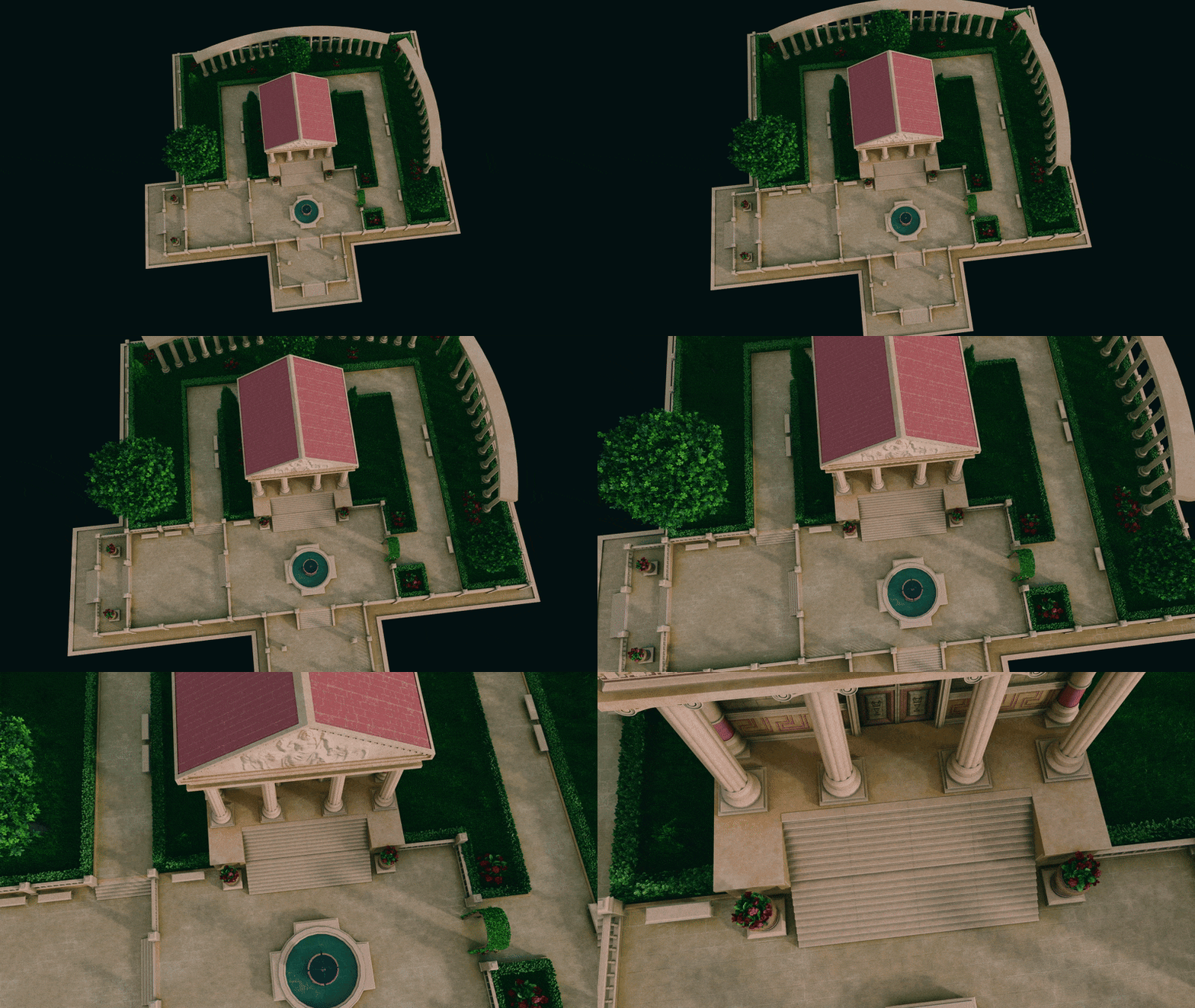
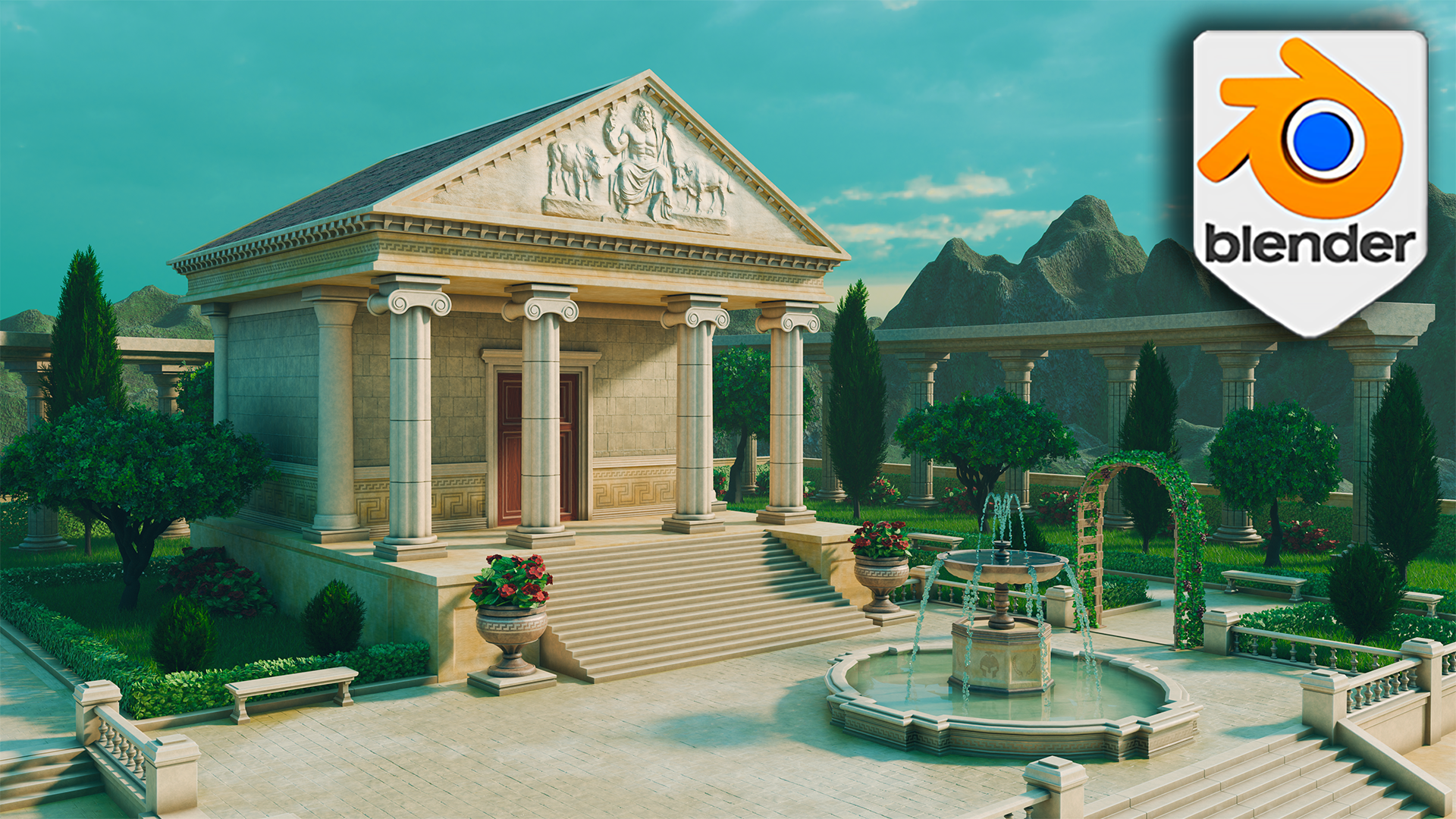
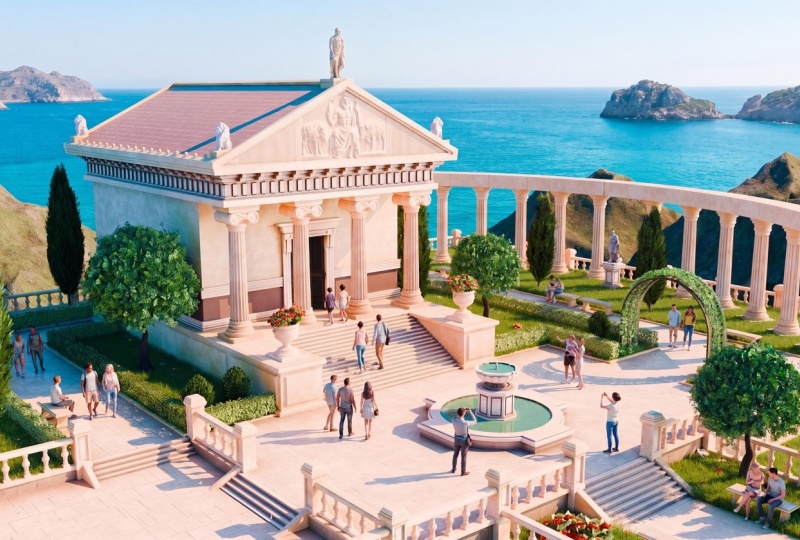
1. Einführung in die griechische 3D-Umgebung: In diesem Workshop werden
wir in Blender eine komplette,
stilisierte griechische Tempel- und
Gartenumgebung bauen Blender eine komplette,
stilisierte griechische Tempel- und
Gartenumgebung Am Ende verfügen Sie über eine für Ihr
Portfolio geeignete Umgebung und
einen Portfolio geeignete Umgebung und praktischen, wiederholbaren Arbeitsablauf für die stilisierte Wortbildung Hallo, alle zusammen. Ich bin Rosefield Vielleicht kennst du meine Arbeit mit Tudor
aus dem Arabic Acid Pack und dem Cyberpunk Downtown Pack.
Folgendes werden wir tun Wir werden wie
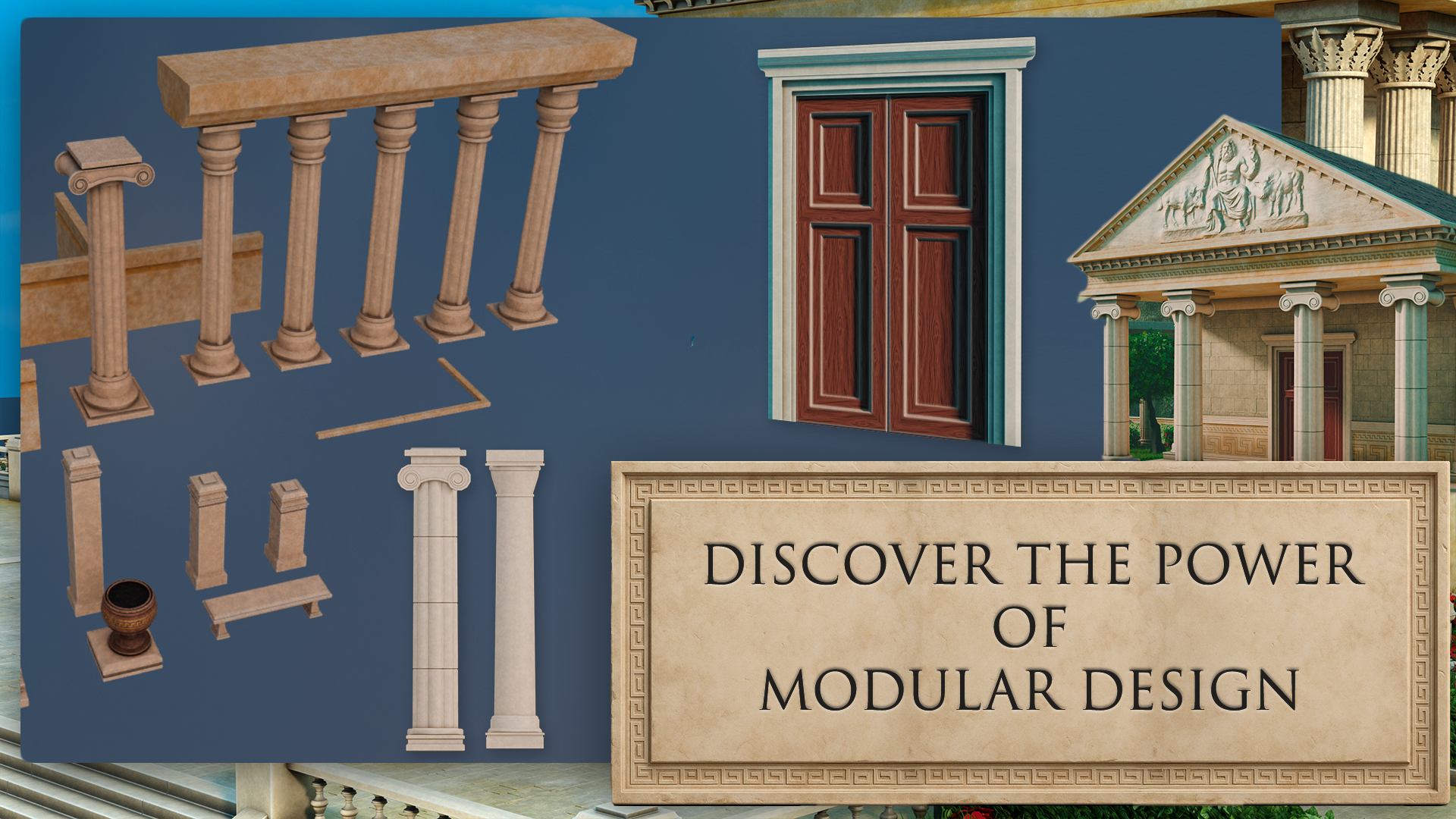
Umweltkünstler arbeiten: elegante Säulen,
geschnitzte Steinelemente, efeubesetzte Bögen, sonnenbeschienene Wege und gemeißeltes
Laub, das die gesamte Szene zusammenhält. Wir werden mit sauberen
Proportionen und menschlichem Maßstab blockieren. Wir werden modulare
Teile für eine schnelle Iteration modellieren. Wir werden dafür sorgen, dass sich die UVs disziplinieren,
damit sich die Materialien verhalten. Wir werden stilisierte Shader, direktes Blattwerk mit
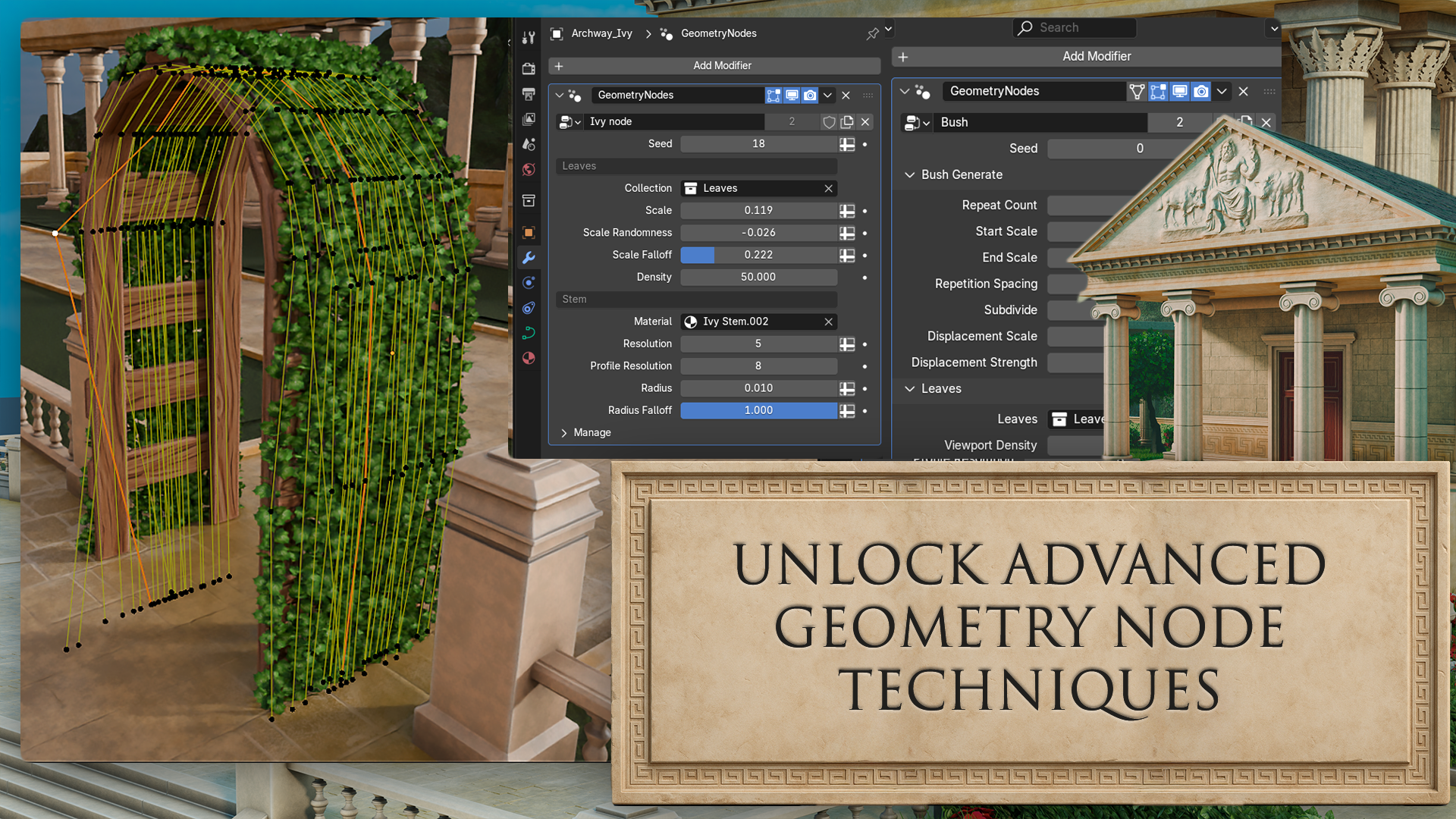
Geometrieknoten, Licht für Stimmung und Lesbarkeit überlagern
und dann den Look mit einem geschmackvollen Compositing-Pass vereinheitlichen Wir beginnen mit der Blockade. Ich werde dir zeigen, wie
ich Komposition, Halbzeit und
Schwerpunkte frühzeitig Eine maßstabsgetreue Referenz bleibt
von der ersten Minute an in der Szene, sodass Treppen, Säulen und Pflanzgefäße
ohne Rätselraten korrekt Als Nächstes bauen wir einen modularen
Architekturbausatz, Säulensets, Bogenmodulen, Zierleisten, niedrigen
Wänden und Pflanzgefäßen Das Ziel ist eine intelligente Topologie
, die sich
vorhersehbar verformt und abschrägt, und UVs, die Verkleidungen und Abziehbilder akzeptieren , ohne dass es zu Problemen kommt. diesem Kit-Ansatz können
Sie schnell iterieren Mit diesem Kit-Ansatz können
Sie schnell iterieren und Lay-Variationen innerhalb von Minuten statt Stunden ausprobieren. Wir werden das Ganze mit
Klarheit auspacken und bei sich wiederholenden Motiven
einen Trimsheet-Ansatz
verwenden einen Trimsheet-Ansatz Aufkleber verleihen Plaketten,
Vasen und Steinoberflächen erzählende
Details, ohne das Texturgedächtnis zu sprengen . Wir werden ein einfaches, aber
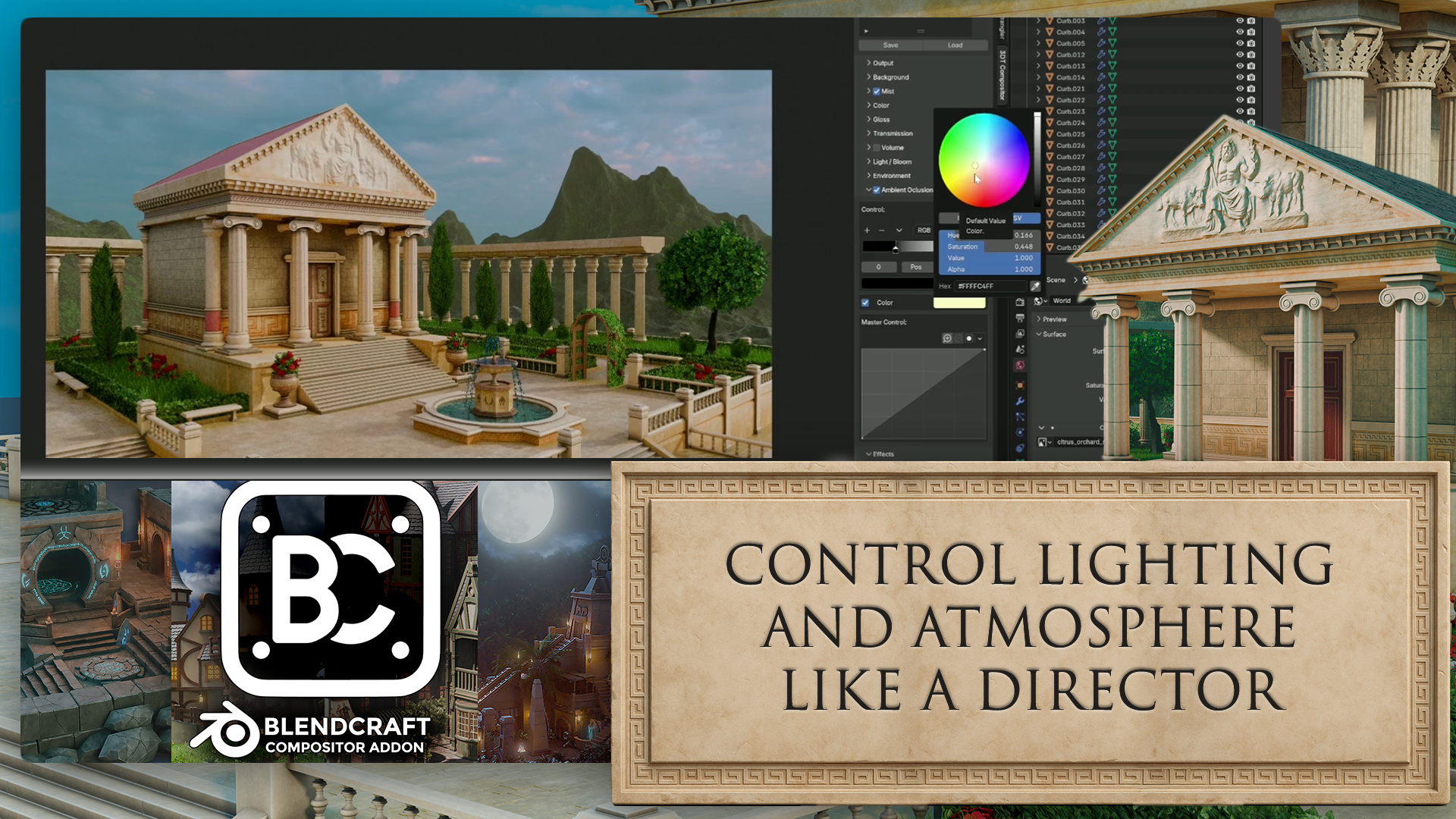
effektives Beleuchtungsgerät aufstellen, Sonne
wärmt und den Abprall
und die Kontaktschatten, die der Boden bildet, kontrolliert und Zum Abschluss werden wir im Compositor einen zusammenhängenden Post-Look Sanfte
Kontrastformung, Farbbalance und eine zurückhaltende Blüte bringen
das Ich gebe dir das genaue
Knoten-Setup, damit du
das endgültige Aussehen anpassen und es für
zukünftige Szenen anpassen kannst das endgültige Aussehen anpassen und es für
zukünftige Szenen anpassen . Für wen ist das? Anfänger, die einen sauberen, geführten Weg in die
Umweltgestaltung suchen, Autodidakten für Fortgeschrittene, die
modulares Denken,
aufgeräumte UVs und bessere
Laubkontrolle beschleunigen
wollen,
und alle, die eine fertige,
stilisierte Umgebung ausliefern modulares Denken,
aufgeräumte UVs und bessere
Laubkontrolle beschleunigen
wollen ,
und alle, möchten, anstatt halbfertige möchten, anstatt sammeln Sie laden ein übersichtliches
Kurspaket mit der Umgebungsmischung,
dem modularen Kit, Zierleisten und
Aufklebern, der Einrichtung von
Laubknoten
und Referenzblättern
mit menschlichen Fähigkeiten direkt neben Ihren Ressourcen der Umgebungsmischung,
dem modularen Kit, Zierleisten und
Aufklebern, der Einrichtung von
Laubknoten
und Referenzblättern
mit menschlichen Fähigkeiten direkt neben Ihren Ressourcen herunter. Die Idee ist einfach: Vermeiden
Sie Reibungen, damit Sie sich auf das Lernen und Kreieren konzentrieren
können Am Ende erhalten Sie
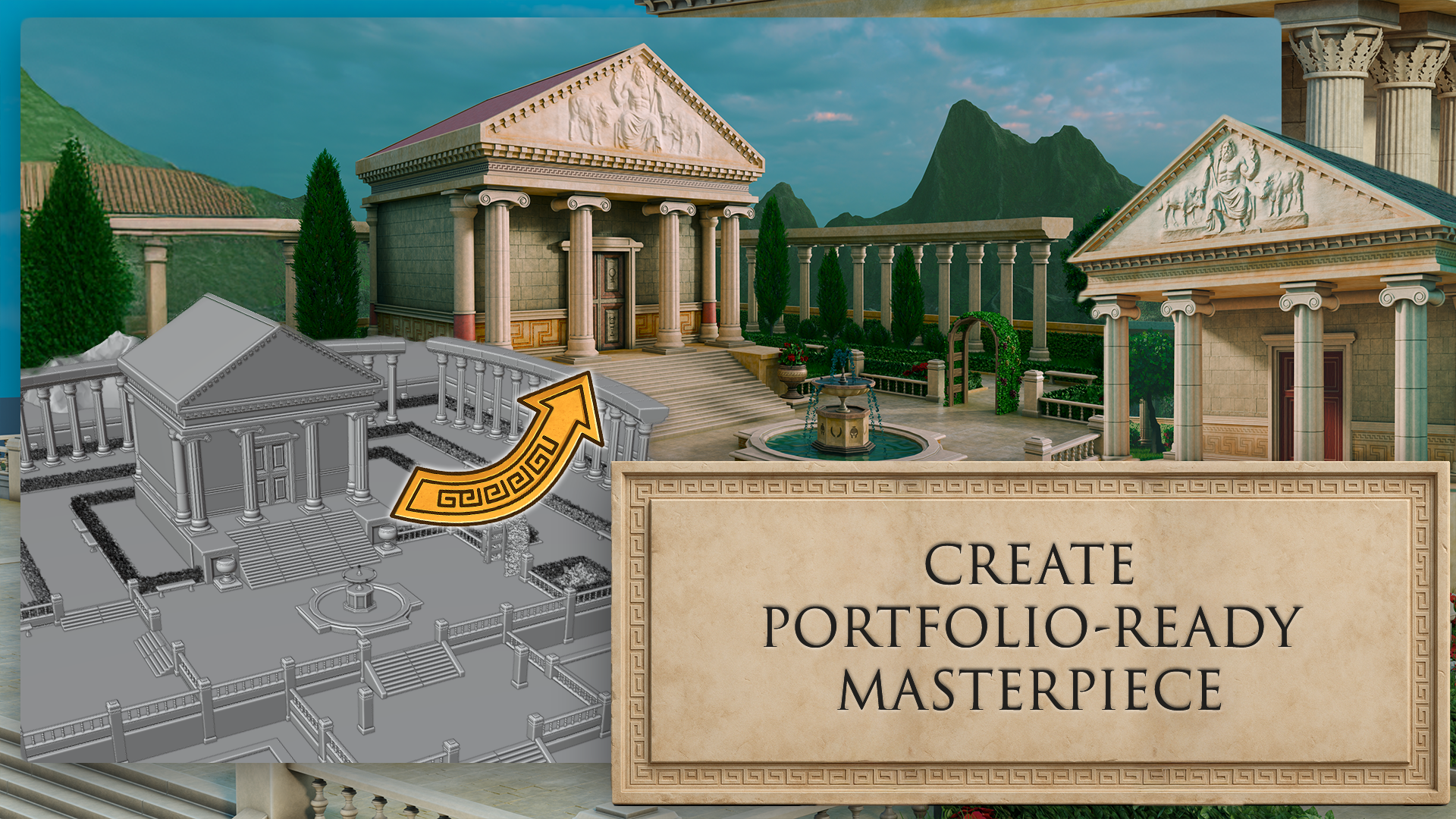
eine komplette griechische Tempel- und Gartenszene, einen wiederverwendbaren modularen Bausatz
und ein präsentationsfertiges
Rendering, und ein präsentationsfertiges das Sie mit Stolz Ihrem Portfolio
hinzufügen können Noch wichtiger ist, dass Sie über
ein Verfahren verfügen , das Sie erneut auf Plätzen,
Innenhöfen, Ruinen und Stadtplätzen
anwenden können Innenhöfen, Ruinen Wenn Sie also bereit sind, selbstbewusst
stilisierte Welten zu bauen stilisierte Welten Wir sehen uns in
der ersten Lektion.
2. Navigation im Master Blender Viewport und Szenenausrichtung: Hallo und willkommen stilisierten
Blender-Free-D-Umgebung, griechischen Tempel und dem
Gartenworkshop In diesem Kurs
werde ich Ihnen zeigen, wie ich größere
Umgebungen in Blender Wir werden einige modulare Teile erstellen , die
mithilfe des Grids zusammenpassen können, sodass wir eine Umgebung schnell
ausblenden können. Wir werden es so aufbauen
, dass wir
flexibel bleiben , sodass wir jederzeit problemlos Änderungen
vornehmen können. Ich zeige Ihnen einige
Techniken, wie Sie
schnell und effizient bauen und
gleichzeitig die
Szene optimieren können. Ich zeige dir, wie man schöne Beleuchtung und
etwas Laub einrichtet. Wir können der Szene etwas hinzufügen,
damit sie sich lebendiger anfühlt und wie man sowohl ein Standbild- als auch ein
Drehtisch-Rendering erstellt Wir werden auch mit dem Compositing ,
damit wir das
endgültige Aussehen, das ich je gesehen habe, ändern können Nun, das wird hauptsächlich ein Modellierungskurs
sein, und die meisten Texturen
werden bereitgestellt, aber wir werden uns ein wenig mit der
Texturierung
befassen , wenn wir
Änderungen an diesen Materialien vornehmen Ich hoffe, Ihnen gefällt dieser Kurs und Sie
haben ein besseres Verständnis dafür
, wie man stilisierte Umgebungen
in Bevor wir beginnen, werde
ich Ihnen
ein kurzes Video über die
Grundlagen der Navigation in
Blender vorspielen ein kurzes Video über die
Grundlagen der Navigation und
sicherstellen, dass Sie wissen, wie
man den Viewport
und die verschiedenen Panels verwendet , und dass Sie sich damit auskennen Wenn Sie also mit Blender gut
vertraut sind und
ihn schon einmal benutzt haben, könnten
Sie diese nächste Lektion wahrscheinlich
überspringen, aber wenn Sie
völlig neu sind, dann bleiben Sie bei
diesem kurzen Video Willkommen, alle zusammen mit den
Grundlagen der Blender-Navigation. Bevor wir beginnen, ist es
wichtig zu verstehen, wie die Achsen in Blender funktionieren So können wir im
Moment sehen, dass wir
eine grüne Linie in diese
Richtung und eine rote Linie in diese
Richtung haben eine grüne Linie in diese
Richtung und eine rote Linie in diese
Richtung Dies wird als Y-Achse bezeichnet, und diese Achse wird
als X-Achse bezeichnet. Wir haben auch eine
, die Z-Achse, die wir momentan nicht sehen können. Es ist nicht standardmäßig mit dem Blender-Viewport ausgestattet Aber wenn Sie es
tatsächlich einschalten möchten, kommen
Sie einfach zur
oberen rechten Seite,
wo sich diese beiden
ineinandergreifenden Kugeln befinden, und klicken einfach auf die Z-Achse, und jetzt können wir tatsächlich sehen wie
wir uns in der Mischung aus
Viewport bewegen Es gibt eine Reihe von
Möglichkeiten, dies zu tun. Einer von ihnen ist hier auf
der rechten Seite. Sie können sehen, ob wir hier drüben sind, es ist das Ein- und Auszoomen. Ich kann tatsächlich mit der linken
Maustaste klicken und diese nach
oben und unten bewegen , um sie dann zu
vergrößern und zu verkleinern, oder ich kann die eigentliche
Maus verwenden, um sie mit
dem eigentlichen Scrollrad zu vergrößern und zu verkleinern. Es gibt noch eine andere Sache, die
Sie mit Zoom tun können, nämlich Strg+Shift und die mittlere Maus drücken, und Sie werden sehen, dass Sie viel mehr Kontrolle
über das
Ein- und Auszoomen haben über das
Ein- und Auszoomen Als Nächstes
wollen wir uns mit der
eigentlichen Rotation
um ein Objekt befassen eigentlichen Rotation
um ein Also wie geht das? Zuallererst bringen
wir mit Shift A einen
Würfel hinein, bringen einen Würfel hinein. Wenn ich nun die
mittlere Maustaste drücke
und meine Maus nach links oder rechts bewege, können
Sie sehen, dass wir uns
tatsächlich drehen können. Leider drehen wir uns nicht wirklich
um diesen Würfel. Um das wirklich zu beheben
, müssen
wir unseren Blick auf
den eigentlichen Würfel zentrieren. Im Grunde wollen wir
unseren Blick auf diesen eigentlichen Würfel richten. Um das zu tun, drücken wir
einfach die kleine Punkttaste auf
dem Ziffernblock, und dann werden Sie sehen, dass wir den Würfel
tatsächlich vergrößern. Wenn ich mein Mausrad herausscrolle, werden
Sie jetzt sehen, wenn ich
die mittlere Maustaste gedrückt halte und mich nach links und rechts drehe, drehen
wir uns
dann tatsächlich um den Würfel. Und das ist wichtig, denn wenn ich tatsächlich einen anderen Würfel
reinbringe, also wenn ich diesen
Würfel mit Shift D dupliziere,
verschiebe ich ihn, also bringe
ich meinen Move-Gizmo rein Und jetzt wirst du sehen, wenn ich mich
um diesen Würfel drehe, ich mich nicht
um diesen Es ist also behoben, dass man einfach noch einmal
die Punkttaste drückt ,
herauszoomt und schon kann
er
sich tatsächlich auch um diesen
Würfel drehen. Schauen wir uns nun
etwas an, das als Schwenken bezeichnet wird, was bedeutet, dass wir uns tatsächlich nach links und rechts bewegen
werden Dazu halten wir
die Shift-Taste gedrückt und halten
die mittlere Maustaste gedrückt Dann können wir in unserem
aktuellen
Viewport tatsächlich nach links und
rechts blättern unserem
aktuellen
Viewport tatsächlich nach links und
rechts Jetzt haben wir tatsächlich herausgefunden wie man die Ansicht vergrößert und auf welche
verschiedenen Arten wir
tatsächlich tun können , wie man sich
um ein Objekt dreht und
wie man es tatsächlich schwenkt Wir können
hier auch zur
oberen rechten Seite gehen und diese Schaltflächen hier verwenden. Denken Sie also noch einmal daran, dass
wir uns die Yax-Achse, die X-Achse und die Z-Achse ansehen Wenn wir zu unserer Y-Achse kommen
und darauf klicken, werden
Sie jetzt sehen, dass Sie
eine Vorderansicht der Y-Achse haben eine Vorderansicht der Y-Achse Wenn Sie auf die X-Achse
klicken, können wir sie
in diese rote X-Achse
und schließlich auch in die
Z-Achse ändern und schließlich auch in die
Z-Achse Nun gibt es auch
andere Möglichkeiten, wie wir uns im Viewport
umschauen können, und diese beinhalten
die Verwendung der tatsächlichen Zahl. Wenn ich auf
dem Ziffernblock eine Taste drücke, wird
sie direkt auf die
weiße Achse oder Vorderansicht Wenn ich zwei drücke, dreht
es sich sogar leicht. Und wenn ich
erneut zwei drücke, dreht es
sich etwas stärker. Wenn ich jetzt
die Acht drücke, wird sie auch in die andere
Richtung
gedreht. Um nun in die
Seitenansicht oder die X-Achse zu wechseln, können
wir auch die Drei
auf dem Ziffernblock drücken Dadurch erhalten
wir diesen Effekt. Wir können auch die Sieben drücken, um das Ganze zu
übertreiben. Was ist nun, wenn wir tatsächlich
zum Gegenteil gehen wollen? Anstatt also aus
der Vogelperspektive zu gehen, wollen
wir zur
Unterseite unseres Modells kommen Nun, das ist eigentlich auch
ganz einfach. Alles, was Sie tun müssen, ist Control 7 zu
drücken, und Sie gelangen dann
zur unteren Ansicht
unseres aktuellen Modells. Wir können die
gleiche Innenansicht auch auf der X-Achse
und auf der Yx-Achse machen . Wenn ich also zum Beispiel eins drücke, gehe
ich in die
Y-Achse Wenn ich die erste Taste drücke, gehe
ich auf
die gegenüberliegende Seite auf
der eigentlichen Y-Achse. Diese
Optionen für den Fall,
dass Sie die obere linke
Seite vergessen haben, finden Sie auch hier unter Ansicht. Wenn ich also zur Ansicht
runtergehe und über den Viewport gehe, kannst
du hier sehen, dass mir
das genau sagt, was ich drücken
muss, um zu dem Standpunkt zu
gelangen , den ich
gerade erklärt habe Jetzt haben wir auch die Taste auf dem Ziffernblock,
die Nummer fünf
ist.
Eine Taste mit der Nummer fünf im Blender schaltet
zwischen perspektivischer und
orthogonaler zwischen perspektivischer und perspektivische Ansicht bietet einen natürlicheren, realistischeren
Blickwinkel Objekte erscheinen
kleiner, je
weiter sie sich entfernen, was das menschliche Sehen nachahmt orthogonalen Ansicht werden
perspektivische Verzerrungen entfernt, sodass alle Objekte
unabhängig von der Entfernung in
ihrer tatsächlichen Größe erscheinen unabhängig von der Entfernung in
ihrer tatsächlichen Größe Nützlich für
Präzisionsmodellierung und technische Arbeiten. Die andere Sache, die die Zahl
fünf macht, ist zum Beispiel, dass ich,
wenn ich zu meinem Würfel komme ,
im Moment
tatsächlich in den Würfel hineinzoomen kann. Wenn ich jedoch Nummer fünf drücke, kann
ich
diesen Würfel nicht
wirklich vergrößern , egal
wie weit ich heranzoome. Ich werde immer noch in der Lage sein, ihn
zu bewegen indem ich die kleine
Punkttaste drücke, etwa so. Aber wenn ich tatsächlich an der Innenseite eines Objekts
arbeiten
möchte , kann
ich schnell Nummer fünf drücken, und dann kann
ich auch reingehen und das Innere
bearbeiten. Wenn Sie nun an einem
Laptop oder etwas Ähnlichem
oder einem Tablet arbeiten und es keinen
Ziffernblock hat, können
Sie auch,
wenn ich fünf drücke,
die eigentliche Schnörkeltaste verwenden , die sich unter dem Escape-Board
auf
der linken Seite Ihrer Tastatur befindet , und das
gibt Ihnen dann so ziemlich die gleichen Optionen
wie zuvor. Wir können also auf die rechte Ansicht klicken, wir können tatsächlich auf
die Rückseite klicken und wir können
zum Beispiel
auf die linke Ansicht klicken, das Gegenteil von
dem, was wir zuvor hatten. Anstatt also
eins und drei zu drücken, drücken
wir einfach auf die
kleine Schnörkelinie, und dann können wir uns die Seite ansehen,
die wir benötigen Jetzt sind wir fast am Ende
dieser kurzen Einführung angelangt.
Es gibt noch ein paar Dinge, die Sie tatsächlich tun können Wenn Sie auf
die rechte Seite kommen und hier sehen, wo wir
eigentlich die Namen
der eigentlichen Teile
in unserer Szene haben eigentlich die Namen
der , können
wir sie auch von hier aus abrufen und dann den
kleinen Punkt B drücken, um sie zu vergrößern. Also kann ich mir diesen schnappen, den kleinen Punkt B
drücken, und das vergrößert uns dann. Das andere Tolle
daran ist, dass wir auch reinkommen, sie bei gedrückter Umschalttaste auswählen,
eine kleine Punkttaste drücken und dann können wir uns tatsächlich
um diese beiden
Würfel drehen . In Ordnung, alle zusammen Ich hoffe, Ihnen hat
diese kurze Einführung in die
Navigation in Blender gefallen , und ich hoffe, dass
es von nun an kein Problem mehr sein wird, im
Viewport zu navigieren Danke, lo, alle zusammen. Prost.
3. Importieren von stilisierten Elementen und Anpassen des Blender-Rasters: Hallo. Willkommen zurück in der stilisierten Umgebung von
Blender Fred, griechischen Tempel und der
Gartenwerkstatt Wenn Sie also in
Ihre Kursdateien schauen, finden
Sie eine
Blend-Datei namens FreeTutor Greek
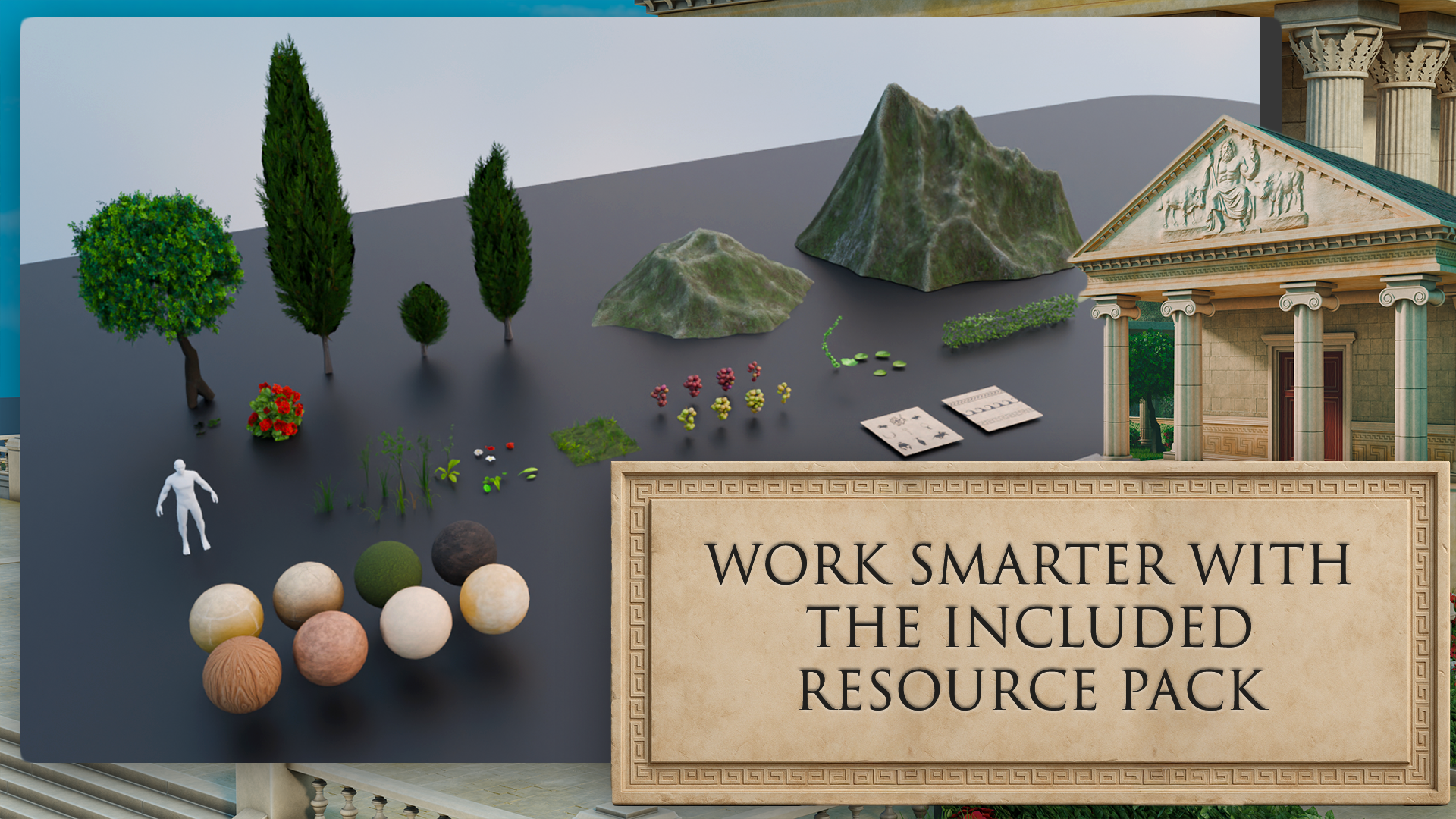
Course Resource Pack Und in dieser Blend-Datei haben
wir ein paar Dinge, mit denen
wir die Erstellung
ihrer Umgebung beschleunigen können die Erstellung
ihrer Umgebung beschleunigen Wir
müssen uns also keine Gedanken darüber machen, neue Materialien
von Grund auf neu zu
erstellen. Wir haben einige hier. Wir haben also
etwas Holz und etwas Lehm. Wir haben verschiedene Arten
von Marmor, die wir verwenden können, sowie Gras und etwas Schmutz. Wir haben hier ein paar
Zierbleche, denen wir unseren Modellen etwas
Dekoration hinzufügen können , damit sie ein bisschen schöner aussehen Das wird sehr nützlich sein. Also können wir einfach
diese Steinskulptur
auf der Spitze unseres Tempels verwenden . Erspart uns, reinzugehen und
dieses verrückte Detail zu formen. Jetzt haben wir auch etwas Laub, das
wir auch verwenden könnten. Wir haben also diese Blumen. Wir haben diese Hecken. Nun, das ist ein Geometrieknoten. So können wir die Blätter personalisieren. Wir können in den Bearbeitungsmodus wechseln und wir haben diese
Form darunter. Und wenn ich dieses Gesicht herausziehe, entstehen neue Blätter, was wirklich cool ist. Wir haben Efeu hier drüben. Also, wenn ich das isoliere, gehe
ich in den Bearbeitungsmodus. Das ist im Grunde eine Kurve, und wir können diese Punkte verschieben ,
um den Efeu zu formen Das ist sehr mächtig.
Und wir können anpassen, wie die Blätter mit diesen
Einstellungen hier auch
anpassen, wie die Blätter
aussehen. Wir haben ein paar Trauben, die
wir einfach reinwerfen können. Wir haben unser Gras. Dieses Flugzeug hat
hier also einige Einstellungen, um das Gras anzupassen, und es ist wirklich dasselbe wie bei
den Hecken Wenn ich
diese Ohrform ziehen würde, würde es einfach
Gras entlang der Ebene erzeugen Und wenn ich dann sozusagen die Waage
kontrollieren würde, ja.
Und da ist unser Gras. Also werde ich das tun. Also, wir haben eine menschliche Referenz. Wir werden
das ständig verwenden, wenn wir Objekte bauen,
damit wir wissen, wie groß Dinge im Vergleich
tatsächlich sind. Dieser Baum ist auch sehr
nützlich. Es ist eine weitere Geode. Wir können hier alle
Arten von Bäumen anlegen. Und diese
Zypressen sind einfach statisch, also können wir sie hineinwerfen Und wir haben auch ein paar
Berge im Hintergrund,
was nett wäre Jetzt werde ich dir zeigen,
wie man Dinge
in unsere Szene bringt. Also gehe ich zu
Datei und dann einfach auf Neu und ich
gehe zu Allgemein. Nicht speichern. Okay. Also das ist
unsere Standard-Blender-Szene. Also, um Sachen
reinzubringen, gehe ich
zu Datei und füge sie dann an. Und dann wollen wir
zu Ihrer Blend-Datei navigieren. Und dann suchen wir nach
dem Objektordner und dann suchen wir
nach Menschen. Wir haben also Human hier. Wir können darauf
klicken und auf Anhängen klicken Das kommt also an derselben Stelle wie
in den anderen Blend-Dateien rein Also, wir werden Alch angreifen ich werde es
zum Weltursprung bringen, und wir können
ihn hier einfach zur Seite Also, eine Sache, die wir einrichten sollten bevor wir anfangen, ist, ob
wir uns das Notstromnetz ansehen Aus dieser Sicht geht es Egrid also gut. Wir haben Quadrate von 1 Meter
, die wir nutzen könnten. Aber wenn ich hier in die Ansicht von oben gehe, haben wir
jetzt all diese
kleinen Quadrate, und wenn wir noch weiter hineinzoomen, bekommen
wir noch kleinere Quadrate,
und es geht einfach weiter Wir wollen das nicht
, weil es ziemlich verwirrend wird , also brauchen wir wirklich nur das
1-Meter-Raster für diese Szene Wenn wir also hier
zu den Szeneneigenschaften gehen
und zu Einheiten und
dann unter Einheitensystem wechseln, ändern
wir das in Keine. Auf diese Weise können wir
unsere Rastereinstellungen
im Overlay ändern unsere Rastereinstellungen
im Overlay Wir haben jetzt hier Zugriff
auf diese Einstellung. Also können wir hier die
Unterteilungen auf eine ändern. Und wenn wir dann hineinzoomen, bekommen
wir nur diesen Druck
von einem Meter. Also ja, unsere Szene ist
bereit für unsere Umgebung. Wir sehen uns in
der nächsten Lektion.
4. Erstellen Sie beeindruckende Referenztafeln mit PureRef und KI-Tools: M Hallo. Hallo. Willkommen zurück in der stilisierten Umgebung von
Blender Fred, griechischen Tempel und der
Gartenwerkstatt Okay, in Ihrem
Ressourcenordner finden
Sie eine PURFL mit allen Bildern, die Sie für den
Kurs benötigen Ich habe die
Hauptreferenz angegeben. Das ist die Szene, an der
wir arbeiten werden. Ich habe auch
Referenzbilder
der verschiedenen Anlagen beigefügt , die wir erstellen werden. Neben jedem Bild steht die menschliche
Referenz sowie das Raster. Wir können also sehen, dass diese Mauer 4 mal 2 Meter groß
ist. Ich habe auch
einige Fotos aus dem wirklichen Leben beigefügt. immer nützlich, sie
zu haben. Also ja, da ist unser Pure f. Wenn
Sie mit diesem Programm noch nicht vertraut sind, werde
ich ein kurzes Video abspielen in dem
erklärt wird, wo
Sie es bekommen und wie Sie es verwenden können. Wenn Sie sich mit
Puref auskennen,
können Sie
einfach mit der nächsten Lektion fortfahren Willkommen, alle zu unserem
ausführlichen Referenzhandbuch. Und es ist sehr wichtig, dass wir Referenzen
tatsächlich in
so ziemlich jeder Art von Modellierung oder
Umgebung verwenden so ziemlich jeder Art von Modellierung oder , an der wir
tatsächlich arbeiten werden Bevor wir also etwas
tun, bevor wir irgendwelche Würfel
ablegen oder so, ist
es wirklich wichtig,
dass wir einige wirklich,
wirklich anständige Referenzen haben, mit denen wir tatsächlich arbeiten
können. Das Erste, was ich empfehlen
möchte, ist, dass Sie etwas verwenden können, auf das Sie all
Ihre Referenzen setzen können, wie Photoshop oder sogar Word. Aber was ich empfehlen werde ,
ist, dass Sie etwas namens
Pure verwenden . Wenn Sie also auf die Seite gehen,
die purev.com heißt, werden
Sie das tatsächlich öffnen
, und von dort aus können
Sie tatsächlich
auf Get Pure Rv klicken, und das bringt Sie dann
zu diesem Download-Bildschirm Und Sie werden sehen, dass
Sie im Moment 157 oder einen benutzerdefinierten Betrag haben Sie können das tatsächlich auf
Null setzen und es tatsächlich kostenlos
bekommen. Es ist also völlig kostenlos, und Sie können zurückkommen und
spenden, wenn Sie möchten, und dann müssen
Sie nur noch auf Herunterladen klicken. Die einzigen Dinge, über die
wir hier als
Referenz
sprechen werden,
werden also kostenlos sein, mit Ausnahme
unseres Teils in der Mitte der Reise. Aber es gibt auch andere Alternativen
wie Dlly und viele andere, die Sie anstelle von Mid Journey
verwenden können anstelle von Mid Journey
verwenden Sobald Sie Pura öffnen, werden Sie auf
diesem Bildschirm genau so
begrüßt Und wenn Sie mit der rechten Maustaste klicken möchten, können
Sie es auf jeden
Ihrer Bildschirme ziehen oder es auf
diese Weise verkleinern Und es ist ein wirklich, wirklich
gutes Programm, das wirklich,
wirklich praktisch ist.
Ich kann nur empfehlen, es zu kaufen. Lassen Sie uns jetzt wirklich
darüber nachdenken, unsere Referenzen zu erhalten. Und es gibt einige
Quellen, aus
denen wir tatsächlich
Referenzen abrufen. Aber im Allgemeinen solltest du
eine Art
Referenzpaket
zusammenstellen, wenn du
ein Bastler oder ein
Profi im Bereich 3D-Modellierung sein willst eine Art
Referenzpaket
zusammenstellen, wenn du
ein oder Umgebungen, in denen
du
Dinge vielleicht auf
Pinterest sehen oder skizzieren willst , und sie tatsächlich in einer Datei speichern
willst Ich kenne also Leute mit
Tausenden und Abertausenden von Bildern, die sie im Laufe der Jahre
gespeichert haben Und wann immer sie zu einem Projekt
kommen, tauchen
sie ein
und finden tatsächlich alle Bilder, die sie von diesem bestimmten Objekt
haben . Das könnte ein
Samurai-Krieger oder eine chinesische Glocke sein. Außerdem werden viele Leute, die
ich kenne und
die
professionell in
diesem Bereich arbeiten, in Museen gehen Sie werden ihre
eigenen Bilder aufnehmen und
diese dann auch in die Datei hochladen. Erste
Anlaufstelle, wenn Sie
noch keine eigene Datenbank haben , wird
wahrscheinlich Google sein. Öffnen wir also Google, und Sie können hier sehen
, dass
ich im Moment nach einem
viktorianischen Lieferwagen suche Jetzt gehe ich
einfach
diese durch und hole mir ein paar nette
Referenzen wie diese,
zum Beispiel, und dann klicke
ich einfach mit der
rechten Maustaste und kopiere das Bild Dann gehe ich zu PEF, also öffne ich
es einfach wieder und drücke Control Sie werden jetzt sehen, dass ich mein schönes Bild hier drin
habe. Was wir auch mit Pure vs machen können
, wir können es auch herausziehen und bei Bedarf vergrößern, was wirklich, sehr
praktisch ist, wenn wir viele,
viele echte Bilder einfügen. Als Nächstes empfehle
ich Ihnen, sobald
Sie tatsächlich
ein Bild drin haben, Sie
können mit der linken Maustaste klicken und es irgendwo
hinüberziehen. Und dann können
Sie Strg N drücken und
schon können Sie sich eine Notiz machen. Nennen wir das also
Victorian Trucks. Sagen wir es Trucks.
Nun, in meiner Szene möchte
ich vielleicht
einen viktorianischen Laternenpfahl und einen Teil der Szene
oder so etwas Ähnliches Schauen wir uns also
den nächsten an. Der nächste Punkt, an dem
es
um Kohle geht, wird Pinterest sein, und lassen Sie uns tatsächlich einen viktorianischen Laternenpfahl aufstellen Also lass uns das versuchen.
Also, schauen wir mal, was wir bekommen, und wir können sehen, dass wir viele,
viele Stile haben ,
besonders diesen. Dieser ist wirklich sehr nett. Dieser ist auch sehr nett. Also, ich werde tatsächlich dieses Bild nehmen,
ich
werde mit der rechten
Maustaste auf Bild kopieren klicken, zu meinem PUeV
zurückkehren und dann die Bilder dort
ablegen, so, und dieses Bild vielleicht
ein bisschen größer machen Ich neige dazu, für
jedes dieser Dinge
eine Menge Bilder zu sammeln für
jedes dieser Dinge
eine Menge Bilder zu Wenn wir tatsächlich eine Szene oder auch nur ein Modell erstellen, möchten
Sie so viele
Bilder wie möglich aufnehmen. Ich spreche hier
von Hunderten von Bildern. Und vor allem, wenn
du eine Szene machst, willst
du all
die kleinen Teile. Du willst alles
bis auf die Beleuchtung, die Umgebung, die Bäume. Du willst für
absolut alles Referenzen haben, weil deine
Szenen
dadurch einfach wirklich, wirklich viel besser aussehen wenn du ein paar
wirklich gute Referenzen hast. Lassen Sie mich
Ihnen jetzt zeigen, woran
ich gerade arbeite Wenn ich
also rüberkomme und
Reason lade und . Wenn ich
also rüberkomme und
Reason lade und ich werde
diesen hier laden,
und Sie werden im Moment sehen, dass
ich alle meine Requisiten habe Ich habe alle meine
Hauptgebäude, die ich als Referenz verwenden
werde Ich habe eine Menge Türen. Ich habe
sogar eine Menge Laub. Ich habe alle meine Fenster. Ich habe meine Lichter hier drüben, und ich habe auch,
was noch wichtiger ist, die gesamte Beleuchtung. Mit anderen Worten, es ist eine Szene. Also, zu welcher Tageszeit
wird es sein? Wird es, du weißt
schon, früh am Morgen sein oder
wird es in der Abenddämmerung sein Wird es eine Nachtszene sein
oder wird es Mittag
sein, wenn die Sonne auf meine Szene
untergeht Stellen Sie nur sicher, dass es tatsächlich zur Szene
passt. Es hat zum Beispiel keinen Sinn, eine solche
Szene zu haben. Also dieser hier, wenn Sie
eine Blockhütte draußen im Schnee haben , möchten
Sie wirklich, dass sie zu Ihrer tatsächlichen Szene
passt. Bevor wir
weitermachen,
gibt es noch ein paar andere Orte, die wir als Referenz verwenden, vor allem etwas wie
Sketch Up, was wirklich,
wirklich toll ist, weil man
tatsächlich in
eine tatsächliche Szene kommen kann tatsächlich in
eine tatsächliche Szene kommen Und dann
können Sie es tatsächlich
drehen und wirklich,
wirklich ausprobieren, wie ein Modell wie
dieses zusammengesetzt
ist, das ist eines unserer eigenen Aber Sie können hier sehen,
wie einfach es ist eine gute Vorstellung
davon
zu bekommen, was tatsächlich in dieser Szene
enthalten ist,
Sie können von
dort aus tatsächlich tun, dass wir herunterkommen und einige Screenshots davon machen können einige Screenshots davon oder sogar mit
der rechten
Maustaste klicken und das Bild kopieren können. Nehmen wir auch an, wenn wir zum Beispiel
einen viktorianischen Truck machen wollen , um das gleiche Thema wie das,
was wir bisher gemacht haben, beizubehalten, können
Sie sehen, dass
es hier kein Ende von
echten viktorianischen
oder klassischen Fahrzeugen gibt . Nicht so viele wie das, was
es auf ArtStation gibt, aber trotzdem ein sehr, sehr guter Ort, um nach Referenzen zu
suchen Das führt mich zu meiner nächsten, die natürlich ArtStation ist Dies ist einfach eine der größten Ressourcen
der Welt um Künstler
zu referenzieren oder nach ihnen zu suchen Geben wir zum Beispiel eine
Referenz zu Victorian ein und
schauen wir uns an, was wir tatsächlich bekommen Lassen Sie uns nach Kunstwerken suchen,
also suchen wir nach Kunstwerken und schauen wir uns an, was
dabei herauskommt Hier sollte es eine Menge
Dinge geben, mit denen man arbeiten kann, besonders gut, wenn man
nach echter Beleuchtung sucht. Sie suchen also Lichteffekten
wie diesem hier. Und auch hier können wir diese tatsächlich als Referenz verwenden. Und das Beste an
ArtStation ist,
dass wir auch
runterkommen und uns Dinge ansehen können , die unsere Konzeptkunst sein könnten, also zwei D oder tatsächlich drei D, und wir können
auch runterkommen und schauen, um welches
Thema es sich handelt Es könnten also Automobile sein,
also viktorianische Automobile, oder es
könnte Architektur
oder etwas Ähnliches sein Die Möglichkeiten mit
ArtStation sind also ziemlich endlos, und Sie können
Tonnen und Tonnen von wirklich,
wirklich hochwertigen Referenzen abrufen wirklich Es gibt natürlich Hunderte und
Hunderte von
anderen Orten, an denen Sie wahrscheinlich
nach Referenzen suchen könnten, aber ich zeige
Ihnen diese, denn Referenzen
angeht, sind
dies einige der
besten Anlaufstellen Lassen Sie uns dann zu einem
der Dinge übergehen, von denen wir jetzt
wirklich viel verwenden und von
denen Sie denken möchten, dass sie
tatsächlich dazu gehören würden , was
die
Referenzierung angeht, aber es ist
wirklich, wirklich praktisch Lassen Sie mich
Ihnen jetzt Chat GPT vorstellen. Also hier ist Chat GPT. Sie können sehen, dass wir Chat GPT vier
haben, aber wir haben auch 3.5 3.5 ist eigentlich kostenlos
und es ist eigentlich gut genug, um
zu tun, was auch immer Sie wollen Sie müssen wirklich nicht
dafür bezahlen. Es ist auch kostenlos. Also, ich gehe zur Nachricht und tippe ein
und gebe mir zehn verschiedene Gebäude für eine viktorianische Stadtszene So etwas in der Art. Lass uns auf Enter klicken und mal sehen,
was es mir gibt. Sie können jetzt also sehen, dass es mir
eine Menge Dinge gegeben hat , mit denen ich hier
tatsächlich arbeiten kann. Und das Beste
daran ist, dass du auch sagen kannst, gib mir noch zehn. Und dann wird es einfach
weitergehen und dir zehn weitere geben. Nun, diese Dinge
sind wirklich praktisch denn dann kann ich diese Ideen einfach nehmen und es werden mir
auch andere Ideen zur Verfügung gestellt, und ich kann dann auf Pinterest
gehen Oder suchen Sie bei Google und suchen sie
tatsächlich oder versuchen Sie, so
etwas zu finden Und mit all
diesen Dingen und
insbesondere Pure Rv kann ich mir dort
Ideen holen und meine Szene
gestalten mit all
diesen Dingen und
insbesondere Pure Rv kann ich mir dort . Wir können sie auch
auf unsere eigentliche Mid-Reise mitnehmen. Auch jetzt ist unsere
Mittreise bezahlt. Ich denke, der niedrigste Betrag liegt bei
20$ oder so, aber es gibt viele, viele
kostenlose Dinge, aber ich werde dir trotzdem zeigen,
was wir mit
unserem KI-basierten Bildgenerator tatsächlich machen unserem KI-basierten Bildgenerator Sie können also im Moment
sehen, dass dies
das Bild ist , das wir
tatsächlich generiert haben Ich weiß, wir haben es Lieferwagen aus der
viktorianischen Zeit genannt, und das bekommen
wir tatsächlich Wenn wir zu meinen Bildern gehen, werden
Sie sehen, dass
wir
eine Menge Bilder über
all diese Dinge generiert haben eine Menge Bilder über
all diese Dinge Insbesondere verwenden wir dies
auch, um Texturen zu generieren. Es ist nicht nur dazu da, Bilder und Ideen
und solche Dinge zu
generieren. Sie können es tatsächlich verwenden, um Übertragungen zu
generieren, die auf Windows oder in
Werbung oder tatsächlichen Texturen übertragen werden auf Windows oder in
Werbung oder tatsächlichen Texturen Und wir verwenden das, vor allem
für Dinge wie Gardinen, weil es wirklich,
wirklich einfach ist, den Look zu bekommen , den man
tatsächlich sucht Sie sehen, wir haben
viele Ideen für Wohnzimmer, wir haben viele Ideen für Schlafzimmer und solche
Dinge. Was wir auch während
einer Reise machen können, können
wir auch auf Entdeckungsreise gehen. Und was Sie tun könnten,
ist, sich einen viktorianischen Abschlussball auszudenken Lass uns in die Kutsche fahren. Und dann können wir uns auch Ideen daraus
holen. Und wenn ich eine
viktorianische Kutsche nehme, können
Sie das
als das sehen, was dabei herauskommt Nun, wenn wir hier rüber kommen, können
wir auch sehen, ob
wir hier klicken, das ist die eigentliche Aufforderung,
die jemand eingegeben hat,
also können Sie
diese Aufforderung tatsächlich
annehmen, sie
vielleicht ein bisschen ändern
und dann Ihre eigenen
Bilder bekommen, anstatt einfach die Bilder
anderer Leute zu kopieren Es ist ein großartiger Ort, um damit
zu beginnen ,
Ihre eigenen Bilder zu sammeln. der anderen Sache
geht es um Mitten auf Reisen, ich kann zum Beispiel reinkommen,
lass uns einfach zurückgehen. Und dann
kann ich die Schicht halten, aber runter. Ich kann mir zum Beispiel all
diese Bilder schnappen und dann auf
die Download-Schaltfläche klicken und all diese Bilder
herunterladen. Und das Beste
an PureV ist, dass Sie mehrere Bilder
gleichzeitig hochladen können , sodass Sie sie einfach per Drag & Drop verschieben können, und dann werden sie alle
tatsächlich nebeneinander angezeigt Also wirklich, wirklich
praktische Dinge, die man haben sollte. Also, abschließend, um es zusammenzufassen: Tun
Sie nicht das, was ich vor
ein paar Jahren getan habe, wo ich direkt in
Blender eintauche und nicht einmal über
Referenzen nachdenke und einfach Referenzen
finde wenn ich müsste, während ich
tatsächlich etwas baue. Tun Sie es nicht auf diese Weise. Das führt auch
direkt zum Bau einer
schönen Notenbox, all das, weil
du zuerst all deine Referenzen schnappst und
sicherstellst, dass
alles geklärt ist. Sie können bei Bedarf weitere
Referenzen suchen. Wissen Sie, wenn Sie plötzlich einen Funken Inspiration
haben, etwas im Handumdrehen machen wollen,
dann holen
Sie sich ein paar weitere Referenzen
, aber
nehmen Sie sich zunächst alle Ihre Referenzen, haben Sie sie wirklich,
wirklich übersichtlich angeordnet
und verbringen Sie sogar einen halben Tag
bis einen Tag damit, all
diese Referenzen Sie können
das Pura
auch in einzelnen Dateien speichern , und dann haben Sie alle
anderen Referenzen rund um diesen bestimmten
Build darin,
die Sie vielleicht in Zukunft für ein anderes
Projekt verwenden können. Oder alle anderen, also ich
hoffe, Sie fanden das nützlich und ich hoffe, dass Sie meinen Rat auch in Zukunft
annehmen werden Danke an alle. Wir sehen uns
beim nächsten. Prost.
5. Wichtige Blender-Modellierungswerkzeuge Extrusion, Abkantung und Bridge: Hallo. Willkommen zurück in der stilisierten Umgebung von
Blender Fred, griechischen Tempel und der
Gartenwerkstatt Okay, bevor wir
mit dem Modeln beginnen, lasst uns lernen, wie man
modelliert, weißt du? Also, wenn du Blender noch nicht kennst und noch nie
modelliert hast,
dann bleib hier für ein
kurzes Video über, du weißt schon, die Grundlagen des Modellierens und der
Verwendung des Objektmodus, des Bearbeitungsmodus, Bewegung um Flächen
und Scheitelpunkte, du weißt schon, alles, was du brauchst
, eine Szene in Fred
zu erstellen Wenn Sie mit dem Modellieren gut
vertraut sind, können Sie einfach mit der nächsten Lektion fortfahren Aber ja, bleib hier
für dieses kurze Video. Willkommen zu den Grundlagen
des Modellierens in Blender. Und dies ist eine kurze
Einführung, um Ihnen Einstieg in einige der
Grundlagen des Modellierens zu erleichtern. Also das Erste, was ich
tun möchte, ist ein Primitiv einzuführen. Also die Art und Weise, wie
wir es in
Primitive bringen werden, ist Shift
und A
zu drücken, und dann öffnen wir ein Menü, und Sie können sehen, dass
wir all
diese Dinge in diesem
eigentlichen Primitiven-Menü haben diese Dinge in diesem
eigentlichen Primitiven-Menü Aber das, worauf wir uns
konzentrieren wollen, ist das eigentliche Netz. Und von hier aus können Sie
sehen, dass wir viele,
viele Dinge wie Zylinder,
Würfel, Flugzeuge einbringen können viele Dinge wie Zylinder, , und das
, was wir jetzt nur mitbringen
wollen ,
wird unser Würfel sein. Dass wir unseren Würfel
mitgebracht haben, ist als Nächstes der Objekt- und Bearbeitungsmodus. Und Sie können im Moment
auf der linken Seite sehen, dass
wir uns tatsächlich im
sogenannten Objektmodus befinden,
und das bedeutet, dass wir im Grunde das ganze Objekt
manipulieren können . Wenn ich also G drücke, kann ich es
tatsächlich so in
meinem Viewport bewegen Wenn ich S drücke, um zu skalieren, kann
ich tatsächlich das
gesamte Objekt skalieren Aber die Sache ist, wir wollen
nicht unbedingt im Objektmodus
arbeiten, und die meiste
Zeit werden
wir tatsächlich im Bearbeitungsmodus arbeiten. Also können wir nach oben links gehen
und
das Ganze in den Bearbeitungsmodus versetzen,
oder wir können tatsächlich
die Tabulatortaste drücken und auf diese oder wir können tatsächlich
die Tabulatortaste drücken Weise
in den Bearbeitungsmodus springen. Sie werden feststellen, dass wir, sobald wir tatsächlich in den Edding-Modus gegangen sind, viel mehr
Optionen zur Verfügung haben, und was noch wichtiger ist,
wir haben jetzt eine Menge Topologie, mit
der wir
herumspielen können Das Erste, was Ihnen auffallen wird, ist, dass wir diese drei Optionen jetzt
oben links
haben Wenn Sie über ihnen stehen, werden Scheitelpunkt, Kanten und Flächen angezeigt Nun, Scheitelpunkt wird hier aus
diesen kleinen Punkten bestehen. Die Kanten werden
diese Kanten meiner Würfel
oder irgendwelche der Kanten Und schließlich
haben wir die Gesichter, was eigentlich die
gesamte Polygonfläche ist Anstatt
auf diese zu klicken, können Sie jetzt auch eine
Taste auf der Tastatur drücken. Dadurch gelangen
Sie zur Scheitelpunktauswahl Wenn Sie zwei drücken,
können Sie in Kanten gehen, und wenn Sie drei drücken,
gelangen Sie in Flächen Von hier aus können wir tatsächlich jeden dieser Teile
manipulieren. Sie werden also im
Moment feststellen, ich hier ein kleines Ding habe. Wenn Sie
das Gizmo nicht zur Verfügung haben, gehen Sie auf die
linke Seite
und Sie haben hier diese kleine
Schaltfläche mit der Aufschrift Verschieben, oder Sie können die Umschalt-Leertaste drücken und Ihr Verschiebewerkzeug wie folgt aufrufen Jetzt, wo ich Gesichter habe, kann
ich dieses Gesicht auf diese
Weise herausziehen.
Wenn ich zu den Kanten gehe, kann ich
tatsächlich eine
der Kanten ergreifen und sie
so Wenn ich zu den Kanten gehe, kann ich
tatsächlich eine
der Kanten ergreifen herausziehen Und wenn wir an Scheitelpunkten sind, kann ich diesen Scheitelpunkt oder den zweiten Scheitelpunkt mit Shift Select
ergreifen und ihn dann auf diese Weise herausziehen Wirklich, wirklich einfach, Dinge zu
manipulieren, wenn man weiß, wie man
jeden dieser Teile auswählt Bevor wir uns zu sehr
mit
dem Modellieren in
diesem eigentlichen Bearbeitungsmodus beschäftigen, lassen Sie uns zunächst einfach in den
Objektmodus zurückkehren. Ich möchte
Ihnen zeigen, wie wir diesen
echten Würfel
tatsächlich bewegen können . ihn also nicht nur
mit dem eigentlichen Gizmo bewegen, Wir können ihn also nicht nur
mit dem eigentlichen Gizmo bewegen, sondern auch G drücken
und
das Objekt frei bewegen , oder wir
können auch G und Y drücken Platzieren wir es entlang der Y-Achse, bewegen wir es
zum Beispiel um die X-Achse herum und bewegen
es in diese Richtung oder sogar die Achse und bewegen
es auf und ab Um es wieder
dort abzulegen, wo wir angefangen haben, klicken
wir einfach mit der rechten Maustaste wie folgt. Das bedeutet,
die Position zu verschieben, sodass es
kein Würfel mehr ist, aber sagen wir einfach, es ist ein Würfel. Wir können das auch mit dem S vergrößern, aber
wir können es so vergrößern oder verkleinern. Jetzt können wir auch die S-Taste
drücken, die Shift-Taste
gedrückt halten,
und dann haben wir viel mehr Raffinesse
bei der tatsächlichen Skalierung können das
auch, sagen wir, um Faktor zwei vergrößern, S, zwei, Enter, und los geht's Natürlich können wir es
auch ziemlich klein verkleinern. Als Nächstes
möchte ich das Rotieren besprechen, denn wenn wir es mit
R drehen und es einfach herumdrehen, haben
wir nicht viel
Kontrolle darüber, wie es sich dreht Stattdessen möchte
ich immer R drücken und es
dann mit einer Achse verbinden, das könnte
die Y-Achse sein,
also die grüne, und sie
dann entweder mit
freier Hand drehen oder indem freier Hand drehen oder indem den
Wert
tatsächlich unter unserem Ziffernblock eingebe Wenn ich es also, sagen
wir, um 90 Grad drehen möchte , drücke die Endtaste,
und ich habe
diese Runde um 90 Grad gedreht diese Runde um 90 Grad Wenn ich es jetzt
zurückdrehen möchte, kann
ich O Y drücken, die kleine Minus-Taste
auf dem Ziffernblock, 90, und dann können wir es drehen. Jetzt gibt es noch etwas
, das du wissen musst. Wir wollen auch
unsere Transformationen zurücksetzen, und das ist eines der
wichtigsten Dinge in Blender, denn wenn Sie
Ihre Transformationen nicht zurücksetzen, betrachtet
Blender dies immer noch als Würfel, obwohl es nicht mehr
wirklich ein Würfel ist Was wir also tun wollen, um
unsere Transformationen zurückzusetzen, ist A, alle Transformationen. Dann wirst du feststellen, dass sich
die Ausrichtung
hierher verschoben hat , weil sie sich
immer zum
Mittelpunkt der Welt bewegen wird sich
immer zum
Mittelpunkt der Welt bewegen Von dort aus
wollen wir dann auch unsere Ausrichtung ändern. Wir wollen also mit der rechten Maustaste auf „Ursprung auf Geometrie
setzen“ klicken und dann wird der Ursprung
wieder genau in
der Mitte dieses Objekts platziert. Nun ist es auch wichtig
zu wissen, dass sich
das Zurücksetzen der Transformationen auch auf Dinge wie UV-Mapping und Dinge wie Modifikatoren auswirkt Grundsätzlich gilt: Wenn Sie jemals ein Problem mit Blender
haben, immer sicher, dass Sie Ihre Transformationen
zurücksetzen, dann werden die meisten dieser Probleme Okay, der nächste Punkt
beim Zurücksetzen unserer
Transformationen ist,
dass es dann wirklich
einfach ist, etwas wieder so zu machen, wie
wir es vorher hatten Mit anderen Worten, wenn ich
S drücke und es herunterskaliere, und dann lass uns R und
Z drücken und es so drehen Denn vorher habe ich meine Rotationen
tatsächlich zurückgesetzt. Was ich jetzt tun kann, ist Alterns zu
drücken und
es wieder auf die Skala zu stellen , auf der es war
, bevor ich etwas getan habe, und
dann AlternR und diese
Rotation
auch tatsächlich zurückzusetzen Das ist wirklich, wirklich praktisch, wenn du erst einmal
deine Transformationen auf das zurückgesetzt hast,
was du tatsächlich tun kannst weitermachen, werden
wir uns jetzt tatsächlich mit der Vervielfältigung
befassen Wenn ich also hierher komme, kann
ich das tatsächlich
duplizieren Wenn ich Shift
D drücke und dann Enterbo drücke , ist es
jetzt eine Duplikation, und ich kann das
auf die rechte Seite verschieben Jetzt haben wir also
tatsächlich zwei Objekte. Was ist nun, wenn Sie möchten, dass diese beiden Objekte tatsächlich kombiniert werden und Sie sie
zum Beispiel nicht im Objektmodus
duplizieren wollten? Nun, das ist einfach. Wir können einfach umschalten, das andere
auswählen und Strg+J drücken, und jetzt fügen
sich beide tatsächlich zusammen, wie Sie sehen können. Wenn ich jetzt also die Tabulatortaste drücke, können
wir
reinkommen und tatsächlich an beiden gleichzeitig
arbeiten. Was passiert, wenn wir sie
tatsächlich aufteilen wollen, also nicht wollen, dass die Objekte
tatsächlich zusammen sind Das ist alles einfach. Stellen Sie nur
sicher, dass Sie zuerst
eine davon auswählen und dann
nur noch L drücken , um alles auszuwählen. Also all diese Gesichter, dann drücken Sie P. Kommen Sie
runter
zu der Stelle, wo Auswahl steht, und wenn ich jetzt die Tabulatortaste drücke, werden sie tatsächlich beide abgespalten. jetzt mit demselben Befehl
die Wenn ich jetzt mit demselben Befehl
die Tabulatortaste drücke, kann
ich ein Gesicht
aufnehmen, zum Beispiel Shift D
drücken. Ich
kann Dinge auch im Bearbeitungsmodus
duplizieren. Also sollten wir vielleicht
alle drei duplizieren. Shift D, ich kann
dann tatsächlich reinkommen und sie quasi
duplizieren. Es bedeutet aber auch,
dass diese, wenn Sie sie im
Bearbeitungsmodus duplizieren ,
Teil desselben Objekts , weil
sie im Bearbeitungsmodus sind, weil
sie im Bearbeitungsmodus nicht wirklich als Objekt
klassifiziert werden Sie sind als derselbe tatsächliche
Teil gruppiert. Nun, für den nächsten
Teil, werde ich einen brandneuen Würfel hinzufügen, und ich werde
Ihnen nur einige
der grundlegenden
Modellierungstechniken in
Blender zeigen der grundlegenden
Modellierungstechniken in und
einige der Optionen durchgehen Hier haben wir also einen
brandneuen Würfel, und der erste, den ich Ihnen zeigen
werde, ist, wenn wir in den Bearbeitungsmodus wechseln, werden
wir immer
im Bearbeitungsmodus arbeiten, um Ihnen diese Dinge zu zeigen. Stellen Sie
sicher, dass Sie sich im Bearbeitungsmodus befinden. Ich werde mir das obere Gesicht schnappen. Ich werde
E drücken,
und das wird das Ganze dann
herausextrudieren Nun, manchmal
müssen Sie etwas
herausextrudieren , und zwar zum Beispiel
entlang der A-Achse Ich werde also nur
zu Kante usw. gehen,
nach dieser Kante greifen
und dann E drücken, und Sie können sehen, und Sie können sehen, weil sie nicht
an eine Achse gebunden
ist, sondern überall herumschwebt Wenn ich jedoch Xpon drücke, können
Sie sehen, wie es sich herausbewegt und dabei eigentlichen Achse
folgt.
Das macht es dann wirklich
, wirklich einfach, es zu manipulieren, wo
ich es eigentlich brauche Wir schauen uns
etwas an, das man Abschrägung nennt, und dann muss ich nur reinkommen und mir meinen Rand schnappen Also drücke ich
zwei auf der Tastatur, nehme eine Kante wie diese
und dann drücke
ich einfach Strg B auf diese Und Sie werden jetzt feststellen, dass es an dieser Seite
tatsächlich abgeschrägt Sie werden auch feststellen, dass
wir hier unten auf
der linken Seite ein sogenanntes Bedienpanel haben Es wird geschlossen. Einfach öffnen und von
hier aus können
wir dann mit der eigentlichen Abschrägung die Abschrägungen nach unten
drehen, sie
zum Beispiel nach
oben drehen, die Form
der eigentlichen Abschrägung verschieben der eigentlichen Abschrägung und all das
andere So ziemlich alles, was Sie in
Blender tun , wird Ihnen
ein solches Bedienfeld Wir werden nicht zu sehr darauf eingehen, aber
in
dem Moment, in dem Sie die
Tabulatortaste drücken , um den Bearbeitungsmodus zu
verlassen, verschwindet
dies, zu
verlassen, verschwindet
dies, und dann sind Sie an die tatsächliche Form gebunden, die
Sie ausgewählt haben, oder an die
Einfügung oder die Extrusion. Denken Sie also einfach daran. Also in dem Moment, in dem ich die Tabulatortaste drücke
, verschwindet das tatsächlich. Was ist, wenn wir Scheitelpunkte und keine
Kanten abschrägen wollen Scheitelpunkte und keine
Kanten abschrägen Wenn ich zum Beispiel zu
einem Scheitelpunkt wie diesem
und einem Scheitelpunkt wie diesem komme ,
drücke Strg B und Sie werden sehen,
dass er auf diese Weise abgeschrägt Aber wenn ich zu
einem Punkt komme , der sich gegenseitig
entgegengesetzt hat, drücke Strg B und du wirst sehen
, Wenn ich jedoch
Strg+Shift und B drücke, können wir die eigentlichen Scheitelpunkte tatsächlich auf diese
Weise abschrägen eigentlichen Scheitelpunkte tatsächlich auf diese
Weise abschrägen Das ist ein weiterer praktischer
Tipp für die tatsächliche Abschrägung. Die nächste
Modellierungstechnik, über die wir sprechen
möchten , sind
Kantenschleifen Wie bekommen wir also mehr
Geometrie dazu? Also, ich möchte hier zum Beispiel ein paar Kanten hinzufügen, ich kann die Strg-Taste drücken, und das bringt mir
dann
eine Kante hier rein. Wenn ich dann mit der linken Maustaste klicke, kannst
du sehen, dass ich das
entweder auf diese Seite oder auf diese Seite legen kann . Aber nehmen wir an, ich möchte es
genau in der Mitte haben. Ich
klicke einfach mit der rechten Maustaste und das bringt es
dann genau in die Mitte. Die andere
Sache, die ich mit
dem Bedienfeld machen kann ,
ist,
reinzukommen und all das nach
oben zu drehen , um mehr
echte Kantenschleifen zu erhalten, und ich kann sie sogar
nach rechts verschieben. Jetzt kann ich auch, wenn
ich Control Zed drücke, reinkomme und Control Law drücke. Ich kann mit
dem Mausrad sogar nach oben scrollen , um mir
so viele Kantenschleifen zu geben ,
wie ich möchte. Oder wenn ich ein
bisschen mehr Finnen haben möchte, kann
ich es
auf dem Ziffernblock eingeben, also kann ich
zum Beispiel 120 eingeben und
habe 120 Kantenschleifen. Um es jederzeit abzubrechen, drücken Sie
einfach auf das Escape-Board, dann wird
es gelöscht. Die nächste Modellierungstechnik, die
ich Ihnen zeigen möchte erfordert zwei echte Blöcke
oder zwei Würfel wie diesen. Und alles, was ich tun
werde, ist reinzukommen und so gegenüberliegende
Gesichter auszuwählen, und dann möchte ich sie
zum Beispiel tatsächlich zusammenfügen. Also alles, was ich tun werde, habe
ich beide ausgewählt. Ich
klicke mit der rechten Maustaste und komme runter und sehe, dass Brückenwände stehen. Und jetzt können Sie sehen, dass ich
sie tatsächlich zusammenfügen kann. Wenn ich jetzt die Steuertaste drücke
und eine Minute zurückgehe, kannst
du das auch tun,
indem du reinkommst und sagen
wir,
diesen und diesen Rand schnappst Und was ich stattdessen tun werde
, ist, den F-Bone
so zu drücken und auch
nach unten zu kommen,
und dann
schnappe
ich mir so zu drücken und auch
nach unten zu kommen,
und beide
und drücke die FBNe auf die gleiche Weise Manchmal funktioniert Bridge
nicht, weil Bridge mit zwei Kanten funktionieren
muss
und nichts dazwischen Mit anderen Worten, dort
wurde nichts ausgewählt. Wenn ich
jetzt in diesen Bereich komme und versuche, mit der rechten Maustaste zu klicken und herunterzufahren, bis dort Bridge Edge-Loops
steht, werden
Sie sehen, dass Sie
mindestens zwei Kantenschleifen auswählen müssen. Wir können also nicht wirklich
von dort aus weitermachen, und dann ist es eine gute
Idee, stattdessen das FBN zu verwenden Die letzte
Modellierungstechnik, die ich Ihnen zeigen
möchte, heißt
Insert Ich werde mir dieses Gesicht hier schnappen. Ich werde das
Ebon drücken und dann können Sie sehen, dass Sie es tatsächlich wie innen
einfügen können, und von dort aus können Sie es
herausziehen, wenn Sie möchten Sie können dann auch Strg B
drücken und es abschrägen, wenn Sie möchten Und Sie können jetzt sehen, dass
es wirklich einfach ist, all die Techniken anzuwenden
, die ich tatsächlich gezeigt habe Das
Letzte, was ich Ihnen noch einmal zeigen
möchte , ist die Beilage, aber dieses Mal nehmen
wir diese Basis und diese Basis, und wenn ich I drücke, stimmt
es, dass Sie
beide gleichzeitig einfügen können . Das Beste am Einfügen ist
jedoch, ,
wenn ich die Taste I drücke und
dann erneut I drücke wir sie
getrennt
voneinander einfügen können ,
wenn ich die Taste I drücke und
dann erneut I drücke. Jetzt sehe ich viele
Renderings auf Facebook und anderen sozialen Medien, die wirklich,
wirklich blockig aussehen Wenn ich zum Beispiel
jetzt die Tabulatortaste drücke und in den Objektmodus gehe, werden
Sie sehen, dass das tatsächlich ziemlich
blockig aussieht Aber dafür gibt es eine wirklich
einfache Lösung, also muss es nicht wirklich
so aussehen Alles, was Sie tun müssen, ist der rechten Maustaste zu klicken, oben zu
kommen und dort zu sehen, wo Shade Auto, Smooth
steht, und dann wird es basierend auf dem tatsächlichen Winkel
abgeschattet . Es ist also wirklich, wirklich einfach, entweder flach
zu
schattieren, komplett glatt zu schattieren oder automatisch glatt zu schattieren. Wenn Sie tatsächlich Probleme haben
und möchten, dass Schatten etwas
glatter ist als das, was er ist, können
Sie auf die rechte Seite gehen wo sich dieses kleine Dreieck befindet, nach unten
gehen und das Normale öffnen, und von dort aus können Sie es
tatsächlich erhöhen und es mit einem höheren Winkel noch glatter
schattieren Die Standardeinstellung ist immer auf 30 gesetzt. Stellen Sie also sicher, dass Sie es auf
30 setzen , falls Sie es
tatsächlich übertreiben Das Letzte, was ich Ihnen in
dieser Einführung zeigen
möchte , ist der eigentliche Cursor, weil
ich denke, dass er für das Modellieren
sehr, sehr wichtig Also, was ich bei Mono
machen
werde, ist , einen weiteren
Würfel mit Shift D zu machen, und dann will ich zum Beispiel diesen
Würfel
über diesem Würfel haben. Wenn ich jetzt den
Cursor hierher bewege, also Shift mit der rechten Maustaste. Und dann kann ich die
Umschalttaste drücken, und ich gehe von der Auswahl
zum Cursor, halte die Offset-Taste. Und dann verschiebt sich die exakte Mitte dieses Würfels, die
gesamte Ausrichtung
auf meinen eigentlichen Cursor. Nun, wie würde ich das
dann auf diesen Würfel bekommen? Ich würde mir diesen Würfel buchstäblich
schnappen. Ich würde zuerst mit der rechten
Maustaste klicken und den Ursprung auf
Geometrie setzen, nur um sicherzugehen , dass der Ursprung genau
in der Mitte liegt. Also würde ich dann die Umschalttaste
drücken, um den Cursor auszuwählen, und das würde
meinen Cursor dann genau in die Mitte bringen . Und dann würde ich diesen
Würfel nehmen und von dort aus kann
ich die
Umschalt-Schreibtischauswahl auf den Cursor drücken, den Abstand halten, und jetzt befindet sich dieser Würfel direkt
neben diesem eigentlichen Würfel hier. Von hier aus kann ich das
tatsächlich ansprechen und lassen Sie uns
einfach kurz alles
durchspielen , was wir gelernt haben. Sie können jetzt sehen, ob ich
das ziehe , um sie beide zusammen zu bringen,
dann mit Control J. Und dann komme
ich als Erstes rein, schnappe mir dieses Gesicht und dieses Gesicht, und wir klicken dann mit der
rechten Maustaste, und wir kommen
runter zu den Brückenflächen. Und dann werde ich ein paar Kantenschleifen einbauen. Lassen Sie uns also zwei
oder drei Kantenschleifen einbauen. Linksklick, Rechtsklick. Und dann werde ich
Alt und Shift drücken und klicken
, um all
diese Kanten auszuwählen , die hier
herumlaufen, und dann S drücken , aber
sie so herausziehen. Von dort aus werde
ich dann beide Oberteile abschrägen,
also nehme ich dieses
Oberteil, verschiebt dieses Oberteil Ich drücke Strg B
und schräg
sie auf diese Weise ab. Von dort aus werde
ich eine Beilage einlegen, also werde ich mir
das vordere Oberteil hier schnappen Ich werde das
mit der Augentaste so einfügen. Und von dort aus werde ich
tatsächlich extrudieren. Also werde ich das
so herausextrudieren. Nehmen wir an, ich möchte beim nächsten Teil ein
größeres Bild haben, dann drücke
ich
Shift D. Ziehen Sie es heraus, sodass es ein Duplikat dieses
Gesichts ist Ich möchte S drücken, aber um es etwas größer zu
machen, und dann drücke ich E und ziehe es
entlang der Achse heraus. Schließlich nehme
ich mir dieses und jenes und klicke dann
mit der rechten Maustaste
und verbinde Flächen wie diese . Sie können sehen, wie
einfach es
jetzt wirklich ist , mit
allem, was
Sie gerade gelernt haben, mit dem
Aufbau einiger
wirklich, wirklich komplexer Modelle zu beginnen mit
allem, was
Sie gerade gelernt haben, mit dem
Aufbau einiger
wirklich, wirklich komplexer Modelle . Ordnung, alle zusammen,
ich hoffe, es hat euch gefallen, und ich werde
beim nächsten Mal sehen. Prost
6. Greybox ein Tempelpfad mit Solidify- und Bevel-Modifikatoren: Hallo. Willkommen zurück in der stilisierten Umgebung von
Blender Fred, griechischen Tempel und der
Gartenwerkstatt Okay, jetzt ist es an der Zeit, mit der grauen
Box-Air-Umgebung zu beginnen Also fange ich mit
diesem Bereich an der Grenze an, dem Boden, und dann werde
ich
diesen kleinen Pfad bauen , der den ganzen Weg um
den Tempel herum führt. Okay, also in Blender habe ich
alles andere in
der Szene gelöscht , außer unserer
menschlichen Referenz. Also lasst uns damit beginnen, Shift
A zu drücken, und lasst uns ein Flugzeug hinzufügen. Jetzt werde
ich mit diesem Flugzeug
die Abmessungen auf 4
Meter mal 4 Meter ändern . Denken Sie daran, dass
Sie dieses Menü wieder aufrufen können indem Sie N auf Ihrer Tastatur drücken. Damit füge ich nun einen Validierungsmodifikator
hinzu. Und ich werde die Dicke
ändern und dann werde ich auch einen Bevo-Modifikator
hinzufügen, und dann werde ich auch einen Bevo-Modifikator
hinzufügen,
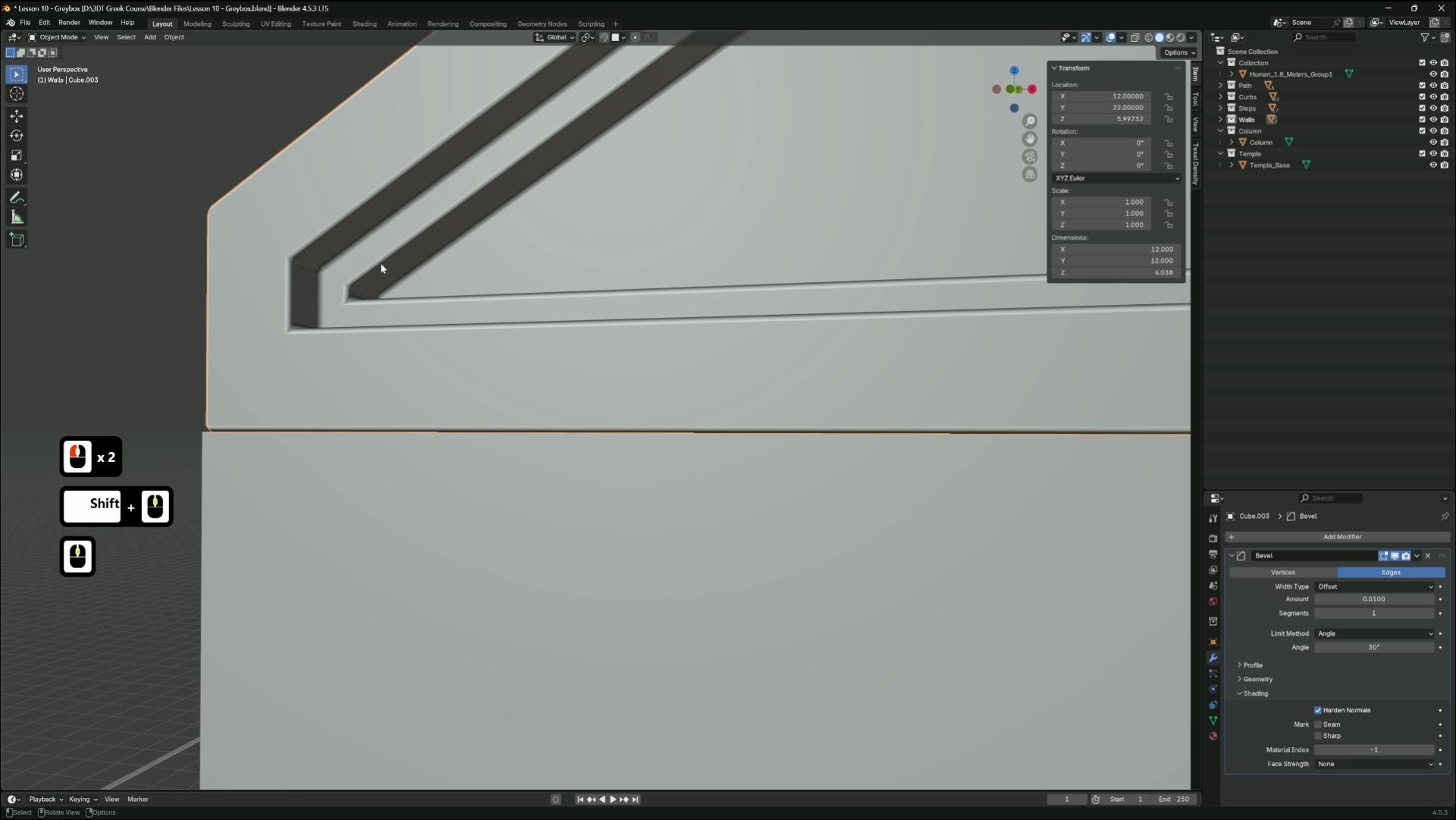
diesen auf 0,01 ändern. Und bei der Schattierung werde ich auf harte und
normale Werte setzen. Und dann
drücke ich Strg A und wende die Skalierung Jetzt können Sie sehen, wo
ich das schon einmal gemacht habe. Ich werde im
Moment einfach meinen Cursor
zurücksetzen . Du solltest hier sein. Also gehe ich in der Ebene in den Bearbeitungsmodus und wähle
diesen unteren Scheitelpunkt drücke ich Shift
S
und klicke mit dem Cursor auf Auswahl Das bringt unseren
freigegebenen Cursor also hierher. Im Objektmodus
können wir
jetzt mit der rechten Maustaste darauf klicken und
Origin auf den freigegebenen Cursor setzen. Jetzt befindet sich der Ausgangspunkt
der Kachel also hier an dieser Ecke. Damit können wir jetzt
Alt G drücken und es wird
das Ganze zum Weltursprung bringen und es ist schön und perfekt auf 00
eingerichtet . Was ich eigentlich mit diesem machen werde, ist
, das
zur Seite zu legen, und ich werde es mit
Alt D
duplizieren und es einfach
entlang der X-Achse bringen. Indem wir also mit Alt D duplizieren, anstatt mit Shift,
erstellen wir eine Instanz Alle Änderungen, die wir an
diesem Mesh vornehmen, wirken sich also auf
das andere Mesh Also bei diesem Flugzeug
drücke ich Alt G, um es
wieder in die Mitte zu bringen. Und wenn wir jetzt
zu unserem Fangwerkzeug gehen, können
wir das Raster auswählen Wenn wir nun in die
Ansicht von oben gehen und G an der
Wand drücken und die Strg-Taste gedrückt halten, bleibt
es
beim
Raster, also gehe
ich
wieder zu Alt D und bewege es auf
das X, während wir die
Steuerung gedrückt halten, und es so um bleibt
es
beim
Raster, also gehe
ich
wieder zu Alt D und bewege es auf
das X, gehe
ich
wieder zu Alt D und bewege es auf während wir die
Steuerung gedrückt halten 4
Meter breit Jetzt wollen wir, dass fünf
rüber gehen und dann drei nach
oben gehen . Also das werde
ich hier tun. Lass uns in den
Top-Modus gehen. Und denken Sie daran, mit Alt D zu
duplizieren und dann
einfach zu verschieben, bis wir es getan haben. Fünf Flugzeuge fliegen rüber. Jetzt können wir all diese
und den Oktober erneut auswählen und nach oben verschieben, bis wir fünf mal drei haben. Nun, hier
ist die PUFL hier. Das ist dieser Bereich
hier vorne. In Ordnung, gehen wir
zurück zu Blender. Also nehmen wir den
mittleren hier und entscheiden uns dafür und wir können
ihn hierher verschieben und
noch einen hier. Jetzt werden wir also
den Pfad nach oben erstellen. Also schnappen wir uns dieses
Flugzeug und duplizieren es, bewegen wir es entlang der weißen Linie. Und wenn wir jetzt Shift drücken, sollte dieselbe Aktion wiederholt
werden. Also lass es uns machen, also haben
wir eins, zwei. Gehen wir zu sechs, eins, zwei, drei, vier, fünf, sechs. Wenn wir uns nun die Referenz
ansehen, beginnt
diese hier an
dieser Ecke. Also schnappen wir uns diesen. Gehen Sie zur Ansicht von oben, Alt D, und wir können es verschieben,
also ist es gleich hier. Und jetzt können wir es
so verschieben , dass es rundum
aufgereiht ist. Also mache ich Alt D Y,
verschiebe es so nach oben und dann
Shift, um eine Aktion zu wiederholen. Jetzt können wir wieder D, X, hier
weitermachen und
dann die Umschalttaste drücken, um
die Aktion erneut zu wiederholen. Und da ist unser Weg
, der den ganzen Weg führt. Jetzt wollen wir auch, dass einer hier runter
geht, also nehme ich diesen,
Alt D Y, und verschiebe ihn hierher. Und dann hier unten haben
wir ein Gebiet, aber es
geht ein paar Stufen runter. Also machen wir das später. Ja, hier ist der
Anfang unseres Weges. Als Nächstes
möchten Sie
all das in einer Sammlung zusammenfassen,
damit wir organisiert bleiben können. Also drücke ich A,
also wählen wir alles aus, und dann
deaktiviere ich den Menschen und drücke M, Neue Sammlung, und
wir nennen diesen Pfad Da haben wir's. Jetzt, wenn
wir unsere Arbeit speichern. Und eine Sache, die ich auch machen
möchte, ist wenn wir hier auf den
Abwärtspfeil gehen und dann Cavity einschalten können. Und wenn „Hohlraum“ aktiviert
ist, gibt es nur schöne Highlights an den Rändern, sodass wir viel besser
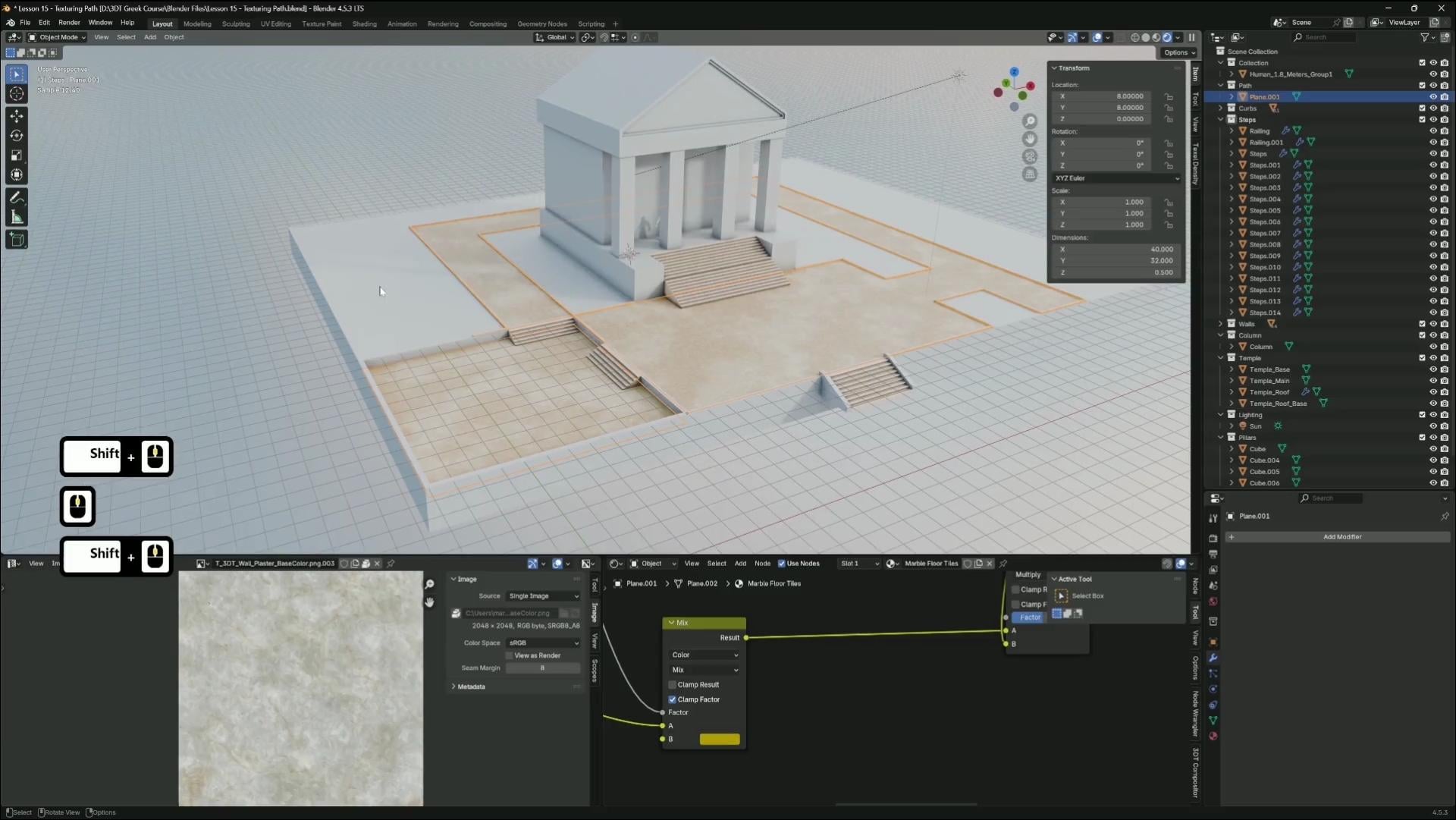
sehen können. Ja, da ist unser Weg und da sind unsere Kacheln. Und so, wie ich das
mit dem Abschrägungsmodifikator gemacht habe, damit wir sehen können, weißt du, wie sich die Kacheln anordnen. Und wir wissen, das sind 4
Meter, das sind 4 Meter. Und es wird viel
einfacher, wenn du alles andere
mit all den Wänden
baust
und du einfach sehen kannst, ob es zu dem
passt, was du machst. In der nächsten Lektion werden wir einige Bordsteine an
den Rändern
anbringen , sodass
wir
den Weg von den Grasflächen trennen können den Weg von den Grasflächen
7. Kurvenbasierte Pfadkanten mit Snapping und Instanziierung: Hallo. Willkommen zurück in der stilisierten Umgebung von
Blender Fred, griechischen Tempel und der
Gartenwerkstatt Also das Erste, was ich
tun möchte , ist, in die Ansicht von oben zu gehen
und dort einen Pfad
auszuwählen Und ich werde GX 8 und GY
8
drücken , damit
es dem Weltursprung nicht im Weg steht, wenn wir
neue Objekte einführen Und lassen Sie uns mit der Erstellung
der Bordsteine beginnen. Also werde ich den
Weltursprung mit Verschiebungen zurücksetzen und dann werde ich einen Würfel
hinzufügen Für die Z-Achse gebe ich
jetzt 0,125 ein. Und für die Y
werde ich 0,15 eingeben. Und ich werde
das X bei 2 Metern belassen. Aber hier ist unser Bordstein. Jetzt wollen wir, dass das hier oben ist. Also werde ich
es nur ein kleines bisschen anheben, damit es auf der roten Linie ist, und vielleicht auch ein
bisschen Wasser daraus machen. Also werden wir das ein wenig
reduzieren. Also die Höhe spielt
eigentlich keine Rolle. Solange es einen Durchmesser von etwa
2 Metern hat, sollte
es modular bleiben. Aber mit dem Y und dem Z kann man
irgendwie herumspielen. Ich werde
das mit Shift D duplizieren und einfach
die X 2 Meter entlang fahren. Und ich werde es erneut
duplizieren und um 90 Grad drehen. Und wir wollen
das hierher bringen. Dann wollen wir, dass diese
Ecke zusammenpasst. Also werde ich sie beide
auswählen. Vielleicht Control J, um mich ihnen anzuschließen. Und lass uns in den Bearbeitungsmodus gehen. Und hier oben, beim Schnappen, werde
ich
das zu Gesicht ändern Ich werde dieses Gesicht auswählen. Drücken Sie G, dann Y
und dann die Lochsteuerung, während Sie den
Mauszeiger über diesem Gesicht halten, damit es auf dieses Gesicht einrastet. Dann können wir hier vielleicht dieses Gesicht löschen
und wir löschen dieses Gesicht. Jetzt können wir Edge auswählen und Alt
drücken und linken Maustaste klicken, um diese Kantenschleife
auszuwählen. Mit demselben
Gesichtssnipping, das wir gerade gemacht haben, drücke
ich G
x und schiebe es auf dieses Gesicht hier.
Jetzt ist es also in der Reihe Jetzt können wir
A und dann M treffen und dann nach Entfernung
zusammenführen,
dann sollten sie alle hier zusammengefügt werden. Oh, wir müssen eine Kantenschleife hinzufügen. Ich drücke Strg R
hier drüben,
füge eine Kantenschleife hinzu und dann
GY, schieße sie auf dieses Gesicht. Lassen Sie uns sie jetzt alle wieder zusammenführen. Lass uns hier nachschauen. Das
alles sollte jetzt zusammengeführt werden. Jetzt können wir einfach dieses Gesicht hier
einbauen. Jetzt haben wir ein Eckstück. Jetzt können wir überprüfen, ob das
alles richtig ausgerichtet ist. Aber warte. Lassen Sie uns zuerst
den Ausgangspunkt ermitteln. Also dieser, der Ursprung
zeigt in der Mitte. Wir wollen
in den Bearbeitungsmodus gehen und
diese Kante auf der linken Seite auswählen
und dann den S-Cursor auf ausgewählt verschieben, zurück in den Objektmodus und den Ursprung auf Free Dcursor
setzen Jetzt wollen wir, dass der Ausgangspunkt in die Ansicht von oben
geht Wir wollen, dass es so ist, dass
wir Wireframe verwenden werden. Wir wollen, dass es hier um
diesen Punkt geht. Also gehe ich
zurück zur Vollbildansicht
und
gehe darunter, gehe zu Bearbeiten, wähle
dieses Gesicht aus, Shift S,
Cursor zur Auswahl, setze
im Objektmodus den Ursprung auf den freigegebenen Cursor. Jetzt sollten diese hoffentlich perfekt auf unseren Kacheln ausgerichtet sein. Bevor wir also etwas tun, wählen
wir beide aus und drücken M, um sie in eine
neue Sammlung namens Curbs einzufügen Jetzt werde ich die
beiden rüber bewegen, um den Weg zu nehmen. Und lassen Sie uns
unseren Grid-Snap zurückbringen. Und lassen Sie uns diese umbenennen. Wenn Sie also
ein Objekt in Ihrer Liste suchen möchten, wählen Sie es
einfach aus und
drücken Sie dann die Punkttaste
auf Ihrem Ziffernblock, dann springt es einfach
zu diesem Objekt. Und wir können darauf doppelklicken und
diesen Bordstein umbenennen. Und wie in diesem Beispiel werden
wir diese Ecke mit dem Unterstrich am
Bordstein umbenennen Lassen Sie uns das jetzt zuerst
machen. Also werden wir eine
Instanz mit Alt D duplizieren und dann Alt G drücken, um sie zum Weltursprung
zurückzubringen. Jetzt können wir in die Ansicht von oben gehen. Und lassen Sie uns
diese Kanten hier ausfüllen, nicht die Ecken, sondern wir wollen die Kanten, die gerade
von den Ecken entfernt sind. Also drücke ich G und halte die
Strg-Taste gedrückt und bringe es hierher. Jetzt können wir
wieder mit Volt D duplizieren und einfach dasselbe machen
, was wir mit dem Pfad gemacht haben. Vielleicht drücken wir Shift R
, um die Aktion zu
wiederholen und sie etwas zu
beschleunigen. Und lassen Sie uns
dieses Eckstück einbringen. Bei Alt G. Jetzt
müssen wir das rotieren. Ich nehme Azi A-90 und
bringe das in diese Ecke. Jetzt schnappen wir uns dieses Stück, D Z 90. Gehe zur Ansicht von oben. Und lassen Sie uns das hierher verschieben
und sie duplizieren, sodass sie ganz nach oben gehen. Jetzt können wir schnappen. Du
kannst dir das alles schnappen. Du wählst die Ecke aus.
Also nur die geraden. Alt D und dann auf dem
Y nach oben bis hierher bewegen .
Ich werde einen brauchen. Aber wir könnten hier
ein Eckstück
anstelle eines geraden haben. Also werde ich diesen
löschen und diesen ansprechen. Al D Y bis hierher
und dann auf der -90 rotieren Da haben wir's. Wir wollen ein
Eckstück hier drüben. Also werde ich D X zur
Ecke fahren, AZ 90. Nein, wir wollen -90
-90. Da haben wir's Und dann werde ich D Y, bring
es in diese Ecke. Z minus Z 90. Und wir wollen welche. Oh, wir könnten mehr
Eckstücke um diese Ecke machen. Also beschreibe diesen einen
D Y bis zu dieser Ecke und dann Az -90 Nun, da wir dafür
Az 180 wollen. Da haben wir's. Und dann
DX zu dieser Ecke. Und dann drehen wir es bis wir es richtig machen und hier falsche Knöpfe
drücken. Ordnung. Solide
Ansicht. Da haben wir's. Azzi -90, los geht's. Jetzt wollen wir einen hier haben. Also gehen wir auf Oc D Y und
drehen es dann, bis es passt. Da haben wir ein weiteres
Eckstück. Jetzt wollen wir ein paar
gerade Stücke. Also füllen wir zuerst
diese Ecke aus. O D Y. Drehen. Komm vorbei. Wir könnten das rüberbringen. Und dann RZ, ist es 180? Nein. Dreh einfach weiter, bis du es richtig hinkriegst. Da haben wir's. Wir wollen einen Haufen
gerader Stücke. Also schnappen wir uns diesen. Ein D X bis hierher und dann D Y, und dann können wir Shift
R bis zum Ende machen. Schnappen wir uns diesen und
kopieren ihn in diese Ecke. Wir können uns diesen schnappen und ihn in diese Ecke
bringen. Ich schnappe mir die nur,
weil es uns davor bewahrt, zu rotieren Also können wir hier einen haben. Und dann noch mehr Ecken?
Wir haben hier eine Ecke. Dann werden wir hier Stufen
haben, also müssen wir
diese vielleicht gegen gerade ändern. Also löschen wir diese und
holen uns Eckpunkte für hier. Schnapp dir, wir haben
hier
ein gerades Stück und dann ein Eckstück. Schnappen wir uns das unterste
hier und legen das hier
hin, weil es dann vielleicht ein bisschen weiter runter geht. Wir haben also diese Ecken, lassen Sie uns die Innenecken machen. Also wollen wir diesen einen Alt D
und verschieben ihn in diese Ecke. Schnappen wir uns diesen, Alt D
zwei. Nein, das wollen wir nicht. Wir wollen diesen. Alt, geh in diese Ecke. Und jetzt glaube ich, dass hier nur noch
gerade Stücke übrig sind. Ja, also
holen wir uns einfach die richtigen. Eins, zwei, drei, vier, fünf, sechs, sieben, acht. Ich werde sie hier oben duplizieren und dann diese Lücke hier füllen. Und dann können wir
dasselbe mit dem Top machen. Also Oktober Y, und dann
fülle die Lücken aus. Und Seite. Und
schnappen wir uns die. Ich mache X hier drüben. Ich werde alles vermissen,
was wir hier erledigen müssen. Also lassen Sie uns diese beiden abwählen. Komm schon. Da haben wir's. Und lassen Sie uns diese duplizieren
und sie nach
links bringen und sie
erneut auf diese Seite duplizieren. Und dann werden wir die Lücke hier füllen
. Und ich glaube, das sind unsere Bordsteine. Jetzt können wir
diese mittleren löschen,
weil wir hier Schritte haben werden Und wir könnten wahrscheinlich auch
diese mittleren löschen, weil wir dann Stufen haben werden, die zum Tempel
hinaufführen. Wir werden diese löschen, weil wir hier Stufen haben werden. Und wir müssen sie vielleicht
ändern , wenn wir hier unten ein
Gebiet haben, müssen
wir vielleicht
gerade Linien hier haben,
aber es liegt an dir, ob
du so weit
gehen willst, zum Beispiel
runter, weißt du? Ja, mir sollte es vorerst gut gehen. Ja, unsere Bordsteine
sind blockiert.
8. Tempeltreppen und Geländer mit Präzisionsschrauben modellieren: Hallo. Willkommen zurück in der stilisierten Umgebung von
Blender Fred, griechischen Tempel und der
Gartenwerkstatt Als Nächstes werden
wir unsere Schritte machen. Drücken wir also Shift S und fahren mit dem
Cursor zum Weltursprung. Und lassen Sie uns einen weiteren Würfel hinzufügen. Und lass uns zur Vorderansicht gehen. Und ich werde G Z eins drücken ,
sodass der Würfel
auf der Grundebene ist. Als Nächstes gehe ich in den
Bearbeitungsmodus, wähle diese Kante aus
und drücke Strg B, um ihr eine Abschrägung
zu geben Und sobald Sie mit der linken
Maustaste geklickt haben,
wird hier unten ein kleines Menü angezeigt Und unter Profiltyp klicken
wir auf
Benutzerdefiniert und unter
Voreinstellung auf Schritte. Jetzt müssen wir weitere Segmente
hinzufügen. Also werde ich 16
Segmente hinzufügen und dann einfach die Breite
erhöhen, bis
sie so nah wie möglich ist,
sodass es wie ein paar
Schritte aussieht, vielleicht ein bisschen mehr. Da haben wir's. Als Nächstes wähle ich alles mit A aus und gehe hier hoch und
wähle Freigegebener Cursor. Dann drücke ich S Z eins, nicht S eins, S 0,5. Ich skaliere es runter in Richtung
des freien D-Cursors. Jetzt sind die Stufen 1 Meter hoch. Als Nächstes möchten wir
diesen Scheitelpunkt hier unten auswählen, S-Cursor auf ausgewählt
verschieben, in den Objektmodus
wechseln und mit der rechten Maustaste auf Ursprung
setzen auf freien D-Cursor klicken Ursprung
setzen auf freien D-Cursor Jetzt können wir das Objekt über
die andere Seite bewegen und
eine Instanz mit Alt D duplizieren. Dann drücken wir Alt G, Dann drücken wir Alt G um sie wieder
zum Weltursprung zu bringen Und jetzt können wir das einfach in unserer Szene
platzieren. Also, wenn ich die Kontrolltaste gedrückt halte, lege ich einen hier
hin. Und wir können diesen duplizieren, GX zwei, um ihn
über 2 Meter zu bewegen Als Nächstes können wir diese
beiden duplizieren und sie über das Y
bis hierher bewegen , und wir werden diese beiden erneut
duplizieren, sie über 2
Meter auf dem Y bewegen, und dann können wir sie mit diesem um 1 Meter
nach oben bewegen, wir werden sie um 1 Meter nach unten bewegen G ist minus eins. Und wir können hier auch ein paar
Schritte machen. Also wählen wir diese
beiden OD Azi -90 und wir haben uns um
den freien D-Cursor gedreht, also mache ich
das rückgängig und gehe hier hoch
und wähle den mittleren
Punkt, mit dem wir weitermachen und wähle den mittleren
Punkt, mit dem wir Und dann Azi -90, gehe in die Ansicht von oben und
verschiebe dann diesen hier hin,
und dann können
wir einen und dann können
wir Also werden wir die alten einfach hier
duplizieren. Und das sind Schritte auf
dieser Seite. Nett und einfach. Da haben wir's. Eine weitere Sache, die wir an dieser Stelle hinzufügen
könnten die kleinen
Seitenteile an den Seiten der Stufen. Setzen wir also unseren Cursor erneut und fügen einen weiteren Würfel hinzu. Ich
denke, wenn wir einfach
in die Ansicht von oben gehen und das
einfach manuell machen können. Also wenn wir es hierher verschieben und dafür Face
Snapping verwenden können Wenn Sie also zum
Gesichtssnipping gehen und GX
drücken und es über dieses
Gesicht halten, wird es hier aufgereiht,
und dann GY und rastet GX
drücken und es über dieses
Gesicht halten, wird es hier aufgereiht, es auf dieses Gesicht, und dann GZ, und dann rastet
es auf die untere Damit können wir in den Bearbeitungsmodus
gehen, dieses Gesicht
auswählen und
dann einfach hierher gehen und dann das obere
Gesicht auswählen und es auf etwa eine
gute Höhe bis hier
herunterbringen etwa eine
gute Höhe bis hier
herunterbringen Und dann können wir
diese Kante auswählen und
diese einfach hierher bringen . Wir könnten
auch diese Fläche auswählen
und E drücken, um sie zu extrudieren Und wir könnten es wieder
hierher bringen, würde ich sagen, es sieht gut aus. Und jetzt können wir damit einen Spiegelmodifikator
hinzufügen. Was wir also
anstelle eines Spiegelmodifikators tun könnten,
weil es sich um zwei Objekte handelt,
können wir einfach mit
Alt D duplizieren und sie dann anstelle eines Spiegelmodifikators tun könnten,
weil es sich um zwei Objekte handelt, können wir verschieben Wenn wir GX zwei oder GX vier drücken, muss
ich vielleicht noch ein bisschen
weiter gehen Also können wir einfach
diesen Gesichtsausschnitt machen. Also, wenn wir es
hierher bewegen und dann GX
drücken und
es auf dieses Gesicht einrasten lassen Dann ist es schön an Ort und Stelle. Wir
haben hier ein paar Ausschnitte. Wir könnten also das Original
auswählen und
es dann ein wenig zur Seite verschieben, damit es nicht
an den Gesichtern
durchschneidet eigentlich keine Rolle.
Ja, da sind unsere Geländer. Ja, ich möchte vielleicht, dass dieser
Rand weiter hinten liegt. Also gehe ich in den
Bearbeitungsmodus und klicke mit der Alt-Taste auf diese Schleife und drücke einfach GY und bringe sie vor den Bordstein.
Ich finde, das sieht besser aus. Da haben wir's. Hier ist die
Blockierung unserer Stufen Also eine Sache, die ich gerne
ändern würde, sind die Stufen im Tempel. Also ich denke,
sie müssen etwas breiter sein. Also werde ich diese beiden
auswählen und sie
duplizieren und sie dann
verschieben. Ich muss das Grid wieder einschalten. Also, wenn du zurück zu
GX gehst, die Taste gedrückt hältst und wir
diese dann duplizieren Alt D, X, Steuerung
gedrückt halten ist der
Anfang unseres Und das Letzte, was wir tun
wollen, ist all
diese auszuwählen , weil wir
vergessen haben, es zu tun Und wir haben eine neue Kollektion
von M gekauft, nennen wir das Steps. Und wir könnten hier
F zwei drücken und
die Schritte umbenennen, wenn du willst. Versuche
organisierter zu sein als ich. Und ja, ich denke, das werde
ich für unsere Schritte tun. Vielleicht sollten wir diese
auch in unsere Steps-Kollektion aufnehmen
, nur um nett und
organisiert zu bleiben. Da haben wir's. Ich könnte Ihnen
einen coolen kleinen Trick zeigen, um all diese Objekte
umzubenennen,
ist, wenn wir sie alle auswählen und sicherstellen, dass dieses
als letztes ausgewählt wird. Und wenn wir F drücken, können wir nach
Batch-Umbenennung suchen und dann
sicherstellen, dass ausgewählt ist, und wir wählen setName-Methode Nu und
nennen diese Schritte.
Klicken Sie auf Okay. Der Hauptteil sollte also
einfach Schritte heißen, und der Rest sollte
0,01 0,02 usw. sein. Dann diese beiden Geländer. Wir nennen das linke Geländer dann können wir
dieses einfach manuell machen 0,001, schätze ich. Da haben wir's. Jetzt ist alles organisiert. Wir
sehen uns in der nächsten Lektion.
9. Erstellen Sie modulare Wände und Ecken mit sauberer Geometrie: Hallo. Willkommen zurück in der stilisierten Umgebung von
Blender Fred, griechischen Tempel und der
Gartenwerkstatt Lasst uns in dieser Lektion damit
beginnen, unsere Wände zu gestalten. Es ist also so ziemlich das Gleiche,
wie wir es mit den Bordsteinen gemacht haben. Fügen wir also einen Würfel und G einen hinzu, um
ihn auf den Boden zu bringen Und wir wollen, dass
es 4 Meter auf dem X sind. Und dann sind 2 Meter
auf dem Z in Ordnung. Und dann versuchen wir es auf dem
Y mit 0,5. Das ist wahrscheinlich zu
dick. Das ist 0,25 Ich werde eine gute
Größe für unsere Wand haben. Und wir wollen, dass unser Ausgangspunkt hier der untere
linke Eckpunkt ist also die Taste S, klicken Sie mit der rechten Maustaste auf Auswahl
und klicken Sie dann mit der rechten Maustaste auf Start ohne Bündcursor . Nein, wir wissen nicht, ob wir unseren Cursor auf den
Weltursprung
zurücksetzen können unseren Cursor auf den
Weltursprung
zurücksetzen , damit wir das
nicht vergessen Und verschiebe das auf die
Seite F zwei, um
diese Wand und M neue
Kollektionswände umzubenennen . Da haben wir's. Jetzt können wir Alt D, Alt G drücken und sicherstellen Raster einrastet
und wir können damit beginnen, es an die richtige
Stelle zu bringen Ich werde es an
dieser Kante entlang bis
hierher bewegen dieser Kante entlang bis
hierher Fangen wir also damit an, bis hierher zu gehen, und wir müssen
das um 2 Meter senken. Ich drücke GZ minus zwei. Jetzt wird es sich
einschleichen, aber wir werden das später
loswerden Lassen Sie uns das vorerst einfach ignorieren Was wir
stattdessen tun können, ist, das zu löschen. Und lass uns zu unserem Original gehen
und in den Bearbeitungsmodus gehen. Anstatt hier den Ursprung zu haben, wähle
ich diese Kante und dann Shift S co aus. Wenn wir also eine Kante wählen, befindet
sie sich in der Mitte. Jetzt können wir also in den
Objektmodus wechseln und den Ursprung auf
drei Dcursor setzen, und
das sollte jetzt viel besser passen drei Dcursor setzen, und
das sollte jetzt viel besser Also Alt D, Opt G zurück in unser Raster und verschiebe
es hier in diese Ecke. Jetzt wollen wir auch
ein paar Eckstücke. 50 das und Old
G. Wir gehen zur Ansicht von
oben und wechseln
wieder und dann Z 90. Wenn du dich an die
Methode erinnerst, die wir mit
den Bordsteinen gemacht haben und wir
sie zusammengefügt haben, werden wir das wieder tun Wir wählen beide aus. Drücken Sie J in den Bearbeitungsmodus. Wir nehmen dieses Gesicht und
dann beim Ausrasten wählen
wir Gesicht und
dann GX, wählen
wir Gesicht und halten die Strg-Taste gedrückt,
um zu diesem Gesicht zu rasten, und dann löschen wir dieses Gesicht und dann
löschen wir das innere Als Nächstes verschieben wir
diese Kantenschleife. Also klicke ich auf diese
Kantenschleife in der Mitte und wir werden
sie an dieser Fläche befestigen. Halten Sie also die Taste gedrückt und passen
Sie es an, und dann brauchen wir hier
eine Kantenschleife. Also Strg und dann GX gedrückt halten
, an dieser Fläche festhalten
und dann A, M drücken, nach Entfernung zusammenführen Und dann klicke ich auf diese Schleife, fülle das Gesicht aus und
überprüfe noch einmal, ob alles miteinander verbunden ist Und da ist ein Eckstück. Und jetzt wollen wir, dass unser Ursprung in
der Mitte dieser Unterseite liegt. Wenn es nicht einfach ausgewählt ist und
es ausgewählt ist und dann der
Ursprung zum Fred-Cursor. Das ist unser Original,
also müssen wir
Wall underscore corner umbenennen und es
einfach
aus dem Weg räumen, Alt D, Alt G, und dieser
kann zur Seite gehen, wir brauchen wieder die Rasterausrichtung, also wähle hier die Rasterausrichtung. GX, halte die Strg-Taste gedrückt und
verschiebe sie hierher. Dieser kann eine Ecke sein. Und wir
müssen es auch herunterfahren. Also wählen wir beide
GZ minus zwei aus. Und wir können schon sehen, dass
das vielleicht zu dick ist, denn der Bordstein ist
tatsächlich, weißt du was? Wir lassen das erstmal stehen,
denn jetzt , wo
die Wände da sind, sehe
ich, dass wir diese Bordsteine nicht
einmal brauchen Also können wir die einfach löschen und wir bekommen ein paar Ausschnitte
mit dem Boden Also werde ich zu unseren ursprünglichen Maßnahmen
übergehen. Und das ist der Hauptgrund,
warum wir Instanzen eingerichtet haben, sodass wir einfach
schnelle Änderungen wie diese vornehmen können. Also werde ich
diese Top-Gesichter auswählen. Wenn wir in die Vorderansicht gehen,
können wir sehen, dass sie mit dem Raster übereinstimmen, und wir können
es einfach ein kleines Stück nach oben verschieben, sodass es nur über
dem kleinsten Wenn wir jetzt zurückgehen, haben wir den Ausschnitt
mit dem Boden
nicht mehr Jetzt können wir einfach rumgehen und unsere Wände
duplizieren
und sie darin platzieren Also werde ich mich einfach kontrolliert
bewegen. Und hier
werde ich bis zum
Ende geradeaus gehen . Und hier auf der rechten Seite werden
wir etwas Gras haben. Also werde ich
vielleicht zwei Wände durchqueren. Also gehen wir hierher und
dann kannst du Shift
R drücken, um es wieder zu machen. Und jetzt wollen wir ein paar
Straßenstücke hier haben. Also D Z 90 in der Ansicht von oben. Wir verschieben eins hierher
und dann wieder Alt, verschieben es hierher und schon nimmt
es Gestalt an. Also, brauchen wir hier einen? Das wird vertuscht, also könnten wir es einfach lassen. Wir müssen nicht einfach eine Lücke
halten und jetzt. Und jetzt wollen
wir diesen hier wirklich
löschen, weil wir hier ein Eckstück haben
wollen. Also bringen wir das
Eckstück rüber. Und stellen Sie sicher, dass das korrekt ist. Gehen Sie noch einen
Meter und dann RZ. Wenn du RZ und
dann Hole Control
drückst, kannst du es einrasten lassen, während es sich dreht, anstatt ständig
zu erraten, um welche Zahl
es sich handelt Jetzt können wir uns diesen besorgen. Alt D RZ 90, bring es hierher, und dann drücken wir Alt
D Y vier und dann drücken R
, um
es bis
hierher zu bringen , bis wir ein Eckstück brauchen RZ dreh es so um, GY. Ist das richtig? Ich glaube schon. Ja, sollte sein. Nein, warte. Wir wollen noch weiter gehen
, weil wir hier
hinten Gras haben werden. Also vielleicht gehen wir hier ein bisschen
weiter oben. Sollen wir vier oder acht
Mahlzeiten haben? Ich denke, vier Mahlzeiten
sollten in Ordnung sein. Und dann können wir einfach diese Lücke hier
füllen. Jetzt geht es nur noch darum, den ganzen Weg zu
gehen. Also können wir
diese geraden einfach duplizieren. Ich wähle diese aus
und dupliziere sie oben, um nach oben zu gehen und dann
alle Lücken zu füllen, die wir haben. Wir werden dort weiter GX fahren und dann werde ich
R und A verschieben, warum wollen wir? Lass uns gehen. Es ist also dasselbe. Wir haben 8 Meter auf dieser Seite, wir werden 8 Meter auf dieser Seite haben. Und dann können wir, wir werden letzten
loswerden und wieder ein Eckstück
setzen. Okt X und rotiert. Wir wählen all
diese OcTeX wie Ross und gehen dann in diese Ecke OcTeX hat also diese Ecke hier. Ich schätze, wir können
diese Lücke einfach mit mehr Wänden füllen. Also AltiX hier, und dann
glaube ich, das ist unser letzter. Brauchen wir mehr Wände? Ja, das tun wir. Wir werden hier auch Wände
haben. Wählen wir also diese beiden aus. Jetzt haben wir hier ein paar Schnappschüsse. Also müssen wir uns
überlegen, wie wir das beheben
können . Ich werde versuchen, später eine
Lösung dafür zu finden weil ich nicht sicher bin, was wir jetzt dagegen tun
können Ich werde es herausfinden, wenn wir gehen. Aber wir füllen
einfach die Lücke hier oben, also werde ich ein paar
Wände entfernen,
und das sollte in Ordnung sein. Nur um sicher zu gehen, füllen wir
diese Lücken für den Fall, dass wir später Lücken
bekommen. Wir wollen uns nicht mit
ihnen befassen , also füllen wir sie
einfach aus. Unter den Stufen
sollte alles in Ordnung sein. Wir werden eine Wand brauchen, die auf der Rückseite
hochgeht, aber das können wir
später machen, sobald wir mehr Gegenstände
hineinbekommen , damit wir
sehen können , wo wir
die Rückwände platzieren müssen. Aber im Moment stört
mich das wirklich. Vielleicht könnte es das Problem lösen, wenn wir
sie
gegen gerade Teile austauschen Problem lösen, wenn wir
sie
gegen gerade Teile Also werde ich das für
eine Sekunde aus dem Weg räumen und ein
gerades Stück hineinlegen. Verschiebe es auf das X. Da ist
das in Ordnung. Duplizieren Sie das, DY, verschieben Sie es hierher. Wir machen immer noch Schnappschüsse. Ja, wir bekommen immer noch Ausschnitte. Ja, wir können das einfach damit
vertuschen, dass es viel besser ist. Wir haben das
Abknacken auf dieser Seite behoben. Es ist nur so, dass sie
alle gleich groß sind. Also können wir vorerst nicht ignorieren. Es wird
später
durch ein anderes Stück vertuscht , und dieses können wir
löschen. Und da ist unser
Blockout für die Wände. Ist alles in der
richtigen Sammlung? Wir können
diese Sammlungen zusammenklappen. Wir müssten also weiter
durchblättern, vielleicht den Fleck ein bisschen rausbringen Und diese Objekte können wir auswählen, sie sind alle in der Sammlung Alles ist organisiert und
wir sind bereit weiterzumachen.
10. Korrigieren modularer Wandausschnitt mit Spiegel- und Zusammenführwerkzeugen: Hallo. Willkommen zurück in der stilisierten Umgebung von
Blender Fred, griechischen Tempel und der
Gartenwerkstatt Okay, eine schnelle Lösung, die
ich
hier einbauen werde, ist der Ausschnitt, den
wir mit den Wänden hatten Also, um das zu reparieren, brauchen
wir solche Teile. Hier können Sie also
sehen, dass es sich um eine T-Form handelt, also müssen wir
eine separate T-Form erstellen. Und wenn Sie dann möchten,
dass es in jeder Richtung modular ist, können Sie auch eines wie dieses
erstellen. Also zeige ich dir einfach
, wie man solche Stücke kreiert. Ich werde das
in meiner Szene nicht verwenden, weil der einzige Ausschnitt, den wir
haben, von hier ist, und das wird
ersetzt durch, wenn wir diese
kleinen Spalten sehen, sie sind sowieso an den
Ecken, sodass wir
den Ausschnitt in der Szene nicht sehen können,
aber ich dachte, ich sollte
euch zumindest zeigen , wie man diese Probleme
umgehen Nehmen wir an, wir haben dieses
Eckstück, das wir gemacht haben, und wir werden es duplizieren, und wir werden
ein gerades Stück duplizieren. Und wir wollen
beide zu den Ausgangspunkten verschieben. Also lösche ich diese einfach
und drücke Alt G auf diesem und Alt G auf diesem. Und wir wollen, dass
das diese Seite ist. Also wird es GX minus vier sein. Und jetzt müssen wir sie
zusammenfügen, so wie wir es mit
den Eckstücken gemacht haben Wählen wir also dieses Gesicht aus. Und wir wollen dieses
innere Gesicht hier haben, und wir werden
es einfach
hierher verschieben und das Gesicht löschen. Und dann wechseln wir bei diesem Bild in den
Bearbeitungsmodus und wollen dieses Gesicht löschen. Damit können
wir beide miteinander verbinden und
sicherstellen, dass das
Eckstück ausgewählt ist, damit wir
ihren Ausgangspunkt später nicht zurücksetzen müssen. Das ist also das Hauptstück. Wir werden sie im Bearbeitungsmodus
zusammenfügen. Klicken Sie bei gedrückter Alt-Taste auf diese Schleife und schalten Sie die Option „
Face Snapping Sie dann die Strg-Taste gedrückt, um zu diesem Gesicht zu
rasten Und da müssen wir einfach alles
zusammenführen. Ich verschmelze also nach Entfernung, und da ist unser T-Stück. Also, wenn dich ein Schnappen
wirklich stört, könntest
du es einfach hier platzieren, so wie ich es
hier getan habe Und außerdem, weißt du was? Wir verpflichten uns einfach,
da wir so weit gegangen sind. Also, da ist unser Hauptteil, wir machen D und setzen es
dann an seinen Platz. Wir müssen das Stromnetz schließen. GH-Steuerung, das geht
dahin und dreht es dann, und dann passt es perfekt hierher. Nun, von meiner Szene her, habe ich keine
Kreuzstücke. Aber für den Fall,
dass du etwas selbst machen
und es dir einfach ausdenken willst. Ich zeige dir, wie man ein
Kreuzstück macht, also brauchen wir. Oh, wir könnten das sogar mit einem
Spiegelmodifikator machen. Wenn wir also auf
die Registerkarte „Modifikatoren“ gehen, fügen Sie einen Spiegel hinzu und stellen Sie sicher, dass er sich auf der rechten
Achse befindet, sodass er quer ist Wir stellen sicher, dass „Ausschneiden
und Zusammenführen“ aktiviert ist. Und dann
bringen wir einfach den Spiegel an. Und wir haben hier ein paar
doppelte Gesichter. Also wählen wir einfach
alles aus, fügen es nach Entfernung und da ist unser Kreuzstück
, falls du es benutzen möchtest. Also ja. Viel Spaß. Seien Sie kreativ und haben
Sie einfach keine Angst davor, einfach
das zu tun, worauf Sie
Lust haben, wenn es
um den Aufbau der Einheit geht. Du musst
es nicht gleich lassen, weißt du. Also, da haben wir's. Ich werde sie einfach irgendwohin
bringen, sozusagen. Da haben wir's. Und lassen Sie uns noch einmal überprüfen, ob sie in der Sammlung
sind. Wir müssen sie auch umbenennen. Also lasst uns diese Wand umbenennen und dann können wir diese Wand X
umbenennen. Und diese müssen auch umbenannt
werden, weil
ich sie nicht umbenannt habe, sondern underscore.001 und diese hier und dann können wir diese Wand X
umbenennen.
Und diese müssen auch umbenannt
werden, weil
ich sie nicht umbenannt habe,
sondern underscore.001 und diese hier Wunsce Dt 002.
Da haben wir's Ihr habt
separate Sammlungen dafür, wenn ihr wollt. Ich denke, es wird uns gut gehen,
sie in nur einer einzigen
Wandkollektion aufzubewahren . Da haben wir's. Das sollte
deine Probleme mit dem Schnappen lösen
11. Modellieren Sie die Tempelbasis mit Abkanten und Face Snapping: Hallo. Willkommen zurück in der stilisierten Umgebung von
Blender Fred, griechischen Tempel und der
Gartenwerkstatt In dieser Lektion werde
ich also damit beginnen, das Fundament des Tempels zu bauen Also gehen wir zurück zu
Blender. Ich werde
Shift S drücken, um
meinen Cursor zurück
zum Weltursprung zu bringen . Und lass uns einen Würfel hinzufügen. Drücken wir nun GZ eins, um es auf den Boden zu
bringen. Lass uns in die Ansicht von oben gehen
und es uns einfach holen. Gehen wir zunächst in den
Bearbeitungsmodus und wählen diesen Scheitelpunkt aus. Dann platzieren wir den
Ursprung hier. Also klicken Sie mit dem Cursor auf ausgewählt und setzen
dann den Ursprung auf freien Dcursor
und dann drücken wir Alt G. Jetzt, wo das
Raster-Snaping aktiviert ist, werde
ich es
nach rechts von hier verschieben Damit
wollen wir, dass es quer ist, also ist es viel drin auf dieser Wir müssen hier
die Entfernung messen. Das sind 2 Meter, zwei, vier, sechs, acht, zehn, 12. Wir wollen, dass es 12 auf dem X . Los geht's. Jetzt wollen wir es. Bis zum Pfad sind es 2
Meter, 2 Meter. Also, wie viele Meter sind das,
zwei , drei, vier, fünf, sechs, sieben, acht, neun, zehn. Auf dem Y werden es also zehn sein. Und die Höhe sollte passen. Jetzt wollen wir auch, dass es
auf diese Weise extrudiert wird. Also gehe ich in den
Bearbeitungsmodus und setze es in eine Kantenschleife, und ich werde auf dieser Kantenschleife
Strg B drücken ,
damit wir sie so abschrägen können Und wir wollen jetzt
Face Snapping verwenden. Also gehe ich zum
Gesichtssnipping und klicke auf diesen Loop, Gx und raste es auf dieses Gesicht,
dann dasselbe mit diesem,
GX-Steuerung auf dieses GX-Steuerung Jetzt können wir in den
Gesichtsmodus wechseln, diese Gesichter auswählen
und dann E, Y minus zwei drücken,
und ich bringe es hierher Nun, hier können wir
diese Kurven löschen und wir können
auch löschen, wir schauen
unter diesen Schritten nach. Hier gibt es Kurven, die
wir auch nicht benötigen, also können wir sie löschen
und unsere Schritte zurücknehmen. Und hier gibt es einen Anfang
unserer Basis. Das muss vielleicht noch weiter gehen. Wir sind bis zehn gegangen, nicht wahr? Das sind zwei, vier,
sechs, acht, zehn. Wir können
es also um weitere 2 Meter bringen. Also wähle ich all diese Gesichter aus und drücke
einfach GY zwei, los geht's, da ist
die richtige Länge. Als Nächstes gehe ich in den Bearbeitungsmodus und wähle diese Gesichter aus. Ich werde
Shift D drücken, mit der rechten Maustaste klicken und dann P drücken und die Auswahl
trennen. Wenn Sie jetzt
in den Objektmodus zurückkehren und wir versuchen, dieses Gesicht auszuwählen, muss
es möglicherweise die Basis verbergen. Also haben wir dieses Stück hier. Ich
schiebe das erst
mal nach oben und bringe es dann zurück. Und damit wird das Startstück des
Daches
sein, das wir benutzen können. Also werden wir uns etwas später mit dem
Dach befassen. Ich weiß nicht, warum das hier
ausgewählt wurde, aber ja, wir werden später aufs Dach gehen. Es ist ein bisschen komplizierter. Aber wir könnten auch anfangen, die Spalten
hinzuzufügen. Das ist also wirklich einfach. Wir setzen unseren Cursor zurück
und fügen einfach einen Würfel hinzu. Dieser muss nicht wirklich
modular sein. Wir können
es einfach manuell platzieren. Also geben wir einfach G Z
eins ein, um es anzusprechen. Und wir können das einfach von Hand machen. Wenn Sie einfach auswählen, S und Shift Z
drücken und
es auf der Z-Achse fixieren, Sie skalieren es nur
auf X
und Y, und wir können es einfach auf diesen Wert
reduzieren. Und wenn wir
die untere Fläche auswählen, wir den Cursor
, um sie auszuwählen. Und dann können wir einfach mit der rechten Maustaste auf
Set origin to free Dcursor klicken Set origin to free Dcursor Damit benennen
wir es zunächst in Spalte
um und fügen es in
eine neue Sammlungsspalte ein Ich werde das einfach
irgendwo zur Seite stellen.
Es ist hier drüben. Wir sollten das auch umbenennen,
diesen Tempel in
Unterstrichbasis umbenennen und
das in eine neue
Sammlung namens Temple aufnehmen In der nächsten Lektion werden wir
damit beginnen, dieses Spaltenobjekt
in unserer Szene zu platzieren und schauen,
was wir als Nächstes noch machen können
12. Erstellen der Tempelstruktur mit Kantenschleifen und Einbau: Hallo, willkommen zurück in der stilisierten Umgebung von
Blender Fred, griechischen Tempel und der
Gartenwerkstatt Okay, als Nächstes fangen wir mit dem Tempelbau
an. Also kannst du dir dieses Gesicht schnappen. Gehen Sie in den Bearbeitungsmodus
und ich werde diese Kanten
mit Control X
löschen, und zurück in den Objektmodus, und ich werde
sie einfach duplizieren, etwas reduzieren. Gehen wir in diesem Fall in den
Bearbeitungsmodus und wir werden diese Fläche zu
dieser Fläche extrudieren Als Nächstes können wir
zunächst die Höhe ermitteln. Ich möchte, dass das Z sechs ist, und dann bringen wir
es auf den Boden. Jetzt können wir das einfach von Hand
formen. Ich werde
die Rückseite wählen und das etwas vorziehen. Wählen wir nun die Seitenflächen aus. Gehen wir in die Vorderansicht
und skalieren es auf dem X und bringen es einfach hier hinein. Das sollte in Ordnung sein. Jetzt mit der Vorderseite, wir wollen, dass sie etwas weiter hineingeht. Also ungefähr. Es geht zur Ansicht von oben und wir müssen diese Seite
im Moment verstecken. Nun, wenn du damit in den
Bearbeitungsmodus gehst, werde
ich es
hier in diese Zeile bringen, glaube
ich. Da haben wir's. Und vielleicht bring
einfach ein bisschen mehr mit. Ordnung. Jetzt bringen wir das andere Gesicht
zurück, das obere und den Bearbeitungsmodus Das ist ein bisschen runtergeschraubt, es ist etwa 1 Meter also stellen wir es online, damit wir es sehen und herunterholen können. Damit können wir es einfach
auf dieses Gesicht reduzieren. Lassen Sie uns nun
diese obere Fläche duplizieren, Shifty wird
sie ein wenig vergrößern Dann wollen wir P
separate Auswahl machen. Ich werde
das auf das Gesicht
reduzieren und ich
gehe in den Bearbeitungsmodus und extrudiere es einfach ein wenig nach oben Ich lege eine
Kantenschleife in die Mitte und wähle diese Kante Es geht in die Vorderansicht
und eins, zwei, drei, vier. Ungefähr 4 Meter hoch, ich werde es hochbringen, nur
damit es hier auf dieser Linie steht. Als Nächstes wähle ich diese beiden Flächen aus und
bevor wir sie einfügen, müssen
wir eine Skala anwenden Ich werde einfach A steuern und die Skalierung wieder in den Bearbeitungsmodus
anwenden Drücken Sie I, um es nur ein
wenig einzufügen und zu extrudieren. Und lassen Sie uns es erneut einfügen. Ich behalte
diesen Rand nur im Auge, damit
er sich nicht überschneidet, wenn er etwas kleiner
wird Das sollte in Ordnung sein. Lassen Sie uns das ein bisschen mehr extrudieren. Das ist zu viel. Ich zeige
auf den Gesichtsmodus. Ich klicke bei gedrückter Alt-Taste auf diese
Gesichtsschleife und ziehe sie auf dem Y ein wenig nach vorne
und wähle dann diese Gesichter aus.
Und was ich hier machen könnte, ist, mit der ist Alt-Taste auf diese innere Gesichtsschleife zu klicken Und wenn wir Alt S drücken, können
wir einstellen, wie dick es ist Und mir gefällt nicht, dass ich
nicht mag, wie klein diese Kante hier ist, denn
wenn wir einmal einen Abschrägungsmodifikator hinzugefügt haben, funktioniert
er möglicherweise nicht mehr so gut,
wenn er so nah beieinander liegt Also werde ich es einfach
schnell mit einer Abschrägung testen. Setze es auf 0,01. Ich schattiere nur
hart in Normalen. Und die Glocken funktionieren gut,
also sollte das okay sein. Vielleicht, wenn wir einfach
diese beiden unteren Flächen auswählen diese beiden unteren Flächen und es
auf dem Z etwas weiter nach oben bringen. Und du kannst hier sehen, wo die
Bebles immer kleiner werden da dieser Rand wirklich klein
wird Also mache ich das einfach rückgängig. Und ich denke, das wird in Ordnung sein. Wir werden sehen, wie es
später aussieht, wenn wir
etwas Licht hinzufügen , weil ich
vielleicht möchte , dass es etwas dicker ist.
Es sieht ein bisschen dünn aus. Was wir also
tun könnten , ist alles hochzuheben. Also geht
es in die Frontansicht. Ich gehe hier
oben in
den Wireframe-Modus und im Bearbeitungsmodus in den
Scheitelpunktmodus Scheitelpunktmodus Wir wollen hier alles
außer diesen
beiden Strophen auswählen außer diesen
beiden Ich werde diese per Shift-Selektion auswählen. Wir wollen runter
in diese Ecke. Alles, was darunter
liegt, wollen wir nicht auswählen. Wählen wir auch diese aus, sodass wir hier die obere Ecke haben, und dann können wir
das etwas weiter nach oben bringen. Ich finde, das sieht viel besser aus. Damit können wir
diese innere Kantenschleife wieder auswählen. Hit Olds. Wir haben einfach
mehr Platz zum Spielen und es sieht ein bisschen
schöner aus, dicker Ich denke, das sollte
in Ordnung sein. Also, das ist nicht gerade. Wir können das Problem beheben, indem wir
diese Kante auswählen und das Kantenausrasten
erscheint. Schalten wir die Abschrägung aus, damit wir einfach sehen können Ich drücke Gx und behalte die
Kontrolle über diese Kante. Jetzt wird es wieder in Ordnung gebracht. Lass es uns auf der anderen Seite machen. Wählen Sie diese Kante aus. GX, halten Sie die
Taste über diese Kante gedrückt, und sie wird geglättet Jetzt brauchen wir ein paar
Platzhalter-Säulen, nur damit wir ein bisschen besser sehen können,
wie unsere Seele aussieht Also werde ich hier mit der
rechten Maustaste auf
etwa drei Dcursor umschalten und einen Würfel hinzufügen Und auf dem Z
wollen wir, dass es sechs sind, und lassen Sie uns das auf der oberen Fläche platzieren Wir müssen wieder mit
Face Snapping beginnen. GC halten Sie Control gedrückt. Und
für X und Y setzen
wir das auf 1 Meter. Wir können
das einfach ein bisschen nach hinten verschieben, es ist
hier unter der Lippe und wir können es ungefähr an
der gleichen Stelle am Rand machen. Lassen Sie uns das hier ein bisschen näher bringen. Jetzt können wir es einfach duplizieren, aber duplizieren, bewegen uns auf dem X
und bringen es auf diese Seite. Habe ich das zweimal dupliziert? Nein, habe ich nicht. Lass uns
welche in der Mitte haben. Ich werde die halbe Strecke auf
dieser Linie fahren, sie rüberbringen. Eins bis hierher und
dann eins bis hierher. Ich denke, das ist ein guter
Abstand in der Mitte, und dann können wir
die Tür in der Mitte haben. Vielleicht wollen wir etwas
mehr Platz. Vielleicht können wir die
Vorderseite etwas zurückbringen. Und was wir tun könnten, ist,
haben wir eine Referenz? Ja, bringen wir den
Kerl her. Ich werde ihn nach
vorne bringen, damit wir
sehen können , wie viel Platz wir haben. Ich denke, es gibt viel
Platz. Ja. Ja, es gibt eine Blockade eines Tempelgebäudes Als Nächstes kümmern wir uns um unser Beleuchtungs-Setup.
13. Richten Sie eine stilisierte Beleuchtung mit Sun und Skybox ein: Hallo. Willkommen zurück in der stilisierten Umgebung von
Blender Fred, griechischen Tempel und der
Gartenwerkstatt Jetzt ist es an der Zeit, dass wir unsere Beleuchtung
einrichten. Gehen wir also zu Bearbeiten und Einstellungen und klicken hier links auf
System. Und Sie möchten Optik und
Ihre GPU auswählen. Jetzt haben Sie möglicherweise
je nach System
und Ausstattung
unterschiedliche Einstellungen . Möglicherweise müssen Sie Ihre CPU
auswählen, wenn Sie keine GPU haben. Möglicherweise müssen Sie Cuda wählen,
wenn Sie keine Optik haben, aber entscheiden Sie sich für Optik,
wenn sie vorhanden ist Wir gehen
hier zu unseren
Render-Einstellungen und ändern das auf Zyklen Jetzt wollen wir also von Gerät zu GPU
wechseln und die
Rauschreduzierung einschalten Und ich werde mich für eine
Optik mit Rauschunterdrücker entscheiden. Jetzt können wir das etwas beschleunigen indem wir die
Samples auf etwa 40 ändern Das sollte in Ordnung sein. Jetzt wollen wir in
unsere gerenderte Ansicht gehen. Und lassen Sie uns ein Licht hinzufügen
und wir wählen Sonne. Ich gehe zur
Ansicht von oben und verschiebe das hier drüben. G, um es ein bisschen hochzuziehen, und ich werde es drehen,
also es ist, als würde man auf die
Schläfe zeigen, vielleicht ein bisschen weiter nach oben. Und das sollte in Ordnung sein. Ich werde es
vielleicht etwas höher bringen, es auf dem Z
ein bisschen
drehen, bis wir einen schönen Kontrast haben.
Da haben wir's. Jetzt
sind die Schatten etwas hart, also gehe ich
in die Lichteinstellungen und ändere den Winkel. Erhöhen wir es auf fünf. Also gebe ich uns hier ein paar schöne,
weichere Schatten. Jetzt fügen wir eine Skybox hinzu. Gehen wir also zu Datei
anhängen und gehen wir
zum Ressourcenordner
und wählen die Mischung Jetzt wollen wir den Weltordner. Und stilisierte Skybox.
Lass uns das anhängen Lassen Sie uns das jetzt ansprechen und
wir gehen in den Shade Editor ändern das in World Wenn du darauf klickst,
solltest du die stilisierte Skybox sehen. Das ist hell. Stimmt. Sie können die
Farbsättigung
und den Wert der Skybox anpassen , wenn Sie
sie erhöhen möchten, Sie wissen schon, die Sättigung verringern oder erhöhen Sie können den Farbton ändern,
wenn Sie es wirklich möchten, oder Sie können ihn dunkler machen indem Sie
den Wert einfach ein wenig ändern Ich werde das
so lassen, wie es ist, weil ich das letzte Mal
für die Szene verwendet habe. Aber das Licht, ich könnte es kostenlos auf Stärke erhöhen, nur damit wir ein bisschen mehr Kontrast
zwischen Licht und
Schatten haben ein bisschen mehr Kontrast
zwischen Licht und
Schatten Also ja, da ist unser
grundlegendes Beleuchtungs-Setup. Fehlt mir
noch etwas? Ja, das sollte in Ordnung sein. Falls deine Szenen etwas verzögert sind, kannst du die Samples
hier ändern. Ich werde es beschleunigen. Weißt du, weniger Samples
bedeuten weniger Rendering, das sollte es auch, selbst mit einem
Sample, das ist völlig richtig. Nun, dieses Material ist einfach weiß und
hell und es ist schwer zu
erkennen, was vor sich geht. Also werde ich unsere Schritte
auswählen.
Fangen wir mit den Schritten an. Und gehen wir zum Objekt
unter dem schattierten Typ. Fügen wir ein neues Material hinzu
und nennen wir dieses graue Feld. Ich werde einen
Umgebungsokklusionsknoten hinzufügen. Und eine Farbrampe, eine solche
Rampe. Und mit diesem schwarzen Balken werde
ich das hier
erstmal ein bisschen anheben und vielleicht das Weiß runterbringen. Also klicken Sie auf diesen weißen Pfeil und machen Sie daraus eine gräuliche Farbe Jetzt wähle ich all
diese Objekte aus , als würde ich Objekte
erstellen Stellen Sie sicher, dass die Schritte
zuletzt ausgewählt sind , und vergewissern Sie sich, dass Sie die Materialien mit Control
L verknüpfen. Wir müssen hier einige
manuelle Zuweisungen vornehmen. Also all die weißen. Dann mach ein graues und
kontrolliere unsere Linkmaterialien. Und jetzt haben wir
ein paar schöne Schatten, sodass man besser erkennen
kann, wie wir leuchten. Jetzt werde ich
das vielleicht ein bisschen reduzieren. Muss nicht
superintensiv sein. Das sollte okay sein. Und vielleicht
ein bisschen heller machen. Das
sollte in Ordnung sein. Und da ist unser
grundlegendes Beleuchtungs-Setup. Eine andere Sache, die wir tun
müssen, ist,
unsere Sammlungen zu reparieren , weil wir es beim letzten Mal
nicht gemacht haben. Also werde ich
diese Wandkollektion öffnen und wir können sehen, dass
die Sonne hier scheint. Also lass uns das auf eine
neue Version namens Beleuchtung verschieben. Und der Tempel ist
auch hier drin. Gehen wir also einfach zu
Solid-Viewfin, wählen wir
diese aus , wir verschieben sie Tempel und diese werde
ich in eine separate Sammlung
namens Säulen packen Wir sollten
sie auch umbenennen, nicht wahr? Also, wenn du dir dieses
weiße Kästchen ansiehst, wo Wände stehen. Es ist von einem grauen
Quadrat umgeben. Das heißt, es ist eine
aktive Sammlung. Jedes neue Objekt, das wir
der Szene hinzufügen , wird der Wandsammlung
hinzugefügt, also
klicke ich einfach auf dieses Objekt hier oben,
also gehe ich
stattdessen zur Szenensammlung und überprüfe es noch einmal also gehe ich
stattdessen zur Szenensammlung . Es sind nur die ganzen Wände, also die Säulen, die wir lassen können,
weil wir sie ersetzen werden, aber den Tempel sollten wir umbenennen. Das ist also die Dachbasis, also die Dachbasis des Tempels und dann das Tempeldach. Tempelunterstrich. Dach. Das hier ist Temple Base, und das hier
könnten wir einfach Temple nennen. Belassen Sie es einfach als Tempel.
Mir würde es gut gehen, schätze ich. Und ich glaube, das ist es. Also haben wir hier unsere
Grundbeleuchtung. Dann können wir damit beginnen, diese Löcher zu
füllen und etwas Gras
hinzuzufügen und dann können
wir anfangen,
die Geländer zu bauen, die Säulen
hinzuzufügen, und
danach könnten
wir mit dem Wickeln beginnen
und ein bisschen texturieren, es ein bisschen
umstellen. Wir
sehen uns im nächsten
14. Korrigieren von Skalierungs- und Objektverknüpfungen für einheitliches Szenen-Setup: Hallo und willkommen zurück in stilisierten Umgebung von Blender
Fred, griechischen Tempel und der
Gartenwerkstatt Also müssen wir einige Probleme beheben
, die mir gerade aufgefallen sind. Also, wenn wir auf unsere Wand schauen und uns die
Waage ansehen, ist sie nicht einheitlich. Das wird uns also einige Probleme
bereiten wenn wir es auspacken und ein
paar Texturen und so hinzufügen Aber wenn wir die Skala anwenden, erhalten
wir diese Warnung, sagen wir, dass einen Benutzer einrichten und die Transformation
anwenden, was bedeutet, dass sie nicht mehr mit den duplizierten
Instanzen in der Szene verknüpft
wird mit den duplizierten
Instanzen in der Szene verknüpft
wird Wenn ich das also anwenden würde
, weißt du, irgendwelche Änderungen, werden sie
nicht aktualisiert. Also mach einfach weiter und
wende die Skala an. Und was wir dann tun können, ist unsere Wandkollektion zu
öffnen. Und ich werde hier
alle Wände auswählen. Wählen Sie dann bei gedrückter Umschalttaste diese aus, und dann müssen wir
Strg L drücken und
Objektdaten verknüpfen , sodass sie
alle wieder miteinander verknüpft sind. Aber jetzt ist der Umfang all
dieser Dinge durcheinander geraten. Was wir also tun können,
ist einfach Alt S zu drücken und das wird die Skala löschen
und sollte alles reparieren Jetzt müssen wir die anderen Objekte noch einmal
überprüfen. Also die Stufen sind in Ordnung,
die Fliesen sind in Ordnung. Die Spalte ist in Ordnung.
Die sind alle eins, eins, eins. Jetzt diese Bordsteine. Also drücken wir Strg
A, wenden Maßstab an, klicken auf Anwenden, und dann müssen wir all unsere Bordsteine
auswählen, Curb, But,
Bu Curb , und dann Strg L, Objektdaten
verknüpfen,
und dann Alt S, um die Bordsteine zu korrigieren Und dann die Ecke
, die wir machen müssen, wählen Drücken Sie L, verknüpfen Sie
Objektdaten und dann Alt S. Was bleibt von den Ecken der Wand übrig. Wir steuern das
Anwenden einer Skala. Dann
wählen Sie die Ecken an den Wänden aus, drücken Sie L, Link, Alt S. Und hier
habe ich keine
Duplikate davon , also kann ich einfach
A wählen, Maßstab anwenden und dann sortiere ich Und dann diese eine Zeile
A, Maßstab anwenden, anwenden,
Strg L, Objektdaten
verknüpfen
und dann Alt S. Ich
denke, das ist in Ordnung Lassen Sie uns diese nun noch einmal überprüfen , weil wir sie hier nicht
haben. Also diese sind im Maßstab
111, sie sind in Ordnung. Temple Base, wir können einfach die Skala darauf
anwenden. Wir können sie skalieren. Dieser wendet eine Skala an. Skalieren und dann
das Dach skalieren. Und alles, was Sie jetzt
sehen, sollte einheitlich sein. Gibt es
noch etwas, das ich reparieren muss? Ich denke, das war's
für diese Lektion. Als Nächstes können wir tatsächlich
anfangen, etwas Gras hinzuzufügen. Wir füllen diesen Bereich auch
an der Vorderseite. Und dann können wir anfangen,
weißt du, nachdem wir das
Gras in diesem Bereich bearbeitet
haben, werden wir mit dem Auspacken
und dem Erstellen einiger Texturen fortfahren Ich denke, das wird mehr Spaß machen weil wir bisher
viel geblockt Also ja, wir sehen uns
in der nächsten Lektion.
15. Füllen des Innenhofs mit modularen Wänden und Rasengeometrie: Hallo. Willkommen zurück in der stilisierten Umgebung von
Blender Fred, griechischen Tempel und der
Gartenwerkstatt Okay, jetzt fangen wir an, diese Lücken zu
füllen. Also für diesen unteren linken Bereich werde
ich
diese Wandfliesen verwenden. Es geht in die
Ansicht von oben und dupliziert es mit Opt und bringt es rüber. Jetzt brauchen wir wieder
Grid-Snap. Gehen wir also zum Grid, und jetzt können wir es hier platzieren und lassen Sie uns einfach diesen Bereich
ausfüllen Also GX und dann Shift, all diese OD
Y
auswählen und dann Shift Und dann wollen wir sie
runterholen. Lassen Sie uns also all diese auswählen und ich möchte
sie nicht vollständig herunterfahren. Ich will es nur
auf halbem Weg haben. G Z -0,5, und ich bringe es auf halber Strecke
zwischen Ich finde, es sieht viel schöner aus,
als den ganzen Weg runter zu gehen. Für das Gras werde
ich dieses
Stück mit Shift D duplizieren und wir werden es hierher verschieben Und wenn wir hier zu den
Objekteigenschaften gehen, können
wir die Anzeigefarbe des
Viewports ändern Also ändern wir das so, dass es
grün ist und es etwas dunkler Dann kannst
du hier oben in deinen
Overlay-Einstellungen wählen, dass du
Objekt anstelle von Material wählen kannst, also verwendest du diese Objektfarbe Und das ist nur im
Objekt wie in der Vollbildansicht der Fall. In
der gerenderten Ansicht wird es nicht geändert. Wir sind schuld daran, dass wir uns trennen und
einfach wissen, was was ist. Damit können wir das einfach hierher
verschieben. Und ich
gehe in den Bearbeitungsmodus und ändere
das Snapping auf Inkrement Wenn wir also diese Kante bewegen
oder die Taste gedrückt halten, springt
sie in vielen Schritten zur Gradierung
ein, und wir haben einfach mehr
Kontrolle darüber, wo Also werde ich das
hierher verschieben. Jetzt wollen wir eine Kantenschleife hinzufügen ,
damit wir auf diese Weise extrudieren und
kontrollieren können , und dann werde
ich diese Kante hierher verschieben. Jetzt können wir diese
Kante bis zu diesem Ende extrudieren. E und dann X, Strg-Taste gedrückt halten und ich renne hier
auf einer Bildschirmfläche. Halte das GX, los geht's. Jetzt
können wir
hier eine Kantenschleife hinzufügen und sie an ihren Platz bewegen, diese Kante
auswählen und
sie auf dem Y extrudieren . Ich werde sie
weiter bewegen Wenn Sie nun versehentlich
mit der linken Maustaste klicken und dann
versuchen, linken Maustaste klicken und dann es zu bewegen, wenn
es etwa auf halber Strecke ist, wird
es einfach in Schritten wie diesem einrasten, das wollen wir nicht Daher ist es wahrscheinlich am besten, einfach zum Raster-Snap
zurückzukehren. Und ja, wir bleiben beim Grid-Snapping, damit es im Grid
bleibt Damit können wir jetzt im Bearbeitungsmodus
duplizieren. Wenn wir also diese Fläche duplizieren, D X
verschieben und sie hierher
verschieben, und wir wollen
diese Kante hier aufnehmen, nehmen wir diese Kante GY, diese Kante GY wir bringen sie hierher, damit
wir hier eine Kantenschleife
hineinlegen und dann hier extrudieren können hineinlegen und dann hier extrudieren Und wir können diese
Fläche einfach duplizieren und hierher verschieben. Und dann können wir dieses Gesicht
duplizieren. Oh, wir müssen
den Rand hier reparieren. Wenn wir also den
Schrägstrich drücken, können wir das isolieren. Und ist das verbunden?
Nein, ist es nicht. Wählen Sie also beide Kanten aus, und dann drücke ich erneut den
Schrägstrich, damit wir die Szene
sehen und sie auf das Y
verschieben können . Es ist
also wie hier. Jetzt
können wir hier eine Kantenschleife hinzufügen, sie an diese Ecke
bringen und diese Kante auf dem X
extrudieren geht's. Und
dann die Kantenschleife hier, h X, die Strg-Taste gedrückt halten und dann diese Kante auf
dem Y extrudieren und in den Objektmodus wechseln, M
drücken, neue Sammlung Gras, und wir werden
das Objekt auch in Gras umbenennen Da haben wir's. Jetzt können wir als Nächstes
anfangen, naja, wir werden mit der Texturierung beginnen Wir werden ein paar Texturen hineinwerfen. Bevor wir diese Lektion beenden, lassen Sie uns einfach einige
Materialien in unsere Szene integrieren. Gehen wir also zur Datei und zum Anhängen. Und in unserer Blend-Datei wollen
wir den Materialordner, und ich glaube, wir können mehrere
auf einmal Also lasst uns den Marmor finden. Wir nehmen Wandfliesen aus Marmor. Wir nehmen beschädigte
Marmorwände, weißen
Marmor und Marmorboden.
Also all die Marmorfliesen. Wir werden sie
alle auf einmal anhängen. Und in der nächsten Lektion werden wir anfangen, einige Objekte
auszupacken und sie mit
Texturen zu versehen. In
Ordnung. Ich werde dich sehen.
16. Genaue Texturzuordnung mit Nähten und Schärfen: Hallo. Willkommen zurück in der stilisierten Umgebung von
Blender Fred, griechischen Tempel und einer
Gartenwerkstatt Okay, bevor wir anfangen unseren Objekten einige Texturen
hinzuzufügen, müssen
wir etwas
über das Auspacken lernen Also werde ich
euch ein kurzes Video über die
Grundlagen von UV-Strahlung und Verpackung vorspielen , den Unterschied zwischen Nähten und spitzen Kanten Wenn Sie sich
damit auskennen, können Sie einfach zur nächsten Lektion übergehen Aber wenn Sie völlig neu sind, dann lassen Sie das kurze Video im Zaum
. Willkommen zum
Teil des
Kurses mit der Einführung in das
Markieren von Nähten und spitzen Gegenständen Bevor ich Ihnen
Beispiele dafür gebe , wovon ich
eigentlich spreche,
lassen Sie mich kurz
erklären, worum es sich dabei handelt Scheint, Sie können sich wie
Nähte an einem Kleidungsstück vorstellen, wie einem Hemd oder einer
Hose. Die Hauptaufgabe von Seams
besteht darin, sicherzustellen , dass
die Textur, die
Sie auf Ihrem Netz
platzieren möchten , korrekt
wiedergegeben Noch wichtiger ist
jedoch, dass Sie die
Kontrolle darüber haben, wie diese
Textur aussehen wird. Scharfe Gegenstände ähneln eher Nähten, dienen
aber einem ganz
anderen Zweck Wir verwenden scharfe Gegenstände, damit wir
kontrollieren können wie scharf und weich die Winkel
sind oder wie groß sie sind Dadurch sehen sie realistisch aus. Es ist auch wichtig, dass wir
das nicht nur für
Rendern und Blender tun , sondern dass scharfe Bilder auch auf andere Software
- oder Spiele-Engines übertragen andere Software
- oder Spiele-Engines wir verwenden möchten, wie zum Beispiel Substance Painter oder Unreal
Engine Nachdem all das gesagt ist,
lasst uns anfangen. Also hier sind wir im Blender
mit unserem Startwürfel. Wenn ich jetzt auf meinen Würfel klicke
und zu meiner UV-Bearbeitung gehe, wirst
du sehen, dass der Würfel
im Grunde genommen auf diese
Weise ausgepackt ist im Grunde genommen auf diese
Weise ausgepackt Im Grunde lässt er sich also wie ein
Geschenk auspacken. Nun, wenn ich rüberkomme und
mir diesen CIR-Würfel schnappe
und ich Shift D drücke, und dann drücken wir Umschalt-Leertaste, um
unseren Gizmo einzublenden, unseren Gizmo Und jetzt sagen wir, ich möchte diesen Würfel ein wenig
verändern. Ich werde also Tabulatortaste drücken und
dann
in die Gesichtsauswahl gehen
und auf die obere Taste mit der
Umschalt-Leertaste
klicken, um das Verschieben-Tool
aufzurufen Bring es so hoch. Nehmen wir an, ich
möchte das auspacken. Nun, wenn ich das
mit L nehme, nur um
alles zu packen , und ich drücke
die U-Taste zum Auspacken, wirst
du sehen, dass es
genauso auspackt Selbst wenn ich die
Transformationen zurücksetze, wird es immer noch genauso ausgepackt Lassen Sie uns nun einige
Nähte markieren und sehen, wie
sich das auf unser eigentliches Auspacken auswirkt Nehmen wir das Oberteil und wir
kommen runter zum Unteren. Was wir tun werden, ist
, Control zu drücken. Dann komm zur Sache
, sagt Mokens. Nun ist es wichtig, sich daran
zu erinnern, dass das Markieren von Nähten im
Facelett kontrolliert Aber wenn wir zum Beispiel in
Edgec sind, wenn wir zu dieser Kante kommen und Controllee drücken, wird auch diese Option aktiviert
, Mxms Du kannst aber auch mit der rechten Maustaste in
Edgeet klicken und dann siehst du, dass
wir auch Naht auf diese Weise markieren können Also für den Moment, obwohl ich diese Szene nicht wirklich
markieren
werde Ich werde mir das
ganze Ding mit L schnappen , also so,
und jetzt
drücke ich auf Auspacken und Sie können
sehen, wie und jetzt
drücke ich auf Auspacken und Sie können es sich ganz anders auspackt Lassen Sie uns nun einige Texturen
hinzufügen, damit Sie sehen können, wovon ich
genau spreche Wenn ich die Taste S drücke, komme
ich zu meinem Material-Panel
hier oben und
gebe dieses Material weiter. Also gehe ich
auf die rechte Seite klicke auf meine Materialschaltfläche. Bringen wir jetzt das Material mit, das
ich bereits vorbereitet habe. Also, wenn ich auf
diesen kleinen Abwärtspfeil
stoße, komm runter, du
kannst sehen, dass ich
hier einen habe , der Holz heißt, und
lass uns den anklicken. Jetzt können Sie sehen,
was passiert ist. Wir haben unser
Material tatsächlich auf dieses Objekt aufgetragen, wo Sie sehen können, dass es
ziemlich durcheinander ist. Die Oberseite sieht gut aus,
aber der Teil, der an der
Seite herumläuft, ist ganz verbogen und schief Wenn ich also herauszoome und
jetzt die Tabulatortaste drücke, können
Sie sehen, dass der
Grund darin liegt, dass das UV-Licht nicht richtig ausgepackt ist.
Wie können wir das also beheben Wenn wir zum Edge-Set kommen
und uns diesen Rand schnappen, und jetzt mache ich das, ich mache das,
ich mache einen Rechtsklick, komme runter, um
Nähte zu markieren , und hole mir das
Ganze wieder. Ich werde dich drücken, auspacken
und jetzt wirst du sehen, dass es sich absolut gut
auspacken lässt. Sie können sehen, dass der
Wald
auf diesem Netz jetzt
wirklich, wirklich gut aussieht auf diesem Netz jetzt
wirklich, wirklich gut Also, die Nähte geben Ihnen die Kontrolle wie diese tatsächliche Textur auf diesem Netz platziert
wird. Sie müssen auch
berücksichtigen, dass dies im Grunde
eine Endlosschleife ist. Wenn ich also vorbeikomme und mir dieses
Tempo und dieses Gesicht ansehe, kannst
du sehen, dass
sie sich drehen. Wenn wir keine Naht haben, wenn ich von Endlosschleifen
spreche, geht
es im Grunde immer hin und
her und Blender
versteht nicht wirklich, wie man es auspackt Also wirst du mit dem Chaos enden
, das wir zuvor hatten. Nun, die andere Sache, die es zu
berücksichtigen gilt, ist ,
wenn ich das Board umdrehe ,
zum Beispiel Schwan, ich komme auf die linke Seite,
zum Blickwinkel meiner UV-Bearbeitung, drücke A, um alles zu nehmen,
90, drehe es Nun, die andere Sache, die
ich dir zeigen möchte
, ist , dass es
auch sehr wichtig ist, wo wir diese
echten Nähte zusammenfügen , weil
du es hier, wo
es eine echte Naht
gibt, nie perfekt hinbekommen wirst . Lassen Sie mich
das ein bisschen übertreiben. Ich werde die Tabulatortaste drücken,
das viel kleiner machen und es in
die Mitte meiner UV-Map verschieben und
dann die Tabulatortaste drücken Jetzt können Sie sehen, dass
diese Kanten in keiner Weise an der anderen
Seite anliegen. Diese Textur hier stimmt also nicht
mit dieser Textur überein. Der Grund dafür ist, dass
wir
da unten eine Naht haben und das ist der eigentliche
Bruch in der Textur. Aber wenn wir auf diese
Seite kommen und ich diese Runde drehe. Wenn ich es mir schnappe oder Z 90 und jetzt zu diesem
gehe, wo wir sehen können, dann können Sie sehen, dass die beiden
perfekt aufeinander abgestimmt sind. Und der Grund dafür ist,
dass
es dort offensichtlich keine Naht gibt.
Die Naht ist da. Sie müssen das also bei Ihren eigenen Maßen und
Objekten
berücksichtigen bei Ihren eigenen Maßen und
Objekten
berücksichtigen , dass Sie beim
Auftragen von Texturen und Materialien
versuchen, Nähte dort zu platzieren, wo
Sie sie nicht sehen werden. Wenn es sich zum Beispiel an einem
Türgriff befindet,
versuchen Sie, sie auf der Innenseite anzubringen wo sie niemand sehen kann. Denken Sie also immer daran, wenn Sie Ihre Nähte
markieren. Lassen Sie uns jetzt über scharfe Gegenstände sprechen. Also, wenn ich
ein neues Primitiv einfüge, also Shift A drücke, werde
ich durch das Netz gehen, ich werde einen Zylinder
einbauen Nun, Sie werden feststellen,
dass dieser Zylinder all diese kleinen
Kanten
hat, und sagen wir, Sie wollen eine Tasse oder so etwas
machen, das Letzte, was Sie wollen sind
all diese harten Kanten
da drin Nun, es gibt Dinge, die wir tun
können, um das zu regeln. Also das Erste, was wir tun können, ist einen weiteren Zylinder einzubauen. Also werde ich
das einfach aus dem Weg räumen. Also drücke die Leertaste, bring
mein Gizmo rein , schieb es
aus dem Weg Shift A, bringt einen weiteren Zylinder rein. Und dieses Mal werde ich zu der Stelle
kommen, wo es heißt, Zylinder
hinzufügen und die Scheitelpunkte
auf 100 erhöhen Und jetzt werden Sie feststellen, dass
wir eine runde Kante haben. Aber das Problem ist
, dass wir
100 Scheitelpunkte hinzugefügt haben , um das
tatsächlich zu erreichen Und das wollen
wir nicht. Wir wollen so
wenig Polygone wie
möglich verwenden und trotzdem
ein wirklich gut aussehendes Mesh erhalten Wie erreichen wir das also? Nun, es gibt eine Reihe
von Dingen, die wir können. Zuallererst können wir auf diese rechte Seite
gelangen,
und was wir jetzt tun können,
ist zu der Stelle zu kommen, wo Normalen
steht , und auf Otostmo zu
klicken Dann können wir mit der rechten Maustaste auf das Darstellungsfenster klicken und
dann
auf Shades Move Jetzt werden Sie feststellen, dass es
tatsächlich geglättet wurde. Aber das Problem dabei ist, wenn ich meine Autobewegung hochdrehe, kann
man sehen, ob ich sie
ganz hochdrehe, es wird wirklich,
wirklich funky, und das liegt
daran, dass
Blender bei 107 Grad entscheidet, dass diese
Kanten hier weggefahren werden müssen Es gibt
uns also nicht viel Kontrolle. Wenn wir das auf der anderen
Seite machen, wenn ich diese nehme, rechten Maustaste auf Shades
move klicke, Atos, weitermachen, kannst
du wieder sehen, dass
wir auch bei einer
geringeren Anzahl von Polygonen immer noch in der Lage sind, sie
zu glätten Aber wenn wir das aufdrehen,
haben wir
am Ende immer noch das gleiche Problem
wie zuvor Also, wie lösen wir
das? Also, wenn wir jetzt reinkommen, drücken Sie
die Tabulatortaste. Komm nach oben, schnapp dir die Oberseite, Schichten
wie die Unterseite. Drücken Sie Controllee
, weil wir im
Gesicht und Bein sind . Dann kommen wir
rein und markieren den Shop Und jetzt wirst du feststellen,
wenn ich
die Tabulatortaste drücke , dass da jetzt
harte Kanten drauf Das gibt uns die Kontrolle. Deshalb nutzen wir
tatsächlich Geschäfte. Egal, was ich
hier um 180 Grad drehe, das ist die höchste Stufe, die es gibt, es wird
die Geschäfte, die wir markieren, nicht loswerden. Wir können auch Geschäfte an
den Rändern markieren Server schnappt
sich diesen und diesen. Und jetzt, da wir in Edge
Select sind, können wir mit der rechten Maustaste klicken. Komm runter, markiere ein Geschäft, drücke die Tabulatortaste
und jetzt wirst du
sehen, dass du dort harte
Kanten hast. Deshalb ist es sehr wichtig
, dass Sie scharfe Kanten markieren, wo Sie
eigentlich harte Kanten haben wollen Es ist auch wichtig, dass
Sie sich angewöhnen Geschäfte zu
markieren, wenn Sie
tatsächlich Nähte markieren Was dann passiert, ist,
wenn Sie zwei Objekte
miteinander verbinden und gegebenenfalls
die automatische Glättung einschalten, werden
Sie nicht
zu solchen Maßnahmen Jeder einzelne. Ich hoffe, Ihnen hat diese Einführung in das Markieren Szenen und Geschäften gefallen und wie
man so schön sagt, weiter mit der Show.
17. Texturierung des Bodens und der Kurven mit Abkant- und UV-Techniken: Hallo. Willkommen zurück in der stilisierten Umgebung von
Blender Fred, griechischen Tempel und einer
Gartenwerkstatt Okay, jetzt, wo wir unsere Materialien in
der Szene
haben , sollten wir anfangen Ich denke, wie wird es heißen, wenn wir tatsächlich mit dem Boden beginnen. Also klicken wir auf unser
Element im Erdgeschoss, gehen in den Bearbeitungsmodus und klicken auf A. Oh,
was wir wirklich tun sollten, ist, dass es
eigentlich in Ordnung sein wird. Wir drücken einfach U und Smart
UB Project und klicken dann auf Auspacken. Und wir werden das aufrufen. Und ich werde hier zwei Fenster machen. Wir haben also den
Shader auf dieser Seite, und dieser wird der UV-Editor sein Jetzt haben wir unsere Insel hier, und ich denke, das ist alles,
was wir für dieses Stück tun müssen Gehen wir also in die gerenderte Ansicht und wählen einfach
Marmorfliesen. Und jetzt können wir uns
ansehen, wie sie aussehen. Also, unsere Bodenfliesen. Ein netter. Sollen wir das abwechseln? Klicken
wir also auf das Hauptobjekt. Ich gehe in den Bearbeitungsmodus und wir wählen die UV-Insel Lassen Sie uns sie um 90 Grad drehen. Damit, was ich tun könnte, gehen wir also
zurück zur Solid-Ansicht. Okay, also wir werden
diesen einfach löschen. Wir brauchen das nicht
mehr. Und lassen Sie uns unsere Pfadobjekte
auswählen, und wir werden einfach
J steuern, um sie alle zu verbinden. Das sollte also in Ordnung sein. Jetzt können wir
A drücken, um alles auszuwählen, M und nach Entfernung zusammenführen. Wenn wir jetzt
in den isolierten Modus wechseln, sollte
es so aussehen ohne die kleinen
Lücken dazwischen. Es ist also so, als wäre
alles ein flaches Flugzeug. Das ist hier zusammengeführt, aber das wird
kein Problem sein , weil wir diese Ecke nicht
wirklich sehen werden, also ignorieren wir sie einfach. Was wir jetzt tun können, ist
in die Ansicht von oben zu wechseln
und ich drücke U, und ich werde aus der Ansicht
projizieren. Jetzt wollen wir im UV-Editor
N drücken und unseren
Texel-Dichteprüfer aufrufen Und wir werden
auswählen, sicherstellen, dass alle
Ihre UVs ausgewählt sind, und wir werden
die Texeldichte ändern Also werde ich 512 erreichen. Und es skaliert einfach die UVs und 512 ist die perfekte Art von. Es ist quasi der ideale Ort
für etwa zweitausend Texturen, und es hat quasi die richtige Größe für Texturen,
die ich für diesen Kurs
erstellt habe Jetzt gehen wir in die gerenderte Ansicht und schauen uns unsere Bodenfliesen an, ja, sie
sehen viel besser aus. Ich schaue mir das viel lieber an. Wenn wir in die Materialvorschau für die
Schattierung des Viewports gehen und auf „Overlays einblenden“ klicken,
entfernen wir das Raster und konzentrieren
uns viel besser auf dieses
Objekt Macht den Weg frei. Und wir
können es uns ansehen. Ja. Also wird es zur gerenderten Ansicht. Und da sind unsere Bodenfliesen. Also, wie viel Zeit
haben wir noch 5 Minuten? Lasst uns noch ein Objekt zerschlagen,
solange wir noch Zeit haben. Was sollten wir als Nächstes tun? Nun, lass uns etwas
Einfaches und Schnelles machen. Also machen wir das Wir machen
die Bordsteine. Also bringen wir unsere
Overlays zurück. Und mir geht es gut,
wir können zwei auf einmal machen. Wir können also beide auswählen. Und was ich tun werde, ist tatsächlich einen
Abschrägungsmodifikator hinzuzufügen Also abschrägen und dann 0,01
betragen, in härtere Normalen
schattieren und dann mit Control Was wir dann tun können,
ist beide auszuwählen. U, intelligentes UV-Projekt,
auspacken, alles in Ordnung, und dann wählen Sie alle unsere Inseln
aus, stellen Sie es auf Sobald Sie fünf,
12 einmal ausgewählt haben, können Sie einfach
eine TD-Taste drücken , wenn
sie hier ist Das ist die richtige Größe und
damit haben wir. Lass uns weitermachen. Ich denke, ein Schaden
an der Marmorwand wäre gut. Ich kann mir vorstellen, dass sie auf dem
Boden liegen, also werden noch mehr beschädigt werden als nur
das Marmorweiß. Wir gehen davon aus, dass die Marmorwand beschädigt ist. Gehen wir in eine gerenderte
Ansicht, damit wir sehen können. Ich drücke Strg L und verlinke Materialien,
sie sind identisch. Jetzt haben wir diesen Kurven einen
Abschrägungsmodifikator hinzugefügt. Aber obwohl
diese miteinander verknüpft sind. Die Modifikatoren werden nicht übertragen. Diese sind also immer noch flach. Also müssen wir
all unsere Bordsteine auswählen, Objekte
auswählen und dann bei gedrückter
Umschalttaste dieses Objekt auswählen Dann drücken wir L
und kopieren die Modifikatoren, und wir sollten die
Abschrägung auf all ihren Kurven haben Jetzt haben wir es uns angesehen und es gerendert,
und es sieht und es sieht Ja. Also, was könnten wir in der nächsten
Lektion tun? Vielleicht fangen wir damit an, naja, wir könnten die
Stufen und das Gras machen, wir werden etwas Grastextur hineinbekommen. könnten wir machen. Ja, ich muss mich auch immer wieder
an diese erinnern. Wir werden die machen,
weil es ziemlich einfache Objekte sind. Und dann könnten wir uns an die
Arbeit an den Geländern machen. Wir sehen uns in
der nächsten Lektion.
18. Auspacken von Stufen und Gras mit Smart UV und Texel Density: Hallo. Willkommen zurück in der stilisierten Umgebung von
Blender Fred, griechischen Tempel und der
Gartenwerkstatt Okay, als Nächstes
fangen wir an, unsere Schritte zu texturieren. Also wähle ich meine
Schritte hier aus und wir gehen in den
Bearbeitungsmodus, wählen alles aus, drücken U und dann Smart UB Project
und Unwrap, wir wählen alle
unsere Inseln aus und
stellen die Texeldichte Jetzt können wir das
marmorne oder weiße Material wählen. Also muss ich es nur noch einmal
anhängen und den Ressourcenordner
finden Okay. Und gehe zum
Material Marmorweiß über. Lassen Sie es sein, wir wenden dieses Material für die
gerenderte Ansicht an , lassen Sie
uns Luxus gönnen. Okay, wir wollen hier auch einen
Abschrägungsmodifikator. 0,01, ich könnte
das etwas verdicken, also nehme ich 0,02 und dann die Schattierung, um die Normalen zu
verhärten Bei den verknüpften Duplikaten die Modifikatoren nicht übernommen. Wir müssen
also
unsere Schritte auswählen und alle Objekte auswählen und dann mit
Ctrl-L die Modifikatoren kopieren Wir müssen
also
unsere Schritte auswählen und alle Objekte auswählen und dann mit
Ctrl-L werden
die Modifikatoren nicht übernommen. Wir müssen
also
unsere Schritte auswählen und alle Objekte auswählen und dann mit
Ctrl-L die Modifikatoren kopieren. Was nun die Abschrägung angeht,
können Sie anhand
dieser Schritte sehen, dass zwischen den einzelnen Schritten ziemlich großer
Abstand
besteht Was wir tun könnten, ist
in den Bearbeitungsmodus zu wechseln und Alt S zu drücken, um
es gegenüber den Normalen ein
wenig zu vergrößern, nur um es zu schließen Einfach so. Nein, wir
werden die kleine Lücke nicht schließen. So werden die Schritte also gemacht. Außerdem können
wir mit dem Boden diese
Erstarrung und die Abschrägung entfernen brauchen wir jetzt nicht.
Also ist es einfach flach. Wir haben hier keine Lücke
mit der Abschrägung oder so. Als Nächstes können wir einfach die
Grastextur auftragen. Ich gehe im
Gras in den Bearbeitungsmodus und wähle alles aus. Ich gehe in die Ansicht von
oben und
projeziere dafür aus der Ansicht heraus und dann legen wir unsere textile
Identität mit dem Gras fest, ich nehme 128 Ich habe mir die
Größe der Textur angesehen und ich denke, 128 sieht einfach besser Sie werden es jetzt sehen, wenn ich es anbringe, ich muss nur noch nach unserem Grasmaterial anhängen und wir werden
dieses Material hier anbringen Das ist also die Größe
des Grases bei 128. Wenn ich es bei
512 belasse, können wir vergleichen. Und ich finde es einfach
ein bisschen zu klein. Die Fliesen sind
irgendwie zu offensichtlich. Auch wenn das mit echten
Grasstücken
bedeckt sein wird , bleibe
ich trotzdem
bei 128 . Mach
es schön groß. Und ich mag diesen
Blick darauf. Es ist nett. Also, da sind unsere Schritte. Da ist unser Gras. Diese Stücke können wir auch machen. Also werde ich dafür einfach in den
Bearbeitungsmodus wechseln. U SMTUVPject Wrap, wähle
alle unsere Inseln und 512 aus. Damit gehen wir mit beschädigter Wand weiter
. Da haben wir's. Und dann überprüfe noch einmal, ob alle
Sammlungen okay sind. Ja, uns geht es allen gut. Ja, wir müssen es nicht
umbenennen oder so. Ja. Ja, als Nächstes machen wir uns an die
Arbeit am Geländer Wir sehen uns in der nächsten Lektion. Eine letzte Sache, bevor wir gehen, ähm, ich werde das wählen, und ich werde mir zuerst
dieses Gesicht schnappen. Ich werde es nur ein
bisschen
vorziehen , weil ich will, dass es
weiter als die unterste Stufe Und ich denke, das wird in Ordnung sein. Wir müssen es nicht wieder auspacken, weil wir
es nur
ein kleines bisschen bewegt haben. Das sollte okay sein. Sollten wir sonst noch etwas tun? Nein, ich denke, das ist alles. Richtig. Ja. Jetzt sehe ich
dich in der nächsten Lektion.
19. Modellierung von dekorativen Geländern mit Abkanten und Arrays: Hallo. Willkommen zurück in der stilisierten Umgebung von
Blender Fred, griechischen Tempel und der
Gartenwerkstatt Okay, fangen wir jetzt
mit unseren Geländern an. Also werde ich den
Cursor auf Weltherkunft setzen. Ich werde ihr eine menschliche Beziehung
zu Al G geben, ihn
rüberbringen und
ihn dann ein bisschen nach vorne bringen. Ich wähle ein
Säulenelement, Alt G, wähle ein Wandstück,
Alt G, GZ minus zwei,
um es herunterzufahren Und bei einer Spalte drücke ich
Alt G GX vier. Und das ist ein bisschen zu dick. Also werde ich die Skala
ändern. also statt 0,6 sehen, Lassen Sie uns also statt 0,6 sehen,
wie es mit 0,5 ist. Ist das jetzt verlinkt? Diese
sehen aus wie unterschiedliche Größen. Ich muss ein Duplikat
mit Shifty haben. Wir wollen ALD, GX vier und
wenden die Skala darauf an. Jetzt wollen wir einen Würfel hinzufügen. Shift A fügt also einen Würfel hinzu. Ändern wir diesen Wert auf vier auf
dem X und steuern wir A, um die Skala anzuwenden. Wählen wir diese Kante aus. Shift S, Cursor zwei,
ausgewählter Objektmodus, Rechtsklick, Ursprung einstellen, zwei, drei D-Cursor
und dann OG drücken. Jetzt können wir das Gesicht ganz
nach unten ziehen, um
näher zu kommen, und das obere Gesicht
nach unten bis zur Fußspitze bringen , bis
er etwa hier ist. Also auf diese Weise, drücken Sie die Taste D Z und bringen Sie sie
knapp über seine Knie. Wählen wir nun
alles S und Y aus und bringen es so
rein, dass es ein bisschen dünner ist als das
Wandstück darunter. Jetzt können wir. Wir wählen
diese beiden Kanten aus und fügen mit Control B eine kleine
Abschrägung hinzu. Wir wählen einfach
diese unteren Kanten aus. Steuerung B, füge hier eine Abschrägung hinzu. Und vielleicht können
wir mit diesem Menü die
Segmente auf drei erhöhen, und Sie können mit
der Profilform spielen , um eine andere Art von
Kurve zu
erhalten , vielleicht sieht das gut aus Damit fügen wir nun die Abschrägung
hinzu. Wir können es also noch einmal
überprüfen,
0,01 ergeben und dann in
härtere Normalwerte Aufgrund dieser
Abschrägung müssen wir die Abschrägung möglicherweise noch
weiter
anpassen, um sie zu verringern. Es ist also so, als ob wir es geschafft haben. Es ist also schön glatt.
Geh mal hier hin. Ich bin bei 0,004. Gehen wir mit 50005. Jetzt können wir
diese beiden oberen Kanten auswählen Ich werde sie abschrägen und
die Profilform erneut anpassen Es ist also so, schön und
rund, äußerlich so. Lassen Sie uns das jetzt glatt streichen. Und wir könnten es versuchen, indem wir
diese beiden Kanten auswählen und
Shad markieren . Wenn wir es auf dem Z etwas
nach unten bringen,
füge ich
hier eine Kantenschleife hinzu und Strg B und füge
einfach eine einzelne Abschrägung hinzu, bis sie
sehr nahe an dieser Kante ist Kantenschleife hinzu und Strg B und füge
einfach eine einzelne Abschrägung hinzu, bis sie
sehr nahe an dieser Und dann wählen wir aus, dass es scharfe Kanten
gab. Wenn wir es auf
das Z etwas herunterdrehen, können
wir
hier eine Art von Form erzeugen , nur um der Oberseite
etwas
Interessanteres hinzuzufügen . Jetzt wollen wir die Zylinderstücke. Fügen wir also einen Netzzylinder hinzu und ändern diesen auf 16. Also drücken wir Alt G. Und wir
wollen, dass das auf dieser Fläche ist. Also werde ich es
aufrufen und dann herunterfahren. Es ist gut, sich mit Schnappschüssen auseinanderzusetzen. Schnapp es dir bis zur Oberseite. Und es geht in den Bearbeitungsmodus
und nur Alt, S schaltet. Es ist also nett und dünn. Wir müssen das rüberbringen,
damit wir S ShiftZ sehen können. Es ist also so groß
, dass es auf diese Teile passt,
und wir wollen die
Oberseite mit der Vorderseite nach unten bringen, nicht wahr? und wir wollen die
Oberseite mit der Vorderseite nach unten bringen, nicht wahr Bring es mit der Vorderseite nach unten und dann können wir es
auf dieses Gesicht legen. Damit
können wir jetzt ein Array hinzufügen. Ändere die Anzahl auf acht. Sie wollen einen konstanten Offset
und ich wähle 0,4. Und es geht in die Frontansicht. Diese Linie in der Mitte, wir
wollen, dass sie gleich ist.
Verschieben Sie sie so, dass sie in der
Mitte dieser beiden Teile liegt. Jetzt können wir anfangen, unseren Zylinder zu
formen. Lassen Sie uns also zuerst das Glatte schattieren
und dann die Abschrägung hinzufügen. Lass uns den Bebl ziemlich klein machen, weil
es ein kleines Stück ist Lassen Sie uns also zunächst
unsere Skala im
Objektmodus überprüfen . Es ist alles 111. Du weißt schon, wende deine
Waage an, wenn sie es nicht ist. Setze den Betrag auf 0,0. Gehen wir eigentlich von 0,05 bis 0,005 aus. 1005.
Fügen wir nun eine Kantenschleife in der Mitte hinzu und drücken Sie die Steuerung B und platzieren die Segmente so, dass Sie
wieder die Schleife in
der Mitte haben,
und lassen Sie uns das bis wieder die Schleife in
der Mitte haben, hierher verschieben Ich werde hier
eine Kantenschleife
und eine Kantenlopeeglopa platzieren und eine Kantenlopeeglopa Ich mache die Alt-Taste und klicke auf
diese beiden Kantenschleifen. Wir brauchen Medium Point. S, skalieren Sie es bis etwa hier hoch und gehen Sie
dann zu den einzelnen Ursprüngen. Wir skalieren das so, dass
wir so eine schöne Form bekommen. Jetzt wollen wir
hier eine Kantenschleife und eine Kantenlopea Wählen Sie beide
mit Alt-Linksklick und einzelne Ursprünge aus
und skalieren sie dann
können wir diese
Kantenschleife auswählen und sie abschrägen, einige Segmente
hinzufügen, sodass
sie schön und gekrümmt ist Ich werde hier eine
Kantenschleife hinzufügen, um
sie asymmetrisch zu halten und das Ganze
schön dünn zu skalieren, und dann
können wir abschrägen, es ist schön und gekrümmt Vielleicht könnten wir diese
Kantenschleife auswählen und sie abschrägen. Um das zu krümmen. Ich werde die Kurve
beibehalten, ziemlich eng. Und wir könnten das auf und
ab bewegen , um eine andere
Form zu bekommen. Wenn Sie es also nach oben bewegen, gefällt mir diese
Form
sehr gut und wir können
diese Kantenschleife nach unten bewegen. Ja, damit bin ich zufrieden
. Nun, was wir tun
könnten, um diese Abschrägungen
festzuziehen ist, dass ich den
Abschrägungsmodifikator ausblenden muss, wie Ich wähle
diese Kantenschleife aus
und klicke mit der rechten Maustaste auf Jetzt haben wir also diese
Art von Knitterbildung und wir könnten auch
eine Falte haben Also wähle ich diese
Kantenschleife aus, klicke mit der rechten Maustaste, Mac Sharp und lass uns eine
haben Also MAC Sharp jetzt damit,
das sieht ein bisschen zu glatt aus.
Was ist, wenn wir Mac Sharp machen? Weißt du, das ist
zu scharf, finde ich. Ich mache das rückgängig
und schräg es
ein bisschen ab . Spiel mit den Segmenten Wir nehmen so viele und
haben eine schöne, enge Abschrägung. Jetzt wollen wir diese
Kanten etwas auffälliger machen. Also könnten wir hier eine
kleine Abschrägung hinzufügen. Schön eng, damit
du diese
Form bekommst , und hier auch Wählen wir also diese und
diese aus, eine sehr kleine Abschrägung. Oder wir könnten sie tatsächlich
scharf markieren
und diese Art von Form bekommen
und diese scharf markieren Und dann zog sie
ihre Abschrägung wieder an. Ja, also werde ich diese Schärfe hier
entfernen,
also klar, scharf auf dieser Kantenschleife, ihre Abschrägung zurückbringen Ja, weil wir
scharfkantig bis zur Abschrägung markiert haben. Also mache ich
alle spitzen Stellen rückgängig, sagte
ich, lösche sie scharf, füge unsere Abschrägung wieder hinzu, und jetzt
können wir sehen, was wir können wir sehen, was wir Also diese Kante hier, ich habe mit der linken Maustaste darauf geklickt Du kannst nicht nach den
Glocken suchen, die dir im Weg
stehen, aber wir könnten es versuchen, wir wollen sie
nicht erklimmen. Wenn wir es abschrägen und
eine enge Abschrägung hinzufügen ,
haben wir mehr Kontrolle Aber dann können wir es genauso gut an dieser Stelle scharf
markieren. Ja, das nehmen wir. Also wähle ich
diesen Edge Loop, Mac Sharp und diesen, Mac Sharp. Ich bin mir nicht sicher,
ob ich ihn mag oder nicht. Weißt du, wir werden es rausnehmen. Das ist Mark und dieser auch
scharf, also Mac Sharp. Und ja, ich denke
, das wird okay sein. Was wir mit dieser Schlaufe auf der
Oberseite machen könnten, sind S-Verschiebungen, also etwas verkleinern, sodass es eher zum
Rand des Geländerstücks hin Und sind wir mit der Form zufrieden? Ich denke, das ist richtig.
Ja, das machen wir. Du kannst einfach mit
deinen eigenen Formen experimentieren , weißt
du, machen, was du willst. Denn jedes Mal, wenn ich diese Debatte
jetzt dreimal geführt
habe und jedes Mal, wenn ich wie G bin,
mag ich sie nicht, werde ich sie wiederholen Aber weißt du, ich werde einfach damit
leben, glaube ich. Okay, lassen Sie uns als Nächstes zuerst diese auswählen und dann diese auswählen und
Strg J drücken Nun, das könnte
sich auf unsere Abschrägungen auswirken Nein, wir wollen das zuerst rückgängig machen,
tut mir leid, und dann den Array-Modifikator anwenden Und was ist die Abschrägung
auf diesem, 0,05, und dieser hier ist Also sind sie gleich.
Also wähle diesen, wähle diesen, Strg
J, und los geht's. Jetzt können wir in den Bearbeitungsmodus,
A, U, Smart
UV-Projekt wechseln und auspacken Gehen wir nun zu Materialien, und ich werde diesem Plus-Symbol zwei
Materialien hinzufügen Und die oberste,
wählen wir eine beschädigte Marmorwand, und diese wird marmorweiß
sein. Jetzt rendern wir
die Ansicht
, die Marmorwand ist standardmäßig
beschädigt. Wir müssen
also nur in den Bearbeitungsmodus wechseln und mit L können wir all diese
auswählen. Und wir können auf ein Schild
auf dem weißen Marmor treffen. Jetzt haben wir also einen Unterschied zwischen den Geländern
und den Zylindern Und die Staffeln werden schon ziemlich
lang. In der nächsten Lektion werden
wir also zuerst, bevor wir es
vergessen, dieses Geländer umbenennen Nun, wir haben diesen
Geländern einen Namen gegeben, nicht wahr? Also werde ich das in Stufen unterstreichen
Geländer umbenennen. Und dann diese zwei Stufen
unterstreichen das kranke 001. Damit können wir das wieder in „Nur
Geländer“ und dann „Neue
Kollektion Geländer“
umbenennen Geländer“ und dann „Neue
Kollektion Geländer In der nächsten Lektion
werden wir das verschieben. In der nächsten Lektion werden
wir damit beginnen, eine
Regen-Dow-Szene daraus zu machen.
20. Platzieren von Geländern und Säulen für das Szenenlayout: Hallo. Willkommen zurück zu den stilisierten Umgebungen von
Blender Fred, Greek Temple und
Garden Workshop Okay, das erste, was wir tun
müssen, ist das Geländer auszuwählen. Ich gehe in den
Bearbeitungsmodus und wähle alles aus. Wir haben die Dichte des Textils nicht berücksichtigt. Also setzen wir den TD einfach auf 512. Und lassen Sie uns
ganz nah ran, damit wir es einfach noch einmal
überprüfen und es ein bisschen rendern lassen können ,
damit wir mehr Details bekommen. Und das sieht für mich gut aus. Okay, also gehe ich
zu Solid View und lasse Alt D und Alt G drücken,
und da können wir
das an die richtige Stelle verschieben. Gehen wir also zu unserem
Grid Snapping über. Und dann können wir das einfach dahin verschieben
, wo wir es haben wollen. Also werde ich hier eins platzieren und dann opdXodX vier Und dann können wir uns wieder für
X entscheiden und eins hierher verschieben Und schauen wir uns an,
was hier vor sich geht. Und jetzt werde ich es
noch einmal überprüfen. Ich
werde mir das holen. Und lass uns das hier
in diese Ecke verschieben. Nun, diese Teile, sie müssen nicht wirklich im Raster sein. Also können wir das einfach von Hand
bewegen. Ich werde einfach
sehen, wie es aussieht , wenn wir
am Ende eine Kolumne haben. Ja, wir werden
hier eine Kolumne haben und dann auf
dieser Seite. Ja, das ist in Ordnung. Ich wollte nur überprüfen, wie
es mit
den Stufen aussehen würde , damit wir das
rüber und dann hier ganz nach hinten verschieben
können . Nun, wir brauchen diese Schritte
nicht, keine Stufen, die Bordsteine, ich meine, ich werde diesen
löschen Und lösche diesen und füge ein paar gerade Stücke hinzu
, um diese Lücke zu füllen Cty, schieb es runter. Das ist eine Ecke, also
wollen wir uns einfach ein Stück von
Oct Y schnappen , so wie dieses Okay. Hatten wir Bordsteine
am Rand davon? Ja, also das brauchen wir nicht, ich
werde sie verstecken. Und wir brauchen
die Bordsteine hier nicht, ich werde sie löschen und dann
dieses gerade Stück nehmen und es hier eintragen Jetzt können wir sie rüberbewegen, warten, das H. löschen.
Ja, wir haben sie. Jetzt können wir bis zum
Ende gehen, um nicht Y zu essen, nicht X, und dann die Schicht wechseln.
Shift R. Hallo. Nun, wir haben keine
Eckteile mit den Geländern gemacht, weil
die Ecken, wir werden nur die
Stützen verdecken, also hatte es keinen Sinn, auch
die Eckstücke zu machen Aber das, du weißt
ziemlich genau, was zu tun ist. Tippen Sie D und setzen Sie es einfach
ein. Weiß. Und wir können ganz nach oben wechseln. Jetzt können wir uns all
diese Vorderteile schnappen und sie
dann duplizieren und an dieses Ende hierher
verschieben. Jetzt haben wir es, ich verstehe. Wir werden sie
vorerst
etwas weiter hinten lassen, weil warte,
warte, ignoriere mich. Wir werden es einfach verschieben. Ich dachte
, hier wäre ein Bordstein, und dann würde es
mehr Platz hinter dem Gras geben, aber jetzt ist das der
Rand, egal Wir können nicht alle
diese Seitenteile auswählen. Und dann verschiebe sie
auf die andere Seite. Und wo sonst
wollen wir Fehlergeländer haben? Wir wollen, dass sie gehen.
Schauen wir uns Referenz
an. Wie hatte
ich sie hier? Also ich hatte einen hier
vor dem Gras, einen hier,
und dann einen, der
in den Tempel ging, und dann noch einige auf dieser Seite. Also lass uns zurück zu Blend gehen. Also wollen wir eins hier haben, nehmen dieses Stück und wir
duplizieren es hier drüben, und dann
verschieben wir es hierher, und dann können wir uns
dieses Stück hier holen, eine hierher. Jetzt brauchen wir
die Bordsteine nicht mehr hier, also löschen wir
dieses Eckstück, und das ist ein Eckstück Also löschen wir das und fügen ein gerades Stück von
irgendwo hinzu, nehmen dieses, drehen es um 90 und
dann GX bis hier, GY. Jetzt wollen wir diese
beiden duplizieren und ich werde D x bis hierher bringen. Und lassen Sie uns hier einige hinzufügen. Also lass uns diese
Ecke löschen. Das brauchen wir nicht. Wir nehmen hier
einen richtigen, ich mache es. So, und dann
werde ich mir die beiden schnappen. Ich werde D Y, verschiebe es hierher und lass uns die
Lücke hinten füllen. Ich werde X sterben. So wie es ist. Ich glaube, das war's für unser Geländer. Wie
viel Zeit haben wir? Wir könnten sie auch machen, aber lassen Sie uns
sie zuerst modellieren und dann werden wir sie in der nächsten Lektion in unserer
Szene platzieren. Gehen wir in die gerenderte
Ansicht und schauen uns das an. Ja, es fängt wirklich an, sich dort
auszufüllen und sieht wirklich gut aus. Ja, sehr nett. Ich überlege, was ich hier
noch hinzufügen könnte. Also könnte es mir am Ende
wie mit einem Flugzeug gehen. Das ist wie eine Basis für
all diese Dinge, und dann können wir einen netten kleinen Drehtisch herumlaufen lassen. Also, wenn ich dir zeige, was
ich meine, füge ich einfach ein Flugzeug hinzu
und
skaliere das auf S zehn. Das ist nicht genug. Ich gehe einfach zur Ansicht von
oben und verschiebe
es einfach und skaliere es so, SX, skaliere es so
und platziere es einfach irgendwie. Also es ist so etwas Nettes wie dieses und ich
werde eine solide Ansicht wählen. Ich werde umziehen. Was wir tun könnten, ist, an den Straßenrand zu
bringen, sie hierher zu bringen,
sie nach Y zu bringen oder so GX, also diese Werbung ist im Weg. Ich behalte die Kolumne hier , weil wir das als Nächstes
tun werden Aber ich werde diese beiden
verstecken, damit
sie richtig sind. Ich gehe in die Ansicht von oben. Ich gehe zu Wireframe und
wähle unsere gesamte Szene aus
und stelle sicher, dass wir
im Rastermodus sind. Und hoffentlich
bringt das nichts durcheinander. Es scheint alles in Ordnung zu sein. Also werde ich das einfach ein
bisschen mehr aus dem Weg räumen. Und lassen Sie uns einfach
alles überprüfen, was noch im Netz ist. Also, wenn wir uns unser WallpieceOG
schnappen
und das einfach in das Raster verschieben würden, um es hier
zu mögen Ja, ist es immer noch so? Ich weiß nicht, ob es so
ist. Ist das in der Reihe? Ist schwer zu sagen, richtig, ich werde also das Stromnetz abschalten. Es sieht nicht so aus,
wie es ist, oder? Also haben wir das vielleicht ein bisschen
vermasselt. Also werde ich das rückgängig machen. Frühlingszeit. Ja, also alles ist wieder da,
wo es war. Und ich werde die Auswahl aufheben. Es ist gut, dieses Flugzeug zu verstecken. Und wir bewegen alles. Also alles, was Sie tun
müssen, ist alles
auszuwählen
und dann die
Shift-Taste drücken, wie ein Teil , der irgendwo auf dem Raster ist.
Überprüfe es einfach noch einmal. Ist der Ursprung im Netz hier? Ja. Also, wenn wir beim Rasterausrichten die
Kontrolle behalten, lag das daran, dass unsere unterste
Ebene zuletzt ausgewählt wurde
und
sie mit dem Ausgangspunkt außerhalb des Rasters lag Ich habe
auch alles andere vom Raster entfernt. Aber weil das zuletzt ausgewählt
ist, es als
Rasterpunkt verwendet, falls das Sinn macht. Also räumen wir
das einfach aus dem Weg. Nur damit es nicht im Weg wenn wir versuchen, Dinge
zu modellieren. Wenn wir dann auf Old H drücken, das
zurückbringen und wir
das einfach verschieben, wir behalten es im Netz, haben
wir keine Probleme,
dann können wir
das einfach ein bisschen weiter verschieben ,
vielleicht das nach oben verschieben. Vielleicht kommt das ein bisschen rein und dann
GY, dann können wir das
einfach
in eine neue Kollektion mit dem Namen
Ich weiß nicht, Foundation
oder so verschieben eine neue Kollektion mit dem Namen . Keine Ahnung. Dann können wir diese Stiftung einfach
umbenennen. Dann sind die Wände 2 Meter hoch und wir
nutzen sie nicht wirklich oft. Was wäre, wenn wir das auf das Z herunterfahren, es
behalten, es
im Raster nach unten verschieben würden . Und vielleicht bauen
wir hier ein weiteres Areal. Und dann
gehen noch mehr Stufen runter. Das werde ich
in der nächsten Lektion machen. Ich werde diesen
vorderen Bereich gerade so bauen, dass wir es können, es ist nur ein Rechteck
und es ist ein bisschen langweilig. Wir werden etwas Variation hinzufügen,
indem wir einfach etwas an der
Vorderseite hinzufügen, viel Fläche hier. Wir sehen uns in der nächsten Lektion.
21. Erweitern modularer Szenen mit Wänden, Stufen und Pfaden: Hallo. Willkommen zurück in der stilisierten
Blender F D-Umgebung, griechischen Tempel und der
Gartenwerkstatt Okay, fangen wir also damit an, unserer Szene
mehr Bereiche hinzuzufügen , um sie ein bisschen interessanter zu gestalten Das ist das Schöne
an modularen Umgebungen weil wir einfach schnell Änderungen
vornehmen können, wissen Sie, mithilfe dieser Art von
verknüpften Objektdaten, wissen
Sie, nichts ist in Stein gemeißelt, und wir können einfach formen, wissen
Sie, wir können
es einfach ändern, wann immer wir wollen. Also nehme ich ein
gerades Wandstück, gehe zur
Ansicht von oben
und dupliziere es. Und lassen Sie es
uns auf etwa die Hälfte bringen. Hierher und O D X, bewege einen auf die andere Seite Jetzt schnappen wir uns ein
Eckstück und OD, bringen es hierher, wir nehmen
dieses Eckstück und D, bringen es hierher. Jetzt wollen wir diese Schritte. Lassen Sie uns sie voranbringen. Und dann können wir um GZ minus eins
runtergehen. Jetzt nehmen wir auch diese und Alt D G minus eins und bringen
sie auf das Y nach vorne. Also könnten
wir jetzt vielleicht auch ein paar Stufen bauen, die in diese Richtung
gehen Wenn wir also die Alt
DX entlang der Steigung verwenden, löschen
wir das Geländer Jetzt geht das Stockwerk einen halben Meter
runter. Also das ist technisch gesehen netzunabhängig, und das ist 1 Meter. Also, wenn wir
das Stockwerk irgendwie verbinden wollen , weil es sich um unterschiedliche Höhen
handelt, müssen
wir wahrscheinlich ein neues
Stück zum Ausfüllen erstellen. Eigentlich. Eigentlich
nein, tun wir nicht. Was wir tun könnten, ist, uns hier ein Wandstück zu
schnappen. Eigentlich sollten wir uns
eins schnappen, wenn wir in diese Richtung gehen. Also schnappen wir uns das und bewegen es. Sagen wir hier zwei, vielleicht, vielleicht GX GY, ich meine, wir bewegen es in der Ansicht von oben auf halber Strecke Okt. Y. Ich werde einen hier haben, und dann werde ich mir
diese Okt X schnappen und sie hierher verschieben Und wir wollen GZ minus eins. Und jetzt geht das auf den Boden. Ja, nett. Ja, jetzt können wir
schnappen. Was sollten wir tun? Ich werde kein
Eckstück verwenden, weil es auf diese Weise etwa 4 Meter hoch
wird
und ich möchte, dass es etwas kleiner ist. Also gehe ich einfach
zu Was können wir tun? Das ist nur 2 Meter lang. Ich drehe das einfach um 90 und ich drehe
das um 90 C -90 Nun, es sind Fälle wie
diese, in denen das Modellieren kleinerer Teile für Sie
von Vorteil sein kann, wenn kleinerer Teile für Sie
von Vorteil sein kann, wenn
Sie auf diese
Probleme stoßen, weil das viel zu groß ist Das ist einer der Nachteile,
wenn es um Modularität geht Sie bleiben bei den
Teilen, die Sie haben, lassen Sie
uns diese löschen, lassen Sie uns das einfach um 2 Meter verschieben und ich
werde das löschen, und ich nehme
ein Eckstück und Oktober X, verschiebe es hierher Jetzt können wir gehen G. Nein, warte. Jetzt schnappen wir uns ein gerades Stück. Ich werde das hier auf „Gefällt mir“ verschieben
. Ja, also können wir die löschen
und uns einfach eine Ecke schnappen. Wir schnappen uns diese
Ecke hier drüben. DX, TY, ich meine, und dann bring es her, GX Und jetzt wollen wir sie
um G Z minus eins reduzieren Ja. Okay, jetzt
haben wir hier das Wort. Wir können diesen
Edge GX hierher verschieben. Jetzt können wir
diese Kante GY hierher verschieben. Jetzt gehe ich zu Ich wähle diese Schritte aus und
verschiebe den S-Cursor auf „Ausgewählt“. Also drei D-Cursor
hier und lassen Sie uns eine Ebene zur Ansicht von oben
hinzufügen Ich werde
diese Kanten einfach auf dem Raster verschieben. Also füllen wir diese
Lücke. Bist du weiß? Und dann können wir im Bearbeitungsmodus dieses
Gesicht duplizieren und es sozusagen verschieben. Es ist also so, dass wir es so verschieben die untere rechte Ecke hier
an der Wand befindet , und dann können
wir diese Kante
verschieben, diese Kante nach oben verschieben
, sodass dieser Bereich ausgefüllt wird. Was wir tun könnten, ist
einen Pfad auszuwählen und all
diese miteinander zu verbinden. Drücken Sie J, und dann können
wir zur Ansicht von oben wechseln, ein Projekt aus der Ansicht
auswählen, ihre Inseln auswählen und TD einstellen, wenn Sie die Ansicht rendern möchten. Wir müssen das
zusätzliche Material hier löschen, und dann haben wir die
Bodenfliesen auf diesen Teilen. Jetzt können diese Wände fallen, also gehen wir GZ minus eins Gehen wir zurück zu Solid View. Und jetzt können wir hier ein paar
Geländer anbringen, also schnappen wir uns diese Geländer Es bringt es hierher, Alt Y, wählt beide aus. Und dann schiebe ich D X hierher, und wir bewegen die
nach unten, GZ minus eins, und wir schnappen uns diese
beiden LT Y, GZ minus Und wir wollen diese beiden OTG X. Bit über GZ minus eins.
Es sieht gut aus Und wir können diese
Z 90 einfach duplizieren und an ihren Platz bringen. Ich werde D Y, das an seinen Platz bringen. Und es sind die zusätzlichen Bereiche. Ich denke, es
verleiht der ganzen Szene nur
eine etwas interessantere Silhouette
, weißt
du, als
nur ein Rechteck. Es fügt etwas mehr
Höhenvariation hinzu und lässt es viel schöner aussehen Cool, cool, cool. Als Nächstes erstellen wir die Spalten in der nächsten
Lektion. Wir sehen uns dann. Eine Kleinigkeit, die ich übersehen habe,
war, dass dieser Boden einen halben Meter tief
ist, diese Wand muss um einen halben Meter
herunterfallen, also GZ -0,5, dann können diese Stufen GZ -0,5
gehen, und Dann können wir hier einige Spalten hinzufügen
. Könnten
hier sogar einen Torbogen hinzufügen, wenn du möchtest. Ich glaube, ich könnte ziemlich
cool aussehen. Sie greifen also auf Säulen aus der
Bauzeit zu.
22. Modellierung von Marmorsäulen mit Abkanten und intelligenter UV-Zuordnung: Hallo. Willkommen zurück in der stilisierten Umgebung von
Blender Fred, griechischen Tempel und der
Gartenwerkstatt In Ordnung, jetzt ist es an der Zeit, zu den
Säulen überzugehen. Nun, es wird dieselbe Technik sein, die
wir für die Zylinder
am Geländer verwenden,
wo wir einen Würfel haben,
und dann fügen wir Kantenschleifen
hinzu
und skalieren sie einfach und kreieren
quasi wir für die Zylinder
am Geländer verwenden wo wir einen Würfel haben, und dann fügen wir Kantenschleifen
hinzu und skalieren sie einfach und die Form, weißt du
? Also werde ich das in mein Screener-Set verschieben
, damit ich es mir ansehen kann,
während ich dieses Set modelliere Und gehen wir zu
unserer Kolumne. Gehen wir jetzt zur Vorderansicht. Gehen wir ein bisschen zur Seite. Und ich werde sie nach
OptiY verschieben . Dann lege ich sie
auf den Boden, damit ich mir etwas
anschauen
kann, während ich
modelliere , damit
wir sehen, wie es
neben anderen Teilen aussieht Und gehen wir zur Vorderansicht. Lassen Sie uns nun zunächst eine Kantenschleife
hinzufügen. Ich werde das da
runterbringen, wo seine Schienbeine sind. Und dann werde ich hier eine Kantenschleife
hinzufügen. Und dann noch eine Kantenschleife direkt über dem
Mittelpunkt hier. Jetzt können wir diese beiden skalieren. Gehen wir zu den einzelnen
Ursprüngen und drücken tatsächlich, lassen Sie uns hier einfach S drücken. Wir haben diese Form hier. Damit müssen wir auch diesen
skalieren. Wir könnten hier etwa eine Randschleife
hinzufügen, einfach komisch wie in
der Mitte seiner Gesichter, finde ich. Dann könnten wir hier eine Kantenschleife
hinzufügen. Und ich
wähle diese Gesichtsschleife mit der Umschalttaste aus und gehe in den Gesichtsmodus, klicke mit der
rechten Maustaste und extrudiere Gesichter entlang der Normalen.
Es ist gut zu hören. Und was ich tun werde,
ich bevorzuge es, mit
dem Schrägarm zu modellieren , damit ich sehen kann,
wie dick ich sein muss Gehen wir zu 00.02. Lass uns das versuchen.
0,002. Fügen Sie eine Normale Ich werde das von Hand oder Sekunde nach
oben bewegen. Also 0,007. Das sollte okay sein. Damit lasse
ich das ausgewählt
und wähle mit Alt-Shift dieses Gesicht und diese Gesichtsschleife aus. Und wenn wir drücken, drücken wir S, Shift Z, und wir können
es so einfügen um
diese
Art von Form zu erzeugen. Damit können wir hier
eine Kantenschleife hinzufügen und
sie ein wenig herunterfahren. Wir drücken
B, um es abzuschrägen, und wechseln dann in den Modus Flächen wie gestreute Flächen entlang der Normalen
und extrudieren es Jetzt können wir diese
Fläche auswählen und ich füge sie mit I ein und
dann verschiebe ich sie ein kleines bisschen nach oben Also bekommen wir diese Form. Und dann setze ich es
wieder ein und
extrudiere es dann einfach nach oben, sodass wir ein kleines
Quadrat darüber haben Jetzt füge ich hier eine
Kantenschleife hinzu und ich werde diese
Kantenlippe ein bisschen skalieren,
dann eine Abschrägung hinzufügen und dann lassen Sie uns
einige Segmente hinzufügen Und dann könnten wir mit einer
Profilform
spielen , um alle acht herauszuholen Eigentlich ist acht ganz nett. Nein, mach das. Ich mag einfach eine Kurve, die nach innen
geht. Also werde ich
mit einer Profilform spielen. Und lass die Kurve so
nach innen gehen. Und jetzt können wir das schattieren,
glätten, glätten. Oder Sie können flach schattieren und
diese Art von
Falte in der Mitte haben diese Art von
Falte in der Mitte Ich werde glatt schattieren
und es so haben. Und ich werde
diese Kanten tatsächlich mit Control X löschen, und ich werde das noch einmal machen. Ich werde es
noch mehr hineinbringen, es abschrägen. Ich werde einige Segmente hinzufügen,
damit es etwas glatter wird. In der Mitte fühlt es sich sehr
scharf an. Vielleicht, weil wir es zu stark
vergrößert haben, also vielleicht, wenn wir
es etwas mehr herausnehmen und es dann so skalieren Passen Sie einfach die Form an, bis Sie zufrieden sind, und machen Sie es dann erneut. Ich werde
es wie hier haben
und dann skalieren. Steuerung B. Es ist
also schön und glatt. Wir werden hier mögen.
Das sollte okay sein. Und was wir tun könnten, ist die Form ein
bisschen anzupassen, vielleicht zu vergrößern. Wir könnten
hier einen kleinen Grat haben . Ich finde das ganz nett. Nun, das sieht im Vergleich zum Rest
des Bodens zu
dick aus . Also werde ich diese Schleife per Shift-Selektion
auswählen. Es geht zur
Vorderansicht, zur Wireframe-Ansicht
und ich wähle
alles aus, was bis zu diesem Achten Sie also darauf, dass Sie hier nicht die Option Face Stoop auswählen.
Wir wollen, dass das abgewählt ist. Also, wenn wir S ShiftZ drücken, können
wir einfach etwas Dicke
hinzufügen und die Abschrägung im Auge behalten, denn wenn
man zu nahe an die Kante geht , bricht
die Also werden wir es hier mögen. Vielleicht ein bisschen dünner. Und das sieht
gut aus. Das gefällt mir. Jetzt können wir in den Bearbeitungsmodus A U Smart UV-Projekt wechseln und A umschließen und TD einstellen. Jetzt könnte ich mich für den weißen
Marmor entscheiden, der einen gewissen
Kontrast zu den Wänden hat. Also wird es die Ansicht rendern. Und los geht's.
Hier ist unsere Kolumne. Jetzt könnten wir damit beginnen,
dies unserer Szene hinzuzufügen. Gehen wir also in die Ansicht von oben und verschieben wir das zur Seite. Bevor wir etwas verschieben, ist
dies bereits eine Spalte und
wir haben eine Spaltensammlung. müssen wir uns also
keine Sorgen machen. Jetzt können wir uns die ansehen. Diese sind also glatt schattiert. Und der Grund dafür ist, dass wir den
Pebble-Modifikator nicht darüber kopiert
haben Wählen Sie also diese Spalte zuletzt aus, Strg L
, kopieren Sie die Modifikatoren,
und das behebt das Problem Jetzt können wir einfach anfangen, sie zu
duplizieren und zu verschieben. Das Schöne an diesen
Stücken ist viel schneller. Wir können X wählen, wir müssen nicht die Kontrolle behalten oder wir können
sie einfach an ihren Platz bringen. Nun, das ist ziemlich groß, also
müssen wir hier nachdenken. Das könnte sich tatsächlich lohnen. Ich ändere sie ein bisschen. Also gehe ich in die Vorderansicht, gehe zu Wireframe, gehe Bearbeitungsmodus und wähle
die obere Hälfte aus, und ich werde den
unteren Teil in diese Zeile bringen Das ist also 2 Meter hoch, und dann haben wir das oben drauf Wenn wir uns jetzt
unsere Säulen hier ansehen , haben
wir diese Höhe. Vielleicht ist
das vielleicht zu hoch. Lass es uns anpassen. Ich schiebe
das rüber und lege es dann
runter auf den Boden. Nehmen wir Face Snapping und
bringen es auf diese Etage. Es ist nicht aus
irgendeinem Grund ein Schnappschuss , weil wir nervös sind, nicht ins Gesicht Dann wollen wir, dass das hier
oben ist, nicht wahr? Wir können in den Bearbeitungsmodus wechseln
und das so nach oben verschieben. Nun, ich denke, es lohnt sich
, zwei Spalten zu haben. Also werde ich dieses
Teil verschieben und es verschieben. Also das ist ein eigenes Stück, und wir können es herunternehmen. Also mache ich Alt und verschiebe das auf FCN und übertrage es auf diese kürzeren Wände Jetzt hier, wir können es
auf das Gesicht GY herunterfahren und es dann hier an seinen Platz
bringen Nun, es liegt an dir, ob du sie so groß halten
willst, aber ich denke, wenn wir Bearbeitungsmodus verwenden und das hier
runterbringen
wollen, können
wir ein wenig
Abwechslung in den Spalten haben, uns das
Leben erheblich erleichtern wird. Also werde ich diese
Spalte und die Punktzahl klein umbenennen, und wir müssen diese Spalte so umbenennen,
dass sie die Punktzahl klein spaltet. Wir sind gerade dabei, diese Lektion zu bearbeiten, beginnen die nächste Lektion einfach ein Dutzend
mit diesen Spalten zu füllen Wenn wir einfach schnell in die
gerenderte Ansicht wechseln
und uns
ansehen können, wie sie aussehen Ich werde hier
kleinere haben. AttX Sieht ganz
nett aus, finde ich. Wir sehen uns in der
nächsten, wo wir ein Dozen mit ein paar Kolumnen
füllen
23. Duplizieren und Positionieren von Spalten mit Face Snapping: Hallo. Willkommen zurück in der stilisierten
Blender-Free-D-Umgebung, griechischen Tempel und der
Gartenwerkstatt Okay, diese Lektion
wäre nett und einfach. Keine neuen Techniken. Du weißt schon alles.
Wir werden sie einfach löschen und wir werden sie
weiterentwickeln. Also entscheiden wir uns dafür. Gehen wir zurück zu dem Punkt,
ob
Sie zum Stromnetz zurückkehren Macht das einen Unterschied? Ich glaube nicht. GZ eins Wie sieht das aus? Ja, ich
mache das einfach von Hand. Also, wenn du die Schicht hältst,
wenn
du Sachen bewegst , hast du mehr
Kontrolle darüber. Jetzt können wir uns das schnappen und es hierher
bringen. Jetzt brauchen wir hier ein kleines Stück, also OT Draufsicht. Sie, also sind sie alle
irgendwie in der Mitte. Die wollen wir jetzt haben. Jetzt können wir einfach Op D X minus vier
und dann Shift R drücken. Jetzt können wir T Y fahren
und es dann hierher verschieben. Achte darauf, dass es in der Mitte
schön ist. Damit können wir tY,
vier und dann Shift R machen , dann können wir all diese auswählen. Und dann Alt x, die Ansicht von oben. Beweg es. Also ist es hier in
der Mitte. Also, mit diesen können wir
Y minus vier machen und das verschieben. Jetzt mit diesen können wir
von hier aus gehen und sie uns schnappen. letzten
brauchen wir nicht. Okay, OcTeX, also hier. Und ja, den letzten
brauchten wir. GX mit dem in der Mitte. Die sollten alle aufgereiht sein. Und dann Actix Four. Und fehlen uns da drinnen
noch welche? Also schnappen wir uns unsere
kleineren Kolumnen. Und dann, Oct,
schieb das hier her. Mach es schön in der Mitte. Und dann Oktober Y, vier, und dann Shift R. Und
nehmen wir diesen und dann
verschieben wir ihn hierher. Das muss um eins erhöht werden. Und was wir tun können,
ist einfach von Angesicht zu Angesicht zu schnappen und es hier
auf den Boden zu legen Nein. Beweg das in die Mitte. Und dann Alt Y vier. Das ist komisch. VIER. Da haben wir's. Und dann Shift R. Und dann Alt X minus vier. Und dann AltX minus vier. Jetzt liegt es an dir. Willst du noch kürzere Stücke,
kürzere Kolumnen? Also ist es bis hier unten. Ich
denke, das lohnt sich. Was wir tun könnten, ist, diesen
auszuwählen und
in die Objektdaten zu gehen und
dann einfach auf diese Schaltfläche zu klicken, also ist es wie ein neuer Benutzer. Ich gehe zu Oktober und dann OG, es ist hier drüben und bring das
einfach her. Jetzt können wir damit in den
Bearbeitungsmodus gehen, das hier
runterbringen,
und dann können wir sie mit hier
runterbringen, Shift-Taste auswählen und dann
zum letzten Mal,
Strg L,
Link-Objektdaten kopieren. Jetzt, wo wir hier sind, sollten
wir das umbenennen. Dieser ist eine kleine Spalte. Das sollte
spaltenklein sein, wirklich nicht? Ich werde
diese Spalte in Medium umbenennen, dort wollen wir „Gehe zur Auswahl“ “ und dann „ verknüpfte Objektdaten“ auswählen, und dann klicken wir auf jede
Batch-Umbenennung und finden dann,
wir wollen nur einen Namen setzen,
neue Spalte, Unterstrich Wenn wir jetzt hier nachschauen, sind sie alle korrekt umbenannt Jetzt ist die Spalte klein, wir wählen
verknüpfte Objektdaten aus, alle Batterienamen,
Spalte klein. Jetzt sind alle umbenannt. Nett. Jetzt können wir hier Alt
Y 4 machen. Und dann können wir diese beiden
auswählen und dann Alt X drücken, das
Ganze bewegen, zur Ansicht von
oben gehen und es
schön in der Mitte platzieren. Und ich denke, das
war's für unsere Kolumnen. Oh, wir brauchen auch welche hinten. Also wählen wir diese aus. Nein, diese mittleren,
weil sie kleiner sind. Wir wollen diese. Und dann tY, gehe zur Ansicht von oben
und verschiebe sie dann nach unten. Und dann sind wir R Gaps. Also AltiX minus vier
und dann Shift, und lass uns in die gerenderte Ansicht gehen Und die RR-Säulen.
Ein netter und verkaufter. Okay, also wir duplizieren
sie vom Boden hier, also müssen diese hier auftauchen. Also mache ich GZ 0,5, und dann können wir Alt D
Y 4 machen, um einen hier zu haben Und jetzt hier, A, lass uns das klären Also werde ich unsere Basie
auswählen und ich werde diese Gesichter
auswählen Und wir können das einfach
vorantreiben. Und GY mag das. Also es ist vor
diesem Geländer und es ist vor diesem
Bordstein und das wird gut sein Nett. Es gibt also Spalten. der nächsten Lektion bin
ich mir nicht sicher, was wir tun werden, aber ja, wir sehen uns
in der nächsten Lektion.
24. Templebase-Modellierung mit Einlegedetails und Shader-Optimierungen: Hallo. Willkommen zurück zur stilisierten Umgebung von
Blender Fred, griechischen Tempel und zur
Gartenwerkstatt Okay, bevor wir anfangen, wir einige doppelte Teile gemacht, wir haben einige Variationen
mit den Säulen gemacht Was ich tun möchte,
ist, dass ich nicht sicher bin, ob wir sie wieder auspacken, nachdem
wir einige Änderungen vorgenommen haben Ich glaube nicht, dass
es
einen großen Unterschied macht , weil vieles
davon quasi prozeduraler Natur ist Aber nur für den Fall, dass ich all
diese und nur ein U
Smart UV-Projekt auswähle,
auspacken und einfach
unsere Textildichte zurücksetzen
werde diese und nur ein U
Smart UV-Projekt auswähle, auspacken und einfach
unsere Textildichte zurücksetzen ,
nur damit wir wissen , dass die Texturen alle korrekt
sind Was sollen wir nun als Nächstes tun? Ich denke, ich
gehe in den Solid-Modus und lass uns mit unserer
Basis für den Tempel beginnen. Damit gehe
ich in den
Bearbeitungsmodus und füge eine Kantenschleife hinzu, und ich werde das auf
etwa
so erhöhen, dass es sich hier direkt über
diesem Schritt befindet, glaube ich. Jetzt
wähle ich dieses Gesicht und drücke den
Ctrl-Klick rundum. Das wollen wir nicht
tun. Also wollen wir das
auswählen und
all diese Gesichter auswählen. Wollen wir gehen, also
wollen wir von
der Vorderseite aus beginnen. Also löschen, die Auswahl aufheben und wir gehen von hier bis zu dieser Fläche Und ich werde dafür sorgen, dass
die Skala einheitlich ist. Ich muss meine Skala
wieder in den Bearbeitungsmodus anwenden. Um in den Flächenmodus zu wechseln, klicken Sie mit der
rechten Maustaste auf
Flächen entlang der Normalen extrudieren,
wie hier dargestellt, und stellen Sie sicher, dass
Offset Even ausgewählt ist Jetzt haben wir also eine kleine
Lippe, die um die Basis herum verläuft. Jetzt könnten wir
hier
eine Kantenschleife hinzufügen und sie bis etwa hier nach oben
verschieben, und ich
wähle dieses Gesicht, diese Gesichter und dieses Gesicht aus. Jetzt können wir also Gesichter
entlang solcher Normalen extrudieren. Und wir wollen es. Also ist es wirklich
dasselbe wie diese Lippe. Also können wir es anpassen, indem wir gehen. Stellen Sie sicher, dass der Offset Even ausgewählt ist,
nachdem Sie ihn extrudiert haben Und ich werde mit den Änderungen weitermachen, passen Sie es
einfach so an
und stellen Sie sicher, dass Offset
Even wieder ausgewählt ist.
Jetzt haben wir das. Lassen Sie uns das nun mit einem
Abschrägungsmodifikator, Bevel, überprüfen und das auf einen Bereich von etwa
0,15 Schatten und gehärteten
Normalen
reduzieren 0,15 Schatten und gehärteten
Normalen Als Nächstes wähle ich diese beiden Flächen aus und füge sie mit I ein.
Vergewissern Sie sich, dass wir einzelne
Ursprünge haben, und klicken Sie dann auf I. Nun, wir haben
hier einige Probleme mit dieser Kantenschleife
in Wir könnten also einfach diese unteren Flächen auswählen
und sie stattdessen einfügen Ich werde etwa
hier weitermachen und dann
sicherstellen , dass einzelne Ursprünge immer noch aktiviert
sind und S X, nur um es ein bisschen
reinzubringen Jetzt füge ich es wieder ein,
um es hier zu
drehen, und dann
drücke ich GY, um es einzufügen Wir haben hier also diese kleine
Form im Gange. Also, sind wir
mit dieser Größe zufrieden? Was ich tun könnte, ist, mit Alt Shift diese Face-Loops
auszuwählen. Und wenn wir SX und dann
SC drücken, können wir es irgendwie formen. Es ist also eher länger in der Vertikalen
als in der Horizontalen. Und dann können wir die Tiefe
anpassen wenn das zu viel ist Wir könnten nach Herzenslust gehen und es dann ein bisschen
reinbringen. Ich finde das ganz
nett. Das gefällt mir. Jetzt können wir in den
Bearbeitungsmodus, A, U,
SMAT-UV-Projekt wechseln , den Vorgang beenden, alle unsere Inseln
auswählen und dann TD einstellen Damit werden
wir dann hinzufügen. Wir ändern das auf beschädigte Marmorwand
und gehen dann
zu Render Vw über. Und das ist der
Beginn unseres Tempels. Jetzt können wir nicht wirklich sehen,
was hier vor sich geht. Es muss also möglicherweise ein wenig
geändert werden,
weil es an
der Helligkeit
der Szene und dem Winkel der Sonne liegt, weil sie direkt
darauf zeigt. das, wenn ich die Sonne Hilft das, wenn ich die Sonne drehe? Nicht wirklich. Wir müssen herausfinden, wie wir das ein bisschen schöner aussehen
lassen können. Wenn ich dieses und dieses Gesicht auswähle, fügen wir es auf das Y ein. Und ich finde, das
sieht viel schöner aus Wir haben jetzt diesen
Kontrast zum Schatten, sodass er viel auffälliger ist Was ist, wenn wir die Glocke anpassen, sie etwas straffen Wir könnten einige Anpassungen am Shader vornehmen
, um vielleicht
einige Kantenhervorhebungen zu erzielen.
Lass uns einen Blick darauf werfen Also wir wollen unsere
Abschrägungsknoten hier oben mit Abschrägung finden. Wir könnten diese Farbe vielleicht
anpassen. Wenn wir also den Wert erhöhen, wenn Sie den
Wert erhöhen, haben Sie größere Kante an der Kante Das ist also die Standardeinstellung. Ich werde es einfach hierher
bringen. Es ist hier viel
auffälliger. Ich werde mich bewegen, es so
zu sagen. Am etwas wie
ein weißer
Glanzpunkt Rand ist so etwas wie
ein weißer
Glanzpunkt. Also
kannst du das anpassen. Wenn Sie ein
anderes Aussehen wünschen, werden
auch die
anderen Meshes angepasst Es ist sehr subtil,
aber ich denke, es
macht einen Unterschied, wenn
man die ganze Szene hat Möglicherweise müssen wir die Belichtung
anpassen. Gehen wir hier also auf die
Rendereigenschaften ein
und dann ist es
Farbmanagement-Belichtung, und dann ist es wenn Sie
die Belichtung ein
kleines bisschen auf -0,8 reduzieren Ich denke, es ist
dann nicht so hart, was die Helligkeit angeht. Wir nehmen nur das Gamma, bringen
das Gamma auf 0,9 runter. Das ist viel schöner anzusehen. Wir können viel besser sehen, was dort
vor sich geht. Siehst du, es gibt eine Fehlerbasis. Wir könnten uns den Dachsockel
schnappen. Gehen wir zurück zu Solid View. Ich werde damit
das Referenzfoto
aufrufen und
uns den Tempel ansehen. Du hast ein Stück hier, und dann ist es noch ein Teil hier. Ich werde es machen Okay. Für den Moment werden wir
das in der nächsten Lektion beenden, aber lassen Sie uns einfach eine Kantenschleife hinzufügen und das ein wenig
reduzieren. Es ist also etwa ein
Viertel des Weges. Und lassen Sie uns das isolieren. Was wir
tun wollen, ist dieses
Gesicht und diese Gesichtsschleife auszuwählen . Wir haben also diese obere Hälfte und drücken Y
auf der Tastatur, wählen
alles mit A aus,
gehen zu Mesh, Aufräumen
und Löcher füllen Also was das gemacht hat,
wenn wir Y gedrückt haben, es diese Hälfte
von dieser Hälfte getrennt, und wir verwenden die
Fülllöcher, um die Flächen auf der Innenseite auszufüllen die Flächen auf der Innenseite Damit können wir nun einen Modifikator für die Abschrägung
hinzufügen. Was wir tun können, damit es
konsistent ist, ist, diesen
und Control L auszuwählen . Modifikatoren
kopieren, und dann haben wir hier diese Art
von Lücke dazwischen Jetzt müssen wir möglicherweise die
Skala anwenden, falls sie nicht einheitlich ist. Nun, wir könnten es etwas dicker machen
, aber wir werden sehen, wenn wir zu
diesem Dach kommen, und wir können alles
zusammenfügen und die Abschrägung
anpassen Es sieht also wirklich gut aus.
In der nächsten Lektion könnten
wir
vielleicht etwas
mit dem Tempel machen und dann
sind die Wände etwas kompliziert. Das machen wir später
, weil wir
sie gleichzeitig modellieren müssen ,
damit sie konsistent sind Das ist etwas komplizierter. Aber wenn wir den Dachsockel erstellen, dann sollten die Techniken, die
Sie
daraus lernen , dabei helfen. Das werde ich in der nächsten Lektion sehen.
25. Dekorative Dachgeometrie mit Abkant- und Array-Modifikatoren: Hallo. Willkommen zurück in der stilisierten Umgebung von
Blender Fred, griechischen Tempel und der
Gartenwerkstatt Okay, also unser Tempeldachsockel, fangen wir damit Also werde ich mir
unser Tempeldach schnappen. Ich werde
es nur ein bisschen nach oben bewegen. Ich werde mir
die Oberseite davon schnappen und ich will ein bisschen mehr Platz. Also werde ich mir das
schnappen, um hochzugehen. Und wie repariert wir das haben wollen. Es ist Teil des Netzes. Ich will diese
Strecke zurücklegen und sie mir ansehen Mir geht es gut und du kannst
das Oberteil mit einem Schnappschuss wieder nach unten
zum Gesicht bewegen das Oberteil mit einem Schnappschuss wieder nach unten
zum Gesicht Nun
zu diesem Teil füge ich hier eine weitere Kantenschleife hinzu und wir wollen es so
bewegen es dicker als
das untere Teil ist, aber dünner als dieses
Teil, falls das Sinn macht Also ungefähr hier. Lassen Sie uns das isolieren und wir klicken auf
dieses Gesicht und dann Alt-Taste auf diese Gesichtsschleife und drücken
dann Y.
Das ist jetzt getrennt Und jetzt können wir alles
auswählen, Netz aufräumen und Löcher füllen Jetzt haben wir also Gesichter drinnen. Jetzt könnten
wir mit der Alt-Taste auf diese Schleife klicken
und ich werde S, Shift
Z drücken, um sie ein kleines bisschen einzuschalten. So wie das. Schauen wir uns nun
eine Referenz an. Wir wollen hier also
eine Kantenschleife in
der Mitte hinzufügen . Und ich
klicke bei gedrückter Alt-Taste auf diese Gesichtsschleife und extrudiere auf
diese Weise entlang der Normalen
nach außen und stelle sicher, dass
Offset Even Sehr nett. Jetzt füge ich hier eine Kantenschleife in
der Mitte hinzu. Steuerung B zum Abschrägen,
nur ein Segment. Und dann können
wir S,
50 drücken, um es so reinzubringen Also, ist das die richtige Form? Schauen wir uns
den Tempel noch einmal an. Wenn wir uns das ansehen,
geht es geradeaus und dann geradeaus rein. Also brauchen wir hier und hier eine weitere
Kantenschleife. Wir wählen beide
aus und drücken S, Shift Z, so dass es diese Kanten nach oben
belastet. Es geht in die
Vorderansicht und wir können es sehen. Diese Kante ist also gerade,
dann geht sie rein und dann ist sie wieder gerade. Also passen wir einfach die Skala an.
Also das ist genau hier. Das sieht wirklich
gut aus. Das gefällt mir. cool. Nun,
vielleicht müssen wir bringen. Ich wähle
diese Kantenschleife und
diese Kantenschleife aus und
drücke S. Sollte C, bring es ein bisschen mehr heraus, damit
wir ein bisschen mehr Platz haben. Was wir jetzt
tun könnten , ist einen
Blick auf unsere Referenz zu werfen. Und wir haben diese kleinen
kleineren Teile dabei, und das werden wir
mit einem Array machen. Also lass uns machen. Es wird ein
Würfel sein und dann eine Abschrägung, und dann werden wir die Profilform
ändern Also werde ich hier mit der rechten
Maustaste umschalten und dann einen Würfel hinzufügen Es geht in die
Vorderansicht in den Bearbeitungsmodus. Wir werden es verkleinern und dann ein bisschen
skalieren. Damit werde ich es einfach im Objektmodus voranbringen. Gehen Sie zurück in den Bearbeitungsmodus,
und jetzt werde
ich hier eine
Kantenschleife in der Mitte platzieren und
sie einfach ein kleines Stück nach oben bewegen und eine Kantenschleife hierher und
ein kleines Stück zurück. Damit können wir B steuern, und wir werden es wie
folgt abschrägen und einige Segmente hinzufügen Gehen Sie zu etwa fünf und fügen
Sie dann die Profilform hinzu, sodass wir hier diese Art
von Form erhalten Jetzt fügen wir hinzu. Fügen wir zunächst eine Abschrägung hinzu. Wir fügen zuerst die Kurve 0,00 0,01 und schattieren dann härtere Normalen Und klicken Sie dann mit der rechten
Maustaste auf Shade Smooth. Und lass uns zur Seitenansicht gehen. Wir bringen das wieder auf das Y zurück. Es ist
also ein bisschen wie drinnen, aber als würde ich hier
rausschauen. Gehen Sie zur Vorderansicht Und lassen Sie uns das Bild bis zur oberen
Seite hochfahren und es
dann
auf dem Y etwas weiter nach vorne bringen. Schauen wir?
Ja, das ist nett. Ja, ich werde mir
schnell unsere Referenz ansehen, um zu sehen, ob wir das richtig gemacht haben. Ja. Okay. Also wollen wir, dass
es ein bisschen weiter steigt. Lassen Sie mich das noch einmal überprüfen. Also das ist die Unterseite der
Dachbasis, und dann geht es rein. Okay. Ich weiß, was wir tun müssen. Ich nehme den Dachsockel und gehe in den Bearbeitungsmodus, wähle alles aus.
Skalieren Sie es auf dem Y. Wir wollen, dass es vorne liegt
und wir skalieren es auf dem X. Es ist
also etwas
größer als diese Teile Könnte ein bisschen mehr machen, SY
Tiny Bit SX einfach so. Dann wollen
wir mit diesem Teil bis zur Unterseite
des Dachbodens gehen und
es dann nach vorne bewegen. Es ist so. Dann können wir dieses Gesicht,
beide Gesichter
etwas nach unten bringen beide Gesichter
etwas nach unten , um es zu isolieren, und die Rückseiten
auswählen, und dann können wir
das wieder in die Wand verschieben. Wir können es auf dieses
Gesicht legen. Es ist so. C. Jetzt können wir zur
Vorderansicht gehen und ich werde das hier zur Seite bringen und ein Array hinzufügen. Und lassen Sie uns einen
konstanten Offset wählen. Und lassen Sie uns das
etwas kleiner machen. Also nehme ich 0,45, und dann fügen wir
einige Zählungen hinzu,
so wie wir wollen, dass es auf beiden Seiten
gleichmäßig ist so wie wir wollen, dass es auf beiden Seiten
gleichmäßig Ich gehe auf 26 und
schiebe es ein bisschen weiter. Das ist schön in der Mitte
und hat einen gleichmäßigen Abstand. Was wir jetzt damit machen können, ist, AZ 90 zu wählen und es auf das X zu
verschieben. Jetzt wollen wir, dass es so ist, wir wollen, dass es
auf dieses Gesicht hier einrastet, und dann lassen wir
es wieder auf Y, GY verschieben Gehen wir zur Seitenansicht über. Wir wollen, dass es hier ungefähr GY ist. Schauen Sie sich jetzt die Seitenansicht des Arrays
an. Was wir tun können, ist, dass das Array gleich
bleibt, aber wir verschieben es einfach zurück
, sodass es sich sogar in der Mitte befindet. Damit können wir einfach etwas mehr GX hinzufügen, lassen Sie uns es wieder auf
das X bringen Es ist unter dem
Dachsockel. Da haben wir's. Damit
können wir sagen, einen Spiegelmodifikator
verwenden, aber ich nehme nein,
ich werde keinen Spiegel benutzen,
ich mache es einfach von Hand Ich mache einfach Opt AZ 180. Gehen wir zur Vorderansicht, GX. Bewegen wir es hier weiter und
dann wollen wir
es auf dem X auf dieser
Fläche einrasten und dann
auf Control free gehen und es dann
zurückbewegen und schauen, ist das überhaupt GY? Ungefähr hier. Bei
diesem vorderen Alt D Z 180
und verschieben es nach hinten, also wollen wir es auf dieses Gesicht auf dem Y einrasten lassen Bild drücken wir Alt D Z 180
und verschieben es nach hinten,
also wollen wir es auf dieses Gesicht auf dem Y einrasten lassen. Jetzt GX, und es so bewegen, dass
es in der Mitte ist Es sieht gut aus. Okay, cool. Also, dieses Gesicht ist
viel zu weit hinten. Also wähle ich
diese beiden Orte aus und gehe G Y und bringe es einfach hierher zurück. Ich mag es, nach hinten zu schauen? Ist es zu viel? Fühlt sich schlecht an bei. Ich bin mir nicht sicher, was es ist. Vielleicht
muss das noch ein bisschen
weiter zurückkommen . Ich möchte nur zur Seite schauen. Es ist definitiv anders.
Es sieht anders aus. Ich meine, es ist nicht so schlimm. Es ist die Rückseite. Ich meine, es sieht immer noch okay aus, glaube ich. Vielleicht muss das
etwas weiter zurückgehen. Ich wähle diese
Gesichter aus und bringe sie auf das Y, es ist hier. Cool. Was wir jetzt tun können, ist
das Temple Roof Base. Ich werde das
Array auf all diese anwenden. Einzelbenutzer, das werden wir anwenden. Wenn wir nun wollen, dass
es sich um
verknüpfte Duplikate handelt, nicht wahr? wollen, dass
es sich um
verknüpfte Duplikate handelt, nicht wahr Also überprüfe ich nur die Position dieser,
weil es so
aussieht , als ob sie zu weit entfernt sind, also müssen wir Gx gehen
und sie reinbringen Dieser ist in Ordnung.
Ja. Okay. Also haben
wir das jetzt zu einem einzigen Benutzer gemacht. Was passiert, wenn wir diese auswählen? Und wir müssen die Auswahl aufheben, all diese
auswählen und
sicherstellen, dass es das Letzte ist wenn wir
Strg L drücken und L Objektdaten verknüpfen Was passiert Das, was ist hier los? Das hat ein Glockensystem. Wir müssen
die Arrays darauf entfernen. Entferne das Array. Okay. Wenn wir nun in den Bearbeitungsmodus gehen
und das skalieren würden , wären diese alle
miteinander verknüpft. Sorgt dafür, dass es optimierter wird. Was könnten wir tun?
In der nächsten Lektion werden
wir anfangen,
diese auszupacken und ein paar
Texturen darauf zu legen, und dann können wir
mit dem eigentlichen Dach beginnen Wir sehen uns in der nächsten Lektion.
26. Erstellen von stilisierten Dachziegeln mit Einlegeflächen und UV-Zuordnungen: Hallo. Willkommen zurück in der stilisierten Umgebung von
Blender Fred, griechischen Tempel und der
Gartenwerkstatt Okay, also weiter
mit dem Dachsockel. Wenn wir jetzt nach unten schauen, sehen
wir, dass diese Linie
ziemlich gerade ist. Und wenn wir auf die
Rückseite schauen, können wir jetzt sehen, dass alles irgendwie
verschoben ist, weißt du? Also, was wir tun können, um das zu beheben, ist , dass ich diese Gesichter auswähle und dann gehe ich nach GY, verschiebe sie, sodass wir hier eine schöne
gerade Linie haben. Also, mit diesen Gesichtern werde
ich
das behalten, wo es ist. Und vielleicht können wir zur Seitenansicht
gehen,
schauen wir uns das an. Nun, wir haben eine Menge, wir haben diesen Metoraum hier.
Das gefällt mir sehr gut Also müssen wir
das etwas
weiter zurückbringen . Das sieht also gleichmäßig aus. Also, mit diesen Gesichtern bringen
wir es zurück,
so dass es mit
den Gesichtern darunter übereinstimmt den Gesichtern darunter Ich hoffe, das macht Sinn. Jetzt, mit diesen beiden
Gesichtern auf dem Dach, können
wir das
wieder ungefähr hierher verschieben. Und jetzt können wir
hier mit diesen sehen, wir können das nach hinten verschieben, sodass es
direkt unter dem Dach ist. Hier. Das sieht
etwas konsistenter aus. Wir können sogar noch ein bisschen weiter gehen. Es ist also wie in
diesem Gesicht hier. Ja, da haben wir's.
Jetzt können
wir, was wir tun könnten ist, dass wir wollen, dass diese mit den
anderen Teilen verbunden
werden. Also, was wir vielleicht tun müssen ist, nur damit wir
nichts vermasseln,
ich werde
sichergehen, dass es sich um
Einzelbenutzer handelt ,
indem ich einfach hier auf diese Zahlen klicke. Jetzt können wir diese
auswählen und die Dachbasis des Tempels auswählen. Wir haben dieses Teil hier und
ich drücke Control J. Und vielleicht könnten wir den Ausgangspunkt
korrigieren. Ich
klicke einfach mit der rechten Maustaste auf „Ursprung festlegen mache Geometrie für dieses Teil. Jetzt können wir in den
Bearbeitungsmodus wechseln und auf
A U Smart UB project, unwrap klicken A U Smart UB project, unwrap Und dafür, richtig,
lassen Sie uns zuerst die Inseln auswählen, TD
einstellen und dann
können wir uns das ansehen. Ja. Jetzt fügen wir hinzu. Lassen Sie uns das graue Feld durch einen Schaden an der Marmorwand
ersetzen, und wir werden auch Marmorweiß
hinzufügen. Was wird einfacher sein, als
zu versuchen, auszuwählen? Gehen wir zur Materialvorschau, anstatt
zu versuchen, es dort zu vermeiden. Wir gehen in den Bearbeitungsmodus,
wählen alles ab und Marble White wählen aus Diese sind also schon
marmorweiß. Aber falls es für dich
anders
ist, könnten wir
das einfach tun. Also werde ich das
alles auf Marmor setzen. Ich werde jetzt alles
auf Marmorweiß einstellen. Also machen wir
so weiter, und wir werden in den Gesichtsmodus
gehen müssen und ich werde bei diesem Stück
L drücken. Und lassen Sie uns bei diesem Stück mit
L weitermachen. Und wir werden das wählen, weil die
Marmorwand ein Schild beschädigt hat, und wir werden es so haben. Jetzt könnten wir auch versuchen, die Marmorwand an diesem Stück
beschädigt zu haben. Also lass uns sehen, wie das aussieht. Ich meine, es liegt an dir
, welches Material du willst. Vielleicht könnten wir
hier
den weißen Marmor nehmen. Das
könnte besser aussehen. Wir werden hier einen Schnitt haben,
damit das
später vielleicht auch schöner aussieht Wir haben einen gewissen Kontrast zu
diesen Stücken und diesem Stück. Das ist also der Stunt auf
dem Dach des Tempels. Jetzt können wir uns an die Arbeit am
eigentlichen Tempeldach machen. Aber lassen Sie uns zuerst
den Namen überprüfen. Dachsockel des Tempels.
Das ist alles in Ordnung. Okay. Das Dach des Tempels. Lassen Sie uns nun zuerst diese beiden Gesichter auswählen und sicherstellen, dass die einzelnen Ursprünge vorhanden sind. Drücken Sie dann I
und dann erneut I, dann werden sie
beide getrennt eingefügt Und wir wollen nicht
zu weit reingehen. Wir gehen einfach bis hier hin. Und ich möchte die Oberseite
dicker machen, also wähle ich
diese beiden Gesichter Und wenn wir GG treffen,
was passiert dann? So können wir das nicht machen.
Also gehe ich zu SX. Gehen wir zu Medium Points
SX. Es ist also so. Gehen wir zur Vorderansicht und
wir müssen es auf
das Z herunterfahren , damit es
wieder flach ist. Mit diesen beiden Flächen können
wir nun in den Gesichtsmodus wechseln, rechten Maustaste klicken und
entlang der Normalen extrudieren, sodass wir sie in
nur einem winzigen Teil extrudieren Und ich werde die einzelnen Ursprünge vergrößern und dann einfach ein bisschen
vergrößern Nur ein kleines bisschen und dann vielleicht ein kleines bisschen nach unten
verschieben. Wir haben also diesen winzigen, kleinen Vorteil. Es geht nach innen Es ist also wie drüber hinweg,
falls das Sinn macht. Bei diesen
drücke ich jetzt P, separate Auswahl. Und mit diesen beiden Gesichtern werden
wir den
Tempelunterstrich in Dachziegel umbenennen Das werden unsere Dachziegel
sein. Jetzt mit den Dachziegeln können
wir einfach in den Bearbeitungsmodus
wechseln,
A, U, und was ist, wenn
wir einfach Uniform machen? Wir könnten es also winkelbasiert machen. Schauen wir uns dafür unsere UVs an. Wie sieht das aus? Ja,
ich denke, das ist in Ordnung. Also lass uns anhängen. Ich füge hinzu, männlich, Marmor. Fliesen für Recht, Wandfliesen. Ja, also ich verwende die
Wandziegel für das Dach. Also lassen Sie uns dieses Material zuweisen. Wandfliesen aus Marmor. Richtig? Also, wo sind unsere Fliesen. Möglicherweise müssen wir in die
gerenderte Ansicht wechseln, um sie zu sehen. Ich weiß, was wir tun müssen. Wir
müssen alles auswählen, die Inseln
auswählen und den Text oder die Dichte
festlegen. Jetzt können wir unsere Kacheln sehen. Also ich werde
damit anfangen, ich werde hier auf
diese Schaltfläche klicken. Es ist also neues Material,
und ich werde diese Dachziegel aus Marmor
umbenennen. Also verwenden wir die
Wandfliesen als Unterlage. Aber wir werden es nur ein bisschen
ändern. Es ist also wie ein
separates Material. Also lassen Sie uns das ein bisschen öffnen. Und wir wollen, dass diese Kacheln
etwas größer sind. Wenn wir also zu diesem
Mapping-Knoten auf der linken Seite gehen, wäre es dieser oder
vielleicht der untere, weil
er sich hier unter dieser
Verschiebungs-Map befindet. Also die Skala, wir können die Skala
so anpassen, dass sie ein bisschen größer ist. Gehen wir also zu 0,8, also sind sie ein bisschen
größer, vielleicht 0,65 Ja, das ist nett.
Und dann können
wir damit die Farbe ändern. Also vielleicht dieser erste
gemischte Knoten hier. Wir haben eine gelbliche Farbe. Was ist, wenn wir das in
ein Rot ändern und den Wert etwas
senken Und was wir tun könnten, ist hier
auch die Farbe zu ändern. Also werden wir das so ändern, dass es
ein sehr dunkles Rot ist. Ich finde, das sieht gut aus. Ja. Also da sind unsere Dachziegel. Also, wir könnten
damit ein bisschen experimentieren, sagen wir, wir drehen das um
90 Grad, nicht hier. Wir wollen das rückgängig machen
und unsere UVs drehen. Also, wenn du 90 wirst, könntest du sie so
haben. Und was wir sonst noch tun könnten ist vielleicht das Ausmaß
der Verschiebung anzupassen. In diesem
Mapping-Knoten könnten wir ihn also etwas weiter
skalieren. Wir skalieren es auf dem X. Ja,
ich skaliere es auf dem X, also ist das X etwas kleiner
und dann wählen wir alles aus und dann
drehen wir es einfach wieder. Es ist also wie ein langer Weg, und wir werden es so
haben. Jetzt werden wir
umbenannte Dachziegel umbenennen. Das ist alles gut. Nun, was ist hier
los. Ich
denke, wir sind okay. Wenn wir das ein bisschen ansprechen, können
wir die Lücke schließen, ein bisschen
Schatten drüber fallen lassen. Und was das Dach angeht, achten Sie darauf, dass es eine einheitliche
Größe hat. Wir haben eine Abschrägung Warum erhöhen wir
diese Abschrägung ein wenig? Jetzt ist unsere Abschrägung kaputt. Also müssen wir herausfinden, warum sie kaputt ist. Ich werde
das isolieren. Und lassen Sie uns herausfinden, wo es wirklich nahe an einem Rand ist. Es könnte das hier sein. Wir könnten also mit der Alt-Taste auf
diese Schleife klicken und mit der Alt-Taste auf
diese Schleife klicken und
diese Gesichter löschen und
schauen, was
unsere Ursache dafür ist , dass es hier dieser Rand sein könnte. Wenn ich also diese Gesichter
löschen würde, käme
dann die Seifenblase zurück?
Also, wo ist das? Das liegt daran, dass es im Viewport nicht
aktiviert ist. Okay. Also haben wir unsere Seifenblase zurück Also lasst uns das rückgängig machen. Okay. Also, wenn wir jetzt unsere
Abschrägung aktivieren, ja, ist alles in Ordnung. Und wir können das auf 0,02,
0,02 setzen. Das ist gut. Damit
können wir einfach
ein Smart-UV-Projekt steuern und umschließen, deren Olans
auswählen, TD einstellen, und dann wählen wir
Marmorwand beschädigt, schauen wir uns die gerenderte Ansicht an Und da ist der Anfang
unseres Tempeldaches. Also, das sieht hier ein
bisschen dick aus. Was wir also
vielleicht tun könnten , ist
etwas Interessanteres hinzuzufügen. Ich bin mir nicht sicher, was wir tun könnten. Wir könnten dieses
schwarze Gesicht auch sortieren, vielleicht einfach
so einfügen und es dann skalieren. Und dann machen wir ein
Smart-UV-Projekt und wickeln ab und legen den TD unserer Inseln fest. Du könntest
so etwas haben, vielleicht sogar dieses Gesicht und
dieses Gesicht
auswählen und es nur
ein kleines bisschen hervorheben, es hat die gleiche Dicke wie
dieses Mittelstück hier. Ja, es sieht viel schöner aus. Nun, ich denke, als Nächstes
könnten wir mit der
Steinskulptur an der Vorderseite beginnen, wir sehen uns in
der nächsten Lektion
27. Mischen von Materialien mit Knotenmischung und UV-Entpackung: Hallo. Willkommen zurück zur stilisierten Umgebung von
Blender Fred, griechischen Tempel und zur
Gartenwerkstatt Okay, jetzt fangen wir mit unserer Steinschnitzerei an der Vorderseite an Also gehe ich zur
gerenderten Ansicht. Und zuerst klicke ich auf Datei anhängen und suche nach unserem
Steinschnitzereimaterial und Damit wollen wir nun das Dach auswählen
, ein neues Material
hinzufügen
und Steinschnitzerei wählen Damit müssen wir in den Bearbeitungsmodus
gehen, diese beiden
Gesichter
auswählen und auf ein Schild klicken Jetzt können wir UVs anpassen. Also gehe ich
zur Vorderansicht und
wähle U Aus Ansicht projizieren, und wir werden
einfach
unsere UVs skalieren und verschieben , bis sie wirklich
gut passen Also muss ich es
auf der Ausstellung verkleinern und
vergrößern, bis
wir eine schöne Größe Ich werde es hier machen, vielleicht auf
Y skalieren, ein bisschen so. Und das gefällt mir sehr gut. Okay. Nun, dieser Stein ist offensichtlich, ich werde
ihn auf
der Skala skalieren , ich werde diese Gesichter
wählen, ihn auf dem X etwas weiter
skalieren, um ihn ein
wenig zu verbreitern. Da haben wir's. Nun, dieser Stein unterscheidet sich sehr von diesem Stein,
und das ist sehr offensichtlich. Also werde ich einen Schaden an der
Marmorwand anrichten. Ich werde diese Notizen abschreiben, nicht die letzten,
sondern alles andere. Ich werde
diese Steuerung C wählen, um zu kopieren und mit der
Steinbildhauerei Ich gehe hier rauf
und Strg V, um es einzufügen. Nun, was wir wollen ist, dass wir die
Farbe hauptsächlich daraus herausholen wollen. Also ja. Was wir tun können, ist,
sie zu löschen. Wir können diese löschen und diese beiden löschen.
Dieser und dieser. Wir haben nur die
Grundfarbe. Lösche das. Das ist ein bisschen einfacher. Das ist genau wie die
Farbinformation. Jetzt brauchen wir einen gemischten
Farbknoten, gemischte Farbe. Und ich werde
diesen in den oberen Teil stecken, ihn
ändern, um ihn hinzuzufügen, und wir wollen die Farbe
von diesem hier haben. Also schiebe ich
das hier runter,
stecke dieses in die Unterseite,
stecke das hier in
die Grundfarbe. Darüber hinaus können wir den Faktor
vielleicht auf einen Punkt
setzen , an dem wir
ihn vorerst bei 0,5 belassen. Nun, unsere Normalwerte
sind rückwärts gerichtet, also müssen wir uns vorerst einen soliden Überblick verschaffen. Schieb
das aus dem Weg Und in unseren Overlay-Einstellungen gehen
wir zur Gesichtsausrichtung
und überprüfen das Also, alles, was rot ist,
bedeutet, dass sich deine normalen Werte in die falsche Richtung
drehen Also wähle ich
jedes rote Stück aus, gehe in den Bearbeitungsmodus, A, Alt N und drehe Das wird also die Normalen korrigieren. Ich muss mit diesem Teil einverstanden sein, wir werden stattdessen einfach draußen
neu berechnen Da haben wir's. Zurück zur erweiterten Ansicht Und da ist unsere Steinschnitzerei. Jetzt möchte ich
die Farbe anpassen. Ich möchte, dass es etwas
heller und weißer ist. Es ist quasi ein bisschen stärker
von der Sonne abgenutzt worden. Also lasst uns unser
Steinschnitzereimaterial öffnen. Und ich zoome, gehe ganz nach
oben und links oben, dann siehst
du einen kleinen Knoten
namens Umgebungsokklusion Du hast den Farbverstärker hier.
Und dann diesen kleinen Pfeil, ich werde ihn anklicken, diese Farbe
wählen und ihn einfach ein bisschen
nach unten ziehen. Und je weiter unten,
desto weißer wird es sein. Also gehe ich nach
oben und scrolle langsam nach
unten , bis wir einen schönen Kontrast zwischen
diesem Bereich und diesem Bereich haben. Also der Wert hier, Wert von, lass uns 0,5 gehen. Und ich finde, das
sieht viel besser aus. Eine andere Sache, die wir tun könnten, ist ,
wenn das zu glatt aussieht, wir könnten rausscrollen, und dann werde ich nach unten
scrollen Und oh, das haben wir
in der letzten Lektion gemacht, haben wir nicht
die normale Stärke angepasst, glaube
ich. Nein, das haben wir nicht getan. Nein. Ich werde das auf 0,8
wählen und es fügt der Steinschnitzerei nur ein bisschen Schatten
hinzu, lässt sie ein bisschen mehr hervorstechen Und da haben wir es. Da ist
unsere Steinschnitzerei für das Tempeldach In der nächsten Lektion können
wir uns an die Arbeit an diesem Hauptteil
machen und
eine Tür hinzufügen und an den Seiten etwas Dekoration Wir sehen uns in der nächsten Lektion.
28. Modellieren und Texturieren einer gewölbten Marmortür: M Hallo. Willkommen zurück in der stilisierten
Blender F D-Umgebung, griechischen Tempel und der
Gartenwerkstatt Okay, jetzt fangen wir mit diesem
Hauptstück an. Konzentrieren wir uns also ein bisschen darauf. Und lassen Sie uns zuerst zur
Solid-Ansicht wechseln. Und wo ist unsere
menschliche Referenz? Bringen wir ihn
her und holen ihn hoch und legen ihn
auf den Boden, dann zoomen wir an ihn heran. Jetzt werde ich
diese Säulen einfach beim Kellner verstecken . Jetzt gehen wir zur Vorderansicht
, wählen dieses Teil und fügen eine Kantenschleife Und ich werde das vielleicht dahin
bringen , wo
sein Hals ist, vielleicht. Ja, wir gehen hierher. Nun, bei diesem Teil wollen
wir eine
Kantenschleife in der Mitte platzieren. Und zuerst werde
ich unseren Mann in
der Mitte hierher bringen. Und wenn diese
Kantenschleife ausgewählt ist, drücke
ich Strg
B, um abzuschrägen, und wir wollen eine schöne große Tür Gehen wir also hierher. Vielleicht können wir die Säulen
zurückbringen. Und skalieren Sie es auf dem X. Es ist
also wie hier. Findest du, das ist eine gute Größe? Ich denke, das ist eine gute Größe. Jetzt wollen wir eins,
zwei, drei, vier. Gehen wir auf 4 Meter hoch. Fügen wir eine Kantenschleife hinzu, wir
bringen das nur ein bisschen zur Sprache. Ich werde
dieses Teil isolieren und diese Gesichter
löschen. Jetzt könnten wir sie auch einfach
löschen , damit sie uns keine Probleme
bereiten. Als Nächstes können wir
diese Kantenschleife auswählen, und ich werde mir meine Referenzen
ansehen. Also ja, also wir wollen Edge Loop
hier und Edge Loop hier. Gehen wir also zurück zu einem Blender. Ich werde
hier eine Kantenschleife hinzufügen und sie einfach herunterfahren. Jetzt wollen wir
diese Kantenschleife abschrägen. Es hat also die gleiche
Dicke wie hier. Lassen Sie uns B kontrollieren und
eine ähnliche Breite erhalten. Jetzt
wähle ich diese Gesichtsschleife
und diese Gesichtsschleife aus. Ich drücke Shift D und
dann P (separate Auswahl). Ich gehe zurück in den
Objektmodus und versuche auszuwählen, vielleicht können wir
das ausblenden und das auswählen. Gehen wir nun in den Bearbeitungsmodus,
wählen alles aus, was im
Gesichtsmodus angezeigt werden soll, klicken mit der rechten Maustaste ,
extrudieren entlang der Normalen, und
wir wollen nicht zu weit gehen, nur ein bisschen so Jetzt können wir hinzufügen.
Zunächst wähle ich diese Innenflächen Wählen Sie all diese aus,
und wir können sie löschen also lassen Sie uns diese Gesichter
loswerden. Jetzt können wir hier eine
Kantenschleife und hier
eine Kantenschleife hinzufügen und diese Kantenschleifen
auswählen. Und lassen Sie uns B steuern
und einige Segmente hinzufügen. Gehen wir zu ungefähr vier. Ja, gehen wir vielleicht zu fünf. Ich nehme
vorerst vier. Und dann wollen
wir alles abwählen Lass uns vielleicht
diese Kantenschleife auswählen. Ja, ich glaube, wir brauchen eins, zwei, ich werde das rückgängig machen. Ich glaube, wir wollen eine ungerade Zahl. Im Moment haben wir vier.
Ich gehe zu Five Edges und
bringe es einfach hierher. Ich wähle diese
Kantenschleife und diese Kantenschleife und diese Kantenschleife und diese Kantenschleife aus. Wir haben die zweite
nach unten und die zweite nach oben, zweite nach unten,
die zweite nach oben. Das ergibt Sinn. Damit können
wir S, Shift Z drücken um es einzufügen und
diese gekrümmte Form zu erzeugen. Wir wollen es
so skalieren und dann
mit Alt Shift
auf diese Kantenschleife klicken und mit Alt Shift auf
diese Kantenschleife klicken. Was wir jetzt tun könnten, ist Beta-Abschrägung zu
steuern, um die Segmente
nach unten zu
bringen , sodass wir nur
die Mindestmenge haben , um
eine schöne geschwungene Form wie diese zu erzeugen eine schöne geschwungene Form wie diese Lassen Sie uns nun die Schattierung glätten
und fügen wir unsere Abschrägung hinzu. Füge den Beble-Farbton zu härteren Normalen hinzu und
lass uns diesen Wert auf 2,01 setzen Möglicherweise müssen Sie etwas kleiner
vorgehen. Ziehen wir das einfach nach unten. Wir müssen auch die Skala anwenden. Jetzt können wir die Abschrägung anpassen. Ich gehe auf
0,012, das wird gut sein. Gehen wir jetzt
zur Frontansicht
und wir könnten
das korrigieren. Ich werde diese
Gesichter und diese Gesichter auswählen. Ich werde SX Null wählen und das Ganze
wie folgt korrigieren und
dasselbe mit diesen Gesichtern machen SX Null. Ich berichtige sie. Dann können wir unser Hauptstück
zurückbringen. Und wir können hinzufügen, dass ich die Skala auch
auf dieses Stück anwenden
muss, und ich werde dem
eine Abschrägung hinzufügen Also schräg abschräg und lassen Sie uns das so einstellen, dass wir zuerst
glatt schattieren und dann die
Schattierung,
um die
Normalen zu härten, und stellen die Abschrägung auf etwa 0,02 ein. Gehen wir
nun in den Bearbeitungsmodus, A,
Smart UV Project Wrap, und wählen dort, wo Inseln als TD und wählen Damit können wir jetzt
Greybox Two, Wandfliesen, ändern. Ich muss sie wieder anhängen. Hängen Sie die Suche nach
Wandfliesen aus Marmor an und wählen Sie Wandfliesen aus. Gehe zur gerenderten Ansicht. Jetzt müssen wir alles
und 90 auf unseren UVs auswählen , um
sie in die richtige Richtung zu drehen Jetzt werde ich nur unsere Referenz
überprüfen. Also diese sind ziemlich größer. Also was wir tun könnten, ist
statt 512 256 zu versuchen. Weißt du, 256 ist nett. Also, was hatte ich
hier unten? Also habe ich hier die
Marmorwand beschädigt. Gehen wir also zurück zu Blender
und isolieren wir das. Und ich wähle diese
Kante aus wie diese Gesichtsschleife, diese Gesichtsschleife und
diese Gesichtsschleife und gehe zu den Materialien, füge ein neues Material hinzu, wähle die
beschädigte Marmorwand und treffe ein Schild. Nun, für diese Gesichter müssen
wir unseren
TD wieder auf 512 setzen. Und lassen Sie uns zu unserer
Szenenansicht zurückkehren und einen Blick darauf werfen. Jetzt sieht es sehr dunkel aus, und das liegt
an unserem Ausgangspunkt. Der Schaden an der Marmorwand weist
ein kleines Gefälle auf. Wenn ich rausscrolle
und das anspreche. Wenn wir uns nun die
Suche nach einem Gradienten ansehen. Diese Verlaufstextur befindet
sich hier ganz oben und verwendet die
Objektkoordinate, die auf dem Ursprungspunkt Ihres
Objekts basiert. Was wir damit machen könnten ist, wenn wir
hier oben auf Optionen klicken und Ursprünge wählen.
Dadurch wird
der Ursprungspunkt nur verschoben, Dadurch wird
der Ursprungspunkt nur verschoben wenn
wir Objekte bewegen. Wenn wir G und dann Z drücken, wird der
Ausgangspunkt nach oben und
unten verschoben , und Sie können Ihren Farbverlauf
steuern. Also werde ich das einfach
etwas niedriger machen , bis es ungefähr hier ist. Und ich werde das Gradientenproblem beheben. Jetzt können
wir mit diesen Teilen in den Bearbeitungsmodus gehen, AU SmauvPject, und dann werden
wir unsere
Texeldichte auf 512 setzen, und vielleicht könnten wir
Marmorweiß für diese Teile wählen Und wie sieht das aus? Vielleicht könnten wir
die Abschrägung einfach auf 0,01 einstellen, nur damit sie etwas enger Da haben wir's. Als nächstes
müssen wir die Tür hinzufügen, also werden wir das
in der nächsten Lektion tun.
29. Verfestigung, Beleuchtung und Animation einer Tempeltür: Hallo. Willkommen zurück zu den stilisierten Umgebungen von
Blender Fred, Greek Temple und
Garden Workshop Okay, fangen wir jetzt damit an, die Tempeltür
hinzuzufügen. Ich schaue mal kurz
rein. Nun, wenn du
jetzt ein Interieur
haben willst, weil die Normalen auf der Innenseite umgedreht
sind, wird
es
in einer Game-Engine nicht gerendert Was Sie also
tun könnten, wenn Sie wollten, Beispiel ein Interieur, ist, wenn wir
zu einer soliden Ansicht übergehen Wenn wir dieses Stück nehmen, ist
es quasi einseitig. Was Sie also tun könnten,
ist ein Solidify hinzuzufügen. Ich werde es über die Abschrägung bewegen und es etwas dicker machen Und Sie können die gewünschte
Dicke wählen und
sicherstellen, dass die gleichmäßige
Dicke überprüft wird Jetzt schauen wir uns
das in der gerenderten Ansicht an. Jetzt
müssten Sie Solidify anwenden
und
es erneut auspacken Also vielleicht ist das
ein bisschen zu dick. Vielleicht, nein, das sollte in Ordnung sein. Wenn wir also Solidify anwenden
und das, was wir tun können,
ist, dass wir einfach
wieder
ein U Smart UV-Projekt machen ein U Smart UV-Projekt und alles
abwählen, die
Marmorwandfliesen
auswählen und TD
256 einstellen und sie
um 90 Grad drehen und dann alles
abwählen, Marmorwandschaden
auswählen, auswählen und dann 512 auswählen Wir müssen
die Inseln 512 auswählen und dann habt ihr
eine Inneneinrichtung und dann habt ihr
eine Inneneinrichtung für euren Tempel.
Nett und einfach. Jetzt kannst du einfach,
wenn du willst, ein Licht hinzufügen. Also ein Licht, ein Punkt,
bring das zur Sprache. Du könntest
die Leistung erhöhen, ich schätze, die Leistung
erhöhen, du hast
ein nettes kleines Licht drinnen, sodass du machen kannst, was du willst. Jetzt wird es viel
komplizierter. Wenn Sie möchten, dass sich Türen
öffnen und ,
müssen
Sie den
Nullpunkt
so setzen , dass sich das
Scharnier , dass sich das
Scharnier um den Ursprung dreht Aber ich glaube, ich könnte dir
das zeigen, weil ich weiß, dass viele Leute in Air Discord Innenräumen
gefragt
haben, und es ist nicht wirklich
kompliziert Du brauchst nur etwas, das
doppelseitig ist wie dieses. Okay,
fangen wir also an unserer Tür an. Also zurück ins Sichtfeld und lassen Sie uns diese
Säulen im Weg verstecken. Jetzt wollen wir einen Würfel hinzufügen. Lassen Sie uns hier
mit Shift und Rechtsklick einen Cursor platzieren. Fügen wir einen Würfel hinzu. Ich werde das
ansprechen, oder wir müssen uns die Optionen ansehen und
die Herkunft überprüfen. Bringen Sie das hoch, Control
Z, fahren Sie mit dieser Phase fort. Jetzt werde ich diese Phase
auswählen
und hier zu diesem Tempo übergehen, dann können wir diese Phase zu dieser Phase übergehen, dann
kann diese Phase zu dieser Phase übergehen. Damit wollen wir das nun
voranbringen und es auf das Y skalieren. Und damit wollen wir, dass
es nur ein bisschen dünner ist als die
eigentliche ähnliche Wand hier Also überprüfe beide Seiten und S Y. Ich bin nicht der Skalar von
innen nach außen, oder? Ich gehe quasi hierher.
Es ist also nett, es geht quasi nach innen, weißt
du, auf beiden Seiten Es sieht also ganz nett aus. Lassen Sie uns
das erstmal vorziehen. Ich sehe mir unsere Referenz an. Okay, wir haben also diese
quadratischen Formen. Also ich werde es tun, aber jetzt werden
wir tatsächlich all diese Gesichter
löschen, also haben wir nur ein Flugzeug. Es ist viel einfacher, damit zu arbeiten. Und ich werde hier eine Kantenschleife in
der Mitte und eine
Kantenschleife in der Mitte
hinzufügen . Und was wir hier tun können, ist diese Kantenschleife und
diese Kantenschleife
auszuwählen und Strg B zu drücken und
eine Abschrägung wie diese zu erstellen Nun, bei diesem
und diesem Teil können
wir I auf Inset drücken
und dann GY, um es ein
bisschen einzufügen Nun, mögen wir die Form oder
mögen wir die Form nicht? Schauen wir uns
unser Referenzbild an. Die Form gefällt uns nicht, also drücke ich Strg
Z und füge sie erneut ein. Und dann werde ich
diese Teile nach vorne bringen. Und dann können
wir mit diesen Gesichtern Y
drücken, um sie zu trennen, und ich werde sie einfach ein bisschen vorwärts
bewegen, und dann gehe ich zu Ich werde
A drücken, um alles auszuwählen und es
einfach
im Bearbeitungsmodus vorwärts zu bewegen, sodass es vom Ausgangspunkt
aus vorwärts bewegt wird. Jetzt fügen wir einen Spiegelmodifikator hinzu, und wir wollen ihn auf dem Y haben. Damit können wir nun mit der
Alt-Taste auf diese Kantenschleife
und diese Kantenschleife und auf
diese und diese und diese klicken . Und ich stelle sicher, dass das
Zuschneiden aktiviert ist und
E Y und führe es so weit,
bis es an dieser Kante
einrastet. können wir
die Außenkanten
dieser mittleren Teile auswählen dieser Wählen Sie also all diese Kanten aus, die rundum verlaufen.
Noch eins. Und dann E Y, bis es in der Mitte
einrastet. Jetzt
wähle ich alles aus und drücke GY, um
alles so einzufügen Möchte ich zu weit gehen,
weil dadurch quasi die Gesichter in der Mitte
zusammengeführt werden ,
damit wir
das noch einmal überprüfen können. Ja, das ist alles in Ordnung. Damit
können wir das jetzt zurückziehen. Und überprüfe, wie es aussieht. Wir können es etwas weiter
zurückbringen und
sehen, wie es auf dieser
Seite aussieht. Ich denke, das ist okay. Also, wenn du willst, dass das geöffnet wird, würdest
du es isolieren. Sie müssten diese Kante
auswählen, die
Verschiebungen warten, bis wir das tun,
wir wollen den Modifikator anwenden, und dann können wir den Cursor zur
ausgewählten Seite
verschieben und den
Ursprung auf den Fred-Cursor setzen Nun, wenn wir
dorthin gehen würden, wo ist es? Drehpunkt transformieren, freier
Decursor, nicht freier Dcursor. Wir wollen individuelle Ursprünge. Es wird sich hier drehen. Selbst wenn ich den
freigegebenen Cursor hierher setze, dreht
er sich so. Ich weiß nicht, ob sich diese
Tempeltür so öffnen würde, sie wäre wahrscheinlich in der Mitte
gespalten. Wenn wir hier also
eine Kantenschleife machen würden
und ich dann in die Vorderansicht
gehe, in das Y-Bild
gehe, in den
Gesichtsmodus gehe und diese Hälfte auswähle. Ich drücke Y, um es so zu
trennen. Ich gehe zurück zur
Vollbildansicht, und ich werde dieses Gesicht verstecken, und ich werde dieses Gesicht hier
ausfüllen. Ich gehe zu diesem Scheitelpunkt, zu diesem Scheitelpunkt und drücke F. Und dann werde ich versuchen, die Topologie
sauber zu halten Also wähle ich diese aus
und klicke auf was N. Okay, also ich lösche
diese Kante
mit Strg X oder mache sie rückgängig, mit Strg X oder bis
die Kante verschwindet Ich ändere die ganze Schleife und klicke auf F. Und jetzt, nur damit wir unsere Vierecke behalten
können, wähle
ich diesen,
diesen Vers und klicke auf
J und dann auf J bei diesen beiden und J bei diesen beiden Also behalten wir unsere Quads hier. Also LT H und dann Shift, um diese
Seite zu isolieren und wir können das Gleiche tun Also haben wir hier einen Vorteil. Wenn ich also
wüsste, woher
diese Kante kam, werde ich
diese Scheitelpunkte löschen Ich lösche diese Scheitelpunkte
und fülle dann hier die ganze Fläche aus und dann
J J auf diese und dann J und
dann J auf diese, also
wenn Sie wollen, dass sie sich öffnen wie sie es wahrscheinlich
in der Realität tun würden, müssten
wir
diese separaten Objekte erstellen Also werde ich H ändern,
um alles zurückzubringen. Und im Gesichtsmodus ich L über
diesen Teilen und drücke dann auf
P (separate Auswahl). Jetzt, wo diese Teile getrennt sind,
können
Sie diese
Kante wählen, S verschieben, den
Cursor zur Auswahl bewegen und
dann mit können
Sie diese
Kante wählen, S verschieben, der rechten Maustaste auf Ursprung klicken, um wirklich den Cursor zu zeigen. Jetzt kann dieser auf diese Weise
geöffnet werden und jetzt kann dieser auf
diese Weise geöffnet werden. Lass uns zurückgehen. Und jetzt, wenn du es wirklich willst, könntest
du einfach eine Tür drehen, sodass sie vielleicht leicht geöffnet ist. Lass es so sein. Ich werde das vorerst
rückgängig machen und
in der nächsten Lektion werden
wir damit beginnen, dass sich der
Türrahmen rundum bewegt.
30. Modellierung detaillierter Tempeltüren mit Spiegel- und Abschrägwerkzeugen: Hallo. Willkommen zurück zur stilisierten Umgebung von
Blender Fred, griechischen Tempel und zur
Gartenwerkstatt Okay, also zurück in der Vollbildansicht, wählen
wir die Tür und isolieren sie Nun, diese Seite ist in Ordnung, aber auf dieser Seite fehlt
ein Gesicht. Also werde ich
diese eine Tür isolieren und einfach diese Fläche
ausfüllen und dann die Eckpunkte
verbinden Jetzt können wir unsere
beiden Türen auswählen und sie auspacken Intelligentes Projekt, auspacken. Und lassen Sie uns auch die Abschrägung hinzufügen. Also 0,0 gehen wir zu 0,015 Schattierung zu
härteren Normalen
und dann
Control L, um härteren Normalen
und dann
Control L Jetzt müssen wir alle
unsere Inseln auswählen und den Wert auf 512 setzen Nun, im Original hatte
ich Holz, wo ich
mit den verschiedenen Materialien herumgespielt habe, und ich glaube, ich bevorzuge das Aussehen des Tonmaterials.
Also wählen wir das aus. Gehen wir in die gerenderte Ansicht und wählen wir Ton aus. Und ich werde damit
neues Material erstellen
und diese Lehmunterschwellentür umbenennen, und wir werden sie auch auf
der anderen auswählen Und wir können
mit der Farbe herumspielen. Also gehe ich in die
Szenenansicht , damit wir alles sehen können. Das sieht schon
ganz nett aus, aber wenn wir herauszoomen, zoomen
wir auf die Texturen hier. Die
Farbinformation finden wir hier. Wenn wir diesen Faktor erhöhen, wird
es bunter und wir können ihn in
einen rötlichen Farbton ändern, sodass er etwas besser zum Dach
passt Das sieht immer noch sehr
orange aus, also könnten wir
damit herumspielen, es uns ansehen Vielleicht diese Farbe hier.
Was ist, wenn wir das ändern? Ja, also mach es ein bisschen rot. Wenn wir es jetzt dunkler machen, wollen
wir, dass es schön hell ist. Jetzt können wir mit dem Faktor
herumspielen. Wir wollen nicht, dass er zu gesättigt ist, also können wir die
Sättigung
etwas reduzieren .
Wir schauen mit dem Dach. Jetzt wird das Dach ein wenig vom Licht
des Himmels
beeinflusst. Es ist also eher ein blaues Problem. Oder wenn Sie
Scene World entfernen würden, verwendet Scene Lights die andere Skybox Also ja,
es wird ein
bisschen schwierig sein, diesen mit
der unterschiedlichen Beleuchtung zu kombinieren Wir haben der Tür einen eher
bläulichen Farbton hinzugefügt. Nein. Nein, ich gehe einfach hin und trage einfach
diese Farbe auf. Also, was wir hier
tun könnten, ist
ein weiteres Material hinzuzufügen und dann
Clay Door zu wählen und dann werde
ich daraus ein neues
Material machen,
es ist Dor 001 und
ich gehe in den Bearbeitungsmodus
und wähle, nicht dieses es ist Dor 001 und . Wir wollen dieses Mittelstück hier haben. Dann vielleicht
auch dieses Gesicht und dann stoßen wir auf
ein Schild an der Lehmtür 001. Geh zurück in den Objektmodus. Mit diesem Material, dem 001, können
wir die Sättigung bei beiden einfach auf Null
senken. Fügen Sie einige Farbvariationen hinzu. Jetzt müssen wir
dasselbe für die andere Tür tun, Material für die Tür oder eine Tür
hinzufügen oder diese Flächen
und diesen
Mittelteil
auswählen und dann auf ein Schild klicken dann wollen wir dieses Gesicht hier haben,
das wir übersehen haben, t sine. Ich vergesse immer wieder,
dass das Ganze auch eine andere Seite hat, also ordnen wir diese und die andere Tür auch zu,
wir müssen dahinter gehen, diese Seiten
auswählen
und auf ein Schild klicken Nun, mir gefällt nicht, wie
sich das hier entwickelt. Was wir also
tun könnten, ist, sie zu isolieren und vorerst wieder
in die solide Ansicht zurückzukehren Und ich wähle
Ich gehe in die Si-Ansicht und ich werde die hintere Hälfte davon
löschen. Also werde ich hier
Scheitelpunkte löschen . Ich
werde das rückgängig machen Wir wollen nicht
die mittleren Kanten auswählen. Ansicht auch. Lassen Sie uns das nach unten
verschieben. Wir wollen also bis hierher gehen, die mittlere Kante
vermeiden
und dann Scheitelpunkte löschen.
Jetzt haben wir das Damit können
wir nun alles
vom
Ausgangspunkt wegbewegen vom
Ausgangspunkt wegbewegen und unseren Spiegelmodifikator hinzufügen Verschieben Sie
diesen Punkt an der Spiegelachse Y über die Abschrägung. Und wir müssen dasselbe
für die andere
Kopie der Modifikatoren tun für die andere
Kopie der Modifikatoren Dort gehen wir zurück in den Bearbeitungsmodus. Ich wähle
diese mittleren Flächen aus und drücke
dann Y, um sie voneinander zu trennen, und extrudiere dann nach innen Wir brauchen das Ausschneiden
am Modifikator, das Beschneiden an diesem und das
Zuschneiden an der anderen Tür beide Seiten zu verschieben und dann
mit diesen Flächen G,
Y zur Mitte und X die Flächen zu löschen Jetzt können wir A, Al dann drücken, draußen
neu berechnen, das behebt neu Drücken wir nun L auf diese mittleren Flächen, um sie
auszuwählen, und dann H. Jetzt können wir auf diese
Kanten klicken, wie diese Flächen, ich meine, und dann Y
und dann E drücken, um sie bis zur
Mitte zu
durchdringen und Gesichter zu löschen Jetzt drücken wir L auf diesen. Und verstecke sie, mach dir den Weg frei. Mit diesen inneren Kanten können
wir sie
alle auswählen und dann E, sie auf
Y und X platzieren und Flächen löschen. Jetzt können wir Alt H drücken, um
alles zurückzuholen ,
alles auswählen, Alen, außen
neu berechnen,
und dann G Y, alles
reinbringen, bis
es so ausgeschnitten ist. Jetzt können wir unseren Spiegel anbringen und
sicherstellen, dass die
Dicke stimmt Ja, wir werden den Spiegel anbringen. Damit können wir A, intelligentes UV-Projekt und Wrap, den TD
setzen. Es
geht in die Render-Ansicht,
schauen, was vor sich geht. Jetzt haben wir das. Nun, ich denke
, das ist in Ordnung für draußen. Ich nehme das, ja. Wir können später
ein paar Aufkleber in
der Mitte
hinzufügen , um es etwas
interessanter zu machen Gehen wir also zurück zur Vollbildansicht und wählen diese obere Fläche hier an der Schläfe aus
und verschieben dann S,
verfluchen sie auf ausgewählt und fügen
wir dann eine Ebene Gehen wir in den Bearbeitungsmodus
und wählen X 90. Lassen Sie uns jetzt im Objektmodus den Speicher gleich
ausblenden. Lass es uns auf dieses Gesicht
reduzieren. Und dann
werde ich im Bearbeitungsmodus die Kanten an
den Seiten ausrasten, damit wir
die richtige Größe haben. Und lassen Sie uns das von jetzt an
voranbringen. Und damit werde
ich es etwas breiter machen. Also wir wollen, dass es bis hierher geht, und dann mit der oberen Seite, werden
wir es ein bisschen ansprechen. Und dann können
wir mit dieser Fläche eine
Kantenschleife in der Mitte hinzufügen, Steuerung B, um
sie hierher zu bringen, und lassen Sie uns eine Kantenschleife hinzufügen und sie bis etwa hier
hochbringen. Und dann können wir
diese mittlere Fläche löschen. Das brauchen wir nicht. Damit komme ich gut zurecht,
was wäre, wenn wir jetzt den
Spiegelmodifikator hinzufügen
würden was wäre, wenn wir jetzt den
Spiegelmodifikator hinzufügen Fügen Sie den Spiegel auf der Y-Achse hinzu. Wir müssen das am Ausgangspunkt
voranbringen. Okay, jetzt haben wir das. Wir können A,
E drücken , bevor wir das tun,
lassen Sie uns Clipping anwenden Dann A, E, Y, in die Mitte
bringen, Flächen
löschen,
und dann A, A, dann wieder außen neu berechnen
. Jetzt haben wir Jetzt können wir
diese Gesichter ein bisschen reinbringen. Ich muss nicht so viel verdienen. Das ist der erste Modus für bewegte Objekte Er befindet sich
also in der Mitte
des Türrahmens, sodass wir wissen, wie dick
er ist. Also hier. Wir könnten Alt G drücken. Nein,
nicht Alt G. Du drückst OTs
und wählst es dann aus, um mit dem
Cursor darauf zu zeigen und es dann herunterzufahren
, um es an der Vorderseite zu platzieren. Damit können wir es jetzt
voranbringen. GY gefällt das. Also, was ich tun möchte, ist, dass wir diese Flächen entlang der
Normalen
extrudieren , nur ein
bisschen so Dann
füge ich eine Kantenschleife hinzu und skaliere sie entlang der
Normalen Bei all diesen Flächen klicken Sie mit der rechten Maustaste, skalieren entlang der Normalen
und dann wollen wir Versatz. So wie das Jetzt können wir Alt S drücken, um die Dicke
anzupassen,
und dann sicherstellen
, dass der Offset trotzdem beibehalten wird. Jetzt könnte ich
diese oberen Flächen etwas nach oben bringen, zu Drahtmodell
, Scheitelpunkt wechseln, all diese Scheitelpunkte
auswählen und
nur ein zu Drahtmodell
, Scheitelpunkt wechseln, kleines bisschen hervorheben Damit können
wir nun diese Kanten auswählen. Ich drücke Strg B, um
so eine Abschrägung vorzunehmen, und dann werde ich die Segmente
nach oben bringen Vier sollten in Ordnung sein. Jetzt können wir bei gedrückter Alt-Taste auf diese Kante klicken und ich
füge hier eine Abschrägung Und es liegt an Ihnen,
welche Form Sie möchten. Ich könnte es
auch so lassen , damit es schön und geschwungen ist. Dann wähle ich diese beiden Gesichter aus und
bringe sie hier zur Sprache. Was Sie jetzt auch tun könnten, ist dass wir
vielleicht
all diese Kanten mit
Control X löschen können , um sie aufzulösen. Wir brauchen den da. Also
diese Außenkante hier, wir müssen diese Kante dort behalten. Aber dieser hier
bis hin zu diesem Control X, damit wir mehr
Spielraum haben. Und wir könnten vielleicht an diesen Ecken
Abschrägungen hinzufügen,
und ich werde es einfach auf eine Abschrägung reduzieren, also ist es so Vielleicht könntest du, wenn
du möchtest, dieses Gesicht einfügen
und es so hineinbringen Wenn du so etwas
in der Mitte haben wolltest, könnten
wir ein paar griechische
Texte mitnehmen. Fügen wir dort eine
Abschrägung hinzu, sehen wir mal, wie das ist. Ist es eine Abschrägung? Müssen wir
eine Skala anwenden Nein, uns geht es gut. Betrag 0,0. Gehen wir auf 15 und
schattieren dann härtere Normalwerte. Und dann könnte ich
dieses Gesicht
etwas nach vorne bringen , damit es nicht so tief ist Damit könnten
wir sogar
Y treffen und es dann nach vorne bringen. Hier ist die Kante enger. Klicken Sie dann mit der rechten Maustaste auf Shade Smooth. Das sollte
für unseren Türrahmen gut aussehen. Wenn du möchtest, könntest du hier vielleicht Edge Loops
hinzufügen. Steuere zwei Edge-Loops. Und dann könnten die
Details zu
klein werden , wenn Sie das tun würden, aber Sie könnten vielleicht B,
diese Kanten, kontrollieren und sie dann wie nach oben
extrudieren Du hast diese Art
von Form im Gange. Ich bin mir nicht sicher, ob ich es
mag oder nicht Vielleicht, wenn ich das rückgängig mache und
tatsächlich die ganzen Kanten rückgängig mache. Könnte
das Gesicht vielleicht einfach einmal so einfügen, es vielleicht so
herausbringen. Es ist also so eine Form oder man macht sie rückgängig und extrudiert sie Sie haben also diese Art
von Form. Was besser sein könnte,
ist dieses Gesicht zu duplizieren. Es ist also wie getrennt und
dann ein bisschen nach vorne gebracht. Und dann brechen diese unteren Kanten
am Boden ab. Also G, Z, raste auf das Gesicht
und dann diese Kanten, um in die Vorderansicht zu gehen
und es einfach
herauszuholen , sodass es
in das obere Teil hineingeht. Und dann können
wir sie mit diesen Flächen nach innen extrudieren. Also gehen sie so rein. Jetzt drücken wir draußen auf „
Neu berechnen“. Jetzt gefällt mir dieser
Übergang hier nicht. Wir könnten diese Gesichter reinbringen. Wir gehen also rein, bringen
sie hierher. Da
sieht es an den Seiten interessanter aus. Und was ich hier
tatsächlich tun könnte, ist diese Fläche zu
vergrößern, sodass sie oben
etwas dicker ist. Sieh nett aus. Okay,
vielleicht ein bisschen mehr. Also okay. Jetzt bringen wir unsere Tür
zurück, damit wir sehen können. Und lassen Sie uns diese
Kissen so verstecken, wie es steht. Gehen wir zu einer Render-Ansicht. Und bei diesem erstellen Sie
ein U, ein intelligentes UV-Projekt, wickeln ab und setzen dann
unseren TD auf 512, und dann fügen wir das
Marmorweiß zu diesem hinzu. Später
finde ich vielleicht etwas griechischen Text
, den ich
hoffentlich als Schnitt verwenden kann, oder wir fügen einfach ein
Muster hinzu, das wir bereits haben. Da sind unsere Tür und der
Türrahmen und die
Türmaterialien alle verkauft. Wir sehen uns in der nächsten Lektion.
31. Gestaltung von dekorativen Marmorsäulen mit Abkanten und Materialien: Hallo. Willkommen zurück zur stilisierten
Blender Free D-Umgebung, griechischen Tempel und zur
Gartenwerkstatt Okay, also mit der Tür und dem Türrahmen habe
ich sie umbenannt. Also das ist Tür
links. Wir haben Tür rechts und dann Türrahmen, und dann habe ich sie
in eine Türensammlung gesteckt. Jetzt fange ich mit den Säulen an der Ecke an. Also gehe ich mit der
rechten Maustaste zum Koch. Und lass uns einen Würfel hinzufügen. Jetzt mit diesem Würfel werde ich alles
auf 1 Meter bringen. Und dann Trollle Apply Scale. Bringen wir das auf den Boden. Ich werde das
Gesicht auf etwa reduzieren. Lassen Sie uns unsere menschliche Referenz herausfinden. Knapp über seinem Fuß,
wo sein Knöchel sein würde. Und damit
werde ich eine Kantenschleife anbringen. Und ich werde sie ein wenig entlang
der Normalen
extrudieren und
dann gleichmäßig verschieben. Jetzt möchte ich, dass diese äußere
Gesichtsschleife etwa 1 Meter breit ist. Also müssen wir X und Y wieder auf 1 Meter ändern . Dann können wir das machen, es
einfach auf
0,15 oder so bewegen, es wieder auf den Boden
legen, eine
Waage anwenden Jetzt möchte ich einen Zylinder hinzufügen. Ich füge einen Zylinder hinzu. Ich ändere die Scheitelpunkte auf 20, dann lassen wir das Ganze hochfahren
und es an dieser Fläche Jetzt
gehe ich im Bearbeitungsmodus zu S, Shift Z und
skaliere es ein. Gehen wir mal ganz schön dünn vor
, um es hier zu arrangieren. Jetzt fügen wir
hier eine Kantenschleife hinzu und reduzieren sie ein wenig. Fügen wir noch
einen hinzu. Jetzt fügen wir hinzu. Nun, lassen Sie uns das mit der Vorderseite nach oben verschieben. Also, was wir zuerst tun wollen ist, dieses Teil
mit Shift D zu
duplizieren und dann
RX 180 zu drücken, um es umzudrehen, und dann werde ich
es nach oben bis zu dieser Fläche Jetzt, wo dieses Gesicht
auf dem Zylinder ist, können
wir es bis hier einrasten Okay, jetzt
wähle ich diese Flächenschleife aus
und extrudiere entlang der
Normalen, und extrudiere entlang bis wir zu den
Kanten kommen Nun, mit diesem Teil können
wir diese Kante nach
oben bewegen und dann
bewegen wir diese Kante Und was könnten wir mit dieser Kante
machen? Wenn wir also all
diese auswählen und dann die
langen Normalen extrudieren, erhalten wir das Jetzt können wir
A und dann S Shift drücken , um alles ein bisschen
zusammenzufassen Jetzt, mit dieser Kante, können
wir sie nach oben bringen, sodass es eher wie ein Winkel aussieht. Jetzt machen wir das Top. Also fügen wir hier oben
eine Kantenschleife hinzu. Also, was können wir tun? Schauen wir uns die Referenz
an. Wir haben hier so eine Form, also machen wir etwas Ähnliches.
Gehen wir zurück zu Blender. Und ich
wähle diese Gesichtsschleife aus, extrudiere die langen
Normalen auf diese Weise,
und wir können diese Kantenschleife hier auswählen und sie nach unten ziehen Jetzt, wo dieses Teil hier ist, gehe
ich vielleicht einfach in die Vorderansicht, gehe in den Bearbeitungsmodus,
wähle alles S aus, verschiebe C und bringe es näher Jetzt müssen wir für alles
die richtige
Dicke finden,
damit alles gut aussieht. Also werde ich diese Kantenschleife
auswählen und sie etwas weiter nach oben
bringen. Vielleicht können wir sie mit
Alter S reinbringen . Lassen Sie uns eine Sekunde die
Unterseite überprüfen. Also wähle ich
diese Kanten und dann Control X. Also haben wir hier nur eine
flache Fläche, und das Gleiche machen wir
mit der Oberseite. Steuerung X. Wählen wir
nun
diese Face-Loops und S ShiftZ aus, wir
bringen sie ein bisschen ins Spiel Das hier können wir vielleicht bis hierher
bringen. Wir werden diesen
etwas weiter nach unten bringen. Vielleicht sollten wir
alles etwas kleiner haben. Also wählen wir all diese Kanten aus
und reduzieren sie auf diese Weise. Mit der Oberseite könnten wir vielleicht
den Eifer reduzieren, und dann füge ich hier eine Kante hinzu,
Steuerung B, und dann extrudiere ich sie entlang der
Normalen, bringe sie hinein Nun könnten wir vielleicht
ein paar Kurven an diesen Kanten haben, also werden wir sie
bis etwa hier abschrägen und dann also werden wir sie
bis etwa hier abschrägen und dann
die Segmente vergrößern.
Drei oder vier sollten reichen Jetzt werde ich die Kante etwas
weiter nach unten
ziehen, damit sie etwas dicker ist. Und ich werde vielleicht alles runterholen. Also gehe ich zu
Wireframe und wähle all diese Scheitelpunkte außer dem oberen aus und ziehe sie einfach ein wenig nach unten Er schaut nur. Es
sieht immer noch ein bisschen zu dünn aus. Wir könnten also
einfach alles auswählen. S, Shift C, macht
es etwas dicker. Bringen wir es an den
Rand dieses Stücks. So schön und dick. Und wir müssen
das löschen und es einfach noch einmal
duplizieren. Sollen wir
das etwas größer machen? Ich finde, es ist vielleicht ein
bisschen zu dünn. Ja, also lassen Sie uns S Shift C
wählen. Und was ich
tun könnte, ist, dass ich
diese Gesichtsschleife hier auswähle und sie herunterziehe, sodass sie ein bisschen dicker ist. Lassen Sie uns jetzt X 180
duplizieren und dann bringen wir es hier
auf die obere Fläche. Jetzt
wähle ich alles aus und drücke J
, um es zu verbinden. Klicken Sie mit der rechten Maustaste auf Shade Smooth, und fügen wir dann
unseren Abschrägungsmodifikator Setzen wir den Wert auf 0,015 und dann die
Schattierung, um die Normalen zu verhärten. Jetzt können wir hier sehen, dass wir den Wert etwas verringern
müssen,
damit die Abschrägung einrastet damit die Schauen wir uns hier die Oberseite
an. Ich werde mal
mit diesem abgeflachten Betrag herumspielen. Okay, was ich hier machen
werde, ist all diese
Kantenschleifen und Control X auszuwählen. Also haben wir das, und ich
werde eins zurücknehmen, es ein bisschen
vergrößern, bis
wir eine gut aussehende
Abschrägung haben Vielleicht müssen wir
das anheben, vielleicht diese Face-Loop etwas nach oben
bringen
, um sie etwas dicker zu machen Ich finde, das
sieht einfach viel schöner aus. Ja, das machen wir
, vielleicht bringen wir
den Fleck ein bisschen mit .
Das schnappt immer noch Also bin ich mit dieser Form zufrieden? Es sieht
oben etwas größer aus als hier unten. Also werde ich im WY-Frame-Modus
all diese Verse
auswählen. Wir wollen das oberste Stück nicht. Also, was wir tun könnten ist, L auf dem Oberteil zu schlagen und es
einfach bei der Hausaufsicht zu verstecken. Und dann wähle ich diese aus und dann S C, um
es ein kleines bisschen reinzubringen. Die Oberseite ist also dünner
als die Unterseite. Also, wie
sieht das aus? Ich werde alles auswählen und
alles zurückbringen .
Wähle alles aus. S Shift C macht
es etwas dicker. So wie es ist. Damit können
wir das alles auswählen,
S, Shift C, und es einschalten. Vielleicht ein bisschen größer
als das bis hierher. Wie sieht das aus?
Können wir diesen Vorteil mit Snapping etwas
weiter verringern Was ist, wenn wir es scharf markieren?
Wie sieht das aus? Damit könnten wir
durchkommen, ja. Wir könnten jetzt
auch diesen Vorteil verringern. Ja, tatsächlich
können wir diesen
scharfen, klaren Scharf hier entfernen . Und wenn wir diese
Kante auf das Z herunterfahren, sollte
sie brechen. Da haben wir's. Jetzt möchte ich die
Gesichtsschleife etwas weiter nach unten bringen, nur damit sie
etwas gleichmäßiger aussieht. Und ich werde all
diese Face-Loops auf der Abschrägung, die wir
gemacht haben, auswählen diese Face-Loops auf der Abschrägung, die wir und sie etwas reduzieren Wir haben also
auf beiden Seiten
dieses Stücks eine passende Dicke . Und dann, Hey Fire, können
wir das runterholen? Nein, wir lassen es dort,
bis es kaputt geht. Dann kannst du
mit diesem Stück experimentieren. Und jetzt können
wir in den Bearbeitungsmodus wechseln, intelligentes
UV-Projekt erstellen und beenden, alle Inseln
auswählen
und TD auf 512 setzen. Damit füge ich jetzt
den weißen Marmor hinzu. Fügen wir Marmorweiß hinzu.
Gehen wir in die gerenderte Ansicht. Schau, wie es ist. Okay, wir lassen es ein bisschen rendern und schauen, wie diese
Kanten aussehen. Jetzt füge ich hier eine Kantenschleife hinzu, und ich gehe
ungefähr bis knapp über der
Stelle, an der sich dieses Teil
hier befindet , und ich werde Be at Bevel
steuern, nur ein Segment wie dieses Ich werde es direkt über
diesem Teil platzieren und dann auf langen
Normalen extrudieren, ein bisschen und Und dann werde ich es wieder
auspacken und dann
TD einstellen . Jetzt haben wir dieses Stück Ich könnte ein weiteres Material
hinzufügen und wir wählen
den weißen Marmor aus. Dann klicken wir auf
diese Schaltfläche, Dann klicken wir auf um
daraus ein neues Material zu machen. Ich werde es
hier diesem Face Loop zuweisen. Klicken Sie auf Zuweisen. Jetzt könnte
ich die Gesichtsschleife
etwas nach unten
ziehen, damit sie etwas dünner ist. Jetzt packe ich es wieder
aus und stelle TD ein. Und mit dem weißen Marmor werden
wir ihn in Marmorrot umbenennen Und lassen Sie uns das
wie eine rote Farbe machen. Also, wo sind E-Color-Informationen? Also wollen wir hierher gehen. Versuchen wir es jetzt hier. Also, wenn wir hier Rot wählen. Wir sehen nicht, dass etwas passiert. Ich frage mich warum.
Gibt es eine andere Geschichte? Gehen wir zur Materialvorschau. Es gibt einen kleinen Unterschied. Es ist einfach nicht viel. Du senkst das ein bisschen runter. Ich werde mir eine Sekunde eine Vorschau davon ansehen. Es fügt also Rot hinzu, aber hier passiert
noch etwas anderes. Also, was ist hier drüben? Das
ist die Gradienten-Textur. Das könnte also das sein, was
wir anpassen müssen. Ich werde das Material
zurückbringen und dann, was wir hier an
den Farben anpassen? Was ist, wenn wir hier ein Rot setzen? Ja, okay. Gehen wir
zurück zur Render-Ansicht. Lassen Sie uns einige rote Farben wählen. Also wähle hier eine rosafarbene Farbe und dann eher ein
sattes Rot unten Nun, ich bin mir bei
diesem Übergang
zwischen den beiden Materialien nicht sicher zwischen den beiden Materialien Also, was wir
hier tun könnten , könnten wir hier
vielleicht eine Kantenschleife hinzufügen und dann diese auswählen. Was ich damit machen werde,
weil es ziemlich nah an der Ecke ist, ist, dass ich D
verschiebe und
diese dann entlang der Normalen extrudiere, sodass sie
von der Säule getrennt sind Und dann kann ich Strg-Plus
auf
dem Ziffernblock drücken , um Ihre Auswahl zu
erweitern Dann können wir einfach auf Smart UV
project unwrap klicken und dann TD einstellen Das sieht ganz nett aus. Okay, vielleicht sollten wir es
haben, es ist
marmorweiß, sieht das aus. Ja, wir werden
Marmorweiß drauf haben. Und vielleicht könnten wir auch
diese Gesichtsschlaufe nach oben bringen , damit sie ein bisschen besser zu
diesem Teil passt .
Es ist also so. Da haben wir's.
Was ist jetzt los. Ist das wahrscheinlich die
geheime Absprache? Wenn wir es also
hierher bringen, ist es so, ja, die Umgebungseinschlüsse machen es etwas dunkler,
näher am Dach Wie dem auch sei, ich werde zu den soliden Ansichten
zurückkehren. Und wir können diese einfach löschen. brauchen wir jetzt nicht. Sind wir mit dieser
Dicke
zufrieden? Könnten wir. Sind die alle zusammengefügt? Ja, ich werde
diese S-Schichten nur ein bisschen wählen. Dann glaube ich, dass ich
mit dieser Dicke zufrieden bin. bring ich
es auf das X rüber und lass uns zur Vorderansicht gehen. Ich werde es
so bringen, dass diese Linie Kanten hat, mit der Kante hier übereinstimmt,
also bis etwa hier, glaube ich. Jetzt können wir das voranbringen. Und lassen Sie uns einen Blick darauf werfen. Ich möchte , dass
das hier in der Mitte ist. Und lassen Sie uns das Innere noch einmal
überprüfen. Wir haben das durchstöbert, aber wir können uns später damit befassen, wenn Sie
so etwas wie eine Inneneinrichtung machen Und wie weit
wollen wir, dass es hineingeht. Wir gehen ungefähr hier hin. Es ist ein bisschen zu breit an der Basis. Also bringe ich es einfach hierher. Ich denke, das wird okay sein. Jetzt können wir mit D Y einen an diesen Rand
bringen
und sicherstellen, dass er sich
in der Nähe der Kanten befindet. Also GY hier drüben. Ich werde
beide auswählen. Op D X, bring es an diesen Rand. Bring es hier an den Rand. Schauen wir uns jetzt den
gerenderten Modus an. Wie sieht das oben aus? Also diese überlappen sich hier, also verschieben wir sie nach hinten, sodass sie damit in Einklang gebracht Ich denke, sie werden so viel
sauberer aussehen .
Es ist eine gerenderte Ansicht. Jetzt haben wir das. Jetzt müssen
wir sie umbenennen. Also werde ich all diese
auswählen und diesen letztes
auswählen, weil
das unser Hauptteil war. Und dann
tippte jeder Batchyname einen Set-Namen ein.
Ich werde
das Temple Underscore Hill nennen das Temple Underscore Hill Ich werde Unterstrich
A machen, weil wir zwei Arten von Säulen haben
werden Ist das okay? Dann M, und das nehmen wir einfach
in unsere Pillar-Kollektion auf. Ja, da ist unser
erster Satz von Säulen. Die nächsten Säulen werden wir viel
später machen, weil sie
eine kompliziertere Form haben werden. Aber ich denke, als Nächstes können wir hier an unseren Wänden arbeiten. Ich sehe dich in
der nächsten Lektion.
32. Hinzufügen von Wandprofilen und Fixieren von Geometrie mit Schrägmodifikatoren: Hallo. Willkommen zurück zur stilisierten
Blender Free D-Umgebung, griechischen Tempel und zum
Gartenworkshop Ordnung. Also, bevor
wir zu den Wänden kommen, werde
ich kurz die Türen vergrößern
. Und wo wir
den Türrahmen erstellen. Die Seiten der Türen sind jetzt wie innerhalb des Türrahmens. Also wähle ich beide
aus und stelle sicher, dass wir uns auf dem Medianpunkt befinden und skaliere es
einfach auf das X und dann könnten wir
es auch auf Z herunterskalieren Ich mache also die Umschalttaste von meinem Cursor aus, wähle den Mauszeiger
und skaliere ihn dann auf dem Z. Wenn Sie
dann
zur gerenderten Ansicht wechseln, werde
ich hier
eine kleine Änderung
an diesem Frontdesign vornehmen , also habe ich beide ausgewählt Ich wähle diese Gesichter aus
und füge sie ein. Dann werde ich sie auf dem Y etwas
nach vorne bringen. Und dann gehe ich wieder
zu Inset und bringe
es dann einfach wieder auf das Y zurück. Nur bis wir diese
kleine Form in der dieser kleine quadratische Grat,
der entlang geht Ich finde, dieser kleine quadratische Grat,
der entlang geht, lässt es
ein bisschen schöner aussehen Okay, zurück in der soliden Operation. Lass uns mit diesen Wänden beginnen. Also werde ich sie etwas
aus dem Weg räumen, unsere
Wände auswählen und Alt
G drücken . Ich werde sie etwas weiter
aus dem Weg räumen. Entferne sie einfach,
verteile sie. Das ist eine kleine Lücke dazwischen, damit
wir an sie rankommen können. Also werden wir sie
alle auswählen und in den Bearbeitungsmodus wechseln, und wir werden einige Kantenschleifen einfügen
. Es ist also in der Mitte. Jetzt müssen wir das noch einmal überprüfen. Jetzt läuft die Schleife hier
nicht rundum,
was bedeutet, dass es ein Gesicht gibt, das wir loswerden müssen. Und ich glaube, für mich ist es in
der Mitte. Also werde ich sie
im Weg verstecken. Und hier ist ein Gesicht.
Ich werde das löschen. Und da können wir die
Kantenschleife in die Mitte legen. Bei diesen ist es wahrscheinlich auch so. Also wirst du sie verstecken
, hier ist ein Gesicht. Jep. Du kannst diese Kantenschleife
loswerden
und eine neue einbauen Leg das hin,
sind das Gesichter, richtig? Da ist einer. Es könnte noch einer sein. Ja, da ist auch
einer. Jetzt wähle ich all diese Kantenschleifen in
der Vorderansicht aus, lassen Sie uns das ein
bisschen so anbringen. Ich gehe hier oben in die
Röntgenansicht und wähle all
diese unteren Flächen aus und
drücke Y und dann H. Jetzt müssen wir diese Flächen
ausfüllen. Also
wähle ich
hier die kurzen Kanten aus und drücke einfach F
darauf und fülle dann
diese mittlere Fläche aus, und das Gleiche gilt für diese. Jetzt
wähle ich die Kanten aus, aber wir möchten
diese Seitenkanten nicht dort auswählen ,
wo sie sich verbinden. Wir wollen nur die
, die wir sehen können. Hauptsächlich diese langen Kanten hier. All das auf diesem. Okay. Jetzt
werden wir sie abschrägen. Drücken Sie Control B. Wir fügen eine
Abschrägung hinzu. Und dann schauen wir uns die Waage an. Ja, 111, ja, uns geht es gut. Okay, also werde ich das rückgängig machen. Ich will das kleine
Menü hier unten haben. Also lass uns ein paar Segmente hinzufügen,
vielleicht etwa vier. Und dann wollen wir es immer noch
super lip haben. Ich werde einfach das Gewicht
des Profils ändern sodass es wie Kurven
nach innen aussieht Jetzt können wir Alt drücken und alles
abwählen. Ich bin zur Vorderansicht gekommen. Jetzt
wollen wir die oberen Gesichter verstecken. Lassen Sie uns also all diese auswählen. Schläge, dann werden wir
diese Kanten wieder abschrägen. Also schnapp dir diese langen Kanten hier. Also, mit diesen wollen
wir diese
Gesichter eigentlich zuerst ausfüllen. Mein Fehler. Also
wollen wir sie ausfüllen. Jetzt schrägen wir alle Kanten ab. Also schnapp dir all diese. Der Grund, warum wir das alles
gleichzeitig machen , ist, dass sie tatsächlich mit derselben
Abschrägung übereinstimmen , wenn sie
nebeneinander liegen Also werde ich Strg
B drücken und das ein bisschen reinbringen. Und ich werde einfach die Segmente auf eins
auf dem unteren Teil
ändern . Also segmentieren Sie eins, spielen Sie ein bisschen mit der Peitsche Wir können Alt H drücken und
sehen, wie das aussieht. Brauchen wir Abschrägungen an denen
? Ich glaube, das tun wir Fügen wir also den Modifikator „Abschrägung“ hinzu. Bei einem Wert von 0,015 sollten
härtere Nullen schattiert werden, und dann wollen wir
alle unsere Wände hier oben auswählen Lassen Sie uns also diese
Wahlen beenden, die wir nicht brauchen. Lecken Sie Wände, wählen Sie Objekte aus. Jetzt können wir mit der Taste L den Modifikator
kopieren. Jetzt haben sie alle Abschrägungen. Als letztes müssen
wir sie alle auswählen, in den Bearbeitungsmodus
wechseln, U, Smart-UV-Projekt und Wrapping. Wählen Sie die Inseln aus und setzen Sie
dann TD auf 512. Und dann fügen wir unser
an der Wand beschädigtes Material hinzu. Also die Marmorwand ist beschädigt, und dann können wir Control
L drücken und Materialien verknüpfen. Und lassen Sie uns in die gerenderte Ansicht gehen. Da haben wir's. Da sind unsere Wände. Es wird nett und nah. Nun, wenn du willst, könntest
du vielleicht separate Materialien
für die Ober- und Unterseite
haben. du willst den
Schaden an der Wand irgendwie auf der Oberseite behalten Aber du willst den
Schaden an der Wand irgendwie auf der Oberseite behalten. Also was ich stattdessen machen könnte,
ist mit den Geländern. Lass uns mit
unserem Hauptgeländer weitermachen. Es ist hier drüben, also wählen
wir dieses aus. Und lassen Sie uns einfach die Schäden an
der Wand beseitigen und einfach
alles weiß marmorieren. Ich finde, das sieht
im Gegensatz zur Wand viel schöner aus. Schöne und einfache Wände. In der nächsten Lektion könnten wir
wahrscheinlich ein paar Bänke bauen. Wir müssen ein paar
Bänke bauen und dann die Blumenvasen
an der Vorderseite. Dann müssen wir die Säulen machen , die im Gras herumlaufen, damit wir auch bald zu
ihnen kommen Ich bald in der nächsten Lektion.
33. Erstellen und Platzieren stilisierter Marmorbänke mit Spiegelmodifikatoren: Hallo. Willkommen zurück in der stilisierten Umgebung von
Blender Fred, griechischen Tempel und der
Gartenwerkstatt In Ordnung, also lass uns eine Bank bauen. Also werde ich diese
Wände aus dem Weg räumen und den S-Cursor auf Weltursprung
verschieben Ich nehme
unsere menschliche Referenz, schlage Al G an und bewege ihn ein bisschen rüber. Jetzt fügen wir einen Würfel hinzu. Damit sind 2 Meter
auf dem X in Ordnung. Also werde ich es auf das Z und auf das Y
herunterskalieren, jetzt, lassen Sie es uns hierher
bringen, wo seine Knie sind. Jetzt werde ich hier
eine Kantenschleife hinzufügen. Und lassen Sie uns diese Gesichtsschleife auswählen und ein
wenig entlang der Normalen extrudieren und sie gleichmäßig verschieben. Jetzt wähle ich hier
diese Kantenschleife aus. Drücken Sie Strg B, um das Bild abzuschrägen, und lassen Sie uns einige Segmente hinzufügen Nehmen wir an, vier Segmente, ich habe jetzt die
PL-Form 2,5.
Wir können diese Fläche auswählen
und sie nach oben extrudieren Jetzt könnte ich diese Vase
ein kleines bisschen nach oben bringen und diese vielleicht ein
bisschen nach unten . Ich lasse es einfach dabei. Jetzt füge ich einen weiteren
Würfel hinzu und
skaliere ihn und ich werde
ihn bis zur unteren Fläche aufrasten. Mit Snap it up. Also die Vorderansicht. das etwas niedriger machen. Damit wollen wir es auf
den Boden legen
und dann wollen wir diese Vase hierher
bringen. Jetzt bringen wir
ihn zur Seite. Und jetzt müssen wir vielleicht zur Mittelstufe
übergehen. Skalieren Sie es am Ausgang ein
bisschen, machen Sie es ein bisschen dünn. Ich werde etwa hier eine
Kantenschleife hinzufügen und dann eine weitere
in der Mitte hier. Ich wähle diese
beiden entlang der Normalen
verstreuten Gesichtsschleifen und dann diese entlang der
Normalen
verstreute Gesichtsschleife aus . Jetzt füge ich
hier eine Kantenschleife
hinzu und skaliere sie dann So, und dann können wir
diese Kante abschrägen , um dort eine schöne
Kurve in der Mitte zu bekommen Jetzt füge ich dem Ganzen einen
Spiegelmodifikator hinzu. Also Spiegel X, und
dann wähle
ich für das Objekt diese Bank aus,
und dann können wir diesen Spiegel
anwenden Jetzt können wir all das zusammenfügen, Control J. Jetzt drücke
ich Strg A oder Transformationen, sodass der Ursprung wie der Boden ist Jetzt können wir mit der rechten
Maustaste auf Shade Smooth klicken und den Modifikator „Abschrägung“ (0,01) hinzufügen, um härtere Normalen zu
schattieren Und hier ist unsere Bank. Lassen Sie uns also mit SubObject und Wrap den TD auf 512
setzen, damit können wir den weißen Marmor hinzufügen Da haben wir's, gerenderte Ansicht. Da ist eine Bank. Nett und einfach. Nun, vielleicht würde ich obere Seite ein
bisschen einschieben und sie dann einfach auf das Z
bringen. Und vielleicht, wenn wir
sie auch scharf markieren Scharf markieren? Wie sieht das aus? Ich könnte es ein bisschen mehr ansprechen. Und dann bringe ich vielleicht
diesen Gesichtsschleifer raus, also drücke ich SX, bring ihn hierher und dann SY. Bring es auf diese Weise. Und dann können
wir das mit dem
Gesicht nach unten ein bisschen herunterziehen. Vielleicht müssen wir es ein bisschen vergrößern. Also haben wir oben einfach
eine etwas interessantere
Form. Skalieren Sie es auf dem X
ein bisschen mehr. Skalieren Sie es auf dem Y, bis wir hier
eine ziemlich scharfe Kante haben.
Und wie sieht das aus? Ja, cool. Jetzt können
wir F zwei drücken und das Bench
umbenennen. Und drücken Sie M und Neue Sammlung, wir nennen das Requisiten Jetzt können wir das beiseite lassen, wir drücken Alt D, um eine Instanz zu
duplizieren, und dann Alt G. Wir
gehen zu Grid Snapping Eigentlich
brauchen wir Grid Snapping nicht wirklich für die Bank Wir können sie einfach platzieren,
wo immer wir wollen. Also werde ich Snapping
ins Gesicht schauen und es
diesem Gesicht hier einfach Gehe zur Ansicht von oben.
Wir werden hier eine Bank haben. Und hier kannst du jetzt einfach machen, was du willst. Stellen Sie es einfach hin, wo Sie wollen, platzieren Sie es vielleicht so wie
hier. Ich mache D Y. Vielleicht, wenn wir so
raufgehen, und dann mache ich,
ich nehme eins hier. Ich nehme DX, hab sie hier drüben. Bring das ein bisschen mehr in die
Mitte. Es ist wie in der
Mitte des Tempels. Du hättest vielleicht
einfach einen hier haben können. Und dann mache ich D Z 90. Ich glaube, wir werden welche haben. Okay. Hier sind unsere Bänke. Und in der nächsten Lektion werden wir
unsere kleinen Blumentöpfe machen unsere kleinen Blumentöpfe , die
vor dem Tempel stehen könnten. Wir sehen uns in der nächsten Lektion.
34. Modellierung und Texturierung realistischer Blumentöpfe: Hallo. Willkommen zurück in der stilisierten Umgebung von
Blender Fred, griechischen Tempel und der
Gartenwerkstatt In Ordnung, also
fangen wir mit unseren Blumentöpfen an. Also fügen wir hinzu, weil ich mit einem Würfel beginnen
werde. Wir werden zuerst mit der Basis beginnen. Lassen Sie uns das jetzt auf 1 Meter bringen und wir werden die Skala anwenden. Und ich werde
das auf den Boden bringen. Schnappen wir uns dieses Gesicht.
Wir werden es ein bisschen runterholen. Jetzt wollen wir
eine Kantenschleife in
der Mitte hinzufügen oder mit Control
B das Ganze mit
nur einem Segment wie diesem abschrägen , und wir werden die langen
Normalen extrudieren, sie nach innen bringen Und dann setze ich
diese obere Vase ein und
bringe sie ein kleines bisschen nach oben Okay. Jetzt fügen wir einen Zylinder hinzu. Also entweder ein Zylinder,
lassen Sie uns vier bei 24 nehmen. Lassen Sie uns das nun skalieren. Lass es uns ansprechen. Lass es
uns an dieser Vase hier befestigen. Und wir wollen
es etwas breiter haben. Und dann werden wir das
auf etwa diese
1-Meter-Marke bringen , glaube ich. Bei der Referenz
geht es ihm bis zum Kopf. zurückdenke, ist es vielleicht ein bisschen zu
groß, aber ja, wir gehen einfach seinen Nackenbereich und nehmen
einen großen Blumentopf. Jetzt wollen wir
ein paar Kantenschleifen hinzufügen. Also werden wir hier einen
in der Mitte haben und dann wollen wir auch
einen hier haben. Lassen Sie uns nun zuerst den unteren Teil
auf den Bereich von hier skalieren . Und ich werde hier
eine Kantenschleife hinzufügen. Ich drücke GG, um es runterrutschen
zu lassen und das
Unterteil etwas zu glätten Lassen Sie uns das Ganze nun wirklich schön dünn machen
und wir können
es abschrägen, um eine rundere
Form zu bekommen eine rundere
Form Vielleicht müssen wir es sogar noch weiter
skalieren, wirklich klein machen und es dann
abschrägen oder verbreitern Ja. Also, ich gehe zu dieser Größe und wir können hier
eine weitere Edge-Schleife
hinzufügen und sie auf das Z
herunterfahren und zu dieser Art von Form übergehen. Ich versuche,
dieselbe Form zu bekommen, die ich zuvor gemacht habe, aber es fällt mir so schwer, genau dieselbe Form zu
bekommen. Also könnte ich
das ein bisschen reduzieren. Also, weißt du, ich lasse
das, wo es ist. Jetzt wollen wir
das etwas breiter machen. Und wir können diese
Kante abschrägen, um eine schöne
Mitte wie diese zu bekommen Mitte wie diese Jetzt werde ich hier oben auch eine
Kantenschleife haben Ich werde
das Gesicht ein bisschen nach oben bringen. Ich werde das so
ansprechen und dann auch diese Kantenschleife etwas
nach oben
bringen. Ich werde, lassen Sie uns
Normalen auf dieser Gesichtsschleife extrudieren. Und lassen Sie uns
diese Kanten hier abschrägen. Also fügen wir diesen Kanten eine Abschrägung hinzu, wenn sie schön
rund ist. Nun, wir könnten das
auch ein bisschen mehr ansprechen und hier eine Kantenschleife
hinzufügen, weil
ich nicht
möchte, dass sie sozusagen mit dem
unteren Teil hier verbunden wird Ich möchte sie also
entlang der Normalen extrudieren und ich bringe es auf das Z runter. Ich füge einfach eine schnelle Abschrägung hinzu, damit wir das überprüfen
können Also füge eine Abschrägung hinzu. Ja,
das sieht ein bisschen eng Also schatten wir, was glättet. Also
werde ich die
Flächen löschen, die wir extrudiert haben Und wir können das beheben, indem wir auf
diese Kanten klicken und sie einfach
in Brückenkantenschleifen umwandeln Und ich drücke
Shift D, um sie zu trennen, und dann extrudieren wir
diese Flächen entlang Normalen und bringen sie Es einfach zu trennen,
verhindert, dass das Gebble
irgendwie komisch wird Vielleicht könnten wir
diese Kanten ein bisschen vergrößern, sie auf die S
bringen, also haben
wir diese Art
von Form Damit können wir
es einfügen und dann einfach nach unten
extrudieren Und dann können wir Y hier auf
diese Fläche schlagen und es
dann hochziehen, und das wird wie mit
Dreck sein , auf den die Blumen kommen Und jetzt lass uns mit dem herumspielen,
was hier unten vor sich geht. Also füge ich hier
eine kleine Kantenschleife hinzu, und wir können sie entlang der
Normalen wie dieser extrudieren und
dann diese Kanten abschrägen. So wie das. Cool. Jetzt
lasse ich uns auch diese beiden extrudieren Sollen wir uns für
diese entscheiden? Ja, richtig. Entlang der Normalen extrudieren. Und dann wählen wir diese Kantenschleife aus und skalieren
sie ein bisschen wie folgt Und dann können wir hier wahrscheinlich
alle drei abschrägen. Also haben wir diese Art
von Bereichsform? Nein. Für diese Kanten hier habe ich eine interessante
Form. Was wir also
tun wollen, ist, dass wir alle anderen so
auswählen wollen. Also mach einfach weiter und
wähle
diese diese und dann noch eins. Okay, jetzt
drücke ich Alt S, um zu extrudieren entlang der Normalen
zu skalieren und sehen, welche Effekte wir bekommen Okay, das
sieht ein bisschen scharf aus. Ich bin mir nicht sicher, ob mir das gefällt. Also könnte ich mich tatsächlich trennen. Also lassen Sie uns das vorerst rückgängig machen. Ich
wähle all
diese Gesichter aus und drücke dann Y,
um sie
voneinander zu trennen, so wie hier. Und was wir dann hier tun können, ist das Segment zu
testen, wenn wir wollen, sie zu
skalieren und dann
sollten wir diese Kanten abschrägen zu
skalieren und dann
sollten wir diese Kanten abschrägen Wir kriegen diese Art von
Kurvenform hin. Jetzt müssen wir vielleicht mit dem Winkel
auf der Abschrägung
herumspielen mit dem Winkel
auf der Abschrägung
herumspielen Nein. Oh, ich weiß, was wir tun könnten. Wir könnten sagen, wir haben eine, wir haben
hier eine
Kante in der Mitte und dann einfach diese
Außenkanten so abschrägen Sie sind also alle glatt. Mir gefällt nicht, wie die Abschrägungen im Moment
aussehen, also nehmen wir unsere
flachen Flächen zurück Ordnung. Also lassen Sie uns alle anderen
auswählen und versuchen,
diese Form erneut zu bekommen hinbekomme, müssen wir vielleicht die Methode der
Gewichtsbegrenzung Wenn
ich es mit dieser Abschrägung nicht richtig
hinbekomme, müssen wir vielleicht die Methode der
Gewichtsbegrenzung für dieses Objekt ich es mit dieser Abschrägung nicht richtig
hinbekomme, müssen wir vielleicht die Methode der
Gewichtsbegrenzung für dieses Okay, also wir wollen
diese Art von Form, und jetzt wollen wir, dass sie so ist, wir wollen, dass diese
Außenkanten glatt sind Wählen Sie also all diese aus
und fügen Sie quasi eine Abschrägung hinzu. Und lassen Sie uns die
Segmente auf
nur drei reduzieren und es so machen Okay. Also werde ich
diese Kantenschleife auswählen. Drücken wir S Z Null, um
es zu begradigen. Nein, tu das nicht Lassen Sie uns das ein bisschen verkleinern und dann
das ein bisschen verkleinern. Es ist also wie ein
reibungsloserer
Übergang , falls das Sinn macht Lassen Sie uns das
so an der unteren Kante anordnen. Wir verschieben das auf das
Z, also ist es wie drinnen. Nun müssen wir vielleicht diese Kantenschleife hier
auswählen, und wir können ES drücken und sie auf diese Weise nach innen
skalieren Und dann auch mit dieser
oberen Kante. Also wählen wir die
Kantenschleife hier oben aus und verschieben sie nach oben. Eigentlich könnten
wir ihn ein kleines bisschen nach oben verschieben, und wir wählen hier diesen
inneren Rand aus,
ES, und skalieren ihn nach innen Es ist also wie drinnen.
Schließ alle Kappen. Okay, das ist ein bisschen zu groß. Also warum, wenn wir
es einfach ein bisschen auf dem Z skalieren? So? Ja, cool. Ja, mir gefällt nicht,
wie scharf diese Kante ist. Also vielleicht, wenn wir einfach diese Kante
auflösen und diese Kante auflösen,
was bekommen wir dann? Okay, wir können hier eine Kante setzen, S Null, sie begradigen.
Während wir es einskalieren Skalieren Sie es und
schrägen Sie es dann so ab. Es ist also schön und glatt. Also gut, lass uns
mit diesem Blickwinkel spielen. Ja, bringen wir den Winkel mit. Okay. Also lass uns die
Winkelmethode auf Gewicht ändern. Und jetzt müssen wir uns entscheiden, welche Abschrägungen
wir haben wollen. Also wollen wir diese Kantenschleife. Wir werden das in eins ändern. Jetzt können wir Mm haben. Wir wählen hier so etwas wie die
innere Eckkante. Ändere das in eins. Hier fangen wir an zu suchen.
Gehe zurück auf Null. Ja, wir werden das
scharf markieren . Wir werden das scharf
markieren. Was sonst? Was wäre , wenn wir uns diese Kante hier schnappen
und Control X drücken würden, könnten
wir da einen kleinen
Spalt in der Mitte haben Und dann legen wir das
Fasengewicht auf diese Kante. Also nur einer. Wie sieht das aus? Vielleicht, wenn wir einfach
X kontrollieren und das ein bisschen nach unten verschieben. Ich denke, das wird reichen.
Wir müssen die Dinge
damit wirklich nicht
überkomplizieren Alles klar? Ich füge hinzu, dass
ich das scharf markieren werde. Ich markiere hier scharf. Jetzt könnten wir sie
scharf markieren, also scharf markieren. Ja, ich finde, das sieht besser aus. Also wählen wir all diese Kanten
aus und markieren sie alle scharf in der Mitte Es ist immer ein bisschen kompliziert, wenn man
versucht, die Normalen richtig
aussehen zu lassen, zum Beispiel mit versucht, die Normalen richtig
aussehen zu lassen, zum gebogenen Gesichtern Okay, wie viele noch?
Noch ein paar. Okay, richtig.
Klicken Sie mit der rechten Maustaste auf Mac Sharp. Ja, es sieht besser aus. Jetzt lass uns
mit der Form hier drüben herumspielen. Wir könnten versuchen, das
Scharfe zu machen, schauen, was wir bekommen. Ja, markiere das Scharfe. Ja, wir könnten hier vielleicht eine
Kantenschleife haben und wir können
diese Gesichtsschleife entlang der Normalen extrudieren und sie so
hineinbringen Und ich werde
diese Kanten auswählen und
das Fasengewicht auf eins setzen .
Wie sieht das Im Moment müssen wir
diese Kanten auf der Innenseite auswählen und sie scharf markieren. Jetzt ist die Beschattung
hier schrecklich. Also, was ist hier los? Das ist Bevel Weight One. Wo hast du das auf Null gesetzt? Mmm. Ich drücke GG
und schiebe es einfach so
hoch und spiele
mit dem Fasengewicht.
Siehst du, wir können
es einfach schieben und mehr
Kontrolle über die Abschrägung haben Also ich habe es da etwa
0,25. Okay. Jetzt wollen wir, dass dieses
Fasengewicht eins ist. Oder du kannst einfach herumspielen und es etwas enger
haben,
wenn du willst Oder wir könnten hier eine
Kantenschleife einbauen, das abschrägen. Komm schon. Los geht's und dann
extrudieren wir die langen Normalen So wie das. Und dann werden
wir diese inneren Kanten auswählen
und scharf machen. Und dann diese Kanten, wir werden das Gewicht der Seifenblase verteilen So wie es ist. Okay. Da ist also unsere Vase. Fügen wir dem Ganzen eine Abschrägung hinzu. Also verwende ich einfach
den Modifikator Bevel 0.01, um härtere Normalen zu schattieren Nun, das kann sein, also müssen
wir die
Skala hier auf der Vase anwenden Also skalieren Sie. Alles sieht
okay aus. Okay, cool. Also müssen wir das in einen Mehlteil umbenennen
. Fließe auseinander, unterstreiche die Grundlinie. Und dann
könnte dieser auseinanderfließen. Und was wir tun könnten, ist wenn ich da auftauchen
würde, aber ich werde mir nicht die Mühe machen. Aber wir können beide auswählen, AU, SmiUpject und Wrap. Wählen Sie ihre Inseln aus. Wir nehmen 512. Okay, also welches
Material wollen wir? Das untere, ich nehme
das marmorweiße Material. Und dann kann der Blumentopf unser ursprüngliches Tonmaterial
sein. Also wo ist es? Ich
muss es vielleicht anhängen Also gehe ich zur Datei, füge sie an, finde das
Material der Ressourcendatei und suche nach Oh, da ist es. Lehm. Okay, und trage es auf unseren Blumentopf auf. Okay, ich gehe zu RenderView. Und da ist unser Lehm. Jetzt können wir auch hinzufügen Haben wir unseren Dreck mitgebracht?
Ich glaube nicht, dass wir es getan haben. Okay, also Datei, anhängen. Finden wir unser Schmutzmaterial
und fügen es dem Schmutz hinzu. Wir wählen diese
Vase und ein Schild aus. Ja, cool. Da haben wir's.
Da ist unser Blumentopf. Jetzt können wir zur soliden Ansicht
zurückkehren. Wir werden beide auswählen. Handlung ist die Ansicht von oben, und wir verschieben sie hierher. Also gehe ich GY, GX. Und dann mache ich DX. Ich nehme
einen hier drüben. Fantastisch. Nun, diese sind
vielleicht etwas zu klein, also könnten wir sie einfach vergrößern. Gehen wir zum Mittelpunkt über,
nein, individuelle Ursprünge. Okay, lass uns einfach diese machen
. Wir werden diese löschen. Wir wählen
beide aus und gehen dann zu Medium Point und skalieren das Ganze
einfach. Es ist nicht wirklich
wichtig. Da haben wir's. Und Olde X. Da haben wir's. Da
sind unsere Blumentöpfe Schauen wir uns die
gerenderte Ansicht an. Okay, in der nächsten Lektion sollten wir
wohl mit
den Säulen beginnen, sollten wir
wohl mit
den Säulen beginnen die rund um
den hinteren Teil des Tempels verlaufen. Wir sehen uns in der nächsten Lektion.
35. Modellieren und Texturieren realistischer Blumentöpfe: Teil 2: Hallo. Willkommen zurück in der stilisierten Umgebung von
Blender Fred, griechischen Tempel und der
Gartenwerkstatt In Ordnung, also lasst uns an den Säulen im
Hintergrund arbeiten. Um uns etwas Arbeit zu ersparen, wähle
ich eine dieser Säulen
aus und dann
Shifty und OG, wir verwenden sie einfach und
ändern, was wir haben Jetzt müssen wir unseren
Blumentopf und die Basis auswählen. Und ich werde all das der
Requisitensammlung hinzufügen Requisitensammlung Das ist also alles geklärt. Die können jetzt hier rüber gehen. Damit
werde ich zuerst das auf den Boden bringen und
dann kontrollieren, wie sich ein Ball transformiert In Wireframe
wähle ich diese Gesichter hier aus und bringe sie
einfach nach oben, dann wähle ich all
diese Gesichter aus und drücke Y.
Jetzt
gehe ich zu
Ich wähle eins aus und dann fehle ich zwei
und dann wähle
ich eins aus und dann wähle ich
eins aus zwei
und dann wähle
ich eins aus und dann wähle ich
eins Also übersehe ich zwei, wähle eins aus,
einfach rundum. Eigentlich
haben wir nicht die richtige Nummer. Also werde ich
stattdessen die ersten beiden
auswählen. Auf keinen Fall, ja. Also wähle ich,
ich wähle diese beiden aus. Und dann wähle ich diese beiden aus. Dann können wir diese beiden auswählen. Und dann wählen wir diese beiden aus. Ja, also zwei, eins, zwei, eins, zwei, zwei, quasi
deselektierter Sinn Also ist es sogar
rundum. Also, ich
drücke S, Schicht C, und bringen wir sie
auf ungefähr hier rein. Wir können hier all diese scharfen Kanten auswählen. Und dieser Gürtel gibt uns ein paar Segmente, damit
es schön glatt Und jetzt haben wir diese
Art von Form im Gange. Nein, das ist es nicht, das
sieht hier ein bisschen scharf aus. Also lass uns das rückgängig machen, wie ich schon sagte. Wir könnten noch
mehr Segmente benötigen. Ja, da haben wir's. Okay, das sieht immer noch ein bisschen aus. Ich möchte, dass es ein bisschen glatter
wird Was ich sein könnte, ist der Abschrägungswinkel. Bringen wir den Winkel mit. Nein, damit werden wir uns nicht anlegen.
Okay. Ich mache es rückgängig und füge einfach eine größere Abschrägung hinzu,
so dass es breiter Füge noch ein paar Segmente hinzu. Es ist also schön rund. Da haben wir's. Damit
können wir all
diese Flächen auswählen und S Shift Z drücken Fügen
wir dem Ganzen etwas Dicke hinzu. Okay, jetzt können wir diese Kanten
auswählen, wie diese Flächen hier, und ich werde diese Flächen tatsächlich
löschen. Ich weiß nicht, warum
sie da sind. Und ich werde diese Kantenschleife auswählen und sie einfach so skalieren. Und das Gleiche gilt für diese
Kantenschleife hier, skalieren Sie sie ein. Und wir müssen das vielleicht hier
reinbringen. Okay, jetzt
müssen wir einen Würfel hinzufügen. Und wir werden das
bei 2 Metern belassen, und wir werden es ganz nach
oben
bringen und es an der oberen Fläche festmachen. Jetzt können wir
diese beiden Kanten auswählen und ich werde den Fleck ein wenig
verschieben. Ich werde diese Kanten abschrägen. Und ich wähle
Benutzerdefiniert für den
Profiltyp und eine Voreinstellung Ich werde mich für
Gesimsformen entscheiden. Und ich werde die Segmente auf das Minimum
vergrößern , das wir benötigen , um die gewünschte Form zu erhalten Es ist also nett und glatt. Ich glaube, es ist 19. Ja, ich nehme 19
und vergrößere dann einfach
die Breite. Bis hier, vielleicht ein bisschen mehr, mit dem wir durchkommen
könnten. Eigentlich möchte ich, dass
es Sinn macht. Ich will nicht, dass es zu
schwer ist, weißt du,
also machen wir vielleicht
so, lass uns das
hier machen. Ja, das wird reichen. Und ich werde diese Vase
runterholen. Und dann werde ich dieses Objekt mit
der Säule
verbinden . George, ja. Gericht. Jetzt müssen wir das
vielleicht glatt streichen, ja. So sortiert. Jetzt können wir einen Array-Modifikator
hinzufügen Es sollte also perfekt
zusammenpassen, wenn es einen Durchmesser von 2 Metern hat, und standardmäßig ist es
perfekt modular Jetzt können wir dem Array einfach
mehr hinzufügen. Nun, was wir tun können, ist,
es zuerst in Pillar,
Underscore Array umzubenennen ,
ich denke, das werden wir tun Jetzt können wir es zu unserer Szene hinzufügen. Also gehe ich zu
dieser ersten Alt D. Ja, wir machen OCD und
drehen das um -90 Und lass es uns ein bisschen
hierher verschieben. Fügen wir nun einen einfachen
T-Vier-Modifikator hinzu. Damit können wir ihm nun eine gewisse Biegung
hinzufügen. Also wähle ich
Biegung und dann ist Achse Z.
Ja. Ja Damit
können wir jetzt arrangiert spielen. Also werde ich es hier drüben
platzieren. Ich werde die
Zahl auf vielleicht zehn erhöhen, vielleicht ein bisschen mehr auf 13. Ja. Und ich könnte das sogar auf 40 Grad
senken. Ich platziere
es einfach schön nah an der Wand, mit der Ansicht von oben, und ich werde es auf das Y
zentrieren. Und dann möchte ich hier
hinten eins haben, aber wir brauchen
mehr Platz im Gras Wir werden also auswählen, dass
wir all diese Teile wollen. Also wollen wir all
diese Wände um 2 Meter nach
vorne bewegen . Lassen Sie uns also all diese auswählen. Wir wollen diesen, diesen. Und ist das alles? Okay. Ja, also wir wollen
all diese G Four, glaube
ich, GY Four. Dann wollen wir uns diesen
einen Lty Four schnappen, Aldi Y Four. Und dann das Gleiche
mit den Säulen. Und auf dieser Seite reparieren
wir sie. Also Aldey vier und
dann das Geländer, was dort
passiert ist, GY, Ja, okay. Mach meine vier. Nun, mit dem Gras, wollen
wir diese
Kanten auswählen und dann GY vier gehen. Jetzt fehlen wir. Fehlt
uns etwas? Nein, ich denke, das ist in Ordnung. Okay, ich werde das nochmal zusammenfassen,
also von oben, du
projizierst aus dem Blickfeld Und was war dann
unsere Textildichte? War es eins, zwei,
acht? Ich glaube schon. Ja, eins, zwei, acht, richtig. Jetzt, wo wir
Platz haben, werde ich die Operation D bei diesen Säulen durchführen und die Rotation klären. Z 180. Ja, wir wollen diesen Weg gehen. Ich ändere
den Winkel wieder auf 45, erhöhe dann
aber die Anzahl. Also geht es hier den ganzen
Weg. Jetzt wollen wir
das irgendwo platzieren , wo es schön und
angenehm für das Auge aussieht. Ich werde nett und nah an
die Wand gehen. Komm zurück, richtig? SCHWUL. Da haben wir's. Da sieht es aus.
Es geht zur Ansicht von oben. Ich möchte, dass diese Rotation nett ist. Wir gehen hier hin und dann GX. Mach es schön und zentriert. Hat mich hier rausgeschmissen. Okay, es gibt also mehr Platz auf dieser Seite des
Tempels mit dem Gras. Also, es ist, als würde man die Symmetrie ein bisschen durcheinander
bringen, aber wir werden es einfach mit dem Augapfel Ja. Okay, cool. Das ist in Ordnung. Jetzt müssen wir ein Material hinzufügen, damit wir dieses Teil auswählen und es
intelligent UV-projizieren und
dann den TD auf 512 setzen können. Und was die Materialien angeht, müssen
wir
all diese entfernen und den Marmor einfach weiß
lassen. Und wir können all das
zu unserer Pillar-Kollektion hinzufügen. Also Säulen, schau
es dir in der gerenderten Ansicht an. Wunderschön. Okay. In der nächsten Lektion
beginnen wir mit den Säulen des Tempels.
Dann sehen wir uns.
36. Erstellen von spiralförmigen Tempelsäulen mit gekrümmten Objekten: Hallo. Willkommen zurück in der stilisierten
Blender Free D-Umgebung, griechischen Tempel und der
Gartenwerkstatt Okay, fangen wir jetzt
mit den Tempelsäulen an. Also lasst uns all
diese Dinge aus dem Weg räumen. Und wir werden unser
zusätzliches Add-On für Kurvenobjekte verwenden. Wenn wir also A unter die Kurve verschieben, sollten
Sie Spiralen sehen, und wir wollen logarithmische Damit wollen wir, dass
die Kurven drei sind, und ich werde
die Stufen auf 12 setzen Ich setze den
Radius auf 0,0, 0,03, vielleicht 0,003 und die
Erweiterung auf 0,1 oder 1,1 Ja, nein, 0,1. Lassen Sie uns das jetzt näher betrachten. Ja, das wollen
wir. Ja. Also gibt es Stufen 12 frei, Radiuspunkt füge ich 0,003 hinzu, aber da wird nur 0,00 angezeigt und die Erweiterung auf 0,1 Wir wollen, dass
die Richtung im Uhrzeigersinn verläuft, und wir wollen, dass die Drehung
auf der Z 90 ist Ja, da haben wir's. Jetzt können wir unter den
Kurveneigenschaften gehen, wir können unter Geometrie gehen und
das ein bisschen extrudieren Jetzt müssen wir das drehen. Gehen Sie also in den Bearbeitungsmodus und X 90. Es geht in die Frontansicht.
Jetzt können wir die Extrusion anpassen. Also haben wir so etwas. Jetzt werde ich das
in ein Mesh umwandeln, aber vielleicht mache ich es zuerst
etwas dicker. Also, wo ist unsere Kurvenextrusion. Mach es so ein bisschen dicker. Lassen Sie uns nun in ein Objekt konvertieren. In Mesh umwandeln und dann
wollen wir diese Normalen umkehren. Die Schritte waren also 12. Also wollen wir einen Kreis hinzufügen. Fügen wir also den Mesh-Kreis und wählen die Scheitelpunkte auf 12. Und dann Rx 90. Und wo ist unser Kreis, richtig? Lassen Sie uns das runterskalieren. Und wir wollen die Vertikale abgleichen. obere Teil befindet sich also
weit in dieser Ecke, also drehe ich ihn und skaliere ihn, bis sich
die Scheitelpunkte berühren Jetzt wähle ich im Bearbeitungsmodus alles aus
, drücke E und dann S und
skaliere es, bis es diesen Rand hier
erreicht Gehen wir jetzt zu
Xray über. Jetzt haben wir das Wir haben hier also diese Art von
Kurvenform, und wir müssen
die Eckpunkte zusammenfügen Im Objektmodus führe ich diese mit Control J wieder in den Bearbeitungsmodus ein,
und wir können beginnen, Scheitelpunkte
zusammenzuführen Also werde ich
diese zusammenführen, also endlich. Wir werden sie einfach zusammenführen, also behalten wir einfach diese
nach außen gerichtete Kurve Also wir
wollen diese machen diese Nein, ich könnte das rückgängig machen und
lassen Sie uns das noch einmal überprüfen Ich könnte das zusammenführen ich werde hier eine
Kantenschleife in diese Fläche einfügen. Ich werde das
auf ungefähr
hier verschieben und ich werde dieses mit
diesem zusammenführen. Also endlich zusammenführen. Ich
nehme das so. Okay. Nun, ich könnte hier
auch eine Kantenschleife einbauen und das dann mit GG ein bisschen
hierher verschieben. Wir haben hier also dieses Dreieck. Das kann jetzt
etwas verwirrend werden. Jetzt wollen wir
diesen inneren Kreis mit der
Krankheit verbinden , die hier herumläuft. Ich werde das mit diesem und dann diese mit
dem mittleren Kreis zusammenführen . Es wird zuerst
sehr chaotisch aussehen, aber hoffentlich wird es nicht zu
verwirrend Wir wollen diesen mit dem
anderen, endlich verschmelzen. Jetzt wollen wir in C
diese Kante auflösen? Nein, das können wir nicht. Das brauchen wir. Also werde ich diese Kante
löschen, und jetzt können wir
diese Phase ausfüllen . Also lass uns hier eine Kantenschleife
durchziehen, richtig? Also, was ist hier los? Also haben wir ein paar
überlappende Gesichter. Also werde ich dieses Gesicht verstecken. Ja. Also lass uns einfach diese Gesichter
löschen. Und lassen Sie uns das noch einmal überprüfen. Okay, das sollte okay sein. Also jetzt können wir dieses Gesicht hier ausfüllen
. Also, wenn wir eine Kantenschleife machen, haben
wir das schon. Also, wenn Sie eine Randschleife
haben die rundum verläuft,
dann sollte das in Ordnung sein. Das war ein bisschen kompliziert.
Stimmt. Okay. Also werde ich alles
auswählen
und auf SY Null setzen. Jetzt können wir im Bearbeitungsmodus
arbeiten, ich werde das verschieben. Nun, wir müssen es größer
machen. Also rund, ungefähr in dieser
Größe, sollte okay sein. Und ich werde es im Bearbeitungsmodus
auf das X verschieben. Also regnet es hier. Und ich werde diesen
Rand ein bisschen nach oben bewegen. Damit es gerade ist. Und jetzt fügen wir
einen Spiegelmodifikator hinzu. Jetzt müssen wir alle Transformationen von
A kontrollieren. Jetzt aktivieren wir das
Ausschneiden auf dem Spiegel. Und mit dieser Kante werde ich sie
einfach auf dem X rüberbringen, und ich werde diese Kante auf dem X
extrudieren.
Jetzt können wir damit beginnen, dass wir dieses Tempo hier
ausfüllen können, und dann werde ich
diese Kante auswählen und dann einfach F rundum
drücken Bis wir an diesem Punkt angelangt sind. Von hier aus brauchen
wir eine Kantenschleife, bringen sie rüber, und dann können wir F drücken, eine weitere Kantenschleife
hinzufügen, sie überqueren,
und dann können wir
F drücken und noch eine bis hierher. Geben wir etwa hier etwas
Platz, und dann können wir F und dann F
drücken Jetzt können wir diese Flächen
und dieses Dreieck hier auswählen und das auf dem Y extrudieren
. Dann können wir
diese äußere Kante auswählen und sie auf dem Y extrudieren. Lassen Sie uns die Röntgenstrahlung ausschalten. Jetzt haben wir also diese
Art von Form. Wir können den Kreis hier füllen. Jetzt könnten wir einen Oberflächenmodifikator für die
Unterteilung hinzufügen. Das gibt uns eine
schöne glatte Form. Also, was ist
mit der Beschattung hier los? Möglicherweise müssen Sie Shade Smooth verwenden? Ja, okay, Shade Smooth. Jetzt müssen wir ein paar
Kantenschleifen hinzufügen, um diese
Ecken zu
straffen und so. Also können wir hier eine Kantenschleife hinzufügen, vielleicht zu zwei gehen und sie einfach dort
platzieren Ich füge hier eine
Kantenschleife hinzu und ziehe sie zum Rand, wird sie irgendwie enger, und dann können wir eine
hier entlang legen und sie
in Richtung Rand bewegen Es entsteht hier quasi eine
engere Kante. Sie kontrollieren im Grunde die Krümmung mit
einigen Kantenschleifen Wo brauchen wir jetzt noch? Wir könnten einen
hier aufstellen, ihn nach oben verschieben, also könnten wir einen hier haben. Platziere eins hier neben da. Jetzt können wir hier ein paar Kantenschlaufen einbauen und
das Ganze etwas straffen Und wie sieht das aus?
Ja, das sieht gut aus. Cool. Jetzt können wir gut,
was sollen wir tun? Was wäre, wenn wir diese Kante
hier
auswählen würden und ich einfach diese untere Kante
auswähle und dann
zur proportionalen Bearbeitung übergehe. Und lassen Sie uns versuchen, das nach oben zu verschieben. Lassen Sie uns unseren Radius anpassen. Ich werde das erstmal einfach nach oben
verschieben und dann unseren Spiegel
anbringen. Lassen Sie uns also den Spiegel anbringen. Wählen wir nun diese Kantenschleife in der Mitte aus und geben ihr eine Abschrägung und einige
Segmente, schön breit Wir haben also diese Art von Form. Nett. Nun könnten wir diesen
Edge-Loop auf der Rückseite auswählen und dann Alt S drücken, proportionalen Edge-Alts
ausschalten ihn ein kleines bisschen
reinbringen. Mir gefällt nicht, wie sich
diese Kante bewegt. Also machen wir das rückgängig und
skalieren es auf S, skalieren es auf Z, nur
um es ein bisschen reinzubringen. M Ich weiß, was wir tun
müssen. Das machen wir rückgängig. Wir
skalieren es einfach ein bisschen mit ES und dann skalieren wir es
ein bisschen auf der Z. S. Ich möchte es so machen, dass es
nicht so ist, als würde es unten
herausstechen Dann machen wir einfach E Y
und dann bringen wir das raus. Jetzt können wir
hier eine Kantenschleife hinzufügen und diese
zur Ecke bringen. Zieh das fest. Nett Jetzt, im Bearbeitungsmodus, werde
ich
das auf dem Y voranbringen und
einen weiteren Spiegel hinzufügen. Möglicherweise müssen wir das
über der Unterteilungsoberfläche platzieren, und dann wollen wir es auf dem Y haben. Damit können wir es
einfach weitermachen Lassen Sie uns das Clipping einschalten.
Bringen Sie es nach vorne, sodass es eine Verbindung herstellt. Klicken Sie mit der linken Maustaste und
dann können wir unsere Breite anpassen Das sollte in Ordnung sein. wir den
Rest der Säule haben, werden wir die Größe verkleinern Wenn wir den
Rest der Säule haben, werden wir die Größe verkleinern, aber wir werden das
in der nächsten Lektion fortsetzen.
37. Entwurf griechisch inspirierter Säulenrolledetails: Hallo. Willkommen zurück in der stilisierten
Blender Free D-Umgebung, griechischen Tempel und der
Gartenwerkstatt Ordnung, also nehme ich wieder eine der
älteren Säulen und drücke Shift
D und dann Alt G.
Lassen Sie uns das jetzt auf etwa hier
hochfahren Also, ich werde das einfach unterwegs
verstecken. Und ich
wähle Ich wähle das als Loop
und dann
Strg+Plus auf Nummer P, um als Loop
und dann die Auswahl zu
erweitern, bis wir diese Vasen haben, und
lass uns sie einfach löschen damit wir
sie nicht brauchen Wir wollen das. Ich will mir
das kreisförmige Gesicht schnappen und mir direkt in den Weg stellen. Okay, lassen Sie uns
das griechische Pfeilerstück zurückbringen und es einfach vergrößern,
bis es eine
schöne Größe hat. Vielleicht skalieren wir es auf Y. Wenn ich es bei Z überspringe,
will ich es nicht zu
oft machen, ich verzerre Aber ja, das sollte okay sein. Aber lassen Sie uns diesen Vorteil
nutzen und ihn ein bisschen verbessern. Und dieses ganze Stück wähle
ich mit L aus. Und ich werde das tatsächlich
rotieren, glaube ich. Also drehe ich es um und ich bringe es runter. Und ich
wähle dieses Gesicht aus, meine
ich, und dieses Gesicht
und skaliere es auf dem Y. Es ist
also wie hinter
dieser kleinen Vertiefung hier Und ich könnte es mit der Vorderseite
nach unten ziehen, so dass es wie drinnen ist. Und ich finde, das sieht okay aus. Lassen Sie uns jetzt
das Design hier ändern. Wählen wir also diesen Face-Loop, Control Plus, und dann können
wir ihn nach oben verschieben. Also lassen Sie uns das hier so nach oben bis knapp
darunter verschieben. Lassen Sie uns nun diese Gesichter auswählen und Y drücken, und wir werden hier
eine Art Design erstellen. Was sollten wir also tun? Wie wäre es, wenn wir alles
auswählen und dann zur Auswahl gehen
und dann Abwählen ankreuzen Jetzt müssen wir
das ausgleichen. Also das sieht okay aus. Was ist, wenn wir S Shift Z nehmen? Wir müssen das
proportionale D ausschalten, wenn S Shift Z einführt. Ja. Also, was ich tun könnte ist, ich möchte, dass es etwa 11 ist. Was ist, wenn wir
jede zweite Kante auswählen haben wir dann die richtige Zahl oder ist
es keine ungerade Acht? Ja, wähle jede
andere Kante und dann S Shifty und wir
bringen das so rein Dann wählen wir
die Außenkanten aus. Und wir werden sie so
abschrägen, dass sie schön
glatt sind so
abschrägen, dass sie schön
glatt Jetzt können wir
Strg-Plus drücken und dann S, Shift Z drücken, um es bis zum Rand etwas
dicker
zu machen . Jetzt können wir die
Lücken schließen, also werde ich sie einfach vergrößern. Wir können das mit dem
Gesicht nach unten etwas herunterziehen. Vielleicht können wir es hier noch
dicker machen. Ja, cool. Und wir skalieren diese Kante an der
gesamten Gesichtskante, wie eine komplette Gesichtsschleife
hier drinnen. Das muss ich löschen. Lass mich hier
reingehen, richtig? Wähle diesen Face Loop aus.
Das kann gelöscht werden. brauchen wir nicht, und jetzt
können wir einfach diese
Kante auswählen und skalieren. Okay. Jetzt füge ich hier
zwei Kantenschleifen hinzu und wähle diese
Flächenschleifen aus und drücke Y, und dann
drücke ich H. Also jetzt können wir diese Kanten
auswählen und F
drücken, um sie auszufüllen. Ich drücke
ALth und dann L, wähle diese beiden aus und dann ShiftH und dann können wir diese Flächen
ausfüllen Wenn wir also alles zurückbringen, haben
wir hier einen schönen kleinen
Groove in der Mitte. Damit müssen wir nun den Subdivision-Modifikator anwenden Lassen Sie uns also
zuerst den Spiegel machen und den Spiegel anwenden. Und damit
könnten wir tatsächlich
diese Kantenschleife auswählen und sie
ein kleines bisschen skalieren und sie dann
wie eine Abschrägung gestalten Nur um dem Ganzen eine
interessantere Form zu verleihen. Sieht irgendwie aus wie
eine Schriftrolle, weißt du. Und dann skalieren Sie das
vielleicht ein bisschen weiter,
verschieben Sie es nach unten. Nicht zu weit. Ungefähr hier. Und wir werden dieses
Ass reinbringen. Und vielleicht bringen wir es nur
ein kleines bisschen zur Sprache. Winzige Details. Sie sind nicht wirklich
wichtig. Stimmt. Jetzt können wir beitreten und die Unterteilung hier
anwenden Jetzt können wir das mit
This has a Bevel Modifier verbinden. Das könnte uns ein bisschen fertigmachen. Also
müssen wir vielleicht
unsere Abschrägung anbringen , weil ich nicht reingehen und
alle Gewichte manuell machen will Lassen Sie uns also einfach die Abschrägung auftragen. Ja, uns wird es gut gehen. Jetzt können
wir das zusammenfügen. Jetzt können wir ein U
Smart UV-Projekt erstellen und beenden und den TD auf 512 setzen. Lassen Sie uns jetzt all diese Materialien
außer Marmorweiß entfernen. Und wir haben F zwei gekauft, Temple, Underscore Pillar, Underscore B, die anderen
haben wir A
genannt, richtig? Jetzt können wir auch
M drücken und das in die
Pillars-Kollektion verschieben Sehen wir uns eine
gerenderte Ansicht an. Es sieht wunderschön aus.
Jetzt drücken wir Alt D und wir werden sie an
ihren Platz bringen. Also kann ich einfach Face Snapping
verwenden und
es hier an die richtige Stelle verschieben, wir verschieben es an den Rand Schauen wir uns das genauer an, oder? Das ist noch nicht einmal groß genug, also gehen wir in den Bearbeitungsmodus
und vergrößern es, damit
wir hier die richtige Größe haben. Okay. Was ich mit diesem unteren Teil machen könnte, ist mit L X 180
ausgewählt, und wir können das
etwas weiter vergrößern und vergrößern. Lassen Sie uns das jetzt
zusammenfassen und auf diese Fläche reduzieren. Jetzt schauen wir uns das Oberteil an. Also können wir hier mit der rechten Maustaste auf
den Boden klicken und dann den freigegebenen Cursor
verwenden. Und gehen wir
in den Bearbeitungsmodus A. Und wenn wir vom
freien Cursor aus skalieren, können wir nach oben gehen. Es ist gut, es von vorne zu betrachten. Dann
haben wir die richtige Höhe. Da haben wir's. Jetzt können wir
diese Platzhalter löschen. Und das auf dem Y. Und lassen Sie uns das einfach auf der anderen Seite
duplizieren, also gehen wir schichtweise vor, nicht schichtweise Wir wollen Aldi Altex. Mit dem OdiX und dann mit dem Dix. Und wir haben endlich unsere
Säulen fertig gestellt. Nett. Hoffentlich
war die Spirale okay für dich. Ich meine, ich war ein bisschen verwirrt, selbst nachdem ich
mir das Tutorial zweimal angesehen hatte. Hoffentlich habt ihr es
geschafft. Schauen wir uns die
gerenderte Ansicht an. Ja, jetzt
kommt es wirklich zusammen. Als Nächstes können wir
hier mit
dem kleinen Bogenschießen beginnen und unseren Efeu hinzufügen Wir sehen uns in der nächsten Lektion.
38. Erstellen eines Torbogens mit Ivy mithilfe von Geometrieknoten: Hallo. Willkommen zurück zur stilisierten Umgebung von
Blender Fred, griechischen Tempel und zur
Gartenwerkstatt Okay, fangen wir als Nächstes mit
dem Torbogen an.
Dieser ist sehr einfach Ich werde dieses Licht für eine Sekunde
aus unserer Wartezeit nehmen. Lassen Sie uns hier einen freien
Cursor platzieren
und fertig, um ein Netz hinzuzufügen, und wir wählen einen Zylinder. Und für die Scheitelpunkte wähle
ich 18 und drücke dann Y 90, und wir werden das aufrufen Nehmen wir jetzt unsere
menschliche Referenz und holen ihn her Und lassen Sie uns ihn umdrehen,
ihn hier in die Mitte stellen. Damit können
wir das ein bisschen ansprechen. Und ich werde diese Gesichter
löschen. Und dann wollen wir die Gesichter in
der unteren Hälfte löschen. Also bleibt uns
diese Art von Form übrig. Und jetzt können wir diese Kanten
auswählen und sie bis zum
Boden extrudieren Und lassen Sie uns das auf
dem X skalieren, nur ein bisschen. Vielleicht ein bisschen mehr. Ich nehme
so eine Größe. Und damit werde ich es
duplizieren und es dann vorerst einfach
verstecken. Bei diesem Teil füge
ich
eine Kantenschleife hinzu und dann
Steuerung B zum Abschrägen, und wir werden
ungefähr diese Dicke erreichen Lassen Sie uns diese Gesichter löschen. Lass uns jetzt das
andere Stück zurückbringen. Und ich werde
das erste Stück verstecken. Also haben wir einfach das. Bei diesen Gesichtern füge
ich drei Kantenschleifen und hier
freie Kantenschleifen hinzu. Und dann werde ich
diese Kanten mit einer Glocke versehen, sodass sie dieselbe Breite haben wie die anderen Flächen, die hier oben
herumlaufen. Damit könnten
wir jetzt jedes andere Gesicht löschen. Und wir werden sie löschen. Und bringen wir
beide Teile zurück. Also, mit dem Torbogenstück werde
ich ein
Solidify hinzufügen Bei der Dicke gehen
wir von 0,08 aus. Wir wollen minus Nein, hier nehmen
wir 0,08 Und dann
fügen wir bei diesem wieder Solidify hinzu
und wir nehmen -0,08, also geht
es Okay, und da können wir diesen
Fehlerabschrägungen hinzufügen. Also fügen wir mit
der Abschrägung eine Abschrägung hinzu, wir gehen zu 0,02. Und dann das Schattieren von gehärteten Normalen
. Und mit diesem Stück werden
wir dasselbe tun. Also Bel 0,02 und dann
härte Normalen aus. Co. Nun, ich könnte diese
Teile etwas dicker machen, also gehe ich in den
Bearbeitungsmodus und wähle diese inneren Kantenschleifen aus und drücke SY SX und bringe sie auf
ungefähr diese Dicke. Jetzt können wir den
Verfestiger auf beide Teile auftragen und beide auswählen. Wir könnten sie an
dieser Stelle zusammenfügen und dann
in den Bearbeitungsmodus,
AU Smart UV Project, wechseln AU Smart UV Project, und dann auf Auspacken klicken Und lassen Sie uns unseren UV-Editor öffnen. Gehen wir jetzt in die gerenderte Ansicht. Und vielleicht müssen wir, gehen
wir zu Datei anhängen und
das Holzmaterial einfügen Das ist also ein Material, fügen Sie
Holz hinzu, und lassen Sie uns
dieses Holzmaterial liefern Okay, also im Moment sieht
es ziemlich gut aus Die Holzmaserung scheint
alles in die richtige Richtung zu gehen. Ich möchte, dass die Körner der längsten Kante
folgen. Gehen wir in den Bearbeitungsmodus und spielen wir mit
dieser Texeldichte Lass uns 512 versuchen und sehen,
wie das aussieht. Seine ist vielleicht etwas zu klein. Es ist schon gefliest, schau. Also vielleicht 256 mit diesen 128. Ich denke, 128 sieht vielleicht
am besten aus. Es vermeidet hier alle sich wiederholenden
Muster auf der einen Seite. Also vergleichen wir das mit 256. Ja, es wiederholt sich immer noch. Also nehmen wir 128 dafür
und haben schöne, große Details. Und dann können wir F zwei drücken und das in Archway
umbenennen. Und dann werden wir das verschieben. Ich denke, das könnte in
unsere Requisitensammlung aufgenommen werden, weil es wirklich nur ein einziges Stück Dann stellen wir einfach sicher, dass
wir alle Transformationen kontrollieren Klicken Sie mit der
rechten Maustaste auf Geometrie als
Ursprung festlegen Gehen wir nun zum Raster-Snapping über, und dann können wir das Objekt einfach auf dem Raster
verschieben,
sodass es sich hier perfekt
in der Mitte befindet Und da ist unser Torbogen. Und jetzt
fügen wir schnell etwas IV hinzu. Wir könnten zu Datei gehen, bis wir in
den Objektordner gehen wollen Wo ist der Objektordner hier. Und wir suchen nach iv. Lasst uns Efeu suchen und wir wollen diesen Efeuknoten hier haben.
Also haben wir ein Ende gefunden Es wird auf Solid-View umgestellt. Und wir werden Efeu hier haben und es wird auch
das Blatt importieren, weil das Blatt vom Geometrieknoten
abhängig ist Wenn wir also auf das IV klicken und
zur Registerkarte „Modifikatoren“ wechseln, werden
Sie diese
IV-Geometrieknoten sehen, und Sie können die
Samen der Blätter ändern Sie können den Maßstab,
die Skalenzufälligkeit,
den Skalenverlust
und die Dichte ändern den Skalenverlust
und die Dichte Und was die
Auflösung des Stammes angeht, sollten
Sie damit nicht zu
hoch gehen,
weil das nur
Ihre Polyzahl erhöht Wenn Sie jedoch mehr
Details wünschen, können Sie
diese erhöhen und den
Radius vergrößern, wenn Sie möchten Aber für diese Szene sollte
die Einstellung, die
Sie erhalten, wenn Sie sie
verwenden, dafür in Ordnung
sein Sie müssen also nicht wirklich zu viel damit
herumspielen. Aber das
funktioniert im Grunde so, dass
Sie hinzufügen möchten, dass Sie ein Kurvenobjekt hinzufügen
möchten. Wenn wir also
hierher gehen und
eine Kurve verschieben und eine Bezier-Kurve
hinzufügen Was wir tatsächlich tun
könnten, ist, wenn wir unseren Torbogen auswählen, es wäre einfacher,
es auf diese
Weise zu
tun, um die exakte Form zu erhalten Wir können diese Kante
bis zu dieser Kante auswählen und dann D verschieben. Also haben wir hier diese Formkante und können auf P
separate Auswahl drücken Und dann können
wir mit dieser Kurve mit der rechten Maustaste klicken und sie hier
in eine Kurve umwandeln. Mit dieser Kurve
können wir jetzt Geometrieknoten hinzufügen. Fügen Sie den Modifikator-Geometrieknoten und klicken Sie darauf. Wir
sollten den IV-Knoten finden Jetzt sind wir die Blätter. Also unter Sammlung auf Blättern müssten
wir
das anklicken und dann Blätter anklicken, und das bringt unsere Blätter hierher. Wir müssen vielleicht
mit dem Radius spielen. Ich glaube also nicht, dass die
Einstellungen identisch sind. Lassen Sie uns das mit diesem
IV-Knoten hier überprüfen. Ja, also werde ich dieses Objekt
hier
auswählen und dann
den ursprünglichen IV-Knoten auswählen und dann Strg L drücken
und Modifikatoren kopieren Und dann hätte das die Einstellungen
kopieren sollen. Aber im Vergleich scheint es ganz
anders zu sein. Wie groß ist
das Objekt? Siehst du, das ist 0,2,
das ist nicht einheitlich. Also vielleicht, wenn wir
das einfach auf 0,2 0,2 ändern, bekommen
wir hier diese seltsame Form. Möglicherweise müssen
wir in den Bearbeitungsmodus wechseln und es so skalieren. Aber lassen Sie uns das einfach rückgängig machen. Wir werden zu
unserer einheitlichen Skala zurückkehren und einfach mit
den Siebenern spielen, schätze ich Also könnten wir die Skala auf etwa 0,15 herunterfahren Und dann dieser Radius, wir
wollen ihn
ebenfalls auf etwa 0,01 reduzieren ebenfalls auf etwa 0,01 Und vielleicht müssen wir die Dichte
ändern, vielleicht sollten wir sie vorerst bei zehn belassen. Lassen Sie uns die Spannung bei zehn belassen, und wir können diese
Kurve im Bearbeitungsmodus anpassen Also reduzieren wir
das einfach ein bisschen. Und jetzt platzieren
wir das
hier in unserer Szene und
verschieben diese Punkte,
um den Efeu so zu formen, dass er
schön und nah am tatsächlichen ist Möglicherweise müssen Sie an
einigen
Scheitelpunkten Strg X drücken, um
einen glatteren Übergang zu erzielen. Dann können Sie zwei
Scheitelpunkte
auswählen
und mit der rechten Maustaste auf Unterteilen
klicken, Dann können Sie zwei
Scheitelpunkte
auswählen
und rechten Maustaste auf Unterteilen
klicken Und dann geht es nur
darum, mit
diesen Punkten zu spielen , bis wir es
schön nah am Mesh Stellen Sie sicher, dass nichts davon
durchragt, damit es
schön ist und über diesen Gesichtern liegt. Manchmal ist es schwierig, die
Scheitelpunkte zu erkennen. Da haben wir's. Okay. Lassen Sie uns jetzt in die gerenderte Ansicht
gehen und sehen,
wie es aussieht. Ja, wir
müssen diese Dichte erhöhen. Was wäre, wenn wir auf 50 gehen würden? Dann ändern wir die
Skalenzufälligkeit. Senken Sie die Skala. Lassen Sie uns die
Gesichtsausrichtung
auf dem Overlay deaktivieren Gesichtsausrichtung
auf dem Overlay Okay. Nicht schlecht. Wir sind auf dem Weg dorthin.
Wir könnten jetzt in den Bearbeitungsmodus gehen A und dann Shift
D drücken und es dann zurückbewegen. Und wir könnten einfach einige Punkte
verschieben, sodass
es ein bisschen anders ist. Möglicherweise müssen wir
diese Scheitelpunkte hier unterteilen. Wir haben
hier also einen Punkt in der Mitte und spielen
damit herum und verschieben sie einfach, damit es ein bisschen natürlicher aussieht Und dann drücken Sie A, Shifty X. Dann bringen Sie
es einfach so rein und
vertuschen Sie einfach das ganze Stück Jetzt können wir
wieder A treffen, Shifty X, und einfach den
ganzen Bogenschützen hier vertuschen Vielleicht nochmal X umschalten. Jetzt können wir einfach mit
diesen einzelnen Teilen herumspielen , um etwas mehr Zufälligkeit
in der Form zu bekommen Vielleicht müssen wir diese ein bisschen so
voranbringen. Okay. Ich sehe nach dir
aus, ich bin fertig Nun, wir haben
hier immer noch viele Lücken, also werde ich bei allem
A drücken, wieder X
verschieben, wieder X
verschieben, und wir werden
das einfach noch einmal duplizieren, es
nach hinten verschieben, und das
sollte Ja, cool. Und jetzt
können wir zu Datei anhängen gehen Und lass uns zum
Sammlungsordner gehen, wir wollen die
Traubensammlung importieren Also hier drüben sollten wir ein paar Trauben
haben. Und mit denen
kannst du sie einfach, du weißt schon, herüberbringen und hineinlegen. Diese müssen wir etwas verkleinern. Und die kannst du einfach so
in deinen Efeu legen. Bring sie einfach überall her.
Also schiebe ich einfach die Auswahltaste, bringe sie alle hierher,
verkleinere sie und platziere
sie entlang des Efeus, so Es geht zur Ansicht von
oben. Und wir platzieren sie
einfach in einer
Linie mit dem Torbogen Und dann können wir
das Z so einstellen. Und dann können wir all diese
auswählen. Wir können Alt D drücken.
Schieben Sie das ein bisschen zurück. Ja, da haben wir's. Drücke Alt D, um quasi eine
Instanz von ihnen zu duplizieren. Also Oc D Y, bring sie auf diese Seite und
dann nur ein paar kleine
Änderungen, um sie einzufügen. Vielleicht möchtest du
es auch auf dem X verschieben, damit sie nicht symmetrisch zur anderen
Seite sind Wie hier, du könntest hier reingehen, das nach unten
verschieben und
dann einfach nachschauen. Sie sind alle nett und
auf eine Art organisiert , die
irgendwie natürlich aussieht, weißt
du, man kann
sie auch abwechseln, um die Trauben
zu variieren. Cool, cool, cool.
Schauen wir uns jetzt in der Render-Ansicht um. Könnten
oben noch etwas hinzufügen, wenn du möchtest. Ich werde
sie nebenbei lassen. Ich denke, das macht am meisten
Sinn. Ja, cool. Ja, da ist unser Bogenschießen. Man könnte
mit Set-ins herumspielen, Efeu viel schöner aussehen zu
lassen die Zufälligkeit
der Skala
zu erhöhen Ändern Sie hier die Skala. Wir bringen das mit, wir wollen es
schön dick haben. Ja, cool. Und wenn du möchtest, dass die Stämme ein
bisschen natürlicher aussehen, könntest
du in den Bearbeitungsmodus wechseln und sie einfach unterteilen Es wird viel schwieriger zu erkennen, aber Sie können
diese auswählen und dann so
unterteilen, dass es
hier einen Scheitelpunkt gibt , und einfach eine Biegung hinzufügen, wissen
Sie, vielleicht haben Sie
einen, der ein
bisschen wissen
Sie, vielleicht haben zur Seite geht Ich gebe die Zeit zum Rendern. Und hier ist unser Ivy Hatway. Wir sehen uns in der nächsten Lektion.
39. Modellieren eines klassischen Brunnenfußes mit Abkanten und Materialien: Hallo. Willkommen zurück zur stilisierten Umgebung von
Blender Fred, griechischen Tempel und zur
Gartenwerkstatt In Ordnung, also
fangen wir jetzt mit dem Springbrunnen an. Also bevor wir das tun,
wählen wir hier unsere Ivy aus. Und ich werde das in Archway Underscore
Ivy umbenennen. Und dann könnten wir das
hineinlegen , wir könnten
eine neue Kollektion machen und das in Ivy
stecken Und dann werde ich diese Sammlung
verstecken, nur damit sie ein bisschen
leistungsfreundlicher ist Also werden wir sie
mit einem Scheckmagazin deaktivieren. Und dann können
wir auch die mit den
Trauben abschalten.
Wo sind die Trauben? Also auf diese Weise, drücken Sie die
Puro-Taste. Es ist hier. Also Trauben hier. Diese Sammlungen befinden sich beide
in der Walls-Kollektion. Wir können sie also anklicken und
sie in die Szenensammlung ziehen. Und auch diesen Efeu-Knoten wählen
wir aus und
verschieben ihn in Efeu Nun, das sollte alles organisiert
sein. Wir können Blätter
und Trauben ausschalten. Jetzt fügen wir
hier einen Zylinder hinzu, also wählen wir Zylinder. Und was die Scheitelpunkte angeht, wollen
wir das ein bisschen mehr Gehen wir also zu Ich denke,
24 sollte okay sein. Gehen wir also mit einem Typen
rüber und suchen uns die
richtige Größe dafür. Also geht es in den Bearbeitungsmodus und wir werden das
auf etwa diese Größe skalieren. Und lassen Sie uns das auf Z skalieren, und wir werden es auf das Gesicht
herunterfahren. Und lass uns die richtige Höhe finden. Also schrubbe dieses Gesicht und bring es ungefähr
dahin,
wo seine Schienbeine Um uns das Leben zu erleichtern, werde
ich
diese Unterseite löschen Jetzt können wir diese
Fläche einfügen und
dann etwas nach unten
extrudieren Dann drücke ich Y auf
diese Fläche, um sie abzutrennen, und das kann unser Wasser sein Also könnten wir das tatsächlich durch Auswahl
trennen, es in Wasser
umbenennen und wir werden
es einfach ausblenden. Jetzt bleibt uns
eine Form wie diese übrig. Okay, lassen Sie uns hier eine Kantenschleife in
der Mitte hinzufügen und
sie etwas nach oben verschieben. Lassen Sie uns nun diese
Gesichtsschleife auswählen und bevor wir das tun, werde
ich diese Kante auflösen. Wir wollen diese Flächen
hier
auswählen und dann dasselbe
für die anderen Seiten tun. Also werden wir
diese entlang der Flächen herausextrudieren, entlang Normalen
extrudieren, Das sollte so in Ordnung sein. Ich wähle diese
Gesichter aus und drücke dann Sx Null. Um sie zu glätten
. Und dann können wir SY drücken, um
sie auch auf diese Weise Und wir werden das Gleiche für diese tun. Diese werden SY Null sein, und dann wird
es mit SX auf diese Weise belastet. Und dann sind das SY, nein, SX Zero und dann SY. Und dann SY Zero SX. Und jetzt haben wir diese
Form im Gange. Okay, jetzt könnte ich
die Dicke mit S Shift Z erhöhen . Jetzt können wir hier eine
Kantenschleife hinzufügen. Wir werden es ein kleines bisschen nach oben verschieben. Wir wählen diese Gesichtsschleife aus
und extrudieren lange Normalen,
nur ein bisschen, und dann einen gleichmäßigen Versatz Mit dieser Gesichtsschleife könnten
wir sie nun nach oben extrudieren Deshalb wollen wir auch
diese Gesichter auswählen. Also wählen wir diese aus
und dann E, rufen es auf. Nun, mit dieser Kantenschleife geben
wir ihr eine Abschrägung. Und mit dieser
Schleife am unteren Rand geben wir ihr eine Abschrägung. Und dann könnten wir vielleicht
ein paar Segmente hinzufügen , damit
es schön und gekrümmt Und dann könnten wir an dieser Kante auch eine Abschrägung
hinzufügen. Jetzt haben wir also diese
Art von Form. Jetzt könnten wir oben auch
etwas
Interessanteres hinzufügen . Was ist, wenn wir
hier eine Kantenschleife hinzufügen und sie so einfügen, und dann wähle ich diese
Gesichtsschleife und diese Gesichter aus. Was ist eigentlich, wenn wir einfach den Kreis
beibehalten und ihn dann
nach oben extrudieren Jetzt haben wir also diese
Art von Form. Klicken wir nun mit der rechten Maustaste auf Shade Smooth und fügen den Modifikator „Abschrägung“ Wenn wir härtere Normalen schattieren, setzen
wir diesen Wert auf 0,015. Was ich jetzt machen könnte, ist diese Gesichter und
dann Hip Control Plus
auszuwählen Also wählen wir es komplett aus und müssen diese Gesichter eventuell durch
Umschalten auswählen. Und dann können wir in
die Vorderansicht gehen und die Höhe so
anpassen , wie wir es haben wollen. Es sieht gut aus. Und ich könnte diese Gesichter tatsächlich
löschen. Also werden wir
diese auf diesen löschen. Jetzt können wir
diese äußere Kantenschleife auswählen, und ich werde sie
einfach ein bisschen
größer machen . Jetzt bringen
wir das zurück Ich rufe es auf und schneide
es dann auf das Gesicht ab, wie hier. Und lassen Sie uns die Größe hier vergleichen. Das sieht nach einer
guten Größe aus, ja. Also hier ist der Anfang
unseres Brunnensockels. Wir haben Altage getroffen, um das Wasser
zurückzuholen. Wir können das etwas
weiter ansprechen. Da ist also unser Wasser. Und damit können wir mit AU
Smart UV projizieren und fertig stellen. Gehen wir in die gerenderte Ansicht. Wir wählen den weißen Marmor. Marmor weiß. Dann setzen wir TD auf 512. Und schauen wir uns das an. Vergleichen wir es
mit der Referenz. Jetzt ist die Form ein bisschen
anders als die, die ich
zuvor gemacht habe , und sie ist auch
viel dünner. Also gingen wir zu Sollen
wir diese Form ein wenig anpassen? Ich denke, das ist in Ordnung, so wie es ist. Weißt du, womit wir experimentieren
könnten ist, in die Frontansicht zu gehen. Lassen Sie uns das isolieren,
mit Wireframe arbeiten und
sicherstellen, dass die Röntgenstrahlung eingeschaltet ist Und ich muss hier zur
Boxauswahl gehen und dann diese unteren
Flächen
auswählen, damit
wir das an der Wand
beschädigte Material hinzufügen könnten Marmorwand wurde beschädigt und ich
habe das Schild getroffen , und wir können das jetzt überprüfen. Mit zwei
verschiedenen Materialien sieht es viel besser aus. Da ist der Anfang
unseres Brunnensockels. Als nächstes machen wir das mittlere Stück , das in die Mitte geht, und
danach machen wir das obere Stück. Wir sehen uns in der nächsten Lektion.
40. Detaillierter Brunnenfuß mit Abkantung, Knappung und Materialien: Hallo. Willkommen zurück zur stilisierten Umgebung von
Blender Fred, griechischen Tempel und zur
Gartenwerkstatt Okay, bei dieser Basis können
wir
unten sehen,
dass da eine furchtbare kleine Lücke ist eine furchtbare kleine Lücke Also, um es ein bisschen schöner zu machen. Ich werde das isolieren.
Gehen wir zurück zu Solid View. Und ich wähle diesen inneren Rand rund um den Kreis aus und gehe
zu Edge Snapping Und ich werde das auf dem Z
herunterfahren und es dieser Kante auf der Außenseite ausrichten,
sodass sie sich auf derselben Ebene befinden Hoffentlich, wenn wir die
Shift-Taste auf diese Schleife drücken und wir versuchen könnten,
Bridge-Edge-Schleifen auszuprobieren, um zu sehen, was passiert. Das scheint gut genug zu sein. Okay, cool. Also, wir müssen es
nicht wirklich auspacken, weil es unten sein
wird,
also wirst du das nicht wirklich
sehen, also
könnten wir das einfach ignorieren Aber es bietet einen schönen,
etwas besseren Übergang wenn wir zur Propaganda gehen Es sieht zum Beispiel viel schöner aus mit der Kurve hier auf der Abschrägung Also, hier ist eine Naht. Das werde ich einfach ignorieren.
Das wird nicht auffallen. Aber vielleicht müssen wir das anpassen. Es wird auf Solid-View umgestellt.
Ja, hier ist es glatt, aber hier ist eine
offensichtliche Naht. , das ist okay. Jetzt
fügen wir einen weiteren Zylinder hinzu. Also Zylinder, und ich
entscheide mich für acht. In der Mitte habe ich ein nettes kleines Schloss
zum Anbringen. Ich werde
das Wasser
sofort verstecken , damit wir den Boden sehen können. Ich werde
es bis hier runterholen. Wir werden das mit der Vorderseite nach unten bringen. Schauen wir uns die Referenz
an. Okay, also werde ich alles auf Z
skalieren, wie bei Shift Z,
damit es gesperrt wird. Mach es ein bisschen dünner,
mach das ein bisschen höher. Ich werde den
Kerl näher bringen. Wenn ich das Wasser zurückbringe, bekommen
wir eine bessere Vorstellung
davon , wie hoch
es bis hierher sein wird. Jetzt füge ich hier
eine Kantenschleife und extrudiere diese
Flächen dann entlang der Normalen Eigentlich könnte ich
das Gesicht ein bisschen nach oben bringen. Es ist hier etwas dicker, füge etwa
hier noch eine hinzu und extrudiere dann Wo will ich diese Extrusion haben? Ich werde
das löschen und ich werde diese Gesichter
sogar ein bisschen verkleinern. Und dann drücken Sie S Shift Z auf diesen Flächen, um es hier etwas dicker zu
machen. Ich füge hier eine Kantenschleife hinzu. durcheinander bringen Wenn ich diese Flächen
extrudiere, wird das die Ecke Also werde ich hier D verschieben und es dann nach oben extrudieren Damit ich diese Kante
hier abschrägen und ihr hier einfach
eine schöne Kurve geben kann Wir könnten auch einfach
etwas am unteren Rand hinzufügen,
vielleicht diese
Flächen entlang der Normalen extrudieren Jetzt fügen wir hier oben eine
Kantenschleife hinzu. Und ich extrudiere diese langen Normalen und dann sicher, dass wir einen gleichmäßigen Offset
haben, und wir müssen sie vielleicht etwas
skalieren, also drücke ich S Shift C, um es etwas dünner zu machen
, so Ich werde
all diese Gesichter auswählen. Dann drücke ich auf
I und dann wieder auf ich, und dann werde ich es
etwas lauter machen. Damit können wir Alt
S drücken, um es so einzugeben. Lassen Sie uns das mit
der Abschrägung überprüfen, denn diese Kante hier könnte
uns Probleme bereiten, aber wir werden sehen Fügen Sie den Modifikator „Abschrägung“ hinzu.
Ja, es ist okay. Also können wir das ein bisschen
auf etwa 0,01 bis 0,01 reduzieren , Schattierung hart und Normale,
Rechtsklick, Schatten glatt Jetzt müssen wir diese
Gesichter mit W markieren, dann werden wir sie scharf markieren. Und wir könnten diese Kanten auch
scharf markieren. Ja, das sieht besser aus, also wählen wir diese aus
und markieren sie scharf Klicken Sie mit der rechten Maustaste auf Mac Sharp. Cool. Also, welche Materialien
wollen wir dafür haben? Also ich weiß, was den mittleren Teil angeht, wird die Wand beschädigt sein.
Lassen Sie uns die Referenz überprüfen. Also diese beiden sind
das Tonmaterial. Gehen wir also zu Bender
und SAU SmatuVPject RAP. Und lassen Sie uns unseren TD auf 512 setzen. Fügen wir nun hinzu, dass es einfacher
sein wird , zuerst das
Tonmaterial hinzuzufügen. Es wird in die gerenderte Ansicht wechseln. Da ist also unser Tonmaterial. Jetzt im Bearbeitungsmodus wollen wir, wenn wir das isolieren und in die Vorderansicht
gehen, Röntgen einschalten,
damit wir
diese Gesichter und
diese Gesichter hier auswählen können . Ja, C. Jetzt können wir
die beschädigte Marmorwand hinzufügen und dann das Schild anklicken. Wir haben diese
Gesichter hier nicht gefunden, also wähle
ich sie aus, um sie für s zu lösen. Ich wähle diese Gesichter aus und
drücke dann auf ein Schild, und jetzt
schauen wir uns das an. Cool. Da ist der mittlere
Teil unseres Brunnens. Es kommt gut voran. Als Nächstes fangen wir
mit dem Oberteil an. Wir sehen uns in der nächsten Lektion.
41. Geschwungene Brunnenplatte mit präziser Abkantung und UV-Mapping: Hallo Willkommen zurück in der stilisierten Umgebung von
Blender Fred, griechischen Tempel und der
Gartenwerkstatt Okay, lass uns die
Spitze des Brunnens machen. Also lass uns einen hinzufügen Lass uns einen Zylinder
hinzufügen. Und wir setzen die Scheitelpunkte auf Let's go mit 18 an den Scheitelpunkten. Und
ich werde das nach oben verschieben Und ich werde das mit dem Gesicht nach unten etwas reduzieren. Lassen Sie uns jetzt zuerst dieses Gesicht
duplizieren. Wir werden das ansprechen.
Wir drücken die P-Auswahl und können die
Welle vorerst einfach ausblenden. Jetzt wollen wir diese Art von
Kurvenform in Gang bringen. Was ist, wenn wir
diese Fläche so abschrägen? Und jetzt könnten wir einfach
eine Profilform haben. Ich lasse das einfach
auf der Standardeinstellung. Und was wir tun könnten, ist , diese
Unterseite hier zu löschen. Jetzt will ich
noch ein paar Edge-Loops. Ich werde in
der Mitte jeder
dieser Flächen Kantenschleifen platzieren . Und wir werden sie skalieren, so wie wir es mit den Säulen gemacht haben. Fügen Sie also rundum Kantenschleifen
hinzu. Jetzt wollen wir sie
alle auswählen, die wir hinzugefügt haben. Möglicherweise müssen wir dieses Tempo
löschen, aber wir werden sehen, was passiert. Drücken wir also Alt S und wir skalieren es
so schön und eng. Lassen Sie uns jetzt einfach
diese obere Fläche löschen. Okay,
lassen Sie uns jetzt überprüfen, was vor sich geht. Also können wir bei gedrückter Alt-Taste auf
diese obere Fläche klicken und dann einfach löschen. Jetzt haben wir also diese
Form im Gange. Jetzt wollen wir
all diese Außenkanten auswählen, eine Abschrägung geben
und sie ein wenig abbiegen Es dauert eine Weile, sie alle
auszuwählen. Fast Kontrolle B, Lava-Abschrägung. Fügen wir viele Segmente hinzu, damit es schön ist und die Kurve so eng wie
möglich ist, bevor
wir eine
Scheitelpunktüberlappung bekommen. Schauen wir uns hier die Mitte an. Das sollte so wie es ist in Ordnung sein. Nun wollen wir
hier die inneren Kanten auswählen und an diesen Kanten scharf
markieren. Wählen Sie all diese aus. Okay. Fast noch ein paar mehr. Okay, Rechtsklick
und Mark Sharp. Lassen Sie uns das jetzt glatt schattieren. Nun, gefällt uns diese Form? Wir könnten eine
Unterteilungsoberfläche hinzufügen , wenn wir
etwas glatter sein wollten Jetzt müssen wir diese Mitte irgendwie
schließen. Was wäre, wenn wir diese
Kantenschleife auswählen und sie vergrößern und vielleicht könnten
wir sie etwas reduzieren Wir könnten hier auch eine
Art Kantenschleife
hinzufügen und das Ganze reduzieren Cool. Mir gefällt
das Aussehen. Es sieht gut aus. Lassen Sie uns nun das AU Smart
UV-Projekt auspacken und den TD auf 512 setzen Und lassen Sie uns verschiedene
Materialien dazu ausprobieren. Also vielleicht nehmen wir
den Wandschaden und schauen,
wie der aussieht. Ja, Gericht. Und wir haben
das kleine Highlight in der Mitte. Das
sieht sehr nett aus. Jetzt könnten wir auch
das andere Gesicht, das wir gemacht haben, zurückbringen. Gehen wir zurück zur Vollbildansicht,
und wir nehmen das runter damit es
so ist, als ob das Innere dieses Gesicht hier
verdeckt. Jetzt können wir in den
Bearbeitungsmodus wechseln und es ein wenig nach oben extrudieren. Jetzt wollen wir dieses Gesicht einfügen. Also werde ich es einfügen und
dann nach unten extrudieren. Und dann skalieren Sie dieses Gesicht
in etwa so. Jetzt wollen wir
Edge Snapping aktiviert haben. Ich werde hier
eine Kantenschleife anbringen, und dann
werde ich sie auf der Z-Kante einrasten lassen Diese Kante hat also dieselbe
Höhe wie diese Kante. Was wir jetzt tun können, ist diese Kantenschleife
und diese Kantenschleife
auszuwählen
und Strg B zu drücken
, um abzuschrägen. Geben Sie ihm einfach eine einzige Abschrägung
wie diese. Das wird reichen Jetzt wollen wir hier eine Geodenschleife haben, und wir werden sie so abschrägen,
dass sie eine ähnliche Breite Jetzt löschen wir dieses Gesicht, dieses Gesicht und dieses Und Sie möchten
diese Scheitelpunkte auswählen und
dann F drücken, um sie zu füllen.
Achten Sie darauf, dass Sie alle
vier wie folgt erhalten Sie wählen diese
Scheitelpunkte hier aus, F soll gefüllt werden, und dann wollen
wir unteren vier Scheitelpunkte
hier bis F Jetzt haben wir also quasi eine Form, die das
Wasser abfließen kann Und wir wollen
das im Grunde für die anderen Gesichter machen. Also löschen wir diese drei und füllen
dann einfach
die Gesichter so aus. Wir haben also das
Unterteil und dann haben
wir hier die beiden Seitenflächen. So, und dann machen
wir das Gleiche hier. Sie könnten das beschleunigen, indem Sie
einen Spiegelmodifikator verwenden
, wenn Sie möchten Aber ich werde das
einfach manuell machen. Und dann noch eins, fülle
hier die Unterseite aus. Und dann dieser. Cool. Klicken wir nun mit der rechten Maustaste auf Shade Smooth und fügen unseren Modifikator „
Abschrägung“ Fügen Sie also den Bblezo 0.01 hinzu, der für diese
Schattierung härtere Normalen ausreichen sollte Nimm nicht weniger dieses Gesicht und lass es uns einbauen, es ein bisschen nach unten
bringen Also, gibt es ein Gesicht? Ja, darunter ist
ein Gesicht. Also lass es uns isolieren. Lassen Sie uns dieses Gesicht einfach ein bisschen
einschieben. Und dann könnten wir dieses Gesicht
verdünnen.
Ja, das wird okay sein. Jetzt, mit der Oberseite,
haben wir Platz, um das runterzubringen, und dann setze ich es wieder ein, ziehe
es noch weiter runter Ich möchte vorsichtig sein, wenn wir das einfügen,
denn diese Scheitelpunkte
werden sich überlappen Also werden wir einfach so weitermachen wie hier. Und wie sieht das dann
aus? Was ist hier
in der Mitte los?
Richtig, also lass uns das rückgängig machen. Also gehen wir zum Hier
und fügen es ein. Wir wollen nicht, dass sich diese Scheitelpunkte überschneiden, und jetzt
können wir das reduzieren Jetzt ist es also etwas gekrümmter. Wir könnten noch weiter gehen und
dieser Tiefe hier wirklich
etwas Übertreibung hinzufügen dieser Tiefe hier wirklich
etwas Übertreibung hinzufügen Nun, wir könnten: Was wäre, wenn wir sie scharf markieren würden, wie
würde das Ich bin mir nicht sicher, ob es mir
gefällt oder nicht. Was wäre, wenn wir
das machen, es vergrößern würden, einfach die Kurve
dieser Form anpassen würden. Das sollte okay sein. Jetzt wollen wir, dass es hier oben
etwas enger wird. Was ist, wenn wir diesen
Rand wählen, der bis zum Ende reicht? Wir wollen diese
Mittelkanten nicht. Also wählen wir diese
Kanten wie hier aus. Also diese
bis zur Lücke. Also die, cool. Also lassen Sie uns scharf darauf markieren. Nein, ich werde das rückgängig machen. Wenn wir es ein
bisschen verkleinern, verschieben wir es vielleicht ein bisschen nach unten. Da haben wir's. Da ist der Schnappschuss von der Abschrägung.
Das sieht nett aus Ich könnte hier sogar
scharf löschen, damit es glatter ist und nur die Schärfe
im Lassen Sie uns jetzt einen Blick darauf werfen. Wir müssen diese
Kantenschleife auswählen und sie skalieren. Und jetzt können wir mit AU
Smart UV
projizieren und den TD-Wert auf 512 einstellen, und dann fügen wir
das Tonmaterial hinzu. Es wird die Ansicht rendern. Damit
gehe ich in den Bearbeitungsmodus, skaliere es auf Z und
dann können wir es
innerhalb des anderen Meshs platzieren. Es ist also ein bisschen dünner. Da
ist die Spitze unserer Ohnmacht Wir können die Größe später anpassen,
sobald wir das Mittelstück hinzugefügt haben Wo ist alles?
Warum sind es nur Bordsteine Das ist komisch. Wir
sehen uns in der nächsten Lektion.
42. Schichten von Brunnenformen mit Kantenschleifen und Detailextrusionen: Hallo. Willkommen zurück in der stilisierten Umgebung von
Blender Fred, griechischen Tempel und der
Gartenwerkstatt Okay, also lass uns
die kleineren Teile machen. Also lass uns einen Zylinder hinzufügen. Und wo ist es? Es ist
der ganze Weg. Was habe ich hinzugefügt? Ich habe den Kreis hinzugefügt,
richtig, Mesh-Zylinder. Wir bleiben
dabei bei 18 und skalieren es ein. Bringen wir es an seinen Platz. Lass es uns hier ins Gesicht nehmen. Und lassen Sie uns das mit der Vorderseite nach unten bringen. Und lassen Sie uns im Schichtbetrieb arbeiten. Wir machen es ein bisschen dünner. Jetzt fügen wir eine
Kantenschleife in der Mitte hinzu, Steuerung B, und wir
verschieben sie auf „Gefällt mir“, und fügen dann
eine weitere in der Mitte hinzu, und lassen Sie uns das schön straff hineinbringen. Lassen Sie uns
diese Gesichter tatsächlich vergrößern. S verschiebt sich also, wir machen
es schön dünner
und extrudieren es später
nach außen Also lass uns das abschrägen, es schön glatt
machen Lass uns das
hier mögen. Lassen Sie uns
diese Flächen entlang der Normalen extrudieren diese Flächen entlang der Normalen Und dann könnten wir diese Kanten
abschrägen. Fügen Sie einige Segmente hinzu, machen Sie
es schön gekrümmt. Jetzt könnten wir hier und hier ein paar
Kantenschleifen hinzufügen. Ich schiebe diesen ein
bisschen nach oben
und schräg ihn zweimal ab Wir haben
hier also zwei, und jetzt
wähle ich all diese aus und
schräge sie dann ab und
extrudiere entlang der schräge sie dann ab und
extrudiere entlang Jetzt nehmen sie eine seltsame
Form an, also machen Sie das rückgängig. Und dann drücke ich einfach E
und dann S und dann Shift,
und dann extrudiere ich
es dann geradlinig. Jetzt könnten wir diese Kanten abschrägen. Lassen Sie uns also all diese auswählen. Und wir werden es
nett und einfach halten. Wir machen sie einfach gekrümmt. Fügen Sie also einige Segmente wie dieses hinzu. Wir werden diese Art von Form machen. Klicken wir jetzt mit der rechten
Maustaste auf Shade Smooth. Fügen wir den Modifikator „Abschrägung“ hinzu. Suchen Sie also nach Bevel und
es sieht gut aus. Okay, also lass uns zu 0,015 gehen. Ich glaube nicht, dass sich viel ändern
wird, aber wenn wir härtere
Normalwerte abdunkeln, los geht's Lassen Sie uns jetzt mit dieser
Oberseite isolieren. Ich
wähle einfach all diese aus und wir könnten das einfach
nach oben in die Fläche verschieben. Da haben wir's. Um uns etwas Zeit zu
sparen, werde
ich einfach
dieses Gesicht duplizieren und es hochziehen und es auf dieses Gesicht
hier herunterfahren. Wir wollen das machen. Okay, also gehen wir
in den Wireframe- und
Xray-Modus und stellen
sicher, dass das Gesicht Lassen Sie uns diese oberen
Flächen so skalieren. Ja, C. Und lass uns zu Solid View
übergehen. Nun, mit dieser mittleren Fläche,
wählen wir diese Flächen aus
und skalieren
sie auf Z, wir diese Flächen aus
und skalieren
sie auf Z S, verschieben C, um sie einzufügen. Lassen Sie uns diese Kante hier löschen. Das brauchen wir nicht.
Ja, es sollte okay sein. Nun, lassen Sie uns diese Flächen auswählen, und wir skalieren sie ein
und wir können das auf dem Z einfach nach unten extrudieren
. Und ja, wir werden es einfach so
haben, und dann wird
das Wasser dort herausspritzen. Nun, diese Schattierung
sieht ein bisschen eklig aus, also
füge ich einfach eine Kantenschleife hinzu und bringe sie so, sogar die Topologie ein bisschen und es hilft beim
Dehnen ein bisschen. Jetzt können wir „Nun,
wir müssen das vielleicht etwas dicker
machen“ auswählen wir müssen das vielleicht etwas dicker
machen Also gehe ich zu
As-Schicht C und mache die Basis etwas dicker, weil sie nicht stark genug aussieht. Das sollte okay sein. Vielleicht
verkleinern Sie die beiden ein bisschen. Gehen wir in den Bearbeitungsmodus und
verkleinern ihn so. Nicht zu klein. Wir
gehen da hin und dann bringen wir es
hier runter in dieses Gesicht und stellen sicher, dass
es bis zu diesem Gesicht
runtergerissen ist Und wie
sieht das aus? Bringen wir jetzt alles zurück.
Alles ist verschwunden. Wir treffen, ich werde es tun. Nein. Wo sind all unsere Sammlungen? Wir müssen all das einblenden, damit die Augen wieder auf sie gerichtet sind Okay, wie sieht das aus? Ich denke, das ist okay.
Ja, jetzt brauchen wir nur etwas Material, also wählen
wir beide aus. Ein, U, Smart-UV-Projekt, auspacken. Wählen Sie Daything, setzen Sie TD auf 512 und wir wählen
das Tonmaterial Wechselt zur gerenderten Ansicht. Und wir müssen Control
L drücken und Materialien verknüpfen. Und wollen wir
den Lehm darauf haben? Was wäre, wenn wir es tatsächlich mit
der Murmelbreite versuchen würden? Wie würde das aussehen? Okay. Und wir könnten noch
etwas Interessanteres
zu diesem Gesicht hinzufügen . Was wäre, wenn wir diese
Fläche vergrößern und verkleinern würden? Und wir werden einfach so
etwas haben, und dann könnten wir einfach
A, Smart-U-Projekt, Wrapping und dann
den TD wieder auf 512 setzen, und dann das Ganze auf das Gesicht herunterfahren,
das ein bisschen verkleinern Wir müssen
das herunterfahren. So wie das. Und dann machen wir
das auf den Punkt. Und dann
sollte unser Springbrunnen fertig und einsatzbereit sein. Nett und einfach. Als nächstes machen
wir den Water-Shader Dann könnten wir vielleicht das Wasser
machen, ein paar Partikel
herauskommen lassen und dann lassen wir
es auch nach unten fließen Es wird ein sehr
einfaches Partikelsystem sein. Ich werde nicht darauf eingehen, die
Wellen auf
dem Wasser zu malen, weil das
etwas komplizierter ist, aber wir werden etwas haben, das zeigt Wasser am Springbrunnen fließt Ich sehe dich in der nächsten Lektion.
43. Erstellen realistischer Brunnenwasserspiegel mit Shadern und Bump-Maps: Hallo. Willkommen zurück in der stilisierten Umgebung von
Blender Fred, griechischen Tempel und der
Gartenwerkstatt In Ordnung, also lass uns
unseren Watershader machen. Nachdem dieses Objekt ausgewählt ist, diese kleine Ebene
hier, fügen wir ein neues Material hinzu. Wir
nennen das Wasser. Ich werde das nach
oben verschieben und heranzoomen. Mit diesem BSCF-Prinzip können
wir die Rauheit also auf etwa 0,15 setzen Diesen IOR-Wert habe ich auf 1,333 gesetzt. Jetzt mit der Übertragung wollen
wir, so ist, dass
es so ist, als ob es transparent Gehen wir jetzt in die gerenderte Ansicht. Jetzt können wir sehen, dass es
zusammenkommt. Wir brauchen nur für die Farbe, was ich hinzufügen werde,
ist ein Layer-Gewichtungsknoten und ich werde einen Farbverlauf
hinzufügen. Und ich setze die Verkleidung in den Faktor ein und dann die
Farbe in die Farbe. Und für diesen schwarzen Pfeil wählen
wir ein dunkles Blau. Wir werden hier vielleicht zu
dieser Art von Farbe übergehen. Und dann, mit dem weißen Pfeil, wird
es zu einem Licht, so blau, so. Und was ich
im Grunde machen werde, ist, wenn du es dir ansiehst,
es verleiht der Farbe Tiefe. Aus diesem Blickwinkel ist
es wie ein dunkles Blau. Aber wenn du es dann
aus einem flacheren Winkel betrachtest, nimmt es eine hellere Farbe an. Es ist sehr subtil,
aber es verleiht Wasser
ein etwas interessanteres
Aussehen. Es ist ein bisschen flach, also werde
ich hinzufügen. Es ist eine Wellentextur
und ein Farbverlauf. Und wir schließen sie an
und wir zeigen mit Strg und Linksklick eine Vorschau dieses
Nodes an und wir können sehen, was die
Wellentextur macht. Wir werden Bands behalten. Ich wähle X bis Z, und wir können dieses
Schwarz, dieses Breit reinziehen. Wir können
hier nichts sehen. Wir erhöhen die Skala, gehen wir zurück zu X. Während wir es mit Ringen versuchen. Wir setzen
das auf die Standardeinstellung zurück. Jetzt können wir
die Verzerrung ändern. Also lass uns zu vielleicht zehn gehen. Also, was wäre, wenn wir uns für das Z entscheiden würden? Ja, ich glaube,
das wollte ich. Ja, also Detailrauheit, das geben
wir Max. Wir erhöhen die
Skala auf etwa zehn. Und was haben wir versucht? Und jetzt werden wir daran festhalten. Spielen Sie etwas
mehr mit einer Verzerrung , um
einen Welleneffekt Wir können mit einem Detail spielen. Ich werde das Detail
auf eins reduzieren und dann eine Detailskala,
mit der wir spielen können . Ich
lasse das einfach bei einem. Damit füge ich eine Bump-Note
hinzu, und wir stecken das hier rein
und wir stecken das Normale in das Normale Jetzt schauen wir uns das an, wir konnten leicht sehen, wie
wir es hochziehen, wir können sehen, welche Wirkung es hat Jetzt gehe ich in meinen Rendersatz und schalte die Rauschunterzeichnung ein, damit wir ein bisschen besser
sehen können Wir müssen vielleicht in die Materialvorschau
gehen. Bei dieser Entfernung erhöhen
wir das. Was ist, wenn wir einfach nach oben scrollen und
sehen, wie hoch wir gehen müssen? Ich sehe jede Veränderung. Was ist, wenn
wir diesen schwarzen Pfeil nach oben ziehen? Das Problem dabei war, dass
es normal wird. Wir wollen, dass das in die Höhe geht. Wir können
das vom Normalzustand trennen. Jetzt sehen wir, wie der Effekt eintritt, also können wir ihn wieder nach unten ziehen. Jetzt sieht es
ein bisschen zu scharf aus. Was ist, wenn wir
die Waage wieder hochfahren? Wenn wir jetzt zur
gerenderten Ansicht zurückkehren, sollte
das etwas besser aussehen Wir können die Entfernung verringern. Wir müssen es nicht so hoch haben. Nur eine winzige Menge. Wir nehmen 0,1 und
jetzt kommt es zusammen. Ich werde die Skala hier
wieder auf zehn hochstellen. Und mit dieser schwarzen Farbe können
wir sie erhöhen, sodass der
Effekt nicht so stark ist. Wenn wir zu Weiß wechseln, ist
es völlig flach und wir können es einfach ein
wenig nach unten
ziehen , damit wir einen leichten
Effekt auf den Ribbles haben möchten Und das sieht
ein bisschen zu unnatürlich aus. Ich bin mir nicht sicher, ob mir das
gefällt. Was ist , wenn wir die Verzerrung reduzieren? Wir können mit
verschiedenen Einstellungen spielen, Bands, und dann können
wir Z wählen Das sieht ein bisschen besser aus. Jetzt reduzieren wir die Skala auf etwa 7,5. Und ich glaube, mir gefällt
der Anblick. Ich werde den
Wert auf diesem Weiß überprüfen. Dieser Wert ist also 0,79. Wir könnten ihn auf etwa
0,85 anheben . Jetzt, mit diesem Gesicht, können
wir in den Bearbeitungsmodus gehen und es
duplizieren und es
aufrufen und wir können dieses obere
Teil füllen und es vergrößern Jetzt wollen wir, dass das
Wasser genau hinter diesen Lücken herausfließt Also nur ein kleines bisschen. Und dann klicke
ich auf diesen äußeren Rand und
extrudiere ihn dann nach unten, also haben wir es, es ist nicht
so, als würde ich darüber
schweben, weißt du Ich glaube, jetzt ist
darunter ein Gesicht entstanden. Also müssen wir
diese untere Fläche löschen , falls
da eine ist. Ich glaube nicht, dass es
eine gibt. Das ist schwer zu sagen. Ja, ich glaube,
da ist ein Gesicht. Wir werden Gesichter löschen. Da haben wir's. Und mit diesem Mittelstück könnte
ich
es vielleicht ein bisschen mehr ansprechen. Ja, ich werde es
ansprechen, nur damit wir mehr von der
Form über dem Wasser sehen. Und was wir tun können, ist diese Gesichter hier
auszuwählen. Nun, wir könnten
das sogar nach unten extrudieren. Und wenn wir die
Wassermenge vorerst ausblenden, auswählen und sie
einfach auf diese Fläche
hier herunterfahren und einfach einen intelligenten
UV-Projektabschluss machen, und dann setzen wir
den TD wieder auf 512 Also das ist verschmutzt. Jetzt
können wir das Wasser zurückbringen Und so
sieht es bis jetzt aus. Du kannst mit
der Wellentextur herumspielen,
um ein anderes Aussehen zu bekommen , wenn du es bevorzugst,
versuchen, es etwas
subtiler zu machen, weil wir
Wasser fließen lassen werden, wir werden quasi versuchen, es etwas
subtiler zu machen, weil wir
Wasser fließen lassen werden subtiler zu machen, weil wir , wir werden wie Wasser
erschaffen,
das sich bewegt. Also ich finde, das sieht okay aus. Jetzt möchte ich auch Going
to Mesh hinzufügen, eine Icospe hinzufügen. Und damit
löschen wir die Sünde
und ich mache es nochmal, damit wir das Menü haben Also, wenn ich mit diesem Menü klarkomme, werde
ich die
Unterteilungen zu einem zusammenfassen Und lassen Sie uns den
Water-Shader hinzufügen, den wir gemacht haben. Und wir können ihn so formen, dass er etwas runder
aussieht Aber wir wollen auch, dass
es so niedrig wie möglich bleibt , weil
wir machen
werden ein Partikelsystem machen
werden, bei dem
,
du weißt schon, ein paar
hundert bis vielleicht 1.000
aus dem Springbrunnen kommen Deshalb wollen wir es so detailliert
wie möglich halten. Bei dieser Wellentextur drücke
ich Strg
T und verschiebe sie dann einfach
in das Objekt, sodass wir eine konsistente Größe
erhalten. Und wir können hier mit
der Skala auf dem Mapping herumspielen und die Skala auf
etwa 0,25 reduzieren und ich werde das
Skalierungsproblem mit der Textur beheben So können wir diese Bewegung gestalten, und das wird später in unserem
Partikelsystem verwendet werden Sie können zur proportionalen
Bearbeitung übergehen und wie bei
einem Kreis herausscrollen und einfach eine Art
Wassertropfenform
geben. Es ist also ein bisschen unregelmäßig.
Es wird sich bewegen also wird es
von der Schwerkraft beeinflusst werden und so, weißt
du,
was wir für das Wasser tun werden. Jetzt werden wir das F
Two umbenennen, es heißt Wasser. Wir nennen das Springbrunnen, unterstreichen Wasser,
nur damit wir es wissen Diese Teile des Springbrunnens
haben Abschrägungsmodifikatoren, mit Ausnahme dieses Bauteils,
das einen Zusatzmodifikator für die
Unterteilung hat Wenn wir sie also zusammenfügen, müssten
wir einen Modifikator anwenden,
sodass wir sie einfach voneinander trennen könnten Und ich mache einfach jeden
Batterienamen, Typ, Setname, neue Methode Fountain Klicken wir einfach auf Okay und
wir haben Fountain 01, oh zwei. Sollte in Ordnung sein.
Wählen wir dieses Stück auch aus? Wo ist das? Das ist aus irgendeinem Grund in der
Curbs-Kollektion. Das nennen wir Ohnmacht,
Top-Fan wie auch immer. Und dann können wir all
diese auswählen. Dieser wurde nicht in Diva umbenannt, also lasst uns einfach
richtig vorgehen und uns organisieren Wir wählen sie alle
manuell aus und dann Batname und dann Ohnmacht.
Und dann gehen wir Haben wir eine Sammlung von
Ohnmachtsanfällen? Nein, also bei Ohnmacht bei Nukleektion können
wir das Wasser auch in
die Ohnmacht transportieren Wo ist es? Da ist es. Dann werden
wir in dieser Atmosphäre in
eine neue Sammlung übergehen , die als
Wasserpartikel bezeichnet wird Wenn du möchtest, könntest du einige Variationen
erstellen, Skala auf Z, Skala
auf X oder so P, trennen Sie die Auswahl, sodass sie getrennt ist, und dann können
wir es noch einmal machen, und dann diese hier könnten wir richtig groß
haben. Das werden unsere
Wasserpartikel sein. In der nächsten Lektion werden wir diese Partikel
zu einem Partikelsystem hinzufügen und etwas fließendes Wasser
haben. Wir sehen uns in der nächsten Lektion.
44. Animieren von Wasserströmen mit Partikeln und Shadern: Hallo. Willkommen zurück zur stilisierten Umgebung von
Blender Fred, griechischen Tempel und zur
Gartenwerkstatt Okay, also der Name für den
Wasserpartikeleffekt. Also wähle ich
das aus und mache dann ausgewählten
Shifts, um
den freigegebenen Cursor an
diesen Punkt zu bringen . Und lassen Sie uns ein Flugzeug hinzufügen. Und im Bearbeitungsmodus werde ich es ganz
herunterskalieren. Also es ist wie hier drinnen, vielleicht etwas lauter. Und ich werde es auf dem X
drehen, nur ein kleines bisschen, vielleicht um
zehn Grad oder so, nur damit es nicht gerade oben geht, sondern zur Seite. Jetzt können wir hinzufügen, wenn wir
diese Partikeleigenschaften
hier wählen diese Partikeleigenschaften
hier wählen und auf das Plus-Symbol klicken, haben
wir ein Partikelsystem. Jetzt können wir die
Leertaste drücken, um eine Vorschau anzuzeigen. Okay, beim Start des Frames wähle
ich -50, sodass er bereits startet,
wenn wir auf Play klicken Und für das Endbild werde
ich sagen, dass es etwa 300 sein wird Und jetzt, ein Leben lang, werden wir darauf
zurückkommen. Alles andere
sollte in zufälliger Reihenfolge sein. Ja, also Geschwindigkeit. Also lassen Sie uns die
Geschwindigkeit auf 3,5 wählen. Vielleicht drei. Okay. Nun, mit der Rotation wollen
wir, dass es
eine Randomisierung ist. Was brauchen wir Wir brauchen Render, also
rendern wir als Sammlung, und dann wählen wir die Sammlung von
Wasserpartikeln. Das ist zu groß. Was
die Waage oben angeht, werden
Sie herausfinden, wo sie ist? Nein, es wäre unter
Rendern und dann bei der Skalierung wir 0,015 wählen,
das sollte in Ordnung sein Wir könnten die Skalierung nach
dem Zufallsprinzip wählen, wenn Sie möchten. Ich gebe einfach 0,1 ein oder ziehe es
vielleicht nach oben. Eigentlich könnten wir es auf
eins setzen und es dann auf 0,02 erhöhen Ja, das gefällt mir.
Nun, was brauchen
wir noch? Die Lebenszeit. Es geht also unter
den Springbrunnen. Also, mit der Lebenszeit könnten
wir es vielleicht mit
zehn versuchen . Jetzt brauchen wir ein bisschen mehr. Lassen Sie uns also mit 2020 gehen,
ist einfach ein bisschen zu viel, also werden wir uns für 19 entscheiden. Ja, 19 ist perfekt. Jetzt im Bearbeitungsmodus mit diesem Gesicht werde
ich
es dreimal duplizieren. Aber jedes Mal werde ich es
um 90 Grad drehen. Also wird es Shifty S 90, Shifty AZ 90 und dann AZ Jetzt haben wir also vier
Wasserläufe,
was bedeutet, dass wir auch die Zahl ändern
müssen Was wäre, wenn wir
zu drei Phasen übergehen würden? Das sind 300. Wir wollen 3.000. Ja, das gefällt mir sehr. Okay, also werde ich
das unterbrechen. Du kannst das
hier her bringen, du weißt schon, indem einfach
Timeline und dann hierher wählst. Okay, also lass uns
zurück zum Anfang gehen. Und ich gehe in den Bearbeitungsmodus. Eigentlich sind wir ein
völlig neues Objekt, also verschiebe ich die Maustaste
und klicke mit der rechten Maustaste
hier vorbei und lass uns
eine weitere Ebene hinzufügen. Und wir werden das rotieren. Wir wechseln
in den Bearbeitungsmodus X 90 und können ihn verkleinern. Und
es muss nicht so groß sein, also gehen wir einfach runter bis hier, und dann können wir
es verbreitern, verkleinern Es ist also so, als würde es dem Wasser entsprechen. Damit können wir zu Partikeln
übergehen, Plus
drücken und dann das alte
Partikelsystem
auswählen, das wir dafür verwenden. Wir könnten es in Water
Top umbenennen. Das wird hier also eine
Wasserspitze haben. Damit können wir dieselben Einstellungen
verwenden, aber dann klicke ich
auf die beiden. Jetzt können wir
das in Waterside umbenennen. Und wir
müssen hier natürlich die Geschwindigkeit
ändern, nicht wahr? Also gehen wir zur normalen Geschwindigkeit über
und wählen diese Geschwindigkeit auf eins. Jetzt können
wir im Bearbeitungsmodus auf dieser Fläche Shifty machen und
sicherstellen, dass wir uns um den freien Cursor
drehen Also AZ 90 oder der freigegebene
Cursor ist hier drüben, also
müssen wir das machen und dann dieses Teil auswählen Shift S, der Cursor ist ausgewählt Nun, auf dieser Seite hier können
wir D verschieben, aber bevor wir das tun,
sollten wir es vielleicht ein wenig
zurückbewegen. Also ist es ein bisschen mehr im
Wasser. Jetzt können wir die Az 90, die
Shifty AZ 90 und
dann die Shifty AZ 90 verschieben Shifty AZ 90 und
dann die Shifty AZ Jetzt, wo Wasser von allen Seiten austritt, müssen
wir die Zahl wieder
erhöhen Also, was sind wir auf 6.000 gegangen? Und das sieht für mich gut aus. Wollen wir
die Skala bei diesen etwas erhöhen? Wir könnten in diese
gehen, in den Bearbeitungsmodus wechseln
und sie vergrößern. Vielleicht wählen wir wieder Medium
Point und skalieren sie. Und wird sich das überhaupt auf
den Water-Shader auswirken? Ja, es macht eine Menge
. Ich habe hier nur eine Waage und mache beides
gleichzeitig. Wollen wir mehr? Du könntest mehr
haben, um es ein bisschen verrückter zu machen, geh zehn Phasen. Zehn Phasins da drüben. In diesem Fall könnten wir etwa sechs
Phasen einbauen. Wenn wir jetzt in die Render-Ansicht gehen, wird
es nicht besonders gut aussehen ,
es wird versucht, jeden Frame zu
aktualisieren , weißt
du, es
wird einfach so bleiben Selbst wenn wir das Geräusch einschalten, es nicht viel bewirken Aber wir können es pausieren und es uns dann ansehen
und trotzdem Und dann wird dein
Wasser so aussehen. Es sieht ein bisschen
dunkel aus, wenn ich ehrlich bin. Vielleicht könnten wir ein bisschen in
den Wassershader gehen. Wo ist unser Shader-Fenster. Und dieses Dunkelblau, vielleicht könnten wir
das etwas anheben Wir könnten
sogar den ganzen Weg gehen, was den Wert angeht. Ja, das gefällt mir sehr. Okay, also wenn du
in die Teilvorschau gehst, sollte
es viel
einfacher aussehen, sie in der Vorschau anzusehen. Ja. Es sieht gut aus. Und wir können den Zeitplan
überprüfen. Es geht
bis 250 und
wiederholt sich dann und es
sieht nicht so aus, als ob es überspringt, Es sieht also so aus, als würde es
sich wiederholen, weißt du. Es waren also Wasserpartikel. Hoffentlich war es nicht
zu kompliziert. Jetzt, wo die großen schwimmenden
Wasserpartikel hier drüben sind, Fehleranimation gestoppt
und der Objektmodus aktiviert. Jetzt, wo wir sie haben, können
wir sie einfach aus dem Weg räumen. Und wenn du willst, ich denke wir können
diese Sammlung einfach deaktivieren
und sie wird trotzdem hier wiedergegeben, wenn du ohnmächtig Okay, wenn Sie also möchten, dass
sich das Wasser bewegt, könnten wir den Phasenversatz
auf der Wellentextur
anpassen Wenn wir das also nach oben scrollen, können wir sehen, wie es sich
kräuselt und bewegt Also können wir diesen Wert animieren. Also sind wir zur Timeline gegangen, und wenn Sie zu Bearbeiten und
Einstellungen und dann
zu Animation gehen , stellen Sie
sicher, dass Ihre
Standardinterplation auf linear eingestellt ist Mit diesem Phasenversatz gehe
ich jetzt zu Frame Null
über,
und wir geben Null für den Phasenversatz ein. Ich drücke I, während ich drüber fahre, um den Keyframe
einzufügen Jetzt wollen wir zu Bild zwei,
51, übergehen , es ist also kurz nach dem Ende Und lassen Sie uns
etwas wählen, wir könnten es mit 15 versuchen. Und dann können wir I drücken,
sodass es gelb wird und wir einen Keyframe
auf dem letzten Bild haben Wenn wir das jetzt spielen, werden Sie
sehen, dass sich das Wasser bewegt. Jetzt, wenn es
zum Ende kommt und sich wiederholt, wirst
du
sehen, wie das Bild überspringt wo es nicht so ist wie dort Siehst du, ich war nicht komplett im Loop ,
aber für so etwas werden
wir einen Plattenspieler
herumlaufen lassen, sodass wir es hoffentlich nicht wirklich
bemerken werden Also lassen wir es einfach so. Es gibt eine Möglichkeit, es in eine Schleife zu bekommen. Sie müssten die
Skala und den Phasenversatz abgleichen und
etwas rechnen, damit
es perfekt wiedergegeben wird Aber ich habe gebastelt und ich kann es nicht wirklich
selbst machen Aber das ist nur eine Möglichkeit, das Wasser in Bewegung zu
bringen. Wir sehen uns in
der nächsten Lektion.
45. Detaillierungen der Tempeloberflächen mit Trimmplatten und UV-Masken: Hallo. Willkommen zurück zur stilisierten Umgebung von
Blender Fred, griechischen Tempel und zur
Gartenwerkstatt Okay, lassen Sie uns damit
beginnen, unseren Modellen
einige Zierbleche hinzuzufügen unseren Modellen
einige Zierbleche hinzuzufügen Gehen wir also zu Datei und fügen sie an. Und in den Sammelordner wollen
wir die
Trimsheets Und jetzt bringe ich
diese Flugzeuge her. Nun, alles, was wir wirklich wollen, ist
die Alpha-Maske dafür. Also lasst uns zuerst unser
Tempelstück auswählen. Und lass uns zu UV-Karten gehen. Und ich werde eine zweite UV-Map
hinzufügen , um die Position
dieser Zierbleche zu kontrollieren. Benennen wir
diese Map also in Trim um. Und lassen Sie uns
unseren Shader-Editor öffnen. Wir können diese Zeitleiste
vorerst schließen und das Thema ansprechen. Stellen Sie sicher, dass der Schaden
an der Marmorwand ausgewählt ist. Und stellen Sie sicher, dass Ihre
UV-Map ausgewählt ist. Damit können wir
einfach ein UV-Smart-UV-Projekt damit es
kleiner wird. Jetzt können wir dieses
Menü hier schließen und das Trim One
Alpha
öffnen, damit wir es sehen können. Und ich werde sie alle
herunterskalieren und sie hier in
die Ecke bringen. Und dann
wähle ich
hier diesen Face-Loop aus und dann gehe Ich
folge aktiven Quads nach, und wir wählen Länge
und klicken dann auf A Jetzt, mit diesen UVs,
können wir sie vergrößern Wir skalieren also nur die,
die wir hier ausgewählt haben, und wir können das einfach so
verschieben, dass es wie über dem Muster Jetzt fügen wir es
unserem Shader hinzu, damit wir
sehen können, was vor sich geht Fügen wir also eine UV-Map hinzu. Und wir werden Trim wählen. Jetzt werden wir das verwenden, um unser Mapping
zu kontrollieren. Also verbinden wir das mit Vector
und dann wollen wir
eine Bildtextur. Also Bildtextur,
wir stecken das und wählen
dann Trim Trim One Alpha. Jetzt ist das Muster schwarz,
also wird es Null sein. Also wollen wir, dass das invertiert wird, also fügen wir einen
invertierten Farbknoten Und dann können wir
das in eine gemischte Farbe einfügen und wir werden es
mit dem Faktor verbinden, also das steuert die Maske Wenn dieser Bildschirmknoten nun die Grundfarbe annimmt, können
wir ihn an A anschließen, und dann setzen wir das
Ergebnis in Pastenfarbe ein. Und dann können wir
sie ein bisschen hierher verschieben. Und jetzt haben wir diese Waffe. Jetzt bestimmt diese weiße Farbe
die Farbe
des Musters. Also nehmen wir eine dunkle, rötliche Farbe wie diese Und ich mag das
Aussehen eines weichen Lichts sehr. Ich fand das ganz nett. Jetzt können wir mit
einem Wert spielen
, um einen anderen Effekt
zu erzielen. Vielleicht spielen wir mit einer Sättigung. Also ich mag diese Farbe sehr. Jetzt können wir in den
Bearbeitungsmodus wechseln und
diese Gesichtsschleifen auswählen und diese UVs
anpassen, um sie etwas größer zu
machen Bewegen Sie es ein bisschen auf das Y, so, und jetzt können wir
in unsere Szenenansicht gehen und es uns ansehen Die Grundlagen
von Trims sind also einfach und einfach. Damit könnten wir jetzt auch etwas
zu unserem hinzufügen , vielleicht könnten wir hier
etwas nach unten hinzufügen Wenn wir also
erneut eine UV-Map hinzufügen, nennen wir das Trim. Und dann, wenn Trim
ausgewählt ist, gehen wir zu A, einem intelligenten UV-Projekt, damit
wir alles hier haben und es wie gewohnt bis in
die Ecke herunterskalieren können . Jetzt wählen wir
diesen Face-Loop aus, folgen den aktiven
Quads
und wählen die Länge Okay, und wir
skalieren diese UVs,
drehen sie, vielleicht um -90, und wir können hier das gewünschte
Muster wählen Vielleicht könnten wir uns für dieses Top entscheiden
. Ich finde das sieht ganz nett aus. Wir könnten es bis hier haben, schauen wir uns das genauer an,
skalieren es vielleicht ein bisschen
und verschieben es dann. Jetzt haben wir das also vor uns. Cool. Jetzt können Sie die verschiedenen
Mischmodi
ändern, wenn Sie möchten. Wir könnten Burn
dreifarbig machen Wir werfen einen interessanten
Blick darauf, vielleicht möchten wir
die Sättigung verringern, wenn Sie
das wissen Das ist ein bisschen zu intensiv. Du könntest es mit Multiplizieren versuchen,
Multiplizieren ist immer nett und die Sättigung etwas
runterbringen und es so
haben Ja, ich denke,
Multiplizieren ist vielleicht der richtige Weg. Wir können
später immer noch Anpassungen vornehmen, wenn Sie es vorziehen Vielleicht gehen wir zurück zu Softight
und sehen, wie es aussieht Könnte es vielleicht mit linearem Licht versuchen. Licht verleiht definitiv einen
abgenutzten Look, also ist es nicht so intensiv, weißt
du, das könnte ich versuchen. Nun, wir werden bei diesem Stück auch
einen Rand verwenden, aber das ist
marmorweißes Material. Wir könnten also einfach an
diesen fünf Knoten die Taste C drücken und dann können wir
zu diesem Teil hier gehen und das
marmorweiße Material auswählen. Wir werden diese
Knoten ein wenig herausarbeiten. Wir können einfach Strg V drücken
, um sie zu kopieren, und dann das an A und dann
an die Grundfarbe
anschließen. Also das sollte es zum
Marmorweiß hinzufügen, ja, cool. Jetzt müssen wir
einen UV-Effekt hinzufügen und ihn Trim nennen. Jetzt wird das hier aktualisiert. Jetzt können wir einfach zu AU gehen und
sicherstellen, dass die UV-Map ausgewählt ist. Wir werden das
Smart UV-Projekt einfach auspacken und verkleinern Jetzt wählen wir hier diese
Gesichtsschleife in der Mitte aus, gehen zu U und folgen den aktiven Quads Du kannst auf Okay klicken und wir
skalieren sie auf -90,
und dann können wir das auf dieses Muster
hochskalieren Und das nach oben
drehen lassen, so wie es ist. Vielleicht verschiebst du es ein bisschen auf dem
Kabel. Es ist also in der Mitte,
nett und perfekt. Ja, also das sieht
mit dem weißen Marmor ein bisschen zu schwach aus, also sollten wir das vielleicht
mit Multiply machen Mal sehen, wie das aussieht. Ja, und dann vielleicht
die Sättigung runterschalten. Ja, es ist nicht zu stark und
wir werden es so haben. Wir können mit
einem Wert spielen, ihn ein bisschen heller machen,
ihn ein bisschen dunkler machen. Wir versuchen, es an
die Tür unten anzupassen. Also gehen wir zu etwas wie hier
rumsingen, das würde reichen. Und da sind die
Grundlagen unserer Verkleidungen. Jetzt könnten wir das auch
schnell wieder kopieren. Für den Ton werde
ich das in der nächsten
Lektion tun, weil ich dir
zeigen werde, wie man auch den
Metallwert mischt. In der nächsten Lektion werden
wir also unsere Blumentöpfe machen.
46. Hinzufügen von Metall-Trimmblechen mithilfe von UV-Karten und Bump-Knoten: Hallo. Willkommen zurück zur stilisierten Umgebung von
Blender Fred, griechischen Tempel und zur
Gartenwerkstatt Okay, jetzt fügen wir unsere
Zierblätter zu unseren Blumentöpfen hinzu. Fügen wir also eine UV-Map hinzu, und wir werden das Trim nennen. Und lassen Sie uns unseren UV-Editor öffnen. Wir gehen zu Emo, wählen
aus, wählen alle Inseln aus und
verschieben sie in die Weite Für dieses Bild wähle
ich nun diese drei Gesichter aus, klicke mit der rechten Maustaste
und markiere hier eine Naht. Jetzt können wir
diese Face-Loops auswählen und dann U drücken
und dann auspacken Wir machen weiter, versuchen wir es formell. Jetzt haben wir also diese
Form. Jetzt wollen wir
eines dieser Gesichter auswählen. Lass uns mit
diesem hier anfangen. Eine, die meistens quadratisch
aussieht, weißt du, und dann können wir A treffen und
dann aktiven Quads folgen Wir nehmen den
Längendurchschnitt und klicken dann auf Okay. Jetzt können wir 90 hinzufügen. Also werde ich das rückgängig
machen. Lass uns das rückgängig machen. Eigentlich können wir sie noch einmal
auswählen und dann gehen wir mit dir und packen
dann wieder konform aus. Jetzt wollen wir versuchen, die
minimale Dehnung auf der Basis des Winkels zu versuchen. Vielleicht
ist Angle Base der richtige Weg. Und dann drehen wir
es um 90 Grad. Und lass uns den mittleren finden, er sollte gerade sein. Also mit diesem Gesicht, also werde ich
diese beiden Gesichter auswählen. Und mit diesen Eckpunkten gehe
ich auf S Y Null, und dann diese drei, werde ich auf SY Null
gehen Und dann auf den Knien
werde ich SX Null erreichen. Und SX Null, wahrscheinlich auch auf
diesen, SX Null. Also diese sind jetzt hoffentlich vollkommen
gerade. Wenn ich also
eines dieser Gesichter auswählen und
dann A drücken und jetzt zu
U gehe, um aktiven Quads zu folgen, müsste
das für alle Gesichter eine Lizenz
sein Okay, bevor wir testen können, wählen
wir das Tonmaterial aus Und wir wollen Knoten. Gehen wir also zur Murmel und kopieren
diese Notizen erneut,
Kontrolle C. Gehen wir zu Err Clay, Kontrolle V. Wir wollen das in
A und dann das in Farbe Und dann können wir
mit Fehlerinseln spielen. Also lassen Sie uns
diese skalieren. Ich werde hier
zu diesem
Top-Muster übergehen. Und schauen wir uns den Fehler Sam
an und schauen, ob wir ihn
so groß wie möglich machen. Und jetzt wollen wir es
einfach so anpassen, dass es so
aussieht, als ob es nahtlos ist. Und da haben wir's, das
sollte startklar sein. Schauen wir uns das
Ganze einmal an. Ja, das Muster
geht rundum. Okay, cool. Okay, ich
werde mich dafür entscheiden. Ich werde
mich vielleicht für Overlay oder Bildschirm entscheiden .
Lass uns mit Overlay gehen Lass uns sehen, wie das aussieht. Bei dieser Farbe nehme
ich
eine goldfarbene Metallfarbe und erhöhe den Wert ganz nach oben Jetzt bin ich mir nicht mehr
sicher, ob mir das gefällt. Vielleicht, wenn wir versuchen würden mit dem Bildschirm
zu arbeiten, könnte der
Bildschirm funktionieren, vielleicht den Wert reduzieren, so
etwas, ihm
etwas mehr Sättigung geben , den Farbton
ändern Ich möchte, dass es eine
schöne goldene Farbe hat. Stimmt, wir fangen damit an.
Vielleicht den Wert erhöhen. Okay, von
der umgekehrten Farbe aus könnten
wir das
hier mit der metallischen Jetzt haben wir also das
Metall im Gange. Jetzt füge ich
eine zusätzliche Note hinzu, sodass es aussieht, als ob sie oben
auf dem Ton Damit wir hinzufügen können, können wir hier eine Bump-Note
hinzufügen. Und dann können
wir aus dieser umgekehrten Farbe das in die Höhe
und dann das wieder in die normale Farbe einstecken Und jetzt sollte es so aussehen, als würde
es sich über den Lehm erheben. Jetzt können wir
diesen Abstand auf etwa
0,1 erhöhen , um das wirklich zu übertreiben, und jetzt ist es wie
ein kleines normales Detail über
der Oberfläche des Lehms Nun, Sie könnten
das Gleiche auch hier tun. Also werden wir die Wand beschädigen
und den Bump-Node hinzufügen. Beule. Und dann werden wir einstecken Anstatt von
der umgekehrten Farbe überzugehen, gehe
ich von der
Bildtextur zur Höhe Also werden wir
die schwarze Farbe verwenden. Und wenn wir das jetzt auf
normal setzen und den Abstand auf 0,1 ändern, sollte
es so aussehen, als ob es sich um eine
Gravur in den Stein handelt, und das sollte
dieses Bild hier aktualisieren. Jetzt
kopiere ich einfach diesen Bump-Node und wir könnten ihn auch zum
Marmorweiß hinzufügen Also fügen wir hier Steuerelement V hinzu, schalten das auf
Normal ein und gehen von der Bildtextur zur Höhe Und das sollte hier aktualisiert werden. Wir kommen immer näher, wir können
sehen, dass es
in den Stein eingraviert ist, fügt
nur ein bisschen mehr Details hinzu,
was sehr nett ist Nun zu den Abziehbildern, wir werden sie in der nächsten Lektion
machen, wir werden sie
der Lampe hier hinzufügen und wir könnten
sie an Wir sehen uns in der nächsten Lektion.
47. Aufwerten von Requisiten mit Aufklebern, Spiegelmodifikatoren und Arrays: Hallo. Willkommen zurück in der stilisierten Umgebung von
Blender Fred, griechischen Tempel und der
Gartenwerkstatt Okay, was die Decals angeht, ist
es so ziemlich das
Gleiche wie die Verkleidungsblätter Fangen wir also mit einem Springbrunnen und wählen unsere
Marmorwand Und lassen Sie uns eine weitere UV-Map hinzufügen, und wir werden dieses Abziehbild umbenennen Gehen wir jetzt in
den Shader Editor. Und wir wollen
diese Knoten hierher kopieren. Also bringen wir
sie hier her. Wir wählen den Aufkleber
auf der UV-Karte. Und für das Bild
wählen wir Trimsheet Two Alpha. Jetzt können wir dieses Bild an
A und dann das Ergebnis
an die Grundfarbe anschließen A und dann das Ergebnis
an die Grundfarbe Jetzt haben wir das am Laufen.
Also haben wir unsere Aufkleber. Also können wir das ändern, vielleicht
vielleicht die Sättigung verringern und wir alle ändern das, um das zu multiplizieren und vielleicht ein
bisschen mehr Sättigung Mach es ein bisschen röter,
wie eine bräunliche Farbe. Ich versuche, es an den Lehm auf
dem Springbrunnen anzupassen. Also vielleicht weniger Sättigung, vielleicht den
Wert etwas senken. Wird es so
bräunlich wie das? Okay, jetzt können wir in den Bearbeitungsmodus
gehen und alle Inseln
auswählen
und sie herunterfahren Jetzt können wir das Bild hier
oben auf Trimsheet Two ändern. Also das ist der ganze Weg. Also, diese Gesichter, ich werde
sie separat auspacken. Also einfach nach dem Winkel auspacken. Und der Grund, warum ich es
separat mache , ist
, dass sie alle die gleiche Größe an derselben Stelle haben, wenn sie ausgepackt
werden Also, jetzt
sind sie alle ausgepackt. Ich werde jedes
andere Gesicht wie dieses auswählen. Also wird jedes andere ausgewählt, und dann können wir A
über den UV-Inseln drücken, sie
vergrößern und vielleicht
könnten wir dieses Blatt hier wählen. Sie können es auf Y skalieren, wenn Sie möchten, dass es etwas größer Nicht zu viel, weil
es sich dehnen wird, aber wir könnten es
so groß wie möglich machen, und das sollte es auch zu
den anderen Gesichtern hinzufügen Wir können diese Gesichter auswählen. Und dann können wir sie bewegen. Vielleicht könnten wir
den Helm so haben. Ich finde, das sieht
ziemlich cool aus. Jetzt können wir den Bump-Node wieder hinzufügen Also müssen wir es vielleicht
mit diesem Bump-Node mischen , aber ich werde es schnell
testen, oder Wir gehen von der Bildtextur und müssen
sie mit dieser Bildtextur mischen sie mit dieser Bildtextur Also wollen wir, dass es nach innen geht, also brauchen wir
die umgekehrte Farbe nicht. Ich werde hier einen
gemischten Knoten hinzufügen. Und was wollen wir? Wir wollen das
von der Höhe nach A verschieben. Und wenn wir dann von hier
nach B gehen und das dann
in die Höhe stecken, was bekommen wir? Ich denke, das hat funktioniert. Lassen Sie uns
alle unsere Objekte noch einmal überprüfen. Das scheint okay zu sein. Lassen Sie uns das noch einmal überprüfen. Ja, das sollte alles in Ordnung sein. Ja, wir haben jetzt die Bump-Details
auf unseren Marmor-Aufklebern. Cool. Jetzt können wir zu
unserer Tür gehen und einfach das Gleiche
tun, wie wir es mit dem Springbrunnen gemacht haben
. Also fügen wir hinzu, dass wir unsere UV-Map hinzufügen. Wir wechseln mit den
Aufklebern in den Bearbeitungsmodus, wählen alles aus und
skalieren die UVs Hier in die Ecke. Jetzt wollen wir
das richtige Material auswählen. , ClayDeo ist rot Ich glaube, ClayDeo ist rot und dann
ist Claydor grau Also werden wir die Decals dazu hinzufügen. Lassen Sie uns also die Knoten kopieren. Gehen wir also zu der beschädigten
Wand, und wir werden diese
Knoten für unsere Aufkleber kopieren Control C, wir gehen zu
Clade und dann Control V, und dann können wir diese verschieben,
das hier in A und dann das in die Grundfarbe Lassen Sie uns jetzt diese Gesichter auspacken. Geh zu dir. Wir wollen
sie getrennt machen, nicht wahr? Also auspacken, auspacken. Also, wollen wir dasselbe oder
wollen wir, dass sie anders sind? Wenn wir sie genauso machen und etwas
wählen
, das gut aussieht. Nun, wir haben
hier ein Problem: Wenn wir versuchen, diesen Typen unterzubringen, wird
er sich
mit den anderen überschneiden. Also
müssen wir einfach
etwas wie groß wählen , das wir hineinpassen können, wie etwas Großes
und Dünnes wie dieses. Nun, vielleicht könnten wir sie anders
machen. Also, was wäre, wenn wir
vielleicht dieses Gesicht hätten vielleicht
könnte dieser Typ
arbeiten, wir vergrößern das. Könnte ihn
so haben. Jetzt lösche ich einfach diese Tür. Und dann wähle ich bei dieser
Tür Ich werde vorerst
diese Kante auswählen und dann den S-Cursor auf Ausgewählt
verschieben. Damit können wir nun einen Spiegelmodifikator
hinzufügen. Wir werden einen Spiegel hinzufügen. Wenn wir nun mit der rechten
Maustaste auf Set origin
to free Dcursor klicken , können wir den Spiegel
anwenden und das
rückgängig machen, weil es zusammengeführt wurde Also wollen wir das Häkchen bei
Merge entfernen und es dann anwenden. Jetzt können wir also
L auf allen Teilen auf
dieser Seite der Tür drücken L auf allen Teilen auf
dieser Seite der Tür Stellen Sie sicher, dass wir alles auswählen. Ja. Jetzt können wir zur separaten
P-Auswahl gehen. Und wir können
den Ursprungspunkt
wieder
auf diese Kanten legen den Ursprungspunkt
wieder
auf diese Kanten . Der Cursor ist also ausgewählt. Gehen Sie in den
Objektmodus, klicken Sie mit der rechten Maustaste und setzen Sie den Ursprung auf den freigegebenen Cursor. Also die Ursprünge auf dieser Seite, und für diese werden wir sie wieder an diesen Rand
bringen. Verschiebt also den ausgewählten Cursor, Rechtsklick, Ursprung
zum freien Cursor. Und das gibt es bei denen, nett. Du wirst
verschiedene dazu haben ,
wenn du willst. Aber weil
wir es gespiegelt haben, sind auch die Aufkleber
gespiegelt, was sehr nett ist. Wenn Sie möchten, könnten Sie
hier auf den Flächen noch mehr
rundum verlaufende Zierleisten wie diese Kanten
hinzufügen rundum verlaufende Zierleisten wie diese Kanten hier Ich werde es so belassen. Ich möchte nicht, dass es
zu detailliert ist. Und bevor wir diese Lektion
beenden, werde ich, weil ich immer wieder vergesse , zu soliden Ansichten
übergehen und dieses Objekt
auswählen Und ich werde einfach eine davon
auswählen. Wir werden schlau fahren, es
hierher verschieben oder so. P, trennt die Auswahl. Und mit diesem Esco liegt der
Ursprung in der Geometrie. Und lassen Sie uns ein Array hinzufügen und
wir werden die Anzahl etwas erhöhen. Vielleicht verschieben wir das auf den Faktor X, so dass wir etwas bekommen, ähnlich dem,
was wir vorher hatten. Und lassen Sie uns
das drehen und es so
hineinbewegen , dass es
mit dieser Kante hier übereinstimmt. Ich werde hier mögen. Ich will, dass
es sich nicht
mit der unteren Kante überschneidet Also stellen wir es hier hin,
das sollte gut sein. Wir können mit dem X spielen. Setzen
wir das X auf zwei. Ja, und dann können wir die Anzahl
erhöhen. Ich lasse hier eine kleine
Lücke, also gehe ich auf 16. Lassen
Sie uns nun überprüfen, wo sich der
Ausgangspunkt auf diesem Bild
befindet . Okay, es ist also hier unten. Also klicke ich hier mit der rechten
Maustaste auf „Ursprung
auf Geometrie setzen “. Damit können wir das ein bisschen nach hinten verschieben
, sodass es drinnen ist, wie hier. Ja, das ist perfekt. Ja, so
drinnen, Core. Und jetzt fügen wir den Spiegel hinzu. Und unter Spiegel für Objekt wählen
wir dieses Objekt hier aus, und es sollte
auf die andere Seite gespiegelt werden. Es geht in die gerenderte Ansicht
und sieh dir das an. Nun, wir könnten sie tatsächlich
ein bisschen reinbringen, so. Wir wollen also nicht, dass es
zu weit nach innen geht. Wir könnten sie sogar
verkleinern. Nein. Ja, ich lasse
es beim gleichen Maßstab, aber passe es einfach an,
bis es gut aussieht. Wir haben jetzt auch ein paar Details hier
oben auf
dem Dach und unsere
Verkleidungen sind fertig Nun, ich denke, das ist so
ziemlich das ganze
harte Zeug aus dem Ab jetzt fügen wir nur noch unser
Laub und die Blumen hinzu
und alles, was wir jetzt tun müssen ist,
Objekte in der Szene zu platzieren. Also sind wir fast da, ja. Wir sehen uns in der nächsten Lektion.
48. Erstellen realistischer Hecken mit Geometrieknoten und manuellem Layout: Hallo. Willkommen zurück zur stilisierten Umgebung von
Blender Fride, griechischen Tempel und zur
Gartenwerkstatt In den letzten paar Lektionen mein Bildschirm hier drüben quasi abgestürzt, also
waren sie nicht Aber ich glaube nicht, dass ich
irgendwelche neuen Tastaturen oder so eingeführt habe ,
also hoffe ich, dass es nicht zu verwirrend
war,
aber jetzt sind sie Also werde ich das im Auge behalten. Als Nächstes werden wir
einige Objekte aus
dem Ressourcenordner anhängen einige Objekte aus
dem Ressourcenordner Gehen wir also zum Anhängen und
gehen wir zum Objektordner. Und wir wollen Flower Pack 01. Und wir wollen auch Bush
wählen. Also
wähle ich bei gedrückter Maustaste Bush und Flower Pack aus, und wir fügen diese beiden hinzu. Also lassen Sie uns die
einfach so bewegen wie Sie es wollen. Und fangen wir mit
dieser Blume hier an. Das sind also die Blumen
, die in unseren Blumentopf kommen. Damit können wir einfach die
Alt-Taste drücken, um die Instanz zu duplizieren,
und wir können sie übernehmen. Ich gehe zu Solid
View Sec und schiebe sie auf dieses Gesicht und schiebe sie hinein. Sie sind riesig,
also verkleinern Sie sie. Und leg sie einfach so in
deinen Blumentopf. Jetzt könnten wir es ein
bisschen drehen und vergrößern. Vielleicht auch beim Z etwas runterskalieren, damit sie eher abgerundet sind. Und was wir tun könnten, ist den
Materialvorschaumodus zu wechseln. Weil ich bei solchen
Dingen so viel OCD
habe, wähle ich die Gesichter die in den Topf kommen, und wir können sie einfach ein bisschen verschieben Wenn du auf
diese Art von
Detail gehen und
alles perfekt aussehen lassen diesen Blütenblättern muss ich vielleicht L drücken. Können wir das machen? Ich schlage zu, aber es
scheint nicht. Los geht's. Und verschiebe es einfach, damit es
nicht so ist, als würde es sich
mit der darunter liegenden Vase kreuzen mit der darunter liegenden Vase Du musst dir keine Sorgen um die hinteren machen, denn
du wirst sie nicht sehen Ja, das wird in Ordnung sein. Damit
können wir Alt D drücken, aber ich könnte sie tatsächlich
drehen, so als ob diese Blumen ein bisschen mehr
nach vorne zeigen. Also Alt D X. Ich werde sie
auf diese Fläche hier drüben verschieben. Lass uns einfach nachsehen. Es ist alles gut. Vielleicht rotierst du
sie ein bisschen mehr. So und dann einfach
drehen. Komm schon. Ich drücke
schon wieder ein paar falsche Knöpfe, oder? A Z. Und dann drehen wir es so, dass es
anders ist als das andere. Vielleicht drehen Sie es so. Und da haben wir eine gerenderte Ansicht, die
aussieht. Da sind also unsere Blumen. Hier könnten wir sie vielleicht etwas weiter vergrößern. Also gehen wir zu den
einzelnen Ursprüngen und machen sie etwas dicker. Ich werde das ein bisschen
zur Seite stellen. Ja, okay, das sieht gut aus. Schauen wir uns jetzt
diese Notiz zur Bush-Geometrie an, also zoome ich ein bisschen hinein. Wie Sie sehen,
gibt es hier Lücken,
und das liegt daran, dass die
Viewport-Dichte nur 100 beträgt Es geht nur darum, dass es
ein bisschen weniger verzögert wird. Wenn ich das auf 300 setze, wird es auch
im Rendern so aussehen Nun könnten wir den Maßstab
auf diesen Blättern ein wenig anpassen,
um diese Lücken zu schließen. Wenn wir also
ein bisschen so weitermachen, haben
wir dann keine Lücken mehr
in der Mitte, und das sollte gut aussehen. Nun, so wie das funktioniert,
wenn ich in den Bearbeitungsmodus gehe, ist
es im Grunde nur ein Würfel und sagen wir, ich bewege
dieses Gesicht nach vorne. Ich werde einfach mehr Blätter
wie dieses hinzufügen . Es
generiert einfach mehr. Was wir also
mit diesem Objekt machen können, ist, zur Materialvorschau zu gehen,
damit es etwas flüssiger Und wir wählen das aus
und fahren mit Alt D fort und verschieben es dann
hierher. Gehen wir zur Ansicht von oben und platzieren wir es einfach hier. Ich werde
die Viewport-Dichte wieder auf 100 reduzieren Weil wir
es im Viewport nicht benötigen. Jetzt können wir in den Bearbeitungsmodus wechseln
und versuchen, in den Y-Frame zu
wechseln Nun, wir könnten
diese Kanten hier wahrscheinlich auflösen , nur um uns
das Leben ein bisschen zu erleichtern. Ich glaube nicht, dass wir sie dort
brauchen. Also kontrolliere X. Und lass uns das in der gerenderten Ansicht
überprüfen. Wir müssen das ansprechen.
Ja, also sollte es okay sein. Jetzt musst du vielleicht zu
Xray gehen und dann
in den Bearbeitungsmodus gehen und
dann das Gesicht auswählen Und bringen wir es so, dass
es hierher passt. Wir bringen dieses
Gesicht über diese Seite. Und natürlich müssen wir es
auf diese Weise
dem Erdboden gleichmachen. Passen Sie es einfach an. Das wird reichen, denke ich.
Wenn wir jetzt zum Bearbeitungsmodus zurückkehren, hoffe
ich, dass Sie dieses
Drahtmodell auf Ihrem Bildschirm sehen können Aber wenn ich zur Vollbildansicht übergehe, das vielleicht
etwas einfacher zu erkennen Jetzt könnten wir versuchen, das hier
zu extrudieren und dann
diese Fläche so zu extrudieren Jetzt müssen wir nur noch sicherstellen, dass es die richtige Dicke hat Also verschiebe diese Flächen auf das X. So können wir
hier
eine Kantenschleife hineinlegen und bis zu
dieser Entfernung gehen und dann
die Fläche auf diese Weise
bis zu dieser Ecke extrudieren die Fläche auf diese Weise
bis zu dieser Ecke Und dann fügen wir hier eine
Kantenschleife und dann können wir diese
Fläche
bis zu dieser Ecke extrudieren bis zu dieser Ecke Und es geht einfach darum,
umherzufahren, Kantenschleifen einzufügen, es so bis zum Ende zu
schieben
und dann die Fläche nach außen zu extrudieren, um Ihre
Hecken zu Ich möchte sehen, wie einfach es ist, all diese Büsche
mit John
zu all diese Büsche
mit John
zu verwickeln, wenn du
weißt, dass es verrückt ist Und dann extrudieren wir
die Stamwards hier. Okay, jetzt müssen wir es auf diese Seite
bringen. Also könnten wir Shift D und
dann X drücken, um ein Gesicht
hierher zu bringen und es dann so in die Ecke extrudieren Und dann könnten wir Strg drücken, es nach oben
schieben und dann extrudieren wir
alle auf diese Weise Dann eine Kantenschleife
hier rein, schieb das rüber. Dann müssen
wir vielleicht dieses Gesicht ein
bisschen zurückbringen und dann
diesen Rand ein bisschen zurückbringen. Dann werden wir von
hier aus den ganzen Weg gehen. Jetzt müssen wir
das ein bisschen anpassen. Also lasst uns versuchen die Seitenfläche hier zu nehmen
und sie auf das X zu verschieben, sodass sie hinter dem Bordstein ist
, der okay sein sollte Also, anstatt zu gehen, ja, könnten wir einfach herumlaufen wie wir
es normalerweise getan haben Und dann extrudiere hier ein Gesicht. Wenn es Ihnen
etwas zu langsam wird, können Sie die Dichte auf
den Blättern verringern, also
die Renderdichte, und dann
die Skalierung
erhöhen, um die Lücken
zu schließen Am Ende werden Sie größere Blätter haben, aber Sie wissen schon, je kleiner
und desto mehr Blätter Sie haben Offensichtlich, desto mehr
Leistung wird es verbrauchen. Sie könnten
es also auch tun, indem Sie diese auch
dünner machen. Also, wenn ich das reinziehe, sind es technisch gesehen
auch weniger Blätter, weißt du. Es hängt also alles davon ab, was Sie mit Ihrem PC bewältigen
können. Ich werde diese
Kante nach hinten verschieben, sodass sie etwas
gerader ist , und dann die Fläche bis zur
Ecke hier unten extrudieren Fläche bis zur
Ecke hier unten Nun, das ist nicht gerade, also werde ich
Y drücken. Los geht's. Nun, ich könnte
dieses Gesicht mitbringen, zurückkommen, dieses Gesicht
korrigieren, es
auf das X verschieben. Es ist ein bisschen dünner Jetzt bringen wir unsere Sachen
zurück, ich habe den falschen Knopf gedrückt. Wir waren noch nicht ohnmächtig C. Jetzt fügen
wir hier eine Kantenschleife hinzu, bringen sie bis zum Ende und extrudieren diese Fläche bis
zur Ecke Also E, den ganzen Weg hier unten. Also fügen wir hier eine Kantenschleife
hinzu und schieben sie drüber. Wie Seife und dann schnapp dir
das Gesicht in diese Ecke. Ich könnte dieses Gesicht
etwas mehr GX bewegen. Ich könnte diese Gesichter
auch etwas mehr bewegen. Und dann können wir hier endlich eine Kantenschleife
hinzufügen, sie in dieser Richtung
herausführen und sie einfach bis
zur Ecke bis hierher ziehen. Jetzt möchte ich auch eine
hinter der Bank haben, also gehen wir bis zum Ende und
extrudieren dann die Fläche
so nach außen und gehen bis zur Wand Jetzt können wir vielleicht noch
einmal nachschauen, ob ich dafür zur
Materialvorschau gehe Und die
sehen ein bisschen dick aus, und bei mir fängt es sogar an, ein bisschen
hinterherzuhinken. Also vielleicht reduzieren wir das im Viewport
auf zehn. Und was ich tun könnte, ist auch
einige andere Dinge zu deaktivieren. Also werde ich Fountain deaktivieren. Das könnte hoffentlich helfen. Nun, dieses Wasserteilchen
ist auch immer noch da. Also wähle ich
das aus. Die sind drin. Die gehören anscheinend immer wieder in die
Curb-Kollektion. Okay, wir werden das auch nach
Fountain verlegen , weil
ich den Weg nehme Vielleicht, wenn wir
die Viewport-Dichte tatsächlich auf
eins setzen , wie geht es uns? Ich habe hier immer noch ein bisschen
Mangel. Hilft nicht. Ich nehme auch auf, also
werde ich diese
Blumen so verstecken, wie es sich gehört. Wir müssen uns einfach
weiter durchsetzen, okay. Also muss ich das
lauter machen, damit ich sehen kann, was ich damit
mache. Also werde ich auf 100 gehen. Jetzt werde ich versuchen, zu Solid View
zurückzukehren. In der Vollbildansicht geht es mir gut, also verschiebe ich diese Fläche und
passe einfach die Dicke
dieser Hecken an, mache sie etwas dünner, wir mache sie etwas dünner, wir
reduzieren die Leistung
ein kleines bisschen Okay, ich hätte
an dieser Stelle wahrscheinlich meine menschliche Referenz
verwenden sollen , damit ich sehen konnte, wie groß sie tatsächlich im
Vergleich zu ihm waren, weißt
du, diese Gesichter einfach nach innen verschieben, um es auf meinem Computer ein
bisschen einfacher zu machen Nun, diese Gesichtsschleife muss ich
vielleicht auswählen und dann die gesamte Gesichtsschleife ein wenig
in Richtung des Zauns bewegen. Da sind unsere Hecken. Wir brauchen hier auch welche, also könnten wir hier eine Fläche auswählen, D
verschieben, sie auf Y
zu dieser Ecke bewegen und dann E.
Und dann an einer Kantenschleife könnten
wir diese
Kanten bis zu den Enden
abschrägen und dann
diese Flächen herausextrudieren Also E Y. Dann füge ich hier
einfach eine hinzu
und extrudiere dann diese Fläche Also EX, dann
werde ich diese Gesichter anpassen,
um sie etwas dünner zu machen Git, dann
kann dieser auch reingehen. Ja, bei diesen Büschen sollte
man auf jeden Fall vorsichtig sein, wenn es um Leistung geht, weil
sie sehr schwer werden, sehr schnell, wenn man zu viel tut. Aber das ist ein Teil, in dem
alles
langsamer wird , sobald wir Laub
und Bäume und so hinzufügen Es ist einer der
Dan-Unterschriften bei Blender. Es mag nicht viele Objekte. Aber es sieht
gut aus. Sehr nett. Als nächstes können wir etwas Gras hinzufügen. Wir sehen uns in der nächsten Lektion.
49. Grass Meadow-Einrichtung mit Geometrieknoten und Sammlungen: Hallo. Willkommen zurück in der stilisierten Umgebung von
Blender Fred, griechischen Tempel und der
Gartenwerkstatt Okay, jetzt, wo wir unsere Büsche drin
haben, wähle
ich das aus und
wir können es in F zwei umbenennen Ja, wir können das als
Bush behalten. Ja, das ist in Ordnung. Und lassen Sie uns das
in eine neue Kollektion
namens Bushes and Create verschieben . Und lassen Sie uns diese
Bushes-Sammlung vorerst deaktivieren. Ich schalte das aus. Da haben wir's. Und jetzt können wir uns wieder
bewegen. Jetzt suchen wir unsere Blumen. Und lassen Sie uns die auch
ins Gebüsch bringen. Das wird
das los. Nun, was wir tun
könnten, ist,
unter den
Overlay-Einstellungen hier Statistik auszuwählen, und wir haben eine Vorstellung
davon, wie viele Polygone ich gesehen habe, und alles
im
Auge behalten Nun, meine Fehler sind heute
nicht da, also müssen wir sie beheben. Wo sind sie? Pfad?
Wir können das einschalten. Sie können die Abholung einschalten und eine Referenz
zurückbringen. Okay, und wir sind startklar. Okay, als Nächstes wollen wir das Gras
hinzufügen,
ich denke, wir sollten mit dem Nächsten weitermachen. Gehen wir also zu Datei
, Anlage und suchen wir Gras Also könnte es dieses Objekt hier sein. Lassen Sie uns das noch einmal überprüfen. Ich weiß, dass es auch Wiese
heißen könnte. Nein, also lass uns Gras nehmen. Ist es dieser? Anhängen.
Schauen wir uns das jetzt an Das ist unser Grasmaterial,
also war es das nicht. Ich überprüfe es kurz noch einmal. Okay, wenn wir also
eine Instanz aus dem Bush duplizieren, ist das offensichtlich damit verknüpft
und das wurde auch aktualisiert. Also werden
wir das hier einfach löschen. Wir haben es
sowieso über N Scene, wir brauchen es nicht. Nun, es ist ein komischer Name in dem,
was wir suchen, um
anzuhängen, ist Würfel 033,
sehr gut organisiert, Stimmt. Jetzt kommt
also unsere Graswiesen-Geode rein Lassen Sie uns das jetzt in der
Renderansicht betrachten und wir
können es uns ansehen Das ist also unser Gras. Also gehen
wir zu den Modifikatoren Wir können hier alles anpassen, wir können die Zufälligkeit der
Skalenskala anpassen Die Viewport-Dichte
klingt beim Rendern 500, wir können uns
also 500 ansehen So dick wird
es sein. Also werde ich wieder 30 wählen. Also, da gibt es noch andere Sachen, die du haben
kannst, okay, also Stems. Also das ist für die
Stängel unserer Blumen. Also, ich werde keine Blumen im
Gras auf der Szene
haben, aber wenn du das möchtest, könntest du einfach die Dichte erhöhen. Also, wenn ich hier etwa 100 hineinlege, können
Sie sehen, dass Sie 100
Blumen haben, wir fügen eine hinzu. Wir bekommen nur ein paar. Es liegt also an dir, ob du das auf deinem Rasen haben
willst, ich werde es auf Null stellen. Und was ich im Grunde machen
werde, ist diese Geode auf
dieses Grasobjekt zu
kopieren Also werde ich das auswählen und dann
das auswählen. Drücken Sie L und
kopieren Sie dann die Modifikatoren. Und jetzt haben wir Gras in der
Luft, Meer, nett und einfach, nur ein Klick, und es
sollten die gleichen Einstellungen sein Also kommen wir uns immer näher. Ich werde die Büsche wieder
einschalten. Lass uns Büsche finden.
Lass uns das einschalten. Und dann
erhöhe ich die Dichte auf 500, damit Sie sich ansehen
können, wie
es aussehen wird. Es wird eine Weile
dauern, bis die Overlays ausgeschaltet sind. Es gibt Gras. Also, spiel ein
bisschen damit herum. Füge ein paar Blumen hinzu, wenn du
willst. Als Nächstes können wir hinzufügen. Schauen wir uns die Referenz
an. Was brauchen wir? Wir müssen einige dieser Bäume
hinzufügen. Diese Bäume hier, sie sind viel höher. Poly, die machen
wir zuletzt Diese haben ein etwas niedrigeres Poly, also fangen wir
zuerst mit
diesen Zypressen an und setzen sie Wir sehen uns in der nächsten Lektion.
50. Platzieren von Zypressen und Strukturieren eines natürlichen Szene-Layouts: Hallo. Willkommen zurück zur stilisierten Umgebung von
Blender Fred, griechischen Tempel und zur
Gartenwerkstatt Okay, also jetzt mit diesem Gras sollte
ich es wahrscheinlich wieder herunterdrehen
, es ist auf FTE, also deaktiviere
ich das vielleicht einfach so
im Viewport Also schalte ich aus und
dann können wir
die Sammlung von Busch deaktivieren . Also,
jetzt sind wir wieder dabei. Okay, jetzt gehen wir
zu Datei und fügen sie an. Lassen Sie uns jetzt Zypern eingeben. Wir können all
diese Zypressen auswählen und dann auf Anhängen klicken.
Jetzt haben wir diese Und jetzt, das ist ziemlich einfach, wir drücken einfach Alt D, um eine Instanz zu
duplizieren, und dann können
wir mit Face Snapping eine hier einfügen Ich gehe dafür auch zu
Solid View. Wir stellen hier einen in
die Mitte. Schauen wir uns nun die Referenz
an. Wir haben einen hier
und dann zwei hier. Gehen wir zurück zu
Blender und Ltd Y, verschieben eins hierher, und dann
werden wir Alt D verschieben, um diese OTX zu verschieben Jetzt sehen sie
ein bisschen zu groß aus. Wählen wir also all
diese aus und stellen
wir sicher, dass wir uns auf individuelle Ursprünge verlassen,
und lassen Sie uns sie verkleinern. Ich werde meine Hecken schnell für eine
Sekunde
zurückholen , damit wir sehen können Ja, das ist eine gute Größe. Ja, ich schalte das wieder aus. Jetzt schnappen wir uns
den großen Baum. Also Opti und schieb das hier irgendwo hin.
Ich habe einen hier. Wir könnten das X eins hierher
bewegen lassen. Jetzt
passe ich sie vielleicht ein
bisschen an, es ist so. Vielleicht könnten wir
noch einen hier haben. Es liegt wirklich an dir, was
du zu diesem Zeitpunkt tun willst. Könnte diese Bänke
in der Mitte etwas mehr verschieben. Jetzt könnten wir
diese kleineren Bäume hinzufügen. Also entscheide ich mich einen hier wahrscheinlich
in die Mitte zu stellen, und dann OptiY, ich werde einen
an der Ecke hier haben Lassen Sie uns jetzt schnell die Büsche
einschalten,
sicherstellen, dass sich nichts
davon kreuzt, und wir können einfach einstellen, wo
diese Bäume stehen sollen Vielleicht hast du das in der Mitte. Nein, ich passe es
an die Bäume an. Und dann könnten wir vielleicht einen von diesen großen
haben. Ich lege es vorerst hier hin. Nun, vielleicht lösche ich das.
Ich werde dort keins haben. Aber ich werde
eines dieser mittleren haben. Ich werde es hier in einer Linie mit dem Gras
hier platzieren. So wie es ist. Also da sind jetzt unsere
Zypressen. Lass uns hinzufügen. Habe eine Datei. Lassen Sie uns eigentlich all
diese Zypressen
zu einer Sammlung hinzufügen diese Zypressen
zu einer Sammlung Und die kleinen müssen
wir auch
ein wenig anpassen Also lass uns eine neue Kollektion machen. Wir nennen das Zypresse
und bevor wir sie verstecken, können
wir sie ein bisschen anpassen Es ist also so. Und
das sollte okay sein. Es sieht ein bisschen eng aus.
Das sollte in Ordnung sein cool. Lassen Sie uns diese Sammlung vorerst einfach verstecken.
Wir können den Busch verstecken. Wir gehen zur Datei, fügen und versuchen es mit Tree, bringen das Tree-Objekt ein Jetzt haben wir hier O Tree. Jetzt drücken wir Alt D und wir können
das irgendwo rüberbringen. Jetzt werde ich rückgängig machen, dass
ich alles dupliziert habe. Aber so wie das funktioniert, hast du, du
weißt schon, deine Goode Nun, wenn ich das isoliere
und in die gerenderte
Ansicht gehe, damit Sie es sehen können Nun, die Auflösung hier ist so, wie detailliert der Kofferraum sein soll. Ich werde es bei zwei belassen weil wir uns die Anzahl
der Polys ansehen Wenn ich es auf drei mache, steigt es
bis auf zwei K, 200 K. Also werde
ich es bei zwei belassen.
Du könntest es mit einem versuchen Eins gibt uns ein
interessantes Aussehen, aber zweitens ist es mit den Blättern etwas
voller Und was machen wir
damit? Wenn Sie die Stufen ändern, ändert
sich die
Anzahl der Filialen Sie können also
die Länge der Zweige und die Zufälligkeit
der Länge ändern die Länge der Zweige und die Zufälligkeit
der Länge Sie können
wirklich jede
Form bekommen, die Sie wollen, indem Sie einfach mit Werten
herumspielen Die Wurzeln, die Ebenen geben an,
wie viele Wurzeln Sie wollen. Wir werden die Wurzeln nicht sehen, also
können wir sie einfach als eine behalten. Und ja, du kannst
die Verschiebung des Geräusches
auf den Blättern und so anpassen . Sie können die
Dichte der Blätter wählen. Ich werde
diese Einstellungen beibehalten. Und das Einzige, was
ich ändern werde, ist wie der Samen auf jedem Baum, sodass wir ein
anderes Aussehen haben. Dieser ist ziemlich nett. Gehen wir also zurück zur Szenenansicht und drücken Alt D X, und
wir bringen das rüber. Bringen wir jetzt
unsere Zypressen zurück, damit wir sehen können, wo sie sind Ich gehe zur Objektansicht. Ich gehe zur Ansicht von oben und
wir können einen von hier aus verschieben. Nun, was habe ich hier ausgewählt? Hier sind zwei. Also habe ich irgendwie eine
Zypresse ausgewählt Ich werde das schnell rückgängig machen. Stimmt, ja. Also dort ausgewählt. Also wähle einfach diesen
Baum aus und verschiebe ihn hinein. Ich könnte vielleicht einen hier haben, könnte das ein bisschen verschieben. Und dann können wir
Alt D und dann Y drücken, es hierher
verschieben und
dann den Startwert ändern. Also ist es ein anderer Baum. Jetzt könnten wir einen hier haben, vielleicht, den Samen ändern. Wir könnten versuchen, die
Stufen auf fünf, vielleicht oder vier zu reduzieren. Jetzt belassen wir es bei sechs, dann könnten wir die Anzahl
der Teilungen ändern. Und was ist dann Max Split Count? Wir spielen einfach
mit den Einstellungen herum, du weißt schon, ändern die
Länge der Zweige. Also werden wir
wirklich lange Zweige
für diesen neben dem Tempel haben für diesen neben dem Tempel und ihn
ein bisschen drehen . Nimm so etwas
wie dort. Jetzt wollen wir
sichergehen, dass sie
wirklich alle im Gras sind . Also werde ich sie auswählen
und ein bisschen herunterfahren, damit die Wurzeln drinnen sind. Wir könnten das vergrößern, einen wirklich großen Baum
haben. Jetzt könnten wir
eines davon auswählen. Ich werde beide
etwas größer machen. Und es ist nur eine Backplatte, als ob man sie bewegt, damit deine ganze Szene schön und aufgeräumt
aussieht Weil ich mir das wie
Tempelgärten vorstelle ,
alles war irgendwie
gut organisiert
angelegt, weißt du Ich könnte sogar diesen
großen hier löschen und mich hier in
einen Baum auf dem X bewegen .
Gib ihm einen zufälligen Samen. Lass uns 33 versuchen. Nur um es ein bisschen zu
ändern. GY, beweg dich, in der Mitte sehen die
Bänke ganz nett aus. Vielleicht könnten wir das
vergrößern. Habe einen großen Baum hier drüben. So und dann schnapp
dir vielleicht eine dieser
mittelgroßen Zypressen und bring sie hierher. Und dann drehen wir auch unsere Büsche an , wir können uns
ansehen, wie das alles aussieht Es sieht sehr cool aus. Wenn Sie jetzt
eine gerenderte Ansicht haben, können
wir sehen, wie sie aussieht. Es kommt sehr gut zurecht. Jetzt fügen wir auch unser Gras hinzu,
wir können es uns ansehen. Es scheint alles so wie es scheint.
Wo ist unser Gras? Gras. Nun ja, wir können einfach diese Ebene
hier auswählen und dann den Modifikator
einschalten Und jetzt ist die
Viewport-Dichte etwas niedriger, aber wir bekommen eine Vorstellung davon,
wie sie aussehen wird In der Referenz
hatte ich diese Bäume hier, indem ich mit den Einstellungen
herumgespielt habe, und ich bin mir nicht sicher, welche
Einstellungen das waren, aber ich hoffe, wir können mit
den Einstellungen
herumspielen und versuchen , etwas zu
bekommen, das dem ähnlich
aussieht Ich bin mir allerdings nicht sicher, was ich ändern müsste , um es zu bekommen. Vielleicht, wenn wir die Kofferraumhöhe senken. Und dann erhöhen wir die
Länge dieser Zweige, ändern
vielleicht den Winkel. Was
passiert eigentlich hier drüben. Das ist eine ziemlich coole Form. Also könnten wir vielleicht etwas
hierher bringen. Vielleicht, wenn wir stattdessen einfach
eine mittelgroße Zypresse haben und diese einfach hier haben Es ist eine gute bis solide
Sicht. Schieben Sie es ein
bisschen
zurück in die Mitte oder vielleicht
an die Ecke, Sie es an der Ecke, skalieren Sie es
vielleicht auf Z, damit es dünn ist, und
verkleinern Sie es so. Und dann haben wir eine gerenderte Ansicht, die
aussieht. Nun, mir gefällt nicht, wie es
mit diesem Baum hier aussieht, also werde ich ihn löschen und
stattdessen einen dieser Bäume nehmen, vielleicht diesen Baum, und dann verschiebe ich ihn vielleicht einfach in die Mitte
hinter diese Bänke, das sieht gut aus Und dann können wir diese
Bänke zur Seite stellen, sodass sie ein bisschen mehr in
der Mitte sind, weißt du Und wenn wir rauszoomen, können
wir besser sehen, wie das alles aussieht. Was wir nun tun könnten, um den leeren Platz im Gras auszufüllen , könnten
wir vielleicht ein paar dieser
roten Blumen hineinlegen. Wenn ich zu Solivu gehe und
diese Wiese
einfach abbiege und wir duplizieren
lassen, sollten wir Alt D verwenden? diese Wiese
einfach abbiege und wir duplizieren
lassen, sollten wir Alt D verwenden Ja, lass es uns einfach machen und
dann im Objektmodus skalieren. Skalieren Sie sie im Objektmodus, und dann können wir sie
auch herumplatzieren , um unserem Gras etwas
Farbe zu verleihen. Also vielleicht eins hier und dann Alt D, wir können vielleicht
einen in dieser Ecke haben und ihn dann drehen. Vielleicht Alt D und dann
eins hier drüben. Und dann werde
ich eins hier hinstellen. Und ich werde hier ein paar
Hecken anlegen, also werde ich es
wieder duplizieren, drehen, vielleicht, verkleinern und dann eine
auf der anderen Seite duplizieren, sie
um Z drehen, so Bewege es auf
den Ausgang und dann werde ich so
voranbringen Also haben wir unten so einen kleinen Busch
. Es liegt an Ihnen, wie detailliert
Sie damit umgehen möchten. Vielleicht könnten wir auch
einen hier haben. Ich mache das mit Y und mache mit
dem X weiter, also ist es hier. Füge einfach etwas Zufälligkeit hinzu. Wir könnten
hier etwas haben, vielleicht noch mehr von diesen kleinen
Zypressen auf der Rückseite Wir könnten eine hier haben, und dann mache ich X, eine von hier könnte gut sein, wir
schauen uns das in der gerenderten Ansicht Sieht sehr cool aus. Nun, was müssen wir
noch hinzufügen?
Lass uns einen Blick darauf werfen. Ist es das? Nun, wir
haben gerade die Berge, wirklich. Aber bevor wir die Berge
machen, machen
wir das Turntable-Rendering Wir wollen also nicht, dass die
Berge im Weg stehen. Also werden wir
einen Plattenspieler rendern, und dann zeige ich dir, wie
man so einen Renderer macht,
der wie dein Hauptbild aussehen könnte Und wir haben quasi mehrere
Renderings, die wir dann verwenden könnten Also ja, da sind unsere Bäume. Jetzt sollten wir wahrscheinlich all diese in einer Sammlung zusammenfassen. Bevor wir diese Lektion beenden
, wählen
wir also all diese Bäume aus. Und hier werden wir auf
M New Collection klicken .
Wir werden zu Bäumen gehen. Und dann
könnten wir darauf klicken, Baumsammlung
herausfinden und sie deaktivieren. Wir könnten die Zypresse deaktivieren. Wir könnten Büsche deaktivieren und wir haben eine
schöne, saubere Szene Wir
haben hier alles in
unsere Bordstein-Kollektion gesteckt. Also wähle ich Blätter aus ziehe das in der Sammlung „
Gesehen“ nach oben Ich nehme Meadow und ziehe das hoch. Die Blüte kann
im Sommer blättrig werden. Okay, Bettlaken können gehen. Also, sind es nur Bordsteine? Und dann kann hier Baum gegen Baum
gehen. Lassen Sie uns diese jetzt noch einmal überprüfen. Also Blätter, Gras, Blumen. Also,
haben wir mit dem Umzug
dieser Sammlungen irgendwas vermasselt? Also lass uns auf Gras klicken. Graswiesenknoten. , das müssen
Blüten und Blätter sein Ich denke, das müssen
Blüten und Blätter sein, die müssen ins Gras. Lassen Sie uns das noch einmal überprüfen. Es wird die
Ansicht rendern. Ich sage, wir
müssen die Büsche zurückbringen. Okay, das ist also in Ordnung. Wenn ich noch
Blumen hinzufüge, lass mich noch einmal
überprüfen, ob Mehl verwendet wird. Okay, ja, uns sollte es gut gehen. Ja, uns geht es gut. Also
könnten wir Blätter eins deaktivieren. Lassen Sie uns kurz die Bäume zurückbringen. Ja, ich
überprüfe nur noch einmal , ob die Sammlungen alle auf den
Geometry-Knoten verweisen. scheint also alles in Ordnung Nach dem Verschieben der
Sammlungen scheint also alles in Ordnung zu sein. Wir können jetzt
alles
deaktivieren und all diese
Laubsammlungen deaktivieren. Wir brauchen sie nicht und wir werden das Gras
im Viewport hier
deaktivieren Als Nächstes richten wir unsere Szene für das Rendern
eines Plattenspielers ein
51. Szenenbereinigung und Layout-Politur vor dem Turntable-Rendering: Hallo. Willkommen zurück zur stilisierten Umgebung von
Blender Fred, griechischen Tempel und zur
Gartenwerkstatt Okay, also lasst uns unsere Szene so einrichten für einen Plattenspieler oder Renderer
bereit Also,
ich werde das Erdgeschoss so gestalten, dass wir einen kleinen Umriss
der Szene bekommen Um das zu tun, gehe ich in
den Bearbeitungsmodus,
füge hier eine Kantenschleife ein und drücke dann Strg B. Damit wir diese Kante abschrägen Gehen wir dafür zur Ansicht von oben und vielleicht wollen wir auch die Röntgenaufnahme
einschalten Und wir gehen damit etwa 2 Meter
vom Rand weg,
also werde ich es auf dem X skalieren. Es ist
also etwa 2 Meter von der Wand
entfernt. Und dann können wir auf dieser Seite eine
Kantenschleife platzieren, und wir haben sie hier etwa 2 Meter von der Wand
entfernt. Jetzt können wir uns diese Kante hier schnappen, und wir müssen uns diese nehmen, und ich werde
sie so verschieben, dass sie hier 2 Meter ist. Jetzt, mit diesen unteren Kanten, werde
ich etwa 2 Meter von diesen Stufen
entfernt sein. Also verschiebe ich diesen GY hierher und dann dasselbe
mit diesem Rand hierher. Also nehmen wir Gx und bewegen
es so rüber. Jetzt wollen wir ein paar
Edge-Loops hier oben haben. Also drücke ich hier auf Control
und verschiebe es dann hierher. Also sind wir 2 Meter von hier
entfernt, und dann können wir auch hier einen
Vorteil schaffen. Und dann diese hinteren Kanten, wir könnten sie alle nehmen und sie
dann
auf dem Y etwa 2 Meter nach vorne bewegen Mit diesen Gesichtern können
wir nun diese Hauptflächen löschen Jetzt
wähle ich jede Fläche aus und drücke dann
I, um
sie einzufügen, sodass wir
eine kleine Kante erstellen können , die wir als Bordsteinkante dafür
verwenden können Dann wollen wir, dass sogar das,
was wir versuchen, relativ versetzt wird. Ja, wir wollen sogar Offset. Jetzt drücke ich Strg
I, dann mit diesen Gesichtern, ich drücke Shift D und
dann P, separate Auswahl. Jetzt, wo dieser Bordstein hier ist, könnten
wir die Röntgenstrahlung ausschalten und sie auf
diese Weise
ein kleines Stück nach oben extrudieren. Und dann können wir das Projekt A U
Smart UV abschließen. Wir setzen den TD auf 512, und dann können wir ihm
das marmorweiße Material geben. Dann mit dem Boden hier. wähle ich es aus
und dann können wir
dieses Teil auch neu verpacken, also wollen wir es nur vom Winkel her. Dann setzen wir
den TD auf eins, 28. Dann können wir dem
die Bodenfliesen geben. Ich gebe diesem
Marmorboden Fliesen. Mit dem Pfadobjekt wähle
ich diese Inseln aus und
setze
den TD auf diesen auf 256. Wenn wir jetzt in die gerenderte Ansicht wechseln, können
wir uns ansehen, wie das
aussieht, und ich verschiebe es nach unten. Schauen wir uns jetzt die
Gesichtsausrichtung an, wir werden das überprüfen.
Das scheint okay zu sein. Wir haben die Bodenfliesen
aus Marmor. Es sieht ein bisschen
komisch aus, nicht wahr? Vielleicht müssen wir
es kontrollieren und die Skala anwenden. Und ich denke, das hat es behoben. Ja. Also wollen wir dasselbe auch
mit dem Bordstein machen. Wir werden die Skala darauf anwenden. Ich werde den Shader hier reparieren, und wir könnten dem Bordstein auch
eine Abschrägung hinzufügen Also fügen wir eine Abschrägung 0,015 hinzu
und dann eine Schattierung, um die Normalen
zu verhärten an den Kanten ein wenig gekrümmt ist Es ist also wie EA Base fertig. Also jetzt sehe ich es, als würde ich auf etwas
sitzen. Also, was könnten wir noch tun , um das
Aussehen der Szene zu verbessern? Ich könnte mich tatsächlich
um diese Bäume bewegen. Also werde ich die Gesichtsorientierung
ausschalten. Aber vorher, wenn wir hier auf unseren Springbrunnen
schauen, muss
ich die Normalität
auf dieser Oberseite hier umdrehen. Also mache ich das Alte und Dreh mit diesem Gesicht. Also
das behebt das. Also, diese Bäume
werden auch alle rot sein, weil sie nur flache
Ebenen sind und sie
alle in
verschiedene Richtungen verdreht sind alle in
verschiedene Richtungen verdreht Wir
können also nichts dagegen tun,
aber es sollte okay sein Also können wir jetzt die
Gesichtsorientierung ausschalten. Und das Erste, was
ich hier tun werde ist,
diese Blumentöpfe zu bewegen. Also werde ich all diese auswählen. Gehen wir zur Objekt-, Solid-Ansicht, und dann können wir diese
duplizieren. Verschieben Sie Alt-Taste, dann können wir sie hierher verschieben. Ich gehe zur Ansicht von oben.
Ich nehme hier einen. Wir können es auf Z um 90 drehen, und dann machen wir Alt D Y. Und dann drehen wir
es auf Z um 90. Wir haben also etwas Farbe hier drüben. Also, hier fehlen uns
einige Spalten. Also wähle ich diese beiden
Alt D Y vier aus. Also haben wir sie hier. Und ich könnte
das auch mit Alt D duplizieren und es hierher
bringen. Und wir können
hier einen
wie in der Mitte haben und ihn dann auch
auf der anderen Seite duplizieren. Jetzt haben wir einfach etwas
in diesem Bereich, um es aufzufüllen. Jetzt nehme ich mir vielleicht
ein paar Bänke. Also schnappe ich mir diese Bank Al
DX. Gehen wir zur Ansicht von oben. Und wir werden ungefähr hier eine
Runde machen. Wir werden es
runterbringen und
dann bringt Al DX
es von dieser Seite her. Okay, wir gehen da rein. Wollen wir diese Bank
hier haben? Ja, das können wir auch
behalten. Ja. Das nächste, was ich machen
möchte, ist das Gras. Wenn ich also in das Gras
hineinzoome und wir es einschalten , möchte ich
jetzt
die Größe dieses Grases ändern. Ich möchte zur Skala
von 0,1 wechseln. Aber dann möchte ich die Zufälligkeit
auf 0,7 erhöhen, damit wir eine wirklich
verrückte Zufälligkeit haben Wenn ich das abschalte, haben
wir jetzt viel höheres Gras und es ist auch alles etwas
zufälliger Es sieht etwas übertrieben aus
, weil ich dieses Gras wirklich zur
Schau stellen möchte , weil
es so detailliert ist Aber wir haben hier ein Problem
, wo es sich ausfüllt. Und wenn ich die
Renderdichte auf 500 erhöhe, ragt
es hier
aus der Hecke. Was wir also tun können, ist , das
wieder Ferdi zuzuschreiben Und wir werden
dieses Grasflugzeug hier duplizieren. Also muss ich mein
Overlay einschalten. Wir werden das duplizieren Und dann entfernen
wir mit diesem Duplikat den Grasmodifikator
und drücken dann H, um ihn auszublenden. Jetzt haben wir also eine Grasschicht unter dem Gras
, falls das Sinn macht Damit könnten wir den Modifikator vorerst
ausschalten Also dieses Stück, da ist ein Grasstück, mit
dem Geo-Knoten drauf Ich werde es auswählen
und die Büsche auswählen, und dann können wir sie jetzt
isolieren. Wenn wir jetzt in den
Bearbeitungsmodus wechseln, können
wir die Kanten
wieder hinter diese Büsche verschieben. Das Gras ist also wie
in den Hecken. Also willst du sie alle
auswählen
und sie einfach hineinverschieben. Es wäre schön,
wenn dieser
Geometrieknoten die Option hätte, die Oberfläche
des Objekts zu verstecken , wie diese
Ebene, weißt du. Wir müssten
ihn also nicht duplizieren und dann
zwei Ebenen
übereinander liegen lassen. Aber der Grund, warum wir es
dupliziert haben, ist, dass,
wenn
wir diese Kanten nach
hinten verschieben , offensichtlich eine Lücke darunter entsteht,
also haben wir eine zweite Ebene
darunter, die diese also haben wir eine zweite Ebene Lücke
verdeckt Also gehe ich einfach
um die Szene herum und repariere diese Kanten und verschiebe sie
einfach so weiter nach
innen Jetzt müssen wir es mit diesem machen, wir können einfach S ShiftZ Es wäre viel schneller
, es einfach so zu machen. Und dann müssen wir uns auch an
diesen Kanten orientieren. Also GX und dann GY hier. Und dann müssen wir uns
diesen schnappen, diesen. Und dann dieser auf dieser Seite und dann die hinteren. Also diese Kante ist in Ordnung, diese Kanten. Also GY. Und dann denke ich,
dieser Scheitelpunkt, ja, der muss ein bisschen
zur Seite gehen, also GX hierher Also, wenn wir zurück
zu unserer Szenenansicht gehen
und ALTH drücken können, um
einfach alles zurückzuholen Und lassen Sie uns einschalten ich werde das unterwegs verstecken und dann unser Gras
schnappen, das wieder
einschalten. Und ich werde das nur auf das Z
bringen, nur ein kleines bisschen, damit wir
nicht mit
dem Flugzeug darunter ausschneiden .
Jetzt können wir taggen Jetzt können Sie sehen, dass wir
diese Absicherungen voranbringen müssen Also, wo ist der, der da
drunter ist, nicht wahr? wähle ich die
As-Schlaufe an den Büschen und bringe sie ein bisschen
näher an den Zaun. Und dann können wir uns
das Gras hier schnappen und
diese Kante auch etwas weiter
nach vorne bewegen . Das wird unser Gras davor
schützen, dass es überläuft. Also, was müssen wir noch tun,
um den Springbrunnen zu reparieren, wir haben das Gras repariert Bei den Zypressen habe ich
vorhin ein bisschen testweise gerendert und sie wurden einfach ein
bisschen zu dunkel für meinen Geschmack Also werde ich das
Zypressenblattmaterial wählen. Und wo wir hier
Streuung unter der Oberfläche haben, werde
ich
diesen Wert einfach
so anpassen , dass es ein bisschen besser aussah,
als es ein bisschen heller war Eine andere waren diese Säulen
im Hintergrund. Also haben wir überall
weißen Marmor. Und mit dem Weiß
auf diesen großen Stücken hebt
es sich im Vergleich
zum Rest der Szene so sehr ab. Es ist ein bisschen zu hell
und es
sieht irgendwie zu sehr nach
dem Standardmaterial aus. Also füge ich einfach ein neues Material
hinzu und
wähle das Material aus, das an der Wand
beschädigt ist. Dann können wir in den
Bearbeitungsmodus gehen und einfach L auf diesem oberen Teil hier drücken,
und dann klicken wir auf ein Schild. Damit die
Marmorwand das Material beschädigt. Also, eine andere Sache, die
ich tun wollte war, diese Säulen ein bisschen
nach innen zu bewegen , damit sie nicht so sehr in die
Hecken gehen, weißt du Also dieser muss
sich melden. Also werden wir das
so ein bisschen vorantreiben.
Also das behebt das. Also, ein anderer hatte recht, wir haben die
Blumentöpfe gemacht, die Bänke. Ich sehe mir nur meine Notizen
an, was ich ändern wollte. Also noch mehr Partikel
bei der Ohnmacht. Also in dem Rendern, das ich gemacht habe, sieht es
so aus, als ob es einfach nicht genug ist, und es ist
wirklich schwer zu erkennen Sie könnten also entweder
hochskalieren, Sie können auch die Skalierung unter Rendern
erhöhen, vielleicht auf etwa 0,04. Vielleicht ist das zu
viel, vielleicht 0,03. Und dann können wir die Dichte
erhöhen. Also haben wir 10.000. Gehen wir
einfach zu 20.000. Dann
müssen wir die Leertaste drücken und es ein
bisschen tropfen lassen Und dann sollte das ein bisschen besser
aussehen. Jetzt können wir hier dasselbe tun. Also lassen Sie uns bei diesem
Fall auf 10.000 gehen. Und dann erhöhen Sie die
Skala auf 0,03 0,03. Und dann lassen wir die
Fehleranimation einfach ein bisschen laufen. Da haben wir's. Dadurch könnte
es etwas auffälliger werden. Ein weiterer Grund war die Anordnung der Bäume, die ich ändern wollte. Nun, deins mag
anders sein als meins, aber ich werde
es einfach durchgehen und einige Änderungen vornehmen. Also werde ich
das Gras ausschalten, um schneller zu werden. Also deaktiviere einfach
und Viewport hier. Jetzt werde ich löschen, ich will diesen Baum nicht zu sehr
hier Ich werde
diese
roten Blumen hier mit Ltd. duplizieren . Ich bringe sie auf das X. Es
geht zur Ansicht von oben. Und ich werde die auch
auf dieser Seite haben. Und dann mache ich wieder Alt D. Drehe Z um 90. Wir wollen Mittelpunkt hier
oben, Azi 90. Und wir werden auch welche
hinten haben, so wie dieses. Also, das hier ist in Ordnung, aber ich werde es mit
Aldi
duplizieren und auch einen in diese
Ecke des Tempels bringen Nun, mit diesen Büschen hier, das sind die kleinen
Zypressen Die schiebe ich
nach oben. Und wir holen uns
hier eine
dieser Blumen und ich kann da rein gehen. Und dann machen wir Old Y. Wir bewegen uns auf dieser Seite
und drehen es einfach ein bisschen Und jetzt wollen wir, dass es
so ist wie hier. Ich werde das hier ein
bisschen nach oben verschieben. Jetzt könnten wir sie duplizieren und
diese kleine Lücke hier ausfüllen . Also das ist die Seite, die diese Seite
gemacht hat. Ich werde einfach
eine von denen hier haben, diese kleinen Zypressen Ich nehme einfach einen
in der Mitte. Vielleicht können wir die
Bank auch ein bisschen umstellen. Also das ist die Seite geklärt. Also werde ich
diese Blumen einfach aus dem Weg räumen. Ich werde diese
Zypresse hier
herumstehen lassen , damit sie dem Pfad entspricht Jetzt haben wir auch eine
hier. Und wir versuchen,
es ein bisschen aufgeräumter zu machen. Nun, dieser
könnte gelöscht werden. Lass uns einen Blick darauf werfen. Jetzt haben
wir nur noch den Baum. Ich werde
das weiterführen, also ist
es wie am Ende,
und lassen Sie uns den Kofferraum noch einmal
überprüfen. Also lass uns das
größer machen, viel größer. Wir wollen, dass es höher ist
als diese Säulen. Etwas kleiner. Nur ein bisschen kleiner als der Tempel. Und ich
werde es ansprechen. Wir haben also noch
mehr von diesen Wurzeln sehen. Ja,
es sieht gut aus. Ja, wir wollen mehr von diesen
kleinen Zypressen, also werde ich die beiden mittleren hier duplizieren
und dann OcTeX machen, dann bringen
wir sie rüber Wir können das
Feld in der Mitte
hier ausfüllen und dann
können wir es uns ansehen Wir könnten vielleicht zu dritt gehen. Also machen wir noch einen, CDy. Wir werden hier drei
haben, so wie hier. Jetzt schnappen wir uns wieder diese
Blumen. Diese roten Blumen,
und ich werde eine hier
vorbeiziehen und dann OcTeX Ich werde auch eine hier haben und sie einfach ein bisschen drehen Wir haben hier eine Blume. Wir könnten das dort behalten. Vielleicht könnten wir es
duplizieren und einen großen
Blumenstrauch in der Ecke
haben. Und dann können wir
sie
nehmen und dann duplizieren und dann auf diese Seite verschieben, und dann geben wir ihnen eine
kleine Rotation wie diese. Und jetzt, statt
dieser Bäume hier, werde
ich diesen
hier lassen, das wäre in Ordnung. Dann dieser große Baum, ich werde einfach diesen
löschen und dann werde ich diesen löschen,
und ich werde
diesen Baum kopieren, weil ich etwas haben möchte, das dieser Größe
nahe kommt. Und dieser kann hier
ganz unten stehen. Und lass uns einfach den
Samen ändern, damit es ein bisschen anders ist. Wir werden diese
Zypresse weiterbringen. Jetzt können wir in die Ansicht von oben gehen. Ich werde nur
sichergehen, dass das ein bisschen mehr
in der Mitte ist. Jetzt können wir zur Ansicht von oben gehen. Ich werde hier eine Zypresse haben. Ja, das ist groß
. Das ist groß. Das sind mittelgroße, okay? Also mit diesem mittleren, ich werde einen hier
haben, so einen hier, dann diesen hier, so
etwas in der Art, wir machen. Jetzt können wir
diese beiden kleineren
Zypressen duplizieren und sie
dann verschieben,
um diese Lücke zu füllen Und ich bevorzuge den
Blick auf dieses Setup sehr. Ich denke, es ist viel sauberer. Es sieht etwas organisierter aus. Es liegt an dir, was du mit deinem machen
willst. Aber ich werde
das für die Bäume nehmen. Aber was sonst? Ich denke,
wir sind startklar. Also ja, ich denke,
das ist alles, also kann ich schnell in die
gerenderte Ansicht wechseln, und dann können wir einfach
einen kurzen Blick darauf werfen. Also alles,
was wir jetzt einrichten müssen, ist, eine Kamera
hinzuzufügen und
dann richten wir die
Turntable-Animation ein ,
und dann können wir anfangen, ein paar Bilder zu
rendern, und dann können wir mit dem
Compositing und all den lustigen
Dingen beginnen Compositing und all den lustigen
Dingen das Compositing angeht, würde
ich empfehlen, eine Weile damit
zu verbringen, weißt du, zuerst einen zu
machen und dann vielleicht, eine Stunde später, vielleicht, einen anderen zu machen oder so. Und es ist so, wenn du
dir
eine Pause gönnst , wenn du dir das
gleiche Bild ansiehst und dann
zurückkehrst, du kannst immer sehen,
dass das nicht stimmt, ich werde
das ändern Ich nehme mir immer gerne mindestens einen ganzen Tag Zeit, um
Compositor zu machen Also, wenn wir dazu kommen, spielen wir
einfach damit
herum Wir werden sehen, wie es
mit dem Compositor ist. Es macht ziemlich viel Spaß. Wir
sehen uns in der nächsten Lektion.
52. Animieren eines Drehtisches mit Pfad und Spur zu Einschränkungen: Hallo. Willkommen zurück in der stilisierten Umgebung von
Blender Fred, griechischen Tempel und der
Gartenwerkstatt In dieser Lektion werde
ich also ein kurzes Video
über die Grundlagen der Verwendung einer Kamera abspielen , wie man sie
einbezieht, wie man quasi von verschiedenen
Kameratypen aus
rendert Und wir zeigen Ihnen,
wie Sie zum Beispiel einen Plattenspieler einsetzen und Ihre Kamera auf einem Kreis
aufstellen Also ja, Stockregen
für dieses kurze Video. Willkommen zu unserer vollständigen Anleitung zur
Kameraeinrichtung. Und wie Sie hier sehen können, haben
wir eine ziemlich, ziemlich große Szene,
und wir müssen tatsächlich eine Kamera mitbringen,
um sie tatsächlich
zu rendern. Also, was ich als Erstes tun
werde, um eine Kamera
hereinzuholen, werde
ich Shift A drücken,
und in werde
ich Shift A drücken, unserem Primitiven-Menü werden
Sie eines
sehen, auf dem Kamera steht Jetzt kommt die Kamera normalerweise
immer rein. Wo du
eigentlich deinen Cursor hast. Wenn ich also die
Kamera jetzt aus dem Weg lösche, gedrückter rechter Maustaste die Maustaste gedrückt
habe und den Mauszeiger hierher bewegt habe, Shift A
drücken,
meine Kamera einschalten, und Sie werden sehen, dass sie da ist Anstatt
in meine Kamera zu gehen, also zu unserer Kamera zu gehen, drücken
wir die
Null auf dem Ziffernblock. Das wird dann in unsere Kamera
hineinzoomen, und von dort aus können
wir tatsächlich rüberkommen und dieses
kleine Panel hier öffnen. Dazu drücken wir einfach
die Endtaste, um es zu öffnen. Und dann
können wir auf diese Kamera klicken, um sie anzusehen, und Sie werden feststellen,
dass sie an der Außenseite
der Kamera ziemlich rot wird. Und von dort aus
können wir unser Mausrad
herausscrollen und unsere Kamera
dort platzieren, wo wir sie eigentlich haben wollen. Wir können auch die Strg
- und
Umschalttaste mit der mittleren Maustaste gedrückt halten, und was Sie dann tatsächlich
tun können, ist
wirklich , wirklich ein schönes,
flüssiges Ein- und
Auszoomen unserer eigentlichen
Kamera zu erzielen flüssiges Ein- und
Auszoomen . Alle grundlegenden Funktionen, mit denen man sich im
eigentlichen Viewport
bewegen kann, funktionieren
also im
eigentlichen Viewport
bewegen kann, funktionieren mit der Kamera genauso,
solange „Kamera
zu Ansicht“ aktiviert Aber was wäre, wenn ich Ihnen sagen würde, es auch einen einfacheren Weg gibt, dies
tatsächlich zu tun Also alles, was ich
tun werde, ist einfach meine
Kamera aus dem Weg zu räumen. Und dann
werde ich Shift A drücken
und eine weitere Kamera einschalten. Ich werde mich im
Viewport so positionieren , wie ich
meine Kamera ungefähr haben möchte Und anstatt die Kamera mit Null
zu vergrößern, werde
ich
Strg, Alt und
Null drücken Alt und
Null Und dann wird es
die Kamera für mich in
die Mitte
des Viewports stellen Kamera für mich in
die Mitte
des Viewports Und von dort aus
zoome ich normalerweise zwei-, dreimal hinein. Und warum das so ist, ich
klicke auf die Kamera, um sie anzusehen. Und jetzt kann ich
meine Kamera dort positionieren , wo ich sie
eigentlich haben möchte, was ein bisschen
einfacher ist, als Kamera zu
gehen und sie in die Platte zu
bewegen. Von hier aus
möchte ich einige der
Kameraoptionen besprechen , die Sie mit der
Kamera auch
tatsächlich nutzen können . Was wir also
mit der ausgewählten Kamera machen müssen, stellen Sie einfach sicher, dass Ihre
tatsächliche Kamera ausgewählt ist, damit Sie sehen können, dass meine dort ausgewählt
ist. Drücken Sie dort auf dem
Ziffernblock, um wieder
in Ihre Kamera zu zoomen und
die Ansicht zu erhalten , nach der
Sie suchen. Drücken wir die Kamera, um die Anzeige anzuzeigen, obwohl Sie diese
Option nicht aktivieren
müssen, um diese Optionen zu nutzen . Und wenn wir jetzt auf
die rechte Seite gehen, haben
wir eine,
die eigentliche Kamera. Wenn Sie jetzt auf
die rechte Seite gehen, werden wir sehen, dass
wir einen Typ haben, der Perspektive
genannt wird. Und wenn ich etwas nach unten klicke, wirst
du sehen, dass ich hier auch die Option Orthografie
und Panorama aktiviert
habe hier auch die Option Orthografie
und Panorama aktiviert Jetzt
werden wir nicht wirklich
auf Panorama eingehen , weil das beim
Rendern wirklich eine Schippe
draufsetzt Also werden wir es vorerst
ziemlich einfach halten. Wir haben also perspektivisch
und orthogonal. Und im Grunde ist die Perspektive
im Grunde so, als ob Sie
das selbst betrachten würden Orthogonal, um es einfach zu halten, bedeutet
im Grunde, dass es keine Tiefe gegenüber
der eigentlichen Szene
hat , die Sie
eigentlich rendern möchten Außerdem
können wir im Moment tatsächlich
mit unserer Maus
hinein- und herauszoomen Aber ich empfehle
stattdessen, einfach die
Brennweite leicht zu ändern, dann
kann man
Sie vergrößern
und verkleinern und bekommen wahrscheinlich eine
bessere Perspektive auf das, was Sie
gerade rendern. Wir wollen auch
über die Shift X und Y sprechen. Wenn du deine
Kamera nach links und rechts bewegen willst
, kannst
du zum Objekt kommen anstatt es mit
deiner eigentlichen Maus
nach links und rechts zu bewegen , was wir jetzt tatsächlich
tun können, ist
die Position unserer
Kamera so zu verschieben , und ich finde das manchmal
etwas einfacher zu benutzen, besonders wenn wir
gehe auf die Z-Achse anstatt meine Maus
mit Shift und mittlerer Maustaste zu bewegen. Ich finde es etwas einfacher , weil es genauer sein wird. Mit anderen Worten, wenn ich die Kamera tatsächlich
abnehme, um sie anzusehen, werden
Sie sehen, ob ich
jetzt zu meiner Kamera
komme und zu dem Objekt gehe
und es nach oben verschiebe, Sie werden sehen, dass es sich perfekt
herausbewegt. Ordnung, gehen wir jetzt zurück, gehen
wir zurück zur Kamera Und lassen Sie uns jetzt über unseren
Clip Store und das Clip-Ende sprechen. Im Grunde genommen, wenn Sie viele Dinge
außerhalb der Szene haben möchten und diese
nicht wirklich gerendert
haben möchten, können
Sie
das Ende des Clips ändern. Dies ist der wichtigste, und lassen Sie uns ihn auf
etwa 20 setzen. Und was Sie sehen werden, ist, dass
alles verschwindet. Wenn ich anfange, das hochzudrehen, werden
Sie feststellen, dass der
Kameraausschnitt tatsächlich
zunimmt, was Ihnen dann die
tatsächlichen Gebäude unserer Szene zeigt Und wenn ich es soweit hochdrehe, kann
ich tatsächlich damit kann
ich tatsächlich beginnen,
die gesamte Szene zu rendern Aber alles, was
hier im Hintergrund ist, wird nicht wirklich gerendert. Es ist also äußerst praktisch, wenn Sie hier eine Menge
Ressourcen haben. Sie haben eine Szene
und möchten diese Teile
eigentlich nicht rendern. Okay, das nächste,
worüber wir
sprechen wollen , ist, dass wir
reinkommen und unsere Kameras
benennen, denn wenn wir mehrere
Kameras in einer Szene haben und wir sie
unterschiedlich rendern wollen Nehmen wir an, wir machen
Aufnahmen und wir wollen, dass eine Aufnahme irgendwo
aus diesem Korridor kommt, eine weitere Aufnahme über
das Dach geht dass eine weitere Aufnahme über
das Dach geht oder so Es ist wichtig zu wissen,
wie man
die Ansicht tatsächlich ändert , um diese Pots zu rendern. Ich werde also zuerst
zu meiner Kamera
kommen, sicherstellen, dass sie ausgewählt
ist, zur rechten Seite gehen
,
wo sich all meine Sammlungen befinden, die kleine Punkttaste
drücken, die auf Ihrem Ziffernblock befindet, und das
bringt mich dann zu meiner Kamera. Lassen Sie uns danach eine weitere
Kamera hinzufügen. Aber als erstes
möchte ich
diese Kamera einfach in Camera Long Shot umbenennen . Und was wir jetzt tun
werden, ist eine weitere Kamera einzubauen. Also werde ich Shift
A drücken, um eine Kamera einzuschalten. Es wird da rüber
kommen. Nehmen wir an, ich will, dass die Aufnahme
hier unten ist, also wenn ich so durch
diese Gasse gehe Ich möchte Strg, Alt
und Null drücken , um
meine Kamera dorthin zu bringen Und dann gehe ich ein bisschen zu Ja
Zoom, gehe zur Ansicht und wir haben
eine Kamera zum Ansehen. Und dann werde
ich
meine Kamera einfach dort aufstellen , wo
ich sie eigentlich haben will. Als Nächstes werde
ich es aus der Nähe machen, also Nahaufnahmen der Kamera. So wie so. Und jetzt schalte ich
das aus. Jetzt haben wir zwei
Kameras in der Szene, eine für kurze und
eine für große Reichweite. Und im Moment kann man
die lokale Kamera hier drüben sehen, sie hat, wenn ich
darauf klicke, eine zu große Reichweite. Sobald ich
darauf klicke und Null drücke, wirst
du sehen, dass ich
zu meiner Kamera mit großer Reichweite weitergeleitet werde. Wenn ich jetzt erneut darauf klicke
und auf Nahbereich klicke, werde ich zu
meiner Nahbereichskamera
oder anderen Kameras weitergeleitet.
Sie können so viele Kameras in der Szene haben, wie Sie möchten. Nun, was ist mit dem
Rendern? Wenn ich
hier die Einstellung auf Kamera-Nahbereich und meine Kamera hier habe, dem Moment, in dem ich zu Bild
rendern gehe, werden
Sie in
dem Moment, in dem ich zu Bild
rendern gehe, feststellen, dass das
Kamera-Nahbereichsbild nicht
gerendert wird . Es
wird das Bild mit großer Reichweite
der Kamera rendern . Warum ist das so? Das
liegt daran, dass wir auch die Kamera
in der eigentlichen Szene wechseln müssen
. Sie können hier also sehen,
dass wir eine Kamera aus großer Entfernung haben. Und wenn wir darauf klicken,
haben wir auch eine Kamera mit kurzer Reichweite. Und jetzt kann
ich im Grunde
diesen kurzen Bereich rendern, diesen kurzen Bereich also habe ich das
Renderbild gerendert. Lass es starten
und los geht's. Jetzt fängt es an
, diesen eigentlichen
Teil der Szene zu rendern . Die Sache ist die, Sie müssen sich daran erinnern, dass, wenn Sie viele Kameras
in Ihrer Szene
haben , dieser Teil hier den Viewport
steuert Also, wohin Sie
im Viewport schauen, durch
welche Kamera Sie
tatsächlich schauen, und dieser Teil hier steuert
das eigentliche Stellen Sie also sicher, dass Sie
sie umschalten und auch Ihre Kameras umbenennen wenn Sie viele
Kameras in Ihrer Szene haben Jetzt wollen wir als
Nächstes besprechen, wie man
eigentlich
einen schnellen Plattenspieler baut Und der Grund, warum wir
das tun, ist, dass viele, viele Leute einen
Plattenspieler wollen, auf dem sie sich tatsächlich bewegen
werden, um
ihre Szene oder ihr
eigentliches Vermögen herum zu sehen Wir werden das also
tun, indem wir zunächst
sicherstellen, dass sich Ihr Asset oder
Ihre Szene in der sicherstellen, dass sich Ihr Asset oder
Ihre Mitte des Viewports befindet,
damit Sie sehen können, wo sich
diese sich kreuzenden Linien Und dann möchten
Sie nur noch die Umschalttaste drücken
und den Cursor auf den Weltursprung setzen Dann sagen wir
Cursor zur Mitte. Und von
da an werde ich
Shift Day drücken und eine tatsächliche Kurve einfügen,
und die, die ich einfüge,
ist ein Kreis. Von dort aus drücke ich Sp
und ziehe den Kreis einfach an der
Stelle heraus, wo ich ihn eigentlich haben möchte. Und jetzt möchte ich meine Kamera an meinen tatsächlichen Kreis binden, weil
ich
meinen Kreis verwenden
werde, um die Kamera tatsächlich zu
animieren Ich werde das also tun,
indem ich meine Kamera nehme, meinen Kreis
nehme, Cross Control P, und dann gehe ich runter
zu der Stelle, wo es steht, folge dem Pfad Und Sie werden feststellen, dass Sie
jetzt
eine kleine Linie haben , wo sich die eigentliche Kamera
zum tatsächlichen Kreis befindet. Jetzt ist es wichtig, wo Ihre Kamera starten soll,
damit Sie sehen können, in welchem
Moment sich die Kamera auf dem tatsächlichen Nullpunkt befindet. Also wollen wir, dass unsere Kamera wahrscheinlich
irgendwo hier anfängt. Also das Erste, was
ich mache,
ist meinen Kreis zu nehmen und
ihn zu drehen, also drehen wir ihn
um, und dann fängt meine Kamera ungefähr hier an. Aber was ich zuerst
tun muss,
ist, die Kamera
an diesen Punkt zu bewegen, anstatt sie
vom eigentlichen Kreis weg zu drehen. Ich
werde das also tun, indem ich
einfach die Tabulatortaste in meinem Kreis drücke
, um in den Bearbeitungsmodus zu wechseln. Und dann werde ich mir diesen kleinen Punkt
hier
schnappen , weil hier
die Kamera befestigt ist. Es wird hier immer
an einem Punkt angehängt, und dann drücke ich Shift
und dann
den Cursor, um ausgewählt zu wählen. Als Nächstes drücke ich
die Tabulatortaste und dann gehen
wir zu meiner Kamera. Und was ich
tun werde, ist Shift zu drücken
und den
Auswahlcursor versetzt zu halten. Das wird dann meine Kamera dort
platzieren. Wenn ich jetzt
die Leertaste drücke, weil
sie diesem Pfad folgt, werden Sie sehen , meine Kamera
dort tatsächlich herumschießt dass
meine Kamera
dort tatsächlich herumschießt, bevor sie
wieder bei Bild 200 oder 800
oder was auch immer Sie eingestellt haben, beginnt wieder bei Bild 200 oder 800
oder was auch immer Sie eingestellt haben, Lassen Sie uns das jetzt wieder auf Null setzen, und die Kamera sollte sich
genau dort befinden, wo sie hingestellt wird Und was wir jetzt tun müssen, ist wenn wir Null drücken, können
Sie sehen, dass es nicht wirklich auf das Gebäude
schaut
oder so. Als Nächstes
müssen wir sicherstellen, dass diese Kamera unsere tatsächliche Szene
betrachtet. Wir werden das also am Pressf-Tag
machen, und Sie werden eine leere, schlichte Achse einfügen Und im Moment, wie Sie sehen, habe
ich das an der falschen Stelle platziert,
weil es dort hinkam ,
wo mein Cursor war Also was ich
tun möchte, ist das zu löschen. Und dann möchte
ich Shift Ds drücken
und den Cursor zum Ursprung der Welt bewegen. Shift A, füge eine
leere, ebene Achse wie folgt ein. Und der Grund, warum wir
eine einfache Achse verwenden , ist,
dass sie beim Rendern
überhaupt nicht gerendert wird, aber unsere
Kamera kann ihr tatsächlich folgen. Jetzt habe ich meine
einfache Achse da drin. Ich empfehle, dass
du es herausziehst, also zieh weiter heraus, bis
es ziemlich groß ist. Und dann
werden wir zu unserer Kamera kommen runterkommen, wo Beschränkungen direkt über
dem Kamerabild stehen. Fügen Sie
eine Einschränkung hinzu, und die gewünschte ist Spur zwei. Und dann wollen Sie nur noch auf diese kleine Pipette hier klicken, auf Ihre eigentliche leere Pipette
klicken
und schon werden Sie sehen, dass Ihre Kamera auf die tatsächlich leere Pipette zeigt Nun, das ist immer noch nicht
sehr gut, weil wir
ein Problem damit haben , dass die Kameras völlig in
die falsche Richtung
schauen Aber wenn Sie genug herauszoomen, können
Sie tatsächlich
Ihr leeres Objekt auswählen und es so aufrufen. Sie können dann Ihren Kreis festlegen und ihn auch so
anheben. Sie können also wirklich anfangen, damit
herumzualbern und den perfekten
Aussichtspunkt zu finden
, nach dem Sie suchen. Also so
etwas Und dann drücke ich nur noch auf
die S-Karte, um den Kreis zu
erweitern, ihn
herauszuziehen, und jetzt werden Sie
sehen, dass wir den perfekten
Ort haben, wo wir ihn brauchen . Vielleicht müssen wir ihn
nur ein
bisschen weiter nach oben ziehen. Lassen Sie uns das Leere ein
bisschen hochziehen. Und da haben wir's. Und wenn wir jetzt die Leertaste drücken, können
Sie sehen, dass wir eine Begriffstabelle
haben. Bevor
wir damit fertig sind, müssen
wir natürlich noch kontrollieren, wie schnell die eigentliche Kamera
den Kreis
umkreist. Alles, was wir dafür tun müssen, ist unseren Kreis auszuwählen. Wenn ich also rauskomme und meinen Kreis
auswähle
, dann auf die rechte Seite , wo du
deine Kreisoptionen hast. Und was Sie dann tun
möchten, ist die
Stelle, an der Pfadanimation steht, und dann können Sie das nach Belieben verringern oder erhöhen. Also lass uns das auf 800 setzen. Setzen wir die
Evaluierungszeit auf 800. Und wenn ich jetzt
zu meiner Kamera gehe, drücke ich die Nulltaste und dann die
Leertaste Sie können jetzt sehen, dass
wir ein Rendering haben, das 0-800 Frames
dauern wird Oder wir können das auf 600 ändern, also sagen wir 600, 600, also so Da haben wir's. Jetzt
sind es 600 Frames. Wenn es dann hier auf 600 kommt, wird
es einfach über die 800 weitergehen weil wir hier offensichtlich 800 Frames
haben. guter Letzt
ändern Sie einfach die Anzahl der
Frames, sodass sie der Anzahl
der Frames in Ihrer
Pfadanimation entspricht . Und was passieren wird,
ist, dass es 600 werden, und dann sollte die Kamera
neu gestartet werden. Sie können also sehen, dass es
keinen Bruch gibt. Es läuft einfach
in einem Kreis
oder einer Drehscheibe um
Ihre Szene oder Anlage herum Jeder einzelne, also hoffe ich dass das eine Menge
Informationen für Sie Ich hoffe, es hat Sinn gemacht
und ich hoffe, es hat
Ihnen einen guten
Überblick darüber gegeben , wie Kameras tatsächlich funktionieren Vielen Dank. Wir sehen uns
beim nächsten. Prost
53. Gleichmäßige Kamerarotation mit optimierter Beleuchtung und Geräuschreduzierung: Hallo. Willkommen zurück in der stilisierten Umgebung von
Blender Fred, griechischen Tempel und der
Gartenwerkstatt Ordnung, fangen wir also damit einige Kameras
hinzuzufügen,
um eine Szene zu haben Gehen wir also zurück zu Solid View. Und ich werde
etwas in der Mitte auswählen. Also wollen wir wahrscheinlich um dieses Dachstück herum
drehen . Also wählen
wir es so aus, dass der
Ausgangspunkt hier oben ist, und dann können wir den Cursor
verschieben, um es auszuwählen. Und jetzt
können wir damit unseren Kreis hinzufügen. Also gehen wir zur Kurve und dann Kreis und dann
skalieren wir das einfach so. Und dann wollen wir auch eine Kurve
hinzufügen, keine Kurve. Wir wollen eine leere, glatte Achse,
und wir werden sie vergrößern. Und bei diesen Seitenteilen wollen
wir nicht, dass sie
irgendwie im Weg sind, weißt
du, also
setzen wir ein Wireframe ein Wir können alles auswählen und wir können es einfach
ganz nach oben verschieben Es ist also wie am Himmel
, wo wir nichts sehen werden. Okay, jetzt
könnten wir eine Kamera hinzufügen. Also werden wir hier eine Kamera hinzufügen. Also, das kommt hier
in die Mitte. Also lass uns
das erstmal einfach nach oben verschieben. Jetzt wähle ich
eine Kamera und dann
den Kreis aus und dann drücken wir
Control P und folgen dem Pfad. Jetzt wollen wir
einen Scheitelpunkt auf unserem Kreis auswählen ,
damit wir ihn einrasten können Also wählen wir diesen Scheitelpunkt aus, bewegen Cursor auf den ausgewählten Punkt, und dann können wir
unsere Kamera auswählen und dann die
Auswahl zum Cursor verschieben Jetzt können wir auf dem
Ziffernblock auf Null drücken , um in
die Kameraansicht zu wechseln Und wenn wir zoomen, können wir auf
unseren Kreis klicken und den Kreis
vergrößern. Jetzt wollen wir auch
etwas mit der Kamera machen, also wollen wir die Kamera auswählen auf den Tab Einschränkungen klicken. Wir wollen Spur zwei wählen, und wir werden hier unsere
einfache Achse wählen. Cool. Wenn wir jetzt
Null drücken, können wir es uns ansehen. Jetzt können wir das Leere herunterholen. Wir könnten
die Brennweite
der Kamera erhöhen , also
wähle ich die Kamera aus. Vielleicht könnten wir es mit
30 Millimetern versuchen und dann den Kreis vergrößern. Nehmen wir an, wir können es uns ansehen. Lassen Sie uns nun den Kreis nach
oben verschieben , sodass wir auf die Szene nach
unten schauen. Und dann wollen wir
den leeren Teil
nach unten bringen , bis er sich in der Mitte befindet. Lassen Sie uns jetzt unseren Zeitplan
einbeziehen. Also werde ich das in die Länge
ziehen. Gehe zur Timeline. Jetzt habe ich mit einer Geschwindigkeit
herumgespielt. 600 ist nett und glatt, aber wenn wir zum Kreis gehen und dann
in
die Pfadanimation gehen und
dann hier 600 wählen. So
langsam wird es sein. Nun, wir haben hier
Frame-Drops sodass wir tatsächlich erkennen können, ob
das die Geschwindigkeit ist, mit der es läuft. Wenn du also
Wiedergabe und hier wählst und dort Sync steht, wollen
wir das auf
Framedropping umstellen. Es werden also Frames weggelassen,
um die richtige Geschwindigkeit beizubehalten. So
schnell wird es sich also drehen. Also, das ist nett,
aber für hundert, naja, für 600 Bilder, es
liegt an dir, ob du so viele machen
willst. Das Rendern wird nur
viel länger dauern. Also kannst du das tun, wenn du willst. Ich nehme einfach 300, damit ich nicht
so lange mit Zyklen warten muss.
Es dauert eine Weile, bis ich fair bin. Nicht mehr so viel wie früher.
Wie früher habe ich
ungefähr eine Stunde gebraucht, um einen
Frame auf meinem 1050 zu rendern. Aber
heutzutage ist es viel schöner mit Entrauschen. Also ja, diese Geschwindigkeit ist in Ordnung. Jetzt müssen wir das ändern, ich
muss das hier auf 300 ändern. Für mich wird es also so schnell
gehen, was einfach nicht schlecht ist. Also, was ich hier überprüfe, ist, ich beobachte, wie die Animation
herumläuft und suche nach Stellen, an denen sie ein bisschen von der Kamera
abweicht. Also können wir den Kreis jetzt einfach
anpassen,
indem ihn ein bisschen vergrößern. Wir können ihn ein kleines
bisschen nach oben bewegen und dann den leeren Bereich
anpassen, um
ihn zu verkleinern, und einfach
den ganzen Weg herumgehen und
prüfen, ob er so weit
wie möglich
in der Mitte bleibt , weißt du. Und ich finde, das sieht eigentlich
ganz nett aus. Also, ja, da ist
unser Plattenspieler-Setup. Jetzt wollen wir den
Compositor einrichten. Was mir beim Compositor
hier aufgefallen
ist, ist, dass, wenn wir auf
Compositor einrichten klicken und dann okay, es könnte sein, dass er erfolgreich angezeigt wird. Wenn wir zu Mist gehen, haben wir hier
keine Fehleinstellungen. Und der Grund dafür
ist, dass es nach sucht Immobilien der Welt
mit
dem Namen World sucht, aber wir haben eine stilisierte Skybox Wenn wir das also in eine
Welt mit einem großen W umbenennen, Eingabetaste drücken und wir diese Einstellungen hier
haben, sollte
SLA Jetzt müssen wir nur noch ein Bild
rendern. Also rendern wir ein Bild
von unserem Plattenspieler
und dann machen wir den Compositor Und wenn der
Compositor fertig eingerichtet ist, können
Sie
die Animation rendern und
sie werden gut können
Sie
die Animation rendern und sie werden Ich gehe hier einfach in
meine Render-Eigenschaften und wir können Viewport schließen Also werde
ich unter Rendern mit 100 Samples arbeiten. Sie können
vielleicht mit
50 davonkommen , wenn Sie
es verringern und die Dinge beschleunigen wollen. Wir können Rauschunterdrückungen durchführen. Ich denke nicht, dass das wichtig ist,
weil der Compositor es überschreiben wird. Nein, sieh mal, ich werde das als
Basiskontrast behalten. Nun, schauen wir uns die
Beleuchtung an, bevor wir anfangen. Das
sieht also schon ganz nett aus. Alles ist schon
gut sichtbar. Wir können es jederzeit anpassen, indem wir die Sonne ein wenig
drehen. Also vielleicht, wenn wir in diese
Art von Ansicht gehen und sie drehen. Es ist also so, als würde man ein bisschen mehr auf
diese Säulen zeigen. Wir können uns den Schatten
ansehen. Wir können es auch nach oben
und unten drehen. Und ich möchte, dass
der Schatten
hier einfach das Dach berührt,
quasi die Oberseite der Tür. Ich finde, das sieht ganz nett aus. Vielleicht bringst du es gleich runter
. Und dann können wir es
immer um
das Z drehen, so dass wir mehr vom Schatten
der Säulen bekommen, als
würden wir auch die Tür abdecken. Und du kannst immer
mit dem Winkel in
den Sonneneinstellungen herumspielen . Also ich denke, frei wie ein
Zehner ist dafür in Ordnung. Für den Winkel könnten wir es mit
zehn versuchen, wenn du weichere Schatten willst ,
oder etwa 1,5 für etwas härtere Jetzt mache ich
mit, lass uns mit gehen. Ich bleibe einfach bei fünf. Ich denke, fünf ist eine nette Zahl. Ich mag sie sehr. Jetzt können wir die Rendereigenschaften noch einmal
überprüfen. Was brauchen wir noch? Sie können
mit der Belichtung herumspielen. Sie können vielleicht
die Belichtung verringern, sodass wir
eher einen mittleren Wert haben, und das gibt uns mehr Spielraum um mit dem Compositor zu spielen Ein Gamma sollte okay sein. weiß ich nicht einmal, was Gamma ist ehrlich
zu sein, weiß ich nicht einmal, was Gamma ist,
verglichen mit der Exposition. Ich weiß nicht, für mich wird es immer
heller und dunkler,
aber ich bin mir sicher, dass mir jemand das beibringen
könnte Aber alles, was ich weiß, ist ein paar schöne Mittelwerte
für die Beleuchtung zu haben, dann können wir Compositing
flexibler Also werde ich jetzt noch einmal die
Ausgabeeigenschaften überprüfen Jetzt ist das 1080. Also 1920 bis 1080. Und dann wollen wir PNG. Und
jetzt können wir einfach auf Rendern klicken. Also werde ich hier oben auf
Bild rendern klicken. Und dann werden wir sehen,
wie schnell das dauert. Hier steht, wie
lange es dauert. Hier sind die Proben. Wir haben eine Probe und
Sie können daran
erkennen , wie
schnell die Proben steigen. Ich werde es einfach pausieren,
bis es gerendert ist, und dann sehen wir uns in etwa 2 Sekunden.
54. Erweitertes Compositing und Farbkorrekturen für Turntable-Renderings: Hallo. Willkommen zurück in der stilisierten Umgebung von
Blender Fred, griechischen Tempel und der
Gartenwerkstatt Und das habe ich. Jetzt, wo wir das haben, könnten
wir zu unserem
Compositing-Tab gehen
und dort anfangen, damit
herumzuspielen Jetzt muss ich mich daran erinnern, wie ich
den Compositor vergrößern kann. Okay, also es sind Alt und V zum Vergrößern und dann nur V zum Verkleinern im Compositor.
Es ist sehr seltsam Jetzt können wir anfangen, uns diesen Compositor hier
anzusehen. Wir haben also Presets. Sie können also die Standardeinstellungen laden, z. B. die Standardeinstellungen Sie können auf ein
Plussymbol und dann Speichern
drücken, um eine Voreinstellung zu speichern. Für die Ausgabe entspricht dies Ihrer
Auflösung,
Ihrem Dateipfad oder dem Speicherort, an
dem Sie es speichern. Wenn Sie einen Bloom-Pass haben, können
Sie diesen auch
separat speichern. Für den Hintergrund können
Sie nun
einen transparenten
Hintergrund wählen , wenn Sie möchten. Sie könnten ein
Bild haben und ein
beliebiges Bild auswählen , das sich in
Ihrer Blend-Datei befindet. Ich nehme keine,
sodass wir die Skybox haben. Für Mist werde ich
Mist auf dem anderen Render verwenden. Aber für den Plattenspieler
glaube ich nicht, dass ich Nebel hinzufügen
werde Aber wir wollen nur, dass es klar ist,
damit wir alles sehen können. Also werde ich das überprüfen lassen. Bei Farbe ist das wie Ihr
Basisfarbpass, also können Sie diese Kurve nach oben
heben,
um die Helligkeit
der Farbtexturen zu erhöhen. Und Sie können
die Sättigung ändern. Du könntest das vielleicht erhöhen. Du könntest 1.3 versuchen.
Das ist ein bisschen zu stark. Also werde ich mich vielleicht für 1.1 entscheiden
. Jetzt könnten wir den Wert anpassen, sodass dies auch die
Helligkeit ist. Also vielleicht 1,2 bei dem Wert. Nein, für Hochglanz, irgendwas
Glänzendes in deiner Szene. Also das sollte
wie das Wasser sein, vielleicht das Metall an
den Blumentöpfen. Also könnten wir
versuchen, das anzusprechen, und es hellt
das Wasser hier nur ein bisschen Sie können hier mit den
Helligkeitswerten spielen. Also werde ich das bei Null belassen. Also, was metallisches Glitzern
angeht, wenn ich hier Wein wähle, sind wir ziemlich gezoomt Also, was den Drehteller angeht, zoome ich
vielleicht ein bisschen mehr hinein, aber dadurch bekommen wir ein
wenig Glitzern auf dem Metall und alle Reflexionen Also werde ich einfach
0,1 auf das Metallglitzern auftragen. Dann können wir diese schließen. Nun, was die Übertragung angeht, wäre
das
alles Transparente. Also können wir hier die Farbe
des Wassers anpassen , wenn Sie es aufhellen
möchten Und dann haben wir
Lift, Gamma und Gain. kannst du jederzeit anpassen
. Du könntest es mit Gamma versuchen und sehen, was passiert. Ja, es wirkt sich auch auf die Hecken aus
, wenn du genau hinschaust. Ja, wir könnten
das so machen. Und dann können Sie immer noch etwas Farbe
hinzufügen und
sehen, wie der Effekt ist. Das macht das
Wasser also wirklich blau. Das ist ganz nett. Also werde ich es hier in der
Nähe belassen. Also lass uns schließen. Nun, wenn
du die Lichtstärke wählst , gibt
es auch
mehr
Licht, je nachdem, wie es aussieht. Also können wir das wirklich
hochfahren und Plasmawasser oder so etwas trinken Stimmt. Also lasse ich das auf
Null und beende die Übertragung. Nun, was die Lautstärke
angeht, haben wir kein Volumen hinzugefügt, aber dadurch können wir
die Dichte beeinflussen und
so. Licht und Blüte. Ich denke, das ist wie
Emissionstexturen. Wir haben also keine Emission verwendet,
also können wir das ignorieren. Aus Umweltgründen
wird sich dies auf die Skybox auswirken. Also können wir hier die
Helligkeit anpassen. Möglicherweise müssen Sie
es übertreiben, weil
nicht viel los ist nicht viel los Aber wenn wir das
hochheben oder runterheben, wenn wir den Lift
ganz nach unten bringen, bekommen
wir diesen coolen Hintergrund
, den ich sehr mag Wenn wir den Gammawert senken, können
Sie so
etwas haben. Jetzt nehme ich vielleicht ein
ziemlich dunkles Blau,
etwas , das die Augen schont, weißt du, und dann können wir die Verstärkung anpassen. Das wird
es also noch dunkler machen. Das könnte cool sein,
wie ein zentraler Hintergrund. Wir können später auch jederzeit
überprüfen, wie es aus den anderen
Blickwinkeln
aussieht. Umgebungsokklusion,
lass uns das einschalten. Und lassen Sie uns die Farbe überprüfen. Das
wird die Farbe sein. Also gebe ich ihm
eine leicht dunkelblaue Farbe, einfach hier, nur ein kleines bisschen, um die Art der Schatten anzupassen, den Schatten etwas Blau zu
geben, weißt du, und dann können
wir entweder
diesen Pfeil hineinbringen,
um den
Kontrast zu erhöhen Also vielleicht wäre es gut, es gerne zu
hören. Aber dann könnten wir auch
darauf klicken und das aufrufen. Es ist also nicht so intensiv. Also das wäre wie Standard. Und dann können wir das einfach
nach unten schieben , bis wir einen schönen Kontrast in unserer Szene haben.
Etwas in der Art. Also, was ist, wenn wir auch dieses Weiß
runterbringen ? Was passiert? Wenn wir den ganzen
Weg gehen, können wir sehen, wie sich das auswirkt,
vielleicht behalte ich das. Ich könnte das
ein bisschen reduzieren und dann vielleicht auch etwas
verschärfen Ich mag Look of the sehr. Jetzt können wir den
Wert dieses Werts anpassen, ihn dunkler oder heller
machen. Ich gehe hierher.
Ich nenne USAR Control Wenn wir das verschieben,
wenn wir es
herunternehmen , wird es dunkler Es liegt also an dir,
welchen Look du magst. Ich werde
es nur ein kleines bisschen runterholen. Wir haben hier also eine Umgebungsokklusion
in den Spalten. Jetzt können wir die
Umgebungsokklusion schließen, aber wollen wir dieser Farbe
mehr Sättigung hinzufügen aber wollen wir dieser Farbe
mehr Sättigung hinzufügen?
Ich
möchte nicht zu weit gehen. Vielleicht
wäre es nett, hier zu sein. Damit wir die Umgebung schließen können.
Jetzt haben wir Effekte. Jetzt haben wir Diamond Shan werde
ich nicht
benutzen. Wir haben Box Haven. Sie können also
den Faktor in
diesem Menü erhöhen , um den Effekt zu
verstärken. Also werde ich
es nett und niedrig halten. Und dann
füge ich noch Weichheit hinzu und erhöhe
die Weichheit einfach ein wenig Wir können Anti-Aliasin verwenden, also korrigieren wir alle gezackten
diagonalen Linien Und dann haben wir eine Farbbalance, sodass wir den gesamten
Lift der gesamten Szene anpassen können Ich sehe also nicht, dass sich
hier mit dem Lift viel ändert. Aber mit dem Gamma
könnten wir es damit versuchen. Ich sehe nicht viel
los, das ist komisch. Oh, wir müssen dieses Kästchen ankreuzen. Deshalb, richtig. Also wir können das Gamma erhöhen, das Gamma erhöhen
und es dann wieder auf
Weiß bringen und nur ein winziges bisschen Blau gibt dem Ganzen einen
schönen coolen Effekt, und dann können wir
die Verstärkung ein bisschen anpassen. Also ich denke, dieser
Lift ist zu hoch. Ich höre, ob ich vielleicht die
Helligkeit für diesen Gammawert anpasse. Etwas, das für dich nett
aussieht. Es wird auch auf
verschiedenen
Monitoren etwas anders aussehen . Ich schaue auf meinen anderen Monitor und er sieht
ganz anders aus. Jetzt haben wir ARGB-Kurven. Ich denke, das ist wie
eine grundlegende Farbkurve. Sie können hier viel weniger
Kurve hinzufügen, um
den Kontrast zu erhöhen , oder vielleicht die Schatten hervorheben, indem Sie diese hier nach oben
bringen. Sie können den Effekt sehen.
Spiel einfach damit herum, bis du einen Look hast, den
du wirklich magst, weißt du. Man kann
den Unterschied immer erkennen, und ich denke, es sieht besser
aus, wenn es ausgeschaltet ist, um ehrlich zu sein. Ich könnte diese
Farbbalance ausschalten, diese ausschalten. Jetzt haben wir die Farbtonkorrektur. Jetzt haben wir das: Wenn wir diesen roten Punkt nach oben
ziehen, wird
er größer , wodurch alle Rottöne in der Szene verstärkt werden, was ziemlich cool
ist. Also werde ich das irgendwo
hin verschieben. Und dann haben wir die Gelben. Das wird sich also auf
unsere, unsere Wände auswirken. Wir können wählen, wie
gesättigt sie werden. Wenn ich das so verschiebe, dass ich hier Fledermaus
anordne und dann mit den Grüntönen, könnten
wir dieses Grün nach
oben verschieben, um es
satter zu machen und auch einige
dieser hellen Blautöne zum Vorschein zu bringen. Und dann sehe ich nicht
viele dieser Farben,
aber wir könnten versuchen, herumzuspielen, um zu sehen, was sich ändert. Okay, also lassen wir
das so. Dann Helligkeit und Kontrast, das wird wie alles sein Also können wir
hier
eine letzte Anpassung mit dem Kontrast Und dann ist die Farbsättigung des Werts
so ziemlich das, was es aussagt. Also werde ich
das auf eins reduzieren. Wir können es immer
mit unterschiedlichen
Sättigungswerten versuchen . Und dann kannst du den
Farbton ändern, wenn du verrückt werden willst. Aber ich werde
das ausschalten. Ich werde
das nicht benutzen. Und dann Entrauschen. Wir klicken
einfach darauf und plötzlich ist alles
einfach magisch Und dann werde ich es einfach
so genau wie möglich halten und HDR verwenden Sie können den Unterschied
hier sehen. Das haben wir gewonnen. Also, gibt es noch etwas, das
ich daran ändern möchte? Vielleicht die Farbe, ich
werde diese Farbe
etwas reduzieren , weil sie
ein bisschen übertrieben wirkt, weißt
du, sie war
ein bisschen zu hell Ich finde, das sieht ein bisschen besser aus. Also, was möchte ich sonst noch tun? Vielleicht schalte
ich die Farbbalance ein, sodass wir hier eine
bläuliche Färbung bis zum Gamma haben bläuliche Färbung bis zum Gamma Ich will nicht zu verrückt werden,
also reduziere ich die Sättigung
auf etwa 0,2, vielleicht sogar auf
0,14 oder so, und wir können den
Unterschied hier sehen Fügt einen schönen blauen, verträumten Effekt hinzu. Ich weiß es nicht. Es ist ziemlich cool. Wenn Sie mit
dem Aussehen aus diesem Blickwinkel zufrieden sind, könnten
wir hier auf das
Plus-Symbol drücken. Wir können das in Turntable umbenennen. Und dann werden wir auf Speichern klicken. Und jetzt, wenn du auf
Load Defaults drückst , sah
es so aus, und wenn du jetzt auf Laden klickst,
sieht es
mit Compositor so sieht es
mit Compositor und es verändert komplett das
Aussehen, du weißt schon, deine Seele Also probiere einfach verschiedene
Kombinationen von
Dingen aus und schau, was
dabei herauskommt Jetzt werde ich noch ein
paar Test-Renders machen. Ich kann es aus anderen Blickwinkeln sehen. Wir haben einen aus diesem Blickwinkel. Wir können noch einen aus diesem Winkel
machen oder so, schnell rendern, einen aus diesem Winkel
machen und
einfach jeden
Winkel überprüfen und dann
können Sie das Compositing im Laufe der Zeit anpassen und
so,
falls es etwas gibt,
das darauf hinweist falls es etwas gibt,
das darauf hinweist In der nächsten Lektion werden wir die Rendereinstellungen für
eine tatsächliche Videoanimation
einrichten die Rendereinstellungen für
eine tatsächliche Videoanimation
einrichten Wir sehen uns in
der nächsten Lektion.
55. Optimierung der Blender-Leistung für reibungsloses Szenen-Rendering: Hallo. Willkommen zurück zur stilisierten Umgebung von
Blender Fred, griechischen Tempel und zur
Gartenwerkstatt Also, wenn deine Szene zu diesem Zeitpunkt
mit all dem Laub
etwas schwer wird ,
gibt es einige Dinge, die wir tun
können, um zu helfen, weißt du, zu
helfen, das zu umgehen, weißt du, und dabei zu helfen, im Auge zu behalten,
wie schwer die Szene
wird und Also werde ich dir
ein kurzes Video über Leistung
und Optimierung in Blender abspielen . Willkommen
zu unserem Leitfaden für Leistung und Optimierung. Und wenn
Sie es mit wirklich,
wirklich komplexen Szenen
oder sogar einfachen Szenen zu tun haben, wenn Sie einen Low-End-Computer haben, werden
Sie auf
Dinge wie Speichermangel oder Blender stoßen , der
tatsächlich abstürzt Und es gibt viele, viele Möglichkeiten,
damit umzugehen,
und ich denke, es ist wichtig, dass und ich denke, es ist wichtig alle
wisst, welche Dinge wir
tatsächlich tun können , um das zu verhindern Wir werden es wahrscheinlich nicht ganz
loswerden können. Es wird immer noch
Zeiten geben, in denen Blender abstürzt, aber wir können viel tun,
um diese Leistung
zu erhöhen , damit unsere Szenen dort sind, wo wir sie haben wollen,
und was noch wichtiger ist, wunderschöne Bilder zu rendern. Also das Erste, worüber
wir sprechen werden, ist RAM. Und wenn Sie jetzt
unten rechts nach unten schauen, werden
Sie einen sehen, auf dem Speicher steht
, und Sie werden
einen sehen, auf dem RAM steht. Nun, das
Wichtigste ist, dass zuallererst verstehen, wie Sie sie einsetzen müssen. Also, was wir
tun werden, ist , zu den Präferenzen zu gehen. Wir gehen dann runter zur Benutzeroberfläche, und unter Interface haben
Sie ein Status-Par und Sie können tatsächlich
all diese anklicken. Wir haben also
Systemspeicher und Videospeicher. Und das sind einige der
wichtigsten Dinge. Also lassen Sie uns das für
eine Minute beenden und lassen Sie uns diese
tatsächlich durchgehen. Im Grunde können Sie
hier sehen, dass wir unten wie viele Dreiecke wir in
der Szene haben und wie viele Objekte Diese korrelieren
meistens direkt damit, wie viel Leistung
Ihr Computer benötigt, um diese Blender-Szene tatsächlich
auszuführen Je mehr Gesichter, also Polygone, Sie in Ihrer Szene haben, desto mehr Leistung
benötigen Sie. Das Gleiche gilt für
die Anzahl der Objekte. Wenn Sie eine Menge
Objekte in Ihrer Szene haben, geht das
auf Kosten der tatsächlichen Leistung. Gehen wir nun
zum eigentlichen RAM über, das ist, wie viel RAM Ihr Computer
tatsächlich hat. Und ich empfehle ein
Minimum, Sie benötigen 8 Gigabyte
RAM, um Blender auszuführen, und es kommt darauf an, je mehr, desto besser die Leistung Ihres
Computers Ich würde also sagen, streben Sie 16
Gigabyte an. Jetzt haben wir auch etwas,
das ebenfalls sehr wichtig ist, nämlich V-RAM Und das ist normalerweise
der RAM, mit Ihrer
eigentlichen Grafikkarte
geliefert wird. Und im Grunde gilt: Je höher
dieser Wert auf der Grafikkarte ist, desto reibungsloser werden
Sie die Zeit haben Ich neige also dazu,
selbst Probleme mit dem tatsächlichen
Speicher auf Ihrem Computer zu sehen selbst Probleme mit dem tatsächlichen
Speicher auf Ihrem Computer Wenn er zu niedrig ist, hat man
Probleme im Viewport, und ich sehe, dass die Probleme mit dem VRAM
normalerweise dann
auftreten , wenn
man komplexe Szenen rendern
muss Das nächste, was wir tun
können, um die benötigte
Leistung zu
begrenzen, ist alles in
einer schönen, ordentlichen Reihenfolge in den
Sammlungen anzuordnen einer schönen, ordentlichen Reihenfolge in und sicherzustellen, dass alles einfach richtig
benannt ist Was wir von
dort aus tun können, dann können wir bestimmte Teile
unserer Szene
schließen. Das heißt, wir können sie entweder ein
bisschen nach dem anderen
rendern und dann
übereinander legen oder speziell
im Viewport.
Was wir tatsächlich
tun können, ist, Teile zu schließen an
denen wir gerade nicht arbeiten, insbesondere in großen Szenen Und das wiederum schränkt
die tatsächliche Leistung Es kommt auch
auf Ihre CPU an. Deine CPU, je besser
sie ist, weißt du, desto mehr Zeit wirst
du mit all dem haben. Aber nehmen wir jetzt an,
wir haben
das alles geklärt und wir
haben immer noch einige Probleme. Lassen Sie uns nun auf einige
der Optionen eingehen , mit denen wir
tatsächlich herumspielen können. Wir gehen also nach oben zur Bearbeitung und dann nach unten zu den Einstellungen. Und als Erstes
möchte ich, dass Sie
sich das System ansehen und auf dem System
sicherstellen, dass Sie dieses
Set so eingestellt haben, wie Sie können Es kann also QdA, Optik
X oder eines davon sein. Stellen Sie nur sicher, dass es nicht unbekannt ist. Und wenn Sie dann die
ausgewählt haben , die Sie verwenden möchten, stellen Sie sicher, dass beide
aktiviert sind , und Blender wird diese Vorteile
nutzen Stellen Sie außerdem sicher, dass
Sie keine
übermäßigen Schritte auf
250 oder so gesetzt haben übermäßigen Schritte auf
250 oder so gesetzt Dies hat tatsächlich enorme
Auswirkungen auf die Leistung. Wenn Sie also wirklich,
wirklich Probleme haben, empfehle
ich, die
Schritte zum Rückgängigmachen auf fünf oder zehn zu reduzieren. Aber das Problem ist natürlich, dass Sie nicht in der Lage sein werden, Strg traurig
zu drücken und sehr
weit zurückzugehen, wenn es zu niedrig eingestellt ist. Also ich empfehle all diese Dinge. Ich zeige
es dir tatsächlich. Versuche, Miranda ein bisschen zu spielen,
bis du, du weißt schon
, dieses perfekte Setup hast , und dann hättest du
in Zukunft keine
oder weniger Probleme
haben sollen in Zukunft keine
oder weniger Probleme
haben Mit all diesen anderen Dingen
können wir auch herumspielen Ich empfehle diese nicht, es sei denn ,
Sie haben
wirklich Probleme. Ich denke, du solltest das behalten
, worauf sie eingestellt sind. Das ist der einzige, und
dieser Tikton ist der einzige, soweit ich hier weitermachen würde, der mit
denen herumspielt Ordnung, also lass uns das
schließen und jetzt auf
die rechte Seite gehen Und Sie können
hier im Moment sehen,
wenn ich nach oben scrolle, befinde ich mich in
Blender-Render-Engine-Zyklen. Und es ist wichtig zu wissen,
dass
es für eine einfachere Zeit viel, viel einfacher ist,
das auf EV
zu übertragen. Das ist im Grunde
eine
Echtzeit-Render-Engine wie Unreal oder
Unity oder
so . Dann macht es viel
einfacher, wenn ich das rendern oder
auf meine
Render-Ansicht klicke, um mich
tatsächlich in
der Szene zu bewegen , während sie
tatsächlich gerendert wird Die Sache ist also, wenn
Sie auch IV verwenden, gibt es auch einige
Dinge, die Sie
tatsächlich ausschalten können , um die Leistung wieder zu
steigern. Aber normalerweise sollten Sie mit IV keine Probleme haben, es sei denn,
Sie haben ein
sehr günstiges Gerät . Wenn Sie jedoch
Probleme haben, stellen Sie
einfach sicher, dass Viewport Denoising
tatsächlich ausgeschaltet ist Das ist tatsächlich eines der
schwersten Dinge, Rauschreduzierung sowohl bei Blender als auch bei Zyklen, die die benötigte Leistung tatsächlich erhöhen Sie können also das Viewport Denoising ausschalten. Sie können auch die
Umgebungsokklusion und den Bloom-Effekt und insbesondere die Reflexionen im Bildschirmbereich ausschalten . Stellen Sie sicher, dass das
auch ausgeschaltet ist. Nun, so ziemlich alles in Elektrofahrzeugen sollten Sie nicht mit etwas anderem
herumspielen müssen. Sobald Sie diese ausgeschaltet haben, sollten
Sie es
viel leichter haben. Lassen Sie uns nun zu den Zyklen
übergehen, was ein bisschen anders ist. Wenn wir also zu Zyklen übergehen, werdet ihr sehen,
dass sogar meine Maschine eine ziemlich hochwertige Maschine ist, oder sie war vielleicht vor zwei Jahren oder so,
manchmal habe ich Probleme, besonders bei großen
Szenen wie dieser mit Texturen und viel
Sand und so. Wenn du also im Moment
hier drüben schaust, habe ich tatsächlich, in meiner
Sicht, Port Denois an Als erstes empfehle ich
, das auszuschalten. Dies wird dann die
Leistung ohne Ende erhöhen. Sobald Sie das ausgeschaltet haben, wird
es einige
Zeit dauern
, bis Sie es tatsächlich anwenden
, wie Sie hier sehen können. Und dann können Sie beim Rendezvous auch
die Rauschunterzeichnung ausschalten,
aber ich empfehle
das nicht, weil Sie
dann am Ende ein sehr körniges Rendering haben werden,
und das ist vielleicht etwas
, das Jetzt können Sie schon sehen, dass ich hier wirklich, wirklich
Probleme habe,
selbst wenn die Rauschunterzeichnung ausgeschaltet ist, weil das eine ziemlich ich hier wirklich, wirklich
Probleme habe,
selbst wenn die Rauschunterzeichnung ausgeschaltet ist,
weil das eine ziemlich große Szene ist. Da ist eine Menge
Hubraum drin. Also zeige ich dir
nur, wie verpixelt das ist und wie lange
wir warten müssen Ich mache das jetzt, während ich ein paar
Dinge repariere. Ich werde das einfach in
den Materialmodus versetzen, und das führt mich
zu meinem nächsten Punkt. Wenn Sie also in
Blender arbeiten, ist es wichtig, auch wenn es wirklich,
wirklich nett aussieht, in Blender-Zyklen zu arbeiten, ist es tatsächlich mit enormen Kosten verbunden. Sie können sehen, dass mir das Arbeiten im Materialmodus hier
wirklich,
wirklich hilft, mich in meiner Szene
zurechtzufinden. Nun, wenn Sie noch mehr
Probleme haben, können Sie kommen und
das einfach in
den Objektmodus versetzen, und dann sollten Sie eigentlich überhaupt keine Probleme
haben. Es ist auch wichtig zu
wissen, bevor Sie auf
diesen Render-Bn klicken, also das Renderbild segen, stellen Sie
sicher, dass
Sie sich auf Wireframe befinden Und der Grund dafür ist, dass
Sie die
Szene nicht
in Zyklen im
schattierten Viewport
rendern und dann erneut
rendern möchten , dass
Sie die
Szene nicht
in Zyklen im
schattierten Viewport
rendern in Zyklen im
schattierten Viewport ,
was höchstwahrscheinlich zu einem Absturz führen wird Was ich also immer mache, bevor
ich tatsächlich auf den
Renderknochen stoße, ist,
ihn auf Wireframe zu setzen Dies ist die niedrigste Menge, die Blender
im eigentlichen Viewport verwenden muss Es ist auch wichtig
, sich daran zu erinnern , dass alles mit Kosten verbunden ist, die Sie in Blender
investieren Das können Dinge
wie Geometrieknoten, Portikelsysteme, Simulationen Einige von ihnen haben höhere
Kosten als andere,
aber alles, bis hin
zum kleinsten Objekt,
ist mit irgendwelchen Kosten verbunden Wenn Sie also eine Szene haben , die
ständig abstürzt, liegt
das im Allgemeinen an etwas das ziemlich hohe
Leistungseinbußen verursacht Die andere Sache, die Sie beachten ist, dass Sie
es wissen müssen, wenn Sie tatsächlich Texturen
in Ihre Szene einfügen Wenn wir also zum Beispiel
zu diesem und zu unserem Shading-Bedienfeld gehen, ist
das ein ziemlich komplexer Shader Je komplexer
die Shader sind, desto mehr Leistung
wird benötigt Die andere Sache ist, wenn Sie tatsächlich Texturen einfügen, achten Sie
darauf, dass
Sie keine wirklich , wirklich
großen Texturen einfügen Deshalb empfehle ich vier
K als Maximum. Aber ehrlich gesagt, wenn
Sie sich an
zwei-K-Texturen oder
ein-K-Texturen oder viel besser halten können , wird
es
Ihnen
viel leichter fallen , große Szenen zu erstellen. diesem Grund
verwenden viele
Spielefirmen, insbesondere Mobilgeräte, nur 512 oder eine K-Textur damit sie die
Leistung bewältigen und diese Optimierung auf einem hohen Niveau halten
können . Die andere Sache betrifft Texturen.
Wenn Sie
nahtlose Texturen verwenden, ist
das besser, als etwas zu
verwenden das Sie rausgegangen sind und mit Substance Painter
gemalt haben . Es ist also einfach viel einfacher ,
Seamless-Texturen zu verwenden, weil sie wieder verwendet werden
können immer wieder verwendet werden
können und
die Leistung einschränken. Achten Sie auch darauf, dass Sie auf
der rechten Seite wenn Sie
zu diesem Ohrpfeil kommen, das Licht und
unsere Szenenbeleuchtung
und die Szenenwelt sehen können .
Stellen Sie sicher, dass sie auch
ausgeschaltet sind, da sie Sie auch Leistung
kosten. Und zu guter Letzt, bevor wir zum Teil der
Zyklen
übergehen, wenn Sie in
Ihre reale Welt kommen, wenn Sie ein HDRI darin verwenden, sind
wir nicht bei diesem,
wir verwenden eine Himmelstextur. Wenn Sie ein HDRI verwenden, geht
das auch mit
Leistungseinbußen einher,
und das ist im
Vergleich zu etwas
wie der Himmelstextur ziemlich teuer Himmelstextur Wenn Sie also sicherstellen können , dass Sie so etwas
wie die Himmelstextur verwenden Wie Sie sehen können, ist es hier
nur ein Knoten,
und ich weiß, dass es sehr
nett ist, HGRI zu verwenden Wenn Sie jedoch die Optimierung
kontrollieren müssen, versuchen Sie stattdessen zu lernen, wie Sie
die Himmelstextur verwenden Okay, also,
endlich, wenn wir zu unseren Zyklen
übergehen , können
wir zunächst sehen,
dass das Gerät, das ich verwende, meine GPU ist Es ist immer besser,
deine GPU deiner CPU vorzuziehen. Dadurch wird es viel, viel schneller, weil
es auf
eine Menge VRAM von Ihrer
eigentlichen Grafikkarte angewiesen ist eine Menge VRAM von Ihrer
eigentlichen Grafikkarte Und wie wir bereits besprochen haben, können
wir auch die Absenkung ausschalten. Dies ist eines der
besten Dinge, die Sie
tun können , um die Leistung tatsächlich zu
steigern Das nächste, was Sie tun können
, ist ,
dass dort Lichtwege stehen
, und all das hat auch ihren Preis. Je niedriger Sie diese einstellen, desto besser wird es sein. Ich empfehle, zuletzt mit diesen
herumzuspielen. Zu guter Letzt, nachdem Sie
alles andere getan haben, würde ich
das
abklicken oder reduzieren,
insbesondere Kaustik Sie sind auch ziemlich leistungsstark
. Lassen Sie mich Ihnen zum Schluss
eines der besten Dinge zeigen ,
die
Sie auch tun können . Wenn wir
es im Rendermodus haben, befinden
wir uns tatsächlich in Zyklen. Wir haben Denise wieder eingeschaltet. Sie können sehen, wie schön
dieser Sand tatsächlich aussieht, aber er ist mit enormen Kosten verbunden Denken Sie also daran, dass
dies mit enormen Kosten verbunden ist. Wenn ich jetzt rüber und runter gehe
und einfach hier nach unten scrolle, haben
wir eine, die sagt, dass du
vereinfachen musst, klicken Sie darauf, und dann haben Sie
Zugriff auf all diese Optionen hier. Nun, eines der wichtigsten
Dinge, die wir hier tun können, ist das Texturlimit und die
maximalen Unterteilungen Die maximalen
Unterteilungen. Wenn Sie diese Unterteilungen
in Ihren Modifikatoren überschreiten, können
Sie sie hier reduzieren
oder überschreiben und sie vereinfachen
und auf
eins oder wird die Anzahl
der Polygone genau
so reduziert , wie Sie es gesehen haben, egal ob sie
über sechs oder fünf liegt oder was auch immer Sie zur Leistungssteigerung einstellen Und eines der letzten
Dinge, die wir tun können ist,
dieses Textlimit herunterzufahren Wenn ich das
Textlimit auf etwa 256 herunterreduziere ,
werden
Sie nach einer Weile sehen dass es all diese Texturen in
Ihrer Szene auf 256 reduziert. Also, selbst wenn sie vier K
oder acht K sind , wenn Sie das einschalten, können
Sie sie alle
leiser stellen und dann werden Sie sehen, wie körnig
dieser Sand jetzt aussieht,
schauen Sie, wie verschwommen Und der Grund dafür ist, dass
wir unsere Textgrenzen
auf 256 gesenkt Die andere Sache ist,
wenn Sie
Probleme haben , Ihre Naht zu vermieten, können
Sie auch reinkommen und sie
beim eigentlichen
Rendern
herunterdrehen ,
was bei
Abstürzen, Cuda, zu wenig Speicher
und
ähnlichem, wirklich sehr hilfreich Cuda, zu wenig Speicher
und
ähnlichem, Okay, das Letzte, was wir
dann tun können, ist, besonders wenn wir jetzt
tatsächlich rendern, dass Sie hier sehen können, dass,
wenn Sie mit der Maus darüber fahren, dort steht, dass kompakte
VH-Strukturen verwendet Es verbraucht weniger RAM, rendert
aber langsamer. Wenn Sie also
Probleme mit dem Absturz haben, empfehle
ich, diesen einzuschalten Und wenn Sie zum nächsten wechseln, werden
Sie einen Mauszeiger darüber sehen. Dort steht:
Verwenden Sie den speziellen Typ
VH, der für
Kurven optimiert ist Verwenden Sie den speziellen Typ
VH, der für
Kurven optimiert , verbraucht mehr RAM, rendert
aber schneller Schalte das aus. Schalten Sie bei Bedarf auch
persistente Daten aus,
denn das bedeutet, dass
Blender all diese Daten der Szene zwischenspeichert ,
um zu sparen
, dass Sie im
Grunde alles wiederholen müssen Wenn Sie das also
ausschalten,
macht es jedes Mal einen Neuanfang und spart nicht so
viel Speicherplatz Ich weiß eigentlich nicht, ob sich
dieser am besten ein- und ausschalten lässt. Auch hier würde ich ein
bisschen damit herumspielen. Etwas, das ein
bisschen anspruchsvoller ist, also werden wir hier nicht
darauf eingehen, aber Sie haben
die Möglichkeit, Ihre Szene
auszuschneiden, die Sie vielleicht in Betracht ziehen sollten. Mit anderen Worten,
Sie können Ihre gesamte Szene für die gesamte Beleuchtung
und all die Texturen
und solche Dinge auf eine UV-Map übertragen, aber hauptsächlich für die Beleuchtung, um sicherzustellen, dass beim
Rendern
alles bereits
gerendert ist und dann nur
noch die Objekte
oder die Texturen und
ohne Beleuchtung gerendert werden . Das macht es dann viel,
viel einfacher auf Ihrem Computer schnell und
ohne Absturz
zu rendern. Abschließend möchte
ich sagen,
wenn Sie große
Szenen in Blender erstellen, versuchen Sie, das
Shader-Panel mehr zu verwenden, als tatsächliche Texturen
einzufügen Das spart
Ihnen auch viel Leistung und optimiert
die
Dinge wirklich gut Das einzige Problem, das Sie haben
werden,
ist natürlich, wenn Sie Dinge an
Unreal oder Unity oder
eine andere Spiel-Engine senden , Sie werden diese Materialien offensichtlich nicht verwenden können
, also benötigen Sie
Texturen dafür Dies basiert hauptsächlich auf dem Rendern und Erstellen großer
Szenen in Blender. In Ordnung, Leute, ich
hoffe, Sie fanden das praktisch. Ich weiß, wenn ich
gerade erst angefangen hätte, würde
ich
dieses Zeug wirklich wissen wollen, weil es mein Leben am Anfang so
viel einfacher gemacht
hätte. Ordnung, alle zusammen.
Vielen Dank, Prost.
56. Erstellen einer polierten Drehtischanimation in Blender: Hallo. Willkommen zurück zur stilisierten Umgebung von
Blender Fred, griechischen Tempel und zur
Gartenwerkstatt Okay, jetzt haben wir
unser Compositing-Setup. Wir können schnell
hineinzoomen und natürlich müssen
wir unsere Infusion
und unsere Trauben reinbringen , damit
wir das reparieren können Und ich dachte, wir könnten hier
vielleicht einen Baum hineinpflanzen. Ich bin mir nicht sicher, aber das können wir schnell machen,
bevor wir etwas tun. Wir wollen also unsere Infusion, also schalten wir das ein und stellen sicher, dass auch das Augapfelsymbol aktiviert
ist Und unsere Trauben. Wir werden das auswählen und die Traubensammlung
öffnen, und wir wollen all diese Kameras
einschalten. Diese waren also
standardmäßig ausgeschaltet, aber es sieht so aus. Also schnappen wir uns diese Trauben und vergrößern
sie kurz. Nun, wir
müssen sie vielleicht ein bisschen vergrößern, also wähle ich
sie alle aus und gehe einfach zu einzelnen Ursprüngen und
mache sie einfach ein kleines bisschen größer, damit sie ein bisschen auffallen. Das sollte okay sein. Vielleicht könnten
wir eins von diesen roten duplizieren und
es einfach so auf das Z bringen, damit es
ein bisschen besser gemischt wird, weißt du? Und gab es noch etwas anderes? Sollten wir hier etwas Leckeres essen? Vielleicht mit einem dieser
kleinen Bäume oder so, ich gehe nach Hause und
bringe das vielleicht hierher. Ja, wir gehen
mit dem Baum da hin. Also gib etwas
neben diesem Tempel, um diese Lücke
hier zu füllen. Ich werde cool sein. Gehen wir jetzt zurück
zur Kameraansicht. Und lass uns zu Frame eins gehen. Jetzt können wir
die Brennweite
unserer Kamera erhöhen , um sie zu vergrößern. Also werde ich das einfach
vorantreiben. Vielleicht sollten wir dafür
zu Solid View zurückkehren. Und lassen Sie uns die
Brennweite ein bisschen erhöhen. Bis ich hier bin. Also wollen wir diesen ganzen leeren Raum
ausfüllen. Wir wollen es nicht verschwenden,
und ich habe den Efeu hier oben. Ich muss hier oben in
den Himmel. Gehen wir also zurück zu unserer Kamera und ich werde mich schnell umdrehen Und alles scheint im Rahmen
zu sein. Ja, das sollte für einen Plattenspieler in
Ordnung sein. Ja, perfekt. Schau dir das an. Geht überhaupt nicht über
die Ränder hinaus. Nett. Also gehen wir
zurück zu Bild eins. Jetzt gehen wir zu den
Rendereigenschaften über. Was den Plattenspieler angeht, äh,
fange ich einfach bei 50 an. Ich gehe zu 50 Proben. Wir sollten mit der
Rauschreduzierung bei 50 Proben einverstanden sein. Aber wenn es am Ende immer noch ein
bisschen verschwommen ist, dann willst du
es vielleicht erhöhen, aber wir gehen auf 50, damit das Rendern nicht ewig dauert,
weißt Und wir werden
alles andere
gleich lassen , bis auf die Ausgabe Also wollen
wir unter Dateiformat hier FFPEG-Video wählen Und für die Kodierung werde
ich MPEG
4 wählen, also wird es MP 4 sein Und dann die Ausgabequalität, ich werde einfach auf hohe Qualität
setzen Ich werde mir nicht die Mühe machen
, noch höher zu gehen, und das sollte gut sein. Nun möchten
Sie dies für die Ausgabe auswählen und
auswählen, wo es gespeichert werden soll. Also gehe ich hier zu einem Ordner. Ich habe einen
Render-Ordner, den ich einfügen kann. Wir können diesem Plattenspieler einen Namen geben.
Und dann auf Akzeptieren klicken Es wird also
wie turntable.p4 gespeichert. Und da können wir hier einfach zu Render Animation
gehen. Also werde ich dich sehen
, wenn es gerendert ist. Okay, hier ist mein Rendering. Wie Sie sehen können,
dreht es sich um, genau wie wir es erwarten, und es
sollte
sich wiederholen, wenn es hier am Ende ist Jetzt sieht alles gut aus. Jetzt
fallen diese Blätter vom Baum,
was ein cooler Effekt ist,
aber ich werde Ihnen zeigen, wie Sie das mit den
Geometrieknoteneinstellungen
deaktivieren können, wenn Sie das nicht wollen, weil es
ein bisschen fehl am Platz aussieht, weil es einfach
verschwindet und neu startet, also werden wir wahrscheinlich die Animation
loswerden Wenn du das nicht willst, kannst
du ein paar Blätter
auf dem Boden herumliegen lassen, damit es
aussieht, als ob es
sich viel besser einfügt. Ich habe meine menschliche Referenz
im Springbrunnen
vergessen, also müsste ich ihn auch
entfernen. Eine andere Sache, die ich ändern könnte,
ist , dass ich zum Beispiel in
den Schatten für das Gras und
die Zypressen gehe den Schatten für das Gras und
die und sie einfach ein bisschen heller
mache Ich denke, es sieht alles ein bisschen dunkel aus in diesen schattigen Bereichen, weißt
du, dieser Baum, den ich
vielleicht ein bisschen vergrößern könnte Genau wie kleine Anpassungen. Also, ich könnte mit
dem Compositing anfangen und einfach mit den
Schatten spielen und
sie ein bisschen heller machen und vielleicht die Sättigung auf dem Marmor und
dem
Steindach
erhöhen Marmor und
dem
Steindach Und das ist so ziemlich alles. Ja. In der nächsten Lektion werden
wir unsere Kamera für
unser Standbild hier vor dem
Tempel aufstellen . Wir sehen uns in
der nächsten Lektion.
57. Einrichtung der Standkamera und Zusammenstellung des Vordergrunddesigns: Hallo. Willkommen zurück zur stilisierten Umgebung von
Blender Fred, griechischen Tempel und zur
Gartenwerkstatt Okay, für die Animation fallender
Blätter klicken Sie
einfach hier auf Ihren Baum und unten finden
Sie Partikel Setzen Sie einfach die Dichte auf Null und machen Sie das auch für die
anderen Bäume Dadurch wird die Animation
einfach gelöscht,
sodass sie nicht mehr da ist. Nein, für das Standbild werden
wir
einfach eine Kamera hinzufügen. Und dann wollen wir hier zu den
Szeneneigenschaften gehen und unter Kamera wählen
wir Kamera 01. Das wird also die Kamera für die
aktive Szene sein. Und das können Sie
an diesem Symbol hier erkennen. Wenn wir auf die andere Kamera schauen, dann ist sie unter Bezier Wenn wir wollen, dass es
sich um eine aktive Kamera handelt, klicken
wir einfach auf dieses
grüne Symbol Damit können wir
unseren Viewport jetzt dort platzieren, wo wir ihn haben wollen Also ungefähr
hier, um der Zusammensetzung
eines Referenzbildes zu entsprechen Dann können wir auf dem Ziffernblock auf
Kontrolllos Null klicken , um die
Kamera in unseren Viewport zu bringen Wenn wir jetzt hier zur Ansicht gehen, haben
wir die Kamera im Blick Wenn wir uns jetzt im Viewport
bewegen, bleibt
es an unserer
Viewport-Kamera Okay, also werde ich
die Brennweite auf 30 setzen, und dann können wir
unseren Viewport ein wenig verschieben Ich werde das Gras ausschalten, damit wir uns etwas geschmeidiger bewegen können Also, wo wollen wir es haben? Nun könnten Sie
hier auf Ihre Kamera klicken und dann zu den
Kompositionsleitfäden für die Viewport-Anzeige
gehen , und dann haben Sie
verschiedene Überlagerungen Sie können also hier sehen,
wenn ich diesen Kreis,
die Richtung auf dieser Ebenenachse
hier, ausblende , wir haben dieses Das ist wie FDS. Wir haben
auch ein paar andere. Sie haben also Mitte
und dann Diagonale, Kern eins, Sie haben den Goldenen
Schnitt, ganz nett. Und dann Dreieck A, Dreieck
B, das ist alles sehr nützlich. Also
klicke ich einfach auf Lebensmittel oder ich nehme den Goldenen Schnitt, glaube
ich, und benutze ihn einfach. Es könnte als Leitfaden verwendet werden, um einfach alles gut unterzubringen. Also, wir wollen, dass die Spitze dieser Säulen quasi mit
diesen Linien fließt, weißt du. Also vielleicht könnten wir gehen,
ich möchte auch, dass es ziemlich hoch genug ist,
um das Gras zu sehen. Wenn wir also zu tief gehen, wird
es einfach
von den Hecken bedeckt, also werde ich die Dinge
anpassen, bis wir
zu einer schönen Komposition kommen .
Ich könnte ziemlich cool aussehen. Jetzt können wir die
Brennweite etwas anpassen, vielleicht auf 28. Wir können mehr von
dem N hineinpassen. Ich glaube, ich werde hierher gehen. Jetzt haben
wir also, dass der Springbrunnen mit dieser Linie hier übereinstimmt. Dieser Tempel
entspricht dem. Wir haben hier einen leeren Raum. Diese fließen quasi
mit den Mittellinien. Wir haben den Platz hier
mit dem Torbogen, und dann ist der Platz
hier ganz nett Also, ich weiß nichts
über diesen Baum. Vielleicht ersetze
ich für dieses Bild den Baum oder mache ihn etwas kleiner. Ich weiß es nicht. Weil es ein bisschen zu
fehl am Platz für
diese Komposition aussieht , werde ich es ein bisschen auf das Y verschieben, vielleicht einfach hier
runterbringen oder so. Dann bekommen wir das Ende
der Murmel hier im Bild. Jetzt müssen wir nur noch
zu Datei gehen, anhängen und wir wollen
unsere Ressourcendatei finden Wir gehen zu Object
und suchen Mountain, und wir können diese beiden
Berge reinbringen Wenn wir nun
sichergehen, dass wir zur Ansicht wechseln und die Kamera zur Ansicht
ausschalten, bin
ich mit dieser Konfiguration ziemlich zufrieden. Und bevor ich es vergesse, werde
ich
die menschliche Referenz
aus der Aufnahme entfernen , ihn
vielleicht herunterholen, damit er
keine Schatten wirft. Wenn wir jetzt rauszoomen, haben
wir diese Berge, und wir
können zur Ansicht von oben gehen, und wir können
sie ziemlich weit nach hinten bringen, und dann können wir sie vergrößern. Und dann bringe ich
diesen
hier irgendwo her und
dann diesen hier her. Wir gehen zurück zur
Kameraansicht und schauen uns das an. Schauen wir uns jetzt die Vorderansicht an. Also, wir wollen, dass es
im Einklang mit dem
Boden steht wir wollen, dass es , wirklich, oder? Wenn wir es also hier und jetzt
runterbringen, können wir sehen, dass wir jetzt diesen leeren
Raum unten haben. Wir könnten das mit einem Flugzeug füllen und dann noch ein
paar Berge drauflegen. Aber lassen Sie uns diese Berge
zuerst dahin bringen , wo wir sie haben wollen. Ich verschiebe das auf das Y und lasse es einfach vom Bildschirmrand
verschwinden, und dann kannst du
diesen leeren Raum hier ausfüllen Und mit diesem würde ich vielleicht ein bisschen
skalieren und
es auf das Y nach vorne bringen. Also könnte dieser hier einfach
durchstochern , so wie hier Und dann werde ich das mit Alt
D
duplizieren . Ich füge es auf das X ein,
und das ist offensichtlich zu Beide sehen tatsächlich etwas
zu nah aus. Also lass uns das zurückschieben. Schieben wir das zurück
und lassen Sie uns den
Kerl hin und her drehen .
Lassen Sie uns einen Blick darauf werfen. Ich verschiebe das Bild, bis ich die
Form habe, die mir gefällt. Dann könnte ich das
etwas vergrößern und es irgendwo hineinstellen , wo es mir gefällt. Dann könnte ich diesen
Typen duplizieren und ihn hin- und herwechseln. Wir können ihn ein bisschen auf
Z skalieren und ihn dann
irgendwo hinstellen , vielleicht würde das
hier nett aussehen. Und dann haben wir das hier. Jetzt denken wir über
diesen leeren Raum hier nach. Lassen Sie uns das also ein bisschen vergrößern. Und wir werden
das hier runterbringen. Also lass uns einfach hinzufügen Lass uns Shift S
machen und dann den
Cursor auf Weltursprung zeigen, und ich füge einfach eine Ebene
hinzu. Ich nehme Mesh Plane. Und wir wollen
diesen Raum hier irgendwie ausfüllen , nur damit wir im Moment etwas
haben. Und dann können wir
sehen, wie es aussieht. Also könnte ich es etwas weiter
reduzieren. Vorerst nur
so etwas. Es hat eine Kameraansicht. Es sieht also ein bisschen flach aus, aber wir können das
als Referenz verwenden. Wenn wir uns also vielleicht
dieses Maintain schnappen, werde
ich es auf Z
etwas weiter skalieren und verkleinern. Und wir könnten den Raum hier einfach ausfüllen
, vielleicht etwas mehr auf dem Z skalieren. Wir werden dem ein paar Ebenen hinzufügen. Also mache ich Alt, verkleinere es, skaliere es auf Z, damit
es nicht so intensiv ist. Wir
müssen es zwar nicht komplett machen, aber wir können einfach einen mitbringen. Wenn ich gehe, lasse ich das
vielleicht hinter mir. Ich mache GX hier und
bringe das dann weiter. Ich mache dann GY hier, und dann kann dieser hier nach vorne
kommen, vielleicht etwas kleiner machen Dann haben wir hier etwas. Jetzt haben wir auch einen flachen
Bereich auf der Rückseite. Also was wir tun könnten, ist Alt D, das Ganze
so
drehen, eins neben dem anderen platzieren. Du musst ein bisschen rüberkommen. Dieser wird auch ein bisschen
rüberkommen. Ich denke, ich denke, das ist okay. Das sollte
dann in Ordnung sein. Diese Seite. Das sollte okay sein. Ich glaube, wir sehen
keine flachen Oberflächen. Ja, nur ein bisschen. wir müssen den Berg runterholen
, aber dann erklimme ich ihn auf dem Z. Ja, das stimmt. Jetzt können wir einfach ein
paar Test-Renders machen. Okay, das ist das Ergebnis,
das wir bekommen haben. Es verwendet also offensichtlich
dieselbe Zusammenstellung
von Einstellungen wie beim Plattenspieler,
und das ist nicht das, was wir wollen,
also werden wir für diese Aufnahme ein anderes
Preset Wir wollen auch sichergehen, dass wir hier
nicht auf
Bild eins rendern, weil wir
die Animation natürlich brauchen, etwa in der Mitte mit dem
Springbrunnen Einige andere Dinge könnte
ich ändern, wir
müssen natürlich den Nebel hinzufügen, also passen wir die Tiefe
des Nebels an und ich werde auch einige Bäume
für die Aufnahme verschieben , nur damit es für dieses Bild besser
aussieht All das werden
wir
in der nächsten Lektion tun
58. Kamerakomposition mit Nebel und Licht abgleichen: Hallo. Willkommen zurück in der stilisierten Umgebung von
Blender Fred, griechischen Tempel und der
Gartenwerkstatt In Ordnung, also wo sind wir? Also diese Bäume, ich werde sie auf das
Y
verschieben. Also haben wir einen Vielleicht könnten wir hier irgendwo einen
bekommen. Ich möchte nicht, dass es das hier
blockiert. Was wäre, wenn wir das ein bisschen vergrößern würden? Wir müssten beide
hochskalieren, oder? Also könnten wir vorerst versuchen
, sie zu skalieren. Und ich werde hier
nochmal nachschauen. Ich werde das ein bisschen
zur Seite stellen. Dieser Baum hier, wir
wollen diesen hinteren Baum. Ich nehme das und verschiebe es auf
das Y, damit es besser im Bild ist. Und dann dupliziere ich
beide und wähle D Y, und sie können an
der Seite dieses winzigen Baumes hier stehen. Jetzt will ich wirklich nur noch
den Abstand zwischen diesen
Bäumen anpassen . Vielleicht könnte das etwas mehr
in Richtung Rand kommen. Ich werde das Overlay für
eine Sekunde ausschalten und es mir ansehen. Habe ich diesen Baum dupliziert? Nein, brauchen wir diesen Baum hier für diese
Aufnahme? Ich glaube nicht, dass wir das tun. Es könnte besser aussehen,
wenn wir es löschen würden, und dann verschiebe
ich das ein bisschen auf das Y. Das ist jetzt also
neben dem Tempel. Jetzt könnten wir vielleicht hinzufügen, gehen wir in die gerenderte
Ansicht und schauen
uns das an. Ich muss mir nur die Balance zwischen
Rot und
Grün
ansehen , weißt du. Das sollte eigentlich
ganz nett aussehen. Was ich
stattdessen tun könnte, ist diese zu verschieben. Also diese Bäume werde ich
auf der linken Seite dieses Torbogens haben, damit ich diesen
Baum dann ein bisschen weiter nach vorne bewegen kann Also schiebe ich sie auf das
Y und wir werden sie ziemlich nah
beieinander packen , so wie hier Und dann bring ich vielleicht noch eine
dieser kleinen
Zypressen hierher. Und dann könnten wir vielleicht diesen Baum nach vorne
bringen, und ich mache ihn nur ein kleines
bisschen größer, nicht zu viel Und dann bewege ich
diesen Berg einfach ein bisschen weiter nach rechts. Und dieser Baum hier,
sollten wir hinten
noch einen Baum haben ? Nein, ich lasse diesen Platz hier
leer und
lasse diesen Baum einfach hier. Bring diese
Büsche vielleicht ein bisschen
mehr so zurück und
schnapp dir diesen. Wir werden das dorthin verschieben.
Und diese Bänke werden
wir auch ins Bild setzen. Also gehen wir auf GX und bewegen
sie auf diese Seite. Cool. Ja, also vielleicht könnten wir uns noch
eine weitere Zypresse schnappen und sie an die Seite Wir wollen, dass das so ist, als ob
ich das auf dem X verschiebe, also ist es wie in einer Reihe und es sollte
viel schöner aussehen , wenn sie jetzt
näher beieinander sind Wir wollen GGY hier haben. Ja, das sollte cool sein. Schauen Sie kurz
in der gerenderten Ansicht nach. Jetzt könnten wir mit der
Beleuchtung spielen, wenn du willst. Vielleicht klicken wir hier auf die Sonne und stellen die Belichtung ein,
vielleicht versuchen wir es mit 015 Vielleicht hast du es auf eins gesetzt.
Wie hell ist es? Okay. Wir haben die Belichtung um 1,3
erhöht, nur um die Sonne etwas stärker zu
übertreiben Und jetzt gehe ich einfach
schnell zu Solid View und wo ist unsere
Kamera? Sie ist hier. Also lass uns hier einfach auf Kamera klicken. Richtig, und dann
können wir es vergrößern. Also, wenn wir es Mist zeigen. Ja, also klicken wir hier auf Miss
anzeigen und dann können wir anhand dieser Linie
sehen wie tief der Nebel reicht. Also, wenn wir erhöhen, wäre es dann unter den
Szeneneinstellungen? Oder Welteinstellungen,
Nebelpass, Tiefe. Setzen wir das auf eins,
zwei,
fünf und schauen wir, wie
weit die Linie reicht. Sollen wir es
sicherheitshalber über die Berge schieben, etwa 130? Ja, nur damit wir das sehen können, weißer Punkt am anderen Ende. Und jetzt klicke ich auf Bild rendern. Okay, hier ist unser neuer Render. Jetzt können wir einfach
auf Load Defaults klicken , um unsere Standardeinstellungen
wiederherzustellen , und wir können mit dem Compositing
für diesen Render beginnen Das werden wir in
der nächsten Lektion tun.
59. Meistern der Szenenatmosphäre mit Nebel und Farbkorrektur: Hallo. Willkommen zurück zur stilisierten Umgebung von
Blender Fred, griechischen Tempel und zur
Gartenwerkstatt Okay, lassen Sie uns jetzt damit beginnen, unsere
letzte Szene zusammenzustellen. Also lassen Sie uns Nebel einschalten und
das weiter reduzieren. Und ich werde diesen schwarzen Pfeil ein bisschen
nach hinten
ziehen So können wir wählen,
wie weit der Nebel vom Anfang
der Kamera entfernt
ist Also ich
will, dass es hier einfach
die
Rückseite der Wand berührt. Ich gehe ungefähr dorthin. Und mit diesem Nebel hier können
wir ihn anpassen. Geben wir ihm einen
leichten Gelbstich. Mit diesem weißen Pfeil können
wir ihn dann herunterfahren, um die Transparenz
des Nebels
anzupassen Also nur ein bisschen, etwas in der
Nähe, vielleicht ein bisschen mehr. Etwas wie das hier. Als nächstes werden
wir unseren Gloss öffnen. Nein, bevor Glas Farbe ist. Schauen wir uns also Farbe an. Also für die Sättigung
nehme ich vielleicht 1,05. Und dann versuchen
wir es mit 1.2 als Wert. Es hellt die Farben also wirklich
auf. Also schließen wir die Farbe,
jetzt zum Thema Glanz. Lassen Sie uns
das nur ein bisschen erhöhen. Und das sollte in Ordnung sein. Vielleicht im Gegensatz zu einem.
Das könnten wir versuchen. Dieser geschlossene Gloss.
Nun zu Übertragung, Übertragung, ich werde diese
Kurve ein kleines bisschen anpassen. Und für den Aufzug könnten
wir es mit
einer bläulichen Farbe versuchen Für das Gamma könnten wir es
mit einer etwas weniger blauen
Farbe versuchen , etwa so Und dann könnten wir
versuchen, vielleicht
die Farbe hierher zu bringen, aber dann
die Dunkelheit zu verringern Also gehen wir zu etwas, das
vielleicht etwas heller ist als das. Wir werden hier mögen.
Das sollte cool sein. Was die Lautstärke angeht, können wir das
einfach abhaken. Um eine leichte Blüte
müssen wir uns keine Sorgen machen. Nun zur Umwelt.
Öffnen wir das und bringen wir diese Kurve zum Vorschein. So eine Regenschuld. Y
wie der Lift, ich gebe ihm einen bläulichen Farbton Und dann für das Gamma.
Geben wir ihm einen gelblichen Farbton, so
etwas Und dann zum Vorteil
könnten wir es wahrscheinlich so lassen
, wie es ist Könnte etwas mehr Helligkeit hinzufügen. Wenn wir es hochheben,
wird der Himmel sogar etwas blauer, was ganz nett ist.
Wir bringen es runter. Ja, wir wollen, dass es hell ist, ziemlich hell, weil die
Sonne ziemlich hell ist. Also willst du, dass es
Sinn macht, wirklich. Was ist, wenn wir dieses
Gamma etwas mehr anpassen? Was wäre, wenn wir
es anheben würden , damit es sich ein bisschen besser in
den Nebel einfügt Okay, das sollte also für die Umwelt
in Ordnung sein. Nun, Umgebungsokklusion. Lass uns das einschalten und lass uns diesen schwarzen Pfeil
reinbringen. Und dann überprüfen wir die Farbe. Und dann, was die Farbe angeht,
könnten wir vielleicht irgendwo hier
einen Wert ausprobieren. Vielleicht so etwas
und dann können
wir diese Kurve anpassen, um die Kontrolle zu behalten. Wenn wir es also hierher bringen, könnte
das ganz nett aussehen. Was wäre, wenn wir dieses
Schwarz stärker hineinbringen und es wirklich
übertreiben oder es zurückbringen würden übertreiben oder es zurückbringen Ich belasse es bei
etwa 0,2 Fisch. Das sollte okay sein.
Vielleicht die Kurve
sogar etwas
enger anheben. Richtig? Also das sollte
für den Ausschluss von Umgebungsbedingungen in Ordnung sein. Jetzt können wir es vergleichen, indem
wir es ein- und ausschalten. Ich sehe nicht, dass hier viel los ist. Richtig. Was, wenn wir
diesen Wert ein bisschen senken, könnten wir
versuchen, ihn zu erhöhen. Ich glaube, ich bevorzuge
den helleren Look. Das sollte viel schöner sein. Was die Effekte angeht, nehme
ich Box
Sharp und dann weicher Und diese Werte sollten in Ordnung sein. Vielleicht 0,2 beim Weichmachen. Wir werden eine Farbbalance haben. Für die Farbbalance könnten wir hier mit einem Gamma
spielen. Geben wir dem Gamma also einen bläulichen Farbton, etwa
so Lass es uns für den Aufzug versuchen. Also vielleicht könnten wir es ein bisschen anheben. Ja, wir werden es ein
bisschen anheben. Ja, so etwas. Und dann könnten wir für den Gewinn
vielleicht eine gelbliche
Farbe
ausprobieren Aber nicht zu viel. Wir
wollen, dass es subtil ist. Genau hier ist es perfekt, finde ich. Sie könnten diese Werte hier sehen. Jetzt ist die Farbbalance fertig. Wie bist du Kurven? Sollen wir
damit spielen? Vielleicht könnten wir einfach ein bisschen Gas geben. So etwas
wäre okay. Ich für Farbton und Kontrast, vielleicht könnten wir diese Grüntöne einfach etwas
aufpeppen Wir könnten
diese Gelbtöne verringern,
ein kleines bisschen, sehr subtile Änderungen Vielleicht dieses Blau nach unten
und dann dieses Blau vielleicht ein kleines bisschen nach
oben bringen und dann dieses Blau vielleicht ein kleines bisschen nach
oben Und das sollte für
die AGib-Kurven und
den korrekten Farbton in Ordnung AGib-Kurven und
den korrekten Farbton Jetzt Helligkeit und Kontrast. Wir müssen
hier nicht viel tun. Ich denke nur 0,1 auf die Helligkeit und dann
0,2 auf den Kontrast, nur um ihm eine
winzige kleine Erhöhung zu geben
und dann die Farbsättigung und den Wert Die Sättigung, vielleicht
könnten wir etwas wie
1,025 oder so versuchen ,
nur ein bisschen Dann kannst
du für den Wert diesen Wert
auf etwas Schönes anpassen Ich werde hier bei dem Wert
auf 0,8 gehen. Dann überprüfen wir die Geräuschreduzierung. Und dann genaues UeHdr. Um
diesen letzten Rendervorgang nach dem
Compositing hier zu beenden, gehe
ich hier hin diesen letzten Rendervorgang nach dem
Compositing hier zu beenden, und ändere die Auflösung. Also setze ich Stern und dann zwei. Also wird es bis 21 60 auf 3840 steigen. Das wird also ein Vier-K-Bild sein. Und dann gehe ich zu den Render-Eigenschaften
und ich werde
diese Samples verbessern, und ich werde
diese Samples verbessern, das
werden Mac-Samples sein Möglicherweise werden nicht einmal alle Samples
verwendet. Ich werde weitermachen, bis Blender entscheidet, dass es genug
Informationen hat, um es zu entrauschen. Ich nehme
300, nett und hoch. Es könnte eine Weile dauern, aber wir werden ein
nettes Rendering davon haben. Also, wir sehen uns
in der nächsten Lektion.
60. Polieren des 4K-Renderings und endgültige Umgebungsanpassungen: Hallo. Willkommen zurück zur stilisierten Umgebung von
Blender Fred, griechischen Tempel und zur
Gartenwerkstatt Also ja, wir haben es geschafft.
Endlich haben wir es geschafft. Hier ist unser Vier-K-Rendering und
damit können wir
wirklich hineinzoomen und
einige winzige Details analysieren. Nun, es gibt immer Änderungen, die vorgenommen werden
könnten,
damit es besser aussieht. Vielleicht könnte die
Umgebungsokklusion auf diesem weißen Marmormaterial
etwas abgeschwächt werden Es könnte, weißt du,
ein bisschen zu stark sein. Vielleicht diese
Wasserpartikel. Sie könnten sie verkleinern, die Dichte
erhöhen. Entferne die Sättigung ein bisschen, damit es nicht
so dunkelblau ist. Es wird niemals perfekt sein, aber du kannst jederzeit
zurückgehen und Änderungen vornehmen. Weißt du, ich habe hier
hinten
eine Reihe von Wänden hinzugefügt , um es
quasi von
den Bergen dahinter zu trennen. Und ich habe die
Sonne auch ein bisschen bewegt und nur die Beleuchtung gemacht. Du kannst jederzeit
zurückgehen und
kleine Änderungen vornehmen, bis
du damit zufrieden bist. Also ja, hoffentlich
hast du ein besseres
Verständnis dafür gewonnen, wie man größere
Umgebungen wie diese
angeht und sie so aufbaut, dass
all diese Teile irgendwie
zusammenpassen und du
immer
sehr schnell Änderungen vornehmen kannst und versuchst, sie schön und optimiert zu
halten. Hoffentlich wurden deine
Szenen nicht zu schwer, als wir
all das Gras
und all die Bäume und so hinzugefügt hatten. Hat aber viel Spaß gemacht. Ich würde gerne dein Feedback zu
dem Kurs hören, weißt du, wie gut mein Unterricht war,
und, du weißt schon, jede Kritik ich immer verbessern möchte. Ab jetzt könntest du,
wenn du willst, dem Fred Tudor Discord beitreten Jetzt hinterlasse ich einen Einladungslink in den Kursdateien für dich Ja, also kannst du einfach mitmachen. Du kannst mir deine Arbeit zeigen, wenn du
Fragen zum Kurs hast, wenn du bei etwas nicht weiterkommst, kannst
du die Fragen stellen. Ich kann mein Bestes tun, um dir
dabei zu helfen. Also ja, wenn du es bis
hierher geschafft hast,
herzlichen Glückwunsch, und ich
hoffe, es hat dir gefallen. Macht's gut, alle zusammen,
und viel Spaß beim Modeln.
 3D Tudor, Bestselling Blender Author & 3D Educator