Transkripte
1. Kurs Intro UV Mapping Bootcamp Master Unwrapping und Texturing in Blender: Dehnungs-Texturen,
falsch ausgerichtete Karten, verzerrte Schachbretter, ich habe das erlebt und die Partituren erstellt, um alles zu
korrigieren verzerrte Schachbretter,
ich habe das erlebt und die Partituren erstellt, um alles zu
korrigieren.
Hi, ich bin Luke In den letzten fünf
Jahren habe
ich bei Fred Tutor stilisierte Diam Sinus
und weitläufige
Umgebungen geschaffen, habe
ich bei Fred Tutor stilisierte Diam Sinus
und weitläufige
Umgebungen geschaffen in denen man
herumlaufen kann , um
nicht nur die Kunst zu bauen,
sondern auch die UVs, die sie zusammenhalten Ich wollte einen
All-in-One-Kurs mit UV-Fokus erstellen, in dem
ich alles weitergeben kann, was ich über saubere,
produktionsfertige Produkte und das Verpacken in einem Mixer gelernt habe produktionsfertige Das ist ein Bootcamp zum Thema UV-Mapping, Master und Verpacken und
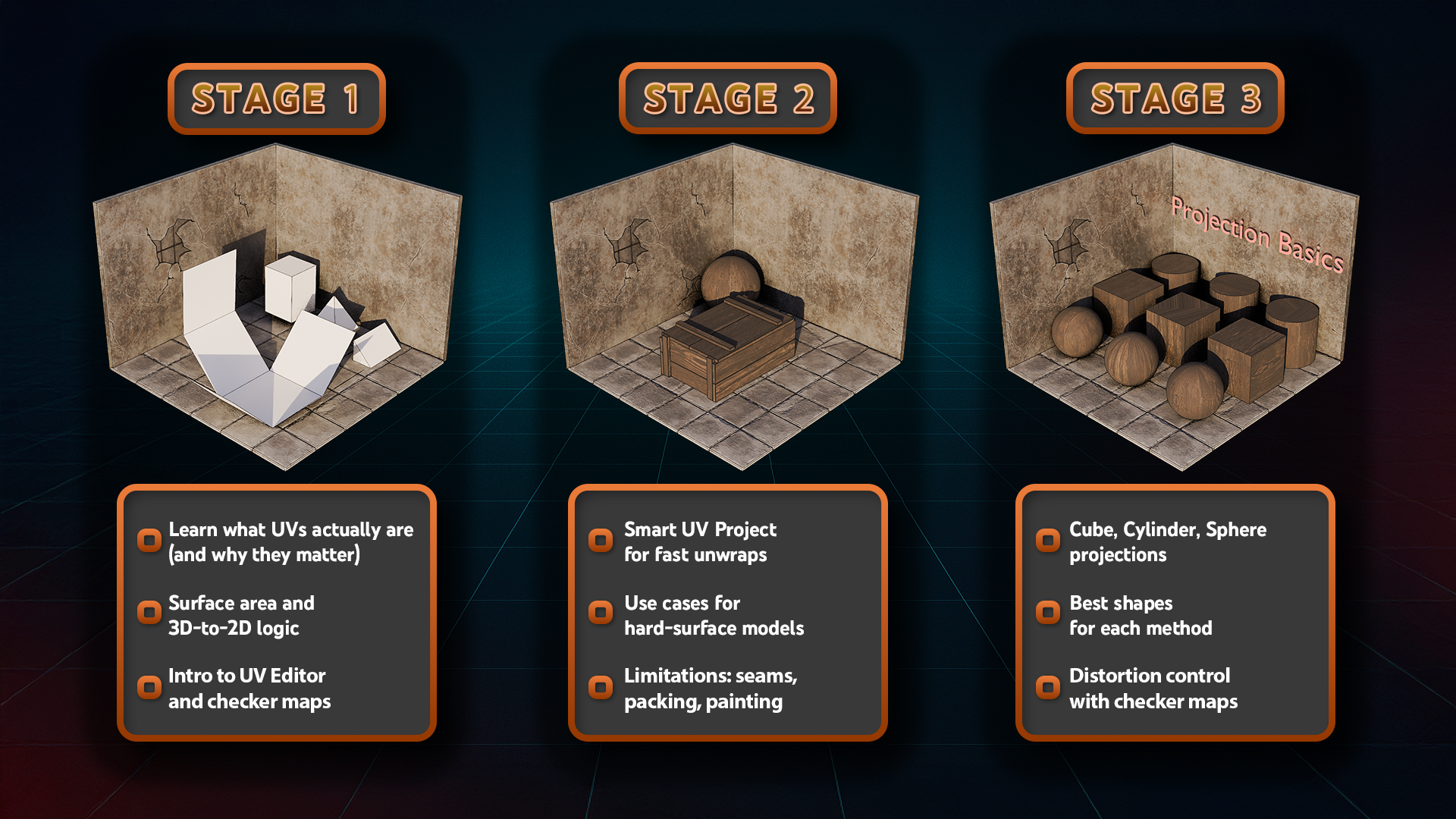
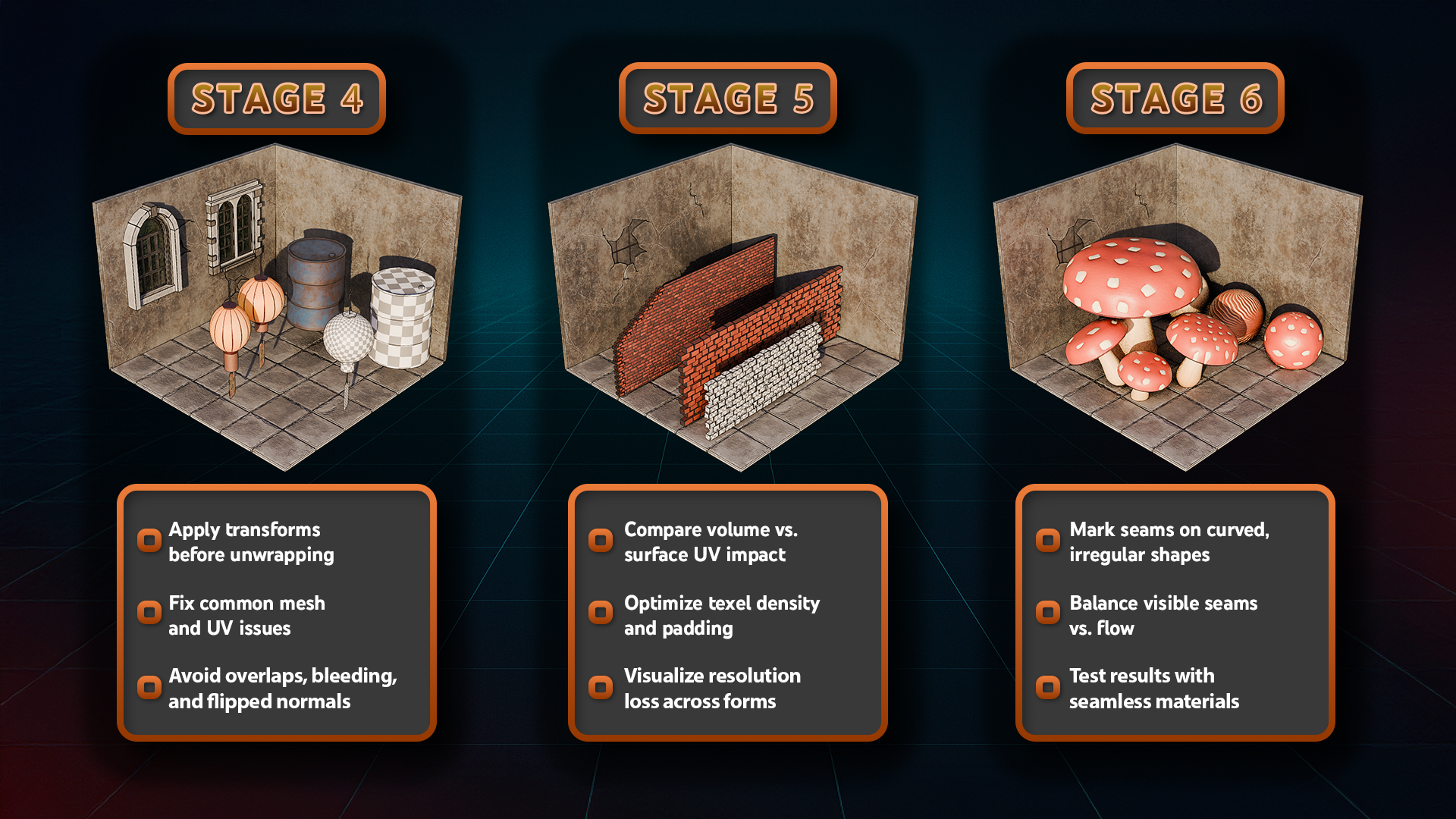
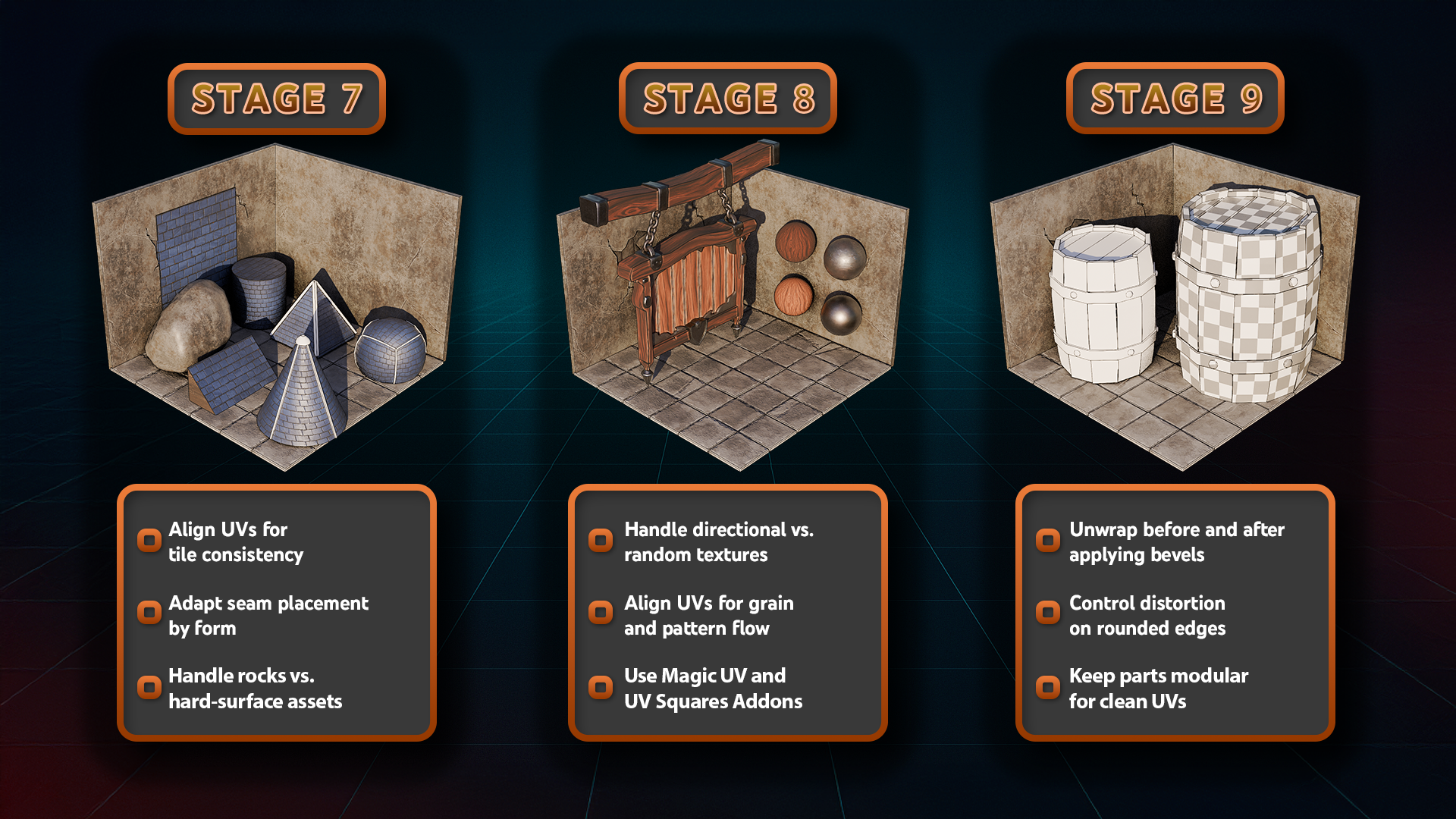
Texturieren in Blender Eine komplette 12-stufige Reise durch alle wichtigen
Auspacktechniken Von den Grundlagen für Anfänger bis hin zur
komplexen Vorbereitung von Anlagen. Sie lernen
Smart-TV-Projektionen und manuelle Naht-Workflows sowie Würfel-Zylinder- und
Kugelprojektionen werden sich mit textiler
Dichte, Polsterung in der Mitte der Map,
Flip-Normalen, Verzerrungskorrekturen
und unverpackten Strategien
für Fässer, Pilze,
Kisten, stilisierte Sünden,
Terrain und sogar humanoide Charaktere befassen Flip-Normalen, Verzerrungskorrekturen und unverpackten Strategien
für Fässer, Pilze,
Kisten, stilisierte Sünden,
Terrain und manuelle Naht-Workflows
sowie Würfel-Zylinder- und
Kugelprojektionen kennen. Sie
werden sich mit textiler
Dichte, Polsterung in der Mitte der Map,
Flip-Normalen, Verzerrungskorrekturen
und unverpackten Strategien
für Fässer, Pilze,
Kisten, stilisierte Sünden,
Terrain und sogar humanoide Charaktere befassen. Dieser Kurs orientiert sich nicht nur an Ergebnissen. Es erklärt das Warum
hinter jeder UV-Entscheidung. Sie lernen den echten
Produktionsstil und Verpackungen kennen, die in Blender,
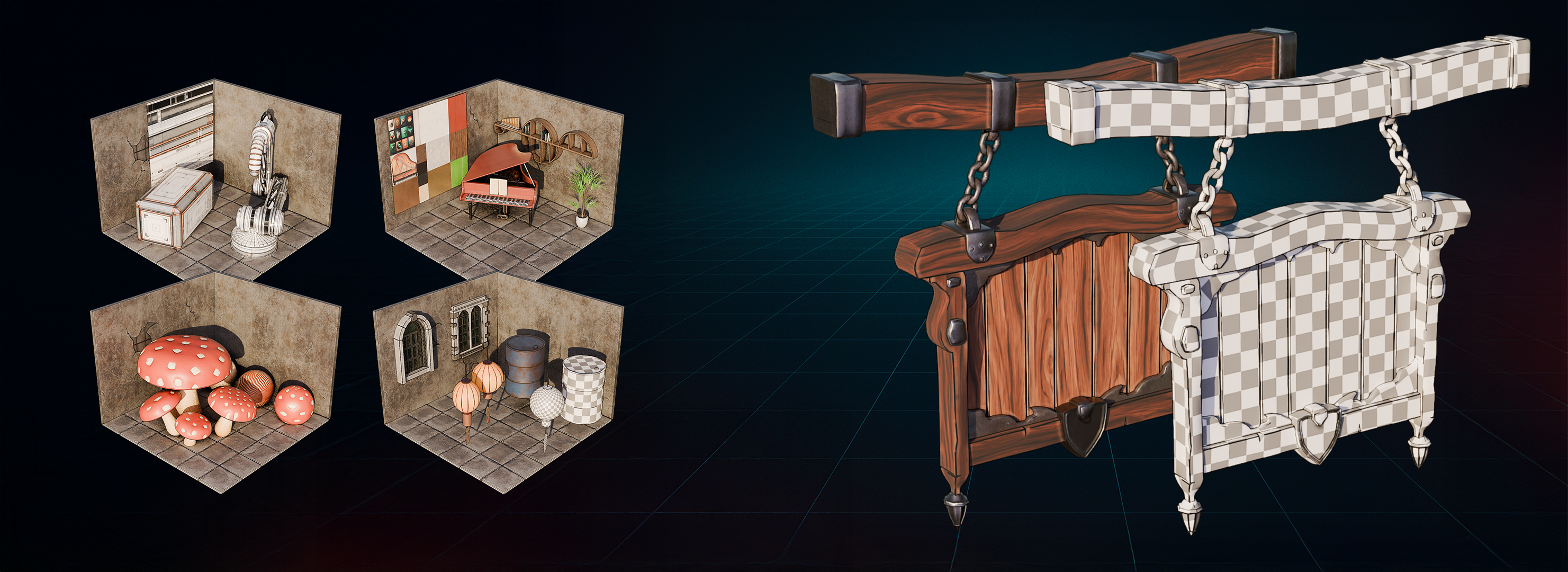
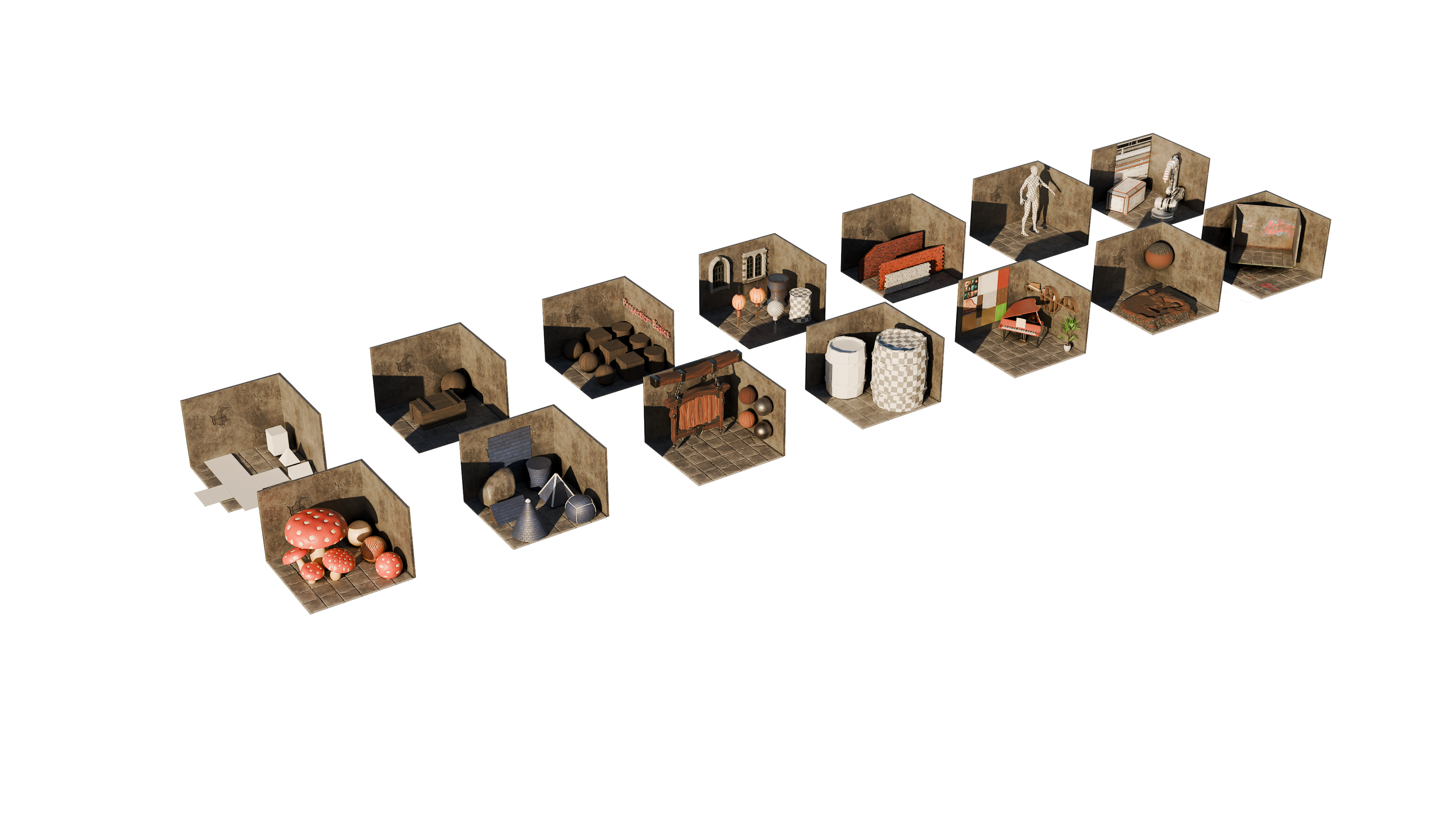
Unreal Engine und Substanz bestehen Unreal Engine und Das Ressourcenpaket ist im Lieferumfang enthalten, und es handelt sich um eine Masterblender-Datei mit allen 12 Phasen
des Kurses. Sie
bietet Ihnen strukturierte praktische
Übungen, um Ihre UV-Fähigkeiten an
jeder Art Ich habe jahrelanges
Ausprobieren und Problembehebungen aus der
Praxis in diesem
Bootcamp zusammengefasst So können Sie aufhören, mit
UVs zu kämpfen, und selbstbewusst mit dem Designen
beginnen Lassen Sie uns also das Rätsel lösen,
ein Objekt nach dem anderen zu verpacken. Melden Sie sich jetzt an und beginnen Sie noch heute mit dem Mastern von
UVs in Blender. Oh
2. Präzise Beherrschung von UV-Mapping-Texturen: Hallo und willkommen, alle
zum UV-Mapping-Bootcamp, Master und zum Wrappen und
Texturieren in Blender Ordnung, also lasst
uns zu den Grundlagen übergehen und was genau UVs sind und wie
wir sie nutzen Zunächst einmal ist
UV-Mapping per Definition ein Prozess
, bei dem drei D-Modelle auf eine Fläche mit
zwei D-Räumen projiziert werden, sodass Sie Texturen darauf anwenden
können Im Grunde genommen, wenn
wir hier drüben nachschauen, bekommen
wir ein Modell. Wir können es
anhand der UV-Koordinaten texturieren, wodurch die
Textur dann auf ein Drei-D-Mesh aufgebracht wird. Was bedeutet UV? Nun, U und V sind im Grunde
X- und Y-Koordinaten. Es ist innerhalb eines
Zwei-D-Raums und ehrlich gesagt bin
ich mir nicht sicher, warum
sie nicht einfach X- und
Y-Koordinaten
genannt werden, da es viel
weniger Verwirrung gegeben hätte, glaube ich, wenn das der
Fall gewesen wäre, aber es ist, was es ist, und im Wesentlichen wird
U für eine Horizontale stehen, das
wird V sein, wird eine Vertikale sein, und alles hier
wird dieser
Raum sein Hier drüben, sie geben uns dieses nette kleine
Quadrat, das wir haben, einfach so. Warum sind
UV-Koordinaten also wichtig? Nun, um das Objekt zu
texturieren, benötigen
wir diese Koordinaten. ob es sich um Farbe, Rauheit, normale Maps oder etwas anderes handelt, normale Maps oder etwas anderes handelt,
sie werden diese
Koordinaten benötigen, um zu
bestimmen, wo die
Texturen auf einem freien D-Objekt platziert So
haben wir zum Beispiel für
diese Laterne hier nicht nur
Rauheit, Normal,
Grundfarbe und Metallisch verwendet, Grundfarbe und Metallisch verwendet, was der Standard
für ein PBR-Material ist Wir haben auch Emission verwendet, wodurch die Laterne immer dann
leuchten kann, wenn sie
in einer bestimmten Szene platziert wird Aber alles in allem verwendeten
all diese Textur-Maps denselben UV-Abstand
, den wir hier sehen, und sie können
sich alle in denselben Abschnitten befinden Auch wenn Sie sehen können, dass sich die
Informationen
je nach Art der Information ändern,
wenn es sich beispielsweise um eine
Grundfarbe oder metallisch handelt , können
Sie dennoch erkennen, dass sich die
Platzierung dieser Objekte immer noch an denselben
identischen Stellen befinden
wird . Egal, ob es sich um Grundfarbe, Metallisch, Rauheit usw. handelt, sie werden immer noch
dieselben Positionen innerhalb derselben Box haben dieselben Positionen innerhalb derselben , über
die wir wir nun zurück zu den Vs Sie können auf
eine Vielzahl unterschiedlicher Arten
dargestellt werden eine Vielzahl unterschiedlicher Arten Es gibt keine richtige,
richtige Antwort auf sie. Wenn wir hier drüben nachschauen, können
wir sehen, dass zum Beispiel
dieses Fass nur so viel Platz beansprucht
hat, dieses Fass nur so viel Platz beansprucht weil es
mit verschiedenen Objekten geteilt wurde. Wir werden uns später damit befassen. Oder wir haben zum Beispiel
sogar
ein solches Setup, das außerhalb
des normalen UV-Raums liegt. Vielleicht haben Sie
das schon einmal gehört: Hey, es ist vielleicht nicht richtig,
ein UV-Koordinatenoxid
des UV-Raums zu haben . Das werden wir später in
den
Lektionen behandeln . Aber alles, was Sie wissen müssen
, ist, dass es am Ende des Tages ganz gut für Sie funktionieren wird,
wenn
es Ihnen hilft,
genau die gewünschten Ergebnisse zu erzielen . Das Einzige, worüber
Sie
sich Sorgen machen müssen , wenn Sie
mit solchen Dingen arbeiten, sind schlechte UVs, die sich ausdehnen
können, kaputte Texturen, wenn wir
zu viele kleine Teile haben Gute UVs sind normalerweise sauber, was bedeutet, dass
sie sich nicht überlappen oder nicht stark
gestreckt sind, konsistent, was eher mit der Texturdichte zu
tun hätte,
was wir später und professionell
behandeln werden zu
tun hätte,
was wir später und professionell
behandeln . So professionell, was
es im Grunde bedeutet ist, ob es in
das richtige Szenario passt Und noch einmal, wir werden den Teil später etwas
ausführlicher
behandeln, in dem es welche Art von Effekt wir aus UVs herausholen
können, im Wesentlichen, wie wir in
kürzester Zeit von
Punkt A nach Punkt B gelangen in
kürzester Zeit von
Punkt A nach Punkt B Wir werden also in
kürzester Zeit das beste Ergebnis erzielen Ich denke, die UVs sind der
Eckpfeiler
für jedes Spiel-Asset, VFX, Animation, all
das muss UVs Selbst bei prozeduralen
Materialien wird
eine bestimmte Menge an UVs benötigt ,
wenn wir diese Daten verwenden. Das kann
allerdings
etwas anders sein, wenn hier
zum Beispiel ein
projektionsbasiertes Setup verwendet wird Aber auch hier
wird der Großteil des Setups die UV-Koordinaten oder die Texturierung verwenden Und wir werden zu den
verfahrenstechnischen Materialien zurückkehren, sobald wir diesen Punkt erreicht haben In Bezug auf die Analogie aus der realen Welt können
Sie
sich vorstellen, können
Sie
sich vorstellen einen Fußball mit einem einzigen
Blatt Geschenkpapier zu umwickeln Diese Art von Analogie
könnte helfen. Wir werden im weiteren Verlauf
verschiedene
Analogien durchgehen,
insbesondere bei der Modellierung organischer Modelle oder harter
Oberfläche Aber hier ist eine perfekte
Erklärung dafür, dass wir um
ein freigegebenes Objekt zu drehen, es ausschneiden und falten
müssen, genau wie ein Stück Papier, oder
wir werden am Ende,
naja, Falten haben und in unserem Fall, worüber wir zuvor gesprochen haben, Dehnungen oder schlechte Texturen. Meine Hauptbeispiele werden
die Verwendung von
gemischten spezifischen In dieser Hinsicht ermöglicht uns die
Software also, ein Modell
zu bearbeiten und auszupacken, genau wie die meisten kostenlosen D-Modellierungsprogramme heutzutage Dieser Vorgang kann entweder
automatisch oder manuell erfolgen. Wir werden uns mit diesen beiden
Techniken befassen. Das Verfahren wäre eher für Dinge wie
Geometrieknoten und so weiter geeignet Aber wenn Sie erst einmal
die Grundlagen von UVs verstanden haben, wird es
meiner Meinung nach auch zum
Verständnis
der Verfahren beitragen auch zum
Verständnis
der Verfahren Wir werden über die
Visualisierung von UVs, die Verwendung von
Checker-Maps Nun, noch einmal für Verzerrung
und Dehnung, um
sicherzustellen, dass unsere Setups
sauber und ordentlich eingerichtet sind Das wird es
von der ersten Lektion an sein. Vielen Dank fürs
Zuschauen Wir
sehen uns bald wieder.
3. Wichtige Blender-Navigation und -Duplizierung: Hallo und willkommen zurück
zum UV-Mapping-Bootcamp, Master und zum Wrappen und
Texturieren in Blender Bevor wir mit
dem Setup beginnen, müssen
wir sicherstellen, dass wir die heruntergeladene Datei haben, die
im Ressourcenpaket enthalten sein wird Sie wird
eine Blender-Datei enthalten Stellen Sie sicher, dass Sie
diese Datei entpacken
und komprimieren . Anschließend erhalten Sie
diese Datei ,
die alle erforderlichen Einstellungen enthält. Aber bevor wir alles
durchgehen, werde
ich ein kurzes
Einführungsvideo abspielen ,
um
alle mit den Grundlagen von
Blender und der
Navigation innerhalb des Setups vertraut alle mit den Grundlagen von
Blender und der
Navigation innerhalb des zu Lassen Sie uns also ohne weitere Umschweife darauf eingehen. Willkommen, alle zusammen mit den
Grundlagen der Blender-Navigation. Bevor wir beginnen, ist es
wichtig zu verstehen, wie die Achsen in Blender funktionieren So können wir im
Moment sehen, dass wir
eine grüne Linie in diese
Richtung und eine rote Linie in diese
Richtung haben eine grüne Linie in diese
Richtung und eine rote Linie in diese
Richtung Dies wird als Y-Achse bezeichnet, und diese Achse wird
als X-Achse bezeichnet. Wir haben auch eine
, die Z-Achse, die wir momentan nicht sehen können. Es ist nicht standardmäßig mit dem Blender-Viewport ausgestattet Aber wenn du es
tatsächlich einschalten willst, gehst du einfach zur
oberen rechten Seite,
wo sich diese beiden ineinandergreifenden
Kugeln befinden, und
klickst einfach auf die Z-Achse, und
jetzt können wir es tatsächlich sehen Wie
bewegen wir uns also eigentlich in der Mischung aus Viewport? Es gibt eine Reihe von
Möglichkeiten, dies zu tun. Einer von ihnen ist hier auf
der rechten Seite. Sie können sehen, ob wir hier drüben sind, es ist das Ein- und Auszoomen. Ich kann tatsächlich mit der linken
Maustaste klicken und diese nach
oben und unten bewegen , um sie dann zu
vergrößern und zu verkleinern, oder ich kann die eigentliche
Maus verwenden, um sie mit
dem eigentlichen Scrollrad zu vergrößern und zu verkleinern. Es gibt noch eine andere Sache, die
Sie mit Zoom tun können, nämlich Strg+Shift und die mittlere Maus drücken, und Sie werden sehen, dass Sie viel mehr Kontrolle
über das
Ein- und Auszoomen haben über das
Ein- und Auszoomen Als Nächstes wollen
wir uns mit der eigentlichen
Rotation um ein
Objekt befassen . Also wie geht das? Zuallererst bringen
wir einen Würfel mit Shift A rein, bringen einen Würfel hinein. Wenn ich nun die
mittlere Maustaste drücke
und meine Maus nach links oder rechts bewege, können
Sie sehen, dass wir uns
tatsächlich drehen können. Leider drehen wir uns nicht wirklich
um diesen Würfel. Um das wirklich zu beheben
, müssen
wir unseren Blick auf
den eigentlichen Würfel zentrieren. Im Grunde wollen wir
unseren Blick auf diesen eigentlichen Würfel richten. Um das zu tun, drücken wir
einfach die kleine Punkttaste auf
dem Ziffernblock, und dann werden Sie sehen, dass wir den Würfel
tatsächlich vergrößern. Wenn ich mein Mausrad herausscrolle, werden
Sie jetzt sehen, wenn ich
die mittlere Maustaste gedrückt halte und mich nach links und rechts drehe, drehen
wir uns
dann tatsächlich um den Würfel. Und das ist wichtig, denn wenn ich tatsächlich einen anderen Würfel
reinbringe, also wenn ich diesen
Würfel mit Shift D dupliziere,
verschiebe ich ihn, also bringe
ich meinen Move-Gizmo rein Und jetzt wirst du sehen, wenn ich mich
um diesen Würfel drehe, ich mich nicht
um diesen Also das beheben, erneut
die Punkttaste drücken, herauszoomen, und jetzt kann
er sich auch tatsächlich um diesen
Würfel
drehen. Schauen wir uns nun
etwas an, das als Schwenken bezeichnet wird, was bedeutet, dass wir uns tatsächlich nach links und rechts bewegen
werden Dazu halten wir
die Shift-Taste gedrückt und halten
die mittlere Maustaste gedrückt Dann können wir in unserem
aktuellen
Viewport tatsächlich nach links und
rechts blättern unserem
aktuellen
Viewport tatsächlich nach links und
rechts Jetzt haben wir tatsächlich herausgefunden wie man die Ansicht vergrößert und auf welche
verschiedenen Arten wir
tatsächlich tun können , wie man sich
um ein Objekt dreht und
wie man es tatsächlich schwenkt Wir können
hier auch zur
oberen rechten Seite gehen und diese Schaltflächen hier verwenden. Denken Sie also noch einmal daran, dass
wir uns die Yax-Achse, die X-Achse und die Z-Achse ansehen Wenn wir zu unserer Y-Achse kommen
und darauf klicken, werden
Sie jetzt sehen, dass Sie
eine Vorderansicht der Y-Achse haben eine Vorderansicht der Y-Achse Wenn Sie auf die X-Achse
klicken, können wir sie
in diese rote X-Achse
und schließlich auch in die
Z-Achse ändern und schließlich auch in die
Z-Achse Nun gibt es auch
andere Möglichkeiten, wie wir uns im Viewport
umschauen können, und diese beinhalten
die Verwendung der tatsächlichen Zahl. Wenn ich auf
dem Ziffernblock eine Taste drücke, werde ich zur weißen Achse oder Vorderansicht weitergeleitet Wenn ich zwei drücke, dreht es sich
tatsächlich leicht. Und wenn ich
noch einmal die Zwei drücke, wird sie etwas stärker gedreht. Wenn ich jetzt
die Acht drücke, wird sie auch in die andere
Richtung
gedreht. Um nun in die
Seitenansicht oder die X-Achse zu wechseln, können
wir auch die Drei
auf dem Ziffernblock drücken Dadurch erhalten
wir diesen Effekt. Wir können auch die Sieben drücken, um das Ganze zu
übertreiben. Was ist nun, wenn wir tatsächlich
zum Gegenteil gehen wollen? Anstatt also aus
der Vogelperspektive zu gehen, wollen
wir zur
Unterseite unseres Modells kommen Nun, das ist eigentlich auch
ganz einfach. Alles, was Sie tun müssen, ist Control 7 zu
drücken, und Sie gelangen dann
zur unteren Ansicht
unseres aktuellen Modells. Wir können die
gleiche Innenansicht auch auf der X-Achse
und auf der Yx-Achse machen . Wenn ich also zum Beispiel eins drücke, gehe
ich in die
Y-Achse Wenn ich die erste Taste drücke, gehe
ich auf
die gegenüberliegende Seite auf
der eigentlichen Y-Achse. Sie finden diese
Optionen auch für den Fall,
dass Sie sie vergessen haben , oben
links hier unter Ansicht. Wenn ich also zur Ansicht
runtergehe und über das Viewport gehe, könnt ihr hier sehen, dass mir das eigentlich genau sagt, was ich drücken
muss, um zu dem Blickwinkel zu
gelangen , den ich gerade
erklärt habe Jetzt haben wir auch die Taste auf dem Ziffernblock,
die Nummer fünf
ist.
Eine Taste mit der Nummer fünf im Blender schaltet
zwischen perspektivischer und
orthogonaler zwischen perspektivischer und perspektivische Ansicht bietet eine natürlichere und
realistischere Ansicht Objekte erscheinen kleiner, je weiter sie
sich entfernen Nachahmung des menschlichen Sehvermögens. orthogonalen Ansicht werden
perspektivische Verzerrungen entfernt, sodass alle Objekte
unabhängig von der Entfernung
in ihrer tatsächlichen Größe erscheinen unabhängig von der Entfernung nützlich für
Präzisionsmodellierungen und technische Arbeiten Die andere Sache, die Zahl
fünf macht, ist zum Beispiel, dass ich, wenn ich zu meinem
Würfel komme,
im Moment tatsächlich in den Würfel
hineinzoomen kann Wenn ich jedoch Nummer fünf drücke, kann
ich
diesen Würfel nicht
wirklich vergrößern , egal
wie weit ich heranzoome. Ich werde immer noch in der Lage sein, ihn
zu bewegen indem ich die kleine
Punkttaste drücke, etwa so. Aber wenn ich tatsächlich an der Innenseite eines Objekts
arbeiten
möchte , kann
ich schnell Nummer fünf drücken, und dann kann
ich auch reingehen und das Innere
bearbeiten. Sie arbeiten an einem Laptop
oder so oder einem Tablet und es hat
eigentlich keinen Ziffernblock Sie können auch,
wenn Sie fünf drücken,
die eigentliche Schnörkeltaste verwenden , die sich unter dem Escape-Board
auf
der linken Seite Ihrer Tastatur befindet , und das
gibt Ihnen dann so ziemlich die gleichen Optionen
wie zuvor. Wir können also auf die rechte Ansicht klicken. Wir können tatsächlich
auf die Rückansicht klicken. Und wir können
zum Beispiel auf die linke Ansicht klicken , das Gegenteil von
dem, was wir zuvor hatten. Anstatt also
eins und drei zu drücken, drücken
wir einfach auf die
kleine Schnörkelinie, und dann können wir uns die Seite ansehen,
die wir brauchen Nun, wir sind fast am Ende
dieser kurzen Einführung angelangt.
Es gibt noch ein paar Dinge, die Sie tatsächlich tun können Wenn Sie auf
die rechte Seite kommen und hier sehen, wo wir
eigentlich die Namen
der eigentlichen Teile
in unserer Szene haben eigentlich die Namen
der , können
wir sie auch von hier aus abrufen und dann den
kleinen Punkt B drücken, um sie zu vergrößern. Also kann ich mir diesen schnappen, den kleinen Punkt B
drücken, und das vergrößert uns dann. Das andere Tolle
daran ist, dass wir auch reinkommen und sie mit der
Umschalttaste auswählen können ,
die kleine Punkttaste drücken, und dann können wir uns tatsächlich
um diese beiden
Würfel drehen . In Ordnung, alle zusammen Ich hoffe, Ihnen hat
diese kurze Einführung in
die Navigation
in Blender gefallen , und ich hoffe, dass
es von nun an kein Problem mehr sein wird, sich im
Viewport zurechtzufinden Danke, lo, alle zusammen. Prost.
4. Erweitertes Auspacken von Pilzen zu Schneideblatten: Hallo und willkommen zurück
zu UV-Mapping,
Bootcamp, Mass und Wrapping
und Texturing in Blender Sobald wir die Datei und
das Ressourcenpaket heruntergeladen haben, das Ressourcenpaket heruntergeladen werden
wir uns
diese Blender-Datei besorgen, die
alles enthält, was Sie benötigen Alle Abschnitte lassen
sich leicht aufteilen, und wir können jeden einzelnen von
ihnen sehen indem wir
einfach auf diese
Schaltfläche hier drüben klicken. Nun muss ich erwähnen,
dass , um
es für euch einfacher
zu machen, das gesamte Setup
durchzugehen einige
Anpassungen im Vergleich zu den Lektionen vorgenommen
habe . Und das ist hauptsächlich so, dass ich
die Wände unselektiert habe. Wenn Sie also die Wände erstellen
möchten, wenn Sie sie auswählen möchten, müssen Sie
einfach den oberen
rechten Bereich
gehen, auf die Registerkarte Einschränkungen
gehen und
sicherstellen, dass diese
Maus aktiviert ist. Und danach, wenn
Sie in den Ordner gehen, können
Sie einfach die Wände suchen und sie ankreuzen, wenn Sie möchten Aber ehrlich gesagt,
das wirst du nicht müssen. Es ist einfach einfacher,
eine Auswahl zu treffen, wenn
Sie es so machen Und ja, wir können
die Abschnitte zusammen durchgehen. Zunächst haben wir also die
Oberflächenübung
, mit der wir
visualisieren werden, wie das
Wickeln abläuft. Dann haben wir uns
ein wenig über automatische UVA-Verpackungen unterhalten Danach gehen wir auf
verschiedene Arten von
Projektionen ein, die auf
sphärischen Projektionen,
zylindrischen Würfelprojektionen und
all dem guten Zeug basieren zylindrischen Würfelprojektionen und
all dem guten Zeug Dann beginnen wir mit dem Abschnitt
zur Fehlerbehebung. Wir werden uns also damit befassen, wie
häufiger auftretende Probleme bei der
UVN-Verpackung behoben werden können, insbesondere beim
Blender selbst Dann werden wir ein wenig über
den Unterschied zwischen
Oberfläche und Volumen sprechen den Unterschied zwischen
Oberfläche und wie wir einen Teil der
niedrigen Auflösung negieren können, die wir bei einem Netz mit hoher
Oberfläche erhalten Danach werden wir
mehr über organische UVN-Verpackungen sprechen , was gut zu
diesem kleinen Pilz hier drüben passen wird diesem kleinen Pilz hier drüben Wir werden zum Abschnitt übergehen, in
dem es darum Auspacken mit benutzerdefinierten Formen
besser kachelbar Wir werden uns damit
befassen, wie man
einen einfachen Stein gut auspacken kann und wie
man schöne Kacheln
für bestimmte Formen
zusammenstellt Wenn du dir ein Dach oder
so etwas vorstellen
könntest, wäre es ziemlich cool, das zu wissen Ich denke, das ist
ein ziemlich notwendiges Wissen , wenn es ums Auspacken geht Wir werden
direktionales Rauschen verwenden und nicht
nur eine übliche Art von Geräusch, wie hier Metall. Wir werden alles ins Detail gehen und was
der Unterschied ist
, wenn
die Maserung nur in eine Richtung verläuft, und wie bei einem schmutzigen Grunch, bei dem es einfach
überall verstreut ist,
und wie wir unsere Mentalität für UV-Strahlung und Verpackung anpassen
können ,
wenn wir wissen welche Art von Material in diesem
bestimmten Bereich
aufgetragen werden soll . In diesem Abschnitt werden
wir
auch ein paar Addons behandeln,
kostenlose Addons, das heißt,
es werden
UV-Quadrate sein, um uns zu helfen, UV Island
eher zu einem Raster-Setup zu machen,
und dann werden wir magische UVs behandeln,
nur
um zu lernen, wie man
UV-Layout von einem
Objekt in ein anderes kopiert und einfügt werden
UV-Quadrate sein, um uns zu helfen, UV Island
eher zu einem Raster-Setup zu machen,
und dann werden wir magische UVs behandeln,
nur
um zu lernen, wie man
UV-Layout von einem
Objekt in und dann werden wir magische UVs behandeln,
nur
um zu lernen, ein anderes kopiert und . Später werden wir
über den Abschnitt mit abgeschrägten Zylindern sprechen, wobei
hauptsächlich gezeigt wird,
was möglich ist und
was nicht wenn wir Abschrägungen verwenden, wie man bestimmte Teile
entpackt,
wenn ein Objekt
bereits abgeschrägt ist,
oder welche
Erwartungen wir
haben müssen, wenn wir nur ein Netz auspacken wenn ein Objekt
bereits abgeschrägt ist, oder welche Erwartungen wir
haben müssen, wenn wir nur , wenn die Abschrägung
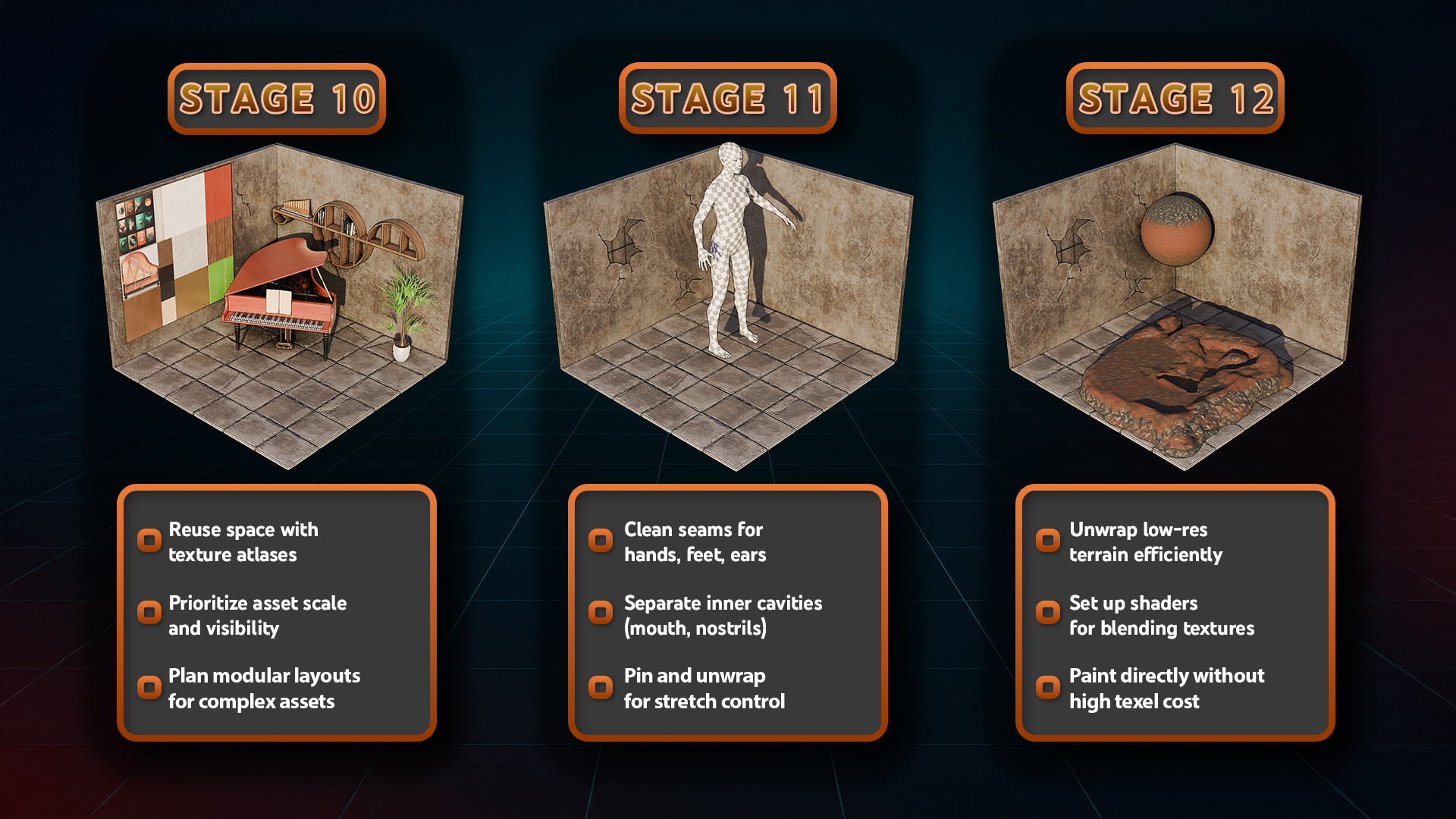
mit einem Modifikatorstab verwendet wird. Dann gehen wir zum UV-Raum von Null zu eins über. In diesem Teil werden
wir uns mit dem Atlas-Setup befassen, grundlegenden Materialtyp
quadratischer Aufbauten, und wir werden unsere
kleine Szene mit einem Klavier,
Bücherregalen und
den Büchern selbst
und einer Pflanze daneben auspacken Bücherregalen und
den Büchern selbst
und einer Pflanze daneben Wir werden diese
gesamte
Umgebung im Miniaturformat behandeln, indem wir nur
ein Material aus einem Atlas verwenden Also werden wir
lernen, wie man das macht. Dann werden wir als Nächstes
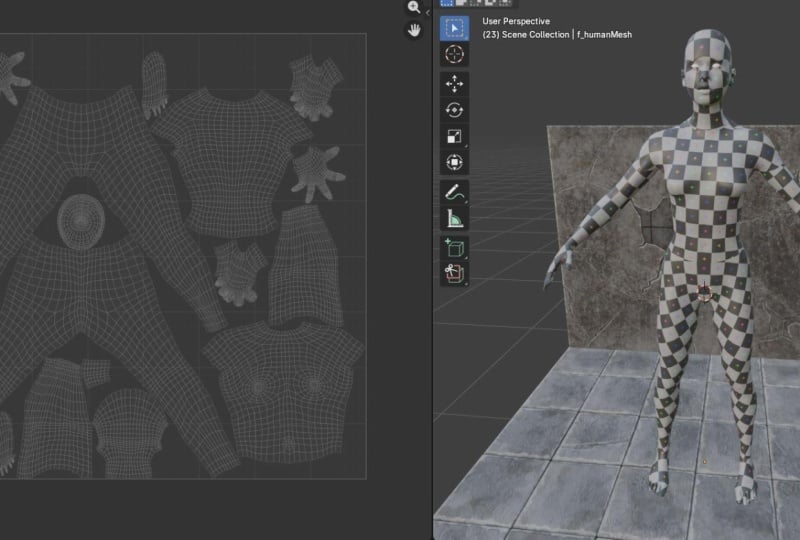
Menschen auspacken. Also dieser wird euch zeigen
, wie man menschlichere Formen auspackt,
was wir für
Kreaturen tun und so weiter,
all das gute Zeug in
der menschlichen
Verpackung was wir für
Kreaturen tun und so weiter, all das gute Zeug in
der Als Nächstes haben wir Möglichkeiten
, einige
der Probleme mit UV-Strahlung und Umhüllung zu umgehen , wenn wir ein
größeres Netz haben, wie dieses Terrain hier drüben.
Was können wir tun, wenn wir eine
höhere Auflösung unserer Objekte benötigen höhere Auflösung In diesem Teil erfahren Sie, wie
Sie
Scheitelpunktmalerei verwenden können, um
mehrere nahtlose Texturen zu überlappen, und obwohl
wir
ein einfaches UV und einen Wrap verwenden , werden
wir lernen, wie
wir das Beste aus
dieser UV-Insel herausholen können, um wir das Beste aus
dieser UV-Insel herausholen können größere Objekte zu
texturieren. Als Nächstes werden
wir ein bisschen
mehr über prozedurale
Materialien und Masken lernen ,
was bedeutet, dass wir im Grunde
die Grundlagen besprechen werden, wie wir anpassen
können, ob
es sich
um die Grundlagen besprechen werden, wie wir anpassen
können, ob eine normale nahtlose
Textur handelt oder ob es ein Netz handelt, das einfach
mehr Auflösung oder
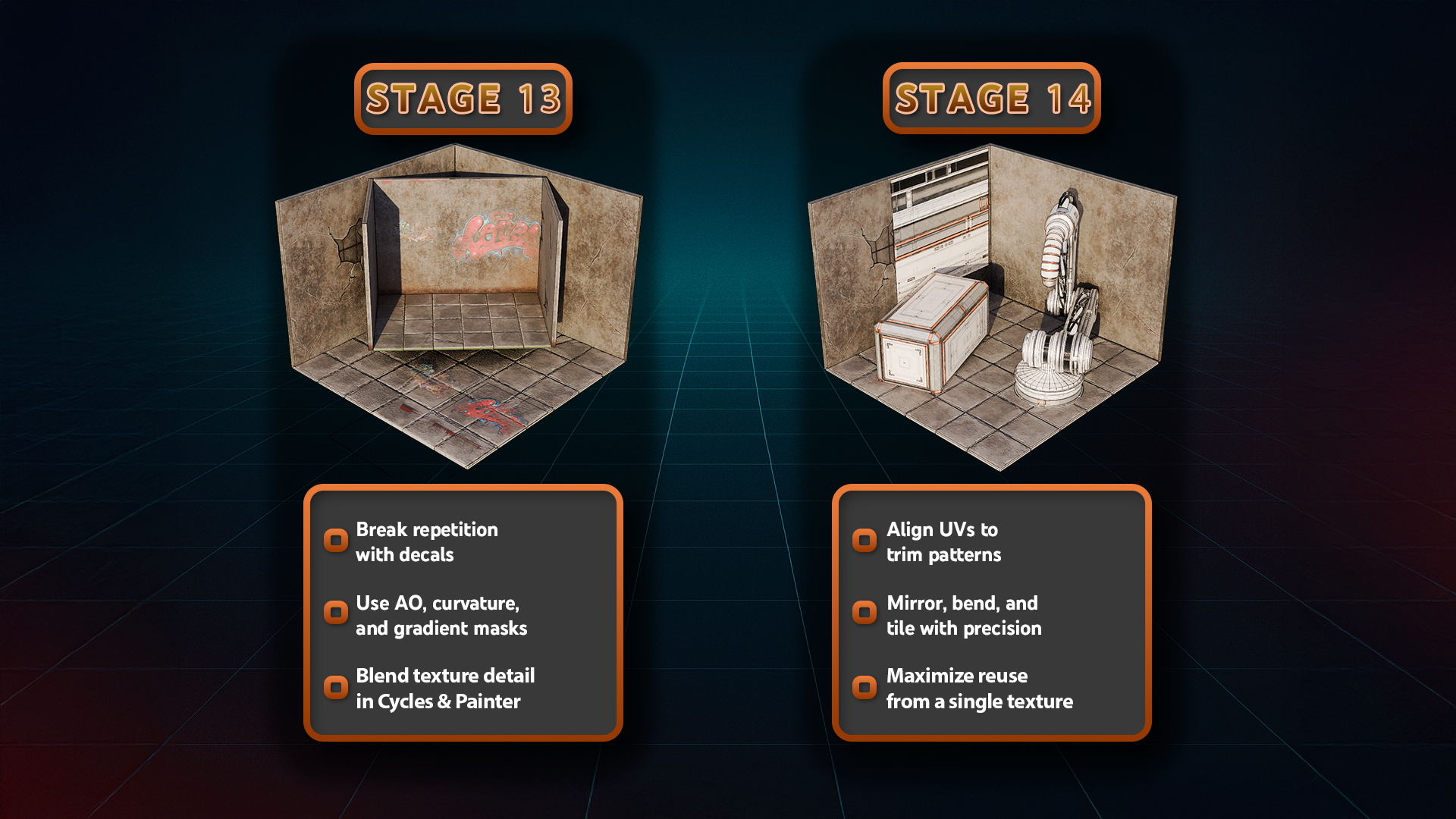
mehr Details benötigt . Wir werden zunächst lernen, wie man Aufkleber
verwendet, um kleinere Details hinzuzufügen und zu vermeiden, dass mehr Wiederholungen angezeigt werden, zum Beispiel bei
nahtlosen Texturen. Wir werden uns damit befassen,
wie man benutzerdefinierte Masken für Kantenbekleidung,
für Hohlräume und all Wir werden lernen, wie man es sowohl innerhalb
einer prozeduralen Render-Engine zur Generierung
von Zyklen
nutzen kann, als auch behandeln, wie man das in Echtzeit-Engines
macht, wie wir all
das Zeug potenziell
auf
unsere anderen Meshes übertragen können das Zeug potenziell
auf
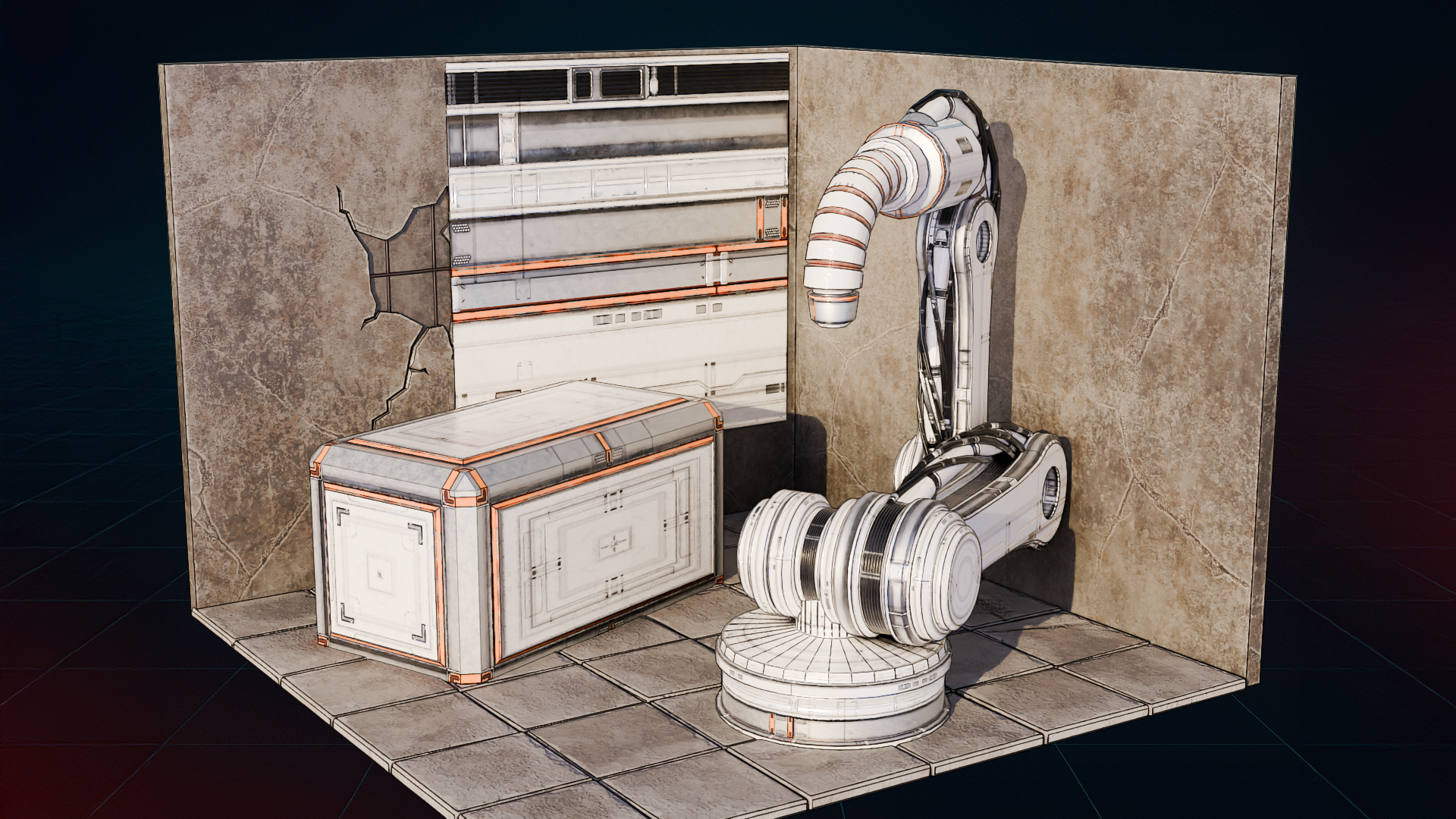
unsere anderen Meshes übertragen Als Nächstes haben wir Verkleidungsbleche. Dieser wird also
ziemlich interessant sein ,
denn verwenden Sie ein einziges Deckblatt,
um ein paar
Details auf unsere Box
hier drüben hinzuzufügen ,
und wir werden
diese Klauenmaschine über haben, und wir werden
diese Klauenmaschine über haben damit Sie Ihre Fähigkeiten
üben können, Ihre UV-Fliesen zu
manipulieren, um einzigartige Muster zu
erhalten und ein Design für
diese niedrige Maschine zu erstellen , das in
beiden hohen Farben großartig aussieht
Auflösung, und sie wird ziemlich
gut optimiert sein Natürlich
ist dieser letzte Teil der komplexeste. Deshalb belassen wir
es für den letzten Abschnitt. Aber das ist so ziemlich alles. Das ist der gesamte Überblick über
das gesamte Ressourcenpaket. Wir werden
jeden einzelnen Schritt für
Schritt durchgehen , bis wir
alles, was Sie über
UV-Bearbeitung wissen
müssen, und
alle notwendigen Informationen
, die Sie wissen müssen, erfahren alles, was Sie über
UV-Bearbeitung wissen
müssen , und haben. Nun, um sie zu manipulieren , um die bestmöglichen
Ergebnisse zu erzielen. Das wird es für mich sein. Vielen Dank fürs Zuschauen Wir
sehen uns bald wieder.
5. UV-Inseln, Verpackung und Texel-Dichtekontrolle: Hallo und willkommen zurück im UV Mapping Boot Camp, Mass on Wrapping and
Texturing in Blender Okay, bevor wir das Ressourcenpaket nutzen
,
lassen Sie uns die Hauptkonzepte des QV durchgehen, die wichtigsten Schlüsselwörter, die wir Und dafür werde ich einfach auf das Ressourcenpaket eingehen Alles ist ausgeschaltet, und ich mache einfach
weiter und klicke auf Shift und A, erstelle mir einen Zylinder, nur um ihn als
Beispiel dafür zu verwenden, was er ist. Wenn Sie sich zu irgendeinem Zeitpunkt
verloren fühlen, denken Sie
daran, dass
Sie auf
der linken Seite sehen, wie alle Tastenanschläge angeklickt
werden,
egal was ich tue Im Moment kann
ich zum Beispiel auf den Punkt auf
meiner Tastatur klicken, um mich auf dieses Objekt zu
konzentrieren Und gleich
werden wir mit der UV-Bearbeitung beginnen. Der Grund, warum wir uns
damit befassen, ist , dass wir
damit das gesamte Layout
von Blender für den
spezifischen Zweck
neu anordnen können das gesamte Layout
von Blender für den
spezifischen Zweck
neu anordnen von Blender für den
spezifischen Zweck In diesem Fall handelt es sich,
nun ja, um UV-Bearbeitung Und ich werde
es einfach als Grundkonzept verwenden. Auch hier werde ich es einfach auf meinem Objekt
neu positionieren. Und Sie werden feststellen, dass
wir zwei Fenster haben. Eins ist für Fred. Drei D-Ansicht, und eine andere
ist für die Bearbeitung von zwei D. Im Moment
werden wir nichts sehen
und vielleicht sehen wir sogar ein Bild,
das so aussieht, als ob es vom
zuvor ausgewählten Objekt aus gesehen wurde. Wenn wir die
UVs dieses Objekts sehen wollen, müssen wir nur in den Bearbeitungsmodus wechseln und dann
können wir die UVs sehen Ich werde auch weitermachen und auf diese
X-Schaltfläche hier drüben
klicken, auf diese
X-Schaltfläche hier drüben
klicken,
wodurch das Bild,
das wir
zuvor hatten, entfernt wird Bild,
das wir
zuvor hatten, entfernt Wir können einfach mit einem
neuen leeren Raster für die Verwendung beginnen. Das sind also UV-Inseln. Wenn Sie im Darstellungsfenster
nichts sehen, liegt das möglicherweise
daran, dass Sie nicht das gesamte
Objekt ausgewählt haben Ich habe dieses nette
kleine Tool aktiviert. Wir werden in
späteren Lektionen in einem Abschnitt
zur Fehlerbehebung erläutern, was es tut späteren Lektionen in einem Abschnitt
zur Fehlerbehebung Im Moment werde ich es jedoch deaktivieren,
und Sie werden feststellen, dass
nach und Sie werden feststellen, dass Deaktivieren nichts mehr angezeigt wird. Der Grund dafür
ist, dass Sie standardmäßig sicherstellen müssen, Sie eine Auswahl treffen, damit
Sie die UVs sehen dass Sie eine Auswahl treffen, damit
Sie die UVs sehen
können also
im freien D-Viewport auf A klicke, stelle
ich sicher, dass meine
Maus über dem
freien D-Viewport Ich werde diese
UV-Kachelzellen zurückholen. Und hier drinnen
bekommen wir die UV-Schalen. Also zurück zur Erklärung,
das sind UV-Inseln. Jede
einzelne von ihnen wird als
separate UV-Inseln betrachtet, und sie können auf diese Weise
verschoben werden, und Sie werden feststellen, dass
diese UVs geteilt sind,
obwohl sie
Teil desselben Objekts sind Die Bewegung, die wir übrigens im UV-Bearbeitungsraum
ausführen können , ist
der Bewegung, die wir im freien D-Raum
ausführen können, sehr ähnlich Wir können auf G klicken, um
unser Stück oder unsere
Auswahl zu verschieben . Wir können auf S klicken, um es nach oben und unten zu
skalieren. So, und wir können auf
R klicken, um die UVs zu drehen. Im Moment
werden wir nichts sehen, weil wir keine Textur,
kein Material auf unserem Netz haben kein Material auf unserem Netz und wir uns
gerade
mit dem UV-Editor selbst vertraut machen mit dem UV-Editor selbst Das nächste, was wir wissen
sollten, ist Seam. Nähte ermöglichen es
Ihnen im Wesentlichen Objekte in
mehrere Teile
zu zerlegen. Es gibt andere Möglichkeiten, ein Objekt
in verschiedene Teile zu
zerlegen. SEMs können Sie jedoch bestimmte Funktionen zum
Entpacken
steuern,
und das bestimmte Funktionen zum
Entpacken
steuern, könnte
Ihnen möglicherweise diese Art von Das Setup, das wir hier
haben verwendete keine der Nähte, also werden wir hier keine Nähte
sehen Das
werde ich in späteren Lektionen genauer behandeln. Die primitiven Standardformen , die wir
in Blender erstellen können. Also all diese Formen
, die wir hier haben, werden
alle
bestimmte UV-Maps haben. Sie werden bei der Erstellung nicht
ausgepackt. Stattdessen sind ihre UVs, diese Teile hier
drüben, Teil
des Mesh-Codes,
was bedeutet, dass es keinen
speziellen Unwrap gibt, der dir standardmäßig diese
Art von Setup
zurückgeben würde dir standardmäßig diese
Art von Setup
zurückgeben Also, es gibt
zum Beispiel etwas wie die UV-Kugel,
was, wenn wir näher darauf
eingehen würden, ziemlich
interessant aussieht , wenn diese Teile oben
und unten
aufgeteilt ,
aber auch hier ist es Teil eines Codes, sind,
aber auch hier ist es Teil eines Codes,
und wir werden später viel genauer
darauf
eingehen . Alles, was wir jetzt wissen müssen,
ist, dass diese primitiven Formen ihre eigenen einzigartigen UV-Maps
haben, nicht durch
Auspacken erzeugt werden, sondern durch ein
bestimmtes Codesystem innerhalb des Meshs selbst. Also Texturkoordinaten, darüber haben wir bereits in
der allerersten Lektion gesprochen Im Grunde sind
Texturkoordinaten Position einer Textur, und wir können entweder die Position
unserer Texturkoordinate
ändern ,
indem wir die UVs verschieben, oder wir können das auch
innerhalb der
Materialschattierung selbst tun innerhalb der
Materialschattierung Obwohl wir in
Bezug auf den Shader nicht
zu
sehr ins Detail gehen werden Wir werden
immer noch einige
weitere einzigartige Anwendungen wie Atlanten
oder Shader-Generationen behandeln weitere einzigartige Anwendungen wie Atlanten
oder Natürlich
wird es in Zukunft noch mehr geben, was die UV-Verpackung angeht Dies ermöglicht es uns, UV-Inseln
zu organisieren, den Texturraum zu maximieren und leere Bereiche zu minimieren. Das kann entweder von Hand gemacht werden,
indem wir es einfach innerhalb
des UV-Bereichs von 021
bewegen des UV-Bereichs von 021 oder es gibt alternative
Abstände,
die wir machen können, auf die wir jetzt nicht
zu sehr eingehen werden Alternativ
gibt es einen bestimmten Algorithmus, einen
bestimmten Code, der es
uns ermöglicht, nach unten zu skalieren und
die UVs in
proportionale Abstände
zu bringen die UVs in
proportionale Abstände , sodass im Grunde
alles in einem Abschnitt zusammengefasst Wenn wir also all diese Teile verstreut haben würden, würde
der UV-Packer
alles in einen
schönen und aufgeräumten Abschnitt verschieben alles in einen
schönen und aufgeräumten Das
wäre natürlich aufgeräumter als es von Hand zu
bewegen Also werde ich einfach auf
Control Z klicken, um das zurückzuholen. Texeldichte, Sie werden mich
in den Lektionen
viel über Texeldichte sprechen
hören in den Lektionen
viel über Texeldichte Aber im Grunde ist es ein Verhältnis von Pixeln
auf einer Textur zur Größe
der
Modelloberfläche im freien Raum. Wenn wir eine kleinere UV-Größe hätten, die Textur und
die Pixel, wären
die Textur und
die Pixel, aus denen sie sich zusammensetzen kann, viel kleiner. Aber wenn wir
zum Beispiel den gesamten UV-Raum nutzen würden,
gäbe es
in
diesem Abschnitt eine viel
höhere Texturdichte , und daher
wäre die Auflösung des Setups viel größer. den späteren Lektionen werden wir uns die
Texturdichte
zunutze machen . Nun, überlappende UVs, ich zeige Ihnen
nur, wie Sie das machen. Wenn wir die UVs überlappen, erhalten
wir ein Ergebnis, bei dem eine UV-Insel über
einer anderen UV-Insel liegt und es nicht immer verschiedene UV-Inseln sein
müssen Manchmal können wir zum
Beispiel
einige Teile von UV-Blöcken verschieben , oder
vielleicht wurde es nicht
richtig ausgepackt vielleicht wurde es nicht Sie können sich überlappen
, seltsam
gestreckt sein oder sich
einfach überschneiden, was zu
Artefakten für Texturen
führt,
besonders wenn Sie ein Programm zum Zeichnen von Texturen besonders wenn Sie Wenn sich nichts überlappt, nennen
wir sie nicht überlappende nennen
wir sie Jeder Teil der UV-Flasche hat einen einzigartigen Texturraum und eignet
sich am besten zum Backen Diese Art von Aufbau kommt am häufigsten bei Requisiten und ist auch die
anfängerfreundlichste Art eines UV-Workflows Also werden wir in den nächsten Lektionen
tatsächlich
damit beginnen nächsten Lektionen
tatsächlich
damit Wir werden
sicherstellen, dass wir uns
hauptsächlich auf die nicht
überlappenden UVs konzentrieren , und was die Nutzung überlappender UVs
angeht, dafür
gibt es natürlich was die Nutzung überlappender UVs
angeht, dafür immer Optionen Ich höre oft Leute sagen, dass UVs
so oder so
spezifisch
sein müssen so
spezifisch
sein In Wirklichkeit gibt
es keinen bestimmten Weg, und es
hängt wirklich von der Art des
Ergebnisses ab, das Sie mit Ihren UVs erzielen
möchten Welche Art von Texturierung planen
Sie, welche Art von Setup, Shader oder sogar welche Art von
Programm versuchen Sie zu machen Wenn Sie vorhaben,
alles in Blender einzurichten, wäre das völlig
anders, als beispielsweise alles in
Unreal Engine einzurichten Aber lassen Sie uns nicht
überholen. Gehen wir jetzt einfach
zurück zum Objektmodus. Wenn wir auf die Tabulatortaste klicken, können wir den Zylinder löschen. Wir werden zum Layout
übergehen ,
weil dort der
erste Abschnitt beginnt, nicht innerhalb der UV-Bearbeitung,
sondern innerhalb des Layouts. Das wird
es also aus dieser Lektion sein. Vielen Dank fürs
Zuschauen Wir
sehen uns bald wieder.
6. UV-Strahlen zum Aufklappen von Geometrien, Netzen und Fliesen: Hallo und willkommen zurück
zu U V Mapping Bootcamp, Master und Wrapping and
Texturing in Nun, nur zur Erinnerung: Ich befinde mich hier im
Layout-Tab , einfach weil wir diese Zeitleiste nur
für die allererste
Visualisierung verwenden für die allererste Aber bevor ich
irgendwas mache, werde
ich ein wenig
über die, nun ja, Visualisierung sprechen . Und zuvor habe ich erwähnt
, dass es gut ist,
UVN-Verpackungen als eine
Art Fußball mit Geschenkpapier zu visualisieren , aber das ist nicht ganz so Eine bessere Art, es zu
visualisieren, wäre wenn wir es in
zwei Arten der Visualisierung aufteilen Wir beginnen also mit
der ersten Pappschachtel,
einer Visualisierung von Objekten
auf harter Oberfläche Denken Sie also an das Verpacken:
Wenn Sie etwas wie eine Kiste, ein
Gebäude oder ein Science-Fiction-Panel auspacken, schneiden
Sie im Wesentlichen
entlang der Kanten und falten es
in flache Formen auf, genau
wie beim Entfalten in flache Formen auf, genau Wenn wir jetzt
zu unserem Ressourcenpaket übergehen
und unsere erste
Sammlung öffnen würden , würden wir ein
paar grundlegende Formen bemerken Was die Visualisierung angeht Wenn wir auf Abspielen klicken würden, wir sehen, dass die Box auf- und
ausgepackt wird Das ist also der beste Weg, das Ganze
für Anfänger zu visualisieren,
einfach, um eine Form zu sehen und sich vorzustellen, wie man entlang
bestimmter Kanten schneiden könnte , damit sie
sich wie
eine bestimmte Kiste oder vielleicht Orgami
oder etwas Ähnliches entfaltet eine bestimmte Kiste oder vielleicht Orgami
oder etwas Ähnliches Ich denke, das ist eine
wirklich gute Methode, als Anfänger Ihre UVs einfach zu
visualisieren Sie möchten im Grunde
saubere, ebene Oberflächen mit minimaler
Dehnung und Nähte entlang harter Kanten
oder dort, wo eine echte Schachtel geklebt oder gefaltet
werden würde, platziert oder dort, wo eine echte Schachtel geklebt oder gefaltet
werden würde Das ist ideal für modulare
Säuren oder für Texturen zum Verlegen von Fliesen. Modular bedeutet, dass sie wie
Legostücke kombiniert werden
können oder etwas Ähnliches , das einfach zusammengesteckt
wird. Kacheln von Texturen bedeutet
zwar, dass wir den UV-Raum von Null zu eins
haben, über den
wir zuvor gesprochen haben, die Textur
ermöglicht es Ihnen, ihn irgendwo darüber
oder darunter, links oder rechts, zu
platzieren. Das ist
egal,
denn wenn Sie sich
außerhalb dieses UV-Bereichs von Null
zu eins befinden, beginnt
die Textur selbst normalerweise
, sich selbst zu kacheln es Ihnen, ihn irgendwo darüber
oder darunter, links oder rechts, zu
platzieren. Das ist
egal, denn wenn Sie sich
außerhalb dieses UV-Bereichs von Null
zu eins befinden , beginnt
die Textur selbst normalerweise
, . Wenn wir also hier eine Textur haben, wenn wir sie uns so ansehen, diese Textur am Ende
in einem schönen, einfachen Quadrat. Aber du kannst dir vorstellen, wenn ich
nach links davon gehen würde, würde dieselbe Textur hier drüben wie
hier drüben anfangen Das ist es also, was Kacheln bedeutet. Also ja, Präzision ist wichtig. Eine 90-Grad-Abschrägung sollte auf der
UV-Karte 90 Grad
bleiben , wenn wir uns diese Box hier ansehen. Ich war an
den richtigen Stellen entfaltet, und nichts wird
gedehnt, wenn es sich entfaltet Und genau das wollen
wir mit unserem UV-Grid. Am Ende nutzen
die Leute das Smart UV-Projekt, aber wir werden
das in ein
paar Lektionen etwas
ausführlicher behandeln . Was den visuellen Tipp angeht: Die
Leute neigen dazu, solche Visualisierungen zu vermeiden und
neigen dazu, geschreddert zu Menschen neigen dazu,
solche Visualisierungen
bei der Modellierung harter Oberflächen zu vermeiden Modellierung harter Oberflächen weil automatische UV-Strahlung und Wrapping
heutzutage so einfach Darauf werde ich gleich eingehen
, aber ich finde es trotzdem wichtig wirklich
zu verstehen, wie
man UV-Karten als eine
Art Pappschachtel visualisiert darum geht, mehr
Übung darin zu bekommen, es tatsächlich Wie ist es, wenn es darum geht, mehr
Übung darin zu bekommen, es tatsächlich
visuell zu sehen? Ich empfehle Ihnen wirklich,
einige Mathe-Übungen zu machen , angeht was
die
Berechnung der Oberfläche Ich habe hier nebenbei ein paar Tests
, die wir durchgehen können Und dafür denke ich, der einfachste Weg, was wir tun
können, ist,
diese Ecke hier für das Layout zu nehmen und sie
einfach
rüber zu ziehen , was
uns mit einem neuen Fenster öffnet. Ich möchte ein neues Fenster
öffnen,
weil ich möchte, dass in einem Abschnitt eine freie D-Ansicht
angezeigt wird weil ich möchte, dass in einem Abschnitt eine freie D-Ansicht
angezeigt und in einem anderen Bereich
nur die Ansicht von oben angezeigt wird. Die Ansicht von oben, zu der wir wechseln werden, befindet sich
auf der rechten Seite Ich bewege
also meine
Maus auf die rechte Seite, klicke auf Sieben, um die
rechte Seitenansicht zu erhalten Während die Formen in der freien
D-Ansicht auf der linken Seite besser zu
sehen Ich denke, ich werde
sie einfach aus dem Weg räumen, damit wir
besser visualisieren können was sie sind.
Versuchen wir also zu visualisieren wie wir sie
für einen bestimmten Bereich entfalten können Also das Wichtigste zuerst, wir werden uns für diese Form entscheiden Es ist nicht ganz ein Würfel. Es ist ein bisschen
alligierter. Also werden wir versuchen vorzustellen, wie es aussehen
würde Und ich werde,
oh, ich werde wieder
auf Sieben klicken. Ich werde die Schicht gedrückt halten,
während ich mich bewege,
nur um sicherzugehen, dass
wir sie normal bewegen. Ich werde
Annotate verwenden, nur um uns
bei der ,
nun ja, Visualisierung
der Form zu helfen nun ja, Visualisierung
der Form Also diese Form hier drüben, die Unterseite wird, nun ja, ein Quadrat
sein Also werden wir mit einem Quadrat
beginnen. Auch hier wird es
nur eine einfache Skizze sein, aber hoffentlich erhalten Sie
dadurch eine bessere Vorstellung
davon , wie sie aussehen würde. Dann haben wir vier Seiten, im Wesentlichen die gleiche Größe, vier Seiten, aber sie werden
nicht quadratisch sein. Sie werden
etwas länger sein. Also werden wir sie
ein bisschen
länger machen und sie
sollten die gleiche Größe haben, also verzeihen Sie mir
meine Zeichenfähigkeiten. Aber einfach so
werden wir diese Seiten bekommen. Und dann,
lasst uns das nicht vergessen. Oh, ich werde wieder
auf Sieben klicken. Vergessen wir zum Schluss nicht
den oberen Teil
, der wieder
der gleiche sein wird wie der untere. Und dafür können wir es entweder oben,
unten, links oder rechts
platzieren , um es an
einer der Seiten zu befestigen. Wir könnten
es technisch gesehen sogar einfach so an der Seite haben. Aber um einfach alles
zu kombinieren, werde
ich es einfach so
auf die Seite legen. Und du kannst dir vorstellen, dass diese Form zu
dieser Form entwickeln würde Ich habe
das tatsächlich, wie ich schon sagte
, aus meiner Mathe-Aufgabe übernommen, also
das hier drüben. Und es war nicht
genau
dieselbe Form , weil es in dieser Richtung etwas
länger war. Und Sie können sehen, dass dies nicht gerade ein Quadrat
ist. Aber trotzdem
sind diese Oberflächenübungen
meiner Meinung nach sehr wichtig
, damit Sie sich ein Bild davon machen können
, wie sich die Form
entfalten kann und wie die
UV-UVs entzerrt würden Als Nächstes haben wir diese
Pyramide hier drüben. Also werde ich das einfach ein
bisschen nach unten verschieben , um mehr Platz zu
haben Wir können immer noch diese
Pyramide hier drüben sehen. Der Boden wird ein normales Quadrat
sein. Also nur ein normales Quadrat, lassen Sie mich nur sicherstellen, dass
meine Zeichenfähigkeiten ein bisschen besser
sind,
nur ein bisschen. Dann haben wir, naja, diese Formen
hier drüben, Dreiecke Die ihren Sinn in
der Mitte haben. Wenn wir also eine solche haben, werden
wir so ziemlich genau diese Form
haben, und wir haben vier Seiten davon. Jeder von ihnen ist also mit dem unteren Teil
verbunden, sodass wir all
diese Dreiecke so zusammenfügen können , dass sie mit der Form
verbunden werden Und was das Oberteil angeht, da ist nichts, weil,
nun ja, das Oberteil, am Ende
alles mit den Seiten
verbunden wird, quasi über sich selbst zusammenfaltet es quasi über sich selbst zusammenfaltet und
uns diese nette Genehmigung gibt Diese Genehmigung wäre
die hier drüben. Nochmals, eine schöne Oberfläche
oder Berechnung. Wirklich hilfreich, wenn es
um solche Dinge geht. Und schließlich haben wir
diese Art von Form. Was können wir also gegen diese Form tun
? Nun, für Saras
ist der Boden etwas länger. Wir können weitermachen und das tun. Also ein etwas
längeres Unterteil, etwa so. Dann haben wir ein paar Dreiecke. Also, diese Art von Dreieck, tut mir leid, wir sollten uns nicht zu sehr
beeilen Diese Art von Dreieck, wenn wir es von der Seite
betrachten,
wird, nun ja,
einfach ein Winkel
von 90 Grad nach
oben sein einfach ein Winkel
von 90 Grad nach
oben , anstelle
des vorherigen Winkels, wir mit der Pyramide hatten, deren Spitze
mehr zur Mitte hin zentriert war. Das ist bei diesem nicht der
Fall. Dies ist eine
90-Grad-Konfiguration. der anderen Seite
müssen wir uns auch vorstellen , dass dies
im Wesentlichen widergespiegelt werden wird Diese Seite und diese Seite
werden also dieselbe Art von Dreiecken haben Stellen wir einfach sicher, dass wir
eine solche Patrouillenposition haben. Und dann endlich die
Rückseite und die Vorderseite. Die Rückseite wäre also
ziemlich einfach, ich würde sagen, sie hätte im Grunde die
gleiche Form wie die
hier drüben , also
wird die
Vorderseite tatsächlich ein
bisschen länger sein, und der Grund, warum sie etwas länger ist,
ist
die beliebteste
Gleichung von allen,
A die beliebteste
Gleichung von allen, Quadrat plus B Quadrat entspricht C im Quadrat Das ist die Dreiecksgleichung
, die jeder liebt was bedeutet, dass
dieser längere Bereich, wenn ich
das Dreieck nur ein
bisschen zur Seite positionieren würde, also dieser längere Bereich, dessen Fläche den Seiten entsprechen
würde, es ist eine etwas zufällige
mathematische Gleichung, aber trotzdem ist
das alles ein bisschen größer,
wahrscheinlich wie Nähen. Und das ist so ziemlich alles. Es hat nur eine, zwei
und drei Seiten, was uns diese drei
Seiten gibt, wie wenn wir
natürlich zwei an der
Seite nähen , die beiden Dreiecke Und das wird
dieser Teil hier sein. Nochmals, Oberflächen,
sehr nützliches Zeug. Das wird es
von der ersten Übung an sein. Jetzt können wir weitermachen und die Tabs
schließen. Ich glaube, ich werde meine Maus über die Mitte bewegen, mit der
rechten
Maustaste klicken und
nach links wechseln, um
sicherzugehen , dass wir das gleiche
Setup wie zuvor
erhalten Setup wie zuvor Ich bewege einfach meine Maus und schon
verschwindet die Ansicht von oben nach unten Wenn Sie an
denselben Anmerkungen arbeiten, stellen Sie
einfach sicher, dass Sie zu Annotate
Eraser
übergehen und einfach
damit beginnen Während Sie die Maustaste auf Ihrem
Schoß gedrückt halten, können
Sie das Bild mit dem
Mausrad vergrößern oder verkleinern, wie
folgt. Also vielen
Dank fürs Zuschauen Wir
sehen uns bald wieder.
7. Schnelle UV-Strahlung mit Smart UV Project: Hallo und willkommen zurück im UV-Mapping-Bootcamp, Master Wrapping and
Texturing in Blender Jetzt, wo wir
mit dem Servicebereich fertig sind, wollen wir
ihn so verstecken, dass er nicht im Weg ist, und der nächsten Phase
fortfahren Das ist also automatisches
UV und
Wrapping, und es mag auf
den ersten Blick eine einfache Sache sein. Schließlich wird das automatische UV-Verfahren und das automatische Umhüllen am
häufigsten verwendet, und es ist auch das
grundlegendste Verfahren der Einrichtung. Alles, was Sie
realistischerweise tun müssen, ist nur
eine Taste zu drücken , und das
erledigt das für Sie Aber um es tatsächlich
in vollem Umfang nutzen zu können, ist
es wichtig zu
verstehen, wie es funktioniert und wo es am besten
eingesetzt werden Lassen Sie uns also als Erstes von diesem Setup Gebrauch
machen. Wir haben eine einfache Box
ohne Material und einen Material-Shader auf der Rückseite
mit einer einfachen Holzstruktur Wir können weitermachen
und anfangen,
es auf die Kiste selbst aufzutragen es auf die Kiste selbst aufzutragen Dafür wähle ich das Kästchen aus und
suche
nach einer Holzrissholz
, etwa so Und sofort wirst du sehen,
dass hier nichts ist, weil all die UVs für diese
Kreation praktisch nicht existieren Damit wir also die UVs bekommen,
um sicherzugehen, dass wir die Textur erhalten, wie sie auf dieser Kugel zu sehen ist, müssen wir
nur das Kästchen auswählen und in den Bearbeitungsmodus
wechseln, indem wir auf die Tabulatortaste klicken Und wählen Sie alle
Gesichter aus, indem Sie auf A klicken. Auf
diese Weise wird
alles innerhalb des Setups ausgewählt Dann können wir zum Auspacken auf
U klicken. Und Sie werden feststellen, dass wir U ständig als Abkürzung
verwenden Es ist eine wirklich nette Abkürzung innerhalb von Blender, die
man verwenden kann
, da es ein ganzes
Menü zum Auspacken , da es ein ganzes
Menü zum Auspacken Wir werden sie nacheinander
durchgehen. Aber jetzt werden wir uns nur auf die SmartTV-Projektion
konzentrieren. Das ist also die automatische
UV-Entpackungsmethode. Wir werden darauf klicken.
Wir besorgen uns ein Menü. Dieses Menü können wir vorerst eingeschaltet
lassen, denn wenn wir darauf klicken, haben
wir immer noch dieses Menü unten links. Solange wir
nichts tun,
was das Verlassen des Bearbeitungsmodus
oder die Auswahl einer
anderen Auswahl angeht was das Verlassen des Bearbeitungsmodus
oder die Auswahl einer , haben
wir immer noch dieses SmartTV-Projektionsfenster hier drüben Wenn du
es nicht siehst, musst du es
vielleicht einfach erweitern
,
indem du es , und sofort anklickst, und sofort wirst du feststellen, dass wir Texturen
bekommen , die gut in unserer Box
platziert
sind, nur um sicherzugehen, dass wir es richtig sehen .
Ich werde
einfach dieses Symbol ausschalten, wodurch das Overlay für
die
Bearbeitungsauswahl entfernt wird . Wir können sehen, dass die
Maserung des Holzes gut in
die richtigen Richtungen
geht. Bevor wir also das ganze Menü
berühren, lassen Sie uns einfach über
das automatische V und Wrap sprechen. Was ist also automatische
V-Projektion? Es handelt sich um eine UV-Projektionsmethode,
bei der die Software automatisch UV-Koordinaten für
ein freigegebenes Modell
anhand seiner Form
generiert , ohne dass Nähte manuell
markiert oder beim
Auspacken angeleitet Das ist der Schlüssel hier drüben. Es benutzt Mark Seems nicht. Wir haben das noch nicht angesprochen, aber im Grunde
wird Mark Sims es dir ermöglichen, zu kontrollieren, wie ein Objekt entpackt
wird, und automatisches V und Wrapping macht das auf der Grundlage
seines eigenen Algorithmus, also verwendet es es nicht, was gut ist, weil du es schneller machen
kannst, aber es ist auch schlecht weil du nicht so viel Kontrolle
hast Trotzdem hat es immer noch
ein gewisses Maß an Kontrolle. Lassen Sie uns also ein
bisschen darüber sprechen, was es unter der Haube macht. Es analysiert die Modellgeometrie, insbesondere die Winkel
zwischen den Flächen. In der Vergangenheit ging es eher um
automatisches UV-Strahlen und Verpacken. Was es gemacht hat, war, wenn ich nur schnell zu diesem Beispiel
übergehen wollte, es bestimmte Projektionen
aus verschiedenen Blickwinkeln machte, und das war so ziemlich alles. zum Beispiel, dass ich mich daran erinnere, es standardmäßig Ich glaube zum Beispiel, dass ich mich daran erinnere, es standardmäßig in Maya
gemacht zu haben. Es hatte vier verschiedene
Projektionen, und Sie konnten diese Anzahl erhöhen. Um noch mehr Projektionen
aus verschiedenen Winkeln zu haben und wenn es ein Objekt gibt, sagen wir, die Projektion
von oben würde die Gesichter
auswählen, die
auf diesem Objekt basieren. Wenn es
eine weitere Projektion gibt, würde
sie auch
den speziellen Durchgang wählen um die UVs
aus einem Raum mit drei D zu projizieren Jetzt funktioniert es ein
bisschen anders,
was bedeutet, dass wir eine
sogenannte Winkelbegrenzung haben wird es nicht ganz so
gut funktionieren dieser Box hier drüben wird es nicht ganz so
gut funktionieren. Wir werden erklären
, warum, indem
wir einfach die Kugel öffnen. Also füge ich Mesh hinzu,
gehe Objektmodus,
klicke auf Shift A und wähle
UV-Kugel aus, wodurch
ich eine nette kleine Kugel erhalte. Auf diese Weise können wir ein
bisschen mehr darüber sprechen ,
was das bewirkt. UV-Kugeln eignen sich hervorragend für die
Vorschau bestimmter Teile, aber sie sind nicht perfekt Wir werden sie anfassen. Wir werden in den Folgen von Lay the Down etwas
besser über
sie berichten . Ich mache einfach eine einfache Kugel mit
glatten, schattierten Oberflächen Und lass uns weitermachen und Holz hier drüben
auftragen. Und das ist der
Standardkugeltyp , den wir
hier in der Ecke hatten. Ich zeige dir nur, wie man das
von Grund auf neu einrichtet. Wenn ich
es also im Bearbeitungsmodus auswählen und auf U Smart
TV Projection Wrap klicken würde, würde
uns das diese Art von Konfiguration geben. Jetzt analysiert es den Winkel, sodass wir anhand der
Winkelbegrenzung feststellen können, an welchem Punkt es mit der
Erstellung einer neuen UV-Schale beginnt. Wenn ich
es also auf ein Maximum einstellen würde, das bei 89 Grad liegt, es versuchen, von einem bestimmten Punkt aus zu
beginnen
, der normalerweise von oben ist. Nehmen wir an, wenn ich hier oben
eine Auswahl treffen würde, würde das Programm die Projektion von hier aus starten,
und wenn es dann nach unten
geht, würde
es versuchen, den Winkel zu
erkennen, an
dem wir gerade ausgepackt und weil es eine
Winkelbegrenzung von 89 war, würde es, sobald es diese Grenze erreicht hat, sobald es diese Grenze erreicht hat,
die Projektion beenden und an anderer Stelle eine neue
Projektion erstellen. Und das ist so, dass es mit
dem Setup
im Grunde funktioniert , wenn wir anfangen,
es
zu senken , es wird uns eine viel geringere
Winkelbegrenzung geben, und im Gegenzug
werden die benötigten
Projektionen und die erzeugten UV-Schalen zunehmen. Auf diese Weise die Kanten mit
scharfen Winkelunterschieden gezeichnet, und es schneidet automatisch entlang dieser
Kanten, wiederum ohne Nähte Abflachen anbelangt,
so werden Gesichtsgruppen geglättet
und die Dehnung etwas
auf ein Minimum beschränkt In der Vergangenheit war es viel schlimmer. Jetzt entspannt es
die UVs ein bisschen. Aber wenn wir uns
diese speziellen UVs ansehen , ist
es immer noch Im Moment können wir also sehen,
dass diese
Teile zum Beispiel hier
etwas quadratisch gehalten sind Aber wenn ich
es mit einem Winkelbegrenzer auspacken würde
, wäre das viel höher,
also weniger Projektionen, was bedeutet, dass es versucht, die Scheitelpunkte auf einmal zu entspannen Und Sie werden feststellen, besonders an den Ecken, vor
allem an den Winkeln, dass die Teile, die eigentlich
quadratisch sein sollten, jetzt so
gestreckt sind, dass sie, nun
ja, keine Quadrate sind gestreckt sind, dass sie, nun
ja, keine Das sind also die Verzerrungen, aber es vermeidet Überschneidungen, also ist es
in dieser Hinsicht ziemlich gut Wenn wir herauszoomen, werden all diese UV-Inseln getrennt
gehalten und
sie überlappen sich nicht,
auch wenn wir die Ansicht vergrößern, wenn es so
aussieht, als ob sie sich überlappen,
wenn wir die Ansicht vergrößern, werden wir
feststellen, dass sie In dieser Hinsicht ist es also ziemlich gut. Schließlich bleiben
die Proportionen so
weit wie möglich Selbst wenn es sich
verzieht und so weiter, können wir, wenn wir uns die Textur ansehen, wenn wir uns die Textur ansehen,
feststellen, dass die
Gesamttextur all
dieser UV-Schalen einigermaßen gleich
bleibt Selbst wenn sie verzogen
werden, erhalten Sie immer noch
ein ziemlich Nun, wir haben ziemlich viel
darüber gesprochen, dass es sich im Grunde um einen UV-Schredder handelt, der es in logische Teile zerlegt
und sie flach auslegt Also die Profis, es ist schnell und einfach. Mit einem einfachen
Mausklick erhalten Sie perfekte Hintergrundressourcen oder Setups für
frühe Tests Selbst wenn wir standardmäßig diese Standardeinstellung haben, zum Beispiel Kugel, Sie gesehen, dass
sie ganz oben zusammengedrückt werden
, und hier haben
wir diese allgemeinen Einstellungen Auch wenn es
zum Beispiel wie
ein Puzzle mit der Maserung aussieht ,
wollten wir es vielleicht so lassen, wie es ist, und wir werden trotzdem erreichen dieses insgesamt schöne Muster nicht
oben zusammengedrückt wird oder Es könnte also besser sein
,
es als schnelle und
einfache Art von Methin zu verwenden es als schnelle und
einfache Art von Es eignet sich hervorragend für Objekte mit harter
Oberfläche wie mechanische Teile Das ist also ziemlich
wichtig. Objekte mit harter Oberfläche
wie mechanische Teile. Der Schlüssel dabei ist, dass es sich hervorragend für Objekte eignet, die keinen großen Winkel
haben. Und was ich damit meine,
ist diese Kugel hier drüben, Sie sehen, dass sie etwas mit UV-Strahlung
und Verpackung und so weiter zu
kämpfen hat ,
was bedeutet, dass
sie weniger wie ein Puzzle aussieht Aber wenn ich einen Würfel erstellen und das Holz, das
wir haben, hier drüben platzieren würde, würde es uns
ein schönes Muster geben , wenn wir
ihn auspacken und zum Aufbau projizieren, also ein nettes kleines
Setup einfach Der entscheidende Punkt, auf den
ich hier hinweisen möchte
, ist , dass es nicht auf
der Komplexität eines Netzes basiert, obwohl das irgendwie wichtig ist, es hat hauptsächlich damit zu tun, wie
viele Winkel das Objekt hat Also, selbst wenn ich
mit der rechten Maustaste klicken und es in etwas
ziemlich Komplexes
unterteilen würde, und ich würde versuchen,
eine Smart-TV-Projektion zu machen , würde
es uns all
diese Würfel
hier geben , aber trotzdem werden
Sie feststellen, dass diese
Würfel einfach so in vier oder sechs verschiedene
Stücke aufgeteilt sind ,
was bedeutet, dass sie
ziemlich gut eingerichtet sind. Das Problem tritt auf, wenn wir
versuchen, dieses Netz zu komplizieren. Und was ich damit meine
ist, selbst wenn es mir zu gut ginge, wenn ich es
nur ein bisschen komplexer machen würde,
indem ich es einfach herabsetze, würde
es trotzdem funktionieren, wenn ich jetzt ein
SmartTV-Projekt machen Jetzt können Sie sehen, dass sich der
Winkel hier verzieht,
also müssen wir ihn auf jeden Fall neu
verzerren Und da haben wir's. Es wird
uns ein nettes kleines Setup geben. Es ist also immer noch richtig. Das Problem tritt auf, wenn diese Winkelvariation unterschiedlicher
ist. Wenn ich also
diese Kante hier drüben auswählen würde, so hierher
bewegen und dann die Abschrägung verwenden
würde, also mit vielen,
vielen Details Vielleicht die Profilform, ich
werde sie auch vergrößern. Dann können wir es auspacken, so und basierend
auf einer Winkelbegrenzung ist es vielleicht immer noch okay Aber Sie werden feststellen, dass, sobald
wir anfangen, das zu reduzieren, es
mit diesem speziellen Teil zu kämpfen hat, oder vielleicht auch nicht In diesem Fall ist es das vielleicht nicht. Also werde ich weitermachen und hier
noch mehr Details hinzufügen. So, jetzt kann ich
weitermachen und es zusammenfassen, und dieser Teil wird
definitiv einige Probleme verursachen. Wir können sehen, dass es
sich ein bisschen mehr auflöst. Und das gilt
wiederum nur für eine Oberfläche,
aber Sie können sich vorstellen,
wenn wir anfangen, näher zu kommen
und näher an etwas heranzukommen , das eher sphärisch ist,
das sind weichere Kanten Sie können sich vorstellen, dass
es immer komplizierter
oder automatisches
VN-Wrapping werden wird. Deshalb wird es
bei
so etwas wie dieser Kiste, wo sie im Grunde nur hauptsächlich 90-Grad-Winkel hat,
auch wenn sie
viele Bretter und
so weiter hat,
immer noch
hauptsächlich ebene Oberflächen sind,
dann wird sie anfangen, es ganz immer noch
hauptsächlich ebene Oberflächen sind,
dann wird sie anfangen, gut zu
machen Sie werden feststellen, dass wir,
wenn wir die Ansicht vergrößern, hier einige
Abschrägungen haben, und diese Abschrägungen werden
hauptsächlich diese Teile sein,
wie kleinere Teile wie Es wird ein
paar Probleme geben. Aber weil sie so klein sind, diese Abschrägungen, interessieren sie uns nicht
wirklich Selbst wenn wir kleine
Abschrägungen für ein Objekt haben, wird
es trotzdem ziemlich gut funktionieren
8. Intelligente UV-Optimierungen für bessere Lackierergebnisse: Hallo und willkommen zurück
zu UV-Mapping, Bootcamp, Master and Wrapping und Texturing in Blender Lass uns damit weitermachen. Also nochmal, viele Markierungen scheinen
nichts zu bewirken,
selbst wenn wir etwas markiert haben . Das ist also etwas, das
man im Hinterkopf behalten sollte. Dann ist es eine gute
Grundlage für Lightmaps, Kacheln und verfahrenstechnische Materialien Also eines der Dinge ist, auch wenn das Layout nicht
perfekt ist, wenn wir eine nahtlose Textur
wie dieses Holz hier haben, kann
ich mir sogar eine Vorschau dieses Holzes ansehen, indem ich
einfach nach Holz suche, Holz
korrigieren, damit Sie
sehen können, wie es aussieht dieser Holzart können
wir also nach oben zoomen, und es spielt keine Rolle, wie stark wir skalieren, es wird
immer noch
kein Problem sein , denn das wäre kippbar, was bedeutet, dass alles Bei dieser Holzart können
wir also
nach oben zoomen,
und es spielt keine Rolle, wie
stark wir skalieren, es wird
immer noch
kein Problem sein, denn das wäre
kippbar, was bedeutet, dass alles
, was
oben ist, identisch mit unten links und
rechts ist, umgekehrt. Das macht es also super
einfach und unkompliziert. Der einzige Nachteil ist, wenn wir
anfangen, es zu stark zu skalieren, werden
wir anfangen, Wiederholungen gut zu
sehen, also müssen wir das
in Bezug auf
automatische VN-Wraps vermeiden in Bezug auf
automatische VN-Wraps werden später besprechen, wie wir dem entgegenwirken können
, hauptsächlich mit
der Scheitelpunktmalerei, aber lassen wir uns nicht Was die QVs angeht, werde
ich einfach weitermachen
und das ein bisschen machen Lass uns ein bisschen
darüber sprechen, warum es so schlimm sein kann. Cs produziert also normalerweise
viele kleine UV-Inseln. Also nochmal, das
gilt vor allem dann, wenn wir einige Abschrägungen haben, wenn wir weichere Winkel haben Wenn das nur ein einfacher
Typ einer kubischen Planke gewesen wäre, wäre
es viel besser gewesen So könnte man zum Beispiel Abschrägungen mit einem Modifikator
machen. Abschrägung des Modifikators
würde es Ihnen ermöglichen, diesen 90-Grad-Winkel bei UV-Strahlung
und Umhüllung
beizubehalten Wenn die Abschrägung nicht
vorher angebracht wurde, um diese Kanten
abzuschneiden, würde das insgesamt ganz gut funktionieren Aber auch mit solchen
UV-Brocken wie Seife für
so etwas
optisch wird Holz für
so etwas
optisch immer noch ziemlich gut
sein Und die andere Sache ist schwieriger, auf Programme
wie Substance Baer zu malen Also das ist hier ziemlich
wichtig. So etwas wie einfache Vorschauen oder einfach nur einzelne
Requisiten und so weiter,
es könnte es Aber die wichtigsten Probleme hier. Das erste und
wichtigste ist, dass UV-Strahlung und Verpackung nicht
die besten sein werden. Hier können wir zum Beispiel
sehen, dass es
viele Löcher erzeugt
und wir haben einige leere Stellen
, die gefüllt werden könnten,
und im Gegenzug wird die
Texturdichte
viel geringer sein, wenn Sie es
mit weniger Stücken, weniger Auspacken und so weiter herstellen
würden, Auspacken und so weiter herstellen
würden, diese Teile beim Texturieren eine Rolle spielen würden Vor allem, wenn Sie
versuchen,
größere Requisiten oder mehr Requisiten
innerhalb derselben Textur
zu haben , wird
das auf lange Sicht definitiv von Bedeutung sein. Die andere Sache, die ich erwähnen
möchte, ist, dass,
nun ja, die Verzerrung
im Moment eine große Rolle bei der Texturierung
spielen könnte die Verzerrung
im Moment eine große Rolle bei der Texturierung
spielen könnte, weil es aus Holz ist, vielleicht nicht so sichtbar für die Warps, die wir in Ecken und Kanten
haben und Aber selbst bei der Texturierung kann
das eine große Rolle spielen, kann
das eine große Rolle spielen allein die Qualität des Brunnens,
der Säure Und eine Sache in
diesem Zusammenhang ist, dass
es in der Vergangenheit viel schwieriger war,
die richtige Art
der Orientierung zu richtige Art
der Orientierung Wir werden später
etwas mehr in Bezug auf die
Orientierung behandeln. Vorerst
müssen wir jedoch wissen, dass in Bezug auf die Ausrichtung wir
in Bezug auf die Ausrichtung
nicht nur die Rotation dieser
Platzierungen für
die UVs nicht realistisch
kontrollieren können , obwohl wir sie realistischerweise danach drehen
können. Es ist
also immer noch wichtig
zu wissen, dass es in der Vergangenheit viel schwieriger war, sicherzustellen, dass diese Platzierungen
von UV-Inseln in der richtigen Richtung platziert
werden Bei einigen Materialien wie Stein wäre das nicht wirklich wichtig, weil sie diese neutrale
Art von Körnigkeit
haben würden , also spielt es keine Rolle, welche
Rotation wir nehmen. Etwas wie Holz oder vielleicht Edelstahl, das eine Maserung
hat, könnte wichtig sein Also so etwas wie Holz
hier drüben, wenn ich es drehen
würde, beide Grade das sofort
bemerken würden
beide Grade das sofort
bemerken, also, was ist hier los? Alles ist gedreht. Das sollte
nicht so sein. Und das ist das
Wichtigste hier. Wir müssen sicherstellen, dass
es legalisiert ist. Und wir können
das kontrollieren, wenn wir auf U,
das Smart-TV-Projekt, klicken . Es
gibt eine Rotationsmethode Rotationsmethode können Sie sie beispielsweise als horizontal
auswählen, sodass Sie horizontal arbeiten. Sie können wählen, ob es
vertikal oder achsenorientiert sein
soll. All dies bietet
Ihnen also nur zusätzliche Steuerelemente. Alternativ können
Sie
es natürlich auch danach steuern, indem Sie es
einfach drehen. Jetzt müssen wir nur noch
wissen, dass Sie die Rotationsmethode
verwenden können ,
um sie richtig einzurichten. Und was hier entscheidend ist, ist, dass es wirklich von
der Länge, naja,
der Fläche oder einer
Insel abhängt , würde ich sagen,
weil es sich um Requisiten handelt, die die gleiche Größe
haben Nehmen wir an, der
übliche Würfel hier drüben, wenn ich ihn auspacken würde, würde
er uns
die Drehung geben , die wir nicht kontrollieren können Wenn ich ihn also auspacken würde, könnten wir nicht kontrollieren, dass er
sich seitwärts bewegt oder beide Teile seitwärts
gehen und so weiter Aber wenn ich das länger machen würde, hätten
dieser Teil und dieser
Teil, nach dem man
zugewandt ist,
jetzt dieselbe
Länge Wenn ich es also auspacken würde, diese
beiden Teile am
Ende so platziert werden Aber auch hier werden die Vorderseite oder, in diesem
Fall,
die Seiten, nach
dem Zufallsprinzip gedreht Was ich damit
sagen will, ist, dass das automatische
VN-Wrapping
besonders gut funktioniert , wenn es nicht nur einen Standardtyp
für kubische Konfigurationen gibt, es überflüssige Teile gibt Selbst Teile
hier an der Seite können
wir sehen, dass es sich
nicht nur um einfache Quadrate handelt Sie sind länger,
was bedeutet, dass es
genauso ausgerichtet sein
wird wie das Holz hier drüben, was perfekt für so
etwas wie Holz ist da wir wollen, dass diese
gut und seitwärts liegen Wir würden nicht wollen, dass
sie horizontal sind. Ich denke nicht, dass es ganz
richtig aussehen
würde , wenn sie so
gedreht würden weil der Hauptteil, der
sichtbar ist , auf diesen Teil an der Seite ausgerichtet
sein wird , und ich glaube, das macht die
Gesamtästhetik irgendwie optisch kaputt. die Kontrollen angeht, so haben
wir immer noch ein
paar Steuerungen. Wir haben die wichtigste , die wir gerne
ansprechen würden, ist der Inselrand. Stellen Sie sicher, dass Sie niemals eine Null
setzen, wenn Sie dies standardmäßig verwenden und einen
Wert von etwa 0,02 Nur um sicherzugehen, dass wir
einige Lücken zwischen den UVs bekommen einige Lücken zwischen den UVs Dadurch wird
jegliches Randbluten vermieden, worauf wir später noch eingehen werden Aber achten Sie nur darauf,
es nicht zu übertreiben , denn wenn Sie es zu oft
tun, wird
es einfach abnehmen
, wie soll ich es ausdrücken Es wird die Auflösung Ihrer UVs verringern, weil
alles gezwungen
sein wird, kleiner zu sein, um in diesen Null-zu-Eins-UV-Raum zu
passen Sie können sehen, wenn ich sie auf etwas in der Art
erhöhen würde, würde die
Auflösung dieser Box viel niedriger sein Das wird
es also aus diesem Video sein. Vielen Dank
fürs Zuschauen Wir sehen uns bald wieder.
9. Kubus-, Zylinder-, Kugelprojektionstechniken: Hallo und willkommen zurück
zu UV Mapping Bootcamp, Master und Wrapping and
Texturing in wir uns
das letzte Mal in dieser Situation zurückgelassen haben, werde
ich
einfach den Zugriff löschen, den wir hatten
, und mit
dem nächsten Schritt fortfahren Also Projektionen. Das wird
interessant werden. Als kurzer kleiner Tipp. Wenn Sie
mehrere Materialien
gleichzeitig auftragen möchten , können Sie dies tun. Wir können weitermachen und all
diese Teile auswählen , die Strg-Taste gedrückt halten und einfach
alles abwählen, was
nicht diese kleinen
Objekte hier waren . Danach können wir
einfach die Umschalttaste gedrückt halten und eines davon
so
auswählen, dass es sich bei einer der Auswahlen um die
Hauptauswahl handelt, die orange ist Wir machen weiter
und wählen es als Holz aus,
wie wir es zuvor getan haben, nur
um uns besser vorstellen zu können, was
wir hier tun. Und wenn wir
dasselbe Material auf alle anwenden möchten, können
wir auf Strg L klicken und Materialien einfach so miteinander verknüpfen. Und jetzt werden wir ein
wenig über die Projektion sprechen . Das nächste, was auf
der Liste steht, ist, wenn
wir das letzte oder leider das erste Objekt in
der Zeile auswählen , wir können weitermachen und
es mit einem Bearbeitungsmodus auswählen. Klicken Sie auf A, um alles auszuwählen. Klicken Sie auf U, und wir fahren mit dem Cover mit Würfelprojektion,
Zylinderprojektion
und Kugelprojektion
fort . Um ehrlich
zu sein, halte ich diese für etwas veraltet, aber trotzdem sind
sie in bestimmten Fällen immer noch ziemlich nützlich. Lassen Sie uns weitermachen und sie uns
ansehen. Würfelprojektion. Diese Art der Projektion
ermöglicht es uns also,
quasi von oben und von
den Seiten zu projizieren, was uns diese Art
von Brunnenprojektion werden Wenn wir die Ansicht vergrößern, werden wir feststellen, dass sie dem,
was wir zuvor mit der
automatischen Ansichtsprojektion hatten, etwas
ähnelt . In diesem Fall
wird es jedoch anders aussehen, denn wenn wir
innerhalb der drei
D-Bereiche auf L klicken, indem wir auf L klicken und Trennzeichen als UVs auswählen, sehen
wir
den Projektionstyp. Fängt also von oben an. Normalerweise hat das
oberste Priorität, und dann füllt es
gewissermaßen die Zwischenräume zwischen den Seiten aus und einen für die
Unterseite, einfach so. Und das ist ziemlich
gut, wenn wir ein eher quadratisches Objekt
haben wollen ein eher quadratisches Objekt
haben Wir können ein quadratisches
Projekt oder eine Cue-Projektion machen. Das wird uns ein
nettes kleines Setup geben. Es funktioniert vielleicht nicht so gut für organische oder eher
gekrümmte Setups,
aber es ist ziemlich gut, wenn wir nur wollen ein allgemeines UV-Licht
schnell fertig ist und es uns nichts ausmacht, wenn es uns nichts ausmacht, dass
sie sich überlappen Das Einzige, was ich sagen
würde, wenn wir
das verwenden , ist, dass wir einige
Optionen haben Würfelgröße ermöglicht es
uns also, die Größe zu skalieren, aber das
können wir ehrlich gesagt innerhalb des Setups tun. Skalierung bis zum Abprall würde
im Wesentlichen bedeuten, dass wenn es den UV-Bereich von
Null bis eins verlässt,
es zu den Teilen gelangt verlässt,
es zu den Teilen Es gibt auch Clip-to-Bounce, was interessanter ist,
weil dadurch quasi
alles innerhalb des UV-Bereichs
bleibt und Teil des Bereichs bleibt Aber sobald die UV-Strahlung anfängt, den
Null-zu-Eins-UV-Bereich zu verlassen, bleibt
sie an den Rändern hängen Das ist der Grund, warum wir, wenn wir die Größe ändern, sehen, dass es den Raum
quasi ausdehnt, was
in bestimmten Fällen interessant sein könnte , um ein perfektes Quadrat zu
erhalten, zum Beispiel um einige
dieser Scheitelpunkte
auszudehnen , etwa so Auch hier ist es etwas
veraltet. Und in den meisten Fällen würden
Sie stattdessen die intelligente
UV-Projektion
verwenden. Zylinder-Projektion. Das
ist interessant. könntest du in Betracht ziehen, Hey, es ist perfekt für Zylinder.
Nun, nicht wirklich. Was Zylinderprojektion macht, wenn ich sie auswählen und
UV-Zylinderprojektion verwenden würde, würde
sie uns das geben. Nun, was
passiert hier drüben? Es ist ziemlich chaotisch.
Das wollen wir nicht Das Erste ist, dass wir uns die Richtung überlegen müssen . Im Moment ist es
als Ansicht auf dem Äquator eingestellt, aber wenn wir es einfach
als Linie zum Objekt einrichten, beginnt
die Projektion im Grunde mit dem
Mittelpunkt des Objekts selbst Und ich glaube,
vom Ursprung des Objekts aus, dem orangefarbenen
Punkt hier drüben, wird es
umso kleiner, je mehr man hineinzoomt Aber wenn ich versuchen würde,
das
zur Seite zu verschieben und dann dieselbe Projektion zu wiederholen
, würde
uns das
meiner Meinung nach eine etwas andere
Art von Projektion geben uns das
meiner Meinung nach eine etwas andere
Art von Projektion Wenn Sie also den
Ausgangspunkt auf Geometrie setzen, erhalten Sie höchstwahrscheinlich das beste Ergebnis,
je nachdem , welches Ergebnis Sie erzielen möchten Die andere Sache ist wiederum, dies nicht bedeutet, dass es perfekt für
Zylinderprojektionen ist. Das bedeutet, dass es
rundum geht. Wenn ich also zu
unserem vertrauenswürdigen Screenshot übergehen würde,
der nur eine einfache Achse zeigt Das heißt, wenn
wir ein Objekt haben, sagen
wir, etwas
nur einen Klecks, würde es sich wie ein Zylinder
rundum drehen und
im Grunde würde es
ein Blatt
bilden, über das es
projiziert würde Die Ober- und Unterseite
hätten also nichts mit der Projektion
zu tun, oder besser gesagt, wir können
sehen, dass diese Linien Ursache für
diese Projektion
sind Wenn ich die
Ober- und Unterseite löschen würde, würden
wir diese
Linien löschen. Wenn ich also einfach diese Flächen
löschen würde, könnten wir sehen, dass wir jetzt
eine perfekte Projektion
für die Seiten haben . Die andere Möglichkeit, das zu
vermeiden, wäre , wenn ich nur
das wenn ich nur
das UV-Projekt
oben und unten
markieren würde, wir hätten perfekte Ober- und Unterseiten
und dann eine Zylinderprojektion
für die Seiten Ich halte die Alt-Taste gedrückt und wähle einfach
alles in der Umgebung aus.
Deshalb, weil das UV-Mapping auf der
Grundlage der Auswahl funktioniert, können
wir
einfach so eine
Zylinderprojektion durchführen und erhalten dasselbe Setup Wenn es jetzt nicht immer funktioniert, können
Sie die
Ausrichtung von
polarem Z X auf Z Y ändern und umgekehrt. Wenn das Objekt jedoch gedreht
wird, sagen wir, wenn wir
so etwas haben und wir es ausprobieren, werden
Sie feststellen, dass es
nicht ganz genauso funktioniert. Wenn ich hier also die
Zylinderprojektion verwenden
würde, würden
wir dieses Ergebnis erhalten. Stellen Sie also sicher, dass Sie
es entsprechend gedreht haben Leider funktioniert
das bei Blender so. Ich glaube, einige
Software würde
dir einen besseren Visualizer oder mehr Kontrolle über
solche Projektionen Nochmals, vielleicht, weil es
die Smart-TV-Projektion ist oder andere
Entpackungsalgorithmen recht gut funktionieren Diese primitiven Projektionen
werden vielleicht nicht so oft benötigt, aber es ist trotzdem
ziemlich gut zu wissen ,
wann man
zum Beispiel Flaschen oder Rohre auspackt, vielleicht ist
es einfach eine gute
Alternative, um zu wissen alle anderen
UV-Projektionen Die letzte Methode wird
die Kugelprojektion sein, und Sie könnten denken, dass Sie
so etwas
bekommen werden , wo wir es auf
einer Standard-UV-Kugel hatten Leider ist
das nicht der Fall. Wenn ich es projizieren sollte, hatte dieses Modell
tatsächlich
schon diesen Typ. Wenn ich eine
Kugelprojektion machen würde, würde uns
das zu einem solchen Ergebnis führen. Wenn ich es auf SY ändern würde, wäre
es vielleicht ein bisschen besser. Aber im Grunde
versucht sie, naja, dem, was wir mit der
Zylinderprojektion hatten,
sehr ähnlich zu sein was wir mit der
Zylinderprojektion hatten,
sehr ähnlich zu ,
außer dass in diesem Fall unser Ziel ist, dass, wenn wir sie so haben
würden, statt der üblichen Art einer zylindrischen Projektion,
die wir bisher hatten, diese Projektion eher
einer gekrümmten Projektion entsprechen würde. Sie können sich also vorstellen, dass sie sich um 360 Grad dreht um 360 Grad dreht und
dabei diese Kurve beibehält, und
die Projektion würde im Grunde so aussehen. Verwenden Sie dieses einzigartige Ergebnis. Manchmal ist es gut,
manchmal ist es nicht so gut. Manchmal sieht es
sogar ziemlich chaotisch aus. Trotzdem ist es ziemlich gut. Ich richte das auf ein Objekt
aus, so, und los geht's. Das ist das
Standard-UV-Setup, das es hat, und es wird uns
diese zusammengekniffenen
Ecken an der Oberseite geben diese zusammengekniffenen
Ecken an der Oberseite Wenn es um kubische Objekte vom Typ „
Welltopologie“ geht, würden wir damit ungefähr das gleiche Ergebnis erzielen
wie mit der zylindrischen Projektion Es ist jedoch so, dass die Spitze
immer noch ein Problem sein wird. Selbst wenn wir die Ausrichtung
ändern würden, würde
es immer noch ausgeschaltet sein. Wir können versuchen,
das mit einem Poolventilator zu negieren. Manchmal hilft es, das Verhalten der UVs
an der Spitze zu
ändern,
besonders bei so etwas
Organischem wie diesem Setup Wenn ich
es also von „Pinch“ auf „Lüfter“ umstellen
würde, können Sie sehen, welche Art von
Ergebnis wir erhalten Und ich glaube tatsächlich, ja, das behebt das Problem. Sie werden also den
Standardtyp der Kugel verwenden
oder ihm sehr nahe kommen , weil er,
wie bereits erwähnt, eher einen
Algorithmus verwendet
als die Projektionen,
die wir sehen,
aber da haben wir
es als die Projektionen,
die wir sehen, , wir lösen das Problem ganz oben. Was die zylindrischen Flächen angeht, wird das nichts für
die obere Unterseite
tun, da es
sich um ebene Oberflächen handelt. Und wenn
wir es kontrollieren wollen, müssten
wir das Objekt leider drehen,
dann um den Grad V drehen und es umwickeln. Alternativ wählen wir nur die Objekte aus, bei
denen es Probleme gibt, und UBN Rapid, wenn wir
sie drehen, um ein besseres Ergebnis zu erzielen Das wird es also den Prognosen zufolge sein
. Wir werden jetzt
zur Phase der Fehlerbehebung übergehen, was
sinnvoller sein wird , wenn alle
UV-Informationen zusammenkommen. Also vielen
Dank fürs Zuschauen Wir
sehen uns gleich wieder.
10. Korrigieren Dehnung Vor dem Auspacken Skalierung anwenden: Hallo und willkommen zurück
zum UV-Mapping-Bootcamp, Messen und Verpacken und
Texturieren in Blender Also beenden wir uns
mit den Projektionen. Wir werden zur nächsten Phase
übergehen
, der Fehlerbehebung. Wir haben also nur wenige Requisiten
für dieses Beispiel. Wir werden mit den Fenstern auf
der Rückseite beginnen. Und das Wichtigste zuerst: Sie werden
feststellen, dass es ein wenig
seltsam aussieht darum geht, wie sie diese Materialien
haben. Zunächst werden
diese Materialien mit prozeduraler
Generierung erstellt. Alles, was wir wissen müssen, ist, dass wir,
wenn wir zur Ansicht der Zyklen
wechseln und sie von EV auf Zyklen
umstellen, uns
einige schöne Edgewear und so
weiter an diesen Fenstern besorgen werden einige schöne Edgewear und so
weiter an Selbst wenn sie
prozedural generiert würden, würde
dieser spezielle Fenstertyp immer noch einige
UVs benötigen Und dafür
müssten wir immer noch,
naja, die UVs aussortieren Wenn wir zur Materialansicht zurückkehren würden , weil es
nicht wirklich ratsam ist,
irgendeine Art von Bearbeitung innerhalb von
Zyklen durchzuführen irgendeine Art von Bearbeitung innerhalb von , wenn wir es
so haben , es sei denn, es handelt sich um
kleine Anpassungen, weil das unseren Computer
verlangsamen würde Was ich als Erstes
erwähnen möchte, ist, wenn ich versuchen würde, diese beiden Fenster
auszuwählen, zu
der überzugehen und sie einfach alle auf Auswahl
überzugehen und sie einfach alle auf einmal
auszupacken Ich würde dir erlauben, das zu tun. Aber wenn wir das versuchen, werden wir feststellen, dass, hey ho,
ein Fenster, nun ja, diese Art von Details
hat, während das andere Fenster
viel größere Details hat. Also, was ist damit
los? Warum passiert das? Nun, wenn wir uns die UVs ansehen, wenn wir in den Bearbeitungsmodus wechseln und
beide ausgewählt haben, werden
wir feststellen, oh, es gibt tatsächlich
ein kleines Problem Lass mich das einfach reparieren. Der Inselrand
ist viel zu groß, Überbleibsel der vorherigen
Anlage. Da haben wir's Aber selbst wenn wir das
tun würden, würden wir
feststellen , dass dieses Fenster
ein ganz anderes Ergebnis hat als dieses Fenster,
und was ist los? Sie verwenden tatsächlich dieselben Materialien, wenn
wir es uns ansehen. Also warum passiert das? Nun, der Grund dafür ist
, dass wenn wir diese
beiden UVs überprüfen, ich, wenn wir diese
beiden UVs überprüfen, auf L klicken und sehen kann, dass
dieser Abschnitt sehr klein ist, während wir, wenn wir auf diesen Teil klicken, sehen
wir, dass
er viel, viel größer ist Warum also passiert das wir packen beide
Objekte gleichzeitig aus Aus irgendeinem Grund geben sie
uns in den UVs eine ganz andere
Größenordnung Nun, der Grund
dafür ist, wenn wir auf
N klicken , um uns
mit diesem kleinen Tab
hier zu öffnen , um zu Objekten und dem
Transformationsmenü zu gelangen , werden
wir feststellen, dass wir einige Optionen für Position und
Drehung
haben , und die
wichtigste ist die Skalierung Das ist es, worauf es
in diesem Fall ankommt, denn wenn wir es uns ansehen, obwohl beide
Fenster
scheinbar ähnlich groß sind ,
wenn wir uns die Skala ansehen, werden
wir feststellen, dass sie hier unterschiedliche Zahlen
haben, unterschiedliche Werte. Und das wirkt sich tatsächlich darauf aus, wie der
Entpackungsprozess verwendet wird weil er das Objekt
nicht so
überprüft, wie es ist Es
überprüft das Objekt tatsächlich wie es, nun ja, erstellt wurde Oder wie es vor
den Transformationen existiert hat. Wir können
die Transformationen tatsächlich zurücksetzen , um zu sehen, wie es wie das
Fenster aussieht Wenn wir auf Alton S klicken, wird die Größe zurückgesetzt,
und das ist tatsächlich die
tatsächliche Größe des UV-Lichts Wenn wir also
dieses riesige Fenster und dieses
winzige Fenster auf der Rückseite auspacken , wird
es
versuchen, zu denken, hey, das braucht viel mehr UVs als
dieses winzige Objekt hier drüben, und deshalb haben wir diese kleinen UVs
gesehen Das gleiche Problem kann auch in Bezug auf die
sogenannte Rotation auftreten Wenn wir also zum Beispiel
die zuvor erwähnte
Zylinderprojektion
verwenden , muss Z
nach oben zeigen, wenn wir hier
etwas wie
Zylindrisches haben . Wenn wir versuchen würden,
ein Objekt um 90 Grad zu drehen
, würden wir
immer noch dieselbe Drehung erhalten. Es würde uns
immer noch dieselbe Projektion geben. Der Grund dafür ist, dass wir die Standardrotation
haben, ähm, was
ganz anderes ist. Wenn ich also auf Alt und R klicken würde, könnten
wir sehen,
wie es in
Bezug auf die
Standard-Transformationsrotation aussieht . Alts setzt also die
Transformationsskalierung zurück, Alt R setzt die Rotation Und wenn Sie ein Objekt haben,
das tatsächlich, um 90 Grad
geneigt ist, oder wenn Sie es
mit Projektion verwenden möchten, einer
Art Projektion
von einem der Menüelemente aus, müssen
Sie in den also einer
Art Projektion
von einem der Menüelemente aus, müssen
Sie in den Bearbeitungsmodus wechseln, und wenn Sie sich im Bearbeitungsmodus befinden, können
Sie dieses
Objekt wie folgt drehen Dann werden Sie feststellen, dass wir die
Drehung selbst jetzt nicht ändern Die Drehung, auch wenn wir Alt und R
klicken bleibt
gleich, weil wir
tatsächlich die Scheitelpunkte ändern, also
die Position aller Scheitelpunkte im Inneren Und der Fall, in dem das Objekt diese Requisite erzeugt,
wird sich nicht ändern Also werde ich auf Control Z klicken, um diesen Schritt einfach rückgängig Das Gleiche kann für den Standort
gemacht werden, ich glaube, es ist Alt T
oder Alt und L. Entschuldigung, es ist Alt G. Wir müssen
das aber nicht wirklich verwenden, weil, naja, der Standort nicht
wirklich wichtig ist. Auch hier gilt: Wenn wir etwas wie die
Ziliarprojektion verwenden würden , können
wir
sie einfach am Objekt ausrichten, sodass sie am Objekt selbst zentriert
ist Der Ort dafür
wäre egal. Viel. Also ja,
zurück zu Windows. Wenn wir verschiedene Positionen haben, wenn wir die Größe in einem Objektmodus ändern und
es in einem Objektmodus drehen, können wir, um
diese Transformationen anzuwenden diese Transformationen wir auf Strg und A klicken,
es gibt Optionen zum Anwenden, sodass wir entweder Position, Drehung und Skalierung anwenden können, manche Leute machen
einfach alle Ich persönlich würde dir das nicht
empfehlen, denn wenn du
alle Transformationen anwendest, wird auch die
Position selbst zurückgesetzt,
was bedeutet, dass der Ausgangspunkt jetzt in der Mitte
sein wird. Wenn du ihn bewegst, wird
er ausgeschaltet sein. Das ist also keine besonders
gute Praxis,
vor allem, wenn Sie ein Objekt
haben, das sich
bereits außerhalb
der Weltposition befindet. Wenn Sie ein Objekt haben,
das sich, Sie wissen schon, innerhalb der Weltposition befindet, können
Sie das einfach tun und es wird völlig vernünftig sein. Aber auch hier gilt: Wenn Sie nur Rotation
und Position anwenden
möchten, können
Sie einfach
Rotation und Skalierung verwenden oder einfach Rotation
oder Skalierung separat verwenden. Und das wird, wenn
wir uns
das jetzt ansehen , die
Skala so aussehen. Wenn wir Rotation und Skalierung verwenden, wird
die Skala auf eins gesetzt. Das heißt, wenn wir jetzt beide
Objekte ausgewählt haben, auf A klicken und auf Smart UV project klicken, erhalten wir exakt
die gleiche Art von für
beide Fenster exakt
die gleiche Art von
einheitlicher Skalierung, was viel besser
sein wird. Diese Art von
Transformationseinrichtung muss ebenfalls bekannt sein. Selbst wenn
Sie UV-Strahlung verwenden und
Objekte separat verpacken ,
möchten
Sie zum Beispiel immer noch dieselbe
UV-Dichte für beide verwenden. Also ganz schnell, ich mache einfach weiter und kontrolliere Z,
um sicherzugehen , dass ich
meine wunderbare Waage bekomme , die überdimensioniert ist Also, wenn ich beide mit UV-Licht behandeln und einwickeln müsste Also einfach so. Nehmen wir danach an, ich möchte den
Durchschnitt dieser beiden Dichten, dieser
beiden Skalen, ermitteln Sobald ich mit dem
Ergebnis meiner UV-Inseln zufrieden bin, kann
ich alles
auswählen, zu UVs
übergehen, tut mir leid,
UVs auf den beiden D-Seiten,
welche Seite Sie verwenden, welche Seite Sie verwenden Also UV-Panel hier drüben. Durchschnittliche Inselgröße. Wenn
ich darauf klicken würde, würden
wir ein
solches Durcheinander bekommen. Nochmals, weil wir die Transformationen nicht
angewendet haben. Sie können sich Transformationen
als eine Möglichkeit vorstellen, eine bereits
existierende Mesh-Instanz im Grunde zu
kontrollieren, wie sie
auf die Welt angewendet wird Ein besseres Beispiel dafür wäre, wenn ich
Alt D verwenden würde, wodurch ich verknüpfte Objekte
duplizieren kann,
was bedeutet, dass es eine
Instanz desselben Objekts sein wird,
was bedeutet, dass, wenn ich Anpassungen an
dem Netz innerhalb dieses Objekts vornehmen würde, weil es eine
doppelte Instanz ist, im Wesentlichen des Meshs, würde
es auch dieses Mesh
anpassen, alle Netze, die miteinander verbunden
waren. Aber wenn ich das
verschieben würde, wenn ich es hoch und
runter skalieren würde, wenn ich es rotieren würde, würde das
nichts bewirken, weil wir im Grunde nur
die Transformation
einer Instanz ändern . Aber wenn wir
es in einem Bearbeitungsmodus drehen, wird
es anfangen,
alles zu drehen , weil wir
jetzt
die Position der tatsächlichen Scheitelpunkte ändern die Position der tatsächlichen Scheitelpunkte und nicht nur die
Transformationswerkzeuge Das ist also
eine gute Möglichkeit, das zu visualisieren. Gehen wir noch einmal darauf zurück, alles was wir tun müssen, ist
sicherzustellen, dass wir drehen,
drehen und skalieren. Und sobald wir diese
beiden Objekte haben, können
wir die durchschnittliche Inselskala verwenden, und jetzt wird alles die
Skalierung der UVs angeht Eine weitere Möglichkeit, dass
es für die
UVs potenziell schlecht
aussehen kann ,
ist zum Beispiel, wenn ich mit dem
Modellieren beginnen würde, sagen wir, von einem Würfel aus, nur
ein kurzes Beispiel mit unserem üblichen korrekten Holz Nehmen wir an, ich
möchte einfach damit beginnen es nach außen zu skalieren und etwas Langes
zu bekommen
und vielleicht nur für eine Planke oder so etwas.
Es sieht schon nett aus Lassen Sie uns dann versuchen, es mit
UV-Licht zu behandeln und zu verpacken. Diese Art von Planke. Wir können Smart-TV-Projektion,
UV-Projektion und Wrap-Projektion machen , und Sie werden feststellen , dass UVs tatsächlich quadratisch sind Das wird also auch zu Problemen
führen, weil automatische UV-Strahlung und
Wrapping anfangen zu denken, dass, weil
es sich um ein Quadrat
handelt, die Drehung
beliebig sein kann, und das Holz wird
verzerrt, willkürlich gedreht, und alles wird schlecht Wenn Sie also daran arbeiten, eine Planke gut
zu erstellen, stellen Sie
sicher, dass Sie dies
im Bearbeitungsmodus selbst tun Wenn Sie es
im Bearbeitungsmodus machen, wird
es
diese Transformation nicht ändern , wie
Sie hier sehen können. Die Skalierung
wird immer noch gleich beibehalten. Während die Skalierung hier völlig verzerrt
ist Wenn ich jetzt dieses Objekt
auspacken würde, würde
es
uns ein wunderschönes Holz geben, wie wir es alle lieben Also das ist etwas, das
man im Hinterkopf behalten sollte. Auch hier ist es keine große Sache, auch wenn Sie den
Modellierungsprozess so beginnen, weil Sie einfach Rotation und Skalierung
anwenden können, es
dann
wieder mit UV-Strahlung auspacken und los geht's Es wird dir diese
schönen UVs geben, die wir alle lieben. Das wird
es also aus diesem Video sein. Vielen Dank fürs Zuschauen Wir
sehen uns bald wieder.
11. UV-Synchronisierungsauswahl und saubere Bearbeitungsworkflows: Hallo und willkommen zurück, wir haben
Spaß beim UV Mapping Bootcamp, Master und Wrapping und
Texturing in Blender Jetzt werden wir uns mit einem
weiteren Problem befassen. Durch die Verwendung eines Standard-Blenders ist
Ihnen vielleicht
aufgefallen, dass Sie feststellen werden, dass die UVs fehlen,
wenn Sie auf ein Objekt klicken , in dessen UVs
gehen und einfach
alles abwählen lassen Was ist, wenn Sie einfach, Sie wissen schon, bestimmte UVs und so
suchen wollen bestimmte UVs und so
suchen wollen und
das können Sie nicht tun,
wir klicken zum Beispiel auf diese Stelle und es würde nur diese UV-Strahlung
zeigen und der Das wird
einige Dinge kompliziert machen. Es gibt eine Schaltfläche,
um das in
Blender zu korrigieren , diese Option
hier, UV-Sync-Auswahl. Es
zeigt im Grunde alles
, was Sie in
Ihrem Editor-Modus haben. Das heißt, Sie können
beide Objekte
im Editor-Modus
haben, dieses auswählen
und jetzt können Sie zwischen der UV-Auswahl
wechseln. Warum ist das wichtig und wo würden
Sie es vermeiden, es zu verwenden? Ehrlich gesagt,
ich persönlich benutze
es in 90% ich persönlich benutze
es in der Fälle und benutze es ständig. Also, wenn Sie UVs haben, die
nicht gezeigt werden oder so, einfach dieses Ding drauf zu haben,
wird es so, so gut sein Äh, die andere Sache
in diesem Zusammenhang ist, dass es dir hilft, die
spezifischen UVs viel einfacher zu finden Sie können also einfach so auf eines
der Gesichter klicken und den Punkt auf
Ihrer UV-Karte
klicken und einfach
sehen, wo sich das UV befindet Alternativ können Sie von
diesem Ende aus auch das Gegenteil tun . Also möchte ich zum Beispiel herausfinden,
wohin das führt. Ich kann auf den Punkt klicken und er zeigt
mir, wo er ist, was ein schlechtes Beispiel ist, wahrscheinlich weil er sich wahrscheinlich
auf einer der Rückseiten befindet. Also werde ich einfach eine Alternative
auswählen. Nehmen wir an, dieses
Stück hier drüben, ich kann auf den Punkt klicken und es wird
mir genau zeigen, wo es ist, was wirklich, wirklich nett ist. Ein weiteres Merkmal,
weshalb ich es liebe, ist
vor allem, dass
wir die Ausrichtung
der UVs
lokalisieren können die Ausrichtung
der UVs
lokalisieren Im Moment wissen wir vielleicht nicht
genau, wie dieses
Quadrat aussieht. Wir können weitermachen und auf
der Registerkarte UV zum Kantenauswahlmodus
wechseln. Wir können auf die Oberseite klicken und dann
sehen, welche Fläche, welche exakte Seite der
Kante ausgewählt wird. Wenn ich also
auf diese hier drüben klicken möchte, werden
wir feststellen, dass dies die Auswahl
ist. Das ist also tatsächlich
um 90 Grad gedreht. Ich kann auf R, Z und 90 klicken, und das wird
es in die richtige Richtung drehen. Nun, die Unterseite wird
die hier drüben sein,
was bedeutet, dass sie genau so
gedreht ist, wie sie sein sollte. Die Oberseite wird hier sein, die Linke wird hier sein,
die Rechte wird hier sein. In einigen Fällen spielt
es keine Rolle, aber in anderen Fällen könnte es sein. Es ist einfach
gut zu wissen. In Bezug darauf, wann Sie es möglicherweise
nicht verwenden möchten, ist
beispielsweise, wenn Sie
es ausgeschaltet haben. Wenn Sie ein Objekt untersuchen möchten , das nicht mit bestimmten
Phasen innerhalb des Setups verbunden ist, können
Sie auf L klicken und das normale Trennzeichen
verwenden. Dadurch wird
die gesamte
Spalte an der Seite ausgewählt Und wir sind
dann in der Lage, die UVs so zu manipulieren und zu
formen, wie wir es für richtig halten, was ziemlich nett ist, weil die anderen Teile der UVs
nicht im Weg Die Sache mit der Einrichtung ist
etwas mühsam, mit der Einrichtung ist
etwas mühsam wenn ich jetzt auf
einen der Pässe klicken würde, wäre es immer noch in Ordnung,
weil die Auswahl in der freien
D-Ansicht immer noch dieselbe sein
wird , sodass wir zwischen diesen UVs wechseln können. Aber wenn ich versuchen würde,
dieses Quadrat hierher zu verschieben, werden
Sie sehen, dass alles immer noch angehängt
ist also in der UV-Sync-Auswahl Wenn ich
also in der UV-Sync-Auswahl
diese Phase ausgewählt haben sollte, kann
ich sie jetzt verschieben und Sie werden
feststellen, dass sie sich tatsächlich von diesen Phasen
trennt. Das ist also etwas, vor dem Sie vorsichtig sein
müssen. Es sieht automatisch,
ähm, quasi Teile
der UV-Strahlung
heraus oder vernäht sie aus Davon abgesehen
ist es
das Beste, was Sie tun können,
wenn Sie versuchen, all diese Teile zu verschieben, indem Sie auf L klicken Sie können einfach „Erweitern“ wählen, und es wird sich dehnen um die gesamte Insel zu erfassen Und jetzt können wir es
einfach verschieben und es
wird alles in Ordnung sein. Aber ich
persönlich mag das wirklich, weil wir
einfach einige
dieser Teile auswählen und sie nach außen
verschieben können einfach einige
dieser Teile auswählen und , und es wird sie einfach von dem Abschnitt
trennen,
wohingegen, wenn wir uns in
der UV-Sync-Auswahl befinden und diese ausgewählt
haben, wenn ich
diese Teile hier trennen möchte, ich auf Y klicken müsste,
und das würde es so trennen, also
nur eine zusätzliche Schaltfläche Wir wollen es wieder anbringen Wenn wir persönlich
etwas wieder anbringen wollen, dann mache ich das, indem ich einfach einen bestimmten Teil
des Abschnitts neu aufrollen und einwickle Ich finde, das ist am einfachsten. Aber nehmen wir an, wir
wollen es trotzdem, naja, wieder anhängen. Wir können weitermachen und das auswählen. Sie können diese Abschnitte
wie zuvor auswählen, Sie können auf Alt V klicken, und
dann können
Sie die Verbindung wieder herstellen Es zeigt Ihnen, wie die Verbindung hergestellt
werden soll, und Sie können auf Enter klicken, und das bringt
es wieder an die richtigen Stellen Zum Beispiel kann ich es
einfach mit Alt V auswählen und mir zeigen, wo es versuchen wird,
es anzuhängen, was für ein Block Wenn wir es nicht wollen, können
wir Escape drücken. Unten sehen wir
zusätzliche
Informationen zur Verwendung. L
kann also zum Beispiel ein Limiter sein, sodass wir sehen können, welche Kanten miteinander verbunden
werden Wie dem auch sei, wir können auf Enter klicken und es wird die Verbindung wieder herstellen Einfach so. Aber normalerweise ist es meine
persönliche Präferenz ,
wenn ich diese
getrennt habe, würde
ich einfach
auf LLL klicken und es dann einfach auspacken, entweder mit dem
Unwrap-Algorithmus, wir noch nicht angefasst
haben, oder, du weißt schon, Projekt, also so, und es wird mir dasselbe Zeug geben Ganz am Anfang mache ich mir keine
Gedanken über die Größenordnung. Ich kann einfach immer, weißt
du, eine durchschnittliche Inselskala wählen, wenn ich will. Ich kann einige Teile später
verkleinern oder
so,
und es wird
mir ein Set geben, also ja,
zusammenfügen,
Dinge auseinandernehmen später
verkleinern oder
so, und es wird
mir ein Set geben, also ja,
zusammenfügen, Dinge auseinandernehmen und sowohl UV-Synchronisation als auch ohne Das heißt, es wird
ziemlich gut funktionieren. Die andere Sache ist
, dass Sie in Bezug auf die
UV-Sync-Auswahl, wenn sie aktiviert ist, immer noch kontrollieren können, was
Sie mit den UVs sehen Wenn ich auf L klicken und den gesamten Teil ausgewählt
habe, kann ich Alt und H oder, Entschuldigung,
Shift verwenden , wodurch alles
außer der Auswahl ausgeblendet wird alles
außer der Auswahl ausgeblendet Und jetzt siehst du das, weil
wir uns in diesen Bereichen versteckt
haben, können
wir das sogar mit der
UV-Sync-Auswahl sehen. Wir können also beide Welten haben, im Grunde können
wir kontrollieren, was wir mit den UVs
sehen, und wir können es immer noch
auswählen und einfach sehen, wo sich die Auswahl
befindet und so weiter Das ist also meine
persönliche Präferenz, und wir können dann
alles einblenden, indem wir AltnH auf diese Weise verwenden Oder wir können auch
bestimmte Teile auswählen, z. B.
das, was wir nicht wollen Wir können auf H klicken, um
es auszublenden. Und dann
wird dieser
Teil im UV-Bereich fehlen . So wie es ist. Auch hier können wir Altng verwenden
, um alles zurückzuholen. Bei dieser Technik muss
man allerdings wirklich vorsichtig sein. Wenn ich zum Beispiel einige Teile
verstecken und dann den Objektmodus verlassen
würde,
wäre das wie, Hey, das
sieht ziemlich gut Es sieht so aus, als ob alles okay ist. Aber dann gehen wir in den UV-Modus
, also in den Bearbeitungsmodus, und wir werden feststellen, dass, hey,
einige Teile fehlen. Es gab also viele Male,
in denen ich persönlich einen kleinen Teil versteckt hatte . Nehmen wir an, dieser
Teil unten, wenn er versteckt wäre,
würden wir
zum Beispiel kaum bemerken, wenn er ausgeht. Und wenn Sie
alles und so verpacken, wissen Sie, versuchen
wir, alles aus dem Weg zu räumen, die Skalierung zu
ändern und so weiter Und dann im Objektmodus wird
es okay sein Wir könnten es zu
Substance Painter
oder unserer
Texturierungssoftware bringen , um es zu texturieren, und es wird
anfangen, Probleme zu verursachen Und der Grund, warum es Probleme
verursacht, ist dass es vielleicht dieses UV gibt, wenn ich auf altenH klicke,
dieses UV, das am Ende, nun ja ,
immer noch existiert,
aber im Bearbeitungsmodus sehen
wir es einfach nicht, weil wir
beim Überprüfen der UVs etwas versteckt haben Stell immer,
immer sicher, dass du die Alt-Taste
überprüfst und H
ist dein Freund hier Du musst wirklich, wirklich
sicherstellen, dass
nicht alles versteckt ist, wenn du deine UVs
fertigstellst, denn dann kannst du sie alle gut einrichten Also ja, das wird es für
mich sein. Vielen Dank fürs Zuschauen Wir
sehen uns bald wieder.
12. Reinigen von Ngons und Geometrien ohne Manifold: Hallo, und willkommen zurück im UV-Mapping-Bootcamp, Master und beim Verpacken und
Texturieren in Blender Als Nächstes werden wir
uns ein wenig Engons und
nicht mannigfaltige Kanten
unterhalten Wir werden also
mit nicht mannigfaltigen Kanten beginnen da ich denke, dass es am besten ist, damit zu
beginnen Und einfach ausgedrückt ist
eine nicht mannigfaltige Kante ein
Tempo, das nicht planar ist und das Programm muss sich damit auseinandersetzen, wie es eine
normale Geometrie beibehält Damit meine ich,
dass
wir hier ein einfaches Flugzeug haben Wenn wir ein Holz verwenden würden, die übliche Holzstruktur, würden
wir es so
haben. Wenn ich anfangen würde,
zum Beispiel diese Kante zu bewegen, wäre das ganz
okay, wenn
es darum geht,
nur den
Winkel und die Steilheit zu ändern Wenn ich einfach
diese Ecke hier drüben auswählen
würde, damit ich auf GZ klicken kann,
und sie fängt an, sich wie folgt nach oben zu bewegen Und beachten Sie, wie hier von
einem Punkt zum anderen
eine Art Kante
entsteht , wobei
versucht wird, im Wesentlichen die gesamte Ebene
so zu gestalten, dass sie immer noch
eine brauchbare Geometrie darstellt Aber hier gibt es keinen Vorteil. Es existiert nicht. Wir haben
nichts. Wir können sogar,
wenn ich zum Beispiel eine Kante
zwischen diesen beiden Punkten erzeugen würde ,
indem ich diese beiden Punkte auswähle und
auf J klicke, Sie werden sofort
feststellen, dass sich
dadurch alles ändert, weil
es jetzt, anstatt
den vordefinierten
Kantentyp des Programms für Nichtmannigfaltigkeit zu verwenden , versuchen wird, dies auf
unsere spezifizierte Weise gut zu triangulieren Wenn ich hier nur
einen Vorteil erzielen würde, würde
ich immer noch die gleiche Stabilität wie bei
einem Netz beibehalten Selbst wenn ich
das also nach oben und unten bewegen würde, würde es immer noch
als eine nicht mannigfaltige Kante gezählt werden Der schnellste Weg, das zu klären
,
wäre also , wenn ich einfach
ausgewählt würde und tatsächlich, ja, wenn ich ohne
Mausklick etwas verwenden würde , das sich
trangulieren lässt, würde
es automatisch
Phasen trangulieren, und Sie können es
sofort sehen Wenn ich also zum Beispiel ein bestimmtes Objekt von einer Software
in eine andere übertragen würde, hätte
es
einen nicht mannigfaltigen Durchlauf Zum Beispiel dieses hier, wenn ich nicht mannigfaltige Geschwindigkeiten hätte, das Programm
entweder versuchen könnte , es
so oder so zu haben,
und wir
können nicht sagen, wie es sein wird, und es
würde die Textur
beschädigen Es könnte es sogar falsch
verformen. Deshalb sollten wir sie
vermeiden. Also eine Möglichkeit, zu überprüfen, ob
wir viele Kanten haben, wenn ich das nur in
diese Richtung extrudieren würde, nur eine kurze Vorschau Wenn wir uns also innerhalb der
Phasenauswahl befänden, könnten wir mit der Mash
Cleanup fortfahren, und es gibt
einige Optionen, die uns
bei der Lösung unseres Problems weiterhelfen einige Optionen, die uns
bei der könnten
. So können wir zum Beispiel „Lineare Flächen
erstellen“ auswählen , wenn ich
die entsprechende Auswahl hätte Also noch einmal, bereinigen, planare Flächen
erstellen, und schon wird es zu einem eher
planaren Aufbau werden,
so wie dieser Das wäre also eine
Möglichkeit, es zu tun. Eine andere
Möglichkeit wäre, weiter aufzuräumen,
weiter aufzuräumen und geteilte,
nicht planare Flächen zu
nutzen geteilte,
nicht planare Flächen zu
nutzen Und das wird, wie Sie sehen können,
automatisch mannigfaltige Kanten
erkennen, und es wird einfach
anfangen, diese aufzuteilen Wir können auch den
Schwellenwert anpassen und so weiter. Also wird es das Gesicht finden
, das einige Merkwürdigkeiten
in Bezug auf seinen Winkel aufweist ,
und es dann aufteilen Nun, was die Endgänger angeht,
wir haben hier in diesem
Fenster diesen Abschnitt hier drüben Das wird als Endgon bezeichnet und
der Grund dafür ist, dass wir mehr Flächen und mehr
Kanten als vier
haben Wenn ich zum Beispiel hier wieder eine Ebene
erstellen würde und wir eine Kantenschleife hinzufügen könnten Standardmäßig wird eine
Kantenschleife mit Kanten hinzugefügt. Es behält weiterhin bei, dass diese
vier Scheitelpunkte haben. Wenn ich das löschen würde, würde ich die Kante
auflösen,
also sofort. In der Standardeinstellung
werden vier Punkte beibehalten. Die Phase wird also
aus vier Punkten bestehen. Mit anderen Worten, wir
nennen
es eine Quad-Quad-Phase. Es gibt eine Alternative, es kann
also entweder
ein Quad oder ein Triplanar sein ein Quad oder ein Triplanar Wenn wir also die Gesichter trangulieren, dann wäre das Wir können auch ein Objekt aus Trangulierung verwenden, um
Versuche zu Vierecken zu verwenden,
was versuchen würde, die Dreiecke auf der Grundlage des Winkels und
der Geometrie selbst in
Vierecke umzuwandeln . der
Trangulierung verwenden, um
Versuche zu Vierecken zu verwenden,
was versuchen würde, die Dreiecke auf der Grundlage des Winkels und
der Geometrie selbst in
Vierecke umzuwandeln. Jetzt würde am Ende alles funktionieren. Es würde einige
Übersetzungen geben, die je nach
Blickwinkel und
so weiter beibehalten würden je nach
Blickwinkel und
so weiter beibehalten Aber es ist trotzdem
nützlich, das zu wissen. Wie dem auch sei,
um auf dieses Problem zurückzukommen :
Wenn ich mehr Gesichter hätte, würden
sie immer noch
diese vier Punkte
auf jedem dieser Gesichter haben auf jedem dieser Gesichter Aber wenn ich jetzt diese Scheitelpunkte
löschen würde,
also diesen ganzen Scheitelpunkt hier drüben, können
wir sehen, dass er gelöscht wurde also diesen ganzen Scheitelpunkt hier drüben, können
wir sehen, dass Es sieht so aus, als hätten wir
dieselbe Topologie, aber am Ende sehen
wir, dass wir einige
zusätzliche Scheitelpunkte haben, und das gibt uns die Kontrolle,
sie zu verschieben, wie wir wollen,
was fair genug ist sie zu verschieben, wie wir wollen,
was Aber diese Phase selbst
ist jetzt zu Ende. Sobald die Topologie
mehr als vier Phasen hat, wird
sie zu einem Endgon Wir können diese vorherige
Trangulationsmethode,
Trisquad, verwenden, um diesen gesamten Aufbau irgendwie zu negieren Wir können auch Alt und F verwenden,
was das Setup verschönern wird Ich würde versuchen, alles
in einem schönen Muster zu
triangulieren. Aber es ist nicht perfekt. Sie können zum Beispiel
sofort sehen, dass dies zu einer
separaten Phase wird, und dies war nicht die Phase
, nach der wir gesucht haben. Vielleicht würden wir also einige Teile
manuell anpassen wollen, so und dann
Old F verwenden, um sie zu verschönern, was uns
ein besseres Ergebnis bringen würde Wie dem auch sei,
das Problem tritt nicht immer auf. Manchmal ist es in Ordnung, Endgns
zu benutzen. Aber das hängt wirklich von
der Situation ab. Wenn ich dieses Kleidungsstück komplett
flach hätte,
also wenn ich die Größe so ändern würde, dass
es, du weißt
schon, eine völlig
ebene Oberfläche hat, wäre
es völlig Die meisten Programme
von heute
haben am Ende einen bestimmten Algorithmus, Triangulation und so weiter,
die dann auch funktionieren würden Echtzeit-Renderer wie eine echte Engine
akzeptieren nur triangulierte Netze,
selbst wenn es sich um ein Quad handelt, würden sie es
innerhalb einer Engine selbst trangulieren,
obwohl es immer noch
empfehlenswert ist, Teile, Sie wissen schon, als Quads wie dieses zu verwenden eine echte Engine
akzeptieren nur triangulierte Netze,
selbst wenn es sich um ein Quad handelt,
würden sie es
innerhalb einer Engine selbst trangulieren,
obwohl es immer noch
empfehlenswert ist, Teile, Sie wissen schon, als Quads wie dieses zu verwenden. Das alles würde also quasi
tranguliert innerhalb
einer Game-Engine und so weiter . . Also das ist etwas Wissenswertes. Und was das betrifft,
können
wir zum Beispiel oben sehen, dass alle Scheitelpunkte am Ende so eingerichtet
sind Ich schließe mich diesem
Teil hier an. Und das liegt hauptsächlich daran, dass wir
diesen kleinen Brocken unten haben diesen kleinen Brocken unten Wenn wir diesen
Teil nicht unten hätten, also wenn ich ihn löschen würde
und wenn wir nur
eine einfache Füllung hätten,
wäre dieser Teil völlig okay, ihn einfach so eine einfache Füllung hätten,
wäre dieser Teil völlig okay, zu haben und einfach
so
etwas zu haben, ich wäre völlig okay,
auch wenn es ein Endlos ist, denn
wenn es eine ebene Oberfläche ist, ist es vernünftiger,
dieses ich wäre völlig okay,
auch wenn es ein Endlos ist, denn
wenn es eine ebene Oberfläche ist, ist es vernünftiger, Ende am
Laufen zu lassen, weil die Programme dazu neigen,
einfach strangulieren Sie es zufällig oder basierend
auf einem Algorithmus je nach Programm zufällig oder basierend
auf einem Algorithmus. Und es gibt keine Möglichkeit etwas falsch
zu machen, wenn
es sich um eine ebene Oberfläche Das Problem tritt auf, wenn eine
ebene Oberfläche etwas
komplizierter ist. Es hat also zum Beispiel
Tiefe, wie bereits bei diesem
kleinen Gräuel
gezeigt wurde , oder wenn wir
etwas Ähnliches haben Hier drüben liegt also eine
Ursache für Mobbing vor. Operation, die
es uns ermöglichte,
die gesamte ebene Fläche zu durchtrennen die gesamte ebene Und wenn ich dir nur zeigen müsste wie es aussieht, dann sieht es so aus In diesem speziellen Fall könnten
wir also ein Problem haben, könnten
wir also ein Problem haben weil es manchmal, wenn es
versucht,
es zu triangulieren, diese Löcher nicht einfach
behält Ich würde vielleicht versuchen,
einige Teile wie diese zu verbinden, und Sie würden diese Art
von Pass bekommen, bei dem es sich nur Grasschnitte in die Oberfläche handelt, und Sie würden
nur einige Störungen
in Ihrem Brunnennetz bekommen in Ihrem aus diesem Grund einfach
sicher, dass Sie das
entweder trianguliert haben oder dass Sie das manuell korrigieren
können Wenn ich also zum Beispiel Gesichter
trangulieren würde, könnten wir es so
machen, Quadrate
ausprobieren, nur ein bisschen Das ist einigermaßen akzeptabel. Wenn ich Beautify
Tenf verwenden würde, würde es vielleicht nicht ganz so gut
funktionieren, oder Sie möchten
diese Teile vielleicht hier löschen Aber dann müssten die UVs
vielleicht erneuert werden. So verschönerte Alt F
funktioniert nicht immer. Alternativ können Sie auch etwas Kontrolle erlangen Also wenn ich das einfach
triangulieren würde, ganz schnell, nur um dir zu zeigen,
was ich mit Kontrolle meine Im Moment haben wir all diese Scheitelpunkte aus
diesem bestimmten Winkel, und das
sind eine Menge Scheitelpunkte, und das kann manchmal zu Problemen
führen,
vor allem, und das kann manchmal zu Problemen
führen,
vor allem, wenn Sie vielleicht
eine gewisse Tiefe haben , vielleicht ist es keine vollständig planare
Oberfläche Für den Fall, dass das passiert, würde
ich Ihnen empfehlen, einfach ein paar Ersatzteilhandbücher
zu lesen Zum Beispiel würde das hier zusammengefügt
werden. Das könnte vielleicht einen
zusätzlichen Scheitelpunkt benötigen, also können wir einfach die
Kante auswählen und wir können einfach auf
Unterteilen klicken und
hoffen, dass
Sie dadurch einen zusätzlichen Scheitelpunkt bekommen, und dann
denken Sie vielleicht, dass, hey, die andere Fläche sowieso
ein Endpunkt wäre Also können wir auf Alt klicken und sehen, was
hier passiert. Ich kann auf L klicken und sicherstellen
, dass es auf normal eingestellt ist. Drücken Sie Shift H, um
den gesamten Teil zu sehen. Also das hier drüben,
es ist eine ebene Fläche. Damit kannst du wirklich nichts
falsch machen. Man kann es einfach triangulieren oder wie auch immer, man kann es
einfach
als Endgon belassen Es wird nichts falsch machen,
aber der Hauptteil ist,
dass es aber der Hauptteil ist,
dass Wir
müssen auf jeden Fall sichergehen, dass es gut ist, kein Endwaffe. Aus diesem Grund ziehe
ich es manchmal vor,
einige Oberflächen zu unterteilen,
einfach einige Kontrollpunkte wie diesen zu setzen und
sicherzustellen, dass Teile, die sich verbinden,
bestimmte Kanten haben , auf
die sie zugehen Also das hier zum Beispiel. Bei diesem letzten Punkt
möchte ich, dass er auch hier steht. Aber zu diesem Punkt
würde ich gerne hier eingehen. Und weil wir diese Kanten
erzeugen, werden
diese Teile am Ende ganz
natürlich tranguliert. Wenn ich also diese
Kanten auswählen müsste, also auf L klicken, vielleicht ein UV-Bild
auswählen, damit ich klicken kann,
wie heißt das? Eine Trangulation? Da haben wir's. Also tranguliere Gesichter, und
jetzt wird es
die Trangulierung ein
bisschen besser machen die Trangulierung ein
bisschen besser Jetzt wird es uns definitiv
keine Probleme bereiten. Und wieder werde ich
auf Alter klicken. Vergessen wir nicht, das zu tun, wie bereits in
der vorherigen Lektion erwähnt. Also ja, das wird viel besser
funktionieren, wenn wir dieses Netz für
Texturierung oder andere Zwecke
exportieren Also, ja, das wird
es für mich sein. Vielen Dank fürs Zuschauen Wir
sehen uns bald wieder.
13. Korrigieren von Normalwerten für saubere Texturbacköfen: Hallo und willkommen zurück im UV-Mapping-Bootcamp, Master Wrapping and
Texturing in Blender In der letzten Lektion haben wir
uns mit einer Problemlösung, ein paar Engons und Wir werden jetzt mit unserem Setup
weitermachen. Und wenn wir hinter
die Umgebung schauen, werden
wir drei
Fässer finden, die hinten versteckt sind. Lass uns weitermachen und sie kostenlos
auswählen, also sie erhöhen, indem auf GST klicken und sie einfach nach oben
bewegen. Alles, was ich für
diese kostenlosen Fässer getan habe ,
war, für jedes
einzelne von ihnen
neues Material zu kreieren . Es hat also Material aus Mesh eins, Mesh zwei
und Materialien ohne Maschen. Und ich habe sie einfach kostenlos
ausgewählt, also als
FBX exportiert und besser in die
Substanz importiert Und das bekommen wir. Wir werden uns dieses
Problem sofort mit der ersten Ausgabe befassen. Es wird eine Selbstverständlichkeit sein. Es wird
viel
sichtbarer sein , was
wir in Blender sehen. Und der Grund dafür ist
, dass Blender
standardmäßig einen
sogenannten zweiseitigen Shader verwendet,
was bedeutet, dass ein Gesicht
von innen gesehen werden kann und Entschuldigung, von außen und von innen Wenn ich also
meine Kamera reinholen würde, würdest
du die Gesichter hier drinnen sehen Also, auf der anderen Seite haben
wir hier ein Fass. Wenn wir uns ansehen, was im Inneren
passiert, werden
wir sehen, dass einige der
Gesichter durchsichtig sind, wohingegen
wir außen transparente
Gesichter auf der rechten Seite haben, und auf der Innenseite können wir auf der
linken Seite
durchschauen, was passiert. Der Grund dafür ist,
dass
Substance Banner standardmäßig einen einseitigen Shader
verwendet,
was bedeutet, dass Gesichter nur aus einem Winkel
sichtbar sind Und das ist tatsächlich
häufiger als Nude Fink in Blender, weil es hauptsächlich die Cycles Render Engine
verwendet, bei der es sich um ein Tracing-Setup handelt Ich kann es mir nicht leisten, standardmäßig
zweiseitig zu sein. Aber so etwas wie Unreal
Engine, Substance Painter, einfach
Echtzeit-Rendern im Allgemeinen, sie würden fast immer einen einseitigen Shader
bevorzugen Nun, der andere
Grund, warum es ein Problem ist, ist, dass wir nicht nur
diese Art von Bildern bekommen, wenn wir Texturen erstellen, wir werden auch Nehmen wir an, wir
wollen es immer noch in Blender behalten und es ist uns egal, welche Seitenausrichtung
wir wählen welche Seitenausrichtung
wir Nun, wenn Sie sich für eine Texturierung entscheiden
, möchten
Sie trotzdem, dass die Normalen normal
in die richtige Richtung ausgerichtet
sind, um Normalen normal
in die richtige Richtung ausgerichtet
sind, uns ein korrektes Ergebnis zu
geben Der Grund, warum wir auch Probleme mit Blender
bekommen können, ist, dass wir, wenn wir etwas Texturierung machen wollen, wie in Substance Painter, etwas wie prozedural
generierte
Texturen benötigen prozedural
generierte
Texturen Wenn ich also so zum
Backmenü übergehen würde, hätten
wir alle möglichen
Texturen, normal, was es
uns ermöglichen würde, es von
HimaP von hoher Topologie
zu niedriger Topologie zu bringen , so
etwas wie
Worlds Base Normal ,
wodurch wir zum Beispiel einen Gradienten, eine
Krümmungsposition,
Dicke usw.
erhalten können. Das wichtigste ist jedoch Einbeziehung der Umgebungsbedingungen in
diesem speziellen Fall Der Grund dafür ist, dass,
wenn ich
es vorerst nur auf Mesh One backen würde, ich
einfach alles
andere abwähle , weil wir es nicht
wirklich brauchen Lass uns weitermachen und das
ausbacken. Kehren Sie also zum Malmodus zurück, und wenn wir es uns ansehen, werden wir das bekommen. Beachten Sie also, dass
wir dazwischen einige dunklere
Stellen bekommen. Beachten Sie, wie die Textur tatsächlich
ist, dunkler auf der Innenseite. Was Ambient Clusion
bewirkt, ist, wenn ich Ihnen nur die
Ambien-Okklusionsmaske zeigen würde, dass sie im Grunde in
diese Spalten geht,
in Bereiche geht, die
mehr Tiefe hätten, und sie verdunkelt, wodurch wir mehr
visuelles Feedback aus der visuelles Feedback Sie können sich also vorstellen, dass
Sie
ohne Bernsteineinschluss eine eher
flach aussehende Oberfläche haben würden, aber mit bernsteinfarbener Okklusion werden die Bereiche
um Bereiche herum, in denen es, naja, mehr Details
gibt, dunkler werden. Dies ändert sich jedoch, wenn
wir die Normalen umkehren,
was bedeutet, dass dunklere Bereiche wie
dieser Teil eines Jahres betrachtet werden, dem es eher eine Krümmung
sein soll, ein hellerer Bereich, und all das wird
einfach durcheinander gebracht. Es verdunkelt einfach alles und es wird nicht gut aussehen Selbst wenn wir diese Textur
exportieren würden,
wäre das schon aussichtslos . Und nun, das ist nicht gut. In Blender ist es
ziemlich einfach zu reparieren. Wenn wir zum Projekt zurückkehren
würden, gäbe es eine nette Kleinigkeit, um unser Tempo
zu visualisieren Wenn wir auf
dieses Overlay-Symbol
hier auf diesen Pfeil gehen würden , können
wir darauf klicken und die Gesichtsausrichtung
auswählen In den älteren Versionen würdest
du Blau und Rot sehen Blau ist grundsätzlich gut. Es ist der Kamera zugewandt. Rot
hingegen
wird in beiden Fällen nach innen zeigen,
also von der Kamera
weg zeigen Der beste und einfachste Weg, es dir zu
zeigen, wäre
also ein einfaches Flugzeug Wenn ich dieses einfache
Flugzeug habe, ist das Top okay. Wenn ich meine Kamera drehen würde, könnte ich sehen, dass sie jetzt
von mir weg zeigt. Wenn ich
es in
eine unwirkliche Engine stecken würde, wäre
es von diesem Blickwinkel aus unsichtbar, genauso wie bei Substance Painter,
einfach so Alles, was wir tun müssen, um das
zu beheben, ist in den Bearbeitungsmodus zu wechseln, das gesamte Mesh
auszuwählen
und Shift und N zu drücken, und das wird das Problem einfach so
beheben Es könnte einige Probleme mit Shade Smooth gegeben haben. Ich werde
einfach weitermachen. Es ist immer noch ein Chaos. Und der Grund dafür ist, dass,
wenn wir auf Daten zurückgreifen würden, etwas namens „ Wenn ich es finden würde,
Geometriedaten“, da haben wir's. Löscht benutzerdefinierte geteilte Normalen. Und wenn Sie
dieses Fass hier auswählen möchten,
klicken Sie auf Daten mit benutzerdefinierten
Spaltnormalen löschen Es wird dir den Standard-Reset
geben. Dann können wir mit der
Farbe „Oto glatt“ fortfahren und dann nur auf der Grundlage
eines Winkels das Ergebnis
erzielen, indem wir die Bereiche dort glätten
, wo es nötig ist,
und die scharfen Stellen dort belassen,
wo sie nicht geglättet werden
müssen Ordnung, zurück zu den Normalwerten, falls es sich um
sie handelt und so weiter, Gesichtsausrichtung also Also von innen
kann man sehen, dass es rot ist. Aber nehmen wir an, einige Teile
wären immer noch ein Problem. Diese gesamte Auswahl
behebt das Problem nicht, also Shift und N. Shift und N
behebt es
also nicht. Was können wir tun? Nun, wir können bestimmte
Geschwindigkeiten auswählen, indem wir zum Beispiel
C verwenden und
es einfach auswählen und mit der rechten Maustaste klicken, C verwenden und
es einfach auswählen und um es
abzubrechen und dann Shift und
N drücken , und dann Shift und
N drücken. Dann können wir
diese Schaltfläche hier wählen die sie ausklappen lässt,
so und so können
wir im Grunde kontrollieren, welche Gesichter zu dir zeigen und welche Vasen
von dir oder von deiner Kamera weg zeigen Und das ist so ziemlich alles,
was die Steuerung angeht. Wenn wir Probleme
damit hatten, dass Rot sichtbar ist, können
wir das einfach in bestimmten Bereichen
ein- und ausschalten. Und wenn wir fertig sind, können wir zur Gesichtsorientierung
übergehen und dann würde dieses Fass perfekt für dich
backen. Lassen Sie uns jetzt weitermachen
und unser Fass testen. Also habe ich
einfach alle
drei wieder
in eine FBX exportiert , einfach weil ich das aktualisieren
möchte Und sobald wir diese Version haben, kann
ich sie einfach
hineinziehen und
sie fragt sofort nach der
Projektkonfiguration, sodass wir
im Grunde die gesamte FPx-Datei
aktualisieren klicke auf Okay, und
das ist es, was ich bekommen werde Wir werden sofort feststellen,
dass es immer noch dunkel ist, obwohl die Gesichter
jetzt vertauscht sind. Wenn ich das überprüfen würde, könnten wir sehen dass alles
gut eingerichtet ist und wir müssen einfach mit dem
Backen weitermachen und
diese bernsteinfarbene Okklusion erneut backen, wodurch das Problem hoffentlich einfach behoben
wird Also das wird es für mich sein. Vielen Dank fürs Zuschauen. Und dann werden
wir in der nächsten Lektion weiter mit diesen Fässern
arbeiten und
versuchen, sie zu reparieren.
14. Checker Maps Visualisieren Sie Ihre UV-Layouts: Hallo und willkommen zurück im UV-Mapping-Bootcamp, Mason Wrapping und
Texturing in Blender In der letzten Lektion
haben wir uns
damit beschäftigt, das erste
Fass repariert zu Jetzt können wir Textur hinzufügen und haben ein wirklich
nettes Setup. Apropos Setups, wir
könnten genauso gut darüber nachdenken
, wie man eine Visualisierung für
die Dichte einer Textur hinzufügt Bei Substance Banner ist das
ziemlich einfach. Ich werde dir auch zeigen, wie man
das im Blender macht. Ärgere dich nicht. Lassen Sie uns einfach eine
Füllebene hinzufügen Dann können wir
uns einen Generator
wie diesen erstellen und bei
gedrückter Alt-Taste nur den Farbkanal
anwenden. Wählen Sie dann Generator und
da ist unser UV-Checker. Es eignet sich hervorragend, um zu visualisieren,
wie die Rotation abläuft. Ich
glaube, wir können auch klicken, da sind wir frei. Dieser war also Teil eines
Multi-Mesh-Setups. Mach dir keine Sorgen, dass sie so
verstreut sind. Ich wollte
dir nur zeigen, wie es aussieht. Und Sie können sehen, dass die
alphabetische Reihenfolge nach oben
geht Wenn wir also unseren UV-Wert in Freed
überprüfen würden, wir sehen, dass er sich
seitwärts bewegt,
was bedeutet, dass er tatsächlich gedreht
wird, als
ob ich in der Lage wäre,
eine Kamera so zu drehen, wie ich es möchte, was ich nicht kann Leider
können wir so oder so sehen, dass die UVs sich
in diese Richtung zur Seite bewegen Das ist also ziemlich cool. persönlich
bevorzuge zwar Substanzschläger, um UVs zu überprüfen, würde man mit
einem einfachen Material Es mag eine dumme Sache sein,
aber wenn wir die Füllebene wie
diese verwenden und auf
den Materialmodus klicken, können
wir es
mit etwas wie
einer Haut oder einer Reptilienhaut überprüfen einer Haut oder einer Es gibt uns ein wirklich schönes Muster
und es ist ziemlich glänzend Wenn ich es auswählen würde, wir weitermachen und die
Kachelung erhöhen, und es könnte ein
etwas dummes Setup sein,
aber ehrlich gesagt, es ist das,
was für mich funktioniert Wenn wir also einen Blick darauf werfen, können wir sehen, dass sich alles widerspiegelt. Ich kann die Umschalttaste gedrückt halten, die
Beleuchtung bewegen und schauen, ob zum Beispiel irgendwelche Nähte sichtbar sind. So können
wir zum Beispiel sofort diese Naht hier sehen. Also was das Verstecken, den
Anschein und so weiter angeht , können wir später
ein bisschen darüber reden später
ein bisschen darüber Ehrlich gesagt spielt es keine Rolle. Jetzt müssen wir nur noch wissen, dass
es bei diesem Material ziemlich gut ist, Vs zu
überprüfen, zu überprüfen, wie
sie aussehen . Bevor es diese
metallische Schraffur gab, die
ich geliebt habe, scheint es, dass sie sie entfernt haben Das ist also meine Alternative,
die Reptilienhaut zu verwenden , um
einen schnellen Blick darauf zu werfen Also zum Beispiel,
vielleicht stimmt hier
etwas nicht Ich kann das ausgleichen und sehen, okay, das ist Teil der
Haut, und das ist in Ordnung. Also, alles in allem ist
es gut. In Ordnung. Wenn ich in Blender weitermachen und dieses Fass oder dieses
schöne Fass hier testen würde, können
wir zur Registerkarte Schattierung übergehen , wodurch
unser gesamtes Layout neu angeordnet wird, und Sie werden sehen, dass sogar die
Kamera ein bisschen aus ist Lassen Sie uns also
weiterzoomen und wir können selbst wenn wir das
Fass noch ausgewählt haben, die Punkttaste drücken,
wodurch
wir wieder vergrößert werden also in Bezug auf dieses Setup Lassen Sie uns also in Bezug auf dieses Setup weitermachen und hier von der
Schriftfarbe von der Welt
zum Objekt wechseln . Ich stelle auch sicher, dass die Materialvorschau für mich sichtbar
ist. Wenn das Fenster zu klein ist, stellen Sie
einfach sicher, dass Sie
es etwas größer machen. Und dann können wir einfach in A
auf Shift klicken, eine karierte Textur
suchen und diese einfach
so für die
Grundfarbe verwenden Die Skala,
die ich bevorzuge, ist 20. Auf diese Weise kann ich es sehen. Oh, und noch eine Sache habe ich komplett
vergessen. Wir benötigen UV-Mapping, damit
wir Objektinformationen erhalten können. Los geht's und wir
richten das ein. Entschuldigung, das sind
keine Objektinformationen. Objektinformationen aus der UV-Map, wie so, und wir können sie
an den Vektor anhängen, und los geht's. Nette, schöne Art der Einrichtung. In diesem Fall könnte sogar die Skalierung etwas zu klein
sein, aber standardmäßig würde eine Skala von 20 in den
meisten Fällen funktionieren. Der Grund, warum es jetzt nicht
funktioniert, ist, dass
die UVs, die wir haben, etwas verstreut
sind Auch hier, weil es
von einem anderen Requisiten-Setup aus verwendet wurde und Teil von,
nun ja, mehreren Objekten war, die in einem UV-Raum
platziert wurden Also, ja, das ist so ziemlich alles. Sie können dieses
Zeug außerhalb des Programms testen. Wenn du
so etwas wie eine Game-Engine verwendest, kannst
du
dir einfach eine Checker-Textur aus
dem Internet herunterladen und sie in dein Material
einbinden,
um das auszuprobieren Also ja, eine ziemlich einfache
und unkomplizierte Lektion. Ich wollte dir nur zeigen, wie wir ein Schachbrett benutzen können Wir werden lernen, wie wir
es besser nutzen können , wenn wir anfangen, die Gegenstände von UVs
zu manipulieren Aber auch hier sollten wir uns nicht
überholen. Lassen Sie uns zuerst mit
den Fässern weitermachen. Vielen Dank fürs Zuschauen Wir
sehen uns bald wieder.
15. Vermeiden von Überschneidungen Best Practices beim UV-Backen: Hallo und willkommen zurück zu
UV-Mapping,
Bootcamp, Master Unwrapping
und Texturing in In der letzten Lektion haben wir überprüft, unser Fass mit
diesem UV-Schachbrett vitalisiert Jetzt gehen wir zu unserem zweiten Fass
über. Also lass uns sehen, was damit
los ist. Auf dieser Seite sieht es
gut aus, es sieht ganz richtig aus. Mal sehen, was wir mit unserer Textur
machen können. Wir werden
weitermachen und
unsere Erkenntnisse ausbacken , nur um zu
sehen, was vor sich geht Wenn es vielleicht okay ist,
vielleicht auch nicht,
ich denke, es
liegt nicht daran, dass ich derjenige bin, der diese Fässer
hergestellt hat, und wenn es einen Fehler gibt, nun ja, ich habe
diese Fehler vielleicht mit Absicht gemacht Lassen Sie uns weitermachen und
Amateoclusion generieren , und los geht's Wir werden sofort einige
interessante und einzigartige Ergebnisse sehen . Also, was ist hier los? Wir haben ein bizarres Setup. Wir versuchen, Farbe zu malen, und es scheint auch
auf dieser Seite zu malen. Wir haben hier auch ein kleines
Problem. Es sieht einfach nicht ganz richtig
aus. Lass uns weitermachen und
testen, was
mit der Texturvorschau passiert . Ich werde meine
Reptilienhaut verwenden, weil sie einfach
ganz nett ist und ich werde
sie vergrößern, also nur um zu sehen, was vor sich geht die
Anwendung der Skala angeht, so sieht
es so aus, als ob
alles okay ist, aber das, was es
nicht
okay macht, ist nur dieser
Abschnitt hier drüben. Öffnen wir uns also
mit einem UV-Tab an der Seite. Verstecken Sie das einfach aus dem
Weg und sehen Sie, was vor sich geht. Und da ist unser Schuldiger. Wie Sie sehen können, haben
wir hier ein überlappendes UV-Licht, und überlappendes UV ist großartig wenn Sie nur eine
einfache, nahtlose Textur verwenden Wenn Sie also dieses
gute alte, treue Holz verwenden würden , das wir hier hatten, dann ist es
natürlich kein
solches Netz Vielleicht würden Sie mehr Metall verwenden, aber für diesen Fall
lassen Sie uns weitermachen und Holz hinzufügen, lassen Sie uns weitermachen und Holz hinzufügen sodass Sie nicht erkennen
können, dass
es ein Problem
mit dem oberen Teil
des Abschnitts gibt, da es sich um es ein Problem
mit dem oberen Teil
des Abschnitts gibt eine nahtlose Textur Du brauchst nicht wirklich
irgendwelche generierten Normalen
oder eine Glutverdeckung oder
etwas Ähnliches Aber wenn Sie
anfangen, sie als
einzigartige Maps für die
Texturierung bestimmter Teile
wie in Substance Painter zu
verwenden einzigartige Maps für , müssten
Sie Dafür
können wir einfach weitermachen und das Problem ganz einfach
beheben Nun, was die
Überprüfung angeht , ob es sich überschneidet oder
nicht, wo wir nicht etwas sind,
das sich wieder überschneidet, würdest
du einfach weitermachen und inmitten von
Clusion ausbacken
und auf B auf dem Substanz-Banner klicken Und das würde Ihre Fehler
ganz einfach in der
Vorschau anzeigen , denn inmitten der
Okklusion beim Ausbacken wird
es versuchen,
dieses Flugzeug hier herauszubacken,
und es wird versuchen, das überlagerte Gebilde wird
es versuchen,
dieses Flugzeug hier herauszubacken,
und es wird versuchen, das überlagerte herauszubacken Das würde dir diese Fehler bescheren
. Es ist also ziemlich einfach zu erkennen. nur sicher, dass Sie
Ihr Objekt drehen,
bevor Sie irgendeine
Art von Texturierung vornehmen bevor Sie irgendeine
Art von Texturierung Ich überprüfe nur
solche Sachen. Zum Beispiel ist
hier unten auch ein Problem,
das manchmal an der niedrigen Auflösung liegt, manchmal
daran,
dass ein Teil
des Passes vielleicht
durchblutet oder so das manchmal an der niedrigen Auflösung liegt, manchmal
daran,
dass Teil
des ,
und Sie
müssen vielleicht, wo es ist, den Abstand
verringern, verdeckte Entfernung und Sie
müssen vielleicht, wo es ist, den Abstand
verringern, markieren,
minimale verdeckte Entfernung, vielleicht
möchten Sie mit diesen Werten herumspielen, ein paar
Nullen von hier
löschen, füge
hier ein paar Nullen hinzu, solche Sachen. Und wenn Sie versuchen, diese Werte zu
senken, und es immer noch nicht funktioniert,
stehen die Chancen gut, dass sich UVs überschneiden Auch hier zeige ich das
in Substanz Beta, aber eine andere
Texturierungssoftware, anderes Backen, AM-Okklusion und so weiter, wird in diesen Fällen sowieso ganz gut funktionieren Die schnellste Lösung dafür
wäre, einfach,
nun ja, wir könnten einfach auf L klicken
und das aus dem Weg räumen,
und das und das Die Alternative
wäre, UV-Inseln einzupacken, aber ich möchte zuerst mit
diesem anderen Fass
fertig werden,
weil es in Bezug auf ein Problem ziemlich ähnlich ist,
aber es ist nicht ganz da. Wenn ich schnell ein
Netz ohne Okklusion backen würde, würden wir ein ähnliches Problem feststellen, außer,
hey, ho, es hat eine schwarze Maske Also, was passiert hier? Warum wird es rein schwarz? Einer der Gründe
könnte wiederum darin liegen, dass die
maximale
verdeckte Entfernung nur geringfügig abweicht Vielleicht hattest du ein
sogenanntes D D D D D? Selbstokklusion ist auf „Immer“ eingestellt. Wenn Sie jedoch
nur denselben Netznamen angeben, würden
Sie im Grunde
versuchen, A zu verwenden Wenn Sie zu den allgemeinen Einstellungen wechseln, würden
Sie versuchen,
hochauflösende Netze zu verwenden Wenn Sie ein Mesh hätten,
das nicht mit dem Namen
übereinstimmt, würden Sie ein
solches Problem Sie könnten versuchen,
Low-Poly-Mesh als High-Poly-Mesh zu verwenden. Wenn Sie
keine hohe Topologie haben, könnte
das ein Problem beheben, aber lassen Sie uns zu
dem größeren Problem kommen , das hier
möglicherweise die Ursache sein könnte,
und das wäre, dass wir uns
sogar die UV-Map ansehen können Das heißt, UVs befinden sich
außerhalb des UV-Bereichs 021. Das können wir sogar hier sehen. Selbst wenn sie ein bisschen draußen
sind, wird das zu Problemen führen. Ich empfehle Ihnen wirklich, nur sicherzustellen, dass
sie sich innerhalb eines Bereichs befinden, und das wird völlig in Ordnung
sein. Aber wie
können wir im Moment feststellen, dass sie
sich außerhalb des UV-Raums befinden? Beim Backen von Bernsteinklusionen
wird mit
der Bernsteinokklusion nur getestet, wird mit
der Bernsteinokklusion nur getestet was sich innerhalb eines UV-Bereichs von Null
bis eins Es wird überhaupt
nichts anderes überprüft, was
bedeutet, dass Sie
möglicherweise haben könnten,
ähm, wie soll ich es
Ihnen als Beispiel zeigen Sie könnten dieses Stück
hier als Duplikat
haben , als separates Gesicht über so,
und das auswählen, und das auswählen weil es auch ein
Duplikat ist, G X 1
verschieben lassen,
so, wodurch es verschoben wird, wodurch es an die identische Stelle
auf einem UV-Raum von Null zu eins verschoben wird . Aber das wird genau um eins
verschoben, was
bedeutet, dass, was auch immer
dieser UV-Raum hat, dieser auch enthalten wird. So kannst du zum
Beispiel Tischbeine haben, oder vielleicht möchtest
du dieses Stück haben. Dieses kleine Stück
hier drüben soll dupliziert werden, wie Seiten
und so, und du willst einfach genau diese Art von
Aufbau
haben und du willst etwas UV-Speicherplatz
sparen. Du könntest das einfach duplizieren
, also woanders hingehen
und das Ganze GX verschieben Also, der Grund, warum wir es so
verschieben, ist Amberclusion das
nicht erkennen
würde Wenn sich mehrere
Teile überlappen würden, würden Probleme wie würden, würden Probleme wie
diese auftreten, da es zu Artefakten käme, hauptsächlich weil versucht
würde, dasselbe Objekt
auf einem
UV-Raum zu überlappen Und das ist nicht
wirklich akzeptabel. Aber wenn Sie dieselbe Stelle
quasi nebenbei
dupliziert haben , wird
sie
ignoriert, genauso wie sie diesen
Teil hier ignoriert. Da sich die UVs außerhalb
des Null-zu-Eins-Bereichs befinden, werden wir Artefakte
wie dieses bekommen, wenn
es komplett
schwarz Und noch einmal, wenn ich einfach so etwas wie
diese nahtlose Textur
haben würde, wäre es
völlig egal, außerhalb des
Null-zu-Eins-Raums ob es sich außerhalb des
Null-zu-Eins-Raums befindet, denn
nun ja, es fängt an
, sich selbst zu überziehen, also ist es nicht wirklich Es ist nur wichtig, wenn man anfängt, es texturieren zu
wollen und dieses
Null-zu-Eins-Leerzeichen als einzigartiges
Netz zu
haben , das texturiert werden muss Also ja, das ist so ziemlich alles. Wir können sehen, dass
einige Teile, zum Beispiel hier, so
aussehen, als ob sie
versuchen könnten , etwas mit
dem Glutverschluss zu tun, und der Grund
dafür ist, dass
versucht wird, das zu duplizieren,
was auf der Oberseite ist, nämlich
das
neben seiner Ecke Deshalb gibt es uns quasi die Fortsetzung dieses
Stücks Dieser Teil hier
würde versuchen,
nun ja, das zu sein ,
was oben ist , was vielleicht
etwas schwieriger zu erkennen ist, aber
trotzdem werden wir
ohne Grund einige Streifen und so weiter sehen ohne Grund einige Streifen und so weiter Das ist also etwas, das man im
Hinterkopf behalten sollte. Und ja, das wird
es für mich sein. Vielen Dank fürs Zuschauen Wir
sehen uns bald wieder.
16. Mipmaps und UV-Verpackung zur Verhinderung von Blutungen: Hallo und willkommen zurück zu
UV-Mapping,
Bootcamp, Master und Wrapping
und Texturing in Blender In der letzten Lektion haben wir
uns damit beschäftigt
, einige
der Grundlagen zu besprechen, um einige der
häufigsten Probleme zu identifizieren Jetzt werden wir mit unserer Laterne hier
weitermachen mit unserer Laterne hier
weitermachen Und ich werde ein
bisschen darüber sprechen, wie unser Setup
nutzen können,
wie Sie Ihre
RUVs nutzen können, um
sie innerhalb eines
UV-Bereichs von Null bis eins für das Mesh besser zu optimieren sie innerhalb eines
UV-Bereichs von Null bis eins für das Mesh besser zu Und dafür werden wir uns
die
UV-Verpackungsoption in Blender vorstellen . Ich glaube, ich werde mit
dem Fenster hier drüben
beginnen, nur um
Ihnen zu zeigen, was es macht. Wenn ich weitermachen
und die UVs auswählen würde, dann könnten wir in den
UV-Bereich gehen und PAC-Inseln auswählen Pack Islands ist großartig
, weil es Ihnen ermöglicht, Ihre Inseln
neu zu packen Wie Sie sehen können, haben
wir hier eine Menge Löcher und so. Wenn wir die Rudelinseln nutzen
würden, könnten Sie
sie quasi
neu verpacken Also haben wir unten
eine Leiste gesehen, die uns den
Verpackungsprozess zeigt, und wir sehen, dass das
unseren Platz hier ziemlich
gut sparen
wird unseren Platz hier ziemlich
gut Also alles in allem ist es ziemlich gut. Aber nehmen wir an, wir wollen ein
bisschen mehr Kontrolle. Lassen Sie uns ein wenig
darüber sprechen , wie Sie
eine Verpackung nutzen können , um Ihre UVs besser zu
verbessern Also als Erstes
möchte ich ein bisschen über
etwas wie
Holz sprechen, wenn wir wollen, dass alle unsere UV-Inseln etwas wie Holz in eine Richtung
zeigen, dann wollen wir
dafür eigentlich zurück in
unsere Kiste Unser Holz hier drüben ist also ziemlich unordentlich und
alles ist Wir können solche
Packinseln verwenden
und über eine
Rotationsmethode sprechen Wenn wir
Methoden zur vertikalen Rotation verwenden, wird
sie im Wesentlichen das tun, was UV-Verpackungen zuvor getan haben, nämlich dass wir
die längeren Inseln erhalten , die korrekt gedreht
werden müssen. Wir müssen jedoch sicherstellen, dass
dies aktiviert ist. Wir haben auch eine Skalierung, die es uns ermöglicht, all diese
kleinen
Teile neu zu skalieren Wenn wir dieses Tikton nicht haben, werden
sie einfach so klein gehalten Und ja, lass uns weitermachen
und das sofort umpacken. Wir werden sehen, dass dies das Ergebnis
ist, das
wir erzielen werden So viel, viel besseres Ergebnis. Also das ist ziemlich gut. Gehen Sie dann zurück zu unserem Abschnitt
zur Fehlerbehebung. Eine weitere Sache, über die ich
gerne ein wenig
sprechen würde , ist die Frage
, ob wir die
Option zum Verpacken der Margen
verwenden würden . Die Marge wird es uns also ermöglichen,
mehr dieser Lücken dazwischen zu schließen, und das ist etwas
sehr, sehr Wichtiges. Der Grund, warum ich sage, dass es wichtig ist, ist
, dass wir keine Lücken haben,
wenn wir Verpackungen ohne Marge verwenden würden. Und Sie denken vielleicht
, dass es in Ordnung ist. Aber die Probleme treten auf, wenn
wir anfangen, es in
anderen Engines zu verwenden , in so etwas wie Real Time Engine, der
Unreal Engine selbst, wir würden anfangen, Probleme zu bekommen Wenn
ich also zum Beispiel
diesen Wert anstelle von 0,002 auf 004 erhöhen würde, würden
wir größere Lücken bekommen Und Sie denken vielleicht, dass es dafür keinen Grund gibt, aber genau da liegen Sie falsch wenn Sie den
Echtzeit-Renderer verwenden Insbesondere wenn Sie den
Echtzeit-Renderer verwenden, wird
uns das einige Probleme bereiten Dafür möchte ich
einige unserer Laternen
als Beispiel verwenden einige unserer Laternen
als Beispiel Wenn ich ein
Projekt mit Unreal Engine öffnen würde, würde ich es
einfach auf einen beleuchteten
Modus umstellen Also, das ist die
Laterne, die wir haben. Also, das Schöne an Unreal
Engine ist, dass es
einige Optimierungs-Setups hat , die
bereits in
der Engine selbst vorinstalliert sind, von denen
eines eine
MP-Map sein wird Und wenn ich dir erklären sollte
, was MP Map ist, ich einfach
weitermachen und ganz schnell eine emittierende Textur
öffnen MP Map ist dieser Teil hier drüben. Es ist ein
Detaillierungsgrad für eine Textur. Wenn Sie also wissen, was
Detaillierungsgrad
ist, können wir ein
Objekt anhand einer Entfernung vereinfachen. Je weiter wir also von einem Objekt entfernt
sind, desto geringer
ist die Auflösung. Und das ist sehr wichtig
zu wissen, denn MIP Map wird, wenn wir anfangen,
sie zu erhöhen, wenn wir anfangen,
sie zu erhöhen, auch
die Auflösung verringern Im Moment ist es also so eingestellt, und wenn ich es auf zehn setzen würde, würde
es einfach
alles komplett verwischen Und du merkst, dass die
Pixel, die wir
hier haben , anfangen werden, komplett zu
verschwimmen Wenn wir keine
Art von Polsterung oder Lücken hätten,
würden Lücken diese Unschärfen
überlappen und miteinander verschmelzen überlappen und Und das ist zum Beispiel besonders
wichtig in
Bereichen, in denen wir ein
gewisses Leuchten haben Denn wenn wir
eine Mission wie etwas
für diese Laterne hier drüben hätten , würden wir, sobald wir anfangen herauszuzoomen, sobald wir anfangen herauszuzoomen,
anfangen zu sehen, wie die Gegenstände in den Bereichen
einbluten, in
denen sie nicht sein sollen Wenn dieser Artikel zum Beispiel etwas näher dran
wäre, dann lass mich dir die Farbe selbst
etwas genauer
zeigen die Farbe Dieser Artikel ist also weit
weg von der
Emission hier drüben platziert . Aber nehmen wir an, es
war ein bisschen näher an der
Emissionsfähigkeit hier drüben Wenn das der Fall wäre, würde
es anfangen, in diesem kleinen Detail
auf den Beitrag hier drüben zu bluten ,
und Sie würden anfangen zu sehen,
dass selbst wenn Sie weit weg sind, Sie feststellen würden,
dass etwas in einem Bereich
leuchtet , in dem es Das ist einer der
Gründe, warum
MT-Maps sorgfältig zusammengefügt werden müssen und warum diese Lücken
vorhanden sein
müssen, um
das Setup irgendwie zu verbessern Ein weiterer Grund,
warum es wichtig ist, ist, dass
bei der Arbeit mit, naja, kostenloser Software nicht immer
supergenaue Ergebnisse für UVs verwendet
werden Wenn wir also
anfangen, diese UVs zu vergrößern, denken
Sie vielleicht, dass
sie
perfekt sind, wenn es
um das UV-Setup geht,
aber das stimmt nicht ganz Wenn wir zu
unserem statischen Mesh übergehen würden, gäbe es eine Option
namens UV-Präzision, also lass mich einfach weitermachen
und versuchen, sie zu finden Da haben wir's. Verwenden Sie UV-Strahlung
mit voller Präzision. Vielleicht möchten Sie sich das ansehen, wenn Sie an weiteren Informationen
interessiert sind. Damit
können Sie jedoch im Grunde genauere
Daten dieser erzeugten UV-Strahlung verwenden. Aber der Grund, warum
es nicht standardmäßig verwendet wird, ist, dass es viel leistungsfreundlicher nur eine
Schätzung der UVs
zu verwenden, viel leistungsfreundlicher ist, nur eine
Schätzung der UVs
zu verwenden,
und aus diesem
Grund ist es nützlicher, es
standardmäßig
zu deaktivieren viel leistungsfreundlicher ist, nur eine
Schätzung der UVs
zu verwenden,
und aus diesem
Grund ist es nützlicher, es
standardmäßig
zu Deshalb
ist es eine gute Praxis, etwas Schalenpolsterung und ein
paar Lücken dazwischen zu haben ein
paar Lücken dazwischen zu Diese Lücken hängen, um ehrlich
zu sein,
von der Art der Auflösung der Textur ab und davon, ob Sie den Emissionsgrad
verwenden
oder nicht zum Beispiel in einem
Bereich, in dem es sich um
ein Fass handelt, ein allgemeines Geräusch von blauem, metallischem Rost, Wenn Sie zum Beispiel in einem
Bereich, in dem es sich um
ein Fass handelt,
ein allgemeines Geräusch von blauem,
metallischem Rost, sehen, dass sich dieser Teil
eines aus der Ferne ein wenig
an anderer Stelle zu überlappen
beginnt, ist
er nicht sichtbar wird dich nicht wirklich
interessieren. Die Polsterung der Schale dafür kann also, weißt
du, viel, viel kleiner sein, und
so etwas
wie es auf einen Wert
von 0,001 zu packen wäre immer noch
richtig und Die andere Sache
ist, dass, wenn Sie vier
K-Texturen
haben,
die Lücken natürlich auch nicht so groß sein
müssen,
also würde 0,001 auch also würde 0,001 Beachten Sie in diesem Fall auch, dass es
im Vergleich
zu einem Fenster
mit vielen UV-Schalen nicht zu viele Well-Elemente zu einem Fenster gibt, und aus diesem Grund gibt es nicht viele Möglichkeiten, es zu optimieren, also können Sie es einfach also können Sie es einfach mit einem
etwas höheren Rand
packen, und es wird keinen
allzu großen Unterschied machen ,
weil sich diese Lücken
nicht summieren. Je mehr UV-Inseln Sie haben, desto mehr
wird es zu einem Problem werden. Wenn Sie es also hier
mit einer Packung für die gleiche Marge haben , werden
Sie feststellen, dass
dadurch alles viel,
viel kleiner wird und Sie mit dieser Marge
weiter wachsen. Es wird anfangen, die Auflösung
zu ändern , und du
willst nicht, dass das passiert. Wenn wir also so
etwas wie eine für eine Marge ändern würden, das eindeutig zu
wenig Auflösung. Alles ist sehr verschwommen. Also lass uns das nicht haben. wichtige letzte Sache, die ich in Bezug
auf
diese gesamten Informationen erwähnen möchte
, ist, dass es in Texturierungssoftware auch
zusätzliche Optionen
gibt, um diese gesamten Informationen erwähnen möchte
, ist , dass es in Texturierungssoftware auch
zusätzliche Optionen
gibt, diesen zusätzlichen
Abstand zwischen den UVs zu negieren Wenn wir ein Mesh exportieren
würden, ignorieren Dies ist ein Beispiel
, das Sie erhalten können indem Sie einfach die Probe öffnen
und eine Kröte Beim Exportieren von Texturen
gibt es etwas, das man Innenabstände nennt, und diese Polsterung sorgt dafür, dass unsere Texturen
etwas ausgestreckt sind Wenn ich auf
dieses Setup
hier drüben gehen würde, auf unsere Laterne, würdest
du feststellen, dass diese
Teile anfangen zu bluten sobald sie ihren äußeren Raum der
UV-Hülle erreichen,
und sie beginnen
auszubluten, bis sie quellen, sie beginnen, mit unseren Teilen zu verschmelzen Also das
hier drüben war zum Beispiel ein leerer Raum. Alle Pixel beginnen
auszubluten, bis
sie einen anderen Teil
erreichen und sich treffen. Und jeder einzelne von
ihnen wird das tun. Der Grund dafür ist, dass
ich keine Dilatation habe Normalerweise ist sie auf unendliche
Dilatation eingestellt, was uns das ermöglicht Aber wenn wir
so etwas wie Dilatationsdiffusion haben, können
Sie die Anzahl der
Pixel wählen und mit der Nach zehn Pixeln würde
es zum Beispiel aufhören, dir nur noch
eine äußere Hülle zu geben, anstatt sie bis zum
Rand der Leinwand
auszubluten Aber ich persönlich finde
es einfach besser, unendlichen
Abstand zu verwenden ich persönlich finde
es einfach besser denn da Sie diesen Raum sowieso nicht
verwenden, können Sie ihn
genauso gut ausbluten Allerdings würde ich sagen, dass
es, wenn es darum geht, diesem
Argument
entgegenzuwirken, vielleicht ein bisschen weniger Größe
als Wenn der Raum selbst nur schwarz wäre und
so weiter, die Komprimierung
des
PNG-Formats oder der JPEG-Textur, würde die Komprimierung
des
PNG-Formats oder der JPEG-Textur,
was auch immer Sie
verwenden, am Ende etwas kleiner ausfallen, obwohl der Unterschied
zu dem, was mir aufgefallen
ist, nicht wirklich groß ist Also ja, ich hoffe, dass all diese Informationen Sinn ergeben
haben Ich freue mich wirklich, diese
Informationen mit euch zu teilen. Vielen Dank fürs Zuschauen, und wir
sehen uns bald wieder.
17. Skalierung von UV-Strahlen für scharfen Text und gemeinsam genutzte Materialien: Hallo und willkommen zurück
im UV Mapping Boot Camp Master Wrapping and
Texturing in Blender In der letzten Lektion haben wir
einige Polstertechniken besprochen,
wie wir sie nutzen können und so weiter wie wir sie nutzen können und Und jetzt wollen wir ein
bisschen darüber sprechen, nun ja, UVs
anzupassen, irgendwie zu
ändern, wie wir
sie haben wollen und so weiter Wir
beginnen mit etwas ziemlich Umstrittenem
über die Idee, UV-Scheitelpunkte nicht zu
bewegen, wenn man etwas
gut Und das ist in
den meisten Fällen so, in
den meisten Fällen wird
es wahr sein, denn wenn Sie anfangen, etwas zu bewegen, wird
es anfangen, alles
auszudehnen Und das ist nichts. Das ist definitiv
etwas, was wir nicht wollen. Du fängst nicht nur an, die Form zu
dehnen, du wirst auch damit beginnen, die Pixel selbst zu
dehnen. Je mehr Sie also mit dem Dehnen
beginnen, desto mehr werden Sie feststellen
, dass diese Pixel gut sein werden und dass die Auflösung geringer ist, weil
Sie sie dehnen. Nun, wenn du die Vo-Richtung
dehnst, wird
sie auch kleiner
werden, aber bei der Evo-Art wird
es nicht mehr so aussehen, als ob du es
einfach texturieren würdest du mit den UVs fertig bist Davon abgesehen
gibt es jedoch ein paar Problemumgehungen oder ein paar
Möglichkeiten, es zu nutzen Nehmen wir an, Sie möchten einige der
UVs leicht ausgleichen. Nehmen wir an, wir möchten, dass dies nach unten verschoben
wird. Tun Sie das. Wir können zum Beispiel
einen der Scheitelpunkte auswählen auf G
und dann erneut auf G klicken,
wodurch Sie das Werkzeug „Scheitelpunkt verschieben“
aufrufen können , eine
Art
Scheitelpunkt-Schieberegler , mit dem Sie die Scheitelpunkte
einfach so zwischen den zwischen den Das ist also ganz nett. Es
ermöglicht uns zum Beispiel, eine ganze
Randschleife
auszuwählen und so etwas zu
verkaufen. Also zweimal G lecken
und es dann nach unten bewegen und feststellen dass
sich die Form zwar etwas ändert, die UVs aber immer noch
gleich bleiben Also können wir das nutzen, um
vielleicht sogar, weißt du eine interessante Form zu
machen,
wenn wir wollen, das würde vielleicht ganz gut
funktionieren, obwohl es trotzdem ein bisschen vorsichtig
sein muss, nicht zu viel tun,
weil, wie du siehst, es uns ein
bisschen wackelt. Achten Sie also darauf, es nicht zu
übertreiben, wenn Sie diese Technik
verwenden, insbesondere bei Situationen mit mehreren Kantenschleifen Aber wenn Sie es für so
etwas wie nur einen Scheitelpunkt verwenden , bezweifle
ich, dass es
zu großen Problemen führen wird , um
ehrlich zu sein Es wird diese
Form mehr oder weniger beibehalten. Wenn es darum geht,
Ihnen zu helfen, können Sie das tun. Sie können es zum Beispiel hier
auswählen. Ich habe hier also einen kleinen
Scheitelpunkt
und merke, dass
der Punkt hier unten
nicht richtig ausgerichtet ist, er ist so zentriert, dass er direkt
unter dem Seil liegt zentriert, dass er direkt
unter dem Seil Benutze diesen Scheitelpunkt
hier drüben, um ihn zu verschieben, und ich werde
diesen Gizmo benutzen um ihn zur Seite zu verschieben, weil
das eine ebene Fläche ist, ich werde nur
X- und Y-Richtung verschieben also dieses Quadrat
verwende, kann ich den Z-Wert hier fixieren Und wenn ich das einfach mache, kann ich das
verschieben und es leicht
neu positionieren. Achte
also darauf, wie sie
verzogen werden Aber wenn Sie es zum Beispiel von unten
betrachten, wird
es in diesem speziellen
Fall wie zusätzliche
Tiefe aussehen in diesem speziellen
Fall wie zusätzliche
Tiefe Also visuell glaube
ich, dass es sogar noch besser aussehen
wird. So können wir vorher und nachher sehen. Da haben wir's. Also ja, was die Verwendung
angeht, liegt ganz bei Ihnen. Wir können auch einige etwas
einzigartigere Setups erstellen. Wenn wir wollen, dass das zum Beispiel einzigartiger ist, können wir das auf jeden Fall tun Ich mache
weiter und dupliziere dieses Netz an der Seite. Und nehmen wir an, wir wollen jetzt, dass dieses Netz ein
bisschen anders ist. Wie können wir das machen? Nun,
es gibt mehrere Möglichkeiten. Wir können ein bisschen kreativ sein. Wir können nur diese
Blase hier drüben auswählen, wobei L-Trennzeichen hier
auf normal gesetzt Und wenn du
S tot und minus eins benutzt, werde
ich den
ganzen Teil so umdrehen,
und es scheint, als ob Shade out of Smooth nicht richtig
funktioniert Aber einfach so kann
ich es umdrehen, und wir haben im Grunde
zwei Varianten. Es werden zwei
verschiedene Netze sein, aber sie werden immer noch denselben Netztyp
verwenden Das ist also ziemlich nett.
Das ist ziemlich cool. Eine andere Sache, die wir tun
könnten, zum Beispiel, wir könnten
das hier unten
ausdehnen,
wodurch dieser Teil so ausgedehnt wird, aber weil dieser Teil
nur eine Art von Brunnen ist, nur eine einfache
Grundart von Geräusch, wird
es egal ob wir
ihn aus der Ferne betrachten. In dieser Hinsicht können wir also ein wenig
Abwechslung haben. Wir können uns das auch schnappen. Wir können ein Z
wie dieses verwenden , und ich
werde es danach
verkleinern,
einfach so. Und wenn wir einfach damit
herumspielen, können
wir sehen, dass wir
im Grunde
einfach einen
einzigartigeren Look erzielen können . Nehmen wir an, dieser Teil
hier sieht ein bisschen aus. Nun, vielleicht
wollen wir es ändern. Nehmen wir an, wir wollen
es ändern. Okay, das können wir machen. Wir können es
so auswählen, indem wir nur UVs verwenden. Und jetzt werden wir es im UV-Bereich ein
wenig
umschalten im UV-Bereich ein
wenig
umschalten Also, indem ich das einfach
um 90 Grad drehe, was ich einfach so
drehen werde und tut mir leid, nicht um 90 Grad, 180 Grad, so, die einfach den ganzen Teil drehen
. Es wird
diese Charaktere umdrehen, aber vielleicht ist es
etwas, das wir wollen und es wird
ganz nett aussehen. Und mir ist aus
irgendeinem Grund klar geworden, Reihenfolge der Farben glatt ist, vielleicht nicht die Schärfe
ignorieren Ich stelle es einfach auf Shade Order Smooth ein
und lasse es so Es könnte daran liegen, dass, naja, die Geometriedaten gesetzt wurden, los geht's, und
wir haben sie einfach zurückgesetzt. Behoben. Okay, Sie können also sehen, dass es nicht
an den UVs lag, sondern an den UVs, wenn ich
es nur noch einmal auswählen würde, R Wir können es auch einfach
so machen, wir werden
also einige
Probleme haben Dieser Teil hier
ist zum Beispiel darauf zurückzuführen, dass wir oben
ein Loch hatten. Aus der Ferne könnte
es also immer noch
okay sein, weißt du, wenn du bereit bist,
diese Art von Detail zu opfern . So wie das. Oder, wenn
ich dieses
Mesh auf der Rückseite auswählen würde, könnten wir es einfach umdrehen und
es spiegeln Ich kann also S, Y
minus eins verwenden, und es wird einfach nach
außen gedreht, sodass das Loch
ganz oben
bleibt, einfach so Also vielleicht etwas, das du willst, vielleicht liegt es nicht an dir. Und der Grund, warum ich
S Y verwende, ist, dass es X- und Y-Richtungen gibt, obwohl sie U und V heißen, wobei
X horizontal und
Y vertikal ist. Wir können das also nutzen, um einfach
S, Y
minus eins umzudrehen und
dafür im Grunde die Umkehrung zu skalieren Und ja, das ist
so ziemlich alles in Bezug auf die grundlegende Art der Skalierung,
Rotation und so weiter. Wir können
es nutzen, um eine Variante für
das Setup zu erstellen das Setup indem wir,
nun ja, ein Material verwenden Ich habe bereits erwähnt, dass
dieses Netz zum Beispiel mit mehreren Teilen verwendet
wurde und dass es deshalb
so feststeckt. Nehmen wir an, wir
wollen es mit
dieser Laterne und der
Spirale mit dieser Laterne einrichten .
Was wir tun müssten
, ist im Grunde, ich es einfach duplizieren werde, um
es zu präsentieren Wir müssten einfach dasselbe
Material verwenden. Also, wenn ich
dieses Material einfach durch große Requisiten
wie diese ersetzen würde, und das wäre
zu diesem Zeitpunkt ein Chaos Aber sobald wir
sie beide so haben, können
wir sie beide
auswählen, zu UV
übergehen und die Inseln wieder
packen Packinseln angeht, hätte ich vorher
eine Sache wirklich
erwähnen sollen : Sie werden sie auf der Grundlage
der Standardskalierung
Ihres Wellnessers packen,
Mesh, nicht Mash, tut mir leid, Ihrer UVs der Standardskalierung
Ihres Wellnessers packen,
Mesh, nicht Mash, tut mir leid, Ihrer UVs Also, weil deine Laterne größer
war, wird
sie größere Brocken haben Also nochmal, wenn ich
es
dir nur so zeigen würde, würde uns das eine
viel größere Auflösung geben Wenn ich
dieses ganze Netz hätte,
dieses ganze Maßstabsschema, viel kleiner. Es wird anfangen,
sie in einer viel kleineren
Größe wie dieser zu verpacken . Und wenn wir wollen, dass
alle Größen dieselbe Größe
haben, können wir den durchschnittlichen Inselmaßstab
verwenden. Es wird den Durchschnitt für alles berechnen, und dann packen wir es
zusammen, und dann wird es uns
die ideale perfekte Auflösung geben . Oder lassen Sie uns dieses Schild hier drüben
sagen, wir wollen etwas höhere Auflösung
für etwas wie Text haben, es muss vielleicht besser lesbar
sein. Was wir tun können, ist,
dieses Zeichen hier drüben auszuwählen , sobald
wir den Durchschnitt für alles berechnet haben Lassen Sie uns
also weitermachen und den
Durchschnitt der Inselskalen ermitteln. Dann können wir dieses Zeichen
so auswählen , und ich werde
es nach oben skalieren. Und das Skalenverhältnis ist wirklich wichtig. Also können wir
es entweder von Hand machen oder ich verwende S zwei und Enter, und das wird
uns gut tun,
wir werden versuchen,
uns eine Auflösung zu geben die doppelt so groß ist wie die
, die wir sonst sehen würden. Also wenn ich
die Inseln jetzt so auspacken und diesen
Backchunk-Textur-Checker tatsächlich
wiederverwenden würde diesen
Backchunk-Textur-Checker tatsächlich
wiederverwenden Ich werde weitermachen
und das tun. Ich mache weiter und wähle alles aus, also klicke auf Strg L Link
Materialien. Und da haben wir's. Wir sehen, dass wir diese Art
von Skala bekommen, und sie wird
einigermaßen konsistent sein. Das ist ein
bisschen überzogen, also versucht man, dem
Rechnung zu tragen. Unten
werden wir sie allerdings
viel dichter sehen. Also das ist so ziemlich alles.
In Bezug auf das Setup. Wir werden jetzt ein
wenig weitermachen, was, nun
ja, das Auspacken unserer Techniken angeht ja, das Auspacken unserer Techniken Also ja, das
wird für mich sein. Vielen Dank
fürs Zuschauen. Wir sehen uns
bald wieder.
18. Optimierung der UV-Strahlung durch modulare Wandwiederverwendung: Hallo und willkommen zurück. Wir sind
im UV-Mapping-Bootcamp, Master beim Verpacken und
Texturieren in Blender In der letzten Lektion
sind wir ein wenig
über das Setup gegangen, um, nun ja, einige Variationen
zu haben, einige UVs zu
optimieren neu zu skalieren und so weiter,
solche Dinge zu ändern Jetzt fahren wir mit unserem nächsten Teil fort,
in
dem wir das Volumen im Vergleich zur Oberfläche schließen Das ist ein bisschen interessant, es wird ein bisschen
an unsere Oberfläche erinnern,
das erste Kapitel, das wir gemacht haben. Aber in diesem Fall werden wir ein bisschen
darüber sprechen,
nun ja, was bedeutet das,
Oberfläche im Vergleich zu Fläche? Offensichtlich
hängen die UVs, die Gegenstände,
die wir auf den Gesichtern haben, die Texturen
und so weiter, davon die Texturen
und so weiter, davon ab, wie viel
Oberfläche ein Objekt Also hier haben wir zwei Wände. Eine Wand ist nur
ein einfaches Quadrat. Die andere Wand
wird gut aus
einzelnen Ziegeln gefertigt sein. Und obwohl diese Größen irgendwie gleich
aussehen, würden wir, wenn wir
diese Teile einfach duplizieren würden, wie Sew Apply oder Trustee Checker, also wenn ich
nur das Mesh
verwenden , das ich nicht umbenennen
wollte, wir etwas
Interessantes feststellen Also Masche eins, da kommen wir. Diese Teile sind viel, viel größer im Vergleich
zu diesem Teil hier drüben. Sie verwenden
zwar einen ähnlichen Speicherplatz, wir könnten ihn umpacken, aber eBay, er wird uns
eine viel, viel größere Auflösung bieten eine viel, viel größere Auflösung Was passiert? Nun,
Sie denken vielleicht darüber nach, wie die Gegenstände der Wand am Ende zwischen
den Gesichtern stecken bleiben und so, all diese kleinen
Spalten und so, sie nutzen am Ende den ganzen
zusätzlichen Raum,
und das gibt uns diese
individuellen kleinen Und wenn wir anfangen,
etwas wie Schalenpolster zu verwenden, die wir zuvor ein
wenig gesprochen haben, wird
es noch schlimmer werden Sie werden feststellen, dass die gleiche
Schalenpolsterung, die wir als
0,03 verwendet haben ,
aufgrund der Menge
kleiner Teile, die wir bekommen, langsam ausflippen wird aufgrund der Menge
kleiner Teile, die wir bekommen, langsam kleiner Teile, die wir bekommen, Selbst wenn Sie es als 0,01 verwenden, könnte
es ein
bisschen belastend sein, aber wenn Sie eine Wand wie
diese haben möchten , müssen Sie das vielleicht tun Und wenn Sie Mesh eins haben, werden
Sie feststellen, dass es
noch schlimmer ist als zuvor. Das ist also etwas, das
man im Hinterkopf behalten sollte. Nehmen wir an, wir wollen
ein paar Details von der
Backsteinmauer haben ein paar Details von der
Backsteinmauer , wissen
Sie, die Tiefe
und alles, aber
wir wollen trotzdem eine Variation der Textur, Dichte und alles,
der Auflösung von der ersten Wand. Was wir also tun können, ist,
dass wir mehrere Optionen haben. Erstens ist die Hauptsache
bei solchen Wänden,
naja, wenn wir
eine PBR-Variante verwenden, können
wir einfach den
Normalwert erhöhen also die Intensität des Normalwerts erhöhen,
wird
die Tiefe der Wand , aber das
Hauptproblem wäre immer noch an Ihren Kanten Bei solchen Kanten, wenn ich hier drüben würde, könnten wir sie sogar
verstecken. Sie können sich also vorstellen, dass
hier eine weitere Mauer feststeckt oder
so , oder vielleicht eine
Säule an den Seiten. Wenn wir
sie so verstecken würden, würden
Sie nicht einmal bemerken, dass diese Art von Mauer ziemlich schlicht
ist. Hoffentlich macht das Sinn. Wenn ich zu einem Rendern übergehen
würde, würden Sie ein
bisschen mehr Tiefe feststellen. Also solche Sachen sind wirklich,
wirklich wichtig. Wenn ich es verstecken
würde, könnten wir alternativ zum Beispiel einen Rand einer Mauer teilweise mit
Ziegeln verkleiden. So könnten wir etwas
Ähnliches wie
eine Säule aus
bloßen Ziegelwänden schaffen wie
eine Säule aus
bloßen Ziegelwänden Also könnten nur diese
Wände hier ein Einzelstück
sein.
Oh, das tut mir leid. Ich muss Limiter of Normal benutzen. Da haben wir's. Aber
mach es duplizieren. Also so etwas könnte
ein Teil des Netzes hier drüben sein , wenn ich es nur so
einrichten würde, dass es seinen Ursprung festlegt. Wenn ich es nur nebenbei
machen würde, können
wir sehen, dass es ganz gut funktionieren würde, wenn ich
es so
integrieren würde, aber das
müsste ein bisschen
angepasst werden und so weiter Vielleicht hat Brick es hierher gebracht. Aber einfach so kannst du dir
definitiv vorstellen, wie es aussehen würde, vielleicht skalieren oder so. Also
müssten Sie natürlich eine
bestimmte Farbschattierung und so
weiter auf den Steinen haben , also
passen Sie das im Vergleich dazu ein bisschen
besser an Aber visuell gesehen kann
man sehen, dass hey ho, es insgesamt einen schönen
Effekt hätte. Oh ja. Und natürlich könnte die Wand selbst, weißt
du,
leicht eine nahtlose Textur haben. Das bedeutet, dass Sie sogar eine
noch höhere Auflösung haben können. Und wenn Sie mehr Auflösung haben, können
Sie
dieselbe Mauer hier
drüben haben , um sie einfach in mehrere Teile zu
duplizieren, und das wird ganz gut
funktionieren Also, dann wäre
dieser Teil natürlich wie eine Anova-Variante
, bei der
es sich nur um
gelöschte Netze handeln würde Und einfach so würdest
du dir
eine wirklich schöne Art
von Backsteinmauer besorgen eine wirklich schöne Art
von Backsteinmauer Selbst wenn Sie noch mehr Abwechslung
wollen,
könnten Sie mit etwas
wie einem Messerwerkzeug ein kleines Stück
der Wand herausschneiden ,
wohingegen ein Messerwerkzeug , los geht's. Und wenn Sie es so schnell schneiden möchten
, klicken Sie auf Enter, und Sie könnten dann
diese Gesichter
hier löschen , einfach so. Gesichter wie diese, und
dann könntest du versuchen diese Lücke
nach und nach
manuell
zu füllen , nur um dir hier eine schöne
Ziegeltextur zu geben. Also einfach so, du
könntest es
komplett für die Wand machen und einfach ein paar interessantere
Formen und so weiter
haben, einige spezifische Kombinationen und du könntest beide
der besten Welten haben Und ja, das ist so
ziemlich alles. Wenn du das verwenden möchtest, wenn du sehr
darauf beharrst, würde ich
dir empfehlen,
anstatt es so zu machen , einfach
einen Teil einer Wand zu nehmen und
es wird eine
Auswahl wie diese treffen Wenn du also auf Duplikation
klickst, verschiebe es zur Seite,
nur um es zu präsentieren Sobald Sie einen
Abschnitt wie diesen haben, können
Sie ihn erneut mit
UV-Strahlung versehen und umwickeln
oder die Packinseln verwenden,
also ignorieren Sie die
Textur an dieser Stelle,
wir ändern sie in Mesh,
damit sie uns nicht in die Quere oder die Packinseln verwenden, also ignorieren Sie die
Textur an dieser Stelle, wir ändern sie in Mesh kommt Und an diesem Punkt könnten
Sie einfach eine Wand mit mehr Modularität erstellen Dieser Teil würde
also mehr mit diesem Teil und so weiter zu tun haben
, so wie Und einfach so könntest
du
die Teile perfekt
miteinander verbinden , einfach so Und ja, sobald Sie nur eine Wand als modulares Teil
eingerichtet
haben, könnten
Sie sie
mehrere Male duplizieren und Sie
hätten die schöne Auflösung,
die Sie sich gewünscht haben. Einfach so. Es mag sein, dass sich die Textur ein bisschen
wiederholt, aber es ist viel besser, als einfach eine ganze
Wand auszupacken Ehrlich gesagt. Das wird dir
einfach so viele Probleme bereiten. Sie haben gesehen, wie viel
Auflösung hier
herauskommt , und es gibt im Grunde
nichts. Das ist es nicht wert. Es ist es definitiv nicht
wert. Es mag für etwas funktionieren,
wenn Sie herauszoomen, aber wenn Sie
herauszoomen, können Sie genauso gut diese Art
von Wand verwenden, ehrlich gesagt Wow. In Ordnung. Das
wird es für mich sein Vielen Dank fürs Zuschauen Wir sehen uns gleich.
19. Bio-UVs Pilz mit minimaler Dehnung: Hallo und willkommen zurück
zu UV-Mapping,
Bootcamp, Master und Wrapping sowie Texturing
und Blender In der letzten Lektion
haben wir uns mit
Volumen und Oberfläche befasst Wir werden jetzt zum nächsten Abschnitt
übergehen
, der UV-Strahlung
und Verpackung von Bioprodukten heißen wird . Sobald wir es
geöffnet haben und ich mein
Material aktiviert habe, können wir sehen, dass wir
einen Pilz mit drei
verschiedenen Materialien haben . Normalerweise sieht
man bei Requisiten, dass alle Gegenstände innerhalb
derselben Material-Map platziert werden Aber manchmal, in manchen Fällen, hat
man am Ende nur
drei verschiedene Materialien , zwischen denen man wählen kann, und wir haben eines für den Stamm Wir haben eine für die
Unterseite des Pilzes und eine für den oberen
Teil des Pilzes. Also werden wir davon Gebrauch
machen. Und dafür
werden wir dieses Netz verwenden. Ich mache einfach weiter
und dupliziere es und lege es zur Seite, damit
wir uns darauf konzentrieren können. Zuallererst
werden wir ein wenig über
unsere UV-Entpackungsmethode sprechen ,
diese drei hier. diesen drei Elementen handelt
es sich eigentlich um
einen ähnlichen Algorithmus,
bei
dem Nähte verwendet werden,
auf eigentlich um
einen ähnlichen Algorithmus,
bei
dem Bei diesen drei Elementen handelt
es sich eigentlich um
einen ähnlichen Algorithmus,
bei
dem Nähte verwendet werden,
auf die Nähte zurückgreifen, auf
die wir gleich noch eingehen Um dein Netz auszupacken. Dies sind drei
verschiedene Algorithmen. Der zweite ist konform, was ist der
Standard-Blender-Algorithmus Angle Base versucht,
es
ein wenig zu glätten, und minimale Dehnung eignet sich am besten für organische Formen, da wir so einige dieser
Scheitelpunkte lockern können einige dieser
Scheitelpunkte lockern Ich werde dir gleich zeigen,
wie das geht. Lassen Sie uns jetzt aber einfach
das konforme O verwenden. Klicken wir darauf, wenn wir es einfach nutzen würden
, dann würde nichts passieren,
Sie würden sehen,
dass es würde nichts passieren,
Sie würden sehen,
dass nicht gelingt, eine Insel zu
lösen, und der Grund
dafür ist, dass wir versuchen, sie alle
auf einmal zu erledigen Das wird für uns nicht nützlich
sein. Wir müssen sicherstellen, dass
wir
es auspacken und gleichzeitig angeben, wo
genau das UV-Mesh geschnitten werden soll Damit wir das tun können, werde
ich zunächst all diese
Materialien entfernen , nur
damit
der Checker
den Aufbau
ein bisschen besser visualisiert Lassen Sie mich also das zuvor
erstellte Schachbrett
so finden , und
das haben wir standardmäßig Auf der rechten Seite ist es allerdings ein bisschen
chaotisch. Wir beginnen mit einem
Klick auf zwei,
um zur Phasenauswahl zu gelangen. Ich werde das verschieben,
um mehr Platz zu haben, also so. Und wir werden damit beginnen
, über die Oberseite nachzudenken, sodass die Oberseite einfach wie
eine Art
Panky abgeflacht werden kann wie
eine Art
Panky abgeflacht Sie uns nun, bevor wir die Nähte selbst
verwenden, Lassen Sie uns nun, bevor wir die Nähte selbst
verwenden, ein wenig über den zuvor erwähnten Visualizer sprechen ,
der uns beim
UN-Wrapping helfen soll Wir haben ein bisschen
über die Kartonmethode gesprochen. Jetzt werden wir den
Visualisierungstyp
Latex-Blatt verwenden . Im Wesentlichen
können Sie sich vorstellen, dass organische Gegenstände wie
Kreaturen oder Pilze, Objekte mit fließenden,
abgerundeten Formen in einer dehnbaren
Folie um die Oberfläche gelegt
werden Kann sich verbiegen und verformen, sodass es nicht
wie bei harten Oberflächen konform sein muss . Ihr Ziel ist es, die Spannung gleichmäßig zu verteilen Das ist der Hauptteil hier drüben. Es kann also etwas Dehnung ein bisschen minimaler Typ, aber wir achten darauf
, dass
wir rund um die Form weniger Nähte verwenden. Um zu viele Schalen zu vermeiden, wie ihr bereits bei
der Kombination von Fläche und Fläche
mit der Ziegelwand gesehen habt , hatten
wir das Problem, dass zu viele Schalen dazu führten, dass unsere
Auflösung deutlich geringer ausfiel. Also ja, ein gewisses Dehnen ist akzeptabel und
sollte kontrolliert werden. Scheint strategischer
platziert werden zu müssen. Also in Bereichen, wo es
Hohlräume oder eher eine schärfere Kante gibt, wo es sinnvoller
wäre ,
weil sie dann besser
versteckt sind In bestimmten Fällen
muss beim Entpacken der Fluss
einer Topologie stärker erhalten bleiben als
die Kantenschärfe,
was bedeutet, dass es Stellen gibt, an denen es mit der organischen Form, der Textur,
fließen müsste mit der organischen Form, der Textur,
fließen Wir gehen
zurück zum Pilz
und ich werde dir zeigen, was ich Mit Flow Active Quotes werden
wir eigentlich
eine andere Art von Übung verwenden. Also
lassen wir es vorerst aus. Und ja, ohne weitere
Umschweife, lassen Sie uns gleich loslegen. Oh, auf Anhieb können
wir
von oben anfangen zu trinken. Und Sie können sich vorstellen, dass
dieser Teil hier einfach
so abgeflacht wird, wie ein Pfannkuchen, das gibt uns ein
wirklich schönes Setup oder nur die Oberseite einer Textur,
zumal unsere
Textur, ich erinnere Sie daran, nur aus diesen
gepunkteten Pilztexturen bestehen
wird Es ist also einfach ein neutrales Geräusch
. können wir gebrauchen.
Und wir müssen nur darüber
nachdenken, wo
wir unsere Nähte platzieren werden. Also können wir zuerst darüber
nachdenken, es vielleicht hier drüben zu platzieren, obwohl, wenn Sie darüber nachdenken, rote Punkte auch ein wenig nach innen
umrunden müssen Es hätte also mehr
Tiefe,
anstatt nur diesen Teil
hier drüben zu haben,
entweder der weiße Teil,
oder wenn wir versuchen würden,
den roten Teil hier noch einmal zu verwenden,
wäre
die Naht an der Seite gut sichtbar,
weil diese Punkte,
wenn wir sie uns oder wenn wir versuchen würden,
den roten Teil hier noch einmal zu verwenden, die Naht an der Seite wäre
die Naht an der Seite gut sichtbar,
weil diese Punkte, noch einmal ansehen, wenn wir versuchen,
eine Kante zu machen, die gerade
durch den Abschnitt geht, hätten
wir Diese weißen
Bereiche, die sich überschneiden, und
man würde einige Probleme bekommen, besonders wenn wir
hier drüben nachschauen. Wir fangen an, solche
Probleme zu bekommen , wo es einfach endet
und aufhört und Also sollten wir das vielleicht vermeiden, und es wäre
gut, es zu verstecken Also werden wir stattdessen diese Kantenschleife hier
benutzen, so wie hier. Wenn wir jetzt mit der rechten
Maustaste klicken würden, während wir uns im Kantenmodus
befinden, könnten wir
etwas verwenden, das als Markierungsmodus bezeichnet wird. Das Markieren von Scheinen wird als rote Linie
angezeigt, was bedeutet, dass wir
es als etwas markiert haben , das innerhalb dieses Bereichs
geschnitten werden soll. Wenn ich nun auf L klicken und mein mit B verknüpftes
Set als UVs festlegen würde, könnten
wir sehen,
dass das Ganze jetzt nur noch
als eigenständige Insel markiert ist nur noch
als eigenständige Insel Und wenn wir jetzt auf
U klicken und es auf Brab-konform verwenden würden, erhalten wir dieses
nette kleine Setup,
und Sie können sehen, dass die Quadrate leicht verzerrt
sind,
aber nicht Für so etwas wie
eine organische Form wird
es qua sein Wenn wir
eine Art Science-Fiction-Setup haben und sie gerade Linien
haben, dann könnte das zu Problemen führen
,
aber trotzdem gibt es
Möglichkeiten, das zu umgehen, wie die Verwendung von Projektionsverpackung in Substance Painter oder
etwas Ähnliches Aber darüber müssen
wir uns jetzt nicht wirklich Gedanken machen. Da dieser
Bio-Pilz für
das Setup mehr als
ausreichend sein wird . Jetzt klicke ich hier drüben auf das
Plus-Symbol hole mir das Champignon-Top. Und bei dieser Auswahl drücke
ich wieder L, um sicherzugehen, dass es
UV-Licht ausgewählt ist, nur oben. Ich kann auf Zuweisen klicken
und es wird mir diese Textur
zuweisen , und schon
sieht es ziemlich gut aus. Jetzt können wir
etwas Ähnliches auch für das
untere Teil tun . Wir werden im Grunde den Stiel
vom unteren Teil
trennen , um ein
solches Ergebnis
zu erzielen , wenn wir hier drüben sitzen. Beachten Sie, dass
wir bei dieser
Textur für den Boden eher eine radiale
Textur haben,
was bedeutet, dass sie
sich am Ende einfach in der Mitte treffen wird. Wir haben also ein wirklich schönes Muster für einen Pilz, naja, so
etwas. Lassen Sie uns weitermachen und dieses radiale Muster nutzen
. Und es ist wieder ganz einfach, daraus
einen flachen Pfannkuchen Wir können hier einfach eine Naht
machen, Mark Seam. Klicken Sie auf L, und jetzt
können wir es so auspacken, mit Conformal,
das ist in Ordnung Mir ist aufgefallen, dass es bei mir ein
kleines Problem gibt. Da ist dieser kleine Abschnitt hier
drüben, den
habe ich irgendwie verpasst. Das stimmt aber. Ich mache weiter und wähle es einfach aus, klicke beim Rest auf L und mache das Umwickeln
einfach
so, und jetzt
sollte es behoben sein Irgendwie ist es nicht behoben. Also, was passiert?
Es ist tatsächlich behoben. Es werden dieselben UVs verwendet, aber es wird ein
anderes Material verwendet Also werde ich einfach
weitermachen und auf „
Zuweisen“ klicken ,
und los geht's Jetzt ist es richtig repariert. Aber diesen Teil haben wir
schon ausgepackt. Wir müssen nur
ein neues Material hinzufügen. Für einen Stamm, mag das und
weise ihn unserer Auswahl zu, einfach so, obwohl,
tut mir leid, das ist kein
Stamm. Was mache ich? Das ist nicht richtig. Um das Material zu
ändern, können
wir einfach auf
dieses Muster
hier klicken und das untere auswählen. Da haben wir's. Wir werden uns jetzt ein nettes kleines
Muster wie dieses
besorgen. Stellen wir einfach sicher, dass wir es gut
positionieren, vielleicht verkleinern, um es direkt unter dem Pilz zu platzieren,
einfach so. Was diesen kleinen Teil angeht, er wird ein
bisschen interessanter sein. Der Grund dafür ist, dass
es, nun ja, eher eine
zylindrische Form hat. Und wenn Sie sich an
die Art und Weise erinnern , wie die zylindrischen Formen aus der
früheren Phase,
aus der ersten Phase,
ausgepackt wurden, werden wir, wenn
wir unser ursprüngliches Netz
erstellen , uns selbst so
etwas hinzufügen Im Grunde genommen wird
die Seite an der Seite als ein
einziges Stück ausgepackt, und Ober- und Unterseite können separat
ausgepackt werden In diesem Sinne
können wir also etwas Ähnliches tun. Weil dieser Teil einfach
nichts oben hat. Wir müssen uns
darüber keine Gedanken machen, aber im Grunde müssen
wir uns vielleicht darüber Gedanken machen. Also werden wir
das unterste Teil auswählen. Wir klicken mit der rechten
Maustaste und markieren SM. Und dann müssen wir es nur noch auspacken, wie wir
es mit einem Zylinder machen würden Also wähle ich hier den
unteren Rand aus,
halte die Strg-Taste gedrückt, wähle den oberen Rand aus, und jetzt werden
wir alles auswählen Klicken Sie mit der rechten Maustaste, Mark Sam, und ich werde auf Alton He klicken,
nur um zum Netz zurückzukehren Es ist nicht notwendig,
die Teile zu verstecken, aber wenn Sie
es tun, ist es manchmal ein
bisschen einfacher. Arbeite mit. In diesem Fall wollte ich es nur ein bisschen besser
visualisieren. Obwohl ich sagen werde, dass es auch ziemlich nett ist,
versteckte Funktionen aus der Ausblendfunktion
zu nutzen versteckte Funktionen , denn wenn
ich zur Kantenauswahl gehen würde, Alt
gedrückt halten und auswählen würde, das die gesamte
Kantenschleife über unser Netz ziehen, und wir wollen nicht, dass
das passiert, was ist, wenn
wir
zum Beispiel passieren wollen? Was ist, wenn wir wollen,
dass das nur für die
Basis des Stängels gilt? Was wir tun könnten, ist
ein bisschen frech, wir könnten zum
Beispiel die Basis auswählen Wir können
mehrmals auf Control Plus klicken, um
unsere Auswahl zu vergrößern, oder auf
Control minus klicken, um sie zu verkleinern. Sobald wir eine solche
Auswahl haben, können
wir auf Shift
an einer Kante wie dieser klicken. Dann können wir Alt gedrückt halten. Entschuldigung, wir können
zur Kantenauswahl gehen, Alt
gedrückt halten und einfach so
auf die Kante tippen. Und falls du es bemerkt hast, haben
wir diese Auswahl. Obwohl wir schon einmal eine
Auswahl getroffen haben. Wenn Sie also auf ein
solches
Problem stoßen , bei dem zuvor alles andere ausgewählt
wurde, Sie
aber
hier eine wirklich
gute Auswahl hatten und jetzt nur
teilweise oder
teilweise ausgewählt haben, wollen wir
nicht sagen, dass das passiert. Ich klicke auf
Control Z. Ich
klicke auf Control I, um meine Auswahl
umzukehren Jetzt mache ich
weiter und verstecke es Alton H. Wir haben also nur das,
was wir abwählen möchten Jetzt können wir auf Control
I klicken, um eine Auswahl zu treffen, und das geht einfach und
schnell , solche kleinen Methoden Es ist einfach nett, solche kleinen Methoden zu kennen,
wenn Sie
darüber nachdenken, wie Sie
Ihren Arbeitsablauf beim
Erstellen von Nähten beschleunigen können. Aber ja, alles in allem ist
das so ziemlich alles. Wir haben die markierten
Nähte für diesen Abschnitt. Ich werde es einfach als UV
auswählen. Klicken Sie auf Conformal und verwenden Beachten Sie in diesem
Fall
jedoch, dass konform im Grunde nur
ein bisschen Warping hat und was Es hat eine schöne Dichte, aber wenn Sie möchten, dass es
etwas gerader ist, können
wir den Knöchelansatz verwenden. Das wäre auch
ganz gut Aber in diesem Fall versucht es, es an der Unterseite
zu verziehen,
vor allem noch schlimmer Bei minimaler Dehnung erhalten wir
jedoch ein viel saubereres Ergebnis Es könnte also ein
bisschen besser sein, obwohl Sie feststellen,
dass das Dehnen etwas seltsam
ist, aber für so etwas könnte
es ganz richtig sein. Und der Grund, warum ich
sage, dass es
ein Recht sein könnte , ist, dass ich
vielleicht niedrige Wiederholungen machen würde .
Da haben wir's. also die Iteration verringert und
manchmal erhöht, hängt das
wirklich vom Setup Wir können
uns irgendwie bei der Entspannung der
UVs helfen uns irgendwie bei der Entspannung der
UVs Wir können jetzt weitermachen und es
einfach so drehen. Ich werde es sogar
draußen aufstellen. Ich werde
dieses Material jetzt einfach in Pilz,
Stängel oder so ändern dieses Material jetzt einfach in Pilz, , und jetzt werden
wir es wieder hineinlegen. Ich werde
die UV-Sünde ausschalten , nur damit wir diesen Teil sehen
können, und wir können sogar
einen dunkleren Teil oben haben, obwohl wir in diesem
Fall wahrscheinlich Z 180
verwenden können, um ihn zu drehen und ihn unten zu
haben, da der Schmutz da
wäre und so, es könnte in dieser Hinsicht ein bisschen
besser sein. Und dieser kleine Kreis
kann unten platziert werden, und es wird einfach
ganz in Ordnung sein. So wie es ist Also, ja, das ist so ziemlich
alles, was das Setup angeht. Ich hoffe wirklich, es hat dir gefallen. Und ich würde gerne ein
bisschen mehr über Pilze sprechen , wie man sie auspackt und so weiter. Aber damit werden wir in der nächsten Lektion
weitermachen in der nächsten Lektion Vielen Dank fürs Zuschauen Wir
sehen uns bald wieder.
20. Projekt von View & Seams für stilisierte Auspackungen: Hallo. Hallo, und willkommen zurück zu UV
Mapping Boot Camp Master und Wrapping and
Texturing in Blender In der letzten Lektion haben wir
ein wenig über das Auspacken gesprochen ein wenig über das Auspacken Jetzt fahren wir mit
dem Auspacken der Pilze fort mit
dem Auspacken der Pilze Machen wir weiter und machen ein
Duplikat von diesem Pilz hier
drüben und beginnen mit dem
alternativen Auspacken Wir können damit also eine
Auswahl treffen, indem wir auf L klicken und die Auswahl als UVs verknüpft
haben,
weil sie bereits,
nun ja, ein bisschen ausgepackt ist,
nur um sie irgendwie abzutrennen als UVs verknüpft
haben,
weil sie bereits,
nun ja, ein bisschen ausgepackt ist, . Wir können weitermachen und etwas verwenden
, das als
Projection Wrapping bezeichnet wird Also ich finde, es ist eine
Ergänzung zu Auspacken, über das wir zuvor
gesprochen haben, weil es uns hilft, diese organischen
Formen zu bekommen, manchmal,
ähm, einfacher einzuwickeln auf Kosten
des
Ausdehnens Aber wenn ich zuerst
auf 7 klicken würde, um meine
Kamera in der Ansicht von oben nach unten zu positionieren, kann
ich dann klicken und die Optionen „Von U aus projizieren “ oder
„Aus Ansicht projizieren“
verwenden Beide machen dasselbe. Man wird versuchen, es
auf Null bis zu einem UV-Raum auszudehnen, niemand wird sich
darum kümmern und einfach
eine einfache Projektion machen. Du kannst v one verwenden. Ich gebe dir das
gleiche Ergebnis und wir können dann einfach die Auswahl
haben und sie
größer oder größer machen oder was auch immer, damit es besser
zum Setup passt. Du wirst sehen, dass es uns
eine ziemlich schöne Art von Aufbau gibt, obwohl es an den Seiten etwas
Dehnung geben wird. In den meisten Fällen, in denen
es sich um einfache organische Formen
handelt, wäre das völlig in Ordnung. Und es hilft irgendwie, wenn wir organische Formen einpacken denn wenn wir damit
fertig sind, können
wir
dieses Relax-Tool verwenden. Das Relax-Tool wird also
das tun, was wir
zuvor getan haben, mit sogenannten minimalen
Dehnungs-Iterationen. Aber dieses Mal können wir das manuell
verwenden, und wir können Wait verwenden, die
Klammern funktionieren nicht Man kann die
Größe nur manuell verwenden, um
es auf der Oberseite zu erhöhen, auch die
Stärke, wenn man es braucht, und wir können klicken und gedrückt halten, und dann fängt es
an, alles
wieder so zurückzubringen. Und du fragst dich vielleicht,
was es macht? Nun, was war,
die Größe noch weiter zu erhöhen. Klicken Sie einfach
auf das gesamte Setup und halten Sie es gedrückt. Es fängt an,
all diese UVs zu dehnen,
versucht, es ein
bisschen besser anzupassen, und damit können
wir uns
ein bisschen
helfen, können
wir uns
ein bisschen
helfen Dehnung zu vermeiden,
obwohl das in diesem Fall vielleicht nicht so einfach ist, und der Grund dafür ist
,
dass es das umgeht
und
es nicht weiß, was genau an
diesen Kantenecken zu tun ist,
also versucht es, den gesamten Teil zu verkleinern
. Aber wenn wir ein paar
Mal darauf klicken, können
Sie sehen, dass diese Teile , die im Grunde keine Pixel
hatten, nur eine
kleine Auflösung bekommen. Und manchmal ist das alles, was
wir brauchen, um das Problem zu reparieren und es
so aussehen zu lassen, als wäre es ein netter Pilz. Nun, diese Basis ist
eigentlich die erste. Dieser Teil hier
wird etwas
Ähnliches sein , außer dass
ich,
anstatt auf Sieben zu klicken, auf
Control und auf Sieben klicke, was
uns eine Ansicht von unten geben wird. Es spielt keine Rolle, ob es sich um
eine Ansicht von oben oder von unten handelt, aber es hilft mir nur, die Auswahl zu
visualisieren und zu sehen. Dann kann ich von dir aus klicken und
projizieren. Grenzen werden auch hier funktionieren. In diesem Fall hat mir Bounds
das perfekte Setup gegeben , und
das ist alles, was wir brauchen Und jetzt dieser Teil hier drüben, wenn wir auf einen klicken, um zur Seitenansicht
zu gelangen, klicken wir auf Aus Ansicht
projizieren, Grenzen, wird
uns das geben Und Sie werden feststellen, dass er
etwas ausgedehnt ist ,
weil wir Grenzen verwenden Wenn wir das
Projekt aus der Ansicht so verwenden würden, wie es ist, würde es nicht ausgedehnt werden Also
vielleicht ist es in diesem Fall ein bisschen besser,
und in diesem speziellen Teil mache
ich vielleicht gar
nichts, weil
diese Dehnung an den Seiten gar
nicht so und in diesem speziellen Teil mache
ich vielleicht gar
nichts, weil schlecht aussieht Aber nehmen wir an, ich möchte den Websites ein wenig von dieser
Auflösung
hinzufügen also einfach
ein paar Mal tippen, helfe
ich vielleicht ein wenig, und selbst wenn Sie die Ansicht vergrößern, werden
Sie feststellen, dass
Sie in Bezug
auf das Setup nicht wirklich viel
sehen Also ich denke, das ist so
ziemlich alles für diesen Pilz. Fahren wir mit dem nächsten Teil fort
, der eine
Alternative zur U-VN-Verpackung sein wird. Und dieser ist viel schneller und obwohl viel kitschiger,
lassen Sie es uns so sagen Wir können einfach zur Ansicht von oben
nach unten gehen. Klicken Sie auf Al Z, um auf diese Weise zu
Transparenz zu gelangen. Und dann können wir auf „Frei“ klicken alle Teile
von einer Seite wie folgt
auswählen .
Ich will nur sichergehen. Ja, es geht den ganzen
Weg so rüber. Ich werde auf Old Z klicken
, um es ein bisschen besser zu sehen. Dann klicken wir auf zwei, wodurch
wir die Kantenauswahl erhalten, und wir wollen nur
einen Querschnitt
des gesamten Pilzes haben . wir können also
Auswahl, Schleifen Ich glaube, wir können also
Auswahl, Schleifen und
Grenzschleifen verwenden. Ja, das ist der eine.
Es wird außerhalb dieser Auswahl alle ausgewählten Elemente wie diesen anzeigen Dann können wir mit der rechten Maustaste auf Mark SM klicken und es so auspacken, minimale Dehnung, so,
obwohl
wir in diesem Fall vielleicht auch schnell die zusätzlichen
Randschlaufen hier drüben hinzufügen möchten , die unteren Teile helfen
uns
einfach dabei, den gesamten
Pilz so aufzuteilen Und wenn wir
ihn mit minimaler Dehnung auspacken würden, würden wir den gesamten
Pilz in mehrere
Teile aufteilen Lassen Sie uns also
alles auswählen , zur Seite legen
und herausfinden, wie
wir die Teile verwenden können , um uns
das
Leben ein wenig zu erleichtern Nun, für Löter
haben wir diese beiden Teile. Wir können sie auf Pilze bringen. Wir können das so positionieren, dass es
praktisch keine Kanten
gibt , die Teil
der weißen Teile sind. Wenn wir es
selbst so ausrichten würden, es bei Bedarf etwas
größer
machen. Wir werden
keine weißen Stellen , die in der
Mitte geschnitten werden und so weiter Ich kann den gleichen Teil auch
dafür machen, einfach so. So, und es wird
ganz richtig sein. Es wird eine sichtbare Naht durch die Mitte gehen, was ehrlich gesagt ganz richtig ist. Es wird nicht ganz
so sichtbar sein oder eine kleine Stütze sein, es ist mehr als richtig Und wenn wir die beiden wollen, können
wir sie
einfach reinbringen Obwohl ich das nicht sehe, werde
ich weitermachen und es scheint
einfach nicht zu wollen, scheint es nicht ändern
zu wollen. Da haben wir's. Ich habe eine
Phasenauswahl getroffen und habe mich jetzt geändert. Wenn sich Ihr Mesh nicht ändert, wenn Sie
eine andere Auswahl haben, wenn sich die Textur nicht ändert,
denken Sie daran, dass dieses Symbol möglicherweise auf dem Bild-Pin
angekreuzt ist , wenn
Sie oben
ein wenig scrollen , wenn
Sie Wenn Sie dieses aktiviert haben, stellen Sie sicher, dass es aktiviert ist, und es sollte Ihnen
die Auflösung zurückgeben Nicht die Auflösung,
tut mir leid, dieses Bild. Ich kann es zum Beispiel einfach
ausschalten, und wenn ich jetzt zu dieser Auswahl
zurückkehren würde, würde
es mich einfach wieder
aufrufen. Ähm, ich werde eine
schnelle Auswahl dieser
beiden treffen und es so hochskalieren, das Seite
legen, so Oh, Z 180. Da haben wir's. Und mach es einfach so. Es ist also vielleicht nicht perfekt. In diesem Fall ist es
definitiv nicht perfekt. Also werden wir einfach
weitermachen und es so anpassen. Sie werden jedoch feststellen
, dass
es in einigen Fällen mit dem Setup mehr als
ausreichend sein könnte. Vielleicht konform. Da haben wir's. Dieser wird
ein bisschen besser funktionieren. Also werde ich einfach
weitermachen und das machen, so und los geht's. Was diesen Teil angeht, kein Problem. Wir können mit minimaler Dehnung weitermachen, und dieses Unterteil ist richtig. Das muss gedreht werden, also stellen Sie sicher, dass die dunklen Teile es
verdecken, und los geht's. Nun, wenn es um
perfekte UVs und so geht , könnten manche Leute sagen: Oh, du musst das und das tun Solange es dir
eine visuell gute Qualität bietet, solange es nicht zu
unübersichtlich im Setup ist,
was bedeutet, dass es
keine seltsamen
Duplikate oder so etwas gibt , wird
es Äh, zum Beispiel
dieser Teil hier, vielleicht können wir ihn einfach Also gehe ich zur
Singauswahl,
lasse diesen Teil auswählen und schiebe ihn dann zur Seite,
packe ihn
aus , mache ihn wieder klein, lege ihn zur
Seite, los geht's Vielleicht ein bisschen so. Auch hier
hängt es wirklich von der Art der
Einrichtung ab, die Sie verwenden,
von der Art der Materialien,
die Sie erreichen möchten, und vom Gesamtergebnis, das
Sie erzielen möchten. Aber alle diese
Pilze
haben, wie du siehst, eine Textur, oben,
unten und so weiter. Sie alle werden sich insgesamt
gut als Requisiten eignen. Also ich denke, das ist ziemlich alles, wenn es um Pilze
geht Diese Pilze sind
sortiert, sie sind fertig. Lass uns weitermachen und mit
dem nächsten Abschnitt fortfahren. Vielen Dank fürs Zuschauen Wir
sehen uns bald wieder.
21. Rock UVs und Triplanar für nahtlos wirkende Texturen: Hallo und willkommen zurück
zu U V Mapping, Bootcamp-Meister beim Auspacken
und In der letzten Lektion
haben wir
mit dem Bereich Bio-Artikel abgeschlossen mit dem Bereich Bio-Artikel Jetzt werden wir mit
dem Auspacken von
benutzerdefinierten Formen weitermachen benutzerdefinierten Formen Und dieser wird dem vorherigen etwas
ähnlich sein,
aber wir werden uns etwas
eingehender damit befassen, wie wir uns mit
Mustern oder mehr damit befassen, wie wir uns mit von, nun ja,
hochwertigen Texturen
einrichten können, in
diesem Fall buchstäblich,
wo es tatsächlich
ein Muster gibt, dem man folgen muss
,
und es ist dem man folgen muss
, einfach kein
zufälliges Geräusch, das einfach geändert
und abgespielt werden
kann
in der Nähe. Bevor wir darauf eingehen, würde ich gerne
mit dieser Form herumspielen, die ein
Stein sein soll. Es ist eigentlich ein Stein. Es ist nur eine vereinfachte
Art von Stein
, den wir nun verwenden werden,
um ihm eine , den wir nun verwenden werden,
um gewisse Textur zu geben Ich würde gerne
damit beginnen, weil
ich das irgendwo platzieren
wollte, aber alle Abschnitte waren dafür
einfach nicht geeignet,
und ich dachte mir, ich könnte genauso
gut ein schönes Raster aus all diesen Formen haben und
einen Stein als ersten Gegenstand Also das Wichtigste zuerst, was machen wir mit diesem Felsen? Ich mache einfach
weiter und dupliziere es, schiebe es zur Seite,
damit wir eine klare Sicht haben. Und fangen wir an,
darüber nachzudenken, was getan werden kann? Nun, normalerweise würde ich es auf zwei Arten
tun. Eine Möglichkeit wäre, es einfach von oben nach unten zu
nehmen, wie wir es zuvor gemacht haben, und es
einfach quer zu schneiden, so
wie wir es
mit dem Pilz gemacht haben. In einigen Fällen würde
es jedoch dezimiert werden, wie ein etwas fieseres Netz. In anderen Fällen
wären Sie nicht in der Lage, diese schöne
gerade Kantenschleife zu bekommen, wie Sie hier sehen können, diese Kantenschleife
ignorieren,
die sich breit macht,
also könnten Sie diese gerade Kante vielleicht
nicht bekommen Und wenn Sie einen
Felsen aufstellen, könnte das von Bedeutung sein. Der Grund dafür ist
, dass Sie nicht
möchten , dass zerklüftete Linien
so überqueren, wissen
Sie, tun Sie es einfach Also, was würdest du tun? Nun, Sie könnten zur Ansicht von
oben gehen und es nutzen. Wenn wir zur Gesichtsauswahl gehen, klicken Sie auf A, um alles auszuwählen. Sie können Bisec verwenden. also bei dieser gesamten
Auswahl für ein Objekt Gehen Sie also bei dieser gesamten
Auswahl für ein Objekt zu Mesh Bisec und
ziehen Sie dann Ihre Maus
über ein Dadurch entsteht eine Kantenschleife, im Wesentlichen über
die gesamten Flächen erstreckt Wir können dann weitermachen und
einfach einige
dieser Werte anpassen. Wenn ich also zum Beispiel y auf Null
setze, wird
es als horizontaler Wert genau
hinübergehen, oder wir können es verwenden, um
es ein wenig zu drehen, wenn Sie möchten. Oder X sind die Werte. Wir können dies auch verwenden, um
es, naja, zu ändern oder auszugleichen, wenn wir wollen. Und außerdem gibt es hier
ein Gizmo, dem wir es irgendwie
besser visualisieren können So eine einfache Einrichtung. Stellen Sie nur sicher, dass
keines dieser Häkchen getönt ist. Eine durchsichtige Innenseite würde es im Grunde
zerschneiden und das Teil entfernen. Gleiche gilt für das zweite, und füllen würde es Ihnen ermöglichen, dieses Netz
auszufüllen .
Das wollen wir nicht. Wir wollen nur diese
Randschleife so haben. Wir lassen unseren Rand so
aussehen, dass wir mit der rechten Maustaste klicken und zu „Nun“ gehen, zuerst die
Kante auswählen,
wir können mit der rechten Maustaste klicken, „ Mark Sim“ und jetzt können
wir ihn auswählen, rechten Maustaste klicken und
minimale Dehnung verwenden,
um uns diese beiden
klobigen Blobs einfach so Aus diesem Grund habe ich
kein Steinmaterial. Ich denke, wir können
diese Wandtextur einfach verwenden , um zu
visualisieren, wie sie aussieht. Also werde ich die Wand ganz
schnell rissig machen
und
sie einfach so irgendwo platzieren, weil Beton einfach normal aussehenden Steinen
sehr ähnlich ist ,
vor allem, wenn wir ein stilisiertes Setup
machen Also einfach so,
wir werden ein
ziemlich einfaches
Ergebnis erzielen ein
ziemlich einfaches
Ergebnis Wenn wir anfangen,
es zu drehen und so weiter, wird
die Naht kaum sichtbar
sein Der Grund dafür ist, dass es zunächst eine laute Textur
ist
und es kein Muster gibt, wie
wir es
zum Beispiel bei Dachziegeln hätten , was hier sehr,
sehr offensichtlich
wäre . Aus diesem Grund ist das so
ziemlich alles, wenn es um das Setup
geht Ich würde
es auch anders machen, wenn wir uns zum Beispiel
vorstellen würden, dass es auch anders machen, wenn wir uns zum Beispiel
vorstellen würden, ein Ballon ein Objekt umhüllt, dann
schneidet man es durch, es wird ausgepackt und das Objekt würde aus dem Ballon
herausspringen Auf diese Art visualisiere ich es manchmal
gerne Wenn wir also eine Auswahl
so rüberbringen, vielleicht einfach darauf, eine gerade Linie zu
bekommen. Aber selbst wenn es nicht
ganz gerade ist, selbst wenn wir
diese gezackten Kanten
hätten über die wir zuvor gesprochen haben, wäre
es trotzdem in Ordnung Sobald wir eine
Auswahl getroffen haben, die etwa 50% eines Objekts ausmacht, können
wir SM so markieren, alles
auswählen und
eine einfache
Mindeststreckung wie diese durchführen eine einfache
Mindeststreckung wie Vielleicht möchten Sie bei Bedarf ein
wenig mit
Iterationen
herumspielen , aber es wird
so gut sein, wie es Lassen Sie uns den gleichen
Wandriss wie diesen verwenden und ihn einfach so irgendwo
platzieren Und das wird
uns noch weniger
Nähte bescheren, naja , wie Sie sehen können. Und wenn wir es
so positionieren , wo die
Naht unten ist, werden
Sie wirklich keinen Unterschied sehen. Sie können mich beim Heranzoomen sehen. Und der Fels, selbst mit
all den ausgedehnten UV-Karten, wird
uns das keinerlei Probleme bereiten Alternativ werde ich
anfangen, ein wenig
über Projektionen in
Texturierungsprogrammen selbst zu sprechen über Projektionen in
Texturierungsprogrammen selbst Innerhalb von Substance Banner
habe ich also dieses winzig kleine Setup Da hast du's. Fels. Beim Wickeln ist
es also genauso. Es hätte die Größe vielleicht
etwas größer
machen können, um sie an den gesamten Raum
anzupassen, aber für
diese Erklärung reicht es. Und anstatt einfach zu viel
über das Dehnen
und so weiter nachzudenken , wenn ich so etwas wie
dieses Kopfsteinpflastermaterial verwenden würde,
das ich zuvor hatte, können
wir sehen, dass
es standardmäßig, nun ja, dehnbar sein könnte Es könnte diese Dehnbarkeit an den Seiten geben und so weiter. Aber wenn ich das Banner „Projektion von
innerhalb der Substanz“ verwenden würde, würde sich die Projektion ändern Standardmäßig verwendet so ziemlich jedes Texturierungsprogramm
die UV-Projektion,
diese zu tiefe Ebene, die
wir immer verwenden . Aber was wir hier tun können, ist Triplanarprojektion zu
nutzen, sodass wir
im Grunde
diese Box hier drüben haben, die
aus allen Ecken projiziert Dies ist im Grunde
die Box-Projektion , die wir zuvor
in Blender gesehen haben In diesem Fall wird diese
Projektion jedoch
verwendet, um Textur
auf die beiden D-Ebenen aufzubringen. Und hier können wir,
naja, die Rotation steuern , zum Beispiel gibt es alternative
Offset-Einstellungen und so weiter für jede einzelne Projektion, um viele dieser Einstellungen wie
diese fein abzustimmen Ich empfehle
dir wirklich, damit in einem Programm
herumzuspielen damit in einem Programm
herumzuspielen Aber die, die wir wirklich, wirklich verwenden müssen,
wäre, wenn wir
mit dem Wählen fertig sind , Härte zu verwenden,
und Härte
ermöglicht es Ihnen, diesen Wert so zu mischen ,
anstatt nur
diese scharfen Eigenschaften zu haben . Scheint, als würden wir
im Grunde
genommen von einer Naht zu einer
anderen Naht wechseln. Wenn wir diese Härte verringern, wird der Wert gemischt,
sodass wir eine sehr, sehr schöne Art von steiniger Das ist also eine Möglichkeit, es zu tun. Ja, das ist so ziemlich alles. Wenn es um Steine geht,
gibt es keine einfache Möglichkeit, sie
auszupacken , wenn sie einfach nicht dehnen oder gar nicht dehnen Es gibt nur Möglichkeiten, das zu umgehen , um sicherzustellen
, dass wir
etwas bekommen , das
unsere Säure gut biologisch macht Also kann ich zum Beispiel einfach einen
Beton wie diesen ändern
, versuchen, auf Projektion zu spielen, vielleicht auf einen
Wert von zwei
erhöhen, und dann machen wir eine andere
Version eines Steins. Es wären keine Nähte sichtbar,
nichts dergleichen. Und dann, weißt du, wenn
du ein bisschen mehr Details haben willst, anstatt
dir nur Gedanken darüber zu Details haben willst, anstatt
dir nur Gedanken darüber wo die Platzierung dieser
Details für die Textur ist,
wie hier, könnten wir
unser eigenes Detail erstellen, indem wir einfach, du weißt schon, Maskierungsgeneratoren und so
etwas wie einen
Kurvengenerator
verwenden so
etwas wie einen
Kurvengenerator Natürlich müssen wir
diese zusätzlichen
Krümmungs-Setups hier drüben ausarbeiten diese zusätzlichen
Krümmungs-Setups hier drüben Indem wir diesen Wert verringern, können
wir einfach so zusätzliche
Details erhalten Und weißt du, wir holen etwas
Tiefe aus unserem Stein heraus. Also, ja, das wird es
aus dieser Lektion sein .
Vielen Dank fürs Zuschauen. Und jetzt, in der nächsten Lektion, werden
wir uns auf unsere Dachziegel
konzentrieren.
22. Stilisierte Dächer UV-, Rahmen- und Schindeldrehung: Hallo, willkommen zurück
zum UV-Mapping-Bootcamp, Massenentpacken und
Texturieren in In der letzten Lektion haben wir
ein bisschen über Felsen gesprochen. Jetzt werden wir mit den Dachziegeln
weitermachen . Und ich werde mit
diesem speziellen Objekt hier
drüben beginnen , anstatt, du weißt schon, der üblichen
Reihenfolge aus
diesem oder jenem, weil ich ein
bisschen ein Rebell bin. Lass uns weitermachen und
einfach
darüber reden , wie man
diesen Dachziegel anbringt. Nun, wenn Sie ein Dach
wie diese Form sehen, wäre das ziemlich einfach. Wir könnten einfach mit
dem üblichen Smart UV beginnen und mit hoher Winkelbegrenzung
umwickeln. Und dann wählen wir
einen Dachziegel
aus, bringen ihn an und drehen ihn,
wo immer es nötig ist. Ehrlich gesagt, bei diesem Dachziegel möchten
Sie einfach, dass der
Dachteil nur oben ist. Die Seiten, die Rückseite und all
dieser Teil
wären eigentlich aus Holz. Also wähle ich
einfach dieses Stück aus und
drehe es so, vielleicht um -90 Grad. Mach das ein bisschen größer. Etwas in der Art, schöne Fliesen. Das einzige, worüber wir uns
Gedanken machen würden, wäre zum Beispiel, wo die Kacheln
beginnen und wo sie enden. Also würde ich so
etwas machen, es ein bisschen
neu positionieren, einfach so, und los geht's Ordnung, für die Seiten werde
ich das einfach nach oben
bewegen Für die Seiten, die Rückseite
und alles andere können
wir daraus Holz Also lass uns weitermachen und
dieses Holz, rissiges Holz, hinzufügen. So, weise
es zu und los geht's. Das ist alles, was wir tun müssten. Vielleicht hätte dieser Teil nicht einmal die
Standfüße an den Seiten. Vielleicht wären sie eher
wie ein Rahmen, weißt du, aus Baumstämmen und so, aber darüber müssen wir uns nicht
allzu viele Gedanken machen Das wird
so ziemlich das Richtige für unser Dach sein. So wie das. Gehen wir nun
zu diesem Dach über. Das wird auch
ziemlich einfach sein. Das untere Teil
hätte kein großes Dach. Es wäre auch Holz,
dieses Stück hier drüben. Und stattdessen können wir
einfach Smart UV Project verwenden. Sie werden feststellen, dass ich das oft
mache. Aber in diesem Fall werden Sie feststellen, dass diese Form
etwas seltsam ist ,
und das liegt daran, dass die Winkelbegrenzung zu diesem Zeitpunkt zu
hoch ist. Lassen Sie uns anfangen, es zu senken,
bis wir diese Art von Form haben, und
unser Dach so zuweisen. Und ich werde
die Ziegel einfach kleiner machen , indem ich das UB größer
mache, so, vielleicht ein
bisschen größer, sogar so. Und einfach so werden
wir
uns auf die Beine stellen. Sie werden jetzt feststellen, dass
wir ein kleines Problem damit haben , dass die Kacheln hier
ein bisschen drüben sind, und dieser Teil ist gut, aber um sicherzustellen, dass
alles gut läuft, nehmen
wir diese beiden Dreiecke
hier und verschieben sie, winkeln sie so an, dass sie
an derselben Stelle Und jetzt
werden sie alle in denselben Brunnen gehen,
dieselbe Kachel. Und
das ist so ziemlich alles. Wenn du, nun ja, die Nähte hier
vermeiden willst , würdest
du im Grunde eine
Art Rahmen hinzufügen. Um das zu tun,
müssten wir zum Beispiel nur einen einfachen Würfel erstellen und
uns diesen Würfel hier drüben
schnappen. Und nur als kurzes
kleines Beispiel, ich werde es
für euch einrichten. Also diese Art von Rahmen ist eine wirklich nette einfache
Art, ihn zu
verstecken, um ihn zu verstecken oder zu verstecken. Also einfach so. So wie es ist. Und ich werde
es einfach kleiner machen, einfach so. Der Basisteil kann ein
bisschen höher sein, so. Nach einigen langwierigen Anpassungen werden wir so etwas bekommen Und damit könnten wir,
nun ja, einen schönen Rahmen
für alle Teile haben Wenn ich jetzt den Cursor
benutzen würde, um aktiv zu werden, das so
einrichten, dass es nur ein
bisschen mit Gizmo, dem
Vorgänger, herumspielt , dann kann
ich Shift D R z 90, Shift D, Rz bei 90 machen,
und Nur ein bisschen modellieren,
aber alles in allem ist es an manchen Stellen einfach am besten, Nähte so
zu verstecken, dass sie
nicht im Weg Nochmals, mit
so etwas wie diesem Dach hier drüben würdest
du an den Rändern etwas
Ähnliches machen und du würdest ein schönes Ergebnis erzielen. Und ich weiß, dass einige von
Ihnen,
nun ja, auch die Basis
richtig sortieren wollen würden . Eine Möglichkeit wäre einfach zu gut, einen anderen Würfel wie Sew,
Mesh Cube zu
nehmen und ihn
auf diese Seite hier drüben zu legen. Ich werde einfach so
ein bisschen
anpassen. So etwas wie sie und
da hast du es. Also hätten wir ein bisschen
eine Möglichkeit, diese Nähte zu verbergen, es
vielleicht auch ein bisschen in
Worte zu fassen, so etwas in der Art. Das wäre also eine
Möglichkeit, es zu tun. Dann können wir es einfach
auf Holz und so weiter
umstellen, uns einen schönen Rahmen einrichten und wir hätten
die richtige Lösung Ich weiß, dass
einige von Ihnen auch fragen würden, wie man die Fliesen besser in Form bringt und einfach ein bisschen
herausragt Das könnten wir auf jeden Fall tun. Eine Möglichkeit dafür wäre, nun ja, wenn wir uns das schnappen
und ich es durch Auswahl trennen würde es durch Auswahl trennen nur um es als separates Teil zu haben, dann mache ich
dieses untere Teil um einiges länger,
also strecke es einfach aus, ohne Angst davor zu haben, es zu dehnen. Wir könnten es, weißt du, wieder
auspacken, wenn wir
wollen, aber das müssen wir nicht Und dann wäre es ein
etwas langwieriger Prozess. Wir würden ein Messerwerkzeug benutzen. Indem wir auf K klicken und dann die
Form auf diese Weise umgehen, könnten
wir uns
einige zusätzliche Details verschaffen. Könnte wahrscheinlich
ein bisschen so hineinzoomen. werde nicht
zu viel Zeit damit verbringen, aber hoffentlich verstehst du, worum es
geht, du verstehst die Idee. Wir könnten eine gerade Kante,
die
wir unten haben,
quasi vermeiden eine gerade Kante,
die
wir unten haben, Und eine sehr, sehr mühsame
Art von A-Arbeit und Aufbau. Aber sobald wir damit zufrieden sind, wären
wir
so gut wie fertig Also würden wir den
unteren Teil löschen und diese Kacheln so aussehen
lassen, einfach so Wenn wir mehr wollen lass mich
das auch einfach loswerden . Da haben wir's. In Ordnung. Wenn wir mehr Tiefe wollen, könnten
wir uns einfach,
naja , diesen gesamten Rand schnappen. Also ich denke, das ist genug. Eigentlich brauchen wir diesen
Vorteil nicht hier oder zu E. Ja, ich werde
unser Leben nur ein
bisschen einfacher machen . Wir
werden es so auswählen. Klicken Sie auf E, Enter und dann auf AlternS
und bewegen Sie sich einfach nach unten. Aber nicht zu viel,
denn wie Sie sehen können, wird
dadurch die Kachel selbst
gestreckt Aber ehrlich gesagt, wenn es so
etwas ganz Kleines ist, wird
es nie auffallen. Du wirst sehen, dass die
Dehnung nicht einmal
sichtbar sein wird , es sei denn, du zoomst sie sehr,
sehr genau Also so etwas aus der Ferne wird
ziemlich gut aussehen, weißt du In Ordnung. Nochmals, so etwas könnte auch hier gemacht werden, aber ich möchte es nicht
für jede einzelne Gruppe tun Und selbst in dieser
Situation würde
ich normalerweise all
diese Kacheln löschen, würde
ich normalerweise all
diese Kacheln löschen weil ich ein bisschen faul bin ,
wenn es darum geht, und dann die Methode mit der
Schweißauswahl für den
Precursor in der Mitte verwenden , pro Punkt
zu Fred Cursor
transformieren, dann Shifty RSt 90,
Shifty Rz 90, Shifty Rs
90 verwenden , und los geht's. Jetzt haben wir die Fliesen
, die technisch gesehen Duplikate jeder
dieser Schweißstellen sind. Aber das wirst du nie
bemerken. Also Wiederholung, weil sich Kacheln
am Ende wiederholen, die Einheitlichkeit
liegt in einer Textur, und ehrlich gesagt können
wir aus diesem Grund mit einer zusätzlichen
Vervielfältigung davonkommen , sagen wir mal Also ja, das wird es
für mich sein. Vielen Dank fürs Zuschauen. Und in der nächsten Lektion werden
wir mit ein paar
zusätzlichen Objekten
weitermachen . Also ja, wir sehen uns gleich.
23. UV-Strahlen für Zylinder und Kugeln mit Musterfluss: Hallo und willkommen zurück
zum UV-Mapping-Bootcamp, Messen und Verpacken und
Texturieren in Blender In der letzten Lektion haben wir uns mit
einigen Dachziegeln befasst. Jetzt fahren wir
mit dem Setup fort und dieses Mal beginnen
wir
mit dem Zylinder hier drüben. Also der obere Teil, wenn wir einen Zylinder haben wollen, wäre er ziemlich
einfach einzurichten. Wir verwenden dieselbe Projektion
wie immer. Lassen Sie uns weitermachen und
einfach
Dachziegelmaterial
so auf den oberen Teil auftragen , wir könnten die
Fläche einfach so auswählen. Klicken Sie auf U F ap, SmartUVpject, und los geht's.
Wir hätten es so Leider müssten wir es
rotieren lassen, wenn wir zusätzliche Steuerungen
haben wollen. Wenn wir das ausgewählt hätten, könnten
wir es einfach
drehen, wenn es
perfekt ausgerichtet sein soll. Oder wir könnten,
wenn wir
ein perfekt ausgerichtetes
Muster haben wollen ,
wir, wir könnten
uns selbst eine Kante erstellen uns selbst eine Kante die
in einer geraden Linie quer verläuft. Aber dafür
müssen Sie sicherstellen, dass die Topologie Ihnen das
ermöglicht Da wir also auf beiden Seiten
die gleiche Anzahl
von Scheitelpunkten haben , werden
sie perfekt
ausgerichtet sein Wenn ein Klick J nur diese Art von Linie
erzeugt, also haben wir selbst
diese Linie, die wir
jetzt in unserer UV-Map sehen können,
weil sie am Ende weg ist,
sie wäre für
eine Spielesoftware oder
so jetzt in unserer UV-Map sehen können,
weil sie am Ende weg ist,
sie etwas trianguliert Aber weil es eine ebene Fläche ist, interessiert uns das nicht
wirklich Wir müssen nur dafür sorgen, dass
es gerader ist. Wir könnten diese Linie also verwenden, um vielleicht
manuell so zu
drehen, und das wäre in den meisten anderen Fällen gut
genug In bestimmten Fällen müssten
wir sie
jedoch perfekt ausrichten. Und dafür würden wir
einfach diese Linie auswählen, rechten Maustaste klicken und sie vertikal
ausrichten. Um das Objekt
perfekt einzufangen, könnten wir
das
Anheften von UVs verwenden Das Anheften ist also interessant. Wenn ich diese
paar Scheitelpunkte einfach so auswählen müsste, ich sie mit der rechten Maustaste fixieren heißt, wenn
ich nur den gesamten Teil auswählen Das heißt, wenn
ich nur den gesamten Teil auswählen und
versuchen würde, zum Beispiel einige Teile zu
entspannen, würden sich
diese UVs nie bewegen Damit können wir also etwas leicht anpassen und
optimieren Wir könnten unsere
unverpackte Mindestdehnfähigkeit nutzen. Wie ihr bemerkt habt,
wird dadurch die Fixierung des
Setups immer noch aufrechterhalten Wenn ich es also etwas
kleiner
machen und versuchen würde, es auszupacken, würden
Sie feststellen, dass
es immer noch
die gleiche Größe behält , weil wir diese fixierten
Scheitelpunkte hatten Wenn ich diese zum Beispiel als Beispiel ein bisschen
herumbewegen und sie auspacke, weil
sie nicht gepinnt waren, werden
sie
nichts tun, aber diese beiden, sie sind perfekt gerade
und perfekt angeheftet, und sie werden den Rest
der Sus Diss
zwingen , das zu umgehen. Es ist also eine nette kleine Option , die Sie verwenden können,
wann immer Sie möchten,
nur um zusätzliche
Kontrolle beim Auspacken zu haben. Sie
können also nicht nur Nähte verwenden,
Sie können auch Nähte verwenden, um sicherzustellen, dass
alles, was Sie
im UV-Bereich gemacht haben , auch hier drin bleibt Für die Seiten könnten wir also, nun ja, eine einfache Projektion
machen , die eigentlich eine
Zylinderprojektion ist Aber tatsächlich sehe ich, dass dieser Teil
uns die falschen Ergebnisse liefert. Wenn ich mir die Kanten ansehe, kann ich sehen , dass der Artikel
kleinere UVs und so weiter bekommt Ich weiß also, dass es uns
vielleicht die Dehnung geben könnte In diesem Fall mache ich
einfach Mark Sam click L mit ausgewähltem UV-Licht und wickle
es einfach mit minimaler Dehnung neu ein Da haben wir's. Oh. Möglicherweise müssen Sie dies
auch für
die Ober- und Unterseite tun. Markiere Naht. Jetzt werden
wir es so auswählen. Und endlich, da haben wir es. Jetzt bekommen wir etwas
, das dem schöneren Ergebnis ein
bisschen mehr ähnelt schöneren Ergebnis ein
bisschen mehr Der Grund, warum ich
auf Anhieb gedreht habe, ist, dass ich
gesehen habe, dass es nicht richtig ausgerichtet ist. Diese länglichen Quadrate müssen vertikal nach oben verlaufen, und ich werde nur für alle Fälle das auswählen und schauen, welche Seite
oben und welche Seite unten ist Ich kann also sehen, dass dies
die Oberseite ist, was richtig ist. Ja. Ja, das ist so
ziemlich alles für den Zylinder Gehen wir zur Kugel über. Sie fragen sich vielleicht
, wann Sie Dachziegel für eine Kugel
aufstellen würden ? Es gibt einige Objekte, bei denen
man sich ein eher kippbares
Aussehen wünscht , und
das ist fair genug Eine Möglichkeit, das zu tun,
wäre vergleichbar mit dem,
was man mit einem Stein macht, dem man sich einfach
ein ganzes Stück schnappt Ich werde es eigentlich nur ein bisschen nach oben
ziehen, also wo du
das ganze Stück so
drüber ziehen würdest , es
auspacken würdest, und das könnte
dir ein vernünftiges Ergebnis Aber wenn wir es mir mit den Kacheln
ansehen, habe ich keine
Option für eine Kachel Es tut mir leid, es ist ein Dach, kein Dachziegel. Da haben wir's. Wenn ich
es nur mit diesem Setup auspacken würde, würde
es mir das geben, was nicht perfekt ist So können Sie sehen, welche Art von Varianz und Verzerrung
wir bekommen würden Was könnten wir also tun? Wir könnten es
einfach wie einen Würfel behandeln. Und was ich damit meine, ist, dass
dieses Objekt, falls Sie
es bemerken, nicht die übliche UV-Kugel
wie diese ist, sondern wir verwenden
die gute alte Technik
, um den
Würfel in eine Kugel zu setzen,
was den
Würfel in eine Kugel zu setzen, Sie tun können, indem Sie in den
Bearbeitungsmodus gehen, sie unterteilen, diese Bewegung auf eins
setzen
und dann die Anzahl
der Schnitte auf
so Bearbeitungsmodus gehen, sie unterteilen, viele erhöhen, viele erhöhen wie Sie möchten Und das wird
dir diese Art von Konfiguration geben. Und obendrein werden
die UVs so aussehen, was vielleicht ganz in Ordnung ist Also, wenn wir es uns hier
ansehen, vor diesem Chaos, dann
werden wir sehen, dass
wir diese
kubische Art von Auspacken haben kubische Art von Auspacken Manchmal ist es also auch ganz richtig,
dieselbe Art von
Setup wiederzuverwenden Setup Wenn ich wasche, um es etwas größer zu
machen, hätten
wir ein vernünftiges Layout Und das an sich
wäre ganz in Ordnung. Und wenn Sie sich über,
Sie wissen schon, die Nähte und so weiter wundern , gibt es viele Fälle in denen Sie sie
einfach verstecken müssten Um diese Nähte zu verstecken, was wir auf hinterhältige
Weise tun könnten, könnten wir diese UVs nutzen
, um eine Auswahl zu
treffen diese UVs nutzen
, um eine Auswahl zu also in
der Kantenauswahl die Alt-Taste gedrückt halten, können
wir
auf eine der Kanten doppelklicken, und Sie erhalten eine
komplette Auswahl rundum um die
Stelle erstreckt, an
der sich die Nähte befinden, was ziemlich nett ist Aber um eine gewisse Konsistenz zusätzliche Einstellungen zu erreichen, möchten Sie
vielleicht, naja, zusätzliche Methode oder ein zusätzliches Framework verwenden, das Ihnen dabei helfen
würde. Was wir tun könnten,
ist,
einfach Alt Shift gedrückt zu halten
und einfach auf
zusätzliche Kanten zu tippen , um sicherzugehen, dass wir einen bestimmten Frame so
ausgewählt haben. Und mit diesem Frame
könnten wir Shift D drücken Escape-Taste drücken, und jetzt haben wir
einen weiteren Frame wie diesen. Wir können dann P drücken, die
Auswahl trennen und schon haben wir dieses kleine Ding. Wenn ich auswaesche, also als eigenständiges Objekt. Damit könnten wir
etwas verwenden, das man Haut nennt, und Skin würde es uns ermöglichen, so etwas zu
bekommen. Oder alternativ, wenn wir
ein bisschen mehr Kontrolle wollen, könnten
wir daraus eine Kurve machen. Wenn ich einfach zum Objekt
übergehen eine Kurve
umwandeln würde, dann könnten wir das als Kurve wie
diese haben,
was bedeutet, dass es sich
nicht um eine Geometrie handelt, und wir können nun Daten
aus dieser Kurve verwenden. Damit können wir
Abschrägung verwenden, um vielleicht eine kleine
Abschrägung wie diese hinzuzufügen Wir könnten daraus ein Metall oder
so machen, und wir würden uns
gut einrichten Also nochmal, manchmal geht es nur
darum,
die UV-Strahlung zu verstecken und jetzt sind
die sichtbaren Nähte kein
Problem mehr. Es wird einfach
wie ein Teil eines Objekts aussehen. Leider ist das bei
so einer organischen Form wie dieser, wie der Kugel
, wie dieser, wie der Kugel
, meine beste
Empfehlung, aus der man herauskommen
könnte, wenn ein Muster für ein
Dach oder so etwas
erstellt, nur um die Nähte einfach zu verstecken. Und ja, das ist
so ziemlich alles in dieser Hinsicht. Wir werden jetzt
zu diesem Teil hier drüben übergehen, was einigen Leuten
definitiv gefallen würde. Es wäre eher für
Schlossdächer und so weiter. Lassen wir das aber
für unsere nächste Lektion übrig. Vielen Dank fürs Zuschauen Wir
sehen uns bald wieder.
Oh.
24. Zylindrische UV-Strahler für Burgturmdächer: Hallo und willkommen zurück
zu UV-Mapping,
Bootcamp, Master und Wrapping
und Texturierung in In der letzten Lektion
haben wir es mit einer
organischeren Form dieser Kugel
hier drüben belassen mit einer
organischeren und einfach
ein paar Nähte darum herum versteckt Jetzt werden wir uns, nun ja,
bestimmten Dächern
vom Typ eines Schlossturms
zuwenden bestimmten Dächern
vom Typ eines Schlossturms Machen wir weiter und nutzen das,
um uns
mit Dachziegeln auszustatten um uns
mit Dachziegeln Der Grund, warum das interessanter
wäre, ist dass Sie
sich vielleicht fragen, wie
Sie das einrichten könnten? Wie könnten Sie das zum Laufen bringen? Denn, naja, wenn wir das einfache Auspacken für
den oberen Teil
verwenden würden , oder, tut mir leid, für die Seitenteile, oder so, also gut
verwenden würden, könnten wir tatsächlich mit dem
Auspacken wie diesem beginnen Also markiere ich nur Nähte und schnappe mir das für
ein Also, Sie werden anfangen zu
bemerken, dass es solche Änderungen am
Dach
gibt zu
bemerken, dass es solche Änderungen am
Dach
gibt , es
gibt einige Probleme,
und diese Probleme beinhalten, und diese Probleme beinhalten dass die
Fliesen nicht
richtig ausgerichtet sind und die Einrichtung
nicht richtig
abdecken, die Einrichtung
nicht richtig
abdecken wie wir es wollen,
was fair genug ist Die andere Sache, die wir
tun könnten , wäre, wenn wir das
als
Zylinderprojektion auspacken würden als
Zylinderprojektion Da haben wir's. Dadurch erhalten wir ein
einheitlicheres Dach. Für Zylinder gibt
es aus irgendeinem Grund nicht die richtige Konfiguration. Es sollte rundum funktionieren,
und das ist mir auch
beim Zylinder aufgefallen,
und ich habe gerade
das Problem erkannt, das wir aus irgendeinem Grund haben Im Moment
verwendet es den Vorläufer als
Hauptprojektionspunkt, was bedeutet, dass es versucht, dieses Objekt zu
umwickeln
und es versucht , dieses Objekt ebenfalls zu kapseln
,
und dann fängt es an, und dann alle Scheitelpunkte auf eine seltsame Art und Weise. Äh, um das zu vermeiden, stellen Sie einfach
sicher, dass Sie die
Änderung des Drehpunkts in einzelne Ursprünge
umgewandelt haben Änderung des Drehpunkts in einzelne Ursprünge
umgewandelt Aber da hast du es. Es basiert einfach auf dem Ursprung der
Transformation, nehme
ich an, auf der
Zylinderprojektion. Da hast du's. Jetzt erhalten Sie
eine genauere Art der Einrichtung, die die gesamte Auswahl korrekt abdeckt.
Das wollen wir also sehen. Und wir haben
diesen Platz hier drüben. Und dieses Quadrat
hier drüben
passt ganz gut in den 021 UV-Raum Aber wir werden einige Probleme
haben. Die oberen Teile werden
gestreckt, oder tut mir leid, eingequetscht, und die unteren Teile
werden gestreckt Wie können wir das negieren? Nun, für Katzen könnten wir
versuchen, eine Form zu kreieren, die wir im UV-Setup haben, sehr ähnlich ist, sodass Teile des
Oberteils kleiner werden Bevor ich eine solche
Auswahl treffe, werde
ich diese UV-Sünde
abhaken denn wie Sie
vielleicht bemerkt haben, hat
dieser obere Bereich auch dieselben Scheitelpunkte,
wenn wir das ausgewählt haben Und wenn Sie versuchen, dies nach unten zu
skalieren, wirkt sich das auch auf
den Teil oben Um das zu vermeiden,
klicke ich
das einfach ab,
habe nur diese Auswahl,
und jetzt
arbeiten wir nur noch damit klicke ich
das einfach ab, habe nur diese Auswahl, und jetzt
arbeiten wir nur noch Jetzt können wir
das Kleinere einfach größer machen. Es wird
den oberen Teil nicht beeinflussen. Wie ich bereits erwähnt habe, könnten
wir versuchen, es
ein bisschen aufeinander abzustimmen, um es etwas kleiner zu
machen, und es wird alles ausdehnen. Und danach
können wir alles als X auswählen und dann erhöhen wir es so, bis wir
wieder die richtige Form haben, was eigentlich ganz in Ordnung
wäre Meine Empfehlung
ist jedoch, anstatt einfach zu
versuchen, den oberen
Bereich auf Anhieb zu skalieren, sondern ihn auf halber Strecke zu vergrößern Es würde sich also ausdehnen.
Und dann das untere Stück, zur Hälfte nach außen
skalieren Im Grunde
skalieren Sie also nur um 50% und das
untere Teil um 50%, nur um sicherzugehen, dass
Sie auf Anhieb diese Form erhalten, und dann können
Sie
es einfach den gesamten skalieren, oh, tut mir leid, skalieren
Sie den gesamten Teil, um
ein schönes, konsistentes Setup zu erhalten Es ist also nur ein
bisschen schneller. Skalieren Sie den oberen Teil ein wenig und skalieren Sie den
unteren Teil ein wenig ,
anstatt zu versuchen,
den oberen Bereich
auf Anhieb zu skalieren . Okay, das wird
dir einfach so ein nettes Setup geben,
aber du wirst vielleicht trotzdem feststellen, dass ,
hey, wir immer noch
diese Dehnbarkeit bekommen,
besonders wenn wir
versuchen, die Auflösung
etwas höher zu machen etwas Wir werden immer noch dafür sorgen,
dass diese Kacheln immer
kleiner und ganz
oben superklein werden kleiner und ganz
oben superklein Und so ist es leider
auch. Wenn wir das machen wollen, nun ja, wenn wir das im
UV-Bereich zerquetschen und die Fliesen oben
größer
machen, dann ist das ganz richtig Aber wenn ich die Seite überprüfe, wo die Seite da ist, diese Seite hier drüben,
dann haben
wir eine Kachel Die Kachel wird also besser sichtbar
sein, vor
allem, wenn wir
die UV-Kacheln ein
wenig ausdehnen die UV-Kacheln ein
wenig , um sicherzustellen, dass wir
dieselbe Einheitlichkeit haben Leider können wir
sehen, dass die Fliesen
anfangen, sich seitwärts zu bewegen, also werde ich das einfach
sofort aufheben, also so Also nur sichergehen, dass
es gut eingerichtet ist. Da haben wir's. Viel besser. Es gibt also leider keine
einfache Möglichkeit,
das Fliesenproblem an der
Naht zu beheben . Meine Empfehlung wäre
, einfach ein paar Nähte zu nehmen , wenn ich die Ansicht
von oben
nach unten wählen würde. Ich werde vier
Nähte dazwischen auswählen, ein Duplikat
erstellen
und im Grunde
das Gleiche tun , wie ich es
mit dieser Kugel hier gemacht habe. Also werde ich Shift D,
P drücken , nach Auswahl trennen, dann diesen Teil
hier auswählen und in eine Kurve umwandeln. Kurve. Dann können wir die Fasentiefe
verwenden Wenn wir möchten, können wir stattdessen
auf Extrusion umsteigen. Das würde dir also
ein nettes kleines Setup geben, vielleicht sogar Offset,
scheint hier nicht ganz so gut zu funktionieren. Und danach könnten
wir eine nette kleine Abschrägung oder sogar etwas namens
Solidify
verwenden, los geht's Solidify würde dir also
diese netten kleinen Bretter hier drüben geben diese netten Und einfach so
hätten wir so etwas wie so nette kleine Bretter
auf unserem Dachziegel Vielleicht auch etwas Dekoration am
Boden, vielleicht sogar, du weißt schon, schneide es in vier Stücke und stelle es auch
so auf Das wäre ganz nett. Meine Empfehlung für diese kleine obere Kappe
wäre,
einfach eine
andere separate Kappe zu erstellen. Sie würden diesen
oberen Teil einfach so löschen, damit Sie Gesichter nicht
nutzlos nutzen würden. Dann könntest du dir einfach
einen Kreis mit einem unteren oder einem Kreis schnappen ,
etwas wie Neun würde reichen Positionieren Sie unser Setup so, dass es direkt über oder auf dem Turm steht,
weil
Sie ehrlich gesagt keine
Kacheln ganz oben haben würden Du hättest etwas
, das verdeckt und vielleicht sogar
ein Plättchen oder so,
tut mir leid, kein Plättchen, eine Flagge
oder so etwas Und wenn Sie es haben,
können Sie auf F klicken, es extrudieren,
vielleicht nach innen bringen, so etwas in der Art, und einfach,
Sie wissen schon, so viele
Details hinzufügen, wie Sie möchten Sie wissen schon, so viele
Details hinzufügen, wie Sie Und wenn Sie
damit zufrieden sind, können Sie so gut wie loslegen Sie können auch einfach, Sie wissen schon, diese
auswählen, um das Netz zu konvertieren weil es nicht so aussah, als ob
es richtig versetzt war. Also kann ich
es einfach neu einstellen, um sicherzugehen, dass es ein bisschen mehr am Turm selbst ausgerichtet
ist, so
etwas in der Art,
und da haben wir es Wir haben uns ein sehr
schönes Dach für mittelalterliche Umgebungen und so weiter besorgt, all das gute Zeug Vielleicht
möchtest du danach vielleicht ein paar Anpassungen vornehmen, es
vielleicht nach innen verschieben
oder so, nur ein kleines zusätzliches
Detail aus diesem Prisma heraus Aber das ist so ziemlich alles. Also, ja, das wird
es für mich sein. Vielen Dank fürs Zuschauen Wir
sehen uns bald wieder.
25. UV-Projektionen für Substanzen und effiziente Layouts: Also, und, willkommen zurück
zum UV-Mapping,
Bootcamp, Massenauspacken und Texturieren in Sie dachten, dieser Abschnitt
sei vorbei, ist es aber nicht. Ich möchte ganz schnell zu
Substance
Painter übergehen und
dir ein bisschen sagen,
was ist, wenn wir einfach, du weißt
schon, viel
auspacken Wenn wir uns
einige dieser Texturen ansehen, werden
es nur
einfache, sehr grundlegende Texturen sein Bei einigen Programmen können Sie also
Änderungen vornehmen, genau wie wir es bei
der felsigen, triplanaren Projektion getan haben der felsigen, triplanaren Programme ermöglichen es Ihnen also, einige Projektionen
innerhalb des Programms selbst
durchzuführen innerhalb des Programms Aber es wird in
keiner Weise UVs projizieren oder verändern. Zum Beispiel hat dieser Zylinder
, den wir
hier haben , nur den
Standard-Zylindertyp eines Netzes Wenn ich nur irgendein gebundenes Material auftragen würde, sagen
wir dieses hier
drüben, warum nicht? Und ich werde es einfach so
erhöhen. Wir werden
uns dieses Ergebnis holen. Aber nehmen wir an, wir wollen hier
das
gleiche Ergebnis erzielen. Wenn wir uns das Setup ansehen, wird
es eine freche
automatische UVN-Verpackung haben, Sie vielleicht
denken, hey,
das wird nicht ganz in Ordnung
sein Es wird nicht gut
genug für die Installation von Dachziegeln sein. Nun, in der Tat können
wir es einfach anwenden. Wir können die Projektion
so einrichten, dass sie sich dort befindet, wo es sich um eine
zylindrische Projektion handelt, und ich gehe zur Ansicht von oben nach unten und richte die Stelle
neu aus, wo sie anfängt
zu projizieren Vielleicht nur ein bisschen mehr,
etwa so, und dann die
Kachelung erhöhen Und sofort werden
wir ein solches Ergebnis erzielen. Es ist also vielleicht nicht
ganz dasselbe. Aber wenn wir anfangen, die Kachelung zu
ändern, wenn wir anfangen,
mit der Größe auf diese Weise herumzuspielen, erhalten
wir immer
ähnlichere Ergebnisse, und wir können
die Projektion sogar ausdehnen. In diesem Fall bekommen
wir im Grunde alles, was wir wollen. Also, ehrlich gesagt, kann es
uns sehr ähnliche Ergebnisse bringen, aber wie Sie sehen können,
wird
es uns hier oben immer noch
einige Probleme mit dem
Kneifen und so weiter geben einige Probleme mit dem
Kneifen und so weiter Es ist also vielleicht nicht ideal, aber wenn wir die Oberseite
vertuschen, ist es vielleicht mehr als okay
für ein schönes visuelles Ergebnis Was so etwas wie
dieses Dach hier angeht, lass mich dir eine Alternative zeigen. Wenn wir es einrichten würden, würden
wir vielleicht nicht das richtige
Ergebnis erzielen, weil bei automatischen UVs verwendet
wurde Wir können die Größe natürlich erhöhen, und es könnte fast gut genug
sein Aber wenn ich
etwas
Besseres mit mehr Kontrolle machen würde, könnte
ich meine Projektion auf eine planare Projektion
wie diese umstellen , und das würde mir, nun ja,
eine Projektion
geben, die in eine Richtung geht, und sie wird uns ein absolut geradliniges Setup Und wir müssen das vielleicht
ein bisschen kleiner machen ein bisschen kleiner Also lassen wir es
ein bisschen mehr loopen. Also sind jetzt beide Seiten sortiert. Ich könnte ein
Duplikat daraus machen, könnte ein paar Maskierungs-Setups machen ,
nur um damit herumzuspielen Wenn
ich jetzt also nur
eine schwarze Maske hinzufügen und
nur für diese Projektionsseite Weiß hinzufügen würde, würden
wir dieses Ergebnis erzielen Nun zu diesem Teil, wenn ich ihn nur drehen würde, was passiert dann? Ich werde
die vorherige Ebene deaktivieren und sie so drehen, und jetzt wird sie anfangen,
sie
nach vorne und hinten zu projizieren sie
nach vorne und hinten zu Was
ich
hier also im Grunde mache , sind
einige kontrollierte Projektionen der ersten wurde
auf die Seiten projiziert ,
so hin und her,
und wir verwenden
Maskierung, um
die nicht benötigten
Projektionsseiten zu verdecken , einfach so Und mit dem oberen Teil,
dem Material darüber, haben
wir im Grunde genommen
die gleichen Werte erzeugt ,
aber Und damit werden wir uns
, nun ja, ein
ziemlich nettes
Ergebnis für unsere Prognosen sichern Die Teile an der Seite müssen
zwar vielleicht verdeckt werden, aber sie werden viel,
viel besser zum Gesamtaufbau passen, vor allem, weil wir, wenn
wir uns das ansehen, zuvor das gleiche Problem hatten, wo diese Kacheln nach oben gerichtet waren, also wird es
uns nicht genau die gleiche Art
von Aufbau geben , wenn wir sie seitlich
horizontal in derselben Reihe platzieren
würden, sie würden das
gleiche Muster beibehalten, ja, selbst wenn wir die UVs
etwas seltsam platziert haben, können
wir
sie immer noch etwas
mehr kontrollieren , wenn wir eine bestimmte
Texturierungssoftware verwenden. Wir werden noch
eine Menge UV-Raum übrig haben ,
aber Es muss nicht immer vollständig ausgefüllt
werden. Manchmal, wenn wir
an kleineren Projekten arbeiten, ist
es akzeptabel, solche UVs
beizubehalten, solange wir visuell die richtigen Ergebnisse erzielen,
genau das, was wir wollen Nun, eine Sache, die ich
beim Auspacken sagen würde , ist,
dass wir
wirklich, wirklich
sicherstellen müssen, dass wir die UVs in der
unteren linken Ecke platzieren Und im Grunde können Sie sich vorstellen,
dass der Renderpuffer, wer auch immer
die Textur liest , die GPU des
Programms damit
beginnt , die
UV-Informationen
von unten links und in der Ecke zu lesen , und das würde Pixel für Pixel in Reihen
tun, oder sie würden manchmal wie Parl in Chunks tun. Aber Ivo Junge, am Ende würden sie sich einige Zeilen von
unten nach oben schnappen Wenn Sie also einen
Teil des UV-Bereichs des UVs belassen wollen,
können Sie genauso gut die oberen Bereiche, die oberen
Writer-Bereiche,
belassen Writer-Bereiche, Das sind die Teile
, die zuletzt rot werden. Wenn wir also
UVs haben, die am Ende
rot sind UVs haben, die am Ende und nichts oben gelesen werden
muss, wird
es einfach
ein bisschen schneller und ein
bisschen optimierter sein ein bisschen schneller und ein
bisschen optimierter Oder Sie, wenn wir superfrech sein
wollen, könnten
wir das einfach hochskalieren, auch wenn wir nicht
die gleiche UV-Größe haben werden wie dieses
Unterteil hier drüben, weil dieses Unterteil
vielleicht nicht so sichtbar ist, wir könnten es
einfach verkleinern, es irgendwo in eine Ecke
stellen, und das wäre akzeptabel. Denn auch dieser Teil, wie wir zuvor
mit dem ersten Dach besprochen haben, wäre realistischerweise
kein Dachziegel. Es wäre Holz. Und wenn wir mehr
Auflösung aus Dachziegeln herausholen wollen, könnten
wir das Holz
einfach einer etwas niedrigeren Auflösung belassen, und das wäre
völlig akzeptabel. Also, ja, hoffentlich
stimmt das für die Dachziegel. Wir werden jetzt zu einem weiteren Abschnitt übergehen. Vielen Dank fürs Zuschauen Wir
sehen uns bald wieder.
26. Richtungslärmkarten für Ketten und Holz: Hallo. Hallo. Willkommen zurück, alle zu
UV-Mapping, Bootcamp,
Mass und Wrapping und
Texturing in Blender In der letzten Lektion haben wir
uns mit
der vorherigen Phase befasst Jetzt gehen wir zu
Directional Noise und Rap über. Bevor wir uns der Texturierung zuwenden, möchte
ich ein
wenig über direktionales
Rauschen im Vergleich
zu
direktionalem Rauschen sprechen im Vergleich
zu
direktionalem Rauschen Direktionales Rauschen
selbst
würde ich persönlich als
die
Art von Material bezeichnen, das in
etwa so
wäre wenn das Rauschen einer Textur
in einem einzigen Muster endet Das galt auch für das vorherige Material, das wir
verwendet haben, nämlich Fliesen. Sie können sich also vorstellen, dass die
Kacheln ein bestimmtes Raster hatten und Sie nur einen Fluss haben können
, der in eine Richtung verläuft. Nun, mit so etwas wie Metall hier auf der
rechten Seite, haben wir nun, zufälliges Geräusch, das es Ihnen ermöglicht, dieses Material nach links und rechts zu
drehen, ohne dass Sie
irgendeinen Unterschied sehen werden. Und das gibt dir auch ein
bisschen mehr Kontrolle über UVs, ein bisschen mehr Freiheit
, denn bei UVs kann man es
manchmal
ein bisschen nach
rechts nach links verzerren , je nach Mesh, was ich dir gleich zeigen werde. Und das Muster wird sich dadurch nicht
ändern. Es wird nicht ändern,
wie es aussieht, aber es wird dir helfen, alles
in den
UV-Bereich
zu packen , den wir alle lieben. Schauen wir uns also an, wie wir das machen können. Lassen Sie uns zunächst mit einem gut gemachten
Verpackungsprozess beginnen mit einem gut gemachten
Verpackungsprozess Holen wir uns dieses
kleine Fenster hier drüben. Und fang an zu wickeln. Das Erste
, was ich gerne mache ist, wenn wir in den Bearbeitungsmodus wechseln
, das gesamte Setup auszuwählen und dann auf Aus der Ansicht
projizieren zu klicken. Ich achte auch darauf,
dass meine Kamera
leicht seitlich ausgerichtet ist und aus dem Blickfeld
herausragt Auf diese Weise kann ich die gesamte Auswahl haben und sie einfach so zur
Seite legen,
einfach weil mir das
hilft, vorher zu organisieren was ausgepackt wurde und
was nicht. Das nächste
wäre, die UV-Sync-Auswahl zu nutzen UV-Sync-Auswahl Das ist mein Lieblingsstück, und die meiste
Zeit würde ich es benutzen. Jetzt kann ich einfach
alles abwählen und
es einfach so ausschalten Also fangen
wir mit den Ketten an. Die Ketten werden es uns
ermöglichen ,
das Metallmaterial zu nutzen. Und bevor ich das mache, möchte
ich auf die Registerkarte
Material gehen und einfach schnell das zuvor
erstellte Schachbrett
anwenden , das wir einfach so hatten So könnten wir sehen, was
zur Hölle vor sich geht, und du kannst sehen, naja,
es ist nicht perfekt Es ist noch nicht annähernd
perfekt, weil alles in die Länge
gezogen ist, weil wir keine richtigen UVs davon
haben Fangen wir also damit
an, dass wir einfach auf
die Gesichtsauswahl klicken und all
diese kleinen
Ketten hier auswählen , einfach so, bis zum oberen
Teil des Links. Und ich werde sie einfach so
alle anklicken. Sobald ich es habe, werde
ich
die Ketten einfach in den mittleren Teil verschieben die Ketten einfach in den mittleren Teil oder sogar direkt
über den mittleren Teil. Und normalerweise
klicke ich im Darstellungsfenster einfach
auf Shift und H , um alles
auszublenden und mit ihnen zu
arbeiten Wie packen wir also die Ketten aus? Nun, du kannst damit beginnen, die
Nähte zu finden und es mit ein paar Nähten auszurüsten Also für Saras, diese Teile unten und oben, diese
vier Teile hier drüben, werden
sie nichts haben Sie sind wie halbe Donuts und die Unterseite hat kein Gesicht.
Es ist also hohl. Alles, was wir tun müssen, ist im Grunde zu
sagen, wo wir mit dem Schneiden beginnen sollen. Und das Beste
an solchen Setups wäre immer die
Innenseite Von außen
wird es also nicht ganz so sichtbar sein. Wenn wir die
Naht hier drüben markieren würden, könnten
wir das so ziemlich
für den Rest machen. Also m gedrückt halten, es einfach auswählen und sicherstellen, dass es von vorne nach hinten geht. Markierungen kommen mir so
und einfach so vor. Wir können auch einfach die Umschalttaste gedrückt halten beide
gleichzeitig
auswählen, Mark Sam. Einfach so, wir
haben das gleiche Set. Jetzt können wir auch die
Ketten machen. Jetzt werde ich nur eine
Seite bearbeiten und dir zeigen wie
man sie auspackt Fahren wir fort und fahren mit
der Kantenauswahl fort, halten die Alt-Taste gedrückt und die gleiche
Auswahl auf der Innenseite Also stelle ich nur sicher
, dass jedes einzelne Teil diese Kantenschleife hat. Wenn wir Shift und Alt gedrückt
halten, können wir das tun. So, ich glaube, das ist alles. Ja, ich überprüfe nur. Wir können auch
ganz schnell auf G klicken , nur um zu sehen, welche Scheitelpunkte
ausgewählt sind , und dann Escape
drücken, um
sicherzugehen , dass wir
nichts aus dem Klicken Sie dann mit der rechten Maustaste auf Mark
C und los geht's. Im Gegensatz zu dieser Hälfte
des Donuts haben
wir jetzt keine Stelle, an der
er herausgeschnitten wird, um ihn flach zu machen Es versucht nur, das zu enträtseln, aber es wird es nicht als
Tu-Flugzeug verwenden, weil wir uns
diese Kantenschleife selbst
durchqueren
müssen, so wie sie Tu-Flugzeug verwenden, weil wir uns
diese Kantenschleife selbst
durchqueren
müssen diese Kantenschleife selbst
durchqueren Aus diesem Grund
werde ich die Alt-Taste gedrückt halten und einfach etwas drücken. Oh, werde auf Strg Z klicken, weil das die falsche Auswahl ist Einfach so können
wir
solche Teile wie dieses auswählen . Wir machen es auf der Unterseite. Es kann je nach
persönlicher Präferenz auch von oben gemacht werden. Aber eigentlich, tut mir leid, nein,
das Top wird nicht
ganz so toll sein , weil es hier
keine
Kantenschleife hat. Die Unterseite hat es
genau in der Mitte. Die Hälfte davon wird also bereits
versteckt sein. Es wird ein
Ort sein, an dem es weniger oder am wenigsten gesehen wird. Und mit dieser Auswahl im Hinterkopf markieren Sie SM und los geht's. Jetzt können wir auf Old Z klicken, das gesamte
Teil wie folgt
auswählen und
die minimale Dehnung beim Auspacken verwenden die minimale Dehnung beim Auspacken , um diese Art von Konfiguration zu erhalten Ich werde erneut auf Old Z klicken. Wir haben dieses Stück und
dieses Teil oben drauf. Es könnte für Sie ein
bisschen anders sein, also können wir beide
auswählen
und es einfach zur Seite legen,
nur um sicherzustellen, dass wir sie
nicht vertauschen, und ich zeige Ihnen, warum. Aber für die Teile
unten werden
all das hier drüben die Donut-Formen
sein, im Grunde diese Kettenglieder Und wenn Sie mit dem Material, dem Schachbrett,
schon recht
gut aussehen , werden Sie vielleicht
feststellen, dass es ein
bisschen zickzackförmig ist Und weil es sich um eine
etwas niedrige Topologie handelt, haben
wir einige wirklich gerade
oder sehr schnelle Biegungen,
wenn wir wollen, könnten wir
, wenn wir eine bestimmte Ausrichtung haben , die gerade verlaufen muss ,
wenn
wir zum Beispiel
Holz haben wollen, vielleicht
das verwenden , was
man winkelbasiert nennt? Eine eckige Basis würde
es Ihnen ermöglichen
, das etwas mehr so beizubehalten , aber trotzdem scheint es, als ob
es immer noch gut will, nicht vollständig der
Richtung folgen. Ehrlich gesagt
wäre es am besten, das entweder
in mehrere, äh,
UV-Inseln in noch
mehr Inseln zu zerlegen , oder die Entschuldigung zu erhöhen, weil so stark geschärfte
Abschnitte
es ermöglichen würden , die UVs
etwas stärker zu verformen und diese Exakte
hier
zu vermeiden, wie Sie sehen können. Aber der wichtigste Weg, den
wir jetzt tun können, besteht darin, dafür zu sorgen,
dass wir
die UVs noch etwas weiter optimieren Und der Grund, warum wir diese UVs
optimieren wollen, wäre, wenn wir uns den UV-Bereich hier
auf den UV-Inseln ansehen .
Sie werden feststellen, dass sie
nicht perfekt gerade sind,
was bedeutet, dass wir viel
Platz dazwischen haben Platz dazwischen Und wenn wir sie
schön und fest zusammenpacken und jede Art
von Pixeln verwenden, die wir bekommen können, wäre
das nicht perfekt, und zum Glück
gibt es für uns eine Möglichkeit, es auf Blender
zu reparieren, obwohl wir das Add-On
aus U-Quadraten verwenden
müssten . Wenn Sie das
UV-Quadrate-Add-on nicht haben, können
Sie es einfach nach UV-Quadraten
googeln, wie so, und dann
einfach den Github finden. Laden Sie den Code als Zip-Datei und Sie können ihn
einfach in
Ihrem Blender installieren , indem Sie auf Einstellungen
bearbeiten und hinzufügen gehen. Und hier müssten Sie nicht
auf diesen
Pfeil hier klicken, von CD
installieren, die Zip-Datei finden,
Sie laden sie herunter, und
wenn Sie sie dann installiert haben, sollten
Sie in auf diesen
Pfeil hier klicken, von CD
installieren, die Zip-Datei finden, Sie laden sie herunter, und
wenn Sie sie dann installiert haben, der Lage sein, einfach
nach
UV-Quadraten zu suchen und sie über L S zu finden Sobald
Sie sie installiert haben .
Sobald
Sie sie installiert haben, sollten Sie
in Ihrem UV-Bereich
auf N klicken können , was
diesen kleinen Pfeil hier öffnet. also auf N klicken, können
Sie das tun, und Sie finden
diese Registerkarte namens UV-Quadrate. Nun, UV-Quadrate sind ziemlich
gut, aber realistischerweise müssen
wir
sie nur für einen Zweck verwenden, nämlich sie in, nun
ja, Quadrate, UV-Quadrate umzuwandeln ja, Quadrate, UV-Quadrate Und das wird uns ermöglichen, die UV-Schale in ein Gitter umzuwandeln Du kannst entweder
diesen Button hier benutzen oder Alt und E
anklicken. Wenn ich also der Bezahlauswahl eine der
Inseln
auswählen müsste, können
wir Alt und E anklicken, und du wirst
tatsächlich
unten sehen , Mesh-Sync deaktivieren. Stellen Sie einfach sicher, dass Sie das deaktiviert
haben, und jetzt können Sie
darauf klicken, und los geht's. Es wird es einschalten, so wie
es ist. Du kannst es für
mehrere Teile machen. Wenn ich also nur ganz schnell eine Auswahl
für diese Seite treffen würde, können
Sie weitermachen und sobald Sie
eine Auswahl haben , weil wir die UVSync-Auswahl nicht
haben,
sobald Sie die
Auswahl im Viewport haben, können
Sie jetzt
weitermachen
und einfach nur für
diese Teile hier drüben auswählen, also
so und Alt und E klicken. Aber ehrlich gesagt, je mehr
Vishals Sie haben, Je wahrscheinlicher es ist, dass es scheitert, desto eher
scheitern Sie im Grunde Und es funktioniert auch nur realistisch, wenn
Sie Quadrate haben, wenn Sie nur
einfache Quadrate haben Also diese Teile hier, warum wir es
nicht sofort für sie verwenden,
liegt daran, dass wir Dreiecke haben Wenn ich es nur auswählen
und versuchen würde, Alt und E zu benutzen, würde
es kaputt gehen,
weil es versucht,
ein Quadrat in einen dreieckigen
Raum zu setzen , und das wollen wir nicht.
Wir wollen nicht, dass das bei Hole
passiert, also das war's. Dieser Teil hingegen
scheint zu funktionieren. Lass uns weitermachen und es uns
ansehen. Und ja, es funktioniert ziemlich gut. Sie können sehen, dass unsere UVs
jetzt richtig aufgeräumt sind. Wir haben immer noch diese
kleinen Zickzacks. Aber jetzt, wenn wir das
Metall verwenden, ja, Iron Dark. Das ist der eine.
Lassen Sie uns weitermachen und auf das
Plus-Symbol
klicken, sobald wir uns
im Schild befinden , und Metal Dark auswählen. Da hast du's. Oh, das ist es nicht. Eisen dunkel. Sorry, da haben wir's. Und jetzt klicken wir auf ein Schild und wir werden diese Medaille
bekommen. Sie sehen also, selbst mit den
genauen Daten, die wir zuvor gesehen
haben, werden wir keine
Probleme sehen, auch nicht, wenn wir die Ansicht vergrößern Also, obwohl
ich das sagen werde, wenn wir so etwas haben, versuchen
wir es mit Fensterholz Also dieser Teil, wenn ich
das Material Fensterholz hinzufügen und es hier zuordnen würde, würden
Sie ein
bisschen mehr Probleme feststellen. Und das Hauptproblem
besteht darin, dass, nun ja, bei niedriger Topologie dieser Fluss
entsteht
, dass sie quasi eine zickzackförmige Form haben. Manchmal ist es aber
okay, naja, wenn du es so aussehen lassen willst das Holz in kleinen
Brocken angesammelt hat, Aber in anderen Fällen würden Sie auf jeden Fall so
einwickeln wollen Vielleicht wäre das eine
Menge. Oh, das ist es nicht. tut mir leid. Lass mich nur die minimale
Dehnung verwenden. Da haben wir's. So etwas
wäre viel besser, auch wenn wir immer noch diese Winkel
hätten, sie sind meiner Meinung nach viel weicher So, jetzt, zurück zu
dem, wenn wir uns unsere Kette
ansehen der das richtige Metall
zugewiesen ist, werden wir das sehen Also, nochmal, es ist völlig in Ordnung. Und deshalb denke ich, wenn ich an Objekte denke
und sie auspacken und
wie ich sie auspacke, wirklich darüber nach, wirklich darüber ob sie dieses
Richtungsgeräusch haben und Wenn sie kein
Richtungsgeräusch haben, können
wir mit
bestimmten unterschiedlichen Annahmen arbeiten So konnten wir sie
hier zum Beispiel schön in Quadrate
packen. Sie werden viel,
viel besser ausgepackt sein. In der UV-Größe verpackt , weil wir
mehr von diesen Räumen ausfüllen können Also, ja, das wird
es für mich sein. Vielen Dank fürs Zuschauen Wir
sehen uns bald wieder.
27. UV-Strahlung spiegeln mit Magic UV & Symmetry: Hallo und willkommen zurück
zum UV-Mapping-Bootcamp, Mass and Wrapping and
Texturing In der letzten Lektion
haben wir mit
diesen Ketten aufgehört , die
wir jetzt verwenden um sie auch auf
der rechten Seite aufzustellen Und ich werde
Ihnen tatsächlich zwei Möglichkeiten zeigen, das zu tun. Zuallererst
wäre die erste Möglichkeit, einfach
einen Abschnitt zu löschen und ihn einfach zu
duplizieren oder
auf den anderen Abschnitt zu spiegeln. Und damit wir das tun können, können
wir es so machen. Wir können in den Bearbeitungsmodus wechseln, diesen Teil löschen lassen und ihn dann
auf die andere Seite spiegeln. Damit wir das tun können, müssen
wir sicherstellen dass das Netz tatsächlich eine gewisse Symmetrie
hat Im Objektmodus
können wir also sehen, dass
wir zwar etwas Unordnung mit
einigen Teilen haben und so weiter, aber wenn wir es
von vorne betrachten, können
wir sehen, dass eine Seite mit der Oberseite identisch
ist und wir uns nur
auf die Kette
selbst konzentrieren müssen selbst konzentrieren Dieser Teil
befindet sich also auch direkt auf der
anderen Seite, und das ist genau das,
was wir sehen wollen haben keinerlei
Änderungen an dieser Kette vorgenommen, also können wir die
Topologie einfach wiederverwenden und sie spiegeln In Ordnung, also wie machen wir das? Nun, als Erstes müssen wir herausfinden, wo
genau das Herzstück ist Wir werden diesen
Ausgangspunkt hier verwenden,
also können wir entweder auf Dieses Objekt
auswählen klicken und die Shift-Taste drücken und den
Cursor in die aktive Position drücken, wodurch wir
diesen freien D-Cursor der auf dem ursprünglichen Punkt platziert werden kann Nehmen wir an, wir wissen nicht,
wo der Ursprung ist. Nehmen wir an, wir haben den Ursprung auf
Geometrie oder so gesetzt und aus irgendeinem Grund ist
es ein bisschen versetzt, ist
es ein bisschen versetzt oder vielleicht wissen wir nicht,
ob es perfekt ist oder nicht weil es eine Variante des
Offsets für das Holz gibt oder
so. Nun,
wir können für das Objekt
in den Bearbeitungsmodus wechseln. Wir können weitermachen und einfach
ein Stück und dann ein anderes
Stück in demselben Abschnitt auswählen . Im Grunde
werden diese beiden Flächen an derselben
identischen Stelle platziert, wodurch wir
den Medianpunkt erhalten , der sich in der Mitte befindet Dann können wir Shift und S
verwenden und den Cursor verwenden, um aktiv zu sein. Oder tut mir leid, Cursor, um
es auszuwählen, und los geht's. Dieser Vorläufer wird perfekt positioniert
sein. Jetzt können wir weitermachen und
ich bin immer noch dabei, dafür
zu sorgen, dass nur
die Kette sichtbar ist Um mir das Leben
ein bisschen zu erleichtern, klicke
ich auf Old Z
und lösche einfach diesen Teil, diesen Teil außerhalb des Netzes. Lass uns weitermachen und
es einfach löschen, und danach können
wir das auswählen und Shift D Escape
drücken. Wir haben also dieses
Duplikat wie dieses
, drücken Escape und stellen
sicher, dass es sich an
derselben Stelle befindet. Dann können wir den
Drehpunkt
der Transformation verwenden , der
als freier Decursor platziert werden soll , und ein X minus eins
verwenden, oder tut mir leid, S Y minus eins Wir schauen uns nur
den Gizmo oben an. Sehen
wir uns also an, welche Teile von
minus Y bis plus Y im Grunde genommen invertiert werden,
und so können
wir es einfach invertieren Ich empfehle Ihnen, auch
die Phasen zu überprüfen. Wenn wir also zur Phasenorientierung
übergehen würden , sind
sie invertiert Klicken wir einfach auf Shift und N,
und das wird das Problem beheben. Jetzt werden wir dafür sorgen , dass sie sich
überschneiden. Diese Teile sind also ein
Duplikat voneinander. Wir können es sogar
aus dem Weg räumen, und das wird ganz in
Ordnung sein, weil wir
sie jetzt alle schön kompakt haben sie jetzt alle schön kompakt Das ist das Wort, nach dem ich gesucht
habe. Und den alternativen Weg
, ich zeige Ihnen
den alternativen Weg. Und das wäre, etwas
namens magisches UV zu nutzen . Und dafür müssen wir
zu den Einstellungen übergehen und nach magischem UV
suchen. Was ich anscheinend
nicht habe. Lassen Sie mich einfach weitermachen und einfach zu den Erweiterungen
gehen. Suchen Sie nach Magic
UV. Da haben wir's. Klicken Sie also in Get Extensions
einfach auf Installieren. Und sobald es fertig ist, können
wir zu den Add-Ons zurückkehren. Und wir werden Magic UE haben. Was können wir also mit magischem UV machen? Nun, wir können damit
beginnen, einfach
so
eine Auswahl zu treffen, um sicherzugehen, dass wir, nun ja,
die Auswahl haben dann etwas davon verwenden, müssten
wir ein
identisches Objekt
als separates Teil haben als separates Teil Und was ich damit meine ist
, dass es nur ein
Objekt ist und wir verwenden, wir bearbeiten nur seine
Gesichter, seine UVs und so weiter Aber um die magische
UV-Option hier, magisches UV,
nutzen magische
UV-Option hier, magisches UV zu können, müssten wir ein Duplikat
daraus machen Lassen Sie uns also
weitermachen und ein Duplikat erstellen. Ich werde Shift
D drücken, Escape,
P drücken , nach Auswahl trennen. Und jetzt sollten wir, los geht's, ein separates Stück haben. Und aus Gründen
der Präsentation möchte
ich
es einfach aus dem Setup herausnehmen. Und nehmen wir an, du
weißt schon, du hast dieses hübsche Set schon
eingepackt, sodass wir es,
du weißt schon,
zusammenpacken können , oder ich mache ein weiteres
Duplikat für diesen Fall. Der Grund dafür ist, naja, ich möchte die Inseln
wie diese in den UV-Raum packen. Und wie nett alles ist. Und sagen wir, hey, wir haben ein anderes Objekt, das
mit unserem vorherigen identisch ist, aber alle UVs, weißt du, sind ein totales Chaos Ich weiß nicht, wir können einfach das Projekt von dir
benutzen
und es ist einfach so, hey, das ist ein Chaos
und das hier nicht Wie können wir, wenn wir mit der Modellierung fertig sind, die UVs
von einem Objekt auf ein anderes platzieren Es gibt eine Möglichkeit für
uns, das zu tun. Und Sie können sich zum
Beispiel vorstellen,
dass Fenster oder, naja, mehrere Schilder bereits modelliert wurden, überall in der Szene
platziert werden, und wir müssen dieses Tool
nutzen Wir können das Objekt
auswählen, alle seine Teile
auswählen, auf U klicken, und dann werden die UVs
kopiert und eingefügt Auch das liegt daran, dass wir Magic UV installiert
haben. Sonst würde es dir das Zeug nicht zeigen. Dann fahren wir fort, UVs zu
kopieren, UV-Map zu kopieren, so und unten siehst
du 573 kopierte Phasen Wir würden zu diesem Teil gehen, wir können dann
alles auswählen und U drücken, kopieren, einfügen, UV-Map einfügen, und dann
erhalten wir das identische Setup Das funktioniert allerdings nur, wenn das Objekt nicht in irgendeiner Weise
manipuliert wurde Und was ich damit meine,
das schließt Dinge wie einfache
Deformer und solche Sachen mit ein Wenn wir anfangen,
auch nur ein bisschen zu benutzen. Und du weißt schon, wenn du es anwendest. Selbst wenn wir nur
einen Wert von 0,01 haben, also scheinbar identisches Zeug, können
wir das anwenden und jetzt versuchen ,
das UMp
anzuwenden oder einzufügen.
In diesem Fall funktioniert es
sogar ganz gut . Mir persönlich ist aufgefallen, dass
ich versucht habe,
einige Deformer zu verwenden , wenn es
sich um einen Kurvenverformer oder etwas anderes auf einer Brücke Diese Art der Einrichtung
würde nicht ganz funktionieren. Sie haben die Objekte
, die einfach platziert und,
Sie wissen schon, in keiner Weise bearbeitet werden müssen . Also werde ich versuchen, es
ein bisschen zu visualisieren. Zum Beispiel
wäre diese Kette etwas länger. Dann versuche ich, die UVs einzufügen, füge die UV-Map ein, bevor ich sie
einfach so auspacke, füge
dann die UV-Map Und es scheint immer noch zu
funktionieren, also ist das gut. Aber auch hier
sollten Sie vorsichtig sein. Es kann nur sein oder nur die
meiste Zeit, wir arbeiten nur mit Duplikaten Wenn Sie also mehrere Ketten haben, Sie wissen schon, als separate Objekte an der Seite
platziert sind, können
Sie dann einfach ein Objekt mit UV-Strahlung
versehen, umwickeln und die UVs auf
mehrere andere einfügen Also nur ein paar zusätzliche Informationen
für den allgemeinen Gebrauch Jetzt gehen wir zu unserer Sektion
über. Also werden wir unsere Lektion hier
beenden. Vielen Dank fürs Zuschauen Wir
sehen uns bald wieder.
28. UV-Glättung für gebogene Holzplanken: Hallo und willkommen zurück im UE Mapping Bootcamp, Master und beim Verpacken und
Texturieren in Blender In der letzten Lektion haben wir alle Zellen mit
diesen symmetrischen
Formen für die Ketten
weggelassen diesen symmetrischen
Formen für die Ketten Wir werden jetzt zum
oberen Abschnitt dieses Protokolls übergehen . Gehen wir in den
Bearbeitungsmodus und drücken Alton H sowie Alt und Z, wenn Sie
durch Ihr Netz schauen ,
einfach so Ordnung.
Fangen wir also mit diesem Protokoll an. Ich befinde mich in meiner
UV-Sync-Auswahl, wie ich es immer bin, weil
es ein nettes kleines Ding ist. Wenn das ausgewählt ist, drücken wir Shift und er und arbeiten damit. Zunächst einmal
hat es keine Endbits, also ist es für uns ein
bisschen einfacher Wir müssen nur sagen wo das verpackt werden
soll Und dafür werden wir
weitermachen und die Kante auswählen. Wenn wir also die Alt-Taste gedrückt halten, tippen wir
einfach auf eine der Kanten, und es wird hoffentlich ganz quer gehen. So, aber es scheint hier
zu enden. Also werde ich die Umschalttaste gedrückt halten
und es einfach so auswählen, nur um sicherzugehen, dass es so rübergeht
. Falls es aus irgendeinem Grund nicht geht, weil
es
in diesem Fall ein kleines
Problem mit der Abschrägung
gibt, ehrlich gesagt hier drüben. Ich möchte das eigentlich vorher
beheben. Aber falls es Probleme
gibt, wenn es, weißt
du, nicht
ganz durchgeht, kannst du
im Grunde nur
einen Startpunkt einer Kante auswählen , ganz nach oben
gehen, tut mir leid, bis zum Ende. Steuern Sie und tippen Sie
einfach und schon wird der kürzeste
Pfad ausgewählt, einfach so. Mark sieht so aus,
und da haben wir es. Diesen Teil
möchte ich jetzt auf jeden Fall reparieren. Lassen Sie mich einfach weitermachen
und diese auswählen. Klick, Auto verfallen, endlich zusammenführen. So wie das hier. Da
haben wir's. In Ordnung. Was habe ich gesagt? Also
haben wir diesen Abschnitt für Holzstämme. Ich werde das sofort auf Holzmaterial
umstellen. Also werde ich
dieses dunklere Holz wählen, das Bretter genannt wurde Es wurde für Bretterholz verwendet. Deshalb
wird es so verwendet. Lassen Sie uns weitermachen und auf das Plus-Symbol
klicken, solche
Planken
auswählen und zuweisen, und wir werden
uns diese Lösung besorgen Wenn wir jetzt also das
Auspacken als Mindeststrecke verwenden würden, würden
wir dieses Setup bekommen Beachten Sie, dass
sich die Textur in die eine Richtung
bewegt, aber visuell in eine
andere Richtung Das liegt
am Shada-Setup. Deshalb möchte ich
Sie wissen lassen , dass
Sie nicht
immer eine perfekte Art von
Kennzeichnung dafür erhalten , was UV-Strahlung ist In Bezug auf das verwendete
Bild. Wenn es Sie also stört, können
Sie das leicht beheben Gehen Sie einfach auf den Shader
und innerhalb von hier, wenn die Rotation hier
auf Null gesetzt ist, werden
Sie in der Lage sein,
das richtige Setup zu finden Wenn wir das jetzt einfach
drehen würden , würden wir es so
hinbekommen Auch hier habe ich Shader gedreht,
obwohl ich
persönlich sehe, dass
das Bild im obwohl ich
persönlich sehe, dass UV-Editor falsch ist, weiß
ich trotzdem, dass es
vertikal verläuft Das ist also meine schnelle Art,
Materialien in etwas
wie einem Blender zu fixieren . Wenn Sie sie
einfach im
Shader-Modus drehen, sie
einfach im
Shader-Modus drehen können Sie das tun Das ist also etwas für das
persönliche Wissen. Ja, ich mag es nicht. Ich mag es nicht, wenn sich die UVs horizontal
bewegen. Wenn es Ihnen gefällt, wenn Sie keine Vorlieben
haben oder so, machen Sie
weiter und verwenden Sie es so, wie es
für mich ist, aber 90 Grad, es
ist viel besser, diese UVs wenn diese UVs
vertikal ausgerichtet Wir gehen ein bisschen vom
Thema ab. Wir sind hier, um ein bisschen
über das Holzbrett zu
sprechen über das Holzbrett zu Also genau hier, wie wir bereits
besprochen haben, das Richtungsgeräusch, das
ist das Richtungsgeräusch Und weil die Planke
nicht perfekt gerade ist, wackelt
sie ein
bisschen, wenn sie den Aufbau auspackt. Sie wird versuchen, sich daran
zu halten Und aus diesem Grund,
wenn ich es so
nach oben skalieren würde, damit wir den Fluss etwas
besser sehen können Aus diesem Grund sehen wir, dass der Flow gewissermaßen versucht, dem gesamten Aufbau
zu folgen, aber er ist nicht ganz da. Wir haben also eine Möglichkeit, das Problem zu beheben, wir könnten einfach
Alton E verwenden. Auch die UV-Synchronisierung
Alton E ausgeschaltet hier hat
die UV-Synchronisierung
Alton E ausgeschaltet, um uns
ein wenig zu helfen, und jetzt schalten wir das wieder Das wird uns ermöglichen, direkte UVs
zu haben, aber da das gesamte
Mesh verzerrt ist, wird
es versuchen, dem Aufbau etwas
näher zu folgen Das gesamte Muster
des Holzes wird also auch ein
bisschen verbogen, was genau
das ist, was wir wollen Wenn wir uns
zum Beispiel vorstellen,
wie das Holz hergestellt wurde ,
gibt es im Wesentlichen zwei Möglichkeiten. Sie können sich zum
Beispiel vorstellen,
dass ein riesiger Baumstamm so aussieht,
und dann würde
er anfangen, X oder
so etwas zu verwenden, um
das Netz einfach zu etwas herauszuschneiden das Netz einfach zu etwas herauszuschneiden , das eine
etwas stärkere Kurve hat Alternativ können
Sie sich vorstellen, dass das Holz selbst manchmal ein wenig verbogen werden
kann Es gibt einige Wärmebehandlungen
für modernere Möbel, mit
denen Sie das Holz biegen können, wodurch wir diese Art von
Biegung immer mehr bekommen. Hier ist
das natürlich eher ein
stilisiertes Schild Aber vielleicht
hatte es zum Beispiel ein gewisses Gewicht. Wissen Sie, damit ist ein gewisses
Gewicht verbunden. Deshalb hat es sich vielleicht ein bisschen nach innen
gebeugt
oder so. Und es gab
uns nur dieses zusätzliche Gewicht. Also wird das ganze Stück am Ende nach unten gewichtet. Und aus diesem Grund muss
der gesamte Fluss des Holzes ihm
wirklich folgen. Und das ist der Grund, warum wir es
im Gegensatz
zur Kette zum Beispiel etwas zufällig
haben können. Und obwohl wir
daraus ein UV-Quadrat gemacht haben, ist das nicht unbedingt entscheidend. Manchmal kann man es
so lassen , wie es ist, und es ist völlig okay. In diesem Fall müssten Sie jedoch
auf jeden Fall
sicherstellen, dass Sie diese UVs
glätten und dass das UV-Licht selbst dem gesamten Holzfluss
folgt Auf diese Weise wird das
Netz selbst der
Maserung des Holzes folgen Also eine etwas langwierige
Erklärung, aber sie ist wirklich, wirklich wichtig
für solche Dinge Wenn Sie
mit, wissen Sie,
mehreren Teilen innerhalb einer Requisite
mit mehreren
Materialien und so arbeiten mehreren Teilen innerhalb einer Requisite , oder wenn Sie planen, Textur in etwas wie einem
Substanzbanner zu erstellen, müssen
Sie wirklich berücksichtigen, wie jedes Objekt aussehen
wird, welche Art von Material Sie auftragen werden, auch wenn Sie nicht
die gesamte Art
von Farbkorrektur oder so etwas wissen . Es ist wichtig zu entscheiden,
ob Sie eine direktionale oder eine
laute Textur
verwenden möchten . Also zurück zum Aufbau Wir haben etwas
Holz an den Seiten,
und ich glaube, wir können auch mit der Arbeit an unserem
oberen Teil beginnen Ja. Scheint ganz in Ordnung zu sein Es wird
dieselbe Art von Setup sein. Also gehe ich zum
Bearbeitungsmodus über, alt und alt,
fett gedruckt Z, um sicherzugehen , dass wir uns nicht im C-fru-Modus
befinden Dann klicken wir auf L und wählen es aus. Und ja, H einschalten, einfach so. Und dieses Mal wird es ein bisschen anders
sein. Wir haben also dasselbe
quadratische Muster, aber die Endstücke sind
etwas schwieriger, weil
sie gekrümmt sein werden Außerdem haben wir alle
Blasen drin, also stat. Und ja, ich
zeige dir meine Pässe,
wie du das mit diesem Holzstück einfach
aussortierst. Lassen Sie uns weitermachen und mit der freien Maustaste
in die Gesichtsauswahl klicken
und dann zweimal auf A tippen, um alles auszuwählen Und dann möchte
ich als Erstes auf C klicken
, damit wir
etwas namens Select Circle verwenden können. Ich glaube, genau das
tut es . Das ist genau das
, was es tut. Es ist also eine kleine Abkürzung. Wenn wir
darauf klicken und es gedrückt halten, können wir es manuell
auswählen oder, weißt du, wenn wir
auf C klicken, können wir es
bekommen,
was du mit dem Mausrad nach oben und
unten scrollen kannst , um es nach oben zu scrollen. Du kannst Escape drücken,
um es zu verlassen, oder du kannst das linke
Mausrad benutzen, um,
tut mir leid, die linke Maustaste zur Auswahl und die mittlere
Maustaste, um die Auswahl aufzuheben Das sind also grundlegende Optionen,
die es hat, und wenn
ich sie verwende, werde ich einfach
weitermachen und sie
mit einer kleinen Auswahl
wie dieser ziehen und sie so speichern Dann
klicken wir auf Control Plus,
um sicherzugehen , dass wir diese Kanten an
der Seite
auswählen und auf Rap klicken, oder
einfach um es zukunftssicher zu machen, wir könnten auch Nähte machen. Aber lassen Sie uns jetzt
weitermachen und es einfach auspacken. Normalerweise
müssen wir uns bei dieser
Mindeststrecke nicht
überfordern . Dann haben wir unten das gleiche
Setup. Also werde ich einfach zweimal
auf A tippen und
sicherstellen, dass alles ausgewählt
ist. Treffen Sie eine Auswahl wie diese und
lassen Sie dann Control Plus wie folgt eine Auswahl vergrößern. Und ja, so eine minimale
Dehnung auspacken. spielt keine Rolle, ob es so ist wir
sicher, dass wir die proportionale
Bearbeitung ausgeschaltet haben Machen wir uns noch keine Gedanken über
die Platzierung. So wie es ist. Aber sobald wir es so
haben, können wir es
einfach im UV-Bereich auswählen, es
in unserem Viewport
ausblenden
und auf 7 klicken, um zur Ansicht von oben nach unten zu
gelangen, und auf Alt Z
klicken, um
es transparent zu machen, und das ist die falsche Auswahl Es muss eine Boxauswahl sein.
Das tut mir leid. Da haben wir's. Gehen wir weiter und wählen die
Vorderseite und die Rückseite wie folgt aus. Stellen wir sicher, dass keine anderen Phasen ausgewählt
sind, was sie nicht sind. Und jetzt fahren wir fort und klicken auf Unwrap unwrap minimum stretch Es wird richtig sein.
So wie das hier. Und schließlich haben wir diese
beiden Teile hier, die wir auch mit
minimaler Dehnung auspacken können, wie so Und jetzt können wir auf Alt und
He Alts klicken , um sicherzugehen, dass
es nicht transparent Wählen Sie den gesamten Teil aus und verschieben Sie ihn
einfach aus dem Weg. Die Größe ist mir im Moment nicht wirklich wichtig. Wir können es so lassen wie es ist und uns später darum
kümmern. Aber ja, das ist so ziemlich alles. Die einzige andere Sache
, die wir tun können, ist wiederum, weil es Holz ist. Wenn wir es also als Holz bezeichnen, wird
es
vielleicht nicht genauso gut der Maserung folgen. Ich werde es nur ein
bisschen größer machen , nur um zu sehen. Um unser Leben
ein bisschen einfacher zu machen, lassen Sie uns einfach all diese Teile
auswählen. Eigentlich sind Ober
- und Unterseite okay. Wir müssen das nur als UVs
auswählen, also auf L klicken, vorne hinten
auswählen und nur
sicherstellen, dass es keine Dreiecke
hat,
was nicht der Fall ist Lassen Sie uns die
UVs-Auswahl ausschalten, Alt. Und jetzt sollte es
ein bisschen besser fließen. Da haben wir's. Und
das Ober- und Unterteil müssen
wir nicht zu sehr
auspacken. Es war ganz richtig so wie es war. Ich denke, ehrlich gesagt, das ist völlig richtig.
Lassen wir es so wie es ist. Aber es würde funktionieren, obwohl diese Teile hier drüben vielleicht nicht, sie scheinen auch ganz gut
zu funktionieren. Ich mag es nicht, wenn sie so
verpackt werden
, weil sie das eigentlich nicht
müssen. Der Fluss des Holzes
läuft ganz gut. Es gibt zum Beispiel hier an bestimmten Stellen eine gewisse
Dicke . Also dieser Teil ist wankelmütig,
mal sehen, wo er
ist . Der Boden hier drüben. Wenn ich es gerade richten würde, würde
es zu einer gewissen
Verzerrung dieses Richtungsflusses kommen Das will ich nicht sehen. Ich möchte sichergehen, dass es eher
gerade für
unten und oben ist , aber nur vorne und hinten etwas
gekrümmt ist, und ich denke, das wird
viel besser sein. In Ordnung, das wird es also aus diesem Abschnitt
sein. Vielen Dank fürs
Zuschauen und nicht für den Abschnitt. Wir werden in der
nächsten Lektion damit weitermachen. Vielen Dank
fürs Zuschauen Wir sehen uns bald wieder.
29. Intelligente UV-Strahlung für Scharniere Holz- vs. Metallstrategie: Hallo und willkommen zurück
zu UV-Mapping,
Bootcamp, Master und Wrapping and Texturing
und Blender In der letzten Lektion
haben wir uns
mit diesem schön gebogenen Holz Wir werden jetzt mit
dem Setup weitermachen. Und eigentlich, ja, mach dir keine Sorgen darüber, dass das eine
andere Größe ist und so weiter Wir werden
das in Zukunft beheben. Lassen Sie uns zu den
Scharnieren hier drüben übergehen. Damit werden wir als Nächstes
weitermachen. Lassen Sie uns weitermachen und
sie alle so auswählen. Also diese oben und diese unten,
einfach so. Klicken wir auf Shift und H, nur um es auszublenden und zu sehen, womit wir es zu tun haben. Das erste
wird also wie
ein einfaches Quadrat aussehen. Wir können einfach das Quadrat in
der Mitte auswählen, auf Control Plus klicken und
damit unsere Sams erstellen Wir können es also so machen dass wir mit der
Kantenauswahl fortfahren können Also Kantenauswahl,
dann Schleifen, Grenzschleifen, Mark
Sm einfach so. Ich mache
weiter und treffe einige Auswahlen
unten und
oben. Ich werde es nicht als
Ring behalten, weil
ich weiß, dass einige Auswahlen
unten und
oben. Ich werde es nicht als
Ring behalten, es Metall sein
wird und ich würde vorziehen, es einfach in
vier Teilen wie diesem zu haben Dies ist auch eine perfekte
praktikable Option. Es gibt Ihnen
ein bisschen mehr zusätzliche Inseln,
aber nicht zu viele. Ehrlich gesagt
würde Evoway gut funktionieren. Aber dieser Teil ist
etwas interessanter, sodass wir jederzeit
eine schnelle Auswahl treffen können Also, ja, wir können es
sogar so machen. Also, wenn
ich Alt und Shift gedrückt halte , wähle ich es einfach
so aus, einfach so. Ein paar
Auswahlmarkierungen erscheinen und diese Weise würden
uns ein Oh, tut mir leid, geben Diese Methode würde uns
eine minimale Dehnung geben, wenn wir sie benutzen würden, würde
uns diese Art von Auspacken ermöglichen Diese Art des Auspackens für ein Metall wäre
einigermaßen vernünftig Es würde einige
Dehnungen geben, aber die gesamte Textur würde einfach so aufgetragen
werden Lassen Sie uns das nächste Mal einfach wieder als Beispiel
verwenden. Andersherum würde ich sagen, wenn du es
eher für ein Holz verwendest , müssten wir
uns mit zusätzlichen Netzteilen ausstatten. Der Grund dafür ist, dass, wenn
Sie sich zum Beispiel
ein Holz vorstellen, das aus
mehreren Teilen besteht, diese Art von Ring, der
aus mehreren Teilen besteht, Sie sie irgendwie
kombinieren müssten. Wenn Sie also
zum Beispiel an
etwas wie einen Holzrahmen denken , würden
Sie ihn an
den Kanten zusammenfügen. Wir wären jedoch nicht in der Lage, das
an den Kanten abzutrennen, und andernfalls wäre es extrem schwierig , etwas Textur zu erzeugen Ich bevorzuge
es also,
diese Teile einfach am
Rand zusammenzufügen , einfach so Genau so an allen Enden, also bekommen wir
diese diagonalen Linien. Machen wir das auch für diese
Teile hier drüben. Und nur für meine
leichtere Zugänglichkeit stelle
ich sicher, dass diese Linie, wenn ich oben anfange, also das ist der obere Scheitelpunkt,
und das ist der untere, wenn ich oben anfange, würde
ich auch hier den oberen
Scheitelpunkt verwenden Und einfach so sind wir in der Lage, diese Art von Einrichtung
zu bekommen. Auf diese Weise können wir also eine nette kleine Auswahl
treffen. Wenn ich Old Z verwenden würde, könnte ich einfach eine solche
Auswahl treffen. Achten
wir darauf, dass wir
die oberen nicht so berühren . Also können wir einfach unsere
Kamera neu positionieren und eine Auswahl treffen, etwa so. Shift gedrückt halten Wir können es wiederholen, wenn
wir wollen. Und für diesen Teil müssen wir es
meiner Meinung
nach einfach manuell machen Also auf C klicken und so
eine Auswahl treffen, nette kleine Auswahl. Was ich
gerade mache, ist sicherzustellen, dass die Auswahl, die
wir haben es
uns
im Grunde ermöglicht,
diese Teile in
mehrere Teile aufzuteilen diese Teile in
mehrere Teile Und einfach so könnten
wir uns diese Art von
Naht
besorgen, einfach so Ordnung. Als Nächstes eine Auswahl, eine Schleife, eine
Grenzschleife, und klicken Sie mit der rechten Maustaste auf „Nähte markieren“. Mal sehen, wie das aussehen
würde. Also wähle ich einfach
alles mit verknüpfter normaler, unverpackter Mindeststreckung aus, und das ist es, was
wir bekommen Wenn wir das mit
Holz überprüfen würden, also eine schnelle Zuordnung, würden
wir sehen, was ich meine, und das
ist nicht genau das, was ich meine Mir wurde gerade klar, dass ich
einen großen Fehler gemacht habe. Ich habe vergessen, hier eine richtige
Auswahl zu treffen. Mein Fehler. Lass mich Z ganz
schnell kontrollieren. Da haben wir's. Klicken Sie auf „Kostenlos“ und machen Sie die
Auswahl einfach hier rückgängig. Da haben wir's. Nur eine schnelle Lösung. Schleifen,
Grenzschleifen, Mark, Sam, und jetzt können wir auf
L klicken . Wickeln Sie das mit
minimaler Dehnung, wie Nähen und einem Holz, nur um das schnell zur
Geltung zu bringen. Und alles ist größtenteils richtig
eingestellt, bis auf, nein, nein, diesen,
diesen, ja. Also, wenn ich nur diesen
um 90 Grad
gedreht auswählen würde, los geht's. Das meinte ich. Wenn wir also eine Form
oder etwas Ähnliches hätten, würde
ich manchmal diagonal Hinweise aus zusätzlicher
Topologie ziehen,
nur um die Form der UVs so zu gestalten, dass sie mit uns
zusammenarbeiten, sodass wir im Grunde
den Fluss unterbrechen und es
so aussehen lassen Fluss unterbrechen und es
so aussehen , als ob sie aus einzelnen Teilen bestehen Das funktioniert manchmal ganz
gut, besonders bei Netzen mit niedrigerer
Topologie Das wäre also ein anderer Weg. Der letzte Weg wäre, nun ja, dieser hat auch einen
Teil am Rand. Lass uns weitermachen und es vielleicht
bis zu diesem Betrag
auswählen . Ich
werde es auspacken Ich werde mich nicht einmal
um
die Nähte kümmern , denn wenn
man einmal eine Insel hat, ist es
ehrlich gesagt so einfach, Nähte zu machen, wenn man ein anderes Mal
braucht Solange du
nicht UBN einwickelst. Wenn wir also in
Zukunft Nähte wollen, können wir die Alt-Taste gedrückt halten, zweimal auf den Rand tippen und dann
einfach die Naht hier drüben machen Richtig. Dieser Teil hier drüben, ich werde einfach
weitermachen und ihn als separates Teil
auswählen. Okay, lass es uns nicht so machen. Ich mache einfach weiter und halte die
Strg-Taste gedrückt, wähle es so aus, rundum,
und wickle es aus, minimale Dehnung, so Und zum Schluss dieser Teil, ich halte die Alt-Taste gedrückt und wähle Mitte Steuerung plus ein
paar Mal. Da haben wir's. Nur dass ich vergessen habe, eine
Kantenschleife zu machen, keine Kantenschleife. Eine Naht. Also normalerweise würde ich es unten
machen, irgendwo weniger
sichtbar, manchmal sogar in der Mitte hier drüben,
aber ich bevorzuge es wirklich, Teile in
der Mitte
zu vermeiden , weil es
schwieriger ist, die Nähte zu verstecken. Und selbst wenn es an einer
sichtbareren Stelle wäre, macht es das Ganze visuell etwas
logischer, wenn ich etwas in der Ecke mache. Deshalb mache ich es so. Gehen Sie weiter und wählen Sie es aus. Eigentlich kann ich mit UVs einfach
auf L klicken. Sie müssen Control
Plus oder ähnliches nicht verwenden. Gehe zur Phasenauswahl, auspacken und minimaler Dehnung Da haben wir's. In Ordnung, also all diese Teile sind fertig. Das untere Tempo,
die unteren Scharniere, sagen
wir mal so. Wir
haben so etwas Diese Phasen werden also von unten
gelöscht. Eine nette kleine
Optimierung, so. Und ehrlich gesagt,
lassen Sie uns im Grunde auf L klicken, es mit Normal
auswählen und es einfach mit
minimaler Dehnung auspacken , um so etwas zu
erhalten Ein bisschen
Verziehen, ehrlich gesagt,
ist das egal, denn
wenn wir ein Metall zuweisen, wird
niemand absolut etwas für das Warping ist das egal, denn
wenn wir ein Metall zuweisen, wird
niemand absolut sehen Wenn es also ein Metall ist, wäre
es am besten, es so
zu machen Ein vielleicht komplexerer, kein komplexer, ein längerer Weg wäre eine solche
Auswahl. Vielleicht gehen wir sogar so weit, um
im Grunde sicherzugehen, dass wir flachere Gesichter
haben Wir können das dann mit
minimaler Dehnung auspacken , um so
etwas zu bekommen Zur Visualisierung verwende ich ein Schild oder einen Wald, und wir haben so etwas Jetzt haben wir also, glaube ich, zwei verschiedene TV-Räume. Also dieser und dieser,
sie sind komplett getrennt. Wir können
es mit minimaler Dehnung auspacken
und mal sehen, ob es uns das
gibt, was wir wollen Wenn wir
das als Planke angeben, gibt uns
das nicht, was wir wollen Also dieser spezielle
Fall ist weit gedehnt. Das ist nicht gut. Es ist
wirklich nicht gut. Lassen Sie uns versuchen, UV-konform zu verwenden. Lass uns sehen. Da hast
du's, viel besser. In diesem speziellen Fall könnten
wir also zum Beispiel etwas Ähnliches
tun, wie wir es getan haben mit
diagonal quer hinein Wir könnten dieses Stück vom horizontalen Teil
trennen. Aber in diesem speziellen Fall könnten
Sie sich vorstellen, wenn wir
Holzscharniere hätten, würde das
Sapo-Scharnier vielleicht mit einem
Messer oder so herausgeschnitten
werden Es wäre also nur
ein ganzes Stück, und das würde es uns ermöglichen,
diese Art von Aufbau einfach
zu nutzen Da es sich jedoch um Metall handelt, können
wir dieselbe
Methode wie zuvor wiederverwenden . Eve of Way ist in Ordnung. Manchmal muss man darüber
nachdenken, ob es sich bei UVs lohnt oder nicht, ob das
Endergebnis für das, was wir erreichen
wollen, gut
wäre für das, was wir erreichen
wollen, gut
wäre Also, wenn Sie es einfach damit
auspacken und es einfach als Metall verwenden, werden
all Ihre Probleme gelöst Also das ist es. Die Sache hier ist
jedoch, dass wir wollen,
dass es Dark Metal ist. Also etwas für Ketten, ich bevorzuge leichteres Metall,
etwas für Scharniere,
dunkleres Metall, nur um etwas für Scharniere,
dunkleres Metall, anzuzeigen,
dass es nur eine
andere Variante ist Also gehe ich
zurück zu meiner Bearbeitung, wähle
einfach all diese Scharniere aus und wähle, was das Black Metal
heißt Ja, schwarzes Metall. Lass uns weitermachen und einfach
ein neues Material für Black
Metal-Aufgaben erstellen . Da haben wir's. Und wir werden
uns
ein nettes kleines Setup einfallen lassen, das sich
ein wenig von einer Kette unterscheidet. So etwas, ehrlich gesagt, für diese kleinen Schrauben haben sie nur Kuchen platt
gemacht. Wir können sie einfach platt machen. Also wählen wir sie alle aus, klicken auf Umwickeln mit
minimaler Dehnung und weisen sie als Eisenbogen Also, nur um mehr Abwechslung
in Sachen Metall zu haben ,
werden wir uns das holen Also macht es einfach platt, um uns diese Art von Stücken zu
geben. Also, also wir
haben noch diese Teile
hier drüben zu erledigen Und habe ich vergessen Ich habe das Gefühl, ich habe vergessen, das ganz schnell
zu machen, obwohl wir uns
mit den Nähten fertig gemacht haben. Lassen Sie uns weitermachen und
diese Mindeststrecke auswählen, und los geht's. Nett und solide. Sie können sehen dass alles
gut und erfolgreich abgeschlossen ist. Das sind also die
einzigen Teile, die
noch übrig sind . Okay, okay, okay. Wir haben auch ein paar Volt
an der Rückseite. Wirklich schnell. Wählen wir sie aus. Deshalb bevorzuge ich es, alle UVs vor dem Auspacken
an einem
separaten Ort
zu haben an einem
separaten Ort ,
weil wir einfach, wissen
Sie, in diesen
Bereich gehen, einfach eine Auswahl treffen
und aus dieser
Perspektive buchstäblich
visualisieren können , eine Auswahl treffen
und aus dieser
Perspektive buchstäblich was noch übrig ist Diese Teile schwebten
also. Mir ist aufgefallen, dass sich hinten etwas
befindet, und ich konnte auch
diese Teile schnell auspacken Ich werde
es auch als Iron Dark bezeichnen. Das ist so ziemlich alles. Die Größe
oder so interessiert mich im Moment nicht. Mach dir nur Sorgen um
diese kleinen Teile. Also werden wir in
der nächsten Lektion damit weitermachen . Vielen Dank fürs Zuschauen Wir
sehen uns bald wieder.
30. Letzter UV-Schliff für gebrochenes und verzogenes Holz: Äh, Hallo und willkommen zurück
zu UV-Mapping,
Bootcamp, Master und Wrapping
und Texturing Das hat schon lange genug
gedauert. Ich denke, wir sollten
einfach
damit weitermachen und
zum Endpunkt kommen. Fangen wir damit an,
diese Bretter in die Mitte zu legen. Wir werden sie
so auswählen und auspacken so auswählen und auspacken So wie ich es
machen würde, würde
ich in diesem Fall ehrlich gesagt einfach
automatisches UV-Licht und Wrap verwenden Ich benutze einfach zuerst
Shift und H und stelle
sicher, dass die Unterseite
und die Oberseite
keine zusätzlichen Teile haben , denn ehrlich gesagt, die
sollten entfernt werden. Es ist eine gute Praxis,
so dass wir einfach, wissen Sie, SmartTV Project
verwenden könnten, und das würde uns den
größten Teil unseres Setups geben, außer in diesem Fall
ja, die Das habe ich völlig vergessen. Das ist mir aus dem Kopf gegangen. Also, was sollten wir tun? Nun, wir könnten es tun. Eine Möglichkeit, das
zu tun, wäre, eine Naht zu haben, auf jeder Seite
so
reinzugehen und dann würden wir so einen
Donut Aber ehrlich gesagt ist es okay, für
diesen speziellen Fall mehrere Inseln zu
haben ,
weil ich wirklich
möchte , dass die Seiten
ein separates Stück sind, auch wenn es so gekrümmt ist, wenn es diese schöne
kleine Kurve hat,
bei der die Abschrägung bereits eingerichtet ist, könnte
man sich immer noch
vorstellen, dass
die Kante des Holzes vielleicht eine
etwas andere Maserung hat, und ich denke, das würde einfach besser
aussehen visuell. Also nur persönliche Präferenz. Aus diesem Grund werde
ich einfach
eine Auswahl der
einzelnen Phasen
wie diese für die Vorderseite, die
Steuerung, für die
Vorder- und Rückseite treffen eine Auswahl der
einzelnen Phasen wie diese für die Vorderseite, die
Steuerung, , vielleicht die Auswahl
etwas kleiner machen. Wir können es sehr klein machen. Auf diese Weise wählen wir nur diese Gesichter einfach so und auch
die im Hintergrund. So, so ähnlich. Also, was wir gerade tun,
ist sicherzustellen , dass die Vorder- und Rückseite einfach so
ausgewählt werden. Und jetzt können wir loslegen. Also könnten wir Nähte mit
dem Kantenmodus und so weiter machen. Aber nochmal, warum Zeit verschwenden? Wir können es einfach so
auspacken. Die minimale Dehnung ist vielleicht
nicht ganz so schön, konform, los geht's Es wird ganz gut funktionieren. Und dann werde ich
sie
aus dem Weg räumen und
die Reste auswählen, die Kanten wie diese,
nochmal, konform einwickeln
und los geht's Das ist so ziemlich
alles für die Leerzeichen. Klicken wir auf Alt und H, um
sie aus dem Weg zu räumen. Jetzt
überschneiden sie sich hier. Das interessiert mich
momentan nicht wirklich , also ist es
nicht wirklich wichtig Aber wenn wir in Zukunft ein solches
Problem haben sollten, könnten
wir immer
einfach versuchen,
einige Teile auszuwählen oder
unsere Artikel neu auszuwählen und sie
dann einfach an einen anderen Ort
zu verschieben , nur
um sie aus dem Weg zu räumen. Auch in diesem Fall ist es
nicht wirklich wichtig. Lassen Sie uns nun die Seiten und
den Boden auspacken und diese
Teile hier drüben. Diese Teile sind
also etwas
interessanter , denn wenn wir sie uns ansehen
würden,
habe ich noch ein Stück vergessen, weil dieser
kleine Brocken unten eigentlich aus zwei
Teilen besteht, weil es nicht
nötig war , also klicken wir auf Shift und H und sehen, womit
wir arbeiten Oben und unten haben also
keine Gesichter. Sie werden nicht wirklich benötigt.
Sie wurden also gelöscht, was unser Leben
ein bisschen einfacher macht. Der Grund, warum es ein
bisschen anders ist, ist, dass sie diese abgebrochenen
Teile hier haben. Ich werde
gleich weitermachen und es als
Fensterholz wie dieses zuweisen,
nur um sicherzugehen , dass wir sehen,
womit wir arbeiten Und lass uns
damit arbeiten. In Ordnung. Also, was wir
zuerst tun können, ist,
die unteren auszupacken , weil sie,
naja, nur aus massivem Holz sind Um mir das Leben zu erleichtern, wähle
ich diese Kanten einfach hier aus. Ich stelle sicher, dass es ganz rüber geht
. Dieser Teil hat also einen Teil, der durchgearbeitet werden
muss. Stattdessen wähle ich hier ein Stück aus, halte die Taste gedrückt und wähle
das letzte Teil aus, und das sollte uns
den kürzesten Weg geben. In diesem Fall wird
es ganz richtig sein. Wir werden sehen warum. Ich werde hier dasselbe tun. Also bei gedrückter Umschalttaste
wähle ich das erste Stück aus und gehe zu Oh, wurde verwechselt, tut mir leid. Gehen Sie zur Außenseite,
halten Sie diesmal die Taste gedrückt und wählen Sie das obere
Teil wie folgt aus. Markiere es und los geht's. Jetzt können wir einfach weitermachen und sie alle so
auswählen, auf „Wickeln“, „Minimale Dehnung“ klicken
und schon kriegen wir das. Also, was ist falsch
daran? Nun, weil wir diese abgebrochenen Teile
haben, werden
sie versuchen, das als
Teil des Netzes zu interpretieren,
was bedeutet, dass jedes Mal, wenn es
versucht, dies aufzubauen, die Richtung
des Holzes in diesen
bestimmten Es wird sich also auch
ausdehnen, wenn es so ist, als ob es sich ausdehnt, wenn
es die UVs entspannt Es wird
sie nach außen entspannen, und es wird zu gut,
fangen Sie an, diese Textur
in den Bereich hier drüben zu verschieben, sodass etwas weniger
Auflösung übrig bleibt Also neige ich dazu,
bei solchen Setups einfach die ganzen Abschnitte
zu verschieben Also wähle ich einfach
diesen und diese Teile hier drüben aus
und halte die Umschalttaste gedrückt, dann wähle
ich einfach
diese kleinen Teile im
ganzen Abschnitt aus,
einfach so Dieser Teil hier
ist nicht notwendig , weil er einfach Teil davon sein wird
. Der ist zu groß, um
ein abgebrochenes Holz zu sein. Es ist also okay, es so zu haben. Das, und das ist
eigentlich ein Stück. Wenn wir also auf U klicken und die kleinste Dehnung
umwickeln, wird daraus eins. Aus vier Teilen
werden also drei. Hoffentlich schaue ich ganz schnell
nach. Nicht, weil
sie eine Naht hatten, und das gefällt mir nicht. Also werde ich hier
die Naht entfernen. Halten Sie also die Kontrolle und
entfernen Sie die durchsichtige Naht. Jetzt mache ich
weiter und wähle L,
L, auspacken und dehnen Da haben wir's. In Ordnung. Und jetzt, da ich diese Brocken
entfernt habe, können
wir das
Ganze wieder auspacken Diese fehlenden UV-Nähte
spielen keine Rolle, weil sie durch das fehlende
Stück
selbst beschädigt werden durch das fehlende
Stück
selbst beschädigt Sobald wir also erneut auf
Umwickeln klicken, werden
Sie feststellen, dass diese
Teile jetzt viel,
viel kleiner sind , was bedeutet, dass
sie versuchen
werden sich ausschließlich auf
den Halt in dieser Richtung
des Holzflusses zu konzentrieren den Halt in dieser Richtung
des Holzflusses Das gibt uns einen
schöneren Look. So
arbeite ich normalerweise mit diesem Zeug. Und ja, das ist es. Ich mache mir keine
Sorgen um die Größe, weil wir später einfach den Durchschnitt
der Größe ermitteln können. Und selbst die Textur
und so weiter, weißt
du, es kleiner
oder größer machen, das kommt später Im Moment haben wir uns nur auf
Brocken konzentriert. Dieser Teil, dieser Teil hier
drüben, ehrlich gesagt, wir können ihn aufteilen
in Ja, in Wir können ihn in zwei Teile aufteilen. Wenn ich nur das auswählen müsste, Alt und H
drücken und
eigentlich
nur diese beiden auswählen Shift Click 7
, Alz und jetzt können wir versuchen eine Auswahl zu treffen , die alle Seiten durchzieht. Hoffentlich
wäre das ganz richtig. Mal sehen, ob wir das können. Ja, das
funktioniert tatsächlich fast. Nicht ganz da, aber es ist ein guter Ausgangspunkt. Also selbst wenn Sie eine solche
Auswahl treffen, ist
es okay, besser als nichts. Wir können auf Olds klicken, um
den
Transparenzmodus und den Xray-Modus zu verlassen den
Transparenzmodus und den Xray-Modus Also wollen wir
unsere Gesichter dahinter auswählen. Drücken Sie C mit der mittleren
Maustaste, Bum, Bum, Bum. Und selbst hier werde ich es einfach
so machen wie bei diesem L so und auch hinten. Leider ein
bisschen mühsame Arbeit, aber es ist ganz richtig Okay, jetzt, wo wir es so
haben, lassen Sie uns weitermachen und es auspacken Diesmal werden wir uns nicht um die Nähte kümmern , denn
so ist es für mich Konform auspacken,
nur um sicherzugehen, dass es besser zu dieser speziellen
Holzart passt Hier drinnen ist es egal, abplatzt,
weil es Oder vielleicht ist es sogar wichtig. Ja, es spielt eine Rolle. Tut mir leid. Es spielt eine Rolle. Wenn
ich mir das ansehe, merke
ich, dass das
Holz nach innen geht, es nicht ganz richtig
aussehen wird Wenn es einen Chip wie diesen gibt, ist
es wirklich wichtig
, dass Sie einfach, Sie wissen schon, Taste gedrückt halten,
diesen Teil auswählen , vielleicht so Nein, nein, nein, nein, nein. Diese Kanten sind ein
bisschen zu stark. Also werden wir es
einfach abwählen. Sobald wir also eine
Auswahl wie diese haben, werde
ich sie auspacken,
konform, und ja, sie rotieren
lassen Wenn es jetzt nach innen geht, ändert
es die
Richtung des Holzes, wodurch es viel Und ich denke, das ist
ehrlich gesagt viel besser. Wenn du dir
über diese Kanten und
so etwas wie
Substance Painter Sorgen machst, würdest
du Edge Wares machen
und das würde sich verstecken, ähm,
das scheint viel Wir können es auch in
unserem Zufallsmodus überprüfen, weil
dieser, nun ja, ein
gewisses generatives Shader-Setup hat , und das würde uns
ein ziemlich nettes Aussehen geben Ja. Gutes Zeug. Alles klar. Mach weiter. Lass uns sehen. Also das war das ganze Setup hier
drüben. Das scheint mir gut zu sein. Ich glaube, uns fehlen immer noch das
V und das V. Lass mich einfach weitermachen und es so
auspacken. Sollen wir es
auf die andere Seite duplizieren oder nicht Das ist eine gute Frage. Mir ist aufgefallen, dass das Absplittern ein bisschen anders
ist. Da
diese Teile beim Absplittern unterschiedlich
sind, würde eine
Duplizierung auf den
ausgehenden Teil dazu führen, dass dieses Detail geht. Lassen Sie uns also weitermachen und es auf die gute alte Art machen
und einfach Die Sim wird es also
einfach
manuell versuchen, ohne die
vertikale Auswahl zu verwenden So wie das. Sieht gut aus. Lass es uns
auch hier machen. B, bom bom Ich mache mir keine allzu großen
Sorgen wegen dieser Absplitterung, oder vielleicht schon, wir Aber lass uns weitermachen und einfach so eine
nette kleine
Auswahl Konform auspacken. Alles gut Und jetzt klicken wir auf eines
der Pass-Selection-UVs. Alles gut, alles gut, auch die
andere Seite, und die Auswahl entsprechend auspacken Das ist gut. Das ist
nicht ganz geradlinig. Das
können wir gleich klären. Alles in allem ist alles gut. Und ja, ich werde das ändern. Also werde ich
diese Teile so neu auswählen, dass diese Teile
Teil eines anderen Fernsehers sind Der Hauptgrund
dafür ist, naja,
ich finde, es
sieht einfach besser aus, wenn es einfach wie ein
anderes Korn aussieht, wenn es einmal
eingeschnitten ist , und ich überprüfe, ob mir noch
etwas fehlt Also muss
dieser Teil hier auch gedreht werden,
was wir tun können, sobald wir
ihn aus dem Weg geräumt haben, wodurch der Aufbau quasi aufgelöst
wird Und ich mache einfach schnell manuell
weiter und halte die Umschalttaste gedrückt, wähle eins aus, bom bom, bom,
treffe eine Schnellauswahl Ich will diese
untersten Teile nicht. Ich glaube nicht, dass sie gut aussehen werden. Lassen Sie uns
hier eine Auswahl an Wickeln mit minimalem
Stretchanteil haben, etwa so. A ist gut. Nur für den Fall, dass ich es wieder auspacken werde
,
hauptsächlich, weil uns jetzt die abgebrochenen Teile
fehlen, die ich auch wieder
auspacken werde, weil,
naja, ich stelle nur sicher, dass wir alle Details
so gut wie möglich
haben Das wird es
für diesen Chip sein. Hoffentlich. Nun, lass uns sehen, was hier drüben
ist.
Übersehe ich etwas? Bin ich. Das, das wird auch nur ein separates Stück
sein. So wie das. Und ja, alles in allem ist es gut. Ich sage nur nicht wirklich, dass es gut ist, aber ich habe
hier ein anderes Stück gefunden, weil ich total
vergessen habe, das Draußen zu machen. Also lass mich einfach weitermachen und diese Teile
einfach abbrechen. Lass mich hier drüben greifen. Diese Teile mögen
so, Sol mögen so. Dieser wird also tatsächlich so
sein, sind in Ordnung. Die
unteren Teile sind in Ordnung. Völlig in Ordnung, weil wir das
schon auspacken. Also ist es nur das,
und alles ist gut. Also
das Einzige, was wir tun müssen, ist uns ein bisschen Gedanken
über die Rotation zu machen. Im Moment
war es uns also nicht möglich, sie perfekt zu
drehen,
damit das Getreide fließen konnte. Ich möchte
sie also
einfach manuell drehen, wegen
dieser einzigartigen Form,
das sie also
einfach manuell drehen, wegen
dieser einzigartigen Form, wird
uns kein perfektes Ergebnis liefern, also machen wir es einfach manuell, so
so, und das war's. Es einfach manuell zu machen
ist völlig in Ordnung. Es muss nicht perfekt perfekt
sein. Alles ist gut. Und das Gleiche hier drüben. So wie es ist. In Ordnung. Also das wird
es von mir sein. Wir sind fast fertig
mit diesem Setup. Vielen Dank fürs Zuschauen, und wir
sehen uns bald wieder.
31. Intelligente UV-Strahlung und Materialien für Holzschnitzelschilder: Hallo und willkommen, alle zusammen zum UV-Mapping-Bootcamp Master und zum
Verpacken und Texturieren In der letzten Lektion haben wir
uns mit einem
schön gehackten Holz zufrieden gegeben Wir werden jetzt
einige der Teile fertigstellen,
und mir wurde
gerade klar, dass diese Teile, wenn ich sie alle auswählen möchte, ein
Bretterholz sein sollten Also, so oder tatsächlich, es tut
mir leid, wir müssen dafür
Windows-Holz verwenden Und für die anderen Seiten
sollten Bretter aus Holz sein. Da haben wir's. Da haben wir's.
Das sieht viel besser aus. also die Dekoration
angeht
, die wir hier sehen, diese kleinen Laternen,
können wir sie entweder als
metallisch oder als Muster finden Wenn es nur ein kleines
winziges Stück wäre, würde
ich es ehrlich gesagt
einfach mit
intelligenter Projektion mit
maximaler Winkelbegrenzung
und so etwas auspacken intelligenter Projektion mit , eine etwas
freche Art Diese Art von Stücken
wäre gut, es wäre ein Chaos, ehrlich gesagt Das sollten wir nicht tun.
Lass
es uns schnell auf eine etwas schönere
Art auspacken es uns schnell auf eine etwas schönere
Art Also, im Wandel des Alters,
schauen wir mal, was wir tun können. Ich denke, ich mache es
kitschig,
aber weniger kitschig
als automatisches VN-Wrap Also Ansicht von oben nach unten, A Z, einen Teil wie diesen
auswählen, minimale Dehnung
auspacken, und
dann machen wir Strg I, wickeln minimale Dehnung aus, und wir haben hoffentlich zwei Was passiert hier drüben? Oh, der Boden ist
ein separates Teil. Interessant. Ja, das scheint der Fall
zu sein.
Sollen wir es reparieren? Könnten wir es reparieren? Sollten
wir es trotzdem reparieren? Dieser besondere Teil?
Wahrscheinlich. Wahrscheinlich ja. Also ja, lass es uns machen, weil
es so kleine Teile
sind, dass wir uns nicht wirklich
Gedanken über
Ober- und Unterteile machen müssen . Wie wir es
manchmal tun würden,
werde ich mir das Leben
ein bisschen leichter machen Mark Sm, wähle L, und das sollte nur einen Teil
auswählen. Es geht nicht darum, einen Teil auszuwählen. O basiert auf SMSs. Da haben wir's. Ja,
es wählt aus. Okay, wir können
das jetzt beide gleichzeitig
auspacken . Minimale Dehnung Da haben wir's. Außer dem
, was hier passiert. Oh, oh, richtig. Okay. Okay. Also, was ich
hier gemacht habe, war aus Versehen, dass ich eine ganze Kantenschleife ausgewählt habe. Dieser Teil wird also nicht
benötigt, durchsichtige Naht. Wow, gut, dass wir das überprüft haben. Lass uns weitermachen und es auspacken. Vergewissern Sie sich. Ja,
das Unterteil muss Naht markiert
werden. Jetzt sollten
wir dazu in der Lage sein. Ich sehe, dass es
richtig ausgepackt ist, nicht richtig ausgepackt, richtig
markiert, damit wir es auspacken Jetzt zwei kleine Stücke. Da haben wir's. Das wird
großartig für Metal sein. Ja. Das ist gut.
Sehr, sehr gut. Also dieses Oberteil ist auch
ein eigenständiges Stück, für so ein kleines Detail, aber ehrlich gesagt ist es okay. Es ist okay. Machen wir weiter und duplizieren
es
einfach auf die andere Seite,
weil ich das nicht zweimal machen
möchte
und es identisch ist. Es wird uns
gut gehen. Ich habe immer noch diesen kostenlosen Decursor in der Mitte
eingerichtet Sie können sich
bei Bedarf gerne einen neuen einrichten. Es wurde in der
vorherigen Lektion gezeigt. werde nur überprüfen, ob ich
diesen Cursor habe , und ihn duplizieren Shift D S minus eins, tut mir leid, kein Y minus
eins, los geht's, und Shift N, um es aus dem fiesen Flip-Normalen
herauszuholen dem fiesen Flip-Normalen Ich werde
sie beide auswählen Black
Metal zuweisen Da haben wir's. Ich denke,
Black Metal passt. Ich denke, es ist in diesem speziellen Fall besser als
Leichtmetall . Also dieser Teil
hier drüben ist auch aus Metall. Also können wir einfach in H auf Shift klicken Mal sehen, womit
wir arbeiten. , für diesen Teil Ich denke, für diesen Teil mache ich einfach
die Vorderseite flach, hinten
flach und verwende das,
was es wieder heißt,
minimale Dehnung, um die Scheitelpunkte zu
lockern, ein bisschen
Texturdichte rein zu
bekommen Und weil es klein und
nicht wirklich teuflisch ist, müssen
wir nicht wirklich zu viele
weitere
Inseln daraus herausholen Es wird uns also gut gehen,
wenn wir
einfach die
Ansicht von oben auswählen, also so Also ja, das ist eine gute Auswahl. Und ich werde
einfach nur eine minimale Dehnung machen. Mal sehen, was hier passiert. Also ist dieser Teil getrennt? Es ist Oh, dieser Teil ist
getrennt. Okay, okay. Aber ehrlich gesagt
funktioniert es besser für uns, weil es uns
mehr Details gibt Wir können
sogar schnell überprüfen, ob wir
es einem Black Metal zuordnen Ja, sieht perfekt aus. Also werde ich weitermachen und hier
eine Auswahl treffen. Eigentlich genau in
der Mitte. Also nein, genau in der Mitte
wird uns das geben. Einen auswählen, die Taste gedrückt halten, einen anderen
auswählen, Naht markieren. Und den oberen Teil teile ich in eine
eigene ebene Fläche auf. Der Grund dafür ist, dass es eher
eine Pyramidenform hat. Und ich möchte, dass diese
Teile hier
genug Platz haben, um sich irgendwie
von selbst zu entwirren Ja. Also hier ein paar
Kantenschleifen markieren und sie dann auswählen,
sicherstellen, dass alles in Ordnung ist, weil ich es sonst
nirgends habe, ist alles in Ordnung. Es ist in Ordnung. Gut, gut, gut. Ich mache einfach weiter und finde es im UV-Bereich, wähle es so aus
und packe es Hoffentlich wird das Black Metal zugewiesen und es wird ganz nett
aussehen Es sieht wirklich nett aus.
Diese Teile hier drüben, werde meine
Zeit
nicht zu sehr damit verschwenden. Einfaches Metall, einfach auspacken. Jedenfalls nicht viele Details. Alles ist gut. Lassen Sie uns das
zugewiesene schwarze
Metall auspacken . Alles ist gut Ja, perfekt. Nun, mit diesen Teilen,
möchte ich ganz kurz
etwas erwähnen. Wenn sie aus Metall sind, könnten
wir einfach eine einfache Zuweisung
und eine minimale Dehnung vornehmen, und das würde
uns diese lächerlich weihnachtlichen Setups geben ,
was durchaus
richtig was Es könnte ehrlich gesagt für diese Art von Konfiguration ganz
richtig sein. Uh, aber wenn es Metall
wäre, tut mir leid, wenn es Holz und kein Metall wäre, wenn es ein Richtungsmuster hätte, müssten
wir
es leider zerbrechen. In diesem Fall
finde ich, es als
Metall oder vielleicht Eisenmetall zu belassen , ja, es sieht ganz nett aus. Aber wenn du Holz machen würdest, und ich will
dir zeigen, wie man das macht. Ich werde
es nur an einem Stück zeigen. Wir würden
es einfach in mehrere Teile zerlegen. Also, genau wie wir es zuvor getan haben, würde
ich den vorderen Teil den Endteil auswählen, die
Umschalttaste gedrückt halten. Das, oh mein Gott. Das ist nicht richtig. Wenn Ihnen das passiert,
wählen Sie ein Stück aus, halten Sie die Taste gedrückt
und wählen Sie es aus. Oh, will nicht den kürzesten Weg
gehen. Wählen wir diesen
Teil aus und halten Sie die Strg-Taste gedrückt. Wow. Okay. Es hat
wirklich Probleme. Also los geht's. Lass es
uns einfach in diese Richtung führen. Kürzester Weg, hm? Ordnung. Da haben wir's. Jetzt folgt es. Das wäre also eine vernünftige
Art der Auswahl. Beachten Sie, dass es
eine zusätzliche
Topologie und
so weiter gibt , aber sie ist vielleicht nicht die sauberste, aber wir können auf Control
Plus klicken, um sie zu vergrößern, erneut
auf Control Plus klicken, um sie zu vergrößern, und das könnte uns eine
etwas bessere Art der Einrichtung geben, die wir dann
bereinigen können Der Grund, warum ich
das mache,
ist übrigens, dass wir wirklich sicherstellen
wollen , dass, wenn es zu UV fließt, man eher
eine gerade Linie bekommt. Also hier drüben ging
es zum Beispiel rauf und runter. Diese gezackten Linien
wären also auf der Textur wirklich sichtbar. Wann immer Sie
mit solchen Setups arbeiten, stellen Sie
einfach sicher, dass Sie
einen deutlich geraderen
Linientyp bekommen , etwa so Und sobald Sie
es schön gerade haben, können
Sie es auspacken Also, ja. Perfekt. Fast perfekt. Da haben wir's. Jetzt ist es perfekt. Dann können Sie
es mit Schutzfolie auspacken und
erhalten so ein schönes, gerades
, gerades UV-Typ, obwohl die Dicke
jetzt variiert diesem Fall wäre eine
minimale Dehnung vielleicht besser geeignet Ja, es funktioniert besser. Und diese Teile
hier können
separat ausgepackt werden, minimale Dehnung Nein, minimale Dehnung ist ein
bisschen zu wackelig. Und wenn wir
Holz zuordnen würden, würde uns das eine wirklich,
wirklich schöne Art des
Holzflusses geben wirklich schöne Art des
Holzflusses Aber da wir es nicht brauchen, kann
ich es einfach
einem Iron Dark zuweisen und es einfach so lassen wie
es ist
, weil das völlig richtig ist. Okay, jetzt bleibt
uns die letzte Sache, die darin besteht,
das gesamte Setup zu nehmen
, einschließlich all der
dekorativen Teile, die wir für den Rand des Schilds
gemacht haben, aller Schrauben und allem,
und wir können es jetzt, ja, wir könnten es jetzt einfach auspacken. Ich
persönlich würde es so machen, als würde ich, naja, durchschnittliche Inselgröße wählen, wenn wir
nur eine konstante neutrale
Größe wie diese wollen . Dann würde ich die Rotation überprüfen. Also,
diesen Teil hier drüben, wir müssen
ihn vielleicht nur ein bisschen drehen, und er ist viel größer als das. Ich hatte eine Sekunde Angst weil ich bemerkte
, dass es größer war, aber ich brauche mir darüber keine Sorgen zu machen. Also dieses Alien-Ding
ist okay für ein Metall. Wir brauchen uns keine Sorgen zu machen,
denn es gibt uns die richtige Auflösung
und alles ist gut. Ähm, richtig. Was ich sagen möchte,
ist, dass
ich vor dem Auspacken nur die Drehung überprüfe, vielleicht einige Teile
manuell drehe, wenn nötig Der Grund dafür ist
, dass ich beim Auspacken,
also wenn ich die Waage
richtig dimensioniert
habe, sie auspacke und dann
die Rotation ausschalte Der Grund, warum ich die Drehung
ausschalte ist, dass ich wirklich sichergehen
möchte, dass die Maserung des Holzes und so weiter
in eine Richtung fließt Und während ich auspackte, habe ich einfach dafür gesorgt,
dass es überall gut fließt Also, selbst wenn wir
Texturierung und Substanz machen oder was auch immer, wir können
solche Dinge technisch reparieren Es ist also nicht unbedingt notwendig, weil es in der
Texturierungssoftware selbst erledigt werden
kann Aber dann müsste man einfach
manuell Duplikate
von Material und
Maskierung und Maskierung machen von Material und
Maskierung und Maskierung Es ist nur ein bisschen chaotisch. Also ja, es einfach
so haben. Packen Sie es zusammen. Alles ist gut eingerichtet. Wir können sogar einige
der Skalierungen überprüfen, zum Beispiel. Vielleicht ist das Holz ein
bisschen zu groß oder so. In diesem Fall, weil
das ein Shader ist, könnte
ich immer
einfach darauf eingehen, mir das richtige Holz
suchen
und die Skala ändern Zum Beispiel
hier wäre
so etwas ziemlich gut,
nicht nötig, aber wenn
du die Maserung
des Holzes ändern
willst , mach es Das ist zu viel. Das
brauchen wir nicht, aber wir können es schaffen. Also, ja, das ist
so ziemlich alles für das Schild. Herzlichen Glückwunsch. Wir haben
uns die erste Requisite selbst gemacht Wir könnten
das jetzt sogar zu Substance
Banner bringen und es
mit dieser Art von UV texturieren Und es würde Ihnen
einige großartige Ergebnisse bringen. einen kurzen Überblick über den Packer
werfen, werden Sie feststellen, dass wir viele quadratische Fliesen und so
weiter hatten, was für, nun ja, alles super ist Dieser Teil hier drüben, weil wir ihn als organischer weggelassen haben, hat uns letztendlich einen großen
Verlust an, naja, Textur beschert Wir könnten
das auf jeden Fall potenziell reparieren. Aber selbst wenn es repariert ist,
kann man zum Beispiel
die Seite davon sehen, weil es eine
so komplizierte Form hat
, dass hier viel
Platz übrig bleibt Je mehr Inseln
wir manchmal haben, desto besser füllt es
diesen Raum aus, aber das ist nicht immer gut , dass dieser Teil hier leicht ist akzeptabel
, dass dieser Teil hier leicht
gedreht ist
, weil er aus Metall ist. Ich würde also sagen, das ist eine
ziemlich gute UV-Map wenn Sie versuchen,
in einen guten Arbeitsablauf zu passen. es durch die
Pipeline zu bekommen, durch, Sie wissen schon, die
Requisitentexturierung, müssen
Sie
für Teile, mit denen Sie ein gutes Ergebnis
erzielen würden, einigermaßen schnell
etwas tun für Teile, mit denen Sie ein gutes Ergebnis
erzielen würden, Und das ist ehrlich gesagt ein
ziemlich gutes Ergebnis. Also das wird es für mich sein. Vielen Dank fürs Zuschauen Wir
sehen uns bald wieder.
32. UV-Fallstricke bei Wendelmodifikatoren: Hallo und willkommen zurück
an alle im UE Mapping Bootcamp, Master und Wrapping and
Texturing in Blender In der letzten Lektion
haben wir uns mit
dem vorherigen
Kapitel acht befasst Jetzt fahren wir mit
Kapitel neun fort, dem Abschrägen Und dieser ist etwas interessanter,
weil wir
ein
bisschen mehr interessanter,
weil wir
ein Mesh, die Topologie selbst und darüber sprechen werden, Topologie selbst und was wir von Beveling erwarten
können Saurus-Abschrägungen fügen zusätzliche Geometrie hinzu. Wenn wir uns die
Kanten dieses Netzes ansehen, werden
wir feststellen, dass
sie abgeschrägt, also
quasi geglättet quasi Anstatt diese
klobigen 90-Grad-Ecken mit Abschrägungen zu haben, werden
wir sehen, wie sie geglättet werden Jetzt gibt es mehrere
Möglichkeiten, Abschrägungen hinzuzufügen. Dazu gehört zunächst
die Verwendung von Modifikatoren Dazu gehört zunächst
die Modifikationen ermöglichen es Ihnen also , dies auf
zerstörungsfreie Weise
zu tun, obwohl wir Topologie
hinzufügen, wenn wir dieses
Netz zuvor exportieren, es wird nur
diese Art von Topologie haben, es wird
also nichts darüber hinaus geben Nur rein visuelle
Art der Einrichtung. Schauen wir uns an, wie die
Abschrägungen die UVs verzerren. Und wenn ich nur ein solches Netzstück
duplizieren
würde, würde ich
feststellen, wie diese Teile in mehrere Teile aufgeteilt
sind Wir haben also die Ringe und
die Glieder selbst. Wir werden darüber sprechen,
warum das so ist. Lassen Sie uns jetzt aber
weitermachen und ein
Duplikat daraus machen. Also nur der obere Bereich, wir müssen uns im Moment um
nichts anderes kümmern, weil wir einfach
weitermachen und alles
UV und Wrap mit
SmartTV Project auswählen UV und Wrap mit werden,
weil dann ja Grad uns all
diese nette Art von Topologie geben
wird Aber wenn Sie es exportieren, werden Sie dieses UV nicht
sehen, weil
die hinzugefügte zusätzliche Topologie irgendwo anders
hingehört die hinzugefügte zusätzliche Topologie irgendwo anders
hingehört also Wenn Sie also exportieren und Modifikatoren anwenden“ eingerichtet
haben, werden
Sie sehen, dass wir die Abschrägung sofort anwenden
können Sie werden so
etwas sehen. Also eigentlich war
es in allen
gemischten Versionen ganz anders, aber jetzt können Sie
die abgeschrägten Kanten
tatsächlich in Ihre UVs
integrieren Und das ist alles großartig und nett. Aber lassen Sie uns weitermachen
und uns die Unterschiede zwischen ihnen
ansehen . Also werde ich diese beiden
vergleichen. Lass mich einfach weitermachen
und das nehmen, auf GY One klicken, nur um es nach oben zu bewegen und beide
auszuwählen. Also lasst uns diese Planke
und diese Planke hier vergleichen. Für Saras verwendet dieses Setup
zwar keine Polsterung, es gibt
also keinen zusätzlichen
Abstand Nicht wirklich gute
Praxis, aber für automatische UVs ist es genau
das, was es bietet Beachten Sie, dass die UVs selbst, obwohl sie vorher in
der Nähe
waren ,
nach innen in die Schale
der UV-Basis eindringen, sodass keine zusätzliche Schalenpolsterung erforderlich
ist Die andere Sache, die ich erwähnen
möchte ,
ist, dass
wir, weil es nach innen geht, zu den Ecken des Netzes hin
eine leichte
Verzerrung bekommen , wenn wir
den Modifikator Wenn ich mir also dieses kleine
Stück hier ansehen würde,
lassen Sie uns weitermachen und etwas Holz
hinzufügen, nur um es irgendwie zu visualisieren,
korrigieren Sie Woodlk Also nur um zu visualisieren, wie es
aussieht und wir Oh, das war eigentlich
ein anderes Oh, Holz knacken. Da haben wir's. An den
Rändern der Seifenblase können wir das sehen. Wir können nicht
viel sehen, weil wir es ein bisschen
hochskalieren müssen und
einfach sehen müssen, wie es aussieht Also diese Kanten hier, wir können
sie nicht immer kontrollieren , weißt du, hier drüben, weil das Teil
derselben UV-Inseln ist, die nur die UV-Informationen
von dieser speziellen Planke
einfügen werden die UV-Informationen
von dieser speziellen Planke
einfügen ,
aber nicht von dieser Dieser wird seinen eigenen UV-Setup
haben, und wir können jetzt bestimmen,
wo diese Abschrägungen sind , welche
UV-Schale verwendet werden soll Im Moment unterstützt diese Insel
also auch
diese UV-Bereiche für die Abschrägungen,
aber dieser nicht Und wenn wir wollen
, dass
dieser Teil zum Beispiel anders
gedreht wird, hätten
wir
mit diesem speziellen Setup nicht
so viel Kontrolle mit diesem speziellen Setup Die Ecken hier an
der Seite, nun ja, wir haben nicht viel Kontrolle,
also gehen sie
einfach direkt nach unten, und das könnte ein Problem sein Je nach Perspektive funktioniert es in diesem Fall aber
irgendwie Die andere Sache ist
, wenn wir eine eher
gekrümmte Oberfläche hätten, sodass Sie sich vorstellen können,
dass diese
Planke zum Beispiel etwas stärker
gebogen ist oder so Die Abschrägungen hier an der Seite würden etwas
schwieriger sein mit der Verzerrung, wie sie aussieht, und das kann ich Ihnen
tatsächlich zeigen Im Moment habe ich die Planke
hier verzerrt, und weil das
schon eine Topologie hatte, sieht es bei den UVs
so aus Wenn ich nur versuchen würde,
das Gleiche hier zu tun, das nur den Modifikator hat
, so wie es ohne Topologie der Fall so wie Also mache ich
weiter und mache das
so, und dann
benutze ich Abschrägung, so Wir können den Unterschied sehen. Ich werde diese
UV-Inseln tatsächlich
um einiges größer machen . Also, damit du
den Unterschied sehen kannst, dass die vielleicht noch größere
Sorte leichter
zu erkennen wäre , dass sie nicht,
sie ist leicht verzerrt Vielleicht ist es besser, es stattdessen mit
dem Stück wie diesem zu sehen stattdessen mit
dem Stück wie diesem Wenn ich es für
euch etwas
größer machen würde, los geht's. Sie können also sehen,
dass es leicht
verzerrt ist, wenn es
mit eher gebogenem Holz arbeitet. Und hier wäre zum
Beispiel
der Holzfluss auch
nicht ideal. So etwas müssen
Sie bei der
Arbeit mit Texturen auf jeden Fall berücksichtigen, insbesondere wenn Sie mit
direktionalem Holz arbeiten da dies einen
kleinen Effekt haben wird. Und das gilt allerdings nur für Teile, bei denen
Sie mehr Abschrägung benötigen Wenn Sie nur einen
kleinen Wert für Abschrägung verwenden, wird dieser nicht sichtbar sein Darüber müssen Sie sich
keine Gedanken machen. Es muss nicht perfekt sein. Da diese dicke
Holzart etwas weicher ist, kann
man sehen, dass zum Beispiel Holz versucht, hier an der Ecke
zu fließen, wo
es bei diesem hier so fließt Also ja, das ist die Art von
mangelnder Kontrolle, von der
wir hier sprechen Und aus diesem Grund, ehrlich gesagt, ,
wenn
ich die UVs verwende, die Abschrägungen, bevorzuge ich es
persönlich,
wenn
ich die UVs verwende, die Abschrägungen,
die der Modifikator
eingerichtet hat, einfach auf das Netz selbst anzuwenden die der Modifikator
eingerichtet hat, einfach auf das Bevor ich irgendwas in
Sachen UV-Auspacken mache. Und das macht die Art und Weise, wie
wir bestimmte Teile auspacken, etwas
komplizierter , weil es viel
mehr Netzdetails und viele
Netzkomplikationen geben würde, anstatt nur diese
90-Grad-Winkel zu verwenden Es wäre also
einfach komplexer, diese Art von Netz
auszupacken Die andere Sache, die ich über die UVs erwähnen
möchte,
und das ist der
Grund, warum ich sie
getrennt habe , ist, dass, wenn ich ein Duplikat
daraus machen würde, wenn wir versuchen würden, sie alle zusammenzufügen
, würden
wir feststellen, dass, hey,
wir diese Abschrägungen verlieren Was passiert?
Nun, die Sache ist, dass ich tatsächlich einen Fehler gemacht habe. Lassen Sie mich einfach
weitermachen und noch einmal ein Duplikat
daraus machen. Also, was passiert?
Also, lassen Sie uns weitermachen und schauen,
was vor sich geht. Im Moment haben wir
diese Art von Abschrägungen. Überall gibt es die
gleiche Art von Abschrägung. In dieser Situation hatten
wir also unterschiedliche Abschrägungen Hier drüben war zum Beispiel eine andere
Abschrägung. Das hatte einen anderen Wert für die
Abschrägung. Ich glaube, das hatte nicht
einmal eine Abschrägung. Das alles spielt also zusammen. Um spezifische Parameter zu erstellen
, weil wir sie brauchen. Aber wenn wir
das gesamte Objekt zusammenfügen und die Abschrägung
einfach so verwenden, wie sie ist, haben
wir nur
eine bestimmte Kontrolle über das Abschrägungsdetail, also so Wenn es um das Abschrägen geht, ist
Ihnen vielleicht auch aufgefallen,
dass es nicht über einen bestimmten Punkt
hinausgeht Wenn wir also versuchen, es so
abzuschrägen, hört
es einfach auf.
Was passiert? Nun, die Sache ist momentan
so, dass
es uns
standardmäßig erlaubt, Kanten nur so
weit
abzuschrägen, wie wir die Topologie haben, die kleinste Topologie, die uns
das erlaubt Also hier drüben, glaube ich, wegen dieser Schrauben,
lassen Sie mich mal nachschauen Ja, aufgrund
der SR-Topologie können wir damit nur bis zur maximalen
Menge
abschrägen , was darin enthalten Wenn ich eine Kantenschleife hinzufügen würde, sagen
wir,
hier drüben, bis zu diesem Punkt, aus welchem
Grund auch immer, wissen Sie, vielleicht wollten wir
diesen Streifen
etwas dünner haben oder so,
und Sie hätten eine Topologie, die Sobald Sie das getan haben, werden Sie
feststellen, dass, hey, jetzt überall sonst so
dünn ist wie das letzte Stück, und wir können im Vergleich nicht wirklich weiter gehen Das ist also der Nachteil, wenn man
nur eine Blase verwendet , wie es
bei nur einem Netz der Fall ist weil es nur
einen Maximalwert gibt, jedes andere
Geometrieteil verwenden müsste Es gibt eine Möglichkeit, das
zu umgehen,
und zwar die Verwendung
einer ungenutzten Klemmenüberlappung Nun, diese
Option ist interessant. Man könnte meinen, dass die
Überlappung der Klemmen, wenn Sie sie einfach ausschalten, Ihnen eine
Menge verschiedener Steuerelemente ermöglicht. Und selbst wenn ich eine Topologie hätte, wäre
es
völlig okay, sie einfach,
du weißt schon, zu vergrößern. Und sofort werden Sie
feststellen, was das Problem ist, denn ich hatte die
Gesichtsausrichtung aktiviert, also wird
uns das ein bisschen verderben Gesichtsausrichtung
wird dir also zeigen , dass die Überlappung der Klemmen es dir
im Grunde ermöglicht, die
Bebls bis zu etwas auszudehnen, das über das Maximum
hinausgeht, Also sofort wird es anfangen, die Bolzen und so zu
ruinieren,
die Hecken und Natürlich
denkst du vielleicht, hey, vielleicht werden wir es nicht für einen extremen Wert
nutzen Wir wollen
diesen Teil nur etwas lockerer machen, jetzt funktioniert er. Aber du wirst feststellen, dass
diese Teile immer noch rot sind. Selbst ohne die Ausrichtung des
Gesichts es
Ihnen vielleicht etwas auffallen, oder auch nicht, denn wenn
Sie eine Textur auftragen, lassen Sie uns der
Argumentation halber dieses Eisenstück verwenden. Also, vielleicht merkst du,
dass, hey, es ist in Ordnung. schlecht sieht es nicht aus,
oder? Es ist alles in Ordnung. Was ist das Problem?
Ein bisschen Überschneidung, daran ist
nichts falsch? Nun, das größte
Problem tritt auf, wenn
wir das in eine
Texturierungssoftware integrieren Selbst hier können Sie auf Anhieb ein kleines
Problem
erkennen , das sich
leicht überschneidet, aber Sie denken
vielleicht,
hey, das ist okay Es wird nicht
vergrößert und veröffentlicht. Niemand wird das
oder etwas Ähnliches sehen. Nun, hier ist die Sache,
wenn wir zu den
Textur-Set-Einstellungen gehen,
fangen wir an, den Ember-Clusion zu backen Das ist für uns der Hauptverursacher des
Problems,
meistens, weil Ambiclusion uns ein
bisschen Tiefe
verleiht,
was wirklich von der Geometrie abhängt
, die Und das werden wir sofort sehen.
Hey, was passiert Wir haben hier ein paar
schwarze Gesichter. Hier ist es gut, es ist in Ordnung, aber bei Bolzen bekommen
wir eine
Menge unordentliches Zeug Es verbessert also all diese
Artefakte, all diese Daten, und es ist wirklich
wichtig, nicht nur mit, nun ja, guten UVs zu arbeiten Es ist auch wichtig
sicherzustellen, dass sich die UVs vorher
nicht überlappen, um gute Daten aus diesen UVs
herauszuholen wenn texturiertes Material Das ist der Kern der Sache. Aber wir werden jetzt in der nächsten
Lektion herausfinden,
was wir mit unserem
lästigen Fass anfangen Vielen Dank
fürs Zuschauen und sehen uns
bald wieder
33. UV-Fluss an abgeschrägten Fässern und Bolzen: Hallo und willkommen zurück im UV-Mapping-Bootcamp, Master und Wrapping and
Texturing and Blender In diesem Fall werden wir diesen Fasenmodifikator
beherrschen, also werden wir
ihn professionell in unseren Bereichen
einsetzen ihn professionell in Lassen Sie uns weitermachen und
zu unserem Standardfass zurückkehren. Ordnung, fangen
wir also mit einer Möglichkeit das
Bevel-UV vorher
auszusortieren, und danach mit einer
anderen Methode Ich werde einfach schnell das gesamte Fass auswählen
und ein Duplikat daraus machen Denn normalerweise, wenn ich
modelliere oder was auch immer, wenn ich
Modifikatoren und so etwas anwende, ziehe
ich es vor, für alle Fälle eine Kopie
vorher zu behalten Nehmen wir an, Sie haben mehrere Abschrägungen auf
das Objekt
angewendet und verschiedene Einstellungen
vorgenommen , denn
warum Das ist absolut machbar.
Dann lass uns zu UVs übergehen Und ich werde damit beginnen
, einfach
das kleine Schachbrett zu nehmen ,
das wir zuvor hatten, und es
überall anwenden, nur weil es schön
aussieht und einfach zu
visualisieren ist, einfach Ordnung, also das Wichtigste
zuerst, diese Schrauben, sie haben keine
Modifikatoren Mit diesem Smooth-Shader-Tool kann der Shader lediglich
anhand eines Winkels geglättet
werden .
Das ist also richtig. Lass uns weitermachen und alles
auswählen und einfach die
minimale Dehnung auspacken Braucht nichts anderes. Es wird einfach in
diese einfachen Pfannkuchen gequetscht ,
was wir wollen Als Nächstes werden
diese Teile hier drüben sein. Also eine Möglichkeit, das zu
tun, wäre,
naja , vorher Nähte herzustellen. Und ich werde es auswählen und
die Ansicht
isolieren, weil
es sich um ein separates Objekt handelt. Wir können einfach neben
Ihrer Schicht
klicken oder eine Seitwärtsbewegung machen und mit
dem Hinzufügen von Nähten fortfahren Weil es also so
scharfe Kurven und so weiter sind, werden wir uns für
diese Art von Sie
fragen sich vielleicht, warum wir auch welche
im Inneren haben Also, wenn die Bretter, du weißt schon,
Lücken
haben und so, dann
werden sie gut sichtbar sein Wenn wir also heranzoomen, diese Lücken zwischen
den Planken und so weiter, könnten
Sie möglicherweise sehen, könnten
Sie möglicherweise sehen was sich auf der
Innenseite des Rings befindet, und deshalb ist
es manchmal okay, das drin zu lassen Gehen Sie
mit diesem
Auswahltyp für Kantenschleifen zurück in den Isolationsmodus mit diesem
Auswahltyp für Kantenschleifen Wir können jetzt weitermachen
und Nähte markieren Und um das klarzustellen, werde
ich Sam auch
genau in der Mitte
markieren , so wie hier Und auf diese Weise werden
wir uns, nun ja,
vier Teile besorgen, die schön ausgepackt
werden,
nur dass sie nicht
schön Also, was passiert hier
drüben? Ah. Okay. Okay. Ich verstehe.
Scharf markiert, sieht nicht schlecht aus. Da haben wir's. Lass uns weitermachen und es
jetzt auspacken. Da haben wir's. Das
bekommen wir. Und es ist ein bisschen wackelig, ein
bisschen wackelig Das stimmt, denn wir können
lt und E verwenden lt und E Da haben wir's, nett und ehrlich. Es wird also
ein bisschen kompakter sein. Das ist eine nette Art, die Ringe
auszupacken. Wir haben also diese Setups. Und wenn wir nun,
naja, danach,
draußen im Objektmodus, eine Abschrägung anbringen würden, würden
wir das bekommen,
was völlig richtig ist Für so etwas wie
Metall ist es großartig. Es hat keine
dieser seltsamen Dreiecke oder Kanten, weil
wir sie nicht hatten. Wie diese Dreiecke hier hatten
wir sie nicht, wie
bereits erwähnt Also hier wird es großartig werden. Wir haben uns
schon ein
nettes kleines Setup mit mehreren Abschrägungen Jetzt stellen Sie vielleicht fest, dass die Nähte am Ende in zwei Teile
aufgeteilt werden Hier drüben. Das ist also sehr wichtig zu wissen,
denn
wenn Sie diesen Teil wieder auspacken
wollen, wird er im Grunde wenn Sie diesen Teil wieder auspacken
wollen, in mehrere Teile aufgeteilt,
mehr als vier Seiten
, wie wir
es zuvor hatten Das wird also
ziemlich lästig sein. Stellen Sie nur sicher, dass Sie sich dessen bewusst
sind. Wir können
diese Abschrägung einfach so lassen, wie sie ist. Ehrlich gesagt, zu diesem Zeitpunkt
ist es nicht wirklich wichtig. Aber diese Kanten hier, weil es Nähte sind, werden
sie in
zwei Teams aufgeteilt . Sie
werden sich vermehren. Seien Sie also vorsichtig, das ist
alles, was ich sagen werde. Möglichkeiten, ob wir
den Modifikator anwenden oder nicht den Modifikator anwenden oder nicht spielt in diesem
speziellen Fall keine Rolle, weil wir das alles einfach in ein Mesh
umwandeln und dann alles
auf einmal anwenden Als Nächstes haben wir also,
nun ja, Bretter. Was
machen wir mit ihnen Nun, für SaaS haben wir Ober- und Unterlängen hier
Ober- und Unterlängen, weil das
im Grunde dasselbe Mesh ist, wir können weitermachen und
einfach eins löschen, und das macht uns das
Leben viel einfacher. Als Nächstes können wir den Modifikator
anwenden, und ich werde Ihnen
einen alternativen Weg
zeigen, wie Sie aussortieren und damit umgehen diese lästigen,
abgeschrägten Da wir
das Schild schon vorher gemacht haben, wird
das im Vergleich einfach oder einfach sein. Alles, was ich
für Saus tun werde, ist diese UV-Senke
einzuschalten , weil
ich sie wirklich mag, und ich werde sie einfach zur Seite
drehen und mir die Projektion
aus dem Blickfeld
holen, weil mir der Start so gefällt Es beruhigt
mich einfach , wenn
ich es so habe Ich weiß also, was
fehlt und was nicht. Also gut, als Nächstes haben wir,
nun ja, diese Bretter hier drüben Was wir tun können, ist, Old Z zu
verwenden, weil
wir von oben nach unten sehen und
nur Transparenz verwenden, wir können es so auswählen, indem wir nur die Hauptteile mit Shift Die unteren Teile
werden ebenfalls einfach so ausgewählt, und wir können auf Strg plus klicken, und es werden diese Abschrägungen
ausgewählt Auf diese Weise können wir
mit minimaler Dehnung auspacken. Um uns diese
wunderschön platzierten Bretter zu geben. Und hier drüben ihnen eigentlich gut gehen, so
zu sein Also ja, das ist in Ordnung für uns. Mal sehen, was uns noch übrig ist. Wir haben all
diese Kanten übrig. Was machen wir also mit diesen Kanten? Nun, für Sas können wir
einfach weitermachen und einfach all diese Teile
auswählen
, die wir zuvor hatten. Klicken Sie auf H, um es auszublenden,
und wir haben diese, diese Zeilen hier drüben. Was machen wir mit ihnen? Nun, wir können einfach
weitermachen und es einfach so
rüberziehen und sie bei gedrückter Umschalttaste alle so
auswählen. Klicken Sie auf Wrap minimum stretch , um uns
schöne kleine Bretter zu geben Und alles, was übrig bleibt, ist nur so
vorne und hinten. Klicken Sie auf Minimale Dehnung
, und das ist so ziemlich alles. Wir können jetzt weitermachen und auf
Alt und H klicken, um es wieder einzublenden, dieses Teil
auswählen, und ich werde es
nicht auspacken Ehrlich gesagt lasse ich das bis
zum Schluss stehen. Ich weiß nur, dass
sie alle schön nach oben zeigen, und das ist
so
ziemlich alles. Genau so wollen wir es haben. Wir haben uns diese Bretter senkrecht in eine
Richtung an der Seite Hier drüben wird das auch in diese Richtung
gehen Die hier drüben
werden nur in diese
eine Richtung gehen. Und das ist alles. Das ist so
ziemlich alles. Wir müssen uns nicht zu
sehr erklären, oder? Gehen wir also
zum nächsten Teil über, der dem oberen Teil sehr
ähnlich sein wird, außer dass wir ihn auch im unteren Teil duplizieren
müssen. Vergessen wir nicht den
Boden des Fasses. Lassen Sie uns auf Versand in
D G s klicken, es nach unten verschieben, und ich werde es
einfach umdrehen
und ist es wichtig,
ob ich es umdrehe? Das tut es nicht. Ich habe
vor, das als separaten UV-Block zu haben. Wenn ich das als
Duplikat des oberen
Abschnitts hier drüben haben sollte , würde
ich zuerst den
gesamten Teil auspacken Also, du weißt schon, durchschnittliche Inseln, Rudelinseln, um sicherzugehen, dass
es richtig eingerichtet ist. Dann würde ich das duplizieren und S z minus eins
verwenden, um es
irgendwie umzukehren Auf diese Weise können wir einfach
dasselbe UV-Licht wiederverwenden und Platz
sparen In diesem speziellen Fall
spielt es keine Rolle, weil wir einfach platzieren und
es als einzigartiges Objekt behalten
können. Und sobald wir das
gepackt haben, werden
wir es als separates Stück verpacken lassen Also bleibt uns
diese Planke hier drüben, diese ganzen klobigen
Bretter, die wir haben, also vielleicht ein Ich werde die Schicht halten und
das da unten einfach lieben. Wir sind gut aufgestellt. Was können wir gegen sie tun? Nun, wir werden noch
eine andere Methode verwenden, um das zu sortieren. Ähm, lass uns sehen. Wir könnten es machen, wie wir es
früher mit den Ringen gemacht haben, wo wir die
oberen Auswahlmöglichkeiten haben, und dann das nachher klären Aber ich zeige dir
einen lustigeren Weg. Ich denke, das wird besser sein. Ja. Also lass uns weitermachen
und den Kiesel auftragen Lasst uns keine Angst vor diesen zusätzlichen Topologien haben, die
wir daraus herausholen Ich gehe in
Viewport Shading, nur damit ich das Schachbrett nicht
sehen muss Wir brauchen hier kein Schachbrett. Also, was ich
jetzt tun werde, ist, diese Stücke diese
auszuwählen Und was wir tun können, ist
, alles außer Handel
auszuwählen und Sorry, ich glaube, einen ähnlichen
Bereich
auszuwählen, und los geht's alles außer Handel
auszuwählen und Sorry, ich glaube, einen ähnlichen
Bereich
auszuwählen, und ähnliches Gebiet
auswählen, erhalten Sie, nun ja, ein ähnliches Gebiet,
das wie diese klobigen Holzbretter Wenn Sie
diesen Wert verringern möchten, können Sie den Schwellenwert
verwenden, der unten
angezeigt wird Aber jetzt haben wir die
Vorder- und Rückseite ausgewählt, alles wunderschön Und wir werden im Grunde dasselbe
tun, nämlich Control
plus
, um es hinzuzufügen, um dieses zusätzliche Bebl
zu bekommen Möglicherweise müssen wir
es zu einem anderen Zeitpunkt tun. Und ich frage mich, ob
wir das tun sollten, denn hier haben wir dem Teil ein zusätzliches
Segment hinzugefügt. Also werde ich es für
ein anderes Stück Insel belassen. Der Grund dafür ist, dass
Sie sich hier
zum Beispiel vorstellen können , wie das Holz
in diese Richtung fließt das Holz
in diese Richtung Und wenn es nur dieses kleine
Gesicht hier drüben wäre, wäre
es ein
bisschen zu viel. Ich denke, dieses ganze
Stück zu haben, hätte einen viel besseren Fluss für die
gesamte Fläche des Holzes Beim Auspacken müssen
wir also über
solche Dinge nachdenken Also ja, aus diesem Grund
klicken wir nur
einmal auf Strg plus, nur um die
erste Ebene der Abschrägung zu erreichen, und jetzt können wir das
Auspacken mit minimaler Dehnung vornehmen.
Mal sehen, wie es ausgegangen ist Es hat sich als richtig herausgestellt.
In diesem Fall, diesem Teil hier drüben,
habe ich darüber nachgedacht, sie in UV-Quadrate umzuwandeln. Aber weil es ein bisschen
wackelig im Holz ist, glaube
ich nicht, dass es zu viel
braucht Wir können es mit echtem Holz testen. Ich werde das tatsächlich
tun. Also werde ich das ganz schnell auf Holz umstellen nur um zu sehen, wie es
aussieht, richtiges Holz. Und lass uns sehen. Machen
Sie einen kurzen Test. Ja, das Holz selbst, die Maserung sieht
ganz gut aus Machen wir uns keine Gedanken darüber, sie in
UV-Quadrate
umzuwandeln , um sie
kompakter zu machen,
denn wenn wir das tun ,
zum Beispiel aufgrund dieser
Art von Topologie ,
geht das direkt nach oben, und dann geht diese
Fläche und dann geht diese
Fläche hier ein
bisschen Es würde also so aussehen, als ob das Korn nach oben geht
und dann, weißt du, ein bisschen seitwärts
oder so, und hier geht das Korn
insgesamt einfach in die Wir müssen es nicht reparieren. Darüber müssen wir uns
keine Sorgen machen. Und ich denke, es ist
die Kosten wert
, nur diese
kleinen Räume hier zu haben. Es wird nicht viel ausmachen. Alles ist gut. Also weitermachen, wir haben diese Teile hier drüben. Wir werden einfach
eine solche Auswahl treffen. Wählen Sie das gesamte Teil aus,
wickeln Sie es aus, minimale Dehnung. Ha. Wir haben uns
gut eingerichtet. Mach das Gleiche hier drüben.
Minimale Dehnung. Da haben wir's. Schön und einfach, super einfach, super nett. Und jetzt geht es uns gut, Sie können es wieder auf
das Schachbrett
umstellen , das wir zuvor hatten Und wir haben selbst das Fass
ausgepackt. Wenn wir es in
ein Texturierungsprogramm aufnehmen
wollen, um ein
paar zusätzliche Texturen zu erstellen, können
wir das natürlich ein Texturierungsprogramm aufnehmen
wollen, um ein
paar zusätzliche Texturen zu tun Wir würden es
jetzt so machen, dass einige von ihnen Abschrägungen haben
würden Im Moment
wären einige von ihnen, wissen Sie,
bereits ausgepackt und so weiter, wenn die Abschrägungen angebracht Wir können einfach das
gesamte Mesh so auswählen, Objekt, Konvertieren,
Vernetzen
weitermachen und schon kriegen
wir
alles, was bereits für Modifikatoren angewendet wurde Das ist cool
, denn wenn wir vorher alles
auf einmal
zusammenfügen würden , würde
das einige
dieser Netz-Add-Ons,
Netzweichmacher aus Modifikatoren entfernen
oder zusätzliche
Modifikatoren darauf anwenden So oder so, es
funktioniert nicht ganz so gut, also stellen Sie sicher, dass Sie es
in ein Mesh konvertieren, und jetzt können wir einfach alles auswählen
, auf Control J klicken und wir haben ein ganzes Barrel ,
in dem wir texturieren oder bearbeiten können. Natürlich
müssten wir alles auswählen und die durchschnittliche Inselskala
verwenden, durchschnittliche Inselskala
verwenden um sicherzustellen, dass der Durchschnitt für
alles berechnet wird. Dann packe es schön
in das Setup. Ich werde es nur ganz schnell
überprüfen. Ja, ich glaube, alles läuft in die
richtige Richtung. Also können wir einfach Inseln packen,
wenn die Rotation ausgeschaltet ist. Marge, 0,03 ist richtig. Packen wir das zusammen und
das bekommen wir. Also los geht's.
Nettes, kleines Setup. Eine Sache, die sich
möglicherweise gegen
unsere Gunst auswirken könnte , ist die Länge
dieses Blocks. Also wenn ich es einfach mit Normal
auswählen würde, um all diese Teile zu bekommen Also diese,
manchmal mit Meshes, so
etwas wie
Sortierung, hätten extrem lange UVs Aus diesem Grund würden
Sie zum Beispiel
versuchen, die
Dichte wie
überall sonst beizubehalten und sie nicht
zu verkleinern Wenn du also ein Objekt
packst, könnte
ich es dir
jetzt tatsächlich
zeigen , wenn ich es vorher
etwas größer mache. Wenn ich jetzt versuchen würde,
das alles so zu verpacken, du ein
kleines Problem feststellen. Sogar ganz schnell, lassen Sie mich aus Gründen der Konsistenz einfach die
Marge ändern. Also auch mit Marge ohne
Marge spielt das keine Rolle. Du wirst merken,
was passiert? Es nutzt nicht
den gesamten UV-Raum. Nun, der Grund, warum nicht
der gesamte UV-Raum genutzt wird diese
extrem langen UV-Blöcke.
Sie helfen uns nicht dabei, die UVs sind diese
extrem langen UV-Blöcke.
Sie helfen uns nicht dabei, die UVs
auszusortieren Falls Ihnen das jemals passiert, ist es
nur praktikabel, die Brocken einfach in zwei
Hälften zu
nehmen und sie einfach abzutrennen Und obwohl es hier irgendwo einen zusätzlichen
UV-Schein geben
würde , weißt
du, würde es einen zusätzlichen UV-Sam
geben, obwohl wir ihn nicht geschaffen
haben Das ist die praktikabelste Option denn jetzt, wo wir das tun, ignorieren wir diesen Teil
hier drüben , weil wir ihn
nicht ignorieren Das war Teil der Seifenblase. Also, wenn wir
diese länglichen Teile aufgeteilt
haben, können wir sie wieder verpacken, und
dann werden wir
anfangen,
den gesamten UV-Raum zu nutzen Also das ist etwas
Wissenswertes. Natürlich wollte
ich in diesem
speziellen Fall nicht, dass dies
der Fall ist. Durchschnittliche Insel, Packinsel, und sie sieht ganz nett weil sie genau die
richtige Größe hat, die richtige Art von Länge, naja,
du weißt schon. Also ja, perfektes Setup. Gute Arbeit, um das fertig zu stellen. Und jetzt ist es an der Zeit, zu einem weiteren Abschnitt überzugehen
. Vielen Dank fürs Zuschauen, und wir
sehen uns bald wieder.
34. Geschwungene UVs und Atlas-Vorbereitung auf Bücherregal: Hallo und willkommen zurück im UV-Mapping-Bootcamp, Mastern und Wickeln und
Texturieren in Blender Und die letzte Lektion haben wir
uns mit den
Bevel Barrels selbst erledigt uns mit den
Bevel Jetzt
gehen wir zu den
Zero-to-Eins-UV-Space - oder Atlas-Setups Und in bestimmten Fällen würden
wir unsere Texturen
optimieren wollen Anstatt
mehrere Materialien mit nahtlosen Texturen zu verwenden, würden
wir ein Material mit mehreren Texturen
verwenden,
was bedeutet, dass dieses
gesamte Setup
nur ein UV-Raum ist und,
nun ja, mehrere Texturen hat. Auf der oberen linken Seite haben
wir einige Buchumschläge. Wir haben hier eine
Buchseite für die Textur. Es ist ein bisschen größer
als ein Buchcover, weil wir mehr Details innerhalb
der
Seitengröße haben
wollen vielleicht mehr Details innerhalb
der
Seitengröße haben
wollen. Es
hängt wirklich von der Konfiguration ab, die
Sie vornehmen möchten. So
werden die Bücher zum Beispiel relativ klein sein. Wir können sie im Vergleich
kleiner haben, wohingegen wir zum Beispiel
dieses Stück hier, wenn wir eine Marmorplatte
oder etwas Ähnliches wollen, mehr Textur haben könnten So etwas wie, weißt du,
Schmutz hier drüben wäre kleiner, wenn er
nur in einem kleinen Blumentopf wäre, so wie wir den
Blumentopf hier drüben haben Diese ganze Größe und
Einrichtung
hängt wirklich von der Planung der
Art von Chaos
und Moral ab
und davon, ob Sie größere
oder kleinere Materialien wollen
oder nicht Nachdem das geklärt ist, lassen Sie uns gleich
loslegen. Für Saudis
werden wir
mit diesem Bücherregal selbst beginnen mit diesem Bücherregal selbst Das ist ziemlich interessant,
weil es ein Holztyp sein wird
.
Wir können uns entweder für
einen unbemalten Typ
mit braunem Aussehen oder für
einen bemalten Typ entscheiden braunem Aussehen oder für
einen bemalten Typ Das hängt wirklich von dir ab. müssen wir im
Moment nicht einmal in Betracht ziehen, da sie
die gleiche Größe haben. An diesem Punkt können
wir uns also einfach darauf konzentrieren, können
wir uns also einfach darauf konzentrieren zu
verpacken und
uns darauf einzustellen. Falls Sie sich fragen, wie ich
diesen Atlas für PBR-Materialien aufgebaut habe,
alles, was ich gemacht habe, war
Papier mit Substanz. Ich habe einfach eine Probe geöffnet, mir ein einfaches Quadrat und danach einfach
alles gelöscht, was nicht benötigt wird, um nur ein einfaches Flugzeug zu
erhalten Danach hatte ich
Ordner, die auf den
einzelnen
Materialien basieren , und ich würde Maskierung
verwenden, um diese Blöcke hier zu erstellen
, sodass ich
verschiedene Materialien für sie haben könnte verschiedene Materialien für Aber wie dem auch sei, das ist ein
Thema für sich. Ich werde nicht zu
viel Kreativität
an den Setups für Atlanten anlegen an den Setups für Gehen wir zurück zum Kurs. Also lass dieses
Bücherregal hier drüben stehen. Wir sind stark, weil
das, nun ja, gekrümmt ist. Wie regeln wir das? Lass uns weitermachen und darauf eingehen. Ich habe es
schon für euch geklärt. Wenn wir das überprüfen, ist das
alles nur eine
Projektionsansicht. Also müssen wir das nicht immer wieder wiederholen. Wir können
all diese Teile einfach
so zur Seite legen und darüber nachdenken,
wie das Setup aussehen würde Wenn es normales Geräusch wäre, könnten
wir einfach
automatisches UBN-Wrapping
oder etwas Ähnliches machen ,
dann wäre das okay Aber weil wir wollen
, dass es mehr Holz ist, müssen
die gesamten Kurven der Richtung
folgen, in der sich
der Aufbau befindet , Lassen Sie uns also als Erstes ganz schnell überprüfen ob das Teil
desselben Netzes ist, was es auch ist. Alles ist miteinander verbunden,
was okay ist. Aber nehmen wir an, wir wollen das.
Nun, bis auf dieses Stück. Dieses Stück ist ein separates
Stück, und das ist auch okay. Lassen Sie uns herausfinden, wie
wir das aufteilen können. Und der einfachste Weg für uns
, das zu tun ,
wäre wahrscheinlich, wenn ich einfach, nun, lass uns weitermachen und
das ganze
Stückregal hier isolieren das ganze
Stückregal hier nur um unser Leben
ein bisschen einfacher zu machen. Klicken wir nun auf Altes Set, um
in den transparenten Modus zu wechseln. Positionieren wir unsere Kamera
so, um eine Auswahl zu treffen. Und in den meisten Fällen wird
es nur darum gehen, wissen
Sie, wie können wir unser Leben einfacher
machen Jetzt können wir diesen Teil einfach
abtrennen. Und weil das ein Netz ist, packen
wir diese Brocken einfach so
in einzelne Teile So, und ich schnappe mir das
und das und das auch. Und das wird
völlig richtig sein. Ich denke, dieser Teil
muss auch derselbe sein. So wie es ist. Wir können
es einfach aus dem Weg räumen. Lass uns sehen, was wir damit machen
können. Das
müsste auch getrennt sein. Also werde ich es einfach zur Seite
legen. Der Grund, warum ich
das mache, ist im Grunde genommen dass
ich gerade von
den gekrümmten Versionen trenne , weil wir in ihnen leicht unterschiedliche
Prozesse durchführen werden. Und ich schaue mir diesen Teil nur
an. Nein. Okay, das ist in Ordnung.
Und diese Auswahl hier ist nicht allzu
wichtig. An dieser Stelle, um
ehrlich zu sein, was aufgeteilt ist, was nicht, denn wenn wir einmal so etwas
haben, können
wir einfach eine Auswahl
treffen einfach so einfach so, mit dieser ganzen Auswahl. Wir können automatisches UV-On-Wrapping durchführen. Intelligent und nicht hart zu arbeiten,
ist immer der richtige Weg. Und das meiste davon wird getan werden um Kleinigkeiten zu verdrängen,
was hier passiert. Nun, sie sind
vorne und hinten, also müssen wir sie
etwas reparieren Was wir hier tun können, ist
eine schnelle Auswahl wie diese, so, so, so, so. Und mit dieser einfachen
Art der Auswahl können
wir sie jetzt entfernen, und ich glaube, das ist alles. Nein, auch hier drüben, ich werde diesen Teil
so auswählen. Ja, das sieht richtig aus Okay, sobald wir eine solche
Auswahl haben, können
wir die automatische
UV-Bestrahlung durchführen und wieder einwickeln, und das wird unsere
Artikel umpacken, damit sie Und das werden jetzt
separate UV-Brocken sein. Wir können auf LL,
automatischen UN-Rap,
Smart Project klicken , und schon
geht's weiter Wir sind einfach hetero und
alles raus. Nett und einfach. Und jetzt die Kurven. Wow, Junge Okay, die Kurven, lass uns
weitermachen und L UVs anklicken. Mal sehen, wie sie
aussehen und wie schön sie sind. Sie sehen toll aus
, so sehen sie aus. Was ist mit diesem los? Schauen wir uns
eine Kurve nach oben an , die auf der
Projektion aus dem Blickfeld basiert. Ähm, richtig. Also lass uns
weitermachen und das machen. Um sicherzugehen, dass wir nicht zufällige Teile
auswählen, wenn Sie
beispielsweise die Alt-Taste gedrückt halten, wird ein ganzer
Kreis ausgewählt, einschließlich dieses Teils, der
bereits ausgepackt wurde Ich möchte, dass das passiert.
Wir werden also eine Auswahl treffen,
die wir bereits ausgepackt haben, und wir werden
sie so verstecken, dass wir
nur die Kurven haben Nun, der nächste Schritt wird
sein, lass uns sehen, lass uns sehen. Lass uns sehen. Wir haben hier ein paar
Löcher und so, was der Grund war, weil
es versteckt war und so. Das ist alles gut. Lass uns sehen. Der beste Weg, weil es
geradlinig ist, ist, wenn wir
auf sieben Olds klicken. Dann geradlinig ist, ist, wenn wir
auf sieben Olds klicken können
wir einfach
mithilfe der Gesichtsauswahl auswählen. Eine Seite,
Shift gedrückt halten, eine andere Seite. Beide Seiten wurden
einfach so ausgewählt. Es Bs. Wir können jetzt auf
U und minimale Dehnung klicken, und es sollte
einigermaßen gerade sein. In einigen Bereichen ist es jedoch nicht so
gerade, was passiert hier?
Ich überprüfe es nur noch einmal. Also,
dieser Teil hier drüben werde ich mich konzentrieren und schauen, er ist nicht perfekt
aufgeräumt, weshalb wir uns fragen ob wir
das korrigieren sollten oder Mm hmm. Mm hmm Also, anstatt Alt
und E mit diesen zu verwenden, was? Eigentlich werde ich zuerst Alterne
machen. Was ich gerade denke,
was
gerade passiert, ist, dass ich im Grunde
entscheide, ob ich UV-Quadrate verwende oder
nicht,
mein übliches Add-on, das die Dinge einfach
glättet Aber hier ist das Problem. Nun haben wir einen Teil
der Topologie, der
nicht ganz gerade ist Wenn wir das also begradigen
, wissen Sie, wenn wir diese
Art von Kurve begradigen, wäre
diese Kurve selbst D D, wenn ich es Ihnen zeigen würde,
würden wir sie vergrößern, sie wäre Wir wollen nicht, dass das passiert. Diese Strecken sind nicht korrekt. Was können wir also tun?
Was können wir tun? Nun, wir können die
Pinning-Methode anwenden. Ich denke, das
wäre die beste Wahl. Aber wir können
das Pinning mit
unserem schönen und schönen
Setup oder UV-Quadraten kombinieren unserem schönen und schönen
Setup oder UV-Quadraten Also ja, ich denke,
ich werde das einfach tun. machen wir weiter und wählen
diese Teile aus, also schalten wir die
UV-Senk-Auswahl Altny aus und
los geht's Jetzt werde
ich nur eine Seite auswählen Ja. Ja, ja. Also
, was ich tun werde, ist, ich werde einfach so
auswählen Und auf der einen Seite
kann ich einfach diesen
oberen Teil hier auswählen. Also im Grunde wähle
ich aus UV-Schalen nur eine Seite
aus, also ist es
egal, welche Seite, weil
ich suche, ist wenn wir einige Eckpunkte
auf einer Seite festgesteckt haben, kann
die Oberseite frei sein, ein bisschen locker zu
sein Also können wir es einfach zulassen, dass
es sich frei bewegt. Also
klicke ich einfach auf P, um das Pinning zu
verwenden,
genauso wie nur das Anheften Und dann lass uns weitermachen
und es einfach wieder auspacken. Minimale Dehnung
bei Iterationen verwenden, und das sollte uns etwas
geben, obwohl das ziemlich chaotisch ist Also, was passiert hier? Also, versuchen wir es mit einer
Winkelmessung, aber es funktioniert nicht so, wie ich es mir wünsche. Es flippt aus irgendeinem
Grund aus. Warum ist das kein
Flip? Da haben wir's. Geben wir uns also immer noch die falschen Optionen, verwenden
wir konform, und das würde uns ermöglichen, einige dieser Eckpunkte zu verschieben Und jetzt, wenn wir die UVs überprüfen, ob es ein
bisschen verzogen ist, ist
es vielleicht immer es vielleicht Also dieser Teil hier drüben.
Es wird dieser Teil sein, einfach so, weil diese
Teile gut gepinnt waren Es wird
diese Geradlinigkeit beibehalten,
aber die andere Seite wird, wissen Sie, hin und her
gehen,
je nachdem, ob eine Lösung erforderlich ist, und ehrlich gesagt, das
wird okay sein Es wird
uns diese Konformität
von schön geradlinigen UVs geben von schön geradlinigen UVs ohne
die Dichte zu stark durcheinander zu bringen,
nicht zu viel Warping zu verursachen, etwas in der Das wird also völlig richtig sein
. Und jetzt zu diesen
Teilen eines Jahres, also überprüfe ich, ob einige Teile ein bisschen interessant
aussehen. Also bin ich eigentlich nur
neugierig auf
diesen Teil. Lass mich versuchen, diesen Teil zu finden. Sie können auch einfach darauf klicken, und so sieht es aus. Das ist okay. Das ist okay. Ich denke, es hängt nur von
der Perspektive ab. Wir können weitermachen
und alles auswählen und auf Wrap minimum stretch
klicken. Mal sehen, ob es uns
das richtige Setup gibt , und
ehrlich gesagt, das tut es. Es sieht so aus, als ob es so ist. Und in diesem Fall schauen wir uns die Teile an. Gibt es Verzerrungen
oder ob du sortierst. Für diese Teile wird
es perfekt quadratisch sein. Es wird ganz in Ordnung sein. Es gibt keine Kurven,
nichts dergleichen. Also können wir alles auswählen. Wir können aus der UV-Senke gehen und es erneut
auswählen, altes E, und es wird sich für uns gut
aufrichten Lassen Sie uns das
alles in unseren Atlas schreiben. Also, wenn wir
das zusammenpacken würden, könnten wir das tun. Eigentlich
läuft uns die Zeit davon, also werden wir in der nächsten Lektion
damit weitermachen . Vielen Dank fürs Zuschauen Wir
sehen uns gleich wieder.
35. Atlas-Kartographie für Bücherregale und Skulpturen: Hallo. Willkommen zurück,
alle zu UV-Mapping, Bootcamp, Master and Wrapping
und Texturing Blender In der letzten Lektion
haben wir uns damit
beschäftigt, einige Kurven auszusortieren diese nette kleine
Form aus dem Setup herauszuholen Wir werden jetzt zu gut
weitermachen und es in unseren Atlas übertragen Lassen Sie uns einfach all
diese kleinen Teile lösen, nur für den Fall, denn ich mag nicht
nur rote Punkte darauf Und wenn wir die
Wilson-Verpackung vergessen oder
so, neigt das dazu
, das
Setup ein bisschen zu stören Lassen Sie uns einfach überprüfen, was
wir jetzt tun werden. Ich werde den
Isolationsmodus verlassen. Lass uns sehen. Also hier haben wir das Setup. Wir können wählen, welchen
Weg wir gehen wollen. Wir haben hier eine schöne kleine
Murmel, paar Teile des Holzes Und in diesem speziellen Fall werden wir, glaube
ich, einfach bei dieser Holzart
bleiben,
damit
der Fluss
, den wir für die
Kurven einrichten, es uns ermöglicht,
nun ja, ein schönes Holz zu bekommen.
Machen wir weiter und machen das. Ich werde im Bearbeitungsmodus auf Alt
und H klicken, und wir werden
unser Material in Atlas ändern. Also los geht's.
Und dass es
ein bisschen verrückt aussehen wird ein bisschen verrückt aussehen weil es ja, einfach
überall Wir wollen nicht, dass das passiert.
Also werden wir anfangen,
alles an einem Ort zu platzieren. Zunächst werden wir den
Durchschnitt unserer Inselskala berechnen
, um sicherzustellen, dass die
Größe richtig festgelegt ist. Und der nächste Schritt wird darin bestehen, alles an einer
Stelle zu stapeln Leider erlaubt uns das standardmäßig
nicht, auch wenn wir einzelne
Ursprünge zu gut einstellen,
zu individuellen Ursprüngen wechseln Es wird uns immer noch nicht erlauben, einfach
S
zu verschieben und, du weißt schon, den
ausgewählten Cursor oder etwas Ähnliches oder gar eine
Auswahl von
Cursor zu Cursor zu verwenden ausgewählten Cursor oder etwas Ähnliches oder gar eine
Auswahl von . Es wird uns nicht
erlauben, das zu tun. Um sicherzustellen, dass die Inseln aufeinander geplündert
werden. Und das ist notwendig, um
sicherzustellen , dass wir nur denselben Raum
nutzen Zum Glück haben
wir magische UVs. Die magischen UVs werden uns das
ermöglichen. Wir können weitermachen und sicherstellen, dass wir uns in den Bereichen UV-Manipulation und UVs
ausrichten
befinden und dass es eine Option zum Ausrichten
gibt. Stellen Sie sicher, dass die Gruppe auf UV-Insel eingestellt
ist, und dann können wir sie einfach ausrichten,
und es spielt keine Rolle,
wo wir sie einrasten weil wir nur versuchen, alles an einer Stelle zu überlappen Und einfach so werden
wir
uns ein nettes kleines Setup besorgen . Die Sache ist aber,
wenn wir es uns ansehen, die Größe und Skalierung
und alles ist ein bisschen zu viel, ein
bisschen zu lang. Daher sind einige der Teile am Ende
etwas zu lang. Ich empfehle Ihnen, einfach alles an einer Stelle zu
schnappen, all die längeren also. Vielleicht auch dieser. Und ist das okay? Ich denke, das ist vielleicht
einfach in Ordnung, ich werde nachsehen. Ich werde es mir
auch schnappen. Könnte genauso gut. Da haben wir's. Also oh, Nava eins Wir schnappen uns alle. Wir sorgen also dafür, dass die
kurzen zurückbleiben und die langen zur Seite gelegt
werden Und jetzt können wir
es einfach nehmen und halbieren. Ich werde weitermachen und die Auswahl
kurz überprüfen , um
manuell zu überprüfen, wie sie aussieht. Also würde dieser
hier zum Beispiel herausgeschnitten werden,
was für mich okay ist. Dieser würde am Ende hier herausgeschnitten
werden, aber der obere Abschnitt muss vielleicht in derselben Auswahl sein. Wie dieser Teil hier wäre
auch schön, wenn er in derselben Auswahl
herausgeschnitten würde. Der Boden, interessiert
uns der Boden? Nicht wirklich. Ich bin
damit einverstanden. Es ist okay. Und der Rest ist in Ordnung. In Ordnung. Also, jetzt klicke ich wieder
auf G, mit unserer wunderbaren
UV-Sing-Auswahl nur um es zu verschieben und es so zu
zerschneiden. Und wir werden wahrscheinlich wieder
dasselbe tun. Wir werden auf N,
Magic Vs Snap Point klicken. Das wird jetzt schön in unserer Sektion
platziert. Lass es uns in
den Holzbereich verschieben. Gehen wir zu den Materialien
und klicken wir auf S, um es
einfach zu verkleinern , bis wir zu einem
Teil wie diesem kommen, damit das Holz für uns
rundum läuft. Also das ist ganz nett. Und ich sehe hier ein Problem. Mir ist nur klar, dass wir viele Teile
zurückgelassen haben, wenn wir auf Alt klicken viele Teile
zurückgelassen haben, wenn wir auf Alt Stellen wir sicher, dass wir uns alle
schnappen und dasselbe
tun, um Punkte nach oben zu erhöhen, und wir werden es nur ein bisschen
herunterskalieren,
zur Seite gehen und in den meisten Fällen
richtig sein sollten ,
außer dass es nicht das ist, was
gerade passiert Bei Sarus ist die
Texturqualität also um einiges niedriger, was fair genug ist, weil
mir klar wurde, dass wir uns nicht auf
durchschnittliche Inseln,
durchschnittliche Inselgröße
eingestellt haben uns nicht auf
durchschnittliche Inseln,
durchschnittliche Inselgröße
eingestellt durchschnittliche Inseln,
durchschnittliche Inselgröße Jetzt können wir
diesen Schritt einfach ganz schnell wiederholen, und dann schauen wir uns an,
wie es für uns funktioniert Also werden wir das
so nach oben skalieren. Sieht schon viel besser aus, bis auf diesen kleinen Kerl
hier drüben , der den ganzen Weg rüber geht.
Das brauchen wir nicht wirklich. Lass uns weitermachen und
es einfach halbieren, und ich verschiebe diese
Teile etwas zufälliger um sie zu verteilen,
einfach so Wir können es einfach
so platzieren und ein schönes Ergebnis erzielen. Dieser eine Teil muss
gedreht
werden , um sicherzustellen, dass er
gut zum Holz passt. Und die restlichen Teile
können auch leicht versetzt sein. Dieser Teil wäre also hier. Dieser Teil hier
kann ein
bisschen zur Seite verschoben werden,
so fort und so fort, so weiter,
so, so. Also nur ein bisschen schnelle Bewegung. Muss nicht perfekt sein. Einfach so. Und ich denke, das ist völlig
richtig. Da haben wir's. Wir haben uns ein schönes
Bücherregal besorgt. In Ordnung. Gehen wir zu diesem
kleinen Meisterwerk der Kunst über. Was auch immer es ist, es
sieht ziemlich gut aus, aber mit
ein paar zusätzlichen Texturen würde es besser aussehen. Und sofort können wir wahrscheinlich
Atlas auf das Setup setzen und es uns schnappen. Mal sehen, mit welchen Texturen es
vielleicht funktionieren würde. Bronze mit Marmor
als Basis würde also ganz gut
aussehen. Also lass uns weitermachen und das nutzen. Und lassen Sie uns einfach mit
dem Vorlesungsprozess beginnen. Wir werden dieses Objekt
auswählen. Wir werden anfangen, es
auszupacken. Also, was wäre der
beste Weg, es zu tun? In diesem Fall müssen wir den Kreis
der Teile
nicht auspacken, um geradeaus zu
fahren. Es ist kein Holz Das Getreide ist uns egal. Und weil es ein Atlas ist, uns die Texturdichte
egal . Sie muss nicht
nebeneinander liegen, also können wir sie einfach überlappen. Also, weißt du,
schön aus einzelnen
Teilen zusammengesetzt zu sein , wäre okay. Ich denke, der beste
Weg, das hier zu tun, wäre einfach mit der
automatischen V-Projektion zu beginnen. Mal sehen, was es uns gibt. Da haben wir's. Das gibt
es uns. Sehr nett. Leg es zur
Seite, nur für alle Fälle. Und lass uns sehen. Wir haben diesen kleinen
Ring hier, sich in mehrere
Richtungen bewegt. Fair genug. Können wir es besser machen?
Das können wir wahrscheinlich. Die Rückseite ist ein
kleines Problem. Was passiert hier drüben? Gibt es
einen kleinen Fehler? Das ist fair genug. Vielleicht habe ich es aus Versehen bewegt. Lassen Sie mich einfach weitermachen und ich werde
einfach zu
den
einzelnen
Medianpunkten zurückkehren und das ein wenig
nach hinten verschieben So wie es ist. Ich weiß nicht,
was hier los ist. Ein kleiner Fehler. Es wird hinter dem Rücken nicht
sichtbar sein. Trotzdem sah es immer noch
ein bisschen seltsam aus. Als Stück. Also
musste ich das einfach reparieren. Also so. Eine wirklich schnelle Lösung. Okay, also was haben wir? Womit arbeiten wir? Wir
haben diesen Ring hier, der aus mehreren Teilen besteht. Ich werde den Sternring tatsächlich wieder
auspacken und die SmartTV-Projektion verwenden Können wir damit durchkommen?
Können wir wahrscheinlich, außer dass es hier eine
Menge kleiner Brocken gibt. Was passiert mit
diesen kleinen Brocken. Und es ist im Inneren. Das Innere interessiert
mich nicht wirklich. Interessiert uns das Äußere? Wahrscheinlich. Lass uns weitermachen
und es einfach auspacken So, Mark Seam. So, jetzt kann ich einfach
das ganze Teil auswählen, quasi
rundum nähen, einfach so. Und wenn ich dann, wo
würde
es einheitlich sein, würde uns das
hoffentlich es einheitlich sein, würde uns das ein nettes
kleines Stück hier drüben geben Das ist fair genug. Lass es uns auf die
Bronzemedaille bringen, einfach so. Und der Rest der Stücke
würde auch in die Bronze gehen. So, während ich damit
arbeite, kann
ich sofort
anfangen, alle Teile zu bewegen und zu
überprüfen, wie sie visuell aussehen. Und weil wir
mit Atlas arbeiten, können wir leicht, weißt
du, zwischen
Metallen wechseln , wenn wir
wollen,
wir können
das zum Beispiel einfach hierher verschieben und schauen, wie es mit
einem anderen Ton aussieht,
was, weißt du, fair genug ist. Also einfach so. Aber
dieser Teil hier drüben, wir werden
packen, Inseln packen, so, und so eine schnelle Einrichtung
hier drüben , denke ich,
wird ganz richtig sein. Vielleicht sogar Metall, vielleicht sogar so. Auch in diesem speziellen Fall kümmern
wir uns nur
darum, wann wir auspacken Wir müssen uns nur fragen,
wie groß der UV-Brocken ist. ist zum Beispiel im Vergleich zu
diesem etwas kleiner, und wir können zum Beispiel
mehr Details daraus herausholen Im Zusammenhang mit der gesamten Szene fragst
du dich vielleicht, fragst
du dich vielleicht ob das okay sein
wird oder nicht weil das Holz im
Vergleich zur Murmel eine
geringere Auflösung hätte . In bestimmten Fällen ist das okay. Es ist akzeptabel. In
anderen Fällen ist es das nicht. Also, Marmor hier
drüben wäre zum Beispiel ein reibungsloserer Aufbau und so weiter Es hätte eine
schärfere Textur und würde insgesamt
passender aussehen Aber ja, manchmal muss man vorsichtig
sein, wenn es um die Auflösung der Textur
geht Wenn ich das hier haben würde, zum Beispiel dieselbe Holzart
, aber, wissen Sie, kleineres Muster im Vergleich
zum Regal hier drüben,
dann würde es anfangen, problematisch
auszusehen Dann wäre es, weißt du, sogar
aus der Entfernung, du fragst dich, es ist dasselbe Material,
aber es ist kleiner Ihr Auge würde anfangen, das ganz natürlich
aufzunehmen. Das ist also etwas, vor
dem man vorsichtig sein sollte. Aber weil das Marmor ist, ganz anderes
Material, völlig okay Und ja, während ich verpacke, würdest
du an die Größe
des Materials denken und an die Größe,
die sich daraus ergibt. Und Sie würden Richtungsgeräusche
im Vergleich
zu normalem Geräusch vergleichen, weil
das ein normales Geräusch ist, die Murmel, die ich
für ein normales Geräusch halten würde Wir könnten es entweder hier
hinstellen, wenn hier, wäre
es egal,
was für ein Setup ich für die UVs
habe Aber das ist ein bisschen
schwafernd von mir. Lass uns das
einfach reparieren, diese
fertigstellen und all diese
kleinen Teile einfach so
schnappen Und was sind das eigentlich? Fehlt uns
etwas? Lassen Sie uns herausfinden, wo das sein würde? Ich will nur ganz schnell nachsehen. Was wähle ich aus? Oh, die Rückseite,
natürlich, natürlich. Die Rückseite, lass mich das einfach
hier drüben hinstellen . Das interessiert uns nicht
wirklich Es wird
für uns nicht sichtbar sein. Es macht uns nichts aus. In diesem Teil können wir die Inseln einfach so
packen. Und gleichzeitig werde
ich auch einfach auf den Punkt kommen
, alles so
überlappen. Und ich denke, das ist völlig richtig. Und ich werde
es vielleicht auf Gold umstellen. Ja, Gold sieht ganz richtig aus. Falls du dich
fragst, du weißt schon, Variation
oder so,
für so etwas, bei dem
es wie ein rohes Metalloptik aussieht, dann ist
es ganz okay mit den Reflexionen
und allem, weil realistische Beleuchtung
dieses Beleuchtungs-Setups einen riesigen
Unterschied machen wird Das ist eher ein
sphärischer Aufbau. also einfach das Licht ändern, würden
Sie sehen, dass es
hier und auf der Rückseite
mehr Reflexion gibt , Sie hätten ein
bisschen weniger Reflexion
und Sie würden nicht einmal bemerken, dass es sich um dieselbe Überlagerung Aber wenn du willst, kannst
du immer,
du weißt schon , ein
paar davon auswählen Also klicken Sie auf G, verschieben Sie
es zur Seite,
wählen Sie ein paar davon aus ,
bewegen Sie es zur Seite, so. Alternativ
wählen Sie Teile nach dem Zufallsprinzip aus, was Sie tun
könnten, Sie könnten immer auf L klicken und dann die UVs miteinander verknüpfen lassen,
und dann könnten Sie einfach
etwas zufällig
auswählen , etwa so, und dann auf G klicken und
es einfach so verschieben Sie können aber eine Auswahl treffen Klicken Sie auf „
Zufällig auswählen“ und lassen Sie einfach ein
gewisses Maß an
Wahrscheinlichkeit, genau wie Tat,
über das gesamte Setup verstreut sein. Dann kannst du auf Control L klicken
und Alle UVs verknüpft auswählen. Und dann bekommst du,
naja , die UV-Inseln, du kannst sie einfach ein bisschen
zur Seite bewegen, und dann hast du einfach so deine
Variante Und ja, das wird
es für mich sein. Vielen Dank fürs Zuschauen und wir
sehen uns bald wieder.
36. Atlas UVs für Buchseiten und -umschläge: Hallo und willkommen zurück im UV-Mapping-Bootcamp, Master und beim Verpacken und
Texturieren in Blender In der letzten Lektion
haben wir uns mit dieser netten kleinen
Statue im Hintergrund zufrieden gegeben Wir werden jetzt
mit unserem UV- und Verpackungsprozess
für die Atlanten weitermachen mit unserem UV- und Verpackungsprozess und
uns mit Büchern ausstatten Es wird also ziemlich einfach
sein. Wir werden einfach
weitermachen und uns
all diese kleinen Bücher schnappen . Ich mache einfach weiter und ziehe es so, halte die Strg-Taste gedrückt ziehe es raus, um eine Auswahl nur für die
Bücher zu treffen , damit wir sie isolieren können. Und ich glaube, wir können
an allen gleichzeitig arbeiten. Wir wissen, dass wir hier an der Seite Seiten
haben, das
werden diese Abschnitte hier oben, vorne und unten sein, und der Rest wird
für ein Cover sein Nun, lassen Sie uns weitermachen
und das klären. Also für Sus werden
wir uns all diese
kleinen Bücher schnappen, den Bearbeitungsmodus
gehen
und eine Auswahl treffen. Wir sind also in der Lage
, die gesamte Seiteneinrichtung einfach so zu
erfassen , die gesamte Seiteneinrichtung einfach so Und ich könnte dieses Buch genauso gut in diesem Buch hier
beginnen. Also schreibe ich momentan einfach mehrere
Bücher gleichzeitig,
was ich für vernünftig halte. Stellen wir sicher, dass wir die Auswahl nicht
entfernen. Achten Sie darauf, dass wir auch die Kanten berücksichtigen. Und einfach so werden
wir in der Lage sein, sie uns alle einfach so zu schnappen. Also ein etwas langwieriger
Prozess, aber es ist okay. Nicht so schlimm. Da haben wir's. Ordnung. Wenn wir nun
eine solche Auswahl haben, können
wir einfach auf U
Unwrap minimum stretch klicken, und vielleicht funktioniert minimale Dehnung
hier nicht Schauen wir uns an, was die Probleme sind. Lassen Sie uns konform versuchen. Da haben wir's. Das ist es,
wonach wir suchen. Ich glaube jedoch, dass es
hier ein paar
Probleme gibt. Also, was passiert hier? Ich glaube, ich habe vielleicht nicht alle Kanten
ausgewählt. Das wäre also ein Problem
gewesen. Was ist der beste Weg, das zu
sortieren? Nun. Um sicherzugehen,
dass wir dieselbe Auswahl haben, drücke
ich
Shift und er, nur um
sicherzugehen , dass wir immer noch dieselbe Auswahl
haben. Dann wähle ich
eine der Kanten wie diese daneben aus und schaue,
was hier passiert. Okay, dieses Buch fehlt also.
Was fehlt noch? Wir
überprüfen sie schnell. Und dieser Teil würde auch fehlen. Mal sehen,
wo das sein würde. Ordnung. Also nur zwei
davon, glaube ich Also, was ich
tun werde, ist
Alt und H. AldenH zu klicken, los geht's Zurück zu den Auswahlen,
ich werde dieselbe
Auswahl, die wir hatten,
einfach so erneut
auswählen einfach so Ich habe schon vergessen
, welcher es war. Da haben wir's,
der. Und etwas unten drüben
auf der anderen Seite. Über diesen, glaube ich. Jetzt können wir weitermachen und Wrap Conformal
verwenden, und jetzt werden sie ganz schön geradlinig
sein Da haben wir's. In Ordnung. Lass uns weitermachen und einfach zuerst das Material
auftragen. Ich gehe in
den Objektmodus und suche Atlas. Einfach so klicken Sie auf Control
L und L verknüpfen Materialien. Auf diese Weise haben wir diese Materialien
gut für uns vorbereitet. Und jetzt können wir sie gut zuerst
überlagern. Lassen Sie uns
weitermachen und
die UV-Quadrate nutzen , um Sorry,
nein, UV-Quadrate, magisches UV Ich werde manchmal ein
bisschen mit ihnen verwechselt .
Aber da haben wir's. Sobald wir sie überlappen, können
wir einfach diesen Zaubertrick anwenden und
sie aufeinander legen Also das Wichtigste zuerst, einige Teile könnten
etwas zu lang sein Und noch etwas
, das der Fall sein kann, wir könnten dieses Zeug ein wenig kaputt machen, wir könnten
es ein bisschen aufteilen, aber lassen Sie mich
nachschauen, ob es gebraucht wird. Ja, auf jeden Fall nötig. Wir brauchen mehr Seiten als hier. Die Nähte können also an den Rändern
sein, und
das würde uns helfen. Und ich denke, das ist genau das,
was wir tun werden. Im Moment werde ich also
wirklich schnell
auspacken. Hintere Inseln Also würden wir sie
trennen und nur visuell sicherstellen, dass wir all diese Kanten
unten
erfassen, einfach so. Manche werden unterschiedlich
lang sein und
so, also müssen wir nur
darauf achten, was wir aufnehmen. Und die Art und Weise, wie ich
herausfinde,
basiert auf diesen Glocken
hier drüben, weil
ich weiß, dass es an den Ecken Abschrägungen geben
wird Und auf diese Weise, wenn Sie
diese Art von Einstellungen auswählen, können
Sie
sie einfach zur Seite verschieben, und es wird alles in Ordnung sein Und das wird auch ein Teil
von hier drüben sein. Ich werde ganz schnell nachschauen
, wo dieser Teil sein würde. Das wird also
der gesamte obere Teil sein, was fair genug ist. Aber was ist mit diesem
Teil? Wir haben das schon
aufgeschlüsselt. Das ist richtig. Und dieser Teil war anders. Also mache ich schon
einen kleinen Fehler. Lassen Sie mich einfach ganz
schnell
auf Control Z klicken und es einfach manuell machen und das
tatsächlich außerhalb
der Bilder machen, weil es mir
nur im Weg
stand nur im Weg , visuell zu sehen,
was ich tue. Also werde ich einfach weitermachen und mir jeden von
ihnen einzeln ansehen. Also hier drüben ist es okay. Dieser wird vorne
sein, also wird das okay sein. Dieser wird
oben und unten sein. Und das ist ein weiterer Teil
und man macht es einfach
eins nach dem anderen, während man die Lötschicht verschiebt
und schaut , wo
die Abschrägungen Solche Dinge zu identifizieren
ist manchmal ziemlich nett. Und es einfach
eins nach dem anderen zu machen, wird ganz
richtig sein , weil ich die
Phasenauswahl aktiviert habe. Ich mache mir keine Gedanken darüber, ob ich
die falschen Gesichter auswähle , weil du nur dann eine Auswahl erhältst, wenn
du mit der Maus über den Punkt ziehst, der sich in der
Mitte des Gesichts Das ist also etwas
Wissenswertes. Und die Auswahl stimmt. Dieser wird vorne
sein, und er wurde kaputt gemacht. Und wir können
hier einfach
mehrere Auswahlen treffen, so,
so, so Und ich denke, das ist
so ziemlich alles. Lass uns einen Blick darauf werfen. Also stelle ich nur
sicher, dass keiner der vorderen Abschnitte
ausgewählt ist, was anscheinend nicht der Fall ist, aber dieser Teil ist aus irgendeinem Grund nicht
ausgewählt. Also lass mich sehen
, wo das sein würde. Oh, das war dieser
Teil des Jahres. Das ist richtig. Evas Weg. Lass uns weitermachen und
es einfach aus dem Weg räumen. Auf diese Weise können wir
einfach all
diese kleinen Teile auswählen und sie jetzt dem magischen UV-Licht einfach so auf unsere
UV-Inseln einrasten. Und im Gegenzug können wir jetzt ein wirklich nettes Setup
haben. Eine weitere Sache, die ich
vorher vergessen habe, war die
durchschnittliche Inselgröße. Damit haben wir jetzt ein
nettes kleines
Bücher-Setup, einfach so. Und wenn wir noch mehr Seiten wollen, können
wir das für einige
von ihnen tun.
Wenn wir uns zum Beispiel dafür entscheiden, können wir das tun. Ich kann dieses eine Buch
hier auswählen und es dann mit S
und X erweitern, was
wiederum die Anzahl der Seiten erhöht, wie Sie hier sehen
können. Wir können es auch verkleinern, damit es
so aussieht, als ob es weniger ist
, und das ist ziemlich gut Also zum Beispiel wollen wir hier
vielleicht, dass es weniger ist,
was, weißt du, fair genug Das ist völlig machbar, also kann ich einfach S&X verwenden,
um es nach innen zu skalieren, vielleicht ein wenig zur
Seite zu bewegen, um
ein anderes Muster zu haben,
und das ist richtig Aber ehrlich gesagt, alles in
allem ist es ganz okay. Dieser hier drüben ist ein bisschen zu dick
mit der Textur, also werde ich
ihn einfach so erweitern ,
sieht ziemlich gut aus. Und lassen Sie uns einige der Muster ein wenig aus
dem Weg räumen. Mm hmm. Beweg das
so. Ja, okay. Ja, das ist gut. Zumindest sind wir
mit dem
Seiteneinblick fertig. Wir können jetzt an den Umschlägen arbeiten. Schauen wir uns also an, was wir
mit den Covern selbst machen können. Lassen Sie uns weitermachen und alle Bücher
auswählen. Lassen Sie uns die Buchauswahl finden, die sich immer noch in unseren UVs befinden
sollte Wenn sie nicht dazugehören, können
wir einfach diesen
Teil der Seite hier für
die Buchseiten auswählen und
dann auf Strg I klicken können
wir einfach diesen
Teil der Seite hier für
die Buchseiten auswählen und
dann auf Strg I klicken. Dadurch wird unsere Auswahl
umgekehrt Oh, jetzt können wir nur eine minimale
Dehnung auspacken. Mal sehen, was es uns gibt.
Oh mein Gott, das stimmt nicht. Was passiert hier drüben? Nun, wir bekommen ein Chaos. Lass uns versuchen, auszupacken. Nochmals, das ist nicht ganz. Also müssen wir herausfinden,
was passiert. Wir können auf Shift und
H klicken , um sicherzustellen, dass wir
die Seiten
ausblenden und sehen, was mit dieser Art von *** vor sich geht
. Also
wähle ich die Themen aus einem
der Themenbereiche aus, der einfach an
einer Stelle befindet
, an der es
sich überschneidet und so
weiter, schaue, wo das sein
würde, und los geht's Jetzt sehen wir ein Problem. Was hier also passiert ,
ist, dass es eine
zusätzliche Topologie hat Ich werde versuchen, die normale Auswahl zu
verwenden, was wir auf jeden Fall tun können Und das wird uns nebenbei
diese Auswahl geben, die anscheinend richtig
ausgepackt wurde Also, was passiert mit
diesem Teil hier drüben? Warum wird es nicht richtig
ausgepackt? Versuchen wir,
es alleine auszupacken, und es bringt
uns keine guten Ergebnisse Auch wenn es das sollte, werde
ich jetzt überprüfen,
wie es
mit Doo Doo Doo,
Overlay und Gesichtsorientierung aussieht mit Doo Doo Doo,
Overlay und Gesichtsorientierung Vielleicht gibt es einige Gesichter, die ein bisschen seltsam
sind. Ich werde
Shift und H drücken, nur um herauszufinden,
was vor sich geht. Theoretisch
sollte es also von alleine auspacken und es sollte einfach wie ein Pfannkuchen flach gedrückt Warum tut es das also nicht?
Vielleicht tut es das. Äh, huh. Also das ist ein Schuldiger. In Ordnung Also haben wir einen Schuldigen gefunden, dieser Teil
hier drüben
zu sein, der
Teil des Netzes für das Innere
des Buches ist ,
was, weißt du, fair genug, wir können das haben, aber
um das zu reparieren, müssen
wir
das irgendwie aufteilen Und wir haben
Mark Sharps bereits eingerichtet. Diese Scharfen
werden übrigens eingerichtet, wenn wir mit der rechten
Maustaste auf Shade Auto Smooth klicken Und wenn wir das haben, erzeugt
es die scharfen
Teile für uns Wenn wir das anwenden würden, müssten wir die blauen
Linien bekommen, bei denen
es sich um scharfe Markierungen handelt Und ich mache gerade auch eine
Seite von ihnen. Hoffentlich haben wir es geschafft,
eine separate Auswahl zu treffen. Das Stück, und jetzt hoffentlich
der gesamte Abschnitt, können
wir, das
wird immer noch nicht funktionieren. Also, was passiert gerade? Was passiert? Nun,
dieser Teil und dieser Teil und dieser Teil
haben immer noch kleinere Probleme
hier nebenbei. Es waren also kleinere
Teile drin, was fair genug ist. Schalten Sie das
Material vorerst aus, damit wir sehen
können, welche Art
von Auswahl ich genau treffe. Also mittlerer Teil, linker und rechter Teil auf der
Innenseite des Buches. Wenn wir
es jetzt auspacken würden und wenn wir versuchen würden, es jetzt auszupacken
, los geht's Perfekter Aufbau.
In Ordnung. Wir haben ein
Buch richtig ausgepackt. Wir werden jetzt
herausfinden, was wir mit
den restlichen Büchern machen sollen Das wird aber für
die nächste Lektion sein. Vielen Dank fürs Zuschauen Wir sehen uns bald wieder.
37. UV-Nähen und Layout für Buchumschläge: Hallo. Willkommen zurück bei UV-Mapping,
Bootcamp, Master und Wrapping
and Texturing In der letzten Lektion haben wir ein Problem beim Auspacken
mit
diesem schnellen kleinen Setup
festgestellt Auspacken
mit
diesem schnellen Und es war im Grunde das
Problem mit einem der UVs, bei uns war
eines der Gesichter
versteckt Also werden wir
weitermachen und das beheben. Wir werden weitermachen und alle Bücher
auswählen, auf AltNH klicken und
sicherstellen, dass wir im Grunde
alle für die
Reparatur vorbereitet haben im Grunde
alle für die
Reparatur vorbereitet Lassen Sie uns weitermachen und sehen
, was wir damit machen können. Nun, für Sarus werde ich einfach
weitermachen und alle problematischen
Teile einfach so
auswählen Ich werde dann in H die
Umschalttaste drücken , um
alles aus dem Weg zu räumen Und dieser Teil, glaube ich, war,
ja, es war ein weiterer
Teil, den wir verstecken können. Also,
mein Fehler war, dass ich auf L geklickt habe, und es musste L mit Erweiterung
geklickt werden Da haben wir's. Damit wir das
aus dem Weg räumen können. gerade davon sprechen,
Dinge aus dem Weg zu räumen, um uns
das Leben ein
bisschen zu erleichtern wir können feststellen, dass einige ,
wir können feststellen, dass einige Teile tatsächlich quadratisch sind, was wir finden und
einfach aus dem Weg räumen können. Dieser Teil war also Teil der Innenseite
des Netzes wie hier. Also können wir
es einfach aus dem Weg räumen, es
tatsächlich verschieben
und aus dem Weg räumen, so. Und jetzt haben wir all
die problematischen Teile. Und das können
wir auch verstecken. Bevor wir umziehen und uns dann
verstecken. Oh, da haben wir's. Also diese Teile, die
problematischen Teile, schauen wir mal, was wir damit machen
können. Also gut, wir können
weitermachen und auf L klicken, mit SHAP
auswählen und schauen ob wir unser Leben
ein bisschen einfacher machen können Ich werde versuchen, auf Control
Plus
zu klicken , und ich würde auch den
oberen Bereich auswählen Ich möchte nicht wirklich, dass
das passiert. Ich werde
es in diesem
speziellen Teil tatsächlich manuell machen . Ich glaube nicht, dass
es einen schnelleren Weg gibt, obwohl es einen schnelleren Weg
geben könnte. Wir könnten möglicherweise
einige Nähte erstellen , die
oben und unten sind, und dann einfach
Limiter verwenden, indem wir Nähte verwenden Aber vorerst werde ich
einfach weitermachen und diese Teile
der Bücher so auswählen Und wir werden den
gesamten Innenteil auswählen , indem wir einfach so Teile von Mark Sharp verwenden. Und hoffentlich bekommen wir
genau das, was wir wollen. Dieser Teil hier drüben
ist auch okay. Ordnung, jetzt können wir weitermachen und auf Rap Conformal klicken Es wird uns eine
quadratische Würfelkonfiguration geben. Und ja, das ist gut. Wir können jetzt weitermachen und alle Buchteile
auswählen. Oh, ich habe festgestellt, dass ich mich
etwas irre. Also dieser Teil hier drüben hätte
nicht hier sein sollen. Das sollte ein
winziger Teil hier drin sein. Also werde ich es als schnelle Lösung einfach
so verschieben. Drehe es einfach auch und stelle sicher, dass wir hier ein bisschen
Textur haben. Ja. In Ordnung.
Ich habe es übrigens gemerkt, weil wir uns einfach für diesen Teil
herausgehalten Und dieser Teil
hier drüben hat auch das gleiche Problem. Also werde ich einfach
weitermachen und nachschauen. Es scheint, als hätte ich
bei der Auswahl einige
wirklich, wirklich dumme Fehler gemacht Ich werde nur
sicherstellen , dass diese Gesichter jetzt einfach so richtig
ausgewählt
sind Und während ich meine Kamera
neu positioniere, stelle ich sicher
, dass ich,
während
ich die Shift-Taste gedrückt halte, eine Auswahl
treffe, die nichts anderes
innerhalb des Meshs
auswählen würde nichts anderes
innerhalb des Meshs
auswählen Jetzt sind also nur diese
Teile ausgewählt, ich kann es sehr schnell auspacken. Drehe es um 90 Grad und
verschiebe es einfach so in die Seiteneinrichtung Ich könnte es möglicherweise
wieder mit dem Setup verbinden,
aber da es sich um ein
so kleines Detail handelt, müssen
wir es nicht immer manuell korrigieren Wir können es einfach so lassen, wie es ist. Und wenn wir uns ein
Objekt mit einer materiellen Ansicht ansehen, wird
es
tatsächlich sichtbar sein, ja. Der Grund, warum es in
diesem speziellen Teil sichtbar ist, ist, dass es größere Teile enthält. Also ganz schnell, ich mache einfach weiter
und wähle es so aus, dann erweitere es so und
jetzt , wenn du in den
Objektmodus wechselst, ist es immer noch sichtbar. Also werden wir, wir
werden das in Ordnung bringen. Also, was wir jetzt tun werden, ist, dass ich überrascht bin, dass
das sichtbar ist. Sie müssen es nur so
verlängern. Entschuldigung, benutze SX und schrumpfe einfach auf sich selbst, nur damit es irgendwie
zu den Kacheln passt. Ein bisschen, also
sogar noch mehr. So wie so. Und jetzt wird
es ganz gut sein Vielleicht sogar noch mehr. Ja,
das ist völlig richtig Wenn wir also hineinzoomen, ist es vielleicht gut sichtbar Aus dieser Entfernung
fängt es an, völlig okay zu sein. Gehen wir zurück zur
Titelseite, sollen wir? Ordnung. Also haben wir
selbst diese Bücher. Gehen wir zurück zur Auswahl. Und lassen Sie uns dieses kleine Problem
schnell beheben. Also treffe ich einfach eine
schnelle Auswahl und schalte das Material aus, damit wir tatsächlich sehen können,
was wir auswählen. Und oh, tut mir leid, wir
hatten diese bereits ausgewählt. Ich überprüfe es einfach noch einmal.
Jep. Wir hatten bereits den ausgewählten Dasido Wir müssen eine Auswahl treffen. Also dieser Teil ja, dieser Teil wurde
bereits repariert, okay? Und einfach so können
wir eine Auswahl treffen. Vielleicht ein etwas langwieriger
Prozess, aber die Verwendung von „
Einen Link auswählen“ ist für die Art der
Auswahl, die wir machen, völlig in
Ordnung Und einfach so haben wir
uns die Hinterseiten besorgt. Und jetzt, hoffentlich, wenn wir überhaupt wählen
würden, Ein Bapicfmal
benutzen würden, bekommen wir das
. Perfekt. Jetzt können wir es anpassen und optimieren es besser zu allem passt, was
wir hier haben. Ordnung. Also
zuerst die Worte, das ist kein
perfekter Aufbau. Man kann viel
Außenraum sehen und so weiter. Das war nur eine schnelle
Skizze, nur um es als
Beispiel zu verwenden, damit es keine echten Bücher oder so weiter darstellt Und ja, lassen Sie uns weitermachen und all unsere Titelseiten
in diesen Bereich
legen Wir werden also
zur Materialansicht
übergehen. Ich werde auf
Alterng klicken, um zur Sichtbarkeit zurückzukehren und mit unserem ersten Abschnitt zu
beginnen Was wir jetzt tun können, ist also um 90 Grad
gedreht. Aber für den vorderen Teil der Seite können
wir einfach die
Vorderseite so auswählen und eine Auswahl wie diese oder die
Rückseite auf der Vorderseite, Eva Way. Und dann legen Sie
es einfach aufeinander. Also, so und wir können es
verkleinern , bis wir in
eines der Bücher passen. Also wähle das
Buch, das du willst. Wir können es einfach so anpassen und es wird ganz richtig
sein Wir machen im Grunde Vorder
- und Rückseite, um dasselbe zu machen. Aber für dekorative Zwecke, weißt
du, für die Szene,
wird es ganz in Ordnung sein Niemand wird,
du weißt schon, hinten
vorne nachschauen ,
besonders wenn
sie sich
gegenseitig ein bisschen vertuschen . Es
wird ganz richtig sein. Alternativ
könnten wir zum Beispiel, wenn wir eine dunklere Vorderseite haben, auch eine Alternative finden auch eine Alternative finden,
die zu einem
ähnlichen Ergebnis führen würde, und wir können den
gleichen Look für das Buch anwenden. Dann haben wir die Rückseite. Lass uns weitermachen und das reparieren. Wir werden auf L UVs klicken,
um auszuwählen, wo sich das befindet. Halten Sie die Taste gedrückt
, um unsere Teile auszuwählen und sie einfach so auf
die Seite aufzubringen Und wenn wir es einfach so anwenden und
auf S Y klicken, um es
vielleicht ein bisschen zu dehnen, werden
wir uns
ein solches es
vielleicht ein bisschen zu dehnen, Aussehen verschaffen. Ich denke, es sieht ganz richtig aus. Vielleicht möchten wir hier einen Text
oder so haben, aber ehrlich gesagt, das
braucht nicht jedes Buch, glaube ich, also ist es ganz in Ordnung oder wir könnten es einfach
ein bisschen drehen , es
ein bisschen verkleinern. Und wenn Sie hier einen Text sehen, nur einen einfachen verschwommenen Text, könnten
wir ihn möglicherweise als Teil davon
haben Ich stelle nur sicher, dass wir uns auf einen
vernünftigen Betrag
einstellen Das scheint also ganz richtig zu sein. Aber ja, weißt du was? Optisch ist das völlig richtig. Ich mache mir ein bisschen Sorgen, dass
dieser Abschnitt dunkel ist. Also werde ich mir einfach diesen oberen Teil
schnappen , wie GY, und ihn einfach zurückziehen. Und obwohl es
anfängt, sich bei so
etwas
wie einem Buch hier
drüben für eine Requisite mit kleiner
Auflösung so
zu überlappen so
etwas
wie einem Buch hier
drüben für eine Requisite mit kleiner
Auflösung so , ist es perfekt Es wird
ziemlich gut aussehen, so. Ja, ich manipuliere nur
ein bisschen Text. Und mir ist gerade aufgefallen
, dass das um 90 oder, sorry,
180 Grad gedreht werden muss , und ich glaube Ja, es war auf den Kopf gestellt. Ja, jetzt sieht der Text
ein bisschen besser aus, so. Die Rückseite ist bedeckt. Es macht mir wirklich nichts aus,
ob das okay ist. Und wir müssen noch mehr
Bücher durchgehen. Also besorgen wir uns
ein zweites Buch, dieses kleine hier drüben. Gehen wir in den Bearbeitungsmodus und
wählen die Teile aus, die wir durchgehen möchten. Also diese 90 Grad. Und ich möchte es tatsächlich überprüfen, da beim vorherigen ein
Fehler aufgetreten ist. Letztes Mal, welches ist oben
und was ist unten. Also wähle ich einfach
einige Bereiche mit UV-Synchronisierung aus, klicke auf einen Punkt und sehe, das ist der untere Teil,
also können wir ihn genauso gut um 180 Grad drehen Oh. 180 Grad, da haben wir's. Und dieser Teil wird
auch unten sein. Also müssen wir ihn auch um 180 Grad drehen
, und ich werde
auch hier nachschauen , also das ist der Boden, also können wir ihn einfach um
180 Grad drehen, los geht's. Um ganz oben zu sein, ja. In Ordnung. Jetzt haben wir das
Ober- und Unterteil und so weiter und dieses kleine
Stück hier drüben, dem ich glaube, dass
wir
das Innere des vorherigen Buches nicht berührt haben das Innere des vorherigen Buches Also ganz schnell,
ich gehe einfach zurück. Klicken Sie auf L, um es
anhand der UVs auszuwählen, und legen Sie es
einfach an den Rand des
Buches, genau hier drüben. Also, auch wenn
es etwas Leere gibt, möchte
ich, dass es
bald dunkler wird und so,
und ich finde, es sieht
ganz gut so Also, ja,
zurück zu diesem Buch, lassen Sie uns weitermachen und
einige Manipulationen vornehmen Also nehmen wir
das, überschneiden es. Also, es muss übrigens nicht
perfekt sein, diese Art
der Einrichtung mit den UVs Vor allem, wenn wir uns auf
Atlanten überschneiden, weil es sowieso ziemlich seltsam aussehen
wird Zum Beispiel dieses
Buch hier, auch wenn wir es erweitern, ist das Buch selbst vielleicht
etwas breiter Also müssten wir das zum Beispiel
verbreitern und so weiter, aber trotzdem sind die Kanten
vielleicht nicht
ganz so perfekt Dafür könnten wir uns
zum Beispiel
diesen Teil hier drüben schnappen und
ihn einfach ein bisschen neu ausrichten, Also ja, wir könnten
ein paar kleinere Änderungen vornehmen,
und ich habe es einfach aus Versehen gemerkt Lass mich einfach kontrollieren. In
diesem speziellen Teil müssen
wir eine solche
Auswahl treffen. Wir müssen
die UV-Sync-Auswahl entfernen, und jetzt, wo wir
diese Auswahl so haben, dass das
Klicken auf GY unsere UV-Inseln nicht zerstört, was ich zuvor
getan habe. Und ich richte einfach das,
was ich will, neu an das Setup aus. Und einfach so
werden wir ein wirklich
schönes Buchcover bekommen Aber was ist
jetzt hier los? Hier fehlt ein Gesicht. Das ist also nicht richtig. Es
scheint, dass ich ein Gesicht übersehen habe. Wo ist das Gesicht geblieben? Nun, falls Ihnen
so etwas passieren sollte, wählen Sie
einfach das
Gesicht aus und wir können es entweder,
Sie wissen schon , wieder auspacken, Eva-Smart-Projektion
verwenden, konform, auspacken, so etwas, um
die Gesichter zurückzubekommen Und dann können wir einfach in die Kantenauswahl
gehen, all diese
Kanten so
auswählen, mit der
rechten Maustaste klicken und rechten Maustaste klicken Es wird also wieder zusammengenäht und
wir können
es einfach so neu positionieren und
uns das Buch zurückholen Und ich überprüfe nur, ob das auch
verschoben werden muss, was Das ist fair genug.
Lass es uns irgendwohin verschieben. So wie es ist. Und das ist Hmm. Wir haben das auch nebenbei,
was, ja, wir
müssen es auf jeden Fall verschieben In diesem Fall haben wir diese Seite als
separaten UV-Raum
weggelassen, was fair genug ist, aber ich mache mir Sorgen, dass das hier ein
bisschen abwegig aussieht. Was ist das? Das ist nicht richtig. Ja, das ist nicht richtig.
Also was hier passiert ist war, dass es nicht
richtig UVNWraped war, also werde ich
es einfach mit nonkonform auspacken Ich glaube, dieses Buch wurde zurückgelassen. Ich könnte
es entweder so nähen, wie ich es
dir schon gezeigt habe , oder in diesem Fall, ich kann es in einen bestimmten
Bereich an der Seite verschieben Also werde ich es einfach drehen, vielleicht so formulieren, es ein bisschen
ausdehnen Und jetzt wird der Name gut auf dem Setup
erscheinen. Und ich denke,
es ein bisschen auszudehnen , nur um einen schönen Text zu bekommen. Und ich finde, das
sieht ziemlich gut aus. Es passt auch zu
den Kanten und so weiter. Also ja, wir werden mit dieser kleinen
Übung in der nächsten Lektion
weitermachen Vielen Dank fürs Zuschauen Wir
sehen uns gleich wieder. M.
38. Letzte Atlas-Optimierungen für Buchvarianten: Hallo. Hallo, willkommen zurück
zu UV-Mapping, Master Wrapping und
Texturing Blender In der letzten Lektion
haben wir mit
einigen kreativen Möglichkeiten
aufgehört, den Atlas zu nutzen , um den Umschlägen ein wenig
Text für die Bücher hinzuzufügen und so weiter. Und jetzt werden
wir
mit der Platzierung
dieser UV-Kacheln fortfahren mit der Platzierung
dieser UV-Kacheln Also lass uns weitermachen
und weitermachen. Wir werden jetzt
im Grunde
für alle Bücher
den gleichen Prozess durchlaufen . Und sehen, was
wir sonst noch damit machen können. Also lass uns weitermachen und
sie einfach, du weißt schon, ein bisschen auspacken Teilen Sie sie auf, das heißt, in
kleine Inseln. Mal sehen, ob sie
richtig positioniert sind. Sie sind es höchstwahrscheinlich nicht. Beide müssen
gewechselt werden, und das ist für mich in Ordnung. Lass uns weitermachen und
unsere Z Z 180 verwenden, nicht 108. So wie es ist. Und lass uns sehen, was
wir mit diesem machen können. In dieser Zeit, in diesem Fall, ist
diese Art von Buch also , nun ja, eigentlich auch ziemlich umfangreich. Ich werde mir also nicht die Mühe machen,
diesem Buch
ein einzigartiges Cover zu geben. Ich möchte nur, dass es für diese Art von Look gut platziert ist. Ich denke, das wird
ganz in Ordnung sein. Nebenbei können wir es
einfach als
den Namen des Buches angeben,
das hier drüben ist Also, es ist ein
bisschen zu groß, also lasst uns weitermachen und
versuchen , den Text einfach so
zurückzubekommen. Etwas ein bisschen. So kleine Änderungen, und wir werden
den Text in unser Buch aufnehmen Also das ist ein nettes kleines Setup,
Vorderdeckel, Seitendeckel. Das ist ziemlich cool. Lass uns sehen. Wir haben
das übrig Das ist es also, was
die Seiten des Buches hält, die Rückseite, die Mappe Lass uns weitermachen,
und weißt du was? Lass uns eine
interessantere Farbe verwenden. Aber ich denke immer noch, dass bläuliche Farbton ganz richtig sein wird, also werde ich ihn einfach hierher
verschieben, um ein solches Ergebnis zu erzielen Und ich finde, das sieht ganz nett aus. Dieses Buch nebenbei. Das wird also so sein
, dass die Vorderseite und die Rückseite beide
ziemlich gut sichtbar sind. Aus diesem Grund können
wir zwei davon verwenden oder einrichten. Holen Sie sich ein einzigartig aussehendes Cover. Ich werde sie tatsächlich
sofort um
180 Grad drehen , weil ich mit
Sicherheit weiß , dass sie gleich sein
werden. Da haben wir's. Der obere
Teil ist da. Also dieses Mal werden wir
die Teile
einfach in denselben Abschnitt verschieben die Teile
einfach in denselben Abschnitt und nicht denselben Abschnitt
in verschiedene Abschnitte, ja. Also
könnte ein Abschnitt vielleicht über diesem sein, so, einfach so. Der obere Teil könnte über einem Buch mit einem
bläulichen Farbton liegen So etwas in der Art. Und jetzt wird
es ganz nett aussehen. Von hinten nach vorne ganz rechts. Wenn Sie einen Atlas hätten, bei dem Sie eine Variation
der Vorderseite und eine
Variation der Rückseite haben . Und je nach Art
der Farbe der Bücher wären
Sie mit
dieser Art von Einrichtung ziemlich zufrieden. Das Umblatt kann also entweder bräunlich,
ich finde es okay, oder
grünlich gefärbt sein , genau genommen haben wir
es, um
der Farbe des Buches zu entsprechen Es ist ganz richtig. Kann es aber
ein bisschen größer machen. Los geht's. Hübsches
kleines Setup wie dieses. Und die Rückseite oder die Vorderseite, der Text des Setups. Mal sehen, was wir kriegen können. Ich denke, wir können das bekommen. So wie das. Und vielleicht
so etwas. Ja, weißt du, das
würde ganz nett aussehen. Es würde so aussehen, als hätte
ein Ordner eine etwas andere Farbe, aber im Grunde
sieht es so aus , als wäre es nur ein weiterer Teil
des Buchdesigns. Also ich denke, das ist ganz richtig. Ich werde das nur erweitern, damit der Text
nicht zu lang wird Mach es ein bisschen kleiner. Und so haben
wir uns
noch ein weiteres Buch besorgt,
nur dass haben
wir uns
noch ein weiteres Buch besorgt, ich dieses Mal gemerkt habe, dass hier auf beiden Seiten derselbe Name verwendet
wird. Also zu tun,
was können wir tun? Also, wir könnten
es auf einen anderen Namen verschieben, oder wir könnten, es wird auf einen anderen Namen
umgestellt. Wir könnten so tun, als es wie Buch eins, Buch zwei, und es ist wie ein Alfors-Name
oder so Aber das gefällt mir wirklich, wirklich
nicht. Also lass uns weitermachen und
das einfach schnell beheben. Ich verschiebe das einfach
in jedes grüne Buch, das ich hier
finde, und zerquetsche es einfach ein bisschen, damit wir dieses nette
ideelle Ergebnis bekommen, das mir eigentlich nicht gefällt Ich werde
es einfach hierher verschieben, anstatt in
das Buch, das wir hatten,
ja, das ist viel besser Also, das Mischen und Kombinieren mit
Atlanten und so ist völlig richtig Zu überprüfen, ob sie
ganz okay aussehen
oder nicht , ist vernünftig Außerdem haben wir ein bisschen mehr Spielraum. Ich möchte Sie nur wissen
lassen, weil es sich um Setups mit
niedriger Auflösung handelt niedriger Auflösung handelt Wenn das
ein
Atlas vom Typ 4 K statt einer Auflösung von
2048 wäre , hätten
wir einen viel
höheren Genauigkeitsbedarf Vielleicht überschneidet sich ein Text hier drüben , weißt
du, ein
bisschen oder Nun ja, wir müssten die Parameter
ein bisschen
anpassen Aber sieh mal, es
sieht ziemlich gut aus. Das hier drüben, ich mache
weiter und mache
noch ein Stück. Also sofort
können wir es einfach um 90 Grad drehen, drehen. Nochmals 90 Grad und wir haben die
Vorder- und Rückseite des Buches. Und mir wurde gerade klar, dass 180 Grad wie das ganz
in Ordnung sein werden Ich werde mir keine
Sorgen machen, dass Vorder- und
Rückseite doppelt vorhanden Ich werde es einfach so
platzieren, wie es ist, und es ist richtig, und
es ist nicht in Ordnung Ich will es hierher bringen. Ich wollte das
beschleunigen. Ich habe es mir anders überlegt. Ich glaube, das
wird besser sein. Also lass uns jetzt mit diesem Teil, der Buchbindung
,
weitermachen , vielleicht wäre ein orangefarbener
Bucheinband ganz nett. Die Bucheinbände selbst
haben eine ziemlich niedrige Topologie, daher frage ich mich, ob wir daraus eine höhere Topologie herausholen können eine höhere Topologie herausholen Ehrlich gesagt könnte es ganz richtig sein. Wir könnten
es auch einfach, ja, ein bisschen nach außen verschieben, weißt
du, damit es
wie eine separate Farbe aussieht Das wäre auch ziemlich cool, es liegt an
dir, einfach mit den UVs
herumzuspielen, mit Atlanten Und schließlich haben wir
dieses kleine Stück, das hier drüben sein wird Und lassen Sie uns es rotieren und es
als schönen Namen oder Text verwenden. Also denke ich, ich werde es einfach hier drüben
platzieren. Und einfach so. Wir bekommen ein paar
gut aussehende Bücher. Wir haben immer noch den Außenbereich, also schauen wir mal, ob wir
diesen Prozess beschleunigen können , weil es für mich etwas mühsam
wird Ich werde ehrlich sein, wahrscheinlich auch
für dich. Also lass uns sehen, ob wir es beschleunigen
können. Also suche ich alle
Bücher gleichzeitig und schnappe mir einfach alle Teile so Um diesen Teil zu erledigen,
muss
ich ihn
eigentlich nur zur Seite schieben Und habe ich hier einen
Fehler gemacht? Ich habe einen Fehler gemacht.
Ich werde weitermachen und auf Strg Z klicken, wie bei manchen. Was
hier passiert, ist, sie,
naja , leicht auseinander zu bewegen weil es
keine Lücke dazwischen gab. Es war schwierig für mich, eine Auswahl
zu treffen, und jetzt kann ich mit
Leichtigkeit solche
Auswahlen treffen , ohne sicherzugehen, dass ich
unseren Inselunfall nicht
einfach rauf und runter, rauf und runter auswähle einfach rauf und runter, rauf und runter auswähle So können wir jetzt
die Vorder- und Rückseite
vom
Buchbinderteil trennen , also von
der Vorderseite, auf der der Text Wir können auf G klicken und
es zur Seite verschieben. Wir können klicken, R 90 wird funktionieren. Und dann glaube ich, dass das
alles die unteren Teile sind, richtig? Unten unten, ich überprüfe nur visuell ob Sie hier nicht sehen. Visuell
sehe ich sie also nur hervorgehoben während ich sie auswähle. Jetzt weiß ich also, dass all diese tatsächlich auf den Kopf gestellt
sind Also 180 wie diese
bedeuten jetzt, dass dies die Spitze ist. Ja, perfekt. Ja, jetzt können wir, naja,
anfangen, sie zu überlappen Und um mir das Leben zu erleichtern, mache
ich das einfach für
jedes einzelne Buch, einfach so und für manche Und jetzt können wir einfach
schnell das machen, was zwei umsonst sind, und dann sind wir fertig. Ja, lass uns das machen. Also
dieses Buch, ziemlich gut. Nettes Buch. Dieses Buch
bringen wir zur Nummer eins. Fühlen Sie sich frei, Sie wissen schon, sie auf der
Vorder- und Rückseite zu kombinieren , wenn Sie möchten. Das wäre ziemlich cool. Ich denke, es bietet eine nette
Abwechslung für die Bücher. Sie können gerne Ihr
eigenes Design
für die Buchumschläge und so weiter erstellen für die Buchumschläge und so weiter und es einfach als
separates Material verwenden Das wäre auch ziemlich cool. Gib einen Weg. Lassen Sie uns weitermachen und diese Einstellungen
finalisieren. Lassen Sie uns weitermachen
und für dieses Buch werde
ich es wahrscheinlich hier
rüberstellen Da haben wir's. Nettes
kleines Buch hier drüben. Und jetzt haben wir diese
Teile hier drüben. Also will ich nicht zu
viel mit ihnen herumlungern. Ich werde sie
mit unserem Trustee-UV-Manipulator überlappen , sie zu einem
Teil überschneiden und dann
in einen zufälligen Ordner verschieben , der langweilig
aussieht, vielleicht sogar weiß Da es die Seiten bindet, wäre das völlig vernünftig, obwohl es ein bisschen
zu hell ist , ist es ein
bisschen Ich mag es nicht, das
als Ordner zu verwenden. So ein Weißer. Kontrast. Also werde ich
es als grau bezeichnen. Ja, ich werde es grau machen. Ich werde es ein
bisschen zusammendrücken, so rausbringen und wir haben uns ein
paar schwarze Ordner besorgt, was ziemlich cool ist, finde ich Und jetzt müssen wir mit, nun
ja, diesen Teilen hier drüben arbeiten , wir weiter und drehen sie
einfach um und fahren durch, weil wir es Bum, Bum,
Bum, ich werde einfach zufällig ein paar Bücher auswählen Also dieser hat ein blaues Cover. Ich hätte gerne, naja, vielleicht blauen Text hier drüben. So wie. Und das ist völlig richtig. Stimmt es? Ist es nicht. Ich möchte nur
ein bisschen breiter sein. So, ja,
das ist ganz in Ordnung. Obwohl ich diesen Teil nicht mag, mag ich
diesen Teil ehrlich gesagt nicht Und um das zu beheben, werde
ich mir
einfach diesen Teil schnappen. Nein. Dieser Teil hier drüben. Schieb es einfach ein bisschen nach oben, oder weißt du was? Ich schiebe es einfach noch weiter
runter. Also würde es so noch
absichtlicher aussehen. Ja, es sieht ziemlich
cool aus, Teil des Designs. sehr nett. Eine andere Seite, eine andere Seite. Mal sehen,
mal sehen, mal sehen. Dieser hier drüben
kann rot sein oder was auch immer das
Ding hier sagt. Das ist ganz in Ordnung. Etwas erweitert, um den Text zu verkleinern Da haben wir's.
So etwas wie das hier. Perfekt. Jetzt erkenne einfach diesen Teil, was
ist mit diesem Teil passiert? Oh oh, am Ende bin ich gelandet. Habe ich am Ende
den Text bekommen? Hab ich getan. Ich mache weiter und
wähle diesen Teil hier aus. Klicken Sie auf G. Oh, nein, nein, nein, nein, nein. Lass es uns
so machen. Da haben wir's. Also ja, der Text war hier
nicht sichtbar. Das war ein Fehler meinerseits. Jetzt können wir mit der Fertigstellung
der Buchumschläge
weitermachen , sicherstellen, dass die Vorderseiten mit den UVs gut manipuliert
sind,
sicherstellen, dass wir zusätzliche Details hinzufügen Und weißt du was? Wir können diese sogar
vertikal halten. Niemand sagt, dass wir das nicht können. Also, hier
drüben haben wir zum Beispiel Text oben und unten. Einige der
Buchdesigns sind so, und das wäre wirklich cool. Obwohl es hier ein braunes Buch ist. Es wird nicht
ganz so passend sein, also vielleicht sogar, weißt du, verschiebe es hierher und benutze Sx und quetsche es einfach so Und auf diese Weise müssen wir es auch um 180 Grad
drehen Auf diese Weise können
wir den gesamten Text abrufen. Irgendwie in
den Abschnitt hier drüben gequetscht. Es wird so aussehen, als wäre
es Teil des Buches, und ich finde das
eigentlich ziemlich cool Es sieht ganz nett aus. Das ist also eine weitere Möglichkeit, diesen Teil zu
manipulieren. Endlich haben wir dieses
kleine Stück hier drüben. Mal sehen, was wir damit machen
können, und wir stellen einfach fest, dass
noch UV-Strahlung übrig ist, was wir uns gleich
ansehen Ich hätte vielleicht gerne,
ja, weißt du was? Ich hätte das gerne.
Dieser Teil hier drüben. Ich denke, es wird
ganz nett aussehen. Wir haben hier einen schönen
Text. Wir müssen ihn jedoch drehen, um sicherzustellen, dass der Text gut oben
ist. Und ja,
ich finde, das ist, weißt
du, das sieht
ziemlich cool aus, ziemlich nett. Also, ich glaube,
wir sind fertig es
sei denn, es gab
diesen Teil hier drüben. Was ist das für ein Teil? Also werde
ich einfach nachsehen. Oh, es ist das Innere.
Von der Kulisse. Und ich habe es aus irgendeinem Grund einfach vergessen Lass uns weitermachen und es
hier drüben auftragen , auf
eine Seite hier drüben. Es wird ganz in Ordnung sein. Und ich habe
den Rest der
Bücher vergessen , eigentlich mit dem inneren Teil des Umschlags Ich sehe gerade den Fehler. Also lass uns
weitermachen und sicherstellen, dass wir
sie vor dem Weg verstecken. Wir werden es so
überschneiden,
weil es so ein kleines Detail ist, wir können es einfach irgendwo
in unserem Buch platzieren, äh, Teile. Ich würde es vorziehen, es
an einem etwas dunklen Rand wie diesem zu haben. Und jetzt haben wir
einen schönen kleinen dunklen Farbverlauf für
die Innenteile. Auch wenn es ein leichtes
Buch ist, finde ich es ganz in Ordnung, es so zu
haben Und schauen wir uns an, wie es in der Szene
aussieht. Also da hast du's. Wir werden ein
paar wirklich nette Bücher haben. Das wird
es also aus diesem Video sein. Ich hoffe wirklich,
es hat Ihnen gefallen, was die Art und Weise angeht, wie wir die Buchbilder
manipulieren können ,
um sie für die Titelseite,
für die Seitenumschläge und so weiter zu bearbeiten für die Seitenumschläge und so weiter einfachen Atlas heraus können
wir so viele Variationen haben Vielen Dank
fürs Zuschauen Wir sehen uns bald wieder.
39. UV-Strahlung für Töpfe, Pflanzen und organische Elemente: Er. Hallo. Hallo, willkommen zurück
zu Wing Mapping, Bootcamp, Master und Wrapping und Texturing und Blender In der letzten Lektion haben wir
uns mit dieser schön fertiggestellten
Art von Regal zufrieden gegeben, aber jetzt gehen wir
weiter zu diesem
Pflanzenabschnitt hier drüben Lassen
Sie uns also zunächst einfach
am Topfteil
dieses Pflanzenaufbaus arbeiten am Topfteil
dieses Pflanzenaufbaus Wir werden eine
der Texturen verwenden,
und ich denke, wir können einfach dieses dunklere
Grau hier verwenden . Das wird ein nettes
kleines Marmor-Setup sein. Lass uns weitermachen und das tun. Lassen Sie uns das Mesh auswählen, und jetzt werden Sie feststellen, dass das ,
hey, es ein
bisschen anders aussieht. Nun, dieses Netz hier drüben ist
eigentlich ein dezimiertes Netz. Also manchmal, aufgrund von
Pred-Scans und so, bekommt
man diese Art Und obwohl es sich nicht um ein
perfektes Setup für
einen optimierten Einsatz
handelt, ist es dennoch insgesamt brauchbar Davon abgesehen ist es jedoch
etwas schwieriger, es auszupacken. Also werde ich diese
Pflanze oder Anlage so
isolieren und anfangen, mit dem Setup zu
arbeiten Also, was Sas angeht
, schauen wir uns das Netz an, und da drüben ist tatsächlich ein
kleines Loch. Also kann der Boden entweder so
platziert und versteckt werden, oder er kann einfach komplett
gelöscht , weil er
Teil derselben Pflanze ist. Ich weiß, dass es nicht geneigt sein
wird oder so,
weil es
wirklich falsch aussehen würde , so zu sein sei denn, der Topf
wäre ein separates Netz Aber um
etwas Platz auf
Vs zu sparen um
etwas Platz auf oder einfach um unser
Leben ein bisschen einfacher zu machen Es ist in Ordnung, einfach nach
Dingen zu suchen, die bei Bedarf gelöscht werden können. Wenn wir also hier drüben
diesen Topf auswählen und Shift und H drücken, werden
wir vielleicht einige Teile
unter dem Dreck sehen ,
was nicht der Fall ist. Aber wenn sich einige Teile unter dem Dreck befinden würden,
könnten wir diese leicht löschen. Im Moment gibt
es hier nichts. Und tatsächlich
kommt mir diese Lektüre jetzt in die Quere, also werde ich sie einfach so verstecken, dass sie
uns nicht im Weg steht . Ordnung, also werden wir das Ganze als
Zylinder auspacken Aber wir werden es nur
bis zu diesem Zeitpunkt hier machen . Der Grund dafür ist, dass es funktionieren könnte, wenn wir versuchen,
es ganz auszupacken wir versuchen,
es ganz auszupacken, aber ich versuche solche scharfen Ecken
mit dieser Ecke hier
zu vermeiden ganze Teil Wenn ich das Material ändern möchte,
ist
das etwas mehr
als 90 Grad. Und dann fängt es an, das gesamte Setup zu
verzerren. Also ich mag es nicht wirklich, diese Art von Setup
zu haben. Lassen Sie uns
noch nicht darüber nachdenken und ein Teil auswählen, dann ganz
nach unten gehen und mit der Steuerung wie ein Stück
auswählen, und das wird
uns den kürzesten Weg geben. Jetzt müssen wir uns
überlegen, ob
dieses Setup für
uns funktionieren wird oder nicht . Wenn wir also einen kleinen Bruch und so weiter wollen, könnten
wir es möglicherweise mit
unserem neutralen Rauschen einer Textur verwenden unserem neutralen Rauschen einer Textur wenn ich Atlas
so anwenden möchte , mit dem neutralen
Rauschen einer Textur wie dieser, es wird für eine Naht nicht so sichtbar sein
,
aber trotzdem, wenn ich
mit einer dezimierten Art von Maschen arbeite ,
wäre
eine Möglichkeit, diesen gesamten Aufbau zu vermeiden , die Verwendung von Bisect. Und wenn ich sieben anklicken, alles
auswählen und Mesh verwenden würde. Halbiere es und ziehe es einfach drüber, sodass ich mir
weitere Nähte erstellen kann, und diese zusätzlichen
Nähte würden mir helfen , den gesamten Teil aufzulösen Auf der anderen Seite brauche ich es
vielleicht nicht
auf dieser positiven Seite, also mache ich einfach
weiter und demarkiere es. Oder
wir könnten einfach nur diese
Kante auswählen, diese Seite, und
dann Mesh-Halbierung verwenden, und wenn wir sie zusammen mit
der Auswahl verwenden, gibt
es
uns einfach eine viel bessere Möglichkeit nur eine Seite
zu das geklärt ist,
lassen wir
die Auswahlnaht markieren
und wir die Auswahlnaht markieren können sie nun tatsächlich
auspacken Wir werden ein
Shell-Setup auf der Innenseite verwenden. Aber wenn wir uns nur
die Naht ansehen ,
wie sie gerade aussieht, los geht's. Eine nette kleine Hüftpartie. Und ja, dieser Teil hier drüben. Wir können
weitermachen und eine schnelle Auswahl treffen. Wenn ich die Alt-Taste gedrückt halten und einfach die
gesamte Kantenschleife auswählen würde, würde sie
anscheinend
komplett umdrehen. Jetzt kann ich auf
Plus Control Plus und dann auf Free klicken, um sicherzugehen, dass
wir uns in einer Phase der Wahl befinden. Dadurch wird sichergestellt, dass
wir eine schöne Phasenauswahl haben, und dann können wir so lange
Strg+Plus drücken, bis wir
an einem bestimmten Punkt angelangt sind. Und vielleicht noch einmal. Und noch einmal, da haben wir's. Diese Art der Auswahl
wird uns also gut tun. Wir können weitermachen und auf zwei klicken,
um mit der Kantenauswahl fortzufahren, dann mit der Option „Gut
“, „Schleifen“ und „
Grenzschleifen“ auswählen und unten auf
Mark Sam klicken . Es wird auf den
Markt gebracht. Der Boden ist mir
eigentlich egal. Ivo Way, es wird für uns realistischerweise nicht relevant
sein Lass uns weitermachen und
das anhand eines Sam auswählen. Klicken Sie auf U und wickeln Sie die
minimale Dehnung ein, und jetzt nutzen Sie es aus, setzen Sie es so schön um. Und das wird auch mit minimaler
Dehnung
ausgepackt, damit wir eine schöne kleine Figur bekommen. Ordnung. Was den Dreck angeht, klicken
wir auf Alt und H,
wählen das mit L und wir können
es einfach auspacken oder sogar Smart Project,
falls eine Welle funktioniert,
ehrlich gesagt, weil
es eine ebene Oberfläche ist, und wir können sie einfach
hier drüben platzieren Nicht zu viel. Es sieht schon
ziemlich gut für uns aus. Nun, was den Aufbau
der Anlage angeht, haben
wir hier, um es uns einfacher zu
machen, nur ein einfaches
grünes Gitter,
kein Gitter, nur ein
Richtungsgeräusch. Aber bei Pflanzen, bei Atlanten, gab es manchmal teilweise
transparente Anordnungen Diese wären
etwas komplexer. Du hättest ein paar gut
ausgeschnittene Blätter und so, denen du
deine eigenen Formen
formen könntest , das Laub Aber hier können wir
einfach alle auswählen. Und ich schaue mir nur Blätter an. Ich glaube, diese Blätter sind
getrennt. Ja, das sind sie Das bedeutet, dass wir unser Leben ein
bisschen einfacher
machen können unser Leben ein
bisschen einfacher
machen Und was ich mit einfacher meine,
ist, wenn ich
diesen unteren Bereich einfach
so auswählen würde, ja, das ist gut Wir können dann auf Control Plus klicken
oder es sogar gedrückt halten. Ich werde die Umschalttaste gedrückt halten und auch diesen Teil
auswählen. Klicken Sie auf Strg+ und
halten Sie die Taste gedrückt
, bis der gesamte
Stamm wächst, der ausgewählt werden soll. Ich werde
es dann zur Seite schieben, wie im Grunde nur diese UVs Aber nur zur Erinnerung, sie wurden zuvor
mit dem Projekt aus dem Blickfeld ausgepackt Deshalb sehe ich diese UVs. Wenn Sie sie nicht sehen, stellen Sie
sicher, dass Sie das vorher tun Nun, diese Blätter
werden einfache Flugzeuge sein, die wir auswählen können. Und ich sehe, dass
es
hier
unten noch etwas anderes gibt. Also, was ist hier drüben? Also da ist ein kleiner Stamm
, der Teil davon ist. Also ein weiterer Grund, warum ich manchmal Projekte
aus der Sicht mache, weil ich so sehen was ich sonst normalerweise nicht
sehe. Also zum Beispiel das Dreieck
hier, das wird nicht benötigt. Wir können weitermachen und es löschen. dieser Teil hier wird auch Ich glaube, dieser Teil hier wird auch
nicht einmal
sichtbar sein. Also können wir ihn auch löschen. Vasen löschen, einfach so, und wir haben uns eingerichtet Gehen wir nun zurück zu den Blättern und
wählen
wir diese Blätter Lassen Sie uns mit Conformal auspacken
, ich denke, dass es
ganz gut funktionieren wird. Das tut es Und jetzt benutzen wir unsere
magischen Quadrate. Ja, magische Quadrate
und mach den Punkt fest. Also überschneidet es sich mit allem. Dann können wir es einfach
auf das Blatt verschieben. Und um es ein
bisschen schöner zu machen, mache
ich weiter und klicke
einfach auf Alt Sorry, Shift in Immer verwechseln Sobald wir es
so haben, können wir
weitermachen und einfach auf
Doppelklick A klicken. Wählen Sie dann
zufällig aus. Da haben wir's. Kleiner Prozentsatz,
irgendwo auf dem Blatt. 0,005, vielleicht
reicht das. Ja, es scheint, als ob es genug ist. Wir können es dann
so verschieben, also doppelklicken Sie auf A und machen dasselbe noch ein
paar Mal. Ich gehe also zur Seite
und wähle zufällig, so. Und oh, lassen Sie uns auch den Samen
ändern. Das gibt uns ein bisschen von dieser zusätzlichen
Zufälligkeit. Da haben wir's. Und ja, ich
verschiebe es nur ein bisschen. Das sollte zur
Abwechslung reichen. Einfach so. Jetzt haben wir uns selbst,
wenn wir den Versteckmodus verlassen, haben wir
die Stängel hier drüben. Nun, mit diesen Stielen könnten
wir es wie immer
machen und sie als Zylinder auspacken Aber da es sich um
solche Pin-Setups handelt, neige
ich manchmal dazu, es
einfach so zu überlagern, wie es ist einfach so zu überlagern, wie es Auch das ist mit
der Projektansicht. Also projeziere von dir. Ich glaube, ich werde meine Kamera so
neu positionieren, dass sie ein bisschen zur Seite zeigt
und von dir aus projizieren Und jetzt platziere ich
es auf dem Holzteil, das gibt uns nur ein bisschen
von dieser Textur Und das
war's eigentlich für die Pflanze. Wenn wir also jetzt einen Blick
in die Szene werfen, indem wir auf den Modus Aus der
Isolation klicken, los geht's. Wir haben uns nebenbei eine schöne, üppige
kleine Pflanze Also das ist ziemlich cool. Also gut. Gehen wir
zum Klavier über Wir werden in der
nächsten Lektion damit weitermachen. Vielen Dank fürs Zuschauen Wir
sehen uns bald wieder.
40. Intelligenter UV-Flow auf Klavieraußen: Hallo und willkommen zurück im UV-Mapping-Bootcamp, Master und beim Verpacken und
Texturieren in Blender Und jetzt sind wir endlich bereit
, unser Klavier auszupacken. Lassen Sie uns
einen Blick darauf werfen, wie schön es ist und wie elegant es ist,
bevor wir mit dem Auspacken beginnen Und sofort werden
wir
selbst
Atlas-Material darauf auftragen selbst
Atlas-Material Wir werden nur
ein bisschen unordentlich aussehen,
aber das ist okay, denn jetzt werden
wir anfangen, mit
dem
UV-Gerät etwas Textur zu mit
dem
UV-Gerät etwas Textur Also, was wir
tun werden, ist ja, wir werden
einfach mit
der gesamten Hülle beginnen und uns nach innen
vorarbeiten. Okay. Also lass uns weitermachen
und „Kostenlos“ auswählen, auf L klicken und sehen, womit
wir arbeiten. Wir werden unser
Trennzeichen auf der Grundlage von Normal festlegen und dann schauen, welche Teile
gut voneinander getrennt sind Dieser Teil ist ein separates Teil. Das ist eine ziemlich nette
kleine flache Oberfläche. Lassen Sie uns
weitermachen und unser UV-
und Verpackungsmaterial für das
Smart UV-Projekt nutzen . Verwenden wir es so, und wir haben den oberen
und den unteren Bereich. Alles ist gut eingerichtet. Das Einzige, was jetzt
noch übrig ist, sind die Seiten. Und die Seiten können einfach,
naja, mit ausgeprägten UV-Strahlen versehen sein. Eigentlich scheint es schon die Nähte zu
haben. Ich bin mir nicht sicher, ob ich es
versehentlich während des
Trainings platziere oder ob ich es
einfach
von Anfang an in das Ressourcenpaket einfüge. So oder so, wenn du das
merkst, kannst
du einfach die Nähte löschen und wir können einen Neuanfang machen. Und für diesen Teil, nun, lassen Sie uns weitermachen und
diese flachen Oberflächen so verstecken diese flachen Oberflächen , dass sie uns nicht in
die Quere
kommen. Wählen Sie nun Kanten aus. Also werden wir hier
eine Kante auswählen. Wir werden hier
eine andere Kante auswählen, alte Auswahl fett formatieren und dieser
Teil wäre viel zu lang, also
müssen wir ihn teilen Drücken Sie Alt und Shift. Ich klicke hier drüben. Und nur um die gesamte Länge aufzuteilen
, also von hier bis zu dieser Ecke, werden
wir
es einfach irgendwo in der Mitte platzieren, sodass es ein kleines,
dünnes Stück ist. Obwohl es sich um
eine glatte Oberfläche
handelt, ist es in Ordnung, nur Nähte an
solchen Stellen zu markieren , weil
wir hier einfach
versuchen , es
mit minimaler Dehnung auszupacken Oh, nicht minimal dehnbar,
einheitlich, konturnah. Irgendwas stimmt nicht. Was
passiert hier drüben Nun, dieser Teil hat
aus irgendeinem Grund beschlossen zu bleiben. Warum? Ich weiß es nicht. Was passiert hier drüben? Aha. Das ist ein Schuldiger. Das war nicht richtig ausgepackt
, weil dieser Teil
hier drüben seinen
eigenen kleinen Aufbau hatte Okay, also werde ich die Alt-Taste
gedrückt halten und
die Naht entfernen und eine auswählen, die ein bisschen näher ist, also
so,
dass sie die Kante einfach so
berührt Markiere die Naht und es ist wahrscheinlich auch
an diesem Ende dasselbe. Wenn ich raten würde, würde ich
es einfach auswählen und ShiftInl verwenden Da haben wir's. Und lass uns sehen. Ich wähle hier auch die
Kante aus und klicke auf
die Punkt-Taste, damit sie neu fokussiert wird die Punkt-Taste, damit sie neu fokussiert sodass wir diese
Nahaufnahme machen können Auf diese Weise haben wir hier
etwas mehr Kontrolle. In Ordnung, jetzt
können wir hoffentlich weitermachen und es auswählen. Klicken Sie vielleicht auf Wickeln und Minimale
Dehnung. gewisser Weise, ich denke,
es würde
genauso funktionieren , weil es
nur lange Stücke sind. Und wir werden dafür rotes
Holz verwenden, weil ich denke, dass rotes Holz für dieses Klavier sehr
gut aussehen würde. Ich habe
überlegt, es wie
einen weißlichen Marmor-Look zu gestalten , der auch sehr
schön eingerichtet gewesen wäre Kein Marmor. Das ist eher ein bemaltes Material Wenn wir es uns
etwas genauer ansehen. Aber wie Ava, es würde ganz gut
funktionieren. Ways, lass uns auf AltNH klicken. Finden wir diese
kleinen Teile hier, überlagern sie miteinander Spielt keine Rolle, weil es sich um den
oberen und den unteren Teil handelt. Aus demselben Blickwinkel wird
es also niemals von beiden Seiten
sichtbar sein. Und aus diesem Grund
wird niemand jemals ein Muster erkennen. Selbst wenn es sich vollständig überschneidet, würde es also niemand bemerken Ordnung. Das
sieht ganz gut aus. Also als Nächstes wird alles gut
werden, mal sehen. Klicken wir auf L und wir werden diesen ganzen
runderen Teil auspacken Klicken wir also auf Alt und
H oder Shift und nochmal, das
übersehe ich immer Ich bin mir nicht sicher warum. Ich werde das auch
verheimlichen, weil es
mich nur ein bisschen gestört hat Lassen Sie uns nun mit dem Auspacken
beginnen Ich denke, für diesen speziellen
Teil schauen wir uns das an. Lassen Sie uns einen Blick darauf werfen. Eigentlich wird
es ganz gut funktionieren. Also werde ich Alt gedrückt halten und es so
auswählen. Es geht um die gesamte Schleife
herum, weil es sich um eine Abschrägung handelt,
was fair genug ist Wir können SM markieren und hoffentlich dasselbe
für den unteren Teil tun Ja, geht den ganzen Weg. Mark SM Lassen Sie uns jetzt sehen, womit wir
noch arbeiten. Also dieser Teil hier drüben vielleicht. Nein, will ihn nicht auswählen. Das ist okay. Wir können es immer
einfach bis zu diesem Punkt auswählen. Nee. Und das ist okay. Wir können auch einfach eine solche
Auswahl treffen. Ich
suche einfach ständig nach Möglichkeiten, mir
das Leben durch die
Auswahl beim Auspacken
und Aufstellen dieser Teile zu erleichtern Auswahl beim Auspacken
und Aufstellen dieser Also bin ich jetzt einfach in den
C-freien Modus gegangen und habe
meine Kamera so positioniert , dass sie das nicht nebenbei auswählt
, nur um diese
Art von Auswahl zu bekommen Ich werde auf G klicken und es
einfach aus dem Weg räumen. Ich lasse mich nicht einmal verbeugen
, wenn ich SM markiere. In
diesem speziellen Fall brauche ich das nicht,
weil ich mich bei allem , was ich gerade tue, sicher genug
fühle , was nicht viel ist,
aber es ist etwas Und das ist der Teil, an dem
ich langsam bereue warum ich es nicht getan
habe weil ich nicht
weiß, wo es Ich glaube, es endete
näher an diesem Teil weil die Auswahl, die
ich getroffen habe, riesig war Also werde ich nur sicherstellen, dass diese kleinen Teile auch ausgewählt
werden. Das sieht
bis auf diesen Teil gut aus. Ich mag diesen
kleinen Teil nicht. Lassen Sie mich sicherstellen, dass ich
es abwähle, und los geht's Wir klicken auf G und verschieben es
zur Seite, so wie es ist. Wenn ich nun
diese Seite im UV-Bereich
auswähle, werden
beide komplett ausgewählt, einfach so.
Perfekt. Wirklich nett. Das ist eine Seite fertig. Lass uns auf die andere Seite gehen. Lass uns sehen. Wahrscheinlich auf die gleiche
Weise, wahrscheinlich auf die gleiche Weise. Altes Z, sichergehen, dass wir die Punkte
bekommen, CFR-Modus, und
es einfach so auswählen Wählen Sie dann aus, was nicht benötigt
wird. In diesem Fall könnten Sie auch
versuchen, Select Lasso zu verwenden, wodurch Sie, nun ja, eine organischere, organischere
Art der Auswahl
treffen Persönlich
ist die
Boxauswahl jedoch mein Weg, mein Ding. Absolut, ich werde es
einfach so verwenden, wie es ist. Und weiter zu dem kleinen Stück. Also dieses kleine Stück hier drüben. Also, weißt du was? Was wir tun können, ist
einfach diese Teile auszuwählen, auf H zu klicken und sie so auszublenden,
dass sie nicht im Weg sind. Ich
wähle auch aus, indem ich auf L klicke, wähle ich das SM aus, wenn ich kann, und los geht's
und es einfach aus dem Weg räumen. Klicken Sie auf H, um es auszublenden.
Und da haben wir's. Mm hmm. Es gab eine etwas andere
Auswahl. Das ist okay. Also verstecke ich
das Teil einfach Seite, wenn ich Lust dazu habe,
weil es die Masche vereinfacht
und mir zeigt, wie weil es die Masche vereinfacht viel Fortschritt noch nötig ist. Dieser Teil unten
hätte auch Haha sein sollen. Okay. Also dieser Teil
hier drüben ist ein separates Set. Das ist also gut zu wissen, weil
wir eine Auswahl treffen können. Also markiere SM. Und jetzt benutze einfach L mit
dem Sam-Trennzeichen. G, schieb es zur Seite raus. Und dieser Teil, dieser Teil. Dieser Teil
kann wahrscheinlich so ausgewählt werden. Ich hoffe es, was hier
passiert? Wählt es aus? Wählt
es nicht aus? Es scheint, als ob es
selektiert, aber aufgrund der Eingeweide war
die Sicht
ziemlich schwer zu erkennen also Alt und Shift gedrückt halte, wähle
ich nur
diesen oberen Bereich Übrigens funktioniert die
Auswahl so, dass, wenn Sie Alt und Shift gedrückt halten oder nur über
Auswahlen im Allgemeinen sprechen,
die Auswahl
am nächsten zum Cursor Sie müssen also nicht
genau auf der Linie sein. Sie können sich ein bisschen
rechts von der Linie befinden,
und dann wird die Linie ausgewählt, die dem Cursor
am nächsten ist. Auf diese Weise stelle ich
sicher, dass es nur dieses äußere Teil auswählt, und
es wird mir
diese nette kleine Auswahl geben. Aber ist es eine gute Auswahl? Das ist eine mündliche Anfrage, weil mir aufgefallen ist, dass es einige Probleme gibt. Jep. Ich mag diese Probleme nicht Das ist aber okay,
denn wir können auf das alte Z klicken und es einfach so
entfernen. Und auch auf unserer Seite, Old Z, entferne es. Also haben wir unten diese
Kantenschlaufen, die wir einfach so
entfernen können. Wenn es um die
Auswahl mit Kanten geht,
kann
ich jetzt , was diese Auswahl angeht, zum Beispiel dieses kleine
Stück hier
abwählen, aber das wird nicht den längeren Teil hier abwählen längeren Teil Und der Grund dafür
ist, dass, wenn ich im Grunde
die
gesamte Abwahl abdecken würde, es sie dann auf die gleiche Weise wieder
abwählen würde also die Strg-Taste gedrückt halten und
den Teil hier abwählen, stellen Sie
sicher, dass alles horizontal deaktiviert
wird,
aber nicht vertikal, es alles horizontal deaktiviert
wird, sei denn, es gibt in diesem Fall
natürlich nichts
zu deaktivieren,
alles, was es berührt,
wird die Auswahl alles, was es berührt, Also einfach etwas Interessantes,
ein bisschen Mechanik in Blender Also, ja, lassen Sie uns weitermachen
und an dieser Stelle mit dieser kleinen dieser kleinen
Abscheulichkeit weitermachen, ehrlich.
Lass uns sehen. Wir haben diesen Teil.
Was ist das für ein Teil? Dieser Teil ist separat. Das ist aber okay. Wir
sind immer noch startklar. Wir können es wieder einnähen. Ich schaue nur, ob alles andere richtig ausgepackt ist Also die verstecke ich. Und ja, jetzt haben wir
quasi nur noch ein zweidimensionales
Stück, bei dem ich einfach eine
vertikale Naht in der Mitte
machen werde, einfach so, um sicherzugehen
, dass wir in
dieses kleine Quadrat passen Denn auch hier ist die Länge manchmal der
einzig limitierende Faktor Jetzt kann ich
einfach alles auswählen,
also dieses kleine Quadrat
übrigens mit
minimaler Dehnung. Hoffentlich gibt es
uns nein, ich mag es nicht. Konforme. Da haben wir's. Ein bisschen besser. Was
ist das für ein kleines Stück? Habe ich es verpasst? Hab ich getan. Äh, huh. Okay, mach dir keine Sorgen Ich werde
es einfach zur Seite stellen, weil das eine etwas andere Art ist, es einzurichten. Ich überprüfe jetzt, ob
alles in Ordnung ist und dieser Teil nicht so
sein sollte oder sollte. Es ist huh. Also habe ich so ausgewählt. Es gibt ein Stück, das sie
verbindet.
Was könnte es sein? Was könnte es sein? Aha.
Ich habe diesen Teil verpasst. Ordnung. Das ist kein Problem Lass uns weitermachen und einfach die Steuerung verwenden,
die Nachrichtensteuerung plus
wählen ,
weil alles andere für
oben und unten versteckt ist. Und dann kann ich einfach auf G klicken
, um es aus dem Weg zu räumen, und
diese Teile dann konform auspacken Da haben wir's. Das ist es,
wonach wir suchen. Ich werde auch Magic QV verwenden,
Snap to Point, um einfach alles zu überlagern und
es ein bisschen
kleiner zu machen , bis wir anfangen,
alles in dieses nette
kleine Quadrat zu passen , einfach so Wir sind also fast fertig. Wir müssen nur auspacken Oh, wir müssen nur
die anderen kleinen Teile auspacken Ja, ich werde jetzt auf
AltNH klicken und sehen, was wir haben, von
denen wir ziemlich viel haben Wir haben all diese
kleinen, klobigen Teile zu erledigen. Ich überprüfe meine Zeit, um zu
sehen, ob wir Zeit haben. Und ehrlich gesagt
möchte ich diese Teile nicht überstürzen. Ich denke, wir werden in
der nächsten Lektion damit weitermachen . Vielen Dank fürs Zuschauen Wir
sehen uns bald wieder.
41. Kurven und kleine Teile UV-Strahlen für Klavierdetails: Hallo und willkommen zurück
zu UV-Mapping,
Bootcamp, Mass und Wrapping
und Texturing in Blender In der letzten Lektion haben wir uns
auf das Klavier beschränkt Wir werden mit
dem Texturprozess dafür weitermachen . In diesem Fall
werden wir, nun ja,
sicherstellen, dass wir die Verpackung
hier abschließen. Und mir
ist aufgefallen, dass es hier oben
einen kleinen Abschnitt gibt , dem ich gerne sichergehen würde
, dass er
Teil von etwas ist Also mache ich einfach
weiter und wähle die Kante aus und nähe sie auf
eine andere Seite wie diese Jetzt haben wir all diese Teile, und dieser Teil sieht ziemlich klein aus, aber er ist akzeptabel, weil es sich um ein kleines
Stück über ein Jahr handelt Und was ist mit
diesem kleinen Stück? Dieses kleine Stück
wird hier drüben sein. In Ordnung, scheint mir gut zu sein. Lass uns weitermachen und auswählen. Oh, noch eine Sache übersehe ich. Habe ich hier etwas verpasst? Hab ich getan. Äh, huh. In Ordnung Kein Problem. Wir können weitermachen und
es einfach wieder zusammennähen Ich bin mir nicht sicher, wie ich es verpasst habe. Wahrscheinlich wegen der
Auswahl. Das ist okay. Gehe zum Brunnen, wähle es an den
Kanten aus und verwende die Nähte. Da haben wir's. Jetzt wird es Teil
des Setups sein. In Ordnung. Also gleich, was
ich tun werde, ist es einfach mit Conformal auszupacken,
zu
sehen, was wir bekommen können, und ich mache es einfach für
die Ober- und Unterseite Und das wird sicherstellen, dass wir das
nicht als ein Stück bekommen, denn wenn wir einige der Teile
auspacken würden, würden
einige von ihnen am Ende genau an derselben Stelle liegen Ich möchte also nicht, dass das passiert. Ich möchte nur sichergehen, dass
wir etwas herausbekommen. In Bezug auf diese UV-Blöcke. Und der Grund, warum ich bei
diesen speziellen Produkten besonders vorsichtig bin ,
ist, dass
sie gekrümmt sind und wir
sicherstellen wollen, sie gekrümmt sind und wir
sicherstellen wollen dass sie UV-Strahlung folgen,
naja,
hier nicht UV-Strahlung oder Holz. Also dieser Teil, lass uns
sehen, was das ist. Es ist der Tiefpunkt, fair genug. Jep. Okay. Also können wir Altny so
benutzen, mal sehen, was es uns bringt Scheint, als ob es
uns ein nettes Setup gibt, bis auf diesen Teil Was ist das für ein
Teil hier? Äh, huh. Also dieser Teil wird seitwärts
ausgepackt, und das ist Also versuche ich darüber nachzudenken,
wie ich das am besten regeln
könnte Ehrlich gesagt
wäre es am einfachsten , einfach
eine Position zu sperren und das Ganze
einfach auszupacken Aber ich werde das weiter benutzen und es einfach seitwärts bewegen Dann nimm die Auswahl hier
drüben, sticke sie zusammen
und sticke Ja, und sticke Ja Jetzt haben wir hier drüben ein nettes
kleines Setup. Das Gleiche gilt hier drüben. Also werde ich
diese Teile einfach so entfernen und diesen Teil einfach wegwerfen Und obwohl einige der
Teile nicht miteinander verbunden sein werden und
einige von ihnen ein bisschen verzerrt sein werden, ist
es ein so kleines Stück, dass du definitiv
nicht sehen kannst Wenn ich es dir also zeigen
und es einfach hier rüberstellen würde, würdest du ein
solches Ergebnis bekommen Wirklich schönes
Stück für Holz. Und hier, was ist hier passiert? Nun, ich glaube, ich habe
einige der Kanten verschoben, also werde ich das Ganze
nochmal mit UV-Licht versehen und
wieder einwickeln und zur Seite legen. Weil ich bei
der Kantenauswahl dabei war. Ich habe einen
kleinen Fehler gemacht. Das ist okay, aber wir haben uns im Moment gut eingerichtet. Nun, was dieses Stück angeht, können
wir
es wahrscheinlich der Länge entsprechend anpassen. Bei dieser Auswahl halte
ich also einfach die Umschalttaste gedrückt, tippe
zweimal auf eine der Kanten
und verwende die Option Aktiven Vierecken folgen, um sie
auszupacken Hoffentlich
funktioniert das,
was es auch tut, mit Ausnahme dieser Teile Warum sind diese Teile hier
aufgeteilt? Und ich bin mir da eigentlich nicht so sicher. Also werde ich es einfach
wieder zusammennähen. Also so Jetzt haben wir
ein schönes gerades Stück, das wir, naja, zur Seite
schieben können . Auch hier stelle ich sicher, dass es eine
Gesichtsauswahl handelt und
platziere es einfach so. An diesem Ort. Ich glaube,
das sind die einzigen gekrümmten Bereiche, also werden
wir später nicht zu viele
Probleme haben . Stellen wir einfach sicher, dass wir alle Teile
an der richtigen Position
platzieren und sicherstellen, dass die Größe auch
etwas
von der gleichen Art ist . Also dieses Stück wird zum
Beispiel kleiner sein. Einfach so.
Sieht ziemlich gut aus. Und es gibt noch ein Stück, das mir
irgendwo fehlt, los geht's. Oh, diese riesigen
Teile hier drüben. Ich werde es konform auspacken
und sie einfach so rauslegen Um dieses Ergebnis zu erzielen. Alles in allem sieht es
gut aus, bis den oberen Teil, was fair genug
ist. Wir können weitermachen und es reparieren. Wir werden weitermachen
und auf L klicken, um es auszuwählen. Halten Sie die Umschalttaste gedrückt und doppelklicken Sie, um eine aktive Auswahl zu
treffen. Klicken Sie dann mit der rechten Maustaste
und klicken Sie mit der rechten Maustaste und nicht mit der rechten Maustaste. U
vier folgen aktiven Vierecken, Längendurchschnitt, um dieses Ergebnis zu
erhalten Und dieses Teil,
ja, es ist zu lang,
vor allem, weil
es der obere Teil ist, wir wollen auf jeden Fall sichergehen , dass es gut platziert wird Für den größten Teil der Auflösung. Also werde ich
es einfach so machen. Ja, um eine schöne Textur
für das Holz zu bekommen. Ja, es sieht ziemlich
gut aus. In Ordnung. Fahren wir mit
dem nächsten Abschnitt fort. Wir haben also einige der
Teile hier drüben mit dem Klavier. Können wir das klären? Können wir das natürlich?
Wir klicken auf LLL und verschieben es einfach ein wenig zur Seite,
um zu
sehen, was uns sonst noch
fehlt, weil
ich sehe, dass uns einige Teile
fehlen Also dieser Teil unten,
und ich werde
auf den Punkt klicken, um sicherzustellen dass wir unser Mesh neu fokussieren damit wir einfacher hinein- und herauszoomen
können Und ich sehe, dass
wir einen Teil
des kleinen Teils hier drüben haben . Ich klicke auf Alt Z, um es einfach auszuwählen, sicher, dass wir es ein wenig
herausziehen,
nur um zu sehen, womit
wir es zu tun Und wir haben es
mit diesen Teilen zu tun. Okay, also in Ordnung. Also dieser Teil hier drüben, wir können sehen, dass es ein
separates Netz ist, oder nicht, aber aus irgendeinem Grund war
es hier getrennt,
was fair genug ist Darauf können wir
zurückkommen. Aber lassen Sie uns vorerst die
Nüsse nehmen und
sie auf die unwickelkonforme,
nette kleine Geometrie legen sie auf die unwickelkonforme, und sie
verkleinern, bis wir
diese Art von Stück haben,
wie s, und
es einfach auf ein schwarzes Setup hier
drüben mit ein
bisschen Textur legen , um dieses Ergebnis zu erzielen Schöne kleine schwarze Flecken.
Sehr nett. In Ordnung. Jetzt hier drüben können wir sie einfach
so schnappen und einfach
nachschauen, wo sie sind Du hier drüben, ich
fange mit diesem Teil hier an. Lass uns sehen, was wir
tun können. Ich werde auf Shift und H klicken, nur um zu sehen,
ob die Rückseite ist Ja, sie ist immer noch da oder Ich denke, ich werde einfach die Leertaste verwenden, nur
um zu sehen. Ja, teilweise ist teilweise ich glaube nicht, dass
das sichtbar ist. Ich werde das noch einmal
überprüfen. Nein, ist es nicht. Ich bin mir also nicht sicher, warum
dieser Teil hier ist. Wir können ihn genauso gut
einfach löschen. Wir überprüfen nur noch einmal,
naja, ob es noch etwas anderes gibt. Und wenn wir es einmal so haben, können
wir es einfach halbieren,
ehrlich gesagt, den Zylinder. Also dieser Teil hier drüben
wäre ein separates Stück,
was fair genug ist. Wir können einfach die Alt-Taste gedrückt halten und schon geht es
überall hin. Aber in diesem Fall tut es das. Mm hmm, mm hm. Okay, um mir das Leben zu
erleichtern und mir keine Gedanken
über die Topologie zu machen, halte
ich die
Alt-Taste gedrückt und klicke einfach
auf die Gesichter, die sich rundum erleichtern und mir keine Gedanken
über die Topologie zu machen, halte
ich die
Alt-Taste gedrückt und klicke einfach befinden Jetzt weiß ich, dass es sich um alles
dreht. Halten Sie die Umschalttaste gedrückt und wählen Sie auch
unsere Seite aus. Diesmal will es nicht
den ganzen Weg gehen. Also das ist irgendwie
nervig, aber oh, nun, lass uns weitermachen und einfach Tunnel
halten
und los geht's. Jetzt haben wir diese äußere
und innere Auswahl. Wenn Sie auf zwei klicken,
gelangen Sie zu den Auswahlschleifen, Grenzschleifen und Mark Sam. Auf diese Weise kann ich hier eine
Auswahl treffen, nur an einer Kante, also hier eine
Überauswahl
treffen. Und einfach so, wir
markieren Sam auf diese Weise, wir kreieren uns quasi einen kleinen Donut, der sich rundum dreht,
den wir auspacken Und die ebene Oberfläche
wird auch
gut sein, wenn die Nähte
schön ausgepackt Wenn wir also
minimale Dehnung verwenden würden, würden
wir dieses Ergebnis erzielen, was ich für ganz in
Ordnung halte, außer Was passiert
hier drüben. Das ist nicht richtig. Also ich denke, ich werde es noch einmal versuchen. Vielleicht sind es nicht genug Iterationen oder vielleicht sind es zu
viele Iterationen Mmm hmm. Dieser Teil will
einfach nicht ganz am Ende
funktionieren, was ich ehrlich gesagt nicht weiß
warum Also werde ich eine andere Methode
zum Auspacken
ausprobieren, und los geht's,
viel, viel besser Das ist genau das, wonach wir
suchen. In Ordnung, perfekt Lass uns weitermachen und das einfach mit dem Bronzeteil weitermachen
. Ich denke, ein bronzenes
Holster wird ganz nett
aussehen oder sogar
ein goldenes Jetzt sieht ein goldenes nicht ganz so gut
aus. Bronze sieht perfekt aus. In Ordnung. Also haben wir uns
den Zylinder hier drüben Ich klicke auf L, nur
um sicherzugehen, dass das die einzigen Teile sind,
die hier
Shift und H drücken , und
das Netz ein bisschen optimieren. Nun, die Shift-Auswahl
hier oben. Also einfach die oberen
unteren Teile löschen, einfach so. Und sie haben ein paar
Teile hier drüben. Und das ist fair genug. Es kann so bleiben, wie es ist, oder wir könnten es einfach ein bisschen
frecher
machen und
SmartTV Project einfach als
Ausgangspunkt verwenden und es
danach irgendwie optimieren , all Ja, genau das werden wir
tun. Also, jetzt
schnappe ich mir das Setup, stelle
sicher, dass wir diese
längeren Röhren hier drüben haben
und wir können sie einfach in
L umwandeln, haben
und wir können sie einfach in
L umwandeln was eine schöne
zylindrische Projektion ergibt Auf diese Weise haben wir das Beste aus
beiden Welten schnell beim Wickeln, und die kleinen Teile
hier werden durch UVN-Wrapping behoben,
weil
wir als Atlas nicht wirklich
zu viel optimieren müssen
und wir wollen trotzdem, und wir wollen trotzdem die Grangins mit den UVs einigermaßen
versteckt werden. All die Artefakte und so weiter. Was ich hier sagen will
, ist, dass wir aus
diesen längeren Zylindern
vernünftigere Konfigurationen machen diesen längeren Zylindern
vernünftigere Konfigurationen Machen wir weiter und fahren
mit Kantenauswahl,
Schleifen, Grenzschleifen, Markem fort,
und jetzt können wir einfach
glauben, und jetzt können wir einfach einen Teil an einem Ende auszuwählen, einen anderen
Teil an einem Ende, anderen Teil
an einem anderen Ende Wie, so Markem. Und wenn wir jetzt
hoffentlich all diese Teile
auswählen und
sie konform
auspacken, erhalten wir ein wirklich schönes Setup, das wir in
Bronze platzieren können Ich denke, es wird ganz
richtig sein. Oder wenn es ein Holzstab ist, wäre er
vielleicht auch
ganz nett. In diesem Fall teste ich es
nur, um
zu sehen, ob es funktionieren würde oder nicht. Also ich denke, es
sollte definitiv Bronze sein. Oder wir können es auch
etwas kleiner machen. Dieses schwarze Teil sollte immer noch eine
Auflösung
haben, die für diesen Teil ausreicht, was ich für fair genug halte. Und für diese Teile können
wir sie einfach
auf den Bronzeabschnitt verschieben und los geht's. Nettes kleines Setup wie dieses. Dieser Teil hier
muss auch ausgepackt werden. Es ist also nur ein Würfel mit einem
Loch, was fair genug ist. Wir können weitermachen und
einfach auf Shift und H klicken,
auf Punkt klicken, um
sicherzustellen, dass wir uns
darauf konzentrieren , und Quick UV Unwrap verwenden Und wenn wir wollen, dass es
besonders ausgefallen ist, suchen
wir das Loch hier drüben, so und
nähen diese Teile einfach Also werde ich
es nähen . Ich glaube, es wird
nicht funktionieren, weil ja, hier drüben gibt es einen neuartigen Teil Also könnte ich es genauso gut
einfach auswählen, also habe ich versucht, ein
bisschen schicker zu sein. Aber das ist nicht nötig. Wir können einfach, oh, mein Recht,
richtig, richtig, richtig. Es gibt keinen Sam, also werde ich Sam von
oben
markieren. Also dann klicken Sie L auf U Vs. Klicken Sie auf Free Face Selection, unbrab conformal
und los geht's Nett und einfach, ein bisschen
simples Typ-Setup. Stellen wir es
so in den
Bronzebereich , um eine nette
Auflösung zu erhalten. Das sieht also ganz nett aus.
Es kann noch kleiner sein. Spielt in diesem Fall keine
Rolle. Ich finde, es sieht
ziemlich gut aus. Ich mag zwar nicht,
dass das schwarz ist, aber ich werde es ändern. tut mir leid. Lassen Sie mich
weitermachen und auf Alt und H klicken, und ich werde diesen
kleinen Teil hier ändern. Du wirst tatsächlich in einem weißen
Bereich sein. Oder sogar auf einem grauen Abschnitt. Ja, der graue Bereich
funktioniert ganz gut. Also teste ich nur bestimmte Ideen
aus. Fühlen Sie sich frei, wissen Sie, es ist ein dekorativer Stab, ein paar
Metallteile und so weiter. Aber du weißt schon, du kannst
gerne damit herumspielen. Es vielleicht als Holz oder
sogar als Rot zu verwenden, würde als Teil des Setups ganz
gut funktionieren. Weiß würde auch funktionieren, oder
sogar Gold. Golden ist cool. Es ist ganz nett. Kleines Stück. Aber ich glaube nicht, dass
wir es brauchen. Ich denke , es ist genug, es
so zu lassen. Die
Zeit läuft uns davon, also werden wir in der nächsten Lektion damit
weitermachen. Vielen Dank fürs
Zuschauen Wir
sehen uns bald wieder. Oh.
42. UV-Spiegeltechniken an Klavierbeinen: Hallo, willkommen zurück
zum UV-Mapping, zum
Bootcamp, zur Messe zum Thema Verpacken
und Texturieren im Blender In der letzten Lektion haben wir
uns
eine nette kleine
Dekorstütze für das Klavieroberteil ausgedacht eine nette kleine
Dekorstütze für das Klavieroberteil Und jetzt werden wir uns
weiter mit der
Klavierabteilung selbst
befassen Wir haben immer noch ein paar Teile, und ich denke, wir können einfach zu den
Beinen übergehen, ehrlich gesagt Ich denke, es wird
eine nette und einfache Art von Setup sein. Lass uns weitermachen und es uns einfach schnappen und sehen, womit wir es hier
zu tun haben. Es besteht also aus mehreren kleinen Teilen der
Geometrie, was fair genug ist Ich denke, wir werden
es so lassen, wie es ist, und einfach kurz
auspacken Ja. Klingt gut. Also, was wir
jetzt tun werden, ist,
ich glaube, Magic UV zu verwenden . Ja, das klingt nach einem
vernünftigen Plan. Machen wir weiter und wählen einfach dieses Stück Philly Control
Plus aus, um es uns einfach zu schnappen Wir werden es vorerst
trennen und wir werden es isolieren Wir arbeiten also
mit nur einem
Bein, wir werden einfach mit
mehreren Formen gleichzeitig arbeiten. Also wähle ich
dieses kubische Setup und dieses
kubische Setup hier drüben, benutze
einfach SmartVPject, identifiziere
einfach die
Formen und so weiter dieses kubische Setup und dieses
kubische Setup hier drüben, benutze
einfach SmartVPject, benutze
einfach SmartVPject, identifiziere
einfach die
Formen und Dieser Teil ist in Ordnung. Dieser Teil ist es nicht, und
ich versuche ihn auszuwählen. Dieser Teil
muss also nur abgespalten werden. Also ist dieser Teil so, dass wir,
wenn wir gut packen, gerade Stücke
wie dieses bekommen können. Fantastisch. Also können wir es vorerst einfach
ein bisschen
zur Seite legen . Stellen wir einfach sicher, dass
es kein Gras ist. Aus irgendeinem Grund
gefällt mir das nicht wirklich. Dieser Teil hier drüben, es scheint, als ob wir nicht das gesamte Stück
ausgewählt haben, also werde ich Alt und H drücken oder den
Isolationsmodus verlassen und sehen,
was hier passiert. Und ja, ich habe einen kleinen Fehler gemacht.
Ich
werde das reparieren. Nur eine schnelle Auswahl, Control Plus, alles auswählen, nach Auswahl
trennen, diese Teile
auswählen, und ich werde das
schnell korrigieren. Zum Glück hat keines der
vorherigen Auspackungen wir gemacht haben, einen großen
Unterschied Jetzt haben wir also,
naja, zwei Teile. Das ist der Fehler, den
ich gemacht habe. Das ist okay. Ich füge sie einfach
mit Strg J wieder zusammen, gehe hinein,
klicke und füge sie nach
Entfernung zusammen, klicke und füge sie nach mit einem sehr niedrigen
Scheitelpunkt aus dieser Richtung, wir haben das Ganze wieder als ein Stück Nein, nicht viel, aber
es ist trotzdem gut, das zu tun. Und jetzt können wir einfach weitermachen
und sehen, was vor sich geht. Also haben wir hier keine gute
Auswahl. Sehr bedauerlich für uns. Können wir unser Leben ein bisschen einfacher machen?
Ich glaube, wir können. Nun, wir können weitermachen und einfach diese
kleinen Teile auswählen, also auf Shift und H
klicken. Klicken Sie auf Sieben, Ansicht von oben nach unten, klicken Sie auf Alt Z und versuchen Sie, eine Auswahl
zu treffen Diesmal werden wir
auf
jeden Fall Lasso verwenden , weil
wir
unsere Auswahl von
hier aus beginnen und
sie dann so weit ziehen ,
bis wir diesen Radius haben,
und wir können ihn mit der Leertaste erneut auswählen Und einfach so erhalten wir
diese Art der Auswahl, was meiner Meinung nach für uns ganz gut
funktionieren wird Jep. Das ist gut für uns Das werde ich tun, das gefällt mir nicht. Ich werde einfach versuchen, Teile aus der Mitte zu entfernen. Mal sehen, wie das läuft. Nur um mir das Leben ein
bisschen zu erleichtern. Ich denke, das ist ein
vernünftiger Betrag. Machen wir weiter und lassen es
einfach so sein, und wir können es nicht zulassen. Also werde ich auf Control Z klicken und es einfach
so belassen. Es ist okay. Wir können weitermachen und einfach Auswahlschleifen
verwenden,
Grenzschleifen. Wir bekommen
so etwas, Markem, und es wird okay sein, auch wenn wir diese kleinen Teile haben Der Grund, warum es okay
sein wird, ist, dass
ich vorhabe, hier eine
schwarze Oberfläche zu verwenden, also kein kleines Muster, kein
Muster oder so Wir können einfach eine minimale Dehnung
machen, und das gibt
uns genau das, was wir brauchen. Dabei geht es nur
darum, sicherzustellen, dass wir alles
in einem Abschnitt
überlappen, alles
in einem Abschnitt
überlappen,
also geben wir uns
ein nettes kleines Setup Das ist gut. Lass uns
weitermachen und zu den untersten Teilen hier drüben übergehen. Also diesen Teil, wir können einfach
mit einer solchen Auswahl einfach Sam markieren
und
ich werde alles auswählen,
tatsächlich, basierend
auf der normalen Auswahl,
klicken Sie auf Shift und er und sehen was im oberen
und unteren Teil passiert. Scheint vernünftig. Das scheint so vernünftig, dass wir es
einfach halbieren können. Ich denke, das
wird reichen. Und ich schneide
es einfach so in der
Mitte ab weil ich weiß, dass es
die Kontrolle gibt. Ich weiß, da ist ein
netter kleiner Saum der
ganz rüber geht,
nicht mal zur Laube, ich versuche, am Rand zu gehen, weil, naja, es gibt keine schöne Naht an der Kante, und es einfach
so zu machen, wird richtig sein Ich werde einfach wieder
nach Entfernung zusammenführen. Ganz schnell, schau, ob
alles in Ordnung ist. Scheint richtig zu sein. Lass uns weitermachen
und die minimale Dehnung auspacken Wir bekommen so etwas.
Wenn Sie so etwas wie eine Form
mit, naja, Sie wissen schon, unterirdischer
Oberfläche haben, das heißt, und Sie es auspacken müssen, dann wird das eine
Menge Aufwand sein Ehrlich gesagt solltest du das vielleicht
vor
der Einrichtung der Unterteilung machen , weil Moment ein paar Probleme haben,
aber
nicht allzu viele, weil wir bei gedrückter
Alt-Taste
einige Kantenschleifen Alt-Taste Diese
Kantenschleifen
hier würden es uns zum Beispiel ermöglichen, genau solche Schnitte zu
machen, weißt du, und du würdest vielleicht den
ganzen Weg so machen wollen Also würde es einfach
zu einem größeren Aufwand werden. Nochmals, für diesen speziellen Teil müssen
wir das nicht wirklich tun Wir können einfach
unser wunderbares Setup
und Overlayment auf diesem
schwarzen, schönen kleinen Quadrat machen und Overlayment auf diesem
schwarzen, schönen kleinen Also, um einfach so ein bisschen von
dieser Auflösung zu bekommen dieser Auflösung Und schließlich haben wir hier
diese Form bekommen, die mehr Wind hat. Wenn wir eine Form
wie diese haben, behandeln sie wie etwas Organisches
wie den Pilz. Weißt du, du würdest es einfach so
auspacken paar Nähte drüben
anbringen Und vielleicht dieser
hier oben, und alles
wäre schön ausgepackt, einfach so. Naht markieren Dann können Sie einfach ein
Stück auswählen und es mit minimaler Dehnung auspacken. Lass uns sehen. Alles scheint gut zu sein. Wir können
es jetzt überlagern, verkleinern und ein wirklich nettes kleines
bisschen einrichten, einfach so Ist dieses Stück
auch separat? Wirklich? Okay. Wir können
es immer noch mit nur einer einzigen
Naht umwickeln . Das ist fair genug. Wickeln Sie es mit minimaler Dehnung ein
, um so etwas zu bekommen. Machen Sie es kleiner, legen Sie es
hinein und los geht's. Schöne, solide, kleine Stücke. Diese Teile hier, wo
wir gerade von den Stücken sprechen. Lass uns sie einfach auf einen Punkt
bringen, sie etwas
kleiner machen und sie überlappen. Einfach so,
du hast uns ein sehr gut aussehendes Bein besorgt. Ja, das sieht gut aus. Nun, da ich nicht wirklich den gesamten Teil
noch einmal wiederholen
möchte , möchte ich einfach
dasselbe Setup wiederverwenden Ich glaube also, das wird
dieselbe Art von
UV-Setup sein wie dieses Und ich denke, ich kann einfach die UVs
kopieren oder wir könnten einfach ehrlich gesagt die Beine austauschen Evo Boy würde gut funktionieren. Ich werde einfach Old Set verwenden und
einfach so eine Auswahl
mithilfe einer Boxauswahl treffen . Tro plus und es scheint in Ordnung zu sein. Lass es uns trennen und dasselbe auch auf
der anderen Seite machen. Drücken Sie die Umschalttaste, wählen Sie alles aus, Strg plus, P,
trennen Sie durch Auswahl. Da haben wir's. In Ordnung.
Mal sehen, ob es funktioniert. Wenn nicht, können wir es
einfach ersetzen. Das wird kein Problem sein. Kopieren Sie die UV-Map, gehen Sie zu
diesem Teil, wählen Sie ihn aus und fügen Sie die UV-Map ein.
Und hat es funktioniert? Teilweise. Also, was
passiert hier drüben? Nun, es scheint, als ob dieser Teil hier nicht richtig
ausgepackt wurde, was sehr bedauerlich ist Das bedeutet, dass es am
einfachsten ist, es einfach von seinem Elend zu
befreien, einfach die Beine zu löschen oder
vorher das zu löschen Das sollten wir noch nicht tun. Lass uns das Klavier
aus dem Weg räumen und die Beine an die
dafür vorgesehenen Stellen bringen. Wenn du die genaue Platzierung willst, könnte
ich es dir auch
zeigen. Ich könnte dir die genaue
Platzierung zeigen. Es ist völlig in Ordnung. Was Sie tun können, ist den oberen
Teil des Beins
auszuwählen und
sicherzustellen, dass Sie sich außerhalb des
transparenten Modus, des Röntgenstrahls, befinden . Sie können den oberen Bereich auswählen, auf Shift Z klicken und den
Cursor auswählen, um ihn auszuwählen. Auf diese Weise können Sie, wenn Sie
zum Objekt zurückkehren,
mit der rechten Maustaste auf „
Ursprung als freien Cursor setzen“ klicken. Wir setzen hier
lediglich die Ausgangspunkte so zurück, dass sie in diesem Bereich richtig
platziert Und auf diese Weise können wir ein
bisschen tricksen. Also können wir dieses
Stück hier auswählen. Wir können auf den Cursor klicken, um es
auszuwählen, wie so. Jetzt wird es ganz oben
sein. Wir können diesen Teil jetzt löschen, diesen
Teil auswählen und
auf Shift D klicken, damit wir einfach so ein
Duplikat erstellen. Und wenn Sie eine
Auswahl zum Cursor verschieben, wird
sie an der richtigen Stelle platziert,
vorausgesetzt, Sie
müssen keine Drehung oder
etwas Ähnliches durchführen, aber wenn Sie sich das ansehen, müssen
Sie keine Rotation durchführen. Sie sind identisch. Also werde ich das
gleiche Setup hier machen. Also Cursor auf aktiv, wähle das aus und mache
Auswahl zu Cursor. Stellen Sie sicher, dass Sie jetzt den
richtigen löschen, denn ich habe nicht auf das Ich werde das
verstecken
geklickt. Löschen Sie das, klicken Sie auf Alter. Und ich habe einfach
solche Beine. Wunderbare Arbeit. Gute Arbeit. In Ordnung. Also haben wir
noch einen weiten Weg
vor uns Das ist okay. Absolut akzeptabel. Daran können wir
in der nächsten Lektion arbeiten. Vielen Dank fürs Zuschauen Wir
sehen uns bald wieder.
43. UV-Platzierung von Klaviertasten und -saiten: Hallo. Hallo und willkommen zurück im UV Mapping Bootcamp, Master und Wrapping
and Texturing Blender In der letzten Lektion haben wir dieses Setup hier drüben
bekommen. Lassen Sie uns jetzt
weitermachen und mit dem Well, dem Texturieren, dem UV-Bereich und
dem Kacheln weitermachen. Lassen Sie uns weitermachen und
mit dem vorderen Teil
dieses Punktes arbeiten .
Ich werde ihn so verstecken, dass er nicht
im Weg ist und schauen, was
wir hier haben. Ich werde auf L klicken, nur um zu sehen mit
welcher Art von Dingen
wir arbeiten. Es sieht anscheinend richtig aus. Wir können sogar versuchen, Smart V Project zu
verwenden,
um zu sehen, welche Art von
Kacheln wir bekommen. Und diese Kacheln
sehen ganz nett aus. Also ich denke
, wir werden sie nutzen. Lassen Sie uns weitermachen und einfach Thousand
Snapping to Island verwenden. Jep. Bringen wir sie
in die Lage Und einfach so haben
wir selbst eine schöne Textur bekommen. Als Nächstes haben wir diese
Schlüssel hier drüben. Aber vor den Schlüsseln möchte
ich sie
auch als intelligentes Projekt platzieren . Mal sehen, ob wir das richtige Holz
bekommen. Sind wir. Das sieht gut aus. Jetzt die Fliesen. Also haben wir hier ein bisschen ein paar
Kacheln eingerichtet. ist eigentlich nur von
der Oberseite dieses Klaviers, das nur
zu
Dekorationszwecken verwendet werden soll , nur für den
oberen Teil dieses Abschnitts. Und ehrlich gesagt brauchen wir
nicht viele
Details, wenn es um Tasten
geht, weil wir nur herausfinden müssen wie viele strukturierte Details wir anstreben, weil
es sich um einen ganz neuen
Klaviertyp Wir müssen uns keine Gedanken
über Grunge-Masken und Für so etwas ist
es okay, einfach
die Tasten auszuwählen und sie einfach,
du weißt schon, sie auszupacken,
sie an
einer schönen Stelle zu platzieren, und schon ist
alles in einer schönen Stelle zu platzieren, und schon ist
alles Während ich rede, denke ich
gerade an dieses Meisterwerk des Auspackens Was kann ich tun, um mir
das Leben zu erleichtern? Ich werde einfach weitermachen und eine solche Auswahl treffen. Halten Sie Control Plus gedrückt und
tippen Sie einfach so auf alles. Und jetzt haben wir die größte
Auswahl, die wir treffen können. Ich werde auf eins klicken, Old Z
klicken und
einfach die Strg-Taste gedrückt halten und diesen Teil einfach abwählen
, sodass ich
jetzt auf Strg minus klicken Und es wird im Grunde alle Teile
abwählen , für
die die
Auswahl aufgehoben wurde Also drücken Sie hier die Minus-Taste und wir haben nur die Auswahl
für die Klaviertasten Jetzt können wir ein wunderschönes
Smart-TV-Projekt wie dieses verwenden, und das bekommen wir. Das meiste davon ist okay, bis auf diese Teile. Was passiert hier drüben?
Nun, lass es uns herausfinden. Ich werde nachsehen
und nichts, nichts. Nichts, was so
schlimm scheint, um ehrlich zu sein. Ich weiß nicht
, warum das so ist. Ich mache einfach weiter
und wähle alles aus und mache
einfach nochmal schnell das
Auspacken ,
erhöhte Winkelbegrenzung Mal sehen, ob ich dadurch ein besseres
Ergebnis erhalte. Und weißt du was? Es scheint mir ein einigermaßen
vernünftiges Ergebnis zu geben, mit Ausnahme dieser Teile. Also diese Teile würde ich nicht mögen , weil das lang
und das kurz ist. Das müsste
völlig anders sein. Ich glaube, der Grund für
diese Verrücktheit ist, Endgegner gibt,
also werden wir
weitermachen und das Wir werden einfach diese Klaviertasten
auswählen. Klicken Sie mit der rechten Maustaste, klicken Sie
auf „Flächen trangulieren und dann auf „Quadrutieren“, dann
auf „UV-Strahlen“
und wickeln Sie Mal sehen, ob das Problem behoben wurde. Ich glaube, das war es.
Scheint dieses Problem behoben zu haben. Das ist ganz nett. Ich werde sichergehen, dass
wir die durchschnittliche Größe einer Insel und sie einfach so an einer
Stelle auspacken Und jetzt
würde der obere Teil herausfinden,
wo die Schlüssel platziert werden sollen Also können wir
es vielleicht sogar hier anbringen, wenn wir
ein paar zusätzliche Details
von den Schlüsseln haben wollen , aber ehrlich gesagt, nicht wirklich Wir können auch
einige Leerzeichen des
Klaviers nutzen , zum Beispiel so. Wir werden
einen schönen kleinen Blick darauf werfen. Ich denke, das wird
perfekt für ein nettes,
schlichtes Setup sein, ja, das wird definitiv ziemlich gut eingerichtet
sein. Wir müssen uns nur
die schwarzen Schlüssel schnappen. Und um das zu tun, um
mir das Leben
wieder zu erleichtern, klicke ich auf eins. Ich werde auf diese Weise auf Shift in H
klicken und dann einfach den oberen Teil
auswählen. So. Also sind nur ein Teil der oberen
Bereiche ausgewählt. Klicken Sie jetzt auf Control
Plus, bis
Sie alle diese
Tasten einfach so haben, und wir können sie in
einen schwarzen Bereich verschieben , um so
etwas zu erhalten, was meiner Meinung nach ziemlich cool aussieht. Jetzt haben wir also
diese Basis hier drüben. Lassen Sie uns sicherstellen, dass wir diesen Teil
nicht vergessen, wir einfach
das
Smart We-Projekt verwenden können, und das ist nicht richtig. Was passiert hier drüben? Ich werde auf Shift
und H klicken und sehen, dass hu Das ist auch Teil
von oben und unten. Ich möchte nicht, dass
das der Fall ist. Ich will eigentlich nur die
Unterseite, also mache ich weiter
und wähle nur die Unterseite aus, das wird
dieser Teil von hier sein. So wie es ist. Jetzt ist nur die
Unterseite ausgewählt. Ich überprüfe auch nur, schalte nur die Unterseite ein
und platziere sie einfach dort
drüben, wo das Holz ist. Es wäre nicht gerade
bemalt oder so. Das Unterteil wäre
nicht immer bemalt. Manchmal würde es das tun. Also
können wir einfach ein ganzes Stück machen. Aber, weißt du, nur um ein bisschen Abwechslung zu
haben. Ich denke, es ist okay
, es so zu haben. Und mit dem oberen
Teil, lass uns damit arbeiten. Klicken wir also im Bearbeitungsmodus auf
Alton H. Wählen Sie dieses Stück aus. Welches ist Teil unseres
automatischen Lieferwagens und
positionieren Sie es neu, damit es
gut in der Sektion hier drüben platziert werden kann gut in der Sektion hier drüben Also einfach so. Wenn du ein bisschen
mehr Kontrolle darüber haben willst, kannst
du das haben. Wenn ich also nur
die unteren Teile ein
bisschen so an der Basis ausrichten würde. Jetzt kann ich mir
zum Beispiel einfach diese oberen Teile schnappen . Ich werde dafür sorgen, dass
diese UV-Senke ausgeschaltet ist. Andernfalls könnte ich
mehrere Teile auswählen, was ich nicht tun würde. Ich werde
es so auswählen. Dann gibt es noch eine nette kleine Option zur proportionalen Bearbeitung. Auf diese Weise kann ich viele Teile bewegen
und mit dem
Mausrad ändern, wie stark die proportionale
Bearbeitung betroffen ist. Auf diese Weise kann
ich es
einfach ein bisschen
auf diese Seite ausdehnen . Ich kann es ein
bisschen auf diese Seite ausstrecken. Und einfach so
kann ich meine Textur neu ausrichten. Um ein bisschen auszusehen, weißt du, passend zum Setup Ich finde, das sieht
viel, viel besser aus. Jetzt haben wir diesen Teil erledigt. Ich mache mir keine Sorgen um die Kanten, die, glaube ich, hier drüben sind, wenn ich wieder auf
UVsk zurückgehen würde, dann wären diese Teile von
hier gut, innen, also kann ich es
einfach kleiner machen Ich werde
die proportionale Bearbeitung ausschalten weil sie mich durcheinander bringen würde, wenn wir uns
nähern Also werde ich sie einfach
irgendwo an der
Seite platzieren , weil wir das auch hier nicht
wirklich sehen werden. Lassen Sie uns jetzt weitermachen und
ein paar Dinge mit den
Teilen hier klären . Um mir das Leben zu erleichtern, wähle
ich einfach alle Teile innerhalb von
null bis eins aus. Klicken Sie auf H, und jetzt wissen wir,
was genau noch übrig ist. Und diese Stücke können jetzt
auch Teil des Klaviers sein. Aber ich werde
die Beine vorerst einfach verstecken, eigentlich, ja, zur Seite der Beine. Also wissen wir genau, womit
wir arbeiten. Damit arbeiten wir. Und um mir das Leben
ein wenig zu erleichtern, gehe
ich zur Ansicht von oben und wähle die Zeichenketten aus. Schauen wir uns also an, wie
gut wir das machen können. Und ich werde mir keine Gedanken
darüber machen, was unten ist, werde sicherstellen, dass ich Teile auswähle, die
etwas weiter oben sind. So, so ähnlich. Und einfach so, wir werden uns
einen netten kleinen Blick darauf verschaffen,
indem wir auf ein Old
Z Olding Control klicken, diesen Teil
abwählen,
nur Wir können auf G klicken, um zu sehen, ob
das nur die Zeichenketten sind. Wir können mehrmals auf Control
Plus klicken, um zu sehen, dass
dies nur die Zeichenketten sind. Und, äh huh, ich
habe vielleicht einen Fehler gemacht. Nein, das ist eigentlich kein
Fehler. Ich hätte vielleicht einfach ein
Duplikat daraus gemacht, was fair genug ist. Um das zu beheben, mache ich einfach ein
Quick SmartTV-Projekt. Legen Sie es zur Seite, klicken Sie auf H
und löschen Sie jetzt die Zeichenketten
, die aus und löschen Sie jetzt die Zeichenketten
, die irgendeinem Grund doppelt vorhanden
waren So wie das. Und so. In Ordnung. Jetzt
können diese Teile gelöscht werden. Ich bin mir nicht sicher, warum sie
hier waren, um ehrlich zu sein. Ich überprüfe nur. Sie
scheinen es gerade zu sein. Wir können das
zu einem goldenen Teil machen. Kleine goldene Schnüre
werden wirklich gut aussehen. Ja, sie sehen wirklich nett aus. Nett. Tolles Zeug. Wir können jetzt mit dem Rest
des Klavierstücks weitermachen. Auch hier wählen Sie einfach alles in einem U-V-Raum von Null bis eins aus, klicken Sie auf H und sehen Sie sich
den Rest der Stücke an. Und um mir
und Ihnen das Leben leichter zu machen, werden
wir dieses Stück
auswählen, und das hier drüben, ich sehe ein paar zusätzliche
Zeichenketten aus der Vervielfältigung Ich werde weitermachen und sie
einfach loslassen. So wie es ist. Gehen wir zurück zu diesen
Teilen und wählen sie einfach alle aus. Sie sind schön quadratisch. Wir können einfach die
automatische UV-Entpackung verwenden. Ja, das wird
völlig richtig sein. Lass uns weitermachen und
das tun. Tun Sie, tun Sie es. Und jetzt können wir sie Schritt
für Schritt zeigen und bewegen. Auf zwei. Vielleicht das Redwood,
vielleicht der graue Marmor. Lass mich mal schauen. Ja, das
sieht nicht ganz so nett aus. Also werde ich es bewegen. Ich werde es auch außerhalb
des UV-Bereichs 021
verschieben und Alt H
drücken. Auf diese Weise kann
ich die Klavierstücke auswählen,
den Rahmen, wenn wir das Klavier vollständig
einblenden, und es einfach an die Stelle
verschieben, an der es meiner Meinung
nach etwas besser aussehen würde Also vielleicht hier drüben. Mir
gefällt nicht, wie das aussieht, also werde ich es wahrscheinlich auf 22 verschieben, zwei, zwei, zwei, zwei auf die
schwarzen Teile. Wenn ja, das
sieht ganz in Ordnung aus. Ich denke, das ist okay.
Aber es könnte besser sein. Ich finde ja, das weiße
Stück sah ganz nett aus. Ordnung. Also dieser Teil
ist auch vergessen, also stellen wir sicher, dass wir ihn auspacken Das Innere dieses Klaviers entwickelt
sich definitiv. Wir haben die Saiten ausgepackt. Wir haben
das ganze Rahmen-Setup ausgepackt und es bleiben
immer kleinere Teile übrig,
was nett ist Aber fangen wir an,
über diese Löcher hier drüben nachzudenken. Und ich denke, ich werde es also Li Control
Plus
wählen und einfach eine
SmartTV-Projektion mit einem maximalen Winkel machen Selbst wenn die kaputt sind, denke
ich, dass es ganz in Ordnung
sein wird, wenn wir sie an diesem
schwarzen Fleck hier drüben platzieren Auf diese Weise werden
sie so aussehen, was ich für
durchaus akzeptabel halte Ja. Dieser Teil hier
kann anders aussehen, kann bronzefarben oder goldfarben sein. Lass uns einen Blick darauf werfen. Ja,
das sieht echt nett aus. Ja, das Teil hier muss repariert werden.
Lass uns weitermachen und das machen. Wir werden einfach
all diese kleinen Bretter auf der Vorderseite auswählen und sie
mithilfe
der Smart-TV-Projektion auspacken Und dieser Teil kann
einfach rotes Holz sein. So wie es ist. Nein, nicht Redwood Definitiv kein rotes Holz. Mir
gefiel nicht, wie es aussah. Da haben wir's, viel, viel besser. Die einzigen Teile, die
noch übrig sind, werden wahrscheinlich die kleinen Teile
auf der Vorderseite sein. Ja, all diese
kleinen Vorderteile. Und dieser Teil
hier drüben, was ist das? Das ist so. Ich glaube, ich möchte, dass
es tatsächlich aus Marmor ist. Also werde ich die
Smart-TV-Projektion verwenden und sie
einfach
im Marmorteil platzieren. Also, nein, das
sieht nicht ganz so gut aus. Der Holzteil wird viel besser
aussehen. Leider sage ich
leider, weil wir jetzt sicherstellen müssen, dass
das Ganze
der richtigen Kurve folgt. Wir werden also ein bisschen
damit arbeiten müssen. Stellen wir sicher, dass wir
eine richtige Auswahl haben. Wenn ich nur
auf der Grundlage der normalen Altersschicht auswählen würde, um
zu sehen, was für uns festgelegt ist. Also diese Teile hier drüben. Okay. Lassen Sie uns Unwrap Conformal verwenden , das wird
natürlich
nicht so gut funktionieren , aber wir können das Teil einfach hier
auswählen, Follow Active Quads,
Durchschnittslänge
verwenden und los geht's Nettes kleines Stück für
die Maserung des Holzes. Ja, sieht ganz gut aus. Ich glaube, ich werde auch
auf S Y, sorry,
SX klicken, nur um ein bisschen mehr Körner
herauszuholen. Da haben wir's. Also wird es
wie eine Stecknadel oder ein Holz aussehen, und das sieht viel
besser aus. In Ordnung. Als Nächstes werden wir sehen,
lassen Sie uns diese
Buchstabenteile hier sehen. Also für Catus werde ich einfach
weitermachen und einfach
alles auswählen , was nicht diese Teile sind Und so, so, wir mögen so. Klicken Sie also ein paar
Mal auf Control Plus , bis alles
ausgewählt ist , und bewegen Sie
es nach unten Jetzt bleiben uns nur noch
diese winzigen Knöpfe übrig, mit denen wir einfach die Form
auswählen können einfach so
unser Smart-TV-Projekt
und verwenden Verwenden Sie einfach so
unser Smart-TV-Projekt
und verwenden Sie Shift N, ohne sich um die Menge
Gedanken zu machen Das ist okay.
Akzeptabel für Atlas. Kein Grund zur Sorge, wir können
sie einfach überlappen und
an diesem kleinen schwarzen Punkt platzieren ,
um schwarze kleine Knöpfe zu erhalten, die meiner Meinung nach mit Bronze
besser aussehen könnten Ja, auf jeden Fall. Mit
der Bronzemedaille
sehe ich definitiv besser aus. Okay, wir haben also immer noch das letzte
Stück für die Basis übrig . werden wir aber
in der nächsten Lektion weitermachen Damit werden wir aber
in der nächsten Lektion weitermachen. Vielen Dank fürs Zuschauen Wir
sehen uns bald wieder. O.
44. Endgültiges UV-Entpacken von Klavierkomponenten: Hallo und willkommen zurück, alle
zum UV-Mapping-Bootcamp, Mass und Wrapping und
Texturing in Blender In der letzten Lektion sind wir mit dem
Setup für dieses Klavier
fast fertig Wir werden es
finalisieren, indem wir, nun ja, diese Teile
aus dem Weg und zur
nächsten Phase übergehen.
Lassen Sie uns schließlich weitermachen und die Teile nehmen
, übergehen.
Lassen Sie uns schließlich weitermachen und die Teile nehmen die
wir hier haben, sicherstellen, dass
alles ausgewählt ist,
wodurch sie diese kleinen
Schrauben hier identifizieren werden diese kleinen
Schrauben hier identifizieren Und wo sind sie eigentlich? Lass sie schon platziert sein. Ja, sie sind bereits platziert, also ist das gut für uns, okay. Nur um sicherzugehen, dass wir
nichts verpassen. Alles andere ist ausgewählt
und ich drücke Shift in H, nur um alles
auszublenden. Alles einfacher machen. Dann lassen Sie uns
einige der Formen identifizieren. Nun, Forzadas, diese Teile
oben sind Quadrate. Ich klicke einfach auf L,
während der Limiter auf Normal gestellt
ist,
nur um sicherzugehen , dass wir sehen,
was die Und ja, es sind nur
einfache Quadrate mit Abschrägungen, also lassen Sie uns weitermachen und sie auspacken Klug, wir projizieren mit maximalem
Trennzeichen für einen Winkel
und schauen wir mal, was Nun, das meiste davon ist richtig. Ja, ich mag das meiste,
bis auf diese Stellen ganz
am Ende, wegen, naja, dieser weichen Kurven,
sie werden
versuchen , einige von ihnen
so auszupacken oder ja, auch weil das hier nur
gerade Rand ist Also werde ich all
diese Teile auswählen, also einfach so Und ja, hier in der
Mitte mache
ich zum Beispiel weiter und wähle
diese Teile einfach hier aus. Nebenbei versuche ich, auch die winzigen Abschrägungen
auszuwählen , damit keine kleinen Inseln
zurückbleiben Und jetzt können wir es einfach so
drehen
und sehen, ob
es gut funktionieren würde Ich habe darüber nachgedacht,
es als Bronzemedaille zu verwenden, und ich denke, das wäre am besten. Ob Bronze oder Holz, er ist weg. In
diesem speziellen Fall würden beide funktionieren. Lass uns weitermachen und es ganz
schnell
zusammenpacken, die Inseln einpacken. Wir
müssen es nicht rotieren. Eigentlich haben wir
es selbst gedreht, und lassen Sie es uns einfach hier drüben. Es ist ein netter großer Teil des
Setups. Mal sehen, wie er aussieht. Ich denke, es sieht ganz richtig aus. Jep. Sieht ganz gut aus. Diese beiden Teile
sollten meiner Meinung nach definitiv eine
andere Farbe haben, weil sie eher
Stützbeine sind. Also entweder
rot oder schwarz, obwohl dieser Teil
etwas kleiner ist Wenn ich also
das Klavier als Hauptstück betrachten würde, würde
ich den
schwarzen Teil wahrscheinlich
etwas vergrößern. Aber wenn die Umgebung
viel mehr Requisiten
und so weiter benutzt hätte und wir andere Stücke
gehabt hätten und was nicht, wäre
das völlig okay
gewesen Auch weil es
unter dem Klavier ist. Es ist nicht der Hauptfokus
dieser ganzen Requisite,
also stimmt das Dieser Teil kann auch schwarz sein
, ich glaube, er kann auch schwarz sein. Ich denke, es wird
ganz richtig sein. Lass uns weitermachen und
schauen wir uns das mal an. Ich werde es nur ein bisschen
aus dem Weg räumen. Mal sehen, womit
wir arbeiten. Und dieses Stück würde ich
gerne manuell auspacken. Der Grund dafür ist, dass es
solche Kurvenkonfigurationen hat , dass ich weiß, dass das automatische V-Unwrap
nicht in der Lage sein wird, es auf die richtige
Art und Weise
zu entpacken Also werde ich es einfach selbst
machen. Und was ich gerade
mache, ist,
diesen oberen Teil und auch
diesen oberen Teil
zu trennen diesen oberen Teil und auch
diesen oberen Teil , wie bei Pfannkuchen. Und dann haben wir noch
Seiten hier, diese Seite hier und diese Seite über der Seite. Und das wird es sein. Den Teil hier können wir
einfach so auswählen. Wir können Control Plus verwenden, und das gibt
uns diese Art von Auswahl, und das gibt
uns diese Art von Auswahl,
die wir mit MrTVPject manuell auspacken
und dann
an der
schwarzen Stelle platzieren können und dann
an der
schwarzen Stelle platzieren Und bei diesem Rest des Stücks wurde mir
gerade klar
, dass dieser Teil nicht komplett ist Um das zu korrigieren, wählen wir es einfach
so aus und markieren Sam einfach so. Dieser Teil hier
kann auch einfach darin bestehen, Control Plus zu verwenden, alles
auszuwählen, ein
SmartTV-Projekt und es einfach hier zu platzieren. Einfach so. Nun,
dieser Teil hier drüben , nun, lassen Sie uns den
unteren Teil klären. werde diese
Mittellinie auswählen, weil ich nicht die gesamte Auswahl wählen möchte gesamte Auswahl wie ich es mit
dem oberen Abschnitt getan habe. Es wird auf die gleiche Weise funktionieren. Und wir können das
sogar verringern, weil es als ACM
weniger sichtbar sein wird Nette kleine Übung. Lass uns weitermachen und auf Mark SM
klicken. Und dieses Mal machen wir
weiter und klicken einfach auf L, Doliory UVs, was
anscheinend nicht funktionieren will Warum ist das so? Fehlt es? Nein, ist es nicht. Oh, tut mir leid, es ist kein Delimior Vs Es heißt Limit-SMs. Da haben wir's. Und wir können auch hier
drüben einfach auf
die oberen Bereiche klicken , auspacken und eine
minimale Dehnung verwenden, einfach so und es in
unser kleines Eckschach legen ,
so jetzt könnten wir es tatsächlich so
lassen Das sieht eigentlich ziemlich cool aus. Metallteile so
zerbrochen zu haben. Wenn Sie möchten, können Sie es gerne
so lassen, wie es ist. Und weißt du was? Und ich werde es auch so
lassen wie es ist. Davon abgesehen müssen
wir hier
allerdings ein wenig
auspacken. Was ist also der einfachste Weg, das ganze
Stück auszupacken? Nun, ich denke, wir können
weitermachen und das auswählen und die Umschalttaste in H
drücken, um alles abzuwählen
. Klicken Sie auf sieben und verwenden Sie dann
unsere alten Felder, um es transparent zu machen, verwenden Sie unser Lasso und wählen Sie dann
die Teile so aus, nur eine schnelle,
hinterhältige kleine Art Auf diese Weise erhalten wir die Vorder- und
die Rückseite. Wir können das
so nach außen verschieben und die
Auswahl mit der Auswahl haben Wir können die Mindestdehnfähigkeit beim Wickeln erreichen, wodurch
wir diese Art von Kleidungsstücken erhalten Die Teile hier sind ein bisschen, ich bin nicht besonders daran interessiert, dass sie
einfach so aufgeklappt werden,
also werde ich Conformal
verwenden,
einfach so
viel also werde ich Conformal
verwenden, einfach so Und ich werde es hier drüben
hinstellen. Und diese Teile, weil
sie nur eine Größe
haben, können wir dieselbe Methode verwenden, konform auspacken und
sie einfach ein bisschen
kleiner machen sie einfach ein bisschen
kleiner Und ja, das
wäre das schwarze Teil. in diesem Fall möchte
ich sie
alle auswählen, weil mir
das vorherige Setup wirklich gefällt, also werde ich weitermachen und einfach in
den Bronze-Bereich verschieben, so, und wenn
wir jetzt auf
Alton H klicken , werden wir es sehen Nun, das ist ein
bronzefarbener Tippfehler
, der meiner Meinung nach
wirklich, wirklich gut aussieht Was fehlt uns noch?
Nun, uns fehlen ein paar Stecknadeln. Für Sats, diese kleinen
Zungen hier drüben. Fall, dass wir Shift und H mögen, haben
sie nicht die Alles, was wir tun müssen, ist sie einfach als flache Teile
auseinanderzufalten. Also werde ich einfach Shift und
Alt gedrückt halten und Mark Sims einrichten Oh falscher falscher Knopf. Mark Sims, los geht's. Jetzt können wir einfach weitermachen und
einfach eine Auswahl treffen, auspacken und Do do do do do do do
do minimal stretch verwenden Ja, scheint ungefähr richtig zu sein. Lass uns weitermachen und sie in Goldstücke packen. Ich denke
das wäre. Eigentlich ziemlich nett, ja. Sie sind ein
bisschen vergoldet, damit sie
sich von der Masse
abheben. Es ist ziemlich cool. Und ich glaube, noch etwas anderes hat
gefehlt. Da haben wir's, dieses kleine Stück. Also, was ist das? Ah ha. Also das ist das Haupt-Back-Setup, das, weißt du, fair
genug, fair genug ist. Also ich denke, sie sind quadratisch genug, um mit einer
automatischen
Van-Wickelmaschine gut ausgepackt zu werden mit einer
automatischen
Van-Wickelmaschine gut ausgepackt Wenn ich nur
das Z nennen würde, weil CF Remote uns
nicht viel
Kontrolle über den Brunnen gibt, die
Auswahl individuell, weil wir vergangene Objekte auswählen
können,
und wir
wollen nicht, dass das immer passiert In Ordnung, also lass uns weitermachen
und kurz auspacken. Lass uns sie irgendwo in Bronze
oder sogar in
einen Stein legen , wenn du willst Das würde ziemlich
cool aussehen. Aber nicht cool genug, glaube
ich nicht. Holz. Holz ist es auch nicht wirklich. Ja, ich glaube, ich
lasse es einfach bei Bronze. Oder besser gesagt, ich lege
es als schwarzes Stück hin. Ja. Das wird viel besser
aussehen. Dieser Teil unserer
Hand besteht aus zwei
Teilen, genau wie der obere
Teil. Also werde ich wahrscheinlich dasselbe
tun, indem ich es weiß aufstelle,
und dann diese Teile, und dann diese Teile, ich werde es bronzefarben aufstellen. Ja, das klingt
ungefähr richtig. Also mal sehen, ob wir
es auf der Grundlage von Normal auswählen können. Diese Teile sind es tatsächlich. Wir werden
sie einfach isolieren und uns nach außen vorarbeiten Machen wir also weiter
und treffen einfach eine Auswahl mit einem transparenten
Modus, einfach so Treffen Sie eine kleine
zusätzliche Auswahl. Entpacken Sie das Smart-Projekt. Das wird gut genug
für diese kleinen Stücke sein. Wir können sie einfach so in die
Bronzeabteilung legen. Wir könnten,
weißt du, ein bisschen mehr Arbeit mit dem
Ganzen machen , wie wir es zuvor getan haben. Aber es ist so ein kleines Stück. Ich glaube nicht, dass es sich
lohnt. Ja, manchmal kann es genauso gut sein, es einfach stehen zu lassen. Vor allem ist es unter dem
Klavier und so. Es ist alles gut. Das ist es also. Ja,
das sieht ganz gut aus Ja, aber die Schrauben
stehen jetzt nicht mehr heraus, also muss ich das nur ein bisschen
reparieren Lass uns weitermachen und einfach
diese Teile auswählen, also Mark scheint, wenn es Sam markieren
will, los geht's. Jetzt können wir hoffentlich
die kleinste Dehnung auspacken. Habe ich nicht. Oh, okay. Also, was hier passiert ist, wurde mir klar, bevor
ich das getan habe, ich werde auf
Control Set klicken und es machen. Und es gibt Teile, oben oder unten, die wir ganz schnell
aufräumen müssen. Also lass uns weitermachen und das tun. Wenn Sie den oberen Bereich auswählen, auch
den oberen Bereich. Klicken Sie auf Hauptflächen. Und jetzt, endlich,
endlich, endlich, können
wir es hoffentlich auswählen, dass
es Mark Sims gibt, und wir können auf U
und Minimal-Dehnung klicken
und etwas, das es nicht loslassen
will.
Also, was passiert Ich mache eins nach dem anderen,
ein einheitliches, konformales, und das ist das Oberteil
, das nicht loslassen will Und ich weiß nicht warum. Lass uns sehen. Der unterste. Der
untere ist in Ordnung. Wir können es einfach
als grauen Marmor aufstellen . Was passiert
mit dem oberen? Nun, lass uns weitermachen und sehen. Wir werden es als UVs auswählen, klicken und H drücken, um es
auszublenden und zu sehen Der obere Teil ist in Ordnung. Es ist nur ein Zylinder. Also, was passiert? Also,
äh, huh. Das ist ein Schuldiger Wir sind nicht ganz
durchgegangen, weil da drüben ein kleiner Knauf
war, der, um fair
zu sein, auch
Teil der Bronzeabteilung sein könnte Mal sehen, wie es
aussieht. Wenn wir
es mit Conform auspacken würden. Also auspacken ist nicht das Beste. Es ist nicht das Schlimmste aller Zeiten. Ich werde mich minimal dehnen
und sehen, wie sich das entwickelt. Das fällt viel schlimmer aus.
Also lass es uns so belassen. Und ja, ich glaube, ich werde
dieses kleine Stück hier einfach trennen. Also werde ich einfach weitermachen und das ganze Stück
schnappen und nur ein Minimum an
Dehnung verwenden, und los geht's. Auf diese Weise werden wir mehr
Auflösung erreichen. Und dann können wir
es einfach hinstellen, wo wir wollen. Aber es ist ein kleines Stück, das meiner Meinung nach hier drüben sein sollte. Ja. In Ordnung. Mal sehen, wie es wie Aldinge
aussieht. Und das ist unser Teil,
bis auf die Bolzen. Vergessen wir die
Schrauben nicht, denn diese Schrauben werden
gleich aussehen, zu sehr gleich. Machen wir also weiter und
setzen es auf einen schwarzen Fleck, so wie wir es, glaube ich, für
den oberen Teil hier
gemacht haben . Jep Also die gleiche Konsistenz,
und das war's. Ich werde auf Alt und H klicken um zu überprüfen, was uns fehlt, und mir wird klar, dass uns dieser Teil hier
fehlt. Also lass uns weitermachen und
es einfach auf der Rückseite platzieren. Also klicke ich auf Sieben, schiebe das ein
bisschen nach hinten, so, und sogar noch
mehr. Einfach so. Ich
, das ist völlig richtig. Oder lassen Sie uns weitermachen und Local und Gizmo
verwenden, und jetzt können wir es einfach manuell so
anhängen Wir können uns vorstellen, dass etwas
an der Rückseite klebt. Und wenn man sich das ansieht, scheint
es, als ob sogar die
Rückseite fehlt. Also, was
machen wir damit? Also, wir könnten es so lassen
, oder wir könnten die Rückseite
ersetzen. Ich denke,
das Auswechseln der Tasche ist okay. Also mache ich weiter und mache das. Ich mache einfach weiter
und wähle die Rückseite aus, klicke auf AltNF und es Ich sollte es
gut für mich platzieren. So wie. In Ordnung, sehr nett. Also,
jetzt haben wir es für dieses kleine Stück vorbereitet, was ziemlich einfach
sein wird weil es nur ein
paar Flugzeuge Wir können das automatische
Smart-UV-Projekt verwenden und es in den Notizbereich einfügen. Der Abschnitt mit den Notizen muss
jedoch etwas
sorgfältiger platziert werden, weil wir ja
wissen, dass die Platzierung etwas besser passen
muss. Wir werden also
diese einzelnen Gesichter nehmen
und sie
einfach auf diese einzelnen Gesichter nehmen
und die
richtigen Proportionen skalieren, und jetzt klicke ich auf SX und skaliere sie einfach so
aus. Und der Grund dafür ist , dass wir
sie ein bisschen besser zusammenbringen wollen. Und mir wurde gerade klar, dass das umgedreht werden
muss. Da haben wir's. Nun, die
Vorteile können ziemlich ähnlich sein. Ich werde konform auspacken. Der Grund dafür ist
, dass es nicht ganz einem einfachen Quadrat
passte Und ich werde es
so und so platzieren. Jetzt ist es nur eine Seite und es wiederholt sich, also könnten wir es so
lassen. Und ja, weißt du was?
Es funktioniert ganz gut. Es ist jedoch das Gegenteil. Es ist umgedreht, wenn Sie
es sich ansehen, also müssen wir
es auch umdrehen, also so Und, weißt du, aus der Ferne wird
es ganz gut aussehen Die Rückseite kann sogar ein
bisschen interessanter Also kann ich auf Control Plus klicken, diese kleinen Teile
auswählen
und sie verschieben, weißt du wo? Wir können sie an
diesen schwarzen Punkt hier verschieben. Auf diese Weise wird es einfach
wie ein Cover aussehen. Und ich finde, es sieht sehr cool aus. Und endlich sind wir mit dem Klavier
fertig. Wir können die kleinen
Stücke überprüfen und sogar, wissen
Sie, eine
Auswahl wie diese treffen, die Strg-Taste
gedrückt halten, um
die oberen Stücke abzuwählen , um
nur das Klavier zu haben, das Klavier
auswählen,
auf Strg J klicken, und jetzt haben wir
es als ein Objekt Und wenn Sie noch einen Schritt
weiter gehen wollen und planen , etwas mit Textur und so
weiter
zu experimentieren . Ihr könnt einfach weitermachen und all diese Teile
auswählen, durchschnittliche Inseln
verwenden, wie wir
es zuvor gemacht haben, und dann Inseln packen Und das wird
alles, was du von
diesen UVs willst, in nur
10 bis eine UV-Pase packen , die du dann zur
Substanz Bana bringen kannst, um
Umgebungsokklusionen zu erkennen und zusätzliche Texturen vorzunehmen Umgebungsokklusionen zu erkennen und zusätzliche Texturen Aber wir werden wirklich
gute Arbeit haben weil alles für,
du weißt schon, für diese ganze Richtung
Holz ausgelegt sein
wird , zum Beispiel, es würde immer noch bei dir
bleiben und du müsstest dir
über all diese Dinge keine Gedanken machen. Also ja, das ist so
ziemlich alles in Bezug auf diesen
Null-zu-Eins-UV-Raum, das Atlas-Setup. Vielen Dank fürs Zuschauen Wir
sehen uns gleich wieder.
45. UV-Strahlung auf Bekleidungsbasis für Beine und Unterkörper: Hallo und willkommen zurück zu
UV-Mapping,
Bootcamp, Mass and Wrapping und Texturing
and Blender Jetzt fangen wir mit dem
Auspacken von Menschen an. Und das ist ziemlich
interessant,
weil es etwas ist,
das irgendwann
jeder auspacken muss, denke ich,
weil es einem weil es etwas ist,
das irgendwann
jeder auspacken muss, beibringt, wie
man sich einige der
auspackenden Teile gut vorstellen Und ganz allgemein Wenn du noch mehr
organische Kreaturen
und so weiter machst,
indem du es einfach mit dem Menschen machst,
kannst du
es bis zur Hälfte schaffen organische Kreaturen
und so weiter machst,
indem du es einfach mit dem Menschen machst, kannst du
es bis zur Hälfte Weißt du, wenn es Gliedmaßen hat, kannst du die
Gliedmaßen und so weiter auspacken, den Kopf. Wenn es eher einer menschlichen Form ähnelt, kann
es auch auf diese Art
ausgepackt werden Also das Wichtigste zuerst, was ich Ihnen gerne sagen möchte, ist, falls Sie sich das fragen, manchmal können Sie sich
einige Teile vorstellen, wie wir primitive Teile gemacht haben In diesem Fall, zum
Beispiel, können
Sie sich vorstellen, dass
sie eher wie, nun ja, Zylinder sind,
etwas Ähnliches. Und diese Art der
Visualisierung hilft manchmal gut bei einigen Körperteilen, wie, du weißt schon, Beinen, Armen und so weiter, in manchen
Fällen sogar bei Fingern Wenn du
Nahaufnahmen machst, hättest
du Zylinder
als einzelne Finger Aber in den meisten Fällen ist
das nicht so. Es wäre besser, wenn Sie
sich einfach eine Person vorstellen,
einen Menschen, der sich wie eine
Art Kleidung einhüllt. Vorhin haben wir
ein bisschen
darüber gesprochen , dass sich eine Latexfolie hervorragend
für organische Einrichtungen eignet In diesem Fall ist es ziemlich
ähnlich, außer dass Sie darüber nachdenken müssten , wie es um eine Person herum zusammengenäht
werden würde Und dafür
könntest du dir zum Beispiel
vorstellen, wie die Beine als Hosen, als Hosen aussehen
würden Und ich denke, das wäre der beste Ort, um mit
unserem Menschen anzufangen. Und wie immer, wenn es
um komplexere Formen geht, ziehe
ich es vor, einfach mit dem
Auspacken eines
Projekts aus der Ansicht
zu beginnen , einfach weil es mir hilft einfach weil es mir hilft, mir vorzustellen, was
zur Hölle vor sich geht, und dann können wir
es zur Seite legen,
und dann kann es
mich und euch auch daran erinnern,
wann immer uns Teile
fehlen,
die ausgepackt und dann kann es
mich und euch auch daran erinnern, wann immer uns Teile
fehlen werden mussten Wenn es also um die
Geometrie dieses Setups geht, ist
es am besten, es als Hose zu
visualisieren, und wir können
damit beginnen,
eine Kantenschlaufe so tief wie möglich
neben den Füßen zu bekommen . Also werde ich zum Beispiel Alt
gedrückt halten und es einfach hier
auswählen. Ich habe darüber nachgedacht, die Taste
gedrückt zu halten, aber dann wurde mir klar, dass
uns
das nicht gerade diesen Vorteil verschafft. Und obwohl wir diesen Teil
hier manuell
auswählen könnten , würden wir,
nun ja, nur eine etwas
schärfere Naht bekommen Das macht es für
mich einfacher, diesen Teil auszuwählen, es macht es
auch
einfacher, die Nähte nicht zu sehen weil es einfach
einen schönen, sauberen Schnitt ergibt , wenn wir
gute Texturen und so haben Deshalb können wir einfach
weitermachen und einfach diese
beiden Teile auswählen, Naht
markieren und los geht's. Den unteren Teil machen wir selbst. Nun, was den oberen
Teil angeht, können Sie weitermachen und Alt
gedrückt halten und einfach etwas weiter oben, seien Sie
ehrlich, hier drüben,
direkt unter
dem Bauchnabel auswählen ehrlich, hier drüben, . Das ist ein ziemlich netter Abschnitt. Das können wir hier auspacken. Und dieser spezielle Teil, ich zeige nur einen
Weg, es zu tun Ich habe viele Leute gesehen , die es bis zu
diesem Teil hier drüben machen. Also vielleicht würden sie es in diesem Abschnitt
auspacken, etwa so,
und vielleicht so Eher so. In diesem Fall nicht wirklich unterstützen
die Edge-Loops
hier diese Art
von Flow für Taurus Und zweitens müssen wir
das nicht unbedingt tun. Aber wenn wir es so
machen würden, würden
wir im Grunde jedes
dieser Beine als
einzelne Zylinder
auspacken , und dann würden wir uns
eine schöne Kantenschleife einfallen lassen , die so
rüber geht Und wir könnten, nun ja, im Grunde
einen Zylinder auspacken und das wäre, weißt
du, immer noch Das wäre
völlig akzeptabel. In diesem Fall würde ich es jedoch
vorziehen, es hier zu tun. Ich werde also
hauptsächlich Naht markieren, weil es unser Leben ein
bisschen einfacher macht, weil wir
es
in diesem speziellen
Fall etwas anders machen wenn es um die Visualisierung geht ,
wenn es um die Visualisierung geht. Und du kannst dir Hosen vorstellen
und wie die Nähte sind. Und die Art und Weise, wie sie das
normalerweise
einrichten, ist, dass sie auf beiden Seiten
Nähte haben. Also vorne und oben Entschuldigung, innen und außen, und am Ende
klappen sie das einfach Also im Moment sehe ich nur, wo der obere Teil
ist und behalte die Kontrolle Ich wähle
den unteren Bereich direkt in der Mitte und dann
markiere ich Sam einfach so gehe zum gleichen Teil
am oberen Ende. Ich wähle einfach HoltinGold aus,
wähle Teil wie diesen
aus,
visualisiere, wo er sich für
den oberen und
den unteren Bereich befindet , und markiere C. Und
in bestimmten Fällen kannst
du
den Symmetrieteil für
diese Art von Teilen verwenden den Symmetrieteil für
diese Wenn du also auf X oder Y
klicken würdest, glaube ich , ist
es Y? Jep. Wenn du
es also auswählen würdest, kannst
du mit der X-Auswahl auf Mark Sim klicken, und es wird nicht funktionieren Wenn wir zu den Optionen gehen,
schalten wir die Topologiespiegelung ein, und das ist Spiegelung Marksem
will einfach nicht arbeiten. Also zeige ich dir, was ich
bevorzuge, wenn es um die
Symmetrie im Teil geht ,
allerdings nicht sofort Normalerweise gebe ich
es einfach sofort weg. Ich lösche nur eine
Seite des Körpers. Wenn ich eine Ochsenauswahl hätte, lösche
ich eine Seite des Körpers spiegele sie
dann auf
die andere Seite, und so
erhalte ich meinen UBN-Wrap, ein nettes kleines Feature Wie dem auch sei, zurück zu den Beinen, lass uns weitermachen und einfach so eine Naht
machen Das ist also eine Eisnaht
, die genau in der Mitte verläuft, und ich werde auf
Olds klicken, um das Netz
transparent zu machen , und den
unteren Teil einfach so abwählen Es geht also nur bis
zu den SM-Teilen. Auf diese Weise können wir, wenn wir SM markieren, auf L klicken, um
Linked auf Basis von UVs zu verwenden Also keine UVs, SMs. Da haben wir's. Wählen Sie die Rückseite, die Vorderseite und wir haben
uns gut auspacken lassen Und wir können entweder
konforme Dehnung oder minimale Dehnung verwenden konforme Dehnung oder minimale Dehnung je nachdem, was uns das gibt, und das gibt uns viel zu viel Conformal wird
uns also auch ein ziemlich schlechtes Setup bescheren. Lass uns auf Angle
Base klicken und los geht's. Winkelbasis ist der richtige
Weg . Ich werde weitermachen und es
einfach drehen, so wie es ist. Und ja, das ist so ziemlich alles. Wenn wir, du weißt schon,
paktvoller sein wollen oder so, könnten wir technisch gesehen
alles bis zum
halben Punkt auswählen , Und wir haben einfach
im Grunde zwei Seiten. Es würde also
in vier Teile aufgeteilt werden. Ich habe auch einige Leute gesehen, die das
gemacht haben. Und auf diese Weise ist es einfacher, du weißt schon, die Sachen einzupacken. Das ist also absolut gültig und
völlig vernünftig, wenn
man bedenkt, wie das Auspacken aussieht Die andere Art, wie
ich einige Leute
gesehen habe war, einen Abschnitt auszuwählen, wenn ich nur
diesen Teil hier auswählen würde. Nein, da haben wir's. Wenn ich mit LT eine Kante
wie diese
auswählen würde, könnte ich auf SX und Null klicken, und dann können wir auf
P klicken, um das zu fixieren. Und mir wurde gerade klar, dass
ich einen großen Fehler gemacht habe. Das war ein ziemlich großer Fehler. Lassen Sie mich weitermachen und dies
auswählen und Auswahl
mithilfe von U V Sync synchronisieren. Ich kann es Ihnen also richtig zeigen,
indem ich diese Kanten auswähle. Halte die Taste gedrückt, tippe auf die andere, klicke auf SN Null, klicke auf P, um sie zu
fixieren, und mache dasselbe auch auf
der anderen Seite SX Zero, klicken Sie auf
P, um es zu fixieren. Und jetzt, was passieren wird
, ist, wenn wir das
auswählen und es
mit minimaler Dehnung auspacken, wird
es versuchen,
alles an einem
schönen kleinen Ort zu platzieren Also, der einzige Nachteil ist
, dass
diese Teile momentan etwas zu weit gestreckt sind Wenn wir uns
das ansehen, indem wir zu
unserem erstellten Schachbrett wechseln, um es zu
visualisieren, können wir
sehen, was passiert Also diese Teile hier drüben sind
ein bisschen zusammengequetscht. In diesem Fall wähle
ich meine angehefteten Bereiche aus
und ziehe
sie einfach ein bisschen
nach hinten, und ziehe
sie einfach ein bisschen bis Ich denke, das ist richtig. Dann wiederholen Sie die Dehnung und schon werden
wir quadratischer Das ist also, weißt du, ein bisschen vernünftiger, obwohl
wir unten ein bisschen
mehr Dehnungen bekommen So wie es versucht, sich selbst zu verformen. Aber wenn wir
mit Iterationen herumspielen, können
wir vielleicht ein bisschen mehr
damit durchkommen Ich denke, so etwas
ist absolut vernünftig. Also ja, ich möchte
diesen Prozess nur auf der einen Seite zeigen und nicht auf der anderen Seite nachgeben. Ich denke, es ist völlig
okay, es so zu haben,
vor allem, weil wir
kleinere Stücke haben werden. Und bevor wir das tun, lassen Sie uns weitermachen und
dasselbe für Waffen tun. Obwohl wir in der nächsten Lektion
damit weitermachen können, danke ich Ihnen
vielmals fürs
Zuschauen . Wir sehen uns
gleich wieder.
46. Minimale Dehnungs-UVs für Arme und Füße: Hallo und willkommen zurück
zum UV Mapping Bootcamp, Mass and Wrapping und
Texturing Und in der letzten Lektion haben
wir uns mit
dieser schönen kleinen Hose
und dem so umwickeln lassen , was ziemlich gut aussieht Jetzt machen wir
eigentlich mit den Waffen
weiter, weil ich denke das
ist die
nächsteinfachste Sache Und die Art und Weise, wie wir das
machen werden, ist im Grunde, dass
wir die Formen von den Händen
abtrennen , und die Armteile
werden separat ausgepackt In diesem Fall hat dieser Mensch also leider
keine schönen Kantenschleifen Und damit meine ich,
normalerweise würde es hier
auf der Schulter liegen, und das wäre eine
viel bessere Lösung. In diesem Fall
müssen wir es jedoch manuell tun. Also ja, dieser Teil
hier ist mit unserer Auswahl nicht zufrieden.
Also, was können wir tun? Nun, wir können es einfach
manuell auswählen oder, du weißt schon, wie wir es hier belassen werden. In diesem speziellen
Fall ist es okay. Wir können es so lassen. Aber auch hier
oder dort, wo ich
versuche, Charaktere zu bearbeiten, gibt es normalerweise eher eine
Randschleife . Oder alternativ könnten wir
bisect verwenden, um hier
einen Schnitt wie diesen zu machen Das ist also die Art von
Schnitt, von der ich spreche. Das ist es, was du erschaffen würdest. In diesem Fall ist
es jedoch in Ordnung, das nicht zu haben und nur
die nächste Kantenschleife zu haben , die um den Arm herum verläuft. Das ist völlig akzeptabel. Also lass uns weitermachen und das tun. Und ja, das wird
okay sein, denn wir
werden den Hauptteil
als eine Art
Hemd auspacken . Und du wirst gleich sehen, wie. Deshalb, obwohl
ich persönlich diese Randschleife hier nicht mag, ist
sie so niedrig, aber alles ist
gut. Ehrlich gesagt ist alles gut. Ich überprüfe nur, ob ich hier nicht aus irgendeinem Grund eine Randschleife
gezogen habe, also werde ich einfach
weitermachen und das machen, so, und ich glaube, es
war dieser hier drüben. Jep. Und so Und wenn es jetzt darum geht, Nähte an diesem Teil zu
markieren, neige ich dazu, es einfach
anhand von SM an diesen beiden Teilen auszuwählen , also, Shift und er zu drücken, und jetzt kann ich SM
auf der Innenseite des Arms markieren . Auf diese Weise ist es so gut
versteckt, wie es nur sein kann. Es muss kein
exakter Ort sein, sondern direkt unter
dem Arm, also so. Und wir können es jetzt auswählen und die minimale Dehnung
verwenden, was wirklich gut für
organische Setups ist, einfach so Ich denke, das ist richtig. Wir müssen ein paar
nette kleine Quadrate verkaufen, und jetzt
kommen wir zur Leiche. Was den
Körper und den Kopf angeht, muss
der Kopf
definitiv abgespalten werden. Also können wir es einfach irgendwo hier
drüben am Hals oder am
unteren Ende des Halses platzieren . Und Mark Seam. Und
einfach so haben
wir uns, naja, dieses nette kleine
T-Shirt besorgt. Da haben wir's. Das
haben wir gerade. Ich werde zur Gesichtsauswahl
übergehen und sehen, was wir hier nebenbei haben. Klicken Sie auf Shift und H, und auf diese Weise können wir es auspacken Mach dir keine Sorgen um die Augen.
Augen bleiben normalerweise als separate Maschen übrig, wie sie. Und beim Auspacken ist das, weißt
du, völlig akzeptabel Es ist was es ist, obwohl es gruselig ist, wenn es solche Augen
hat Für diesen Teil kreiere ich einfach Seitenteile,
so wie es bei einem T-Shirt der Fall wäre,
und
stelle wie es bei einem T-Shirt der Fall wäre, sicher, dass
wir solche
Teile im Grunde einfach so
verstecken Auch wenn es nur
menschliche Haut ist und so weiter, es ist am besten, solche
Teile zu haben Scheint, als ob
das auf der Seite des Menschen liegt, nicht wie die Vorderseite oder so, was
eher
ein sichtbarer und
auffälliger Bereich wäre , also lasst uns weitermachen
und das sind die Körperteile Da haben wir's. Und
jetzt können wir zu den Füßen übergehen. Ich denke, die Füße sind das
nächste große Kapitel in unserem Auspacken für diese
Person, für diesen Menschen Lassen Sie uns weitermachen und
auf Shift und
H klicken und sehen, womit
wir arbeiten Und dieser Boden
steht mir im Weg. Also werde ich den ganzen Menschen einfach ein
bisschen höher anheben oder sogar auf das
Armaturenbrett klicken, um ihn zu isolieren. Dash isoliert also alles
außer der Auswahl. Es ist ein anderes Teil als
wenn man es versteckt. Jetzt haben wir also einen Teil, der
isoliert und versteckt ist. Die gesamte Szene ist isoliert,
mit Ausnahme des Menschen. Und wenn wir in den Bearbeitungsmodus wechseln, ist
alles
außer den Füßen ausgeblendet, sodass wir diese
schöne isolierte Ansicht haben. Oh, okay, also wenn es um die Füße
geht, ist
es irgendwie
visualisiert wie bei Schuhen Normalerweise niemand, ich habe noch nie jemanden
gesehen, der
einzelne Finger so von
den Füßen abwickelt , wie kleine Zylinder, auch wenn sie so gemacht werden können Normalerweise
greifen die
Leute einfach nach
einer Kantenschleife, die
rundum verläuft, oder versuchen, sie zu ergreifen einer Kantenschleife, die
rundum verläuft, oder versuchen, Und in diesem Fall funktioniert es bei uns
nicht.
Was können wir also tun? Also, wir können uns eine
Kantenschleife schnappen, die dem am nächsten kommt. Und ich denke, das ist vernünftig bis auf diesen Teil hier drüben. Ich werde einfach den ganzen Teil
abwählen, so, so, so, so, so, so, und die Auswahl hier machen, oder sogar oder sogar nein,
ich denke, das ist richtig Jetzt kann ich einfach
mit dieser Auswahl hier auf Control klicken
und das wird versuchen, zumindest zu sagen : Oh mein Gott, es ist so schlimm Lassen Sie uns weitermachen und es noch einmal
wiederholen. also die Strg-Taste gedrückt halte,
werde ich versuchen, es
ein bisschen besser zu steuern Es geht über den
mittleren
Teil dieses Fingers, und das gefällt
mir nicht. Also werde ich es
einfach ein bisschen höher legen, sodass es hier nur eine
scharfe Kurve gibt, was es ist, was es ist. Wenn wir das haben, könnten
wir versuchen, es
in einigen Fällen hierher zu
verschieben , auf die
Innenseite des Fußes. Aber weil überall sonst,
außer hier, ein so sauberer
Kantenfluss herrscht,
halte ich das für akzeptabel. Also mache ich einfach weiter
und mache mit diesem Setup weiter und wähle dann diesem Setup weiter und wähle dann
einfach das letzte Teil aus. Und wir haben uns selbst Scheine gesetzt. Also lass uns weitermachen und
es auswählen. Das haben wir. Wir können weitermachen und es auspacken, minimale Dehnung, und das ist die Art von Sachen, die wir haben Also können wir es vielleicht konform machen, was vernünftig
ist, Sie wissen schon, die Quadrate
gleich
zu halten und Aber ehrlich gesagt ist es
absolut praktikabel, auch
minimale Dehnung zu verwenden , wenn wir
etwas wie
eine Triplaina-Projektion machen , wenn wir zum Beispiel
manuelle
Pinsel, Pinselstriche auf einem Well
Substance Painter haben manuelle
Pinsel, Pinselstriche auf einem Well
Substance Painter oder wenn wir nur neutrales Rauschen
haben,
es ist völlig akzeptabel, das so
zu haben In Fällen, in denen wir
mehr Richtungsgeräusche
haben , sind es
vielleicht
Schmutzstreifen oder
so , naja, visuell versucht man, eine Geschichte
zu erzählen. Das wäre also idealer. Aber selbst damit, weißt du, gibt es nicht viel Verzerrung, also ist es vernünftig, es so
zu belassen. Und was diesen Fuß angeht, so ist er, was er ist. Und wir haben so
etwas. Und jetzt müssen wir es nur
noch gut auspacken. Also können wir
es ehrlich gesagt mit minimaler Dehnung auspacken, und das würde uns diese
Art von Abscheulichkeit bescheren,
was, um ehrlich zu sein,
vernünftig ist Alternativ können wir,
nun ja, die Hälfte dieses Fußes abspalten nun ja, die Hälfte dieses Fußes Ich drücke
Shift INh und
spalte in
diesen Bereichen einfach so ab, und für den Fersenbereich
wird der Zylinder den Gesamtfluss nicht stören, und wir werden hier keine
Wellendehnbarkeit haben . Das ist also eine Möglichkeit, es zu tun. So, so, und wir können es mit
minimaler Dehnung auspacken Und das wäre vernünftig. Vollkommen in Ordnung. Ja.
Also haben wir ein Bein Ich werde nicht
mit dem anderen Bein an die Macht kommen, weil ich dir
zeigen werde, wie man Symmetrie von einer
Seite zur anderen Aber im Moment nicht, weil wir immer noch diesen
Arm haben, mit dem wir arbeiten können Also weißt du was? Damit werden wir
in der nächsten Lektion
weitermachen. Vielen Dank fürs Zuschauen Wir
sehen uns bald wieder.
47. UV-Spiegelung und Fingerabpackungs-Workflow: Hallo. Willkommen zurück zu
UV-Mapping, Bootcamp, Master Wrapping
und Texturing in Blender In der letzten Lektion
haben wir uns mit schön
ausgepackten Füßen
und dem Körperteil zurückgelassen mit schön
ausgepackten Füßen , jetzt gehen wir zu
unseren Armen über Also gehe ich in den Bearbeitungsmodus,
drücke Alt und fange an, mit diesem kleinen Teil zu arbeiten Lass uns weitermachen und Shift drücken
und wir haben nur Arme,
tut mir leid, keine Arme,
Hände, mit denen wir arbeiten können. Und lassen Sie mich Ihnen sagen, bevor Sie etwas
tun, möchten Sie manchmal ,
in einigen Fällen
extreme Nahaufnahmen von Händen, eher filmisch und so weiter. In diesen Fällen würdest du
jeden Finger wie einen
Zylinder auspacken jeden Finger wie einen
Zylinder Und weißt du, du hättest einfach
so alle Markierungen und dann vielleicht ein paar Nähte wie diese
oder so,
nur ein paar Nähte wie diese
oder so,
nur um sicherzugehen, dass du alle notwendigen Texturen
bekommst Und das wäre fair genug. Weißt du, wenn du mehr
Textur, Details und so weiter brauchst, lege es auf eine Karte mit vier Spielen, benutze UDIMS, solche Sachen Alles fair genug. Aber in diesem Fall ,
wenn du für
ein Spiel oder so etwas
arbeitest, würdest
du einfach
sichergehen wollen, dass es dir gut geht, bereit bist
, einfach eine
nette Randschleife passiert. Also ich denke, dieser ist
der vernünftigste. Und es ist immer noch nicht
vernünftig genug. Also versuche ich nur
herauszufinden, welche Art von Grenzschleife
wir da rausholen können. Und ich denke, ich denke,
ich denke, das ist zumindest die
vernünftigste Menge, die
vernünftigste
Basiskonfiguration. Wir können dann einfach
lb Z benutzen und einfach einige
Teile von den Finger entfernen, einfach
so. Auf diese Weise können wir eine
manuelle Auswahl treffen , da es niemals über die Nägel
gehen sollte. Es würde sehr, sehr seltsam aussehen. Das ist also vernünftig. Sobald wir an diesem Teil angelangt
sind, können wir es einfach
herunterfahren und vielleicht hier drüben. Wenn ich jetzt die Taste gedrückt halte, kann ich diesen Teil
einfach erneut auswählen. Und wenn ich Shift gedrückt halte, habe ich diesen Teil gerade
ausgewählt. Wir haben also diese Art von Schleife, nicht ideal, vielleicht nicht perfekt. Aber wenn Sie mit
Unterteilungen und so weiter arbeiten, wird Ihnen
diese Art von unterteilbarem
Service tatsächlich eine Menge Details
liefern Und das wäre eine
faire Ausrede, um
diese Art von Topologie zu verwenden diese Art von Wenn Sie die Oberflächen unterteilen
wollen und so weiter. Also ja, wir
retuschieren nur die Finger und achten
darauf, dass die Nägel
keine
der großen Auswahlmöglichkeiten haben , weil es
sonst nicht
ganz so schön aussehen würde Also haben wir eine Auswahl wie diese. Stellen wir einfach sicher, dass wir die
Umschalttaste gedrückt halten und einfach darauf tippen. wir dann die Taste gedrückt halten, können wir einfach so bis zum Ende der
Hand gehen . Und ich denke, das wird erledigt werden, außer dass dieser Teil hier auch unsere Hilfe benötigt Also lass uns weitermachen und es
einfach ganz schnell machen. Also, wann immer ich versuche, an
solchen Setups zu arbeiten, versuche
ich wirklich, diese scharfen Kurven zu
vermeiden, und in einigen Fällen kann
man sie vermeiden In anderen Fällen können Sie
zusätzliche Zeilen erstellen, meinen bisherigen Fortschritt
speichere wenn ich nur sichergehen möchte,
dass ich Wenn
ich zum Beispiel
so auswählen würde, kann ich auf J klicken, und das würde vielleicht
eine schöne Linie ergeben, der man folgen kann, sodass sie nicht scharf ist,
aber die Sache ist, Sie können es manchmal tun, wenn es sich um eine unterteilbare
Oberfläche
handelt, das
heißt, wenn Sie planen eine Unterteilung
hinzuzufügen, also, Sie wissen schon, um zusätzliche
Details oder etwas Ähnliches hinzuzufügen , würdest du nicht haben wollen
, weil
ich mir hier nicht sicher bin, ob es richtig
gezeigt wird. Wenn es so gezeigt würde, würdest
du vielleicht ein
bisschen von den Artefakten sehen ,
um ehrlich zu sein. Deshalb ist es besser, solche
Kanten
nicht zu haben und nur
kleine Ratschläge zu geben. Hängt wirklich davon ab, wofür
Sie dieses Modell verwenden. Sie müssen
herausfinden, ob es einfach so ist, als ob
das Netz bereits existiert, oder ob Sie versuchen, es
für Unterteilungsflächen zu verwenden, für, Sie wissen schon, für filmische All das wird ins
Spiel kommen , wenn Sie all diese Dinge einrichten Also dieser Teil hier drüben, was zur Hölle ist hier los? Das ist nicht korrekt.
Da haben wir's. Ein bisschen besser.
Nochmal, scharfe Kante, aber es ist in Ordnung. Es ist in Ordnung. Lass uns weitermachen und es auswählen, klicken und die
Dehnung minimieren, und los geht's. Wir haben ein paar wackelige Finger, was, weißt du,
vielleicht nicht ideal ist Aber wir könnten auch konform verwenden, und das ist auch nicht ideal weil der Mittelfinger ein bisschen
zu groß Wir wollen nicht, dass das
so winkelbasiert ist. Okay, das ist wahrscheinlich das Beste. Es streckt alle
Arme so aus, was fair genug ist. Es liefert uns das
vernünftigste Ergebnis und ist überhaupt nicht komisch ausgepackt, und wir werden uns die Grundlagen des Aufbaus
selbst besorgen Lassen Sie uns nun ein
wenig über den Körper selbst sprechen. Also haben wir alle
Körperteile und alles außer dem Kopf, den
wir
, ehrlich gesagt, vorerst so lassen werden, wie er
ist, weil wir wollen, dass ein paar Arme
hier drüben und auch etwas PT
hier drüben gemacht wird. Also lass uns darüber reden, wie
man das machen könnte, wenn wir erst einmal alles fertig
haben. Wir könnten
also auf
L klicken . Wir könnten das Set einfach
trennen. Wenn wir also auf P-Auswahl klicken, ist
der Satz jetzt getrennt. Oh, schwebend. Also können wir es jetzt
einfach aus dem Weg räumen Wir haben nur einen Körper. Und jetzt kann der Körper gespalten werden. Also könnten wir erstens
die einfachste oder eine der Möglichkeiten, die einfachste oder eine der die getan werden könnten,
darin bestehen, sicherzustellen, dass wir eine Auswahl
haben
, die einfach so in
die Mitte geht . Im Moment hat es also eine
nette kleine Symmetrie, sodass es
direkt in der Mitte hinuntergehen kann Und du könntest
diesen Teil löschen und ihn
dann einfach zur Seite,
zur Oberseite, spiegeln Aber wir haben
diese Leiche schon ausgepackt. Wir haben diese Hosen schon
ausgepackt, diese Beine. Wir wollen also nicht, dass der ganze
Teil einfach, du weißt schon, wieder
ausgepackt wird oder dass diese
UVs Also wollen wir nur
die Beine und Arme. Und aus
diesem Grund, weil es sich um ein symmetrisches Teil handelt, können wir auf
L klicken. Wir können die Füße löschen, also können wir nach
außen gehen, und zuerst beginnen
wir, wir werden
nur
sicherstellen, dass wir also können wir nach
außen gehen, und zuerst beginnen
wir, wir werden
nur
sicherstellen, dass wir die Position des UV-Sams abgleichen, was meiner Meinung nach passt, und dann
werden wir es löschen. Was wir dann tun werden
, ist sowohl den Feed als auch die Arme
auszuwählen.
Ich stelle sicher, dass ich alle Teile
auswähle, also die gesamte Auswahl
des Fußes auf den Armen. Als Nächstes müssen wir
sicherstellen, dass wir die Symmetrie
an der richtigen Stelle haben Was ich also tun kann,
ist D D
D zu machen . Also der Ausgangspunkt um zu sehen, dass er
bereits zentriert ist Sie könnten einfach
das Stück in der Mitte auswählen Sie könnten Shiftins
Cursor verwenden, um ihn auszuwählen, und dann könnten Sie im Objektmodus mit der rechten
Maustaste klicken, den Ursprung so
einstellen, dass der Cursor freigegeben wird, und das würde Ihre Position
zentrieren Das könnte also sein, wissen Sie, wie man das für ein Setup macht Aber jetzt habe ich diesen
kleinen Ausgangspunkt, also denke ich, dass ich ihn
nutzen werde, was fair genug ist. Aber weil ich auf
Control Z klicke , weil
ich es schon getan habe, ist der freie Cursor
hier drüben sogar in Ordnung Sobald wir also den Vorläufer haben, können
wir einfach den
Transformations-Piper-Punkt in
B freecursor ändern und dann
können wir einfach auf Shift und D,
Escape klicken, und dann werden diese B freecursor ändern und dann
können wir einfach auf Shift und D,
Escape klicken, und dann Escape Wir können dann auf S Y minus eins klicken. Nein, ein X minus eins. Da haben wir es und es wird es
auf die andere Seite drehen. Jetzt haben wir ein nettes kleines Setup. Bis auf diesen Teil hier drüben
stellte sich heraus, dass einige
Stützpunkte fehlten. Es ist okay. Wir können es
reparieren. Alles ist gut. Im Moment weiß ich jedoch mit
Sicherheit, dass diese Teile umgedreht
sein werden ,
weil wir es einfach
umgedreht haben weil wir es einfach
umgedreht Also werde ich Shifting End drücken, bevor ich die Verbindung verlasse
, damit es so Für die meisten Teile,
wenn wir es so machen, können
wir einfach das gesamte Teil
auswählen, M
verwenden, um nach Entfernung zusammenzuführen, und dann, mit einem
sehr kleinen Wert, werden
wir die Teile
wieder anhängen Jetzt ist es also wieder angebracht,
wie Sie sehen können, etwa so. Und mir ist gerade aufgefallen, dass ich die
Spiegelung immer noch aktiviert habe, also stelle ich nur
sicher, dass ich sie ausgeschaltet habe Und jetzt haben
wir im Grunde genommen Duplikate von diesen
Beinteilen und allem haben
wir im Grunde genommen Duplikate von Also diese Teile
hier drüben sind getrennt. Dieser Teil ist derselbe
im gleichen Bereich, aber sie bestehen aus zwei
getrennten Teilen. So können Sie die UV-Schalen
duplizieren ohne sie
nur überarbeiten zu müssen In diesem Teil können
wir jedoch einfach beide Kantenschleifen mit
Alt und Shift auswählen und dann
auf F und Alter F klicken. Los
geht's. Verschönern, ah Fahren wir nun fort und
fahren mit der Gesichtsauswahl fort, klicken mit der
rechten Maustaste und versuchen, Quadrate
zu machen. Da haben wir's. Schönes Setup. Jetzt werde ich einfach diese Naht entfernen,
die Naht
entfernen und dann
sicherstellen, dass,
wie, whoa, whoa, whoa, whoa, whoa,
das nicht stimmt Das ist nicht richtig.
Gut, dass wir es überprüft haben, denn es
scheint , als wollte sich dieses Stück einfach nicht
von selbst anbringen. Da haben wir's. Viel, viel besser. Dieses Stück ist immer
noch ein bisschen seltsam und es benimmt sich nur
ein bisschen daneben Ja. Wir machen weiter und verwenden
einfach C, um
eine solche Auswahl zu treffen. An dieser Stelle
handelt es sich also eher um die Reinigung der
Topologie
als um ein bloßes Auspacken, was fair genug ist.
Das ist fair genug Es ist lästig, aber ich denke,
es lohnt sich, das zu zeigen. Und in diesem Teil werde ich dasselbe über Likes
markieren. Wickeln Sie diesen Teil speziell ein. Also minimale Dehnung, um
einfach so eine Linie zu bekommen. Dann können wir
diese Linie hier auswählen, wodurch die Linie
ausgewählt wird, Sie wissen schon, die
Linie, die wir gerade erstellt haben, sowie einen Teil, der Teil dieser Linie hier drüben
sein würde. Das ist es also, was wir auswählen. Jetzt klicken wir mit der
rechten Maustaste und sticken, sticken, sticken, los geht's Und weißt du was, wir
werden es wieder auspacken. Also minimale Dehnung, los geht's. Nettes kleines Setup. Eine schnelle Lösung, nicht so schnell,
aber ziemlich schnell. Und wir haben uns die
UV-UV-Checker zurückgeholt. Wir können jetzt zu einem Mesh übergehen, Alt und H drücken, und wir
haben immer noch diesen Kopf hier drüben. Stellen wir also sicher, dass
wir es kombinieren. Lassen Sie uns also
den Körper und den Kopf
zusammenfügen und die Auswahl verwenden, die alle durch Entfernung
zusammengeführt werden,
und los geht's. Unten sehen wir, dass 42 Scheitelpunkte
entfernt wurden,
was bedeutet, dass dieser Teil
jetzt Teil desselben Netzes ist und wir nur noch
den Kopf Lassen Sie uns also weitermachen und in
der nächsten Lektion damit Vielen Dank fürs Zuschauen Wir sehen uns bald wieder.
48. Optimierte UV-Strahlung für Kopf, Nase und Ohren: Hallo und willkommen
zurück zu einem weiteren aufregenden
UV-Mapping-Bootcamp-Master und Wrapping and
Texturing and Blender In der letzten Lektion
haben wir uns mit einer Reihe von UV-Shells zufrieden gegeben, die wir jetzt mit diesem
Kopf hier drüben
weiter
hinzufügen mit diesem
Kopf hier drüben Wie wickeln wir diesen Kopf also ein? Weil es eine einzigartige
Form ist und Sie sich vielleicht fragen,
wissen Sie , wie man das machen würde? Nun, für SRS würden wir alles
loswerden, was uns
im Weg stehen würde, und anfangen Und in diesem Sinne werden
wir uns den Mund
ansehen Der Mund gibt es also auf verschiedene Arten, in verschiedenen Formen,
je nach Verwendungszweck. In bestimmten Fällen würde es nur einen geschlossenen Kreislauf geben. In diesem Fall
wäre es völlig okay. In anderen Fällen hättest
du einen Mundbeutel dahinter. In diesem Fall wurde
dieser entfernt, aber Sie könnten aus
dieser Art von Konfiguration heraus jede Art
von Mundbeutel
erstellen, die Sie möchten. Und was ich mit Mundbeutel meine ist, wenn ich nur in den Mund
hineingehen würde. Also ganz schnell, ich werde es einfach
erweitern, in H
auf Shift klicken und
sehen, was vor sich geht. Also das haben wir im Mund, einfach so. Und tatsächlich könnte es schon einen Mundbeutel
haben, so wie er ist. Und ja, es hat einen
Mundbeutel, das ist also gut. Also was für ein Mou Bag ist, wenn ich nur die
Hälfte des Kopfes verstecken würde, wir könnten ihn von innen
etwas besser sehen So sieht ein
Mundbeutel aus. Und wir könnten Zähne
hineinstecken. Wir könnten eine Zunge hineinstecken wenn wir wollen,
oder alternativ, manchmal hätte man überhaupt keinen
Mundsack. Also würde das ganze Stück herausgenommen und mit nur,
naja, nur einem einfachen Füller
aufgefüllt werden. Aber wenn du willst, dass sich dein Mund bewegt und
so, dann bräuchtest du das. Also, wie würden wir es auspacken? Nun, wir würden uns einfach so das Innere
schnappen. Ich würde einfach so den Mund
zurückwählen und auf Control Plus klicken, bis wir vielleicht
zu diesem Punkt hier kommen . Dann klicken Sie auf Strg minus. Schau dir die Auswahl an,
wie sie aussieht. Und an manchen Stellen
sehe ich das gut,
es ist nicht ausgewählt. In solchen Fällen würde ich
meine Auswahl
manchmal einfach so erweitern meine Auswahl
manchmal einfach so bis ich die
gesamte Kantenschleife sehen kann. Dann würde ich
diese Bereiche einfach so auswählen
und Strg minus verwenden, um sie
auf diese Weise abzuwählen Die Auswahl hat jetzt eine perfekte Kantenschleife,
die rundum verläuft Das funktioniert nur, wenn Kantenfluss korrekt mit dem Fluss der Topologie Ist dies jedoch der Fall, können wir
weitermachen und dies auswählen. Wir können es einfach auspacken
und verwenden, wie es heißt? Minimale Dehnung? Da
haben wir's. Und wir verstehen das. Obwohl die Form,
nun ja, ziemlich interessant
ist ,
es sei denn, du steckst dir
irgendwann eine Kamera in den Mund, ich bin mir nicht sicher, warum
du das willst, aber wenn du nicht vorhast, eine Folie zu haben, wäre das mehr als
genug für ein solches Setup. Ich behalte einfach einen schönen Grundlook und du könntest eine bestimmte Textur
hinzufügen, um einfach eine dunklere
Textur oder etwas dunklere
Hauttextur zu bekommen, Substanz, etwas
Volumen hinter deinen Zähnen,
deiner Zunge zu
haben , wann immer du als Charakter
sprichst. Und das ist so ziemlich alles. Was die anderen Teile angeht, werde
ich weitermachen und einfach
auf Alt und H klicken, um meinen Kopf
zu Wählen Sie dieses Stück
hier aus und klicken Sie auf H, weil es unser
Leben viel einfacher macht Was wir nicht sehen können, schaden wir
nicht, und wenn es sich hinter
anderen Netzteilen befindet, wäre
es manchmal
problematisch. Nun, was die Ohren angeht, lassen Sie uns ein
bisschen darüber sprechen. Wenn das Netz meiner persönlichen Meinung nach verschwindet, meiner persönlichen Meinung nach verschwindet, wenn ein Netz
über 90 Grad geht. Moment geht es also über diesen Grad und geht nach innen und beginnt,
etwas mehr Komplexität zu bekommen Realistischerweise würden
Sie diesen
Teil eines Netzes trennen
wollen diesen
Teil eines Netzes trennen
wollen Sie können sich zum Beispiel vorstellen, dieser Charakter,
nun, sagen wir,
etwas Ähnliches hätte nun, sagen wir, , und
Sie können sich vorstellen, vielleicht ein Wort herauskommen
würde oder so,
und tun, tun, tun, tun, aber
das nur in Median ändern Ich könnte so ein Wort bekommen, irgendwas Ähnliches,
weißt du, und es ist wie, Hey, da ist ein kleiner Pickel. Ehrlich gesagt würde ich
dieses Stück Netz
definitiv
als separate Insel abtrennen Und der Grund dafür
ist, dass wir nicht wollen die Teile des Netzes von
hier aus zu stark verzerrt werden Das wäre also meine Argumentation. Und das Gleiche gilt übrigens auch für
das Ohr. Das Ohr hier drüben sollte
am besten einfach entfernt werden. Also würden wir sicherstellen,
dass all die Teile, die um das Ohr
herum liegen, nicht verzerrt werden Wenn sie versuchen, all diese
Hohlräume zu
entpacken und
nach innen und außen zu gehen, würde das versuchen, diese
zusätzliche Art von Texturdichte hinzuzufügen zusätzliche Aber um das zu vermeiden, können
wir einfach
weitermachen und
unser Ohr so auswählen Klicken Sie auf Mark Sam und los geht's. Ich werde dasselbe auch
am anderen Ende tun. Also dieser Teil hier drüben, ja, Markierung, und los geht's Und ehrlich gesagt, das
wäre mehr als genug. Wir könnten
diese Ohren einfach
so auswählen und sie mit
einem Minimum an Dehnung auspacken ,
weil wir dann diese
Art von Einstellungen hätten Und obwohl es ein bisschen
Dehnung
geben würde , weißt du,
rein und raus, aber alles in allem würde
es ziemlich gut gehalten werden Und ich glaube, ich habe genau hier
einen Fehler gemacht. Und das ist in Ordnung.
Das ist egal. Ich habe hier die Kantenauswahl verwendet, und das hat dazu geführt, dass auch die Außenwände versucht haben, sich von
selbst zu öffnen Aber da wir den Kopf noch nicht
ausgepackt haben, ist
es okay,
es vorerst so zu belassen, weil wir jetzt die Ohren
verstecken und
anfangen können , mit dem
ganzen Gesicht zu arbeiten Die Sache ist, manchmal hat
man auch
Augenhöhlen In diesem Fall
würdest du dasselbe tun wie mit den Augen, und du würdest nur diese Augenhöhlen
auswählen. Du würdest es einfach herausschneiden, genau wie wir es mit dem Mund
gemacht haben, und du bekommst, nun ja,
diese Art von Form. Aber in diesem Fall haben
wir es nicht. Und der Grund dafür ist, dass
wir, nun ja, die Augen haben. Sie werden die Buchsen verstecken, und aus irgendeinem Grund haben sich
meine versehentlich ein
bisschen bewegt ,
also ist das fair genug. Ich werde sie einfach
neu positionieren. Wir werden
so etwas für einen Charakter haben,
was, weißt du, ziemlich cool ist Als Nächstes wird, nun
ja, der Hauptleiter dran sein. Also, so wie es die meisten Leute beim
Auspacken machen
würden, wäre der
allgemeinste Zweck, einfach die Rückseite
und die Vorderseite
zu trennen Ich drücke auf Shifting he,
um sicherzugehen, dass nichts anderes Bezug auf die
Topologie ausgewählt wird, wenn wir die
Kantenschleifen machen, also können wir einfach nette
kleine Kantenschleifen machen , die den
ganzen Weg durchziehen, so, und das ist so
ziemlich Du
fragst dich vielleicht, weißt du, vielleicht wäre es besser, mit der Rückseite zu
beginnen und einfach die Seite zu berühren Vielleicht wäre es mit dem Rand nicht so
gut sichtbar, aber die Verzerrung der Vorderseite wird am
Ende etwas stärker sein. Manche Leute neigen dazu, auch Kantenschleifen zu machen, die etwas
näher am Gesicht liegen. Auf diese Weise haben die Stellen, an denen es nach innen
und außen geht, wie
Nase, Mund und Lippen, mehr Freiheit, sich zu entspannen Je kleiner die UV-Hülle
ist, wissen Sie, desto leichter lassen sich die Formen
und Formen lockern Manche Leute würden sich sogar für ein solches Gesicht entscheiden
, einfach
komplett getrennt wäre, und dann würden
sie vielleicht
eine Kantenschleife erstellen , die
von hier nach hier und diese Teile voneinander trennen , also im
Wesentlichen,
quasi Hälfte der Schleife,
ungefähr so. Man hätte also drei
Inseln, wenn man so gestalten
würde, also eine Rückseite, eine
andere Rückseite, und
man hätte das Gesicht als Hauptanteil, wenn man einfach
komplett ausgepackt wäre.
Und das ist fair genug. Das wäre eine absolut
legitime Situation. Aber nach dem, was ich gesehen habe, es
meistens nur
halb ausgepackt Also, so und wir schauen uns das an. So, dieser Teil hier
drüben und Mark Seem. Und im Grunde würden wir die Rückseite mit
minimalem Stretchanteil auspacken Dann würde auch die Vorderseite mit
minimaler Dehnung ausgepackt Und noch
eine Sache habe ich völlig vergessen, die Nase. Lassen Sie uns also ein bisschen über
die Nase sprechen , nachdem wir so eine
minimale Dehnung gemacht haben, und wir bekommen das Ergebnis. Was ich über die Nase
sagen möchte ,
war, wenn Sie sich die Dehnung
ansehen, wenn ich diesen
Kader etwas größer machen würde, dann hätte er mehr
Dichte für die Quadrate. Wir konnten sehen, dass an den Stellen um
die Nase herum ziemlich viele interessante Dinge
passierten , und der Grund
dafür sind die Löcher. Im Moment sind die Löcher
nicht zu groß, aber normalerweise würdest du diese Löcher
auch einfach
auspacken wollen, also aus dem gleichen Grund
wie du das Ohr hattest, wo in dem Moment, in dem es anfängt,
gut rein und raus zu gehen und
es anfängt zusätzliche Topologie
hinzuzufügen , sicherstellen wollen, dass die Gesamtform auch
gut für
die Textur genutzt wird gut für
die Textur genutzt .
Dichte für
den Hauptnasenteil Also weil ja, das würde es der Nase ermöglichen, sagen wir mal,
freier zu sein. Also das wäre Mark
Sam Teil von hier drüben. Und eine andere Sache, die mir in
bestimmten Fällen aufgefallen ist, ist, dass die
Nase um einiges größer ist. Also, in diesen Bereichen hier drüben, wenn Sie eher
eine stilisierte Nase haben und sie einfach ein bisschen mehr
herausragt, so
etwas in der Art, oder ich werde es
einfach benutzen, da haben wir es Etwas, weißt du,
vielleicht, aus irgendeinem Grund, was auch immer du machen willst, es würde am Ende, du weißt schon,
mehr Tiefe in diesen Bereichen
haben mehr Tiefe in diesen Bereichen In diesen Fällen würde ich dir
auch empfehlen, die Nase
einfach separat zu machen. Wenn Sie also die gesamte
Nase rundum ausgewählt haben , versuchen Sie, einer Topologie
zu folgen In einigen Fällen funktioniert es möglicherweise
nicht ganz so gut. Aber das wäre
auch eine Option. Um sicherzugehen, dass Wangen und diese
Bereiche
die Topologie nicht zu stark
verzerrt hätten , wenn ich versuche, diese Nase
hier zu retten, diese ganze Nase zu Und so, also ja. Das
wäre vernünftig, das zu tun. Und wenn Sie in Substance
Painter und so weiter
arbeiten, diese Kantennähte,
könnten Sie
sie mit Materialien für die
Triplanarprojektion etwas verbergen sie mit Materialien für die
Triplanarprojektion Diese sind sehr praktisch, wenn es
darum geht, sicherzustellen,
dass wir das
Material mithilfe der Nähte verstecken Und ja, lass mich einfach
weitermachen und Strg Z drücken,
um sicherzugehen , dass wir die schönen Sachen
bekommen, die wir zuvor hatten. Da haben wir's. Und mir ist gerade klar geworden, dass dieser Teil
etwas kleiner ist als dieser. Also werde ich nur
sicherstellen, dass wir
Konsistenz haben , und das war's. Wir können einfach weitermachen
und
das Gesicht erneut mit SIMS auswählen , und ich werde
es auspacken und wir können
den Unterschied an unserer Nase sehen den Unterschied an unserer Also sofort, oh, ich mache ein
bisschen Chaos Was passiert?
Nun, Proportion, alles läuft,
genau das passiert. Also gut, so sieht
die Nase jetzt aus. Es wird viel mehr Kontrolle
über den Entspannungsprozess
auf den Quadraten hier haben , und das wäre viel besser Und das ist es. Wir haben all unsere
benötigten Körperteile. Wenn wir nun, du weißt
schon,
Kleidung und Rüstungen
und solche Sachen haben , würdest
du nicht alle Körperteile realistisch
sehen
wollen alle Körperteile realistisch
sehen In manchen Fällen
würdest du sogar
einfach einige Teile löschen wollen einfach einige Teile löschen Zum Beispiel
könnten diese Körperteile nicht einmal sichtbar sein, und du würdest sie am Ende
einfach so löschen, und so würde es aus dem Hauptnetz
aussehen, einfach nur um
den gesamten Teil zu optimieren. Das wäre also
potenziell, weißt du, wenn sie Hosen tragen, wenn sie ein T-Shirt
tragen, das wäre absolut praktikabel
und völlig okay. Ähm, aber Eva, wenn du ein vollständiges Modell
eines Körpers haben willst , ist das fair genug. Dann kannst du durchschnittliche
Inselgröße wählen und sie einpacken. Und lassen Sie uns
weitermachen und sicherstellen, dass wir es rotieren, einen Spielraum
haben, und das war's. Pack es zusammen. Lass uns sehen. In Ordnung, also
das werden wir bekommen. Nun, du
denkst vielleicht, dass es vorbei ist, aber ich würde dich auch für ein Gesicht
empfehlen. Vielleicht haben Sie auch ein
bisschen mehr Topologie, also würde ich die Größe um
zwei oder sogar 1,5 erhöhen , und es hätte nur eine zusätzliche Topologie, mit
der
man arbeiten Der hintere Mund. hier muss also nicht so
viel Auflösung haben, er kann so kleiner sein. Und das ist so ziemlich
alles. Hände vielleicht. Wenn du Hände machst, würde ich empfehlen, dass du beide
Seiten der Hände machst. Aber das ist eigentlich ein Fuß. Fehlt eine Hand, los geht's.
Noch ein Stück der Hand. Wenn du zusätzliche, du weißt schon, Auflösung für die Hand machst, machst
du es einfach oben und
unten. Und jetzt können wir
diese Packphase wiederholen, und wir erhalten einfach mehr Auflösung
sowohl für den Kopf als auch für die
Hände Um sicherzugehen, dass wir
es ein bisschen stärker betonen, können
wir es so hochskalieren, auch wenn wir Gesichtsaufnahmen aus
nächster Nähe machen wollen, das ist völlig in Ordnung, und wir erhalten
so etwas wie diese Auflösung Was, weißt du, vielleicht
ein bisschen zu viel ist, aber hoffentlich verstehst du die Idee Es ist eine völlig
vernünftige Einrichtung, und das ist es. Vielen Dank fürs Zuschauen. Ich hoffe wirklich, es hat dir gefallen, und wir sehen uns bald.
49. Vertex-Maltexturen mit RGB-Masken: Hallo und willkommen
zurück zu UV Mapping Boot Camp Mass und
Wrapping and Texturing in Blender In der letzten Lektion haben wir das menschliche
Auspacken abgeschlossen. Jetzt fahren wir mit der nächsten Phase
fort, der
Scheitelpunktmalerei Scheitelpunktmalerei Und in dieser Phase werden
wir ein
wenig darüber sprechen, nun ja,
was zu tun
ist, wenn der Yumi-Raum einfach nicht ausreicht Dieses ganze Netz,
wir könnten sagen, dass es
zum Beispiel ziemlich
gut aussieht für ein nettes kleines
Stück Gestein Aber wenn wir das, weißt du, um
einiges größer machen ,
um es in
der Szene zu platzieren und sofort
als Terrain zu verwenden, wirst
du feststellen, dass
die Textur
niedrig und nicht so
gut ist . Was kann getan werden? Nun, wir könnten versuchen, unser Netz zu
vergrößern, aber dann
wird uns die Wiederholung überholen und dann
wird alles gleich aussehen Offensichtlich werden wir
das nicht wollen. Die nahtlose Textur wird uns in diesem Fall
nicht helfen. Nur eine einfache
nahtlose Textur reicht nicht aus. Was machen wir dann? Nun, in diesen Fällen wird uns
diese Art von Material, das als
Bodenmaterial bezeichnet wird, zu Hilfe
kommen. Und die Art und Weise, wie dieses
Material eingerichtet wird, ist ziemlich einfach. Wenn ich es dir
im Shading-Parameter zeigen sollte, haben
wir dieses nette kleine Setup Was macht es? Wie funktioniert es? Das Wichtigste ist
, dass wir im Wesentlichen
drei nahtlose
Materialien haben ,
die miteinander verbunden sind und die Skalierung
so aufgebaut haben. Und das ermöglicht es
uns, sie zu vermischen je nachdem, ob wir das
Farbattribut vergrößern oder vergrößern. Das ist im Grunde,
nun ja, Scheitelpunktmalerei. Scheitelpunktmalerei
ist, wenn wir in den Bearbeitungsmodus wechseln, ermöglicht Ihnen
jeder dieser Scheitelpunkte, RGB-Informationen in einer
Scheitelpunktfarbe zu haben und zu
enthalten, mit anderen Worten, wir können
ausmalen,
was wir wollen Eine Scheitelpunktfarbe zu erstellen
ist eigentlich ganz einfach. Ich könnte es sofort zeigen. Und mit BDSFPrinciple BDSF lege
ich es einfach hierher
und befestige es an der Oberfläche,
nur um zu visualisieren
, wie es aussieht Also farbiges Farbattribut, ich werde es einfach sofort
anhängen Und das
werden wir standardmäßig bekommen. Es wird schwarz sein,
wenn wir anfangen Option dafür
für die Scheitelpunktmalerei zu wählen und das Ganze ein
bisschen kleiner zu
machen, also so Wir hätten also einen
größeren Bildschirm. Wenn wir
zur Vertex-Malerei übergehen würden, würde
sich das
Warum ändern. Was passiert? Nun, es
wendet standardmäßig sofort ein Attribut an, ein Attribut, Kontaktinformationen
auf Ihren Scheitelpunkten speichern Kontaktinformationen
auf Ihren Scheitelpunkten Und damit
können Sie dann einfach
die Farben ändern und mit dem Malen
beginnen wie Sie möchten, was ziemlich cool ist Weißt du, du kannst einfach
Farben haben und so. Und du kannst sie
auch als Masken verwenden. Wenn wir uns zum
Beispiel hier drüben umschauen, können
wir separate Da haben wir's. Wir können separate Farben verwenden
, um die Farben von
RGB-Werten zu trennen , die
unabhängig voneinander verwendet werden sollen , um uns eine
schwarze und weiße Maskierung zu geben Das heißt, wenn wir anfangen zu verwenden, weil
ich im
Moment, nur als Beispiel, Grün an
die Grundfarbe anhänge, kann
ich sie so einrichten,
dass sie grün
ist, und das würde mir diese weiße Maske geben Wenn ich
den Wert auf Schwarz setzen würde, würde mich das dazu bringen, naja, alles
schwarz zu machen. Gleiche gilt, wenn ich das wasche, um es auf komplett blau einzustellen , würde
es auch alles
schwarz machen , weil es nicht grün ist. Wenn Sie diese Art von Masken verwenden, können
Sie
die RGV-Werte im Grunde unabhängig voneinander verwenden ,
um Masken für,
nun ja, Sie haben es erraten,
drei verschiedene Shader, drei verschiedene nahtlose Texturen
zu erstellen nun ja, Sie haben es erraten,
drei verschiedene Shader, drei verschiedene nahtlose Texturen können
Sie
die RGV-Werte im Grunde unabhängig voneinander verwenden,
um Masken für,
nun ja, Sie haben es erraten,
drei verschiedene Shader, drei verschiedene nahtlose Texturen
zu erstellen. Jeder von ihnen
hat ein bisschen einzigartige Einstellungen und so weiter,
aber so funktioniert es Und wir können diese
zu unserem Vorteil nutzen. Also schließe ich
das einfach wieder an für einen gemischten Shader und los geht's Im Wesentlichen
können wir es jetzt nutzen
, um R, sorry,
R für Rot-, Grün
- und Blauwerte zu verwenden , um
die Kacheln ganz gut miteinander zu vermischen ,
einfach so Und einfach so
werden wir Dreck für den einen haben, den Fels für den anderen und leichteren Dreck oder
Erde für den letzten. Und wenn ich es benutze, ändere ich
lieber einen HSB, dessen
Sättigungswert verwendet wird, auf RGB, wodurch ich
dann
einfach von Grün
zu Rot und zu Blau wechseln einfach von Grün
zu Rot und zu Blau Und wenn ich
diese Werte mischen möchte, kann
ich die Stärke auch
auf etwas Kleineres ändern, und dann fängt es an, diese Werte einfach viel
natürlicher zu mischen diese Werte einfach viel
natürlicher Und das ist es im Grunde. Und das können wir
zum Beispiel nutzen , um zu
regnen, um gesund zu werden, alles, was wir wollen, um ehrlich zu sein, wir können die Größe
zum Beispiel steinig machen. Ich glaube also, dass das
grün sein wird, wenn ich mich nicht irre. Ist es grün? Nein, es ist nicht grün. tut mir leid. Blau?
Da haben wir's. Es ist blau. Jetzt haben wir also ein solches
Terrain. Das erste, was wir
tun müssen, ist ein bisschen mit den UVs klarzukommen,
weil es keine richtigen UVs sind Wir können sehen, dass sie
ein bisschen schnörkelig sind
und es Probleme gibt,
weil sie nicht richtig und es Probleme gibt weil sie nicht Und der Grund dafür ist
, dass ich wirklich mit Ihnen
darüber sprechen möchte, wie man bestimmte Terrains Wenn du eine Plattform baust, bräuchtest
du
nichts darunter zu haben Aus diesem Grund
würde
ich empfehlen, einfach das Netz
auszuwählen, in den Bearbeitungsmodus zu
wechseln, alles
auszuwählen und dann zu Netz und Halbierung zu
wechseln Stellen Sie sicher, dass Sie vorher auf
eines klicken ,
denn das würde
uns eine Seitenansicht wie
diese geben und Halbieren
können wir auf diese
Weise den ganzen Weg durchgehen, und dann
müssen wir einfach normale Werte ändern Also
wäre nur ein Wert vielleicht minus eins. Der Rest
sollte Null sein. Und das gibt uns ein
geradliniges Setup wie dieses, und wir können dieses
Gizmo nebenbei verwenden,
um zu kontrollieren, wie weit
wir herausschneiden wollen Dann müssen wir nur noch auswählen,
ob die Innenseite oder die Außenseite durchsichtig ist, und schon erhalten wir einen leeren Boden
, sodass wir
ihn mit
minimalem Dehnen auspacken ihn mit Das wäre also der
beste Weg, es zu tun. Wenn Sie
den Boden behalten möchten , wenn Sie Steine und so weiter verwenden
, würde
ich
Ihnen trotzdem empfehlen, diese Kantenlinie so zu erstellen, weil Sie dadurch Kantenschleifen
erhalten würden Und der Grund, warum das Netz selbst ein
bisschen breit aussieht, mit
ein paar Dreiecken
und so weiter, ist
, dass es gut
dezimiert wurde Wenn wir dieses Mesh
auswählen, können
wir auf 22, zwei, zwei,
zwei, remash klicken und dann ist da noch können
wir auf 22, zwei, zwei,
zwei, remash klicken ein AUXLRMash. Sie könnten versuchen,
Quad-Remash zu verwenden, ich würde Ihnen eine
sauberere Topologie geben ,
aber mit AuxLRMSH könnten
Sie das topologisieren, wenn
Sie sich gerade im Objektmodus befinden . Das ist wichtig,
weil Sie tatsächlich diese Art von Topologie benötigen, also die Dichte Sie müssen sicherstellen, dass Sie die
Topologie überall verteilen Wenn Sie einfach,
Sie wissen schon, irgendein Flugzeug haben mit vielleicht, ich weiß nicht, einem Flugzeug, das ein bisschen an
der Seite eingelassen ist,
dann wäre das nicht genug Du müsstest auf jeden Fall etwas Besseres
machen Und aus diesem Grund,
wenn du
etwas zusätzliches wie dieses erstellst und es
so hast, kannst
du einfach
Axel Remsh benutzen, wenn ich es nur
machen würde, ich mache mir
an dieser Stelle keine Gedanken über die Topologie, weil,
naja, wir zeigen Wenn Sie also auf AuxLRMSH klicken , erhalten Sie eine Topologie wie diese. Sie können die Größe des Auxels verringern, wodurch eine zusätzliche
Topologiedichte entsteht. Bevor Sie also so
etwas tun, einfach sicher, dass Sie vor der
Verwendung von AuxLrMash die richtige Auxel-Größe eingestellt haben, die Sie
mit Alt und E
, glaube ich,
im Modelliermodus visualisieren können stellen Sie
einfach sicher, dass Sie vor der
Verwendung von AuxLrMash die richtige Auxel-Größe eingestellt haben,
die Sie
mit Alt und E
, glaube ich,
im Modelliermodus visualisieren können. Wenn Sie in den Bildhauermodus R wechseln, wir das gut ändern Wir können das Raster
an der Seite sehen und wenn oben und unten
gehen oder
nach links und rechts sortieren, können
wir
die Skalierung des Rasters anpassen Und dann passt das
die Auxel-Seite hier drüben an. Oder wenn Sie sich im Bildhauermodus befinden, können
Sie einfach diese Schaltfläche oben
rechts
verwenden oben
rechts Es ist derselbe Knopf. Sobald wir also das
Setup für die Auxel-Größe haben, können
wir auf Axel Remash klicken
und das würde dir
die richtige
Dichte für ein Mesh geben die richtige
Dichte für ein Mesh Also ja, der Grund, warum ich das noch einmal
sage,
hauptsächlich, weil
wir bei einem Mesh wie diesem definitiv diese zusätzliche Topologie
brauchen Ich werde einfach weitermachen
und diesen Teil ganz
schnell wiederholen , um sicherzustellen, dass wir,
nun ja, den oberen Teil
sauber eingerichtet haben nun ja, den oberen Teil
sauber eingerichtet Und danach
können wir einfach Unwrap Minimum
Stretch verwenden Oder wenn Sie das
Unterteil bereits aufgestellt haben, einfach darauf, dass Sie die Naht am Schnitt
markieren Auf diese Weise
lassen sich Ober
- und Unterteil gut voneinander trennen. Danach können wir einfach
die Scheitelpunktmalerei nutzen
und die Malfähigkeiten nutzen Deshalb wechsle ich für dieses Setup oft von
HSB zu RGB. Rot ermöglicht es mir, ein Stück auf eine Weise zu
malen. Das Grün ermöglicht es mir, es auf eine andere Weise zu
malen. Und wieder
liegt das alles daran, dass ich sie
anhand ihrer Kanäle
getrennt habe . Bei RGB handelt es sich jetzt also um drei
verschiedene Masken, mit
denen
drei verschiedene Materialien überlagert Und das ist so ziemlich alles. Fühlen Sie sich frei, damit
herumzuspielen und zu sehen,
was Ihnen einfällt. Und wissen Sie, wenn Sie
mehr Auflösung davon haben wollen, müssten Sie
nur, weil es sich um
einen ähnlichen Abschnitt
handelt , mit dem Mapping
selbst fortfahren und das ändern,
sodass wir eine höhere
Auflösung haben Ich muss nur
den richtigen finden. Ich glaube, der helle
Boden ist der Richtige. Wenn ich also hierher gehen würde, könnte
ich das einrichten, und jetzt hätten wir noch mehr
Auflösung,
das Muster
wäre natürlich besser sichtbar. Also müssten wir es mit
noch mehr Bildern
gut verstecken . Und wenn wir wollen, können
wir sogar die Stärke
erhöhen und dann anfangen, die
Werte ein bisschen zu vermischen, um mehr
Abwechslung aus unseren Stücken herauszuholen Also, ja, achten Sie einfach darauf,
dass Sie identifizierbare Punkte
haben,
wenn Sie das tun ,
auch wenn es sich
dabei nicht um eine Art
Texturierung handelt identifizierbare Punkte
haben Zum Beispiel wären die Klippen
eher, naja, felsiger und so weiter. Weißt du, du könntest damit
beginnen, es einfach schnell, du weißt schon, zu streichen, es
zu übermalen, so oder so Und danach, wenn
ich die Shift-Taste gedrückt
halte, kann ich die Werte einfach
ein bisschen mehr mischen und dann noch
weiter gehen , um
noch mehr Details herauszuholen. Aber einfach so, wir können
einfach weitermachen und ein bisschen malen
und dann, weißt
du, es
für die Oberseite etwas weicher machen, mit einem
weiteren Kanal
reingehen, so grün vielleicht, und einfach die kleineren
Fäden benutzen, um uns irgendwie
zu helfen, diese Klippen
einzureißen, einfach so,
vielleicht dreckiger auf dieser Seite hier drüben
und so. Das wird herrlich sein. Und weißt du, der
Rest liegt bei dir. Also, ja, das wird
es für mich sein. Vielen Dank fürs Zuschauen, und ich werde das einfach wieder
an seinen Platz stellen , genau da,
wo es hingehört. Zum Beispiel, damit wir
zu einem weiteren Abschnitt übergehen können.
50. Modulare UV-Tricks und -Aufkleber für mehr Details: Hallo und willkommen zurück zu
UV-Mapping,
Bootcamp, Mass und Wrapping
und Texturing in Blender Und in diesem Teil der Lektion werden
wir ein
bisschen lernen, wie wir
unsere bereits vorhandenen
UVs nutzen können und wie wir aus Dingen, die wir kontrollieren können, mehr Auflösung herausholen können Anstatt zu versuchen, alles
in eine hohe Auflösung zu bringen
oder mehr Materialien zu verwenden, sollten wir nach Alternativen suchen Das Wichtigste
zuerst: Was uns vielleicht
auffällt, ist diese schwebende
Wand in einer Wand. Und diese Art von
Mauer ist eigentlich das Duplikat der
unteren Teile hier drüben. Es ist dieselbe Art von Aufbau, aber Sie werden feststellen, dass
er viel kürzer ist. Wenn Sie also zum Beispiel
hinter die Wand
schauen , werden wir feststellen dass wir auch die
Textur dahinter haben und so weiter. Das ist also ziemlich interessant denn wenn wir uns
das Material ansehen oder wenn wir in das Material
hineinschauen, wir feststellen, dass die
Texturen genau
die gleichen sind wie hier. Also, wie haben wir das kleiner gemacht? Nun, für SaaS haben wir
diese Kacheln hier. Und diese Fliesen sind ziemlich cool. Aber wenn wir sie kleiner
machen wollen, wenn wir versuchen würden,
diese Teile hier zu löschen, versuchen, auf Löschen zu klicken, nicht wie bei einem
normalen Trennzeichen,
versuchen, auf Löschen zu klicken, dann würden
wir sehen, dass wir
jetzt dunkle Flecken haben Und der Grund, warum wir dunkle Flecken
haben, ist ,
naja, dieser spezielle Block
wurde als Modulteil eingerichtet und wir haben die
Bernsteinokklusion zwischen
all dem bis zum Leerraum ausgebacken , was bedeutet, dass wir
Probleme haben, wenn es Lücken dazwischen
gibt Lücken dazwischen
gibt und wenn wir einige davon
löschen wollen. Eine Möglichkeit, das zu beheben, wäre, diese
Kacheln separat auszubacken Wir hätten also etwas
Platz dazwischen. Eine andere Möglichkeit wäre, einen ganzen Abschnitt wie
diesen zu
haben und nur ein paar
zusätzliche Kacheln für jedes Mal, wenn und nur ein paar
zusätzliche Kacheln für jedes Mal, wenn
wir den
Bereich löschen wollen, der nicht benötigt wird, wir ihn dann in Bereichen, in denen
es
keine Probleme mit
dem Backen geben würde, durch die richtigen Kacheln
ersetzen in Bereichen, in denen
es
keine Probleme mit
dem Backen geben würde, durch die richtigen Kacheln . Und wenn du darüber nachdenkst sie
alle auf einmal zu
trennen und sie einfach manuell
aufzubauen oder vielleicht
freie Variationen zu haben und dann so etwas wie einen
Array-Modifikator zu
verwenden, dann hättest du nicht all diese einzigartigen Details für den
Anfang in der Textur, und du könntest auch nicht
diese dunkleren Räume
zwischen den Kacheln haben , weil, naja, du
Ich wäre nicht in der Lage, es so
auszubacken. Also, was ich hier gemacht habe, war, es einfach
aus dem Weg Am Ende habe ich einfach
das Äußere für Sarus gelöscht und
es einfach hinter der Wand versteckt Netter und schneller, billiger Weg zur Lösung, aber es wird funktionieren Der andere Weg wäre, das zu verwenden was ich mit dieser
Wand hier gemacht habe, was ganz in Ordnung zu sein scheint Und für diesen Teil
habe ich einfach
die Halbierung verwendet, habe ich einfach
die Halbierung verwendet sobald wir eine Halbierung verwenden, also wir entfernen
die äußere oder innere und dann verwenden wir Füllung Wenn wir es ausfüllen,
stellen wir einfach sicher, dass wir in den Bearbeitungsmodus wechseln und das
Teil einfach so auspacken, einfach so,
minimal dehnbar oder konform, und passen es überall an, wo es
aussieht, als könnte es sich einfach so überlappen, und das war's Es wird nicht
die Kanten haben , die
wir
zum Beispiel hier hätten, aber es Das sind also schnelle
Möglichkeiten, unsere Verwendung von Maps zu nutzen, zum Beispiel mehr
Modulteile
zu erstellen und so weiter, und es ist
nett und Nun, was die zusätzliche
Möglichkeit angeht,
mehr Abwechslung zu schaffen , nun, wir haben einige Teile
hier unten Wenn du
es nicht ganz so gut siehst, können
wir zum Modellierungsmodus
für Sarus übergehen und einfach auf diese
Schattierungsschaltfläche
klicken um zu sehen, dass es vier Flugzeuge
gibt Diese vier Flugzeuge sind
im Grunde Abziehbilder. Nun, Abziehbilder sind
einfach, sie können
mehr Details oder mehr
PBR-Werte wie Rauheit,
Metall und so weiter haben , aber diese
haben nur Grundfarbe und Opazität haben Und die Grundfarbe
ist einfach, nun ja, Farbe für ein bestimmtes Abziehbild,
und mit der Deckkraft können Sie einfach in das
Alpha-Format übertragen, sodass sie transparent Farbe für ein bestimmtes Abziehbild,
und mit der Deckkraft können Sie sie einfach in das
Alpha-Format übertragen, sodass sie transparent sind. Manchmal ist es
in einem PNG-Setup festgelegt. Wenn es sich um ein transparentes Bild handelt, könnten
Sie
Alpha einfach direkt auf dem Alpha verwenden. Und ja, das ist
so ziemlich alles. Genug davon. Sie es nutzen, können
Sie, wie soll ich sagen, Spieler mit der Magie
ablenken und einige
der auffälligeren
Teile einzigartiger erscheinen lassen der auffälligeren
Teile einzigartiger erscheinen Und auf diese Weise
würden Sie
von der Wiederholung einiger Teile nicht so
viel merken von der Wiederholung einiger Teile nicht so
viel Wenn ich dafür sorgen würde, dass diese Teile so überlappen, wäre am Ende ganz klar, dass es
dieselbe Wand ist Und dass es nicht
ganz so gut wäre. Aber wenn wir anfangen,
Abziehbilder zu verwenden, können wir das ändern. Zuallererst können
wir
Abziehbilder verwenden, um etwas
wie Graffiti hinzuzufügen, wo es
nur ein ablenkendes nettes Stück ist, um sicherzustellen, dass wir diese sich wiederholenden Texturen verstecken Also hier verwende ich
einfach Snap mit der Gesichtsauswahl und richte es mit einer
Liniendrehung zum Ziel ein Und auf diese Weise kann ich, wenn ich
das ausgewählt
habe, auf G klicken und
es so nach oben bewegen. Dann verschiebe ich es einfach, also schalte ich
das Fangwerkzeug ganz schnell und verwende lokale Transformationen,
um auf GY oder X oder Z zu klicken. Los
geht's. Und setze es einfach ein bisschen von der
Wand ab, nur ein winziges Dann benutze RX oder leider R Z und drehe diesen Aufkleber einfach
in irgendeiner Weise, Form oder Form Der Sapo-Aufkleber ist,
naja, ziemlich maritisch. Wir haben also eine Alternative. Wir haben dieses zum Beispiel, wir könnten es auch an
die Wand hängen. Also nochmal, ich schalte einfach das Schnappwerkzeug ein und lege es irgendwo so an
die Wand Und ich denke, das wird
ganz richtig sein. Einfach so. Und nochmal, ich schalte das einfach aus. Gs, beweg es nach außen,
nur ein bisschen. Wenn Sie also möchten, dass es sehr genau und sicherstellt, dass es nicht,
Sie wissen schon, schwebt, können
wir einfach tun, wir können in den Verschiebe-Bereich
gehen, sobald
wir es von der lokalen Achse bewegen, wir können es auf 001 verschieben, und das wird kaum aus diesem Abschnitt
herauskommen Der Grund
dafür ist, dass, wie Sie vielleicht schon früher
gesehen haben, wenn wir etwas einstellen, das sich
direkt
mit dem Netz überschneidet, es anfängt zu
glitzen weil es nicht weiß,
welches Rendern, was zuerst gerendert werden soll
, die Ebene oder die Wand selbst. Das ist der Grund, warum wir,
wenn wir es einfach
nur um ein winziges bisschen stören, das nicht einmal von der Seite
sichtbar ist, wir werden in der Lage sein, etwas Vernünftiges zu
bekommen Es könnte immer noch Probleme geben
, weil wir uns im Vorschaumodus der
Vorschaukamera befinden Es geht darum, das Zeug zu schätzen. Aber wenn du es renderst, würden
wir dieses Problem nicht bekommen Trotzdem kannst du es
immer, du weißt schon, ein bisschen nach außen
verschieben, und das
wäre fair genug Nun, andere Aufkleber
beinhalten
so etwas wie Blutspritzer oder
Schmutz, solche Sachen, Grunge, die an den Rändern oder an den Wänden hängen würden
, obere Bereiche, zum Beispiel, wenn wir einige
sich wiederholende Edgewars haben, könnten
wir
diese Spritzer hier verwenden um einen
etwas
einzigartigeren Look zu bekommen . Im Moment platziere
ich es einfach so, also gehe
ich nach oben mit ausgeschaltetem
Wellsnapping, GE oder in diesem Fall
GY, los geht's. Und ich werde einfach
sichergehen, dass wir eine gute Ausrichtung haben. Und einfach so werden
wir
uns gut einrichten. Wenn ein Aufkleber zu viel
Freiraum hat, ich diese
einfach nach unten, doppelklicke
also auf G
und verschiebe es dann Edge Slide ermöglicht es uns also, etwas Platz bei unserer Leistung zu sparen, und manchmal
fängt es
an , im oberen Bereich zu ruckeln weil es nur
eine leere Ebene ist Wenn Sie Zyklen verwenden, ist das kein großes Problem, aber es ist einfach
wissenswert Wie dem auch sei, wir würden
so etwas bekommen und, du weißt schon, ein bisschen Spritzer.
Ist ziemlich cool Ziemlich cool, ja. Also nochmal, gleich, wie heißt es? Die Wiederholbarkeit einer
Textur beginnt zu verblassen, also
werden dieser schwarze Fleck und
dieser schwarze Fleck, weißt du, genau gleich aussehen, weil an ist dieser Wand
hier drüben ein kleines kleines,
sogenanntes Graffiti Und aus
diesem Grund wirst du einfach nicht dasselbe Muster sehen Dieser Dreck
hier drüben, wo ist er? Dieser winzige,
kaum sichtbare Schmutz kann auch verwendet werden. Wir könnten den
Raum auf dem Boden vertuschen. So etwas in der Art. Wenn Sie also, Sie wissen schon,
mehrere Kacheln
verwenden würden, wie wir bereits
besprochen haben, könnten
Sie
so etwas verwenden , um ein
bisschen mehr Details zu bekommen. Und auf diese Weise
wird es nicht so aussehen, weißt
du, es wird nicht nach demselben Muster
aussehen. Und ja, nur indem wir
so
etwas haben, dass wir in der Lage sind, dieses Muster,
diese Naht
aufzubrechen und, ja, das war so ziemlich alles
vom Ausgangspunkt. Mir ist gerade aufgefallen, dass ich
beim Löschen eines der Dinge eine Mauer verloren habe, also werde ich in der nächsten Lektion
darauf zurückkommen. Vielen Dank fürs Zuschauen Wir
sehen uns gleich wieder.
51. Prozedurales AO und Grunge in Shaderknoten: Hallo und willkommen zurück zu
deinem Lauf mit UV-Mapping, Bootcamp, Master und Wrapping und Texturing in Blender In der letzten Lektion haben wir
uns ein
wenig Abwechslung gegönnt Außerdem fehlte eine Wand,
weshalb ich
sie am Ende
einfach duplizierte und
zur Seite legte Nun, was
das Setup angeht , um
zusätzliche Variationen und
zusätzliche Details
aus unseren Requisiten herauszuholen, haben
wir verfahrenstechnisches Der Haupttitel dieses Abschnitts. Lass uns ein
bisschen darüber reden. Zunächst zeige ich Ihnen das Setup mit Zyklen. Im Grunde genommen erhalten
Sie beim Trace-Rendern eine Menge
Informationen, die Sie als Masken verwenden
können. Lassen Sie uns also
weitermachen und sie nutzen. Also, für Sats
wähle
ich einfach diese Wand
hier an der Seite aus
und stelle
zunächst
sicher, aus
und stelle
zunächst dass ich das Material dupliziere Es sollte schon anders sein als die Wände
auf der Rückseite, aber ich werde nur sichergehen, dass ich ein
neues Material habe, mit dem ich arbeiten kann Auf diese Weise haben wir
, nun ja, neue
Informationen, mit denen
wir arbeiten können, wenn wir mit der Beschattung haben wir
, nun ja, neue
Informationen, mit denen
wir arbeiten können, wenn wir mit der Oh, innerhalb eines Schattierungs-Tabs
. Was können wir tun? Nun, hier drinnen passiert
Magie mit all
den Material-Setups Wir werden nicht
zu sehr ins Detail gehen, aber wir werden uns mit den
Hauptthemen befassen, wie Sie zusätzliche Variationen
aus Ihren Materialien herausholen Bei Saus
hat das bereits eine Okklusion, die
mit Grundkohle vermischt ist, nur um
sicherzugehen , dass
einige Teile etwas dunkler werden und die Wand nicht so flach
bleibt Man kann es sehen, vor allem in den Spalten und so weiter.
So wie es ist Aber wenn Sie das nicht
haben und einfach die standardmäßige Ambit-Okklusion des Renderers
verwenden möchten, standardmäßige Ambit-Okklusion des Renderers
verwenden möchten,
können Sie das tun. Du hast tatsächlich ein wirklich nettes Setup, Boda
. Im Shader selbst können
wir also ShiftINa verwenden und
nach Umgebungsokklusion suchen Dadurch erhalten wir eine
eingegebene Umgebungsokklusion, das ist dieser Knoten hier drüben. Es ist nicht dasselbe
wie diese Textur, sich lediglich um eine
vorgefertigte Textur handelt Dies ist etwas, das die Cycles-Engine
verwendet. Ich werde ganz schnell zur
Renders-Eigenschaft übergehen,
sicherstellen, dass wir Zyklusunterstützung
haben und das Gerät auf
GPU-Berechnung eingestellt ist , nur um
sicherzustellen , dass es ein
bisschen schneller läuft Und dann gehen wir
zu Viewport
Shading über , um diese
wunderbare Mauer zu sehen, die Das ist also eine nette kleine Wand.
Was können wir damit machen? Nun, für SARS gehen wir zurück
zur Umgebungsokklusion. Wir können das
direkt mit der Grundfarbe verbinden. Ich werde Farbe
so verwenden, falls Sie
zusätzliche Parameter
an den Farbkanal anhängen und anfangen, ihn zu kombinieren Mit beiden
erhalten Sie im
Moment also tatsächlich die gleiche
Formation , weil nichts anderes damit verbunden ist Also ja, wir haben ein
paar Optionen für SARS, es ist nur lokal,
was bedeutet, dass es
keine Informationen über die
Okklusion der Lämmer von den Kanten
oder von der Außenwand
oder vom Wenn wir nur lokal verwenden, werden nur die Informationen vom Objekt selbst abgerufen, so wie Sie es
sehen können, Und im Grunde genommen sorgt sie bei der
Umgebungsokklusion für
etwas sorgt sie bei der
Umgebungsokklusion für Dunkelheit in den Spalten
in all Dadurch können wir unserem Material
zusätzliche Informationen
hinzufügen ,
auch wenn Sie, wissen Sie,
vielleicht
eine niedrige Auflösung haben oder etwas
an einer Wand und so weiter Indem Sie einfach die
Ambit-Clusion verwenden, können
Sie
Ihrer Geometrie
zusätzliche Tiefe verleihen und diese in Ihre Brunnentextur einfließen
lassen Ihrer Geometrie
zusätzliche Tiefe verleihen und diese in Ihre Brunnentextur einfließen Also einfach so, diesen
Amter-Clusion hier drüben ansehen, können
Sie den Unterschied erkennen, den wir
schon erzielen,
dass wir
einfach nur Weiß haben, indem wir eine
weiße Wand haben ,
im Vergleich zu einer Wellnessokklusion zusätzlich wenn Sie sich diesen
Amter-Clusion hier drüben ansehen, können
Sie den Unterschied erkennen, den wir
schon dadurch erzielen,
dass wir
einfach nur Weiß haben, indem wir eine
weiße Wand haben,
im Vergleich zu einer Wellnessokklusion zusätzlich
dazu. Hier gibt es Beispiele und so weiter,
Entfernung, die Sie einigermaßen
kontrollieren können, um Ihnen Aber ehrlich gesagt, was
wir mit
dieser bernsteinfarbenen Okklusion
für Kontrollen tun müssten dieser bernsteinfarbenen Okklusion
für Kontrollen wäre, Fremdfarbe zu
verwenden Dieser kleine Shader hier drüben, dieser kleine Knoten wird uns
helfen zu kontrollieren, wie dunkel und wie hell wir wollen und
wie viel Kontrast Zu Beginn haben wir
im Grunde 2 Stunden Zeit, und wir können
diese einfach als Standard verwenden indem wir den dunklen Pfeil ziehen.
Wir können sehen, was es macht Es gibt uns einen dunkleren
Farbton auf dem Setup, und indem
wir das Weiß ziehen, können wir das Weiß
hervorheben Indem wir diese Stunden näher rücken, erhalten
wir einen schöneren
Kontrast in unserem Setup Einfach so, wir sind in der Lage
, so etwas zu bekommen. Ordnung. Aber hier ist
die Sache Es standardmäßig zu verwenden,
wäre vielleicht nicht ganz so nett
, weil wir
zusätzliche Textur benötigen würden. Es nutzt
einfach die Topologie,
das Crow-System oder was auch immer, und es ist alles gut und nett, aber es ist nicht ganz
da im Setup Was können wir also tun? Nun, wir können die Geräuschtextur nutzen
. eine Geräuschtextur verwenden, können
wir
sie kombinieren und ein viel schöneres Aussehen erzielen Um zu zeigen,
was wir tun, klicke
ich auf Strg & Shift
und tippe einfach auf eine Geräuschtextur Dadurch erhalten wir eine Vorschau direkt an
die Materialausgabe angehängt ist. Diese können wir abbrechen, indem wir
auf dem letzten Node,
Principle Shada BASF, auf Strg Shift Principle Shada BASF, Dadurch kehren wir
zum Shader-Setup zurück Wie dem auch sei, wenn wir zurückgehen,
Strg Shift drücken und klicken, können
wir das aus einem Noise-Bereich
herausholen Und indem wir das einfach auf
zehn skalieren und Details von acht hinzufügen, können
wir
ein bisschen Rauheit erreichen Apropos Rauheit,
wir werden
die Rauheit auf
eins erhöhen , und das Wir bekommen ein paar nette
kleine Verzerrungen durch, nun ja, dieses Geräusch, L, wie
Sie hier sehen können. Um nun die bernsteinfarbene
Okklusion und die Rauschfarbe zu kombinieren, können
wir Mischfarben verwenden Die gemischte Farbe ermöglicht es
uns, sie zu kombinieren, also ziehe ich sie einfach an
den Punkt hier drüben, sodass
die gelbe Klammer an A angehängt
wird,
dann können wir die Rauschtextur verwenden, die an B
angehängt ist, und
das ist, was die gelbe Klammer an A angehängt
wird,
dann können wir die Rauschtextur verwenden, dann können wir die Rauschtextur verwenden an B
angehängt ist, und
das ist, Wir können den Faktor verwenden, um
das Setup zwischen diesen beiden zu steuern. Ich klicke auf
Strg+Shift und tippe einfach
hier drüben darauf , damit wir sehen können,
was passiert. Also Faktor Null
wird uns das geben, Faktor Eins wird
uns das geben. Und wenn wir
das Blending-Overlay ändern , obwohl
der Faktor eins im Grunde
bedeutet, dass beide komplett
überlagert sind und B oben ist, können
wir es als Overlay einrichten,
und es wird jetzt Overlay
oder Bernsteinverdeckung mit
dieser Geräuschtextur sein können
wir es als Overlay einrichten, und es wird jetzt Overlay , was ziemlich cool ist ,
weil wir
zusätzliche Variationen aus diesem Bernstein herausholen
Clusionstyp eines Geräusches. Wenn du möchtest,
kannst du diesen Teil auch gut wieder mit
Farbverlauf wie diesem
einrichten , und wir können noch mehr
Abwechslung aus unseren Setups herausholen Wenn wir es also einfach so ziehen, werden
wir sehen, dass es sich jetzt ganz
gut auflöst Vorher hatten wir das, was eine nette und glatte Art von
Details ist , indem wir einfach den Farbverlauf
verwendet haben
, der
mit der Rauschtextur so aussieht. Wir können jetzt ein
wirklich schönes
Detail oder so etwas wie eine
Betonwand für eine Textur vom Typ Grange bekommen Detail oder so etwas wie Betonwand für eine Textur vom Typ Grange Es wird ganz
nett aussehen, einfach so. Und das ist eine gute Basis, die
wir jetzt nutzen können. Also werde ich
diese Noten einfach ein bisschen höher verschieben , einfach so, weil
ich,
um sie zu kombinieren , das Prinzip BSF verwenden
werde Wenn wir also
ein anderes BDSFF-Prinzip erstellen
würden, können wir das mit dem Prinzip BSF
kombinieren , das Also können wir dafür einen gemischten Farbton verwenden. Also lasst uns
eins
so aneinander befestigen und es einfach so an
der Oberfläche befestigen. Das wird uns also ermöglichen, uns zwischen diesen beiden zu
mischen. Um unsere Farbe
zurückzubekommen, setzen wir einfach die Grundfarbe wieder
auf die Grundfarbe. Wir verwenden die
Amer-Okklusion nicht mehr, weil
wir genauso gut diese Amir-Okklusion verwenden könnten ,
die wir gerade generiert haben, obwohl sie
beide gleichzeitig verwenden kann Dagegen ist nichts falsch. Und lassen Sie uns dieses Overlay, das wir in der
Fabrik
erstellt haben,
im Wesentlichen auf die Maske
kleben , um dieses Ergebnis zu erzielen Also, was passiert hier drüben? Nun, wir
sagen im Grunde, wir sollen
das Prinzip BSF überlagern , damit es gut
mit diesem Prinzip
BSF vermischt
wird , das Wenn wir also die Rauheit
erhöhen würden, wenn wir die Farbe
ändern würden vielleicht eher orange, rostig und das Ganze etwas dunkler
machen würden, würden
wir etwas bekommen,
das, würde ich sagen, ganz nett Und, wissen Sie, wenn Ihnen
diese Menge nicht gefällt , wie wir bereits
besprochen haben, können wir einfach mit der Umgebungsokklusion
weitermachen, nur lokale Okklusion finden Und jetzt werden wir nur noch einige Details in
Spalten erfahren. Also hier. Also, um
das zu sehen, das heißt, los geht's. Wenn wir es einfach so erhöhen, können
wir es hier sehen. Vielleicht wäre das
eher ein bevorzugtes Setup, und Sie könnten mehr Details aus all den
Spalten und so weiter herausholen. Also, selbst wenn es eine
niedrigere Auflösung
wie bei diesem Material ist, könntest du immer noch
einige wirklich schöne Edgeware und so weiter aus deinem Mesh herausholen und
aufnehmen einige wirklich schöne Edgeware und so weiter aus deinem Mesh herausholen und
aufnehmen Also das ist ziemlich cool. Ich stelle das
einfach wieder auf Local und passe es
einfach neu an, weil mir Dreck, den wir hier hatten
,
sehr gut gefallen hat Ich finde, es sah eigentlich
ziemlich cool aus. Und ja, das ist die
Grundlage von Amber Clusion. Wir werden jetzt zu ein paar
zusätzlichen Tricks
übergehen , um eine
prozedurale Generierung zu
nutzen, und dann werden wir uns
ein wenig damit befassen, nun ja, wie man Masse für
Echtzeit-Engines generiert Vielen Dank
fürs Zuschauen. Wir sehen uns gleich wieder.
52. Kantenverschleißmasken mit Abkante und Farbverläufen: Hallo und willkommen zurück
zu UV-Mapping,
Bootcamp, Mass und Wrapping
und Texturing in Blender In der letzten Lektion haben wir
uns mit prozeduraler Texturierung unter Verwendung von Zyklen und Bet-Okklusion Wir werden
uns jetzt ein paar
weitere Tools
suchen , die wir nutzen können Lassen Sie uns also gleich loslegen. Das nächste, was ich Ihnen
beibringen
möchte sind Abschrägungen, denen Sie im Wesentlichen
Ihre Kurvenkarten erstellen Das würde dir Edgeware geben. das zu erstellen, müssten
wir ein Ding namens Bevel verwenden
, würden
uns Informationen beschaffen,
wenn wir bei Strg
und Umschalt darauf klicken würden, würden
wir diese Art
von Informationen erhalten Standardmäßig ist es ziemlich cool, aber wir brauchen tatsächlich
zwei davon, um nach der Dicke des Ergebnisses zu unterscheiden , weil Bevel standardmäßig einfach die normale Formation
annimmt,
aber die Flächen, die wohin zeigen,
und das wollen wir nicht. Wir wollen
sichergehen, dass wir gesund werden können, etwas Edgewar Dafür werden wir gemischte Farben
verwenden. Wir werden
das sofort ändern, um so
zu unterscheiden, und wir werden zwei
davon einfach so an
das Setup anhängen , um, naja, standardmäßig
nichts zu bekommen,
weil nun ja, zuerst müssen
wir sicherstellen, dass wir das auf standardmäßig
nichts zu bekommen,
weil nun ja, zuerst eins
erhöhen. Und zweitens müssen wir ändern, dass die Klemmenüberlappung bereits titone
ist Wir müssen den Unterschied ändern , weil einer kleiner sein muss wenn wir
diesen Punkt ändern wollen Oder wir würden anfangen, einige
zusätzliche Details daraus zu erkennen. Auf diese Weise können wir die Differenzierung
der Kanten gut erkennen. Und nun, beim oberen Wert lasse
ich es bei 0,4, und beim unteren belasse ich es
normalerweise bei
0,01, um ein solches Ergebnis zu erzielen. Wenn wir
dickere Kantenware haben wollen, können
wir
diesen Wert jederzeit einfach auf einen höheren Wert erhöhen Wenn wir einen niedrigeren Wert wollen,
können wir diesen Wert auf einen
kleineren Wert ändern , um diese
Art von Massenstandard zu erhalten 0,04 ist in Ordnung. Nein, und dann werden wir den nutzen, weil der
Farbverlauf
wichtig ist , wenn wir
die Edgeware einrichten , weil wir dann zusätzliche
Feinabstimmungen damit vornehmen
können diesen Wert verringern, können Sie sehen
, welche Art von Kantenware
wir einfach aus dieser
Bevel-Methode herausholen können,
einfach so welche Art von Kantenware
wir einfach aus dieser
Bevel-Methode herausholen können ,
einfach Und um das mit etwas zu
vermischen, könnten
wir natürlich zusätzlich das
Mix-Shader-Setup nutzen Mix-Shader-Setup Also noch eine Version davon, und wir würden eine weitere
Prinzip-PSF machen Und das wäre in Ordnung.
Das wäre fair genug. Aber die Sache ist nicht
immer, dass wir das brauchen. Wir können
das auch einfach als Maske nur
für eine Grundfarbe verwenden ,
genau wie wir es mit
Amid Clusion gemacht haben , wie wir es standardmäßig mit
Amid Occlusion gesehen
haben, wir können die
Grundfarbe mit einer Farbmischung verwenden also die Farbe mischen
und dieses kleine
Stück Arbeit, wir also die Farbe mischen
und dieses kleine
Stück Arbeit, das wir hatten, anbringen können, wird es ganz nach
hinten verschoben Also, mach dir nichts draus. Lass mich das einfach nach oben verschieben. Ich nehme jetzt die Abschrägung, die wir mit dem Farbverlauf
festgelegt haben, und mische sie
in die Grundfarbe Und setze es auf
den Wert von B, also klicke
ich auf Strg und Shift und tippe, nur um zu sehen, was wir bekommen. Das ist es
, was wir bekommen. Es ist fast soweit, aber nicht
ganz, weil wir es auf eins
erhöhen und es auf Bildschirm
umstellen wollen . Das bedeutet, dass wir
den hellsten Wert daraus herausholen Und wir können
ein bisschen
mit dem Faktor herumspielen , um
zusätzliche Anpassungen vorzunehmen, aber Sie können sehen,
wie einfach und unkompliziert es ist, im Vergleich zusätzliche
Edgeware zu bekommen Allein dadurch erzielen wir ein so schönes
Ergebnis. Wenn wir wollen, können wir das auch einfach ein bisschen
senken, irgendwie straffen, und wir bekommen einfach ein
schöneres Ergebnis So bekommen wir also Edgeware. Nun, die andere Sache, die
ich erwähnen möchte,
wäre etwas, das es
uns ermöglichen würde, eher eine
Gradientenmaskierung zu erreichen für eine Gradienten-Maskierung tun können, Was wir für eine Gradienten-Maskierung tun können, ist, wenn ich ein Attribut verwenden würde,
also gibt es etwas, das Attribut
genannt wird, sodass wir das
Attribut verwenden können , um, nun ja,
Vektorinformationen zu erhalten Es visualisiert das nicht. Aber wenn wir das trennen, XYZ trennen wollen, weil der Vektor drei Werte für X Y Z
hat, können
wir uns das in der Vorschau ansehen Und wieder wird es nicht angezeigt, weil wir nicht das richtige
verwendet Was wir
eigentlich verwenden müssen, ist ein Attribut. Entschuldigung,
Attributposition. Da haben wir's. Es ist also derselbe Knoten,
außer dass er unten ist.
Er wird Informationen haben, die die
Position erfassen Also, wenn ich das
einfach rausziehen würde, dann würden wir ein paar
Informationen daraus gewinnen Wenn wir
das in einen Z-Wert ändern würden, sodass wir eine Vorschau
des Z-Werts sehen könnten, könnten wir sehen, dass wir unten eine
dunklere Maske bekommen. Und im Grunde können wir
diese Maske
einfach nutzen , um sie
mit Farbverlauf zu verwenden. Also, optimiere sie, passe sie an, mache sie für dich geeignet und nutze
sogar die Rauschtextur, die
wir zuvor hatten So können wir einfach
die Umgebungsokklusion kopieren , die wir zuvor hatten Also gut, das
mit dem Overlay überziehen. Im Moment haben wir also ein
Attribut, das durch einen
separaten XY-Z-Farbverlauf auf das Overlay übertragen wird, und die
Rauschtextur wird hier sein Jetzt werden wir einen
solchen Look bekommen
, der ziemlich gut aussieht Und ich werde eine
Kopie von Mix Shader
und diesem einzigen
Prinzip BDSF machen und diesem einzigen
Prinzip BDSF Einfach so. Jetzt können wir also einen bereits existierenden
Mix-Shader mit dem Wert von B verbinden . Ist es B? Ja, ist es. Und wir
werden ein schönes Ergebnis erzielen. Nun, nicht standardmäßig, denn
wir müssen sicherstellen, dass wir das
Overlay
so und so in das Factorio einfügen ,
dass ein paar
schöne Unterteile Dieser untere Teil kann also
aus welchem Grund auch immer
gemacht werden , weißt
du, wenn du ihm
einen groteskeren Look geben willst , kannst
du das auf jeden Fall tun, indem du ihn einfach
so aussehen lässt, vielleicht sogar
die Rauheit reduzierst, und es wird wie, du weißt schon,
etwas Gruseliges, Krabbeliges und
all das schöne Zeug
aussehen . Und, weißt du, du kannst einfach einstellen, wo es ist? Die Farbrampe hier drüben,
um es zu erhöhen, es wirklich grausam aussehen zu
lassen, so oder nur kaum sichtbar,
wäre auch ganz All das gute Zeug.
Sie können auch den Farbverlauf selbst
ändern. Sie können diesen
Wert hier ändern, sodass er auf diese
Weise kaum sichtbar ist. Und jetzt erhalten wir
einige interessante Ergebnisse, wirklich
interessante Ergebnisse. Normalerweise ist
Schwarz jedoch derjenige, der die Maske gut entfernt
, während Weiß derjenige ist,
der
die Maske hinzufügt , weil wir sie im
Grunde umgedreht haben, wir haben es so Aber wie dem auch sei, wir sagen
dem faktoriellen Wert
im Grunde nur , was als Null
zählt,
wird ein Wert sein, was als zählt, wird
ein anderer Wert sein, und wir verwenden die Werte dazwischen, um zu
bestimmen, wie wir das mischen können Und ja, aber jetzt mache ich einfach
weiter und mache es stattdessen ein bisschen dreckig weil ich denke
, das wird,
naja, das ist eigentlich
grotesk Jetzt können wir dasselbe Ergebnis auf
den Rest der Wände kopieren dasselbe Ergebnis auf
den Rest der Wände Da diese Wände also tatsächlich das
gleiche Material verwenden, können
wir damit nur ein
bisschen frech sein Wir können einfach
all diese Wände auswählen. Hood Shift, wähle dies als
erste Wand oder als letzte Wand. Wir werden also diese
orangefarbene Auswahl haben. Klicken Sie auf Control L, Tintenmaterialien, und jetzt wird es das tun. Um
diese Art von Problemen zu vermeiden, müssen Sie
lediglich zu den
Objekteigenschaften wechseln und die Registerkarte Sichtbarkeit aufrufen. Scrollen Sie
dann nach unten, bis
Sie zu den Schatten gelangen. Schatten ausschalten, werden
Sie, nun ja, diese Erkennung deaktivieren, und Sie können
sie
einfach so wieder an die Wand hängen und sie einfach für den Rest
der Gegenstände
ausschalten lassen einfach so wieder an die Wand hängen und sie einfach für den Rest
der Gegenstände
ausschalten , um sich ein
paar nette Aufkleber zu besorgen ein
paar nette , die
ein bisschen zu hoch sind. Ihr habt es gerade gemerkt und
das ist so ziemlich alles. Um den gleichen Shader für den Boden zu nutzen , könnten Sie
einfach zum
Shadings-Bedienfeld übergehen, das wir mit all diesen
Einstellungen
erstellt haben ,
und Sie können einfach all diese Panels einfach so auswählen ,
einschließlich
der
Bildschirmschräge, all das Also wähle ich nur diese Tabs aus. Also ein Clusion-Bereich, die Kantenware und
schließlich der Gradient Ich kann Strg C drücken,
hier drüben
weitermachen und sicherstellen, dass ich ein Duplikat
mache Wahrscheinlich handelt es sich tatsächlich ein Fell-Duplikat.
Das ist aber richtig. Und dann kann ich es einfach so
einfügen. Und dann können wir es
einfach neu anordnen. Für Sarus brauchen wir hier also keine
Okklusion, aber wir werden sie mit dem wunderbaren Bildschirm
für
die Edgeware abwechseln wunderbaren Bildschirm
für
die Ich glaube, sie müssen so A und B
sein Also, setzen wir es wieder
auf die Grundfarbe ,
um dieses Ergebnis zu erhalten. Wissen Sie
, wir können diesen Wert einfach verwenden, um es ein
bisschen
dunkler zu machen, aber ein bisschen mehr Rand Als Nächstes haben wir uns,
naja, Mix-Shader besorgt. Ich werde unseren
vertrauten Materialoutput
ganz nach hinten verschieben ,
und auf diese Weise können wir
einfach gut anfangen und alles
, was wir zuvor hatten, neu ausrichten Und ich glaube, mir
fehlt Mixed Shader. Also ganz schnell, ich mache
einfach ein Duplikat, setze das so ein und dann,
warte, was mache ich? Tut mir leid. setzen Sie den Prinzip-BDSF
auf den Wert von A und setzen Sie den
Mix-Shader, den wir
zuvor hatten, auf den Wert
von B und fügen Sie ihn einfach
dem Faktorial für die Überlagerung hinzu ,
die wir Also duplizieren
Sie den Mix-Shader,
setzen Sie den Prinzip-BDSF
auf den Wert von
A und setzen Sie den
Mix-Shader, den wir
zuvor hatten, auf den Wert
von B und fügen Sie ihn einfach
dem Faktorial für die Überlagerung hinzu,
die wir
aus unserem Gradienten hatten. Nun, der Farbverlauf hier
wird nicht gut funktionieren,
weil wir keinen großen Farbverlauf haben können wir etwas daraus machen Aber können wir etwas daraus machen? Lass uns einen Blick darauf werfen. Ich werde Strg+Shift drücken und schauen, ob wir etwas daraus machen können
, was wir definitiv tun. Lassen Sie uns das also auf den Mix-Shader übertragen und sehen,
was wir tatsächlich herausholen können Nun, es stellt sich heraus, dass wir tatsächlich
ziemlich viel bekommen können. Wie Sie sehen können, muss
dieser auch vergessene, kleine Aufkleber, zusammen mit dem Schatten
entfernt werden , einfach so Und wir holen uns welche. Was machen
wir eigentlich hier? Lass uns sehen. Also
das haben wir. Das ist es, womit wir arbeiten. Und indem wir es so nah
wie möglich an einen Wert bringen, können
wir sogar einfach
diesen weißen Pfeil auswählen und einfach die Position
hier
verwenden , um den Wert festzulegen, etwa
so. Wir können sehen, dass sich
einige Teile nach innen bewegen. Also ändern wir es auf 0,015,
es fängt an, sich von der Basis zu erholen Und hier können wir
einen farbigen oder vielleicht eher einen
moosigen Look verwenden einen farbigen oder vielleicht eher einen
moosigen Look Das wäre ziemlich
cool, so etwas in der Art, und das hilft uns
auch,
diese Teile im Inneren abzudunkeln, wie Sie bemerkt haben Sowas in der Art
finde ich ziemlich cool. Vielleicht ein bisschen
mehr, also 0,17, ein
bisschen mehr
bekommen, einfach herumspielen Ich finde es ziemlich
cool. Und das ist es. So bringt man den
Boden dazu, dieselbe Art von
Maskierung zu verwenden , die wir von der
Wand bis zum Boden aufgetragen
hatten Vielen Dank
fürs Zuschauen und wir sehen uns gleich wieder.
53. Intelligente RGB-Masken für wiederverwendbare Texturen: Hallo. Hallo und willkommen
zurück zu UV-Mapping, Bootcamp, Master und Wrapping
und Texturing in Blender Im letzten Abschnitt
haben wir uns
von Wave verabschiedet und
gezeigt, wie wir bestimmte Masken
generieren können , um unseren UV-Maps
für die Texturierung
Details hinzuzufügen unseren UV-Maps
für die Texturierung
Details Und in diesem Fall werde ich Ihnen nur ganz schnell sagen
, dass Sie bestimmte Masken verwenden
können Um
ein ähnliches Setup zu machen, außer dass ich dieses Mal RGB-Werte
verwende, und ich verwende Substanz Pata,
um das Zeug auszubacken Ich verwende hier intelligente Masken, um,
nun ja, bestimmte Details
für Edgewar zu erstellen nun ja, bestimmte Details
für Edgewar Dann habe ich eine grüne Maske
für alle Hohlräume,
was ungefähr so
funktionieren wird,
naja, bei der Ambit-Okklusion naja, bei der Ambit-Okklusion Dann habe ich endlich das
Basis-Setup hier drüben, was
gut funktionieren wird, Und mit all dem kann
ich den
Where is it Linear Dodge verwenden, der
all
das zusammenaddiert, all diese Werte, das alles
hineinmischt, und dann kann ich es exportieren Sobald ich es exportiert
habe, kann ich im
Grunde jede Software verwenden, egal ob es sich um Unreal Engine
oder in diesem Fall um Blender handelt, und ich kann es verwenden,
genau wie ich es mit
den vorherigen
prozeduralen Materialien getan habe . Hier drüben haben wir diese ausgearbeitete Maske
bereits exportiert, und dann
trenne ich die Farben einfach nach RGB und verwende sie Also, genau wie ich es mit
der Edgeware gemacht habe, benutze
ich sie hier
drüben und füge
nur einen Farb-RAM hinzu , nur um die Kontrolle darüber zu haben Aber das Schöne daran
ist, dass wir im Grunde keine zusätzlichen
Details für die UV-Map
benötigen Das ist vielleicht nicht perfekt. Das hat
oben etwas Platz, und weißt du was? Es ist völlig okay, denn
die Art und Weise, wie wir
es hier benutzen , ermöglicht es uns, so etwas zu
tun. Wir sind in der Lage, einfach
so eine
nahtlose Textur zu verwenden , um Details
aus unserem Gehäuse herauszuholen. Indem wir also den Maßstab auf
etwa sechs erhöhen, können
wir viel feinere,
viel schönere Details aus diesem Gesamtaufbau
herausholen Und dann können wir, du weißt schon, einfach mit solchen
Edgeware-Sachen herumspielen . Dann können wir die gleiche Maske hier
drüben benutzen , um sie mit Dreck zu
reparieren Also Dreck, all dieser kleine
Dreck hier drüben, weißt du, wir können ihn
nutzen und ihn einfach in ein nettes
kleines
zusätzliches Detail verwandeln . Und dann ist da
auch, naja, das meiste unten. Wir können
diese Maske verwenden, die wiederum dieselbe Maske aus
der Kombination
ist, dieselbe Maske aus
der Kombination
ist nur dass sie
diesmal blau ist. Dieses Blau kann
hier verwendet werden, um dieses
nette kleine Detail zu kreieren. So
können wir einfach zusätzliche Details aus
unserem Fass herausholen , indem wir die Masken
kombinieren. Und noch einmal, diese Art von Methode würde auch
in der Unreal Engine funktionieren Sie könnten uns auch in
Godot oder Unity einrichten ,
ohne,
Sie wissen schon,
mehrere Arten von Setups hinzufügen zu müssen Sie wissen schon,
mehrere Arten von Setups hinzufügen Ich werde zwar sagen, naja, Sie müssten nicht mehrere Materialien
hinzufügen, aber hier verwenden wir
drei verschiedene Für geschweißtes Holz und zwei
Metallvarianten. Und du denkst vielleicht
, hey,
wäre das nicht
dasselbe, als einfach
nur mehrere UV-Maps zu verwenden und drei verschiedene
Material-Setups zu
verwenden Nun, nein, denn in jedem Fall werden
wir im Grunde dasselbe nahtlose
Textur-Setup wiederverwenden dasselbe nahtlose
Textur-Setup Sie können sich also vorstellen, wenn
ich dieses Mal einen
Tisch, Stühle
und ähnliches machen würde, könnte
ich
dieselben nahtlosen Texturen, die ich hier habe
, wiederverwenden und einfach eine neue
Maske haben, die
nur für die Requisite einzigartig Auf diese Weise wäre die Größe des
Projekts viel einfacher. Die Leistung wäre insgesamt
viel besser,
anstatt nur jede einzelne
Textur für die Grundfarbe und für metallische Rauheit zu verwenden, normal,
all dieser Wert ist
für jedes Requisit
einzigartig Das wären eine Menge
Rocles, die viel Leistung erfordern
würden, wenn
wir eine große Szene hätten Also, ja, das wird
es für mich sein. Eine etwas
kurze Erklärung. Vielen Dank
fürs Zuschauen und wir sehen uns bald wieder.
54. Erstellen von Trimmblechtexturen mit Extrusion: Hallo und willkommen zurück im UV-Mapping-Bootcamp, Master on Wrapping and
Texturing Blender Und dieses Mal befinden wir uns
im Bereich der Verwendung
von Zierblechen in dem Abschnitt, in dem
wir , nun ja, Zierbleche verwenden Aber bevor wir
das tun, wollen wir
ein wenig darüber lernen ,
was sie genau sind. Ein Zierblatt ist also ein einziger hochaufgelöster
Texturatlas mit wiederverwendbaren Details. Dinge wie Schrauben,
Nähte, Paneele und dergleichen können
Sie verwenden, um das Detail im Wesentlichen auf Ihr Netz zu stempeln . Durch die Manipulation von UV-Inseln können
Sie die Regionen aufeinander abstimmen, anstatt einfach
dieses zusätzliche Detail zu modellieren oder Texturtechniken für
jedes Detail einzeln zu
verwenden Das ist hervorragend für Effizienz
und Konsistenz. Sie können einige
sofortige Iterationen daraus machen indem Sie die UVs manipulieren, und Sie können
präzise UV-Mapping verwenden, um
pixelgenaue
Details aus Ihren Meshes herauszuholen pixelgenaue
Details aus Ihren Meshes herauszuholen So
wird es aussehen. Es wird vielleicht ein Texturblatt mit ein Texturblatt mit
vielen verschiedenen
Mustern sein. Wir hätten Variationen
bei den horizontalen Linien, also haben wir vielleicht ein paar
zusätzliche Paneele am unteren Rand , die etwas
größer sind, um sie zu nutzen. Aber wenn es so
wäre, könnten wir, nun ja, viele
Details für die Netze erstellen Wir können sie uns als eine
Art Werkzeugkasten
einzigartiger Texturen vorstellen , die Sie
aufteilen und verschiedenen
Teilen des Modells zuweisen können aufteilen und verschiedenen
Teilen des Modells zuweisen Auch hier wird alles
mit UV-Inselpunkten gemacht, und Sie können sie anpassen
und vergrößern,
zusammendrücken, bis Sie den gewünschten
Effekt Indem Sie sie manipulieren, können
Sie im Grunde
einzigartige Stücke erhalten , die sich nicht ungewollt
wiederholen Ist ein
Atlas für besondere Zwecke voller kleiner, wiederholbarer Details, die
wir über mehrere Inseln hinweg anordnen können, indem wir
Schnappschüsse, Spiegelungen Der Unterschied besteht jedoch darin, dass es sich nicht um einen Atlas Es ist nicht gerade ein Atlas. Obwohl wir
ihn als Teil eines Atlas einordnen könnten , unterscheidet
er sich völlig voneinander Der Texturatlas würde nur viele verschiedene Karten enthalten, die sich
nicht wiederholen, wie Holz, Metall,
Platten und so weiter Muss in einem UV-Bereich von
10 bis 1 platziert werden , um die Materialanzahl zu reduzieren. Die UV-Bereiche
würden sich nicht überlappen,
was bedeutet, dass jeder von ihnen seinen eigenen Abschnitt
hätte und jede Insel
ein einzigartiges Rechteck abtastet Wenn wir uns den
vorherigen Abschnitt hier ansehen, werden
Sie feststellen, dass
wir all diese kleinen
Teile in Abschnitt zehn diese kleinen
Teile in Abschnitt zehn als separate
kleine Quadrate hatten, und das ist der große
Unterschied bei Atlanten,
da sie uns einfach
dabei helfen, die
Materialanzahl in unseren Szenen zu reduzieren Auf der anderen Seite sind
die Verkleidungsbleche , die wir verwenden können,
etwas anders Ihr Zweck besteht darin,
modulare Oberflächendetails zu verpacken und sie wiederholt
über ein Netz zu
stempeln. Es handelt sich um eine fortgeschrittenere Variante, im Wesentlichen überlappen sich die UVs
häufig Sie sind außerhalb des
Null-zu-Eins-UV-Raums nebeneinander angeordnet. Das ist sehr wichtig, weil ich sehe, dass viele Leute sagen, dass
alles
in einem Bereich von Null bis Eins sein muss. In der Vergangenheit gab es
einige Probleme, zum Beispiel
mit Lichtkarten, wann immer sie von Game-Engines verwendet
wurden, aber jetzt generieren sie automatische
UV-Lichtkarten selbst. Und vor allem bei so
etwas wie Verkleidungsblechen sollten
Sie idealerweise
außerhalb des
UV-Bereichs arbeiten ,
vor allem, weil das hilft,
mehr Ordnung in
Ihre UV-Inseln zu bringen . Sobald Sie anfangen, sie zu bearbeiten, wenn Sie anfangen, dasselbe Detail zu manipulieren
und wiederzuverwenden, kann
es ziemlich gut werden, sogar
ziemlich komplex Kurz gesagt, eine Atlet-Gruppe verwendet einzigartige Texturen
für einer Zierfolie wird
dieselbe Textur wiederverwendet, wobei Ausschnitte aus Gründen der Effizienz und Konsistenz
immer wieder Gründen der Effizienz und Konsistenz
immer wieder Wir hätten also diese
Muster, die wir wiederverwenden
können , um bestimmte Kanten,
bestimmte Winkel
und so weiter innerhalb unseres Sichtbaren zu
übertreiben Kanten,
bestimmte Winkel
und so weiter Die andere Sache, die
ich erwähnen möchte ,
ist, dass sie sich
oft wiederholen, nicht nur in Bezug auf
eine nahtlose Textur,
bei der ,
Sie wissen schon, ein ganzes Stück einfach in sich selbst
wiederholen
könnte In diesem Fall
könnte es jedoch möglicherweise so
funktionieren Wenn wir das
ausgewählt hätten, könnten wir es hochskalieren,
und jetzt können wir die
gesamte Wiederholung sehen, sodass es
so aussieht, als wären und jetzt können wir die
gesamte Wiederholung sehen, sodass es
so aussieht, es mehrere Panels, die
aneinander befestigt sind, was fair genug
ist Die Hauptsache ist
jedoch, dass
es Wiederholungen nur in Bezug auf die X-Achse gibt Und in den meisten Fällen, wenn ich Verkleidungsbleche sehe, haben
sie diese Art
von Wiederholung,
was bedeutet, dass sie nicht
horizontal verlaufen können Zur Seite, aber es kann nicht vertikal
nach oben gehen oder
vielleicht ist es umgekehrt Manchmal ging es senkrecht nach
oben und nicht zur Seite. Das können wir tatsächlich testen. Ich kann dir
die Technik wirklich schnell zeigen. Wenn wir also den Bereich auf diese Weise
extrudieren würden,
könnten wir diese Extrusion verwenden, um nach außen zu extrudieren,
wobei die Ausrichtung auf normal eingestellt Es ist also dasselbe, als würde man
einfach auf E klicken, aber die Ausrichtung ist hier
auf normal eingestellt Wenn Sie auf N klicken,
erhalten wir aktive Werkzeugoptionen. Und eine der Optionen befindet sich
im Extrusionsbereich, innerhalb des aktiven
Werkzeugs. Wenn wir
sicherstellen würden, dass wir diese
Option aktiviert haben und die Gesichtsattribute
korrigieren, können wir die Gesichter einfach so
extrudieren und erhalten gleichzeitig
,
nun ja, die UVs von Anfang an. Es ist also ein kleines nettes
Feature, das wir nutzen können, und wir könnten Wände einfach
so gestalten und außerdem möchte
ich erwähnen
, dass wir, bevor
wir direkt
zu den Verkleidungen gehen , um sie für die Objekte
auszupacken, das Setup nutzen können , um ein paar schöne Paneele zu
bekommen. Was ich damit meine, ist, lassen Sie mich
das einfach ganz schnell duplizieren So
können wir zum Beispiel damit beginnen, R zu
klicken und es im Bearbeitungsmodus
verwenden, um
Kantennähte an den Stellen zu erstellen , an denen sich das Muster zwischen den Paneelen
befindet. In
diesen Teilen hier könnten
wir zum Beispiel einfach eine
Kante erzeugen, die einfach so aussieht. Und wenn wir so
weitermachen würden, könnten wir,
nun ja, die UVs, die bereits existierende planare
Projektionsart für
die UVs, nutzen bereits existierende planare
Projektionsart für
die , um zusätzliche Kantenschleifen
und
zusätzliche Details zu erhalten zusätzliche Kantenschleifen
und
zusätzliche Details Und wenn wir zum Beispiel so etwas eingerichtet
haben, so etwas eingerichtet
haben, können
wir es einfach, wissen Sie, etwas
erweitern Wir können das zum Beispiel ein bisschen in ein paar
zusätzliche Details wie
dieses umwandeln zusätzliche Details wie und das Ganze sogar noch weiter aktualisieren
lassen, einfach so Und wenn Sie herumspielen,
können Sie sehen, dass wir etwas, naja, zusätzliche Tiefe aus diesem
Netz herausholen, indem wir einfach
diese Art von Netz zu einer bereits
vorhandenen Ebene
oder Projektion hinzufügen bereits
vorhandenen Ebene diese Art von Netz zu einer bereits
vorhandenen Ebene
oder Projektion Und das ist
übrigens kein Flugzeug. Das sind eher
dreidimensionale Objekte, nur um es euch
leichter zu machen. Aber Sie können sich vorstellen, welche Art von Setup wir bekommen können. Es ist wirklich nett und einfach. Und hier könnten wir zum
Beispiel
Teile hinzufügen, von denen wir so sind, und es
einfach so extrudieren Und bei solchen Paneelen ist
es eigentlich besser, gerade
Kanten wie diesen zu vermeiden Aber selbst wenn Sie gerade Kanten
machen, könnten Sie, sobald Sie einige Details
in der Textur
haben, auf S
Z klicken und
sie einfach so erweitern und wir
bekommen mehr von dieser, Sie wissen schon, Art von Aufbau. Vielleicht auch dieser weiter
unten. Aber stellen Sie sicher, dass Sie das
sogenannte Tool für das
korrekte
Pass-Attribut ausgeschaltet haben das
sogenannte Tool für das ? Auf diese Weise können
Sie
die Topologie bei Bedarf einfach
etwas besser anpassen die Topologie bei Bedarf einfach
etwas besser Aber ja, nichts
allzu Kompliziertes. Es hilft dir nur, zu visualisieren , wo du die
Details auf deinem Mesh haben möchtest, und all das nette kleine
Muster zu deinen Setups hinzuzufügen Und weißt du, wenn
du mit, sagen
wir, diesem Teil zufrieden bist , füge
ich hier noch einen hinzu, füge
ich hier noch einen hinzu weil ich denke, dass er ziemlich cool
aussehen wird Also kann ich das einfach so
nach außen verschieben. Und sobald Sie das getan haben,
können Sie anfangen,
auch vertikale Teile hinzuzufügen Also, zum Beispiel
dieser hier, wir könnten versuchen,
zusätzliche Details herauszuholen. Und der einfachste Weg
wäre, einfach zusätzliche Kantenschleifen darum
herum
hinzuzufügen, etwa so. Und sobald wir
zusätzliche Kantenschleifen haben, können
wir diesen Teil auswählen. Wir können auf I klicken und
diese Art von Aufbau einfügen und dann Folienmethode
anwenden,
indem wir
G doppelt aufnehmen . Damit können wir R, ähm, was Topologie genannt wird indem wir es einfach so
bewegen Wir können das auch einzeln für
die Scheitelpunkte machen , einfach so Es liegt einfach herum,
basierend auf dem Setup, und so
können wir einige nette Details herausbekommen Natürlich können wir zu
den richtigen Basisattributen zurückkehren und das einfach verschieben,
und das wird auch dafür sorgen, dass
diese UVs aufeinander abgestimmt bleiben Es liegt also an dir, wie
du es machen willst. Aber sobald du so
etwas hast, können
wir das Gesicht wieder auswählen und die richtigen
Gesichtsattribute
ausschalten. Denn wenn wir das nicht aktiviert
haben, kann
es manchmal vorkommen, dass es
bei Vs ein wenig ausfällt , wenn
wir es erweitern Aber Sie können sehen, dass
wir
allein dadurch in der Lage sind,
einige interessante
und einzigartige Details zu erhalten und einzigartige Details zu Also hier drüben
könnten wir es auch erweitern, also diesen
kleinen Teil nach innen holen und diese Teile auswählen,
klicken, ich füge so etwas ein Und ich glaube nicht, dass wir überhaupt korrekte Attribute verwenden
müssen korrekte Attribute verwenden
müssen Wir können es einfach erweitern, um ein bisschen mehr Details
zu bekommen. Und einfach so sind wir in der
Lage, etwas Nettes zu bekommen. Und danach können wir
einfach den Abschnitt auswählen. Ich werde nur sicherstellen, dass
wir das gesamte Teil auswählen, zugrunde liegenden Attribute
korrigieren
und es vielleicht, wissen Sie , nach außen
verschieben
oder in diesem Fall, denn wenn wir dieselbe bereits
bestehende Topologie nutzen wollen ,
die sich auf vertikalen Teilen befindet, müssten
wir, nun ja, gesamte Stück
so
duplizieren das gesamte Stück
so
duplizieren und zur Seite verschieben Wir könnten auch das
Fangwerkzeug verwenden, da es sich um ein Panel vom
Typ „Zwei mal Zwei“ handelt Wir können es also mit
einem Raster verwenden und es einfach verschieben. Oh, was ist hier passiert? Nun, ich hatte das Ziel „
Rotation ausrichten“ gesetzt, um sicherzugehen, dass wir das ausschalten. Und wir können, naja, unsere
Paneele einfach so einrasten. Und ich habe so einen. Und wir haben einige, naja, interessante kleine Details, die wir in
Szenen und so weiter
verwenden können. Und es sieht so aus, als ob es eine nette Tiefe hat
. Und ja, nette kleine
Science-Fiction-Panels. Kehren
wir nun zu unserem Setup zurück und versuchen, dieses exakte triplanare und
nicht triplanare,
tut mir leid, das AUV-Panel vom Typ
Trimmblatt zu verwenden dieses exakte triplanare und
nicht triplanare,
tut mir leid, das AUV-Panel vom Typ
Trimmblatt , um Details auf unsere Netze anzuwenden . Schauen wir uns also an, was
wir dagegen tun können.
55. Ausrichtung von Trimmblechen mit Magic UV Tools: Hallo und willkommen zurück
zu UV-Mapping, Bootcamp, Master und Wrapping und
Texturing in Blender In der letzten Lektion haben wir
uns gut aufgehoben Wir zeigen einige der Wandfunktionen für
die Verkleidungen und Paneele
und solche Dinge, was ziemlich cool ist Aber lassen Sie uns zu Objekten kommen. Ignorieren wir die
Klauenmaschine hier drüben für Stars und gehen wir
zur Backbox hier drüben über. Lassen Sie eine
Beispielvorschau hier so einrichten, und wir haben
eine andere, auf die nur
das gleiche Material
aufgetragen wurde , aber keine UVs Also lasst uns davon Gebrauch machen. Lassen Sie uns
einfach diese
beiden auswählen und
die Ansicht auf diese Weise isolieren. Nichts steht im
Weg. Und wir haben unsere nette kleine
Musterbox, aus der wir Nutzen ziehen können. Lassen Sie uns gleich loslegen. Lass uns unsere Box auswählen.
Gehen wir zum Bearbeitungsmodus über. Ich werde das alte Z drücken
, um sicherzugehen, dass es nicht transparent ist und wir
diese Art von Form haben. Sie fragen sich vielleicht,
was mit Triangulation
und In bestimmten Fällen
können Sie, wissen Sie, das Schnittblatt, die Art der
Muster und so weiter
ändern,
weil Sie keine Kontrolle über die Texturen
haben , die bereits
mit
dem Setup festgelegt , wurden.
Aber Sie haben keine Kontrolle über
jedes einzelne Teil, Aber Sie haben keine Kontrolle über wenn Sie versuchen diese Zierblätter
für mehrere Objekte
zu verwenden Was Sie also sicherlich
in bestimmten Fällen tun müssen, ist, Ihrem Mesh
zusätzliche Topologie hinzuzufügen , in diesem Fall Dreiecke,
die wir
verwenden werden, um uns zu
helfen,
diese Muster zu einem einzigartigen
UV-Insel-Setup zu zerschneiden , um,
nun ja, ein schöneres Aussehen
aus der Kiste herauszuholen . Wie Sie
hier sehen können, werden
wir uns im BitOf darauf konzentrieren, jetzt im BitOf darauf konzentrieren, aber lassen Sie uns mit
der Einrichtung des Trimsheets
vorbereiten. also zunächst sicher, dass Sie auf eines der Gesichter
klicken um sich dieses Bild von der
Verkleidung zu machen Wenn Sie es nicht sehen, stellen Sie
einfach sicher, dass Sie auf
diesen Teil hier klicken und einfach
die Verkleidungen einfach so auswählen die Verkleidungen einfach so auswählen Und ich glaube, dieser
ist für mich abgehakt, aber er sollte
automatisch eingeschaltet werden , wenn Sie
diesen Pin so ausgewählt haben Jetzt werden wir mehr Visualisierungen aus diesem
Quadrat herausholen, weil wir außerhalb des
UV-Raums arbeiten werden , also im Null-zu-Eins-Raum Wir müssen hier auf die Schaltfläche
klicken, um
das Panel
im UV-Editor-Modus zu öffnen . Dann werden wir
weiter ansehen. Und wir
wählen „Bild wiederholen“, was dir einen kleinen Rückblick
geben wird , weil
alles so weiß ist Es ist nur so, Wa, vielleicht
hätte ich dich warnen sollen. Aber ich denke
, du wirst okay sein. Und lassen Sie uns
gleich loslegen. Wir haben übrigens immer noch die Visualisierung ,
in der sich der UV-Raum
von Null zu
eins befindet, sodass Sie das Setup immer noch sehen können
sollten. Und ich werde das alles einfach
auswählen. Erstelle und
verschiebe einfach diesen UV-Raum
, der dieser winzige Brocken hier
drüben sein sollte , auf das untere Teil Ich möchte Sie nur wissen lassen , dass
ich, genau wie in
früheren Setups, einfach Project von
Ihnen verwende. Wo wäre das? Also klicken Sie in der
Ansicht auf U Project , nur um sicherzugehen, dass ich das gesamte
Setup der UVs habe, das gesamte
Setup der UVs habe,
und so können wir jederzeit wieder
darauf zurückgreifen und einfach, wissen
Sie, sehen, was uns
vielleicht fehlt und so weiter,
all das gute Zeug also zuerst Lassen Sie uns also zuerst mit
etwas Grundlegenderem beginnen Fangen wir mit den
Grenzen hier drüben an, weil
sie nette und geradlinige
Arten von Unwraps sind sie nette und geradlinige
Arten von Unwraps Wir können weitermachen und eine solche
Auswahl treffen. Und ich verwende die C-Taste
auf meiner Tastatur und erhalte
gerade diese kleine
Kreisauswahl
, mit der wir sie mit der
rechten Maustaste
abbrechen und mit der linken
Maustaste auswählen können . Natürlich das
Mausrad, um sich mit der Skalierung
auf und ab zu bewegen . Das ist es also. Und wenn Sie eine falsche Auswahl
treffen, können
Sie sie einfach mit der
mittleren Maustaste abwählen Ich stelle nur sicher, dass
nichts anderes ausgewählt ist. Also haben wir uns so
etwas besorgt. Danach können wir dieselbe Auswahl für die unteren Teile treffen. So, so und das wird uns das Leben ein
bisschen leichter machen, einfach so. Jetzt können wir weitermachen und auf
Unwrap UV Rap Conformal klicken, und wir
werden das schön in unserem
Null-zu-Eins-UV-Bereich platzieren Da
wir Drimsets verwenden, wollen
wir das natürlich nicht Wir wollen, dass sie sich überschneiden. Dafür können wir auf N klicken und
den magischen UV-Bereich verlassen, genau wie wir es zuvor getan haben Auch dies ist ein
Addon. Noch dazu ein kostenloses. Aber Sie können die
UV-Manipulationsphase verwenden , bei
der die Gruppe als UV-Insel festgelegt ist, und wir können auf Snap
to Point klicken, um sicherzustellen dass sich all diese Elemente einfach so gut
überschneiden. Sie können
dies dann um 90 Grad drehen. Und sobald wir anfangen, es zu verschieben können
wir sehen, dass all
diese Details in unserem Abschnitt auftauchen Was wir
jetzt tun werden, ist, unseren Brunnen zu
nutzen ,
die Kanten, die längeren
Teile hier drüben. Wenn wir sie einfach so
horizontal platzieren, können wir sie sogar hochskalieren. Und hier drin
hatten wir ein paar nette kleine
Muster in der Mitte Ich gehe wirklich schnell in
den Objektmodus,
habe eine Auswahl
und stelle einfach sicher, dass
wir das Panel auf wirklich schnell in
den Objektmodus,
habe eine Auswahl
und stelle einfach sicher, dass
wir das der Rückseite haben , um mehr
Visualisierungszwecke zu haben, nur um zu sehen, was wir tun. Es ist vielleicht ein bisschen
einfacher. Als Ausgangspunkt. Also
haben wir diesen Teil hier , den ich
nutzen werde. Und dafür werde ich es einfach so
zur Seite legen und sehen, wie gut das geht. Also werden wir es tatsächlich außerhalb eines
Null-zu-Eins-Leerzeichens
verschieben, es
einfach irgendwo
zur Seite legen, und wir werden dieses
Muster einfach ignorieren, das Null-zu-Eins-Leerzeichen. Und wenn wir es uns hier ansehen, würden
wir es im Grunde
nur ein kleines bisschen so
hineinlegen und uns das Muster
besorgen. Das. Also, dieser Teil
hier drüben, wenn wir ihn uns ansehen, ist eigentlich nur 1 Bar drüben, also mit zwei
Geländern an der Seite Also,
was wir tun, ist es so einzurichten,
und das würde
uns dieses Muster geben Die Sache ist jedoch,
dass dieses Muster auf unseren Seiten liegen
würde . Also
das ist nicht gut. Wir wollen mehr
in der Mitte sein. Wir müssten dafür
eigentlich ein
bisschen Spiegeln ,
und das ist okay Weil wir ein paar nette Details
bekommen werden. Nehmen wir für Stano
die kleineren Teile. Wir werden
UV-Linking verwenden, also stellen wir sicher, dass wir
all diese
kleineren Teile nehmen und
sie einfach irgendwo platzieren, mit Details, die ein bisschen an
der Seite liegen, einfach so Und wenn ich das
aussortiere, skaliere ich es auch hoch und stelle sicher, dass sich
die
oberen und unteren Teile dort
befinden, wo sich die Paneele befinden Es wäre also so,
hier und hier drüben. Auf diese Weise
holen wir uns diese nette Edgeware
aus unserem Setup heraus, etwas wie S gibt
uns ein wirklich nettes Mir ist aufgefallen, dass es hier eine kleine Linie gibt, also klicke ich einfach auf
Gx und verschiebe es einfach zur Seite und ein bisschen
mehr, vielleicht so,
nette, saubere kleine
Basis, einfach Und jetzt kommen wir zurück zu unserem
schönen Setup hier drüben. Was können wir tun, um einfach gut
zu werden, nicht um nicht die Art
der Benotung zu klassifizieren, sondern nur eine Wir könnten es natürlich einfach so
machen, ehrlich gesagt ,
und das wäre ganz nett Vielleicht könnten wir es
so lassen, wie es ist, aber sagen wir, weißt
du, es ist nicht okay. Wir wollen,
dass das im Grunde nicht so ist. Was können wir tun? Nun, wir können einfach eines der Teile auswählen, eine der Seiten mit
der Phasenauswahl, und jetzt fangen wir an, das zu verschieben
, es wird all
diese Teile
aufteilen, weil sie sich
wiederum überlappen Wir werden also einfach auf 180 Rs klicken, also
so, und sie überlappen sie
wieder, einfach so Und wenn wir Un-Alignment nutzen
wollen, können wir das. Ich werde Ihnen in Zukunft
eine etwas andere
Art der Ausrichtung zeigen eine etwas andere
Art der Ausrichtung Aber im Moment
könnten wir es hier
einfach so ausrichten,
und ich stelle sicher, dass das
nur die Mitte ist, was es hier
einfach so ausrichten,
und ich stelle sicher, für uns perfekt ist, das
heißt, wenn wir
diese Scheitelpunkte hier auswählen, können
wir auf das klicken, was es heißt Nein. Wir können einfach rechten Maustaste klicken und wir können
einfach X begradigen .
Und das wird
es für uns so begradigen. Und es wird
immer noch nicht ganz so gut aussehen. Also werde ich Ihnen diese andere
Methode sofort
zeigen. Wir können alle UV-Inseln auf diese Weise auswählen
und einfach
die Taste verwenden,
um sie nach Entfernung zusammenzuführen. Dadurch werden alle
Inseln auf diese Weise zusammengefügt, und das funktioniert nur auf
UV-Inseln,
was bedeutet, dass wir
nur eine Insel auswählen können , und es wird
immer noch ein separates Teil sein. Aber all diese
werden jetzt richtig gestapelt und
überlappt, so wie es Und eine Sache, die ich sagen werde, ist, dass ich es nicht richtig gespiegelt Es wurde also nicht gespiegelt,
sondern um 180 Grad gedreht,
was bedeutet, dass wir so etwas
bekommen Eigentlich wollen wir, dass es auf der anderen Seite ist, also werde ich es drehen, alles
um 180 Grad drehen, und jetzt bekommen wir es
zentriert Und wir können
es einfach
so nach innen bewegen , bis wir den
richtigen Look haben Also vielleicht wäre
so etwas ziemlich gut, einfach so Und wir bekommen
1 Bar hier drüben. Wir haben 2 Bars hier drüben. Nochmals, wegen der Spiegelung, haben wir es nicht gespiegelt, was
bedeutet, dass das, was hier oben auf der
einen Topologie ist , auf der anderen
unten sein
wird Deshalb gibt es hier
zwei Auswahlmöglichkeiten oder eine
Seite und eine andere Also so. Und das ist auch
richtig. Also ich denke, ich werde
diese Art von Balken so lassen, wie sie ist, denn statt Spiegelung zu
verwenden, was ich hätte tun können, habe ich
am Ende nur Rotation verwendet Ich würde gerne alle
Techniken zeigen. Also ich glaube,
das gefällt mir noch besser. Zeit läuft uns
davon, also machen wir weiter und machen
damit in der nächsten Lektion weiter. Vielen Dank fürs Zuschauen Wir
sehen uns bald wieder.
56. Eckdetails und UV-Spiegelung für Zierleisten: Hallo. Hallo und willkommen
zurück zu UV-Mapping, Bootcamp, Master und Wrapping sowie Texturing
und Blender In der letzten Lektion
haben wir uns
eine schöne Bar eingerichtet , die
so rüberführt , und jetzt
werden wir mit, nun ja, den Details
weitermachen mit, nun ja, den Details
weitermachen Fangen wir also mit
diesem Teil hier an. Wir können weitermachen und es auswählen. Und für Saras können wir es
einfach
als Panel einrichten, also UV-konform, und es einfach um 90 Grad ausrichten Schieben Sie das nach innen und ich werde es
einfach aufstellen. Irgendwo wie hier. Ich denke , es wird ganz nett aussehen. Also werden wir es vorerst so lassen
, wie es ist. Um solche
Quadrate zu machen, werde
ich dir zeigen
, wie man
es an diesem Teil hier macht . Ich denke, das wird reichen. Aber lassen Sie uns weitermachen
und gleichzeitig Details hinzufügen. Nehmen wir nun an, wir möchten
diese
Kantenränder an der Seite hinzufügen . Das können wir tun. Wir können diese Kanten
auswählen,
also wähle ich beide
auf beiden Seiten aus, klicke und verwende Uniform
auf Rap Conformal Das Ganze also
ein wenig nach außen bewegen und die Auswahl bei den
längeren Stücken wie diesem vornehmen Und beim Wickeln verwenden, nicht minimal dehnbar, körpernah. Es ist dasselbe, aber ein
bisschen anders. Jetzt können wir diese
beiden Teile auswählen und die
durchschnittliche Inselskala verwenden , um
sicherzustellen, dass die Skalierung korrekt ist. Jetzt können wir
sie mithilfe von Magic UV-,
Snap- und Two-Punkt-UV-Inseln überlappen . Ja, das wird großartig für
uns sein. Und wir werden
uns um neun
Grad drehen und herausfinden , welche
Streifen wir hier haben und
die verwendet
werden, um Details wie diese hinzuzufügen Der wichtige Teil dabei
ist jedoch, dass wir sicherstellen, dass dieses Panel für den Streifen, wie Sie hier sehen können,
einige nette Kanten hat . Und diese Kantenware
müssen wir in die Kanten
hier drüben
einkapseln , weil wir das für die
Oberseite Für die Oberseite haben wir einfach dafür
gesorgt, dass wir einen
eher schlichten Look haben, und wir müssen sicherstellen,
dass wir, nun ja, hier
eine Kantenware haben ,
damit es so aussieht, als ob es gut ist, Teil des Netzes, damit es
so aussieht , als ob diese Kante hier tatsächlich
vom Weber und so beeinflusst wird. Wenn wir also
mit Zierblechen arbeiten, ist
es wichtig,
über solche Dinge nachzudenken,
wie wir
all diese kleinen Dinge
in unsere Setups integrieren können . Also werde ich es einfach so
hochskalieren. Und wir müssen uns keine
Sorgen machen, dass es aus dem
Null-zu-Eins-UV-Raum herauskommt oder in
unsere sich wiederholenden Teile gelangt, weil es sich, nun ja,
in Bezug auf die X-Achse ziemlich wiederholt Es wird kein einziges oberes
Panel geben. Das heißt, es wird
ganz in Ordnung sein. Ich sage das und sehe diesen Teil hier
, der mir nicht gefällt. Also werde ich auf Gx klicken
und es einfach nach außen bewegen. Ja, Gx und verschiebe es nach außen. Ich stelle übrigens sicher, dass meine Maus auf
der rechten Seite ist. Eine Stimme wird
nicht ganz richtig aussehen,
und ich denke, das hat das Problem behoben.
Ich denke, das ist völlig richtig. Wir können auswählen,
indem wir bei den UVs auf L klicken. Wir können diese Teile auswählen
und auf Gx klicken und das Objekt verschieben , weil ich diesen
Teil hier sehe und es mir nicht gefällt, wenn er so
versetzt ist Also vielleicht in der Mitte, so denke ich, wird das für uns
ganz gut aussehen Ja. Ich finde, es sieht eigentlich
ganz gut aus Und ja, Anpassungen
wie diese, du weißt schon, um sicherzustellen, dass
das Detail, das Muster an den richtigen Stellen ist,
damit es irgendwie glaubwürdiger aussieht Das ist der Schlüssel hier drüben. Und ja, in Bezug auf
dieses Panel hier drüben, lassen Sie uns ein bisschen
darauf zurückkommen und ein
bisschen darüber sprechen. Wir können es
je nach Konfiguration größer oder
kleiner machen . Wir können es auch
so verschieben, dass wir nicht so viele Details oder Details
bekommen, zum Beispiel in
Ecken wie diesem Und solche Dinge
sind auch wichtig. Wenn es um die Größe selbst geht, können
wir es, du weißt schon, etwas kleiner machen oder wir können
es ein bisschen größer machen. Aber der Punkt ist, dass
wir, wenn
wir von einem Bildschirm aus schauen einem Bildschirm ,
ein ähnliches Detail sehen . Also, selbst wenn es, weißt du, das Detail hier im
Vergleich zu hier
etwas kleiner ist, können wir es irgendwie sehen,
wenn
wir sehr nah heranzoomen im
Vergleich zu hier
etwas kleiner ist, wir es irgendwie sehen,
wenn
wir sehr nah heranzoomen . Aber wenn wir es aus der Ferne
betrachten,
würde niemand einen solchen Unterschied
erkennen. Weißt du, das Spiegelbild ist
da. Das Muster ist da. Die Größe des Musters
ist etwas ähnlich. Und das ist
so ziemlich alles, weißt du? Es ist okay. Es ist nicht so
wichtig. allgemeine Regel ist jedoch, dass
ich versuche, die
doppelte Größe,
mehr als die doppelte Größe oder
weniger als die Hälfte des
Originals oder des Hauptmusters zu vermeiden mehr als die doppelte Größe oder
weniger als die . Wenn
das zum Beispiel die Hauptgröße wäre, würde
ich nicht mehr
als Maßstab zwei wählen, und ich würde sie nicht um mehr
als
Maßstab 0,5 verkleinern. Oh, Maßstab 0,5. So, also nicht weniger als das, nicht mehr als zwei. Das würde dir ein
vernünftiges Setup geben. Lassen Sie uns nun zu
diesen Dreiecken
an der Seite übergehen . Ich denke, das wird ein
netter kleiner Übergang sein , weil es ziemlich
viel Spaß macht, mit ihnen zu arbeiten Also der Grund, den ich
bereits erwähnt habe, über Hinzufügen von Topologie,
um sicherzustellen, dass wir mehr Möglichkeiten
haben, mit
verschiedenen Mustern und so weiter zu arbeiten, sagen wir, wir haben
so etwas, bei dem wir wollen das Muster in einer
eigenen kleinen Schleife abläuft Sowas haben wir nicht
. Wir haben keine Dreiecke.
Es sind nur Linien Also, wir werden
das ganze Quadrat,
nicht das ganze Quadrat,
dieses ganze Viertel
in drei kleine Dreiecke
zerteilen nicht das ganze Quadrat,
dieses ganze Viertel . Um das zu tun,
können wir
die Kanten so auswählen die Kanten so weil wir
sie als Naht markieren Danach können wir einfach zu einer Auswahl übergehen
, zu einer Auswahl übergehen all diese
Teile wie folgt
auswählen
und sie mit
der konformen Konfiguration auspacken Und das gibt uns
einfach so drei verschiedene Dreiecke Und wenn Sie es nicht haben, werde
ich es einfach
dorthin verschieben, wo es keine UV-Inseln Wenn Sie nicht alle
im
richtigen Winkel gedreht haben, nein, machen Sie sich keine Sorgen Es ist okay. Sie können
einfach eine der Inseln auswählen und R 180 verwenden. Sie es so drehen
, erhalten
Sie das richtige Setup. Und danach
wählen
wir diese drei
kleinen Dreiecke Wir können auf N klicken,
den Fangpunkt verwenden, und jetzt wird
es eine Überlappung geben, aber sie
werden sich nicht perfekt überlappen Das wird also ein Problem für uns
sein. Wir können M nach Entfernung verwenden und diesen Wert einfach erhöhen, bis
wir so etwas bekommen. Und jetzt haben wir
ein kleines Dreieck. Und wenn wir anfangen, uns zum Beispiel irgendwo zu
überlappen,
wo es eher
ein
vertikales Muster hat , werden
wir feststellen, dass, hey, es entstehen tatsächlich
einige interessante und einzigartige kleine Muster Das ist also ziemlich cool. Lass uns
weitermachen und sie nutzen. Wenn wir anfangen diese Löcher
hier teilweise zu
überlappen, dann bekommen wir
ein Muster wie dieses, und das ist wirklich cool Und ja, weiß, dass wir
diese Dreiecke hier haben, was ich tun kann, kann
ich auf L und dann auf G
klicken. Oh, wir können hier
mit der UV-Auswahl auf L klicken und jetzt auf G klicken,
und Sie können sehen, wie
es sich bewegt Weil sie sich
perfekt überlappen, werden
sie
dieses Muster
quasi
sofort spiegeln , wenn es fertig ist,
es geht auf Ab diesem Abschnitt, der hier
endet, fängt
es
sofort an, sich zu einem anderen Teil zu spiegeln, was uns
ein nettes Detail
geben wird , einfach so Und ja, wir achten auch darauf dass wir es in der
Nähe der Ecke platzieren, in der Nähe dieses kleinen Stücks hier
drüben, wo sich
die Kantenware befindet,
nur um das Muster irgendwie
aufzulockern Stücks hier
drüben, wo sich
die Kantenware befindet, ,
nur damit es so aussieht, als wäre es ein weiteres
Objekt Sonst wird es mit den Nähten
gut sichtbar sein. Und das ist eine weitere Sache ich gerne ein
bisschen sprechen würde. Szenengestaltung angeht, wenn Sie anfangen zu zoomen
, also zum Beispiel hier und
diese Insel hier drüben, fangen
Sie an, naja, die UVs zu sehen, es wird scharf sein, und das ist einer der
Nachteile von Verkleidungsfolien Sie können zwar
eine Menge Auflösung erzielen, und sie wird auch ziemlich optimiert sein Einer der Nachteile ist
, dass es, nun
ja, irgendwo
mit der Naht gezeigt wird Also, selbst mit
diesen Dreiecken hier drüben , weißt
du, wenn wir sehr,
sehr genau hineinzoomen ,
sehen wir hier
drüben ein bisschen Blau, und
dieser metallene Grunge
hier drüben Also das sind die kleinen kleinen
Nachteile. Aber auch hier gibt es so
viel, was wir damit machen können. Es gibt so viel
kreative Freiheit. Und obwohl es im Vergleich
zu anderen UV-Setups etwas
länger
dauern kann , haben
Sie viel
Kontrolle darüber, wie Sie das Muster
nutzen können Und nun, Sie müssen
sich nicht
wirklich Gedanken über die
Texturdichte oder ähnliches machen Aus einem
Material-Drimset können
Sie es für
viele, viele Objekte verwenden Also haben wir uns
ein Dreieck besorgt. Was können wir tun? Nun, ich bin zu faul, um an
mehreren Dreiecken zu arbeiten Also meine faule Art,
das zu beheben,
wäre zu gut, den ganzen Rest der
Dreiecke zu nehmen, also können wir einfach so eine
Auswahl treffen und wir werden sie
einfach löschen Warum nicht? Also lass uns
weitermachen und es löschen. Wir lassen das
unverpackte so wie es ist. Und das hat keinen unverpackten
übrig gelassen. Ich klicke auf
Alter L oder Controlling
L. AlternL ShiftNL, los L. AlternL ShiftNL, Shift L können Sie im Grunde nur das verknüpfte
Element auswählen und dann wieder
abwählen also sicherstellen, dass nur
D D D D verwendet wird, schalten wir einfach das Fangwerkzeug aus, nur das
Fangwerkzeug
ausschalten, los geht's Nur diese Ecken sind ausgewählt. Wir können weitermachen und es löschen. Wir können diese
kleinen kostenlosen UV-Inseln
wie So auswählen und sie nutzen. Und bevor ich
das mache, möchte
ich der Scheitelpunktauswahl fortfahren Scheitelpunktauswahl ist also Tacton und man wählt diesen
Scheitelpunkt genau in der Mitte Wir können ihn als
Cursor verwenden, um ihn zu aktivieren. freie Dcursor ist jetzt platziert, ist gesetzt und wir können ihn als Drehpunkt verwenden Wählen wir also diese
Ecken hier aus. Wir können es jetzt ändern. Der Drehpunkt
wäre also Free Dcursor. Und jetzt können wir einfach auf
Shift und D und dann auf Escape klicken und S Y minus eins
verwenden Da haben wir's. Und jetzt
können wir es einfach tun, wir können sie alle auf einmal machen. Also können wir
diesen Teil einfach hier nochmal auswählen. Das ist jetzt auch ausgewählt, und es macht
wirklich Chaos, was hier
passiert. Das habe ich gerade gemerkt, aha. Ja. Also stellen Sie sicher, dass Sie die
korrekten Gesichtseigenschaften ausgeschaltet haben, weil
ich dadurch an der Ecke durcheinander geraten bin. Wenn ich das abgeschaltet
habe, kann ich jetzt S Y minus eins machen, und jetzt wird
das gleiche
UV-Setup wie hier beibehalten . Okay, wir haben also
eine kleine
Katastrophe vermieden , aber das ist okay. Wir können einfach ein Duplikat
aus den beiden
Ecken auf einmal machen , Shift D
drücken und diesmal S X minus
eins drücken. Da haben wir's. Und wir werden dieses Setup
bekommen. Ich mache weiter
und
gehe zu den Viewpoint-Overlays und
wähle
die Gesichtsausrichtung wähle
die Gesichtsausrichtung Und ja, das ist richtig. Es wird
einige Umkehrnormalitäten geben. schnelle Lösung besteht also
darin, dass ich alles in
einem Objekt auswähle , nach Entfernung zusammenführe
und dann ein N verschiebe, und dadurch werden
sie wieder eingeschaltet Also, ehrlich gesagt, wenn ich vor
der Gesichtsausrichtung
ein Schnittblatt verwende vor
der Gesichtsausrichtung
ein Schnittblatt , würde
alles in Rot angezeigt werden. Auch wenn es nicht rot, alles blau oder rot ist, selbst wenn es
in die richtige Richtung zeigt, wirkt es optisch unübersichtlich Vielleicht ist
es heutzutage am besten, die Gesichtsausrichtung einfach so beizubehalten , wie sie immer
aktiviert Im Moment können Sie also sehen, dass dieser Teil hier umgedreht ist Wir können es einfach aufklappen
und unsere Arbeit fortsetzen. Und ja, ich denke, wir können in der nächsten Lektion
damit weitermachen Vielen Dank fürs Zuschauen Wir
sehen uns bald wieder.
57. Effiziente Wiederverwendung von Trimmen mit gedrehten UV-Strahlen: Hallo und willkommen zurück zu
UV-Mapping,
Bootcamp, Mass und Wrapping
und Texturing in Blender In der letzten Lektion haben wir uns
mit der grundlegenden Einrichtung des Frame-Sheets Wir werden es auch weiterhin nutzen Nun, mach weiter mit der Kiste. Damit wir das tun können, werden
wir, nun ja,
das vorherige Kästchen hier ankreuzen. Wir werden diese
Streifen senkrecht drüber legen, also
so. Lass uns
weitermachen und das machen. Ich werde mit
der Gesichtsauswahl fortfahren. Also hier drüben, schnapp dir all diese kleinen Gesichter
einfach so. Und wir sollten uns ein
nettes kleines Setup für
konformes
Auspacken besorgen , das wir jetzt auf dem UV-Setup finden können Und natürlich werden wir darauf achten, dass
wir gut überlappen Dann können wir einfach
weitermachen und sie
so drehen, um ein
nettes kleines Plätzchen zu finden. Wir können es entweder
ganz grau machen oder wir könnten
auch die orangefarbenen Seiten nutzen , um einfach so ein paar schöne vertikale
Balken zu bekommen. Aber ich denke, wir
werden vertikale,
tut mir leid, die orangefarbenen
Teile hier drüben hinzufügen . Ich glaube also nicht,
dass das diesem Teil dringend notwendig ist. Also werden wir stattdessen einfach
davon Gebrauch machen. Und ich werde es
etwas kleiner
machen , nur
um sicherzugehen, dass kein orangefarbener Teil
angebracht wird, und los geht's. Nette kleine Basis. In Ordnung, als Nächstes werden
also diese Quadrate hier drüben sein. Machen wir weiter und richten sie ein. Und dafür werden wir
tatsächlich etwas
Ähnliches tun, wie wir mit den Dreiecken
hier
gemacht haben, um
diese Art von Quadraten so zu bekommen diese Art von Quadraten ,
dass sie vorne an der Seite und sogar oben
sind, aber nicht auf der Hülle Lass uns weitermachen und einfach
das ganze Stück nehmen
und es aufteilen Lassen Sie uns sehen, wie wir
es aufteilen können und genauso gut einfach das Verschieben verwenden ,
nur um
nur diese Auswahl zu sehen. Also das Alter so verändern. Und dann werden wir sie alle in ihre eigenen
Dreiecke einteilen, schätze ich Ja. Also, damit
wir das tun können, gehen
wir einfach zur
Kantenauswahl über. Wir können all
diese Teile so auswählen. Und wir werden SM markieren. Fahren Sie also mit der
Kantenauswahl fort, Mark SM. Dann können wir zur
Phasenauswahl übergehen, all diese Gesichter
auswählen und minimaler Dehnung oder, tut mir leid,
konform, böse
umwickeln , das würde funktionieren Dann können wir einfach Ooh. Sie sind nicht gut
verpackt, was okay ist. Wir können sie manuell
bewegen. Also lass uns das tatsächlich machen. Also, wir werden einfach
sicherstellen, dass sie alle um 90 Grad
stehen, und sie einfach manuell
bewegen, so. Der Grund, warum wir 90 Grad
machen
, ist , dass, wenn wir uns das hier
ansehen, also das sind 90 Grad,
das sind 90 Grad. Jedes einzelne Quadrat
hat 90 Grad, und wir werden es einfach
nutzen, um sicherzustellen , dass die Überlappung perfekt ist Und wenn ich etwas klüger wäre, würde
ich
stattdessen die tatsächliche
Drehung um 90 Grad verwenden. Ich mag das , um
mein Leben einfacher und schneller zu machen Und da haben wir's. Wir werden uns ein solches Setup
besorgen . Nun, was
können wir damit machen? Nun, was Katzen angeht, lassen Sie uns
weitermachen und nach Entfernung
zusammenführen
, um sicherzustellen, dass sich
alles gut
überschneidet Und dann werden
wir es
in den Bereich für
die breiten Teile legen in den Bereich für
die breiten Teile Ich frage mich
nur, welchen wir verwenden sollten, und wir könnten wahrscheinlich
diesen hier verwenden. Wenn wir sie ein
bisschen zur Seite stellen würden, würden
wir so
etwas bekommen. Aber die Sache ist die, wir wollen diese Teile hier
an der Ecke haben.
Wie machen wir das? Nun, wir können das
Mirroring-Setup tatsächlich nutzen. Damit wir das tun können,
werden wir zunächst diejenigen identifizieren , die wir
nicht verschieben werden Also das hier gefällt mir, wo der
dunkle Fleck ist,
ich habe meinen zum Beispiel auf
den Bereich gelegt , wo er gerade diesen dunklen
Fleck hier drüben
berührt, was uns, nun ja, das, was wir mit den Scharnieren hier
drüben
versuchen, eine Art Aufbau
gegeben mit den Scharnieren hier
drüben
versuchen, eine Art Aufbau Also lassen wir das hier stehen. Wir werden das und
das auch hier lassen. Wir werden all
das hier lassen. Also werde ich sie einfach so verstecken sie nicht im Weg sind, oder ich klicke auf GX One, dass
sie nicht im Weg sind, oder
ich klicke auf GX One,
und auf diese Weise unsere UVs ein wenig zur Seite
geschoben, also treffe jetzt einfach eine Auswahl für diejenigen,
die wir nicht wollen Und wir können Spiegelung verwenden. Also wird Mirror X
sie umdrehen. Jetzt müssen wir es nur noch
um neun Grad -90 Grad drehen um neun Grad -90 Grad Und einfach so werden
wir in der Lage sein, diese Art von Setup zu bekommen Indem wir das
Teil also spiegeln und es
dann im Grunde wieder in seine Form drehen, sagen
wir, hey,
wann immer
es das berührt, wird es
sich dann nach oben bewegen,
aber das wird umgedreht aber das wird Es wird also nur
dieses kleine Stück hier drüben nehmen und genau diese
Art von Bit-Setup durchführen Auch hier
müssen wir den Teig
vielleicht ein wenig nachjustieren weil meine Rotation
nicht die beste war . Also
lass mich mal schauen Ich zoome einfach ein
bisschen rein, dann schauen wir mal. Also G Y, und los geht's. Wir können
es einfach leicht neu positionieren, so, so. Der Rest wird ganz
in Ordnung sein. Eigentlich muss ich es
noch ein bisschen mehr nachjustieren , weil, naja, es ist jetzt versetzt
zum Quadrat hier drüben, also werde ich einfach
weitermachen und das machen,
schauen, wie es aussieht, und unseren Teil auch
neu Nun, was mache ich eigentlich? Wir können
sie einfach so überlappen, wieder durch Entfernung
zusammenfügen, jetzt, wo wir
das genau wissen, sie sind gespiegelt, und wir können es
einfach so positionieren Macht das Leben viel, viel
einfacher, einfach so. Falls du dich fragst, auf welcher Seite du gedreht werden musst. Also
habe ich zum Beispiel vorher
in diesem speziellen Teil einfach um
-90 oder 90 Grad gedreht -90 oder 90 Grad In diesem Fall war es sehr
einfach, weil wir
nur
die 90 Grad auf
dieser Seite hier drüben nach oben bringen müssen die 90 Grad auf
dieser Seite hier drüben nach oben Aber in anderen Fällen ist
es okay, einfach eine
Auswahl getroffen zu haben und
dann, wissen Sie, zu
versuchen, sie zu drehen, bis Sie die
Spiegelung abgeschlossen haben. Natürlich
versuchen Sie, sie zu drehen,
bis Sie sehen, wo diese Kante ist, wo die Spiegelung stattfinden
muss Ausgehend von dieser Kante versuchen
wir im Grunde, so auszurichten, dass beide Seiten von dieser Kante aus
gespiegelt werden Diese Kante, die
wir
diagonal überqueren, wäre also unser Hauptdrehpunkt für nun Und genau das
müssten wir im Grunde so ausrichten , dass wir, wenn wir eine
solche Auswahl für eine Kante treffen, sehen können,
dass dies die Linien sind , an denen
die
Spiegelung Also ja, das ist eine Möglichkeit, dieses Quadrat
zu machen. Wir können es
tatsächlich wieder machen , auf unserer Seite
oder auf der Vorderseite. Also dieser Teil hier drüben, jetzt können wir zur Seite gehen, alle
Teile hier
auswählen und einfach zur
Kantenauswahl gehen, mit der rechten Maustaste klicken, SM
markieren und lassen Sie uns ein
wenig darüber sprechen , wie
wir das regeln können. Wenn Sie also auf
die rechte Seite schauen, haben
wir im Grunde
diese Art von Quadrat, aber es ist ein bisschen anders weil dieser Teil auch gespiegelt ist und wir dann auch einen spiegelnden
Teil bekommen , der
diagonal verläuft. Also werden wir das klären.
Wir werden
ein paar nette, nun
ja, Rechtecke haben , die aus diesen Teilen
herauskommen Damit wir das tun können, müssen wir das
zunächst ein wenig organisieren Sobald wir also die
ganzen Abschnitte haben, können wir sie einfach
an eine Seite verschieben, wo wir noch keine
UVs haben, und anfangen, sie gut zu
überlappen Und die meisten Dreiecke scheinen in
Bezug auf die genaue Ausrichtung richtig zu sein Ich werde nur ein
paar von ihnen anpassen, um
sicherzugehen , dass sie ein bisschen
mehr gerade sind muss nicht
perfekt sein, aber wir können
es so haben es so Jetzt können wir einfach,
naja, versuchen,
einen von ihnen zu überschneiden. Und wir werden feststellen, dass
wir zwei Varianten haben. Wir haben diese Variante hier und diese
Variante hier. Und wenn wir versuchen, es zu
überlappen, dann wird
es
ungefähr so aussehen, weil der rechte Winkel
auf der anderen
Seite liegt . Und das ist okay. Zu Beginn können wir sie
einfach zuordnen oder die Dreiecke einfach so in
zwei Abschnitte unterteilen Und das wird uns helfen, alles
irgendwie
gut zu überlappen Und finde heraus, wo
alles ist. Also lass uns weitermachen
und das einfach tun. Also, so, so und so. Und wir haben im Wesentlichen
zwei Teile. Aber Sie werden feststellen, dass
wir, sobald wir eine solche Auswahl haben
, diese Quadrate hier unten links und oben
rechts haben,
also diese UV-Objekte
auf der linken Seite diese UV-Objekte und die Elemente auf der rechten Seite sind
das Gegenteil davon Und das ist nicht genau die
Position, die wir wollen, aber es wird ein
guter Anfang für uns sein Zunächst machen wir einfach
weiter und verwenden
Merge by distance, um sicherzustellen, dass wir
einige schöne Quadrate erhalten,
einige schöne UV-Platzierungen, die
sich überlappen All diese UV-Schalen
werden sich an einem Standort befinden. Und wir können das auch in X spiegeln und es dann so aufstellen. Auch hier können wir einfach
nach Entfernung zusammenführen , um
sicherzustellen, dass sich all diese Teile jetzt tatsächlich gut
überlappen Und jetzt, wenn wir anfangen, sie so
aufzustellen, auf einige der
Teile wie dieses Wir sehen, dass wir
irgendwie nett aussehen, aber es ist noch nicht ganz da.
Also, was fehlt uns? Nun, zunächst haben wir
diese Teile hier drüben, sie sind eigentlich ganz nett eingerichtet weil der gesamte Teil nach unten
geht, also so Was wir jetzt tun müssen, ist
sicherzustellen, dass das Seite gedreht
wird, ebenso wie das, das und das Das alles muss also,
nun ja, um 90 Grad gehen. Aber wenn wir damit anfangen, werden
wir feststellen, dass, hey, wir das nicht genau machen können wenn wir wollen, dass diese
Richtung auf
dieselbe Weise verläuft, denn wenn wir
dann
versuchen , dieses bestimmte
Teil an der Seite auszurichten, könnte
es
etwas komplizierter sein. Also, was machen wir hier? Was machen wir in dieser Situation? Wir könnten zum Beispiel zunächst herausfinden, welchen Vorteil wir
hier haben Das ist der Rand, an dem
wir versuchen,
nun ja, das Dreieck anzulegen Wenn ich jetzt zum Beispiel diesen Rand hier drüben
platzieren würde ,
über dem Würgen, fangen wir an,
einige der Gesichter zu sehen, und wir könnten vielleicht so
etwas kreieren vielleicht so
etwas Also
so etwas, vielleicht würde es funktionieren, aber nicht ganz In bestimmten Fällen mache ich es gerne diese UVs
etwas einheitlicher
zu gestalten Und was ich damit meine, ist,
dass
wir zuerst weitermachen und
es einfach auswählen und „Nach Entfernung zusammenführen“ verwenden Und dann, zweitens, würden wir das gesamte
Quadrat
tatsächlich verkleinern, sodass es mehr zu einem Loch wurde, ein proportionaler Quadrattyp
wurde eher so eingerichtet Etwas, so etwas Ähnliches. Und alles, was wir
tun müssen, ist
das ein bisschen nach unten zu verschieben das ein bisschen nach unten Ich werde tatsächlich
weitermachen und Rolle
auswählen und nur
sicherstellen, dass wir
die UV-Sync-Auswahl
ausgeschaltet haben , nur um sicherzustellen, dass sich
beim Verschieben der Scheitelpunkte
nichts anderes Also lass uns weitermachen und das einfach so nach unten
bewegen. Also fangen wir an, einige dieser Teile zu
dehnen, aber das wird uns ermöglichen, jetzt
müssen wir
sicherstellen , dass diese Linien hier tatsächlich, naja, horizontal verlaufen Sie sehen schon gut aus, sie verlaufen vertikal, aber das
sind sie nicht. Was können wir also tun? Also, die Sache ist die, es
wäre am besten, sie so zu
drehen, und um sicherzugehen, dass wir ein
bisschen zueinander passen, diese oberen Dreiecke, würden
wir
sie spiegeln und bekommen,
wie es heißt Rechtwinklige Seite
an derselben Kante. Der gesamte Boden
wäre also auf demselben Teil. Die Sache ist aber, weil diese Dreiecke
tatsächlich zugewiesen sind, werden sie nicht ganz so gut
funktionieren Sie werden uns nicht allzu gut
helfen und die richtigen Ergebnisse erzielen Und aus diesem
Grund mache ich sie normalerweise einheitlicher. Es wird uns also eine kleine
Gegenreaktion geben, was,
naja, das
Dehnen einer gewissen Textur angeht naja, das
Dehnen einer gewissen Aber da es sich bei der Textur, die
wir verwenden, um eine Zierfolie handelt, können
wir es
uns leisten, mit dieser Textur ein
wenig zu
dehnen Und wenn das Muster
nicht übermäßig komplex ist ,
also zum Beispiel diese Rasterlinien hier drüben, nicht zu viel, können
wir das machen Also ganz schnell, ich setze
dieses kleine Stück einfach wieder an seinen Platz, nur um
mir das Leben ein bisschen zu
erleichtern , und wähle
es erneut aus und füge es nach Entfernung Damit wir nun, nun ja, dieses Quadrat richtig
aufstellen können, um es einheitlicher zu machen, wissen
Sie, dass das
gesamte Quadrat richtig ist, dass dieses Dreieck eine richtige quadratische Anordnung mit einem Verhältnis von eins zu eins ist. Was wir tun werden,
ist, uns einfach ein einfaches Flugzeug zu erschaffen. spielt keine Rolle, wo wir es
einfach
zur Seite legen können ,
also, weil wir
einfach,
naja, dieses UV-Gitter
vom Quadrat verwenden werden. Und ich werde
einfach alle UV-Koordinaten von
einem Abschnitt zum anderen verschieben . Ich werde
diese ganzen Gesichter auswählen. Kreuzen Sie die
UvSn-Auswahl an, da
die Scheitelpunktbearbeitung es uns
nicht ermöglichen würde, diese UVs die Scheitelpunktbearbeitung es uns
nicht ermöglichen würde einfach so
auszuwählen Es würde leider die
anderen Abschnitte übernehmen .
So ist
es nun mal. Wir können jetzt weitermachen und
diese Scheitelpunkte hier
auswählen, das Fangwerkzeug auswählen
und das Scheitelpunkt-Snapping verwenden Auf diese Weise können wir sie
einfach hier drüben einrasten, diese Scheitelpunktauswahl nehmen, sie hier
drüben platzieren und
das nehmen und hier drüben Auf diese Weise erhalten wir
ein perfektes Dreieck in einem
einheitlichen Modus Und das wird gut sein. Oh, das wäre
gut, wenn wir jetzt
dieses Quadrat hier löschen würden . Was wir im Wesentlichen getan haben, ist unsere Dreiecke einheitlicher zu machen Jetzt können wir sie
ein bisschen bearbeiten. Und die Bearbeitung, die wir
vornehmen werden, besteht darin,
zuerst dieses Setup für
uns selbst zu finden. Also vielleicht etwas hier
drüben, vielleicht. Ich suche nur nach
etwas Netterem. Oder eines dieser, du weißt schon, dunkleren Scharniere und so, um zu
sehen, was wir
daraus machen können, vielleicht hier drüben Vielleicht würde das hier
ganz gut funktionieren Ich mache es größer. Im Moment spiele ich nur damit
herum, ehrlich. Aber sobald wir ein schönes Stück gefunden haben, zum Beispiel dieses
Scharnier hier drüben, nutze
ich es einfach, wir können sehen,
dass dieses Scharnier hier, hier,
hier und hier gut platziert
ist , und wir müssen diese Teile natürlich
drehen. Sobald wir das ausgewählt haben, können
wir, nun ja, wieder zur UVs-Auswahl zurückkehren, weil, nun ja, wir müssen
die anderen Gesichter sehen Sobald wir die anderen Gesichter gesehen
haben, können wir sie jetzt um
90 Grad drehen und in der X-Achse spiegeln Und wir werden hoffentlich diesen schönen kleinen
Spiegelungseffekt erzielen, der Nachteil
ist also , dass es
ein bisschen stressig sein wird ,
zum Beispiel dieses Scharnier hier im
Vergleich zur Breite wird
dieses Scharnier hier im
Vergleich zur Breite dieses
Teils
etwas auffällig sein Aber ehrlich gesagt ist es
ganz in Ordnung. Und wenn Sie hier drüben sehen, wir haben eigentlich
keine Scharniere, also könnten wir sogar, wissen Sie, all diese Gesichter
so
auswählen und sie sogar
irgendwo wie diesen verschieben , um eine schöne Kastenform zu
bekommen, natürlich,
was das angeht Aber ja, sobald wir, du weißt schon,
schöne, einheitliche Dreiecke haben, ist
alles so gespiegelt, Indem wir es einfach
bewegen, können wir
so viele verschiedene
Muster und so weiter bekommen , wir können sogar so
etwas bekommen,
was, weißt du,
hübsch, ziemlich cool ist Es liegt also an dir,
wann es darum geht. Ich werde aber einfach ein paar Kanten
anbringen, diese Art von Kanten an der Seite. Ich denke, es wird
ziemlich cool aussehen. Vielleicht ein bisschen so. Sehr nett. Also ich liebe
diese Art von Design. Jetzt können wir einfach weitermachen und diese
Teile einfach so nehmen
und im Grunde das machen, was wir mit dem oberen Teil
gemacht haben. Also schnappe ich mir das
alles einfach so, und ich denke
, wir können Smart TV Project
verwenden In diesem Fall ist es vielleicht
schneller, anstatt nur eins nach dem anderen
auszuwählen, was nicht schneller ist,
weil wir es
mit einem kleinen Winkel versuchen können Da haben wir's. 46 Grad. Wir machen den Trick.
Und jetzt können wir sie einfach zu einer Insel
überlagern und sie irgendwo gut
versteckt in unserem orangefarbenen Bereich
platzieren versteckt in unserem orangefarbenen Bereich Also so etwas in der Art. Wir machen den Trick, vielleicht ein bisschen Gx und
verschieben ihn einfach so in den mittleren Teil. Oh, nett Alles ist gut
in der Mitte. Sehr nett. Ich
mag dieses Design sehr. Okay. Also ja, wir sind mit
dieser Seite des Abschnitts so gut wie fertig. Vielen Dank
fürs Zuschauen. Und ich werde dich bald sehen.
58. Finalisieren von Trägern mit UV-Spiegelung und Snaps: Hallo und willkommen zurück zu
UV-Mapping,
Bootcamp, Mass and Wrapping und Texturing in Blender In der letzten Lektion haben wir uns mit einem weiteren
interessanten Muster für die
quadratischen Abschnitte hier befasst. Wir werden
jetzt ein bisschen für den
Rest der Gegenstände
aufräumen. Und ich werde
diese Teile einfach hier auswählen und das tun, was wir getan haben. Machen Sie das, was wir
beim letzten Mal gemacht haben,
nämlich wir werden
automatische UV-Strahlung und Wrapping verwenden. Der Grund, warum wir
automatischen VN-Rap verwenden können , wenn die Winkel nicht
so hoch sind, liegt darin, es, nun
ja, nach oben geht. Das sind die Normalen,
die zu den Seiten gehen , und diese
Normalen,
die nach unten gehen . Wenn wir diesen Winkel
auf ein ziemlich niedriges Maß, 35 Grad und etwa Betrag
, verringern, können
wir jede
dieser Inseln
einzeln erfassen und den gesamten
Rahmen quasi in
vier Teile aufteilen Lass uns weitermachen und einfach, naja, machen, was wir beim letzten
Mal gemacht haben, bis zu einem Punkt ausrasten und es irgendwo
schön oben auf
dem Deckblatt platzieren , wo wir ein bisschen
Platz haben, einfach so. Also zuerst
richten wir die oberen und unteren
Bereiche aus, genau wie wir es
zuvor getan haben , um so etwas
zu bekommen und dann werde ich
überprüfen, ob wir irgendwo, wissen
Sie, diese Teile hier drüben haben , wo es nur das
Ende der Verkleidung ist Und ich denke, es ist okay
, es so zu lassen. Wir brauchen diese Riegel nicht, die so kurze Stücke
aufbrechen. Und ja, das ist ganz in Ordnung. Nun, ich glaube, wir sind
eigentlich so gut wie fertig. Du denkst vielleicht,
warum, was passiert? Wir haben noch so viel zu tun. Nun, wir können viele
Teile wiederverwenden, ehrlich. In dieser Hinsicht muss es nicht übermäßig
komplex sein. Wir müssen nur die Muster
identifizieren und sie
einfach durch das ersetzen, was wir haben Und ich denke, das
ist ziemlich vernünftig. Wir können also einfach die Ecken
auswählen, wie
wir es zuvor getan haben, und ich werde
sie alle einfach so auswählen. Jeder
einzelne einfach so. Die unteren können jetzt
gelöscht werden und die
oberen, die wir hatten, und ich habe gerade einen
Fehler gemacht, weil dieser nicht gelöscht werden
sollte. Der Rahmen, den wir zuvor gemacht haben,
sollte beibehalten werden, nur die Ecke wird
gelöscht, also
möchte ich jetzt feststellen, ob diese Rahmen ordnungsgemäß ausgepackt
sind Dieser Abschnitt
unten ist es nicht, also werden wir auch
diesen Abschnitt unten ersetzen diesen Abschnitt unten Wählen Sie also dieses
Teil in der Mitte aus und klicken Sie auf Strg plus
, um die Auswahl zu vergrößern. Jetzt können wir es einfach
löschen und wir zerstören dieses
kleine Stück
einfach komplett. Wir werden dasselbe auch für
die Rückseite tun und dieses
Mittelstück
löschen, weil es nicht
ausgepackt wurde, weil wir es selbst
auspacken können Ich habe
hier ein paar
Teile übersehen , was fair genug ist Und ich denke, der Rest ist in Ordnung. Also schaue ich mich nur um und
überprüfe, ob alles in Ordnung ist, was der Fall zu sein scheint. Jetzt können wir die
ausgepackten Teile auswählen. Klicken Sie auf Shift D. Ich habe
diesen Cursor immer noch in der Mitte platziert, also müssen wir nur
sicherstellen, dass sich unser Drehpunkt am Fred-Cursor befindet, und ich klicke einfach auf G, weil ich ihn mit Shift D duplizieren möchte Drücken Sie S und X minus
eins und klicken Sie auf Enter. Hoffentlich
ist es damit auf unserer Seite, was es auch tut. Jetzt ist es rot. wir uns darüber keine Sorgen, denn wir können
alles auf einmal reparieren. Wir können diese
Ecken oben
jetzt mit der C-Auswahl,
der Kreisauswahl, auswählen . Und ehrlich gesagt, wenn Sie die Auswahl erst einmal
gemeistert haben, sparen Sie einfach viel Zeit. Ich empfehle Ihnen also, so viel
wie möglich damit
herumzuspielen, denn wie Sie sehen, ist es
nur eine schnelle Auswahl. Jetzt habe ich einen
kleinen Fehler gemacht. Mm hmm. Mm hmm. Der
Fehler, den ich gemacht habe, ist einfach Ich habe keine Auswahl
für den freien De-Cursor getroffen, also werden wir
ein kleines Problem haben. Machen Sie sich aber keine Sorgen, denn dafür gibt es eine
Lösung Und die Lösung
wäre, den
Cursor-Editor hier drüben zu verwenden, der es uns ermöglichen würde
, einfach mit der
linken Maustaste zu klicken, wo immer wir wollen Der Vorteil davon ist, dass wir
auch
Snapping verwenden können das Einrasten einschalten und
sicherstellen, dass wir uns innerhalb
eines Scheitelpunkts befinden, können wir es einfach auf
diesen Scheitelpunkt hier drüben ziehen, der Z-Achse
sein wird So können wir jetzt zum
Verschieben-Werkzeug zurückkehren. Wir haben immer noch dieselbe
Auswahl wie wir. Ich werde einfach
auf G klicken, um sicherzustellen , dass alles
richtig ausgewählt ist. werde das Snapping ausschalten weil ich nicht möchte
, dass es durcheinander gerät, und ich werde
Shift D drücken, Escape drücken, G
klicken. All das ist gut eingerichtet Und wir können sT
minus eins so verwenden, und das wäre so
ziemlich alles, außer dass es nicht ha ist Wir haben das unterste Tempo,
das wir korrigieren müssen
, und wir können
diesen Scheitelpunkt hier auswählen, und ich werde diesen
AA-Scheitelpunkt hier
wählen und Shifts,
Cursor to active und Cursor to selected
verwenden Cursor to active und Cursor to selected Dadurch erhalten wir hoffentlich einen freien Cursor genau in
der Mitte unserer Box Wir können weitermachen und
eine solche Auswahl treffen. Klicken Sie auf Control Plus,
um sicherzustellen, dass diese Kanten auch ausgewählt sind,
drücken Sie Shift und D, Escape und verwenden Sie dann
R Y 90. Hoffentlich. Ja, da haben wir's.
Falls es nicht funktioniert, ändere es
einfach hier auf -90 und du bist hoffentlich
an der richtigen Stelle Und ja, das ist
so ziemlich alles. Oder ist es das? Ha ha. Ich habe noch ein
Stück gefunden. Dieses Stück hier haben wir total vergessen. tut mir leid. Lass uns
weitermachen und es einfach löschen. Schnapp dir das Stück hier drüben. Strg plus Shift D, Flucht. Wir können hier auch das Rechtsklick
- und Spiegelwerkzeug verwenden, was ich hier nicht sehe. Ich kann also
einfach auf G klicken und
sicherstellen, dass es sich um ein
separates, doppeltes Objekt handelt. Wir können kostenlos auf F klicken
und nach Mirror suchen. Einfach so und
ich glaube, Local X benutzen . Los geht's. Oder, weißt du, sobald wir den Spiegel
ausgewählt
haben, können wir einfach
jede der Einschränkungen machen. Und es ist genau dieselbe Methode umgekehrt zur Skalierung
mit S minus eins. Hier ist dieselbe
Methode auf eine andere Art und Weise. Und dann können wir einfach Shift
und N benutzen , um alles umzukehren Und
lassen Sie mich das natürlich noch einmal überprüfen. Ja, alles scheint in Ordnung zu sein. Wir können jetzt alles nach
Entfernung
zusammenführen , weil wir
einige Male dupliziert haben müssen sicherstellen, dass diese
Teile, die wir, wissen Sie, erstellt haben, und alles
andere Teil desselben Teils sind Und dieser Teil hier wollte
zum Beispiel keine
Verbindung herstellen. Also, was passiert hier drüben? Vielleicht wurden einige der Teile einfach nicht miteinander verbunden,
was bedauerlich ist. Vielleicht muss ein
bisschen manuell eine Verbindung hergestellt werden. Ich hoffe, es ist
nur für diesen Teil. Ich muss
es beim ersten Mal verpasst haben. Das stimmt aber.
Und dieser Teil muss
auch zuletzt zusammengeführt werden. Da haben wir's. Hoffentlich haben die letzten Teile
immer noch Probleme. Uh huh, uh huh, uh huh. Also, was ich
tun werde, ist, nach Entfernung zu verschmelzen und
langsam die
Shift-Taste zu erhöhen, nur bis
wir langsam die
Shift-Taste zu erhöhen, nur bis irgendwie da sind.
Verschmelze es. Ich stelle nur sicher, dass nur
diese zusammengeführt werden. Also überprüfe ich einfach alles andere, was
näher an den Eckpunkten liegen könnte Und ja, das ist der Teil, der auch
nicht zusammengeführt werden möchte Also werde ich
es noch ein bisschen erhöhen. Da haben wir uns vorgenommen, ein
solches Ergebnis zu erzielen. Und das ist eigentlich
so ziemlich alles. Wir haben uns eine
nette kleine Box besorgt, die in Szenen und
Umgebungen und überall dort verwendet werden kann , wo
man sie haben möchte. Als Nächstes haben wir
diesen kleinen Kerl. Lassen wir das
für die nächste Lektion an. Vielen Dank fürs Zuschauen Wir
sehen uns bald wieder.
59. Radiale UV-Zuordnung und -Trimm-Workflow-Zusammenfassung: Hallo, willkommen zurück
zu UB Mapping, Bootcamp, Mass and Wrapping und Texturing in Blender In der letzten Lektion haben wir hier
viel über die Box gelernt hier
viel über die Box Jetzt werden wir ein paar
zusätzliche Arten von Setups
lernen , die hilfreich wären, um ein solches
Stück wie hier
auszupacken. Und das, was wir am meisten
lernen müssen, wäre, wie
man Radio-Setups nutzt, um diese Art von Designs zu bekommen Also, wie machen wir das? Nun, lass uns mit
der Auswahl fortfahren. Lassen Sie uns eine Auswahl für eine dieser radialen
Konfigurationen wie Und dann können wir es
einfach auspacken. Und damit
wir es auspacken können, können
wir einfach Unwrap Conformal wie folgt verwenden, um uns
einen riesigen Kreis zu bilden Dann können wir diesen
Kreis halbieren. Lassen Sie uns also weitermachen und die
Hälfte des Passes so auswählen. Es muss nicht
direkt rüber gehen, weil es ein bisschen gedreht ist
und das ist okay für uns. Wir können es
so nehmen und unsere 180 so
verwenden, um das Setup zu nutzen. Jetzt wähle ich einfach eine der Kanten aus, und
wie Sie sehen können, ist
diese Kante hier tatsächlich die untere
Kante am unteren Rand,
was bedeutet, dass jedes Mal, wenn wir ein bestimmtes Muster
haben, es zu gut läuft und
nicht perfekt ausgerichtet ist. Wenn wir uns eine dieser Inseln schnappen und sie in
weite Richtungen spiegeln, stellen Sie
sicher, dass Sie sich zuerst innerhalb der
Phasenauswahl befinden. Wenn Sie eine Auswahl
wie diese haben und
sie in weite Richtungen spiegeln, bedeutet das Setup
jetzt, dass,
wenn wir die Unterseite haben,
sie auch unten
sein wird , das
heißt, wenn ich, nun ja, diese drüber
legen würde heißt, wenn ich, nun ja, , also eine schnelle Ausrichtung,
um das zu zeigen. Dieses Muster hier
wird gespiegelt sein,
was bedeutet, dass es schwieriger sein
wird, die sogenannte Naht zu erkennen, weißt
du, die Kanten, die auseinanderbrechen
würden. Und das ist schon ziemlich gut. Wir können das gesamte Setup nutzen. Ich gehe zur Auswahl
einer Brunnenfläche über, wähle
einfach
beide Inseln
gleichzeitig aus und verwende die kombinierte Entfernung. Vergewissern Sie sich, dass für den zusammengeführten
Abstand ein
ziemlich kleiner Wert eingestellt ist , halten Sie
einfach die Umschalttaste gedrückt und erhöhen Sie sie
dann ,
bis Sie alle
zusammengeführt haben. Und jetzt haben wir einen gut,
perfekt überlappenden Aufbau,
was bedeutet, dass wir auf zwei Seiten eine gute
Symmetrie haben, aber wir brauchen radiale Symmetrie, weil
dieser Teil hier drüben, wir müssen sicherstellen, dass die Linien ihn umrunden können
. Und dafür müssen wir einige Verformungen für
das Set vornehmen. Lassen Sie uns
die UB-Sync-Auswahl verlassen , weil
wir jetzt zur
Scheitelpunktauswahl übergehen
und all
diese Kanten außerhalb
einfach so auswählen müssen Scheitelpunktauswahl übergehen
und all
diese Kanten außerhalb
einfach so auswählen . Und dann können
wir einfach mit der
ausgewählten Option nun gut verwenden, S Y Null, so, und es wird
uns diese Art von Aussehen geben, von
dem Sie bereits
sehen können, dass es uns, nun
ja, ein schönes radiales Muster gibt . Wir müssen es einfach ein
wenig nachjustieren. Also stelle ich
zunächst sicher, dass der erste Abschnitt
normalerweise vertikal ist Dann werden wir
sicherstellen , dass wir
die Teile nach innen dehnen Damit meine ich, wenn wir
diesen ersten Scheitelpunkt auswählen und die proportionale Bearbeitung
verwenden, können
wir S und X verwenden, wobei das
Proportionale größer
ist diesen ersten Scheitelpunkt auswählen und die proportionale Bearbeitung
verwenden, können
wir S und X verwenden, wobei das , um
diese Scheitelpunkte
nur ein wenig nach innen zu bringen und
dabei sicherzustellen, dass wir den Scheitelpunkten
außerhalb etwas mehr Platz
geben außerhalb Und ich werde diese
Scheitelpunkte auch hier auswählen. Und ich bin mir nicht sicher, ob das ein separater
Scheitelpunkt ist oder Also lass mich mal schauen. Und ich werde es kurz überprüfen
, weil ich sichergehen
möchte , dass
dieser Scheitelpunkt hier richtig eingerichtet ist Das sind also eigentlich zwei unserer Eckpunkte. Okay,
das ist fair genug Ich wähle
das aus und klicke bei
deaktivierter Proportionalität auf GX, nur um sicherzugehen, dass die Randbereiche,
naja, etwas Textur haben Ich werde es
auch hier machen. Und du kannst denken,
dass wir eine Menge gutes Warping gemacht haben und es uns
keine Textur oder so
etwas geben wird keine Textur oder so
etwas Nun, die Sache ist, wir verwenden, nun ja, Zierlaken Also, wenn wir einen größeren Maßstab brauchen, können
wir das einfach
so hochskalieren, und ich werde das einfach neu auswählen und
dann bei Bedarf hochskalieren, um ein schöneres
Design zu bekommen Aber indem wir einfach so
etwas anpassen, sind
wir in der Lage, einige
clevere kleine Methoden zu finden, um,
nun ja, radiale Texturen zu erstellen Und denken Sie daran, dass eine solche UV-Insel nicht unbedingt Teil
der Verkleidung sein
muss. Wenn Sie auch ein Objekt texturieren
, Beispiel mit Substance Painter
oder etwas Ähnlichem, könnten
Sie durchaus
diese Art von Insel verwenden, und das würde Ihnen helfen, sofort eine radiale Textur zu
erhalten , indem Sie einfach Richtungsgeräusche oder
etwas Ähnliches
verwenden Also ja, spiele
mit dieser Art von Mesh herum und finde das Design, das dir gefällt Und wenn Sie damit zufrieden sind, können Sie Ihre Arbeit gerne teilen. , für diesen Teil könnten
wir zum Beispiel Mark Sam einsetzen und das Ganze mithilfe von Angle Based neu
auspacken Ich glaube, für diesen Teil könnten
wir zum Beispiel Mark Sam einsetzen und das Ganze mithilfe von Angle Based neu
auspacken. Ja, so Jetzt können wir einfach
die Sync-Auswahl ausschalten und Alton E für die schönen
Quadrate UE-Quadrate verwenden Und auf diese Weise sind wir in der
Lage, gesund zu werden, egal welche Art von Design
wir eigentlich wollen Also vielleicht könnte ein bisschen schwarze
Verkabelung an der Seite oder so etwas ganz gut funktionieren, damit es wie Hydraulik
aussieht Indem Sie diese
UV-Schale einfach in UV-Quadrate verwandeln. Wir haben einige
nette Möglichkeiten unsere Verkleidungsfolie an
dieser radialen Anordnung anzubringen. Und Sie können sehen, wie einfach es ist, einfach ein paar
schöne Scharniere zum Laufen zu bringen. Und bei all
den anderen Stücken verwenden
wir so ziemlich die gleiche Arbeit wie ich gerade. Der Rest ist so ziemlich
dieselbe Art von Arbeit. Die Verkabelung wäre, weißt du, schön wie ein Stück
ausgepackt Wenn ich es dir zeigen würde. Also wird die Verkabelung einfach
als ein Stück ausgepackt und
einfach in UV-Quadrate umgewandelt Also nichts übermäßig komplexes. Das können wir sogar hier machen. Ich mache weiter und drücke
einfach Shift und X. Shift H, um die Teile zu verstecken. Ich wähle eines
der Elemente
so aus, vielleicht hier drüben und markiere C, dann einfach
konform auspacken, um dieses Ergebnis zu erhalten, und jetzt können wir
es einfach platzieren, wo immer wir wollen. Also können wir es einfach hier drüben, ein bisschen
kleiner
machen, es vergrößern, es
liegt an Ihnen, ein
paar nette kleine
Kabeldesigns daraus zu machen paar nette kleine
Kabeldesigns daraus Und der Rest liegt ehrlich
bei dir. Wenn Sie Lust haben, es
zu beenden und
mit diesem Stück herumzuspielen, können
Sie dies gerne tun. Die Referenz befindet sich auf der Rückseite. Obwohl ich
Ihnen
wirklich empfehlen würde , einfach damit herumzuspielen was Sie mit
dieser Art von Zierfolie erreichen können. Ich würde mich über
Ihre Kreativität freuen, und ich denke generell,
dass es bei der
Problemlösungsfähigkeit hilft , sie
zu verbessern , zu sehen, wie die UVs wieder
miteinander
verbunden sind , indem Sie
einfach mit ihnen
herumspielen Vielen Dank, dass Sie mit mir an diesem umfassenden
UV-Meisterkurs teilgenommen Wir haben
jeden Schritt durchgegangen, vom
Verständnis von Zierblechen und der Kartierung von Grenzwerten bis hin
zu fortgeschrittenen Verpackungstechniken
und Tooltips Damit verfügen Sie jetzt über alles
, was Sie benötigen, um UV-Bearbeitung mit
Zuversicht und Zielstrebigkeit
anzugehen Ich bin fest davon überzeugt, dass
diese Fähigkeiten Ihren
Texturierungs-Workflow verbessern und
Ihr Verständnis für UV-Formen,
das Aussehen jeder roten Säure, vertiefen das Aussehen Feedback ist für uns von unschätzbarem Wert. Bitte nehmen Sie sich einen Moment Zeit, um einen Kommentar oder eine Bewertung auf
einer
von Ihnen verwendeten Plattform zu hinterlassen Kommentar oder eine Bewertung auf
einer Egal, ob es sich um ein kurzes „
Gefällt mir“ oder eine kurze Bewertung handelt, Ihr Feedback hilft uns,
unsere Lektionen zu verfeinern und
in Zukunft noch bessere Inhalte bereitzustellen in Zukunft noch bessere Inhalte Viel Spaß beim Modeln, Happy Wing und ich freue mich darauf zu sehen,
was Sie als Nächstes kreieren.
 3D Tudor, Bestselling Blender Author & 3D Educator