Transkripte
1. Einführung in die Specialty in Procreate: Hallo Leute und willkommen. Mein Name ist Dolores jetzt Drehbuch und ich komme aus Sunny, Manitoba, Kanada
zu dir. In der heutigen Klasse, die ich dir bringe,
geht es darum, wessen Spezialpinsel zu kreieren? Ich weiß, dass ich hier schon ziemlich lange auf Bürsten bin. Aber ich habe kürzlich Pinselsets erstellt, die in meinem Creative Market Shop und auf meiner Website
verkaufen kann. Und als ich die vollen Sets kreierte, wurde
mir klar, dass es mir an ein paar Dingen fehlte. Also musste ich irgendwie meine Denkobergrenze setzen, um
herauszufinden, wie ich mit den besonderen Problemen umgehen kann. Also diese Klasse heute, wir werden zeigen, dass die Lösung einige dieser Probleme ist. Viele meiner Projekte liegen am Ende einem besonderen Bedürfnis, das ich habe. Das war also kein Unterschied. In dieser Klasse. Wir werden Pinsel,
leichte Umrissbürsten, Streupinsel,
Doppelpinsel, Texturpinsel
und ein paar spezielle Überraschungspinsel erstellen leichte Umrissbürsten, Streupinsel, , die ich dort unterwegs hineinwerfen werde. Du wirst ein paar Sachen
in dieser Klasse lernen , die du
noch nie zuvor in einem meiner anderen Klassen gesehen hast , glaub mir, vieles davon war neu für mich. Ich hoffe also wirklich, dass diese Informationen für Sie hilfreich sein werden. Jetzt möchte ich Sie ermutigen wenn Sie dies noch nicht getan haben, den Follow-Button dort oben zu drücken. Auf diese Weise werden Sie über
jeden informiert, der Unterricht unterrichtet, sobald ich
sie für einen von Ihnen poste , über meinen Black Friday-Verkauf
gekauft wurde.
Sie wissen, dass diejenigen von Ihnen, die auf meinen Mailinglisten standen, dabei waren das wissen, meine Website. Mailingliste ist eine gute Möglichkeit, all dem einen Schritt voraus
zu sein, da die Leute auf meiner Mailingliste dort erweiterte Verkäufe erhalten , die ich mache. Ich möchte mich auch bei euch allen
bedanken , die so schöne Kritiken hinterlassen haben. Und für diejenigen unter Ihnen, die in meinen Kursen gepostet haben, liebe
ich es, diese Projekte zu sehen oder sie einfach am Laufen zu halten. Bist du bereit, heute loszulegen? Alles klar. Lasst uns darauf eingehen.
2. Variable Dots: Hallo Leute, willkommen zur Lektion 1. Wir beginnen mit dem einfachsten Pinsel, den Ihnen
jemals gegeben wurde. Ein variabler Gedankenpinsel Und es ist viel einfacher als es klingt. Lasst uns anfangen. Für den heutigen Unterricht zeige
ich Ihnen sechs verschiedene oder Überzeugungen. Es können mehr als sechs verschiedene Arten von Spezialpinseln sein, die ich regelmäßig
erstellt und verwendet habe . Ich wollte diese Pinsel anfassen, weil sie für mich
sehr nützlich sind und ich bin mir sicher , dass Sie sie auch wirklich nützlich finden werden. Unter den verschiedenen Dingen
, die ich Ihnen zeigen werde,
unsere Stielpinsel hier, unsere Stielpinsel hier, die mit einem Doppelpinsel und dann Texturball hergestellt werden, nenne
ich es, ich weiß nicht, ob Sie es dort sehen können, aber es ist nur eine Art Ball von Marx. Und das benutze ich ziemlich häufig. Es ist auch hier. Und dann werde ich in der Ecke mit dir überprüfen, wie man einen Grenzpinsel macht. Und ich denke, ich habe das schon einmal angesprochen, aber ich wollte mit Ihnen über ein paar
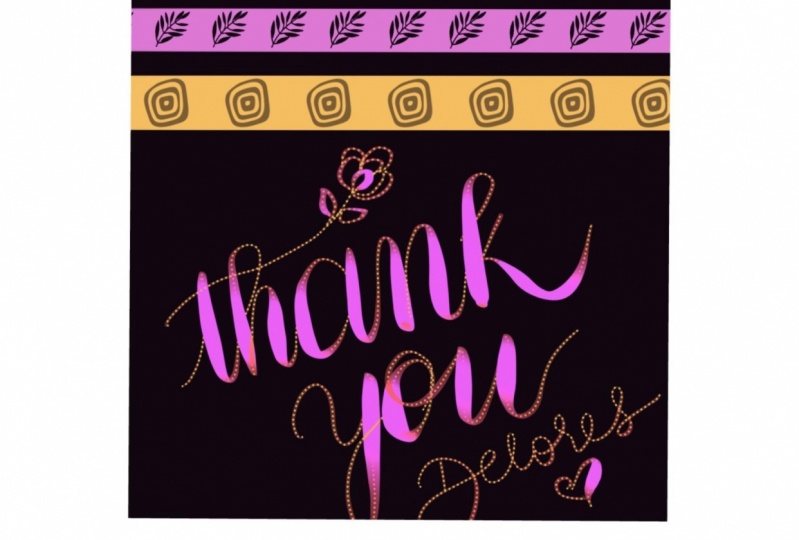
verschiedene Variablen sprechen , die wir mit diesem Pinsel machen können. Einer von ihnen ist ein Streupinsel, was man hier mit
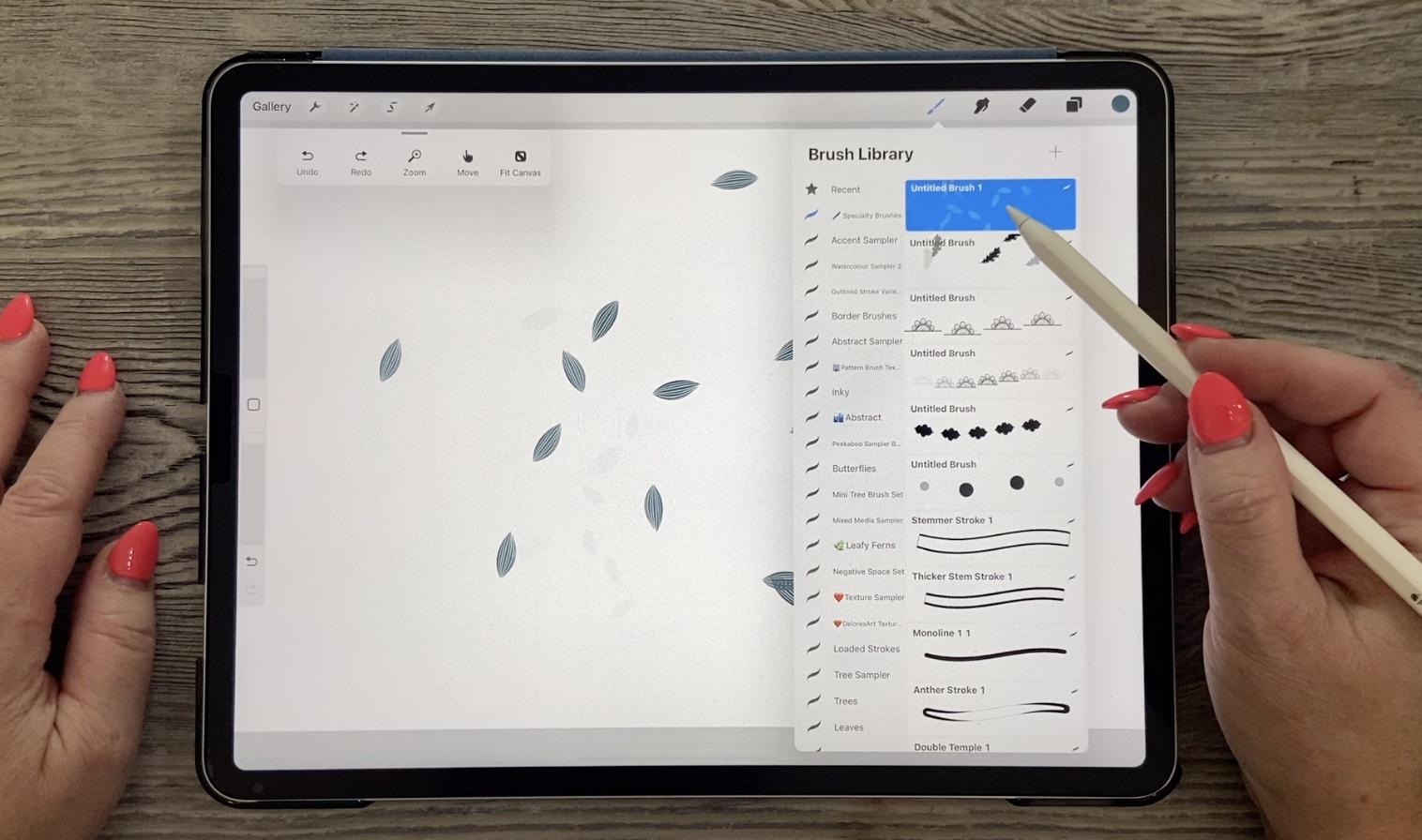
diesen kleinen Blättern überall sieht . Und dann habe ich ein paar andere wirklich coole, die ich dir zeigen werde. Und ich beginne wahrscheinlich mit dem einfachsten, von dem ich denke, dass eines, mit dem ich heute arbeiten
möchte und auf neue Dokumente eingehen, wird nur in eine 12 mal 8 gehen. Ich denke, das wird viel
groß genug sein für das, was wir hier tun. Und der erste, den ich machen werde, ist diese Space Dot-Dot-Dot-Ränder. sind also einige
der Spezialpinsel, die ich heute behandeln werde. Nun, die variablen Punkte hier sind diejenigen, über die ich mit Ihnen sprechen möchte weil ich diese ziemlich oft verwende. Sie können Variationen in
der Deckkraft sehen und wir können auch Varianten durchführen , die in der Größe variieren ,
damit die Punkte immer kleiner werden. Also diesen Pinsel zeig ich dir hier. Das wäre so etwas hier. Und Sie können hier sehen, dass, wenn ich
immer mehr Druck darauf ausübe oder meinen Druck ausübe, nicht nur die Deckkraft ändert, sondern sich auch in den Größen ändert. Aber schauen wir uns an, warum diese Bürsten so funktionieren, wie sie es tun. Um einen solchen Pinsel zu starten, können
Sie einfach einen neuen Pinsel hinzufügen. Und der Basispinsel, der im Studio
auftaucht, ist dafür vollkommen in Ordnung, was wir hier tun müssen, ist nur den Abstand zu vergrößern. Und wenn ich dies vergrößere, sieht
man, dass der Abstand zwischen
den Punkten und diesem Punkt im Grunde der einzelne Stempel ist. Aber Sie können sehen, dass ich beim
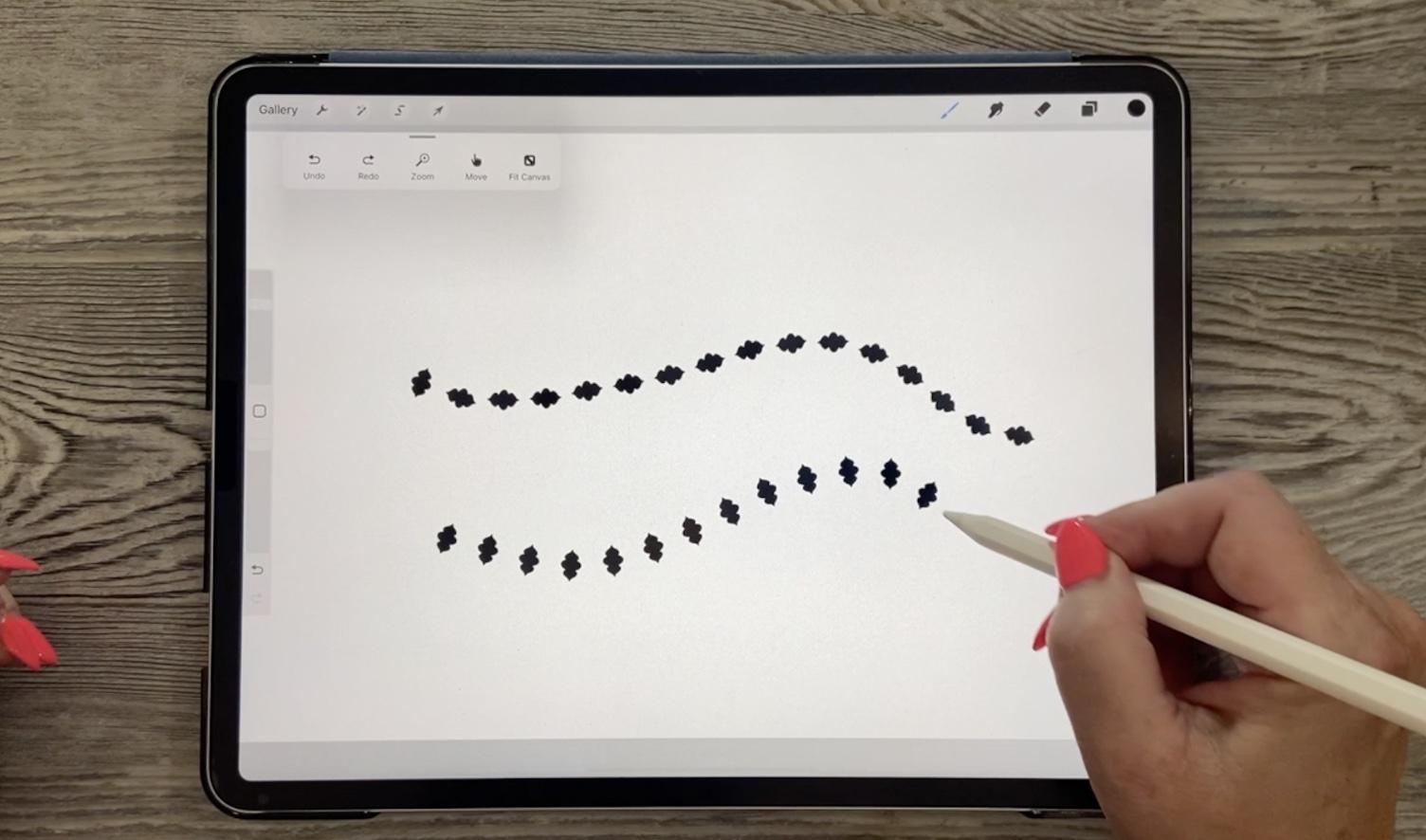
Vergrößern oder Vergrößern des Abstands eine Linie von Punkten bekomme, was genau das ist, was ich will. Jetzt ist dieser schon eine Art variabel, also können wir damit arbeiten. Dies ist eine großartige Möglichkeit, um zu lernen, wie man dieses Pinselstudio benutzt. Deshalb fange ich mit dem einfachsten an, weil ich einfach rübergehen möchte und es werden nur ein paar
Einstellungen sein , die wir hier ändern müssen. Aber unter den Dingen, die wir ändern wollen, Jitter, der es in der Vergangenheit bewegen würde. Der Abstand ist also nicht gerade und das könnte etwas sein, das Sie gerne hätten. schiebe ich jetzt keinen Sturz auf. Ein Absturz würde sich am Ende ernähren. Und das will ich nicht für diese spezielle Demonstration. Aber was ich tun werde, ist in den Apple Pencil zu gehen. Und hier werden wir ein paar Änderungen vornehmen. Also sollte ich diese Rate bei 0 haben, alle Punkte auf dieser Linie wären solide. Sie können also sehen, dass Sie hell bis dunkel werden können, wenn
Sie sich hier ändern . Lass uns einfach den Pinsel und
die Farbe testen , wie das aussehen würde. Das sind ziemlich große Punkte. Also lasst uns ein bisschen kleiner werden. Sie können also sehen, dass es von hell zu
dunkel variiert , da ich immer mehr Druck darauf ausübe. Die andere Sache wäre,
hier reinzugehen und auch die Größe zu beeinflussen. Sobald ich hier eine Anpassung vornehme, können
Sie sehen, dass der Punkt größer wird,
wenn ich mehr Druck darauf ausübe. Das ist also ein wirklich ordentlicher Effekt, um zu haben, dass ich
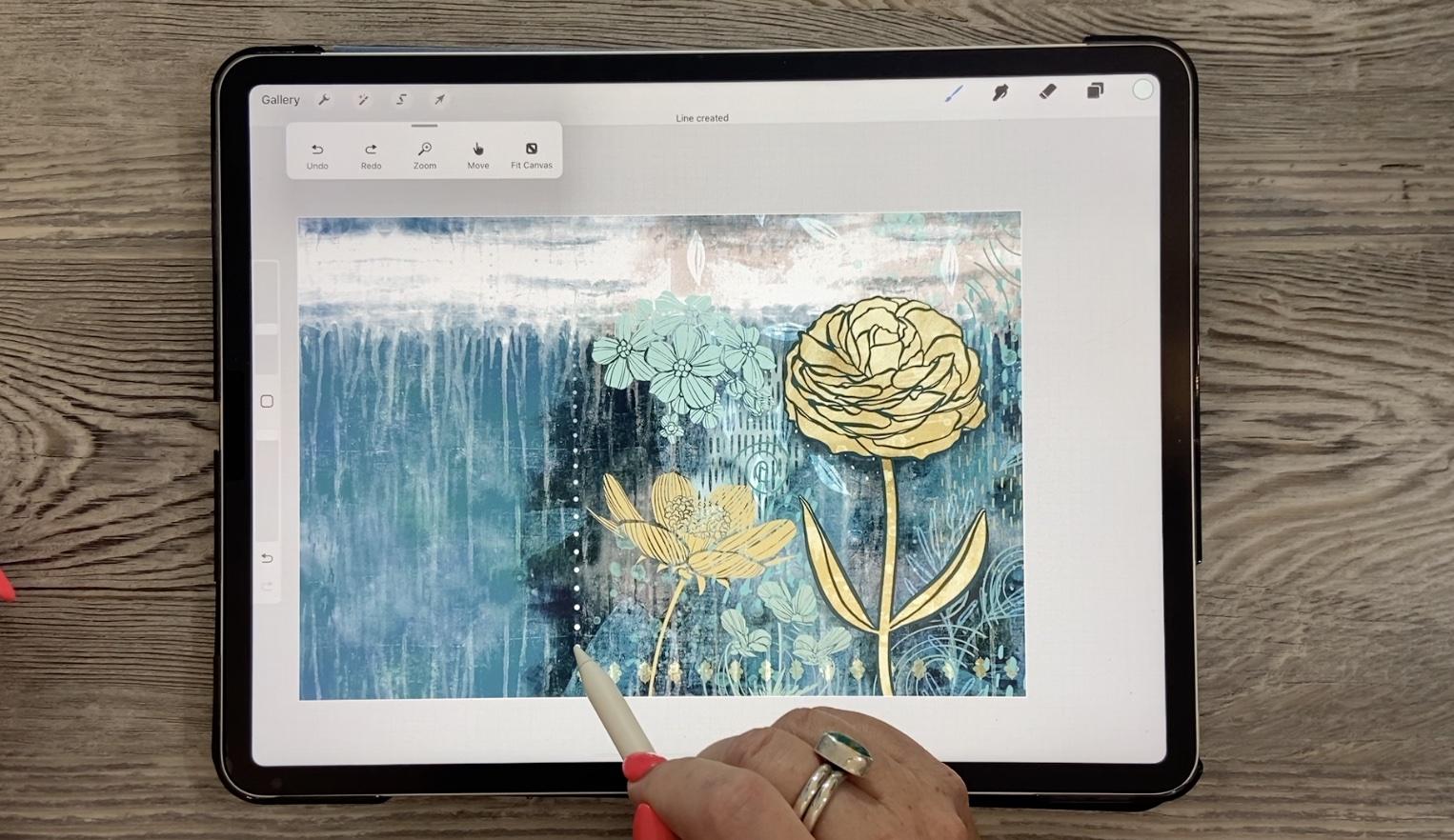
diese Punkte auf Tonnen meiner Kunstwerke verwende . Sie haben es wahrscheinlich
im Hintergrund vieler verschiedener Stücke gesehen . Und was ich tun würde, ist, es vielleicht zu
verwenden, um einfach eine neue Ebene
hinzuzufügen nur um ein
bisschen Details im Hintergrund zu haben , die fast so aussehen, als ob ich nicht weiß, wie Regen fallen lassen oder jemand Ich bin mir nicht sicher, wie du es nennen würdest oder was du sagen würdest. Aber ich werde ein bisschen leichter. Du kannst das also ein bisschen besser sehen. Jetzt können Sie sehen, dass ich, wenn ich meinen Stylisten niederhalte, auch die Geradheit der Linie beeinflussen kann. Es macht es also zu einer durchgezogenen geraden Linie. Und kannst du sehen, dass ich, wenn immer noch den Druck auf meinen Stift halte, auch den Abstand zwischen den Punkten vergrößern. Also benutze ich diesen oft, um nur ein bisschen Füller im Hintergrund
hinzuzufügen. Ich weiß, dass ich einfach das Gefühl habe, dass es fast so ist, als würde man ein bisschen Schmuck hinzufügen. Das ist also eines der Dinge, die ich regelmäßig
verwende. Also wollte ich dir den Pinsel ganz
schnell zeigen und ich weiß, dass das wirklich einfach ist. Das ist also etwas, das Sie in fünf Sekunden
machen können. Das ist also der, mit dem ich anfangen wollte. Und ja, das deckt das ab. Und ich denke, wir können mit der nächsten Lektion übergehen. In der nächsten Lektion werden
wir mit dieser Art von System arbeiten. Was wir tun werden, ist hier
reinzugehen und die Form zu ändern. Und so werden wir einen Pinsel wie diesen kreieren. In Ordnung? Okay, also sehe ich dich in der nächsten Lektion.
3. Anpassung und Einstellungen: Hallo Leute, willkommen in Lektion 2. In Lektion 2 werden wir hier
auf das eingehen , was Sie gerade in der ersten Lektion gelernt haben. Und wir werden
einige wirklich originelle Motive hinzufügen einige wirklich originelle Motive , um Ihren Pinsel voll zu langweilen. Lasst uns anfangen. Für diese nächste Lektion zeige
ich Ihnen also, wie Sie einen Grenzpinsel
fast genauso herstellen können wie wir
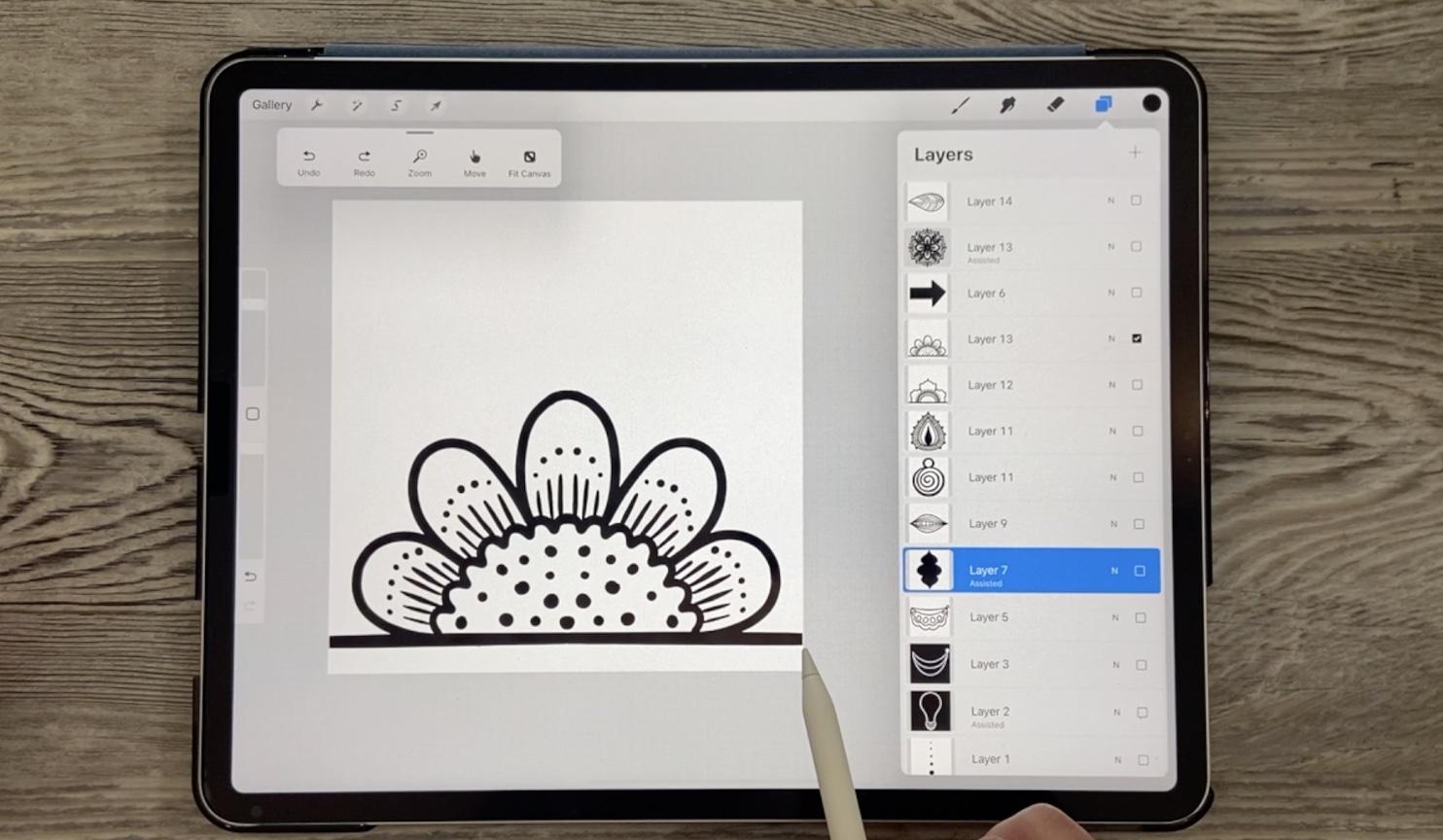
es gerade getan haben, außer dass wir die Form ändern werden. Also habe ich dieses Dokument mit einer ganzen Reihe
verschiedener Motive, mit denen ich experimentiert habe. Elif, ein Pfeil. Ich habe all dies zu Pinseln gemacht und ich denke, sie waren in einem meiner Sets, die ich auf Creative Market
gelistet habe , und die letzten paar Wochen Das ist eines der Dinge, die ich getan habe, um mich auf Black vorzubereiten Freitag. Und ich war so überrascht, wie viele von euch meine Bürsten
gekauft haben, und ich danke Ihnen vielmals dafür. Also lasst uns hier mit diesem experimentieren. Also kopiere ich die Ebene. So sieht man hier, dass ich das Motiv habe, aber es hat auch eine solide weiße Schicht. Wenn ich diese Pinsel mache, zeichne
ich normalerweise das Motiv und füge dann eine Ebene hinzu und klemme dann die beiden zusammen. Einige von ihnen sehen jetzt bereits als umgekehrt an, also wurden sie bereits invertiert. Aber das wird gut sein, denn wir können auch im Programm
invertieren, wenn Sie das Pinselstudio schreiben müssen. Also werde ich kopieren und dann gehen wir ins Pinselstudio und lassen uns hier wieder einen neuen Pinsel machen, wir fangen hier oben an, fügen einen Pinsel hinzu. Und das einzige, was wir hier machen wollen, ist das zu ändern. Die Blätter werden importiert und wir werden einfügen. Jetzt habe ich das, ich habe das Blatt weil ich nicht auf der richtigen Schicht war. Wie oft hast du das gemacht? Und ich habe es oft gemacht,
zu zahlreich, um es zu erwähnen. Okay, jetzt kannst du hier sehen, wie es aufgrund des
Abstandes einfach wie ein fester Pinsel aussieht. Aber wenn ich komplett wäre und dies einer von denen ist,
hätte ich in die Form gehen und sie umkehren müssen, damit es genauso wie ein Blatt herauskommt. Und Sie können sehen, dass dies
den runden Punkt ersetzt hat, der überhaupt
da war . Also lasst uns das nochmal machen. Wir gehen Shape Edit, Import. Wir werden das einfügen. Ich nenne es doppeltes Tempo aus Mangel an einer besseren Idee. Und ja, wir werden auf „Fertig“ klicken. Und dann wirst du hier sehen, dass kleine Tempelpinsel geschaffen wurde. Gehen wir also zurück zu unserem anderen Dokument, mit dem wir dort
herumgespielt haben, und lasst uns das einfach abmalen. Das funktioniert also. Zweifellos ist es eine Grenze. Und wir können hier reingehen und
den Abstand anpassen , wenn wir eine wirklich enge Grenze haben wollten. Aber das einzige, was ich von diesen Punktpinseln
unterscheiden möchte , ist, dass dieser dem Strich folgt, so dass er Zeichnen mit dem Strich
kippt und sich dreht. Also würde ich
hier in die Einstellungen gehen und diese Rotation ganz oben einstellen. Und du siehst, wenn du es hier nach oben drehst , heißt
es Follow Stroke, und genau das wollen wir jetzt, ich werde das ein bisschen mehr rausholen. Und in diesem Fall möchte ich nicht, dass diese Deckkraft durch meinen Druck auf meinen Apple Pencil
beeinträchtigt wird . Schauen wir uns das an und sehen, wie es aussieht. Das funktioniert also. Aber das einzige ist, dass Sie hier bemerken , dass Lass uns diese Ebene einfach löschen. Sie werden feststellen, dass es tatsächlich seitwärts ist, es ist nicht vertikal. Also eines der Dinge, die ich hier machen würde, und das wusste ich lange nicht. Aber Sie können in den Shape-Editor gehen und das Blatt tatsächlich umdrehen. Lasst uns auf „Fertig“ klicken. Und es täuscht wirklich, nicht wahr? Denn wenn du dir den Pinsel dort angeschaut hast, jetzt wo wir ihn hier im Zeichenblock gedreht haben, sieht
es so aus, wie das aussieht, aber jetzt, wo ich ihn gewechselt habe, und ich denke, es liegt daran, dass ich diese Form umgedreht habe. Und jetzt funktioniert es perfekt als Randpinsel. Also habe ich viele Grenzen gemacht und es gibt ein paar Dinge zu wissen. Das sind ein paar Dinge, die ich gerade erklärt habe, und das war die Richtung. Die andere Sache, die ein Ball ist, dass Sie,
wenn Sie hier etwas wie diese Presse erstellen, bemerken, wie ich
die Linie erweitert habe , die die Basis daraus bildet. Das ist etwas, mit dem Sie
experimentieren müssen , wenn Sie mit diesem Pinsel Grenzen
erstellen. Also lasst uns das hier versuchen. Wir werden das kopieren. Wir werden einen neuen Pinsel hinzufügen. Wir gehen in Shape, Edit, Import, Einfügen, Das muss rückgängig gemacht werden. Also los gehst du. Und das ist eine, die aufgrund dieser geraden Linie nicht wirklich
funktionieren wird , wenn es auf einem Weg ist. Es funktioniert also nicht so weit wie die Rotation wie ich es gerade mit dem anderen Pinsel getan habe. Das ist also derzeit auf 0 gesetzt, was ich will. Und ich gehe hier in den Abstand. Beachten Sie, dass Sie übrigens hier fertig schlagen müssen. Mit dem Abstand können
Sie also sehen, dass wir es ziemlich eng anbringen müssen. Gehen wir also auf meine anderen Dokumente ein. Und mit diesem System
habe ich Ihnen gezeigt, wo Sie
Ihren Stylisten unten halten , und so passen Sie den Abstand an und machen die Linie gerade. Also musst du den Hals gerade machen. Treffen wir uns hier, damit du es besser sehen kannst. Sie müssen den Abstand verschärfen damit der Rand kontinuierlich aussieht. Denken Sie also daran, wenn Sie diese Stempel erstellen. Und was Sie tun könnten, ist in einem solchen Fall, wenn Sie mehr Platz zwischen den eigentlichen Motiven haben wollen, würde
ich vorschlagen, dass Sie es duplizieren, und es ist schön, beides zu haben. Also auf jeden Fall Experimente. Und lass uns hier ein bisschen kleiner werden. Ich werde
mein Schnappen anziehen , damit ich das perfekt zentrieren kann. Verstecken wir das andere. Ich benutze
hier einfach das rechteckige Festzelt , um einen längeren Rand zu füllen. Also lasst uns einfach auch hierher gehen. Füllen Sie und lassen Sie uns etwas davon abschneiden. Hast du jetzt hier in meiner Ebenenpalette bemerkt, dass jetzt mein weißer Bereich
im Hintergrund fehlt, weil ich ihn reduziert habe. Also würde ich hier eine neue Ebene erstellen, sie mit Weiß
füllen und diese beiden zusammen kneifen und lasst uns weitermachen und sie kopieren. Geh in den Pinsel. Jetzt kannst du das auf einem neuen belassen. Gehe zu Shape, Bearbeiten, Importieren,
Einfügen , Zwei-Finger-tippen, um es zu erreichen. Es ist rückgängig gemacht. Lass uns zu meinem Gott gehen, ich habe es wieder vergessen, zweimal fertig geschlagen. Es ist sehr wichtig. Und weniger Platz ist da draußen. Ich werde den Zeichenblock räumen, damit ich es
hier testen kann und ich denke, dass ich das ein wenig verschärfen kann. Wir wissen, dass wir den Abstand hier noch anpassen können. Also lasst uns diese ziemlich blaugrünrote Farbe groß machen. Jetzt haben wir ein bisschen mehr Platz zwischen den Motiven. Gehen wir zu den anderen Dokumenten, damit ich es vergleichen kann. Man sieht also, dass mein Motiv klein ist, obwohl ich dieses Set in voller Größe habe. Dies ist also ein Fall, in dem Sie auf die Eigenschaften
für diesen Pinsel eingehen und dann einfach die Größe vergrößern würden . Sie werden es hier immer noch anpassen können. Und das einzige, was ich vergessen habe zu
ändern, war der Apple Pencil. Wir wollen nicht, dass sich die Deckkraft ändert, aber dort haben wir einen schönen kleinen Pinsel erstellt, im Grunde die gleiche Technik. Der einzige Unterschied besteht darin, dass Sie die Rotation hier nicht in Form
ändern. Also ändere das nicht, behalte das bei 0. Geh in den Apple Pencil. Es stellt sicher, dass die Deckkraft
auch ganz nach unten eingestellt ist . Und dann spiele mit
deinem Abstand herum und du machst Größe, bis du den Pinsel hast, richtig. Okay, das endet also Lektion 2 und wir sehen uns in Lektion 3. In Lektion 3 werden wir
eine weitere Variante zu diesem Thema vornehmen. Wir werden einen Streupinsel erstellen. Wenn Sie jetzt Illustrator-Benutzer waren, wissen
Sie, wie es funktioniert. Und genau das werden wir in der nächsten Lektion machen. Ich werde darüber sprechen und wie wir
das ganz einfach schaffen können . Wir sehen uns dort.
4. Einen Scatter erstellen: Hallo Leute, willkommen zur Lektion 3. Wenn Sie also in der Vergangenheit ein Illustrator-Benutzer waren, haben
Sie von Streupinseln gehört. Ich habe das Aussehen des Streupinsels immer sehr geliebt. Das werden wir also in dieser Klasse machen. Wir werden die procreate-Version
eines Scatter-Pinsels machen . Lasst uns anfangen. Ich werde diese Ebene abräumen und wir werden mit einer Variante davon arbeiten, im Grunde dem Basispinsel. Sie können also einen Pinsel hinzufügen und wir werden damit arbeiten. Wir könnten genauso gut, es funktioniert vollkommen gut. Lassen Sie uns das jetzt einfach ausräumen. Und ich gehe in Form und Edit, Import. Und ich werde ein Blatt einfügen, das ich habe, das ich als Teil eines
Blattpinselsets meiner Mitarbeiter gezeichnet habe und das wird perfekt funktionieren. Es ist nur eine Silhouette eines Blattes. Und ich habe bereits Reverse-Foren bekommen, also kann ich hier einfach auf Fertig klicken. Und du siehst, dass mein Blatt im Grunde genommen eine Grenze ist. Das funktioniert also gut, wenn Sie es nur als gerade Grenze benutzen möchten, denke ich
persönlich, dass das schrecklich aussieht. Aber du könntest es
so benutzen , wenn du es wirklich wolltest, es könnte einem Benutzer einen Grund dafür geben, aber du kannst sehen, dass es nicht wirklich funktioniert, wenn ich versuche , die Blätter
herumzuwerfen. Wenn ich nicht vielleicht stempeln sollte, mache eine neue Ebene unten, rotiere und du kannst sehen, wie mühsam das sein würde. Also lasst uns das einfach löschen und diesen löschen. Und was ich hier machen will, ist in
den Pinsel zu gehen und du hast es wahrscheinlich erraten, aber Rotation ist eines der Dinge, mit denen wir hier arbeiten werden. Fangen wir damit an. Jetzt. Ich will nicht, dass es einfach ist, es ist immer noch ein gerader Pinsel, der dem Strich folgt. Was ich eigentlich will, ist, dass es irgendwie herumstreut. Denken Sie also daran, dass wir darüber gesprochen haben, dass das System Pinsel lernt , mit denen Sie einen Illustrator namens Scatter Brush
erstellen können . Und Sie können hier sehen, dass das jetzt
etwas abgerundeter ist. Es wirft also die Blätter, aber es ist immer noch nicht so zufällig, wie ich es gerne hätte. In diesem Fall würde ich also auf
den Strichpfad gehen und ich würde hier auch Jitter treffen. Was das tut, ist, dass Sie sehen können, dass es
die zentrale Wirbelsäule ersetzt , die
diese durchlaufen würde , und sie wirklich von dieser Linie wegschiebt. Es verstreut sie buchstäblich überall. Werfen wir einen Blick darauf, wie das
aussehen würde, wenn wir es in einem Dokument verwenden würden. Man sieht also, dass das es einfach überall hinbringt. Und das ist wirklich cool, wenn du es für das Artwork
verwendest , wie ich es getan habe, du wolltest es nur ein bisschen im Hintergrund haben. Das andere wirklich ordentliche Ding ist, dass wenn man das stempelt, es jedes Mal in eine andere Richtung stempelt. Also tut es alles, was wir gerade gesagt haben, es zu streuen und zu drehen. Das ist also eine wirklich ordentliche Sache diese Technik
verwenden, um einen Pinsel zurück zu erzeugen, der die Form von der
Mittellinie abstreut. Ich habe diese Technik für viele verschiedene Pinsel verwendet. Und davon abgesehen, schauen wir uns eines
meiner Dokumente für Blätter an
und schauen meiner Dokumente für Blätter uns an, was wir uns sonst noch einfallen lassen. Also hier ist noch eine andere, die irgendwie Spaß machen könnte. Nehmen wir also dieses Blatt und kopieren es. Und lassen Sie uns
das einfach duplizieren , wenn uns die Einstellungen gefallen. Also lasst uns das versuchen. Also werden wir einfach duplizieren. Und das ist ein wirklich großartiger Effizienz-Trick für Sie zu lernen Sobald Sie die Einstellungen auf
einem Pinsel perfekt so haben , wie Sie sie
mögen, als Sie dachten bürsten Sie eine Basis für andere Pinsel als
gut. Klicken wir also darauf gehen zu Shape, Bearbeiten, Importieren, Einfügen. Und ich habe das Richtige nicht kopiert. Bleib dran. Und muss nicht auf der richtigen Ebene gewesen sein und ich war es nicht. Das ist also diese Schicht. Überprüfe das, bevor
ich das mache, sehe ich aus wie ein Knallball, wenn ich etwas demonstriere und es funktioniert nicht. Gekühlte Paste, mit zwei Finger tippen um sie rückwärts zu setzen, klicken Sie auf Fertig. Und das funktioniert auch dafür gut. Nehmen wir
hier einige Anpassungen an der Streuung und der Rotation vor. Und das ist eine andere Sache, mit der wir herumspielen
können, ist der Graf. Das wäre also die Anzahl der Motive, die sich wiederholen. Wir können hier auch einige Änderungen an
der Art und Weise vornehmen , wie die Rotation und das Verhalten der Form ablaufen. Diese haben also alle unterschiedliche Meetings. Ich habe mir das Asthma angesehen, als bei 1 nach oben
geht, um herauszufinden, was es bedeutet. Im Grunde gehe ich einfach nach meinem Instinkt. Wenn ich es mir so ansehe, was ich denke, dann behalte ich es
so , damit du den Unterschied sehen kannst, wenn du stempelst, und dann gehst du zurück und probierst jeden einzeln aus. Und ich mag das Randomisierte irgendwie, Sie können die Anzahl der Motive reduzieren, die gezeichnet werden. Und denken Sie daran, dass Sie die Form auch streuen können. Sie können auch hierher zurückkehren und
Anpassungen an Dingen wie dem Abstand und dem Jitter vornehmen. Sie haben also ein paar verschiedene Methoden, um
dieses Blatt anders erscheinen zu lassen dieses Blatt anders erscheinen als das andere, das wir gemacht haben. Und auch, ich füge in diesem Fall gerne
den Fall hinzu und gehe
zum Apple Pencil und variiere einige der anderen ähnlichen Größe. Sie können hier sehen, dass es
kleine Blätter geben wird und es größere Blätter geben wird. Sie können den Fluss anpassen. Das sind die wichtigsten, die ich tun würde oder die ich
Ihnen empfehlen würde , für diese Art von Streupinsel zu tun. Die andere Sache, mit der Sie irgendwann experimentieren können einige dieser verschiedenen Einstellungen, wie sie gerendert werden. Du könntest sie also wirklich leicht, langweilig
und langweilig machen, die wirklich gut für Überschneidungen funktionieren wird. Oder man kann es wirklich intensiv haben, was es überall zu einer fast vollen Deckkraft macht. Und dann kannst du mit
dem Wet Mix spielen und damit auch ein bisschen experimentieren. Mit all diesen verschiedenen Pinseln die durch sie aufgenommen werden, zeige
ich Ihnen verschiedene Dinge, die Sie tun können. Dieser Stopp gilt für alle Bürsten und es lohnt sich, mit ihnen zu experimentieren. Ich würde vorschlagen, dass Sie
, wenn damit experimentieren, Sie damit experimentieren,
einen Pinsel duplizieren, den Sie bereits haben, und sicherstellen, dass für Sie funktioniert,
damit der Original immer
bleibt intakt. Wir können also sehen, dass es
einige Änderungen geben wird, die wir hier vornehmen müssen. Ich werde diese Ebene löschen und mythisch ein bisschen größer. Dieser funktioniert also hervorragend als der Abstand, den sie dort haben werden. Und Sie können sehen, dass ich hier bei einigen Blättern eine Art Transparenz bekomme. Vielleicht würde ich das nicht wollen. Ich würde vielleicht reingehen und wieder in
den Apple Pencil stecken und das vielleicht nur auf halbem Weg einstellen, die Größe ein wenig
reduzieren. Ich gehe in die Properties und werde das ein bisschen größer machen. Denken Sie daran, wir hatten es
auf den vorherigen Pinsel reduziert und wir kopieren einfach die Einstellungen. Ich werde diesen Fall auch ein wenig entfernen und den Jitter
hier ein wenig reduzieren und auch ein bisschen streuen. Und ich werde diese Streuung jetzt tatsächlich mögen, ich lasse sie so wie es
da ist und ich werde einfach auf Fertig klicken. Und jetzt haben wir ein gigantisches, also wollen wir es vielleicht reduzieren. Und du kannst sehen, dass es
zerstreut ist, wenn ich es anmale . Dies könnte also einen wirklich,
wirklich schönen Hintergrund für
etwas schaffen wirklich schönen Hintergrund für , wenn Ihnen die Einstellungen nicht gefallen, sehr einfach zu ändern. Wie gesagt, dupliziere den Pinsel wenn du etwas nahe an dem bist, was dir gefällt, und geh dann rein und nimm die Anpassungen vor. Reduzieren wir diese Streuung und reduzieren diese Anzahl. Und du wirst sehen, vielleicht werden
wir das Randomize am besten mögen, aber lass uns das auch versuchen. Ja, ich mag das Randomisierte besser, aber ansonsten mag ich die Größe und ich mag den Streueffekt, der erzeugt. Es gibt also ein paar Dinge, die Sie
im Grunde mit dem gleichen tun können wie ein Randpinsel, aber Sie nehmen nur einige Anpassungen vor damit es stattdessen wie ein Streupinsel funktioniert. Alles klar, also treffe ich dich in der nächsten Lektion. Und in der nächsten Lektion werden wir
etwas kreieren , das ich den Texturball nenne. Alles klar, wir sehen uns dort.
5. Textur erstellen: Hallo Leute, willkommen zu Lektion 4. In dieser Lektion werden wir Texturball machen, und das ist nur ein kleines schnelles Motiv , das ich oft in den Hintergründen meines Kunstwerks verwende. Ich werde dir zeigen, dass ich es benutzt habe. Und dass wir einen vollständigen Muster-Pinsel machen werden. Beginnen wir mit diesem Pinsel hier , dass wir das erstellen werden, wenn ich Texturball nenne, ich habe ein paar davon, die ich oft benutze. Und so dachte ich, ich zeige dir schnell, wie man das kreiert. Jetzt müssen Sie es nicht in einem runden Format wie diesem machen. So werde ich
es dir zeigen , weil ich das Muster nicht anpassen
möchte. Das kann ich Ihnen vielleicht später zeigen, aber schauen wir uns einfach an, wie es
wäre , wenn wir etwas Texturiertes in der Mitte hätten. Wenn Sie also hier
zu einer leeren Ebene gehen können Sie jede Art von Pinsel verwenden. Ich habe in meinem Arsenal an Pinseln hier einige Line-up-Pinsel, die ich erstellt habe. Und was ich an diesen mag, ist, dass sie eine
wirklich quadratische Form für sie haben . Das werde ich eigentlich benutzen. Wir werden schwarz werden. Und als ich diesen Pinsel erstellt habe, können
Sie sehen, dass er erstellt wurde, als würden Sie
mit einem Line-O-Tool schneiden, um es in das Linoleum Sie würden das Werkzeug verwenden, um ihn irgendwie auszuhobeln. Genau das heißt das Werkzeug als AHA-Höhle. Und das ist der Look, den ich erreichen wollte. Aber im Grunde verwenden wir das sowieso anders. Also fangen wir einfach von
der Mitte an und wir werden nur eine Reihe von Punkten machen. Also werde ich das ein
bisschen anders machen als die anderen weil ich weiß, dass ich das gebrauchen könnte. Also möchte ich, dass es anders ist, nur um ein bisschen Abwechslung zu haben. Wenn ich also seitwärts ziehe, bekomme
ich eine Art dünnere Linie und je nachdem, wie ich den Druck
ausübe, bekomme ich verschiedene Formen und sie sind wirklich zufällig. Und genau das will er. Ich möchte, dass es ziemlich zufällig aussieht. Ich möchte nicht, dass eine der Linien in die gleiche Richtung
geht. Wofür ich das verwende, ist, meinem Kunstwerk strukturelle Interessen
hinzuzufügen. Und das hast du wahrscheinlich oft gesehen, wenn du dir die Art von Kunstwerk angeschaut hast, die ich erstelle. Dieser ist also ein bisschen wie ein Ball. Wir könnten noch ein paar mehr hier reinstecken. Dieser Druck selbst wurde also nur mit einer wirklich quadratischen Form erzeugt. Wir werden hier in die Form gehen, du wirst sehen, und das ist nur eine, die hier in der Procreate-Bibliothek ist. Ich habe die Form gezeichnet, die für meine Demonstration
angemessen ist. Jetzt ist es nur auf einem transparenten Hintergrund. Fügen wir also hier einen neuen Hintergrund hinzu. Doppelklicken Sie in diesen Bereich, um das Weiß zu erhalten. Und jetzt haben wir die weiße Schicht und die schwarze Schicht. Wir werden die beiden zusammen kneifen. Und das unterscheidet sich ganz von diesem ursprünglichen Texturball. Ich kopiere es. Gehen wir zurück zu diesen Spezialpinseln. Und ich füge einen neuen Pinsel und gehe in die Form und den Import ein. Er tippt mit zwei Finger, um es rückwärts zu bringen, fertig. Und Sie können sehen, dass dies tatsächlich nützlich
wäre, um
einen Pinsel zu kreieren , der wirklich ein raues Borsten-Look hat. Aber das wollen wir heute nicht. Also werden wir
das wahrscheinlich fast ganz nach oben bringen. Und es ist eher wie ein Textur-Quadrat, das ich erstellt habe. Aber das ist wirklich, ich finde sehr, sehr nützlich für mich. Also werde ich hier einfach die Größe vergrößern. Ich werde das nur als Stempel verwenden. Es spielt also keine Rolle, was den Jitter und die Streuung angeht, und all das, weil ich
es nicht auf die gleiche Weise wie diese Grenzbürsten benutzen werde . Ich schätze, ich könnte, wenn
ich wollte, könnte ich eine Zeile davon laufen und mich dann anpassen. Aber normalerweise ist es nur ein einziger Stempel. Also für etwas wie: Gehen
wir einfach zu einem Kunstwerk hier. Artwork, das ich
für dieses neue Pinselset erstellt habe, das ich habe. Also verstecke ich das einfach. Aber sagen wir, hier im Hintergrund möchte ich ein bisschen mehr Textur
hinzufügen. Ich würde eine Ebene hinzufügen, eine Farbe
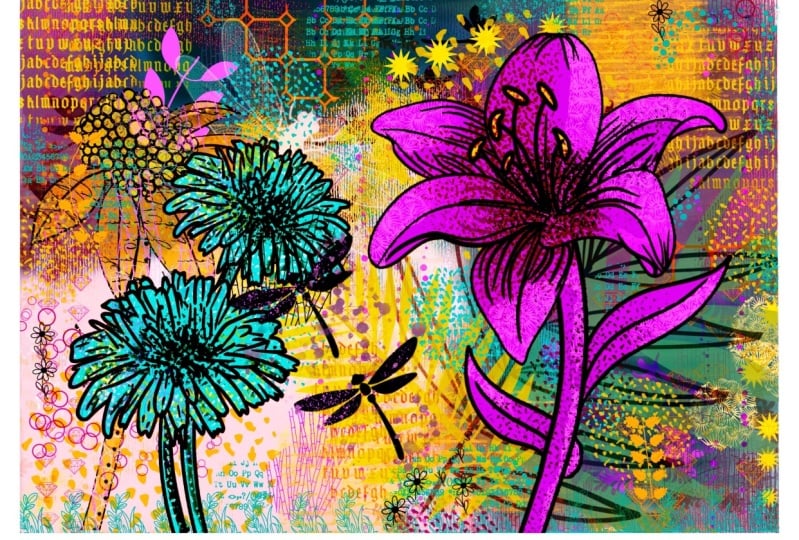
auswählen und nur tippen, um die gewünschte Farbe zu erhalten. Also habe ich die Farbe geändert. Ich tippe nur einen einzigen Tipp. Ich tippe und halte nicht. Früher musste ich tippen und halten und jetzt mache ich einfach einen einzigen Tipp, was mir viel besser gefällt. Jetzt könnte ich das einstempeln. Das fügt meinem Stück ein paar wirklich nette texturale Interessen hinzu. Ich könnte sogar ziemlich klein und in eine der Blumen selbst gehen. Also lasst uns das hier eingehen. Und dieser hat eine Alpha-Sperre gesetzt. Und ich könnte tatsächlich reingehen und das benutzen. Also lasst uns einfach einen leichten Ton heller machen. Aber du siehst, dass ich meinen Motiven
ein paar echte Interessen hinzufügen könnte . Das ist also ein weiterer sehr nützlicher kleiner Pinsel. Jetzt denke ich, wir haben Zeit, dass ich Ihnen schnell
zeigen kann , wie Sie dies vollständig wiederholen können, damit wir es als solide Füllung haben können. Ich mag das in dieser neuen Version von Procreate sehr, wir unsere neuesten Pinsel hier oben haben können, damit ich die Aufstellung stumpf von hier aus
greifen kann . Und lasst uns einfach versuchen, diesen Bereich zu füllen. Denken Sie daran, dass dies
ein weißer Hintergrund ist und ich weiß, dass wir hier am Rand einige Räume haben werden. Um die Wiederholung zu machen, würde
ich das duplizieren, irgendwie vier Kopien davon bekommen. Ich meine, sie gehen in meine Canvas-Einstellungen, schalten den Zeichnungshandbuch ein, gehen für
diesen Zeichnungsführer in Bearbeiten und wir werden es zum größten bringen. Es könnte möglicherweise in der Rastergröße liegen. Ich klicke auf „Fertig“. Lassen Sie uns darauf zurückgehen, weil ich einfach nur einen Leitfaden zu weiß zeichne, aber ich möchte, dass es dunkler wird, damit Sie es hier sehen können. Und was wir hier machen werden, ist die Magnetik
einzustellen und anzuschnappen. Und dann werden wir jeden von diesen in eine Ecke bringen und es rastet ganz schön auf diese zentrale Linie ein. Sie können also hier sehen, dass Sie
bald die große Lücke sehen können, die sich in
unserem Pinsel bilden würde , wenn wir diesen Raum nicht hier ausfüllen würden. Diese können also vorerst zusammengeklemmt werden. Und hier, selbst in dieser kleinen Vorschau, kann
man das weiße Kratzen hier wirklich sehen. Also nehme ich den Pinsel, gleichen Einstellungen wie zuvor. Und jetzt fügen wir einen Haufen hinzu, um
die Leerzeichen dort auszufüllen , dass dies
ein vollständiges Wiederholungsmuster ist , da es dort keine Lücken geben wird. Und jetzt können wir mit diesen Musterwiederholungen einen wirklich großartigen Strukturpinsel
machen . Das ist also eine perfekte Wiederholung. Dies könnte auf jede Weise verwendet werden, dass Sie Ihre Wiederholung verwenden, Sie könnten damit leicht Stoff oder irgendetwas anderes herstellen. Denk also einfach darüber nach. Du könntest
hier tatsächlich kleine Motive zeichnen und hast ein perfektes Muster gehabt, wenn du fertig bist. Wir wissen, dass es
schon den weißen Hintergrund hat , weil wir ihn so erstellt haben. Also wischen wir Triple Copy gehen in unsere Spezialpinsel. Wir werden die Form hinzufügen, diese
so gestalten, wie es ist. Und dieses Mal werden wir ins Korn gehen. Wir werden es bearbeiten, importieren, einfügen und rückgängig machen. Und ich bin mir nicht sicher, ich habe
dort vielleicht eine kleine Radiergummi eine kleine Radiergummi gehabt und ich denke, es wird gut werden. Wir werden auf „Fertig“ klicken. Und jetzt können Sie sehen, dass wir einen Pinsel erstellt haben , den wir als Füllpinsel verwenden können. Lassen Sie mich hier einfach ein anderes Dokument öffnen. Sagen wir das hier. Ich hatte dieses Dokument benutzt, um
einen meiner Screenshots für dieses spezielle Pinselset zu erstellen. Ich glaube, das war Strichkunst, Blumen sieben. Und ich habe diese Folie hier benutzt, um über Textur zu sprechen. Das ist also der perfekte Ort, um diese Textur tatsächlich dort zu
werfen. Also lasst uns einfach eine Farbe probieren und es wird
etwas später eine neue Ebene sein. Und Sie können sehen, wie viel Spaß das
für die Texturierung machen würde , damit wir
in Eigenschaften gehen und den Pinsel vergrößern können . Man merkt, dass wenn ich den Pinsel größer mache
, das Korn nicht verändert. Wenn ich also das Korn größer oder kleiner machen wollte, müsste
ich in dieses Korn gehen und
deshalb brauchst du eine vollständige Wiederholung. Sie möchten keine wirklich sichtbaren Linien haben. Ich meine, selbst wenn es hier ist, wenn ich wirklich klein
werde, sehe ich dort irgendwie eine sichtbare Linie. Also habe ich wahrscheinlich ein paar Zeilen zu dick gemacht, als ich das tat, aber es ist tatsächlich sehr verzeihend, wenn du es so benutzt, wie ich es benutze. Sie können also sehen, dass das auch ein sehr nützlicher Pinsel sein könnte. In dieser Lektion haben wir
zwei zum Preis von einer erstellt . Okay, also werden wir in der nächsten Lektion in einen etwas schwierigeren Pinsel geraten. Vielleicht sollten wir hier eine kleine Kaffeepause machen und ich werde da sein.
6. Specialty Leaf: Hallo Leute, willkommen zur Lektion 5. Das ist also einer dieser wirklich speziellen Bürsten, von denen ich dir erzählt habe. Ich bin sicher, du wirst deine eigene Note machen und dir
etwas wirklich Aufregendes einfallen lassen. Lasst uns anfangen. Also hoffe ich, dass ich dich nicht erschreckt habe, als ich
das etwas schwieriger eingerichtet habe . Die einzige Schwierigkeit besteht hier
darin, sich zu visualisieren, wie das aussehen
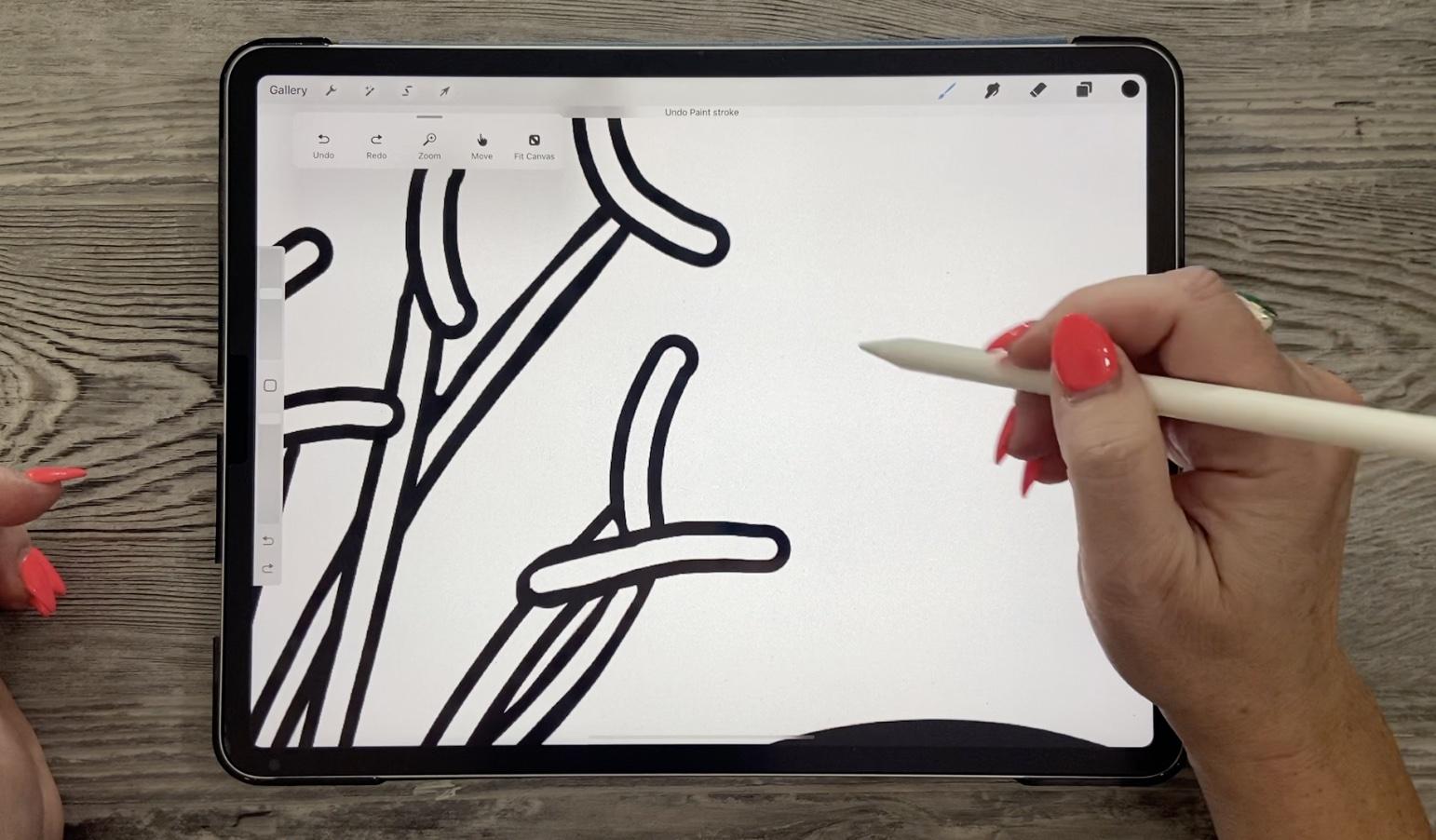
wird , wenn es verwendet wird. Lassen Sie uns diesen also einen Testlauf geben. Ich habe es hier in meinen Spezialpinseln traurig. Und so funktioniert es. Was es tut, ist eine Serie zu zeichnen, ich schätze, wie man Leaves nennt. Und wenn du dem einen Stiel hinzufügen würdest, also lass uns nur zu einem Monolinpinsel gehen und einen Stiel hinzufügen. Du hättest eine Art Instant-Pflanze. Das habe ich hier also versucht zu erreichen. Die einzige Schwierigkeit besteht also darin
, zunächst zu visualisieren, wie das aussehen würde. Also hast du das gesehen. Warum machen wir nicht ein neues? Und dafür machen wir
etwas wirklich Blattformen. Also werde ich dies als Leitfaden verwenden, aber ich werde die Deckkraft einfach aufhellen und reduzieren. Und dann muss
ich dies in diesem Handbuch auf Weiß ändern ,
damit diese reduzierte Deckkraft Auswirkungen hat. Und so ziemlich, was ich versuche, ist das gleiche Blatt auf beiden Seiten zu zeichnen. Du kannst damit experimentieren und sehen, was für dich funktioniert. Aber was wir hier tun können, ist auch Drawing Assist. Gehen wir also in den Canvas und wir gehen in den Zeichnungshandbuch und bearbeiten ihn. Was wir also tun werden, ist im Grunde
nur eine vertikale Reflexion. Und das ist alles, was wir hier markieren müssen. Wir werden fertig schlagen. Und ich habe gerade noch mal das Weiß für diesen Leitfaden getroffen. Lasst uns nur ein bisschen zu nah dran sein. Ich schätze, ich treffe es einfach weiter. Also werden wir darauf zurückgehen und es etwas dicker machen, damit wir es sehen können, wenn wir zum Hauptdokument zurückkehren. Okay, also hier sind wir. Und was das Zeichnen von Blättern angeht, denke
ich, dass es am besten ist, wenn Sie hier einen kleinen Stiel haben. Stellen wir sicher, dass wir auf der richtigen Schicht und ein Monolin gut funktioniert. Ich benutze auch gerne meinen konischen Stift-Druckpinsel. Und wir fangen hier einfach vom Zentrum aus an. Stellen wir sicher, dass wir hier Drawing Assist haben. Ich war auf dieser Ebene, als ich sie eingestellt habe. Deshalb heißt es hier Assisted, aber jetzt ist es in Ordnung. Es wird auch auf dieser Ebene unterstützt. Fangen wir also einfach mit den Blättern an. Zeichnen wir also einfach das schnelle Blatt, füllen es mit Schwarz, und wir könnten umschalten, um es
einfach meinen Posca Paint Marker zu nennen. Aber so ziemlich was es ist, ist ein Monolin. Und für diese Liste stürze du von hier runter und geh ins Zentrum. Und wir haben den kleinen Stamm geschaffen, der sich verbinden würde. Also bin ich hier ein wirklich schlechter Blickwinkel, also zeichne ich es nicht schön und gerade, aber los geht's, ein bisschen Korrektur dort und wir brauchen hier einen weißen Hintergrund. Fügen wir also unten eine Ebene hinzu, und wir werden diese beiden zusammenführen. Wir werden es kopieren und wir können tatsächlich den Pinsel nehmen, den ich benutzt habe. Also lasst uns dazu gehen. Das ist in den Spezialpinseln. Wir könnten das gebrauchen, ich werde dir dieses Set geben, damit du es auch als Master benutzen kannst. Und wir werden es duplizieren. Und dann gehen wir zu Shape Edit, Importieren und Einfügen, Kopieren, Importieren und Einfügen k. Jetzt habe ich das mehr als
einmal passiert , mit dieser neuen Version von Procreate ist mir noch nie zuvor passiert ansonsten, aber ich bin hier auf der richtigen Ebene. Du siehst, dass ich kopiere, würde das kopieren. Wir wissen, dass es Kaffee gemacht hat, wenn ich in Shape,
Edit, Import und Tempo gehe . Und das ist, wie ich schon sagte, ist mir schon einmal passiert, also bin ich mir nicht sicher, was der Deal da ist. Wir können das umgehen. Und was ich in der Vergangenheit gemacht habe, wurde gerade exportiert. Also geh hier zu
teilen, teile es als Git oder speichere es als JPEG. Ich speichere es in meinen Akten. Ich lege es in diesen Ordner „Blätter“, der sich in meinen benutzerdefinierten Pinselsätzen befindet. Und nennen wir es einfach, nennen es Ihnen
tatsächlich verlassen um zu sagen, dass ich nicht verwirrt bin. Und ich sage Save. Und so werde ich es umgehen, indem ich hier
hineingehe und redigiere. Ich versuche diese Paste
noch einmal und sehe, dass es nicht funktioniert. Also importiere ich die Datei. Benutzerdefinierte Pinselsets. Es ist gleich verlassen und zwei lassen ist hier, also kann ich es importieren. Das funktioniert. Manchmal funktioniert es, manchmal nicht, und meistens funktioniert es nicht, aber es gibt die seltsame Zeit, in der das passiert. Also wollte ich dich nur vor
diesem Zwei-Finger-Tap warnen und ich bekomme mein umgekehrtes Bild und ich kann hier auf Fertig klicken. Du siehst, mein kleines Blatt hat sich verändert und es sieht so aus, als würde es gut funktionieren. Was wir auch tun können, ist mit dem Abstand zu
spielen. Wenn wir möchten. Dies wäre eine großartige Möglichkeit, fest zu zeichnen. Und lass uns das einfach testen. Gehen wir auf diese Dokumente ein. Stellen Sie sicher, dass wir auf der richtigen Seite sind. Und das hat gut geklappt. Und benutze unser Monolin, um einen Stiel zu machen. Wir könnten den Pinsel größer und größer machen. Und Sie können sehen, dass das funktionieren wird, was sich hervorragend zum Zeichnen einer Reihe von Blättern eignet. Auf diese Weise können Sie viel Abwechslung erzielen, da Sie Dinge wie den Abstand und die Größe
anpassen. Und denken Sie daran, dass Sie diesen Pinsel auch einfach zum Stempeln verwenden können. Sie können also einfach Ihr einzelnes Blatt besorgen, wenn Sie möchten. Schnapp dir dein Monolin und du hast ein nettes kleines pflanzliches
geschaffen. Das ist also nur eine weitere schnelle. Ich weiß, dass ich
dich wahrscheinlich erschreckt habe, indem ich sagte, es sei der Schwierige, aber der Schwierige ist eigentlich der Nächste. In der nächsten Lektion
werden wir also einen Doppelpinsel machen. Alles klar, also sehe ich dich dort.
7. Einen benutzerdefinierten Dual erstellen: Hallo Leute, willkommen zur Lektion 6. Also habe ich das Beste zum Schluss aufgehoben. Ja, das ist ein bisschen schwieriger als einige der anderen, die wir erstellt haben. Aber ich denke, du wirst feststellen, dass es wirklich
befriedigend ist , diese Art von Pinsel zu kreieren. Lasst uns anfangen. Ich wollte dir zeigen, was mich dazu veranlasst hat, diese letzte Art von Pinsel zu entwickeln. Und ich bringe dir bei, wie man heute macht. Und genau das betrachte ich als Doppelpinsel. So kannst du hier im Pinselstudio sehen, aber ich habe eigentlich zwei Pinsel kombiniert. Also lasst uns das einfach für
eine Sekunde auspacken , damit du dir eine Vorstellung davon machen kannst, wie ich das gemacht habe. Also werde ich sie aufheben, nur damit ich es dir zeigen kann. Die beiden, die ich kombiniert habe, sind genau hier, dieser Hauptschlag ist eigentlich nur ein dickes Monolin. Also werde ich hier keine Einstellungen ändern weil ich es genau so habe, wie ich es brauche. Aber der andere ist nur ein konischer Stiftdruckpinsel. Und was ich hier tun würde, ist beide auszuwählen. Der erste, den Sie auswählen, ist also derjenige, der der oberste im Pinselstudio ist. Sie möchten also denjenigen auswählen, den
Sie unten haben möchten. Ich weiß also, dass es ein bisschen verwirrend ist, aber Sie zeichnen einen Basispinsel und dann legen Sie einen weiteren Pinsel darauf . Und dann erzeugt der kleine Raum, der zwischen den
beiden übrig bleibt , den Umrissstrich. Wir würden beide auswählen und dann würden wir auf Combine klicken. Und wenn wir jetzt reingehen, sehen
wir diese beiden Bürsten dort, okay? Und je nachdem, wie Sie Ihre Einstellungen vorgenommen haben, erhalten
Sie eine Vielzahl von verschiedenen Looks. Wenn ich also nur Monolinbürsten verwenden würde, wäre
es völlig anders als eine mit einem Konus zu
verwenden. Und jetzt zeige ich dir, warum ich mich entschieden habe das Innere als Kegel
zu machen. Mein Problem war also, dass wenn ich
diese gemacht habe und diese Antheren genannt werden, ob du es glaubst oder nicht. Deshalb habe ich das also den Anther-Schlaganfall genannt. Werfen wir einen Blick auf Referenzbild, das ich hier habe. Also gehe ich nach Canvas. Ich gehe auf die Referenz und importiere ein Bild aus meinen Bildern. Ich weiß nicht, was heute mit meinem iPad passiert. Los geht's. Und Sie können hier sehen , dass das Ganze das
Staubblatt k genannt wird . Die beiden Teile, die
es vervollständigen, sind also das Filament und die Anther. Was ich also mit diesen Dual-Strich-Pinseln mache, erstelle
ich diese beiden Teile, um meine Blume fertig zu stellen. Und eines der Dinge, die ich nicht mochte
, war , dass ich, als ich das Monolin gemacht
habe, festgestellt habe, dass sie nur ein bisschen zu konsistent waren. Also fand ich heraus, dass
ich es auf
diese Weise mit dem zweiten Pinsel, in Form und Größe etwas anders war, auf
diese Weise mit dem zweiten Pinsel,
der in Form und Größe etwas anders war,
eine Anther kreieren konnte , die meiner Meinung nach etwas realistischer aussah . So hatte es eine kleine Vielfalt in Bezug auf die Dicke und so weiter. Also habe ich das jetzt einige Male benutzt ,
um den Teil der Blume zu vervollständigen. Also möchte ich dich durch die eigentliche Kreation des Pinsels selbst führen. Also lass uns reingehen und es mit einer Mono-Linie machen. Nehmen wir also diese Mono-Linie hier und wir werden sie vergrößern, damit es eine schöne dicke Linie ist. Hey, also vergrößere ich hier das Maximum und die Mindestgröße, um es schön und groß zu machen, ich werde das duplizieren. Das wird mein Hintern sein. Das wird die Spitze sein. Was ich hier tun muss, ist
reinzugehen und es kleiner zu machen. Ich werde zuerst diese 1 und dann diese 1 Sekunde wählen. Und ich klicke auf Combine. Und der Standardwert ist, dass der kombinierte Modus normal ist. Aber was wir brauchen, ist hier eigentlich ein Unterschied. Also werden wir es auf den Unterschied bringen. Und schauen wir uns jetzt einfach mal an. Und du siehst, dass ich einen füllbaren Pinselstrich erstellt habe. Das ist ein netter Umriss dafür, obwohl ich es kompliziert
klingen ließ wirklich super einfach zu machen, oder? Wenn Sie also kombiniert passieren, können
Sie immer noch hier reingehen und Anpassungen vornehmen. Eines der Dinge, die Sie
tun könnten , ist, an der Dicke zu arbeiten. Sie könnten also wieder in die Eigenschaften zurückgehen und das Top
ein bisschen größer machen ein bisschen größer ,
damit die Dicke erhöht wird. Sie können auch Anpassungen an Dingen wie Strich, Abstand und Jitter usw. vornehmen. Wenn Sie eine Linie haben wollten, die ein
wenig strukturiert war , wahrscheinlich ein bisschen zu viel. Also lass uns ein bisschen runtergehen und du kannst dir ansehen, was
genau hier im Pinselstudio passiert , während du es machst. Und so könnten wir das Gleiche mit diesem machen. Wir könnten es nur ein kleines bisschen unterrichtet machen. Und jetzt, wenn wir sie hier zeichnen und respektiert haben, haben wir
jetzt keine so perfekte Linie. Abhängig von der Art von Kunst, die Sie produzieren, kann
dies eher das Aussehen sein, das Sie brauchen. Bringen wir das ein bisschen zurück. Das ist also eine nette Hand aussehende Linie. Im Allgemeinen mache ich mit der Stabilisierung. Also die Stromlinie, alle Einstellungen hier, mache
ich sie für
beide Pinsel identisch , so dass es
kein Problem damit gibt , dass sie sich auf seltsame Weise überlappen. Ich zeige Ihnen, was passiert, wenn sich ändern, das wird tatsächlich sehen, was
hier passiert und diese seltsame Überschneidung bei einigen von denen jetzt bekommen, ich meine, das könnte etwas sein, das Sie wollen, also können Sie das behalten Verstand. Aber im Allgemeinen möchte ich die Einstellungen gleich behalten, also hätte ich ein Duplikat davon machen sollen ,
damit ich jetzt nicht
zurückgehen und es ändern muss . Aber ich müsste mir diese Einstellungen ansehen und sie gleich auf diesem Pinsel
haben 7717, ich kann sie einfach in 11 schreiben und du kannst sehen, dass es das ziemlich gut repariert hat. Ich sollte auch die beiden überprüfen, aber damit bin ich zufrieden. Das zeigt Ihnen nur, wie Sie diesen Pinsel einfach mit der Mono-Linie
erstellen können . Jetzt werde ich das duplizieren. Und dann werde ich sie nicht kombinieren. Um also nicht kombiniert zu werden, gehst du zum Pinselstudio und hier tippst auf deinen Sekundärpinsel und du machst es unkombiniert. Ich werde diese Modellreihe hier los und finde meinen konischen Stiftdruckpinsel. Das ist nichts, was ich an
diesem letzten Tab hier wirklich mag , dass du nach links wischen kannst und du kannst „Suchen“ andeuten, und dann wird es dein Recht zu deinem eigentlichen Originalpinsel. Also werde ich duplizieren, ich sehe, dass es hier bereits dupliziert ist, also hole ich mir dieses und lege es in meine Spezialpinsel. Ich lege es unter diese Mono-Linie. Und jetzt kombinieren wir stattdessen diese beiden. Und das gibt dir irgendwie das, was ich hier mit seinem Anthro-Schlaganfall
habe. Wählen Sie also immer zuerst die Basis 1 und dann die zweite aus, drücken Sie Kombinieren, gehen Sie hinein und stellen Sie
sicher, dass Sie dies in den Unterschied ändern, okay, es ist bereits da. Sie können sehen,
dass diese innere Linie im Moment nicht genau das ist, was wir für die Herstellung von Stängeln benötigen
würden, und so weiter. Abhängig von Ihrer Verwendung möchten
Sie also hineingehen und in
die Eigenschaften eingehen und die Größe dieses inneren Strichs vergrößern . Aber das Schöne an diesem ist
jetzt, dass wir eine gewisse Abwechslung über die Stärken dieser schwarzen Umrisse bekommen . Also hier könnten wir gehen, ich werde weniger Jitter
drauf setzen , damit es nicht ganz so hart ist. Und du siehst hier, was es gemacht hat. Abhängig davon, wie viel Druck Sie ausüben und
je nachdem, welche Einstellungen sich hier im
Apple Pencil unter dem Druck befinden , können
Sie sehen, dass die Größe, die ich hier habe von gesteuert
wird der Druck, den ich ausübe. Also übe ich keinen Druck aus und das bekomme ich, wenn ich Druck ausübe und loslasse. Also drücke ich hart und dann drücke ich Säge. Sie können hier sehen, dass ich eine Abwechslung in dieser Dicke bekomme. Das können Sie also entscheiden, ob der Apple Pencil
dies steuern
soll oder nicht der Apple Pencil
dies steuern
soll , oder ob Sie ihn wieder auf 0 setzen möchten. Ich mag irgendwie die Vielfalt, die es mir gibt. Das ist also etwas, das man beachten sollte. Also haben wir hier eine Reihe
verschiedener Striche und
eine Reihe verschiedener Möglichkeiten erstellt hier eine Reihe
verschiedener Striche und , sie zu verwenden. Ich wollte dir nur eine echte schnelle Röhre zeigen, die ich gemacht habe,
eine, in der ich meine eigenen Formen kreiert habe. Ich zeig es dir in einer Minute. Was ich getan habe, ist, dass ich eine schöne solide Formquelle habe. Also habe ich
das importierte feste Quadrat für die Initiale darunter bearbeitet . Und dann habe ich den Schlaganfall ein bisschen kleiner gemacht. Also hier sind die beiden. Dies war der Feststoff und dann ist
dies derjenige mit dem Oxid-Cutoff. Okay, das waren die beiden,
die ich importiert habe, um über Schlaganfall zu machen. Und der Grund, warum ich das wollte, war für Stiele und ich wollte, dass sie nur ein stumpfes Ende haben. Abhängig von der Form des gewünschten N-Bits werden
Sie Ihren Pinsel anders konstruieren. Für mich ist es genau das, was ich wollte. Dann konnte ich meine Guides hier ausschalten. Also konnte ich damit diesen Stamm erstellen. Also habe ich im Grunde einfach die Linie gezogen. Ich habe es auf einer separaten Schicht von der Blume gemacht
, damit ich ein bisschen davon löschen konnte. Und dann zeige ich dir auch, wie ich den benutze,
einen der anderen Dual-Pinsel, die ich erstellt habe. Das ist also sehr ähnlich wie das, das ich dir gerade gezeigt habe. Anstatt den Kegel über die Mono-Linie zu haben, muss
ich mich verjüngen, damit ein Papier nur größer ist als das andere. Und damit kann ich
Blattformen erstellen, abhängig von dem Druck, den ich verwende. Sie werden also Spaß daran haben, mit diesen zu experimentieren. Ich gebe dir all das,
damit du es dir ansehen kannst. Aber was ich zuerst so machen würde, wird
das einfach abschneiden und den ganzen Prozess durchlaufen. Also werden wir den Stiel benutzen oder den dickeren Stiel , von
dem ich denke, dass es den ist, den ich benutze. Ich gehe auf eine neue Ebene und
ziehe uns so nach unten, wie ich es will. Sie mit dem Radiergummi Löschen Sie mit dem Radiergummi jeden Teil davon, der sich überlappt hat. Und natürlich müsste ich reingehen und das reparieren. Dann würde ich mit
diesem variablen Pinsel reingehen und meinen eigenen Gebrauch machen. Also fange ich damit an klein, also bekomme ich sehr wenig Druck darauf und dann drücke ich härter, um das Innere zu bekommen. Zweifellos braucht es also ein bisschen Übung. Sie können dies aber auch auf seiner eigenen Ebene tun. Sie werden viel schneller dran sein,
da Sie noch ein paar mehr tun. Aber auch hier, weil es sich auf einer separaten Ebene befindet, können
Sie hineingehen und Dinge wie Löschen
tun. Also werde ich
hier ein bisschen löschen und diesen rüberziehen. Und am Ende werde ich dort ein bisschen auslöschen. Und ich könnte jeden von
diesen verwenden , um ein bisschen
Stiel zu schaffen, der ein Blatt verbindet, wenn ich es
nicht direkt am Stiel haben möchte, du musst experimentieren, mit welchem Pinsel am besten
funktioniert und du kannst entwickeln Sie Ihre Pinsel so , dass sie immer
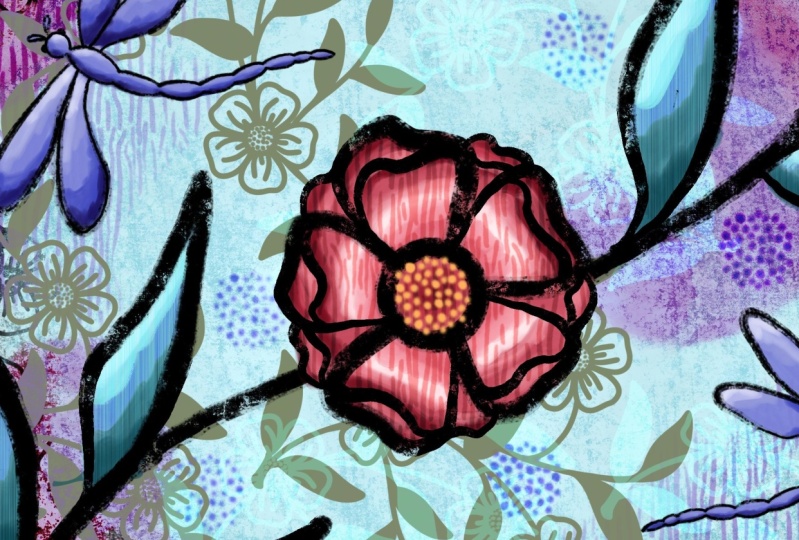
basierend auf den Größen arbeiten , die Sie gerne verwenden. Das ist also auf einer eigenen separaten Ebene. Jetzt kann ich löschen, was ich nicht brauche. Und das Gleiche bei so etwas. Sie müssen also vielleicht reingehen und ein kleines bisschen aufräumen. Aber ehrlich gesagt mit der Art von Kunstwerken, die ich mache, wie diese Blumen, die ich dir gezeigt habe sind
kleine Dinge wie diese nicht wichtig. Es funktioniert einfach. Wirklich tut es das. Sie müssen also die kleinen Details nicht schwitzen. Dann würde ich reingehen und weitere Details hinzufügen, die ich möchte. Und eines der Dinge, die auch in Procreate neu sind, ist
Ihnen vielleicht aufgefallen, dass Sie jetzt unsere Pinselgröße speichern
können. Wenn Sie also eine übliche Pinselgröße haben, die Sie verwenden, werde ich das
Pluszeichen drücken und es wird dort für Sie voreingestellt. Also finde ich, dass sie hauptsächlich die beiden mittleren
verwenden die an der Größe des Dokuments hängen, das ich verwende. Aber das sind die zwei Größen, die ich für die meisten
meiner Blumen und Blätter in meinen neuesten Pinselsets verwende . Da hast du es. Wir könnten reingehen und diesen kleinen Kerl aufräumen all das
kombinieren. Also all diese vier. Und wenn ich jetzt die automatische Auswahl verwenden sollte, invertiere sie und mache eine neue Ebene. Ich könnte diese Schicht füllen und das würde die Blume füllen. Und dann vergiss nicht, jetzt ist es an der Zeit,
all diese lustigen Details mit einigen dieser Pinselsets hinzuzufügen . Lasst uns hier eine Alpha-Sperre anlegen. Und wir gehen auf meine Texturen ein. Und schnappen wir uns ein paar davon. Wir werden vielleicht ein bisschen dunkler werden. Also füge ich
hier nur Flex über meine Druck-Shader hinzu. Und ich kann nur ein bisschen dunkler hineingehen, um hier drin ein bisschen Schattierung
hinzuzufügen, wo immer Sie natürlich Schatten finden würden. Wir können auch die Farbe unserer Linie ändern. Das ist also Alpha Lock das. Und lasst uns mit einem schönen tiefen Blaugrün gehen, oder lassen Sie uns etwas ganz anderes
als ein Braun machen , füllen Sie die Schicht. Das ist ziemlich schwer leichtes Pad oder wir könnten
weiter Textur auf unsere Hangblume legen. Es könnte eine alternative Farbe sein oder Sie können
bei der gleichen Palette bleiben , die Sie haben. Ich. Sieh mal, wie lustig das ist. Ich meine, wir könnten in
so viel kürzerer Zeit ein großartiges Bild erstellen , dass es wirklich befriedigend ist, daran zu arbeiten, mir 10 Minuten mehr zu
geben und ich hätte auch hier
einen vollständigen Hintergrund für Sie. Ich gehe in meinen Textur-Sampler, schnappe mir einen Hintergrund, füge eine Ebene hinzu und stelle mir all die Dinge vor, die du
hier mit Dingen
wie zusätzlichen Ebenen und Mischmodi tun hier mit Dingen
wie kannst. Und einige dieser lustigen Texturen und Ränder , die du jetzt weißt, wie man etwas davon erstellt und hinzufügt. Es gibt also viel mehr Arbeit, aber ich kann wirklich sehen, dass ich
hier ein vollständiges Layout erstelle , ohne zu viel investiert zu haben. Ein paar weitere Blumen hinzuzufügen, würde es
wahrscheinlich ziemlich natürlich machen. Du müsstest daran arbeiten. Aber mit all den kleinen Dingen, die Sie heute lernen, können
Sie wirklich schnell
ein Layout wie dieses erstellen. Also schätze ich, das war's für den heutigen Unterricht. Und ich treffe dich in der letzten Lektion, die unser Ende sein wird. Wir sehen uns dort.
8. Schlussbemerkung und Wrap: Nun, du hast heute viel über Pinsel gelernt. Ich bin so froh, dass du es bis zum Ende aufgehalten hast. Und ich hoffe, Sie haben eine Reihe
neuer Pinsel, die Sie Ihrer Sammlung hinzufügen können. Wie ich schon sagte, können Bürsten eine wirklich lukrative Möglichkeit ein bisschen zusätzliches Einkommen hinzuzufügen. Sie wären überrascht, wie viel Geld Sie Verkauf Ihres Vermögens verdienen
können. Ich habe wirklich festgestellt, dass
ich im Laufe der Jahre, wenn ich meine Vermögenskataloge ausbaue , ein bisschen
stetiges Einkommen daraus erzielen kann . Und besonders zu Zeiten des Jahres wie Black Friday, wenn Sie einen großen Verkauf anbieten können. Das andere Erstaunliche beim Erstellen all dieser Pinsel ist, dass es Ihre Arbeit noch einfacher macht. So können Sie Grafiken für
POD oder für welche Zwecke erstellen . Und du hast all den Druck, den du und immer wieder ausüben
kannst. Es ist immer eine großartige Investition von Zeit, Pinselsets zu erstellen. Wenn Sie dies zu Beginn des
Unterrichts nicht getan haben und Sie meinen Unterricht mögen, möchten
Sie nach Unterricht sicherstellen, dass Sie Follow-Button dort oben
erhalten. Auf diese Weise werden Sie jedes Mal informiert, wenn ich
einen neuen Kurs oder andere Neuigkeiten poste , die ich dort veröffentlicht habe. Ich weiß, dass ich euch irgendwie mit all dem Black Friday-Zeug aus den letzten ein oder zwei Wochen gesprengt habe. Aber das mache ich nicht sehr oft. Wie du gut weißt. Oh, ich werde
nächstes Jahr definitiv ein bisschen voraus planen ein bisschen voraus planen und versuchen, nicht
alles in einen Zeitraum von ein oder zwei Wochen zu stopfen , besonders wenn Sie mit Ihren Schwestern
einen fünftägigen Urlaub machen? Oh, ich
hatte definitiv viel Arbeit für mich erledigt, als ich nach Hause zurückkehrte. Wenn du weißt, welches Essen für die Seele Nahrung für die Seele ist. Nimm es, wann immer du es kriegen kannst. Wenn Sie jetzt meinen Shop auf
Creative Markets besuchen möchten , tun Sie dies bitte. Und ich möchte Sie
auch ermutigen meine Website unter shop dot,
star, dot ca zu besuchen und sich selbst zu meiner Mailingliste hinzuzufügen. Meine Künstlerressourcen, es gibt
umfangreichere als diejenigen, die ich nicht habe Creative Market. Und ich gebe auf meiner eigenen Website tendenziell bessere Preise an. Das ist nur ein kleiner Tipp für dich. Wenn Sie eine Chance haben, schauen Sie sich meine Geschäfte an. Warum? Weil einer das docile.com ist. Ich höre Kanada bei Art of Wear. Und natürlich schaue mich auch auf Society 6 an. Vielen Dank für Ihre Teilnahme und ich schätze, wir sehen uns das nächste Mal. Tschüss vorerst.
 Delores Naskrent, Creative Explorer