Transkripte
1. Einführung in die Simuliertes Laser in Procreate mit Pinseln: Hallo Leute und willkommen. Mein
Name ist der größte, der jetzt gezeigt wird und diesmal
komme ich aus dem
sonnigen Florida zu dir . Ja. Ich bin
im sonnigen Manitoba nicht zu Hause. Und darüber freue ich mich irgendwie. Im Moment beträgt der
Temperaturunterschied von dort bis hier
56 Grad. Also bin ich lieber am
warmen Ende dieser Skala. Heute ist die erste Klasse, die ich dir von diesem Ort aus
mitbringe. Und es gab ein paar
Dinge zu bügeln, um ein wirklich gutes
Video für sich selbst zu bekommen. Hoffen wir, dass
das alles klappt. Und am Ende des Kurses wirst
du
das gesamte Projekt
mit mir durchlaufen haben und du hast etwas
Schönes zu zeigen. Was mich für
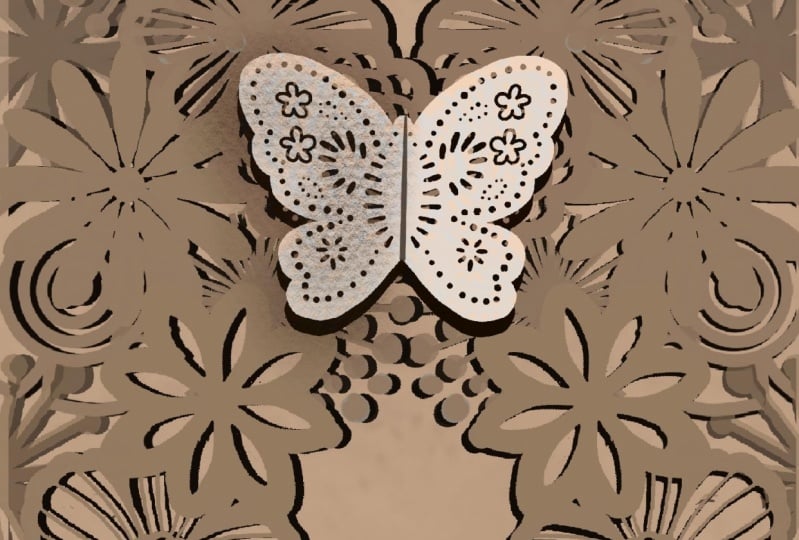
diesen Kurs inspirierte, war eine Weihnachtskarte einer schönen
lasergeschnittenen Grafik. Und je mehr ich es mir ansah, desto mehr dachte ich, weißt
du was? Ich denke, das können
wir es in Fortpflanzung tun. Natürlich wird es ein
simulierter Laserschnitt sein. Es wird nicht der wahre Deal sein, aber es wird richtig gut
aussehen. Ich habe eine gute Referenz
gefunden, die ich benutzen werde. Und so wirst du sehen, wie ich
den gesamten Prozess
von Anfang bis Ende durchmache , alles von der Erstellung
dieser ersten Grafik. Und das machen wir natürlich mit
ein paar Pinseln. Und wir erstellen ein paar
Pinsel-Schreibunterricht. Und wir werden uns gegen
ein wirklich schönes Layout dieser Blumen
ausgesprochen haben. Und das wird die Form sein , die wir
irgendwie als Silhouette verwenden. Es wird also ein wenig
über der Hintergrundebene
sitzen . Und dann werfen wir
ein paar Schatten. Und genau das wird
diese Illusion
des Laserschneidens vermitteln . Wir werden eine weitere Schicht
mit ein bisschen Schmetterling machen mit ein bisschen Schmetterling um als Verschluss oder als
Verschluss für unsere kleine Karte zu dienen. Und wir werden
ein paar Texturen und
Dinge hinzufügen , damit es wirklich realistisch
aussieht. Wie ich schon sagte, dies ist mein
erstes Experiment damit. Also werden wir dieses Projekt gemeinsam
durchlaufen. Wenn Sie
dies nicht bereits getan haben, klicken
Sie dort oben auf den
Follow-Button. Auf diese Weise werden Sie über jeden
meiner neuen Kurse
informiert , während ich sie poste. Und ich werde immer noch
versuchen,
den Zeitplan
eines Kurses pro Woche einzuhalten den Zeitplan
eines Kurses , wenn Sie dies noch nicht
getan haben. Gehe auch auf meine Website im Shop. Hundewarnungen sind Dot Ca und setzen Sie sich auf
die Mailingliste dort. Ich habe tatsächlich
ein paar kostenlose Vermögenswerte , die ich nächste Woche
dort veröffentlichen werde. Stellen Sie also sicher, dass Sie auf der
Liste stehen, damit Sie sofort
die Ankündigung darüber erhalten . Also treffe
ich mich ohne weiteres in der ersten Lektion, in der
wir
anfangen werden . Wir sehen uns dort.
2. Kurseinheit 1, Inspirations- und Pinselherstellung: Hallo Leute, willkommen zur Lektion eins. Also fangen wir mit ein
bisschen Inspiration an. Wir werden uns ein
paar der Stücke ansehen, die
ich mir angeschaut habe, als ich mich
irgendwie
über dieses Projekt aufgeregt habe. Und wir werden auch ein oder zwei Pinsel
erstellen , die wir für
unser Blumenlayout verwenden können. Lasst uns anfangen. Also bevor wir
in Procreate anfangen oder dir hier ein bisschen
von meiner Inspiration
zeigen wollten . Und ich bin gerade in Pinterest, es gibt ein paar
Laserschneidgegenstände. Du siehst hier. Es sind Karten ziemlich hübsch. Und ich suche einfach nur eine
allgemeine Online-Suche. Und ich mag das Aussehen
dieser beiden Teile, die sich
übereinander falten. Ich habe nach einer
Inspiration gesucht, das ist im Grunde nur eine
Inspiration welche verschiedenen
Motive hier funktionieren würden. Und von dem, was ich
sehe, ist ein bisschen schwerer aussehendes Motiv, das dickere Linien
zu wirken scheint. Und wir sagten, schau, dass ich mag. So wurde ich also irgendwie,
ich habe mich dafür inspirieren lassen. Und auf Pinterest habe ich
ein wirklich nettes Stück gefunden , eins hier. Und ich denke, das ist es,
was ich mein Projekt
irgendwie modellieren werde mein Projekt
irgendwie modellieren und einen Haufen
dieser verschiedenen Arten
von Blumenscouts geschaffen
habe . Und genau das werde ich
verwenden, um mein Muster zu verfassen. Du kannst es von Hand zeichnen. Du kannst
es wirklich machen, wie immer du willst. Aber ich werde Briefmarken verwenden,
weil ich denke, dass es für diesen Kurs etwas
schneller gehen
wird. Jetzt arbeite ich in
einer kleinen Ecke in meinem Gästezimmer in
unserem Haus in Florida, und ich
nenne es ein Haus, aber es ist ein einziges breites
Handy in 55 plus Community. Und ja, ich
tue mein Bestes. Das Setup ist also nicht genau
das, was ich zu Hause habe. Es ist noch nicht bequem. Es fühlt sich irgendwie komisch an. Ich sitze auf einem unangemessenen Stuhl und mein Setup hier ist ein
bisschen komisch, also ertrage mich für diesen Kurs. Ich werde
es wahrscheinlich
etwas besser einrichten , wenn die Zeit
vergeht , je nachdem, wie lange
wir hier sein werden. Und ich weiß nicht, ob dir
mein schicker neuer Stifthalter aufgefallen ist. Ich war dazu gezwungen. Ich habe diesen Stift gekauft, weil, oder diesen Halter,
weil ich jetzt nicht nur einen,
sondern zwei
Apfelstifte, je 169 Dollar,
gebrochen habe. Und ich bin endlich kaputt
gegangen und habe etwas gekauft
, das sie beschützt. Stil ist also, wenn ich es fallen lassen
würde, ist
dieser Tipp hier geschützt
und wenn ich ihn nicht benutze, kann
ich ihn schließen und
er ist vollständig geschützt. Das ist also irgendwie anders. Das hast du wahrscheinlich noch nie vor der Kamera gesehen. Und ja, nun, lasst uns in
Procreate gehen und ich
bekomme vielleicht einen
Überblick darüber, was ich geschaffen habe. Das hat einfach ein bisschen Spaß gemacht. Lasst uns herausfinden, wie
es funktionieren wird, eine
Art Experiment. Also werde ich all
das ganze Zeug komplett werfen und wir werden bei Null
anfangen, so etwas zu kreieren. Und ich zeige dir das
Pinselset, das ich hier erstellt habe. Also habe ich alles
wirklich mutig gehalten und du kannst sehen, dass ich hier allerlei
verschiedene Looks habe. Weißt du, wie ich schon sagte,
ich habe
es irgendwie nach dem gestaltet , den ich hier gesehen habe. Also habe ich ein paar Grafiken
ähnlich wie einige der ,
die Sie in
diesem speziellen Kunstwerk sehen. Und ich liebe es wirklich, wie
das so aussieht wie
die Tiefe , die mit dem Schatten
im Hintergrund entsteht und das aus
einem echten natürlichen Papierschnitt stammt. Und was wir tun werden
, ist zu versuchen, das zu simulieren. Also werden wir
versuchen, dies so nah wie
möglich zu schaffen dies so nah wie
möglich zu und wir werden
alles in Procreate tun. Jetzt gebe ich dir
diesen Satz von Pinseln hier, denn das gibt dir
einen guten Anfang und du kannst es sowieso auslegen
, wie du willst. Und vielleicht hast du einfach
Spaß beim Üben. Sie können ganz einfach Pinsel erstellen. Diese waren ehrlich gesagt sehr
schnell zu erstellen und
fügen einfach eine Ebene hinzu oder erstellen
eine Ebene in einem Dokument. Ich habe den Zeichnungsassistent angezogen, also bin ich
hier in die Zeichnungshandbuch gegangen , um die Zeichnungsführung zu bearbeiten. Ich habe Symmetrie, ist
die vertikale Symmetrie, aber man kann
mit jedem von ihnen experimentieren wie eine radiale Symmetrie, die ich auf einigen
Schichten für die Blumen
verwendet habe . Sie können also sehen, dass diese
Ebene jetzt
unterstützt wird , und ich werde diese
zurückhalten. Alles andere ist also versteckt, außer dem
, an dem ich arbeite. Ein schöner dicker schwarzer Pinsel. Was die Pinsel angeht, verwende
ich hauptsächlich den
Posca Paint Marker. Sie können den Tapered
Pen Druckpinsel
verwenden, einen der Pinsel
, die Sie gerne verwenden. Der Posca-Stift ist also eine
Art Monolinpinsel. So kann man das auch im
Kalligraphie-Set finden. Dann benutze ich einfach die Kraft des
Zeichnungsassistenten, die Kraft des um mir zu helfen, ein paar schnelle Blumen zu
kreieren. Dieser könnte länger dauern. Sie können sie so
solide machen, oder Sie könnten einige
innere zusätzliche Elemente,
Schlaf, Linien oder Punkte erstellen . Was auch immer für
die Idee funktioniert, die Sie im Kopf haben. Sobald du den Pinsel
erstellt hast, ein bisschen. Sobald Sie den Pinsel nach Ihren Wünschen
erstellt haben, ziehen
Sie diesen
Hintergrund einfach mit Weiß ab. Hier, dass es mit Weiß
gefüllt ist. Wir lassen die Finger
nach unten streichen und kopieren. Und dann
gehen wir in die Bürsten. Ich lege es in diesen
Ket p Prozent. Ich dupliziere nur einen
der Pinselverity hier, gehe zu Form, Bearbeiten,
Importieren und Einfügen. Und ich hab hier einen neuen Pinsel. Das ist also stechen in den SAT, zeigt Ihnen, wie schnell es
ist, einen Pinsel herzustellen. Sobald Sie eine gute Auswahl an
Pinseln haben oder einfach meine benutzen, wie ich schon sagte, dann sind Sie
bereit, loszulegen. In der nächsten Lektion werden
wir also
anfangen, diese Art von zu senden , und es wird darauf hinweisen,
dass Sie es Halbmondform
auf einer der Seiten hier nennen. Okay, also sehe ich dich
in der nächsten Lektion.
3. Lektion 2 Flower und Pinsel: Hallo Leute, willkommen in Lektion 2. In dieser ganzen Lektion geht es also darum, diese
Blumen zu arrangieren, um
ein wirklich schönes Layout zu erstellen , das
wir für
unseren Laserschnitt verwenden werden.
Lasst uns anfangen. Was wir tun können, um
das Dokument zu erstellen , ist das
Pluszeichen in der Galerie zu treffen. Ich habe eine Größe von fünf mal sieben, die ich
für Grußkarten verwende, also kann ich einfach darauf klicken. Ich hab das gerade. Landschaft. Der Wechsel in den Hochformatmodus
erfolgt durch Drehen. Und ich arbeite gerne in fünf mal sieben Seiten,
weil dies
die Größe ist , die für
Websites wie Kartengang oder
ein Grußkartenuniversum notwendig ist . Sogar 1000, wenn Sie Karten
erstellen und online verkaufen,
hat fünf mal sieben. Die Größe wird gut funktionieren. Und im Moment können wir
einfach mit Block arbeiten. Wir können anfangen, unser Design
zusammenzustellen. Sie haben gesehen, dass ich
die Referenz für dieses andere Bild geöffnet
hatte . Der Weg, das zu tun
, besteht darin, einfach
in dein Schraubenschlüsselsymbol zu gehen . Wir gehen nach Canvas. Wir gehen
hier zur Referenz und schalten es ein. Und ich importiere hier
ein Bild, das ich
bereits in meine
Fotos auf meinem iPad gespeichert habe. Jetzt können wir dies offen halten,
während wir daran arbeiten, und Sie können
Farben daraus abprobieren. Sie können es vergrößern oder reduzieren. Ich werde es einfach
hier an der Seite haben um mir zu helfen, da ich anfange einige meiner verschiedenen
Motive hier auf die Seite
zu legen. Und wie gesagt, im
Moment
arbeiten wir einfach in Blöcken, damit wir Bürsten greifen und einfach
anfangen
können, sie zu platzieren. Was mir hier gefällt, ist, dass sich
alle Elemente überschneiden, sich
aber nicht wirklich ineinander
überschneiden. Ich zeige Ihnen, wie
Sie mit
den Pinseln arbeiten , um
diesen Effekt zu erzeugen , auch wenn wir Layer verwenden
müssen. Im Moment sehe ich nur die Größe
meines Pinsels und ich denke , dass diese Größe
tatsächlich sehr gut
für diese bestimmte
Dokumentgröße ist . Sie können die
Größe hier natürlich anpassen. Also lasst uns ein bisschen größer und fangen wir einfach
mit dieser unteren Ecke an. Also habe ich meine erste
Motivposition. wird
nicht gerade so sein, aber das
gibt uns zumindest
etwas, das wir uns
ansehen können, wenn wir daran arbeiten. Ich werde den
Pinsel ziemlich viel variieren, also werde ich
fast jedes Mal auf einen
anderen Druck wechseln . Wechseln wir also
zu einer hohlen Bürste, und dieser wird
ein bisschen größer. Und so habe ich über
die Überlappung gesprochen und ich
möchte nicht , dass so etwas passiert. In einigen Fällen
ist es am besten, eine
neue Ebene zu erstellen und dann zu positionieren. Ich mag es also, dass
sich dieser Pinsel überlappt, aber ich will nicht, dass dieser
innere Teil dort ist. Was ich also mache, ist,
dass ich Fett ablösche. Nun, ich habe es auf meinem
konischen Stiftdruckpinsel. Ich wollte, dass es auf meiner Posca ist. Ich kann es einfach hier wechseln. Und so variiert mein Radiergummi nicht wie
der konische Pinsel,
würdest du hier wieder schwarz gehen? Fangen Sie hier an,
noch ein paar Blumen hinzuzufügen. Es liegt also wirklich an dir, wie das auf lange Sicht aussehen
soll. Wenn Sie jetzt bemerken, dass einige
der Blumen hier
völlig solide sind. Einige von ihnen haben
kleine Öffnungen. Ich habe nicht zu
viele vollkommen solide erstellt, also gehe ich vielleicht zurück und mache das, weil ich denke, dass es schön ist,
die Vielfalt zu haben. Dieser wäre
also dem ähnlich
, den Sie hier einstecken sehen. Und Sie können den Kontrast
zwischen denen sehen, die
viele Öffnungen haben , und
denen, die keine Öffnungen haben. Also denke ich, dass das eines
der Dinge ist,
nach denen ich mich bemühe. Also
gehe ich vielleicht hinein und mache, wie gesagt, einige
Änderungen an meinen Pinseln. Was soll ich als Nächstes tun? Die andere Sache, die ich
wirklich gerne mache ist, die Größe
des Pinsels zu variieren , damit Sie sie nicht
alle genau gleich groß halten
möchten . Und denk dran, dass wir dort auf
unserer zweiten Schicht sind. Wir können also auch
zurückgehen und zur ersten Ebene übergehen
, wenn
wir etwas tun
, das sich überschneidet. Sagen wir also, wir probieren
eine davon hier drin aus. Und ich denke, ich würde
groß genug werden wollen , dass es sich
irgendwie überschneidet. Ich werde dafür tatsächlich eine
neue Ebene erstellen, weil ich
sie
dann drehen kann, irgendwie gedreht. Natürlich
schnappen Sie sich einfach diesen kleinen Griff hier und Sie können ihn
vergrößern oder reduzieren und den
Winkel ein wenig wechseln. Und ich denke
, so etwas wäre wirklich schön, wenn
es weit
hinter einer anderen Blume berührt würde. Also benutze ich, ich mache es
irgendwie hinter diesem hier. Denn was ich dir
zeigen möchte, ist die Verwendung einer
Auswahl, die mir
hilft, das auszuschneiden. Also hole ich mir meine
automatische Auswahl. Und jetzt bin ich auf der Ebene, auf der die ursprüngliche Blume steht. Ich wähle aus, und du siehst hier, dass
ich diese Blume auswähle. Und weil ich weiß, dass
es nichts anderes auf der Ebene gibt, das
ich aus dieser Ebene
ausschneiden und
die automatische Auswahl vornehmen möchte. Und das einzige, was
ich vergessen habe, war hier den Invert-Button
zu drücken. Und dann kann ich jetzt zu dieser Ebene
gehen, dreifach nach unten wischen und schneiden, und du kannst sehen, wie es dieses Motiv
schön ausschneidet. Lasst uns einfach weitermachen und
wir können eine neue Ebene erstellen, wenn wir wollen, oder wir können an einer Ebene arbeiten
, die bereits vorhanden ist. Ich mache einen, der ungefähr so
aussieht. Also werde ich es auf einer separaten Ebene haben, wie Sie hier sehen können, können
Sie immer ein bisschen
größer werden und dann die Größe ändern. Dementsprechend habe ich
diese Pinsel jetzt bei 10
Zoll mal 10 Zoll erstellt . Und selbst bei ihrer vollen Größe werden
sie größer sein als diese Kartengröße, mit der
wir arbeiten. Das bedeutet also, dass Sie hier
viel Platz zum
Vergrößern haben . Sie müssen sich keine Sorgen machen
, dass Sie die Qualität überhaupt
verringern werden. Überlappend. Und jetzt möchte ich in diesem Fall diese Blume ein wenig
ausschneiden, diese Blume ein wenig
ausschneiden damit Sie entweder den
Radiergummi greifen und zu dieser Schicht gehen können. können wir die
Deckkraft einfach
vorübergehend reduzieren und zu dieser Ebene
gehen,
diese Ebene hier, und dann einfach den Radiergummi
benutzen, um sie wieder zu löschen. Und du musst
es nur löschen, wo weiß ist. Jetzt möchte ich
hier auf
die Stabilisierung eingehen und sie für jeden Rennfahrer sofort
reduzieren. Wie gesagt, Sie
müssen nur löschen, wo Weiß ist, da
der Block von dieser anderen Ebene den Block abdecken wird,
zurückgeht und diese Deckkraft erhöht. Und Sie können hier sehen, dass wir wirklich gute Fortschritte
machen. Und das ist eines der
Dinge, die ich an
den Pinseln mag , ist, dass es einfach alles so
schnell macht , wenn man so
etwas macht. Okay, was habe ich nicht benutzt? Probieren Sie das hier aus
oder fügen Sie eine neue Ebene hinzu. Wir werden größer und
ziehen das dann einfach ein wenig
weg, vielleicht so. In diesem Fall verwende ich diese automatische Auswahl erneut,
invertiere, gehe zu dieser Ebene und verwende
das Radiergummi-Werkzeug. In diesem Fall
möchte ich nicht einfach schneiden, weil ich
diese anderen Dinge, die sich auf den Ebenen
befinden, nicht abdecken möchte . Die Verwendung des Radiergummi-Werkzeugs
im Auswahlbereich
funktioniert also auch großartig. Jetzt lasst es uns versuchen. Jetzt. Dafür spare ich hier hier ein Niveau von
Schmetterling. Aber Sie können sehen, dass die
Künstler, die das Muster
für den Laserschnitt geschaffen haben dort
einige
Schmetterlinge einbezogen haben. Ich habe das nicht
in dieses Pinselset aufgenommen, aber bevor ich einen Kurs
veröffentlicht
habe, habe ich vielleicht Zeit, das zu tun. Und das können sie vielleicht
genau so wie wir hier haben. Ich lege einen hier rüber, also muss ich die Auswahl aufheben. Also bin ich einfach zurück
zur Auswahl
gegangen und habe darauf geklickt
und es wurde abgewählt. Machen wir eine neue Ebene
und das ist groß, damit ich kleiner werden kann. Ich möchte es hier herausschneiden, was sich auf dieser Ebene befindet, und diese, die sich auch auf dieser
Ebene befindet, gehen Sie zu dieser Ebene, automatische Auswahl in Birke, und gehen Sie hier zu dieser Ebene zurück. Drei Finger wischen
nach unten und schneiden. Das ist also
rausgeschnitten, wo es durch das
Weiß dieser beiden
gezeigt wurde . Und es gefällt mir. Es läuft großartig. Wir fahren hier sehr schnell, schneller als ich erwartet hatte,
was großartig ist. Der Kurs, ich hoffe, dass dieser Kurs
etwas kürzer sein wird weil ich hier in Florida nicht
eingerichtet bin. Ich hab meinen Laptop. Ich bin es absolut nicht
gewohnt, es zu benutzen. Ich bin es nicht gewohnt,
in diesem bestimmten Bereich zu arbeiten , den ich eingerichtet habe. Ich hoffe also, dass dieser Kurs ein bisschen schneller sein
wird. Ich hatte einen Kurs
komplett vorbereitet und einfach bereit, auf
meinem Computer zu Hause zu bearbeiten. Ich habe alles auf
meinen iCloud Drive kopiert und dann
einfach einen Teil
davon und die Bibliothek vergessen ,
aus irgendeinem Grund versuche ich,
meine Tochter auf mich auszudehnen , und
ich schaffe es einfach nicht. Also stecke ich irgendwie
mit dem fest , was ich hier habe,
und ich muss
eine andere Klasse produzieren , in der ich fast fertig war, wäre wirklich großartig
gewesen damit
mein erstes Projekt einfach nur irgendwie Verlasse dich auf etwas, das ich
schon fast fertig habe. Aber trotzdem arbeite
ich hier weg. Also jetzt diese kleine Blume hier, ich möchte hier rausschneiden. Lassen Sie uns die Auswahl noch einmal machen. Ich denke, das scheint
der einfachste Weg zu sein,
die Blumen zunächst
auf separaten Schichten zu machen . Also möchte ich es
hier abschneiden. Jetzt kann ich den
Drei-Finger-Wischen nach unten und schneiden. Und jetzt hat es
es da raus geschnitten. Und dann das
Gleiche mit hier, das ist nicht viel, also lasst uns das einfach löschen. Und das ist nur ein
kleines kleines bisschen da. Und jetzt denke ich, dass ich
diesen Bereich mit kleineren Blumen füllen kann . Also mache ich das außerhalb der Kamera , um ein
bisschen Zeit zu sparen. Und dann komme ich damit zu dir
zurück, bereit für unsere erste Etappe, Ordnung, also sehe ich
dich in der nächsten Lektion.
4. Kurseinheit 3 Füge Textur und Schatten hinzu: Hallo Leute, willkommen zur Lektion 3. In dieser Lektion fügen wir
etwas Textur hinzu und fügen
auch
die Schatteneffekte hinzu. Das gibt uns diesem
dreidimensionalen Laserpolizisten Glück. Lasst uns anfangen. Also bin ich ziemlich zufrieden damit. Ich habe irgendwie ein
bisschen ausgefüllt, wie Sie sehen können, mit
nur ein paar Punkten. Und ich habe diesen
Pinsel super einfach erstellt. Füge im Grunde einfach den Pinsel hinzu. Und es ist der
Basispinsel, der dort eingerichtet ist und einfach diesen Abstand vergrößert und Sie haben
nur einen einzigen Punkt. Wenn
Sie leise drücken,
erhalten Sie jetzt hellere Farben. Also will ich das nicht, ich
will die soliden Blöcke. Diese Eigenschaft befindet sich also
im Apple Pencil. Bringen Sie
das einfach auf 0 und dann
werden alle Ihre Punkte zu 100 Prozent blockiert. Das habe ich also
gemacht und ein paar andere kleine Blumen
hier und da. Und ja, jetzt bin ich
bereit, daran zu
arbeiten , was die vordere Schicht
sein wird. Jetzt habe ich einfach die eine Seite gemacht,
weil es so einfach ist, dass ich es einfach duplizieren
und hier auf die
andere Seite stellen kann . Also mach das später,
weil ich denke, dass ich mich
gerade darauf konzentriere dir zu
zeigen, wie man
dieses Bastelpapier in
dieser Farbe bekommt , wie man
dieses Bastelpapier und auch an den Schatten
arbeitet. Um diese Farbe zu erhalten, ist
es sehr einfach, die Farbe genau
hier in Ihrer Referenz zu
testen . So kannst du herumziehen,
bis du die
leichteste The Craft-Farbe bekommst und sie wird hier auftauchen. Nun, was wir mit
der Ebene machen können, ist einfach, nun, das ist tatsächlich nach rechts
zu wischen sie zu gruppieren und
einfach editierbar zu lassen.
Ich denke, es ist eine gute
Idee an dieser Stelle,
ich denke, ich bin aufgestanden
um 200 Liter hier mit
fünf mal sieben Dokumenten zu mögen. Also werde ich nach links wischen und für
den unteren Teil
duplizieren, und dieses werde
ich abflachen . Jetzt haben wir das alles als
einen Lear, wie Sie hier sehen können. Um die Farbe zu ändern, ist es
am schnellsten,
in die Ebene
selbst zu gehen und auszuwählen. Das wählt also
alles auf der Ebene aus. Nun, das bisschen, das dort
nicht ausgewählt wurde, denke ich war ein zufälliges Weiß
, das ich bei 1 gestempelt habe. Also kriege ich das in einer Sekunde
ab. Aber jetzt, da ich
das ausgewählt
habe, kann ich einfach
wieder dorthin zurückkehren und auf Ebene füllen klicken. Jetzt haben wir im Grunde
die Farbe, die wir hier haben wollen. Jetzt können Sie hier einige leichte
Abweichungen im Ton sehen. Also wusste ich nicht
, dass das passiert. Also gehe ich zurück,
wenn es nur schwarz war. Ich gehe hier auf
meine Anpassungen ein und gehe zu Curves. Ich bin mir also nicht sicher,
warum das passiert ist. Vielleicht habe ich einfach nicht
gestempelt, ist schwer. Eines der Dinge, die ich
zurückgehen und tun kann, ist,
all diese Pinsel zu überprüfen und sicherzustellen ,
dass in
den Apple
Pencil Einstellungen die Deckkraft
wieder
auf 0 eingestellt ist . Es ist allerdings keine große Sache. Ich kann mich
hier leicht anpassen, indem ich am unteren
linken Eckpunkt nach rechts ziehe. Und das wird
alles
richtig schön und schwarz machen . Und was soll
alles schön schwarz machen. Einige dieser Gedanken, die
ich vorher gemacht hatte, hatte
ich diese
Deckkraft in Gang gesetzt. Deswegen
passiert das dort. Ich kann mit Schwarz reingehen
und es hineinziehen. Oder ich fahre
mit einem reinen Schwarz nach unten. Das wird vom Schmetterling
verborgen sein. Ich mache mir also keine großen
Sorgen um diese bestimmte. Und ich werde diese Farbe
noch einmal
probieren, weil ich sie gerade verloren habe. Ganz schnell. Gehe zu Auswählen und dann zurück
zur Füllebene, und wir sind dort zu 100 Prozent mit dieser Farbe gefüllt. Angesichts der Tatsache, dass dies hier nicht für mich funktioniert, werde ich einfach ausfüllen und eine Textur
hinzufügen. Also denke ich, es
wird
die Tatsache verschleiern , dass ich hier
einige verschiedene
Töne habe . Der nächste Schritt für mich
ist es also, diese Textur hinzuzufügen. Ich füge hier eine Ebene und gehe auf meine Texturen und die Texturen ein, die
ich selbst erstellt habe. Diese werden mit
den tatsächlichen Korneinstellungen vorgenommen den tatsächlichen Korneinstellungen die
Sie hier haben, wenn Sie einen Pinsel machen Ich gebe Ihnen diesen
, damit Sie sich darüber keine Sorgen machen
müssen. Und ich wähle einen
etwas dunkleren Ton aus. Ich bin auf einer Ebene oben und male nur
auf diese Textur. Das erinnert
mich also an Bastelpapier. Weißt du, die Umschläge,
die du bekommst , sind genau diese Farbe. Und jetzt können wir es
mit linearer Verbrennung anwenden. Und lassen Sie uns die
Deckkraft ein wenig reduzieren, aber das gibt uns hier ein
bisschen mehr Charakter in unserer Farbe. Jetzt gehe ich hier
zurück in diese Ebene. Ich klicke auf Select und
invertiere diese Auswahl dann. Also wählt es
hier
den vollständigen Hintergrund aus und gehe zurück. Und jetzt ist die Textur
nur auf dieser floralen Schicht. Ich kann die beiden zusammen kneifen
und ich bin damit zufrieden. Und ich denke, was ich tun
werde, ist auch ein paar
Highlights zu
malen. Lassen Sie mich
diese Farbe also noch einmal probieren. Und ich hole mir eine
richtig weiche Airbrush. Und in einigen Bereichen
kann es hier ziemlich schwer zu erkennen sein. Ich versuche nicht,
es super auffällig zu machen. Aber ich drücke Select auf der Ebene und drücke erneut Invert. Ich füge eine
neue Ebene hinzu
, damit du sehen kannst,
was hier passiert. Du siehst also, dass ich hier einen helleren Ton male. Und ich sage nur
ein bisschen, ich hebe hier
und da hervor, weil ich denke, dass
die Beleuchtung ein bisschen natürlicher
wird, wie wenn wir den Schatteneffekt
im
Hintergrund. Und du kannst sehen, dass es in dieser Ecke dunkler
ist, was ziemlich ordentlich ist. Und ich bin ein
bisschen heller auf dieser Seite. Ich werde das irgendwie so
arbeiten, als ob das leichteste aus diesem Blickwinkel
hereinkommt. Jetzt kann ich die Auswahl aufheben
und ich bin bereit daran
zu arbeiten , einen Schlagschatten
hinzuzufügen. Der schnellste Weg, wie ich diese ausgewählte Ebene
duplizieren kann. Dann
füllen wir es mit Schwarz, kreisen zurück zu dieser
Ebene und füllen sie aus. Also habe ich das oben drauf wie du sehen kannst, was passiert ist und jetzt
ziehe ich es darunter. So ist der Moment
völlig blockiert, natürlich durch den Cutoff floral. Und jetzt muss ich einfach zu meinen Anpassungen gehen. Wir werden in
die guassianische Unschärfe gehen, Gaußsch, Gaußsch. Ich bin mir nie sicher, wie ich das
aussprechen soll. Und wenn wir unseren
Stift über den Bildschirm schieben, können
Sie sehen, dass wir hier
einen Schatten hinter
unserer Grafik haben. Und das ist es so ziemlich, um
tatsächlich den Schatten zu erzeugen. Das schafft also den Schatten. Ich zeige Ihnen in der
nächsten Lektion ein paar Dinge,
um diesen Schatten ein
bisschen realistischer aussehen zu lassen. Als ich
diese Gaußsche Unschärfe gemacht
habe, habe ich es ungefähr angezogen, normalerweise finde
ich zwischen
3, 5% gut. Es gibt vier, es gibt fünf. Bringen Sie es wieder nach unten, um dafür zu stimmen. Und jetzt sind wir bereit einige der Dinge
zu tun
, die ich tun möchte, um in diesem Schattenbereich etwas Abwechslung
zu schaffen. Alles klar, also machen wir
das in der nächsten Lektion. Wir sehen uns dort.
5. Kurseinheit 4: Hallo Leute, willkommen zur Lektion 4. In Lektion 4 werden
wir diesen Schatten einfach beenden. Also verwende ich den
Liquify-Filter, um das zu erledigen. Und ich möchte diese Schließung nicht
hinzufügen, den Schmetterling eine Art Klasse. Und das wird auch ein
bisschen dreidimensional sein. Lasst uns also schon in
die USA einsteigen. Ich möchte Ihnen also zeigen, wie
Sie diesen Schatten ein
bisschen realistischer aussehen lassen können. Mir gefällt nicht, wie sich die Verriegelungen in diesen Bereichen hier
wirklich zusammensetzen. Ich möchte, dass es
ein bisschen
versetzter aussieht , als wäre dieser hier. Nun könntest du das tun, indem du die Unschärfe einfach viel größer
machst. Also hätte ich das machen können. Ich verbreite diese Unschärfe wirklich, aber das gefällt mir auch nicht. Ich habe nicht das Gefühl, dass ich das
wirklich will. Und ich glaube, ich will
es einfach den Schatten hier und da
schieben. In diesem Fall finde
ich, dass der einfachste
Weg darin besteht, wieder zu Ihren Anpassungen
zurückzukehren und diesmal
zu verflüssigen. Ich benutze den Push. Ich bin mir nicht sicher, welche Größe genau ist, aber probieren wir das bei etwa 69 aus. Moment habe ich den Druck, sagen wir bei etwa 40,5 bis 50%, dann kann ich jetzt
selektiv reingehen und anfangen, den Schatten zu
ziehen. Und ich denke, das sieht
viel realistischer aus. Was denkst du? Denk dran
dass ich sagte ich will die Lichtquelle
irgendwie auf dieser Seite sein soll. Also ziehe ich meistens nach unten. Das siehst du dort. Dies ist
aufgrund der feinen Linien ein kniffliger Bereich. Aber ich mag, wie das
wirklich aussieht. Das Licht hat
diese kleinen Öffnungen durchdrungen und wirft Schatten auf
diesen Hintergrund. Also mache ich das
ein bisschen mehr. Es braucht wirklich nicht viel,
um es viel
realistischer aussehen zu lassen. Das gefällt mir
wirklich. Also klinisch, vielleicht ein bisschen kleiner
hier und ziehen Sie diese dann an. Jetzt können Sie sehen, wie
ordentlich das aussieht, weil es wirklich so ist, als
gäbe es ein Licht, abgehoben wird und Sie bekommen den Schatten von all diesen kleinen Laserschnitten, aber es
taucht ziemlich auf nett. In diesem Bereich könnte
ich tatsächlich
eine Auswahl verwenden. Das werde ich freihändig
einziehen. Also
zeichne ich nur ein bisschen von einer Auswahl
in der Mitte dort. Und ich werde es
ein bisschen federn, um es weicher zu machen. Und lass mich
hier sehen, was passiert, wenn wir von dieser
Feathering abklicken und ich
werde das einfach ausschneiden. Das sieht im Moment nicht
sehr gut aus. Aber was ich machen wollte, ist hier eine weiche Airbrush zu
benutzen, und ich werde
etwas kleiner gehen. Und jetzt kann es
etwas selektiver , wie sich dieser Schatten zeigt. Und ich denke, es sieht ein
bisschen besser aus, weil es all
diese Punkte und Dinge nicht vollständig ausfüllt. Und außerdem
wäre dieser Bereich viel heller. Ich kann den Radiergummi
mit dem aktuellen Pinsel benutzen, der
die
weiche Airbrush wäre. Und ich kann reingehen und
etwas davon abschwächen. Weniger Licht würde da
reingehen, nur weil diese Linien so viel kleiner
sind. Also denke ich, dass das dort ziemlich gut
geklappt hat. Ich glaube, ich mache das
Gleiche hier. Also gehe ich jetzt einfach
durch und beleuchte
selektiv
einige Bereiche , wo immer es
wirklich enge Linien gibt. Und ich glaube, das hat sich herausgestellt. Nun. Nun, wenn ich Glück habe, ja, meine Farben stammen aus
meiner ursprünglichen Auswahl. Was ich hier machen wollte, ist eine Ebene
hinzuzufügen und lasst uns vorerst die hellste
Farbe hierher ziehen , wir können sie danach verdunkeln. Jetzt habe ich das
Gefühl, dass es wirklich so aussieht
. Nun, bei der ursprünglichen Probe, sehen
Sie hier viel mehr
Schatten. Gehen wir also zurück zu
unserer Schattenschicht und versuchen wir einfach ein
bisschen, das zu verwischen. Jetzt wurde Alarm verschoben und ich
weiß nicht, ob mir das so gut gefällt, also werde ich das nicht tun. Ich setze es auf 1%, aber ich gehe zurück
zu diesem weichen Airbrush, geh ganz dunkel. Ich füge hier eine Ebene hinzu. Und lasst uns einfach sehen,
wie das sein würde. Jetzt werde ich ziemlich
groß werden, war mit meinem Pinsel. Und siehst du, ich putze hier nur ein bisschen
zusätzlichen Schatten ein. Sie können die Deckkraft
nur dann reduzieren , wenn Sie sie langsam
aufbauen möchten. Und ich denke, das
hilft irgendwie,
dieses Aussehen des Schattens zu erhöhen . Und denken Sie daran, wir werden dies
auch duplizieren und auf diese Seite
stellen und diese Butterfly-Klasse hinzufügen. Warum fügen wir diesen
Schmetterling nicht gerade hinzu, gehen
wir hier zur obersten Ebene, fügen eine neue Ebene hinzu und wir bekommen unseren hübschen kleinen Schmetterling
, den ich
mitten in der Nacht geschaffen habe. Ich konnte nicht schlafen und werde das in der Mitte
stempeln. Lassen Sie uns zuerst eine hellere
Farbe wählen. Also gehe ich zu der hellsten
Farbe, die ich benutzt habe, und dann werde ich damit noch
leichter. Jetzt sieht dieser etwas
gelb aus, also lass uns das machen. Also werde ich es stempeln,
spielt einfach keine Rolle
zu viel, wo wir es vergrößern oder
bewegen und
dann schnappen können . Da sind wir los. Jetzt haben wir es perfekt
in der Mitte da. Und damit ist es
genau derselbe Prozess. Wir duplizieren diese Ebene. Lass uns zum unteren gehen. Wir wählen es aus. Dann kriegen wir unseren Block. Und du musst nicht
immer einen reinen Block benutzen. Du kannst immer mit
einem Dunkelbraun oder so gehen. Ich habe den Blog benutzt, ich gehe zur Füllung
der Ebenen. Also siehst du, ich habe es hier
in Schwarz gefüllt, das du sehen kannst, und wir werden zurück zur
Gaußschen Unschärfe gehen und es für
5% verwischen und dann verflüssigen
und anfangen, es zu schieben. Sie können also sehen, dass ich
es von dieser oberen Ecke wegschiebe . Es würde dort
viel Licht geben , das
definitiv festgeklebt wäre. Und ich ziehe
diese Bereiche wirklich , denn auf so
etwas wird
dieses auf
das andere Papier geklebt , das
schon weit vom Strand entfernt ist. Und je größer du das
machst, desto mehr
sieht es aus, als wäre es
wirklich weggehoben. Und wir können
zu dieser Ebene zwei zurückkehren. Und jetzt können wir Liquify treffen. Und jetzt können wir das etwas
größer
ziehen, als ob diese untere Hälfte etwas weiter weggehoben würde. Wenn Sie jemals mit geschnittenem Papier
gearbeitet haben, so
etwas, hätte so etwas eine kleine Klebestelle, damit
Sie es abheben können. Und was am Ende
passiert, ist
oft, dass Sie dort eine Zunahme bekommen. Wenn Sie also solche Dinge erstellen, möchten
Sie
diese Falte erstellen
,
damit Sie sie einfach auf und ab
falten können. Beachten Sie, dass dies eine andere Sache
ist. Also werden wir
es schnappen, Rechteckauswahl, und das wird
schrecklich aussehen, bevor es gut aussieht, aber wir werden
ein solides schwarzes Rechteck erstellen. Lasst es uns über diese Ebene legen. Zieh das rein. Und wie
gesagt, es sieht schrecklich aus, aber wir werden es zu
einer Clipping-Maske machen , damit sie nur auf der einen Seite
abgeschnitten ist. Und was wir wollen, ist das ganz
weicher zu machen. Was es hier macht, ist, als würde das Licht
von hier drüben kommen. Und dann haben
wir auf dieser Seite Schatten weil dieser mittlere Teil ein bisschen eingeklemmt
wurde. Der schnellste Weg
, dies jetzt mit dieser Auswahl zu tun , besteht darin, eine andere Auswahl
zu treffen. Also noch ein Rechteck. Ich bin ein
bisschen hierher gezogen. Ich gehe, um die Auswahl zu
federn. Und es ist schwer, hier
meine gepunktete Linie zu sehen , aber sie bewegt sich. Ich habe es ungefähr 20 Prozent gemacht und jetzt werde ich nur
Kürzungen machen und du siehst, was hier
passiert, das
ist viel zu extrem, also werde ich es
tatsächlich wieder tun. Also habe ich das Rechteck
, das ich führe. Ich federe es fast bis
zur Mittellinie dort. Denken Sie daran,
von dieser Federn abzuklicken, dann können Sie
nach unten ziehen und schneiden. Immer noch sehr,
wirklich, richtig dunkel. Was wir hier tun können,
ist vielleicht einfach
mit der Opazitätseinstellung zu spielen und
du siehst, was ich hier mache. Hoffentlich kannst du
verstehen, was ich erreichen
will , weil es jetzt
nicht so aussieht, die Mitte des Schmetterlings
kommt irgendwie auf. Es ist immer noch ein bisschen dunkel. Was ich also auch tun
werde, ist, dies komplett zu nehmen und zu reduzieren
und mein Abschnappen kann
ich reduzieren, dass es frei geformt werden könnte. Also reduziere ich die
Größe eines Jahres und denke,
ich kann es
noch mehr aufhellen. Für mich lässt es so etwas
wirklich so aussehen, hätte
das eine originelle Falte auf
diese Weise gehabt, bring es runter. Wenn du
es willst,
sieht das Fohlen aus, als wäre es in die
entgegengesetzte Richtung. Sie können das nehmen und um
90 Grad drehen und es dann auf diese Seite bringen
, so dass es aussieht, als wäre es so
nach oben geneigt. Jetzt haben wir hier wirklich
so viel Dimension geschaffen. Unser letzter Schritt wird wirklich darin
bestehen, dies zu beenden indem Sie auf dieser Seite
eine neue Ebene duplizieren oder erstellen. Also lasst uns das in
der nächsten Lektion machen.
6. Lektion 5: Hallo Leute, willkommen zur Lektion 5. In dieser Lektion dreht sich alles um
den letzten Schliff. Am Ende dieser Lektion
sollten wir eine vollständige Karte haben. Okay, jetzt
haben wir unseren Kurs, wir haben unsere One
Flip Over-Seite. Lass uns das andere machen. Und wir können
hier entscheiden, ob wir es drehen
wollen , wie wir es geschnitten haben. Ich zeig es dir in einer Sekunde. Wir möchten
vielleicht nur eine direkte Art unseres Spiegels hier wiederholen lassen. Du wirst sehen, dass es immer
ein Experiment ist, oder? Ich werde
diesen bestimmten Teil
des Schattens hier nicht kopieren , aber ich werde
diesen vorerst kopieren. Wir müssen Änderungen
daran vornehmen. Also werde ich bei
beiden Gruppenintern
nach rechts wischen , damit ich nach links wischen
und die Gruppe duplizieren kann. Das werden wir auf diese Seite
bringen. So ziemlich was du hier machen
wirst, ist es zu drehen. Ich drehe mich nur so
, weil ich faul bin. Also tue ich für kleine
Clips davon. Und du siehst sofort,
was daran nicht stimmt, oder? Der Schatten ist jetzt auf dieser Seite, was es nicht sein kann,
weil auf dieser Seite
eine Lichtquelle hereinkommt
, wir müssen
einige Änderungen am Schatten vornehmen. Also lasst uns zuerst versuchen es
einfach zu verschieben. Weißt du,
das funktioniert im Wesentlichen. Positionieren wir
es einfach jetzt, wenn Sie nur ein oder
zwei Pixel gleichzeitig verschieben
möchten, können Sie eine Tabulatortaste durchführen. Wenn du es hier
in der Mitte machst, bringt
es es direkt rüber. Wenn du es in
der Mitte oben und uns
geradeaus auf und runter bringt. Sie können also sehen, was
mein Problem hier ist. Ich versuche es nur
ein bisschen hier drin zu haben, aber dann
haben wir das immer noch hier drüben. Wir können es vielleicht ein bisschen
so bewegen. Aber ich denke, ich
muss zurück zu meinem Verflüssigten und ich
weiß nicht, wie es euch geht, aber ich finde, ich benutze das verflüssigt für so
viele Kleinigkeiten, weißt
du,
was dort passiert ist. Ich hatte beide Dinge gleichzeitig
in Bewegung. Ich wollte auf jeden Fall
einfach auf dieser Ebene sein. Whoops. Und wir bewegen es nur geringfügig,
spielt keine Rolle, was hier und hier
drin ist, wir
wollen sicherstellen, dass es
definitiv überall auf
dieser Seite zu hier und hier
drin ist, wir
wollen sicherstellen, dass es sehen ist. In einem Fall wie diesem müssen
wir etwas
davon ein wenig verschieben. Jetzt werde ich auch
sicherstellen, dass diese Gruppe, diese ganze Gruppe,
unter die andere verschoben wird. Das sieht also so aus,
als wäre es oben. Und ich denke, dass ich das tatsächlich ein bisschen aufhellen
könnte. Also reduziere ich die
Opazität auf etwa 80 Prozent. Und ich denke, das
gibt uns
einen größeren Eindruck
davon, dass dieser Teil an der Spitze steht. Gehen Sie also fort und nehmen Sie alle Anpassungen vor, von denen Sie glauben, dass sie dies realistischer
aussehen
werden. Und das ist das Schöne
an diesem Liquify-Tool. Jetzt möchte ich auch ein
bisschen an
diesem Hintergrund arbeiten , weil wir ihm
keine Textur hinzugefügt haben. Lasst uns zu dieser Ebene gehen. Fügen Sie eine Ebene direkt darüber hinzu, werden Sie einen
Teil dieser Textur einpinseln. Also gehen wir in
meinen Textur-Sampler. Und das, was ich verwende, ist groß, deine Fasern zu
texturieren. Ich
zeige dir einfach den Pinsel hier. Es ist nur ein riesiger
Pinsel, den ich hier
ins Grün gegangen bin, bearbeitet und in die
Quellbibliothek gegangen bin und ausgewählt habe. Und welches ist es? Dieser hier wird recycelt, und das ist
derjenige, der Ihnen diese Faserart von Hintergrund gibt. Es wird
Ihnen Spaß machen, reinzugehen und
tatsächlich mit Pinseln zu experimentieren , die unterschiedliche Texturen haben da verschiedene Dinge tun oder
verschiedene Arten von Effekten erzielen können . Also gehe ich durch und
ich weiß, dass es super dunkel ist. Eigentlich lasst
uns das Braun probieren. Und jetzt können Sie sehen, dass
die Pfade dort wirklich eine schöne
Textur
hinzugefügt haben. Und weißt du was, Wir sind ziemlich fertig. Was ich gerne
sehen würde, wenn Sie
experimentieren, ist , indem Sie hineingehen
und sich
hier eine andere Inspiration ansehen und sehen was Sie sonst noch
kreieren können, als
wäre etwas Vollfarbiges wie dieses wunderschön. Leasing wäre ein
schönes geschnittenes Papier, eine
Art Effekt, da zerrissenes Papier großartig ist
, um etwas Tiefe hinzuzufügen. Hier ist eine Art Effekt mit einem Schmetterling,
über den ich gesprochen habe , wo dies ein flaches Kunstwerk
sein könnte. Im Moment zeigt es Ihnen
ein Beispiel für ein echtes, aber Sie könnten
diese Art von Effekt
leicht mit dieser
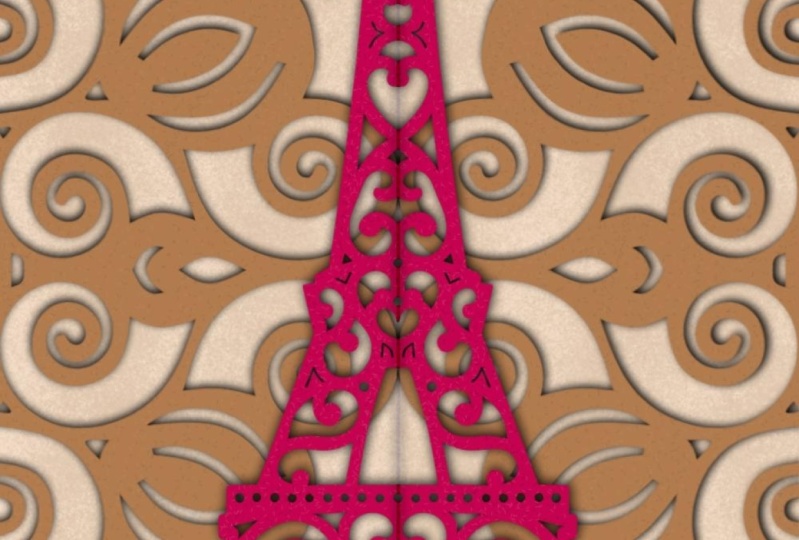
Schattenmethode erzeugen , die ich Ihnen gezeigt habe. Hier ist ein weiteres Beispiel, das einen wirklich gepflegten
Verschluss auf der Vorderseite
zeigt. Und das ist im Grunde
die Technik, die ich dir gerade gezeigt habe. Aber ich würde gerne sehen, wie ihr
reingeht und so
etwas kreiert. Jetzt wäre es an dieser Stelle super
einfach
, alle Arten von Details
oder interessanten Effekten hinzuzufügen. Ich mag die
Art und Weise, wie diese Seiten sind, eine
Art Reflexion und ein Flip. Wenn du weißt was ich
meine, könntest du
reingehen und den zweiten Satz nehmen
, der hier ist. Und du könntest
es jetzt vertikal drehen, wenn du ein
exaktes Spiegelbild haben
willst. Das gefällt mir persönlich. Es steht so gegenüber. Und all das,
dieses gesamte Design
hätte mit
wirklich hübschem
Sammelalbum-Papier
statt mit Kraftpapier
und Unifarben gemacht wirklich hübschem
Sammelalbum-Papier
statt mit Kraftpapier werden können. So etwas wie dieses hier. Sie können
einen Alpha hinzufügen, der
daran gesperrt ist, und dann mit
etwas lustiger Textur reingehen. Vielleicht diese Kreise, die gleiche
Art von heller Farbe. Lass uns ein bisschen dunkler werden. Und du siehst, wie du
ein wirklich hübsches Design hinzufügen kannst, das
gerade mit Pinseln erstellt wurde. Das ist also etwas, mit dem
du experimentieren kannst. Und das Gleiche gilt für diesen
im Hintergrund. Dieses Papier könnte Papier sein,
das Sie mit,
wie gesagt, einem
Druck-Scrapbook-Papier erstellt haben . Gehen Sie also einfach zu der Ebene,
die Sie beeinflussen möchten, setzen Sie die Alpha-Sperre auf und gehen Sie dann hinein und fügen Sie eine
Art ordentliche Textur hinzu. Ich
kriege tatsächlich so etwas. Und du siehst, wie du oben
ein wirklich cooles Muster hinzufügen kannst. Du kannst jeden der anderen
Texturpinsel nehmen , die ich dir in der Vergangenheit
gegeben habe, ich füge hier ein paar hinzu. Du könntest auch gemischte
Medien nehmen, eine Art Pinsel. Also habe ich ein gemischtes
Media-Set, das ich dir irgendwann
in einer anderen Klasse
gegeben habe . Und lass uns einfach einen von
diesen Farbtropfen nehmen. Farbwechselnde Tropfen
sind ziemlich ordentlich. Und lasst uns mit etwas
ganz anderem gehen. Lass uns mit
etwas Orangey gehen. Und das ist auch echt cool. So kannst du jetzt
so viel Spaß damit haben. Ich werde tatsächlich von dieser Aufnahme
absteigen und ein
bisschen mehr spielen, denn jetzt freue
ich mich sogar darüber. Und ja, ich glaube, das hat diese Woche einen Kurzunterricht
am Krankenbett
für dich gemacht . Und ich kann es kaum erwarten zu sehen
, was ihr getan habt. Und ich danke Ihnen
vielmals für die Veröffentlichung Ihrer Projekte und Ihre Kommentare
sind immer sehr hilfreich. Ich weiß, dass
es manchmal ein bisschen frustrierend ist,
mit
jemandem zu arbeiten , der weiß, was er tut. Und ich habe das Gefühl, dass ich
entweder zu
schnell gehe , denn manche Leute sind
zu langsam für andere Leute. Es ist also immer
eine Art Balanceakt und
schätze deine Geduld. Ich weiß es zu schätzen
, dass Sie bemühen, das Projekt tatsächlich zusammen zu
drucken. Und ich hoffe, dass
dir
die Jugend meiner Bürsten gefällt . Und ja, ich schätze, wir
sehen uns in diesem Umschlag.
7. Lektion 6-Aufsicht und Schlussbemerkung: Hey Leute, willkommen
zum Wrap-Up. Also wollte ich dir diese
fertige Karte auf einem Mockup zeigen. Ich denke also, dass dies ein
wirklich guter Weg ist, um zu visualisieren, wie das wirklich
aussehen wird und wie Sie
das in Ihren POD-Verkäufen verwenden können. Die drei Seiten
, die ich
in unserem Auto-Zifferblatt erwähnt habe , Lesekarten-Universum und
blenden für den Verkauf von Karten. Das sind die drei, bei denen
ich Amelie verkaufe, und die besten Verkäufe stammen von
der Karte Gang-Website. Sie können der
Cornell-Site beitreten und Ihre Karten
hochladen und
an Moral verkaufen. So einfach ist das. Es macht nur einen
kleinen Prozentsatz
meiner POD-Siegel aus dem Jahr aus,
um sogar eine vierteljährliche
Zahlung von 100 USD zu nehmen ist willkommen, oder? Wenn du das noch nicht
getan hast und dir
mein Unterricht gefallen hat und dir
meine Unterrichtsmethoden gefallen haben. Und seien Sie sicher, dass Sie den
Follow-Button dort oben gedrückt haben. Und wie gesagt, füge dich zu meiner Mailingliste auf meiner Website hinzu. Ich danke euch sehr, dass deine schönen Projekte
gepostet hast. Das gibt mir den
Anreiz weiterzumachen. Und ich liebe es, wenn Sie
mir Ideen für den Unterricht schicken, habe ich versucht, so
viel wie möglich abzudecken, um Ihnen zu helfen, andere
Einnahmequellen zu schaffen , die für
Sie zusätzliche
Einnahmen
und Zufriedenheit schaffen könnten . Ich denke, für mich ist das
Wichtigste beim Verkauf, es ist das Gefühl, dass Sie etwas haben
, das jemand anderes will und es ist
einfach befriedigend. Das ist alles was es ist. Ich habe es wirklich genossen,
diese Art von Arbeit zu machen. Und ich hoffe, dass sich das in der Art
der Lehre
widerspiegelt, die ich mache. Denken Sie daran, ich habe Ihnen
diese Pinterest Pinnwand für die Inspiration zum
Papierschneiden gezeigt . Und ich denke, was
dir jetzt Spaß machen
würde , da du die Grundidee
hast wie das gemacht wird, darin besteht,
etwas in Farbe oder mit
anderen Arten von Texturen
zu kreieren . Du kannst wirklich etwas
ganz Einzigartiges für dich erschaffen. Wenn du etwas siehst
, das dir gefällt und es nachahmen willst, probiere es
auf jeden Fall aus. Aber wenn es genau
wie das Original aussieht, dann vergewissern Sie sich, dass Sie es nicht verkaufen ,
denn das ist ein No-No. Wir wollen die Arbeit
anderer Leute nicht kopieren. Was du tun willst, ist
daraus zu lernen und dann daraus dein eigenes Glück und
natürlich experimentelles Los zu
schaffen. Um an diesen Punkt zu kommen, schauen
Sie
sich meine anderen Geschäfte an. Ich habe einen bei docile.com, ich habe einen auf Creative Market. Ich habe meine eigene Website, Shop-Dot-Händler sind kein Punkt,
wo ich meine Pinselsets gesehen habe. Und vielen Dank, dass ihr diese
Pinselsets über Weihnachten gekauft habt. Das war wirklich großartig. Wenn es irgendetwas in einer Welle von Pinselset gibt, an dem Sie interessiert
wären. Lassen Sie es mich wissen,
weil ich gerne
Pinselsets kreiere und
gerne etwas kreieren würde , das für Sie nützlich ist. Ich werde versuchen, diese Kurse einmal pro Woche auf dem
Laufenden zu
halten . Das hängt alles von der Art von Reiseplänen und Dingen ab, die wir jetzt von diesem Ort aus
machen. Wir sind sehr gespannt,
weil wir
unseren kleinen
Wohnmobilanhänger mitgebracht haben,
damit wir von diesem Ort aus
kleine kurze Ausflüge unternehmen und loslegen können . Alles andere, was
wir hier in Florida
sehen möchten , und ich habe besonders die Gegend von
Saint Augustine geliebt. Also schaue ich mir das noch mal an. Vielleicht gehen wir dort ein bisschen
weiter in Südafrikaner bevor du irgendwelche Ideen hast,
damit ich es mich wissen lasse. Ansonsten könnte ich es vorerst
sagen und wir
sehen uns hoffentlich nächste Woche.
 Delores Naskrent, Creative Explorer