Transkripte
1. Einführung für eine Travel in Procreate erstellen: Hallo Leute und willkommen. Mein Name ist Dolores Masker. Ich komme diese Woche aus dem
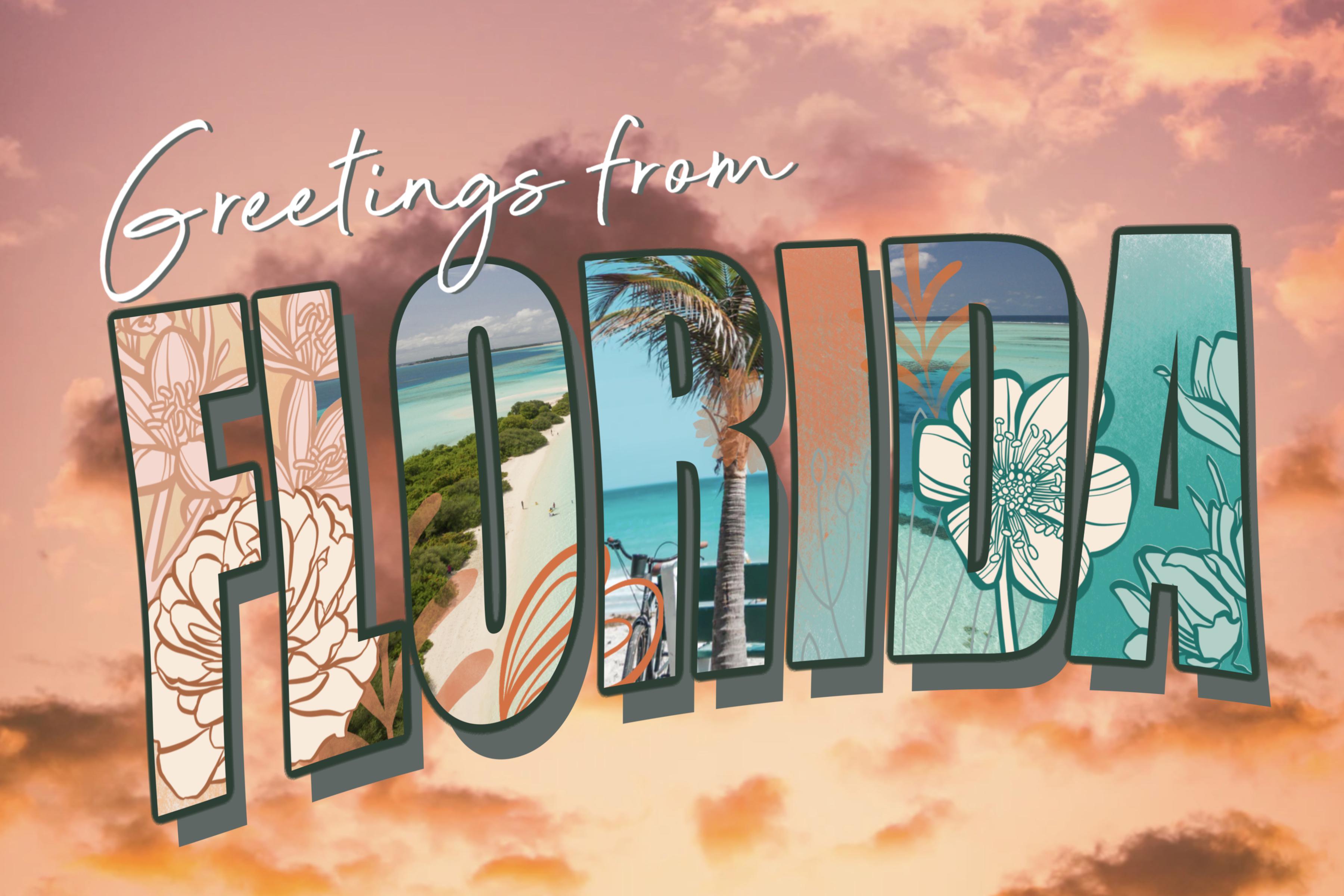
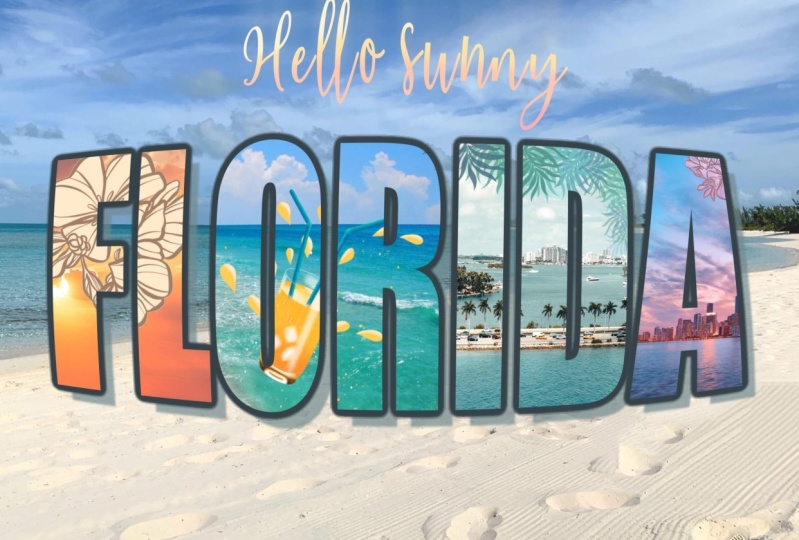
sonnigen Florida zu dir. Das Projekt, das ich dir bringe, war wirklich von diesem Staat inspiriert. Ich habe
Postkarten gekauft, um sie zu verschicken, ein paar Enkelkinder
und meine älteren Verwandten
zu kaufen. Eine der Postkarten, die ich am Ende gekauft habe, war meine Inspiration
für diesen Kurs. Es ist ein wirklich cooles
Schriftzugprojekt , das Ihnen meiner Meinung nach genießen
wird. Was ich getan habe, ist, dass ich in procreate eine
Reise-Postkarte erstellt habe. Von Anfang bis Ende. Wir werden
diesen Prozess gemeinsam durchlaufen. In diesem Kurs musst
du wirklich
lernen, wie man Clipping-Masken benutzt. Und ich zeige Ihnen eine Vielzahl
von Techniken, die
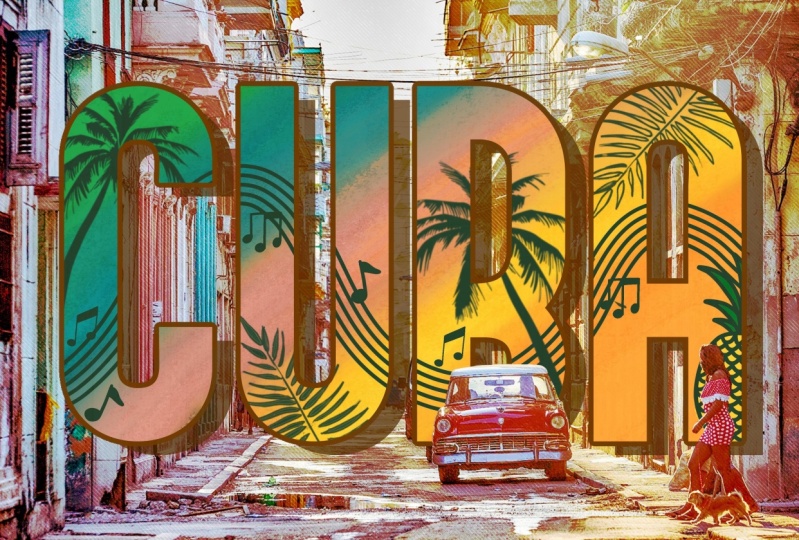
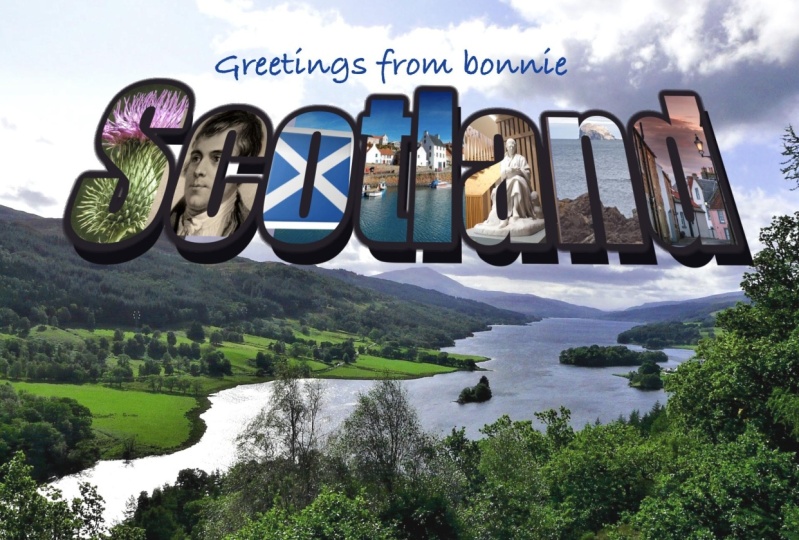
mir helfen, so etwas schnell und einfach herzustellen. In der anderen Klasse hast du eine wirklich coole Reise-Postkarte. Und wenn Sie keine Reise-Postkarte
machen möchten, können
Sie einen Schriftzug machen, der absolut alles
aussagt. Ein einziges Wort ist am besten. Aber wenn wir
in das Projekt einsteigen, werden
Sie sehen, mit
welchen Parametern Sie arbeiten können. Ich hoffe, Sie werden
mich
hier in meiner Klasse anschließen und eine Reihe
verschiedener Techniken
und
verschiedene Methoden lernen verschiedener Techniken
und , die Sie vielleicht zuvor angewendet haben oder auch nicht. Wenn Sie
dies nicht bereits getan haben, klicken
Sie dort oben auf den
Follow-Button. Auf diese Weise werden Sie darüber informiert, ob meine Kurse, wie sie
veröffentlicht werden, sowie alles andere, was ich verschickt habe und ich nicht zu viel
verschicke. Ich möchte Sie auch einladen
, sich meine Website anzusehen. Der Laura Startpunkt ca drauf. Ich habe eine Reihe von
Künstlerressourcen und sogar ein paar Werbegeschenke. Also schau es dir an, es wurde
selbst zu
dieser Mailingliste hinzugefügt und hol dir
einige dieser kostenlosen Produkte. Bist du bereit loszulegen? Alles klar, lasst uns darauf eingehen.
2. Einrichten des Dokuments 1: Hallo Leute, willkommen zur Lektion eins. Wir fangen hier mit
den grundlegenden Schritten an. Ich zeige Ihnen, wie Sie eine Schriftart und jedes andere grundlegende Setup
importieren , das wir
durchführen müssen , um mit diesem Projekt
zu beginnen. In Ordnung, also wird das heutige
Projekt darin bestehen, diese schöne
Reise-Postkarte zu produzieren. Und ich habe die Idee von
dieser Postkarte hier bekommen. Ich verschicke jeden zweiten
Tag
Postkarten für meine Familie, für meine Enkelkinder und natürlich einige
meiner älteren Verwandten. Schneckenpost ist also immer noch eine Sache. Also wollte ich diese Postkarte
erstellen weil ich dachte, als
ich mir diese ansah, wie viele Fähigkeiten es
gibt und wie wir diese für Sie
in Wissen übertragen können. Hier ist das Beispiel für
das, das ich erstellt habe, und ich werde es
Schritt für Schritt durchgehen, damit Sie alle Fähigkeiten erlernen
können, die notwendig sind
, um dies
zusammenzustellen. Es ist nicht super schwer,
aber was es tut ist, dass es Sie
über das Ausschneiden von Masken
lehrt, Ihnen beibringt, wie Sie diese Art
von dicken Umrissen
auf der Leitern
erstellen , einen Schlagschatten und das Importieren von Fotos oder was auch immer Sie sonst noch
in Ihr Kunstwerk aufnehmen möchten. Und nur die gesamte
Topographie-Schnittstelle. Ich zeige Ihnen all
die verschiedenen Dinge, die
zusammenpassen, um diese
spezielle Postkarte zu erstellen wir von vorne
anfangen werden. Ich komme hier
aus diesem Dokument raus. Und was ich erstellt habe, ist ein Dokument, das 12
Zoll mal acht Zoll groß ist
und 300 Pixel pro Zoll groß ist. Das hat wahrscheinlich die Größe
verdoppelt, die es für die
tatsächliche Postkarte haben
muss. Wenn Sie sich diese
zum Beispiel ausdenken würden, wenn Sie ein
Hersteller sind und Bastelshows machen,
habe ich früher
Postkarten wie diese
gemacht zum Beispiel ausdenken würden, wenn Sie ein
Hersteller sind und Bastelshows machen, , meine Stadt oder in welcher
Stadt ich für die jeweilige
Show I
sein würde war drin, oder ich würde
sie für Anlässe erstellen. Also habe ich immer noch einen riesigen
Haufen von ihnen zu Hause, zum Beispiel
viele Weihnachtsfeier. Erlernen dieser Fähigkeiten ist
ziemlich hilfreich für dich, besonders wenn du auf POD stehst. Das ist Print On-Demand. Und wenn du, wie gesagt,
kreierst,
denn Bastelshows
sind in Ordnung,
also war der erste Schritt, den ich
gemacht habe, als ich mich für diese Postkarte entschieden
habe , ein paar Texte
zu importieren. Sind einige Importe, einige
nett eng,
um eine wirklich nette Schriftart zu importieren
, die für Sie funktionieren würde. Natürlich könntest du eine Schrift kaufen. Sie können sehen, dass ich gerade hier
geöffnet habe und wichtig, dieses Bild ist eines von
denen, die ich gebrauchen könnte. Einer der Orte, an denen
ich gehe, ist diese Schrift. Wenn Sie nutzbare Schriftarten herunterladen, sind
diese manchmal eingeschränkt. Soweit die Lizenz angeht. Sie können erweiterte Lizenzen
von vielen dieser Hersteller kaufen. Aber ich zeige Ihnen Schritt für Schritt, wie Sie es tun Ihre Lizenzierung
und so etwas
angeht. Stellen Sie sicher, dass Sie nachsehen. Und Sie werden hier sehen, dass die meisten
von ihnen gleich hier drin stehen, kostenlos für den persönlichen Gebrauch. Achten Sie also darauf. Wenn Sie eine Schriftart
in einem Produkt verwenden , das Sie
verkaufen werden, Sie am besten erhalten
Sie am besten etwas mit
einer erweiterten Lizenz. Viele der Macher können
Sie den Namen hier sehen. Sie können auf ihre
spezifischen Websites gehen wenn Sie etwas finden, ohne das
Sie einfach nicht leben können Sie möchten es wirklich für
sich selbst haben und dann
den Kauf
der erweiterten Lizenz durchlaufen . Ich zeige es dir einfach
schnell, damit du weißt wie du den Download
der Schriftart tatsächlich durchführst. Wählen wir das hier einfach nach dem Zufallsprinzip aus. Und es fragt mich, ob ich es herunterladen
möchte und ja, das tue ich. Also lade ich hier auf
mein iPad herunter und du kannst sehen , dass, wenn du mit
dem Pfeil nach unten in
diesen kleinen Kreis gehst , die Ralphie-Küste
diese Lupe trifft und dich dazu bringt
wo es gespeichert ist, was genau hier ist. Dann können wir es entpacken. Habe es entpackt. Jetzt habe ich es einfach zweimal
gemacht, dreimal. Und sobald Sie die Schriftart haben, lassen Sie uns einfach die Auswahl aufheben und wie
nur die eine Version davon ist. Dann können wir wieder in
Procreate gehen und in das Type-Werkzeug gehen. Also gehen wir
zu Text einfügen. Wenn Sie auf den Text geklickt haben, doppelklicken
Sie auf den Text, um diese
bestimmte Oberfläche aufzurufen. Gehen wir also darauf ein,
indem wir darauf klicken. Und genau hier sehen Sie
, dass Sie eine Schriftart importieren können. Also lasst uns importieren, ich
werde es lokalisieren. Sollte nicht so
schnell aussehen, wo das war, aber normalerweise ist es im
Download-Ordner oder auf dem iPad. Das war also der
Download-Ordner, der allgemeine Download-Ordner. Was ich tun möchte, ist auf das kleine Symbol in der
oberen linken Ecke zu klicken. Und ich möchte zu
den anderen Downloads gehen. Also siehst du hier, dass wir Downloads
haben, die
vier auf meinem iPad sein werden und das
ist auf meinem iCloud Drive. Du siehst es genau hier. Auf meinem iPad ist das, was ich will. Hier ist die Schrift hier. Ich muss nur darauf klicken und
es importiert es, also sollte es hier auf meiner Liste stehen. Dies ist eines der
Dinge, die mir aufgefallen sind, ist ,
dass beim ersten Importieren der Name
manchmal
nicht auftaucht, nachdem Sie procreate geschlossen
und wieder geöffnet haben, er wird da sein, aber
es gibt die Text den ich importiert habe. Ich wollte Ihnen nur zeigen
, dass der Prozess sehr schnell mit Texten diesen nicht
verwenden wird, also werde ich ihn einfach löschen. Aber so habe ich die Installation
meiner Schriftarten
durchlaufen . Jetzt möchte ich
das Wort Florida uns einfügen. Also füge ich noch einmal Text hinzu und doppelklicke
darauf, damit diese kleine Oberfläche
geöffnet wird. Klicke drauf. Sobald
es sich hier öffnet, gehe
ich zu einer wirklich
dicken und fetten Schrift. Sie haben vielleicht etwas in
diesem eingebaut Ich bin mir nicht sicher, ob ich es
importiert habe oder ob es eine eingebaute Wirkung
war. Ich dachte, es wäre
eigentlich perfekt für das, was ich heute mache. Ich verschiebe das in den Bildbereich, damit du es besser sehen
kannst. Also bin ich, weil ich es
rausgegangen bin
und wieder drin bin, damit ich nicht einfach
darauf doppelklicken kann, um es zu öffnen. Um zu bearbeiten, muss
ich hier zur
Ebenenpalette gehen und auf Text bearbeiten klicken. Jetzt kann ich es hervorheben
und tun, was ich will. Also gehe ich auf
meine Tastatur und tippe
das Wort Florida ein. In meinem Fall möchte ich, dass
dies alles in Großbuchstaben ist. Also gehe ich
hier wieder
in dieses Interface zurück und treffe
das, was alles
in Großbuchstaben versetzt. Wie Sie hier sehen können, ist es nicht ganz passend und was nicht, wir werden uns sehr schnell
damit befassen. Und das ist einfach, indem du auf mein
Freiform-Transform-Tool gehst. Und ich denke, das war
im Grunde das, womit ich anfangen
musste, als ich die andere Version
gemacht habe. Ich kann mich irgendwie für ein
Farbschema entscheiden, das mir gefallen hat. Und ich zeige Ihnen eine
andere wirklich coole Möglichkeiten, ein Farbschema zu importieren ich glaube
, dass ich es in keiner anderen Klasse
behandelt habe. Also mache ich das zu
Beginn der nächsten Lektion. Und dann werden wir es
durchgehen und anfangen, an jeder
unserer verschiedenen
Techniken zu arbeiten , die wir verwenden, um diesem Schriftzug ein gewisses Interesse
zu verleihen. In Ordnung, wir sehen uns
in der nächsten Lektion.
3. Drop Schatten und Lettering Shadow: Leute, willkommen zur zweiten Lektion. Ich zeige Ihnen
eine gute Möglichkeit, ein
paar wirklich coole
Dekorationsfarben auf unserem Schriftzug zu machen . Und ich
zeige dir, wie man
einen Schlagschatten und keine Linie macht . Das fängt an. Begonnen mit dieser
Lektion möchte ich Ihnen
zeigen, wie Sie
ein Farbschema aus Safari importieren . Ich mache es gerne so und ich glaube nicht, dass ich es dir vorher
gezeigt habe. Dies ist, wenn Sie nur
versuchen,
ein Gesamtfarbschema zu entwickeln oder
was auch immer Sie produzieren. Ich hole mir gerne meine
Safari-Schnittstelle hier. Ich habe hier sanft von
unten Mitte nach oben geklaut, ich hole mir
das Symbol für Safari, und ich gehe hier auf
die linke Seite. Jetzt habe ich diese eingestellte Seite, als wir nach Schriftarten
gesucht haben, aber jetzt habe ich
das und das gleichzeitig geöffnet. Sie können
es also tatsächlich kleiner machen, wenn Sie möchten. Und Sie können Ihre Suche durchführen und alles, was Sie
normalerweise in Safari machen, können
Sie dies tun, wenn es sich
um ein reduziertes Format handelt. Ich mache ein Farbschema und vielleicht füge ich
das Wort Strand hinzu, vielleicht Florida und tippe, los, los. Ich treffe hier
nur Bilder. Das ist alles, was ich
hier bekomme, sind Bilder. Und Sie können hier
durchblättern und sich für ein Farbschema entscheiden
, das für Sie funktioniert. Es muss kein echtes Farbschema sein ,
wie Sie hier sehen. Es kann nur ein Foto sein. Aber wenn Sie
eine finden, die Ihnen gefällt, öffnen Sie hier Ihre
Farbpaletten, und im Grunde
müssen Sie nur
die Bildregel hierher greifen und sie hierher ziehen. Und du hast
dein Farbschema erstellt. Ich hole mir
hier ein paar, weil ich mir nicht
sicher bin , in welche Richtung ich gehen werde. Dieser könnte eigentlich
ziemlich interessant sein, anders als das, was ich dachte, dass es sich herausstellen würde. Aber offensichtlich hat es viel Gras und Bäume
aufgegriffen . Dies könnte auch eine
interessante Art sein, dies mit einer Farbpalette zu
tun. Wir haben also ein
paar Dinge zur Auswahl, und ich wollte Ihnen diesen Prozess nur
zeigen. Jetzt habe ich meine Farben, ich habe meinen Schriftzug. Und ich möchte Ihnen
ein paar wirklich lustige
Dinge zeigen , die Sie
mit Clipping-Masken machen können , um diesem Schriftzug
etwas Interesse zu verleihen , um diesem Schriftzug
etwas Interesse zu Ich werde mir
einen meiner Pinsel schnappen. Dieser ist in meinen Pastellpinseln und es ist
dieser raue Pastellkeil. Und ich mag es, weil
es schön breit ist. Es hat eine Textur und es ist
wirklich gut zum Mischen. Gehen wir mit welchem
Farbschema sollen wir verwenden? Jetzt? Das könnte
Spaß machen, also klicke
ich darauf. Ich kann es hier umbenennen, also nenne ich
diesen einen Strand. Und jetzt ist das mein Verzug. Ich werde
alle Farben löschen, ich zuvor benutzt habe. Also habe ich diese Farben
, mit denen ich arbeiten möchte. Eines der Dinge, die ich mag, ist auch, die Disc offen zu
halten ,
damit ich die Farben
variieren kann, sie
entweder aufhellen oder hier am Rad verdunkeln kann. Also werde ich das etwas
kleiner machen , damit du
sehen kannst, was ich mache. Und ich beginne mit einer schönen hellgelben Farbe und erstelle eine neue Ebene
direkt über dem Schriftzug. Und dann fange ich einfach
an zu färben, um fast wie
ein Regenbogen zu kreieren. Was ich mit
meinem anderen gemacht habe, ist, dass ich mich hier
im Grunde genommen
um den Ring herum gearbeitet habe. Sie können also wählen
, ob Sie
dies tun oder mit den Farben arbeiten, die Sie hier tatsächlich importiert haben. Vielleicht versuche
ich es dieses Mal so und du kannst sehen, dass
es sehr einfach zu mischen ist. Ich übe einfach viel weniger
Druck darauf aus, wenn ich zum überlappenden Teil
komme, ich fange mit Licht
an und übe
dann mehr Druck aus , um die Farbe zu zeigen. Ich füge diesen
Pinsel hinzu, damit du mit so
etwas
experimentieren kannst . Ich könnte weiterhin mit verschiedenen Farben arbeiten oder
ich könnte das auch einfach bewegen, damit ich leichte
Änderungen
an der Farbe vornehme. Aber du siehst, dass ich mich
von einer neutralen Farbe
zu einer helleren Farbe
arbeite . Und ich glaube, ich fange hier an, in
einigen meiner Blues
zu arbeiten . Und ich mag es sehr, wie sich das nur
wegen
dieser Textur vermischt . Es sieht so
realistisch als hätte ich
gerade ein Blatt
schön strukturiertes
Pastellpapier genommen und
ich kreiere diese Mischung
wirklich organisch. Ich glaube, ich gehe
ein bisschen mehr. Tief. Wissen Sie, ich habe es
hier schräg gemacht und bin direkt rübergegangen. Du könntest von
oben anfangen und dich nach unten arbeiten, es wie einen Sonnenuntergang
machen. Aber was mir daran wirklich
gefällt ist, wie effektiv es auf den Schriftzug
ist. Sobald wir fertig sind, bin ich gerade
zurückgegangen und habe die Farbe getappt,
indem
ich darauf tippte. Ich habe die Denkweise, ein Fingertipp
zu sein. Möglicherweise haben Sie diejenige, in der
Sie Ihre Maus oder
Ihren Finger gedrückt halten und
die Farbe auf diese Weise auswählen. Mach meinen nächsten Trick, nämlich damit eine Clipping-Maske zu
erstellen,
damit sie
nur auf den Schriftzug angewendet wird. Um dies zu tun, gehen
Sie zurück in
Ihre Ebenenpalette, klicken auf die Ebene und klicken
dann auf Schnittmaske. Und da gehst du. Sie haben bereits
eine schöne Kulisse in
Ihrem Schriftzug geschaffen , um
eine Kulisse für alles zu sein , was
Sie sonst noch damit machen werden. Wenn du zu meiner Probe
zurückkehren willst, zeige
ich dir das schnell. Im Grunde ging ich
von einem schönen
Hellgelb zu Orangen
und dann zu Rosa. Und ich habe diesen schönen
Effekt auf meinen Schriftzug erzeugt. Jetzt wird
dieser viel
subtiler sein , was die Farben angeht. Und das gefällt mir auch irgendwie. Das erinnert
mich wirklich mehr an den Strand. Und dann können wir die Duplikate einfach
ausgleichen. Also schnappen wir es uns
und bewegen es nach unten. Mit diesem Farbschema sieht
dieser Lichtschatten ziemlich gut aus. können wir ändern. Kein Problem. Wenn wir wollten, können wir
einfach zu dieser Ebene gehen und Text bearbeiten
klicken und dann können
wir ihn auswählen. Also habe ich gerade einen dreifachen Tippen
gemacht, der es auswählt. Und ich kann
diese Schnittstelle jetzt tatsächlich umgehen und einfach in die Farben
gehen. Und du kannst sehen, dass ich die Farbe
dieses Schlagschattens
ändere. Jetzt ist Blau ein bisschen ein
bisschen Schmerz im Hintern weil es
schwer ist , die
Wirkung Ihres Schriftzugs wirklich zu erkennen. Aber versuchen wir vielleicht nur eine
dieser Farben, die wir
in unserem Farbschema hatten. Und das gefällt mir irgendwie,
das ist ein dunkelgrau. Es ist sehr entsättigt, eine
Art blaugrüner Farbe. Wenn es also die reine Farbe wäre
, würde es so aussehen. Es ist wirklich schrecklich, aber wenn
du es hierher
bringst, hast du diesen schönen dunklen
Schatten und das ist schön. Wenn du es tiefer machen willst, kannst
du es einfach hier
um den Kreis bringen. Aber ich mag
diese Art von langweiliger, irgendwie blaugrüner Farbe
für den Schlagschatten. Ich denke, ich werde
es
für den Schlagschatten dabei belassen , und das sieht gut aus. Die andere Sache, die
ich tun möchte,
ist, dass ich einen kleinen Umriss auf dem Schriftzug haben möchte. Das kann also auf die
gleiche Weise geschehen. Wir werden den Schriftzug duplizieren
. Also werden wir die oberste Version verlassen, um
eine farbige Version zu sein. Dieser
wird über dem Schatten liegen, aber er wird
um diesen herum auftauchen. Wählen Sie also den mittleren aus. Nun, diesen
möchte ich auch bearbeiten. Ich klicke auf
Text bearbeiten und klicke dreimal darauf. Und diesen werde ich einen ziemlich dunklen Schatten
machen. Also gehe ich
zurück zu dieser Puppe, eine
Art blaugrüner
Farbe, dunkleres Blaugrün. Und ich werde es
sogar noch mehr verdunkeln. Also
bringe ich es
ein bisschen hierher und das wird am Ende die Farbe unseres
Schattens oder anderer Umrisse
sein. Wenn ich es also bewege, siehst du es dort. Aber im Grunde will ich es genau dort haben, wo es war. Im Grunde steht es
also ganz auf das erste Wort. Was wir dann hier machen werden, etwas wirklich Ungewöhnliches und ich weiß, dass ich das
in einer anderen Klasse gemacht habe. Frag mich nicht welche, aber was wir tun werden,
ist einen Umriss zu erstellen indem wir zuerst eine Gaußsche Unschärfe machen. Also werden wir diesen Schriftzug
verwischen. Wie Sie sehen können, weiß
ich nicht, ich werde es
ziemlich groß ansprechen. Sie können also sehen, wenn
ich die Unschärfe anwende, wird sie ein wenig erweitert. Für diese Art von Umrissen lande ich normalerweise bei etwa 5% hier. Diese nächsten Schritte
scheinen etwas komisch zu sein, aber sie funktionieren. Also lasst es uns machen. Wir gehen
in die Ebenenpalette. Wir werden auf „Auswählen“ klicken, gehen dann zurück zur Ebenenpalette und klicken auf „Ausfüllen“. Und dann
machen wir das mehrmals. Wählen Sie also Rechnung aus und wählen Sie Ausfüllen aus. Und du siehst, wie ich es mache, dehnt es sich
nicht nur ein bisschen mehr
über die Ränder des
Schriftzugs hinaus aus, sondern härtet auch aus. Also mache ich das noch
ein paar Mal. Du siehst, wie es dort jetzt
irgendwie schwer wurde,
ich glaube, das habe ich
ungefähr sechs Mal gemacht. Ich wusste es nicht. Ich habe nicht gezählt,
aber um das herum. Und man sieht, dass das
tatsächlich eine gute Dicke hat. Ich nehme es jetzt und
härten es noch mehr aus, indem ich in meine Airbrush
gehe. Dies ist eine Kategorie, die sich
genau hier auf Ihrem iPad befindet. Ich muss
dir diesen Pinsel nicht geben. Dies ist nur die
normale Airbrush. Von Procreate schnappen Sie sich
den harten Pinsel. Sie haben diese
Farbe immer noch ausgewählt. Und jetzt gehen Sie einfach rein, stellen Sie sicher, dass Sie Auswählen drücken
und dann einfach zwei- oder
dreimal mit
diesem harten Pinsel malen , und Sie werden sehen
, was das tut ist, dass es einfach
schärft ein bisschen grenzen. Leider können
wir uns
in Procreate nicht einfach dafür entscheiden, diese Art von Schatten zu
erzeugen. Wir müssen
die Einschränkungen umgehen, aber ich habe festgestellt, dass die Schaffung einer solchen Grenze einfach großartig
funktioniert. Und jetzt sind wir im Grunde genommen mit unserem
Schriftzug fertig
und wir sind bereit, einige der anderen Details hinzuzufügen . Wenn Sie möchten, können Sie diese Ebene an dieser Stelle aufheben oder
einfach auswählen. Und wenn du willst, könntest
du einfach in Farbton,
Sättigung und Helligkeit gehen. Und auch experimentell ein bisschen damit, es dunkler zu machen
oder heller zu machen. Sogar dieses tiefe Grün sieht
eigentlich ganz nett aus. Vielleicht lasse ich
es einfach mit diesem Tiefgrün. Und das ist eine andere Sache
, die du mit
deinen Pastell-Overlays machen könntest . Sie könnten zu dieser Ebene
gehen, zur Farbsättigung
und -anpassung und wenn Sie möchten leichte
Änderungen vornehmen, nur um es ein bisschen
anders zu machen als das, was Sie hatten. Ich mag
das irgendwie, wenn man es ein
bisschen mehr auf unter 50 schwenkt , 50% ist der Ort, an dem es
aufkommt und es ist normal. Und ich mache es
vielleicht um 49 und dann denke ich, dass ich das einfach bei 50 oder 51
belassen kann. Also haben wir unseren Schriftzug gemacht, wir haben unsere Umrisse gemacht,
wir haben unseren Schlagschatten gemacht. Jetzt sind wir bereit, den lustigen Teil
zu machen
, der darin besteht, einige
dieser grafischen
Dinge in den Vordergrund zu stellen. Alles klar, also machen wir
das in der nächsten Lektion.
4. Dekorative Details: Hallo Leute, willkommen zur Lektion
drei, weniger als drei hier. Und wir werden
ein paar dekorative Details hinzufügen. Sie können dies mit allen Arten von verschiedenen Grafiken tun
, die Sie möglicherweise haben. Du kannst es mit Pinseln machen. Wir werden uns wahrscheinlich darauf konzentrieren die Details
hauptsächlich mit
Pinseln hinzuzufügen , denn
das ist das Schwerste, was ich gerade habe. Ja, wir werden das
einfach
Schritt für Schritt durchgehen , damit
Sie
herausfinden können wie Sie Ihren Schriftzug am besten
an Details hinzufügen können. Lasst uns anfangen. Für diese Lektion. Was ich tun möchte, ist
Ihnen ein paar
verschiedene Möglichkeiten zu zeigen Ihnen ein paar
verschiedene Möglichkeiten zu Ihrem Schriftzug Details oder Interesse
verleihen können. Also sage ich ein
paar verschiedene Möglichkeiten. Im Grunde zeige ich Ihnen eine Reihe
verschiedener Techniken , die Sie mit allen
Motiven verwenden können, die Sie haben. Ich benutze zunächst einige der Blumen,
die ich in der Vergangenheit
kreiert habe. Also schnappen wir uns einfach ein
paar Blumen hier. Ich füge hier
eine neue Ebene hinzu, und ich werde zumindest für diese Seite
vielleicht eine tiefere
Rostfarbe wählen . Also stemple ich einfach
eine Blume in Position. Ich kann durchgehen und eine
ganze Reihe verschiedener machen. Vielleicht schnapp ich mir auf dieser Seite ein bisschen mehr von einer blaublauen Farbe. Ich füge eine zweite hinzu. Es gab einen hier. Vielleicht werde ich ein
bisschen größer und ich kann das auf einer separaten
Ebene machen und
sie später kombinieren und sie auf
eine zweite Ebene legen , kann ich
sie dann bewegen. Und mach dir keine Sorgen, dass
es auf
dieser Seite abgeschnitten ist , denn
wir werden
es direkt an den
Schriftzug beschneiden lassen, den wir dort haben. Ich hab ein
paar Dinge hier. Ich glaube, das hier gehe
ich vielleicht ein bisschen nach unten. Also wähle ich es einfach
mit meiner Freihandauswahl aus. Tippe auf diesen kleinen Punkt und
du kannst ihn selbst verschieben. Ich füge ein
bisschen mehr hinzu. Sie können dies auf einer
separaten Ebene zwei tun. Das ist also wie gesagt, du kannst es bewegen. So etwas gibt es. Diesen möchte ich eigentlich hinter mir haben. Ich halte die Schicht fest und bringe sie unter
die, die dort war. Jetzt siehst du hier,
mein Geheimnis ist raus. Dies hat
eine Clipping-Maske erstellt. Und Sie können sehen, dass das die
Beschneidungsrechte für den Schriftzug sind. Was ich jedoch tun wollte,
ist, dass ich
alle diese Ebenen hier auswähle. Eigentlich denke ich, dass ich sie
kombinieren kann . Das mache ich. Ich werde es nicht wegen
dieser kleinen Überschneidung tun
, die hier passiert. Ich mache das
getrennt, weil ich den
anderen dort abdecken
wollte. Also wähle ich meine automatische
Auswahl aus und ziehe,
und du kannst sehen, ob
ich zu weit ziehe. Wenn ich also zu einer 100 gehe, füllt
es alles
auf der Seite aus. Ich wollte diesen
außerhalb des Blumenteils einfach auswählen, also bin ich bei etwa 95 da. Ich invertiere
die Auswahl und erstelle darunter
eine Ebene
unter den Blumen,
die ich dort hatte. Und dann fülle
ich sie auf dieser Ebene mit einer helleren Farbe. Also werde ich einfach schnappen, aber viele schöne
Lichtfarben hier drin. Ich schnapp mir das und gehe zurück zur Ebene
und klicke auf Ebene füllen. Und du kannst sehen
, wo es hier geht. Es fühlt sich an die Blume mit
einem soliden Hintergrund. Dieser war also getrennt. Ich schnappe es mir und mache
das Gleiche mit diesem. Ich denke, ich muss jene Abschnitte
hinzufügen , die
tatsächlich Teil des Hintergrunds sind. Ich bin mir sicher, dass
hier noch mehr drin ist, aber das ist in Ordnung. Wir werden Invert drücken. kann sehen, dass ich das vermisse, aber es ist okay, weil
es so sein wird, es wird versteckt sein. Und dafür füge
ich auch eine weitere Ebene
hinzu,
um sicherzustellen, dass sie unter
der gewünschten Ebene liegt. Diese Ebene hier. Und füllen wir das mit einer
etwas anderen, vielleicht dieser Farbe hier. Gehen Sie also zurück zur Ebene
selbst, füllen Sie die Ebene. Siehst du, was ich hier
vergessen habe? Ich habe den ganzen
Hintergrund ausgewählt. Was ich wirklich tun wollte,
war die Auswahl umzukehren. Also lasst uns zurückgehen
und sicher sein , dass ich auf der Ebene bin,
die ich auswähle. Die automatische
Auswahl der Ebene tippen Sie auf, um alle zusätzlichen
Bits zu erhalten, die Sie benötigen. Wenn Sie versehentlich die Blume
auswählen, bringt Sie
ein Doppeltipp zurück. Mach dir keine Sorgen
darüber machen, was hier hinten ist. Aber was ich vorher vergessen
habe, war Invert zu drücken, weil ich möchte, dass
nur die Blumen auf dieser
Ebene
ausgewählt werden , sie füllen und ich werde sie hier
mit vielleicht dieser Farbe füllen. Gehe also zurück zur
Ebene und klicke auf Füllebene. Und natürlich müssen wir die Reihenfolge hier
ändern
, damit diese
irgendwie im Hintergrund liegen. Ich bin mir nicht sicher, ob ich diese Farbe mag. Das ist ein bisschen zu grau,
also gehe ich auf Farbsättigung und
Helligkeit ein, sättige sie. Ich glaube, das gefällt mir
ein bisschen besser. Und was ich hier tun kann, ist diese beiden zu
kombinieren und diese beiden zu kombinieren. Jetzt muss ich das nicht tun. Das macht es einfacher, wenn ich sie
zum Beispiel diese anderen bewegen
möchte , werde ich einfach gehen. Sie können also sehen, dass
ich sie separat machen könnte, wenn
ich eine Clipping-Maske anwende und es funktioniert immer noch. Und jetzt
siehst du, dass ich alle meine Grafiken hier
im Schriftzug habe,
was ich will. Ich wollte, dass der
Schriftzug ihn schneidet. Jetzt habe ich das nicht koloriert. Lass uns das machen. Wir können es immer noch machen,
auch wenn es abgeschnitten ist. Also mache ich diese Auswahl. Lassen Sie uns prüfen,
ob ich etwas auswählen
muss, das ich anders als das auswählen muss. Wählen Sie Invers aus und
fügen Sie eine Ebene darunter hinzu. Und lass uns
das mit einer Farbe füllen. Auch hier liebe ich das nicht. Es ist ein bisschen zu dunkel, also kann ich mit Farbton und
Sättigung reingehen und es aufhellen, ein bisschen
gesättigt, aufhellen und das ist ein
bisschen mehr wie ich wollte. Dies ist eine Methode, um Ihren Schriftzug zu
interessieren. Und an dieser Stelle
können Sie wirklich jede Clipping-Maske erstellen. Und wenn Sie sich auf
einer Ebene befinden, die
eine Clipping-Maske und eine
darüber als Schnittmaske hat , einer Clipping-Maske verarbeitet
,
wenn Sie eine neue Ebene hinzufügen wird
sie automatisch zu einer Clipping-Maske verarbeitet
,
wenn Sie eine neue Ebene hinzufügen. Jetzt können wir
hineingehen und einfach anfangen andere Grafiken oder Motive
hinzuzufügen. Könnte Bürsten sein, könnten
Dinge sein, die Sie importieren. Ich habe das unter all
den anderen Schriftzügen, also fangen wir einfach an,
ein paar kleine Details hinzuzufügen. Also habe ich in diesem Fall eine
Art grünen Zweig. Wir könnten Farne probieren. Sie möchten versuchen,
Motive einzubringen , die für was auch immer Ihr
Thema sinnvoll sind. Diese Art von Arbeiten. Das gefällt mir. Ich werde es irgendwie
entsättigt halten, weil mein gesamtes Farbschema
ein bisschen entsättigt ist. Aber jetzt können Sie sehen,
wie viel Spaß Sie einfach
haben können und einige
dieser zusätzlichen kleinen Motive hinzuzufügen dieser zusätzlichen kleinen Motive um es für den Betrachter
interessanter zu machen. Und es fügt auch eine Art Vorschlag hinzu, was Sie
sehen würden , wenn Sie
hier in Florida sind. Ich bin nach Pinterest gegangen und habe nach Reise-Postkarten gesucht. Du siehst hier, dass das meine
letzte Suche war , Reise-Postkarten. Dies ist eine weitere großartige
Art zu sehen und zu sehen, was das Gewicht
dieser Postkarten hat. Also das ist wirklich die gleiche Idee und ich mag es, dass es
sich um einen gebogenen Schriftzug handelt, also versuchen wir es vielleicht in
einer der kommenden Lektionen. Aber schau dir an, was du in Bezug auf die Inspiration
finden kannst. Und weißt du, ich mag
das begrenzte Farbschema wirklich. Ich werde sicherstellen
, dass wir weiterhin
in dem von uns gewählten Farbschema arbeiten , weil dies eine Art
von Look mit Vollfarbe ist. Aber wenn Sie nach
unten scrollen, sehen Sie einige
davon , die begrenzte
Farbschemata sind. Sie sind wirklich
erfreulich für das Auge. Es liegt also wirklich an
dir, deinem Design. Die Fähigkeiten werden Art von
Design
bestimmen, die Ihnen gefällt. Aber das ist sehr schön so. In den kommenden Lektionen werden
wir
weiter mit dem
Hinzufügen von Schnittmasken und
Schnittmasken experimentieren . Und ich denke, als Nächstes
werden wir ein Foto
importieren
, das wir benutzen könnten. In Ordnung, wir sehen uns
in der nächsten Lektion.
5. Fotos importieren und justieren: Hallo Leute, willkommen zum Unterricht für diese
Lektion geht es darum Fotos zu
importieren, um
sie an den Schriftzug anzupassen . Du wirst lernen,
wie man eine Maske erstellt. Ein paar andere kleine Tipps
und Tricks auf dem Weg. Lasst uns anfangen.
Einer meiner Lieblingsorte, um großartige Fotos zu
finden, ist
diese Seite namens Unsplash. Diese sind für den persönlichen Gebrauch kostenlos. Eines der Dinge, die
Sie
tun müssen, ist das Foto herunterzuladen. Wenn Sie dies insbesondere für kommerzielle Zwecke
tun werden , würde ich vorschlagen, dass
Sie sich beim Hersteller erkundigen. Das wäre also
diese Person hier. Sie können es kostenlos herunterladen, aber einige von ihnen
verfügen immer noch über eingeschränkte Nutzungslizenzen. Also sieh dir das auf jeden Fall an. Und geben Sie natürlich
Kredit, wenn Sie es
nicht wirklich für den Verkauf verwenden. Vielleicht haben Sie
den Namen der Person
in Ihrem Beitrag oder was auch immer erwähnt , nur um dieser
Person ein bisschen
zusätzliche Kilometerleistung auf dieser
Art von Foto zu geben . Und es ist nur fair, dass die
Person die Arbeit gemacht hat, das Bild
bekommen
hat, es hier gepostet hat. Und das ist eine enorme Hilfe diejenigen von uns, die diese Art
von Arbeit
brauchen und tatsächlich nicht ausgehen und die
Fotos selbst machen. Ich könnte
heute an den Strand gehen und ein paar
dieser Fotos machen. Aber in diesem Fall zeige
ich Ihnen
nur einige einfache Möglichkeiten, an Ihrem Design zu
arbeiten. Wenn Sie
es einfach zum Design verwenden, einfach für Klassen, verwenden
wir dies nur. Wir werden
es nicht verkaufen. Eine der Möglichkeiten, die
schneller ist als das Herunterladen jetzt. Wenn Sie also herunterladen möchten, können
Sie einfach
auf das Bild klicken. Sie können hier auf den
Download-Button klicken ihn auf Ihrem iPad
in Ihren Dateien
speichern. Aber eine der Möglichkeiten, wie ich es
mache, wenn ich nur
schnelle Designs wie dieses mache , da
ich auf das Foto klicke, es
öffne, damit ich
den Vollbildmodus habe. Dann schnapp
und drücke ich einfach meine Seitentaste und
die nächste
Lautstärketaste zusammen. Und das gibt mir hier eine
Bildschirmaufnahme. Und dann
wähle ich als nächstes den Bereich aus, den ich möchte. Dies wird nicht die
höchste Gleichheit sein, aber es wird
für
das, was wir heute tun, geeignet sein , was nur
die Anforderungen
des Auftrags erfüllt . Also klicke ich auf „Fertig und dann
klicke auf „Auf Fotos speichern“. Und dann
werden diese Fotos für mich
verfügbar sein , wenn
ich in Procreate bin.
Sie können entscheiden, ob
Sie
Ihrem Schriftzug Fotos hinzufügen möchten oder ob
Sie es einfach für Ihren Hintergrund haben möchten
um das Bild zu erhalten, klicken Sie
einfach auf Foto einfügen
, das
zu Ihren gerade gespeicherten Fotos geht . Schnappen wir uns das, das
wir gerade gemacht haben, weil ich hier in meiner Liste der
Clipping-Masken war. Es hat die
Clipping-Maske für den Schriftzug erstellt. Wenn es nicht da reingekommen wäre, wenn du es hier hättest und du bist gegangen und du hast das Foto importiert, würde
es hereinkommen und
du würdest es
auf dem gesamten Hintergrund sehen . Also das ist einfach durchziehen, mach das zu unserem Hintergrund. Ich könnte das
nach unten ziehen und das
wäre der Hintergrund
für meine Postkarte. Dies ist der, auf den
ich mich stütze. Das könnte also dein
Hintergrundfoto sein oder du könntest
es definitiv irgendwo hinaufziehen es definitiv irgendwo hinaufziehen und es wird an deinen Schriftzug
geklemmt. Dies ist einfach eine wirklich unterhaltsame Art, gelernt zu haben, wie man Clipping Mask
benutzt und
etwas absolut
Wunderschönes kreiert und sieht, wie
schnell wir es gemacht haben. Sie könnten also entscheiden,
ob sich das Bild
auf dem gesamten Schriftzug befinden soll oder nicht , also das gleiche Bild
ganz durchgehend oder ob
Sie möchten, dass es für jeden Buchstaben ein anderes Bild
haben soll
. Wenn du das machen
willst, würdest du gerne einige der Bilder
verdecken. Also würde ich dieses
Bild machen und du kannst einfach die
Abschnitte abschneiden, die du nicht willst. Aber wenn Sie
das Bild nur für den Fall beibehalten möchten,
dass Sie Ihre Meinung ändern möchten. Klicken Sie auf die Ebene
, die Sie maskieren möchten, und klicken Sie dann auf Maske.
Das ist deine Maske. Jetzt wird alles, was
in Weiß ist, alles
zeigen, was
blockiert ist, wird sich verstecken. Was ich hier tun würde,
ist mein Schwarz zu schnappen
, wo ich hier bin. Und Sie können einen Pinsel verwenden, Sie können eine Auswahl verwenden. Eigentlich denke
ich, dass es in diesem Fall eine Auswahl ist,
wir haben besser gearbeitet. Seien wir also sicher, dass wir uns auf der Maskenebene befinden, also ist
das hervorgehoben. Und lasst uns das
Rechteck-Festzelt haben, und lasst
es uns einfach auf den Buchstaben
O haben. Was wir tun werden, ist
ein Festzelt um all
diese anderen Buchstaben zu zeichnen . Und dann gehen wir
zur Ebene füllen. So können Sie sehen, dass der Block mit Rechteckbreite gefüllt wurde, der das Bild
in der gesamten Schriftzüge blockiert hat. Aber das, OH, also das Gute daran
ist, wenn Sie Ihre Meinung ändern, können
Sie auch
Teile der Messe löschen. Nehmen wir an, ich wollte auch in meinem Brief a
auftauchen. Was ich tun wollte,
ist weiß zu malen wo immer ich möchte, dass das
Foto auftaucht, ich benutze meinen
Posca-Farbmarker
, der im Grunde genommen ein Monolin. Ich bringe
es auf die volle Größe hoch. Und Sie können hier sehen
, dass ich, wenn
ich
weiß über den Block
male , der dort war , mehr von
dem Foto preisgebe , damit wir
die beiden da drin lassen können. Wir könnten uns noch ein Foto machen. Also lasst uns einlegen,
was mit einem Baum schnappen. Und wir könnten hier
dasselbe tun wo wir Palme haben, das ist der einzige Buchstabe, den ich will. Also füge ich eine Maske hinzu. Und ich verwende
hier
mein rechteckiges Partyzelt , um diese Buchstaben auszuwählen. Dieser Buchstabe ändert sich in Blockierung und füllt die
Ebene mit Schwarz. Und jetzt siehst du, dass diese anderen
Buchstaben jetzt geschützt sind. Und so taucht
das Bild, das wir gerade eingefügt haben, nur
in diesem einen Bild auf. Du könntest das mit allen
machen. Als Nächstes, was ich tun möchte, war
ich ein bisschen
inspiriert von dem, was wir vor einer Minute auf Pinterest
gesehen haben . Also nehme ich
all das Zeug hier, alles
außer dem Hintergrund. Und ich gruppiere es. In der nächsten Lektion möchte ich dann das machen, was wir hier mit diesem Schriftzug
gesehen haben . Ich wollte ein paar
Experimente mit der Form machen. Also werden wir in
der nächsten Lektion
ein paar wirklich lustige Sachen machen, in denen wir die Form
eines Schriftzugs ändern werden. Ich sehe dich dort.
6. Warping und fertige Lettering: Hallo Leute, willkommen zur fünften Lektion. Und weniger als fünf möchte ich
hier
einige Anpassungen an der
Form des Schriftzugs vornehmen. Ich zeige dir ein
paar verschiedene Methoden. Das erste ist
das Warp-Tool und das zweite
ist Liquify. Lasst uns anfangen. Für diese Lektion. Was ich tun möchte, ist etwas
von dieser Art von Verziehen zu machen, passiert mit
dem Schriftzug, nur um es ein
bisschen interessanter zu machen. Bevor wir hier den
dicken Schriftzug machen, denke
ich, dass ich diese
Schriftzeile hinzufügen werde , damit wir alles
gleichzeitig
verziehen können . Denken Sie daran, wir
sind hier reingegangen und haben
eine Gruppe von allem geschaffen , was Teil des Schriftzugs
war. Ich füge hier
Text direkt über
allem anderen ein. Also füge ich Text hinzu. Wenn dich diese Art von
Bugs beunruhigt, ist
es hier oben und
du kannst es nicht sehen. Bevor Sie dann beginnen vergrößern Sie Ihr Bild und
verschieben Sie es ein wenig nach oben, oder wo immer Sie wissen, dass Ihr
Schriftzug bei Texten
landen wird , damit
Sie es hier sehen können. Das ist einer der Gründe, warum
ich es so mache. Doppelklicken Sie darauf oder
klicken Sie dreifach darauf. Hol dir deine Tastatur. Sie können Grüße
von oder was auch immer Sie dort ablegen
möchten, als
Ihr kleines Schlagwort eingeben dort ablegen
möchten, als
Ihr kleines Schlagwort Ich klicke dreifach
darauf und gehe hier zurück
in die
Haupttyp-Oberfläche . Und schnappen wir uns den
Schriftzug
, den wir importiert haben , der hier oben noch keinen Namen
hat. Hier können wir Anpassungen Bezug auf den
Schriftzug, die Größe vornehmen. Sie können die Box mit
Schriftzug erweitern , so dass
alles in einer Zeile ist. Auch hier können wir die Farbe ändern, indem wir
einfach auf den
Schriftzug oder den Dreifachklick doppelklicken. Und wenn du es
aus irgendeinem Grund verlierst, bist
du wieder hier
und du meinst
: Oh, ich kann nicht dreifach klicken. Dann geh einfach zurück in
die Ebene selbst, die ich tatsächlich in diese Gruppe ziehen werde
. Ich will nicht, dass
es eine Clipping-Maske ist. Wenn Sie es fallen gelassen haben und
darauf zurückgehen möchten,
denken Sie daran, dass Sie
hier zu Text bearbeiten gehen können und wieder da sind,
wo Sie zuvor waren. Also wähle ich das alles aus. Ich denke eigentlich, dass ich die Schriftart wechseln
werde ,
weil diese nur
ein bisschen zu hell ist. Sieh dir an, wie das aussieht. Ich mag dieses ist ein
bisschen mutiger für eine Sache und es ist auch
ein bisschen weniger beschäftigt. Ich
füge das nicht alles hinzu. Wie diese Person. Setzen Sie hier ein bisschen zu
viel Detail ein. Meiner Meinung nach könnten wir sehr schnell einen
Schlagschatten machen, ihn
einfach duplizieren, zu dieser Ebene
gehen, den Text
bearbeiten und die Farbe ändern. Lasst uns zu diesem tiefen
Blaugrün gehen und wir können es bewegen. Und um es einfach so
leicht zu bewegen, kannst
du einfach auf eine Seite tippen. Ich werde das nicht verwischen. Ich denke, das ist in Ordnung für den Look, nach dem
wir hier suchen. Und alles ist in dieser Gruppe, was großartig ist,
weil ich es dann
nehmen kann und ich
werde es ein
wenig reduzieren und ein
bisschen besser von oben nach unten zentrieren . Und jetzt wenden wir diese Arbeit an. In der Tat, dass wir alles in
einer Schicht haben , ist großartig, denn was immer wir tun, wird
es
jetzt überall anwenden. Wenn Sie also
nur eine gerade Verzerrung
wie Schriftzug machen wollen , ist es auf der einen Seite kleiner, auf der anderen Seite größer zu werden. Sie können
hier nur
diese regelmäßige Verzerrung verwenden , die alles
noch in geraden Linien hält. Aber was ich tun möchte, ist
eher wie das, was wir
hier in Pinterest
mit einer Art Kurve gesehen haben . Und dann sieht man auch, dass es ein wenig geneigt ist. Also lasst uns das machen. Ich wähle
das Ganze noch einmal und in diesem Fall
gehe ich zur Arbeit. Warp gibt mir die Möglichkeit, Kurven
zu erstellen
, die mir sehr gut gefallen haben. Du kannst es
überall greifen und
ziehen, ein
bisschen an dieser Ecke damit wir die
Neigung bekommen, die mir gefallen hat , genau wie Durcheinander damit, bis
dir gefällt, was du siehst. Ich meine, im Grunde sind
Sie der Richter, der Richter und die Jury, Sie entscheiden, dass es Ihr Design ist. Benutze also dein künstlerisches Urteilsvermögen , um die Leitern so zu
verzerren, wie du willst. Wenn Sie es
und ein erweitertes Netz benötigen, wollten
Sie ein
bisschen mehr Kontrolle haben, gehen Sie dort zu dieser Einstellung. Und das gibt Ihnen auch diese kleinen Griffe, mit denen
Sie Änderungen vornehmen können. Diese ermöglichen es Ihnen also, innerhalb dieser verschiedenen
Spalten oder Quadranten. Quadranten, ich weiß nicht
einmal, wie das Wort
für neun Abschnitte lauten würde. Sie können manipulieren ist
mit viel Kontrolle. Sie können also entscheiden, ob Sie dort eine kleine Kurve wünschen oder nicht. Und ich mag
das, das ist irgendwie ordentlich, um diese kleine
zusätzliche Kurve
anzuwenden. Dies ist eine der
Möglichkeiten, wie Sie Ihren Schriftzug
beeinflussen können , um ihn ein bisschen
interessanter zu machen. Eine andere Möglichkeit, das
hätten Sie tun war, in den Liffy zu gehen. Und dies könnte nur eine Möglichkeit sein ein bisschen
mehr Verzerrung
hinzuzufügen. Und Sie können mit dem Liffy sehen , dass ich in der Lage bin,
Abschnitte einfach zu schieben. Sagen wir, ich
wollte das nur schieben oder etwas schärfer
herausziehen. Ich kann ein bisschen kleiner werden
und ich könnte den Schriftzug
ganz weiter kurven. Wenn ich so rübergehe, kannst
du sehen, dass ich überall
eine Kurve hinzugefügt habe. Zwischen den beiden, zwischen der Verzerrung,
die Sie im Verschieben-Dialogfeld hier
oder mit dem Liffy aufnehmen können, haben
Sie ein paar verschiedene
Möglichkeiten, ein bisschen Interesse
und ein ein bisschen Bewegung zu deinem Schriftzug. Also ja, Grüße aus Florida. Das ist meine fertige Postkarte. Ich hoffe es gefällt dir. Es war eine kurze Klasse,
aber es gibt viele wertvolle Informationen
, die Sie in allen Arten von
verschiedenen Designs
verwenden können . Beschränken Sie es also definitiv nicht auf so
etwas wie eine
Reise-Postkarte. Sie können es für
jede Art von Layout verwenden. Und ich denke, wir haben ziemlich
gute Arbeit geleistet den
Stil dieser Postkarte
grundsätzlich auf unsere eigene Weise nachzuahmen , wobei ein bisschen unserer eigenen Kreativität hier
eingefügt wurde. Ich hoffe
, dass dir das gefallen hat und ich treffe dich in der letzten Lektion in der wir ein
bisschen abschließen werden. Wir sehen uns dort.
7. Lektion 6 aufgewickelt, aufbereiten und Abschluss: Hallo Leute, Willkommen beim Wrap-up. Der Rap scheint
dir schnell zeigen
zu wollen , wie diese Postkarte auf einem Modell
aussah. Ich weiß es sehr zu schätzen, dass
du für
die ganze Klasse rumgehangen bist und ich hoffe, du
hast ein wirklich schönes
Produkt dafür zu zeigen. Bitte poste deine Projekte. Ich liebe es, sie zu sehen. Ich habe versucht,
innerhalb von ein oder zwei Tagen einen Kommentar abzugeben. Ich hoffe, dass Sie
alle Informationen erhalten haben , die Sie brauchten, und ich bin
nicht zu schnell gegangen. Denken Sie daran, dass Sie die Kurse
erneut ansehen können. Es gibt keine Begrenzung
für die Anzahl der Zeiten, in denen Sie die Klasse sehen können. Und Sie können
die Geschwindigkeit auch in Ihrem Browser anpassen. Wenn du das noch nicht getan hast. Vergiss nicht
, den Follow-Button dort oben zu drücken. Auf diese Weise werden Sie
informiert, wenn ich irgendetwas tue, und wenn ich irgendwelche Mailings
habe, schicke ich sie Ihnen. Sie sollten auch meiner
Website-Mailingliste beitreten, denn auf dieser
Mailingliste habe ich
andere Aufforderungen für Sie verschickt , z. B. wenn ich ein
neues Produkt habe, das ich in die Ressourcen meiner
Künstler gesteckt habe. Also sieh dir das auch an. Die Seite „Artist Resources“ enthält eine Reihe von reduzierten Vermögenswerten, und ich habe dort auch einige
kostenlose Produkte. Diese Seite wird
immer robuster. Also sieh es dir an. Wenn du mich
in einem meiner Geschäfte anschauen wolltest,
habe ich einen von Society Sechs unter meinem eigenen Namen und unter dem
Dach aus heiterem Himmel. Ich habe auch eine Seite
bei SawZall.com, die wahrscheinlich
meine größte ist. Also sieh dir das an. Und ja, in Kanada bei Art of wo ich dich nur an meine
beiden Pinterest-Boards erinnern möchte , Loris Art to Lauras jetzt sprint und lehren einen
Dolores Nas Grit. Also sieh dir die beiden an. Wenn Sie Zeit haben, hinterlassen Sie mir
definitiv einen Kommentar
im Diskussionsbereich
, wo ich Ihnen
antworten oder
mir eine Bewertung oder Rezension hinterlassen kann , auf die
ich nicht antworten kann. Wenn es also etwas gibt, das ein Problem darstellt oder wenn Sie
eine Frage oder etwas haben ,
das nicht funktioniert hat, fragen
Sie mich bitte
im Diskussionsbereich, anstatt es in den Bewertungen zu
belassen. Auf diese Weise habe ich die
Möglichkeit, es tatsächlich anzugehen. Ich weiß es sehr zu schätzen, wenn
man Bewertungen hinterlässt. diese Weise werden
andere Schüler dazu verleitet, an meinen Kursen teilzunehmen. Ich glaube nicht, dass ich noch
etwas hinzuzufügen habe. Ich hoffe, wir sehen uns bald wieder. Tschüss.
 Delores Naskrent, Creative Explorer