Transkripte
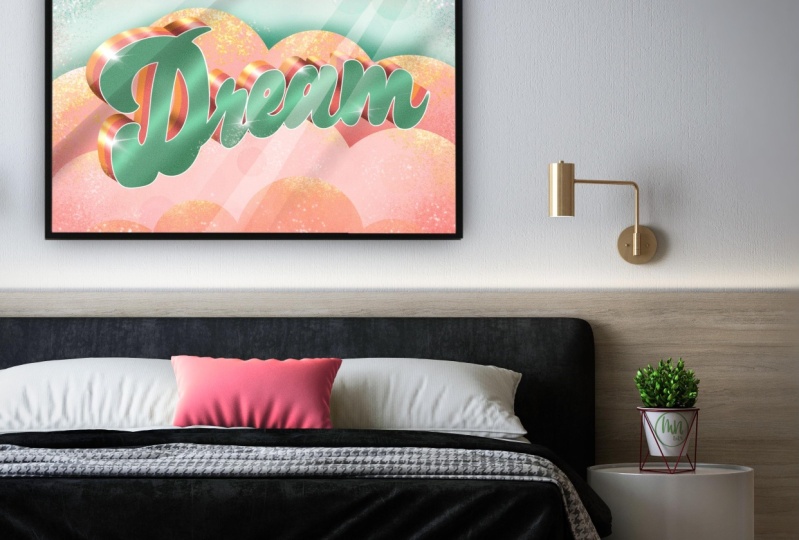
1. Einführung in Sparkly 3D Lettering in Procreate: Hallo Leute und willkommen. Mein Name ist Dolores, frag
Grant und ich komme zu dir aus Sunny,
Manitoba, Kanada. der heutigen Klasse, die
ich Ihnen bringe dreht
sich alles um 3D-Schriftzüge. Ich wollte schon ein bisschen
mehr mit der Herstellung dieser
Art von Leitern
experimentieren . Und ich habe mir eine
andere Technik ausgedacht als die Ihnen viele Tutorials online
beibringen. Es gibt viele, viele
verschiedene Möglichkeiten,
einen 3D-Drop Shadow oder Box-Shadow hinzuzufügen . Und diese Technik, die ich Ihnen zeigen
werde verwendet die Bewegungsunschärfe
, um den Schatten zu erzeugen. Es ist also wirklich interessant, ganz anders, und ich denke,
du wirst Spaß damit haben. Ich liebe dieses Farbschema und wollte ihm
unbedingt
etwas Glanz verleihen. Sie werden also sehen,
wie wir durchgehen und etwas funkelnden Glanz
und Leuchtkraft verleihen. Es gibt also viele Schritte. Es ist nicht wirklich ein langer Kurs, es sind nur fünf Lektionen. Aber ich denke, du wirst
es wirklich genießen. Wenn Sie jetzt daran
interessiert sind, mir zu folgen, stellen Sie sicher, dass Sie den
Folgen-Button genau dort oben drücken. Und schauen Sie auch auf meiner Website
bei Dolores aren't dot ca vorbei. Fügen Sie dort Ihren Namen in meine
Mailingliste ein. Ich habe alle möglichen
Dinge von dieser Seite verschickt. Es ist also wahrscheinlich eine gute Idee
, auch auf dieser Liste zu stehen. Also habe ich, ich habe das
wie eine Klasse klingen lassen, die dich interessieren
könnte. Ordnung, lasst uns loslegen.
2. Lektion 1 Übersicht und Inspiration: Hallo Leute, willkommen zur ersten Lektion. Lektion eins hier, was ich tun
möchte, ist Ihnen
einen Überblick und einige
der Ideen zu geben einen Überblick und einige
der , die ich in meinem Kopf
herumschwimmen habe. Lass uns loslegen. Als ich mich entschied, mit dem
3D-Schriftzug zu machen , entschied
ich mich,
zunächst besser zu recherchieren, weil ich eine Reihe von Tutorials zu diesem
Thema gesehen hatte und ich
wollte sehen, ob ich könnte
mach es anders. Also habe ich mir ein paar Videos angesehen
und viele davon waren, glaube
ich, bevor diese spezielle
Technik üblich war. Ich hoffe also, dass Sie die Technik, die ich Ihnen heute zeigen
werde, nicht
gesehen haben. Wir werden es in Procreate
machen. Also diese Suche, die ich hier gemacht habe war 3D-Schriftzüge in procreate. Und es gibt, wie gesagt, jede Menge Tutorials. Sie könnten sich also definitiv
meine ansehen und dann ein
paar andere ansehen, nur um zu sehen, was an ihnen
anders ist und was Sie
sonst noch tun könnten, um Ihren Schriftzug
zu schmücken. Also dachte ich, die andere
Sache, die ich tun würde
, ist , dir
auf Pinterest ein paar Beispiele zu zeigen , die ich gesammelt habe. Und das Lustige ist, dass ich die Referenz für
diese Klasse
gesammelt habe und
mich für eine andere Klasse inspirieren ließ. Ich habe also einen, der
ausschließlich beschriftet ist und dann ist der andere eher
ein Illustrationskurs. Es hat also mehr
mit dem Malen in einer
bestimmten Technik zu tun mit dem Malen in einer
bestimmten Technik , auf die wir hier stoßen werden ich Sie durch einige
dieser Beispiele führe. Das sind also meine Ideen für
Boardbeschriftungen. Und das ist gut für
Sie, um es sich anzusehen. Es gibt viele Pins 239 Pins. Ich sammle also schon
ziemlich lange , wenn
es um Schriftzüge geht. Und du kannst hier ganz nach unten gehen und du kannst, du wirst
ganz unterschiedliche Looks
und verschiedene Dinge sehen , die ich entweder in der Vergangenheit
ausprobiert habe oder die
du in der Vergangenheit ausprobiert hast, du hast einen
Ein wirklich gutes
Beispiel ist diese Art von Look , der wirklich involviert war und vor
ein paar Jahren
mit dieser Art von Kreide-Look wirklich im Trend lag. Das ist also wie eine
Tafel und ich habe eine solche Kunst wahrscheinlich vor
drei oder vier Jahren gemacht. Das ist also nicht mehr
so üblich, aber Sie können sehen, während Sie sich hier durcharbeiten
, viele verschiedene
Ideen für Schriftzüge. Ich mag einige dieser Beiträge, die den gesamten
Designprozess im Batch erklären. Sie könnten definitiv ein paar
Skizzen machen , bevor Sie beginnen. Ich habe das nicht für mich getan. Ich habe mich einfach
dafür entschieden, weil ich
mehr oder weniger damit experimentiert habe mehr oder weniger damit experimentiert ob ich einen Blick darauf werfen
könnte oder nicht , dass ich für diese
spezielle Technik wollte oder nicht. Also habe ich am Ende drei
oder vier verschiedene Samples gemacht. Und das war eine von denen
, die ich als Inspiration verwende. Also werde ich
dir das Stück zeigen, das ich als Inspiration produziert habe. Es ist nicht die, die wir
im Unterricht machen werden, aber du wirst sehen, wie du die Idee von jemandem an deine anpassen
und sie natürlich ändern
kannst deine anpassen
und sie ,
um sie anders zu machen. Daher hat sich mein Aussehen für meinen Schriftzug im Laufe der Zeit
ziemlich weiterentwickelt. Am Ende bin ich hier auf die
Kunst dieser jungen Dame gestoßen. Ich werde mein
Lieblingsstück holen, das ich gesehen habe. Dieser finde ich einfach
unglaublich großartig. Also heißt dieses Mädchen JP. Gott sei Dank, denn
ich hätte nicht gewusst ,
wie man ihren Vornamen ausspricht. Und ich habe das Aussehen geliebt. Das war am Ende nicht die Art von Schriftzug
, die ich machen wollte. Aber es
hat mich definitiv für ein anderes Projekt inspiriert, das Sie in
meiner anderen Klasse sehen werden , die ich
im Grunde zur gleichen Zeit gemacht habe. Tatsächlich nehme ich
sie diese Woche auf, beide zusammen. Und in dieser Klasse werden
wir mehr
von
einem solchen Look machen , als wäre es 3D-ish,
lebendig, eine Art
farbenfrohes Blumenmuster. Das heißt, die anderen
Klassen machen es. Also definitiv, ich meine, all ihre Arbeit war
sehr inspirierend. Ich würde dir sagen, du sollst sie auf jeden Fall einfach
nachschlagen. Hier ist noch eine, und ich liebe
einfach ihre Blumenarbeit. Und wenn du in einem dieser Beiträge auf ihren
Namen klickst, gelangt
er hier auf ihre Seite. Abbildung x. Ich bin mir nicht sicher, welche
Website das ist, aber sie erinnert mich sehr
an Behance, weil sie alle möglichen kommerziellen
Arbeiten
hat , die sie gemacht hat. Und sieh dir an, wie
atemberaubend das ist. Es beinhaltet so ziemlich alle ihre
Arbeiten Schriftzüge, nicht alles, denn hier ist
ein Stück, das es nicht tut. Aber zum größten Teil denke
ich, dass sie für
ihren Schriftzug
sehr bekannt sein muss und viel
angeheuert wird , um
so etwas zu tun. Aber ich fand, dass ihre Blumen genauso beeindruckend
waren. Hier ist
wieder das Mango-Stück, das ich jetzt
wirklich, sehr liebe den Schriftzug jetzt
hier auf Pinterest angeht, wir können uns auch
3D-Schriftzüge in procreate ansehen. Ich wette, viele
dieser Beispiele
werden auftauchen,
aber dieses, an das ich mich erinnere als wir die Google-Suche durchgeführt haben, aber Sie können definitiv auch hier
Tutorials finden. Und ein paar Ideen. ist nicht ganz so
befriedigend, darauf
einzugehen , weil er
so viel anderen Müll aufwirft , den Sie sich
nicht ansehen möchten, aber ich denke, wir können es so
machen. Sobald ich mir einen bestimmten ansehe
, sehe ich alle,
die ähnlich sind. Was den Stil
des 3D-Schriftzugs angeht. Das zeige ich
dir sofort. Ich werde mir
hier also nicht zu viel Zeit nehmen , um Beispiele durchzusehen. Aber ich denke, es wird
ein lustiges Projekt, das
nicht allzu schwierig ist. Es werden nur ein paar Schritte benötigt. Und dann werden wir die wirklich einfachen Möglichkeiten herausfinden ,
um diesen 3D-Look zu erstellen.
3. Lektion 2 Typ Einrichten und Hinzufügen von Dimension: Hallo Leute, willkommen zur zweiten Lektion. In Lektion zwei
werden wir diesen Anfangstyp einrichten. Wir werden also damit
beginnen, mit
Bewegungsunschärfe zu arbeiten , um
uns diese Dimension zu geben. Ich weiß, es klingt komisch, aber ich denke, das wirst du wirklich interessant finden
. Lass uns anfangen. Also werde ich
an meinem Standard arbeiten, 12 von jedem Campus, mit dem
ich normalerweise arbeite. Und es sind 300 Pixel pro Zoll. Es ist also eine halbe Größe von 24 mal 16, was eine übliche Größe ist, die
ich für Kunstlizenzen verwende. Es ist also einfach meine Lieblingsgröße
geworden. Was ich
hier machen werde, ist zunächst mit meinem ersten Schriftzug zu
beginnen. Also möchte ich Text einfügen, also muss ich hier zum Menü
Aktionen gehen, Text hinzufügen, und du
bekommst dieses grundlegende
Textfeld hier. Sie können entweder darauf doppelklicken, um
auf
die Bearbeitung zuzugreifen , oder Sie können hier
in den Textbearbeitungsmodus wechseln. Also gerade jetzt, weil ich hier Weiß ausgewählt
hatte, ist
das die Farbe des Textes. Beginnen
wir also zunächst damit, hier eine Farbe auszuwählen, denn es ist die
, die ich ausgewählt habe. Welche Farbe ich auch wähle,
wird hier auftauchen. Schauen wir uns
diese Beispieldokumente an, damit wir sehen können,
was ich getan habe. Dieses Projekt habe
ich vor einiger Zeit gemacht, weil es meinen
Klassenprojekten hier weit unten
lag. Aber was ich hier gemacht habe, war eine
Art dunkles Blaugrün. Also wähle ich das dunkelste
Blaugrün, das ich dort habe. Und jetzt können
Sie mit procreate einfach auf
den Text doppelklicken und ihn markieren. Sie müssen hier nicht unbedingt
reingehen, um Texte zu bearbeiten. Es bewirkt
genau das Gleiche. Du bist im Grunde
an derselben Stelle. Sie können Ihren Text auswählen
und Änderungen vornehmen. Mit der Schnittstelle
für den Typ hier können
Sie einfach auf
einen beliebigen Teil davon klicken und es wird
die größere Oberfläche angezeigt. Und was ich vorschlagen würde
ist, dass Sie
eine wirklich schwere Schrift wählen , so
etwas wie diese. Und es ist schwer zu erkennen. Markieren. Ich werde
es hier nur ein bisschen vergrößern. Es gibt so viele nette
Leute, aus denen wir wählen konnten. Dies ist die, die ich verwendet habe, und dies war eine Schriftart,
die wir verwendet haben oder die ich für die Verwendung in
den Affinity
Designer-Klauseln gekauft
hatte , die ich gemacht habe, wo ich schönen, fetten Text
brauchte
und ich möchte, dass er in g steht. Also gefällt mir dieser. Es wird
gut für mein Projekt funktionieren, aber Sie können wirklich mit
fast allen fetten
Texten arbeiten , die Sie haben. Entscheiden Sie sich also für den
gewünschten Look und rufen Sie dann einfach an. Also habe ich meinen Schriftzug. Es ist schön und in Bezug auf die Größe dunkel. Vielleicht könnte ich ein
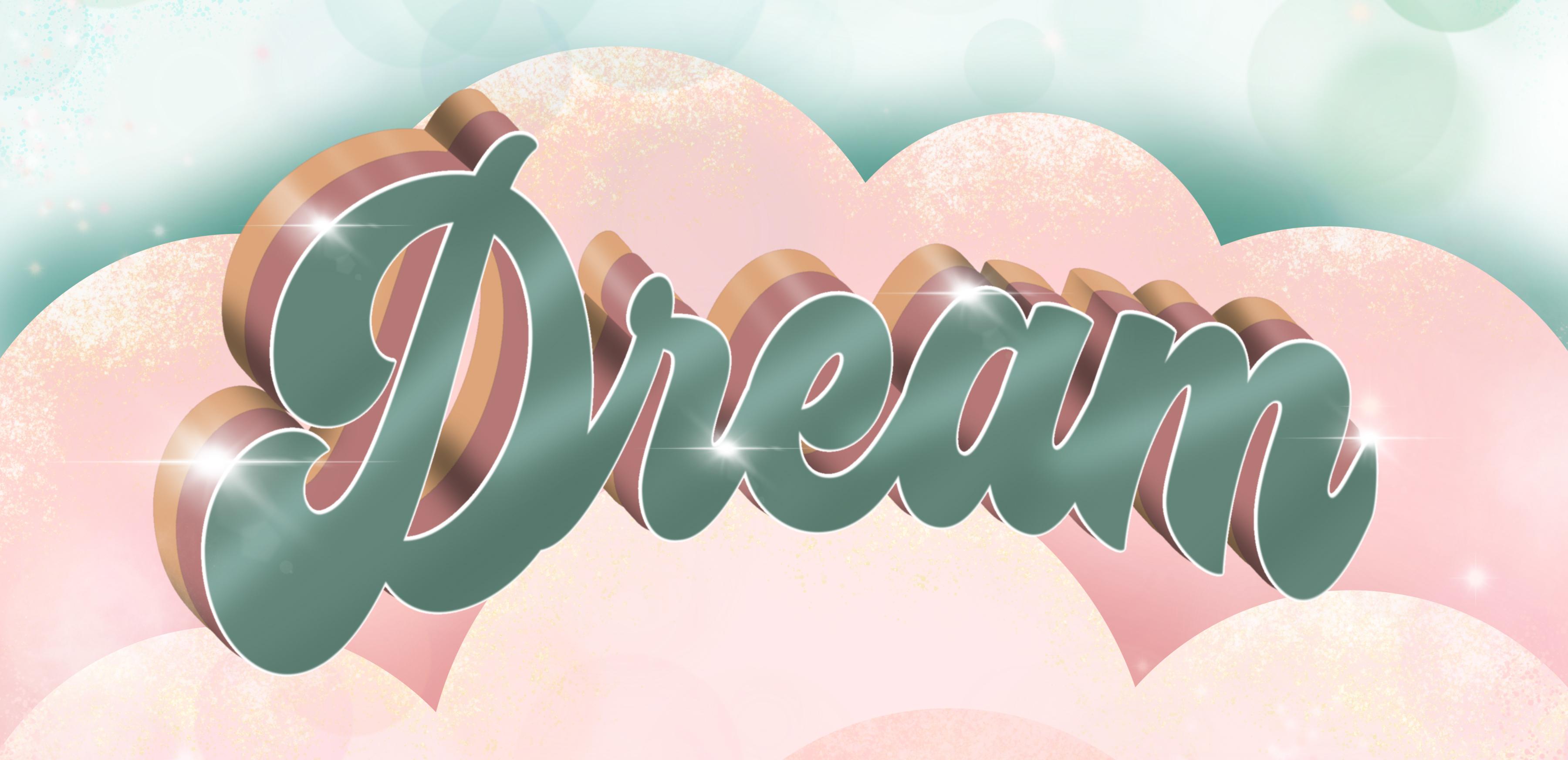
bisschen größer werden. Und denken wir uns ein Wort aus. Ich glaube, ich habe das Wort Traum gemacht, also werde ich es vielleicht tun, um es noch einmal zu tun, ein gebräuchliches Wort, das wir in der Kunstlizenzierung ziemlich oft
verwenden. Ich muss nur
mein Textfeld vergrößern, damit ich
die Textanzeige bearbeite und
einfach vergrößere. Und es sieht so aus, als könnte
ich größer werden, also kann ich es einfach
mit den Transform-Steuerelementen vergrößern. Okay, jetzt schauen wir uns das
noch einmal an und überlegen, ob wir
mit der Formgebung experimentieren
wollen
oder nicht . Ich mochte das Shaping in
dieser Phase, weil manchmal wenn Sie eine Reihe
von Änderungen vornehmen, Texte nachträglich, wie sagen wir, wir haben all
diese Schlagschatten gemacht und wir
hatten all diese Konturen. Ich finde, dass sie nicht
so scharf sind, wenn ich die Manipulation oder die Änderung
der Form an diesem Punkt durchführe. Also mache ich es lieber gleich
am Anfang hier. Schauen wir uns diesen Schriftzug an. Wir können es auswählen,
indem wir dort einfach auf das
Auswahlwerkzeug klicken. Und eine meiner besten oder
beliebtesten Methoden dies
zu tun, ist die Verwendung des Warps. Und ich finde, dass wir
dadurch ein gutes Maß an Kontrolle haben, ohne
es zu extrem zu verzerren. Also können wir, ich denke, ich werde nur eine
leichte Kurve darauf legen, aber ich finde, dass dies
wahrscheinlich der beste Weg ist. Du kannst es auch tun. Lassen Sie uns die Auswahl aufheben,
indem wir darauf klicken. Und jetzt weiß ich nicht, ob Sie die Gelegenheit
hatten, das zu lesen, aber es hieß, dass die Ebene gerastert
wurde. Wenn Sie also solche Änderungen
vornehmen, wenn Sie
diese Änderungen vorgenommen haben, gibt es kein Zurück mehr
zur Änderung Ihrer Texte. Vielleicht möchten Sie Ihre Texte
duplizieren,
bevor Sie es tun. Sie haben also das Original unberührt und gehen dann
rein und nehmen Ihre Änderungen vor. Das war also die eine Methode und die andere Methode wäre, hier in Liquify
zu gehen, Ihren Push
festzulegen und Änderungen vorzunehmen,
indem Sie sich auf diese Weise ändern. Das einzige, was ich
Sie damit warnen werde,
ist, dass es manchmal leicht unscharfe Kanten gibt, aber es liegt ganz bei Ihnen. Ich würde etwas experimentieren. Mit diesem Druck muss man vorsichtig sein, denn je nach Belieben stell dir den Pinsel
als großen Kreis vor. Die Mitte des Kreises
ist das , was die Verzerrung bewirkt. Sie müssen also
damit experimentieren , um zu sehen, ob es die Form
Ihres Briefes so durcheinander bringt,
dass er nicht
so aussieht, wie Sie es möchten. Nimm dir etwas Zeit, um
mit dieser Technik zu experimentieren. Du denkst,
so etwas könnte funktionieren. So oder so ist es
für dieses Projekt in Ordnung, aber denken Sie daran
, dass Ihre Ebene gerastert
wird und dass sie
manchmal eingeführt wird. Ein bisschen Unschärfe,
wenn Sie diese Technik anwenden. Also werde ich wieder
meinen Warp benutzen und den anderen verstecken. Und damit werde ich nicht
zu extrem werden. Ich meine, das sieht ein bisschen komisch aus. Vielleicht würde ich das rückgängig machen und auf dieser Seite ein bisschen
weniger machen. Und denken Sie daran, dass
Sie es
überall hin mitnehmen können , um Änderungen vorzunehmen, nicht nur an den Ecken. mir sehr gut gefallen. Und ich denke, was
ich tun würde, ist es auch leicht zu
drehen, sodass meine Linien
etwas vertikaler sind. Und das ist die erste Phase
der Schriftzüge. Jetzt möchte ich den Schlagschatten erstellen. Sie haben wahrscheinlich, oder Sie werden sich an die Techniken erinnern, die wir beim
Erstellen eines Schattens
verwendet haben. Nehmen wir an, wir wollten nur den grundlegenden Schatten
haben. Und nehmen wir an, wir haben diesen in
einer dunkleren Version gemacht und wir
wollten dort nur einen Schlagschatten. Eine Möglichkeit, dies zu tun wäre,
die Gaußsche Unschärfe zu verwenden und sie zu verwischen und sie dann mehrmals zu
duplizieren. Und es würde uns diesen
dicken, tiefen Schatten geben. Aber was ich will, ist etwas
wirklich Dimensionales, also möchte ich
die Gaußsche Unschärfe nicht verwenden. Was ich verwenden möchte,
ist die Bewegungsunschärfe. Und dies ist eine weitere
, mit der Sie ein wenig experimentieren müssen, um
zu entscheiden , wie Sie wirklich arbeiten
möchten. Sie können einfach von einer
Seite zur anderen ziehen und Sie können sehen, dass es sich ausbreitet,
aber nur von einer Seite zur anderen. Sie erhalten nicht
die allgemeine Verbreitung , die Sie mit dem
Gaußschen Unschärfe machen. Aber das Coole
an diesem ist, dass Sie tatsächlich in einem
Winkel halten können, sodass Sie die Winkelanpassung
erhalten und Ihnen eine
dieser
geraden Linienkanten geben können, die Sie sehen. in vielen
Schlagschatten. Nun, ich habe das auf
fünfundzwanzig Prozent gemacht und ich könnte das
ein wenig unterstützen, vielleicht auf 16%, denn was ich tun möchte, ist
zwei dieser Schatten zu haben. Ich lasse es jetzt im Dunkeln. Ich werde diese irgendwann in
die
Pastellfarben ändern , die ich habe. Aber ich möchte, dass du
das wirklich gut siehst. Wir haben also die
Bewegungsunschärfe bei 16% eingeschaltet. Ich habe es im Grunde in
einem 45-Grad-Winkel
von oben nach unten gezogen . Und jetzt, was ich damit machen
will, wird ein paar Mal dupliziert. Und Sie werden sehen, das
ist dasselbe wie damals, als wir diese wirklich
dicken Konturen gemacht haben. Wir würden
zu oft duplizieren, aber alle, die zu einer Gruppe gehören, die
Gruppe
abflachen oder auftauchen, tun es erneut. Und Sie sehen, wie scharf
das langsam
wird und wir machen
es ein paar Mal. Auch hier können Sie diese zu
einer Gruppe zusammenfassen und die Gruppe abflachen. Und dann wäre das Letzte, was
ich hier tun würde , auch die Ebene auszuwählen. Und wir werden es ausfüllen
wollen. Es wird sich mit der Farbe füllen
, die ich hier habe. An diesem Punkt
könnte ich also eine
meiner Zuckerwattefarben auswählen und auf Ebene füllen klicken, und dann erhalte ich diese
Farbe als Füllung. Ich würde das ein
paar Mal machen. Einer der Gründe ist, dass es einen kleinen Dunst der
ursprünglichen
Farbe
hinterlässt , die Sie hatten. Also würde ich mich wieder fühlen
und es ist schon verschwunden. Das ist also genau das, was ich brauchte. Das Coole
ist, dass du
das nehmen und perfekt ausrichten kannst . Und Sie können hier sehen, dass ich direkt aus der Ecke meines
Schriftzuges
eine schöne gerade Linie erhalte. Und genau so sollen
diese dimensionalen Buchstaben aussehen. Genau so hätten
Sie diese zweite Dimension. Ich denke, wir haben hier
einen guten Start hingelegt. Ich liebe, was ich sehe, und ich
denke, wir können jetzt mit
der nächsten Lektion fortfahren, in der
wir einige Verbesserungen
an diesem Schriftzug vornehmen werden. Ordnung, wir sehen uns
in der nächsten Lektion.
4. Lektion 3 Zusätzliche Dimension und Verbesserungen: Hallo Leute, willkommen
zur dritten Lektion. In Lektion drei
Jahren werden wir meine beiden bevorzugten
Mischmodi
verwenden,
Addieren und Multiplizieren,
um einige Lichter
und Schatten hinzuzufügen. Und dann möchte
ich auch
einen winzigen weißen Umriss erstellen, der
um den Schriftzug herum verläuft und einen winzigen weißen Umriss erstellen, der
um den Schriftzug herum verläuft ihn wirklich hervorhebt. Also wird dort ein
bisschen experimentiert. Kommen wir
schon dazu, dann
haben wir die erste
Schlagschattentiefe, nach der wir suchen. Also lass uns das duplizieren und ich verschiebe es so
, dass du es tatsächlich sehen kannst. Aber was ich hier machen will,
ist die Farbe zu ändern. Die Hauptsache
, die Sie tun könnten,
ist, dass dies wahrscheinlich die einfachste ist. Sie können definitiv in Farbton und
Sättigung
gehen und
Ihre Änderungen auf diese Weise vornehmen. Aber was ich tun möchte
, ist es
hier auszuwählen und dann
werde ich es mit
meiner nächsten Farbe füllen , an der
ich interessiert bin. Ich werde experimentieren, vielleicht probiere ich zuerst diese
1 aus und dann werden
wir sehen, ob das
okay aussieht. Und wenn nicht, ändere ich
es. Also gehe ich hier rein und fülle die Ebene
mit dieser Farbe. Und offensichtlich
müsste dieser darunter gehen. Das ist ein bisschen anders
als das Setup auf meinem Original, da
ich, wie Sie sehen können, den
Schatten auf diese Seite gezogen hatte, also habe ich vergessen zu
erwähnen, dass das
natürlich definitiv
Ihr Vorrecht. Du kannst diese Schatten
und Dinge in jede Richtung bewegen. Sobald Sie sie erstellt haben, werden
Sie feststellen, dass nicht unbedingt auf die gleiche Weise
funktionieren. Also lasst uns das ausrichten. Ich reihe es genau hier an. Sie können also sehen,
dass diese anstehen. Und ich denke in
etwa so etwas. Sie können definitiv Ihr Klopfen
verwenden , um die Position wirklich
zu straffen. Und eigentlich macht es mir nichts aus, dass ich es
vielleicht so belassen werde. Ich habe gerade festgestellt, dass es
für mich selbst
einfacher war ,
die Schatten so zu ziehen , wie ich sie
überhaupt wollte. Aber jetzt, wo ich es so
gemacht
habe, macht es mir eigentlich nichts aus. Der andere, dem
ich dir gezeigt habe, mein Original hatte auch die
Schatten viel tiefer, also habe ich
etwas Ähnliches gemacht. Also konnte ich
das immer noch tun, weil ich die Schatten groß genug
gemacht habe, dass ich eine gute
Tiefe bekommen konnte. Also lasse ich es vielleicht. Es
macht mir eigentlich nicht so viel aus. Eines der Dinge
, die ich gefunden habe ,
war, dass es aufgrund dieses Schriftzugs, Töne oder Pastell wie eine weichere
Art einer Farbpalette ist
, nicht viel
Definition zwischen
diesen gab anders, insbesondere die Frontebene
von den Schattenschichten. Also, was ich hier
tun möchte, ist
diesen weißen Schatten
zu erzeugen , der um die Außenseite
des letzteren Regens herumgeht. Wir haben das schon einmal gemacht, aber ich denke, es schadet nie, Anweisungen
zu wiederholen. Also werde ich es duplizieren. Und dann werde ich, lass es uns jetzt einfach einfärben. Also wählen wir es aus
und wechseln hier zu Weiß oder einer der wirklich hellen
Farben auf Ihrer Palette. Wenn Sie zu
Ihrer Festplatte zurückkehren möchten, können Sie das tun. Und um zu wissen, dass
es sicher weiß ist, doppelklicken Sie darauf und füllen
wir es aus. Ups. Wählen wir es zuerst aus
und füllen es dann aus. Also haben wir das Weiße. Natürlich wird es
am Ende darunter sein. Aber was wir mit diesem
machen wollen,
ist die Gaußsche Unschärfe zu verwenden. Und wir werden es
verwischen und wir werden
nur ein
kleines bisschen gehen. Behalte also jetzt deine Unschärfe dort im
Auge. Und ich werde um etwa 5% steigen. Ich weiß also, dass man es dort
kaum sehen kann, aber was ich
versuche, sind wirklich dünne Linien. Also hier werden wir
diesen Prozess des Duplizierens machen. Und Sie können sehen, dass diese 5% uns bereits
ziemlich schwere Linien geben. Ich weiß es also nicht, vielleicht
möchte ich das ändern. Wir werden sehen. Also dupliziere ich
es. Ich weiß nicht. Sie können so
oft duplizieren, wie Sie möchten, und dann alles in einer Gruppe zusammenfassen. Also habe ich ungefähr zehn
da, glaube ich. Mache es flach. Dann kannst du es
erneut duplizieren und du siehst, wie viel
dicker meine Linie wird. Also werde ich es vielleicht nicht duplizieren. Ich werde nur versuchen, mit diesem hier zu
arbeiten. Also wähle ich
es aus und fülle es dann aus, und das
schärft es irgendwie. Also machen wir das ein paar Mal. Wählen Sie also, Füllen, wählen Sie Füllen. Und meiner Meinung nach ist
das dicker als
ich wirklich will. Ich glaube, ich werde
gleich zu der Zeit zurückkehren, als ich diese Ebene
zum ersten Mal hatte, bevor
ich sie wirklich verwischt habe. Ich denke also, das ist ungefähr da. Vielleicht lass uns
gleich dort zurückgehen. Okay. ist es also, wo
es einfach solide ist. Also habe ich hier
keine Unschärfe gemacht. Jetzt gehe ich
zurück zur Unschärfe und ich werde nur gehen, ich
werde versuchen, sie zu präsentieren. Das scheint wenig zu sein und
Sie können es dort kaum sehen, aber Sie werden sehen, dass sich diese Linie verdickt,
sobald ich anfange,
es zu duplizieren . Das ist vielleicht ein
bisschen klein, aber lass uns hier einfach
luftig durch. Gruppe abgeflacht,
dupliziere das ein paar Mal. Und das tust du nicht, das ist wirklich
nicht schlecht. Also lass uns das nochmal machen. Gruppiere es, Blanton,
es,
dupliziere es, füge es zusammen und dann werde
ich jetzt meine Gefühle zeigen. Also werde ich auswählen und
füllen, auswählen und füllen. Und ich denke, dass 2%
genau das waren, was ich brauchte. Denken Sie also daran
, wenn Sie das tun. Wählen Sie also
ein letztes Mal aus und füllen Sie es aus, und ich habe mir dort
eine schöne, saubere,
scharfe kleine weiße
Veröffentlichung gegeben . Jetzt, wo wir das haben, werfen
wir einen Blick auf einige der anderen Dinge,
die
ich mit dem Schriftzug
in den anderen gemacht habe ,
damit Sie sich
ein Bild von der Art der
Dinge machen können , nach denen Sie suchen müssen. Also ich wette, ich bin hier
3% gestiegen, weil
es ein bisschen dicker ist, aber ich mag den anderen. Also denke ich, dass es uns
gut geht. Sie können hier also ein paar Dinge sehen, die auf diesem Schriftzug
passieren. Ich habe eine leichte Art Airbrush-Linie, die durch
Wünsche geht und uns dort
eine gewisse
Dimension gibt. Ich habe einige Bereiche, die etwas dunkler
sind aufgrund
unseres subtilen Farbschemas hier etwas schwer
zu erkennen sind, aber ich habe dort einen etwas dunkleren Bereich
. Ich
denke, diese beiden Dinge werde ich
mit den Mischmodi Anzeigen und
Multiplizieren erreichen . Sobald wir damit fertig sind, können
wir hier mit
einigen Schatten
und Lichtern
auf dem Schlagschatten beginnen einigen Schatten
und Lichtern . Also lass uns gehen und lass uns zuerst
an diesem Schriftzug arbeiten, nur an der vorderen, etwas
dunkleren Version davon. Und es ist lustig, wenn man
von diesem anderen
Dokument zu diesem zurückgeht , wie flach dieses aussieht. Hier fügen wir einfach eine Ebene hinzu und machen daraus eine Schnittmaske. Lassen Sie uns diesen
ändern, um ihn zu multiplizieren. Und das wissen Sie,
wenn wir das tun und
dieselbe Farbe auswählen Airbrush oder
wenn wir dort
eine Linie darauf setzen und die Gaußsche Unschärfe
verwenden. Lass es uns nur zum Spaß
so machen. Also lasst uns hier ein paar wirklich breite, ein paar wirklich breite
Linien machen. Du könntest
methodisch damit umgehen. Du könntest dir sagen: Okay, ich möchte, dass es
unten auf dem Schriftzug dunkler ist. Das wird keine reale Dimension
sein, es wird nur ein Vorschlag sein. Also kannst du
so etwas machen. Gaußsche Unschärfe ist sehr verzeihend. Also können wir
jetzt da reingehen und das verwischen. Und Sie können sehen, wie sich gerade dieser kleine klangliche Unterschied erheblich auf das
Gesamtbild auswirkt. Denken Sie also noch einmal daran, dass Sie es ein
wenig
zurückwählen können , wenn Sie möchten. Und lass uns eine weitere Ebene hinzufügen. Und in diesem
werden wir auch eine
neue Schnittmaske erstellen. Und hier werden wir
den Werbeblending-Modus darauf setzen . Ich bleibe vorerst bei dieser
Farbe. Und wir werden
experimentieren und sehen, wie das
für unsere Highlights aussieht. Also nochmal,
Posca-Farbmarker oder irgendeinen dicken
Marker, den Sie haben. Und dieses Mal gehe ich
irgendwie durch das,
was das Zentrum einer Menge
Schriftzüge und Gaußscher Unschärfe wäre . Und Sie können sehen, wie uns das sofort das
Gefühl von Metallic gibt. Ist das nicht schön
hier, jetzt können Sie
Ihre Anpassungen so weit wie
die Farbtiefe vornehmen Ihre Anpassungen so weit wie ,
die Sie möchten, wie intensiv
dieser Unterschied sein soll. Und ich glaube, ich werde
ungefähr dort landen. Und ich bin zufrieden damit,
wie das aussieht. Das nächste Ding
wird also sein, unseren Schatten
die Dimension hinzuzufügen . Und ich denke, lass uns
das in der nächsten Lektion machen.
5. Lektion 4 Shadow Highlights und Dimension: Hallo Leute, willkommen zu Lektion vier. Sofern es nicht hier ist, werden
wir die Lichter und
Schatten
wirklich zum Schatten selbst hinzufügen . Zum Schlagschatten fügen
wir das mit den Mischmodi
Multiplizieren und Hinzufügen hinzu. Und auch diese Technik, verschwommen und mit einer scharfen Linie versehen, um sie wirklich hervorzuheben. Du wirst sehen, was ich meine
, wenn wir dazu kommen. Lass uns anfangen. Ich denke, was ich hier
tun werde, ist, diese irgendwie abzuschwächen, um die Schatten
hervorzuheben. Weil ich ein
bisschen mehr davon mit
dem Tiefenschatten und auch
der Dimension hier machen wollte . Also dreh ich das einfach nach
rechts ab. Und ich werde, ich
werde hier
meine beiden gruppieren , die
meine Tiefenschatten sind. Und ich denke, an dieser Stelle
kann ich diese Gruppe duplizieren. Ich behalte einen nur
zur sicheren Aufbewahrung und verstecke ihn. Und dann dieser hier,
ich werde ihn flacher machen. Jetzt sind diese beiden
tatsächlich zusammengefügt. Das macht
es einfach einfacher,
all die Dinge zu machen , die
wir hier machen wollen. Kehren wir zu den
Originaldokumenten zurück, damit ich Ihnen den Look
zeigen kann , den ich hier versuche. Also versuche ich hier einen solchen Schatten zu ziehen und
zu erzeugen. Aber das Wichtigste ist
, dass ich in der Lage sein möchte,
denjenigen, die arbeiten, um die Form des
Buchstabens zu kreieren, eine
wirklich scharfe Kante zu verleihen. Alle von ihnen
werden natürlich unten einen Schatten
haben . Und dann werden wir dort auch ein Highlight
ziehen. Das Highlight wird
sein, wo wir am Ende
wahrscheinlich etwas von
diesem Glanz hinzufügen werden. Also lasst uns weitermachen und das tun. Und es sind so ziemlich genau die gleichen Prozesse, die wir zuvor verwendet haben. In diesem Fall
geht die Perspektive in diese Richtung. Das werden wir also tun, um diesen Schatten
überall hinzuzufügen. Ich nehme dieselbe Farbe
, also ist das dunkelste
Grün, das ich hier habe. Aber ich werde
sogar noch ein bisschen dunkler werden. Und das erste, was ich machen
will, sind Schatten. Ich werde
wahrscheinlich am Ende einen Mischmodus
verwenden müssen , damit das funktioniert. In der Tat sollten wir das vielleicht einfach
neutralisieren, um an dieser Stelle
eher dunkelgrau
zu sein . Und wir fügen eine Ebene hinzu und erstellen
eine Schnittmaske. Und dann werde ich
meinen
Posca-Farbmarker erneut verwenden , um
einige tiefe Schatten
an eine Stelle zu ziehen , von der ich
denke, dass sie natürlich tiefe Schatten
haben würden. Was ich also tun will,
ist überall dort die Briefe da einen Punkt haben. Also, wo immer Sie so
etwas sehen, eine
Veränderung in den Flugzeugen. Das ist also ein Flugzeug und
dann ist das ein anderes Flugzeug. Wo sich das ändert, möchte
ich wirklich
darauf aufmerksam
machen, es schön scharf machen. Also ziehe ich bei einer
dieser Linien dort unten oder oben. Also in einem Fall wie diesem mit
dem Anfang des Briefes, denn das hat
einen Punkt. Ich möchte Schatten hier haben
und das möchte ich hier machen, hier
unten, und dann
im Grunde ganz unten. Also wie in einem Fall wie diesem wird
es buchstäblich alles
in einer Farbe sein. Also werde ich einfach sagen, ich glaube nicht, dass es
wirklich wichtig sein wird weil wir
diese Unschärfe anwenden werden. Und ich habe die Leitung auf dieser Seite,
du kannst sie nicht sehen. Wenn ich es lösen würde, würdest
du es wiedersehen. Ich lasse es abgeschnitten. Und das Gleiche gilt für hier. Du bist also fast nicht
einmal auf dem Bild selbst, du bist direkt darunter. Und ich schätze, wir werden dort
nie wirklich etwas
sehen. Aber ich könnte es schaffen,
sagen wir unten hier. Also wahrscheinlich hier drin. Also leg es einfach ganz leicht rein und vielleicht ein
bisschen höher auf das E. Und ich könnte einen hier platzieren,
weil ich genau
dort und genau dort
eine kleine Änderung vornehmen möchte . Ich weiß also nicht, vielleicht
habe ich diese Linien an dieser
Stelle
etwas zu breit. Ich benutze die Unschärfe. Ich denke, wir brauchen
hier auch eine, die hier reingestellt wird, vielleicht ein bisschen niedriger. Und Sie sehen, wie ich versucht habe
, den Winkel im Grunde genommen dieser Linie zu
folgen, genau hier. Diese Linie gibt
dir also den
Winkel an, den du brauchst. Lassen Sie es uns jetzt verwischen, damit Sie sehen
können, um wie viel wir es
wirklich aufgeweicht haben. Und dann wollen wir einen Radiergummi
machen, das ist auch der
Posca-Farbmarker. Und so
möchten Sie vielleicht Ihren Winkel ändern, was auch immer Sie
tun müssen, um
eine gerade Linie von
dort aus zu ziehen , wo sich ein solcher Punkt befindet. Also werden wir mit dem Radiergummi
ein bisschen größer werden, wahrscheinlich sogar noch größer. Und du siehst, wie ich
versuche, das zu lösen. Das ist es, was
sie an diesem Ort hier sind. Und Sie können ziehen,
denken Sie daran, dass
Sie mit dem Radiergummi eine gerade
Linie erhalten und dann den
gesamten überbezahlten Overspray löschen können . Diese scharfe Linie ist genau das,
wonach Sie hier suchen. Sie können hier also sehen, wie dramatisch das diesen Schatten
im Gegensatz zu diesen
macht. In Fällen wie diesem
gibt es keinen Sinn, es gibt keine wirkliche
Änderung mit dem Flugzeug, also
lassen Sie das Flugzeug einfach hier. Sie würden ziehen und
eine gerade Linie über diesen Weg ziehen und dann alles
löschen. Wo auch immer es eine
Veränderung im Flugzeug gibt, also wo immer es
ein bisschen Joggen und die
Beschriftung da sein würde ,
dort möchten Sie es schärfen und wirklich betonen
, das wäre sehr sich dieses
Blickwinkels bewusst sind, ist es wirklich wichtig, dass Sie für alles den
gleichen Winkel beibehalten. Also, wenn ein Fall wie dieser, was werden wir hier tun? Wir wollen, dass diese Linie
hier rübergeht. Und du wirst das alles
löschen. Und in diesem Fall möchte
ich, dass der
Schatten dort
dasselbe ist. Also dieser Teil hier, also hier
werde ich meine Grenze ziehen. Und ich denke, hier
möchte ich auch eine gerade
Linie ziehen und das
alles dazwischen löschen. Sehen Sie also, wie diese Linie
folgt, wo immer ich sie habe. Und ich denke, in einem Fall wie diesem müsste
ich
tatsächlich daran arbeiten hier ein bisschen
mehr Schatten
bekommen. Das wäre also,
ich möchte dass es
hell ist,
damit es dunkel aussieht. Aber das Schöne daran ist
, dass ich
diesen dunklen Bereich behalten konnte. Und eines der Dinge, die ich damals tun
wollte, ist es nicht unbedingt, es hier mit
einer scharfen Linie zu löschen. Also hier könnte ich
auf eine Airbrush umsteigen. Also bin ich in meinem Radiergummi, aber ich möchte
die Airbrush wählen. Also lasst uns das finden. Es ist irgendwo hier oben. Ich habe die
Luftbürsten immer in der Nähe von oben. Ich gehe zu einer weichen
Airbrush, bin mir der Größe nicht sicher. Das ist viel zu groß. Also werde ich ein bisschen kleiner. Und ich kann Silent Off löschen, vielleicht sogar kleiner
, damit ich das überhaupt nicht treffen möchte
. Also das ist es, was ich mache, ist
genau dieser Bereich hier. Sie können also sehen
, wie das funktioniert hat, sodass das Licht oben ist und es dann zu einem Schatten
kommt. Licht an der Spitze
fällt auf seinen Schatten. Hier. Ich könnte sogar den
Airbrush-Radiergummi auch benutzen und nur einen Tastendruck
zurückwählen. Also werde ich das schnell
durchgehen und das
bei all diesen machen. Und dann machen wir
ein paar Highlights. Also lasse ich
diese Schattenebene
vorerst einfach , weil ich
zurückgehen und sie beenden kann. Ich füge hier eine Ebene hinzu. Ich mache
daraus eine Schnittmaske. Und jetzt werde ich ein paar Highlights
machen, damit du das
nochmal machen kannst. Zwei Methoden. Sie können den
Posca-Farbmarker
und die Guassian-Unschärfe verwenden , oder Sie können sich dafür entscheiden, direkt in
Ihre weiche Airbrush zu
gehen .
Es liegt also an dir. Manche Leute finden es einfach einfacher , all diese
geraden Linien hier zu sehen. Das ist die weiße Farbe. Es
sieht fast so aus, als würde ich es löschen, aber warum setzen wir
hier nicht einfach
ein bisschen Farbe in den Hintergrund, damit wir nur etwas
haben, das
uns zeigt, dass dies nicht gelöscht wird, aber das ist rein weiß. Ich glaube, ich werde
eher zu einer blauen Farbe übergehen. Jetzt kannst du sehen
, wo meine Leitung ist. Also gehe ich zurück zu dieser Ebene. In diesem Fall
mache ich Linien, überall dort, wo ein
Flugzeug herausragt. Wo auch immer es eine Kurve auf
dem Schriftzug gibt , ist im Grunde genommen
dort, wo Sie möchten, dass sehr vorsichtig
sein sollten, dass Sie nicht versehentlich zu
Ihrem Pinsel wechseln, was sie zu Ihrem Radiergummi, denn was
Sie wollen, ist diese Linie auf und
achten Sie darauf, sie weiß zu halten und folgen Sie auch Winkel
, den Sie als den gewünschten
Winkel
festgelegt haben . Also hier lege ich oder vielleicht ein bisschen dick, weil
sie sich ausbreiten werden. Ich gehe ein bisschen
kleiner und füge hier eins hinzu. Du könntest mehrere
Zeilen haben und du wirst sehen, dass sobald ich das verwische,
es richtig aussehen wird. Also verschwimme ich,
verschwimme, verschwomme ich. Und Sie können sehen, wie das diesen Glanz
erzeugt. Das sind also ungefähr 8% und ich denke, das
hat irgendwie funktioniert. Die andere Sache, die Sie mit
der anderen Ebene tun können , die Sie dort hatten, ist zu
entscheiden, ob
Schwarz
wirklich die beste Farbe ist , um sie
dort zu verwenden oder was auch immer das war. Ein bisschen blaugrün. Sie möchten hier reingehen und dies auf den Mischmodus
Multiplizieren setzen, weil
es dadurch tatsächlich viel zusammenhängender wird. Also hier wähle ich
es auf etwa 78% zurück. Ich bin auf Multiplizieren. Und das funktioniert besser, denn
was es jetzt macht, ist es
nur wie dunklere
Versionen derselben Farbe aussieht dass es
nur wie dunklere
Versionen derselben Farbe aussieht. Dann mit dem Highlight würde
ich reingehen und es auf AD setzen. Oder Sie könnten entscheiden ob eines der
Lichter besser
funktioniert Die Hard Light-Anzeige lässt sie
definitiv sehr metallisch
aussehen, aber es könnte zu viel sein. Du könntest
das also auch ein bisschen zurückziehen. Wenn Sie das Gefühl haben einige davon nur ein
bisschen zu hell sind, können Sie
Ihren Radiergummi auch als weiche
Airbrush verwenden und ihn einfach
irgendwie weich machen und ihn einfach durch Bürsten weich machen leicht
mit der Airbrush. Und ich liebe es wirklich. Ich denke wirklich, das sieht
super Metallica aus und macht ziemlich viel Spaß. Ich denke also, dass wir in der nächsten
Lektion wahrscheinlich bereit sind,
einige dieser Funkeln hinzuzufügen. Ordnung, wir sehen uns dort. Das wird lustig werden.
6. Lektion 5 Hinzufügen von Wolken und Background: Hallo Leute, willkommen zu Lektion fünf. Das ist also der lustige Teil. Wir werden etwas
von diesem Funkeln und
Interesse mit der Beleuchtung
im Hintergrund hinzufügen . Wir werden
mit einigen der
eingebauten Procreate
Luminanzpinsel experimentieren . Also lasst uns loslegen. Okay, jetzt ist es an der Zeit, ein bisschen Spaß zu
haben und dem wirklich ein bisschen
Twinkle hinzuzufügen. Ich denke, ich möchte an dieser
Stelle den Hintergrund schaffen , den
wir anstreben. Schauen wir uns das noch einmal an
, damit Sie es sehen können, also ist es im Grunde
einfach wie Wolken. Wir haben hier also ein paar
große Kreise. Wir bauen es so auf, dass
wir zwei oder drei Schichten davon haben. Ich denke, sie war wahrscheinlich gut. Und dann fügen wir mit Schnittmasken
etwas Funkeln und Funkeln
hinzu. Also zeige ich Ihnen, was meiner Meinung nach der schnellste
Weg ist, dies zu tun. Also lasst uns vorerst einfach
all das Zeug in einer Gruppe zusammenfassen, weil wir wissen, dass alles
zeitbezogen ist. Sie können dies durchgehen und
umbenennen, wenn Sie möchten. Der Typ oder die Typografie
oder was auch immer. Und dann fügen wir
hier eine Ebene hinzu. Ich werde es tatsächlich
nach unten verschieben. Oh, ich hatte eine leere Schicht, die
ich hier hätte verwenden können. Ich lasse das
da,
weil wir es löschen können . Und ich beginne
mit der Ellipsenauswahl. Und lass uns einfach
einen schönen großen Kreis zeichnen. Sie können es
als vollen Kreis,
symmetrischen Vollkreis beibehalten , indem Sie einen Finger
gedrückt halten Wir füllen diesen und wählen wir einfach eine
unserer Hintergrundfarben. Also
wählen wir zuerst die Farbe aus. Wir können das ändern,
aber ich fange mit einem zarten Rosa an, also füllen wir das aus. Wir haben also den
ersten Kreis hier, und was wir
machen werden, ist duplizieren. Dies ist ein schöner großer Kreis, also wissen wir, dass
wir ihn schön scharf halten können, wenn
wir ihn kleiner machen . Also werde ich eine
Vereinbarung mit ihnen treffen. Schon wieder. Wenn du
deine Uniform hier benutzt, kannst du
sie als perfekten Kreis behalten. Und denken Sie daran, dass
Sie sie abschneiden, wenn Sie über die Kante gehen. Also behalte das im Hinterkopf. Ich werde
diesen vorerst einfach verstecken und entscheiden, ob dieser geändert werden
muss oder nicht. Und ich glaube, ich möchte, dass es ein bisschen kleiner
wird. Und ich denke, diese werde
ich als mein erstes Level haben, also werden
sie hier unten sein. Und was ist plus
dieser ist der andere. Nein, das hier. Okay. Das erzeugt also meine erste
Art von Wolkenform. Ich kann diese zu
einer Gruppe zusammenfassen und abflachen. Dann werde ich diesen
benutzen, um mein nächstes Level zu erreichen. Deshalb möchte ich, dass
es dahinter liegt, also weiß ich, dass das die
richtige Positionierung ist. Verwenden wir einfach den Farbton
und die Sättigung. Gehen Sie schnell und ändern Sie einfach
die Farbe davon. Also werde ich
es entsättigen und leichter machen. Okay, das sind also
die vorderen Wolken. Es spielt keine Rolle, was diese leicht
hält. Und dann
könnte die Rückseite vorerst diese Farbe haben. Und vielleicht
werde ich es in diesem Fall irgendwie so aufbauen , dass es sich
hier irgendwie mit diesem Set abwechselt. Vielleicht hat dieser vier Kreise. Also bevor ich dort einen am Rand
abschneide, mache
ich eine Vervielfältigung. Und so weiß ich, dass ich hier volle Kreise
habe , die ich manipulieren
kann, so
etwas. Es ist so schnell, so
etwas zu machen. Sie wissen nicht, wie
effektiv es sein kann, obwohl es eine
so schnelle Idee ist,
schauen Sie, wie schön das unseren Hintergrund
ausfüllt. Also lasst uns
diese auch gruppieren. Und in diesem Fall werde
ich sie platt machen. Und Sie können sehen
, dass dieser unten diesen leeren
Raum
haben würde . Ich denke nicht, dass es
zu 100% notwendig ist, aber eine Art Bruces
Zeug, um es auszufüllen. Wir haben also unsere
beiden Ebenen hier. Gehen wir zurück und
schauen uns das Original an. Und was ich hier gemacht habe, ist nur ein wirklich leichtes Abstauben von Glitzer auf
beiden Schichten. Also lass uns in meine
Glitzerpinsel gehen. Abgesehen davon, was wir dort machen wollen. Ich habe meine Pinsel, die Pinsel, einen
kleinen Stern drauf. Deshalb kann ich sie sehr schnell entfernen, weil
ich sie ziemlich oft benutze. Und wir müssen uns entscheiden , welches der Dinge
wir hier verwenden werden. Also ich weiß nicht,
es ist eine schwierige Entscheidung, wir wollen vielleicht so
etwas, was eine Art
fakultätsorientierte Sequenz ist. Also lass uns das versuchen. Also
machen wir eine Schnittmaske. Fügen Sie also eine Ebene darüber hinzu, machen Sie daraus eine Schnittmaske. Und ich bin mir nicht sicher für
welche Farbe wir uns einfach
entscheiden werden. Dieser
gibt uns hier also nicht wirklich einen
metallischen Look. Versuchen wir es mit einem anderen. Vielleicht
wird diese Folie mit Licht etwas größer und das verleiht uns
eher einen metallischen Look,
immer noch nicht ganz das, was ich will, und es könnte genau die Farbe sein. Vielleicht möchte ich hier zu einer anderen
Farbe
wechseln. Also lasst uns vielleicht mit a,
gelb und C
experimentieren , und das ist blinkend. Rede über Bling
Das blutet. Also ich mag das, weil
man sieht, dass es zwei Töne
hat. Also das ist echt cool. Was ich
hier tun würde, ist irgendwie darauf zu zielen dort
oben und über den
Rand hinaus zu streben. Und ich denke, Scumbling funktioniert
vielleicht. Also füge ich es ganz
leicht hinzu , weil ich weiß, dass ich
so etwas aufbauen kann. Schauen wir uns den Pinsel an
, denn ich möchte sehen, welche Form ich dort habe. Also diese, diese Form hier,
die ein kombinierter Pinsel ist. Das hat also zwei
verschiedene Formen. Und der Rand davon ist gerade so eine raue
Form wie diese. Was Sie also tun könnten, wenn
Sie dieses Pinselset haben, ich gebe Ihnen eine
Kopie dieses Pinselsets, aber lassen Sie uns es duplizieren. Und ich glaube, ich werde
das jetzt direkt in
dein Set legen , damit ich es nicht vergesse, ich werde es reinziehen und habe ich
das Set überhaupt schon gemacht? Ich bin mir nicht sicher, ob ich
das Set noch gemacht habe, ehrlich gesagt. Also lass uns machen, ich nenne
das 3D-Schriftzug. Gehen wir also zurück
zum Bling-Set hier. Ich
würde Ihnen
sowieso vorschlagen, wenn Sie einen Pinsel ändern, um ein Duplikat
davon
zu erstellen, und ihn für ein bestimmtes Projekt,
ein
bestimmtes Projekt,
in einen neuen Sitz legen für ein bestimmtes Projekt,
ein
bestimmtes Projekt,
in einen neuen Sitz Duplikat
davon
zu erstellen, und ihn für ein bestimmtes Projekt,
ein
bestimmtes Projekt,
in einen neuen Sitz legen.
arbeitet an. Wenn Sie also das tun, was ich Ihnen hier
vorschlage, nämlich diese Form zu ändern
, beeinträchtigen Sie
Ihren ursprünglichen Pinsel nicht. waren wirklich komplexe
Pinsel, die zusammengestellt wurden, und ich weiß, dass
es ohne
viel Erfahrung ziemlich schwierig ist zu dem zurückzukehren, was Sie ursprünglich
hatten, und dann müssten
Sie die Pinselset, um
das Original zurückzubekommen. Ich gehe
hier in
die Quellbibliothek und
ändere sie einfach in Soft Edge,
also so etwas. Und mal sehen, wie das funktioniert. Es macht vielleicht keinen
großen Unterschied, aber ich denke, es ist ein
bisschen weicher. Du bekommst weniger Pinsel
, Pinselkante, raue Pinselkante. Alles
, was ich auch hier tun muss, ist in die Immobilien zu gehen
und sie einfach zu vergrößern. Und denken Sie
daran, dass
Sie bei einem solchen Doppelpinsel beide Formen vergrößern
müssen . Das
klappt also ein bisschen. Ich weiß nicht, vielleicht ist
es einfach nicht die beste Wahl, die
ich hätte treffen sollen. Kehren wir also zu
unseren Experimenten zurück. Dieser sieht aus, als
könnte er Potenzial haben. Oh ja, davon spreche
ich. Das ist also hervorragend eine
Art von Gold. Es ist definitiv
anders als das, was ich im Original hatte, aber es ist ein weiterer
wirklich cooler Look. Also schnappe ich mir den
und lege ihn in dein Set. Und ich gehe rein
und mache es größer. Jetzt ist dieser schon groß. Lassen Sie uns also auf diesen eingehen
, der riesig aussieht, aber ich denke, das sieht
irgendwie ordentlich aus. Es ist also anders als mein
Original, aber ziemlich cool. Und auch hier können Sie Ihre
Opazität ein wenig reduzieren. Oder Sie könnten Ihren
Farbton und Ihre Sättigung untersuchen und mit der
Farbfamilie
experimentieren in der
Sie sie haben möchten. Also mag ich das Gold selbst, aber du kannst es ein bisschen
zurückwählen. Du könntest gesättigt oder
gesättigter sein, weniger. Und dann kannst du es auch
aufhellen oder verdunkeln. Und ich denke, würdest du
wahrscheinlich nicht zu viel
herumspielen wollen mit
dem würdest du
wahrscheinlich nicht zu viel
herumspielen wollen. Ich würde also vorschlagen, wenn Sie
dieses Pinselset haben , dass
Sie auf jeden Fall etwas experimentieren und sich ein paar
verschiedene Methoden
einfallen lassen , um herauszufinden, was am besten funktioniert. Ich würde auch auf einer
Ebene wie dieser ein bisschen
Dimension
hinzufügen in dem Sinne , dass hier hinten
etwas Dunkelheit drin ist. Wenn du dir mein Original ansiehst, habe
ich etwas Dunkles hinter mir. Und das lässt sich leicht
erreichen, entweder mit dem Sample derselben Farbe, fügen Sie eine neue Ebene hinzu, machen Sie daraus eine Schnittmaske, setzen Sie diese auf Multiplizieren
oder Linear Burn und verwenden Sie dann die
große weiche Airbrush, setze das ziemlich groß und ziele
dann hier unten ab. Und Sie können sehen, dass das, was
passiert, sich
zu verdunkeln beginnt , wo es hier tief
hineingeht. Das gibt also ein
bisschen mehr Dimension. Das könnte für diesen Schriftzug etwas
dunkel sein. Sie könnten also auch reingehen
und das Original aufhellen. Sie könnten es also nur
mit Opazität ausprobieren, oder Sie könnten hier auch mit
Farbton und Sättigung reingehen. Und entweder hell und
das ist irgendwie süß. Das fühlt sich echt
pastellfarben an. Oder Sie können hier auch die Farbe
ändern. Manchmal
ist der Kontrast besser
, als ihn als eine der
Farben des Stücks zu haben. Damit kannst du also experimentieren. Ich meine, das sieht nicht
mal halb schlecht aus. Also denk darüber nach. Schon wieder. Hier kommt Ihre
künstlerische Lizenz ins Spiel und Sie entscheiden, welchen
Look Sie möchten. Ich werde hier viele
kleine Anpassungen vornehmen müssen ,
aber ich versuche nur, all die
verschiedenen Techniken
durchzugehen all die
verschiedenen Techniken
durchzugehen damit Sie wissen, wie Sie mit Ihrem Stück
weitermachen können. Ich nehme mir
jetzt
etwas Zeit außerhalb der Kamera , um einige dieser
kleinen Anpassungen vorzunehmen. Und wenn ich auf Sie zurückkomme, besprechen
wir all
die kleinen Dinge
, die ich getan habe, um es zu verbessern. Und wir werden dann bereit
sein, etwas von
unserem funkelnden Glanz hinzuzufügen. Ordnung, wir sehen uns in
der letzten wahrscheinlich letzten Lektion. Wir sehen uns dort. Ich sehe dich darin. Was wird wahrscheinlich die letzte Lektion
sein. Ordnung. Wir sehen uns dort.
7. Lektion 6 Twinkle und leichte Flair: Ich habe hier ein paar
Kleinigkeiten gemacht, auf die ich
hinweisen werde , bevor wir anfangen. Ich habe ein dupliziertes
dieses große
im Hintergrund hinzugefügt und ich habe es hierher
gebracht, ich bin umgedreht und gebe nur eine zusätzliche Wolkenschicht. Ich habe die
Himmelsfarbe leicht geändert. Und dann habe ich eine Ebene
unter all den
verschiedenen Wolkenformen hinzugefügt . Und ich nahm einfach meine wirklich
große Airbrush, die weiche Airbrush, und ging dann rein und
kletterte in
einem kleinen Schatten hinter den Wolken, um sie
wirklich hervorzuheben. Und ich verdunkle auch meinen
Schriftzug nur ein bisschen. Also ging ich rein und wählte einfach
die Ebene aus, auf der ich es haben möchte, ging zu Farbton und Sättigung. Dann reduziere ich einfach
die Helligkeit , um es ein
bisschen dunkler zu machen. Ich will das nicht mehr
anpassen, also lasse ich es einfach. Sie können an dieser Stelle so viele verschiedene
Dinge tun, aber ich denke, ich
möchte einfach damit beginnen ein kleines bisschen
Textur
hinzuzufügen diesem Himmel im Hintergrund ein kleines bisschen
Textur
hinzuzufügen. Also werde ich hier
eine Ebene hinzufügen , die nicht abgeschnitten werden
muss. Und ich habe
meinen feinen,
nebligen Spritzer in dein Set gesteckt. Also damit würde ich nur rummeln und ein
bisschen Textur haben. Ich weiß, dass es schwer zu erkennen ist. Ich könnte etwas
dunkler werden, nur damit man sehen
kann , wie die
Textur aussieht. So sieht es aus. Ich werde allerdings ein
bisschen leichter werden. Und Sie können
natürlich reingehen und
Ihre Pinselgröße erhöhen. In diesem Fall möchten Sie es
vielleicht schön groß haben, damit Sie ein bisschen mehr ausfüllen
können, aber Sie
machen es wirklich nur leichtfertig. Sie möchten nicht viel
drin haben, nur um diesem Hintergrund ein bisschen Tiefe
zu verleihen. Du könntest es also definitiv
aufsprühen. Du könntest es
wirklich überall hinstellen, wenn du willst, ich werde
die Opazität reduzieren. Es ist also einfach da als eine wirklich
feine und leichte Textur. Und ich weiß, dass
es mit
diesen Pastellfarben schwierig für Sie sein kann, auf dem Bildschirm wirklich zu sehen,
was ich mache. Aber ich denke, das verleiht nur ein bisschen
atmosphärische Textur. Jetzt könnten Sie
dasselbe tun, indem Sie oben
eine Ebene hinzufügen und dann
herumlaufen und die Kanten irgendwie
bearbeiten
, sodass überall ein bisschen Zeug passiert. Das könntest du in
mehr Rosatönen haben. Und das gibt nur ein bisschen
Framing. Und Sie können auch
Ihre extra große Airbrush verwenden , um nur ein bisschen
Dunkelheit an den Rändern hinzuzufügen. Ich meine, es ist wirklich subtil, aber es macht einen Unterschied, wenn Sie das ohne
es sehen würden und dann würden
Sie sehen, wie viel
das wirklich dazu beiträgt. Und ich denke, dass die Art von
Wertänderungen in einigen dieser Bereiche unsere Lichter
wirklich
zum Funkeln bringen werden . Das ist also unser nächster Schritt. Was wir jetzt tun wollen, ist
in unsere hier eingestellte Leuchtdichte zu gehen. Denken Sie daran, wir haben es
hier oben gefunden, ja, hier ist es. Und für den Hintergrund schlage
ich dieses Bokeh-Licht vor. Bokeh-Lichter
sind einfach das, was man
in der Ferne
wirklich unscharf sehen würde in der Ferne
wirklich unscharf wenn man Lichter betrachtet. Es funktioniert also hervorragend, etwas von der Atmosphäre hinzuzufügen , auf die ich hier in meinem Original
hingewiesen habe. Sie können es also sehen und Sie haben es
wahrscheinlich
zuerst bemerkt und einfach nicht wirklich darüber
nachgedacht, was das war. Aber ich habe nur Atmosphäre, diese Atmosphäre können wir hier hinzufügen. Ich werde dieselbe
Art von grüner Farbe verwenden. Und lassen Sie uns das auf eine
eigene Ebene setzen , nur für den Fall,
dass wir einige Änderungen vornehmen möchten. Und Sie können sehen, dass es Qualitäts-,
Licht- und
Farbwechseleigenschaften
hat . Je nachdem, wie
stark Sie darauf drücken, erhalten
Sie dunklere Versionen davon. Ich will nicht, dass es so dunkel ist. Also werde ich einfach super, superleicht und füge hier und da ein
bisschen hinzu. Wechseln Sie zu Ihrer alternativen Farbe , um hier vorne etwas hinzuzufügen. Und Sie können sehen,
dass das im
Moment über
meinen Schriftzug geht und ich
werde diese Ebene
wahrscheinlich nach unten verschieben, um unter dem Schriftzug zu sein. Aber Sie können sehen,
dass das dort nur ein bisschen
Atmosphäre geschaffen hat. Jetzt im Luminanz-Sat gibt es viele lustige Dinge , mit denen wir experimentieren können. Aber die wichtigste, die ich verwenden
möchte, ist diese Flare. Ich denke, dass das Flare
wirklich schön ist , wenn es
in einer wirklich hellen Farbe gemacht wird. Und ich werde
wahrscheinlich einfach gehen, versuchen wir es einfach mit reinem Weiß. Ich denke, was ich mit der Ebene
machen möchte, ist, sie überall dort
hinzuzufügen, wo ich ein
solches Highlight hier hatte. Du willst also nicht zu viele davon
machen,
aber ich denke, aber ich denke, wir sollten
hier eine neue Ebene für die Fackeln hinzufügen. Sie könnten das beschriften und dann einfach mit
der gewünschten Größe experimentieren. Das ist fast perfekt. Und Sie können sehen, dass
alles, was wir brauchen, oder tippen Sie auf. Und du hast
dein kleines Flair hinzugefügt. Experimentieren Sie also mit der Größe. Du möchtest vielleicht ein
ganz kleiner Twinkle sein. Ich glaube, mir hat der
etwas größere gefallen. Und manchmal ist es schwierig, es genau
dort zu bekommen, wo man es haben möchte. Experimentieren Sie also ein bisschen
. Dies ist ein weiterer
Grund, warum es großartig ist es auf einer separaten Ebene
zu haben, denn wenn nötig, können Sie es einfach auswählen. Wechseln wir zu
Freihand und wählen es aus. Und dann könnten Sie es einfach
bewegen oder bei Bedarf vergrößern
. Also werde ich ein paar davon machen, aber nicht zu viele. Also
suche ich nur nach Highlight-Bereichen oder vielleicht so etwas ganz am Ende des Schriftzugs, vielleicht einem in der Mitte. Also was habe ich hier? Fünf davon, 12345, das ist vielleicht alles, was
wir wirklich brauchen. Ich denke schon, das ist zu viel. Wenn ich das irgendwie nett hinzufüge schwinge
sie
einfach so herum. Also mache ich einen großen Buchstaben M, wie eine Zickzacklinie. Und das funktioniert irgendwie. Wenn ich wirklich
methodisch vorgehen würde,
dann würde ich vielleicht wollen, dass
dieser
hier drüben ist und dann noch
einen hier oben hat. Ich weiß es nicht. Es macht
keinen großen Unterschied. Ich glaube, ich
lasse es einfach so. Und mir gefällt wirklich, dass uns das sofort
gegeben hat. Das lässt es so verträumt aussehen. Verzeihen Sie das Wortspiel, ich hätte
mein eigenes nicht haben sollen, ihr Traum
wäre süß gewesen. Schauen wir also
auf das Original zurück und schauen, ob mir hier
etwas fehlt. Und ich denke, wir haben alles im Gange, was wir uns
ursprünglich vorgenommen hatten. Dieser hat vielleicht etwas mehr Kontrast zu den Schatten, sodass Sie definitiv
reingehen und diese Änderungen vornehmen können. Am Ende ist es also das,
was du tun willst. Wenn Sie nehmen wollen, nehmen
wir all diese Schriftzüge, die nichts miteinander zu tun und schieben sie direkt in
die Schriftebene. Ich sage, oh, das kann ich nicht tun
, weil es es versteckt. Also lasst uns das auswählen und
daraus eine Gruppe machen. Auf diese Weise können wir es
verschieben oder vergrößern, wenn wir der Meinung sind, dass dies zu einem besseren Layout führen würde. Und ich mag das da drin
ein bisschen größer. Und dann denke ich, ich möchte reingehen und
einige dieser Schatten etwas verdunkeln. Also hier würde ich, glaube
ich, Farbton und
Sättigung verwenden, um das zu tun. Also das ist irgendwie nett. Das gibt dort viel Tiefe. Und denken Sie daran, dass
Sie jederzeit noch
reingehen und Ihre Gaußsche Unschärfe verwenden können. Obwohl wir das
ursprünglich mit der Airbrush gemacht
haben, können wir
die Airbrush immer noch ein wenig weicher machen, nur damit sie
wirklich ein bisschen besser aussieht. Und wir können zu der Ebene
zurückkehren, wir den
Schatten für die Wolken hinzugefügt haben. Diese dunklere Farbe. Ich glaube, das war
dieser hier. Ja. Und ich hatte dort volle Deckkraft. Die einzige Möglichkeit, an
dieser Stelle abzudunkeln , besteht
darin, in
Farbton, Sättigung
und Helligkeit überzugehen Farbton, Sättigung
und Helligkeit und dann einfach
die Helligkeit zu verringern. Das sind also alles
Kleinigkeiten, die Sie
tun können , um Ihr Layout weiter zu
verbessern. Aber ich glaube,
wir haben es geschafft. Was denkst du? Könntest du ein
bisschen mehr von der Beleuchtung hinzufügen? Du könntest definitiv
mit einigen dieser anderen Sachen experimentieren , wie, lass uns diesen Schimmer ausprobieren, eine neue Ebene
hinzufügen. Ich denke, ich werde das
ganz nach oben ziehen und sehen, wie das
aussehen würde, wenn wir nur ein paar
Glimmer-Taps
hinzufügen würden. Das ist also nur ein bisschen mehr eine leichte Behandlung. Ich habe keine Ahnung, was
dieses Lichtleck bewirkt. Ich weiß nicht, ob
ich es jemals benutzt habe, also lege ich es
auf eine andere Ebene. Ich schätze, es ist wie wenn man Film
belichtet und
ein bisschen Licht auf den Film gelangt
und ihn ein bisschen ausbleicht. Das ist also definitiv
eine Möglichkeit. Was wäre, wenn wir
das in einem Rosa als ob
das bedeuten würde, dass das in Ordnung ist. Ich meine, das ist eine
nette Ausgabe, damit du mit diesem Nebel
experimentieren kannst . Keine Ahnung. Lass uns das auch versuchen. Lass es uns rein weiß machen und sehen, ob das wirklich
nach etwas aussieht. Nicht wirklich. Ich denke, das
sind Dinge, die bei einem dunkleren Layout vielleicht ganz anders
ausfallen würden. Man
muss also auf jeden Fall experimentieren. Ich habe gerade Alloc
komplett bestanden. Und das hat mich irgendwie zu diesem speziellen
Farbschema und Look gebracht. Aber du könntest
experimentieren und ich würde gerne deine Ideen
für so etwas sehen. Es gibt definitiv einige Dinge
, die ich hier mit
den Schatten machen kann und
solche scharfen Schatten sind großartig. Und ich
hätte wahrscheinlich etwas hier oder zusammen mit meinem Schriftzug um das wirklich vollständig zu
konkretisieren. Aber ich denke insgesamt bin
ich mit dem
Endergebnis hier sehr zufrieden. Ich hoffe, du wirst auch
bei dir sein. Ich kann es kaum erwarten zu sehen
und ich werde zum Abschluss kommen. Wir sehen uns dort.
8. Lektion 7 Schlussgedanken und Umwickeln: Hey Leute, willkommen
zum Abschluss. Ich hoffe, du bist zufrieden mit dem
Design, das du gemacht hast. Ich fand es wirklich ganz nett
geworden. Und ich denke, es wäre
ein wirklich gutes
Stück für eine Art Wandkunst. Also gebe ich dir hier ein nettes kleines Modell, mit dem du experimentieren
kannst. Das Modell hat ein durchgehendes Schwarz als Platzhalter
für das Bild. Was Sie also tun
werden, ist
Ihr Kunstwerk zu importieren , das Sie als JPEG
exportiert haben. Es wird also alles auf einer Ebene sein. Und das
bringst du ein und definierst es als Schnittmaske. Und es wird an
das schwarze Rechteck geklemmt. Und dann
werden Sie das verwenden
und die Größe Ihres
Kunstwerks entsprechend ändern. Damit werden Ihre Kunstwerke auf diesem schönen
Wandkunstwerk stehen. Du wirst also
zeigen können, was du geschaffen hast. Ich hoffe wirklich, dass du dein Kunstwerk
postest. Ich sehe gerne, was du tust. Und wenn du jemals
auf Instagram oder
Facebook postest , markiere mich auf jeden Fall. Dolores werden nicht hochgezählt. Ich würde gerne sehen,
was du getan hast. Vielen Dank an alle
, die meine Kurse
erwähnt haben , wenn
Sie Ihre Kunstwerke veröffentlichen. Es hilft wirklich. Und ich finde es toll, dass wir neuen Schülern
alles
vorstellen , was
wir tun, weil ich denke, es macht so viel Spaß
und ich liebe es zu teilen. Jeder, der
einen neuen Schüler bekommt , ist für mich als Lehrer einfach
aufregend. Wenn du das zu
Beginn des
Unterrichts nicht benutzt hast und dir
mein Unterrichtsstil gefällt, habe ich vorgeschlagen, dort oben auf die Schaltfläche
Folgen zu klicken. Auf diese Weise sind Sie
gespannt auf meine Kurse, während ich sie poste, und alles andere, was ich als
Information an alle meine Follower
gesendet habe. Und
vergessen Sie auch nicht,
meine Website zu besuchen und Ihren Namen
zu meiner Mailingliste hinzuzufügen. Dort erhalten
Sie sofort ein Pop-up , in dem Sie
Ihren Namen hinzufügen können. Und
wenn Sie dort sind, würde
ich Ihnen natürlich dringend
empfehlen, dass Sie sich alles
ansehen, was
ich zu bieten habe. Im Ressourcenbereich des Künstlers gibt es viele kostenlose
Ressourcen . Schauen Sie sich das auf jeden Fall und schauen Sie sich einfach
gut um. Nochmals vielen Dank, dass du
heute mit mir rumgehangen hast und ich hoffe, dich
in all meinen anderen Klassen zu sehen. Tschüss vorerst.
 Delores Naskrent, Creative Explorer