Transkripte
1. Einführung animierte Intro in Procreate: Leute, willkommen. Mein Name ist Dolores Nas aktuell und ich komme aus Sunny,
Manitoba, Kanada
zu dir . Sonnig und kalt. Wow, plötzlich sind wir
auf minus 30 gesunken , du kannst es glauben. Es scheint also, als wären wir
vor ein paar Wochen draußen gewesen
und es waren 30 Grad. Jedenfalls ist dieses Projekt eines dieser Projekte, von denen
ich dachte, dass es
ein wirklich schönes zu Weihnachten wäre . Und nur um uns aufzuwärmen, ist
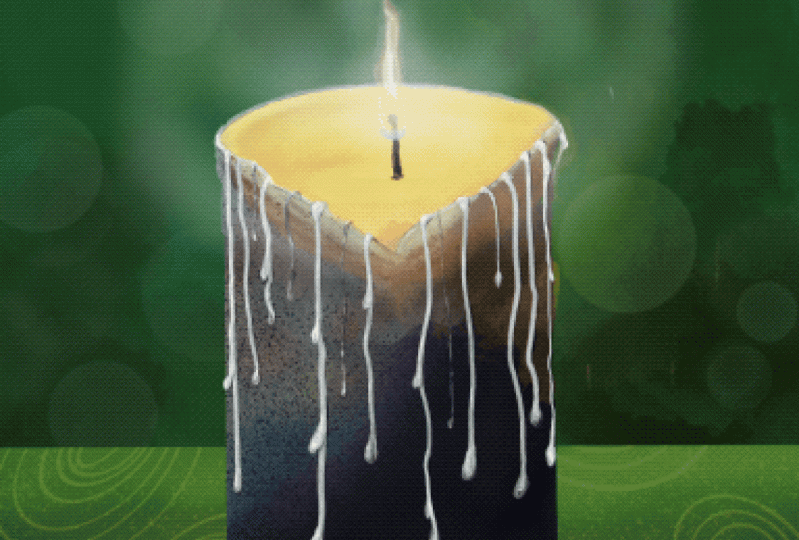
es eine Kerze,
die beleuchtet ist. Und wir
werden das als
Animation und Fortpflanzung machen . Das sollte wirklich Spaß machen. Wir werden viele
verschiedene Dinge durchgehen , während wir
uns durch die Klasse arbeiten, einschließlich einer Reihe von Arbeiten
mit Licht und Schatten. Und natürlich
wird es eliminiert. Also werden wir
eine kleine
flackernde Flamme haben . Das sollte also richtig Spaß machen. Wenn Sie
dies nicht bereits getan haben, werde
ich
Sie ermutigen,
meine Website zu besuchen , indem Sie
das Loris Art Dossier schockiert das Loris Art Dossier und sich in
meine Mailingliste einfügen. Also bekommst du alle meine Mailings. Diese Seite.
Dort poste ich viele Künstlerressourcen und habe erst kürzlich
einige neue hinzugefügt, also schau sie dir an. Einige von ihnen sind sogar kostenlos. Und wenn Sie dies noch nicht
getan haben, klicken
Sie dort oben auf den
Follow-Button. Auf diese Weise werden Sie über jeden
meiner neuen Kurse
informiert , während ich sie poste. Also bist du bereit,
in diese Animation einzutauchen. Alles klar, lasst uns dran sein.
2. Lesson 1 Einrichten der Original Base Llustration: Hallo Leute, willkommen zu Lektion
1 und weniger als einer hier Ich möchte euch zeigen, wie man ein Referenzbild
öffnet, oder? Und vermehren Sie sich. Du
hast es also immer da, um ihm zu folgen. Und wir werden Sie auch über Beleuchtung
und Reflexion und
eine ganze Reihe
anderer Kleinigkeiten
sprechen und Reflexion und
eine ganze Reihe , die uns helfen,
unsere kleine Kerze so
realistisch wie möglich zu machen . Wir werden in dieser Lektion
tatsächlich zeichnen, trocknen und malen.
Lasst uns anfangen. Also dachte ich, dass ein
lustiges Projekt vor Weihnachten
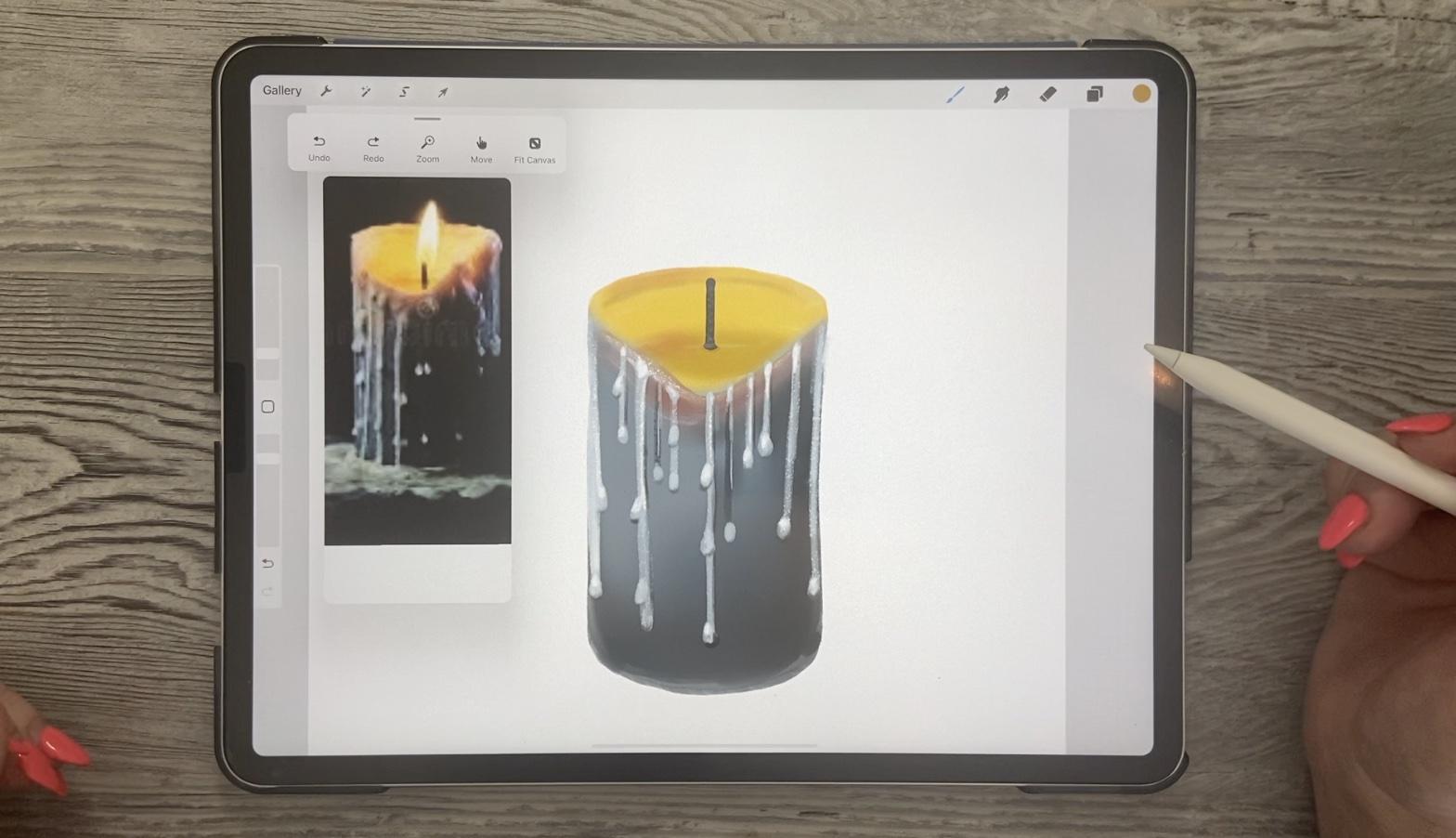
eine beleuchtete Kerze sein würde. Das ist also das Projekt, an dem
wir arbeiten. Tatsächlich habe ich diesen
als Referenz in Procreate
eingebracht . Sie wissen also, dass Sie Ihre Referenz
hier unter Aktionen
öffnen und dort in
das Bild importieren können. Also hatte das Bild in
meiner Kamerarolle gespeichert und hier
importiert. Und ich habe einfach angefangen, es
grob zu skizzieren. Ich weiß also, dass ich
hier einige Änderungen vornehmen werde , und ich möchte
den gesamten Prozess mit Ihnen durchlaufen. Also werde ich diese Ebene
eliminieren. Und ich habe hier einfach
meinen groben Bleistift
, den ich wohl noch benutzen kann. Was ich also machen möchte
, ist den Eindruck von geschmolzenem Wachs zu vermitteln. Also werden wir so
etwas machen, vielleicht nicht ganz so aufwendig und wir werden es
einfärben, damit es aussieht, als gäbe es am Ende eine lebende
Flamme. Was wir tun werden, ist unsere Flamme
tatsächlich zu animieren. Also werden wir in diesem ein bisschen
Bewegung haben. Lasst uns also
ganz schnell anfangen indem wir die Form herausziehen. Ich benutze
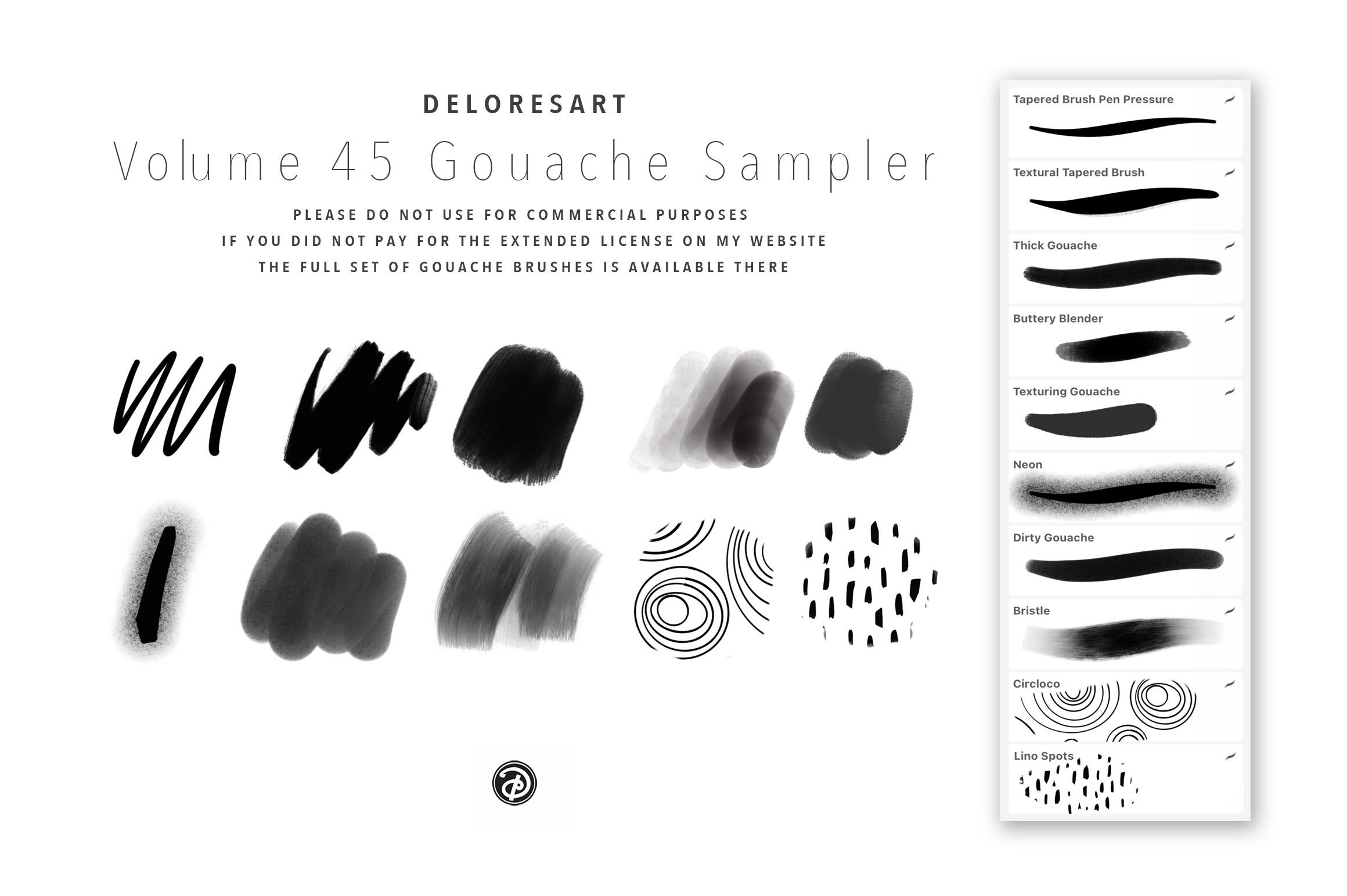
meine Gouache-Farben. Also habe ich hier eine ganze Reihe
von Waschfarben , die ich im Laufe der Zeit erstellt habe. Und ich werde diesen
Pinselsatz irgendwann auf meiner Website
und auf Creative Market
veröffentlichen , aber wir werden
es sowieso vorerst verwenden. Und ich denke, ich
bleibe bei den Farben
, die sie hier haben. Ich mag also die Art von
Marineblau dort. Sie wissen also, dass Sie einfach direkt von Ihrem Bild aus
probieren können. Und es wird hier auftauchen, wenn wir
einfach auf einen Teil
Ihres Referenzbildes drücken und
Sie die Farbe erhalten können. Also denke ich, dass ich es
einfach reinreife, zuerst
in dieser Farbe. Und ich kann an
dieser Skizzenebene arbeiten ,
weil ich das alles
abdecken werde. Das ist also eine Art
strukturierter Pinsel, den ich
habe und ich mag ihn wirklich,
weil er ein bisschen variabel ist. Und ich denke,
dass das wirklich
gut funktioniert, um ein Bild zu verzerren. Eines der Dinge, mit denen
wir spielen werden, ist viel Licht und Schatten
und so etwas. Also denke ich, dass dieser Pinsel gut funktionieren
wird. Jetzt können Sie sehen, dass der
untere Teil ziemlich dunkel ist, aber wenn Sie hier
nach oben kommen, es definitiv aufgehellt. Und ich glaube, ich wollte
zuerst diesen Sprung hier nicht machen, aber ich denke, ich mache das. Also lösche ich vielleicht einfach
einen Teil davon hier. Und ich werde einfach in dieser Farbe
gemalt. Obwohl ich weiß
, dass sich das
irgendwie ändern wird , es ziemlich glühen
zu lassen,
wie es hier zeigt. Ich kann hier auch
mein Gelb probieren. Also werde ich das auch
irgendwie verärgern. Es ist immer eine gute Idee, Ihr Kunstwerk in
einem guten Winkel für Sie zu gestalten, wenn Sie versuchen, eine wirklich schöne Kurve zu
bekommen. So kann man im Grunde das
Innere der geschmolzenen
Portion Wachs sehen. Es gibt also einen Grat, der
sich am Rand der Kerze aus
dem geschmolzenen Wachs bildet . Und was passiert ist, dass das
Wachs heiß genug wird
, dass manchmal eine große Kante wie
dieser kommt, herunterkommt. Und dann kann so viel
Wachs entweichen und
nach unten tropfen. Also haben wir das Gelb dort. Ich werde hier ein
bisschen dunkler für den ganz vorderen Teil. Wir werden
wahrscheinlich etwas davon verstecken. Und ich nehme
dieses Blau wieder. Ich werde hier nicht
unbedingt mit
den genauen Farben meines
Referenzbildes gehen . Aber ich werde hier
eine Art leichtere Kante oben haben. Und das können wir auf
verschiedene Arten tun, was
ich Ihnen
mit Luftbürsten und
so etwas zeigen werde. Lassen Sie uns vorerst einfach diese Form
ausfüllen. Also ziehe ich über meine
Farbe und ziehe dann , um die Füllung in meinem Umriss
zu halten. Und das ist ein strukturierter Pinsel. Es hat uns dort einen
seltsamen inneren Umriss gegeben. Das ist in Ordnung. Wir brauchen, wir brauchen das, um ziemlich grob
aussehen zu also wird es
ziemlich verzeihend sein. Also werde ich mit
einem helleren Farbton hier
oben gehen , nur
um ein bisschen Rand zu machen , Onkel wird kleiner. Und was mit der
Kerze passiert, ist, dass sie irgendwie
durchscheinend wird , wo sie ausgedünnt und besonders
wenn es heiß ist. Und so erhalten Sie diese Art von dünneren Kanten, die
es dann ermöglichen, dass das Licht durchscheinen kann. Sie können die
Deckkraft hier an
den Seiten anpassen , damit Sie einen größeren Pinsel
nehmen können. Wir hatten vergessen, dass
es sich um einen strukturierten Pinsel handelt. Also baue ich es auf. Dies ist etwas, was Sie auch mit dem Mischen
machen könnten. Also könnte ich
einen meiner Mixer
dazu ein bisschen
mehr verwenden ,
aber wir haben so viel, was wir hier tun können. Ich werde es nicht zu sehr
schwitzen. Sobald du dort die
Grundform hast und nicht zu hart mit dir selbst bist, denn wie gesagt, ist es
sehr verzeihend. Dann können wir anfangen,
einige der Tropfen zu machen. Wie Sie sehen können, sind die
Tropfen ziemlich viel leichter als der
Hauptbildbereich. Eigentlich mache ich vielleicht bevor
ich das mache, Clipping-Masken. Wenn ich eine Ebene hinzufüge, mache eine Clipping-Maske und lass uns einfach die Airbrush
greifen, weich für Airbrush geplant ist. Und lassen Sie uns ein
bisschen dunklere Schattierungen hier
bei dieser 0 hineinlegen . Ich mache das, bevor ich das Wachs
aufbaue , das übertrieben sein wird. Sie können also sehen, dass ich nur leicht reinputze und ich
werde versuchen gleichen Effekt zu erzielen, dass es unten etwas
dunkler ist. Und weil es
eine Clipping-Maske ist, sieht
man, dass hier
nichts über
die Ränder meiner Kerze hinausmalt . So kannst du ganz
dunkel werden, wenn du willst, in der unteren Ecke hier. Und was ich daran mag,
ist,
dass es bereits den Eindruck erweckt, dass dies ein besser beleuchteter Bereich
ist. Jetzt können Sie
auch
an den Außenkanten etwas dunkler werden. Also habe ich meinen Pinsel
etwas kleiner gemacht , um das zu tun. Und du kannst sehen, dass der
Punkt meines Pinsels
hier draußen ist und das hilft mir, irgendwie nur die Ränder zu
bekommen. Gehen wir zurück zu diesem hier. Und lasst uns nur ein
bisschen mischen. Ich benutze meinen
weichen Mixer hier. Ich benutze eigentlich meinen
Butter-Mixer. Und gerade für den
Moment werde ich die Alpha-Sperre
einsetzen, damit
ich nur an
dem Bild arbeite , das nicht zu viel zu tun
scheint. Also lasst uns einfach einen Pinsel holen. War er vorerst diesen
Schatten versteckt. Und ich denke, meine beste Wette. Und ich glaube, ich habe das
Alpha-Log zu lange. Ja. Lass mich mit dem Gausser
verschwommen reingehen und wir
verschwimmen nur ein bisschen. Und das
macht wirklich eine gute Arbeit all
diese Kanten hier zu
mildern. Ich gehe zurück
zu meinem vorsichtigen hier. Und ich denke, der
Stall Finde all diese Tropfen wird definitiv
dazu beitragen , irgendwelche Fehler zu verbergen. Also lasst uns ein paar
dieser Tropfen zeichnen. Denke, dieser 30 Gua
sollte gut gehen. Wir können eine weitere Ebene hinzufügen, die wir als Clipping-Maske erstellen. Und wenn du
deine Art von wachsartigen Tropfen zeichnest, wirst
du
ziemlich leichter werden. Ich werde ziemlich neutral werden. Also ein bisschen auf die graue
Seite. Und im Grunde genommen, was
Sie tun, ist,
gerade Linien
nach unten zu ziehen gerade Linien
nach unten , wenn sie nicht perfekt sein
müssen. Also nicht, mach
diesen Trick nicht, wo du sie perfekt
gerade bekommst, denn es ist fast besser, wenn sie ein bisschen
Charakter
haben und die ein bisschen holprig
sind und du gehst um verschiedene Längen zu
wollen. Und zwischen ihnen möchte man nicht
völlig konsistent sein. Und dann überall auf dem Weg , den Sie für angemessen halten, zeichnen Sie sich
einfach eine Art von Bloby-Bits, die
auffallen. Du formst sie also ein
bisschen wie eine Träne. Sie müssen es nicht sein, aber eine
Art Tropfenform
und so etwas. Ein paar dieser Tropfen scheinen ziemlich dunkle Linien
zu haben. Lass uns ein paar machen, die hier
nur ein bisschen dunkler sind, und dann können wir immer noch
die helleren Tropfen auf sie machen. Also haben wir jetzt die Grundlage
für unsere Illustration. Und in der nächsten
Lektion werde ich Ihnen zeigen, wie
Sie viele
dieser Highlights und
Schatten machen , die Sie sehen, die diese Drifts
wirklich
ziemlich dimensional machen. Alles klar, also
sehe ich dich dort.
3. Lesson 2 Dimension und Hinzufügen von weiteren Details: Hallo Leute, willkommen zu Lektion 2
und Lambda 2 hier möchte ich mich darauf
konzentrieren, etwas
Dimensionalität hinzuzufügen. Lasst uns anfangen. Okay, in dieser Lektion wird
es darum gehen, diesen
Tropfen, die wir gemacht haben, eine
gewisse Dimensionalität hinzuzufügen . Sie können also
jede Art von Reparatur durchführen , die
Sie möchten. Aber ich denke wirklich, dass je mehr Restticket aussieht desto besser
sieht es am Ende aus, desto weniger
Sieg wird es aussehen. Wenn man also an
das Licht und die
Lichtquelle denkt , wird natürlich die Flamme hier sein. Das würde bedeuten, dass das Licht wahrscheinlich
herunterkommt und die
Spitze der meisten davon treffen
würde herunterkommt und die
Spitze der meisten davon treffen In einigen anderen Bereichen könnten
Sie nur
wegen des Umgebungslichts einige
kleine Highlights
haben . Aber zum größten
Teil werde
ich versuchen
, versuchen die Oberseite meiner Tropfen aufzuhellen. Also hol deinen Pinsel viel kleiner. Im Moment habe ich
meins bei 15, 50% oder so. Und ich werde es durchziehen,
und ich werde einfach eine Art Glühen
oben auf meinen Tropfen
geben. Und Sie können fast
sofort sehen, wenn Sie dies hinzufügen, dass
Sie bei diesen ein Gefühl
der Dimension bekommen. Also mache ich das bei
all den Drifts, aber ich werde
es auch an
den Seiten aller meiner Linien machen . Dafür werde ich sogar kleiner
werden. Also glaube ich, ich habe es
ungefähr vier oder fünf. Mal sehen, ob das gut
wird. Das ist vielleicht zu klein. 9 oder 10 Prozent scheinen ziemlich gut
zu sein. Ich reduziere die Deckkraft, was bedeutet, dass ich sie vielleicht ein bisschen mehr
aufbauen muss, aber ich möchte nicht, dass es zunächst zu
undurchsichtig und hell ist. Auf diese Weise kann ich es ein bisschen mehr
kontrollieren. Also gehe ich
hier an den Rändern entlang und füge
ein paar hellere Flecken hinzu. Wenn Sie nun feststellen, dass die
Textur auf Ihrer schmutzigen Wäsche ist, wenn das ein Pinsel ist, den Sie jetzt
verwenden,
gebe ich Ihnen die Pinsel
, die ich heute verwende. Wenn Sie jedoch feststellen, dass
das Grün zu groß ist, können
Sie hier in die Skala gehen und den Maßstab
der Textur reduzieren. Ich habe es dort auf
etwa 20 Prozent reduziert. Und diese kleinen Punkte
, die da drin sind, die ihm die Textur
geben, werden
jetzt etwas kleiner sein. Also gehe ich rein und
füge Highlights hinzu. Wenn sie zu groß sind,
kühlen Sie sich
definitiv ein bisschen ab. Das ist also der einzige Aspekt
beim Erstellen von Dimensionen und das
Hinzufügen Ihrer Highlights. Ich würde denken, dass
sie
hier oben wegen
des Lichts, das von der Flamme
kommt,
ziemlich hell sein werden . Und auch das Wachs
ist hier dünner. Es wird also viel mehr Licht
durch das Wachs selbst kommen. Das ist der einzige Aspekt davon. Der andere Aspekt
ist natürlich, die Schatten zu bekommen. Dafür probiere ich einfach meine dunklere Farbe
hier unten. Und ich werde an einer der
Kanten gehen , die irgendwie
eingedreht werden würden. Sie wissen also, dass
der Wachsstreifen irgendwie dimensional
sein würde . Und so wird es höher sein,
wo die Highlights liegen. Aber dann kräuselt es sich irgendwie unter. Darunter
wirst du deine Schatten haben. Also tauchen sie
irgendwie so auf, direkt an den Rändern. Also wirst du das auch
machen. Und jetzt fangen wir wirklich an, eine gewisse Dimension
zu sehen. Du kannst hier
etwas Schatten unter die meisten deiner
Tropfen legen hier
etwas Schatten unter die meisten deiner
Tropfen ,
denn genau dort würde
der Schatten sein das Licht von oben
hereinkommt, der Schatten wird
sich bilden, Hallo, die meisten deiner
dreidimensionalen Bits, als würdest du Wachs schmelzen. Also
putze ich das einfach leicht ein. Du könntest echt dunkel werden. Ich bin hier ganz unten ziemlich reines
Schwarz. Mal sehen, ob das bei dieser dunklen Farbe
ein wenig auftaucht. Stellen Sie Ihnen schon vor, wie viel Dimension wir hier drin haben. Das gefällt mir wirklich. Jetzt. Es gibt eine Art Grat
der Dunkelheit, die
hier unter dieser Brutstätte aus
geschmolzenem Wachs forscht hier unter dieser Brutstätte , dieser Kante hier. Und es gibt auch dieses
kleine Rotglühen. Ich denke also, dass diese beiden
Dinge, die wir mit dieser Clipping-Maske erreichen
können , die wir zuerst erstellt haben. Also lasst uns nochmal eine Airbrush besorgen. Jetzt, wo ich dieses
Airbrushing benutzt habe, wird in meinen letzten Tagen
hier sein. Sollte ja sein, hier,
weiche Mischung hier. Und wir werden
ein bisschen von dieser
Art von Reddy-Farbe bekommen . Wir könnten es von hier aus probieren. Das ist also ein sehr gräuliches Rot. Und dafür
möchten wir vielleicht auch eine Art harte Kante
an der Spitze hier. Eines der Dinge, die
wir tun könnten, ist,
unsere
Freihandauswahl zu verwenden und die ursprüngliche
Kontur, die wir benötigen,
genau zu befolgen. Und dann kehren wir
die Auswahl um. Was das tut,
ist, dass es das
Innere schützt und uns erlaubt, auf diese Außenseite
zu sprühen. Also werde ich
meine Deckkraft ein wenig reduzieren und meinen Pinsel
kleiner machen, weil ich das wirklich schrittweise aufbauen
möchte. Jetzt ist das Schöne
daran, dass alle
unsere Tropfen immer noch
in Ordnung sein werden,
weil sie sich auf
der Ebene oben befinden. Sie können also sehen, was dort
passiert Das funktioniert perfekt
dafür. Das gibt uns also dieses Leuchten. Ich denke, wir könnten ein
bisschen später gehen und gelbes Jahr, wenn das ein Wort ist, hier
irgendwie am Rand entlang. Also habe ich meinen Pinsel
kleiner gemacht und lese
wirklich am
Rande dieser Auswahl. Damit wird diese
Kante irgendwie glühen lassen. Und dann möchte
ich diese Art von dunkler Reich hier darunter werden. Also lasst uns das probieren, mit dem
wir gehen werden. Also schätze ich, das ist ungefähr ein, ich mache es hier ungefähr
einen 6% Pinsel, und ich lege nur
ein bisschen mehr Schatten in diesen Bereich. Und ich denke, während ich dabei bin, werde
ich noch kleiner und hier irgendwie 4% geben und irgendwie einen Schatten
entlang der Tropfen geben , die sich auf
dieser Seite der Kerze befinden ,
weil du weiter sehen kannst diese Seite hier, aber es ist dunkler. Also denke ich, dass das großartig ist. Und um
die Auswahl aufzuheben, also nehmen Sie das aus, müssen
Sie nur noch
einmal auf
diese Auswahl klicken und das klickt sie ab. Und ich denke, das hat gut
geklappt und ich würde hier ein bisschen
von unserem klebrigen Orangenbiss sehen . Also lasst uns diese orangefarbene Farbe und sie
einfach hier reinbringen. Ups, Orange. Ich füge hier auch nur
ein bisschen hinzu. Und ich werde mit
ein bisschen Grau gehen, ziemlich klein und
laufen ein bisschen ein bisschen zu hier drin. Das trägt dazu bei, dass die andere Seite ein wenig dimensional
aussieht. Und es
hat einfach eine scharfe Ecke , die ich herausnehmen wollte. Also geht es uns wirklich gut. Ich denke, was
das wirklich dimensionale Ziel angeht, muss
man nicht zu viel mehr
tun. Du könntest definitiv
mehr Details hinzufügen, wenn du willst, du könntest mehr Tropfen haben. Sie können hier unten einen großen
Tropfpool haben.
Ich bin mir nicht sicher. Ich füge das x hinzu.
Ich glaube, ich werde damit so zufrieden
sein. Also das Letzte, was ich bei
dieser Zeichnung brauche , ist ein Witz und ich denke, dass die Breite ich dort
positionieren möchte , wo ich meine Flamme haben
werde. Also betrüge ich
hier ein bisschen , um einen
Blick darauf zu werfen, wo ich
meine ursprüngliche Flamme hatte , und ich werde das wieder
abschalten. Und hier lege
ich meinen Docht ab. Das ist also eines
dieser Dinge,
Sie können entscheiden,
welcher Weg für Sie am besten ist. Ich werde meinen konischen
Stift Druckpinsel benutzen und ich
werde den ersten ziemlich dunkel
gepeitscht zeichnen und ich wölbe die Spitze
davon, weil du weißt, wie ein Vogel normalerweise so
hat holprige Textur und oben
ein bisschen ausgefranst. Und ich
fackle auch das Hintern ein
bisschen raus. Und ich werde ein
bisschen leichter. Also gehe ich ein
bisschen mehr in die Mitteltöne meines
Blau-Graus dort ein. Und ich denke, für diesen werde
ich einfach den Quash benutzen
, den ich benutzt
habe, und werde ein
bisschen kleiner. Und ich ziehe dort nur ein paar Linien durch , die
es so
aussehen lassen, als wäre es gewebt. Also bin ich irgendwie kreuz und quer. Und ich denke, das lässt es ein bisschen gewebter
aussehen. Es trägt auch dazu bei,
die Dimensionalität zu erhöhen. Und dann haben Sie die Sache, die
ich tun möchte, ist
hier mit
einer etwas dunkleren gelben Farbe zu gehen einer etwas dunkleren gelben Farbe und einfach
eine kleine Veränderung aufzubauen. Pool, ich schätze, würde man sagen, von Wachs da unten. Also denke ich, dass das geklappt hat. Okay, und an diesem
Punkt sind wir
bereit ,
über den nächsten Schritt nachzudenken, nämlich die Flamme, die
wir hier hinzufügen werden. Also denke ich, dass wir
das in der nächsten Lektion machen können. Wir sehen uns dort.
4. Lesson 3 Einrichten der Beleuchtung und der Animation: Hallo Leute, willkommen zur Lektion 3. In Lektion 3
arbeiten
wir hier an der
Beleuchtung und wir werden tatsächlich mit
dieser flackernden Flamme beginnen. Lasst uns anfangen. Alles klar, also möchte ich nur auf ein paar
Kleinigkeiten hinweisen, die ich hier gemacht habe, während ich diese
Pause gemacht habe. Ich ging
hinein und fügte einigen von diesen etwas mehr Helligkeit
hinzu, und ich habe die
Orange im Hintergrund hochgestoßen. Und die andere Sache, die ich
gemacht habe, war, dass ich sehr
gut hineingezoomt habe und
einen kleinen Wachshaken hinzugefügt habe , der
irgendwie so über den Rand
der Kerze kommen würde . Ansonsten sind wir bereit,
an unserer Flamme zu arbeiten. Und der Pinsel, den
ich benutzen möchte, ein Pinsel, der in meinen
blingpinseln Sache ist, dieser heißt
das On und
lassen Sie uns
das jetzt einfach duplizieren. Und ich werde das in
dein Geschlecht werfen und ich werde
dir geben, und in dieser hat bereits eine
Art Globus eingebaut. Also dachte ich, das
wäre wirklich gut für die Flamme. Also werde ich probieren, naja, es sieht wirklich einfach
wie weiß aus. Also gehe ich hier in den gelben Abschnitt und
werde fast weiß. Und ich werde da jetzt
eine Flamme malen weil wir auf solch
einem hellen Hintergrund wird nicht wirklich auftauchen. Warum
fügen wir nicht zuerst einen Hintergrund hinzu. Also füge ich hier
eine neue Ebene hinzu. Und ich denke, wir können
den Hintergrund mit
etwas wirklich Dunklem füllen . Wir können mit einer wirklich
dunklen Kruste gehen oder wir könnten vielleicht mit einer tiefen
Blaugrün Farbe gehen. Ich fülle
diese Ebene damit. Und es wird
einige Änderungen geben, die wir später an diesem
Hintergrund vornehmen
werden. Ich möchte es
auf jeden Fall
so aussehen lassen , als würde es auf einer
Art Tisch sitzen oder so, aber daran können wir später arbeiten. Arbeiten wir an dieser Flamme. Zunächst einmal, und ich
wollte das nur machen,
damit du diesen
Neonpinsel siehst, den ich verwende. Also kehren wir auf diese Art
von weißlich-gelber Farbe zurück. Und wie Sie hier sehen können, ist bereits ein Globus rund um die Flamme
eingebaut. Also werden wir damit
eine Animation machen. Also muss das tatsächlich
auf einer separaten
Ebene sein , was ich getan habe. Und wir werden diese Ebene
mehrmals
duplizieren , um die Animation
zu erstellen. Ich habe bereits
ein Duplikat davon gemacht, und dann habe ich diesen Glow auch hier
hinzugefügt. Also wollte ich dir das zeigen, bevor wir weitere Duplikate
machen. Wenn die
Kerze also verdienen würde, würde
sie
natürlich ein bisschen leuchten. Ich habe das
ziemlich undurchsichtig gemacht ,
damit man es einfach sehen kann, es ist gerade volle Stärke, aber wir können das definitiv
senken und vielleicht
nur ein bisschen höher positionieren. Also habe ich das ganz
einfach durch
das Hoch wieder geschaffen , indem ich einfach
dieselbe weiche Airbrush benutzt habe. Also sollte es in deinen letzten Fällen sein. Das wäre es also genau dort. Und dann habe ich es einfach getan, ich glaube ich habe ein
reines Weiß zum Glühen gemacht. Jetzt brauchen wir einen viel
größeren Pinsel für die Nüsse, die zu
dunkel und zu groß sind, und ich möchte ihn
unter die Flamme legen. Was ich also
tun müsste, ist
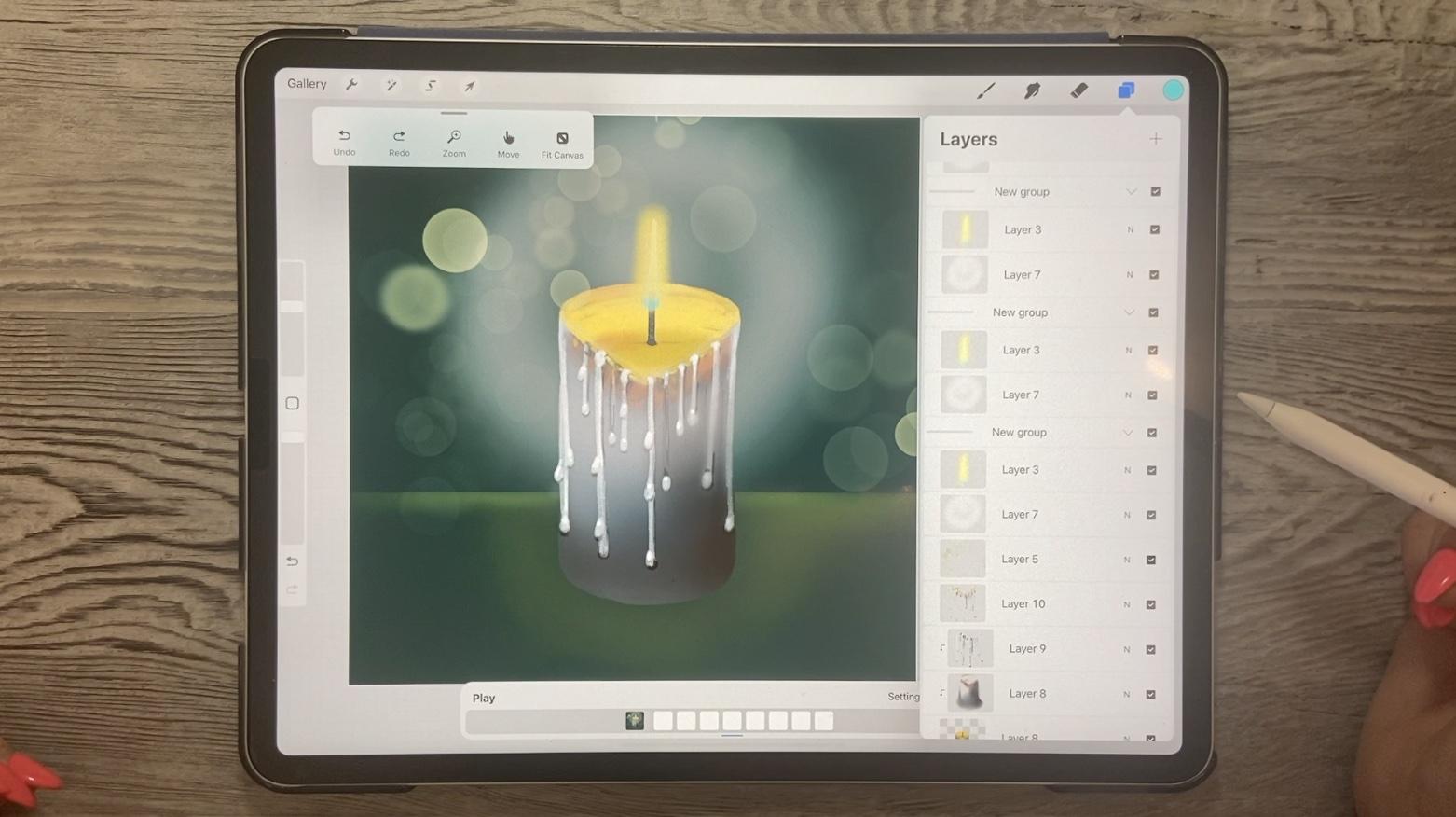
hier eine Ebene hinzuzufügen und dann dieses Leuchten zu erzeugen. Jetzt möchten wir dieses Leuchten erstellen und zur Animation hinzufügen. Was ich hier gemacht habe, wie Sie sehen können, ist, dass ich
diese in ihre eigene Gruppe einsetze. Um eine Gruppe zu
machen, legen Sie einfach eine
übereinander
, um eine neue Gruppe zu erstellen. Das bringe ich
außerhalb unserer Hauptgruppe. Dies ist also unser Hintergrund oder was
als unser Hintergrund betrachtet werden würde, und dann wird dies
als unsere Animation angesehen. Erbsen, andere Gruppen
werden hier unser
Animationskurs. Die Animation ist ohne
Hintergrund und so überhaupt nicht sichtbar. Was den
Hintergrund angeht, glaube
ich nicht, dass wir uns Sorgen machen
müssen ihn jetzt
fertig zu stellen. könnten wir, wenn wir wollten. Eines der einfachsten Dinge, die ich mir für einen Hintergrund
vorstellen kann ,
wäre , diese
Referenz im Moment auszuschalten Eine der einfachsten Möglichkeiten
wäre es, eine Ebene über
dem dunklen Hintergrund hinzuzufügen und
eine Rechteck-Auswahl. Treffen wir hier einfach eine große
Auswahl für unten. Das bedeutet, dass dieser Teil freigelegt wird und dieser
Teil geschützt wird. Also könnten wir
hier ein
bisschen Airbrush machen, um das zu schaffen, was
wie der Rand eines Tisches aussehen würde. Und dann natürlich ein bisschen glühen für die Flamme. Sie können also wählen, ob Sie es auf dieser Ebene
tun möchten. Du hättest es
auf dieser ursprünglichen Ebene machen können. Ich glaube, ich
bleibe dabei, es hier zu machen, und ich
fange beim Glühen an. Also habe ich dieses Weiß hier
immer noch ausgewählt. Vielleicht gehe ich eher zu
einer gelbgrünen Farbe und wir fügen hier nur ein
bisschen Leichtigkeit hinzu. Technisch gesehen wäre das
wahrscheinlich auch Flickr, aber ich denke, wir
werden das nicht in
diese erste Animation
einbeziehen , möchte ich es für Sie so einfach wie
möglich
halten. Ich werde ein bisschen heller werden und hier irgendwie
den Rand machen. Der Rand des Tisches
oder was auch immer es sein
würde, wäre heller,
mit einer kleineren Airbrush. Und dann hätten wir hier
eine ziemlich gute Art von dimensionaler
Aussehfläche. Jetzt können
wir andere
Texturen hinzufügen oder der Tabelle ein
Muster hinzufügen. Dies sind alles Dinge
, die Sie hinzufügen können. Macht Ihre Animation wirklich
interessanter. Aber im Moment möchte ich mich
nur auf die Idee konzentrieren ,
die Animation mit Ihnen zu erstellen. Also überlasse ich diese
Details bis zum Ende. Wenn Sie also
an einer Animation arbeiten, möchten
Sie Ihre Hintergrundebene
völlig getrennt von dem was
animiert wird, und wir haben,
was
animiert wird, und wir
müssen hier
die Animationsassistent. Also schnappen wir uns das zuerst. Und Sie können sehen, dass
es hier bereits
den Hintergrund
als meine Hauptrahmen hinzugefügt hat. Wir haben also den Rahmen mit allem, was wir für den Hintergrund
brauchen. Das liegt ganz
daran, dass ich es
in einer Gruppe hatte , die hier
hervorgehoben wurde. Es ist genau die Gruppe, die
sich unten befindet, wird Ihrem Hintergrund und alles andere wird zu
Ihren Animationen. Haben Sie also bemerkt
, dass, sobald ich auf diese Gruppe geklickt habe, dass die kleine blaue
Linie hier zeigt, dass dies die ist, die wir als unseren zweiten Frame
haben. Und wenn ich diesen
einschalten sollte, sieht
man, dass es
auftaucht und das zeigt uns unseren dritten Frame
in unserer Animation. Was wir hier tun würden zusätzliche Frames, um die Bewegung zu
erzeugen. An dieser Stelle gibt es also wenig Bewegung zwischen
diesen beiden, glauben Sie mir. Wir müssen also
viel mehr Frames hinzufügen viel mehr Frames damit es
wie eine Animation aussieht. Ich denke, der einfachste Weg
, dies zu tun, wären zwei, weil ich diese
zu verschiedenen Zeiten gezeichnet habe. Dieser sieht nicht
so aus, als würde er zu diesen beiden passen, also werde ich diese tatsächlich
löschen und wir werden einfach mit
dieser als Hauptflamme arbeiten. Ich habe es
genauso gemacht wie das andere. Ich möchte
dieser Flamme ein wenig hinzufügen, bevor wir die Animation
machen. Also werden wir die
Animation wahrscheinlich in der nächsten Lektion machen. Aber im Moment möchte
ich mir das genau ansehen und es sieht
eher wie Flamme aus. Unter den Dingen, die
ich
hier machen möchte , ist unten ein bisschen
Blau hinzuzufügen. Also schnappen wir uns ein schönes Blau und wir sind immer noch auf
unserer weichen Mischung hier. Also lasst uns etwas kleiner gehen. Wenn Sie
sich nicht darauf vertrauen, dass Sie dies genau anmalen können , können
Sie den gleichen
Trick wieder machen, wo Sie eine Freihandauswahl machen
und nicht die ganze Flamme
machen müssen ,
weil Sie es nur sind ich werde es hier
unten machen. Und dann könntest du deine
Airbrush nehmen und im Grunde willst
du
hier einfach nur unten
bleiben, damit ich meinen Pinsel ziemlich klein
machen kann . Und ich denke, das trägt wirklich
zum Aussehen der Flamme bei. Und ich denke, dass wir das als unsere Hauptschuld
betrachten können. Und in der nächsten Lektion möchte
ich Ihnen zeigen, wie
wir hier
zusätzliche Frames hinzufügen , die uns diese Bewegung
geben. Und ich habe einen Trick
im Ärmel, um die leichten Änderungen vorzunehmen, die wir brauchen, um uns
die Bewegung zu geben , die wir für die Flamme
wollen. Und ja, das machen wir in
der nächsten oder acht Lektionen. Also sehe ich dich dort.
5. Lesson 4 animieren der Flame und der Glow-: Hallo Leute, willkommen zur Lektion 4. Also weniger als 4 hier werde
ich viel detaillierter darauf
eingehen , wie Animation
hier in Procreate funktioniert. Lasst uns anfangen. Dies ist also eine Lektion, in der wir
mit Feinden anfangen werden. Dies ist eine der
einfachsten Animationen, an denen Sie wahrscheinlich in Procreate
arbeiten könnten. Ich werde mir
ein paar andere Projekte einfallen lassen, die irgendwann
Animationen beinhalten
werden. Aber an diesem Punkt machen
wir es. Wie ich schon sagte, das einfachste, was wir uns einfallen lassen
könnten. Und eines der Dinge
, die wirklich ordentlich
an der Art und Weise sind, wie procreate
seine
Animationsprogrammierung eingerichtet hat , ist , dass Sie eine Gruppe
wie diese nehmen und duplizieren können. Und sobald ich das mache, wirst
du sehen, dass es
hier als unser nächstes Bild auftaucht . Das macht uns die Dinge also viel einfacher, denn
was wir hier
jetzt tun können , ist, Emotionen
in der Flamme selbst zu animieren. Und was die Bewegung angeht, wollen
wir eigentlich so wenig
Bewegung wie möglich. Deshalb ist dies eine so
einfache Animation zu produzieren. Was ich verwende Verflüssigungen und wir
werden
hier auf Liquify gehen und wir werden den Push Liquify
verwenden. Ich werde es mir sagen
lassen, aber mit 50 Prozent versuchen wir es um 50 Prozent und wir müssen uns keine Sorgen
um Schwung oder Verzerrung machen. Und ich denke, der
Druck ist wahrscheinlich etwa 30 oder 40 Prozent in
Ordnung. Sie werden also das Gefühl
dafür bekommen, nachdem Sie ein paar erledigt haben. Aber was der Push tun wird, ich mache einen großen Schub
und du wirst sehen, weißt
du, du könntest ziemlich weit
schieben, aber im Grunde
wolltest du es einfach so
leicht schieben , damit du
das sehen kannst Unterschied
zum ersten, und das ist wirklich das,
was du tun willst. Jedes Mal, wenn Sie die Flamme
einstellen, möchten Sie sie
nur leicht bewegen. Was das Leuchten angeht, bewege
ich das
auch gerne ein wenig. Also verwende ich hier nur
das Auswahlwerkzeug. Klicken Sie also auf den
Pfeil und
machen Sie dann einfach ein paar
Klicks zur Seite. Wo auch immer Sie klicken, wenn
Sie in die Mitte klicken, wird es
gerade nach oben und unten verschoben. Wenn Sie in der
Mitte auf diese Seite klicken, wird
es
direkt zur Seite verschoben. Das ist genug Bewegung, ob
du es glaubst oder nicht. Und jedes Mal, wenn wir dies tun, können
wir das Flackern auf die
eine oder andere Weise bewegen. Also werden wir das
duplizieren. Denken Sie daran, dass der
erste
Different bereits den Unterschied
zwischen den beiden sieht. Im Grunde genommen ist das alles, was wir tun
müssen, und wir
müssen dies immer wieder wiederholen. Also lasst uns duplizieren. Wir machen das Gleiche. Wir gehen
in diese Ebene ein
und nehmen leichte Anpassungen vor. Sie können
es einfach testen und entscheiden ob die Bewegung in die eine oder andere
Richtung
fortgesetzt werden soll . Vielleicht mache ich noch
einen in diese Richtung und ziehe es
vielleicht sogar
ein bisschen höher. Und dann gehe ich
zu meinem Glühen und ich habe nicht gezählt,
wie oft ich den letzten geklickt hatte. Also sicher
wird das nicht genau das Gleiche sein, und ich würde
das so lange tun , bis ich
vier oder fünf davon habe. Nehmen wir das also. Und dieses Mal
werde ich es auf diese
Seite schieben und ich werde mich
ein bisschen anders bewegen. Wenn ich mich also bewege, wenn ich auf diese Ecke klicke
oder tippe, verschiebt es sie irgendwie in der
Diagonale, aber das ist okay. Ich meine, wir können
ein bisschen Abwechslung in dem haben ,
was wir hier sehen. Also machen wir es
noch einmal, glaube ich. Und dann zeige ich Ihnen einen Trick, der
es viel effizienter macht. Also lasst uns den Kerl
wieder gleich Phi schieben lassen. Und jedes Mal, wenn ich das mache, versuche
ich es ein
bisschen anders zu schieben. Es gibt also nie
eine vollständige Wiederholung weil wir wirklich nur
ein Flackern wollen. Jetzt haben wir 1, 2, 3, 4, 5, Mal sehen und
wählen Sie alle aus. Und dann gruppieren
wir es. Wir werden die Gruppierung in einer Minute
aufheben. Aber gerade jetzt ist es kürzlich für die
Gruppierung, dass wir dann
duplizieren können , und dann
werden wir diese jetzt herausnehmen. Also
wähle ich nach rechts indem ich nach rechts
ziehe und sie aus der Gruppe ziehe. Das kann ein bisschen schwierig sein,
weil du
sie nicht in eine andere
Gruppe in einer anderen Gruppe bringen willst . Und lasst uns das
Gleiche dafür machen. Es spielt keine Rolle
, wer oben
oder unten ist , weil sie
identisch sind und diese Gruppe jetzt leer sein
sollte, oder? Ja, ich hab meine 10 hier. Was ich hier machen will, ist einfach dieses zu
spielen, um zu
sehen, wie es aussieht. Jetzt siehst du also, dass ich da eine
Art Panne habe. Also habe ich eine meiner
Flammen, die entweder nicht auf
einem der Frames hier ist oder
ich habe etwas nicht bewegt. Also nehme ich mir ein bisschen
Auszeit von der Kamera, um das
herauszufinden. Soweit der Antrag geht, kann
man sehen, dass das nicht schlecht
wäre. Tatsächlich hätte ich
mit viel weniger Bewegung da hätte ich immer noch
ziemlich gut aussehen können. Also werde ich herausfinden, was mein kleines Problem hier ist und ich komme sofort zu dir zurück. Sobald ich die Kamera
ausschaltete, erinnerte
ich mich,
was ich falsch gemacht hatte. Und das war
, dass ich die Flamme und das
Leuchten auch in der ersten
Hauptgruppe haben musste, also in der Hintergrundebene. Also mache ich es einfach
hier nach rechts
gezogen und ziehe
sie dann in diese Ebene. Ziehen Sie also einfach nach
rechts, wenn Sie es nicht haben, und nehmen Sie diese dann zur Auswahl und ziehen Sie sie in diese
Gruppe. Jetzt hab ich vier. Offensichtlich muss ich diese beiden
loswerden. Und jetzt lasst es uns testen und sehen. Also sehen wir jetzt, dass
es gut funktioniert, das Leuchten, glaube ich viel mehr
Animation haben
könnte. Die Flamme selbst
sieht gut aus, die Bewegung
angeht, gehen
wir hinein und nehmen hier einige
Änderungen an unserem Leuchten vor. Also werde ich gehen und es
auch vergrößern, glaube ich. Und es gibt keine Möglichkeit, dass ich all das
gleich machen
könnte , es sei denn, ich würde sie alle auf einmal
auswählen. Mal sehen, ob wir eine Gruppierung
auswählen
und vergrößern können . Ja, okay. Also kann ich das machen. Nehmen wir also die nächsten drei. Und weil ich nicht messe
oder ähnliches, weiß
ich, dass ich die
Bewegung bekomme, nach der ich
suche , weil sie
einfach nicht
konsequent für den Raum dimensioniert werden . Also machen wir hier eine
echte Ad-Lib. Wenn du es so
ansiehst, sieht
das schrecklich aus,
aber wenn es spielt, spielt es einzelne
Gruppierungen auf einmal. Also jeder von ihnen
ist ein Satz, oh, der vorherige und der
nächste sind versteckt, und dann bekommst du dein
schöneres Leuchten hier. Also lasst uns das jetzt spielen. Und ich denke, das
sieht viel mehr einer glühenden Kerze aus, wenn man denkt, dass wir hier definitiv
viel mehr Bewegung bekommen . Eine andere Sache, die wir tun könnten
, ist , reinzugehen und
Anpassungen an unserer Flamme vorzunehmen. Ich dachte auch, dass es ordentlich
wäre,
diese Ebene mit einem
Bokeh-Licht im Hintergrund hinzuzufügen . In der nächsten
Lektion mache ich das. Und dann werden wir die Flamme
anpassen und einfach
noch einen letzten Schliff hinzufügen , den ich mir vorstellen kann. Alles klar. Also
sehe ich dich dort.
6. Lektion 5: Hallo Leute, willkommen zur Lektion 5. Also sind wir fast
am Ende. Wir müssen hier nur ein paar
Spezialeffekte hinzufügen. Lasst uns anfangen. Für diese Lektion wollte
ich
etwas von dieser Beleuchtung
im Hintergrund hinzufügen . Also nur eine Art
Spezialeffekte, ich schätze, du würdest es nennen. Und ich denke, es trägt wirklich
zum Gesamtbild bei. Also können wir hier eine neue Ebene hinzufügen. Es gibt
bereits einige großartige
Luminanzpinsel hier in Procreate. Gehen Sie also
dort zu dieser Luminanzkategorie und schnappen Sie sich das Bokeh-Licht. Entweder würde man funktionieren. Und lass uns mit einer Art
Gelbwoche Goldfarbe gehen. Also gehe ich
irgendwie zwischen Rot und Gelb und bekomme dort
die orangefarbene Farbe. Und wir werden einfach etwas davon
in den Hintergrund
malen. Und für mich sieht
es sofort wie Beleuchtung und Veränderungen
im Licht aus. Damit das jedoch
wirklich effektiv ist, denke
ich, dass wir es
dupliziert und in alle
verschiedenen Ebenen einfügen müssen . Lasst uns weitermachen und das machen. Also mache ich eins nach dem anderen, weil ich es dann ein
bisschen bewegen und etwas vergrößern
kann. Oder, und Sie können hier sehen dass
Sie, weil es
halbtransparent ist, irgendwie zur
vorherigen Ebene hindurchschauen können , um die
Änderungen zu sehen, die Sie vorgenommen haben. Sie können tatsächlich eine versteckte Skin erstellen, damit Sie vorherige Ebenen nicht sehen
können. Ich möchte das
in dieser Klasse erklären, nur um diese Klasse ganz einfach zu halten. Aber sobald wir
einige ausführlichere
Animationen gemacht haben, werden Sie damit arbeiten möchten
,
um diese vorherigen Ebenen zu sehen. In diesem Fall ist die
Bewegung so einfach , dass ich glaube, dass wir uns darüber keine Sorgen machen
müssen. Und Einstellungen,
während wir hier sind, könnte
ich auf diese
verschiedenen Arten von Animationen hinweisen, und Sie haben gesehen, wie ich es als Schleife
gespielt habe, wenn es eine Schleife ist, wird es
einfach von
Anfang bis Ende gehen immer
und immer wieder. So können Sie jetzt mit
diesen verschiedenen Einstellungen experimentieren jetzt mit
diesen verschiedenen Einstellungen ,
ohne dass der Großteil des
Lichts erledigt ist.
Es sieht irgendwie komisch aus, aber wenn wir
fertig sind, werden
wir vielleicht alle drei ausprobieren von denen. Und dann arbeiten wir hier auch an den Frames pro Sekunde
und machen ein bisschen Stadthaus mit welcher Geschwindigkeit am besten aussehen
würde oder
unsere letzte Animation. Aber im Moment lassen Sie uns einfach
diesen Bokeh-Effekt
durchziehen , um den
wir uns bewegen. Also werde ich diesen
duplizieren, es in diese Ebene
nehmen und einfach so leicht verschieben. Du kannst es ein bisschen vergrößern. Das funktioniert für dich. Und natürlich können Sie nach
einer Weile
einfach anfangen, die, die Sie gemacht haben
,
zu kopieren und die Sie gemacht haben
,
zu kopieren und sie in
aufeinanderfolgende Ebenen zu
platzieren.
Stellen Sie sicher, dass Sie sie jedes Mal in
die gleiche Position bringen. Also lege ich es zwischen
das Glühen und die Flamme, werde sehen, ob das gut aussieht. Sobald wir es
zum ersten Mal gespielt haben, werde
ich es einfach
duplizieren und nach
oben verschieben , weil es zu
sehr schmerzhaft ist, die Ebenen manchmal zu bewegen,
wenn man so viele hat. Eines der Dinge, die Sie auch hier beachten
sollten,
ist, dass Sie jetzt
an diesen Kanten abgeschnitten sind. Du kannst also
nicht wirklich kleiner werden. Sie sehen, wenn Sie es so
zuschneiden, werden die Kanten ziemlich prominent
angezeigt,
und das wollen Sie nicht. Ihre beste Wette ist es also, es
einfach so
leicht zu verschieben und manchmal
nur alternative Frames, so wie ich es
gemacht habe, funktionieren. Also lasst uns das einfach schnell spielen
und sehen, wie das aussieht. Jetzt können wir sehen, dass die Geschwindigkeit hier nicht funktionieren wird. Und deshalb werden
wir dort einige Anpassungen vornehmen. Gehen wir also zurück in
die Einstellungen hier. Und ich möchte
Ihnen einen Anstieg
der Frames pro Sekunde pro
Sekunde und einen Rückgang zeigen . Also machen wir den
Anstieg und spielen. Und du siehst
das, nein, so
wollten wir überhaupt nicht gehen. Lasst uns also aufhören, pausieren und
pro Sekunde in die Frames gehen und es reduzieren
und dann sehen, wie dieser eine Ort ist. Das ist also ein bisschen besser. Und ich denke, wir könnten hier
sogar weniger gehen. Gehen wir also runter
zu H und drücken Play. Und ich denke, das
sieht nicht so schlimm aus. Wir können sogar weniger gehen. Versuchen wir es also und das ist
wahrscheinlich zu langsam. Es scheint also, als ob fünf oder sechs eine gute Rate zu sein
scheinen. Und natürlich kannst du
immer reingehen und
Dinge tun , wie die
Deckkraft deiner Oka zu reduzieren. Wenn Sie also 250% ish auf all Ihren Layern,
die das Bokeh haben, müssen Sie nicht jedes Mal absolut genau
gleich
sein, da die Variation selbst eine gute Wirkung haben wird. Denken Sie daran, das auch
im Hintergrund zu tun. Und ich glaube, du hast sie alle. Lass uns das jetzt spielen und
sehen, wie das aussieht. Also denke ich, dass das gut aussieht. Ich denke, das
flackert ziemlich gut. Und natürlich können
Sie dies anpassen, Ihr eigenes Urteilsvermögen
anwenden und entscheiden, ob das für Sie
funktioniert oder nicht. Denken Sie daran, dass wir die Schleife haben, die wir ursprünglich haben
und das geht von Anfang bis Ende
immer wieder. Wenn wir Tischtennis machen, geht
es von Anfang bis Ende
und dann von N bis Anfang, und wiederhole das immer
und immer wieder in einem Schuss. Ich weiß nicht, ob es für uns
funktionieren würde, weil wir möchten, dass dies eine
kontinuierliche Animation ist. Also denke ich, dass die
Schleife für mich am besten aussah. Sie haben also im Grunde genommen
Ihre erste Animation durchgeführt , indem Sie diese
Schritte ausgeführt haben. Und natürlich könnte man
dies viel komplexer,
viel detaillierter, viel dimensionaler gestalten. Sie können viele lustige Akzente wie Farbe auf der Tischdecke setzen, solche
Dinge. Aber wie es jetzt ist, haben
Sie eine Animation erstellt. Und weil wir es
hier in einem quadratischen Format gemacht haben, ist
dies eine Größe, die zum Beispiel für Instagram
funktionieren könnte . In der letzten Lektion
wollte ich dir einfach zeigen wie
du das exportieren kannst. Und dann denke ich, dass
wir uns abschließen, also sehe ich dich in der
letzten Lektion.
7. Lektion 6-End-Out-: Hallo Leute, willkommen zur Lektion sechs. Und weniger als 6 hier werden
wir
darüber sprechen , dieses Projekt als
Animation auszugeben , die
Sie für
Ihre sozialen Medien oder für
alles andere verwenden können Ihre sozialen Medien oder für
alles andere Sie können
dies sogar in einer E-Mail senden und der Empfänger hätte ein nettes kleines animiertes
Bild zu sehen. Lasst uns anfangen.
Bevor wir also zum eigentlichen Export der kleinen Animation kommen
, die wir hier erstellt haben. Ich wollte nur auf ein paar
Kleinigkeiten
hinweisen , die ich
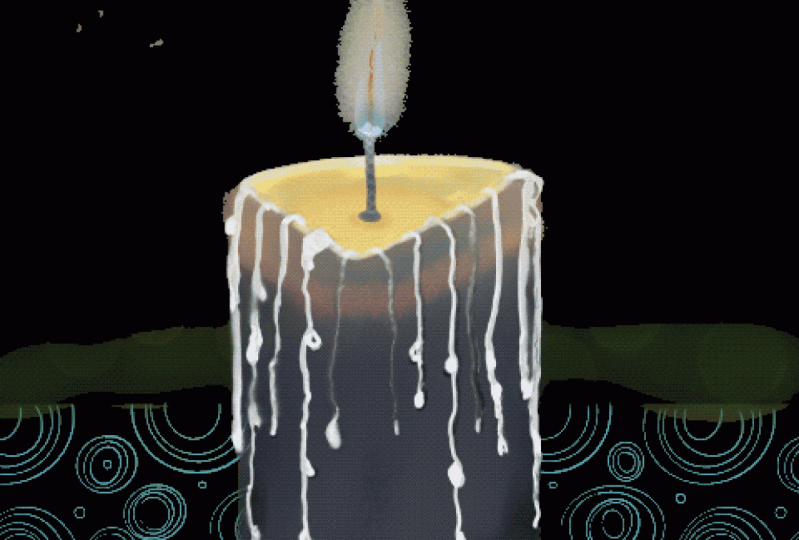
hinzugefügt habe. Nichts Wichtiges. Aber ich ging mit ein paar
meiner Musterpinsel hinein und fügte
ein wenig Details auf die Tischdecke oder
wie auch immer man nennen würde, ich denke Claudia oder Tisch. Und ich habe
diesen Schriftzug auch hier hinzugefügt. Also habe ich einfach hinzugefügt, Text
hinzugefügt und dann meinen Schriftzug hier
eingegeben. Und so kannst du es
dort positionieren, wo du es brauchst. Ich habe es offensichtlich auf der falschen
Ebene, aber du würdest
den Schriftzug erstellen. Ich werde den
ganzen Prozess nicht durchlaufen, weil Sie wahrscheinlich wissen, wie
es geht oder Sie es in anderen
Klassen von mir
gemacht haben . Ich habe den Schriftzug in so einem hellen
Türkisblau gemacht, und dann habe ich
ihn dupliziert und in
Schwarz gemacht und darunter gelegt. Eines der
Dinge, die Sie
mit diesem Blockbeschriftung machen könnten , ist, dass Sie hineingehen und ein wenig
verschwommen sind. Ich bin mir also nicht sicher, ob du das hier sehen
kannst. Vergrößern wir uns ein bisschen. Aber während ich schleppe, sieht
man, dass dieser
Schriftzug sehr
verschwommen wird und das auch
sehr gut funktioniert. Es scheint also ganz bei dir zu sein, das ist definitiv
völlig optional. Du alles was ich getan habe ist, dass ich reingegangen bin
und
der Kerze ein bisschen Spritzer
Textur hinzugefügt habe. Der Gedanke, das weiß
ich nicht, gib ihm einfach ein
bisschen mehr Charakter. sind also Kleinigkeiten,
die völlig optional sind, aber ich habe sie nur
zum Spaß hinzugefügt. Und ich füge einen
Spritzerpinsel von mir und ein paar Texturen
oder einen Musterpinsel hinzu. Ich bin mir nicht sicher, ob du das
getan hast, diese stammen nicht aus anderen Klassen. Und ich kann das ein
bisschen Schwarz
von diesem Muster sehen , aber das ignoriere ich jedenfalls. So einfach für mich
abgelenkt zu werden, wie Sie sehen können. Aber lasst uns reingehen und
uns den Export ansehen. Sie gehen also immer noch in das Menü „Teilen“, wie Sie
es immer tun, um ein Bild zu exportieren. Aber hier findest du
diese verschiedenen Optionen. Für das, was wir heute
erstellt haben, würde
ich ein
animiertes GIF oder GIF verwenden. Und du kannst ein PNG machen. Nehmen wir an, Sie haben diese
Kerze gemacht und wollten sie auf
einen anderen Hintergrund
stellen , den
Sie bereits haben. Du könntest ein animiertes PNG machen. Ich habe damit nicht wirklich
experimentiert, also kann ich
dir nicht wirklich Ratschläge geben. Aber was das animierte GIF angeht, können
Sie hineingehen und es hat die Einstellung, die wir gemacht haben,
bis zu Frames pro Sekunde. Sie können wie hier
wieder Anpassungen vornehmen, obwohl wir diesen Satz auf sechs
haben, können Sie es hier ändern. Ich lasse es bei den Sechs. Ich denke, das
sieht für mich am besten aus. Und Dithering ist etwas
, das du machen willst. Denn wenn du es nicht tust, zeige
ich dir, wie
es aussieht. All dies vereinfacht es
wirklich zu sehr und reduziert
die Menge an Farbe. Was das Dithering bewirkt, ist, dass
es Ihnen diese Art von
gefälschten interpolierten
Farbniveaus gibt gefälschten interpolierten
Farbniveaus ,
die ihm die Mischung von Fakten geben, was Sie wollen. Und dann ist es einfach
ganz einfach. Sie entscheiden einfach, ob Sie möchten, dass es die
maximale Auflösung sein soll. Und siehe hier Es sind 32 Megabyte. Und wenn wir bereit ins Web gehen, wäre
dies
etwas Ideales für Instagram
oder was auch immer. Dann sehen Sie, dass
es auf 830 Kilobyte reduziert wurde. Das ist also wahrscheinlich das, was
Sie tun möchten ,
denn alles,
was Sie dort hochladen werden, haben
wir einige Einschränkungen. Und das ist eine gute
Menge an Speicher, die ähnlich benötigt wird, es wird ziemlich reibungslos laufen. Sie können diese auch verwenden, um beispielsweise in E-Mails
aufzunehmen. Dann können Sie hier auf die Schaltfläche
Exportieren klicken. Es wird Sie fragen, wo
Sie es exportieren möchten. Ich speichere es in
meinem Class Assets-Ordner. Also habe ich
hier einen Ordner für diese Klasse erstellt. Benennen Sie es hier um, klicken Sie auf
Fertig
und drücken Sie Speichern, und das habe ich schon. Ich werde es ersetzen. Und jetzt könnte ich mir
die Akte ansehen. Also lasst uns einfach
in Akten gehen. Ich gehe in meine Klasse, mein
Vermögen, wo auch immer sie sein mögen. Das gefällt mir nicht. Ich bevorzuge es,
das in Spalten zu haben, finde es einfacher zu navigieren. Und wenn wir das öffnen, öffnet es es nicht in Procreate. So öffnet es es und man sieht , dass es ganz nett geworden ist. Es ist hier
auf diesem Bildschirm vergrößert, also ist es ein bisschen Bitmaps. Aber wenn es
auf Instagram oder was auch immer wäre, müssten
Sie
sich darüber keine Sorgen machen. Das war's also. Ich meine, es scheint so einfach zu sein. Es scheint fast
unglaublich einfach zu sein. Es ist nur ein weiteres
lustiges kleines Projekt , das Sie zu Weihnachten machen können. Und ich bin mir sicher, absolut sicher, dass
Sie fantastische Arbeit leisten werden. Ein viel schöneres Finish als
ich. Ich bin mir dessen sicher. Und es gibt so viele
verschiedene Dinge , die Sie
hier berücksichtigen und hinzufügen können , um es
interessanter zu machen oder was auch immer. Also viel Glück, und ich kann es kaum erwarten, einige Ihrer
Projekte hier veröffentlicht zu sehen. Okay, also treffe ich
dich in der Abwicklung.
8. Lektion 7: Hey Leute, ich bin froh, dass du es hier bis zum Ende
geschafft hast. Und ich hoffe, Sie haben eine wirklich
süße kleine Animation , die Sie für etwas verwenden können, vielleicht für soziale Medien oder zum Senden. Ich weiß nicht, welche
Möglichkeiten endlos sind. Jetzt, da Sie grundlegende Kenntnisse
darüber haben wie Animation hier funktioniert, könnten
Sie wahrscheinlich
anfangen, an
etwas mehr Details zu arbeiten . Ich werde in Zukunft
noch ein paar andere Animationsklassen
hinzufügen . Sie also
daran, dass Sie das im Hinterkopf haben. Stellen Sie sicher, dass Sie sich zu
meinen Mailinglisten
hinzugefügt haben und klicken
Sie dort oben auf den Folge-Button. Wenn du mir folgst, bekommst
du alle Informationen über
den
Unterricht, während ich sie poste. Das ist also eine wirklich gute Möglichkeit, mit dem, was ich mache,
Schritt zu halten. Ich versuche, nicht
zu viele Posts zu klingen, also mach dir keine Sorgen
darüber. Wenn Sie jetzt
überprüfen möchten, wie meine Arbeiten Sie auf jeden Fall vor Ort wie Society 6
tun können . Ich bin unter meinem eigenen Namen dort, aber ich stehe auch unter dem
Regenschirm aus heiterem Himmel. So kannst du dort auf Society 6 aus
heiterem Himmel schauen. Außerdem habe ich Arbeit bei 1000.com, condyle und wo
hier in Kanada meine größte Seite
tatsächlich auf SawZall.com ist. Dort werden Sie
die größte Vielfalt
meiner kommerziellen Arbeit sehen , die ich mache. Wenn Sie einige
meiner großen abstrakten
Arbeiten sehen möchten , wären
Gesellschaften sechs auf unbestimmte Zeit der richtige Ort zum Auschecken oder Websites wie I Canvas
und PI creative. Ich kann mir nicht
alle anderen von oben auf
dem Kopf vorstellen. Du kannst
mich einfach durchsuchen und ich bin sicher, dass du etwas finden wirst
. Ich bin so froh, dass du heute
diese Zeit hier bei mir verbracht hast. Ich habe
hier viele Kurse, die Sie erschließen können. Wenn du also Zeit hast, schau sie dir
einfach an. Ich schätze das Folgende und all die netten
Kritiken, die du mir hinterlassen hast, sehr. Es ist großartig, wenn Sie etwas über
den Unterricht
sagen , denn das
hilft anderen Schülern wirklich , Klassen
zu wählen. Und ich schaue
mir definitiv die Bewertungen an, wenn ich kurz davor bin, einen
Kurs zu wählen, den ich machen werde. Also schätze ich, das war's vorerst
und wir sehen uns bald. Tschüss.
 Delores Naskrent, Creative Explorer