Transkripte
1. Intro zu Checkers, Gingham und Buffalo Check-Muster in Procreate: Hallo Leute und willkommen. Mein Name ist Dolores Nas. Zugegeben, ich komme
aus Sunny, Manitoba, Kanada zu dir. Der Kurs, den ich dir
heute bringe, ist sehr kurz. Und in dieser Klasse werden
wir eine Reihe
verschiedener Muster
erstellen. Dies sind sehr grundlegende Muster, sehr einfach zu erstellen sind. Wir werden ein
kariertes Muster machen. Wir machen einen Gig und Pattern und wir machen
einen Buffalo Check. Ich werde den Unterschied
zwischen beiden drei
in der ersten Lektion
erklären . Dann
produzieren wir sie weiter. Jetzt wollte ich erwähnen, dass, wenn Sie dies noch nicht getan haben, Folge-Button
dort oben drücken und auf diese Weise werden Sie einen der
neuen Klassen
informiert, die ich poste. Wenn ich sie poste, vergewissern
Sie sich, dass Ihr Name auf meiner
Mailingliste auf meiner Website am Laura Startpunkt
ca steht, denn auf diese Weise werden
Sie über
alles informiert, was ich dort poste. Ich werde mit meinen Kursen
zwischen Skillshare
und meiner Website wechseln . Nur damit du es weißt, ich wollte sicherstellen, dass du auch
auf dieser Liste stehst. Wie ich schon sagte, dies
wird ein sehr schneller Kurs sein. Lasst uns jetzt in die
erste Lektion eingehen.
2. Lektion 1 Überblick und Geschichte von Gingham: Hallo Leute, willkommen zur Lektion eins. Lektion eins hier wollte ich nur den Unterschied
zwischen den Dame,
dem Gangnam und
dem Buffalo Check
erklären . Also gebe ich
dir eine kleine Geschichte und das wird uns
dazu bringen, loszulegen. Ich bin gerade dabei, eine Reihe von Stoffkollektionen zu
entwerfen. Und eines der Dinge, die
ich als Koordinate
in einem der Sets mache , ist das
Erstellen eines Gangnam-Musters. Das brachte mich dazu,
darüber nachzudenken, eine Klasse beizubringen um den Unterschied
zwischen Dame,
Ganglion und Buffalo Plot zu erklären . Dieser Kurs zeigt
Ihnen, wie Sie drei der Variationen
von kariertem Stoff
erstellen , von
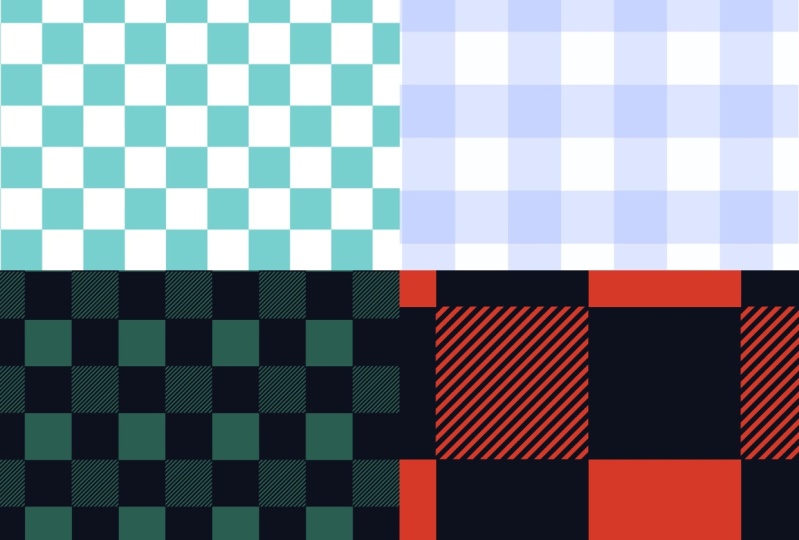
denen ich spreche. Das wäre es, was ich als Checker
betrachten würde. Ein karierter Stoff wird einfach
zwei Quadrate wiederholt. Und Sie können sehen, dass
es keine Unterschiede in der Farbe oder dem Ton
der Quadrate gibt. Du hast nur ein gerades Ohr, ein gerades Schwarz-Weiß. Du kannst es rot und weiß haben. Blau und Weiß spielen keine Rolle, aber Sie haben
keinerlei Schattierungen auf Ihrem
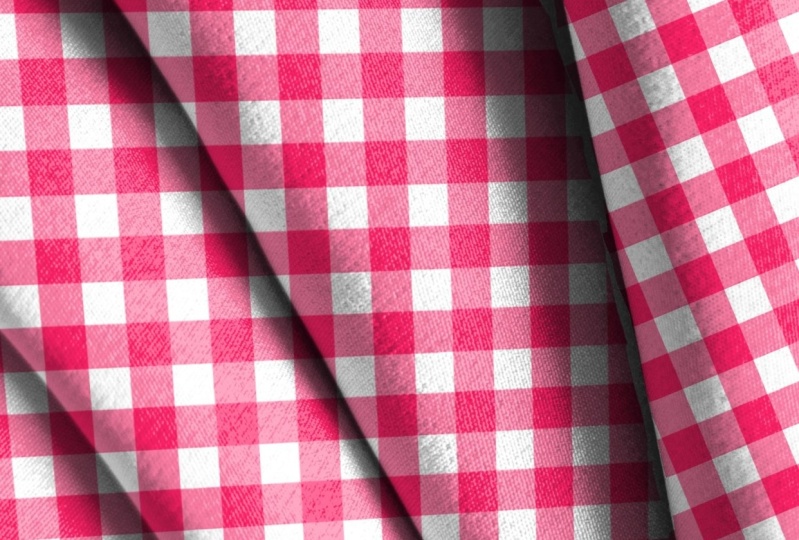
Muster. Jetzt gebe ich ihnen so, du siehst, hat zwei verschiedene
Blautöne. In diesem Fall hätte die
Wiederholung die dunklere Farbe ist eine Art dazwischen Wert
und dann das Weiß. Das ist es, was ein Gangnam geschickt wird. Dann
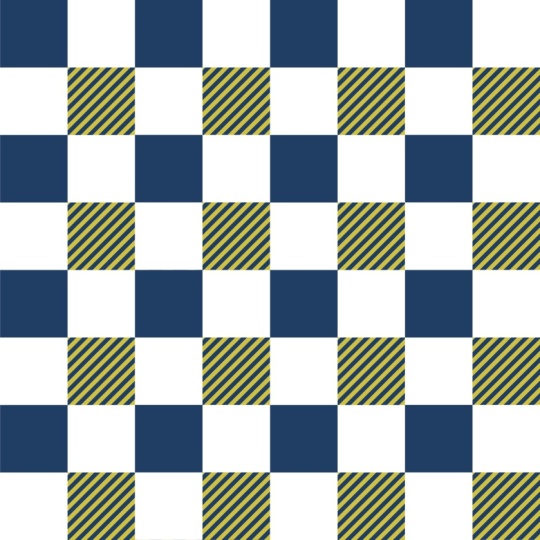
ist der letzte ein Büffel-Plaid. Und die Variante von Buffalo , die wir tun werden,
wird genau so sein. Wir werden
ein solides Quadrat haben, dann die gleiche Farbe, die
auf einem Quadrat daneben verwendet wird, aber mit einem Teil des Farbausschnitts mit
Streifen auf diese Weise und dann natürlich
die Volltonfarbe. Das sind also die
drei verschiedenen , die wir
uns ansehen werden. Ich möchte mit
dir ein bisschen über die Geschichte von Gangnam sprechen. Wie wo ist es
zuerst entstanden? Woher kommt es? Ich gebe Ihnen hier einen Link zu
dieser Geschichte, weil sie eine große Menge an Informationen und Beispielen
enthält. Du könntest
also wirklich
diesen Artikel ansehen und alles lesen , was du jemals über Gangnam wissen wolltest
. Nun, gib ihnen selbst
wurde zuerst in Asien
und möglicherweise in Malaysia hergestellt , weil
das malaysische Wort
Gang, Gang, GnG und dann ANG die Wurzel
für das englische Wort Gangnam darstellt. Es wurde im 18. Jahrhundert von den Niederländern
und Engländern populär gemacht . Und dann wiederholt das Muster Schecks,
typischerweise
ist ein knackiges Weiß mit einer
hellen Farbe
kontrastiert wird, die sie
auftaucht, ist unmöglich
zu vermasseln. Buchstäblich. Es passt
zu fast allem. Und das Schöne daran
ist, dass es in
jede Richtung gesehen werden kann und
absolut funktioniert. Jetzt kam er im 19. Jahrhundert in
die USA oder Nordamerika und wurde
verwendet, um dauerhafte Nähe zu schaffen. Es nahm 1916 wirklich als
häuslicher Stoff ab, als eine
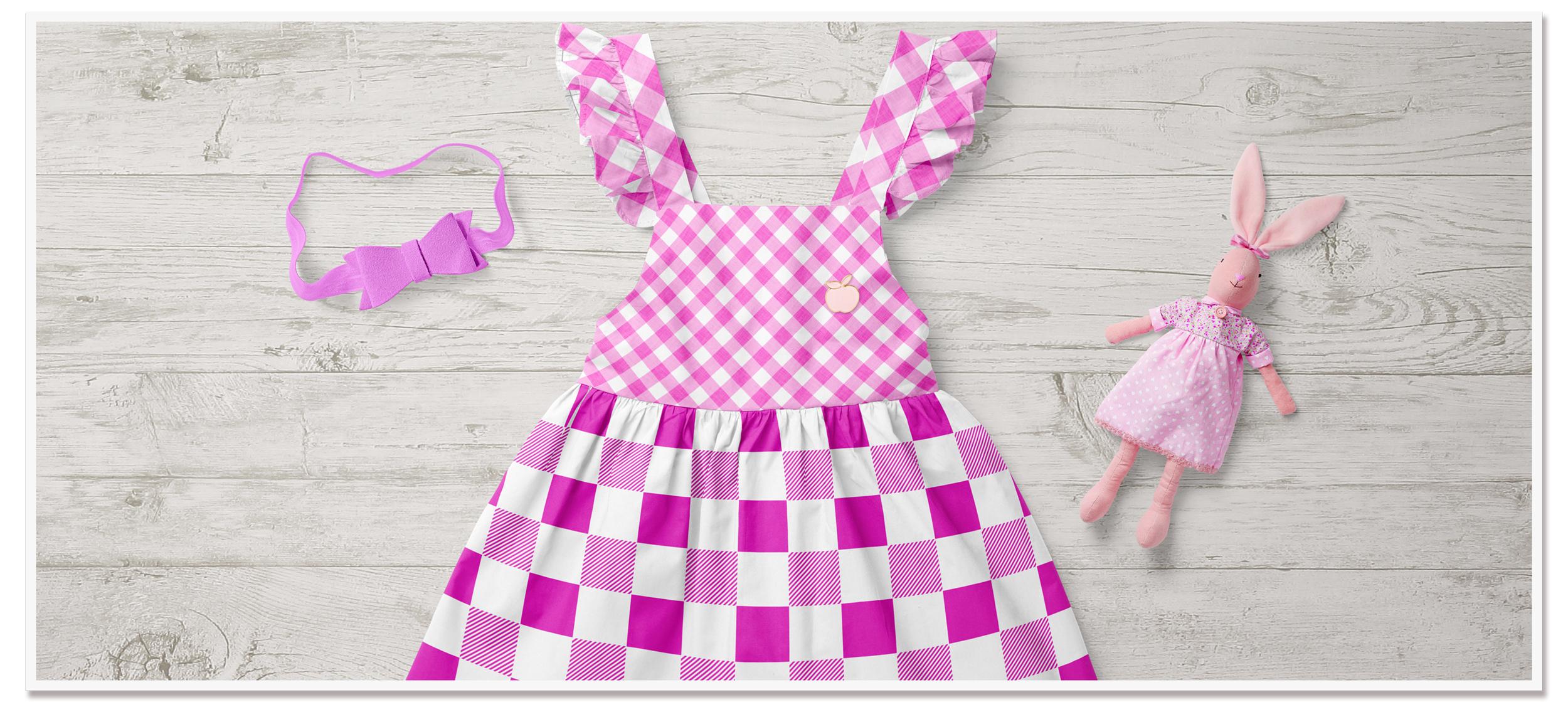
Designerin aus Kansas City namens Nellie Dawn ein rosafarbenes
Gangnam-Hauskleid kreierte. Sie verkaufte und q match, und das ist 1916. Sie verkaufte 216 Kleider zu einem
Dollar pro Stück an einem Tag. Und dann wurde das Kleid davor zu
einem Phänomen, Frauen nähten
meistens selbst um ihre Kleidung zu kreieren. Aber in diesem Fall fühlte
es sich durchaus gerechtfertigt an, einen Dollar für ein Kleid auszugeben. Sie können sich wahrscheinlich daran erinnern Judy Garland im Zauberer von Oz ein
Kleid trug. Denken Sie zurück und schauen Sie auf viele der großen
Stars des Tages zurück. Doris Day zum Beispiel, sie gibt ihnen sogar Krieg. Es ist also ein Stoff, der den Test der Zeit
bestanden hat. Ich denke, es ist nur
eines dieser wirklich lustigen und einfachen Projekte
, die Sie machen können. Und das resultierende
Muster, das Sie erstellen,
kann natürlich in allem verwendet werden, nicht nur in Stoffdesign. Sie können es für
Scrapbooking, für Hintergründe verwenden. Wir können
damit einen Pinsel erstellen, wenn wir fertig sind. Das werden wir alles
im Unterricht machen. Also lasst uns anfangen. Ich treffe dich in
der nächsten Lektion. Wir sehen uns dort.
3. Lektion 2 Erstellen Sie ein Basic Checker Muster: Hallo Leute, willkommen zur zweiten Lektion. Lektion zwei hier
werden wir
das grundlegende karierte Muster erstellen ,
nachdem wir es erstellt haben. Wir werden
das Muster auch verwenden, um einen Musterpinsel zu erstellen. Lasst uns dran kommen. Okay, lasst uns anfangen
, zuerst die Dame zu machen, ich benutze ein
Dokument zehn mal zehn. Ich denke, das ist nur ein einfacher
Anteil, den man sich merken kann. Und lassen Sie uns einfach einen
Schwarz-Weiß-Checker machen, um ihn danach einfach in eine beliebige Farbe ändern
zu können. Denn was ich mit
diesen Mustern
vorhabe , die ich heute
erstelle, ist,
Musterpinsel zu machen , die ich in
gemischten Medien verwenden kann ,
wirklich eine ganz neue Sache sind. Wirklich tolle Hintergründe, so
etwas. Also gehe ich
zunächst zu
meinen Canvas-Einstellungen
und gehe zu meinem Zeichnungshandbuch,
bearbeite den Zeichnungshandbuch. Also kann ich es
nur vier Quadranten machen ,
denn für Dame ist
das alles, was ich brauche
, nur die vier. Jetzt, nach dieser ersten Lektion, verstehen
Sie, dass Dame buchstäblich
vollfarbig und dann weiß
sind vollfarbig und dann weiß oder was auch immer Ihre
Alternative sein wird. Ich mache das einfach
als Schwarz-Weiß-Checker. Und ich finde, dass der
einfachste Weg,
dies zu tun, darin besteht, einfach mit Schwarz zu
schichten. Dann schnappen Sie sich mein Auswahlwerkzeug und stellen Sie sicher, dass das Einrasten
und die Magnetik aktiviert sind. Und dann zieh einfach aus dieser Ecke, bis ich
das Herzstück dort getroffen habe. Jetzt kann ich
das duplizieren und in
die gegenüberliegende Ecke fallen lassen und dann
muss ich nur den Boden füllen lassen. Also füge ich
hier eine Ebene hinzu und fülle diese
mit Weiß. Wie ich schon sagte, du könntest das in jeder Farbe
machen, aber weil ich diese zu
Pinseln mache , kann ich
dann auch Farbe auftragen. Und ich bin vollkommen gut damit, nur
in Schwarz und Weiß zu arbeiten. Jetzt haben wir diese drei
Ebenen, die wir gruppieren können. Und dann
dupliziere ich die Gruppe. Ich mag es immer,
meine erste Gruppierung
beizubehalten falls ich zurückgehen
und einige Änderungen vornehmen möchte. Und dann
können wir das einfach abflachen. Das Coole
daran ist, dass wir unser Muster
buchstäblich bereits erstellt haben. Was ich tun werde,
ist das zu duplizieren, diesen zusammenzuführen und es dann erneut zu duplizieren. Und du siehst, dass ich hier
ein vollkommen gutes
Checker Pattern habe. Du könntest weitermachen. Sie könnten diese beiden Duplikate
abflachen
oder
zusammenführen und denselben Vorgang ausführen. Es hängt von der gewünschten
Skala ab. Also lass mich das
einfach verstecken, damit es einfacher ist. Und Sie können sehen, wie einfach es
für uns ist , es perfekt auszurichten. Sie können dieses gelbe
Linien-Pop-up sehen, weil ich
das Schnappen habe und ohne eine Reihe
anderer Ebenen laufen zu haben, schnappt
es einfach perfekt dort ein,
wo es sein soll. Wir haben unser Muster hier
wunderschön erstellt. Und wir können diesen zusammenführen. Und jetzt sind wir bereit, daraus
einen Musterpinsel zu erstellen . Ich wette, du hättest nie gedacht, dass
es so schnell gehen würde. Was ich
hier machen werde, ist, dass ich mit
drei Finger nach unten streichen und es kopiere. Dann gehe ich
in meine Musterpinsel ein. Und Sie können einen
Pinsel duplizieren, den Sie bereits haben. Und das Korn, was wir hier
im Grunde tun, ist, dass wir hineingehen
und in die Getreide-Setting gehen. Wir gehen zu Edit, Import. Und in diesem Fall werden
wir einfügen und da sind meine
Schwarz-Weiß-Steine. Du musst zweimal auf „Fertig“ klicken. Aber Sie können hier
sehen, dass ich einen perfekt geeigneten
Schwarz-Weiß-Checker-Pinsel
habe, ich kann sogar hineingehen und die Skala
ändern. Sie können hier sehen, als
ich die Skala geändert habe, was passiert mit dem Anteil des Musters innerhalb des Pinsels? Ich könnte auch reingehen und
die Form des Pinsels ändern. In diesem Fall können Sie die gezackten Kanten hier
sehen. Wenn ich etwas Weicheres
haben wollte, könnte
ich hier zur Form gehen, Bearbeiten
klicken, zur
Quellbibliothek gehen. Airbrush oder
etwas mit etwas Textur. Probieren wir das einfach
zum Teufel aus. Und du kannst sehen
, wie das die Kante verändert. Sie können hineingehen und
andere Anpassungen vornehmen. Ich habe Jitter an, was dort
diesen Vorteil verschafft. Du kannst den
Jitter sofort abnehmen und dann bekommst du
nur einen soliden Vorteil. Und Sie können hier auch auf
Eigenschaften eingehen und Ihren
Pinsel viel größer
machen. Gehen wir zurück und schauen jetzt an, wie dieser Pinsel funktionieren kann. Also füge ich hier
eine neue Ebene hinzu. Und ich wähle eine Farbe aus. Wenn ich das male, male
ich also nicht
schwarz und weiß. Ich male buchstäblich
der Checker ist direkt auf meinem Dokument und in Farbe. Natürlich könnten Sie an dieser
Stelle hineingehen und wenn Sie
an diesem einen Pinsel arbeiten, können
Sie
beispielsweise Änderungen an der
Farbdynamik vornehmen . Sie könnten es
so ändern, dass sich Ihr Farbton je nachdem, wie Sie Ihren Pinsel bearbeiten
möchten,
verschieben kann . Es liegt ganz bei dir. Das ist alles experimentell. Du kannst machen, was immer du willst. Sie können die
Sättigung, Helligkeit,
Dunkelheit, all
diese Dinge ändern . Das Beste, was zu tun ist
, ist reinzugehen und zu experimentieren. Es ist auf Rot eingestellt. Aber Sie können hier sehen, dass ich
aufgrund der Einstellungen,
die
ich vorgenommen habe ,
solche Änderungen bekomme. Es ändert also den Farbton. Das ist hauptsächlich das einzige,
was ich da drin geändert habe. Ich denke, der Spaß daran
, einen
solchen Pinsel zu haben, ist das Experimentieren
mit Farben und was nicht. Im Grunde ist
es das für Dame. Jetzt können wir den
eigentlichen Gig machen. In der nächsten Lektion
konzentrieren
wir uns auf die Erstellung des Gangnam. Wir sehen uns dort.
4. Lektion 3 Gingham Muster und Pinsel Creation: Hallo Leute, willkommen
zur dritten Lektion. In Lektion drei werden wir das Gangnam produzieren. Das Gangnam ist das, was
ich auf
meinen Titelfolien mit dem Kleid
eines kleinen Mädchens vorgestellt habe. Ich hoffe es gefällt dir. Es ist eigentlich auch super einfach
herzustellen. Also lasst uns dran kommen. Sie haben wahrscheinlich
erraten, wie einfach es sein
wird, unser Kichern zu
erzeugen. Ich fange bei Null an. Sie können also entscheiden, ob
Sie dies dasselbe Dokument oder in einem anderen Dokument tun
möchten. Und ich werde immer noch in Schwarz und Weiß
kreieren. Ich füge hier
eine neue Ebene hinzu, fülle sie mit Schwarz und
lege sie dann einfach in die eine Ecke. Jetzt werde ich das
duplizieren, aber anstatt es dort in
die gegenüberliegende Ecke zu bringen, werde
ich es
auf diese Seite stellen und den
Wert davon senken. Ich habe es bei etwa 50% ish, ich gehe ein bisschen weniger. Das sind also 40, 41%. Sagen wir es auf eine gerade 40. Und dann duplizieren wir diesen und ziehen es
auf diese Seite. Und ich weiß, dass es schwer zu glauben ist, aber wir haben tatsächlich
unser Muster dort. Das ist alles, was wir brauchen, um diesen Gig zu
erstellen, ich werde diese gruppieren. Dann duplizieren wir. Ich lasse diesen im
Standby und dieses hier kann
ich jetzt die Ebene hinzufügen, damit ich
das Weiß hineinlegen kann. Wir ziehen
das auf den Grund. Jetzt haben wir die
vier, die wir brauchen. Und ich kann
diese ganze Gruppierung nehmen und sie so in die
Ecke
bringen. Ich werde
das tatsächlich zusammenführen, weil es so
einfach ist , abgeflacht zu erstellen, ich sollte sagen, nicht
zusammenführen, und ich werde es
duplizieren und auf diese Seite bringen
, zusammenführen und
dann duplizieren. Und dann haben wir unseren Gig
sie genauso einfach. Ich könnte sagen, dass der heutige Kurs kurz sein
wird , weil alles so einfach
ist. Ich werde das zusammenführen. Und jetzt lasst uns weitermachen
und einen Pinsel damit machen. Also kopiere ich
das für drei
Finger, wische nach unten und kopiere dann, und lass uns einfach den letzten Pinsel duplizieren
. Und denken Sie daran, den Pinsel, auf dem wir diese Farbdynamik
haben. Ich gehe hier wieder
ins Grün und
füge mein Muster ein. Und man konnte an dem sehen,
was ich dort hatte, dass dies doppelt so groß
ist der andere, weil
wir die Wiederholung nicht gemacht
haben, wir haben es nicht kleiner gemacht. Das könnte also etwas sein
, das vielleicht in Ordnung ist, aber vielleicht
möchten Sie hineingehen und sich ändern. Sie können hier sehen, dass Gangnam perfekt funktioniert
hat. Und nur zum Spaß daran gehen
wir in die Farbdynamik und ändern noch ein
paar Dinge. Also werde ich es auch
die Sättigung anpassen lassen. Ich
gehe auch in den Apple Pencil und in diesem Fall werde
ich ändern, werde
ich ändern wie die Deckkraft durch Druck
beeinflusst wird. Ich bin mir nicht sicher
, ob das funktionieren wird, aber wir werden sehen, dass ich wieder in mein Dokument
gehe. Lassen Sie uns diese Ebene ausblenden und eine
weitere hinzufügen und eine Farbe wählen. Ich
wähle einfach nach dem Zufallsprinzip eine blaugrüne Farbe und
lass uns anfangen zu malen. Sie können also sehen, dass wenn ich keinen
Druck darauf ausübe, es bei diesem Purpur bleibt
und wenn ich darauf drücke, schneide es bis zu
dieser grünen Farbe. Ich denke, das könnte super Spaß machen und du könntest
definitiv
experimentieren, als könntest du
diesen Pinsel behalten und duplizieren. Gehe
wieder in die Einstellungen und zurück
zur Farbdynamik und ändere alles, um zu sehen, wie es aussehen wird
. Ich werde nicht behandeln, was
all diese verschiedenen Dinge in dieser Klasse
tun, weil
ich es in anderen behandelt habe. Und Sie könnten auch auf
die Procreate-Website gehen und sich über die
Veränderung der Farbdynamik informieren. Aber ich denke, weil ich hier
sekundäre Farbe
habe und Änderungen
mit einer sekundären Farbe angegeben habe. Ich schalte
das aus. Es gibt. Sie können sehen, dass es
schon einen Unterschied macht. Ich denke, vielleicht werde
ich reingehen und hier
einfach ein
paar andere Dinge ändern. Und Sie können hier sehen, wie ich ein
anderes
Gewicht anwende , es ändert es. Ich meine, es ist nicht
viel anders als die andere Version, die wir gemacht haben. Sie müssten also
hineingehen und experimentieren, aber Sie könnten auch zu
einer ganz anderen Farbe wechseln einer ganz anderen Farbe und Sie werden
einen anderen Effekt erzielen. Und ich kann sehen, dass es wirklich Spaß macht, Hintergründe zu erstellen, sagen
wir zum Scrapbooking. Oder nochmal, als Grußkarte und wir
füllen einen ganzen Hintergrund aus, füllen Sie
einfach das
Ganze an einem der Textrahmen aus, die Sie in der anderen Klasse
erstellt haben. Ein nettes tiefes Violett. Und das werden wir größer machen. Und dann kannst du das
natürlich mit
einer schönen Hintergrundfarbe füllen und deinen Wortlaut übertrieben
hinzufügen. Sie können Text hinzufügen
und wir können eintippen. Geben wir einfach das
Wort Liebe, kreativ ein. Ändern Sie es in eine Schriftart
, die Sie jemals fallen lassen. Sie können hier reingehen und
zu Text bearbeiten gehen und dann
können Sie wieder tun,
was Sie getan haben. Ich werde
einen netten fetten Typ benutzen. Und ich werde die Farbe davon in
das tiefe Violett ändern . Und lassen Sie es uns hier
in Position bringen. Und ich meine, wie süß ist das? Das kannst du auf einer Sammelalbum-Seite oder
als Grußkarte sehen. Wenn das den Hintergrund gezeichnet hat, ist
das einfach so lustig
und vielseitig einsetzbar. Der einzige, den wir jetzt noch
machen müssen, ist der Buffalo Check. Treffen wir uns also in der nächsten Lektion und ich zeige Ihnen,
wie Sie das einrichten.
5. Lektion 4 Buffalo Plaid Creation: Hallo Leute, willkommen zur vierten Lektion. Weniger als vier hier ist wahrscheinlich das am meisten involvierte Mustermuster , das wir
heute erstellen werden. Wir machen den
Büffelcheck und die wechselnde farbige Ecke
wird gestreift sein. Das gibt ihm den
Kontrast, den wir brauchen. Lasst uns anfangen. Okay, dafür war's. Also lasst uns das alles sagen. Ich werde all
das in eine Gruppe
und High-Touch bringen und dann können
wir anfangen,
am Buffalo Check zu arbeiten. Also
fangen wir mit Schwarz an. Und das erste, was
ich tun möchte, ist ein bisschen
Streifen zu
erstellen, den wir verwenden
werden, um
die Textur zu unseren
alternativen Quadraten hinzuzufügen . Ich zeige dir den
schnellsten Weg, den ich weiß um einen Streifen zu machen. Ich füge
hier eine Ebene hinzu und fülle sie mit Schwarz. Dann bringe ich das freie Formular und bringe
es auf halbem Weg. Warum gibt es nichts. Da sind wir los. Ich möchte dies in dieser Hälfte
mit Transparenz im
Hintergrund behalten. Ich fülle
das mit Weiß. Wir werden sie in einer Gruppe
zusammenstellen. Und ich werde die
beiden nicht so zusammenführen , wie ich es
mit den anderen Mustern getan habe. Um jetzt mit der
Arbeit an unserem Streifen zu beginnen, werde
ich
diesen ersten duplizieren ich mich bringen werde. Ich weiß nicht, warum es
hier nicht in der Mitte
einrastet. Ich
gehe zu meinem Canvas und bearbeite den Zeichnungshandbuch
und stelle einfach sicher, dass ich ja
habe, ich denke,
das ist das Problem. Ich hatte nicht nur vertikal,
also möchte ich es auf Quadranten umstellen und dann
denke ich sie nicht das
nächste Dokument fangen. Irgendeine Art Panne, die
da passiert ist, ist es wieder aufgetaucht. Und dann mal sehen, ich
habe mein Schnappen, also sollte es funktionieren
und das genau dort sehen. Und es will uns einfach nicht. Seltsam. Probieren Sie diese Gruppe hier aus. Nun, ich werde es
einfach sehen. Das wird also das Schwarz über
die Spitze bringen. Denn was ich
machen möchte ist, dass ich es auch halb groß
machen wollte und ich
weiß einfach nicht, was hier
passiert. Ich bekomme
eine Art Panne mit Mikrogramm. Also werde ich
tatsächlich ausschalten,
Fortpflanzung machen, während ich dabei bin. Ich werde immer all
diese offenen Dokumente und Dinge öffnen, sie wieder öffnen. Und ich meine, das passiert. Es gibt Zeiten, in denen das Programm einfach nicht das tut, was es tun
soll. Sie müssen
es also einfach neu starten , wie jedes andere Programm dort in
dieses Dokument zurückkehrt. Und ich hoffe, dass
es jetzt funktionieren wird. Lassen Sie mich das einfach löschen,
da wir dieses
hier verwenden können , um unser erstes
Duplikat des Streifens zu erstellen. Und jetzt siehst du, dass es funktioniert. Also werde ich duplizieren, ziehe das nach unten. Also fangen wir an, wir haben einen
Teil unseres Streifens hier. Was ich jetzt tun kann, ist diese Gruppe
zu duplizieren. Also mache ich eine Untergruppe innerhalb der Gruppe
und dupliziere sie. Ich werfe das
Weiß in diese Gruppe. Schalten wir alles andere aus. Und ich
setze die Hintergrundfarbe hier gerade
an, damit wir unser Weiß sehen können, wenn
wir damit arbeiten. Man sieht also, dass das
Weiß nur auf dem 1.5 ist. Du siehst, was ich tun möchte ist es einfach
noch einmal zu duplizieren,
damit ich meine Streifen dort an die
Mittellinie schnappen kann. Jetzt, da ich diese Gruppe
habe, dupliziere ich sie. Ich werde
jeden von diesen abflachen. Ich wollte das nicht tun, weil ich nicht
wollte, dass das
Weiß da drin ist, aber ich kann das danach immer noch
beseitigen. Jetzt nehme ich jeden von ihnen und bringe sie
auf den halben Weg. Und du wirst sehen,
je öfter ich wiederhole, desto mehr Streifen bekomme ich. Also werde ich
es hier für Sie vorantreiben, während ich
diesen Vorgang ein paar Mal wiederhole. Für den Streik generell mache
ich den halben Punkt, dupliziere ihn und
bringe ihn dann zu Fall. Also denke ich langsam, dass ich das
nur noch einmal machen
muss. Also werde ich
das zusammenführen, dupliziere es, bringe es auf halbem Weg und bringe es auf
halbem Weg. Wofür wir
das also brauchten, ist , den Checker machen zu
können
, den ich wollte. Und ich zeige
dir, wie das geht. Wir werden
diese beiden miteinander verschmelzen. Und was ich jetzt
machen möchte, ist es zu drehen. Und weil wir das Schnappen haben, können
wir es
genau auf den Punkt drehen lassen, den wir wollen. Und das ist der Winkel
, den ich wollte. Wenn du es also getan hast, kannst
du hier deine
Rotationspunkte beobachten. Aber was ich versuche,
ist eine 45-Grad-Rotation. Sie können
es also entweder dorthin drehen oder Sie können hier
einen Treffer bei dieser Rotation machen . Eigentlich werde ich
weitermachen, weil ich möchte dass
es dieser Blickwinkel ist. Und ich denke, das ist immer noch ein bisschen zu dick für mich, also lass mich einfach zurückgehen. Ich werde es noch einmal duplizieren und ich werde noch einen Schritt machen. Ich werde
das zusammenführen. Und dann werde ich das jetzt zweihundertfünfundvierzig, fünfundvierzig Grad
drehen. Ich brauche es nur in
dieser einen Ecke hier, also bringe ich es runter. Du könntest
es tatsächlich sofort runterbringen, wenn du willst. Oder ich glaube, ich werde
die weiße Art von
am Rande haben . Und dann lasst uns eine neue Ebene erstellen. werden wir armes Schwarz hineingehen. Ich mache das
Quadrat, das wir brauchen. Jetzt
möchten wir dieses Quadrat auch verwenden, um einige
dieser zusätzlichen Streifen auszuwählen und zu eliminieren , das sich auf der Seite befindet. Lassen Sie es uns duplizieren. Und bring es
in diese Ecke. Und lassen Sie uns die
automatische Auswahl verwenden , um alles auszuwählen, was Sie sehen, was ich überall in diesem Feld
auswähle. kann ich auf dieser
Ebene zum Schneiden verwenden. Und dann kann ich das Quadrat einfach
eliminieren. Ich habe hier alles was ich brauche. Ich zeige das
weiße Quadrat noch einmal. Und jetzt kann
ich diese ganze Sache hier zusammenstellen,
damit Sie entscheiden können, ob
Sie
diese ursprünglichen Rechtecke behalten möchten . Ich meine, es ist wahrscheinlich keine
große Sache, sie zu zeichnen,
aber ich stelle
sie gerne in eine Gruppe ein, dann ist es leicht, sie abzuflachen. Und dann können wir damit jede der Ecken
machen. Füge das zusammen, dupliziere es und wir haben unseren Buffalo Check. Ich mache das ein
bisschen kleineren Maßstab. Also werde ich
es zusammenführen und ich
mache diesen Vorgang noch einmal. Also dupliziere ich
und lege das eine in die andere und
dann kann ich es zusammenführen. Dann muss ich nur noch einmal
duplizieren. Und diese beiden, ich kann
zusammenführen und weißt du,
was der nächste Schritt ist? Wir wischen mit drei
Finger nach unten und kopieren. Gehen Sie in unser Pinselset
, das wir zwei hinzufügen möchten. Und lassen Sie uns
diesen Pinsel noch einmal duplizieren, gehen Sie zu Grain, Bearbeiten, Importieren und Einfügen und klicken Sie auf Fertig. Und wir haben unseren Buffalo Check. Ich denke, ich könnte in diesem Fall die Skala
erhöhen,
damit wir dieses nette kleine
alternative Quadrat sehen nette kleine
alternative Quadrat und vielleicht zurückgehen und all diese einfach zurücksetzen können,
um normal zu sein. Sie können auch hineingehen und einfach die neue
Nummer eingeben, die Sie möchten. Das ist wahrscheinlich schneller. Wenn wir 0 setzen, wird es auf „Fertig
“ zurückgesetzt und eine weitere Ebene
hinzugefügt,
um das zu testen. Ich setze meine
Hintergrundfarbe auf
dieser Ebene wieder auf Weiß. Und lasst uns Paul Bunyan lesen. Sie möchten
diese Skala nicht so anklicken, wie sie war denn jetzt denke ich, dass die
Skala zu klein ist, also gehe ich zurück
ins Korn mache es ziemlich größer. Und da sind wir los. Was den Buffalo Check angeht, gehe
ich auch in meine
Immobilien und bringe das auf das
Maximum, was die Größe angeht. Ja, das hat für Buffalo Check
geklappt. Die andere Sache, die du tun könntest ist reines Rot zu füllen und dann mit einem schwarzen
Over Top hineinzugehen, um das richtige Gemein zu bekommen, ich weiß nicht, wie es dir geht. Aber in Kanada ist
dies sehr beliebt und es ist so, als ob jeder etwas
damit besitzt .
Ja, da sind wir los. Jetzt haben wir Checkers erstellt, wir haben Kingdom und
einen Buffalo Check
in einer Klasse erstellt . Wie viel Spaß ich
dich in der letzten Lektion treffen werde, ich werde
ein paar Mock-ups haben die ich dir
zeigen kann, nur zum Spaß. Und ja, das war's für heute. Wir sehen uns in der nächsten Lektion.
6. Lektion 5 Testen des Musters auf einem Mock Up: Hallo Leute, willkommen zur
fünften Lektion. Fügen wir hier fünf hinzu. Ich wollte dir nur
ein paar letzten Schliff zeigen , die
wir in Photoshop machen können. Und dann fügen wir
das Muster zu einem Mockup hinzu. Lasst uns anfangen. In Ordnung, ich dachte, ich gebe dir
einfach eine kurze Lektion darüber, wie du dein
Musterdesign verwenden kannst, um Mock-Ups anzubringen. Ich bin hier auf meinem Desktop
und bin in Photoshop. Und das ist diejenige,
mit der ich meine Titelfolien mache. Mit den meisten
Mockups, die ich kaufe. Ich habe etwas
namens Smart Objects hier in meiner Ebenenpalette. Und um das Muster zu ändern, muss ich nur
auf eine der Formen doppelklicken. Hier habe ich eines der
Königreiche eingeklebt, die ich gemacht habe. In diesem Fall hatte ich
eine Textur hinzugefügt und sie
auch auf
45 Grad gedreht , sobald sie
in dieser PSB-Datei ist, die als intelligentes Objekt an diesem
Babykleid befestigt ist. Sobald ich es hier eingeklebt habe
, tauchte es
hier auf dem Kleid auf. Also wenn ich es ändern würde und ich meine
Muster hier geladen habe. Sagen wir also, ich wollte zu diesem Buffalo Check
gehen. Ich könnte auf diese
Musterfüllebene klicken und Dinge tun, wie
die Größe der Checkers zu reduzieren. Ich könnte hier auch eine
Einstellungsebene hinzufügen und lassen Sie uns
die Farbe ändern. Hier drückte ich
Colorize und bewegte meine Schieberegler hierher, bis ich
die gewünschte Farbe gefunden habe. Das wird mit dem anderen
komisch aussehen, aber ich wollte dir nur
zeigen, wie es funktioniert. Ich bin mir nicht sicher, ob das
in der Nähe ist, aber
klicken wir einfach auf Hier speichern in diesem Dokument und es dauert eine Minute,
weil es
die intelligenten Objekte aktualisiert ,
wie Sie hier sehen. Und wenn ich zurück zu
meinem kleinen Kleid gehe , sieht das eigentlich nicht mal schlecht aus. Ich habe
auf der unteren Hälfte ein neues Muster erstellt, auf dem Rockteil dieses
kleinen Kleides, das Ihnen nur zeigt, wie die ersten Todesopfer in Photoshop
zu tun sind. Ich führe dich durch
jeden der Schritte. Jetzt habe ich
mein Muster hier
eingebracht und um es
in meinen Mustern zu speichern, direkt in meinem Photoshop hier muss ich
nur
diesen Plus-Knopf drücken, muss ich
nur
diesen Plus-Knopf drücken hier sind Plus-Knopf. Wenn ich auf Plus klicke, erlaubt es
mir, es zu benennen. Also nenne ich es auch „
Munging“, weil ich dort schon einen
habe. Hier. Es zeigt sich direkt
in
den Geometrien-Ordner
, den ich hier habe. Und wenn Sie darauf
doppelklicken würden, könnten
Sie zur
Benennung zurückkehren oder was auch immer. Wenn ich es jetzt auf etwas
anwenden möchte. Also hier ist ein
Grußkartenmodell. Ich habe das
bunte mitgebracht, das ich gemacht habe und warf es wegen
schwarzer Hintergründe raus. Ich dachte, das
sieht vielleicht ziemlich ordentlich aus und ich
mag es wirklich sehr neon. Irgendwie Finish. Wenn ich
diese Karte so ändern wollte, dass es sich um dieses Muster handelt, doppelklicke
ich auf
dieses Smart-Objekt. Jetzt öffnet es sich in einer
eigenen separaten PSB-Datei. Ich kann es mit diesem Muster füllen. Und natürlich
ist die Waage komplett ausgeschaltet, aber hier kann ich
die Anpassungen vornehmen. Also könnte ich gehen, sagen
wir 20 Jahre, lass uns sogar 15% gehen und sagen: Okay, jetzt könnte ich
es einfach schwarz und weiß lassen, wenn ich es speichern und zu meiner Grußkarte
zurückkehren würde,
du wirst sehen, dass sie ersetzt wurde es mit diesem Schwarz-Weiß. wir zu diesem
zurück und wir können Dinge tun wie zum Beispiel eine Farbtönungs- und
Sättigungsanpassungsschicht hinzuzufügen. Denken Sie daran, dass wir nur
darauf doppelklicken und zweimal darauf tippen
müssen . Was wir
hier tun müssen, ist dies daran anzuhängen, indem wir es
zu einer Clipping-Maske machen. Und das tun Sie, indem Sie den
Mauszeiger über die Linie bewegen , die die beiden trennt,
und klicken Sie auf. Und dann würden wir es
hier einfärben oder tun, was wir
damit machen wollen. Dies ist eine schöne Art
von Picknickfarbe, Picknick-Deckenfarbe. Ich werde ein
bisschen kleiner gehen, um zu sehen, ob
ich diesen Vorteil ein
bisschen schöner machen kann . Du kannst hier nur runde
Zahlen verwenden, schätze ich. Wir drücken OK, Save. Und das wird
mit allem anderen
außer meinem Modell völlig kollidieren . Aber Sie können hineingehen und die Hintergründe
ändern. Und hier kannst du sogar reingehen und die Farbe des Umschlags
ändern. Im Grunde genommen können
Sie diese Farbton- und
Sättigungsebene einfach verwenden , um sie dunkler zu
ändern. Das wird
total kollidieren, aber ich wollte dir nur
zeigen, wie es funktioniert. Und wow, das ist ein
heller Umschlag. Das Gleiche gilt für
das karierte Muster. In diesem Fall habe ich
genau die gleichen Schritte gemacht. Doppelklick auf
das Smart-Objekt. Das hat mich dazu gebracht, dass ich hier eine Farbton- und Sättigungsanpassungsschicht habe. Sie können die Farbe in das ändern,
was Sie wollen. Lass uns vielleicht mit
einem weicheren Rosa gehen. Und ich möchte
die Waage noch einmal ändern. Doppelklicken Sie also auf die
Musteranpassungsebene und gehen wir ungefähr 40%. Sparen Sie es auf. Sobald ich wieder in
mein Hauptmodell gehe, kannst
du hier sehen, wie es es durch
das ersetzt
hat , das ich gerade super einfach
gemacht habe. Das ist in Photoshop. Ich verstehe, dass nicht alle von
euch Photoshop besitzen werden. Ich plane, einen Kurs zu machen ,
wie man die Mockups
in Procreate macht, wir werden nicht den Vorteil
des intelligenten Objekts haben, aber vieles von diesem
Zeug können wir auch
mit der Verwendung einer Maske machen . Das wird also irgendwann eine neue Klasse
für Sie sein, ich wollte Ihnen nur schnell zeigen ob
Sie Photoshop haben, das können Sie
tun, um Ihr
neues Muster zu zeigen, das Sie erstellt haben. Und ich denke damit
gehe ich
dazu und nicht
zuletzt zum Buffalo Check. In diesem Fall habe
ich einen
bereits in
den Büffelscheck eingeklebt auf der
Vorderseite der Hemden erstellt . So nah das unten. Sie können hier
diejenigen sehen, die noch nicht fertig sind. Also lass uns hier in
den Ärmel gehen. Ich habe das aus dem
anderen Dokument oder von
den vorderen Teilen kopiert , um es so schnell wie möglich zu
machen. Der andere, spar nah. Und du siehst jetzt
, dass wir auch
ein wirklich süßes Hemd mit
diesem Büffelkaromuster haben. Und ich habe es in
dieser Farbe gemacht, weil die Manschetten bereits
in dieser Farbe waren. Aber wenn ich wollte, könnte
ich auch reingehen und die Farbe
dieser einzelnen Artikel
ändern. Aber es macht irgendwie Spaß,
es am Ende auf einem Modell zu sehen,
ich denke, es hilft wirklich, ein paar verschiedene
Dinge zu visualisieren, wie groß es ist. Sie können einige
Entscheidungen über Farbe und sogar den Winkel treffen. Mit diesem kleinen Babykleid
hat es also irgendwie Spaß gemacht, das Muster auch in einem Winkel von
45 Grad auszuprobieren . Also experimentiere mit solchen
Sachen. Wenn Sie
Photoshop haben, werde
ich, wenn nicht, einen
Kurs darüber machen, wie man Mockups in Procreate
verwendet. Alles klar, das schließt unsere
Klasse für heute ab und ich
treffe dich in dieser letzten
Wrap-up-Lektion. Wir sehen uns dort.
7. Lektion 6 Schluss- und Schlussgedanken 1: Leute, vielen Dank, heute mit mir
rumgehangen hast und ich hoffe , dass du
mit diesen extra
kleinen Mustern zufrieden bist , die
du erstellt hast. Ich schlage immer vor, dass
Sie damit Pinsel
erstellen , weil Sie nie wissen
, wann Sie sie verwenden könnten. Manchmal braucht man nur einen schnellen
Hintergrund oder Sie möchten ihn zu einem gemischten
Medienstück
hinzufügen, das Sie gerade machen. Und es in
deinen Musterpinseln zu haben , ist
einfach das Nützlichste. Ich benutze diese
Musterpinsel ständig. Wenn Sie dies zu Beginn
des Unterrichts nicht getan haben,
stellen Sie sicher, dass Sie dort oben auf den
Follow-Button klicken. Auf diese Weise werden Sie über jeden
meiner Kurse und über alle neuen
Dinge
informiert , die ich von seinem Posten verschickt habe. Stellen Sie außerdem sicher, dass Sie Ihren
Namen zu meiner Mailingliste hinzufügen, wie ich
am Anfang erwähnt habe, denn dort werde ich ein paar alternative Sachen
machen. Und natürlich sind dort auch
alle
Ressourcen meiner Künstler. Sie möchten also auf jeden Fall
auf dieser Mailingliste stehen. Vergiss nicht, meine Pinterest-Seiten zu besuchen
. Die Loris sind Loris und
Aspirin und bringen ihnen das risikoarme Aspirin für alle
Arten von Künstlerressourcen bei. Und du könntest daran
interessiert sein, meine Geschäfte zu überprüfen. Ich habe einen auf SawZall.com, das ist wahrscheinlich mein größtes. Ich verkaufe viele Karten auf Kondyle. Also könntest du das überprüfen. Du könntest auch die Sechs der Gesellschaft
überprüfen. Und in Kanada hier
bei Art of Where möchten
Sie diese Kunst von
wo Site, weil Sie Ihre eigenen Produkte
mit Ihrem eigenen Kunstwerk bestellen
können. Also sieh dir das vielleicht an. Und ja,
üben oder experimentieren Sie definitiv damit Produkte für sich selbst zu
erstellen basierend auf einigen dieser Muster. Verwenden Sie die Muster
für alle Arten von Kunst oder auf verschiedenen Märkten, die Sie nur testen
müssen. Es macht immer Spaß, einfach mit der Waage zu
spielen und herauszufinden, was bei etwas, das
Sie entwerfen, am
besten aussieht . Ich habe wirklich das Gefühl, dass
Mock-ups der letzte Test sind , den Sie immer machen sollten
, wenn Sie ein Muster erstellen. Ich schätze, das war's für heute. Und ich sage vorerst Tschüss und wir sehen uns
in meiner nächsten Klasse. Es.
 Delores Naskrent, Creative Explorer