Transkripte
1. Einführung in die Figurendesign: Hallo, mein Name ist Chad durch Crippen. Und in dieser Lektion lernen
Sie, wie Sie den Kopf eines Charakters entwerfen. Innerhalb von MOHO wird MOHO ist vektorbasierte Werkzeuge, um diesen Charakter zu entwerfen. Sie erfahren alles über die Grundlagen der Vektorwerkzeuge. Und wir werden damit beginnen, einfache Formen zu zeichnen, um den Kopf,
das Ohr, das Haar
und ein paar andere Gegenstände einzurichten das Ohr, das Haar , sowie wie man eine Skizze aufstellt, Augen und einen Mund
ausmaskiert. Wenn es also an der Zeit ist, den Kopf des Charakters zu animieren, haben
Sie nach Abschluss des Designs verschiedene Möglichkeiten, die Augen,
den Mund und vieles mehr zu kontrollieren . Also,
ich hoffe, du bist bereit, weil wir gleich loslegen.
2. Skizzieren eines Charakters: Für diesen Kurs werde ich die Hilfe
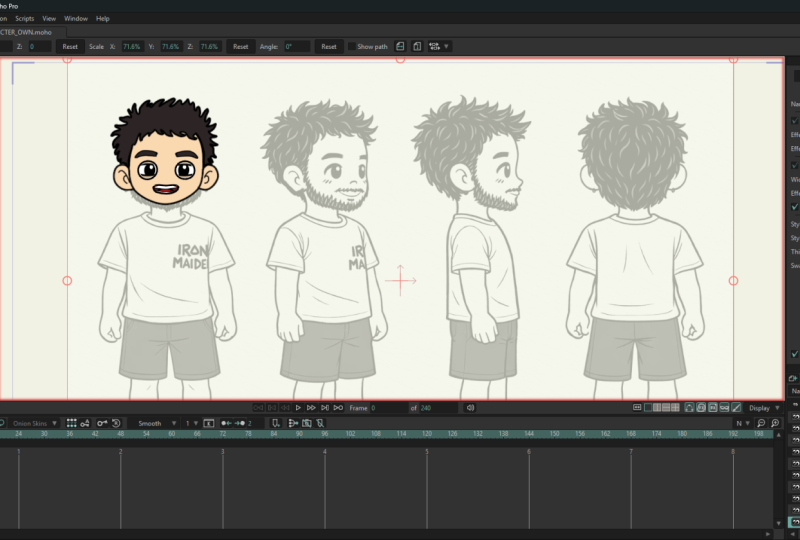
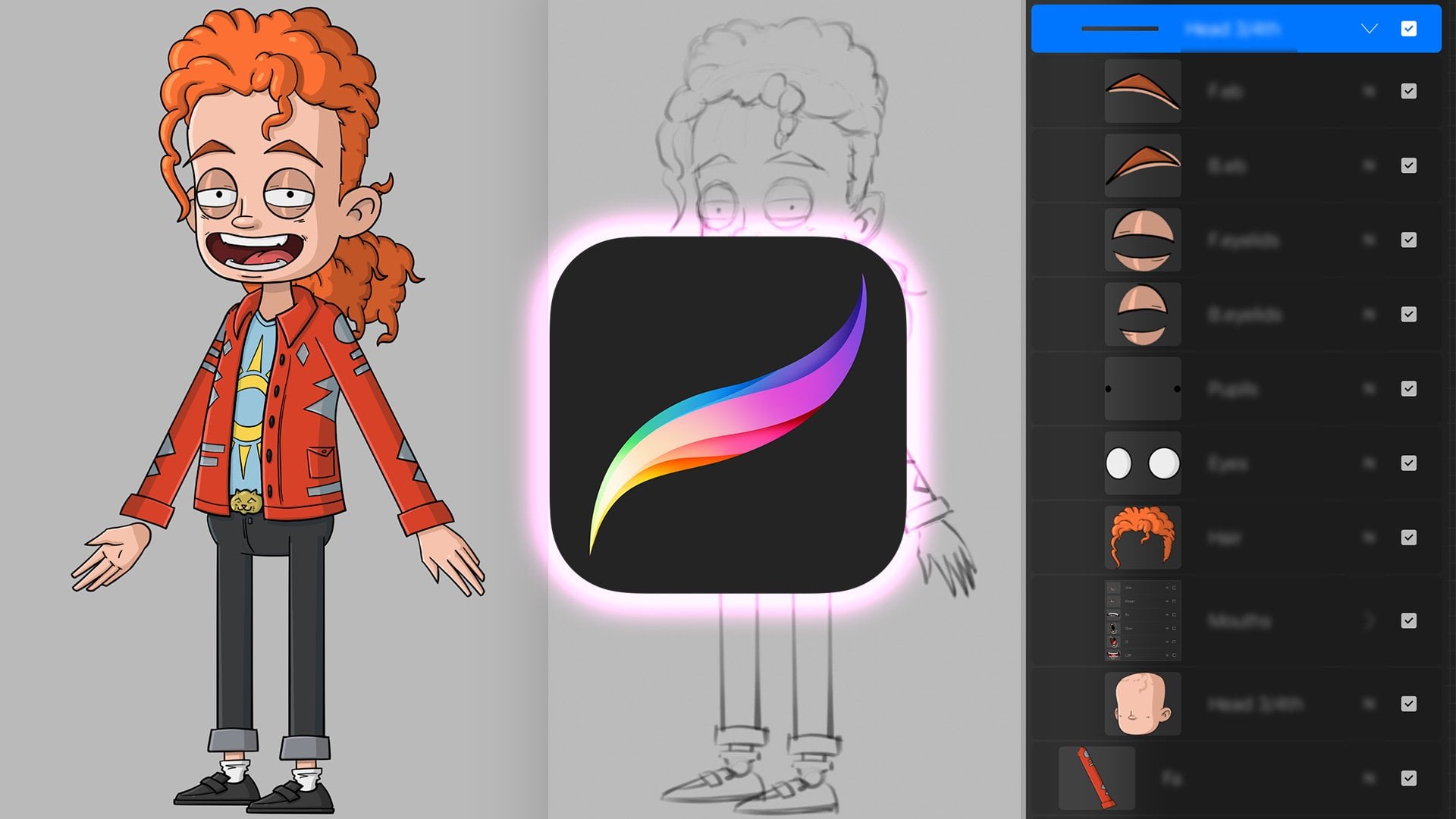
einer Skizze verwenden, um mir beim Aufbau des Charakters zu helfen. Und diese Skizze wurde mit vorhandenen Kunstwerken erstellt. Also lass mich dir zeigen, was ich meine. Ich werde hierher kommen, um mich auf meinem iPad Pro zu fortzuentwickeln. Und in der Galerie werden Sie hier ein paar verschiedene Projekte sehen. Ich werde zuerst auf diese 1 tippen, nur um Ihnen zu zeigen, dass dieses ursprüngliche Kunstwerk
für einen Charakter-Animator-Kurs erstellt wurde und wir würden es schließlich für andere Kurse verwenden. Aber dieses Design wurde von Jimmy Mühlen gezeichnet und es wurde direkt im Inneren von Procreate erstellt. Während ich diesen Kurs durchmachte, dachte
ich, wir würden diesen Charakter weiterhin verwenden. Und was ich tat, war,
eine Version dieses Charakters mit Jimmys Originalkunstwerk zu skizzieren . Aber der Zweck ist es, Ihnen zu zeigen, dass Sie eine Skizze machen können, vermutlich eine Skizze, die von einem neuen Charakter und nicht von vorhandenen Kunstwerken ist. Bringen Sie es in Moho und bauen Sie es mit den Vektorwerkzeugen von Grund auf neu. Und dann natürlich, wenn Sie zum nächsten Schritt gehen möchten, es
schließlich mit Knochen animieren und dann einen Cartoon animieren. So hoffentlich ergibt das Sinn. Sie werden diese Skizze innerhalb Ihrer Arbeitsdateien finden, die sie im nächsten Video importieren wird. So können wir einspringen und anfangen, mit MOHO zu arbeiten.
3. Skizze in Moho importieren: Für dieses Video bin ich in MOHO und möchte ein brandneues Dokument öffnen. Standardmäßig werden Sie beim Öffnen von Moho wahrscheinlich mit einem Willkommensbildschirm sowie einer Beispieldatei begrüßt. Um ein neues Dokument zu erstellen, verwenden Sie
einfach Befehl oder Steuerelement N, wenn Sie Windows verwenden. Und das wird Sie reingelegt. Sie können auch ein neues Dokument erstellen, indem Sie das Menü Datei aufrufen und dann neu auswählen. Mit dem Dokument-Setup möchten
wir in die Dokumenteinstellungen gehen. Um dies zu tun, können Sie Befehlshalt P oder
Umschalttaste P verwenden , wenn Sie unter Windows sind, um diese Einstellungen aufzurufen. Und hier werden wir nur ein paar Anpassungen an den Abmessungen und der Bildrate vornehmen, wenn nötig. Und hier werden wir nur einige Anpassungen an unseren Dimensionen vornehmen. Auf der linken Seite sehen Sie, dass es derzeit auf 720 P eingestellt ist. Ich kann auf das Drop-Down-Menü klicken und diese zu 10 ADP ändern, nur um uns einen Auflösungsschub zu geben. Und natürlich kannst du höher als das gehen. Für k ist definitiv eine Option, wie Sie sehen können, oder Sie können Ihre eigenen benutzerdefinierten Dimensionen verwenden, indem Sie sie hier unten eingeben. Aber wir bleiben bei 10 ADP bei 24 Bildern pro Sekunde. Und sobald Sie dort gut sind, können
Sie auf OK klicken. Und das Dokument ist so eingerichtet, dass die von uns erstellte Skizze importiert wird. Verwenden Sie einfach Befehlshalt Y oder Umschalttaste Y, wenn Sie unter Windows sind. Und dies wird die Importaufforderung aufrufen. Auf diese Weise können Sie jede Datei importieren, die Moho erkennt. Also werden wir nur hier reinkommen und
den entsprechenden Ordner finden, in dem ich meine Kursmaterialien habe. Was in diesem Fall genau hier ist. Und wir haben die Originalskizze dort. Also klicke ich darauf und wähle dann Öffnen aus. Sie können sehen, dass die Skizze jetzt angezeigt wird. Und mit den Ebeneneigenschaften kann
ich einfach hierher kommen und die Größe so ändern, dass es auf den Bildschirm passt. Und wir können dies nun als Referenz verwenden, die sich vorwärts bewegt. Wenn es um das Zeichnen und Formen geht, sind Punkte innerhalb von Mono.
4. Die Kopfstütze gestalten: Für dieses Video arbeiten wir von O2 Chat Vektor Punkt Moho. Fühlen Sie sich frei, diese Datei zu öffnen. Wir haben jetzt unsere Skizze auf der Leinwand und wir haben unser Dokument eingerichtet. Im nächsten Schritt tauchen Sie ein und beginnen Sie mit dem Hinzufügen von Punkten, damit wir anfangen können, diesen Charakter auszuformen. Zuerst. Wenn wir auf das Ebenenbedienfeld schauen, sehen
Sie, dass wir eine Standardebene, Ebene 1, haben. Und wir können das benutzen, um den Kopf herauszuziehen. Nehmen wir es einfach und bringen es über die Skizze. Auf diese Weise können wir sehen, was vor sich geht, wenn wir anfangen, Endpunkte hinzuzufügen. Und der Einfachheit halber, lassen Sie uns jetzt und klicken Sie einfach einmal auf Ebene eins und benennen Sie es in Kopf um. Sobald Sie das haben, können
wir uns bewegen und beginnen, die Punkte zu legen. Zum Vergrößern des Canvas können Sie die rechte Maustaste gedrückt halten, die rechte Maustaste
verschieben
und dann nach rechts ziehen, um die Ansicht zu vergrößern. Und Sie können sich nach links bewegen, um zu verkleinern. Aber in diesem Fall werden wir nur vergrößern und Sie können die rechte Maustaste
gedrückt halten , um die Leinwand zu bewegen. Also in diesem Fall werden wir es einfach hier positionieren. Jetzt können wir das Add Point Tool greifen, das ein auf der Tastatur ist, aber es ist auch dieses Symbol direkt hier. Und stellen wir sicher, dass die automatische Schweißnaht eingeschaltet ist. Wir können die anderen Gegenstände sofort fernhalten. Beginnend an der Spitze des Kopfes, wir werden einfach klicken und ziehen und verschieben Sie es nach unten um genau hier, und dann loslassen. Also, jetzt haben Sie eine gerade Linie. Klicken wir aus dieser Sekunde und ziehen Sie erneut. Und wie Sie sehen können, ändert sich das, wie die erste Zeile aussieht. Es ist immer noch nicht ganz richtig. Aber keine Sorge, wir planen, das hier bald zu korrigieren. Also wollen wir nur ein Drittel in der Nähe der Rückseite I platzieren und dann wieder an Ort und Stelle nach unten bewegen. Ein weiterer Punkt hier unten, wo die Wange ist. Platzieren Sie einen anderen Punkt, wo das Kinn sein würde. Und dann kommen Sie hoch. Und wir können eine andere in der Nähe platzieren wo wir denken, dass sie sein könnte oder zumindest die Kieferlinie. Genau da drüben. Und jetzt müssen wir uns auf das Ohr konzentrieren, was keine große Sache ist. Wir können einfach herkommen und so einen Punkt anwenden. Komm hier rauf. Wenden Sie eine Sekunde an. Wenden Sie vielleicht ein anderes neben dem an. Und dann können wir runterkommen und unseren letzten Punkt für das Ohr anwenden, so dass wir eine Form schaffen können. Und wieder, es ist nicht perfekt, aber wir können das hier korrigieren, sobald alles an Ort und Stelle war. Also jetzt werden wir das noch einmal aufgreifen und es irgendwie mit diesem Punkt in Bezug auf den Ort und die Höhe übereinstimmen. Genau da drüben. Und dann können wir hierher kommen und uns so an die Spitze befestigen. Und wenn wir das tun, hören
wir einen Klick. Und jetzt ist diese Form oder das Drahtmodell dafür zumindest vollständig. Wir haben noch nichts herausgezogen, aber das können wir hier bald ändern. Das nächste, worauf ich mich konzentrieren möchte, bevor ich beginne, verschiedene Vektoren zu zeichnen. Ist die Art und Weise, wie sich die Linien gestalten. Wie Sie sehen können, gehen bestimmte Linien einfach nicht mit der ursprünglichen Skizze zusammen. Diese Linie hier verbeugt sich nach innen und es ist einfach nicht ganz richtig. Glücklicherweise, wenn Sie C auf der Tastatur drücken oder wenn Sie dieses Werkzeug hier auswählen, das ist das Krümmungswerkzeug, können
wir hierher kommen und die Bezier-Griffe so anpassen, dass sie auch genauer sind. Die ursprüngliche Skizze. Sie könnten auch zusätzliche Punkte platzieren, um dies zu helfen. Aber lassen Sie uns voran und versuchen Sie, zuerst die Bezier-Griffe zu verwenden. Wenn Sie auf diese Griffe klicken und ziehen, können
Sie sehen, wie ich beginne, Dinge zu bewegen, ich bin in der Lage, die Art und Weise anzupassen, wie die Form aussieht. Wenn Sie eine Alt gedrückt halten, können
Sie auch die eine oder andere Seite anpassen, wenn Sie nach einer bestimmten Form suchen. So wie ich Alt halte, wie Sie sehen können, schiebe
ich diese nach oben, um diesen Teil
des Kopfes mehr in Einklang mit der Skizze zu bringen, so dass er gerade aussieht. Und ich kann diesen Bezier-Griff ein wenig nach oben bringen,
um mich mit den ursprünglichen Skizzenlinien zu verbinden. Und das gleiche gilt für das Ohr. Ich komme hier rein und schiebe diesen Bezier-Griff hoch. Sie können sehen, dass es diese Kurve korrigiert. Und ich kann das auch runterbringen. Und wieder einmal, Sie werden einfach hier reinkommen und versuchen, Dinge dahin zu bringen, wo Sie denken, dass sie gehen müssen, um die Skizze als Leitfaden zu verwenden. Jetzt können Sie natürlich Freiheiten nehmen, wenn Sie möchten. Aber wenn ich das Krümmungswerkzeug abklicke und sogar die Skizze verbergen würde, da es ein wenig schwer ist, einige Male zu sehen, wenn Sie so arbeiten, können
Sie sehen, dass die Form des Kopfes ziemlich gut funktioniert. Es gibt noch ein paar Dinge, die wir hier tun müssen. Als nächstes füllen wir die Form aus. Was ich also tun kann, ist auf das Werkzeug „Form erstellen“ zu kommen, das unter Füllung steht. Sie können aber auch U auf der Tastatur verwenden, um es auszuwählen, wenn Sie möchten. Und was Sie damit tun können, ist mehrere Punkte auszuwählen. Wenn alle diese Punkte miteinander verbunden sind, um eine Form zu bilden, können
Sie dann das Drahtmodell, das Sie gerade eingerichtet haben, ausfüllen oder sogar Striche
anwenden . Um dies so zu tun, wie wir es jetzt eingerichtet haben, können wir, wenn wir Befehl a oder Control a verwenden, alle Punkte auf der Ebene mit dem Werkzeug „Form erstellen“ auswählen. Jetzt oben, werden Sie feststellen, dass wir drei Optionen zum Ausfüllen,
Streichen, Füllen oder beides haben. Im Falle dieses Kurses werden
wir einen Umriss zusammen mit einer Füllung machen. Wir klicken also auf beide und Sie werden sehen, dass sich die Vorschau nun in ein Schachbrettmuster in der Form ändert, bedeutet, dass wir sie ausfüllen werden. Also, womit werden wir es ausfüllen? Nun, wenn wir hier rüber zu den Fülloptionen kommen, können
wir das einrichten. Ich werde die Deckkraft den ganzen Weg nach oben bringen, so dass die Farbe solide ist. Und dann kommen
wir hier rein, um uns einen Hautton für unseren Charakter auszusuchen. So etwas wie das. Und dann können wir auf OK klicken, für Ihre Strichfarbe. Ich werde das nur schwarz halten. Und dann für die Breite, lasst uns reinkommen und das auf zwei einstellen und sehen, wie das aussieht. Also, sobald Sie all das Set haben, können
Sie hier nach oben kommen und klicken Sie auf Form erstellen. Diese Parameter werden aus dem Stilfenster auf die Skizze angewendet. Und wenn wir jetzt schauen, können Sie sehen, dass alles ausgefüllt ist. Wenn ich abklicke, können Sie sehen, dass wir definitiv den Umriss und die Form und den Ort haben. Jetzt eine Sache, die ich tun möchte, ist die Dicke der Linie
anzupassen, weil ich denke, dass sie ein wenig dicker sein könnte. Ich klicke auf dieses Sperrformwerkzeug und klicke dann auf den Umriss hier. Und jederzeit, wenn Sie auf
das Select Shape Tool klicken und dann auf eine Form klicken, die Sie erstellt haben. Du kannst reinkommen und es anpassen. Also in diesem Fall kann ich auf die Form klicken, zu meinem Style-Panel
gehen, geben Sie für,
für Breite, und drücken Sie dann die Eingabetaste und Sie können es Updates sehen. Und jetzt haben wir eine Breite, die mehr dem entspricht, was ich will. Wir haben noch ein paar Details, die wir mit dem Kopf bedecken müssen. Lasst uns zuerst voran gehen. Und ich werde den Kopf verstecken, was kontraproduktiv erscheinen könnte. Aber wenn Sie dies tun, können
Sie immer noch auf die skizzierte, dass Sie mit Ihren Punkten eingerichtet. Und ich möchte noch einmal das Werkzeug „Punkt hinzufügen“ greifen. Während auf dieser Schicht, werden
Sie sehen, dass wir tatsächlich ein zweites Stück des Kopfes hier haben, und das ist das Hinterohr. Wir könnten dies auf einer separaten Ebene einrichten, aber es tut nicht weh, es einfach hier zu platzieren. Wenn ich klicke, kann ich mich bewegen und einen Punkt anwenden, und dann klicken und nach unten bewegen und eine Sekunde anwenden, genau so. Kommen Sie hierher zum Krümmungswerkzeug. Ich werde das nur nach oben bringen und dann das unten, um zu helfen,
die Kurve der Notaufnahme auszugleichen , um es mehr und Geist mit der ursprünglichen Skizze zu machen. Und ich kann diesen Punkt auch ein wenig nach oben bewegen, um
die Form sogar noch weiter anzupassen , wenn ich es für notwendig halte. Also jetzt, während wir es noch in diesem Modus haben, schauen wir uns einige andere Dinge an, die wir dem Kopf hinzufügen können. Wir könnten die Zeilen aus dem ER-Detail direkt dort hinzufügen. Und wir könnten auch in der Nasenlinie hinzufügen. Mit dem Add Point Tool komme
ich einfach rein und füge einige Punkte für das Ohr hinzu, die Innenseite des Ohres, genau so. Und damit fallen wir auch runter. Und wir haben ein kleines Detail hier. Sie können sehen, dass wir einige Details aus dem Ohr auf dieser Seite hinzugefügt haben, also werde ich einfach eine kleine Zeile hinzufügen. Und dann können wir reinkommen und die Nase füllen. Kommen Sie so vorbei, und lassen Sie sich das wissen. Wir haben ein bisschen ein Durcheinander hier an der Leitung. Sie können sehen, dass es irgendwie diesen kleinen Sprung macht. Wieder einmal können Sie mit den Bezier-Griffen kommen und
die Korrekturen so vornehmen , wie Sie es für richtig halten, damit die Linien besser geeignet sind. Also, wenn wir jetzt den Kopf enthüllen, können
wir diese Details sehen. Und wir müssen Formen für diese drei neuen Bereiche schaffen. Klicken Sie zunächst auf das Werkzeug „Form erstellen“ oder „U“ auf der Tastatur. Und wenn der Lasso-Modus oben aktiviert ist, kommen Sie
einfach runter und wählen Sie das Ohr aus. Sie möchten die drei Punkte auswählen, die sich neben dem Kopf befinden. Und dann komm einfach auf und so herum. Und Sie werden sehen, jetzt ist es die Auswahl dieser bestimmten Form,
was bedeutet, dass wir kommen und einfach auf Form erstellen klicken, um das Ohr zu etablieren. Nun eine Sache daran ist, dass die detaillierten Linien ein wenig dick sind. Also kann ich hierher kommen und einige Anpassungen vornehmen, wenn nötig. Aber ich glaube, ich werde es jetzt überlassen. Und das kann ich in meinem Polierbereich tun. Lassen Sie uns hier zurück zum Kopf springen und beenden Sie einfach
wirklich schnell , indem Sie diese zusätzlichen Formen erstellen. Also, jetzt machen wir die Nase als nächstes. Ich rate, den Lasso-Modus auszuschalten und ihn einfach so auszuwählen. Und dann können wir oben auf Strich klicken und dann die Form erstellen. Aber ich könnte auch hierher kommen und die Größe der Nase reduzieren. Da habe ich es jetzt auf vielleicht zwei ausgewählt. Und dann können wir hierher kommen und einfach diese Punkte auswählen. Sie können mehrere Punkte gleichzeitig auswählen, indem Sie die Umschalttaste gedrückt halten. Wenn ich das auswähle, kann
ich die Umschalttaste gedrückt halten und dann diese beiden auswählen und weiterhin
Punkte auswählen , bis ich alle Punkte habe, die ich auswählen möchte. Und dann kann ich die Form erstellen. Und da gehst du. Wir haben jetzt den Kopf geformt. Wir haben vielleicht ein bisschen mehr Arbeit damit zu tun,
aber es ist ein guter Anfang und wird es uns ermöglichen, die verschiedenen Vermögenswerte weiter aufzubauen. Wird das Video hier und oben als nächstes pausieren, gehen
wir auf das Zeichnen und Maskieren der Augen.
5. Augen gestalten und: Für dieses Video arbeiten wir von 03 Chad Vektor Punkt Moho. Fühlen Sie sich frei, diese Datei zu öffnen. Wir werden eintauchen und uns jetzt mit den Augen befassen. Erster. Lassen Sie uns den Kopf-Vektor ausblenden, so dass wir die Skizze sehen
können und wir die Augen referenzieren können. Als nächstes werde ich eine neue Vektorebene erstellen. Und ich werde diesen einen Augäpfel nennen. dann die Eingabetaste, drücken Sie S auf der Tastatur, um das Werkzeug „Form zeichnen“ auszuwählen. Und ich kann das Oval von oben auf der Liste verwenden. Und wir können Autofill im automatischen Strich aktivieren. Das ist in Ordnung für diesen Teil. Kommen wir rüber zum Style-Panel. Und für Phil wird es den ganzen Weg zu Weiß ändern. Und dann klicken Sie auf OK. Und dann für den Schlaganfall können
wir ihn auf schwarz halten. Für die Breite. Ich werde das jetzt in zwei ändern. Und dann können wir hineinzoomen und unseren Prozess starten. Beginnend mit der Vorderseite I, ich werde nur klicken und ziehen und
nach unten bewegen und füllen Sie die Form so nah wie möglich an der Skizze und loslassen. Als nächstes klicken wir auf das
Transformierungspunkte-Werkzeug , um sicherzustellen, dass diese Form ausgewählt ist. Und dann verwenden Sie Befehl C oder Control C, wenn Sie unter Windows sind. Und dann Befehl V oder Control V, wenn Sie unter Windows zum Kopieren und Einfügen sind. Und dann halte
ich Shift gedrückt, klicke ich einfach und schiebe das nach links, indem Shift bei Locke auf die X-Achse
hältst, damit wir es bei Unfall nicht nach oben oder unten bewegen können. Und wir werden es einfach da rüber bringen. nun wieder das Transformationspunkte Werkzeug verwenden, werden
wir nur hier reinkommen und anfangen, diese Größe zu ändern. Und das hier ist aufgrund der Perspektive etwas mehr zerquetscht. Also werden wir hier reinkommen und versuchen, es so nah
wie möglich an die Originalskizze anzupassen . Und das sieht ziemlich gut aus. Und da gehen wir. So haben wir jetzt die Augäpfel etabliert. Lassen Sie uns die Augäpfel wirklich schnell verstecken und einige Deckel erstellen. Ich mache eine neue Ebene, mache sie zu einem Vektor. Wir nennen dieses eine obere Augenlider und drücken dann die Eingabetaste. Jetzt mit dem Zeichen-Form-Werkzeug, wieder, S auf der Tastatur. Ich möchte hier runter zum Ebenen-Panel kommen und einfach den Kopf wirklich schnell enthüllen. Und dann greifen Sie die Pipette oder L auf der Tastatur. Und komm einfach hierher und klicke auf den Kopf. Das wird all diese Stilinformationen zurückbringen. Auf diese Weise müssen wir die Hautfarbe und das alles nicht neu auswählen. Also, jetzt werden wir den Kopf wieder verstecken und wir sind immer noch auf den oberen Augenlidern. Jetzt noch eine Sache, bevor wir diese herausziehen, Lasst uns auf füllen noch einmal klicken. Und mit dem Farbwähler werde
ich die Farbe ein wenig fallen lassen nur damit es ein wenig dunkler ist als zuvor. Und dann klicken Sie auf OK. Mit dem Zeichenformwerkzeug S auf der Tastatur wählen
wir erneut oval mit automatischer Füllung und automatischer Kontur aus. Und lasst uns die Breite in zwei ändern. Eigentlich, gehen wir mit 3. Also mit der Breite bei drei, kann
ich reinkommen und einfach ein Oval wie dieses herausziehen. Und das bringt es irgendwie so runter. Dann
kommen Sie mit dem Werkzeug „Punkt hinzufügen “ hierher und wir werden dieser Form nur noch zwei weitere Punkte hinzufügen. Und dann mit dem Transformationspunkte-Werkzeug können
wir hier heraufkommen und anfangen, dies so anzupassen, dass der Deckel so gekrümmt ist. Und wenn wir den Augapfel wieder zu bringen, sieht derzeit so aus. Jetzt fragst du dich vielleicht, nun, das sieht nicht so toll aus. Nun, wir müssen immer noch die Maskierung machen, also mach dir keine Sorgen. Und jetzt gehe ich zurück zu den Augäpfeln und ändere meine Breite auf drei, weil ich ursprünglich die Linie auf zwei gesetzt hatte. Aber wenn
ich es mir ansehe, denke ich, ich will zurück zu drei. Also haben wir es für jetzt wieder da gesetzt. Mit dem ersten oberen Augenlid etabliert. Wir werden nur tun, was wir vorher getan haben, indem es
kopieren und auf das andere Auge einfügen. Also greifen Sie es und dann Befehl C, Befehl V, kopieren und einfügen. Und bringen Sie es einfach so rüber. Und wir können es einfach so platzieren. Und die unteren Augenlider, wir werden noch mehr betrügen. Mit ausgewähltem oberen Augenlid. Wir können diese Ebene duplizieren, sie untere Augenlider
umbenennen. Und dann kommen wir hierher, können
wir auf das Transformations-Layer-Werkzeug klicken. Und oben haben
wir die Möglichkeit, mit diesen Schichten vertikal oder horizontal zu kippen. Also werden wir vertikal umdrehen. Und weil der Ursprungspunkt ein wenig versetzt war, können
Sie sehen, wie er so nach unten gekippt wurde. Es ist keine große Sache. Wir können es einfach aufbringen und es etablieren. Nun, die unteren Augenlider werden nicht so offensichtlich sein wie die oberen. Also werde ich die Augäpfel verstecken und dann mit der Bombe Augenlider Schicht, kann
ich sie einfach hochbringen, um es nahe zu bringen, wo wir es haben, mit der Skizze. Und wieder, all dies kann geändert werden, während wir weitergehen. Aber das sieht ziemlich nah aus. Und dann hast du deine Augäpfel genau so. Lassen Sie uns als Nächstes ein paar Schüler erstellen. Die Pupillen sollten unter den Augenlidern sein, so dass sie, wenn sie sich nach oben oder unten bewegen und sich mit den Augenlidern schneiden, hinten erscheinen. Also für die Schülerschicht, wenn ich das mache, wird es ein Vektor sein. Ich werde es unter die unteren und oberen Augenlidschichten legen. Und wir können diesen einen Schüler nennen. Verwenden von AES für das Werkzeug zum Zeichnen von Formen. Ich werde hier reinkommen und den Autoschlag deaktivieren. Auf diese Weise erschaffe ich nur ein gefülltes Oval. hier zum Style-Panel komme, kann
ich die Füllfarbe auf Schwarz ablegen und dann auf OK klicken. Beginnend hier mit der Skizze. Und es wird hier reinkommen und es muss nicht genau die gleiche Form haben, aber kommen Sie einfach rein und zeichnen Sie etwas, das der Skizze
ähnlich aussieht , und bringen Sie es so auf. Und dann, wie zuvor, können
wir Befehl C und dann Befehl V benutzen, um die Pupille zu kopieren und einzufügen und hierher zu bringen. Und wir könnten es sogar ein wenig schrumpfen, nur um Hilfe mit dieser Perspektive mit dem Rücken I, also jetzt, wenn Sie alles zusammensetzen, haben
Sie etwas, das so aussieht. Es gibt also einen weiteren Schritt, den wir unternehmen müssen, um das zu funktionieren, und das ist, die Augen zu maskieren. also das untere Augenlid ausgewählt haben, halten Sie die Umschalttaste gedrückt, klicken Sie auf die Augäpfel, und klicken Sie dann mit der rechten Maustaste auf Gruppe Dies wird alles in eine neue Gruppe werfen. Sie können es iss nennen und drücken Sie die Eingabetaste. Und dann wollen wir auf die Augen doppelklicken, um innerhalb der Ebeneneinstellungen zu gehen. Die vierte Registerkarte auf der Oberseite ist Maskierung. Wenn Sie darauf klicken, werden
Sie sehen, dass wir drei Optionen unter Gruppenmaske haben. Wir wollen die letzte Option, Alle ausblenden. Klicken Sie also darauf. Und dann können Sie auf OK klicken. Sie werden sehen, was hier passiert, ist mit der Gruppe. Wir maskieren jetzt alles und alles haftet an den Augäpfeln. Es gibt nur ein kleines Problem. Und das ist, dass wir keine Strichlinien für diese Maske haben, aber zum Glück ist das innerhalb von MOHO leicht zu korrigieren. Doppelklicken Sie einfach auf Augäpfel, um innerhalb der Ebeneneinstellungen zu gehen und dann zur Maskierung zu gehen. Und hier unten sehen Sie, dass wir Striche ausschließen. Klicken Sie einfach darauf und klicken Sie dann auf OK. Striche sind jetzt wieder an Ort und Stelle und alles sieht gut aus. Von hier aus können wir noch einige Anpassungen vornehmen. Ich habe das Gefühl, wir könnten
diese Punkte nur ein bisschen mehr herausbringen , um mit der Kurve zu helfen. Und gehen Sie auch zu den unteren Augenlidern und machen Sie einfach dasselbe. Stellen Sie sicher, dass wir den Punkt auswählen und ihn einfach so nach oben verschieben. Und da gehst du. Und Sie können sehen, dass dieser in Ordnung aussieht, da ein einen kleineren Bereich hat, mit dem man arbeiten kann, aber das sieht besser aus. Und natürlich, wenn wir weitermachen, werden
wir verschiedene Elemente polieren, wie wir es für richtig halten. Und wir werden wahrscheinlich sogar eine ganze Sektion zwei
Polieren widmen , nur weil es ein großer Teil des Prozesses ist. Aber wie Sie jetzt sehen können, sind
unsere Schüler an Ort und Stelle. Und der Vorteil davon ist, wenn wir sie manipuliert haben, wenn die Schüler sich bewegen, können
Sie sehen, dass sie nicht ins Gesicht gehen. Es wegen, wie sie mit Schichten mit den Augenlidern eingerichtet werden. Sie gehen auch hinter die Augenlider. Und es macht die Animation einfach viel einfacher. Also halten wir hier und oben auf und bauen weiter das Gesicht auf.
6. Die Augenbrauen zeichnen: Für dieses Video arbeite ich von o für Chad vector dot mono. Fühlen Sie sich frei, diese Datei zu öffnen. Wir werden jetzt weiter das Gesicht aufbauen. Und wir werden uns auf die Augenbrauen konzentrieren, was im Vergleich zu den Augen ziemlich einfach ist. Lassen Sie uns zuerst zum Ebenenbedienfeld herkommen. Und wir können jetzt alles unter den Augen verstecken da wir uns nicht mit dieser bestimmten Gruppe befassen müssen. Und dann kommen Sie auf und wählen Sie eine neue Ebene. Und dann Vektor aus der Liste. Und wir werden nur diese Augenbrauen nennen. Und dann drücken Sie die Eingabetaste. Stellen Sie sicher, dass Sie die Kopfschicht auch unsichtbar haben. So können Sie die Skizze sehen und Sie können leicht die Punkte für die Augenbrauen nach unten platzieren. Greifen Sie auf das Werkzeug „Punkt hinzufügen“. Wir werden einfach reinkommen, genau wie wir es vorher hatten. Und ich kann eine gerade Linie erstellen, die so hoch ist. Und dann noch einer, der so runtergeht. Ich komme rein und füge so eine Kurve hinzu und dann noch eine, um sie abzuschließen. Jetzt wird es nicht gut aussehen, angesichts dessen, was wir gerade getan haben. Also müssen wir hier rüber zum Krümmungswerkzeug kommen. Klicken Sie einmal darauf, oder Sie sehen auf der Tastatur, um es auszuwählen. Verwenden Sie dann Befehl a, um alle Punkte mit dem Krümmungswerkzeug auszuwählen. Oben haben wir die Möglichkeit, die Krümmung numerisch einzustellen. Und nur mit meinem Mausrad kann
ich hier reinkommen und rauf und runter gehen. Und wenn ich den Wert nach unten verschiebe, können
Sie sehen, dass ich eine geradlinige Kante für die Augenbraue kreiere. Nun, ich könnte hierher kommen und einfach einen vollständigen Gipfel machen und das wird alles gerade in Satz alles auf 0 machen. Aber ich will eigentlich eine kleine Kurve. Es muss nicht viel sein. Vielleicht um 0.08 ist, wo wir diese Biegung setzen können. Und du könntest auch hier reinkommen und einzelne Teile davon anpassen. Wenn wir also mehr von einer Biegung an der Spitze haben wollten, könnte
ich diesen Punkt auswählen und dann hierher kommen und versuchte, ihn so zu erweitern, was ich glaube, ziemlich gut funktionieren wird. Also können wir da reinkommen und es einfach runterziehen und alles lokalisieren. Und ich denke, das sieht ziemlich gut aus. Als nächstes müssen wir nur hier reinkommen und das einfärben. Also verwenden wir einfach den Befehl „Form erstellen“ -Werkzeug a, um alle Punkte auszuwählen. Ich kann beides anklicken. Und dann komm hier rüber zu meinem Style-Panel und hol dir hier die passende Farbe. Kommen wir rein und ich pflücke jetzt irgendwie Farben aus. Wir könnten diese Farben später anpassen, aber ein dunkleres Orange sollte funktionieren. Und dann kann ich die Form erstellen. Und ich benutze auch einen schwarzen Strich in einer Breite von drei. Also jetzt, wenn wir abklicken, können wir sehen, dass es derzeit so aussieht. Lassen Sie uns auf diese Form klicken und dann Befehl C und dann Befehl V So kopieren und einfügen. Wir können das hier überziehen. Und kommen hier oben auf der Symbolleiste, Lassen Sie uns voran und drehen Sie diese Punkte horizontal. Und dann bringe es einfach so herüber. Wir könnten auch reinkommen und vielleicht einfach wieder die Größe ändern , nur um irgendwie mit der Perspektive des Gesichts zu helfen. Aber damit müssen wir nicht zu viel tun. Das sollte für den Moment gut genug sein. Und da gehst du hin. Wir haben jetzt unsere Augenbrauen aufgestellt und gut zu gehen. Wir halten hier und oben und können weitermachen, um die Haare aufzubauen.
7. Das Haar zeichnen: Für dieses Video arbeite ich von 05 Chad Vektor. Fühlen Sie sich frei, diese Datei zu öffnen. Wir werden weiter mit dem Aufbau des Charakters fortfahren und wir werden uns auf die Haare konzentrieren. Also kommen wir rein, lassen Sie uns eine neue Ebene erstellen. Und das wird ein Vektor sein. Wir können es über die Augenbrauen legen. Und ich nenne es nur Haare. Und wir können klicken. Ok. Jetzt, mit dem Werkzeug „Punkt hinzufügen“, kommen
wir einfach hier rein und beginnen, Punkte hinzuzufügen, um die Haare zu erstellen. Und das ist wahrscheinlich der komplizierteste Teil des Charakters. Also lasst uns einfach ganz oben anfangen. Und ich kann klicken und ziehen, so nach oben
gehen und dann so runterkommen. Ich möchte all diese Beulen im Haar simulieren. Jedes Mal, wenn wir eine Beule haben, wird
es aus drei Punkten bestehen. Sie haben das Ende und dann haben Sie den mittleren Teil, und dann haben Sie das zweite Ende. Und es geht nur darum, reinzukommen. Und fügen Sie einfach diese Punkte hinzu. Du wirst bemerken, dass ich ein paar Zeilen habe, die irgendwie so runtergehen. Wir werden diese hinzufügen, aber konzentrieren wir uns einfach auf die Hauptform der Haare für jetzt. Also kann ich so runter kommen und diese Biegung mit
ein paar Punkten erstellen und dann nach oben und über kommen. Und füllen Sie einfach diese Punkte aus, um die Form der Haare auszukleiden. Und wieder, wenn Sie mit diesen Skizzen arbeiten, muss
es nicht zu 100% perfekt sein. Du kannst Freiheiten machen, wenn du das für notwendig hältst. Jetzt haben wir diese Haarsträhne, also kommen wir einfach rein. Und wir könnten dies zu einer separaten Schicht machen, wenn wir wollten, aber ich denke, es ist okay, alles in einem aufzunehmen. Also können wir hier reinkommen und einfach so raufkommen und umhergehen. Und dann können Sie sehen, dass wir diese andere Linie haben, die diesen Strang erzeugt. Aber im Moment werden wir uns nur konzentrieren, wie gesagt, auf die Hauptform. Also komme ich einfach rein und arbeite weiter. Und hier können wir anfangen, nach unten zu gehen. Ich werde versuchen, einige Beulen von
der Seite des Kopfes hier hinzuzufügen , wo wir die Haare aus der ursprünglichen Skizze haben. Genau so. Und dann wird es runterkommen. Und passe ich die Grenze hier an, wenn wir alles ausgefüllt haben. Aber im Moment kann ich einfach einige Punkte hinzufügen, dann einfach weiter aufbauen. So nähern wir uns dem, wo wir damit sein müssen. Da gehen wir. Also, jetzt haben wir die Form verbunden und Sie können sehen, dass wir etwas haben, das so aussieht. Der nächste Schritt besteht darin, dies auszufüllen und dann die Zeilenarbeit zu vergleichen. Verwenden des Werkzeugs „Form erstellen“. Ich kann Befehl a verwenden, um alles auszuwählen. Und bevor ich die Haare ausfülle, benutze
ich die Farbe von den Augenbrauen, aber ich werde es nur bringen Little Britain, erhellen die Haare ein wenig mehr. Und dann werde ich es auch auf vier für eine Breite setzen und dann die Form erstellen. Also, jetzt haben Sie etwas, das so aussieht. Natürlich ist es nicht perfekt. Wir hätten hier noch ein paar Kleinigkeiten zu klären. Lass uns die Haare verstecken, damit wir die Umrisse sehen können. Und Sie können hier sehen, dass ein Großteil meiner Zeilenarbeit einfach nicht ganz übereinstimmt. Ameisen ein wenig locker im Vergleich zum Original. Mit C auf der Tastatur können
wir das Krümmungswerkzeug verwenden. Und dann kommen Sie hierher und beginnen Sie mit den
Bezier-Griffen zu spielen , um diese Formen näher an das zu bringen, was wir wollen. Also wieder, wenn Sie kommen und einfach anfangen, Dinge herum zu biegen, wieder mit einer Alt-Taste, um
diese Ecken wirklich fein abzustimmen , so dass Sie beide anpassen können, wie Sie es für richtig halten. Du kannst einfach so raufkommen. Und überall, wo Sie eine Diskrepanz mit der Linienarbeit sehen, können
Sie einfach reinkommen und beginnen,
diese Dinge zu biegen , so dass sie ein wenig angemessener für das Original sind. Und natürlich, was auch immer Sie wollen, vielleicht arbeiten Sie daran und Sie denken an etwas, das wirklich cool in Bezug auf das Aussehen der Haare umzusetzen wäre. Das ist absolut in Ordnung. Die Skizzen sind nur da, um dir irgendwie zu helfen. Haben Sie keine Angst, verschiedene Dinge auszuprobieren. Geh von den ausgetretenen Pfaden. Die Skizze wird immer für Sie da sein, auf die Sie zurückblicken können. Wenn Sie wieder auf den richtigen Weg gehen müssen, wenn Sie verloren sind, was auch immer der Fall ist. Es ist ein Kommen hier runter zu diesem hier. Ich könnte das einfach ein bisschen mehr anziehen. Ich komme nur hier rauf. Werfen Sie einen Blick auf einige davon. Bringen Sie das hoch. Ich kann das heraufbringen. Vielleicht. Schrumpfen Sie das ein wenig nach oben und versuchen Sie einfach, die Gesamtform hier unten zu bekommen. Bewegen Sie das da runter, wir gehen. Und wenn man in MOHO so arbeitet, es wirklich nicht darum, es zu zeichnen. Du bist irgendwie tut Formpunkte, Enden. Es ist also eine andere Erfahrung im Vergleich zum Zeichnen auf Ihrem iPad. Und es ist eine, die immer wieder Spaß macht, zu kommen, wenn ich an Projekten wie diesem arbeite, einfach irgendwie anders. Also kommen wir hier näher. Bringt es runter und rauf, runter, rauf und runter, so. Okay, das sieht wieder ziemlich gut aus, ich werde nur einige dieser Kanten schärfen. Da sind wir. Und da gehen wir. Und ich könnte noch einen Punkt hinzufügen und ihn so runterbringen. Und dann bringen Sie das hier rüber. Nur um diesem Bereich etwas mehr Dichtheit hinzuzufügen. Wenn ich jetzt wiederkomme, siehst du, dass es ein bisschen besser aussieht. Und letztendlich werde ich wahrscheinlich gehen und
einige verschiedene Dinge tun müssen, um dies mehr in Bezug auf die Glättung der Dinge zu polieren. Und wenn Sie wirklich nicht sagen können, Sie können immer Befehl R verwenden, um
Ihr Rendering so weit zu messen und Sie können sehen, dass es ein wenig glatter aussieht, wenn ich es rendere, also denke ich, es wird funktionieren. Und natürlich müssen wir hineingehen und
verschiedene Details und schließlich die Schattierung und die Highlights hinzufügen . Also all das kommt und ich denke, das hilft Fichtenwesen. Aber für jetzt haben wir die Grundform der Haare an Ort und Stelle. Ich werde hier und oben pausieren, wir werden den Charakter weiter aufbauen.
8. Entwerfen des Ponytail: Für dieses Video arbeite ich von 06 Chat-Vektor Punkt Moho. Fühlen Sie sich frei, diese Datei zu öffnen. Wir werden jetzt eintauchen und den Pferdeschwanz in Angriff nehmen, der sehr ähnlich sein wird wie wir mit den Haaren umgehen. Lassen Sie uns zuerst zu unserem Ebenenbedienfeld kommen. Und ich werde eine neue Schicht machen. Es wird ein Vektor sein. Und ich kann einmal auf den Namen klicken, um ihn in Pferdeschwanz umzubenennen und dann Enter drücken. Wir können den Pferdeschwanz unter den Kopf legen. Und wir greifen das Werkzeug „Punkt hinzufügen“, um unsere Punkte hinzuzufügen. Stellen Sie sicher, dass Ihr Kopf ausgeschaltet oder unsichtbar ist. So können Sie immer noch die Skizze sehen. Und auf der Pferdeschwanz Schicht werde
ich einfach reinkommen und anfangen, meine Punkte hinzuzufügen. Also noch einmal, Sie werden nur die Aufmerksamkeit auf die Kurven zahlen und einfach 1 nach unten für jeden Teil der Kurve
platzieren. In diesem Fall mache ich etwas anderes. Ich werde hier schon mal ein paar Anpassungen vornehmen. Es ist alles gesagt und erledigt. Aber wir werden nur hier reinkommen und versuchen all diese kleinen Wellen und Punkte und abgerundete Kanten in diesem kommen so auf. Und dann kommen wir so rein. Nun, an diesem Punkt, sehen Sie wahrscheinlich nicht so viel Haare. Sie müssen sich also keine Sorgen machen, wie es hinter dem Kopf aussieht, solange hier alles angebracht ist. Und ich werde jetzt mit dem Transformierungspunkte-Werkzeug reinkommen und nur
einige schnelle Korrekturen vornehmen und dann das Krümmungswerkzeug nehmen und noch weiter damit gehen. Also einfach mit allem hier weitermachen. gehe einfach durch und passe einen kleinen Punkt genau dort an, ich vielleicht beschrieb, dass das Transformationspunkte-Werkzeug nach unten
bewegt und diesen nach oben und unten bewegt. Machen Sie einfach einige Anpassungen wie diese, nur damit es ein bisschen
näher an dem ist, was ich ursprünglich skizziert habe. Und wieder, Sie müssen sich nicht daran halten, aber in diesem Fall bin ich es. Also werden wir einfach so weitermachen. Sicherstellen, dass alles gut aussieht. Bewegen Sie die Dinge in ein wenig, wo es angebracht ist. Arbeiten Sie einfach weiter mit dem Krümmungswerkzeug, um alles an Ort und Stelle zu bringen. Lasst uns das schnappen und es nach oben bewegen. Da gehen wir hin. Okey-Dokey. Das sieht also ziemlich gut aus. Natürlich gibt es einige Details wie Linienarbeit, die wir berühren könnten, aber ich werde das später zusammen mit der Linienarbeit für alles andere abdecken. So können wir auf das Werkzeug „Form erstellen“ klicken, Befehl a
verwenden, um alles auszuwählen und beides zu verwenden, um
sicherzustellen, dass Sie die Füllfarbe die gleiche wie Ihr Haar haben, sowie den Strich und eine Breite auf vier gesetzt. Kommen Sie einfach hier rein und schaffen Sie Form. Und jetzt haben wir das Set. Und wenn wir das zurückbringen, können Sie sehen, wie es aussieht. Ehrfürchtig. Also kommen wir nahe an die Fertigstellung der Hauptteile des Kopfes. Ich werde das Video hier pausieren und wir werden die Arbeit am Mund in der nächsten Vorlesung beenden.
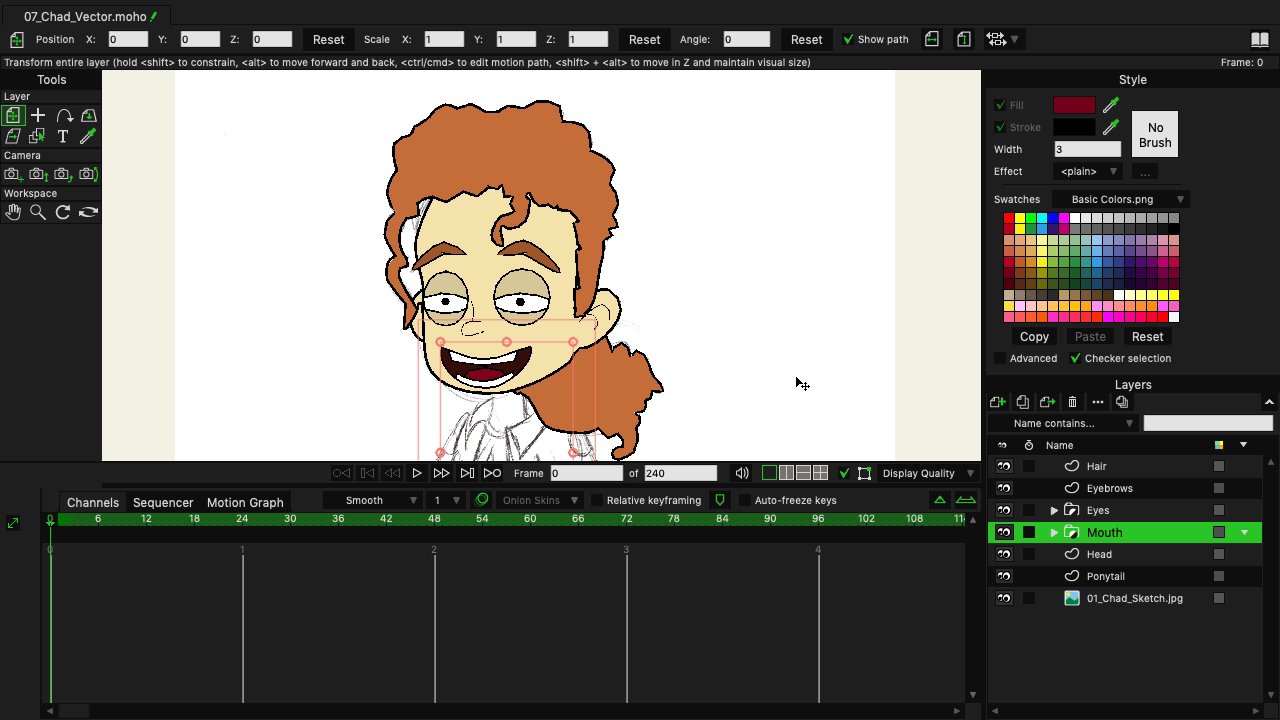
9. Zeichnen und Maskieren der Munde: Für dieses Video arbeite ich von 07 Chad Vektor Punkt Moho. Fühlen Sie sich frei, diese Datei zu öffnen. Wie die Augen. Wir werden eine Maske für den Mund erstellen. So ist es einfacher, das Innere des Mundes zu
gestalten und später Dinge zu animieren. Und wir können den Mund so einrichten, dass er eine reibungslose Interpolation zwischen verschiedenen Phasen
verwendet, was bei der Arbeit mit Vektoren von Vorteil ist. Lassen Sie uns also voran und erstellen Sie eine neue Schicht für den Mund. Ich kann auf die neue Ebenenschaltfläche klicken und Vektor auswählen. Und das erste, was ich tun werde, ist, diese eine Öffnung zu nennen und dann Enter zu drücken. Und lassen Sie uns die Öffnung direkt über den Kopf bringen, so. Vergrößern. Ich werde den Pferdeschwanz verstecken, nur damit es einfacher ist, den ganzen Mund skizziert zu sehen. Und wir werden mit der Eröffnung beginnen. Also nur der Umriss des Mundes. Verwenden Sie das Werkzeug „Punkt hinzufügen“, wenn die automatische Schweißnaht aktiviert ist. Ich komme einfach hier rein und beginne oben links im Mund, komm rein. Wir fügen einen Punkt in der Mitte hinzu und kommen dann nach oben und fügen eine Sekunde wie so hinzu. Und dann komm wieder in die Mitte. Und dann wieder zurück. Und wir können freilassen. Kommen wir hierher mit dem Krümmungswerkzeug. Und nur durch die Einstellung dieser Griffe in Halten Alt, wenn
ich es tun , kann ich so runterkommen und einfach diese Dinge über und versuchen, näher an die ursprüngliche Form des Mundes zu kommen. Und noch einmal, wenn Sie Probleme damit haben, können
Sie auch weitere Punkte hinzufügen. Aber wir sollten in der Lage sein, ziemlich nah zu kommen, nur wenn wir reinkommen und das tun. Also, da gehst du hin. Da ist deine Eröffnung. Wir können das ausfüllen. Verwenden wir also das Werkzeug „Form erstellen“. Verwenden Sie Befehl a, um ein. auszuwählen oder zu steuern ,
wenn Sie Windows verwenden. Ich werde die Breite 2,
3 und 4 reduzieren , die Füllung. Machen wir es zu einem dunkelroten. So etwas wie das. Und dann klicken Sie auf OK. Und dann können Sie die Form erstellen. Wenn ich also abklicke, sieht es so aus. Lassen Sie uns die Öffnung verstecken. Und jetzt werden wir ein bisschen mehr heranzoomen. Und wir wollen sowohl an den Zähnen als auch an der Zunge arbeiten. Erstellen eines neuen Vektors Ich nenne diese eine obere Zähne und drücke Enter. Schnappen Sie sich das Zeichenformwerkzeug. Wir können Auto-Fill und Auto-Strich dafür aktivieren. Und wir werden ein Rechteck auswählen. Gehen Sie hier zu Ihrer Füllfarbe und wählen Sie eine Farbe für die Zähne, sowie Schwarz für Strich oder was auch immer Sie für Ihren Strich verwenden möchten. Und wir behalten die Breite bei drei. Und beginnend an der Spitze, werde
ich nur das Original verfolgen, obwohl ich hier so reinkomme. Es wird nicht perfekt sein. Also, was ich hier tun könnte, ist ein
Fünftel für das Rechteck auf der Unterseite hinzuzufügen , genau so. Und dann schnappen Sie sich das Transformationspunkte Werkzeug und bringen Sie es einfach so herunter. Und dann kannst du die ein bisschen so rausbringen. Wie wir es mit den Deckeln gemacht haben. Ich werde die obere Zahnschicht duplizieren und sie in untere Zähne umbenennen. Und dann können wir das Transformations-Layer-Werkzeug greifen. Und nur um uns das leichter zu machen,
lassen Sie uns den Ursprung festlegen. Wenn Sie hier auf Set Origin klicken, können
Sie auf die Zähne klicken. Und wenn wir auf das Transformations-Layer-Werkzeug klicken und dann hier zur vertikalen Flip-Option kommen. Sie können sehen, dass wir die Ebene nicht jagen müssen, da wir den Ursprungspunkt gesetzt, Es geht nicht den ganzen Weg vom Bildschirm. Und jetzt kann ich einfach hier klicken und es nach unten schieben. Und wir werden auch hierher kommen und die Form dieses nur ein wenig anpassen. Und wir können das noch mehr anpassen, sobald wir die Maskierung an Ort und Stelle haben. Aber im Moment haben wir das an Ort und Stelle. Und dann brauchen wir die Zunge. Also komm her, erschaffe die Zunge. Schnapp dir das Oval. Und wir können eine Farbe dafür festlegen. Also werde ich nur ein helleres Rot machen, als ich zuvor hatte. Und komm einfach so rein. Und wir haben die Form und wir können später auch einige Linienarbeiten dort erledigen. Aber lassen Sie uns auch die Zunge unter die Zähne bringen, so dass es angemessener ist. Jetzt werde ich die Öffnung wieder aktivieren. Klicken Sie einmal auf das Öffnen, halten Sie die Umschalttaste gedrückt, klicken Sie auf die unteren Zähne, klicken Sie mit der rechten Maustaste, und gruppieren Sie Klicken Sie einmal auf Ebene 11 und benennen Sie sie in Mund um. Doppelklicken Sie auf diese neue Gruppe. Geh zur Maskierung. Und wie die Augen, wählen Sie einfach Alle ausblenden aus. Und klicken Sie dann auf OK. Zuletzt doppelklicken Sie auf das Öffnen. Gehen Sie zur Maskierung, kommen Sie herunter, um Striche auszuschließen, aktivieren Sie es. Und dann klicken Sie auf. Ok. Also jetzt haben wir ein Mund-Setup für den Charakter. Und es ist maskiert und sieht ziemlich gut aus. Von hier aus könnte man aber hineingehen und wenn die Form nicht ganz richtig ist, kann
man jetzt sehen, dass es viel einfacher ist, zu verfeinern, wie alles aussieht. So können Sie auf jeden Fall eingehen und Anpassungen vornehmen, wenn nötig. Aber ich würde sagen, für jetzt sieht das gut aus. Wenn wir in die Polierphase kommen, versuchen
wir vielleicht ein paar andere Dinge. Ich hängt davon ab, wie wir uns in dem fühlen, was vor sich geht. Da gehen wir. Wir haben jetzt den Mund etabliert. Und wenn wir reinkommen und nur alles offenbaren, können
Sie sehen, dass es so aussieht und wir haben definitiv den Anfang von etwas hier. Der nächste Schritt besteht also darin, sich zum Körper zu bewegen und weiter die Hauptteile zu bauen. Wird das Video hier pausieren, achten Sie
darauf, eine Pause zu machen und als nächstes, wir werden den Charakter weiter bauen.
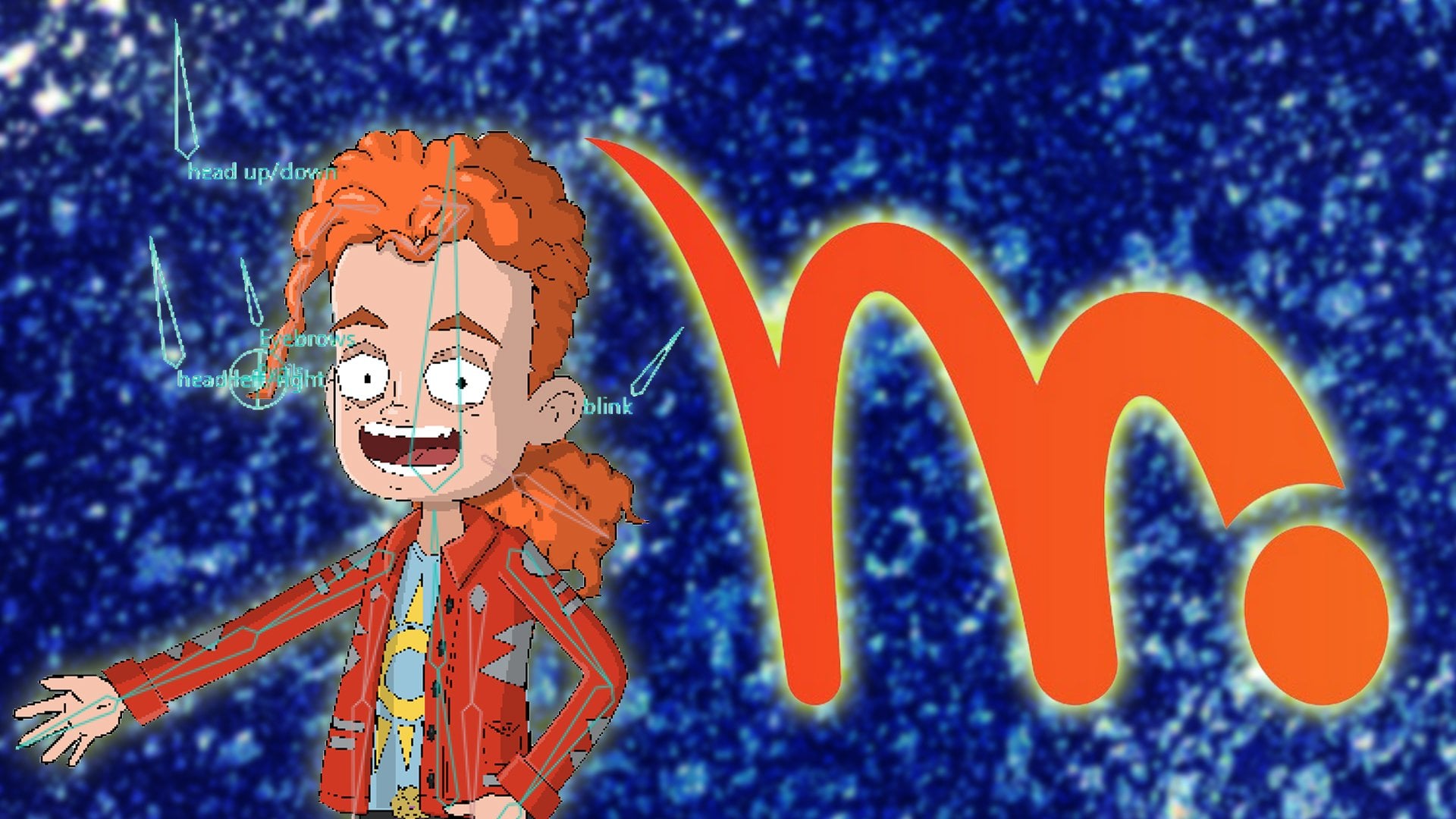
10. SCHLUSSBEMERKUNG: Jetzt, da Sie durch den Prozess der Gestaltung des Kopfes Ihres Charakters gegangen sind. Der nächste Schritt wird sein, den Körper zu entwerfen, sowie alle anderen Funktionen, die Sie mit Ihrem Charakter aufnehmen möchten. Von dort aus können Sie das Knochensystem verwenden, um
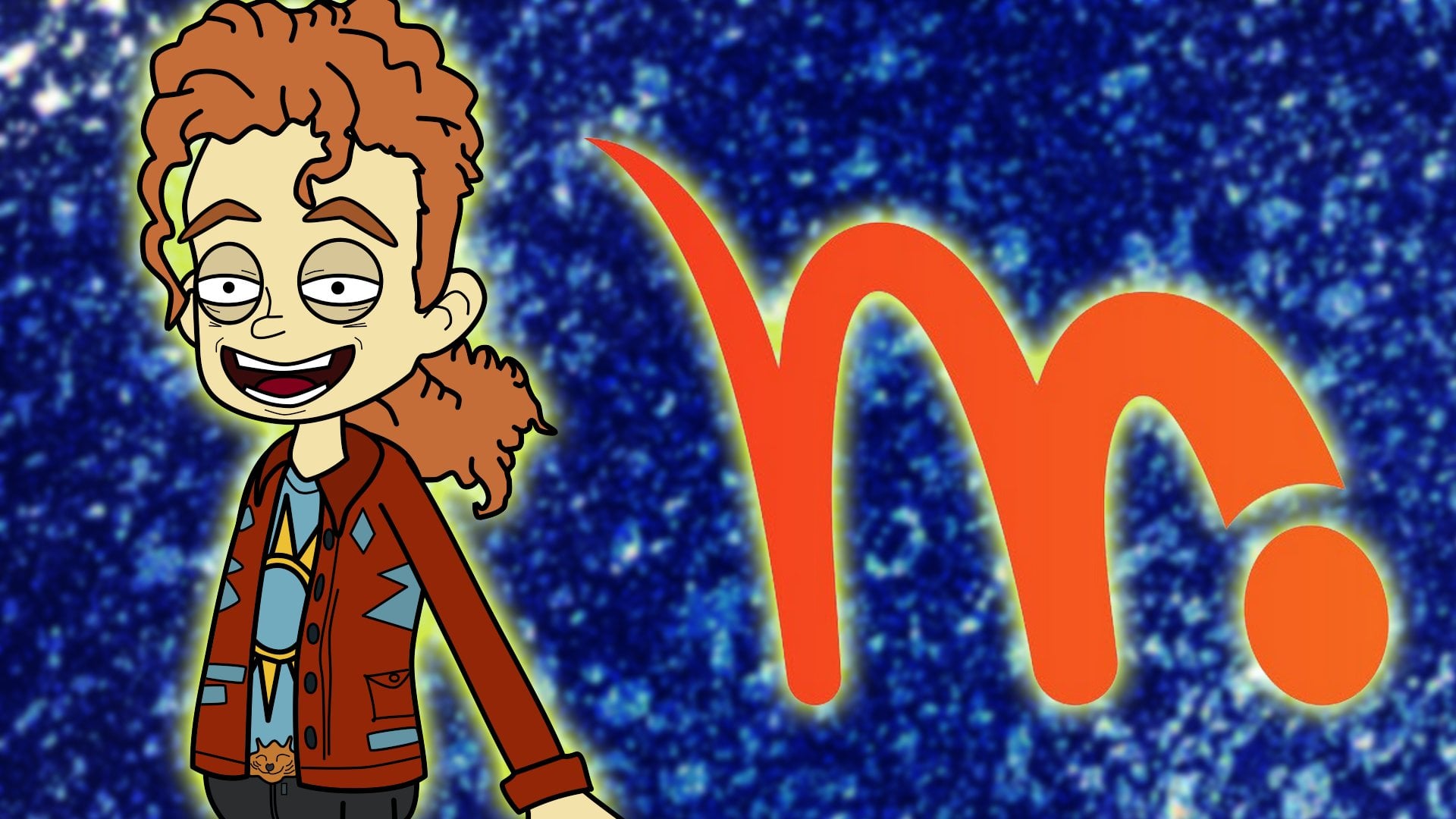
den Charakter zu manipulieren und ihn für die Animation vorzubereiten. Und das alles wird auf dieser Plattform abdecken. Also achten Sie darauf, oft wieder zu überprüfen. Und tatsächlich ist es möglicherweise bereits verfügbar, je nachdem, wann Sie dies ansehen. Wie auch immer, ich hoffe, Sie fanden das hilfreich. Danke, dass Sie zugesehen haben, und wir sehen uns nächstes Mal.
 Chad Troftgruben, Freelance Animator and Screencaster