Transkripte
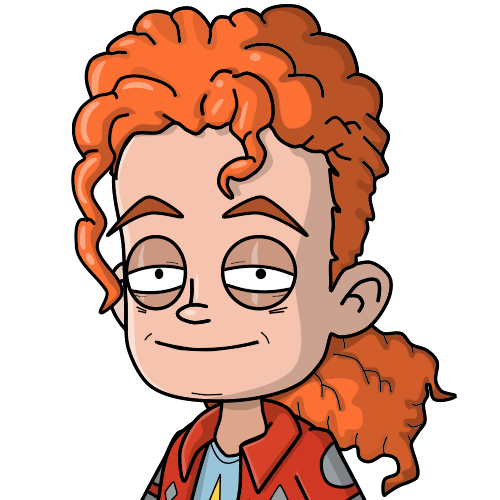
1. Einführung: Hallo, da. Mein Name ist Chad durch Gerben. Und Sie beobachten, wie man eine Zeichentrickfigur färbt, schattiert und hervorhebt. Zuvor auf dieser Plattform gingen
wir hinein und skizzierten einen Charakter und fügten Steigungen hinzu, um den Charakter zu definieren. Dies ist jetzt der letzte Teil dieses Prozesses, in dem wir einen bereits nicht Charakter nehmen, Farben, Schattierungen und Highlights
anwenden. Sie können dies für jedes Konstruktionsprojekt verwenden. Oder wenn du wie ich bist, wirst
du irgendwann einen Charakter wie diesen in
eine Animationssoftware wie animate oder Moho nehmen , um ihn oder sie zum Leben zu erwecken. Und so ist das die Absicht hier. Und bis zu diesem Punkt haben
wir unsere Ebenen aufgebaut, um für Animationen zu sorgen. Und so werden wir diese Techniken fortsetzen und einfach reinkommen und dem Charakter weitere Details
hinzufügen, um sie hervorzuheben. Wenn Sie also einem eingefärbten Charakter etwas Farbe hinzufügen möchten
oder vielleicht einige Tipps zur Schattierung beim Hervorheben erhalten
möchten, schauen Sie sich die richtige Klasse an. Also hoffe ich, du bist bereit, weil wir gleich loslegen.
2. den Kopf malen: Für dieses Video konzentrieren wir uns jetzt auf das Färben des Charakters. Und wir fangen mit dem Kopf an. Zunächst werden wir nur alles in Bezug auf
Sichtbarkeit hierher bringen , damit wir sehen können, was wir tun und einfach eine Vorstellung davon bekommen, wie das aussieht. Nun können
Sie für Ihre grobe Skizze und die Referenz sie ausblenden oder entfernen, wenn Sie möchten. Also werden wir das nur tun und
die Referenz für jetzt behalten , damit wir die Farben referenzieren können. Und sobald Sie all das Set haben, können
wir alles außer dem Kopf verstecken. Wenn Sie eine sauberere Aufnahme von dem haben wollen, was wir hier tun werden. wir hier reinkommen, können wir es einfach verstecken. Alle Hauptgruppen, alle Gliedmaßen, der Körper und natürlich der Vorderarm. Jetzt können wir in die Kopfgruppe gehen, auf den Kopf
tippen, damit wir mit dem Hauptteil des Kopfes beginnen können. Und es gibt mehrere Möglichkeiten, wie Sie in Ebenen innerhalb der Fortbildung färben können. Und was wir tun werden, ist,
diese Ebene zu referenzieren und dann eine Ebene unten zu erstellen, die es uns ermöglicht, leicht auszufüllen. Dies ermöglicht es uns,
die Linienarbeit der ursprünglichen Schicht in sicher füllen Dinge zu behalten . Mit dieser neuen Schicht werden
wir sie unter der Kopfschicht platzieren. Diese Schicht wird schließlich mit Kopf verschmolzen. Hier ist etwas, das wir Ihnen sehr schnell zeigen können. Wir verschmelzen diese Schichten zusammen. Die untere Ebene behält immer den Namen bei. Und wir könnten es in den Kopf umbenennen. Aber eine Sache, die Sie tun können, die dies einfacher macht, ist, anstatt die neue Ebene zu machen, können
Sie als Duplikate, Kopf, tippen Sie auf Kopf unter und dann drücken Sie klar im Menü. So haben Sie jetzt eine leere Ebene mit dem Namen Head ready to go. Auf diese Weise müssen Sie nicht den Prozess des
Umbenennens und Aufrufs der virtuellen Tastatur durchlaufen . Aber das liegt ganz bei Ihnen. Nur ein kleiner Tipp. Und zurück hier zur Färbung, noch einmal wollen
wir die oberste Ebene referenzieren, die es uns ermöglicht, die Linienarbeit zu referenzieren, tippen Sie auf die Miniaturansicht und wählen Sie Referenz auf der Unterseite. Jetzt wird dieser Layer als Referenz markiert. Und wenn wir also zu dieser Kopfschicht gehen, und lassen Sie uns einfach eine Farbe für die Haut auswählen. Wir werden hier nur schnell einen schnappen. Es spielt keine Rolle. Wir werden das jetzt gerade demonstrieren. Und wir können auch die Rückenhaare verstecken, nur um das noch einfacher zu machen. Und wenn wir hier reinkommen, können
wir die Farbe per Drag & Drop ablegen und sie wird an der Linienarbeit von der Ebene über, die referenziert wird, haften. Jetzt wollen wir nicht, dass die Farbe ist, lassen Sie uns das rückgängig machen. Und wir können diese Referenz und die Seite verwenden, um die Farben zu referenzieren, aber völlig bis zu Ihnen. Für unsere Zwecke werden wir das tun. Nehmen Sie einfach Ihren Finger und drücken Sie auf eine der Farben, die Sie referenzieren möchten. Also in diesem Fall können wir auf das Gesicht tippen. Sie werden sehen, dass wir die ursprüngliche Farbe und die neue Farbe innerhalb dieses Ovals kontrastiert haben. Und wenn Sie loslassen, werden Sie jetzt auf diese Farbe verweisen. Wenn wir ziehen und ablegen, können
Sie jetzt so etwas tun. Also, was genau macht das? Nun, lassen Sie uns visuell hier zeigen. Wir können einige dieser Ebenen verstecken. Das gehen zusammen mit den Haaren und so, und dann sogar den Umriss verstecken. Sie können sehen, dass wir nur die Füllung auf dieser Ebene hatten. Schließlich werden wir diese beiden Schichten zusammenführen, wie diskutiert. Aber jetzt können wir zu den anderen Teilen des Kopfes übergehen. Und wir fangen mit dem Mund an. Ab sofort ist der Mund nur ein Umriss und wir haben keine flachen Farben zum Auftragen. Also lasst uns zur nächsten Gruppe gehen, die das I's ist. können wir runterlassen. Bevor wir noch mehr arbeiten. Wir müssen sicherstellen, dass wir die Referenz zurücksetzen. Sie können Referenz nur auf einem Layer in einem Zeitfenster verwenden. Duplizieren Sie einfach die Schritte von vorher mit dem Kopf. So können wir das Weiß der Augen auswählen und diese Schicht duplizieren. Tippen Sie auf die untere Ebene und löschen Sie sie. Dann werden wir die oberste Schicht für Weiß referenzieren. Sie werden feststellen, dass die Referenz jetzt für den Kopf entfernt wurde. Und wir können reinkommen, tippen und halten Sie das Weiß des Auges für die Referenz. Oder Sie können Ihre eigenen auswählen. Und dann stellen Sie sicher, dass Sie in der weißen unteren Schicht sind. Und wir kommen einfach rein und bringen sie rein. Es ist eine schöne saubere Füllung. Sie müssen sich keine Sorgen darüber machen, dass eine der Leitungsarbeiten in die Quere kommt. Und wir werden die Augenlider für die letzte Zeit retten. Weil wir dafür etwas etwas anderes machen werden. Also lasst uns zu den Augenbrauen gehen. Schnappen Sie sich die Grundfarbe für die Augenbraue, und wir können sie reinbringen. Und du wirst sehen, dass es den ganzen Bildschirm gefüllt hat. Und das ist, weil wir vergessen haben, R Referenz zu setzen. Also duplizieren Sie die Augenbraue, stellen Sie sicher, dass Sie die untere. Referenzieren Sie die obere, gehen Sie zum unteren und füllen Sie dann aus. Sie werden feststellen, dass, wenn wir ausfüllen, manchmal an den Rändern nicht abgedeckt werden oder bestimmte Flecken möglicherweise nicht abgedeckt werden. Du kannst geistig reinkommen und das ändern, wenn du willst. Wenn Sie jedoch die Farbe bringen und wenn Sie gedrückt halten und nach links oder rechts gehen, können
Sie den Schwellenwert anpassen. Und wenn Sie höher gehen, können Sie sehen, jetzt füllen wir diese Ecken. Wenn du tiefer gehst, wird es weniger sein. Und so kannst du reinkommen und das anpassen. Und Sie wollen nicht ständig in der Höhe gehen, weil manchmal
finden Sie , dass es Dinge füllen wird, die Sie nicht wollen, dass es ausfüllen. Das sind also Dinge, mit denen du herumspielen musst. Für die hintere Augenbraue können wir sie duplizieren. Referenziert die hintere
Augenbraue, Gehen Sie auf die Füllschicht und bringen Sie dann in unserer Farbe. Threshold sieht gut aus. Also, jetzt können wir als nächstes zu den Haaren gehen. Wir drehen die Haare an und duplizieren sie. Löschen Sie die untere Ebene, Referenz, die oberste Ebene. Und wir werden das ziemlich schnell durchmachen, da wir das jetzt ein paar Mal gemacht haben. Aber wir greifen nur die Grundfarbe. Drag & Drop. Und mit der Grundfarbe meinen wir nicht die Highlights oder die Schattierungen. Siehst du einfach, das weißt du. Und das bringen wir rein. Wir haben jetzt die Grundfarbe. Und hier ist noch ein Tipp. Da das Haar ein wenig komplizierter ist, haben
Sie möglicherweise einige Linienarbeit, die nicht verbunden werden könnte. Sagen wir zum Beispiel, es gibt einen Punkt, der
eine Lücke hat und man geht dort zur Füllung. Versuchen Sie, es reinzubringen. Es wird einfach nicht funktionieren. Sie können diese Lücke füllen, aber Sie könnten auch mit der Schwelle kommen. Und wieder, bewegen Sie sich nach links oder rechts, passen Sie an, bis Sie dort, wo Sie es wollen. Jetzt opfern Sie einige der Details genau dort, und diese werden nicht ausgefüllt. Und so musst du das irgendwie ausgleichen. Stellen Sie also sicher, dass Ihre gesamte Linienarbeit so nah wie möglich ist. Auf diese Weise können Sie die Vorteile der Schwelle nutzen, um alle kleinen Details wie beabsichtigt auszufüllen . Jetzt, wenn die Haupthaarschicht abgeschlossen ist, können
wir zu den Banken übergehen. Und das wird ein bisschen anders sein. Nur ein zusätzlicher Schritt für die Banken, weil wir diese Referenzmethode nicht direkt aus dem Schläger machen
können. Weil wir eine große Lücke mit dieser Form haben, können
wir sie nicht ausfüllen. Also hier ist, wie wir das vorgehen können. Zuerst möchten Sie den Haupt-Layer duplizieren, um diesen Füll-Layer zu erstellen. Und dann gehen Sie noch einmal zum Hauptknall. Und wir wollen die gleiche Grundfarbe verwenden, die wir für den Hasen verwendet haben, die sich derzeit in unserem Farbfeld befindet. Wir werden den Pinsel verwenden und einfach reinkommen und sehr sorgfältig eine abgerundete Linie wie diese hinzufügen. Lassen Sie es einfach mit der anderen Linie arbeiten. Und obwohl es eine andere Farbe als die schwarzen Linien ist, wird
es dies erkennen, wenn wir referenzieren. Also lassen Sie uns darauf verweisen. Gehen Sie zur Füllschicht und bringen Sie sie einfach ein. Und das ist alles, was du tun musst. Jetzt können wir hier zum größeren Knall gehen. Duplizieren Sie das. Und wir werden das Gleiche tun. Wir werden die untere Schicht klären, zur Hauptschicht
kommen, dann benutzen Sie Ihren Pinsel und kommen einfach rein. Und nur sehr sanft kommen hierher und fügen Sie eine abgerundete Kante hinzu. Und dann kommen Sie rein. Wir können diesen Knall referenzieren und dann mit der unteren Schicht ausfüllen. Jetzt können wir diese Augenlider in Angriff nehmen, wollten uns diesen ähnlich wie wir den Pony
gemacht haben, außer dass es mehr dazu geben wird. Lassen Sie uns die Augenlidfarbe aus der Referenz greifen. Und dann in unsere Schichten gehen, müssen
wir die Augengruppe lokalisieren und dann
die weiße Umrissschicht suchen und die Deckkraft fallen lassen, damit wir darauf verweisen können. Dann geh zu den Deckeln. Und mit den Deckeln
gibt es ein paar Möglichkeiten, die wir hier haben. Wir können einfach reinkommen und
einen Umriss zeichnen , der dort umläuft, wo wir keine Konturen haben. Also haben wir einen auf der Oberseite. Und stellen Sie sicher, dass es genug geschlossen ist. Wir können hier einige Anpassungen vornehmen, während wir gehen. Aber im Moment werden wir das nur
für alle Seiten tun , die nicht die Linienarbeit haben. Also der Boden des unteren Augenlids kommt einfach rein und versucht, diese Linie zu verfolgen. Du bist ein bisschen im Auge. Sie verfolgen nicht genau auf der Linie. Sie verwenden es nur als Referenz, um hereinzukommen und diese Linie direkt dort zu verbinden. Und dann haben wir die oberste hier. Auch hier, haben Sie keine Angst, wirklich weit zu zoomen, um sicherzustellen, dass Sie all die kleinen Bereiche
erfassen , die mit der Linienarbeit getroffen werden müssen, damit wir das einfach ausfüllen können. Jetzt haben wir also die Farbschicht. Wir können es duplizieren. Und wir werden nur die untere klären, um den Namen zu nutzen. Wir können den Eclair referenzieren und dann die Augenlidfarbe einbringen und einfach ausfüllen. Und hier bei diesem haben wir vielleicht ein Problem mit der Linienarbeit. Lass uns einfach den Kopf hier abstellen und sehen, was wir damit machen können. Es könnte einige Bereiche geben, die hier nicht geschlossen sind. Und wieder, das passiert manchmal müssen Sie nur einige Schichten
in der Höhe gehen und versuchen, es herauszufinden. Gehen wir zurück zu dieser Referenz und versuchen es erneut. Und jetzt funktioniert es. Mit diesem alles komplett. Wir können zurückkommen, zu den weißen Umrissen
gehen und es zu 100% für Deckkraft zurückbringen, und dann den Kopf zurückbringen. Es ist leicht zu sehen, dass die Linienarbeit nicht so toll ist? Und das wird eines dieser Dinge sein, bei denen wir Präzision einsetzen müssen. Wechseln Sie zur Gliederungsebene. Also die oberste Ebene, die wir derzeit referenzieren. Und du wirst den Radiergummi greifen und einfach reinkommen und sehr sanft und langsam. Verfolgen Sie einfach diese Linie Arbeit und versuchen Sie, etwas davon zurück zu bekommen. Und du willst einfach nicht so weit gehen. Sonst hast du etwas, das nicht sehr gut aussieht. Aber nur durch eine leichte Berührung, können
Sie hier reinkommen und nur irgendwie einige dieser Zeile arbeiten um es besser aussehen zu lassen, und Sie können weiter hineingehen, sobald Sie einen ersten Lauf haben, finden
Sie vielleicht, Sie müssen nur füllen Sie dies aus , um die ursprüngliche Linienbreite wieder an Ort und Stelle zu erhalten. Und wir können einfach reinkommen und das tun. Da gehen wir. Deckel oben Und das sieht besser aus. Und wir können das andere Auge von der Kamera beenden. Es wird das gleiche Verfahren implementieren. Aber abgesehen davon ist
der Kopf jetzt komplett. Also werden wir das Video hier und oben pausieren, wir werden den Charakter weiter färben.
3. den Körper färben: Jetzt ist es an der Zeit, nach hinten zu gehen, wo wir reinkommen
und die Sichtbarkeit der Rückenhaare wieder aktivieren können . Duplizieren Sie es. Wir werden die untere Rückenhaarschicht löschen und dann die obere referenzieren. Geh runter zu den hinteren Haaren. Wir werden die Basishaarfarbe referenzieren und sie einfach reinbringen. Einfach. Wir können jetzt weitermachen, die hintere Haarschicht
verstecken, nur damit es einfacher ist, sich auf den Körper zu konzentrieren. Und wir haben ein paar Dinge im Körper, aber wir werden es nur eine Schicht nach dem anderen brechen und beginnen mit dem Hemd und Becken wurden verkürztes Becken duplizieren. Und dann werden wir
die untere verkürzte Beckenschicht löschen und dann die obere verkürzte Beckenschicht referenzieren. Und dann noch einmal, wir werden nur die Shirt-Farbe referenzieren. Oder nochmal, bringen Sie in jeder Farbe, die Sie wollen. Gleiche mit der Hose. Kommen Sie einfach rein, bringen Sie diese Farben ein. Und nochmal, du füllst diese nur aus. Es sollte alles funktionieren, da die Linie Arbeit gereinigt und schön ist. Wenn Sie Probleme haben, können
Sie sich immer die Linienarbeit ansehen oder mit der Option Schwellenwert experimentieren. Als nächstes gehen wir einfach auf diese Leichengruppe und gehen zu dieser Katzengürtelschnalle. So können wir darauf tippen und duplizieren. Löschen Sie die untere Schicht, referenzieren Sie die obere Tintenschicht, und dann kommen Sie rein und greifen Sie einfach eine Farbe für die Gürtelschnalle und dann kommen Sie einfach rein und bringen Sie sie rein. Nach oben. Als Nächstes ist die Jacke. Wir werden nur die Jacke duplizieren und
den gleichen Vorgang wiederholen , den wir wiederholt haben. Und die anderen sind eigentlich Verknüpfungen, die Sie mit procreate mit solchen Aufgaben
implementieren können , da wir viele davon tun. Aber wie auch immer, wenn
wir hierher zurückgehen, wollten wir einfach diese Phil Jackenschicht verwenden, die Jackenfarbe für die Referenz bringen
und alles reinbringen. Und wieder, Sie können Ihre eigenen Farben erstellen, wenn Sie Ihren eigenen Charakter zeichnen. Seien Sie kreativ bei der Auswahl, was Sie anspricht. Für die Designs können wir einfach reinkommen, diese Farbe noch einmal
schnappen und sie einfach reinbringen. Wieder. Es sollte wirklich kein Problem geben, solange Ihre Zeilenarbeit ausgefüllt und abgeschlossen
ist und gut aussieht. Da sind wir. Und der letzte Teil sind die Knöpfe. Sie könnten im Grunde verwenden, welche Farbe Sie wollen, aber wir können einfach die Jacke noch einmal referenzieren. Und nochmal. Du wirst einfach eins nach dem anderen reinkommen. Ziehen Sie die Farbe einfach per Drag & Drop in. Da gehst du. Die Grundfarben sind jetzt unten für die Jacke. Wir können die verstecken und dann den Hals und die Farbe einfallen lassen. Wir werden das noch einmal duplizieren und die untere Ebene löschen. Und das wird ein bisschen ähnlich sein, wie wir
die Haare im vorherigen Video mit den Banken behandelt haben, wo wir irgendwie die Linienarbeit ausfüllen mussten. Und lasst uns das jetzt einfach machen. Schnappen Sie sich die Jackenfarbe und kommen Sie einfach rein und vervollständigen Sie diese Linie Arbeit. Genau da. Da sind wir. Einfach schön, einfach und es verbindet sich. Jetzt können wir zurück zur Füllschicht gehen, tatsächlich auf die Eclair verweisen und einfach unsere Farben fallen lassen. Und Sie werden auch sehen, dass wir
einen Platz auf der anderen Seite haben , der nicht vollständig ausgefüllt ist. Also einfach noch einmal, legen Sie
vorsichtig ein wenig
Farbe ein und gehen Sie dann zurück zu Ihrer Füllschicht und bringen Sie es einfach in. Wir können die Fleischfarbe schnappen und sie einfach zum Hals bringen. Wenn man sich die Referenz anschaut, ist
der Hals eigentlich dunkler, da er sich im Schatten des Kopfes befindet. Wenn Sie also den Hals dunkler machen wollen, ist
das auch etwas, was Sie tun können und es macht Sinn, das zu tun. Und dann fügen wir auch noch einen Schatten hinzu. Damit sind wir jetzt für den Körper in Bezug auf alle Farben eingerichtet. Also halten wir hier und oben zusammen und füllen die Arme und Beine aus.
4. Die Limbs malen: Für dieses Video werden wir wieder in springen und halten Färbung. Das erste, was wir tun wollen, ist, die Ebenen zu verstecken, die wir nicht brauchen. Also haben wir die Körpergruppe, wir können das verstecken. Und dann gibt es auch den Kopf. kannst du auch verbergen. Als nächstes wollen wir den Vorderarm sowie die anderen Gliedmaßen zurückbringen. Also hast du deinen Rückenarm und die Beine. Also lokalisieren Sie sie einfach und machen Sie sie sichtbar. Wir werden den Vorderarm duplizieren, löschte die untere Schicht. Wir werden nur das Gleiche tun, was wir vorher getan haben. Wir müssen darauf hinweisen, und wir müssen hierher kommen und unseren kleinen Patch machen. Lassen Sie uns also die Fellfarbe referenzieren und dann reinkommen und fügen Sie einfach diese abgerundete Linie hinzu und stellen Sie sicher, dass sie verbindet und wir können eine natürliche Verjüngung erstellen. Gehen Sie zu Ihrer Füllebene und ziehen Sie die Farbe einfach per Drag & Drop, um sie
auszufüllen, füllen Sie den unteren Teil der Hülse aus. Und wir können einfach die Designfarbe als nächstes für den Arm greifen. Diese hellblaue Farbe und ziehen Sie sie einfach in jede Stelle, wo wir die Tinte für ein Design haben. dieser Arm komplett ist, Wenndieser Arm komplett ist,können
wir auf das Vorderbein und wir werden zurück zu den Händen gehen und die einfärben. Aber jetzt lassen Sie uns das Vorderbein duplizieren, löschen Sie die untere Schicht, referenzieren Sie die oberste Ebene. Und dann greifen wir die Farbe von den Pfannen, von der Referenz. Und dann mit dem Pinsel. Und stellen Sie sicher, dass wir uns auf der Referenzschicht befinden. Dafür bringen wir den Körper zurück. Wir wollen das einfach tun, weil wir sehen können, wo unsere Grenzen für das Bein sind. Und wenn wir das transparent machen, können wir zurück zur Vorderbein-Referenz. Und bedenken Sie, wenn Sie Patches für Ihre Gliedmaßen entwerfen, Sie möchten dies als ein Oval oder einen Kreis betrachten, weil wir von der Mitte dieses Kreises schwenken werden. Das wird für eine saubere aussehende Bewegung ermöglichen, wenn wir in der Animation sind. Wenn Sie eine gerade Linie erstellen, riskieren
Sie das Problem, dass eine gezackte Kante herausragen, wenn Sie das Bein bewegen. Und Sie werden verschiedene Probleme haben, die in
verschiedenen Software auftreten können , und es kann ein Schmerz sein. Betrachten Sie das hier als einen Kreis. Sie können diesen Kreis erstellen, wenn Sie möchten. Oder Sie können einfach etwas etwas abgerundeter machen, was für unsere Zwecke hilft. Und Sie können hier reinkommen und sich einfach von diesen Linien verjüngen, damit es natürlicher aussieht. Und sobald Sie das haben, können
Sie zurück zu Ihrem Füll-Layer gehen und einfach die Farbe ablegen. Und für den Manschettenteil gingen
wir ein wenig später damit, also können wir das einfach referenzieren und es hineinlegen. Wir können uns den Knöchel schnappen und ihn einfach reinbringen. Und dann haben wir das SOC hier, beschreiben Sie die Grundfarbe, kommen Sie rein und lassen Sie sie fallen. Jetzt werden wir diese Prozesse für die hinteren Gliedmaßen wiederholen, beginnend mit dem hinteren Bein, können
wir es duplizieren. Löschen Sie die untere Ebene, referenzieren Sie die oberste Ebene. Schnappen Sie sich die Farbe von der ersten Ebene. Und das Hinterbein ist verzeihender, weil es bedeckt ist. Es ist jedoch gut zu üben, abgerundete Gliedmaßen zu machen, egal was passiert. Also lasst uns das einfach machen. Wechseln Sie zum Füllungsebene und füllen Sie ihn aus. Und dann können wir einfach die Farben vom Vorderbein referenzieren und sie auf
die andere Seite fallen lassen . Noch einen. Jetzt können wir zum Hinterarm weitergehen. Wählt aus, tippen Sie einfach auf das Streichen und duplizieren, löschen Sie die untere Ebene. Dann können wir die oberste Schicht referenzieren. Schnappen Sie sich die rote Farbe. Und auf der Referenz möchten wir vielleicht, bevor wir etwas tun, kommen und einfach
die Farbe verstecken , damit wir sehen können, was wir hier tun. Wir können auch die Deckkraft des Körpers auf 100% zurückbringen und dann verstecken. Auf diese Weise sind wir bereit, zu diesem nächsten Teil weiterzugehen. Und ja, das wirst du sehr viel tun. Ausblenden der Ebene zeigt Ebenen auf. Es ist nur ein Teil des Prozesses. Aber noch einmal, auf dieser Referenzebene, wollen
wir einfach reinkommen und diese abgerundete Linie erstellen. Und du kannst gehen und wirklich nah dran. Und wieder, erstellen Sie einfach eine schöne natürliche Verjüngung. Und komm einfach herein und füge diese Details hinzu. Also ist alles abgedeckt. Und dann können wir zur unteren Schicht gehen, die Farbe
fallen lassen die Farbe des Designs
referenzieren. Sobald wir den Ärmel runter haben, so kommt es rein, lassen Sie die blaue Farbe in alle Ihre Designbereiche fallen. Also, da gehst du hin. Und wieder, das ist mühsam, aber wenn Sie das ein paar Mal tun, denke
ich, Sie werden feststellen, dass der Prozess ziemlich schnell geht. Der letzte Teil ist nun, sich auf die Hände zu konzentrieren. Lasst uns in unsere Schichten gehen. Wir können hier nach oben gehen. Und wir wollten nur in die vorderen Hände fallen, nachdem wir es enthüllt haben. Vergrößern wir hier die Hände, damit wir sehen können, was wir tun. Und wieder in die Hände zu stehen. Wir wollen nur die untere entspannte Position duplizieren, die untere Schicht
löschen. Und wir können das alles auf einmal machen. Auf diese Weise haben wir unsere Füllschicht intakt und einsatzbereit ist. So können wir einfach alle drei Hände duplizieren und dann die untere Schicht für jede löschen. Bevor Sie mit dem Ausfüllen beginnen. Sie können wählen, ob Sie die anderen Handposen verstecken möchten. Es wird keine Rolle spielen, seit wir referenzieren. Aber wieder, wenn Sie es ablenkend finden, können
wir das einfach tun und dann die entspannte Handposition referenzieren. Lassen Sie uns einfach die Hand greifen, um die Farbe aus der Referenz zu färben und ziehen Sie sie einfach auf die Füllebene. Sobald Sie das tun, können
wir die entspannten Hand-Layer verstecken und kommen in Referenz-Hand-Punkt und fallen die Farbe in, verstecken diese Ebenen. Und dann werden wir die Faustschichten hier einbringen, stellen sicher, dass wir die oberste Ebene dafür referenzieren und die Füllfarbe einbringen. Also, jetzt sind wir gut da. Wir können das schließen, runter in die hintere Hand-Gruppe
gehen. Und wir werden diesen Vorgang wiederholen, also duplizieren Sie alle Ihre Hände, löschen Sie die Schichten. Und wieder, wir tun dies nur, wir müssen nicht durch den Prozess der Umbenennung gehen. Auch hier können Sie einfach neue Ebenen erstellen, wenn Sie möchten, aber nur eine persönliche Präferenz und tun Sie es auf diese Weise. Und wir können einfach mit dem Boden beginnen. einmal werden wir die Hand entspannt Pose referenzieren und auf der unteren Ebene ausfüllen. Höhe Es geht zum Handpunkt, referenzieren Sie es, gehen Sie zur Füllung, lassen Sie es hinein, und hier müssen Sie dies nur noch ein paar
Male tun , um die Finger zu bedecken, da diese auch geschlossen sind. Wir können das ausschalten. Und dann können wir hier rüber zu deiner Handfaust gehen und dann einfach in die Füllschicht fallen, wobei die Tintenschicht referenziert wird. Und da gehst du. Also, jetzt sind die Hände komplett und wir haben jetzt alle flachen Farben für diesen Charakter. Muss irgendwann reingehen und alles zusammenführen. Aber im Moment pausieren wir hier und oben und
gehen weiter, um Schattierungen und Highlights hinzuzufügen.
5. Schattierung des Gesicht und Haare: Für dieses Video werden wir jetzt einspringen und anfangen zu schattieren. Lassen Sie uns die Kopfgruppe erweitern. Und wir gehen hier rein und suchen die eigentliche Kopfschicht. Aber diejenige, die wir verwenden, um auszufüllen. Mit dem Kopf tippen
wir auf das Miniaturbild, um auf das Menü zuzugreifen. Sobald Sie das tun, tippen Sie auf Alpha Glück. Es ist der vierte von unten. Sie werden sehen, jetzt haben wir einen transparenten oder Rasterhintergrund hinter diesem Thumbnail. Wenn wir die Tintenschicht verstecken und während noch auf dieser Füllschicht, kommen Sie rein und mit unserem Pinsel, können
Sie sehen, dass wir kommen und Farbe anders als zu jeder anderen Zeit. Aber wenn wir nach unten kommen und anfangen, außerhalb der Linien zu färben, werden
Sie sehen, dass es Ihnen nicht erlaubt, das zu tun. So könnten Sie reinkommen und jede Art von Design hinzufügen. Nehmen wir an, das ist ein Tier und Sie möchten Streifen hinzufügen. Sie könnten das sehr leicht tun, ohne ein Chaos zu schaffen und außerhalb Ihres Umrisses zu gehen. Und da der Umriss darüber hinausgeht, können Sie damit die Linienarbeit beibehalten, während Sie diese Details hinzufügen. Im Falle der Schattierung möchten
wir diesen technischen Stift wahrscheinlich nicht verwenden, den wir derzeit verwenden. Wenn wir also auf die Bürste klopfen, können
wir in die Luftbürste gehen und einfach den harten Airbrushed greifen. Und du kannst damit herumspielen, wenn du willst. Und dafür können Sie stromlinienförmig einschalten. Aber im Falle von Jimmys Vorliebe wird
er es niedrig halten oder komplett ausschalten. Andernfalls, wenn Sie versuchen, diese detaillierten Kurven und dergleichen zu erstellen, kann
der Optimierungsprozess übernehmen und die Form ruinieren oder versuchen, zu erstellen. Damit können wir hier zurück zu den Schichten kommen und die Tinten wieder einschalten. Aber lassen Sie uns auf der Füllschicht bleiben. Wenn es um die Schattierungsfarbe geht, könnten
wir hereinkommen und die Farbfarbe, die wir auf der Seite haben, referenzieren. Aber sagen wir, Sie haben keine Referenz. Nehmen wir an, Sie haben nur eine Grundfarbe und Sie sind sich nicht wirklich sicher, wie Sie vorgehen sollen, wie Sie den Charakter schattieren. Nun, eine Sache, die Sie tun können, ist mit
der Grundfarbe selbst beginnen und dann zu Ihrem Farbfeld gehen. Und wir sind jetzt unter Klassiker und Sie können sehen, dass wir diese drei Zifferblätter auf der Unterseite haben. Das untere Zifferblatt ermöglicht es Ihnen, die Helligkeit so anzupassen, dass wir
heller oder dunkler werden können und Sie behalten die Farbe und die Sättigung. Die Mitte ermöglicht es Ihnen, die Sättigung anzupassen, so dass Sie
mehr Orange oder fast den ganzen Weg zu Weiß gehen können . So funktioniert die Sättigung. Und dann haben Sie das Hauptfarbzifferblatt, dem Sie die tatsächliche Farbe anpassen können, mit der Sie arbeiten. Also lassen Sie uns die Gesichtsfarbe noch einmal abtasten. Und dann können wir einfach anfangen, die Helligkeit herunterzufallen. Bringen Sie die Helligkeit herunter. Sie werden feststellen, dass die beiden Rechtecke in der oberen linken Ecke des Farbbedienfelds. Sind jetzt anders, so können wir die alte Farbe mit der, die wir derzeit ausgewählt, vergleichen, was uns eine bessere Vorstellung davon, was wir hier tun werden. Und wenn wir reinkommen und das anwenden, können
Sie sehen, dass wir jetzt eine Farbton haben. Nun, dies ist möglicherweise nicht die genaue Farbe, die Sie wollen. Nehmen wir an, Sie wollen, dass es ein bisschen reicher oder vielleicht dunkler wird. Sie können sehen, dass das Original ein wenig gesättigter ist. Wir können einfach rückgängig machen, indem wir zwei Finger auf dem Bildschirm tippen, die Gesichtsfarbe
abtasten, reinkommen und uns verdunkeln. Aber dann mit dem Sättigungsrad, bringen Sie es die Sättigung nur ein wenig. Jetzt können wir reinkommen und anfangen, die Farbe anzuwenden. Und das gefällt uns besser. Aber auch hier geht es um persönliche Vorlieben. Sie können es weniger gesättigt machen, wenn Sie möchten. Und Sie können reinkommen und einfach versuchen, der Gesichtslage mit Ihrer Linienarbeit zu folgen. Wenn Sie sich damit nicht wohl fühlen, können
Sie reinkommen und kleinere Striche machen. Also könntest du reinkommen und einfach eine Zeile wie diese hinlegen. Und dann könntest du hineingehen und den Bereich
so ausfüllen und versuchen, genau zu entsprechen, wie wir es auf der Referenz haben. Oder Sie können
Ihre eigenen Schatten erstellen , je nachdem, wie Sie Ihre Szene auch angelegt haben. Und wir können auch die Haare
für ein wenig hier ausschalten und reinkommen und nur schattieren in den Rest des Kopfes. Obwohl Sie nie sehen, dass Teil des Kopfes, zumindest haben wir keine Pläne, um den Charakter verliert Haare und so werden nicht wirklich zu viel über diesen Teil kümmern. Hier ist etwas anderes zu beachten, basierend darauf, wie wir das machen. Nehmen wir an, du machst so einen Fehler. Du hast zu viel Schattierung angezogen. Sie können den Radiergummi nicht wie in der Vergangenheit bei unserer Arbeit verwenden. Weil der Farbton und die Farbe des Gesichts oder auf der gleichen Schicht. Also wirst du ein Loch in diese Schicht schlagen, indem du es löschst. Um so etwas zu beheben, greifen Sie
einfach Ihre Grundfarbe, kommen Sie rein und korrigieren. Wenn Sie zu viel korrigieren, kommen Sie mit Ihrer Farbtonfarbe
zurück und gehen Sie einfach hin und her, bis Sie die gewünschte Form erhalten. Und das ist eine Möglichkeit, so zu arbeiten. Wieder haben wir den Radiergummi bis zu diesem Punkt verwendet. Das könnte also ein Instinkt sein, sich das zu schnappen. Aber wenn Sie an einer Ebene arbeiten, müssen
Sie zwischen zwei Farben hin und her springen. Also, jetzt können Sie kommen und halten Sie es kühn mit einem kleineren Pinsel und nur sehr schöne, unverwechselbare Striche, die eine schöne Kurve zu schaffen. Um einfach hier reinzukommen und die Schattierung abzurunden, damit sie schön und glatt aussieht. Und die Stirn könnte vielleicht auch etwas Abweichung zur Form haben. Kommen Sie einfach rein und lassen Sie die Linie ein wenig arbeiten, rasieren Sie nur einige davon ab. Und schauen wir uns ziemlich gut an. Als nächstes konzentrieren wir uns auf die anderen Details des Gesichts. Also, während wir noch auf dieser Füllschicht
sind, können wir befehligen und einfach die Größe unseres Pinsels reduzieren. Und fangen Sie an, in einigen Details hier zu malen. So wie der Boden der Nase sowie die Unterseite der Nase genau so. Und ein wenig Schatten. Und wir können uns unsere Referenz hier ansehen und alles andere sieht ziemlich gut aus. Der einzige andere Bereich, dem wir wirklich Schattierungen auf dem Gesicht hinzufügen könnten, sind die Haare. Wir werden die Haarsträhnen nicht machen. Also lasst uns einfach diesen Pony verstecken. Und jetzt haben wir unseren Haaransatz ziemlich deutlich hier. Und so, während noch auf der Kopffüllung Schicht, können
wir kommen und fügen Sie einfach ein paar schöne gleichmäßige Striche hier für den Schlagschatten der Haare. Und es wird nicht so viel sein, was Sie tun können, ist,
einen schönen kleinen Schatten zu machen , der hereinkommt und diese Details hinzufügt. Nun, wenn wir uns das ansehen, könnten wir vielleicht sogar einen Schatten auf der Seite der Nase hinzufügen, nur um, wieder, etwas Dimension zu den Details hinzuzufügen. Betrachten wir nun den gesamten Farbton hier, lassen Sie uns hineingehen und ihn einfach erweitern, dass der Farbton mehr bis zum unteren Teil des Kinns ist. Und wir können natürlich verjüngen, indem wir hier reinkommen und
diese bewussten Striche hinzufügen und diesen Effekt mit dem Kopf erzeugen. Wenn wir dies näher betrachten, werden
Sie einige Details auf dem Kopf sehen, wie das Ohr und weiß, dass noch dunklere schattige Bereiche haben. So können wir jetzt kommen und diese zweite Schicht der Schattierung hinzufügen. Lassen Sie uns die Farbe nur ein wenig verdunkeln. Befehlen Sie und gehen Sie einfach um diese Umrisse. Und du kannst einfach reinkommen und es so ausfüllen. Es wurde einige Schattierungen zwischen diesen Linien hinzugefügt. Ich werde helfen, das ein bisschen auszuschalten. Und dann kannst du zur Nase gehen und dann den unteren Schatten ein wenig dunkler machen. Da gehst du. Und du könntest weitermachen und mehr tun. Und natürlich haben wir den Mund und die Augen, aber das sind separate Schichten, also werden wir uns hier auf diese konzentrieren. Wenn wir also unsere Schichten zurückbringen, können
wir hier zu einem anderen Abschnitt übergehen. Und Sie können im Gegensatz zu Referenz mehrere Layer mit Alpha-Sperre aktivieren. Also lassen wir den Kopf auf Alpha-Lock und gehen dann zur vorderen Augenbraue. Und wir werden die untere Füllschicht Alpha sperren. Und wir werden diesen Prozess nur wiederholen. Wir können die Augenbrauenfarbe probieren, sie ein wenig
runterbringen. Und wir können reinkommen und anfangen, unsere schönen, gleichmäßigen Farblinien anzuwenden. Und es muss nicht zu viel für diesen hier sein. Sie können einfach reinkommen und einige helle Schattenlinien hinzufügen, nur um irgendwie mit den Details zu helfen. Wir können die hintere Augenbraue mit Alpha sperren und einfach weitermachen. Halten Sie die Schattenlinien auf der rechten Seite. Und das liegt daran, dass wir hier eine Lichtquelle aufbauen. Es wird von der linken Seite kommen, wie wir es in der Referenz haben. Deshalb sind die Schattierungen so symmetrisch. Und wenn wir uns das ansehen, gehen
wir einfach rein und bewegen uns hier weiter. Wir können die Haare mit Alpha verschließen. Das ist die Füllschicht für das Haar. Und wir können die Grundfarbe für das Haar greifen, weil die Augenbrauen eine andere Farbe haben als wir hatten, und wir können einfach diese Farbe fallen lassen, kommen und beginnen, die Farbfarbe anzuwenden. Wenn Sie die Farben nicht mögen, können
Sie immer damit herumspielen. Aber diese Formfarbe sollte für unsere Zwecke funktionieren. Und vielleicht wollen wir jetzt etwas größer mit dem Pinsel gehen, wir können uns hier einfach weiterbewegen. Und das wird mit dem Kopf übereinstimmen, wo dieser Farbton ist. Es wird also diesen rechten Teil der Ebene abdecken. Und wir können reinkommen und diese kleinen Unebenheiten und Details hinzufügen, um mit dem Schatten und der Form der Haare zu helfen. Und dann füllen Sie alles aus. Und wir können die Größe der Bürste senken und dann mit den kleineren Details kommen. Haben es hier ziemlich schnell gemacht, aber Sie können sich Zeit nehmen und mehr bewusste Striche machen. Aber hier versuchen wir nur, die Haare mehr durch Hinzufügen
in Schattierung hier auf den Umrissen hier zu knallen . Und denken Sie daran, wenn Sie an eine Stelle kommen, an der es zu chaotisch ist, können
Sie mit dem Farbtropfen kommen und einfach die Grundfarbe referenzieren und die Schattierung auf diese Weise zurückskalieren. Und wir können hier weiterziehen. Nur fallen Little Shadows Ende, dass, folgen Sie der Linie Arbeit, die wir festgelegt haben. Und du kannst einfach weitermachen. Und wieder, wenn Sie verfeinern müssen, können
Sie Ihre Grundfarbe greifen und etwas
reinkommen und Ihre Formen mit einem kleineren Pinsel bewusster machen. Schöne scharfe Kanten mit Ihren Schattierungen. Und wieder, es ist alles eine Stilwahl. Sie können entscheiden, wie Sie diese Shapes ausblenden möchten. Aber wir können uns hier weiterbewegen über die Lichtquelle
nachdenken. Also haben wir da oben etwas Schatten. Und jetzt fangen wir an, auf dieses Licht zu gehen. Der Schatten wird also weniger dominant sein. Vielleicht nur ein bisschen da. Aber wir brauchen wahrscheinlich nicht viel mehr als das. Auf dieser Seite. Wir können die Schattierung weiter aufbauen. Lassen Sie uns einfach die Formfarbe referenzieren, die wir gerade angewendet haben, und legen Sie sie dann ein wenig mehr herunter. Wir werden nur die zweite Schicht der Schattierung anwenden, wie wir es mit dem Kopf getan haben. So können wir mit dem hinteren Teil des Kopfes beginnen, wo wir dieses Haar haben und reinkommen und einfach diesen dünnen, schönen dunkleren Farbton hinzufügen. Und Sie können der Form der Linien folgen, die versuchen, diese kleinen Details zu bekommen. Und wir werden nur hinzufügen, wo immer wir das Gefühl haben, es sollte dunkler sein. Und wieder, es geht darum, es auszufühlen und zu versuchen, zu referenzieren oder sich vorzustellen, wo Ihre Lichtquelle sein würde. Damit wir das hier rausschlagen können. Kommen Sie rein und schlagen Sie das aus. Und wenn Sie anfangen, mehr von diesen Charakteren zu tun und Ihre Szenen zu bauen, wird
die Fähigkeit zu erkennen, wo diese Lichtquellen sind einfacher. Also hoffentlich, wenn Sie sich das ansehen, wird
es Ihnen helfen, zu visualisieren, wo unsere Lichtquelle sein könnte. Kommando und baute das auf. Und Sie müssen nicht einmal tun, um die Schattierung zu schichten, vielleicht ist eine genug. Und wieder hängt alles davon ab, wie Sie Ihre Szene auslegen, wo die Lichtquelle sein wird und wie Sie das alles animieren möchten. Aber es gibt einen schönen Effekt fügt verschiedene Schattierungsschichten hinzu. Und wieder können wir hierher zurückziehen und einfach die Bereiche stärken, die wir brauchen. Wir können ein paar auf die Oberseite legen. Denken Sie daran, dass es hier oben wegen der Lichtquelle weniger wird. Da sind wir. Und wir könnten weitermachen, aber wir sollten damit einverstanden sein und wir könnten dunkler werden. Aber nochmal, was wir hier gemacht haben, sollte gut sein. Sie können mit verschiedenen Einstellungen auf eigene Faust spielen. Denn jetzt werden wir hier und oben innehalten, können
wir uns darauf konzentrieren, die Banken zu beschatten.
6. Schattierungen von Schattierungen, Augen und Ponytail: Wir werden jetzt den Pony schattieren. Und wir werden einen ähnlichen Workflow implementieren, wie wir es mit den Haaren und dem Gesicht getan haben. Wir können reinkommen, wir können die Füllung für den kleinen Knall sowie den großen Knall wieder aktivieren. Und aktivieren Sie auch die Tinten wieder. Wir können reinkommen und den kleinen Knall absperren, Phil. Und wir werden nur auf
die erste Farbtonfarbe verweisen , die wir im vorherigen Video angewendet haben. Und kommen Sie rein und fangen Sie einfach an, dies basierend auf der Linienarbeit zu schattieren. Also diese schönen Kurven kommen in, um zu helfen, Pop out der ursprünglichen Linie Arbeit und kommt in und gelten schöne gleichmäßige Striche. Wir können auch ein wenig darunter hinzufügen. Da sind wir. Und wir können auch den zweiten Farbton anwenden, wenn Sie möchten. So können wir diese dunklere Farbe von vorher greifen und einfach reinkommen und ein bisschen hier auf der rechten Seite hinzufügen. Jetzt können wir wieder zum nächsten Bang gehen, indem wir auf die Füllebene
tippen und sicherstellen, dass wir die Alpha-Sperre aktivieren. Wir können reinkommen und sicherstellen, dass wir die Farbfarbe greifen. Beginnen Sie einfach mit den Formen und Färben alles in. Wenn wir hier an der Kante kommen, werden Sie sehen, dass wir keine Schattierung auf den Rand der Linie anwenden können. Und der Grund dafür ist, dass die ursprüngliche Referenz diesen Patch hat. Und so wird es mit den Farbtönen kollidieren, da es über der Farbtonfarbe ist, werden
Sie sehen, dass es genau dort ist. Nur um dich daran zu erinnern. Und so etwas zu korrigieren, was wir tun können, ist, gehen Sie einfach in die Umrisse für den Urknall und stellen Sie sicher, dass Sie die Farbtöne ausgewählt haben. Und Sie können einfach reinkommen und sorgfältig über diesen Bereich streichen, so dass die Linienarbeit noch intakt ist und die Schattierung natürlich verjüngt. Wir können dann zur Füllfarbschicht zurückkehren und im Rest dieses Knalls weiter schattieren. Da gehen wir. Und wir können das einfach weiter ausfüllen. Wie auch immer wir es für richtig halten. Wir können auch die dunklere Farbton-Farbe probieren und einfach einige kleine Bereiche dieses dunkleren Farbtons hinzufügen. Wieder, um zu helfen, Dinge aus. Aber wieder, da der Urknall näher an der Lichtquelle ist, möchten
Sie vielleicht das sparsam nutzen. Damit sind die Banken jetzt schattiert. Wir können jetzt zu den Augen gehen. Und wir werden uns zuerst auf die Weißen konzentrieren. Lass uns die Augenlider verstecken. Wir können die Schüler sichtbar halten, und wir wollen nur Alpha sperren die Weißen. Jetzt. Wir können reinkommen und uns die Augenfarbe schnappen und einfach tun, was wir vorher getan haben. Habe die Helligkeit nach unten fallen lassen. Und wir können reinkommen. Und auf der rechten Seite noch einmal, erstellen Sie
einfach eine konische Off-Mond-Form fast wie ein Splitter eines Mondes, der hereinkommt und auf den Augapfel überlagert. Und wir machen das gleiche hier drüben, da die Lichtquelle von links kommt. Genau so. Und wieder, wenn Sie das Gefühl haben, dass Sie zu weit gegangen sind oder Sie können einfach
das Weiß der Augen greifen und einfach die Schattierung zurückskalieren. Da bist du ja. Wir könnten zu den Augenlidern übergehen ,
aber wir werden diese für später speichern. Das machen wir ein bisschen anders. Und gehen wir jetzt zu den hinteren Haaren. Für die Hinterhaare kommen
wir hier rein in unsere Schichten. Und lassen Sie uns die Kopfgruppe verstecken und dann reinkommen und nur die hinteren Haare,
die Füllung und den Umriss offenbaren . In diesem Stadium könnten wir die ursprüngliche Haarschicht zurückbringen, um die Schattierungsfarbe
zu referenzieren, nachdem wir hier Alpha gesperrt haben. Aber hier ist etwas anderes, das wir tun können, um etwas Zeit zu sparen, besonders wenn wir anfangen, mit unseren Schichten hin und her zu gehen. Nehmen wir zum Beispiel an, wir wollen in der Lage sein,
diese schattierte Farbe zu verwenden , damit wir darauf tippen können, um sie auszuwählen. Jetzt gehen wir und tippen auf den Farbtropfen. Und du wirst auf dem Boden sehen, dass wir einen Gaumen haben. Das ist unser schnelles Pellets. Aber wenn wir auf Paletten tippen, die sich unten rechts befindet, tippen Sie
einfach darauf und Sie werden sehen, dass wir alle diese benutzerdefinierten Paletteneinstellungen haben. Aber wenn wir auf das Pluszeichen oben tippen, können
wir unsere eigene benutzerdefinierte Palette erstellen. Wir könnten es zum Beispiel nennen, Chad, denn das ist ein Charakter, den wir bauen. Und es wird automatisch auf Standard gesetzt, sobald Sie es erstellt haben. Aber Sie können auch set-default drücken. Aber Sie können hier sehen, die Chad Palette steht uns jetzt sofort auf der klassischen Ansicht zur Verfügung. Tippen Sie einfach auf eine beliebige Stelle innerhalb dieser Palette, um die Farbe zu speichern. Jetzt haben wir diesen Schatten. Wir könnten reinkommen und uns den dunkleren Schatten schnappen. Gehen Sie zurück zu Ihrem Gaumen und tippen Sie einfach in die Palette, um die Farbe zu speichern. Und Sie können das für alle Farben tun, wenn Sie möchten. Aber im Moment werden wir das nur für die Hinterhaare tun. Wir können diesen Kopf noch einmal verstecken, in die Palette
kommen, den ersten Farbton
greifen und Ihre Alpha-Sperre eingeschaltet ist und einfach den Schattierungsprozess starten. Wir können einen größeren Pinsel verwenden und einfach einige Striche hinzufügen, die so eingehen. Holen Sie sich hier ein Gefühl für die Form unserer Farbtöne. Darauf aufbauend können
wir einfach reingehen und den Gipfel stärken, da er hinter dem Charakter liegt, wird er
wahrscheinlich noch mehr zeigen. Schatten. Und wir können es einfach weiter aufbauen, die Bürste absenken. Und wie die Haare, können
wir hereinkommen und über die Linien skizzieren, die wir für die Details festgelegt haben. Also kommt rein und fülle alles aus. Da gehst du. Und Sie können hier wieder
Ihre kleinen Strichmarken abrunden , um mit der Form der Haare zu helfen. All die runden Bereiche, die wir betonen wollen. Und es geht nur darum, es aufzubauen. Passend zum Stil der Linie arbeiten und Dinge aus. Wir können dann die andere Arbeit hier abdecken, die wir noch ansprechen müssen. Es ist einfach so. Sieht ziemlich gut aus. Holen Sie sich einfach alles schön
und gleichmäßig und sieht aus wie es gehört mit der Form der Linien. Und Sie können alle Bereiche korrigieren, die benötigt werden. Auch hier können Sie die
schattierten Bereiche abrasieren, die nicht wie definiert sind, indem
Sie diese Grundfarbe abtasten und den Pinsel nach unten verkleinern. So können Sie hier sehen, dass wir mehr spitzen Kanten mit der Schattierung machen, nur indem Sie hier in der Rasur von bestimmten Abschnitten kommen den Effekt
verjüngen. So können Sie so viel Zeit damit verbringen, wie Sie wollen. Auch hier tun wir das ziemlich schnell angesichts der Zeit für das Tutorial, wir wollen nicht stundenlang damit für das Video verbringen. Aber wie Sie sehen können, gibt es wirklich einen Prozess und eine Kunst. Aber vorerst sieht das für unsere Zwecke gut aus. Lasst uns einfach den dunklen Schatten schnappen. Kommen Sie rein und starten Sie die dunkleren schattigen Bereiche hier. Und komm einfach rein und umarmt die rechte Seite, hol die ganze Schattierung nach unten und sieht gut aus. Und wieder, wenn wir näher an der linken Seite kommen, werden
Sie weniger davon haben, nur wegen der Lichtquelle. Aber auch Sie werden nicht viel mit
diesem Haar nach einem bestimmten Punkt sehen , da der Kopf es bedeckt. Aber es ist nur eine Frage, in
Ihre Strichlinien zu kommen und dann aufzuräumen, indem Sie die Grundfarbe abtasten. Verjüngende Linien von der Formgebung, wo nötig. Den Farbton erneut auftragen. Und nur tun, was Sie tun müssen, um dies schön und vorzeigbar aussehen zu lassen. Und wieder, wie Sie weiterhin diese Art von Sache zu tun, werden
Sie mehr vertraut mit, wie Sie Schatten, wo Lichtquellen, müssen Sie nur kritisch denken,
so und der gesamte Prozess beginnt einfacher zu werden. Aber das sieht ziemlich gut aus. Auch hier konnten wir den ganzen Tag für unsere Zwecke verbringen, aber diese zweite Schicht der Schattierung funktioniert. Damit werden wir hier innehalten und die Leiche schattieren.
7. Andere Möglichkeiten zum Schatten: Jetzt ist es Zeit, sich auf den Körper zu konzentrieren. Und bevor wir weitermachen, gibt es etwas, worauf wir hinweisen möchten. Wir haben dies so entworfen, dass alle Elemente des Körpers oder getrennt. Und das ist eigentlich eine gute Idee, je nachdem, wie Sie animieren möchten. Vielleicht möchten Sie Physik zu der Jacke hinzufügen, oder Sie gehen in Moho,
Sie könnten feststellen, dass der Hals getrennt ist leichter zu animieren im Vergleich zu haben, dass es am Körper befestigt ist. Letztendlich werden wir in diesem Kurs
alle Karosserieteile kombinieren , denn so hatte ich das ursprüngliche Rig aufgebaut. Bevor wir in die Animationskurse eintauchen, die ich gelehrt habe ,
wie Rigging, eine PSD
und Moho, und Aufnahme und Animation in Charakter-Animator. Und in diesen spezifischen Kursen erstellen
wir das Rig und die Hierarchie der Layer speziell für die Animationssoftware, an der wir in diesem Kurs arbeiten. Also wollte ich nur darauf hinweisen. Also werden wir den Körper Gruppe reduzieren, tippen Sie auf die Miniaturansicht und wählen Sie dann Abflachen. Statt jetzt ist der ganze Körper ein Stück und alles sieht gut aus. Zweitens, wenn es um einen traditionellen Schattierungseffekt geht, funktioniert das, was wir in den vorherigen Videos gemacht haben, für vereinfachte Bereiche wie das Gesicht, das nur eine Farbe oder einen Farbton hat. Mit unserem Körper haben
wir jedoch mehrere Dinge vor sich. Wir haben mehrere Farben. Und so werden
wir Ihnen in diesem Video eine andere Art beibringen, wie Sie das Hinzufügen von Schattierungen zu komplizierteren Objekten
herangehen können. Und was wir hier zeigen werden, ist eigentlich mein bevorzugter Ansatz dafür. Um zu beginnen, werden wir eine neue Ebene erstellen und sie über dem Körper platzieren. Wir können es in Schatten oder Schattierung umbenennen und dann auf Zurück tippen. Wir können hier reinkommen und nur um das zu testen, können
wir die Shirt-Farbe probieren. Und lasst es uns einfach runterbringen. Und Sie könnten reinkommen und Sie können beginnen,
Ihren Schattierungseffekt anzuwenden , wie wir es im vorherigen Abschnitt getan haben. Aber wie gesagt, wenn Sie an dieser Stelle zu bekommen, wird
es ein wenig komplizierter, weil Sie Ihre Farben passen und kommen und
alle diese Arbeit tun , nur um sicherzustellen, dass Sie nicht färben Dinge falsch. Und so kann das ein bisschen mühsam werden, aber man kann es so machen, wenn man es wünscht. Lassen Sie uns einfach diese Schattierung für einen Moment klar und schauen Sie uns eine andere Option an. Zuerst wählen wir die Körperschicht aus,
die ähnlich wie Alpha-Sperre wirkt. Es erlaubt uns im Grunde, innerhalb der Linien der ausgewählten Ebene zu bleiben. Also tippen wir auf die Miniaturansicht für Körper, wir können auswählen, was die zweite Option oben ist. Wenn wir nun zur Schattierungsebene zurückkehren und mit unserem Pinsel reinkommen, können
wir einfach das Pinselwerkzeug greifen und reinkommen und einfach anfangen, Farben aufzutragen. Und Sie können sehen, dass wir nicht außerhalb dieser Linien gehen können. Wir überlagern jedoch die Linienarbeit. Aber durch die Verwendung verschiedener Mischmodi können wir. Hilfe bei diesem Prozess. Und was wir hier tun können, nur um dies zu demonstrieren, ist gekommen und wählen Sie Schwarz aus den Farben. Und Sie können wirklich jede Farbe wählen, die Sie wünschen. Aber wir fangen hier einfach mit Schwarz an. Und wir können reinkommen und einfach hinzufügen, wo wir das Gefühl haben, dass die Schattierung gehen sollte. Sie kommen also herein und wenden Ihre Schattierung auf verschiedene Bereiche an, genau wie bei jeder anderen Ebene. C kann so viel abdecken, wie Sie wollen, und Sie können hineingehen und Sie können es einfach weiter schattieren, wo Sie diese Bereiche haben wollen. Nun, die Sache daran ist, wie wir das weiter aufbauen, wir können zu den Ebenen zurückkehren und wir können beginnen, mit der Deckkraft und den Mischmodi zu experimentieren. Also, wenn wir auf die n tippen, Wir haben alle diese Mischmodi auf der Unterseite, die wir wählen können. Und je nachdem, wie Sie diese nähern möchten, Lassen Sie uns tippen auf multiplizieren. Diese werden alle unterschiedliche Auswirkungen haben. Wenn wir nun die Deckkraft nach unten bringen, wird multiplizieren
die untere Farbe abtasten und dann einen entsprechenden dunkleren Farbton dafür auftragen. Also bezieht es sich einfach nicht auf Schwarz und setzt Schwarz über die Oberseite. Es wird tatsächlich auch die untere Farbe referenzieren. Und obwohl es schwer zu sehen ist, hat
das Blau einen etwas anderen Farbton als die Orange auf der Jacke. Und dies ist nur eine schnelle und einfache Möglichkeit Schattierungen
anzuwenden, ohne verschiedene Farben auswählen zu müssen, besonders wenn Sie detailliertere Ebenen haben, wie die, an der wir gerade arbeiten. Und Sie können damit weiter experimentieren,
indem Sie sowohl die Deckkraft als auch die verschiedenen Mischmodi selbst anpassen. Overlay wird Ihnen ein gesättigteres Aussehen geben. Und noch einmal, das könnte etwas sein, das Sie anspricht. Es gibt wirklich kein richtig oder falsch, wenn es darum geht, dies zu tun. Es hängt nur von der Stimmung ab, die Sie Ihre Szene setzen möchten, wie Sie möchten, dass Ihr Stil durchkommt und all das. Wenn wir jetzt hierher zurückkommen, können
wir das so einstellen, dass es multipliziert wird und die Deckkraft nur ein wenig herunterbringt. Und das sieht ziemlich gut aus. Aber wieder, Sie könnten feststellen, dass Sie verschiedene Farben wollen. Das wird Ihnen auch verschiedene Ergebnisse geben. Also, wenn wir das klar machen und einfach hinzufügen, sagen
wir einfach etwas Blau wirklich schnell dazu. Und wieder, wir werden hier nur schnell etwas hinzufügen, nur um zu demonstrieren. Wir haben dafür nicht einmal die Auswahlfunktion aktiviert. Aber wir können hier reinkommen und es ganz schnell überlagern. Genau so. Und wenn du zurückkommst, können
wir es sogar versuchen, grün zu werden. Und wieder, da wir auf dieser Ebene multipliziert installiert haben, werden
Sie sehen, dass es uns einen schönen Farbton gibt, aber es ist auch angespannt, abhängig von der Farbe, die Sie verwenden. Und das liegt daran, dass es die Farbe abtastet, die Sie darunter haben, was das Schattieren und nur das Arbeiten in dieser Art und Weise viel einfacher macht. Und Sie können sehen, dass es einen Unterschied zwischen diesen beiden Schattierungen für die blaue Farbe gibt. Wenn du nahe genug hinsiehst, ist es subtil. Aber wenn es subtil ist und es Ihnen Ergebnisse gibt, ist
das auch sehr gut, weil Sie nicht immer so extrem mit allem, was Sie tun, sein müssen. Wenn Sie also Ihre Schattierung so machen, können
Sie eine leichte Berührung anwenden und sich keine Sorgen über Zusammenstöße und mit all den verschiedenen Details machen. Damit können wir das Video pausieren und jetzt können wir Körper mit den Techniken schattieren, die wir gerade gelernt haben.
8. Schattierung des Körpers: Okay, jetzt, da wir ein Verständnis dafür haben wie wir ein komplizierteres Objekt schattieren können, werden
wir sicherstellen, dass unsere Schattierungsebenen so eingestellt sind, dass sie sich mit
einer Deckkraft von 22 multiplizieren und über dem Körper platziert haben . Tippen Sie auf die Miniaturansicht des Körpers. Und Sie möchten wählen,
wählen Sie die zweite Option in der Liste. Gehen Sie dann zurück zur Schattierungsebene. Du wirst dir hier eine Farbe schnappen. Du kannst es den ganzen Weg runter zu schwarz bringen, oder wir bringen es zu blau oder lila, was immer du willst. So können wir jetzt kommen und einfach anfangen, die Schattierungseffekt-Größe anzuwenden. Sie können hier sehen, wir können dies testen, finden Sie die Pinselgröße, die wir wollen, und beginnen mit der Farbe. Und wir können den Schatten so runterbringen. Denken Sie nur darüber nach, wo Ihre Lichtquellen sind. Und um mit der Anwendung der Farben zu beginnen. Wir können das ansprechen und es dann an die Schulter verjüngen. Und wir tun das wegen des Arms, der Verjüngung. Dies hilft auch bei der Animation. Auf diese Weise haben Sie keine unterschiedlichen Schatten, die kollidieren, wenn sich der Arm bewegt. Wir können runterkommen und unten einen Schatten hinzufügen. Und wieder, wenn Sie die Jacke trennen, könnten
Sie die Jacke und
die Schattierung auf separate Ebenen legen und diese dann entsprechend animieren. Aber im Moment werden wir das nur weiter aufbauen. Anwenden der Schattierung. Da sind wir. Und wir können einfach dort malen, wo wir wollen, dass diese Schatten hingehen. Also hätten wir hier einen Schatten mit der Jacke, die hier reinkommt ein bisschen Dimension
verleiht. Und wieder, wenn wir das so machen, wie wir es mit dem Kopf gemacht haben, können
Sie sich vorstellen, dass dies ein echter Schmerz sein würde, um zu versuchen,
in alle Farben zu gehen , während wir die Gelb-,
Blau- und Rottöne treffen . So können wir einfach immer wieder hier reinkommen und die schattigen Bereiche aufbauen. Genau so. Und der Unterschied zwischen Alpha-Sperre und dem, was wir hier tun, ist, dass Sie tatsächlich das Radiergummi-Tool verwenden können. Wenn Sie also zum Beispiel einen Fehler haben, können
Sie ihn ganz einfach löschen, ohne Ihre Farben anpassen zu müssen. Und wieder, Sie könnten die andere Richtung bevorzugen, und das ist völlig in Ordnung. Deshalb zeigen wir Ihnen hier beide Möglichkeiten. Also lasst uns weiter hier gehen. Wir werden nur einige Schattierungen für die Gürtelschnalle hinzufügen. Genau so. Gib ihnen einen Schlagschatten. Und dann können wir hier einfach weitermachen und die Pinselgröße senken. Und nur hinzufügen, dass Schlagschatten, im Auge
behalten, dass Ihre Lichtquellen auf der linken Seite. Wir können eine kleine Schattierung unter Nase und
Mund bei ein wenig Schattierung auf der rechten Seite der Ohren setzen . Und das sieht ziemlich gut aus. Wir können dies nun prüfen und sicherstellen, dass alle diese schattigen Bereiche abgedeckt sind. Wir können die Referenz verwenden und es gibt einen Schatten unter dem Kopf. Und so können wir den Kopf zurückbringen, der noch auf dieser Schattierungsschicht bleibt. Wir kommen einfach rein und fügen eine Zeile wie diese hinzu und einfach so gemalt. Noch einmal, um zu diesem schattigen Look hinzuzufügen. Und sobald Sie Ihre Linien haben, können Sie den Kopf ausschalten und dann einfach Ihre großen Striche hier hinzufügen , um diesen Bereich zu füllen. Da bist du ja. Jetzt kannst du weitermachen, und du könntest einfach reingehen und Dinge aufräumen, an diesen kleinen Details
arbeiten. Aber wieder, wir behalten das in Ihrem Ermessen. Wenn wir zum Ebenenfenster zurückkehren, können
wir diese Schattierungsebene finden. Lassen Sie uns zuerst den Körper entfernen, indem Sie einfach auf die Körperschicht tippen und S zwei D drücken, wählen Sie das S oben links. Aber wenn wir zu unserer Schattierung zurückkehren, können
wir jetzt reinkommen und einfach die Deckkraft anpassen. Vielleicht wollen Sie es dunkler oder heller. Auch hier hängt es von Ihrer Szene ab. Es hängt von Ihren Bedürfnissen ab, es hängt von Ihrem Stil ab. Aber Sie haben hier die Möglichkeit, dies anzupassen. Und Sie können die Schattierung auf der Außenseite behalten, so dass Sie sie immer anpassen
können oder Sie können sie direkt in den Körper einbetten. Es hängt nur davon ab, wie Sie arbeiten möchten. Aber sagen wir, Sie sind glücklich damit und Sie wollen es in den Körper einbetten. Alles, was wir tun müssen, ist, zwei Finger zu nehmen und sie zusammen zu zerquetschen. Oder Sie können wählen, die mit der Schattierungsebene zusammengeführt wird, und das wird sie zusammen verschmelzen. Also, jetzt ist das schön und sauber. Sie haben nicht so viele Schichten, um die Sie sich für den Körper sorgen müssen. Dies wird also eine schöne einfache Animation für die meisten Software machen. Und wieder gibt es Ausnahmen. Es könnte Zeiten geben, in denen man Dinge trennen möchte. Und für alle meine Animationskurse gehe
ich durch den Prozess, um Ihnen zu zeigen, wie Sie
diesen Charakter einrichten , den wir für den Prozess entwerfen, den wir für diese bestimmte Software benötigen. Denken Sie also daran, während wir uns weiter aufbauen. Dies ist definitiv ein Workflow, den Sie verwenden können, aber Sie müssen möglicherweise abweichen, je nachdem, welche Software Sie letztendlich planen dies
zu bringen und welche Funktionen Sie mit dieser Software implementieren möchten.
9. Schattierung der Limbs: Der nächste Schritt besteht darin, die Arme zu schattieren. Beginnen wir mit dem Öffnen des Ebenenbedienfelds. Wir können die Leiche verstecken. Und lassen Sie uns den Vorderarm einschalten, sowie den Strich
füllen. Wir können auch hier nach unten kommen und die hintere Arm-Füllung und Strich einschalten. Wir werden das Gleiche tun, was wir
zuvor mit der Schattierung in den verschiedenen Bereichen gemacht haben , einfach weil es einfacher ist, den Blues und die Roten zu kompensieren. Auf diese Weise müssen Sie Ihre Farbtöne nicht auswählen und auswählen, während Sie das durchgehen, können
wir einfach die Farbmischmodi verwenden. Sie können auch
Ihre beiden Ebenen zusammenfügen , so dass Sie Ihren Umriss und gefüllt haben. Oder Sie können sie getrennt halten. Am Ende liegt es an Ihnen,
aber Sie möchten den Umriss konsistent halten. Wenn Sie also Schattierung und all das hinzufügen, sollten
Sie diese Dinge getrennt halten und dann kombinieren, wenn alles fertig ist. Also für jetzt, lassen Sie uns gehen und eine neue Ebene erstellen und nennen es Schattierung. Wir können es oberhalb der Füllung vorderen Armschicht platzieren. Wir werden das so einstellen, dass es multipliziert wird und es auf etwa 20% reduziert wird. Und die Farbe ist schwarz. Wir können die Vorderarmfüllung auswählen, zur Schattierungsebene zurückkehren. Und dann können wir hineingehen und anfangen, die Strichlinien für die Schattierung hinzuzufügen. So können wir etwas auf der rechten Seite des Arms schaffen. Und Sie können sehen, dass das Löschen der Farbe nicht funktionieren wird, nur weil wir eine Form erstellen müssen, um dies zu tun. Also kommen wir hier rein und
füllen nur mit einem breiteren Pinsel die Bereiche aus, die wir brauchen. Und wirklich, es ist so einfach wie das. Sie können reinkommen und den Körper einschalten, um
sicherzustellen, dass die Schattierung mit dem übereinstimmt, was Sie zuvor getan haben. Aber wir können hier reinkommen und uns das genauer ansehen. Wir können das oben ein bisschen mehr abrunden. Aber das sollte funktionieren für das, was wir hier eingerichtet haben. Gehen wir hier runter zur Füllschicht des Hinterarms. Wir werden eine neue Ebene erstellen. Und Sie können es umbenennen, wenn Sie möchten. Aber wir werden es irgendwann verschmelzen. Also lassen wir es einfach als Schicht 55. Lassen Sie uns die untere Füllschicht auswählen. Wir können zu dieser neuen Ebene gehen, sie so
einstellen, dass sie
multipliziert wird, sie auf 22% oder je nachdem, welches Prozent Sie ausgewählt haben. Um all diese Schattierung anzuwenden, möchten
Sie es nur konsistent halten und der Körper ist im Weg. Also lasst uns das einfach verstecken. Und dann können wir hierher zurückkommen und anfangen die verschiedenen Strichlinien
anzuwenden, die wir für die Schattierung benötigen. Auch hier wird es ähnlich sein, wie der Vorderarm aufgebaut wurde. Aber wir wollten nur, dass es nett und sauber ist. Du kannst hier reinkommen und so viel Zeit verbringen, wie du brauchst. Und in diesem Fall ist es
vielleicht ein bisschen zu viel. Wir können hier reinkommen und uns ein bisschen von diesem Schatten abrasieren. Man sieht, dass es im Vergleich zum Original auf dem Vorderarm etwas breiter ist. So können wir einfach ein wenig in Form kommandieren. Und wieder, das ist das, was schön an dieser Technik ist. Sie können löschen und Farbe hinzufügen, wenn Sie sie benötigen, um die Form und den Stil zu erhalten, für den Sie sich entscheiden. Jetzt gehen wir zu den Beinen. Wir werden nur alle Schichten für jetzt getrennt halten. Und dann enthüllen Sie die Beine, sowohl die Strich- als auch die Füllschichten für jeden. Und wir werden die Schattierung an den Beinen machen und dann die Schattierung an den Füßen trennen. Also werden wir auf das Vorderbein tippen, Phil dort und dann eine neue Ebene darüber erstellen. Und das wird unsere Schattierungsebene sein. Und wir können auch eine Schattierungsebene für das untere Bein erstellen, während wir dabei sind. Und wir können festlegen, dass diese auf
etwa 22% multipliziert werden , oder welches Prozent Sie sich entschieden haben. Und natürlich auch für welchen Mischmodus Sie sich entschieden haben. Sobald wir diese Ebenen gesetzt haben, können
wir die Füllfarbebene für diese,
für das Vorderbein, auswählen . Stellen Sie sicher, dass wir uns auf der Schattierungsebene befinden. Und dann kommen Sie einfach wieder mit Ihrem Pinsel, wir können die Strichlinien hier auftragen. Und genau wie der Arm willst
du einfach reinkommen und auf der rechten Seite der Extremität deine Schattierung einfach so
anwenden. Und wir können auch auf das Original verweisen. Wir können die Pinselgröße senken, vielleicht ein wenig Schattierung unter den Pfannen wie so ein bisschen auf
der rechten Seite hinzufügen und dann einfach weiter auf dem SOC aufbauen. Wiederum folgen Sie den Strichen, so dass Sie die Form der Schattierung erstellen können. Da bist du also. Das sieht ziemlich gut aus. Also, jetzt können wir gehen und
diese Zeile Arbeit ein wenig aufräumen , nur um sicherzustellen, dass alles gut aussieht. Und vielleicht verjüngt es in der Nähe der Spitze. Wir wollten uns in die Leiche einmischen. So können Sie sich ein bisschen so verjüngen. Und wieder können wir immer auf das Original verweisen. Und im Original haben wir es nicht verjüngt, aber es ist nur eine Sal Wahl. Wir können eine Konische dafür lassen. Gehen wir nun zum Hinterbein, füllen Luft und wählen Sie es aus. Wir können die Schattierungsebene auswählen, die dann
eintreten soll und die Strichlinien für die Schattierung hinzufügen. Also noch einmal, machen Sie einfach etwas, das sehr ähnlich ist, was Sie mit dem Vorderbein gemacht haben. Wir werden nur hier reinkommen. Und du könntest diese Ebenen auch duplizieren und sie einfach auf die andere Seite legen. Auf diese Weise müssen Sie nicht jeden einzeln färben. Aber das liegt ganz bei Ihnen. Manchmal ist es schön, ein bisschen Variation zu haben. Und manchmal kann die Beleuchtung je nach Szene unterschiedlich sein. Vielleicht wird die Schattierung nicht konsistent sein. Es hängt ganz von der Szene und Ihrem Stil ab und was Sie letztendlich mit Ihrer Produktion machen. Aber wir werden nur hier reinkommen und diese Schattierung in kleinen Details einfüllen lassen. Auf diese Weise wird alles berücksichtigt. Rasieren Sie einfach eine der Linien, die Sie nach Bedarf fühlen. Nutzen Sie erneut diese separate Schicht. Und da gehen wir. Wir haben jetzt die Schattierung komplett für die Gliedmaßen. Wir werden das Video hier pausieren, damit es nicht zu lange wird. Und als Nächstes können wir uns auf die Füße konzentrieren.
10. Schattierung der Füße: Es kam zu unserer Aufmerksamkeit, dass wir vergessen haben,
die Füße zu füllen , während wir diesen ganzen Prozess durchlaufen haben. Zwischen den Videos ging Jimmy durch und ließ einfach etwas Farbe in die Schuhe fallen. Auf diese Weise sind wir gut zu gehen. Also, jetzt werden wir nur den Prozess der Schattierung in den Füßen fortsetzen. Hier haben wir eine neue Ebene, die über die Füllfarbe für den vorderen Fuß geht. Wir haben es so eingestellt, dass es mit einer Deckkraft von 22% multipliziert wird, genau wie alle anderen. Und das gleiche wie für den hinteren Fuß getan zu werden. Einfach die Deckkraft mit einem Farb-Mischmodus von Multiplikation fallen lassen. Sobald du das hast, ist
das genau so, wie es bei allem anderen war. Wir kommen hierher und
wählen zuerst die Füllschicht für den vorderen Fuß aus. Stellen Sie sicher, dass unsere Farbe auf Schwarz eingestellt ist. Und komm mit dem Pinsel rein und fange an, dort zu malen, wo wir die Schattierung wollen. Und in diesem Fall wird es nur die rechte Seite umarmen. Wieder einmal nutzen wir die Tatsache, dass wir
eine Lichtquelle haben , oder wir machen es auf der linken Seite. Also wieder, für diese kleinen Details, können
wir einige Schattierungen auf der rechten Seite sowie einen kleinen Schatten für dieses Stück hinzufügen. Und dann vielleicht einige Schattierungen in der Nähe der Unterseite auf der Ober- und Unterseite des unteren Teils, das wir erstellt haben. Und du kannst reinkommen und einfach so schattieren. Für den hinteren Fuß. Ein ähnlicher Prozess, lassen Sie uns die Füllfarbe des Rückfußes auswählen. Und in diesem Fall könnte
es in unserem Vorteil sein, den vorderen Fuß zu verstecken weil er blockiert, was wir brauchen, um direkt zu färben. Also kommandieren wir einfach und stellen sicher, dass wir das verstecken und dann zurück zur Schattenschicht für den hinteren Fuß gehen. Und dann befehle und färbe einfach in unseren Details. Und wieder können wir den vorderen Fuß als Referenz verwenden, wenn wir wollen. Jetzt, da wir das haben, wird er einfärben. Oder wir können einfach durchmachen und tun, was wir tun
müssen , solange wir wissen, was wir tun müssen. Und dann tun wir es in diesem Fall. Also gehen wir einfach rein und fügen die Schattenlinien hinzu. Wieder, halten Sie es im Einklang mit dem Aussehen des vorderen Fußes. Wir können reinkommen und diese Striche einfach schnell hinzufügen. Und jetzt sieht alles ziemlich gut aus. Jetzt können wir einfach reinkommen und den vorderen Fuß enthüllen. Und wir können hier rauszoomen und einfach einen Blick werfen. Lassen Sie uns auch hereinkommen und alle anderen Ebenen einschalten. Auf diese Weise können wir den ganzen Charakter sehen. Komm einfach rein und enthülle das alles. Und das ist es, was wir gerade vor sich haben. Wir haben auch die Rückenhaare, und es kommt mit. Das Letzte, was wir tun werden, ist, die Handposen zu schattieren. Und wieder, vieles davon ist überflüssig, weil es
sehr ähnlich sein wird , was wir gerade in diesem Kapitel getan haben und getan haben. Aber wieder, wir wollen den ganzen Prozess so viel wie möglich zeigen, so dass Sie
folgen können und hoffentlich ist dies gründlich genug, damit Sie es verstehen, aber nicht zu werfen, so dass es langweilig ist. Also sehen wir uns im nächsten Video.
11. Schattierung der Hände: Wir springen rein und fangen an, die Hände zu schattieren. Wir haben alles versteckt, außer der Referenz und unseren Händen. Und im Falle unseres Workflows hier, lassen Sie uns einfach mit den vorderen Händen beginnen und dann können wir nach hinten gehen. Und für die vorderen Hände würden kommen und eine neue Schicht über der Hand entspannt erstellen, die die untere Hand für die Vorderhände ist. Und wir könnten genauso gut reinkommen und
diese Schattierungsebenen für jede Instanz der Hand erstellen. Und Sie können auch hier reinkommen und
die Deckkraft fallen lassen sowie Ihren Farbmischmodus ändern. So können wir reinkommen und das einfach für jede einzelne Schattierungsebene tun. So ist es eingerichtet. Und das können Sie natürlich nachträglich oder jederzeit tun. Also, reinzugehen und es jetzt zu ändern, ist eine Vorliebe. Sie können es immer tun, wenn Sie alles einfärben. Und wenn Sie etwas Zeit sparen wollten, hätten
Sie auch einfach reinkommen und eine leere Ebene mit
multiplizieren mit einer geringeren Deckkraft duplizieren können, anstatt sie dreimal zu ändern. Aber wie auch immer, wenn
wir hier reinkommen, werden wir die Hand entspannt füllen Ebene wählen. Und wir werden auf die Schattierungsebene tippen. Und wir werden wahrscheinlich einen kleineren Pinsel dafür wollen, damit wir auf
den Pinsel tippen können , um sicherzustellen, dass er eine kleinere Größe und schwarz als die Farbe ist. Wir können diesen Farbton auf der rechten Seite hinzufügen. Nun, es gibt ein potenzielles Problem damit. Sie könnten sich erinnern, wenn wir im Gesicht schattierten, haben wir eine andere Methode verwendet und es ist ein lebendiger Schatten, weil es. Also lasst uns das machen. Lasst uns hierher zurückkommen und diese Referenzebene packen. Und wir werden sicherstellen, dass wir die Auswahl der Hand aufheben, damit wir die Referenz hier nach unten verschieben können. Und wir werden sogar hier reinkommen und
es drehen und die Schattierung auf dem Gesicht in der Nähe der Hände bekommen. So haben wir es direkt neben der Schattierungsfarbe. Auf diese Weise können wir es mit den Farbmischmodi in einer neuen Farbe anpassen. Wenn wir auf diese schattige Ebene zurückgehen, werden
wir reinkommen und sie klären. Und versuchen Sie es noch einmal. Lassen Sie uns die Hand entspannt Pose wieder auswählen und kommen. Und unser Ziel ist es, die schattierte Farbe mit der schattierten Farbe auf dem Gesicht abzugleichen. Also, um zu beginnen, lasst uns die Farbe der Hand greifen. Und um dies zu tun, müssen
Sie die Auswahl der Hand
zuerst aufheben , indem Sie auf das S tippen, die Farbe auswählen. Und dann können wir zurück zu dieser Hand entspannt Füllschicht gehen und wieder ausgewählt. Und dann können wir hier reinkommen. Lassen Sie uns diese Farbe nur auf eine bräunlichere Farbe fallen. Und wir können reinkommen. Und das sieht viel näher an, wo wir es vorher hatten. Und wir können weiter mit uns herumspielen. Wir könnten eine dunklere Farbe versuchen,
sehen, ob das hilft. Es ist etwas reicher. Und. Du kannst reingehen und einfach damit herumspielen. Und das ist nah genug für unsere Zwecke. Also, was wir tun werden, ist hier rein zu kommen. Wir können diese Referenz entfernen oder einfach zurückgedreht und bewegen sie zurück, wo wir sie brauchen, die weg von der Hand hat, so dass wir arbeiten können, ohne dass Ablenkung. Jetzt können wir zurück zu diesem Backend kommen, es
auswählen, zu dieser schattierten Ebene zurückkehren und einfach weitermachen. Also war das wahrscheinlich ein bisschen kompliziert, nur etwas zu beschatten. Aber es zeigt Ihnen auch, dass es
mehrere Möglichkeiten gibt , sich selbst mit Mischmodi etwas anzunähern. Also wie auch immer, wir kommen einfach hier rein und schattieren hier auf der rechten Seite. Also lasst uns so aufkommen. Und wir setzen nur die Schatten auf die gegenüberliegende Seite, wo das Licht herkommen würde. Und du kannst reinkommen und die Linien aufräumen, sie verjüngen. Wie auch immer Sie Ihre Lichtquelle hier stilisieren möchten. Aber Sie können so viel Zeit damit verbringen, wie Sie wollen. Da bist du also. Du wirst diesen Vorgang jetzt wiederholen. Für die anderen Hände. Und wir haben unsere Folienschicht nach unten. Wir haben die gleiche Farbe. Wir haben die spitzende Fingerphase ausgewählt. Und wir werden einfach hier reinkommen und die Schattierung auf der rechten Seite machen,
wieder, um diese Lichtquelle im Hinterkopf zu behalten. Also werden wir das alles ausfüllen. Und wir machen das ziemlich schnell. Sie können so viel Zeit damit verbringen, wie Sie wollen. Aber das sollte Ihnen eine Vorstellung davon geben, wie Sie sich nähern können, um die Hände zu schattieren. wieder keine Angst, diesen Radiergummi zu verwenden. Sie können ein wenig zu mitreißen mit der Schattierung. Also kommen Sie immer rein und stellen Sie sicher, dass Sie sich mit diesem Radiergummi überprüfen, was alles schön und sauber
macht. Und wieder gibt es wirklich keine neuen Informationen, die wir Ihnen bezüglich der Faust geben können. Ich komme gerade auf dieser Schattierungsebene und stelle sicher, dass der Mischmodus auf Multiplikation und die Deckkraft eines Satzes eingestellt ist. Sie können dann alles auf
der rechten Seite einschattieren und es mit den anderen Handposen kombinieren. Ich gehe in die Hinterhand. Es ist das Gleiche. Komm einfach auf diese Schattierungsschicht rein. Sie werden Ihre Schattierung und Schatten auf der rechten Seite hinzufügen. Auch auf der Rückseite haben wir den spitzen Finger. Noch einmal, das Gleiche. Ich komme einfach rein und füge schöne saubere Striche auf der Unterseite der Finger hier hinzu, was für uns auf der rechten Seite wäre, und auch auf der Unterseite der Hand. Und Sie können auch eine schöne Farblinie für die Palmlinie als auch hinzufügen, wenn Sie möchten. Und hier haben wir die Hinterhand Faust. einmal, wirklich keine neuen Informationen. Denken Sie einfach darüber nach, wo Ihre Schatten und Schattierungen auf der Lichtquelle basieren würden. In diesem Fall haben wir ein wenig Schattenwurf von den Knöcheln. Und dann haben wir die andere Schattierung auf der rechten Seite der Hand. Und wieder, haben Sie keine Angst zu kommen und zu löschen, ändern Sie die Farben. Müssen Sie tun, um das Aussehen zu bekommen, dass Sie gehen für. Und da gehen wir. Wir haben jetzt die Hände beschattet. Die gesamten Zeichen sollten nun schattiert sein. Und wir werden hier pausieren und weitergehen, um Highlights hinzuzufügen. Der Charakter.
12. Den Kopf heben: Es ist jetzt Zeit zu beginnen Hervorhebung wird mit dem Kopf beginnen. Und wenn wir zu unseren Ebenen gehen, werden
Sie sehen, dass die Füllung für den Kopf immer noch auf
Alpha-Sperre gesetzt ist , da wir dieses Raster hinter diesem Asset auf der Miniaturansicht haben. Und das ist gut, denn so werden wir das füllen, da wir die Schattierung bereits kombiniert haben.
Sie werden sich daran erinnern, dass wir hier zwei verschiedene Arten von Schattierungen gezeigt haben. Also lassen Sie uns voran und verstecken Sie einfach alle verschiedenen Vermögenswerte, die den Kopf ausmachen, außer für den Kopf, Umriss und füllen. Mit dem Farbtropfen können wir auf den Kopf tippen und halten, um die Farbe zu sampeln. Gehen Sie zu unserer Farbpalette. Und wir werden hier reinkommen und das etwas aufhellen. Jetzt können wir das testen und sehen, wie die Farbe aussieht. Es ist nicht allzu offensichtlich. Und wieder, das wird in Ihrem Ermessen liegen. Aber bringen wir die Farbpalette zurück. Und dieses Mal werden wir die Sättigung ein wenig mehr verringern. Also, das mittlere Zifferblatt bewegt es einfach nach links und wir können sehen, was das tut. Das ist viel leichter. Und wieder können Sie entscheiden, ob das zu leicht ist oder nicht genug lassen. Es hängt von Ihrer Szene und Ihrem Schuss und all dem ab. Aber wir gehen mit diesem nur um des Tutorials willen. Und wir kommen rein und fügen einfach
einen dünnen, schönen Lichteffekt hinzu. Du kannst es nicht dicker machen, wenn du willst. Das wird natürlich bestimmt
werden, wie hart oder dominant Sie die Beleuchtung im Schuss haben. Und Sie können all diese Feststellungen treffen. Aber indem wir Alpha-Sperre verwenden und einfach eine hellere Farbe verwenden, können
wir ganz einfach Hervorhebungen hinzufügen. Und die Regel, die wir hier im Auge behalten möchten, ist, dass die Schattierung auf der rechten Seite ist, also wollen wir die Highlights auf der linken Seite. Gehen wir also mit einem dünneren Highlight dafür. Und wir können hier reinkommen und es einfach ein bisschen mehr ausfüllen. Da sind wir. Jetzt. Wir können etwas mit dem Mund machen, aber das wird getrennt sein. Also lasst uns einfach zur Nase gehen. Da sich das auch auf der Kopfschicht befindet, können
wir hineinkommen und das Highlight oben links hinzufügen. Und es kann einen Kreis geben, um die Nase in der Mitte so hervorzuheben. Von hier aus können Sie es verlassen oder weitermachen. Wir könnten einige Highlights auf den Wangen hinzufügen. Du könntest tun, was du damit machen willst. Wir werden jedoch der Referenz folgen und einfach ein wenig Hervorhebung auf
der linken und auf der Nase machen. Jetzt gehen wir zum nächsten Asset auf dem Kopf. Wir werden vorerst den Mund umgehen, denn technisch gesehen ist das der nächste auf der Liste. Aber lass uns in die Augen gehen. Sie können den Weißen der Augen Highlights hinzufügen, wenn Sie möchten. Wir werden das wahrscheinlich überspringen. Sie könnten aber auch Highlights auf den Schülern machen. Also können wir hier reinkommen und die Schüler einfach hineinzoomen. Und wir können reinkommen und einfach ein kleines Highlight wie so hinzufügen. Und es gibt Ihnen ein anderes Aussehen. Je nachdem, wie Sie Ihren Charakter gestalten möchten. Aber nochmal, wir behalten das genauso wie die Referenz, auf die wir nur hinweisen wollen. Das ist nur noch eine kleine Sache, die Sie tun können, um einen anderen Stil zu schaffen. Also lasst uns zu den Deckeln gehen. Die haben Highlights. Also sind wir auf den Deckeln füllen Ebene und Alpha-Sperre ist eingeschaltet. Wir können die Augenlidfarbe abtasten und einfach die Helligkeit erhöhen, reinkommen und diesem einen Test geben. Das sieht ziemlich gut aus, basierend auf unserer Referenz. Und wenn man hier reinkommt, um die Highlights auf den Augenlidern zu sehen, könnte
man es auf die linke Seite legen, wie wir es mit den anderen Highlights gewesen wären. Sie können jedoch Ihre eigene Diskretion verwenden und in diesem Fall wird es
für diesen Charakter besser aussehen, es in der Mitte zu haben. Also lasst uns einfach weitermachen und das tun. Wenn Sie nun Ihre Markierungen für die Augenlider hinzufügen, möchten
Sie sich dies als eine Form vorstellen, die von oben nach unten durchläuft. Wenn wir also zum Beispiel
auf dieser Rückseite reinkommen, können Sie sehen, dass wir nur eine Form durchlaufen. So haben wir ein konsequent aussehendes Highlight zwischen beiden Augenlidern. Und wir wollten wieder mehr in der Mitte. Es kann näher an der linken Seite umarmt werden. Aber wieder, kommen Sie einfach rein und denken Sie es als eine Form, die nach unten kommt. Und Sie können es den ganzen Weg durch bringen. Und Sie können einfach weiter daran arbeiten und aufpolieren. Und das sieht ziemlich gut aus. Und wieder, Sie können es größer machen. Sie können es kleiner machen. Es hängt nur von Ihrer Präferenz ab. Gehen wir als nächstes zu den Augenbrauen. So können wir die Augenbrauen einschalten und dann können wir sehen, dass alle Augenbrauen Alpha-Log sind. Also lassen Sie uns einfach auf die vordere Augenbrauenfüllschicht springen, die Farbe abtasten, die Helligkeit
aufbringen und hier reinkommen und es einen kleinen Test geben. Und dafür brauchst du nicht viel. Wir haben nur ein kleines Highlight auf der Augenbraue. Und wir können die gleiche Farbe auf der hinteren Augenbraue wieder verwenden, nur kommen und sie oben links setzen. Also, da gehst du hin. Und wieder, Sie könnten größere Highlights hinzufügen, wenn Sie möchten. Aber das sollte für unsere Zwecke funktionieren. Und wir können hier reinkommen und die Haare enthüllen, denn das ist das nächste, was auf der Liste steht. Wir werden die orangefarbene Farbe probieren und Sie werden feststellen, dass wir die Helligkeit nicht mehr erhöhen können. Also müssen wir die Sättigung senken. Also kann er nicht leichter werden. Beziehen Sie sich immer nur auf Ihre Sättigung. Wir können das Kommando runterbringen und das testen. Und das wird immer wieder auf Ihrer Diskretion basieren. Sie finden das vielleicht zu hell, Sie finden es vielleicht zu fade, oder vielleicht vermischt es zu viel mit den Haaren. Sie können immer hineingehen und diese Sättigung vorschlagen. Versuchen Sie sogar eine hellere Farben wie eine gelbe Farbe. Und Sie können reinkommen und einstellen, wie stark diese Helligkeit das Haar beeinflussen wird. Wenn es gelber ist, wenn es weißer ist. Und die gelbe Farbe gibt uns einen Cartoony-Look. Vermutlich. Aber nochmal, deine Präferenz. Also kommen wir jetzt auf den Haaren her, wir haben bereits die Schattierung gemischt, also werden wir nur die linke Seite hier umarmen. Oder Sie können reinkommen und genauer sein, wohin die Highlights gehen werden. So können wir in unserem Fall einfach auf die Referenz hier verweisen. Und wählen Sie einfach ein paar Punkte zum Hervorheben. In der Nähe des Gipfels jeder dieser kleinen Unebenheiten auf den Haaren ist ein guter Ort. Und wieder, wir passen nur die Referenz hier. Du könntest zusätzliche Highlights setzen. Wieder, wenn Sie sich mit diesem Prozess vertraut machen. Ich glaube, das wirst du mehr spüren können. Nutze deine Diskretion und sei wie, oh ja, lass uns hier oder da ein Highlight hinzufügen. Und wenn Sie anfangen, mehr von Ihren Szenen auszufüllen und mit dieser Beleuchtung zu spielen. Ich denke, es wird dir auch helfen, das herauszufinden. Also lasst uns jetzt einfach eine hellere Farbe hervorbringen und wir können hier
reinkommen und mich das noch ein bisschen mehr herauswerfen lassen. Wieder. Es ist kein großer Unterschied, aber wenn man sich das ansieht, wollte
Jimmy eine hellere Farbe und es gibt einen haarigen, glänzenden Look, wenn man anfängt, diese kleinen Highlights als auch zu setzen. Und das ist etwas, das man im Hinterkopf behalten muss. Und lasst uns jetzt wirklich schnell zum Pony gehen. Und wieder wird es ein sehr ähnlicher Prozess sein. Tippen Sie einfach auf den kleinen Knall Füllfarbe und nur mit der gleichen Farbe können wir kommen und in diese kleinen Highlights hinzufügen. Jetzt fügen wir sie ein wenig runder als die Referenz hinzu. Und du könntest so etwas tun, wenn du willst. Aber lassen Sie uns das einfach rückgängig machen und versuchen, der Referenz ein wenig näher zu folgen, so dünner, nicht so sprudelnd. Das wird wahrscheinlich auch noch ein bisschen mehr mit dem Design einhergehen. Da die Linienarbeit nicht ganz so rund ist, wie wir diese Highlights anfangs haben. Und noch einmal, denken Sie daran, wenn Sie korrigieren müssen, verwenden
Sie den Radiergummi nicht, wenn Sie diese Methode verwenden. Sie wollen nur kommen und Farbe mit
der Grundfarbe und dann können Sie auf die Hervorhebungsfarbe tippen wieder Farbe zurück. Lasst uns nun wieder diese Hervorhebungsfarbe greifen und zur Urknallfüllung zurückkehren. Und noch einmal, wir werden nur einige Highlights in der Nähe der linken Seite füllen. Und wir werden das nur ein wenig verjüngen, um mit dem Aussehen der Haare zu helfen. Und ich klinge wahrscheinlich wie eine kaputte Platte. Aber während Sie das weiter aufbauen, werden
Sie sich mit der Funktionsweise vertraut machen, besonders wenn Sie Ihre Sets und Szenen entwerfen. Lasst uns versuchen, da reinzukommen und das kleine Highlight so zu bekommen. Da gehen wir. Und das sieht ziemlich gut aus. So fügen Sie Ebenen, für die bereits eine Schattierung implementiert ist, Markierungen hinzu. Aktivieren Sie einfach Ihre Alpha-Sperre. Finden Sie eine Farbe, die heller ist. Und denken Sie einfach darüber nach, wo Ihre Lichtquellen und wenden Sie es in diese Richtung. Wir pausieren hier und oben als nächstes gehen weiter zu mehr Hervorhebungen.
13. Den Körper hervorheben: Lassen Sie uns zur Hervorhebung des Körpers gehen. Jetzt werden wir eine andere Methode mit Hervorhebung in diesem Video zeigen. Und es ähnelt der Art, wie wir
den Multiplizieren-Farb-Mischmodus und die verwendeten Schattierungen auf separaten Ebenen verwendet haben. Also lasst uns auf den Körper tippen und dann eine neue Ebene darüber machen. Als nächstes gehen wir zu unseren Farben und wählen Sie Weiß. Jetzt können wir unsere Schichten öffnen und
sicherstellen, dass wir den Körper auswählen. Gehen Sie zurück zu dieser neuen Ebene. Und wir kommen einfach rein. Und wie wir die Farbtöne mit den Mischmodi angewendet
haben, können wir mit dieser weißen Farbe kommen und die linke Seite hervorheben. Sie müssen nicht den ganzen Weg bis zur Linienarbeit gehen. Wenn Sie Color Dodge zurück verwenden und helfen, wie es eine Linie abdeckt arbeiten. Aber was wir tun werden, ist zu gehen, um aufzuhellen und dann wählen Sie Bildschirm aus der Liste. Und das wird nichts tun, aber wenn wir die Deckkraft fallen lassen, tut
es etwas Ähnliches wie wir die Schattierung angewendet haben. Und das wird für unsere Zwecke funktionieren. Auch hier können Sie versuchen, Farbe Ausweichen für den Mischmodus zu verwenden, um bei der Linienarbeit zu helfen. Wenn Sie sich Sorgen machen, dass die Glanzlichter die Linie
schneiden, arbeiten Sie mit dem verwendeten Verschmelzungsmodus. Sie können mit Ihrem Radiergummi kommen und einfach hineinzoomen und einfach reinkommen und jeden dieser Teile mit der Linienarbeit aufräumen, die Sie für notwendig halten. Also einfach so, reinkommen und aufräumen. Nur eine leichte Berührung. Und da gehst du hin. Wir können jetzt hereinkommen und weiterhin auf dem Körper hervorheben, wo Sie es für notwendig halten. Also auf die Farbe hier. Versuchen Sie erneut, den Umriss zu vermeiden, wenn Sie den Bildschirmüberblendmodus verwenden. Wir können hier reinkommen und einfach
ein Highlight hinzufügen, das auf diese Schattierung hinuntergeht. Und dann, wenn wir uns die Referenz ansehen, können
wir beurteilen, wie wir weitergehen wollen. Wir haben hier wirklich nur einen Bereich, der sich von der Referenz
bemerkbar macht, und das ist auf der Jacke an der Seite. Wir können reinkommen und einfach ein Highlight hinzufügen. Und wieder, wenn Sie ein wenig über die Linie gehen, ist
es keine große Sache, weil Sie immer mit Ihrem Radiergummi kommen und einfach löschen können. Und wieder werden wir hier etwas anders machen, wenn wir zu
den getrennten Schichten gelangen , die mit den Umrissen und den Füllungen getrennt sind. Aber es ist gut, dass Sie Zeugen, wie Sie dies auf
verschiedene Arten tun , weil manchmal, wenn Sie arbeiten, Dinge passieren. Sie verschmelzen versehentlich etwas, bevor Sie dies tun müssen, oder Sie müssen zurückverfolgen und manchmal
diese Arten von Prozeduren implementieren , damit es wie gewünscht funktioniert. Und so weit so gut. So können wir jetzt in die Schnalle kommen und einfach ein wenig Glanz auf der linken Seite hinzufügen. Vielleicht auf dem Mund ein wenig auf der Oberseite des Kopfes. Und überall sonst, wo Sie das Gefühl haben, ist notwendig. Wir können die Augen machen. Und wieder, da dies eine glänzende Oberfläche ist, können
Sie mit den Highlights liberaler sein. Also jetzt für das Becken, können
Sie kommen und fügen Sie einfach eine kleine Markierungslinie wie diese hinzu. Und wieder, löschen Sie einfach um einen
der umrissenen Bereiche. Da gehen wir. Der letzte Punkt auf dem Körper wäre die Highlights auf den kleinen Dreiecken und Designarbeiten an der Jacke. Und wieder, es hängt nur davon ab, wie Sie wollen, dass dies wahrgenommen wird. Sind diese Designstücke hervorstehen? Fangen sie aufgrund des Materials mehr Licht? Es hängt nur davon ab, wie Sie dies präsentieren möchten. Und wieder kommt es nur auf persönliche Vorlieben an. Vielleicht willst du diese kleinen Highlights nicht und das ist völlig in Ordnung. Aber wir können hier und wieder reinkommen, einfach auf die linke Seite setzen, um diese Lichtquelle
im Auge zu behalten und alles konsistent, was auch helfen wird. Und die Knöpfe könnten auch etwas davon haben. So können Sie diese kleinen glänzenden Bereiche hinzufügen, ähnlich wie wir das mit den Schülerinnen und Schülern machen könnten. Oder du könntest sogar etwas tun, das die linke Seite umarmt. Wieder. Wie auch immer Sie es tun möchten. Mit allen Highlights an Ort und Stelle für den Körper. Hier ist etwas anderes, was wir in Betracht ziehen können. Sie können zur Hervorhebungsebene zurückkehren und die Mischmodi oder sogar die Deckkraft
anpassen. Natürlich, wenn wir die Kapazität erhöhen würden, hätten
Sie mehr lebendige Highlights. Tiefer wird natürlich weniger sein. Aber sagen wir, Sie wollen etwas mehr Dimension haben. Und vielleicht möchten Sie einige separate Highlights machen, zum Beispiel für die Schnallen, da das glänzender ist. Nun, lassen Sie uns einfach eine andere Schicht machen. Jetzt haben wir also eine Ebene über der Highlight-Ebene mit den gleichen Techniken, die wir implementiert haben, kommen Sie
einfach rein und fügen Sie vielleicht einige kleine Highlights zu den größeren Highlights hinzu, um wirklich zu betonen, was hier vor sich geht. Also, jetzt wirst du dir das ansehen und das ist ziemlich intensiv. Aber da dies eine Ebene ist, können
wir hineingehen und die Deckkraft anpassen und einfach helfen, verschiedene Bereiche des Designs zu stärken. Also, selbst wenn Sie Dinge zusammenführen, zum Beispiel, haben wir dies für Charakteranimator getan. Deshalb ist das Becken und der Körper und alles verschmolzen. Sie haben immer noch die Kontrolle über die einzelnen Abschnitte, wenn Sie in der
Schattierung nur mithilfe Ihrer Layer hervorheben , und dann können Sie sie später ganz zusammenführen. Also mit dem besagten, wir werden hier und oben als nächstes pausieren, weiter zu mehr Hervorhebungen.
14. Hervorheben der Limbs, Füße und Hände: Jetzt ist es an der Zeit, zu den Armen zu springen und einige Highlights hinzuzufügen. Dies wird ein ähnlicher Prozess sein wie wir gerade mit der Leiche gemacht haben. Der Vorteil, den wir jetzt haben,
ist, dass die Umrisse von den Fils getrennt sind, was es uns ermöglicht, hervorzuheben, ohne sich Gedanken über die Umrisse zu machen. Also lassen Sie uns einfach ein Highlight a unter der Umrissebene für den Vorderarm hinzufügen. Ändern Sie es auf Bildschirm. Wir werden die Deckkraft auf etwa 22 fallen lassen. Und wir können kommen und wählen Sie die Füllebene, indem Sie auf die Miniaturansicht tippen und wählen, wählen Sie aus der Liste. Und dann wollen wir reinkommen und das fertig machen. Und ich glaube, Jimmy hat versehentlich die falsche Ebene gewählt, also wird er einfach zurückgehen und dann die Highlight-Ebene auswählen, die wir gerade erstellt haben. Wählen Sie also den Vorderarm aus, wählen Sie die Hervorhebungsebene, kommen Sie zurück und beginnen Sie mit der Anwendung Ihrer Highlights. Und wieder können Sie damit Ihren eigenen Ermessen nutzen. Auf der ursprünglichen Referenz. Es ist ziemlich dünn. Also werden wir einfach reinkommen und diesen Blick nachahmen. Ein schönes, sauberes Aussehen. Ganz Ihnen überlassen, wie Sie dies umsetzen möchten. Also können wir das einfach machen. Und eine andere Sache, die wir tun können, ist in
die Design-Arbeit zu kommen und fügen Sie einfach kleine Highlights hinzu. Vielleicht verwenden Sie einen kleinen Pinsel dafür und kommen Sie einfach rein und fügen Sie kleine hervorgehobene Bereiche für die Design-Arbeit hinzu. Und wieder, das ist eine Vorliebe. Das alles als Vorliebe,
aber du verstehst hoffentlich, was ich damit meine. Also, jetzt gehen wir hier rüber und kommen runter zum Hinterarm. Wir können eine andere Ebene über der Schattierung unterhalb des Umrisses erstellen. Wir können den Opazitätsauswahlbildschirm für den Mischmodus senken. Und wir möchten sicherstellen, dass wir den hinteren Arm Füllfarbe auswählen. Und dann gehen Sie mit unserem Pinsel zurück zur Highlight-Ebene. Wir kommen rein und wenden einfach noch einen dünnen Umriss an. Und wieder, Sie können die Vorteile nutzen, halten Sie
Ihre Bürste gedrückt , um diese geraden Nächte Kanten zu schaffen. Und kommen Sie einfach rein und spielen Sie einfach wieder mit der Hervorhebung, Sie können es ein wenig auf dem Ärmel ausbluten lassen. Verjüngen Sie es und wir können es etwas oben abrunden. Und nun, wenn man sich dieses Highlight mit dem anderen anschaut, stimmt es nicht überein. Und das ist keine große Sache, aber wir wollen, dass es in unserem Fall übereinstimmt. Also kommen wir einfach wieder hierher, wählen den Vorderarm noch einmal aus, und vielleicht kommen wir hierher und fangen an, das
ein wenig zu verdicken , damit es dem Original entspricht und wir es auch verjüngen können. Und ein bisschen abgerundet. Nur um ihm irgendwie zu helfen. So ist es symmetrischer mit dem anderen Arm. Wir gehen jetzt zu den Beinen. Beginnend mit dem Vorderbein können
wir eine neue Ebene erstellen, die die Glanzlichter-Ebene sein wird. Und wir können die Deckkraft darauf fallen lassen und sie auf den
Bildschirm ändern und sie fast 22% für diese Deckkraft setzen. Stellen
Sie sicher, dass Ihr Pinsel auf weiß eingestellt ist. Und wir möchten die Füllebene auswählen und dann zur Hervorhebungsebene zurückkehren, vergrößern und anfangen, Ihr Highlight anzuwenden. Sie könnten ein Highlight für den Fuß setzen, aber es wird wahrscheinlich nicht so auffällig sein. Sie können sehen, dass wir es hier gemacht haben, aber wieder, ziemlich schwer zu sagen. Das Gleiche mit den Socken. Wahrscheinlich müssen Sie dort kein Highlight hinzufügen. Und wir werden dasselbe für das Hinterbein tun. Erstelle noch einmal eine neue Ebene über dem hinteren Bein, fülle sie dort, bringe sie auf den Bildschirm und die Deckkraft auf etwa 22%. Wählen Sie die Füllfarbe für das Hinterbein aus. Kommen Sie hierher zur Hervorhebungsebene. Und wieder einmal, mit dem Pinsel, werden
Sie nur das Vorderbein imitieren in Bezug auf die Dicke dieser Linie Arbeit für das Highlight. Und wir können einfach hier reinkommen und einfach in dieser Linie Arbeit hinzufügen, Gewohnheit. Umarmen Sie vielleicht die Manschette der Hose ein wenig. Wieder kannst du damit spielen, wenn du willst, und du kannst es auch auf der anderen Seite haben, aber ganz zu dir. Damit haben wir nun die Beine komplett. Hervorheben der Füße ist ein ähnlicher Prozess. Sie möchten nur, dass diese neue Hervorhebungsebene sie auf Bildschirm ändert, verringern Sie die Deckkraft der Ebene. Stellt sicher, dass sich der Layer unterhalb der Gliederungsebene befindet. Und wir möchten die Füllschicht auswählen. Und dann können wir anfangen, die Lichter wieder in der Nähe der linken Seite anzuwenden, da wir dort die Lichtquelle etabliert haben. Also ist es gekommen und fügen Sie diese schöne dünne Highlight-Linie hinzu und wir können das Original referenzieren. Es muss nicht dasselbe sein, aber auch hier kann es uns helfen. Also wieder, wir können hier reinkommen und mit der Deckkraft spielen. Vielleicht können wir das ein wenig fallen lassen, nur um dem,
was wir hatten, mit der ursprünglichen Referenz zu entsprechen , da es nicht so lebendig war. Und sobald Sie diesen vorderen Fuß haben, stellen Sie fest, was wir tun können, ist einfach
die Hervorhebungsebene zu duplizieren und sie nach unten zu bringen, so dass wir sie mit dem hinteren Fuß ausrichten können. Bringen Sie es also unter die hintere Fußumrissenebene und
transformieren Sie es dann über und richten Sie es einfach so aus. Also müssen Sie nicht hineingehen und es neu zeichnen, wenn Sie nicht wollen. Also, was wir hier tun können, ist, versuchen Sie es einfach noch einmal. Und Sie können sehen, dass es ein wenig Arbeit braucht, nur versuchen, es aufzurichten. Du musst vielleicht reinkommen und es ein wenig verkleinern. So etwas sollte funktionieren. Sie könnten auch reingehen und es einfach wiederholen, wenn Sie müssen. Und selbst wenn Sie es kopieren und einfügen, können Sie feststellen, dass Sie in Theorie Racer gehen und nur einige der
Bereiche bereinigen , in denen das Highlight mit der Schattierung vernetzt ist. Aber da gehen wir. Wir haben jetzt Highlights an den Füßen, einfach, aber effektiv. Das letzte Element, das hervorgehoben werden muss, sind die Hände. Und wieder, dies ist ein ähnlicher Prozess und Sie können auswählen und wählen, wie Sie sie hervorheben möchten. In unserem Fall haben wir die Schattierung bereits auf die Füllebenen angewendet. Also mit Alpha-Sperre auf all diesen Phil Ebenen, Jimmy wird einfach reingehen die Grundfarbe der Hand
abtasten. Und auf der Füllebene, kommen Sie
einfach rein und beginnen Sie, diese Highlights hinzuzufügen. Und wieder, es gibt hier nicht wirklich viel zu sagen, wenn es um Technik geht. Sie möchten nur auf die Lichtquelle achten. Vielleicht fügen Sie etwas Glanz auf die Knöchel oder zumindest einige der Knöchel. Und geh einfach rein und nimm es schön und einfach. Und stellen Sie sicher, dass Ihre gesamte Linienarbeit in Bezug auf die Dicke der Linie konsistent ist. Und Sie können das gleiche mit all den anderen Händen tun. Also hier haben wir Hand Punkt. Wieder, einfach reingehen und ein schnelles Highlight hinzufügen, wobei die Lichtquelle im Auge behalten wird. So können wir jetzt entspannt wieder zur Hand kommen, was sich auf der Unterseite und auf dieser Füllebene mit aktivierter Alpha-Sperre befindet. einmal, wenden Sie unsere Striche an. Jetzt mit der Vorderhand fertig, können
wir runter auf die Rückhand springen. Und der gleiche Prozess wird sich im Wesentlichen wiederholen. Also sind wir auf der Füllschicht für die Faust. Und wenn wir erst kommen, können wir die Highlights anwenden. Verstecken Sie die Faust, gehen Sie zu dem Punkt und wiederholen Sie es erneut auf der Füllschicht. Und dann gibt es die Hand entspannt. Wieder mal, nur einziehen. Wir können das gefüllte auf die linke Seite der Finger auftragen. Wir wollen es wahrscheinlich nicht auf den hinteren Finger, da es im Schatten geworfen ist. Aber das sieht gut aus. So haben wir nun den gesamten Charakter hervorgehoben. Wir werden hier und oben eine Pause machen. Verbinden Sie alle diese Hervorhebungen und Schattierungen mit den Hauptebenen. Auf diese Weise haben wir ein schlankeres Charakterdesign, das sich vorwärts bewegt.
15. Schattierungen und Hervorheben von Schichten zusammenmischen: Wir werden jetzt alle diese Ebenen
, die wir nicht gemacht haben, mit den Hauptkörperteilen zusammenführen . Und das gibt es Vorteile. Wir haben einen rationelleren Prozess. Wenn wir dies tun, können Sie sehen, dass wir einige Schichten haben. Wenn es also um Animation geht, hilft uns weniger Ebenen zu
haben. Aber eine Sache, die wir auch darauf hinweisen möchten, wenn wir auf die Canvas-Informationen für die Fortbildung gehen, werden
Sie sehen, dass wir derzeit 62 Ebenen verwenden. Wir haben nur 91 für unser Limit basierend auf der Entschließung des Dokuments. Und das ist ein weiterer Grund, warum Sie vielleicht Zusammenführen von Layern in
Erwägung ziehen sollten, wenn Sie anfangen zu arbeiten. Aber im Fall hier tun
wir es meistens, um die Animation zu rationalisieren. Bevor Sie jedoch mit dem Zusammenführen beginnen, ist
es sehr wichtig, dass Sie dort ein Backup erstellen,
wo Sie gerade sind Wenn Sie mit der Zusammenführung beginnen, kann
ein Fehler gemacht werden und Sie möglicherweise später zurücksetzen müssen. Oder vielleicht möchten Sie nur die Basisfigur ohne Ihre Glanzlichter und Schattierungen, denn das passiert in der Animation. Möglicherweise möchten Sie die Lichtquelle für die Szene ändern. Sie sollten all diese Schichten locker halten. Also lassen Sie uns einfach auf Galerie tippen, um diese Datei zu duplizieren. Sie können einfach nach links wischen. Und dann war sie doppelt. Und jetzt haben Sie diese Datei dupliziert. Sie können kommen und tippen Sie auf diese und wir können es in Tschad Zeichen Unterstrich Backup umbenennen, so
etwas, nur um es zu unterscheiden. Und Sie wissen, dass es eine ältere Version ist. Und wieder, Sie können es zurückkehren, wenn Sie vorwärts gehen. Also, das ist nur etwas zu beachten. Und Sie können das für jeden Schritt tun,
nicht nur für das , was wir hier tun. Wenn es um das Zusammenführen geht, ist es ziemlich einfach. Der Vorderarm, als Beispiel, wir haben hier vier verschiedene Schichten die die Schattierung in Hervorhebung und natürlich den Arm
bilden. Wir nehmen nur die Finger und kneifen den Vorderarm an den Vorderarm. Und diese vier Schichten sind jetzt zusammengefügt. Jetzt für die Hände, Sie könnten das Gleiche tun, aber Sie können einfach auf die oberste Umrissebene tippen und dann nach unten zusammenführen wählen. Denn das könnte schwierig sein, wenn man bedenkt, wie nah diese Ebenen sind, aber man kann auch versuchen, zu kneifen. Also jetzt gehen wir zum Kopf und wieder werden wir einfach von der Umrisse zusammenführen. Fügen Sie diese Umrisse einfach weiter zu den Füllfarben zusammen. Und jetzt gehen wir in die Augen. Und das ist ein gutes Beispiel dafür, worauf man achten und verschmelzen muss. Lassen Sie uns zuerst die Umrisse Weiß zusammenführen, die die beiden Schichten am unteren Rand der Gruppe sind. Also haben wir diese verschmolzen. Dann haben Sie Ihre Schüler und Sie haben Ihre Deckel für die Füllung. Und das haben wir versteckt. Und jetzt werden wir den Umriss mit der Füllung zusammenführen. Aber sieh mal, was passiert ist. Sie werden sehen, dass die Füllfarbe nicht mehr da ist, weil wir
sie treffen und dann den Umriss mit der ausgeblendeten Ebene zusammenführen. Wenn wir also wieder hier sind, können
wir das nochmal zeigen. Hier sehen Sie, dass es derzeit sichtbar ist. Und das ist entweder eine gute oder schlechte Sache, basierend auf Ihrer Präferenz, weil es manchmal einige Leute vermasseln kann, aber wenn Sie diese Ebene verstecken und Sie sie zusammenführen, wird
es einfach so tun, als ob es nicht existiert. Und so müssen Sie darauf achten , dass alles sichtbar ist, wenn Sie zusammenführen. Also gehen wir hin. Nun, die letzte Schicht, die wir hier oben haben, ist eine Art Patchschicht. Wir kamen rein und versuchten, die Augen mit dieser Schicht aufzuräumen. Und es gibt ein paar Möglichkeiten, damit umzugehen. Es hängt wahrscheinlich davon ab, welche Animationssoftware Sie verwenden, wo Sie diese platzieren möchten. Also im Moment werden wir das einfach so lassen, wie es ist. Und wieder, es hängt davon ab, in welche Software Sie dies einbringen möchten. Möglicherweise möchten Sie es mit
den ursprünglichen weißen Umrissen zusammenführen , oder Sie möchten etwas anderes tun. Aber im Moment werden wir die Kopfumrisse bis zur Füllung zusammenführen. Und dann kommen wir hier runter zum Vorderfuß. Wir haben vier Schichten dafür, so dass wir sie einfach zusammendrücken können. Gleiches mit dem Vorderbein. Also hast du das jetzt zusammengeführt. Dann haben wir die Leiche. Lassen Sie uns also die Highlights zusammenführen. Und dann haben wir auch diese Katze Gürtelschnalle Schicht. Sie können sich erinnern, dass wir hinzugefügt haben, nur um die Highlights auf dem Gürtel zu verstärken. wir also sicher, dass der Körper sichtbar ist, und wir können das auch zusammenführen. Fusionierte den Fuß nach unten. Und dann können wir zum Hinterbein gehen und es wieder einfach zusammen drücken. Rückenarm kann auch zusammengequetscht werden. Und dann haben Sie Ihre hinteren Hände, die einfacher sein wird, nur einzeln zusammengeführt nach unten tippen Sie auf die Miniaturansicht des Umrisses und sie wurde nach unten auf der Liste zusammengeführt. Zurück hier kann auch nach unten zusammengeführt werden. So haben wir jetzt viel weniger Schichten als zuvor. Aber wir haben ein Backup, nur für den Fall, dass wir zurückkehren und diese Highlights
und alles ändern müssen , was im Hinblick auf die Optimierung oder den Export erforderlich wäre. Und Sie können auch sehen, dass wir viel weniger Ebenen und Ressourcen verwenden, indem Sie dies tun. Am Ende empfiehlt es sich also, Ihre Layer zusammenzuführen sobald Sie diesen Teil des Prozesses erreicht haben. Auf diese Weise ist es einfacher zu animieren, aber es ist auch wichtig, eine Sicherungsdatei zu behalten, falls
ein Fehler vorliegt oder Sie Ihre Markierungen und Schattierungen später ändern möchten.
16. Schlussbemerkung: Und da gehst du hin. Sie sollten nun einen farbigen,
schattierten und hervorgehobenen Charakter haben , der bereit ist, in jedes Design- oder Animationsprojekt
implementiert zu werden . Und wieder, es gibt viel zu diesem Thema. Und ich hoffe, dass Sie sich auf dem Weg
einige eigene Ideen ausgedacht haben , die Ihnen beim Entstehungsprozess helfen. So können Sie originelle Werke erstellen, die sowohl für Sie als auch für Ihr Publikum ansprechen. Und wenn Sie versuchen, diesen Charakter in animierte Form zu nehmen, wie zum Beispiel Adobe Animate, zu Charakter-Animator oder vielleicht Moho. Ich habe auch Unterricht darüber. Sie sind entweder eingehend, je nachdem, wann Sie
dies sehen , oder sie sind bereits auf dieser Plattform verfügbar. Also mit dem gesagt, Ich hoffe, dass Sie diese Reise fortsetzen und folgen Sie mir zum nächsten Schritt, wo wir den Animationsprozess beginnen. Aber wenn Sie sich entscheiden, dass Sie die Dinge hier beenden wollen, ist das völlig verständlich. Ich hoffe, du fühlst dich frei, deinen Charakter zu teilen, den du mit der Klasse entworfen hast. Weil Teilen fürsorglich ist. Aber es ist auch sehr inspirierend zu sehen, wer was da draußen tut. Sie könnten sich ein Design ansehen und erkennen, hey, ich könnte eine ähnliche Technik auf meinem Design implementieren oder vielleicht andere Inspiration und andere Bereiche bekommen. Also zögern Sie nicht, Ihre Arbeit zu teilen. Ich würde es gerne sehen und ich bin sicher, dass deine Mitschüler auch lieben würden. Danke, dass Sie zugesehen haben. Ich hoffe, du hast das hilfreich gefunden und wir sehen uns nächstes Mal.
 Chad Troftgruben, Freelance Animator and Screencaster