Transkripte
1. EINFÜHRUNG: Hallo, mein Name ist Tschad durch Gerben. Und Sie beobachten, wie man einen Cartoon-Charakterkörper innerhalb von MOHO pro entwirft. Zuvor auf dieser Plattform zeigte
ich, wie man einen Cartoon-Charaktere Kopf innerhalb von MOHO entwerfen. Und so ist dies der nächste natürliche Schritt. Wir werden die Leiche aufstellen. Wir fügen einen Oberkörper, Hemd, Jacke, Becken, Arme und Beine hinzu. Von dort werden wir auch
einige zusätzliche Zeilenarbeiten hinzufügen , um mit den Details des Charakters zu helfen. Und das wird uns dann dazu bringen, entweder mit Rigging und Animationen zu beginnen. Oder wir können noch einen Schritt weiter gehen, wenn wir möchten, indem wir Schattierungen, Highlights und andere Details anwenden. Wenn Sie also mit dieser Klasse fertig sind, in Verbindung mit der vorherigen Klasse ein starkes Verständnis dafür haben, sollten Sie
in Verbindung mit der vorherigen Klasse ein starkes Verständnis dafür haben,wie
Sie eine Zeichentrickfigur innerhalb von MOHO Pro
entwerfen können.
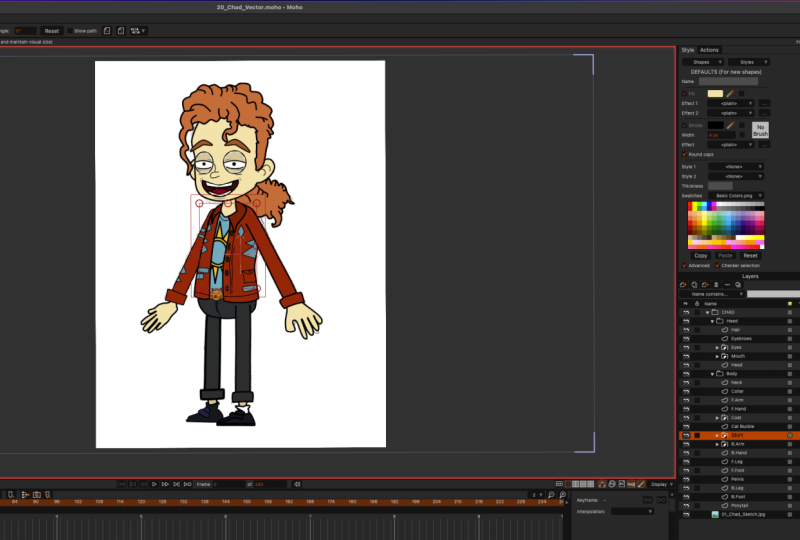
2. Animieren des Hals und Hemd: Für diesen Vortrag arbeiten wir von 08 Chad Vektor Punkt Moho. Fühlen Sie sich frei, diese Datei zu öffnen. Wir werden jetzt eintauchen und anfangen, die Leiche zu erstellen. Und wir werden mit dem obersten Teil des Körpers beginnen
, der Hals und Farbe ist. Und dann ziehen wir das Hemd raus. Wenn wir hier hineinzoomen, werden Sie sehen, dass wir tatsächlich zwei verschiedene Bereiche für den Körper haben. Wir haben die Jacke und dann das Hemd selbst, das darunter ist. Und so teilen wir das auf, damit wir eine Jacke in einem separaten Video anpacken können. Das erste, was wir tun möchten, ist eine neue Schicht für den Hals zu schaffen. Also neuer Ebenenvektor, nennen Sie es Hals. Nehmen Sie die Pipette. Ich werde hierher kommen und einfach auf den Kopf irgendwo im Gesicht klicken, solange er nicht im Mund oder in den Augen ist. Und Sie können sehen, sobald ich klicke, bringen
wir die Eigenschaften auf das Style-Panel. Immer noch auf der Nackenschicht. Ich kann die Taste a auf der Tastatur drücken, um das Werkzeug „Punkt hinzufügen“ aufzurufen. Und dafür kann ich zusätzlich zum automatischen Schweißen die automatische Füllung und den automatischen Strich aktivieren. Und wir werden in der Nähe der oberen Ecke des Mundes beginnen und einfach klicken und dann nach unten ziehen. Und dann klicken Sie in der Nähe der Unterseite des Mundes. Und dann erstelle dein drittes, das so runtergeht. Und dann runter, rüber, rauf und dann rauf. Und dann können wir es umwickeln und uns verbinden. Sobald wir das tun, können wir abklicken und sehen, wie das aussieht. Wir haben derzeit das NEC vor allem, die Face-Assets. Deshalb sieht das falsch aus. Um das zu beheben, können wir die Halsschicht nehmen, klicken und ziehen und es unter Pferdeschwanz bringen und loslassen. Eigentlich habe ich mich geirrt, wir wollen es über Pferdeschwanz, weil der Pferdeschwanz auch hinter dem Körper sein wird. Und der Hals wäre ein Teil davon. Wenn wir den Hals unter dem Pferdeschwanz haben, können
Sie sehen, dass es nicht wirklich sinnvoll ist, sich die Haare dort überlappen zu lassen, weshalb wir es auf diese Weise tun. Was die Form des Halses angeht, kann
ich mit dem Krümmungswerkzeug hierher kommen und damit anfangen zu spielen, wie sich diese Linien biegen und sich formen. Und im Moment sieht es eigentlich nicht so schlimm aus. Es ist ein bisschen schwer, mit der Skizze zu sagen, aber so etwas sollte okay sein. Und das sieht vorerst gut aus. Sobald wir die Farbe bekommen haben, haben wir eine bessere Vorstellung davon, womit wir es zu tun haben. Farbe auszusprechen. Lassen Sie uns eine neue Ebene dafür erstellen und benennen Sie sie Farbe. Ich werde die Farbe unter den Hals legen. Also werden wir es einfach so unten bringen. Und wenn ich die Farbe zeichne, werde
ich den Hals sowie den Pferdeschwanz verstecken, so dass ich den Umriss leichter sehen kann. Stellen Sie sicher, dass ich immer noch auf der Farbebene bin. Wir werden nur kommen und das Werkzeug „Punkt hinzufügen“ verwenden. Für den Stil wird ein Strich mit vier und die Strichfarbe auf Schwarz gesetzt. Aber für die Farbe der Farbe, die die Farbe der Jacke sein wird. Und wieder, das wird irgendwie in zwei getrennte Dinge aufgeteilt werden. Wir machen den Hauptteil der Jacke als nächstes. Aber wenn ich reinkomme, werde ich dafür eine dunkelorange Farbe aufstellen. Nur für den Augenblick. Vielleicht näher an der roten Seite, etwa so. Und klicken Sie auf OK. Und dann fangen wir so in der Mitte des Halses an und
kommen einfach raus und fangen an, unsere Punkte anzuwenden. Erstellen der Form, die wir hier sehen. Komm so runter. Also ist es etwa so. Und dann können wir es aufklären. Und dann wird es sich einfach so umwickeln. Und da gehen wir. Wenn wir loslassen, bekommen
wir etwas, das so aussieht. Wenn ich nun die Farbe verberge, kann
ich mit dem Krümmungswerkzeug hierher kommen und anfangen, dies
einfach so zu formen, dass es näher an das ursprüngliche Kunstwerk aussieht. Und wieder, es ist irgendwie schwer zu sagen, was die Skizze. Ich könnte etwas davon ein bisschen zurückbringen. Und wieder, Sie müssen nicht genau auf der Grundlage der Skizze gehen. Es gibt ein paar Freiheiten, die du einnehmen kannst. Eigentlich ändere ich meine Meinung ständig. Wir bleiben sofort bei dem. Und dann befehle ich und passe die Krümmung einfach irgendwo an, wo sie gebraucht wird. Und natürlich gibt es zusätzliche Line-Arbeit, die getan werden muss, aber ich kümmere mich um das in einem separaten Video. Wenn wir das jetzt zurückbringen und den Hals zurückbringen, können
wir sehen, dass es nicht ganz richtig aussieht. Und das ist einfach, weil wir die Farbe hinter dem Hals haben. Aus diesem
Grund kann der Anrufer nicht überlappen und die Form erstellen, die wir in der Skizze hatten. Das bedeutet also, dass wir hier reingehen und es irgendwie ein
wenig tricksen müssen, indem wir den Hals ausformen, um die Farbe aufzunehmen. Wenn wir hierher zurückkommen, können wir sehen, wie die Farben so aussehen. Also möchte ich vielleicht mit dem Krümmungswerkzeug reinkommen und diese Kanten gerade gerade
aufrichten , so dass es wie der Rand der Farbe ein bisschen mehr aussieht. Und wenn wir zurückkommen und das verstecken, können
wir ein Beispiel für diesen Umriss bekommen. Aber wenn wir es weiter verstecken, können
wir auch hier reinkommen und abstimmen, wenn wir das Gefühl haben, dass es gebraucht wird. Als könnte ich diesen Teil vielleicht ein wenig verbeugen, nur um irgendwie
mit der Originalskizze zu gehen und einfach Dinge ein bisschen so herauszubringen. Da sind wir. Und wenn wir zu der Farbe kommen und uns das ansehen, sieht
es ziemlich gut aus. Wenn ich jetzt wieder hierher komme, können
wir sehen, dass die Farbe an Ort und Stelle ist. Nur wenn wir hineingehen und die Linien ein wenig formen, können
wir diese Illusion erschaffen. Also lasst uns jetzt fertig machen, indem wir das Hemd herausziehen. Und dann können wir uns im nächsten Video auf die Jacke konzentrieren, zu der diese Farbe gehört. Einen neuen Vektor machen. Ich kann dieses eine Hemd nennen und dann Enter drücken. Und für die Füllfarbe, Lassen Sie uns ein hellblaues dafür wählen. Also gehen wir mit so etwas und klicken Sie dann auf OK. Mit dem Werkzeug „Punkt hinzufügen können
wir hierher kommen und einfach den Körper als eine Möglichkeit verwenden, das Hemd zu erstellen. Und wenn es hilft, können Sie auch hier reinkommen und den Kopf, den Hals und die Farbe verstecken, nur damit wir die Umrisse hier ein bisschen leichter sehen können. Also beginnend mit diesem Hemd, werde
ich nur ein bisschen unter der Farbe beginnen. Und komm runter und geh hier und komm
einfach rein und wir müssen der Jacke nicht genau folgen. Da das unter der Jacke ist. Wir wollten uns nicht überlappen oder außerhalb der Grenzen der Jacke gehen. Also werde ich es nur ein
bisschen im Vergleich zu dieser Zeile zurücklegen und einfach so runter kommen. Und dann wickeln wir uns um. Ich kann so raufkommen. Wieder, nur ein wenig weg von den Rändern zu bleiben. Ich kann es etwas näher bringen. Aber wir sind ein bisschen von Möglichkeiten und gehen einfach weiter nach oben. Also geh einfach weiter nach oben. Und dann gibt es da noch diesen. Und wir können uns verbinden, um unsere Form zu schaffen. Also kann ich verkleinern und wir können uns die Form ansehen. Und es ist nicht schlecht. Wir müssen noch die Entwurfsarbeit hinzufügen. Aber bis jetzt sieht es ziemlich gut aus. Und wenn ich alles andere zurückbringe und wenn ich das Hemd nehmen und es unter den Hals und die Farbe einfach so
bringen würde. Sie können jetzt sehen, dass dies beginnt sich zu formen. Eine letzte Sache, die ich tun möchte, und das wird wichtiger,
vor allem, wenn Sie planen, Rig. Aber in unserem Fall ist es wichtig, nur um
das Ebenenfenster anzusehen und nicht verloren zu gehen, ist
es am besten, Ihre Ebenen ein wenig mehr zu organisieren. Bisher benennen wir alles und das sieht gut aus. Und wir haben ein paar Gruppen. Aber es könnte am besten sein, den Kopf und den Körper getrennt zu gruppieren. Auf diese Weise ist es einfach einfacher zu navigieren, während Sie diese Dinge weiter aufbauen. Also werde ich hier reinkommen und
den Kopf finden und Shift halten und hier klicken, was oben ist. Klicken Sie dann mit der rechten Maustaste auf Gruppe mit Auswahl. Wir können die Gruppe in Kopf umbenennen, Enter
drücken und dann können wir sie verkleinern. Also dann haben Sie die Halsfarbe, Hemd und Pferdeschwanz, die der Pferdeschwanz zu dem Kopf gehören sollte, den Sie denken würden. Aber wieder, weil wir die Schichten organisieren müssen, müssen
wir es hinter allem behalten und wir werden es in die Körpergruppe aufnehmen. So wählen Sie Pferdeschwanz den ganzen Weg bis zum Hals, klicken Sie mit der rechten Maustaste, und wählen Sie dann Gruppe mit Auswahl. Und wir können das in Körper umbenennen und dann Enter drücken. Und dann last but not least, denn wir werden das irgendwann sowieso tun müssen. Lassen Sie uns einfach auf Körper klicken, halten und verschieben. Klicken Sie auf Kopf, mit der rechten Maustaste. Und dann werden wir noch einmal gruppieren, um eine Hauptgruppe zu erstellen, die wir Chad nennen und dann Enter drücken können. Oder im Falle Ihrer eigenen Arbeit, wenn Sie an einem anderen Charakter arbeiten,
setzen Sie auf jeden Fall den Namen dieses Charakters ein. Aber wenn du deine Zeichentrickfigur nach mir benennen willst, kann ich dich wohl nicht aufhalten und ich fühle mich geehrt. Jedenfalls. Da gehst du. Wir haben das Shirt Setup. Wir pausieren hier und oben und
konzentrieren uns darauf, die Jacke hinzuzufügen.
3. Den Mantel zeichnen: Für dieses Video arbeite ich von 09 Chad Vektor. Fühlen Sie sich frei, diese Datei zu öffnen. Wir werden jetzt weitermachen, indem wir die Jacke herausziehen. ich mich hier auf den Körper
konzentriere, kann ich hier rüber zur Körpergruppe kommen und ihn runterwerfen. Und wir werden eine neue Ebene erstellen. Wir fügen diese Ebene unter der Farbe, aber oberhalb des Hemdes hinzu. Also, indem ich auf Hemd klicke, kann
ich zu New Layer Vektor kommen und dann einfach diese neue Ebene machen und es Mantel oder eine Jacke nennen, und dann Enter drücken. Als nächstes wollen wir die Augentropfer greifen, die L auf der Tastatur ist. Und ich werde die Farbe auswählen. Hier rüber kommen, um die Füllung auf dem Stilfeld. Ich werde es nur ein bisschen rauf, damit es ein bisschen heller ist als die Farbe. Und klicken Sie dann auf OK. Während ich noch auf dieser Ebene
bin, kann ich ein auf der Tastatur drücken, um das Werkzeug „Punkt hinzufügen“ aufzurufen. Und nur um es einfacher zu machen, die Skizze zu sehen, Lassen Sie uns das Hemd verstecken, sowie die Farbe und den Hals und den Pferdeschwanz. Und stellen wir sicher, dass wir den Mantel sichtbar haben. wir hier rüber kommen, fangen
wir einfach ganz oben am Hals an, wie wir es mit dem Hemd getan haben. Und dann kommen Sie einfach rein und ich werde nicht ganz mit der Farbe übereinstimmen. Ich möchte, dass dies etwas unter der Farbe liegt. Damit wir direkt dorthin kommen können. Aber von diesem Punkt an können
wir einfach anfangen, Punkte basierend auf den Linien hinzuzufügen, die wir skizziert haben. Also werde ich so runterkommen und es dann einpacken und umher. Und so weiter oben. Und dann lassen Sie mich hier ein bisschen heranzoomen. Wir werden nach unten ziehen. Und dann vorbei. Und dann können wir von da runter so gehen. Und fangen Sie einfach an, Endpunkte hinzuzufügen, nach unten zu bewegen. Wählen Sie das so aus. Und wir bringen einfach weiter Dinge auf, verbinden und formen, und versuchen, sich an die ursprüngliche Skizze zu halten. Also gehen wir hin. Sobald wir loslassen, so bekommen wir etwas, das so aussieht. Ich weiß, ich muss ein paar Dinge verfeinern, also nur um es einfacher zu machen, lass uns den Mantel verstecken. Wir können den Umriss immer noch sehen, indem wir dies tun. hier reinkommen, können
wir mit dem Krümmungswerkzeug beginnen, einige dieser Punkte zu ändern. Wählen Sie diese und das könnte wahrscheinlich tatsächlich so kommen. Mit der Kombination des Krümmungswerkzeugs in Ihrem Transformationspunkte-Werkzeug können
Sie einfach hierher kommen und Ihre Anpassungen vornehmen. Und nur als Erinnerung, einzelne Bezier-Griffe zu ändern, also halten Sie einfach eine ALT und das mache ich gerade, um jede Kurve so
zu ändern, wie ich es für richtig halte. Das sieht also ziemlich gut aus. Kommt runter. Ich kann das hier und das hier biegen. Und genau so. Und alle Linien scheinen ziemlich gut zu sein. Wenn wir also jetzt den Mantel zurückbringen, sieht er so aus. Aber wenn wir dann die Farbe im Nacken zurückbringen, haben
wir etwas, das so aussieht. Ich halte das Video hier und oben an, wir können den Charakter weiter aufbauen.
4. Die Becken und Cat zeichnen: Für dieses Video arbeiten wir von 10 Chad Vektor Punkt Moho. Fühlen Sie sich frei, diese Datei zu öffnen. Wir gehen jetzt runter und ziehen das Becken zusammen mit der Katzengürtelschnalle heraus. Aber bevor ich das mache, will ich einfach schnell hier rüber springen. Im vorherigen Video wollte
ich das alles nach oben schieben und ich bin einfach nur auseinander gesetzt. Und es ist eine wirklich einfache Lösung. Ich will es jetzt nur ansprechen. Wir greifen nur diese Punkte und verschieben sie nach oben. So sieht das Hemd so aus, als würde es direkt da oben zu einer natürlichen Linie kommen. Und wenn wir zurück zum Hals kommen, können
Sie sehen, dass hier etwas los ist, mit der Farbe und dem Hals. Aber wenn ich nur die Farbe nehme und sie ein wenig nach oben schiebe. Wir könnten auch hier reinkommen und den Hals so einstellen, dass er diese Lücke füllt. Sie können jetzt sehen, dass es ein bisschen besser aussieht als dort, wo wir vorher mit ihm waren. Und natürlich werden wir weiterhin Linienarbeit hinzufügen, während wir zur Polierphase kommen. Das wird also auch dabei helfen. Aber wenn ich zum Becken gehe, werde
ich hier alles verstecken, außer natürlich für die Skizze. Aber das Hemd und die Jacke werden sicher versteckt sein. Und dann komme ich in der Körpergruppe hierher, kann
ich einen neuen Vektor erstellen und wir können ihn Becken benennen und dann mit dem Werkzeug „Punkt hinzufügen“ die Eingabetaste drücken. Lassen Sie mich zuerst zum Style-Panel herkommen. Und für die Farbe der Hose werde
ich so etwas wie ein dunkelgrau machen. Und dann klicken Sie auf OK, ich kann über der Katzenschnalle in der Skizze beginnen und einfach
hier reinkommen und anfangen, die Punkte zu zeichnen. Wieder. Wir können einfach die Originalskizze verfolgen und einfach alles so heraufbringen. Und das sieht ziemlich gut aus. Natürlich könnten wir einige Details hinzufügen, aber wir kommen zu diesem Punkt. Wieder. Wir setzen gerade die Grundformen für den Augenblick ein. Und dann für die Katzenschnalle, kann
ich eine neue Schicht machen. Wieder mal. Ich kann es Katzenschnalle oder Schnalle oder Gürtel nennen. Und dann diese Vergrößern. Verwenden des Werkzeugs „Punkt hinzufügen“. Ich kann auch hier reinkommen und die Füllfarbe in Orange ändern, da es eine orangefarbene Katze ist. Da sind wir. Klicken Sie auf OK. Und ich könnte hier die Breite anpassen. Vielleicht zwei, die sich ändern könnten. Aber wir werden all das analysieren, wenn wir auch zur Polierphase kommen. Aber wenn wir hier reinkommen, werden wir nur diese Zeilen verfolgen. Kommt so hoch. Und dann über und nach oben und unten, um die Form zu erstellen, die Sie suchen. Und wir können das alles auch ein bisschen mitbringen. Und vielleicht die hier raus. Und ich könnte einfach reinkommen und diese Punkte anpassen ,
nur um die Form ein bisschen so abzuflachen. Und lassen Sie uns einen anderen Punkt direkt dort hinzufügen, nur um irgendwie zu helfen. Da sind wir. Auch hier ist es nicht so sehr Zeichnung, wie es entwirft und formt und einfach Dinge
heraus fühlt , bis Sie die Form und das Design erhalten, das Sie wollen. Da sind wir, das sollte ziemlich gut sein. Und wenn ich das verstecke, können
Sie sehen, dass wir einige Details über die Katzenschnalle haben. Wirklich schnell. Ich kann einfach hier reinkommen und einige Zeilendetails hinzufügen. Es, das ist etwas, das wir auch in der Polierphase tun können, aber ich kann es einfach wirklich schnell machen. Also haben wir ein paar Zeilen für die Augen und dann kommen wir hier rein, haben wir die Nase. Lassen Sie mich von diesem Punkt aus gehen und dann können wir den Mund machen. Komm rein und
sieh nur , dass es so ist. Und nur ein bisschen mehr rauf. Vielleicht so etwas. Da gehen wir. Und dann haben Sie einige andere Linien, die wir auch hinzufügen können, wie die Schnurrhaare. Und Sie könnten so viel Zeit verbringen, wie Sie möchten, auf diese Art von Details. Es hängt nur irgendwie davon ab, wonach Sie suchen. Aber sobald wir das haben, bringe
ich einfach die Katze zurück. Und dann mit dem Werkzeug „Form erstellen“, kann
ich hier in Lasso die ganze Linie arbeiten. Und denken Sie daran, Sie können Lasso Punkte und halten Sie dann Shift und
weiterhin Lasso oder wählen Sie mehr Punkte, bis Sie alle Punkte, die Sie wollen. So einfach wie das. Und ich kann hierher kommen, um zu streicheln und dann die Form zu kreieren. Und lassen Sie uns sogar die Linienbreite auf eins auf diese Details reduzieren. Und dann können wir auch hier einziehen und alle Punkte für die Nase auswählen. Klicken Sie auf beide, und stellen Sie sicher, dass unsere Füllung auf ein dunkelgrau gesetzt
ist, und dann können wir diese Form erstellen. So können Sie jetzt sehen, dass es irgendwie so aussieht. Und wir könnten auch wieder einfach alle diese Punkte anpassen. Und eigentlich glaube ich nicht, dass ich eine Form für diese Linie direkt dort erstellt habe. Also lassen Sie uns einfach sicherstellen, dass, Hopps, führen Sie uns zur Auswahl, versuchen Sie es noch einmal. Stellen Sie sicher, dass diese beiden Punkte ausgewählt sind, und erstellen Sie dann diese Form. Da gehen wir. Also, jetzt sollte alles an Ort und Stelle sein. Und wir können so viel daran arbeiten, wie wir wollen. Aber lass mich hierher zurückkommen und ich werde alles zurückbringen. Und bis jetzt können wir sehen, wie das aussieht. Ich könnte reinkommen und das Hemd sehr schnell anpassen, weil es die Katzenschnalle
bedeckt und wir wollen nicht, dass es so erscheint. Es sollte so aussehen, als ob die Katzenschnalle direkt danach kommt. Also werde ich diese Punkte
schnell ansprechen und sie einfach weiter aufbringen , bis wir die Schnalle enthüllen. Und noch eine Sache, die ich tun könnte, ist, wenn wir zu diesem Punkt gekommen sind. Also haben Sie, sagen wir, die über die Höhe der Nase geteilt. Du könntest auch die Katzenschnalle vor
das Hemd bringen und das sollte auch okay sein. Und vielleicht schiebe ich es ein bisschen runter. Da gehen wir. Also, jetzt hast du etwas, das so aussieht. Die Dinge entwickeln sich. Aber ich werde hier innehalten, damit die Dinge nicht zu lange werden. Und als Nächstes arbeiten wir am Vorderarm.
5. Den Vorderarm zeichnen: Für dieses Video arbeite ich von 11 Chad Vektor Punkt Moho. Fühlen Sie sich frei, diese Datei zu öffnen. Wir tauchen wieder ein und konzentrieren uns jetzt auf den Arm. Um den gesamten Vorderarm aus der Skizze zu sehen, müssen Sie ein paar Körperteile verstecken. In der Körpergruppe können
wir also das Hemd, dieFarbe,
die Jacke, denHals
und den Pferdeschwanz verstecken Farbe,
die Jacke, den . Hier können wir den Arm sehen. Kommen wir rüber. Und oberhalb von Cote, werden wir diese neue Vektorebene machen und es F Punkt Arm oder Vorderarm
nennen, und dann drücken Sie Enter. Jetzt werde ich hier rüber kommen. Und wir könnten das Formwerkzeug dafür verwenden und ein Rechteck verwenden und es dann von dort formen. Aber ich werde das Werkzeug „Punkt hinzufügen“ verwenden. Und beginnend an der Spitze, wo die Schulter ist, kann
ich klicken und ziehen und bewegen Sie sie nach unten, um etwa wo die Mitte des Arms sein sollte und loslassen. Dann werde ich das packen und es nach unten ziehen und loslassen. Also, jetzt müssen wir die Hülse erstellen. Und ich kann reinkommen und einfach ein paar Punkte erstellen, um den ganzen Weg um den Ärmel zu gehen. Fügen Sie einen weiteren Punkt hinzu, der dem Punkt an diesem Ende entspricht. Und dann können wir das noch ein Mal nach oben bringen, um es abzuschließen. Also, wenn Sie das Set haben, können
Sie sehen, dass die Dinge nicht ganz richtig aussehen? Nun, wir müssen nur die Krümmung anpassen. Aber zuerst bringen wir
den Mantel zurück, indem wir ihn einfach auf den Verdeckungsknopf in den Ebenen klicken. Und dann mit der Pipette komme
ich einfach rein und klicke auf den Mantel. Auf diese Weise wählen wir diese Farbe für den Arm aus. Und wir können abklicken. Jetzt mit dem Krümmungswerkzeug kann
ich Alt halten. Wir können anfangen, Dinge zu bewegen. Und wie Sie sehen können, beginnt es sich ziemlich
schnell zu formen , wenn Sie beginnen, diese Änderungen vorzunehmen. Also werde ich reinkommen und alles aufstellen. Und gut zu gehen. Da sind wir. Und wir müssen hier einfach ein bisschen heranzoomen und sehen, was los ist. Nur eine Frage der immer alle Kanten und die Ecken gerade,
abgerundet, wie Sie sie einrichten wollen. Ok? Wenn wir hierher zurückkommen, können
Sie sehen, dass das einzige Detail fehlt, die Linie ist, die diese Manschette trennt. Also komm einfach hierher zurück und benutze das Werkzeug „Punkt hinzufügen“. Ich kann hier reinkommen und einfach diese Linie erstellen. Und dann greifen Sie das Werkzeug „Form erstellen“. Wählen Sie beide Punkte aus. Erstellen Sie dann bei ausgewähltem Strich die Form. Und jetzt haben wir die Linie für den Arm. Das letzte, was wir tun können, ist
das Höhenkantenwerkzeug zu greifen und einfach die Linie hier zu verstecken. Auf diese Weise ist es nicht offensichtlich, dass es eine separate und eine andere Ebene ist. Und wie Sie sehen können, passt dieser Arm nicht ganz zum oberen Teil des Körpers. Also kann ich das einfach packen und es nach unten verschieben, um es mehr in Einklang zu bringen, wo ich es brauche. Und das könnte einige Ihrer Punkte anpassen, aber Sie können hier reinkommen und nur die Änderungen vornehmen, die Sie brauchen, bis Sie es erhalten. So wie du es noch einmal willst. Und da gehen wir hin. Wir haben jetzt den Vorderarm an Ort und Stelle. Wir müssen noch Details hinzufügen. Aber noch einmal, in diesem Abschnitt geht es darum, alle wichtigen Sachen in. Also machen wir hier und oben eine Pause ziehen das Vorderbein hoch.
6. Das Vordere Bein.: Für dieses Video arbeite ich von 12 Chad Vektor. Fühlen Sie sich frei, diese Datei zu öffnen. Dotting wieder rein. Wir werden nur das Vorderbein herausziehen, was sehr ähnlich sein wird, wie wir den Arm herausgezogen haben. Lassen Sie uns einfach hineinzoomen und gehen in die Körpergruppe, suchen Sie das Becken. Und dann können wir eine neue Schicht über dem Becken machen. Und wir können es F-Punkt-Bein nennen und Enter drücken. Kommen Sie hierher, dann zum Werkzeug „Punkt hinzufügen“. Und lassen Sie uns gleich von der Fledermaus sicherstellen, dass wir die gleichen Farb- und Stricheigenschaften wie das Becken
auswählen. Wir können reinkommen und einfach anfangen, unsere Punkte hinzuzufügen. Also beginnend hier, gehe
ich runter zum Zentrum und halte an. Und dann klicken Sie erneut und kommen Sie runter. Und ich werde mich einfach so umwickeln, wie ich es mit dem Arm getan habe. Und dann komm einfach wieder hoch. Und dann rauf. Und dann vorbei. Und wir sind jetzt gut. Nehmen Sie das Krümmungswerkzeug. Wir können reinkommen und anfangen, unsere Anpassungen vorzunehmen. Da gehst du. Einfach so anpassen. Und dann müssen wir einfach weiter hier runtergehen, Dinge hier
rausrichten und den unteren Teil ausräumen. Da sind wir. Und es muss vielleicht nur diesen Teil ein wenig
nach oben bringen und einfach ein bisschen mehr Formen hier
machen, so dass es nur ein wenig symmetrischer auf beiden Seiten. Und dann lassen Sie mich hier noch einmal die Krümmung betrachten. muss nur sicherstellen, dass alles dort ist, wo ich es will. Es ein bisschen mehr so aufzurichten. Und wieder, es ist nicht ganz wie die Skizze, aber das ist okay. Die Skizze war sowieso nicht perfekt. Und wenn ich abklicke, sieht
das nicht so schlecht aus. Vielleicht nur noch ein bisschen mehr Arbeit hier unten. Nur so, wie das alles symmetrisch aussieht. Aber es sieht ansonsten ziemlich gut aus, vielleicht gerade den Teil gerade. Da gehen wir hin. Das Letzte, was ich tun möchte, ist einfach reinkommen und diese Trennlinie hinzufügen, ähnlich wie der Arm. Wir können unsere Form kreieren. Stellen Sie sicher, dass es sich um Strich handelt, drücken Sie Form erstellen Und jetzt sind wir gut. Da gehen wir hin. Das sieht gut aus. Und auch wie der Arm, Lassen Sie uns die obere Kante verstecken, so dass wir
die Trennlinie auf dem Becken nicht sehen können und es sieht so aus, als wäre es mit dem Bein verbunden. Ehrfürchtig. Wir halten hier inne. Und als nächstes konzentrieren wir uns auf den Fuß und den Knöchel.
7. Zeichnen von Vordere Ankle und Fuß: Für dieses Video arbeite ich von 13 Chad Vektor. Fühlen Sie sich frei, diese Datei zu öffnen. Wir werden weiter unten bewegen am Knöchel zusammen mit dem Fuß
arbeiten. Lasst uns in die Körpergruppe kommen und das Vorderbein lokalisieren. Und wir wollen diese neue Schicht unter dem Vorderbein machen. So neuer Ebenenvektor. Wir nennen diesen einen vorderen Fuß und drücken dann die Eingabetaste. Jetzt werden wir mit dem Werkzeug „Punkt hinzufügen“ kommen. Ich werde die automatische Füllung und den automatischen Strich ausschalten, aber die automatische Schweißnaht eingeschaltet lassen. Beginnend hier oben. Komm einfach runter. Und wir werden uns zuerst auf die allgemeine Form konzentrieren. Und dann konzentrieren wir uns auf die Trennlinien und all das. Also kommen Sie einfach rein, nehmen Sie sich Zeit und gestalten Sie es. Wie du es für richtig hältst. Und komm einfach rauf und umher. Genau so. Und dann können wir es abschließen. So können wir jetzt das Krümmungswerkzeug nehmen und einfach anfangen mit den offensichtlichsten Problemen hier direkt von der Fledermaus zu
spielen. Alles besser abgestimmt und praktikabel, halten Sie einen Alton, ändern Sie einfach diesen Punkt, einfach so. Da gehen wir. Die Dinge sehen also ein bisschen besser aus. Lassen Sie mich einfach ein bisschen so eine Beule auf diesem Teil hinzufügen. Und vielleicht mit dem Krümmungswerkzeug, bringen Sie das
irgendwie ein bisschen so heraus. Okay, ich denke, das sieht gut aus. Nun, vielleicht nicht. Vielleicht machen wir diesen Teil. Da gehen wir. Jetzt sieht es gut aus. Mit Ihrer Form können
wir damit beginnen, alle individuellen Formen dafür zu erstellen. Lassen Sie uns zunächst eine Farbe auf
dem Brett erstellen , und dann können wir sie mit dem Werkzeug „Form erstellen“ ändern. Ich werde einen Alton halten, drücken Sie ein, um alle Punkte auf dieser Ebene auszuwählen, und klicken Sie dann auf beide oben. Und dann für meine Füllfarbe werde
ich nur ein dunkleres Blau dafür auswählen. Und dann klicken Sie auf OK. Und dann können wir die Form schaffen. Jetzt können wir diese andere als Leitfaden verwenden, wenn wir es wünschen. Aber wir haben den Knöchel und dann haben wir die Socke. Beginnen wir also ganz oben und arbeiten Sie unseren Weg nach unten mit dem Add Point Tool. Ich werde nur reinkommen und einen Teiler wie diesen für den SOC hinzufügen. Und kriegen Sie alles irgendwie so. Und dann hast du dein nächstes Stück hier. Also haben wir diese Klappe kommen, kommen so runter und gehen hoch. Und dann können wir es so auftauchen lassen. Und dann hast du diese, die da runtergeht, verbindet das. Und dann haben wir noch einen. Es ist irgendwie schwer zu sagen, aber ich habe vor, 11 unten zu haben,
irgendwie den ganzen Weg über nur ein weiteres Detail zu gehen. Also können wir das einfach nehmen und es so rüber bringen. Zurück hierher zum Krümmungswerkzeug, wieder einmal, es ist nur eine Frage des Eintretens und der Verfeinerung alles, damit es funktioniert. Und wir werden die Linien und Formen hier in einem Moment zeichnen. Aber ich kann hier reinkommen und einfach jedes Gebiet abstimmen, das ich glaube, es braucht. Also gefällt mir das. Und dann brauche ich einen weiteren Teiler hier, damit wir einfach reinkommen und ihn irgendwie so aufklären können. Also lassen Sie uns jetzt ein wenig verkleinern und das erste, was wir tun wollen, ist die Attribute aus dem Kopf zu greifen. Also klicke ich einfach darauf. Das haben wir ausgewählt. Kommen wir jetzt zurück zum Fuß, wählen
wir einfach unsere Form aus und kommen hierher. Wählen Sie zunächst den oberen Teil mit
aktivierten beiden Optionen aus, und stellen Sie sicher, dass mein Strich auf vier gesetzt ist. Ich kann die Form erstellen. Und wir haben etwas, das so aussieht. Also, jetzt werden wir eine weiße Socke haben damit ich reinkommen und die Füllung einfach auf Weiß bringen kann. Und wieder einmal, wenn Sie den Punkten hier folgen, entweder das letzte Nähen oder Sie können einfach Ihre Punkte auswählen, indem Sie die Umschalttaste gedrückt halten,
um sicherzustellen, dass alles, was Sie auswählen möchten, ausgewählt ist. Also kommen Sie so rein und erstellen Sie dann Ihre Form. Und dann haben wir hier unten noch ein paar Details. Wir können reinkommen und das auswählen. kommen hier rein in unsere Farben. Wir können es etwas dunkler machen. Klicken Sie auf OK, und erstellen Sie die Form. Und wir können entweder die gleiche Farbe hier unten machen, sind nur eine Variation davon. Da gehen wir. Vielleicht ist es etwas heller oder dunkler. Sie können eine Form wie diese erstellen. Und dann haben wir noch ein Stück hier unten, wir können hervorheben. Und dann können wir einfach eine Form erstellen. Da gehen wir. Also jetzt, wenn wir verkleinern und Sie sehen können, haben wir jetzt einige Details
am Fuß und alles sieht ziemlich gut aus. Und jetzt können wir hier pausieren und mit dem nächsten Schritt fortfahren.
8. Die Hände zeichnen: Für dieses Video arbeiten wir von 14 Tschad Vektor. Fühlen Sie sich frei, diese Datei zu öffnen. Wir können nun die Hände herausziehen und das sollte alle Hauptteile für den Charakter
vervollständigen. Also, nur hier heranzoomen, wollte
ich in die Körpergruppe kommen und den Vorderarm suchen. Und ich kann einen neuen Vektor unter dem Vorderarm machen. Und nennen Sie es einfach Vorderhand. Jetzt ist die Sache mit den Händen ist, dass Sie alle Arten von verschiedenen Posen für sie erstellen können. Für dieses Video werden wir nur eine entspannte Pose erstellen. Mit der Pipette kann
ich also auf den Kopf klicken. Und dann mit dem Werkzeug „Punkt hinzufügen kommen Sie
einfach rein und beginnen Sie mit dem Zeichnen der Dinge. Und wir können uns ein paar Freiheiten nehmen, wenn wir das für notwendig halten. Aber ich werde gerade jetzt, komm so rein und ziehe einfach alles so aus. Bring es rüber und lass es los. So können wir jetzt hereinkommen und anfangen, mit der Krümmung der Finger zu spielen. Vor allem hier zwischen den Finger. Wir können diese Lücke anpassen und einfach ein bisschen vorzeigbarer aussehen. Und so. Natürlich so. Und das sieht nicht so schlimm aus. Wenn ich gehe, um die Form zu erstellen. Und das kann ich einfach machen. Und wir können derzeit sehen, wie das aussieht. Wir könnten noch etwas Arbeit gebrauchen. Also kommen wir einfach rein,
halten die Feinabstimmung in dieser Sekunde, bringen es so hoch. Und dann vielleicht bringen Sie dieses ein wenig wieder vorbei ist, nur irgendwie hilft, die Biegungen innerhalb
des Fingers Stift zu korrigieren und einfach Dinge anzupassen und zu bewegen, bis ich den Blick habe, den ich will. Also vielleicht einfach ein bisschen so raus. Und da gehen wir hin. Wir haben jetzt etwas, das ziemlich vorzeigbar ist. Und ich könnte weiter daran arbeiten, und ich könnte, wenn wir
zur Polierphase kommen , nur irgendwie abhängen. Aber das ist nicht schlecht. Wir können an der zweiten Hand arbeiten, aber ich denke, ich werde hier eine Pause machen, da wir den Arm und das Bein duplizieren wollen. Wie auch immer, ich kann die Hand hineinbringen. Und von dort aus können wir verschiedene Details hinzufügen , um die Vorderhand von der Rückhand zu unterscheiden.
9. Hinzufügen von Haar- und Gesichtslinien: Für dieses Video arbeite ich von 15 Chad Vektor Punkt Moho. Fühlen Sie sich frei, diese Datei mit den Hauptstücken des Charakters zu öffnen ,
die jetzt an Ort und Stelle sind minus Rücken, Arm und Bein. Wir gehen hinein und beginnen mit dem Hinzufügen von Details, die
in der Skizze vorhanden waren , die wir beim Auszeichnen der Hauptteile ignoriert haben. Und das wird Linienarbeit einschließen. Sie erinnern sich vielleicht, wenn ich den Chat wirklich schnell verstecke. Innerhalb der ursprünglichen Skizze und des Designs hatten
wir all diese kleinen Linien entwickelt, um ein komplexeres Design in zu schaffen. Also werden wir uns darauf konzentrieren, und fügen einige Linien ins Gesicht, um alles zu polieren. Also zuerst, wenn wir hierher zurückkommen, können
Sie sehen, dass es im Vergleich zu der Skizze ziemlich einfach ist. Zum Glück können wir die Skizze verwenden, während die Haare versteckt bleiben. Und wir können Airlines anziehen und von dort aus alles spüren. Also werde ich nur die Haupt-Tschad-Ebene verstecken, die alles für den Charakter jetzt verbergen wird. Und dann komm her und klicke auf die Haare. Jetzt werde ich nur vergrößern und das Werkzeug „Punkt hinzufügen“ greifen. Und wir werden nur anfangen, in diesen Zeilen hinzuzufügen, wo wir glauben, dass sie angemessen sind. Also kann ich reinkommen und dort eine Zeile hinzufügen, eine genau dort. Und hier. Und wieder, Sie können Freiheiten wie jeder Teil der Skizze nehmen. Aber ich werde versuchen, der Skizze so nah wie möglich zu folgen weil ich die Platzierung der Linien mag, wie ich sie hier habe. Damit ich so reinkommen kann. Und wir können das über einen Befehl bringen und diese Zeile so hochbringen. Und dann können wir hier weitermachen. Wie Sie sehen können, haben wir diese Haarsträhne mit einer Linie, die den ganzen Weg nach oben geht. Also kommen wir einfach rein und holen das so rein. Und das gleiche gilt für die andere Haarsträhne. Wir haben einige Linienarbeit, die wir anwenden können, nur um irgendwie Hilfe bei allem. Und dann von dort aus können wir reinkommen und diese verschiedenen Punkte hinzufügen und sie ganz einfach so hochbringen. Versteckt können wir versuchen, die Dinge so nah wie möglich zusammenzubringen. drüben gibt es noch ein paar Zeilen. Ich werde hier reinkommen und schnell alles herausfinden. So einfach wie das. Und ich denke, alles andere sieht ziemlich gut aus. Hat sich jemand Sorgen gemacht? Okay, das sollte funktionieren. Wenn wir also wieder hierher kommen und die Haare enthüllen, können
wir sehen, wo alle Linien sind, die wir ausfüllen müssen. Also nehmen Sie das Werkzeug Form erstellen, wählen Sie alle Punkte mit Befehl a oder Steuerelement a. Wenn ich hierher komme und Schlaganfall drücken, können
Sie sehen, jetzt erstellt es all diese Linien und alles beginnt ein wenig mehr aussehen genau. Jetzt können
wir mit dem Krümmungswerkzeug hierher kommen und anfangen, die Dinge noch mehr zu schütteln. Und Sie können hier Ihre Skizze oder
Ihre Haupt-Ebene für den Kopf verstecken , nur damit wir sehen können, was wir tun. Und Sie können diese Kanten festziehen und tun, was Sie für notwendig halten. Ich gehe vielleicht hier rein und passe die Linienbreite an. Aber im Moment werde ich es einfach so lassen, wie es ist. Und wir können weiter auf den Kopf gehen, während wir weiter arbeiten. Also jetzt geht es hier runter zum Kopf. Stellen Sie also sicher, dass alles am besten wie möglich mit den Haaren aufgereiht ist. Ich habe dort eine kleine Lücke gesehen, damit das funktionieren sollte. Aber mit dem Kopf haben wir nicht viele Linien, um die wir uns Sorgen machen müssen. Ich werde nur einige Details zu den Augen hinzufügen,
sowie unter den Augen und dann um den Mund. Also lasst uns schnell in die Augen gehen. Und ich werde mit den oberen Augenlidern anfangen. Klicken Sie also einfach auf die oberen Augenlider. Und ich werde das Werkzeug „Punkt hinzufügen“ greifen. Und beginnend auf der linken Seite, kann
ich einfach hier reinkommen und eine kleine Zeile wie diese hinzufügen. Sie können sehen, es sieht einfach so aus. Jetzt könnte ich es vielleicht nur ein bisschen nach unten bewegen, damit es näher an der Linie zum Deckel ist. So etwas wie das. Ich kann dann reinkommen und diese Linie auswählen, auf Strich
klicken und dann die Form erstellen. Jetzt in diesem Fall erkenne ich, dass diese Linie ziemlich groß ist. Bevor ich also die Form erstelle, werde
ich hier reinkommen und sicherstellen, dass wir das auf ein oder zwei reduzieren. Eigentlich denke ich, dass man für diese Linie geeignet sein wird, da es eine dünne Linie ist und dem Auge nur ein wenig Detail hinzufügt. Also gehen wir hin. haben wir jetzt. Ich werde Befehl C und dann Befehl V zum Kopieren und Einfügen verwenden. Und dann ziehen Sie das einfach rüber. Kommen Sie rauf in die obere Bar. Und dann drehen wir uns waagerecht. Und ich kann nur ein wenig hineinzoomen. Wir können die Dinge irgendwie aufeinander abstimmen. Also befehle und reduziere auch die Größe dieser Zeile nur ein wenig. Wieder zu helfen, mit der Perspektive des anderen Auges, das im Vergleich zur Vorderseite leicht gequetscht erscheint. I. Als nächstes werde ich zu den unteren Augenlidern gehen und diesen Vorgang im Grunde wiederholen. Also verwende ich Befehl V zum Einfügen. Keine Notwendigkeit, eine weitere Zeile zu erstellen. Ich kann reinkommen und es einfach ein bisschen so drehen und es dann rüber bringen. Und wir legen es hier am Ende hin und bringen es nahe an den Rand, genau wie die obere. Es ist also irgendwie ein Spiegeleffekt, dass wir hier mit diesen Linien los sind. Und dann noch einmal, wir werden einfach kopieren und einfügen und dieses wieder bringen, entgegengesetzte Richtung von diesem. Wir können die Dinge etwas verkleinern, nur um irgendwie mit der Perspektive zu helfen. Und ich kann runterkommen und mich drehen und tun, was immer ich tun muss, um das aufzustellen. Als nächstes brechen wir die Augen zusammen und kommen auf den Kopf. Verwenden des Werkzeugs „Punkt hinzufügen“. Noch einmal, ich werde nur hier reinkommen und direkt unter dem Auge, wir werden nur zwei kleine Linien wie diese hinzufügen. Und ich werde das Gleiche hier drüben tun. Kommen Sie einfach rein und fügen Sie diese beiden kleinen Zeilen hinzu. Und dann können wir die Formen für diese erstellen. Also halten, Shift und Lasso diese beiden. Und wir schaffen eine Form und halten die Linie mit der,
wie wir es für die Augenlinien hatten. Und dann nehmen Sie das Krümmungswerkzeug. Ich komme einfach rein und wähle diese erste Zeile aus, die ich erstellt habe. Und dann können wir zurückskalieren, wie die Kurve hier aussieht. Also vielleicht etwa so bei 0,5 sollte in Ordnung sein. Und Sie können alle endgültigen Anpassungen vornehmen, die Sie für notwendig halten, aber das sollte ziemlich gut sein. Und dann noch einmal, komm hier rüber in die zweite Zeile. Und wir möchten die Punkte auswählen und dann das Krümmungswerkzeug verwenden. Wieder, nur um dies ein wenig auszusuchen, damit wir ein Design erstellen können, das so aussieht. Und dann bringen Sie das einfach auf und wieder. Und das sieht ziemlich gut aus. Das Letzte, worauf ich mich konzentrieren werde, sind einige Zeilen für den Mund. Und sie werden den Zeilen ähnlich sein, die wir gerade angewendet haben, nur einige kleinere Zeilen, um Details hinzuzufügen. Damit ich dafür in den Mund gehen kann. Und lassen Sie uns einfach eine neue Ebene innerhalb dieser Mundgruppe erstellen. Es wird ein Vektor sein. Und ich kann es einfach nennen, Munddetails. Sie können natürlich einen kreativeren Namen finden, wenn Sie möchten. Aber da dieser Bereich maskiert ist, und ich will nicht, dass dieser Teil Masse ist, aber ich möchte, dass er innerhalb der Mundgruppe ist. Ich kann auf diese neue Ebene doppelklicken, zur Maskierung
wechseln und dann die Ebene nicht maskieren. Und dann klicken Sie auf OK. Also, jetzt sollten wir kein Problem damit haben. Während wir fortfahren, sollten wir in der Lage sein,
außerhalb des Mundes zu ziehen , ohne dass diese Maskierung auftritt. Und alles, was wir tun werden, ist einfach reinkommen einige Zeilen wie diese
hinzufügen. Und ich möchte eine Zeile am unteren Rand hinzufügen, was mich möglicherweise erfordern würde, den Mund ein wenig zu bringen. Aber diese Linie wäre genau hier, um irgendwie zu helfen, wo der untere Teil des Mundes wäre. So genau da drüben. Lass mich die Mundgruppe schnappen und ich werde die Dinge nur ein
bisschen aufheben und dann wieder hierher kommen, um Details zu klären. Und wir können hier weitermachen. Wir werden einfach reinkommen und
eine Form für diese Linie und für diese anderen Linien erstellen . Auf diese Weise haben wir die Details an Ort und Stelle. Und was die Krümmung betrifft, sieht
das ziemlich gut aus, aber man kann damit herumspielen, wenn man das Gefühl hat, dass es gebraucht wird. Aber ich denke, die Art und Weise, wie diese Dinge gekrümmt sind, ist gut. Also gehen wir hin. Wenn wir verkleinern, können wir uns das ansehen. Bisher. Wieder, irgendwie schwer zu sagen, aber wenn Sie Befehl R verwenden, können
Sie eine bessere Vorstellung davon bekommen, wie dies aussehen wird, wenn,
wenn und wann Sie schließlich entscheiden, es zu animieren. Aber wie Sie sehen können, haben wir unsere Haarlinien drin. Wir könnten durchgehen und diese bis in die Polierphase fichten. Emittieren ähnelt der Breite dieser Linien. Aber ich denke, es fügt dem Charakter ein wenig mehr Details hinzu und es hilft den Dingen entlang. Also werde ich hier und oben pausieren, wir werden weiterhin Details zu dem Charakter hinzufügen.
10. Detaillierung des Ponytail: Für dieses Video arbeite ich von 16 Chad Vektor Punkt Moho. Fühlen Sie sich frei, diese Datei zu öffnen. Wir werden weiter in Bewegung bleiben, indem wir Details für den Pferdeschwanz hinzufügen. Das sollte nicht zu lange dauern. Und es ist ein ähnlicher Prozess wie wir die Haare im vorherigen Video einrichten. Also noch einmal, wir kommen hier rein und suchen den Pferdeschwanz. Also unter dem Kopf hast du deinen Mund und dann hast du deinen Kopf. Aber dann sollte man unter dem Körper den Pferdeschwanz finden, der die letzte Schicht innerhalb der Körpergruppe ist. Sobald Sie das haben, können wir ein wenig hineinzoomen, den Pferdeschwanz
verstecken und wir können einige Zeilen sehen, die wir hinzugefügt haben. - Es. Im Grunde geht es nur darum, hereinzukommen und einige dieser Zeilen nur ein wenig
auszudehnen. So kann ich das Werkzeug „Punkt hinzufügen“ greifen. Und für diesen längeren Strang werde
ich reinkommen und eine Zeile hinzufügen, die so hoch geht, nur um zu
helfen, diesen Strang von dem zu unterscheiden, was sonst noch vor sich geht. Und ich werde auch nur einige der Kanten wie diese verlängern. Wieder, ähnlich wie wir es vorher hatten, als wir mit den Haaren arbeiteten. Ich füge nur diese kleinen Details hinzu. Da gehen wir hin. Und die Dinge sehen ziemlich gut aus. Und nur um des Designs willen wollte
ich diesen Teil einfach ein bisschen
spitz machen , verglichen mit dem, wie ich ihn ursprünglich skizzieren ließ. Also, jetzt haben wir die Linien, die hier ins Spiel kommen. Sie sehen ziemlich gut aus. Gehen wir voran und fügen Sie diese einfach hinzu, damit wir sehen können, womit wir hier arbeiten. Also nehmen wir das Werkzeug „Form erstellen“. Ich komme hier rein und lasso alle Kanten, die ich mit einem Strich füllen
möchte. Und dann kann ich die Form erstellen, um genau das zu tun. Also werde ich hier weiter gehen und ein bisschen mehr hinzufügen. Zurück hierher zum Haardesign. Ich werde einfach reinkommen und noch ein paar Zeilen wie diese machen. Füge einfach etwas mehr zu dem hinzu, was hier vor sich geht. Auf diese Weise sieht es nur ein bisschen mehr auf Augenhöhe mit dem anderen Teil des Kopfes. Und dann noch einmal, ich kann diese Bereiche auswählen, wenn ich zufrieden bin. Und wir können die Form schaffen. Ich werde auch sicherstellen, dass ich die Linienbreite auf vier zurückbringe, nur für den Augenblick. Auch hier könnte ich eingehen und die Breite anpassen, während wir fortfahren, aber ich werde wahrscheinlich am Ende ein anderes Werkzeug verwenden, um dabei zu helfen. Also für jetzt werden wir es nur auf der gleichen Linienbreite belassen. Und wir können verkleinern und wir können sehen, dass es so aussieht. Also von dort aus könnte man springen und
verschiedene Dinge tun , wenn man mit dem Design des Pferdeschwanzes wollte, ich fühle, es sieht ziemlich gut aus. Ich könnte einfach ein bisschen mehr mit diesem Teil hier machen. Und bringen Sie das einfach ein bisschen mehr heraus und
fügen Sie vielleicht einfach ein paar weitere Punkte hinzu, um dabei zu helfen. Vielleicht bringen Sie es runter und lassen Sie es irgendwie wie Fett fallen. Dies, um ein wenig mehr von einem Blick von Haaren hinzuzufügen. Anstatt diese große gebündelte Form zu
haben, sollte mit einer spitzen Formen bei der Gestaltung der Haare helfen. Also, wenn wir reinkommen und die Dinge
so etwas ändern und einfach reinlegen. Ich denke, das wird helfen, und es wird die Dinge besser aussehen lassen. Und natürlich, letztendlich, wenn Sie die Schattierung in den Glanzlichtern erhalten, wird es alles noch mehr zusammenbringen. Aber wir haben nun einige Details zu den Pferdeschwanzen hinzugefügt, so dass das bei den Dingen helfen sollte. Wir pausieren hier und oben und springen rüber zur Leiche.
11. Drawing: Für dieses Video arbeiten wir von 17 Chad Vektor. Fühlen Sie sich frei, diese Datei zu öffnen. Wir werden jetzt rüber springen und weiter die Details aufbauen. Dieses Mal, indem Sie sich auf das Hemd konzentrieren. Sie werden sich in der Originalskizze erinnern, dass wir ein Design für das Hemd haben. Es ist kreisförmig und hat dann sechs Punkte, drei oben und drei unten. Wir werden das nur mit Vektoren neu erstellen. Und wir können anfangen, indem wir zuerst
alles enthüllen und dann hier runter zur Leiche kommen. Innerhalb der Körpergruppe möchte
ich das Hemd finden. Und ich werde nur einen neuen Vektor über
dem Hemd erstellen und es Shirt Design nennen und dann Enter drücken. Sie könnten dies auf die gleiche Schicht wie das Hemd legen, wenn Sie möchten. Aber ich arbeite lieber mit separaten Schichten, wenn möglich. Damit können wir nun sowohl das Hemd als auch
den Mantel und vielleicht den Hals und alles andere in dieser Nähe verstecken . So können wir leicht das Design der Skizze sehen. Also, während noch auf der Shirt Design-Schicht, Lasst uns das Zeichen-Form-Werkzeug greifen und es auf ein Oval setzen. Und Auto-Fill und Auto-Strich sind derzeit deaktiviert. Ich werde nur hier reinkommen und klicken und ziehen und versuchen ein Oval
zu zeichnen, das am besten zur ursprünglichen Form passt. Und es wird nicht perfekt sein, vor allem wegen Skizzen und perfekt. Aber solange du nahe kommst, solltest du gut sein. Mit diesem Oval an Ort und Stelle. Ich werde es auswählen und dann Befehl C und dann Befehl V verwenden, um zu kopieren und einzufügen. Und dann transformieren Sie Punkte, um die Größe des kopierten Ovals nur ein wenig zu reduzieren. Auf diese Weise können wir es neu eingeben. Und jetzt erschaffen wir einen Ring. Also, wenn wir das ausfüllen und wir füllen das Ringteil. So einfach wie das. Und ich werde das etwas nach
links bewegen , damit die rechte Seite etwas dicker ist. Nur wieder, um eine Art Hilfe mit der Perspektive, die wir für diesen Charakter geschaffen haben. Jetzt können wir diese Punkte hinzufügen. Also werde ich das Werkzeug „Punkt hinzufügen“ greifen und scharfe Ecken einschalten. Sie können das einfach auf überprüfen, oben. Und beginne hier, beginne ich zuerst damit. Klicken Sie einfach, ziehen Sie und bewegen Sie sich nach oben. Und dann komm runter und befestige einen neuen Punkt. Genau so. Wir werden das Gleiche jetzt für diesen hier tun, Lasst uns einen Punkt schaffen, ihn auf- und runter
bringen. Und dann haben wir noch einen hier drüben. Also bringe ich es einfach hoch und runter. Ich komme hier runter auf den Grund. Wir können uns einfach so bewegen. Und dann fügen wir noch ein, das nach unten und oben geht. Also jetzt müssen wir vielleicht hineingehen und
ein paar verschiedene Dinge tun , wegen dieser geraden Kanten. Ich könnte mit dem Krümmungswerkzeug hierher kommen. Und Sie können hier sehen, dass die Kanten ziemlich gerade sind und es ist vielleicht schwer zu sagen, bis wir in die Linien kommen können. Aber Sie können hier sehen, dass wir hineingehen und die Krümmung
ein wenig anpassen können, nur damit sie nicht so gerade aussieht. Es ist ein bisschen natürlicher. Und es sieht im Moment ziemlich gut aus. Lassen Sie uns voran und legen Sie die Füll- und Stricheigenschaften und dann machen wir ein wenig einfacher, was wir anpassen müssen. Also zuerst wollten wir einige Formen erstellen. Saw griff das Werkzeug „Form erstellen“ und stellte sicher, dass
ich eine gelbe Füllfarbe mit einem Strich auf vier und schwarz festgelegt habe. Ich werde nur mit dieser ersten Form hier anfangen. Dieses Dreieck. Kommen Sie und wählen Sie beides aus, um beides auszufüllen. Und dann erstellen Sie die Form. Und ich werde einfach weiter einziehen. Beim Erstellen von Shapes. Für diese Dreiecke. Möglicherweise müssen Sie nur einen nach dem anderen tun. Wählen Sie eine Form aus, und erstellen Sie die Form. Und machen Sie weiter, bis Sie in der Lage sind, alle Parameter ausgefüllt zu bekommen. Also gehen wir hin. Und dann haben Sie das Hauptoval, um das Sie sich Sorgen machen müssen. So können wir reinkommen und einfach alle ovalen Teile auswählen und dann können wir eine Form erstellen, um das auszufüllen. Jetzt ist es einfacher zu sehen, wo wir reinkommen und Anpassungen vornehmen können. Also werde ich einfach damit anfangen, hier reinzukommen und die Dinge ein bisschen abzurunden. Zuerst ohne Krümmungswerkzeug. Und dann werde ich das Krümmungswerkzeug hier in einem Moment verwenden. Aber ich möchte nur alles ein wenig symmetrischer mit
dem Boden machen und einfach versuchen, alles mehr in Einklang zu bringen. So etwas wie das. Und so etwas sollte gut sein. Und wir können es so hinunterschieben. Und wieder, ich werde einfach reingehen und versuchen, die Dinge
etwas mehr mit Ihrem Krümmungswerkzeug abzurunden . Sie können auch hier reinkommen und versuchen, diese Anpassungen noch einmal vorzunehmen. Also denke ich, das sieht gut aus. Du kannst einfach reinkommen und es so abhauen. Ok. Wenn ich jetzt alles zurückbringe, können
Sie sehen, dass es meistens versteckt wird, aber es hilft insgesamt bei der Gestaltung des Charakters. Also, wenn wir es so herausbringen, können
Sie sehen, wie es derzeit aussieht und es sieht nicht schlecht aus. Das letzte, was du tun könntest, und ich könnte einfach voran gehen und das trotzdem tun, nur damit es organisierter
ist, ist hier rüber zu dem Shirt-Design mit Shift kommen und dann auf das Hemd klicken. Klicken Sie dann mit der rechten Maustaste mit den beiden
ausgewählten Layern , und wählen Sie dann die Gruppe mit der Auswahl aus. Wir können hier reinkommen und es in Hemd umbenennen. Und wir können das auch maskieren, wenn wir es wollten. Auf diese Weise, in dem Fall, wenn wir animieren, kann das Shirt-Design nicht außerhalb der Grenzen des Shirts gehen. Das ist also nur ein bisschen zusätzlicher Schutz für uns, während wir weiterhin ein Animate entwerfen. Aber da gehen wir. Wir haben jetzt das Shirt-Design an Ort und Stelle. Ich kann das Video hier in Up next pausieren, wir können weiterhin Details zu dem Charakter hinzufügen.
12. Zeichnung und Maskieren von Coat: Für dieses Video arbeite ich von 18 Chad Vektor. Fühlen Sie sich frei, diese Datei zu öffnen. Weiter mit der Designarbeit werden
wir hineinspringen und beginnen, die Details zum Mantel hinzuzufügen. Sie erinnern sich vielleicht, wenn ich diese Ebene verdecke, werden
Sie in der ursprünglichen Skizze sehen, wir haben hier einige Dreiecke und eine Tasche. Und wir haben sogar einige Zeilenarbeit in Knöpfen auf dieser Seite als auch. So gibt es ein paar Dinge, die wir tun können,
um das Design der Jacke neben dem Hinzufügen in Schattierung und Hervorhebung, die auch bald hier kommt. Das erste, was ich tun will, ist hier runter zur Leiche zu kommen und den Mantel zu finden. Und ich werde eine neue Vektorschicht erstellen. Und wir nennen es Details und drücken dann die Eingabetaste. Also, jetzt mit Manteldetails, kommen
wir einfach hier rein und wir können
die Schichten versteckt halten , nur damit wir die Skizze sehen können. Lassen Sie uns das Werkzeug „Punkt hinzufügen“ greifen. Und beginnend mit diesem kleinen Dreieck hier. Ich komm einfach rein und ziehe es runter. Genau so. Und freilassen. Vielleicht bringen Sie es ein bisschen so hoch. Da gehen wir. Wir machen das Gleiche jetzt mit dem nächsten Set. Und ich habe auch meine scharfen Ecken eingeschaltet, nur damit du es weißt, ich werde hier reinkommen und ein paar Punkte wie diese unten setzen. Und bringen Sie es einfach so auf. Und dieser kann außerhalb des Randes gehen. Es ist keine große Sache. Wir werden uns bald darum kümmern, also werden wir diese Fehler nicht sehen. Ich komme hier runter in die Tasche. Ich werde scharfe Ecken ausschalten. Und komm einfach herein und erschaffe so eine Form wie diese, runter und rauf. Und dann können wir einen Knopf mit dem ovalen Werkzeug hinzufügen. Und jetzt haben wir alles, was so aussieht. Wir müssen mit dem Krümmungswerkzeug eingehen, um etwas davon zu begradigen. Aber es wird jetzt funktionieren, wenn wir die Dinge niederlegen. hierher zurückkommen, werden wir in einer anderen Form hinzufügen, ähnlich wie die Dreiecke, nur eine kleine flache Form wie diese. Und dann springen wir hier rüber auf die andere Seite, bevor wir die Knöpfe machen. Und wir wollen all diese Formen auch auf dieser Seite hinzufügen, außer dass sie im Wesentlichen gespiegelt werden. Anstatt es auf der linken Seite zu sein, wird
es mehr rechts von diesem Teil des Mantels sein. Also kommen wir einfach rein fügen unsere Formen einfach so hinzu. Und dann kommen wir hier runter, haben wir verschiedene Formen. Wir haben keine Tasche auf dieser Seite, aber wir haben gerade zwei blaue Streifen hinzugefügt. Also werden wir diese in genau so hinzufügen. Hoppla, wir wollen nicht, dass das in Verbindung steht. Also einfach so heraufziehen. Und ich kann diese Punkte anpassen, sobald ich teilweise zur Füllung gekommen bin. Wir haben auch eine Linie auf der Unterseite der Jacke. Also werde ich hier reinkommen und die Linie nach unten legen. Wir legen einen dort hin, einen dort und einen dort. Und dann haben wir die Knöpfe. Also zuerst werde ich hier reinkommen und diese Zeilen hinzufügen. Also gibt es eins, komm rein und hier sind zwei. Genau so. Und dann können wir die Knöpfe selbst zeichnen. Also mit dem ovalen Werkzeug kann
ich reinkommen und einfach anfangen, einige Ovale nach unten zu platzieren und dann kann ich
sie nach Bedarf hier umformen , während wir fortfahren. So könnte ich zum Beispiel hier reinkommen und einfach das drehen und dieses noch mehr in diese Position bringen und tun, was ich tun muss. Aber sobald Sie die Ovale nach unten bekommen, ist
es einfacher, als zu gehen und
ihre Position und Drehung anzupassen und was auch immer Sie tun müssen. Also, da gehst du hin. Wir haben jetzt alle Design-Werkstücke für diesen Teil in. Bevor ich beginne zu füllen und es wird kommen und meine Krümmung hier ein wenig für einige dieser Punkte
anpassen. Also für die Tasche werde
ich nur die Krümmung reduzieren ,
so dass sie fast gerade, aber nicht ganz gerade ist. Und für diesen hier, wenn ich das tatsächlich in die Negative einbringe,
kann ich sehen, dass ich diese Boeing in der Tat für die Tasche schaffen kann, die ursprünglich da war. Das ist also auch wirklich schön. Bringen Sie das einfach zurück. Und wir können das auch zurückbringen. Das sieht also nicht so schlimm aus. Und dann hier unten haben wir diesen Streifen. Ich werde nur alle vier Punkte auswählen. Und dann mit dem Krümmungswerkzeug, verwenden Sie meine Maus wird es runter. Es muss nicht perfekt geradeaus sein. Vielleicht um 0,05 Uhr. Aber das sollte funktionieren. Und dann machen wir das Gleiche für diese beiden anderen Punkte hier. Lasst uns reinkommen und diese beiden Bereiche schnappen und dann einfach so runterbringen. Und wenn wir es runterbringen, sollten wir mehr Kontrolle haben als darüber, wo wir diese Punkte platzieren können. Also kann ich hier reinkommen und es einfach mehr arrangieren, so dass es ein bisschen besser aussieht. Ok? Und dann haben wir die auch hier oben. Kommen Sie einfach rein, wählen Sie alle diese Punkte aus. Krümmungswerkzeug und dann diese reduzieren. Noch einmal, ich werde nicht eine völlig Straight machen. Nur ein wenig Rundheit zu haben, kann irgendwie auch mit dem Design helfen. Also gehen wir hin. Wenn wir also jetzt abklicken, können
wir sehen, dass wir hier einige Details haben, mit denen wir herumspielen können. Füllen wir zuerst die Dreiecke und die Streifen werden dafür eine ähnliche Farbe wie das Hemd verwenden. So schnell, ich bringe einfach alles zurück. Und dann mit dem Augentropfer kann ich auf dieser Hemdfarbe arbeiten. Und dann kommen wir hierher. Und ich werde eigentlich nur die Farbe ein bisschen zu reduzieren, um so. Und dann klicken Sie auf OK. Jetzt kann ich zurückkommen, um Details zu
beschichten und das Werkzeug „Form erstellen“ zu greifen. Und wir können gleich hier anfangen. Ich komme hier rein und wähle das aus. Und ich werde auch die Größe auf zwei reduzieren und dann Form erstellen. So können Sie jetzt sehen, dass wir diese Dreiecke erstellen. Und ich werde einfach durchkommen und wir
werden keine blaue Tasche schaffen, das behalten, wie es sie gerade ist. Ich konzentriere mich nur auf alle blauen Abschnitte, genau wie dieser Befehl und erstelle diese Formen. Also, jetzt haben wir das. Als Nächstes. Füllen wir die Schaltflächen aus. Also werden wir nur jede Schaltfläche auswählen. Wieder, nur letzte Nähen und Halten Schicht. Wir haben jetzt alle Auserwählten. Wir können hier rüber zu der Füllfarbe kommen und das
in ein bläuliches Grau fallen lassen , so etwas. Klicken Sie auf OK, und erstellen Sie dann eine Form. Also, jetzt hast du so etwas. Und zuletzt wollen wir die Zeilen ausfüllen. Also haben wir hier unten eine Schlange. Und es wird reinkommen und sicherstellen, dass ich die Linie und die gesamte Tasche auswähle. Und dann werden wir auch die Zeilen neben den Schaltflächen auswählen. So einfach wie das. Und dann können wir zum Werkzeug „Form erstellen“
gehen, zu Strich gehen, und dann werden wir einfach diese Form erstellen. Jetzt haben wir etwas, das so aussieht. Der letzte Schritt, denn gerade jetzt, wenn wir abklicken, können
Sie sehen, dass die Dinge herauskommen. Und wir können dies leicht korrigieren, indem wir eine Maske erstellen. Wir werden also nur auf Manteldetails klicken, Shift halten, auf Mantel
klicken, mit der rechten Maustaste und dann mit der Auswahl gruppieren. Dann können wir diesen umbenennen, um zu beschichten und drücken Sie die Eingabetaste und doppelklicken Sie darauf. Geh zu deiner Maskierung. Wählen Sie aus, um alle auszublenden. Und dann können wir auf OK klicken. Und dann noch eine Sache, doppelklicken Sie auf Mantel. Gehen Sie zur Maskierung und stellen Sie sicher, dass Sie diese Striche ausschließen. Und dann klicken Sie auf. Ok. Jetzt ist unsere Liniengrafik wieder da. Wir haben diese Designs auf dem Mantel platziert, was Fichte Dinge hilft. Aber auch da wir dieses Setup auf einer separaten Ebene haben, ist es einfacher, es zu steuern, wenn wir hineingehen und verschiedene Dinge
mit der Reaktion der Entwurfsarbeit auf Animation und all das tun müssen . Also, da gehen wir, die Dinge sehen jetzt ziemlich gut aus. Es gibt natürlich immer mehr Dinge, die wir tun könnten. Magie schaut sich diese Farbe an und ich weiß, dass die Farbe nicht Teil dieses Videos ist, aber ich könnte nur scheuen, dass zurück ein bisschen so. Auf diese Weise können wir sehen, wie der Rand von diesem kommt und dann überlappt es sich so. Es gibt also immer Kleinigkeiten, die wir tun können. Und tatsächlich, wenn
ich das Hemd anschaue, könnte ich eine Farblinie wirklich schnell hinzufügen, was eine sehr einfache Sache ist. Kommen wir rüber zu unserem Hemd und gehen zum Shirt-Design. Und für kurzes Design und wird hier kommen und eine Linie hinzufügen, die so geht. Und dann können wir diese Punkte auswählen, Strich
wählen und eine Form erstellen. Und Sie können jetzt sehen, dass wir diese Farblinie haben, die dem Hemd wieder nur noch mehr Details hinzufügt. Das sieht also ziemlich gut aus. Wenn wir Befehl R oder Control R verwenden, wenn Sie unter Windows sind, können wir dies aufzeigen und wir können sehen, wie es aussieht. Es gibt immer noch einige Probleme mit einigen Dingen. das anschaue,
werde ich letztendlich wahrscheinlich die gesamte Linienbreite reduzieren, aber ab sofort sieht
es ziemlich gut aus und wir bekommen alles, was wir brauchen ,
damit wir die Animation auf Kurs bringen können. Also werde ich hier und oben pausieren, wir werden den Charakter weiter aufbauen.
13. Detaillierung des Pelvis: Für dieses Video arbeite ich von 19 Chad Vektor Punkt Moho. Fühlen Sie sich frei, diese Datei zu öffnen. Dies wird ein ziemlich schnelles Video sein. Ich werde nur hier auf das Becken zoomen und ein paar Details hinzufügen, eine Reißverschlusslinie und vielleicht einen Knopf. Wieder, nur um mehr Details zu dem Charakter hinzuzufügen. Zuerst kommen wir runter und suchen das Becken. Und wenn ich mir die Form des Beckens anschaue, könnte
ich diesen unteren Punkt wahrscheinlich greifen und ihn einfach ein bisschen mehr abrunden. Ich denke, das wird bei der Gesamtform dessen helfen, was hier vor sich geht. Also so, das sollte gut sein. Jetzt haben wir hier unser Hinterbein, das bald kommen wird. Und dann sollten
wir vielleicht gleich daneben eine Reißverschlusslinie haben, die fast mit der Katze verbunden ist. Also, wenn
ich das Becken benutze, komme ich einfach rein und fange gleich hier an. Ich werde nur eine Linie erstellen, die so hoch geht. Und dann nur eine zweite Zeile heranzoomen, die so herunterkommt. Also nichts zu schickes. Leg es einfach in die Nähe und bring es gleich da hin. Und dann für die Schaltfläche können
wir das Rechteck-Werkzeug verwenden und ich werde ein bläuliches Grau auswählen, so
etwas sollte in Ordnung sein. Und dann klicken Sie auf OK. Und dann wirst du einfach reinkommen und es einfach so reinziehen. Also, jetzt werden wir unsere Formen zu schaffen. Wird die Schaltfläche erstellen. Und dann komm einfach runter und wähle diese Zeilen aus und erstelle sie. Jetzt haben wir etwas, das so aussieht. Es ist ziemlich subtil. Aber wenn wir Befehl R verwenden, Sie können sehen, jetzt haben wir etwas, das gut aussieht. Und vielleicht mit diesem Knopf komme
ich zurück ins Becken und bringe es einfach ein bisschen mehr raus. Also lasst es uns packen und es herausziehen. Bewegen Sie das aus und reduzieren Sie es sogar auf eins. Und dann machen Sie das noch einmal. Und das sieht ein bisschen besser aus. Wir können die Details mehr sehen. Und wieder werde ich es mit der Linienarbeit am Ende hier spielen. Öffentliche Ende schrumpfen alle Linien insgesamt. Es hängt irgendwie davon ab, was Sie wollen, aber ich ziehe es vor, etwas kleinere Linien, glaube
ich, für das Endprodukt zu haben , aber wir werden dorthin kommen. So haben wir jetzt die Details für das Becken an Ort und Stelle. Wir halten als Nächstes hier und oben, wir werden weiter in Bewegung bleiben.
14. Zeichnen von Drawing: Für dieses Video arbeite ich von 20 Chad Vektor. Fühlen Sie sich frei, diese Datei zu öffnen. Wir werden hier rüber in den Arm tauchen, zusätzlich in den Details für den Mantel, was sehr ähnlich ist, wie wir das für den Torso gemacht haben. Und in der Tat wird es wahrscheinlich einfacher sein, da wir weniger Artikel hinzuzufügen haben. Zuerst müssen wir den Vorderarm lokalisieren. Also, wenn wir hier runter zum Vorderarm kommen, werde
ich einen neuen Vektor an Ort und Stelle ihn über dem Vorderarm erstellen. Und wir nennen diesen einen Vorderarm Details. Und dann drücken Sie die Eingabetaste. Ich komme hier nach oben. Ich werde mein Shape-Werkzeug greifen. Und bevor ich anfangen zu zeichnen, Lassen Sie uns auch Eye Dropper, eines der Dreiecke auf der Jacke. Auf diese Weise können wir die blaue Farbe wieder in unserem Style-Panel bekommen. Beginnend hier oben, werde
ich einfach reinkommen und ein Oval zeichnen, um
sicherzustellen, dass ich das Oval ausgewählt habe. Also können wir so reinkommen und einfach das Oval herausziehen. Weiter geht es weiter. Ich werde ein paar Streifen herausziehen und wir können das Rechteck dafür benutzen. Der erste kann so herauskommen. Und wir werden es einfach so überlegen. Und ich werde das kopieren und einfügen und es einfach runterbringen. Und dieser wird nur ein wenig herauskommen, um ein bisschen Abwechslung hinzuzufügen. Und dann, hier in der Nähe des Ärmels, schnappe
ich einfach das Dreiecks-Werkzeug und komme rein. Und wir werden ein paar Dreiecke hinzufügen. So können wir eine hinzufügen. Und ich werde es einfach drehen. Ist es nicht wirklich wichtig, auf welcher Seite, aber darüber sollte gut sein. Komm so raus
und kopiere das dann und füge es ein. Und wir können sogar die Größe dieses hier reduzieren, irgendwie etwas zurückskalieren. Lass es uns so runterbringen. Wieder, nur um ein wenig Designarbeit zu zeigen. Nun, natürlich, stellen Sie sicher, dass wir diese Farbe zusammen mit den Zeilendetails ausgewählt haben. Ich komme zurück zu der Armdetails Schicht. Wählen Sie alles aus, und stellen Sie sicher, dass beide für meine Optionen zum Erstellen von Formen ausgewählt sind, und erstellen Sie dann die Form. Jetzt haben wir ein paar Formen, die so aussehen, und sie hängen an der Außenseite des Arms ab. Natürlich können wir das mit Maskierung beheben. Wenn Sie die Details des Vorderarms ausgewählt haben, halten Sie die Umschalttaste gedrückt und klicken Sie auf den Vorderarm, klicken Sie mit der rechten Maustaste und gruppieren Wir können diesen umbenennen, dann zwei Vorderarm und dann die Eingabetaste drücken. Doppelklicken Sie auf den Vorderarm. Gehen Sie zur Maskierung, und wählen Sie dann aus, alle auszublenden. Und dann klicken Sie auf OK. Natürlich löst dies einen Teil des Problems, aber Sie müssen zum Vorderarm gehen, um die Striche auszuschließen. Also geh zum Maskieren und komm dann hierher, um deine Schläge auszuschließen. Und dann klicken Sie auf OK. Und das sieht ziemlich gut aus. Also wird es das ein bisschen bewegen. Der Arm sieht dort oben ein wenig gebeugt aus, also werde ich ihn einfach anders drehen, alles sieht gut aus. Also haben wir jetzt die Details für den Arm an Ort und Stelle. Und in der Tat haben wir die Details für alle Körperteile jetzt an Ort und Stelle. Das Hauptziel von hier ist es, einige Highlights und Schattierungen hinzuzufügen. Natürlich, setzen Sie die hinteren Gliedmaßen ein und machen
Sie dann eine letzte Polierung, wie zum Beispiel über
die Linienbreiten schauen und sicherstellen, dass alles in der Linie ist. Und dann sind wir fertig. Also werde ich hier und oben pausieren, springen
wir zum nächsten Schritt.
 Chad Troftgruben, Freelance Animator and Screencaster