Transkripte
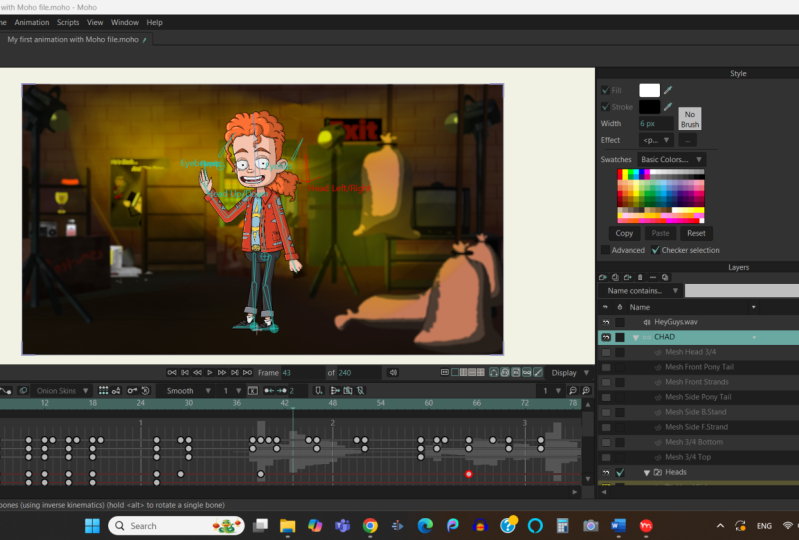
1. Einführung in Moho Image: Hallo, Jungs. Mein Name ist Chad Trogh Carbon. Und Sie beobachten, wie Sie eine PSD-Datei innerhalb von MOHO Pro 12 rigieren und animieren. Genauer gesagt können
Sie mit MOHO vektorbasierte Charaktere und bildbasierte Charaktere animieren. Und wir werden uns auf den bildbasierten Teil des Rigging-Prozesses konzentrieren. Und das erfordert einige verschiedene Methoden. Und wir können auch andere Funktionen nutzen, die exklusiv für Bildebenen sind. Darüber hinaus lernen wir, wie Sie Bone-Dynamik,
Kopfdrehungen und mehr nur mithilfe einer PSD-Datei hinzufügen . Genauer gesagt, in diesem Kurs lernen
Sie, wie Sie zuerst einen Charakter erstellen und ihn für die richtige Struktur einrichten. Dann werden wir den Prozess der Verringerung der Dateigröße und tun alle letzten Schliff in Photoshop, bevor wir die Datei über MOHO zu bringen. Dann gehen wir weiter auf die Takelage des Charakters. Dazu gehören das Hinzufügen von Bones, das entsprechende
Binden der Layer sowie das Hinzufügen von Abhängigkeiten und Ziel-Bones. Dann können wir einige dynamische Haarbewegungen hinzufügen. Zuerst durch die Schaffung von Knochen für das Haar. Dann können wir jedem Bereich, den wir bewirken möchten, ein intelligentes Warpnetz zuweisen. Und dann können wir sowohl Dynamics als auch Link auf das Netz anwenden. Von dort aus erstellen wir ein optionales Ich switch, nur für
den Fall, dass Sie nach einer einfacheren Möglichkeit suchen, die Augen zu kontrollieren. Aber dann werden wir zur Rekonstruktion der Augen übergehen ein intelligentes Zifferblatt für Ihre Pupillen
sowie Ihre Augenbrauen und Blinzelfunktionen
schaffen . Dann schaffen wir eine subtile Kopfdrehung. Wieder einmal ein intelligentes Warpnetz verwenden. Sie erfahren, wie Sie das Netz erstellen und Ihre Layer entsprechend verknüpfen. Sie dann natürlich WeisenSie dann natürlichalle Aktionen den Wählern zu, so dass sie jederzeit leicht aufgerufen werden können. Dann werden wir einwickeln, indem wir den Charakter aufpolieren. Wir werden eine Animation erstellen, um den Charakter zu testen. Und dann schließlich werden wir die Animation exportieren, um die Welt zu sehen. Wenn Sie mit diesem Kurs fertig sind, sollten
Sie ein starkes Verständnis dafür haben, wie Sie
bildbasierte Charaktere innerhalb von MOHO manipulieren können. Ich hoffe, du bist bereit, weil wir gleich loslegen.
2. Deinen Charakter gestalten: Für dieses Video arbeite ich von meinem iPad Pro. Und ich möchte in die Procreate gehen. Procreate ist, wo wir entworfen haben, dass der Charakter für diesen Kurs verwendet wird. Und Sie können andere Anwendungen verwenden, um Ihre Charaktere zu entwerfen. Es liegt wirklich an dir. Aber für unseren Fall tippen
wir einfach auf den Zeichnungsordner,
suchen, fortschreiben und tippen Sie dann darauf, um hinein zu gehen. Sie werden in die Galerie eingeführt. Hier befinden sich alle Produkte, die Sie momentan gespeichert haben. Ich werde auf Charakteranimator tippen, um in diesen zu gehen. Dieses Rig wurde ursprünglich für den Charakteranimator-Kurs entwickelt, aber wir können ihn auch in MOHO verwenden. Wenn wir oben rechts auf die Schaltfläche „Ebenen“ tippen,
siehst du, wie dieser Charakter momentan zusammengesetzt ist. Und für unsere Zwecke wird
das gut funktionieren. Wir haben mehrere Kopfphasen, sowie Phoneme für die Dreiviertel. Kopf-Ansicht. Komm runter und tippe auf den Mund, damit du es genau dort sehen wirst. Darüber hinaus sind die Gliedmaßen getrennt. Also hattest du den Vorderarm, du hast Vorderhände mit mehreren Phasen, und dann hast du deine Beine im Körper, trennst ihn auch aus. Wie Sie sehen können, haben
wir alle Teile hier einsatzbereit. Wir müssen vielleicht einige Dinge neu anordnen, aber zum größten Teil wird
das gut funktionieren. Also, was wir tun wollen, ist speichern Sie dies als PSD. Mit MOHO können Sie PSD-Dateien importieren und die Ebenen beibehalten. Und so durch Procreate, wenn wir auf die Schaltfläche Aktionen unter Teilen tippen, finden Sie PSD. Gehen Sie weiter und tippen Sie darauf, und Sie erhalten den Exportdialog hier. Und je nachdem, wie Sie Ihr iPad Pro einrichten, ob Sie zum Beispiel
Dropbox oder Ihre iCloud-Dateienhaben Dropbox oder Ihre iCloud-Dateien oder vielleicht sogar Google Drive haben. Sie können die Dateien auf diese Weise freigeben. Oder Sie können sogar AirDrop verwenden. Sie können zum Beispiel sehen, wir haben chads MacBook Pro auftauchen genau dort. Und ich könnte diese Datei direkt auf meinen Computer fallen lassen. Wie auch immer Sie es tun möchten, können
Sie einfach voran und speichern Sie die Datei. Ich wähle meine iCloud-Dateien aus. Und ich werde das nur innerhalb der Übungsdateien für diesen Kurs speichern. Auf diese Weise kann ich es in die nächste Vorlesung aufnehmen, die Sie herunterladen können. Also, da gehen wir, Wir fügen das hinzu, und wir sind gut zu gehen. Im nächsten Video springen
wir zu Photoshop, weil wir etwas zu
tun haben , wenn es darum geht, dieses Dokument zu komprimieren.
3. Dateigröße mit with reduzieren: Für dieses Video arbeite ich von 01, Chad stark dot PSD. Fühlen Sie sich frei, diese Datei zu öffnen. Wir werden jetzt mit dem Prozess beginnen, die Dateigröße dieses Rigs zu reduzieren. Wenn ich hierher zu meinem Datei-Browser komme und einfach
die Übungsdateien aufrufe , die ich für diesen Kurs erstellt habe. Sie werden hier sehen, dass die erste Datei, die wir uns ansehen, fast 25 Megabyte
beträgt. Und dann ging ich durch den Prozess der Reduzierung der Dateigröße und führte bis zu fast fünf Megabyte. Und das ist ein großer Unterschied, vor allem für bestimmte Animationssoftware. Moho Animate CC haben alle Probleme mit wirklich großen Dateigrößen. Daher ist es wichtig, diesen Prozess zu durchlaufen, besonders wenn Sie eine Anwendung wie Procreate verwenden, um Ihre Charaktere zu entwerfen. Wenn Sie eine andere Anwendung verwenden, die Adobe zertifiziert ist, z. B. zeichnen oder skizzieren, die beide auf dem iPad verfügbar sind. Oder wenn Sie das Zeichen in Illustrator oder Photoshop selbst entworfen
haben, können Sie feststellen, dass die Dateigröße verzeihender ist. Aber wenn Sie jemals Probleme mit der Dateigröße haben, gibt es einige Dinge, die Sie tun können, um sie zu reduzieren. Zuerst können wir ein Skript verwenden, um diesen Prozess zu unterstützen und die Dinge zu beschleunigen. Und das ist es, was ich Ihnen auf jeden Fall empfehlen. Aber wenn
Sie aus irgendeinem Grund kein Skript verwenden können, können
Sie es nicht installieren, egal wie der Fall ist, Sie können diesen Prozess manuell durchlaufen, aber es dauert viel Zeit. Zunächst sollten Sie sicherstellen, dass alle Layer verfügbar sind. Das bedeutet auch, dass sie enthüllt werden. also sicher, dass alle Ihre Ebenen sichtbar sind. Und dann können Sie mit der rechten Maustaste auf einen Layer klicken und ein Smart-Objekt dafür erstellen. Und dann gehen Sie durch den Prozess, dies für alle Ihre Ebenen zu tun. Und wenn du fertig bist, wirst
du sie durchziehen und wieder rasterisieren wollen. Nun kann dies für jede einzelne Ebene eine Weile dauern,
aber Sie werden feststellen, sobald Sie die Datei speichern, alles sollte kleiner sein und es wird einfacher sein, mit Ihrer Animationssoftware zu arbeiten. Aber wieder, das ist sehr mühsam und nicht alle von uns haben so viel Zeit. Also werden wir ein kostenloses Skript verwenden, das die Dinge beschleunigen kann. Wenn wir hier rüber zu unserem Web-Browser springen. Und ich werde diesen Link in der Vorlesung zur Verfügung stellen. Auf diese Weise können Sie direkt zu diesem springen. Und sehen Sie hier haben wir ein paar Dateien, die wir herunterladen können. Werde nicht verwirrt. Kommen Sie einfach hierher und klicken Sie auf den Klon- oder Download-Button und wählen Sie dann, um die Zip herunterzuladen. Dies kombiniert alle Dateien hier zu einem einfach zu verwaltenden Zip. So haben Sie alles, was Sie brauchen. Als nächstes in meinem unglaublich chaotischen Download-Ordner, werden
Sie sehen, dass ich die ZIP-Datei, die wir gerade heruntergeladen haben. Extrahieren Sie die Zip, und dann erhalten Sie einen Ordner, der so aussieht. Ich werde diesen Ordner nur mit Befehl C oder Control C kopieren, wenn Sie unter Windows sind. Und wir wollen hier rüber zu den Anwendungen springen. Denken Sie nun daran, dass dies auf einem Mac ist. Das Windows-Setup ist nur ein bisschen anders. Sie müssen das Programm finden, in diesem Fall Photoshop. Und wir gehen in Photoshop. Und unter Voreinstellungen haben Sie einen Skript-Ordner. Also, hier unten, klicken Sie darauf. Und dann fügen wir das direkt in diesen Ordner ein. Ich werde es eigentlich nicht selbst machen, weil ich es schon getan habe. Sie werden sehen, dass es genau hier ist. Sobald Sie das Skript in einfügen, starten Sie Photoshop neu, und jetzt sollten Sie in der Lage sein, auf diesen nächsten Schritt zugreifen. Lassen Sie uns zuerst zu Datei kommen und dann den ganzen Weg hinunter
zu Skripten gehen und dann Ebenen in Dateien exportieren wählen. Es ist genau da. Wenn Sie aus irgendeinem Grund nicht in der Lage sind, es in die Anwendung zu bekommen, können
Sie immer danach suchen. Und in diesem Fall gehen Sie zum Ordner Downloads und greifen Sie das Skript. Aber da wir es installiert
haben, können wir einfach darauf klicken und es einfach so aufbringen. Mit diesem Skript haben
wir etwas, das so aussieht. Das erste, was Sie tun möchten, ist, einen neuen Ordner speziell für diese Assets zu durchsuchen und zu erstellen. Weil Sie jede einzelne Ebene einzeln exportieren werden. Und es macht Sinn, alles besser organisiert zu haben. Also in meinen Übungsdateien werde
ich einfach schnell einen neuen Ordner erstellen und ihn
Tschad-Layer nennen und dann auf Erstellen klicken. Auf diese Weise. Ich weiß, wo alle Dateien sind und dann kann ich Öffnen wählen. Jetzt haben Sie ein paar Optionen, wie Sie Dinge exportieren möchten. Sie können alle Layer auswählen, die nur jeden Layer exportieren, den Sie aufgelistet haben. Nur sichtbar, wenn Sie ausgeblendete Ebenen haben, wie wir besprochen haben, werden nur diejenigen exportiert, die sichtbar sind. Sie können auch ausgewählte Gruppen auswählen. Wenn Sie also hier Gruppen ausgewählt haben, wie z. B. Chat oder Kopf oder Kopf Seite, können
Sie diese genauso exportieren, wie sie sind, ohne andere Ebenen in der Liste zu exportieren. Und Sie können auch bestimmte Ebenen ignorieren, wenn Sie möchten, indem Sie hier bestimmte Werte eingeben. Wenn Sie also nicht möchten, dass Layer exportiert werden beginnend mit H oder vielleicht einem Ausrufezeichen. Vielleicht gehen Sie rein und beschriften sie mit Ausrufezeichen. kannst du auch tun. Aber für unsere Zwecke werden
wir alle Ebenen auswählen. Und für die Dateinamen werden
wir sie genauso benennen wie die Ebenen. Auf diese Weise ist es leicht zu wissen, was was ist und wenn wir das wieder integrieren, sollte sich hier
nichts in Bezug auf die Namensgebung ändern. Sie können wählen, ob Sie Leerzeichen zulassen oder einen Unterstrich oder Bindestrich verwenden möchten. Und wenn Sie den Fall des Schriftzugs behalten möchten. Jetzt komme
ich hier runter und überprüfe Gruppen als Ordner. Dies wird jede Ebene exportieren, wie wir es als Ordner in unserem Datei-Browser sehen. Dadurch wird es einfacher, das Rig wieder in Gruppen zu integrieren. Sobald wir es zurück zu Photoshop bringen. Du willst nicht trimmen. Wenn Sie zuschneiden, ist Ihre Positionierung ganz anders, wenn Sie diese Teile wieder in Photoshop importieren. Stellen Sie also sicher, dass das Trimmen deaktiviert ist und
alles andere in Bezug auf die Standardeinstellungen gut sein sollte. Stellen Sie sicher, dass es sich
um ein PNG handelt und Sie Transparenz aktiviert haben. Und wenn du gut bist, kannst
du weitermachen und auf „Run“ klicken. Jetzt kann das einige Zeit dauern. Es hängt davon ab, wie detailliert alles ist,
hängt davon ab, wie viele Ebenen Sie haben. Aber wie Sie sehen können, geht es gerade durch den Prozess exportiert jede Ebene. Auf diese Weise müssen wir uns nicht darum kümmern, den Prozess der Konvertierung Smart Objects, Rastern und Tun all diese lustigen Sachen
zu machen. Also sind wir hier fast gut. Und wir haben eine Bestätigung. So hat es 53 Dateien gespeichert. Also lasst uns gut. Gehen wir weiter und klicken Sie. Ok. Wenn wir hier rüber zu unserem Datei-Browser kommen und mich einfach hier zurück zu meinen Tutorials springen lassen. Also unter meinen Übungsdateien haben wir diesen Chad Layer-Ordner. Doppelklicken Sie darauf. Und hier können Sie sehen, dass wir den Hintergrund haben
, der auch in Photoshop ist, genau dort. Und dann haben wir Chad. Und wenn Sie das herunterklappen, haben
wir alle Ebenen, die wir hier organisiert haben, in Ordnern
organisiert und die Gruppen in Photoshop ersetzen. Und der nächste Schritt ist, hierher zu kommen, um das Rig neu zu erstellen. Also gehen wir zu Datei und Neu können wir ein neues Dokument zu machen. In diesem Fall gehe ich zu 0, 4,
8 von 273 zu, 8 von 273 zu, da das die Bildschirmauflösung für mein iPad ist,
und auch die gleiche Auflösung, die ich verwende, um den Charakter zu erstellen. Sie können sehen, dass es die gleiche Größe hat. Und der nächste Schritt ist, zurück zu Ihrem Datei-Browser zu kommen. Wir fangen ganz oben an. Aber bevor Sie an der Spitze beginnen, möchten
Sie kommen und stellen Sie sicher, dass Sie
die Dateien so anordnen , dass wir in absteigender Reihenfolge sind. Grundsätzlich werden die unteren Ebenen auf Photoshop oben erscheinen. Meine Rückenhaarschichten sind oben. Und dann von dort, die meisten Frontschicht ist an der Unterseite, weil wir nach Datum geändert angeordnet. Von hier aus können Sie wählen, ob Sie alles auf einmal mitbringen möchten, oder wenn Sie es Stück für Stück nehmen möchten, ziehe
ich es Stück für Stück vor. Beginnend mit den hinteren Haarschichten hier. Ich werde nur klicken und halten Sie die Umschalttaste gedrückt und klicken Sie hier hinten, vorne und ziehen Sie es hier zu diesem neuen Dokument. Und dann drücken Sie einfach die Eingabetaste und geben Sie dann ein, um diese beiden Ebenen zu bestätigen. Sie können sehen, dass sie jetzt
im Ebenenbedienfeld vorhanden sind und alles sieht bisher gut aus. Ich komme zurück zu den Akten. Als nächstes sind die hinteren Hände, die
einfach runter fallen. Und wir greifen hier die Hände zurück und halten Shift und bewegen sie einfach so und lassen sie los. Also kommen Sie hier rein und drücken Sie einfach drei Mal die Eingabetaste, um diese Hände zu etablieren. Da dies eine Gruppe ist, werde
ich nur hier reinkommen, klicken Sie auf Faust halten Shift, und klicken Sie auf Punkt, und gruppieren Sie die Objekte dann in eine neue Gruppe. Ich kann auf den Namen klicken und ihn hinteren Händen nennen und dann Enter drücken. Wir bringen die nächste Gruppierung von Layern ein. Also genau hier, klicken und ziehen Sie und bringen Sie sie rüber. Wieder. Wir werden nur Enter treffen, wenn sie reinkommen, um die Positionen zu etablieren. einmal, wenn wir zu Ihrem Browser zurückkehren, haben
wir nur noch ein paar mehr übrig. Deine Vorderhände. Wir können reinkommen und einfach per Drag & Drop ablegen. Und mit diesen Vorderhänden jetzt, in. Ich werde nur auf sie klicken und gruppieren sie,
doppelklicken und benennen Sie es Vorderhänder und drücken Sie Enter. wir hierher zurückkommen, haben wir den Vorderarm, also bringen wir ihn einfach rein und stellen das fest. Und dann hast du die Köpfe. Also, beginnend mit drei Vierteln, haben
wir hier ein paar Dinge. Wir haben natürlich die ursprünglichen Schichten selbst, aber dann haben Sie den eigentlichen Mund Unterordner, der alle Mundposen enthält. Also, um es einfacher zu machen, ich werde nur den Kopf drei Viertel Punkt
PNG greifen und es in und dann drücken Sie Enter. Kommen Sie zurück zu Ihrem Datei-Browser. Ich werde zuerst all die anderen Dinge einbringen, und dann werde ich die Mundstücke mitbringen. Also schnappen wir uns alles andere und bringen es rein. Drücken Sie die Eingabetaste, um alle neuen Positionen zu bestätigen. Jetzt zurück hierher zum Datei-Browser, wollte
ich den Mund erweitern. Und jetzt können wir den Mund einfach durch Ziehen und Ablegen hineinbringen. Und Sie können sehen, dass diese malloc-Posen, die oben platziert werden, drei Viertel hatten , wo ich sie will. Ich gehe einfach hier rein und füge all diese Mund-Posen einfach so hinzu. Und dann wählen Sie diese
Mundpositionen einfach durch Klicken und Halten und Verschieben auf alle Ebenen klicken. Erstellen Sie eine Gruppe. Nennen Sie es Mundstück. Jetzt kann ich hier rüber kommen, um drei Viertel Shift halten zu lassen, auf die vordere Augenbraue zu
klicken, hier runter zu
kommen und das in die Haupt-Dreiviertel-Gruppe zu gruppieren. Wenn wir das jetzt erweitern, können
wir sehen, wie das aussieht. Wir haben noch ein paar Dinge zu tun. Also gehen wir zurück hier zum Datei-Browser. Wir können Kopf drei Viertel schließen, erweitern Kopf vorne wird die Kopf vorne bringen Stücke in. Genau so. Sie können sehen, ob wir uns verstecken hatte drei Viertel. Wir haben es genau dort. Damit wir reinkommen können. Und wir haben keine individuellen Mundposen für diese Phase des Kopfes, wo Sie nur Mundposen für Kopf drei Viertel haben. Also müssen wir uns nur Sorgen um Kopf zu Haar machen. Und befehle und gruppiere das einfach. Nennen Sie es vorne. Da gehst du. Und dann haben wir noch eins hier unten, Kopf Seite. Ich kann das einfach hineinziehen und schnell in alle Posen setzen, die wir brauchen. Und dann komm hier rein. Und dann gruppieren Sie es einfach ganz. Da gehst du. Nun, nur einige letzte Dinge, die Sie vielleicht im Hinterkopf behalten möchten. Wenn wir hier durchkommen, werden Sie sehen, dass einige Dinge nicht ganz übereinstimmten. Zum Beispiel ist das Auge hinter dem Kopf auf der Kopfseite. Wir können einfach das Auge greifen und es hochbringen,
so dass es über dem Kopf ist und wo es sein muss. Und Sie werden auch feststellen, dass es nur einige andere kleinere Probleme geben könnte. Sie können hier sehen, dass der hintere Fuß über dem Hinterbein sein sollte. So ist das SOC eine Überschneidung. Und wir können hier reinkommen und diesen Hintergrund entfernen. Und genau so brauchen wir das nicht mehr. Und das sieht gut aus. Das letzte, was Sie tun können, wenn Sie möchten. Es ist nur gekommen und wählt alle diese Ebenen aus und gruppiert sie
dann in eine weitere Hauptgruppe und nennt sie Tschad. Und so können wir Dinge runterwerfen und einen Blick werfen. Und so sieht es aus. Und wenn wir zum Original zurückkommen, und wenn ich einfach
ein paar Dinge hier runterwerfen und das Panel nur ein bisschen aufräumen würde. Sie können sehen, dass alles sehr ähnlich angeordnet ist. Das einzige andere, was ich wahrscheinlich vergessen habe, war diese Köpfe in eine andere Hauptgruppe zu gruppieren. Es sollte also Tschadköpfe sein und dann die Kopfphasen. Keine große Sache. Sie haben die direkt dort , um sie auszuwählen und sie in die Gruppe „Köpfe“ zu setzen. Dann gehst du hin. Sie haben jetzt alles aufgereiht und gut zu gehen mit der Arbeit, die wir getan haben und mit der Datei gespeichert. Wenn wir hier zu den Übungsdateien zurückkommen, sehen
Sie, dass dadurch die ursprüngliche Dateigröße reduziert wurde. Wir gingen von fast 24 Megabyte auf 8,5 Megabyte. Und das ist ein großer Unterschied. Sie werden hier jedoch sehen, dass die ursprüngliche Methode, die ich zu Beginn des Videos verwendet habe, bei der Sie jede einzelne Ebene
durchlaufen, sogar eine kleinere Dateigröße hat. Und wir können dorthin kommen. Der letzte Schritt besteht darin, jede Schicht zu durchlaufen. Und zum Glück können
wir mit diesem Teil alle Ebenen gleichzeitig auswählen. Also wollten wir nur jede einzelne Schicht innerhalb der PSD enthüllen. Und in diesem Fall gehen wir einfach den ganzen Weg hoch. Und mit Umschalttaste und Klick können
wir von unten nach oben gehen, um alle Ebenen auszuwählen. Klicken Sie dann mit der rechten Maustaste auf eine dieser Ebenen, und stellen Sie sicher, dass Sie mit der rechten Maustaste auf den Namen und nicht auf die Miniaturansicht klicken. Und dann kommen Sie hierher, um Ebenen zu rastern. Wenn Sie dies tun, wird es durchgehen und alles in eine gerasterte Bildebene
konvertieren. Also, jetzt, wenn ich diese Datei mit Befehl S speichern, Wir können hier zurück zu den Übungsdateien kommen und Sie können jetzt sehen, dass es es reduziert hat nah, sehr nah an, wo ich es vorher hatte. Wenn Sie also diesen ganzen Prozess durchlaufen haben, denken Sie
daran, Ihre Ebenen zu rastern und Sie erhalten eine sehr praktikable Dateigröße
, mit der Sie dann problemlos in MOHO arbeiten können ohne zu viele Probleme mit Bein und anderen Ressourcenprobleme. Und wieder einmal müssen Sie das Skript nicht verwenden. Sie können jede Ebene durchlaufen und in
Smart-Objekt konvertieren und dann alle wieder in gerasterte Ebenen umwandeln. Aber das geht auf lange Sicht schneller.
4. Dateigröße durch den File: Wenn die Methode zum Rastern
der
Layer-Rasternaus irgendeinem Grund der
Layer-Rastern nicht für die Verringerung der Dateigröße Ihres Rigs geeignet ist. Sie können auch den Prozess des Exports jeder Ebene als PNG durchlaufen. Und das ist eigentlich ziemlich einfach innerhalb von Photoshop zu tun. Die Komplikation entsteht, wenn Sie nach MOHO gehen. Sie müssen durchgehen und alle Teile wieder zusammensetzen, um
das Rig zu vervollständigen , weil es sich nicht an die Positionen erinnern, die Sie sparen werden. Also, um jede Ebene als PNG zu exportieren, werde
ich nur Haarsträhne auswählen, gehen Sie den ganzen Weg hier nach unten halten Shift, und klicken Sie dann auf das hintere Haar drei Viertel und stellen Sie sicher, dass jede einzelne Schicht sichtbar. Und sie sehen gut aus. Dann kann ich mit der rechten Maustaste klicken. Und genau hier unten haben Sie Quick Export als PNG. Sie können einfach reinkommen und das Ziel auswählen und dann die Datei speichern. Und Sie erhalten alle PNG-Bilder direkt in diesem Ordner, wo Sie dann in Moho importieren und dann das Rig zusammenstellen können. In unserem Fall werden
wir für diesen Kurs die PSD-Methode verwenden, die ich Ihnen im vorherigen Video gezeigt habe. Aber ich dachte, es wäre am besten, Ihnen ein paar
Methoden zur Reduzierung der Dateigröße zu zeigen , nur für den Fall, dass Sie es brauchen.
5. Character in Moho importieren: Für dieses Video bin ich innerhalb von MOHO und ich muss ein neues Dokument erstellen. Möglicherweise haben Sie eines der
Vorschaudokumente oder vielleicht ist ein neues Dokument für Sie aufgetaucht. Wenn dies nicht der Fall ist, verwenden Sie einfach Befehl N oder Control N, wenn Sie Windows verwenden, um dieses neue Dokument zu erstellen. Das nächste, was wir tun möchten, ist sicherzustellen, dass dieses Dokument eingerichtet und einsatzbereit ist. Wir werden dieses Dokument als unsere Hauptszene verwenden. Wir möchten also sicherstellen, dass die Auflösung und Bildrate so eingerichtet sind, dass wir später nicht daran herumherschwingen müssen. Wir können Command Shift P oder
Control Shift P verwenden , wenn Sie unter Windows sind, um die Projekteinstellungen aufzurufen. Hier werden Sie kommen und wählen Sie Ihre Dimensionen. In diesem Fall ist es derzeit auf 10 ADP HDTV eingestellt. Und da will ich es. Und wir wollen auch die Bildrate bei 24. Wenn Sie nun ein benutzerdefiniertes Projekt erstellen, fügen Sie alle Dimensionen und Bildrate ein, die Sie verwenden möchten. Aber für diesen Kurs bleiben wir bei etwas Grundlegendes und wir können alle anderen Optionen wie es ist, der Endrahmen könnte sich ändern, aber wir können das am Ende ändern. Wenn wir also gut sind, können
wir hierher kommen und auf OK klicken. So haben Sie jetzt Ihre Szene eingerichtet und können loslegen. Das nächste, was ich tun werde, ist meine PSD-Datei zu importieren. Wir können Befehl Shift Y oder Control Shift Y verwenden, wenn Sie unter Windows zu importieren sind. Und das wird einen allgemeinen Import machen. Für MOHO. Sie können bestimmte Arten von Importen durchführen, und das könnte etwas sein, was Sie tun müssen. Aber in diesem Fall können wir einfach einen allgemeinen Import durchführen, um eine PSD-Datei zu greifen. Ich werde hier rüber zu meinen Übungsdateien kommen und Sie werden O2 finden, Chad reduzieren Punkt PSD an dieser Vorlesung angebracht. Sobald Sie das haben, können
Sie fortfahren und Öffnen wählen. Und Moho wird dich fragen, wie willst du das importieren? Wir gehen mit individuell, weil das wird
uns erlauben , die Ebenenstruktur von Photoshop zu halten. Die anderen beiden Optionen erlauben es uns, Ebenen auszuwählen, die wir alle von ihnen wollen. Es gibt also keinen Grund dafür, oder es wird alles in einem Bild abflachen. Das ist es, was Composite tun wird. Also lassen Sie uns in diesem Fall voran gehen und individuell wählen. Und es wird die Datei reinbringen und es sieht ziemlich gut aus. Nun, die eine Sache, die ich direkt vor dem Schläger machen möchte, werden
Sie hier sehen, dass wir im Grunde zwei Gruppen haben. Wir haben O2, Tschad, reduzierte Punkt-PSD, und dann Tschad, und dann Köpfe und dann so weiter und so weiter. Aber wirklich gibt es keine Notwendigkeit, O2 Chad zu reduzieren Punkt PSD, zumindest nicht jetzt, ich kann keine Notwendigkeit finden, dies in eine Gruppe zu setzen. Und wenn es nötig ist, können wir das später leicht machen. Um die Ebenenstruktur zu vereinfachen, werde
ich nur alle Ebenen für den Tschad zusammenbrechen und dann klicken und
ziehen und Chad über das leere oder jetzt leer bringen, sollte
ich sagen, Gruppenebene. Wir können dann auf diese Gruppen-Ebene klicken und kommen und löschen. Ich werde jetzt den Charakter neu positionieren. Erster. Es wird einfacher, zu verkleinern. Ich kann dies tun, indem Sie die Umschalttaste gedrückt
halten, die rechte Maustaste gedrückt und sich nach links bewegen. Wenn Sie sich nach rechts bewegen, können
Sie die Ansicht vergrößern. Nun, ich werde zuerst, bevor ich neu positionieren, kommen und schnappen Sie sich das Ursprungswerkzeug. Sie können O auch auf der Tastatur verwenden. Und ich werde den Ursprung in der Nähe des Bodens zwischen seine Füße legen. Auf diese Weise, wenn ich die Größe ändern und drehen Ferse gehen von den Füßen, was ich fühle, ist besser als von der Mitte zu gehen. Jetzt kann
ich mit dem Werkzeug „Transformieren “ reinkommen und ihn einfach nach unten verkleinern, ihn nach oben
bewegen und sie einfach in Position bringen. Auf diese Weise ist er innerhalb der Grenzen der Leinwand. Das letzte, was ich tun möchte, ist einige meiner Ebenen zu konvertieren. Also lassen Sie uns mit der rechten Maustaste auf die Chat-Gruppe und konvertieren Sie in Bone. Da wir planen, Bones zu
diesem Charakter hinzuzufügen und macht nur Sinn, dass wir eine Knochenschicht erstellen. Und das Tolle an Gruppen ist, dass es leicht in Knochenschichten umwandelbar ist. Und das gleiche gilt für das Erstellen von Switches. Für Köpfe. Ich kann einfach mit der rechten Maustaste klicken und dann Konvertieren wählen, um zu wechseln. Dadurch wird ein Schalter für den Kopf erstellt. So kann ich wählen, welche Phase des Kopfes ich zu einem bestimmten Zeitpunkt zeigen möchte. Ich kann das Gleiche für meine Hände tun. Klicken Sie mit der rechten Maustaste und konvertieren Sie einen Schalter für die Vorderhand, und gehen Sie dann nach unten und klicken Sie mit der rechten Maustaste und konvertieren Sie für hintere Hände Also, da gehst du hin. Sie haben jetzt eine Organisation dafür. Und wir könnten uns weiter organisieren. Wir könnten den Körper gruppieren, wir könnten weitermachen und die Gliedmaßen gruppieren, wenn wir wollen, nur abhängig davon, wie viel Detail Sie haben. Aber ich denke, das wird für unsere Zwecke funktionieren.
6. Hauptknochen hinzufügen: Für dieses Video arbeite ich von 03 PSD Moho Takelage Punkt Moho. Fühlen Sie sich frei, diese Datei zu öffnen. Ich werde jetzt durch den Prozess des Hinzufügens der Knochen für die Knochenschicht gehen, ich kann ein auf der Tastatur drücken, um das Werbe-Bone-Werkzeug aufzurufen, um
sicherzustellen, dass wir natürlich auf der Chat-Ebene sind, wenn dies geschieht. Dann kann ich hineinzoomen. Und beginnend mit dem Becken, kann
ich einmal klicken, um einen Ein-Punkt-Knochen zu etablieren. Von da aus. Ich kann klicken und ziehen, um etwa die Mitte des Körpers zu bewegen und loszulassen. Und dann klicken und ziehen Sie und bewegen Sie sich nach oben und lassen Sie. Also jetzt gehen wir im Grunde direkt unter den Hals oder nahe dran. Dann können wir hier noch eins hinzufügen. Für den Kopf. Komm runter. Ich werde Alt klicken Sie auf den oberen Rumpfknochen, um das auszuwählen. Kommen Sie rein und klicken Sie und ziehen Sie und bewegen Sie sich hier auf diesem Arm. Gehen Sie zu etwa der Mitte, klicken Sie und ziehen Sie, bringen Sie diese über zum Handgelenk, und klicken Sie und ziehen Sie dann noch einmal, so dass wir
die Hand Alt klicken Sie erneut auf den oberen Rumpfknochen, um es auszuwählen. Und wir tun dies, damit wir die Knochen richtig verknüpfen können. Wir werden reinkommen und dasselbe tun, was wir auf der anderen Seite für diesen Arm getan haben. Gehen Sie einfach in die Mitte und lassen Sie los. Klicken Sie und ziehen Sie, kommen Sie zu etwa der Mitte und lassen Sie sie los. Und dann natürlich, fügen Sie den Handknochen für die Beine hinzu. Wir werden runterkommen wollen. Aber stattdessen, dieses Mal alt klicken Sie auf den One-Punkt-Knochen, den wir etabliert. Und dann kommen Sie rein und beginnen Sie, die Beinknochen hinzuzufügen. Da gibt es also einen. Fügen Sie in einer Sekunde direkt dort hinzu. Geh gleich da rüber. Und dann können wir eine endgültige Knochenverbindung hinzufügen. Halten Sie also Alt gedrückt, klicken Sie noch einmal auf das Becken, kommen Sie zurück. Und wir werden nur eine zweite Reihe Knochen für das Hinterbein hinzufügen. Eigentlich lassen Sie mich das wirklich schnell wiederholen. obere Knochen war nicht so lange, wie er hätte sein sollen. Wahrscheinlich etwa so. Komm runter, das sieht besser aus. Da gehen wir hin. Genau da drüben. Und dann können wir fertig machen, indem wir diesen letzten Knochen direkt dort hinzufügen. Also, da gehst du hin. Wir haben jetzt die Hauptknochen an Ort und Stelle. Ich könnte mehr Knochen hinzufügen, während wir für verschiedene Physik und so weiter. Aber vorerst sollte das funktionieren. Wenn du durchgehst und versuchst, irgendwas von diesem Zeug zu bewegen, wirst
du feststellen, dass es ein Chaos ist. Aber keine Sorge, wir planen, das zu korrigieren, während wir weitermachen.
7. Bildebenen mit glatten Kulissen binden: Für dieses Video arbeiten wir von 04 PSD Moho Takelage. Und ich bin in MOHO. Ich möchte jetzt den Prozess durchlaufen,
das Rig weiter zu verfeinern , denn jetzt, wenn ich
das testen würde und Sie sehen können, dass es nicht ganz richtig funktioniert. Und das alles hat damit zu tun, Ihre Layer so zu binden, wie sie funktionieren sollen. Das erste, was ich tun werde, ist zu kommen und den Tschad zu erweitern, damit ich Zugang zu Köpfen habe. Jetzt müssen wir vielleicht durch den Prozess gehen,
jedes einzelne Stück in diesen Schichten an den Knochen zu binden . Aber im Moment werde ich nur auf
die Hauptgruppe klicken und dann an den Kopfknochen binden. Und ich werde das für alles tun, was Ebenengebunden sein
muss, weil das ist, was dieses Werkzeug tut. Wo bindet es direkt an die Schicht. Also, wenn ich hierher zur Vorderhand komme, kann
ich einmal auf den Vorderhandknochen klicken, um ihn zu binden. Dein Vorderfuß. Das Gleiche. Und wir wollen, dass der hintere Fuß auch gleich ist. Und wir haben Rückenhände. Also komm rein und binde das an den Rückhandknochen. Also, jetzt muss alles andere durch glatte Fugen getan werden. Wenn wir hierher kommen und auf den Vorderarm klicken, werden
Sie sehen, dass wir
hier die Knochen haben , die wir verwenden können, um dieses bestimmte Bild zu binden. Um nun eine glatte Gelenkbindung zu machen, müssen
Sie ziemlich gerade Knochen haben, damit dies funktioniert. Wir könnten zum Beispiel diesen Knochen nicht
haben, wenn ich hierher komme und darauf klicke, so
aussehen, weil es einfach nicht so funktioniert. Sie müssen sicherstellen, dass die Knochen gerade
sind und Sie werden mehr Erfolg damit haben. Lassen Sie uns also noch einmal auf den Vorderarm klicken und Sie müssen sich auf der Ebene befinden, die Sie dafür binden möchten. Und dann mit dem Auswahl-Bone Werkzeug. Ich komme hier rüber, klicke einmal auf den Oberarmknochen, halte Shift gedrückt und klicke dann auf den unteren Knochen. Dann will ich nach oben kommen und Knochen ausfindig machen. Und dann werden Sie sehen, es gibt eine Option namens glattes Gelenk für Knochenpaar erstellen. Und noch einmal, wenn Sie das nicht haben, werfen Sie einen Blick darauf, wie sich Ihre Knochen befinden. Aber sobald Sie das zuweisen, werden
Sie sehen, dass wir diese Kugel haben, die in der Mitte des Arms erscheint. Und wenn ich hierher zurückkomme und das ausprobiere, könnte
es nicht funktionieren, weil wir
die Stärken haben und wir haben noch nicht den Körper oder diese anderen Teile zusammengebaut. Aber wenn Sie nur auf den Arm selbst achten, können
Sie sehen, dass er sich schön und natürlich biegt. Also lasst uns weitermachen und weitermachen, damit wir die anderen Teile reparieren können. Wir wollen hier neben dem Vorderbein runter kommen. Lassen Sie uns in der Reihenfolge unserer Schichten gehen. Und du wirst das Gleiche tun, was du vorher getan hast. Klicken Sie auf das Werkzeug „Bone auswählen
“, wählen Sie beide Bones für das Bein aus, gehen Sie zum Bone, und wählen Sie dann Glattes Gelenk für Bone-Paar erstellen. Du wirst das Gleiche für die Leiche tun. So können wir kommen und klicken Sie einfach einmal auf den Körper halten Shift und dann wieder klicken, kommen Sie hier nach oben, um Knochen und dann erstellen glatte Gelenk. Wir haben das Hinterbein. Komm einfach runter, wiederhole. Und dann der hintere Arm. Und da gehst du hin. Wenn wir nun hierher zurückkommen, klicken
wir auf die Chat-Ebene und wählen dann das Werkzeug „Knochenmanipulation“ aus. Und wenn wir reinkommen und damit anfangen zu spielen, können
Sie jetzt sehen, indem Sie reingehen und das tun, alles ist getrennt. Und es ist schön animiert. Und der Körper kann sich verbiegen und alles tun. Und wir haben auch die Beine arbeiten. Mit ein paar Klicks auf den Button haben
wir nun ein Rig, das in seinem aktuellen Zustand tatsächlich sehr nutzbar ist. Aber es gibt noch mehr, was wir tun können, und es gibt weitere Korrekturen, die in der nächsten Vorlesung weiter
gemacht werden müssen .
8. Korrigieren mit Einschränkungen: Für dieses Video, Ich bin in einem Moho und wir arbeiten aus 05 PSD Moho Takelage. Fühlen Sie sich frei, diese Datei zu öffnen. Ich möchte mich darauf konzentrieren, einen Teil der Bewegung für dieses Rig zu reparieren. Wenn wir hierher zurückkommen und wenn ich das Manipulationsknochen-Werkzeug packe, und wenn wir damit herumspielen, sehen
einige der Dinge gut aus, wie die Armbewegung und die Körperbewegung. Aber wenn wir anfangen, mit den Händen herumzuspielen, können
Sie sehen, dass es hier einige Probleme geben könnte. Und vor allem mit den Füßen, können
Sie sehen, wie wir beginnen, sich zu bewegen, gibt es nur eine Menge geben, was los ist. Und wir können einige Korrekturen vornehmen, indem wir Einschränkungen hinzufügen. Klicken Sie zunächst auf das Select Bone Werkzeug. Kommen Sie rein und wir können mit den Händen beginnen. Klicken Sie einmal auf die Vorderhand, und kommen Sie dann hierher, um Bone-Abhängigkeiten zu erhalten. Unter Knöchelbeschränkungen können Sie dies aktivieren. Und Sie können hier sehen, wenn wir dies tun, erhalten
wir eine visuelle Darstellung der Einschränkungen. Also können wir hier reinkommen und wir können anfangen, mit den Zwängen zu arbeiten. Und wenn wir dies vorwärts und zurück wählen, können
Sie sehen, dass es den Marker auf dem Knochen visuell verändert. Also werde ich das bei etwa 40 bis 50 an jedem Ende setzen. Gehen wir runter auf etwa 41. Da gehen wir. Und dann kann ich es schließen. Jetzt. Ich werde sie noch einmal manipulieren Knochen Werkzeug nehmen. Und Sie können sehen, dass die Hand nur jetzt so weit gehen kann. Und das hilft dann, die Animation in Schach zu halten. Auf diese Weise treten keine Störungen Sie
den Animationsprozess durchlaufen. Aber es gibt auch dem Handgelenk etwas Spielraum. Es sieht so aus, als ob es tatsächlich in der Lage ist, sich zu bewegen. Lasst uns das jetzt machen. Für die andere Seite, klicken Sie
einfach auf das Select Bone Werkzeug, klicken Sie auf den Hand-Bone, kommen Sie rein und ich werde es auf negative 4141 setzen, genau wie die andere Seite. Und ich kann reinkommen und es testen und es sieht gut aus. Also, jetzt kann ich hier runterkommen und dasselbe für die Füße tun. Klicken Sie einmal auf diesen Fuß, kommen Sie hierher und wir können die Einschränkungen festlegen. Jetzt bin ich mir nicht sicher, wie eingeschränkt ich das will. Es wird wahrscheinlich mehr sein als das, was ich für die Hände getan habe. Also komm ich rein und lass es uns um 17 Uhr versuchen. Also negativ 17 und 17, und schließen Sie das. Also, wenn ich reinkomme und das bewegen, können
Sie sehen, dass es etwas geben gibt, aber es ist nicht gebrochen, wie es vorher war. Es könnte ein bisschen zu viel los sein. Der Nachteil, wenn das der Fall ist, müssen wir nur
zurückkommen, zu dieser Einschränkung und dann nur bis zu 13 schlagen. Und wir können das schließen und es erneut versuchen. Und das sieht ein bisschen besser aus. Und eigentlich ist das Aufgeben vielleicht ein bisschen zu viel, jetzt, wo ich es betrachte. Also vielleicht sagen wir das negativ, sagen wir 15. So negativ 15 und 13. Und wir können hierher kommen und es dann auf die gleiche Seite anwenden. Hoppla, ja, 1300134. Da gehen wir. Komm jetzt rein und das sieht besser aus. Ok? Wenn wir jetzt wieder hierher kommen, könnten
wir dasselbe mit dem Kopf machen. Also sehr schnell, kommen Sie einfach mit dem Kopfknochen ausgewählt. Ich werde versuchen, negative 30 und 30 und sehen, ob das funktioniert. Und ich denke, das sieht besser aus. Es könnte vielleicht ein bisschen mehr auf der Unterseite sein, aber ich denke, es ist okay. Sie können sehen, dass es eine kleine Kurve genau dort gibt, aber vielleicht genau dort. Also wieder kommen wir hierher und wählen den anderen ein bisschen mehr aus. Versuchen wir es etwa 18. Da gehen wir. Das sieht besser aus. Okay, jetzt hast du das Set. Und natürlich, wenn Sie die Köpfe tun, können
Sie immer durch Ihre verschiedenen Kopfposen fahren. Klicken Sie einfach mit der rechten Maustaste auf die Köpfe und wählen Sie dann die gewünschte Kopfposition aus. Und Sie können hier sehen, dass wir hier reinkommen und das hier bewegen können und die sehen alle gut aus. Wieder einmal, gehen Sie zu drei Vierteln und greifen Sie einfach die Hauptschicht und sehen auch gut aus. Denken Sie also daran, während Sie sich bewegen, um alle Phasen zu überprüfen. Wenn Sie mehrere Phasen in diesem Fall des Kopfes oder der Hände haben, um sicherzustellen, dass alles gut aussieht.
9. Verankerung mit Target: Ich bin in MOHO und ich arbeite aus 06 PSD Moho Takelage. Fühlen Sie sich frei, diese Datei zu öffnen, wenn Sie mitfallen möchten. Wir möchten nun einige Ziele zu diesem Rig hinzufügen. Und Ziele ermöglichen es uns im Wesentlichen, im Rig zu verankern, was großartig ist, wenn wir
zum Beispiel einen Wanderzyklus machen wollen und Sie wirklich wollen, dass diese Füße aussehen, als würden sie auf den Boden treffen. Oder wenn Sie Biegungen erstellen möchten, mit denen Sie sehr leicht von den Füßen gehen können. Also müssen wir zuerst sicherstellen, dass wir auf der Knochenschicht des Tschad sind. Und wir wollen auch sicherstellen, dass derzeit keine Bones ausgewählt sind. Also sind alle Knochen blau. Jetzt möchten Sie das Werkzeug zum Hinzufügen von Knochen verwenden, das auch ein auf der Tastatur ist. Ich werde heranzoomen. Und ich möchte auf die Füße hineinzoomen. Und Sie müssen herausfinden, wo Sie Ihre Füße verankern möchten. Und Sie können mehrere Anker am Körper machen. Aber in diesem Fall werden
wir nur einen Anker auf die Ferse legen. Und wir können hier reinkommen und abklicken, um sicherzustellen, wenn wir den zweiten Anker hinzufügen, dass nichts ausgewählt ist. So können wir hier reinkommen und klicken, um diesen zweiten Anker hinzuzufügen. Nun, wenn es darum geht, Ziel-Bones hinzuzufügen, gibt es eine kleine Einschränkung. Sie müssen sich auf diesen Knochen konzentrieren, um sich mit diesem Knochen zu verbinden. Und damit das wirklich funktioniert, müssen
wir diesen Knochen so biegen. Jetzt ist es schwieriger, dies zu tun und dann eine glatte Gelenkbindung hinzuzufügen, da glatte Verbindungsbindung auf einer geraden Verbindung mit Ihren Knochen beruht. Dies kann also zu einer gewissen Funkigkeit führen, nachdem Sie die glatte Gelenkbindung aufgetragen haben. Aber wir sollten okay sein. Ich werde zuerst hier runterkommen das Transformationsknochenwerkzeug
schnappen. Und ich werde diesen Knochen vergrößern und ihn dann drehen so dass
er näher an der Mitte des Stiftknochens ist, den wir gerade hinzugefügt haben. Und das wird auch den Fuß verändern, während du das tust. Sobald du das tust, musst
du zurückkommen und den Fuß wieder verbinden und ihn einfach so hochbringen. Und ich wollte das Gleiche jetzt auch für diese Seite tun. Ich komme einfach rein und wir kommen das so nah wie möglich,
drehen das zurück und bringen es runter und befestigen es wieder. Wenn wir also zurückkommen und uns das ansehen, können
wir sehen, wie es derzeit aussieht. Und wir müssen
diese obersten Schichten vielleicht ein wenig überziehen , um sicherzustellen, dass die Knochen alle innerhalb der Beine liegen. Und wenn Sie das tun, können Sie auch hierher kommen und einfach sicherstellen , dass Sie die so nah wie möglich an der Stelle sind, wo die Ziele sein müssen. Jetzt können Sie Knochen nennen, und in diesem Fall werde ich nur, damit es einfacher ist. Wenn wir oben auf diesen Pin Bone klicken, haben
wir ein Namensfeld. Ich kann reinkommen und ich werde nur dieses Vorderfußziel nennen. Auf diese Weise ist es leichter für Sie zu erkennen. Klicken Sie auf das hintere Ziel, und drücken Sie dann die Eingabetaste. Dann, um die Ziele anzuwenden, beginnen
wir mit dem Vorderfuß. Klicken Sie auf den unteren Bone für das vordere Bein. Kommen Sie hierher zu Ihrer Option „Knochenbeschränkungen“. Und dann wird es ein Zielgebiet geben. Wir drücken das Dropdown-Menü, suchen das Ziel des vorderen Fußes und schließen dann. Und dann wirst du für das Hinterbein wiederholen, außer hier wirst du das Hinterfußziel für sein Ziel auswählen. Also, wenn wir jetzt vorwärts schauen, sollten
wir in der Lage sein, dies zu testen. Und wenn ich auf meinen Beckenknochen klicke und ziehe, kannst
du sehen, wie das reagiert. Wir sind in der Lage, in einem Anker zu zielen, wo wir sein müssen. Und ich bin auch in der Lage, die Beine zu bewegen. Wieder gibt es ein bisschen Verzerrung. Aber größtenteils ist es okay. Und alles sieht ziemlich gut aus. Das letzte, was Sie tun möchten, wenn Sie Ziele zu
Ihren Füßen hinzufügen , ist, dass wir einmal auf
den hinteren Fuß klicken können , indem Sie Shift halten und dann auf den vorderen Fuß klicken. Kommen Sie hierher zu Ihren Knochenbeschränkungen und aktivieren Sie dann einen unabhängigen Winkel. Möglicherweise möchten Sie auch Squash und Strecken aktivieren. Also werde ich nur auf diese beiden Sätze von Knochen klicken. Komm hier rüber zu meinen Knochenbeschränkungen. Klicken Sie einmal, um die Skalierung von Squash und Stretch zu aktivieren. Und dann für maximale IK-Dehnung, setzen Sie das auf zwei und schließen Sie es dann. Jetzt, wenn wir das bewegen, können
Sie sehen, dass wir einen Squash- und Stretch-Effekt haben, der auftritt, was wirklich schön ist. Und so wenden wir Ziele auf unsere Bohrgeräte an.
10. Head der Ebene: Für dieses Video, Ich bin in MOHO und wir arbeiten aus 07 PSD Moho Takelage. Und wir wollen mit dem Trennen
der Kopfstücke beginnen und jedes dieser Kopfstücke am Kopfknochen befestigen. Als wir ursprünglich dieses Rig eingerichtet haben und ich glaube, ich habe das erwähnt, gingen
wir durch und benutzten den Kopfknochen als eine Möglichkeit, die gesamte Kopfgruppe zu binden. Und das funktioniert. Wenn wir hierher kommen und wir das Werkzeug „Bones manipulieren“ verwenden und Dinge einfach animieren. Sie können sehen, dass der Kopf und alle seine Sublayer zusammen mit ihm animiert werden. Aber das Problem liegt hier, wenn wir mehr im Kopf tun wollen, wenn wir die Augen oder die Pupillen oder die Augenbrauen kontrollieren wollen, was ich tun möchte. Wir müssen all
diese Teile trennen und sie an der Kopfschicht befestigen. Später werden bestimmte Teile nicht an der Kopfschicht befestigt. Aber indem wir alles an der Kopfschicht innerhalb der Köpfe umgeschaltet Schicht befestigen, wissen
wir, dass alles berücksichtigt wird und es wird es
einfacher machen , später auf andere Knochen umzuschalten. Das erste, was ich tun möchte, ist, einmal auf
die Kopf-Ebene zu klicken und dann das Binde-Layer-Werkzeug zu suchen. Klicken Sie irgendwo auf der Leinwand auf, damit der Bone nicht mehr gelesen wird. Das bedeutet, dass die Heads-Gruppe nicht mehr miteinander verknüpft ist. Und wenn wir hierher zurückkommen und das spielen, können
Sie sehen, dass es wahr ist, weil wir mit Knochenstärke arbeiten. Sie können sehen, dass es irgendwie verzerrt ist und nicht das tut, was es tun soll. So können wir jetzt hineinspringen und die Köpfe erweitern. Und ich möchte mit der ersten Bildebene beginnen. Sie möchten keine der Gruppen verknüpfen. Also finde dein erstes Bild, komm hierher zum Binde-Layer-Werkzeug und klicke dann einfach auf den Kopf. Und wieder werden wir verschiedene Dinge mit diesen Knochen machen, zum Beispiel mit den Haaren. Aber im Moment, nur um die Dinge
einfacher zu machen , um sicherzustellen, dass alles verbunden wird. Ich gehe diese Liste runter und klicke auf den Kopfknochen. Und wieder werden die Augen und Augenbrauen der Schüler anders behandelt. Also wurde es hereingekommen und weiter in Bewegung bleiben. Jetzt, wo ich mit der Kopfseite fertig bin, kann
ich mich nach vorne bewegen. Und wieder, es ist nur der gleiche Prozess. Vermeiden Sie die Gruppenebene, springen Sie direkt zu den einzelnen Assets und fangen Sie einfach an, sie zu binden. Dies ist ein sehr langwieriger Prozess. Es ist nicht so sehr, dass es schwer ist. Es ist einfach so gut, es ist mühsam. Auf drei Vierteln haben
wir also nicht zu viel übrig. Gehen Sie einfach weiter. Fügen Sie alle Ihre Knochen hinzu. Einfach nett und einfach. Ich weiß, es ist langweilig und ich weiß, es ist langweilig, aber es ist Teil des Prozesses. Wenn Sie Zifferblätter und andere interaktive Elemente für Ihren Charakter erstellen möchten. Also nur noch ein paar mehr. Und ja, die Mundposen sollten auch so gemacht werden nur für den Fall, dass wir es wahrscheinlich nicht so machen müssen. Aber da wir hier sind, könnten wir es auch. Und da gehen wir hin. Dann hatte drei Viertel. Stellen Sie sicher, dass wir das anhängen. Das sollte also alle Kopfschichten abdecken und wir können das zusammenbrechen. Und wenn wir hierher zurückkommen und es wirklich schnell testen, hätte
der Antrag die Hecke nicht ändern und sich bewegen sollen, wie er es vorher getan hat. Der einzige Unterschied besteht jetzt darin, dass jede einzelne Schicht innerhalb des Kopfes im Vergleich zu nur der Hauptschicht angebracht ist. Also werde ich das Video hier und oben pausieren, wir werden weitergehen, um unsere dynamischen Knochen hinzuzufügen.
11. Knochen für das Haar erstellen: Für dieses Video, Ich bin in MOHO und ich arbeite aus 08 PSD Moho Ring. Also zögern Sie nicht, diese Datei zu öffnen. Ich möchte jetzt den Prozess des Hinzufügens von Knochen durchlaufen. Auf diese Weise werden sich die Haare, die wir auf
dem Kopf liegen , bewegen, wenn wir den Kopf oder den Körper boppen. Im Wesentlichen werden wir nur etwas Physik hinzufügen. Und um dies zu tun, müssen
wir einige Knochen erstellen, damit wir die einzelnen Haarteile diesen Knochen
zuordnen können . Das erste, was ich tun muss, ist zu vergrößern, damit ich den Kopf ein bisschen besser sehen kann. Sie werden feststellen, dass ich den Kopfknochen gerade ausgewählt habe, und ich möchte das für diese spezielle Übung tun. Stellen Sie also sicher, dass der Kopf-Bone ausgewählt ist. Und dann mit einem auf der Tastatur, oder Sie können hierher kommen und das Werbeknochen-Tool greifen. Ich fange mit dem äußersten Strang an und werde runterkommen. Also einfach klicken und ziehen und nach unten verschieben. Und dann machen wir einen zweiten, indem wir ihn so nach unten bewegen. Ich werde jetzt ein Alt halten und noch einmal auf den Kopfknochen klicken. Und wir kommen rein und fügen diesem zweiten Strang zwei Knochen hinzu. Genau so. Jetzt gibt es andere Haarteile, die wir berücksichtigen müssen. Wir betrachten gerade die drei Viertel-Ansicht. Und Sie erinnern sich vielleicht, in meinen Schichten, habe ich eine hintere Dreiviertel-Bildebene. Und wenn ich das aktiviere, können
wir es direkt dort sehen. Also werden wir auch Knochen dafür hinzufügen. Ich halte Alt gedrückt und klicke auf den Kopf,
um sicherzustellen, dass wir dieses ausgewählte Knochenwerkzeug zuerst haben. Und dann stellen Sie sicher, dass Sie sich auf der Chat-Ebene befinden, um Bones hinzuzufügen, gehen
Sie zum Werkzeug „Bone hinzufügen“. Und dann direkt hier neben dem Mundwinkel angefangen. Ich komme einfach rein und ziehe so zwei Knochen aus. Also, da gehst du hin. Wir haben jetzt die drei Viertelknochen des Kopfes betreut. Wir könnten auch noch mehr dazu hinzufügen. Wenn Sie das Gefühl haben, dass es andere Flecken gibt, vielleicht dieses kleine Stück hier, das Sie Physik hinzufügen möchten. kannst du definitiv tun. Aber ich denke, das wird gut für unsere Zwecke sein. Nun ist die Sache im Auge zu behalten ist, dass wir drei Kopfphasen haben. Also haben wir Bones zur Kopfdrei-Viertel-Ansicht hinzugefügt. Aber wir haben die Fähigkeit, verschiedene Kopfphasen mit diesem Rig zu ändern. Und jede dieser Kopfphasen wird die Haarsträhnen an verschiedenen Stellen haben. Also, was ich empfehlen würde, nur um dies ein wenig einfacher zu machen ist, dass ich alle Knochen auswählen werde, die ich gerade hinzugefügt habe. Also alle sechs Knochen genau so. Und dann kommen Sie hier rüber zu Ihrer Farboption. Es ist momentan das Flugzeug eingestellt. Ich werde es nur auf Blau umschalten. Auf diese Weise ist es leicht zu sagen, dass diese zur Haupt-Dreiviertel-Gruppe gehören. Und um es noch einfacher zu machen, könnte
ich hier runter kommen, um den Kopf Dreiviertel-Gruppenlayer,
doppelklicken, um hinein zu gehen. Und genau hier neben dem Namen haben
wir Ebenenfarbe. Ich werde das auch auf Blau umschalten. Und dann klicken Sie auf „OK“. Und Sie werden jetzt feststellen, dass dieser Kopf blau hervorgehoben ist. Und das wird es ein wenig einfacher zu bestimmen, zu welchen Knochen gehören, welche. Sobald wir die Knochen hinzufügen und sie binden, können
wir sie verstecken. Dies ist also nur eine vorübergehende Lösung für unsere Zwecke. Also jetzt möchte ich mit der rechten Maustaste auf Köpfe klicken und dann zum Kopffront-End gehen. Wir werden diesen Vorgang nur wiederholen, außer dieses Mal werden wir sicherstellen, dass die Knochen versetzt sind. Also zuerst, ich will auch hier runter kommen, um drei Viertel Haare zu haaren, das zu
verstecken und dann Haare vorne zu setzen. Auf diese Weise können wir die Knochen dafür anpassen. Also, jetzt kommen wir wieder hierher zur Chat-Knochenschicht. Und wir müssen auf das Ad-Bone-Werkzeug zugreifen. Also drücken Sie ein auf der Tastatur, um dies zu tun. Halten Sie nun einen Alton Klick auf den Kopfknochen. Und noch einmal, du kommst einfach rein und fügst diese Stränge hinzu. Also klicken und ziehen wir von der Oberseite dieses Hauptstrangs nach unten in etwa die Mitte. Und dann können wir wiederholen, indem wir so hinuntergehen. Halten Sie, Alt, klicken Sie auf den Kopfknochen und wiederholen Sie den zweiten Strang, und fügen Sie dann zwei Knochen oder das hintere Haar hinzu. Dieses Mal werden wir es ein bisschen anders anschwingen. Da es sich um einen anderen Winkel handelt, können
wir irgendwie so runterkommen. Und das sollte gut zu gehen sein. Also noch einmal, ich möchte reinkommen und einfach diese Knochen auswählen, die ich
hinzugefügt habe , kommen hier zu meiner Knochenfarbe. Und dafür wähle ich Grün. Wieder, nur so ist es anders als blau. Und um die Dinge einfacher zu machen, werde
ich in meine Kopffront-Einstellungen gehen und dann wählen, um diese grün zu machen. Und dann auf „Übernehmen“ klicken. Da sind wir. Jetzt der letzte. Wir müssen nur zur Seite springen. In diesem Fall müssen wir uns um keine der hinteren Haarteile kümmern da der Rücken hier p an die Kopfseite gebunden ist. Also, wenn ich zur Kopfseite gehe, wirst
du sehen, dass wir das hintere Haarteil mit dieser Gruppe assoziiert haben. Und wir haben das getan, weil die Haare vom Körper weg sind,
was bedeutet, dass wir uns keine Sorgen darüber machen müssen, dass es aussieht, als ob es sich überlappt oder so etwas. Und wir werden nur den gleichen Prozess wiederholen. also sicher, dass Sie sich auf der Chat-Ebene befinden. Ich werde hierher kommen, auf den Kopfknochen
klicken
und dann reinkommen und anfangen, meine anderen Knochen hinzuzufügen. Also fange ich gleich hier an, um dieses hinzuzufügen. Und jetzt könnte dieser etwas kniffliger sein weil dieser Knochen momentan sichtbar ist. Also, was ich für diese tun könnte, ist, klicken Sie einmal und halten Sie dann die Umschalttaste gedrückt, und klicken Sie dann erneut, um beide Bones auszuwählen. Und dann kommen Sie hierher, um zu Knochen, und wählen Sie dann ausblenden, ausgewählte Knochen. Und sie sind immer noch da, aber wir
brauchen sie gerade nicht , da sie irgendwie im Weg sind. So können wir jetzt noch einmal auf den Kopfknochen klicken, hierher kommen und die beiden Knochen für diesen Strang hinzufügen. Und dann noch einmal, wir können ein Alt halten, kommen. Und wir werden nur zwei Knochen wie diesen anwenden so
positionieren. Und wir müssen noch einmal reinkommen, nur um sicherzustellen, dass alles berücksichtigt wird. Wir werden diese neuen Knochen hervorheben und dann zu unserer Farbe kommen. Und wir können das in Gelb umwandeln. Und wieder, klicken Sie mit der rechten Maustaste auf die Kopfseite, gehen Sie zu Schnelleinstellungen, wechseln Sie zur Ebenenfarbe und machen Sie sie dann gelb. Also, da gehst du hin. Jetzt haben Sie alle Ihre Knochen eingezogen. Bereit zu gehen. Wir pausieren das Video hier und oben, wir werden beginnen, diese Knochen an die richtigen Bereiche zu binden.
12. Smart für Haarsträhnen: Für dieses Video arbeite ich von 09 PSD Moho Takelage. Fühlen Sie sich frei, diese Datei zu öffnen. Wir wollen nun mit dem Zeichnen eines Netzes beginnen und unser Haar mit diesem Netz verknüpfen. Wir fangen mit dem Kopf Drei-Viertel-Ansicht an. Also komme ich hier rüber zum Schalter meines Kopfes. Klicken Sie mit der rechten Maustaste, und wählen Sie dann Kopf drei Viertel. Jetzt haben wir mehrere Knochen für diesen Kopf,
und das liegt an den drei Kopfphasen. Stirn drei Viertel, es könnte in unserem besten Interesse sein, die Knochen zu verstecken. Wir müssen uns das nicht ansehen. Es ist einfacher zu sehen, was los ist. Also, während wir auf der Tschad Knochenschicht sind, wollte
ich reinkommen und alle Knochen auswählen, die entweder
gelb oder grün sind , weil das die Knochen sind, die wir derzeit nicht brauchen. Also kommen wir einfach rein und schnappen uns all die. Komm rauf, um zu Knochen. Und dann wählen Sie Ausblenden, ausgewählte Bones. Also, jetzt kommen wir runter und stellen sicher, dass wir hier auch drei Viertel
aktivieren, so dass wir sehen können, was das tut. Ich werde hierher zurückkommen und einen neuen Vektor erstellen. Ich klicke einmal auf Köpfe, komm hierher und erstelle den neuen Vektor. Und ich kann einmal klicken und diesen Namen nennen. Mesh drei Viertel oben für den oberen Teil des Kopfes und drücken Sie dann geben Sie mit diesem Netz. Ich werde das Werkzeug „Punkt hinzufügen“ greifen. Vergrößern Sie hier nur ein bisschen. Und mit dem Werkzeug „Punkt hinzufügen werde
ich reinkommen und anfangen, einen Umriss hinzuzufügen, ein Schwerter um das Haar. Du siehst also, dass ich reinkomme und lose eine Maske um den ersten großen Strang lege. So einfach wie das. Und ich kann auch auf diesen kleinen Strang hier reinkommen. Wir kommen einfach runter und schließen es in das Netz ein. Und dann kann ich reinkommen und ich werde nur den ganzen Weg hier unten zur Seitenbrennung
skizzieren. Und dann werde ich den ganzen Weg nach
oben kommen und einfach das Netz mit der Ausgangsposition verbinden. Jetzt, wenn das Netz verbunden ist, werde
ich reinkommen und anfangen, einige Punkte zwischen diesen beiden Bones hinzuzufügen. Sie können also sehen, dass ich zwei Punkte für hier habe. Ich klicke nur und ziehe und füge eine Linie hinzu. Und ich werde das den ganzen Weg nach unten machen. Genau so. Und ich werde den Prozess auch für diesen Teil wiederholen. Kommen Sie einfach rein und fügen Sie diese Punkte hinzu. Der nächste Schritt besteht darin, diese Bones an das Netz zu binden. Das erste, was Sie tun müssen, wenn Sie ein Netz erstellen, nachdem Sie es erstellt haben und Sie zufrieden sind,
ist, einmal auf diese Netzebene zu klicken und dann den ganzen Weg nach
oben zu gehen , um trianguliertes 2D-Netz zu zeichnen. Sie können sehen, dass sich dadurch nun das Aussehen des Netzes ändert. Als nächstes klicken wir noch einmal auf dieses Netz. Und ich möchte auf das Bindepunkt-Werkzeug klicken, indem Sie Befehl oder Steuerung halten, und drücken Sie dann ein, um alle Ihre Punkte auszuwählen. Klicken Sie nun mit Alt-Taste, um den Bone auszuwählen. Und wenn Sie dies tun, müssen Sie möglicherweise alle Punkte erneut auswählen, nur sicherstellen, dass der mittlere Kopf-Bone und alle Punkte ausgewählt sind. Kommen Sie nun ganz nach oben und klicken Sie auf Bindepunkte. Dies stellt sicher, dass der gesamte Kopf oder das Haar an den Kopf gebunden ist. Aber wir wollten bestimmte Flecken isolieren und diese verbessern. Also, wenn dieses Werkzeug in dieser Ebene noch ausgewählt ist, ich eine Alt gedrückt und klicke auf diesen oberen Bone, und klicke dann und ziehe. Und ich möchte eine Auswahl erstellen, die den ganzen Weg um den Knochen geht. Genau so. Und dann Punkte binden. Halten Sie ein Alt gedrückt, klicken Sie auf den nächsten Bone, kommen Sie rein und binden Sie Ihre Punkte. Du wirst das gleiche hier in diesem hier tun, könnte etwas schwieriger sein, abzuziehen, aber wir kommen einfach so herein. Und Punkte binden. Und der obere Knochen sollte okay sein. Wir sollten uns hier keine Sorgen machen. Jetzt. Wenn wir hier rüber kommen und das ausspielen, kommen Sie hier rüber zur Chat-Knochenschicht. Und wenn ich diese Dinge herumschiebe, können
Sie sehen, dass noch nichts passiert. Das liegt daran, dass wir das Netz mit den Haaren verbinden müssen. Also gehen Sie hier rein zu Ihrem Kopf, drei Viertel Schicht, kommen Sie den ganzen Weg runter und suchen Sie Ihre Haare. Doppelklicken Sie, um nach innen zu gehen, und gehen Sie dann ganz nach oben und klicken Sie auf Bild. Und dann auf der Unterseite ist intelligente Warp-Schicht. Klicken Sie einmal, und wählen Sie dann Netz drei Viertel oben aus der Liste aus. Und dann klicke auf OK. Wenn ich hierher zurückkomme und das spiele, kriegen
wir etwas, das so aussieht. Sie können sehen, dass das Netz nicht ganz funktioniert, obwohl wir etwas Bewegung mit den Haaren haben. Der Grund dafür ist, dass wir, als wir das ursprünglich eingerichtet
haben, gebundenes Haar auf den Kopf legen. Aber jetzt sind wir Punkt, um das Netz an die Haare zu binden. Um dies zu ermöglichen, müssen
wir auf das Haar klicken, Layer-Bindung
wählen und dann abklicken. Das letzte, was wir tun müssen, um sicherzustellen, dass dies funktioniert, ist unser ausgewähltes Knochenwerkzeug zu nehmen. Stellen Sie sicher, dass Sie sich auf der Chat-Knochenschicht befinden. Ich werde klicken und ich halte Shift gedrückt und klicken Sie dann auf diese Knochen genau so. Komm hier rüber zu einem Knochenbeschränkungen. Geh runter zur Knochendynamik. Rampen Sie die Dämpfung auf,
um die Federkraft auf eins zu reduzieren und dann zu schließen. Also, jetzt werde ich auf der Timeline vorrücken, um das zu testen. Also lasst uns zu sechs gehen. Ich kann mich so bewegen. Komm so zurück. Und dann werden wir einfach geradeaus, nicht so. Mal sehen, wie das aussieht. Es sieht so aus, als ob es ein bisschen zu viel sein könnte, besonders mit diesem mittleren Strang. Und wenn das der Fall ist, müssen wir nur hier rüber kommen. Wählen Sie diese Bones aus. Ich werde die Dämpfungskraft auf vier erhöhen. Wir können es jetzt versuchen, immer noch ein bisschen abzusehen. Und es könnte auch die Art und Weise sein, wie das Netz funktioniert. Aber ich werde nur weiter daran arbeiten. Ich will ein bisschen Bewegung und ich denke, es kann so funktionieren, wie es aufgebaut ist. Ich muss nur die richtige Formel für die Bewegung finden. Ein bisschen mehr hier. Ich werde einfach reinkommen, die Drehmomentkraft auf 0,3 reduzieren, die Federkraft auf 0,4. Schließen Sie das. Und Sie können jetzt sehen, dass wir ein wenig Bewegung mit den Haaren auftreten, Es ist nicht viel, aber ich denke, es funktioniert, weil es ein wenig Bewegung ist. Aber auch wir haben drastischere Bewegungen, die mit dem langen Strang auftreten. Jetzt können Sie als Fehler darauf hinweisen, wenn sich die Stränge bewegen, können
Sie sehen, dass es sich von der Seite des Kopfes direkt dort lösen kann. Und das ist wieder die Art und Weise, wie wir das Netz aufgestellt hatten. Wir könnten fleißiger mit dem Netz sein. Aber ich könnte auch hier reinkommen, zu meiner Knochendynamik
gehen. Und für den oberen Knochen an diesem großen Strang, erhöhen Sie
vielleicht die Dämpfung auf vier. Und Sie können sehen, dass es ein wenig funktioniert. Es verlangsamt die Bewegung, aber wir müssen vielleicht hier reinkommen und einfach ein bisschen damit spielen, bis Sie etwas bekommen, das funktioniert. Aber wie Sie sehen können,
kann das Spielen mit den dynamischen Knocheneinstellungen wirklich erlauben, die Effekte zu verbessern, die Sie wollen. Zwischen den Videos könnte ich diesen Wert so anpassen, dass die Top-Bewegung weniger drastisch ist. Und ich werde das Video hier und oben pausieren, wir werden weiterhin Knochen an unsere Haare binden.
13. Smart Warp für Warp: Für dieses Video arbeite ich von 10 PSD Moho Takelage. Fühlen Sie sich frei, diese Datei zu öffnen. Zwischen den Videos. Ich habe eine kleine Sache hinzugefügt und ich werde Ihnen zeigen, was das ist. Ich habe einfach einen anderen Knochen erschaffen, der mit dem Kopf verbunden ist. Und ich steckte es hier fest. Und dann mit Punktbindung, wie wir es im vorherigen Video für dieses Netz getan haben, ging
ich rein und bindete diese vier Punkte an diesen Knochen genau hier. Es gibt keine dynamischen Funktionen auf diesem Knochen. Es ist einfach statisch. Aber Sie können sehen, dass es diese Punkte in diesem Bereich abdeckt und es statisch hält. Auf diese Weise haben wir diesen Teil nicht mehr auf und ab klappen. Und wenn ich hierher zurückkomme und das ausspiele, können
Sie sehen, dass wir ein bisschen da haben. Aber ich denke, es ist viel besser als vorher. Und ich könnte weiter mit dem Netz spielen und das anpassen. Aber wissen Sie nur, indem Sie Bones hinzufügen und anpassen, wie alles gebunden ist, können
Sie schnell Korrekturen an Fehlern vornehmen, die mit dem Netz auftreten könnten. Apropos Mesh, wir wollen jetzt hier runter zu den hinteren Haaren kommen und dafür ein zweites Netz schaffen. Wir hätten das alles in einem tun können, aber da es sich um zwei separate Ebenen handelt, finde
ich es einfacher, zwei separate Netze für diesen Prozess zu erstellen. Also zuerst gehen wir weiter und erstellen einen neuen Vektor. Und dieses Mal kommen wir rein und benennen es,
maschen drei Viertel unten, und drücken Sie dann die Eingabetaste. Jetzt möchte ich noch einmal das Werkzeug „Punkt hinzufügen“ verwenden. In dieser Zeit. Lassen Sie mich hier in meinen Ebenen nach unten scrollen. Und verstecken hatte drei Viertel, nur damit ich eine Vorstellung davon bekommen kann, wie viel dieses Haar bedeckt. Kommen Sie zurück hierher, um das Netz drei Viertel, untere Schicht. Holen Sie sich Ihr Werkzeug „Punkt hinzufügen“. Und ich werde einfach reinkommen und ein Netz um dieses Stück Haar ziehen. Ich könnte die Leiche auch verstecken, wenn ich das leichter finde. Aber ich denke, wenn ich hier mache, sollte es gut gehen. Kommen Sie einfach hier rein und schließen Sie die Auswahl ab. Jetzt. Ich komme einfach rein und verbinde diese Punkte so. Tun Sie nur, was Sie können. Da sind wir. Jetzt mit Netz drei Viertel unten ausgewählt. Wir können hier nach oben kommen, zu Zeichnen
gehen und dann 2D-Netz triangulieren. Dadurch wird nun ein Netz für das Haar erstellt. Als Nächstes möchte ich reinkommen und meine Knochen binden. Also verwenden wir das Bindepunkt-Werkzeug. Wir sind mit drei Vierteln besetzt. Ich kann Alt auf diesen unteren Bone klicken und dann Befehl a verwenden, um alle Punkte hervorzuheben. Und dann komme ich einfach hierher und an meine Punkte, halte Alt gedrückt und klicke auf den oberen Knochen. Und ich werde nur in diesem Bereich hier einfach so auswählen. Und dann binden Sie Punkte wie so. Dann wählen wir diese beiden Bones aus. Ich kann auf die Chat-Knochenschicht klicken, um dies zu tun. Klicken und halten Sie die Umschalttaste gedrückt und klicken Sie, um beide Bones auszuwählen. Kommen Sie hierher zu Knochenbeschränkungen. Und wir schalten die Knochendynamik ein. Ich kann jetzt alles so lassen, wie es ist, wir werden mit diesen Einstellungen spielen, sobald wir hier fertig sind. Also, wenn ich hierher zurückkomme, werde
ich nur noch einmal meinen Kopf enthüllen. Komm hier rauf in die Tschad-Schicht. Und wir werden das einfach ausspielen und sehen, wie es aussieht. Man kann sehen, dass es ein bisschen Bewegung gibt, aber es ist im Moment nicht viel. Also kann ich hier zurück zu meinen Knochen gehen, hier
reinkommen und
das Drehmoment im Frühjahr ein wenig erhöhen und sehen, wie das funktioniert. Könnte hier ein bisschen mehr machen. Also werde ich einfach reinkommen und meine Werte hier anpassen. Bringen Sie das zu einem zurück. Bringen wir die Drehmomentkraft auf fünf. Die Federkraft ist jetzt etwas zu hoch, also werden wir darauf zurückkommen. Und Sie können jetzt sehen, dass es etwas Bewegung mit den Haaren gibt. Auch jetzt könnten wir damit weiter spielen. Wir könnten mehr Hüpfigkeit hinzufügen. Wir könnten die Größe der Knochen vergrößern und das alles tun. Aber letztendlich ist es nur da, es bewegt sich. Und das Hauptaugenmerk ist sowieso die lange Haarsträhne. Ich denke also, dass das, was wir hier haben, zum größten Teil funktionieren wird. Mit diesem jetzt abgedeckt, können
wir uns bewegen und die gleichen Techniken auf die Seiten- und Vorderansicht des Kopfes anwenden. Also werde ich hier und oben innehalten, das wird unser Fokus sein.
14. Anwendung von Haarnetzen auf die Seitenansicht: Für dieses Video arbeite ich von 11 PSD Moho Takelage. Fühlen Sie sich frei, diese Datei zu öffnen. Wir werden nun den Prozess durchlaufen, die anderen Kopfposen mit
den dynamischen Knochen einzurichten . Also lassen Sie uns zuerst entscheiden, welche wir zuerst tun wollen. In diesem Fall gehe ich zu Köpfen und klicke mit der rechten Maustaste und wähle Kopfseite. Wir fangen mit der Kopfseite an. Und dann können wir von da aus gehen. Lasst uns auf die Knochenschicht klicken und dann hierher kommen, um Knochen zu bekommen. Wählen Sie dann „Alle Bones anzeigen“ aus. Auf diese Weise können wir die anderen Haarknochen sehen, die wir vorher hatten. Kopfseite ist mit den gelben Knochen verbunden. Also jetzt, wenn alle Knochen freigelegt sind und auf dieser Knochenschicht, mit dem Auswahlknochen-Werkzeug, werde
ich reinkommen und jeden Knochen auswählen, der nicht gelb ist. Also gehen wir hin. Wir sollten jetzt alle Bones mit Ausnahme der gelben ausgewählt haben. Kommen Sie hierher, um Knochen zu bekommen und wählen Sie dann ausblenden, ausgewählte Knochen. Und da bist du. Jetzt wollen wir anfangen, unsere Maschen zu zeichnen. Und wenn wir hier reinkommen, um die Seite zu gehen, werden
Sie sehen, dass dieser Strang hier getrennt
ist, ebenso wie die hintere Haarsträhne. Was wir hier tun können, ist eigentlich zwei separate kleine Netze im
Gegensatz zu einem großen Netz zu erstellen , da sie getrennt sind. Wir beginnen mit dieser Haarsträhne, der vordersten Haarsträhne. Ich kann einfach wieder hier rauf zu meiner Netzliste springen. Und wir werden eine neue Vektorebene erstellen. Ich nenne diesen F-Strang einer Netzseite. So die Seitenansicht des vorderen Strangs. Und ich möchte mit dem Werkzeug „Punkt hinzufügen“ kommen. Und wir werden nur ein kleines Netz ziehen, das um diese Haarsträhne geht. Also das den ganzen Weg herum. Kommt hoch und lasst los. Ich komme rein und füge meine Linien für das Netz hinzu. Genau so. Und ich kann noch so einen machen. Genau da. Da gehen wir. Wenn Sie also diesen Satz haben, können
wir das 2D-Netz herausziehen, indem Sie nach oben gehen, um trianguliertes 2D-Netz zu zeichnen. Als nächstes wollte ich hier runter zu meiner Haarsträhne kommen. Doppelklicken Sie auf, gehen Sie zum Bild. Stellen Sie sicher, dass ich den intelligenten Warp auf Netzseitiger vorderer Strang einstelle, und klicken Sie dann auf OK Die andere Sache, die Sie tun möchten, ist sicherzustellen, dass Ihre Haarsträhnen nicht mit dem Kopf verbunden sind. Wenn ich hierher komme, zeig
einfach alle Knochen schnell. Sie können sehen, dass diese besondere Haarsträhne mit dem Kopfknochen verbunden ist, also wollen wir das nicht. also mit Layerbindung
sicher, dass Sie abklicken und den ganzen Weg hier unten nach unten gehen und stellen Sie sicher, dass Ihr Rückenstrang auch dafür ausgeschaltet ist. Jetzt kann ich hier rüber kommen, um die Netzseite, vorderen Strang, um sicherzustellen, dass alles in Ordnung ist. Komm zurück in die Knochenschicht des Tschad. Und nur um das wirklich schnell zu erleichtern, werde
ich diese Knochen verstecken, so dass wir nicht haben, wieder Probleme versuchen herauszufinden, was was hier ist. Da gehst du. Alle ausgewählten Bones ausblenden. Lasst uns jetzt das zweite Netz machen. Lass uns hierher kommen und einen neuen Vektor machen. Wieder mal. Mesh Seite d Punkt Strang für Rücken Strang. Verwenden des Werkzeugs „Punkt hinzufügen“ Es wird hier reinkommen und anfangen, das herauszuziehen. Sogar Striche werden so hoch und herum gehen und dann so runter. Dann werden wir nur Linien hinzufügen, um das Netz zu triangulieren. Genau so. Hier sind wir. Klicken Sie auf dieses neue Netz, gehen Sie nach oben, um trianguliertes 2D-Netz zu zeichnen. Komm hier runter zu deinen Haaren, zum hinteren Strang, doppelklicken. Gehe zum Bild. Stellen Sie sicher, dass der intelligente Warp auf dem hinteren Strang aktiviert ist. Und dann klicken Sie auf OK. Wir müssen auch sicherstellen, dass unsere Knochen dynamisch sind. Also kann ich hierher kommen, um Knochenbeschränkungen zu erreichen und dann die Knochendynamik einzuschalten und das dann zu schließen. Also, wenn wir das spielen, können
Sie sehen, dass es so aussieht. Die Dämpfung könnte wahrscheinlich ein wenig hochgedreht werden. Also werde ich nur zurück zu Knochenbeschränkungen gehen. Vielleicht bis zu drei. Und wir können sehen, dass es so aussieht. Und es sieht gut aus. Wir könnten mehr mit der Physik spielen, aber ich denke, das sollte funktionieren. Der andere Teil, um den wir kümmern müssen, natürlich die Rückenhaare. Und noch einmal werden wir diese neue Mesh-Mesh-Seite machen. Und wir werden das einfach als Pferdeschwanz setzen. Bei ausgewählter Option. Ich werde das Werkzeug „Punkt hinzufügen“ greifen. Und um sicherzustellen, dass ich alles einfange, werde
ich nur die Haupthaare wirklich schnell verstecken, damit ich den Pferdeschwanz sehen kann. Und dann kommen Sie rein. Und ich werde noch einmal ein Netz um diesen Pferdeschwanz ziehen. Und nur um sicherzustellen, dass ich sehen kann, was
ich tue, werde ich hier runterkommen und Haare drei Viertel verstecken. Jetzt mit dem Werkzeug „Punkt hinzufügen kommen
wir einfach rein und beenden das und fügen alle unsere Punkte so hinzu. Dann ist es eine einfache Angelegenheit, hereinzukommen und Ihre Punkte hinzuzufügen, um das Netz mit dieser Ebene zu triangulieren, ist immer noch ausgewählt. Gehen Sie nach oben, um triangulierte 2D-Netz zu zeichnen. Bevor wir vergessen, gehen wir runter, um die Haare zu tragen. Stellen Sie sicher, dass es nicht mit dem Kopf verbunden ist. Während wir uns diese Schicht ansehen, kommen Sie rein und stellen Sie den intelligenten Warp auf Pferdeschwanz. Klicken Sie auf OK. Kommen Sie wieder zu Ihrem Pferdeschwanz. Ich werde hier hineinzoomen. Wählen Sie das Endpunkt-Werkzeug aus. Wir werden das oberste Haar hier an den ersten Knochen binden. Also kommt es rein und bindet Punkte. Und Sie können den zweiten Knochen tun, genau den gleichen Befehl. Und wir werden sicherstellen, dass wir einige dynamische Knochenfunktionen hinzufügen. Wählen Sie beide Bones aus, kommen Sie herunter und wählen Sie die Knochendynamik. Kommen Sie rein und stellen Sie sicher, dass wir die Haare wieder aktivieren. Es sieht also so aus. Und wir können sehen, wie das jetzt aussieht. Und Sie können sehen, dass der Pferdeschwanz animiert und es sieht ziemlich gut aus. Ich komm schnell wieder her. Ich will nur noch eine Sache mit meinen Knochen sehen. Und mein Befehl, die Drehmomentkraft ein wenig für diesen obersten zu justieren. Und ich denke, das funktioniert eigentlich ein bisschen besser. Also, da gehst du hin. Wir haben jetzt Bones an die Seitenansicht angehängt, sodass die Haare mithilfe von Netzen animiert werden. Ich pausiere das Video hier und oben als nächstes, wir werden mit der Vorderansicht fertig.
15. Meshs auf die Vorderseite anwenden: Für dieses Video arbeite ich von 12 PSD Moho Takelage. Fühlen Sie sich frei, diese Datei zu öffnen. Wir werden im Grunde die Schritte aus den letzten zwei Videos wiederholen, außer dieses Mal werden wir uns auf die Vorderansicht konzentrieren. Also zuerst kommen wir rein, klicken Sie mit der rechten Maustaste auf unsere Köpfe und ändern Sie dies in Kopf nach vorne. Als nächstes komm hierher zur Chat-Gruppe und komm hierher, um Knochen zu erhalten, und wähle dann Alle Bones anzeigen aus. Der Kopf, auf den wir uns konzentrieren, ist der Kopf vorne, das ist der grüne Kopf. Also lassen Sie mich hier runter kommen und auch wieder hier aktivieren,
vorne, damit wir das sehen können. Und wir wollen die Knochen verstecken, mit denen wir nicht arbeiten müssen. Also alles, was nicht grün ist. hier zur Chat-Ebene kommen, werden
wir nur diese Knochen auswählen. Alles, was nicht grün ist. Komm rauf, um zu Knochen. Ausblenden ausgewählter Bones Wir klicken auch auf das hier und verstecken das auch. Ich vergesse immer den Pflasterknochen. Da gehst du. Also, jetzt haben wir dieses Setup. Ich habe die auch vergessen. Ich schätze, ich bin heute nicht wirklich auf dem Ball, wenn es darum geht, Knochen zu verstecken, aber da gehen wir. Alles grün. Alles gut zu gehen. Als nächstes wollen wir reinkommen und schauen, wie die Kopffront aufgebaut ist. So haben Sie dieses Mal Haarsträhnen auf einer Ebene im Vergleich zu separaten Ebenen wie im vorherigen Video. Und das ist völlig in Ordnung. Wir werden diese Ebene nur als Mittel zum Erstellen unserer Netze verwenden. Kommen wir hierher und wir machen das neue Netz. Wir nennen diesen einen Netzvorderstränge und drücken dann die Eingabetaste. Mit diesem Netz können wir reinkommen und ich werde auch diese anderen Netze
verstecken, damit es nicht zu verwirrend wird. Auf diese Weise können wir uns auf das konzentrieren, worauf wir uns konzentrieren müssen. Und wir wollen uns nur auf die vorderen Stränge konzentrieren. Also fangen wir mit dem Größten an. Komm runter. Ich gehe nur in die Maske um diese hinzufügen. Genau so. Komm hoch und umher. Und wir werden diesen Prozess nur wiederholen, indem wir
hier runterkommen, um Stränge wie diese hinzuzufügen. Und dann können wir rüber kommen und fertig machen. Wir werden nur unsere Verbindungspunkte hinzufügen, damit wir diese Dreiecke erstellen können. Und dann auch auf dieser Seite, kommen Sie
einfach rein, fügen Sie Ihre Zeilen hinzu. Auf diese Weise können wir ein trianguliertes Netz erstellen. Da sind wir. Also jetzt Kopf vordere Stränge, stellen Sie sicher, dass es ausgewählt ist. Wir werden hierher kommen, um zu zeichnen und dann trianguliertes 2D-Netz zu wählen. wir sicher, wenn wir hier runter zu Haarsträhnen kommen, dass es nicht an den Kopf gebunden ist. Also klicke ich einfach auf Layer bind und klicke dann auf, um sicherzustellen, dass das der Fall ist. Komm jetzt zurück, um vordere Strähnen zu vernetzen. Und ich möchte auf Bindepunkte klicken. Zuerst werden wir Alt auf den Kopf klicken
und dann Befehl a verwenden, um die Punkte an den Kopf zu binden. Dann Alt klicken Sie auf den oberen Haarknochen. Und es wird runterkommen und um diesen Bereich auswählen. Und dann Punkte binden. Komm hier runter zu diesem hier. Wählen Sie Punkte aus, und binden Sie sie dann. Dann haben Sie natürlich das hier oben. Also werden wir nur klicken kommen, Punkte binden. Und dann hast du das hier. Komm einfach runter und binde die Punkte. Wenn wir also hierher zurückkommen und das ausspielen, können
wir sehen, dass es derzeit so aussieht. Und das ist, weil wir herkommen müssen, um Haarsträhnen und doppelklicken. Gehen Sie hier rüber, um ein Bild zu erstellen, und stellen Sie sicher, dass die intelligente Warp-Schicht so eingestellt ist, dass Frontstränge Und klicken Sie dann auf OK. Also, wenn wir jetzt reinkommen, spielen
wir das aus und Sie können sehen, dass alles miteinander verbunden ist. Wir müssen den Knochen nur etwas Bewegung hinzufügen. Komm rein, wähle die Knochen aus. Wir können etwas Dynamik darauf anwenden. Also spielst du so aus. Sie können sehen, es sieht so aus. müssen wir. Passen Sie das ein bisschen an. Wir werden die Dämpfung auf drei setzen, die Federkraft auf etwa eins. Versuchen Sie das noch mal. Es sieht ein bisschen besser aus. Ich könnte es für jetzt da lassen. Lass es mich noch einmal spielen. Ich würde sagen, dass dieser lange Strang in Ordnung ist. Dieser kleinere Strang, ich werde nur die beiden Knochen auswählen. Könnte wahrscheinlich ein wenig abnehmen. Ich spiele damit. Bringen Sie die Federkraft ein wenig herunter. Und vielleicht auch die Dämpfung ein bisschen hoch. Lassen Sie mich voran und schauen Sie sich das einfach wieder schnell an. Anstatt nur diese wenigen Punkte zu binden, denke
ich, dass ich ein paar mehr binden muss, nur um
sicherzustellen , dass alles so läuft, wie ich es will. Gehen wir zurück zu Frame 0. Und ich werde auf den Knochen klicken. Verwenden Sie dann das Werkzeug „Verbindungspunkte“. Komm einfach hier rein und ich werde versuchen, all das so zu binden. Und dann binden Sie diese Punkte. Jetzt komm zurück und spiel das aus, und das sieht besser aus. Manchmal möchten Sie, wenn
Sie Probleme haben, nur um sicherzustellen, dass Ihre Punkte
korrekt gebunden sind , weil das das Problem war, das ich gerade dort hatte. Jetzt wirklich schnell, ich werde nur das letzte Netz
für die hinteren Haare für die vordere Phase des Kopfes erstellen . Also ein neuer Vektor, Mesh, vorne Pferdeschwanz. Lassen Sie mich hier reinkommen. Es wird nach vorne gehen und
den Kopf nur für einen Moment verstecken , damit ich genau sehen kann, wo die Haare sind. Kommen Sie zurück hierher, um vorderen Pferdeschwanz zu vernetzen, greifen Sie das Werkzeug „Punkt hinzufügen“. Kommen Sie rein und fügen Sie einfach Ihre Punkte so hinzu. Wieder, wir haben das jetzt ein paar Mal gemacht, also bin ich sicher, dass es alles zweite Natur ist, aber und es wird Ihnen sowieso alle Schritte zeigen. Und komm einfach rein. Fügen Sie Ihre Zeilen hinzu. Da gehen wir. Wir werden einziehen, das Netz triangulieren. Wir wollen hier runter nach hinten, Haarfront. Stellen Sie sicher, dass es derzeit nicht mit irgendetwas wie dem Kopf verknüpft ist. Und wenn Sie dort gut sind, kann
ich doppelklicken, um in die Einstellungen zu gehen,
gehen Sie zu Bild, und dann schalten Sie es auf den vorderen Pferdeschwanz und drücken Sie, Übernehmen. Und schlagen. Ok. Komm zurück zu meinem Netz. Und wir werden jetzt hier reinkommen und
die Bereiche auswählen , die wir auswählen möchten, damit wir Punktbindung vornehmen können. Also werden wir zuerst den Kopf-Bone auswählen und dann alle Punkte auswählen, die Punkte binden. Wählen Sie dann den ersten Pferdeschwanz Knochen, der hier kommt. Wählen Sie einige umgebende Gebiete und binden Sie die Punkte, und dann kommen Sie hierher und beenden Sie, indem Sie Ihre Punkte binden. Stellen Sie außerdem sicher, dass wir reinkommen und die Knochen dynamisch sind. Wir kommen zurück,
aktivieren meinen Kopf wieder, damit ich alles sehen kann. Und Sie können jetzt sehen, dass der Pferdeschwanz mit allem anderen animiert. Es ist vielleicht ein bisschen zu nervös. Und wir hatten dieses Problem schon mal. Ich kann hier reinkommen und die Dämpfung erhöhen, die Federkraft
verringern. Und damit kann ich auch ein paar Mal spielen. Ich glaube, ich steigere tatsächlich eine Federkraft. Ich wollte das verringern. Aber ich kann einfach weiter damit spielen, bis ich es genau habe, wie ich es will. Und da gehst du. Sie haben jetzt Ihre Knochendynamik an Ort und Stelle für das Haar gesetzt. Das letzte, was ich empfehle, sobald Sie alle Ihre Knochen an Ort und Stelle für das Haar haben, ist nur zu kommen, wählen Sie eine der Haarknochen, die Sie derzeit sehen. Und dann Knochen verstecken ausgewählte Knochen. Weil wir das wirklich nicht mehr sehen müssen. Und das Gleiche gilt für eure Maschen. Ich werde hier reinkommen und alle Maschen verstecken. So wie wir weiter arbeiten, können
Sie sehen, dass es animiert wird. Aber wir haben dieses Mesh-Zeug nicht im Weg und es ist einfacher zu sehen, was wir tun, wenn wir weiter arbeiten. Also, da gehst du hin. Sie haben jetzt die Knochendynamik für alle Phasen des Kopfes an Ort und Stelle. Sie können sehen, dass es hier funktioniert. Und selbst wenn wir auf halbem Wege wechseln würden, kommen Sie hierher und wechseln Sie einfach nur drei Viertel. Sie können sehen, dass es weiterhin animieren wird, egal was passiert.
16. Einen optionalen Eye erstellen: Für dieses Video arbeiten wir von 13 PSD Moho Takelage. Fühlen Sie sich frei, diese Datei zu öffnen. Was ich Ihnen hier zeigen möchte, ist eine Methode, die Sie verwenden können, um die Augen aufzurüsten. Nun, während dieses Kurses werden
wir tatsächlich das Auge einrichten, ist eine andere Art und Weise. Es wird ein bisschen komplizierter. Wenn Sie jedoch nach etwas einfach und schnell suchen, können Sie Folgendes tun. Also zuerst müssen wir in eine der Kopfposen gehen. Ich werde das nur für eine der Kopfposen machen. Und auf diese Weise können Sie es auf die anderen Posen anwenden, wenn Sie möchten. Aber hier im Kopf drei Viertel. Und lassen Sie mich einfach mit der rechten Maustaste auf Köpfe und stellen Sie sicher, dass es auf Kopf drei Viertel ist. Auf diese Weise wird hier alles hervorgehoben. Ich kann reingehen und wir können die Augen lokalisieren. Also haben wir unsere Augenbrauen hier, wir haben unsere Augenlider, und dann haben wir die Augen selbst und die Pupillen. Nehmen wir an, Sie haben eine blinkende Pose entworfen, die Sie mit einem Schalter einbringen möchten? Nun, zuerst würde ich empfehlen, nicht auf die PSD-Datei zurückzugehen und Ebenen hinzuzufügen. Der Grund dafür. Und ich habe das in der Vergangenheit ausprobiert und vielleicht ist es nur ein isoliertes Thema an meinem Ende. Aber es scheint nie zu funktionieren. wenn die PSD-Datei aktualisiert
wird, wird die Schichtreihenfolge innerhalb von MOHO vollständig verschraubt. Und wenn Sie planen, eine PSD-Datei zu aktualisieren, empfehle
ich Ihnen, die Bilder direkt zum Rig hinzuzufügen. In diesem Fall habe ich zwei Augen exportiert, die aussehen, als würden sie blinken. Ich werde Command Shift Y verwenden, um diese zu importieren. Und Sie werden feststellen, dass auch der Vorlesung beigefügt ist. Sie können sehen, dass sie genau hier sind. Also werde ich nur auf beide klicken und dann wählen, um zu öffnen. Also, was ich jetzt tun möchte, ist anfangen, die i zusammen zu gruppieren. Wenn Sie sich das noch einmal ansehen, haben
Sie Ihre hinteren Augenlider und dann Ihre vorderen Augenlider. Nun, ich glaube, richtig blinzeln. Wenn ich das hier anspreche. Sollte genau hier sein und Sie können sehen, dass wir es
neu positionieren müssen , nur indem wir heraufkommen es so
niederlegen. Und es ist nicht perfekt. Ich könnte es wahrscheinlich ein wenig vergrößern. Und wir haben auch den linken Rohling. Ich bringe das einfach oben und komm rein und lege es dort hin. Also jetzt möchte ich anfangen, diese Dinge zusammen zu gruppieren. Im Falle der Augen, Lassen Sie uns hierher kommen und zuerst reife Verbindung
unter den vorderen Augenlidern bringen , so dass es neben links blinzeln ist. Ich werde beide auswählen und mit der rechten Maustaste klicken und mit der Auswahl gruppieren. Und ich werde das benennen, um zu blinken und dann die Eingabetaste zu drücken. Dann mache ich das Gleiche mit den Augenlidern. Also hier sind wir. Wir haben Rückenlider. Ich halte nur Befehl und klicke auf die vorderen Augenlider. Klicken Sie mit der rechten Maustaste, kommen Sie hier nach unten und gruppieren Sie Und ich werde das jetzt in Augenlider umbenennen und Enter drücken. Dann möchte ich zu den Augen kommen, was die Augäpfel dafür sind. Und duplizieren Sie dann diese Ebene. Und dann nehmen Sie die Augen und bringen Sie es in die Augenlidergruppe, die wir gerade an Ort und Stelle gemacht haben, als die untere Schicht. Und ich möchte das Gleiche für die Schüler tun. Säge kommen rein, duplizieren die Pupillen und dann bringen sie über die Augen. Und dann können wir das zusammenbrechen. Dann möchte ich endlich die Augen und die Pupillen gruppieren. Klicken Sie also mit der rechten Maustaste, Gruppe mit Auswahl. Kommen Sie rein und wir können diese beiden Augen umbenennen und dann Enter drücken. Was ich jetzt tun könnte, wenn ich das ansehe,
da wir blinkende Augen haben, die Augenlider kommen, könnte
ich das in breit anstelle von Augen und dann die Hälfte für Augenlider umbenennen. Dann schließlich werde ich auf
breite halten Shift klicken und dann auf die Hälfte klicken, mit der rechten Maustaste klicken. Und dann gruppieren Sie sich mit der Auswahl. Wir werden jetzt nur hier reinkommen. Wir werden einmal klicken, um es in Augen umzubenennen und drücken die Eingabetaste, und klicken Sie dann mit der rechten Maustaste und konvertieren Sie diese in einen Schalter. Also, wenn Sie jetzt ein Ich widerspreche aufrufen möchten, müssen Sie nur mit der rechten Maustaste klicken oder Sie können auf den Schalter Selektor gehen, wenn Sie möchten. Und in diesem Fall, wenn ich will, dass er blinkt, kann
ich das anrufen. Wenn ich es weit will, kann
ich das ohne die Augenlider tun. Und wenn ich sie zur Hälfte haben will oder wenn ich es mit Augenlidern will, dann können Sie diese umbenennen, wie Sie wollen. können wir auch tun. Von hier aus könntest du weitermachen. Vielleicht möchten Sie alle Arten von verschiedenen KI-Posen haben. Vielleicht möchten Sie, dass die Schüler nach oben, unten, links ,
rechts oder was auch immer Sie verwenden möchten. Sie können Ihre Augen aufbauen, so dass Sie jede Phase aufrufen können, wie Sie es brauchen. Aber wieder, wir werden nicht mit dieser Methode im Kurs gehen. Ich möchte eine kompliziertere Art zeigen, sich dem anzunähern, die ein glatteres Erlebnis schaffen wird. Also werde ich das Video hier und oben pausieren, dann gehen
wir zu diesem Schritt.
17. Die Augen neu zeichnen und maskieren: Für dieses Video arbeiten wir von 15 PSD Moho Takelage. Fühlen Sie sich frei, diese Datei zu öffnen. Jetzt im vorherigen Video
habe ich Ihnen eine optionale Methode gezeigt, die Sie verwenden können, wenn Sie einen Schalter für Ihre Augen erstellen möchten. So können Sie verschiedene Posen erstellen, ein Blinzeln, was immer Sie wollen. Aber wenn Sie nach einer
glatteren Kontrolle suchen , damit Sie die Pupillen tatsächlich bewegen können. Sie können die Phase des Blinzens steuern. Dies ist ein Prozess, nach dem Sie suchen. Also zuerst bin ich ein bisschen zurückgekehrt. Wir entfernen diesen Schalter, den wir in der vorherigen Datei erstellt, 15 PSD Moho ist eigentlich die gleiche wie 13 PSD MOHO. Nur damit du es weißt, dass dieser Schalter nicht mehr
da ist , und wir sind wieder dahin zurückgekehrt, wo wir waren. Das erste, was ich tun werde, ist hier rüber zu
meinem Kopf zu kommen und das auf drei Viertel zu setzen. Lassen Sie uns diese beiden Top-Ordner zusammenbrechen und dann aufbringen hatte drei Viertel. Und ich kann hier runter kommen und anfangen, meine Augen zu sehen. Ich werde durch den Prozess gehen, meine Augen neu zu erstellen. Und der Grund dafür ist, dass ich mehr Kontrolle habe und ich leichter maskieren kann. Aber wir werden die ursprünglichen Augen als Referenz verwenden. Zuerst in Kopf drei Viertel, werde
ich hier auf die neue Vektor-Layer-Option kommen und diese auswählen. Und während ich auf dieser Vektorebene bin, werde
ich hineinzoomen, damit ich anfangen kann, meine Augen zu betrachten. Nun könnte es eine gute Idee sein, diese neue Ebene über alle Ihre Augen Assets zu platzieren. Und ich möchte reinkommen und das im Grunde verfolgen. Also mit der Pipettenfüllung, Ich klicke und halte und komme hierher und wähle das Weiß aus, das der Pupille am nächsten ist und loslassen. Ich möchte auch in der Lage sein, Linienbreiten zu erstellen, die diesen ähnlich sind. Nun, das wurde mit Procreate und einem iPad und natürlich mit dem Apple Bleistift gemacht. Die Ergebnisse werden also ein bisschen anders aussehen, aber hoffentlich können wir es nahe genug bekommen, damit es nicht allzu auffällig ist. Wir möchten das Werkzeug „Form zeichnen“ verwenden. Komm her und wir werden das Oval benutzen. Und wir können auch Autohub dafür einschalten. Wir fangen am meisten mit der Front an. Ich klicke und ziehe und fange an, ein Oval so zu erstellen. Und wir können freilassen. Nun, das sieht ziemlich gut aus. Wir können reinkommen und das verstecken, nur um zu sehen, wie alles aussieht. Und vielleicht ist es ein bisschen zu groß. Also könnten wir hier reinkommen und versuchen, es so nah wie möglich an die Linien zu bringen. Es ist ungefähr so und so. Und Sie können auch sehen, dass es ein wenig Variation in der Linienbreite gibt. Und wir können das etwas kontrollieren. Wir können hier nach unten kommen und das Zeilenweitenwerkzeug oder W auf Ihrer Tastatur auswählen. Und wir können hier reinkommen und einfach ein bisschen damit spielen, wenn Sie möchten, nur um die Variation hinzuzufügen, die vorher vorhanden war. Jetzt konzentrieren wir uns als Nächstes auf die Inseln. Zuerst komme ich hier runter zu dieser Vektorebene und klicke einmal, um sie in Augen
umzubenennen, und drücke dann die Eingabetaste. Als nächstes möchte ich mit der rechten Maustaste auf die Augen klicken und dann mit der Auswahl gruppieren. Dann kann ich einmal auf Ebene 11 klicken und diese beiden Augen umbenennen. Und ich habe hier einen Fehler gemacht. Ich möchte auf dieses klicken und es Augäpfel anstelle von Augen umbenennen. Auf diese Weise können wir die beiden unterscheiden. Wir werden nur die Augenlider aufbauen. Und wir können die Highlights und Schattierungen hinzufügen, sobald wir hier auf all diesen Vermögenswerten fertig sind. So werden wir eine neue Schicht machen. Wir machen das zu einem Vektor. Kommen Sie hier runter, klicken Sie einmal auf die Ebene, um sie in die oberen Deckel umzubenennen. Und dann drücken Sie die Eingabetaste. Kommen Sie hier rüber zu Ihrem Style-Panel. Klicken und halten Sie sie gedrückt. Phil. Komm hier rüber zu den Augenlidern für den Rücken I, und wähle einen Bereich aus, in dem es kein Highlight gibt. Jetzt haben wir diese Farbe. Wir können hereinkommen und mit dem Add Point Tool werden
wir nur versuchen, dies so gut wie möglich anzupassen. Also beginnend da, werde
ich einfach kommen und mich so umwickeln. Ja, wir sind über dem Auge, aber keine Sorge, wir werden das hier bald korrigieren. Also komm so runter. Und wir können so heraufkommen
und dann so runter, um es umzuspielen. Und ich kann hier reinkommen und einige Anpassungen vornehmen, wo ich will, dass meine Linien genau sind. So etwa so. Und dann kann ich mit dem Krümmungswerkzeug reinkommen und
versuchen , anzupassen, wie das aussieht. Vielleicht spucke ich es ein bisschen so aus. Da gehen wir. Das sieht besser aus. Also werde ich es so rüber kriegen. Und das sieht ziemlich gut aus. Und Sie können alle endgültigen Anpassungen vornehmen, die Sie für erforderlich halten. Wenn Sie nun die gewünschte Form haben, können
Sie mit Befehl a oder Steuerelement a alle Punkte für diesen Layer hervorheben. Und dann gehen Sie auf der Tastatur auf das Werkzeug Form erstellen U. Und dann kommen Sie hierher, um Form zu schaffen. Klicken Sie darauf. Und das Augenlid wurde mit Eclipse gefüllt. Wir vermissen hier unseren Schlaganfall. Lassen Sie mich einfach reinkommen, stellen Sie sicher, dass das aktiviert ist. Und das sieht ziemlich gut aus. Und wieder einmal, wenn die Linienbreite hier unten wird, können
wir reinkommen und anpassen, wie das aussieht. Und das könnte etwas sein, das wir am Ende auch hier machen. Nun, einfach, weil es irgendwie schwer zu sagen ist, bis wir die Augenlider maskieren. Bevor ich fortfahre, möchte
ich die Details für das Augenlid hinzufügen. Und der Grund dafür ist, dass wir es duplizieren werden. Also lassen Sie mich hierher kommen und wählen Sie das Werkzeug „Punkt hinzufügen“. Und ich möchte diese Zeile hier neu erstellen. Ich werde einfach rüber kommen und klicken und ziehen und so herumkommen. Und das sollte ziemlich gut sein. Ich muss es vielleicht ein bisschen zurückbewegen, weil es
tatsächlich mehr außerhalb des Augenlids geht, als mir das erste Mal klar wurde. Da. Da sind wir. Das ist ziemlich gut. Jetzt werden wir das nur mit dem Werkzeug „Form erstellen“ lasso. Und dann erstellen Sie die Form und
stellen Sie sicher, dass sie auf Strich ist. Bevor Sie die Form erstellen, müssen
wir die Breite anpassen. Also werde ich einfach reinkommen und mit der Breite spielen, bis ich etwas bekomme, das nahe ist. Ich würde sagen, auch ist auf der Suche nach rechts. Kommen wir herein und passen die Form ein wenig an. Bringen Sie es runter. Da gehen wir. Jetzt fügen wir eine Form für das Highlight hinzu. Klicken wir auf den oberen Deckel-Layer und verwenden Sie dann Punkt hinzufügen. Und wir fangen gleich hier an. Ich werde nur ein bisschen hineinzoomen. Und eigentlich werde ich nicht versuchen, diese Leitung zu verbinden. Wir fangen gerade hier an und fügen zwei Punkte wie so nah an der schwarzen Linie hinzu. Und wenn ich das jetzt anschaue, werde ich das nur ein
wenig reduzieren und ich kann die Position in der Form mehr anpassen, wenn ich diese Punkte hinzufüge. Aber wir kommen hierher und fügen einen Punkt wie so hinzu. Und dann komm so runter. Ich werde hier den obersten Punkt auswählen und dann das Krümmungswerkzeug verwenden. Und dann dieses Mal nur mit den Zahlen auf der Oberseite. Ich werde das zurückskalieren. Also bekommen wir mehr von einem Punkt, irgendwie wie wir hier mit dem Original haben. Dann komme ich einfach runter und bewege das Zeug ein bisschen. Und dann können wir noch einmal die Krümmung anpassen. Könnte sogar in die Negative mit diesem gehen, um die Form zu schaffen, die wir wollen. Und wir können auch mit diesem letzten spielen. Klicken Sie also auf den letzten Punkt. Wir gehen hier rein und passen die Krümmung ein wenig zu über, würde
ich sagen, zeigen Sie auf. Und du kannst das so runterbringen. Und die Krümmung auf diesem hier könnte ein bisschen zu viel sein, jetzt, wo ich sie betrachte. So kann ich das nochmals anklicken. Bringen Sie es einfach ein bisschen zurück, damit es sich nicht über sich selbst schleift. wir das zurück und bringen es so nah wie möglich an diese Linie und bringen die hier vorbei. Und das sieht ziemlich nah aus. Und ich kann mehr von benötigten anpassen. Ich werde auf das Werkzeug „Form erstellen“ klicken. Und dann kommen Sie hierher und klicken Sie einfach einmal auf den Umriss dieser Form, um sie auszuwählen. Dann wollte ich in der Create Shape Option auf Füllung klicken. Und dann komm her zu meiner Pipette,
einer Pipette , dem Highlight, und kreiere dann die Form. Jetzt haben wir etwas, das so aussieht. Wieder, in der Nähe, vielleicht nicht die nächste. Und ich kann schon sehen, ich werde wahrscheinlich
die Position dieses Highlight anpassen und das ist völlig in Ordnung. Wir werden mehr wissen, wenn wir die Maske erstellen. Okay, also von hier aus wollen
wir den unteren Deckel aufbauen. Und ich werde nur den oberen Deckel benutzen, um das zu tun. Klicken Sie auf die oberen Deckel. Und ich werde duplizieren. Also haben wir auch Tupletten, aber wir werden dieses in untere Deckel umbenennen. Und dann mit dem Transformations-Ebenenwerkzeug möchte
ich hier nach oben kommen und vertikale Flip-Ebene finden. Damit wir das umdrehen können. Und ich glaube, mein Ausgangspunkt war ein bisschen abseits. Also, wenn Sie es drehen, wird es wahrscheinlich so nach unten gehen. Also werde ich es einfach aufbringen und es dem Auge nahe bringen. Jetzt können Sie auch sehen, dass wir diese Zeile einfach hier anpassen möchten. Und wir können es rüber bringen und es so runterbringen. Und wieder, ich muss das irgendwie mit der Maskierung auseinandersetzen, sobald wir da sind. Aber im Moment haben wir so etwas. Und die letzte Schicht, die wir brauchen, sind die Schüler. Also machen wir diesen Vektor. Nennen Sie diesen einen Schüler. Und ich möchte das Werkzeug Zeichnen Form auswählen, das Oval
auswählen und sicherstellen, dass wir die Pupillenfarbe haben, die schwarz ist. Und ich kann hier reinkommen und einfach ein
Oval auszeichnen , das so groß ist wie das, was wir hier haben. Legen Sie es in die Mitte oder ein wenig versetzt rechts daneben. Jetzt werden wir einfach alles kopieren und einfügen, was wir getan haben, auf das zweite Auge. So können wir einfach mit den Schülern anfangen. Da wir hier sind. Ich habe das Transformationspunkte-Werkzeug, und ich habe die Pupille mit Befehl C und dann Befehl V ausgewählt. Ich kann kopieren und einfügen und dann einfach klicken und ziehen und die Pupille über bringen. Bevor wir das kopieren und einfügen, möchte
ich dieses Problem mit der Zeile korrigieren. Es gibt tatsächlich eine Tastenkombination, um dieses Asset über das andere auf derselben Ebene zu bringen. Ehrlich gesagt kann ich es nie zum Laufen bringen. Was wirklich seltsam ist, weil ich ihn immer so frage, dass es so richtig ist? Und es ist wie Jep. Und ich kann es einfach nie zum Laufen bringen. Also alles, was ich tun werde, ist nur Befehl X und
dann Befehl V zu verwenden , um das einfach auszuschneiden und einzufügen, so dass es über das Highlight geht. Also, jetzt wieder einmal mit den unteren Deckeln, werden
wir nur alle diese Punkte mit
Befehl a oder Control a mit dem Transformationspunkte-Werkzeug hervorheben . Verwenden Sie dann Befehl C oder Steuerelement C und dann Befehl V zum Einfügen. Und dann bringen wir den unteren Deckel rüber und bringen ihn nur ein bisschen hoch. Und wird es wahrscheinlich auch ein wenig schrumpfen. Solves kommen rein und wir werden es einfach so reinbringen. Es ist also etwas näher an der Größe des anderen Auges. Und wir werden es jetzt nur noch für die oberen Deckel wiederholen. Also kopieren. Und dann kleben, bringen Sie es rüber. Reduzieren Sie die Breite. Das sollte gut sein. Und dann wären die Augäpfel das Letzte. Also einfach kopieren und einfügen. Bringen Sie das rüber. Und wir werden das jetzt einfach verkleinern. Und wir werden das nur verkleinern. Also werde ich klicken und ziehen und das ein wenig runter bringen und kommen in readjust wie so. Und das sieht ziemlich gut aus. Ok? Nun, die letzte Sache ist
natürlich, diese Ebene zu maskieren. Also werden wir auf die Augen doppelklicken, hier rüber
kommen, um oben zu maskieren. Und dann komm runter. Wir werden auf Alle ausblenden klicken und dann auf Übernehmen klicken. Jetzt werden Sie sehen, dass wir etwas haben, das so aussieht, als hätte dieser Teil dieser Seltsamkeit mit der Tatsache zu tun, dass wir die ursprünglichen Augen und Augäpfel sehen. Also lasst uns hier reinkommen und diese Augen verstecken, die Pupillen und die Deckel. Also haben wir das jetzt so aussehen. Und Sie können sehen, dass es Maskierung ist. Aber das einzige Problem ist, dass wir den Schlaganfall für den Augapfel verloren haben. Also haben wir hier den Schlaganfall, aber nichts oben oder unten. Um dieses Gliederungsproblem zu ändern. Doppelklicken Sie einfach auf Augäpfel, um die Ebeneneinstellungen aufzurufen. einmal, geh zur Maskierung. Und hier können Sie sehen, dass Striche ausschließen. Klicken Sie einfach darauf und klicken Sie dann auf Übernehmen. Und dann klicken Sie auf OK. Und Sie können jetzt sehen, wo wir die Striche und Takt haben, ich könnte einige Korrekturen mit der Positionierung hier von diesem Rücken machen. Es scheint, als wäre es ein bisschen zu niedrig. Und das ist keine große Sache. Ich kann einfach auf die Augäpfel-Schicht klicken und einfach reinkommen und die Maske anpassen und sie aufbringen, so dass sie näher an der Stelle ist, wo sie sein muss. Die einzige andere Sache ist, dass wir diese Schattierung auf der Pupille hatten. Das habe ich irgendwie vergessen. Es ist keine große Sache. Sie wenden es einfach an, wie Sie es mit dem Highlight tun. Zwischen den Videos werde ich wahrscheinlich hineingehen und diesen kleinen Schattierungseffekt hinzufügen. Aber als nächstes arbeiten wir weiter mit dem Gesicht.
18. Controller für Schüler hinzufügen: Für dieses Video arbeite ich von 16 PSD Moho Takelage. Fühlen Sie sich frei, diese Datei zu öffnen. Wir wollen jetzt Steuerelemente für die Schüler hinzufügen. Wie Sie sehen können, nur um Sie zwischen den Videos zu aktualisieren, Ich ging durch und ich habe die Augen noch mehr gereinigt. Meine Highlights sind ein bisschen abseits. Und diese Linie war außerhalb der Maske. Also ging ich einfach rein und schnappte diese Dinge in dieser Bewegung sie herum und ließ sie so aufstellen
, dass sie mehr im Einklang mit dem Original aussahen. Damit können wir hier rauskommen und damit anfangen zu spielen. Also wegen der Maske, kommen Sie mit unseren Schülern herein und fangen Sie an, das zu bewegen. Sie können sehen, sobald die Pupillen die Grenze der Augen verlassen, verschwinden sie. Und das gleiche gilt für die Augenlider. Solange Sie die Pupillen unterhalb der unteren und oberen Augenlidschicht haben. Jetzt werden wir nur ein Steuerelement erstellen, das den Zugang zu den Schülern erleichtert. Wir könnten es einfach so haben. Und wann immer Sie die Pupillen verschieben möchten, können Sie in diese Ebene gehen und
sie dann greifen und verschieben und Ihre Keyframes platzieren. Aber es wird irgendwie umständlich jedes Mal, wenn Sie auf
die Schüler zugreifen wollen , dass Sie in
die Tschad-Ebene und dann die Augenschicht springen und so weiter und so weiter. Also, was ich tun möchte, ist hier zu kommen und klicken Sie auf die Chat-Ebene. Verkleinern Sie hier ein wenig, und verwenden Sie dann das Werkzeug „Bone auswählen“. Und dann klicken Sie einmal auf den Kopf. Wir wollen diesen Knochen mit dem Kopf verknüpfen. Dann können
Sie mit dem Knochenwerkzeug wählen, ob Sie dies auf der linken oder rechten Seite tun wollen, es spielt wirklich keine Rolle, aber ich würde es nahe an das Auge legen. So genau hier. Ich werde auch Shift gedrückt halten, wenn ich das mache. Halten Sie die Umschalttaste gedrückt, klicken und ziehen Sie und gehen Sie nach oben. Und du kannst freilassen. Wir brauchen dafür nicht unbedingt einen traditionellen Knochen. Ich bin es gewohnt, einen traditionellen Knochen zu machen, aber ehrlich gesagt könntest du einfach hier reinkommen und einen Stiftknochen benutzen, indem du einmal klickst. Und wenn das einfacher für Sie ist und wenn es sauberer für Sie ist, dann würde ich empfehlen, das zu tun. Und in der Tat werde ich es selbst tun, nur um mich irgendwie zu trainieren, um es zu tun. Also, jetzt können Sie herkommen und wir können das in Schüler umbenennen. Auf diese Weise wissen wir, was dieser Knochen tun wird. Und wir können auch später Etiketten aktivieren, wenn wir möchten. Aber jetzt ist es nur eine Frage der kommen hier unten, um Ihre Schüler Schicht für die Kopf Drei-Viertel-Phase, klicken Sie auf Schüler. Und dann kommen wir einfach hier rein und klicken einmal auf den Knochen, um ihn einzusperren. Also, was das jetzt tun wird, sagen
wir, wir animieren unseren Charakter heraus. Weil der Stiftknochen oder der Pupillenknochen mit dem Kopf verbunden ist. Jedes Mal, wenn Sie den Kopf bewegen, wird sich
der Pupillenknochen damit bewegen. Und da unsere Schüler jetzt mit dem Pupillenknochen verbunden sind, wird
es keinen Unterschied machen, wenn wir den Charakter bewegen, das wird gut verfolgen. Aber jetzt haben wir den zusätzlichen Vorteil,
das Transformationsknochen-Werkzeug zu nehmen , wenn wir
die Pupillen bewegen wollen und wir können sie einfach so bewegen. So gibt es Ihnen mehr Kontrolle. So können Sie hier rüber schauen. Aber zur gleichen Zeit ist
sein Kopf animiert und alles funktioniert ziemlich nahtlos. Die andere Sache, die Sie mit Pin-Bones tun können, wie Sie drehen können, wenn Sie möchten. Und ich bin mir nicht sicher, was das für uns in diesem Fall tun würde, aber wie Sie sehen können, können wir das tun. Sie können auch vergrößern. Damit wir den Stiftknochen vergrößern können. Und wie Sie sehen können, können
wir versuchen, das anzuordnen. Es könnte ein bisschen schwierig sein. Möglicherweise müssen Sie zwei separate Schüler für diese erstellen, aber Sie könnten zum Beispiel den Schüler groß
machen. Vielleicht wird er überrascht und du könntest so etwas auch tun. Aber durch die Möglichkeit, mit einem Knochen zu kommen und unsere Pupillen zu kontrollieren, ermöglicht
es uns, den Augenblick während der Arbeit mit dem Rig leicht zu ändern. Also empfehle ich definitiv, dies zu tun, wenn Sie mehr Kontrolle haben möchten.
19. Augenbrauen mit einem Dial steueren: Für dieses Video arbeite ich von 17 PSD Moho Takelage. Fühlen Sie sich frei, diese Datei zu öffnen. Ich wollte jetzt ein Zifferblatt hinzufügen, um die Augenbrauen zu kontrollieren. Und das ist ähnlich wie wir einen Knochen für die Pupillen aufbauen, außer dieses Mal werden wir einen traditionellen Knochen verwenden. Also, was ich hier zuerst tun werde, ist sicherzustellen, dass ich auf der Chat-Knochenschicht bin. Und ich möchte auch sicherstellen, dass ich den Chat-Kopf-Bone mit dem Auswahl-Bone ausgewählt habe. Dann werden wir das Werkzeug „Knochen hinzufügen“ verwenden. Und Sie können wieder wählen, wo Sie diesen Knochen genau platzieren möchten. Aber ich denke, ich werde es noch einmal auf der linken Seite platzieren, direkt über der Pupille. Kommen Sie einfach rein und bringen Sie es so hoch. Ich komme jetzt hierher und doppelklicke auf den Knochennamen, um ihn in Augenbrauen umzubenennen. Und dann drücken Sie die Eingabetaste. Als Nächstes. Ich klicke auf das Werkzeug Select a bone und stelle sicher, dass dieser Bone ausgewählt ist. Dann kommen Sie hierher zu Knochenbeschränkungen. Und dann wollen wir eine Einschränkung dafür aktivieren. Also negativ 70 und 70 sollten gut sein. Sie können natürlich in jedem gewünschten Winkel hinzufügen. Aber für unsere Zwecke wird das funktionieren. Und dann können wir auf „Schließen“ klicken. Jetzt wollen wir eine intelligente Aktion für die Augenbrauen erstellen. Um dies zu tun, müssen wir zuerst das Bedienfeld „Aktionen“ aufrufen. Eine Verknüpfung dafür ist Befehl K oder Steuerelement K. Wenn Sie unter Windows sind. Und Sie können sehen, dass wir etwas haben, das so aussieht. Wir möchten hierher kommen und auf die Schaltfläche Neue Aktion klicken. Da ich gerade Augenbrauen ausgewählt habe, ist
das der Knochen, der rot hervorgehoben ist. Es wird automatisch in der Aktion Namen Augenbrauen setzen,
was großartig ist, weil das ist, was ich will. Wenn Sie dies nicht haben, stellen Sie
sicher, dass Sie es Augenbrauen nennen. So weiß Moho, diesen Knochen mit der Aktion zu verbinden. Sobald Sie festgelegt sind, können
Sie auf OK klicken. Und wir sind jetzt in der Aktion. Und Sie können dies sehen, weil wir einen roten Pfeil haben, der auf das Aktionsfeld zeigt. Ganz zu schweigen von der Timeline ändert sich die Farbe. Also hier kommen wir einfach rein und fügen hinzu. Grundsätzlich ein Bereich für das Zifferblatt. Klicken Sie auf das Transformations-Bone-Werkzeug, stellen Sie sicher, dass wir dieses Zifferblatt verwenden. Ich werde es den ganzen Weg zurück hier nach links auf Frame 1 skalieren. Dann gehe ich zu Frame 24 und gehe den ganzen Weg so hoch. Und dann können wir es so zurückbringen. Das andere, was ich tun werde, ist, die Augenbrauen zu lokalisieren. Also müssen wir hier in unsere Köpfe gehen und den ganzen Weg hier runter gehen, um
drei Viertel zu gehen und die Augenbraue zu lokalisieren und dann die Augenbraue zurück. Also hier müssen Sie jetzt entscheiden, wie Sie das funktionieren wollen. Wenn das Zifferblatt ganz nach links ist, wie sollen die Augenbrauen reagieren? Nun, in diesem Fall werde
ich sie näher an die Augen bringen. Und dann, wenn es nach rechts geht, hebe
ich sie hoch. So kann ich beide Ebenen noch einmal auf Frame
1 auswählen und dann klicken und sie einfach so nach unten verschieben. Und wir können sogar noch einen Schritt weiter gehen, wenn wir es wünschen. Wir könnten reinkommen und sie auch ein bisschen runter schwingen. So sieht er so aus, als wäre er vielleicht wütend. Und wir können hier reinkommen und das Gleiche machen und es einfach so herbringen. Wenn wir nun zu Frame 24 gehen, können
wir das Gegenteil tun. Also gehen wir einfach so hoch. Und die hintere Augenbraue. Lasst es uns aufheben und so hoch gehen. Da gehen wir. Wenn wir das hier durchblättern, können
Sie sehen, was passiert ist, dass die Augenbrauen von eins bis
24 animieren und das Zifferblatt fällt zusammen, während wir es tun. Wenn wir nun auf die Hauptzeile im Aktionsfeld doppelklicken, wird
das uns zurück zur regulären Timeline führen. Komm hierher, um die Tschad-Ebene auf deiner Liste zu sehen. Und wir gehen einfach zu Frame 1. Beachten Sie, wie die Augenbrauen abbrechen. Denn sobald wir zu Frame eins gehen und die Animation beginnt, verfolgt
sie das Zifferblatt, das jetzt in der Mitte eingestellt ist. Es ist also mitten in der Animation, die ich gerade erstellt habe. Aber wenn ich hier reinkomme, kann
ich die Augenbrauen senken und heben, wie ich es für richtig halte. Nun, die andere Sache, die ich hier bemerkte, werden
Sie sehen, dass ich eine gewisse Verzerrung mit den Augen habe, während ich das nach oben und unten bewege. Ich glaube, das hat mit meiner Knochenstärke zu tun. Also werde ich hier reinkommen und das einfach reduzieren. Also, wenn ich hierher zurückkomme und wir damit spielen, können
Sie sehen, dass es das nicht mehr tut.
20. Blink erstellen: Für dieses Video arbeiten wir von 18 PSD Moho Takelage. Fühlen Sie sich frei, diese Datei zu öffnen. Ich möchte jetzt wieder hineingehen und einige weitere intelligente Aktionen hinzufügen. Diesmal konzentrieren wir uns auf die Augenlider. Also lasst uns hier hineinzoomen. Und Vogel geht im Grunde
eine glatte Bewegung zu schaffen , wo die Augen geschlossen und den ganzen Weg zu öffnen. Ich möchte einmal auf den Kopfknochen klicken. Und dann verwenden wir das Werkzeug „Bone hinzufügen“, um einen neuen Bone zu erstellen. Das wird ein traditioneller Knochen sein. Und wenn du das machst, werde
ich es diesmal auf die rechte Seite stellen. Auf diese Weise werden die Dinge links nicht zu kompliziert. Halten Sie Shift gedrückt und ziehen Sie nach oben, um einen perfekt geraden Bone zu Sobald Sie zufrieden sind, können Sie loslassen. Komm hier rüber zum Knochennamen und wir werden nur dieses Augenlider
nennen und dann Enter drücken. Wir können auch hier rüber gehen und den Knochen auswählen. Gehen Sie zu unseren Winkelbeschränkungen und aktivieren Sie dies, so dass es bei negativen 70 und 70. Dann möchten Sie den Befehl K des Aktionsbedienfelds aufrufen oder K steuern. Stellen Sie sicher, dass der Augenlider Bone ausgewählt ist. Klicken Sie auf neue Aktion, stellen Sie sicher, dass es Augenlider genannt wird. Und klicken Sie dann auf OK. Auf Rahmen 1. Wir greifen das Transformationsknochen-Werkzeug und bringen das den ganzen Weg nach unten. So wie so. Gehen Sie zu Frame 24 und bringen Sie das dann ganz einfach so hoch. Und dann können wir zurückkommen. Jetzt. Wir wollen die Augenlider kontrollieren und wir müssen
im Wesentlichen nur entscheiden, wie wir das wollen. Wenn wir wollen, dass sich die Augen öffnen oder schließen. Und in diesem Fall denke ich, ich werde mit dem geschlossenen beginnen und dann zu Open gehen. Also in Frame 1, lassen Sie mich einfach mein Aktionsfeld hierher verschieben. Ich komme runter und wir werden die oberen Augenlider finden. Also klicke ich einmal. Und wir werden nur hineinzoomen. Und wieder schließen wir die Augenlider. Also werde ich einfach so runterkommen. Lass es uns irgendwie so in Position bringen. Ich wollte den unteren Deckel leicht überlappen. Und während ich das betrachte, werde
ich auch obere Deckel über die unteren Deckel auf
der Schichtordnung bringen , denn so sollte es genau so sein. Dann wollte ich auch die Highlights herabsetzen. Damit alle so animiert, wie es sollte. Und wir sollten diese Linie auch runterbringen. Also dieses Kommando und bringen Sie das runter. Und wir können auch die Form anpassen. Genau so. Und das untere Augenlid kann auch animiert werden. Also werden wir darauf klicken. Und wir kommen einfach rein und stellen sicher, dass wir auf diesen Punkt klicken. Wir können runterkommen, und wir können einige Änderungen daran vornehmen. Nur um es so aussehen zu lassen, als würde es etwas anderes tun, als nur irgendwie rumhängen. Also kann ich hier reinkommen und nur ein paar schnelle Änderungen vornehmen. Und dann kommen Sie vielleicht wieder hierher zu den oberen Deckeln und fügen Sie das
auch einfach ein bisschen mehr hinzu. Wählen Sie dafür alle Rahmen auf Frame 0 aus, und verwenden Sie dann Befehl C. Gehen Sie zu Frame 24 und verwenden Sie dann Befehl V. Und wir werden im Grunde
die ursprüngliche Positionierung der Deckel zurücksetzen , bevor wir Änderungen vorgenommen haben. Aber ich möchte damit noch einen Schritt weiter gehen. Wir werden den Deckel hochbringen, so dass er vollständig über dem Auge ist. Auf diese Weise können wir diese Open AI erstellen. Oder überrascht, schauen Sie, ob wir wirklich wollen. Jetzt, gerade jetzt, ziehe ich nur irgendwie meine Highlights und alles nach oben. Ich bin mir nicht sicher, wie das aussehen wird. Ich bin, ich muss einige Anpassungen machen, wie ich es mache. Aber im Moment versuche ich nur,
etwas runter zu bringen , damit ich sehen kann, wie aussehen wird. Also, jetzt gehen wir so. Es sieht eigentlich nicht so schlimm aus. Vielleicht komme ich rein und passe den Winkel dieser Linie ein wenig an. Genau so. Aber abgesehen davon sieht es eigentlich nicht schlecht aus. Also hast du das jetzt schon vor sich. das jedoch anschaue, ich mirdas jedoch anschaue,frage ich mich, ob ich vielleicht den unteren Deckel ein wenig mehr animieren sollte. Also werde ich einfach schnell wieder hierher zu diesem unteren Deckel kommen. Bewegen Sie das nach oben und bewegen Sie das nach oben. Und springe zurück zum oberen Deckel. Ich werde das nur ein bisschen ansprechen. Und wir müssen einfach die Linie hier schnappen und das ansprechen. Und natürlich muss das Highlight auch ein bisschen auftauchen. Da sind wir. Jetzt haben wir etwas, das so aussieht. Die andere Sache, die ich tun muss, weiß ich, ist, gehen Sie in den unteren Deckel und kopieren Sie Frame-Null-Schlüssel an Ort und Stelle die auf Frame 24 als auch. Das ist also auch Teil des Problems, das ich hatte. Also gehen wir hin. Jetzt auf Frame 24 auch, sollte
ich kommen und den Deckel so einstellen, dass es den ganzen Weg nach unten Link Fledermaus geht. Und wir können das runterbringen, drehen. Sowie dieses Highlight kommt ins Spiel. Und so muss das Highlight noch ein bisschen weiter runtergehen. Da sind wir. Also hast du das jetzt schon vor sich. Ok. Das sieht also ziemlich gut aus. Wenn ich hier zur Hauptleitung zurückkommen würde, nur um dies zu testen und zu Frame 1 zu springen. Sie können sehen, dass das Augenlid, wenn das Zifferblatt in der Mitte gesetzt ist, ziemlich nahe an der Stelle
ist, wo es war. Standardmäßig. Es sind keine 100 Prozent. Aber wenn wir reinkommen und das drehen, können
Sie sehen, dass wir es ziemlich nahe kommen können, damit wir es direkt dort bekommen können. Und wenn es nötig wäre, könnten wir auch eingehen und Anpassungen vornehmen ,
damit genau klar funktioniert, wie wir es wollen. Also, jetzt ist es nur eine Frage der Rückkehr in die Augenlider Aktion und Wiederholung dieser Schritte für das andere Auge. Wieder mal können wir hierher kommen. Wir sind auf Frame 1. Klicken wir einfach auf die oberen Deckel. Und ich werde nur einige Punkte hier auswählen, um
sicherzustellen, dass ich im Lasso-Modus bin. Da gehen wir. Es wird reinkommen und das einfach absenken. Also stellen Sie das hier genau hin. Ich kann das hier aufbringen, dann ein bisschen wie so irgendwie bekommen Sie die gleiche Form wie mit dem anderen Auge. So etwa wie Batch-öffentliche Arbeit. Und natürlich ist gekommen und stellen Sie sicher, um die Linien zu kompensieren. Ich habe das geschrieben, geh zu den unteren Deckeln, und wir können die
heraufbringen heraufbringen und das auch heraufbringen. Jetzt haben wir beide Augen geschlossen. Und lass mich nur sichergehen. Und dann müssen wir das auch zum Öffnen bringen. Also komm einfach hierher, werde
nur die gleichen Schritte wiederholen. Ich werde das einfach runterbringen, das runterbringen und das natürlich runterbringen. Vielleicht hat sich ein bisschen so gedreht. Und deine oberen Augenlider. Bringen wir das auf. Und das ist auch diese Zeile. Da gehen wir. Also, wenn ich jetzt durchblättere, sieht
es ziemlich konsistent aus. Nun, wenn wir zwei Hauptlinien zurückstellen würden und wir auf Frame 1 dafür sind, stellen Sie sicher, dass wir auf der Chat-Ebene sind. Ich werde nur das Transformationsknochenwerkzeug greifen und damit herumspielen. Und es sieht ziemlich gut aus. Also, da gehst du hin. Wir haben jetzt die blinkende Aktion zusammen mit allem anderen hinzugefügt. Damit du ihn umsehen kannst und blinzeln kannst. Und er kann einige verschiedene Ausdrücke haben, indem er einfach mit den Augenbrauen arbeitet. Also werden wir hier und oben pausieren, wir werden diese Anlage weiter bauen.
21. Ein Mesh für feinde, Head erstellen: Für dieses Video arbeite ich von 19 PSD Moho Takelage. Fühlen Sie sich frei, diese Datei zu öffnen. Wir werden damit beginnen, ein Netz für den Kopf zu erstellen. Auf diese Weise können wir einige subtile Kopfdrehungen zwischen
den Hauptphasen hinzufügen , die wir bereits mit diesem Rig eingerichtet haben. Wenn Sie also von drei Vierteln zu einer Vorderansicht zwischen diesen Frames wechseln wollten, könnten
wir etwas Kleines mit dem Kopf hinzufügen, um diese Bewegung zu glätten. Das erste, was Sie tun möchten, ist ein Netz für den Kopf zu erstellen. Und wir fangen mit drei Vierteln an. Da ist das, an dem wir gearbeitet haben. Kommen wir nach oben,
in der Chat-Knochenschicht. Wir werden, wir machen eine neue Ebene, machen es zu einem Vektor. Und ich werde hier reinkommen und das in „Netz“ umbenennen. Hatte drei Viertel. die Namen meiner Maschen anschaue, sollte
ich wahrscheinlich hierher kommen und diesen Namen nennen, um zu maschen, Haare drei Viertel oben, und so weiter. Also, weißt du, das sind eigentlich Haarschichten gegen diese, aber hoffentlich ist das okay. Also jetzt mit dieser Ebene, möchte
ich die Taste „A“ drücken, um das Werkzeug „Punkt hinzufügen“ zu greifen. Und wir werden reinkommen und anfangen, ein Netz um den Kopf zu zeichnen. Das Netz um den Kopf muss nur
herum gehen , damit wir mit dem Bereich beginnen können, den wir bewirken möchten. Ich werde hier runterkommen und die Leiche verstecken. Auf diese Weise ist es einfacher zu sehen, wo jeder Teil des Kopfes ist. Weil wir auch im Auge behalten müssen, müssen wir die Haare in das Netz integrieren. Wenn ich hier zurück zum Add Point Tool gehe, werde
ich einfach weiter hier runter kommen und Punkte hinzufügen, die den ganzen Weg um den Kopf
gehen. Da sind wir. Jetzt wollen Sie es in der Nähe, aber nicht zu nah an uns. Ein bisschen weg vom Kopf sollte in Ordnung sein. So etwas sieht gut aus. Der nächste Schritt, erneut mit dem Werkzeug „Punkt hinzufügen“, ist es, hereinzukommen. Als nächstes werde ich beginnen, einige Punkte
zum Umriss des Kopfes hinzuzufügen , und das schließt die Haare ein. Also einfach so, ich komme runter und füge meine Punkte hinzu. Und ich beginne mit der äußersten Schicht hier meines Kopfes. Ich komme einfach rein und füge hinzu, dass diese Punkte auch um das Ohr gehen. Und lassen Sie mich wieder hoch, weil ich auch die Haare vergessen habe. Also werde ich hier reinkommen und einfach ein paar Punkte auf die Haare hinzufügen. Genau so. Und dann weiter nach oben. Wieder, nur alle paar Pixel können wir einfach in einigen Punkten wie so hinzufügen. Jetzt gehe ich weiter rein. Und ich möchte auch sicherstellen, dass ich diesen Teil des Kopfes hier bedecke. Gemisch. Sie bekommen einige Punkte auf
dieser Seite hinzugefügt , in ich komme schon irgendwie hier runter mit all dem, also sieht das ziemlich gut aus. Und der Grund, warum Sie diese Punkte hier und da wollen ,
so dass Sie eine gewisse Trennung haben, wenn Sie mit dem Netz manipulieren. Jetzt können wir hineingehen und anfangen, Punkte zu
all den kleinen Details hinzuzufügen , an denen wir hier arbeiten möchten. Also kann ich hier auch einige hinzufügen, meine Augenbrauen, sowie diese kleine Haarsträhne. Und ich kann auch etwas zum Umriss der Haare hier hinzufügen. Vielleicht ein Paar hier. Ich kann dem Innenohr ein Paar hinzufügen. Und dann für die, Ich werde mit der Pupille beginnen und dann einfach vier Punkte auf dem Augapfel tun wie so. So Schüler. Und dann sollten nur vier Punkte wie so für uns funktionieren. Dann können wir der Nase einige Punkte hinzufügen. Es kann irgendwie so gehen. Und dann zum Mund, vielleicht bis zum Kinn. Da gehen wir. Also im Grunde möchten Sie auf der Außenseite beginnen, Ihre Maske bekommen, und dann nur Ihren Weg in das Hinzufügen der Punkte und dann schließlich konzentrieren sich auf Ihre Hauptbereiche und natürlich, die Umrisse im Auge
zu behalten. Als nächstes werde ich hier reinkommen und anfangen,
diese äußeren Punkte wie dieses und jenes anzubringen . Und wenn wir hier keine Punkte für draußen haben, ist das in Ordnung. Wir können sie einfach erfinden, wie wir gehen. Hören Sie sich diesen erstaunlichen Snapping Sound an. Eigentlich ist es irgendwie befriedigend. Es ist wie, oh ja, ich animiere oder entwerfe, was auch immer. Ok. Also werden wir hier weiter gehen, nur ein
bisschen mehr so. Und so sollte das gut sein. Jetzt werden wir weiter einziehen. So können wir
zum Beispiel direkt hier anfangen . Es kommt einfach rein und befestige diesen Punkt. Und dann komm so runter. Komm so runter. Wir können das hier machen. Und dann komme ich auch rein und füge noch einen hinzu. Genau so, um es an der Augenbraue zu befestigen. Ich komme auch rein und füge ein anderes wie dieses hinzu. Es geht den ganzen Weg rüber. Komm hier runter. Ich werde noch einen am Rande machen und dann hochkommen und so einen hinzufügen. Und wir können so vorbeikommen. Und wir können so hoch gehen. Und wir werden so rüber gehen. Und dann machen wir einfach weiter. Also verbinden wir das. Verbinden Sie diese beiden. Sollen wir das verbinden? Und das machen wir. Und wir werden uns nur weiter verbinden. Da gehen wir. Ich entschuldige mich, wenn ich in diesem Teil zu viel rede, aber ich dachte nur, Sie wollen diese erstaunlichen Klicken auf einen Sounds statt meiner Stimme
hören. Und ich konnte die Klickgeräusche immer nach unten drehen. Aber was für ein Spaß wäre das? Lasst uns einfach weiter hier gehen. Bringen Sie die an. Komm so runter. Und das machen wir genau dort. Wir sind hier drinnen. Und wie Sie sehen können, haben wir nur noch ein bisschen mehr übrig. Also werden wir hier reinkommen und uns einfach so an
den nächsten Punkt
anhängen den nächsten Punkt . Versuchen Sie dies, symmetrisch wie möglich zu werden. Komm hier runter, stelle sicher, dass alles andere ist. Das Nächste hier. Ich kann wahrscheinlich hoch gehen und so was machen. Als ob das in Ordnung ist. Da gehen wir. Betrachtet man dies auf meinem Add 1 hier für die Stirn, nur um das ein wenig leichter zu kontrollieren. Ok? Also hoffentlich sollte das uns hier reingelegt werden. Ich werde das Video hier pausieren. Und als nächstes werden wir dieses Netz herausziehen und alles mit den Ebenen verknüpfen.
22. Ebenen vernünftig verknüpfen: Für dieses Video arbeite ich von 20 PSD Moho Takelage. Fühlen Sie sich frei, diese Datei zu öffnen. Das erste, was wir tun wollen, wenn
diese Kopfdrehung zu etablieren ist hier auf das Netz gekommen, hatte drei Viertel Schicht. Und dann kommen Sie hierher, um 2D-Netz zu zeichnen und dann zu triangulieren. Als nächstes wollen wir hier runterkommen und
alle Vermögenswerte für Kopf drei Viertel mit dem Netz verknüpfen . Und um dies zu tun, wollen
wir uns zuerst auf die Vektoren konzentrieren. Da wir Bilder und Vektoren nur separat verknüpfen können. Ich kann die Augen dafür zusammenbrechen. Und hier unten können Sie sehen, wir haben auch einige versteckte Bilder für die Augen, die wir verwenden, um zu referenzieren, wenn Sie die Vektoren erstellen. Da ich die nicht mehr brauche, komme
ich einfach hierher und entferne die. Und ich möchte auch den Mund ausdehnen,
so dass wir alle Phoneme in die Kopfdrehung einbeziehen können. Doppelklicken Sie auf Kopf drei Viertel, um die Ebeneneinstellungen aufzurufen. Und dann, wenn diese Schichten noch ausgewählt sind, werde
ich den ganzen Weg durch den Mund gehen und
Shift halten und dann auf Grinsen klicken, um alle diese Mundpositionen auszuwählen. Die einzige Schicht, die ich nicht einschließen möchte, sind Haare. Also werde ich das umgehen und wählen Sie Befehl B und F Augenbraue aus. Warum überspringe ich die Haare? Nun, wenn Sie sich an die vorherigen Videos erinnern, stellen
wir die Haare mit einem anderen Netz fest. Und dieses Netz steuert die dynamischen Bones. Wenn wir also die intelligente Warpschicht entfernen, die wir bereits für Haare eingerichtet
haben, werden wir einen Teil des Rigs brechen. Aber keine Sorge, wir können das noch umgehen. Aber für jetzt, vermeiden Sie Haare, wählen Sie alle anderen Bilder, gehen Sie auf die Registerkarte Bild, kommen Sie hier nach unten zu Smart Warp-Ebene, und wählen Sie dann Kopf drei Viertel, die unten in Ihrer Liste ist. Und dann, wenn Sie gut sind, können Sie auf OK klicken. Also lassen Sie uns jetzt einfach die Augen schnell machen. Ich springe hier rüber zu Augen und wir können auf die oberen Deckel doppelklicken. Ich halte, Umschalttaste, klicke auf Augäpfel, gehe zu Vektoren, komm zu Smart Warp-Schicht, und ändere dann diese in Netzkopf drei Viertel und klicke dann auf OK. Also, jetzt sollten Sie alles mit Ausnahme der Haare mit dem Netz verbunden haben. Also, wenn es um die Haare geht, was wir eigentlich tun müssen, ist das Haarnetz mit dem Kopfnetz zu verbinden. Und das erfordert nur, dass wir hier an die Spitze unserer Liste kommen. Und wir wollen die Dreiviertel-Layer lokalisieren. Also in diesem Fall, Mesh drei Viertel oben und unten. Also werde ich Shift halten und auf beide klicken. Dann komm rüber zu deinen Vektoren. Und unter dem intelligenten Kriegs-Spieler, wirst
du das dann auch ändern. Mesh Kopf drei Viertel und dann OK. Also, jetzt diese Netzform steuern dieses Netz, das diese Netze steuern die Haare, die Sie hier unten und im Kopf haben. Also, wenn wir jetzt voran gehen und versuchen, damit zu spielen, können
Sie sehen, dass es immer noch nicht ganz funktioniert, oder? Und das liegt daran, dass wir das Netz noch nicht mit dem Kopfknochen verknüpfen müssen. Stellen Sie also sicher, dass Ihr Kopfnetz tatsächlich mit diesem Kopfknochen verbunden ist. Und wir sollten jetzt keine Probleme damit haben. Jetzt können Sie sehen, dass es KI noch irgendwie einige Dinge tut. Also, was ich eigentlich nicht während eines dieser Videos getan habe, ist diese KI entsprechend dem Kopf verbunden. Also werde ich einfach hier reinkommen. Und Sie können sehen, wenn ich versuche, hier zu binden , dass sie tatsächlich nicht mit dem Kopf verbunden sind. Also muss ich einfach hier reinkommen. Die Pupillen sind in Ordnung, sie sind mit ihrem richtigen Knochen verbunden, aber die Augäpfel, unteren und oberen Deckel müssen alle dem Kopf zugewiesen werden. Und das muss ich nur tun. Und hoffentlich jetzt, wenn ich hierher zurückkomme und mir die Animation ansehe, sieht
man, dass sie gut aussieht. Und wenn ich es tun sollte, sagen
wir, wenn sich eine Animation bewegt, kommen Sie hierher und manipulieren Sie das Netz. Sie können also sehen, dass ich hier reinkomme und ich kann die Art und Weise ändern, wie das alles aussieht. Und ich verzerre hier ein paar Sachen, nur um der Sache willen. Sie können jedoch sehen, dass alle anderen Attribute beibehalten werden, die mit den Netzen ausgeführt werden. So montieren wir das Netz entsprechend, so dass es mit allem verknüpft ist, was wir in diesem Setup benötigen. Also werde ich hier pausieren und als nächstes fügen wir die Zifferblätter für die Kopfdrehung hinzu.
23. Smart Dials für die Dials hinzufügen: Für dieses Video arbeite ich von 21 PSD Moho Takelage. Fühlen Sie sich frei, diese Datei zu öffnen. Wir gehen jetzt in und fügen Zifferblätter und erstellen Aktionen für die Kopfneigung. Das erste, was ich tun werde, ist, einfach runter zu kommen und den Körper
wieder zu aktivieren, so wie ich ihn sehen kann. Und das Rig ist vollständiger. Als nächstes werden wir nur hier auf die Knochenschicht kommen und einmal darauf klicken. Und wir wollen das Werkzeug „Knochen hinzufügen“ verwenden. Bevor wir jedoch das Werkzeug „Knochen hinzufügen“ verwenden, stellen Sie sicher, dass der Kopf-Bone ausgewählt ist. Sobald Sie es ausgewählt haben, können
Sie nach unten kommen und wählen, wo Sie in Ihren Zifferblättern hinzufügen möchten. Ich mache eine auf jeder Seite und ich werde den unteren Teil des Kopfes als Art meiner Anleitung hier verwenden. Ich kann klicken und ziehen und verschieben Sie es nach oben, um ein Zifferblatt zu erstellen. Halten Sie Alt gedrückt und klicken Sie auf den Kopf-Bone, und bewegen Sie sich dann über, und klicken Sie dann und ziehen Sie, um auf dem zweiten Zifferblatt nach oben zu bewegen und loszulassen. Jetzt können wir herkommen und diese Knochen umbenennen. Wird mit diesem beginnen. Und das wird meine linke und rechte Neigung sein. Oder ich könnte in diesem Fall einfach eine rechte Neigung erstellen, da er mehr übrig ist. Aber wir werden es einfach nennen. Hatte weg. Richtig. Und dann für die andere, können
wir diesen einen Kopf nach oben, unten nennen. Klicken wir auf beide Bones und kommen hierher und ändern Sie unsere Winkelbeschränkungen. Jetzt können wir uns auf den Kopf konzentrieren, der zuerst 1 gedreht wurde. Also klicke ich auf diesen Knochen. Verwenden Sie Befehl K oder Steuerelement K, wenn Sie unter Windows sind, und wechseln Sie dann zu einer neuen Aktion, benennen Sie die Aktion genauso wie den Bone. Es sollte das für dich tun. Und dann können Sie auf OK klicken, um nach innen zu gehen. Nun, für die US-Kopfdrehung, wird
es ziemlich subtil sein. Aber um zu beginnen, werde ich hier rüber zu
24 Frames kommen und das Transformationsknochen-Werkzeug greifen. Und dann kann ich einfach einmal auf den Bone klicken, um einige Keyframes zu erstellen. Ich springe auf 48. Und ich werde das einfach so runterziehen. Und dann springen Sie zurück zu Frame eins. Und dann werden wir es den ganzen Weg über so bewegen. Der Standardwert ist also die Mitte. Und dann können wir es hier bewegen, damit er nach rechts schaut. Und dann machen wir einfach ein bisschen, damit es nach links geht, aber das machen wir nicht zu viel. Und wieder, das ist etwas, mit dem Sie wirklich viel Zeit verbringen können. Und so werde ich mein Bestes versuchen, es so schnell wie möglich durchzukommen, aber auch versuchen, etwas zu bekommen, das anständig aussieht. Also fangen wir hier mit der linken Pose an. Klicken Sie auf das Kopfnetz. Und Sie können das Netz wirklich auf jeden Fall anpassen, Sie sehen fit. Aber ich werde das Magnetwerkzeug dafür meistens verwenden. Aber bevor wir zu weit kommen, kommen wir hierher. Und dann auf 24 Frames in, verwenden Sie Befehl F, nur um zu kommen und Schlüsselbilder und Control F, wenn Sie unter Windows sind, das sollte auch Keyframes für diese Ebene legen. Auf diese Weise ist das Netz auf Frame 24 intakt. Jetzt gehen wir zurück zu Frame 1, wir greifen das Magnetwerkzeug. Und das Magnetwerkzeug zieht alles hinein, was sich innerhalb des Radius befindet
, den Sie hier oben einstellen können. Aber es geht auch auf Stärke basiert. Alles, was näher am Zentrum ist, wird im Wesentlichen weiter gehen. Also werde ich hier reinkommen und versuchen, den Kopf ein wenig zu bewegen. Und wieder, das wird wirklich subtil sein. Wir haben bereits Hauptkopfdrehungen für dieses Image-Rig etabliert. Und so gibt es wirklich keinen Grund zu gehen und sich zu viel anzupassen, denn wieder haben
wir all diese Art von Einrichtung bereits. Zweitens kommt ein bisschen herein und bewegt die Dinge über und spielt damit und sieht irgendwie,
wie es aussieht, wie es hier alles aussehen wird. Sie können sehen, dass ich so etwas vor sich habe. Offensichtlich haben wir noch etwas zu tun. Also werde ich hier reinkommen. Ich werde hier nur die Perspektive ein wenig ausspielen und einfach die Nase bewegen. Wir werden den Mund auch ein bisschen bewegen. Es ist irgendwie etwas davon hierher zu bewegen. Versuchen Sie, das ein wenig zu bewegen. Dann lassen wir den Schüler dorthin gehen. Also, wenn wir das hier wieder durchblättern, können
Sie irgendwie sehen, wie das aussieht. Jetzt noch einmal, es ist nicht perfekt, aber wenn Sie wirklich eine schnelle Bewegung machen, dann geht es. Und Elson, Ihre nächste Sache, die
Sie wissen, Sie betrachten die nächste Phase Ihres Kopfes, die in diesem Fall die Seitenansicht wäre, dann könnte das tatsächlich funktionieren. Und Sie können das so weit schieben, wie Sie wollen. Als könnte ich weiter gehen mehr und mehr und ich könnte weiter versuchen, die Perspektive davon anzupassen und versuchen, den Kopf weit wie möglich
umzudrehen, und Sie können dieses Zeug
wirklich zerquetschen so dass wir versuchen könnten, zu verbergen, dass ich so viel wie möglich, wenn weiterhin den Kopf drehen zu tun. Und wieder, ich würde wahrscheinlich die Haare ein wenig mitbringen wollen, wenn ich das mache. Aber es gibt ein wenig von den Einschränkungen, und wie ich das Netz einrichten wird auch einen Planeten haben. Aber wenn ich das mache, können
Sie sehen, dass ich es irgendwie zum Laufen bringen kann. Also bin ich irgendwie Ecke so und das könnte ein bisschen zu viel sein, aber Sie können irgendwie sehen, wie das alles spielen würde, während Sie
sich mit diesem Zeug bewegen und auf diese Weise mit dem ganzen Rig spielen. Also jetzt gehen wir einfach voran und machen eine schnelle Kurve auf diese Weise. Wir gehen nur zu Frame 48. Und noch einmal beginne ich mit dem Magnetwerkzeug. Wir müssen diese Seite wahrscheinlich nicht zu sehr bewegen. Ich werde es nur ein bisschen bewegen. Es ist wahrscheinlich diese Seite, die wir wirklich bewegen wollen. Jetzt. Die andere Sache, die wir tun könnten, um dabei zu helfen, und ich werde wahrscheinlich in einem Moment hören,
ist, dass wir dieses Rig duplizieren und es einfach
als Leitfaden verwenden , um die Vorderansicht des Kopfes zu betrachten. Auf diese Weise können Sie eine genauere Darstellung der Phase erhalten, zu der Sie gehen möchten. Also lass mich das jetzt einfach machen. Während ich darüber nachdenke, verwende
ich Befehl K, um das Bedienfeld „Aktionen“ und den Doppelklick auf
die Hauptzeile aufzurufen , um wieder zu gehen. Und dann komm her und finde das Chat-Rig und dupliziere es. Wir können es auch als Tschad behalten. Ich werde nur klicken und ziehen und bewegen Sie es über. Genau so. Aber auch in die Köpfe gehen und nach vorne gehen. Also, jetzt können wir das irgendwie als unser Führer verwenden, wie wir hier weitermachen. Also werde ich einfach auf Kopf,
rechts, links doppelklicken , um wieder in diese Aktion zu gehen, um weiter zu arbeiten. Also nochmal, wir werden das nicht genau so bekommen, wie diese Pose aussieht. Es wird wahrscheinlich nicht sehr effektiv sein, so zu arbeiten. Und wieder, Sie können hier so viel versuchen, wie Sie wollen. Und ich ziehe hier ein. Und wie Sie sehen können, können
wir diesen Teil irgendwie zerquetschen. Und wir können uns die Haare hier ansehen und
versuchen, diesen Teil ein wenig zu bewegen. Genau so. Und wir können hier reinkommen und anfangen, den Kopf vielleicht ein bisschen umzuformen. Es sieht also nicht so aus, als ob es war. Und Sie können hier als Beispiel sehen, in diesem kommt mit dem Netz. Ich hätte wahrscheinlich einen Punkt hinzufügen sollen, um die Linie vom Auge zu unterscheiden, aber es ist ziemlich schwer, wenn man bedenkt, wie nah sie sind. Und so ist es einfach etwas, mit dem man auf diese Weise arbeiten muss. Und wieder, es wird nicht perfekt sein, aber wir können es zumindest ziemlich nah daran bringen, wie etwas auszusehen. Also komm einfach rein,
versuche, die Dinge ein bisschen mehr zu zentrieren. Wir können die Augen ein wenig bewegen,
versuchen, die Nase auszustrecken
, wie es in diesem Schuss ist, um diese Perspektive zu machen. Und natürlich ist das Größte hier die Haare, denen ich noch einmal versuchen kann, einige Dinge mit zu machen. Aber wir könnten in einige Schwierigkeiten geraten, wenn man bedenkt, wie die Maskierung hier funktioniert. Aber wir können ein paar Dinge ausprobieren. Es ist nur ein bisschen pfiffig, besonders genau dort, wie ich die ganze Sache irgendwie eingerichtet habe. So können Sie es irgendwie ein bisschen so funktionieren lassen. Und wenn ich hierher zurückkomme und nur um einen Blick zu werfen, können
Sie sehen, wie sich das etwas formt. Wir schauen noch mal nach. Wir müssen hier reinkommen und etwas davon ein bisschen rausbringen. Vielleicht eine Schnur, einige davon in genau so. Und nur noch ein bisschen mehr. Und wieder, du könntest damit den ganzen Tag spielen. Wenn ich das
wieder für ein tatsächliches Projekt tun würde , würde
ich wahrscheinlich einen guten Teil Zeit verbringen, nur hier reinzukommen und dies zu manipulieren, mit dem Netz
zu spielen, sogar das Netz zu wiederholen, da wie das hier funktioniert, möchte
ich vielleicht eine andere Option betrachten, weil es irgendwie mit dem ein bisschen zu viel
verknüpft ist, aber es ist okay. Auch hier ist dies nur eine schnelle Zwischenbewegung, die wir
sehen werden, da sich der Charakter im Wesentlichen dreht. Und Sie wissen, was die Haare an diesem Punkt, was ich tun könnte, ist einfach hier runter zu kommen. Ich werde einige Keyframes hier auf 24481 einfügen, nur um bei der Positionierung zu helfen. Und ich kann einfach so aufkommen. Ich werde nur die Haare bewegen, wenn die, wenn die Köpfe kommen so. So können Sie sehen, wie das aussieht. Und ich kann das Gegenteil tun. Hier. Auf Frame 1 hatten wir nur ein bisschen glottales kleines bisschen. Es ist also so und so. Und das sieht ein wenig aus, würde
ich sagen, 3D-Schreibtisch. Und ich möchte nur hier zurück zum Netz kommen und damit ein bisschen mehr spielen weil es noch nicht ganz richtig ist. Also wird es hier reinkommen und weiter damit spielen, um es dort zu bekommen, wo wir es brauchen. Also denke ich, es würde diesen oberen Teil des Kopfes ein bisschen mehr bringen nur um irgendwie zu helfen, den kleinen Teil zu kompensieren, der feststeckt. Das sieht ein bisschen besser aus. Das, was ich hier schreibe, könnte sich wahrscheinlich ein wenig bewegen. Und natürlich die Augenbraue zusammen mit ihm. Hoppla, ich bin versehentlich ein Bild rüber gegangen. Wenn das jemals passiert, markieren Sie
einfach die Frames, die Sie gerade erstellt haben, und sichern Sie sie dorthin, wo sie hingehen müssen. Es ist keine große Sache. Also haben wir etwas, das so aussieht. Du könntest hier wahrscheinlich ein bisschen besser aussehen, aber ich werde es einfach da lassen, wie es ist. Es ist ziemlich nah dran. Und wieder, es wird eine ziemlich schnelle Bewegung sein. Also, was ich tun kann, ist einfach zurück zur Hauptleitung. Kommen wir hier rein. Ich werde hier ungerahmt vorrücken, also gehe ich zu Frame eins. Wir gehen zum Chat-Netz und lassen mich einfach Chad zwei wirklich schnell verstecken. So können wir einen Keyframe erstellen. Und Sie können sehen, dass wir so gehen können. Und dann können wir so gehen. Und dann, wenn er sich so dreht, könnten
wir, wenn wir dann mit unserem Schalter nach vorne schnappen wollten. Es wird also eine schnelle Bewegung beginnen. Und Sie würden wahrscheinlich die Bewegung hier noch mehr beschleunigen. Wenn ich zu meiner Kontrolle zurückkomme,
siehst du, dass es immer noch irgendwie nervös ist, und wir könnten reingehen und es sogar noch mehr bewegen. Aber was wir auch tun könnten, ist einfach herzukommen und es zu einer viel schnelleren Bewegung zu machen. Also geh genau da, komm hier rüber zu unserem Kopfschalter und klopfe einfach den Rahmen zurück. Genau so. So hast du das jetzt irgendwie. Also wieder, es ist eine Art Schnellbewegung. Es soll nur irgendwie diesen Zwischeneffekt haben. So haben Sie nicht nur einen schnellen, abrupten Schnitt. Und die Arbeit mit dem anderen Zifferblatt ist im Grunde das Gleiche. Kommen wir zurück in den Tschad. Und ich werde hier auf diesen Knochen klicken. Und wir wollen eine neue Aktion machen, die Kopf nach oben und unten genannt wird. Klicken Sie auf. Okay, wir gehen zu Frame 24. Legen Sie diesen Standardwinkel fest. Komm den ganzen Weg hierher. Und dann können wir zurück zu Frame eins gehen und dann so runterkommen. Also jetzt müssen Sie nur entscheiden, wie Sie es auf und ab haben wollen. Kommen Sie zu drei Vierteln hierher
und stellen Sie sicher, dass wir zuerst zu Frame 24 gehen. Verwenden Sie dann Befehl F oder Kontrolle F, um diesen mittleren Rahmen für die Aktion festzulegen. Dann komm zurück zum Anfang. Und noch einmal, du kommst einfach hier rein und ich fange mit dem Aufwärtsantrag an. Ich schätze, du kannst irgendwie nach oben gehen. Und eigentlich werde ich die letzten Bewegungen rückgängig machen und hier den Radius vergrößern. Irgendwie soll es ein bisschen hoch gehen. Und dann können wir den Rest irgendwie zerquetschen. Nur ein bisschen. Wieder, ich mache das ziemlich schnell. Ich weiß, dass dieses Video schon ziemlich lang ist. Ich versuche, meine Videos kürzer zu halten, aber wollte irgendwie durch das sprengen und euch zeigen, was das für euch tun kann. Also würde ich jetzt reinkommen und anfangen, die Dinge zu verkürzen. Und wir können uns das ansehen und sehen, wie es aussieht. Offensichtlich muss sich die Nase auch nach oben bewegen. Gib mir ein bisschen mehr runter. Ich kann die Schüler ein bisschen mehr hochziehen. Auch hier werden die Schüler kontrolliert. Auf Ihrem eigenen Zifferblatt. Der Mund kann ein wenig hoch gehen. Lassen Sie uns reinkommen und versuchen, alles glatt wie möglich zu bekommen. Und natürlich muss ich auch mit den Ohren arbeiten. Also werde ich nur mit meinem Magneten hierher kommen. Machen Sie einfach eine schnelle Bewegung des Ohres hier runter. Also geht es irgendwie so. Und natürlich ist es ein bisschen chaotisch, also wird es reinkommen und ein wenig angepasst. Die Haare konnten angepasst werden. Wenn er nach oben schaut, kannst
du vielleicht die Haare ein bisschen hochbringen. Genau so. Stellen Sie sicher, dass wir die Ohren ziemlich gleichmäßig bekommen. Und das ist die andere Sache. Also kann ich reinkommen und diese beiden Ohren als Führer benutzen, um sich gegenseitig zu überprüfen. Also hast du das jetzt schon vor sich. Und dann für die Oberseite des Netzes hier, wahrscheinlich ist Squish, dass nach unten ein wenig. So was hast du jetzt irgendwie. Und ich konnte definitiv noch viel Zeit damit verbringen, das aufzuräumen. Die Augen sind nur ein wenig chaotisch, so dass Sie kommen und einfach festziehen , dass so gut wie möglich. Wie Sie sehen können. Es fängt an, in Form zu kommen und es sieht ziemlich gut aus. Und dann auf 48, können
wir einfach runterkommen und du machst einfach das Gegenteil. Also schnappen Sie sich Ihr Magnetwerkzeug und Sie können irgendwie anfangen, Dinge nach unten zu ziehen. Denn jetzt wird alles etwas mehr runtergehen. Und es geht nur darum, Dinge einfach auszuspüren. Das Ohr geht tatsächlich nach oben. Und es ist irgendwie die Sache, an die du dich erinnern musst, ist, dass du das Gegenteil tun musst. Also, wenn du das Ohr während dieses Teils heruntergebracht hast, wird
es während des Teils hoch gehen. Also wird es hier weiter gehen. Jetzt. Normalerweise beginne ich mit dem Magnetwerkzeug und verfeinere irgendwie nur, wenn ich mit dem Transformationspunkt-Werkzeug gehe. Also dieses Q kommt irgendwie so runter. Und so. Es wird einen Blick hier werfen. Fangen an, sich etwas mehr zu formen, als es zumindest vorher war. Also machen wir Fortschritte,
einige Fortschritte als besser, als ich vermute, keine Fortschritte oder schlechte Fortschritte. So in Ordnung. Und wir können einfach wieder an diesem Zeug arbeiten. Erhebe das hier hoch. So wie so. Und da gibt es eine kleine Verzerrung. Ich würde sagen, das ist offensichtlicher als vorher. Und ich denke, es hat einen Deal nur mit den Augen und wieder, die richtig zu machen. Und wieder, wenn Sie feststellen, dass die Maske zu begrenzt ist oder das Netz, dann können Sie durch den Prozess des Wiederaufbaus zurückgehen. Wieder. Sie können nichts hinzufügen, sobald es trianguliert wird. Aber Sie könnten wieder durchgehen und ein neues Netz erstellen und versuchen, es so zu bekommen, dass esnach
Ihren Wünschen
anpassbarerist nach
Ihren Wünschen
anpassbarer . Da gehen wir. Also gehen wir hin. Und wieder, ich könnte ernsthaft Stunden davon aufzeichnen. Er manipuliert und formt und macht all das Zeug. Es geht nur wirklich darum, wieder durchzugehen und damit herumzuspielen und
die beste Übereinstimmung in Bezug auf das zu finden , was Sie versuchen, hier mit dieser Bewegung zu tun. Also wieder, ich denke, ich werde hier innehalten, nur weil
ich wieder den ganzen Tag damit weitermachen könnte. Ich werde nur noch eine Sache tun. Bevor ich innehalte. Komm wieder her mit deinen Haaren, den hinteren Haaren. Sie können einfach irgendwie reinkommen und es irgendwie bewegen,
um mit der ganzen Bewegung Sache im 3D-Look von allem zu helfen. Also nochmal, wenn du das tust, können
wir irgendwie damit umgehen. Und dann kann es irgendwie so gehen. Also werde ich hier und oben pausieren, wir werden in die Polierphase springen. Aber zwischen den Videos könnte ich tatsächlich durchgehen und das
etwas mehr aufräumen , nur weil es immer noch nicht ganz richtig ist, aber hoffentlich gibt es Ihnen die Idee.
24. Steuerungen zu anderen Head hinzufügen: Für dieses Video arbeite ich von 22 PSD Moho Takelage. Fühlen Sie sich frei, diese Datei zu öffnen. Ich wollte nur diese Gelegenheit nutzen, um Ihnen der Reagan seinen aktuellen Zustand zu zeigen. Zwischen den Videos ging ich durch und habe nur ein paar Dinge aufgespritzt. Zuerst habe ich die Kopfdrehungen so modifiziert, dass sie ein bisschen glatter sind. Sowie die Aufwärts- und Abwärtsbewegung. Ich enthüllte die Etiketten für die Knochen, nur damit es einfacher ist, unsere Zifferblätter zu sehen. Außerdem, wenn wir zur Animation weitergehen und wir auf die Kopfseite gehen, habe
ich auch alle verschiedenen Knochen auf das Auge gemappt. Das Auge ist, wenn man auf die Vorderansicht schaut. So können Sie die Schülerarbeiten hier sehen. Wir können auch hereinkommen und die Augenbrauen auf der Seitenansicht sowie die Augenlider anpassen. Das einzige, was nicht wie das Netz funktioniert. Ich habe kein Netz sowohl für die Seitenansicht als auch für die Vorderansicht angewendet. Ich dachte mir, da wir gezeigt haben, dass Sie hoffentlich eine gute Vorstellung davon haben, wie es jetzt funktioniert, und Sie können das in Ihrer eigenen Zeit anwenden, wenn Sie so weit gehen wollen. Und wieder, gerade jetzt, würde
ich einfach durchgehen und damit rumspielen, um sicherzustellen, dass alles richtig funktioniert. Du kannst hier reinkommen und
deine Dinge anpassen , die du sehen kannst, dass ich Dinge herumschwinge. Ich könnte hier reinkommen und wir könnten es ändern, um drei Viertel zu haben. Also, weißt du, er schwingt herum. Und wir könnten auch hier reinkommen, während er rumschwingt. Und im Grunde kann man sehen, dass alles zumindest auf irgendeiner Ebene zu funktionieren scheint. Jetzt haben wir ein paar Probleme. Zum Beispiel haben wir hier zwei Haarstücke sichtbar, die wir nicht sollten. Wir haben auch einige andere nur kleine Dinge, um die wir kümmern
sollten nur weil es
kleine Probleme gibt , und sie können große Probleme verursachen, wenn wir uns nicht um sie kümmern. Also werde ich das Video hier und oben pausieren, wir werden uns darauf konzentrieren, unseren letzten Schliff zu machen.
25. Polieren der Figur: Für dieses Video arbeite ich von 23 PSD Moho Takelage. Fühlen Sie sich frei, diese Datei zu öffnen. Wir werden jetzt das Rig aufpolieren, damit wir es für die Animation vorbereiten können. Zum größten Teil funktioniert das Rig. Es gibt jedoch ein paar Dinge, die wir uns ansehen müssen. Also zuerst, ich werde einfach irgendwo auf der Timeline springen. Wir können zu Frame 6 gehen und hier reinkommen und einfach ein paar Dinge
bewegen, um sicherzustellen, dass alles gut aussieht. Nun, es gibt ein paar Probleme, die sofort auftauchen. Im Grunde. Das erste ist, wie wir die Taille nach unten
neigen und ich bin mir nicht sicher, ob wir jemals so weit runter gehen würden. Du könntest nur davon abhängen, was du für das Rig brauchst. Sie können sehen, dass das Bein nicht mehr mit dem Oberkörper verbunden ist. Das könnte also ein potenzielles Problem sein. Die zweite Ausgabe, lassen Sie mich einfach entfernen diese Rahmen, so dass wir zurück zu etwas etwas natürlicheren kommt mit dem Arm. wir also anfangen, den Arm nach oben zu beugen, können
Sie sehen, dass es mit
der Farbe kollidiert und das sind nur einige Dinge, die ich sehen kann. Also gehen wir rein und korrigieren diese, um sicherzustellen, dass alles gut aussieht. Also zuerst, lasst uns den Arm korrigieren. Ich komme hierher und greife das selektierte Knochenwerkzeug und klicke dann auf den oberen Bone für den Arm. Und dann nennen wir den Arm. Ich komme hier rüber und wir nennen ihn Vorderarm. Drücken Sie die Eingabetaste, und dann öffnen Sie Ihre Aktionen Panel Befehl K oder Steuerung K. Und dann können wir eine neue Aktion machen. Wir können den Vorderarm aussenden und dann auf OK klicken, wir sind jetzt in diesen neuen Aktionen, damit wir eine Korrektur für das, was vor sich geht, einrichten können. Im Grunde kommen wir hierher mit dem Transformationsknochen-Werkzeug. Und auf Frame eins, klicken und ziehen. Und wir werden den Arm hochbringen, so weit wir denken, dass wir ihn brauchen werden. Nun, in diesem Fall werde
ich es einfach hier sagen und wir können sehen , dass der Arm nicht ganz richtig aussieht. Es schneidet sich aus der Leiche ab. Also alles, was ich tun werde, ist mit dem Transformation-Bone Werkzeug, greifen Sie diesen Punkt und bewegen Sie ihn einfach nach unten. Jetzt ist es ziemlich schwer zu sehen, was los ist, weil wir dieses Netz an Ort und Stelle haben. Es ist schwer zu sehen, wo unsere Highlights sind. Ich kann hier rüber zu den Schichten kommen und einfach das Netz verstecken. Und das sollten wir trotzdem tun, denn wenn wir es nicht tun, wird es mit unserer Animation exportiert. Und wir brauchen wirklich das C, das Netz nicht mehr, da die Zifferblätter den Teil davon kontrollieren. So wie auch immer, mit dem gesagt, können
wir jetzt hier rüber zur Knochenschicht springen. Und wir können das weiter verschieben, um sicherzustellen, dass es aufgereiht ist. Und eigentlich, wo es Werbung ist, ist nicht so schlimm. Ich denke, es geht eigentlich darum, wo wir es wollen. Also versuchen wir es direkt dort und doppelklicken Sie auf die Hauptlinie, um wieder zu gehen. Jetzt springe ich zu Frame eins. Und mit dem Werkzeug „Knochen manipulieren kann
ich hier reinkommen und anfangen, den Arm zu bewegen. Und Sie können sehen, dass es sich um eine automatische Korrektur in einem gewissen Grad handelt. Wir haben immer noch ein bisschen ein Problem. Vielleicht könnten
wir hier reingehen und eine Korrektur vornehmen. Also lass mich wieder hierher zum Vorderarm kommen. Und ich werde nur den ersten Frame nehmen und ihn auf Frame 24 ziehen und dann hierher in die Mitte kommen. Und das ist etwa, wo wir das Problem haben, dass der Arm durch die Hülse
schneidet und wir werden es einfach greifen und einfach etwas nach unten anpassen. Jetzt haben wir etwas, das so aussieht und es gibt eine viel natürlichere Grenze, wenn es um den Antrag geht. So können wir hier wieder zur Hauptleitung kommen. Und wir können etwas davon noch einmal versuchen, um zu sehen, wie alles funktioniert. Also komm einfach hier rein. Und Sie können jetzt sehen, dass es verfolgt, wie wir es mit diesem intelligenten Knochen eingerichtet haben. Das andere, was wir tun könnten, wenn Sie wollen, ist, dass Sie ein Netz für den Arm aufstellen können. Und wenn der Arm in Reichweite der Farbe kommt, könnten
Sie dann das Netz manipulieren, es
zerquetschen, es gegen den Körper schimmeln lassen, was immer Sie wollen. Aber das ist nur eine schnelle und einfache Möglichkeit, dieses Problem zu beheben. Das andere Problem wollen wir uns darauf konzentrieren, wo die Beine, wenn wir nach unten beugen. Also lasst uns hierher kommen und das selektierte Knochenwerkzeug greifen, und wir wollen auf den beleidigenden Bone klicken. Also in diesem Fall wird es der untere Rumpf sein. Ich komme hierher und wir können ihn einfach Torso nennen und Enter drücken. Dann kommen Sie hier zu Ihrem Aktionsfeld und erstellen Sie diese neue Aktion. Es wird Torso sein und wir können klicken, okay. Jetzt, wenn wir drinnen sind, können wir das Transformationsknochen-Werkzeug greifen. Und ich komme einfach rein und drehe das auf Frame
eins runter , bis wir denken, dass wir uns mit dem Charakter verbiegen würden. Jetzt kann ich mir nicht vorstellen, dass es zu viel weiter geht. Also positionieren wir es genau dort. Jetzt werden wir noch auf dieser Knochenschicht. Ich werde hier reinkommen und diesen oberen Teil
des Knochens schnappen , ihn einfach bewegen und ihn dort verbinden, wo ich denke, dass er hingehen muss. Und das gleiche gilt für das Rückgrat oder das Hinterbein, sollte ich sagen. Wir kommen einfach rein und schieben es nach oben, so dass es aussieht, als ob es gehört. Also, was ist mit der anderen Richtung zu gehen? Nun, wir können hier anfangen und dann gehen wir zu Frame 24. Und wir schnappen uns einfach den beleidigenden Knochen und gehen den ganzen Weg zurück. Und wieder, ich glaube nicht, dass ich jemals so weit zurück gehen würde, aber lass es uns trotzdem tun. Und dann kommen Sie hier rein. Und wir werden nur noch einmal die Position der Beine korrigieren. Sie können sehen, dass meine Füße irgendwie hoch schweben, aber das liegt daran, dass Squash und Stretch nicht wirklich so weit können. Das kann ich hier in einem Augenblick korrigieren. Alles, was ich hier tun werde, ist einfach reinzukommen und das dort zu positionieren, wo ich glaube, dass sie hingehen sollten. So genau da drüben. Und wir können reinkommen und beobachten, wie es aussieht. So genau hier. Dazwischen haben wir irgendwie ein kleines Problem damit, wie das aussieht. Also werde ich tun, ist um Frame 12 ist nur kick das ein bisschen zurück so. Und ich kann das auch nach unten bewegen und es irgendwie mehr in eine neutrale Position bringen. Also, Sie haben das jetzt mit den Korrekturen los. Und wieder, wir haben immer noch kleine Probleme hier. Also auf Frame 18 werde
ich ihm einfach helfen. Es knallt also nicht aus dem Mantel heraus. Und wir haben es genau hier. So ungerahmt 21, wieder einmal, nur sehr leicht Schub da drüben sind wir. Schauen wir uns ziemlich gut an. Jetzt können wir zurück zur Hauptleitung gehen. Und wir können das einen Test machen. Aber bevor wir das tun, werde
ich beide Beine auswählen und hierher kommen. Wir stellen sicher, dass Squash- und Stretch-Skalierung aktiviert ist. Und dann sollten wir gut gehen. Also, wenn wir das hier animieren würden, könnten wir hier reinkommen. Und wie Sie sehen können, beugen wir uns nach vorne, jetzt wird er automatisch seine Beine verfolgen. Und Sie können jetzt sehen, wenn der Squash und Stretch aktiviert ist, wir haben nicht mehr dieses Problem, wo die Knochen schweben. Das ist also ziemlich cool. Und darüber hinaus haben wir diese Korrektur hier. Und alles andere sieht ziemlich gut aus. Von hier aus können wir alles ausprobieren. Ich glaube, wir haben das sowieso so ziemlich gemacht, aber Sie können hier reinkommen und sicherstellen, dass alles wie beabsichtigt funktioniert. Vielleicht fügen Sie einfach eine kurze kleine Animation hinzu. Es muss nichts Aufwändiges sein. Aber wir können hier reinkommen und so etwas machen. So können Sie sehen, dass die Animation so abgespielt wird. Das hintere Haar ist ein bisschen, vielleicht zu viel. Also könnte ich zu dieser Zeit auch in den hinteren Haarknochen gehen
, den ich enthüllen müsste. Also, während ich auf dieser Tschad-Schicht
bin, werde ich nur zu Knochen gehen und alle Knochen zeigen. Und ich werde zu jedem dieser Knochen
gehen, zu meinen Knochenbeschränkungen gehen. Und wir werden das hier nur zurücktreten, lassen Sie uns umschließen. Und ich kann das noch einmal testen. Es sieht ein bisschen besser aus. Allerdings habe ich immer noch das Gefühl, dass es wahrscheinlich ein bisschen zu viel ist. Also geh zurück in deine Knochenbeschränkungen. Lasst uns die Dämpfung hoch. Ich denke, das ist besser. Sobald Sie das neu arrangiert haben, kann
ich hierher zurückkommen. Und ich werde all diese Haarknochen noch einmal verstecken, nur weil es anders eine Ablenkung ist, oder zumindest denke ich es. Wenn Sie das nicht glauben, können
Sie diese auf jeden Fall verfügbar halten. Aber sobald Sie sie wieder ausgewählt haben, können
wir einfach zu Knochen gehen und ausgewählte Knochen ausblenden. Und da sind wir. Jetzt sieht das ein bisschen besser aus. Das letzte, was wir tun wollen, ist, einen Schalter vier Jahre zurück Haar, und das ist etwas, was ich vergessen, zunächst zu tun. Gehen wir zurück zu Frame 0. Ich komme hier runter nach hinten, Haar, vorne und drei Viertel, weil
wir sie im Moment im Grunde anrufen wollen, wenn wir wollen. Also wähle ich sie beide aus, klicke mit der rechten Maustaste und gruppiere sie. Und dann innerhalb der Gruppe, geben Sie zurück Haar und drücken Sie dann die Eingabetaste und klicken Sie dann mit der rechten Maustaste auf Konvertieren, um zu wechseln. Also jetzt, wenn Sie Ihre bestimmte Kopfposition haben, können
Sie auch aufrufen, welche Haare Sie verwenden. Damit wir es nach vorne bringen können. Kommen Sie zurück zu unserer Animation, stellen Sie sicher, dass alles gut aussieht und es ist. Also, da gehst du hin. Wir haben diese Anlage jetzt aufpoliert. Es gibt natürlich noch mehr, was Sie tun können. Wir könnten immer mehr tun. Die Arbeit ist nie erledigt, vertrau mir. Aber ich denke, wir haben etwas, das Hubble anwesend ist, und hoffentlich haben Sie auf dem Weg gelernt. Also pausieren wir das Video hier und oben, wir erstellen eine kurze Animation, nur um das Rig vollständig zu testen. Und dann exportieren wir es für die Welt, um es zu sehen.
26. Die Hauptanleitung für die Animation erstellen: Für dieses Video arbeite ich von 24 PSD Moho Takelage. Fühlen Sie sich frei, diese Datei zu öffnen. Ich möchte jetzt eine schnelle Animation erstellen, damit wir das Rig vollständig testen können. Und dann werden wir die Animation exportieren. Das erste, was wir tun können, nur damit wir eine Animation einfacher erstellen können, ist ein Hintergrund hinzuzufügen. Jetzt habe ich bereits
einen Hintergrund-Erstellungskurs in MOHO gemacht und das war das Erstellen von 3D-Hintergründen. Aber hier werde ich nur ein einfaches Bild importieren, das tatsächlich ein 3D-Hintergrund war, aber wir werden es nur als 2D-Hintergrund verwenden. Mit Command Shift Y können
wir in unsere Übungsdateien gehen und Sie sollten dieses Bild an diese Vorlesung angehängt
finden. Definieren Sie BG, und öffnen Sie es dann. Stellen Sie sicher, dass BG unterhalb des Tschad ist. Und wir können verkleinern und sehen, womit wir gerade arbeiten. Also wollen wir hier auf Chat klicken und einfach etwas neu anordnen. Wir können es nach oben bewegen. Wir lassen ihn gleich hier stehen. Und wir können auch die Größe des Charakters auf etwa so reduzieren. Die Animation, die ich erstellen werde, ist etwas Einfaches. Also gehe ich zu 1 Sekunde in und benutze dann Befehl F While auf der Ebene Tschad, um Keyframes einzufügen. Und lasst uns hierher zurückkommen, um eins zu gestalten. Und ich kann alle Knochen schnappen. Also werde ich einfach Command a oder Control a verwenden, wenn Sie unter Windows sind. Und dann mit dem Transformationsknochen-Werkzeug, kommen Sie rein und bewegen Sie den Charakter nach oben. So wie so. Ich werde ihn reinspringen lassen. Also im Moment, Hier ist die Animation. Nur weil wir die Knochen mit allem anderen bewegen. Jetzt geht es darum, diese Animation zu erstellen. Er springt rein. Und so sollten wir ihn wahrscheinlich mit einer Pose beginnen lassen, die ihn in der Luft fliegt. Also, beginnend mit Frame eins, kommen
wir einfach hier rein und legen die Arme in die Luft. Ich kann so gehen, irgendwie den Kopf zurücktreten. Und vielleicht sollten wir mit einer Seitenansicht beginnen. So wie das. Und gehen wir zurück zum Chat-Layer und bewegen die Dinge weiter. Wir können die Beine irgendwie so hoch bewegen. Nur um etwas zu geben, um hier anzufangen. Wenn wir jetzt vorwärts blättern, können
Sie sehen, dass es so ist. Wir wollen aber etwas mehr. Lassen Sie uns zuerst die Geschwindigkeit hier überprüfen. Es ist wahrscheinlich ein bisschen zu langsam. Also schon werde ich hier rüber kommen und jeden Knochenkanal hier schnappen, die ersten drei und einfach alles auf 12 Frames zurückschieben. Das könnte ein bisschen zu schnell sein. Also lasst uns bis zu 18 gehen. Beginnen wir dort und wir können uns anpassen, wie wir weitermachen, wenn nötig. Also, während er durch die Luft fliegt, wollen
wir, dass er irgendwann irgendwie in eine Landeposition geht. Natürlich, wenn er landet ist, wo der Scheitelpunkt für diese bestimmte Position sein wird. Also lasst uns dort anfangen. Also, bei Frame 18, werde
ich einfach hier reinkommen. Wir haben und gehen so runter. Es ist irgendwie, ihn runter zu bringen. Himmel, wickle seine Arme so hoch. Vielleicht hat er seinen Kopf runtergehen lassen. Und ich kann die Zifferblätter hier für die Kopfdrehungen nach der Tatsache einstellen. Ich werde nur die Hauptanträge zuerst an Ort und Stelle bringen. Also, wenn wir so zurückkommen, sieht
es irgendwie eher so aus. Es kommt näher, aber es braucht noch etwas mehr. Also komm her und gehe zu Frame 12. Ich füge hier ein bisschen mehr hinzu. Ich werde die Abfälle einfach so zurücktreiben. Und dann schmeiß diesen Fuß raus und
zieh ihn vielleicht zurück und bringe die Arme ein bisschen hoch. Vielleicht bringen Sie den Kopf runter. Und wenn ich dann wieder hierher zu Frame 1 komme, werde
ich das tatsächlich ein bisschen mehr abspritzen, die Arme etwas mehr
heben, nur um die Bewegung zu übertreiben. Also kommst du irgendwie so rein. Und dann runter. Also lasst uns das versuchen. Werfen wir einen Blick. Wir bekommen ihre Geschwindigkeit und alles ist noch ein bisschen weg, aber zumindest fangen wir an, die wichtigsten Posen dort drin zu bekommen. Also, du, er landet und dann wird er sich nach der Landung aufrichten. Einige kommen hier rein und finden mein Beckenknochen. Wir müssen hier nur ein bisschen hineinzoomen. Da gehen wir. Bringen Sie es so hoch. Und wie alles andere werden
wir das ein bisschen übertreiben. Also, wenn
er aufsteht, wird er sich zuerst zurückziehen und
nur ein bisschen Übertreibung hinzufügen. Und dann werden wir sie irgendwie wieder in eine standardmäßigere Position bringen lassen. So können wir irgendwie reinkommen und alles so anpassen. Senken Sie einfach die Arme ein wenig. Versuchen wir es noch einmal. Sehen Sie, wie alles aussieht. Ich denke, es sieht ziemlich gut aus. Die Abwärtsbewegung hier könnte ein bisschen zu viel sein. Also könnte ich es einfach ein bisschen so verprügeln. Und zweitens werde ich anfangen, mit der Geschwindigkeit zu spielen. Also werde ich diese vier Gruppen von Keyframes greifen und sie einfach auf etwa Frame 6
skalieren, um zu beginnen. Und sie können hier reinkommen und es noch einmal versuchen. Außerdem habe ich das auch ein bisschen zu viel übertrieben. Wenn er nach der Landung zurückfällt. Keine große Sache. Ich werde nur hier reinkommen und es einfach ein bisschen korrigieren. So landet es irgendwie wie zurück und sieht ein bisschen besser aus. Also kommt er rein und landet gut. Und dann wird er vielleicht nach der Landung das Publikum ansprechen. So können wir voran gehen und Befehl F oder Control F verwenden, um Schlüsselbilder direkt dort zu erstellen. Und dann können wir den Rest der Animation von dort aus machen. Also werde ich nur das Video pausieren und als nächstes werden
wir diese Animation weiter bauen.
27. Fertigstellung von Animation mit Lip: Für dieses Video arbeite ich von 25 PSD Moho Takelage. Fühlen Sie sich frei, diese Datei zu öffnen. Hier ist, was ich im vorherigen Video gemacht habe. Wir kommen rein, wir können das animieren sehen und es sieht gut aus. Und wir wollen weitermachen. Also werde ich hier reinkommen und einfach die
Wartezeit reduzieren, die er zwischen Reden und Landung hat. Ich werde diese drei Sätze von Keyframes greifen und sie wieder auf Frame 30 verschieben. So wird er früher anfangen zu reden. Apropos reden, wir müssen die Audiodatei implementieren. Wenn Sie also Command Shift Y oder Control Shift Y verwenden, können
Sie die Audiodatei, die ich an diese Vorlesung angehängt habe, suchen und sie öffnen. Also hier können wir voran gehen und die Audiodatei hören. Jetzt habe ich ein wenig Problem, Audio direkt aus meinen Apps aufzunehmen. Und so hoffentlich können Sie das hören. Und wenn nicht, können Sie es einfach auf Ihrem Ende hören. Hey Leute, es ist Zeit, im Handy zu lesen. Da sind wir also. Gehen wir voran und synchronisieren das zuerst. Also haben wir unser Charakterland, und wir haben nur die Mund-Setup für Kopf drei Viertel. Also lass uns hierher kommen. Und zuerst, unter den Köpfen, auf Frame 29, können wir das so anpassen, wie wir gehen, aber lassen Sie einfach zu Frame 29 gehen. Wir können mit der rechten Maustaste auf Köpfe klicken und dann drei Viertel wählen. Also, jetzt haben wir das hier vor sich. Der nächste Schritt besteht also darin, dies wirklich schnell zu synchronisieren, und wir können dies mit dem Schalter Selektor tun. Also, beginnend bei Frame 32, Gehen wir hier rüber zu den Meilen und klicken Sie einmal darauf, und dann kommen Sie hier zu Fenster und dann gehen Sie zur Auswahl zu wechseln. Dadurch wird das Schaltauswahlfeld angezeigt, dem wir den Mund schnell animieren können. Und so gehe ich durch und höre
das Audio und lege es einfach mit dem Schalter Selektor in die Keyframes. Wir können reingehen und das hier machen. Ich werde das hier finden. Da gehen wir. Also, wenn ich das schließe, kann
ich hineinzoomen, nur damit du das ein bisschen einfacher sehen kannst und ich das ausspielen kann. Es ist Zeit, es Feinde innerhalb von MOHO zu manipulieren. Und das sieht gut aus. Jetzt müssen wir nur den Rest dieser Sequenz durchlaufen und animieren. Also gehen wir zurück nach Chad und wir können weitermachen. Hey, Jungs. Also, als er anfängt zu sagen, Hey, wir kommen hier rein und fangen an, Animationen hinzuzufügen. Lassen Sie uns ihn irgendwie bei 32 Frames zurückholen. Ich werde nur hier reinkommen und das Becken schnappen und es einfach ein bisschen
runterbringen, nicht zu viel. Also dann Frame 35, kann
ich reinkommen und das einfach ein bisschen nach oben bewegen. Bewegen Sie das aus und bewegen Sie es nach unten. Und dann gehen wir zu Frame 39. Und wir können irgendwie anfangen, ein wenig zu codieren. Bewegen Sie den Arm ein wenig nach unten. Und dann, um 46, lassen Sie es uns einfach wieder aufspringen und so hoch gehen. Und dann kann der Arm zu dieser Zeit nach unten sein. Und wir können das irgendwie rüber bringen. Und einfach so runter und so hoch. So können wir das bis jetzt testen. Okay Jungs, und ich tausche die Hand in ein wenig hier gegen eine offene Hand, zusammen mit allem anderen, wie Kopfdrehungen und Blinzeln. Wir konzentrieren uns gerade auf die Körperanimation. Es ist Zeit, es zu lesen. Also hier werde ich nur etwas anderes tun. Kommt rein und ich kann irgendwie eine Art Wiederholung Emotion hier machen. Er wird nur ein bisschen tauchen. Irgendwie geht der Himmel hoch. In diesem. Ich werde die Zeigefinger nicht benutzen, also bringe ich einfach den Arm raus. Irgendwie so runter. Und dann irgendwie so hoch. Ich will zu weit gehen. Einfach so aufstehen. Da gehen wir. So etwa so. Es ist Zeit zu lesen. Und wir können es einfach da lassen, weil ich denke, du hast die Idee, und wir können das alles irgendwie aufpolieren. Also lasst uns das einfach schnell machen. Lass uns hineingehen und diese Handposen hinzufügen. Also, wenn er reinkommt, können wir vielleicht mit offenen Händen anfangen. Ich gehe einfach durch meine Anlage und schließe die Köpfe für einen Moment ab und komm hierher zu den Vorderhänden. mit der rechten Maustaste und wählen Sie einfach entspannen für Vorderhände sowie Backends. Also kommt er runter und die Navy, wenn er landet oder nahe dran ist. Bei etwa Frame 10 können
wir hereinkommen und diese phis hinzufügen. Also macht er diesen Effekt. Und dann sollte die Rückhand bei ca. 33 offen sein. Ok. Und dann, wenn es wieder runtergeht, können
wir es wieder zur Faust bringen. Und dann, wenn wir es wieder nach oben haben, können
wir einfach zu Punkt gehen. Und so etwas können wir einfach machen. Also, jetzt haben Sie Ihre Hände tauschen angemessen. Gehen wir zurück und konzentrieren uns auf die Augen. Zumindest für diesen Teil hier. Also, wenn er durch die Luft fliegt, werde
ich hier reinkommen und mir den Pupillenknochen schnappen und ihn nach unten schauen lassen. Ich werde hier auch etwas anderes tun. Sie können sehen, da ich Schlüsselbilder hinzugefügt habe, haben
wir alle diese Keyframes rot aufgereiht , was anzeigt, dass dieser Bone all diese Keyframes und Platz hat. bedeutet, dass jedes Mal, wenn wir diesen Schlüsselrahmen getroffen haben, KI
wird zurück an die Standardposition springen. Und das will ich nicht. Ich möchte in der Lage sein, es zu kontrollieren, während es sich bewegt. Also alles, was ich tun werde, ist von einem an, kommen Sie her und löschen Sie einfach eines dieser anderen Keyframes. Jetzt, da er hereinkommt und landet, blickt
er immer noch nach unten. Und dann wird er blinzeln. Aber das kommen wir in einem Moment. Wir werden uns gerade auf die Schüler konzentrieren. Und vielleicht genau hier. Wir können einen Keyframe bei 12 haben. Und wenn er aufschaut, wird der Schüler hochgehen. Und dann können wir es irgendwie mit ihm regeln lassen, wenn er das Publikum ansieht. Und dann schaut er irgendwie vorbei und das sieht gut aus. Und wir sollten die Schüler nicht mehr bewegen müssen. Ich denke, das ist ein ziemlich gutes Beispiel dafür, wie wir damit arbeiten würden. Also, jetzt gehen wir mit dem Blinzeln als nächstes. Jedes Mal, wenn es eine große Aktion gibt, sollten
wir erwägen, ein Blinzeln hinzuzufügen. Also, wenn er landet wäre eine gute Zeit, um ein Blinzeln hinzuzufügen. Also, kurz bevor er bei etwa 10 Frames landet, werde
ich nur einmal auf die Augenlider Knochen klicken, um einen Schlüsselrahmen einzufügen. Und auch werde ich hierher kommen und nochmals eines
der roten Keyframes für diesen Bone löschen , so dass ich
weiterhin leicht animieren kann , ohne dass es hin und her schnappt. Also gehen wir zu 13 Frames. Und wir können das Auge schließen. Und dann füge 16 hinzu. Wir können das Auge öffnen. Und dann gehen wir zu Frame 19, und dann können wir das I oder den Knochen wieder auf den Standard setzen. Wir werden auch ein Blinzeln hinzufügen, wenn er die Kopfdrehung macht. Also etwa drei Frames, bevor die Kopfumdrehung beginnt, werden
wir diesen Schlüsselrahmen hinzufügen. Und dann, wenn die Kopfumdrehung eingeleitet wird, können
wir die Augen schließen. Und dann, wenn er sich so aufzieht, breitere
ich die Augen. Und dann können wir es wieder auf den Standardwert dafür bringen. Und wir können hierher zurückkommen und es ausspielen. Hey, Jungs. Auch hier fügt es der Animation nur ein wenig etwas hinzu. Und wir können es noch einmal hier machen. Jetzt, wie Sie weiterhin Blinzeln hinzufügen, können
Sie irgendwann irgendwie betrügen. Also haben wir diesen Blinzeln hier, den wir geschaffen haben. Ich werde nur diese Keyframes markieren und dann Befehl
C verwenden und dann Befehl V verwenden, wo ich den Blinzeln als nächstes initiieren möchte. Und Sie können natürlich den Blinzeln steuern, wenn Sie das Timing und all das anpassen möchten. Und ich werde das genau hier tun. Ich werde diese beiden Säulen einfach dorthin schieben. Es ist Zeit, es zu manipulieren. Feinde im Inneren von. Da gehst du. Und wir können auch mit den Augenbrauen arbeiten und der Kopf dreht sich. Also,
wenn wir wieder hierher kommen , wieder, die Augenbrauen, mit denen
wir vielleicht nicht zu viel tun müssen, es ist meistens etwas für Emotionen, aber wir können voran gehen und einfach bei Frame sechs beginnen. Stellen Sie sicher, dass wir diesen Keyframe haben. Ich entferne alle anderen Keyframes für die Augenbrauen. Und eigentlich fügen wir einen weiteren Schlüsselrahmen bei zehn hinzu. Und vielleicht, wenn er landet, können
wir es etwas tiefer haben. Und dann, wenn er auftaucht, geht
es irgendwie so hoch. Und dann zurück zum Standard. Auch hier fügt es der Animation nur ein wenig mehr hinzu. Und wenn er sich so dreht, könnten wir, wenn du willst, den Augenbrauen ein wenig Bewegung hinzufügen, wenn er blinkt. Du musst es nicht unbedingt tun, aber wir können einfach nur ein bisschen Emotion hinzufügen. Und dann, wenn seine Augen weit gehen, können
wir das einfach sammeln und sie dann ein bisschen mehr runterbringen. Und Sie können auch hier dasselbe tun. Legen Sie also einen Schlüsselrahmen bei 53. Bei 56. Es wird sie senken, ihn bei 59
erhöhen und sie dann bei etwa 63 mehr auf den Standardwert zurückbringen. Und jetzt können wir den Kopf drehen und kippen. Denken Sie daran, wir können das nur mit der Dreiviertel-Ansicht tun. Sie können auf jeden Fall eine Kopf-Drehbewegung für die anderen Ansichten einschalten. Ich wollte dir wenigstens eine komplette Version davon zeigen. Aber wir können das immer noch nutzen. Also, was wir hier tun können, ist, wenn
wir diesen Schalter haben, können wir hier rüber zum linken und rechten Schalter kommen
und dann hierher kommen und alle Schlüsselbilder entfernen, die wir danach brauchen werden. Also beginnend hier, werde
ich das einfach so zurückschlagen. Es geht also irgendwie so. Und vielleicht, wenn er wie Fledermaus hochgeht, können
wir es vielleicht rüber bringen. Selbst vielleicht ein bisschen mehr als die Standardposition. Und wenn er untergeht, wenn er reagiert, fügen wir ein bisschen davon hinzu. Genau wie eine Art Kopfdrehung wie diese. Es ist sehr subtil, aber es fügt wirklich ein wenig hinzu. Und dann können wir es irgendwie so rüberbringen und dann vielleicht mehr auf die Standardeinstellung zurück so. Und wir können es einfach dort lassen. Und wir haben auch Auf- und Abwärtsbewegungen Allele für, wieder, drei Viertel. Also lass uns hierher kommen. Und wir werden das hier noch einmal nach unten bewegen,
Frame 29, wenn die Kopfumdrehung eingeleitet wird. Und wir werden einfach in das Zifferblatt kommen und die Keyframes entfernen. Und wenn er kommt, können
wir irgendwie so gehen. Und dann bewegen Sie es dann irgendwie mehr in neutrale Positionierung danach. So einfach wie das. Und wir können dasselbe auch in diesem Antrag tun. Also werde ich es nur ein bisschen runterziehen. Bewegen Sie es nach oben. Und dann können wir es wieder neutral setzen. Genau so. Also, wenn ich jetzt wieder hierher komme und diese ganze Sache spiele, Jungs, ist es Zeit, es zu manipulieren. Feinde drinnen. Sie können sehen, dass
es für die kleine Arbeit, die wir gemacht haben, ziemlich gut funktioniert. Und natürlich gibt es noch viel mehr, was wir hier tun können. Aber ich hoffe, dass
Sie mit dieser Übung etwas Wissen über den Prozess der Animation eines Rigs gewonnen haben.
28. Exportieren deiner Animation: Für dieses Video arbeite ich von 26 PSD Moho Takelage. Fühlen Sie sich frei, diese Datei zu öffnen. Wir gehen jetzt rein und exportieren das aus. Alles sieht gut aus. Wir können wieder hierher kommen und es noch einmal spielen, nur um sicherzugehen. Hey Leute, es ist Zeit, es zu lesen. Drinnen. Sieht mir gut aus, zumindest für eine Tutorial-Animation, sozusagen. Gegeben, weißt du, wieder, es ist irgendwie so, als wäre ich auf einer Zeitbegrenzung, die all das durchmacht. Aber jedenfalls, genug beschweren sich darüber, wie Tutorials funktionieren. Gehen wir weiter und exportieren das aus. Aber zuerst möchte ich dem Charakter
etwas Bewegungsunschärfe hinzufügen, nur um ihm ein wenig von etwas anderem zu geben.
Ich kann auf das Chad Rig doppelklicken, um nach
innen zu gehen und dann hier nach oben kommen und auf Bewegungsunschärfe klicken. Hier. Ich schalte Bewegungsunschärfe ein. Und ich möchte es auf Subframe-Bewegungsunschärfe setzen. Dies ist im Wesentlichen wahr Bewegungsunschärfe im Vergleich dazu, dass die Software einige Frames wiederholt. Wir beginnen mit diesen Optionen,
die Frame-Anzahl in Frame-Prozentsatz, und klicken Sie dann auf OK. Und ich will nur eine Action-Szene finden, in der er reinspringt und das mit Kommando R. testen wir
also gleich hier. Und ich verwende Befehl R, um schnell zu rendern, um zu sehen, wie die Bewegungsunschärfe aussieht. Ja, das ist ein bisschen zu viel für meinen Geschmack. Also lassen Sie mich einfach verkleinern, um das zu sehen. Man kann sehen, dass es wirklich verschwommen ist. Also gehen wir weiter und kommen zurück hier in meine Ebene und gehen zu den Bewegungsunschärfeeinstellungen, wir können wahrscheinlich die Frame-Anzahl auf etwa 10 reduzieren. Und lassen Sie uns den Prozentsatz runterwerfen und das versuchen. Es sieht ein bisschen besser aus. Aber noch einmal, wenn ich wieder in diese Schicht gehe, werde
ich es zurückschlagen, sagen
wir 10 für den Frame-Prozentsatz und versuchen Sie es noch einmal. Und das sieht besser aus. Wieder wollte ich nur eine Art Bewegungsunschärfe darauf anwenden. Ich denke, das wird bei der Bewegung helfen, besonders der Kopf dreht sich. Eine letzte kleine Sache, bevor ich vergesse, ist, wenn wir hierher zurückkommen, wirst
du sehen, dass er seinen Pferdeschwanz verliert, weil wir
den Schalter nicht auf den hinteren Pferdeschwanz angewendet haben, als er seinen Kopf drehte, was keine große Sache ist. Wir kommen hier rüber und wir werden nur zu den Hinterhaaren
kommen und es in drei Viertel ändern. Wenn er zu drei Vierteln geht. Da gehen wir hin. Also, jetzt sieht das gut aus. Ihr Rig nun eingestellt ist, können
Sie die Datei speichern. Und ich ging voran und nur gespeichert diese Datei wieder als 26 PSD Moho Takelage. Auf diese Weise können Sie auf die endgültige Datei zugreifen, wenn Sie alles
ansehen möchten , einschließlich der Bewegungsunschärfe und dieser Schalter, habe ich es getan. Aber sobald Sie gut sind, können
Sie Command E verwenden oder Sie können Command B verwenden, um zu Ihrem Moho Exporter zu gehen, was der Moho Exporter ist großartig, wenn Sie
mehrere Videos, die Sie exportieren müssen, oder mehrere Ebenen haben . In diesem Fall sollten wir nur die Animation exportieren müssen. Also werde ich einfach weitermachen und das tun. Und hier können Sie sehen, dass alles aufgestellt und einsatzbereit ist. Unser Endrahmen ist auf 144 eingestellt. Dort endet die Animation. Also haben wir keine toten Frames. Wir können ein MP4-Format tun. Auch hier können wir das viel hochwertiger machen, wenn wir weiter gehen würden. Aber auch hier ist dies nur für Ihre Zwecke, um ein schnelles endgültiges Rendern zu sehen. Also werde ich es in meinen Übungsdateien speichern und natürlich werde ich dies an die Vorlesung anhängen, aber ich kann es einfach Moho Takelage nennen, letztes Beispiel und dann OK drücken. Wenn Sie einen Moho Export durchführen, wird ein neues Fenster angezeigt und es zeigt Ihnen den Fortschritt, wie es geht. Und das ist eine ziemlich einfache Animation, also sollte es nicht zu lange dauern. Aber weil wir Bewegungsunschärfe haben, die auch ein wenig Komplexität hinzufügt. Also lehnen Sie sich zurück, entspannen Sie sich. Und bevor Sie es wissen, wird es vollständig sein. Und wieder, Sie können immer auf dieses abschließende Video zu diesem Vortrag beigefügt. Also werde ich das laufen lassen und als Nächstes gehen
wir zu meinen letzten Gedanken.
29. SCHLUSSBEMERKUNG: Und so manipulieren und animieren Sie einen bildbasierten Charakter innerhalb von MOHO. Denken Sie daran, dass dies wirklich nur die Oberfläche zerkratzt. Es gibt so viel, was Sie mit MOHO tun können. Es ist wirklich schwer, in einem so kurzen Kurs abzudecken. Aber was ich Ihnen hier gezeigt habe, sollte Sie
mit dem Prozess des Takelings und Animierens von Charakteren beginnen . Aber vor allem mit den intelligenten Warp-Fähigkeiten innerhalb von MOHO können
Sie damit wirklich weit gehen. Sie können Münder steuern, Sie können Mimik steuern. Und noch viel einfacher durch die Verwendung dieses intelligenten Arbeitsnetzes. Und vielleicht ist das etwas, was ich für einen zukünftigen Kurs tun werde, ist nur konzentrieren sich auf das Netz, so dass wir einige einzigartig aussehende Animationen erstellen können. Aber ich will auch hören, was du sehen willst. Also, mit allen Mitteln, senden Sie mir eine Nachricht über Udemy. Lassen Sie mich wissen, welche Kurse Sie suchen und ich werde sehen, ob ich unterbringen kann. Danke, dass Sie zugesehen haben. Ich hoffe, du hast das hilfreich gefunden und wir sehen uns nächstes Mal.
 Chad Troftgruben, Freelance Animator and Screencaster