Transkripte
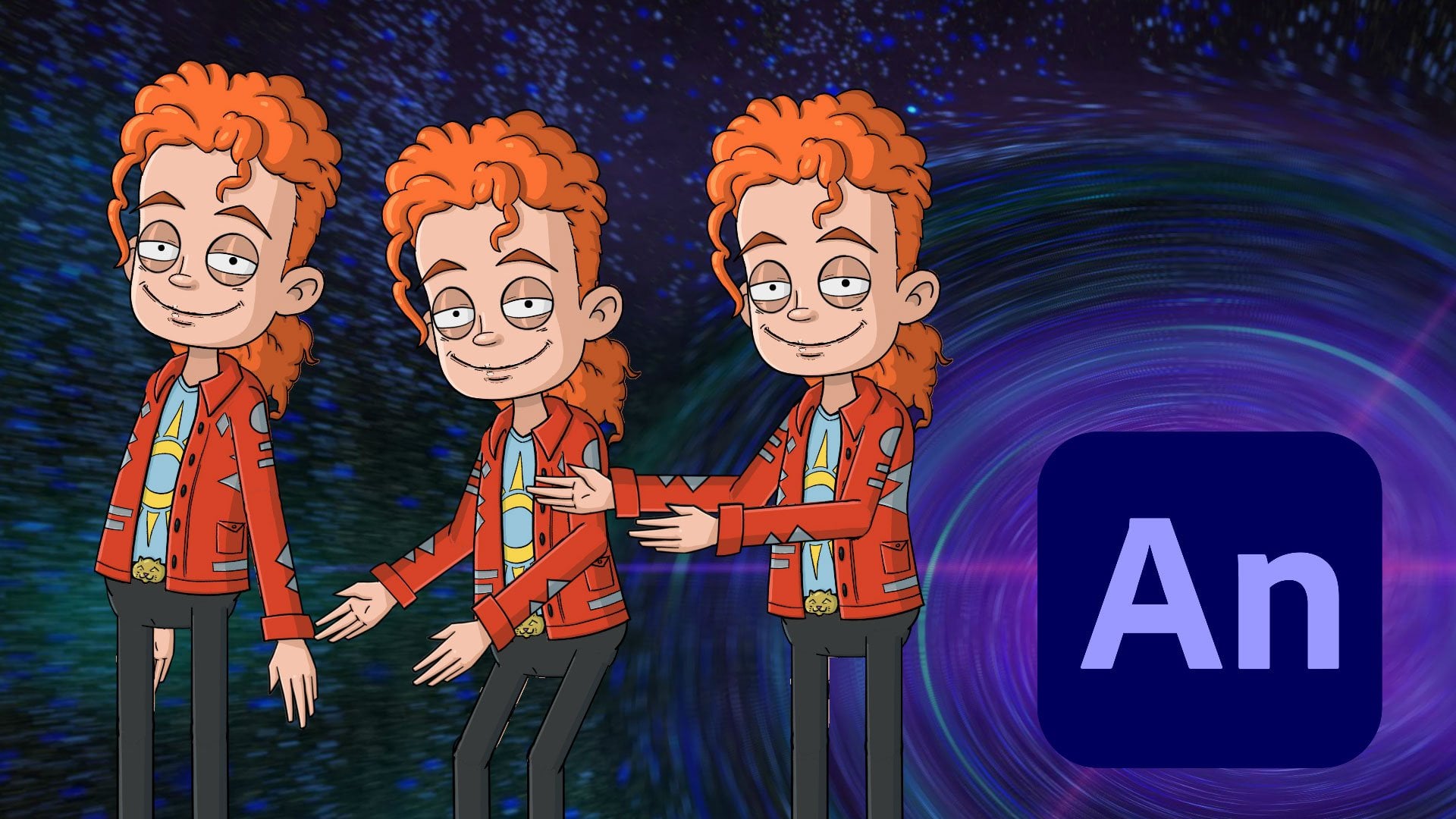
1. Einführung: Hallo, da. Mein Name ist Tschad durch Deutsch, und Sie beobachten, wie man einen Wanderzyklus innerhalb von Adobe
animiert, animiert mit Adobe animiert. Es gibt so viele Dinge, die Sie dio-können. Die Möglichkeiten sind wirklich grenzenlos. Aber wenn Sie animieren möchten, ist
es am besten, irgendwo zu beginnen und etwas zu tun, das ein bisschen einfach ist, aber auch eine gewisse
Komplexität hat und neue will. Und deshalb ist ein Wander-Zyklus eine tolle Sache. Um in diesem Kurs lernen wird die Erstellung eines Klassenprojekts, wo wir mit einem bereits
entworfenen Charakter beginnen . Wir werden es in animieren bringen und durch die Verwendung einer Vielzahl von Techniken wie die Anwendung von hohen Posen,
niedrige Posen , gehen durch einen zusätzlichen Rückstoß,
verstehen, wie die Gliedmaßen bewegen sich hin und her, wie sowie das Hinzufügen von animierten Features wie Schlüssel-Framing, Tweet-Symbole, Parenting und mehr. Sie sollten in der Lage sein, durch diesen stündigen Kurs zu gehen und einen schnellen,
einfachen Wanderzyklus zu erstellen , den Sie dann mit der Welt teilen können. Oder Sie können diese Techniken verwenden, um Ihre eigenen Wanderzyklen zu bauen, fügen Sie verschiedene Eigenschaften und Persönlichkeiten hinzu und verwenden Sie Ihre eigenen Charakterdesigns. Wenn Sie dies noch einmal wünschen, in diesem Kurs kommt
in diesem Kurs
das Klassenprojekt mit dem abgeschlossenen Wanderzyklus zusammen mit allen dazwischen liegenden Schritten. Wenn Sie also bei Schritt eins beginnen und einen Schritt 23 und vier erstellen möchten, gibt es Dateien für jeden einzelnen Schritt. Auf diese Weise können Sie darauf verweisen, wenn Sie möchten, damit Sie meine Dateien verwenden können. Oder Sie können Ihren eigenen Charakter verwenden und auch auf diesem Weg fallen. Es liegt ganz an dir. wir hier fertig sind, haben
Sie einen kompletten Wanderzyklus, und ich hoffe, dass Sie es mit der Klasse teilen, weil ich gerne sehen würde, was Sie sich vorstellen. Also mit dem besagten, öffnen, animieren CC und machen Sie sich bereit, weil Sie im Begriff sind, loszulegen.
2. Leitfaden hinzufügen und erste Kontaktpositionen einsetzen: für dieses Video arbeiten wir von 03 Tschad Aktionen. Fühlen Sie sich frei, diese Datei zu öffnen. Also zuerst, lassen Sie uns das Diagramm importieren und wir können eine Animation importieren, indem Sie auf Dateiimport gehen, und Sie können wählen, um die Bibliothek zu importieren oder zu importieren. In diesem Fall werden
wir das sofort auf die Bühne bringen, so dass wir genauso gut auf die Bühne importieren können. Also werde ich nur diese Option verwenden oder steuern R oder Befehl sind, wenn Sie jetzt auf Mac sind. Sobald wir das angesprochen
haben, gehen wir
natürlich auf den richtigen Kurs . Also genau hier Übungsdateien und innerhalb Ihrer Übungsdateien, werden
Sie sehen, dass wir ein Wanderdiagramm und eine eine haben. Sie werden sehen, dass wir ein Laufzyklusdiagramm sowie ein Wanderzyklusdiagramm haben. Wir werden zuerst das Wander-Zyklusdiagramm greifen. Also gut, lasst uns darauf klicken und dann öffnen wählen. Und das ist eine ziemlich beliebte Grafik. Wenn Sie Google gehen und nach Spaziergang,
Zyklusreferenz oder Grafik oder was auch immer suchen , werden
Sie dies normalerweise zuerst sehen, und ich mag die Verwendung dieser speziellen Grafik. Es scheint nur sehr sauber und schön zu sein, und es zeigt deutlich, was wir hier mit dem Wanderzyklus machen sollen. Sie können auf jeden Fall sehen, dass es Verschiebung und Gewicht, sowie die Auf- und Abwärtsbewegung und genau wo Ihre Beine und Arme
während jeder Phase sein sollten , sowie einige nette kleine Etiketten, die uns helfen zu identifizieren, welche jeder von diese Posen sind. Damit haben wir diesen Graph an Ort und Stelle und derzeit, da ich ihn auf die Bühne gestellt habe, teilt er dieselbe Ebene wie das Tschad-Symbol, und das will ich nicht. Ich möchte dieses Diagramm auf seiner eigenen Ebene. Also, nur um schnell zu korrigieren, dass ich Control X oder Befehl X verwenden werde, um dieses Bild zu schneiden, kommen Sie hier zu meiner neuen Ebenenoption. Ich kann Ebene eins umbenennen, dann Referenz zu gehen, und dann werden wir nur Steuerung V verwenden Sie können auch Steuerverschiebung V verwenden Sie werden sehen. Ich habe es zweimal hier eingefügt, nur um Ihnen zu zeigen, dass die Kontrolle Shift V es an Ort und Stelle eingefügt wird Wenn Sie es
also kopiert haben und Sie genau dort sein wollten, wo Sie es hatten, als Sie es kopiert haben. Sie können die Steuerverschiebung V oder die Befehlsverschiebung V verwenden. Aber wenn Sie es einfach einfügen möchten, ohne sich Sorgen um die Position zu machen, steuern Sie auch die Arbeiten. Ich werde wahrscheinlich am Ende diese Referenz bewegen, während wir arbeiten, aber ich kann sie jetzt hier oben platzieren. Und eine weitere Sache, die wir auch tun können, ist Doppelklick auf diese Ebene, die wir gerade gemacht haben, und Sie werden hier auf der Unterseite sehen, wo es sagt Typ. Wir können es in Führung umschalten. Also werde ich einfach darauf klicken und dann auf OK klicken, und das einzige, was für uns tun wird, ist, sagen
wir, Sie haben es versehentlich auf der Bühne, wenn Sie gehen, um Ihre Datei zu rendern. Das wird nicht auftauchen. Wenn wir also control,
enter oder command enter verwenden , nur um herauszufinden, was wir hier vor sich haben, können
Sie sehen, dass die Referenz auf der Bühne nicht sichtbar ist, weil sie auf eine
Referenzebene gesetzt ist . Damit können
wir hineingehen und auch die Führungen für Füße und Arme hinzufügen, so dass Sie für den Wanderzyklus bemerken. Wir kommen hierher und zoomen hinein, und eine einfache Möglichkeit,
übrigens zu zoomen ,
ist die Holding-Steuerung und das Mausrad zu benutzen? Ich nehme an, Befehl auf dem Mac würde auch das gleiche tun, und Sie werden hier sehen, dass wir mit dem Walkzyklus beginnen, der bereits vorhanden ist. So bringen wir den Zyklus in Gang. Wir müssen Mitte Zyklus starten und dann von dort aus aufbauen. Und in der Regel beginnen Sie mit der Kontaktstelle, die Sie hier sehen werden. Der Kontaktpunkt bezieht sich auf die Tatsache, dass beide Füße gerade den Boden berühren. Und wir hatten den Rückstoß, der ihnen erlaubt, als in die Frühlingsphase für den Durchgang und vorbei bedeutet, dass die Arme und Beine Luft einander vorbeigehen. Sie haben den Höhepunkt, der ist, wenn Sie auf Ihrem entferntesten Gipfel aufspringen. Dann kommen Sie runter zu dem Kontakt, wo Ihre Beine getauscht werden. Also beginnen wir mit dem hinteren Bein nach vorne. Aber jetzt haben wir das Vorderbein nach vorne, und dann machen wir das im Grunde wieder. Aber die Gliedmaßen sind entgegengesetzt, bis wir zurück zum ursprünglichen Kontaktpunkt sind. Und so, wenn ich tun werde, ist erstellen Sie ein Symbol für den Wanderzyklus sowie erstellen Sie diese erste Pose, so dass wir einige Richtlinien festlegen können. Wenn wir also anfangen zu animieren, wissen
wir, wo wir unsere Füße setzen sollen. Denn manchmal, wenn Sie anfangen, Dinge zu bewegen, kann
es schwer sein, sich daran zu erinnern, wo genau die Bodenlinie für Ihre Füße wie weit Ihre Arme gehen sollten. Das sind also die Guides, die jetzt ins Spiel kommen. Also zuerst, lassen Sie uns dieses Symbol duplizieren, weil Sie sich erinnern können, wenn ich einmal darauf klicke und wir zu den Eigenschaften unter Objekt gehen,
das ist Chad Stand, so dass wir nicht wollen, um den Spaziergang Zyklus in der Tschad steht Symbol erstellen. Wir wollen das als seine eigene Sache verwenden, und wir wollen es verwenden können, wenn wir es wollen, damit wir es nicht gefährden wollen. Also eine Sache, die wir tun können, nur um das zu erleichtern, ist richtig. Klicken Sie auf das Chads Symbol und wählen Sie dann, um das Symbol hier zu duplizieren. Wir können reinkommen und das einfach in Chad umbenennen und dann treffen. Okay, Sie könnten jetzt sehen, dass sich der Instanzname geändert hat. Zwei. Tschad spazieren. Auch, wenn wir in den Tschad Ordner hier in unserer Bibliothek gehen und in Animationen gehen und sie werden stehen. Du wirst sehen, dass der Chad Walk da ist. Ich kann dann, wenn ich das einfach nach draußen legen und dafür einen neuen Ordner erstellen wollte, wenn ich es „Walk“ nennen wollte, und dann können wir das einfach so reinbringen,
nur um die Dinge organisiert zu halten. Ich empfehle Ihnen wirklich, Ihre Bibliothek organisiert zu halten, denn wenn Sie eine Menge Sachen dazu hätten, könnte
es irgendwie verwirrend werden. Gehen Sie also immer so oft wie möglich in die Bibliothek zurück, nur um die Dinge organisiert zu halten. Gleiche gilt für diese Grafik hier. Wir könnten als einen neuen Ordner dafür erstellen,
und wir können einfach diese eine Referenzen nennen und einfach den Graph dort hineinbringen. So haben wir jetzt die einfache Pflege, dies wird ein Tschad-Wander-Symbol sein. Wir werden das Standsymbol nicht außer Kraft setzen, was wichtig ist. Und sobald Sie das eingerichtet haben, können
wir doppelklicken, um hineinzugehen. Also jetzt sind wir innerhalb des Chad Wander-Symbols, und wir werden damit beginnen, einige verschiedene Bezugspunkte für uns zu legen, also zu beginnen, können
wir reinkommen und das Zeilenwerkzeug greifen, das genau hier oben ist. Es ist auch Ende auf der Tastatur,
und ich empfehle, verschiedene Farben für Ihre hinteren Gliedmaßen im Vergleich zu Ihren vorderen Gliedmaßen zu wählen. Also im Fall des Hinterbeins werde
ich eine rote Linie verwenden. Und für das Vorderbein benutze
ich eine blaue Linie. Also kommen wir rein. Klicken Sie auf die Strichfarbe und lassen Sie uns einfach lesen aus der Liste wählen. So ist nur eine Standard-rote Farbe wieder in Ordnung. Das ist nur für unsere Augen, und wir werden runterkommen und eine Linie zeichnen, die eng mit diesem hinteren Fuß übereinstimmt,
und wenn du es beim ersten Mal nicht richtig machst , ist
es völlig in Ordnung. Wir können es nach der Tatsache anpassen. Wenn Sie beim Klicken und Ziehen die Umschalttaste gedrückt halten,können
Sie eine perfekt horizontale Linie ohne Kompromisse erstellen und loslassen. Wenn Sie beim Klicken und Ziehen die Umschalttaste gedrückt halten, Wenn wir nun vergrößern, können
Sie sehen, dass die Linie nicht ganz dort ist, wo sie sein muss, also werden wir einfach V auf der Tastatur drücken, um das Auswahlwerkzeug aufzurufen, klicken Sie auf diese Zeile und dann mit unseren Pfeiltasten. Schieben Sie das einfach runter, bis wir mit dem Fuß da sind. Also jetzt eine Sache, die ich tun werde, weil ich tatsächlich vergessen habe, dies zu tun, als ich anfing, und ich könnte einfach diesen Teil des Videos wiederholen, aber ich denke, es ist wichtig, Ihnen zu zeigen, dass diese Dinge passieren. Ich habe diese Linie auf die Kopfschicht bei Unfall gelegt. Also werden wir tun, was wir getan haben, bevor wir Peso-Höhle schneiden. Also werden wir nur auf diese Zeile klicken und dann Control X oder Befehl X verwenden, um zu schneiden. Lassen Sie uns außerhalb der Tschad-Gruppe gehen und eine neue Ebene erstellen. Und wir werden nur diese eine Lim-Referenz nennen, und dann verwende ich die Kontrollschalttaste V, um sie wieder einzufügen. Und wir werden einfach weiter aus diesem Layer bauen, wie wir in den anderen Linien hinzufügen. Also für die nächste Zeile werden
wir es unter den vorderen Fuß legen. Ich klicke nur einmal auf diese Zeile. Ich habe gerade die Kontrolle gemacht, sehen oder Befehl sehen, und dann die Verschiebung V oder den Befehl Shift V steuern, um an Ort und Stelle einzufügen. Nun, am Anfang, könnte
es schwer sein, zu sagen, weil es die andere Zeile überschreibt. Aber wenn Sie Ihren Abwärtspfeil verwenden, können
Sie hier sehen, dass wir die beiden an Ort und Stelle, wo wir sie brauchen, trennen können. Die andere Sache, die wir auch tun können, ist, auf diese Linie zu klicken, kommen Sie hierher zu diesem Strich und ändern Sie die Farbe, als ich entweder blau oder
grün vorschlagen würde . Lassen Sie einfach mit blau gehen und klicken Sie. Okay, also sind wir da. Wir haben jetzt die Linien für die Füße festgelegt. Wenn wir also die Füße bewegen, wissen
wir immer, wo der Boden ist,
was uns hilft, eine realistischere und geerdete aussehende Animation zu erstellen. Aber wir müssen auch die Führer für die Arme ablegen. Also machen wir das auch sehr schnell. Also kommen wir jetzt hier, werden
wir auf diesen Leitfaden verweisen und auch auf diesen Blick. Es könnte besser sein, hier ein wenig hin und her zu gehen, aber es passiert manchmal. Gehen wir zurück zu einem wirklich schnell gesehen, und ich werde diese Referenz jetzt kopieren. Wir könnten dies einfach kopieren und eine neue Ebene erstellen, oder wir können nach unten kommen und mit der rechten Maustaste auf diese Ebene klicken und dann kopieren Ebenen in der Doppel wählen . Klicken Sie auf dieses Symbol, um wieder in den Chat ein Walk-Symbol zu gehen, und dann werden wir mit der rechten Maustaste klicken und dann wählen Sie die Tempom-Layer. Jetzt haben wir also das Wanderdiagramm hier, und wir können reinkommen und es bewegen, wenn wir es brauchen, denn im Moment ist es da oben und wir können nicht damit interagieren. Da es sich außerhalb des Symbols befindet, könnte
es besser sein, vor allem angesichts meiner Bildschirmauflösung, es zu haben, damit wir es bewegen können und es ist immer noch eine Referenz. Wenn wir also vergessen, es zu verstecken oder was auch immer, wird
es keine große Sache sein, weil es immer noch versteckt ist. Also, jetzt wollen wir kommen und die Pose für Arme erstellen, wo sie die am meisten
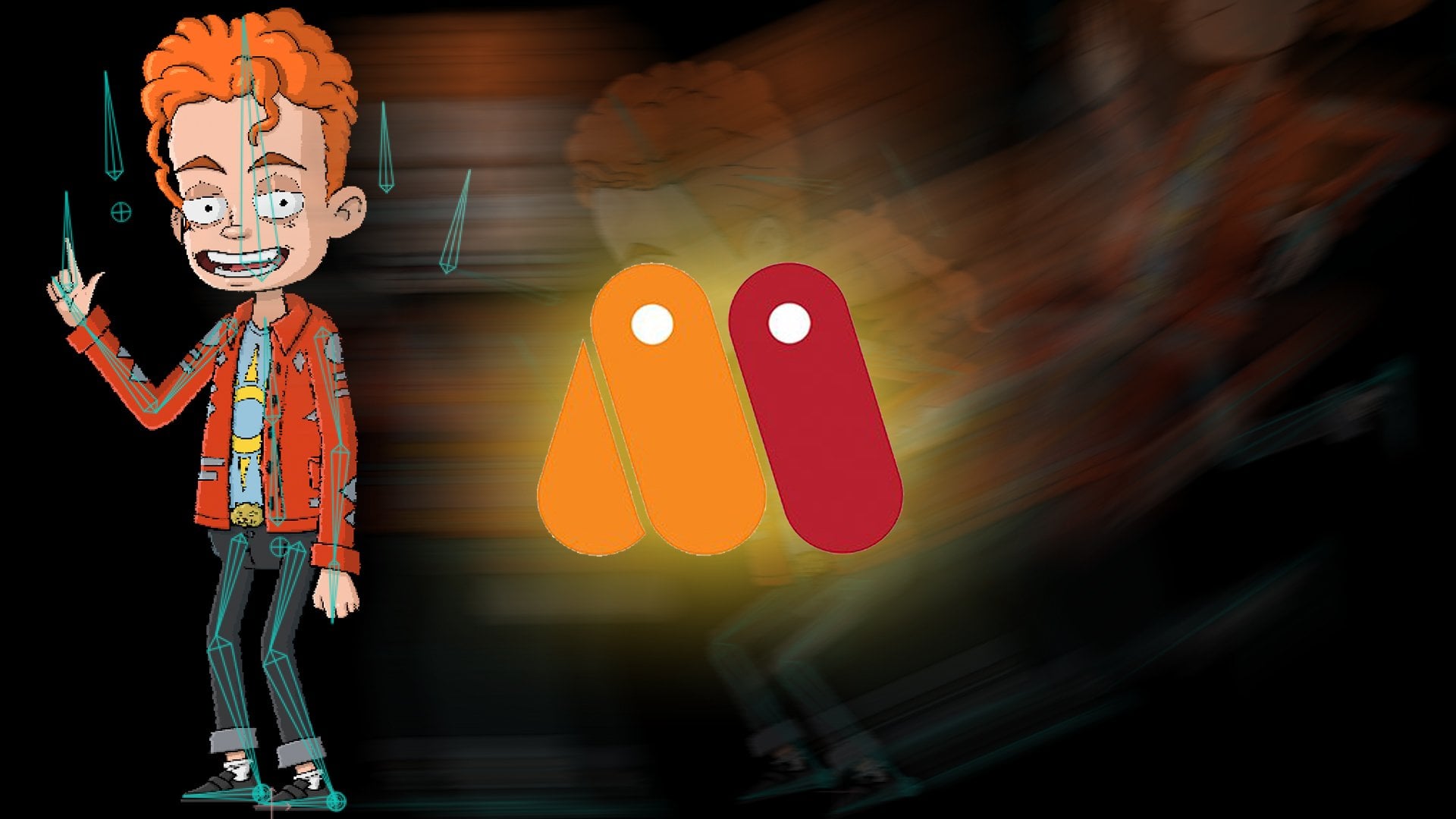
ausgebreiteten werden , jetzt werden Sie sich im vorherigen Kurs erinnern. Oder wenn Sie nur das Wissen aus einem anderen Kurs haben, sind von nur lernen animieren. Wir haben dieses Rig so eingerichtet, dass wir Schichten erziehen . Wenn ich
also diese Schulter bewege, wird
es den Unterarm zusammen mit der Hand bewegen und das Gleiche gilt für. Wenn ich meine Knie beugen würde und all diese Art von Zeug, also wollte ich dich nur daran erinnern. So haben wir das eingerichtet. Also werden wir reinkommen und hier die Bewegung für diese Kontaktposition erstellen. Das bedeutet also, wo du diesen Arm rausbringen musst, und wir können ihn einfach so hochbringen, und wir können in den Hinterarm kommen. An diesem Punkt finden
Sie es vielleicht nützlich, wenn wir in diese Tschadgruppe gehen, um die Leiche zu sperren. Also hier ist die Körperschicht. Wir werden nur den Sperrknopf drücken. So können wir einfach den Arm so greifen und wir können animieren und tun, was wir brauchen, um dio. Wir könnten auch, vor allem nur vorübergehend hier,
verstecken, dass die Leiche ein bisschen einfacher sein könnte, nur um das runter zu bringen. Und wir werden das hier zurückbewegen, so klicken Sie auf den Unterarm und bringen Sie es einfach runter. So Jetzt werden die Hände getauscht. können wir jetzt anpassen. Klicken wir hier einfach auf die Vorderhand. Wenn wir doppelklicken und in die Vorderhand gehen, werden
Sie sich aus dem vorherigen Kurs erinnern, oder zumindest können Sie hier sehen, dass wir drei Hand-Posen haben. Also alles, was ich tun möchte, ist, einfach auf diese Hand zu klicken, gehen Sie hier zu den Eigenschaften und unter Objekt. Wir wollen die Looping-Funktion genau hier finden und diese Ändern Sie dies in eins und stellen Sie sicher, dass es auf einen einzigen Frame gesetzt ist. So sind sie beide gleich. Wir haben Fäuste für jede Hand, und wir müssen uns um diesen Teil keine Sorgen machen. Jetzt bekommen wir eine Vorstellung davon, wo die Arme sein werden. Gehen wir einen Schritt weiter und bewegen auch die Beine ähnlich wie wir es hier eingerichtet haben. Also für das Hinterbein, werden
wir das hier vorwärts bringen und dann vier, dein Vorderbein, es wird mehr wie jetzt kommen, wie du siehst, wir haben ein paar Probleme hier darüber, wie das aussieht, denn wenn wir diese Beine biegen , werden
sie von den Linien entfernt. Und in diesem Fall, da es eine Kontaktposition ist, brauchen
wir wirklich die Füße, um dafür auf dem Boden zu sein. Hier können wir also reinkommen und anfangen, Dinge zu manipulieren, die auf unserer
Diskretion basieren , sowie auf dem, was wir in Bezug auf Stil wollen. Eine Sache, die wir tun könnten, ist, alle Schichten nach unten zu verschieben, so dass sie dem Boden so nah wie
möglich entspricht . Aber selbst dann haben
Sie möglicherweise immer noch einige Probleme damit, wie diese passen. Sie können auch die Größe einiger Layer ändern. Also jetzt, wie Sie sehen können, wenn ich reinkommen und auf dieses bestimmte Symbol klicken und dann die Größe ändern würde, können
Sie sehen, dass wir tatsächlich irgendwie einen Squash- und Stretch-Effekt machen können, was sehr nützlich sein könnte. Wenn Sie sich das Diagramm ansehen,können
Sie sehen, dass das Bein während dieser bestimmten Pose nicht vollständig gerade ist. Wenn Sie sich das Diagramm ansehen, Aber wenn wir reinkommen, können
wir das etwas anpassen. Wenn wir das wollten, könnten
wir einfach den unteren Teil hier packen und ihn irgendwie so runterbringen, ihm
einfach ein bisschen eine Biegung geben und dann wieder hier rauf kommen, deine Wade oder dein Oberschenkel. Und ich sollte einfach so wieder aufstehen. So haben Sie irgendwie, dass Ben los ist, ähnlich wie wir es auf diesem bestimmten Teil haben, aber auch es sieht im Allgemeinen ein bisschen besser aus. Und wieder, du kannst damit herumspielen, damit du nicht willst, dass das so lange dauert. Der obere Teil könnte man auch hier kommen und genau, dass ein wenig und dann die Größe des unteren Abschnitts als auch ändern. Auf diese Weise wirst du mehr als nur schauen, Bend. Nicht, dass du dir das ansiehst. Ich könnte das Bein nur ein bisschen zurück so bewegen und dann befehle und es einfach ein bisschen mehr
runterbringen . Da sind wir jetzt. Wir werden wieder etwas Ähnliches auf dieser Seite machen. Das hier ist so eher zurückgebeugt, wie es scheint. Und dann kommt es irgendwie ein bisschen so auf. Es kommt hier rein und passt das an. Also ist es irgendwie so. Lassen Sie uns das noch einmal versuchen. Lasst uns versuchen, es hier runter zu packen, wenn ich versuche, es da oben zu holen. Da der Drehpunkt so nah ist, es schwieriger sein, sich zu drehen, damit Sie reinkommen und dies einfach tun können. Lassen Sie sich das anpassen. Also, da gehst du. Es ist ein wenig verbogener und es sieht ähnlich wie in der Grafik aus. Es könnte das nur ein bisschen mehr bringen und das ein bisschen runter. Okay, das sollte
also ein ziemlich guter Indikator dafür sein, was wir brauchen. Also, was ich dann tun werde,
ist, dass ich die Leiche zurückbringen könnte. Nur können wir eine vollständige Ansicht davon bekommen, die ziemlich gut aussieht. Wir kommen jetzt rein und fügen nur einige Zeilen für die Grenzen unserer Bewegung hinzu. Auf diese Weise verstehen wir genau, wo wir mit diesem bewegen können und alles,
was uns erfordert, ist auf die Zeile zu klicken, um hier wieder zu unseren Lim-Referenzen zu kommen. Also haben wir diese Ebene ausgewählt und lassen Sie mich einfach die Walkreferenz hier verstecken, verkleinern und wir gehen einfach Teoh, fangen Sie gleich hier an, halten Sie Shift und ziehen Sie einfach so nach unten und ich werde das
gleiche auf der anderen Seite tun wie Nun, gut. Und an dieser Stelle können
wir auch reinkommen. Wir könnten diese Linien nur in eine andere Farbe ändern. So ist es leicht zu betrachten im Vergleich zu den Linien auf der Unterseite. Wir können uns die ansehen und so sein wie Oh, ja, das ist für die Ausbreitung der Beine gegen den Boden. Und wir werden jetzt nur hineinzoomen und sicherstellen, dass diese grüne Linie hier die
Hölle so berührt . Und diese Linie hier wird reinkommen und den Zeh so berühren. Nun, der Grund, warum wir das tun, ist so, dass wir nicht versehentlich diese Linien brechen und es wird dazu führen, dass die Animation ein wenig wackelig aussieht. Also wollen wir sicherstellen, dass wir alles in diesen Leitfäden halten und wir werden
es leichter haben , Dinge zu animieren und letztendlich sollte besser aussehen. Aber da gehen wir. Wir haben jetzt den ersten Teil der Wanderung an Ort und Stelle, zusätzlich zu einigen verschiedenen Guides, die uns helfen. Du könntest auch, wenn du Guides für deine Hände legen wolltest. Aber ich denke, ich sollte damit einverstanden sein. Ich denke, es genügt, nur die Beinführungen zu haben. Und ich denke, wir sollten in der Lage sein, damit wir hier und oben innehalten. Wir werden diesen Wander-Zyklus weiter bauen
3. Posieren der Recoil: für dieses Video arbeiten wir von 04 Aktionen im Tschad. Fühlen Sie sich frei, diese Datei zu öffnen. Wir gehen jetzt zum nächsten Schritt innerhalb des Gehzyklus, nämlich dem Rückstoß. Also beginnen wir mit dem Contact Post
, den wir im vorherigen Video eingerichtet haben. Dann gehst du zu deinem Rückstoß,
was, wenn du dir dieses Diagramm
ansiehst, der tiefste Punkt des Gehzyklus ist. Er drückt nach unten, er wird vorbeikommen, und er wird bis zu seinem höchsten Punkt kommen, dann danach. Also hier werden wir den Tiefpunkt aufbauen
, der Recoil genannt wird. Ich könnte es auch als den Tiefpunkt bezeichnen, und wir werden beide tun. Also machen wir diese Pose und den Rückstoß hier drüben, und wir können hier anfangen, indem wir reinkommen. Wir wollen doppelklicken Sie auf das Chad Rig, um innerhalb dieses Walk-Zyklus-Symbols zu gehen. Nun, eine Sache habe ich im vorherigen Video bemerkt und ich bin mir nicht ganz sicher, warum das passiert ist. Sie werden hier sehen, dass, wenn ich auf Beckenpflaster klicke, es tatsächlich ein loser Vektor ist. Und ich möchte nicht, dass beim Animieren es möglich ist, dass dies gegen etwas anderes getauscht wurde weil ich dachte, ich hätte den Beckenpflaster in meiner Bibliothek. Aber das ist okay. Wir werden nur auf diese wirklich schnell klicken und schlagen F acht und alle Zement
Beckenpflaster getroffen auf diese Weise eingeben, es ist eingerichtet und gut zu gehen. Es ist einfach besser zu haben. Alles ist ein Symbol, wenn Sie animieren. Auf diese Weise können Sie die Dinge besser organisieren. Damit wollen
wir jetzt hier in die Timeline kommen und einen neuen Schlüsselrahmen für diese zweite
Pose erstellen , damit wir hierher kommen können und du wirst sehen, dass wir die Tschad-Gruppe haben, und dann haben wir alle unsere Ebenen innerhalb dieser Gruppe. Ich werde nur einmal auf den Kopf klicken, scrollen Sie nach unten zu den unteren vier hinteren Haar halten, verschieben und klicken, so dass ich alle von Rahmen für alle diese Ebenen auswählen und dann F
sechs auf der Tastatur drücken , um Tasten einzufügen. ungerahmt Auchungerahmt. Dies wird die erste Rückstoß-Pose sein, an der wir arbeiten werden, also merke ich jetzt etwas anderes. Die Hand zeigt jetzt. Dies liegt daran, dass Sie feststellen, dass es sich um eine Zehenschleife und nicht um einen einzelnen Frame handelt. Das habe ich mir nicht angeschaut, als ich das aufstellte. Es ist eine sehr einfache Lösung. Wir werden das nur auf Einzelrahmen setzen und es dann auf einen setzen. Und von dort, wenn wir Schlüssel hinzufügen, bleibt
es dann bei einem einzigen Frame, so dass wir keine Probleme haben. Also jetzt wegen des Rückstoßes kommen wir rein. Und wenn wir uns unsere Schichten anschauen, müssen
wir auch sicherstellen, dass Fuß-Referenz und Gliedmaßenreferenz ebenfalls verfügbar sind. Also werde ich es einfach nur auf
Frame 10 erweitern lassen und dann F 52 Tasten drücken. Auf diese Weise können wir die Referenzen hinter Frame eins sehen, so ungerahmt bis jetzt, dass wir diesen
Rückstoß machen konnten , während wir diskutierten, und ich könnte das Diagramm hierher bringen. Nur so ist es einfach, mit dem Symbol zu arbeiten, und wir können es so und wieder heraufbringen. Der Rückstoß wird eine abwärtsgerichtete Position sein, also beginnen wir mit dem Verschieben der Körperteile für den Charakter nach unten. Also lasst uns hier rüber kommen und ich werde auf Frame zwei klicken. Tasten für alle diese Teile. So sind sie alle ausgewählt. Und Sie können sehen, dass das gesamte Rig jetzt ausgewählt ist. Und wenn das Auswahlwerkzeug ausgewählt ist, kann
ich mit dem Abwärtspfeil oder einem beliebigen Pfeil auf meiner Tastatur diese Gruppe von Symbolen verschieben. Aber in diesem Fall werde
ich einfach 123 gehen. Lass uns vier Schläge runter gehen und du siehst jetzt, ob wir zurückkommen um eins zu gestalten, haben
wir diesen Unterschied. Komm zurück hierher, um es so zu gestalten. Damit können
wir das dann als Setup für diese nächste Pose verwenden. Ich werde nur reinkommen und mir das als Leitfaden ansehen. Also werden wir anfangen, das Vorderbein nach vorne zu bringen. Während dieses speziellen Zyklus, Ich wollte Q auf der Tastatur verwenden, um das kostenlose Transformationswerkzeug zu rutschen, so dass ich leicht drehen kann . Also einfach so, klicken Sie auf Ihre Wade und bewegen Sie sie einfach nach oben, um zu emulieren, was wir auf dem Bildschirm sehen. So etwa so. Und dann haben wir das Hinterbein biegt. Oder so werden wir das einfach packen, vielleicht schieben wir es ein bisschen so aus, und wir können das schnappen und es nach unten ziehen. Es geht also darum,
und wenn ich mir das ansehe, könnte
ich das obere Stück packen. Manchmal ist es irgendwie peinlich. Vielleicht müssen Sie hineinzoomen, besonders bei meiner Auflösung. Es ist ziemlich schwer, ein paar Sachen zu schnappen, aber wir werden das noch ein bisschen näher bringen und wir wollen, dass dieser Fuß jetzt für die Arme den
Boden fliegt . Sie bewegen sich nicht zu viel. Wenn Sie sich ansehen, was wir hier tun, bewegen
sie sich einfach nicht so viel im Vergleich zu dieser ersten Kontaktposition. Aber ich werde ein bisschen Bewegung machen. Ich war hier reingekommen und schmeiß die Dinge nur leicht zurück. Muss nicht viel sein, vielleicht nur ein bisschen so raus. Also, jetzt gehen Sie von 1 zu 2. Das Problem ist, neben dem Verschwinden der Haare, die wir hier betrachten werden, wenn wir fertig sind. Dies ist die Tatsache, dass der Fuß nicht innerhalb der Führung ist. Wir wollen, dass das in der roten Linie ist, also können
wir in diesem Fall einfach reinkommen und wir werden hier ein bisschen schrumpfen, also können Sie entweder den oberen oder unteren Teil des Beines probieren. Ich beginne zuerst mit der Spitze und um zu sehen, wie es aussieht. Ich komme einfach rein und verkleinere es ein bisschen. Und eigentlich könnte
ich den Teil ein wenig verkleinern und dann hierher kommen und dann den
Teil nach oben schrumpfen . So berührt
der Fuß die rote Linie. Also, da gehst du. Also, jetzt gehst du von dieser Pose in diese Pose einfach so, und tatsächlich, wenn ich auf diese erste Kontaktposition schaue, muss
ich gerade auf diese falsche im vorherigen Video geschaut haben. Aber wir wollen eigentlich, dass dieser Fuß tiefer ist. Das berührt also das Blau. Genau so. Nur ein bisschen. Da gehen wir. Also, das ist Frame eins. Und dann ist das
auch gerahmt . Jetzt werde ich hier die entgegengesetzte Pose wirklich schnell machen. Also lass einfach hierher kommen und einen anderen Satz von Schlüsselbildern erstellen. Ich werde es gleich nach dieser Pose machen. Also kommen wir hierher, um nach unten zu scrollen, halten Shift gedrückt, klicken Sie auf das hintere Haar und dann F sechs drücken, um Schlüsselbilder zuzuweisen Jetzt werde ich hier
zum zweiten Rückstoß springen . Da wir das auf der Abwärtsposition haben und alles in der Lage ist, die es
sein muss , könnten
wir uns genauso gut darum kümmern. Und dann können wir diesen Schlüsselrahmen dort anordnen, wo wir ihn wollen, wenn es an der Zeit ist, alles zusammenzufassen. Wenn wir uns also den zweiten Rückstoß
ansehen, müssen wir nur jetzt reinkommen und das im Wesentlichen von der anderen Seite kopiert haben. Also, die Vorderbeine gehen vorwärts, dieses Bein wird genau so zurück sein. Und ich könnte wahrscheinlich hier reinkommen und das hier noch ein bisschen mehr runterbringen. Also vielleicht etwa so, und ich könnte reinkommen und einfach ein bisschen wieder so dimensionieren. Und die Arme müssen auch während dieser ausgetauscht werden. Also kommen wir einfach so zurück, und wir können auch ein Auge auf die grüne Grafik hier behalten. Wir wollen die Arme nicht zu weit außerhalb davon nehmen. Deshalb haben wir diese Führer dort. Und das sieht richtig aus, verglichen mit dem, was wir hatten. Und wir greifen einfach den anderen Arm und bringen ihn so hoch. Und dann können wir das sogar biegen. Irgendwie so. Okay, wie Sie hier sehen können,
so wird die entgegengesetzte Pose aussehen. Also hast du dein Hinterbein raus, aber dann radeln wir zurück um das Hinterbein geht zurück, und das Vorderbein wird ausgehen. Und so wird das jetzt funktionieren, im
Moment sieht
es nicht aus , wie es sollte, einfach weil wir reingehen müssen und offensichtlich alle dazwischen Posen dafür hinzufügen , was sein wird. Aber manchmal ist es einfacher, einfach reinzukommen und die gegenteilige Pose zu machen, die du
erschaffst . Auf diese Weise können
wir es einfach bewegen und dort platzieren, wo wir es brauchen. Wenn die Zeit kommt hinzu und wir werden das gleiche für das nächste Video tun, werden
wir beide passierenden Posen machen. Wir werden beide Höhepunkte machen, und dann werden wir schließlich einschließen, indem wir den letzten Kontakt beenden, den wir
vorher nicht gemacht haben und dass wir reingehen und alles polieren konnten und dann Tween, wenn nötig
4. Erstelle die Pass-Schlüssel erstellen: für dieses Video arbeiten wir von 05 Tschad Aktionen. Fühlen Sie sich frei, diese Datei zu öffnen. Wir werden doppelklicken, um wieder in das Tschad-Symbol zu gehen, und wir können unsere Arbeit fortsetzen. Also diese Rezension, wir haben die Kontaktposition und dann haben wir die Rückstoßposition und sie würden tun, vorbei an Hochpunktkontakt und dann Rückstoß. Also haben wir drei Posen dazwischen, bevor wir zurück zum Rückstoß gehen. In diesem Sinne kommen
wir einfach hierher zu diesem dritten Satz von Schlüsselbildern, die wir hinzugefügt haben. Und ich wollte hier runterkommen und alle Tschad-Layer auswählen, und wir werden nur drei Schlüssel zwischen einer hinzufügen 23 Also hier haben wir den Rückstoß, und dann werden wir den Durchgang haben, den Höhepunkt des Kontakts, und dann den zweiten Rückstoß, den wir geschaffen haben. Auf diese Weise können wir anfangen, das zu planen und zu sehen, wo alles hingehen wird. Also waren diese Mittel auf dem Vorbeigehen, was die dritte Position sein wird. Auf Frame 3 werden
wir also alle Tasten auswählen, die wir brauchen, damit der Tschad hier nach unten scrollen kann.
Halten Sie die Umschalttaste gedrückt und klicken Sie, um Frame 3 für all diese Ebenen auszuwählen, und drücken Sie dann F sechs, um Keys zu erstellen. Jetzt kommen wir hier rüber zur vorbeigehenden Schicht. Und, wie wir für die übergehende Ebene sehen können, scheint
es, dass auf einem sehr ähnlichen Niveau wie das Original in Bezug auf die Höhe waren. Also lasst uns hier runter kommen und zuerst anpassen, dass es hier einen Blick nimmt und dann mit meinen Pfeiltasten, werde
ich vier Tastenanschläge einfach so hoch gehen. Und wie Sie sehen können, ist
er mehr auf der Ebene, die er während der Kontaktpost war. Damit können
wir reinkommen und anfangen, die Beine zu bewegen. Wie Sie sehen können, da dies die vorübergehende Pose ist, dann passieren die Gliedmaßen einander. Also, um zu beginnen, haben
wir das Bein. Wenn ich Q auf der Tastatur benutze, um das kostenlose Transformationswerkzeug auszuwählen, könnten
wir das einfach so nach unten bewegen und dann die so hochkommen, und dann haben wir die Hinterbeine, die anfangen, hinter sich zu gehen, also werden wir nur dieses hier runterbringen Klicken Sie auf dieses und bringen Sie es über wie So Now sollten
wir ein bisschen wie eine Biegung hier haben. Also werde ich zu diesem oberen Teil zurückkommen, genau so. Es ist irgendwie so und dann kommen Sie runter und so, ich denke, das wird wieder ein bisschen besser funktionieren. Wir sehen uns die vorübergehende Pose hier an, nur irgendwie das Augäpfel. Vielleicht ein bisschen mehr Das ist ein bisschen mehr so eine Biegung. Und dann können Sie kommen und Gerechtigkeit Größe, wenn Sie müssen. Also, wenn ich mir das anschaue, könnte
ich gerade während des Vorderbeins ein bisschen mehr hoch
sein, vielleicht so etwas. Auf diese Weise ist es sicher, über das Hinterbein zu gehen, und wir haben hier ein bisschen eine Perspektivenänderung. Dies ist eine Profilansicht, die wir in der Grafik betrachten, und wir haben mehr von einer 3/4 von euch für den Charakter. Es funktioniert immer noch. Du wirst nur ein bisschen einen Unterschied haben. Zum Beispiel geht
dieses Bein nicht vollständig über dieses Bein, weil es alles aufgebaut ist. Aber es sollte uns eine gute Idee geben. Jetzt werden wir nur noch die Arme als Nächstes. wir hier reinkommen, können
wir dieses kostenlose Transformationswerkzeug wieder greifen. Und wir können diesen Arm nach unten bewegen, genauso wie diesen, so
etwas. Und dann können wir reinkommen und das hier auch runterbringen. Hoppla. Vielleicht passen Sie einfach den Weg an. Komm rein und verstecke die Leiche schnell. Ich denke, das wird gut aussehen, aber lassen Sie uns einfach den
Beckenpflaster verstecken, oder wir können ihn sperren, egal, was auch immer er auch den vorderen Unterarm falken muss. Und wir werden hier reinkommen und uns diesen Frieden schnappen und ihn einfach so überziehen. Da gehen wir. Also stellen wir sicher, dass wir alles so zurückbringen. Und jetzt haben wir die passierenden Beiträge oder die erste passierende Pose für diese spezielle
Animation gemacht . Bisher gehen wir Kontakt, wir gehen Rückstoß, und dann gehst du einfach so vorbei und wir wollen jetzt das Gegenteil für diese Seite
genau hier tun . Also haben wir das Vorbeigehen, wo wir im Grunde das Gegenteil haben. Mit den Beinen auftreten, werden
die Arme sehr ähnlich sein, aber die Beine werden getauscht werden. Wie wir wissen, haben wir den zweiten Rückstoß auf Frame sechs verschoben, und der nächste passierende Frame findet nach Frame statt. Sechs. Es wird ungerahmt sieben sein. Eine einfache Möglichkeit, dies zu tun, besteht darin, alle Schlüssel in Frame drei auszuwählen. Genau so werden
wir Ault halten und einfach zu Frame sieben ziehen und loslassen, die Schlüssel
duplizieren, die Sie ausgewählt haben,
so dass wir mit dieser passierenden Pose beginnen können. Die erste vorübergehende Pose und alles, was wir jetzt wirklich tun müssen, ist, reinzugehen und einfach die Beine
und die Arme ein wenig anzupassen und wir werden die zweite vorübergehende Pose erledigen. Also wird runterkommen und wir werden einfach wieder die Beine hier getauscht und ich könnte das nur ein bisschen
runter machen . Da gehen wir. Also schauen wir uns wieder diese passierende Pose an, was bedeutet, dass das Hinterbein mehr so hoch sein sollte, während das Vorderbein mehr unten ist wie das Schlittenkommando in. Holen Sie sich das so über wie, das sollte gut sein, und wir können hier rüber zu diesem Hinterbein kommen, manchmal wieder speziell mit meiner Entschließung. Es ist einfach schwer, diese Dinge manchmal auszuwählen. Aber da gehen wir. Ich bringe das nur noch ein bisschen mehr auf. Sie können sehen, dass die Passage eher ein 90-Grad-Winkel ist, sozusagen. Also nicht ganz, aber nah. Also, was ist gekommen und hat das irgendwie eingerichtet? Nun, Sie haben die Folgen dieser Grafik nicht wörtlich. Sie können
natürlich natürlich Ihre eigenen Dinge
machen und Ihren eigenen Stil herausfinden. Sie könnten einen anderen Block ganz,
ähm,
oder faulen Spaziergang,
selbstbewusster Fuß erstellen ähm, oder faulen Spaziergang, , was auch immer der Fall ist. Hoffentlich, nur wenn du das
machst, wirst du irgendwie eine Idee bekommen. Und dann können Sie von dort aus Ihre eigene Persönlichkeit mit Ihren verschiedenen Charakteren
und Ihrer Kunst aufbauen . Also machen wir hier noch ein paar Dinge. Das Vorderbein muss die blaue Linie berühren. Also, was wird reinkommen und einfach so etwas anpassen? Also gehen wir von diesem zu diesem für die vorübergehende Pose auf dieser Seite. Und dann hier ist der Pfosten für die 1. 1 und dann gibt es die zweite vorübergehende Pose. Das einzige, was wir tun sollten, ist, die Arme leicht wieder anzupassen. Es ist keine riesige, riesige Sache, aber ich denke, hierher zu kommen und sie einfach ein bisschen anzupassen. Dies fügt Abwechslung gegenüber der vorherigen passierenden Pose hinzu. So etwa so. Okay, da ist diese eine Sache, die ich merke, und beim zweiten Rückstoß auf Frame sechs sollte
das Vorderbein tatsächlich wieder unten auf der blauen Linie sein, eine sehr leichte Veränderung, aber es wird das wirklich schnell machen. So ist es gemacht, und alles sollte gut sein. Also wieder, dieser hintere Fuß sollte immer auf der roten Linie sein, wenn er den Boden berührt. Und das Vorderbein sollte natürlich auf
der blauen Linie sein, wenn es den Boden berührt. Also gehen wir hin. Das sieht ein bisschen besser aus, in
Ordnung, Ordnung, also werden wir hier und oben pausieren, um das weiter aufzubauen, indem wir die hohen Posen erstellen
5. Hinzufügen der High Points: für dieses Video arbeiten wir von 06 Aktionen im Tschad. Fühlen Sie sich frei, diese Datei zu öffnen. Wir werden sofort wieder in unser Symbol eintauchen und den Höhepunkt schaffen. Nun ist der Höhepunkt, wenn Sie mit Ihrem Charakter abheben und er oder sie ist an seinem höchsten Punkt innerhalb des Gehzyklus. Wie Sie hier sehen können, schieben
wir zuerst mit unserem Hinterbein ab. Irgendwann wird
es mit dem Vorderbein sein, während wir die Gliedmaßen austauschen und es ist am höchsten Punkt. Also müssen wir reingehen und die Leiche wieder manipulieren. Also, um zu beginnen, lasst uns einfach hier reinkommen, um alle unsere Ebenen zu entsperren, und ich werde gehen, um Frame vier zu erstellen und Schlüsselbilder für alle Teile des Tschad Körper zu erstellen. Also lassen Sie uns sicherstellen, dass wir alle bekommen, und wir werden nur die Mall auswählen und F sechs drücken, um einen Syriza Schlüssel zu erstellen. Da dies der Höhepunkt ist und ich alle meine Stücke ausgewählt
habe, werde ich auf meine Pfeiltaste vier Mal schlagen, so dass wir ihn nach oben bewegen können. Da dies der Höhepunkt ist, werden wir einfach hier reinkommen und anfangen, die Symbole so zu manipulieren, wie wir es vorher haben . Also bin ich Congrats. Dieser hier in dieser Art von Bewegung es ein bisschen so hoch und für das Hinterbein werde
ich hier runter kommen,
wir greifen den hinteren Oberschenkel,
und wir können ihn einfach so zurückbewegen. werde
ich hier runter kommen, wir greifen den hinteren Oberschenkel, Also, was? Das Hinterbein, wir können reinkommen und einfach ein bisschen mehr manipulieren. Und wir können auch einige Re-Dimensionierung mit Gliedmaßen machen, so dass ich wirklich schnell kommen und einfach irgendwie
das wieder nach unten bringen könnte , um diese rote Linie wieder zu entsprechen. Du willst immer, dass deine Füße dem entsprechen. Und lasst uns jetzt auch reinkommen und die Arme machen, damit wir das einfach zurückschieben, das nach unten
ziehen können, und dann sollte für den hinteren Bizeps hier gepackt werden, und wir könnten das einfach nach oben bewegen. Sie bringen dies ein bisschen so wieder mit den grünen Führungen, um sicherzustellen, dass Sie nicht zu weit außerhalb der Grenzen mit irgendeinem davon Und wenn Sie die Dinge schrumpfen müssen, können
Sie und wenn es draußen ein wenig ist, ist
es kein riesiges Deal. Aber ich könnte hier reinkommen und einfach den Bizeps schnappen und ihn ein bisschen mehr
so runterbringen . Also, jetzt ist das Ihr Höhepunkt für diesen bestimmten Teil des Wanderzyklus. Also gehen wir von hier nach hier. Jetzt werden
wir tun, was wir vorher getan haben, und wir werden das hier auf der anderen Seite kopieren. Auf diese Weise können wir den gegenteiligen Effekt wirklich schnell machen. Also werde ich zurückgreifen Haare scrollen den ganzen Weg nach oben zu Kopf halten, verschieben und klicken. Stellen wir sicher, dass wir hier nichts eingesperrt haben, während wir dies nur für den Fall tun. Also gehen wir hin. Und ich klicke einfach auf Ault, halte meine Maustaste gedrückt und schiebe das auf Frame acht , und wir können uns den zweiten Höhepunkt ansehen. Und wie wir jetzt wissen, ist
es im Wesentlichen genau der gegenteilige Effekt dessen, was wir getan haben, damit wir mit den
Armen beginnen können . Ich könnte das hier so nach oben bewegen und dann für den hinteren Bizeps. Komm einfach rein und wir werden das runterbringen, damit wir mehr so sitzen und ich kann reinkommen und das auch ein bisschen manipulieren. Da sind wir. Und dann haben wir das Vorderbein, das wir auch manipulieren müssen. Also wird es hier
runterkommen, das so lokalisieren, und dann biegen wir das Hinterbein nach oben. Was für ein solches dann? Wir könnten das vielleicht in ein bisschen schrumpfen. Da sind wir. Und natürlich können
wir jetzt mit diesem Vorderbein reinkommen und es einfach manipulieren. Vergewissern Sie sich, dass es bis zur blauen Linie geht. Da gehen wir hin. Also, jetzt haben Sie den zweiten Höhepunkt. Genau so. Es gibt unseren ersten Höhepunkt in unserem zweiten Höhepunkt. Also jetzt müssen wir im Grunde reinkommen und dies vervollständigen, indem wir in den letzten beiden
Kontakt-Posen hinzufügen. Also die endgültige Kontaktposition und dann die mittlere Kontaktposition. Und dann können wir in polieren Sachen gehen, ein paar Tweeting
hinzufügen und sehen, wie alles aussieht. Also halten wir hier und oben eine Pause. Wir fügen den verbleibenden Kontakt hinzu. Widerspricht
6. Übrige Kontaktpunkte hinzufügen: für dieses Video arbeiten wir von 07 Aktionen im Tschad. Fühlen Sie sich frei, diese Datei zu öffnen. Wir werden auf das Wandersymbol doppelklicken, um wieder in zu gehen, und wir werden die nächste Kontakt-Pose erstellen. Also stellt der Kontakt dort dar, wo wir angefangen haben und was ich tun möchte, ist, diese erste Kontaktposition zu nehmen und sie in den endgültigen Rahmen zu bringen. Denn Sie können hier,
laut diesem Diagramm, sehen , dass die Kontaktposition dort beginnt, wo sie beginnt. Und so schaffen wir eine Schleife. Das ist eine leichte Aufgabe. Wir kommen hier rüber zu den Tschad-Layern, wählen alle Rahmen auf Frame eins aus. Also genau wie das Ganze in Ault und ziehen Sie es einfach zu Frame neun. Also jetzt wir und wo wir beginnen einfach so, und wir werden auch diese Frames kopieren und sie auf fünf bringen, weil wir in der mittleren Kontaktposition
hinzufügen müssen , damit wir hierher kommen können, wählen Sie diese Schlüssel, Alton, Ziehen Sie und bringen Sie es über. Jetzt, genau wie zuvor, müssen
wir das Gegenteil von dem tun, was wir haben. wir uns die Kontaktposition ansehen, müssen
wir nur die Gliedmaßen austauschen. Also komm hier rein. Wir können das kostenlose Transformationswerkzeug verwenden. Ich kann das hier ansprechen, aber so wieder, du wirst es nicht genau bekommen, weil wir die Drei-Kraft-Sicht haben. Aber wir können damit anfangen, und wir bringen das hier zurück. Du hast das so gesetzt und dann ist es irgendwie ein bisschen gelandet. Also lassen Sie mich einen Blick auf diesen Kontaktpost werfen und diesen nicht so schlecht aussehen. Ich möchte
natürlich
mit dem Boden hier in Kontakt treten, natürlich mit dem Boden hier in Kontakt treten, und Sie können sehen, dass das hintere Bein gerade die rote Linie berührt. Also, dieser muss einfach runterkommen und die blaue Linie so berühren. Also, jetzt können wir hierher kommen und die Arme tauschen, damit dieser wieder zurückgehen sollte. So wie so. Natürlich kannst
du das ein bisschen mitbringen. Also lasst uns innerhalb der grünen Linie hier. Also einfach so, und dann für den hinteren Bizeps, klicken Sie
einfach auf diese Schicht, kommen Sie rein und wir können es genau so heraufbringen. kannst du. Also gehen wir hin. Wir haben jetzt diese Kontakt-Pose an Ort
und Stelle, und es ist irgendwie schwer zu sagen, jetzt. Aber wie Sie sehen können, haben
wir alle Teile an Ort und Stelle. Es bewegt sich ziemlich schnell, und vielleicht ist das etwas, was Sie wollen. Und es gibt ein paar Dinge, die wir betrachten müssen, wie zum Beispiel die Haare verschwinden auf ein paar Frames. Aber zum größten Teil, mit all diesen Teilen, und jetzt haben wir ein Fundament, das wir verwenden können, um einen polierten Wanderzyklus aufzubauen. Also halten wir hier und oben eine Pause. Wir werden das weiter aufbauen, etwas Politur
hinzufügen, so dass wir es in jeder Animation verwenden können, die wir für richtig halten.
7. Polieren und neu organisieren von Schlüssel: für dieses Video arbeiten wir von 08 Aktionen im Tschad. Fühlen Sie sich frei, diese Datei zu öffnen. Lassen Sie uns doppelklicken, um jetzt wieder in das zu gehen. Und wir gehen einfach durch und sorgen dafür, dass alles so aufgestellt ist, wie es sein
muss. Zum Beispiel sind
die Füße auf der rechten Linie. Das ist eine Sache, die wir uns ansehen wollen. Also lasst uns das jetzt einfach machen. Werfen Sie einen Blick auf diesen Kontakt Post. Das sieht ziemlich gut aus. Es ist etwas von der Linie. Wenn das eine große Mühe ist, kannst
du einfach reinkommen und das einfach reinbringen und sichergehen, dass es genau so berührt . Geh hier. Es sieht gut aus, sieht
auch gut aus und wieder, ich bin nur nitpicking an dieser Stelle kann es einfach ein winziges bisschen bringen, und dieser ist nicht ganz berühren die blaue Linie. Es kommt, um sicherzustellen, dass es ist, und das sieht ziemlich gut aus. Okay, bis jetzt haben wir hier eine gut aussehende Einrichtung, und sie sind nur ein paar Dinge, die du dir ansehen
willst, nur um sicherzustellen, dass alles so läuft, wie es sein sollte. Und es scheint, aus welchem Grund auch immer, meine Haare verschwinden auch auf gerahmt. Also lasst uns zu den hinteren Haaren kommen und sehen, was das genau macht. Also gehen wir zu den Objekteigenschaften. Sie können sehen, dass es gerade Zehenschleife gesetzt ist, und wir können hier reinkommen und das anpassen und dies wurde für die Kopfdrehungen getan, damit Sie in eine Gerechtigkeit kommen können. jedoch sehen, Sie wolltenjedoch sehen,ob sich der Kopf drehte, Sie könnten ihn zusammen mit allem anderen drehen. Also wollen wir, dass das Haarset eins umrahmt, und ich werde hierher kommen und sicherstellen, dass es so ein einziger Rahmen ist. Wenn wir zu Frame gehen, können
Sie sehen, dass es vollständig verschwindet. Und so wollen wir noch einmal sicherstellen, dass wir dieses so eingerichtet haben, dass sein Rahmen ein einzelner Rahmen und das ist etwas, das ich wahrscheinlich vor der Animation betrachten sollte, denn jetzt müssen
wir durch jeden Frame gehen und sicherstellen, dass es eingerichtet ist. Wenn er reinging und die Rahmen löschte, dann würde die Bewegung der Haare im Vergleich zu allem anderen so schnell ausgeschaltet sein. Wir kommen einfach rein und stellen sicher, dass das so eingerichtet ist, dass es nicht
zusammenbricht und seltsam aussieht. Da sind wir, und wir könnten diese andere Haarpose verwenden, wenn wir den Winkel des Kopfes ändern, denn dafür wurde es entworfen. Aber wir wollen sicherstellen, dass jetzt alles konsistent ist. Die andere Sache daran ist, dass es ein bisschen zu schnell ist, damit wir das wirklich schnell anpassen können. Kommen wir einfach hierher und wir holen uns all diese Schlüssel. Also genau so, klicken Sie
einfach Shift gedrückt halten. Jetzt werde ich die Kante davon auswählen. Sie können sehen, dass diese gelbe Linie angezeigt wird, und ziehen Sie diese einfach heraus. Lassen Sie uns zu Frame 20 gehen und loslassen, Sie können sehen. Jetzt fügt es gleichmäßige Abstände zwischen allem oder so gut wie möglich hinzu. Und wenn ich hierher zurückkomme und die Eingabetaste drücke, können
Sie jetzt sehen, dass der Wanderzyklus verlangsamt wurde. Allerdings habe ich offensichtlich vergessen, das auf ein paar dieser Haarteile zu setzen,
also werde ich einfach wirklich schnell aussehen. Stellen Sie sicher, dass es auf Einzelbild eingestellt ist, denn deshalb haben wir es laufen lassen. Da gehen wir. Das hier war nicht der Einzelrahmen gesetzt. Das war es nicht. Deshalb ist es auch wichtig, dass Sie dies ein einzelner Rahmen gesagt haben, nicht nur Rahmen eins und es dort konsistent zu halten. Aber bei allem anderen ist
es hier reingekommen und stellt sicher, dass das alles gut ist. Okay, also versuchen wir es nochmal, um sicherzugehen. Okay, das sieht besser aus. Die Hand macht auch ihr eigenes Ding. Es sieht so aus, als wäre es wenigstens waas. Sieht aus, als wäre es nur der eine Rahmen, in dem es ein Problem aufgab. Nein, auf einem Rahmen 11. Wir brauchen auch einen einzigen Rahmen, der okay, lass mich nur sichergehen. Dann haben wir es hier funktioniert. Stellen Sie sicher, dass es ein einzelner Rahmen ist. Okay, da gehen wir. Jetzt haben Sie diesen Weg, den wir hier erschaffen, und er kommt näher an, wo er sein muss. Nun,
an dieser Stelle,könnten
wir noch an dieser Stelle, ein paar andere Dinge gebrauchen. gerade von den Haaren sprechen, Da wirgerade von den Haaren sprechen,da wir jetzt die Haare aufgereiht haben, könnten
wir hier einfach etwas Physik machen, also möchte ich die Hinterhaare lokalisieren. Also zum Beispiel, wenn er ungerahmte drei nach unten bewegt. Wir könnten das packen und es vielleicht ein wenig hochdrehen. Und dann, wenn er in der unteren Pose ist, denn wenn wir hier schauen, ist
der nächste gut, es wird die vorübergehende Pose genannt. Wir könnten das so lassen, wie es ist. Und wenn es zu den Hypos kommt, komm her und schnapp dir die Haare. Und wir könnten das vielleicht ein bisschen runterziehen und dann wieder hierher kommen, um uns zu kontaktieren. Wir können das verlassen, wie es auf dem Mond ist. Er zieht ein bisschen mehr runter. Vielleicht bringen Sie es einfach auf und dann werden die Hypos einfach reinkommen und wir machen noch einen wo wir die Haare einfach wieder manipulieren. Sie müssen nicht, aber es könnte nur ein wenig hinzufügen. Mawr Physik-basierte Bewegung. Auf das hier. Sie können sehen, dass die Haare jetzt auf und ab spulen, während er seinen Spaziergang macht. Also von hier, wenn du Teoh wirklich wolltest, weil wir diese Einrichtung haben, ist
es irgendwie, ah, abgehackte Animation. Aber vielleicht ist das, was du willst, und du könntest den Abstand und das Timing anpassen und all das. Aber du könntest jetzt wieder hierher kommen, um in einem zu sehen, wenn du es wirklich wolltest. Und wir könnten eine Schleifengrafik erstellen. Und nur um das ein bisschen einfacher zu machen, werde
ich einfach zu Movieclip wechseln. Auf diese Weise muss ich meine Timeline nicht erweitern und dann einfach die Steuerung verwenden. Geben Sie ein und Sie können sehen, wie dies beginnt zu schwenken. Nun, wieder, dies verwendet kein Tweeting, aber es könnte für Ihre Zwecke funktionieren, wenn Sie diese Route gehen wollten. Nun, natürlich, wir haben hier einige blinkende Linien, die mit der Walk-Referenz auftreten. Was, ehrlich gesagt, ich bin mir nicht sicher, warum es das tut. Oh, ja, es ist, weil wir diese Rahmen nicht vollständig ausgedehnt haben. Also, wenn wir hierher kommen und sicherstellen, dass Geh- und Gliedmaßenreferenz bis zu Frame 20 erweitert werden , das sollte für uns funktionieren. Aber auch ich werde auf Gliedmaßenreferenz doppelklicken und sicherstellen, dass es auf Führung gesetzt ist und dann hierher zurückkommen, um ein Steuerelement eingeben zu sehen, und Sie können jetzt sehen, dass wir
dieses Problem nicht haben, so dass wir auch hineingehen können. Und je nachdem, wie Sie das entworfen haben, bin
ich mir nicht sicher, ob ich das tatsächlich tun könnte, aber Sie könnten weiter gehen, wenn Sie wirklich wollen, Teoh ,
zum Beispiel, mit Ihren Haaren hier, wird
es die Haare. Wenn ich darauf doppelklicke, könnte
ich hier reingehen. Sehen Sie, wir haben Haare hier, wenn diese Strähnen getrennt sind, was sie in diesem Fall nicht sind. Aber wenn sie es waren, könnten
Sie sie auch auf und ab springen lassen, um mawr physik-basierte Bewegungen für die
Walk-Aktion zu erstellen . Also gehen wir hin. Wir haben jetzt einige Abstände für diese spezielle Animation angelegt. Und wir könnten damit arbeiten, wenn wir einen abgehackteren Ansatz für Frame suchen wollten. Aber wir werden hier innehalten, als
Nächstes. Werfen Sie einen Blick darauf, wie das aussieht, wenn wir dem Prozess Tweeting hinzufügen
8. Implementing für Implementing Animation implementieren: für dieses Video. Ich arbeite von 09 Chad Aktionen ab. Fühlen Sie sich frei, diese Datei zu öffnen. Wir werden auf dieses Symbol doppelklicken, um wieder nach innen zu gehen, und wir werden einige Partnerschaften zu diesem Charakter hinzufügen, nur um zu sehen, wie es aussieht. Also zuerst möchte ich hier reinkommen und nur um sicherzustellen, dass alles so funktioniert wie ich es will, werde
ich Schlüssel auf Frame 20 für alle Tschad-Stücke einfügen. Etwas wird hier runterkommen, indem Sie Shift halten und dann F 6 drücken, um den Schlüssel zu erstellen. Als nächstes klicke
ich auf Kopf für Frame ein Scrollen Sie nach unten, halten Sie Shift gedrückt und klicken Sie auf Frame 20 für Rückenhaare, um alle diese Frames auszuwählen, Rechtsklick, und dann werde ich wählen, um eine klassische Bewegung Tween zu erstellen. Jetzt können Sie sehen, dass wir etwas Bewegung twittern, und wenn ich zurückkommen würde, können
Sie jetzt sehen, dass es all das Zeug dazwischen animiert. Wenn ich hierher zurückkommen würde, um eine zu sehen und einfach Kontrolle zu verwenden, geben
Sie dafür ein, Sie können jetzt sehen, dass wir das jetzt vor sich haben, gibt es nur ein kleines Problem damit, und das ist die Tatsache, dass Sie irgendwie sagen können dass es sich wiederholte Frames. Es kommt zu einem Punkt, und dann pausiert es irgendwie. Und dann geht es wieder. Nun, was wir dort tun müssen, ist ein Doppelklick, um wieder in den Walk-Zyklus zu gehen, und wir werden einfach nur Frame 20 entfernen. Also komm hier runter. Halten Sie die Umschalttaste gedrückt und klicken Sie auf Frame 20 für alle Ebenen, klicken Sie mit der rechten Maustaste und dann Schuhe. Frames entfernen. Also, wenn ich jetzt zu Szene eins zurückkomme und wir geben diesem anderen Go Control Enter, können
Sie jetzt sehen, dass es glatter ist, und wir wiederholen diesen Frame nicht zweimal, weil wir die Kontakt-Pose am Anfang
und Ende davon hatten . Es war derselbe Rahmen. Daher wiederholte
es sich zweimal. Deswegen bekommst du diese leichte Anhängerschaft. Aber indem Sie hineingehen und tun, was wir gerade getan haben, können
Sie jetzt sehen, dass wir in der Lage sind, eine glatt aussehende Animation zu erstellen, und wieder müssen Sie nicht Tween. Wenn Sie nicht wollen, können
Sie diese abgehackte Animation beibehalten. Sie können die Rahmen näher oder weiter auseinander setzen, um sie zu einem langsameren oder schnelleren Gehzyklus zu machen. Wenn ich also doppelklicke und hier reingehe, komm hier runter. Und ich sollte das erweitern, um Frame 35 zu sehen, dass es ein viel langsamerer Spaziergang ist. Jetzt wirst du wieder diese leichte Anhängerschaft haben. Wegen der Art und Weise, wie die Schlüssel festgelegt werden. Sie müssten wahrscheinlich hierher zurückgehen und einen anderen Schlüssel hinzufügen und dann bis zu
diesem Punkt entfernen . Möglicherweise. Aber ich werde das in diesem Tempo halten. Ich hatte es, das wird 19 Frames sein. Und wieder, wenn Sie einfach wieder hierher kommen, um die Hauptszene wieder gespielt, können
Sie sehen, dass es ziemlich gut aussieht, also haben wir die Schleife an Ort und Stelle. Aber wie lässt man es eigentlich so aussehen, als würde er über den Bildschirm laufen? Nun, wir halten hier und oben als Nächstes inne. Werfen Sie einen Blick auf das, was wir tun können
9. Das Symbol für Walk prüfen: für dieses Video. Wir arbeiten an 10 Aktionen im Tschad ab. Fühlen Sie sich frei, diese Datei zu öffnen. Wir gehen nun zu Tween den Charakter und
gehen über den Bildschirm, wie er sich jetzt in einem Wanderzyklus befindet, also sollten wir ihm einige tatsächliche Bewegung hinzufügen. Jetzt gibt es ein paar Dinge, die wir tun müssen, um diese Zehe zu arbeiten, weil es nicht nur eine einfache Sache sein
wird, ihn über den Bildschirm zu ziehen. Ich werde das jetzt zeigen, also kommen wir hier rein und erstellen eine Bewegung Tween für das Tschad-Symbol in der Hauptszene. Also werde ich einfach mit der rechten Maustaste auf das Tschad-Symbol klicken und dann Bewegung Tween
dafür wählen . Wenn ich das mache, können
Sie sehen, dass es meine Ebenen erweitert. Keine große Sache. Wir werden nur mit der rechten Maustaste auf BG klicken und dann wählen Rahmen einfügen. Wir brauchen momentan nicht wirklich die Walking-Referenz. In der Tat kann
ich es einfach verstecken, so dass es nicht im Weg ist, und wir können jetzt wieder aufnehmen. Sie werden auch bemerken, ich hin und her schwenke, sehen
wir keine Animationsvorschau für dieses Symbol, und das liegt daran, dass im vorherigen Video. Ich benutzte einen Movieclip. Ein Movieclip wird unbegrenzt laufen, egal was Ihre Timeline tut. Wenn Sie also nur einen Animationsrahmen haben,
aber Animationen innerhalb eines Symbols haben, ist es abseits. Ungeachtet
dessen dessen können
Sie dieses Schreien vor und her nicht in der Vorschau sehen, wenn es sich um einen Movieclip handelt. Wenn Sie also in animierten CC animieren, ziehe ich
zumindest Grafiksymbole vor. Auf diese Weise weiß ich genau, was los ist. Ich kann es im Editor sehen, und ich kann meine Aktionen entsprechend auswählen. Der Movieclip ist gut für mich, wenn ich Dinge ausprobiere, wie wir es im vorherigen Video getan haben. Ich musste keine Schlüssel zu diesem Haupt gesehen hinzufügen. Ich bin gerade reingegangen und wir sahen, wie die Loop ohne Mawr Gebäude dieser Szene abgespielt wurde. Mit diesem sagte, Ich möchte jetzt kommen und ändern Sie dies in eine Grafik, und wir werden sicherstellen,,
aber wir beginnen, klicken Sie auf diese. Wir sind auf Rahmen Einsen. Wir wollen ungerahmt beginnen, und wir wollen diese eine Zehenschleife. Wenn wir jetzt hierher zurückkommen, wenn wir uns das ansehen, können
wir es schleifen sehen. Und wenn wir Frames hinzufügen würden, wird
es weiter schleifen und schleifen und schleifen. Es hängt also nur davon ab, wie viel Zeit wir dafür brauchen. Und in der Tat, lassen Sie mich hierher kommen, um Frame 40. Ich werde nur um fünf treffen, um nur normale Frames einzufügen. So können wir irgendwie eine Idee bekommen, damit du sehen kannst, dass er einfach so läuft. Lasst uns ihn auf Frame eins schnappen, und ich halte die Umschalttaste in seinem Klick und ziehe nach rechts. Halten und Verschieben halten ihn auf der X-Achse fest, und wir bringen ihn einfach so zurück. Nun, in Frame 40 könnte ich reinkommen und ihn vorbringen, so
wie es den ganzen Weg. Es sieht so aus, als würde er über den Bildschirm laufen. Sie können sehen, dass wir unsere Schlüssel niedergelegt haben, und wenn ich hierher zurückkomme und das ausspiele, können
Sie sehen, dass er sich ziemlich schnell bewegt, verglichen mit dem, was die Schleife macht. Das ist also eine Überlegung, die du machen musst. Und das wäre Schritt eins in meinem Buch zu kommen und das zu bekommen, so dass diese Geschwindigkeit ist wo Sie es wollen. Also werde ich einfach reinkommen und dieses Tween erweitern. Eigentlich machen
wir das einfach. Sie klicken und ziehen einfach auf das Ende und Sie können es einfach so herausbringen, damit Sie es einfach so
herausbringen können und lassen Sie mich auch sicherstellen, dass ich Frames für den Hintergrund habe, so dass wir es sehen können. Versuchen wir es einfach noch einmal. Nun ist diese Geschwindigkeit wahrscheinlich ein wenig mawr im Einklang mit dem, was wir brauchen. Lassen Sie mich einfach ein bisschen Mawr hier versuchen. Ich werde es nur noch wie fünf Frames herausbringen und nur irgendwie sehen, wie das uns
anregt. Also komm wieder zurück. Und das sieht wahrscheinlich besser aus als vorher. Und ich würde sagen, das ist eine ziemlich gute Geschwindigkeit für das, was wir brauchen. Aber jetzt müssen Sie zurückgehen und anfangen, einige verschiedene Aspekte davon zu betrachten. zum Beispiel Bringen
wir eszum Beispielhierher, wenn er läuft. Und kümmert sich nicht um die Hintergründe. Ich weiß, das macht keinen Sinn, dass du auf diesen Teil des Hintergrunds trittst, aber wenn er hier läuft, kann
man sehen, dass seine Füße irgendwie schweben. Also, wenn er auf Frame 22 so nach unten tritt, sollte er stationär bleiben, bis dieser Fuß aufsteigt und nach unten
geht, um ihn zum nächsten Punkt zu treiben. Es macht nicht viel Sinn, dass er gerade jetzt wie Skaten auf diesem Fuß als Beispiel . Also, wenn Sie hier runterkommen, können
wir sehen, dass es gleich dort beginnt. Art von gleitet vorwärts. Also auf Frame sechs, werde
ich auf ihn klicken und meine Pfeiltasten nehmen und einen Schub ihn wieder ein bisschen zerstört. Also werden wir hier einfach weitermachen. Könnte sehen. Bewegt sich ein wenig. Trotzdem kommt
es hierher, schieb es ein bisschen mehr zurück. Näher zu kommen. Da gehen wir. Das sieht ein bisschen besser aus. Vielleicht nur noch ein paar Frames zurück oder ein paar weitere Klicks zurück. Vielmehr sieht
das nicht so schlecht aus, aber jetzt sieht es so aus, als ob er auf dem Fuß schwenkt, und dann sind wir vorwärts gefahren und dann gehen wir nach unten und es wird
dasselbe hier sein . Also, was wir tun könnten, um sicherzustellen, dass wir hier unten gesperrt sind und wir uns nicht damit verarschen ist, dass ich einfach meinen Pfeil nach oben benutzen und rauf und dann runter gehe, dass nur ein
Schlüsselrahmen genau dort aufbaut , wie Sie sehen können, Und dann lassen wir es einfach da, und wir kommen einfach hier rein und machen das Gleiche. Wir werden das nur zurückbringen, um zu versuchen, zu manipulieren, was hier vor sich geht. Also, weil Vorwärtsschritte runter und wir gehen und hier runtertreten werden, also sollte es auch nicht zu viel schweben. Also werden wir genau dort einen Schlüssel einrichten, Ende. Bringen Sie ihn einfach ein bisschen zurück. Das sieht ein bisschen besser aus. Und eigentlich sollten
wir das wahrscheinlich bis zu diesem Punkt behalten. So sieht es so aus, als wäre er irgendwie der stationäre da, während die Aktion durchläuft. Los geht's. Also genau hier, wir könnten auch einfach den Schlüssel angefangen haben und auf Frame 34 wird es ihn ein bisschen zurücktreten, ein bisschen zu viel. Jemand wird ihn leicht vorwärts bringen. Da gehen wir. Es ist nur Lasst uns nur einen Blick auf das werfen, um sicherzustellen, dass es ist und Sie können sehen es ein bisschen, ah, Geschwindigkeit Problem gibt. Er scheint schneller zu gehen, als er sein sollte. Ich denke, es hat tatsächlich damit zu tun, genau hier. Ich wollte ein bisschen zurücktreten und ein bisschen zurücktreten. Nummer Nummer. Ein bisschen näher damit. Okay, also fangen wir hier und wieder an. Er könnte dort etwas zu schnell gehen, also könnte ich eigentlich nur ein bisschen reinkommen, um wieder zurück zu kommen. Und hier schauen wir auf den hinteren Fuß für diesen oder besser gesagt, den vorderen Fuß. Ich versuche nur, diesen Drehpunkt zu bekommen. Es ist also ein bisschen natürlicher. Da gehen wir. Und dann hier wird
es das ein bisschen mehr zurücktreten. Er schwimmt ein bisschen und wieder eine große Sache. Ich konnte einfach nicht so zurückkommen. Die Rückseite und wir könnten damit weitermachen, solange wir das Gefühl haben, dass es gebraucht wird. Es ist irgendwie alle Rahmen hier zu untersuchen, nur um sicherzugehen, und doch, von hier aus würden wir einfach nicht einen Sfar vorwärts gehen, wie er ist. In der Tat werden
wir wahrscheinlich zu diesem Rahmen gehen und ihn einfach ein bisschen zurücktreten. Kann sehen, wie das aussieht. Okay, wie Sie sehen können, werde
ich wahrscheinlich nicht bis zum Ende des Bildschirms tun, weil ich denke, dass Sie jetzt hoffentlich die Idee
bekommen können , wie das funktionieren soll. Aber wenn ich hier reinkomme, gibt es einige Dinge, die ich anpassen könnte, genau die Art von Hilfe bei der Bewegung. Zum Beispiel, wenn sein Fuß so zurückgeht, fühle
ich mich, als sollten wir vielleicht einfach etwas begehen und das ein bisschen zurückschlagen. Vielleicht nicht, dass ein bisschen zurück, sieht wieder ein bisschen besser aus. Sie haben eine kleine Variation der Geschwindigkeit genau hier. Kann es schnell anfangen. Du verlangsamst dich
irgendwie, irgendwie, genau hier sollte auch ein bisschen so eine Lücke sein. Näher zu kommen. Es gibt nur die kleine Geschwindigkeit hier, die wir nicht wirklich brauchen. Bringen Sie ihn einfach ein bisschen so zurück. Du bist nur ein bisschen so, das ein bisschen besser aussieht. Und wieder konnte ich es weiter manipulieren und damit spielen. Aber letztendlich möchten Sie nur auf die Füße achten, und Sie möchten sicherstellen, dass alles Boden aussieht und nichts so aussieht, als ob es schwebt . Sie können dieses kleine Stück von einem Float direkt dort als Beispiel sehen. Also vielleicht kommst du einfach rein und klopfst das ein bisschen zurück. Und es geht nur darum, es einfach zu manipulieren und es auf die richtige Geschwindigkeit zu bringen und
sicherzustellen , dass es in der Szene geerdet aussieht. Nun, eine andere Sache, die Sie dio-könnten ,
weil , sagen
wir ,
zum Beispiel, Sie finden, dass dieser ganze Prozess ein Schmerz in Bezug auf die Notwendigkeit, jedes Mal durchgehen
und die Abstand in der Geschwindigkeit Ihres Gehens. Sobald du es auf der Bühne
hast, könntest du reinkommen und diese ganze Sache auch zu einem Symbol machen, wenn du willst,
und ein einfacher Weg, dies zu tun, wäre, hierher zu kommen und mit der rechten Maustaste auf die Tschadebene zu klicken und Ebenen zu kopieren, und ich kann gehen, um ein neues Symbol einzufügen, und wir könnten diesen einen Tschad-Spaziergang nennen und dann vielleicht von rechts nach links. Wir könnten es zu einer Grafik machen und dann klicken Sie auf OK und dann fügen wir einfach diese Ebene in die und wir können einfach entfernen, dass andere Ebene Ebene Ebene eins. Wir brauchen das nicht, damit wir hier wieder zum Tatort kommen können. Und lassen Sie uns diese Animation einfach wirklich schnell verstecken. Ich werde eine neue Ebene erstellen und wir können in die Bibliothek kommen, die hier unten ist. Und dann haben wir den Tschad zu Fuß von links nach rechts Animation und wir könnten das auf die Bühne setzen genau so und bedeutet, dass wir ihn da drüben oder wo immer wir wollen. Du kannst jetzt sehen. Wir könnten dies so einfügen, dass die Animation innerhalb dieses Symbols ist. Und wenn wir ihn jemals brauchen Zehenspaziergang, links nach rechts, einfach
schwächen. Nimm den Chad einfach von links nach rechts, gehe Action und stecke ihn rein. Auf der anderen Seite, sagen wir, wir haben einen scrollenden Hintergrund und er ist nur zu Fuß und wir wollen ihn direkt in der Mitte des Bildschirms und wir wollen, dass der Hintergrund zu bewegen, anstatt ihn zu simulieren, die Kamera folgt ihm, wie er geht . Nun, dann könntest du reingehen und dir deine Chad Walk-Animation genau dort schnappen, und vielleicht sollten wir diese in Chad Walk umbenennen. Auf diese Weise ist alles explizit, und dann hast du den Tschad von links nach rechts laufen lassen, und um uns noch mehr zu organisieren, könntest
du den Chad Walk von links nach rechts in den Walk-Ordner legen. Auf diese Weise müssen Sie verschiedene Gehzyklen, die Sie verwenden könnten, die stationär,
eine, die sich von links nach rechts bewegt. Du könntest das einfach nur machen und es auch von links nach rechts gehen lassen. Sie könnten auch verschiedene Arten von Spaziergängen fortsetzen. Du könntest selbstbewusste Spaziergänge machen. Du könntest vielleicht einen schmolligen Spaziergang machen. Es gibt viele Dinge, die Sie dio-können, und letztendlich wird es auf Ihre eigene Produktion kommen und was Sie brauchen, um
die Emotionen zu vermitteln . Also mit allem, was gesagt, ich denke, dieser Spaziergang Zyklus Teil ist abgeschlossen. Wir könnten zurückkommen und einige Dinge erneut besuchen, wie man blinkt, wie man Stimmen und
sinkende Meilen zu einer Aktion wie dieser hinzufügt . Aber das wird ein wenig später kommen, wenn wir diesen Weg hinuntergehen. Hoffentlich Moment jedoch ein gutes Verständnis dafür, haben
Sie im
Moment
jedoch ein gutes Verständnis dafür,wie Sie mit Symbolen animieren können sowie das Erstellen von
Wanderzyklus , weil oben als nächstes. Wir werden reinspringen und etwas Ähnliches machen. Es wird ein Laufzyklus sein, aber Laufzyklen sind ein bisschen anders, und ich denke, es wird genauso lustig sein, mit zu spielen.
10. Exportieren deiner Walking: sobald Sie mit Ihrer Animation zufrieden sind und Sie sie mit der Welt teilen möchten, können
Sie immer zum Dateiexport gehen und dann Video oder Medien exportieren auswählen. Jetzt haben Sie andere Optionen. Wenn Sie ein animiertes GIF exportieren möchten, können Sie es auch. Oder wenn Sie Filme machen, können
Sie eine schnelle Datei exportieren. Aber hier wollen wir eigentlich ein Video exportieren. Auf diese Weise ist
es einfach zu teilen, wie zum Beispiel auf YouTube oder Vimeo, oder einfach nur mit einem Freund oder Familienmitglied zu teilen. Also gehen wir voran und wählen Export Video Schrägstrich Medien. Hier können
Sie sowohl die Rendergröße als auch die Alfa Kanäle auswählen, wenn Sie
den gesamten Film exportieren möchten, und wenn Sie ein bestimmtes Format verwenden möchten. So haben Sie hier einige Möglichkeiten. Ich werde die Rendergröße auf dem belassen, was wir hatten, als wir
das entworfen haben, das war 10 80 p. Wir müssen nichts mit dem Alfa Channel machen. Ich werde den ganzen Film exportieren und wir können hier runterspringen. Dann wird das Format H 0.264 Wie Sie sehen können, können
Sie aus einer Vielzahl von Formaten wählen. Alter 0.264 ist nicht einfach, Format zu teilen, so dass wir nur gehen, um mit, dass sowie der Standard a m e gehen. Von hier aus können
wir wählen, wo wir das exportieren wollen. Ich werde wählen, um es in die Projektdateien für diese Klasse zu exportieren. Auf diese Weise können Sie auf dieses Video zugreifen, wenn Sie möchten. Und dann, wenn Sie gut sind, können
Sie wählen Export und dann wird es durch den Prozess gehen und beginnen zu exportieren. Nun, es gibt einen Vorbehalt dafür. Sie können Adobe Media Encoder verwenden, um Ihnen beim Rendern zu helfen. Also würde ich empfehlen, dass Sie dies auch eingeschaltet haben. Was also passieren wird, ist, wenn Sie Export drücken, wird
es eine Punkt m o.
V-Datei aus animate erstellen . Und dann wird es den Medien-Encoder öffnen. Also, wenn wir hierher kommen, können
wir sehen, dass Medien-Encoder tatsächlich bereits geöffnet und es ging durch einen Export von diesem heraus. Es ist tatsächlich so schnell passiert, dass wir es nicht sehen konnten, aber Sie bekommen hier eine Bestätigung, dass, Hey, es hat funktioniert. Von hier aus könnten
wir zu den Übungsdateien gehen und das Video abspielen, wenn Sie möchten. Oder du kannst das Video in einen Video-Editor bringen, es mit einem Freund
teilen, was immer du willst, oder es exportieren und mit uns teilen. Denn wieder, es ist genial zu sehen, was Sie gekommen sind, während Sie zusammen mit dieser Klasse fallen.
11. Schlussbemerkung: Also, da gehst du hin. Du hast jetzt einen Charakter, der von hier aus manipuliert ist. Sie können diese Animation jederzeit speichern und wiederverwenden. Sie können es wieder öffnen und vielleicht etwas mehr Persönlichkeit zum Spaziergang hinzufügen. Vielleicht ist der Charakter wütend oder unbeschwert. Sie können all das jetzt mit dem Fundament-Set machen und herumspielen und
mit Ihrer Animation wirklich kreativ werden . Und auch, wenn Sie mit mir bis zu diesem Punkt gefolgt sind, würde
ich gerne den Wanderzyklus sehen, den Sie erstellt haben, und ich bin sicher, die anderen Klassenkameraden würden es auch gerne sehen. Arbeiten wie diese zu teilen, könnte sehr inspirierend sein. Trigger neue Ideen und insgesamt hilft nur, eine Community aufzubauen, zu wissen, dass Sie nicht allein sind wenn es darum geht, diese neuen Materialien zu lernen. So toller Job. Ich hoffe, du hattest Spaß. Bitte zögern Sie nicht, Ihre Arbeit zu teilen und wir sehen uns das nächste Mal
 Chad Troftgruben, Freelance Animator and Screencaster