Transkripte
1. Einführung: Hallo, da. Mein Name ist Chad durch Crippen. Und Sie beobachten, wie Sie eine, animieren Sie einen Charakter innerhalb von Adobe Character Animator. Jetzt ist Adobe Character Animator eine Animationssoftware, die anders als jede andere ist. Sie können Ihre Charaktere im Wesentlichen so einrichten, dass sie mit einem Mikrofon, einer Webkamera
gesteuert werden . Oder Sie können Dragon und
andere Eigenschaften verwenden , um das Zeichen mit Ihrer Maus und Tastatur zu steuern. Sie können die Dinge sogar so einrichten, dass sie live wiedergegeben werden, und Sie können Aktionen
hinzufügen, während sich die Timeline bewegt. So können Sie mit der Software ein Spiel von Arten oder ein Live-Action-Event erstellen. Nun, meine Spezialität ist mehr in nur traditionellen Animationen. Und so nutze ich diese Live-Features nicht wirklich. Wenn Sie jedoch mit
dieser Software einen Charakter einrichten möchten , um herauszufinden, wie Sie Ihre Layer als Beispiel anlegen oder was Sie markieren möchten
oder wie Sie bestimmte Funktionen in
andere einbetten, oder wie Sie bestimmte Funktionen in
andere einbetten um die Software zu erkennen, was du tust. Dann ist dies der Kurs für Sie. Und es gibt ein bisschen eine Einstiegsbarriere für diesen Kurs. Sie benötigen nicht nur Adobe Character Animator, sondern um die meisten Vorteile der Software zu nutzen, es wird auch empfohlen, dass Sie eine Webkamera haben, damit Sie die Aktion sowie ein Mikrofon
steuern können . Auf diese Weise können Sie automatisch Lippensynchronisierung und
andere Dinge tun , die an diese Sprachfunktionalität gebunden sind. Wenn Sie also Adobe Character Animator haben oder an
der Software interessiert sind und Sie nicht genau wissen, wie Sie einen Charakter einrichten und Hilfe suchen, dann ist dies der richtige Kurs für Sie. Wenn Sie mit diesem Kurs fertig sind, haben
Sie einen kompletten Charakter manipuliert und bereit zu gehen. Sie können dann von dort aus über Verhaltensweisen und andere Techniken
lernen, um dies weiter zu verbessern, was ich bald einen Folgekurs hier haben werde. Also, ich hoffe, du bist bereit, weil wir gleich loslegen. Und wenn Sie diese Klasse beendet haben, sollten Sie Ihre Arbeit mit Ihren Kommilitonen teilen. Ich liebe es zu sehen, was ihr euch einfällt, vor allem mit der ganzen Kreativität, die ihr mit dieser Art von Software einbetten könnt. Und so wird es großartig sein, das zu sehen. Und es wird großartig sein zu sehen, wie andere Feedback zu Ihrer Arbeit geben. Es kann auch mit dem kreativen Prozess helfen. Also mit dem gesagt, Ich hoffe, Sie sind bereit, weil wir im Begriff sind unsere Figur in Adobe Charakter Animator manipulieren.
2. Systemanforderungen: Wenn es darum geht, mit Charakter-Animator zu arbeiten, Es gibt ein paar Dinge, die Sie brauchen, um das Beste aus Ihrer Erfahrung herauszuholen. Zunächst benötigen Sie ein Abonnement für die Adobe Creative Cloud. Dies gibt Ihnen Zugriff auf nicht nur Charakter-Animator, aber Photoshop und andere nützliche Software, wenn es darum geht, auf diese Weise zu arbeiten. Die andere Sache, die empfohlen wird, ist ein Mikrofon und eine Webkamera. Du kannst deinen Charakter mit diesen beiden Geräten steuern. Und wenn ich hierher komme, bin
ich auf der Platte. Hier erhalten Sie Zugriff auf Ihre Kamera und Ihr Mikrofonpanel. Und wenn ich darauf klicke, wird
es die Webkamera erkennen, die ich nur eine eingebaute Webkamera dafür verwende. Und du hast dein Mikrofon hier unten. So können Sie sehen, indem Sie diese Web-Kamera einschalten, wir steuern den Charakter bereits auf verschiedene Arten, und das alles kann diktiert werden. Und das zeigen wir Ihnen in diesem Kurs. Aber auch wenn ich das Mikrofon anschalte, wirst
du hier sehen, dass er
auf der Grundlage der Mund-Posen spricht , die ich in diesem Rig zur Verfügung gestellt habe. So direkt von der Fledermaus können Sie sehen, die Web-Kamera und das Mikrofon sind große Elemente, wenn es darum geht, innerhalb des Charakteranimators zu animieren. Nun, die andere Sache, die Sie tun können, sagen
wir, Sie haben mehrere Geräte. Sie können immer hier nach Ihren Vorlieben kommen. Für den Mac ist es auf Charakter CC. Ich glaube, wenn Sie unter Windows sind, finden
Sie Einstellungen unter dem Menü Bearbeiten. Also werde ich einfach voran gehen und Präferenzen wählen. Und hier sehen Sie, dass wir Zugriff auf die Audio-Hardware-Einstellungen haben. Dies ermöglicht uns, hereinzukommen und zu wählen , welche Audio-Hardware verwendet wird, um meine Stimme zu verfolgen. Sie können sehen, dass es derzeit auf Eingebautes Mikrofon eingestellt ist. Und das ist nur eine eingebaute Hardware für das MacBook. Aber ich könnte es in Schuhen fallen lassen. Mein Tutorial-Mikrofon, das ich gerade verwende, wenn ich wollte. Also wieder, wenn es um Animieren und Charakteranimator geht, und wenn Sie den größten Erfolg haben möchten, ist
es wichtig, dass Sie Ihre Hardware einrichten und bereit zu gehen, bevor Sie mit dem Animationsprozess beginnen.
3. Ruhe einstellen: Nun, da Sie ein wenig über die Hardware-Anforderungen wissen, vor allem die Kamera und das Mikrofon. Ich möchte abdecken, wie man eine Ruheposition setzt, wenn man in der Software arbeitet. Nun, ich könnte das nicht die ganze Zeit während des Kurses sagen weil es zur zweiten Natur wird, wenn du so arbeitest. Aber Sie werden hier sehen, wo wir die Kamera und das Mikrofonpanel haben. Hier steht, schauen Sie sich das Szenenfenster an, und klicken Sie
dann auf die Schaltfläche „Ruheposition setzen“ unten. Wenn Sie also Ihre Kamera einschalten, legen
Sie am besten Ihre Ruheposition und die Ruheposition als Standardpose für den Charakter fest. Und es ist am besten, immer nur den Anweisungen zu folgen, wenn Sie dies tun. Also alles, was ich tun werde, ist meinen Kopf in
Position zu bringen irgendwie innerhalb dieses Kreises, wie Sie sehen können, ich werde mir das Szenenfeld ansehen, das das Mittelfeld ist. Und dann werden wir nur unsere Ruhepose setzen. Also lassen Sie mich schauen. Und jetzt ist die restliche Pose gesetzt worden. Sie können sehen, dass sich die Schüler jetzt ein wenig anders verhalten, bevor sie irgendwie schlauchig sind, aber jetzt sind sie mehr in der Schlange. Sie werden auch bemerken, dass es irgendwie schwer zu sagen ist, weil die Beleuchtung auf diesem speziellen Schuss, aber ich habe tatsächlich rote Punkte auf meinen Augen, sowie meine Augenbrauen und meine Nase und meinen Mund weil es all das jetzt mit dem Rest Post verfolgt -Setup. Und so wieder, das ist großartig, wenn Sie mehr Kontrolle über das haben wollen, was Sie tun. Und wenn Sie diese raffinierten Bewegungen wollen, stellen Sie
sicher, dass Sie die restliche Pose einstellen. Auf diese Weise weiß der Charakteranimator, wo er anfangen soll.
4. Mit den Beispieldateien spielen: Für dieses Video haben Sie Zugriff auf einige Übungsdateien. Und jeder Vortrag wird das haben, was Sie für diesen bestimmten Schritt benötigen. Aber eine Sache, die ich beachten möchte,
in der Regel, wenn ich einen Kurs wie diesen mache, werde
ich Ihnen die Datei geben, mit der Sie am Anfang der Vorlesung beginnen können. Also werde ich sagen, ich arbeite von 06 Chad Charakter Animator. Und in meinen anderen Kursen bedeutet
das im Grunde, dass du mit der Akte beginnst, ich beginne mit, und du bekommst die Folgezeit. Aber weil der Character Animator jeden Schritt automatisch speichert, ist
es ein bisschen schwieriger, dies zu tun. Und so wird für diesen speziellen Kurs
jede der Übungsdateien, die ich geöffnet habe, immer das Endergebnis dieses Schritts zeigen. Also, wenn ich sage, öffnen Sie 06 und fangen wir an zu bauen. Wenn Sie 06 für meine Dateien öffnen, erhalten
Sie das Endergebnis von 06 gegenüber dem Start. Und wenn Sie diesen Offset wirklich haben möchten, so dass er funktioniert, können
Sie immer einfach zur vorherigen Datei zurückkehren und dann auf diese Weise fallen. Beachten Sie auch, dass Sie möglicherweise in der Lage sind, durch
meine Geschichte zurückzuverfolgen und alle Schritte auf diese Weise zu sezieren. Letztendlich möchte ich Ihnen die besten Erfolgschancen geben. Und so habe ich versucht, alles in so viele Dateien wie möglich aufzuteilen, einschließlich der PSD-Dateien. Ich habe versucht, verschiedene Phasen des Rigs zu tun, obwohl, wenn Sie im wirklichen Leben arbeiten, Sie könnten einfach alle diese Einstellungen auf einer PSD-Datei überschreiben. So wie auch immer, es gibt eine Menge hier und hoffentlich
wird es Ihnen helfen, wenn Sie die Software lernen.
5. Deinen Charakter gestalten: Für dieses Video arbeite ich an meinem iPad Pro. Der Grund ist, dass ich immer, wenn ich Charaktere oder sogar Requisiten und Hintergründe entwerfe, mein iPad benutze, um das Kunstwerk zu machen. Und wenn wir über Rigs sprechen, werde
ich vom Standpunkt aus gehen, dass Sie dies von einer anderen Anwendung überbringen, wie zum Beispiel Fortpflanzen oder wirklich alles, was Sie zeichnen können und verwendet werden können, um Ihre Rigs zu erstellen. Das ultimative Ziel, das Sie im Auge behalten müssen, ist, dass
Sie diese Datei entweder auf Photoshop oder Illustrator übertragen müssen. So lange Sie das tun können, wie Sie den Charakter tatsächlich entwerfen, liegt ganz bei Ihnen. Und wieder, in meinem Fall
und im Fall der Menschen, mit denen ich arbeite, lieben
wir es, zu entwerfen und zu fortzuentwickeln, was eine Anwendung speziell für das iPad ist. Wenn ich hierher zu meinem Zeichnungsordner komme, tippen Sie auf, dass, werden
Sie sehen, ich habe in der Liste procreate. Also kann ich darauf tippen, um reinzugehen. Und hier sehen Sie den Charakter, den wir für diesen Kurs verwenden möchten. Jetzt, mit procreate, können Sie mit Ebenen entwerfen, von
denen wir viele haben, und wie Sie Ihre Ebenen entwerfen und wie Sie sie positionieren, kommt beim Rigging ins Spiel. Und wir werden das noch mehr im nächsten Video behandeln wenn Sie Ihre Artikel an Photoshop oder Illustrator schicken. Aber hier möchte ich Ihnen nur zeigen, wie eine Struktur aussehen kann, wenn Sie in
procreate oder einer anderen Anwendung entwerfen , bevor Sie sie für
den Character Animator rationalisieren. Sie können unter meinen Ebenen sehen, ich habe eine Gruppe mit dem Namen Tschad, und darunter haben wir Köpfe. Und dann haben wir alle diese Hauptkörperstücke. So können wir hier durchgehen und sehen, dass wir verschiedene Handposen und alle Arten von
verschiedenen interaktiven Elementen haben , die wir zu diesem Rig
hinzufügen können , wie wir es in Charakteranimator bringen. Und es ist sogar für die Kopfdrehung eingerichtet, da wir
drei verschiedene Kopfphasen haben , in die wir umsetzen können und die mit unserer Kamera verfolgt werden können. Und eines davon hat auch Phoneme, die direkt hier unter den Mündern eingebaut sind. Wenn wir darauf tippen und nach unten gehen, werden
Sie sehen, dass wir Phoneme hier bereit sind. Jetzt noch einmal, die Art und Weise, wie Charakter-Animator Phoneme verfolgt, die Weisheiten genannt werden, Ich glaube an Charakter-Animator, verwendet
es sein eigenes Namenssystem. Und das Gleiche gilt für alles. Die Art und Weise, wie Charakteranimator mit
Ihren Elementen interagiert , hängt nur davon ab, was Sie zuweisen. Aber wissen Sie nur, wenn Sie Ihr eigenes Namenssystem für die Münder haben, müssen
Sie sich mit dem VCM-System im Charakteranimator vertraut machen, Sie müssen vielleicht bestimmte Dinge zuweisen oder auf andere Gegenstände
verdoppeln, nur um alles zu machen Arbeit. Aber nochmal, das kommen wir hier in einem Augenblick. So wie auch immer, der Sinn dieses Videos ist nur, um Ihnen zu zeigen, können
Sie Ihren Charakter im Grunde so gestalten, wie Sie es für richtig halten. Und sobald du es eingerichtet
hast, wirst du hierher kommen wollen. Im Falle der Fortbildung auf das Menü Aktion. Und dann unter Teilen, werden
wir auf PSD tippen wollen. Dies kann je nachdem, wie groß die Datei ist, einen Moment dauern. Und sobald Sie das Setup erhalten haben, haben
Sie die Möglichkeit, es zu speichern. Wenn Sie Ihren Computer auf AirDrop haben, können
Sie ihn auch einfach direkt auf Ihren Computer legen. Und Sie können es natürlich auch in Ihre iCloud-Dateien Dropbox. Sie haben Ihre Datei jedoch auf Ihrem iPad eingerichtet. Also in meinem Fall werde
ich nur in Dateien speichern und wir werden es in unsere Tutorials hier einfügen. Also werde ich hier runter zu meinen Tutorials unter Udemy kommen. Und ich werde es sofort da reinlegen. Und natürlich wird dies eine Arbeitsdatei sein, auf die Sie
zugreifen können, wenn Sie mit diesem Kurs fortfahren. Also mit dem besagten, wir pausieren und wir sehen uns im nächsten Video.
6. Ebenen kombinieren: Für dieses Video, Ich bin in Photoshop arbeiten von einem ein, Tschad Startpunkt PSD. Fühlen Sie sich frei, diese Datei zu öffnen, wenn Sie mitverfolgen möchten. Was wir hier getan haben, ist einfach die PSD-Datei geöffnet. Wir exportieren es aus dem Fortbestand Im vorherigen Video. Und hier, wenn wir uns die Schichten ansehen, werden
wir alles intakt sehen. Und das ist großartig, weil es uns erlaubt, die Charaktere so zu gestalten, wie wir es wollen. Gruppieren Sie alles und isolieren Sie wichtige Teile. Und dann können wir innerhalb von
Photoshop wieder zusammensetzen , so dass es einfacher ist, mit in Charakter-Animator zu arbeiten. Das erste, was ich tun wollte, ist, auf die Köpfe zu schauen. Sie werden sehen, dass die Art und Weise, wie dies entworfen wurde, und das wurde von einem anderen Künstler übernommen. Und das könnte etwas sein, dem Sie begegnen werden, wenn Sie mit anderen Künstlern arbeiten. Sie sind möglicherweise nicht so eingeweiht, wie Charakteranimator funktioniert. Daher müssen Sie möglicherweise eingehen und Änderungen vornehmen. Also hier haben wir drei Kopfphasen für die Seite, vorne in drei Viertel. Und Sie können sehen, es sieht so aus. Und das ist großartig, weil Character Animator es uns ermöglicht, Kopfdrehungen zu implementieren. Aber um dessen willen, was wir tun. Und um die Dinge leichter zu halten, werde
ich zwei dieser Kopfposen entfernen, um zu beginnen. So können wir uns auf die anderen Parameter dieses Charakters konzentrieren. Und dann werden wir später Kopfdrehungen implementieren, damit Sie verstehen können, wie das alles funktioniert. Also alles, was ich tun werde, ist, beide auszuwählen und dann
zu löschen, indem Sie die Löschtaste auf der Tastatur drücken. Also, jetzt sind wir mit Kopf drei Viertel links. Ich kann reinkommen und einfach darauf doppelklicken und es in Kopf umbenennen und dann Enter drücken. Jetzt werden wir den Kopf nehmen und es oben bringen, so dass es sich innerhalb des Hauptchat-Gruppenordners befindet. Und dann können wir auf Köpfe klicken und dann auf Löschen auf der Tastatur drücken, um es zu entfernen. Jetzt sind Sie mit dem neuen Ordner übrig. Und in diesem Ordner finden Sie Ihre Augenbrauen, Augenlider, Pupillen, Augen und Haare. Darunter finden Sie Münder. Und das sind alle Phoneme oder Besuch kommt als Charakter-Animator gerne auf sie beziehen, die wir verwenden können, um automatisch Lippensynchronisierung. Und dann hier unten haben wir das, was man Kopf drei Viertel nennt. Ich werde gerade auf Kopf drei Viertel doppelklicken und
das in Hintergrund umbenennen. Und dann drücken Sie die Eingabetaste. Nun müssen wir ändern, wie diese Ebenen funktionieren. Und das können wir im nächsten Video machen. Ich werde gerade diesen Ordner für jetzt zusammenbrechen. Und wir kommen hier rüber zu den anderen Ordnern. Also hier haben Sie Vorderhände und wir können einen
Swap-Set innerhalb des Charakteranimators für uns aktivieren , um zwischen Handposen zu wechseln, was großartig ist, und das wird für unsere Zwecke funktionieren. Aber noch einmal müssen wir dies auf
eine bestimmte Weise einrichten , damit es einfacher ist, damit zu arbeiten. Um diesen Prozess zu beginnen, lassen Sie uns einige Gruppen für unsere Gliedmaßen und für den Körper erstellen. Ich kann hier die hinteren Hände zusammenbrechen, nur damit ich alle Hauptschichten sehen kann. An der Spitze haben wir Vorderarm und Vorderhände. Und dann haben wir Vorderfuß, Vorderbein, Körper, Rücken, Fuß, Hinterbein, Rücken, Arm, Hinterhand. Also, um zu beginnen, werden wir auf den Vorderarm drücken Shift, und klicken Sie dann auf die Vorderhand. Und dann kommen Sie einfach hier runter und klicken Sie auf die Gruppen-Schaltfläche, um diese Elemente zusammen zu gruppieren. Moment werde ich einfach reinkommen und ihn in Vorderarm umbenennen und Enter drücken. Und Sie werden sehen, wenn wir das erweitern, dass wir diese beiden Schichten im Inneren haben. Also, jetzt werde ich einfach weitermachen. Wir werden, wir gehen mit Vorderfuß und Vorderbein. Erstellen Sie eine Gruppe. Doppelklicken Sie, um es in Vorderbein umzubenennen. Und dann haben wir die Leiche, die ich in eine eigene Gruppe setzen werde. Aber lassen Sie mich einfach weitergehen für gerade jetzt zurück, Fuß und Hinterbein werden diese auswählen, gruppieren sie zusammen und nennen es Hinterbein. Und dann haben Sie Rücken-, Arm- und Rückenhände. Gruppieren Sie das und nennen Sie es Rückenarm. Also, da gehst du hin. Dann haben Sie Ihre Rückenhaare und Rückenhaare drei Viertel, die nicht in die Kopfgruppe gehen können, denn wenn wir das tun würden, würde
es über dem Körper überlagern. Also, wenn wir so gehen, können
Sie sehen, dass es so aussehen wird. Also müssen wir vielleicht etwas damit machen, aber im Moment werden wir es einfach verlassen. Und wir werden sehen, ob wir damit in einem Charakteranimator arbeiten können. Nichtsdestotrotz, was ich tun werde, bevor wir
dieses Video einpacken , ist klicken Sie auf den Vorderarm halten Shift, und dann gehen Sie den ganzen Weg nach unten, um Haare zurück und klicken Sie darauf. Und dann kommen Sie auf die Gruppen-Schaltfläche. Erstellen Sie einen Gruppen-Doppelklick. Und wir können es in Körper umbenennen und dann Enter drücken. Sie können die Hintergrunddaten behalten, wenn Sie möchten. Während wir im Charakteranimator arbeiten, können
Sie ihn ein- oder ausschalten. Letztendlich liegt es an Ihnen. Aber für jetzt werden wir es in lassen, Ich könnte am Ende entfernen es am Ende, aber es erlaubt uns auch, den Charakter leichter zu sehen, wie wir arbeiten. Also, da gehst du hin. Wir haben den Prozess der Rationalisierung oder Schichten durchlaufen. Es gibt mehr, was wir tun können, aber im Moment werde
ich pausieren und als nächstes werden
wir weiter modifizieren diesen Charakter in Photoshop.
7. Unabhängige Gruppen erstellen: Für dieses Video, Ich arbeite von O2, Tschad unabhängige Gruppen dot PSD. Fühlen Sie sich frei, diese Datei zu öffnen. Wir werden dies nun zum nächsten Schritt machen und beginnen, bestimmte Ebenen als
unabhängig zu beschriften und weiter zu gruppieren, so dass Charakteranimator mit allem, was wir zusammenstellen, eine einfachere Zeit haben wird. Also das erste, was ich tun möchte, ist hierher zu meinen Schichten zu kommen. Und du wirst sehen, dass wir die Hauptschicht haben, die Chad ist. Wenn ich darauf doppelklicke, kann ich es umbenennen. Und ich möchte hier rüber kommen bis zum Anfang vor
dem C und ein Pluszeichen setzen und dann Enter drücken. Warum habe ich das einfach getan? Nun, wenn Sie ein Plus vor
eine Gruppe in Photoshop setzen und Sie beabsichtigen, es in den Charakter Animator zu bringen. Und das gilt auch für Illustrator. Es wird diese Gruppe als unabhängig im Charakteranimator anvisieren, was bedeutet, dass sie anders animieren wird. Es wird nicht an der Hauptschicht befestigt werden. Es wird jedoch immer noch Einfluss haben. Und es ermöglicht Ihnen,
bestimmte Körperteile anzusprechen , die sie im Wesentlichen natürlicher aussehen lassen. Jetzt können Sie dies innerhalb des Charakteranimators ein- und ausschalten. Aber ich denke, es ist wichtig, dir zu zeigen, wie du das alles machen kannst. Und wenn wir diese Phase erreicht haben, werde
ich Sie daran erinnern, dass das Hinzufügen des Pluszeichens das gleiche ist wie das Ein- und Ausschalten im Charakteranimator. Sie haben also auch einige andere Überlegungen zu machen, wenn Sie dies tun. Wenn Sie beispielsweise die Augenbrauen und die Pupillen im Blinzeln kontrollieren möchten, müssen
Sie diese auch anders einrichten. Hier haben wir die vordere Augenbraue und dann haben Sie die hintere Augenbraue, die im Wesentlichen die linke Augenbraue und dann die rechte Augenbraue ist. Also, was ich tun werde, ist eine Gruppe zu schaffen, und wir werden sie mit der rechten Augenbraue nennen. Und wir machen ein zweites. Doppelklicken Sie auf plus linke Augenbraue, und drücken Sie dann die Eingabetaste. Also noch einmal, hier ist die rechte Augenbraue, die Vorderaugenbraue ist, wird einfach klicken und ziehen und in diese Gruppe setzen. Und dann haben Sie die Augenbraue oder die linke Augenbraue, die wir in diese Gruppe gehen. Also, jetzt haben Sie etwas, das so aussieht. Und wir müssen das Gleiche auch für die Augen tun. Also werden wir das hier ein paar verschiedene Dinge tun müssen. Also haben Sie Ihre Augenlider getrennt, was gut ist. Und wir werden dies nutzen, wenn wir vorwärts gehen. Wir müssen auch eine Blinkphase erstellen. Also haben wir das, aber dann haben wir unsere Schüler auf der gleichen Schicht, ebenso wie unsere Augen. Und was wir tun müssen, ist, diese beiden zu trennen ,
so dass wir die linke Pupille in den rechten Leuten und das linke Auge und das rechte Auge haben. Und das ist in diesem Fall ziemlich einfach, da sie darin getrennt sind, ermöglicht es uns, einfach auszuwählen. Fangen wir einfach mit den Schülern an. Ich klicke darauf und komme dann hierher zu deinem Auswahlwerkzeug. Und ich werde nur auf einen der Schüler klicken und ziehen, so dass er ausgewählt ist. Und dann verwenden Sie Command X oder Control X, wenn Sie unter Windows sind. Und dann, um an Ort und Stelle einfügen, verwenden Sie Befehl Shift V oder steuern Sie Shift v, wenn Sie unter Windows sind. Und jetzt kann ich reinkommen und diesen auch umbenennen, rechten Schüler oder R-dot-Schüler, nur vorübergehend. Und dann hier unten hast du die linke Pupille. Also kommen wir rein und benennen das in „L dot pupil“ um. Dann werde ich zwei Gruppen erstellen. Wird die linke Pupille in eine, rechte Pupille in die andere legen. Und nur damit wir nicht verwirrt werden, werden wir einfach die Gruppe doppelklicken und umbenennen,
um i mit einem Plus davor zu schreiben. Also rechts ich und dann drücken Sie Enter. Kommen Sie hier runter, um eins für das linke Auge zu gruppieren, und benennen Sie es natürlich in plus linkes Auge um und drücken Sie dann die Eingabetaste. Wir müssen das Gleiche für die Augen tun. Also klicken Sie auf die Augenschicht und dann mit Ihrem Auswahlrahmen Tool kommt in und wählen Sie eines der Augen und dann Befehl Z oder Control X verwenden, wenn Sie unter Windows sind, und dann Befehl Shift V oder Steuerverschiebung v, wenn Sie auf Windows sind, dass nu i einfügen. Und noch einmal, das wird das richtige Auge sein. Und ich kann es einfach richtig i für jetzt nennen, oder r Punkt I, nur um innerhalb meiner Namenskonventionen zu bleiben. Und wir werden die Augen umbenennen, dann zwei l dot i, genau so. Dann können wir R dot i nehmen und es einfach so in die richtige Augenschicht bringen. Und dann links, kann ich das Gleiche tun. Und wir wollen sicherstellen, dass die Bestellung korrekt ist. Also bringe ich das linke Auge nach unten und schreibe ich dann auch so auf. Das fängt an, besser zu sehen. Wir haben noch etwas zu tun, aber ich werde das Video hier und oben pausieren, wir werden weiter mit diesem Photoshop-Dokument arbeiten.
8. Die Augen zusammenfügen: Für dieses Video arbeite ich von O3 Chad Gebäude iss Punkt PSD. Fühlen Sie sich frei, diese Datei zu öffnen. Was ich jetzt tun werde, ist die Augen
mehr aufzubauen , so dass sie im Einklang mit dem Charakter Animator arbeiten. Sie können sehen, dass wir diesen Prozess gestartet haben, indem Sie in das rechte Auge und linke Auge Ordner und machen sie unabhängig mit dem Pluszeichen. Wir müssen jetzt das durchgehen und jedem Auge eine weitere Ebene hinzufügen. Das Auge wirkt wie ein Schalter der Art. Immer wenn Sie blinzeln, wird es zu einer Blinzelphase wechseln. Der Schüler wird die tatsächlichen Schüler auf Ihrem Gesicht verfolgen und sich bewegen. Und so müssen Sie diese als unabhängig anvisieren da es sich getrennt von der tatsächlichen I-Layer bewegt. Also werde ich hier reinkommen und einige dieser Dinge umbenennen. Wir fangen mit der richtigen Augenschicht an. Ich werde es einfach umbenennen, um Augapfel zu schreiben und dann Enter zu drücken. Und dann komme ich zum Schüler, werde
ich das Pluszeichen treffen und dann den rechten Schüler austippen. So wird das jetzt unabhängig sein und es wird uns erlauben, es mit unseren Augen zu kontrollieren. Und dann brauchen wir die Blinzelphase. Aber lassen Sie mich hier runter kommen und auch diese Elemente auf der linken Seite i umbenennen, so plus linke Schüler. Und dann haben wir mich verlassen. Jetzt lassen Sie uns die Blinkphase erstellen. Also zuerst werde ich die vorderen Augenlider lokalisieren. Und wir fangen mit dem an, was das richtige Auge sein wird. Und ich werde diese Ebene nur duplizieren. Und dazu klicke ich einfach auf die Ebene und benutze dann Befehl C,
Befehl V, nur um schnell zu kopieren und einzufügen. Und dann bringe ich die vorderen Augenlider ins rechte Auge. Also wird die Blink-Phase EINS sein. Und ich werde hineinzoomen, indem ich Alt gedrückt halte und dann mein Mausrad verwende. Und was ich tun wollte, da die Augenlider oder auf einer eigenen Schicht,
ist, dass ich dafür zwei separate Schichten erstellen möchte. Wir werden also die gleiche Methode verwenden, die wir zuvor verwendet haben, wo wir einen Teil der Ebene auswählen. In diesem Fall werde ich nur um
das obere Augenlid auf der Vorderaugen-Deckelschicht im rechten Auge auswählen . Und dann verwenden wir Command X oder Control X, wenn Sie unter Windows sind. Und dann Befehl Shift V, oder Steuerung Shift v, wenn Sie unter Windows sind, um den Deckel zu ersetzen. Also, jetzt haben Sie diese beiden Leben getrennt. Nun, ich komme einfach rein und wir werden nur einige grundlegende Bearbeitung hier machen, um diesen Deckel so aussehen zu lassen, als ob er blinkt. Beginnend mit dem oberen Deckel. Ich werde das nur ein bisschen so runterwerfen. Und dann kommen wir hier rüber zum anderen Deckel. Und bringen Sie es einfach ein bisschen hoch. Ich lasse den oberen Deckel mehr runter, als der untere Deckel nach oben geht. Also kommen wir einfach rein und können irgendwie so runterkommen. Es sieht also so etwas aus. Also jetzt, um sicherzustellen, dass wir auf der entsprechenden Ebene sind, werde
ich nur den Radiergummi greifen. Und wir werden hier reinkommen und das einfach ein bisschen so rasieren. Es muss nicht viel sein, aber nur ein bisschen so. Und dann machen wir es auch auf dieser Seite. So sieht einfach so aus. Wenn wir also diese anderen Gegenstände wie das Ich verstecken würden, wirst
du sehen, dass es so aussieht und es sieht ziemlich gut aus. Natürlich könnten wir reingehen und ein paar weitere Dinge damit machen, aber ich denke, es wird für unsere Zwecke funktionieren. Mit diesen beiden Ebenen werde
ich einmal auf die vorderen Augenlider klicken
und dann auf Ebene 1 klicken, mit der
rechten Maustaste klicken und dann den ganzen Weg nach unten gehen, um Ebenen zusammenzuführen. Und das wird das auf eine Schicht legen, wie Sie sehen können. Und ich werde einfach auf Ebene eins doppelklicken und sie umbenennen, um zu schreiben, zu blinken und dann die Eingabetaste zu drücken. Nun, da diese Augen ähnlich sind, wenn ich tun werde, ist nur kopieren und einfügen, rechts blinzeln. Und dann bringen wir es in die linke Augengruppe. Dann werde
ich mit dem Transformationswerkzeug hierher kommen und das so verschieben. Und mit meinen Pfeilen kann ich es an Ort und Stelle schieben. Und dann mit Befehl T oder Steuerelement t zu transformieren. Ich kann hier reinkommen und das einfach ein bisschen verkleinern, damit es in das Auge passt. Und muss nicht perfekt sein, aber das ist ziemlich nah dran. Und dann können wir Enter drücken. Und ich würde sagen, das sieht ziemlich gut aus. Also, jetzt haben Sie Ihre Augen für Blinzeln eingerichtet. Das letzte, was Sie entscheiden müssen, ist, ob Sie möchten, dass Ihre Augen standardmäßig vollständig offen sind oder ob Sie wollen, dass sie ihre Augenlider haben. Ich denke, in diesem Fall werde ich nur das Auge zu halten ist völlig offen, ohne jede Art von Augenlidern an Ort und Stelle. Und das wird einfach einfacher sein, meinen Augenblick zu kontrollieren. Aber wir könnten auch mit dem Hinzufügen von Augenlidern experimentieren wenn wir das Gefühl haben, dass es später gebraucht wird, weil wir immer wieder darauf zurückkommen können. Also für jetzt,
alles, was ich tun werde, ist nur sicherzustellen, dass diese Augenlidschichten aus der Gleichung sind. Und ich kann dies tun, indem ich einfach klicke und ziehe und
sie außerhalb des Hintergrunds schiebe . Und wir halten die einfach versteckt. Und wenn wir sie zu irgendeinem Zeitpunkt zurückbrauchen, können
wir uns immer auf sie beziehen. Also gehen wir hin. Wir haben jetzt das Auge blinkt an Ort und Stelle und unsere Augen sollten für die Animation innerhalb des Charakters Animator eingestellt werden wird das Video hier und oben als nächstes pausieren, werden
wir die Augenbrauen einrichten.
9. Zusammenstellung: Für dieses Video, Ich bin wieder in Photoshop arbeiten von O4, Tschad Gebäude durchsuchen Punkt PTSD. Und hier werden wir drei Phasen für die Augenbrauen erstellen, ähnlich wie wir drei Schichten für die Augen im vorherigen Video erstellt haben. Also, wenn ich zuerst auf die rechte Augenbrauenschicht schaue, werde
ich einfach reinkommen und das runterwerfen. Und wir werden sehen, dass wir hier sind Augenbrauen und wenn ich sie verstecke, können
Sie sehen, dass es genau da ist. Was ich tun möchte, ist auf diese Ebene doppelklicken und sie in neutral umbenennen. Und dann drücken Sie die Eingabetaste. Wir können es wieder aktivieren, und wir können es sehen. Was ich tun möchte, ist drei Phasen für jede dieser Phasen zu erstellen. Also haben wir neutral, wütend und besorgt. Also, was wir gerade mit unseren Augenbrauen vor sich haben, ist ziemlich neutral. Und ich werde das nur als neutrale Phase belassen. Als nächstes werden wir nur kopieren und fügen Sie eine neue Ebene in Doppelklick und wir können es umbenennen wütend und drücken Sie dann Enter. Lassen Sie mich die neutralen Augenbrauen verstecken, damit es hier leichter zu sehen ist. Und ich werde nur vergrößern, indem ich Alt mit meiner Maus gedrückt halte. Wir werden jetzt auf der wütenden Augenbrauen-Schicht, ich werde nur Kommando T benutzen und wir werden das drehen. Und da es wütend ist, werden
wir es so drehen, etwa 25 Grad. Und dann können wir es ein bisschen nach unten bewegen. Und Sie können auch, wenn Sie mit der Form arbeiten möchten, können Sie die Form davon komplett ändern. Du könntest allerlei verschiedene Dinge tun. Es hängt nur davon ab, wie Sie es angehen möchten. In diesem Fall werde ich nur mit einer einfachen Änderung gehen und es dabei belassen. Und ich will jetzt runterkommen und dasselbe für die linke Augenbraue tun. Also zuerst werde ich auf die hintere Augenbraue doppelklicken und sie in neutral umbenennen. Und dann werden wir kopieren und einfügen und dann dieses zu wütend umbenennen. Und dann werden wir uns neutral verstecken. Und dann werden wir Command T wieder verwenden, um zu transformieren. Und ich kann das wieder um 25 Grad drehen. Und dann können wir es so runterbringen. Positionieren Sie es so. Und dann drücken Sie die Eingabetaste. Jetzt haben Sie etwas, das so aussieht und mehr wie eine wütende Pose aussieht. Und wieder, wie wir mit Charakter-Animator arbeiten, wird
es tatsächlich Ihre Augenbrauen verfolgen, so dass Sie ihn wütend oder besorgt aussehen
können, je nachdem, was Ihre Augenbrauen sind, die Schauspieler Augenbrauen tun. Also werden wir nur das gleiche tun, um Sorgen zu machen, außer in die entgegengesetzte Richtung wird diese Augenbrauen bewegen. Also nochmal, ich werde nur meine neutrale Position kopieren und einfügen. Wir werden es in besorgt umbenennen. Und ich fange mit der richtigen Augenbraue dafür an. Und wir greifen das einfach und drehen es und in die entgegengesetzte Richtung. Also wird es irgendwie so hoch gehen. Und wir werden nicht so weit gehen. Wir gehen nicht 25 Grad, vielleicht in der Nähe von 13. Und dann kannst du es ein wenig aufheben. Vielleicht so. Vielleicht bringen Sie es einfach ein bisschen zurück. So etwas sollte in Ordnung sein. Und dann drücken Sie die Eingabetaste. Und nochmal, komm runter zu deiner linken Augenbraue. Wir kommen einfach rein und wiederholen diesen Vorgang, damit wir
das überprüfen und sehen können, wie es aussieht. Drehen Sie es einfach so. Und dann kannst du es rüber bringen und einfach versuchen, es so
nah wie möglich mit der anderen Augenbraue zu passen . Hopft ein bisschen runter wie Fledermaus. Drehen Sie es also und versuchen Sie, es mit der anderen Augenbraue zu vergleichen. Da gehst du. Also haben Sie jetzt Ihre linke Augenbraue und Sie sind die rechte Augenbraue. Und jeder von ihnen enthielt alle drei Posen, die Sie benötigen wenn es darum geht, Ausdrücke innerhalb des Charakteranimators zu animieren.
10. Übersicht über den Rig Tab: Für dieses Video bin ich im Charakteranimator, und ich schaue auf die Registerkarte Start. Wenn Sie den Charakteranimator zum ersten Mal öffnen, stehen die
Chancen, dass Sie hier landen. Und es ist ein guter Ort, um zu beginnen, wenn Sie neu sind. Und wenn Sie nach mehr Hilfe suchen, Nehmen wir an, Sie arbeiten mit meinem Kurs und Sie wollen nur ein wenig mehr. Sie können hier runter kommen und sich diese Vorlage Marionetten ansehen. Und Sie können den Anweisungen auf
diesen Ersatzartikeln folgen und dann können Sie eine funktionierende Marionette in kürzester Zeit haben. Aber hoffentlich wird das, was ich Ihnen hier zeige, auch helfen. Wenn Sie Ihre erste Marionette erstellen. Die Sache, die wir tun wollen, ist zu kommen und klicken Sie auf den neuen Projekt-Button. Dies ermöglicht es uns, ein neues Projekt zu erstellen und ich werde dieses Projekt zu meinen Tutorials hinzufügen. Also komme ich hier runter bei meinem Udemy-Ordner, gehe in meine Übungsdateien und wir werden nur diesen
06, Chad, Character Animator nennen . Und dann werde ich Enter drücken. Sobald die Datei gespeichert ist, werden
Sie zum Record-Panel gebracht. Jetzt befindet sich das Aufnahmefenster, an dem Sie animieren. Und so ist es irgendwie seltsam, dass es dich
sofort hierher bringt , da wir nicht wirklich etwas zu animieren haben. Also werden wir das Record-Panel für
jetzt vergessen und einfach zum RIG-Reiter springen. Hier ist, wo wir das Rig einrichten können. Wir können unser Photoshop-Dokument einbringen, Tagging beginnen, Griffe und Verhaltensweisen
hinzufügen
und was auch immer wir tun möchten, bevor wir zur Animation springen. Wenn Sie sich auf der Registerkarte Rig befinden, haben
Sie Zugriff auf ein paar verschiedene Panels. Das Projektfenster wird im Verlauf,
im Marionettenfenster und dann in den Eigenschaften ausgelöst . Sie werden zuerst mit dem Projektpanel beginnen wollen , weil wir etwas in die Arbeit bringen müssen. Verwenden Sie Befehl I oder Steuerelement I. Wenn Sie Windows zum Importieren verwenden. Und ich werde hier rüber zu meinen Übungsakten springen. Und wir werden O5 lokalisieren, Chad bereit Punkt PSD. Das ist eine Datei, die wir im vorherigen Abschnitt erstellt haben. Und wir können voran gehen und klicken Sie auf Import. Dies kann einen Moment dauern, aber sobald es importiert wird, werden
Sie sehen, dass wir den Namen der Datei auf dem Projektfenster haben, und es hat ein Marionettensymbol daneben, das
anzeigt, dass es sich um ein Rig handelt. Sie werden jetzt sehen, sobald wir auf diesen Artikel klicken, erhalten
wir Zugriff auf das Eigenschaftenbedienfeld. Es zeigt uns den Puppenstandort. Also, wenn wir darauf klicken, wird
es die PSD-Datei zu bringen. Und dann könnten wir reingehen und Änderungen vornehmen, wenn wir es wünschen. Wir könnten auch die Quelle der Datei ändern. Nehmen wir an, Sie aktualisieren die Datei, wenn Sie diese Datei getrennt von der anderen wollen, können
Sie darauf klicken und diese neue Quelldatei verschieben. Wenn Sie nun mit derselben Datei arbeiten möchten, können
Sie die automatische Synchronisierung mit Bildmaterial aktivieren
, sodass Sie Änderungen in Photoshop oder Illustrator vornehmen können. Und dann werden diese in Echtzeit aktualisiert, sobald Sie diese Dokumente gespeichert haben. So können Sie nahtlos zwischen Photoshop, Illustrator und Character Animator arbeiten. Beide arbeiten zusammen, damit Sie die perfekte REG erstellen können. Und dann haben Sie Ihr Marionettennetz, dem Sie die Netzform anzeigen und die Form
ändern sowie die Erweiterung anpassen können. Und wir werden mehr darauf hineingehen, wenn wir weitermachen. Und dann auf der Unterseite haben Sie Verhaltensweisen. Wieder einmal werden wir in einem separaten Abschnitt darauf eingehen. Um also alles mit dieser Marionette zu tun, müssen
Sie darauf doppelklicken. Doppelklicken Sie also auf. Und es wird die Marionette heraufbringen als auf der Schnittstelle. Hier. Wenn wir zum Marionettenfenster wechseln, werden
Sie feststellen, dass wir unsere Ebenen haben, genau wie sie in Photoshop waren. Der einzige Unterschied ist, dass neben den Namen, die wir zugewiesen haben, kein Pluszeichen ist. Das liegt daran, dass das Pluszeichen jetzt die Krone ist. Und Sie können sehen, dass wir eine Krone im Tschad haben, weil wir
ein Pluszeichen für den Tschad in Photoshop hinzugefügt haben. Und wenn es in den Kopf kommt, werden
Sie sehen, dass die Augenbrauen und die Augen auch unabhängig sind. So können wir durchgehen und auf eine dieser Ebenen klicken. Und es wird Ihnen verschiedene Eigenschaften geben. Der Chade-Meng Gruppen-Layer bietet Ihnen also nicht viel anderes, außer für einige Transformations-Layer-Eigenschaften. Sie werden genau hier sehen. Und Sie können einsteigen und die Position sowie die Drehung, Deckkraft und sogar den Mischmodus des Rigs anpassen. Dies funktioniert also wieder basierend auf dem Layer, den Sie ausgewählt haben. Lassen Sie uns auf den Kopf klicken und sagen wir, aus
welchem Grund auch immer Sie sich entscheiden, dass Sie wollen, dass der Kopf größer wird, Sie könnten zurück zu Photoshop gehen und den Kopf vergrößern. Oder Sie könnten hierher kommen und einfach schnell die gewünschten Werte eingeben. Ändern Sie die Größe des Kopfes auf das, was Sie wollen. Und dann können Sie es dann greifen und bewegen, neu positionieren, bringen Sie es dort, wo Sie es brauchen. Und es ist cool, dass Sie diesen Prozess durchlaufen und außerhalb von Photoshop neu anordnen können. Also wirklich haben Sie Optionen, wenn es darum geht, diese Änderungen vorzunehmen. Ich gehe einfach voran und benutze Befehl Z, um
rückgängig zu machen, bis ich wieder an die ursprüngliche Position komme. Wir haben auch einige unabhängige Optionen hier unten. Und wir decken das ab, wenn wir fortfahren. Wieder. Wir sprachen über die Unabhängigkeit mit den Kronen und den Pluszeichen, und das wird alles bald Sinn machen, wenn wir anfangen, mehr darüber zu berühren. Wenn Sie dann einen Layer auswählen, Sie
je nach ausgewähltem Layer können
Sie
je nach ausgewähltem Layerhierher zu den Tags kommen. Und damit können Sie Ihre verschiedenen Körperteile zuordnen. Also für deine Augen, dein Blinken, deine Augenbrauen, dein Gesicht, deinen Mund. Und wir können sogar die Kopfdrehungen zuweisen und die Mundposen sind die Opfer hier unten. Zusätzlich zu allen Körperbewegungen für wie ein Wanderzyklus. Und dann haben wir Physik und Modifikatoren für unsere Griffe. Und dann haben wir unsere Auslöser und Verhaltensweisen unten. Also wieder, es gibt eine Menge hier. Hoffentlich bist du noch nicht zu überwältigt. Wir werden das Stück für Stück zerlegen. Nur wissen, dass das Rig-Panel funktioniert und alle Informationen für die Reg, die Sie benötigen, sind hier. Ein letzter Zettel. Sie finden Ihre Werkzeuge auf der Unterseite. Also hier haben wir natürlich die Vorschau des Rigs. Aber unten haben Sie Ihr Auswahlwerkzeug, Ihr Handwerkzeug,
Ihr Zoomwerkzeug und dann alle Griffwerkzeuge, die Sie benötigen, um Ihre Marionette zu ändern. Und wenn es um Ihre Layer geht, haben
Sie eine Vogelperspektive, wie viele Griffe, Verhaltensweisen und Trigger jedem Layer zugewiesen sind. Und wieder, all das wird mehr Sinn ergeben, wenn wir fortfahren. Aber das ist ein grundlegender Überblick über das Rig-Panel. Hoffentlich, indem Sie dieses Video,
es wird Ihnen helfen, wenn es darum geht, die Schnittstelle zu navigieren, wie wir beginnen, diese Marionette zu bauen.
11. Erkundung des Record: Für dieses Video arbeite ich von 07 Chad Charakter Animator. Zögern Sie nicht, dieses Dokument zu öffnen, wenn Sie das Ergebnis anzeigen möchten. Ich möchte jetzt zum Record-Tab springen und dir
nur kurz zeigen, worum es hier geht. Und wieder werden wir all das genauer betrachten. Aber ich denke, es ist wichtig, dass du die Grundlagen verstehst, bevor du eintauchst. Sobald Sie also Rig haben, können
Sie zur Aufnahme gehen, was im Wesentlichen die Animationsphase ist. Hier haben Sie weiterhin Zugriff auf das Projektfenster, Ihren Verlauf,
die Zeitleiste, und er steuert Sie einrichten, und dann die Eigenschaften und dann eine Kamera und ein Mikrofon. Denn mit dem Charakteranimator kannst
du deine Charaktere mit deinem Gesicht und deiner Stimme steuern. Im Moment siehst du gar nichts. Die ganze Sache ist leer. Und das liegt daran, dass wir eine Szene erstellen müssen. Sobald Sie Ihre Marionette beendet haben, oder zumindest einmal kommen Sie zu dem Punkt, an dem Sie es
testen möchten oder versuchen Sie verschiedene Funktionen und Aufzeichnung. Kommen Sie einfach hierher und klicken Sie einmal auf Ihre Marionette, und dann kommen Sie nach unten und klicken Sie auf „Zur neuen Szene hinzufügen“. Dadurch wird eine neue Szene erstellt und Ihre Marionette im Inneren platziert. Und das kann einen Moment dauern, je nachdem, wie komplex die Dinge sind. Sobald Sie es dabei haben, werden
Sie sehen, dass wir Zugang haben. Zwei weitere Optionen. Also wieder einmal, das Projekt-Panel ansehen, haben
wir eine Szene neben einer Marionette. Und Sie können den Unterschied zwischen den Icons und natürlich den Etiketten erkennen. Aber auch wir haben eine Zeitlinie. Und wir haben unsere Marionette auf der Timeline, was bedeutet, dass wir mehrere Elemente zur Timeline hinzufügen können. Und sobald wir anfangen zu animieren, können
wir dies herunterwerfen und Zugang zu allen Unterkategorien der Animation erhalten. So können wir den Augenblick kontrollieren, die Kopfpositionen, die Phoneme, alles, was nach der Tatsache abgebaut werden kann, und das wird auf der Timeline sein. Und er kontrolliert dich. Hier wird auf das Setup zugegriffen, sodass Sie die Marionette in Echtzeit steuern können, während wir auf der Timeline animieren, wenn Sie möchten. Und in der Mitte haben
Sie Ihre Nahtplatte, die natürlich eine Vorschau zeigt, was los ist. Und dann hatten Sie Ihre Timeline-Kontrollen, so dass Sie spielen können, was Sie bisher getan haben, was wir keine Animation haben. Du kannst es aufhalten. Sie können einen Frame zurückkehren und Sie können auch zurückspulen, um zu starten. Sie können die Wiedergabegeschwindigkeit ändern und Aufzeichnung wird jede Animation , die Sie mit Ihrer Kamera oder Ihrer Stimme oder was auch immer Sie mit den Steuerelementen tun möchten. Und dann hier oben haben wir unsere Kamera und unser Mikrofon. Sie können diese jederzeit ein- oder ausschalten. Und ich weiß, dass ich das ein wenig im Intro berührt habe, aber noch einmal, schalten Sie einfach Ihre Kamera ein und Sie können sehen, dass es genau dort funktioniert. Meine Kameras sind etwas tiefer, also habe ich meinen Monitor hier oben, also schaue ich vielleicht mehr hier hoch. Aber wie Sie sehen können, wie ich tue all dies an den Puppen beginnen bereits zu bewegen. Jetzt ist es nicht perfekt. Wir haben schon eine Panne mit dem Auge. Das liegt wahrscheinlich daran, wie ich irgendwas genannt habe. Wir haben auch nur einige andere Dinge, die nicht so funktionieren, wie wir es wahrscheinlich wollen. Und das ist völlig normal, wenn man
eine Marionette bekommt , und es wird nicht sofort funktionieren. Und Sie können auch Ihre Stimme einschalten,
die, wenn Sie irgendwelche Phoneme zugeordnet haben, sollte
es Ihre Stimme aufnehmen und dann sollte der Charakter sprechen. Aber noch einmal, wir müssen zu diesem Punkt kommen. Also werde ich diese Dinger vorerst ausschalten. Und unten haben
Sie Zugriff auf Ihre Szeneneigenschaften. Wenn wir also auf die Marionette klicken, werden
Sie sehen, dass wir Zugang zu den Verhaltensweisen dieser Marionette bekommen. Wieder werden wir darüber reden. Wenn Sie jedoch abklicken, damit nichts ausgewählt ist, erhalten
Sie Zugriff auf die Szene selbst. Also hier können Sie gehen und Ihre Werte eingeben, die Sie für dieses Projekt wollen. Und ich werde das jetzt gerade tun. Ich komme hier rein und betrete 1920 um 1080. Und es wird dies zu einer 1920 x 1080 Produktion machen, so dass es sich um ein Video in HD-Qualität handelt. Sie können die Dauer auch erhöhen oder verringern, und ich bin mir nicht sicher, wie lange das noch dauern wird. Es wird auch automatisch aktualisiert, da wir verschiedene Audio und Sachen
hinzufügen, die das verfolgen können. Und wir können auch die Bildrate ändern. Aber in diesem Fall werde ich nur die 24 verlassen. Nun, wenn es um das Rig selbst geht, könnten
wir darauf klicken oder hier runter kommen und eher auf die Marionette auf der Timeline klicken. Und dann kommen Sie hierher und Sie werden sehen, dass wir unsere Skala unter Transformation haben. Ich werde nur die Skala nach unten bringen, so dass sie in die Zinn-ATP-Zusammensetzung passt. Auf diese Weise, wenn wir weiter arbeiten, wird
nichts abgeschnitten. Und Sie können auch die Größe ändern, wie ich Ihnen im Rig-Panel gezeigt habe. Und Sie können auf diese Weise spezifischere Layer-Transformationen durchführen. Hier steuern wir nur das Haupt-Rig und es wird nur während der Animation beeinflusst. Also, da gehst du hin. Das ist ein bisschen über das Plattenpanel. Auf diese Weise können Sie es ein wenig einfacher navigieren. Wir werden hier und oben pausieren, wir springen zurück und fangen an, unser Rig zu bauen.
12. Kopf und Mund markieren: Für dieses Video arbeite ich von 08. Chad Charakter-Animator. Zögern Sie nicht, diese Datei zu öffnen, wenn Sie das Ergebnis des Trichters sehen möchten. Wir müssen jetzt reingehen und anfangen, das Rig zu markieren. Und das bedeutet im Wesentlichen, dass wir die Schichten und Teile
dieser Schichten auswählen und sie bestimmten Verhaltensweisen zuweisen müssen. Innerhalb des Charakteranimators. Sie können dies beim Entwerfen
des Rigs automatisch tun , indem Sie Ihre Layer, bestimmte Namen, umbenennen. Und wir haben diesen Prozess bereits im vorherigen Teil begonnen. Als Beispiel haben wir eine Gruppe namens Kopf. Wenn ich hierher komme und auf den Kopf klicke, werden
wir die Eigenschaften aufzeigen. Und wenn wir hier runter kommen, werden
Sie sehen, dass wir das Diagramm des Gesichts haben. Und bemerken Sie, wie der Umriss des Gesichts blau ist. Das ist, weil wir den Kopf ausgewählt haben und weil wir ihn Kopf genannt haben. Character Animator weiß, diese Ebene zu nehmen und sie dem Kopf zuzuweisen. Dasselbe gilt für deine Augenbrauen. Sie können sehen, dass es hier die Augenbraue hervorhebt, und dann die linke Augenbraue, Ihr rechtes Auge und dann Ihr linkes Auge. Das einzige Problem ist jedoch, wenn ich das eingerichtet habe, habe ich es anders gemacht, als wie Charakteranimator es subtrahieren mag. Sehen Sie, ich habe die rechte Augenbraue als Augenbraue, die wir sehen,
sie ist auf der rechten Seite des Bildschirms. Aber Charakter-Animator denkt der rechten Augenbraue als die Charaktere rechte Augenbraue. Also könnte ich reingehen und das einfach anpassen. Ich könnte stattdessen auf diese Augenbraue klicken und dann einfach die andere Augenbraue aufheben. Jetzt werden Sie Etikettierung ein wenig anders sein. Sie werden hier sehen, dass links Augenbraue steht, wenn es tatsächlich die rechte Augenbraue ist. Und Sie können hier reingehen und mit der rechten Maustaste auf diese Ebene und sie dann auch umbenennen, linke Augenbraue. Und wenn du das tust, wirst du das sehen. Lass mich das einfach packen und es rüber bringen. Es zeigt den ursprünglichen Layernamen direkt daneben an. Wenn Sie also den Namen und den Charakteranimator ändern, tun
Sie dies meistens für Ihre eigene Referenz. Und das ist okay. Also werde ich das wirklich schnell machen. Auf diese Weise ist es nicht zu verwirrend. Ich werde nur diesen einen dann zwei umbenennen, rechte Augenbraue. Und dann machen wir das linke Auge, das rechte Auge. Und das rechte Auge. Da sind wir. Und wieder, es ist eine kleine Sache. Sie müssen den Prozess der Umbenennung nicht so weit durchlaufen, aber ich denke, es wird helfen. Also, jetzt kommen wir zurück, schauen
wir auf seine linke Augenbraue und sie ist auf die linke Augenbraue im Gesicht maskiert. Wir gehen zu seiner rechten Augenbraue und wir wollen sicherstellen, dass es mit den rechten Augenbrauen verbunden ist. So können wir einfach darauf klicken, um dies zu tun, und klicken Sie dann auf die andere Augenbraue, um die Auswahl zu deaktivieren. Dann haben Sie Ihre Linke. Ich komme hier runter und wir werden es seinem rechten Auge
zuweisen, damit es dem Gesicht entspricht. Und dann klicken Sie einfach das andere Auge dort ab. Stellen Sie sicher, dass wir das Gesicht abklicken. Das wollen wir nicht. Und dann für das rechte Auge, können
Sie sehen, dass es genau da ist. Also kommen wir einfach rein und klicken auf das rechte Auge, um es hervorzuheben. Mischung klicken wir darauf. Es hebt sich irgendwie hervor, wenn man darüber hindurchgehen würde. Das ist also ein Indikator, wenn Sie auf einen klicken oder nicht. Da gehst du. Also, jetzt haben Sie diese zugewiesen. Aber wenn es um Sublayer geht, müssen
Sie sicherstellen, dass auch alles zugewiesen ist. Also sollten die Augenbrauen in Ordnung sein. Wir haben die als wütend, besorgt und neutral zugewiesen. Und Charakteranimator wird wissen, was damit zu tun ist. Also, was wir hier tun können, ist auf das linke Auge zu bewegen. Und wenn wir auf Schreiben blinzeln klicken, werden
Sie sehen, dass es es ihm zuweist, dass es genau dort blinkt. Ich werde nur reinkommen und sicherstellen, dass es auf dem Auge liegt, das wir wollten. Und dann deaktivieren Sie das einfach. Geh zum Schüler. Wieder. Wir werden diese Seite einfach schnell tauschen, seit ich diese falsch umbenannt habe. Und dann haben wir den richtigen Augapfel. Der Augapfel wird durch diese Linie auf der Außenseite angezeigt. Also wirst du nur kommen und auf diesen Umriss auf der anderen Seite klicken, nur damit er es richtig zugewiesen hat. Und dann können wir von dieser Seite abklicken. Jetzt gehen wir einfach zum rechten Auge und wiederholen diese Schritte. Aber es wird hier einen Haken geben, weil ich diese letzte Schicht nicht richtig benannt habe. In der Tat nannte es auch nicht richtig blinzeln. Es sollte leer gelassen werden. Aber weil wir durchgegangen sind und unsere Augen neu angeordnet haben
, ist dieses Blinzeln tatsächlich richtig verbunden. Und dann hast du die linke Pupille, die eigentlich die richtige Schülerin wäre. Dieses Commit bei der Neuzuweisung. Und dann dein linkes Auge. Es sollte das sein, das sollte der Augapfel sein. Und dann sollte dies das i. So wird das rechte Auge durch
den Kreis angezeigt und dann wird der linke Augapfel durch diese Linie angezeigt. Und Sie werden sehen, dass ich versehentlich nannte es links i statt Augapfel, weshalb es die Augenumrisse packte. Aber du willst, dass die Augäpfel von dem Meter neben jedem i verfolgt werden ,
damit wir die schließen können. Die Harris fein, weil es sein eigenes Ding ist. können wir separat zuweisen. Und dann gehst du in den Mund. Lasst uns zuerst auf Münder klicken. Wir wollen sicherstellen, dass die Mündungsgruppenschicht dem Mund selbst zugewiesen ist. Also klicken wir auf den Mund. Auf diese Weise ist es jetzt zusammengebaut. Dann können wir zu den Mundphonemen kommen und anfangen, diese anzuwenden. Es geht also nur darum, mit dem Boden hier zu beginnen. Wir fangen mit Ruhe an. Und Sie wollen nur die Mundhaltung mit dem, was Sie hier sehen, übereinstimmen. Nun noch einmal, hätten wir alle diese umbenannt, wie sie hier angezeigt werden. Wenn ich also Ruhe als neutral setze, wird
es es automatisch markieren, damit Sie diesen Prozess nicht durchlaufen müssen. Aber wir werden uns nur neutral stellen. Wir können auch lächeln. Und dann werden wir auch ein m setzen, weil alle mit dieser Pose übereinstimmen. Jetzt können wir das einfach verstecken und zum nächsten gehen, was ETC oder et cetera ist. Und das zeigt die Zähne. Also wollen wir das einfach auf D und
S setzen . Wir können das verstecken und nach
oben gehen und sehen, wie es aussieht und dann einfach die Posen passen. Also dieser wird E. Und angesichts dessen, wie wir alles benannt haben, werde
ich einfach reinkommen und es R.
geben jetzt könnte ich zurückgehen und verschiedene Mundposen für diese entwerfen. Aber aus Gründen des Tutorials und nur um Ihnen zu zeigen, können
Sie mehr als eine kombinieren. Wir gehen einfach diesen Weg. Jetzt. Wir gehen zur KI. Und das ist nur ein breiter Mund, also setzen wir uns dafür ein. Und wir sollten gut dort sein. Gehen Sie hier rüber zu l
und th, und wir sollten nur L dafür anwenden müssen. Und dann rüber zu o. Wieder, werden wir dafür o einlegen. Und wir können auch überrascht, da das in der Nähe ist. Und dann hast du Q UW, komm
einfach rein und wende es auf W0 an. Und dann die FV Pose, kommen Sie hier rein und weisen Sie es einfach f zu. Jetzt haben wir ein paar mehr hier, die meine Künstler hinzugefügt haben. Wir haben die Stirn runzeln und dann grinsen wir. Und wenn wir uns die ansehen, können wir sehen, wie sie aussehen. Jetzt mit Grinsen werde ich das vielleicht dem Lächeln zuweisen. Ich denke jetzt darüber nach. Und dann komm einfach runter zur Ruhe. Und dann de-Select-Lächeln Unruhe. Und für die Stirnrunzeln lassen wir das einfach aus. Da wir nicht wirklich eine Verwendung dafür haben, werden
wir es einfach nicht zuweisen und es wird dann nie für uns erscheinen. Also jetzt mit dem RIG richtig markiert, zumindest für das Gesicht, werden
Sie feststellen, wenn Sie zur Aufnahme gehen, dass es anders reagieren wird als vorher. Also lassen Sie mich voran und klicken Sie einfach auf die Kamera hier. Und meine Augen bewegen sich irgendwie nach oben und unten, weil ich nicht wirklich bin, ich habe nicht wirklich meine Ruhepose eingestellt oder so, aber Sie können schon sehen, dass wir kein Problem haben, wie wir vorher damit waren, ich irgendwie glitsche und gehe nach oben und nach unten. Und das liegt daran, dass wir den Augapfel richtig
dem Umriss des Auges zuweisen und dem Augapfel. Und wenn wir das Audio einschalten, sollten
wir jetzt unseren Charakter sprechen sehen, weil wir jetzt diese Phoneme zugewiesen haben oder die Museen, sollte
ich sagen, für den Charakter zugewiesen haben. Und da gehst du. Das ist alles, was du tun müsstest. Wieder, mein Charaktere Blick ist ein bisschen weg. Wenn ich hierher komme und die Ruhepose setze, kannst
du sehen, dass die Dinge besser aussehen. Ich kann meine Augenbrauen kontrollieren. Das sieht gut aus. Und nur standardmäßig haben
wir eine Menge Dinge, die hier arbeiten, außer meinen Schülern. Ich denke, es ist, weil ich Kameras in einem Winkel, aber ich denke, es funktioniert gut. Und wir können das mehr betrachten, wenn wir weitermachen. Und ich könnte meine Kamera anpassen und den Schreibtisch neu positionieren, nur damit ich eine bessere Sicht bekommen kann. Aber wie Sie sehen können, nur durch die Anwendung dieser Tags die Figur viel besser funktionieren lassen, konnten
wir
nur durch die Anwendung dieser Tags die Figur viel besser funktionieren lassen,indem wir diese Änderungen vorgenommen haben. Also halte ich das Video hier und oben an, wir werden weiter an diesem Rig arbeiten.
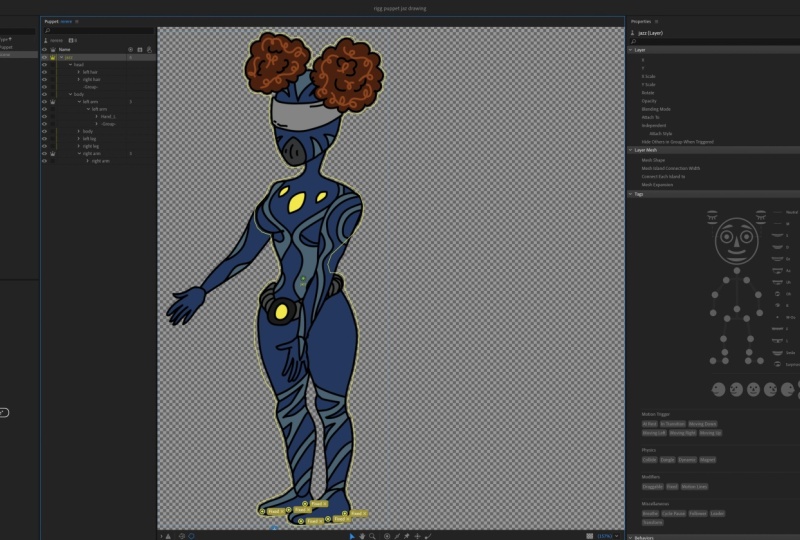
13. Stifte platzieren: Für dieses Video arbeiten wir von 09 Chad Charakter Animator. Fühlen Sie sich frei, diese Datei zu öffnen. Was ich jetzt tun möchte, ist meinem Charakter ein paar Pins zugewiesen. Also zuerst springen wir zurück zum Plattenpanel. Und es wird sich nur hier vorbereiten. Wenn ich jetzt durchgehe und beginne mich zu bewegen, wirst
du sehen, dass der Charakter irgendeine Art von verrückten Dingen macht. Die Körper biegen sich in einem wirklich seltsamen Winkel und es schaut einfach nicht zurück geerdet. Also, was ich tun möchte, ist kommen und mit diesem spielen, so dass wir den Charakter erden können, stellt sicher, dass die Füße auf den Boden gepflanzt werden. Also, wenn er sich beugt, beugt
er sich von den Füßen oder von einem anderen Teil des Körpers. Also lasst uns wieder hierher kommen, um schnell Rig zu machen. Und wenn wir hier unten auf die untere Symbolleiste kommen, werden
Sie feststellen, dass wir einige verschiedene Griffwerkzeuge haben, wie sie genannt werden. Wir hatten das Griffwerkzeug selbst, das Stockwerkzeug, das Pinwerkzeug, das Ziehen oder Werkzeug und dann das baumelige Werkzeug. Wir wollen zuerst das Pin-Werkzeug lokalisieren. Also klicke ich darauf. Jetzt. Ich möchte auf die Tschad-Ebene klicken, in der Sie Griffe anwenden, hängt davon ab, wie sie betroffen sind. Wenn ich also Pins auf die gesamte Tschadebene auftrage, wird
die gesamte Tschadebene von diesem Ankerpunkt beeinflusst. Wenn ich es jetzt auf meine Beine auftrage, wird
es gleich reagieren, weil die Beine nicht unabhängig sind. bedeutet, dass alles, was mit der Hauptschicht weitergeht, auch die Beine beeinflussen wird. Und im Moment möchte ich, dass das passiert weil ich nicht vor habe, die Beine zu bewegen, bis später. Also, indem Sie auf die Chat-Ebene klicken und es wird hier runter kommen, zoomen Sie ein wenig auf die Füße, nur indem Sie einen Alton halten. Ich benutze mein Mausrad. Ich werde jedem Fuß drei Stifte zuweisen. Also gibt es 12, dann drei und dann 123. Nun, ich werde einfach hier rüber springen, um aufzuzeichnen und zu sehen, wie das aussieht. So haben wir gesehen, wie wir uns vorbereiten. Gib ihm einfach einen Moment hier. Und dann, wenn wir anfangen zu biegen, werden
Sie sehen, dass sich der Charakter jetzt von diesen Füßen beugt. Wir können hin und her gehen und es sieht so aus, als wäre er in viel mehr
verankert als vorher. Natürlich haben wir immer noch einige Probleme damit, wie sich hier alles bewegt. Und meine Kamera
ist natürlich immer noch nicht ganz richtig, denn ich schaue nach unten und jedes Mal, wenn ich nach oben schaue, schaut
mein Charakter nach oben, weil ich auf den Monitor schaue und so funktioniert das. Aber alles andere in Bezug auf die Bewegung beginnt, ein wenig besser aussehen, nur durch die Platzierung dieser Anker. Und du könntest das weitermachen, wenn du es wolltest. Wir könnten zurück in die Tschad-Schicht kommen. Noch einmal, komm her und ich könnte eine Nadel auf den Kopf anbringen. Und dann könnten wir auch einen Stift an den Arm anbringen. Also, wenn ich jetzt wieder hierher komme, um es aufzunehmen, werden
wir dieses Update zuerst hier sehen. Kann einen Moment dauern je nach und jetzt, wenn ich beginne zu bewegen, können
Sie sehen, dass diese Bereiche gesperrt sind. Der Kopf geht irgendwie hin und her in einer seltsamen verzerrten Bewegung, weil die Oberseite des Kopfes verbunden ist und es nirgendwo hingehen kann. So geht es nur über die Füße hinaus. Sie können dies auf jeden anwenden, wo Sie das Gefühl haben, dass Sie etwas Stick haben müssen. Nehmen wir an, Sie haben einen Charakter, der nach einem Gegenstand auf
dem Tisch greift und sie ziehen sich zurück und Sie möchten diesen Squash und Stretch-Effekt haben. Sie könnten für einen Moment den Stift dort haben und der Rest des Körpers geht zurück, aber der Stift hält die Hand davon ab, sich zu bewegen. Das sind also nur einige Dinge, die du tun könntest. Und wieder, Sie können damit auf Ihrer eigenen Zeit rumspielen. Was wir jetzt tun werden, werde
ich nur zu diesen Pins zurückkommen. Und Sie können Pins leicht entfernen, indem Sie einfach auf sie klicken und dann auf Löschen klicken. Ich will nur die Stifte für die Füße behalten. Ich kann in der Leertaste halten und klicken und ziehen, um sich auch auf diese zu bewegen, wenn sie vergrößert wird. Und wir werden einfach hier zum Kopf kommen und auch den festen Stift entfernen. Auf diese Weise sind wir einfach an die Füße gesperrt. So können Sie an Ort und Stelle Pins innerhalb des Charakteranimators verankern.
14. Drachengriff hinzufügen: Ich bin wieder in der Charakter-Animator und arbeite von zehn Chad Charakter-Animator. Wir möchten nun ein paar Ziehen oder Griffe zu diesem Rig hinzufügen. Und ziehen oder Griffe sind im Wesentlichen, wie sie klingen. Sie können Hotpoints auf dem Rig platzieren, die mit der Maus gezogen werden können. So könnten Sie diese verwenden, um Arme oder verschiedene Körperteile oder Requisiten zu bewegen oder was auch immer Sie wollen. zunächst sicher, dass Sie sich auf der Registerkarte des Rigs befinden. Und ich will rüber kommen. Und lasst uns beginnen, indem wir auf die Tschad-Ebene klicken, denn dort haben wir unsere Pins zugewiesen. Du wirst dich erinnern. Jetzt möchte ich nach unten kommen und auf das Ziehen oder Werkzeug klicken. Und sagen wir, wir wollten die Arme ziehen, damit wir sie kontrollieren können. Ich kann einen Drag oder einen Punkt auf den hinteren Arm hinzufügen. Und dann der Vorderarm. Sobald wir das getan haben, können wir hier rüber kommen, um es aufzunehmen. Und jetzt hat die Szene wieder eingebrochen. Lassen Sie mich einfach meine Pose ganz schnell zurücksetzen. Da gehen wir. Und wie Sie jetzt sehen können, wenn ich reinkommen und anfangen würde, das hier zu bewegen, wird
es nicht wirklich so gut aussehen. Sie können sehen, dass es zieht und es zieht, aber es macht seltsame Sachen. Und es funktioniert nicht ganz so, wie wir es wollen, denn so sollten
sich die Arme nicht biegen und es ist einfach, wie wir alles innerhalb des Rigs aufgestellt haben. Gehen wir also zurück und schauen uns an, was wir tun können, um das zu korrigieren. Also zuerst, lasst uns hier runter kommen und ich werde
auf diese ziehbaren Griffe klicken und sie aus der Hauptschicht des Tschad entfernen. Ich werde diese auf ihre eigenen einzelnen Schichten legen. Also lasst uns hier runter zu Leiche gehen. Und wo wir Vorderarm haben. Ich werde einfach auf diese Ebene klicken und dann auf die Hand klicken, um einen Dolch einzufügen. Dann kommen wir hier rüber zum Hinterarm und machen dasselbe. Jetzt gehen wir zur Aufnahme und wir werden sehen, wie das aussieht. Ich werde meine Kamera hier für einen Moment ausschalten und mein Audio nur so hoffentlich spielt es ein bisschen schneller. Mein Computer hat eine gewisse Verlangsamung. Und jetzt, wenn ich klicke und ziehe, wirst
du sehen, dass es nicht wirklich etwas anderes macht. Selbst wenn wir hineingehen und diese Dinger isolieren, ist
es immer noch nicht ganz richtig. Also, was können wir tun? Nun, hier kommen unabhängige Schichten ins Spiel. In unabhängigen Schicht im Grunde isoliert diese Schicht aus dem gesamten Rig. So beeinflussen Sie den Körper nicht, wenn Sie den Arm bewegen. Lass mich hierher kommen und die Krone für den Hinterarm und den Vorderarm einschalten. Weil das die Unabhängigkeit schaffen wird. Jetzt komm zurück und trage den Rekord. Und wir können sehen, wie das aussieht. Wenn ich also klicke und ziehe, kannst
du sehen, dass es etwas anderes macht. Aber es funktioniert immer noch nicht ganz so, wie wir es wollen. Vielleicht ist da ein bisschen, aber es ist einfach nicht genug. Also, wenn wir zurück zu Rig kommen, was könnten wir sonst tun, um dem zu helfen? Nun, wenn es darum geht, Objekte zu rotieren, in diesem Fall einen Arm, ist
es am besten, den Drehpunkt festzulegen, von dem aus Sie ihn drehen möchten. Wie Sie sehen können, wenn ich Rückenarme ausgewählt habe, weil dies markiert hat, Sie werden sehen, dass wir diesen Ursprungspunkt genau hier haben. Und das ermöglicht es uns, den Ursprung und die Gewohnheit von einem bestimmten Punkt aus zu platzieren. Wenn ich darauf klicke und ziehe, kann ich es aufrufen. Und wir werden ein farbiges Interface mit unserem Charakter bekommen. Sie können sehen, wenn ich am Arm bin, ist es gelb, aber wenn ich über den Körper gehe oder irgendetwas anderes, wird es grün. Was das bedeutet, ist, wenn wir es hier auf die Schulter bringen und es grün ist, werden
wir diese unabhängige Schicht am Körper an der Schulter befestigen. Sobald ich loslasse, haben
wir jetzt diesen unabhängigen Arm an die Schulter geheftet. Jetzt lass mich nochmal hierher kommen. Nehmen wir uns einen Moment Zeit, um in Szene zu reparieren. Und wenn ich dann klicke und ziehe, kannst
du sehen, dass es sich jetzt ein bisschen besser verhält. Es ist immer noch nicht 100% perfekt, aber wir kommen näher an, wo wir es wollen. Also, was ist immer noch falsch? Nun, komm zurück und klicke auf den hinteren ARM. Sie werden auf den Layer-Eigenschaften sehen, die wir angehängt haben, und es heißt „auto“, und das liegt daran, dass es automatisch an den Körper anhängt. Es ist unabhängig. Der zugeordnete Stil ist jedoch derzeit auf Schweißnaht festgelegt. Lass uns weitermachen und das in Scharnier ändern. Nun, wenn wir zurückkommen und aufzeichnen und klicken und ziehen, können
Sie sehen, dass es viel natürlicher wirkt. Jetzt ist es immer noch nicht perfekt. Es beugt sich nicht so, wie wir wollen, aber es kommt näher. Lassen Sie mich hierher zurückkommen und diesen Vorgang wiederholen. Für den anderen Arm. Ich klicke einfach auf den Vorderarm. Und ich möchte diesen Ursprungspunkt packen und ihn an der Schulter befestigen. Genau so. Und sicherzugehen, dass wir immer noch auf der Vorderarmschicht sind. Kommen Sie hierher zu den Eigenschaften und ändern Sie es in Scharnier. Jetzt gehen Sie zur Aufnahme. Und sobald ein vorbereitet ist, können
wir das noch einmal testen. Noch einmal, diese Arme tun das. Und dieser Arm macht das jetzt. Wieder, es ist ein bisschen natürlicher. Aber es ist immer noch nicht ganz richtig. Aber wir kommen dorthin. Was wir also tun werden, ist das Video zu pausieren und als nächstes werden
wir diese Biegungen weiter verfeinern, indem wir Gliedmaßen drehen und Sticks hinzufügen.
15. Drehende Gliedmaßen für verschiedene Begen: Für dieses Video arbeite ich von 11 Chad Charakter-Animator. Fühlen Sie sich frei, diese Datei zu öffnen. Wir wollen nun experimentieren, wie sich die Arme beugen. Ich bin momentan im Plattenpanel. Wenn ich runterkomme und dann meine Arme, können
Sie sehen, dass es das tut und es sieht gut aus, aber es ist noch keine 100% da. Also können wir hier reinkommen und damit spielen und sehen, wie es aussieht. Also komm zurück zum RIG. Was könnten wir tun, um das noch ein bisschen weiter zu verbessern? Nun, lasst uns versuchen, die Gliedmaßen zu drehen. Ich weiß, das klingt irgendwie seltsam, aber es hilft wirklich. Also fangen wir zuerst mit dem Vorderarm an. Und ich werde nur auf den Vorderarm klicken und reinkommen und das drehen ,
so dass wir bei etwa 26 Grad sind. Und dann werde ich V und meine Tastatur drücken, um das Auswahlwerkzeug aufzurufen. Und dann werde ich es einfach wieder an Ort und Stelle bringen, so. Jetzt wollen wir sicherstellen, dass wir das aufgereiht haben. Wenn ich hier hineinzocke, können
Sie sehen, dass wir
diese Schattierung haben und wir wollen, dass der Arm so nah wie möglich passt. Also werde ich noch einmal den Vorderarm greifen. Und ich werde es einfach ein bisschen überlegen. Und ich kann abklicken, um zu sehen, wie es aussieht. Und vielleicht noch ein bisschen mehr zurück. Und dann sollten wir in Ordnung sein. Also wahrscheinlich so etwas. Okay, das ist nah und das sollte funktionieren. Also haben wir das jetzt eingestellt. Und wir werden das Gleiche für den Hinterarm tun. Ich werde zuerst den hinteren Arm erweitern und dann auf die hinteren Hände klicken. Ich möchte nur wieder mit dem Auswahlwerkzeug kommen und klicken und ziehen
und einfach die hinteren Hände nach oben bewegen, so dass sie näher in der Hülse sind. Dann klicke ich auf den hinteren Arm und wir drehen ihn um 26 Grad in der anderen Weise. Also sind wir in diesem Winkel. Und dann kann ich klicken und ziehen und das einfach rüber bringen. Und wieder willst du, dass es am Körper befestigt wird, damit du es so herüberbringen kannst. Über es sollte gut sein. Und dann kannst du loslassen. Nun die andere Sache, die anpassen kann, wie die Arme biegen, wo sich die ziehbaren Griffe befinden, aber auch wo der Ursprungspunkt ist. Wenn ich also auf diesen Ursprungspunkt klicke und ziehe, werde
ich ihn einfach so positionieren, dass er näher an der linken Seite ist. Und ich werde dasselbe auch für den ziehbaren Punkt tun. Und ich werde auf den Vorderarm klicken und dasselbe tun. Ich werde diesen ziehbaren Punkt nur ein bisschen so nach unten verschieben. Und dann kann der ziehbare Handpunkt so rüber kommen. Also, wenn wir jetzt gehen und aufzeichnen, das, gibt es einen Moment. Und ich komme hier runter und klicke und ziehe. Sie können sehen, dass die Dinge besser aussehen. Wir haben hier ein kleines Problem mit der Schulter. Es springt einfach irgendwie ein wenig Schlamm aus, als Pop zurück hier auf das Rig wirklich schnell. Und ich hätte diesen Ursprungspunkt vielleicht etwas zu weit bewegt. Ich kann einfach klicken und ziehen und es vielleicht so zurückverschieben. Und vielleicht sogar runter und schieben Sie den Arm ein bisschen mehr so zurück. Jetzt kann ich aufzeichnen. Probieren Sie es noch einmal aus. Klicken und ziehen Sie. Und das sieht ein bisschen besser aus. Hier gibt es ein kleines Stück, wo sich der Arm mit der Farbe schneidet. Wir könnten tatsächlich einen separaten Frieden mit Augenfarbe schaffen und überlagern. Das könnten wir also auch tun. Aber im Moment denke ich, dass das okay sein sollte. Wir pausieren hier und oben als nächstes, wir fahren mit dem Stick Werkzeug fort.
16. Verfeinerung von Gliedmaßen mit dem Stick: Für dieses Video arbeite ich von 12 Chad Charakter-Animator. Fühlen Sie sich frei, diese Datei zu öffnen. Aber ich möchte jetzt tun, ist Experimentieren mit dem Stick Werkzeug. Wenn ich hierher zurückkomme und den Rekord trage, können
wir sehen, wie die Animation derzeit aussieht. Wenn ich also auf die Arme klicke und ziehe, können
wir sehen, wie sie sich beugen und wie sie sich gerade bewegen. Und es hat diesen schönen, irgendwie federnden, Cartoony-Look. Und das ist in Ordnung. Wenn du das willst, ist das großartig. Aber wenn du die Kurven noch etwas weiter verfeinern willst, komm zurück zum RIG. Und beginnend mit dem Vorderarm. Ich komme hier runter und klicke auf das Stick-Tool. Jetzt kann ich nach oben kommen und beginnend am oberen Punkt, ich kann klicken und ziehen und einfach nach unten gehen, um etwa die Mitte des Arms. Und freilassen. Nach unten nur ein wenig bewegt und dann klicken und ziehen, um nach unten auf die Hand zu kommen, um zu beenden. Und das ist alles, was Sie tun müssen. Also ein wenig Platz dazwischen, wo
man denkt, dass der Ellbogen sein könnte und dann fertig ist. Also, wenn wir gehen, um aufzunehmen und wir klicken und ziehen, können
Sie jetzt sehen, dass der Arm eine viel deutlichere Biegung hat. Es ist leicht zu sehen, wo der Ben stattfindet und wie er kontrolliert wird. Kommen wir hierher zurück. Und das können wir jetzt auch für den Hinterarm tun. Komm hier rüber zu deinem Hinterarm, schnapp dir das Stockwerkzeug und komm einfach rein und du wirst nur deine zwei Stöcke mit einem Raum dazwischen
platzieren. Dann geh zurück, um es aufzunehmen, nur um es zu überprüfen. Klicken und ziehen Sie. Und Sie können jetzt sehen, dass wir diese Biegung an Ort und Stelle haben. Und es sieht gut aus. Also nochmal, wenn Sie eine Definition zu Ihren Biegungen hinzufügen möchten,
wie zum Beispiel ein Glied für einen Ellenbogen oder irgendetwas zu dieser Natur. Achten Sie darauf, das Stick-Werkzeug innerhalb des Charakter-Animators zu überprüfen.
17. Physik mit Danglers hinzufügen: Für dieses Video arbeite ich von 13 Chad Charakter Animator. Fühlen Sie sich frei, diese Datei zu öffnen. Wir werden jetzt über Dangler sprechen,
die es uns erlauben, ein baumelndes Physik zum Rig hinzuzufügen. Eine gute Möglichkeit, dies zu demonstrieren, ist es, es auf das Haar aufzutragen. Also, wenn sich der Kopf bewegt, haben
Sie einige Restanimationen, während das Haar auf diese Bewegung reagiert. Um dies zu tun, müssen Sie
das erste, was Sie tun müssen, wenn Sie etwas baumeln möchten um sicherzustellen, dass es sich um eine eigene unabhängige Schicht handelt. Sie können hier sehen, dass wir die Haare haben. Wir brauchen auch, dass dies in einer eigenen Gruppe ist. Andernfalls wird dies nicht funktionieren. Und wir brauchen auch die Rückenhaare, um in der eigenen Gruppe zu sein. Also gehen wir zurück in Photoshop und machen diese Korrektur. Also, hier schauen wir uns das Rig an. Ich werde hier rüber zu meinen Schichten kommen. Und wo wir Rückenhaare im Vorderhaar haben. Ich werde nur zwei Gruppen-Layer wie folgt erstellen. Ich nenne den ersten, hinteren Haaren eins. Und dann wird der zweite wieder HER2 sein. Wir können das da reinbringen und das da hinein. Und wir stellen sicher, dass zwei unter einem sind. Da gehen wir. Dann möchten Sie dasselbe für das vordere Haar tun. Ich komme rein und erstelle eine Gruppe. Ich werde es nur vordere Haare nennen und dann kann ich es in diese Gruppe fallen lassen. Nun, wenn ich diese Datei speichern würde, würde
es automatisch innerhalb des Charakteranimators synchronisieren. Aber da ich ein Tutorial mache und ich möchte Ihnen
jeden möglichen Schritt geben , damit Sie es sezieren können. Ich werde nur speichern als, so kann ich eine neue Datei erstellen. Und ich werde hier reinkommen und es in 14 umbenennen. Tschad. Haar gruppiert. Auf diese Weise wissen wir, was es ist. Und dann kann ich „Speichern“ drücken. Und dann okay. So haben wir jetzt ein neues Dokument bereit zu gehen. Ich gehe zurück zum Charakteranimator. Und wieder, wenn ich das im wirklichen Leben tun würde , würde ich nur die Datei speichern und die Referenz aktualisieren. Aber lasst uns hierher kommen, damit ihr sehen könnt, wie das funktioniert. Zweitens, ich werde auf die Marionette in meinem Projekt-Panel klicken. Und Sie werden sehen, dass wir die Marionettenquelle hier haben. Ich werde nur einmal auf die Quelle klicken, suchen 14 Chad Haare gruppiert und dann ersetzen. Das Tolle daran ist, dass sie nicht alle Änderungen behalten, die Sie am Rig vorgenommen haben, aber es wird nur aktualisiert, was Sie in diesem neuen Photoshop-Dokument
vorgenommen haben. So können Sie sehen, ob wir zurück in die Chat-Gruppe kommen, dass alle meine Fixpunkte noch da sind. Wenn ich zum Vorderarm gehe, habe ich meine Stöcke und meine ziehbaren Punkte noch da. Das einzige, was sich jetzt geändert hat, ist, dass Sie sehen, 12 sowohl gruppiert sind als auch Fronthaar. Mit diesen Gruppen kann
ich jetzt die Unabhängigkeit für alle aktivieren. Also jetzt mit ihnen unabhängig und ich werde mit den vorderen Haaren beginnen. Ich möchte diese Gruppe nehmen und sicherstellen, dass ich auf
diesem Auswahlwerkzeug bin und seinen Ursprungspunkt finde. Und ich möchte es am Kopf befestigen. So können Sie sehen, dass es genau hier ist. Wir kommen einfach rein und ich bringe es hier an. Sollte in Ordnung sein. Jetzt kann ich runterkommen und das baumelige Werkzeug auswählen. Und ich werde einfach reinkommen und Bereiche ablegen, die ich baumeln möchte. Also diese zwei Stücke sicher. Wir könnten einen hier oben machen, wenn wir wollen, aber ich denke, ich mache diese beiden Stücke und sehe, wie es geht. Jetzt werde ich die hinteren Haare machen. Also werde ich hier runter kommen, um Haare eins mit dem Auswahlwerkzeug zurückzulegen. Bringen Sie einfach Ihren Ursprungspunkt und stellen Sie sicher, dass er am Kopf befestigt ist. Und dann schnappen Sie sich das baumelige Werkzeug. Und ich werde nur kommen und fügen einige baumelnde Griffe zu diesem Haarklumpen, wird wie drei in diesem Bereich tun. Dann geh hier rüber, um HER2 zurück und du wirst nur den Vorgang wiederholen. Stellen Sie sicher, dass Sie diese dem Kopf zugewiesen haben. Dann möchten Sie, dass Ihr baumelndes Werkzeug hereinkommt. Und wir werden diese baumelnden Punkte einfach so anwenden. Also jetzt, nur um zu bemerken, wie ich das tue, werden
Sie sehen, dass jedes dieser Rückenhaare neben ihnen eine drei neben Griffen hat. Und ich habe das vorher nicht erwähnt, aber wenn ich irgendwelche Handles hinzufüge, werden
Sie sehen, dass diese Zahl in Echtzeit aktualisiert wird und
Ihnen genau das zeigt , was Sie in jeder Ebene vor sich haben. Also, sobald wir das Set haben, können
wir hier rüber springen, um aufzunehmen. Jetzt wirst du nicht viel sehen, bis wir etwas Bewegung hinzufügen. Also werde ich nur meine Kamera hier aktivieren. Und ich werde nur meine Haare hin und her bewegen, oder den Kopf, sollte ich sagen. Und wie Sie das sehen können, bewegt sich
der Hase tatsächlich in Echtzeit. Wir gehen hin und her, hin und her. Und Sie können sehen, dass es einen leichten Baumeln gibt, der vorkommt, was wirklich cool ist. Jetzt könnten Sie das noch
drastischer machen und wir werden uns ansehen, wie Sie diese Änderungen vornehmen können, während Sie gehen. Aber vorerst denke ich, dass dies für unsere Zwecke funktionieren wird. Und hoffentlich verstehen Sie, dass Sie leicht jeden Teil Ihres Charakters baumeln lassen können. Zum Beispiel können wir die Augen baumeln lassen, wenn wir wollen, oder Sie müssen nur diesen Händel zuweisen und sicherstellen, dass sie unabhängig sind. Und stellen Sie sicher, dass es an dem Bereich angebracht ist, aus dem es baumeln soll. Aber letztendlich ist es ziemlich einfach einzurichten.
18. Schlussbemerkung: Und da gehst du hin. Sie haben jetzt einen Charakter, der mit
einigen grundlegenden Funktionen in Adobe Character Animator manipuliert wurde. Von hier aus gibt es viel mehr, was Sie tun können. Sie können mehrere Zeichen hinzufügen. Sie können fortgeschrittenere Animationen erstellen. Sie können fortschrittlichere Techniken anwenden, um mehr von einem spezialisierten Blick auf das, was Sie tun, zu erhalten. Und so viel mehr. Und ich habe bald eine Follow-up-Klasse auf dieser Plattform, die diese fortschrittlichen Techniken
abdecken wird , um Ihr Rig weiter zu polieren. Aber ich hoffe, in diesem Stadium, Sie haben ein Rig, das funktioniert, die Ihre Stimme erkennt, so dass es Lippensynchronisation kann. Das kann mit der Kamera mit dem Kopf gesteuert werden, mit Drachen, mit der Maus und den anderen Techniken, die wir hier behandelt haben. Und wieder, stellen Sie sicher, dass Sie Ihr Rig mit der Klasse teilen. Wenn Sie eine schnelle Sequenz animieren möchten, können
Sie sie als Video oder eine Bildsequenz oder nur einige
Bilder hochladen , wenn Sie sehen möchten, wie alles schwenkt, ich würde gerne sehen, was Sie kommen mit. Und Sie können sogar Ihre Arbeit bis zur nächsten Klasse speichern, bis Sie ein wenig mehr unter Ihrem Gürtel bekommen, bis Sie lernen, wie Sie dies ein wenig mehr personalisieren, und dann können Sie Ihre Arbeit dann auch teilen, wenn Sie möchten. Also mit all dem, was gesagt hat, hoffe
ich, dass Sie das hilfreich gefunden haben. Ich hoffe, du hast es lustig gemacht. Und ich freue mich auf Ihre Arbeit, und ich freue mich darauf, Sie in der Folgeklasse zu sehen. Danke, dass Sie zugesehen haben.
 Chad Troftgruben, Freelance Animator and Screencaster