Transkripte
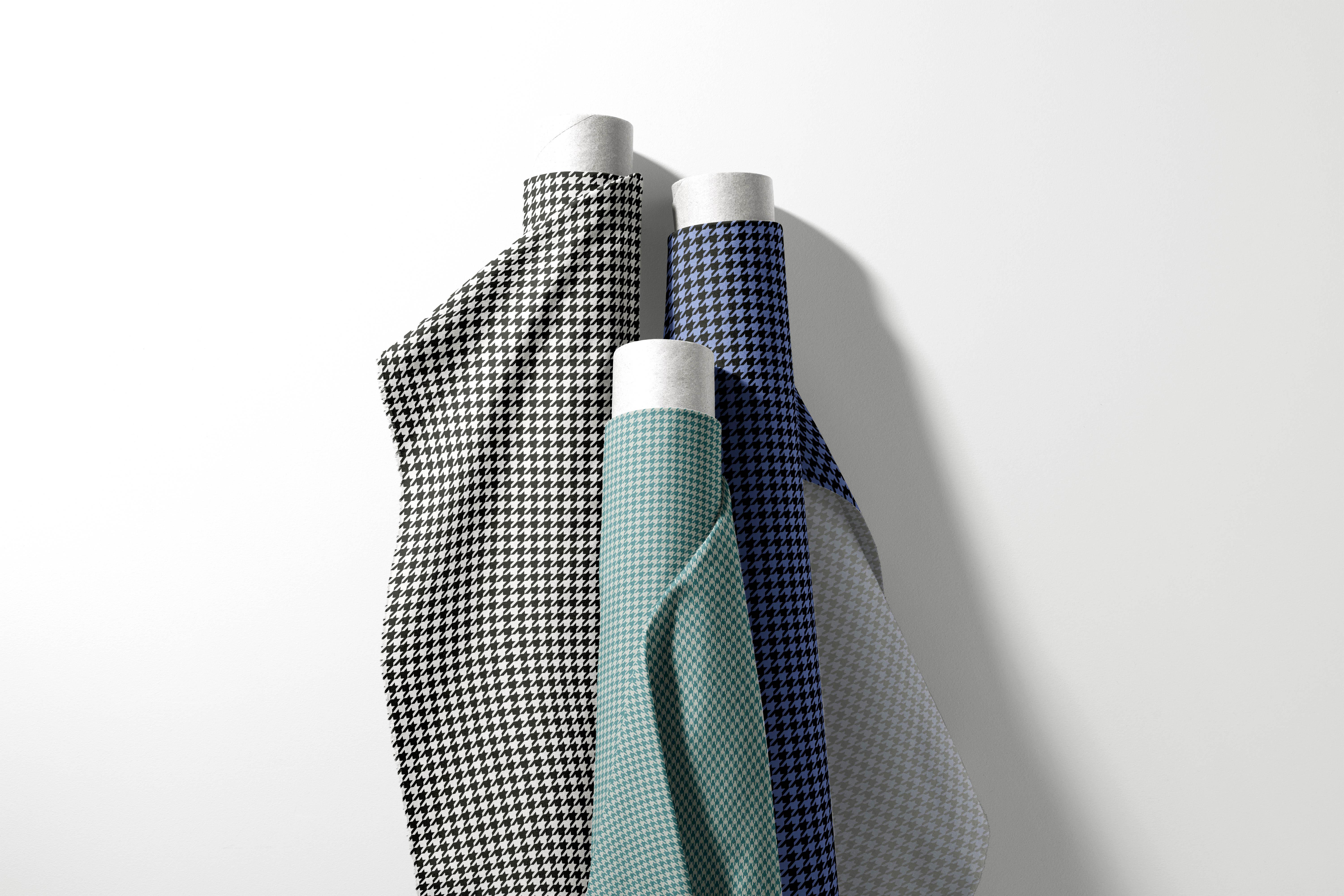
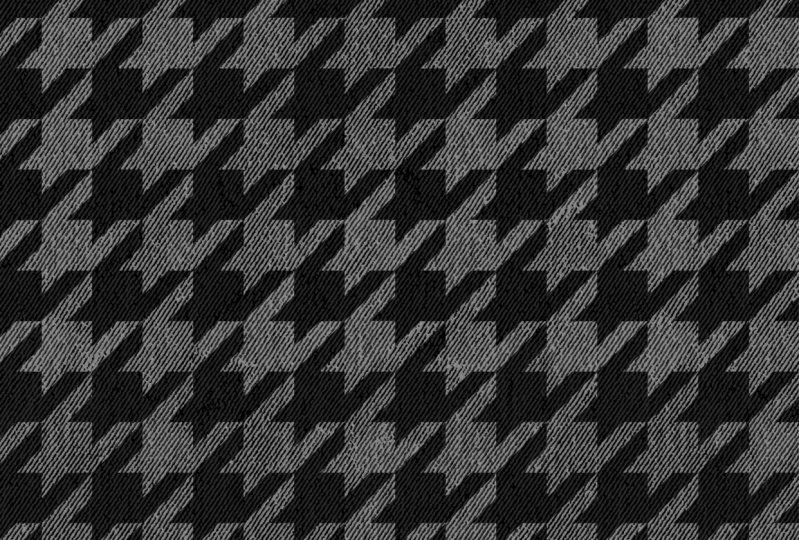
1. Einführung und Kursprojekt: Das Hahnentrittmuster ist
ein klassisches, mutiges
Design, das sich
durch seine markanten gebrochenen Karos
oder abstrakten vierzackigen Formen auszeichnet durch seine markanten gebrochenen Karos
oder abstrakten vierzackigen Formen Egal, ob Sie Kleidung,
Wohnaccessoires oder Schreibwaren
entwerfen, Wohnaccessoires oder Schreibwaren
entwerfen, Houndstooth kann Ihrer Designkollektion eine raffinierte und dynamische Note verleihen Houndstooth kann Ihrer Designkollektion eine raffinierte und dynamische Note verleihen. Hallo zusammen. Ich bin Giangl,
ein Künstler, Illustrator, Tanka-Maler und Designer für
Oberflächenmuster mit
Sitz im wunderschönen indischen
Küstenstaat Goa Sitz im wunderschönen indischen
Küstenstaat Goa Ich war begeistert von
der großartigen Resonanz auf meinen Kurs
zum Thema Schnittmuster, der mich dazu inspirierte
, diesen neuen Kurs zu
kreieren Im heutigen Kurs freue ich mich, Ihnen zeigen
zu können, wie Sie mit zwei
verschiedenen Methoden ein völlig individuelles
Hundestrichmuster erstellen verschiedenen Methoden ein völlig individuelles
Hundestrichmuster können Wir werden auch
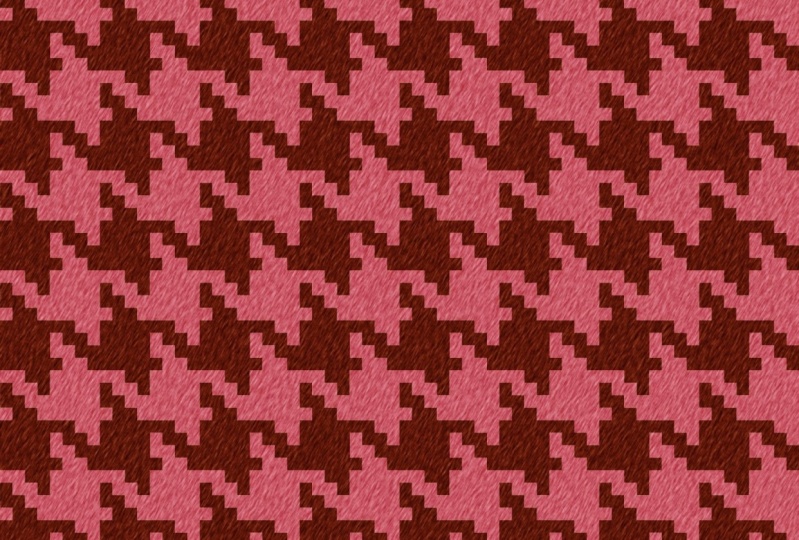
einige Spezialeffekte hinzufügen um ihm eine kuschelige
, wollähnliche Textur zu verleihen Für das Klassenprojekt folgen
Sie den Anweisungen, um ein Hahnentrittmuster in
Procreate mit einer oder
beiden der gezeigten Methoden zu erstellen Experimentieren Sie mit
verschiedenen Farbvariationen, um das Muster einzigartig
zu gestalten zu Exportieren Sie Ihr Kunstwerk
als JPEG-Datei und teilen Sie Ihre Muster schließlich in der Projektgalerie der Schüler Ich freue mich auf deine
wunderschönen Kreationen. Lass uns eintauchen und loslegen.
2. Hundzahnmuster-Kurs 1 Update: Oh the Houndstooth Pattern ist ein zeitloses
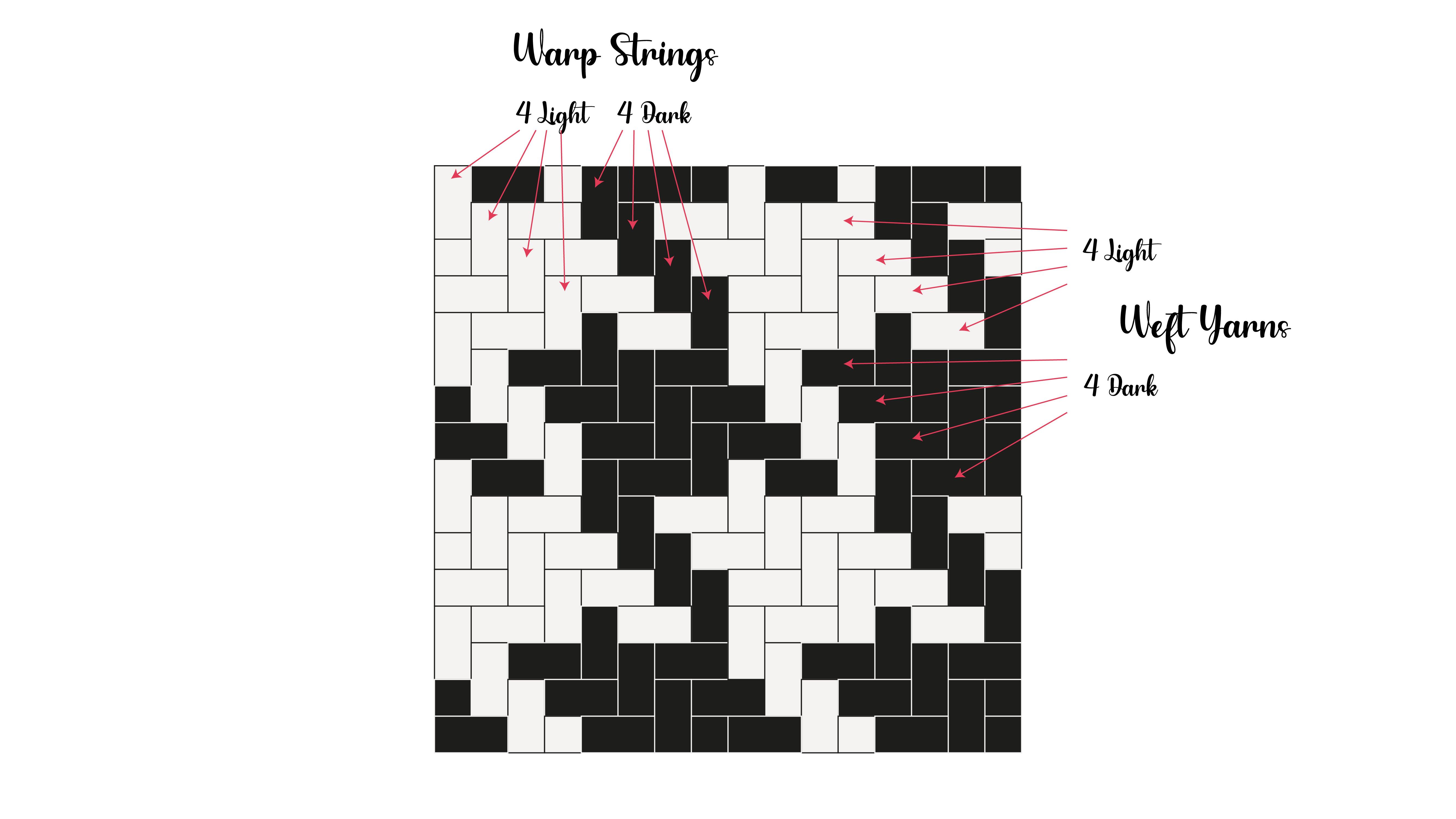
Textildesign, das sich durch eine sich wiederholende Anordnung von gebrochenen Karos oder vier
spitzen Formen auszeichnet wiederholende Anordnung von gebrochenen Karos oder vier
spitzen ein zeitloses
Textildesign, das sich durch eine sich wiederholende Anordnung von gebrochenen Karos oder vier
spitzen Formen auszeichnet. in einem Köpergewebe gewebte Struktur unterstreicht
die spitzen Formen des
Designs Aufgrund seiner abstrakten
vierzackigen Form wird
dieses Muster auch
als Hirtenkaro,
Hundezahn oder
Welpenzahn bezeichnet Hundezahn oder
Welpenzahn , wenn kleinere
Varianten verwendet werden Wir werden dieses
Muster mit zwei Methoden erstellen. Die erste Methode führt einem einfachen, flachen
Hahnentrittmuster, das ihm ein sauberes,
vektorähnliches Aussehen
verleiht, ähnlich denen
, die in Illustrator erstellt Lassen Sie uns zunächst
Procreate öffnen und
eine neue Leinwand erstellen Tippe auf das Pluszeichen in der oberen
rechten Ecke der Galerie und
dann erneut darauf, um eine benutzerdefinierte Leinwand zu
erstellen in den Canvas-Einstellungen Geben Sie in den Canvas-Einstellungen 1.800 x 1.800
Pixel als Größe ein
und stellen Sie die DPI auf 300 ein, um
eine Ausgabe mit höherer Auflösung Hier sehen Sie die
maximale Anzahl der
Ebenen, die
auf der Grundlage dieser Einstellungen verfügbar im Bereich Farbprofil RGB oder
wählen Sie beliebiges Profil
aus, das Ihren Anforderungen
entspricht. Sobald alles
eingerichtet ist, tippen Sie auf Erstellen. Um ein Hahnentrittmuster zu erstellen, benötigen
Sie zwei kontrastierende Farben Ich verwende für dieses Beispiel Hell- und
Dunkelblau. Der erste Schritt besteht darin, die
gezackte quadratische Kachel herzustellen. Wählen Sie zunächst
Ihre erste Farbe und ziehen Sie, um die Leinwand auszufüllen bei ausgewählter Ebene auf das Pfeilsymbol, Tippen Sie bei ausgewählter Ebene auf das Pfeilsymbol, um
die Transformationseinstellungen zu öffnen Wählen Sie „Uniform“ und stellen Sie sicher, dass
Snapping und Magnetik
aktiviert sind und Abstand und
Geschwindigkeit auf das Maximum eingestellt Tippen Sie anschließend auf „Drehen“ und
wählen Sie „An Leinwand anpassen“. Dadurch wird das
Quadrat rautenförmig. Wischen Sie nun auf der
Ebene nach links und duplizieren Sie sie. Wählen Sie die duplizierte Ebene und verkleinern Sie sie
auf die Hälfte ihrer Während der Anpassung werden Sie sehen, die orangefarbenen Hilfslinien
erscheinen, wenn das Begrenzungsfeld in der
Mitte ausgerichtet ist Bewegen Sie den kleineren Diamanten in die Mitte und tragen Sie
die zweite Farbe auf Duplizieren Sie diese Ebene und richten Sie die neuen Kopien mittig an der oberen linken Ecke
der Leinwand aus. Ändern Sie die Farbe auf die
zweite oder kontrastierende Farbe. Duplizieren Sie dann die
größere Rautenform und richten Sie ihre Mitte ebenfalls an der
oberen linken Ecke aus. Ändern Sie die Farbe auf
die entgegengesetzte Farbe. Wählen Sie nun alle vier Ebenen und verschieben Sie sie in die
untere rechte Hälfte
der Leinwand, da wir nur ein Viertel
der gesamten Kachel benötigen. Verschiebe die Kachel in die obere
rechte Ecke der Leinwand. In diesem Stadium
schlage ich vor,
zwei separate Ebenen zu erstellen , wobei jede
Ebene eine Farbe enthält. Dies macht es später einfacher,
Farbvariationen zu erstellen. Wählen Sie dazu die Ebenen aus und ziehen sie zusammen, um sie zu einer
zusammenzuführen. Wählen Sie alternativ
die oberste Ebene aus, tippen Sie auf die
Miniaturansicht der Ebene und wählen Sie aus den angezeigten
Optionen die Option Nach unten
zusammenfügen Verwenden Sie nun das
Auswahlwerkzeug und wählen Sie in den Einstellungen die Option Automatisch Stellen Sie sicher, dass Hinzufügen ausgewählt ist, tippen Sie auf eine Farbe und ziehen Sie,
um den Schwellenwert anzupassen Stellen Sie ihn auf etwa 80% ein. Sobald Sie die Auswahl getroffen haben, tippen Sie auf Kopieren und
Einfügen, um die ausgewählten
Formen in eine neue Ebene einzufügen. Wählen Sie die ursprüngliche Ebene und wiederholen Sie den Vorgang
für die zweite Farbe. Wenn sich beide Farben
auf separaten Ebenen befinden, blenden Sie die ursprüngliche
Ebene aus, um nach
Lücken oder fehlenden
Pixeln an den Rändern zu suchen . Wenn alles gut aussieht, löschen Sie die ursprüngliche
zusammengeführte Ebene. Duplizieren Sie nun
beide Ebenen und verschieben Sie sie in die gegenüberliegende
Ecke der Leinwand. Drehe die duplizierten Ebenen
sowohl horizontal als auch vertikal um, um sicherzustellen, dass sich die Farben der
Streifen abwechseln Erstelle eine neue Ebene und fülle
sie mit der ersten Farbe. Ziehen Sie, um sie um die Hälfte zu verkleinern. Erstellen Sie nun eine weitere neue Ebene und füllen Sie sie mit
der zweiten Farbe. Ziehen Sie, um sie um die Hälfte zu
verkleinern, und platzieren Sie sie dann diagonal
gegenüber der ersten Farbe Dies ist die letzte Kachel für
Ihr Hahnentrittmuster. Sobald die Ebenen farblich
zusammengefügt sind,
benenne sie in Farbe eins und Farbe zwei Der nächste Schritt besteht darin,
die richtige Waage für Ihr
Hahnentrittmuster zu die richtige Waage für Ihr
Hahnentrittmuster Duplizieren Sie zunächst jede Ebene, eine für die erste Farbe
und eine für die Wählen Sie alle Ebenen aus und
verkleinern Sie sie auf die
Hälfte ihrer Größe Verschieben Sie nun eine Kopie nach rechts, sodass sie sich nahtlos an das Original
anpasst Füge die Ebenen
mit derselben Farbe zusammen. Als Nächstes duplizieren Sie die Ebenen
erneut und
verschieben Sie diesmal einen Satz nach unten, verschieben Sie diesmal einen Satz nach unten um ihn perfekt an
den ursprünglichen Satz anzupassen Füge die Ebenen mit
derselben Farbe erneut zusammen. Wiederholen Sie diesen Vorgang
des Duplizierens, Skalierens und Ausrichtens, bis Sie den gewünschten
Maßstab für Ihr Muster erreicht haben Wenn Sie
mit der Skala zufrieden sind, fügen Sie die letzten Ebenen zusammen und benennen Sie sie in Farbe
eins und Farbe zwei Um die Richtung
der Feder zu ändern, wählen Sie die Ebenen aus und
drehen Sie sie horizontal um Sie können diese
Datei als Vorlage speichern. Ich werde sie als Vorlage für ein Hahnentrittmuster bezeichnen
. Um das Muster neu einzufärben, duplizieren Sie die Datei und wählen Sie die Farbe einer Ebene aus und
erstellen Sie eine neue Ebene Füllen Sie diese neue Ebene
mit einer neuen Farbe und tippen Sie auf die Miniaturansicht der Ebene
, um die Schnittmaske auszuwählen Wiederholen Sie dasselbe für
die zweite Farbe. Auf diese Weise können Sie problemlos
mehrere Farbvariationen
mit derselben Datei erstellen . Die zweite Methode baut
auf der Fliese mit dem Plattenmuster auf verwendet dabei
speziell die
Two-mal-212-Weave-Technik , die ich in
der Klasse „Plattenmuster“ demonstriert habe Der erste Schritt besteht darin, das Twilwave-Muster zu erstellen
. in den Leinwandeinstellungen Geben Sie in den Leinwandeinstellungen 1.800 x 1.800 Pixel als Größe ein und legen Sie
den DPI-Wert auf 300 fest Sie können zwei beliebige
kontrastierende Farben wählen. Ich werde Schwarz und Rosa
für diese Demonstration verwenden. Wählen Sie zunächst
die erste Farbe und ziehen Sie sie, bis sie die Leinwand
ausfüllt Tippen Sie dann auf den Pfeil, um
die Transformationseinstellungen zu öffnen, wählen Sie die Option „Uniform“ und stellen Sie sicher, dass die Funktionen „Magnetisch“ und „
Einrasten“ aktiviert sind Stellen Sie die Entfernung und die Geschwindigkeit
auf ihre Maximalwerte ein. Verkleinern Sie das
Quadrat nun auf die Hälfte seiner Größe. Wischen Sie auf der Ebene nach links
und klicken Sie auf Duplizieren. Wählen Sie die duplizierte Ebene und ziehen Sie sie in die
untere rechte Ecke, sodass eine karierte Form
entsteht.
Füge die beiden Ebenen zusammen Duplizieren Sie nun diese zusammengeführte Ebene, wählen Sie beide Ebenen aus, verkleinern Sie
sie
erneut auf die Hälfte ihrer Größe und verschieben Sie eine Ebene um
ein Quadrat nach rechts. Füge die beiden Ebenen zusammen.
Duplizieren Sie nun diese zusammengeführte Ebene verschieben Sie die kombinierte Ebene
dann um zwei Quadrate
nach rechts und unten. Erstellen Sie als Nächstes eine weitere Kopie und verschieben Sie sie in die
untere linke Ecke. Achten Sie
dabei darauf, dass sich ein Quadrat an der Ecke
befindet. Zum Schluss fügen Sie alle
Ebenen zusammen, und Sie haben die Grundkachel für Ihr 12-Webe-Muster Der nächste Schritt besteht darin,
eine vollständige Kachel für das
Hahnentrittmuster zu erstellen eine vollständige Kachel für das
Hahnentrittmuster Dazu benötigen wir
zwei vollständige und
zwei gezackte Schecks , die diagonal in abwechselnden Farben angeordnet sind. Da wir bereits
ein gezacktes Häkchen in
der ersten Farbe erstellt haben, duplizieren Sie diese Ebene und verschieben Sie
sie Dann ändere die Farbe
auf die zweite. Erstellen Sie als Nächstes eine neue Ebene, die mit der ersten Farbe
gefüllt ist, verkleinern Sie sie auf die Hälfte ihrer Größe und positionieren Sie sie in der
unteren linken Ecke. Duplizieren Sie diese Ebene
und platzieren Sie sie unter der Handtuchfliese mit
der alternativen Farbe Erstellen Sie dann eine weitere Ebene, die mit der zweiten Farbe
gefüllt ist, verkleinern Sie sie auf die Hälfte ihrer Größe und positionieren Sie sie in
der oberen rechten Ecke Dupliziere diese Ebene
und platziere sie unter der 12-Webe-Kachel mit
der alternativen Farbe Dies ist unsere letzte Kachel für
das Hahnentrittmuster. Als Nächstes erstellen wir das
HoundstokPatn-Muster im An dieser Stelle empfehle ich, zwei separate Ebenen
zu erstellen,
eine für jede Farbe, um die Farben später leichter
anpassen zu können Wählen Sie alle Ebenen aus und fügen Sie sie zusammen, um sie zu einer Ebene
zusammenzuführen. Wiederholen Sie dann den zuvor durchgeführten
Farbtrennungsprozess mit
dem Auswahlwerkzeug. Sobald Sie die beiden Farbebenen
haben,
verkleinern Sie die Ebenen um die Hälfte, wählen Sie beide Ebenen aus, erstellen eine Kopie und verschieben Sie
sie nach rechts. Wählen Sie die Ebenen mit
derselben Farbe aus und führen Sie sie zusammen. Wiederholen Sie diese Schritte, bis Sie den gewünschten Maßstab
erreicht haben. Wenn Sie
mit der Skala zufrieden sind, fügen Sie die letzten Ebenen und benennen Sie sie in Farbe
eins und Farbe zwei um. Speichern Sie diese Datei und nennen Sie sie als Hahnentrittmustervorlage Um das Muster neu einzufärben,
duplizieren Sie die Datei und
wählen Sie die Erstellen Sie eine neue Ebene darüber, füllen Sie sie mit einer neuen
Farbe und
tippen Sie dann auf die Miniaturansicht der Ebene,
um die Schnittmaske auszuwählen Wiederholen Sie den Vorgang
für die zweite Farbe. dieser Methode können
Sie auf einfache Weise
mehrere Farbvariationen
mit derselben Datei erstellen .
3. Texturen und letzte Gedanken hinzufügen: Diese nächsten Schritte sind
völlig optional, verleihen Ihrem Muster
jedoch
eine kuschelige, wollähnliche Textur. Zunächst fügen wir dem Design eine
Geräuschtextur hinzu. Erstelle eine neue Ebene und
fülle sie mit Schwarz. Wenn Sie fertig sind, wählen Sie
die Ebene aus und gehen Sie
zum Einstellungsmenü und
wählen Sie Rauschen. Lassen Sie die Option Wolken ausgewählt und passen Sie die
Einstellungen auf eine Skala von 25% an. Stellen Sie dann die Einstellungen für Oktaven und
Turbulenz auf Maximum. Streichen Sie mit Ihrem Finger über den Bildschirm, um
den Geräuschwert einzustellen Ich persönlich bevorzuge es, bis zu 300 Personen
anzusprechen, um einen
schönen texturierten Effekt Kehren Sie als Nächstes zum
Einstellungsmenü zurück, wählen Sie Bewegungsunschärfe und
stellen Sie den Wert auf etwa 10% Duplizieren Sie diese Ebene und
drehen Sie sie um 90 Grad. Tippen Sie auf das Ende, um den
Mischmodus auf Aufhellen zu ändern. Füge die beiden Ebenen zusammen und ändere den
Mischmodus auf Möglicherweise stellen Sie
nach der Anwendung dieser
Mischmodi einen
leichten Farbunterschied fest nach der Anwendung dieser
Mischmodi Dies verleiht Ihrem Muster jedoch das weiche, strukturierte Aussehen von Wolle Wenn Sie
mit dem Ergebnis zufrieden sind, speichern
Sie Ihre Datei
als JPEG- oder PNG-Datei und vergessen Sie nicht,
sie in der
Projektgalerie der Schüler zu veröffentlichen sie in der
Projektgalerie der Schüler Ich freue mich sehr, sie zu sehen. Vielen Dank, dass Sie
zu mir gekommen sind. Ich hoffe wirklich, dass Sie
diesen Kurs hilfreich fanden. Wenn Sie Fragen haben, diese
gerne auf
der Diskussionsseite stellen. Ich helfe Ihnen gerne weiter. Bitte erwägen Sie, eine Bewertung abzugeben und diese
mit Ihren Freunden zu teilen. Wenn Ihnen dieser Kurs gefallen hat, schauen Sie sich meinen anderen
Kurs zum Erstellen vielseitiger Pflanzenmuster
mit Procreate an Vergiss nicht, mir hier auf
Skill Share zu
folgen , um über meine bevorstehenden Kurse
auf dem Laufenden zu bleiben Bis dahin, viel Spaß beim Kreieren.
 Geetanjali Behera, Surface Pattern Designer | Illustrator