Transkripte
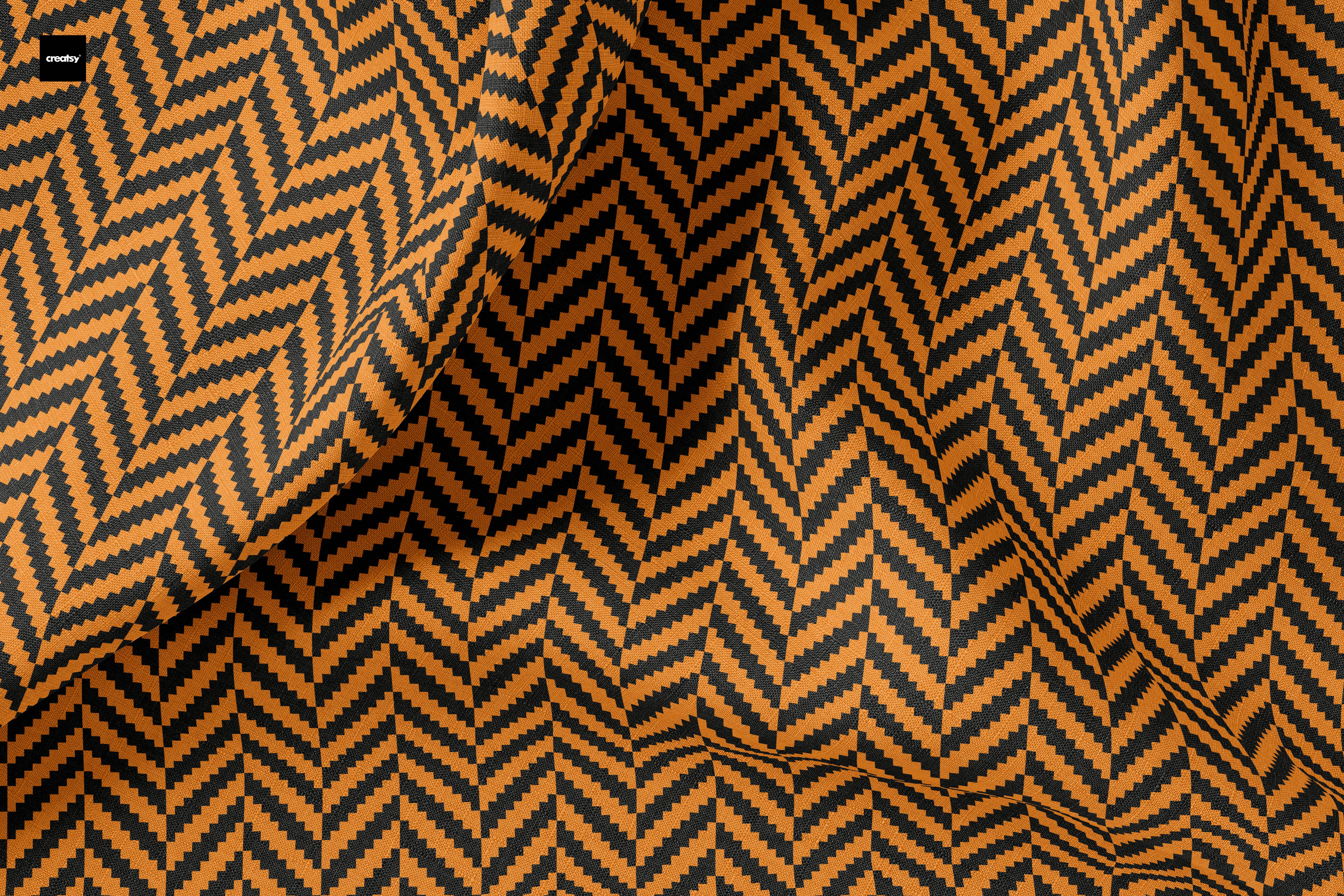
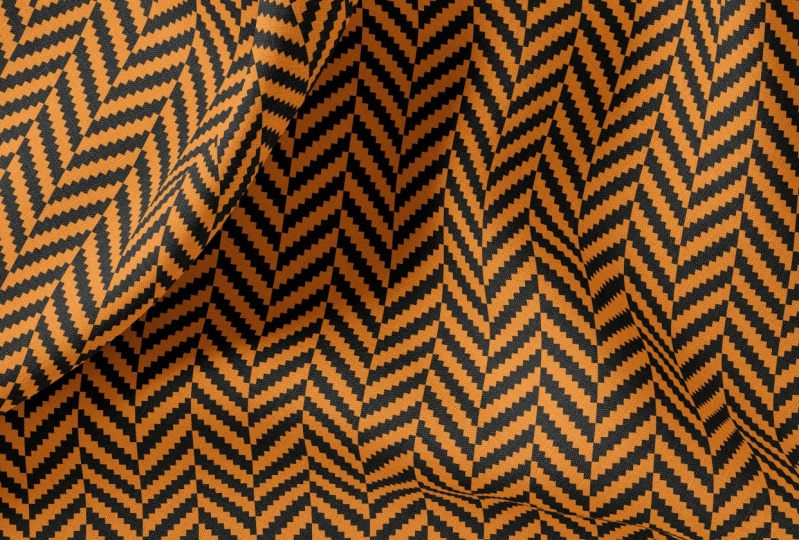
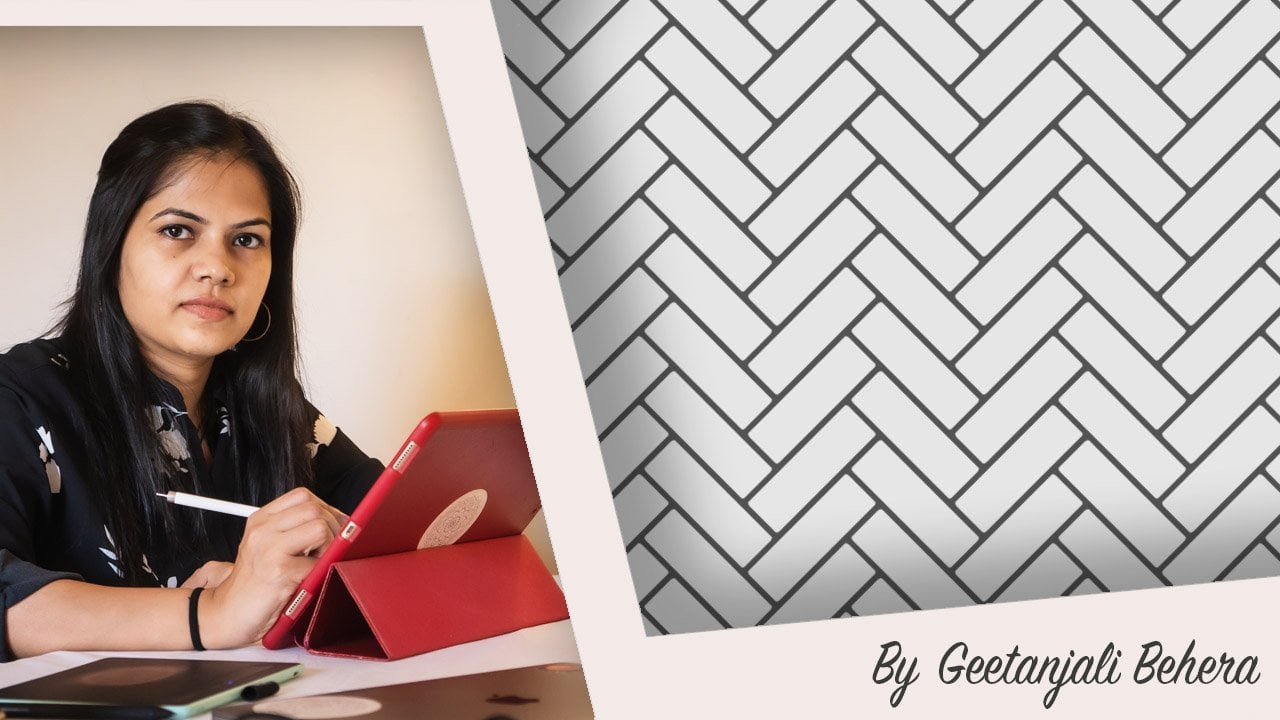
1. Einführung und Kursprojekt: Heringsknochen, auch gebrochenes Schwanzgewebe genannt,
beschreibt
ein charakteristisches
V-förmiges Webmuster, beschreibt
ein charakteristisches
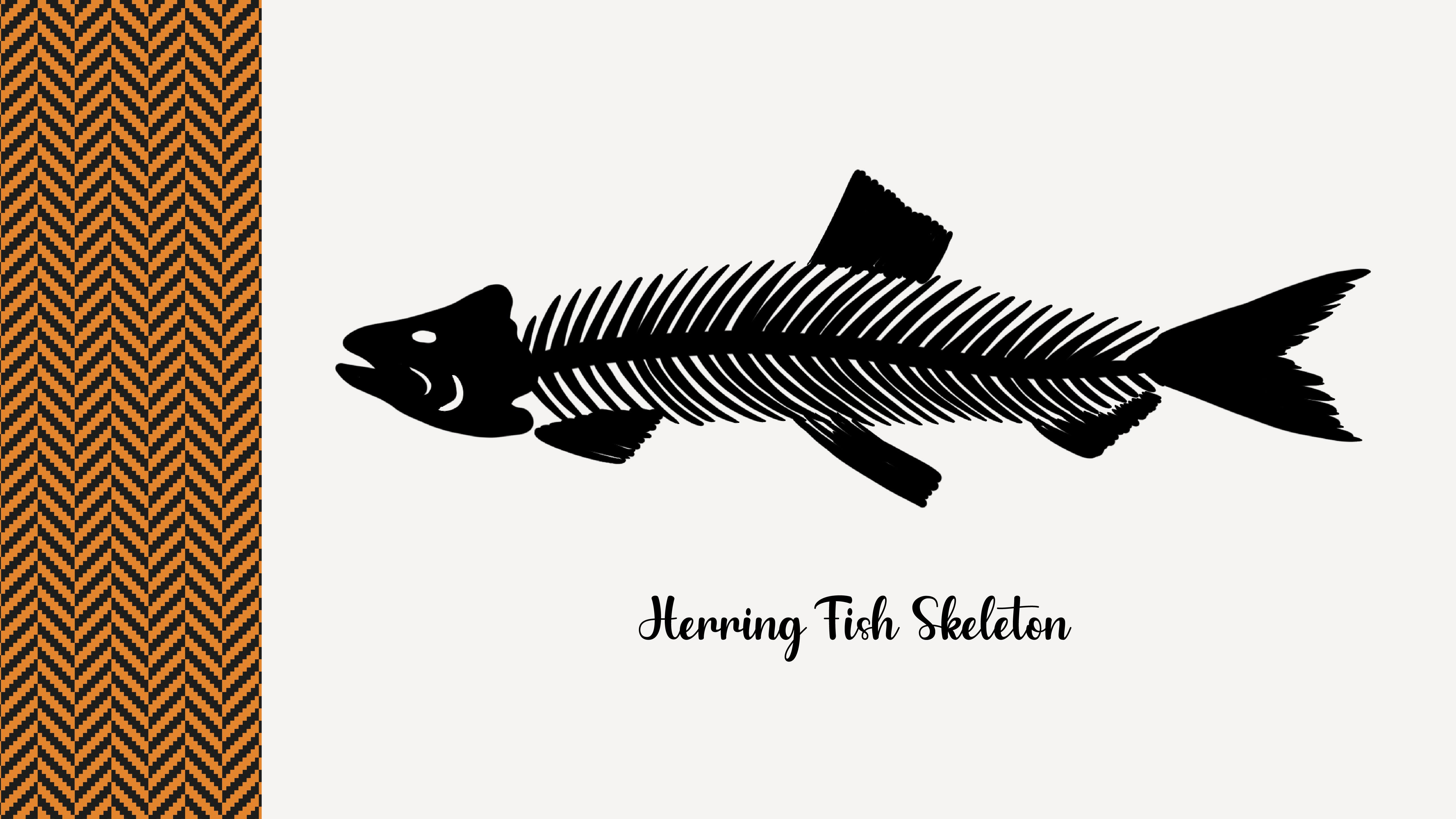
V-förmiges Webmuster normalerweise bei Schwanzstoffen zu finden Das Muster wird Heringsknochen genannt, weil es dem
Skelett eines Heringsfisches ähnelt .
Hallo, alle zusammen Ich bin Giangl, ein Künstler,
Illustrator, Sanka-Maler und
Designer für Oberflächenmuster mit Sitz
im wunderschönen
Küstenstaat Indien In meinem vorherigen Kurs, wie man ein
Fischgrätmuster
in Adobe Illustrator erstellt,
habe ich die Grundlagen von Köper - und
Fischgrätgewebestrukturen in Adobe Illustrator erstellt, erklärt - und
Fischgrätgewebestrukturen Wenn Sie mehr über sie
erfahren möchten, empfehle
ich Ihnen, sich zuerst diesen Kurs anzusehen ich Heute freue ich mich, Sie durch die Erstellung
eines vielseitigen
Heringsknochenwebmusters mit Procreate zu
führen eines vielseitigen
Heringsknochenwebmusters mit Egal, ob Sie ein Anfänger sind
oder schon etwas Erfahrung haben, dieser Kurs soll Ihnen helfen,
die
Anweisungen leicht nachzuvollziehen, während ich jeden
Schritt aufschlage Für das Kursprojekt werden
Sie mit Propriate ein
Heringsknochenmuster
mit einem Zwölf-Wellen-Effekt
erstellen mit einem Zwölf-Wellen-Effekt
erstellen Experimentieren Sie mit einigen Farb
- und Designvarianten. Exportieren Sie Ihre endgültigen
Designs als JPEG. Teile deine Muster in der
Studierenden-Projektgalerie. Ich kann es kaum erwarten, die tollen
Designs zu sehen, die Sie sich einfallen lassen. Lass uns eintauchen und
anfangen zu kreieren.
2. Fischgräten-Webmuster mit Procreate erstellen: Sobald Sie
die grundlegende Struktur
und Konstruktion des Gewebes verstanden haben, wird es ganz einfach, das Muster
zu erstellen Der erste Schritt besteht darin,
die Dateigröße festzulegen. Ich empfehle, es größer zu halten und einen höheren DPI zu
verwenden. Ein guter Ausgangspunkt
wäre eine Quadratgröße von mindestens 100 Pixeln oder 1 Zoll, wenn Sie lieber in Zoll
arbeiten möchten. als Nächstes, basierend auf der
Webart und der Quadrateinheit, Erstellen Sie als Nächstes, basierend auf der
Webart und der Quadrateinheit, eine Leinwand, die auf jeder Seite
mindestens doppelt so groß ist wie die
Abmessungen Wenn Sie beispielsweise
einen Twill mit den Maßen 3 x 3 herstellen, stellen Sie Ihre Leinwandgröße
auf mindestens 600 x
600 Pixel oder 6 x 6 Zoll
bei 300 Wenn Sie einen breiteren Streifen bevorzugen, können
Sie den
gleichen Ansatz verfolgen und die
Leinwandbreite entsprechend
erhöhen Ich werde Ihnen zu einem späteren Zeitpunkt zeigen, wie
das geht. Im Moment verwende ich
Zoll als meine Einheit und erstelle eine sechs mal sechs
Zoll große Datei mit 300 DPI. Schritt zwei ist das Erstellen des Rasters. Öffnen Sie die Canvas-Einstellungen, aktivieren Sie Zeichenhilfslinien und
wählen Sie Zeichenhilfslinien bearbeiten. Lassen Sie die beiden D-Raster ausgewählt und passen Sie
dann die
Rastergröße je nach Ihren
ausgewählten Canvas-Einstellungen auf 1 Zoll oder 100 Pixel an. Sie können auch
die Deckkraft,
Dicke und Farbe
des Rasters nach Bedarf anpassen ,
Dicke und Farbe
des Rasters nach Bedarf Vergessen Sie nicht, die
Zeichenhilfe zu aktivieren. Es wird Ihnen helfen,
die Quadrate genau auszurichten. Schritt drei beinhaltet
das Füllen der Quadrate mit Farbe eins. Dafür gibt es zwei
Methoden. Fangen wir mit der ersten an. Wählen Sie Ihre erste Farbe und zeichnen Sie ein Quadrat, das perfekt zur Klassengröße
passt. Das ist 1 "mal 1" oder 300
Pixel mal 300 Pixel. Es gibt ein paar Möglichkeiten, dies zu tun, aber lassen Sie mich Ihnen mitteilen, wie
ich das normalerweise mache. Wählen Sie zunächst die Füllfarbe und ziehen Sie sie, um
sie auf die Ebene anzuwenden. Wählen Sie dann das Transformationswerkzeug, stellen Sie sicher, dass Magnetik und
Fangfunktion aktiviert sind und stellen Sie die Entfernung und
Geschwindigkeit
auf ihr Maximum Tippen Sie nun auf den blauen Punkt
hier in der Begrenzungsbox. Dies wird unser
Ausrichtungspunkt sein. Geben Sie abschließend die Abmessungen
des Quadrats 300 x
300 Pixel ein. Richten Sie das Quadrat anschließend genau auf die linke
Seite der Mittellinie aus. Sobald es an der richtigen Stelle ist,
duplizieren Sie die Ebene zweimal und stapeln Sie die Quadrate
übereinander. Um nach Lücken zu suchen, können
Sie das
Raster vorübergehend ausschalten. Fügen Sie anschließend die
drei Ebenen zu einer zusammen. Alternativ
können Sie ein Rechteck zeichnen , das 1 Zoll breit und 3 Zoll hoch ist. Das wären 300
mal 900 Pixel. Richten Sie es dann genau auf der linken Seite
der Mittellinie aus, indem es vergrößern, da die anderen Kopien an
dieser Linie ausgerichtet werden Wenn das erste Rechteck auch nur
leicht falsch ausgerichtet ist , sind es
beim Rest zwei Danach duplizieren Sie
die Ebene zweimal, verschieben Sie dieses Rechteck nach links und verschieben
Sie es um ein Quadrat Wiederholen Sie diesen Vorgang, um die diagonale Linie zu
erstellen. Um nach Lücken zu suchen, können Sie das Raster vorübergehend
ausschalten. Sobald Sie das
grundlegende Design auf einer Seite festgelegt haben, erstellen Sie eine zusätzliche Kopie davon für die spätere Verwendung und verstecken Sie
diese Kopie vorerst. Als Nächstes führen Sie die drei Ebenen und duplizieren Sie die zusammengeführte Ebene. Drehe das Duplikat horizontal um
und verschiebe es auf die rechte Seite. Erstellen Sie dann eine weitere
Kopie der Ebene. Wählen Sie eine Kopie aus und
verstecken Sie die andere. Verschieben Sie die sichtbare Kopie nach oben, um
das Offsetmuster zu erzeugen. Verschieben Sie die zweite Kopie
nach unten, um
das Muster zu vervollständigen Das wird unsere Musterfliese
für das Fischgrätmuster sein. Zu diesem Zeitpunkt hat es einen
transparenten Hintergrund. Um Farbe hinzuzufügen, klicken Sie einfach auf die Hintergrundebene und
ersetzen Sie sie durch eine neue Farbe. Um die diagonale
Breite des Musters anzupassen, tippen Sie auf das Schraubenschlüsselsymbol und
öffnen Sie die Leinwandeinstellungen Wählen Sie Zuschneiden und Größe ändern und klicken Sie
dann auf Einstellungen Bei einer Zahl von drei mal 312 können
Sie entweder drei
oder sechs weitere Spalten
auf jeder Seite hinzufügen oder sechs weitere Spalten
auf jeder Seite In diesem Beispiel füge ich jeder Seite
sechs Spalten hinzu,
wodurch die Leinwandbreite auf beiden Seiten
um 6 Zoll erhöht wird , sodass die neue
Leinwandbreite 18 Zoll beträgt. Richten Sie als Nächstes Ihre
Fischgrätwebschicht an der
Mitte der Leinwand aus Wiederholen Sie dann dieselben Schritte
, um die diagonalen Linien auf
beiden Seiten zu verlängern , indem Sie
die ursprüngliche versteckte
Ebene verwenden , die wir Sobald Sie das
erweiterte Muster auf einer Seite erstellt haben, fügen Sie die neuen Ebenen zusammen und wiederholen Sie den Vorgang
für die andere Seite. Wenn Sie fertig sind, speichern Sie die Datei als Hering
Bone Paten-Kachel. Und Sie können es exportieren oder als JPN und PNG
speichern. Um zu überprüfen, ob sich das Muster
wiederholt und neu skaliert, werde
ich die Größe Dieser Schritt ist optional, aber vorher erstelle ich eine Kopie der
Originaldatei Jetzt ändere ich
die Leinwandgröße, öffne die Leinwandeinstellungen, wähle Zuschneiden und Größe ändern und wähle nun Einstellungen Da ich die endgültige
Arbeit mit einer quadratischen Leinwand speichern möchte, gebe ich für die Höhe den gleichen Wert wie für die Breite ein, um sie quadratisch
zu machen Dafür werde ich
die Höhe auf 18 „setzen. Dupliziere die kaputte
zwölfteilige Ebene und verschiebe sie so,
dass sie neben der ersten Ebene positioniert Erstellen Sie eine weitere Kopie und verschieben Sie sie, sodass sie
die gesamte Leinwand ausfüllt Sobald das erledigt ist, füge alle
drei Ebenen zusammen. Wenn Sie möchten, können Sie weitere Kopien
erstellen und diese weiter
verkleinern,
um eine klarere Vorschau zu erhalten. Um die Farben
des Musters zu ändern, füge eine neue Ebene über
der kaputten Twelvev-Ebene hinzu der kaputten Twelvev-Ebene und fülle sie mit der
gewünschten Tippe auf die Miniaturansicht der Ebene
und wähle Schnittmaske aus. Sie können entweder
die Hintergrundfarbe
direkt ändern oder
eine neue Ebene mit
der gewünschten Farbe hinzufügen und diese über
der Hintergrundebene platzieren dieser Technik
können Sie
mehrere Farbvariationen
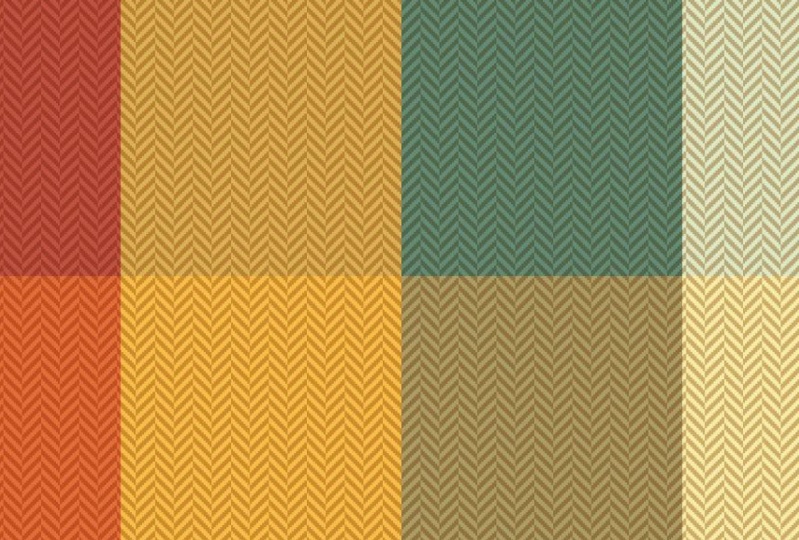
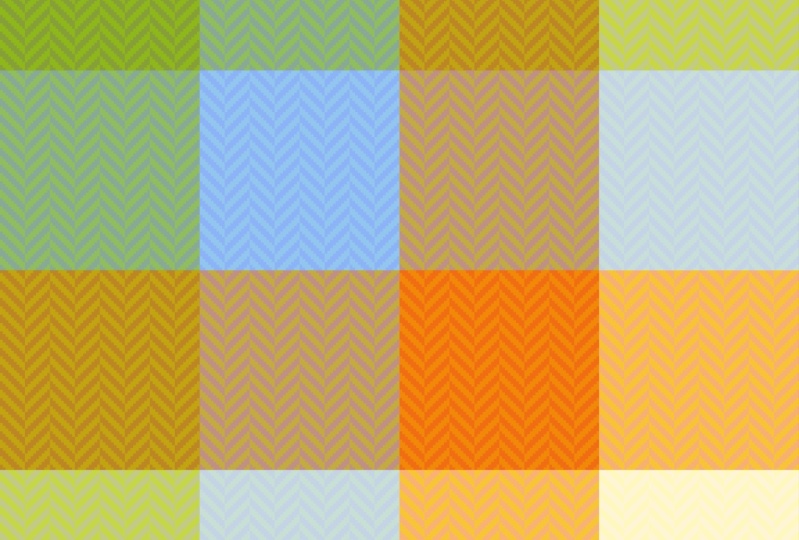
innerhalb derselben Datei erstellen . Eine weitere großartige Variante
, die Sie mit
derselben Textur erstellen können , sind
farbige Karos und Streifen. Skalieren Sie zunächst
das Muster , dass es dem Maßstab
einer Stofftextur entspricht. Entwerfen Sie als Nächstes ein paar
bunte Streifen und fügen Sie ihre Schichten zusammen. Duplizieren Sie diese zusammengeführte Ebene, drehen Sie sie um 90 Grad
und tippen Sie dann auf das N-Symbol, um die Deckkraft auf 50% zu reduzieren Dadurch erhalten Sie
ein kariertes Design und die Ebenen werden zusammengeführt Lege diese Schicht unter
die zerbrochene 12-Webe-Schicht. Wählen Sie nun eine unterbrochene
Zwölf-Wellen-Schicht aus, tippen Sie auf das N und stellen Sie den
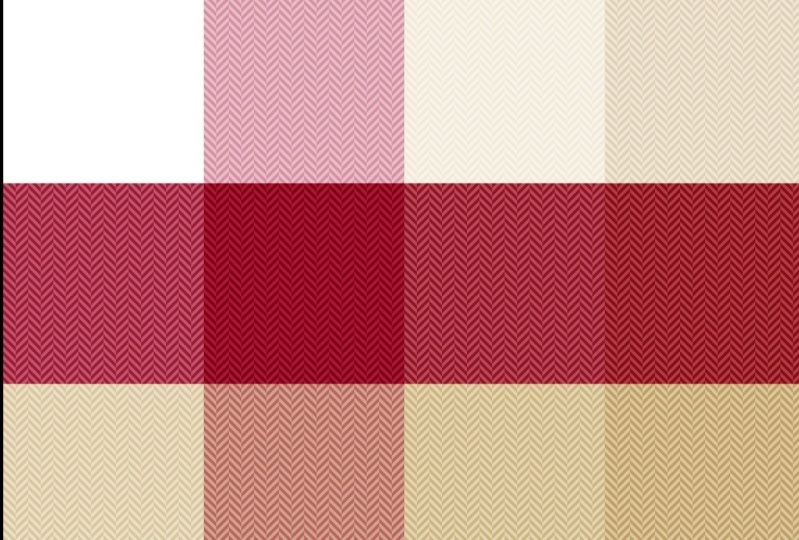
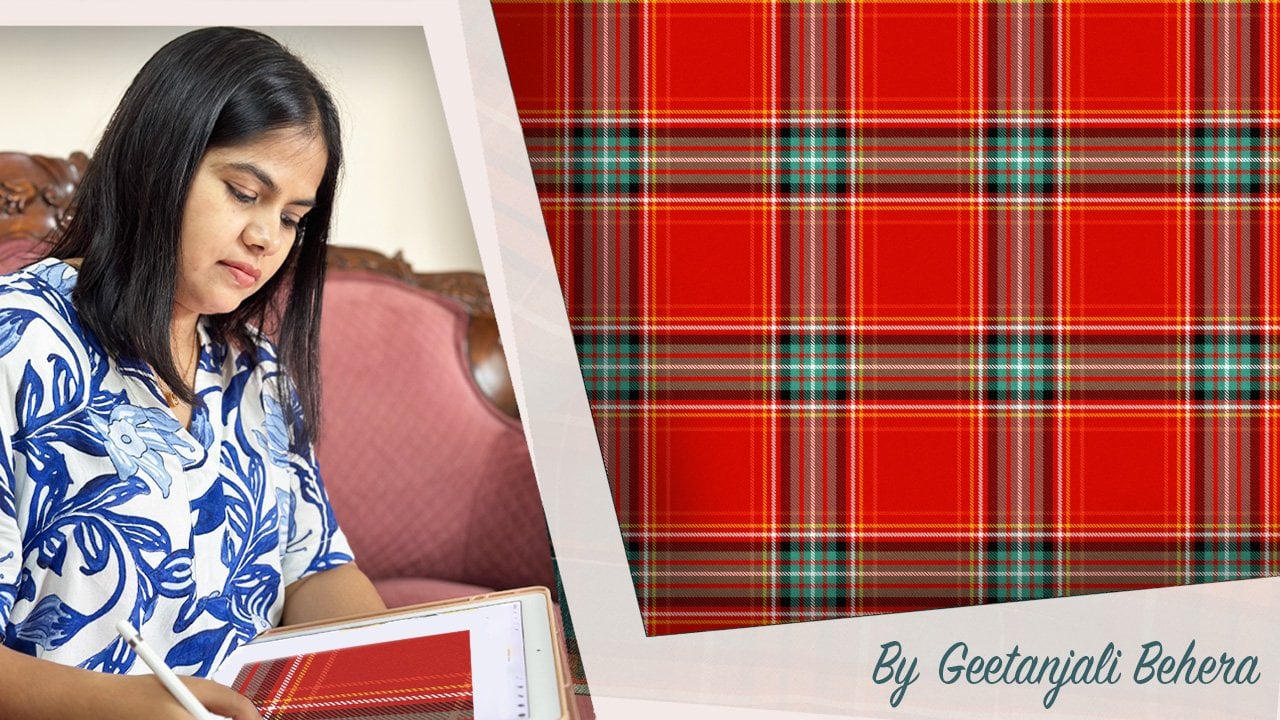
Mischmodus auf Sie erhalten dieses wunderschöne
Karomuster mit einer
Fischgrätstruktur Vielen Dank, dass Sie sich mir angeschlossen haben. Ich hoffe wirklich, dass Sie
diesen Kurs hilfreich fanden. Wenn Sie Fragen haben, diese
gerne auf
der Diskussionsseite stellen. Ich helfe Ihnen gerne weiter. Bitte erwägen Sie, eine Bewertung abzugeben und diese
mit Ihren Freunden zu teilen. Wenn dir dieser Kurs gefällt, schau dir meine anderen
kurzen Kurse
zum Erstellen von Pflanzen und
Hahnentritttieren mit Procreate an zum Erstellen von Pflanzen und
Hahnentritttieren Vergiss nicht, mir hier auf
Skill Share zu
folgen, um über meine bevorstehenden Kurse auf dem Laufenden zu bleiben Bis dahin, viel Spaß beim Kreativen.
 Geetanjali Behera, Surface Pattern Designer | Illustrator