Transkripte
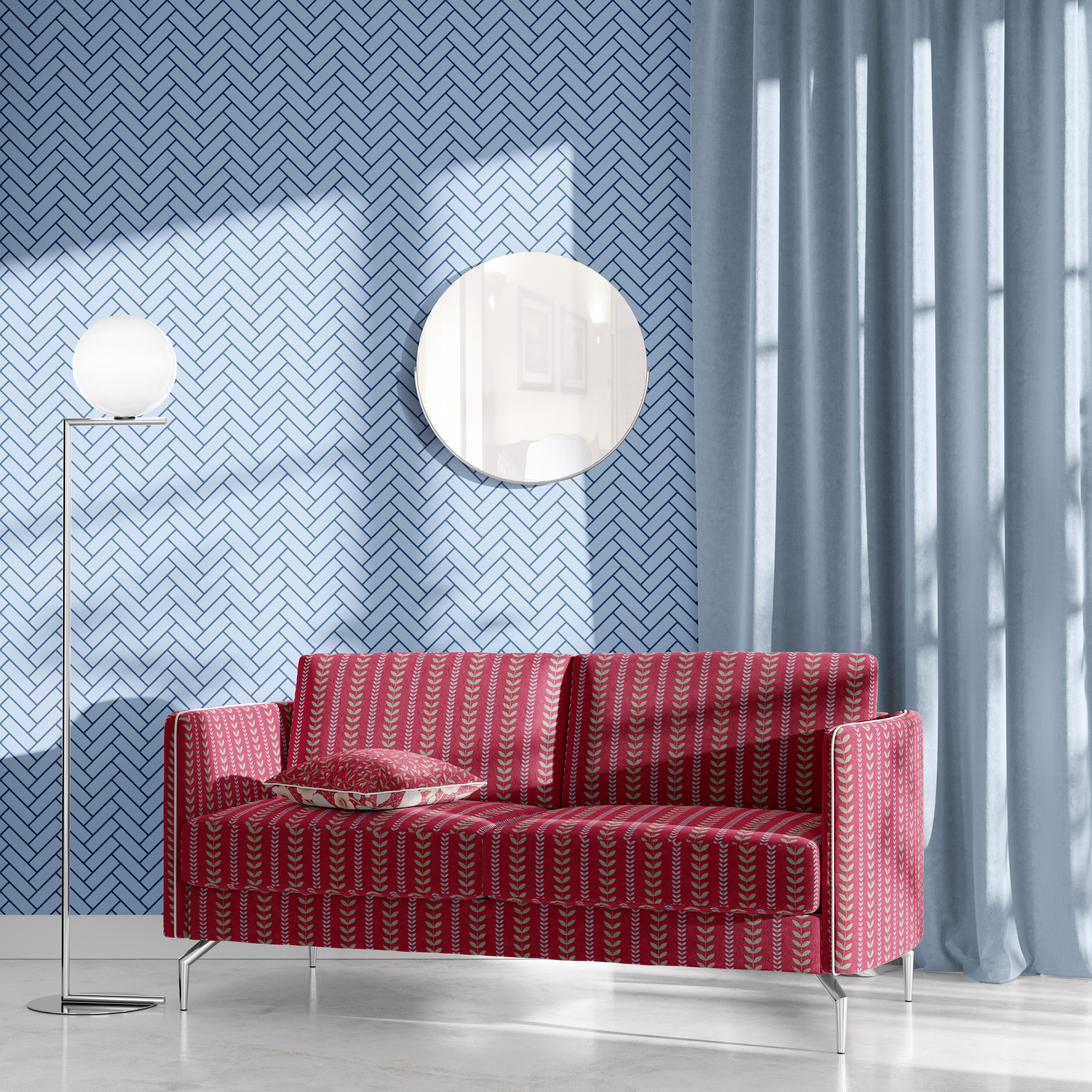
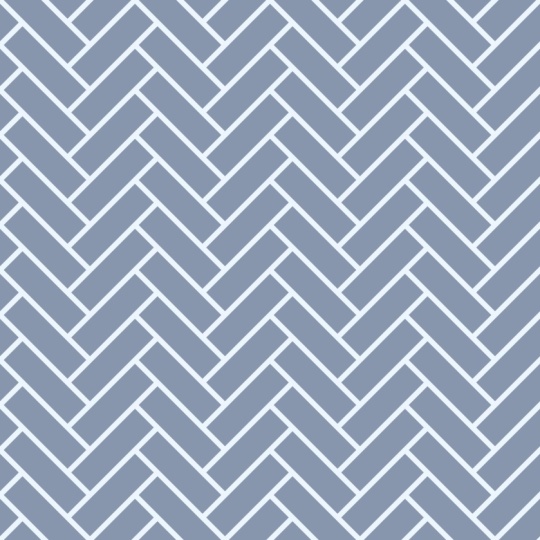
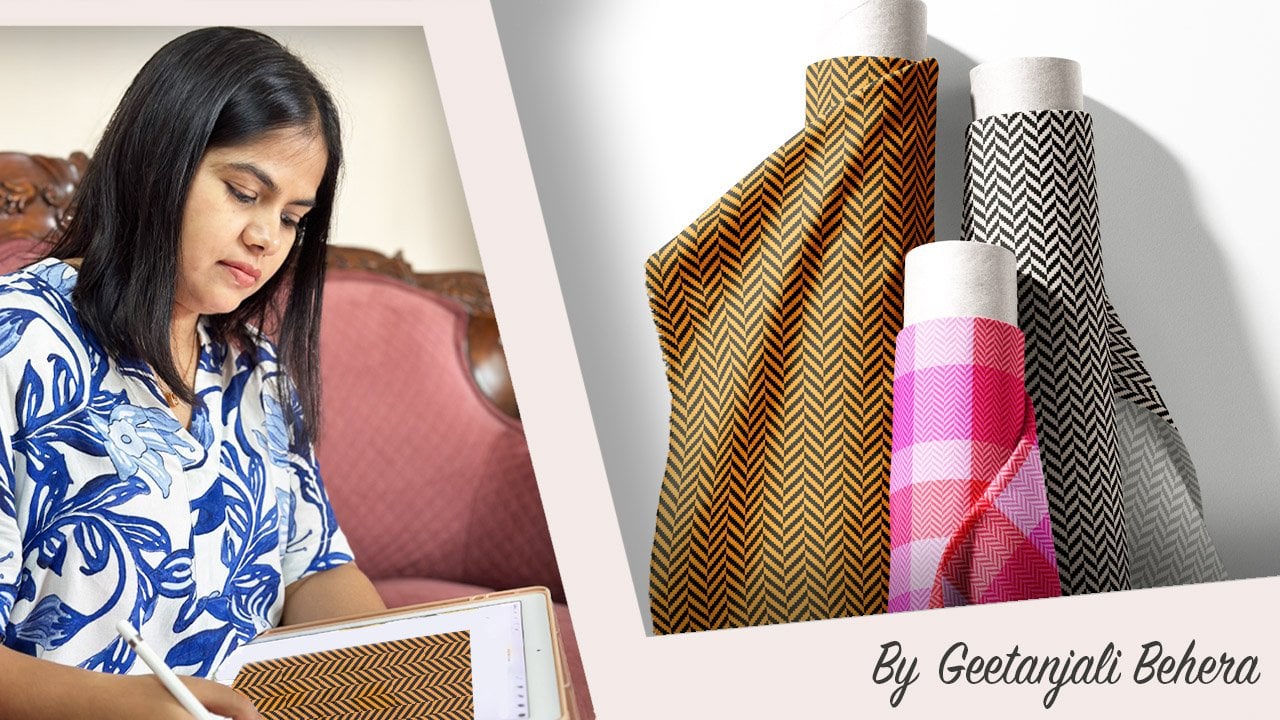
1. Einführung und Kursprojekt: Das Fliesenmuster mit Fischgrätmuster ist eine klassische und elegante Wahl , die jedem Raum Raffinesse
verleiht Das charakteristische exakte
Layout, das durch die Platzierung
rechteckiger Fliesen in
einem Winkel von 90 Grad entsteht rechteckiger Fliesen in
einem Winkel von 90 Grad vermittelt ein Gefühl von
Bewegung Dieses Muster verschönert
sowohl Fußböden als auch Wände, indem es den Blick
auf seine dynamischen Linien lenkt. Hallo, alle zusammen. Ich bin Gatan Gli,
ein Künstler, Illustrator , Designer von
Oberflächenmustern
und Tanka-Maler lebe im wunderschönen
Küstenstaat Goa in Indien In der heutigen kurzen Klasse werden
wir in Procreate ein vielseitiges Fischgrätfliesenmuster Egal, ob Sie ein Anfänger sind
oder Erfahrung haben, dieser Kurs soll
den Prozess einfach und unterhaltsam machen den Prozess einfach und unterhaltsam Ich werde Sie
durch jeden Schritt führen. Ich stelle sicher, dass Sie
sich sicher fühlen , Ihre eigenen
einzigartigen Muster zu kreieren. Für Ihr Klassenprojekt erstellen
Sie mit Procreate ein
Fischgrätmuster mit einem Kacheleffekt exportieren Ihre endgültigen Designs Teilen Sie Ihre Muster in der
Schülerprojektgalerie. Ich kann es kaum erwarten, die
unglaublichen Designs zu sehen, die du kreierst. Lass uns eintauchen und mit der Herstellung beginnen.
2. So erstellst du ein vielseitiges Fischgrät-Kachelmuster in Procreate: Der Prozess der Erstellung
eines Kachelmusters mit Fischgrätmuster
unterscheidet sich zwar geringfügig von
dem Webmuster, in meinem vorherigen Kurs
behandelt wurde, der Ausgangspunkt
bleibt derselbe, nämlich die Auswahl der richtigen Zunächst müssen wir die Größe der
Kacheln bestimmen. Das Verhältnis der Höhe
der Fliesen zu ihrer Breite spielt eine Schlüsselrolle
bei der Definition des
Gesamtbilds des Musters. Beispielsweise ergibt ein Verhältnis von Höhe
zu Breite von eins zu
zwei ein kompaktes Design
mit schmalen diagonalen Linien. Sie es dagegen auf eins gleich drei
oder eins gleich vier einstellen , entsteht
ein offeneres Muster, das ein besseres
Bewegungsgefühl sorgt. In diesem Beispiel verwende ich
ein Verhältnis von eins zu drei. Um sicherzustellen, dass sich das
Fischgrätmuster nahtlos
wiederholt, müssen
wir unsere Dateigröße
auf das Doppelte der Kachelbreite einstellen,
was sechs mal sechs entspricht Wenn Ihr Kachelverhältnis
eins oder 24 ist, sollte
Ihre Dateigröße acht mal
acht sein und so weiter Sie können je nach Wunsch zwischen Pixeln
und Zoll wählen . Ich werde
Zoll verwenden und
die Dateigröße auf sechs mal 6 Zoll einstellen . Beginnen wir mit dem
Öffnen von Procreate. In diesem Fall beträgt unsere
Dateigröße
sechs mal 6 Zoll bei 300 DPI Wählen Sie das Farbprofil
, das Ihren Anforderungen am besten entspricht. Ich werde RGB verwenden.
Tippen Sie nun auf Erstellen. Schritt zwei besteht darin, das Raster zu erstellen. Tippen Sie auf das Schraubenschlüsselsymbol, gehen Sie zu den Canvas-Einstellungen und
aktivieren Sie die Zeichenhilfslinien Wählen Sie dann Zeichenhilfslinien bearbeiten und lassen Sie die beiden Rasterlinien Stellen Sie die Rastergröße auf 1 „ein. Sie können auch die Opazität, Dicke und Farbe des
Rasters an Ihre Bedürfnisse anpassen Stellen Sie abschließend sicher, dass die Zeichenhilfe
aktiviert ist. Auf diese Weise können Sie
die Rechtecke genau ausrichten. Denken Sie daran, dass
Sie bei aktivierter
Zeichenhilfe keine
gekrümmten Linien zeichnen können , da diese den Rasterlinien
folgen Um gekrümmte Linien zu zeichnen, gehen Sie zu den Rastereinstellungen und
deaktivieren Sie die Zeichenhilfe. Sobald Sie fertig sind, können Sie Kurven
frei zeichnen. Ich werde es wieder einschalten
, um am Heringsknochenmuster zu arbeiten Schritt drei besteht darin,
den ersten Stil zu erstellen. Zeichnen Sie zunächst ein
Rechteck, das 3 Zoll breit und 1 Zoll hoch ist. Wählen Sie dazu eine Füllfarbe und ziehen Sie
sie auf die Leinwand. Tippen Sie dann auf das Transformationswerkzeug
und stellen Sie es auf Freiform ein. Aktivieren Sie als Nächstes Magnetik und
Fangfunktion und stellen Sie sowohl die Entfernung
als auch die Geschwindigkeit auf Maximum Tippe auf das blaue Symbol in der linken Ecke und
gib die 900 Pixel, was
3 Zoll für die Breite entspricht. Deaktivieren Sie nun das Schlosssymbol
und geben Sie dann 300 Pixel ein, was 1 Zoll für die Höhe entspricht. Tippen Sie abschließend
erneut auf den Pfeil , um
die Transformation zu bestätigen. Dadurch wird das
Rechteck an dem blauen Punkt ausgerichtet wir auf der linken
Seite der Leinwand ausgewählt haben. Jetzt fügen wir unserer Kachel einen
Umriss hinzu. Dadurch ist
das Muster leichter zu erkennen , wenn Kacheln nebeneinander
platziert werden. Um einen Umriss hinzuzufügen, duplizieren die Kachelebene und wenden die zweite Farbe an, die Sie für den Umriss
ausgewählt haben. Tippen Sie anschließend auf das
Auswahlwerkzeug und wählen Sie Rechteck. Lassen Sie die Option zum Hinzufügen ausgewählt. Zoomen Sie nun hinein und treffen Sie eine
rechteckige Auswahl. Achten Sie
dabei darauf, dass der Abstand zwischen den Ereignissen
um die Auswahl herum eingehalten wird. Wischen Sie dann mit drei
Finger nach unten und wählen Sie „Ausschneiden“. Dadurch wird
der ausgewählte Teil entfernt, sodass ein Rand
um die Kachel herum verbleibt Sie können den Rand nach
Ihren Wünschen anpassen. Sie für eine genauere Anpassung
oder um abgerundete Ecken Verwenden Sie für eine genauere Anpassung
oder um abgerundete Ecken den Monolinenpinsel unter
dem Kalligrafiebereich oder einen
anderen festen Pinsel dem Kalligrafiebereich oder einen
anderen festen Der Umriss
muss nicht perfekt sein, er reicht
nur aus, um die Kanten der Fliesen klar zu
definieren Sobald die Kontur gleichmäßig aussieht
, fügen Sie die beiden Ebenen zusammen,
und fertig. Ihre Kachel ist fertig. Schritt vier
besteht darin die Wiederholungskachel zu erstellen. Wählen Sie die rechteckige Ebene und wischen Sie nach links, um sie zu duplizieren Wählen Sie die duplizierte Ebene aus
und drehen Sie sie um 90 Grad. Richten Sie es links und
über der ersten Kachel aus. Stellen Sie sicher, dass Sie die Ansicht vergrößern,
um eine perfekte Ausrichtung zu erzielen. Dieser Schritt ist von entscheidender Bedeutung, da alle nachfolgenden Kopien an dieser
ursprünglichen Position einrasten. Schalten Sie das Raster aus, um nach Lücken zu
suchen. Wenn das erste Rechteck falsch ausgerichtet
ist, auch
das restliche Rechteck
falsch Nehmen Sie sich Zeit, um es genau
richtig zu machen. Wählen Sie beide Ebenen aus
und gruppieren Sie sie. Erstellen Sie dann eine Kopie
der Gruppe und verschieben Sie sie um eine Rastereinheit nach
oben und nach rechts. Klicken Sie auf das
Gruppen-Thumbnail und wählen Sie „ Kombiniert nach unten“, um
sie zu einer Gruppe zusammenzuführen Jetzt haben wir vier
Exemplare in einer Gruppe. Dupliziere diese Gruppe und verschiebe
sie nach rechts und oben, sodass sie neben
der ersten Gruppe platziert wird. Wiederholen Sie diesen Schritt, um
das diagonale Muster
weiter zu erweitern. für die obere linke Ecke Erstellen Sie für die obere linke Ecke eine weitere Kopie der
Gruppe und platzieren Sie sie so, dass
die horizontalen Kacheln, die
sich von
rechts erstrecken ,
sich nahtlos auf der linken Seite fortsetzen, wobei das gleiche Verhältnis beibehalten wird. Für die untere rechte Ecke duplizieren und
positionieren Sie die Gruppe
so, dass die vertikalen Kacheln korrekt
ausgerichtet die Proportionen
beibehalten werden. Setzen Sie diesen Vorgang fort, bis
die gesamte Leinwand gefüllt ist. Führen Sie die Gruppen zusammen und glätten Sie sie, um
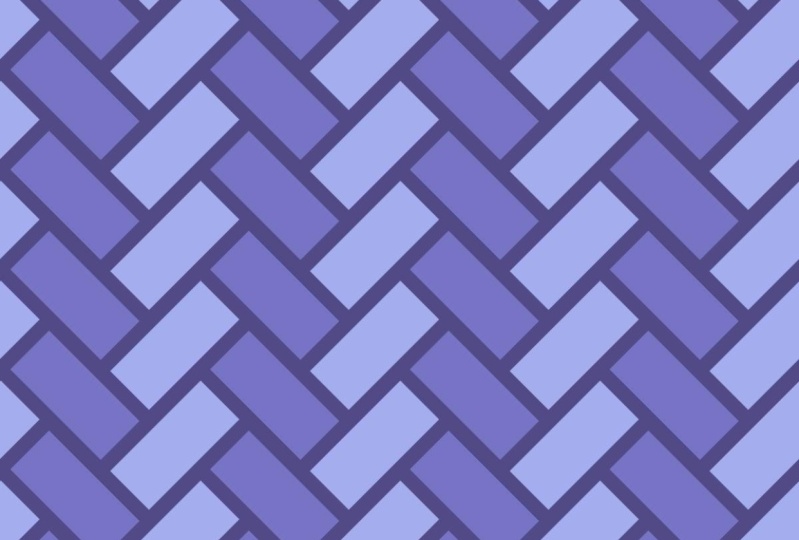
eine einzige Ebene zu erstellen Dies selbst ist ein sich
nahtlos wiederholendes Muster , bei dem die Kacheln
senkrecht versetzt angeordnet sind senkrecht versetzt Um das
Fischgrätmuster in Form eines Aktes zu erstellen, müssen
wir jedoch noch ein paar weitere Schritte unternehmen Wählen Sie die Kachel aus und
tippen Sie ein- oder
mehrmals auf Um
45 Grad drehen ein- oder
mehrmals auf Um
45 Grad , um die
Zickrichtung nach Ihren Wünschen einzustellen Wenn Sie
mit der Ausrichtung zufrieden sind, wählen Sie An Leinwand anpassen Erstellen Sie dann vier Kopien
dieser Ebene und platzieren eine in jeder Ecke, um das Muster zu
vervollständigen. Beim Drehen
und Verkleinern einer Kachel kann es jedoch leichten Pixelierungen kommen Möglicherweise stellen Sie auch
eine feine Linie an
den Rändern fest, wenn Sie die Kopien duplizieren
und positionieren Um dieses Problem zu vermeiden,
finden Sie hier einen einfachen Tipp. Wenn Sie eine Form drehen, können
die Pixel an den Kanten leicht transparent
werden. Um dieses Problem zu beheben, duplizieren Sie
die Ebene und führen Sie sie zusammen. Erstellen Sie dann eine weitere
Kopie und führen Sie sie erneut zusammen. Dieser Vorgang hilft dabei, die Kantenpixel
zu sättigen. Wenn Sie nun
die Kachel duplizieren und
neben der mittleren platzieren, verschwindet die pixelige Linie Wiederholen Sie diesen Vorgang für die verbleibenden drei Ecken, um das Muster
zu vervollständigen Schließlich füge alle
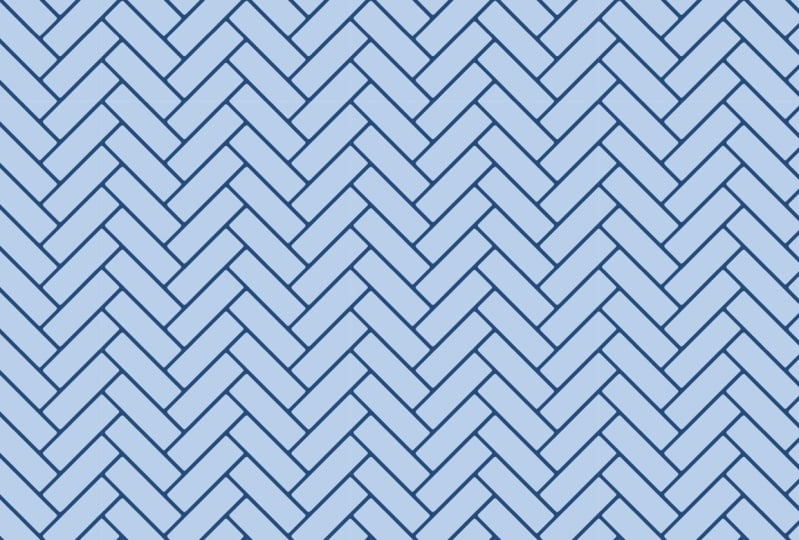
fünf Ebenen zusammen. Das ist es. Ihre endgültige Kachel ist fertig und wiederholt
sich nahtlos, wenn sie in einem Rasterformat
angeordnet ist. Speichern Sie diese Datei und geben Sie ihr den Namen
Hering Bone Tile Pattern. Sie können dieselbe Methode mit
unterschiedlichen Erscheinungsbildern der Kacheln verwenden , um verschiedene
Mustervariationen zu erstellen
3. Häufig gestellte Fragen und abschließende Gedanken: Aufgrund der Antworten
und Fragen, die ich für meine
anderen Kurzkurse
erhalten
habe, habe ich beschlossen, einige
der häufigsten Fragen zu beantworten. Diese Erkenntnisse werden
Ihnen nicht nur in diesem Kurs, sondern während der
gesamten Reihe helfen. So vermeiden Sie Lücken oder Verpixelungen. Die beste Qualität erzielen
Sie, wenn Sie eine größere Leinwand verwenden, um Pixelbildung
zu vermeiden,
wenn Sie Linien in Procreate drehen oder ihre Größe Ich empfehle,
deine Leinwand in
Zoll mit einer Auflösung von 300
DPI einzustellen Zoll mit einer Auflösung von 300 Wenn Sie eine Form
um 45 Grad oder einen
beliebigen Winkel drehen , in dem
die horizontalen und vertikalen Linien diagonal werden, verlieren
H-Pixel möglicherweise
etwas an Sättigung. Um dieses Problem zu beheben, duplizieren Sie die Ebene mehrmals und
führen Sie sie zusammen. Wenn Sie das Transformationswerkzeug verwenden, stellen Sie die Interpolation
auf bikubisch oder
bilinear ein, um glattere Kanten und minimale Verzerrungen zu Wie kann ich die Größe des ersten Stils einfacher bearbeiten? Stellen Sie sicher, dass das Schlosssymbol bei der
Eingabe von Abmessungen
deaktiviert ist . Wenn es beim ersten Versuch nicht funktioniert
, müssen
Sie den Schritt möglicherweise wiederholen. Sie können die Größe des Rechtecks auch manuell durch Ziehen
anpassen. Dies kann
jedoch manchmal dazu führen, dass
das letzte Pixel verschwimmt eine weiße Linie
zwischen den Kacheln
entsteht Um dies zu vermeiden, ist es besser, die erste Methode
zu verwenden. Wie erreiche ich eine
perfekte Ausrichtung? Vergewissere dich, dass die
Fangfunktion aktiviert und die Entfernung auf max. eingestellt
ist Aktiviere den
Zeichenassistenten für mehr Genauigkeit. Wenn die Ausrichtung immer noch schwierig ist,
versuchen Sie, die anderen Ebenen
in der Nähe des Objekts, das
Sie anpassen, auszuschalten . Um frühzeitig nach Lücken zu suchen,
schalten Sie das Raster in
den ersten Schritten aus. Wenn Sie weitere Fragen haben, diese
gerne auf
der Diskussionsseite stellen. Ich helfe Ihnen gerne weiter. Ich hoffe, Ihnen hat
dieser Kurs gefallen und ich kann es kaum erwarten, die schönen
Muster zu sehen, die Sie kreieren. Bitte erwägen Sie, eine Bewertung zu hinterlassen und sie
mit Ihren Freunden zu teilen. Wenn Ihnen dieser Kurs gefällt, schauen Sie sich meine anderen
kurzen Kurse in dieser Reihe über das Erstellen von Karomustern,
Hahnentrittmustern, Chevron- und
Fischgrätmustern, Inpro Create und Illustrative schauen Sie sich meine anderen
kurzen Kurse in
dieser Reihe über das Erstellen von Karomustern,
Hahnentrittmustern, Chevron- und
Fischgrätmustern, Inpro Create und Illustrative an. Vergiss nicht, mir auf
Skillshare zu folgen , um über meine bevorstehenden Kurse
auf dem Laufenden zu bleiben Bis dahin, glücklich bei
 Geetanjali Behera, Surface Pattern Designer | Illustrator