Transkripte
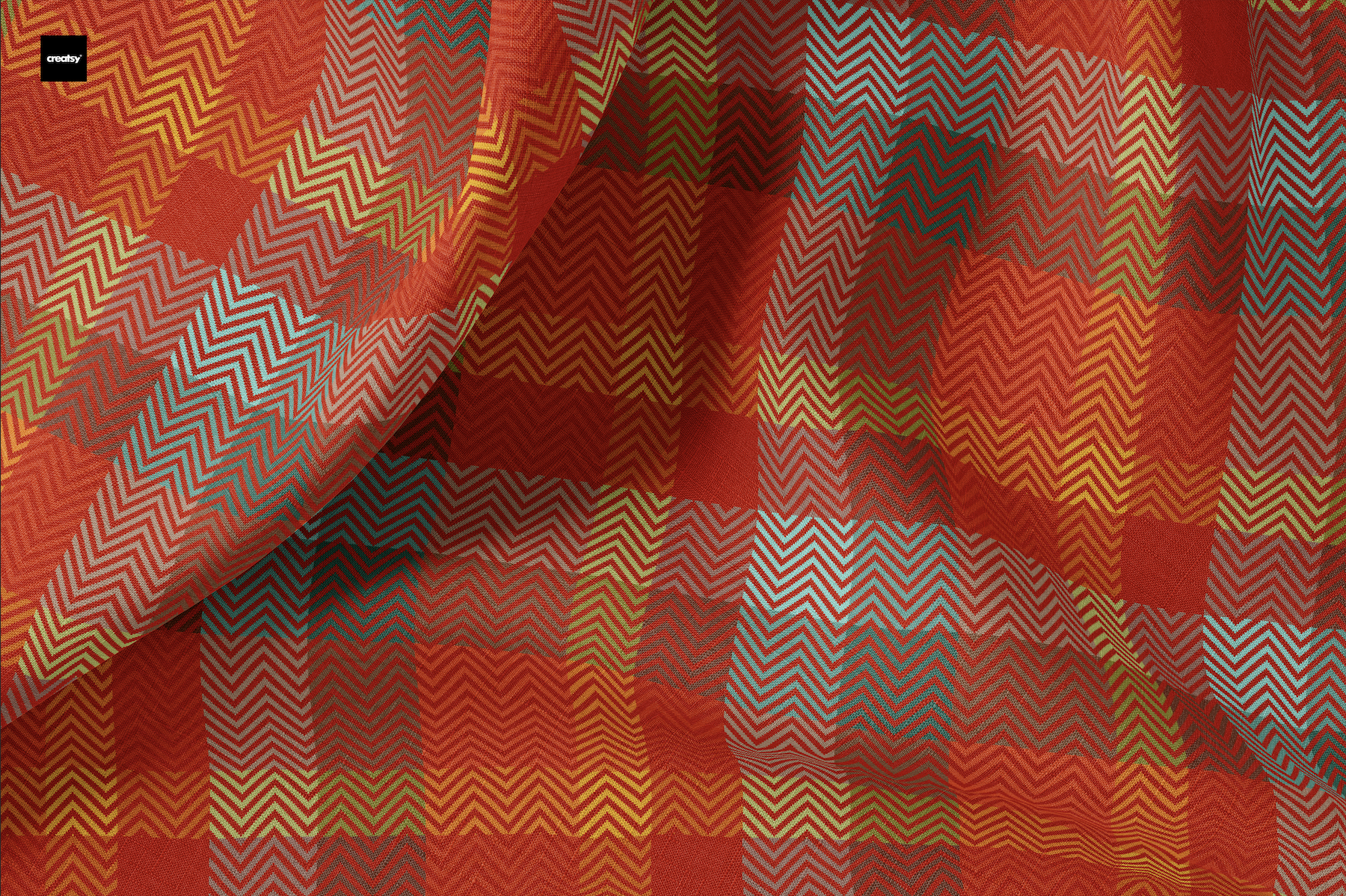
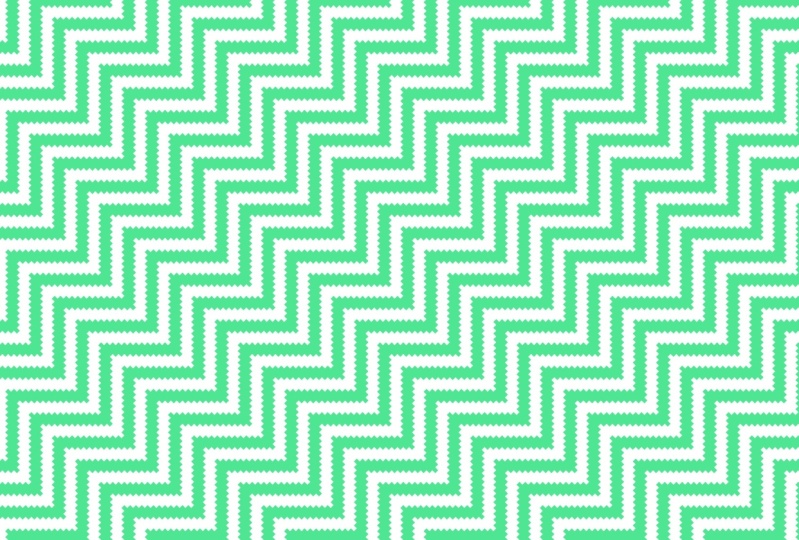
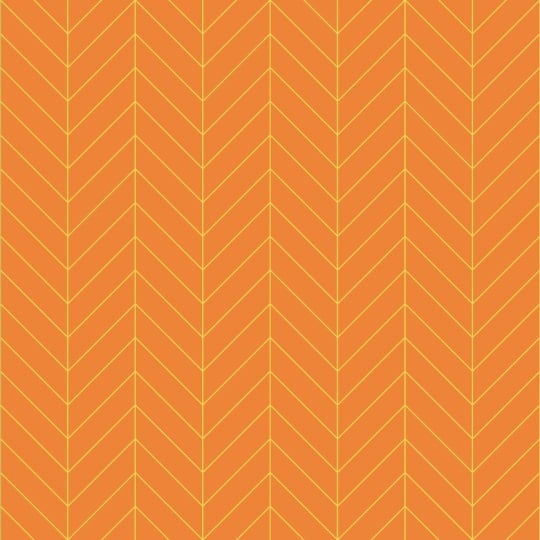
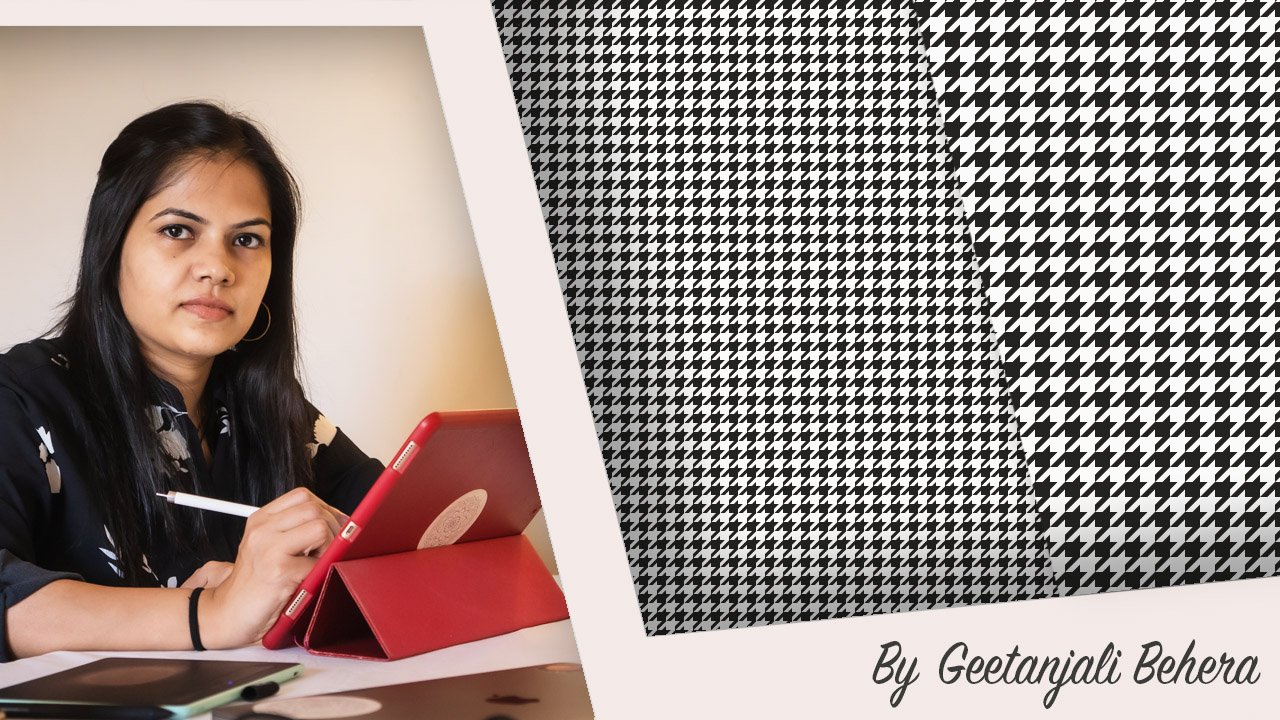
1. Einführung und Kursprojekt: Chevron-Rindfleischmuster sind ein klassisches Textildesign sich durch eine
kühne Zickzackstruktur auszeichnet Die charakteristische
V-förmige Anordnung sorgt für Tiefe und optisches Interesse macht es zu einer beliebten
Wahl in den Bereichen Mode, Inneneinrichtung Hallo, alle zusammen. Ich bin Gitanjl,
ein Künstler, Illustrator , Designer von
Oberflächenmustern
und Tanka-Maler mit
Sitz im wunderschönen
Küstenstaat Boa Sitz im wunderschönen
Küstenstaat Im heutigen Kurs freue
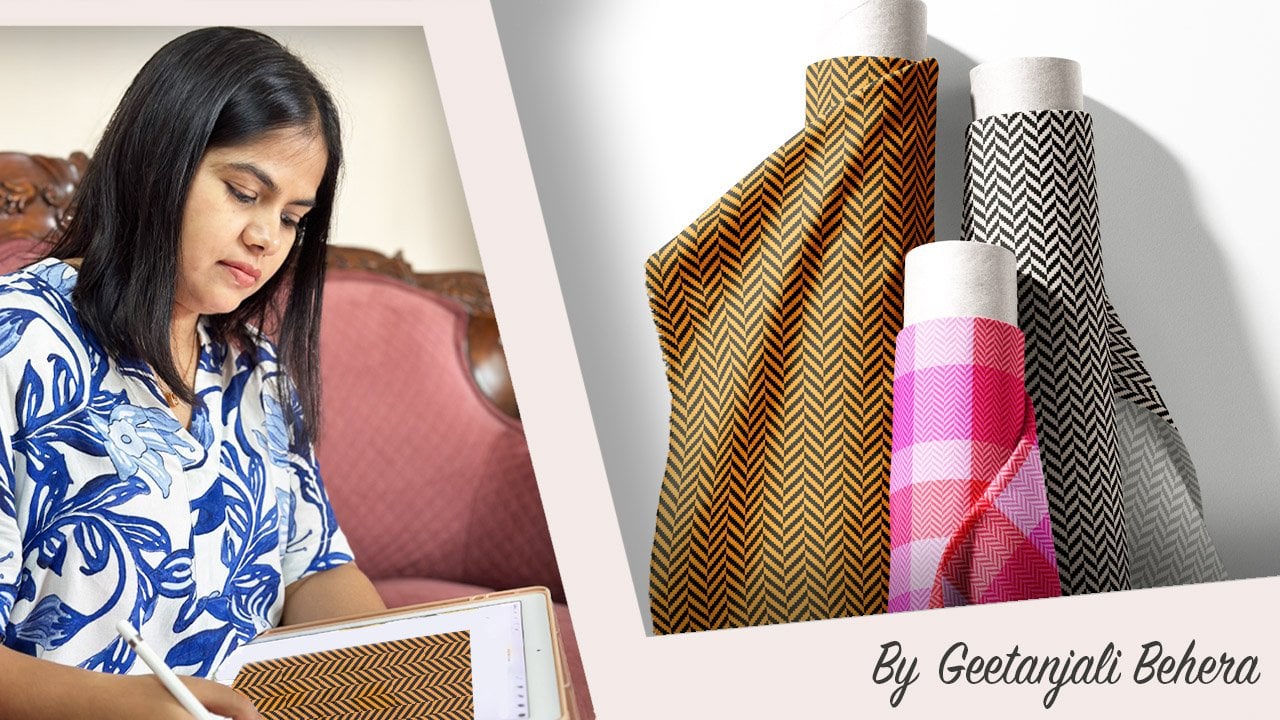
ich mich, Sie durch die Erstellung eines vielseitigen Chevron-Musters
mit
einer Handtuchwebtextur in Procreate Wenn Sie
die Webkonstruktion
genauer untersuchen möchten , empfehle
ich Ihnen, meinen vorherigen Kurs Erstellen eines
Chevron-Webmusters
in Adobe Illustrator zu in Egal, ob Sie gerade erst
anfangen oder schon etwas Erfahrung haben,
dieser Kurs ist so konzipiert, dass er leicht
nachzuvollziehen ist , da ich Sie
durch jeden Schritt führe Für das Klassenprojekt erstellen
Sie mit Procreate ein
Chevron-Muster mit Köpergewebeeffekt Experimentieren Sie mit einigen Farb
- und Designvarianten. Exportieren Sie Ihre endgültigen Designs als JP und teilen Sie Ihre Muster schließlich in der Projektgalerie der Schüler. Ich kann es kaum erwarten, die tollen
Designs zu sehen, die Sie sich einfallen lassen. Lass uns eintauchen und
anfangen zu kreieren.
2. So erstellst du ein Chevron-Webmuster in Procreate: Sobald Sie
die grundlegende Struktur und
Konstruktion des Gewebes gut
verstanden haben , wird es viel einfacher, das Muster
inppriate zu erstellen Der erste Schritt besteht darin, sich
für Ihre Dateigröße zu entscheiden. Ich empfehle, mit
einer größeren Leinwand und einer höheren
DPI für eine bessere Auflösung zu beginnen . Eine gute Grundlinie
wäre ein Quadrat mindestens 100 Pixeln oder 1 Zoll, wenn Sie lieber in Zoll
arbeiten möchten. als Nächstes, basierend auf der Webart und der Größe
Ihrer quadratischen Einheit, Erstellen Sie als Nächstes, basierend auf der Webart
und der Größe
Ihrer quadratischen Einheit, eine Leinwand, die auf jeder Seite
mindestens doppelt so groß ist wie die
Abmessungen Wenn Sie beispielsweise an einem Muster mit den Maßen 3
x 312
arbeiten, stellen Sie Ihre Leinwandgröße
auf mindestens 600 x 600 Pixel oder 6 x 6 Zoll
bei 300 DPI In diesem Beispiel erstelle ich vier mal 412 mit Pixeln als
Maßeinheit
ein Geflecht von Um ein
Vier-mal-Vier-Chevron-Muster zu erstellen, benötigen
wir mindestens
acht Zeilen und Spalten Um ein breiteres Chevron zu erstellen, können
wir
auf jeder Seite einen zusätzlichen
Satz von vier,
acht oder 12 Spalten hinzufügen auf jeder Seite einen zusätzlichen
Satz von vier,
acht oder 12 Spalten Ich werde auf jeder Seite acht zusätzliche
Spalten hinzufügen, sodass es insgesamt 24 Spalten Dadurch wird die Breite der
Leinwand auf 2.400 Pixel erhöht,
wobei jedes Quadrat 100 Pixel breit Für die Höhe
benötigen wir mindestens acht Zeilen, was 800 Pixeln entspricht Gehen wir nun zu Schritt
zwei über und erstellen das Raster. Öffnen Sie Ihre Canvas-Einstellungen, aktivieren Sie Zeichenhilfslinien und
tippen Sie auf Zeichenhilfslinien bearbeiten. Lassen Sie die beiden Stufen
ausgewählt und passen Sie
die Rastergröße je nach Ihren Canvas-Einstellungen
auf
100 Pixel oder 1 Zoll Sie können
die Deckkraft,
Dicke und
Farbe der Raster auch nach Ihren Wünschen anpassen Dicke und
Farbe Stellen Sie sicher, dass die
Zeichenhilfe aktiviert ist. Es wird Ihnen helfen,
die Quadrate genau auszurichten. Schritt drei beinhaltet
das Füllen des Quadrats mit Farbe eins. Dafür gibt es zwei
Methoden. Zeichnen Sie zunächst ein Quadrat , das perfekt
zur Rastergröße passt. Das sind 100
mal 100 Pixel. Es gibt verschiedene
Möglichkeiten, Rechtecke zu zeichnen, aber so mache ich es. Wählen Sie Ihre Farbe aus und
ziehen Sie sie dann auf die Leinwand. Öffnen Sie als Nächstes die
Transformationseinstellungen und aktivieren Sie sowohl die Magnetik
- als auch die Fangfunktion Passen Sie Geschwindigkeit und
Entfernung auf Maximum an. Tippen Sie auf den blauen Punkt auf dem Begrenzungsrahmen, um ihn
als Ausrichtungspunkt festzulegen Geben Sie dann die quadratischen Abmessungen von 100 Pixel mal 100 Pixel Richten Sie das Quadrat nun an der
linken Seite der Mittellinie aus. Machen Sie drei weitere Kopien und stapeln Sie sie
übereinander. Alternativ können Sie ein Rechteck
zeichnen,
das 400 Pixel hoch
und 100 Pixel breit ist. Achten Sie darauf, dass das Rechteck
perfekt
am Raster ausgerichtet ist, da die anderen Kopien
auf diesem Rechteck einrasten Wenn das erste Rechteck
falsch ausgerichtet ist , folgen ihm
die anderen Erstellen Sie als Nächstes eine Kopie des
Rechtecks und verschieben Sie es nach links, wobei Sie
es um ein Sie können das Raster ausschalten, um noch
einmal nach Lücken zu suchen. Wiederholen Sie diesen Vorgang für die
übrigen Spalten und erstellen Sie
weiterhin
die diagonale Linie. Wenn das Rechteck
über die Oberseite hinausragt, verschieben Sie es
einfach nach unten, sodass jede Spalte vier
Quadrate mit jeder Farbe hat Wenn Sie fertig sind, fügen Sie die Ebenen mit
Ausnahme der mittleren Ebene Erstellen Sie nun eine Kopie der Form, positionieren Sie sie auf der gegenüberliegenden
Seite der Mittelspalte
und drehen Sie sie horizontal, um das gespiegelte Design zu
vervollständigen Duplizieren Sie für die letzte Spalte die mittlere Spalte. Bringen Sie es an die richtige Stelle und
richten Sie es perfekt aus. Sie können eine zusätzliche Kopie
dieser Ebene erstellen und sie
beiseite legen, falls Sie das
Muster noch breiter machen
möchten. Wenn Sie fertig sind, fügen alle Ebenen zusammen und benennen Sie die Ebene in
Chevron-Webmuster um. Ändern Sie abschließend die
Hintergrundfarbe, indem Sie einfach
die Ebene auswählen und
eine Farbe auswählen , die zu Ihrem Design passt. Speichern Sie diese Datei und nennen Sie sie
als Chevron-Webmuster. Um verschiedene Farben hinzuzufügen, fügen Sie
einfach eine neue Ebene über
der Webebene hinzu,
füllen Sie sie mit einer neuen Farbe
und wenden Sie eine Schnittmaske an,
indem Sie auf die Miniaturansicht der Ebene füllen Sie sie mit einer neuen Farbe
und wenden Sie eine Schnittmaske tippen Sie können entweder
die Hintergrundfarbe
direkt ändern oder eine neue Ebene
mit der Farbe Ihrer Wahl hinzufügen mit der Farbe Dies gibt Ihnen die
Flexibilität,
mehrere Farbvariationen
innerhalb derselben Datei zu erstellen . Lassen Sie uns untersuchen, wie wir
die diagonale Breite anpassen können , um
das Muster vielseitiger zu gestalten. Aber bevor wir fortfahren, erstellen
wir ein Duplikat
der Originaldatei. Klicken Sie zunächst
auf das Schraubenschlüsselsymbol um die Canvas-Einstellungen zu öffnen, wählen Sie Zuschneiden und Größe ändern und klicken Sie dann auf Ich werde auf jeder Seite vier weitere
Spalten hinzufügen,
sodass sich die
Gesamtbreite der Leinwand auf 3.200 Sie können die
Anzahl der Zeilen beibehalten, aber ich werde dem Raster weitere Zeilen hinzufügen , um eine Variante zu
erstellen Lassen Sie uns die Höhe
auch an die Breite anpassen, die 3.200 Pixel
beträgt Richten Sie die Chevron-Weave-Ebene der Mitte aus und erweitern Sie
das Muster nun auf beiden Seiten indem Sie eine Kopie der zuvor gespeicherten
Ebene Wenn Sie fertig sind,
fügen Sie die Ebenen zusammen. Erstellen Sie nun eine Kopie der Form, positionieren Sie sie auf der
gegenüberliegenden Seite
und drehen Sie sie horizontal um, um das gespiegelte Design zu
vervollständigen Duplizieren Sie für die letzte Spalte
die gespeicherte Rechteckkopie, verschieben Sie sie an die richtige Stelle und
richten Sie sie perfekt aus Sobald das erledigt ist, füge
die Ebenen zusammen. Um das Muster einheitlich zu halten, können
Sie einfach Kopien erstellen und sie
unter diesem Muster platzieren. Aber um eine
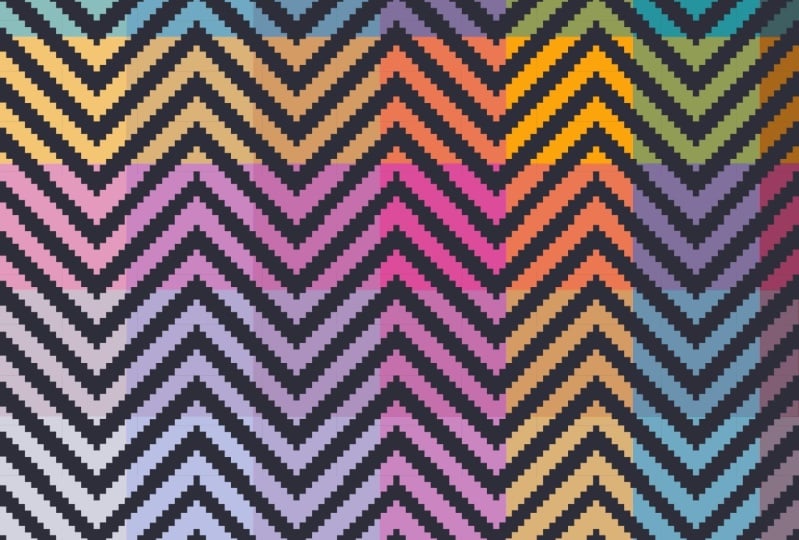
interessante Variante zu kreieren, werde
ich die Farben von
Selective Zickzag Rose
durch andere Farben ersetzen Selective Zickzag Rose
durch andere Das ergibt einen
schönen Streifeneffekt. Sie können so
kreativ sein, wie Sie möchten, aber achten Sie darauf, den Offset
beizubehalten und achten Sie
darauf die Farben an den oberen
und unteren Rändern zu ändern Um zu sehen, wie das Muster aussieht
, streichen Sie mit drei
Finger nach unten und wählen Sie „Alles kopieren“ Klicken Sie nun auf das
Schraubenschlüsselsymbol und wählen Sie Hinzufügen. Klicken Sie auf Einfügen. Erstellen Sie nun weitere Kopien und verkleinern sie, um eine
klarere Vorschau zu erhalten. Eine weitere Variante, die Sie erstellen
können, besteht darin, der
Chevron-Webstruktur
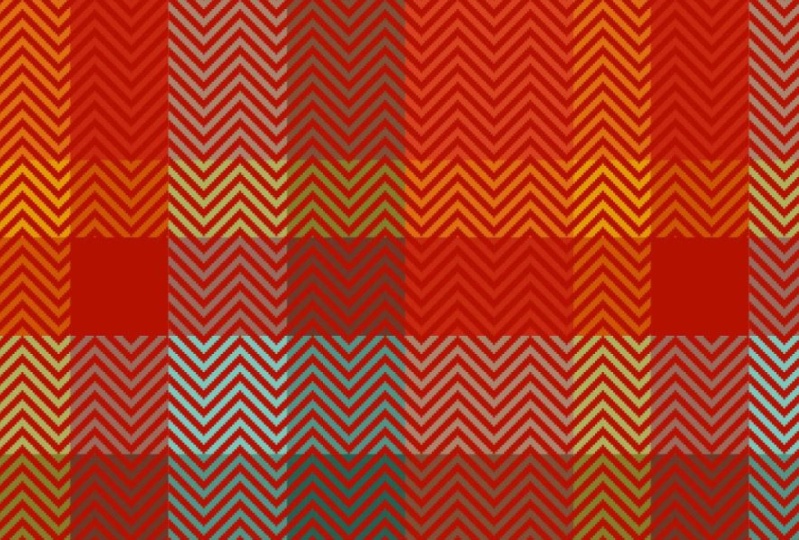
farbige Streifen und Karos hinzuzufügen . Dazu benötigen Sie
das Chevron-Webmuster mit transparentem
Hintergrund auf einer eigenen Ebene Als Nächstes duplizieren Sie die
Ebene und verkleinern Sie das Muster, bis es der Skala einer Stofftextur
ähnelt Zeichne auf einer neuen Ebene ein
paar bunte Streifen. Dann füge sie zusammen. Machen Sie eine Kopie der Streifen
und drehen Sie sie um 90 Grad. Reduzieren Sie die Deckkraft der Ebene auf 50%. Führen Sie nun die beiden Ebenen zusammen und tippen Sie auf
die Miniaturansicht der Ebene.
Wählen Sie die
Schnittmaske, um sie anzuwenden Dadurch erhalten Sie ein
wunderschönes Schachbrettmuster mit einer Chevron-Webstruktur Spielen Sie mit der
Hintergrundfarbe herum, um mehr Variationen zu sehen A Vielen Dank , dass Sie sich mir angeschlossen haben. Ich hoffe, dir hat
dieser Kurs gefallen und ich kann es kaum erwarten, die
schönen Muster zu sehen, die du kreierst. Wenn Sie Fragen haben, diese
gerne auf
der Diskussionsseite stellen. Ich helfe Ihnen gerne weiter. Bitte erwägen Sie, eine Bewertung abzugeben und den Kurs
mit Ihren Freunden zu teilen. Wenn Ihnen dieser Kurs gefällt, schauen Sie sich
unbedingt
meine anderen kurzen Kurse
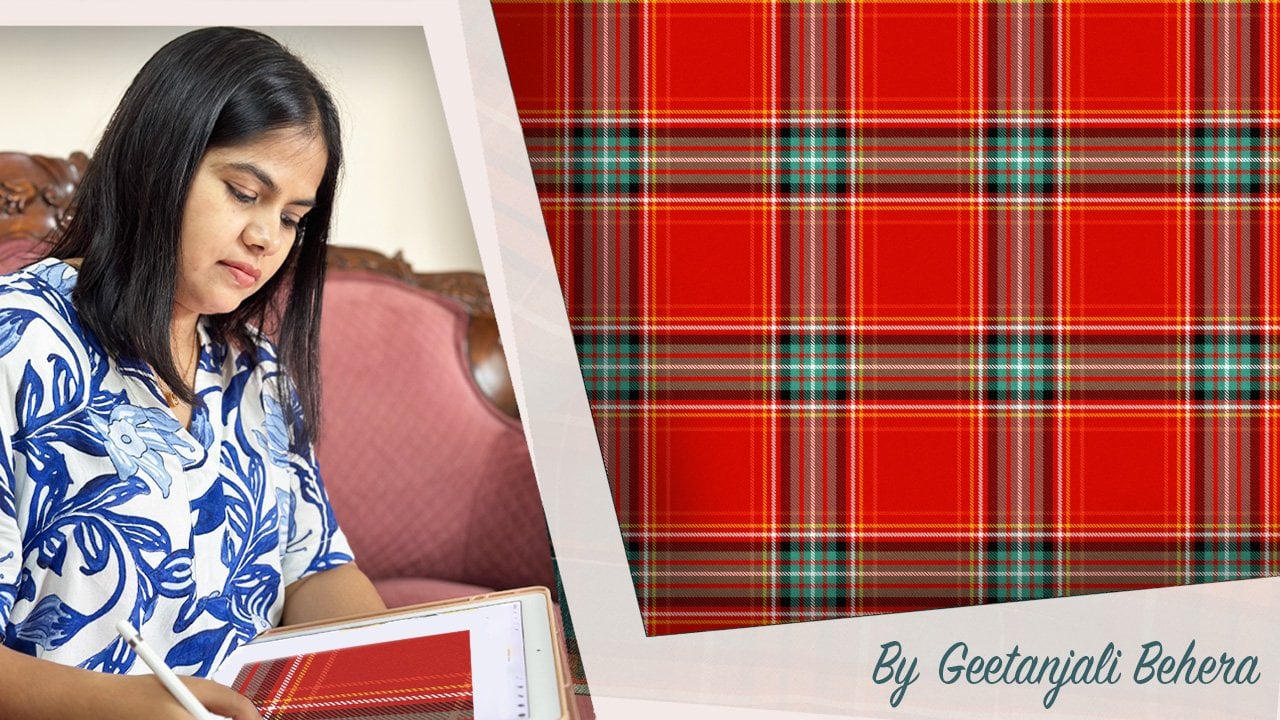
zum Erstellen von Plaids, Hahnentrittmuster Vergiss nicht, mir hier auf
Skill Share zu
folgen, um über meine bevorstehenden Kurse auf dem Laufenden Bis dahin, viel Spaß beim Kreieren.
 Geetanjali Behera, Surface Pattern Designer | Illustrator