So erstellst du ein vielseitiges Chevron-Kachelmuster in Procreate | Geetanjali Behera | Skillshare

Playback-Geschwindigkeit


1.0x


  • 0.5x
  • 0.75x
  • 1x (normal)
  • 1.25x
  • 1.5x
  • 1.75x
  • 2x

So erstellst du ein vielseitiges Chevron-Kachelmuster in Procreate

teacher avatar Geetanjali Behera, Surface Pattern Designer | Illustrator

Schau dir diesen Kurs und Tausende anderer Kurse an

Erhalte unbegrenzten Zugang zu allen Kursen
Lerne von Branchenführern, Ikonen und erfahrenen Experten
Wähle aus einer Vielzahl von Themen, wie Illustration, Design, Fotografie, Animation und mehr

Schau dir diesen Kurs und Tausende anderer Kurse an

Erhalte unbegrenzten Zugang zu allen Kursen
Lerne von Branchenführern, Ikonen und erfahrenen Experten
Wähle aus einer Vielzahl von Themen, wie Illustration, Design, Fotografie, Animation und mehr

Einheiten dieses Kurses

    • 1.

      Einführung und Kursprojekt

      1:44

    • 2.

      So erstellst du ein vielseitiges Chevron-Kachelmuster in Procreate

      11:22

  • --
  • Anfänger-Niveau
  • Fortgeschrittenes Niveau
  • Fortgeschrittenes Niveau
  • Jedes Niveau

Von der Community generiert

Das Niveau wird anhand der mehrheitlichen Meinung der Teilnehmer:innen bestimmt, die diesen Kurs bewertet haben. Bis das Feedback von mindestens 5 Teilnehmer:innen eingegangen ist, wird die Empfehlung der Kursleiter:innen angezeigt.

76

Teilnehmer:innen

5

Projekte

Über diesen Kurs

ÜBER DEN KURS:

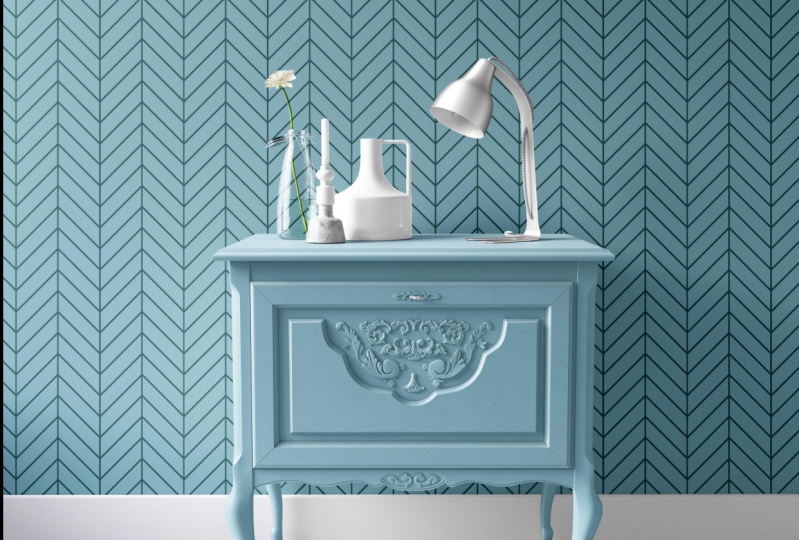
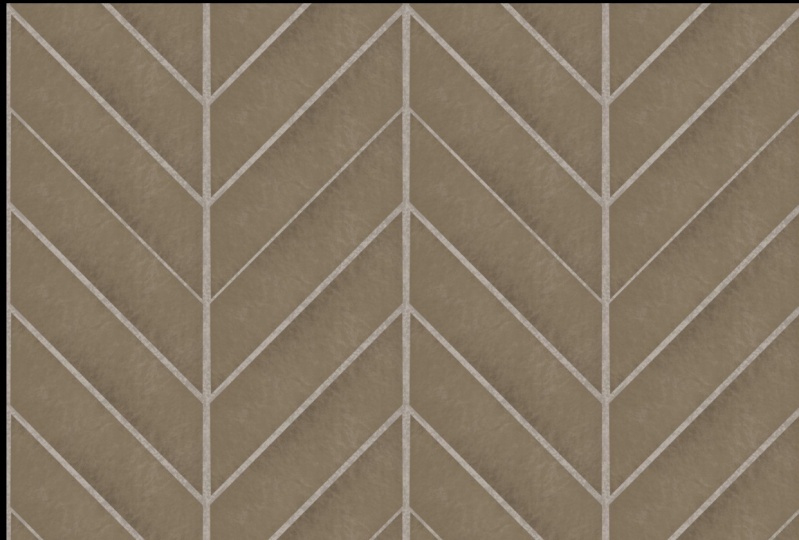
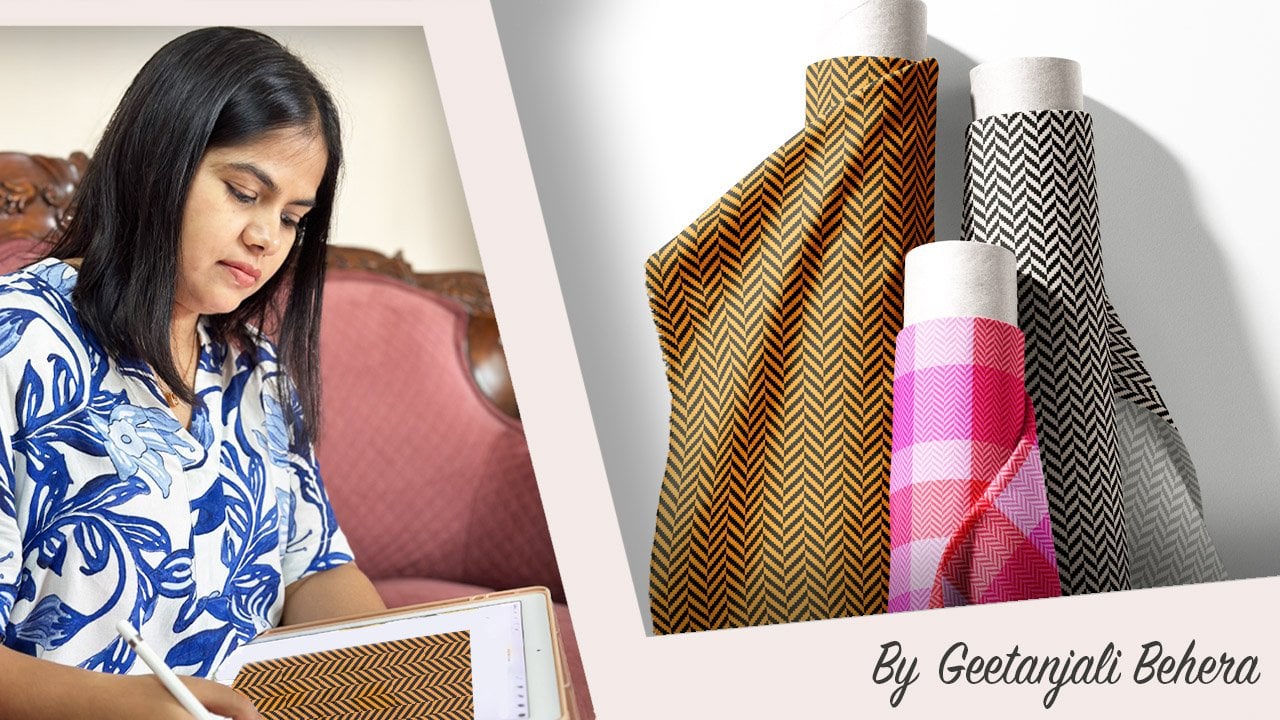
Chevron-Muster bringen in jeden Raum eine perfekte Mischung aus Raffinesse und Energie. Dieses klassische Design besteht aus zwei diagonalen Linien, die sich schräg treffen und eine dynamische V-Form erzeugen. 

Was Chevron einzigartig macht, ist sein präziser Schnitt – die Fliesen werden zu Parallelogrammen mit schrägen Rändern geformt, normalerweise mit einem 45-Grad-Abstand, sodass sie nahtlos in einem kontinuierlichen Zickzack zusammenpassen.   
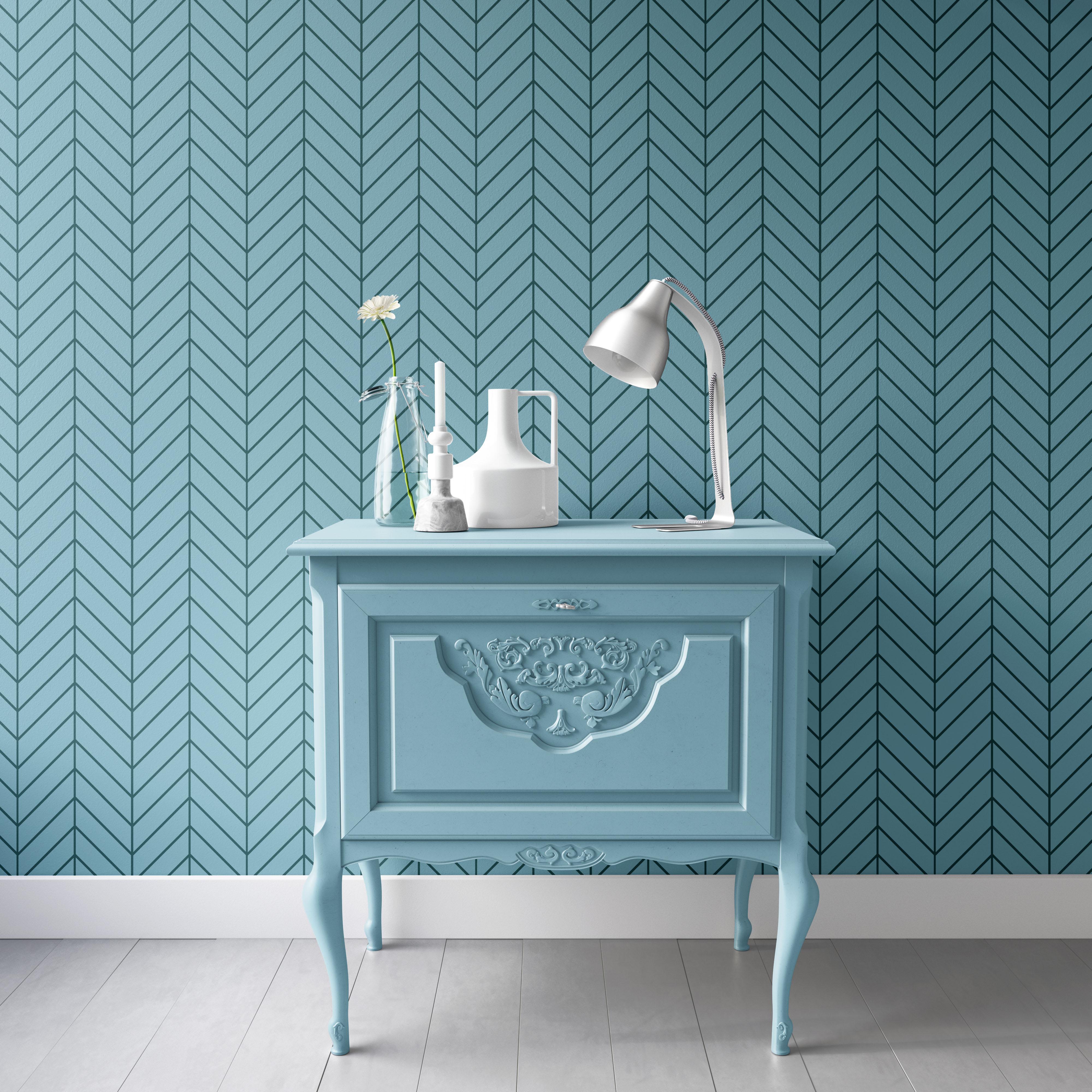
Hallo zusammen!

Ich bin Geetanjali, Künstlerin, Illustratorin und Musterdesignerin in Goa. 

In diesem Kurs erstellen wir ein vielseitiges Chevron-Kachelmuster in Procreate. Egal, ob du Anfänger:in bist oder etwas Erfahrung hast, dieser Kurs ist so konzipiert, dass der Prozess einfach ist und Spaß macht. Ich führe dich durch jeden Schritt und untergliedere ihn, damit du selbstbewusst deine eigenen einzigartigen Muster erstellen kannst. 

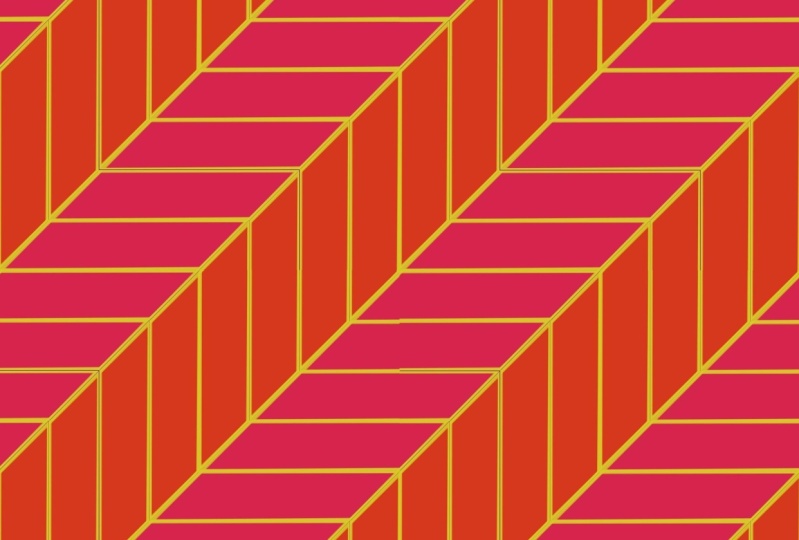
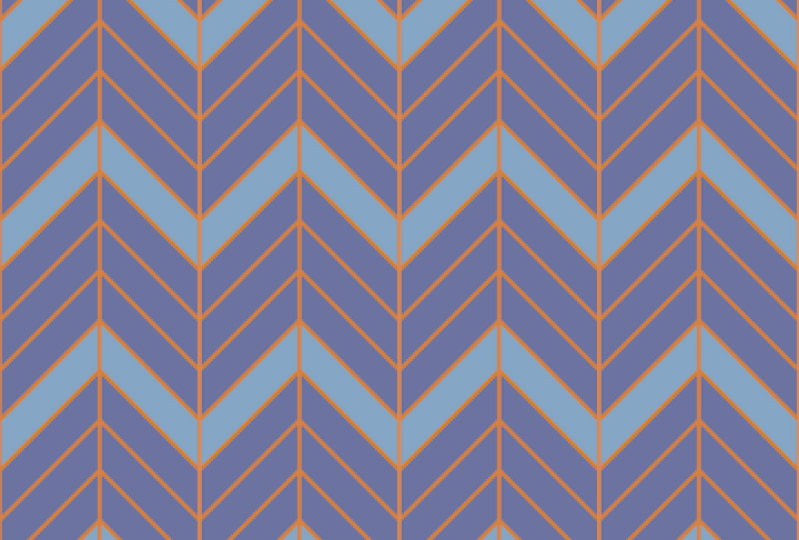
Am Ende des Kurses hast du ein solides Verständnis des Musteraufbaus und drei verschiedene Variationen des Chevron-Musters, die du in deinen Projekten verwenden kannst!

WAS DU BRAUCHST:

  • iPad mit Bleistift

KURSFORMAT:

Schneller Kurs unter 15 Minuten

Musterstil: Geometrische rechteckige Kacheln,

Kompetenzstufe: Entwickelt für Fortgeschrittene, die mit Procreate vertraut sind

Anwendungen: Ideal für Tapeten, Bodenbeläge, Stoffe und digitale Projektdesigns

ANDERE KURZE KURSE IN DERSELBEN SERIE: 

Beginne deine Print-on-Demand-Reise mit:

Spoonflower

Nützliche Ressourcen und Tools findest du auf dieser tollen Website 

Creativehowl von Jonas Welin

Surface Design News von Stacie Dale

Innenraum-Mockup von Creatsy

Wenn das nach Spaß klingt, dann begleite mich auf dieser kreativen Reise!! 

Vielen Dank !! ❤️

Triff deine:n Kursleiter:in

Teacher Profile Image

Geetanjali Behera

Surface Pattern Designer | Illustrator

Kursleiter:in

I am Geetanjali, aka Gee! I am an Illustrator, Surface pattern designer and Thangka painter living in Goa, India.

As an artist, I'm known for Complex compositions , Colourful and Intricate patterns.

I began my career as a freelance fashion illustrator creating technical drawings and fashion illustrations for apparel, handbags and accessories.

While working with clients around the world, I also got the opportunity to try new projects including illustrations for adult coloring books, surface pattern designs, graphic prints and more. In the year 2020, I got my first ever Coloring book, Mindful and Meditative Coloring published.

My journey as a surface pattern designer started in 2016 when I joined Spoonflower, I had done a few pattern design projects ... Vollständiges Profil ansehen

Level: Intermediate

Kursbewertung

Erwartungen erfüllt?
    Voll und ganz!
  • 0%
  • Ja
  • 0%
  • Teils teils
  • 0%
  • Eher nicht
  • 0%

Warum lohnt sich eine Mitgliedschaft bei Skillshare?

Nimm an prämierten Skillshare Original-Kursen teil

Jeder Kurs setzt sich aus kurzen Einheiten und praktischen Übungsprojekten zusammen

Mit deiner Mitgliedschaft unterstützt du die Kursleiter:innen auf Skillshare

Lerne von überall aus

Ob auf dem Weg zur Arbeit, zur Uni oder im Flieger - streame oder lade Kurse herunter mit der Skillshare-App und lerne, wo auch immer du möchtest.

Transkripte

1. Einführung und Kursprojekt: Chevron-Muster bringen eine perfekte Mischung aus Raffinesse und Energie in jeden Raum Dieses klassische Design besteht aus zwei diagonalen Linien, die sich in einem Winkel treffen eine dynamische V-Form bilden Was Chevron einzigartig macht, ist sein präziser Schnitt. Fliesen werden zu Parallelogrammen mit abgewinkelten Kanten geformt , die typischerweise um 45 Grad abgewinkelt sind, sodass sie nahtlos in einem kontinuierlichen Zickzack zusammenpassen nahtlos in Hallo zusammen. Ich bin Gatan Shli, ein Künstler, Illustrator , Designer von Oberflächenmustern und Tanka-Maler mit Sitz im wunderschönen Küstenstaat Goa Sitz im wunderschönen Küstenstaat Im heutigen kurzen Kurs werden wir ein vielseitiges Chevron-Fliesenmuster von Ipropriate kreieren Chevron-Fliesenmuster Egal, ob Sie ein Anfänger sind oder etwas Erfahrung haben, dieser Kurs soll den Prozess einfach und unterhaltsam machen Ich werde Sie durch jeden Schritt führen und ihn aufschlüsseln, damit Sie selbstbewusst Ihre eigenen einzigartigen Muster erstellen können selbstbewusst Ihre eigenen einzigartigen Muster erstellen Für Ihr Klassenprojekt erstellen Sie ein Chevron-Muster mit einem ungeeigneten Kacheleffekt experimentieren mit verschiedenen Farben und Designvarianten Exportieren Sie Ihre endgültigen Designs als JP. Teilen Sie Ihre Muster in der Studentenprojektgalerie. Ich kann es kaum erwarten, die tollen Designs zu sehen, die Sie sich einfallen lassen. Lass uns eintauchen und anfangen zu kreieren. 2. So erstellst du ein vielseitiges Chevron-Kachelmuster in Procreate: Um ein Chevron-Fliesenmuster zu erstellen, wird jede Kachel an beiden Enden in einem 45-Grad-Winkel geschnitten , sodass ein Parallelogramm entsteht Die Fliesen werden dann nebeneinander angeordnet , sodass ein durchgehendes Zick-Zack-Design entsteht Da durch das Schneiden der Kanten die Fliesenbreite um eine Einheit reduziert wird, zeichnen wir zunächst unsere ursprüngliche Fliese mit einer zusätzlichen Breite zum Ausgleich Wenn ich zum Beispiel möchte, dass meine Kachel 4 Zoll breit ist, zeichne ich zunächst ein fünf Zoll breites Rechteck. Dieser zusätzliche Rand berücksichtigt die abgewinkelten Schnitte. Sobald die Kanten beschnitten sind, wird die endgültige Kachel also genau 4 Zoll breit sein Das Verhältnis von Höhe zu Breite Ihrer Kachel wirkt sich auf das Gesamtbild des Musters aus Ein Verhältnis von eins zu zwei sorgt für ein kompaktes Design mit schmalen diagonalen Linien. das Verhältnis auf eins gleich drei oder eins gleich vier erhöhen , wird das Muster offener und es entsteht ein besseres Bewegungsgefühl. In diesem Beispiel verwende ich ein Kachelverhältnis von eins zu vier. Um sicherzustellen, dass sich unser Chevron-Muster nahtlos wiederholt, müssen wir unsere Dateigröße auf das Doppelte der Kachelbreite einstellen Da unsere Kachel einem Verhältnis von eins zu 24 folgt, beträgt die Dateigröße zwei mal vier, was acht mal acht entspricht Sie können je nach Ihren Vorlieben in Pixeln oder Zoll arbeiten je nach Ihren Vorlieben in Pixeln oder Zoll Ich werde Zoll verwenden und die Dateigröße auf acht mal 8 Zoll einstellen . Wenn Sie ein Verhältnis von eins zu 23 verwenden, sollte Ihre Dateigröße sechs mal sechs betragen und so weiter. Beginnen wir mit dem Öffnen von Procreate. In diesem Beispiel setzen wir unsere Dateigröße bei 300 DPI auf acht mal 8 Zoll Wählen Sie als Nächstes ein Farbprofil. Sie können wählen, was für Ihr Projekt am besten geeignet ist. Ich werde RGB verwenden. Sobald alles eingerichtet ist, tippen Sie auf Erstellen. Schritt zwei besteht darin, das Raster zu erstellen. Tippen Sie auf den Schraubenschlüssel, ich kann zu den Canvas-Einstellungen gehen und Zeichenhilfen aktivieren Wählen Sie dann Zeichenhilfslinien bearbeiten und lassen Sie die beiden Rasterlinien ausgewählt Passen Sie die Rastergröße auf 1 „an. Sie können auch die Opazität, Dicke und Farbe des Rasters anpassen , um die Arbeit damit zu vereinfachen Stellen Sie abschließend sicher, dass Sie die Zeichenhilfe aktivieren. Auf diese Weise können Sie die Quadrate genau ausrichten. Denken Sie daran, dass Sie bei aktivierter Zeichenhilfe keine gekrümmten Linien zeichnen können , da diese den Rasterlinien folgen. Um gekrümmte Linien zu zeichnen, gehen Sie zu den Rastereinstellungen und deaktivieren Sie die Zeichenhilfe. Sobald Sie fertig sind, können Sie Kurven frei zeichnen. Ich werde es wieder einschalten Schritt drei beinhaltet das Erstellen der ersten Kachel. Zeichnen Sie zunächst ein Rechteck, das 5 Zoll breit und 1 Zoll hoch ist. Wählen Sie dazu eine Füllfarbe und ziehen Sie, um die Leinwand zu füllen. Tippen Sie dann auf das Transformationswerkzeug und stellen Sie es auf Freiform ein. Aktiviere Magnetik und Fangfunktion und stelle die Entfernung und Geschwindigkeit auf Tippen Sie nun auf das blaue Symbol in linken Ecke und geben Sie die 1.500 Pixel für die Breite, was 5 „entspricht Deaktivieren Sie jetzt das Schlosssymbol und geben Sie dann 300 Pixel ein, was 1 Zoll für die Höhe entspricht. Sobald die Abmessungen festgelegt sind, tippen Sie erneut auf den Pfeil, um die Transformation zu bestätigen. Dadurch wird das Rechteck an der linken Ecke der Leinwand ausgerichtet . Als Nächstes schneiden wir unser Rechteck an beiden Kanten um 45 Grad , um es in ein Parallelogramm umzuwandeln Wählen Sie dazu zunächst eine zweite Farbe und ziehen Sie sie auf eine neue Ebene, um die Leinwand auszufüllen Wählen Sie nun aus, ob Sie es um 45 Grad drehen und an die Leinwand anpassen möchten. Sie werden feststellen, dass die Form eines Diamanten perfekt zum Raster passt, wodurch ein präziser 45-Grad-Winkel Wir werden diese Form als Referenz für das Schneiden unserer Fliesen verwenden. Wählen Sie die Rautenform aus und ziehen Sie sie in die untere rechte Ecke bleibt nur ein Viertel der Form übrig. Sie werden sehen, dass sich dieser Teil genau dort mit dem Rechteck überschneidet , wo wir schneiden müssen Tippen Sie nun auf das Ebenenminiaturbild der Dreiecksform und wählen Sie „Auswählen“ Dadurch wird eine Auswahl basierend auf der Form erstellt. Wählen Sie als Nächstes die rechteckige Ebene aus, tippen Sie auf die Miniaturansicht der Ebene und wählen Sie Löschen Dadurch wird der überlappende Teil entfernt, sodass das Rechteck einen präzisen eckigen Schnitt Ziehen Sie als Nächstes die Dreiecksform an das andere Ende des Rechtecks und drehen Sie sie dann vertikal und horizontal, drehen Sie sie dann vertikal und um sie richtig auszurichten Dadurch wird das Rechteck einem Parallelogramm ähneln. Sobald es an der richtigen Stelle ist, tippen Sie auf die Miniaturansicht der Ebene, wählen Sie „Auswählen“, gehen Sie zur rechteckigen Ebene und tippen Sie auf Löschen, und schon haben Sie es Deine erste Kachel wird an beiden Enden geschnitten. Als Nächstes fügen wir einen Umriss hinzu, damit das Muster leichter zu erkennen ist, wenn die Kacheln nebeneinander platziert werden. Wählen Sie eine zweite Farbe und erstellen Sie eine neue Ebene Tippen Sie auf die Miniaturansicht der Ebene und wählen Sie die Schnittmaske aus Dadurch wird sichergestellt, dass der Umriss innerhalb der Kachelform bleibt Wählen Sie nun den Monolinpinsel aus und passen Sie seine Größe auf etwa 30% an Ziehen Sie, um eine gerade Linie entlang einer Kante der Kachel zu zeichnen. Sie einen Finger auf dem Bildschirm, um sicherzustellen, dass es perfekt gerade Halten Sie einen Finger auf dem Bildschirm, um sicherzustellen, dass es perfekt gerade ist. Dadurch wird die Linie eingerastet. Wiederholen Sie den gleichen Schritt für die anderen drei Seiten der Kachel. Es muss nicht perfekt sein, nur genug, um die Form der Kachel klar zu definieren. Wenn Sie mit der Kontur zufrieden sind, fügen Sie die beiden Ebenen zusammen. Und das ist unser letzter Baustein. Schritt vier besteht darin, die Wiederholungskachel zu erstellen. Wählen Sie zunächst die rechteckige Ebene aus und wischen Sie nach links, um sie zu duplizieren Wählen Sie nun die duplizierte Ebene und drehen Sie sie um 90 Grad Richten Sie es nach links aus und drehen Sie es dann horizontal, sodass die Winkel an der Ecke übereinstimmen und eine V-Form entsteht Zoomen Sie hinein, um die Ausrichtung zu überprüfen. Möglicherweise bemerken Sie eine feine Linie entlang der Kante. Dies ist auf die Pixelauswahl beim Schneiden der Kanten zurückzuführen . Der beste Weg, dies zu beheben, besteht darin eine Hintergrundfarbe hinzuzufügen, die der Umrissfarbe entspricht. Wählen Sie nach der Ausrichtung beide Ebenen aus und gruppieren Sie sie. Duplizieren Sie nun die Gruppe. Bewege sie um eine Rastereinheit nach oben und nach rechts und wiederhole diesen Schritt, um das diagonale Muster zu verlängern. Führen Sie nun alle Gruppen zusammen , um eine einzige Ebene zu erstellen. Wählen Sie nun eine Kachel aus und tippen Sie ein- oder mehrmals auf Um 45 Grad drehen ein- oder mehrmals auf Um 45 Grad , um die Zickrichtung nach Ihren Wünschen anzupassen Wenn Sie mit der Ausrichtung zufrieden sind, wählen Sie An Leinwand anpassen Jetzt müssen wir dieses Muster aus der Mitte extrahieren , um unsere Wiederholungskachel zu erstellen. Verschieben Sie die Auswahl in Richtung der Kanten, um sie richtig auszurichten. Sobald Sie die Kachel extrahiert haben, können Sie entweder „An Leinwand anpassen“ wählen oder drei weitere Kopien anfertigen und diese nebeneinander platzieren, um die Wiederholung zu überprüfen. Wenn alles nahtlos aussieht, fügen Sie die Ebenen zusammen, und das ist Ihre endgültige Kachel. Speichern Sie diese Datei und nennen Sie sie als Chevron-Kachelmuster. Sie können dieselbe Methode mit unterschiedlichen Erscheinungsbildern der Kacheln verwenden , um verschiedene Mustervarianten zu erstellen Vielen Dank, dass Sie sich mir angeschlossen haben. Ich hoffe, Ihnen hat dieser Kurs gefallen und kann es kaum erwarten, die schönen Muster zu sehen, die Sie kreieren. Wenn Sie weitere Fragen haben, diese gerne auf der Diskussionsseite stellen. Ich helfe Ihnen gerne weiter. Bitte erwägen Sie, eine Bewertung abzugeben und diese mit Ihren Freunden zu teilen. Wenn dir dieser Kurs gefällt, schau dir meine anderen kurzen Kurse in dieser Reihe über das Erstellen von Karomustern, Hahnentrittmustern, Chevron- und Fischgrätmustern, Improcreate und Illustrative und Illustrative Vergiss nicht, mir auf Skillshare zu folgen , um über meine bevorstehenden Kurse auf dem Laufenden zu bleiben Bis dahin, viel Spaß beim Erstellen.