Transkripte
1. Einführung: Das Erstellen komplexer
kontinuierlicher Trail-Muster mag zunächst etwas
schwierig aussehen. Aber sobald Sie den Dreh raus
haben, geht
es nur noch darum, einen Prozess zu üben und zu finden, der sich für Sie natürlich
anfühlt. Hallo, alle zusammen. Ich bin
Giangl, ein Künstler, Illustrator, Designer von
Oberflächenmustern und Fanka-Maler In den letzten acht Jahren habe ich
Muster für Kunden entworfen, Kollektionen
an Stofffirmen
lizenziert und meine Designs auf
Print-on-Demand-Seiten wie Spoonflower verkauft auf
Print-on-Demand-Seiten Wenn Sie mich in der ersten
Workflow-Klasse begleitet haben, wissen Sie,
wir haben eine ungewöhnliche Methode
untersucht, Procreate und
Adobe Illustrator zu kombinieren , um aus Rastro-Motiven wechselnde
Wiederholungsmuster
zu erstellen Wiederholungsmuster
zu In diesem zweiten Kurs freue ich mich
sehr, Ihnen
einen weiteren meiner Lieblings-Workflows
mit denselben beiden Programmen vorstellen zu einen weiteren meiner Lieblings-Workflows
mit denselben Wir werden zunächst
eine einfache Struktur oder
Vorlage für ein kontinuierliches
Spurenmuster in Illustrator erstellen und dann drei
verschiedene Workflows untersuchen, und dann drei
verschiedene Workflows untersuchen daraus
ein nahtloses Muster
zu machen, sowohl im Raster- als auch im
Vektorformat Dieser Kurs richtet sich Schüler der
mittleren und
fortgeschrittenen Stufe Vorkenntnisse Adobe Illustrator und
Procreate sind wichtig Am Ende dieses Kurses werden
Sie sich sicher sein, was
die technische Seite der Erstellung
kontinuierlicher Trail-Muster angeht,
und Sie werden über die technische Seite der Erstellung
kontinuierlicher Trail-Muster angeht, drei verschiedene
Workflows verfügen , auf die Sie sich verlassen können Ich freue mich sehr darauf zu sehen, was Sie sich einfallen lassen. Lassen Sie uns eintauchen und loslegen.
2. Kurs-Übersicht und Projekt: In diesem Kurs werde ich Ihnen zeigen, wie
Sie mit
einer Kombination aus
zwei fantastischen Programmen,
Adobe Illustrator und Procreate , ein nahtloses kontinuierliches
Trail-Muster , ein Adobe Illustrator und Diese Methode bietet
einige tolle Vorteile. Zunächst können Sie
Ihren Wiederholungstyp und Ihre Größe aus
einer Reihe von Optionen auswählen Ihren Wiederholungstyp und Ihre Größe aus , ohne über die
komplizierte
Mathematik Gedanken machen Außerdem können Sie so frühzeitig
den Gesamtablauf
Ihres Musters erkennen frühzeitig
den Gesamtablauf
Ihres Musters Es ist also sehr einfach,
Dinge zu optimieren , bevor Sie sich mit dem endgültigen Design
befassen Das Beste daran ist, dass diese
Vorlagen für
alles verwendet werden können , von
detaillierten Heldenmustern zu einfacheren Blendern Folgendes werden wir in diesem Kurs
gemeinsam untersuchen. Wir beginnen damit die Grundstruktur oder Mustervorlage in
Adobe Illustrator festzulegen Dann werden wir die
Patentkachel
einsatzbereit machen und als Nächstes die Motive entsprechend zeichnen. In
Arbeitsablauf eins werden
wir das Kunstwerk von Procreate in
Adobe Illustrator übertragen, vektorisieren es Im zweiten Arbeitsablauf überspringen wir Teil
der Vektorisierung und erstellen den Teil
der Vektorisierung und erstellen
ein Rastermuster mit den entsprechenden Motiven. Und im dritten Arbeitsablauf gehen
wir noch einen Schritt weiter und erstellen das endgültige
Muster, das völlig unangemessen Um die Sache zu vereinfachen, habe ich auch
drei grundlegende Vorlagen für die
Trail-Struktur beigefügt drei grundlegende Vorlagen für die
Trail-Struktur Wenn Sie sich nicht sicher sind,
wo Sie anfangen sollen, können Sie diese
gerne
als Startanleitung verwenden. Sie für Ihr Klassenprojekt Erstellen Sie für Ihr Klassenprojekt
mit einem beliebigen freien
Werkzeug in Illustrator eine Vorlage für ein
kontinuierliches Schienenmuster mit einem beliebigen freien
Werkzeug in Illustrator gerne
die Vorlagen verwenden, die ich im Abschnitt
Ressourcen
bereitgestellt habe im Abschnitt
Ressourcen
bereitgestellt Verwenden Sie die Vorlage als Grundlage und zeichnen Sie Ihre Motive
in Procreate Wählen Sie einen der
drei Workflows, die wir in der Klasse
behandelt haben , um Ihr Muster
fertigzustellen Es liegt ganz bei Ihnen,
ob Sie ein Vektormuster
oder ein Rastermuster
erstellen möchten . Exportieren Sie Ihre endgültige
Grafik als JPEG-Datei. Teilen Sie Ihre Mustervorlagen und Ihre endgültigen Designs in der Projektgalerie für
Studierende. Ich bin so gespannt, was du dir einfallen lässt. Lass uns anfangen.
3. Erstellen der Mustervorlage in Illustrator: Lassen Sie uns zunächst den Grundstein für
unser Muster
legen, indem wir
die Grundstruktur in
Adobe Illustrator erstellen die Grundstruktur in
Adobe Illustrator Wir beginnen mit der
Erstellung einer neuen Datei. Lassen Sie uns die
Adbood-Größe auf zehn mal 10 Zoll und
die Auflösung auf 300 DPI einstellen die Auflösung auf 300 DPI und ein beliebiges
Farbprofil auswählen, das Sie bevorzugen Stellen Sie einfach sicher, dass Sie
in Adobe
Illustrator und Pfiate dasselbe
verwenden in Adobe
Illustrator und Pfiate Geben Sie einen Namen für Ihre Datei ein. Ich werde es als Vorlage für ein
Trail-Muster bezeichnen. zu halten ist sehr wichtig, Größe, Auflösung
und Farbprofil
konsistent , wenn Sie zwischen
den beiden Programmen wechseln. Jetzt werden wir
unsere erste Idee skizzieren. Wir haben hier zwei Möglichkeiten. Wir können in Illustrator ein
Freihandwerkzeug
wie den Pinsel
oder das Bleistiftwerkzeug
mit einem Stifttablett verwenden, wie den Pinsel
oder das Bleistiftwerkzeug
mit einem Stifttablett um direkt
zu Oder wir können eine grobe
Skizze aus einem Skizzenbuch
oder einer anderen App importieren und sie in Illustrator nachzeichnen Wenn Sie sich nicht sicher sind, wo Sie anfangen
sollen, machen Sie sich keine Sorgen. Ich habe
drei Pfadmuster
in den Abschnitt „Ressourcen“ aufgenommen . Eines folgt einer Rasterwiederholung und die anderen beiden verwenden Half
Drop- und Brick-Layouts. Wenn Sie lieber eine Vorlage verwenden
möchten, empfehle
ich, mit einer Rasterwiederholung zu beginnen. Es ist einfach und
am leichtesten zu beginnen. Öffnen Sie einfach die Vorlage in Illustrator und
folgen Sie den Anweisungen von dort aus Ich werde
eine von Grund auf neu zeichnen Sie können
gerne mitzeichnen Für diese Demo werde ich
das Pinselwerkzeug verwenden, um
eine einfache Freihandskizze zu erstellen Ich werde mit einer einfachen
Zeichnung beginnen, die vielseitig einsetzbar ist. Ich habe vor,
eine quadratische Vorlage zu erstellen, also werde ich
zuerst ein Quadrat zeichnen, um es als Raster zu verwenden. Es könnte jede Größe haben. Skizzieren Sie zunächst
einen einfachen Kreis , der Ihre
größten Motive darstellt Dabei kann es sich um eine Blume, eine Frucht
oder ein anderes Hauptelement handeln, das
Sie hervorheben möchten Zeichnen Sie als Nächstes eine Linie, die sich
nach unten erstreckt und als Zweig dient
, der dieses Element enthält Als Nächstes skizzieren Sie einen S-förmigen
Ast , der vom Hauptstamm ausgeht und das
zweite große Motiv trägt Beachten Sie, wie die beiden
Hauptelemente diagonal angeordnet sind. Dieses Layout sorgt für Ausgewogenheit und natürlichen Fluss, wenn sich
das Muster wiederholt Versuchen Sie, die Ecken
des Quadrats zu erreichen , da
sich dies als Raster wiederholt Achten Sie darauf, dass sich die
Elemente an den Kanten nicht überlappen. Wenn auf beiden Seiten zu viel
Leerraum vorhanden ist, müssen
Sie die
Vorlage zu einem Rechteck machen, da sie
sonst
einem Streifenmuster ähnelt. Um mehr Rhythmus und Harmonie zu erzielen, zeichnen Sie zwei sanft geschwungene
Zweige auf beiden Seiten. Das lenkt den Blick
des Betrachters und verankert
die Komposition. Zum Schluss fügen Sie nach oben hin noch ein paar kleinere
Motive hinzu. Diese können später zu
Knospen, winzigen Blüten
oder anderen tragenden Elementen werden, um die Struktur zu vervollständigen. Sie können dieses Quadrat jetzt löschen. Machen Sie sich jetzt keine Gedanken darüber, ob
die Größen perfekt sind. Wir halten die Dinge flexibel. Ich werde Ihnen später zeigen, wie Sie die Proportionen anpassen und verfeinern können. Am Anfang mag es etwas
verwirrend erscheinen, aber mit ein bisschen Übung wirst
du das besser
planen können. Wenn Sie
mit Ihrer Skizze zufrieden sind, wählen Sie alle Motive aus, gehen Sie zu Objektmuster und wählen Sie M. Dadurch wird das Fenster mit den
Musteroptionen geöffnet. Geben Sie Ihrem Muster einen Namen, ich nenne es Min Trail Pattern. Im Werkzeugfenster mit den
Musteroptionen wähle ich Basic Grid Repeat
für diese Demonstration aus. Das ist ein guter Ausgangspunkt,
vor allem, wenn Sie
sich mit dem
Musteroptions-Werkzeug noch
vertraut machen . Wenn Sie sich jedoch
sicher sind, können Sie gerne mit anderen
Optionen wie Stein
für Zeile oder Stein für Spalte
experimentieren Zeile oder Stein für Spalte , um Ihrem Muster mehr Rhythmus und
Fluss zu verleihen. Passen Sie als Nächstes die
Breite und Höhe der Kachel an. Ich empfehle,
die Zahlen für
sauberere Berechnungen abzurunden die Zahlen für
sauberere Berechnungen Ich werde es 6 Zoll für
die Breite und dasselbe auch
für die Höhe beibehalten die Breite und dasselbe auch
für die Höhe Sie können auch die Größe
einzelner Elemente ändern oder sie drehen, um sie an die Kachelgröße
anzupassen und die Balance
und den Fluss des Designs
fein abzustimmen Wenn Sie der Meinung sind, dass etwas fehlt oder wenn Sie
etwas weiter verfeinern möchten, verwenden Sie dieselbe freie Hand, um Elemente
direkt im
Musterbearbeitungsmodus zu bearbeiten oder hinzuzufügen direkt im
Musterbearbeitungsmodus Ich werde noch ein paar
geschwungene Linien hinzufügen, die später durch
Blätter oder andere Elemente ersetzt
werden können . Das ist der unterhaltsame Teil, und da es sich um eine
vielseitige Vorlage handelt, die
mehrfach verwendet wird, nehmen Sie sich Zeit, um sie richtig zu machen. Das
wird die Grundlage für eure zukünftigen Muster sein. Wenn Sie möchten, können Sie
die Kreise in schwarze Füllungen umwandeln. Es wird Ihnen helfen, das Muster
zu visualisieren und es besser auszubalancieren
. Da die Pinsel im
Musteroptionstool auf Formen
erweitert wurden, verwende
ich Unite Pathfinder
und lösche
dann den und lösche
dann Damit bleiben mir die
Kreise mit einer schwarzen Füllung übrig. Wenn Sie
mit dem Layout zufrieden sind, klicken Sie auf Fertig, um
die Mustervorlage
im Farbfeldbedienfeld zu speichern im Farbfeldbedienfeld In der nächsten Lektion werden wir uns
ansehen, wie die Musterkachel extrahiert und exportiert wird, damit wir mit
dem Skizzieren unserer
Motive in Procreate
beginnen können Skizzieren unserer
Motive in Procreate
beginnen
4. Vorbereiten der Musterkachel für die Rasterwiederholung: Jetzt ist es an der Zeit,
die Musterkachel aus dem
zuvor erstellten Muster zu extrahieren , sie als Vorlage
vorzubereiten und für die
Verwendung in Procreate zu exportieren Für diese Demonstration
habe ich die grundlegende Rasterwiederholung verwendet Wie in meinen
früheren Lektionen erklärt, bei Verwendung des Grundrasters das Patentplättchen und das Farbfeld exakt
die gleiche Größe Wenn Sie andere Wiederholungen
wie Half Drop oder Brick verwenden, die Musterkachel und das Musterfeld haben
die Musterkachel und das Musterfeld
unterschiedliche Denken Sie daran, dass wir nur eine Kachel zeichnen
müssen.
Folgen Sie den nächsten
Schritten, wenn
Sie berücksichtigen, dass Sie
nur eine Kachel extrahieren müssen Doppelklicken Sie zunächst auf
das Farbfeld im Panel. Vergewissern Sie sich, dass die Option „
Kachelkante anzeigen im
vorherigen Abschnitt aktiviert
ist Drücken Sie, um das
Rechteck-Werkzeug auszuwählen, klicken Sie
dann einmal auf die
Hartplatte und geben Sie die Breite und Höhe entsprechend der Kachelgröße aus
den SWAT-Einstellungen Klicken Sie auf Okay, um das Rechteck zu erstellen
. Wenden Sie eine Füllfarbe auf das Rechteck an und stellen Sie sicher, dass keine Konturfarbe
vorhanden ist. Richten Sie es am Rand der Kachel aus und reduzieren Sie die Deckkraft auf 50% Und schicke es an die
Rückseite der Motive. Wählen Sie nun Kopie
speichern, um sie als neues Mustermuster Wählen Sie Okay und Sie werden
das neue Farbfeld hier im
Farbfelder-Bedienfeld sehen Wählen Sie nun „Abbrechen“, um dieses
Fenster zu schließen. Jetzt werden wir sehen, wie wir die Größe unserer Vorlage ändern
können. Erstellen Sie eine neue Ebene und ziehen Sie dann das Musterfeld aus dem
Farbfeldbedienfeld
auf die Farbfeldbedienfeld
auf Wählen Sie alles aus
und heben Sie die Gruppierung einmal auf. Und während Sie die Umschalttaste gedrückt halten, klicken Sie einmal auf die Mitte, um die Auswahl der mittleren
Kachel aufzuheben Reduzieren Sie jetzt die Deckkraft
aller umliegenden
Kacheln auf 25% Das wird dein Master-Plättchen sein. Es wird deutlich hervorstechen und als ungeeigneter
Basisleitfaden
dienen. Die umliegenden Kacheln helfen
Ihnen bei der Ausrichtung Ihrer
Motive während der Komposition. Verwenden Sie nun das
Direktauswahl-Werkzeug und klicken Sie, um den
Kachelrand der Master-Kachel auszuwählen. Gehen Sie zu „Objekt“, „Zeichenfläche“ und
wählen Sie „An ausgewähltes Bild anpassen“. Dies ist unsere letzte Musterkachel. Es hat derzeit
dieselbe Größe, die wir in unser Werkzeugfenster für
Musteroptionen eingegeben haben, nämlich 65 × 6 Zoll. Ich freue mich, Ihnen
das jüngste Update von
Adobe Illustrator vorstellen zu können
, mit dem Sie Grafiken
zusammen mit der Zeichenfläche
ganz einfach neu skalieren Wenn
Sie beispielsweise
ein komplexes Heldenmuster entwerfen und
möchten, dass Ihr größtes Motiv etwa 3 Zoll groß sein
soll, klicken Sie mit dem
Direktauswahl-Werkzeug auf den Kreis und überprüfen seine aktuelle Größe
im Klicken Sie dann auf das
Hardboard-Tool. Aktiviere in der Systemsteuerung das Symbol mit der Aufschrift „Grafik mit Hartfaserplatte
skalieren“ Dies ist eine neue Funktion
in Adobe Illustrator. Sperren Sie nun die Proportionen
für Breite und Höhe und geben Sie den neuen
Wert für die Breite Ich werde es um acht machen da wir
den Kreis vergrößern müssen. Und hier haben Sie die aktualisierte
Größe für Ihre Patentfliese. Klicken Sie auf den Kreis, um seine neue Größe zu
überprüfen. Lass es uns ein bisschen größer machen. S 10“. Und jetzt werden
wir die Größe
des Kreises noch einmal überprüfen. Es ist fast 3 „. Wenn Sie möchten, können Sie jedoch nach Bedarf Aktualisierungen
vornehmen. Ähnlich verhält es sich bei einem
minimalistischen Blendermuster mit kleinen Motiven, z. B. 1 Zoll für das größte Motiv, Größe der Hartfaserplatte verkleinern bis das Motiv
der gewünschten Größe entspricht Für diese Demonstration werde ich Größe der Zeichenfläche bei acht mal 8 Zoll
belassen Wenn Sie mit der Größe zufrieden sind, verwenden Sie erneut das Zeichenflächenwerkzeug, deaktivieren Sie das Kästchen „Grafik mit Zeichenfläche zuweisen“ und
ändern Sie die Größe der Zeichenfläche, sodass
die Master-Kachel bequem darin Platz findet ändern Sie die Größe der Zeichenfläche, sodass
die Master-Kachel bequem die Master-Kachel Hier mache ich eine Größe von 12
mal 12 Zoll und verschiebe das Bildmaterial ein wenig, um die Master-Kachel zu
zentrieren Oh, ich lasse ein bisschen negativen
Raum an den Rändern. Auf diese Weise können wir
auch die anderen Kacheln sehen und den Platz zum Testen
unseres Musters in Procreate nutzen Dies ist ein vorübergehender Schritt. Unsere endgültige Musterfliese wird
die gleichen Abmessungen haben , nämlich acht mal 8 Zoll. Um die Vorlage zu exportieren, gehen Sie zu Datei > Exportieren als. Wählen Sie das PNG- oder JPEG-Format. Aktivieren Sie Dboard verwenden, stellen Sie die Auflösung auf 300
DPI ein und klicken Sie zum Speichern auf Okay In der nächsten Lektion werde ich Ihnen zeigen, wie
Sie die Vorlage extrahieren, ihre Größe ändern und sie für
andere Wiederholungen wie Half
Drop, Break und Hexagon speichern andere Wiederholungen wie Half
Drop, Break
5. Vorbereiten der Musterkachel für Half Drop und Brick Repeat: H, lass uns sehen, wie wir die Vorlage
für den Half Drop Repeat extrahieren, ihre
Größe ändern und exportieren können Vorlage
für den Half Drop Repeat extrahieren, ihre
Größe ändern und exportieren Öffnen Sie die
zweite Vorlage für das Trail-Muster aus den Ressourcen. Wiederholen Sie nun die gleichen Schritte. Öffnen Sie das Farbfeldfenster und doppelklicken Sie auf
das Musterfeld Sie können sehen, dass sich der Rand der Kachel in diesem Fall vom gebundenen
Musterfeld
unterscheidet Wählen Sie das Rechteckwerkzeug
oder drücken Sie auf Ihrer Tastatur. Geben Sie nun die Werte
der Kacheldimension ein
und wählen Sie Okay. Wenden Sie eine Füllfarbe auf das Rechteck an und stellen Sie sicher, dass keine Konturfarbe
vorhanden ist. Richten Sie es am Rand der Kachel aus, reduzieren Sie die Deckkraft auf 50% und legen Sie es
an die Rückseite der
Motive. Speichern Sie eine Kopie Und jetzt brechen Sie ab, um dieses Fenster zu
schließen. Lege das Muster
auf die Hartfaserplatte. Sie werden feststellen, dass diese
Vorlage
komplexer aussieht als die Vorlage für
Rasterwiederholungen, aber wir müssen nur eine Kachel
extrahieren Wählen Sie alles aus
und heben Sie die Gruppierung einmal auf. Und während Sie die Umschalttaste gedrückt halten, klicken Sie einmal auf die Mitte, um die Auswahl der mittleren
Kachel aufzuheben Reduzieren Sie die Deckkraft der
umliegenden Kacheln auf 25%. Wählen Sie nun das
Direktauswahlwerkzeug und klicken Sie auf das
mittlere Rechteck Gehen Sie zu Objekt, wählen Sie „Zeichenfläche “
und wählen Sie „An ausgewähltes Bild anpassen“. Dies ist Ihre Master-Kachel, und die Größe beträgt
derzeit sechs mal 6 Zoll. Mal sehen, wie wir die
Größe der Vorlage ändern können. Aber vorher fügen
wir dem Rechteck eine Strichfarbe hinzu, damit
die Wiederholung in der Vorlage deutlich sichtbar
ist Gehen Sie zur Auswahl, wählen Sie
dieselbe Füllfarbe Dadurch werden alle
Quadrate mit
derselben Füllfarbe ausgewählt . Wenden Sie eine Strichfarbe an, sodass die Wiederholung
deutlich sichtbar ist. Um die Größe zu ändern, wählen Sie
das Zeichenflächenwerkzeug aus, aktivieren Sie die Option Bildmaterial mit
Rdboard skalieren und legen Sie das Verhältnis von
Breite und Höhe Sie den neuen Wert eingeben, Sie möglicherweise fest, dass
einige Elemente nicht Das liegt daran, dass sie
sich außerhalb
der Zeichenfläche befinden und nicht
zu etwas gruppiert werden, was sich
auf der Zeichenfläche befindet Der einfachste Weg, dies zu beheben, besteht darin,
diesen Schritt rückgängig zu machen, alles
auszuwählen
und die Befehlstaste
oder Strg-G zu drücken , um eine
Gruppe von allem zu erstellen Wenn Sie jetzt skalieren,
wird alles skaliert. Und hier ist deine neue
Mustervorlage mit der aktualisierten Größe. Jetzt besteht der letzte Schritt darin,
die Hartfaserplatte so zu verlängern , dass die Master-Kachel perfekt in
die Hartfaserplatte
passt Wählen Sie das Hardboard-Werkzeug aus und
deaktivieren Sie die Skalierungsoption. Aktualisieren Sie jetzt die Größe der Hartfaserplatte. Platzieren Sie Ihre Kachel
in der Mitte und exportieren Sie diese Datei
als JPEG oder PNG Sie können den gleichen
Vorgang für Ziegel, Sechsecke oder andere Wiederholungen anwenden In der nächsten Lektion
nehmen wir unsere Vorlagendatei, um uns fortzupflanzen und beginnen, unsere Motive
zu
skizzieren
6. Zeichnungsmotive in Procreate: Der nächste Schritt besteht darin,
die Vorlagendatei auf Ihr iPad zu übertragen die Vorlagendatei auf Ihr iPad zu Ich verwende ein MacBook, also werde ich die Datei einfach per
Air Drop ablegen. Sie können
aber auch jede Methode verwenden, die für Sie am besten geeignet ist,
z. B. E-Mail, iCloud oder
eine Filesharing-App. Öffnen Sie Fotos, suchen Sie die
exportierte Vorlagendatei, klicken Sie auf das Symbol „Teilen“ und
wählen Sie „Inpropate öffnen“ Die Datei wird automatisch Inpropriate
geöffnet. Bevor Sie beginnen, überprüfen die Canvas-Eigenschaften, indem Sie auf das
Schraubenschlüsselsymbol tippen Und navigieren Sie zu Canvas und
dann zu Canvas-Informationen. In diesem Abschnitt werden Größe,
Auflösung und Farbprofil
sowie die verfügbaren Ebenen angezeigt Auflösung und Farbprofil , die von der Dateigröße
und den Einschränkungen Ihres Geräts abhängen und den Einschränkungen Ihres Geräts Wenn Sie sich diese Informationen ansehen, Sie Ihre Ebenen effizient
planen. Diese Vorlage kann verwendet werden, um mehrere Muster zu
erstellen. In dieser Lektion
werde ich das anhand des
Entwerfens eines
Gänseblümchen-Blumenpfads mit Blättern demonstrieren Entwerfens eines
Gänseblümchen-Blumenpfads mit Blättern Ich werde anfangen,
die Motive zu zeichnen. Zuerst werde ich die
Deckkraft der Vorlagenebene reduzieren und jetzt werde
ich auf einer neuen Ebene die Motive zeichnen Ich verwende hier den einfachen
Procreate-Stift. Da das Hauptmotiv hier die Gänseblümchen
ist, werde
ich die Blumen
dort skizzieren, wo ich die Kreise gezeichnet habe Passen Sie Ihr
Design gerne an Ihr Thema an. Nachdem ich die beiden
Blumen für die Hauptmotive skizziert
habe, werde ich die
Sekundärmotive hinzufügen, nämlich Vögel und Blätter Und dann beende es
mit den Zweigen. Sobald die Grundskizze fertig ist, werden
wir einen Schnelltest durchführen, um die Ausrichtung
der Motive zu überprüfen. Duplizieren Sie die
Skizzenebene und wählen Sie das Transformationswerkzeug aus, um sicherzustellen, dass die
Transformationseinstellungen bei aktiviertem Fangmodus
und aktivierter Magnetik auf
einheitlich eingestellt sind bei aktiviertem Fangmodus
und aktivierter Magnetik auf
einheitlich Verschieben Sie die duplizierte
Ebene nach rechts und
richten Sie sie an der Kopie der
Vorlagenkachel aus diesem Grund haben wir um die Master-Kachel
herum
etwas Negativraum gelassen . Wenn Sie feststellen, dass
sich Motive überschneiden oder Anpassungen erforderlich sind, bearbeiten Sie sie in der
ursprünglichen
Skizzenebene in der Mitte und
nicht im Duplikat. Wiederholen Sie diesen Vorgang
für die linken, rechten, oberen und unteren Kacheln. Wenn Sie leere Bereiche
oder überlappende Elemente entdecken, bearbeiten Sie sie in der
ursprünglichen Skizzenebene der Mitte und
nicht im Duplikat Bearbeiten in der Skizzenphase ist einfacher als
das Ändern der endgültigen Motive Nehmen Sie sich etwas Zeit und stellen Sie
sicher, dass Ihre Skizze fertig ist. Sobald Sie
mit der Skizze zufrieden sind, werden
wir eine letzte Prüfung durchführen. Lassen Sie dazu
das Original beiseite, M drei Kopien, und verschieben Sie eine Kopie auf jede
Seite der Kachel. Fügen Sie nun die drei
Ebenen zusammen und erstellen Sie zwei weitere Kopien und platzieren
Sie sie oben und unten. Auf diese Weise können wir
auch die Ecken
überprüfen und uns ein besseres Bild
vom Gesamtmuster machen. Nachdem Sie die Skizze fertiggestellt haben, fügen Sie alle doppelten Ebenen mit Ausnahme der ursprünglichen
Skizze, die wir beiseite gelassen haben Sie können die
Opazität verringern und die Sichtbarkeit nach Bedarf verringern,
wenn Sie
sie als Referenz behalten möchten Jetzt beginnen wir mit dem Ausmalen
und Finalisieren der Motive. Fügen Sie eine neue Ebene über der Skizzenebene hinzu und wählen Sie einen Pinsel, der
zu Ihrem Stil passt Für diese Demonstration verwende
ich
einen Kreidepinsel, der sich im Bereich
Kalligrafie befindet Als Nächstes erstelle ich eine
Farbpalette für mein Muster. Ich werde es einfach halten und
zwei Grüntöne für
die Blätter und Zweige verwenden . Hellrosa, Gelb und Beige für die Blüten. Ich habe eine dunkle
Farbe für den Hintergrund hinzugefügt. Sie können Ihre eigene Palette erstellen, aber ich
empfehle, sie zunächst auf zwei
bis sechs Farben
zu beschränken . Da ich die Motive für
den ersten Workflow in
Adobe Illustrator
vektorisieren werde , ist
es hilfreich, jede Farbe auf
einer separaten Ebene zu
belassen , um das Nachzeichnen von Bildern zu
erleichtern Mit der hellgrünen Farbe werde
ich zuerst die Blätter zeichnen Auf einer separaten Schicht werde ich
den zweiten Grünton verwenden und die Zweige verbreitern Für die Blüten werde ich
die drei Farben Rosa für
die Blütenblätter auf einer Schicht verwenden die drei Farben Rosa für
die Blütenblätter auf einer Schicht Gelb für die
Mitte auf einer anderen. Und Köder, um einige Details
auf einer separaten Ebene hinzuzufügen. Wenn Sie
Ihr Musterraster beibehalten möchten, Sie
gerne einen beliebigen
Texturpinsel verwenden Ich verwende hier den Chop Brush. Nach der Vektorisierung verlieren
wir also die Textur, aber wir bekommen ein paar schöne
unebene Kanten um die Motive herum Der Detaillierungsgrad und
die Anzahl der Farben Sie wählen, hängen
ganz von Ihrem Stil Während ich meinen Prozess
mit Ihnen teile, können Sie gerne jeden Teil überspringen können Sie gerne jeden Teil überspringen
, der nicht zu Ihrem Arbeitsablauf passt. Finalisieren Sie Ihre Beweggründe. M Sobald Ihre Zeichnung fertig ist, wiederholen Sie den
Mustertest, wenn Sie möchten Blenden Sie den Hintergrund
und die Referenzebene aus und streichen Sie
dann mit drei Finger auf der
Leinwand nach unten, streichen Sie
dann mit drei Finger auf der
Leinwand nach unten um das
Menü „Kopieren und Einfügen“ aufzurufen, und wählen Sie „Alles kopieren Erstelle eine neue Ebene, wische erneut mit drei Finger darüber
und wähle „Einfügen“ Diese Aktion kombiniert alle sichtbaren Ebenen
zu einer einzigen Ebene, der wir das Muster
testen werden Erstellen Sie zwei weitere Kopien
der Ebene und platzieren Sie sie auf beiden Seiten, wobei Sie die
Vorlage als Referenz verwenden. Füge die drei Ebenen zusammen,
M zwei weitere Kopien, platziere sie oben und unten. Und hier können Sie sehen, wie Ihr endgültiges Muster aussehen
wird. In der nächsten Lektion werden
wir
den ersten Arbeitsablauf zum
Vektorisieren dieser Motive und zum
Erstellen des Musters
in Adobe Illustrator untersuchen den ersten Arbeitsablauf zum
Vektorisieren dieser Motive und zum Vektorisieren dieser Motive und Erstellen des Musters
in Adobe
7. Workflow 1: Vektorisierung von Motiven und Erstellung des Musters: In dieser Lektion
erstellen wir ein Muster, indem in Procreate
gezeichneten Motive
vektorisieren Duplizieren Sie zunächst
die Musterdatei, öffnen Sie die kopierte Datei und wählen Sie die Ebenen mit Motiven aus
, um sie zu einer Gruppe zusammenzufassen Löschen Sie alle anderen Ebenen, einschließlich der
Vorlage und der Skizze. Öffnen Sie nun das Ebenenfenster innerhalb der Gruppe und wählen Sie
die oberste Ebene Blenden Sie die anderen Ebenen aus. Klicken Sie nun auf Anpassungen und dann auf Einstellungen für Farbton, Sättigung und
Helligkeit. Reduzieren Sie die Sättigung auf Null und bringen Sie auch die
Helligkeit auf Null. Dadurch werden alle
Elemente schwarz. Wiederholen Sie die gleichen Schritte
für alle Ebenen. Dieser Schritt vereinfacht
den Vektorisierungs- und
Neufärbevorgang Speichern Sie die Datei in
Procreate im PSD-Format , um
die Ebeneneigenschaften beizubehalten Übertragen Sie dann die
PSD-Datei auf Ihren Computer. Ich verwende ein MRP, also werde
ich es an der Luft abgeben, aber Sie können auch jede andere
Methode verwenden, die für Sie am besten geeignet Öffnen Sie als Nächstes die
PSD-Datei in Illustrator. in den Photoshop-Importoptionen Wählen Sie in den Photoshop-Importoptionen die Option „Ebenen in
Objekte konvertieren “, um jede
Ebene als separates Objekt beizubehalten Sobald die Datei geöffnet ist, überprüfen Sie das Ebenenfenster und
stellen Sie sicher, dass sich jedes
Designelement auf einer eigenen Ebene befindet. Der nächste Schritt besteht darin,
eine Farbpalette zum
Umfärben der Motive zu erstellen eine Farbpalette zum
Umfärben der Motive Da ich nur sechs
verschiedene Farben verwendet habe, war
es einfach, dieselben Farbfelder in
Illustrative nachzubilden, indem man einfach
die Illustrative nachzubilden, indem man einfach Achten Sie darauf, die Farben
in einer Farbfeldgruppe zu speichern. Um die Motive zu vektorisieren, wählen
Sie zunächst die
Elemente auf einer Verstecke die anderen Ebenen. Klicken Sie auf die oberste Ebene
, um die Elemente auszuwählen. Öffnen Sie das Bildverfolgungsfenster, indem zu Fenster
gehen und Bildverfolgung
wählen Verwenden Sie das
Schwarz-Weiß-Logo-Preset. Lassen Sie die Vorschau eingeschaltet. Passen Sie nun den Schwellenwert
und andere Einstellungen bis das nachgezeichnete Design Ihrer
Originalzeichnung
weitestgehend entspricht In diesem Fall werden wir definitiv
die Textur verlieren Wählen Sie Ihren Pinsel mit Bedacht Öffnen Sie die erweiterten Einstellungen und aktivieren Sie die Option Weiß
ignorieren Da wir
mehrere Ebenen nachzeichnen werden, werde
ich diese Einstellungen aus
Konsistenzgründen als Voreinstellung speichern Ich werde es Daisy nennen. Wenden Sie die Spur an und klicken Sie dann auf Erweitern, um die
Ebenen in Vektorformen umzuwandeln Verstecken Sie diese Ebene und
öffnen Sie die nächste. Wählen Sie Image Trace und wählen Sie
das Preset mit dem Namen Daisy. Wenn Sie
weitere Anpassungen vornehmen möchten, öffnen Sie die Einstellungen und fahren Sie fort Wenn Sie fertig sind, klicken Sie auf Erweitern und wiederholen Sie diesen Vorgang auch für
die anderen Ebenen. Sobald alle Formen erweitert
sind, zoomen Sie hinein und überprüfen Sie sie gründlich und bearbeiten Sie die Formen bei Bedarf. nun jede Ebene neu , sodass sie den Farben
des Musters entspricht Wählen Sie alle
Elemente einer Ebene aus und klicken Sie
dann auf das Farbfeld, um die Füllfarbe anzuwenden Wenn die Motive fertig sind, ist
es an der Zeit, das Muster zu erstellen Wählen Sie alles aus und gehen Sie
zu Objekt, wählen Sie Muster und dann M.
Stellen Sie im Werkzeugfenster für
Musteroptionen den Wiederholungstyp auf Raster ein. Passen
Sie die Kachelgröße an die zuvor festgelegten Abmessungen an, die in diesem Fall acht mal 8
Zoll groß sind, und passen Sie die
Einstellungen für die Überlappung nach Bedarf Wenn Sie damit zufrieden sind, klicken Sie auf „Fertig“, um das Muster
im Farbfeldbedienfeld zu speichern Sie haben jetzt ein
vektorbasiertes Muster, das sich leicht neu einfärben und bearbeiten lässt In der nächsten Lektion werden
wir uns mit
einem weiteren Arbeitsablauf befassen, bei dem wir
den
Vektorisierungsprozess überspringen und
die entsprechenden
Motive verwenden , um
ein Rastermuster in Illustrator zu erstellen ein Rastermuster
8. Workflow 2: Verwenden von Rastermotiven zum Erstellen des Musters: In dieser Lektion
werden wir einen
meiner Lieblings-Workflows untersuchen, bei dem
wir die in
Appropriate erstellten Motive umwandeln verwenden und sie
mit Adobe Illustrator in ein Muster im Rasterformat Exportieren Sie zunächst
Ihre Datei aus Procreate. Da wir kein Bildnachzeichnen
verwenden werden, müssen
Sie für diesen Workflow weder
Ebenen trennen noch Farben ändern Fühlen Sie sich frei, beliebige Texturen, Effekte oder Pinsel
in Procreate zu Blenden Sie die Hintergrundebene aus,
emulieren Sie die Ebenen und skizzieren Exportieren Sie dann Ihr Bildmaterial
als PNG-Datei mit
transparentem Hintergrund Öffnen Sie Illustrator und platzieren Sie Ihre transparente
PNG-Datei auf der Hartplatte Wenn um Ihre Motive herum zu viel
Leerraum vorhanden ist, schneiden Sie die Datei zu, damit sie
automatisch eingebettet wird Alternativ
können Sie
das Bild manuell einbetten , um es
direkt mit dem Dokument zu verknüpfen. Sobald die Datei eingebettet ist, können
Sie mit der Erstellung
Ihres Musters beginnen. Wählen Sie das Bildmaterial aus
und gehen Sie zu Objekt, wählen Sie Muster und dann Ich. Benennen Sie Ihr Muster und wählen Sie
den Wiederholungstyp als Raster Passen Sie die Kachelgröße an die Breite und Höhe an,
die
wir zuvor festgelegt haben , die in diesem Fall acht
mal 8 Zoll sind. Passen Sie als Nächstes die
Überlappungseinstellungen und experimentieren Sie mit
den Vorschauoptionen. Wenn Sie
mit dem Ergebnis zufrieden sind,
klicken Sie auf „Fertig“, um das Muster in Ihrem Farbfeldfenster
zu speichern Obwohl es sich um ein Rastermuster
handelt, kann es wie
jedes Vektormuster auch als
Mustermuster verwendet werden wie
jedes Vektormuster auch als
Mustermuster Sie können es mit dem
Musteroptionstool bearbeiten. Und skalieren Sie es nach oben oder unten. Sie können es auch als
hochauflösende JAPIC- oder PNG-Datei exportieren. Zeichnen Sie dazu ein Rechteck
mit der Breite und
Höhe der Kacheln und füllen Sie es
mit dem Muster Fügen Sie dem Muster abschließend eine Hintergrundfarbe Ihrer Wahl hinzu. Gehen Sie nun zu Objekt, wählen Sie Zeichenfläche und wählen Sie
An ausgewählte Grafik anpassen Exportieren Sie es als Hiras
JAPIC- oder PNG-Datei. Wenn Sie weitere
Anpassungen am Muster vornehmen möchten,
exportieren Sie die Kachel mithilfe der Hardboard-Einstellungen
als PNG
zurück nach Propiate mithilfe der Hardboard-Einstellungen
als PNG Öffnen Sie die Datei in Procreate
und nehmen Sie nach Bedarf Änderungen vor. Sie können dem Hintergrund subtile Muster
oder Texturen hinzufügen oder Texturen hinzufügen Auch wenn es sich zunächst
etwas verwirrend anfühlen mag, wenn Sie den Dreh raus haben, spart Ihnen
dieser Arbeitsablauf viel Zeit und die Ergebnisse
werden immer präzise sein. In der nächsten Lektion werden
wir
das endgültige Muster erstellen, das
völlig unangemessen ist. O.
9. Workflow 3: Erstellen des Gitterwiederholungsmusters vollständig in Procreate: Finalisierung des unangemessenen
Musters beginnt mit dem Duplizieren
Ihrer Motivdatei Da die von uns
verwendete Hartfaserplatte größer ist
als die Fliesengröße, müssen
wir die Hartfaserplatte
zuschneiden Wir könnten
das Bildmaterial zwar kopieren und auf eine neue
Zeichenfläche mit einer neuen Größe einfügen, aber
Procreate
reduziert die Bildgröße automatisch, um die Proportionen
beizubehalten, anstatt die ursprüngliche
Pixelgröße
beizubehalten Wenn ich beispielsweise diese Datei,
die 12 mal 12 Zoll groß ist, als PNG
speichere und dann eine neue
Datei mit einer
Größe von 8 mal 8
Zoll erstelle und diese
PNG-Datei hineinfüge, werden
Sie feststellen, dass Procreate die Größe des Kunstwerks
automatisch reduziert Um dies zu vermeiden, verwenden wir stattdessen
die Zuschneidemethode. Öffnen Sie die Motivdatei und
gruppieren Sie die Ebenen. Löschen Sie die Vorlage
und die Skizzenebene. Als Nächstes legen Sie ein Rechteck ab
, das acht mal 8 Zoll groß ist. Erstellen Sie dazu eine neue Ebene und füllen Sie sie mit einer dunklen Farbe. Tippen Sie auf einen der blauen
Punkte rund um das Rechteck geben Sie
dann die neuen Abmessungen ein, nämlich 2.400 Pixel
mal 2.400 Pixel, was ebenfalls acht mal 8 Zoll entspricht,
tippen Sie erneut auf das Transformationswerkzeug,
und jetzt haben Sie das Rechteck auf acht mal 8 „ tippen Sie erneut auf das Transformationswerkzeug, gesetzt Öffnen Sie als Nächstes die Canvas-Einstellungen
und aktivieren Sie die Zeichenhilfslinien. Wählen Sie dann Zeichenlinien bearbeiten und stellen Sie die Deckkraft
und Dicke auf 50% ein Stellen Sie dann die
Rastergröße auf Maximum ein. Wählen Sie nun das Rechteck und positionieren Sie es in der Mitte,
sodass es am Raster ausgerichtet Machen Sie dasselbe für
die Motivgruppe. Platzieren Sie dieses Rechteck unter der Motivebene und
reduzieren Sie die Deckkraft auf 50% Prüfen Sie, ob das Kantenpixel
des Rechtecks immer noch 100% beträgt. Manchmal kann es vorkommen,
dass nach der Größenänderung ein Blutrand entsteht. In diesem Fall
duplizieren Sie die Ebene
einige Male und führen Sie
sie zusammen. Erstellen Sie nun einen Satz aus der
Motivgruppe und dem Rechteck. Schalten Sie die Motivebene aus und erstellen Sie vier Kopien dieses Sets. Jetzt werden wir die Sets
in den vier Abschnitten
des Rasters platzieren . Lassen Sie mich die Logik
hinter diesem Prozess erklären. Anfangs haben wir eine
Kachel mit Motiven. Dahinter befindet sich unser
Patentplättchen, um
das Patentil auszufüllen und gleichzeitig
die Motive in der Mitte an Ort und Stelle zu halten .
Wir müssen es
oben, unten, links, rechts
und an allen vier Ecken wiederholen , was zu acht
Kopien und acht Schritten führt Lassen Sie uns das
Begrenzungsfeld ohne Füllung und Kontur erstellen. Schicke es zurück
und speichere es jetzt
im Farbfeldfenster.
Hier ist unser Muster Sie
diese Kachel auch nur
viermal kopieren und die
Kachel in die Mitte verschieben, benötigen
wir nur vier
Kopien und vier Schritte In diesem Fall
behalten wir unsere Kachel an ihrem Platz und verschieben die Sets so
, dass sie zur Mitte passen. Und schneiden Sie es dann so zu, dass es zum gebundenen Muster
passt. Wählen Sie den ersten Satz aus. Jetzt können Sie die
Magnetik und das Einrasten ausschalten, sodass Sie es leichter
bewegen können Platzieren Sie dieses Set im
oberen linken Bereich, bringen Sie es in die Nähe der Rasterlinie. Halten Sie nun das Transformationswerkzeug gedrückt
und vergrößern Sie es, Halten Sie nun das Transformationswerkzeug gedrückt um
eine genauere Ansicht zu erhalten Dadurch bleibt das
Objekt an seinem Platz. Passen Sie nun die Kante
an die Rasterlinie an. Zoomen Sie hinein, um die Ausrichtung noch einmal zu
überprüfen. Da die Kachel später zentriert
wird, ist
es in Ordnung, wenn ein paar
Pixel an
den Rändern gekürzt werden , solange die
Ausrichtung korrekt ist Verschieben Sie nun den zweiten
Satz
erneut nach oben rechts und richten Sie die Kanten des
Rechtecks am Durch die
Deckkraft von 50% der Rechtecke können Sie Überlappungen zwischen
den Kacheln leichter
erkennen Wiederholen Sie diesen Vorgang für
die verbleibenden zwei Sätze platzieren Sie einen unten links und den anderen Nachdem Sie bestätigt haben, dass alle
Sets vorhanden sind, können
Sie die
Motivebene wieder einschalten. Schalten Sie die Raster- und
Rechteckebenen aus, um zu überprüfen, ob
eine Fehlausrichtung vorliegt Sobald alle Motive
ausgerichtet sind, überprüfen Sie die Reihenfolge der Ebenen. Ordne sie neu an, wenn
sich Sätze falsch überlappen. Sie können die
rechteckigen Ebenen
jetzt löschen und das Raster wieder einschalten Nachdem Sie bestätigt haben, dass
alles sauber aussieht, ist
es an der Zeit, die
Leinwand auf die exakte Kachelgröße zuzuschneiden. Klicken Sie auf das Schraubenschlüsselsymbol, gehen Sie zu den Leinwandeinstellungen und wählen Sie „Zuschneiden und Größe ändern Geben Sie die Breite und Höhe der Kachel ein
, in diesem Fall
8 mal 8 Zoll, und behalten Sie den DPI-Wert bei 300 Verschieben Sie den hervorgehobenen
Zuschneidebereich mithilfe des
Rasters in die Mitte Ihres Bildmaterials. Es muss nicht pixelgenau
sein, aber versuche, es so
nah wie möglich zu bringen. Wenn du mit
der Platzierung zufrieden bist, tippe auf Fertig. Diese beschnittene Leinwand ist
jetzt Ihr letztes Patent. Um die Wiederholung zu überprüfen, streichen Sie mit
drei Finger auf der Leinwand
nach unten , um das Menü „Kopieren und Einfügen“
aufzurufen, und wählen Sie „Alles kopieren Wischen Sie erneut mit drei
Finger und wählen Sie „Einfügen“. Erstellen Sie nun drei weitere
Kopien dieser Ebene. Wählen Sie alle vier Kopien aus
und verkleinern Sie sie um die Hälfte. Platzieren Sie jede Kopie an einer Ecke. Fügen Sie eine
Hintergrundebene Ihrer Wahl hinzu. Wenn alle Kanten ausgerichtet sind, werden
Sie sehen, wie sich das Muster nahtlos
wiederholt. Sie können hier aufhören
und alles zu
einer einzigen Ebene zusammenführen oder noch
einen Schritt weiter gehen, indem Sie die endgültige Datei mit
separaten Ebenen vorbereiten . Ebenen getrennt
halten, haben Sie die Flexibilität, Farben zu ändern oder
einzelne Motive später zu bearbeiten. Dazu musst du zunächst die Gruppierung
aller Elemente aufheben, bis jede
Ebene für sich alleine steht Wählen Sie als Nächstes die Ebenen
mit ähnlichen Elementen aus. Zum Beispiel werden alle
Details übereinander gelegt und zusammengestapelt.
Füge sie zu einem zusammen. Machen Sie dasselbe für
die mittleren Ebenen. Dann für die Blütenblätter,
Zweige und Blätter. Auf diese Weise bleibt jedes Element übersichtlich organisiert
und vollständig editierbar, sodass zukünftige Änderungen
schnell und einfach Gruppieren Sie alles wieder
in einem Ordner. Fügen Sie eine Hintergrundebene
Ihrer Wahl hinzu und exportieren Sie
sie als PNG- oder JPX-Datei In der nächsten Lektion werden wir
untersuchen, wie wir denselben Workflow für
andere Wiederholungen wie
Half Drop und Rig verwenden
können denselben Workflow für andere Wiederholungen wie
Half Drop
10. Workflow 3: Erstellen des Half-Drop-Wiederholungsmusters vollständig in Procreate: Bei Wiederholungen wie
Half Drop und Red der Workflow ein wenig unterscheidet sich
der Workflow ein wenig von der
standardmäßigen roten Lassen Sie mich Ihnen ein Beispiel
mit der Vorlage Half Drop
Repeat zeigen mit der Vorlage Half Drop
Repeat Hier sehen Sie
die Vorlage mit den als Referenz
markierten Kachelgrenzen Sie können diese
Vorlage aus den Ressourcen herunterladen. Für diese Demonstration
habe ich bereits
einige Gänseblümchenmotive mit demselben Thema und
derselben
Farbpalette wie zuvor skizziert einige Gänseblümchenmotive mit demselben Thema und
derselben
Farbpalette wie Zeichnen Sie zunächst ein Rechteck
mit der Kachelgröße, erstellen Sie eine neue Ebene und
wählen Sie eine beliebige dunkle Farbe aus Und ziehen Sie, um die Zeichenfläche zu füllen. Tippen Sie nun auf einen der blauen
Punkte und geben Sie die Dimension ein. 2.400 mal 2.400 Pixel
oder acht mal 8 „. Öffnen Sie dann die Leinwandeinstellungen, schalten Sie die Zeichenhilfslinien und tippen Sie auf Zeichenhilfslinien bearbeiten Wählen Sie sowohl die Deckkraft
als auch die Dicke auf 50% und stellen Sie die
Rastergröße auf Maximum nun bei aktiviertem Einrasten Wählen Sie nun bei aktiviertem Einrasten das Rechteck aus und richten Sie es an der
Mitte der Leinwand aus Verwenden Sie die
Zeichenanleitung als Referenz. Machen Sie dasselbe mit
der Motivebene. Platzieren Sie dann das Rechteck unter der Motiebene und reduzieren Sie die
Deckkraft auf 50% Gruppieren Sie diese beiden Ebenen zusammen. Schalten Sie den Tiflayer aus. Erstellen Sie als Nächstes vier weitere
Kopien dieser Gruppe. Im Gegensatz zur Rasterwiederholung, bei der
wir nur vier Kopien benötigten, benötigt
der Half-Drop mindestens fünf Kopien,
um die Kachel zu erstellen. So
werden wir sie arrangieren. Platziere die ersten beiden Sätze in den Quadranten oben links und
unten links Die verbleibenden drei Sätze
werden um die Hälfte
der Höhe der Kacheln verschoben Positionieren Sie den dritten Satz in der Mitte
rechts und platzieren Sie die letzten beiden oben rechts
und unten rechts in einer Linie mit dem mittleren Satz. Schieben Sie abschließend die in die Mitte
gebundene Kachel. Schalten Sie Magnetik und Snapping aus. Verschiebe den ersten Satz in
die obere linke Ecke richte die
Kanten des Rechtecks an der Hilfslinie Sie beim Vergrößern
das Transformationswerkzeug gedrückt, damit
das Objekt an seinem Platz bleibt Dadurch wird verhindert, dass es sich verschiebt
, wenn Sie die Ansicht anpassen. Vergrößern Sie die Ansicht, um das noch einmal zu überprüfen. Wiederholen Sie den Schritt für
den Satz unten links. Wenn das Rechteck
eine Deckkraft von 50% hat, ist
es einfacher, Überlappungen zu
erkennen Schalten Sie jetzt das Snapping wieder ein. Die orangefarbene Hilfslinie
hilft Ihnen bei der Ausrichtung, wenn Sie den dritten Satz
in der Mitte rechts
platzieren Positionieren Sie dann den vierten
Satz oben rechts. Und der fünfte
unten rechts. Sobald alles an seinem Platz ist, schalten Sie die Motivebene wieder und blenden Sie die
rechteckigen Ebenen aus. Schalten Sie das Raster aus, um zu überprüfen, ob
eine Fehlausrichtung vorliegt. Überprüfen Sie die Reihenfolge der Ebenen, damit sich die
Motive korrekt überlappen. Wenn alles in Ordnung ist,
löschen Sie die rechteckigen Ebenen. Und füge die fünf
Gruppen zu einer zusammen. Wenn alles sauber aussieht, richten Sie die Leinwand
auf die
exakte Kachelgröße ab Gehen Sie zu Canvas und schalten Sie die
Zeichenhilfen ein. Wählen Sie nun Zuschneiden und Größe ändern. Wählen Sie Einstellungen und geben Sie
2.400 x 2.400 Pixel ein, was bei 300 DPI ebenfalls 8
mal 8 Zoll entspricht Richten Sie den beschnittenen
Bereich so nah wie möglich an der Mitte aus.
Tippen Sie nun auf „Fertig“. Dies ist Ihre endgültige
Musterkachel, die sich in
einem Half-Drop-Layout nahtlos
wiederholt. Um daraus ein Musterfeld zu machen, das sich auch
in einem Standardraster wiederholt, machen Sie einen zusätzlichen Schritt Gehen Sie erneut zu den
Einstellungen für Zuschneiden und Ändern der Größe. Verdoppeln Sie die Breite der Leinwand bei
gleichbleibender Höhe Erstellen Sie dann zwei weitere
Kopien der Kachel, platzieren Sie sie nach rechts
und um die Hälfte versetzt. Dadurch entsteht Ihr
endgültiges Musterfeld , das sich
nahtlos als Raster wiederholt Du kannst den gleichen Arbeitsablauf auch für Brick Repeat verwenden In der nächsten Lektion werden wir etwas über die Vielseitigkeit von erfahren
11. Vielseitigkeit des Workflows: Nehmen wir uns einen Moment Zeit, um die Vielseitigkeit
dieses Workflows zusammenzufassen und zu würdigen Ich denke, einer der
größten Vorteile dieser Arbeitsweise ist, dass
nichts zufällig passiert Sie haben die volle Kontrolle
über den gesamten Prozess. Sie haben mehrere
Möglichkeiten, Ihr Muster anzupassen und zu verfeinern, um
sicherzustellen, dass es sich
nahtlos und zusammenhängend anfühlt Dieser Ansatz ermöglicht es
Ihnen,
sowohl Raster- als auch Vektormuster zu erstellen , sodass Sie flexibel wählen können, was
für Ihr Projekt am besten geeignet ist ob Sie
mit einem einfachen Raster, einem
halben Abstand oder einer
komplexeren benutzerdefinierten Wiederholung arbeiten , diese Methode passt sich problemlos
an alle Wiederholungstypen an. Sie unterstützt außerdem jede beliebige Kachelgröße und eignet sich
somit
für alles, eignet sich
somit
für alles von komplizierten Heldenmustern bis hin
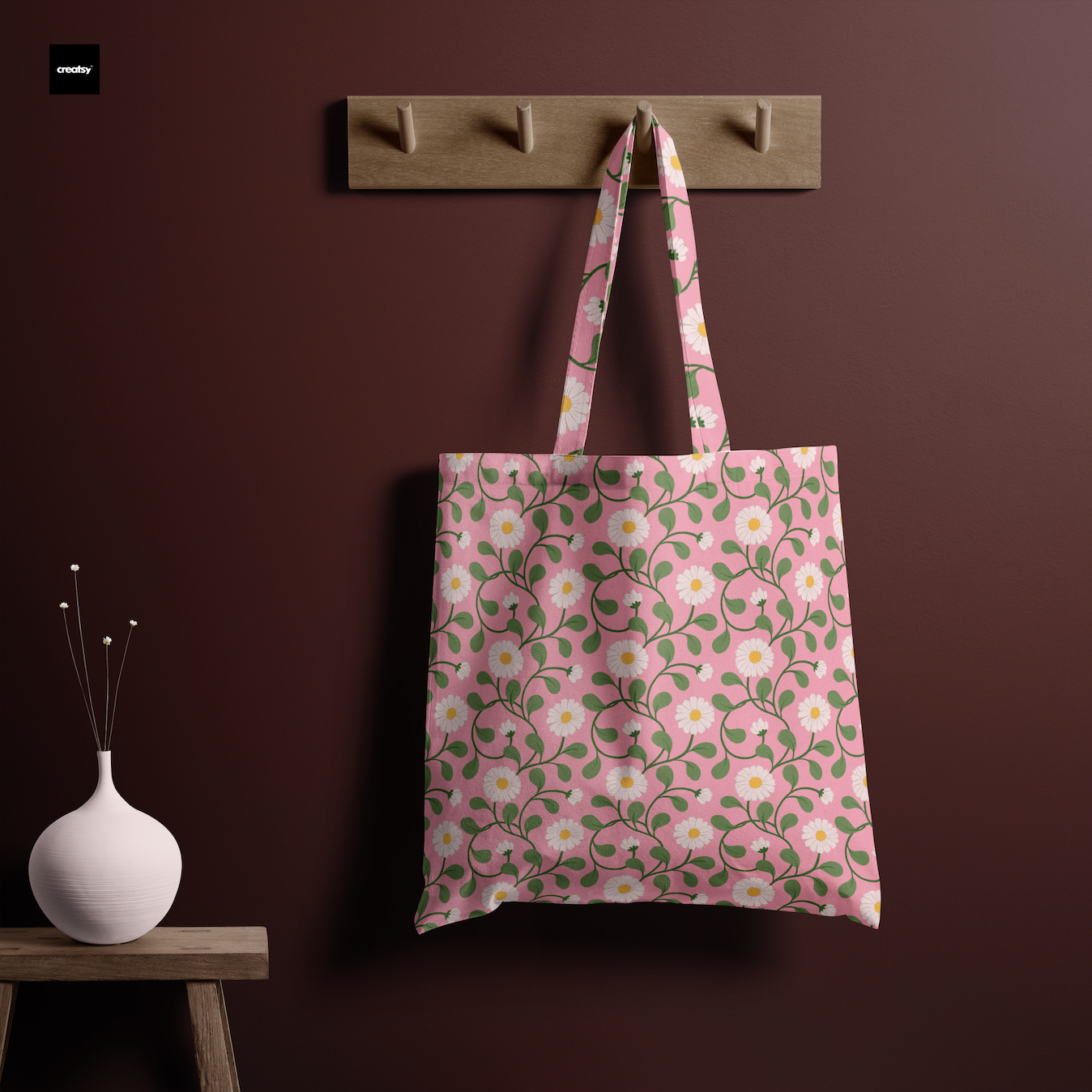
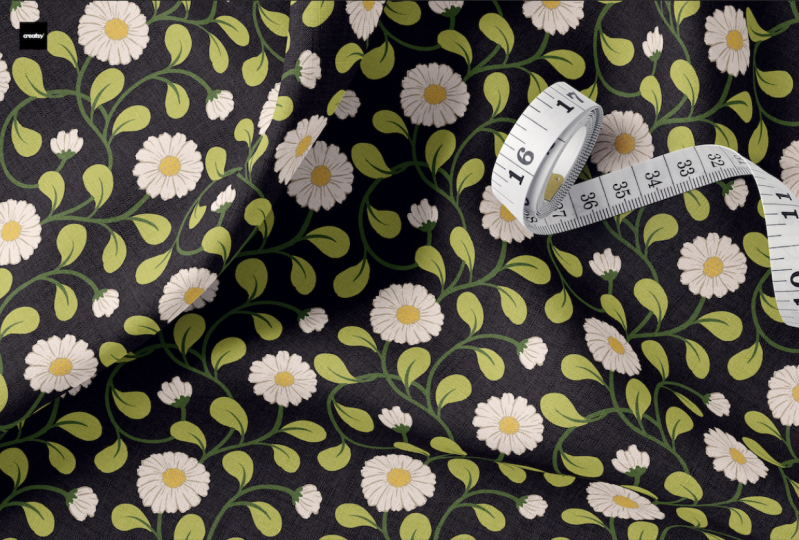
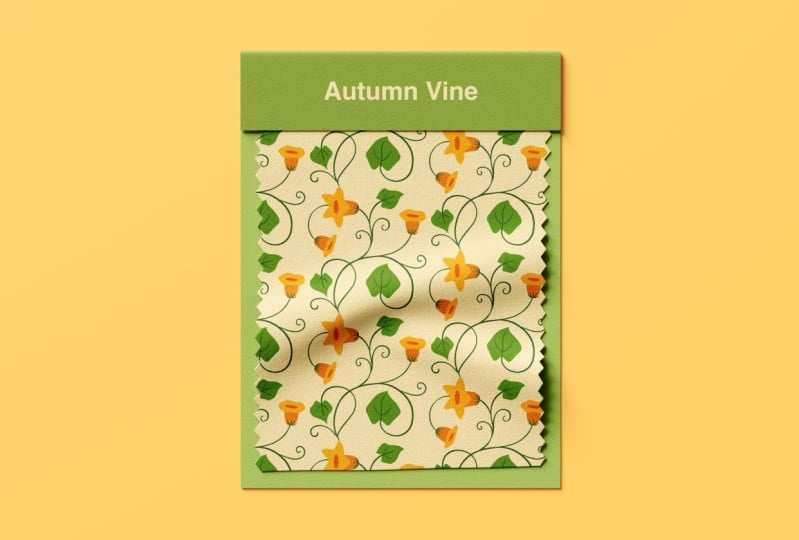
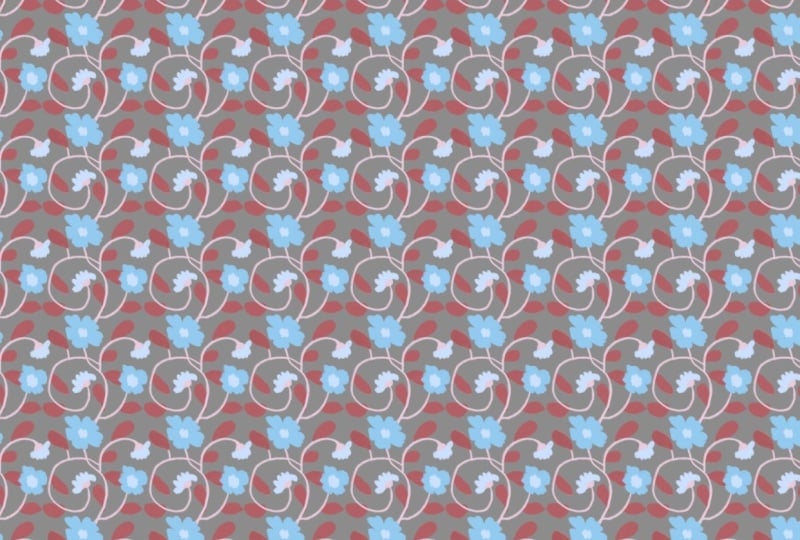
zu einfacheren Blender-Designs Die wahre Schönheit dieses Workflows liegt in seiner Anpassungsfähigkeit Ich habe zum Beispiel dieselbe
Basisvorlage verwendet, um
dieses farbenfrohe Erdbeer- und
Blumenmuster und
ein viel einfacheres
florales Weinmuster zu erstellen dieses farbenfrohe Erdbeer- und
Blumenmuster und Blumenmuster und ein viel einfacheres
florales Weinmuster Sobald Sie Ihre
Vorlage eingerichtet haben, können
Sie damit
mehrere Varianten erstellen , indem Sie
einfach das Thema, das
Thema oder den Detaillierungsgrad ändern . Ich verstehe, dass sich dieser Prozess zunächst etwas
überwältigend anfühlen
mag, aber sobald Sie die Grundlagen verstanden haben, wird
er viel einfacher Aus diesem Grund empfehle ich dringend die
Grundlagen
zu beherrschen Wenn Sie gerade erst anfangen,
schauen Sie sich meine
Grundlagenkurse in denen ich alles Schritt für Schritt
aufschlage Sobald Sie
mit dem Arbeitsablauf vertraut sind, ruhig experimentieren, Ebenen und Spiele verwenden, um
Muster zu erstellen , die
wirklich Ihren eigenen entsprechen. Vielen Dank, dass Sie an diesem Kurs teilgenommen haben. Übe weiter. Sag kreativ und ich
kann es kaum erwarten, die
schönen Muster zu sehen, die du kreierst.
12. Schlussgedanken: Vielen Dank, dass Sie
an diesem Kurs teilgenommen haben. Ich hoffe, dass das Erlernen dieser drei
Arbeitsabläufe zur Erstellung kontinuierlicher
Pfadmuster
Sie dazu inspiriert hat , Ihre eigenen Designs zu erforschen und
damit zu experimentieren. Wenn Sie
Fragen oder Zweifel haben, diese
gerne auf
der Diskussionsseite hinterlassen Ich helfe Ihnen gerne weiter. Vergiss nicht,
deine Projekte in der
Studentengalerie zu teilen . Ich würde gerne sehen,
was du kreierst. Wenn dir dieser Kurs gefallen hat, hinterlasse
bitte eine Bewertung und folge mir auf Skillshare, um über meine
bevorstehenden Kurse auf dem Laufenden zu bleiben Du kannst dich auch
auf Instagram unter Gitang Punkt
p mit mir verbinden .
Nochmals vielen Dank, dass du Ich kann es kaum erwarten, deine
wunderschönen Trail-Muster zu sehen. Wir sehen uns in meinem nächsten Kurs,
bis dahin viel Spaß beim Gestalten. Nein.
 Geetanjali Behera, Surface Pattern Designer | Illustrator