So erstellen Sie eine nahtlos gefertigte Kunstleinenstoffstruktur in Procreate | Geetanjali Behera | Skillshare

Playback-Geschwindigkeit


1.0x


  • 0.5x
  • 0.75x
  • 1x (normal)
  • 1.25x
  • 1.5x
  • 1.75x
  • 2x

So erstellen Sie eine nahtlos gefertigte Kunstleinenstoffstruktur in Procreate

teacher avatar Geetanjali Behera, Surface Pattern Designer | Illustrator

Schau dir diesen Kurs und Tausende anderer Kurse an

Erhalte unbegrenzten Zugang zu allen Kursen
Lerne von Branchenführern, Ikonen und erfahrenen Experten
Wähle aus einer Vielzahl von Themen, wie Illustration, Design, Fotografie, Animation und mehr

Schau dir diesen Kurs und Tausende anderer Kurse an

Erhalte unbegrenzten Zugang zu allen Kursen
Lerne von Branchenführern, Ikonen und erfahrenen Experten
Wähle aus einer Vielzahl von Themen, wie Illustration, Design, Fotografie, Animation und mehr

Einheiten dieses Kurses

    • 1.

      Einführung

      2:00

    • 2.

      Teil 1: Erstellen der Textur aus Kunstleinen

      4:30

    • 3.

      Teil 2: Die Textur nahtlos gestalten

      6:23

    • 4.

      Bonus : Verwenden der Textur aus Kunstlein in Adobe Illustrator

      3:05

  • --
  • Anfänger-Niveau
  • Fortgeschrittenes Niveau
  • Fortgeschrittenes Niveau
  • Jedes Niveau

Von der Community generiert

Das Niveau wird anhand der mehrheitlichen Meinung der Teilnehmer:innen bestimmt, die diesen Kurs bewertet haben. Bis das Feedback von mindestens 5 Teilnehmer:innen eingegangen ist, wird die Empfehlung der Kursleiter:innen angezeigt.

122

Teilnehmer:innen

6

Projekte

Über diesen Kurs

Texturen können einen Entwurf verändern. Eine flache Illustration wirkt mit der richtigen Textur sofort reicher, natürlicher und lebendiger.

Unter allen Texturen hat Leinen eine ganz besondere Qualität. Er ist dezent, leicht unvollkommen und hat einen wunderschönen Weblook, der ihn unglaublich vielseitig macht. Beim Entwurf von Oberflächenmustern ist Leinentexturen unglaublich vielseitig. Sie können sie verwenden, um Ihren Mustern Tiefe zu verleihen und sie zu verbessern, oder strukturierte Festkörper zu erstellen, die großartige Tapetenoptionen und klassische Mixer für Ihre Sammlung machen.

Und das Beste daran ist, dass Sie keine komplizierten Tools benötigen, um dies zu erstellen. Wir werden es Schritt für Schritt in Procreate auf sehr einfache und anfängerfreundliche Weise machen.

Hallo zusammen!

Ich bin Geetanjali, Künstler, Illustrator und Oberflächenmuster-Designer mit Sitz in Goa. In den letzten Jahren habe ich Muster für Kunden entworfen, sie an Marken und Stoffunternehmen lizenziert und meine Designs online auf Print-on-Demand Websites wie Spoonflower verkauft. 

Da es sich um einen projektbasierten Kurs handelt, erstellen wir gemeinsam Schritt für Schritt die Textur und am Ende des Kurses haben Sie eine nahtlose Leinentextur-Kachel zur Verfügung, die Sie in Ihren eigenen Designs verwenden können. Sie können es als Hintergrund verwenden, es Ihren Mustern überlagern oder sogar eine ganze Sammlung um es herum erstellen.
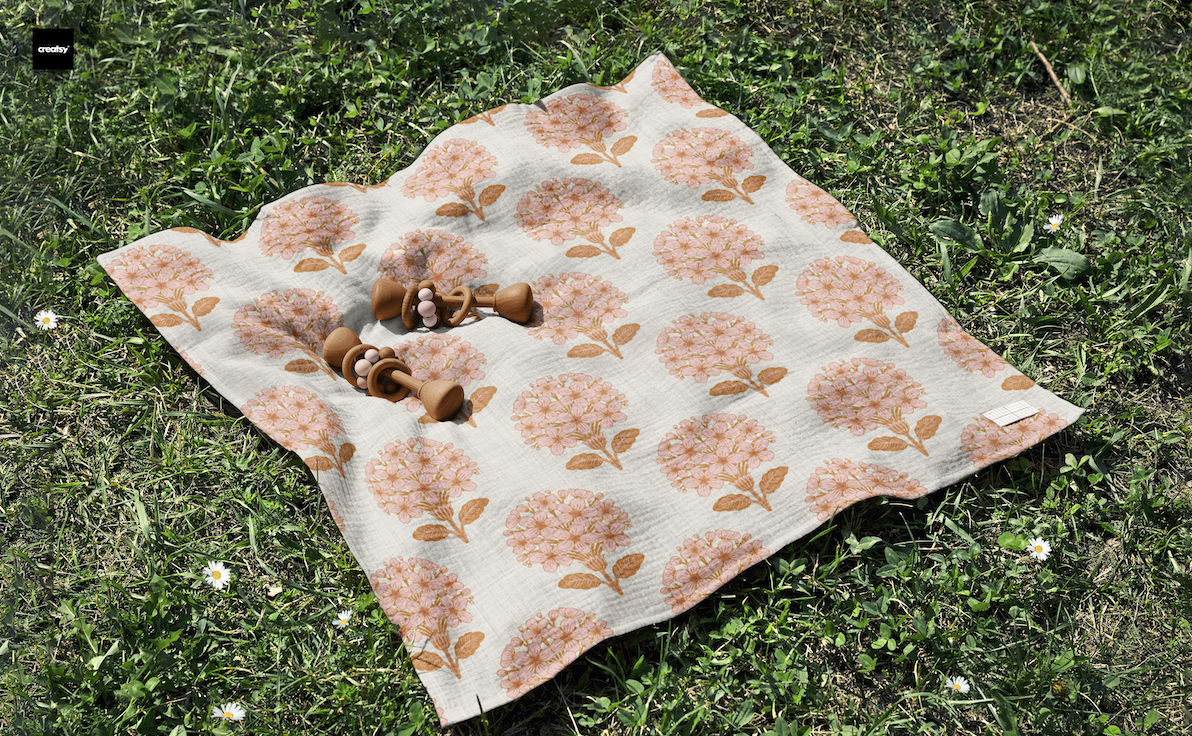
                  

Der Kurs ist schnell und einfach zu befolgen, sodass Sie das Projekt in einer Sitzung abschließen können, ohne sich überfordert zu fühlen.

Diese Technik eignet sich hervorragend, um Ihren Grafiken ein weiches, stoffähnliches Gefühl zu verleihen – ganz gleich, ob Sie Oberflächenmuster, Illustrationen oder strukturierte Hintergründe entwerfen.

Wir führen Sie Schritt für Schritt durch den gesamten Prozess. Am Ende des Kurses haben Sie eine vollständig nahtlose Kachel mit Leinenstruktur, die Sie in Ihrer eigenen Arbeit verwenden können.

Dieser Kurs ist schnell und einfach zu befolgen, sodass Sie das Projekt in einer Sitzung abschließen können, ohne sich überfordert zu fühlen.

In diesem Kurs lernst du:

  • Erstellen einer realistischen Leinenstruktur mithilfe von Rauschen und Bewegung Blur
  • Erstellen eines Webeffekts mit Mischen Modi
  • So gestalten Sie Ihre Textur nahtlos
  • So beheben Sie sichtbare Nähte mit dem Klon-Tool

Dieser Kurs eignet sich perfekt für Anfänger sowie für Künstler und Designer, die ihrer digitalen Arbeit mehr Tiefe und Textur verleihen möchten.

WAS DU BRAUCHST:

  • Procreate-App
  • iPad

Starten Sie Ihre Print-on-Demand-Reise mit:

Löffelblume

Nützliche Ressourcen und Tools finden Sie auf dieser fantastischen Website. 

Kreativehowl von Jonas Welin

Neuigkeiten zum Oberflächendesign von Stacie Dale

Wenn das nach Spaß klingt, dann begleiten Sie mich auf dieser kreativen Entwicklung !! 

Vielen Dank! ❤️

Triff deine:n Kursleiter:in

Teacher Profile Image

Geetanjali Behera

Surface Pattern Designer | Illustrator

Kursleiter:in

I am Geetanjali, aka Gee! I am an Illustrator, Surface pattern designer and Thangka painter living in Goa, India.

As an artist, I'm known for Complex compositions , Colourful and Intricate patterns.

I began my career as a freelance fashion illustrator creating technical drawings and fashion illustrations for apparel, handbags and accessories.

While working with clients around the world, I also got the opportunity to try new projects including illustrations for adult coloring books, surface pattern designs, graphic prints and more. In the year 2020, I got my first ever Coloring book, Mindful and Meditative Coloring published.

My journey as a surface pattern designer started in 2016 when I joined Spoonflower, I had done a few pattern design projects ... Vollständiges Profil ansehen

Level: All Levels

Kursbewertung

Erwartungen erfüllt?
    Voll und ganz!
  • 0%
  • Ja
  • 0%
  • Teils teils
  • 0%
  • Eher nicht
  • 0%

Warum lohnt sich eine Mitgliedschaft bei Skillshare?

Nimm an prämierten Skillshare Original-Kursen teil

Jeder Kurs setzt sich aus kurzen Einheiten und praktischen Übungsprojekten zusammen

Mit deiner Mitgliedschaft unterstützt du die Kursleiter:innen auf Skillshare

Lerne von überall aus

Ob auf dem Weg zur Arbeit, zur Uni oder im Flieger - streame oder lade Kurse herunter mit der Skillshare-App und lerne, wo auch immer du möchtest.

Transkripte

1. Einführung: Texturen haben die Möglichkeit, ein Design zu verändern. Eine flache Illustration kann sich mit der Textur sofort reicher, natürlicher und lebendiger anfühlen mit der Textur sofort reicher, natürlicher und lebendiger Unter allen Texturen hat Leinen eine ganz besondere Qualität. Es ist subtil, leicht unvollkommen und hat eine wunderschöne gewebte Optik , die es unglaublich vielseitig macht Bei der Gestaltung von Oberflächenmustern können Sie es verwenden, um Ihren Mustern Tiefe zu verleihen und sie zu verbessern, oder strukturierte Unifarben zu kreieren, die sich hervorragend als Tapetenoptionen und klassische Blender Das Beste daran ist, dass Sie keine komplizierten Werkzeuge benötigen, um dies zu erstellen Wir werden es Schritt für Schritt auf sehr einfache, anfängerfreundliche Weise Ippriate machen . Hallo, alle zusammen Ich bin Geetanjali, Designerin und Illustratorin für Oberflächenmuster Designerin und Illustratorin für Oberflächenmuster In diesem kurzen Kurs zeige ich Ihnen, wie Sie in Procreate eine nahtlose Leinentextur erstellen Dies ist ein projektbasierter Kurs, daher werden wir die Textur Schritt für Schritt gemeinsam erstellen Am Ende haben Sie eine Fliese mit nahtloser Leinentextur , die Sie in Ihren eigenen Designs verwenden können. Für Ihr Klassenprojekt erstellen Sie in Procreate Ihre eigene nahtlose Leinentextur Wenn Sie fertig sind, teilen Ihre endgültige Texturkachel in der Projektgalerie Sie können auch ein Modell oder ein Design hochladen , in dem Sie Ihre Textur verwendet haben Ich würde gerne sehen, was du kreierst. Lassen Sie uns ohne weitere Umschweife loslegen. 2. Teil 1: O. Fangen wir indem wir eine neue Leinwand erstellen. Ich stelle meins auf 1.000 mal 1.000 Pixel bei 300 DPI ein. Und für den Farbmodus können Sie je nach Arbeitsablauf entweder RGB oder CmK wählen Ich behalte ein RGB. Sobald Ihre Leinwand fertig ist, füllen Sie die Ebene mit einer beliebigen Farbe, die Sie für Ihre Leinentextur wünschen. Das wird die Basis sein, auf der wir aufbauen. Gehen Sie als Nächstes zu den Einstellungen und wählen Sie Rauschen aus. Stellen Sie sicher, dass Ihre Ebene ausgewählt ist und nicht das Bleistiftwerkzeug. Tippe auf den oberen Rand, um dich anzupassen. Stellen Sie die Skala auf etwa 30% und halten Sie sowohl Oktaven als auch Turbulenzen Tippe dann auf die drei Punkte, aktiviere Additiv und wähle „Einfach“ rechts, Ziehen Sie nun mit Ihrem Stift von links nach um den Geräuschpegel auf etwa 70% zu erhöhen. Sie werden den Prozentsatz oben sehen. Sobald dies erledigt ist, kehren Sie zu den Anpassungen zurück und wählen Sie Bewegungsunschärfe. Ziehen Sie Ihren Stift erneut von links nach rechts und versuchen Sie, Ihren Strich so horizontal wie möglich zu halten Stellen Sie die Bewegungsunschärfe auf etwa 30% ein. Sie werden sehen, wie sich weiche, verschwommene horizontale Linien bilden. Denken Sie daran, dass die Richtung Ihres Strichs die Richtung dieser Linien bestimmt Versuchen Sie also, sie schön und so horizontal wie möglich zu halten. Sie können den Prozentsatz anpassen je nachdem, wie lang die Linien sein sollen. Ich werde meinen bei 30% belassen. Duplizieren Sie nun diese Ebene, wählen Sie die duplizierte Ebene aus, gehen Sie zum Transformationswerkzeug und drehen Sie sie zweimal um 45 Grad, sodass die Linien vertikal werden Tippen Sie anschließend auf die Ebene. Tippen Sie anschließend auf N, um die Mischmodi zu öffnen und sie in eine dunklere Farbe zu ändern Sie werden sofort feststellen, dass die leinenartige Wellentextur zusammenkommt Möglicherweise bemerken Sie immer noch ein Streifenmuster an den Rändern. Lassen Sie uns das beheben und es nahtlos machen. Führen Sie zuerst die beiden Ebenen zusammen und gehen Sie dann zum Transformationswerkzeug. Vergewissere dich, dass Snapping und Magnetics aktiviert sind, und tippe auf einen beliebigen blauen Knoten in der Nähe der Bonding-Box, um tippe auf einen beliebigen blauen Knoten in der Nähe der Bonding-Box, um ihn leicht zu vergrößern Ich setze meinen auf 1.100 Pixel, das sind 100 Pixel mehr als die ursprüngliche Leinwandgröße, sowohl für die Breite als auch für Richten Sie es nun mithilfe der orangefarbenen Rasterlinien zur Mitte aus. Sie werden feststellen, dass die gestreiften Kanten jetzt abgeschnitten sind und es bereits viel glatter aussieht Wenn Sie es als Platzierungsdruck oder als Hintergrund für eine Illustration verwenden , können Sie es unverändert verwenden Im nächsten Teil werde ich Ihnen zeigen, wie Sie es schuppenfrei machen können, sodass Sie es für sich wiederholende Muster verwenden können 3. Teil 2: Sie zum Transformationstool zurück, um es perfekt nahtlos zu gestalten. Skalieren Sie das Bild nun auf ein Viertel seiner Größe und platzieren Sie es in der oberen linken Ecke. Dupliziere diese Ebene. Verschiebe die Kopie nach rechts. Und drehe es horizontal um. Dann füge diese beiden Ebenen zusammen. Duplizieren Sie nun diese zusammengeführte Ebene. Bewege es nach unten und kippe es erneut vertikal, füge alles zusammen An dieser Stelle fällt Ihnen möglicherweise eine sichtbare Mittellinie auf, die etwas zu stark gespiegelt aussieht Um dies zu beheben, verwenden wir das Klon-Tool. Gehe zu Anpassungen und wähle Klonen. Sie werden einen Kreis sehen, der Ihr Ausgangspunkt ist. Außerdem werden Sie kleine Sterne um das Pinselsymbol herum bemerken , wenn das Klonwerkzeug aktiv ist. Öffnen Sie nun die Procreate-Pinselbibliothek. Und wählen Sie unter Schriftzug den Lorikeet-Pinsel aus. Ich habe ein paar Pinsel ausprobiert, aber dieser funktioniert wirklich gut, wahrscheinlich, weil sich seine Textur gut wahrscheinlich, weil sich seine Textur mit den gewebten Linien verbindet Wählen Sie das Klonwerkzeug aus und ziehen Sie mit dem Lorikeet-Pinsel den Kreis oder den Quellpunkt in einen Bereich, Malen Sie dann vorsichtig über die sichtbaren Mittellinien, um sie weicher zu Übertreiben Sie es nicht gerade genug, um diese Symmetrie zu durchbrechen. Ändern Sie Ihren Quellpunkt nach Bedarf , bis er natürlicher aussieht Wenn Sie damit zufrieden sind, lassen Sie uns eine letzte Szenenüberprüfung mit der Offset-Methode durchführen . Duplizieren Sie die Ebene. Verschiebe eine Kopie nach links. Die Kante stimmt also mit der Mitte überein. Und verschieben Sie die andere Kopie nach rechts, wobei die Ausrichtung präzise beibehalten wird sie zusammenfügen, werden Sie möglicherweise eine schwache, gespiegelte Linie in der Mitte bemerken Verwenden Sie das Klon-Tool erneut, um das Problem zu beheben. Wiederholen Sie den gleichen Vorgang vertikal. Duplizieren Sie diese Ebene. Bewege eine nach oben und eine nach unten. Füge sie zusammen und bereinige alle sichtbaren horizontalen Szenen. Und sobald das erledigt ist, haben Sie Ihre endgültige, nahtlose Leinentextur. Jetzt wundern Sie sich vielleicht, warum wir alles herunterskaliert und gespiegelt anstatt von Anfang an nur die Offset-Methode zu verwenden Der Grund dafür ist, dass, wenn wir das Klonwerkzeug verwenden, die Textur leicht weicher oder Wenn das Gewebe größer ist, wird es viel schwieriger, die Nähte zu fixieren , ohne dass diese Bereiche verschwommen Wenn Sie in kleinerem Maßstab arbeiten, ist es einfacher , alles natürlicher zu mischen Wenn Sie dies als Hintergrund verwenden, muss es nicht absolut perfekt sein. Wenn Sie es jedoch als Blender oder als Koordinationsmuster in einer Sammlung verwenden möchten , macht es wirklich einen großen Unterschied, sich die Zeit zu nehmen, um diese Themen zu verfeinern um diese Themen Und das ist alles. Sie haben jetzt Ihre eigene nahtlose Leinentextur, die gebrauchsfertig ist. Verwenden Sie es als Muster oder überlagern Sie es mit einem anderen Muster, um mehr Tiefe zu verleihen. Vielen Dank, dass Sie sich mir angeschlossen haben. Ich hoffe, Ihnen hat dieser Kurs gefallen und Sie fanden ihn hilfreich. Wenn du mitgemacht hast, vergiss nicht, deine Textur in die Projektgalerie hochzuladen . Ich würde wirklich gerne sehen, was du kreierst. Und es ist auch immer inspirierend für andere Schüler. Wenn Sie diesen Kurs nützlich fanden, können Sie mir hier auf Skillshare folgen , um über meine zukünftigen Kurse auf dem Laufenden zu bleiben Vielen Dank, dass du an diesem Kurs teilgenommen hast und deine Zeit damit verbringst, mit mir kreativ zu Wir sehen uns im nächsten. Viel Spaß beim Kreieren. 4. Bonus : Verwenden der Textur aus Kunstlein in Adobe Illustrator: In dieser Bonusstunde zeige ich Ihnen, wie Sie Ihre Textur aus vier Leinen als Hintergrund für Vektormuster in Adobe Illustrator verwenden Ihre Textur aus vier Leinen als Hintergrund für Vektormuster in Adobe Illustrator Öffnen Sie zunächst ein Vektormuster, dessen Größe in etwa der Größe Ihrer Texturdatei entspricht Hier ist meine Mustergröße 12 mal 12 „. Erstellen Sie als Nächstes eine neue Schicht und platzieren Sie Ihre Leinentextur darauf. Ein bisschen Skalierung ist absolut in Ordnung. Passen Sie einfach beide so an, dass sie in der Größe übereinstimmen. Ich werde die Textur auf 12 mal 12 Zoll skalieren und sie an der Mitte der Zeichenfläche ausrichten Schalten Sie vorerst die Musterkachel aus, damit wir uns auf die Textur konzentrieren können Wählen Sie das Texturbild aus und klicken Sie dann auf Einbetten. Sie können es rastern, um die Dateigröße zu reduzieren, aber da diese Datei nicht sehr groß ist, ist dies hier nicht unbedingt erforderlich Zeichnen Sie nun ein Rechteck in der gleichen Größe wie Ihre Textur. Wenden Sie eine Füllfarbe an. Vorerst ist jede Farbe in Ordnung. Entferne den Strich und richte ihn an der Mitte der Zeichenfläche Platzieren Sie dieses Rechteck unter der Textur. Gehen Sie zum Objekt, ordnen Sie es an und klicken Sie auf An zurück senden. Wählen Sie sowohl die Textur als auch das Rechteck aus. Gehen Sie nun zu Fenster und öffnen Sie das Transparenzfeld. Klicken Sie nun auf Maske erstellen. Schalten Sie den Clip ein. Sie werden sofort die Textur sehen und die neue Farbe annehmen. Sie können auch die Option „Maske umkehren“ ausprobieren , um die Farben des Gewebes und des Hintergrunds abzuwechseln Verschieben Sie diese Ebene nun hinter Ihre Musterebene und schalten Sie die Musterebene Von hier aus können Sie die Texturfarbe mithilfe des Farbfeldbedienfelds ganz einfach die Texturfarbe mithilfe des Farbfeldbedienfelds an Ihr Muster anpassen Sie können auch mit dem Tool „Bildmaterial neu einfärben“ experimentieren , um weitere Variationen zu Eine Sache, die Sie beachten sollten, ist, dass Ihr Muster zu diesem Zeitpunkt möglicherweise transparent Stellen Sie also sicher, dass Sie einen weißen Hintergrund dahinter hinzufügen oder das endgültige Design als JFEC exportieren Dies ist eine schnelle und flexible Möglichkeit, Ihre Textur neu einzufärben und sie nahtlos in Ihre Vektormuster zu integrieren sie nahtlos Ich hoffe, Sie finden das nützlich und ich kann es kaum erwarten, Sie in der nächsten Klasse zu sehen. Oh.