Transkripte
1. Einführung: Was ist los, Leute? Das ist wieder Patrick, hier mit einer anderen Skillshare Klasse. Schön, dass du gekommen bist, um diesen zu sehen. Insbesondere dieser wird etwas kürzer als üblich sein,
denn zum einen müssen wir uns keine Sorgen um Beleuchtung machen,
keine HDRIs, keine Lichter hin und her setzen, um schöne Schatten zu erzeugen. Wir müssen uns wirklich keine Sorgen darüber machen, denn wir werden eine bestimmte Technik in
der Schattierung dieser Materialien
verwenden , die
es uns ermöglichen, diese mikrographisch aussehenden Renderings zu machen. Ich habe eine Menge Anfrage für diesen hier bekommen. Wirklich einfach zu machen und es gibt viele Anwendungen, wenn Sie diese Zellen
machen wollen , wirklich mikroskopisch aussehende Bilder. Es gibt wirklich weniger Schritte und es ist überraschend einfach,
diese wissenschaftlichen Lehrbuch-aussehenden Bilder zu machen , die wirklich realistisch aussehen. Ich hoffe, euch gefällt das hier. Wir werden nur Cinema 4D verwenden. Keine externen Plug-Ins. Ja, das hier ist ein lustiger. Lass uns hineinspringen und loslegen.
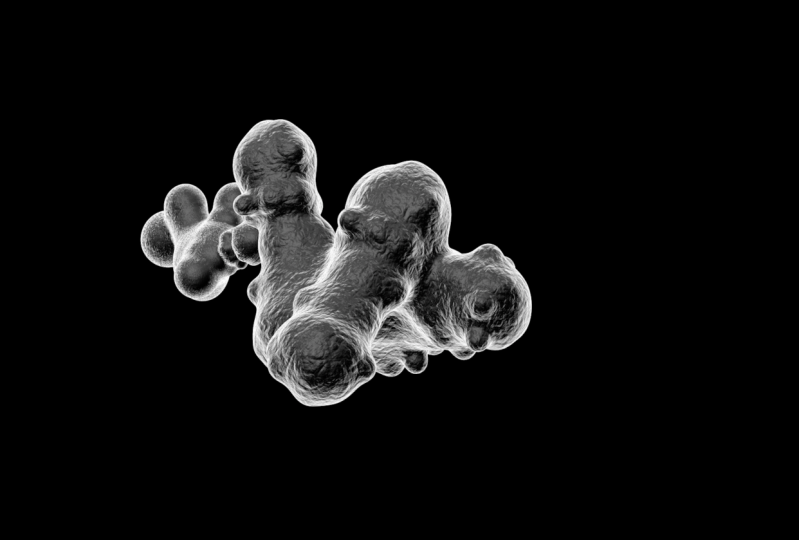
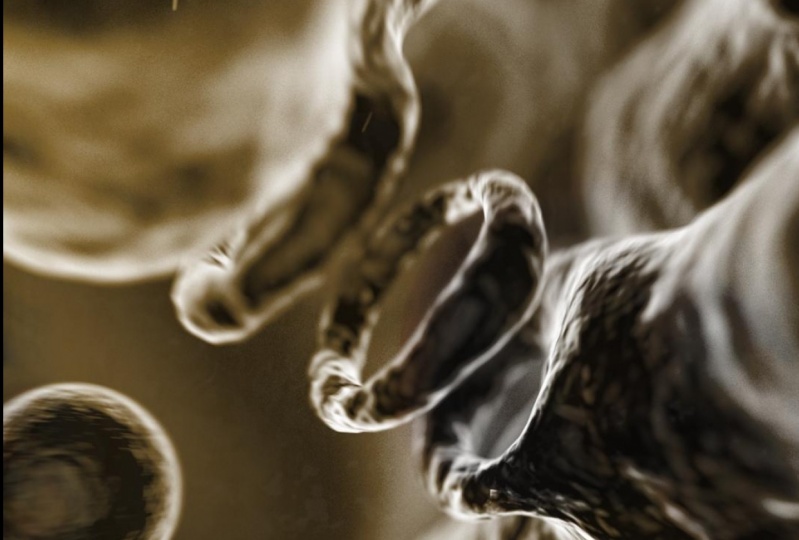
2. Einrichtung: Okay, bevor wir hier anfangen, werde ich durchmachen, was wir hier machen. Diese drei Fotos in Folge hier sind genau das, was wir tun. Wie Sie sehen können, sind
sie meist schwarz und weiß. Etwas an diesen sieht wirklich mikroskopisch aus und wir haben alle gesehen diese Mikrographenbilder
irgendwann auftauchen , ohne überhaupt zu wissen, was Mikrographen überhaupt war. Es nimmt so ziemlich ein Bild von einem Mikroskop auf. Das ist eines der wirklich coolen Dinge an diesen Arten von Rendern ist weil die Bilder, die von
Mikrografen gerendert werden , so unweltlich
und abstrakt an sich sind , dass man sie manchmal nicht wirklich auseinandersetzen kann. Denn wenn mir jemand so etwas zeigen würde und sagen würde, dass das von einem Mikroskop
genommen wurde , ist das eine Nahaufnahme über ihren Haaren, ein Split-End, ich wäre wie „Wow, das sieht wirklich cool aus“. Ich wüsste nicht wirklich, dass es natürlich 3D ist. Das ist das wirklich coole Ding an diesen Arten von Rendern. Ich werde das hier durchmachen und ihr werdet überrascht sein, dass es
eine kürzere Klasse als üblichwird eine kürzere Klasse als üblich denn es gibt eine Sache, über die wir uns keine Sorgen machen müssen, und das ist Beleuchtung. Keine HDIs, nichts dergleichen. Sie werden in einer Sekunde sehen, wie wir die tatsächlich herstellen. Fangen wir hier in Cinema 4D an. Wir haben hier eine leere Vorlage oder töten sogar die Kamera. Deshalb fangen wir mit nichts an und verglichen mit einigen anderen Klassen, denke
ich, nur wegen meines letzten Projekts, habe ich an einem anderen Layout etwas gearbeitet. Ich denke, wirklich der einzige Unterschied ist, dass ich
das externe Panel hierher verschoben habe und irgendwie hier oben oder so etwas. Sie werden jedoch in der Lage sein, mitzuverfolgen, wenn Sie nichts über die Art und Weise wissen, wie dieses Layout
eingerichtet ist , können Sie zu einer meiner Layoutklassen gehen und ich denke, das ist die einzige freie, die ich auf Skillshare habe, um mehr darüber zu sehen. Aber alles, was ich anklicke, sollte
ich ziemlich gut damit sein, zu erklären, was es ist. Es sollte nicht so hart sein und auch keine Plug-Ins für dieses ein verwendet werden. Ohne weitere Umschweife, lasst uns anfangen, dieses Ding zu machen.
3. Schattierung: Ich schätze, das erste, was ich mit euch durchmachen wollte, ist Schattierung und wie diese Dinge tatsächlich mikroskopisch aussehen, und die Antwort ist eigentlich sehr einfach. Das erste, was wir tun werden, ist, um verschiedene Arten von
Formen zu machen und Ihnen zu zeigen, was der Shader tut. Wenn wir hier nur mit einer grundlegenden Sphäre beginnen, können
wir hier die Linien sehen. Wir drehen um diesen Kerl und wir klicken Option r, das ist unsere interaktive Läufer Region hier. Sieht aus wie das, was Sie erwarten würden eine grundlegende Kugel mit ziemlich flacher Beleuchtung, Standardbeleuchtung. Die Sache ist, dieses Ding herauskommen zu lassen und mikroskopisch aussehen zu lassen. Eigentlich ist es sehr einfach. Wenn Sie hier ein neues Material erstellen möchten, erstellen Sie neues Material, und ziehen Sie dieses Material hier an. Das sieht breit aus, es ist wie, okay, cool. Aber Sie werden feststellen, dass alles dreht sich um diese Bilder etwas gemeinsam haben, das ist die äußere Struktur dieser Dinge sind immer mehr hervorgehoben und weiß, während das Innere von ihnen dunkler ist. Sie können sehen, dass es mit diesem auf der Außenseite weiß ist und das ist eigentlich nicht aufgrund von Lichtern, die ich hinter dem Schlagen platziert habe. Mehr noch nur den Shader, den wir haben. Wirklich schnell, so machen wir das. Du wirst also den Farbkanal töten und wir haben eine schwarze Kugel. Als nächstes werden wir den Leuchtkanal nehmen, ihn
einschalten und jetzt haben wir dieses Ding, das weiß leuchtet, also sind wir wie okay, cool. Aber wenn Sie nur die Kanten wollen, die weiß leuchten, gehen
Sie zur Textur innerhalb des leuchtenden Kanals, den Sie zum Trichter gehen. Bereits haben wir diese Grundform oder grundlegende Shader, die tatsächlich ähnelt, was wir wollen. Wenn Sie in den Trichter klicken, können
wir den Kontrast zwischen den äußeren Linien und der Innenseite der Kugel erhöhen. Wenn wir das zurücknehmen, können
Sie sehen, dass wir jetzt so bekommen, wie diese wirklich definierte Außenradius-Licht-Sache, die hier passiert, und du bist wie okay, das sieht cool aus, das mikroskopisch aussieht. Aber wir vermissen eine Menge Details in der coolen Sache über die Anwendung der Trichterbeleuchtung, die wir gerade angewendet haben, ist es gilt für alles, was ich beeinflusse einschließlich Bump. Wenn wir gehen, um zu stoßen und fügen Sie eine normale Rauschtextur oder ein normales prozedurales Rauschen hier in die Textur. Sie werden sehen, dass jetzt, da wir dieses Geräusch haben, das dieses Ding beeinflusst, Sie sehen, dass es tatsächlich
keine Beleuchtung gibt , die diese Dinge von überall trifft, wie es scheint. Aber wegen des Trichters,
den wir hinzugefügt haben verhält sich die Beule so, was wirklich cool ist, denn egal, welche Beule Sie verwenden, es wird es richtig beeinflussen. Gerade jetzt ist das schon so, wie Sie eines
dieser mikroskopischen Spermien machen , die in die Eizellen gelangen. Das sieht aus wie eines dieser Eier, die wir oft sehen. Sie können sehen, ob Sie hier zurück zu Luminesce gehen und sich mit dem Trichter verwirren, Sie können die Art und Weise ändern, wie dies tatsächlich aussieht. Damit verringert sich der Kontrast, wenn Sie es wirklich anziehen und
viel Kontrast definieren wollen , würden Sie den ganzen Weg nach vorne gehen. Sie können sehen, wie wir fast wie eine Finsternis aussehende Sache hier sind. Ich mag es, es irgendwo zu behalten, vielleicht hier. Haben Sie einige Details, und Sie können sehen, dass der Unterschied in Geräuschen, die wir wählen, wirklich beeinflussen das Aussehen, für das wir hier gehen. Wenn wir so etwas benutzen, haben
wir das Ding dort passiert. Jedes andere Geräusch hat seine eigene Arbeitsweise und prallt dieses Licht ab. In gewisser Weise müssen wir uns nicht mit der Beleuchtung verwirren und überhaupt externe Lichter
hinzufügen. Sie können sehen, ob wir Umgebungseinschluss und globale Illumination hinzufügen. Zumindest für mich, bringt diese Dinge, gibt es ein wenig mehr fotorealistische Nebel, wenn Sie so wollen, so ändern Sie in der Beule um diese Teile. Es gibt nicht wirklich eine Beule, die diese Dinger zu schlecht aussehen lässt. Ich meine, all diese Dinge haben ihre eigenen Eigenschaften. Normalerweise sehen subtilere Beulen ein wenig detaillierter und feiner aus. Wir haben hier diese grundlegende Textur, die wirklich cool ist. Nun alles, was wir mit dieser Sphäre
[unhörbar] tun sollten, um diese eine interaktive Renderregion zu sein.
4. Geometrie: Alles, was wir der Sphäre antun wollen, einschließlich sie zu verdrängen und zu verschieben. Platzieren Sie den Verschieber auf oder als Kind, auf die Kugel, und Sie können sehen, dass dieses Ding richtig verschoben wurde, und wenn ich schon komme und dieses Ding herausspalte, ist
es immer noch betroffen, aber weil es wirklich niedrig poly ist, Sie werden diese seltsame Art von Artefakt in Gang bringen, und so, wenn wir einfach wie eine Unterteilungsoberfläche hinzufügen, ist
es leicht zu sehen, wie diese Dinge in wie diesen mikroskopischen Organismus verwandeln können, suchen Dinge wirklich wächst. Etwas, das man wahrscheinlich im Körper herumschweben sehen konnte. Genau wie bei einigen Anwendungen. Nun, da wir wie ein grundlegender Shader hier in diesem Material gespeichert
haben, können wir kommen und hier loslegen. Es gibt so viele Möglichkeiten, dass man tatsächlich mit der Chaiselei herumwirren kann. Eine der coolen Möglichkeiten ist tatsächlich nehmen bestimmte Objekte, sagen
wir einfach eine Kapsel für jetzt, so dass es länger. Ein anderes zu machen, kann es sein, es zu drehen, und das einzige, was Sie wirklich
sicherstellen müssen, ist sicherzustellen, dass diese Dinge sich ständig berühren, in irgendeiner Weise oder Form, so etwas. Lass uns hier rüber gehen, und du wirst dir das ansehen,
wie wird das jemals aussehen? Das sieht so aus, als würde er zufällige Formen stapeln. Es wird nicht so gut aussehen, aber Sie werden in einer Sekunde sehen, wie es tatsächlich einfacher ist, diese Dinge herausspringen zu lassen und
diese Dinge in einer coolen Form zu morphen, indem Sie tatsächlich wie eine Metallkugel verwenden. Sie können so etwas sehen, etwas wirklich, noch
nicht so gut aussehend, aber wenn wir diese Jungs in eine Null setzen würden, rechten Maustaste und ich glaube, ich bin es so gewohnt, dies in einer Gruppe Objekte zu tun, Also jetzt sind sie, ich bin null, und wenn wir die Metallkugel auslassen und dann unter die Metallkugel legen, und wie Sie sehen können, fängt
es an, dieses Ding wegen der anfänglichen Einstellungen, die die metabolische ist in. Wenn wir das ganze Tal nehmen und es den ganzen Weg nach oben ziehen, werden
Sie sehen, dass wir beginnen, unsere Form ein wenig zu behalten, und das einzige, was Sie tun müssen, ist,
die Editor-Unterteilungen auf etwa 300 zu reduzieren , 200 und 100, und wenn das nicht beginnt, die Objekte hier zu enthüllen, dann schrumpfen buchstäblich die Objekte eins nach dem anderen. Du musst es tun. Etwas, das ich gelernt habe, ist, alles hier
auszuwählen und es insgesamt zu verkleinern, wird nicht wirklich etwas tun, weil Sie alles als Ganzes verkleinern, aber wenn Sie auf Objektachse und pro Objektmanipulation klicken, entfernen Sie
einfach die Metal off für jetzt, Sie tatsächlich schrumpfen alle einzeln, und so können wir beginnen, diese Jungs zu schrumpfen, und bilden diese Dinge in eine richtige k Figur hier. Nur diese Segmente nach unten zu nehmen, wird dieses Objekt vollständig verkleinern. Sie können sehen, dass dieses Ding tatsächlich auf die Größe kommt und mit den tatsächlichen Objekten hier
schrumpft. Jetzt fangen wir an, diese molekulare Form zu bekommen, organischen Geist Sie, und es war nur durch Stapeln dieser Formen und tun das gleiche mit diesen Jungs, weil wir technisch
nur regelmäßige Formen wie das bewegen , ist alles, was wir tun, um diese organischen oder nicht mit x-Partikeln zu bekommen, und natürlich zu erhöhen. Die Sache ist hier, dass Sie nicht wirklich sehen, ist, ob diese rauer aussehen nicht jetzt, wenn wir etwas Verschiebung zu dieser Form als
Ganzes hinzufügen, wird es tatsächlich einige wirklich coole Formationen machen. Ich bin fast fertig, dieses Ding zu machen, also so etwas vorerst. Ob das realistisch aussieht oder nicht, ich denke, es sieht ziemlich cool aus, und wir können das so behalten, und ich bin ziemlich glücklich damit. Was ich tun werde, ist die Metallkugel zu nehmen und
sicherzustellen , dass der Editor und Renderunterteilungen gleich sind, und dann werden wir das nehmen und auf „C“ klicken, und gerade jetzt ist dies ein gesuchtes Objekt. Das ist, was wir wollen, und wenn Sie nicht destruktiv arbeiten wollten, nur aktuelle Stick zu Objekt, und Sie können einfach die ursprüngliche Ebene ausblenden, so dass Sie zurückgehen und bearbeiten können. Was ich jetzt tun werde, ist eine Kamera zu machen und alles an Ort und Stelle zu setzen, also jetzt sind wir in dieser Ansicht, und ich gehe zurück zu diesem Ansichtsfenster, klicke auf „verwendet Renderansicht“ und öffne die Kamera. Jetzt werde ich diese Koordinaten,
alles, einfach auf die z-Achse zurückkehren und sehen, wo wir sind. Stellen Sie sicher, dass alles tatsächlich zentriert ist. Cool. Das erste, was ich eigentlich tun werde, ist, diese ganze Sache zu verkleinern, denn offensichtlich sollten wir tatsächlich mikroskopisch arbeiten, und dann eine Formation oder Position wählen, um diese zu platzieren, die cool aussieht, vielleicht so etwas. Eigentlich, anstatt dieses Ding auf
jeder Achse zu bewegen und sicherzustellen, weil wir jetzt hin und her bewegen. Wenn Sie möchten, dass dieses Ding zentriert wird, können
Sie diesen Kerl hier klicken, das Koordinatensystem, und es wird es wieder auf den Standardwert setzen,
wie überall, wo dieses Ding tatsächlich platziert wird, es wird es schaffen. Wo auch immer Sie positioniert sind, es geht immer um 90 Grad in jede Richtung. Orte wie diese, stellen Sie sicher, dass wir alle gut sind, und wenn Sie es laufen.
5. Kameraeinstellungen /Komposition /Rendering: Was wird passieren? Nichts, weil wir keine Lichtquelle haben, denn die einzige Lichtquelle, die passieren sollte, ist der Luminanztrichter, den wir hatten. Nehmen wir dieses Material, das wir zuvor gebaut haben, und wenden es an. Sie können sehen, versuchen, die Qualität hier zu erhöhen, mit diesem kleinen Kerl hier. Übrigens, ich bin mir nicht sicher, ob ich das bereits erklärt habe, aber dieser kleine Pfeil befindet sich in Ihrem interaktiven Renderbereich, wie definiert Sie dieses Rendern möchten. Wenn Ihr Computer ist mit viel Strom
und ziemlich langsam, und Sie wollen die allgemeine Form von dem, was Sie hier los haben sehen. Das wäre es, was Sie verwenden würden. Aber dafür, etwas ziemlich Einfaches, werden
wir hier ziemlich maximale Qualität verwenden. Ich werde die Kameraeinstellungen ändern. Lass uns Porträt gehen. wird
es hineinzoomen, weil, wenn wir Millimeter hoch sind,
wir hineinzoomen und wir werden das nur bekämpfen, indem wir etwas
zurückskalieren und dies innerhalb des Gezeitenschutzes bewegen. Also genau dort bekommen wir diese organische Form hier, aber es sieht nicht ganz realistisch aus, denn obwohl wir Beule haben, ist
es immer noch diese übermäßig glatte Form. Wir nehmen das gleiche Material und fügen eine Verschiebung hinzu. Du kannst alles gebrauchen. Was ich für diese spezifische Klasse verwenden werde, ist ein prozedurales Geräusch. Also lasst uns zu einem Geräusch gehen, denn dieses Ding hat bereits eine anständige Menge an Segmenten, ich benutze die Metallkugel. Wir werden nicht zu viel Sub-Polygon verwenden müssen. Möglicherweise müssen wir nur eine Ebene verwenden. Ich werde das Geräusch in etwas ändern, das vielleicht so etwas
[unhörbar] und dann auf 250 in der globalen Skala stoßen. Dann lassen Sie uns sehen, was passiert, wenn wir Sub-Polygon es verdrängen. Wir brauchen keine vier Schichten. Lasst uns vorerst mit einem gehen. Lasst uns zwei versuchen. Natürlich jedes Level, das wir nach oben gehen, wird
es die Renderzeit erhöhen. Das ist vielleicht ziemlich gut. Das sieht gut aus. Lassen Sie uns ein anderes Geräusch wählen. Damit, weil Gründe [unhörbar]
brauchen wir nicht die globale Skala, um etwas zu klein zu sein. So 250 funktioniert definitiv gut. Lassen Sie uns gehen, um vielleicht verdrängten VR-Rauschen zu mögen. So können Sie verschiedene Geräusche je nach Komplexität sehen, wird die Rendergeschwindigkeit drastisch ändern. Das sieht eigentlich gut aus, um ehrlich zu sein. Mal sehen, ob wir das etwas zurück auf die Unterteilungsebene bringen. Die Sache ist, dass ich für diese Klasse kein Geräusch verwenden möchte, das zu lange dauert. Also, obwohl ich dieses wirklich mag,
nur um der Renderzeit willen, werde ich etwas wählen, vielleicht wie VL-Rauschen, mal sehen, was passiert. Ok. Vielleicht erhöhen Sie sich um eins. Also Unterteilung Ebene zwei. Mal sehen, wenn es 100 erhöht. Wir können hier mit 40 Millimetern umgehen. Übrigens habe ich meine Einheiten auf Millimeter umgestellt. Ich kann das ändern, wenn Sie die Einstellungen bearbeiten, Sie bringen die Einstellungen hier runter und Sie gehen zu Einheiten, Sie können es von allem auf Millimeter, Zoll ändern. Ich schätze, wir können vorerst Zentimeter gehen. Jetzt lassen Sie uns Zentimeter gehen. Das ist die Standardeinstellung. Also 4 Zentimeter. Immer noch nicht 100 Prozent zufrieden mit dem Lärm, lassen Sie uns etwas wie [unhörbar] wählen. Das wird vorerst funktionieren. Sie sehen, wie wir bereits diese cool aussehende Form, die wir mit nur allgemeinen Formen gemacht haben. Durch die Metallkugel mit Verschiebung ist
es leicht zu sehen, wie alles, was Sie machen, in diese abstrakten,
organischen medizinischen aussehenden Dinge verwandeln kann , weil dieses Material, das wir haben nicht zu 100 Prozent destruktiv
ist. Wir können zurückgehen und die Einstellungen bearbeiten. Wir können jetzt Luminanz gehen und das ganz nach oben
nehmen, wenn wir wollen. Wir bekommen einen völlig anderen Look. Es ist das gleiche Mikrographen-Gefühl, aber ein anderer Sinn in verschiedenen Einstellungen. Eigentlich mag ich das, um ehrlich zu sein. Sie können nur sehen, indem Sie hinzufügen, wenn Sie dies multiplizieren möchten, gehen
Sie zur geteilten Ansicht, die Sie auch erhalten können, indem Sie hier klicken. Was du tun kannst, ist, lasst uns diesen Kerl multiplizieren, sie hier
herumschlagen, die Skala
erhöhen und ihn bewegen. Es kann sich bewegen, ihn wieder duplizieren und ihn einfach bewegen. Also haben wir drei von diesen Typen gerade jetzt gezeigt. Nur indem wir Tiefenschärfe hinzufügen, können
wir diese Dinge unterscheiden. Das können wir als Nächstes tun. Wir können nur sicherstellen, dass diese Jungs richtig in die Komposition passen, ich will hier nicht, dass etwas zu Seltsames vor sich geht. So etwas wie das. Also, was auch immer Sie sich wohl fühlen, solange die Komposition funktioniert. So haben wir eine 3-Meter-Kugel Dinge, die identisch sind mit dem gleichen Material. Lassen Sie uns jetzt mit der Schärfentiefe arbeiten, die wirklich helfen kann, da wir ein Portraitobjektiv verwenden, wird
es einfacher sein, eine flachere Schärfentiefe zu erhalten. Lassen Sie uns die Fokusentfernung einstellen. Wir können es entweder einfach machen und klicken, wo wir wollen, oder wir können es manuell tun. Also lasst uns die Fokusentfernung gleich bei diesem Kerl sein. Wechseln Sie zur Registerkarte „physisch“. Wir arbeiten an dem physischen Rendering. Lassen Sie uns zur Schärfentiefe gehen, lassen Sie uns das überprüfen und sehen, was wir gerade betrachten. Wahrscheinlich werden wir
jetzt keine allzu große Veränderung sehen , weil wir den Blendstopp anpassen müssen. Das nächste, was wir tun werden, ist zu den Kameraeinstellungen zu gehen. Jetzt, wo die Schärfentiefe aktiviert ist, gehen
wir zum physischen Tab, gehen zum Blendenstopp und gehen zu einem. Die nächste Sache ist, lasst uns hier sehen, gehen wir zum Blendenstopp. Siehst du, das Ding steht klar vor beiden. Wir bekommen eine flache Tiefenschärfe im Rücken. Aber lassen Sie uns das wirklich steigern, weil wir wirklich hier drin sind. Wir werden wirklich mikroskopisch. Lass uns 0.4 gehen. Das sollte viel besser funktionieren. Die Dinge im Rücken sollten stark unscharf sein, was sie sind und ich bin wirklich glücklich damit. Das sieht ziemlich gut aus. Wenn ich nun etwas Einfaches wie eine Kugel hinzufügen würde, lieben wir
natürlich immer die Sphären. Lasst uns verkleinern und das Ding in den Rücken bringen. Verschieben Sie diese Dinge den ganzen Weg zurück, und das kann funktionieren oder nicht, aber wir werden sehen, und wir brauchen wahrscheinlich nicht einmal. Lassen Sie uns ein anderes Material erstellen, duplizieren Sie dieses Material, das wir verwendet haben. Wir können alles gleich verwenden, außer der Verschiebung. Lasst uns abhauen, weil wir
die Renderzeiten nicht töten wollen und das vorerst nehmen und dieses Ding zurückschieben wollen. Nur um einige coole kleine [unhörbare], wenn das auch nur ein Wort ist, in der Szene zu schaffen. Ich meine, in einem Sinne, das cool aussieht. Es sieht so aus, als ob es hier in dieser Basis schwebt. Manche Leute mögen es sogar nur schwarz. Was wir wahrscheinlich tun können, ist, anstatt diese Farbe schwarz zu haben, können
wir sie leicht bis zu einem Grau bewegen. Dann bringen Sie den Kerl vielleicht hierher, duplizieren Sie einen anderen Kerl. Bewegen Sie das hinter sich. Sieh nur, wie die funktionieren. Wir bekommen hier definitiv eine coole Komposition, vielleicht ein wenig zu verblasst. Es sieht so aus, als wäre das Bild im Allgemeinen nur verblasst, also bewegen wir das dunkler. Um ehrlich zu sein, was wir vielleicht tun müssen, ist einfach zurück zu schwarz zu gehen, und um diese Dinge zumindest etwas verformt aussehen zu lassen, verdrängen Sie sie einfach. Übrigens mache ich das, indem ich diese ausgewählt habe und einfach Shift klicke, Umschalttaste
gedrückt halte und hier in Displacer klicke. Dann platziert es es automatisch als Kind von dem, was wir verdrängen wollen. Fügen Sie ein wenig Lärm hinzu
und sehen Sie, wo wir diesen Kerl hier verformen. Wenn wir dem Kerl nur eine Unterteilungsoberfläche hinzufügen, bekommen
wir jetzt einen kleinen Blobby-Typ, indem wir ihn nach oben und unten skalieren. Das ist in Ordnung. Um ehrlich zu sein, ich werde nur diese anderen Sphären töten. Mal sehen, wie dieser Typ aussieht. Ja, so etwas wie das. Wir werden nur die gleiche Kugel kopieren und einfügen, die wir hier haben, vielleicht drehen Sie sie, schicken sie ein wenig zurück. Sehen Sie nur, wie das mit der Komposition verwirrt ist. Anstatt nur zu erraten, wo unsere Linien hier sind, unser Seitenverhältnis, sobald wir dieses Panel ausgewählt haben, können
wir gehen Verschiebung V Ansicht, nehmen Sie die Deckkraft auf 100. Wir müssen jetzt nicht erraten, wo unser Seitenverhältnis ist. Mal sehen, was wir bekommen. Cool. Um ehrlich zu sein, was ich in früheren Rendern getan
habe, hatte ich Dinge im Hintergrund wie diese, aber es ist eigentlich nicht immer das richtige Spiel. Wie manchmal wollen Sie nur einen sauberen schwarzen Hintergrund und das
könnte tatsächlich das Beste für diese spezielle Instanz sein. Wir müssen nur sehen, wie sich das abspielt. Das ist ziemlich cool, solange es nicht allzu ablenkend ist. Aber ich denke, das funktioniert definitiv. Vielleicht nur ein bisschen heranzoomen, so
etwas, und die Kamera neu fokussieren. Cool. In gewisser Weise sieht das leider wie ein Trommelstock aus. Aber ich denke, wir können uns alle einig sein, dass die gesamten hervorgehobenen äußeren Kanten tatsächlich ziemlich gut funktionieren. Wenn wir etwas hinzufügen wollten, tatsächlich, vielleicht sogar kopieren und einfügen eines dieser Objekte, die wir hier los sind, und tatsächlich bekommen es hier in den Rahmen. Lasst uns es einfach mit z packen, duplizieren. Jetzt wählen wir wirklich nur aus und wählen, wo wir denken, dass diese am besten aussehen würden. Diese Kerle hinter die Kulissen zu legen. Es gibt keine richtige oder falsche Antwort für irgendetwas von diesem wirklich. Solange diese Dinge etwas gut aussehen. Mal sehen. Für diese vorherigen Jungs, die wir gerade gemacht haben, ich denke, wir können tatsächlich das Original anwenden [unhörbar] auf. Entschuldigen Sie mich. Perfekt. Es sieht so aus, als würden wir hier definitiv ein mikroskopisch aussehendes Bild bekommen. Ich bin nicht wirklich hier, um
zumindest für diese Klasse die schönste Komposition zu erstellen , aber mehr, um Ihnen zu zeigen, wie ich
die Shader erstellen und verschiedene Formen von all dem modellieren konnte . Sie können mit einer Kugel beginnen, indem Sie Verschiebungsmodifikatoren und dann Verschiebungen innerhalb der Materialien verwenden, oder Sie können mit regelmäßigen Formen
beginnen, die sie mit einer Metallkugel oder x-Partikel oder was auch immer Sie verwenden, um diese Dinge zu erstellen. Aber es gibt offensichtlich keine Grenzen für das, was Sie tatsächlich mit dieser Art von Effekt erstellen können. Ich kann es kaum erwarten zu sehen, was ihr macht. Ich werde das tatsächlich rendern und messen, wie lange diese Klasse war, aber ich denke, es war ziemlich kurz. Das war's wirklich. Es gibt nicht zu viel anderes zu dieser spezifischen Technik außer sicherzustellen, dass die Komposition schön ist und bestimmte Formen, die Sie wollten. Aber für diese spezielle Instanz habe ich nur die Shader für euch gemacht. Wirklich wurden zwei Shader verwendet, ziemlich einfach. Ich denke, die Sache, die Sie aus all dem nehmen müssen, ist, wenn Sie diese Formen erstellen, möchten
Sie die allgemeine Form mit einem Verschiebungsmodifikator machen, wie wir es hier haben. Dann jede der wirklich spezifischen Verschiebungen und alles, was Sie wollen, in der Relief und Verschiebung innerhalb des Shaders, also innerhalb dieses Verschiebungskanals. Alle großen Änderungen, die Sie wollen, Verschiebung Modifikator und alles wirklich subtil und kompliziert, was Sie in der Verschiebung Registerkarte innerhalb des Shaders selbst
wollen. Ich hoffe, ihr habt da etwas rausgeholt und ich kann es kaum erwarten zu sehen, was ihr einreicht. Wie immer, wenn ihr das bitte einen Daumen nach oben geben könntet, wenn ihr es genossen habt. Wenn nicht einmal ein Daumen nach unten. Wenn du es genossen hast, hilf einem Bruder raus und hilf diesem hier ein wenig mehr da raus. Ich weiß es wirklich zu schätzen, dass ihr von Anfang an beobachtet und bitte sendet mir eure Projekte und ich würde euch gerne ein Feedback geben. Nimm es leicht, Jungs.
 Patrick Foley, 3D Artist