Transkripte
1. Einführung: Hallo, ich bin Maya Faber. Und in diesem Kurs werde
ich
dir beibringen, wie man
dieses
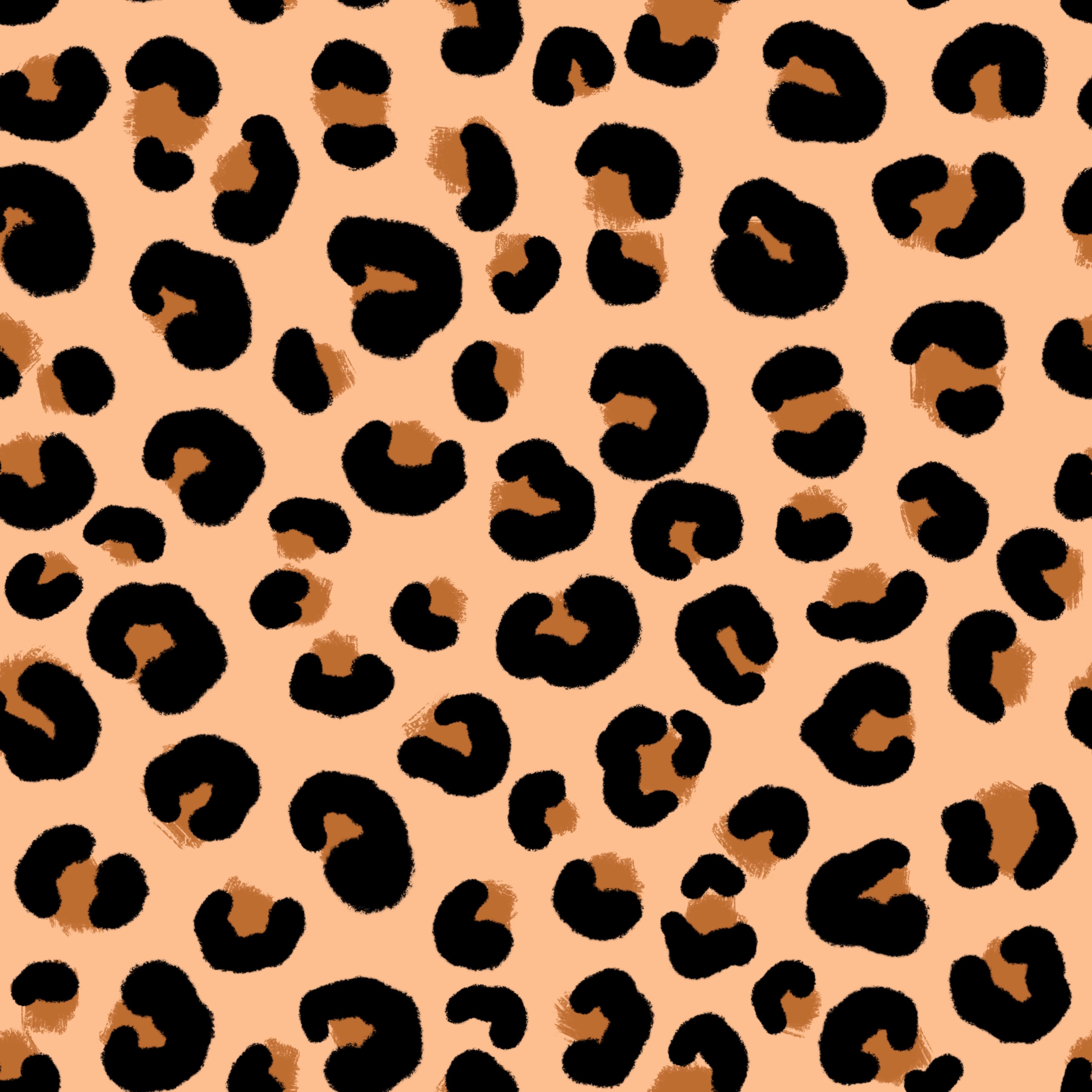
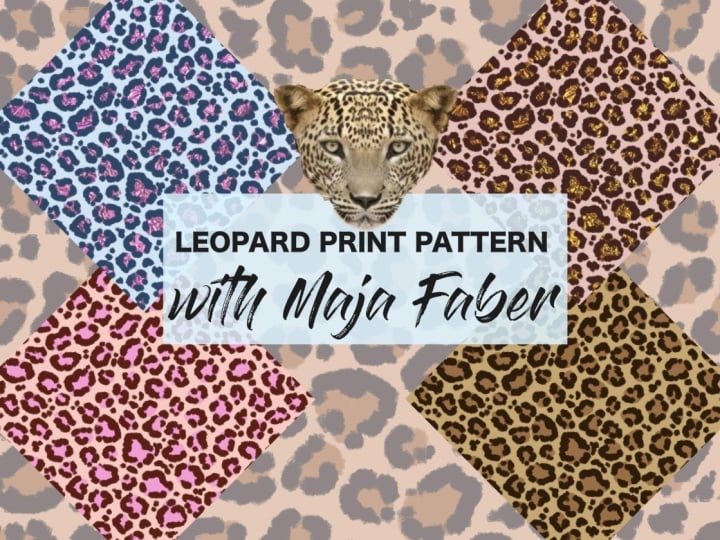
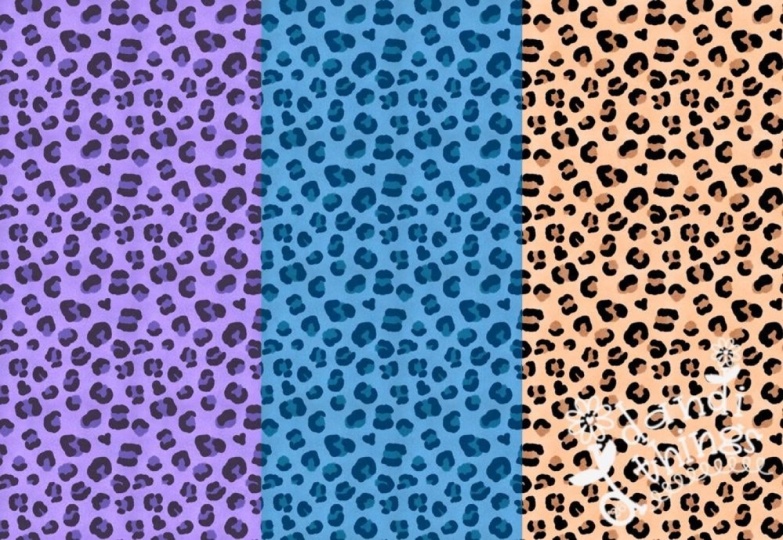
Leopardenschuhmuster in Procreate zeichnet dieses
Leopardenschuhmuster in Sie werden lernen, wie Sie mit
malerischen Pinseln
abstrakte Punktemuster erstellen,
damit Ihr Lepraabdruck Ihr Lepraabdruck Wir behandeln alles, was
Sie
wissen müssen, von der Suche nach Inspiration Farbauswahl
bis hin zur
Ausgewogenheit Ihres Designs Und ich führe Sie durch
den gesamten Prozess der
Erstellung eines abstrakten
Punktemusters in Procreate In diesem Kurs werden wir die kostenlosen Downloads
verwenden, denen zwei
Procret-Pinsel
und eine Procret-Farbpalette gehören und eine Procret-Farbpalette Wenn Sie also bereit sind, Ihre Kreativität auf
die nächste Stufe zu heben und
Ihr eigenes einzigartiges Leopardenmuster zu kreieren,
nehmen die nächste Stufe zu heben und
Ihr eigenes einzigartiges Leopardenmuster zu kreieren Sie an teil
2. Dein Projekt: Für dieses Klassenprojekt erstellen
Sie in Procreate Ihr eigenes
Leopardenmuster Sie können
mit Farben experimentieren, um das Muster zu Ihrem eigenen zu machen, oder
die
vorgefertigte Farbpalette zum Herunterladen verwenden die
vorgefertigte Farbpalette zum Herunterladen wenn Sie einen angeleiteten
Ausgangspunkt bevorzugen Stellen Sie sicher, dass Sie Ihr
Projekt hier im Unterricht teilen. Ich kann es kaum erwarten zu sehen,
was du kreierst.
3. Inspiration finden: Beginnen wir den
Kurs also damit, wie Sie
Inspiration für Ihre
Leopardenmuster finden Inspiration für Ihre
Leopardenmuster Das Erstellen solcher Muster kann etwas
knifflig sein, weil wir uns von der
Realität des Lepradrucks inspirieren lassen
wollen, kann etwas
knifflig sein, weil wir uns von der
Realität des Lepradrucks inspirieren lassen
wollen,
aber wir wollen eine
abstrakte und stilisierte Version erstellen , aber Sie
möchten trotzdem nicht zu weit vom ursprünglichen
Lepraabdruck abweichen,
den Sie auf Leoparden in freier Wildbahn
sehen Einer meiner Lieblingsorte, um nach dem Ablaufdatum von Bildern zu
suchen, Bildern zu
suchen Unsplash.com, sie haben
lizenzfreie Fotos. Sie sollten die Lizenz immer selbst lesen
. Sie können hier die
Splash-Lizenz nachlesen, damit Sie genau wissen, wofür Sie diese Bilder verwenden
können. Zu diesem Zweck ist es völlig in Ordnung,
dass wir es
heute verwenden . Also werde ich auf unsplash.com
gehen und einfach Leopard eingeben Also hier bekommen wir ein paar Bilder. Die hier oben
sind kostenpflichtige Bilder, sie sind
also von Itok Aber hier haben wir
die kostenlosen Bilder. Also werde ich einfach nach unten scrollen und wir haben
hier tatsächlich einen Druck , der wirklich gut aussieht. Wenn Sie Inspiration gefunden
haben, tippen Sie auf das Bild und können entweder
einen Screenshot Ihres Bildes machen
oder Sie können auf Kostenlos herunterladen tippen, wenn Sie
das Bild in voller Größe herunterladen möchten. Wir
benötigen eigentlich nur einen Screenshot, aber du kannst auch auf „Kostenlos
herunterladen“ tippen, wenn du
möchtest , und ein Bild in
voller Größe herunterladen. Also habe ich nach Asplash gesucht
und dieses Foto gefunden, und ich habe auch dieses Foto gefunden, das meiner Meinung nach wirklich cool aussieht Du kannst das Muster hier wirklich sehen
. Deshalb werden wir diese
beiden als Inspiration verwenden , wenn wir unsere Muster erstellen. Ich habe meine Inspiration
in Dateien auf meinem iPad gespeichert, sodass ich den ganzen Aussätzigen dort habe
und den Abdruck dort drüben Dann können wir uns davon inspirieren lassen, wenn wir mit
dem Zeichnen des eigentlichen Musters beginnen, was wir in
der nächsten Lektion tun werden
4. Zeichnen Sie die Punkte: Lassen Sie uns also als Erstes eine neue Leinwand erstellen, auf das Pluszeichen tippen und wir werden das Quadrat mit
3.000 Pixeln erstellen. Tippen Sie also auf, neues Canvas erstellen, 3.000 Pixel in der
Breite und Höhe, 300 NDPI und Farbprofil Ich gehe zu RdB und zum
ersten mit dem Namen Und dann tippe ich auf Erstellen. Jetzt haben
wir also eine neue quadratische Leinwand und beginnen mit dem
Zeichnen der Punkte. Zuallererst werde ich das Bild
tatsächlich hinzufügen, also tippe auf Split View
und ich werde sehen, wo sich mein Bild befindet. Ich habe also diese beiden Bilder. Ich würde sie einfach antippen und
ziehen, um sie zu importieren. Ich würde es einfach
mit beiden machen. Oh, tippen Sie auf das
Transformationswerkzeug, um es zu platzieren, und tippen und ziehen Sie dann, um es zu
importieren und dann zu platzieren. Jetzt habe ich diese beiden Bilder. Ich fange einfach mit diesem
an und passe die Größe an. Ich möchte
hier eine größere Größe haben, weil ich versuchen werde, diese Stellen
nachzuahmen und dann die
Sichtbarkeit dieser Stelle auszuschalten,
auf das Transformationswerkzeug zu tippen und ich habe das
Bild von diesem Punkt auch vergrößert Jetzt kannst du sehen, welche
davon dir gefällt. Ich dachte, dieser
würde mir gefallen, aber der andere
gefällt mir besser, weil er mehr Flecken
hat. Aber wir können eine
Mischung aus beiden machen. Wir können sehen, ob wir beide brauchen. Aber du kannst sie zusammen
gruppieren. Und wenn du deinen
Spielern und Gruppen einen Namen geben möchtest, können
wir diese
Inspirationen einfach in Spiation benennen. Okay Jetzt wissen wir also, dass wir
die inspirierenden Bilder zu
diesen Ebenen in dieser Gruppe haben die inspirierenden Bilder zu
diesen Ebenen in dieser Jetzt ist es an der Zeit,
die tatsächlichen Punkte zu zeichnen. Was ich dann mache, ist
, einfach die Sichtbarkeit
der ersten Ebene
dort auszuschalten und auf
der Ebene mit dem
Bild, das mir gefallen hat,
auf das Endsymbol zu tippen . Und dann würde ich die Vergangenheit einfach ein bisschen
nach unten ziehen. Und wie Sie sehen können, können Sie
sehen, wie die Punkte aussehen,
auch wenn Sie eine sehr geringe Opazität haben Ich nehme 20%, um sicherzustellen
, dass Sie das auf dem Bildschirm sehen, aber wenn Sie eine geringere Deckkraft
haben möchten, können
Sie das
auch tun, wenn Sie nicht durch
das Hintergrundbild gestört werden
möchten durch
das Hintergrundbild gestört werden
möchten Und dann
tippe ich einfach auf den kleinen Pfeil, um diese Gruppe
zu
schließen, um nicht verwirrt zu werden, und füge eine
neue Ebene hinzu Ich verwende hier zunächst Schwarz als
Farbe. Sie können jederzeit auf Ihr Farbfeld tippen und es
herausziehen. Ich mache das hier im
Unterricht, damit du auf dem Bildschirm sehen
kannst, welche
Farben ich verwende. Das ist also die Farbpalette,
die wir im Unterricht verwenden werden, und es ist im Grunde ein Muster mit drei Farben erstellt
wird, aber ich möchte Ihnen ein paar
verschiedene Farbvariationen zeigen , die Sie erstellen können. Also habe ich neun Farben hinzugefügt. Zu verwenden, damit du
verschiedene Farbvariationen
des Musters machen verschiedene Farbvariationen
des und es
ausprobieren und experimentieren kannst. Okay, fangen wir also
mit dem Zeichnen der Punkte an. Tippen Sie auf die Pinselbibliothek. Und hier im
Lepra-Pinsel-Set haben
wir zwei Pinsel,
die raue Kante Und wenn ich
die Größe vergrößere, kannst
du sehen, dass der Rand sehr rau
ist,
da kann es wirklich,
wirklich schön sein und es
sieht aus wie Fell Und dann haben wir den flauschigen. Sie können diese Pinsel also
in dieser Klasse verwenden , wie Sie möchten. Ich werde den dicken und flauschigen Teil als schwarzen Teil als Umriss
der Flecken verwenden, und dann werde ich die
flauschige raue Kante als die farbigen Punkte
im Hintergrund verwenden. Aber du kannst es ausprobieren und experimentieren und schauen,
welche du verwenden möchtest. Aber wenn du
es genau wie ich machen willst, fangen
wir mit dem
Fetten und Flauschigen an. Und ich werde die
erste schwarze Farbe
hier im
Farbpanel in der Palette verwenden . Wir beginnen also mit dem Braun, der
Originalfarbe eines Leopardenmusters, und dann fangen wir an, die Punkte
zu zeichnen Ich mache
diese Striche einfach rückgängig und stelle sicher
, dass ich mich auf einer neuen Ebene Und ich verwende das dicke und flauschige, wie ich bereits erwähnt habe,
Schwarz als Farbe. Und hier kann ich sehen, welche
Größe ich verwenden möchte. Lass uns einfach 25 ausprobieren. Das war ein bisschen
zu klein, glaube ich. Lass uns 30 ausprobieren. Jetzt will ich es noch
größer haben. 40 vielleicht. Ja, das sieht ziemlich gut aus. Okay, also ich habe meine Größe bei 40%, schwarz als Farbe, und einen
fetten und flauschigen Pinsel. Ich werde dieses Muster nicht vollständig
kopieren, aber ich werde es als
Inspiration verwenden, um zu sehen, wie diese
Leopardenmuster in der Realität aussehen, und dann können wir eine kleine
stilisierte Version davon machen stilisierte Version davon Okay, also am Anfang fange ich einfach mit
vielleicht so Und hier, wenn du
sichergehen willst , dass du nicht
zu detailliert bist, können
wir unsere Hand
auf den Stift legen, und das macht
ihn
etwas rauer in unseren Pinselstrichen. Also werde ich einfach
drücken und loslassen. Wenn ich diese Pinsel benutze, kann ich sehen, dass die meisten
davon offene Formen haben, aber du kannst sie auch
etwas stilisierter gestalten ,
wenn du mehr geschlossene
Formen
wie diese haben willst mehr geschlossene
Formen
wie diese Ich habe gesehen, dass einige
Leopardenmuster das so machen. Das kann also auch eine nette Abwechslung
sein. Und vielleicht willst du nur
einige Teile, wo es
nur kleine Flecken wie
diesen gibt nur kleine Flecken wie , und einige Teile,
die irgendwie, du weißt schon, geschlossener sind. Also geh das Muster durch. Wie Sie sehen können, entferne ich mich hier
bereits
vom ursprünglichen
Inspirationsbild
und versuche nur, es ausgewogen und interessant zu gestalten. Und ich kann
hier sogar spüren , dass das ursprüngliche Muster ein bisschen verstörend
ist, wie das Originalbild
oder das Inspirationsbild. Wenn Sie also das Gefühl haben zu verstehen, wie diese
Formen aussehen sollten, können
Sie
das Inspirationsbild jederzeit ausschalten. Und hier kann ich deutlich sehen , dass das nicht das war, wonach
ich gesucht habe, aber jetzt habe ich irgendwie an den Formen
geübt. Also werde ich das tatsächlich
noch einmal ausprobieren , weil ich mit diesem Ergebnis nicht
zufrieden bin. Tippen Sie also auf das
Sichtbarkeitssymbol auf dieser Ebene. Wenn auch Sie mit Ihrem Ergebnis nicht
zufrieden sind, tippen Sie auf diese neue Ebene, und jetzt werde ich wieder nur mit dem
Inspirationsbild arbeiten. Versuchen Sie
einfach, am Anfang nur ein paar
davon hinzuzufügen. Und dann vielleicht so. Und dann schalte ich
das Inspirationsbild aus. Und jetzt glaube ich, dass ich eine bessere Chance
habe diese Punkte ins Gleichgewicht
zu bringen, wenn ich es
einfach nach dem mache,
was ich sehe,
anstatt das
Inspirationsbild als Hintergrund zu verwenden. Eine gute Idee, um diese
Arten von Mustern ins Gleichgewicht zu bringen,
ist also , dass, wenn Sie an
einigen Stellen wie diesen die gleichen Formen verwenden , Sie
sie auf Ihrer Krawatte verteilen möchten. Wir beginnen also mit
derselben Art von Formen, diesen offenen, dicken Formen, und ich versuche, sie ein wenig
zu rollen, sodass sie nicht alle in dieselbe
Richtung zeigen. Case, vielleicht so etwas
und dann vielleicht auch hier. Und dann möchten wir vielleicht ein paar einfachere Formen
verwenden. Also vielleicht nur ein paar
wie diese halben Punkte. Dann kannst du
einige davon platzieren. Wir wollen das nicht zu gleichmäßig
machen weil es dann weder natürlich noch organisch
aussieht. Also nur ein paar davon, und dann möchten wir
vielleicht
nur einige wie
Halbmondformen verwenden . Lass uns das ausprobieren. So wie das. Ich versuche, nicht alle
in die gleiche Richtung
zu drehen, und ich habe das Gefühl, dass dieser etwas anders
ist, also tippe ich
mit ausgewählter freier Hand auf das Transformationswerkzeug. Ich ziehe mit der Maus um die Form herum. Dann vergewissere ich mich
, dass die Funktion „
Ausrasten“ und „
Magnetik“ nicht aktiviert sind, und ich ziehe die Form einfach etwas nach
oben, weil ich diese Art von geschlossener
Form da drüben
haben wollte diese Art von geschlossener
Form da drüben
haben Okay, ich finde,
das sieht gut aus. Vielleicht fülle ich hier einige
Teile aus. Aber bis ich
die Hintergrundflecken hinzugefügt habe , bin ich mir nicht ganz sicher, wie das aussehen
soll. Also lassen wir
es
vorerst einfach so und wir werden
eine Hintergrundfarbe hinzufügen und wir werden die
Punkte des Hintergrunds hinzufügen.
5. Details und Hintergrund hinzufügen: Jetzt ist es an der Zeit, die
Details und den Hintergrund hinzuzufügen. Fangen wir mit dem Hintergrund , denn dann werden wir sehen, wie die farbigen Punkte aussehen und sie werden insgesamt
besser aussehen. Ich lösche einfach die erste
Ebene, die mir nicht gefallen hat, und dann tippe ich auf
die neue Ebene und ziehe sie unter
meine Spots-Ebene. Und hier verwende ich die
hellere Farbe Beige, und ich tippe und ziehe, um sie als Hintergrundfarbe zu füllen. Dann tippe ich, um
eine neue Ebene darüber hinzuzufügen, und verwende dort die
braune Farbe, ein bisschen dunkleres
Braun als das Beige. Und dafür verwende ich den
flauschigen Pinsel mit rauen Kanten. Sie können also verwenden
, was Sie wollen, aber ich möchte Ihnen nur
diese beiden verschiedenen Pinsel zeigen Für diesen werde ich also die flauschige, raue Kante
verwenden. Ich werde die Größe um die
50 haben. Wir können es rauskriegen. Ja, das sieht gut aus.
Und dann können wir versuchen , hier einfach ein
bisschen Farbe hinzuzufügen, und ich möchte
nicht zu detailliert sein. Ich möchte, dass
nicht alles für wahr gehalten wird. Ich möchte also nicht, dass es
zu perfekt ist. Also füge ich hier und da nur
ein bisschen Farbe hinzu. Also ich mag diesen Look wirklich, obwohl ich denke, dass
er nicht dicht genug ist. Also werde ich zuerst versuchen, diese Stellen ein
wenig
anzupassen und sie dann auszufüllen. Wenn ich also einige Punkte verschieben möchte, kann
ich sowohl
die Ebenen mit den
Punkten als auch die Farbe auswählen . Und wenn ich freie Hand habe, möchte ich
vielleicht diese verschieben, also wähle ich diese aus, tippe auf das Transformieren-Werkzeug und ich kann sie einfach verschieben. Vielleicht möchtest du sie also verschieben wenn du das Gefühl hast, dass sie
ein bisschen unausgewogen sind, oder wenn du denkst,
dass zum Beispiel dieses Bild viel zu groß war, dann kannst du es einfach löschen
, indem du es herausziehst Vielleicht möchten Sie also einige
Punkte verschieben und vielleicht
möchten Sie einige Stellen hinzufügen Ich wollte dir nur zeigen,
wie du einige Stellen verschieben kannst. Ich finde, der
sieht nicht so gut aus. Jetzt kannst du es
quasi als Ganzes sehen. Wie dein Muster aussehen wird. Ein weiterer Trick, den ich Ihnen
zeigen möchte , wenn wir
diese Art von Punktmustern erstellen diese Art von Punktmustern ,
ist die Verwendung des Referenzfensters Das ist in
diesem Stadium praktisch, wenn wir sehen
möchten, wie sich das
Muster wiederholt. Fangen wir also damit an. Ich wähle zuerst einfach die schwarze Farbe aus, weil
ich sie bald verwenden werde, und dann kann ich ein bisschen herauszoomen, und ich kann auf Aktionen, Canvas
und Referenz tippen und
das Referenzfenster auf eine maximale Größe vergrößern, sodass
Sie sehen, dass sich die Enden dort
irgendwie verstecken. Und dann werde ich rauszoomen. Und hier kann ich sehen, ob
ich mein Muster platziere Wenn ich meine Leinwand hier
platziere, können Sie sehen, wie
sich das Muster nach links wiederholt. Jetzt haben wir also einen besseren Überblick darüber, wie sich diese Punkte wiederholen
werden. Lassen Sie uns das einfach verwenden , um unser Muster zu ändern und unserem Muster Punkte
hinzuzufügen. Wenn diese Ebenen ausgewählt sind,
verwenden Sie die Auswahl dazu. Ups, da drüben
ist etwas passiert. Passen Sie das Muster erneut an. Und dann würde ich einfach
ein paar dieser Stellen anpassen, die meiner Meinung nach besser aussehen würden wenn sie
etwas ausgewogener wären. Ich mag diesen Punkt wirklich nicht, und dann würde ich ihn
einfach entfernen
und dann kann ich andere hinzufügen, von denen ich denke
, dass sie besser aussehen würden. Okay, jetzt fängt es an, ein bisschen interessanter auszusehen. Ich mag die
kleinen da drüben nicht. Also, da waren all diese
kleinen hier drüben. Es sah nicht so ausgewogen aus. Okay, also
so etwas in der Art. Jetzt können wir zu unserer Spots-Ebene übergehen. Lass uns zur schwarzen Schicht gehen, und ich werde den
fetten und flauschigen Pinsel benutzen. Und hier kann ich noch
ein paar Spots hinzufügen. Also werde ich einfach anfangen zu zeichnen. Vielleicht wie diese Formen. Und wirklich, du kannst experimentieren
und herausfinden wie groß und wie klein deine Flecken sein sollen, damit
sie ausgewogen aussehen und ja, damit es wie eine
professionelle Wiederholung aussieht. Im Grunde genommen würde ich
sagen, dass ein Tipp darin besteht dass Sie, wenn
Sie diese Form
verwendet haben , nicht
genau diese Form neben dieser verwenden möchten. Variieren Sie also Ihre Formen
im gesamten Muster. Und da es sich um ein
Tiermuster handelt, möchtest
du nicht, dass es
perfekt
ist, denn so
sehen Tiermuster in der Wildnis nicht aus, vielleicht
sollte dieses Muster nicht da sein. Wählen Sie also
erneut die beiden Ebenen aus und passen Sie
das Muster einfach so an, dass es
gut aussieht, wenn es wiederholt wird. Da unten
geht etwas Seltsames vor sich. Also passen wir das einfach an. Bei diesen abstrakten Mustern kann
man das Gefühl haben, dass sie
wirklich kompliziert zu machen aussehen, oder man kann das Gefühl haben, dass sie wirklich einfach zu erstellen
aussehen, aber sie sind eigentlich nicht so
kompliziert, wie Sie denken, und sie sind wahrscheinlich auch nicht so einfach, wie Sie manchmal
denken, wenn Sie abstrakte Muster sehen
, die Menschen
geschaffen haben , weil Sie mit
ihnen arbeiten
müssen ein bisschen, damit sie ausgewogen und professionell
aussehen. Jetzt stelle ich sicher, dass ich mich auf der schwarzen Ebene befinde und
füge einfach ein paar weitere Stellen hinzu, wo
ich das Gefühl habe, dass sie gebraucht werden. Ich passe diesen einfach an. Ich werde beide Schichten
aufschneiden und noch
ein paar Stellen anpassen Oh, während ich sie anpasse, schaue
ich mir die Referenzfenster an, damit ich sehen kann, wie sich mein Muster wiederholt, und ich kann
sehen, wo ich weitere Stellen einfügen möchte weitere Stellen einfügen Auf der schwarzen Ebene fange
ich also an, weitere Formen auszufüllen
. Ja, ich finde, das
sieht vorerst gut aus. Und dann werde ich auch
etwas Braun mit der flauschigen rauen
Kante hinzufügen und den Flecken einfach ein bisschen Farbe
hinzufügen. Okay, jetzt haben alle
schwarzen Punkte Farben. Ich finde, dass hier etwas seltsam
ist, also werde ich das
einfach anpassen. Wir können es auch anpassen, nachdem
wir das Muster erstellt haben. Okay, das sieht gut aus
und jetzt ist es an der Zeit, die eigentliche Wiederholung zu
machen.
6. Erstellen Sie das Muster: Okay, es ist also an der Zeit, die eigentliche Wiederholung zu
machen, und ich tippe, um das Referenzfenster zu
schließen, und ich werde
in dieser Klasse tatsächlich
die Auswahlmethode verwenden in dieser Klasse tatsächlich
die Auswahlmethode Also das Erste, was
ich tun werde, ist, diese Ebenen
zu gruppieren und sie einfach Leopard
oder so zu
nennen, damit wir wissen, um
welche Gruppe es Und dann tippe ich oben auf Neue Ebene
hinzufügen. Und ich werde eine Farbe verwenden, welche Farbe Sie möchten, tippen und ziehen, um diese
Ebene zu füllen, und füge eine neue Ebene hinzu. Ich werde eine andere Farbe verwenden. Und ich verwende einfach verschiedene Farben, weil es einfacher ist zu erkennen, wo sich die verschiedenen Quadrate
befinden, die wir erstellen werden, aber Sie können auch dieselbe
Farbe verwenden, wenn Sie möchten. Aber solange Sie
vier verschiedene Quadrate haben und wenn wir dann
unsere vier Quadrate haben, tippen
Sie auf das Transformationswerkzeug und wir beginnen mit
der oberen linken Ecke. Tippen Sie also in die obere linke Ecke, geben Sie 1.500 Pixel ein, tippen Sie erneut auf das Transformationswerkzeug
oder auf das Ebenenbedienfeld, um es zu platzieren. Und die gelbe Ebene, die
wir auswählen werden, tippen Sie auf die obere rechte Ecke, 1.500 Pixel, tippen Sie auf
die blaue Ebene, untere linke Ecke,
1.500 Pixel. Die grüne Ebene, untere rechte
Ecke mit 1.500 Pixeln. Jetzt haben wir hier also
vier Quadrate. Aus dem wir
eine Auswahl treffen möchten, tippe
ich auf das erste Quadrat, das rote, tippe
darauf und dann auf Auswählen Und wenn ich dann
das Auswahltool geöffnet habe, tippe
ich auf Speichern und Laden, und ich erhalte die erste Auswahl Dann tippe ich auf die nächste Ebene, ich muss das
Auswahlwerkzeug Und wenn ich diese Ebene
auswählen möchte, kann
ich mit zwei Finger tippen oder ich kann auf die
Ebene tippen und dann auf Auswählen tippen Tippe auf Speichern und Laden, und ich
habe die
Auswahl Nummer zwei gespeichert. Dann wähle ich die blaue Ebene aus, speichere und lade, das Pluszeichen
für Auswahl Nummer drei. Grüne Ebenen, auswählen, speichern
und laden und Auswahl vier. Und hier habe ich vier Quadrate im
Auswahlfenster
ausgewählt Dann tippe ich auf Löschen, weil ich diese
nicht mehr benötige. Jetzt erstellen wir also
die eigentliche Wiederholung und tippen auf die
Gruppe mit einem Leoparden Es ist wichtig, dass Sie
Ihr Hintergrundfeld
innerhalb dieser Gruppe haben Ihr Hintergrundfeld
innerhalb dieser Gruppe Dann tippen wir auf die Auswahl
zum Speichern und Laden,
Auswahl Nummer
eins, Transformationswerkzeug, Vertikales
Spiegeln und Horizontales
Spiegeln Speichern und laden,
Auswahl Nummer zwei, vertikal
kippen und horizontal
kippen Laden speichern, Auswahl
Nummer drei,
Transformationswerkzeug, Vertikal kippen
und Horizontal kippen. Eine Ladung speichern, Auswahl
Nummer vier,
Transformationswerkzeug, Vertikal kippen
und Horizontal kippen. Jetzt haben wir
unser Muster umgedreht und sind bereit,
ein nahtloses Muster zu erstellen Also müssen wir diese Formen
ausfüllen, also tippen wir auf die Ebene und ich
werde hier neue Punkte hinzufügen Sie können wählen, ob
das
Referenzfenster hier oben angezeigt werden soll, wenn Sie möchten. Ich werde das nicht tun, da Sie auf dem
Bildschirm besser sehen werden , was ich mache, wenn ich das
Referenzfenster
nicht geöffnet habe. Aber wenn Sie das Gefühl haben,
dass Sie dadurch
bei Ihrer Wiederholung ein gutes Gleichgewicht
herstellen können , dann verwenden Sie das Referenzfenster. Dann wähle ich die schwarze
Farbe und fett und flauschig. Und hier werde ich nur ein paar Formen
ausfüllen , damit das Muster ausgewogener
aussieht. Also fülle ich hier all
diese leeren Stellen aus. Und wenn du
etwas bewegen musst, kannst du das tun. Oder vielleicht können Sie es einfach so
ausfüllen, wie es ist. Ich muss ein paar Dinge bewegen. Ich wähle diese beiden Ebenen
aus und ich wähle die
Stellen aus, die ich verschieben muss. Und ich werde mein Muster durchgehen, und was ich will, ist
ein ausgewogenes Muster. Ich möchte also nicht zu viele
Fettflecken nebeneinander haben, und ich möchte auch nicht zu
viele kleine Flecken nebeneinander haben. Es geht also nur darum, das Muster
auszubalancieren. Also das Muster durchgehen, ändern, vielleicht die
Rotation der Punkte, vielleicht die Größe der Punkte. Probiere die Dinge einfach aus und
schau, wie sie dir gefallen. Mir hat dieser Ort wirklich nicht gefallen. Also werde ich
das einfach entfernen und noch eins hinzufügen
und vielleicht ein
bisschen hier unten hinzufügen. Teile, die Sie möglicherweise
verschieben müssen ,
um etwas
anderes daneben zeichnen zu können ,
damit es ausgewogener aussieht. Und manche Dinge musst
du vielleicht
verschieben, weil es dort
zu dicht ist. Okay, ich fange jetzt an, das
wirklich zu mögen. Und dann tippe ich auf die schwarze
Ebene und zeichne noch ein paar dieser Punkte Ich sehe, dass ich diese verschieben
möchte. Vielleicht möchte ich dort einfach eine weitere
erstellen. Sie
gehen also Ihr gesamtes Muster und nehmen nur die Änderungen vor, die Sie benötigen, um
das Muster ausgewogen zu gestalten. Einige Punkte müssen Sie
möglicherweise verschieben und einige Punkte müssen Sie
möglicherweise hinzufügen. Also füge ich einige hinzu und verschiebe einige
im gesamten Muster. Okay, also so etwas, und dann füge ich das
Braune und das Schwarze hinzu. Vielleicht die Größe
dort etwas erhöhen, um es am Rand
etwas rauer zu machen . Okay, das sieht also gut aus. Ich werde nur
noch ein paar Anpassungen vornehmen indem ich diese beiden
Ebenen auswähle, und ich denke, es ist
hier ein
bisschen überfüllt, um es ausgewogen zu machen Okay, so etwas,
ich finde, wir sehen gut aus. Es ist Zeit, unsere Strafe
auszuprobieren.
7. Das Muster testen: Also lass uns dieses Muster ausprobieren. Tippen wir einfach auf den oberen Rand
Ihres Ebenenfensters und dann habe ich
mit drei Finger nach unten gewischt. Ich wische drei
Finger nach unten, um einzufügen. Jetzt können wir das duplizieren. Ich werde fünf Kopien haben, und dann tippe ich auf
das Transformationswerkzeug und Sie können entweder auf
den Knoten tippen und Ihre Abmessungen eingeben
,
die der Hälfte
Ihrer Leinwandgröße entsprechen sollten , oder auf
Magnetisches Einrasten tippen und
ziehen,
bis es bei
1.500 Pixeln einrastet tippen und
ziehen,
bis es bei , und erneut auf das
Transformationswerkzeug tippen Und dann werden wir all
diese Quadrate
nebeneinander platzieren diese Quadrate
nebeneinander Also tippe und ziehe und mache
eins nach unten links, eins nach unten rechts,
eins nach oben links und eins nach oben rechts. Und hier können wir sehen, wie sich
unser Muster in Procreate
wiederholt Und jetzt wollen wir
das in meinem Pattern Tester sehen. Was ich
dann tun werde, ist einfach
das kopierte
und eingefügte Originalbild zu verwenden , auf Split View zu tippen und zurück zu Safari zu
gehen, und ich gehe zum Pattern Tester
,
der in der
Beschreibung dieser Klasse verlinkt ist Es ist auf meiner Website
afib.com, und du kannst
auch den Link verwenden Und ich tippe auf mein Bild und
ziehe es in
den Mustertester, um zu sehen, wie sich
mein Muster wiederholt. Hineinzoomen. Und ich kann sehen, dass mir dieses Muster
wirklich gefällt. Ich finde, dass es wirklich cool
aussieht. Wenn ich etwas anpassen würde, nein, ich finde, es sieht gut aus. Ich
finde, es sieht wirklich gut aus. Ich denke, es
sollte uneben und ein bisschen organischer diesen Look sein, weil
es ein Leopardenmuster
8. Änderungen und Neuschärfen: Aber was ist, wenn wir einige Änderungen am Muster vornehmen oder es neu
einfärben möchten? Muster vornehmen oder es neu
einfärben möchten Also gehen wir zurück zu Procreate und ich werde das
als Original speichern Ich nenne es einfach
Leopard, Original. Und dann wähle ich
es aus und dupliziere es und tippe auf das neue und lösche
alle abgeflachten Bilder Und hier möchte ich die Farbe
ändern. Ich werde einfach nach rechts wischen,
um auch die Ebenen mit
den Inspirationsbildern
zu entfernen , da ich die
in diesem Muster
nicht benötige Dann werden wir also
die Farben des Musters ändern .
Also lass uns das zuerst machen. Wir werden in der Gruppe nach
rechts wischen, und in der neuen Gruppe werde ich die Hintergrundfarbe
ändern Also lass uns den grünen
benutzen, tippen und ziehen. Das sieht schon ziemlich cool aus. Ich möchte aber auch
die Farbe des braunen Flecks ändern. Also werde ich mit
zwei Finger auf dieser Ebene nach rechts wischen. Sie können auch auf
die Ebene und dann auf
Alphao tippen . Dann möchte ich diese gelbe Farbe
hinzufügen Das sieht also
wirklich, wirklich cool aus. Und du kannst auch Alphao auf
der letzten Ebene antippen , weil ich hier
noch ein Schwarz habe , das ein bisschen
grünlicher ist und das fühle Das sieht also
wirklich, wirklich cool aus. Ich mag diese Kalibrierung wirklich, und dann können
wir es noch einmal versuchen. Tippen Sie also auf das Hintergrundfeld und ich werde diese blaue Farbe verwenden. Das sieht auch wirklich cool aus. Und dann haben wir schon Alphalog
auf diesen Ebenen ausgewählt Also werde ich das Rot dort oder das Orange verwenden , um
das zu füllen Und auf der letzten Ebene tippe
ich auf die dunkelblaue, getippte Ebene und dann auf Ebene füllen Oh, das ist also wirklich, wirklich unglaublich. Ich liebe das. Es wird toll aussehen auf irgendwelchen
Klamotten oder so. Ja. Okay, das sieht also
wirklich, wirklich gut aus. Aber was ist, wenn wir Änderungen am Muster
vornehmen möchten? Nehmen wir an, wir
arbeiten
jetzt mit dem blauen Muster und möchten
Änderungen an diesem Muster vornehmen. Was wir tun würden, ist, sagen wir, dass wir einige Punkte verschieben
wollen. Wenn wir also einige Punkte verschieben
möchten, tun
wir genau wie zuvor, wir wählen beide Ebenen aus. Wir tippen und ziehen mit dem Auswahlwerkzeug, um
die Punkte zu verschieben und zu drehen. Vergewissere dich, dass
Snapping und
Magnetics nicht aktiviert sind Und platziere sie dann wieder.
Also können wir das mit denen machen, die in der Mitte sind.
Wir machen das einfach rückgängig. Aber wenn du
die Dinge ändern willst, die sich an den Rändern
befinden, die Objekte, die an den Rändern
abgeschnitten sind, kannst
du sie nicht einfach bewegen, weil dein Penis sich nicht wiederholt Dieses Objekt hier
wiederholt sich hier. Was wir dann tun, ist, dass wir das sich
wiederholende Muster erneut erstellen
müssen. Also tippen wir auf die Gruppe, tippen auf das Auswahlwerkzeug, speichern einen Knoten und drehen ihn dann
wieder um Tippen Sie also auf Auswahl Nummer
eins, Transformationswerkzeug, FlipWargFy horizontal, Auswahl Nummer
zwei, Transformationswerkzeug, Golly horizontal umdrehen,
Auswahl Nummer
drei, Transformationswerkzeug,
FlipArt, Spalte horizontal spiegeln
und Auswahl vier, Spalte horizontal
umdrehen und Und jetzt kann es das Offensichtliche
ändern, dass wir von den Kanten fallen . Jetzt kann ich zum Beispiel diesen
einschleifen und den anderen
bewegen nimmt man also
Änderungen an einem Muster vor, das man
bereits wiederholt hat, und so
macht man auch Farbvariationen
dieses Musters
9. Exportieren deiner Dateien: Es ist also Zeit, den Pentile zu
exportieren. Exportieren wir zuerst den blauen und dann den grünen
und dann den braunen Also deaktiviere ich die Sichtbarkeit
der anderen beiden Ebenen und tippe dann auf
das Bedienfeld „Aktionen“, JPEG
teilen“, und ich kann
das auf meiner Kamerarolle sehen Und dann können wir
dasselbe mit der grünen machen, auf das Aktionsfeld
JPEG tippen und das Bild speichern und
dasselbe mit der braunen Bedienfeld „Aktionen“,
JPEG teilen und Bild speichern. Wenn Sie
eine wiederholte Version speichern möchten, streichen
Sie
mit drei Finger nach unten Ich werde jetzt das braune Bild
speichern, alles kopieren, nach unten
wischen, um es einzufügen, und dann habe ich mein
abgeflachtes Bild hier Ich werde es dreimal duplizieren, und dann tippe und ziehe ich,
um sicherzustellen, dass ich Snapping
und Magnetics Ich tippe und ziehe, bis
ich 1.500 Pixel erreicht habe,
tippe, um es zu transformieren,
und tippe und Und dann, Hoppla, tippe und ziehe, bis du alle deine Verbindungen
wiederholt hast Wenn du wie ich hier
enden und ich nicht richtig knipsen
will, kriege
ich 1501 oder Anstatt zu
tippen und zu ziehen, würde
ich auf den Knoten tippen und 1.500 Pixel wie diesen
wählen Okay, jetzt haben wir unser wiederholtes Muster
und können es
als Schwein teilen und auf unserem
Camaro speichern Und so exportiert man das Muster,
das wir in diesem Kurs
erstellt haben,
dieses Leopardenmuster mit diesen drei Mir persönlich
macht es wirklich Spaß, solche
abstrakten und punktuellen Muster
und
solche Muster zu kreieren abstrakten und punktuellen Muster und
solche Muster Ich hoffe, dass Ihnen
dieser Kurs auch gefallen hat und dass Sie ihn nützlich fanden und einige neue
Tipps und Tricks gelernt haben.
10. Nächster Schritt: Sichern Sie sich Ihr kostenloses Starter Paket: Bevor wir diesen Kurs beenden, möchte
ich dir
noch etwas extra geben. Wenn dir dieser
Kurs gefällt und du deine Fähigkeiten im
Musterdesign
weiter ausbauen möchtest , habe ich ein kostenloses
Pattern
Rebels-Starterpaket nur für dich zusammengestellt . Darin findest du zwei Mini-Kurse, Pinsel für die
Fortpflanzung, eine verspielte Farbpalette, zeitsparende Vorlagen und
sogar ein Modell für Fortpflanzung Alles wurde entwickelt, um Ihnen zu helfen,
wunderschöne Muster mit
mehr Selbstvertrauen und weniger Überforderung zu kreieren wunderschöne Muster mit mehr Selbstvertrauen Es ist ein echter Vorgeschmack die Kurse, Tools und
Ressourcen, die Sie
in der Pattern
Rebels-Mitgliedschaft
ohne Verpflichtung finden in der Pattern
Rebels-Mitgliedschaft ohne Verpflichtung Keine Kreditkarte, keine
Frist, kein Haken. Alles gehört dir und kannst
es für immer behalten. Sie können es
jetzt über
den Link abrufen , den ich
hier im Unterricht geteilt habe. Klicken Sie einfach auf Anmelden und Sie erhalten sofort
Zugriff auf alles. Es ist völlig kostenlos. Ich kann es kaum erwarten zu sehen, was
du damit kreierst. Der Link befindet sich in der
Beschreibung dieser Klasse. Und wenn du Lust hast, noch tiefer
einzutauchen, schau dir
mein Mitgliedschaftsprogramm von Pattern Rebels an. Darin findest du
monatliche Kurse,
Ressourcen wie Pinsel, Paletten, Modelle
und Vorlagen für das Musterlayout
sowie Design-Herausforderungen, und Vorlagen für das Musterlayout sowie Design-Herausforderungen, Feedback-Sitzungen
und Fragen und Antworten Mehr dazu erfährst du auf patternrebels.com. Zum Schluss noch ein herzliches
Dankeschön fürs Zuschauen. Wenn dir dieser Kurs gefällt,
kannst du auf die Schaltfläche „Folgen“ neben meinem Namen klicken, damit du meine zukünftigen Kurse nicht
verpasst. Du kannst auch auf meinen Namen tippen, um alle meine Kurse
hier auf Skillshare zu
sehen Wenn du Fragen hast, füge sie im Tab Diskussionen und hinterlasse gerne eine Ansicht,
wenn dir dieser Kurs gefällt Ich würde mich freuen, deine Gedanken zu
hören. Vergiss nicht, dein
Projekt hier in der Galerie hochzuladen, und wenn du
es auf Instagram teilst,
tagge mich mit Maya Faber Ich würde gerne sehen,
was du kreierst. Nochmals vielen Dank, dass Sie zu mir gekommen sind, und ich hoffe, dass Ihnen dieser Kurs
gefällt.