Transkripte
1. Einführung: Hey, ich bin Maja Faber. Und in diesem Tutorial werde
ich
Ihnen beibringen, wie Sie
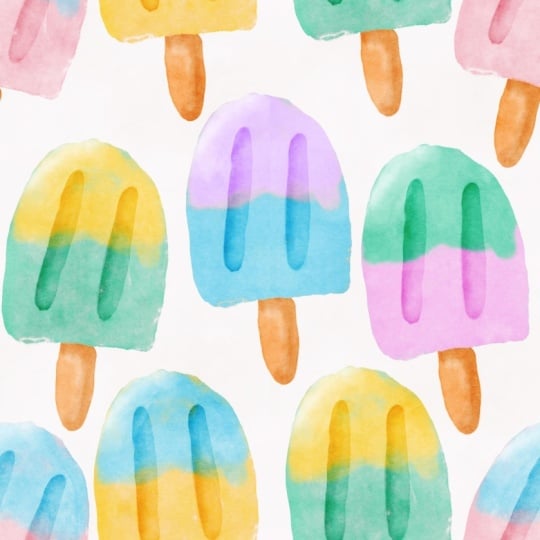
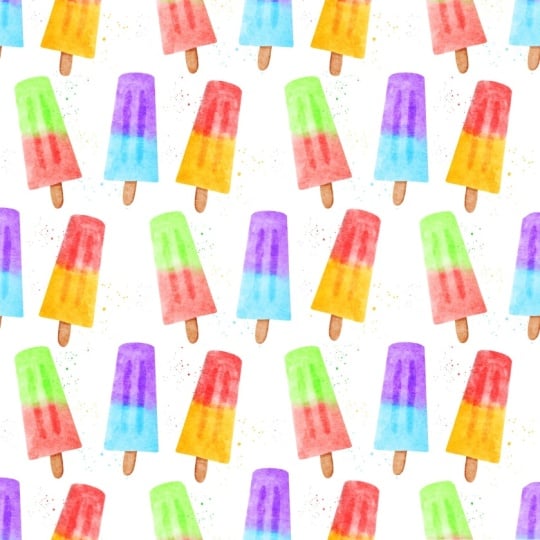
dieses lustige Wasserfarben-Eisstielmuster in
Procreate zeichnen dieses lustige Wasserfarben-Eisstielmuster in
Procreate zeichnen Sie werden lernen, wie
man Aquarellpinsel verwendet, einschließlich des Hinzufügens von Farbe und Textur, damit das Aquarell Wir werden die Verwendung von
Schnittmasken und Mischmodi üben,
und ich werde Ihnen zeigen, wie Sie
Aquarellmustern
eine Gesamttextur hinzufügen können, um Ihren Zeichnungen einen realistischen
Papierlook zu verleihen Wir werden darüber sprechen
, wie Sie die Farben in
Ihrem Muster anordnen und wie Sie
die Farben eines
Aquarellmotivs und -musters ändern die Farben eines
Aquarellmotivs In dieses Tutorial habe ich einige kostenlose Ressourcen
aufgenommen. Sie erhalten vier
Procret-Pinsel und eine Farbpalette. Ich habe meiner Ice Pops-Skizze auch
eine
Procrit-Datei beigefügt meiner Ice Pops-Skizze auch
eine
Procrit-Datei So kannst du mir folgen
und mit mir zeichnen, während wir
versuchen die bestmögliche
Lernerfahrung Bist du bereit, dieses lustige,
süße Ice Pops-Muster zu
kreieren süße Ice Pops-Muster Lass uns anfangen.
2. Dein Projekt: In diesem Klassenprojekt erstellen
Sie in Procreate Ihr eigenes Ice
Pop-Muster in welcher Farbe Ich empfehle die im Kurs
enthaltenen kostenlosen Downloads, die Procreate-Pinsel, die Farbpalette
und
die ICPop-Skizzendatei Sie helfen Ihnen
dabei, Schritt für
Schritt vorzugehen und die
bestmögliche Lernerfahrung zu erzielen Bitte teilen Sie Ihr
Projekt im Unterricht mit. Ich würde gerne deine
Aquarell-ICPopPatterns sehen.
3. Skizzieren: Okay, fangen wir
mit der Skizze an. Tippen Sie auf das Pluszeichen und
anschließend auf Neue Leinwand. Und hier werde ich sicherstellen
, dass ich 300 DPI habe, und ich werde mich für ein Quadrat mit
3.000 Pixeln entscheiden, was 3.000 Pixel
in Breite und Höhe bedeutet. Das wird mir eine maximale
Anzahl von 204 Schichten bringen. Ich habe einen riesigen iPad-Speicher, daher ist es möglich, dass Ihr iPad, wenn Sie weniger
Speicherplatz als meins haben, eine geringere
maximale Anzahl von Ebenen erhält. Aber das ist völlig in Ordnung. Wir brauchen nicht so viele
Schichten für dieses Muster. Das Farbprofil
, das wir verwenden werden ist das erste in SRGB Und dann tippen wir auf Erstellen. Also hier haben wir unsere Leinwand und ich werde mein Muster
mit Latch als Farbe skizzieren Und ich werde für diesen Sketch,
ich glaube, ich werde
den knusprigen Buntstift verwenden, ich in
meinem Skillshare-Kurs darüber
,
wie man eine Weihnachtsmustersammlung erstellt, enthalten habe meinem Skillshare-Kurs darüber wie man eine Weihnachtsmustersammlung erstellt, Aber du kannst mit jeder
Art von Pinsel skizzieren, die du willst. Ich werde Crunch Crayon skizzieren,
weil ich denke, dass es passt, wenn wir
diese einfache Art von Motiv erstellen, und es ist auch ein guter
Zeichenstift für mich,
damit Sie die
Skizze auf dem Bildschirm deutlich sehen können Mit dem knusprigen Buntstift fange
ich einfach damit an, ein Eis am Stiel zu skizzieren Dieses Muster besteht also nicht aus In dem Kurs geht es nicht darum sehr komplizierte
Motive und Zeichnungen zu erstellen. Es geht darum,
welche Farbpinsel
in Procreate verwendet werden und wie man
sie benutzt , damit sie sich wie
realistische Aquarellmotive anfühlen uns zunächst Lassen Sie uns zunächst ein Eis am Stiel skizzieren A Ich werde mich einfach
für so
etwas entscheiden und vielleicht auch für so Ich glaube, ich möchte es
etwas enger haben. Also lass es uns vielleicht so machen. Und dann möchte ich diese Skizze
bereinigen, also füge ich einfach eine neue
Ebene hinzu und ziehe
die Deckkraft nach unten und
zeichne einfach eine neue darüber Manchmal finde ich,
dass das einfacher ist, als zu
versuchen, Teile
der Originalskizze zu löschen Okay, jetzt haben wir also
einen Ice Pop Scoops. Ich wische
auf der ersten Ebene nach rechts und lösche sie einfach Wir haben also eine ziemlich klare
Skizze auf einem ISPOP. Und das ist eigentlich
alles, was ich verwenden werde. Jetzt werde ich
diese Form einfach in das Muster duplizieren. So können wir Muster
auf verschiedene Arten erstellen. Wir können das gesamte Muster zeichnen
und verschiedene Motive zeichnen. Aber in diesem Kurs
möchte ich dir zeigen, wie du
mit nur
einem Motiv ein wirklich interessantes
und lustiges Muster erstellen einem Motiv ein wirklich interessantes
und lustiges Muster kannst. Machen wir also weiter und machen
dasselbe mit der Skizze,
wie wir es
später tun werden , wenn wir mit den
Aquarellpinseln
tatsächliche Motive erstellen mit den
Aquarellpinseln
tatsächliche Motive Also werde ich auf dem Motiv nach rechts wischen und
auf Duplizieren tippen Und dann werde ich einfach ein bisschen
rauszoomen. Und wenn die neue Ebene ausgewählt ist, werde
ich sicherstellen, dass ich die Einstellungen für Snapping und Magnetics
im Transformationswerkzeug nicht
aktiviert
habe Einstellungen für Snapping und Magnetics
im Transformationswerkzeug nicht
aktiviert Also tippe ich einfach um sicherzugehen, dass
sie nicht blau sind, und dann ziehe ich einen
der Eiswürfel zur Seite, und ich werde ihn vielleicht ein bisschen hochdrehen,
ihn so
drehen, dass die grüne LED da
oben ist , sodass sie
quasi Und dann wische ich auf
der ersten Ebene
wieder
nach rechts , dupliziere sie und ziehe die
Ebene nach links Hier erstellen wir also
eine Art von Höhlen und eigentlich eine einfache Art von Wiederholung, da wir nur dasselbe Motiv
wiederholen und sie einfach
drehen und die Motive
drehen,
damit sie ein
bisschen interessanter aussehen Ich tippe erneut auf die
erste Ebene, und ich glaube nicht,
dass ich möchte, dass eines dieser Pops
komplett gerade Ich werde es auch ein bisschen mehr nach
rechts drehen Und dann
möchte ich wahrscheinlich
die andere, diese drehen , also tippe ich auf „Wählen Sie Ebene aus“ und dann auf
das Transformationswerkzeug, und dann drehe ich
die Ebene noch ein bisschen weiter. Jetzt kann ich sehen,
wie das aussehen wird, aber das ist quasi
meine erste Skizze wie sich das Muster wiederholen
wird. Also so etwas in der Art. Und jetzt müssen
wir die Kanten füllen. das zu tun, mache ich
die eigentliche Musterkachel, und Sie können
ein Muster erstellen , das
auf viele verschiedene Arten geeignet ist. Du
kannst zum Beispiel
die Ebenen antippen und auf die Seiten ziehen , was ich dir in
einem meiner Skillshare-Kurse beibringe Aber die Technik, die
wir hier verwenden werden, ist meine Lieblingstechnik, bei der
wir Auswahlen verwenden werden Und warum dies meine
Lieblingstechnik ist liegt darin, dass
wir dadurch eine Menge Schichten sparen Daher ist es
für mich viel einfacher,
Ihnen beizubringen , wie man das
Muster mit dieser Technik erstellt, da ich hoffe, dass den meisten
von Ihnen nicht die
Ebenen ausgehen , wenn wir
die Technik mit den Auswahlen und
den Aktionen verwenden ,
um das Muster zu erstellen Wenn Sie
überhaupt nicht verstehen , wovon ich hier
spreche, folgen Sie mir jetzt
einfach, und Sie werden es
in Kürze verstehen. Als Erstes tippe
ich im Ebenenbedienfeld auf
das
Pluszeichen, um eine neue Ebene hinzuzufügen. Ich wähle einfach eine
beliebige Farbe aus
und tippe und
ziehe, Ich wähle einfach eine
beliebige Farbe aus
und tippe und um ein Quadrat
auf der gesamten Leinwand zu erstellen. Also fülle ich meine gesamte
Leinwand mit dem Quadrat. Und dann tippe ich
einfach auf eine neue Ebene, und ich werde sie
mit einer neuen Farbe füllen, Klebeband eine neue Ebene hinzufügen, mit einer neuen Farbe
füllen
und eine vierte Ebene hinzufügen und mit einer neuen Farbe
füllen Du brauchst keine
unterschiedlichen Farben, aber ich werde dir gleich zeigen warum ich das mit
verschiedenen Farben mache, weil es viel einfacher ist, zu visualisieren, welches der
Quadrate du ausgewählt hast nächsten Schritt
tippst du auf „Transformieren zu“, Im nächsten Schritt
tippst du auf „Transformieren zu“,
und wir tippen auf den Knoten in der
linken Ecke, und ich gebe die
Hälfte der
Größe ein und stelle sicher, dass ich das kleine
Kettensymbol
hier oben ausgewählt habe , sodass es blau ist. Und dann tippe ich
auf 1.500 Pixel, wodurch mein Quadrat die Hälfte der Größe hat und
es perfekt am oberen linken
Rand unserer Leinwand ausrichtet. Und dann
tippe ich einfach
erneut auf das Transformationswerkzeug und dann
auf die nächste Ebene, die orange, tippe auf den oberen rechten Knoten,
Ups, tippe 1.500 Pixel ein
und transformiere das Werkzeug Tippen Sie
als Nächstes auf den gelben Knoten unten links,
geben Sie 1.500 ein, und Sie können auf das
Ebenenbedienfeld und dann auf das Blau tippen Ebene, tippen Sie auf den Knoten in der rechten
unteren Ecke und geben Sie 1.500 Pixel ein. Jetzt haben wir vier Quadrate perfekt auf unsere Leinwand ausgerichtet sind, und jetzt senden wir
das erste, sodass wir entweder mit zwei
Finger darauf tippen
können, um es auszuwählen,
oder, falls das bei Ihnen nicht
funktioniert, können
Sie auf die Ebene tippen
und dann auf Auswählen tippen Wenn wir
es ausgewählt haben, tippen wir auf Speichern und Laden und dann auf Auswahlen, das kleine Pluszeichen
im Auswahlfenster Dann wählen wir die nächste Ebene aus, nämlich die orangefarbene Ich tippe und halte mit zwei
Finger im Ebenenfenster, tippe auf Auswahlen und
tippe auf das Pluszeichen Ich tippe mit zwei Finger auf die
gelbe Ebene, die Auswahl, Pluszeichen und zwei Finger
auf die blaue Linie, Ladezeit und Auswahl zu
speichern Jetzt haben wir also vier Auswahlen, und jetzt können wir all diese vier Ebenen
löschen Jetzt haben wir also
eine Aktion erstellt, aus der wir nun das
eigentliche Pentil erstellen
können Als erstes fügen wir
eine Ebene mit einem Hintergrund hinzu. Wir benötigen ein Hintergrundfeld, um dieses Paddock wiederholen zu
können Deshalb tippe und
ziehe ich die Ebene, die ich mit weißer Farbe
gefüllt habe ,
ganz unten in meiner Skizze Dann
wische ich
auf all diesen
Ebenen nach rechts und tippe auf Als Nächstes tippe ich
auf die oberste Ebene, oder es ist wirklich
egal, welche
davon du auswählst, aber ich tippe auf
eine dieser Ebenen, tippe auf Duplizieren
und tippe und ziehe diese Ebene über
unsere Gruppe. Und ich mache das, weil
ich
eine dieser Skizzen
der Ice Pops als ganze Form speichern möchte eine dieser Skizzen
der Ice Pops als ganze Form denn wenn wir jetzt
die eigentliche Musterkachel erstellen, wird
diese aufgeteilt Ich möchte also
eine ganze Form haben , die ich später verwenden
kann, wenn wir die
Musterkachel erstellt haben und weitere Motive
hinzufügen möchten Also
schalte ich einfach die Sichtbarkeit
unserer duplizierten Ebene aus , die sich über unserer Gruppe
befindet,
und dann tippe ich auf die Gruppe, tippe auf das Auswahlwerkzeug, speichere und lade
Auswahl,
tippe auf das Transformationswerkzeug und drehe den PristoFlip Dann tippe ich auf das Ebenenbedienfeld und vergewissere mich, dass ich die Gruppe ausgewählt
habe,
und du solltest sie haben, da wir sie bereits ausgewählt haben Und dann tippst du auf
die Auswahl auf. Speichern Sie Load Selection
Nummer zwei, tippen Sie auf das Transformationswerkzeug, bewegen es vertikal und
drehen Sie Prisonto um Tippen Sie
erneut auf dieses Wahlwerkzeug, um die Auswahl aufzuheben, und dann auf „Ich“ auf „ Nochmals Ladevorgang speichern,
Auswahl Nummer drei, tippe auf Vertikal kippen
und Prisoto umdrehen Und Auswahl zwei, wieder
Auswahl Nummer vier, tippen Sie auf Zwei transformieren,
vertikal spiegeln und horizontal spiegeln Wie Sie jetzt sehen können,
sind unsere Motive auf den Kopf gestellt. Meiner Meinung
nach
ist es also am einfachsten, sie umzudrehen, indem Sie einfach auf
die Transformation tippen, bis Sie
die Gruppe ausgewählt haben, und viermal auf
Drehen tippen , bis Sie
sie wieder in die richtige
Richtung haben sie wieder in die richtige
Richtung Dann tippen wir auf Transform Two. Und hier wollen wir weitere Motive
hinzufügen. Dann aktiviere ich die
Sichtbarkeit der Ebene mit unserem duplizierten Motiv, die sich über unserer Gruppe befindet , und tippe
auf das Transformationswerkzeug
und werde sehen, wie ich das anpassen
kann,
damit es so aussieht, als ob es gut
zu diesen weißen
Räumen passt Also werde ich es einfach ein bisschen drehen und es irgendwie
in diesen weißen Bereich passen lassen Und dann wische ich einfach auf dieser Ebene nach
rechts, um sie erneut zu
duplizieren, und lass uns sehen, was
wir hier tun können Vielleicht wollen wir uns hier nochmal
entscheiden. Also, wenn der so
verdreht ist, wollen wir
vielleicht einen, der so verdreht
ist Hoppla. Und dann werden wir es wieder
duplizieren Und lass uns sehen. Und
wir wollen das verdreht haben,
vielleicht so. wir wollen das verdreht haben,
vielleicht so Vielleicht möchtest du es etwas verdrehen mehr Spaß macht,
oder es geradliniger halten Also werden wir das
gleich ausprobieren und
sehen , wie es uns gefällt.
So etwas in der Art. Ich glaube, ich möchte
das erste etwas
verdrehter haben das erste etwas , damit es aussieht, als würden die Eiswürfel irgendwie miteinander
tanzen
4. Testen der Skizze: Jetzt haben wir
diese Pfanne erstellt und
wollen sie ausprobieren Sie können mit
drei Finger nach unten wischen, alles kopieren, was bedeutet, dass Sie
die gesamte Leinwand kopieren und dann sicherstellen, dass Sie
die oberste Ebene ausgewählt haben, nach unten wischen Und jetzt haben Sie das abgeflachte
Bild Ihrer Skizze
eingefügt , und dann können Sie nach rechts
wischen, um viermal
zu duplizieren, und wir können auf die Transformation tippen um sicherzustellen, dass wir Snapping
und Magnetik aktiviert haben, und wir tippen und ziehen
nach unten, bis wir
1.500 erreichen und Sie sehen, dass die
gelben Hilfslinien angezeigt werden, was bedeutet, dass wir
perfekt in der Mitte ausgerichtet sind. Und dann tippen wir auch auf den Rsm, und dann können wir
dasselbe mit anderen machen. Tippen Sie also auf die Ebene, tippen und ziehen Sie, bis Sie 1.500 Pixel
erreicht haben, und Sie können hier sehen, wie sich Ihr
Muster aufbaut Das war also die erste Möglichkeit, unseren
Muster-Insider Procreate auszuprobieren Die zweite Methode, die tatsächlich etwas schneller
ist und die ich heutzutage gerne verwende
, ist , dass wir drei Finger
nach unten wischen, alles
kopieren und mit
drei Finger nach unten wischen Und jetzt haben wir unser
abgeflachtes Bild hier drüben. Ich werde nur
darauf achten, es nach
oben zu ziehen , damit es
das richtige ist Und dann tippe ich auf
Splitscreen und Safari. Und hier habe ich meinen
Wiederholungsmuster-Tester
, auf den ich in der
Beschreibung dieses Videos verlinkt habe. Dann tippe ich auf mein Bild, Procreate, und ziehe es
in den Repeat-Pan-Tester Ich wische nach links, um
sicherzustellen, dass ich
den gesamten Bildschirm mit
dem Mustertester ausfülle , und dann kann ich nach unten und oben ziehen
und sehen, wie sich mein
Muster wiederholt Das ist also ein dichtes Muster
mit Eis am Stiel. Ich finde, das
sieht wirklich gut aus. Das ist also nur eine Skizze, aber wir wollen
hier sichergehen, dass wir
keine seltsamen Leerzeichen haben keine seltsamen Leerzeichen oder dass wir nichts haben
, was wir ändern wollen. Jetzt haben wir unsere Musterskizze
ausprobiert
und sehen, dass sie sich auf nette Weise
wiederholt Und dass es einen guten Fluss hat. Wir werden also immer
zurückgehen und
unser Muster erneut ausprobieren , sobald wir den
eigentlichen Mustertyp erstellt haben. Aber der erste Schritt, um ein professionelles
Muster in
Procreate
zu erstellen , besteht darin,
Ihre Skizze zu überprüfen und zu sehen
, ob diese Wiederholung funktioniert Wird der Fluss gut sein? Wird das Muster ausgewogen sein
und solche Dinge. Also weiter zu Procreate. Jetzt haben wir unsere Skizze
und können anfangen, diese Motive mit den
Aquarellpinseln zu zeichnen diese Motive mit den
Aquarellpinseln
5. Hauptformen zeichnen: Und jetzt ist es an der Zeit,
die Eiswürfel mit den
Aquarellpinseln zu zeichnen die Eiswürfel mit den
Aquarellpinseln Ich tippe also auf
das Pluszeichen im
Ebenenbedienfeld, wenn ich in der Gruppe bin, und füge eine neue Ich tippe auf das Symbol
auf der Skizzenebene. Zuerst können wir es einfach umbenennen ,
damit wir wissen, was es ist. Tippen Sie also auf Ebene, tippen Sie auf Umbenennen und ich werde eine
Skizze auf diese Ebene schreiben. Und dann tippe ich auf das Endsymbol, um die Deckkraft
nach unten zu ziehen Ich werde es ziemlich weit nach unten ziehen , damit wir uns nicht davon stören
lassen, aber damit Sie die Skizze trotzdem auf dem Bildschirm sehen Also vielleicht
so etwas um die 13%. Und ich tippe auf meine neue Ebene und fange an, meine Wasserfarben zu
zeichnen. Ich werde die
Wasserfarbenbasis wässrig verwenden, um die Grundformen zu zeichnen Dies ist ein neuer Pinsel
, den ich für
unser
Aquarellpinselset von Faber Company entworfen habe unser
Aquarellpinselset von Faber Company Und ich habe
dieses Pinselset tatsächlich mit
ein paar neuen Pinseln aktualisiert , und ich liebe diesen Pinsel wirklich Es fügt eine so tolle
Aquarelltextur hinzu. Also lass es mich
dir einfach zeigen. Ich tippe auf Farben und wählen hier eine
rosa Farbe. Es ist diese wirklich
nachtrosa Farbe. Und dann, wenn die
Wasserfarbenbasis wässrig ist, werde
ich die Größe anpassen Lass uns einfach etwas
ausprobieren, das ungefähr neun 10% beträgt heranzoomen und anfangen, Eiseis am
Stiel zu zeichnen Also das war ein bisschen zu
niedrig in der Pinselgröße. Versuchen wir es mit 20%. Wenn Sie Druck
auf diesen Pinsel ausüben, wird
er sowohl
wässriger als auch Sie erhalten
eine größere Pinselgröße Aber wenn Sie nur
sehr leicht zeichnen, können
Sie scharfe Kanten bekommen Also lass mich dir zeigen,
wie man das benutzt. Lassen Sie uns hier mit
der Form beginnen. Ich werde einfach versuchen,
diese Form in einer Linie zu zeichnen. Und dann füge ich etwas Aquarelltextur hinzu, indem den Druck
auf meine Pinselgröße
anpasse Ohne den
Halt meines Pinsels zu verlieren, werde
ich einfach weiter füllen Es ist nicht das Ende
der Welt, wenn Sie den Druck auf Ihren
Pinsel
verlieren und wiederholen müssen, aber dann wird es
ein bisschen dunkler, also müssen Sie die Kanten irgendwie ausfüllen , wenn Sie
das so
machen,
also lassen Sie mich das einfach noch
einmal versuchen, weil ich diesen Pinsel mit einer
etwas größeren Pinselgröße verwenden
möchte diesen Pinsel mit einer
etwas größeren Pinselgröße verwenden
möchte Ich steige also auf etwa 35%. Und ich mache eine
grobe Bewegung an
den Rändern dieses Motivs, und dann möchte ich
es mit einem großen Pinsel ausfüllen. Wenn ich den Umriss hier
ausfülle, übe ich mehr
Druck auf den Pinsel aus, wodurch sozusagen mehr Wasser in den Pinsel fließt. Und wenn ich an den
Rändern der Kontur bin, kann
ich darauf achten,
etwas weniger Druck auszuüben, sodass ich die Kontur
irgendwie mit
dem Handgelenk verschmelzen kann . Von dem Motiv. Okay, jetzt zeichnen wir die
Grundform des Ice Pops
und fügen den Stock hinzu, oder wie du ihn nennst. Und ich werde neue Ebenen hinzufügen. Ich tippe auf das
Ebenenbedienfeld, tippe auf das Pflaster und ziehe
die Ebene unter die Ebene mit der
rosafarbenen Form. Und in der Farbpalette werde
ich die Art von Bräunung verwenden. Es ist
vielleicht eher beige als braun. Und mit dem gleichen Pinsel zoome ich hier rein und ziehe
einfach ein kleines
Stäbchen drüber. Also so etwas, es macht mir
nichts aus, dass es sich überschneidet,
weil ich
dir gleich zeigen werde , was ich
damit mache . Also so
etwas in der Art. Und jetzt möchte ich
meine Skizzenebene nicht mehr sehen, also tippe ich einfach auf
das Kontrollkästchen, um die Sichtbarkeit
dieser Ebene
auszuschalten. Und jetzt möchte ich
den Teil des Sticks löschen,
der in das rosafarbene Motiv fällt. Und das mache ich, indem ich auf die
Ebene mit dem rosa Motiv tippe
und dann auf Auswählen tippe Und wenn du denkst, dass diese
Linien irgendwie im Weg sind, tippe
ich auf Canvas Nein, Vorbereitungen und Auswahl
maskieren die Sichtbarkeit und ziehen Sie das einfach
nach unten, damit ich die Maske
nicht so oft sehe Und dann tippe ich mit dem Stick auf die
Ebene
und kann versuchen, sie mit demselben Pinsel
zu löschen, um zu sehen, wie das funktioniert Aber wenn Sie das Gefühl haben, dass es zu lange
dauert, können
Sie immer
einen anderen Pinsel verwenden, und was ich normalerweise verwende, ist ein kostenloser
Monolinpinsel der Firma Faber, mit dem ich malen kann. Also werde ich es einfach löschen. Und wie du
siehst, werde ich
die Sticks, die vom Rand des rosafarbenen Motivs
fallen, nicht löschen die Sticks, die vom Rand des rosafarbenen Motivs
fallen . Ich werde nur das löschen, was sich
im rosafarbenen Motiv befindet. Das ist also eine gute Technik, um etwas unter
dem anderen Motiv zu löschen. Also, jetzt haben wir unser
erstes Eis am Stiel. Ich denke, das ist ein
bisschen zu dick, also tippe ich einfach auf
Transformieren zwei und hier auf Freiform und stelle
sicher, dass Magnetik
und Schnappen nicht aktiviert sind Und dann tippe und ziehe ich einfach ein bisschen, um es
ein bisschen kleiner zu machen Mir gefällt der Look besser. Hier haben wir also unser erstes Motiv, das Eis am Stiel
sieht,
wie Sie sehen können, ziemlich flach aus, aber jetzt werden wir etwas Textur
hinzufügen
6. Textur hinzufügen: Wie ich
bereits in diesem Kurs erwähnt habe, werden
wir dieses
gesamte Muster mit
nur einem Motiv erstellen , das wir
wiederholen,
drehen, ein wenig drehen, damit es interessanter
aussieht, und ändern die Farben
des Motivs, wenn wir es
wiederholen. Das Erste
, was wir tun werden, um dieses
Motiv
interessanter zu machen, ist also , Textur hinzuzufügen. Lassen Sie uns also etwas mehr Farbe hinzufügen. Wir tippen auf das Ebenenfenster Als Erstes
tippen wir auf die rosafarbene Ebene und
tippen, um eine neue Ebene hinzuzufügen. Und bei dieser Ebene
möchte ich sicherstellen , dass ich die
Schnittmaske einschalte Also tippe ich auf Schnittmaske und dann auf
die Farbpalette, und ich möchte
diese blaue Farbe verwenden Und dann werde ich
die Wasserfarbenmischung verwenden die Wasserfarbenmischung um zu sehen, wie das aussieht,
wenn ich den Pinsel hinzufüge Ich möchte eine
blaue
Oberseite des Eisstiels machen, damit ich einfach zeichnen kann Und wenn ich den Pinsel loslasse, ich mehr Farbe hinzu Also fange ich einfach oben an
zu zeichnen. Du kannst selbst wählen wie weit
der blaue Teil nach unten gehen soll. Ich werde versuchen,
es
so an der Spitze zu halten . Also lass uns das
ausprobieren. Als Nächstes möchte ich nur versuchen, ein bisschen mehr Farbe,
ein bisschen mehr Schwung
hinzuzufügen Rosa ein bisschen mehr Farbe,
ein bisschen mehr Schwung
hinzuzufügen Also tippe ich in das
Ebenenbedienfeld und tippe,
um eine neue Ebene über der rosafarbenen Ebene hinzuzufügen. Dadurch wird sie automatisch zu
einer Schnittmaskenebene, wenn ich
bereits eine
Schnittmaskenebene
darüber wird sie automatisch zu einer Schnittmaskenebene, wenn ich habe Und dann mit dem Mischmodus
multiplizieren, auswählen und
dieselbe Ich werde es einfach mit
der Wasserfarbenmischung durchgehen und Sie werden sehen, ob ich dieser rosafarbenen
Aquarellfarbe
etwas mehr Interesse und mehr Textur verleihen kann etwas mehr Interesse und dieser rosafarbenen
Aquarellfarbe
etwas mehr Interesse und mehr Textur verleihen Das sieht für mich also etwas
interessanter aus. Und dann kann ich versuchen, dasselbe auf
der obersten Schicht zu tun. Lass uns das einfach ausprobieren und Multiplikation auf dieser Ebene
hinzufügen und dann die blaue Farbe. Jetzt stelle ich sicher, dass
ich Schnittmasken aktiviert habe und dann kann ich reingehen und schauen, ob ich noch
etwas Farbe hinzufügen kann Das könnte deinem Aquarell ein bisschen
mehr Schwung verleihen , quasi als ob du einfach
mehr Farbe hinzufügst, ob du einfach
mehr Farbe hinzufügst wenn du mit Wasserfarbe
zeichnest Das ist also eine Möglichkeit, mehr Textur
hinzuzufügen. Und dann möchte ich diese
beiden Arten von Linien zu meinem Pop hinzufügen. Ich werde oben eine neue Ebene hinzufügen. Und auf dieser Ebene wähle
ich Color Burn. Und hier werde ich eine graue Farbe
verwenden. Also tippe ich auf das
Farbbedienfeld und ziehe es
einfach ein
bisschen nach links. Und schau, wie das aussieht. Und wenn die
Aquarellbasis wässrig ist, habe ich eine neue Schicht drüber, und ich kann diese
kleinen Unebenheiten hinzufügen, aber das sah überhaupt nicht viel
aus Also werde ich das Grau vergrößern
,
also die Dunkelheit im Grau, und dann diese
kleinen Unebenheiten hier zeichnen Wir verwenden hier also Mischmodi weil Sie
die Farbe dieser
Motive leicht ändern können , wenn Sie
Mischmodi verwenden , wenn Sie
bestimmte Details oder Texturen hinzufügen Dann möchten wir der Stick-Ebene vielleicht etwas Textur
hinzufügen
. Also werde ich das eigentlich einfach mit
dem Alpha-Lock
versuchen. Wischen Sie also mit
zwei Finger nach rechts, um die PH-Sperre auf dieser Ebene zu aktivieren, oder
tippen Sie auf Ebene und tippen Sie auf Alpha-Sperre Und dann werde ich das Beigebraun einfach etwas dunkler
und satter
machen etwas dunkler
und satter Also zieh es einfach ein
bisschen nach rechts. Und dann, wenn die Wassermischung
irgendwie wässrig ist, kann
ich einfach reingehen und dort
ein bisschen mehr Farbe
und Textur hinzufügen dort
ein bisschen mehr Farbe
und Textur Also das sieht für mich ziemlich cool aus. Und dann werden wir tatsächlich eine Gesamttextur
hinzufügen. Wir müssen
diesen einzelnen Zähnen also nicht
zu viel Textur hinzufügen, denn jetzt
zeige ich Ihnen , wie Sie
die Gesamttextur hinzufügen.
7. Gesamttextur hinzufügen: Okay, jetzt werden wir eine Gesamttextur
hinzufügen. Und tatsächlich würde ich das wahrscheinlich tun, wenn ich alle Motive
erstellt habe. Aber da ich Ihnen zeigen möchte, wie dieses Motiv aussehen wird, wenn wir eine Gesamttextur
erstellen, damit wir wissen, ob wir
diese zusätzlichen Texturebenen beibehalten wollen, mache
ich die Gesamttextur wenn wir nur ein Motiv haben, und dann fügen wir alle Motive unter
der Gesamttextur hinzu und
schauen, wie das aussieht. Auch wenn es sich ein
bisschen verwirrend anfühlt. Also werde ich zuerst auf all
diesen Ebenen nach
rechts wischen und auf Gruppe tippen Und ich werde
diese Gruppe einfach in Ice Pop umbenennen, sagen
wir, Rosa und Blau Und dann tippe ich auf „Eine
neue Ebene hinzufügen“. Und auf dieser Ebene möchte
ich sicherstellen
, dass ich eine graue Farbe verwende. Also vielleicht irgendwo ein bisschen über der Mitte und ganz links gräulich im Farbauswahlwerkzeug Und dann mit dem
Aquarellzauber Licht habe ich eine Größe von 100%, und ich werde mit einem gleichmäßigen
Strich über
die gesamte Leinwand zeichnen und darauf achten, dass ich den Druck
auf meinen Pinsel nicht verliere , und
zeichne erneut, weil ich
dann diese
ungleichmäßige Textur bekomme Also lass uns das einfach rückgängig machen. Und jetzt haben wir eine gleichmäßige Textur. Und hier tippe ich das Nears-Bedienfeld und
dann auf Color Burn Vielleicht haben Sie nicht gesehen,
was dort passiert ist, aber wenn ich die
Sichtbarkeit dieser Ebene deaktiviere, können
Sie sehen, dass
bei dieser Ebene
die Eisbildung sozusagen hervorsticht, die Farbe
knallt
und Sie können sehen, dass das
Aquarell, auf dem es gezeichnet wurde,
mehr Papiertextur erhält Aquarell, auf dem es gezeichnet wurde,
mehr Papiertextur Sie werden also keine
Papiertextur auf
die Leinwand bekommen , weil ich
denke, dass Sie das
selbst wählen sollten ,
wenn Sie das auch hinzufügen möchten Aber das werden wir
in diesem Muster nicht hinzufügen, wir werden es nur
zu den Motiven hinzufügen. Als Nächstes fügen
wir
eine neue Ebene hinzu. Und hier werden wir
die magische
Aquarelltextur nass und verkleinern Und
damit werde ich zeichnen. Und wie du damit
sehen kannst, Bush, bekommt
es eine wirklich ungleichmäßige Aquarelltextur,
die auf deinen Motiven
wirklich, wirklich gut aussieht ,
weil sie dadurch
lebendiger und
realistischer aussehen lebendiger und
realistischer Und dann tippen wir auf das Symbol
und ziehen es nach Caliburn. Wenn wir das Motiv vergrößern
und ich dann auf die
Sichtbarkeit auf dieser Ebene tippe, kannst
du sehen, dass
die Farben richtig hervorstechen und du bekommst dieses
wirklich schöne, ungleichmäßige Aussehen Und wenn wir die
Sichtbarkeit der ersten Textur ausschalten, können
Sie auch den Unterschied sehen. Jetzt können wir also sehen, ob wir diese Art von Extras behalten wollen
. Wir haben hier zwei zusätzliche
Texturebenen erstellt. Wie Sie sehen können, macht
es einen großen Unterschied
, ob wir
die besten Gesamttexturen
wie diese verwenden die besten Gesamttexturen und wann wir sie
nicht verwenden. Und wenn Sie mehr Pop hinzufügen möchten, fügen
Sie den Gesamttexturen mehr Grau
hinzu. Tippen Sie dazu auf die Ebene und anschließend auf Alpha OK. Und
dann können wir, ich werde diese graue Ebene
einfach
hier in meiner Farbpalette speichern, damit ich weiß, welche
graue Farbe es war. Und dann ziehe ich
nach unten, um es
etwas dunkler zu machen , und ich tippe auf die
Ebene dem Alpha-Look
und fülle die Ebene. Und lassen Sie uns sehen, was dort
passiert ist. Vielleicht möchte ich es noch
dunkler haben und die Schicht füllen. Also je dunkleres Grau du hast, desto dunkler wird die Textur sein. Und
bei dieser Ebene ist es genauso, Sie können
mit zwei Finger nach rechts wischen oder auf LP tippen Und wenn du hier auf dünne Ebene
tippst, kannst du sehen, wie sie wirklich zur Geltung kommt. Bei der ersten Textur,
der magischen
Wasserfarben-Textur-Licht, wird
es also der magischen
Wasserfarben-Textur-Licht, etwas trockener, je mehr graue Farbe du
hinzufügst Also werde ich einfach dorthin zurückkehren, weil ich diese Ecke nicht
wollte, aber ich mag das auf
dem Aquarell mit Textur wirklich Also werde ich das Grau auch in
meiner Farbpalette speichern ,
wenn ich es wieder verwenden möchte Ich weiß also, welche Graufarbe
ich beim Caliburn verwende. Wie ihr sehen könnt, wenn wir die Top-Texturen
hinzugefügt haben die Sichtbarkeit
unserer hinzugefügten Texturen hier einschalten, könnt ihr sehen, dass das den Farbmotiven eurer
Uhr einiges an
Textur
verleiht ,
und ihr könnt wählen, wie
viel Textur Ich möchte also eigentlich nicht, dass das wirklich gesättigt
aussieht Also werde ich diese Ebenen
mit der zusätzlichen Textur einfach löschen. Also haben wir sie erstellt
, damit du lernst, wie
du Motiven noch mehr
Farbe hinzufügen kannst,
aber um es einfacher zu machen und auch Ebenen
zu speichern, wenn wir mehr
Motiv-Duplikate von diesem Ice Pop
erstellen, wollen
wir sicherstellen, dass du
so wenige Ebenen wie möglich verwendest Motiven noch mehr
Farbe hinzufügen kannst, aber um es einfacher zu machen und auch Ebenen
zu speichern, wenn wir mehr
Motiv-Duplikate von diesem Ice Pop
erstellen, ,
vor allem, wenn du ein iPad
hast, das nicht so viel Speicherplatz
hat Jetzt möchten Sie vielleicht auch diesen Linien
etwas mehr Farbe hinzufügen ,
und dann können Sie mit
zwei Ebenen
nach rechts wischen, um eine
Alpha-Sperre für diese Ebene zu erstellen, oder
einfach auf Alphoq tippen, wir können
diese neue graue Farbe ausprobieren und auf Ebene füllen tippen. Vielleicht noch mehr Grau
und tippe auf Ebene füllen. Da siehst du also
, je mehr Grau, dunkleres Grau du verwendest, desto dunkler wird es. Wenn wir
Mischmodi wie diesen verwenden, ist
es sehr einfach,
die Farbe der Motive zu ändern Deshalb wollte
ich auch
diese zusätzlichen
Texturebenen nicht beibehalten, weil wir
dann mehr Ebenen hatten, um diese zusätzlichen
Texturebenen nicht beibehalten, weil wir
dann mehr Ebenen die Farben
zu ändern. Alt. Sie werden
verstehen, was ich meine , wenn wir
dieses Motiv wiederholen.
8. Wiederholen Sie die Motive: Jetzt ist es an der Zeit, unser
Motiv zu wiederholen, um daraus ein Muster zu machen. Wie ich bereits erwähnt habe, erstellen wir dieses ganze Muster
mit nur einem Motiv und wir ändern die Farben. Und aufgrund der
Gesamttexturen und der Texturen
im Aquarell wird
Ihr Motiv immer noch sehr interessant
aussehen, obwohl Sie dasselbe Motiv
wiederholt haben Also lass es mich dir zeigen,
lass uns einfach anfangen. Wir werden
die Ice Pops-Gruppe duplizieren. Wischen Sie also nach rechts
und duplizieren Sie das. Und dann werde ich
die Skizzenebene einschalten, weil wir bereits ausprobiert haben, wie
unsere Wiederholung aussehen wird Also möchte ich die Pops einfach auf
dem Sketch platzieren. Beschränken Sie die Transformation also
auf den Zeitpunkt, an
dem Sie die neue Gruppe ausgewählt haben ,
und
tippen Sie dann einfach darauf und ziehen Sie sie,
sodass Sie quasi eines der
anderen skizzierten Pops
füllen Und dann können wir
dasselbe mit einem Thermotif machen , der in keiner Weise geschnitten Also wollen wir nur die Motive
platzieren, die gerade voll zur Geltung
kommen, auf
unseren Leinwänden Fügen Sie also nicht
die in zwei Hälften geschnittenen hinzu. Also
duplizieren wir einfach das, tippen und ziehen und drehen es um. Sie können auch, wenn Sie
versuchen möchten, es horizontal umzudrehen, wenn Sie der Meinung sind, dass das gut
aussieht,
sie ein bisschen
umgedreht haben sie ein bisschen , damit sie
nicht gleich aussehen Aber ich werde sie einfach
unverändert lassen. Und einfach tippen und ziehen
, um es dort zu platzieren. Jetzt haben wir also drei Ice Pops, und ich würde
diese Skizze einfach ausschalten, weil wir jetzt die
Farben der Motive ändern
wollen Also zuerst haben wir unser
Rosa und Blau hier drüben. Also fangen wir mit diesem
an und vergrößern diesen. Und lassen Sie uns das grün machen. Tippen Sie also auf die rosafarbene Ebene, tippen Sie auf Alpha-Sperre oder wischen mit zwei Finger
nach rechts , um
Alpha-Sperre für diese Ebene auszuwählen Und das mache ich in der Farbpalette, lass uns einfach
die Farbpalette herausziehen und auf die Palette hier drüben tippen ,
sodass wir die Farben hier haben Ich tippe auf die grüne Farbe und im Ebenenbedienfeld auf Ebene füllen. Für mich ist das die beste
Methode, Motive neu einzufärben,
Objekte, die
texturiert sind und sich fortpflanzen, denn wenn Sie
tippen und ziehen, wird das zu einem
seltsamen Ergebnis führen Manchmal füllt man beim Heranzoomen die
Kanten eines texturierten Pinsels nicht aus Um also sicherzugehen, dass
Sie eine gute Farbänderung vornehmen, tippe
ich einfach auf den
Alpha-Punkt auf einer Ebene, dann auf die Ebene und dann auf die Ebene Und ich möchte
das Blau in Gelb ändern. Also mache ich einfach
Aval auf dieser Ebene,
tippe auf die Ebene, tippe auf Aval oder wische
mit zwei Finger nach rechts, und dann tippe ich auf
die gelbe Farbe, tippe auf diese Ebene und
tippe auf die Ebene Das sieht also ziemlich cool aus
und so einfach ist es, und so einfach ist es die Farben
dieser Motive
zu ändern Und wenn Sie möchten, können
Sie
jederzeit ändern, wie der obere Teil nach unten
fließt. Auf diese Weise wird es
etwas schwieriger sein zu erkennen, dass es sich um dasselbe
Motiv handelt, das ich wiederholt habe. Wenn du das tun möchtest, kannst
du auf die Ebene mit
dem gelben Teil tippen und die
Alpha-Sperre auf dieser Ebene
ausschalten. Und wenn die gelbe
Farbe ausgewählt ist, verwende
ich die
Wasserfarbenmischung wässrig, und ich werde mit
diesem Pinsel einfach
etwas weiter nach unten gehen, um mehr hinzuzufügen, aber den oberen Teil, mehr Gelb in Richtung Grün Dann wird es
schwieriger zu erkennen sein, dass es sich um dasselbe Motiv
handelt , das wiederholt wird
, weil Sie
hier
einen anderen oberen Teil haben werden , wo es weiter nach unten
zum unteren Teil Ihres Ice Pop
fließt Und dann gehe ich zum dritten. Ich werde das einfach umbenennen
, damit wir den Überblick behalten. Also wird es der
Wie lautet der Name sein? Grün und gelb. Also tippe ich in dieser
Gruppe auf Umbenennen und dann auf Grün und Gelb. Und dann tippe ich auf die dritte
Gruppe und zoome sie heran. Und lass uns das lila machen. Tippe auf der rosafarbenen Ebene auf Avlc. Und wir haben hier eine
pastellviolette Farbe, tippen Sie auf die Ebene und dann auf Fi-Ebene Und dann können wir
den oberen Teil grün machen. Wischen Sie also mit zwei
Finger durch diese Ebene,
tippen Sie auf die grüne Ebene und tippen Sie auf die Fi-Ebene Und hier können wir
auch wählen, ob wir der Oberseite
etwas mehr Farbe hinzufügen möchten oder so Ich würde einfach den Alpha-Lock ausschalten und die
Farbmischung wässrig beobachten, und ich werde einfach mit einer leichten Hand ein
bisschen weiter unten zeichnen. Und wie Sie sehen können,
sieht es wirklich realistisch und schön aus, wo die Farben aufeinandertreffen Also so etwas. Also, jetzt haben
wir die drei
wiederholten Eiswürfel hier, und wir wollen sie bis
zu den Rändern der Leinwand wiederholen
9. Wiederholung durchführen: Wir haben weitere Motive hinzugefügt und diese coloriert, und jetzt machen wir
die eigentliche Wiederholung. Also werden wir
diese Motive duplizieren. Um sicherzugehen, dass diese
Motive nicht abgeschnitten werden, werde
ich eines davon speichern. Ich benötige nur eines
davon, also speichere ich das in der Mitte,
das Original. Ich werde diese Gruppe duplizieren. Eis knallt rosa und
blau und tippe und ziehe über
die gesamte Gruppe Und dann
wähle ich die Gruppe aus
und
aktiviere die Skizzenebene, nur um
sicherzugehen , wo ich
die anderen Eiswürfel platzieren werde. Wenn die Gruppe ausgewählt ist, ich auf die Auswahl, um auf Auswahl Nummer eins zu
tippen, Schwindelgefühl
umkehren, Horizontal kippen,
Auswahl Nummer
zwei, Vertikal spiegeln, Horizontal
spiegeln, Auswahl Nummer drei, Vertikal
spiegeln, Horizontal spiegeln
und Auswahl Nummer vier, Vertikal spiegeln und Horizontal
spiegeln Und dann tippe ich auf
das Transformationswerkzeug und
drehe es viermal Wie Sie sehen können, befindet in der
Mitte
ein einziger iPop, der von dieser Auswahl
und der Art und Weise, wie wir
die wiederholte Kachel erstellen, nicht beeinflusst wird, und das liegt daran, dass er sich
über der Gruppe Wenn du denkst, dass es verwirrend ist, das dort
zu haben, kannst
du jederzeit die Sichtbarkeit
deines iPop-Duplikats
ausschalten ,
wenn du die eigentliche Wiederholung erstellst Aber jetzt will ich das Duplikat weil ich es hier drüben
platzieren möchte Ich tippe auf diese
Gruppe, wähle sie aus und drehe sie einfach ein wenig
um, drehe sie mit dem
Rotationsknoten. Und platziere es dort, wo ich
denke, dass es gut aussehen wird. Und dann werde ich
dasselbe mit den anderen beiden machen. Ich werde diese
Gruppe duplizieren und sie
verdrehen und die
erste duplizieren und umdrehen Ich möchte hier erwähnen
, dass Sie, wenn Sie am Ende eine maximale
Anzahl von Ebenen haben
möchten, Ihre Ebenen jederzeit zusammenführen können. Die Sache ist dann, dass Sie, wenn
Sie
Ihre Ebenen zusammenfügen , ihre Farben nicht
sinnvoll ändern
können . Es hängt also davon ab, wofür Sie Ihr Muster verwenden
möchten. Aber wenn dein iPad sagt, dass du nicht genug Schichten
hast, tippe
ich einfach auf eine
der Eisstiele und mache die Schichten, die
keine Mischform haben, flach Das bedeutet diese Ebenen, und dann füge ich diese Ebenen einfach zusammen, indem
ich
sie zusammenwische Dann habe ich also zwei statt vier
Ebenen, und das sollte dir
genug Ebenen ersparen , um dieses Muster erstellen
zu können Aber da ich hier eine
Menge Ebenen verwenden kann, möchte
ich alle Ebenen farblich
getrennt halten ,
weil
ich auf diese Weise die Farben
dieses Musters später leicht ändern kann. Es hängt also davon ab, ob Ihr Speicherplatz auf
Ihrem iPad geringer
ist als meiner und Sie nicht die gleiche Anzahl
von Ebenen
verwenden können wie ich Dann können Sie
die Ebenen zusammenführen. Aber füge die
Ebenen nicht zusammen, die
eine Mischform haben, denn das
wird nur seltsam aussehen Okay, jetzt haben wir diese drei neuen Ice Pops und ich brauche keine
Skizzenebene Und ich werde
die Farben dieser ändern. Also lass uns den in
der Mitte ändern. Vielleicht können wir es ändern in. Vielleicht könnte es unten
blau sein. Also wische mit
zwei Finger auf dieser Ebene
oder dem Tab Avloc nach rechts und ich
wähle die blaue Farbe aus Und tippe auf die Ebene,
tippe auf Ebene füllen und wische mit zwei
Finger durch die Und vielleicht möchte ich sie in Rosa
haben. Also pink und fülle die Schicht. Okay. Und
dann entscheide ich mich für Okay, also das ist pink und blau. Lass uns das stattdessen einfach in
Blau und Rosa umbenennen. Das wird uns später leichter fallen , unsere Eiswelpen
zu finden Der nächste ist der linke. Also vielleicht können wir das
lila unten machen. Mal sehen, wie das aussieht. Wischen Sie
mit zwei Finger
auf der Ebene mit dem
Rosa nach rechts oder tippen Sie auf Avloc,
tippen Sie auf die violette Ebene und füllen Sie sie aus, und versuchen wir es dann Tippe also auf der obersten Ebene auf Avloc,
tippe auf Orange und fülle die Ebene tippe Also das ist gut. Und dann können wir
statt Grün Gelb auch Gelbgrün machen
. Also lass uns das
oben ausprobieren, lass uns das einfach in
Lila-Orange umbenennen. Und beim letzten, was habe ich gesagt, dass
es grün sein sollte, gelb unten. Tippen Sie also auf Avalok auf der rosafarbenen
Ebene, auf Gelb auf der Füllebene und dann auf Avaloko auf der
obersten Und fülle die Ebene. Also lass uns
sehen, wie das aussieht. Das sieht ziemlich cool aus. Vielleicht möchte ich
hier auch noch
etwas mehr hinzufügen , damit sie
nicht gleich aussehen. Also werde ich hinzufügen D würde den Namen
ändern? Nein, ändere
zuerst den Namen in Grün. Gelb. Nein, gelb, grün. Viele Farben
, um den Überblick zu behalten. Jetzt wollen wir
das Oberteil bei diesen ändern. Ich fange mit dem in
der Mitte und tippe Alphaoq
auf der rosafarbenen Ebene dort ab, stelle
sicher, dass ich
das Rosa ausgewählt habe, und dann tippe
und ziehe ich hier ein
wenig nach unten , um
noch mehr Rosa hinzuzufügen , sodass es nicht perfekt dem anderen blauen Rosa entspricht Und dann gehe ich zur
lila-orangefarbenen und mache dieselbe
andere orangefarbene Ebene,
schalte Alpha aus, schalte Alpha aus Wählen Sie Orange und
Aquarell, gemischt wässrig. Und dann vielleicht ein
bisschen zum obersten grünen. Schalten Sie Alok aus und fügen Sie einfach ein bisschen mehr
Grün hinzu, so etwas Jetzt haben sie also nicht
alle den gleichen Abstand von oben nach unten Ich finde, das sieht gut aus, und wir können sie jetzt unter den gesamten
Texturebenen antippen und ziehen , weil sie, wie Sie
sehen können,
etwas blasser sind als die anderen. Wischen Sie also auf
diesen drei nach rechts und tippen und ziehen Sie sie unter
die gesamten Texturebenen. Dort können Sie sehen, dass
die Farben wirklich auffallen.
10. Testen der Wiederholung: Es ist also an der Zeit, die Wiederholung
auszuprobieren, und ich werde die
Farbpalette einfach so ausschalten. Das kannst du auf
viele verschiedene Arten tun. Lassen Sie uns zuerst einfach mit den Ringen wischen, mit nach unten
wischen,
weiterkopieren und mit drei Finger nach unten wischen, um einzufügen Und dann wollen wir sichergehen, dass wir dieses
abgeflachte Bild ziehen An der Spitze der Gruppe und
über allem. Jetzt haben wir dieses
Bild als flaches Bild, als flaches Penentil
und wir können es ausprobieren Ich werde das
viermal duplizieren , sodass wir fünf
Quadrate haben Und das Erste, was
wir tun werden, um das auszuprobieren ist, auf das Auswahlwerkzeug zu tippen,
sicherzustellen, dass Snapping
und Magnetik aktiviert sind, und nicht einfach ein
bisschen herauszoomen
und tippen und ziehen, bis ich genau
1.500 Pixel erreicht habe, und auf das
Transformationswerkzeug
tippen, um die Tippen Sie auf
das Ebenenbedienfeld und ziehen Sie es
mit dem nächsten Pentel auf 1.500 Pixel Tippen Sie dann auf das Ebenenbedienfeld
und die dritte Musterkachel, ziehen Sie es auf 1.500 Pixel und ziehen Sie es auf die vierte Musterkachel und ziehen Sie es auf 1.500 Pixel. Also platzieren wir eines dieser
Quadrate in jeder Ecke, eines bis oben links, eines bis
oben rechts, eines unten links und eines
unten rechts Jetzt können wir sehen, wie sich dieses
Muster wiederholt. Aber was ich
heutzutage normalerweise mache, wenn ich mein Werkzeug für wiederholte Muster
auf meiner Website habe, ist, dass ich die Ebene mit der
Kachel als flaches Bild
aufnehme,
auf geteilter Bildschirm tippe, auf Safari tippe und hier habe ich meinen Mustertester für
Wiederholungen Ich tippe und ziehe, um das
Bild im Mustertester zu platzieren. Und hier kann ich mein Muster
in allen verschiedenen Maßstäben sehen. Sie können also hinein- und
herauszoomen und sehen, wie es aussieht. Und für mich
sieht dieses Muster wirklich, wirklich gut aus. Und das liegt daran, dass wir das Patentil
in der Skizzenfläche
bereits gemacht Wir wussten also, wie es wiederholt werden
würde, und dann können wir
die Motive einfach auf der Skizze platzieren. Das ist ein großartiger Arbeitsablauf, ist ein großartiger Arbeitsablauf wenn Sie
Muster in Procreate erstellen, sodass Sie sich nicht so viel in Ihrem Objekt
bewegen müssen Weil wir Objekte in
Procreate bewegen und sie oft
drehen. Und was ich mit
viel meine, ist eigentlich so,
als würde man sie
bewegen, drehen, sie an
verschiedenen Positionen
platzieren, wodurch die Auflösung Ihres
Musters sinken kann Ich erlebe das nicht,
wenn ich Muster erstelle, aber das liegt daran, dass
ich weiß, dass ich meine Muster,
die ich in procret erstelle, planen
muss Sie können Ihre Motive
verschieben , wie wir es
in diesem Muster getan haben, aber Sie sollten Ihre
Motive nicht eine Stunde lang verschieben, Sie
dann möglicherweise die
Auflösung Ihres Musters verlieren Es ist also am besten, sich
schon in der
Skizzenphase, die wir hier hatten, einen guten Gedanken zu machen. Also hier ist unser fertiges Muster, und das sieht
wirklich, wirklich gut aus. Aber was wäre, wenn wir Änderungen am Muster
vornehmen wollten?
11. Änderungen vornehmen: Sysios deaktiviert
die Sichtbarkeit der Ebene mit einem
abgeflachten Und wenn wir Änderungen am Muster vornehmen möchten,
wenn Sie
Änderungen am Muster in der Mitte an den Motiven
in
der Mitte
vornehmen möchten, die an den Rändern nicht
abgeschnitten Sie können einfach auf diese Motive tippen
und Änderungen daran vornehmen. Nehmen wir an, wir
wollen hier etwas ändern. Vielleicht wollen wir dem einfach ein
bisschen mehr Rosa hinzufügen. Also so etwas,
das funktioniert einwandfrei. Aber was ist, wenn Sie
Änderungen an den Motiven
an den Rändern vornehmen möchten? Nun, dann
musst du das Muster tatsächlich noch einmal wiederholen. Also
wähle ich die gesamte
Gruppe aus und
tippe erneut auf die Auswahl, um wähle ich die gesamte
Gruppe aus und
tippe erneut auf die Auswahl, eine Last
zu speichern,
Auswahl Nummer eins, Y
vertikal, horizontal lassen, Lasten
speichern Auswahl
Nummer zwei, wenn vertikal, horizontal
lassen, Ladung speichern,
Auswahl Nummer
drei, vertikal kippen, horizontal
spiegeln,
Lasten speichern, Auswahl Nummer vier, vertikal
spiegeln und horizontal
spiegeln, Lasten
speichern Auswahl
Nummer zwei, wenn vertikal, horizontal
lassen, Ladung speichern,
Auswahl Nummer
drei, vertikal kippen, horizontal
spiegeln,
Lasten speichern, Auswahl Nummer vier, vertikal
spiegeln und horizontal
spiegeln,
und Tippe dann auf das Transformationswerkzeug und drehe mein
Muster viermal. Jetzt habe ich also die Motive
, die an den Rändern waren. Ich habe sie in der Mitte, und jetzt kann ich Änderungen vornehmen. Und die Änderungen, die Sie
vornehmen können, sind wirklich alles ,
aber Sie können zum Beispiel Ihre Motive
verschieben, wenn Sie möchten. Ups, ich hatte einen Schnappschuss
und die Magnetik war eingeschaltet. Du kannst sie
bewegen, sie
drehen, wenn du Lust dazu hast
, und du kannst natürlich auch
die Farben ändern, so
wie wir es in diesem ganzen Kurs gemacht haben Nehmen wir an, wir möchten hier die Farben
des Blaus
ändern, also tippen wir
auf dieser Ebene auf Aphaoc
und ändern sie einfach in
Orange, um zu sehen, wie das aussieht Tippen Sie auf die Ebene in der Ebene, und dort haben wir die
Farben auf Orange geändert Und so
nehmen Sie Änderungen an Ihrer Patentkachel vor, wenn
Sie
alle Motive erstellt haben und wenn Sie die Kachel wiederholt
haben.
12. Das Muster exportieren: Wir haben also
das gesamte Muster erstellt
und es ist Zeit, die Musterkachel zu exportieren. Wenn Sie die
Kachel exportieren möchten, um sie verwenden zu können, tippen
wir auf den Bereich „
Überschüssiges Teilen“ und Sie können sie
als alle möglichen Dateien exportieren. Am gebräuchlichsten für mich ist APeg und dann speichere ich
es einfach Oder Sie können es
natürlich auch, um es im Unterricht zu teilen, das wiederholte Bild speichern handelt es sich um
die
vier nebeneinander liegenden Musterfelder , sodass wir
sehen können , wie
sich Ihr Muster wiederholt Und dann tippen wir erneut auf das
Access Panel, Ya PEG und teilen unser Muster mit unserem
Kameradach. Und das war's. Wir haben dieses
wirklich lustige, frische,
coole
Wasserfarbenmuster mit Eis am Stiel erstellt coole
Wasserfarbenmuster mit Eis am Stiel , indem wir nur vier
Pinsel, zwei Hauptpinsel und zwei
allgemeine Texturpinsel
13. Nächster Schritt: Sichern Sie sich Ihr kostenloses Starter Paket: Bevor wir diesen Kurs beenden, möchte
ich dir
noch etwas extra geben. Wenn dir dieser
Kurs gefällt und du deine Fähigkeiten im
Musterdesign
weiter ausbauen möchtest , habe ich ein kostenloses
Pattern Rebels Starter
Pack nur für dich zusammengestellt . Darin findest du zwei Mini-Kurse, Pinsel für die
Fortpflanzung, eine verspielte Farbpalette, zeitsparende Vorlagen und
sogar ein Modell für Fortpflanzung Alles wurde entwickelt, um Ihnen zu helfen,
wunderschöne Muster mit
mehr Selbstvertrauen und weniger Überforderung zu kreieren wunderschöne Muster mit mehr Selbstvertrauen Es ist ein echter Vorgeschmack die Kurse, Tools und
Ressourcen, die Sie
in der Pattern
Rebels-Mitgliedschaft
ohne Verpflichtung finden in der Pattern
Rebels-Mitgliedschaft ohne Verpflichtung Keine Kreditkarte, keine
Frist, kein Haken. Alles gehört dir und kannst
es für immer behalten. Sie können es
jetzt über
den Link abrufen , den ich
hier im Unterricht geteilt habe. Klicken Sie einfach auf Anmelden und Sie erhalten sofort
Zugriff auf alles. Es ist völlig kostenlos. Ich kann es kaum erwarten zu sehen, was
du damit kreierst. Der Link befindet sich in der
Beschreibung dieser Klasse. Und wenn du Lust hast, noch tiefer
einzutauchen, schau dir
mein Mitgliedschaftsprogramm von Pattern Rebels an. Darin findest du
monatliche Kurse,
Ressourcen wie Pinsel, Paletten, Modelle
und Vorlagen für das Musterlayout
sowie Design-Herausforderungen, und Vorlagen für das Musterlayout sowie Design-Herausforderungen, Feedback-Sitzungen
und Fragen und Antworten Mehr dazu erfährst du auf patternrebels.com. Zum Schluss noch ein herzliches
Dankeschön fürs Zuschauen. Wenn dir dieser Kurs gefällt,
kannst du auf die Schaltfläche „Folgen“ neben meinem Namen klicken, damit du meine zukünftigen Kurse nicht
verpasst. Du kannst auch auf meinen Namen tippen, um alle meine Kurse
hier auf Skillshare zu
sehen Wenn du Fragen hast, füge sie im Tab Diskussionen und hinterlasse gerne eine Ansicht,
wenn dir dieser Kurs gefällt Ich würde mich freuen, deine Gedanken zu
hören. Vergiss nicht, dein
Projekt hier in der Galerie hochzuladen, und wenn du
es auf Instagram teilst,
tagge mich mit Maya Faber Ich würde gerne sehen,
was du kreierst. Nochmals vielen Dank, dass Sie zu mir gekommen sind, und ich hoffe, dass Ihnen dieser Kurs
gefällt.
 Maja Faber, Surface Pattern Designer