Transkripte
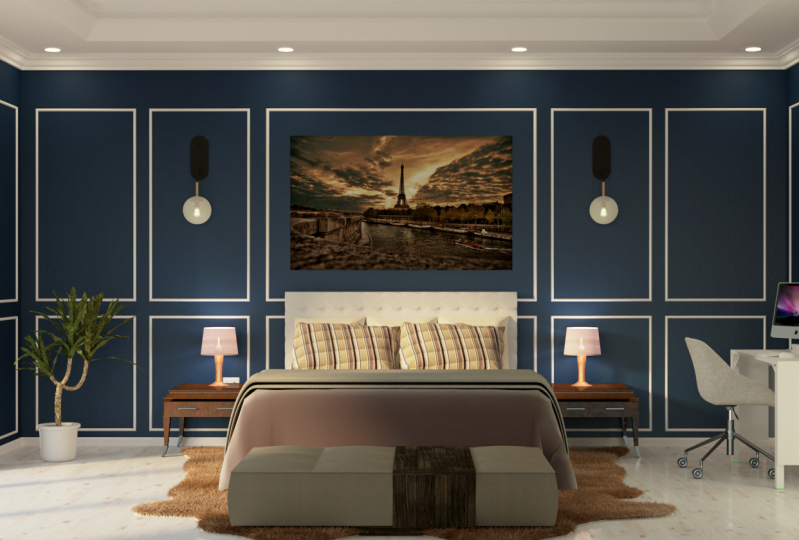
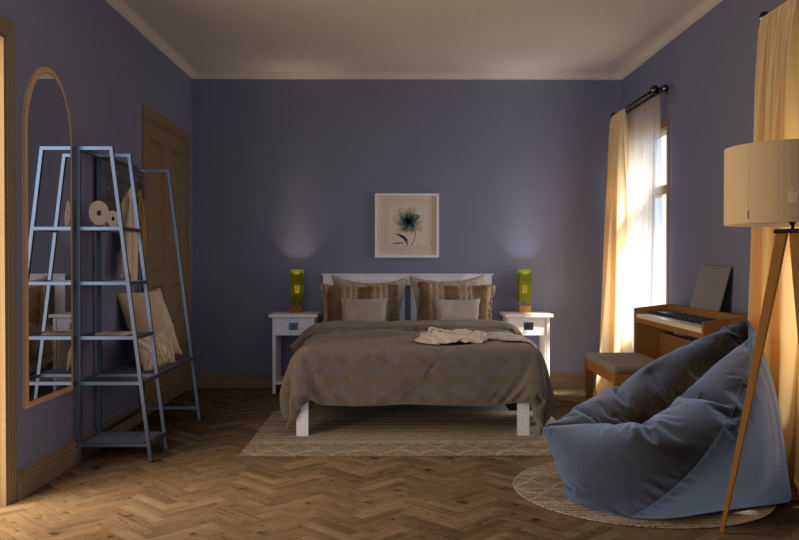
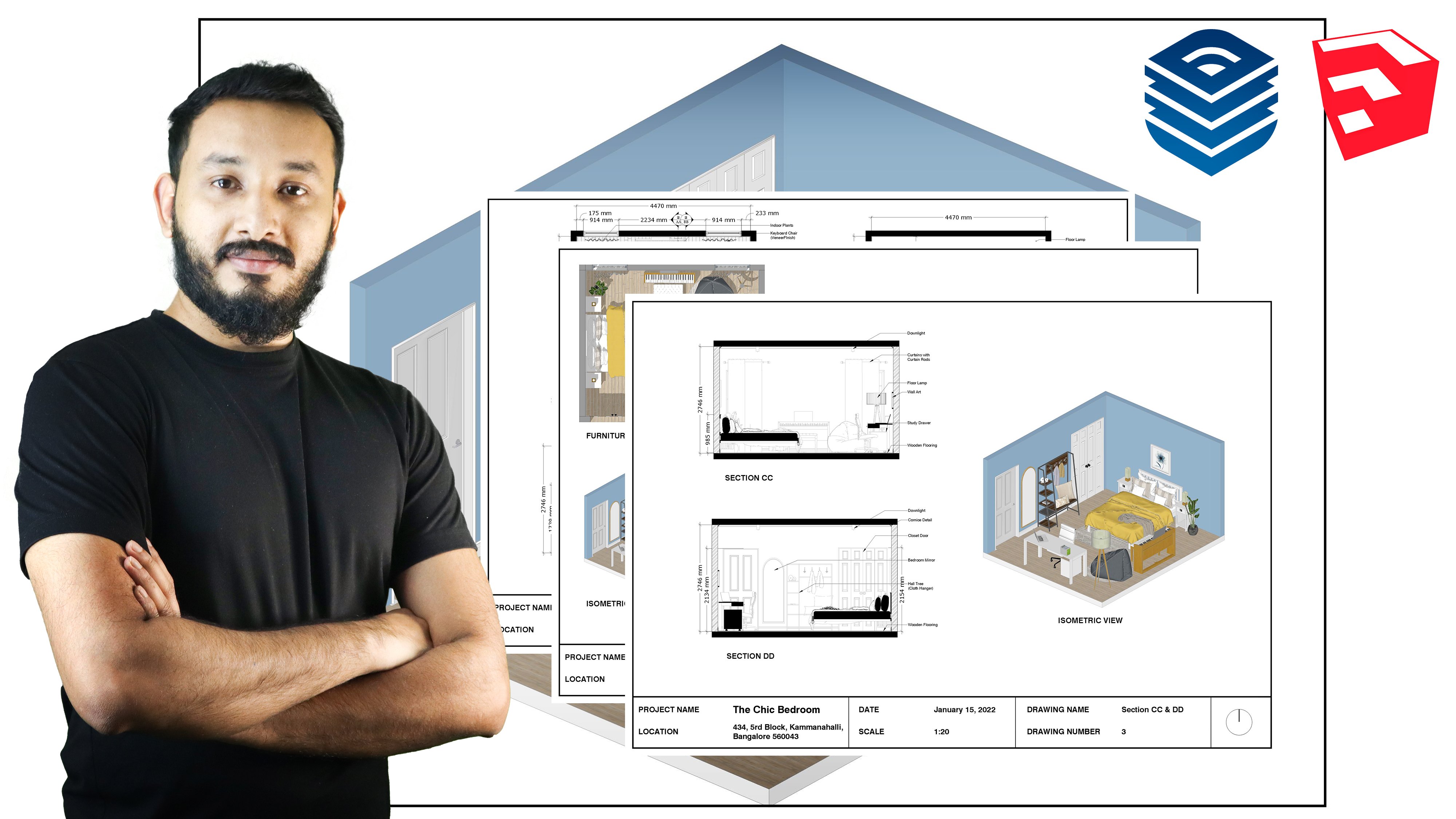
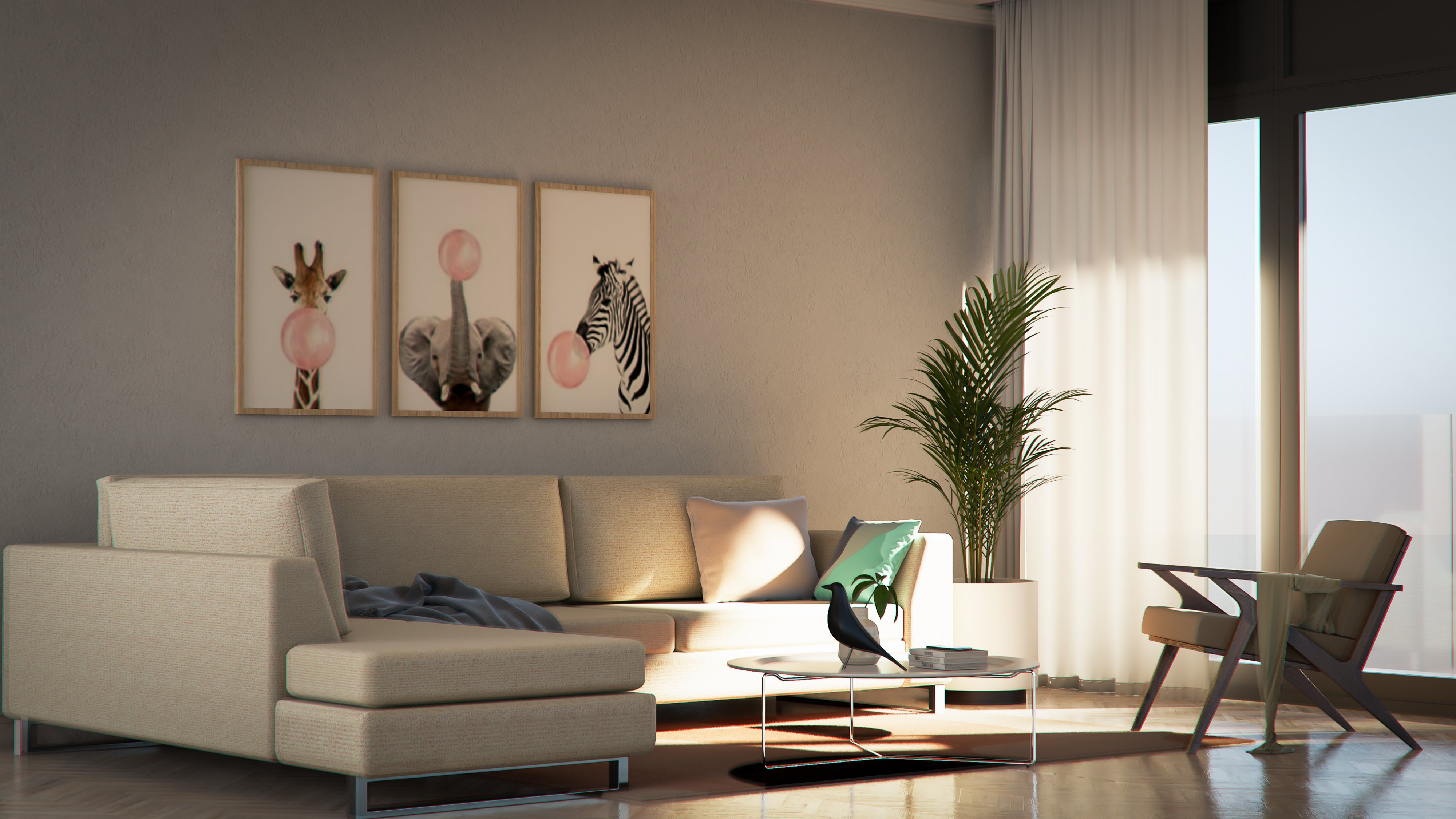
1. Kursvorschau: Hey Jungs, willkommen in meiner Skillshare Klasse, wo ich werde euch beibringen, wie man modelliert, rendert und postproduziert dieses fantastische fotorealistische Schlafzimmer. Sie werden auch lernen, wie Sie diesen noch fantastischeren 3D-Abschnitt und -Perspektive erstellen können. Mein Name ist Manish Paul Simon. Ich bin Architekt mit mehr als fünf Jahren Erfahrung und habe an verschiedenen Arten von Projekten gearbeitet, von Wohn-, Gewerbe-, Büro-, Innenräumen und vieles mehr. Ich habe SketchUp und 3D genutzt, um überzeugende Renders zu erstellen, was meine Kunden erstaunt hat und mir auch geholfen hat, noch mehr Kunden zu bekommen. In dieser Klasse werde ich Sie Schritt für
Schritt beim Modellieren und Rendern dieses Raumes nehmen ,
wo wir anfangen werden, indem wir unser Zimmer in SketchUp modellieren. Dann verwenden wir Plug-Ins wie Profilbauer und Floor Generator, um unsere Formteile und unsere Bodenbeläge zu erstellen. Dann nutzen wir die neuesten Funktionen in SketchUp 2021,
um Live-Komponenten einzubinden und auch unsere 3D-Modelle hinzuzufügen. Sobald wir unseren Raum eingerichtet
haben, gelangen wir in den Rendering-Teil, wo wir die Kamera einrichten,
aka Szenen, und dann richten wir die Lichter ein, und dann richten wir unsere Szene für das Rendern ein. Gegen Ende des Kurses werden wir auch
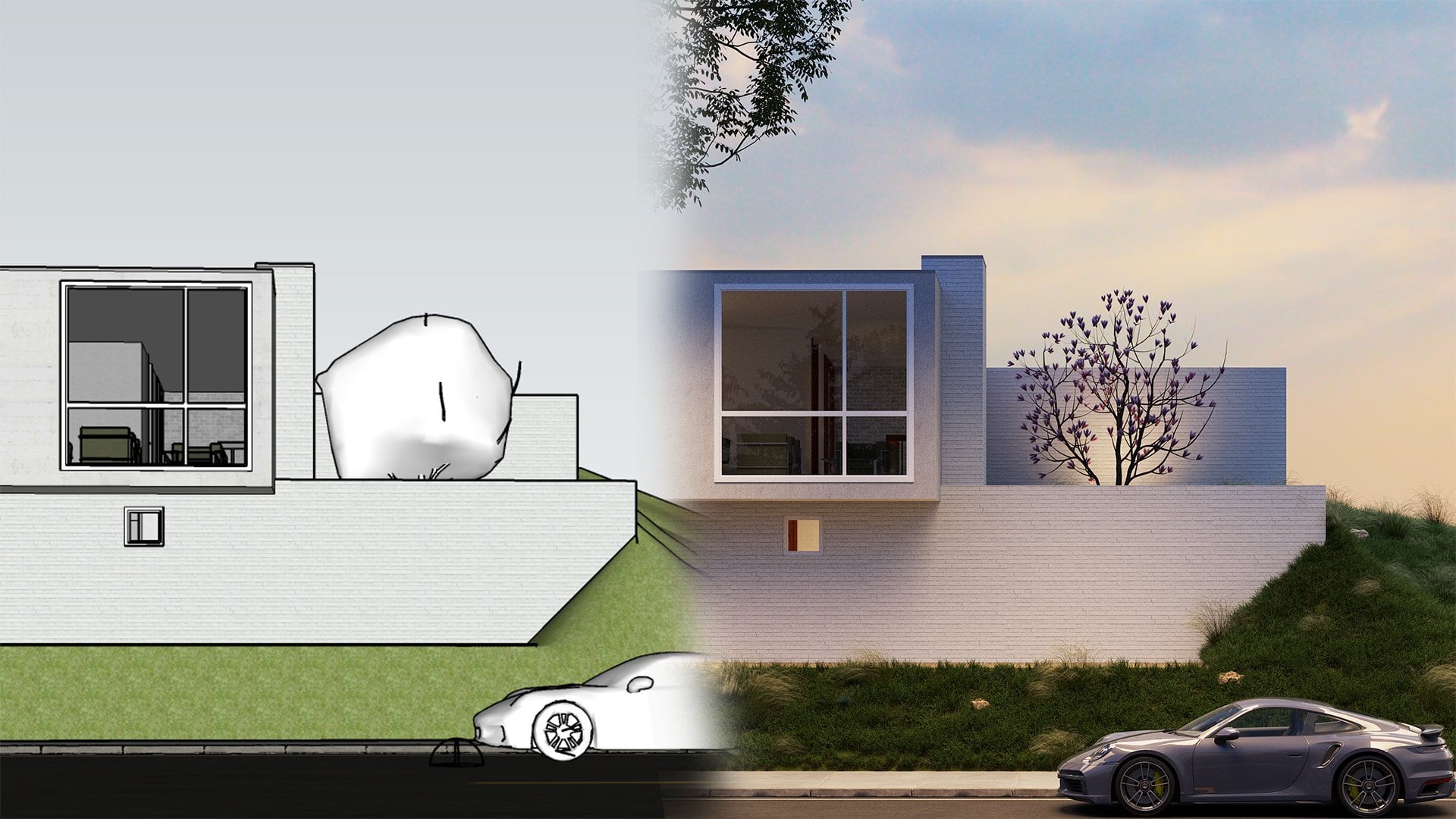
einige Postproduktionstechniken lernen und unsere Renderings noch besser aussehen lassen. Als Bonus habe ich euch auch gezeigt, wie man dieses 3D-Querschnittsperspektiven-Rendering erstellt, das Ihnen definitiv helfen wird, Ihre Kunden zu überraschen. Am Ende des Kurses werden Sie zuversichtlich sein, tolle Renderings wie diese zu erstellen. Es wäre toll, Ihre Arbeit im Schüler-Dashboard zu sehen. Jetzt ohne weiteres, springen
wir direkt auf den Kurs. Ich seh euch im Kurs und sage: Prost.
2. Sketchup und Vray 5 für Sketchup installieren: Hey Leute, willkommen zurück zu einem weiteren Video. Nun, bevor wir mit diesem Abschnitt fortfahren, gibt es Download-Plug-Ins, die wir benötigen, um mit diesem Abschnitt fortzufahren
, der Profil-Builder und Flow Generator ist. Sie können das Sketchup Guru Google-Ressourcenblatt öffnen. Alle Links und Ressourcen finden Sie im Arbeitsblatt. Es wurde an Ihre E-Mail gesendet und ich werde es auch zu diesem Video hinzufügen. Wir beginnen mit dem Profil-Builder. Sie können auf diesen Link klicken, um ihn zu öffnen. Dies ist ein kostenpflichtiges Plug-in, aber Sie haben eine 30-tägige Probelehrung. Sie können auf „30-Tage-Testversion erhalten“ klicken. Klicken Sie auf „Akzeptieren“. Wenn Sie eine Gruppe haben und eine Gruppierung anwenden können. Aber da dies ein 30-Tage-Testunterricht ist, werden
wir einfach auf „Kasse“ für $0 klicken. Ich werde schnell meine Details eintragen. Sie können die Newsletter öffnen, wenn Sie möchten, und bleiben Sie über ihre neuen Angebote auf dem Laufenden. Nachdem Sie Ihre Daten eingegeben
haben, können Sie erneut auf „Weiter“ klicken. Wir können endlich auf „Bestellung absenden“ klicken. Jetzt erhalten Sie eine E-Mail entweder in Ihrem Spam oder in Ihrem Hauptordner. Schauen wir uns die Post an. Wir haben unsere Mail von MindSight Studios erhalten, die eine Firma hinter diesen Plugins ist. Sie haben auch den Testlizenzschlüssel freigegeben. Klicken Sie auf „Gehe zu meinem Kauf“, um das Plug-in herunterzuladen. Wenn Sie nach unten scrollen, finden
Sie einen Zugriff auf die Download-Seite. Jetzt kann ich Profile Builder 3 RBZ-Plug-in für ein SketchUp 2021 herunterladen. Ich kann jetzt SketchUp 2021 öffnen. Wechseln Sie zum Windows-Erweiterungsmanager. Klicken Sie auf „Install Extension“. Ich werde Profil-Builder auswählen, das ist das Plug-in, das wir gerade heruntergeladen haben. Klicken Sie dann auf „Öffnen“. Sie können nun auf „Opendoor Profile Dialogue“ klicken, oder Sie können auch zu Extensions Profile Builder drei gehen und auf „Lizenz“ klicken. Jetzt können Sie Ihre E-Mail hinzufügen, der Sie sich auf der Profil-Builder-Website registrieren. Sie können den Lizenzschlüssel aus Ihrer E-Mail kopieren und einfügen. Ich kopiere den Lizenzschlüssel und füge ihn hier und klicke auf „Lizenz aktivieren“. Jetzt haben wir eine 30-Tage-Testlizenz von Profile Builder. Ich werde mehrere Profile unten in diesem Abschnitt anzeigen, also bleiben Sie dran. In ähnlicher Weise kann ich auch ein freies Plug-in namens Flow Generator installieren, das nützlich wäre, um Bodenbeläge in SketchUp zu erzeugen. Gehen Sie wieder zurück zu Ihrem Master-Link-Blatt und unten finden Sie hier den Flow Generator. Klicken Sie auf den Link, um ihn zu öffnen. Jetzt können wir hier klicken, um die RBZ-Datei herunterzuladen. Gehen Sie zurück zu SketchUp, wechseln Sie zum Windows-Erweiterungsmanager. Klicken Sie auf „Install Extension“, wählen Sie Floor Generator und klicken Sie auf „Open“. Dies ist unser Floor-Generator-Plug-in, das ich in diesem Abschnitt mehr zeigen werde. Dies sind die beiden wichtigsten Plug-Ins, die wir brauchen. Natürlich brauchen wir auch Vray-5. Ich werde euch schnell zeigen, wie man wirklich F5 installiert. wieder zurück zu Ihrem Master-Link-Blatt. Klicken Sie auf „Vray“, um es zu öffnen. Klicken Sie auf „Kostenlos testen“, Sie erhalten auch eine 30-Tage-Testversion für Vray. Melden Sie sich mit Ihren Zugangsdaten an. Wenn Sie kein Konto haben, können
Sie auf „Konto erstellen“ klicken. Ich werde mich mit meinem bestehenden Konto anmelden. Sobald Sie sich angemeldet haben, werden Sie zu
dieser Seite weitergeleitet , auf der Sie auswählen können, wofür Sie Vray verwenden möchten. Wenn Sie nun Student sind, können Sie Student auswählen. Wenn Sie eine Einzelperson sind, können Sie auch einzelne auswählen. Ich klicke auf „Individuell“ und klicke auf „Meine Testversion jetzt starten“. Klicken Sie nun auf „Testversion herunterladen“. Sie werden auf den Download-Link für Vray weitergeleitet, klicken Sie
einfach auf die neueste Version, die Vray-5 für SketchUp Hotfix 2 ist, klicken Sie auf „Download for Windows“ und lassen Sie es auf Ihren Computer herunterladen. Sie erhalten auch eine E-Mail von Chaos Group mit der Bestellnummer, dem
Bestelldatum und Ihrer Kundennummer. Sobald die Datei heruntergeladen wurde, können
Sie mit der rechten Maustaste auf die Datei klicken und auf „Als Administrator ausführen“ klicken. Klicken Sie auf „Ja“. Klicken Sie auf „Ich stimme zu“. Installieren Sie Vray für SketchUp 2021. Wenn Sie Sketchup 2020 haben, können
Sie es auch für 2020 installieren. Klicken Sie auf „Erweitert“. Es ist eine gute Idee, alle diese auch zu installieren
, damit Ihre Lizenzierung kein Problem hat. Stellen Sie sicher, dass Sie Lizenzserver,
Swarm und Chaos Cloud installieren . Wenn Sie Vray bereits installiert haben und es nicht auf SketchUp angezeigt wird, würde
ich vorschlagen, dass Sie jede Version von Vray von Ihrem Computer deinstallieren. Stellen Sie außerdem sicher, dass Sie den Chaos Cloud-Server deinstallieren, bevor Sie Vray erneut installieren. Jetzt werde ich auf „Weiter“ klicken. Ich werde auf „Installieren“ klicken. Weil meins ein lokales System ist. Sie müssen außerdem SketchUp schließen, bevor Sie mit der Installation fortfahren. Klicken Sie auf „Weiter“, nachdem Sie SketchUp geschlossen haben. Jetzt würde es beginnen, Vray für SketchUp zu installieren. Wie Sie sehen können, habe ich meine vorherige Version nicht deinstalliert, daher wird Vray die Deinstallation für mich durchführen und dann die neuere Version von Vray
installieren. Aber ich würde vorschlagen, dass Sie Vray zuerst selbst deinstallieren. Versuchen Sie dann, Vray neu zu installieren. Sobald Sie installiert haben, werden Sie auf die Seite des
Chaos Group Servers weitergeleitet , auf der Sie die Lizenz überprüfen können. Stellen Sie sicher, dass Sie dieselbe E-Mail-ID installieren und verwenden, um Vray herunterzuladen und zu installieren. Wenn Sie nicht dieselbe E-Mail-ID verwenden oder Vray liest, können
Sie Vray nicht für SketchUp verwenden. In diesem Fall müssen Sie auf „Abmelden“ klicken. Klicken Sie auf „Ja. Melden Sie sich erneut an. Stellen Sie sicher, dass Sie sich mit den richtigen Anmeldeinformationen anmelden. Jetzt starten wir SketchUp und sehen, ob es in SketchUp zu geöffnet wird. Wenn dies eine Option
wie diese ist , die auf Ihrem Computer angezeigt wird, stellen Sie sicher, dass Sie auf „Zugriff zulassen“ klicken. Dann können Sie Ihre Plug-Ins an Ort und Stelle ziehen. Mit unseren installierten Plug-Ins sind
wir bereit, tief in die Schaffung dieses fantastischen neuen Kükenschlafzimmers für den Raum einzutauchen. Ich sehe euch im nächsten Video, wir werden in die Modellierung dieses Raumes springen, eine sehr einfache Modellierungstechnik. Dann tauchen Sie tief in unsere SketchUp-Ansicht in dieses fantastische Fenster. Lass uns gehen.
3. Verwenden von Tastaturkürzel in Sketchup: Hey Leute, willkommen zurück zu einem weiteren Video. In diesem Video zeigen
wir Ihnen die verschiedenen Verknüpfungen, die ich persönlich in meinem täglichen SketchUp-Workflow verwende. Die Tastenkombination Nummer 1, die Sie lernen müssen, ist die Verknüpfung „Rest des Modells ausblenden“. Wir werden zuerst die Verknüpfungen zuweisen, und dann werde ich zeigen, was jede dieser Verknüpfungen tun. Gehen wir zu „Windows“ und gehen Sie zu „Einstellungen“. Klicken Sie auf „Shortcuts“. Der erste, den wir zuweisen werden, heißt „Rest des Modells ausblenden“. Geben Sie „Ausblenden“ ein, und wenn Sie nach unten gehen, finden
Sie diese „Ansicht/Komponente Bearbeiten/Ausblenden Rest des Modells“. Ich habe eine Abkürzung namens „J“ gegeben. Wenn Sie eine Verknüpfung zuweisen möchten, drücken Sie
einfach „J“ auf Ihrer Tastatur und klicken Sie auf die Plus-Taste. Ich habe bereits zugewiesen, daher wird
dieses Dialogfeld angezeigt. Ich werde auf „Ja“ drücken. Jetzt ist die nächste Verknüpfung „Bearbeiten/Ausblenden“, also habe ich „F2" für „Bearbeiten/Ausblenden“ zugewiesen. „ Unhide/All“, was „F4" auf Ihrer Tastatur ist. „ Unhide/Last“ ist „F3". Drei Verknüpfungen hier und dann „Rest des Modells ausblenden“. Nun, die andere Verknüpfung, die ich verwenden werde, ist etwas namens Röntgenmodus. Ich habe dafür die Verknüpfung „Y“ zugewiesen. Sie können einfach „Y“ auf Ihrer Tastatur drücken und die Plus-Taste drücken. Abgesehen davon verwende ich auch die Verknüpfung „Kamera/Parallele Projektion“, die „Alt + W“ ist, und die Vorderansicht, die „Alt + F“ ist, und schließlich die Draufsicht, die „Alt +T“ ist. Sie müssen „Alt + T“ drücken und dann wird es hier angezeigt und stellen Sie sicher, dass Sie auf Plus klicken. Wenn Sie alle Verknüpfungen hinzugefügt haben, Sie diese Verknüpfungen exportieren, falls
Sie sie in Zukunft verwenden möchten. Es heißt SketchUp Data File, und dann können Sie es in andere Systeme oder zukünftige Versionen erneut importieren. Sobald Sie damit fertig sind, drücken Sie „OK“. Beginnen wir mit der ersten Verknüpfung, die „Rest des Modells ausblenden“ ist. Nun, zum Beispiel, wenn ich eine Gruppe hier bearbeiten möchte, und ich möchte die Kante bearbeiten, oder diese Fläche, das Gesicht hier, müssen
Sie „J“ auf Ihrer Tastatur drücken. Was das tut, ist es verbirgt den Rest
des Modells und es zeigt nur die Gruppe, die aktiv ist, und wir können mit diesem Begrenzungsrahmen sehen. Nun, wenn ich hier etwas mache, vielleicht ein Rechteck oder so etwas, eine abstrakte Form, und wenn ich „Escape“ drücke, können
Sie sehen, dass ich es dieser Seite dieser Gruppe hinzugefügt habe. Es hilft also, wenn Sie viele Gruppen in Ihrem Modell haben und Sie ein bestimmtes Modell oder eine bestimmte Gruppe bearbeiten
müssen. Wenn ich nun diese Gruppe betrete und „J“ drücke, kann
ich diese Seitenfläche nicht wirklich bearbeiten. Dies hilft also, den Rest des Modells zu verstecken. Es schaltet einfach zwischen dem Hauptmodell und der Gruppe, die aktiv
ist, um auch das Werkzeug „J“ zu verwenden, „Rest des Modells ausblenden“. Als nächstes, was ich verwenden kann, ist etwas, der Röntgenmodus genannt wird. Manchmal ist es in SketchUp schwierig,
bestimmte Flächen und Kanten auszuwählen , so dass wir den Röntgenmodus verwenden. Wenn ich auf meiner Tastatur „Y“ drücke, sehen
Sie, dass es sich um einen Drahtmodellmodus handelt, und jetzt können Sie auch den hinteren Teil der Gesichter sehen. Jetzt können Sie die Gruppe betreten und Sie können auch
die hinteren Teilflächen und die untere Fläche oder was auch immer es ist auswählen . Es hilft, wenn Sie versuchen, Dinge zu bewegen, einen Raum zu dekorieren. Wenn es zu viele Dinge in Ihrem Raum gibt, wird es schwierig sein, Dinge zu verschieben, also verwenden Sie den Röntgenmodus, um Dinge zu sehen, die sich in Ihrem Modell befinden. All diese Verknüpfungen werden mehr Sinn machen, wenn wir anfangen, unser Zimmer zu modellieren. Die nächste Verknüpfung ist „Ausblenden und Einblenden“. Wenn ich das ausblenden und später bearbeiten möchte, kann
ich „F2" drücken, damit es ausgeblendet ist. Wenn Sie sehen möchten, was in Ihrem Modell versteckt ist, können
Sie auf „Ansicht“ gehen und auf „Versteckte Objekte“ klicken, damit Sie das sehen können. Dieses Netz bedeutet, dass dieses Modell ausgeblendet ist und die ausgeblendeten Objekte nicht angezeigt werden. Wenn ich mit der Tastenkombination einblenden möchte, war
das letzte Objekt, das ich versteckt habe, dieses Feld, also kann ich „F3" drücken, um das letzte Objekt einzublenden. Wenn ich eine Menge Dinge verstecke und ich alle Objekte anzeigen möchte, die ausgeblendet sind, können
Sie „F4" drücken, damit alle Ihre Elemente einblenden. Dies sind die wichtigsten Verknüpfungen, die ich persönlich verwende. Abgesehen davon, wie ich in den vorherigen Videos erwähnt habe, wenn Sie zur Draufsicht gehen möchten, ist
der beste Weg, zu Ihrer parallelen Projektion zu gehen, die „Alt + W“ ist, und der Draufsicht, die „Alt + T“ ist. Sie können auch in der Draufsicht zwischen
„Perspektive“ und „Parallelprojektion“ wechseln . Es gibt auch die Vorderansicht. Dies hilft bei der Modellierung schneller. Dieser Workflow wird in der Regel in 3ds Max verwendet. Aber in 3ds Max haben wir in der Regel vier Fenster, aber wie in SketchUp, können Sie nur mit einem Ansichtsfenster arbeiten. Ich hoffe, Sie fanden dieses Video nützlich. Im nächsten Video werden
wir endlich anfangen, unser Zimmer zu schaffen. Ich seh euch das nächste Video, Prost.
4. Modellierung eines Raums in Sketchup 2021 (Neuer Workflow): [MUSIK] Hey Leute, willkommen
zurück zu einem weiteren Video. Jetzt werden
wir in diesem Video
einen Raum modellieren und ich werde einen neuen Workflow
verwenden, um diesen Raum
zu modellieren. Um die Dinge anzufangen, werden
wir anfangen, Zoll für dieses
Projekt zu verwenden, da dieses Projekt in den USA ansässig
ist und die
US-Bürger nur an
Zentimeter gewöhnt sind, aber keine Sorge. Ich habe einen guten Halt von Zoll
und Metern. Wenn ich die Chance bekomme, werde
ich diese
beiden Richtungen
in diesem Abschnitt angeben . Um die Dinge anzufangen,
beginne ich mit architektonischen Zoll Öffnen Sie
also SketchUp
2021 und klicken Sie auf „Architectural Inches“, um
die Einheiten für Ihr Modell auszuwählen . Ich werde
dieses Modell ein bisschen aufräumen. Ich werde Sumele löschen, der der neue Avatar
für SketchUp 2021
war. Wenn Sie zu Ihrem Asset-Editor gehen nachdem Sie Sumele gelöscht haben, können
Sie feststellen,
dass ihre Materialien im Asset-Editor
verbleiben.
Daher ist es ratsam, diese Materialien auch zu löschen [NOISE]. Klicken Sie nach dem Umschalten auf „Löschen“ auf Ihrer
Tastatur und wählen Sie alle diese Materialien aus. Jetzt mache ich die Zimmergröße. Lassen Sie mich die Größe noch
einmal überprüfen, nur um sicher zu sein, wie Sie sehen können, dass es 14'8"
ist, was unsere Länge und
die Breite beträgt 12'4". Hier ist ein kleiner Tipp für euch. Wann immer Sie einen Flussplan sehen,
und das ist eine Dimension, die meisten Architekten
in den meisten Fällen die Länge zuerst angeben, wenn der Architekt den Grundriss
entworfen hat würden die meisten Architekten
in den meisten Fällen die Länge zuerst angeben,
wenn der Architekt den Grundriss
entworfen hat, die
meisten Architekten
die Länge zuerst
angeben , also
und dann die Breite, die
so ist 14'8" auf diese Weise und 12'4" auf diese Weise. Ich aktiviere das
Rechteckwerkzeug, indem „R“ auf meiner Tastatur drücke, und
dann fange ich es auch an der
blauen Achse ein, damit ich es nicht versehentlich auf einer anderen Ebene
erstelle. Um es an der blauen Achse zu fangen, drücken
Sie einfach die
obere Pfeiltaste und Sie können sehen, dass es an der blauen Achse
rastet. Selbst wenn Sie irgendwo
hier oder auf die Achse klicken, geht
es nicht dorthin, es befindet sich
immer auf derselben Ebene. Stellen Sie also sicher, dass Sie auf Ihrer Tastatur
„R“ drücken. Fangen Sie es auf der oberen Achse ein,
bevor Sie auf eine beliebige Stelle klicken, und klicken Sie dann auf
Ihren ersten Punkt. Jetzt setzen
wir die Dimensionen ein, die 14'8",
12'4" sind, und geben dann ein. Sogar in SketchUp sieht man, dass die Länge zuerst kommt, was 14'8" ist, und dann
die Breite von 12'4". Wir haben ein Rechteck gemacht, jetzt werde ich es zu einer Gruppe
machen. Sie können das
gesamte Rechteck auswählen, mit der rechten Maustaste klicken und
auf „Gruppe erstellen“ klicken, oder Sie können zu Windows, Einstellungen gehen, zu Verknüpfungen gehen, nach Gruppe suchen und sicherstellen, dass
Sie Gruppe bearbeiten/erstellen die Verknüpfung G. Jetzt ist es
sehr einfach,
eine Gruppe zu erstellen , indem Sie einfach auf
das Gesicht doppelklicken und
G auf meiner Tastatur drücken. So einfach
ist es, eine Gruppe zu erstellen. Geben Sie dann die Gruppe ein,
indem Sie auf die Gruppe doppelklicken. Verwenden Sie ein
Push-Pull-Werkzeug, indem Sie P
auf Ihrer Tastatur drücken , einmal klicken, die Raumhöhe beträgt neun Fuß Geben Sie
also neun und dann
Apostroph „Enter“ ein. Das sind 9 Fuß oder 2,7 Meter. Wir haben jetzt unser Zimmer. Jetzt wähle ich jedes
dieser Gesichter aus und mache es zu einer Gruppe. Doppelklicken Sie, drücken Sie „G“, doppelklicken Sie auf „G.“ In ähnlicher Weise auch
hier und es wird obere und untere Flächen
hinzufügen. Ich gebe
diesen Gesichtern
etwas Dicke, um in die Gruppe einzutreten, drücke P auf deiner Tastatur,
um das Push-Werkzeug zu aktivieren. Klicken Sie einmal und jetzt können Sie Ihre Dicke
eingeben, die
sechs Zoll oder 150 mm beträgt. In ähnlicher Weise auch hier.
Hier ist ein ordentlicher Trick. Sobald Sie eine
Bemaßung angewendet haben oder dieselbe Bemaßung
auf alle anderen Wände
anwenden möchten . Sie können die Gruppe
eingeben, die Fläche
auswählen, das Push/Pull-Werkzeug verwenden und dann einen Doppelklick senden. Sie wird dieselbe Breite verwenden
, wird dieselbe Breite verwenden die Sie
für die vorherigen Gruppen angewendet haben. Ich kann auch die
gleiche Dicke
für die unteren und oberen Platten bekommen . Wir haben unser Zimmer. Es ist auch eine gute Idee,
diese Wände so zu erweitern , dass dies
kein Lichtverlust ist , sobald
wir das Rendern in 3D durchgeführt haben, die Fläche
auswählen,
ein Push/Pull-Werkzeug verwenden und einfach doppelklicken,
ähnlich auch hier. Die Leertaste ist etwas
, das in
SketchUp häufig verwendet wird , falls Sie durch Werkzeuge wechseln
möchten. Stellen Sie
also sicher, dass Sie auch weiterhin die Leertaste
drücken, um die verschiedenen
Befehle in SketchUp zu durchlaufen. Jetzt drücke ich,
ich drücke
„Leertaste“, um das Auswahlwerkzeug zu
aktivieren. Ich wähle
das Gesicht aus, gehe zurück zum Push-Tool und doppelklicke. Richtig. Jetzt haben wir ein Zimmer, aber es ist vollständig eingeschlossen
und Menschen benötigen Öffnungen. Ich werde Öffnungen
für meine Tür und mein Fenster erstellen. Gib das ein. Dies ist eine längere Seite und wie Sie im Plan sehen
können, hat
die längere Seite hier
eine Tür, die ungefähr drei Fuß betragen
würde. Wir haben
hier auch einen Schrank, der
wieder
etwa vier Fuß groß sein wird . Endlich haben wir unsere
Fenster, zwei Windows. Ich nehme einen
Fuß oder eineinhalb Fuß von hier und
einen Fuß von hier entfernt. Ich habe nicht die
genauen Maße aber wenn Sie die
genauen Messungen haben, würde
ich vorschlagen, dass Sie sie als
JPEG- oder AutoCAD-Datei in SketchUp
importieren und
dann darüber hinaus entwerfen. Jetzt muss ich nicht wirklich genau
sein, wenn der Raum gerade genug ist, um zu zeigen, was im Raum
passiert. Jetzt muss ich meine Eröffnungen machen. Ich mache ein Rechteck oben
auf diesem Gesicht. Ich fange es
an die grüne Achse ein. Wir drücken die Pfeiltaste nach
links. Ich tippe
meine Dimensionen ein, die drei Fuß
lang sein werden und die Höhe
wird sieben
Fuß betragen. Das ist mein Zimmer. Ich werde das rausschieben. In ähnlicher Weise gebe
ich auch hier
wieder einen Schrank ,
raste ihn an die
grüne Achse und tippe deinen Wert ein, der
vier Fuß, sieben Fuß betragen
wird . Verwenden Sie dann ein Push-Tool
und erstellen Sie eine Öffnung. In ähnlicher Weise für die
Fenster geben Sie die Gruppe ein. Drücken Sie „J“, wenn Sie die Sichtbarkeit umschalten
möchten, was Sie sicher wissen, über. Wenn Sie diesen Kurs
durchlaufen haben, wähle
ich
dieses Endergebnis aus und schiebe es
dann um zwei
nach oben Füße und
bewegen Sie es dann wieder um fünf Fuß oben. Unser Sturz ist 7 Fuß und unser Meeresspiegel
liegt auf zwei Fuß. Jetzt können wir eine Linie ziehen und diese
um drei Fuß nach oben bewegen. Ich mach eine Eröffnung. Ich wähle diese
beiden Zeilen ungefähr hier aus
und schiebe sie dann raus. Wir haben unsere Öffnungen, wir können all diese Zeilen löschen, und wir sind fertig mit
unserer Raummodellierung. Drücken Sie „F3", um
die Platte ebenfalls einzublenden. Dies ist ein Raum, den
wir für diesen Raum nutzen werden. Sie sich keine Sorgen um
diese geschlossenen Wände. Ich zeige
Ihnen einen neuen Workflow in dem Sie
diese vorhandenen Wände verwenden, eine Schnittebene
erstellen und dann Ihr Ende beginnen können. Dies ist ein viel besserer
Workflow und es würde Ihnen
definitiv helfen,
Fenster noch schneller zu erstellen. Wir sehen uns im
nächsten Video. Prost.
5. Verwendung von Sketchup Komponenten in 3D-Lager.: [MUSIK] Hey Leute, willkommen
zurück zu einem weiteren Video. In diesem Video zeige
ich Ihnen eine der neuen Funktionen in SketchUp 2021 namens
SketchUp Live Components. Wir werden Türen und
Fenster mit diesen
Live-Komponenten
hinzufügen und ich werde die Größe ändern und sehen,
wie es für diesen Raum funktioniert. Gehe zu Windows und klicke
auf 3D Warehouse. Wenn Sie nun hier auf Suchen klicken, scrollen
Sie nach unten zu Erweitert, Sie erhalten eine Option
namens Live Component, damit Sie diese einschalten können. Lasst uns nach Türen suchen. Dies sind die verschiedenen
Türen, die wir haben. Ich benutze die einzelne
Schwingtür für das Schlafzimmer. Wenn Sie jetzt auf Konfigurieren klicken, können
Sie die
Größe Ihrer Tür angeben. Unsere Türgröße beträgt 900
mm oder drei Fuß. Drei Fuß
wären genau 914,4 mm und sieben Fuß
wären 2133,6. Jetzt können Sie auf Download klicken und
Ihre Tür platzieren. Eine perfekt modellierte Tür zusammen mit dem Türgriff und
allem an Ort und Stelle. Wenn Sie dies nun
hier anpassen möchten , können Sie mit der rechten Maustaste klicken, zu Live-Komponente konfigurieren
gehen und die
Größen auch hier ändern, da Sie sehen können, dass sie in Echtzeit
aktualisiert werden. Kann die Rahmenfarbe,
die Schattenfarbe ändern und es
hat viel mehr Funktionen. Es kommt mit
diesen Materialien zusammen. Sie müssen sich jetzt nicht zu
viele Sorgen um die Materialien machen. Das werden wir später in 3D anpassen
. Es ist auch eine gute
Idee, dies zu drehen. Ich finde den Mittelpunkt, ihn
an die blaue Achse
und drehe ihn um 180. Sie können
Live Component nicht wirklich skalieren . Die einzige Möglichkeit, dies anzupassen, besteht darin,
mit der rechten Maustaste zu
klicken, auf
Live-Connector oder Komponente konfigurieren und die Option dort zu ändern. Sie können es auch zu
einer zu öffnenden Tür machen. Wie Sie sehen können, beginnt sich die
Tür zu öffnen. Ziemlich gut. Sie können auch den Stil Ihrer Tür
ändern. Wir haben diese Tür in unserem Raum. In ähnlicher Weise werde ich auch
die Fenster hier hinzufügen ,
diese beiden Fenster. Gehen Sie erneut zu Windows
3D Warehouse oder klicken Sie auch hier, was Teil unseres Menüs ist. Ich suche nach Fenster. Stellen Sie sicher, dass die Live-Komponente aktiviert ist. Klicken Sie auf Modelle, und
Sie können sehen, dass dies
die verschiedenen Fenster sind , die von SketchUp Labs
entworfen wurden. Ich wähle dieses Fenster aus, klicke auf Herunterladen und
platziere es. Jetzt passe ich das an. Geben Sie es zuerst unten ein, mit der rechten Maustaste und klicken Sie auf Live-Komponente
konfigurieren. Jetzt beträgt die Breite 914,4 und
die Höhe beträgt fünf Fuß, was 1524 mm beträgt. Sie können auch
die Rahmentiefe ändern und das Material auch
ändern. Ich setze das an
Ort und Stelle und drehe es
um 180 und kopiere es auf
die andere Seite. Schließlich
gibt es für unsere
Schranktür hier, die vier
Fuß mal sieben Fuß groß ist, die vier
Fuß mal sieben Fuß groß ist, vier Rollläden
zusammenklappbare Türen, aber wir werden
einfach zwei
Rollläden benutzen und
sie im Modell zeigen. Gehe zu Fenster, 3D-Lager, suche nach Schranktür. Stellen Sie sicher, dass Sie in Modellen suchen , da dies
Modelle sind, die von UNA entworfen wurden. In Produkten finden
Sie im Allgemeinen den modularen Aufbau
der Hersteller. Gehe zu Modellen und suche nach
einer geeigneten Schranktür. Das scheint gut zu sein. Ihr könnt die
Tür auswählen, die dir gefällt, ich wähle diese
Tür aus und klicke auf Download, platziere sie, skaliere sie. Da es sich nicht um
eine Live-Komponente handelt und
keine Parameter hat, können
Sie sie
direkt in SketchUp skalieren. Drücken Sie S auf Ihrer
Tastatur, um
das Skalierungswerkzeug zu aktivieren , und skalieren Sie
es dann an den Rändern und auch nach oben. Zieh es rein und du bist fertig. Es ist eine gute Idee, eine Lücke zwischen
diesen Zeilen
zu schließen, denn
wenn es keine Lücke gibt
, würde sie im Allgemeinen nicht im Fenster
auftauchen. Was ich tun werde, ist
, dies um einen mm
herauszuziehen und diese Linie
auch um einen mm herauszuziehen und die Mittellinie zu löschen. Ich werde das
Gleiche für all diese tun. Ich wähle diese
beiden Zeilen aus und kopiere sie in diesen Mittelpunkt und jetzt
kann ich diese Mittellinien löschen. Sie werden jetzt definitiv
eine Linie sehen , da zwischen den
Fensterläden
ein Abstand von zwei mm besteht zwischen den
Fensterläden
ein Abstand von zwei mm und diese in Ihrem Fenster
auftauchen würde. Großartig. Jetzt werde ich ein paar Türknäufe
platzieren, also gehe wieder zu Fenstern, 3D Warehouse suche nach Türknauf und platziere einen
, der zur Tür passt. Ich überprüfe einen von denen. Klicken Sie auf Download
und klicken Sie auf Ja. Es wird
es in dein Modell laden. Ich werde
eine von diesen drei auswählen, also wahrscheinlich eine
ohne das Schlüsselloch. Ich lösche diese
beiden und behalte dies bei. Wenn Sie dies nun perfekt
drehen möchten, drücken Sie Q auf Ihrer Tastatur, um das
Drehwerkzeug zu aktivieren, und
drücken Sie dann die Pfeiltaste nach rechts ,
damit es
an der roten Ebene einrastet. Ich drehe
das um 90 Grad. Drehen Sie es erneut, fangen Sie
es jetzt an der blauen Achse ein, die die oberste Ebene ist, indem
Sie die obere
Pfeiltaste drücken und um 180 Grad drehen. Es ist auch eine gute Idee,
die Achse zu benutzen , während Sie auch Sachen
bewegen. Ich klicke
mit dem Verschieben-Tool. Ich raste es
an der grünen Achse ein,
raste es an dieser Tür und jetzt an die rote Achse
und bewege es an Ort und Stelle. Es ist bereits begleitet,
also
kopiere ich es auf die andere Seite. Wir haben unsere
Türen und Fenster aufgestellt. Im nächsten Video zeige
ich Ihnen, wie Sie [unhörbar], Kronen
und mehr
erstellen diesem großartigen
Plugin namens Profile unten [unhörbar], Kronen
und mehr
erstellen können. Wir sehen uns im
nächsten Video. Prost.
6. Verwendung von Profile für Formungen: Hey Leute, willkommen zurück zu einem weiteren Video. In diesem Video lernen wir, wie man unsere Sockelleisten und auch unsere Kronen kreiert. Im Allgemeinen nennt man den Boden hier in Indien Sockelleisten, aber ich denke, in Übersee nennt man es auch Formen. In Ordnung. Also, um zu beginnen, klicke
ich hier auf Profil-Builder, der „Öffne den Profil-Dialog“ ist. Wenn Sie diese Symbolleiste nicht sehen, können
Sie zu Ansicht gehen, Symbolleisten, scrollen Sie nach unten und Sie werden Profil-Builder 3 finden. Stellen Sie sicher, dass Sie das einschalten und klicken Sie dann auf „Schließen“. Sie können hier klicken, um den Profildialog zu öffnen. Nun, dies ist das Standardprofil, das mit Profile Builder kommt. Wenn Sie Ihre eigenen laden möchten, können
Sie auf „Suchen“ klicken. Dies sind die Beispiele, die kommen werden. Sie können eine dieser Optionen auswählen und mit der Platzierung in Ihrer Szene beginnen. Bevor ich etwas davon lade, werde
ich Ihnen nur schnell zeigen, wie der Profil-Builder funktioniert. Wie Sie sehen können, ist der Platzierungspunkt hier die untere Mitte. Ich werde es nach oben links ändern. Sie können hier auch die Breite und Höhe ändern. Also werde ich dies in, sagen wir,
2 Zoll ändern und „Tab“ drücken. Stellen Sie sicher, dass dies 2 Zoll ist, so dass es einheitlich ist. Jetzt kann ich hier klicken, was „Build“ ist, um mein Profil zu erstellen. Klicken Sie also auf „Build“ und jetzt kann ich anfangen, mein Profil zu zeichnen. Klicken Sie einmal und beginnen Sie dann mit dem Zeichnen Ihres Profils. Sie können ihn auch mit den Pfeiltasten an der grünen oder roten Achse einrasten. Also links ist für das Grün, und dann rechts ist für Ihr Rot, und dann schließlich, um es
zu schließen, können Sie mit der rechten Maustaste klicken und auf „Close the Path“ klicken. Also haben wir unsere Krone an Ort und Stelle. Jetzt wieder, wählen Sie diese, klicken Sie mit der rechten Maustaste, gehen Sie zum Profil-Builder und klicken Sie auf „Reverse Selected“, wenn Sie es rückgängig machen möchten. Aber in unserem Fall müssen wir es nicht wirklich rückgängig machen. Es ist auch wichtig zu wissen, in welche Richtung Sie die Profilerstellung anwenden möchten. Wenn ich erneut auf „Build“ klicke und es auf die andere Seite ziehe, kannst
du sehen, dass es nicht angezeigt wird, weil es auf der anderen Seite ist. Du kannst es spiegeln, wenn du willst. Klicken Sie also auf „Spiegel“, die hier ist, und jetzt kommt es zurück. Aber ich würde vorschlagen, dass Sie es immer in die richtige Richtung ziehen. In diesem Fall handelt es sich um die Richtung im Uhrzeigersinn da sich unser Platzierungszeiger oben links befindet. So einfach ist es, Ihre Kronen, Formteile und vieles mehr zu erstellen. Es gibt viel mehr Funktionen im Profil-Builder, aber ich werde es euch später in erweiterten Abschnitten
zeigen. Ich werde einige zusätzliche Profilbibliotheken von der Profil-Builder-Website verwenden. Klicken Sie also zuerst auf „Suchen“, und jetzt können Sie hier auf „Get More Online“ klicken. Sie werden auf die Profil-Builder-Website weitergeleitet, und jetzt können Sie auf „Profile abrufen“ klicken. Dies sind die verschiedenen Profile, die sie für uns erstellt haben. Ich gehe auf „Previous“, weil es eine Reihe von
Profilen gibt , die wir für Innenräume verwenden können, die Formteile hat. Ich klicke auf jedes dieser und lade es in einen bestimmten Ordner herunter. Ich schätze, ich habe alle diese Dateien heruntergeladen. Dies sind Zip-Dateien und Sie müssen sie in Ihren Bibliotheksordner extrahieren. Wo befindet sich Ihr Bibliotheksordner? Das möchte ich dir auch zeigen. Gehen Sie zu Erweiterungen, gehen Sie zum Profilgenerator, klicken Sie auf „Einstellungen“. Sie können sehen, dass dies die Profilbibliothek ist. Sie können die Standardbibliothek verwenden und dort einen Ordner erstellen und
alle Ihre Profile darin ablegen oder Sie können es auch in einem anderen Verzeichnis erstellen, was ich immer empfehlen würde, da das Laufwerk C immer
frei halten , weil es in Ihr System bis zu einem gewissen Grad schneller zu machen. Klicken Sie also auf „Wählen Sie das Home-Profil-Verzeichnis“. Ich habe einen Hauptbibliotheksordner namens Profiler-Bibliothek erstellt und unter diesem habe
ich einen anderen Ordner namens Profile erstellt. Also werde ich diesen Ordner verwenden, um
alle meine WinZip-Dateien in zu laden und klicken Sie auf „Ordner auswählen“. Ähnlich Assembly-Ordner, der 02_Assemblies genannt wird, und dann „Wählen Sie Ordner“, und klicken Sie dann auf „OK“. Jetzt werde ich alle meine Profile in diesen Ordner extrahieren. Ich schätze, ich habe alle meine Ordner extrahiert. Ich werde diese Zip-Dateien jetzt löschen und jetzt gehen Sie zurück zu SketchUp, klicken Sie auf den „Profil-Browser“. Jetzt können Sie einfach auf „Bibliotheksordner öffnen“ klicken oder auf „
Home-Ordner öffnen “ klicken und es würde automatisch zu Ihrem Bibliotheksordner umleiten, den Sie ausgewählt haben. Jetzt werde ich eine Sockelleiste auswählen. Klicken Sie auf „Bases“ und Sie können die verschiedenen Profile sehen. Ich wähle eine davon aus. Ich werde den Platzierungspunkt nach unten
links ändern , da dies der allgemeine Platzierungspunkt ist. Stellen Sie sicher, dass Ihre Höhe etwa 10,2 cm oder sogar 7,6 cm beträgt, was auch immer Sie bevorzugen. Klicken Sie abschließend auf „Build“ und beginnen Sie dann mit der Erstellung Ihres Profils. Sie können „Escape“ drücken, wenn Sie ein neues Profil erstellen möchten, und dann erstellen, von neu beginnen. Klicken Sie mit der rechten Maustaste auf „Fertig stellen“. Ich habe auch ein Türrahmenprofil. Ich werde nach einer suchen, die ich hinzufügen könnte. Klicken Sie auf „Home-Ordner öffnen“. Wenn Ihnen eines dieser Profile nicht gefällt, können
Sie auch Ihr eigenes erstellen. Dafür können Sie ein Rechteck erstellen. Ich werde das einfach reinschieben. Ich mache ein Rechteck auf diese Weise, um es zu einer Gruppe zu machen, skaliere es bis zu diesem Rand und zu diesem Rand, und jetzt können wir unsere Form machen. Ich werde das Bogenwerkzeug verwenden, um den Bogen auf diese Weise zu erstellen
und diese Kanten zu löschen. Jetzt können wir das ausschließen. Klicken Sie auf „Neues Profil“, rufen Sie dieses Türrahmenprofil auf und jetzt können Sie sehen, dass es das Profil erstellt hat. Ich werde den Platzierungspunkt in unten rechts als Standardplatzierungspunkt ändern. Ich kann es auch spiegeln, wenn du willst, aber ich werde es so lassen, wie es ist. Ich werde die Breite und Höhe belassen, wie es ist, und klicken Sie dann auf „Profil speichern“. Ich werde dies in einem neuen Ordner namens Benutzerdefinierte Profile speichern. Ich werde auch ein Präfix geben, damit ich die Anzahl der Profile
kenne, die ich persönlich erstellt habe, also 01_Door Frame Profile. Dies ist der erste, und klicken Sie dann auf „Speichern“. So wird Profil gespeichert und jetzt können wir mit dem Bau beginnen. Wenn Sie die Drehung Ihres Profils ändern möchten, können
Sie auf „Ende“ klicken und das würde die Drehung Ihres Profils ändern. Ich werde die Rotation ändern und ich werde auch auf
„Spiegel“ klicken , so dass ich es richtig an Ort und Stelle. Wenn Sie den Platzierungspunkt auf dem Rahmen während der Modellierung ändern möchten, können
Sie auf „Home“ klicken. Home and End ist die wichtigsten neuen Werkzeuge, die Sie brauchen. Ich bin damit zufrieden. Ich werde hier klicken, schnappen Sie es an der roten Achse und bewegen Sie sich nach rechts, und dann nach unten und wir sind fertig. Stellen Sie sicher, dass Sie „Escape“ drücken, um das Modell fertig zu stellen. In ähnlicher Weise werde ich auch eine Stufe machen. Vielleicht schieben Sie einfach die Sockelleiste ein wenig ein und erstellen Sie dann das Profil wieder. Ich passe es später an. Bewegen Sie es also nach oben, rasten Sie es an der roten Achse, bewegen Sie es nach rechts und bewegen Sie sich dann wieder nach unten. Klicken Sie mit der rechten Maustaste auf „Fertig stellen“. Wir müssen die anpassen. Geben Sie die Gruppe ein, Sie können
nur die rechte Seite auswählen , indem Sie von oben links nach unten rechts ziehen. Dann können Sie diesen Punkt verwenden, ihn dann an der roten Achse einrasten und ihn nach rechts verschieben. In ähnlicher Weise auch hier. Stellen Sie sicher, dass Sie nur die linke Seite des Rahmens auswählen, und verschieben Sie ihn dann an Ort und Stelle. Dann mach das gleiche auch für die Spitze. Drücken Sie „Escape“ und Sie sind fertig. Sie müssen diese Sockelleisten so einstellen, dass sie diese Rahmen berühren und wir fertig sind. So nützlich ist das Profilersteller-Plugin. Ich werde in
diesem Kurs in unseren erweiterten Abschnitten weitere Tutorials für Profilersteller machen . Ich sehe euch im nächsten Video wo wir ein weiteres cooles Plugin namens Flow Generator verwenden werden, um unseren Bodenbelag zu erstellen. Ich seh euch im nächsten Video. Prost.
7. Verwendung des Floor Generator: [MUSIK] Hey Leute, willkommen
zurück zu einem weiteren Video. Jetzt werde
ich in diesem Video
einen Holzboden mit einem
Plugin namens Floor Generator erstellen . Was Sie für dieses Plugin benötigen, ist eine einfache Phase, ohne es
zu einer Gruppe zu machen. Ich mache einfach ein
Rechteck darüber. Ich fange
es an der oberen Achse indem ich die obere Pfeiltaste drücke. Ich habe mein Rechteck erstellt und
wenn ich auf die untere Platte treffe, also gib die Gruppe ein, verstecke das. Nun, das ist unser Gesicht. Was ich auch tun werde
, ist
diese Weise auszudehnen und das
sollte gut genug sein. Wir haben unser Wort. Ich mache eine Kopie davon falls ich eine andere Option
anzeigen möchte, und multipliziere dann mit vier,
indem ich x vollständig drücke. Jetzt müssen Sie auf das Symbol „Floor
Generator“ klicken. Dies ist unser Plugin und es hat verschiedene Optionen für Muster von Break bis
hin zu Diamanten. Wir werden
Holz für diesen Kurs verwenden. Klicken Sie auf Holz. Jetzt die Länge würde ich vorschlagen, dass Sie es in Zoll
geben. Wir könnten eine Länge von
etwa zweieinhalb Fuß geben, was 30 Zoll beträgt. Sie können auch Einheiten geben, was der doppelte Apostroph ist. Die Breite
gebe ich dreieinhalb Zoll. Die Lückenbreite und
die Lückentiefe kann
ich so lassen, wie sie ist. Dies ist gut genug, um einen Holzboden zu
schaffen. Es gibt auch wenige andere
Möglichkeiten. Wenn Sie das Raster von der Ecke oder von
der
Mitte des Quadrats aus
starten Ecke oder von
der
Mitte des Quadrats aus möchten
oder wenn Sie
es um 45 oder 90 Grad drehen möchten, können Sie auch das gesamte Material nach dem Zufallsprinzip
anwenden. Wir werden
das Material später im
V-Ray-Teil dieses Abschnitts spielen . Abschließend würde ich auch
vorschlagen, dass Sie auf „Hinteres Gesicht erstellen“
klicken ,
damit sich auch ein Gesicht
unter dem Bodenbelag befindet. All diese Einstellungen vorhanden, ich werde
meinen Bodenbelag erstellen, indem ich
einfach auf das
Gesicht dieses Quadrats klicke. Wir haben unseren anständigen
Holzboden für
unseren Raum erstellt , über den ich mich ziemlich freue und er hat es
auch zu einer Gruppe gemacht. Wie Sie sehen können, ist das auch
von Gesicht unten. Ich bin damit zufrieden.
Es gibt bestimmte Stellen , an denen die Holzplanke
nicht aufgetaucht ist . Was
wirst du tun? Geben Sie einfach diese Gruppe ein, wählen Sie
vielleicht einfach diesen Teil
der Gruppe aus und kopieren Sie ihn dann
und fügen Sie ihn hier ein. Aber für unseren Fall ist diese Holzoberfläche und
wir sind bereit zu gehen. Dies ist eine schnelle Einführung in
das Floor-Generator-Tool. Ich werde es auch in
zukünftigen Abschnitten verwenden, und ich werde auch
ein separates Tutorial
im Abschnitt „Erweitert“ erstellen . Im nächsten Video werden
wir
die restlichen 3D
Warehouse-Modelle in unseren Raum aufnehmen und dann in das
V-Ray-Rendering springen
und den Raum
in etwas Großartiges verwandeln. Wir sehen uns im
nächsten Video, Prost.
8. Chaos hinzufügen: Hey Leute, willkommen zurück.
In diesem Video zeige
ich Ihnen, wie Sie
das schwimmende Material erstellen,
ohne das
Floor-Generator-Plugin verwenden zu müssen. Falls Sie
den Boden aus dem
vorherigen Video nicht erstellen konnten , können
Sie diesen
Kurs mit diesem Modell fortsetzen. Später zeige ich
Ihnen, wie Sie
das Bodenmaterial in SketchUp erstellen . Ich wähle diese Etage aus, die wir erstellt haben, lösche sie. Dann mache ich wieder
ein weiteres Rechteck, von dieser Kante bis zu diesem Rand. Wie ich bereits erwähnt habe, rasten Sie es
immer an der blauen Achse ein, denn
wenn Sie es nicht fangen, können
Sie sehen, dass das Rechteck
nicht richtig gezeichnet wird. Fangen Sie es immer an der blauen Achse und erstellen Sie dann ein Rechteck. Dann können wir unser Material anwenden. Es ist auch eine gute Idee
, dies zu einer Gruppe zu machen. Ich doppelklicke, klicke mit der rechten Maustaste und klicke
auf „Gruppe erstellen“. Betreten Sie nun die Gruppe
und drücken Sie sie dann um etwa vier Zoll
nach unten und wir haben unseren Boden. Jetzt müssen wir das
Material auftragen und wir müssen es
einfach auf die
Vorderseite dieses Bodens auftragen. Der erste Weg besteht darin,
die Chaos Cosmos Materialien,
die ein neues Feature sind,
im neuesten Update von V-Ray zu verwenden die ein neues Feature sind, . Wenn Sie V-Ray 5.2 verwenden, wird diese Funktion angezeigt. Wenn Sie
die älteren Versionen verwenden wird diese Funktion
nicht angezeigt. Aber ich zeige Ihnen
eine andere alternative
Möglichkeit , auch Floating hinzuzufügen. Lasst uns Chaos Cosmos öffnen. Chaos Cosmos ist ein neues Feature
von V-Ray, wo sie 3D-Modelle hatten , die mit V-Ray-Materialien
vorinstalliert sind. Außerdem haben wir eine Kategorie
namens Materialien. Lasst uns Materialien öffnen. Dies sind keine hochwertigen
Materialien, die von V-Ray hergestellt werden, und sie verfügen über verschiedene
Einstellungen und verschiedene Karten. Diese sind sehr
nützlich für den Fall,
dass Sie ein Rendern realistischer
gestalten möchten. Ich würde dringend empfehlen
, dass Sie
mit der Verwendung von Chaos Cosmos Materialien beginnen . Jetzt haben
wir unten etwas namens Holzboden,
wählen Sie das aus. Dann können wir
eines dieser Materialien auswählen. Um dieses Material zu verwenden,
müssen Sie zuerst auf
„Download“ klicken und dann wird das Material
heruntergeladen. Dann können Sie es einfach in SketchUp
importieren. Um es zu importieren,
klicken Sie hier unter „Importieren“. Aber mal sehen, welches
Stockwerk gut funktionieren würde. Das scheint nett zu sein. Ich lade
Holzfliesen 02,
150 Zentimeter herunter .
Dann lade es rein. Sie können sehen, dass der
Asset-Import im Gange ist, dann wird dieses Material
tatsächlich in Ihren Materialien
auf dieser Stufe
gespeichert. Wenn ich nach unten gehe, sieht
man, dass wir
Holzfliesen 02, 150 Zentimeter haben . Jetzt können wir dieses
Material in diese Gruppe auswählen. Dann benutze das Bucket-Tool. Drücken Sie „B“, um
das Bucket-Tool zu aktivieren , und
wenden Sie dann Ihr Material an. So wenden Sie
Ihr Material an. Sie können sehen, dass es auch
in der richtigen Skala vorliegt. Wenn Sie die Waage überprüfen möchten, verwende
ich
die Musterfarbe. Wählen Sie dieses Material aus
und gehen Sie zu „Bearbeiten“. Hier sehen Sie, dass es sich um
vier Fuß, 11 Zoll, was 150
Zentimeter oder 1.500 mm beträgt. Nehmen wir an, Sie
möchten dieses Material drehen, dann können Sie einfach mit der rechten Maustaste klicken, diese Fläche
auswählen, mit der rechten Maustaste , zur Textur
wechseln und auf Position
klicken. Dann kannst du es auf diese Weise drehen. Sie können die Größe auch ändern. Aber im Allgemeinen schnappt es sich auf diesen
150 Zentimeter Anteil. Wenn Sie fertig sind, klicken Sie
mit der rechten Maustaste und klicken Sie auf „Fertig“. Wir haben unser
Stockwerk auf diese Weise geschaffen. Der andere alternative
Weg, falls Sie nicht über die neueste V-Ray-Version verfügen, ist die Verwendung der
Standard-V-Ray-Bibliothek. Ich kann hier auf diesen Pfeil nach
links klicken und dann siehst du, dass wir diese Materialien hier
hatten. Jetzt ist das meine benutzerdefinierte Bibliothek, die ich Ihnen
später im Kurs zeigen werde. Ich schließe das. Dann können Sie auch von hier aus beliebiges
Material auswählen. Gehen wir zu Holzlaminat. Hier haben wir ein paar
nette Materialien. Ich ziehe
Holzbretter A01, 100 Zentimeter. Ziehen wir das rein. Stellen Sie sicher, dass dies das richtige
Material ist, um es auszuwählen. Dann wähle dein Gesicht aus. Betreten wir diese Gruppe und stellen Sie
sicher, dass das Gesicht ausgewählt ist. Sie können auch
„J“ drücken, um die Sichtbarkeit zu [nicht hörbar] . Unser
Gesicht ist ausgewählt. Dann können wir hier mit der rechten Maustaste klicken
und es auf die Auswahl anwenden. Auf diese Weise können Sie auch Ihr Material
anwenden. In ähnlicher Weise müssen wir
diesen Rechtsklick drehen , zur Textur gehen. Nur ein kurzer Tipp:
Diese Texturoption
wird nicht angezeigt, wenn Sie
mit der rechten Maustaste auf die Gruppen klicken. Geben Sie immer die Gruppe ein,
wählen Sie zuerst die Fläche aus, dann mit der rechten Maustaste, gehen Sie zur
Textur und klicken Sie auf Position. Jetzt können Sie
es um 90 Grad drehen. Wenn Sie die
Größe ändern möchten, können Sie zur Bearbeitung gehen. Sie können die
Größe auch hier ändern. Lassen Sie uns in 100
Zentimetern eingeben
, denn das ist der wahre Maßstab
dieses Materials. Sie können sehen, dass es
in der richtigen Größe kommt. Ich hoffe, du hast
dieses Video nützlich gefunden. Wählen Sie
ein Material Ihrer
Wahl aus, von dem Sie glauben, dass es zu Ihrem Moodboard und
Ihrem Thema für diesen Raum passt, und fahren Sie mit dem
Rest des Kurses fort. Wir sehen uns im
nächsten Video. Prost.
9. Hinzufügen von Modellen in unserer Szene in der Skizze: Hey Leute, willkommen zurück
zu einem weiteren Video. In diesem Video kopiere ich
einfach meine 3D-Warehouse-Modelle
in die Szene. Wie Sie sehen können, sind dies
die verschiedenen Modelle, die ich nach dem Herunterladen
von 3D Warehouse sortiert habe. Um das Ganze auszuwählen, ist
es auch eine gute Idee, dies
zu einer Gruppe zu machen. Gehe zu Bearbeiten und klicke auf Kopieren. Es wird eine Weile dauern,
da es sich um etwas
schwerere Objekte handelt. Sobald es kopiert wurde, müssen Sie
nur
noch zu Ihrem anderen
SketchUp-Fenster wechseln, bei dem es sich um einen Raum handelt. Gehe zu Bearbeiten und klicke auf „
An Ort und Stelle einfügen“. Ich wollte anfangen,
deine Objekte an
derselben Position einzufügen . Es hat die Objekte eingefügt, aber es ist nicht genau
an der richtigen Position. In der Tat ist es auf der gegenüberliegenden Seite platziert
. Was wir tun müssen, ist, dies
einfach von
der Mitte zu drehen und es dann vielleicht ein bisschen zu
bewegen, um es anzupassen. Drücken Sie Q auf Ihrer Tastatur, um das Drehwerkzeug zu
aktivieren, drücken Sie die obere Pfeiltaste, um es an der blauen Achse zu
fangen, und drehen Sie es dann
um 180 Grad. Endlich werde ich
dieses Bett oder dieses Gemälde zentrieren, was auch immer es ist, und
wir können loslegen. Vielleicht schieb es einfach ein bisschen raus. Bewegen Sie die Gardinenstange
an den Rand der Wand. Ich denke, das
scheint
die Objekte auch an
der richtigen Position zentriert zu haben. So einfach
ist es, Objekte
von einem
SketchUp-Fenster in das nächste zu kopieren . Im
vRay-Materialvideo dieses Abschnitts zeige
ich Ihnen, wie
Sie
diese Fabric-Materialien erstellen , die einen Fall der Map
enthalten. Lassen Sie mich das noch einmal auswählen. Alle diese Materialien enthalten etwas, das als „Fall der Karte“ bezeichnet wird. Ich werde dies und
mehr in den vRay-Materialien
dieses Abschnitts zeigen , damit
ihr lernt, Stoffe richtig zu erstellen. Es hält zwei einheitliche Vorhänge und alles, was
ein Stoffmaterial ist. Ich werde Ihnen auch
zeigen, wie Sie
Bilder von Websites
wie Wayfair hinzufügen können. Alles, was Sie tun müssen, ist
dieses Image auf Ihrem lokalen
Laufwerk oder im Maps-Ordner zu speichern dieses Image auf Ihrem lokalen
Laufwerk oder im Maps-Ordner zu und es dann in SketchUp zu laden. Ich werde es Ihnen im
vRay-Materialvideo dieses Abschnitts zeigen . Das war's schon. Ich hoffe, dass
euch dieses Video gefallen hat. Wir sehen uns
im nächsten Video, wo wir in vRay
springen und eine Szene für ein
tolles Rendering
einrichten. Wir sehen uns im
nächsten Video. Prost.
10. Kamera in Sketchup erstellen: Hey Leute, willkommen zurück zu einem weiteren Video. Jetzt werden wir den Video-Teil dieses Abschnitts starten. Wir fangen mit der Kamera an und richten die Kamera ein. Im nächsten Video werden wir die Beleuchtung und dann die Materialien
im kommenden Video und schließlich unser Rendering einrichten . In Ordnung. Zu Beginn können Sie sehen, dass diese Szene etwas
anders ist , weil sie von Wänden auf allen vier Seiten bedeckt ist. Es gab einen Schüler, der gefragt hat, ob es möglich ist,
eine Ansicht einzurichten , wenn Ihre Wände bereits vorhanden sind? Die Antwort ist absolut ja. Ich werde Ihnen diese Technik in diesem Abschnitt zeigen. Was Sie tun müssen, ist etwas namens Schnittebenen in diesem SketchUp zu verwenden, was Sie sicher zu Beginn des Kurses durchgemacht haben müssen. Wenn Sie zu Werkzeuge gehen, klicken Sie auf Schnittebene. Sie erhalten diesen Abschnitt eine Art von Box. Jetzt müssen Sie Ihre Schnittebenen platzieren. Ich werde es hier an diese Wand stellen, um einen Ausschnitt zu kreieren. Ich werde diesen Abschnitt vorerst eins nennen und ihn später umbenennen. Dann werde ich diese Schnittebene auswählen, indem ich sie anklicke und sie so
verschiebe, dass ich einen Abschnitt des Raums erstelle. Es gibt mehr als ein bisschen, so dass das Zimmer gesehen wird. In Ordnung. Ich werde diese Möbel verstecken, weil ich nicht will, dass sie in der Vorderansicht zu sehen ist. Dies ist eine einzelne Gruppe, mit der rechten Maustaste, klicken Sie auf Erkunden, und jetzt können wir beginnen, diese zu verstecken. In Ordnung. Jetzt werde ich meine Kamera aufstellen. Um meine Kamera zu platzieren, werde ich eine Linie in der Mitte zeichnen. Jetzt werde ich den Mittelpunkt auswählen. Ich ziehe eine Linie nach draußen bis hierher. Sie können diese Linie nicht sehen, denn wie Sie sehen können, haben wir die Schnittebene platziert und Sie können nur Dinge sehen, die sich innerhalb des Abschnitts befindet. Wenn Sie diese Linie sehen möchten, müssen
Sie die Schnittebene deaktivieren. Es gibt zwei Möglichkeiten, es zu deaktivieren. einen wählen Sie die Schnittebene aus, klicken Sie mit der rechten Maustaste und klicken Sie auf Aktiver Schnitt. Anschließend können Sie erneut auf Aktiver Schnitt klicken, um die Schnittebene wieder zu aktivieren. Die zweite Möglichkeit besteht darin, zu Ihrem Asset-Editor zu gehen. Gehen Sie zu Ihren Geometrieeinstellungen und hier haben wir Abschnitt eins. Wenn ich das ausschalte,
siehst du, dass diese Schnittebene abgeht und wenn ich sie einschalte, schaltet
sie sich wieder ein. Also werde ich es vorerst ausschalten. Ich setze meine Kamera zuerst,
gehe zur Kamera, positioniere die Kamera und stelle sie hier in die Mitte. Ich gehe nur zum Augapfel in die Mitte und ich möchte die Augenhöhe ändern, die Sie unten rechts auf etwa 3,5 Fuß sehen können, was 3,5 Fuß ist oder Sie können drei Fuß, sechs Zoll eingeben. Jetzt werde ich den Clipper wieder einschalten und jetzt können Sie unsere Szene sehen. Jetzt werde ich eine Szene daraus machen. Gehen Sie zu Ihren Szenen auf der Standardeinstellung und klicken Sie hier auf das Plus-Button. Ich werde auf Create Scene klicken. Wir haben unsere erste Ansicht erstellt. Wir werden versuchen, irgendwo hinauszuzoomen und auf Szene eins zu klicken, es wird zu dieser Szene gehen. Wir können sehen, dass, wenn ich ein interaktives Rendern starte, die Abschnittsfelder auch zu sehen waren. Also werde ich schnell starten und versuchen, zu rendern, Interaktoren einzuschalten, RTX einzuschalten, wenn Sie eine Grafikkarte haben. Schalten Sie den Denoiser ein und schalten Sie NVIDIA AI ein. Es ist auch eine gute Idee, unsere Interaktivität auf
mittel oder niedrig zu reduzieren , wenn Sie ein langsames System haben. Ich gehe jetzt zur Renderausgabe und schalte ein, sagen Frame. Ich werde diese Einstellungen so belassen, wie es ist. Sie können auf Rendern mit 3D interaktiv klicken. Jetzt können Sie sehen, dass Licht von der Schnittebene hereinkommt , und Sie können auch diese Schnittkästen sehen. Was ich tun werde, ist, mein Orbit-Tool zu verwenden. Also werde ich einfach so umkreisen. In Ordnung. Ich werde auf das Zoom-Tool klicken. Jetzt können Sie sehen, dass das Sichtfeld 59 Grad beträgt, was bedeutet, dass es den Raum verlängert. Damit sie mehr als eine Innenszene aussieht, ändern
Sie sie in 35, und nachdem Sie auf 35 geändert haben, wird sie vergrößert, aber verwenden Sie nicht das Zoom-Werkzeug zum Verkleinern. Wenn Sie hier klicken und wieder verkleinern, gehen
Sie zurück zu diesem Sichtfeld von 59. Was müssen Sie tun, ist, ich werde wieder auf Szene eins klicken. Ich werde das Sichtfeld auf 35 ändern und dann werde ich einfach meine Scroll-Taste
verwenden, um zu verkleinern oder zurück zu scrollen. Jetzt können Sie zu Kamera gehen, klicken Sie auf Zwei-Punkt-Perspektive, und Sie werden auf das Handwerkzeug umgeschaltet und jetzt können Sie auch einige der Decke wählen. Gehen Sie zurück zu Ihrem Auswahlwerkzeug und zoomen Sie leicht heraus Sobald Sie mit der Szene zufrieden sind, lassen Sie mich das Handwerkzeug erneut verwenden und etwas mehr von der Decke zeigen. Sie können die Szene aktualisieren. Klicken Sie mit der rechten Maustaste, klicken Sie auf Update. Ich werde das Interaktive stoppen. Ich werde diese Gruppe betreten und F4 drücken, um die Decke einzublenden. Ich muss auch die Szene aktualisieren. Gehen Sie zurück zu Szene 1, geben Sie diese Gruppe als F4 ein, mit der rechten Maustaste, und klicken Sie auf Aktualisieren. Es gibt zwei weitere Einstellungen, die ich klären muss. Einer ist meine Lichteinstellungen. Jetzt werde ich mit interaktivem Rendern beginnen. Jetzt können Sie sehen, dass von hier aus Licht eindringt, das Umgebungslicht von hier aus eintritt, und von hier kommt auch etwas Licht ein, unsere Schranktür. Was wir tun müssen, ist zuerst, das Licht zu blockieren, das von der Schnittebene eintritt. Um dies zu tun, können Sie zu Ihrem Asset-Editor
gehen, gehen Sie zu Ihrem Abschnitt eins, klicken Sie auf Optionen, und Sie haben diese Option namens Einfluss auf Licht. Du musst das ausschalten. Jetzt können Sie sehen, dass das Licht sofort blockiert, das von der Schnittebene eintritt. Das ist die Nummer eins, aber stellen Sie sicher, dass Sie es in Szene eins tun. Schalten Sie das aus und aktualisieren Sie es dann auch. Um dieses Licht zu blockieren, müssen
Sie einfach eine Box auf der Außenseite zeichnen. Ich werde das interaktive Rendern stoppen, eine Box
darauf zeichnen, die Gesichter umkehren. Drücken Sie auf der Tastatur Y, um den Extremmodus zu aktivieren, wählen Sie diese Rückseite aus und löschen Sie sie. In Ordnung. Also denke ich, das hätte das Licht blockieren sollen. Gehen Sie zurück zu Szene 1 und klicken Sie auf Rendern mit V-Ray interaktiv. Sie können sehen, dass das auch das Licht blockiert. Es gibt ein paar Sommersprossen, aber wir werden das im nächsten Video beheben. In ähnlicher Weise werde ich eine andere Ansicht erstellen, aber diese Ansicht, ich werde es auf der Rückseite platzieren, oder die Kamera auf der Rückseite, so dass ich mit Blick auf diese Wand. Ich werde eine weitere Schnittebene erstellen. Wechseln Sie zu Werkzeuge, klicken Sie erneut auf Schnittebene. Platzieren Sie es auf der Rückseite, nennen Sie es Abschnitt zwei und bewegen Sie es hinein. In Ordnung. Ich werde vergrößern oder scrollen mit meiner Scroll-Taste, der mittleren Maustaste, drücken Sie F4. Verstecken Sie Ihren Tisch und den Rest davon. Sie können Ihr Sichtfeld ändern. Wechseln Sie zu Ihrem Zoom. Es ist bei 35, was für eine Innenaufnahme anständig ist. Ich werde nur ein wenig schwenken und die Einstellung anpassen. Wenn Sie die Regel von Dritteln oder eine Anleitung verwenden möchten, um
Ihre Kamera nach allen Kompositionstechniken an der richtigen Position zu platzieren , gibt es eine Technik in SketchUp, aber wir werden den V-Ray Frame Buffer verwenden. Klicken Sie auf den V-Ray Frame Buffer. Klicken Sie hier, um einen Layer hinzuzufügen, der eine neue Funktion in der V-Ray-Datei ist, und klicken Sie auf den Hintergrund. Jetzt wähle ich ein EXR-Bild aus. Klicken Sie auf Durchsuchen, um ein EXR-Bild zu öffnen. Dies ist unser Raster, das ein EXR-Bild ist, das perfekt für die fotografische Komposition ist. Wählen Sie dieses Raster aus und klicken Sie auf Öffnen. Scrollen Sie dann nach unten und klicken Sie auf als Vordergrund. Dies zeigt sich in Ihrem Bild und jetzt können Sie Ihr Bild besser komponieren. Wir werden das für diese Szene tun. Ich möchte mit interaktivem Rendern beginnen. In Ordnung. Das ist Licht, das aus der Hinterszene eintritt. Wir lassen es vorerst in den Einstellungen und passen es später an. Ich werde vorerst das Bett verstecken. Ich werde neu starten und versuchen, zu rendern, weil die Kissen nicht versteckt wurden. Dies wird die Regel der Drittel genannt und in dieser fotografischen Komposition, Es ist eine gute Idee, um Ihre Objekte von Interesse zu platzieren. Zum Beispiel dieses Gemälde auf diesen vier Punkten. Es muss nicht genau auf diesen vier Punkten platziert werden, es kann auch nahe an diesem Punkt liegen. Wie Sie sehen können, haben wir hier ein Gemälde, eine Lampe hier, einen Sitzsack hier in der Nähe, und dann auch einen Laptop. Wenn Sie also mit dieser Ansicht zufrieden sind, können
Sie eine neue Ansicht erstellen, indem Sie mit der rechten Maustaste auf Szene 1 klicken und auf Hinzufügen klicken. Das ist unsere zweite Ansicht. Schließlich muss ich auch die Lichteinstellung
dafür anpassen, indem ich zu Ihrem Asset-Editor gehe, zur Schnittebene
gehe, die unser neuer Abschnitt ist, und zu den Optionen gehen und Licht beeinflussen ausschalten. Sie können sehen, dass es sofort dunkel wird , weil kein Licht aus der Hinterszene eintritt. Wenn ich verkleinere, sehen Sie, dass in diesem Abschnitt kein Licht in die Szene
eintritt. Das ist sehr wichtig, um Ihr Affect Light auszuschalten. Das sind zwei Kameraansichten, mit denen wir arbeiten können. In den letzten Videos des Abschnitts werde
ich Ihnen eine zusätzliche perspektivische Ansicht zeigen, die auch ziemlich cool ist, um Ihre Kunden zu zeigen. Im nächsten Video werden wir die Beleuchtung einrichten, weil der Raum etwas
zu dunkel ist und wir die Beleuchtung in unserer Szene verbessern werden. Also seh ich euch im nächsten Video. Prost.
11. Richte die Beleuchtung in Vray ein: Hey Leute, willkommen zurück zu einem weiteren Video. In diesem Video werden
wir die Beleuchtung für unsere Szene einrichten. Wie Sie im vorherigen Video sehen können, haben wir zwei Szenen
oder zwei Ansichten in unserem SketchUp-Fenster erstellt , das Szene 1 ist. Was in Szene 1 passiert, ist, dass dieser Abschnitt deaktiviert wird, und dieser Abschnitt wird automatisch aktiviert. So haben wir es auch eingerichtet. Wenn Sie zu Szene 2 gehen, ist es umgekehrt, dieser Abschnitt wird deaktiviert und dieser Abschnitt wird aktiviert. Ich werde zuerst die Beleuchtung für Szene 1 einrichten. Klicken Sie auf Szene 1. Jetzt haben wir zwei Lichter. Wenn ich zu meinem Gaspedal gehe, haben
wir das Sonnenlicht, das hier ist, und wir haben auch das Umgebungslicht. Diese beiden Lichter würden für diesen Abschnitt ausreichen. Ich werde auch ein paar zusätzliche Lichter hinzufügen. Das zusätzliche Licht, das ich hinzufügen werde, ist nur ein Licht. Diese werden von dieser Seite der Tür fallen. Klicken Sie mit der rechten Maustaste auf diese Tür. Gehen Sie zu Configure Live Component, scrollen
Sie nach unten, Sie finden eine Option namens Open Angle. Ich werde das den ganzen Weg auf 90 oder 95 erhöhen. Sie können sehen, dass sich die Tür öffnet. Ich werde das schließen. Ich werde das vorübergehend verstecken, und ich werde ein Rechteck Licht platzieren. Klicken Sie auf Ihr Rechteck Licht, klicken Sie hier und klicken Sie hier, und Sie sind fertig, Ihr Licht zu platzieren. Aber das Problem ist, dass es in die entgegengesetzte Richtung geht, also müssen Sie es um 180 drehen. Jetzt tippe ich meinen Wert 180 in der Mitte ein. Wir setzen das an Ort und Stelle und wir sind fertig. Das ist ein Licht und zwei weitere Lichter, das ist das Sonnenlicht und das Umweltlicht. Lassen Sie mich sehen, ob das alles in Ordnung ist. Es gibt keine leichte Leckage oder so etwas. Es ist eine gute Idee, dafür vielleicht auch etwas Dicke zu geben. Sie verhindern jegliches Leckagen. Gehen Sie nun zurück zu Szene 1. Wir werden mit dem interaktiven Rendern beginnen. Wechseln Sie zum Asset-Editor, gehen Sie zu Einstellungen. Wir werden die gleichen Einstellungen wie zuvor verwenden und klicken Sie auf Rendern mit V-Ray interaktiv. Sie können sehen, dass von hier etwas Licht kommt. Ich werde euch etwas vorstellen, das den Light Mix nennt, der eine neue Funktion in V-Ray 5 ist. Ich werde das interaktive Rendern stoppen. Ich gehe zu meinen Renderelementen und möchte Light Mix auswählen. Dies ist eine sehr coole neue Funktion in V-Ray, Sie
die Lichter im V-Ray Frame Puffer einstellen können. Dies war eigentlich Teil der Render-Engine namens Corona, aber leider kommt Corona nicht mit SketchUp. Es unterstützt nur 3ds Max. Aber dieses Jahr hat V-Ray
Light Mix eingeführt und es wird definitiv Ihre Renders noch mehr verbessern. Ich werde diese Option beibehalten,
die nach einzelnen Lichtern gruppieren ist und ich möchte erneut ein interaktives Rendern starten. Wenn ich nun auf Source Light Mix klicke, haben
Sie alle Lichter mit diesen angeklickten Kästchen getrennt. Wenn ich alle ausschalten, können
Sie sehen, dass alle Lichter ausgeschaltet werden, und wenn ich ausschalten eins nach dem anderen, so war dies das Rechteck Licht, das war die Umgebung Licht. Sie haben auch etwas Selbsterleuchtung im Gange. Ich weiß, woher dieses Licht kommt, aber wir werden es in den Materialien herausfinden. Wir haben Umwelt, wir haben rechteckiges Licht und wir haben unser Sonnenlicht. Jetzt können Sie voran gehen und zum Beispiel eine dieser Lichter
anpassen. Beginnen wir mit dem rechteckigen Licht. Sie können den Betrag hier reduzieren oder den Betrag erhöhen. Sie können die Farbe auch ändern, indem Sie hier klicken und die Temperatur
reduzieren, um eine warme Farbe zu machen, und dann OK drücken. Wir können auch ihr Umgebungslicht einschalten und dann
das Umgebungslicht auf diese Weise erhöhen , was auch immer Sie wollen, und ähnlich können Sie das gleiche auch für Sonnenlicht tun. Aber das Sonnenlicht fällt nicht in die richtige Richtung. Also müssen wir das in Ordnung bringen. Um dies zu tun, gehen Sie zu Ihrem Asset-Editor, gehen Sie zu Lichter, klicken Sie auf Sonnenlicht. Auch hier handelt es sich um eine weitere brandneue Funktion in V-Ray5, die Kundenorientierung genannt wird, bei der Sie die Schatten im Skizzieren-Up-Fenster nicht anpassen müssen .
Sie können sie nicht direkt in Ihrem V-Ray-Asset-Editor anpassen. Klicken Sie auf Kundenorientierung, und jetzt können Sie die Lichteinstellungen hier anpassen. Ich werde diese Lichter vorerst ausschalten. Sie können nur das Sonnenlicht sehen, und ich werde die Lichteinstellung entsprechend anpassen. Ich werde auch das Sammeln von Materialien vorübergehend verstecken. Wir stoppen das interaktive Rendern. Der Grund, warum ich es verstecke, tut es, weil einige von Ihnen vielleicht
nicht die richtige Beschichtung und die richtigen Beschichtungsmaterialien aufgebracht haben. Ich werde Ihnen im nächsten Video zeigen, wie Sie Beschichtungsmaterialien erstellen. Lassen Sie uns diese Beschichtung verstecken. Lassen Sie uns diese Beschichtung ausblenden und dann wieder mit dem richtigen Rendern beginnen. Sie können sehen, dass mehr Licht in die Szene eindringt. Lassen Sie mich zu meiner Sonneneinstrahlung zurückkehren, und passen Sie das ein bisschen mehr an. Kundenorientierung ist im Hinblick auf, ich würde sagen, dass das Licht fällt, so dass das Licht von dieser Seite fällt und es spiegelt das gleiche in Ihrem Frame Puffer als auch. Es gibt etwas Licht auf das Bett werfen, was ich mag, und ich werde auch die Lichteinstellungen anpassen. Gehen Sie zu Ihrem Sonnenlicht, Sie können dies ändern, um zu überbewerten und nicht geben, dass Morgenlicht. Oder vielleicht geben Sie einfach ein kühles Sonnenlicht, und ändern Sie dann die Sonne oder Größe Multiplikator auf 10, so dass wir weichere Schatten auf dem Bett haben. Sie können sehen, dass die Schatten weicher werden. Ich bin damit zufrieden. Ich werde das interaktive Rendern stoppen. Lassen Sie uns die Szene aktualisieren. Nun war der Grund, warum das Licht nicht richtig fiel, wegen dieser Beschichtungen. Wir passen sie im nächsten Video an. Was Sie auch tun können, um die Gesamthelligkeit in Ihrer Szene zu erhöhen, ist, dass
ich wieder mit dem interaktiven Rendern beginnen werde. Um die Gesamthelligkeit in Ihrer Szene zu erhöhen, müssen
Sie den Beschleuniger wechseln, zu den Einstellungen und unter Erweiterte Kameraparameter
sicherstellen, dass Ihre Verschlusszeit 100 beträgt, da
dies im Allgemeinen für Innen-Rendern. Ich werde diese anderen Lichter einschalten, damit das den ganzen Raum erhellt. Nun ist der zweite Tipp, abgesehen von der Erhöhung Ihrer erweiterten Kameraparameter, es ist auch eine gute Idee, Ihre Ebenen oder VFB direkt vom Fledermaus anzupassen. Ich werde eine Belichtung hinzufügen. Klicken Sie also auf die Layer-Schaltfläche, linken Maustaste und klicken Sie auf Belichtung. Jetzt werde ich die Belichtung etwas erhöhen. Sie können sehen, dass die Gesamtszene ziemlich schnell aufhellt, und ich werde auch Highlight Verbrennungen reduzieren, und ich werde auch einen Weißabgleich hinzufügen, um es entweder warm oder cool zu machen. Ich werde es leicht auf der warmen Seite überlassen, und ich werde auch eine Kurve hinzufügen. Verkleinern Sie das Bit, klicken Sie unten links an der Stelle, an der sich die roten und grünen Linien schneiden, und ziehen Sie es nach links. Sie haben auch einen roten Punkt. Klicken Sie hier, und ziehen Sie diese nach oben, so dass Sie
eine S-Kurve erhalten , die die Schatten und Glanzlichter vergrößert. Jetzt kann ich das eins nach dem anderen anschalten. Sie können auch die Deckkraft reduzieren, die ähnlich ist wie in Photoshop. Das ist ziemlich cool. Ich würde vorschlagen, dass Sie, wenn Sie die Beleuchtung in Ihrer Szene einrichten,
diese zusammen mit Ihren erweiterten Kameraparametern anpassen , um die beste Beleuchtung in Ihrer Szene zu erhalten. Geben Sie diese Einstellungen nicht gegen Ende an, nachdem Sie mit dem Rendern fertig sind. Stellen Sie sicher, dass Sie diese Ebenen vom Fledermaus
abgelegt , so dass Sie die perfekte Beleuchtung in Ihrer Szene erhalten. In ähnlicher Weise werde ich die Beleuchtung für meine Ansicht 2 oder Szene 2 einrichten. Klicken Sie auf Stopp. [ Unhörbar] Stellen Sie sicher, dass Sie die Szene aktualisieren. Es ist immer eine gute Idee, hin und wieder zu aktualisieren. Klicken Sie auf Szene 2. Klicken Sie erneut auf Attraktiv rendern. Wir werden diese Beschichtungen vorübergehend verstecken. Starten Sie dann einen Rendervorgang neu, nachdem Sie die Beschichtungen gefüllt haben. Gehe zurück zu deinem Light Mix. Dies ist etwas Illumination geschieht hier, weil die Anzahl der Ebenen, also wenn wir dies einschalten, können Sie sehen, es schaltet sich wieder ein. Sie können das Umgebungslicht reduzieren, wenn Sie möchten. Wenn es sich ein wenig hell anfühlt. Die Beleuchtung hat sich hier ziemlich anständig aufgebaut. Ich werde es so lassen, wie es ist und kommen im nächsten Video zurück, wir werden die Materialien anpassen und dann die Lichter wieder einstellen. Es ist immer wichtig, Ihre Lichter so anzupassen, wenn Sie Materialien anpassen da einige Materialien tiefgreifender auf Ihre Lichter wirken. Ich bin mit diesen beiden Szenen zufrieden. Sie können diese Renders speichern, damit Sie das Vorher-
und Nachher-Rendern vom ersten Testrendern bis zum endgültigen Rendern sehen können . Schließlich, bevor ich euch loslasse, wenn ihr die Einstellungen speichern und in Zukunft verwenden wollt, könnt ihr sie auch speichern, indem
ihr auf Layout-Baum-Voreinstellung speichern klickt. Klicken Sie also auf Speichern. Sie können diese Schlafzimmervoreinstellung oder eine Schlafzimmer-Ebene der Voreinstellung nennen. Wenn Sie das nächste Mal etwas Neues rendern, können
Sie einfach auf die Load Layer of Preset klicken, und Sie können diese Voreinstellung laden, die mit all diesen Einstellungen kommen würde. In ähnlicher Weise können Sie auch die Einstellungen für den Lichtmix speichern. Klicken Sie auf Speichern und klicken Sie auf diese Light Mix Einstellungen. Aber im Allgemeinen speichere ich die Light Mix-Einstellungen nicht. Im Allgemeinen speichere ich die Layer oder die VFB-Dateien, so dass ich sie laden kann. Strecken Sie sich nicht auch aus. Ich hoffe, ihr habt dieses Video nützlich gefunden. Im nächsten Video werden wir in Materialien springen
und die Materialien für unsere Szene einrichten. Wir sehen uns im nächsten Video. Prost.
12. Bereinigung von Materialien in der Cleaning: Hey Leute, willkommen zurück zu einem weiteren Video. In diesem Video werde
ich Ihnen zeigen, wie Sie alle Ihre Materialien umbenennen und ihnen
nur Materialien geben, die Sie brauchen. Und auch werde ich Ihnen zeigen, wie Sie die 3D-Bibliothek verwenden und
Ihre eigene fantastische Mendeley-Bibliothek für wirklich erstellen . Beginnen Sie, ich werde auf den Asset-Editor klicken, um ihn zu öffnen. Jetzt, wie Sie sehen können, gibt es einige Materialien. Also die einzigen Materialien, die ich in diesem Glasmaterial lesen muss, ähnliche Selektoren, Glasmaterial. Und wie Sie sehen können, das Auto 15. Also werde ich mit der rechten Maustaste klicken und auf Umbenennen klicken. Ich nenne das ein Unterstrich-Glas, Unterstrich-Fenster. So segnet es sich alphabetisch, sobald wir es umbenennen. Ich werde auch die Einstellungen anpassen. Klicken Sie also auf diesen Pfeil, um die Materialmusterfenster für dieses Material zu öffnen. So können Sie sehen, dass es ein blaues Material, aber was ich möchte als einfaches transparentes Fenster. Also machen Sie diesen schwarzen Klick auf Reflexion, erhöhen Sie die Reflexionsfarbe auf volle. Klicken Sie auf Reflexion, und erhöhen Sie die Brechung, um auch zu täuschen. Das würde also alles komplett transparentes Material machen. Und wir werden die anderen Teile dieses Fensters auswählen, diese Forams, ich nenne diesen Unterstrichrahmen. Ich werde das metallisch machen. Also, um eine Metallic zu machen, können
Sie zur Reflexion gehen. Sie können den Glanz unter Sofas-Steuerung verwenden, Sie können uns auch Rauheit verwenden. Und wir verwenden, verwenden Glanz. Und ich werde einfach die Metalle für dieses Material erhöhen. Das würde es also Modalität machen. Ich will nicht, dass es so metallisch ist. Es ist vielleicht nur ein bisschen, um ihm dieses Reflexionsfeld zu geben. Und Sie können auch die Farbe ändern. Machen Sie es etwas gräulich. Also haben wir Ephrem, ein Glas. Lassen Sie mich sehen, ob es irgendein anderes Mittelalter gibt, das ein Adler hiervon bewahrt hat. Ja. So können nur diese beiden Materialien für den Rest gelöscht werden. Lassen Sie mich überprüfen, ob es irgendein anderes Material gibt, das ich einlesen muss. Ich werde dies verbergen, indem ich F2 drücke. Lassen Sie uns überprüfen, ob diese Fenster auch das gleiche Material haben. Es ist, da es sich um eine Komponente oder einen leichten Griff handelt, kann
ich voran gehen und diese Auto anderen Materialien löschen. Wählen Sie also alle diese aus und halten Sie die Umschalttaste gedrückt. Also klicke ich auf das erste Material, halte Shift auf meiner Tastatur und feiere das letzte Material in dieser Liste. Dann kann ich auf Asset löschen klicken. Wir können dieses Material auch löschen. So klicken sie, klicken Sie auf Löschen und klicken Sie erneut auf Löschen. Es ist grandierer Boden und überprüfen, ob es noch andere Materialien gibt. Wir könnten diese Materialien auch löschen. Wählen Sie also alle diese Materialien aus klicken Sie auf Löschen auf der Tastatur. Wir können Marcus Materialien löschen, und wir müssen einige weitere Materialien umbenennen. Wählen Sie also dieses Material aus. Und wir können diese Materialien auch in SketchUp Standard-DRI umbenennen, und kennen das Materialdialogfeld. Also alles, was Sie tun müssen, ist wählen Sie dieses Material und nur gegeben Unterstrich, nennen Sie diesen Biegeunterstrich Rahmen. In ähnlicher Weise das zweite Material. Kopieren Sie dies, wenn Sie als das gleiche Präfix sein möchten und wählen Sie das letzte Material aus und geben Sie es am Anfang. Also, wenn ich jetzt zu meinem Acid Editor gehe, können
Sie sehen, dass es auch im Acid Editor umbenannt wird. So können Sie entweder ein Bild aufnehmen oder es auch umbenennen. Es würde automatisch in Ihrer Abfrage Asset Editor widerspiegeln. Also lassen Sie uns überprüfen, ob es andere Materialien gibt, die wir reinigen müssen. Ich brauche dieses Medium nicht. Ich kann diese letzten Materialien auch lesen. Wählen Sie also Material auf dem Holzboden Eimer und klicken Sie auf Säure löschen. Wir haben unsere Materialien gereinigt. Und es sieht ordentlich aus. Wissen Sie. Jetzt können Sie sehen, dass wir einige Materialien gelöscht haben, die voran gegangen ist und das Material aus dem Objekt gelöscht ist wenn Sie sich nicht um diese kümmern müssen, weil wir sie später erneut importieren. Also für jetzt können wir dieses Modell löschen. Wählen Sie also das Modell aus und klicken Sie auf Löschen, wenn der Import sie wieder in einem späteren Video. Also, was wir jetzt tun müssen, ist Seawall, die lokale Bitmap schlägt fehl an Ihren lokalen Dave. Damit das nächste Mal, wenn Sie dies gemeinsam mit den Karten freigeben, fehlschlägt enthält
die Datei die Karten und gesichert. Also, um das zu tun, gehen Sie zu Erweiterungen, gehen Sie zu 3D, und klicken Sie auf fehlgeschlagen durch, dass ein Go. Ich kann sehen, dass alle diese Dateien in einem anderen Ordner gespeichert werden, aber ich muss Kunst gab und Neugeburt all diese Dateien in den Ordner, der besteht fehlschlägt, die Einrichtung Materialbibliothek. Dies ist unter 3D Warehouse, was nicht das ist, was ich will. Wählen Sie also den ersten medizinischen Halt Shift auf einer Tastatur und wählen Sie das zweite Material, das das letzte Material ist. rechten Maustaste und klicken Sie auf unser Spiel und Bericht. Gehen Sie nun zu Ihrem Ordner, der diese Scheduler-Datei enthält, die unsere Materialbibliothek überführt. Ich werde einen Ordner in diesem Ordner namens Einrichten
einer Bibliothek namens diese Karten erstellen und die Karten für niedrig machen. Und wählen Sie dann den Ordner aus. Wissen Sie, dass es weitergeht und all diese Dateien in einen brandneuen Ordner erhält. Jetzt können Sie sehen, dass wir unsere Skizze versagt haben, was dieser Fehler ist. Und unter Karten haben wir alle Karten im Zusammenhang mit diesem geplanten Scheitern. Also, wenn Sie das nächste Mal eine Datei mit mir teilen,
stellen Sie sicher, dass es dieses N2O4-Gesetz ist, das Wasserskizze enthält, werde ich scheitern. Und sie werden Karten für Logos enthält die gesamte Kartenphase. Und der beste Weg, um diese Vene zu teilen, ist, indem es öffnet sich Auto Windows Phone. Sie klicken also auf Hinzufügen und richten
dann eine Materialbibliothek in SketchUp ein. Also, was wird vor und erstellen Sie eine ZIP-Datei? Und ihr könnt diesen Fehler teilen, der sowohl
die Karten als auch die Scheduler-Datei enthält. Auf diese Weise verliert diese SketchUp-Datei den Zugriff auf die Webkarte nicht. Und ich kann die Szene so rendern, wie sie ist.
13. Erstelle eine a: Ich werde Ihnen schnell zeigen, wie Sie
die V-Ray-Bibliothek für Ihren Workflow und zukünftige Szenen einrichten . Klicken Sie auf den „Asset-Editor“. Wenn ich hier auf die linke Pfeiltaste klicke, öffnet sich der Dialog mit allen Materialien. Ich werde euch zeigen, wie man auch eure eigene Bibliothek erstellt. Ich werde diese Bibliotheken schnell schließen und sie dann erneut öffnen. Wenn Sie nun auf dieses Symbol mit dem Namen „Neuen Dateisystemspeicherort hinzufügen“ klicken, können
Sie in das Verzeichnis navigieren, das alle Ihre Bibliotheksdateien enthält. In meinem Fall ist es ID Materials. Klicken Sie dann auf „Ordner auswählen“. Was es tut, ist, dass es alle von VR hergestellten Dateien lädt und in meinem Fall habe ich auch Unterordner. Jedes dieser Ordner ist getrennt und ich habe verschiedene Materialien unter jedem dieser Ordner, die ich auf lange Sicht verwenden kann und ich kann diese Materialien auch in meine Szene ziehen. Zum Beispiel muss A_Porcelain_White alles, was ich tun muss, ist es hineinzuziehen. Es wird mit allen Materialparametern in den Isolator für meine Szene geladen. Alles, was ich tun muss, ist einfach eine Gruppe oder ein Objekt auszuwählen und es in meine Szene anzuwenden. Ich kann auch einige Materialien aus meinen vorhandenen Materialien in der Szene ziehen
und in die Bibliothek ziehen. Zum Beispiel, diese Mac_Screen Ich kann es auf meine Emissive Materials ziehen. Klicken Sie einfach und ziehen Sie
es und es wird zu Ihrer Bibliothek hinzugefügt, die Sie in Zukunft verwenden können. Wie erstellen Sie diese Bibliothek? Es ist sehr einfach. Fügen Sie einen neuen Dateisystemspeicherort hinzu. Ich werde jetzt einen neuen Ordner erstellen. Rufen Sie diesen Wert 00_Materials auf. Ich kann auf „Ordner auswählen“ klicken. Dieser Bibliotheksordner. Jetzt kann ich anfangen, Materialien einzuschleppen. Nun, was, wenn Sie Untermaterialien oder Unterordner hinzufügen möchten. Sie können erneut auf „Neuen Dateisystemspeicherort hinzufügen“ klicken. Jetzt unter Materialien, werde ich neue Ordner erstellen, nennen Sie diese Vorhänge, Glas, Metall, und so weiter. Stellen Sie sicher, dass Sie nur Materialien und nicht den Unterordner auswählen und klicken Sie auf „Ordner auswählen“. Wenn ich nun mit der rechten Maustaste klicke und auf Aktualisieren klicke, können
Sie sehen, dass es mit einem Unterordner kommt, und jetzt können Sie auch mit dem Ziehen in die Unterordnerkategorie beginnen. So einfach ist es, Bibliotheken zu erstellen. Ich werde meine Bibliotheksmaterialien in diesem Abschnitt mit Ihnen
teilen , die Sie für Ihren Workflow verwenden können. Sie können auch Ihre eigene Bibliothek erstellen. Dies ist eine gute Möglichkeit, Ihren Workflow zu verbessern und beim Rendern
schneller zu
rendern, da Sie Materialien bereit haben mit guten Bitmaps usw. geladen werden können, und es wird definitiv Zeit sparen auf lange Sicht. Das ist eine schnelle Einführung, um eine V-Ray-Bibliothek
für Ihren Workflow zu erstellen und auch die Materialien in Ihrer Szene zu bereinigen. Im nächsten Video werde ich Ihnen zeigen, wie Sie diesen Fensterrahmen neu erstellen
, den ich von einer Website namens wayfair.com genommen habe, das ist genau das gleiche Bild. Ich werde Ihnen zeigen, wie Sie
reale Produkte in Ihrer Szene verwenden und mit SketchUp und V-Ray erstellen können. Ich seh euch im nächsten Video, Prost.
14. Modelle von Wayfair in Vray 5 für Sketchup: Hey, Leute. Willkommen zurück zu einem weiteren Video. Bevor wir voran gehen und diese Bilderrahmen oder Druckrahmen erstellen, haben
einige von euch alle den Grund gefragt, warum ich ein Präfix für alle Materialien setze. Das werde ich jetzt zeigen. Wenn Sie zu Windows gehen und Sie zu 3D Warehouse gehen, und nehmen wir an, Sie laden etwas zufällig aus 3D Warehouse herunter. Sagen wir zum Beispiel diese Haube. Klicken Sie auf Download und klicken Sie auf Ja, und Sie platzieren dieses Modell in der Szene. Wenn Sie zu Ihrem Asset-Editor gehen, können
Sie sehen, dass all diese zusätzlichen Materialien angezeigt werden. Ich weiß, dass diese drei Materialien zu
diesem Modell gehören , da ich ein Präfix für alle meine anderen Materialien gegeben habe. Dies ist ein Vorteil der Umbenennung der Materialien, bei denen Sie die Materialien
eines neuen Modells einfach erkennen können , wenn Sie es in Ihre Szene importieren. Sie können diese umbenennen, die Materialien
anpassen und so weiter. Der zweite Vorteil besteht darin, dass, wenn Sie dieses Modell löschen, das Material bleibt, aber da Sie wissen, welche Materialien es sind, können
Sie einfach alle diese Materialien auswählen und auf das Element löschen klicken. Das sind einige der Vorteile, es gibt mehrere Vorteile organisiert zu werden. Ich hoffe, dass ihr auch mit euren Models organisiert bleibt. Wir gehen zu Szene 1, und wir werden dieses Modell neu erstellen. Bevor ich dieses Modell neu
erstelle, werde ich diese Materialien löschen. Wählen Sie dieses Material, das ist A-Frame Fensterglas. Dann haben wir auch ein Holz weiß strukturiert. Ich werde dieses Material nicht löschen, weil es auch in anderen Modellen angewendet wird. Lassen Sie mich einfach das Fenster ausblenden, die Gruppe rückgängig machen, das Fenster
ausblenden und dieses Material auswählen, das A-Frame 01 Paint ist. Ich werde A-Frame 01 Farbe löschen. Sie können sehen, dass es auch aus Ihrer Skizzieransicht entfernt wird. Ich werde auch dieses Glas löschen, das A-Frame weißes Glas ist. Klicken Sie mit der rechten Maustaste auf Löschen. Wir können diesen Rahmen auch löschen oder diese Box, die ich mit Gruppen erstellt habe. Wählen Sie das Kästchen aus und klicken Sie auf Löschen. Wir werden diesen Bilderrahmen oder Bilderrahmen nachbilden, wie auch immer Sie ihn nennen wollen? Bevor wir voran gehen und diese erstellen, werde
ich euch zeigen, Jungs das eigentliche Produkt von der Wayfair Website. Dies ist das eigentliche Produkt. Jetzt gibt es zwei wichtige Dinge, die Sie beachten müssen während Sie dies in Sketch-up neu erstellen. Eine ist, Sie brauchen ein sauberes Bild ohne Hintergrund. Wenn Sie zum nächsten Bild gehen, können
Sie sehen, dass dies einen Hintergrund hat.
Daher kann ich dieses Bild nicht wirklich verwenden, es sei denn, Sie legen es in Photoshop und speichern es erneut. Aber wenn Sie ein Bild erhalten, das sauber ist, können Sie das gleiche verwenden. Klicken Sie auf dieses Bild, Ich werde mit der rechten Maustaste und klicken Sie auf, speichern Sie Bild unter. Ich werde dies in meinem Ordner speichern, der die Sketch-up-Datei enthält. Es wird Indigo Bloom genannt werden, ich werde auf Speichern klicken. Es ist eine JPEG-Datei, die Sie speichern. Wir sollten auch die Dimensionen im Auge behalten. Was ist die Größe, die Sie wollen? Wir werden eine mittelgroße Größe halten, die 26 Zoll hoch und
26 Zoll breit ist und auch eineineinhalb Zoll tief ist. Beachten Sie diese Abmessungen, es ist am besten, die tatsächlichen Abmessungen des Produkts zu lesen. Gehen Sie zu Ihrem Skizzierfenster drücken Sie „R“ auf Ihrer Tastatur, um das Rechteck-Werkzeug zu aktivieren, klicken Sie auf die Wand, und geben Sie jetzt Ihren Wert ein, 26 Zoll sein wird. Komma 26 Zoll, und drücken Sie dann „Enter“. So groß ist unser Fotorahmen. Jetzt machen wir das zu einer Gruppe. Doppelklicken Sie und drücken Sie „G“, um es zu einer Gruppe zu machen. Dies wird eine gewisse Dicke haben, so dass Sie die Gruppe betreten und diese um anderthalb Zoll herausschieben können. So dick ist der Rahmen. Wir werden auch anderthalb Zentimeter Offset nach innen geben. Jetzt werde ich das hier rausschieben. Wir haben den Rahmen, und wir müssen das Bild zu unserem Hintergrund hinzufügen. Davor gehe ich in die Gruppe drücken Sie „J“, um dies ein wenig umzuschalten. Ich mache ein Rechteck hinten. Machen Sie das zu einer Gruppe. Ich werde diese Gruppe betreten, und ich werde die Textur auf diesem Gesicht anwenden. Um die Textur auf dieser Fläche anzuwenden, alles, was Sie tun müssen, ist zu Datei gehen, klicken Sie auf Import, klicken Sie auf das Bild ein Import in Sketch-up, und stellen Sie sicher, dass Sie Textur und nicht das Bild auswählen. Wenn Sie Textur auswählen, würde
dieses Bild auch kacheln, und das ist, was wir brauchen. Klicken Sie auf Textur und klicken Sie auf Importieren. Ich werde einmal klicken. Ich werde das zweite Mal klicken, also haben wir unser Bild an Ort und Stelle platziert. Aber die Sache ist, dass wir es richtig skalieren müssen. Es gibt zwei Möglichkeiten, zu skalieren. Eine Möglichkeit besteht darin, es in Ihrem Materialdatenfeld in dieser Standardeinstellung hier zu ändern. Wählen Sie das Material aus, und gehen Sie dann zur Bearbeitung. Dann ändern Sie hier die Größe. Versuchen wir es zweieinhalb Meter. Das ist ein Weg. Aber die Sache ist, es ändert sich nicht vom Mittelpunkt, sondern es ändert sich von der Ecke. Um es manuell anzupassen, können
Sie die Gruppe eingeben, die Fläche
auswählen, mit der rechten Maustaste klicken und zur Textur wechseln. Nun haben sich einige Schüler beschwert, dass die Texturoption nicht angezeigt wird. In diesem Fall können Sie mit der rechten Maustaste klicken, und Sie werden eine Option namens „Einzigartige Textur erstellen“ finden. Wenn Sie darauf klicken und dann erneut mit der rechten Maustaste klicken, finden
Sie die Texturoption. Klicken Sie auf Text und klicken Sie auf Position. Jetzt können wir das so positionieren. Ich werde die Größe ein
wenig verringern und skalieren Sie es an den Rändern und dann rechts und klicken Sie auf Fertig. Jetzt ist dieses Bild nicht proportional skaliert, also ist es nicht gerade ein Quadrat, es ist ein Rechteck. Wenn Sie es anpassen möchten, müssen Sie es in Photoshop anpassen. werden wir jetzt nicht tun. In unserem Fall werden wir einfach die Rahmen verlängern. Wählen Sie den oberen Teil des Rahmens aus, und verschieben Sie ihn nach oben. Geben Sie diese Gruppe ein, wählen Sie die obere Ebene aus und verschieben Sie sie ebenfalls nach oben, bis zum unteren Rand des Rahmens. Wählen Sie den Rahmen erneut aus, und verschieben Sie ihn nach unten. So einfach ist es, Ihren Bilderrahmen zu erstellen. Wenn Sie feststellen, dass es sich mit der Wand überlappt, so dass alles, was Sie tun müssen, in die Gruppe, wählen Sie die Texturgruppe, und verschieben Sie sie in. Sie können auch ein Glas hinzufügen, wenn dieses Bild leicht reflektierend sein soll. Dafür machen Sie ein Rechteck und machen Sie dies zu einer Gruppe. Wir werden ein neues Material erstellen, also gehen Sie zum Asset-Editor. Sie können feststellen, dass wir in diesem Bild gekauft haben, und es kommt mit dem Namen der Textur. Ich werde dies umbenennen und ein Präfix hinzufügen, a_frame_indigo. Wir können ein generisches Material für unser Glas erstellen, klicken Sie mit der rechten Maustaste, umbenennen, a_frame_glass. Wir werden die Reflexion erhöhen, und wir werden auch die Brechung erhöhen. Ich werde es leicht verringern, also hat es auch eine kleine Tönung. Die andere Möglichkeit, den Farbton hinzuzufügen, besteht darin, die Nebelfarbe zu ändern. Aber wir werden es so lassen, wie es ist. Jetzt, wenn das Rahmenglas ausgewählt ist, werde
ich es auf meine Gruppe anwenden. Ich werde auch etwas Dicke geben. Ich werde 2 mm für die Glasdicke eingeben. Wir haben unseren gerahmten Druck erstellt. Nun ist der letzte Schritt, den ich vorschlagen würde, die ganze Sache zu einer Gruppe zu machen, wählen Sie den Rahmen und das Glas und das Bild, und rechten Maustaste
und klicken Sie auf Gruppe. Ich werde auch unser Material dafür anwenden. Gehen Sie zum Asset-Editor, Hier für ein Holz weiß strukturiert, die im Wesentlichen nur eine weiße Textur mit etwas Reflexion und ein Reflexionsglas in seiner Karte, um ein Schmiergefühl auf Ihrem Holz zu geben. Ich werde dies später in diesem Abschnitt zeigen. Wählen Sie die Gruppe aus und klicken Sie dann mit der rechten Maustaste hier, klicken Sie auf Auf Auswahl anwenden. Wir haben unseren Fotorahmen erstellt
, den wir von Wayfair verwenden. Ebenso können
Sie in Szene 2 diese drei Druckrahmen erstellen. Es muss nicht das Gleiche sein. Sie können alles von Wayfair nehmen, die Bilder entsprechend
anpassen und in Sketch-up bringen. Alles, was ich getan habe, ist eine Box
gegeben, mit einer Dicke, und wenden Sie die Textur auf die Vorderseite. Ich habe auch die Kanten abgerundet, um sie beim Rendern realistischer zu machen. Das ist ein schnelles Tutorial zum Erstellen von Fotorahmen und nehmen tatsächliche Objekte von Websites wie Wayfair, Home Depot, und so weiter. Ich hoffe, Sie fanden dieses Video nützlich. Im nächsten Video lernen wir, wie man Stoffmaterialien mit einer sogenannten Falloff-Map
erstellt. Ich seh euch im nächsten Video. Prost.
15. Gestalte ein Stoffmaterial für Leinen: Hey, Jungs. Willkommen zurück zu einem weiteren Video. In diesem Video werde ich die Stoffmaterialien für unsere Szene erstellen und wie
Sie auch ein Stoffmaterial mit einer sogenannten Falloff-Map erstellen können. Um zu beginnen, werde ich dieses Material löschen. Wechseln Sie zu Ihrem Asset-Editor. Wählen Sie das Material erneut aus. der rechten Maustaste auf das Material und klicken Sie auf Löschen. Klicken Sie erneut auf Löschen. Geben Sie es ein wenig, damit das Material gelöscht werden kann. Im Allgemeinen nehmen Stoffmaterialien einige Zeit , da Materialien auf einem Hochpoly-Modell aufgebracht werden. Sie haben das Material gelöscht. Ich werde auch die Kissenmaterialien löschen. Wählen Sie diese, die ein Kissenstoff weiß ist. Ich werde mit der rechten Maustaste klicken und erneut auf Löschen klicken. Klicken Sie auf Löschen. Ich werde auch diese texturierten Stoffmaterialien löschen, mit der rechten Maustaste klicken und erneut auf Löschen klicken. Wir werden anfangen, ein Stoffmaterial für unsere Decke zu schaffen. Um dies zu tun, können Sie auf den Asset-Editor klicken. Ich werde ein neues generisches Material erstellen, also klicken Sie mit der rechten Maustaste und klicken Sie auf generisches. Ich werde dies umbenennen, nennen Sie diese A_Fabric_Blanket. Jetzt werde ich auf die rechte Pfeiltaste klicken. Um nun unsere Bitmap hinzuzufügen, können
Sie hier auf den Textur-Slot klicken und auf Bitmap klicken. Nun, diese Bitmaps, Ich habe von einer Website namens poliigon.com heruntergeladen. Hier finden Sie hochauflösende Texturen, definitiv dazu beitragen würden, mehr Leben
in Ihre Szene zu bringen und Ihre Renders noch realistischer zu machen. Sie würden sowohl bezahlte Texturen als auch kostenlose Texturen erhalten. Alles, was Sie tun müssen, ist zu Texturen zu gehen. Sie können nach Kategorien sortieren, und Sie können auch nach freien, den neuesten Stoffen oder nach dem gewünschten Material sortieren. Ich würde euch auf jeden Fall ermutigen, das zu testen, und es würde definitiv eure Renderings auf die nächste Stufe bringen. Ich werde dieses Stoffmaterial verwenden, das ich von poliigon.com heruntergeladen habe. Ich möchte das erste Material auswählen, das dieser Stoff Leinen ist. Ich werde das als meine Textur verwenden. Wählen Sie das Material aus und klicken Sie auf Öffnen. Ich werde es in das Rendering ändern, um es etwas heller zu machen, und dann gehe ich zurück. Wir haben unser Stoffmaterial. Ich werde den Rendering-Modus in Stoff ändern, ich möchte es nicht auf diese Weise sehen, ich möchte es als Stoff sehen. Dafür können Sie hier auf diese drei Punkte klicken und dann in Stoff wechseln. Im Allgemeinen die tangentiale Seite des Stoffes heller als das, was Sie direkt sehen. Das ist, was wir tun werden, und wir werden Falloff Karte für das gleiche verwenden. Klicken Sie mit der rechten Maustaste, gehen Sie zu Umbruch Gehen Sie nach unten, scrollen Sie nach unten auf dieser Liste, und Sie werden die Option namens Falloff finden. Klicken Sie auf Falloff. Jetzt würde es die Farbe A mit unserem Stoff laden. Sie können sehen, dass Stoff hereingekommen ist, und Sie können sehen, dass die Seiten heller sind, was die tangentialen Ansichten sind. So ist das Stoffmaterial generell. In unserem Fall können Sie sehen, dass wir dieses Material in Schlitz A geladen haben, und jetzt müssen wir das gleiche Material auch in Schlitz B laden. rechten Maustaste, klicken Sie auf Kopieren, und klicken Sie erneut mit der rechten Maustaste und klicken Sie auf Als Kopie einfügen. Sobald Sie dies einfügen, können
Sie sehen, dass es an den Tangenten oder Kanten seine Helligkeit verliert. Wir müssen diese zweite Slot-Textur etwas heller machen, und wie machst du das? Das ist richtig, wir verwenden Farbkorrektur. rechten Maustaste, klicken Sie auf Umbruch, und klicken Sie auf Farbkorrektur. Jetzt ist der beste Weg, dies hell zu machen, indem Sie einfach die Helligkeitssteuerung erhöhen. Oder Sie können den Modus auch auf Gamma ändern. Heben und erhöhen Sie das Gamma wieder, um die Textur heller zu machen. Sie können sehen, dass dies eine hellere Version ist. Wenn ich jetzt zurückgehe, können Sie sehen, dass die Kanten etwas heller sind. Ich werde den Schlitz Eine Textur etwas dunkler machen, also gehen Sie zum ersten Slot. Also müssen wir auch eine Farbkorrektur hinzufügen, um es dunkler zu machen. Klicken Sie also mit der rechten Maustaste, wechseln Sie erneut zu Wrap in und klicken Sie auf Farbkorrektur. Ändern Sie dies erneut in Gamma, und verringern Sie jetzt das Gamma, um diese Textur etwas dunkler zu machen. Wenn ich zurückgehe, können Sie sehen, dass wir hier eine dunklere Textur haben, und eine hellere Textur an den Tangenten. Nun, wenn ich zurückgehe, können
Sie sehen, dass es automatisch zu einem richtigen Stoffmaterial wechseln würde. Wenn Sie nun die Farbe Ihres Stoffmaterials ändern möchten, das viele Schüler gefragt haben, indem Sie dieselbe Textur
verwenden, können
Sie mit der rechten Maustaste klicken, auf Wrap in klicken
und auf Farbkorrektur klicken. Sie können den Farbtonwert ändern. Wenn ich jetzt zurückgehe, können Sie sehen, wie sich die Farbe des Stoffes ändert. Aber ich würde empfehlen, dass Sie Textur-Map verwenden, die das gleiche Farbmaterial hat, anstatt es mit Ihrer Farbkorrektur zu ändern. Ich werde das wieder auf Null ändern, ich gehe zurück. Ich werde auch einige Slots in der Reflexion,
Brechung und Beule mit den Poliigon Bitmaps hinzufügen . Ich beginne mit der Normalen-Map, um dem Material
etwas 3D-Effekt hinzuzufügen . Es wird nicht viel sein, sondern nur ein bisschen, um es ein wenig realistischer zu machen. Klicken Sie auf Bump. Ändern Sie dies nun in Normal-Map, klicken Sie auf den Textur-Slot und klicken Sie auf Bitmap. Jetzt haben wir diese normale Karte hier. Im Allgemeinen sehen normale Karten so aus, also müssen Sie diese Normalkarte auswählen und auf Öffnen klicken. Sobald Sie öffnen, ist es ratsam, dies in den
Rendermodus zu ändern , um es etwas heller zu machen und auch das Material ein wenig besser zu beeinflussen. Klicken Sie nun auf Zurück. Ich werde die normale Menge ein wenig reduzieren. Sie werden nicht viel von einem Effekt sehen, aber es fügt ein wenig 3D in Ihrer Szene hinzu. Sie können weiter gehen und einige Bitmap-Slots von
Ihrer Poliigon-Website zu diesen Parametern hinzufügen . Für Reflexionsglanz haben Sie im Allgemeinen eine Karte, die als Glanz bezeichnet wird. Dies ist die Stoff-Leinen-Glanzkarte. Wählen Sie diese Karte aus und klicken Sie auf Öffnen. Jetzt für diese Karte müssen Sie sie definitiv in das Rendern ändern, also werde ich dies in Rendering ändern. Jetzt können Sie sehen, dass es heller ist. Ich weiß nicht, ob Sie sehen können, aber es gibt Linien in der Glanzkarte, obwohl sie völlig schwarz zu sein scheint. Geh zurück. Ich kann auch Bitmap zu meinem Reflexionsfarb-Slot hinzufügen. Klicken Sie mit der linken Maustaste auf den Textur-Slot und klicken Sie auf Bitmap. Ich werde jetzt Reflexion Bitmap auswählen. Klicken Sie auf Öffnen. Stellen Sie sicher, dass Sie dies in den Renderraum ändern, um die Sättigung der Textur zu erhöhen. Diese Textur hat ein wenig Informationen darin, um
das Stoffmaterial leicht reflektierendzu machen das Stoffmaterial leicht reflektierend obwohl die Stoffmaterialien nicht wirklich reflektierend sind. Dies ist unser Stoffmaterial und das ist eigentlich unser Leinenmaterial, so dass wir es nicht wirklich für eine Decke verwenden können, die nicht wirklich eine Decke, sondern eine Bettdecke ist. Für Tröster verwenden wir Materialien, die Polyestern genannt werden. Jetzt werde ich dieses Material schnell umbenennen. Klicken Sie mit der rechten Maustaste auf „Umbenennen“ und ich werde diese Bettwäsche aufrufen. Ich werde es auf diesem Bettblatt anwenden, also betreten Sie die Gruppe,
doppelklicken Sie, um alle Flächen und Kanten auszuwählen, rechten Maustaste auf das „Material“ und klicken Sie auf „Auf Auswahl anwenden“. Es ist auch eine gute Idee, wenn Sie das Material anwenden, um auf „Tri-Planer Projektionswelt“ zu klicken. Geben Sie ihm etwas Zeit, um zu aktualisieren, und wir sind gut zu gehen. Ich werde dieses Material auch in
Zukunft verwenden , also werde ich es zu meiner Bibliothek hinzufügen. Gehen Sie zu „ID-Materialien“, öffnen Sie den Dialog und klicken Sie auf „Stoff“, also sind dies meine Stoffmaterialien und ich werde einfach ziehen, um zu speichern. Auch eine gute Idee, die Farbe des Materials zu benennen. Also werde ich das hier nennen, hellbeige. Wählen Sie das Material aus, und ziehen Sie es in Ihre Bibliothek. Es wird unten hinzugefügt und es würde auch in Ihrem Bibliotheksordner angezeigt. Wie Sie hier sehen können Stoffleinen, hellbeige, zusammen mit den Karten, die in Ihren Bibliotheksordner geladen sind. Nun, für die Tröster müssen wir ein Polyestergewebe erstellen, also
habe ich diese Polyester-Materialien, die ich aus Polygon heruntergeladen habe. Klicken Sie auf „Säureeditor“, wieder, erstellen Sie ein generisches Material. Ich werde das umbenennen, nennen Sie das A_Fabric_ Polyester_ Yellow. Fügen Sie erneut eine Bitmap hinzu. Sie können entweder die erste oder die zweite Ausgabe hinzufügen. Ich mag die weniger gesättigte Version, die die Augen nicht mit zu viel Farbe verbrennt. Ich wähle dies aus und klicke auf „Öffnen“. Sie können es als Grünfläche belassen, der Streuschlitz muss nicht in das Rendern geändert werden. Sie müssen es nur für Ihre anderen Bitmaps ändern. Also gehen Sie zurück und wir werden
ein Falloff-Map hinzufügen und sehen, dass es sich nicht wirklich um ein Stoffmaterial handelt. Bevor ich ein Falloff-Map hinzufüge, ändere
ich dies eine Fabric-Rendering-Welt und klicke nun mit der rechten Maustaste auf den „Texture“ -Slot, gehe zu „Wrap in“ und klicke auf „Falloff“. Die Bitmap wird in Ihr erstes Farbfeld geladen, klicken Sie mit der rechten Maustaste auf „Kopieren“ und „Einfügen“ in Ihr zweites Farbfeld. eins, es ist eine einzelne Farbe. Wir müssen die Seiten heller machen, was unsere tangentiale Ansicht ist. Klicken Sie also mit der rechten Maustaste, gehen Sie zu „Wrap in“ und klicken Sie erneut auf „Farbkorrektur“. Dieses Mal werde ich nur Helligkeit verwenden und die Helligkeit auf diese
Weise erhöhen und dann zurück gehen. Ich geh wieder zurück. So haben wir unser Stoffmaterial. Ich hoffe, du hast die Veränderung gesehen. Jetzt werden wir eine weitere Farbkorrektur hinzufügen und vielleicht die Sättigung für dieses Stoffmaterial ein wenig reduzieren. Im Wesentlichen fügen Sie eine Farbkorrektur oben auf dem Falloff-Map hinzu, das Sie hinzugefügt haben. Dies wäre sinnvoll, wenn wir einen Schiefermaterial-Editor verwenden, der in der Regel in 3D als max verwendet wird. Klicken Sie mit der rechten Maustaste, gehen Sie zu „Einwickeln“ und klicken Sie auf „Farbkorrektur“. Wir haben den Sättigungsparameter, den wir nach unten bringen
können, um es mehr aus einem beigen Material zu machen. Geh zurück und das ist es, was wir wollen. Jetzt können wir die anderen Parameter hinzufügen, mal sehen, was da ist. Wir müssen definitiv die Beule hinzufügen, also klicken Sie auf „Bump“, klicken Sie auf den „Texture“ -Slot und klicken Sie erneut auf „Bitmap“. Ich werde eine normale Karte hinzufügen, also klicken Sie auf „Normale Karte“ und klicken Sie auf „Öffnen“, stellen Sie sicher, dass Sie dies für alle Ihre normalen Karten zu Rendern ändern und klicken Sie erneut auf „Zurück“. Es wird nicht die normale Karte lesen, weil wir
den „Bump“ -Map-Modus verwenden , also ändern Sie dies in den normalen Map-Modus. Sie können es so lassen, wie es ist, oder wir können die Menge der Beule auf dem Material reduzieren. Sie können auch wieder eine Reflexion und Glanz für dieses Material hinzufügen so klicken Sie erneut auf das Feld „Material“ und klicken Sie auf „Bitmap“ für Ihre Reflexionsfarbe. Ich werde diese „Bitmap“ auswählen, wie es Reflexion 6k gegeben hat, klicken Sie erneut auf „Öffnen“. Ich werde dies in „Rendering Space Linear“ ändern. Geh zurück. Der Grund, warum es das Material nicht zu stark beeinflusst, liegt darin, dass es graue Bitmap
sortiert und wie bereits in den vorherigen Abschnitten erläutert wird, desto heller ist das Bitmap, desto mehr wirkt es sich auf das Material aus und desto dunkler ist es es hat weniger Auswirkungen auf das Material. Dies ist etwas gräulich, was ihm nur ein bisschen Reflexion geben würde. Ähnlich auch für Glanz, klicken Sie erneut auf „Bitmap“ und wählen Sie „Gloss 6K“, klicken Sie auf „Öffnen“, ändern Sie dies in „Rendering“. Geh zurück und du bist fertig. Also wirst du dieses Material auf unserer Tröster oder auf unserem Modell bezahlen. Geben Sie das Modell ein, stellen Sie sicher, dass Sie die Gruppe betreten, doppelklicken Sie, um Ihre Flächen und Kanten auszuwählen, der
rechten Maustaste auf das Material und klicken Sie auf „Auf Auswahl anwenden“. Es wird einige Zeit dauern wegen des schweren Modells, und es wird angewendet. Lassen Sie uns dieses Material im Rendern überprüfen. Also werde ich schnell intakt [unhörbar]. Geh, um in einem zu sehen. Gehen Sie zu Ihrem Asset, klicken Sie auf „Einstellungen“. Stellen Sie sicher, dass RTX eingeschaltet ist, Interaktivität ist Medium mit dem Demoiser in Medien, wenn Sie eine RTX-Grafikkarte haben, und klicken Sie dann auf „Rendern“ mit interaktivem Lesen. Wenn Sie die Farbe anpassen möchten, können Sie, wenn Sie mit dieser Farbe nicht zufrieden sind, wieder eine „
Farbkorrektur“ verwenden , die ich angewendet habe. Geben Sie den „Texture“ -Slot zu Ihrer Farbkorrektur ein. Denken Sie daran, dass es auf ein Falloff-Map angewendet wird. Wenn ich dies erneut eintrage, können
Sie sehen, dass es auf dieses Falloff-Map angewendet wird. Jetzt geh zurück. Das ist unsere Farbkorrektur. Jetzt können Sie den Wert des Farbtons ändern, vielleicht halte ich ihn einfach bei Null für den Farbton und reduziere die Sättigung auch ein bisschen mehr. Ich mag gedämpfte Töne, da es gut mit dem Raum passt. Sie können sehen, dass dieses Gebäude wegen
des Glases nicht auftaucht , also werde ich dieses Material schnell anpassen. Wählen Sie dieses Material, das unser Glas ist und gehen Sie zu Ihrem Reflexionswert und reduzieren Sie den Glanz hier, so dass Sie jetzt sehen können, dass das Gebäude beginnt zu zeigen. Wir brauchen nur ein bisschen Glanz für das Glas.
16. Stoffmaterial für PILlows erstellen: Hey Leute, willkommen zurück zu einem weiteren Video. Jetzt, in diesem Video, werde
ich meine Kissenmaterialien erstellen und auch ein strukturiertes Material auf die Kissen auftragen
und ein Plugin namens SketchUV verwenden, um die UV unseres Materials zu korrigieren. Ich werde diesen Lampenknopf löschen, weil ich den Weg zeigen werde. Ich brauche das nicht und fügt dem Raum keinen Wert hinzu, damit ich das löschen kann. Ich werde
jetzt ein einfaches Fabric-Material erstellen , ich werde keine Art von Bitmap verwenden. Gehen Sie zu Ihrem Asset-Editor, mit der rechten Maustaste und klicken Sie auf „Generisch“ Ich werde dies umbenennen, nennen Sie dies A_Fabric_White_New. Ich werde ein leicht grau-weißes Material verwenden, das
nicht vollständig weiß ist, und ich werde auf den „Texture Slot“ klicken, scrollen Sie nach unten und klicken Sie auf „Falloff Map“. Nun werde ich den Schlitz A auch etwas heller machen und dann wieder zurückgehen. Wir haben ein Stoffmaterial, ich werde das in Stoff umwandeln. Das ist unser Stoffmaterial. Ich werde mit der rechten Maustaste klicken und kopieren und fügen Sie dies auch der Beule hinzu, und reduzieren Sie den Relief-Betrag. Dies ist unser schlichtes Stoffmaterial. Wenn Sie die Farbe in Ihrem Stoffmaterial ändern, empfehlen wir Ihnen, das Texturfeld einzugeben und es im Falloff-Map zu ändern. Nun zum Beispiel, wenn ich diese Farbe geben, die kastanienbraun ist, kann
ich mit der rechten Maustaste auf „Kopieren“ und hier mit der rechten Maustaste auf „Einfügen“ klicken. Also die gleiche Farbe jetzt, aber ich werde diese heller machen, indem ich dieses Farbfeld
betrete und dann einfach den Wert reduziere, um es etwas heller zu machen. Wenn ich zurückgehe, haben wir einen roten Samtstoff. Jetzt wieder in die Gruppe, ich werde es weiß halten, also setzen Sie das zurück, setzen Sie es zurück und erhöhen Sie es einfach nach rechts. Wir haben ein Stoffmaterial und ich werde das auf meine vier Kissen auftragen. Zentrieren Sie diese Gruppe, wählen Sie sowohl die Flächen als auch die Kanten aus. Verwenden Sie das Eimer Tool, stellen Sie sicher, dass die weiße Textur aktiviert ist und tragen Sie es auf Ihr Kissen auf. Sobald Sie es auf Ihr Kissen aufgetragen haben, wählen Sie sowohl ihre Flächen als auch Kanten aus und klicken Sie auf „Tri-Planare Projektionswelt“. Nun, einige Studenten werden mich fragen, ob ich
das gleiche Lesematerial verwenden und es in der Skizze zeigen kann , unsere Ansicht auch. Ja, das kannst du. Gehen Sie zurück zum Asset-Editor. Unter den Materialparametern für Fabric_White_New haben
wir etwas namens Bindung. Klicken Sie auf „Bindung“, um es zu öffnen. Ich werde den Texturmodus von Auto in
benutzerdefinierten Modus ändern und auf den „Textur-Slot“
klicken, auf „Farbe“ klicken und eine weiße Farbe verwenden. Nun würde es
im Skizzierfenster widerspiegeln , was in der Bindung für dieses Material angezeigt wird. So zeigen Sie Ihre Videomaterialien im SketchUp-Fenster an. Ich werde dieses Material auswählen und es auch für
diese Kissen mit den gleichen Schritten anwenden . Ich werde unser Texturmaterial jetzt auf dieses Kissen anwenden,
also zurück Asset Editor, also zurück Asset Editor, erstellen Sie ein neues generisches Material, benennen Sie es um, nennen Sie diese A_Fabric_Pillow Texture. Ich werde hier eine Bitmap hinzufügen, also klicken Sie auf den „Texture Slot“ hier, und klicken Sie erneut auf die „Bitmap“. Ich werde dieses Material als meine Textur auswählen, Sie werden es in den Übungsdateien finden und auf „Öffnen“ klicken. Ich gehe zurück. Jetzt muss ich das zu einem Stoffmaterial machen, das ich sicher bin, ihr wisst schon jetzt, wie man kreiert. Klicken Sie mit der rechten Maustaste, gehen Sie zu Wrap in, scrollen Sie nach unten und klicken Sie auf „Falloff Map“. Ich werde mit der rechten Maustaste klicken, „Kopieren“ dies und „Einfügen“
im zweiten Slot und ich werde eine Farbkorrektur hinzufügen, um es heller zu machen. Wir haben unseren Textur-Slot, ich werde auch diese auf meine Beule kopieren, also klicken Sie mit der rechten Maustaste, „Kopieren“, klicken Sie mit der rechten Maustaste, „Einfügen“. Aber stellen Sie sicher, dass Sie es als Kopie und nicht als Instanz einfügen. Wenn Sie es als Exemplar einfügen und das Material ändern, ändert sich
dies auch im ursprünglichen Material, das sich im Texturfeld befindet. Wenn Sie es als Kopie einfügen, wäre
dies unabhängig davon. Ich hoffe, das hat Sinn ergeben. Jetzt werde ich
eine Farbkorrektur hinzufügen und ich werde die Sättigung reduzieren, um dies zu einer Schwarz-Weiß-Karte zu machen. Ich kann die Helligkeit etwas erhöhen und schließlich die Beule reduzieren. Jetzt werde ich dieses Material auf meine Kissen auftragen, also zentrieren Sie die Gruppe, doppelklicken Sie auf das Kissen und tragen Sie das Material auf. Wenden Sie das Material an, aber die Textur ist verschwunden Geben Sie
also erneut die Gruppe ein und im Allgemeinen funktioniert die
Tri Planar Projection World, wenn die UV in Ihrem Objekt korrekt ist. Wenn es nicht funktioniert, können Sie sehen. Sie können ein Plugin namens SketchUV herunterladen. Gehen Sie also zu Windows und klicken Sie auf „Extension Warehouse“. Ich werde SketchUV auswählen, oder Sie können auch nach SketchUV suchen. Ich werde dieses Plugin auswählen und auf „Installieren“ klicken. Es ist ein kostenloses Plugin und Sie können es einfach von Ihrem Extension Warehouse installieren. Wir haben SketchUV installiert. Nun, was Sie tun müssen, ist, geben Sie diese Gruppe Sie wählen sowohl die Flächen und Kanten oder die Fläche als auch und jetzt können Sie auf „SketchUV Mapping Tools“ klicken. Sobald Sie darauf klicken und mit der rechten Maustaste auf die Oberfläche klicken, erhalten
Sie diese verschiedenen Optionen. Der beste Weg, um dieses Problem zu lösen, ist die Verwendung einer planaren Karte Klicken Sie
also auf „Planar Map“ und Sie können sehen, dass es besser verpackt ist als vorher. Jetzt können Sie die Pfeiltasten auf Ihrer Tastatur verwenden, um die Textur zu schieben, also drücke ich „Links“, Sie können sehen, dass sich die Textur nach links bewegt. Lassen Sie mich erneut „SketchUV“ auswählen. Sie können die Skala dieser Textur auch verringern, indem Sie multiplizieren in 10 eingeben. Sie können es auch etwas in dieser Richtung machen. Ich werde es rückgängig machen und mit drei multiplizieren und es dann einfach ein bisschen nach rechts schieben. Sie können auch nach oben und unten schieben. Sobald Sie damit zufrieden sind, können Sie auf das „Select Tool“ klicken und außerhalb der Gruppe klicken, um zu beenden. Ich werde das auch für dieses Kissen schnell wiederholen und die gleichen Schritte wiederholen. Jetzt werde ich interaktives Rendern starten und sehen, wie das im Rendern aussieht Klicken Sie
also auf Rendern mit interaktivem Video und es sieht ziemlich anständig aus. So erstellen Sie Ihre Stoffmaterialien. Im nächsten Video werde ich Ihnen zeigen, wie Sie das Stoffmaterial für
Vorhänge erstellen und wie Sie es durchscheinend oder transparent machen, um mehr Licht einzulassen. Ich seh euch im nächsten Video, Prost.
17. Gestalte ein Stoffmaterial für Gardinen: Hey Leute, willkommen zurück zu einem weiteren Video. Jetzt in diesem Video werden wir unsere Vorhänge für diesen Raum erstellen. Drücken Sie auf der Tastatur „F4", um alle Objekte einblenden. Wir werden die Vorhänge auswählen, und klicken Sie dann erneut auf „Szene 1", und klicken Sie dann mit der rechten Maustaste und klicken Sie auf „Einblenden“. Ich werde die Szene so aktualisieren, dass die Szene die Vorhänge enthält. Wenn ich in die Vorhänge zoomen, kann
man sehen, dass diese nicht wirklich für diese Art von
Gardinenstangen passen und sich einfach so anfühlt, als ob sie an den Gardinenstangen geklebt sind . Diese Art von Vorhängen würde in der Regel für Fotodecken verwendet werden, wo Sie eine Untersicht oder einen Kern
haben und Sie können die Oberseite der Vorhänge verstecken. Ich werde diese Vorhänge löschen, ich werde eine andere Art von Vorhang verwenden. Bevor ich diese Vorhänge lösche, werde
ich auch die Vorhangmaterialien löschen. Wählen Sie die Fassade aus, Sie können sehen, dass dies A_Curtain_White_Two Sided ist. Wenn Sie es nun
im Dialogfeld Materialien löschen möchten , anstatt ständig zum Asset-Editor zu gehen, können
Sie hier auf die Schaltfläche „Home“ klicken. Sie können sehen, dass dies unser Material ist. Alles, was Sie tun müssen, ist, klicken Sie mit der rechten Maustaste und klicken Sie auf „Löschen“ und klicken Sie auf „Ja“. Wir können diesen Vorhang löschen, indem Sie die Gruppe eingeben, den Vorhang
auswählen und dann „Löschen“ drücken. In ähnlicher Weise werde ich dieses Material auswählen, das A_Floor Lamb_Two Sided ist, und es wird auch hier mit dem blauen Begrenzungsrahmen angezeigt. Klicken Sie mit der rechten Maustaste auf „Löschen“ und klicken Sie auf „Ja“. Ich werde dieses Modell auch löschen. Ich werde unser Modell oder unseren Vorhang aus 3D Warehouse laden. Gehen Sie zu Windows, klicken Sie auf „3D Warehouse“. Das ist für unsere Vorhänge. Ich werde diesen Podium-Browser verwenden, der 23.000 Mal heruntergeladen wurde. Klicken Sie auf „Download“ und klicken Sie auf „Ja“ und platzieren Sie es in Ihrer Szene. Das kommt mit einer Gardinenstange, also brauche ich diese Gardinenstange nicht wirklich. Geben Sie die Gruppe drücken Sie „G“,
um diese [unhörbar] Ich werde diese Gardinenstange löschen,
und sobald wir gehen, um diesen Vorhang zu löschen und nur einen zu behalten. Ich werde das hier zu meiner doppelten Gardinenstange positionieren. Ich verwende die Umschalt- und die Pfeiltasten nach rechts, um es an einer Achse zu fangen. Wenn Sie sich jetzt nicht zu einer bestimmten Achse bewegen können, liegt
der Grund daran, dass es an dieses Objekt geklebt ist also mit der rechten Maustaste und klicken Sie auf „Entlüften“, und jetzt können Sie es auf die mehr kleine Innenseite verschieben. Ich werde das auch herunterskalieren. Lassen Sie mich nur vorübergehend die Wände verstecken. Wählen Sie den Vorhang aus, drücken Sie auf der Tastatur „S“ und skalieren Sie ihn dann nach unten. Ich werde es bis zum Rand dieses Fensters skalieren und auch hier. Vielleicht muss ich die Gardinenstange einstellen. Wir können es auch im Inneren skalieren. Da ist wieder das Skalierungswerkzeug. Ich kann diesen Vorhang auf die nächste Gardinenstange kopieren und dann einfach nach unten skalieren, also haben wir zwei Vorhänge. Jetzt werde ich diesen Vorhang zusammen mit der Gardinenstange auf dieser Seite kopieren, und ich werde das löschen, weil wir ihn nicht wieder benutzen werden. Klicken Sie auf „Löschen“, wählen Sie diesen Vorhang aus, wählen Sie diesen Vorhang aus, wählen Sie die Gardinenstange aus, machen Sie sie zu einer Gruppe und kopieren Sie sie dann auf die andere Seite. Sie können es auch zu einer Komponente machen, so dass, wenn Sie hier Änderungen vornehmen, dies wirkt sich auch auf eine andere Gardinenstange aus. rechten Maustaste, klicken Sie auf Hauptkomponente“, rufen Sie diese Vorhänge auf und drücken Sie „OK“. Jetzt werde ich das auf die andere Seite kopieren, und wir sind fertig. Vielleicht schieben Sie es einfach ein bisschen nach links. Jetzt werden wir zwei Arten von Vorhangmaterialien geben. Dies wird unser transparentes Material sein, und das wird leicht durchscheinend sein. Sie können auch feststellen, dass dies grau mit dem Boden schneidet,
also geben Sie die Gruppe ein, verwenden Sie das Skalierungswerkzeug und skalieren Sie es dann einfach ein wenig nach oben. In ähnlicher Weise ist das gut. Wählen Sie das Gesicht aus. Sie können sehen, dass sich dies auf diese Komponenten auswirkt, weil sie ähnlich sind. Wir müssen dieses Material erneuern und anpassen. Wählen Sie dieses Material aus. Es heißt PDM_IKEA. Ich gehe zum Asset-Editor. Jetzt brauche ich diese Materialien, die mit dem Modell geladen werden können. Ich werde diese löschen, alle
auswählen, mit der rechten Maustaste klicken und auf „Löschen“ klicken. Lassen Sie uns noch einmal löschen. Sie können jetzt sehen, dass der Vorhang ohne Material ist. Wir müssen ein Vorhangmaterial erstellen. rechten Maustaste, klicken Sie diesmal auf „Zweiseitig“, um ein Fassadenmaterial zu erstellen. Klicken Sie mit der rechten Maustaste, benennen Sie dies um, rufen Sie diese A_Fabric_Curtain_Two Sided Ich werde auch am Ende dieses Titels als
Transparent White hinzufügen , damit ich weiß, welches Material das ist. Wenn ich die Materialparameter für diesen Vorhang öffne, können
Sie sehen, dass wir ein vorderes Material und ein hinteres Material benötigen. Dafür werde ich ein anderes generisches Material erstellen. Ich werde das umbenennen. Nennen Sie das A_ Fabric_Curtain_White und ich werde diese Base nennen. Wir werden das zur Schriftart hinzufügen. Wählen Sie das Material aus, und fügen Sie es der Schriftart hinzu. Ähnlich wie die Rückseite. Ich werde die Transluzenz erhöhen. Ich muss es mehr aus einem weißen Material machen, es ist etwas gräulich. Gehen Sie zurück zu Ihrem weißen Sockel hier, oder Sie können auch hier klicken, was zu Ihrer weißen Basis des Vorhangs weiterleitet, und ziehen Sie diese nach rechts. Um es offener oder transparenter zu machen, können
Sie die Deckkraft für dieses Material reduzieren. Ich werde die Deckkraft reduzieren. Wenn ich jetzt zurückgehe, kann ich sehen, dass das zu einem Transplantationsmaterial wird. Sie können auch ein Falloff-Map hinzufügen, da es sich um Fabric-Materialien handelt. Weil ich das für dieses Material tun werde. Klicken Sie hier, scrollen Sie nach unten und klicken Sie auf „Falloff“ Karte. Ich werde die bunte Farbe hier erhöhen, so dass es beginnt, von der Mitte zu den Rändern zu verblassen, die unsere tangentiale Ansichten sind. Ändern Sie dies in Stoff und Viola. Gehen Sie zurück zu Ihrem zweiseitigen Material und das ist unser Vorhangmaterial. Sie können dies Ihrer Bibliothek hinzufügen, falls Sie es in Zukunft verwenden möchten. Ich habe einen Unterordner namens Vorhänge. Haben Sie bereits das Material an Ort und Stelle, ich werde es dieses Mal nicht hinzufügen. Jetzt werden wir dieses zweiseitige Material anwenden. Achten Sie darauf, das zweiseitige Material auf Ihre Gruppe und nicht auf die weiße Basis des Vorhangs aufzutragen, da das zweiseitige Material das Gefühl des Vorhangs verleiht. Wählen Sie das beidseitige Fassadenmaterial aus, und geben Sie diese Gruppe ein. Wir müssen diesen Vorhang zu einem einzigartigen Vorhang machen. Klicken Sie also mit der rechten Maustaste, das ist einzigartig und wieder auf die Gruppe und klicken Sie mit der rechten Maustaste und klicken Sie auf „Make Unique“. Wenn Sie nun auswählen, wird dies nicht ausgewählt, da es sich um eine separate Komponente handelt. Jetzt können wir hier mit der rechten Maustaste klicken und auf „Auf Auswahl anwenden“ klicken. Sie können es auch für diese Bänder anwenden. Ich werde das Eimer-Tool verwenden. Wählen Sie alle diese Bänder aus, spielen Sie dann das Material ab, und wählen Sie Ihren Vorhang aus. Wir müssen die UVs richtig anpassen. Wählen Sie also alles aus und klicken Sie dann auf eine Tri-Planar-Projektionswelt. Lasst uns auch die UVs perfekt einwickeln. Testen wir das jetzt in unserem V-Ray Interactive. Ich werde diesen Vorhang vorerst verstecken und den transparenten weißen Vorhang testen. Klicken Sie auf „Rendern mit V-Ray Interactive“. Sie können sehen, dass wir ein perfektes weißes Vorhangmaterial haben. Jetzt werde ich ein strukturiertes Vorhangmaterial erstellen. Klicken Sie also auf „Stop“, um das Rendern abzubrechen. Geben Sie diese Gruppe ein, drücken Sie F4, um den anderen Vorhang einzublenden. Auch hier müssen Sie ein weiteres zweiseitiges Material erstellen. Also gehen Sie zu Asset Director,
klicken Sie mit der rechten Maustaste , klicken Sie auf zwei Seiten, benennen Sie dies, nennen Sie dies einen Unterstrich Stoff Unterstrich Vorhang Unterstrich zweiseitig, und nennen Sie diese strukturierte, was auch immer Farbe es ist, in unserem Fall wird Strand sein . Wir müssen auch ein Basismaterial erstellen, so wieder, klicken Sie mit der rechten Maustaste Generic, benennen Sie dies erneut, ein Unterstrich Vorhang Unterstrich Stoff unterstrichen beidseitig Unterstrich texturierte beige Basis. Stellen Sie sicher, dass Sie die zweiseitige als auch geben, so dass es direkt darunter sitzt. Lass mich das schnell machen. Stellen Sie sicher, dass Sie den Stoff in Baumwolle wechseln, damit er richtig darunter sitzt. Auch unsere zweiseitige hier. Jetzt sitzt es perfekt darunter,
das ist unser zweiseitiges Material. Jetzt werden wir diese beige Basis zu unserem zweiseitigen Material hinzufügen. Gehen Sie zu unserem zweiseitigen Material, klicken Sie auf das Frontmaterial und scrollen Sie nach unten zu Stoff Zweiseitige Textur Beige Basis. Wir müssen dieses Material anpassen, also klicken Sie auf diesen Edit Selected Material Slot, Sie müssen eine Bitmap hinzufügen. Lassen Sie uns eine Bitmap hinzufügen. Sie werden dieses hellbeige Vorhangmaterial verwenden. Wählen Sie diese aus und klicken Sie auf „Öffnen“. Geh zurück. Machen wir dies zu einem Stoffmaterial. Ändern Sie also den Rendering-Modus von Fabric. Fügen wir unsere Falloff-Karte hinzu, also klicken Sie mit der rechten Maustaste, Wrap In, Falloff-Karte. Kopieren Sie diese, fügen Sie sie in das H und fügen Sie eine Farbkorrektur hinzu. Erhöhen Sie die Helligkeit und das sollte ausreichen. Sie können diese Spline-Kurve auch hinzufügen. Klicken Sie mit der rechten Maustaste, gehen Sie zu Wrap In und klicken Sie auf diese Ebene Kurve“. Jetzt können Sie diesen Spline ändern, zum Wert
wechseln und ihn dann einfach nach unten ziehen, um ihn etwas dunkler zu machen. Wenn ich zurückgehe, können wir sehen, dass wir dieses dunklere Grundmaterial haben. Gib ihm einfach ein bisschen Dunkelheit und das sollte ausreichen. Jetzt können wir auch die Deckkraft ein bisschen verringern. Gehen wir nun zu unserem beidseitigen Baumwollmaterial. Achten Sie darauf, dies auch in den Rücken zu geben, und wir sind fertig. Jetzt gehen, um diese zweiseitige Textur beige auf unseren Vorhang anzuwenden. Geben Sie die Gruppe ein, wählen Sie Ihre Flächen und Kanten aus, verwenden Sie das Becherwerkzeug und wenden Sie dann das Material an. Sie können feststellen, dass es mit diesem Relais-Textur-Helfer kommt. Sobald Sie das Material anwenden, können
Sie auf „Tri Planar Projektion World“ klicken. Nun, wenn Sie die gleiche V-Ray-Farbe zu
Ihrem SketchUp Vorhangmaterial erhalten möchten , was diese Farbe ist, was Sie tun können, ist hinzufügen oder färben Sie Ihre, gehen Sie zurück, und es sanft ein Ort auf Ihrem Material. Selbst wenn sich die Farbe von dem unterscheidet, was im V-Ray gezeigt wird, müssen
Sie sich keine Sorgen machen, denn am Ende wird
das V-Ray-Rendering nur aus
Ihrem Asset-Editor und nicht aus dem Dialog zum Skizzieren von Materialien lesen . Lassen Sie uns dieses Material testen. Ich werde nur ein wenig scrollen und dann ein interaktives Rendern ausführen. Alles klar, sieht gut aus. Gehen wir zurück zu Szene 1. Vielleicht möchte ich die Farbe etwas ändern, also lass mich das schnell machen. Ich werde nur
eine Farbkorrektur hinzufügen und es etwas mehr zum gelblichen Farbton
machen. Lassen Sie uns das interaktive Rendering neu starten. Ich bin mit diesem Material zufrieden. Gehen Sie zurück zu Szene 1, und wir haben unsere Baumwollmaterialien. Sie können sehen, dass, sobald wir unsere Baumwollmaterialien hinzugefügt haben, es die Dunkelheit im Raum erhöht. Alles, was Sie tun müssen, ist
hier zurück zu Ihrem Ebenen-Slot zu gehen und beginnen, obwohl die Gesamthelligkeit zu erhöhen. Sie müssen die Materialien und die Beleuchtung gleichzeitig anpassen. Im nächsten Video werden
wir einige letzte Anpassungen vornehmen und
alle restlichen Materialien hinzufügen und dann zum endgültigen Rendering für unsere Szene springen. Ich sehe euch im nächsten Video. Prost.
18. Letzte Anpassungen 1: Hallo, Leute, willkommen zurück zu einem anderen Video. Nun, in diesem Video werden wir unsere letzten Anpassungen
für unsere Szene vornehmen und sie für das Rendern einrichten. Ich gehe zu Szene 1, die unsere erste Szene ist, und ich werde den Rendervorgang ausführen und interagieren. Gehen Sie
also zum Asset-Editor, gehen Sie zu Einstellungen, stellen Sie sicher, dass Ihr Interactive eingeschaltet ist, Ihr Video eingeschaltet ist, der sichere Frame für Ihr Rendern ist ebenfalls aktiviert und klicken Sie
dann auf „Rendern mit Vray Interactive“. Sie können auch die CUDA-Render-Engine verwenden, die eine Mischung zwischen den GPU- und CPU-Engines ist Wenn Sie
jedoch eine RTX-Grafikkarte haben, verwenden Sie am besten den RTX-Modus. Klicken Sie auf „Rendern mit Vray interaktiv“. Dies ist unser interaktives Rendern, wissen Sie, dass ich diese Ansicht sperren werde denn wenn ich mich in Sketchup bewegen oder umkreisen, können
Sie sehen, dass sich die Ansicht auch in unserem Frame-Puffer bewegt, also werde ich sperren diese Ansicht. Wie machst du das? Gehen wir zurück zu Szene 1, und wenn Sie wieder zu Szene 1 gehen, können
Sie auf „Kameraausrichtung sperren“ klicken. Wenn Sie das also sperren und sich in Ihrem Sketchup-Fenster bewegen, wird
es sich nicht in Ihrem Frame-Puffer bewegen, also hilft dies auch bei der Bearbeitung unserer Materialien auf dem Flug. Ich werde das interaktive Rendering ausführen und
es so in der Ecke lassen und dann auf meine Materialien zugreifen. Ich werde auch einige Objekte wie meinen Sitzsack verstecken, den stehenden Kronleuchter hier und auch diese Haltry, das heißt Haltry und es wird allgemein
im Wohnzimmer und nicht viel im Schlafzimmer verwendet . Ich werde das auch verstecken, gehen Sie zurück zu Szene 1, wir müssen es verstecken und dann die Szene aktualisieren. Blenden Sie die Möbel aus, stellen Sie sicher, dass Sie sich in Szene 1 befinden, die sich in dieser Ansicht befindet, und aktualisieren Sie dann die Szene. Ich werde jetzt meine Wände malen,
also stellen Sie sicher, dass das verschlossen ist. Wir können jetzt rummachen. Ich gehe zu meinem Material-Editor,
meinem Asset Editor, gehen Sie zu Materialien. Mal sehen, ob wir ein Wandmaterial haben. Nun, wenn ich hier zu meinen Materialien gehe, wenn ich zu Wänden gehe, habe ich etwas, das als Wandfarbe Stuckmaterial bezeichnet wird. Ich ziehe dies in,
klicken Sie hier, um die Parametereinstellungen zu öffnen. Es ist keine große Veränderung. Es ist nur die Farbe, die ich hier benutzt habe. Wenn Sie nun dieselbe Farbe kopieren möchten, können Sie zu RGB wechseln, diese Werte
kopieren und in das Modell
oder die Materialparameter einfügen , sodass Sie dieselbe Farbe erhalten. Ich habe auch ein bisschen Reflexion hinzugefügt, nicht zu viel, weil jedes einzelne Material und jede Oberfläche Reflexionen
hat und ich ein wenig Reflexion hinzugefügt habe und ich auch eine Beule hinzugefügt habe, die eine Stuckkarte ist. Um die Stuckkarte hinzuzufügen, müssen
Sie nur mit der rechten Maustaste auf „Wrap in“ klicken und wenn Sie nach unten scrollen, finden
Sie die Stuckkarte. Wir werden dieses Material auf meine Wände auftragen. Wenden wir es auch an meiner Decke an. Ich werde das tun, muss nur die Wände auswählen. In Ordnung. Wenn es hier nicht intakt angezeigt wird oder gerendert wird, können
Sie den Rendervorgang neu starten. Lass mich zu Szene 1 zurückkehren. Klicken Sie erneut auf „Interaktives Rendern starten“. Jetzt können Sie sehen, dass wir ein bisschen weißes Schlafzimmer haben. Jetzt werden wir diese Türen anpassen. Ich werde hier klicken, was ein Regions-Rendering ist und einfach
diesen Teil des Renders auswählen , so dass nur diese gerendert werden. Wie Sie sehen können, werden Materialien nicht korrekt auf die Flächen angewendet. Wir müssen das anpassen. Wie wir eine weiße Holzstruktur für dieses Gesicht anwenden können. Ich werde diesen materiellen holzigen Oszillator erschaffen. rechten Maustaste und klicken Sie auf „Allgemein“ Benennen Sie diese _white Textur neu um. Ich werde die Farbe leicht weiß machen. Lasst es uns nicht bis zum Ende ziehen. Halten wir es ein wenig vom Ende weg, so dass es auch einige gräuliche Untertöne hat. Jetzt können Sie zur Reflexion gehen und unter Reflexion Glanz werde
ich eine Karte hinzufügen. Klicken Sie hier, scrollen Sie nach unten, und wir können eine Rauchkarte hinzufügen. Was diese Karte bewirkt, ist, dass sie Oberflächenunvollkommenheiten auf
Ihrem Material hinzufügt , da kein Material
perfekt ist und die meisten Materialien Flecken, Punkte usw. aufweisen. Der beste Weg, um Punkte oder Flecken hinzuzufügen, und etwas entlang dieser Linien ist, indem Sie Ihrem Spiegelungsglanz eine Karte hinzufügen. Ich werde auch eine Beule hinzufügen. Ich kann die gleiche Karte kopieren und in die Beule legen. Sie werden sehen, dass die Flecken kommen und wir reduzieren es, und das sollte gut sein. Dies scheint ein bisschen zu hell für eine reflektierende Glanzkarte zu sein. Ich werde es nur etwas gräulich machen, damit das nicht zu reflektierend ist. Wir brauchen die Reflexionsfarbe bei Null. Dies ist eine weiße Holzstruktur und ich werde es auf meine Materialien anwenden. Ich werde es auch auf meinen Leisten mit einer schönen Beschichtung und meinen Kronen spielen. Achten Sie darauf, es auch für den Türrahmen anzubringen. Sie können es nicht auf eine Live-Komponente anwenden, daher müssen Sie das Material für die Tür separat anpassen aber da wir jetzt die Tür in unserem Rendering anzeigen werden, ist es in Ordnung. Alles klar, jetzt geh zurück zu Szene1. Wir werden auch Holzmaterial für unsere Bodenbeläge hinzufügen. Gehen Sie wieder zurück zum Asset-Editor, klicken Sie mit der rechten Maustaste auf „Generisch“. Benennen Sie dies in einen Holzboden um. Wir wollen dieses Mal ein bisschen Beule hinzufügen. Ich werde diese Holz-Akazien-Karte für meinen Boden verwenden. Kieselsäurehaltiges Material und klicken Sie auf „Öffnen“ und gehen Sie zurück, und wir können dies kopieren und fügen Sie es zu unserer Beule. Lassen Sie uns dieses Material schwarz und weiß in unserer Beule machen. Klicken Sie mit der rechten Maustaste, gehen Sie in und klicken Sie auf „Farbkorrektur“. Lassen Sie uns die Sättigung auf Null reduzieren. Kann die Helligkeit ein bisschen und den Kontrast sowie erhöhen und die Beule reduzieren. Ich werde auch etwas Reflexion hinzufügen. Nicht zu viel, nur ein bisschen,
und Sie können, wieder, fügen Sie eine Oberfläche Unvollkommenheit Karte. Wenn Sie nun eine Karte zur Unvollkommenheit der Oberfläche verwenden möchten, sie am besten von Poliigon herunter. Klicken Sie auf „Texturen“ und Sie können auf „Oberflächenfehler“ klicken. Dies sind die verschiedenen Karten, die Sie verwenden können. Sie können diese Art eines Effekts auch erstellen wenn Sie ihn zu Ihrer Reflexions-Glanzlicht-Map hinzufügen. Ich werde kostenlos suchen und ich werde vielleicht diese Karte
verwenden, so wählen Sie diese und klicken Sie auf „Free Download“. Ich werde die Karte in
meinen Ordner extrahieren und ich werde sie zu meinem Spiegelungsglanz laden. Verwenden wir die dunklere Textur, so dass der schwarze Teil des Bildes
perfekt und ein wenig gräulich bleibt oder die weißeren Töne in dieser Karte die Oberflächenunvollkommenheit in Ihrem Material ergibt. Wir wählen dies aus und klicken auf „Öffnen“. Kann es auch in das Rendern ändern und es etwas heller machen. Sie können die Oberflächenunvollkommenheit in Ihrer Vorschau sehen. Jetzt werde ich dieses Material auf meinem Boden spielen. Betreten Sie die Gruppe, Sie können sehen, dass ich nicht wirklich Bodengruppe betrete, aber ich bin eher in die Platte hier. Ich muss das einfach ein bisschen runterdrücken. In Ordnung, das sollte gut sein. Jetzt können wir die Bodenbelaggruppe betreten, das Eimerwerkzeug
verwenden,
sicherstellen, dass dieses Material ausgewählt ist, und dann das Material anwenden. Sie können auch auf versuchen,
unsere Projektionswandregel zu ziehen , um das Material gleichmäßig auf Ihre Oberfläche aufzutragen. Gehen wir nun zurück zu Szene 1 und versuchen dann sogar noch einmal zu rendern. Wir können einfach auf die Region rendern klicken, so dass
die gesamte Szene rendert und klicken Sie auf „Start“ und versuchen, zu rendern. Es fängt an, gut auszusehen. Sie können dieses Material auch anpassen, weil völlig dunkel. Ich werde das Ansichtsfenster erneut sperren und dann in dieses Material scrollen. Mal sehen, warum es uns völlig dunkel zeigt. Wählen Sie dieses Material aus. Dies ist wiederum ein zweiseitiges Material. Lassen Sie uns die Parameter überprüfen. Tischlampe, zweiseitig, aber wie Sie sehen können, liest
es das Material nicht richtig. Wir müssen alle Karten umleiten und es mit
dieser Karte verknüpfen , so dass es aus diesem Material liest und dann können wir es auf unser Modul anwenden. Um es wieder mit Ihrem Material zu verknüpfen, müssen Sie nur zu „Erweiterungen“,
„Vray“, „Dateipfad-Editor“ gehen . Dies sind die verschiedenen Materialien, die wir haben. Wählen Sie diese Materialien aus, klicken Sie mit der rechten Maustaste auf „Archive & Repath“, gehen Sie zu Ihrem Ordner, der die Sketchup-Datei und die Karten enthält, und klicken Sie auf „Ordner auswählen“. Ähnlich mit diesen Materialien auch. Jetzt können Sie das rote Symbol sehen, das Sie für diese Materialien haben, was bedeutet, dass es eine Verbindung zu diesen Materialien verloren hat. Wenn Sie diese Materialien nun auf Ihrem lokalen Laufwerk haben, können
Sie sie wieder verknüpfen, indem Sie einfach mit der rechten Maustaste klicken und auf „
Pfad festlegen “ klicken und dann den Ordner auswählen, der diese Karten enthält. Es würde auf diese Materialien zurückverlinken. Lassen Sie uns überprüfen, ob dieses Material den Link liest. Es hat das, Symbol ist weg. Nun, wir müssen dieses Material ein wenig anpassen. Gehen wir zu Opazität und reduzieren die Deckkraft ein wenig. Das würde es durchscheinender machen. Kann dies auch nach rechts ein wenig erhöhen und das sollte auch helfen. Lassen Sie uns das Material erneut auftragen. Sie können sehen, dass Ost-Seitenlampe Bitmap ausgewählt ist, müssen
wir zweiseitig auswählen. Das ist unser Material, das wir brauchen und wir werden es auf dieser Oberfläche auftragen. Sobald Sie es angewendet haben, klicken Sie auf „Tri-Planare Projektionswelt“. Dies ist eine Komponente, so dass Sie nicht zu dem Ort, an dem Sie sie auf das andere Modell anwenden würden. Wir können auch die Glühbirne anpassen. Sie können sehen, dass es einige emissive Materialien hat. Es wird nicht im Rendering zu sehen, also werde ich dies löschen und
„F3" drücken und ich werde die Glühbirne oder die emissive Schicht direkt auf diese Glühbirne auftragen. Sobald Sie es anwenden, lassen Sie uns die Parameter dafür überprüfen. Sie können sehen, dass die Intensität viel zu hoch ist, was bei 350 liegt. Ich werde das auf eine reduzieren oder vielleicht lassen Sie uns die emissive Schicht wieder erstellen. Lassen Sie uns das löschen. Lassen Sie uns die Reflexion löschen. Ja, lassen Sie uns auch die Diffuse löschen. Wir brauchen die Verdrängung nicht. Also müssen wir ein Relaismaterial hinzufügen und darüber hinaus müssen wir
eine emissive Schicht hinzufügen und wir können auch die Farbe dieser emissiven Schicht ändern. Erhöhen Sie die Intensität davon und wir sind fertig. Gehen wir nun zurück zu Szene 1 und führen Sie aus, und versuchen Sie, zu rendern. Man kann das Material sehen, die Selbstbeleuchtung ist ausgeschaltet und deshalb konnte man das nicht sehen. Sie können dies in der Lichtmischung einschalten und Sie können den Wert
auch reduzieren , wenn Sie nicht zu viel Licht von den Glühbirnen kommen sehen wollen.
19. Letzte Anpassungen 2: Sie können sehen, dass unser Material hier verschwommen ist, also werde ich das Glas einfach löschen. Ich will das Kunstbrett auf der Rückseite sehen. Lassen Sie uns die Glasgruppe auswählen, indem Sie die Gruppe eingeben, das Glasmaterial
auswählen und auf „Löschen“ klicken. Lassen Sie uns ein interaktives Rendern erneut ausführen. Das sieht viel besser aus. Ich werde die Lichteinstellungen wieder leicht anpassen. Gehen Sie zu Belichtung, erhöhen Sie die Belichtung hier ein bisschen mehr, Sie können auch den Kontrast erhöhen. Gehen wir zu Kurven. Reduzieren wir dies ein wenig, um die Schatten zu erhöhen, und lassen Sie uns dies etwas erhöhen, um es heller zu machen. Wir können auch eine Nachschlagetabelle hinzufügen, die eine LUT-Datei hat. Um eine LUT-Datei hinzuzufügen, bei der es sich um eine Nachschlagetabelle handelt, die Ihr Bild im Wesentlichen noch verstärkt, können
Sie den Layer „Nachschlagetabelle“ hinzufügen und dann auf „Ordner laden“ oder „Ordner öffnen“ klicken. Nun, ich habe diese Lookup-Tabellendatei namens LD-Cashmere. Ich werde dieses auswählen, „Öffnen“. Sie können sehen, dass das das Bild ein wenig zu stark steigert, und es sieht verblasst oder ausgewaschen aus. Ich werde die Deckkraft reduzieren. Dann können Sie ausschalten und einschalten, und sehen Sie den Effekt, den es hat. Lassen Sie uns das interaktive Rendering erneut ausführen. Lassen Sie uns die Kameraposition ein wenig mehr anpassen. Ich werde hier auf Kamera klicken. Ich werde nur ein bisschen hineinzoomen. Das sieht besser aus. Ich werde es in Zwei-Punkt-Perspektive ändern, um die vertikalen Linien in der Szene zu korrigieren. Dies sollte gut genug sein, also stoppen Sie das Rendern. Ein letzter Schliff, den ich zu diesem Raum hinzufügen werde, ist durch Hinzufügen einer Decke kann Licht. Ich werde die Szene zuerst aktualisieren, weil ich die Kameraposition aktualisiert habe. Dann können Sie Ihre Deckenleuchte erstellen. Machen Sie einen Kreis ein Zoll und einen Radius von drei Zoll da drin. Machen Sie das zu einer Gruppe, bringen Sie die runter. Ich sagte drei Zoll, aber sagen wir vier Zoll. Das ist vier Zoll oder 100 mm. Ich werde eine Lücke geben. Das Beste an SketchUp ist, dass Sie sowohl mit mm als auch mit Zoll gleichzeitig
arbeiten können . Ich werde Inside Offset geben. Ich sage vier mm und schiebe das dann ein bisschen ein. Jetzt werde ich dafür ein metallisches Material anwenden. Mal sehen, ob wir ein metallisches Material haben, das wir anwenden können. Wir können dieses mattschwarze verwenden. Ich kann das auf das Tonlicht anwenden. Nachdem Sie es angewendet haben, müssen Sie hier ein Licht hinzufügen, aber anstatt eine emissive Ebene hinzuzufügen, werde
ich stattdessen ein Rechteck Licht hinzufügen. Klicken Sie auf das „Rechteck Licht“ und platzieren Sie es hier. Du musst das etwas nach unten bewegen. Wo habe ich es platziert? Es ist da oben. Auf dem Schwarz scheint es ein wenig verwirrend zu sein und ich kann nicht wirklich sehen, was drinnen passiert. Ich werde hier die Farbe ändern. Die Farben, die ich hier ändere, sind aufgrund der Parametereinstellungen. Wechseln Sie zu Bindung, ändern Sie diese in benutzerdefinierte Textur. Jetzt werde ich dies in kreisförmig ändern weil ich hier nicht wirklich ein Rechteck Licht platzieren kann. Es muss kreisförmig sein. Dazu gehen Sie einfach zu Ihren Lichteinstellungen. Dies ist ein Rechteck Licht. Wir werden das hier von Rechteck auf Disc ändern. kannst du sehen. Wir haben das in eine Disc geändert. Ich werde das Skalierungswerkzeug drücken und es an die Kanten skalieren. Auch eine gute Idee, um es an der Kante des Down-Lichtes zu platzieren. Das ist ein Licht nach unten. Ich mache das zu einer Gruppe, mache es zu einer Komponente, nenne dieses Downlight und platziere es dann in meine Szene. Zurück zu Szene 1. Ich gehe zur Draufsicht, also drücken Sie „ALT W“ und „ALT T T“, um zur Draufsicht zu gehen. Drücken Sie „Y“, um den Röntgenmodus zu aktivieren. Das ist ein Down-Licht. Ich werde es näher an das Bett und an die Wand hier platzieren. Ich werde hier ein Exemplar machen. Wählen Sie diese beiden aus, machen Sie sie zu einer Gruppe, geben Sie die Gruppe ein, und kopieren Sie sie auch hier, also vier nach unten Lichter in diesem Raum. Lassen Sie mich hier wieder nach oben gehen. Lassen Sie mich das hier eingeben. Dann gehen wir zurück zu Szene 1. Hier können Sie auch unser Daunenlicht sehen. Lassen Sie uns nun interaktives Rendern ausführen. Dieses Licht wird einen tiefen Einfluss auf die Beleuchtung in der Szene haben, also müssen wir das anpassen. Klicken Sie erneut auf „Interactive rendern“. Sie können die Beleuchtung sehen. Sie können auch das Down-Licht sehen. Drei Zoll scheint auch ein wenig zu groß für eine Dose Licht, so würde ich vorschlagen, dass Sie den Durchmesser bei zwei Zoll halten. Ich werde die Farbe dieses Down-Lichtes in eine mattweiße Farbe ändern .
Wechseln Sie zum Asset-Editor. Ich werde dieses Material duplizieren. Klicken Sie mit der rechten Maustaste auf „Duplizieren“, benennen Sie diese in Weiß Ändern Sie die Farbe in einen weißlichen Reflektor genau hier. Es ist auch eine gute Idee, die Metalness zu reduzieren. In unserem Fall verwenden wir die Rauheit. Das sollte ausreichen, und wir werden dieses Material stattdessen anwenden. Lass uns das ein bisschen runterbringen. Habe ich es zu einer Komponente gemacht? Ich tat es, also sollte es auch alle Down-Lichter beeinflussen. Ich gehe zurück zu Szene 1. Lassen Sie uns unser interaktives Rendern überprüfen. Sie können sehen, dass wir auch unsere Daunenlichter an Ort und Stelle haben. Gehen Sie nun zurück zur Quelle LightMix. Sie haben hier verschiedene Lichter. Dies ist für jedes der unten Lichter. Ich werde diese Lichter gruppieren. Gehen Sie zu Ihrem Light Mix und klicken Sie auf „Gruppen-Instanzen“, und versuchen Sie erneut, zu rendern. Wir haben nur unser unten Licht hier, das gruppiert ist. Das ist unser hinter der Tür Licht. Sieht gut aus. Ich werde das Sonnenlicht ein bisschen mehr einstellen. Ich möchte, dass mehr Licht in den Raum gelangt, also lass mich zu meinen Sonnenlicht-Einstellungen gehen. Das sieht viel besser aus. Es gibt Licht, das bis zum Rand des Raumes eindringt, was ich mag. Ich werde es für unser letztes Rendering einrichten. Ich werde die Szene für das endgültige Rendering für das nächste Video festlegen und dann importieren wir es in Photoshop für unsere Postproduktion. Wir sehen uns im nächsten Video. Prost.
20. Endgültige Render: Hey, Leute, willkommen zu den letzten Videos dieses Abschnitts. Jetzt, in diesem Video, werden
wir unser endgültiges Rendern abschließen und dann etwas Nachproduktion machen. Ich werde ein letztes Mal ein interaktives Rendern ausführen, um meine gesamte Szene zu überprüfen. Gehen Sie zum „Asset-Editor“, gehen Sie zu „Einstellungen“, stellen Sie sicher, dass Sie die interaktiven Einstellungen aktiviert haben und klicken Sie auf „Rendern mit V-Ray Interactive“. Sieht gut aus. Ich werde auch eine Material-ID für dieses Material geben, damit ich das Material in Photoshop ändern
kann, wenn ich möchte. Lassen Sie mich dafür einfach das Standardfach erneut anzeigen. Wählen Sie dieses Material aus, gehen Sie zu „Asset-Editor“. Sie werden eine Material-ID hinzufügen, also klicken Sie hier auf diesen Plus-Button und klicken Sie auf „Material-ID“. Dies würde eine ID dafür zuweisen. Ich werde dies in 1 oder 2 ändern. Lasst uns 1 behalten. Nun, was wir tun müssen, ist ein Material ID Farbe Renderelement hinzufügen. Dies sind die einzigen beiden Renderelemente, die wir brauchen, nämlich Lichtmix und Material-ID-Farbe. Gehen wir nun zurück zu Szene 1. Lassen Sie uns es für unser endgültiges Rendern einrichten. Gehen Sie zu „Asset-Editor“, gehen Sie zu „Einstellungen“, Schalten Sie interaktiv aus, schalten Sie progressiv, stellen Sie sicher, dass Sie V-Ray-Denoiser und Nvidia verwenden, und Sie können Ihre Qualität auf ein hohes Plus erhöhen. außerdem sicher, dass Sie die Renderausgabe auf 1920 ändern. Wenn Sie nun ein hochauflösendes 4K-Rendering wünschen, können
Sie die Auflösung auf 3840 x 2160 ändern. Aber in unserem Fall sollte 1920 ausreichen. Nun, da diese Rendereinstellungen vorhanden sind, würde
ich auch vorschlagen, dass Sie diese
Rendereinstellung speichern könnten , falls Sie sie in Zukunft laden möchten. Klicken Sie auf „Speichern“. Rufen Sie diese letzten Rendereinstellungen auf und drücken Sie „OK“. Wenn Sie das nächste Mal zu Ihrem interaktiven Rendern wechseln und zu den endgültigen Rendereinstellungen zurückkehren möchten, müssen Sie nur auf „Laden“ klicken, die „Endgültige Rendereinstellungen“
auswählen und auf „Öffnen“ klicken. Dies würde Ihre endgültigen Rendereinstellungen laden. Sobald Sie fertig sind, können Sie auf die Schaltfläche „Rendern“ klicken. Leute, das passiert in der Regel vielen von uns CG-Künstlern, wo wir ein Rendern machen und dann erkennen wir, dass wir etwas vermissen. Hier sind einige der Dinge, die ich vermisst habe. Man gibt ein metallisches Material für den Türknauf. Außerdem sieht dieser Raum leer aus ohne eine Zimmerpflanze, also werde ich hier an der Ecke auch eine Zimmerpflanze hinzufügen. Gibt es noch etwas, das ich verpasst habe? Ja. Ich muss das gleiche Stoffmaterial auch auf meinen Klavierhocker auftragen. Ich werde das schnell machen und dann den Rendervorgang neu starten. Sie können auch feststellen, dass es hier eine Lücke gibt, also müssen wir das auch beheben. Ich werde das Rendern stoppen. Ich werde das zuerst überprüfen. Lassen Sie mich das einfach an einen Ort schieben. Vielleicht muss ich das einfach nach innen schieben, oder vielleicht ist die Tür in einem Winkel, was es ist. Lassen Sie uns die Wände vorübergehend verstecken. Ich werde dies mit dem Drehwerkzeug drehen, es an der Kante hier
einrasten und dann [unhörbar]. Das sollte sich darum kümmern. Mal sehen, was noch da ist. Gehen Sie zurück zu Ihrem Frame-Puffer, indem Sie hier klicken. Das ist einer. Als nächstes ist der Türknauf. Wir müssen ein metallisches Material für den Türknauf hinzufügen. Mal sehen, ob wir ein metallisches Material haben. Das sollte ausreichen. Geben Sie die Gruppe ein, wählen Sie alle Flächen und Kanten aus, und wenden Sie dann das Material an. Es ist auch eine gute Idee, das einfach ein bisschen rauszuziehen und es dann an die Tür zu legen. Wir müssen dieses Material auch auf dieser Couch auftragen. Wählen Sie dieses Material aus, oder wir können das weiße Stoffmaterial auswählen. Im Moment liest es das Standardmaterial, aber wir brauchen ein Stoffmaterial dafür. Wählen Sie dieses Stoffmaterial aus, geben Sie diese Gruppe ein, wählen Sie die Flächen und Kanten aus, indem Sie auf klicken, und wenden Sie dann die Textur an. Geben Sie ihm etwas Zeit, sich zu bewerben. Tragen Sie es auch auf diese Kante und auch auf diese Kante auf. Schließlich müssen wir unsere Zimmerpflanze hinzufügen, also gehe ich zum 3D-Warehouse. Lassen Sie mich sehen, ob meine Materialien alle richtig sind, so dass, wenn ich in meinem 3D-Lager alles, was ich tun muss, nur diese Innenpflanzenmaterialien umbenennen muss. Gehen Sie zu „Windows“, klicken Sie auf „3D Warehouse“, suchen Sie nach Zimmerpflanze. Sehen Sie, ob es eine coole Pflanze gibt. Ich werde einfach diese Pflanze benutzen. Klicken Sie auf „Download“ und klicken Sie auf „Ja“. Platzieren Sie es in Ihrer Szene. Es ist etwas zu groß für die Szene. Lass es mich zuerst auf den Boden legen. Wir müssen diese Pflanze skalieren. Verwenden Sie das Skalierungswerkzeug, indem Sie das S auf Ihrer Tastatur drücken und dann skalieren Sie dies getan. Bewegen Sie sich an die Kante. Das sollte gut zu gehen sein. Lassen Sie uns ein interaktives Rendern ausführen und sehen, ob alles wieder vorhanden ist. Gehen Sie zurück zu Szene 1 und führen Sie ein interaktives Rendern aus. Wir sind gut zu gehen. Ich werde meine endgültigen Rendereinstellungen erneut laden. Mal sehen, ob unser Chrommaterial auch gekommen ist. Lassen Sie mich einfach eine Region um diese herum machen. Ja, unser Chrom-Material ist ebenfalls gekommen. Jetzt scheint alles gut zu sein, und wir können das wieder rendern. Manchmal kann es vorkommen, dass Sie beim endgültigen Rendern etwas verpassen. Es empfiehlt sich
daher, das Rendern zu stoppen, bevor Sie das endgültige Rendern
durchführen und dann diese Materialien anpassen. Kommen Sie zurück, führen Sie ein Test-Rendering oder ein interaktives Rendern erneut durch, und richten Sie es dann für das endgültige Rendern ein. Beenden Sie das Rendern. Gehen Sie zu „Asset-Editor“, gehen Sie zu „Einstellungen“. Wir werden unsere endgültigen Einstellungen laden. Das haben wir auch vorher getan. Klicken Sie auf „Öffnen“. Speichern Sie die Skizziererdatei. Es ist eine gute Idee, auch zu speichern, bevor Sie ein Rendering ausführen
, weil es manchmal in Indien viele Stromausfälle gibt, und wenn mein Computer abstürzt, werde ich auch die Änderungen verlieren, die ich an der Datei vorgenommen habe. Es empfiehlt sich, die Datei zu speichern und dann den Rendervorgang auszuführen. Stellen Sie sicher, dass Sie das Rendern des Bereichs ausschalten, bevor Sie
das Rendern ausführen , da dies nur gerendert wird. Schalten Sie das aus. Stoppen Sie das Rendern, schalten und klicken Sie dann erneut auf die Schaltfläche „Rendern“. Ich komme zurück, sobald das Rendern fertig ist und mache einige Postproduktion innerhalb des V-Ray-Frame-Puffers mit den neuen Funktionen von V-Ray 5. Das nächste Video, wir werden einige zusätzliche Postproduktion in Photoshop zu tun. Leute, unsere Rendite ist erledigt. Wenn ich zu meiner Renderelementmaterial-ID Farbe gehe, können
Sie sehen, dass unser Boden auch diese Farbe erhalten hat. Wir können die Bodenfarbe in Photoshop ändern. Offenbar wurde für dieses Material eine andere Material-ID-Farbe angewendet, die unser Metallmaterial ist. Jetzt werde ich einige Postproduktion im V-Ray-Frame-Puffer machen. Ziehen Sie diese nach links. Ich werde den Objektiveffekt einschalten, um einen Objektiveffekt auf dieses Licht hinzuzufügen. Wählen Sie „Lens Effect“ und klicken Sie auf „Bloom/Blendeffekt aktivieren“. Jetzt werde ich die Blütengröße und auch die Intensität erhöhen. Sie können sehen, dass eine Wirkung auf das Licht hat. Lassen Sie uns es nicht zu viel erhöhen, nur um ein bisschen, und dann vielleicht reduzieren Sie die Deckkraft. Ich werde auch die Verbrennung hier verringern, also klicken Sie auf „Belichtung“ und reduzieren Sie die Highlight-Verbrennung. Sie können sehen, dass das die Verbrennung dort komplett loswird, und wir behalten nur ein bisschen davon. Gehen wir jetzt zu unseren Kurven und erhöhen unsere Schatten noch mehr. Endlich haben wir eine leichte Mischung. Sie können sehen, dass, wenn ich eines dieser Lichter ausschalten, es wirkt sich auf die Szene aus. Sie können das Bild speichern, das Ihnen gefällt. Dies ist nur mit dem Sonnenlicht, das auch wirklich gut aussieht. Ich werde der Umwelt Licht geben. Vielleicht werde ich das Umgebungslicht reduzieren. Ich kann sogar die Selbsterleuchtung reduzieren. Sie können sehen, dass ich das bei Bedarf ausschalten kann oder es vielleicht einfach ein bisschen abwählen kann. Dies unsere Schreibtischleuchte, genannt rechteckige Licht Nummer 1. Ich hätte es umbenennen sollen, aber nicht. Dies ist das hinter der Tür Licht, das eine beträchtliche Menge an Licht in Ihre Szene bringt. Vielleicht reduzieren Sie es einfach ein bisschen. Ich will nicht, dass so viel Licht von diesem Licht in die Szene kommt. Vielleicht ändern Sie auch die Farbe. Sobald Sie mit den Effekten zufrieden sind, die Sie hier hinzugefügt haben, können
wir dies sparen. Klicken und halten Sie auf die Schaltfläche „Speichern“ und klicken Sie auf „Alle Bildkanäle in separaten Dateien speichern“. Jetzt werde ich das in meinem Ordner speichern. Ich werde mir einen Namen geben. Ich werde diese View_01 aufrufen und auf „Speichern“ klicken. Sie können es als PNG speichern oder in einem anderen Format speichern. Ich speichere es in der Regel im PNG-Format und klicke dann auf „Speichern“. Sie müssen diese Zeilen auch ausblenden, bevor Sie diese speichern. Ich werde den Hintergrund verstecken, und jetzt kann ich diese Datei wieder speichern. Dieses Mal werde ich nur den aktuellen Kanal speichern. Ich werde es als Effektergebnisse speichern und dies AKTUALISIERT aufrufen. Das ist unsere letzte Rendite. Im nächsten Video werden wir all diese Renderelemente in Photoshop einbinden und sie dann noch weiter verbessern. Ich seh euch nächstes Video. Prost.
21. Nach der Produktion: Hey Jungs, willkommen zu den letzten paar Videos dieses Abschnitts. Jetzt werden wir einige Postproduktion für
die gerenderten Bilder machen , die wir für unser vorheriges Video gemacht haben. Öffnen Sie Photoshop. In der neuesten Version von Photoshop haben Sie so genannte Skripte, denen Sie die Dateien Ebene für Schicht in Photoshop laden können. Ich werde genau das tun. Gehen Sie zu Datei, klicken Sie auf „Scripts“ und klicken Sie auf „Dateien in Stack laden“. Klicken Sie auf „Durchsuchen“, wählen Sie Ihre Renders aus. Ich werde Effekte Ergebnisse aktualisiert auswählen. Ich wähle Materialfarbe aus. Ich kann auch meine Light Mix Renderelemente laden. Diese zeigen euch die verschiedenen Renderausgänge mit nur bestimmten Lichtern. Sobald Sie alle Ihre Bilder ausgewählt haben, klicken Sie auf „Öffnen“. Wir werden dies in eine einzelne Datei laden, also klicken Sie auf „OK“. Es wird sie eins nach dem anderen als Ebenen laden. Das ist unser letztes Bild. Jetzt werde ich alle diese auswählen. Vielleicht ziehen Sie dies einfach oben, die unsere Material-ID-Farbe ist, und ich werde alle diese auswählen, die restlichen. Gruppieren Sie sie, Control G zu Gruppe, und ich werde sie vorerst verstecken. Wir können beginnen, indem wir einige Änderungen an diesem Bild vornehmen. Bevor ich Änderungen vornehme, mache
ich dies zu einem intelligenten Objekt. der rechten Maustaste auf die Ebene, stellen Sie sicher, dass Sie auf die Textseite und nicht auf die Bildseite klicken. der rechten Maustaste auf die Ebene und klicken Sie auf „In Smart Object konvertieren“. Wenn Sie dieses Bild in ein Smartobjekt konvertieren, können Sie, wenn Sie eine Anpassung anwenden, die Vorher- und Nachher sehen. Ich werde diesem Bild eine unscharfe Maske hinzufügen, um es etwas schärfer und scharfer zu machen. Um dies zu tun, gehen Sie zu Filter, Schärfen, und klicken Sie auf „Unscharfe Maske“. Ich werde einen großen Radius behalten. Wie Sie sehen können, wirkt sich dies bereits auf die Szene aus. Ich werde einen kleineren Betrag behalten. Auf diese Weise würde es einen schönen Kontrast hinzufügen und das Bild würde noch mehr auftauchen. Drücken Sie „OK“, sobald Sie fertig sind, so dass Sie das Vorher und Nachher sehen können, fügt das leichte Stück Kontrast hinzu. Ich werde wieder eine weitere unscharfe Maske hinzufügen. Gehen Sie zu Filter, gehen Sie zu Schärfen und klicken Sie erneut auf „Unscharfe Maske“. Jetzt werde ich das Gegenteil tun, wo ich einen niedrigen Radius und eine große Menge gebe, und dies würde den Schärfungseffekt in den kleinsten Details in Ihrer Szene hinzufügen. Drücken Sie erneut „OK“, damit Sie das Vorher und Nachher sehen können. Ich werde die Mitte aufhellen und die Kanten verdunkeln. Dafür muss ich „Control A“ drücken, um Ihr gesamtes Bild auszuwählen. Gehen Sie zu Select und klicken Sie auf „Transform Selection“. Halten Sie die Alt-Taste und Umschalttaste auf Ihrer Tastatur gedrückt und ziehen Sie sie hinein, und klicken Sie dann auf das Kontrollkästchen hier. Gehen Sie nun zu Auswählen, wechseln Sie zu Ändern, und klicken Sie auf „Feder“, um die Auswahl zu federn. Ich werde den Radius um 100 federn. Klicken Sie nun auf die „Curve Adjustment Layer“. Sobald Sie auf die Kurvenanpassungsebene klicken, können
Sie sehen, dass die Mitte dieses Bildes ausgefedert ist, und wir können es nun heller machen, indem Sie den mittleren Teil der Kurve oben ziehen. Jetzt können Sie das Vorher und Nachher sehen. Wenn Sie nicht zu viel Aufhellungseffekt mögen, können
Sie auch die Deckkraft reduzieren. Aber ich werde es um 90. Ich werde das duplizieren, also drücken Sie „Control J“ auf Ihrer Tastatur. Wählen Sie die Ebene aus und drücken Sie „Control J“. Ich werde diese Maske rückgängig machen. Um es umzukehren oder die Maske zu invertieren, müssen
Sie „Control I“ drücken. Jetzt können Sie sehen, dass der Effekt an den Rändern liegt. Aber was ich tun muss, ist, anstatt es heller zu machen, muss
ich die Kanten dunkler machen. Also werde ich es nur ein bisschen nach unten ziehen. Jetzt können wir auch das Vorher und Nachher sehen. Ich werde dieses Bild duplizieren. Löschen Sie den Smartfilter dafür, so löschen Sie Filtermaske, und klicken Sie auf „Clear Intelligente Filter“. Jetzt haben wir vor und nach. Ich werde das zu einer Gruppe machen. Wählen Sie die erste Ebene aus, halten Sie die Umschalttaste gedrückt und wählen Sie die dritte Ebene aus, so dass wir diese drei Ebenen auswählen. Drücken Sie „Control G“, um Gruppe, und jetzt können wir unsere vor und nach sehen. Wir haben das Image definitiv verbessert. Schließlich können Sie einige zusätzliche Anpassungen hinzufügen. Einige von euch alle haben gefragt, wie man den Bodenbelag ändert. Ich drücke „Alt“ auf meiner Tastatur und klicke auf dieses Augenwerkzeug, damit ich nur das Renderelement „Material-ID Color“
sehe. Ich werde den Farbbereich verwenden, um dieses Material auf dieser Farbe auszuwählen. Gehen Sie zu Auswählen, klicken Sie auf „Farbbereich“, wählen Sie diese Farbe, und dann können Sie sehen, dass es alle Flut auswählt und drücken Sie „OK“. Jetzt wählt es all das aus. Jetzt müssen Sie zu Ihrer Gruppe zurückkehren. Ich werde die Gruppierung wieder aufheben. Klicken Sie mit der rechten Maustaste auf „Gruppierung aufheben“, wählen Sie diese Ebene aus und ich werde sie hinzufügen. Farbton und Sättigungsschicht oben darauf mit der Maske aktualisieren nur auf diesem Teil des Bildes. Dazu klicke ich auf die Ebene „Farbton und Sättigung“. Jetzt können Sie sehen, dass der weiße Teil dieses Bildes bereits ausgewählt ist. Jetzt kann ich den Farbton ändern, um die Farbe des Bodens zu ändern. Aber ich werde die Farbe des Bodens nicht ändern, vielleicht nur die Sättigung ein wenig erhöhen, es etwas heller
machen. In ähnlicher Weise können Sie auch einen Kurven-Layer nur für den Bodenbelag hinzufügen. Ich werde nur den Bodenbelag wieder auswählen, indem ich die
Steuerungstaste auf meiner Tastatur gedrückt halte und auf die Ebenenmaske klicke, um diese Pixel auszuwählen, und dann erneut eine Kurvenebene darüber hinzufüge. Ich werde eine S-Kurve hinzufügen. Sie können sehen, dass es den Bodenbelag dunkler macht, und wenn ich das vergrößere, erhöht es auch die Highlights. Dies ist eine S-Kurve, bei der der obere Teil die Glanzlichter erhöht und der untere Teil die Schatten verstärkt. Ich werde diese beiden zusammen gruppieren und ich
werde die Deckkraft für diese nur ein wenig reduzieren. In ähnlicher Weise können Sie auch die Farbe der Wände ändern. Alles, was Sie tun müssen, ist
eine Material-ID zu diesem Material in SketchUp hinzuzufügen und es dann zu rendern. Ich werde es euch im nächsten Video zeigen. Schließlich müssen Sie dieses Bild speichern. Bevor ich speichere, sehe ich diese weiße Linie hier. Sie können es entweder ausschneiden oder Sie können auch eine Klon-Maske verwenden und einen Klon darüber anwenden, also werde ich das tun. Ich werde jetzt das Marquee-Werkzeug verwenden, also drücken Sie „M“ auf Ihrer Tastatur, um das Marquee-Werkzeug zu aktivieren. Wählen Sie nur den Teil der Wand aus. Ich werde diese Ebene zuerst rasterisieren. der rechten Maustaste auf den Text und klicken Sie auf „Ebene rasterisieren“. Jetzt werde ich mein Klonstempelwerkzeug verwenden. Klicken Sie hier also auf das Tool „Klone Stempel“. Ich werde die Größe erhöhen, indem ich die rechte Klammertaste auf meiner Tastatur tippe. Ich werde diese Pixel auswählen und sie dann einfach nach unten ziehen. Sie können sehen, dass es sogar diese Proben, also werde ich den Pinsel noch kleiner machen, diese Probe von Blau. Sie können den Fall rückgängig machen, oder Sie können das Pinselwerkzeug auch verwenden, wenn das Farbmuster identisch ist. Ich werde stattdessen das Pinselwerkzeug verwenden, also drücken Sie „B“, um das Pinselwerkzeug zu aktivieren. Reduzieren Sie die Größe, probieren Sie diese Farbe. Drücken Sie Alt auf der Tastatur, und klicken Sie dann auf die Farbe, die Sie abtasten möchten, und klicken Sie dann einmal. Wir können sehen, dass es dunkel wird. Das Pinselwerkzeug funktioniert auch nicht. Ich werde stattdessen das Heilpinsel-Werkzeug verwenden. Wählen Sie den Heilpinsel oder den Spot-Heilpinsel aus. Wir reduzieren die Größe erneut, indem Sie auf die linke Klammertaste tippen. Klicken Sie hier, um die Farbe zu testen, und beginnen Sie dann einfach mit dem Ziehen. Ich probiere und male. Sie können sehen, dass es Proben dieser Holzfarbe, also muss ich Stück für Stück Probe und ich werde das langsam tun. Es gibt ein bisschen mehr, also werde ich nur diese Ebene auswählen, lasst uns das ausmalen. Verwenden Sie den Spot-Heilungs-Pinsel, probieren Sie diese Seite der Pixel, und malen Sie sie dann aus. Das sollte gut genug sein. Lasst uns das endlich retten. Gehen Sie zu Datei, Speichern unter, ändern Sie das Format in PNG, rufen Sie diese Ansicht 1_final auf. Klicken Sie auf „Speichern“. Stellen Sie sicher, dass Sie es als die größte Datei speichern und drücken Sie „OK“. Dies ist die endgültige Rendite, die wir erreichen konnten. Im nächsten Video werde ich die zweite Szene rendern und euch auch eine zusätzliche Sektionalperspektivenszene
zeigen, die genau so aussieht. Ich seh euch im nächsten Video. Prost.
22. Gestalte eine Schnittfläche: Hey, Leute. Willkommen zurück zu unserem finalen Video. Für diesen Abschnitt werden wir lernen, wie man
diesen fantastischen 3D-Abschnitt und -Perspektive erstellt , der definitiv Ihre Kunden begeistern wird. Ich bin sicher, Sie werden einen Deal mit dem
Innenarchitekturprojekt sehen , das Sie tun. Gehen wir zu unserer SketchUp-Datei. Ich muss jetzt rauszoomen. Nun, die Idee hinter dieser Sektionalperspektive ist, dass ich diese Wand und auch diese Wand verstecke, aber wir werden nicht die Seitenschnittsebenen verwenden, sondern wir werden die Schnittebene von oben verwenden. Was ich tun werde, ist die Schnittebene zu deaktivieren. Klicken Sie mit der rechten Maustaste und klicken Sie auf „Active Cut“. Dies ist auch deaktiviert und wir werden eine brandneue Schnittebene erstellen. Gehen Sie zu Werkzeuge und klicken Sie auf „Schnittebene“. Klicken Sie nun auf den oberen Bereich des Raums, damit ein Abschnitt erstellt wird. Ich werde das den oberen Abschnitt nennen. Ich werde diesen Abschnitt auswählen, und ich werde ihn ein wenig nach unten ziehen. Jetzt muss ich diese Mauer verstecken. Betreten Sie die Gruppe, drücken Sie „F2", um diese Wand auszublenden, und wählen Sie auch diese Wand aus. Drücken Sie auch „F2". Drücken Sie also „Escape“, um die Gruppe zu verlassen. Bevor ich die Vorhänge und die Fenster verstecke, werde
ich den Rest der Modelle in der Szene einblenden, also drücken Sie „F4", um Ihren Lerntisch und das ganze Tablett und den Modus einzublenden, werden
wir es für die Szene lassen, und jetzt können wir unsere Fenster und unsere Vorhänge verstecken. Wählen Sie das Fenster, drücken Sie „F2", um es auszublenden. Großartig. Das ist unsere Szene. Ich werde daraus eine Szene erschaffen. Lassen Sie mich einfach einen guten Winkel finden. Sie können diese Backbox auch ausblenden und Szenen erstellen. rechten Maustaste und klicken Sie auf „Szene hinzufügen“. Das ist also Szene 3 hinzufügen. Nun, was ich tun muss, ist eine unendliche Ebene an der Unterseite hinzuzufügen. Ich werde auf diese Schaltfläche klicken, die Unendliche Ebene Schaltfläche ist, und platzieren Sie sie hier, und drücken Sie die Leertaste, um das Werkzeug zu verlassen. Wählen Sie nun diese Unendliche Ebene aus und stellen Sie sicher, dass sie sich am unteren Rand dieser Platte befindet. Gehen Sie nun zurück zu Szene 3. Nun müssen wir unser Hauptlicht ausschalten, das Sonnenlicht und auch unser Umgebungslicht sein wird. Wir werden die Szene beleuchten oder sie als Deckenleuchte belassen. Gehen Sie zum Asset-Editor, gehen Sie zu Lichter, klicken Sie auf „Sonnenlicht“, und klicken Sie hier auf den rechten Dialog oder die rechte Schaltfläche und stellen Sie sicher, dass Sie dies ausschalten. Wechseln Sie in ähnlicher Weise zu Ihren Einstellungen, wechseln Sie zu Umgebung und schalten Sie diese auch aus, indem Sie das Kästchen ankreuzen. Wir haben unsere Haupt-zwei Lichter aus. Nun, ich werde auch dieses Licht ausschalten, das hinter dem Türlicht steht. Sie können die ausschalten. Unser einziges Licht wird unsere Deckenleuchte oder unsere Türleuchte sein. Ich werde das einfach schnell umbenennen. Nun ist es wichtig, dass für diese Szene die Licht beeinflussen“ für diese oberste Schnittebene aktiviert ist. Gehen Sie zu Ihrer Geometrie
, also ist dies unsere neue Schnittebene. Ich werde das umbenennen, diese oberste Abschnittsebene aufrufen
und sicherstellen, dass unser Affect Light eingeschaltet ist. Lassen Sie uns nun unser interaktives Rendern ausführen. Gehen wir zu unserem Asset-Editor, gehen Sie zu Einstellungen, stellen Sie sicher, dass die Interaktive aktiviert ist. Stellen Sie sicher, dass Sie NVIDIA AI verwenden, wenn Sie eine gute Grafikkarte haben. Wir können den Rest der Einstellungen so belassen, wie es ist. Lassen Sie uns nun ein interaktives Rendern ausführen. Jetzt können Sie feststellen, dass unser Rendering ziemlich dunkel ist. Der Grund dafür liegt darin, dass kein Licht von diesem Daunenlicht oder von dieser Deckenleuchte
kommt. Wir müssen unsere Deckenleuchte überprüfen. Ich werde das nur verschieben. Lassen Sie uns unsere Deckenleuchte für dieses Rendering überprüfen. Wechseln Sie zu Ihrem Asset-Editor. Das ist ein Down-Licht. Wie Sie sehen können, liest
es aus den Einheiten, die skalar ist, aber skalar ist nicht so mächtig wie Strahlungskraft. Wir werden den Modus ändern Strahlungskraft tun. Also schalte das ein. Sie können sehen, dass erhellt den Raum sofort und es sollte den Raum hier als auch erhellen. Jetzt können wir das richtig einrichten. Gehen wir wieder zum V-Ray Asset Buffer, ziehen Sie diese heraus, klicken Sie auf „Belichtung“, wir können die Belichtung ein wenig erhöhen, vielleicht auch das Highlight Burn als auch zu einem gewissen Grad. Wir können auch unsere Kurven überprüfen. Vielleicht müssen wir die Schatten nicht so stark steigern. Lassen Sie uns auch Keller dieses Modells überprüfen. Wie Sie sehen können, ist es zu viel nach links gegangen,
also müssen wir das neu ausrichten und das Modell richtig platzieren, damit das besser zusammengesetzt ist. Ich will, dass schnell in meiner Skizze offene Tür zu tun. Mal sehen, wie das aussieht. Es muss mehr nach links gehen. Wir platzieren interessante Punkte neben der Regel von Dritteln oder diesen Kreuzungen, so dass wir vielleicht auch ein wenig hineinzoomen können. Ich denke, das sollte ausreichen. Ich werde die Szene aktualisieren, also klicke ich auf „Aktualisieren“ und kann bei Bedarf einige Updates für die Materialien vornehmen. Zum Beispiel ist es völlig dunkel geworden. Lassen Sie mich einfach die Materialien schnell überprüfen und dann für das Rendern einrichten. Es ist auch eine gute Idee, diesen Rand richtig zu zeigen. Ich werde nur ein bisschen verkleinern, damit wir diesen Rand auch sehen können. Ich werde die Materialien schnell reparieren und dann richten wir sie für unser endgültiges Rendern ein. Stoppen Sie also das Rendern. Wir werden die Szene aktualisieren, und jetzt müssen wir dieses Material und auch dieses Material reparieren, das ein zweiseitiges Material ist. Also lassen Sie mich einfach das Standardfach wieder anzeigen, Windows, Standardfach, Tray anzeigen. Wir müssen dieses Material überprüfen. Wie Sie sehen können, liest es nicht richtig. Also müssen wir die Karte einfach wieder in unserem lokalen Ordner speichern. Gehen Sie wieder zu Ihren Erweiterungen, V-Ray, Dateipfad-Editor. Es gibt also viele dieser Dateien, die nicht
richtig gelesen werden und nur von einem temporären Speicherort gelesen werden. Wählen Sie alle diese Materialien aus, klicken Sie auf „Archivieren und erneuern“. Gehen Sie zu Ihrem Sketchup-Ordner, der
die Sketchup-Datei enthält, erstellen Sie einen Ordner namens Maps, und sehen Sie dann einfach mit bis zu diesem Ordner, indem Sie auf „Ordner auswählen“ klicken. während all dies grün ist, können
wir auch farbigen Teil davon hinzufügen. Diese Karten werden nicht gelesen, aber diese sind Teil meines lokalen Laufwerks. Wenn Sie wissen, wo sich der Speicherort dieser Dateien befindet, müssen Sie nur
alle diese Dateien auswählen, „Klicken Sie mit der rechten Maustaste“ und klicken Sie auf „Pfad festlegen“. Dann müssen Sie zu dem Ordner gehen, der diese Dateien
enthält, und klicken Sie auf „Ordner auswählen“. Sobald Sie das tun, wird es grün,
und stellen Sie dann sicher, dass Sie sich derzeit [unhörbar] in [unhörbar] Ordner befinden. Das ist alles. Jetzt lassen Sie mich einfach das Material überprüfen und sehen, ob es das gleiche Problem hat. Gehen wir zu unserer Bitmap und Sie können sehen, dass das Problem verschwunden ist. Hoffentlich sollte es auch in unserem Rendering funktionieren. Lassen Sie uns das interaktive Rendering neu starten. Sie können sehen, wie unsere Lichter perfekt hereinkommen. Sie können das gleiche Material auch für diese Stehleuchte anwenden. Lassen Sie mich einfach das Material auswählen. Doppelklicken Sie zu dieser Gruppe auf alle Flächen und Kanten auf die Öffentlichkeit, die ist, und wenden Sie dann das Material an. Sobald Sie das Material anwenden, achten Sie
darauf, auf „Planar Projektion Wort“ zu klicken. Ich denke, das sollte gut genug sein. Gehen wir nun zurück zu Szene 3. Klicken Sie erneut auf „Interaktives Rendern“, und wir sind fertig. Jetzt können wir dies für unser endgültiges Rendern einrichten. Ihr könnt voran gehen und einige bestimmte Optionen hier hinzufügen. Zum Beispiel habe ich alle Nachschlagetabelle hinzugefügt, obwohl ich sie nicht so sehr verwendet habe. Dann können Sie auch die Temperatur einstellen, es wärmer oder kühler
machen oder was auch immer Sie wollen. Stellen Sie sicher, dass Sie vor dem Speichern des Bildes die Hintergrundebene, d. h. das Raster,
die wir verwendet haben, ausschalten . Ich werde euch auch in diesem Video
einen Bonusschritt zeigen , wo Sie die Farbe der Wände ändern können. Was wir tun können, ist wählen Sie diese Wandfarbe, gehen Sie zu Ihrem [unhörbaren] Editor. Dazu müssen Sie Material-ID hinzufügen. Klicken Sie auf den Plus-Button und klicken Sie auf Material-ID. Wir haben Material-ID zugeordnet, kann es eine beliebige ID-Nummer geben, vielleicht drei. Gehen Sie nun zurück zu Ihren Renderelementen, stellen Sie sicher, dass die Material-ID-Spalte und das Licht gemischt werden. Jetzt können wir es für unser endgültiges Rendern einrichten. Schalten Sie aus und ziehen Sie, um sicherzustellen, dass V-Ray aktiviert ist, um für Produktions-Renders zu verwenden. Sie können die Qualität ist sehr hoch, Renderausgabe kann 1920 aber 1080 sein. Wir können den Rest der Einstellungen so belassen, wie es ist. Sobald Sie fertig sind, sollten Sie diese Datei speichern. Klicken Sie dann auf die Schaltfläche „Rendern“. Das ist alles. Wir werden wieder kommen, wenn das Rendern fertig ist, nehmen Sie es in Photoshop und ändern die Wandfarben in Photoshop. Sie können voran gehen und Material-IDs zu jedem dieser Materialien hinzufügen, und es würde in der Regel in der Material-ID, Farbe
und Element speichern , die wir dann in Photoshop verwenden können, um die Farbe zu ändern. Sie müssen nicht mit mehreren Farben lesen. Sie können die Farbe einfach in Photoshop ändern und die Umrisse anzeigen. Wir kommen wieder, sobald das Rendern abgeschlossen ist, und wechseln dann zu Photoshop. Leute, unser Rendering ist fertig, und jetzt können wir einige Postproduktion innerhalb des Video-Frame-Puffers machen. Gehen wir zu unserer Belichtung und erhöhen vielleicht die Belichtung ein wenig. Hier sind die Highlights brennen, denn es
scheint keine Orte zu sein, an denen es ausgebrannt ist. Es kann auch den Kontrast ein wenig erhöhen. Dann können wir auch die Kurven erhöhen, um die Glanzlichter zu erhöhen. Schließlich können wir zu einem Lichtmix gehen und die Lichtintensität ein wenig erhöhen. Es kann auch eine Farbe geben. Vielleicht ein bisschen warm. Wir sind gut zu gehen. Wir können auch unsere Material-ID-Farbe überprüfen. Sie können sehen, dass es sowohl eine Wandfarbe als auch eine Bodenfarbe hinzugefügt hat. Jetzt können wir die Wand- und Bodenfarben in Photoshop ändern. Wir werden das schnell retten. Klicken Sie auf die Schaltfläche „Speichern“ und klicken Sie auf „
Alle speichern “ Bildkanäle, zwei separate Dateien. Wir gehen Präfix genannt 001 gehen und klicken Sie auf Speichern. Ich werde jetzt Photoshop öffnen und diese Bilder
in Photoshop laden oder ich denke, Photoshop ist offen, und wir können jetzt die gleichen Postproduktionstechniken verwenden, die im vorherigen Video beginnen. Gehen Sie zu „Datei“, klicken Sie auf „Skripte“ und klicken Sie auf „Dateien in Stapel laden“, klicken Sie auf „Durchsuchen“. Ich wähle meine Auswirkungen Ergebnisse und Material-ID Farbe aus und öffne sie. Drücken Sie „OK“ und drücken Sie erneut „OK“. Wir werden als Schichten laden. Jetzt werde ich diese Ebene ausblenden, indem ich auf das Werkzeug zum Ausblenden klicke und diese Ebene auswählen. Ich werde diese Farbe auswählen. Sie können auch den Zauberstab verwenden, er wählt die Farbe oder Sie können auch auf
„Auswählen“ gehen und auf „Farbbereich“ klicken und diese Farbe auf diese Weise auswählen. Sie können feststellen, dass einige dieser Teile nicht ausgewählt sind. Sie können auch unsere Magie verwenden, stellen Sie sicher, dass dies aktiviert ist, was „Zur Auswahl hinzufügen“ ist und nicht nur „Zur Auswahl hinzufügen“ auswählen. Dann können Sie einfach auf diese Pixel klicken, um sie auszuwählen. Ich benutze eine Toleranz von 30. Deshalb bin ich in der Lage, dieses Modell Pixel auszuwählen. Ich kann diese auch auswählen. Also werde ich schnell alle diese auswählen. Dann haben wir unsere Auswahl getroffen. Jetzt können wir zurück zu unserer ersten Ebene hier mit der Auswahl auf, Sie können auf die klicken „UN-Sättigungsschicht.“ Jetzt können wir voran gehen und die Farbe unserer Wände ändern. Wie cool ist das? Jetzt kann ich auch einige zusätzliche Postproduktion hinzufügen, um das Bild Pop zu machen. Ich werde Control A drücken. Dann gehe ich zu Auswählen und klicke auf „Auswahl transformieren“. Jetzt halte ich nur „Shift and Alt“ auf meiner Tastatur und ziehe einfach die Auswahl nach unten. Jetzt muss ich auf das Kontrollkästchen klicken, um diese Auswahl zuzuweisen. Gehen Sie nun zu Auswählen, klicken Sie auf. „Ändern“ und klicken Sie auf „Feder“. Ich gebe einen Radius von etwa 50 und drücke dann „Okay“. Jetzt muss ich eine Kurve auf die Auswahl anwenden. Klicken Sie auf die „Curve Adjustment Layer“, damit Sie
sehen können , dass der mittlere Teil der Ebene hervorgehoben wird. Jetzt können wir diese einfach nach oben ziehen, um die Hauptszene aufzuhellen. Ich kann hier „Control J“ für die Einstellungsebene drücken und eine Kopie erstellen. Wir können die Auswahl rückgängig machen, also klicken Sie auf die „Ebenenmaske“ und drücken Sie „Control I“. Nun müssen wir auf diese Einstellungsebene doppelklicken
und diese einfach nach unten ziehen, um die Schatten zu verdunkeln. In ähnlicher Weise können Sie voran gehen und auch die Farbe des Bodenbelags ändern. Aber ich bin glücklich mit der Szene und ich werde das retten. Gehen Sie zu „Datei“, speichern unter, speichern Sie es als PNG. Rufen Sie dies aktualisiert auf, klicken Sie auf „Enter“ oder „Save“ und drücken Sie dann auf „OK“. Dies ist unsere letzte Renderausgabe nach der Postproduktion, und das war unser vorheriger Rendervorgang. Sie können den Pop und eine Veränderung der Farbe der Wände als auch sehen. Ich hoffe, ihr habt diesen Abschnitt super wertvoll gefunden. Bitte hinterlassen Sie eine Bewertung, wenn Ihnen der Kurs und der Abschnitt bisher gefallen haben. Bleiben Sie dran für weitere solche Abschnitte kommen Ihren Weg kommenden Monaten. Ich sehe euch im nächsten Abschnitt und die zukünftigen Videos. Ich hoffe, ihr geht es wirklich gut auf eurem Gebiet. Innenarchitektur, Architektur, was auch immer es ist. Ich gebe euch die besten Wünsche und ich hoffe euch auch eines Tages persönlich kennenzulernen. Kümmern Sie sich. Prost.
23. Erstelle einen 360 Panoramic für VR: Hey, Leute. Willkommen zurück
zu einem weiteren Video. In diesem Video lernen wir
, wie man mit V-Ray 5 für SketchUp
einen
360-Panoramarender erstellt . Sie können die vorherige Datei öffnen. Was Sie tun müssen, ist
die Wände auszublenden, da Sie die Kamera
direkt in die Mitte
der Szene platzieren . Ich drücke F4 zum Einblenden. Mal sehen, wo meine anderen
Wände auch sind. Gehen Sie zu „Ansicht“, „Versteckte Objekte“ und „Ansicht“, „Versteckte Geometrie“. Wir können sehen, dass Sie hier Mauern haben,
also müssen wir sie einblenden. Wählen Sie die Wände aus. Klicken Sie mit der rechten Maustaste
und klicken Sie auf „Einblenden“. In ähnlicher Weise
auch diese Wand. Du bist bereit zu gehen. Sie müssen
diese obere
Schnittebene auch deaktivieren , da
die Szene von
allen vier Seiten und sogar
oben und unten abgedeckt sein muss die Szene von
allen vier Seiten und sogar
oben und unten abgedeckt sein . Wählen Sie die Schnittebene aus, klicken Sie mit der rechten Maustaste und
deaktivieren Sie „Aktiver Schnitt“. Jetzt muss ich meine Kamera
direkt in die Mitte
der Szene platzieren , damit sie beim
Erstellen des 360-Renders von der Mitte aus gerendert
wird. Ich gehe in diese Gruppe ein, wähle diese obere Platte aus
und blende es vorübergehend ein. Deaktivieren Sie außerdem „Versteckte Objekte“
und „Versteckte Geometrie“. Sie können entweder eine Linie in
der Mitte zeichnen und sie
direkt in die Mitte
dieser Linie platzieren , oder Sie können sie
willkürlich in
die Mitte des Raumes platzieren. Ich gehe zu „Kamera“, klicke auf „Kamera positionieren“ und platziere sie in die Mitte. Jetzt können Sie sehen, dass ich,
wenn ich mit der linken Maustaste klicke, den gesamten Raum sehen kann und
er ist direkt in der Mitte. Das ist gut zu gehen. Wir können jetzt eine Szene erstellen. Klicken Sie mit der rechten Maustaste auf „Scene
3" und klicken Sie auf „Hinzufügen“. Sie außerdem sicher, dass Sie die Platte
einblenden. Wenn ich zurück zum
Eye-Tool gehe und oben sehe, sieht
man, dass
es keine Platte gibt. Ich drücke „F4"
, um die Platte einzublenden. Jetzt sitze ich perfekt
in der Szene. Ich sehe auch alle vier Seiten
meines Zimmers. Jetzt kann ich Szene 4 aktualisieren. Es spielt keine Rolle, wo
man die Kamera sieht. Am wichtigsten ist, dass Sie sich direkt in
die Mitte der Szene befinden. Stellen Sie außerdem sicher, dass
Sie sich nicht in einer Gruppe befinden, wenn Sie die Szene
platzieren. Im Moment bin ich
außerhalb aller Gruppen. Dann
aktualisiere ich die Szene. Klicken Sie mit der rechten Maustaste auf „Scene 4"
und klicken Sie auf „Aktualisieren“. Jetzt ist es ein sehr einfacher Prozess
, Ihren 360 Render zu erstellen. Gehe einfach zu deinem „Asset Editor“. Gehe zu „Einstellungen“. Wir können die vorherigen endgültigen
Rendereinstellungen verwenden. Jetzt müssen Sie nur noch zu „Kamera“ gehen und den
Kameratyp von „Standard“
auf „VR Spherical Panorama“
ändern . Dies würde einen 360-Render erzeugen
, den Sie dann in
jeder VR-Software oder
auch auf
Online-Plattformen platzieren jeder VR-Software oder
auch auf
Online-Plattformen und Ihre Szene
vollständig in virtueller Realität sehen können. Dies ist die einzige
Einstellung, die Sie tun
müssen , wo Sie den Typ
von Standard- zu
VR-Panorama
ändern . Sie können auch
interaktiv einschalten und sehen,
ob die Beleuchtung in Ihrer Szene perfekt
ist. Das möchte ich schnell machen. Schalten Sie „Interaktiv“ ein.
Gehe zu „NVIDIA AI“. Halten Sie die Interaktivität auf hohem Niveau. Klicken Sie dann auf „Render
mit V-Ray Interactive“. Wie Sie sehen können, sieht unsere
Szene gut aus. Da ich
die Lichter bereits an optimalen Positionen platziert habe, sieht
die Beleuchtung auch perfekt aus. Dies ist Ordnung für das Nachtrendern da es durch
künstliches Licht beleuchtet wird. Ich denke, das ist gut für unsere 360 Renders. Ich stoppe das
interaktive Render und richte es dann
für unseren endgültigen Render ein. Gehe zu „Einstellungen“. Schalten Sie „Interaktiv“ aus. Halten Sie die Qualität auf hoch. Sie können
es auch auf hohem Plus belassen aber das Rendern dauert
länger. Ich werde es hoch halten. Ich ändere
den Denoiser in V-Ray. Sobald ich mit
dem Festlegen der endgültigen Einstellungen fertig bin, speichere
ich das auch aus. Wir nennen das Finale einfach. Klicken Sie dann auf die Schaltfläche „
Mit V-Ray rendern“. Ich werde ein bisschen
zurückkommen, sobald das Rendern fertig
ist, und zeige
euch, wie Sie
diesen 360-Render online
oder auf VR-Software verwenden können , um Ihren VR-Walk-Through zu
erstellen
oder was auch immer Sie erstellen möchten
mit einem 360 Render. Wir sehen uns ein bisschen. Prost. Leute, der
Render ist fertig. Was wir jetzt tun können, ist diesen Render einfach ein wenig
anzupassen. Sie können sehen, dass dieses Licht hier auftaucht und das liegt daran, dass
der Linseneffekt liegt. Gehe einfach zu „Lens Effect“
und reduziere die Größe
und die Intensität ein wenig ,
damit es nicht zu viel ist. [unhörbar] ein bisschen. Oder vielleicht können wir
die Deckkraft
auf diese Weise reduzieren , nur damit ich
das Licht auch besser sehen kann. Was ich auch
darauf hinweisen möchte, ist, dass Sie die Renderausgabe überprüfen
müssen bevor Sie das endgültige Rendern durchführen. Ich habe es bei Bildbreitenhöhe
Pixel von 2.160 mal 1.080 gemacht. Wenn Sie ein 4K
360 Render wünschen, können Sie dies auch auf 4.000
Pixel
ändern. Gehen wir nun zurück
zum Video-Frame-Puffer. Das sieht ziemlich anständig aus. Ich kann das aufsparen.
Klicken Sie auf „Speichern“. Wir werden
diesen letzten 360 Render nennen. Sparen Sie es raus. Jetzt müssen
Sie dies nur noch in
einen Online-360-Viewer laden. Sie können auf
google.com gehen und nach Online-360-Viewer
suchen . Oder Sie können
die Software auch herunterladen. Im Allgemeinen funktionieren die
Startpaar 3-4 Links gut. Fangen wir mit
renderstuff.com an. Ich öffne das. Dann muss
ich mein Bild hochladen. Ich klicke auf
„Bild aus Datei hochladen“. Dann
wähle ich meinen letzten 360-Render aus und klicke auf „Öffnen“. Jetzt können Sie sehen, dass wir einen schönen 360-Render unserer Szene haben. Sie können es auch
so sehen. Wie cool ist das? Sie können auch auf
„Neue VR-Tab öffnen“ klicken. Jetzt können Sie Ihren 360-Render
im Vollbildmodus sehen . Ziemlich cool. Sie können auch
die anderen Links ausprobieren, aber in den meisten Fällen funktioniert
der erste Link gut, nämlich renderstuff.com. Ich werde euch auch über
zukünftige Tutorials auf
bestimmten Plattformen auf dem Laufenden halten , die Sie für
Ihre VR-Erlebnisse verwenden können. Ich erstelle auch
separate Tutorials für exemplarische Vorgehensweisen in
SketchUp for V-Ray. Ich hoffe, du hast
dieses Video nützlich gefunden. Wir sehen uns in
den Zukunftsszenen und den zukünftigen
Abschnitten dieses Kurses. Das ist dein Gastgeber Manish, der
sich abmeldet. Prost.
24. Deine Aufgabe: Alles klar, Leute. Wir sind zum Ende dieses Kurses gekommen, und es ist Zeit für Sie, Ihre Arbeit in der Student Project Sektion von Skillshare zu teilen. Ich werde dir Feedback geben, was dir definitiv helfen wird. Als Bonus, wenn Sie Zeit haben, wäre
es toll, Ihr eigenes Zimmer zu entwerfen. Ich möchte Sie alle ermutigen, Ihren Raum zu messen, ihn in SketchUp zu
entwerfen, das 3D-Modell zu
erstellen, die 3D-Modelle
hinzuzufügen und dann Ihre Szene für den Innenbereich einzurichten. Natürlich müssen Sie die Beleuchtung,
die Materialien und den Rest hinzufügen . Wenn du Zeit hast, geh drauf. Ich werde dir auch ein paar tolle Rückmeldungen dafür geben. Ich hoffe, euch gefällt dieser Kurs, und es wäre toll, wenn ihr eine Bewertung und Bewertung hinterlassen könntet. Auch wenn Sie möchten, um mich zu erreichen oder wenn Sie wollen, dass ich etwas zu schaffen, das Sie alle profitieren würde, schlagen Sie mich auf Instagram, Ich gehe durch den Griff von Manishpaulsimon. Oder du könntest auch auf Skillshare fragen. Das war's auch. Ich seh euch in den zukünftigen Videos. Es kommen noch viel mehr Kurse auf. Bleiben Sie dran. Das ist dein Ausbilder Manish, der sich abmeldet. Prost.
25. So fügt man Abziehbilder in Vray für Sketchup hinzu: Hey Leute, in diesem Video zeige
ich euch, wie
man die Abziehbildfunktion benutzt und dieses coole
neue Wandmuster
in VBA plus Ketchup erstellt . Lass uns gehen. Okay, um anzufangen, werde
ich
die Wände weiß machen. Ich wähle
dieses Wandmaterial aus. Gehe zum Vermögenswert bei Udot. Lassen Sie mich das
Material erneut auswählen. Lass uns das weiß machen, also öffne
ich das einfach und lass es warten. Nicht ganz richtig,
irgendwie gräulich in der Farbe. Was ich jetzt tun muss, ist
die Abziehbilder in meine Szene einzufügen. Um die Abziehbilder und
die VD-Objekte-Symbolleiste zu finden. Sie können auf DiCaprio klicken. Und dann kannst du
einfach einmal klicken. Treten Sie das zweite Mal, und dann müssen Sie das dritte Mal
klicken, nämlich die Projektion. Also ziehe ich einfach auf
diese Weise heraus und klicke
das dritte Mal. Großartig. Jetzt muss ich dies auf die Kanten
skalieren, damit ich das Objekt
auswählen und
S auf meiner Tastatur drücken kann , um sie zu skalieren. Und jetzt kann ich die Kanten auswählen und einige an diese Kante skaliert werden, diese Kante bis zur Decke. Und sehen wir uns an, als
würde es
den Röntgenmodus aktivieren , um
den dritten zu finden und ihn nach oben zu skalieren
. Also platzieren wir ein Abziehbildobjekt. Gehen wir zu Scene eins. Jetzt müssen wir diesem DKL-Objekt ein
Bild hinzufügen. Also habe ich zwei Texturen heruntergeladen. Eine davon ist das von
Shutterstock.com, und dies ist ein anderes Bild
von Shutterstock.com. Und Sie werden beide
zusammen
verwenden, um unseren Effekt zu erzeugen. Um also
einfach Lawdy Acid bei
Udot anzufangen und auf Geometrien zu klicken. Du wirst DiCaprio finden. Klicken Sie nun auf das Material und
wir müssen ein Material hinzufügen. Wenn wir also unser Material nicht
erstellt haben, können
Sie mit der rechten Maustaste auf die Registerkarte Materialien
klicken und auf generisch klicken. Ich nenne
das Abziehbild Hills. Und jetzt füge ich
eine Bitmap hinzu. Klicken wir also hier auf
die Bitmap und fügen wir unser
rechteckiges Bild hinzu. Lass uns zurückgehen. Wir können die Einstellungen so lassen wie wir. Also haben wir unser
Bild hinzugefügt, jetzt müssen wir dieses Material
zu einem DKL-Objekt
hinzufügen. Gehen wir also zurück zu Geometrien, wählen Sie das Abziehbild
aus und werden Sie von Ihrem einfachen Crawl
in den feinen DK,
DK Hills mit diesen Einstellungen hinzugefügt aus und werden Sie von Ihrem einfachen Crawl
in den feinen DK, , mit den Grundeinstellungen, Lassen Sie uns interaktives Rendern ausführen. Also verwende ich
NVIDIA und
die restlichen Einstellungen so wie sie sind und klicke auf Rendern mit interaktiver 3D. Jetzt können Sie sehen, dass wir unser digitales Objekt
hinzugefügt haben, aber es
projiziert sich irgendwie auf die anderen Objekte in der
Szene wie die Kissen, das Bett und die
Vorhänge und so weiter. Also müssen wir das beheben. Stoppen wir also das Rendern so
, dass es nur an
der Rückwand und nicht auf die
gesamten Modelle in der Szene projiziert . Tu das also. Alles, was Sie tun müssen, ist zuerst diese Gruppe zu betreten. Ich drücke J, um
die Sichtbarkeit umzuschalten. Es ist nur eine Verknüpfung, die ich verwende, oder Sie können
zu Ansicht gehen und dann auf kompetente Bearbeitung klicken
und auf hydrous
zum Modell klicken. Das verbirgt also den
Rest des Modells. Und jetzt habe ich diese Gruppe hier. Was ich machen
werde, wähle ich diese Gruppe aus und
drücke dann Strg X, um diese Gruppe zu
schneiden. Dann drücken wir
Escape und ich füge es ein, ich würde sagen, die Hauptgruppen. Also gehe ich einfach zu Bearbeiten
und klicke auf „An Ort und Stelle einfügen“. Jetzt befindet sich diese Gruppe nicht
in einer anderen Gruppe. Jetzt müssen Sie
das DKL-Objekt auswählen, die Gruppe
auswählen und dann
mit der rechten Maustaste
klicken und auf Gruppen erstellen klicken. Jetzt ist es also eine Gruppe. Jetzt
projiziert dieses D nur an die Wand. Gehen wir also zu Szene eins und klicken Sie auf Run mit
sehr interaktiver. Jetzt können Sie sehen, dass es
nicht auf
das Bett aufgetragen wird und nur an der Wand
angebracht wird. Sie können auch Abziehbilder mischen und
kombinieren. Also zeig ich dir das auch. Stoppen wir also den Render. Lassen Sie uns ein weiteres Detail hinzufügen. Diesmal gehe
ich also in diese Gruppe
plus j ein , um die
Sichtbarkeit umzuschalten, oder du kannst zu Ansicht kompetent
gehen und auch auf High-Touch
zum Modell klicken. Jetzt lege ich noch ein Abziehbild
an. Klicken wir also
hier auf dieses Symbol und klicken einmal
in die Ecke, dann auf diese Ecke und projizieren es dann. Jetzt können Sie sehen, dass diese
DKL tatsächlich projiziert diesen First
Eagle
erfunden hat, den wir hinzugefügt haben. Dies würde also die
Dominanz darüber ertragen. Mal sehen, wie sich
das auf die Szene auswirkt. Gehen wir also zurück zu Szene eins. Es gibt einen guten Asset-Editor. Jetzt haben wir Abziehbilder eins, also müssen wir
ein anderes Material hinzufügen, ein anderes Material, Selen, das weil die Abziehbilder Muster. Und lasst uns unser Bild hinzufügen. Wie ich bereits erwähnt habe, werden
wir hinzufügen. Gehen wir nun zurück zu
Geometrie heißt DKL und fügen Sie dieses Bild hinzu
und fügen Sie dieses Material hinzu. Gehen Sie also zu Materialien, scrollen Sie nach unten und Sie werden Abziehbilder
finden. Klicken wir nun auf Szene eins und klicken auf Rendern mit interaktiver
3D. Sie können also sehen, dass wir
unser neues Muster hinzugefügt haben und diese Art von Überlappung über
das andere Muster und das andere Muster nicht gesehen
hat. Also, wenn Sie nun auch das
vorherige Muster sehen möchten, das sind diese Hügel
zusammen mit diesem Muster. Was Sie tun müssen, ist dass
wir dort
wirklich interaktiv aufhören. Gehen wir zu Abziehbildern und
ändern die z-Reihenfolge. Um dies zu tun, je höher
die Z-Bestellungen sind, desto größer wird
die Präferenz auch die
vorherigen. Dies ist der andere,
der der neue ist, und dies ist der Ordnungszahn, der für die alten gegeben wird. Lassen Sie uns jetzt
interaktives Render ausführen. Jetzt können Sie auch die Hügel
sehen. Also reparieren wir das
auch dort, wo wir die Hügelszene und das
Muster oben haben. Jetzt möchte ich die Farbe der Hügel nicht
sehen, was eine Art Abzeichen in Farbe ist. Ich möchte also, dass es in die Wand
verblasst. Lassen Sie mich das einfach
interaktiv beenden. Geh zurück zu D. Caillois. Ich werde
das anbieten, ich werde
das beheben, den schnellen Verfall. Lassen Sie uns also
interaktive Renders ausführen. Ich arbeite jetzt nur an
der ersten, nämlich den Hügeln, die
ich dir wieder gezeigt
habe, ich möchte, dass die Hügel
irgendwie in die Wand verblassen, die eigentlich
weiß ist. Jetzt kannst du sehen, dass
es eine andere Farbe hat. Wenn wir also das Denoise ausführen, Ohio, lassen Sie es für ein bisschen
bento. Wenn das Rendern zu
lange dauert, können
Sie auch auf
Bereichsrendern klicken und dann das Feld
oder die Region allein platzieren, nur die Wand, damit die Welt
wirklich
gerendert wird und
die Renderzeit verkürzt. So können Sie diese Seite sehen
,
die vom Hintergrundbild stammt , um
diese komplett weiß zu machen. Wie macht man
das oder wie
fügt man eine Maske in dieses Detail ein? Stoppen wir diesen
interaktiven Render. Lassen Sie uns dies auch der Geschichte hinzufügen
, die VFB ein Vorher und Nachher machen soll. Alles, was Sie tun müssen, ist zum Material-Editor
zurückzukehren. Das ist unser Material. Wir müssen dieses Material kopieren, dann zu Abziehbildern zurückkehren und dann müssen wir es in Maske
einfügen. also mit der rechten Maustaste,
klicken Sie auf ,
fügen Sie diese Kopie ein, fügen Sie sie als Maske ein, aber sie ist nicht schwarz-weiß. Wir müssen es auch
schwarz-weiß machen. Was Sie also tun können, ist, dass Sie meine Menge färben und auf die innere Textur
klicken können . Dies würde also das Texas umkehren, nur die weißen Teile
des Bildes werden gesehen. Was ich dann tun würde ist, dass ich mit der rechten Maustaste
auf den Textur-Slot klicke, zu schnell
gehe und
auf Farbkorrektur klicke. Jetzt würde Ihr Auge
die Sättigung auf minus eins reduzieren , um sie schwarz und weiß zu machen. Und ich würde
den Kontrast erhöhen. Jetzt würde der schwarze Teil
nicht gerendert und Sie sehen
die weiße Wand in der Szene. Jetzt verschmilzt es
mit der Wand, die auch perfekt für
die Szene ist. Lassen Sie mich das Gleiche
für die anderen Abziehbilder machen. Also höre ich als Endo gehe zu **** L1. Das ist also ein Taktstock. Was ich mache ist, dass ich auf
Moskau klicke und auf
Gradient klicke, um zu bleiben. Und ich ändere die Voreinstellung
von Typ You zu Circular. Und ich werde das auch ändern, um
glatt zu sagen , da ich möchte, dass das
Zentrum oder die Führung gesehen werden Ich würde das Gelehrte
Swatch von rechts nach links wechseln ,
damit Sie jetzt sehen können, dass die weißen Teile zu sehen sind in den Schwarzen würde verblasst werden. Und was ich auch tun werde, diese Art von Ziehen Sie die
rechte nach links und behalten sie dann exponentiell. Das sollte
gut funktionieren. Ja, das sollte gut funktionieren, wo
es irgendwie verblasst. Also lass uns zurückgehen.
Lasst uns Agenden, Abziehbilder. Also sind wir beide die Abziehbilder. Und jetzt klicken wir
auf Szene eins. Ich klicke darauf und ich würde
wirklich interaktiv sein. Jetzt können Sie sehen
, dass ein Muster in
der Mitte ist und
irgendwie ausblendet. Wir sehen keine anderen
Knöpfe an der Wand und es passt auch gut zu
den Bäumen. Und beim endgültigen Rendern sieht es so aus. Schöneres, aufgelöstes Aussehen.
Wie cool ist das? Also habe ich ein
letztes Ende der Szene gemacht, was so aussieht. Wir sehen uns nächstes Video. Krüge.
26. So erstellst du texturierte Wand in Vray für Sketchup: Hey Leute, willkommen zurück. In diesem Video zeige ich
Ihnen, wie Sie
diese strukturierte Wand
und Vd für SketchUp erstellen . Lass uns gehen. Ich fange gerne an, ich erstelle ein Material. Gehen wir also zu unserem Asset-Detail. Wenn ich auf Materialien klicke
und auf Kendrick klicke und dies
umbenenne, da
es wichtig ist, organisiert zu sein und
der Name deiner Materialien nass ist. Also nenne ich das eine Wand die die Aktie oder braun
genannt wird. Ich gebe eine braune Farbe. Also klicke ich hier
auf das Farbfeld. Ich gehe hierher
und versuche irgendwie braune oder
stranderdige Farbe
zu wählen. Ich benutze das jetzt, wenn
du es dunkler machen willst, du kannst den Schieberegler nach
links bewegen und ihn auch
etwas dunkler machen. Lass uns, ich spiele dieses
Material an der Wand. Es ist also das aktive
Materialohr, während es dunkleres Braun ist. Geben wir also die
Gruppe ein und wenden wir das Material dann mit
dem Eimer-Tool wie ein einfaches einfaches Modell. Lasst uns interaktiv mit Endo laufen. Gehen wir also zu unserem
Asset-Editorial. Gehen wir zu Einstellungen. Und dann mit den Einstellungen, nämlich dem RTX-Rendermodus
und Nvidia AAA, desto schöner. Ich führe ein
interaktives Fenster aus. Bitte beachten Sie, wenn Sie
einen älteren Laptop oder
ein älteres System verwenden und keine RTX-Grafikkarte haben,
bleiben Sie bei der CPU und bleiben
Sie beim VTA, das Geräusch. Okay? Okay, also rendern Sie
mit 3D interaktiv. Okay, Sie können also an
diesem Render sehen, dass unsere Wand keine Textur hat und
es ziemlich schlicht ist, obwohl sie auch gut aussieht. Aber im Allgemeinen haben die
meisten Wände im wirklichen Leben Texturen. Obwohl es subtil ist
und es eine gute Idee ist, diese Texturen auch in
Ihren Rendern
hinzuzufügen. Ich zeige Ihnen also Schritt für
Schritt, wie Sie eine strukturierte Wand
in 3D für SketchUp
erstellen können . Aber lasst uns anfangen
und eine strukturierte Wand erstellen. Stoppen wir also den Render. Als Referenz füge
ich
dies der Historie hinzu VFB. Ich schalte den
netteren ein und hatte es dann dieses Jahr. Also lasst uns anfangen und eine strukturierte Wand
erstellen. Der erste Schritt
besteht also darin,
unserem Bump-Textur-Slot hier eine
nahtlose Stoßwandstruktur hinzuzufügen . Und es gibt eine großartige Website
, die ich zum Herunterladen verwende. Bump nahtlose Textur-Maps. Gehen Sie also zu Chrome oder
einem beliebigen Browser und gehen Sie zu SketchUp
texture club.com. Hier findest du viele
nützliche Texturen. Jetzt für Ihre nahtlosen
Wandtexturen gehen Sie auch zu architektonischen Beton-, Bett- und Reinigungsmodellen.
Bitte beachten Sie, dass Sie
sich möglicherweise anmelden und mitmachen da Sie nicht
wirklich herunterladen können, wenn Sie es sind nicht
auf der Website registriert. Und wenn Sie ein Premium-Mitglied sind, können
Sie
die höhere Version herunterladen, die ich wärmstens empfehlen würde. Aber in diesem Fall funktionieren
selbst diese kleineren Versionen ziemlich gut. Also
werde ich in diesem Fall
saubere Wände suchen und dann den Boden würde
ich eine gute
Textur finden, die ich verwenden kann. Scrollen wir also nach unten. Sie können jede dieser
Texturen verwenden und experimentieren. Ich gehe mit diesem
Betonbett saubere Textur. Klicken Sie auf Download. Und dann lade ich
diese Datei herunter und extrahiere sie in einen
Ordner auf meinem Computer. Sobald Sie das getan haben, öffnen Sie
einfach SketchUp Vd
für SketchUp. Und dann öffne die Beule in
deinem Materialschlitz. Sie klicken auf das Textur-Slot, klicken auf Bitmap und
wählen dann das Material aus. Klicken Sie also auf Öffnen und stellen sicher, dass der Farbraum als
Renderraum linear eingestellt
ist , da
dies
das Bild etwas heller
und auch für die
Render-Engine bereit macht das Bild etwas heller . Wenn Sie Grünflächen verwenden, können Sie sehen, dass Sie diesen ausgeprägten Effekt nicht wirklich
erzielen. Klicken wir also auf, um den Raum linear zu
betreten. Gehen Sie zurück diese Einstellungen, nämlich die Beule
und der Diffus. Ich werde einen
effektiven Zufall ausführen. Hallo. Großartig, also haben wir irgendwie
eine Beule hinzugefügt und Sie können sehen, dass
die Wand dunkler wird, aber Sie können den
Textureffekt an der Wand nicht wirklich sehen. Lasst uns das schnell beheben. Also werde ich
das Interaktive beenden. Ich werde das auch zu VFB hinzufügen, nur
um dein Vorher und Nachher zu
sehen. Also lasst uns ein Vorher und Nachher von unserem ersten Mal an machen. Sie können also sehen, dass das die Welt dunkler
macht, aber Sie
sehen die Textur nicht wirklich. Um das zu beheben,
müssen Sie also zu gehen und hier zur den Materialien gehen und hier zur Bindung
gehen und den Texturmodus
von Auto zu Texturhelfer ändern. Was das tun wird
, ist, dass es
die Farbwand durch
einen Texturhelfer ersetzen würde . Das
zeigt also im Grunde, wie groß unsere
Textur an der Wand ist. Sie können sehen, dass unsere
Größe ziemlich klein ist. Also müssten wir diese Wandstruktur
vergrößern. Um dies zu tun, ist es am
besten,
einfach die Wand zu betreten und das Gesicht
auszuwählen. Und dann haben wir von den
Villa-Dienstprogrammen etwas namens
planare Projektion fit versuchen. Klicken Sie darauf. Sie werden feststellen, dass
Dirt Texture
von einer Kante zur Ecke passt . Wenn Sie
die nahtlose Fliesen zurückbringen möchten, können
Sie auf die Welt klicken. Aber in diesem Fall
sollte das gut funktionieren. Also habe ich die
Textur erweitert, um sich von
einem Ende bis zur
Ecke der Wand zu erstrecken . Und ich drücke Escape
und klicke auf Szene eins. Lassen Sie uns nun mit diesen
Einstellungen
interaktives Rendern ausführen und sehen, welche Auswirkungen es auf die Szene
hat. Großartig. Jetzt können Sie sehen, dass diese
Textur an der Wand kommt. Und es hat die Wand auch
irgendwie dunkler gemacht. Und jetzt können Sie sehen, dass wir in
Vireo
eine strukturierte Wand für SketchUp haben. So einfach ist es also, eine strukturierte Wand
zu erstellen. Also lasst uns dieses Rendern beenden
und sehen, wie es aussieht. Ich stoppe das
Rendern bei der Ablehnung. Dann füge dies
der Historie hinzu VFB. Und lasst uns ein Vorher und Nachher machen. Dies wird also als B und Z.
gesetzt wenn Sie ein
Vorher und Nachher machen. Sie können sehen, dass wir unsere strukturierte Wand
hinzugefügt haben. Wenn Sie nun den Bump-Effekt
verringern möchten, können Sie jedoch einfach zu der
Säure gehen. Und das ist der
Bump-Betrag, 2.2.3. Lassen Sie
es uns bei 0,24 belassen und sehen wie viel Effekt
es auf die Szene hat. Lassen Sie es uns ausführen und
das Rendern erneut überprüfen. Und jetzt können Sie sehen, dass wir
eine sehr subtile strukturierte Wand haben. Das sieht also viel besser aus als die ausgeprägtere Wand , die wir im
vorherigen Fenster hatten. Übrigens habe ich
einen Regions-Render hinzugefügt. Wenn Sie dies hinzufügen möchten, können
Sie einfach auf
Bereichsrendern klicken und dann ein Feld von dieser
Ecke in diese Ecke
ziehen. Das würde diesen Teil nur rendern und den Rest
des Renders so lassen, wie er ist. Großartig. Das sieht gut aus. Stoppen wir das Rendern an John bestreitet sie und fügen
dies dann der Geschichte hinzu VFB. Es ist auch wichtig zu beachten , dass diese strukturierten Wände in
den hellen Bereichen ausgeprägter sind, in denen beispielsweise der
Sonnenlichtbereich
die strukturierten Wände besser zeigt die strukturierten Wände besser als die dunkleren
Bereiche der Mauer. Wenn Sie also eine besser beleuchtete Wand haben, würden
Sie die Texturen auch
ausgeprägter sehen. Also lasst uns nun ein
Vorher und Nachher machen, bevor unser vorheriges Rendern dies darstellt. Sie können also sehen, dass
die Quelle mit einer, die etwas zu viel war, aber 0,25 gut funktioniert. Sie können es auch etwas
mehr reduzieren und das würde auch gut
funktionieren. Mal sehen, Sie
möchten
einige holprige Texturen
in 3D für SketchUp mischen und abgleichen . Alles, was Sie tun müssen, ist
mit der rechten Maustaste auf das texanische Gesetz zu
klicken, auf Wrapping zu
klicken und auf Map mischen zu klicken. Jetzt wird das erste
Material, das wir
hinzugefügt haben , automatisch zum Farbboden
hinzugefügt. Und wir müssen
ein weiteres Farbtop hinzufügen. Laden wir also
ein anderes Material von diesem SketchUp-Club herunter. Dieses Mal werde
ich Wände beschädigen. Ich wähle
den beschädigten aus. Also gehe ich mit
diesem Beton beschädigt. Klicken Sie auf Download und extrahieren Sie es
dann in einen lokalen
Ordner auf Ihrem Computer. Gehen Sie nach dem Extrahieren
zurück zu SketchUp, klicken Sie auf Farbe oben und
klicken Sie auf Bitmap und wählen Sie die Textur
des
Betonfassschadens um sicherzustellen dass ein Setosa und
Dinge Raum linear sind. Jetzt gehen wir zurück,
Sie können sehen, dass es diese beiden
Materialien
irgendwie miteinander verschmelzen wird. Wenn Sie nun mehr
vom unteren Material sehen
möchten, können Sie
es nach links ziehen. Und wenn Sie
mehr von dem Felsmaterial sehen
möchten, können Sie den
Schieberegler nach rechts ziehen. Dies ist also der Schieberegler für gemischte Karten, mit
dem Sie mehr von dem
einen oder anderen medialen sehen können. Also werde ich mehr vom
Top-Material sehen , damit Sie die Einstellungen abrufen
können. Lassen Sie uns zurückgehen und sehen, welche Auswirkungen
es auf das Rendern hat. Ich klicke auf
Szene eins und klicke auf. Wir sind interaktiv. Ich möchte, dass Sie jetzt auch diese Zeilen sehen
können Ihrem Garten
auftauchen. Was ich jetzt tun werde, ist, dass
ich versuchen werde,
diese Zeilen ausgeprägter zu machen . Also stoppe ich das Rendern. Ich gehe einfach zurück
zu meiner gemischten Map hier. Und dann werde ich mit der rechten Maustaste auf
das erste Material klicken, das
schnell beschichtet ist das erste Material klicken, das
schnell beschichtet und auf
Farbkorrektur klicke. Jetzt kann ich es
komplett schwarz-weiß machen, und dann kann ich den Kontrast
erhöhen, und ich kann auch
die Helligkeit erhöhen. Jetzt können wir sehen, dass der
Riss etwas ausgeprägter ist. Also lass uns zurückgehen. So können Sie die Risse
ausgeprägter sehen. Lassen Sie uns auch mehr vom
linken Material zeigen. Gehen wir noch einmal zurück und lassen Sie uns einen interaktiven Render
ausführen. Jetzt können Sie diese Adern auf der ganzen Welt
laufen sehen, was auch einen kühleren
Effekt ergibt. Sie können
Maps auf diese Weise mit
dem gemischten Map-Parameter
NVIDIA für SketchUp mischen und abgleichen . Wenn Sie nun tatsächlich sehen möchten stoppt
der Schaden das Rendern. Fügen Sie dies schnell zu unserer
Geschichte hinzu VFB. Was ich tun werde, ist, dass ich
zurück zu meinen Unebenheiten gehe. Ich kopiere das. Und dann klicke
ich hier auf den Textur-Slot und
klicke auf den gemischten Wert. Dann füge das
Bump-Material hier ein. Also füge diese Kopie ein. Und dann habe ich diese
Farbe kopiert und hier eingefügt. Also klicke ich auf das
Farbfeld und klicke auf Einfügen. Sie können also sehen, dass wir
diese Art von Orange-Effekt haben. Jetzt gehen wir zurück und lassen Sie uns einen interaktiven Zufall
ausführen. Sie würden natürlich
die Farbe der Wand ändern, da auch
die
Farbe der diffusen Textur ändert. Jetzt können Sie diesen
ausgeprägten Riss an der Wand sehen. Wie cool ist das? Ich hoffe, du hast
dieses Video nützlich gefunden. Bitte experimentieren Sie
mit diesen Materialien und teilen Sie bitte Ihre
Arbeit in den Aufgaben. Ich würde sie mir gerne ansehen und sehen, welche Art von Ineffektivität Experimentieren mit
Materialien an Ihren Wänden
hat. Wir sehen uns das nächste Video.
 Manish Paul Simon, Architect | 3D Artist | BIM Expert