Transkripte
1. Kurs-Einführung: Hey Leute, willkommen zu diesem
sehr schnellen Workshop, aber ich werde euch zeigen, wie
man
diesen fotorealistischen
Wohnzimmer-Render in Ford erstellt . Schnelle Schritte, wir
verwenden die Zulagenmethode oder die
SketchUp Google-Methode. Im Grunde beginnt es
mit Nummer eins, Modelle in Materialnummer bis hin zu
unserer Kamera und Komposition. Nummer drei ist der
wichtigste Schritt,
nämlich die Beleuchtung. Und Nummer vier ist Rendering
und Postproduktion. Lass uns anfangen. Ich sehe
euch nächstes Video. Prost.
2. Erste Schritte – Tastaturbefehle, die ich verwende: Hey Leute, willkommen
zurück. Bevor wir mit unserem Workshop
beginnen, zeige
ich Ihnen,
wie ich SketchUp verwende. Und Sie können die
Schritte, die eine Show in diesem Video zeigt, auch
für den Workshop verwenden. Für diesen Workshop werde
ich mich also für architektonische Millimeter entscheiden. Sie können also
so sagen, in Ordnung Sobald Sie SketchUp öffnen, sehen
Sie hier oben die
Hauptsymbolleiste und rechts unsere
Standardmethode. Und ich werde auch wirklich
Toolbars und Doctor
aktivieren , links hier. Wenn Sie diese
Symbolleisten nicht sehen, gehen Sie zur Ansicht. Klick an Bord war. Wenn
Sie nach unten scrollen, werden
Sie feststellen, dass
wir Symbolleisten sind. Und dieses wichtige Tool hier
ist die Erste Schritte. Damit die
Standardrate angezeigt wird, gehen Sie
einfach zur Windows-Standardstruktur und klicken Sie kurz auf,
falls sie nicht angezeigt wird. Standardmäßig wird es nicht in SketchUp für Mac
angezeigt. Aber das sind eigentlich separate Tools, die unter Fenster zu
finden sind. Sie können
sie also nacheinander aktivieren. Wenn Sie nun die Symbolleiste
ausblenden möchten, können
Sie hier auf diese Option für die
automatische Höhe klicken. Und es wird an das Radio angedockt. Und wenn Sie es wiedersehen möchten, müssen
Sie nur unseren Standard erneut einschalten,
es wird zurückkauen. In meinem Fall hefte ich ihn einfach
zurück
, damit ich meinen
Standard dreimal sehen kann. Jetzt zeige ich
Ihnen die 3D-Verknüpfungen,
die ich in SketchUp zugewiesen habe. Also lass uns zu Windows gehen. Gehen wir zu Einstellungen. Und machen Sie Einstellungen rückgängig,
wir haben Verknüpfungen. Die erste Abkürzung, die
ich zugewiesen habe, ist Haidt. Also lasst uns nach Hass suchen. Sie können entweder
F2 der Verknüpfung zuweisen oder Strg plus eins. Wie ordne ich diese Shortcuts zu? Klicken Sie einfach
in Ihrer Verknüpfung auf Ihre App. Also in diesem Fall wird
F2 sein und dann
auf die Plus-Schaltfläche klicken. Ich habe es also schon zugewiesen, also klicke ich
einfach auf Ja. Dann können Sie sehen,
dass der Schlüssel für die Verknüpfung steht. Sobald es zugewiesen ist, können Sie auch
einfach drücken oder einrasten. Die nächste Abkürzung dazu, die wir als F4 zugewiesen haben. Tippen Sie einfach auf F4 und klicken Sie auf die
Plus-Schaltfläche, was eine Hilfe ist. Wenn Sie die Funktion nicht
finden, können
Sie der Verknüpfung auch Control
plus zwei zuweisen. Als nächstes habe ich
zuletzt gemacht, das ist F drei. Und dann haben wir diese
sehr wichtige Abkürzung namens hydrous, das Modell. Welches Zeichen auch immer der Shortcut G Stellen Sie sicher, dass Sie
diese Verknüpfungen zuweisen. Die nächste Schrotflinte, die ich euch
empfehlen würde, von der
ich sagte, ist Kamera. Also soziale Kamera. Und wenn Sie dann zur Vorhersage des
Schrägstrichwerts der Kamera gehen, können
Sie sehen, dass ich die
Tastenkombination Alt plus W zugewiesen habe. Sie können
also einfach Alt und W auf
Ihrer Tastatur
gedrückt halten und sie zuweisen. Das nächste ist Dunkelfeld, das heißt alles plus
eins sind alles plus t. Ich schreibe als r plus
fünf plus vier. Vorne ist alles plus
zwei und plus drei. Ich zeige dir gleich, was D-Sharp
durchmacht. Schließlich habe ich auch
eine Tastenkombination für den Röntgenmodus zugewiesen , weshalb ich der Verknüpfung die X-Taste
nicht zugewiesen habe ,
weil sie sie verwenden, um Dinge in SketchUp zu multiplizieren. Und zu guter Letzt
ist es, hier Gruppen zu erstellen
oder nach einer Gruppe zu suchen und die Verknüpfung G zuzuweisen Sobald Sie
alle Verknüpfungen zugewiesen haben, können
Sie auf Exportieren klicken. Exportieren Sie diese Datei, die
als Verknüpfungen bezeichnet wird. Und klicken Sie auf Exportieren. Ich habe diese Datei mit dir geteilt. Und Sie können einfach auf Importieren
klicken, eine wichtige
Shortcut-Datendatei. Sobald Sie mit der Zuweisung
aller Verknüpfungen fertig sind ,
ist es in Ordnung. Jetzt zeige ich Ihnen, wie
diese Verknüpfungen funktionieren. Fangen wir also mit make group an. Also mache ich dir
ein Rechteck. Wenn Sie jetzt eine Gruppe erstellen
möchten, doppelklicken
Sie im Allgemeinen auf die Fläche, um
die Kanten und die Fläche auszuwählen . Dann klicken Sie mit der rechten Maustaste auf dieses Gesicht und klicken
auf Gruppe erstellen. Das ist also das Geschlecht. Wir nutzen dies für
den schnelleren Weg , indem wir einfach doppelklicken und G
drücken, um es zu einer Gruppe zu
machen. Auf diese Weise kann ich
Gruppen ziemlich schnell Meeräsche machen. Wenn ich jetzt diese Gruppe betrete, können
Sie diesen Begrenzungsrahmen sehen, hier diese gestrichelte Linie ist, was bedeutet, dass ich
in dieser Gruppe bin. Wenn Sie jetzt sehen möchten, ob
Sie sich innerhalb dieser Gruppe befinden, können
Sie auch das
Flugzeug oder in Ihrer Standardeinstellung einschalten. Wenn Sie den Outliner nicht finden, gehen Sie
einfach zur Windows-Standardrate. Und Outliner finden Sie hier. Im Outliner sehen Sie die verschiedenen Gruppen
, die aktiv sind. Das ist also eine Gruppe
, die ich aktiviert habe. Die Gruppe können Sie natürlich auch umbenennen,
wenn Sie in SketchUp super organisiert
sein möchten . Sie können also einfach
darauf doppelklicken und umbenennen. Also nenne ich das auch. Sie müssen nur einmal klicken
und auf den zweiten Tag klicken und dann Ihren Schlüssel oder
den Namen Ihrer Gruppe eingeben. Also gibt es einen, das sind
drei und das sind zwei. Wenn ich
diese Gruppe betrete und diese anderen Gruppen
ausblenden möchte, sind
hier nur einige Gänge, die
ich schneller modellieren möchte. Dann können Sie beispielsweise die G-Taste
auf Ihrer Tastatur
drücken. Dadurch wird die Sichtbarkeit umgeschaltet. Welche Höhe hat nur das
Modell in der Szene. Ein sehr
wichtiger Schritt für Erwachsene Sie
beachten
sollten, wenn Sie diesen
Workshop
durchlaufen, ist das Bewegen Dingen entlang einer bestimmten Achse. Wenn ich
diese Gruppe beispielsweise entlang der roten Achse verschieben möchte , verwende
ich die Verschieben-Taste. Ich wähle den
Punkt aus,
von dem ich mich bewegen möchte , bevor ich irgendwo tippe
oder irgendwo klicke Ich tippe auf die
rechte Pfeiltaste. Wenn ich also auf die
rechte Pfeiltaste tippe, können
Sie sehen, dass sie
an dieser Achse einrastet. Gleiches gilt auch für die
grüne Achse. Tippe auf Fertig grüne Pfeiltaste. Sie können
es auch endlich auf der blauen Achse bewegen. Also Tab, um die Taste zu bewegen, klicke einmal und tippe auf
die obere Pfeiltaste. Sie können das also
entlang der blauen Achse sehen. Gleiches gilt für das Drehwerkzeug. Wenn ich also Q drücke, um das Drehwerkzeug zu
aktivieren, nehmen
wir an, Sie möchten
es entlang der grünen Achse drehen. Bevor ich also auf den Punkt klicke oder
irgendwo klicke, tippe ich einfach erneut auf
die Pfeiltasten. Tippen Sie also nach rechts, sperren Sie es
entlang dieser roten Ebene, linke Pfeiltasten
zur grünen Ebene. Es ist also sehr Dave, richtig? Wenn ich jetzt klicke, kann ich
es entlang der grünen Ebene drehen. Wenn ich jetzt auf die linke Pfeiltaste tippe, kann ich sie drehen,
hallo lokal an Ort und Stelle. Sie müssen sich
dieser Funktionalität bewusst sein und auch eine
Skizze erstellen. Jetzt zeige ich dir die
Höhenoptionen. Wenn ich also auf dieses
Objekt klicke und die Strg-Taste drücke, könnte es ausgeblendet werden. Wenn ich die Strg-Taste drücke, um das Objekt zu
delaminieren. Der schnellere Weg ist jetzt, wenn
Sie die
Funktionstaste F2 verwenden , um das letzte Objekt ein- oder
auszublenden, und wenn Sie
mehrere Objekte und
Höhe auswählen und F4 drücken,
wird es unverheiratet. Zum Schluss geben wir
mit dem Push-Pull-Werkzeug etwas Höhe an. Nehmen wir an, Sie möchten
das Innere dieser Gruppen sehen. Drücken Sie einfach Y und das
aktiviert den Röntgenmodus. Manchmal treten sie auch die Gruppen ein und dann
sanftmütig zwei Gruppen. Zum Beispiel wähle ich
dieses Gesicht und plus g. Jetzt können Sie sehen, dass es sich um eine Nachlassgruppe
handelt. Wir haben mehrere verschachtelte Gruppen
innerhalb der Amingruppe. Und dann können Sie natürlich
auch die verschachtelte Gruppe eingeben. Schieb das raus. So würden
wir die Räume schaffen. Und ich habe
dir gerade die kommenden Videos gezeigt. Ich denke, das reicht für euch, um mit dem Workshop zu beginnen. Wenn ihr irgendwo nicht weiterkommt, lasst bitte eure Fragen fallen. Und ich beantworte sie
gerne in Form einer Antwort
per Text. Oder ich erstelle auch
separate Videos,
falls mehrere Schüler das gleiche Problem
haben. Ordnung, jetzt können wir
loslegen und
einige großartige Modelle und
Renderings mit
SketchUp und Video erstellen einige großartige Modelle und . Lass uns gehen.
3. Modelle – Gestalte den Raum: Hey Leute, willkommen zurück.
Wir beginnen damit, einen Raum zu
modellieren und
unsere Modelle an Ort und Stelle zu platzieren. Öffnen wir SketchUp. Wenn Sie ein
Innenarchitekt sind, würde
ich Ihnen dringend empfehlen
,
einige
Referenzbilder und auch die
Art von Modellen zu sammeln einige
Referenzbilder und auch die , die Sie in Ihrem Raum hinzufügen
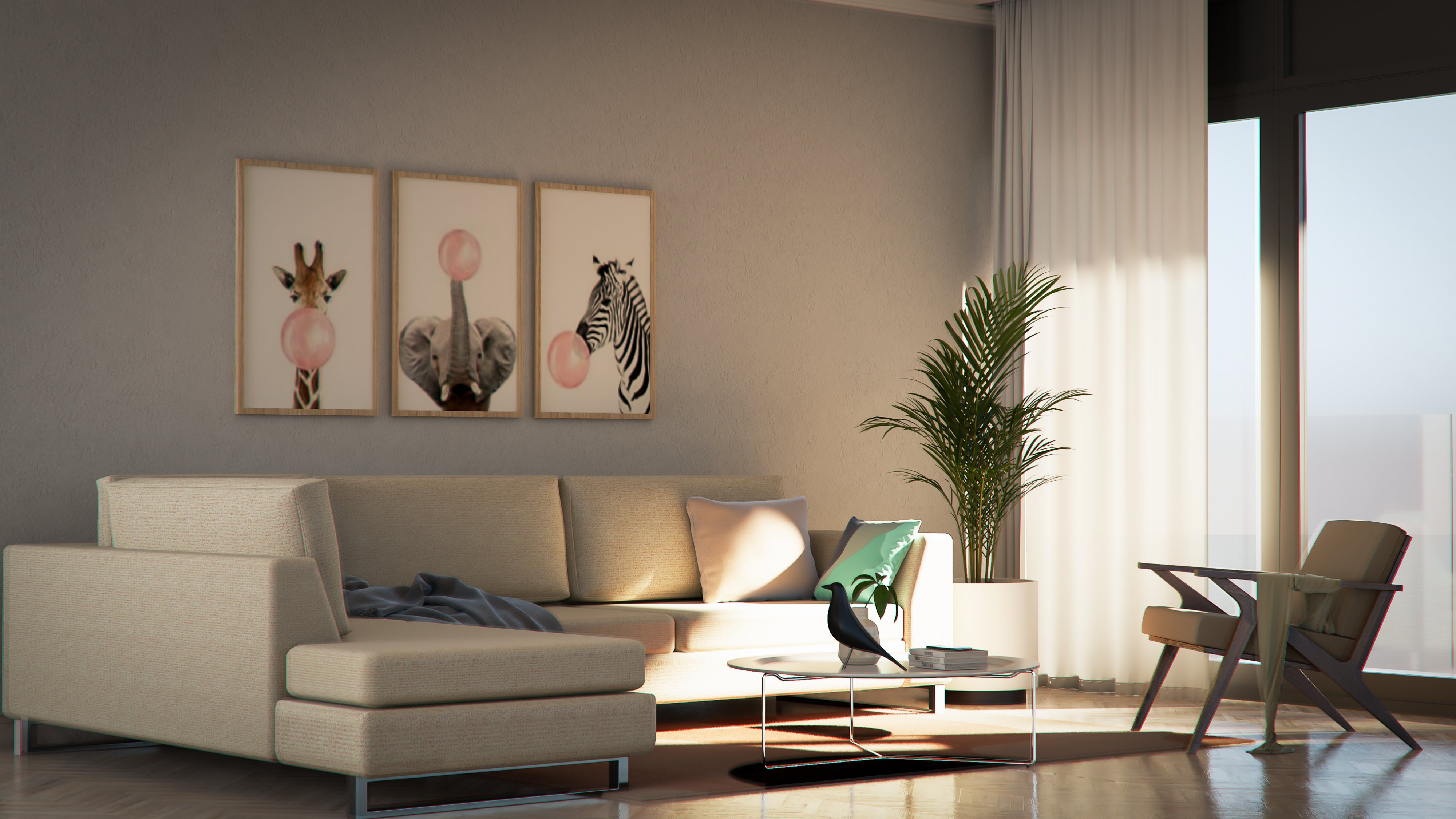
möchten. Nein, sie hat den Absender angeschaut. Sie können diesen Solo-Flickr, Borehole Chick, modernes,
zeitgenössisches Wohnzimmer sehen. Es ist auch sehr minimalistisch. Nur ein paar Farben, bei denen wir den Schwerpunkt haben, nämlich unser Sofa, flackernde hellblaue Pastellfarbe. Dann haben wir unsere Mauer, die eine Art Strand ist. Und wir haben auch passende
Farben. Zum Beispiel die Rocky
Mountains, die Wand, die Kunstwerke und
um sie hervorzuheben, denn es ist wie ein
Schwarzweißgemälde. Dann haben wir durch unsere Pflanzen viele Grüns
im Raum. Also sehr minimalistisches Wohnzimmer. Sie können mitmachen, um den gleichen
Wohnzimmer-Render zu
erstellen. Sie können zwar auch
Ihren eigenen
Wohnzimmerstil kreieren Ihren eigenen
Wohnzimmerstil , aber es ist Ihre Wahl. Wenn Sie jedoch mitmachen und
lernen möchten, wie
Sie fotorealistisches Rendern erstellen, können
Sie dieses Modell verwenden. Zu Beginn öffne ich meine Vorlagen, die
architektonische Millimeter sein werden. Hoffentlich haben Sie jetzt PDF für
SketchUp und Symbolleisten
installiert und werden hier links
angezeigt. Und wenn es nicht angezeigt wird, müssen
Sie nur
zu View Toolbars gehen. Wenn Sie nach unten scrollen, finden
Sie hier die blauen Balken. Ich werde weder AJ löschen, der das neue
Maskottchen von SketchUp ist. Und ich öffne
den Asset Editor. Hier passiert also
die ganze Magie. Sie können sehen, wir haben
die Materialverzögerungen, die Texturen und
wir haben Neologismus. Es fühlt sich an. Also werde ich alle
religiösen Materialien
auswählen. Und ich möchte auf den Link klicken. Sie klicken auf Löschen, löschen Sie die ältesten Materialien. Jetzt ist es super sauber. Und jetzt können wir mit dem Modellieren von Paletten beginnen. Ich zeichne ein Rechteck. Also klicke ich einmal. Und die Abmessungen, die ich angeben
werde, sind für MM, das sind vier Meter mal 3.500 m Komma 3.500
und drücken Sie die Eingabetaste. Das ist also ein Zimmer. Jetzt müssen wir eine
Höhe für den Raum angeben. Ich benutze
ein Push-Pull-Werkzeug. Drücken Sie also P, um
das Push-Pull-Werkzeug zu aktivieren, klicken Sie einmal und geben Sie eine Höhe
von etwa 3.000 Metern an, was ungefähr zehn Fuß entspricht. Und wir wollen
hier
die Vorderseite auswählen , die mir zugewandt ist. Ich werde es löschen, damit
Sie sehen können, dass es ausgewählt ist. Drücken Sie jetzt Entf. Jetzt möchte ich alle Flächen und Kanten
mit Tripoli-Faking auswählen , mit rechten Maustaste klicken und auf klicken. Wohingegen Phase. Nun ist
es eine gute Idee, jeder dieser Phasen etwas Dicke zu
geben. Sie können also ein Push-Umfragetool verwenden. Aktivieren Sie also das Push-Pull-Werkzeug. Und jetzt können Sie sehen, dass,
als ich anfing, jeder
dieser Flächen
Dicke zu verleihen , sie einfach erweitert wurde. Wenn Sie die
Dicke gleich angeben möchten, würde ich dringend empfehlen,
dass Sie jede
dieser Phasen der Gruppe
und dann der Dicke vornehmen . Doppelklicken Sie
auf dieses Gesicht, mit der rechten Maustaste und
klicken Sie auf Gruppe erstellen. Oder Sie können die Tastenkombination verwenden, die darin besteht, auf
das Gesicht zu doppelklicken und G auf der Tastatur
zu
drücken, um es zu einer Gruppe zu machen. Doppelklicken Sie also, machen wir es
zu einer Gruppe, Sie sind es auch. Geben wir nun jede
dieser Gruppen und geben ihr eine Dicke
von etwa sechs Zoll. Das sind etwa 153 m. Also 150 mm Machen Sie dasselbe für alle. Wenn Sie also die
Bemaßung für eine Wand erhalten,
alles, was Sie tun müssen, dann
für die andere Gruppe, verwenden Sie ein Push-Pull-Werkzeug und
doppelklicken Sie auf die Fläche, Sie erhalten die gleiche Dicke. Also mache ich
das schnell für alle Wände. Jetzt ist es auch eine
gute Idee,
diese Wände bis zu diesem
Rand zu verlängern , diese Leichtigkeit, denn von diesen Ecken aus können
Sie den Scanner sehen, es wird einige späte
Lecks im Video geben. Um Probleme jeglicher
Art zu vermeiden, ist
es eine gute Idee, Ihre
Welt zu überlappen , um in die Gruppe
einzutreten, ein Push-Pull-Werkzeug zu
verwenden und es an die Ränder zu
drücken. Lass uns das schnell machen.
Folgt den Wänden. Endlich rückwärts.
So habe ich mein Zimmer geschaffen. Jetzt können Sie sehen, dass es
ein Open-Air-Raum ist. Also was bedeutet, dass es
zu spät kommen wird. Und Sie sollten auch
bedenken, dass ich die
Südseite des Zimmers
geöffnet habe . Woher weiß ich, dass es sich um
eine feste Form handelt? Weil die grüne Achse immer nach Norden
gerichtet ist. Das ist also nicht Süd,
Ost und West. Wenn ich jetzt die Schatten einschalte, wenn ich zu Ansicht gehe und auf Schatten
klicke, kannst
du sehen, dass
das Licht von außen fällt. In diesem Fall fällt es
von der Südwestseite. Wenn Sie
es in die E-Site ändern möchten, müssen Sie es natürlich
zu einer Morgensonne machen. In der Standardweise auf der rechten Seite können
Sie die Schatteneinstellungen
für Gene von dieser Zeit bis zum Morgen sehen . Sie können sehen, wie sich der
Schattenwinkel ändert. Aber so habe ich mein Zimmer
geschaffen. Lassen Sie mich jetzt auch
eine Öffnung erstellen. Also bevor ich die Öffnung erstelle, werde ich ein
Maßband verwenden. Aktivieren Sie also das
Maßbandwerkzeug. Sie müssen
auf diese Kanten klicken, nicht von der Ecke aus. Denn wenn Sie
von der Ecke aus klicken, erhalten
Sie nur eine Zeile. Wenn Sie jedoch von den Rändern aus klicken, erhalten
Sie diese unendliche Linie. Also klicke ich
von unten, setze meine
Sturzhöhe auf etwa einundzwanzigeinundzwanzighundert und drücke die Eingabetaste. Dann haben wir eine Zelle, die um 600 Uhr sein
wird. Und dann haben wir auch die Größe
des Fensters. Sie waren also 50 Jahre verrückt
und geben die Größe von 1500 an. Wenn ich jetzt mein Rechteck
zeichne, werde
ich sicherstellen, dass ich
es innerhalb dieser Gruppe zeichne. Denn wenn du merkst,
wenn ich
jetzt ein Rechteck mache und versuche,
es zu öffnen, entstehen keine Öffnungen, sondern erstellt
einfach die Box. Drücken Sie Control Z, um rückgängig zu machen Erneut rückgängig machen. Stellen Sie also sicher, dass Sie die Gruppe
betreten. Doppelklicken Sie auf diese Gruppe
plus j, um die Sichtbarkeit umzuschalten. Sie wissen also, dass Sie in dieser Gruppe
sind. Außerdem
klicken Sie mit unserem Rechteck-Tool einmal, klicken Sie
das zweite Mal. Und jetzt, wenn Sie das Gesicht auswählen, können Sie sehen, dass Sie das fünfte
geteilt haben. Jetzt, wo diese Fläche ausgewählt ist, verwenden Sie das
Push-Pull-Werkzeug, um einmal zu klicken. Sobald Sie dieses blaue Fenster sehen, dem Sie sehen können, dass es Gebühren gibt, oder Sie können
es auch zur Seite ziehen. Und dann klicken Sie einfach auf die
Gebühren, um die Eröffnung zu erstellen.
4. Modelle – Chaos: Lassen Sie uns die Eröffnung geschaffen haben. Platzieren wir jetzt unsere Modelle. Sie werden also die
Modelle von Kiosk Cosmos platzieren
, einer Bibliothek von
Videomodellen und vielleicht Erträgen, Sie werden sie jedoch direkt
unter dem Säuregehalt finden. Sie benötigen eine aktive
Internetverbindung um mit Chaos Cosmos zu arbeiten. Lass uns den Mädchenkosmos öffnen. Aber es ist eine ziemlich einfache
Art von Bibliothek. Es hat Modelle,
Materialien, die HE-Daten sind. Lasst uns anfangen, unsere Modelle
einzubringen. Klicken Sie auf 3D-Modelle. Gehen wir jetzt zu den Möbeln. Ihr könnt herunterladen,
indem ihr auf den Download-Button klickt. Sobald es heruntergeladen ist, wechselt
es zu dieser Schaltfläche
Importieren, um die Modelle
auf
SVD für SketchUp zu übertragen. Also
bringe ich meine Modelle mit. Ihr könnt weitermachen und den Chaoskosmos
erforschen. Aber da ich weiß, was
ich mitbringen muss, ich sie einfach
herunter und drucke sie aus. Sobald Sie also auf Importieren klicken, können
Sie sehen, dass es
zum Überfenster wechselt. Und dann können Sie Ihre Cosmos-Säuren einfach
platzieren. Sie können auch zu jeder
dieser Kategorien gehen und
dann das Modell auswählen. Es gibt. Sie finden kein
bestimmtes Modell. Sie können auch danach suchen. Wir suchen nach Rugg. Ich werde dieses Modul
einbringen. Ich drehe das ab.
Wenn Sie also rotieren, können
Sie feststellen, dass es sich
gerade nicht in
die richtige Ebene dreht. Wählen Sie also das Modell aus, aktivieren Sie das Drehwerkzeug bevor Sie auf eine beliebige Stelle klicken, an der nur
die Stufen oder Sobald Sie auf die obere Pfeiltaste tippen, rastet
sie ein oder führt
zur blauen Achse. Und jetzt, selbst wenn Sie
es im Alter von 0 platzieren, ändert
es den Winkel nicht. Jetzt können Sie einmal
klicken, ein zweites Mal und Ihren Winkel angeben
oder ihn einfach drehen. Und so heute Abend,
was ein Wort 85 ist. Studenten auch im gleichen Jahr. Gehen wir in die Draufsicht und
aktivieren den Röntgenmodus. So kann ich sehen, was ich
auf der obersten Platte verstecken werde. Dann ist dieser Modus auch eine gute Idee, um eine Szene
Ihrer Draufsicht zu
erstellen , damit Sie die gleiche wie die
Draufsicht verwenden
können. Jetzt spielen wir etwas
Dekor und einige Pflanzen und fügen auch einen Couchtisch hinzu. Beachten Sie, dass ich diese Assets bereits
heruntergeladen habe, weshalb sie unter dem Download-Tab angezeigt
werden. Wenn Sie jetzt
Ihren Wandrahmen platzieren, stellen Sie sicher, dass er sich
in einer hohen Höhe befindet.
Sie können sehen, dass er bei etwa 330 MO
platziert ist, was ungefähr anständig ist, ich hasse es, wird
sich um 150 mm nach oben bewegen. Jetzt der Mittelpunkt des Rahmens, diese zentrale Platine verletzt sie
nicht. Eine gute Höhe. Kehren Sie wieder zur Ansicht von oben zurück. Wählen Sie diese beiden Frames aus, den Mittelpunkt und dann auch eine neue weitere Abstimmung in der Draufsicht. Stellen Sie sicher, dass Sie
es an den Relaxen einrasten auf seinen Platz
in der Mitte treffen. Es ist eine gute Idee,
diese beiden Assets zu einer Gruppe zu machen. Ich werde beide
wegen G auswählen , um daraus eine Gruppe zu machen. Ich werde
es nur ein bisschen skalieren. Um ein Zimmer fertigzustellen, werden
wir Gott gefallen und Lamm für das Sehvermögen hinzufügen, sie werden es drehen. Stellen Sie sicher, dass dieser Kimball
nicht in der Kamera zu sehen ist, richten Sie ihn
einfach zurück. Richtig.
5. Modelle – Details zum Innenraum hinzufügen: Wir möchten auch
etwas zusätzlichen Realismus hinzufügen ,
indem wir unseren Pro Failure schaffen
, der auch als Beschichtung bekannt ist. Also
zeichne ich einfach eine Linie mit dem Linienwerkzeug an dieser Ecke. Diese Ecke. Dann wähle
ich diese Zeile aus. Sie können die Anpassung
per Klick sehen und alle verbundenen Kanten auswählen. Und ich werde eine Gruppe bilden. Drücke also G, um eine Gruppe daraus zu machen. Sie können also sehen, dass es sich um eine Gruppe handelt. Betreten wir diese Lane-Gruppe. Wenn Sie die Fahrspurgruppe nicht
betreten können, blenden Sie
einfach die anderen Gruppen aus und beenden Sie dann die Leitungsgruppe. Jetzt
zeichne ich mein Profil. Ich benutze das
Linienwerkzeug oben drauf. Sagen wir 100. Richten Sie die rote Achse aus, rasten Sie sie mit den Pfeiltasten an
der roten Achse ein und geben Sie 20 ein. Und dann bring es runter. Schon wieder. Lernen Sie in SketchUp zu modellieren,
indem Sie Ihre Linien oder ein anderes Werkzeug, das Sie
verwenden, an einer bestimmten Achse einrasten Also habe ich mein Gesicht gemacht. Verwenden wir nun das Arc-Tool. Klicken Sie einmal, klicken Sie
das zweite Mal. Und wenn Sie das dritte Mal klicken
,
stellen Sie sicher, dass es sich nicht um ein anderes Flugzeug da Sie sehen können, dass
es auf diese Weise erstellt wird. Drücken Sie Control Z, um rückgängig zu machen Benutze einfach das Arc-Tool. Klicken Sie einmal, klicken Sie das zweite Mal. Klicken Sie zum dritten Mal auf. Sie können sehen, dass es an der Tangente
einrastet, bei der es sich um diese rosa Linie handelt. Wenn Sie jetzt auf
Zeit geklickt haben, können Sie es sehen. Stehe ich immer noch ins Gesicht?
Verwenden wir das Radiergummi-Werkzeug, das V auf Ihrer Tastatur ist,
und löschen Sie diese beiden Kanten. Jetzt haben wir unser Gesicht. Um also ungerade zu
erstellen, wählen Sie diese Linien aus, gehen Sie zu Extras, klicken Sie auf
den Befehl Follow Me und klicken Sie dann auf diese Fläche. Man sieht also, dass es
ein schönes cooles Hocken erzeugt. Es gibt Flucht. Aber es ist
F4. Geh Knight Hall. Wir haben unser Zimmer fertig gestaltet. Ich bin schnell dabei, Ihnen zu zeigen
, wie man ein Fenster erstellt. Also lasst uns rechteckig sein. Mach das OH, Gruppe. Die Gruppe gibt mir einen Versatz für beide Zoll, der 50 mm beträgt. Löschen Sie die
Innenseite und geben Sie ihr eine Dicke von etwa
100 mm für den Rahmen. Jetzt erstellen wir ein weiteres
Rechteck über dem Fenster. Mach das zu einer Gruppe. Die Gruppe hat alles gegeben. Für die 100 MM, was der 3M-Dicke entspricht. Die
Dicke des Verschlussrahmens ist Löschen Sie die Innenfläche erneut und geben diese Dicke von was wäre wenn
DMM, schönes dickes Fenster. Dann haben wir endlich ein
IDE-Fenster. Glas zerbricht. Machen Sie also einen Rechteckgeber, machen Sie daraus eine Gruppe und geben Sie ihm eine Dicke
von etwa phi m m. Dann bewegen Sie einfach
dieses Glasfenster und sagen Sie, ich möchte ein
Material für diese Fenster auftragen, verwendet das Bucket-Tool. Sobald Sie
das Eimerwerkzeug aktivieren, können
Sie sehen, wie das
Materialfenster hier angezeigt wird, Jesus zu Glas und dann
das glasblaue Material bezahlen. Sie finden auch Fenster. In Ihrem Chaos waren die Kosten für die Bibliothek, also können Sie das
von Ihnen hinzufügen und es dann einfach platzieren und entsprechend
skalieren. Wählen wir nun alle diese aus. Ich halte die Strg-Taste
auf meiner Tastatur gedrückt, um alle Frames
und Chateaus
auszuwählen. Rechtsklicke und klicke auf Ich-Gruppe. Also haben wir unser Zimmer erstellt. Und im nächsten Video zeige
ich Ihnen, wie Sie unsere Kamera
platzieren. Also wir sehen uns das nächste Video an.
6. Kamera und Komposition: Hey Leute, willkommen
zurück. In diesem Video zeige
ich Ihnen
Schritt für Schritt, wie Sie
Ihre Kamera
in Vd for SketchUp korrekt erstellen . Wir werden diesen Prozess also für
alle Innenaufnahmen
verwenden , um Ihre Kamera besser zu
komponieren. Hallo, das erste,
was ich tun werde ist das Zoom-Werkzeug zu
aktivieren. Also tippe ich auf meiner Tastatur auf die
Z-Taste. Jetzt können Sie unten rechts sehen,
dass wir die sogenannte Brennweite haben. Die Brennweite ist
im Wesentlichen der Abstand zwischen dem Bildsensor
und dem Kameraobjektiv. Und es korreliert auch direkt mit
dem Sichtfeld. Wenn Sie also das
Sichtfeld sehen, müssen Sie nur m,
m eingeben . Wenn Sie also nur 57 MM haben und auf Enter tippen, wird die Brennweite
geändert. Wenn Sie das
Sichtfeld dieses Werts sehen möchten, müssen
Sie 35 eingeben
und Sie benötigen eine Windel und DEG und DHAP steht für Grad. Jetzt ist es also im Sichtfeld. Für diesen Kurs
verwendest
du jetzt die Brennweite. Also tippe
ich auf 57 Mann und tippe auf 57 m. Standardmäßig ist das
Sichtfeld in SketchUp. Aber für Innenaufnahmen ist es
eine gute Idee, ein
Sichtfeld von 12 bis etwa 35 mm
zu halten , bevor es im Sichtfeld ist, ist
es eine gute Idee, das zu komponieren. Also werde ich einfach
sehen, wie man
hineinzoomt und mit der
mittleren Maustaste scrollt. Ich platziere meine Kamera so
, dass das Kameraobjektiv, dieser Datenschlüssel nach Möbeln gerichtet ist. Und wenn ich oben scrolle, siehst
du, dass es nach unten schaut. Dies ist kein guter
Wettbewerb für Innenräume, besonders wenn Sie sich die Bilder
der
Innenfotografie ansehen . Stellen Sie also sicher, dass Ihre Kamera Möbelobjekt ausgerichtet
ist, Auto, Höhe von
ca. 902.200 mm. Wenn Sie sie genau in einer bestimmten Höhe
platzieren möchten, können
Sie das auch tun. Also werde ich ein
Linienwerkzeug als Referenz verwenden. Klicken Sie auf den Mittelpunkt
und ziehen Sie eine Linie heraus. Ich gehe zur Kamera,
positioniere die Kamera. Und positioniere deine Kamera, deine Änderungen an der A2 Leo. Und unten rechts können
Sie sehen, dass
ich es hasse, diese Änderung, die Herd
oder Tausend ist, auf
1676 einzustellen und auf Enter zu tippen. Und jetzt können Sie sehen
, dass unsere Kamera etwa tausend
m von Florida entfernt ist. Das ist also eine weitere
Möglichkeit, Ihre Kamera zu platzieren. Und schließlich können Sie auch eine Szene
erstellen. Aktivieren Sie die Standardrate. Sie können sehen, dass es
versteckt ist, Sie passen hinein und Sie müssen nur
auf das
Pin-Symbol dort klicken und dann wird es als Fenster
rechts neben dieser
SketchUp-Software angeheftet . Gehen wir jetzt zu den Szenen. Fügen Sie einfach eine Szene hinzu. Und jetzt können Sie sehen,
dass es diese Szene hinzufügt. Jetzt müssen wir also
das Sichtfeld ändern. Nehmen wir an, 57 arabische
Wörter für Innenräume, es ist ein guter Bereich, um es auf 36 oder 35
einzustellen. Zahl für Energie
im Sichtfeld, es ist eine gute Idee,
den Rahmen einzustellen , hat
Breite und Höhe ausgewählt. Nun zu dieser Komposition werde
ich mich für
die Filmaufnahme entscheiden. Also, welches ist Laker, zweitausend in der Breite und Einweg-Hype-Schuss, ändere es
irgendwie. Alles was Sie tun müssen, ist zu Ihrer Säure zu
gehen, zu den Einstellungen zu gehen. Und unter Einstellungen hast du etwas namens sie und Ausgabe. Lassen Sie uns also damit beginnen, den CFA
einzuschalten
, der anzeigt, wie
viel von dem Rendering im Skizzierfenster
darin enthalten sein wird. Also schalte ich
den gleichen Rahmen ein. Sie können also sehen, dass es ein
solches Fenster erzeugt. Es zeigt an, wie viel Fenster
hineinkommen wird. Wenn ich jetzt auf das Zoom-Werkzeug tippe, können
Sie sehen, dass die
Brennweite
ihren standardmäßig auf 35 M eingestellten Knoten ändert . Ändern wir das Seitenverhältnis in
ein benutzerdefiniertes Seitenverhältnis. Sie können diese
anderen auch verwenden, wenn Sie für Instagram
usw. rendern
möchten . Zum Beispiel ist
eine Phase zwei für ein bis drei Phasen für
das N für uns zu bevorzugen, was wiederum für
Instagram-Geschichten gilt. Klicken wir also auf Benutzerdefiniert. Deaktivieren wir die
Breite und Höhe des Bildes und geben ihm einen
Wert von zweitausend. Eintausend. Dann jian es einfach
zurück oder sperre es. Das sieht also gut aus. Jetzt
ungenau das Zoom-Werkzeug, können
Sie sehen, dass
die Brennweite 30 Foramen
beträgt, was ich brauche. Und dann klicke ich einfach mit der rechten Maustaste
auf S2 und klicke auf Update. Jetzt müssen wir
diesen Zufall besser zusammenstellen, um zu
sehen, wo sich die Mitte
der Räume befindet. Also werde ich ein
interaktives Render ausführen, das einfach ein
Echtzeit-Visualisierungstool,
NVD, ist , um Ihre
Materialfolien
in Stimmung anzupassen und
diesen Endo in Echtzeit zu visualisieren. Das ist also kein endgültiges Rendering, genau wie bei einer
Echtzeit-Rendering-Engine. Gehen wir also zum
Asset-Editor und gehen zu den Einstellungen. Ich verwende hier nur die
Standardeinstellungen. Ich werde es ändern, werde es im nächsten Video
ändern. Überprüfen Sie dann unter Rendern nicht die Fensterbreite. Wir müssen ein
interaktives Fenster starten. Klicken wir also auf
die Drop-down-Schaltfläche und dann auf
Lender 3D Interactive. Sie können auch über die Schaltfläche
Interaktives
Rendern im 3D-Werkzeug klicken. Sie können also die VD zu Bio sehen. Und dann haben wir dieses Ende
über drei, den Interaktor. Schau, der funktioniert. Also lass uns hier klicken. Und dann würde es
ein interaktives Rendern starten. Dies wird jetzt als
Frame-Puffer bezeichnet. Hier fand das
interaktive Rendern statt. Und hier können Sie auch Ihr Ende
anpassen. Links und rechts haben
wir das Verlaufsfenster,
das Ebenenbedienfeld. Wenn du das nach
rechts ziehst, verschwindet es. Aber Sie können
diese Buttons hier sehen. Wenn Sie darauf klicken und es
nach links ziehen, wird es angezeigt. Jetzt fügen wir
etwas hinzu, das als
proportionale Rate bezeichnet wird , um diesen Zufall besser
zusammenzustellen. Sie finden es in
der Schaltfläche Ebenen. Sie können also diesen Plus-Button sehen, Ebene
erstellen, klicken Sie darauf. Und unten haben wir
etwas, das sich
Proportion Grade nennt. Also klicke auch darauf. Jetzt können Sie sehen, dass es
diesen Anteil großartig macht. Du hast den
Render sehr gut komponiert. Sie können also sehen, dass es
genau in der Mitte
des Rahmens sitzt und dass es sich auch
ziemlich genau um Kompost handelt. Aber ich möchte
diese Zeilen hier machen . Wenn
du sie nicht siehst. Es ist irgendwie an einem Winkel schuldig, besonders an diesen vertikalen Linien. Diese horizontalen Linien auch. Um sie perfekt
horizontal und vertikal zu machen, gehen Sie
einfach zur Kamera und
klicken Sie auf 2 Perspektiven. Das würde jetzt auch alle
geneigten Linien reparieren. Klicken Sie dann abschließend auf Szene, um
mit der rechten Maustaste zu klicken und auf Lass uns alle ein bisschen
reinkriechen, damit wir den
Innenraum ein bisschen besser sehen
können. Also
aktiviere ich das Zoom-Werkzeug. Und dann
scrolle einfach ein bisschen weiter nach oben. Sie müssen sich links
davon biegen , da Sie diese Lücke hier
sehen können. Also aktiviere ich einfach
das Handwerkzeug wieder
und beuge mich nach rechts. Also
schwenke ich einfach nach rechts. Jetzt kann man sehen, dass sie
als Composite wirklich gut angesehen werden. Und schließlich wahrscheinlich zwei enthalten. Und klicken Sie auf Update. Das sieht gut aus. Und dann können
Sie das
interaktive Rendern beenden. Und dann ist es eine gute Idee, dies zum
Verlaufs-VFB hinzuzufügen
, der im Grunde ein
Vorher und Nachher zeigt, wenn Sie auch durch
diese Eingabe
rendern. Um dies zu aktivieren ist eine gute Option VFB Einstellungen
und gehen Sie zu Verlauf. Klicken Sie auf Aktivieren, um das Fenster Verlauf zu aktivieren, und
geben Sie dann unseren Projektordner an. Klicken Sie also auf Ordner öffnen, können Sie einen zufälligen Ordner erstellen
und diesen Ordner auswählen. Dann klicken Sie einfach
auf Speichern und schließen. Sobald Sie das getan haben, können
Sie
dies einfach zur CFP hinzufügen. Und es würde es hier hinzufügen. Du kannst also ein Vorher
und Nachher Endo machen. Lassen Sie Solver, Sie haben das Rendern
kompostiert. Und um es noch einmal zusammenzufassen: Schritt eins besteht darin, die Renderausgabe
anzugeben. In diesem Fall sind es zwei
bis eintausend,
eintausend benutzerdefinierte
filmische Renderausgabe. Schritt zwei besteht darin, Ihre
Kamera in der Szene zu platzieren. Und Composite sagt, dass die
Kamerahöhe auf
Möbelobjekte gerichtet ist , die die Kamera hasst, zwischen 900.200 m liegen
kann, insbesondere für
Innenfotografie Schritt drei besteht darin,
die Brennweite einzustellen. Wenn Sie jetzt von
der regulären Skizze von
Renew wechseln und
eine Renderausgabe angeben, ändert
sich die Brennweite
automatisch auf 35 m, was perfekt für
Innenszenen ist. Denken Sie daran, dass
die Brennweite für die Innenszenen von Verweildauer MM bis
35 m
reichen kann . Und für die Schärfentiefeaufnahme, bei Sie eine Nahaufnahme zeigen
möchten, würden Sie sich für
Ohio entscheiden Brennweite über Santa Fe, MM und mehr. Sobald Sie Ihr
Bild komponiert haben, erstellen Sie eine Szene. Schließlich wäre der letzte
Schritt,
die Linien perfekt
horizontal und vertikal zu gestalten . Und das tun Sie mit der Kodak-Kamera und dem Einschalten der
Zwei-Punkt-Perspektive. Vergessen Sie nicht,
die Szene jedes
Mal zu aktualisieren , wenn Sie
Änderungen an Go View vornehmen. Ich hoffe, Sie fanden
dieses Video nützlich. Im nächsten Video werden wir uns mit
dem wichtigsten
Teil dieses Workshops befassen , nämlich der Beleuchtung. Ich sehe euch
nächstes Video. Prost.
7. Beleuchtung – Schneiden des Raums: Hey Leute, willkommen
zurück. In diesem Video beschäftigen
wir uns mit der
Beleuchtung in unserer Szene. Und wir werden das
Dreipunkt-Beleuchtungssystem verwenden, bei dem es sich um ein Primär
- oder Schlüssellicht handelt, oder es wird auch
als Mean Late bezeichnet, bei dem Sie
die gesamte Szene eingerichtet haben. Dann haben wir das
Fülllicht oder das sekundäre Licht, das
die Schatten aufhellen und auch dunklere
Bereiche in der Szene
aufhellen soll. Und schließlich werden wir spät
einen gewissen Akzent setzen , um das
Interesse an dem Raum zu wecken. Zum Beispiel Beleuchtung
für die Wandkunst, Tischlampe und so weiter. Bevor ich mit
der Beleuchtung angefangen
habe, werde ich einfach interaktives
Rendern
ausführen und sehen, welche Art von Beleuchtung wir gerade in
unserer Szene haben. Klicken wir also auf s2 und klicken wir auf Attraktiv
rendern. Sie können also sehen, dass dies
unsere Gegenwart ist, die wir haben, wurde zur Geschichte
der Hoffnung hinzugefügt , dass Sie wissen, wie
Sie diese GFP hinzufügen können. Also lass es uns hier hinzufügen. Sie können feststellen, dass in unserer Szene
viel Lärm zu hören ist, und wir können dies beheben, indem wir die Einstellungen
ändern. Also werde ich
das interaktive Rendern beenden. Lass uns gehen, um
einen Hund oder eine Umgebung zu isolieren. Wir verwenden also die
Standard-Rendereinstellungen im vorherigen
Video und versuchen dann zu rendern. Jetzt können Sie sich an die
Standardeinstellungen halten , wenn Sie
ein älteres System verwenden oder wenn Sie keinen
AudioClip Africa haben, was Sie
bei der Denoising suchen können. Das würde also
den Lärm in Orlando beseitigen. Wenn ich den Injektor und wieder starte, verschwindet
das Geräusch nicht,
weil die Aktualisierungseffekte
am Ende eingestellt sind. Ändern wir dies also, um
es erneut um das Rendern zu wickeln. Sie können die Daten sehen und sie werden
auch angewendet, aber es gibt immer noch viel
Rauschen in der Szene. Und das liegt daran, dass wir eine größere Endleistung
haben. Und Sie können sehen, dass es mit der Zeit langsam
verschwindet. Wenn Sie also der Meinung sind, dass das Rendern lange
dauert, gehen Sie
einfach zu
Renderausgabe-Änderungen und sagen Sie, finden Sie es vorerst. Dann würde das schneller gerendert. Jetzt können Sie sehen, wie das Geräusch auch schneller
verschwindet. Dies sind die
Standardeinstellungen, die meisten von Ihnen verwenden würden. Wenn Sie jetzt über
eine RTF-Grafikkarte verfügen, können
Sie zur
RTX-Rendering-Engine wechseln. Also werde ich
das interaktive Rendern beenden. Ich wechsle unseren DX. Und ich werde mit dem Verhältnis
von zweitausend zu
meinem Image zurückkehren , weil ich ein anständiges System und
Anbieter auch ziemlich schnell
habe. Und der letzte Schritt
, den ich tun muss, ist den Denovo
von VD auf NVIDIA zu
ändern. Verwenden Sie diese Einstellungen. Wenn Sie eine
RTX-Grafikkarte verwenden, ist
es eine gute Idee, diesen Autismus zu
retten. Klicken Sie also auf Speichern und nennen Sie
dies unser Testfenster. Es wird also als PDF-Datei gespeichert, bei der es sich um eine
3D-Rendereinstellungsdatei handelt. Spar dir das aus. Und wenn
Sie das nächste Mal
die Test-Rendering-Einstellungen laden möchten , klicken Sie
einfach auf Laden
und laden Sie diese ein. Lassen Sie uns jetzt
interaktives Rendern ausführen. Ordnung, jetzt können Sie
sehen, dass es mit NVIDIA EI abgelehnt wird und superschnell ist. Deshalb würde ich dringend
empfehlen, dass Sie, sobald Sie gut im Rendern sind, auch Ihr System
aktualisieren. Ordnung, jetzt können wir mit der Beleuchtung
beginnen. Also werde ich
das interaktive Schließen
dieses Videoframe-Puffers,
des Acid-Editors, stoppen . Öffnen wir den
Videoframe-Puffer und analysieren dieses Bild. Sie können also sehen, dass das Licht
ist, das in die Szene eindringt. Das kommt aus
dem offenen Bereich. Der Raum ist offen und auch
im wirklichen Leben bekommt man keine so große Eröffnung. Wir brauchen also das
Licht, um aus
diesem Fenster in unsere Szene zu fallen und nicht aus der Öffnung. Was müssen wir also tun?
Wir müssen den Raum schließen. Also
wähle ich diese Wand, das Verschieben-Werkzeug, tippe auf Steuerung und kopiere sie an diese Kante. Jetzt haben wir einen geschlossenen
Raum und Licht wird nur noch
aus dem Fenster fallen. Jetzt ist das Problem,
wenn ich zu s2 gehe
und das interaktive Rendern, können
Sie sehen, dass ich die Wand
tatsächlich rendere. Und wenn eine Art Scrollen Sie raus und öffnen Sie den
Radio-Frame-Puffer erneut. Sie können sehen, dass wir ständig sehen ,
was darin passiert.
Wie repariert man das? Es gibt zwei Möglichkeiten. Jetzt mit der neuesten Version, nämlich V64, skizzieren Sie. Du gehst zum Asset-Editor. Du gehst zuerst zu S2. Und dann haben
wir unter fortschrittlichen
Kamera-Schrittzählern etwas
namens Camera Clipping. Lass uns genauso weitergehen. Lassen Sie uns nun den
interaktiven Render-Lead ausführen damit Sie sehen können, dass eine
Wand wieder angezeigt wird. Gehen wir jetzt zum Asset Editor. Lassen Sie uns den neuen
Clipping-Wert installieren. Also werde ich anfangen, das zu
erhöhen. Ich erhöhe es so, dass es anfängt,
die Wand innen abzuschneiden. Sie können also sehen, dass
der Ausschnitt in der Nähe liegt und auf 150 eingestellt ist. Es dreht die Welt um. Auf diese Weise kann ich
sehen, was
in der Innenszene passiert . Wenn Sie jetzt diese
Schnittkanten sehen, Sie sich keine Sorgen machen. Sie können es in Photoshop ändern. Das Problem mit dieser
Methode ist nun, dass Sie sie jeweils
nur in einer Szene verwenden können . Wenn ich jetzt zum Beispiel umkreist, können
Sie sehen, dass das
Clipping verschwindet und das liegt daran, dass es einen
anderen Clipping-Wert hat. Wenn ich das jetzt erhöhe, kannst
du sehen, dass das
Clipping zurückkommt. Es ist toll, mit dem
Ausschneiden nur für eine Szene zu arbeiten, aber wenn Sie
an mehreren Szenen arbeiten, ist
es besser, die so
genannte Schnittebene
zu verwenden . Aber wenn Sie orthogonale Ansichten,
Schnitte usw. erstellen möchten orthogonale Ansichten, . Die Schnittebene oder das
Kamera-Clipping funktioniert gut. Also lasst uns
das Clipping der Spieler ausschalten. Jetzt füge ich
etwas hinzu, das als
Schnittebene bezeichnet wird. Es ist also eine gute Idee,
wenn Sie
neue Objekte in SketchUp hinzufügen neue Objekte in SketchUp das
interaktive Rendern
auszuschalten, da
SketchUp manchmal zum
Absturz neigt , da es alles
berechnen muss. Also stoppe ich das interaktive
Rendern, schließe dieses Fenster. Und jetzt platziere ich
meine Schnittebene. Sie können also sehen, dass
unsere Ansicht so ist. Deshalb lieben wir es, unsere
Sektion auf diese zu zahlen. Gehen wir also zu Tools. Klicken Sie auf Schnittebene. Wir finden einen Abschnitt, der
Ihr Licht verantwortlich macht, unter 3D-Text. Also wählen Sie die Schnittebene und platzieren Sie sie dann auf dieser. Ich werde den Standardnamen
und
das Standardsymbol verwenden , also bitte, okay. Wählen Sie dann die Schnittebene aus. Sie können es einfach auswählen,
indem Sie auf eine beliebige Stelle
in diesem Abschnitt klicken. Verwenden Sie dann das
Verschieben-Werkzeug und bewegen Sie es dann hinein. Wenn Sie jetzt
Ihre Schnittebene verschieben, stellen Sie sicher, dass sie nicht
direkt an der Kante liegt, sondern mindestens
um 50 oder 100 mm
vom Rand des Schnitts versetzt ist. Sie können sehen, dass wir
jetzt in der Mauer sind. Deshalb
sehen Sie, dass diese schwarze Art von
Seltsamkeit Xofigo Canvas sein wird. Wenn Sie das Innere sehen möchten, bewegen Sie es
einfach hinein und stellen Sie sicher, dass es nicht direkt
am Rand so dass Sie sehen können,
dass es sich am Rand befindet. Der Grund dafür ist, dass manchmal , wenn ich das
interaktive Rendern ausführe, einige Kreise angezeigt werden. Lassen Sie uns überprüfen, ob wir die
sogenannten sehen. Klicken wir auf C2. Wenn ich jetzt auf Szene klicke, um den Clipper zu erstellen oder die
Schnittebene verschwindet, wenn du das zurückbringen willst, gehe
einfach zu deinen
Geometrieeinstellungen. Klicken Sie auf Schnittebene
und aktivieren Sie den Clipper. Jetzt können Sie sehen, wir
können die Videos sehen. Nachdem Sie die Zwischenablage aktiviert haben
, aktualisieren Sie auch
die Szene. Also klicke ich auf S2 und
klicke auf Update. Lassen Sie uns nun das
interaktive Rendern ausführen. Damit wir unseren
Abschnitt richtig sehen können. Moment gibt es keine Kreise
. Aber um auf Nummer sicher zu gehen, würde
ich die Schnittebene
auswählen. Und diese Stimmung ein bisschen. Ordnung? Auf diese Weise
sitzt es perfekt im Inneren und
überlappt sich nicht mit irgendwelchen Wänden. Gehen wir also zurück, um
in ein interaktives Fenster zu schauen. Sie können also sehen, dass
das Neueste noch aus dieser
Sektionseröffnung
stammt. Wir müssen das späte blockieren. Es gibt einen schnellen Hack
, um das Licht zu blockieren. Sie müssen nur noch einmal zu unseren
Abschnittseinstellungen gehen. Gehen Sie einfach zu Optionen und Mischung aus regeln
ein ausgeschaltetes. Wenn es aus ist. Sie können sehen,
dass aus dieser Öffnung kein Licht
mehr kommt und das letzte
nur aus diesem Fenster kommt.
8. Beleuchtung – Primärlicht (Schlüssellicht): Wir können mit dem
Dreipunkt-Beleuchtungssystem beginnen. Ich zeige dir zwei Möglichkeiten. Eine davon ist das Sonnenlicht
Android Rent Late, das ist unsere Hauptverspätung. Und dann können wir
einige Sekundärlichter hinzufügen das Rechteck spät
verwenden. Und schließlich, ein IES
spät für Wandkunst, weißt
du, mir haben die
Standardeinstellungen und Einstellungen gefallen. Wir können sehen, dass
das Licht
auf das Sofa fällt , auf den Palazzo. Der Dämon begann um 858
und am 11. November. Wenn Sie jetzt
die Werte hier ändern, können
Sie natürlich sehen, der Winkel der Schatten ändert. Wenn Sie die Sonne am frühen Morgen wünschen, erhalten
Sie auch diese Art
von Effekt. Die Schatten sind für mich
zu scharf für meinen Geschmack, daher
möchte ich
diese Schatten weicher machen . Sie können das also tun, indem
Sie sie bitten,
gute alte Lichter im Sonnenlicht zu leuchten. Und wenn Sie nach unten
scrollen, finden Sie etwas, das als
Multiplayer-Größe bezeichnet wird. Jetzt ist es sehr wichtig zu beachten , dass Sie bei einer
kleineren Lichtquelle schärfere Schatten erhalten. Was ist, wenn Sie eine
größere Lichtquelle haben und weichere Schatten erhalten? Erhöhen wir die Größe des
Mehrspielermodus auf zwei. Und jetzt können Sie sehen
, dass unsere Schatten, Kanten Tab Software bekommen. Wenn Sie täglich weiche Kanten
haben, können Sie auch fünf nehmen. Und jetzt haben wir ein paar schöne
weiche Schatten in der Szene. Fügen wir das zu VFB hinzu. Jetzt haben wir eine ordentliche Beleuchtung und wir haben etwas Licht, das von einer Lampe
kommt, die aus dem Chaoskosmos stammt. Aber um
die Beleuchtung wirklich zu verstehen, müssen
Sie etwas
einschalten, das als Material über acht
bezeichnet wird. Also gehe ich zu meinen Einstellungen, du gehst zu Material
und schaltest das an. Jetzt werden alle
Materialien durch eine einzige Farbe
überschrieben. Jetzt möchte ich nicht, dass
das Glasfenster vom Skalar überschrieben wird. Gehen wir also zu den Materialien. Gehen wir zu durchscheinendem
Glasblau. Klicken wir auf Bearbeiten. Und wirklich, es war ein SketchUp-Material und jetzt habe
ich es zu einem sehr guten Material gemacht. Was Sie tun müssen,
ist sicherzustellen, dass unter Bindung etwas
namens außer Kraft gesetzt werden kann. Schalt das aus. Und jetzt können Sie
aber sehen, Material besser. Ich werde das schnell auf ein richtiges Glasmaterial umstellen. Gehen wir also zur
Reflexion. Farbe der Reflexion. Gehen wir zur Fraktion und erhöhen auch die
Reflexionsfarbe. Jetzt können Sie sehen, dass
mehr Licht in die Szene fällt. Deshalb ist es wichtig, dass Sie Reflexion und
Brechung zum Narren
halten. Um ein einfaches
Glasmaterial herzustellen. Sie können sehen, dass auch
mehr
Sonnenlicht in die Szene fällt. Es ist da oben, um es zu
sehen, weil mir dieser Lichteffekt
gefallen hat. Rechtsklick auf Seed
, um auf Update zu klicken. Und das würde mit
den aktuellen Schatteneinstellungen aktualisiert werden . Ordnung, der nächste Schritt
wäre also , etwas hinzuzufügen, das als Light Mix
bezeichnet wird. Mix wird im Bereich
Beleuchtung angeboten und Ihnen helfen Ihre Renderings
besser zu
komponieren. Also werde ich
das interaktive Rendern beenden. Ich klicke
auf diesen Button. Du bist kälter und elementar und füge die Mischung und das Element hinzu. Was ich auch tun werde, ist
eine Gruppe BY-Instanzen hinzuzufügen, weil ich
alle Instanzen der Lights-Gruppe sehen möchte . Und wenn ich einen Wert ändere
, ändert sich der Wert für die andere
Instanz besonders spät. Klicken wir auf Gruppeninstanzen. Wenn Sie
jede Ebene einzeln bearbeiten möchten, können
Sie
einzelne Lichter einlesen. Lassen Sie uns nun das
interaktive Rendern erneut ausführen. Ziehen Sie den Schieberegler
nach links und klicken Sie auf Source Light Mix. Jetzt können Sie sehen, dass dies
alle Lichter in unserer Szene sind. Schalten wir das aus. Durch das Ausschalten führt alles dazu, dass
Johnny nacheinander zu spät kommt. Fangen wir mit dem Sonnenlicht an. Das ist also unser Sonnenlicht, und fangen wir mit
dem Umgebungslicht an. Wir können die
Umgebung spät erhöhen, also den Schieberegler, um
die Lichtintensität zu erhöhen. Also werde ich
das auf zehn erhöhen und die Eingabetaste drücken. Jetzt können Sie sehen
, dass viel Licht in die Szene kommt, aber es gibt auch viele Sponsoren oder Blockgattungen in
der Szene. Wir werden das schnell beheben,
indem wir Filets hinzufügen. Wenn
Sie zuvor die Farbe der letzten
Version ändern möchten , erstellen Sie einen chromatischen Kontrast. Sie können hier klicken, was das Farbfeld
ist, und den Schieberegler
nach rechts ändern, um es
blau zu machen , oder nach links,
um es wärmer zu machen. Also ziehe ich es
leicht nach rechts. Drücken Sie auf Okay. Dann haben wir auch einen
Lampentisch für Sie. Jetzt, richtig? Keine zwei sind nach einem
bestimmten Material geordnet, deshalb siehst du es nicht. Aber sobald wir das Materialöl
abschalten, können
Sie es sehen. Hallo! Fügen wir nun
unsere sekundären Beziehungen hinzu, um diese dunklen Farbfelder hier zu reparieren. Es verschwindet tatsächlich, wenn Sie weitermachen, dass das am Ende voranschreitet. Sie können also sehen, dass
es langsam verschwindet. Es dauert nur einige Zeit
, bis das Licht
berechnet hat, wie es in diesen
Bereichen reflektiert wird. Dies wird als
globale Eliminierung bezeichnet, bei der das späte Endosom,
das Fenster, von der Oberfläche
abprallt und dann
mehrmals abprallt, um einen Yard zu schaffen. So funktionieren wir, in erster Linie genauso wie
das Prinzip,
wie es gebaut wurde,
etwas, das
Global Illumination genannt wird. Okay, jetzt können Sie sehen,
dass die Farbfelder verschwinden, aber der Raum
fühlt sich immer noch etwas zu dunkel an, um den
gesamten Raum heller zu machen. Was Sie tun können, ist, zu Ihren Kameraeinstellungen zu
gehen. Und unter der Kamera haben wir den
sogenannten Belichtungswert. Im Moment ist es also auf 14 gesetzt. Dies korreliert jetzt
direkt mit den
Akku-Messgeräten der Advanced Camera. Wenn ich das jetzt nach rechts ziehe, kannst
du sehen, wie der Raum
heller wird. Der Grund, warum es
heller wird, liegt darin, der ISO-Wert erhöht wird. Wenn ich das jetzt nach links ziehe, wird
es dunkler. Für Innenräume behalte
ich in der Regel einen EV-Wert von etwa
11 und drücke die Eingabetaste. Jetzt bekommen wir ein schönes
Licht im Eozän. Das ist zu hell. Sie
können auch auf Auto klicken, und dann wird automatisch die ISO
für Ihre Szene
berechnet. Sie können sehen, dass der ISO-Wert für die Szene etwa 937
beträgt. Jetzt müssen Sie sich keine Sorgen mehr
um den Lärm und all das machen. Denn normalerweise, wenn
Sie
die ISO
in einer DSLR-Kamera auf einen solchen Betrag erhöhen , erhalten
Sie viel Endo, Endo. Da dies jedoch
unsere Render-Engine ist und mit Software arbeitet, können
Sie nur die ISO-Werte sehen. Wenn Sie jetzt EV als
Auto verwenden und es dunkler machen
möchten, können
Sie die
Kompensation einfach nach links ziehen. Das würde es also dunkler machen. Ordnung, also tippe ich auf 0. Ich
schalte das Auto aus, weil ich
meinen Belichtungswert kontrollieren möchte und
ihn bei etwa 11 belassen würde. Schließlich
haben wir auch Weißabgleich. Und wenn Sie die weißen
automatisieren möchten, können
Sie auch auf Auto klicken. Das wäre also
weder warm noch dunkel, je nach Licht. Schalte diese auch aus
, weil ich
mehr Kontrolle über
die weißen Bänder haben möchte. Alle Lichter wurden hinzugefügt. Lass
mich einfach die Geschichte machen VFB. Ich habe alle Hauptlichter
oder den primären Leitungsstatus gelesen. Jetzt machen wir ein Vorher und Nachher. Also schalte ich EnB ein. Weisen wir dies als z zu und weisen
wir es als B damit Sie sehen können, welche Fortschritte
Sie bisher gemacht haben. Einfach durch Anpassen
einiger Einstellungen. Im nächsten Video zeige
ich dir, wie
du die Beleuchtung oder
die Sportlichkeit besser reparieren kannst,
indem du einige Lichter hinzufügst. Seit ihr im
nächsten Video, Juden.
9. Beleuchtung – Sekundärlicht (Fill: Hey Leute, willkommen
zurück. In diesem Video fügen
wir unsere Fülllichter oder die Sekundärlichter
in unserer Szene hinzu. Also lasst uns das
interaktive Rendern starten. Ordnung, das ist also unser
interaktiver Render. Was ich jetzt gerne tun würde,
ist, wenn ich in SketchUp umziehe, Sie können sehen, dass sich die kleine
Ansicht auch hier ändert. Ich möchte die Sicht sperren. Gehen wir also zu C in, klicken
wir auf
Kameraausrichtung sperren. Wenn ich jetzt die Kamera gesperrt habe
und jetzt rotiere,
wirkt sich SketchUp nicht wirklich auf die Szene aus. Platzieren wir unsere Fülllichter. Es kann jedes Licht aus
Ihrer Lichtsymbolleiste sein, hier
können Sie sehen, dass wir ein
rechteckiges Licht haben. Licht, Scheinwerfer. Ich bin spät dran. Omni-Licht, nicht Kuppellicht ist vergleichbar mit
Erleuchtungslichtern. Wir werden es nicht benutzen. Wir werden es nach
diesem kurzen Workshop verwenden. Fügen wir also spät ein Rechteck hinzu. Klicken Sie also spät auf das Rechteck. Dann platzieren Sie es einfach an einer Wand. Klicken Sie einmal, klicken Sie das zweite
Mal, um das Licht zu platzieren. Jetzt können Sie sehen, dass das
Licht hinzugefügt wird. Jetzt müssen wir
die Quelle ausschalten , damit
die Quelle unsichtbar ist. Gehen wir also zum Asset Editor. Das nennt man Lichter. Es wird eine rechteckige Form genannt. Gehen wir zu Option 0. Also
lasst uns unsichtbar einschalten. Jetzt können Sie sehen, dass
sobald der Schalter eingeschaltet ist, die Rutsche verschwinden sollte und
nur das Licht aufleuchtet. Was ich auch tun werde,
ist
alle anderen Lichter auszuschalten und dann nur unser neues Licht
einzuschalten. Das neue Licht
taucht hier nicht auf. Einfach Rondo
interaktives Rendern. Schon wieder. Kehren Sie zum interaktiven Render von S2 und
Randall zurück. Jetzt sollte es hier
auftauchen. In Ordnung. Jetzt drehe
ich das Licht. Also lasst uns noch einmal die Ausrichtung
des Glücksspiels sperren. Wählen wir dieses
Rechteck später aus. Es ist mehr als nur davor. Und dann lass es uns drehen. Ich drehe es. Das macht also etwas
Licht an der Seite
des Raumes. Glätten. Das sieht gut aus. Ich sehe, dass es hier
einen gewissen Vorteil gibt. Um das zu beheben, müssen
Sie das Licht nur ein
wenig nach oben
bewegen , damit die Kante verschwindet. Und was ich auch tun werde,
ist in einem Winkel gedreht. Also benutze ich das Rotate-Werkzeug und
raste es an der roten Achse ein und drehe es
dann auf diese Weise. Wenn Sie diese Kante hier sehen, glätten Sie sie
einfach etwas mehr. Ich werde es einfach
rausbringen, dass es weggehen
sollte. In Ordnung, cool. Was ich jetzt mache, ist in
der rechteckigen späten Option, lassen Sie mich einfach
diesen Videoframe-Puffer hier unten verschieben . In der rechteckigen
späten Option haben
wir also etwas, das
als Direktionalität bezeichnet wird. Wenn ich jetzt anfange, dies
zu erhöhen, können
Sie sehen, dass
das Licht auf einen bestimmten Bereich
fokussiert. Wenn Sie die Vorschau hier bemerken, können
Sie sehen, dass sie beginnt,
sie auf einen bestimmten Bereich zu fokussieren. Wenn ich diesen Modus erhöhe, können
Sie sehen, dass diese Bereiche
nicht erweitert werden, da sich die letzten Bereiche
auf einen bestimmten Bereich konzentrieren. Wenn ich es auf eins erhöhe, dann strahlt das späteste einfach auf die Station
, ähnlich dem Sonnenlicht. Behalten wir es also
bei etwa 0.3.35. Und reduzieren wir die
Größe des Lichts. Jetzt können Sie
die Lichtquelle reduzieren, indem Sie den Befehl Skalieren
verwenden. Wenn ich also S drücke,
kannst du es auf diese Weise wiederverwenden. Der bessere Weg, die
Größe zu reduzieren, besteht darin, einfach hier in
Ihrem Formparameter 0 zu gehen und die u- und v-Werte zu
reduzieren. Es ist also eine gute Idee
, zwei Monitore zu verwenden. Ihr seht, dass ich
Schwierigkeiten habe, euch irgendwie alles auf
diesem Bildschirm zu
zeigen. Ordnung, also
reduzieren wir jetzt die u- und v-Werte. Das ist also der u-Wert. Dies würde
den Radius davon vergrößern. Ich werde auch die
Vertikalen reduzieren. Es ist auch wichtig, dies zu
beachten , wie ich
im vorherigen Video erwähnt habe. Die Größe Ihrer
Quelle ist direkt proportional zur
Schärfe Ihrer Schatten. Wenn du zum Beispiel eine wirklich
kleine Verspätung hast, wenn ich sie wirklich klein mache, siehst
du das Licht nicht,
weil es wirklich klein ist. Aber wenn ich die
Intensität dieses Lichts erhöhe, können
wir es hier erhöhen. Also werde ich
es auf 300 pro Zentrum erhöhen. Du bekommst
schärfere Schatten. Sie können also die Schatten hier sehen. Sie sind ziemlich scharf. Wenn Sie weichere Schatten wünschen, müssen Sie natürlich die
Größe des Lichts erhöhen. Also lasst uns das
vielleicht in Richtung 50 ändern. Inzwischen können Sie sehen, dass
die Schatten weicher werden. Ich hoffe, Sie behalten das im Hinterkopf, hilft
wirklich bei der
Beleuchtung in der Szene. Dieses Prinzip, bei dem Sie eine kleine Lichtquelle
haben
, erhält schärfere Schatten und wenn Sie eine
größere Lichtquelle haben, erhalten
Sie weichere Schatten. Und deshalb erhalten Sie weichere Schatten, wenn Sie
den Größenmultiplikator der Sonne von eins auf fünf
erhöhen den Größenmultiplikator der Sonne von eins auf fünf . Kehren wir nun zur
rechteckigen Platte zurück. Halte die Intensität auf 30. Das sieht gut aus, und
lassen Sie uns den Wert reduzieren. Wirkt sich nur auf einen Teil des Raumes aus. Großartig. Jetzt stoppe ich das
interaktive Rendern. Ich platziere später einen. Platzieren wir jetzt auch ein anderes
Licht hier. Also kopiere ich das später,
auf die andere Seite und
drehe es dann in einem Winkel. Gehen wir nun zurück, um zu
sehen, gehen Sie immer zurück zur Szene und
führen Sie dann interaktives Rendern aus. Dann drehen wir uns um Jacaranda. Jetzt können Sie sehen, dass wir nur zwei Lichter
verwenden. Lass uns das Licht Socio öffnen. Sie können also sehen, da
es sich um eine Instanz
handelt, sie kommt erst später als eine. Um also zuerst in
Richtung Licht anzufangen, geht das Licht weg. Wenn Sie es jetzt zu einem späteren Zeitpunkt eindeutig
machen möchten, können
Sie das Rendern einfach beenden. Wir können dieses Licht hier auswählen. Rechtsklicke auf das Licht
und klicke auf Unikat machen. Der Grund, warum es
sich um eine Instanz handelt, weil dies eine
Instanz der Tafel ist. Sie haben eine ähnliche Kompetenz. Um sie einzigartig zu machen, einfach mit der rechten Maustaste und
klicken Sie auf Eindeutig Also jetzt, wenn ich
zurück zu s2 gehe und das interaktive Render starte und zur Source Light Mix
gehe. Sie können zwei Lichter an Ort und Stelle sehen. Das ist also ein Licht auf der linken Seite und der Satellit an. Großartig. Jetzt können wir zu dem
interessanten Teil des Kurses kommen, der darin besteht
, der Szene einen gewissen chromatischen
Kontrast hinzuzufügen. Also schalte ich alle Lichter
an. Wir können sehen, dass unsere
Beleuchtung perfekt ist. Es gibt keine Latinas oder
irgendetwas im Render. Jetzt müssen wir
die Werte hier anpassen. Ich werde die auf eine festgelegte
Umgebung zurückbringen. Und fangen wir mit
einem Bein nach dem anderen an. Also mach alle Lichter aus. Fangen wir mit dem Sonnenlicht an.
Sonnenlicht sieht gut aus. Es ist ein wenig überbelichtet, aber das werden wir
im nächsten Video beheben. Also lasst uns das Sonnenlicht vertagen. Lassen Sie uns die Umgebung
spät zurückgeben, was gut aussieht. Diese Agenda ist spät links. Lassen Sie uns den
Wert der letzten Zeit reduzieren. Nur eine sehr subtile
Menge an Fülllichtern
muss eine sehr geringe Intensität haben. Fügt einfach weichere Schatten auf dunkleren Bereichen beim Licht
auf der rechten Seite hinzu. Jetzt ist das
auch etwas zu hell, also werde ich das reduzieren. Jetzt
gehe ich zum Farbmuster hier und mache diese
Folien cooler. Und lassen Sie uns die
Umgebung später ein bisschen verbessern. Jetzt haben wir einen
chromatischen Kontrast, bei
dem das Licht von
blau nach orange
wechselt, was
vom Sonnenlicht kommt. Ich bin zufrieden mit diesem Licht-Setup. Also lasst uns das
zur Geschichte VFB hinzufügen. Lass uns ein Vorher und Nachher machen. Lass. So können Sie jetzt
diese dunklen Bereiche sehen, sie werden alle gleichmäßig
ausgeleuchtet, denn dank unserer Fülllichter sind
andere Sekundärlichter. Ordnung, cool.
Im nächsten Video zeige
ich Ihnen, wie
Sie die
Wandleitungen hinzufügen , um unserer Szene Acts
hinzuzufügen. Das sind also tatsächlich
Laien, die wir hinzufügen werden. Und ich zeige Ihnen drei
Möglichkeiten, Akzente zu setzen. Sehen wir uns das
nächste Video an. Prost.
10. Beleuchtung – Akzentlicht: Hey Leute, willkommen zurück. In diesem Video werden wir den Akzent
spät
hinzufügen , um ein gewisses
Interesse am Weltraum zu wecken. Gehen wir also zu unseren
Behauptungen. Wir haben zwei Lichter hier.
Benennen wir diese Ebene um. Es ist auch eine gute Idee, organisiert zu
bleiben. Also werde ich das umbenennen. Ich nenne
dieses Fußlicht links und nenne es
Fülllicht, richtig? Ich werde auch all diesen Ebenen ein Tag
hinzufügen. Es ist also eine gute Idee, ein bisschen besser organisiert zu
bleiben, insbesondere wenn Sie in größeren Szenen
arbeiten. Sie können also diese Ebene auswählen, mit der
rechten Maustaste klicken, zu
Tags wechseln und auf Neu klicken. Lassen Sie uns nun das Tag umbenennen,
sodass Sie auf
das Tag doppelklicken können , das als
Sekundärlichter bezeichnet wird. Bin spät dran. Ziehen wir die anderen
Lichter auf den Stapel. Jetzt haben wir es unter einem Tag. Wir können dasselbe
für die Materialien tun. Aber in diesem Fall müssen wir, da wir Kiosk-Kosmos-Modelle
verwenden, keines der Materialien wirklich
anpassen. Nun, das wird
unsere wichtigste Verspätung sein. Also füge ich
einfach ein Tag namens New hinzu und nenne es
die Familie geführt. Übrigens, die Umgebung ist spät dran, wir
tauchen bei Ihnen auf. Wenn Sie zu Einstellungen gehen und zu Umgebung
gehen, werden
Sie feststellen, dass die
Umgebungs-ATO im Grunde nur von der
VD-Umgebungsskala gelesen wird. Jetzt bin ich mir sicher, dass Sie alle unsere Akzentbeleuchtung
hinzufügen. Fügen wir also spät ein Rechteck hinzu. Wir beginnen mit dem
rechteckigen Spät. Also lasst uns später auf
das Rechteck klicken. Der Abstandhalter oben. Ich
werde eine kleine rechteckige Platte platzieren, weil ich weichere Schatten haben
möchte . Und wenn ich es einmal platziert habe, ist es
auch eine gute Idee es in einem Winkel
zur Wand zu stellen. Also drehe ich
es einfach so, dass es zum y also in einem Winkel zur Wand. Und dann gehe ich zur
Mitte dieser Bilder. Also gehe ich einfach in
die Mitte
dieses Rahmens und kopiere
auf die andere Seite. Jetzt bewegen wir es
nach unten. Wählen Sie also beide spät aus
und wir waren unten. Bewege es einfach auf eine
bestimmte Entfernung. Okay, mal sehen, wie weit die Wand entfernt ist. Ich benutze das Maßbandwerkzeug. Was machen wir also für MM? Lass es uns ein bisschen bewegen. Über AT für sie. Es ist also nur etwa
200 m von der Wand entfernt. Wenn Sie es besser überprüfen möchten, können
Sie zur Draufsicht gehen. Das sind also unsere Lichter. Entferne die Distanz. Etwa 200 m von der
Welt entfernt. Sieht gut aus. Mal sehen, ob sie in der Mitte
sind. Sie sind in der
Mitte. Es ist nass. Sie können einfach zu Szene
eins gehen, die die Ansicht von oben darstellt. Oder Sie können die
Abkürzungen verwenden, die ich zu
Beginn dieses Kurses
erwähnt habe . Gehen wir also zurück zu
scheinbar platzierten Grenzlichtern. Und das sind
ähnliche Kompetenzen, also kommen sie als ein einziges
Licht im Lichtmix. Das ist der Grund, warum ich das Licht
hinzugefügt habe, nimmt Einstellungen vor, dass sie stattdessen
als GroupBy-Instanzen. Wenn ich es auf einzeln ändere, würde jeder dieser
Seen in
den hellen Rosa
als individuell aufgeführt . Das
brauche ich nicht, um sicherzugehen, dass Sie auf Gruppeninstanzen klicken. Klicken wir nun auf S2 und
führen das interaktive Rendern aus. Ich lasse dich unsere später sehen. Und das ist auch etwas Licht, das an manchen Stellen
kommt. Also lasst uns das anpassen. Ich gehe zum Asset-Editor, gehe zu meinen Lichtern. Das ist also die neue Ebene , die wir spät
rechteckig hinzugefügt haben Nennen wir das, benennen wir sie um
und nennen sie Akzent Late. Jetzt sollten Sie vorsichtig sein,
wenn Sie später umbenennen, insbesondere wenn das
interaktive Rendern aktiviert ist. Sie können sehen, dass die
Lichtquelle es tatsächlich
als rechteckige Platte bezeichnet. Benennen Sie zuerst das Licht um und starten Sie
dann das
interaktive Rendern. Also werde ich
das interaktive
Render-Rhenium spät beenden . Gehen Sie dann zurück zu s2 und klicken Sie auf Geschlecht mit
getwittertem Auftragnehmer. Also wenn ich jetzt zu
meiner Lichtmischung gehe , die unseren
Busunfall spät zeigt, die Abschaltung, alle Lichter. Fangen wir spät mit
dem Akzent an. Es ist auch wichtig
zu beachten, dass
jedes Mal, wenn ich ein neues Licht hinzufüge
oder bestimmte Lichter umbenenne, Sie sehen können, dass alle
Lichter standardmäßig auf den einen Wert
zurückgesetzt werden. Wenn Sie also die
Lichter wechseln und diese Lichter wieder
laden möchten, sind
die Werte dieser Ebenen manchmal Lichter wechseln und diese Lichter wieder
laden möchten, eine gute Idee, um
das Lichtmakup zu speichern Klicken
wir auf Speichern und sagen
dann . Klicken
wir auf Speichern und sagen
dann Late-Mixed-Voreinstellung
namens dot late mix. Das machen wir gegen Ende
des Videos. Sobald wir gerade den Unfall gemacht haben, lasst uns indexieren und spät dran. Gehen wir zu Optionen und stellen
sicher, dass dies unsichtbar ist. Damit die Quelle unsichtbar ist. Die Datenquelle geht weg,
erhöhen Sie einfach die Direktionalität. Sie können also diesen Kern sehen, diesen coolen Lichteffekt. Wie cool ist das? 0.77 funktioniert sehr gut. Und dann können
Sie natürlich
die Intensität reduzieren , wenn sie
etwas zu hoch ist. Du bist zu spät am Maximalwert, dann natürlich auch die
ENSO-Farbe des Lichts. Nun, wenn Sie nach
allen anderen Lichtern suchen. Du kannst sehen, wie das
Licht hereinkommt. Das ist also eine Möglichkeit, Ihre Ausgangslichter
hinzuzufügen. Verwenden Sie das rechteckige Licht und ändern Sie die Richtwirkung. Lassen Sie mich das
interaktive Rendern beenden. Wenn Sie
mit diesem Effekt zufrieden sind, können
Sie ihn so lassen, wie er ist, und gegen Ende
fortfahren, wo ich die Einstellungen
des Lichtmixes anpassen
werde, oder ich zeige Ihnen, wie Sie eine
Akzentebene hinzufügen das Rampenlicht und
E ebenso spät. Also lasst uns unseren
Exit spät löschen, weil wir ihn
nicht verwenden werden, damit ich das Konjugat löschen
kann. Stellen wir jetzt unser Rampenlicht auf. Bevor ich jetzt ein Spotlicht platziere, zeichne
ich nur einige
Referenzlinien, weil es
einfacher ist , ein Spotlicht
mit der Referenzlänge zu platzieren. Ich ziehe eine
Linie von der Mitte aus. Mal sehen, ob
wir den Mittelpunkt erreichen. Ja, das ist der Mittelpunkt.
Es ist ein bisschen gestiegen. Gehen wir in der grünen
Achse von der Wand weg. Vier bis etwa 200 mm. Beim Aufstellen möchte der
letztere Strahler an
dieser Stelle platziert und in Strahler an
dieser Stelle platziert und in
einem Winkel zur
Wand auf diese Weise platziert werden. Klicken wir also hier auf die
Spotlight-Option und klicken wir einmal. Und das würde
ins Rampenlicht rücken. Nachdem Sie das Spotlicht platziert
haben, können Sie es mit dem Drehen-Werkzeug an der roten Achse einrasten
und dann auf diese Weise drehen. Dies ist also eine Möglichkeit, Ihr Rampenlicht zu
platzieren. Ich mache das rückgängig.
Und ich werde auch überprüfen, ob das Licht gelöscht
wird.
Ja. Ja. Es gibt kein spätes Nein. Nein. Die andere Möglichkeit meiner
bevorzugten Methode besteht darin, auf das Spotlight zu klicken und
die
Umschalttaste auf Ihrer Tastatur gedrückt zu halten. Wenn Sie jetzt klicken,
können Sie die Richtung angeben. Also werde ich
hier an diesem Rand hier klicken. Und dann können Sie auch plotten, die Maiswinkel
angeben. Ich werde den
Kegelwinkel zu dieser Entfernung angeben. Und dann gebe ich auch
den Halbschattenwinkel
oder den Abfall an, was im Grunde anzeigt wie weich die Kanten der
Platte sein müssen. Ich werde
das dritte Mal klicken, um auch den
Halbschattenwinkel
anzugeben. Wenn Sie jetzt sehen, dass es sich um
eine kleine Überlappung handelt, können
Sie
es einfach ein bisschen verschieben und auch etwas weiter nach oben gehen. Jetzt lasst uns das spät auf
die andere Seite kopieren .
Klicken wir auf s2. Lassen Sie uns das
interaktive Rendern ausführen. Du kannst unser spätes sehen. Gehen wir zum Asset Editor. Passen wir die Einstellungen
des Lichts an. Was bezieht sich darauf? Klicke auf Spotlight. Dann haben wir den Kegelwinkel und
den Halbschattenwinkel. Verringern wir den
Kegelwinkel, um diesen Kegelmodus zu verkleinern. Und lassen Sie uns auch den
Halbschattenwinkel verringern. Jetzt erhalten Sie schärfere
Kanten für das Korrelat. Wenn Sie weichere Kanten wünschen, müssen Sie einfach den Halbschattenwinkel
vergrößern. Sie erhalten weichere Kanten, aber es macht sie
auch größer. Sie müssen es also
irgendwie
kleiner als den Kegelwinkel machen . Sie können
diese Werte also anpassen, bis Sie einen anständigen Lichteffekt erzielen. Und das ist der
Lichteffekt, den Sie erhalten. Und Sie können
diese Lichter auch etwas runterbewegen. Sie können diese beiden
Lichter auswählen und etwas nach unten bewegen. Das ist also der Effekt, den
wir mit dem Mais spät bekommen. Und dann können Sie natürlich die Farbe
ändern und so weiter. Das ist also die zweite Methode , bei der Sie das Spotlight verwenden können. Also werde ich
das interaktive Rendern beenden. Ich werde
das Spotlight löschen , weil du es nicht benutzen
wirst. Jetzt werden wir
etwas namens IEA-Schiefer verwenden, was meine bevorzugte Methode ist
, um der Szene Lichter hinzuzufügen. Das ist also später dem Spotlight
ähnlich, aber Sie können dem späten eine
Form hinzufügen. Also lasst uns spät auf IES klicken. Jetzt müssen Sie ein IES-Profil
angeben. Sie können diejenige verwenden, die in den Übungsdateien enthalten
ist. Jetzt
ist mein bevorzugtes IS-Licht Nummer 15. Ich sage dir warum. Weil Nummer 15
diese coole Form hat , in
der sie drei Arten von Lichtern hat. Ist das ein
Sturz? Es ist sehr zurück. Sie können die verschiedenen
Lichter in unserer Szene sehen. Sie können dies also für
Tischlampen und so weiter verwenden. Aber für unseren Fall sollte Nummer
15 funktionieren. Ich füge Nummer
15 hinzu. Fügen wir 15 Jahre hinzu. Du wirst öffnen. Halten Sie erneut die
Umschalttaste auf Ihrer Tastatur gedrückt, klicken Sie einmal und
geben Sie dann den Winkel an. Okay, cool, das sieht gut aus. Kopieren wir es auf die andere Seite. Kehren wir zurück zur Liste
unter interaktivem Rendern. Sie können diesen coolen
Lichteffekt sehen. Es hat auch diese Form. Stellen Sie sicher, dass
es immer
zur Wand zeigt, denn manchmal, wenn es direkt
vertikal nach unten zeigt, kommt
die Form nicht wirklich auf die Welt. Stellen Sie
also sicher, dass sie
immer auf die eins. Wir müssen die
Kameraausrichtung sperren. Gehen wir also zurück und schauen
uns das an. Sieht gut aus. Ich muss es nicht
sperren, weil ich keine
Änderungen an der Szene vornehmen werde. Was ich tun werde, ist, diese
beiden Lichter auszuwählen und sie ein wenig nach unten zu
bewegen. Und Sie können auch
die Lichtintensität erhöhen wir isolieren werden. Und wenn du es nur fünf machst, bekommst
du ein schönes Licht
, das ich spät benutze. Jetzt können Sie diesen
bereits belichteten Bereich 0 sehen. Also lasst uns die
Kameraausrichtung sperren. Der Grund, warum wir damit enden,
dass der Bereich freigelegt ist, dass dieser Teil
des Chaos-Kosmos-Modells
reflektierend ist und der neueste Teil direkt darauf
fällt. Aber wenn Sie das beheben möchten, müssen
Sie es nur ein bisschen mehr
drehen. Also verwende ich
das Drehwerkzeug, die Snap- oder Löschachse und drehe
sie dann einfach ein bisschen weiter nach unten. Jetzt sollte diese
Überbelichtung verschwinden. Wie cool ist das? Lassen Sie uns es auch etwas nach oben verschieben , weil ich denke, dass es
etwas zu niedrig ist. Ich werde
es nur ein bisschen weiter nach oben verschieben. Und das hat bei Säure einen
coolen Effekt erzeugt. Mal sehen, in der Farbe
ist der Farbstoff spät, mach es wärmer. Jetzt können Sie sehen, dass es auch
keine Bestellbereiche gibt. Fangen wir an, auch
die anderen Ebenen einzuschalten. Jetzt können Sie sehen,
dass wir
diese Folien reduzieren müssen , weil
es etwas zu viel ist. Also werde ich das
Rechteck spät rechts verkleinern, Cisgender spät links
und das auch reduzieren. Lass uns das Sonnenlicht einschalten. Jetzt werden wir das beheben, indem einige
Korrektursteuerungen verwenden, das tun. Das nächste Video, das
späte
Einschalten der Umgebung und das Lampenlicht. Dies wird angezeigt, sobald wir die Materialüberschreibungen
ausschalten . Lassen Sie uns vielleicht später einfach
die Umgebung vergrößern, aber den Modus, noch mehr Beleuchtung oder sogar
Beleuchtung in unserer Szene. Mal sehen, ob sich dieses Licht vermischt. Klicken Sie also auf Speichern und nennen Sie
diesen leichten Mix-Entwurf. Wenn Sie das nächste Mal in den Einstellungen
wieder laden möchten, müssen
Sie nur auf Laden klicken und den
späten Mixed oft mitbringen. Zum Schluss schalten wir
die Materialprüfung aus und überprüfen die Beleuchtung mit
Herkunft und Materialien. Ich werde das
interaktive Rendern beenden. Gehen wir zurück zu s2. Gehen wir zu den
Asset-Editor-Einstellungen und zu solchen
Altarmaterialien über acht. Lassen Sie uns nun das
interaktive Rendern ausführen. Jetzt können Sie sehen, dass
wir eine schöne gleichmäßige Beleuchtung in unserer Szene haben. Und es sieht auch perfekt für
unseren endgültigen Render aus. Jetzt müssen wir einige Materialien
hinzufügen, daher werde ich
das im nächsten Video schnell hinzufügen. Es ist auch wichtig zu beachten , dass Sie
der MCL-Methode zum Hinzufügen nicht linear folgen müssen , aber es hilft,
diese Methode zu befolgen , wenn Sie groß genug
sind. Da es einfacher ist, auch
fotorealistische Renderings zu erstellen . Aber manchmal müssen Sie die Methoden
mischen und anpassen. Zum Beispiel habe ich den Boden,
die Wandfarbe usw.
nicht hinzugefügt . Es ist also hilfreich,
diese Materialien hinzuzufügen und dann das endgültige Rendern
durchzuführen. Also sehe ich euch im
nächsten Video, wo wir
einige Materialien hinzufügen werden , um auch
diese überbelichteten Bereiche zu reparieren. Ich sehe euch nächstes Video. Prost.
11. Materialien – Chaos: Hey Leute, willkommen zurück.
In diesem Video werden wir die Materialien für unser Modell
hinzufügen. Also gehe ich jetzt in meine
Chaos-Kosmos-Bibliothek, da dies ein
kurzer Workshop ist Ich werde die
Materialien nicht von Grund auf neu erstellen, sondern wir werden sie aus
der Kiosk-Kosmos-Bibliothek hinzufügen. Im Projektbereich, dem Sie
mehrere andere Projekte erstellen, zeige
ich Ihnen, wie Sie Materialien
hinzufügen und diese von Grund auf neu erstellen. Gehen wir also zu Materialien,
die mit Fluor beginnen. Also lass uns zu Wood Floating gehen. Jetzt die vorherigen, die schneller
auftauchen, wenn Sie eine bessere
Internetverbindung
haben. Ihr könnt also
weitermachen und
jeden Bodenbelag auswählen , den ihr mögt. Jetzt ist mein persönlicher Favorit dieses schwimmende
Päckchen, Fischgrätenmuster. Es ist einfacher auf 1120 Zentimeter. wir das
Material herunter und klicken auf Importieren. Ordnung, also ist es importiert. Gehen wir zu unserem Asset bei
Udot, gehen wir zu Materialien. Sie können also sehen, dass ich
Materialien hinzugefügt habe, um k, 120 Zentimeter
leiden. Jetzt fügen wir es dem Boden hinzu. Gehen wir also zu der Gruppe
, die ein schwimmendes Material ist. Verwenden Sie das Schaufelwerkzeug und
tragen Sie das Material auf. Sie können feststellen, dass wenn
ich das Material auftrage, es im richtigen Maßstab ankommt. Obwohl ich merke, geh
einfach zu Bearbeiten. Und Sie können sehen, dass es auf 1200 MM
eingestellt ist, was 120 Zentimetern entspricht. Das ist also das Beste an Cosmos-Videos,
weil sie im richtigen Maßstab erscheinen. Und es kommt nur
im richtigen Maßstab, wenn Sie SketchUp-Modell auch
im richtigen Maßstab modellieren. Überprüfen Sie daher unbedingt
die Einheiten, bevor Sie modellieren, und achten Sie darauf, den richtigen Maßstab zu
modellieren. Fügen wir auch ein
Wandmaterial hinzu. Also lass uns zu Wänden gehen. Und lassen Sie uns einige
dieser Materialien hinzufügen. Also füge ich ein Gewölbe hinzu, feinkörniges weißes Material
mit allen Wänden und dann vielleicht eine Akzentwand
mit einer anderen Farbe. Also vielleicht diese Wandfarbe,
holprige Ockerfarbe. Klicken Sie auf Herunterladen
und holen Sie es ein. Gehen wir jetzt wieder zu Materialien und fangen an, diese Materialien zu
spielen. Also werde ich
das weiße Material
zu unseren anderen Wörtern 0 spielen . Betreten wir also die Gruppe
und wenden das Material an. Und fügen wir auch eine rechte Seite
der Ebene hinzu. Klicken wir also auf OCHA
und wenden es auf dieses an. Wenn Sie nun sehen,
wird diese Textur tatsächlich
als Texturhelfer bezeichnet. Und wieder liest es aus der Übung, die
ungefähr 100 Zentimeter lang ist. Wenn ich hier auf Bearbeiten klicke, siehst
du, dass es
um Tausende geht. Wenn Sie dann
auch die Skala mit dem Textur-Werkzeug überprüfen , können
Sie sehen, dass es
ungefähr tausend sind. Es ist also im richtigen Maßstab. Gehen wir zurück zu Szene zwei. Und lassen Sie uns
interaktives Fenster rendern. Ordnung, Sie können also
sehen, wie viel Effekt es in der Szene hinzufügt. Sobald wir die
Materialien hinzufügen, verbessert sich
das Interieur drastisch und
ändert auch die Beleuchtung ein wenig.
12. Materialien – überbelichtete Bereiche korrigieren: Lassen Sie uns nun einige dieser
überbelichteten Bereiche hier korrigieren. Sie können also sehen, dass es auf dem Sofa viele
überbelichtete Bereiche gibt. Um die Überbelichtung
besser zu überprüfen, gehen wir zu Ansicht. Klicken Sie auf Farbklemmung und dann auf Falschfarbenklemmung. Dies sind zwar überbelichtete
Bereiche in unserer Szene. Um dies zu beheben, können
Sie einfach auf die
Registerkarte „Ebenen“
hier rechts gehen . Klicken Sie auf den Plus-Button
und dann auf Belichtung. Unterbelichtung durch
sogenannte Highlight-Anleihen. Wenn Sie also diesen
Schieberegler nach links reduzieren, können
Sie sehen, dass diese überbelichteten
Bereiche verschwinden. Jetzt ist es komplett weg. Und auf all diesen Bereichen
sind sie bereits exponiert. Und Sie können sehen, wie die Details unserer Materialien auch
zurückkommen. Du musst
dir darüber keine Sorgen machen. Wir zeigen Ihnen im
Postproduktionsteil des Kurses, wie Sie einen Hintergrund und
mehr
hinzufügen können. Jetzt werde ich auch
die Belichtung etwas
weiter erhöhen , weil sie
immer noch zu stumpf ist und den Kontrast
erhöhen. Und dann
füge ich auch eine Kurvenebene und mache eine S-Kurve. Klicken Sie also unten links,
Sie erhalten dieses Handle. Du ziehst es einfach nach
unten und klickst auf diesen roten Button hier auf der Top-Rate. Lass
mich das in die Hand nehmen. Schieb es einfach nach oben. Wenn ich das jetzt
aus- und einschalte, können
Sie sehen, wie viel
Einfluss es auf das Rendern hat. Lassen Sie uns auch
für Scholar Clamping abschalten. Gehen Sie also zu Farbklemmung anzeigen
und schalten Sie diese aus.
13. Materialien – Reflexionen korrigieren: Jetzt können Sie sehen, dass das
Bild nicht angezeigt wird. Und der Grund dafür ist, wenn ich nach draußen scrolle, können
Sie sehen, dass es
tatsächlich widerspiegelt was sich im Hintergrund befindet. Wir müssen also
ein Bild hinzufügen , damit es nur dieses Bild
widerspiegelt. Oder wir können auch eine Farbe hinzufügen. Stoppen wir das
interaktive Rendern. Ich
füge einfach ein Rechteck vor dem Gemälde hinzu. Klicken wir also
hier auf diese Ecke und platzieren sie
an dieser Ecke. Schnappen Sie es auch, um sicherzustellen, dass
Sie die richtige Ebene verwenden. Eine Ecke zur anderen Ecke. Wenn Sie das nicht sehen
, liegt
der Schmerz an unserer aktiven Schnittebene
. Rechtsklicken Sie also und
klicken Sie auf aktiven Schnitt. Das würde also
die Schnittebene deaktivieren. Jetzt haben wir ein Rechteck. Wählen wir das aus
und machen es zu einer Gruppe. Rechtsklicken Sie also auf Gruppe erstellen. Und lassen Sie uns
vorerst eine Farbe auftragen und sehen wie sie sich auf das Gemälde auswirkt. Der Grund, warum diese Farbe in das Gemälde
kam, ist , dass es ein Glasmaterial hat. Wir brauchen das Glasmaterial
, um etwas abzulenken. Also lasst uns dem Farbe hinzufügen. Gehen wir also zu den Materialien. Wählen wir eine beliebige
Farbe im Gesicht aus. Es ist auch eine gute
Idee, sicherzustellen, dass die normale Phase
in der Mitte ausgerichtet ist. Also
drehe ich das einfach um 180. Ich mag es immer,
wenn die Vorderseite der Kamera oder den
Materialien in diesem Fall zugewandt ist. Jetzt passen wir dieses Material an. Gehen wir also zum Asset Editor. Das ist also auf
Material, benenne es um, nenne es reflektierendes Material. Zum Nachdenken, was auch immer. Klicken Sie auf Bearbeiten und VD. Lass uns die Farbe ändern. Vielleicht kann es auch
so geändert werden. Also mach es irgendwie gelb. Und jetzt, ohne die Einstellungen hier zu ändern
, können
Sie auf Attribut hinzufügen klicken und sicherstellen, dass Sie
auf Wiederholungseigenschaften klicken. Um die
Raytrace-Eigenschaften zu kennen, können
Sie die Sichtbarkeit für die Kamera
ausschalten und Schattenwurf ausschalten. Jetzt wird diese Farbe nur in den Reflexionen
und Brechungen
angezeigt. Gehen wir zurück zu
s2. Sie können sehen, dass der Clipper in
der Szene
automatisch aktiviert wird , so wie er
in dieser Szeneneinstellung gespeichert wurde. Lassen Sie uns nun das
interaktive Rendern ausführen. Jetzt
verwende ich etwas, das als
Region to Window bezeichnet wird , und
klicke auf Rendern. Und ich ziehe eine Auswahl
aus dieser Ecke. Diese Ecke, auf diese Weise, in die sie eintreten, wird nur
in diesem Teil der Szene stattfinden. Und es wird auch schneller gerendert. Sie können feststellen, dass
ich das Bild auf
dem Gemälde immer noch nicht sehen kann . Also werde ich
das interaktive Rendern beenden. Lassen Sie mich sehen, was
der Grund dafür ist. Der Hauptgrund ist, dass sich
unser
gerade erstelltes Rechteck nicht
innerhalb der Schnittebene befindet. Es gibt also zwei Möglichkeiten, das zu beheben. Eine besteht darin,
dieses Rechteck entweder innerhalb
der Schnittebene zu verschieben . Sie können einfach
die Schnittebene auswählen und
sie vergrößern. Das ist also der andere Weg. Aber meine bevorzugten Möglichkeiten, die Schnittebene
beizubehalten, rechten Maustaste, klicken Sie
auf aktiven Darm. Und glätten Sie einfach dieses Rechteck. Dadurch wird
dieses Rechteck ein wenig verschoben. Und dann lasst uns
zurückgehen, um uns anzusehen. Jetzt können Sie dieses Rechteck auch
in der Szene sehen. Wenn Sie sehen möchten, was in der Szene
passiert, können
Sie den Extremmodus aktivieren, indem
Sie Y drücken. Gehen Sie einfach zu Bearbeiten und verringern Sie die Deckkraft
des Rechtecks. Wenn Sie jetzt eine
der Einstellungen hier ändern, wirkt sich dies nicht wirklich auf die
Einstellungen und das Video aus. Wenn ich zu meinen Materialien gehe,
könnte ein Material wiedergegeben werden. Sie können sehen, dass es die
Deckkraft oder eine der Einstellungen
nicht wirklich beeinflusst . Dies ist unabhängig vom SketchUp-Material. Nun, lasst uns mein Rechteck
innerhalb der Schnittebene ersetzen . Und jetzt lassen Sie uns das
interaktive Rendern ausführen. Und bumm, jetzt kannst du
das Bild in der Szene sehen. Ich kann das Gemälde sehen,
aber es kann feststellen hier einige Artefakte
auftauchen. Und das kommt von
unten rechteckig spät. Wenn ich also mein Fenster
hier nach links oder rechts verschiebe, wenn ich das Skizzenfenster zeige, sieht
man, dass
es tatsächlich aus dem Rechteck
kommt. Es spiegelt also die
Reflexionen im Rechteck wider. Wenn Sie
das beheben möchten, ist es sehr einfach. Machen Sie einfach eine späte
Karriere, die spät gefüllt ist, das rechteckige
Licht auf der linken Seite. Und dann können Sie
hier zu Optionen gehen und sicherstellen, dass das Licht auf Spiegelung
ausgeschaltet ist auf Spiegelung
ausgeschaltet und auch zwei
Reflexionen des Materials ausgeschaltet sind. Wenn Sie nun feststellen, dass das
Artefakt verschwindet, tun
wir dasselbe auch für dieses
Gemälde hier. Gehen wir also zu Fill
late Rate und
schalten Spiegelungen und
Effektreflexionen aus. Das würde sich auch darum kümmern
. Jetzt können wir unsere Gebote deutlich
sehen. Sie möchten das
interaktive Rendern beenden. Ich werde das maximieren. Und ich werde einen Grund
vorschlagen, um am Ende zu enden, weil ich die ganze Szene kennenlernen möchte
. Lassen Sie uns das
interaktive Rendern erneut ausführen. Und jetzt hatten wir die
perfekte Chance, in der Tat. Auch hier gilt: Wenn die Beleuchtung in Ihrer Szene
etwas zu dunkel ist , können Sie hier natürlich
die Lichtwerte ändern. Zum Beispiel, indem Sie
das Rechteck spät vergrößern oder die Filets links vergrößern. Sie können
die Umgebung auch spät vergrößern. Es ist eine gute Idee, darauf zu
achten, dass Sie
das Sonnenlicht nicht ändern , da
eines perfekt sitzt. Sonst würde es
diese Bereiche oder die Ex-Post nicht schaffen. Ordnung, also
gefällt mir der Render. Lassen Sie uns das
Follow Most ausschalten, weil es
manchmal
dem Ende des Meisten folgt. Ich glaube, genau das passiert. Lassen Sie uns also erneut ein
interaktives Rendern ausführen. Ordnung, also habe ich den
Integral-Render in
der falschen Szene ausgeführt . Stoppen wir also das
interaktive Rendern, kehren zu s2 zurück und führen es
dann erneut aus. Dies sind kleine
Dinge, die Sie beachten müssen , wenn Sie
mit Video für SketchUp arbeiten. Ordnung, jetzt können wir sehen, dass
die Beleuchtung gut aussieht. Gehen wir zu unserer
Belichtungsebene und erhöhen einfach die Belichtung, um die
Gesamtszene heller zu machen. Ordnung, perfekt. Also füge ich
das hinzu, zu VFB. Stellen Sie sicher, dass die
Dinosaurier fertig sind, bevor Sie
sie zur Historie VFB hinzufügen. Also werde ich
das interaktive Rendern stoppen, sicherstellen
, dass dies John
ist, und es dann
dem CFP London-Traktor hinzufügen dem CFP London-Traktor und ein letztes Mal, weil
ich hier einige Probleme sehen kann. Ordnung. Es gibt also keine Probleme.
14. Materialien – Round: Aber eine letzte Sache
, die ich
gerne tun würde , ist, dass Sie sehen können diese Dörfer für meinen Geschmack etwas
zu scharf sind. Und die Fensterkanten auch. Also können wir diesen Kanten hier eine
Abrundung hinzufügen. Also werde ich
das interaktive Rendern beenden. Also repariere diese scharfen Ecken. Was Sie tun können, ist dieses Material
auszuwählen. Ich verstecke
das andere Material. Wählen Sie dieses Material aus. Sie können das
Schaufelwerkzeug verwenden und die Alt-Taste
auf Ihrer Tastatur gedrückt halten und Materialien
auswählen. Lass uns aber zu Acid at gehen. Fügen wir etwas hinzu, das als Kantenstruktur
bezeichnet wird. Gehen wir zu Bump. Sie müssen es
zur Relief-Map hinzufügen, wodurch im Grunde der
3D-Effekt für Ihr Material erzeugt wird. Sie klicken also auf Beule, klicken auf schnell,
scrollen nach unten und klicken auf Kanten. Also nochmal, ich zeige dir
das nochmal. Klicken Sie einfach mit der rechten Maustaste
auf das texanische Gesetz, klicken Sie auf schnell und klicken Sie auf Kanten, oder fügen Sie es nicht
übereinander hinzu.
Stellen Sie sicher, dass Sie gerade eine Ebene
hinzugefügt haben. Im Grunde fügt dies Kantenstruktur über
der Relief-Map hinzu. Das ist also die Bump-Map, die eine Mobilfunkkarte ist. Wenn Sie
die Abrundung erhöhen möchten, müssen
Sie nur das Video
erhöhen. Also werde ich das einfach auf 0,3 erhöhen
und Tab drücken. Machen wir dasselbe für
die Fenstermaterialien. Aber die Fenstermaterialien,
die die Standardeinstellung verwenden , skizzieren unser Material sodass wir ein Material hinzufügen müssen. Gehen wir zu den Farben und fügen
wir vielleicht einfach hinzu. Passen wir die Einstellungen
dieser Materialien an. Ich werde diesen
Anruf in Fensterrahmen umbenennen. Klicken Sie auf Bearbeiten und Video.
Lass uns die Farbe ändern. Machen wir es
irgendwie gräulich. Nicht ganz. Warte,
ein bisschen Grau hilft wirklich. Lassen Sie uns die Reflexion verstärken. Und lasst uns das Metall erhöhen. Das wäre also
metallisch, aber nicht zu metallisch. Nur ein bisschen
Metall in der Mitte. Und dann wieder, gehen Sie einfach zu bump, klicken Sie auf den Text, um Ihren Bildlauf nach unten zu
starten und
Kantenstruktur hinzuzufügen. Erhöhen wir diesen Wert auf 0,3. Kehren wir jetzt zu Szene zwei zurück. Und jetzt lass uns kein
interaktives Rendern ausführen. Wenn Sie jetzt die Kanten bemerken, wird
es abgerundeter. Warten wir ein bisschen, bis
das Rendering funktioniert. Stimmt's? Jetzt
können Sie also sehen, dass das eine gewisse Abrundung
in unserer Szene ist. An diesen Rändern
hier als unser Kühler , dass Sie diese
Anbieter erst im Detail sehen
können wenn wir das
Produktions-Rendering durchgeführt haben. Das ist also ein kurzer Tipp
für euch, um eine
Abrundung eurer Materialien zu erzeugen . Hallo, ich bin zufrieden mit diesem Endo, also werde ich
das zu VFB hinzufügen. Also lasst uns aufhören,
mit Endo so unter netter zu interagieren. Und fügen Sie dies der Geschichte VFB hinzu, ebenso wie ein Vorher und Nachher wo wir mit dem angefangen haben,
was wir bisher erreicht haben. Sie können sehen, dass wir einen
langen Weg zurückgelegt haben. Ziemlich anständige Ergebnisse. Im nächsten Video zeige
ich euch, wie
man sich auf das Finale vorbereitet, und ich sehe euch im
nächsten Video. Prost.
15. Rendering – Endgültiges Rendering: Hey Leute, willkommen
zurück. In diesem Video machen
wir das
endgültige Rendering
einer Szene und machen auch
einige Postproduktionen. Bevor wir also
unser endgültiges Rendern machen, lassen Sie uns das
interaktive Rendern ausführen. Das ist unser Endo. Jetzt möchte ich auch einige
Änderungen am Absender vornehmen. Zum Beispiel möchte ich die Wände weißer
machen, diese Wand auch
später machen und nicht so dunkel. Und vielleicht ändern
Sie die Farbe des Felsens, die Farbe der Sofas, und fügen Sie diesem vielleicht auch einen
Hintergrund hinzu. Es wird alles
alles in Photoshop machen, aber wir werden den
gesamten
Belinda VD-Frame-Puffer für die Postproduktion machen . Und ich zeige dir wie. Stoppen wir den interaktiven
Render-Button. Gehen wir jetzt überhaupt zu
unserem Asset. Jetzt müssen Sie auf Elemente
rendern klicken und wir müssen
einige Elemente hinzufügen , um
diese Änderungen vorzunehmen. Sie können also mit der rechten Maustaste auf
Inhalt Und fügen wir eine
Crypto Matte Maske hinzu. Wir haben also Crypto Mateo,
klicken Sie einfach darauf und fügen Sie es hinzu. Die Crypto Matte
Maske weist jedem
Objekt in der Szene
eine Farbe zu. Da wir unsere Wände
als separate Objekte haben, würde
es jeder dieser Wände eine Farbe
zuweisen. Wenn Sie nun jedem Material
eine Farbe zuweisen möchten, können
Sie auch Material auswählen. In diesem Fall sollte der
Objektname jedoch ordnungsgemäß funktionieren. Als nächstes füge ich auch etwas hinzu, das
als zusätzliche Textur bezeichnet wird. Also lasst uns zusätzliche
Textur hinzufügen und platzieren. Dies bewirkt, dass es den Ecken Details
hinzufügt. Und es ist wie eine Alternative zur
Umgebungsverdeckung. Damit das funktioniert, müssen
Sie ein Material hinzufügen. Also klicke hier auf den Slot. Scrollen Sie nach unten und
Sie werden diese Textur finden. Also lasst uns
die Teigtextur aktivieren. Und wir können die
Standardeinstellungen für unsere Szene verwenden. Also lass uns zurückgehen. Du hast drei Elemente
hinzugefügt. Gehen wir jetzt zu Einstellungen. Jetzt für den endgültigen Render können
wir die
Qualität auf hoch oder hoch erhöhen. Außerdem können wir die
Dinner-Zone in Media EA verlassen. Gehen wir zur Renderausgabe. Wir können auch die
Bildbreite und -höhe erhöhen. Aber im Moment behalten wir
es bei zweitausend, eintausend, weil sie ein schnelles Rendern
wollen. 4 Tausend mal
2 Tausend wären also wie ein Fork ein Render. Aber vorerst
Bildbreitenhöhe von 2007. Also Phase. Wir können auch die
mutmaßliche Entlüftung einschalten. Diese Funktion ermöglicht es Ihnen
,
das Rendern anzuhalten und zu starten, falls Sie das
Rendern zwischendurch anhalten möchten oder wenn ein Stromausfall
oder ähnliches vorliegt. Um dies zu aktivieren, klicken
wir auf Bild speichern. Schalten Sie die Schaltfläche Bild speichern um und geben Sie an, ob Ihr Endo fehlerhaft ist. Hallo, du kannst
es als PNG-Datei speichern. Klicken Sie also auf Speichern. Und sagte John, als die Beseitigung der
Handhabung dieser Einstellungen werde
ich den Trend verfolgen. Klicken Sie also auf das Dropdown-Menü und dann auf Mit Video rendern. Es ist auch eine gute Idee
, Ihre Datei zu speichern bevor Sie die Finanzierung eingeben. Wir kommen zurück,
sobald es fertig ist. Damit Endo
fertig ist. Schauen wir mal wie lange das gedauert hat. Gehen wir einfach
zur Briefmarke hier. Dann können Sie sehen, dass die Renderzeit
ungefähr 46 Minuten,
57 Sekunden auf meinem Laptop gedauert hat. Jetzt zeige ich
Ihnen in
den
kommenden Videos, wie Sie die Renderzeit reduzieren können. Aber dieser schnelle Workshop würde es Ihnen
ermöglichen, genau wie diese
Kotflügel zu erstellen. Wir werden euch in
den kommenden Videos einige Hacks zeigen den kommenden Videos einige und diesen Render
noch besser machen. Aber im Moment
sollte das ausreichen. Gehen wir also zum Source Light Mix. Ich schalte alle
Lichter aus. Fangen wir spät mit
der Primarvereinigung an. Also John spät zum Sonnenlicht und
zur Umwelt. Es gibt einige
überbelichtete Bereiche. Lassen Sie uns also die falsche Farbe überprüfen diese Bereiche
etwas zu überbelichtet
einklemmt. Gehen wir also zum Engagement und reduzieren die
Highlight-Anleihen etwas mehr. Nicht zu viel. Nur
ein bisschen mehr, damit diese Bereiche nicht
zu überbelichtet werden. Gehen wir zurück und
schalten die Farbklemmung aus. Ich werde einen Teil davon
überbelichten, weil es dem Rendern ein cooles Erscheinungsbild
verleiht. Kehren wir jetzt
zu so leichter Mischung zurück. Lassen Sie uns die nächste Folie einschalten, die zweitrangig ist. Also die Filets. Das erhöht also die
Gesamthelligkeit in der Szene, was gut aussieht. Und dann können
Sie wieder belichten und die Augenlidbindungen
etwas mehr
reduzieren, wenn Sie möchten. Als nächstes können wir unsere
Umgebungslichter hinzufügen, die der Lammteller sein können, und unsere Akzentschicht
sitzt hier auf Durchfallplatten. Und der Lammteller. Ich schlage das Isolat weil es ein Daten-Endo ist. Und Sie brauchen momentan
kein Isolat für die
Wandkunst. Reduzieren wir das Feld
später. Acht mal ein bisschen. Gut, fühlt sich ein bisschen zu viel an. Wenn ich es reduziere, können Sie
die Plage von Schatten und
Lichtern im Rendering sehen . Das ist sehr wichtig für
fotorealistische Renderings. Wenn es mit spätem
Rendern ausgewaschen wird, würde nicht Create aussehen. Und dann können wir das für einen Schuss
entlassen
lassen und du kannst es für einen weiteren Schuss
weitermachen. Wenn Sie der Meinung sind, dass es zu weniger ist, können
Sie das auch erhöhen, ja, spät, um den Betrag zu
erhöhen, aber lassen Sie uns ihn für den Schuss
ausschalten. Den Rest der Lichter
können Sie einfach einschalten. Es ist nicht wirklich wichtig. Stellen Sie einfach sicher, dass
Sie ausschalten, isolieren.
16. Nachproduktion – Wandfarben in Vray ändern: Jetzt sehen wir uns die
Farbe der Wände an. Machen wir diese Mauer breiter. Um es weißer zu
machen, können Sie hier im
Ebenenfenster
auf die Plus-Schaltfläche klicken und auf Belichtung klicken. Oder Sie klicken auch
auf Autos. Versuchen wir es mit der Belichtung. Jetzt unter Eigenschaften oder den
nächsten beiden Eigenschaften haben
Sie diese
Neue Maskenebene hinzufügen, die
Masken in Photoshop ähnelt. Klicken Sie also darauf und klicken Sie
auf Krypto-Ahmed-Moschee. Die Krypto könnte also maskieren, gibt es
ein Element
, das jedem Objekt in
der Szene eine andere Farbe zuweist . Wenn Sie also
hier auf
das Dropdown-Menü klicken und Krypto auswählen, kann
Matt sehen, dass es jedem Objekt in
der Szene
eine andere Farbe zuweist . Kehren wir also zur RGB-Farbe zurück. Wählen wir Crypto Mature aus. nächsten beiden Immobilien. Wir haben
gerade diese Maske hinzugefügt, aber weisen dem
ausgewählten R nicht die richtige Farbe zu. Um die richtige Farbe auszuwählen, klicken Sie
einfach auf Auswählen und wählen Sie
diese Wand und diese aus. Wenn ich jetzt auf
Vorschau anzeigen klicke und es auswähle, kannst
du sehen, dass das Weiß anzeigt, dass dies die ausgewählten
Elemente sind. Schalten wir also die Vorschau aus. Jetzt, wenn ich zur Belichtung gehe,
könnte
die gleiche Schicht Eigenschaften haben und die Belichtung
erhöhen. Sie können sehen,
dass es dadurch mehr Gewicht hat. Wie cool ist das? Wenn Sie jetzt
das Gefühl haben, dass es zu breit ist, können
Sie auch die Deckkraft verringern. Sie können die Highlight-Bindungen auch reduzieren
. Wie cool ist das? Lassen Sie uns das gleiche für den
Fensterrahmen tun, Sie können mit der rechten Maustaste auf die Belichtung oder die Belichtungsebene klicken
und auf Duplizieren klicken. Geh zurück zu Crypto Mat. Lassen Sie uns das entfernen, weil wir
den Fensterrahmen auswählen müssen. Jetzt. Klicken Sie auf Auswählen und wählen Sie
den Fensterrahmen aus. Und dieser
Fensterrahmen auch hier. Ordnung. Und dann gehen wir zurück zu den Eigenschaften und reduzieren
die Highlight-Bindungen ein wenig. Dann können Sie die
Belichtung reduzieren, um
die Farbe zu ändern , um sie
dunkler zu machen, wenn Sie sie erhöhen Um sie zu einem Superarray zu machen, reduzieren
wir sie einfach ein wenig. Und es kann auch
den Kontrast erhöhen. Wenn Sie nun diese
Reflexionen hier bemerken, liegt das daran, dass unser Glanz
auf eins gesetzt ist. Geh zu meinem Acid oder einem Hund
Select Fensterrahmen. Sie können sehen, dass der
Glanz auf Eins gesetzt wurde. Wenn Sie dies also reduzieren, können
Sie sehen, dass die Reflexion in diesem
Material verschwindet. Das
mussten wir also zu
Beginn des Endo tun. Sie können
dies jedoch für
Sie im Hinterkopf behalten falls Sie noch
nicht gerendert wurden. Gehen Sie zurück zum
Leserahmen-Puffer. Sehen wir uns auch die Farbe
der Hintergrundwand an. Diesmal ist Leo zugeteilt. Fügen wir hinzu, dass es live geht. Und fügen wir die
Krypto-Matte-Maske hinzu. Klicken Sie auf Auswählen und
wählen Sie diese Gruppe hier aus. Jetzt müssen Sie nur noch zu
Eigenschaften gehen und
unseren Schieberegler nach oben ziehen, den roten Punkt
auswählen und den Schieberegler nach oben ziehen. Das würde
es also leichter machen. Das können Sie auch
dafür tun. Gehen Sie zurück zu Crypto Matte Mask, klicken Sie auf Auswahl und
wählen Sie auch das Medikament aus. Also wird der Teppich auch
so, wie cool ist das? Wir haben einige Presets hinzugefügt. Speichern wir diese Voreinstellung. Klicken Sie also auf Speichern und
rufen Sie diese letzte Voreinstellung auf. Speichern Sie das Preset bereits. Ich
werde die Akte ersetzen. Wenn Sie also das nächste Mal ein weiteres
Rendern durchführen und dieselben Farben
laden möchten, können
Sie einfach auf Laden klicken
und dieses Teil laden. Lass uns die Farbe
etwas weißer machen. Ich wähle
diese Belichtung aus. Sie können auch den Namen
der Ebene ändern, indem Sie ihn hinzufügen. Also nenne ich
das Wandfarbe. Und ich werde
die Belichtung nur ein bisschen erhöhen. Ordnung, das ist mehr Gewicht. Und lass uns diese Farbe ändern. Dies ist der Fensterrahmen , um die Ebene auszuwählen
und in Sie zu ändern. Das ist der Fensterrahmen. Wir haben auch die
Hintergrundwand. Wie cool. Jetzt können wir auch etwas hinzufügen, das als Linseneffekt
bezeichnet wird. Der Senat wird blühen und glieren. Dies würde also nur die
zusätzliche Blüte im Rendering hinzufügen, was auch den
Fotoaufnahmen in Indien ähnelt. Wie cool ist das? Jetzt können Sie natürlich
die Größe vergrößern oder verkleinern. Erhöhen Sie auch die
Intensität, wenn Sie mehr Blüte in Ihrem Endo
wünschen, belassen Sie
sie
einfach auf die Standardeinstellung. Und ich werde auch
einen geschärften und leuchtenden hinzufügen. Wählen Sie also den geschärften Schlag und klicken Sie auf Schärfenschlag
berechnen. Das deutet also darauf hin,
die Kanten schärfer zu machen. Jetzt speichern wir diese Voreinstellung
erneut, da ich gerade ein paar Updates
vorgenommen habe. Klicken Sie also auf Speichern
und speichern Sie diese Datei. Kehren wir nun zum
Quellenlichtmix zurück.
17. Nachproduktion – Hintergründe in Innenansichten hinzufügen: Kehren wir nun zum
Source Light Mix zurück. Jetzt
ändern wir hier den Hintergrund des Glases. Klicken Sie also auf Composite. Und fügen wir einen neuen Ordner hinzu
, um den Hintergrund zu ändern. Sie müssen also nur helle Pixel
auswählen. der rechten Maustaste auf den Ordner
light makes, gehen Sie zu Neue Ebene und
klicken Sie auf Ordner. Rufen wir diesen
Ordner auf und benennen den Ordnernamen in Hintergrund um. Dann müssen
Sie innerhalb dieses Hintergrunds die
Hintergrundebene hinzufügen. Klicken Sie also mit der rechten Maustaste auf den
Hintergrundordner namens Neue Ebene. Und dann würdest du den
Hintergrund als das Element herausfinden. Jetzt fügen wir ein Bild hinzu. Klicken Sie also auf Öffnen. Fügen wir diesen
Wolkenkratzer-Hintergrund , den wir von Pixeln erhalten haben. Also mach das auf. Und so John als Vordergrund. Jetzt müssen Sie angeben , wo Sie den Hintergrund
sehen müssen. Schalten wir das aus und fügen wir eine
Crypto Matte Maske hinzu. Also können wir es auf einem
Mietelement namens Hintergrund hinzufügen. Also müssen wir es
dem Hintergrundordner hinzufügen, Hintergrund
auswählen und die neue Maskenebene auswählen. Klicke auf Crypto Matte Mask. Klicken Sie auf Auswählen, und stellen Sie sicher das Fenster darauf
auswählen, damit
Sie das Fenster ausgewählt haben. Das ist nicht die
Gruppe, die wir brauchen, also lasst uns das entfernen. Jetzt können Sie den Hintergrund und
das Element
auswählen und
auf als Vordergrund klicken. Jetzt wird es
früh im Fenster angezeigt. Jetzt können wir den Wert anpassen. Also lasst uns das einfach verschieben. Ich werde es nur ein bisschen bewegen. Ich werde es so fallen lassen, wie es ist, ich werde es so
fallen lassen, dass sich die Horizontlinie
, also diese Linien,
an den Fluchtpunkten treffen. Das ist also um
die Horizontlinie. Dann können Sie schließlich zur
Hintergrundebene zurückkehren oder Sie können von
Galileo auswählen und
die Menge des Hintergrunds reduzieren , Sie
können ihn in beide Richtungen verwenden. Jetzt haben wir unserer Szene einen
Hintergrund hinzugefügt. Wenn Sie mit dieser Voreinstellung
zufrieden sind, speichern Sie sie und rufen Sie
diese letzte aktualisierte Voreinstellung auf. Und klicken Sie auf. Okay. Es gibt ein letztes Element
, das ich hinzufügen muss, das als zusätzliche Technologien bezeichnet wird. Wählen Sie den Ordner, klicken Sie mit der rechten Maustaste, gehen Sie zu Neue Ebene und
klicken Sie auf das Element Nehmen wir an, im Element ist es
jetzt RGB-Farbe. Wählen Sie also die zusätzliche
Textur und das Element aus. Lassen Sie uns den
Mischmodus von Addieren auf Multiplizieren ändern. Sobald ich das hinzufüge, können
Sie die zusätzlichen Details sehen , die dem Fenster hinzugefügt werden. Wie cool ist das? Wenn es jetzt etwas zu viel ist, reduzieren
wir die
Deckkraft des Elements. Also
reduziere ich es einfach auf etwa 0,40,5. Nur ein bisschen
Details in unserer Szene. Wenn Sie jetzt sehen, dass der
Nenner nicht hinzugefügt wird, ein gewisses Geräusch, können Sie
manchmal einfach abschalten. Der Rechner weiß
und muss wieder
anfangen , um das entrauschte Bild zu sehen. Ordnung, cool. Also bin ich mit diesem Render zufrieden. Mal sehen, ob das raus ist. Nennen wir das das Finale produziert
wurde oder Endo. Sagen wir, ich hoffe,
Sie konnten diesen schnellen Rendering-Anbieter
erstellen, der diesen Workshop abgeschlossen hat. Jetzt würde ich gerne
Ihre Arbeit sehen und sehen, was
Sie sich einfallen lassen. Also fügen Sie in der nächsten Lektion bitte die
Fenster zu den Aufgaben hinzu. Ich werde sie mir ansehen
und sie geben Ihnen auch
nützliches Feedback. Und in den kommenden Videos werden
wir dieses
Rendering ein bisschen weiter verbessern, vielleicht durch die Verwendung einiger
zusätzlicher Plugins. Und wir können
dieses Rendering analysieren , um es vielleicht ein bisschen weiter
zu verbessern. Aber bis jetzt sieht es perfekt aus. Ich mochte den Ton, das Wischen und die Beleuchtung in unserer Szene. Folgen Sie also einfach dem
vierstufigen Prozess
, der Materialien und Modelle, Kamera und
Komposition, Beleuchtung und schließlich Rendering
und Postproduktion umfasst. Jetzt können Sie
dieselbe Methode verwenden, um mehr Interior-Handles zu erstellen. Und Sie können dieselben Methoden,
die ich Ihnen
bisher beigebracht habe, weiter üben , indem Sie die Projekte durchgehen. Übung macht also den Meister. Und durch diese Projekte erfahren
Sie mehr
über
Innenarchitektur , Beleuchtung und Mode. Ich zeige Ihnen auch, wie Sie Ihre
Endo-Zeit
verbessern und reduzieren können. Unterhalten Sie das und erzielen Sie
trotzdem erstaunliche Ergebnisse. Bitte hinterlassen Sie eine Bewertung, wenn
Sie diesen Kurs nützlich fanden
, dem Korkenzieher sehr helfen und sich freuen, diesen Kurs auch mit
Ihren Freunden zu teilen. Ich sehe euch nächstes Video. Prost.
18. Tiefenschärfe der Feldaufnahme: Hey Leute, willkommen
zurück. In diesem Video erstellen
wir
eine Nahaufnahme. Sie können also sehen, dass ich einen
Szenenhandschuh aus der Nähe erstellt habe. Jetzt erstellen wir eine Nahaufnahme
dieses Renderings und einer geweihten Tiefenschärfeaufnahme ,
sodass der
Hintergrund unscharf wird. Das erste, was Sie tun
müssen, ist, dass ich
das ändern und ausgeben muss . Gehen wir also zu den Einstellungen. Und da dies von
Brauch zu Eins ist, führen Sie, sobald Sie dies ändern, sobald Sie dies ändern,
dazu,
das Sichtfeld zu überprüfen. Sie können also sehen, dass das
Sichtfeld auf 52 eingestellt ist. Versuchen wir es vielleicht mit 75.
Das ist also mehr herangezoomt und Sie erhalten eine bessere Art
von Tiefenschärfe-Rendern. Ich werde ein bisschen in die Umlaufbahn gehen. Ich verwende die
Zwei-Punkt-Perspektive, den Fleck, weil ich möchte, dass die
Kamera nach unten zeigt. Es ist also so, dass diese
Elemente im Fokus stehen. Lassen Sie uns jetzt
interaktives Rendern ausführen. Verwenden wir die interaktiven
Rendereinstellungen. Ich denke, das alles sieht gut aus. Ändern Sie vielleicht einfach die Qualität auf mittel und führen Sie dann
interaktives Rendern aus. Fügen wir ein Proportions-Gate , um dieses Rendering besser zusammenzustellen Fügen wir hier vielleicht unsere
Sehenswürdigkeiten zu diesen
Kreuzungen hinzu. Ordnung, also gefällt mir diese Ansicht besser, weil wir die Beleuchtung und
den Hintergrund
sehen können und diese ist auch besser
komponiert. Ich werde diese
Nahaufnahme einfach so aktualisieren. Jetzt zeige ich Ihnen, wie Sie die Schärfentiefe
hinzufügen. Also lasst uns das Asset
überhaupt öffnen. Gehen wir zu Einstellungen. Lass uns die Kamera öffnen. Die Kamera, wir haben
Tiefenschärfe. Ich schalte das an. Lassen Sie uns das
interaktive Rendern erneut ausführen. Manchmal war es eine
gute Idee, die interaktiven
Renderings
zu beenden und
dann die wichtigsten Einstellungen zu aktivieren, z. B.
für die
Standardschärfentiefe. Und man kann sehen, dass
ein Erwachsener aufsteigt. Es ist also immer eine
gute Idee, zuerst
Ihre Renderings zu korrigieren, die Einstellungen
einzuschalten und dann den interaktiven Render auszuführen. Ordnung, jetzt führe ich
den interaktiven Render aus. Mal sehen, hoffentlich funktioniert es. Sie können sehen, dass die
Schärfentiefe funktioniert. Ich kann die Proportionen tatsächlich
ausschalten,
toll, weil ich sie
nicht mehr brauche. Was
haben wir noch mit diesem Pfeil, aber wir können ihn vorerst ignorieren. Jetzt liegt der Fokus
im Hintergrund, also müssen wir den
Fokus auf unseren Vordergrund ändern. Tue ich. Ändern wir dies also von festen Entfernung zu einem festen Punkt. Und lassen Sie uns diese Option
namens Punkte auswählen verwenden. Also klicke darauf. Und lasst uns einen Punkt heraussuchen. Ich werde nur diesen Punkt hier
auswählen. Lass uns das nochmal machen. Lassen Sie uns die Punkte auswählen. Jetzt können Sie sehen, dass
der Fokus auf
den Büchern und unserem letzten Jahr liegt . Sie können es auch mit Camera Target versuchen. Sobald Sie das Kameraziel
verwendet haben, müssen Sie nur noch
mit der rechten Maustaste klicken. Und dann erhalten Sie eine Option
namens Kamerafokus-Tool. Verwenden Sie also das Kamerafokus-Tool. Und wenn Sie dann einfach hier auf diese Optionen
klicken, wird
es entsprechend fokussiert. Es gibt auch eine feste Entfernung. Alle drei funktionieren ähnlich,
aber in diesem Fall können
Sie den Wert aus
Ihren Ergebnissen ändern , sodass Sie sehen können, dass der Fokus jetzt in
den Hintergrund geht. Also nochmal,
klicken wir auf diesen Punkt und wählen den richtigen Abstand. Wenn Sie den
Hintergrund verschwommener machen möchten, oder Sie können dies auch
mit dem Defokus-Werkzeug tun. Wenn Sie dies erhöhen, können
Sie sehen, dass wir
einen sehr verschwommenen Hintergrund erhalten. Das ist also ein bisschen zu
viel Autofokus. Also lasst uns das runterbringen. Das sieht gut aus. Was
ich auch tun werde, ist, dass ich gerne mehr von
den Wass und den Büchern sehen würde. Verschiebe es irgendwie ein bisschen nach oben. Das sieht viel
besser aus. Es ist fokussiert. Schon wieder Kamera. Jetzt können Sie sehen, wie
Bücher in den Fokus rücken. Wie cool ist das? Lass uns den Render aktualisieren. Maximiere das. Die Beleuchtung funktioniert auch perfekt. Also können wir vielleicht einfach die Ablehnung
einschalten und sehen wie stark sie
sich in letzter Zeit auswirkt . Es
sieht ziemlich gut aus. Die Bücher stehen im Fokus
und unsere Verluste gut, jetzt möchte ich diese
Blume etwas heller machen. Da dies ein
Kiosk-Kosmos-Element ist, also wenn ich dieses auswähle, kann ich sehen, dass es sich um ein
Kiosk-Kosmos-Element handelt und Sie nicht die Möglichkeit
haben, diese zu bearbeiten. Ich
wähle das einfach aus und klicke auf Zusammenführen. Jetzt würden diese im Materialfenster angezeigt. Lassen Sie mich ein Material auswählen, klicken Sie
mit der rechten Maustaste, klicken Sie auf
Tag und dann auf Neu. Und ich werde diesen
Namen „Kosmos-Materialien“ umbenennen. Und dann ziehe ich einfach diese Cosmos-Materialien,
damit sie an Ort und Stelle bleiben. Und es ist eine gut
gepflegte Wüste. Jetzt muss ich
die Helligkeit dieses Materials erhöhen . Es ist alles was du tun musst. Klicken Sie mit der rechten Maustaste auf die Farbkorrektur und erhöhen Sie dann einfach
die Helligkeit. Das wird es also heller machen. Wenn ich jetzt
interaktives Rendern starte, können
Sie sehen, ob Sie hellere Blumen
haben. Ordnung, also bin ich
damit zufrieden. So können wir uns auf unseren endgültigen Render vorbereiten. Wir stoppen das interaktive Rendern. Gehen wir zu den Einstellungen und bleiben
wir einfach bei
der Qualität zu hoch. Gehen wir zur Endausgabe
und wechseln den gestohlenen Finder, den Fleck weil 2000er
ein bisschen zu viel. Und ich speichere diese Datei
und starte dann das Fenster. Also
klicke ich einfach auf Mit 3D rendern. Wir kommen zurück,
sobald das Rendern abgeschlossen ist. Das Rendern läuft immer noch, aber ich bin ziemlich zufrieden
mit dem Ergebnis. Wie Sie sehen können, bekommen wir eine
wirklich schöne scharfe Brenda. Die Qualität ist auch
ziemlich gut. Das ist also der beste
Teil von Progressive, wo Sie
das Rendern tatsächlich auf halbem Weg stoppen können
und es
als endgültigen Render sehen können als endgültigen Render wenn Sie mit dem Ergebnis zufrieden sind. Also
stoppe ich einfach das Rendern. Und dann gehe ich einfach zur
Belichtung und erhöhe die Belichtung ein wenig,
um sie ein bisschen heller zu machen. Das sieht gut aus. Und dann werde ich mir
das aufheben. So einfach ist es, Tiefenschärfeaufnahmen zu
erstellen. Im nächsten Video
zeige ich Ihnen, wie Sie das Schlafzimmer mit
der Kuppelleuchte beleuchten. Also sehe ich euch nächstes Video. Prost.
19. Adaptives Dome: Hey Leute, willkommen
zurück. In diesem Video zeige
ich Ihnen, wie
Sie
unsere Innenräume mit dem
adaptiven Kuppellicht ausrichten können. Gehen wir also zum ersten Schuss. Ich kann sehen, dass
wir gerade die
Tiefenschärfe-Einstellungen verwenden. Ich gehe
zum Asset Editor. Ich gehe zu den Einstellungen. Bevor ich eine
der Einstellungen ändere. Es ist auch eine gute Idee, diese Einstellungen zu
speichern,
falls Sie
Tiefenschärfe-Lender-Aufnahmen erstellen möchten. Also klicke ich
auf Speichern und gehe zu Datei, klicke jetzt auf Speichern. Und ich nenne das
Tiefenschärfe-Rendereinstellungen. Wenn ich also Änderungen vornehme und wieder
in die Rendereinstellung laden
möchte, müssen
Sie nur auf
Öffnen klicken und diese wieder laden. Das ist ein kurzer Tipp für euch. Jetzt ändern wir
diese Einstellungen. Schalten wir
die Schärfentiefe aus. Verringern Sie die Qualität,
das niedrige Plus. Es muss die Ausgabe rendern
und diese in benutzerdefinierte ändern
und sie wieder
auf zweitausend ändern. Also müssen wir
diese Kette aufheben und tausend
zu zwei sind zu eins. Lass uns zurückkommen.
Klicken wir auf den ersten Schuss. Gibt es noch etwas
, das wir ändern müssen? Wir können vielleicht einfach abschalten und auch das Bild
speichern weil Sie das testen werden. Ja, das sieht gut aus. Jetzt werde ich es
zurücksperren, weil ich
eine Art Locker für diesen Rahmen machen muss eine Art Locker für diesen Rahmen und ich werde das
wieder in Tausende ändern. Und ich habe wirklich Einstellung. Also lass es uns hören. Ich nenne das zwei mal eins Test. Hallo, das sind unsere Einstellungen,
um das Rendern zu überprüfen. Als ich jetzt den
Videoframe-Puffer geöffnet habe, können
Sie sehen, dass wir hier
unsere vorherigen Renderings eingerichtet haben.
Heute Abend geht es um VFB. Wenn ich jetzt den Mauszeiger über
die Renderings bewege, können
Sie die Zeit sehen, die etwa eine Nacht
gedauert hat, 12 Minuten für dieses Szenario, das Tiefenschärfe-Rendern,
um 26 Minuten abzudecken. Jetzt habe ich auf halbem Weg aufgehört , weil ich
mit dem Ergebnis zufrieden war. Mal sehen, wie lange der verlegte
O-Adapterarm dauert. Wir werden also nur
das nach dem Kuppellicht verwenden und Sonnenlicht
und Umgebung spät ausschalten. Fügen wir unser Kuppellicht hinzu. Sie finden es in
der Lichtsymbolleiste von wirklich hinzugefügtem Kuppellicht. Und gehen wir zum Editor, sehen
Sie die Kuppel hier. Es nutzt den
Umwelthimmel der Sonne, damit wir ihn so lassen können,
wie er ist, um diese Textur offen Sie können sehen, dass er
tatsächlich von der Sonne stammt. Ich lasse es so wie
es ist. Sie können Ihre eigenen
einbringen,
es sind auch die IRAs. Wenn Sie also in den Chaoskosmos gehen, gute HD-IRAs, und vielleicht zu D gehen können Sie sehen,
dass wir verschiedene HDRI
haben. Bringen wir vielleicht einen rein. Ich werde das herunterladen. Bringen wir das rein. Wenn Sie es also reinbringen, wird
es tatsächlich
hier kopiert und heißt D35. Lassen Sie uns zunächst
die Umgebung oder
die Innenszene
mit dem Standard-HDRI ausprobieren . Und dann können wir
das kopieren und für
den zweiten Test in
unseren HDRI-Steckplatz einfügen. Gehen wir also zum ersten Schuss. Wenn Sie nun eine Kuppelleuchte
hinzufügen, insbesondere in den
älteren Versionen, hatten
wir in der Regel ein
Rechteck auf
dieses Fenster gelegt und wir
machen es spät tragbar. Bei der neuesten
Version von 3D werden
diese jedoch als
adaptives Kuppellicht bezeichnet. das Anstatt das
Portal zu spät zu nutzen, ist es intelligent. Nein. Es wäre in der Lage,
den HDRI spät in
die Innenszene zu bringen . Und es würde auf sehr intelligente Weise mit Algorithmen für
maschinelles Lernen rechnen . Und subtil
erhellen den Raum. Der GI funktioniert also sehr gut
mit diesen Dome-Lichtern. Und es wird auch gesagt, dass es schneller
ist als das Sonnenlicht
und die Umwelt später. Gehen wir also zum ersten Schuss. Bevor Sie das
interaktive Rendern ausführen, deaktiviere
ich das Sonnenlicht. Also werde ich zu spät kommen und es hier
deaktivieren. Und ich werde auch
die Umwelt-Acht deaktivieren. Lassen Sie uns nun das
interaktive Rendern ausführen. Klicken wir also
hier auf dieses Drop-down-Menü und starten das
interaktive Rendern. Ordnung, also lass uns
zu unserer leichten Mischung gehen. Schalten wir
alle Lichter aus und schalten
wir einfach
nur das Kuppellicht ein. Jetzt kannst du sehen, dass es in der Szene
ziemlich dunkel ist. Was wir also tun können, ist, die Belichtungswerte zu
verringern. Ich ändere das auf zehn. Jetzt können Sie sehen, dass
es heller wird. Sobald Sie das verringert haben, können
wir
die Kuppel später auch vergrößern. Also mache ich daraus
eine 30 und drücke die Tabulatortaste. Jetzt können wir sehen, dass
das Licht
wirklich gut ankommt , wenn wir
ein schönes sanftes
Beleuchtungs-Setup in der Szene haben . Jetzt schalte ich die
anderen Lichter an. Also lasst uns das IES spät einschalten. Lass uns den Lammteller einschalten. Und lassen Sie uns auch auf diese
rechteckigen Lichter eingehen. Sobald es sich um ein
klobiges Rechteck handelt, nehmen wir an, es ist ein bisschen
zu viel für die Szene. Das ist also unser
sekundäres Licht. Also lasst uns
sie reduzieren. Übrigens, als ich die
Dominante ersetzte und
tatsächlich
die Primarvereinigung spät ersetzte. Ordnung, also
werde ich das reduzieren. Nur ein bisschen Helligkeit da. Reduzieren wir es
weiter. In Ordnung. Es ist auch so, dass der
Sekretär die Leichtigkeit etwas zu
hell, zu überbelichtet hat. Also müssen wir das noch einmal
reduzieren. Die Kuppelleuchte macht
den größten Teil der Arbeit. Selbst wenn ich diese Ebenen
ausschalte, können
Sie sehen, dass
Aromen, die ziemlich beleuchtet sind, wenn wir den Adaptive verwenden, dominieren,
wie cool dieser Fall ist. Wenn Sie die Umgebung jetzt zu spät
einschalten,
wird sie natürlich nicht angezeigt, weil wir sie
in den Einstellungen ausgeschaltet haben. Diese sind alle nur in Standardeinstellung. Die Selbstillumination
stammt aus MSO-Materialien. Aber das werden wir in den
Projekten in unserem Kurs zeigen, oder? Ich bin damit zufrieden und werde
unseren endgültigen Render ausführen. Also werde ich damit aufhören. Ich werde diese
Einstellungen herausnehmen, damit ich auf
Speichern klicken kann , weil der adaptive
Schlafsaal später getestet wurde. Richten wir jetzt
unsere endgültigen Kreditgeber ein. Erhöhen wir also
die Qualität auf hoch die
Szenen, die am Ende
ausgegeben werden, auf zweitausend. Und das war's auch schon. Speichern wir auch diese
Datei. Und klicken wir auf Rendern ohne Agenda
mit
wirklich interaktivem Rendern mit dem was unsere Jungs machen,
damit die Renderings erledigt werden. Und schauen wir uns die Renderzeit an. Gehen wir also zum Stempeln. Sie können sehen, dass die
Renderzeit 23 Minuten beträgt, was weniger als der
Hälfte des Rendervorgangs mit Umgebungslicht
und Sonnenlicht entspricht. Sie können also auch sehen, dass die Beleuchtung auch
viel besser aussieht. Wenn ich also zu meiner
Quellenlichtmischung gehe, können
wir
den Krankenstand tatsächlich spät links
und rechts austauschen. Und Sie können sehen, dass es gerade
mit dem späten Schlafsaal
gleichmäßig beleuchtet ist. Wie cool ist der Fall? Jetzt können wir das reduzieren, vielleicht bei zehn belassen, und dann können wir die Sicherheit spät
einschalten und Sie müssen nicht spät rechts die Sekundarstufe
benutzen, nur die links. Zehn Felder etwas zu weniger. Also vielleicht 20, 15
für den IU-Schiefer und 24, die dominieren. Das sieht gut aus, schön helle
Daten und ich schalte die Tafel aus, damit Sie
sehen können , wie viel Effekt
das auf die Szene hat. Und ich spare mir das
aus. Klicken Sie also auf Speichern. Wir nennen das. Lass uns ein Vorher und Nachher machen. Also werde ich
das zu VFB hinzufügen. Und lassen Sie uns
später ein Vorher
und Nachher mit diesem Fenster für ihn machen. Man sieht also, dass die Beleuchtung nach der
Beleuchtung viel besser aussieht. Und der Grund, warum
ich das zu
Beginn des
Kurses nicht gezeigt habe, ist,
dass ich wollte, dass ihr euch an das
Dreipunkt-Beleuchtungssystem
gewöhnt. Sie können die meisten internen
Renderings verfolgen. Und Sie können auch
wirklich gute Renderings erstellen. Ich müsste so etwas
wie einen Hack dominieren, bei dem man diese
App einfach benutzen
kann, um zu dominieren. Und es würde sich
sowohl um Ihre Primär
- als auch um Ihre
Sekundärbeleuchtung kümmern sowohl um Ihre Primär . Manchmal ist es eine gute
Idee, mit
dem Drei-Punkt-Beleuchtungssystem
für Ihre Fenster zu spielen dem Drei-Punkt-Beleuchtungssystem ,
damit Sie dunkle Schatten oder
Flecken in Ihrem Endo loswerden Flecken in Ihrem Endo und eine schöne clean
rendern wie das hier. Sie können dies natürlich auch dem Composite
hinzufügen. Wenn Sie die Voreinstellung
ändern möchten, können
Sie einfach unsere vorherige Voreinstellung langsam
laden und laden. Deshalb nennen wir das
die Trümmer-Cenoten wegen
unserer Werte hier
etwas zu hell. Also
schalten wir einfach einige davon aus. Wir können
es auch einfach von Grund auf neu erstellen. Der Grund, warum es hier nicht
funktionierte, war, dass ich eine Voreinstellung
verwendet habe , die
für ein anderes Beleuchtungssystem erstellt wurde. Also werde ich einfach dein
Recht rückgängig machen. Und noch einmal, wenn Sie bestimmte
Datenelemente hinzufügen möchten , können
wir einfach das
zusätzliche Ausdehnungselement hinzufügen nur um die Kanten zu verstärken. Also klicke ich einfach mit der
rechten Maustaste auf Late Mix für Low Code eine neue Ebene
und klicke auf Landelement. Und ändern wir das, um
x zu extrahieren und es zu Multiplizieren zu machen. Wenn ich das jetzt aus- und einschalte, sieht
man die zusätzlichen
Details und Arsin, was wirklich cool ist,
es ist ein bisschen zu viel. Wir können die Porosität reduzieren. Was 0,5 sollte gut funktionieren. Dann kannst du es dir ansehen. Ordnung, ich hoffe, Sie
fanden dieses Video nützlich. In zukünftigen Projekten werden
wir das gleiche Beleuchtungssystem verfolgen,
aber es gibt einige
Projekte, die mit
der älteren Version erstellt
wurden, also SketchUp und 3D. Wenn Sie also
auf die Projekte stoßen, würde
ich
Ihnen dringend empfehlen, das Beleuchtungssystem und die
Techniken zu
befolgen , die in diesem
kurzen Video-Workshop,
V64 SketchUp, vermittelt werden, der implementiert ist in Ihren eigenen Arbeitsabläufen und erstellen Sie hochwertige
3D-Renderings. Ich würde gerne Ihre Arbeit sehen, also reichen Sie sie bitte in den Aufgaben ein und wir sehen
uns in den zukünftigen Videos.
Pass auf dich auf, Cheers.
 Manish Paul Simon, Architect | 3D Artist | BIM Expert