Transkripte
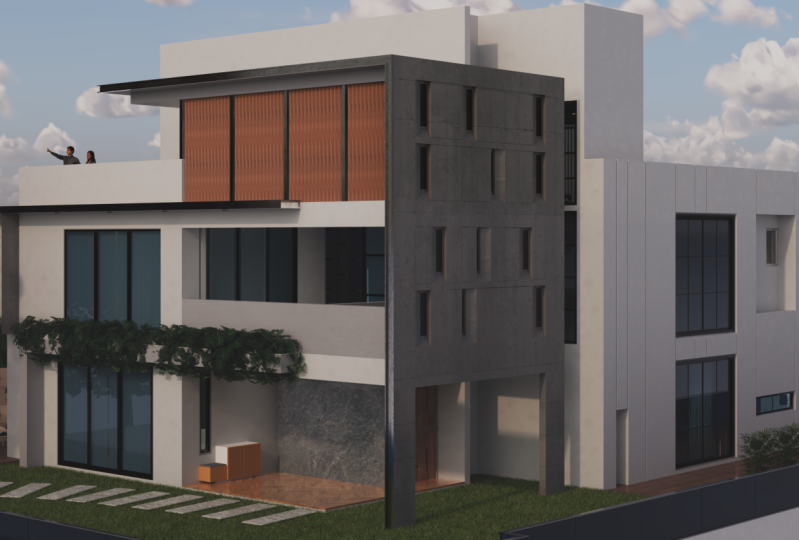
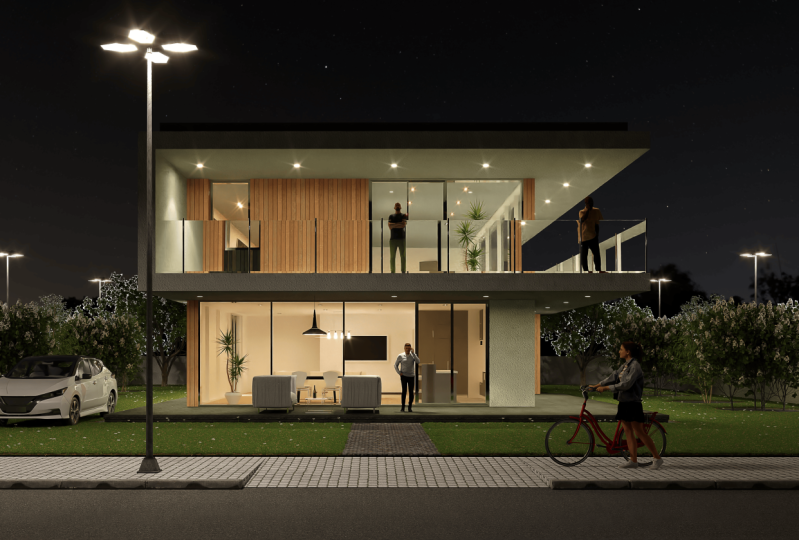
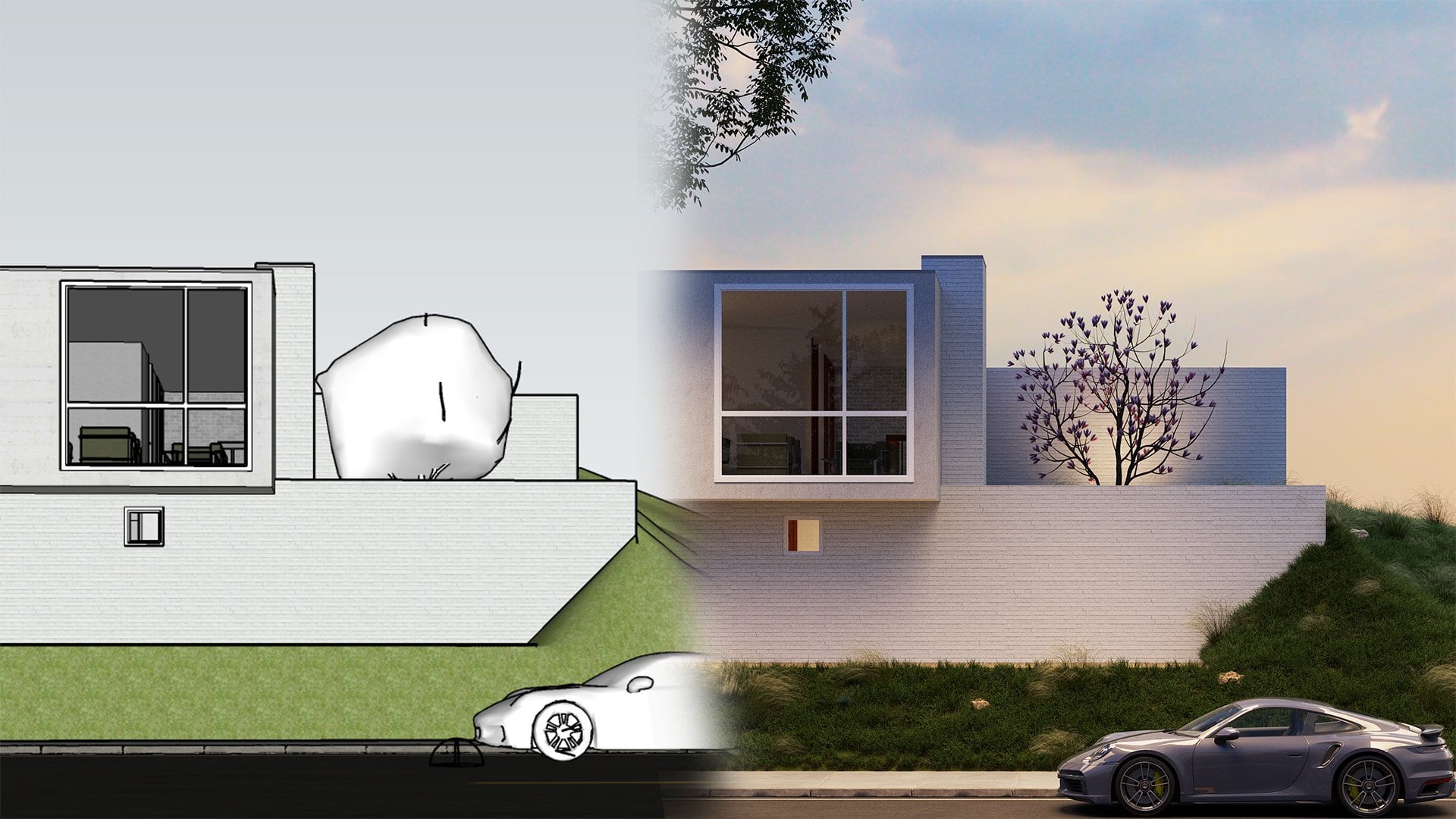
1. Kursvorschau: Hey Leute, willkommen zu meiner brandneuen Außen-Meisterklasse auf Skillshare, wo ich Sie Schritt für Schritt bei der Erstellung
dieses
fantastischen fotorealistischen 3D-Exterieur-Renders mit SketchUp mitführen dieses
fantastischen fotorealistischen werde. Wir sind A5, verstreut 2 und Quicksilver meine Gasdosen. Also ja, dieser Kurs wird
vollgepackt mit vielen nützlichen Informationen sein , die
Ihnen helfen ,
hochwertige fotorealistische 3D-Renders zu erstellen . Wir werden damit beginnen, eine einfache Außenszene aus 3D zu platzieren. Leiht sich, lernt, wie man die Kamera mit der Drittelregel
positioniert. Erfahren Sie, wie Sie Bäume aus Chaos und
Kosmos hinzufügen und sie auch positionieren, um dramatische Beleuchtung in unserer Szene zu erzeugen. Wir werden lernen, wie man die Beleuchtung mit HDRI einrichtet und auch eine Stimmung für unsere Szene schafft. Dann werden wir lernen, wie man hochwertige 3D-Graphen
mit diesem großartigen neuen Plugin
namens Streut erstellt mit diesem großartigen neuen Plugin , um zu lernen die Kraft der Schnellauswahl meiner Gasgans zu
nutzen, um
hochwertige 3D-Modelle hinzuzufügen und Materialien in unsere Skizze obszön. Und lernen Sie auch, wie Sie verschiedene andere nützliche Plugins
verwenden, um Exterieur und
solche gegen Ende des Kurses zu erstellen .
Ich zeige Ihnen, wie Sie Ihre Daten und diese vollständig in
Nintendo's konvertieren können Frame-Puffer. Einige zusätzliche Postproduktionstechniken und Photoshop. Und es gibt auch eine großartige Klassenaufgabe. Gegen Ende gibt es noch viel mehr tolle Informationen in dieser Meisterklasse und ich bin sehr begeistert, das mit dir beizubringen. Am Ende haben Sie
genug Wissen und Können, um
Ihren eigenen fantastischen fotorealistischen 3D-Exterieur-Render zu erstellen . Das, das ist ein Schluck voll. Lasst uns jetzt ohne weiteres direkt zum Kurs springen. Wir sehen uns in der Klasse und sage: Prost.
2. Sketchup, Vray, Skatter 2 und andere: Hallo Leute. In diesem Video zeige ich Ihnen, wie Sie die Plugins
installieren, die wir für diesen Workshop benötigen. Öffnen Sie also Ihr Skillshare-Glas und gehen Sie zum Abschnitt About und unten finden
Sie die Master-Links Google Sheets. Klicken Sie also darauf, um es zu öffnen. Jetzt finden Sie die Links zu allen Plugins, die wir für den Kurs benötigen. Sie können also mit SketchUp beginnen, sodass Sie SketchUp öffnen können. Es ist ein ziemlich einfacher Browser , um ihn herunterzuladen und zu installieren. Sie müssen also nur
die Kategorie auswählen , unter die Sie fallen. Also wähle ich für persönliche Projekte aus und klicke mit SketchUp Raul auf Kostenlose Testversion starten, dann musst du dich anmelden. Und es ist ein ziemlich einfacher Schritt für Schritt es herunterzuladen und
zu installieren SketchUp. Sobald Sie SketchUp für den ersten Tag heruntergeladen und geöffnet
haben, werden Sie aufgefordert, sich anzumelden. Sie benötigen also eine aktive Internetverbindung. Stellen Sie sicher, dass Sie sich mit
derselben E-Mail-ID anmelden , mit der Sie sich auf dieser Website
registrieren möchten dieser Website
registrieren und Sie erhalten Ihre 30-tägige Sketch Up. Als nächstes folgt 3D, was dem Skizzieren ähnlich ist. Also öffne obwohl VD-Link. Und dann kannst du auf DRE Free klicken, was wirklich ein beliebter SketchUp ist. Kann auf Deinen Abfluss starten klicken. Und dann müssen Sie
ein Konto erstellen oder sich bei Ihrem bestehenden Konto anmelden. Wenn Sie neu bei 3D sind, müssen Sie den Akan erstellen. Fügen Sie also Ihre Anmeldeinformationen hinzu, klicken Sie fast dort auf Weiter und klicken Sie dann auf Create Icon. Sie senden also einen Link zu Ihrer E-Mail
, den Sie dann durch Öffnen Ihrer E-Mail
aktivieren müssten . Öffnen Sie also die E-Mail und klicken Sie auf den Aktuator weg. Und dann kannst du dich anmelden. Und sobald Sie sich angemeldet haben, müssen
Sie je nach Land das Argon nicht weiter überprüfen. Fügen Sie also einfach Ihre Telefonnummer hinzu und klicken Sie
dann auf Verifizierung erhalten. Fügen Sie Ihre Überprüfung fehlerhaft hinzu und klicken Sie auf Weiter. Und jetzt kannst du deine Kategorie auswählen. Wenn Sie Student sind, können Sie einen Studenten auswählen, ihm einen gültigen Studentenausweis senden und Sie erhalten auch einen Rabatt für Ihr Jahresabonnement. Es könnte also vermuten, dass ich eine
Person auswähle und dann auf Tier messen klicke. Jetzt haben Sie es und sie werden auch eine E-Mail mit für die Informationen
senden. Klicken Sie also auf Download-URL und dann werden Sie zur Download-Seite der Girls Group
weitergeleitet. Und dann können Sie Medien für SketchUp auswählen. Wählen Sie die Version aus, die Sie für SketchUp haben. Es kommt von 2015 bis 2021 und möchte 2021 auswählen. Und dann wähle die neueste Version aus, die wirklich ein Lieblingsupdate ist, um auf Download zu klicken. Und dann würde es auf Ihr System heruntergeladen werden. Sobald das Setup auf Ihr System heruntergeladen wurde, können
Sie es als Administrator öffnen. Sie werden es öffnen, während ein Dendrite gut lebt, und folgen Sie dann den Anweisungen es
zu installieren und Ihr System zu erledigen. Und ich wollte dein System installieren. Gegen Ende würde es gelesen werden, Chaoslizenz vorbei. Stellen Sie einfach sicher, dass Sie mit derselben E-Mail-ID installiert wurden, mit der Sie sich für die 30-Tage-Testlizenz registrieren. Und wenn es nicht bei der CME-Malaria ist, können
Sie auf Online-Lizenzierung gesund alt klicken und sich dann mit der CME-Melodie anmelden. Und dann bekommst du deine 30-Tage-Testlizenz. Sobald wir also installiert haben und Sie SketchUp öffnen, würde
es mit der Regel nein gefüllt werden. Wenn die Neuschreiberegel-Buds nicht angezeigt werden, können
Sie zu Symbolleisten anzeigen wechseln. Und wenn Sie nach unten scrollen, würden
Sie diese wirklich cool finden, aber stellen Sie sicher, dass Sie sie einschalten. Und dann würde es dir auftauchen und sie dann einfach an Ort und Stelle andocken. Als nächstes können wir
Scatter und installierte Scatter herunterladen und auch Tür
übertragen, damit Sie
den Scatter-Link im Google-Ressourcenblatt öffnen können . Du bekommst auch einen Drell für verstreut. Klicken Sie also auf Download-URL und
klicken Sie dann auf hier klicken, um das Installationsprogramm herunterzuladen. Das würde also den RBC herunterladen
, der etwa 100 MB beträgt. Oder Sie können es auch aus den Erweiterungszeilen installieren. Also öffne ich SketchUp. Um
S-CAR-GO von den Erweiterungsrasseln herunterzuladen und zu installieren , können
Sie SketchUp öffnen, zu Extensions,
Glaucon-Erweiterungsautoren gehen und die generell im Start unter Featured Extensions erscheinen. Oder Sie können auch nach Scatter suchen. Stellen Sie sicher, dass Sie das verstreute Tool herunterladen und installieren. Klicken Sie also auf verstreutes Woo und klicken Sie dann auf Ja. Und es würde es in Ihrem System installieren. Und sobald Sie geplant installiert haben, wird in SketchUp angezeigt. Ich kannte mich nach Neustarts, Ghetto war rot und wenn es immer noch nicht auftaucht, kannst
du zu Symbolleisten anzeigen gehen, nach unten scrollen und du wirst eine verstreute Quelle
finden, die anfängt. Sobald Sie Sky installiert haben, öffnen Sie es nicht zum ersten Mal, dass wir nach der Lizenz gefragt werden. Verwenden Sie also einfach die E-Mail-ID, Sie sich auf der Website registrieren. Also einmal auf der Streuung, wo Platon es löschen kann und
weg ist, wenn Sie sich noch nicht registriert haben. Ich weiß also nicht, dass die Anmeldeinformationen auf Registrieren klicken, und dann wird eine Bestätigungs-E-Mail an Ihre E-Mail gesendet. Öffnen Sie also die E-Mail und klicken Sie auf den Link, um Ihr Symbol zu überprüfen, und klicken Sie dann auf 15-Jahres-Trail starten. Also nein, es würde
15 Jahre Dre für dein Scatter-Symbol beginnen . Sobald Sie mit dem Produkt zufrieden sind, können
Sie auch die Lizenz erwerben. nächsten beiden können Transporter herunterladen und installieren
, der eine eigenständige Anwendung ist und auch als Plugin namens SketchUp geliefert wird. Öffnen Sie also den Sender, klicken Sie auf Download
und wählen Sie dann Windows oder Mac aus, und wählen Sie dann Windows oder Mac je nachdem, welches System verwendet werden soll. Und wir werden sagen wie Windows. Und dies wäre eine eigenständige Anwendung damit Sie die Setup-Datei öffnen können. Klicken Sie auf Ich stimme zu. Und fahren Sie mit dem Installationsprozess fort. Die Lizenzierung für den Tanz spröde wäre
ähnlich wie das verstreute Israel und Sie würden 15 Neutralität erreichen. Schließlich müssen wir einige Plugins herunterladen und installieren, die Sie aus den Erweiterungszeilen erhalten. Öffnen Sie also SketchUp, gehen Sie zu Extensions, klicken Sie auf Verlängerungsrasseln. Also ist es für Sketch. Du öffnest das und klickst dann auf Dieses Plugin installieren. In ähnlicher Weise gibt es auch Texturmittel, sodass Sie nach Taxonomie suchen können. Dies ist das Plug-In, das Einnahmen erzielt, also wählen Sie dieses und installieren Sie dieses Plugin ebenfalls. Diese beiden Plug-Ins geben also heraus, was wir in diesem Workshop verwenden werden. Jetzt verwenden wir dafür auch Quicksilver Megascans und unser separates Video. Wenn wir das Quicksilver erreichen, scannt
mein Gott einen Teil des Kurses oder spät. Wenn diese Plugins installiert sind und startklar sind, können
wir die Außenszene unterstützen. Wir sehen uns also nächstes Video.
3. Übungsdateien: Hallo. In diesem Video zeige ich Ihnen, wie Sie die
Übungsdateien auf Skillshare verwenden . Also geh einfach zu einem Boot und unten findest du die Übungsdateien. Klicken Sie auf diesen Link. Sie können also entweder die ZIP-Datei herunterladen. Wir haben also diese Angst, die
alle Übungsdateien zusammen
in einem einzigen Ordner enthält die
alle Übungsdateien zusammen . Es ist ein merkwürdiger Fehler, also brauchst du wenn du es öffnest oder sogar am Ende bist. Oder Sie können auch zu jedem Ordner gehen und die spezifische Datei für jedes Video
herunterladen. Jede Lektion enthält also DO-Dateien, die Startdatei und das Ende. Die fertige Datei ist im Wesentlichen das, was passiert, nachdem Sie die Lektion durchlaufen haben. Sie können also am
Start-Frame beginnen und dann weiterverfolgen. Oder Sie können auch
das fertige Violett öffnen und überprüfen, wie es aussieht, sobald die Lektion abgeschlossen ist. Einige Lektionen enthalten auch zusätzliche Dateien, die Sie für diese bestimmte Lektion
verwenden können . Das ist also ein schnelles Video in Übungsdateien. Wenn Sie Zweifel haben, wenden Sie sich bitte in
den Unterrichtsgesprächen an mich und ich beantworte gerne einen von ihnen. Wir sehen uns im nächsten Video.
4. Bevor wir mit uns starten: Hallo Leute. Wir möchten Ihnen dabei nicht zeigen, wie Sie SketchUp
verwenden oder vielmehr wie ich SketchUp verwende, wenn ich an Projekten arbeite. Und dies wird Ihnen auch helfen,
den Kurs besser zu verfolgen , da ich in
den
meisten Projekten und auch in den meisten meiner Kurse denselben Workflow verfolgt habe den
meisten Projekten und auch in den meisten meiner Kurse denselben Workflow . Also das erste, was ich tun werde, ist,
diese große Ware an der Bar links einzuschalten . Gehe also zu Werkzeugleisten anzeigen. Scrollen Sie ein wenig nach unten und Sie werden
etwas finden , das als großes Toolset bezeichnet wird. Also schalte das ein. Und Sie finden die gängigen Tools , die wir beim Scatter Up verwenden, auf der linken Seite Ihres Fensters. Und dann haben wir natürlich den VTA-Dualbus
, den ich dir im vorherigen Video gezeigt habe. Und die anderen Plugins, die wir in diesem Kurs verwenden werden. Als Nächstes verwende ich SketchUp. Das erste ist also, wie ich Gruppen mache. So gibt der traditionelle Zusammenbau die Gruppe ein und
wählen Sie die Flächen oder Kanten aus, für die Sie eine Gruppe erstellen möchten. Rechtsklicken Sie und klicken Sie auf Gruppe erstellen. Jetzt gibt es eine Abkürzung, die ich verwende, die eigentlich für die Kompetenz dient, aber für die MG Institutsgruppe. Was ich also mache, ist ein Rechteck zu erstellen. Und wenn ich dies zu einer Gruppe als Mitarbeiter machen möchte, doppelklicken Sie auf meiner Tastatur und drücken Sie G. Das würde also die letzten zwei Gruppen machen. Ich schneide zwei Schritte ab. Und langfristig würde ich eine Menge Schadenszone sparen. Als nächstes wechselt der Wechsel in den gültigen Projektions- oder Perspektivmodus. Verwenden Sie also die Tastenkombination Alt W. Also würde dies in den gültigen Projektionsmodus wechseln. Und wenn ich zurückschalte, wenn ich erneut Alt W drücke, wechselt
es wieder in die Perspektive. Was es also macht, ist, wenn ich
schnell zu meiner Draufsicht gehen möchte , würde
es mir auch helfen, in meine Draufsicht zu gehen. Für die Draufsicht ist also Alt D und Vorderansicht ist alles f. Sie können also sehen, dass wir uns in der Höhe befinden. Toller Jetzt alles zu ersetzen geht in die Perspektive Alt W geht wieder zum Wertschutz. Wenn Sie sich also fragen, wie Sie die Verknüpfungen zuweisen können, können
Sie zu Windows
gehen, zu Einstellungen und Verknüpfungen gehen. Die erste Schrotflinte, der ich einer Punktegruppe
zuweisen werde . Suchen Sie also nach einer Gruppe. Jetzt finden
Sie unten in der Liste die Gruppe Edit may. Sie können also sehen, dass es sagen wird
, je, Sie werden einfach plus Tokio. Drücken Sie G, klicken Sie auf die Plus-Taste und weisen Sie dann die Schrotflinte zu. Und sobald Sie sagen, drücken Sie OK und Sie sind fertig. Wir brauchen also auch ein US-Unternehmen, mehr Abkürzungen. Gehe also zu Windows, Referenzen, Verknüpfungen. Und ich suche nach einer Kamera. Unter der Kamera sind wir also gültige Projektion. So können Sie sehen, dass ST plus w. Also einfach klicken und
Alt W drücken und dann die Verknüpfung zuweisen. In ähnlicher Weise habe ich auch eine Abkürzung für die Draufsicht, die Alt D ist, und die Vorderansicht, die seltsam ist F. Jetzt Blut aus D-scharfen Eingeweiden. Die anderen Schrotflinten, die ich zugewiesen habe, sind Verstecken. Wenn ich also nach Haidt suche, können
wir sehen, dass Ära st, F2 für Höhe und F4 und Handmade Last f drei ist. Es gibt eine weitere Verknüpfung, die Höhenschreibtisch zum Modell
ist. Sie sehen also view slash-Komponente, edit, schlamm hoch das Modell, das j ist. Jetzt zeige ich Ihnen, dass diese Verknüpfungen auch funktionieren. Drücken wir also Okay, um unsere Verknüpfungen zu speichern. Und die Gaumenprojektion habe ich früher zwischen diesen beiden Modi gewechselt. Wir gehen zur Kamera und
klicken dann auf Perspektive oder gültige Projektion. Aber da er die Abkürzung hatte, hat
es uns das Leben leicht gemacht. Nun, wenn ich zu den Höhenbools komme, wissen zum Beispiel, wenn ich diese Gruppe ausblenden möchte, kann
ich dies einfach auswählen und F2 drücken, um die Gruppe auszublenden. Aber als F3-Tornado. Und wenn ich Ausblenden wähle, verstecke dies und bestmögliche Anstrengung. Es blendet nicht alle Objekte in Ihrer Szene ein. Jetzt
ist ein weiteres cooles Feature, das ich oft verwende , das Rest des Modells ausblenden oder
das Sichtbarkeitswerkzeug umschalten , das als G. zugewiesen ist.
Wenn ich zum Beispiel diese Gruppe betreibe und
die Objekte nicht sehen und diese Gruppe besitzen möchte und ich bearbeite diese Gruppe, du kannst am besten GA, um die Sichtbarkeit umzuschalten. Jetzt besteht das Problem bei diesem Modell darin , dass es nicht als Gruppen modelliert wurde. Jedes dieser Elemente ist also keine Gruppen und es wäre ein großes Problem, wenn Sie den Modus später bearbeiten. Es gibt Ihnen, dass Sie Änderungen vornehmen möchten. Aber da Sie nur das äußere Fenster
für die Szene machen , sollte es in Ordnung sein. Damit diese die Sichtbarkeit umschalten. Lassen Sie mich einfach diese Gruppe betreten, damit Sie sehen
können, dass der Rest der Modellhöhen. Aber wenn ich wieder j plus, würde
es die Sichtbarkeit umschalten. Jetzt macht ein paar zusätzliche Sachen, die ich dir in
SketchUp zeigen möchte , eine Kopie. Also benutze ich das Move-Tool, also drücke M, um das Verschieben-Werkzeug zu aktivieren. Und um eine Kopie zu erstellen, können Sie die Strg-Taste drücken. Jetzt können Sie sehen, dass der Hund Änderungen an einem Plus-Button
durchführt. Die Null muss ich nur anklicken und dann loslassen, klicken und loslassen und dann
Objekt verschieben . Und dann klick nochmal. Also lass mich dir das nochmal zeigen. also bei aktiviertem Verschiebewerkzeug die
Strg-Taste, um den Kopiermodus einzuschalten. Klicken Sie, sobald Sie den Modus draußen freigegeben haben, und klicken Sie dann erneut, um sie zu kopieren. So einfach ist das. Wenn Sie nun eine RNA-Kopie erstellen möchten,
wenn Sie diese beispielsweise 10 Mal kopieren möchten, wählen Sie dieses Objekt aus. Es hat wieder m plus Kontrolle, um eine Kopie zu machen, werde ich diese Distanz referenzieren. Also klicke ich von diesem Zeitpunkt an, lass los und klicke auf diese Kante. Und jetzt, ohne
irgendwelche Tasten auf der Tastatur zu berühren oder erneut mit der Maus zu klicken, tippen Sie
einfach x und drücken Sie dann die Eingabetaste auf Ihrer Tastatur. Das würde also einen Gabi-Weg hinzufügen, dann dämpft. Hier ist eine weitere coole Funktion Fall, dass Sie Ihre Meinung ändern und keine Totzeiten haben, ohne
irgendwo zu klicken oder irgendwelche Tasten auf Ihrer Tastatur zu drücken Geben Sie
einfach den Wert erneut ein, also x, fünf oder sechs, Moderator X, X2 und X3. Und so würde das in Echtzeit aktualisiert werden. Und wenn Sie fertig sind, drücken Sie die Leertaste Dual, andere Escape-Taste und das neue angeordnete Kopiermaterial. Ein weiterer wichtiger Workflow , den ich oft verwende, ist das Sperren von Sachen in SketchUp, wir bewegen es, sperren es an dieser Achse
, nämlich der grünen Achse, der roten Achse
und der blauen Achse, um nicht zu sperren können
wir entweder die Pfeiltasten verwenden oder wir können auch die Umschalttaste auf Ihrer Tastatur drücken. Wenn ich dies zum Beispiel entlang der roten Achse
verschieben möchte , wähle
ich dieses Objekt für uns oder diese Gruppe aus, drücke M und drücke dann die
Strg-Taste auf meiner Tastatur,
um den Kopiertyp zu aktivieren wähle
ich dieses Objekt für uns oder diese Gruppe aus,
drücke M und drücke dann die
Strg-Taste auf meiner Tastatur,
um den Kopiertyp zu aktivieren. klicken Sie einmal an die Ecke dieser Gruppe. Und Sie können sehen, dass wenn ich es ziehe, es nicht auf die rote Achse einrastet. Wenn ich es also sperren möchte, drücke
ich die Pfeiltaste nach rechts. Jetzt ist es also verschlossen. Selbst wenn ich meinen Cursor nach unten bewege, bewegt sich das Adoptiv-Screening immer entlang der roten Achse. In ähnlicher Weise Lassen Sie mich dieses Jahr einfach platzieren. Wenn Sie sich in die grüne Achse einsperren möchten, klicken Sie einmal und drücken Sie die linke Pfeiltaste und die Anweisung, die sich entlang der grünen Achse bewegen würde. Gleiches gilt auch für den Google Doc-Zugriff durch Drücken der Pfeiltaste nach oben. Wenn Sie Ihre Pfeiltasten nicht verwenden möchten, können
Sie auch die Umschalttaste verwenden. Drücken Sie also M und klicken Sie auf eins. Sobald Sie sich bewegen und entlang der roten Achse
ausgerichtet sind oder Febreze Shift zu einer dunklen Spur wechseln, würde
es die gepunktete Linie sperren und dunkler machen,
was bedeutet, dass sie entlang der roten Achse gesperrt ist. Machen Sie sich also die Gewohnheit,
Sachen zu sperren und mit den Pfeiltasten auf Ihrer Tastatur auszurichten und in SketchUp entlang einer bestimmten Achse zu
bewegen. Schließlich erstellen wir Referenzmaterialien und um die gleichen Medien zu verwenden, und in Ihren DAW-Objekten können Sie das Farbeimerwerkzeug verwenden. Drücken Sie also B, um das Farbeimer-Werkzeug zu aktivieren. Klicken Sie auf yo, um den Strahl zu proben
, der diese Schaltfläche ist. Und dann wähle das Material aus und wende es auf deine Gruppen an. Also das grundlegende Zeug in SketchUp, was du sicher schon kennst. Und ein weiterer cooler Low-Flow, den ich verwende, ist das Drehwerkzeug. Wenn Sie diese Objekte also hier drehen möchten, z. B. in der XY-Ebene oder in der YZ-Ebene oder was auch immer, retten Sie, um das Drehwerkzeug zu aktivieren. Bevor Sie nun irgendwo klicken oder Tasten auf Ihrer Tastatur
kaufen, drücken Sie die rechte Pfeiltaste, um die rote Achse plus die linke Pfeiltaste zu
sperren ,
die an
der grünen Achse gesperrt wird und drücken Sie die Pfeiltaste nach oben, und das würde zur oberen Achse gesperrt werden. Ich drücke die linke
Pfeiltaste , um mich in die grüne Achse zu sperren. Und dann klicke ich einmal,
lass los, klicke erneut, lasse es wieder los. Und dann kannst du entweder deinen Wert eingeben. Sie können unten links sehen, dass wir einen Winkel haben. Geben wir also 30 ein und drücken Sie dann die Eingabetaste. Das würde es also entlang der grünen Achse in einem Winkel von 30 markieren. Ein letzter Schritt, den ich euch
zeigen werde , ist zum Beispiel, wenn du einige Fahrspuren bearbeiten
und ein paar Linien bewegen willst , musst
du die Gruppe betreten. Nehmen wir an, ich möchte diese Linie verschieben, also wähle ich diese Zeile aus und genau
wie ich Sachen entlang einer Achse sperre, können
Sie auch das ln plus das
Verschiebewerkzeug auswählen und
es dann entlang einer -Achse durch Halten der Umschalttaste oder durch Drücken der Pfeiltaste nach rechts. Auf diese Weise würde deine Spur nicht hierher
gehen und andere Mischungen machen. Und wenn Sie eine Kopie erstellen
, erweitern sie diese Gruppe nicht. Seien Sie also vorsichtig, wenn Sie Fahrspuren auswählen und bewegen. Nun wählen Sie
diese Spur am besten aus, indem Sie
den Slain auswählen oder eine direkte Auswahl von oben links bis zum unteren Rate treffen. Das würde also die Zeile auswählen. Wenn Sie jedoch die Auswahl
von der unteren Rate nach oben links ziehen , würde dies
die Flächen gut auswählen, und das würde die gesamte Gruppe verschieben. Stellen Sie also sicher, dass Sie immer von
oben links nach unten ziehen , damit es auswählt, dass sich Wasser in
dieser Box befindet , und Sie können es dann einschalten. Ich werde dir zeigen, wie ich
den Rasen in diesem modalen Fenster anpasse und ein paar Videos kommen. Das war also ein kurzes Video darüber, wie ich SketchUp verwende. Und es geht am meisten davon aus, wie ich
arbeiten und in Kurse skizzieren würde . Nun, falls Sie stecken bleiben, können
Sie die Videos wiederholen und Sie können mich auch in den Diskussionen oder in den Notizen
erreichen. Also sehe ich euch im nächsten Video.
5. Anpassen von 3D-Warehouse Modell: Hey Leute, willkommen zurück. In diesem Video fügen
wir unserer Szene ein 3D-Schattenmodell hinzu. Und dann habe ich einfach ein bisschen gemacht und es
für den Rest des Kurses benutzt . Lasst uns anfangen. Um zu beginnen, öffne ich SketchUp. Es ist eine gute Idee, Ihre Skizze auf
die Hauptsymbolleiste zu bringen , wenn Sie sie oft verwenden. Also klicken sie und klicken auf Bin aus Glasgow. Und dann können Sie jede Vorlage verwenden, die für Sie funktioniert. Ich fühle mich mit Zoll wohler und möchte mit architektonischen Zoll gehen. Klicken Sie also auf architektonische Zoll, oder Sie können auch auf die Architektur klicken. Ein Zoll beträgt also 2,54 Zentimeter. Um es 14 Tage lang laufen zu lassen, ungefähr 30 Zentimeter. Sketchup ist geladen und wir haben unsere Haupt-Plugins, was wirklich machbar ist, diese verstreute Symbolleiste Israel aus der verstreuten Taxonomie und der runden Ecke. Wir werden versuchen, diese Plugins zu verwenden. Und wenn es zusätzliche Plug-Ins gibt, wird es später im Kurs hinzugefügt. Also lösche ich etwas Gelb und gehe dann zu Windows, 3D-Schatten. Also suche ich nach einem modernen Schlauch. Willst du ein bisschen nach unten scrollen. Und wir werden dieses moderne Haus von Eros auswählen. So finden Sie den Link zum Herunterladen dieses Modells, oder Sie können das Modell auch aus unseren Übungsdateien verwenden. Klicken Sie also auf das Modell und klicken Sie auf Download und klicken Sie auf Ja. Ersetzen wir das Modell. Das erste, was ich Ihnen
vorschlagen würde , ist, Ihr Modell so zu platzieren, dass die Rückseite der Bereitschaft,
die Türen zugewandt ist, das NADH. Die grüne Achse ist also die Achse. Also steht die Rückseite des Hauses gegenüber oder nicht. Und so haben wir die Beleuchtung genug vor dem Haus. Wenn ich also schnell Schatten einschalte indem ich zu Schatten anzeigen gehe, kannst
du sehen, dass
es auf die vordere Fassade des Hauses trifft. Also gehe ich zur Draufsicht. Wie ich anfangs erwähnt habe, können
Sie Alt W und Aldi drücken, indem auf Balladenproduktion und dann die Draufsicht wechseln. Und es ist auch eine gute Idee, aus dieser Draufsicht
eine Szene zu machen . Also gehe ich zu meinen Szenen im Standardri und klicke auf Szene hinzufügen. Und ich benenne das auch um. Also klicke auf die Szene und nenne diese W. Also jetzt jedes Mal als ungerade Bit Out und ich klicke auf die Ausgabe, geht zurück zur Draufsicht. Jetzt kümmere ich mich um diese Gruppe. Jetzt besteht das Problem bei diesem Modell darin, dass es nicht in Gruppen hergestellt wird. Jedes dieser Elemente ist also separate Teile und es wird mühsam sein , wenn Sie Materialien auftragen. Im Moment arbeite ich einfach mit diesem Modell wie es ist. Der einzige Vorteil in diesem Modell ist jedoch, dass sie das Dach einem Farbstoff zugewiesen
haben, der als Dach bezeichnet wird. Wenn ich dieses Dach verstecke, kannst
du auch den inneren Teil des Gastgebers sehen. Also schalte ich das Dach wieder ein. Ich gehe zu meiner Draufsicht und verlängere das Darlehen ein wenig. Also werde ich das auf 35 Fuß ausdehnen. Also tippe ich 35 Fuß ein. So können
Sie die Referenzlinie das Messwerkzeug verwenden. Klicken Sie also plus D auf die Kante, ziehen Sie über die Linie, und geben Sie dann Ihre Bemaßung ein. Also ziehe ich meinen Rasen absichtlich 35 Fuß. Wählen Sie also diese Kanten aus. Sie können entweder auf Umschalttaste halten klicken und unter die Kante verschieben. Oder Sie können auch den Wert vertiefen
, der 35 Fuß beträgt. Mein Raster. Jetzt kann ich meine Straßen und auch meinen Fuß zeichnen. Aber nochmal, geh zurück, um dich fallen zu lassen. Zoomen Sie ein bisschen heraus. Verwenden Sie das Rechteckwerkzeug plus Punkt-Punkt-Punkt-Berlucchi, um es an
der oberen Achse zu sperren , so dass die blaue Achse ist. Und dann mach ein Rechteck, die Kugel. Mach das zu einer Gruppe. Ich gebe eine Dimension von etwa acht Fuß für einen Football. Und dann wähle ich
diese Zeile aus und verschiebe sie dann einfach an den Rand. In Ordnung? Und dann verschiebe ich
das auch an den Rand der Website. Wählen Sie also diesen Rand aus und motivieren Sie zur Seite. Jetzt kann ich meinen Weg machen. Kopieren Sie diesen Fuß also wieder nach unten oder machen Sie
sie auf Plan und unseren Distriktführer in 3D. Jetzt auf der Straße gebe ich um die
Füße herum . Vielleicht noch mehr. Können wir für den Fötus. Geben Sie dann einfach diese Gruppen ein, wählen Sie diese Linie aus und bewegen Sie sich an den Rand dieser Referenzlänge. Schnee. Sie können sehen, dass wir unser Essen aber und unseren Weg haben. Jede von ihnen sind also zwei separate Gruppen, noch haben wir unterschiedliche Richtlinien und es lenkt ab, also werde ich sie löschen. Der beste Weg, sie zu löschen, besteht darin, zu
Bearbeiten zu gehen und auf Hilfslinien löschen zu klicken. Ich gebe dem Fuß etwas Dicke, aber auch die Straße runter. Also lass uns den Fuß betreten. Aber er war das Push-Pull-Werkzeug, das B. ist und drücken Sie dies mit etwa vier Zoll nach unten. Die Straße, ich kann es einfach runterdrücken. Ich muss ihm keine gute Dicke der Straße geben. Vielleicht schaffe ich es später in der Szene. Jetzt bin ich einfach ein bisschen allein. Die Gründe, warum ich diese Gruppe baue, machen also die 2-Dollar-Fähigkeit. Ich werde das Gras verlängern, das den Rand gemacht hat. Also wähle ich diese Spur aus und
verzögerte oder verlängerte diese auch einfach . Wählen Sie also den Erschlagenen aus. Verwenden Sie das Verschiebewerkzeug, halten Sie die Umschalttaste und das Extranet und die Kante gedrückt. Ich gebe auch einen Parkplatz in Irland, der etwa 16 Fuß mal acht Fuß groß ist. So kann ich 16 Fuß mal 16 Fuß geben, damit wir Dugas bellen können. Also zeichne ich ein Rechteck von dieser Kante. Momentaufnahme der blauen Achse. Und ich gebe uns 16 Fuß, Komma 16 Fuß und präsent. Das wird also ein Parkplatz sein. Und ich werde dieses Material zu dieser Lasagne spielen. Gehen wir zurück zu unserem Bucket-Tool. Also bitte aktivieren das Bucket-Tool und klicken Sie dann auf den Beispielbereich, wählen Sie dieses Material aus und ich habe auf diesem aber von 80 plus gespielt. Jetzt können wir diese Linie löschen und wir werden Bravo Parkplatz für Häuser. Nun, das Letzte, was ich tun muss, ist auch das Fußtauschstück entworfen. Also kümmere ich mich um diese Gruppe. Ich gebe einen Gehweg von etwa 40 Fuß und der Rest kann eine Rampe sein. Also was ich Lewis Maker Grid zeige und mache auch auf diese Weise ein Raster. Jetzt habe ich drei Gitter, die ich als Referenz verwenden kann. Und jetzt können wir ein Rechteck von dieser Kante bis zu dieser Kante zeichnen. Und einfach so, nicht wahr? Und jetzt kann ich
ein Rechteck zeichnen . Mach das zu einer Gruppe. Benutzen Sie das Drehwerkzeug. Drücken Sie also Q, um die rechte Pfeiltaste zu drücken, um an
der realen Achse zu rasten , bevor Sie irgendwo klicken. Und dann klicke auf diesen Punkt, klicke auf den zweiten und bring ihn runter. Jetzt haben wir auch eine Rampe. Also vier Fuß für einige mögliche Wege, Leute benutzen das Teil zu einem Fuß, aber den Weg und die Rampe für das CARTO-Endo. Ich werde auch trotzdem eine Komponente geben. Lassen Sie mich also bis dieser Gruppe Darlington diesen Vorteil haben. Jetzt haben wir eine separate Phase und schieben diese dann einfach raus. Jetzt haben wir eine Komponentenebene und den Status
sowie alle W, um wieder in den perspektivischen Modus zu wechseln. Das Letzte, was ich tun könnte, ist vielleicht ein paar Kieselsteine
in die Landschaft einzufügen , damit die Landschaft ein bisschen besser
aussieht. Weil wir Mozarts Skip and Hearts-Spiellandschaft haben. Soundscape ist also in der Regel Ihre Pflanzen, Blumen und Ihr Modus, und harte Landschaft ist im Allgemeinen schwieriger. Elemente in der Landschaft, wie zum Beispiel Ihre Kieselsteine, Steine, Felsen und so weiter. Fazio. Also lass uns diese Gruppe betreten. Weist J, um die Sichtbarkeit umzuschalten. Wählen Sie diese Kante aus und
schieben Sie sie dann an den Rand dieser Kante heraus. Jetzt haben wir einen Fazio. In ähnlicher Weise zeichne ich einen weiteren VSCO. Mal sehen, wie breit das ist. Verwenden Sie also ein Maßbandwerkzeug. Das sind etwa vier Fuß. Ähnlich und möchte zeichnen oder vier Fuß breit. Hallo, und mach ein Rechteck. Und jetzt haben wir zwei verschiedene Gesichter. Also jetzt für die Fasen und trage ein anderes Material an. Und dann verwenden wir Megascans, um später
im Kurs richtiges Material einzubringen . Also werde ich den globalen Bodendecker aus
unserer Landschaft auswählen und dann einfach auf dieses Gesicht auftragen. Was ich jetzt machen möchte, ist verschiedene Gruppen zu bilden. Denn bei allen Gruppen wäre es schwierig, Gatto und andere Plugins zu verwenden und zu skizzieren. Also wähle ich den Rasen-Doppelklick aus. Ich halte die Steuerungstaste auf meiner Tastatur gedrückt und doppelklicke auch auf diesen Kredit. Und dann drücke ich D, um es zu einer Gruppe zu machen. In ähnlicher Weise, diese harte Landschaft, wählen Sie diese beiden aus. Und der Eingang auch hier. Und drücke G, um es zu einer Gruppe zu machen. Und wir können diese Verbindung oder eine
niedrige separate Gruppe auch herstellen , indem wir zur Ansicht für Erwachsene gehen. Ziehen Sie eine Ziehauswahl von oben links nach unten. Es ist also nur dieser Teil des Modells. Und dann wird es zu einer Gruppe in ähnlicher Weise gut bestellt, und es wird Fälle geben, in denen diese Modelle ausgewählt
werden. Man kann nicht wirklich viel dagegen tun,
weil es sich nicht um zwei separate Gruppen handelt. Was Sie möglicherweise tun könnten, ist diesen Teil der Auswahl
einfach aufzuheben. Halten Sie also Control Shift gedrückt. Sie können sehen, dass sich der Cursor in Minus ändert. Und wenn ich jetzt eine Drag-Auswahl
von oben links nach unten mache , kann das
Radio sehen, dass nur oben und unten gewählt werden. Also plus z, um es zu einer Gruppe zu machen. Und ich bin gegangen, Oh, diese Gruppe. Und so sieht man , dass so viel davon ausgewählt wird. Es gibt nicht viel, was Sie tun können, da dieses Modell
explodiert ist und keine separaten Gruppen hat . Denken Sie also immer daran, wenn
Sie ein Haus von Grund auf neu modellieren, modellieren
Sie es bitte mit Gruppen. Aber sagen wir, wir haben unser Basismodell startklar. Wenn du in den kommenden Videos Landschaftsbäume
und noch viel mehr verstecken willst. Also sehe ich euch im nächsten Video.
6. Die Kamera in Sketchup setzen: Hey Leute, willkommen zurück. In diesem Video stelle
ich die Kamera und zeige Ihnen verschiedene Techniken , die verwendet werden, um meine Szenen besser zu komponieren. Das erste, was ich tun möchte ist, immer eine Referenzlinie zu zeichnen. Also benutze ich das Line-Tool. Klicken Sie einmal, fangen Sie es an der roten Achse ein, indem Sie
die Umschalttaste gedrückt halten und auf die andere Seite klicken. Jetzt wissen wir, wo der Mittelpunkt ist. Wenn ich also den Lane Bool drücke, würde es schnappen. Für den Mittelpunkt, der irgendwo auf Ihren Füßen liegt, können
Sie nicht schnappen, bewegen Sie einfach Ihre Spur alt und dann finden Sie den Mittelpunkt. Ich habe den Mittelpunkt gefunden. Jetzt erstelle ich einfach eine weitere Linie und platziere
dann meine Kamera am Ende dieses Landes. So wie Sie Ihre Kamera positionieren, können
Sie die Positionskamera
von Ihrer großen Tooltip-Taste verwenden . Oder Sie können auch zur Kamera gehen und auf Kamera positionieren klicken. Wenn Sie nun bereits die Angewohnheit
haben, Mehrfachnutzung zu erstellen, Mehrfachnutzung zu erstellen, würde
ich vorschlagen, dass Sie eine Kamera
mit voller Position zuweisen , damit Sie
einfacher Ansichten erstellen und skizzieren können . Also klicke ich auf die Positionskamera. Ich klicke auf diese Kante. Der Grund, warum es so kommt, liegt
darin , dass wir uns immer noch im Projektionsmodus befinden. Also drücke ich Alt W, um wieder in den Perspektivmodus zu wechseln. Der Grund, warum ich Alt W gegeben habe, war es auch in 3ds Max
oft verwendet wird , um Ihre verschiedenen Ansichten in maximal zwei Jahren zu wechseln. Okay, richtig, wenn ich also in den Perspektivmodus gewechselt
bin, kann ich dann auf den i2 klicken. Oder ich zeige das einfach noch
einmal, weil es verwirrend sein könnte. Wechseln Sie also erneut zur Kamerapositionskamera und klicken Sie auf den Rand dieser Linie. Da wir uns jetzt im perspektivischen Modus befinden, zeigt
es die Ansicht auf die richtige Weise und aktiviert
dann automatisch die ICU-Eidechse. Jetzt können Sie mit der linken Maustaste klicken, einfach in die Mitte bringen. Alles klar, also Körper zum Zentrum und Oregon erschaffen eine Szene, bevor ich gerade weiter gemacht habe. Um eine neue Szene zu erstellen, klicken Sie
einfach mit der rechten Maustaste auf die Draufsicht und klicken Sie auf Hinzufügen. Und ich nenne das Frontansicht. Beachten Sie also ein paar Dinge, die Sie tun müssen, ist, die vertikalen und horizontalen Linien anzupassen. Gehe also zur Perspektive der Kamera 2. Dies würde also alle Ihre Linien
perfekt horizontal und vertikal machen , was auch in der Architekturfotografie
verwendet wird. Und beachte, dass ich klicke und auf Update klicke. Jetzt muss ich als Nächstes nehmen, das unsere Ausgabe oder die Größe beendet. Dafür verwenden wir den 3D-Säure-Editor. Um zu beginnen, wirst du azidotisch sein. Geh klick auf. Es wird die Säure in Gelb adiabat geben, was die große Woche ist, das Logo von 3D. Gehe dann zu deinen Einstellungen und gehe zur Renderausgabe. Und wir haben etwas namens CFM. Also schalte das ein. Und sobald ich das einschalte, können
Sie sehen, dass wir diese beiden schwarzen Balken
oben und unten haben ,
was im Wesentlichen bedeutet, dass diese schwarzen Teile der
Skizze hoffen, dass Sie es nicht bekommen gerendert. Und nur das, was sich in diesem Feld befindet, würde gerendert
werden. Das ist also erledigt. Und das Letzte, was ich
vorschlagen würde , ist, dass Sie die Drittelregel verwenden. Jede Komposition, der du folgst. Ich benutze die Drittelregel, weil es mir hilft, meine Bilder besser zu komponieren. Und um die Drittelregel zu verwenden, müssen
wir den 3D a Frame Puffer verwenden. Dafür muss ich den interaktiven Render ausführen. Also Gordy Acid Editor, gehe zu Einstellungen wie auf unserem dx. Also John interaktiv, also John Doe v Wade und ISO und ändern Sie es in NVIDIA Air. Jetzt sind diese Einstellungen perfekt für diejenigen, die eine RDX-Grafikkarte haben. Für diejenigen, die keine RDX-Grafikkarte haben, würde
ich dringend empfehlen, dass Sie sich an würde
ich dringend empfehlen, dass Sie den ursprünglichen CBO-Modus
halten, Ihre CPU, Ihren
Prozessor und Ihre Grafik verwendet , um den Render zu erstellen. Und verwenden Sie auch diese in ISO, um Probleme mit dem schwarzen Bildschirm oder andere
Probleme in den interaktiven Kreditgebern zu vermeiden andere
Probleme in den interaktiven Kreditgebern da ich im RDX 37 digraph mit Gott auf meinem Laptop bin, werde
ich den RDX-Modus verwenden. Und ich werde auch zu
und wirklich zu unserer Luft wechseln . Jetzt klicke ich auf Rendern mit interaktiver 3D. Wie Sie sehen können, ist dies unser interaktiver Render von Anfang an. Um zu wissen, was sie tun müssen, ist ein Raster zu diesen Rendern
hinzuzufügen. Um das zu tun, füge ich eine Ebene hinzu, Hintergrundebene bezeichnet wird. Klicken Sie also hier auf den Plus-Button, der Leos ist. Übrigens ist dies die kontrollierte 3D-Sammlung, die Sie in den vorherigen Versionen gefunden haben
, die wir unten links hatten. Was ist jetzt auf der höchsten Rate und es wird als Layer bezeichnet. Klicken Sie also auf den Plus-Button und klicken Sie dann auf Hintergrund. Ich füge unser Raster-EXIF-Bild hinzu, dem Sie eine Übungsdateien finden. Klicken Sie also auf den Ordner öffnen, um die Datei zu öffnen. Klicken Sie auf Raster der Drittelregel und klicken Sie dann auf Öffnen. Sobald Sie es hinzufügen, wird
es im Hintergrund angezeigt. Der kürzere Raster Endo Vordergrund, was Sie verlieren müssen, schalten Sie einfach als Vordergrund ein. Und jetzt können Sie auch das Raster und den Vordergrund sehen. Jetzt ziehe
ich das einfach nach links und das nach rechts. Und ich mache eine Liste auf der linken Seite. Und ich möchte meine Skizze anwählen, die Rate HOCH. Also jetzt benutze ich SketchUp, gehe ich doch ein bisschen besser. Lasst uns also zur Vorderansicht gehen. Verwenden wir die halbe Bandbreite. Also klicke auf die Band gut. Und benutze das Band Dual so, dass diese beiden Raster oder was auch immer du hier siehst gleich sind. Man sieht also nicht mehr von dem Braun, der
sowohl am Himmel als auch zum Boden gleich ist und die Komposition. Um das zu tun, schicke ich einfach eine
Kuppel einen Schlauch in die Szene. Und jetzt können Sie sehen, dass unser Boden und unser Himmel im Verhältnis gleich sind. Sobald Sie damit zufrieden sind, können
Sie mit der rechten Maustaste auf die Vorderansicht klicken und auf Aktualisieren klicken. Nun, eine letzte Sache, die ich
vorschlagen würde , ist, das Sichtfeld zu überprüfen, das Sie in der Sternwüste sehen können. Drücken Sie also die Z-Taste, um dieses Zoom-Werkzeug zu aktivieren. Und jetzt können Sie sehen, dass unser Sichtfeld 53 ist. 53 ist unsere Verspätung für externe Renders. Aber ich würde vorschlagen, sogar
35 zu versuchen , weil dies Ihr Objekt
oder in diesem Fall
unsere Bewohner der Aufmerksamkeit des Betrachters näher bringen würde oder in diesem Fall . Also tippe ich 25 ein und drücke dann die Eingabetaste. Und jetzt können Sie sehen, dass sich das Sichtfeld 35 ändert. Und Sie können auch sehen, dass diese Bewohner dem Betrachter näher
kommen. Jetzt benutze ich einfach das Scroll-Werkzeug in meinen Maulwürfen und scrolle ein wenig heraus, damit wir den Joseon sehen können. Gehen wir zurück zur Kamera, schalten Sie 2 Perspektive ein. dann mit der rechten Maustaste und klicken Sie auf Hinzufügen und nennen diese Frontansicht 35 als Sichtfeld. Wenn ich jetzt einen interaktiven Render führe, kannst
du sehen, dass es perfekt sitzt, aber vielleicht könnte ich es ein bisschen mehr anpassen. Also verschiebe ich es etwas nach oben. Und das sieht perfekt aus. Unser Himmel und unser Boden sind also gleich proportional. Und unser Haus
sitzt direkt in der Mitte des Bildes. Sie können also sehen, dass unsere Linien perfekt horizontal und vertikal sind, um
die Drittelregel zu verwenden , bei der wir interessante Objekte
hinzufügen, können Bäume
oder einige zusätzliche Pflanzen oder etwas anderes sein oder einige zusätzliche Pflanzen oder etwas anderes näher an diesen vier Punkten. Aber es ist eine 12, hat es ein
bisschen nach oben verschoben und alles sieht perfekt aus. Sie können die Szene aktualisieren. Klicken Sie also mit der rechten Maustaste auf Vorderansicht und klicken Sie auf Aktualisieren. Wenn Sie also den Unterschied
zwischen unserem Feld Ihrer 50 und 35 sehen möchten , gehen Sie
wieder furchtbar in die Vorderansicht. Und jetzt können Sie sehen, dass wir eine länglichere Art von Landschaft haben. Und wenn ich zur Vorderansicht 35 gehe, können
wir mehr von der Straße sehen. Das Haus kommt näher und dann sieht die
Diät-Komposition viel besser aus. Im nächsten Video spielen
Sie unter Verwendung der Drittelregel einige Bäume und passen dann auch die Lichter an. Also wir sehen uns das nächste Video.
7. Bäume mit Chaos: Hallo Leute, willkommen zurück. In diesem Video werden wir einige Bäume hinzufügen, bevor wir uns nur verzögern, weil Bäume eine entscheidende Rolle spielen, wenn es um die Beziehung von Expositionen geht. Das erste, was ich
tun werde , ist ein interaktives Render auszuführen. Also lass uns dorthin gehen. Ich sagte, ich überprüfe nicht
nur alle Einstellungen. Wenn Sie jetzt zwischen
interaktiv wechseln und einen Kreditgeber finden. Ich würde vorschlagen, dass Sie
die Rendereinstellungen sehen , um sie zu speichern, klicken Sie
einfach auf Speichern und dann diese Einstellungen fehlschlagen. Rufen Sie diese interaktiven Einstellungen auf. Und dann klicke auf Speichern. Es wird also so sagen, als wären wir es. Klicken Sie also auf Speichern. Und wenn Sie dieses Backend jetzt
in den Einstellungen von KSU Ginger laden möchten , klicken Sie
einfach auf Interaktive Einstellungen des Lord, Lord Window. Nun, wollen wir keinen interaktiven Render ausführen. Ordnung, das ist also unser interaktiver Render und Sie können sehen, dass wir einige hinzufügen können, um Ihren Traumjob zu nutzen. Für dieses Bild bekommt man kein Auto. Also müssen wir die Türen gewinnen
von Bäumen und Pflanzen und mehr hinzufügen . Bevor ich das alles hinzufüge, werde
ich
dieses Bild dem Verlauf VFB hinzufügen , damit ich
deinen Fortschritt sehen kann , wie ich mein Rendern von
einer einfachen oder einfachen Szene
aus gemacht habe einer einfachen oder einfachen Szene werde
ich
dieses Bild dem Verlauf VFB hinzufügen, damit ich
deinen Fortschritt sehen kann, wie ich mein Rendern von
einer einfachen oder einfachen Szene
aus gemacht habe etwas, das echt nett aussieht. Wenn Sie also Ihren eigenen Ernährungsfortschritt ziehen möchten, würde
ich Ihnen dringend empfehlen, die Geschichte VFB zu verwenden. Verwenden Sie diese drei VFB also gleich Optionen. Könnte VFB-Einstellungen haben, gehen Sie zu Verlauf und schalten Sie aktiviert ein. Dies würde also Ihre Historie ermöglichen. Wir haben drei Einstellungen und
geben auch einen bestimmten Ordner an. Klicken Sie also auf Speichern, erstellen Sie einen Ordner namens VFB und klicken Sie dann auf Select for Loop. Wenn Sie nun den Vierlappen laden, das heißt, dass Sie in den Übungsdateien die NBA oder den Fortschritt
unseres Kurses
sehen würden die NBA oder den Fortschritt
unseres Kurses
sehen und wie wir
dies in etwas verwandeln , das wirklich schön aussieht. Daher würde ich empfehlen, dass Sie Ihren eigenen Ordner verwenden. Und wenn Sie unseren Ordner später überprüfen möchten, können
Sie auch in unseren Ordner laden. Sobald Sie es in Ihren Ordner geladen
haben, können Sie auf Speichern und Schließen klicken. Und es würde auf der linken Seite auftauchen. Wenn es nicht auftaucht, kannst du es einfach nach rechts ziehen und du siehst offensichtlich VFB. Um diesen Render zu einer Umverteilung hinzuzufügen, klicken Sie einfach
auf die Plus-Knopf CO3. Jetzt ist es also hinzugefügt. Und jedes Mal, wenn ich immer wieder Endo
hinzufüge, kann ich den Unterschied mit der horizontalen Funktion
Bill AB vergleichen . Also zeige ich das in ein bisschen. Was ich jetzt tun werde, ist das nach links zu ziehen. Lassen Sie mich den Schieberegler nach links ziehen ,
damit ich nur den Render sehen kann. Und dann haben wir unsere Skizze, weißt
du, das Problem in indirekten Rendern. Wenn ich meine Skizze drehe, die ich ansehe würde
es auch den interaktiven Render drehen. Wenn Sie also die Ansicht sperren möchten, können Sie zu
unserer Szene zurückkehren , die Frontansicht 36 ist, und klicken Sie dann auf Kameraausrichtung sperren. Wenn ich jetzt in SketchUp rotiere, würde sich
dies nicht auf Bill 3 auswirken, den interaktiven Render. das seltsame interaktive Rendern aktiviert ist, können
Sie also einige Bäume hinzufügen. Wenn Ihr System nun ein Gesetz ist, würde
ich empfehlen, dass Sie das interaktive Rendern
ausschalten und dann die Bäume hinzufügen und später wieder einschalten. Denn manchmal würde
es bei aktiviertem interaktiven Rendern SketchUp abstürzen. Um also auf der sicheren Seite zu sein, würde
ich vorschlagen, dass Sie ausschalten und die Spur Audio rendern würde. Und später positioniere ich einfach für den interaktiven Render an. Jetzt fügen wir also ein paar Bäume in SketchUp hinzu. Lasst uns also in unseren Chaoskosmos gehen, Rosa. Also klicke auf den Chaoskosmos, öffnete ihn aber nicht. Dies ist ein neues Feature mit 3d5. Es ist nicht Teil der vorherigen Versionen. Stellen Sie
also sicher, dass Sie
die neueste 3D-Version verwenden , um auf den Chaos-Kosmos-Browser zuzugreifen. Lasst uns das maximieren. Wir sehen uns also dort und die IOS-Bibliothek. Es hat also verschiedene 3D-Modelle, wie Möbel oder Accessoires, Beschriftung von Vegetation und mehr und sogar Fahrzeuge und Menschen. Also werden wir einige hinzufügen, um unsere Szene zu erleichtern. Also lasst uns auf Bäume klicken. Und wir werden ein paar Herbstbäume hinzufügen. Sie können also sehen, dass wir Bäume mit verschiedenen Farben haben. Das funktioniert also gut. Europäische Maisbohnen, wählen Sie das aus. Wenn Sie noch nicht heruntergeladen haben, haben Sie eine Option zum Herunterladen erhalten und dann können Sie sie in Ihre Szene importieren. Jetzt gibt es manchmal einen Pfeil, auftaucht, dass noch geplante Datei
geöffnet ist , einfach Klausel Chaos Kosmos und dann wieder öffnen und es sollte funktionieren. Ich füge diese Portion hinzu. Das würde ich auch tun. Vielleicht dieser Baum. Wir haben ein paar große Bäume. Wenn Sie nun den Skalenunterschied von drei sehen möchten, können
Sie sehen, dass wir eine kleine menschliche Figur haben, Ihren und dann den großen Baum. Das bedeutet also den Fähigkeitsunterschied. Und Distri ist etwas kleiner, weil man sehen kann, dass die menschliche Höhe die Hälfte der Baumhöhe entspricht. Und in dieser Skala ist es nur etwa ein Sechstel oder 1 Siebtel des Baumes. Also lade ich auch diesen amerikanischen Buchenbaum. Platzieren Sie es irgendwo hinten. Vielleicht der süße Kaugummi der Straße. Sie sitzen hinten. Mal sehen, ob wir noch andere Bäume hinzufügen können. Katsura, Mono, japanische Sache, jeder mag Japanisch,
erhöht Steuern, obwohl sie nicht maßgeschneidert sind. Lesen Sie den Namen dieser Bäume, bevor Sie ihn einsetzen , denn es würde Ihnen auch helfen und Ihr Wissen beantworten. Und vielleicht endlich eine weiße Eiche. Also legen wir es hinten und gehen dann
zurück zu unserer Vorderansicht und führen jede indirekte oder Enkelin aus. Sie können also sehen, dass Bäume
einen dramatischen Einfluss auf Arsin haben und das
Aussehen die Szene
viel besser aussehen lässt als zuvor. Also füge ich das schnell zu meiner Geschichte mit mir hinzu. Und wenn Sie den Unterschied sehen möchten, können
Sie diese Werte zuweisen. Klicken Sie also auf AB Horizontal, klicken Sie auf das Bild, das Docker-Bild um ein
und dies als B. zuzuweisen . Wenn ich jetzt von links nach rechts ziehe, können
Sie sehen, wie
viel Unterschied sich in Ihrer Szene neu macht. Oder lass mich das Endo stoppen. Älteste auf der linken Seite. Jetzt passen wir die Lichter an, was wir im nächsten Video machen werden. Wir benutzen das HDRI aus Gayles Kosmos, dem Sonnenlicht, und wir werden
die Bäume in unserer Szene benutzen . Ich habe einen dramatischen Effekt auf das Rendern. Wir sehen uns also nächstes Video. Prost.
8. Daylight in Vray 5 für Setup: Hey Leute, willkommen zurück. In diesem Video werden wir die Beleuchtung einrichten,
die verzögerte Einrichtung auf der Intensivstation. Das erste, was ich tun werde ist, zum Asset-Editor zu gehen, zu Einstellungen zu
gehen, und dann haben
wir etwas, das als Material oder Acht bezeichnet wird. Dies wird also im Allgemeinen von
den meisten 3D-Künstlern verwendet , damit sie die Beleuchtung der Szene besser verstehen können. Sobald die Beleuchtung eingerichtet ist
, trauern sie um das Einrichten der Materialien und des Modus. Es gibt auch Raster beim Erstellen von Cleared und solchen für Ihr Modell, was auch dazu beiträgt,
Ihre Professoren und Ihre Pläne zu beeindrucken . Also werde ich heute das Mediengesetz einschalten. Und ich werde die überlagerte Farbe verwenden, was das ist. Jetzt werden wir von einem interaktiven Render gefüttert. Sie können sehen, dass es bereits mit dieser einzelnen Spalte
erledigt ist. Es erhöht auch die Geschwindigkeit Ihres interaktiven Renders. Das hilft also bei schnelleren Workflows. Wenn unser interaktiviertes Rendern aktiviert ist, sperre ich zuerst
die Kameraausrichtung,
damit dies beim Drehen keinen Einfluss auf den interaktiven Render hat. Und jetzt kann ich meinen Bäumen ideale Orte platzieren. Schauen wir uns zuerst die Schatten an. Gehe also zu Ansicht, klicke auf Schatten, um zu wissen , dass die Schatten auf diese Weise fallen. Um die Schatteneinstellungen anzupassen, gehen Sie in Kürze zu Windows Standard. Und dann gehe ich zu Shadow CO und mache es dann einen Morgen spät. So etwas. Das sollte gut funktionieren. Behalten Sie dieses Mal also einfach im Auge. Wenn ich also zurück zur Vorderansicht 35 gehe, kannst
du sehen, dass es sich wieder ändert. Also müssen wir es wieder in der Szene anpassen. Passen Sie also einfach die Kugel und schalten Sie dann Die Schatten aus. Sind aus Die Schatten und aktualisieren Sie dann die Szene. Klicken Sie also auf Vorderansicht und klicken Sie auf 35. Ich hab gelegt. Und was ich dann mache, ist, dass ich einen Teil dieses Sonnenlichts in
einen Teil dieses Sonnenlichts lege. Also stelle ich die Straße irgendwo hin. Jetzt können Sie sehen, dass sich das dramatisch auf die Szene auswirkt. Das ist ein bisschen Mod Out. Bsn, ein anderer Traum vielleicht irgendwo. Es ist auch eine gute Idee. Wenn du keine Omni-Schatten machen willst, kannst
du einfach die Straße nach oben bewegen. Also bewege ich es auf der Z-Achse. Dies sind also verschiedene Hacks, die 3D-Künstler verwenden, um durch die Beleuchtung in Ihrer Szene zu kommen. Wir haben also ein paar Schatten an den Fenstern und auf dem Rasen. Die Straße sieht etwas zu groß aus, also könnte ich das vielleicht löschen und einen kleineren Baum benutzen. Also kopiere dieses Jahr. Es geht ein bisschen nach oben. Das sieht anständig aus. Lasst uns damit arbeiten. Und Lido wurde aktualisiert falls wir mit der Beleuchtung nicht zufrieden sind. Also gehen wir jetzt zurück zur Vorderansicht 35. Alles sieht gut aus. Schließen wir das und aktualisieren Sie es dann einfach, um auf der sicheren Seite zu sein. Ich bin später damit zufrieden. Was ich jetzt tun werde, als zwei etwas
isolieren , indem ich benutze oder dominiere. Um also spät eine Kuppel zu benutzen, klicke auf Chaoskosmos und gehe zum HDR, einer Kategorie du eine Abendsonne benutzen wirst. Also klicke auf Abend. Scrollen wir nach unten. Lassen Sie uns einen dramatischen Hintergrund suchen. Vielleicht funktioniert jemand gut. Sie können also auf Download klicken und dann auf Importieren klicken. Sobald Sie also auf Import klicken, wird es im Acid-Editor angezeigt. Also lasst uns den Kosmos der Mädchen schließen. Gehen wir zu unserer azidotischen Tür. Und wenn du zu Texturen
gehst, kannst du sehen, dass wir etwas Dilaudid haben. Und jetzt müssen wir das spät in unser Wohnheim aufnehmen. Also möchte ich das interaktive Render stoppen. Ich füge erst spät ein Wohnheim hinzu. Maximieren wir also die Streuung von dir. Und dann haben wir Gormley Video. Also lasst uns normal anklicken, es irgendwo in deiner Szene
platzieren, spielt keine Rolle. Und wenn Sie einmal spielen, dominieren Sie eine gute Population in der späten Kategorie Ihrer Azidose. Sie können also sehen, dass wir spät dran sind. Also müssen wir unsere Kiosk-Osmoles kopieren,
es ist DRA, wir sind einfach jemand spät ins Wohnheim. Klicken Sie also mit der rechten Maustaste auf Samstag und klicken Sie auf Kopieren. Korreliert. Gehen Sie zu dominieren und öffnen Sie diese Einstellungen, indem Sie auf klicken. Und dann müssen wir es in den HDRI-Textur-Slot legen. Also klicke ich hier und klicke auf BSD als Kopie. Sobald Sie es gemeistert haben, können Sie sehen dass sich die Beleuchtung ein wenig ändert. Wir werden auch die Form in Kugel ändern. Und wenn Sie den HDRI-Hintergrund anpassen möchten, würde
ich vorschlagen, dass Sie diesen zusätzlichen Slot verwenden, auf Kontexte klicken, Beschwichtigung anklicken und dann Delta-H-Werte ändern. Das zeige ich Ihnen also in Echtzeit im interaktiven Render. Lasst uns das noch einmal nach rechts bewegen. Das ist ein unbekannter interaktiver Render oder so,
bevor ich im Blackboard-Fenster hinzufüge , müssen Sie einen wichtigen Schritt befolgen
, nämlich Ihre Umgebung spät auszuschalten. Es gibt also drei Hauptlichter im Video. Eine davon ist das Sonnenlicht. Dann haben wir die Umgebung spät, und dann haben wir das DOD, was normalerweise heutzutage ist, meisten von ihnen benutzen das Wohnheim spät, weil es der Szene ein sehr realistisches Feld
gibt. Ansonsten kann man aber auch Erleuchtung und Sonnenlicht
benutzen. Wir haben also zwei Schichten und Schichten und all das ist unser Sonnenlicht und unser Wohnheim spät. Also brauchen wir einen Abschalten der Tür spät, was die Aufklärung spät ist. Also um zu beginnen, Korea Einstellungen, gehen Sie zu und Vitamin. Und nimm das einfach ab. Sobald Sie das abnehmen, schaltet
es das Sonnenlicht aus. Jetzt können wir es also betreiben, in der Tat Orlando. Und jetzt können wir auch den Hintergrund anpassen. Es ist so dunkel, nur der Hintergrund korreliert, um zu dominieren. Klicken Sie auf das Textur-Slot und drehen Sie den Wert des Kopfes. Das ergibt also keinen Sinn weil es zeigt, dass die Sonne hinten ist, aber der Schatten fällt auf den Wirt zu. Also müssen wir es ein bisschen mehr drehen. Hallo, ich bin mit dieser Art von Effekt zufrieden, dass es irgendwie zeigt, dass das spät aus dem Verkauf der Szene kommt. Also höre ich den Render auf und wir sind fertig. Aber es gibt eine letzte Sache, die ich euch wärmstens
empfehlen würde , ist,
den Belichtungswert der Kamera anzupassen und auch einige VFB-Ebenen hinzuzufügen. Als erstes möchte ich
die Kamerabelichtung anpassen , um die Szene ein wenig mehr Play-Doh zu machen. Lassen Sie uns also ein Angreifer Window ausführen. Gehen wir zu unseren Kameraeinstellungen, gehen Sie zu Einstellungen und klicken Sie auf die Kamera. Jetzt können wir sehen, dass wir
etwas haben , das als Expositionswert bezeichnet wird. Vor der Gerechtigkeit öffne
ich einfach, dass die Kameraparameter 0 laufen. Diese Werte sind also tatsächlich die Expositionswerte an Bord. Wenn du das siehst, wenn ich
das nach links ziehe , das ISO-Genie. Also gebe ich einen Expositionswert von etwa 13 an. Und Sie können sehen, dass die ISO zunimmt und auch unsere Szene aufhellt. Also behalte es vielleicht um 13,5 Uhr. Je niedriger der Belichtungswert ist, desto Spielteig wird Ihre Szene. Und je höher die Belichtungswerte, desto dunkler wird die Szene. Ordnung, das ist also ein Exponentialwert von 13,5
, der in unserer Szene gut aussieht. Also stoppe ich den interaktiven Render. Ich werde das maximieren. Und jetzt fügen wir einige VFB-Layer hinzu,
was gleich zu Beginn Ihres Dialogflow unerlässlich ist . Also ziehe ich das auf das linke Ohr. Und jetzt können wir sehen, dass wir bereits einen Hintergrund hinzugefügt haben. Jetzt müssen wir noch ein paar weitere Leo's hinzufügen. Lassen Sie uns also vielleicht
eine Belichtung hinzufügen , um auf den Plus-Button zu klicken und auf Belichtung zu klicken. Was die Belichtung jetzt macht, ist, dass
Sie die Helligkeit Ihrer Szene erhöhen können. Und sie verwenden auch die Highlight-Bonds, die alle Teile
Ihrer Szene reduzieren , die übermäßig belichtet sind. Und Sie können den Kontrast auch ein wenig erhöhen. Als Nächstes füge ich eine Kurvenebene hinzu. Klicken wir also auf den Plus-Button und klicken auf Gottes. Klicken wir unten links. Ziehen Sie dies nach unten, damit es die Schatten verstärkt. Klicken Sie hier rechts auf den roten Button auf der höchsten Rate und ziehen Sie diesen dann nach oben, damit die Highlights erhöht werden. Dann kannst du anklicken und sehen, wie
viel Unterschied diese Leos zu deiner Szene hinzufügen. Sie können auch einen Weißabgleich hinzufügen und ihn
entweder zu einer warmen Szene oder zu einer coolen Szene machen. Lassen Sie es uns also irgendwo näher an der kälteren Szene aufbewahren. Und du kannst es auf die Anbetung spielen. Wir haben auch Doppelschichten. Ein weiterer Favorit, einer von mir heißt filmisch, nicht zuordnen. So können Sie beim ersten Switch-Design sehen, dass es
die Szene dramatisch macht und
den One-Shot-Effekt
auf die Szene reduziert, indem der Mischwert reduziert wird den One-Shot-Effekt . Also ziehe ich das nach unten. Also machen sie etwa 0,3 und das sollte gut funktionieren. In Ordnung, da ich mit dieser Beleuchtung zufrieden bin, füge
ich dieses Jahr hinzu. Und jetzt können wir einen Unterschied zwischen Vorher und Nachher sehen. Mal sehen, wie dieser Render aussieht, ohne dass das überlagerte Material überlagert ist. Gehen wir also zurück zu Ich habe isoliert oder gehen zu Einstellungen. Scrollen Sie nach unten und schalten Sie das Material oder acht aus. Lassen Sie uns nun interaktives Render ausführen. Maximiere das. Und Sie können sehen, dass unsere Szene viel, viel besser aussieht. Die Lichteffekte, Bohr-Effekt. Das einzige, was wir jetzt tun müssen, sind nur die Materialien in irgendeiner Landschaft. Das Gras sieht 2D und flach aus. Vielleicht fügen Sie ein paar Steine und lassen Sie die gesamte Szene besser aussehen. Hallo, In den nächsten Videos werden
wir unser Gras hinzufügen. Ich fange an, ein großartiges neues Plugin namens
Scattered zu benutzen , um euch die nächsten Videoangebote zu sehen.
9. 3D-Gras mit Skatter 2 in Skatter 2 hinzufügen: Hallo Leute, willkommen zurück. Und das möchten
wir Ihnen nicht zeigen, wie Sie Grasgeigen hinzufügen indem Sie dieses fantastische Plugin namens Scattered to verwenden. Um loszulegen,
müssen Sie Streuung installieren lassen, die Sie zu Beginn des Kurses gesehen haben. Und sobald es installiert ist, öffnen
Sie einen sogenannten 3D-Basar,
eine exklusive 3D-Bibliothek die mit verstreut geliefert wird. Also die offene Streuung, du kannst auf die Streuung Aragon klicken, aber ich werde die Streuung noch nicht öffnen. Ich werde ein Objekt aus dem DD hinzufügen und dann in unseren Scatter-Kompositionen bearbeitet. Öffnen wir RTD, wenn ich auf 3D klicke, ohne es zu öffnen. Jetzt bekommst du ein paar kostenlose Vermögenswerte für sein Gatto. Also werde ich einfach gehen, um Inhalte zu streuen. Und wir haben etwas namens Scattered do Gras. Klicken wir also auf Download. Und sobald Sie
die Datei heruntergeladen haben , klicken Sie auf Importieren. Sobald wir also diese Gatto
bei diesem Wachhundeobjekt importieren , würde
es zu etwas, das als verstreute
Objekte bezeichnet wird, in diesem Wachhunde-Kompositionseditor hinzugefügt . In der neuen Version oder S-CAR-GO, die verstreut sind, werden sie mit etwas namens Kompositionen
herauskommen . So
haben Sie zum Beispiel bei Kompositionen etwas namens Le Composition Manager. Wir können mehrere Kompositionen
verschiedener Elemente in unserer Szene hinzufügen , die uns helfen werden, die Module zu organisieren. Aber das wäre also keinen
Sinn, wenn Sie anfangen, Kompositionen zu erstellen. Das ist es, was wir jetzt gehen werden. Sobald Sie also etwas
von drei hinzufügen , wird
eine Komposition hinzugefügt , die auch
befülltes Video erhält und Sie später weiter bearbeiten können. Sobald die verstreuten Objekte hinzugefügt wurden, müssen
Sie etwas hinzufügen, das als Host bezeichnet wird. Horst ist also im Wesentlichen das, was die verstreuten Objekte
tragen wird . Also ein Bogen ist der Gastgeber in dieser Szene Rasen sein wird. Um das hinzuzufügen, hat ein Pferd. Das erste, was wir
tun müssen , ist, es zu einer Gruppe zu machen. Sie können keine Flächen oder Kanten hinzufügen. Sie können nur Gruppen oder Kompetenzen hinzufügen. Also werde ich diese Gruppe betreten. Und man sieht, dass es sich bereits um eine Gruppe handelt. Und wir haben gerade das Jahr
Douglas-Fähigkeit sehen, dass es sich um eine Gruppe handelt. Lassen Sie mich also die Gruppe verlassen und Escape beenden. Um dies hinzuzufügen, fügen Sie es am besten hinzu, wenn es nicht in einer anderen Gruppe verschachtelt ist. Also wähle ich diese Rasenpresse Control X aus. Wir haben uns gerade Zeit genommen. Wir wollen Skip beibehalten
, damit ich in der modernen Hauptszene bin. Und dann gehe ich zu Bearbeiten und klicke auf CBS, um zu wissen, dass die Gruppe nicht in einer
anderen Gruppe ist oder innerhalb einer Gruppe verschachtelt ist. Es ist also einfach die Hauptgruppe, die im Modell ist. Jetzt kann ich also anklicken, weil es abgeneigt ist, Objekte zu streuen. Und dann kann ich die Gruppe auswählen, die ich streuen möchte. Sobald Sie sich entscheiden, können Sie sehen, dass es hier mit dem Gras
bevölkert. Jetzt ist das nur eine Vorschau. Also klicke ich auf Daniel. Und es gibt zwei Modi im Scatter Off. Einer ist also ein Mod, der nicht nur gerendert wird. Das bedeutet also, dass wenn Sie auf Generieren klicken, das Gras in Ihrem SketchUp-Modell erzeugen würde. Und Sie können das Gras als 3D-Hochpoly-Modell sehen. Das würde ich nicht empfehlen, denn das würde Ihr Modell schwer machen. Also müssen wir unser Modell spät behalten und es
hilft uns auch bei unserer Belegschaft zu helfen. In diesem Fall benötigen Sie einen schreibgeschützten Modus und klicken Sie dann auf Generieren. Wenn Sie also auf Generieren klicken, wird
Gras nur in Ihrem interaktiven VA-Render angezeigt. Also Zwei-Punkte-Schnäppchen, um sicherzustellen, dass Sie
Ihr Gas oder einen anderen
hochpolymorphen und nur rendernden Modus erzeugen Ihr Gas oder einen anderen
hochpolymorphen . Jetzt generieren wir die Graphen mit den Standardeinstellungen. Sie können die Dichte erhöhen oder das Gras zum Kitzeln bringen. Aber schauen wir uns an, wie diese Grafik in unserem interaktiven Render
aussieht. Gehen wir also zu unserer Frontansicht und führen dann einen interaktiven Render aus. So kann man das Gras sofort sehen. Jetzt das Problem mit diesen Gräsern, lass mich einfach nach rechts gehen. Auf der linken Seite ist das. Und so habe ich gescrollt. Sie können also sehen, dass diese Grafik nicht vollkommen gerade ist. Es hat eine gezackte Kante. So können wir das schnell und wieder verstreut beheben. Beginnen wir also mit dem interaktiven Render. Lasst uns wieder zu unserem 3D bizarr gehen. Gehen wir zurück, um Gas zu streuen. Und jetzt können Sie sehen, dass wir verschiedene Modi im verstreuten Gras haben. Sie können also sehen, dass wir den Proxy und High Poly haben. Wenn Sie also die High-Poly-Modelle laden möchten, können
Sie High Bali wählen, was ich nicht empfehlen würde, Proxy auszuwählen. Das zeigt also ein lineares interaktives 3D-Rendern. Und dann haben wir etwas namens Streugras, Gras geschnitten, Flasche verstreut. Dies bedeutet im Wesentlichen, dass es
früh und oben an Grenzen Ihrer Grenze oder Ihres Gastgebers erscheinen würde . Klicken Sie auf Importieren, um sobald Sie das Grasschnitt-Modell ausgewählt haben. Lassen Sie uns schließen, drei war draußen, und wählen wir unseren Gastgeber erneut aus. Klicken Sie also auf das DGM und wählen Sie den Host aus. Und jetzt können Sie sehen, dass es
innerhalb der Grenzen dieser Gruppe auftaucht . Klicken Sie auf Fertig und dann auf Generieren. Als ich nun den Kompositionsmanager erwähnte, haben
wir zwei Kompositionen, die Sie Guassian hinzugefügt haben. Wenn ich also den Wettbewerbsleiter eröffne, kannst
du sehen, dass wir das verstreute Gras haben. Wenn ich auf Edit klicke, wäre dies das Hauptgras. Und dann wäre dies die gestörte Klasse. Also jetzt schauen wir uns unser Fenster an. Lasst uns also zu unserer Vorderansicht gehen. Und lasst uns ein interaktives Render ausführen. Jetzt sieht man also, dass sich die Gräser perfekt abziehen. Und das funktioniert gut in unserer Szene. Schließlich füge ich das einfach zu meinem
Branchen-VFB hinzu und mache ein Vorher und Nachher. Sie können also sehen, dass sich das mit diesem Duty-Gras
und 3D-Graphen befasst . Es macht die Szene so viel besser. Das ist also ein kurzes Tutorial Hinzufügen von Diagrammen mit Streuung macht viel mehr Funktionalität und Zeitplan, die ich in
den kommenden Videos und auch in einem separaten neuen Kurs zeigen werde . Wir sehen uns das nächste Video.
10. Verwendung von Quixel Megascans mit Transmutr: In Ordnung, bevor wir mit einem zukünftigen Tutorial fortfahren, zeige
ich Ihnen, wie Sie meine Gasdosen
Quicksilver installieren , weil wir einige Säuren und Materialien aus der Manga-Scan-Bibliothek
verwenden werden. Sie brauchen also eine Suche nach Quickselect-Magazinen und klicken Sie
dann auf Treibsand-Mango-Scans, um sie zu öffnen. Und dann müssen Sie auf
Abonnieren klicken , um ein neues Konto zu erstellen. Klicken Sie kostenlos auf Beginnen, fügen Sie alle Ihre Details hinzu und
melden Sie sich dann mit Spielen an. Also melde ich mich an. Sie sich bei Quicksilver angemeldet haben, erhalten Sie die Option zum Herunterladen der Greeks will Mega-Scans Software, auch als Quicksilver Bridge bekannt. Klicken Sie also auf Bridge, um sie
zu öffnen und klicken Sie auf Bridge herunterladen. Sobald es heruntergeladen wurde, können Sie
das Setup öffnen und dann mit den Installationsanweisungen
fortfahren . Ich würde vorschlagen, dass Sie das Setup in
einem anderen Verzeichnis herunterladen und installieren , damit Dave immer drei mit viel Speicherplatz
ist. Habe also nur Quicksilver Bridge installiert, also öffne ich sie. Das ist also Quicksilver Bridge und es kommt mit vielen tollen Säuren und Materialien , mit denen viele 3D-Künstler
bekannt sind und in der Lage sind, erstaunliche Renders zu erstellen. Und jetzt können Sie
diese Mega-Hautsäuren aufgrund des Transports in SketchUp mitbringen . Also zeige ich dir, wie man den
Pixelbreitentransporter verbindet . Sie können also einfach auf ein beliebiges Material klicken. Und es zeigt sich hier auf dem Tarif, verschiedene Optionen. Was ich jetzt tun werde, ist neben Duke Resolution, wir hatten diese Einstellungsschaltfläche, also klicke darauf und klicke auf Einstellungen exportieren. Jetzt wäre
es in Ihrem Exportziel standardmäßig auf Unreal Engine eingestellt. Scrollen Sie einfach nach unten und klicken Sie auf Custom Socket Export Jetzt brauchst du eine Kopie des Socket-Ports von Moodle deines Vaters und füge ihn hier ein. Also öffne ich den Transporter
, der auch als eigenständige Anwendung
und auch als Plug-In in SketchUp kommt . Also öffne den Sender. Gehe zu den Einstellungen. Und wenn Sie dann nach unten scrollen, finden Sie Omega scans Bridge Socket Board. Also kopiere das und sei dann ein Studio und geh zurück. Sobald du es gemeistert hast. Und Sie möchten ein bestimmtes Modell in den Sender bringen,
alles, was Sie tun müssen, ist auf Download zu klicken. Es wird das Modell herunterladen und dann können Sie exportieren. Sobald Sie also auf Exportieren klicken und erfolgreich exportieren auswählen, wird es in Ihrem Sender angezeigt. Jetzt hilft der Transporter dabei,
Ihren OBJ 3ds Max zu konvertieren , schlägt im Dunkeln fehl,
geplante Fehler und bietet Ihnen auch Optionen. Was ich also generell mache, ist das Netz so zu
vereinfachen, dass das Objekt nicht zu schwer ist. Also ziehe ich diesen Schieberegler nach rechts davon. Geschehen mit 77 Prozent. Prüfen Sie auch die Materialien. Die Materialien werden mit GSK und Lieferung geliefert, und dann klicke ich einfach auf Transport. Sobald Sie also auf Transport klicken, erhalten
Sie die Option, diese Skizzendatei zu speichern. Ich speichere es generell
im Download-Ordner von quickselect rich. Falls Sie sich diese
No-Load ansehen möchten , gehen Sie einfach zur Quicksilver Bridge. Klicken Sie hier und klicken Sie auf Gehe zu Dateien. Jetzt wissen Sie also, wo Ihre Quicksilver Bridge-Säuren auch in Ihrem System
befinden. Also befindet sich in diesem Fall. Wenn ich nun denselben Standort nutzen möchte, ist
hier ein schneller Hack, den du machen kannst
, den ich in meiner vorherigen Firma gelernt habe. Klicken Sie einfach auf Ihre Kopierverzeichniszuweisung, gehen Sie zurück zu Ihrem Sender, klicken Sie auf Transmute und fügen Sie dann ein oder einen Speicherort ein. Also werde ich ein studentischer Moderator sein. So können Sie sehen, dass es an
den richtigen Ort gelangt ist , und klicken Sie dann einfach auf C7. Es ist also ein übertragenes Objekt. Und wenn ich SketchUp know und VS dieses Verzeichnis öffne, können
Sie sehen, dass wir eine Skizze haben oder sie nicht öffnen. Und Sie können sehen, dass wir unser Objekt auch hier haben. Und dies sind die ID zu zufälligen Modellen, die Sie direkt in Ihre SketchUp-Szenen platzieren können. Also werden wir einige Variablen platzieren. Einige sagen, dass er Gaben und noch
viel mehr von Quicksilver, meinen Gasdosen, gezogen hat. Im nächsten Video werden wir also
einige Modelle und mehr in Arsine aufnehmen. Wir sehen uns das nächste Video.
11. Megascan Assets in Sketchup hinzufügen: Hey Leute, willkommen zurück. In diesem Video füge
ich ein paar Säuren in unser Thema ein. Das erste Kapital, das ich aus meinen Gasdosen hinzufügen werde ist, dass ich gespeicherte Cobe für den Fuß geschrieben habe, aber lasst uns zu unserer schnellen Verkaufsbrücke gehen und nach der Straße suchen. Jetzt kriechen wir auf ein Raster. Klicken wir auf 3D-Assets. Klicken wir auf Street und wir können auf Clubs klicken. Jetzt können Sie eine beliebige Farbe aus dieser Liste auswählen. Und ich wähle das aus und klicke dann auf Download. Ich werde sagen, dass es in K2 Gayle heruntergeladen wurde, gut genug für unsere Szene. Und klicken Sie dann auf Exportieren. Wenn Sie jetzt keine Senderöffnung haben, würden Sie nicht exportieren, um
sicherzustellen , dass Sie auch offen übertragen haben. Also haben wir den Transport geöffnet. Wenn Sie nun die vorherige Datei haben, müssen Sie auf Neu klicken, auf Bestätigen
klicken und
dann auf Organ
exportieren klicken, dann auf Organ
exportieren klicken um es an Transkriptom zu senden. Jetzt können wir sehen, dass wir uns bewässert haben. Wir können das Messbit vereinfachen, damit es nicht zu schwer ist. Und klicke auf Transkript. Also lasst uns jetzt zu 3D gehen. Nun, lasst uns prüfen, wo sich dieser Ordner befindet. Klicken Sie also hier und gehen Sie zu den Dateien. Hier schaut es also hin. Ich kopiere diesen Ort. Gehen Sie basierend auf dem Standort zurück zum Sender
und speichern Sie den beiliegenden Transporter
für die Dateilast, und speichern Sie den beiliegenden Transporter
für die Dateilast ohne dass auch keine geschlossene Quicksilver-Brücke vorhanden ist. Wir werden das in den geplanten Zustand importieren. Sie können also Objekte direkt in die Skizze nach oben ziehen sie zu
importieren, anstatt zu Dateiimport zu wechseln. Das sind zwei Schritte, in denen Sie es speichern können. Ich öffne einfach
diesen Ordner und ziehe ihn dann obszön in unsere Skizze oder führe dazu, unseren Block zu ersetzen. Es ist ein bisschen um 180 gedreht. Und lasst uns einen schweren Schaden ausspielen. Nein, ich möchte
die Größe meines Fußes nicht wirklich vergrößern , aber das scheint etwa sechs Zoll zu sein. Ja, es macht ungefähr sechs Zoll. Also mal sehen, ob wir uns leisten können einen Zoll dicken Mantel. Sobald Sie einige Säuren heruntergeladen haben, können
Sie zu glocal gehen. Ich kann die verschiedenen
ADSR-Säuren sehen , die Sie heruntergeladen haben. Also habe ich eine Säure namens
Street Gobs heruntergeladen , die ich benutzen werde. Und wenn ich auf dein Profil klicke, siehst du, dass ich diese Objekte bereits übertragen habe. Ich benutze das für meine Skizze obszön. Ziehen wir das also an Ort und Stelle und löschen diesen großen Globus. Jetzt können wir das einfach an den Rand
ziehen . Und wir sind bereit zu gehen. Jetzt müssen wir das mehrmals kopieren. Wenn Sie also einen Hack und SketchUp kennen der Gabi bewegt, können Sie das tun. Also plus m plus Steuerdomäne könnte kopieren, einmal
klicken, auf den zweiten Namen klicken und dann multiplizieren und 10 ausführen. Lass uns zurückgehen, um dich fallen zu lassen. Jetzt können Sie also sehen, dass wir es dort platziert haben. Wir werden das ganze Ding ODER die Gruppe machen. Es ist also einfach für mich zu bearbeiten. Denn wenn ich
eintrete , werden diese Ebenen im Modell ausgeblendet. Also muss ich das noch ein bisschen kopieren. Also lasst uns das von dir selbst kopieren. Ja, es ist an Ort und Stelle, wenn die Mischung um weitere sieben ist. Und wähle alle diese Objekte plus j. Also weiß ich, wo ich es erneut mit der Steuerung
kopiere, kopiere es ein wenig zur Seite und wir sind fertig. Wenn ich also zurück zur Vorderansicht 36 gehe, können
wir normalerweise auch unseren großartigen Job sehen. Also fügte eine Säure hinzu. In ähnlicher Weise habt ihr und habt mehrere Säuren mit Scans, Sender und brachte sie schließlich in SketchUp. Jetzt dieser Kaugummi mit dem Videomaterial. Wenn ich also das Bucket-Tool drücke, wähle dieses Material aus und gehe zu meinem Asset-Editor. Mach das auf. Wählen wir dieses Material noch einmal aus. Sie können sehen, dass es mit
den Materialien und den Bitmaps geliefert wird . Wenn ich also zu Bump gehe, ist die Relief-Map, die eigentlich eine normale Map
ist, auch als Verschiebungs-Map. Diese sind also voll geladen und Sie müssen sich nicht zu viele Sorgen
um meine Löschungen und sich einfach auf Ihr Design konzentrieren. Im nächsten Video zeige ich Ihnen, wie Sie
Materialien aus den Mega-Scans La Ri verwenden und unsere Straßen,
unser Essen, aber und vieles mehr erstellen . Wir sehen uns die nächsten Video-Shows.
12. Adding mit Megascans Materialien in Sketchup hinzufügen: Hey Leute, willkommen zurück. In diesem Video werden wir also Texturen aus
meiner Gasdosen-Bibliothek hinzufügen . Du wirst der Straßentextur folgen. Lasst uns also nochmal die Quicksort-Brücke öffnen. Und lasst uns nach Straße suchen. Sie können also jedes Material verwenden, das Sie bevorzugen. Ich gehe mit dieser schönen Straße auf Straße suchen
und klicke dann auf Download. Und wenn Sie auf Download klicken, können
Sie übertragene Materialien exportieren oder nur Modelle und 3D-Assets
exportieren. Da es sich also um ein Material handelt, muss es direkt in 3D verwendet
werden. Also klicke hier und gehe zu Dateien. Jetzt können Sie sehen, dass wir die verschiedenen Karten haben und wir können diese direkt ins Video laden. Also werde ich diesen Ort kopieren, geht die for-Schleife. Gehen wir zurück, um zu skizzieren. Und lasst uns unser genetisches Material erstellen. also mit der rechten Maustaste, klicken Sie auf generisch und benennen Sie dies in eine Unterstrich-Straße um. Das erste, was Sie laden müssen, ist das geschickte Los für die diffuse Batterietür. Also klicke hier und gehe zur Bitmap. Es basiert auf unserem Verzeichnis und wir können Duke albedo benutzen. Klicken Sie also auf Duty Albedo und klicken Sie auf Öffnen und gehen Sie zurück. Und wir können dies in unsere Szene einfügen, um
den Asset-Editor und die andere Gruppe zu schließen . Wählen Sie eine Fläche aus und
wenden Sie das Material dann mit dem Eimer-Werkzeug an. Sobald Sie das Material angewendet haben, müssen wir es
jetzt skalieren. Also klicke ich mit der rechten Maustaste, klicke auf Textur und klicke auf Position. Sie können sehen, dass das sehr niedrig skaliert ist, also müssen wir die Größe vergrößern. Klicken Sie also auf den grünen Pin. Sie können es mit dem grünen Pin drehen und skalieren. Also drehe ich es um 90 und skaliere es
dann ein wenig. Und dann Linksklick und Band so , dass sich die weißen Streifen in der Mitte der Straße befinden. Wenn Sie fertig sind, klicken Sie mit der rechten Maustaste und klicken Sie auf Fertig. Okay, jetzt gehen wir zurück zur Vorderansicht. Also haben wir unsere Straße an Ort und Stelle. Da es sich um eine Herbstszene handelt, möchte
ich einige Blätter auf
unserer Straße zu den Rändern und daneben zeigen . Also müssen wir
Blatttextur importieren und mit dem Straßenmaterial vermischt werden. Gehen wir also zurück zu unseren Bridge-Manga-Scans. Mega-Scans geöffnet sind, Wenn Mega-Scans geöffnet sind, suche
ich nach etwas, das man als Abziehbilder bezeichnet. Also tippe ich D-Kalzium ein. Wenn Sie also weiter scrollen, finden
Sie unter Abziehbildern Wir haben etwas namens gefallene Blätter. Oder du kannst auch nach abgefallenen Blättern suchen. Wenn ich also nach abgefallenen Blättern suche, kann ich auf D Calcium klicken und Sie können sehen, dass wir
verschiedene Arten von abgefallenen Blättern haben verschiedene Arten von abgefallenen Blättern und wir können jede davon verwenden. Also werde ich M Lives benutzen, die auf die Blätter klicken. Und Sie können verwenden, um eine Auflösung zu erhalten und auf Download zu klicken. Jetzt kann ich diese Datei öffnen, um zu gehen, zu Dateien zu gehen. So sieht es also aus. Und jetzt müssen wir das ohne Straße mischen. Also erstellen wir zuerst unser Blattmaterial in vD. Gehen wir also zurück zum Oszillator ein anderes generisches Material zu erstellen. Ich benenne das um, nenne das ein Strichblatt. Und jetzt kann ich unseren Blattmedian laden. Klicken Sie also auf Bitmap und laden Sie das Design. Also benutze ich Albedo JPEG. Und ich muss eine Opazitäts-Map hinzufügen ,
damit es sich um ein durchsichtiges Material handeln kann. Also Göttin Kapazität, klicke
auf deinen Klick auf Bitmap und kommt mit Deckkraft Map, die Duke Opazität ist, öffne diese und gehe dann zurück. Jetzt können Sie sehen, dass der schwarze Teil
versteckt wird und nur der weiße Teil der Opazitäts-Map, der
die Blätter sind, in der Szene auftaucht. Jetzt brauchen wir eine Mischung mit unseren Betrugsmedien. Irgendwie gemischt. Wir verwenden ein Material namens VDI-Blend. Klicken Sie also mit der rechten Maustaste auf die Materialien und klicken Sie auf Blend Mendelian. Die Basis für unsere Marina wird also überhaupt sein. Klicken Sie hier und wählen Sie eine Straße aus. Und wir müssen ein Blatt als Gerichtsmaterial hinzufügen. Klicken Sie also auf Add und teleco Elif Median. Jetzt sieht man, dass es sich mit der mittelalterlichen Straße überschneidet. Und jetzt, wenn ich interaktives Render ausführe, können
Sie unsere Straße sehen. Der Grund, warum Sie
das Mischmaterial nicht sehen , war dass wir die Mischung Medulla nicht auf die Straße aufgetragen haben. Wir haben gerade die Straßenzulassung angewendet. Wenn Sie mit der Straße zufrieden sind, können Sie den Kurs vielleicht fortsetzen, teilen Sie
einfach das Straßenmaterial auf. Aber wenn du auf einem Desktop bist, dem Mischmaterial, brauchen
wir unsere Klinge auf der Straße, also lass mich das Fenster anhalten. Lassen Sie uns dies der Historie hinzufügen VFB. Und jetzt wenden wir das Mischmaterial an. Bevor ich das Mischmaterial hinzufüge, habe
ich ein Plugin namens Sketch you. Schalten wir also Sketch URI ein, das ist ein kostenloses Plugin. Also werde ich die Skizze u,
v verwenden , um die UVW-Karte dieses Boards zu kopieren, damit ich sie später
laden kann und ich
muss nicht neu skalieren und nicht nur ein zusätzliches Organ. Lassen Sie mich das also einfach an den unteren Rand der 3D-Symbolleiste verschieben. Alles klar, also werde ich diese Gruppe betreten. Ich wähle Sketch Yuri mit ausgewählter Messe aus. Und ich klicke mit der rechten Maustaste auf das Heerce. Und dann haben wir etwas namens SeaView is. Die Sulci sind also die UVs dieser Gruppe, was im Grunde die Größe und die Textur ist und wie sie sich an diesen Gebühren orientiert. Also wirst du es dort sehen. Also CF1-Phase, also werden wir das später wieder laden. Lassen Sie uns nun unser Mischmaterial auf dieser Straße anwenden. Gehen wir also zum Azure-Editor und wählen Sie „Blend“ aus. Geh zurück, benutze das Bucket-Werkzeug und füge das Material ein. Jetzt können Sie sehen, dass es auf den ursprünglichen kleinen Maßstab
zurückgeht . Und das würde die Textur sehr klein skalieren. Also brauchen wir eine Ladung dieser UVs zurück. Also unter ihren Ängsten. Wählen Sie für die Gruppe das Gesicht aus, auf Schmuck skizzieren,
klicken Sie dann mit der rechten Maustaste und klicken Sie auf das Logo. Sie können sehen, dass die UES aus dem vorherigen Material auch in dieses neue Material für diese Gruppe geladen
wurden. Ich hoffe also, dass die Stadtbucht sinnvoll war, die wir tun, und das würde für Ihre Presse Sinn machen. Okay, jetzt schauen wir uns an, wie dieser Render aussieht. Wenn du
diesen zusätzlichen Hell Boy nicht sehen willst und stattdessen die Straße sehen willst. Geh zurück zu meinem azidotischen Go. Sie können über etwas namens Bindung sehen, einfach die Bindung geöffnet und das zusätzliche mehr
in den benutzerdefinierten Modus ändern und DOE extra auswählen. Also lasst uns zur Bitmap gehen. Müssen Sie das Straßenmaterial, das
Straßenmaterial hinzufügen und zurückgehen. Jetzt können Sie also sehen, dass es in dieser Größenordnung kommt. In Ordnung, also gehen wir jetzt zurück zur Frontansicht 36 und führen einen interaktiven Render aus. Okay, also wir Barton die Straße, aber du kannst sehen, dass die Blätter extra groß sind. Und der Grund dafür ist, dass die Blätter
die gleiche Größe wie die Straßentextur haben. Und das ist in Vd keine Option für SketchUp, um die Größe dieses Angebotsmaterials
anzupassen. Sie müssen es also manuell in Photoshop machen, was ich Ihnen im nächsten Video zeigen werde. Also sehe ich euch im nächsten Video.
13. Mit Vray Blend zu mieren: Hey Leute, willkommen zurück. Im vorherigen Video merkt
man also, dass die Blätter extra groß auf der Straße waren. Und der Grund, warum wir das beenden, war, dass die Texturen die gleiche Größe wie die Straßentextur
hatten. Also müssen wir die Größe der Blätter in Photoshop
verkleinern und dann einbringen. Um das zu tun, öffne ich Photoshop. Also öffne ich diese Bump-Maps. Ich wähle Albedo, Kapazitäts-Map, Rauheits-Map und Verschiebungs-Map aus. Klicken Sie also auf, wählen Sie diese aus und klicken Sie auf Öffnen. Jetzt würde jeder von ihnen in einer separaten Registerkarte geöffnet. Sie müssen also auf die Hintergrundebene doppelklicken und dann in die Hauptdatei bringen,
bei der es sich um eine Albedo-Hintergrunddatei handelt. Oder was Sie auch tun können, ist zu Dateien,
Scripts zu gehen , Dateien in den Stapel zu laden und auf Durchsuchen zu klicken. Wählen Sie nun alle Ihre Bump-Maps und drücken Sie OK und laden Sie dann ein. Jetzt kommt es also in derselben Datei. Was ich jetzt machen will, ist, dass ich all diese einfach schließen lasse. Was ich jetzt tun werde, ist
die Größe dieser Bump-Maps zu reduzieren . Also wähle ich sie alle aus. Ich drücke Control T und individ Ich werde das auf 25 Prozent ändern. 25 Prozent. Es sind also 14 Gesamtoriginal sagt, jetzt drücke ich
wieder Control D . Und dann noch mehr Video. Ich gruppiere diese Ebenen zusammen. Drücken Sie also Control G, um zu gruppieren. Und dann dupliziere ich diese Gruppen. Drücken Sie also Control J. Und dann drücke ich
erneut Control D und bewegen Sie es dann nach unten. Wenn Sie also mehr unten auf
Commit-Transformation klicken , machen Sie das Gleiche noch zweimal. Und wir sind fertig. Als Nächstes können wir alle diese Gruppen auswählen,
mit der rechten Maustaste klicken und auf Gruppierungs-Layer aufheben klicken. Und jetzt können wir dieselben Bump-Maps für ein RTOS auswählen. Wählen wir Opazitäts-Map aus, unterdrücken Sie die Steuerung, um mehrere Auswahlen
im Ebenenfenster zu treffen , und gruppieren Sie sie dann. In ähnlicher Weise Rauheit, Map, Verschiebung und dann normal. Jetzt ist das nicht der Albedo, den ich will. Also werde ich diese Albedo-Layer löschen. Und dann bringt die Haupt-Albedo-Schicht, die das ist. Öffne also die Albedo-Karte. Jetzt klicken wir, um es zu einer Ebene
0 zu machen , und ziehen diese dann in den nächsten Schritt. Ich verwende die neueste Version von Photoshop. Wenn Sie also die älteren Versionen verwenden, finden
Sie möglicherweise nicht die Funktionen, von denen ich spreche. Jetzt damit. Ich mache das Gleiche. Wählen Sie dies aus, drücken Sie
die Steuerung D-Gene, die Breite 25 und die Höhe von 25. Und klicken Sie auf die Schaltfläche „Auswählen“. Ich verschiebe das in die Ecke, dupliziere es und schiebe es nach unten und mache es noch zwei Mal. Alles klar. Der Grund, warum ich das getan habe, war, dass ich mich nur
strikt gruppieren lasse , ob ich meine Straßentextur bringe und so File Open. Dies ist meine Straßentexturen sind offen, dh doppelklicken Sie auf Öffnen und ziehen Sie es auf Photoshop-Fehler. Sie können sehen, dass es an den unteren Rand der Ebenen gebracht wird. Sie können sehen, dass diese Blätter jetzt an der Ecke unserer Straßentextur
gestapelt sind. So wirkt der Anzug auch in der
ungeraden Mischung medial auch in 3D auf die gleiche Weise . Und wenn die Blätter die Pluto-Straße vollständig überlappen, können
Sie sehen, dass auch
die Größe der Blätter zunimmt. Dies ist also eine manuelle Methode, wie Sie Blätter mit dem Mischmaterial hinzufügen
können. Jetzt werde ich anfangen, all diese Materialien zu speichern. Bevor ich sie als JPEGs speichere, füge
ich auch einen schwarzen Hintergrund hinzu. Also füge ich eine neue Ebene hinzu, indem ich hier klicke. Und ich drücke Steuerelement Rücktaste oder Alt Backspace, um einen schwarzen Hintergrund hinzuzufügen. Alt Backspace bedeutet, dass ich den Vordergrund hinzufüge und Rücktaste
steuern bedeutet, den Hintergrund zu bewundern, was in diesem Fall
jetzt ist oder wenn Sie ihn etwas überwältigend fanden. Wenn ich in Photoshop etwas zu schnell war, kannst
du es überspringen und einfach
die Karten verwenden , die ich aus Photoshop speichern werde. Jetzt werde ich schnell sehen, ob das eins nach dem anderen raus ist. Also geh zu Datei. Speichern unter, speichern Sie das als Albedo. Der konkrete, bitte. Stellen Sie sicher, dass Sie einen schwarzen Hintergrund und
keinen weißen Hintergrund angeben , da der weiße Hintergrund auch auf
das andere Mischmaterial auswirken kann . Als nächstes folgt unsere Verschiebungs-Map. Also lösche oder verstecke ich den Rest der Karten. Gehen Sie dann zu Datei als
Kopie speichern und prüfen Sie, ob es eine Verschiebungs-Map gibt. Als nächstes folgt unsere normale Map. Und dann haben wir die wichtigste Map, bei der es sich um eine Opazitäts-Map handelt. Und schließlich die Rauheits-Map. Alles klar, jetzt siehst du jedoch einen Zweifel, Bump-Maps und jetzt können wir das in Vd laden. Also der Herr es ins Video. Gehen wir zurück zu unserem Mischmaterial. Wählen Sie diese Mischung also medial aus. Sie können sehen, dass es sich vermischt. Und jetzt können wir zu
einer Blattmaterial-Elif gehen und anfangen, uns durch Bitmaps zu ändern. Öffnen Sie also diesen zusätzlichen Slot, Open File, gehen Sie zu einem finalen Maps und klicken Sie auf Albedo. Das ist eine geöffnete Opazitäts-Map. Sie können sehen, dass
wir, wenn Sie nur am Rand der Textur
kommen, nur am Rand der Textur
kommen, auch unsere Rauheits-Maps einladen können. Also ändere ich die Oberflächenrauhigkeit und lade dann unsere Reflexions-Rauheits-Map. Klicken Sie also auf Ihre Roadmap und laden Sie die Rauheits-Map g in den Renderbereich. Und dann können wir auch unsere normale Map einladen. Also ändere deine Beule auf normal. Klicke auf deine Bitmap werden. Und das Laden wird normalerweise nicht dargestellt. Ändern Sie die Renderspeere linear. Und das sollte ausreichen. Wenn ich jetzt zurückgehe, sieht man das allerdings, Blätter kommen am Straßenrand. Also kein Aufwand für interaktives Rendern. Sie können sehen, dass unser Leben am Straßenrand
auftaucht . Wenn es jetzt noch 2D ist, können
Sie vielleicht eine Verschiebungs-Map hinzufügen. Tun Sie ihre Pflichtverlierer. Nun, also lasst uns das machen. Also lasst uns runterkriechen. Wir haben
keine Verschiebungs-Map, also müssen wir diese hinzufügen. Klicken Sie also auf, Attribut hinzufügen und klicken Sie auf Verschiebung. Schalten Sie das ein. Und dann Lord in unseren 2D-Karten. Also Genesis, um die Verschiebung zu machen und dann zur Bitmap zu gehen. Und Herr in unserer Verschiebungs-Map, ändere sie in den Rendering-Raum auch linear. Jetzt werden die Verschiebungs-Maps nur im endgültigen Render und in der Agenda angezeigt . Er taucht nicht im interaktiven Fenster auf. Das ist also etwas, das Sie
beachten müssen , falls Sie es sind. Verschiebungs-Maps zeigen nicht die Höhe oder Tiefe in Ihrem Material an. Der Unterschied zwischen Bump-Maps und Verschiebungs-Map, da diese Beule Ihnen eine Illusion des 3D-Effekts gibt. Aber da Verschiebung tatsächlich
die Geometrie des Baumeffekts erzeugt. So erstellen Sie also ein Mischmaterial in 3D. Es ist im Vergleich zu anderer Software etwas kompliziert, bietet Ihnen
jedoch kreativere Möglichkeiten und Kapazitäten, Materialien zu bestellen
und mit verschiedenen Materialien herumzuspielen. Also im nächsten Video fügen wir unsere anderen restlichen Materialien hinzu und
ändern auch das Material einer Fassade und sehen euch nächstes Video.
14. Gebilde von Megascans hinzufügen: Hey Leute, willkommen zurück. In diesem Video zeige
ich Ihnen, wie Sie die restlichen
Module hinzufügen und auch die britische Metadatensammlung von Manga-Scans nutzen können. Lasst uns also die Quicksort-Brücke öffnen. Und lass uns zu den Sammlungen gehen. Und Sammlungen. Wir haben unser Quiz, also lasst uns nach außen öffnen. Und unter unserem Quiz hast du verschiedene Modelle. Wir sind verschiedene Kategorien. Sie haben TDI, ja, Unvollkommenheits-Maps, um diese zu erstellen. Diese Karten würden im Allgemeinen in dieser Reflexion, Glanz, Schrittzähler
hinzugefügt. Sie können also jede dieser Säuren verwenden. Wenn Sie also an die Oberfläche gehen, haben
wir verschiedene Kategorien für unsere Archivsammlung. Aber ich gehe zu Essential, will an die Oberfläche gehen. Und dann scrollen wir nach unten, du
findest etwas namens Street Down. Wenn Sie also Straßenglocken öffnen, können
wir das für unseren Fuß benutzen, aber deshalb verwende ich einfach diese Gewicht-Bürgersteig-Daten. Klicken Sie also auf, klicken Sie auf, ändern Sie die Auflösung in Duke. Die Delegation reicht für uns aus. Klicken Sie auf Download. Sie können auch Fork verwenden, um Ihre Renderqualität noch weiter zu verbessern,
vorausgesetzt, Sie rendern ein Fenster mit hoher Ausgabe. Also wurde es heruntergeladen. Klicken wir hier und klicken auf Gehe zu Dateien. Dies sind also die verschiedenen Säuren, die wir in die 3D-Säure-Eric Dosis laden
müssen. Kopieren wir diesen Ort direkt, schließen Quicksilver, Bridge, öffnen unsere Säure und erstellen Sie ein neues Material. Benenne das um, nenne das einen Strichbürgersteig. Und dann kann ich anfangen, unsere Materialien einzuladen. Albedo geht also zur diffusen Textur. Fangen Sie immer an. Dann lasst uns prüfen, ob wir eine Reflexionsfarbe haben. Sie können Umgebungsokklusion
in Reflexionsfarbe verwenden , wenn Sie möchten. Das würde es jetzt super reflektierend machen. Also vielleicht, sobald wir eine Bump-Map hinzugefügt haben, aber das würde ihre Infektion reduzieren, fügen
wir auch einen Ablenkungsglanz hinzu. Und das ist eine Rauheitskarte. Um die Rauheits-Map, die Rauheits-Map, die
lineare und geschlechtsspezifische Oberflächenkontrolle verwenden zu können, um Rauheit zu verwenden. Jetzt können Sie sehen, dass die Reflexion verschwindet. Und wir können endlich Unebenheiten addieren. Wählen Sie also die Relief-Map aus, sich in unserem Fall
um die normale Maps handelt, um Anomalie-Map auszuwählen, ändern Sie Ihre Rendererfahrung li linear und ändern Sie diese auf normal. Es sieht, ob es eine andere Map gibt, die hinzugefügt werden kann. Es gibt auch eine Verschiebungs-Map, aber wir müssen sie nicht wirklich hinzufügen. Also haben wir unsere Materialien hinzugefügt. Und das würde ich aussehen. Wenden wir es uns jetzt auf unseren Football an. mit dem ausgewählten Material, dem Ihr Bürgersteig, Lassen Sie mich mit dem ausgewählten Material,
dem Ihr Bürgersteig, diese Gruppe betreten. Und ich spiele auch die Medea in ähnlicher Weise. Anstatt mit der rechten Maustaste zu klicken, wählen Sie die Textur aus und ändern
Sie dann die Größe der Textur. Was ich tun kann, ist zu bearbeiten und ich kann es in Bestellungen ändern, oder? Versuchen wir es also drei Fuß oder zwei Meter. Zwei Meter funktionieren gut. Vielleicht kann ich auch die Position dafür anpassen. Das sieht gut aus. Ebenso könnt ihr weitermachen und Materialien aus der Zeitschriftenbibliothek
einladen. Denken Sie daran, dass der Albedo zu Ihrem diffusen Textur-Slot
geht. Verschiebung geht durch diesen Keller falls Sie einen zusätzlichen Schuss für die Verschiebung hinzufügen möchten. Die normale Map geht im Allgemeinen zu Bump und Sie müssen den Relief-Modus immer in den normalen Modus ändern. Rauheit geht durch Reflexion, Glanz. Und vorausgesetzt, Sie ändern den Modus von Medaillengewinnern zu Rauheit und Umgebungsokklusion, verwenden
wir ihn im Allgemeinen nicht, aber Sie können entweder Reflexionsparameter verwenden. Im nächsten Video zeige ich dir, wie du
unsere weißen Kieselsteine, Steine, hinzufügst . Und ich zeige Ihnen auch eine neue coole Funktion in 3D, Sie die Verschiebung verwenden können, um 3D-Geometrie zu erstellen und euch nächstes Video zu sehen.
15. Erstelle Pebblestones mit der Pebblestones (Vra-5 neue Funktion): Hey Leute, willkommen zurück. In diesem Video fügt
Toyota diese weißen Kieselsteine und
Steine hinzu und erzeugt daraus eine 3D-Geometrie. Also lasst uns zurück zu meinen Gasgans Mega-Scans sind ein Biest und ich benutze es oft. Schwieriger Kieselsteine in Zeitschriften zu finden. Du kannst zu Surfaces, Stone und dann Waffen gehen. Unter Kieselsteinen haben wir verschiedene Arten von Kieselsteinen, die Sie benutzen könnten. Ich gehe mit diesen Strandkieseln um Strandblasen auszuwählen. Wenn Sie nicht herunterladen können, öffnen Sie den Ordnerspeicherort. Jetzt sind dies die Maps, die Sie haben, die wir in SketchUp laden können. Kopieren Sie diesen Dateispeicherort nicht. Lassen Sie uns ein neues Material erstellen. Slot, klicken Sie auf generische, wirklich endlose Schulkiesel. Und dann fange ich an, diese Materialien einzuladen. Also geht Albedo, um Slot zu verweigern. Wir haben die Rauheits-Map Änderungen an Rendering-Raum linear und ändern auch die Oberflächenkontur. Rauheit. Sie können ein paar Armando-Reflexion hinzufügen. Wenn du willst. Dann können wir eine Anomalie-Map hinzufügen und die Strangerfahrung auch linear ändern. Und jetzt können wir anfangen, unsere Verschiebungs-Map hinzuzufügen. Mit dem neuen Feature von VA können
wir also eine Verschiebungs-Map als Geometrie hinzufügen. Um dies zu tun, gehen Sie in diese Gruppe und wählen
Sie diese beiden Gruppen aus. Da G es zu einer Gruppe macht, drücken Sie Strg X und fügen Sie es dann ein. Jetzt ist es nur
im Hauptmodell und ist nicht in einer anderen Gruppe verschachtelt. Was ich jetzt mache, ist, dass ich das als Kieseljungfrauen hochlade. Wir haben also das veröffentlichte Material ausgewählt. Sie sind in Materialien, verwenden das Eimer-Werkzeug und wenden das Material an. Und Sie können sehen, dass der Maßstab zu klein ist. Gehen wir also zur Bearbeitung und ändern es auf drei Fuß, drei Zoll oder einen Meter. Die meisten Mega-Scan-Bibliothek ist einen Meter mal einen Meter. Wenn wir dies also hier auf einen Meter ändern, erhalten
Sie die richtige Waage. So gut. Also ändern wir die Größe der Kieselsteine. Jetzt müssen wir die Verschiebung hinzufügen. Um die Verschiebung hinzuzufügen, wählen Sie die Gruppe und klicken Sie dann einfach auf Verschiebung zur Auswahl hinzufügen. Sobald Sie darauf klicken, gehen Sie zum Acid-Editor, gehen Sie zu Geometrien, dann wird
es unter Verschiebung angezeigt, Sie können dies umbenennen, können diese Kieselsteine nennen. Und jetzt können wir unsere Verschiebungs-Maps hinzufügen. Also werde ich diese oder 2D-Verschiebung ändern. Klicken Sie auf yo gehen Sie zur Bitmap und fügen Sie in unserem Herzog eine Verschiebungs-Map hinzu. Klicken Sie also auf „Öffnen“. Jesus ergibt sich Erfahrung linear. Und jetzt schauen wir uns an, wie das Rendern aussieht. Wie ich bereits erwähnt habe, würden
Verschiebungskarten nicht im Intakten
auftauchen . Sie müssen also den direkten Rendermodus verwenden. Gehen wir also zu Einstellungen einer solchen Dosierung von Medikamenten für Orphan von progressiver Ansicht Qualität als hoch und verwenden Sie den VDI-Oszillator. Lassen Sie mich also
ein bisschen hineinzoomen und klicken Sie dann darauf und unten. Jetzt können Sie die Geometrie in oder wenn Sie die Höhe dieser Verschiebungs-Maps
erhöhen möchten , was Sie tun können, ist, zurück zur Geometrie. Sie können das Ammoniak erhöhen. Also musst du mir das Ende vorlesen
, um das Interaktive zu stoppen. So können Sie ein Vorher und Nachher sehen und es dann erneut rendern. Jetzt können Sie die 3D-Geometrie in den Kieselsteinen sehen. Je mehr Höhe Sie angeben, desto höherer Ordnung wird die 3D-Geometrie. Also lasst uns damit aufhören. Andro sieht einen Unterschied zwischen dem vorherigen Bernstein-Neuron. Sie können also sehen, dass je mehr Ammoniak, nämlich das Ammoniak, desto mehr Höhe erhalten Sie in Ihren Verschiebungskarten-Maps. Alles klar, also denke ich, dass Hormon Tofu ausreichen sollte. Und lasst uns zurück zur Vorderansicht gehen. Und wir sind fertig mit der Erstellung unserer Verschiebungs-Map. Im nächsten Video zeige ich Ihnen, wie Sie ein neues Plugin verwenden,
ein cooles Plug-In, das ich als
Architekt verwende , um unserer Fassade Materialien hinzuzufügen, gehen und vieles mehr. Wir sehen uns das nächste Video.
16. Mit dem Textureme Plug-in zum Hinzufügen von Baumaterialien in Sketchup: Leute, willkommen zurück. Jetzt füge
ich in diesem Video einige weitere Materialien mit einem Plugin namens Texture me hinzu, das für
Architekten und Innenarchitekten sehr nützlich ist . Und bevor ich das tue, werde ich einfach in der Kindheit rendern und die Fortschritte sehen, die sie bisher gemacht haben. Laden wir also interaktive Einstellungen für die Hintertür. Wählen Sie also die interaktive Einstellung aus, schlagen Sie fehl und klicken Sie auf Öffnen. Und dann zart mit 3D interagieren. Dies sind also die Fortschritte, die wir bisher gemacht haben. Ich werde die Materialien
der Fassade ändern , weil ich
den Stein Galileo nicht wirklich mag und gerne mehr vom Farbwert für die Szene bin, nämlich Grau und Weiß, Grüns und diese verwenden die Rückseite. Als ich also auf Travertinstein geeinigt hatte. Also lasst uns das Fenster anhalten. Lassen Sie mich das schnell hinzufügen. Wenn ich und lass mich den Text öffnen, zeig mir ein DDL-Plugin. Klicken Sie also auf em-Textur. Baustoff-Plug-in-Schlafsaal führen hinauf, um zu Material,
Waren oder Naturstein zu gehen und auf Sandstein zu klicken. Jetzt können wir jeden dieser medialen DO verwenden. Also lass mich einfach nach unten scrollen. Es gibt ein Videoband, das hauptsächlich wie viel war, nämlich die rohe Chaka-Veröffentlichung. Ich werde dieses Stoff-Fab verwenden, das ihm Shen Sandsteinmaterial
mischt, was angeblich ein deutsches Wort ist. Also klicken wir auf Download und dann wird es Audio. Jetzt, seit dem mittelalterlichen Select-Video, kann
ich mit dieser Gruppe umgehen, die Ängste
auswählen und dann
das Material anwenden . Also spiele ich es runter. Und an diesen Rändern auch. In ähnlicher Weise kann ich ein anderes Medial
für unser Mischöl anwenden und auch Lebensmittel schwimmen hier. Gehen wir also zurück zu unserem Taxonomiematerial. Gehe zu Materialien. Klicken Sie auf Kopieren und klicken Sie auf Alle. Wenn Sie mit keinem Material vertraut sind, können
Sie auf Alle klicken und dann nach der Medulla suchen. Also verwende ich dieses Betonmaterial , das hellere Farbe um auf Download zu klicken. Und dann würde es hier auftauchen. Und dann spiele ich es auf der Dau Phase. Jetzt ist die Skala zu klein, du kannst sie ändern. Gib es auf drei Füßen. Das ist in Ordnung. Wenn Sie nun die Materialien weiter anpassen möchten
und zu unserem Acid-Editor gehen möchten, wählen Sie dieses Material aus und tauchen Sie auf. Du bist jetzt kommt es nur mit einer Map. Und das ist das einzige Problem mit Taxonomiematerialien. Sie müssen diese also erstellen. Übernehmen Sie Karten entweder in Photoshop oder Plug-Ins von Drittanbietern
für Erwachsene wie Substanz Pinto und Designer. Also was Sie tun können, um diese Texturdateien zu speichern. Um zu sagen, dass diese Texturdatei geladen wird, können
Sie zur Extensions-Datei von Derrida wechseln. Früher. Sie können sehen, dass all diese Mittelalterlichen nicht
gerettet werden und sich an einem vorübergehenden Ort befinden. Wählen Sie also diese Materialien aus. Klicken Sie einmal die Umschalttaste gedrückt klicken Sie auf den zweiten Tag unter Alle auswählen. Könnte archivieren und berichten, einen Ordner mit dem Namen Maps
erstellen und dann den Ordner auswählen. So schalten Sie jetzt im Taxonomieordner nach oben. Sie können also sehen, dass all diese Materialien hier auftauchen. Und jetzt können Sie das Basis-Albedo-Material
oder das Ausgangsmaterial der diffusen Textur auswählen . Und dann für das Theater Schwarzweiß-Texturen und eine Bump-Texturen in Photoshop oder einer anderen Software. Lassen Sie uns ein anderes Material für
unser Unternehmen und auch für den Bodenbelag auswählen . Also lasst uns zu Naturstein gehen. Also könnte ich das für die Verbindung gebrauchen. Klicken Sie also auf Download. Und es taucht hier auf. Ich werde das Material
der Waage anwenden ist zu groß, kann die Skalierung reduzieren. Vielleicht drei Fuß. Die Position des Materials wurde
auch nicht angepasst . Tu es für die Seite. Wählen Sie Ihr Gesicht aus, wählen Sie die axiale Position und das
Mörtelprodukt der Texturposition wird nicht angezeigt. Sie müssen auf
Eindeutige Textur erstellen klicken und dann die axiale Position auswählen. Wenn Sie dieses Medial auswählen und bearbeiten möchten, gehen
wir zu Extensions, gehen
wir zu Extensions, wirklich blasser Python-Editor. Sie können also sehen, dass dies die Medulla ist, die ein vorübergehender Ort ist. Klicken Sie also auf unsere Höhle und debuggen und speichern Sie sie in Ihrem Maps-Ordner. Also, was du bist Bureau, da m zwei bis drei 47 braucht. Sie können dann weiter in
Photoshop eintauchen und auch bearbeiten. Oder wenn Sie es direkt in 3D hinzufügen möchten. Also lasst uns diese Materialien ein wenig in 3D bearbeiten. Lassen Sie mich vorher einfach den Bodenbelag hier hinzufügen. Also wähle ich das einfach aus und trage es dann auf den Boden an, den du Kieselsteine Materialien hast. Lassen Sie uns das in Lesematerial umwandeln. Dies passiert, wenn es nicht in einer Gruppe ist. Mehrfach und erweitern Sie dies, diese Kante und erhöhen die Dicke dieses B ist, wie es gut aussieht. Gehen wir also zurück zur Frontansicht und führen dann interaktives Render aus. Führen Sie dazu, dieses Komitee-Blatt zu beenden. Und ich mag es wirklich, wie es aussieht. Im nächsten Video werde ich einige dieser Materialien
bearbeiten, Reflexionen und vieles mehr
hinzufügen, damit sie
auch eine gewisse Tiefe haben . Und wir sehen uns nochmal nächstes Video.
17. Bestehende Materialien in Vray bearbeiten: Hey Leute, willkommen zurück. diesem Video werden wir die Materialien ein wenig bearbeiten
und auch ein paar Papiersteine hinzufügen da dies etwas zu flach aussieht. Also beginnen wir damit, einige dieser Materialien zu bearbeiten,
insbesondere ein Glasfenster, das heutzutage die Tür umrahmt. Und auch diese Metallplatte. Und radikal finden wir nützlich. Also lasst uns das minimieren. Fangen wir am Fenster an. Also mache ich diese Gruppe rückgängig. So kann man sehen, dass die Fenster auch irgendwie explodiert sind. Mal sehen, wie es
nur mit diesen Fenstermaterialien funktioniert . Also wähle ich dieses Fenstermaterial aus. Gehen Sie vor oszillieren, gehen Sie zur Ablenkung und erhöhen die Reflexion und
gehen Sie auch zur Brechung und erhöhen Sie die Beugung. So haben wir ein komplett transparentes Fensterglas und jetzt können wir auch das Fensterrahmenmaterial einstellen. Wählen wir also das
Fensterrahmenmaterial aus, das als 06 bezeichnet wird. Und zumindest die Reflexion ein bisschen. Und erhöhen Sie sie auch mentalis. Jetzt haben wir alle metallischen Fensterrahmen. Benennen Sie dies auch in einen Dash-Fenster-Frame um. Und das Glas kann Luke wirklich ein Armaturenfensterglas nennen. Nächste Woche kann ich das
Matrizenmaterial, um das Schmerzmaterial auszuwählen, werden
Sie einige mehr Reflexion geben und es ist der Glanz. Jetzt schauen wir uns dieses Material an, damit wir es in den Unebenheiten verwenden können. Klicken Sie also mit der rechten Maustaste auf Kopieren, gehen Sie zu Bump, klicken Sie mit der
rechten Maustaste hier und klicken Sie auf Basisdesktop. Was wir jetzt tun können, ist, dass wir diesen Mittelalter bearbeiten können. Sie können also mit der rechten Maustaste auf das Textur-Slot
klicken, auf Umhüllen klicken und auf Farbkorrektur klicken. Reduzieren Sie erneut die Sättigung. Und wir können den Kontrast und auch die Helligkeit erhöhen. Wenn ich jetzt zurückgehe, wird es nach Bump sortiert haben. Wenn du also eine Beule erhöhen willst, kannst
du auf „To“ drücken. Und das würde ihm einen 3D-Effekt geben. Sie können auch eine Verschiebungs-Map hinzufügen. Aber für uns sind die Bump-Maps konfrontiert da es Objektive gibt die die Entfernung von der Kameraansicht haben. Jetzt können wir nicht nur die Tür mittelalterlich, also wählen Sie das Türmaterial aus. Das ist also kein Türmaterial, eine Klinge, also können wir jedes Material zuweisen. Gehen wir also zum Asset-Editor. Lasst uns das aufmachen. Wir haben also die Standard-3D-Materialien , die mit dem Lesen geliefert werden. Wir können zu Holzlaminaten gehen. So können wir dieses Lamm brauchen CO2, 120 Zentimeter Material. Wir sind einfach zu spät und färben uns gut, und jetzt können wir diese Medien an die Tür auftragen. Wählen Sie also die Fläche aus, verwenden Sie das Eimer-Werkzeug und wenden Sie das Material an. Nachdem Sie das Material angewendet haben, gehen Sie zu bearbeiten und ändern Sie es auf 120 Zentimeter. Das hilft also nicht der Fertigkeit. Also nur auf dieser heftigen Art und diese Phase ist gut. Wir können auch weitermachen und für ihren Sport hochladen. Jetzt, wo das schwimmende Garn spielen will, würde ich nicht leer sein. Also geh zurück oszilliert, Golgotha würde eliminieren. Gehen Sie mit und Sie werden mit Leerzeichen 0 und 100 Zentimeter zu jedem von diesen finden. Und ich gehe zurück. Wie Sie sehen können haben wir
die ausgewählten mittelalterlichen Holzbretter. Handelt es sich um 170 Witwen? Und dann aktualisiere unser Material. Sobald du hochgeladen hast. Dies ist ein 120 Erdos, 100 Zentimeter. Gender skaliert also auf 100 Zentimeter und Brust-DAP. Sie können Ihren Lebenslauf hochladen. Und das sollte ausreichen. Jetzt können wir dieses Material anpassen, Sie wählen ein Material aus. Also nochmal, ein Standardmaterial, und jetzt können wir ein mittleres metallisches Material anwenden. Wir haben ein Metall, das für Aluminium abgeschafft wird. Wie Sie in der Reflexion sehen können, haben
wir nur die Medaillengewinner erhöht, und ich schätze nur den IOR ein wenig, um den Scanner aus Indien zu holen. Jetzt können wir uns dieses Jahr unter der Gruppe bewerben, das Material
auswählen und wie Plato-Ausmaß bitte mit den Gruppen Hansen zusammenarbeiten Materialien besser und einfach
anwenden. Ich wähle diese Tür noch einmal aus und wende dann dieses Mittelalter an. Sie verwenden das Muster, dem Materialien zugewiesen wurde. Und schließlich brauche ich ein Spiel, lösche diese zusätzliche Phase hier. Mal sehen, was das ist. Wählen Sie diesen Löschvorgang aus, gehen zurück bis zu dieser Gruppe und erstellen Sie einfach dieses Rechteck. Und lösche das Gesicht, verdünne diese Linse. Und es ist eine ganze Woche und mache unsere Histone. Also mache ich ein Rechteck darüber. Also haben wir den Codec, den Sage Maker, die Megiddo-Gruppe, dann verschieben wir ihn etwas spät oder eine andere Gruppe. Sie fügen die Dicke auf Zoll hinzu, was der gleiche ist wie bei einem Zoll. Jetzt können wir diesem ein Material zuweisen. Also werden wir das gleiche Messgerät benutzen, gelb, welches eine Magritte ist. Dann sagen wir das Material. Und dann mache ich es kompetent, es
zu einem kompetenten Anruf zu tätigen. Es. Es war Jones. Und ich kann auch eine etwas größere Größe geben. Also vielleicht noch einen Fuß. Und dann kopiere es an diese Kante und bewege es mit etwa sechs Zoll heraus. Und dann kopiere es und multipliziere es mit 10 oder vielleicht 14 oder 15. In Ordnung, jetzt kann ich all
diese auswählen und es zu einer Gruppe machen. Es ist also einfacher, später zu bearbeiten. Verwenden Sie die Strg-Taste auf meiner Tastatur, um
mehrere Elemente auszuwählen und sie dann einzuschieben. Das ist also gleich am Rande. Richtig, das sieht gut aus. Sie können auch das Material dafür anpassen. Wählen Sie also dieses Material aus. Gehen wir zur Reflexion, geben etwas Reflexion, erzeugen den Glanz. Schauen wir uns dieses Material an. Wir können dies auf die Bump-Maps
kopieren. Rechtsklick auf Kopieren. Geh zu Bump. Wenn ich auf „basiert“ klicke. Und auch umwickeln, klicken Sie auf Farbkorrektur. Erhöhen Sie die Helligkeit ein wenig, da der Kontrast rot ist, und reduzieren Sie die Sättigung. Lass uns spät zurückgehen, das ist erledigt. Wenn es also ein bisschen schnell geht, wiederhole
ich tatsächlich bestimmte Schritte. Schlitten du kommst in den Workflow. Je mehr Sie also üben, desto besser verstehen Sie das Konzept der
Materialanwendung und desto schneller wird Ihr Workflow. Titel, wiederholen Sie diese Videos und versuchen Sie, in den Boden eines Baumaterials zu gelangen, Säuren zu
bearbeiten, Säuren hinzuzufügen und so weiter. Lasst uns alle Materialien gespielt haben. Jetzt. Gehen wir zurück zur Vorderansicht. Und lasst uns ein interaktives Render ausführen. Kieselstein von zwei Zoll sieht etwas zu dick aus, also werde ich es einfach mehr machen als kleiner. Bevor ich das mache, lasst mich einfach
die Kameraausrichtung und
Togas sperren die Kameraausrichtung und und noch ein bisschen runterbringen. Das sieht also gut aus, das ist ein Zoll und drei Viertel. Alles klar. Das sieht gut aus. Sie können auch
ein Material für Ihre Betonschale zuweisen . Und du kannst weitermachen und es auch aus
meinen Gasdosen hinzufügen und
den Schritten der vorherigen Videos folgen . Schauen wir uns auch dieses Material an. Dies ist der mediale. Erhöhen Sie vielleicht die Reflexion und reduzieren Sie das Glas im Gipfel. Richtig, aber du siehst gut aus. Es müssen die Schatten der Bäume sein, die diesen Effekt für diese Platte
verursachen. Im nächsten Video zeige ich Ihnen, wie Sie
Deregulierungen und auch einige Kugeln und das Äußere hinzufügen können. Damit
wir später unseren verzögerten Render in einen
Nachtrender umwandeln können , indem wir etwas Fantastisches verwenden, das als Lichtmix bezeichnet wird. Also sehe ich euch im nächsten Video.
18. & Landscape in Sketchup hinzufügen: Hey Leute, willkommen zurück. In diesem Video werden
wir einige Innenlayouts und auch
einige zusätzliche Landschaftselemente wie Bulla hinzufügen , diesen Modus, damit wir auch auf der Außenseite
etwas Beschriftung anzeigen können . Um zu beginnen, werden wir beispielsweise in unseren Zimmern
ein paar Lichter hinzufügen . So können wir spät eine Kugel hinzufügen, um
auf die Kugelebene zu klicken und den Raum zu erledigen. Sie können also einfach scrollen. Und dann merkwürdig mit mittleren Maustaste und dann platziere deine späteren 12 Spieler, um es einfach ein bisschen zu bewegen. Alles klar, Great. Und dann mache ich eine Kopie, also drücke ich M und mache dann eine Kopie. Auf diese Weise muss ich diese beiden Lichter
auswählen und es zu einer Gruppe machen. Wenn ich jetzt in die Gruppe und das beste Jahr eintrete, kann
ich auch ganz einfach einige zusätzliche Notizen hinzufügen. Gehen wir nun zur Draufsicht. Gehen wir zu Hunden und schalten das Dach aus und besuchen. Sie können diese Bäume auch verstecken. Also lasst uns die Straße verstecken. Okay, großartig. Jetzt können wir das in die Mitte des Raumes bringen und das tun. Sie sind also spät dran, gruppieren, wählen spät eine Sphäre und sind in verschiedene Räume gezogen. Also ziehe ich ein Jahr, ein Jahr, auch ein Jahr um. Sobald Sie es platziert haben, ist es auch eine gute Idee, die Höhe zu erhöhen. Wie Sie sehen können, haben wir lose an der Spitze. Ich möchte also, dass etwas spät auf diese Fenster fällt. schiebe ich nur ein bisschen nach oben. Hey, wir bringen es einfach runter
, damit dieses Jahr später nicht mehr gesehen wird. Und so spät und kann
die Skalierung erhöhen und würde etwas steigen. Sobald Sie also Ihre gesamte Kugel zu spät angepasst und hinzugefügt
haben, müssen wir die Einstellungen für dieses Jahr anpassen. Lasst uns Arthurdale, Addo oder spät blutig. Wir sind später Kanalisation, Dolly. Eine Einstellung, die Sie benötigen, sind nur Optionen. Und für John, unsichtbar, ist
es eine Aldosequelle, scheint nicht großartig zu sein. Lasst uns nun das
Dach und die Schule zurück in die Vorderansicht wechseln . Und lasst uns ein interaktives Render ausführen. Hohles Rohr. Wir haben die Lates hinzugefügt, aber es ist, es taucht nicht auf. Wir können die Intensität der späten Einstellungen anpassen, aber wir werden später im Kurs Late Mix verwenden, und wir werden später im Kurs einfach löschen. Ich lasse es so wie es ist. Und ich habe mich gerade zur Nato verzögert. Also höre ich dort auf und weiß es. Was ich auch empfehlen würde ,
ist, dass Salami das Dach ausschaltet, wenn Sie keinen Spaß haben , es
genießen und Ihre Szene speichern. Ich füge nur ein paar Gärten hinzu. Und im Chaoskosmos. Wenn Sie zu Zubehör, 3D-Modellen und
Zubehör gehen und nach unten scrollen, finden Sie Gärten. Also füge ich diese Koordinate, Eidechse und Ort hinzu und drehe sie dann um 180. Hier ist ein Jahr und ein weiteres Jahr. Und stelle sicher, dass es eine gewisse Lücke gibt. Das heißt, Sie können sehen, dass einige auch mehr Tauben im Raum liegen. Wenn ich jetzt zurück zur Vorderansicht gehe, schneidet sich
der Garten mit dem Dach, aber es wird in der Vorderansicht nicht zu sehen sein. So kannst du es so lassen wie es ist. Großartig. Also haben wir auch die Koordinaten hinzugefügt. Und jetzt können wir ein paar Kessel oder spät hinzufügen. Also lass uns zu Windows gehen. Hast du so viel Pfeile für XD, die Lichter oder vielleicht sogar Kugeln gemacht? Sie werden also einige Produkte finden. Hier. Wir haben etwas namens Delta-See. Wenn Sie nun nach einer bestimmten
Verspätung suchen oder nicht wissen welche Art von Verspätung Sie
in der Außenlandschaft sterben müssen . Kann einfach eine schnelle Google-Suche durchführen als Außenleuchten im Querformat bezeichnet wird. Sie können also sehen, dass wir diese Geldbörsen haben, die an der Wand befestigt sind. Wir haben diese Stufenplatten. Wir haben ein 50 Bett. Aber was ich suche nach diesen Laternen. Wir haben also diese coolen japanischen Grundbesitzer, die wir auch FTE-Pfeile hinzufügen können. Alles was wir können diese Kugeln verändern, die kleineren, die auch sehr gut aussehen. Also werde ich mit diesen modernen Laternen fortfahren. Klicken Sie auf Download und Glucokinase und platzieren Sie es in Szene. Und ich kopiere das. wir sicher, dass es eine kompetente 2 ist. Lassen Sie uns das hier kopieren. Gehen wir zurück zur Vorderansicht. Manchmal ist der Baum also alltäglich, achten Sie darauf, sie zu verstecken. Ich kopiere auch einen hier. Und bitte wählen Sie
diese Ecke aus, um zu wissen was ich tun werde, ist die Einstellungen dafür anzupassen. Also lasst uns zu spät gehen, wählen Sie dieses durchscheinende glasgrüne Material aus. Und wir werden dazu einen Abgesandten hinzufügen. Klicken Sie also auf den Plus-Button und klicken Sie auf Immersive. Und das sollte gut genug sein, damit wir diesen späteren Fensterlicht-Mix
anpassen können . Lasst uns unsere Lichter in der Szene überprüfen. Lasst uns also zur Vorderansicht gehen. Und klicken wir auf Interaktiv rendern. Jetzt können wir sehen, dass wir auch
unsere Kesselleuchten haben , was gut aussieht. Und wir können endlich ein paar zusätzliche Vermögenswerte hinzufügen. Zum Beispiel, unsere Sache, eine menschliche Figur, einige Pflanzen, die Gärten
sehen zusammen mit den Fenstern auch gut aus. Und ich habe es fast gesehen. Also z ihr nächstes Video.
19. Entourage mit Chaos: Hey Leute, willkommen zurück. In diesem Video füge
ich etwas Gefolge hinzu, Volk und den Modus
eines Gottes. Also beginnen wir damit, Mädchen Kosmos zu öffnen, und gehen wir zu Fahrzeugen. Also das Lieblingsfahrzeug, das Sie jeden regulären du Lake hinzufügen können. Ich füge mein Elektroauto hinzu, Tesla, weil es die Zukunft ist. Diese von Elektroautos in Zukunft. Lassen Sie uns also die Dataflow Cloud mit elektrischem
Strom hinzufügen , in diesem Fall. Lass es uns an Ort und Stelle hinzufügen. Was ich auch merke, ist, dass ich dies spät
hier in dieser Ecke auch in der Reihenfolge des Knabens hinzufügen kann . Und vielleicht zu spät. Diese Ecken erschaffen. Jetzt können wir ein paar Menschen hinzufügen. Gehen wir also zurück zum Chaoskosmos. Könnten Leute nach unten scrollen? Wenn Sie nur diese Person hinzufügen, kommen
Sie möglicherweise von derselben ID-Nummer oder teilen Sie vielleicht einen Sit hier und drehen Sie ihn um 180. Und lasst uns eine weitere menschliche Figur hinzufügen. Und das ist Henry starb ND in die Szene. Lassen Sie uns einen Piloten machen wie der Eigentümer des Hauses. Vielleicht verlässt das aus
dem Schlauch , während der Zyklus für einen schnellen Stil geht. Und fügen Sie auch gerne ein D in unseren Rasen ein, weil es zu minimal ist. Vielleicht können wir also etwas TCO und einen sehr minimalen Baum hinzufügen. Gehen wir also zurück zu Vegetationsbäumen. Mal sehen, was wir hinzufügen können, was nicht schick macht. Jasmin, Emma verlässt. Und lasst uns, ich gehe zu dieser Ladung nicht. Und ich werde auch einen kreisförmigen Zylinder machen, diese Gruppe macht einen Kreis. Und ich möchte jedoch Kieselmaterial zuweisen, also verwenden wir dieses Material. Jetzt lasst uns prüfen, dass ich Säure streut ,
damit du dich nicht mit der Gruppe beschäftigst. Öffnen wir also unseren Kompositionsmanager und klicken Sie auf Gras
bearbeiten, damit Sie sehen können, dass das Gras mit Verzerrungen überlappt. Was wir also tun müssen, ist tatsächlich eine Eröffnung zu machen. Also werden wir zuerst eine Gruppe erstellen, also mach sie zu einer Gruppe und
drücke dann Strg Z, um eine Kopie zu erstellen. Und wir werden diese Gruppe wieder ausnutzen. Und dann lösche ich dieses Gesicht. Jetzt haben wir eine Öffnung dort. Lassen Sie uns jetzt noch einmal unsere Scatter-Komposition überprüfen. Klicken Sie auf Bearbeiten, um zu sehen, dass es immer noch Zahnfleisch ist. Alles, was Sie tun müssen, ist einfach auf Einstellungen zu klicken und auf A1 zu klicken, und dann wird es automatisch aktualisiert. Null, da ich eine Kopie erstellt habe, können
Sie das Polygon basierend bearbeiten. Jetzt ist es also perfekt. Es wird auch mit den Kieselsteinen kommen. Lass uns entweder Dreze Kiesel spät machen. Jetzt können wir hier ein paar kleine Drüsen hinzufügen. Gehe zu Zimmerpflanzen oder vielleicht Sträuchern und Sträuchern. Also lass mich das einfach für jemanden hinzufügen. So könnt ihr kreativ sein und hinzufügen, was sich
öffnet, dass ihr das Gefühl für die Szene passt. Sie können diese Pflanzen auch hinzufügen und etwas verkleinern , damit sie nicht zu groß sind. Mal sehen, was wir nicht markiert haben. Gras und Steine können diese hinzufügen. Diese sind in den Staaten ziemlich verbreitet. Also könnten wir wahrscheinlich ein paar Wüstenpflanzen
als nicht Domini hinzufügen . Nimm ein paar, wenige von ihnen. Vielleicht bewegt sich bei diesem mexikanischen Pflanzgefäß ein wenig, mischen und kombinieren. Es muss Zufälligkeit geben, denn der Natur dreht sich auch alles um Zufälligkeit. Ich wähle diese beiden und reiferen aus. Und wir drehen es ein bisschen. Und ohne Fenster im Material. Lassen Sie uns eine ganze Reihe von Pflanzen,
Bäumen, Autos, Fahrzeugen und all das platziert haben. Gehen wir jetzt zurück zu unserer Vorderansicht. Es ist IV, alles passt zur Szene, damit Sie sehen können , dass unser Baby und die Mutter nicht in die Szene passen. Also lasst uns sie einfach einziehen. Und unser Freund, DR. Henry, er ist auch nicht Teil der Szene. Vielleicht können wir sie einfach ausziehen. Vielleicht benutzt die Straße mehr als den Fußweg, um zu radeln, kann sie auf die Straße einfügen. Lasst uns also noch einmal einen Klick auf Vorderansicht spielen. Diese nochmal. Alles klar, großartig, sieht gut aus. Und dann klicke auf. Unser Ende sieht großartig aus. Einige der Vermögenswerte werden nicht gesehen. Wir können unsere Pflanzen hier nicht sehen, also können Sie vielleicht noch ein paar Pflanzen hinzufügen. Sieht gut aus. Wir können uns
ein wenig bewegen und zurück , damit sie mehr vom Auto sehen können. Also mache ich das einfach schnell im interaktiven Rendermodus,
so bescheiden nach links, so bescheiden nach links, wir bis zur Rate skizzieren, den Standardbereich
verwenden und dann die Achse sperren. Klicken Sie also auf das Kamera-Dokument, Kameraausrichtung, und
bewegen Sie dann Ihre Assets im William Traktormodus. Vielleicht kann ich diese Pflanze hier kopieren. Und diese Pflanze auch hier. Kopieren Sie diese Pflanze hier, Oregon Raster, und kopieren Sie diese kleine Stadt TO, mal sehen, ob wir weitere Pflanzen hinzufügen können. Gehen wir also zurück zu Subs und Wünschen. Vielleicht können wir das zur Ecke hinzufügen. Vielleicht nicht die Farbe Pflanzengröße ziemlich groß. Sulla, reduziere die Größe. Okay, das sieht gut aus. Und vielleicht kopiere das auch zur Seite. Kann diesen Plan löschen,
da im Render nicht angezeigt wird. Das sieht echt gut aus. Großartig. Also weiß ich nicht, wird endlich lebendig. Sieht echt nett aus. Wir hatten ein paar Schatten dieser Pläne an der Wand. Einige Schatten und die Beleuchtung sieht gut aus, dass diese gut aussehen. Vielleicht fügen Sie einige zusätzliche späte 300 hinzu
, damit wir diesen gelben Hof, den Rücken, nicht sehen. Und wenn Sie keine Komponente haben, können
Sie eine unendliche Ebene hinzufügen, die einen Boden unterhalb der Horizontlinie
hinzufügen könnte . Aber in diesem Fall müssen wir, da wir eine Verbindung 1 haben, nur etwas hinzufügen. Wir müssen nur ein paar TCO hinzufügen, also mache ich das schnell. Lassen Sie mich also rausblättern. Mal sehen, ob ich noch ein paar weitere Bäume hinzufügen kann. Nennen wir es Bäume. Vielleicht bekommt der europäische Juan
eine kleine Baumversion, die ich und würde es tun. Das sieht gut aus. Sehen Sie, wie eine Hommage an einen Effekt in
der Szene ist . Ich mag diesen Baum. Also werde ich das nur ein bisschen in
diesen Edge-Modus verschieben . Das sieht viel besser aus. Es sieht aus diesen zusammengesetzt aus. Nun, ich bin damit zufrieden. Mal sehen, was passiert, wenn wir in unserer Szene
einen Umgebungsnebel hinzufügen . Wir werden das Endo stoppen. Ich füge das einfach zu unserer Geschichte hinzu VFB. So können Sie die Fortschritte sehen, die wir von Anfang an erzielt haben, was ziemlich beträchtlich ist. Also lasst uns die Sicht fördern. Und das wird auch nicht sein, lasst uns das als a
zuweisen, das ist B. Und wenn ich zurückgehe, können
Sie sehen, dass der Unterschied
vom ersten bis zum Ende der Szene gemacht wird . Also ziemlich viel Unterschied bei der Verwendung der Säuren im Inneren wirklich. Nun. Okay, also kommen wir gegen Ende und im nächsten wollen
wir dir nicht zeigen, wie man Late Mix benutzt. Wir werden einige zusätzliche Hilfsmittel hinzufügen nur um zu sehen, wie wir das späte
Optimieren und eine Hilfe
im WTF-Framepuffer freigegeben haben. Also wir sehen uns das nächste Video.
20. Mit Lightmix die Night: Hey Leute, willkommen zurück. In diesem Video werde
ich den Lichtmix verwenden, um die LAITS zu optimieren und unsere gerenderten in eine Ausschreibung umzuwandeln. Bevor ich anfange, füge ich nur noch ein paar zusätzliche Lichter und unseren Rasen hinzu. Also benutze ich den rechteckigen Bereich. Klicken Sie also auf das Rechteck. Und auf diese Weise zeichne ich ein Rechteck. Also wird es von oben geworfen. Und ich werde das oben skalieren. Also sind wir eine Frau oh, wir brauchen spät auf allen vier Seiten. Ich werde es auch drehen. Okay, das sieht gut aus. Jetzt drehe ich es
um 90 und multipliziere 203. Jetzt haben wir uns auf alle Seiten gelegt werden es
nur ein bisschen rausziehen. Sobald wir diese Lichter auswählen. Und da diese kompetent sind, möchte
ich, dass diese Lichter hinzugefügt werden. Eine ältere Bodenlampen sind die Kugeln. Also drücke ich Control X. Also wähle ich diese Lichter aus. Schon wieder. Ich habe den Boden ausgewählt, wo Fehler ist. Wählen Sie also den Schiefer aus,
drücken Sie dann Strg X und führen Sie das Aufzählungszeichen aus. Gehe dann zu Bearbeiten, An Ort und Stelle einfügen. Und ich kann sehen, dass es überall hinzugefügt wird. Was ich jetzt tun werde, ist dass
ich zu meinem Oszillator gehe. Wir haben ein rechteckiges Werkzeug. Und ich schalte unsichtbar ein, damit ich die Quelle nicht zu spät sehe. Und ich werde auch die Direktionalität erhöhen. Wir haben also etwas sanftes Licht der Landschaft und Herz überspringen. Alles klar, das sieht gut aus. Und jetzt gehen wir zur Vorderansicht. Jetzt müssen wir eine Lichtmischung hinzufügen, um zum Acid-Editor zu
wechseln, gehen Sie zu Renderelementen. Klicken Sie hier. Wenn Sie keine Trendelemente hinzugefügt haben, erhalten
Sie eine Option für ein Element oder Sie können auch mit der rechten Maustaste klicken. Und dann haben wir etwas namens Light Mix. Fügen wir also spätes Mixin hinzu und gruppieren
wir die LAITS-Way-Instanzen. Lassen Sie uns also Instanzen gruppieren. Und jetzt gehen wir zurück zur Frontansicht und führen einen interaktiven Render oder Lead aus. Wir haben also unsere Lates hinzugefügt, aber es wird nicht im
Datenfenster erscheinen , weil das Sonnenlicht Obamas meiste künstliche Lichter ist, was offensichtlich ist. Was wir also tun müssen, ist das Sonnenlicht zu reduzieren und es komplett abzuschalten. Also Goryeo Source Light Mix, wie nach Sonnenlicht, früher kann
man sehen, dass das Sonnenlicht ausgeschaltet ist. Und jetzt haben wir das Rechteck spät. Also lasst uns die ganze Zeit ausschalten. John, das Rechteck acht früher. Sie können sehen, dass sich das Rechteck auf die Szene auswirkt und lassen Sie uns den Wert erhöhen. Sagen wir 30. Studium funktioniert gut, vielleicht sogar 60. Und dann lasst uns am Kuppellicht arbeiten, damit der Dominator die Farbe ändern kann. Klicken Sie also auf die Farbebene und versuchen
wir es dunkel zu machen. Sie können auch die Farbe ändern, blau
machen, je nachdem, was für Sie funktioniert. Also lasst uns posten, dass das in Ordnung war. Wechseln wir anderen Hintergrund , weil er sich etwas zu ablenkend anfühlt. Und dann lassen Sie uns spät unter CEO wechseln, damit Sie sehen können, dass Einzelpersonen angezündet werden. Die Szenen sind 230. So jetzt auch die Innenräume schon spät. Es sieht echt nett aus. Alles klar, also sieht das gut aus. Lassen Sie uns die Selbstbeleuchtung einschalten, da dies
unsere MSL-Layer ist . Das sieht auch gut aus. Dann ist der weißere Feind des Mittelalters aus. Wir können
dieses Sonnenlicht auch einschalten und
die Intensität reduzieren , ich möchte 0.1 sagen. Sie können also sehen, dass wir auch ein paar Schatten haben. Wenn das für dich funktioniert, kannst du das tun, aber ich werde es fernhalten. Und dann können wir auch ein paar Straßenlaternen hinzufügen. So ähnlich wie wir Türen hinzugefügt haben, leuchtet die Lampe hier. Lasst uns das einfach nach rechts bewegen. Behalten Sie unsere Skizze auf,
sperren wir unsere Kameraorientierung. Und alles, was sie tun, ist ein paar rechteckige Schnitte zu spielen. Also kann ich das Rechteck nicht spät sehen. Maximiere es. Alles klar, also platzieren wir unser Rechteck so. Wir werden es drehen. Also manchmal ist es Hangzhou, lass mich einfach den Render stoppen. Ich stoppe das Rendern. Wir wollen
zuerst meine Straßenlaternen platzieren und dann Jackie Jacquard Endo betreiben. Es ist ein Praktikum zu spät. Ich drücke die linke Pfeiltaste, um auf
die grüne Achse zuzugreifen und sie um 180 zu drehen. Bewegen wir es ein wenig auf eine bestimmte Höhe
zu einem Straßenlaternenschild. Die Höhe würde etwas mehr steigen. Stattdessen an dieser Ecke. Und dann kopiere es so. Machen wir es zu einer Gruppe für später. Ähnlich wie wir gerade getan haben, was ich mehr dazu geführt habe, benenne diese zuerst die Straße spät um. Und so John Stern, unsichtbar, damit es nicht gesehen wird und einfach die Direktionalität ändert. Dies sollte also etwas sanftes Licht auf der Straße geben. Mal sehen, wie sich dies auf das Fenster auswirkt. Gehen wir zur Vorderansicht. Sie können also sehen, dass es nicht im Endosom
auftaucht, sondern die Position ein bisschen mehr einstellen. Also wähle diese beiden Stimmung so aus, um sie einzuziehen. Und dann gehe zur Frontansicht und führe dann einen interaktiven Render aus. Sie können auch spät hinter den DRI platzieren, um
Schatten von spät auf der Straße zu werfen. Das ist also auch eine coole Technik, die du gebrauchen könntest. Und du kannst auch das späte ändern. Zum Beispiel, ein Endo verspätet das Ziel, sich weiterhin zu erwärmen. Jetzt können wir sehen, dass auch Ruten angezündet sind. Also die Ketten, das Endo später, werde
ich nur zwei zitieren, Sphere spät. Und dann Geschlechtertemperaturen. Du siehst, dass wir etwas warm
spät haben , oder? Das sieht gut aus. Und ich werde den Himmel etwas dunkler machen. Ja, das sieht perfekt aus. Die Selbstverbrennung ist wenig zu hell, also können wir sie vielleicht etwas reduzieren. Gib später etwas Armada der Temperatur in deinem Ordner, Bullard später auch. Und für die Straße auch spät. Also geh spät auf die Straße. Ändere es in eine Art warmes spät, spät. Das sieht also gut aus. Und jetzt, sobald wir unseren endgültigen interaktiven Render, einen endgültigen Renderer für die Renderproduktion, haben, können wir die Einstellungen laden und so können
wir sehen,
dass die Einstellungen für eine geringe Dilatate-Mischung auf Speichern klicken. Also rufe ich diese Nacht Render-Einstellungen auf und klicke auf Speichern. Seit wir unsere Light-Mix-Einstellung gespeichert haben, müssen wir nur noch den Wagen laden. Also kehre ich zu meinen ursprünglichen Einstellungen zurück. Also John Sonnenlicht und Umweltschützer. Und auch ich klicke einfach mit der rechten Maustaste auf die Werte schalte sie alle wieder ein. Und dann schalten Sie vielleicht aus. Reduzieren Sie die Selbstbeleuchtung ein wenig
, damit sie im Datenfenster nicht angezeigt wird. Wir können auch die Rendereinstellungen anpassen. Wenn ich zum Beispiel Endo spät am Tag oder Endo will, kannst
du einfach spät in deine Sphäre gehen , die acht abgewinkelt ist. Es ist eine gute Idee, Ihre Verspätung umzubenennen , da Sie möglicherweise
verwirrt werden, wenn Sie Light Mix verwenden. Also lasst es uns vielleicht einfach draußen halten. Es sieht gut aus. Kann sehen, dass die späte Straßenlaterne Endo ausgeschaltet sein kann. Das brauche ich nicht wirklich. Und das kann auch unser Tagesablauf sein. Klicken Sie also auf Speichern und rufen Sie diese D-Render-Einstellung auf. Sobald Sie also einen endgültigen Render gemacht haben, müssen wir
alle diese Einstellungen laden Wagen. Ich habe es nicht als Render gesehen. Ich hoffe, du hast dieses Video nützlich gefunden. Im nächsten Video machen wir ein letztes Endo und machen dann eine Postproduktion im VFB. Und dann habe auch ein abschließendes Photoshop-Video und zeige euch einige zusätzliche Postproduktionstechniken , die Sie nützlich finden würden. Wir sehen uns also nächstes Video. Kurz gesagt, bevor ich gehe, habe
ich mein Übel hinzugefügt und gehe zum VFB. Ich hoffe, Sie haben das Gleiche getan und ihm helfen, Ihre Fortschritte im Auge zu behalten. Sie können sehen, dass ich von
Anfang an von selbstgemachten Endo gesehen habe und was es jetzt geworden ist. Stellen Sie also sicher, dass Sie immer zu Ihrem VFB hinzugefügt werden. Ich werde dort aufhören Endo oder ja, wir sehen uns nächste Woche.
21. Final der Szene: Hey Leute, willkommen zurück. Das ist also die letzte Ansicht und wir werden sie für Endo einrichten. Das einzige zusätzliche Gene war also, dass ich Henry hatte denn wenn es Doumani-Menschen in der Szene gibt, könnte
es ablenken. Also fügen wir einfach eine Person hinzu, Henry für das nächste Mal und lassen den Rest so wie er ist. Jetzt können wir dies aktualisieren, klicken Sie auf Aktualisieren. Jetzt können wir es für einen endgültigen Render einrichten. Also lass uns zu Azure gehen. Dort gehe zu den Einstellungen. Also Java und Drag. Jetzt gibt es zwei Möglichkeiten, wie
Sie eine endgültige Rendereinheit ausführen können , die progressive und zweite ist der nicht-progressive Weg, der
auch als Bucket-Rendermodus bezeichnet wird. Der Fortschritt, wie es funktioniert, besteht darin, dass es Pässe rendert. Je länger du dein Endo verlässt, desto schärfer und leihe dir dein Endo. Und das hilft auch, schneller eine Ausgabe zu erzielen. Aber mit dem Bucket-Rendermodus Agenden Pixel für Pixel von einer Ecke des Bildschirms zur anderen Ecke angezeigt. Das würde also etwas länger dauern und die Ausgabe wäre Ihnen von Anfang an
nicht verfügbar. Sie müssten also sagen, eine
halbe Stunde länger Schnäbel lesen . Aber wenn Sie den progressiven Rendermodus haben, dann wird Ihr Endo umso besser, wenn Sie ihn laufen lassen und je mehr Pässe am Ende durchlaufen und je mehr Pässe am Ende durchlaufen werden. Ich hoffe, das ergab Sinn. Wenn Sie das US-Rechtssystem verwenden, würde
ich vorschlagen, dass Sie sich bei
progressiv No Out halten , da ich ein anständiges System
habe, ich werde progressiv ausschalten, was in den Bucket-Rendermodus wechseln würde. Jetzt ist die Menge, danke Liza, zu hoch. Sie können feststellen, dass die Geräuschgrenze Art von Reduzierern. Wenn ich also hoch gehe, wird es 0,01. Und wenn ich hohen Blutzucker gebe, wird 0,005. Je höher Ihre Qualität ist, desto länger wird die Render-Dame. Aber obwohl die Mietleistung viel besser ist. Wenn Ihr Kunde also nicht zu viel benutzt wird und Sie
nicht viel Zeit in Ihrem Endo verbringen müssen, würde ich vorschlagen, dass Sie die Qualität auf hohem Niveau halten. Und schließlich werde ich
das von ISO auf Varianz ändern . Das ist alles, was Sie tun müssen und auch die Update-Effekte reduzieren. Es zeigt nicht wirklich Endo-Endproduktions-Render. Jetzt schauen wir uns ein altes Buch an. Und ich ändere das auf 2000. Jetzt vergesse ich, Endo sagt es ist 3, 8, 4, 0 von 2, 16, 0. Ugandisch, vergiss nicht, wenn du möchtest, aber es würde lange dauern, bis es gerendert wird. Also würde ich vorschlagen, dass Sie sich bis 1080 bei 1920 halten, was ein Standardbildschirm ist, die viel 1000 von was auch immer tun. Das zweite Verhältnis zeigt sich. Ich habe gelegt, damit ich den militärischen Dendrit einstellen kann, kann die Doe-Qualität auf hohem Niveau halten. Und das sind die endgültigen Rendereinstellungen. Ich werde es sehen Es ist alt und nenne das die endgültigen Rendereinstellungen. Und sobald Sie alles eingerichtet haben, klicken Sie
einfach auf Render mit erneutem Lesen. Sie tief durch, machen Sie eine Kaffeepause, machen Sie ein Lauftraining und besuchen Sie Ihren großartigen Verkäufer oder Endo. Später. Es wird das Rendern starten. Ich pausiere das Video und komme zurück, sobald das erledigt ist. Manchmal zeigt es einen schwarzen Bildschirm, der in 3D passiert. Deshalb schlage ich vor, dass Sie den progressiven Rendermodus
verwenden, kennen NGS, äh, Georgia Black Screen. Sie müssen sich keine Sorgen machen denn sobald das Endo keiner ist, würde
die endgültige Renderausgabe angezeigt werden. In diesem Fall können
Sie einfach ihren Verkäufer reduzieren oder sehen, ob das in einer geratenen Tür
funktioniert, die als Geschäft gerendert wird. In den meisten Fällen wird es jedoch nur seltsam für
eine kleine Abweichung erscheinen und Sie werden Ihren endgültigen Render sehen. Also sehe ich euch, sobald die
erledigt sind . Hey Leute, willkommen zurück. Damit Endo fertig ist. Und du siehst, dass wir etwas namens Stempel haben. Also verstehen Sie, wir können dieses Zahlungsbuchformat sehen oder nein. Schauen Sie sich also 38 Minuten um und ich habe 37 Grafikkunst, 16 GB RAM, SSD- und NAMD-Tage und sieben Prozessor. Also benutze ich einen Laptop, also generalisiere Laptops sind langsamer als das System. Wenn Sie also ein ordnungsgemäß
konfiguriertes System zur Kapitulation haben ,
dauert es weniger Zeit, um zu rendern und Sie werden das Produkt schneller bekommen. Sie können auch das glühende Chaos nutzen, um zu klären und dann zu verlieren. Es gibt Ihnen, alle Einstellungen und den Rest einzurichten. Jetzt, sobald Sie das Windows gemacht haben, passiert
dies in den meisten 3D-Rendering-Studios , wer noch etwas tut, das aus ist. Das einzige, was mir in diesem Render aufgefallen ist
, der ausgeschaltet ist, sind die Schatten. Man sieht also, dass die Schatten super scharf sind. Und der Grund dafür ist
, dass wir die Sonneneinstellungen nicht angepasst haben. Also werde ich schnell
die Sonneneinstellungen anpassen und dann das alles neu starten. Wenn ich also zu meinem spätkühleren Sonnenlicht gehe, kannst
du sehen, dass wir etwas
haben, das als Multiplayer bezeichnet wird. Also müssen wir die Schattensoftware und den Reagan dazu bringen, die Schatten zu machen. Sappho ist Tschüss. Erhöhen Sie die Größe des Mehrspielers, machen Sie einen Wert von etwa 10. Wenn du es zu 100 machst, dann sind die Schatten super weich und du wirst auch die Kanten nicht wirklich sehen. Also werde ich es behalten, ich würde sagen, es ist zehn. Und dann rendern Sie dieses Auto um, bevor ich darunter lese, füge
ich das einfach zu diesen drei VFB hinzu. Also haben wir einen letzten Embryo. Und ich werde das auch überprüfen und wirklich interaktiv. Laden wir also die Einstellungen der 3D-Antagonisten schnell wieder. Klicken Sie also auf den Ordner wählen Sie interaktive Einstellungen aus und klicken Sie auf Öffnen. Gib es ein bisschen für diese Einstellungen, lade es. In Ordnung, also haben wir unsere interaktiven Render-Einstellungen geladen und ich klicke auf Render wäre intakt. Jetzt können Sie sehen, dass unsere Schatten viel mehr Software sind. Und die Baumschatten, die auch viel mehr Software sind, was der Szene dieses sehr schöne ruhige Gefühl verleiht. Wenn Sie mehr Schatten sehen möchten, halten Sie ihn bei etwa fünf oder sechs, und das würde auch gut funktionieren. Alles klar, jetzt bin ich damit zufrieden. Lasst uns also
noch einmal auf unsere endgültige Render-Setting zurückblicken , so genannte Lord. Klicken Sie auf die endgültige Rendereinstellung. Klicken Sie auf Öffnen. Überprüfen wir die Einstellung noch einmal und klicken dann auf Video rendern. Ich schätze, damit Endo fertig ist. Schauen wir uns noch einmal den Tag an. Also mit einem Stiel dauerte es etwas länger, 42 Minuten und 46 Sekunden. Und wir haben unser Finale. Also möchte ich sehen, ob diese ODE bevor ich zusätzliche Postproduktion
bearbeite oder hinzufüge. Klicken Sie also auf Speichern. Ich nenne einfach diesen endgültigen Render. Mal sehen ob und das ist unser Finale und es sieht wirklich schön und ordentlich aus. Und im nächsten Video werden
wir dies mit den 3D-Ebenen im VFB etwas
mehr steigern . Seit ihr nächstes Video.
22. Tag in die Nacht in der Vray VFB: Hey Leute, willkommen zurück. In diesem Video werden
wir diese Sackgasse konvertieren oder einen endgültigen Render machen, wie ich im vorherigen Video erwähnt habe.
Sie können einfach Lord in
Ihrem späten Mix machen, Sie können einfach Lord in um den Nachtrender zu erstellen. Also geh zu einer Quelllichtmischung. Klicken Sie auf Lord, Lord Door spät, machen Sie Einstellung aus unseren Render-Einstellungen. Klicken Sie also auf Rendereinstellungen und klicken Sie auf Öffnen. Und Sie können sehen, dass es den Nachtgeneral erzeugt, aber es erzeugt auch viel Lärm in der Szene. Also müssen wir dieses Geräusch reduzieren. Also lasst uns das Rechteck spät reduzieren. Vielleicht ist es weniger spät. Die Straße spät kann ein bisschen mehr erhöht werden. Das
Sonnenlicht fügt dem Hintergrund auch etwas hinzu, was schön ist. Aber es reduziert die Selbstausleuchtung. Sie können also feststellen, dass
laut 0 zwar der rechteckige spät ist, also müssten Sie es etwas mehr reduzieren. Behalte es einfach ein bisschen. Und wir haben unsere Nacht Endo. Manchmal bekommt man Probleme wie diese bei denen bestimmte Bereiche viel Lärm haben. Um dies zu korrigieren, können Sie einfach
eine unsichtbare rechteckige Ebene hinzufügen und die Dichte Boolean oder wirklich niedrigen Wert
reduzieren und auch die Direktionalität von Directionalität direkt erhöhen. Und das würde dieses Problem lösen. Also haben wir noch ein Fenster und dann können wir es auch sehen. Klicken Sie also auf Speichern und rufen diesen endgültigen Render auf und fügen Sie ihn auch Ihrem Verlauf von b hinzu. Wenn Sie
also ein Vorher und
Nachher des Stickstoffs außerhalb des Datenfensters sehen möchten , können
Sie dies auch auf diese Weise tun. Dies ist also unser letztes Datenfenster, und dies ist unser letzter Nintendo. Im nächsten Video verwende ich Photoshop und verbessere diese Render ein bisschen mehr. toll ist es nicht wirklich. Wenn Sie jedoch einige Teile Ihres Bildes anpassen müssen, würde ich
dringend empfehlen,
Photoshop zu verwenden , nachdem Sie mit dem Rendern fertig sind. Also wir sehen uns das nächste Video.
23. Postproduktion in Photoshop: Hey Leute, willkommen zurück. In diesem Video zeige ich Ihnen einige zusätzliche Postproduktionstechniken in Photoshop. Also lasst uns Herr, in unserem letzten Render. Gehe also zu Datei, gehe zu Skripten und klicke auf Dateien in den Stapel laden, klicke auf Durchsuchen und ich lade meine beiden Bilder. Wählen Sie also diese beiden Manager aus. Drücken Sie OK und klicken Sie auf Okay. Also fange ich mit den Daten an und niedrig. Also das erste, was wir brauchen, um die Smart-Objekte zu konvertieren, rechten Maustaste und klicken Sie auf In Smart Object konvertieren. Wenn wir also etwas auf dem Bild spielen, wird
es keine Klinge bekommen, mach es nativ, aber es würde als Ebene hinzugefügt werden. Und Sie können diese Effekte
bei Bedarf jederzeit zu einem späteren Zeitpunkt löschen . Also wählen wir das Datenfenster aus. Das erste, was ich tun möchte, ist zu
Filter und Open Camera Raw Filter zu gehen . So können
Sie mit dem Camera Raw Filter viel mehr von beiden Produktionen machen. Es muss also bei den Grundlagen beginnen. So können Sie die Temperatur nach rechts oder
links erhöhen , um sie entweder warm oder kühl zu machen. Also werde ich es ein bisschen cooler machen. Nur ein bisschen. Steigern Sie die Werte zu viel, gesättigt und ungesättigt viel. Also nur ein bisschen mehr. Vielleicht Kontrast. Bitte warte ein bisschen. Stimme zu, die Schwarzen D Hier würde eine Art Nebel
hinzufügen, wenn ich den Wert reduziere. Also lasst es uns einfach dort behalten. Kann auch einen Weg bringen. Und wir haben auch eine Ursache im Camera Raw Editor. Wir haben auch etwas namens Vignetten. Wenn wir dies also nach rechts oder links erhöhen, gut, fügen Sie der Szene eine Vignette hinzu, die diese nette zusätzliche Note hinzufügt. Sie können auch zu einer winzigen Skala wechseln und dann die Rottöne,
Orangen und mehr in Ihrer Szene anpassen . Aber ich bin damit zufrieden. Also drücke ich auf OK. Und können Sie sehen, ob Sie vorher und nachher schauen können. Jetzt kannst du das Gleiche für deine letzten Nintendo's tun. Nun, schalten Sie also das Fenster ein, rechten Maustaste und klicken Sie auf In Smart-Objekt konvertieren. Lassen Sie uns unseren letzten Nachtrender als intelligentes Objekt lesen. Und wir können einige zusätzliche Effekte für unsere letzten Nintendo's hinzufügen. Nun, also lasst uns zu Filter gehen, Kamera Raw Filter. Und wir können bei den Grundlagen beginnen. Erhöhen Sie also die Temperatur in diesem Fall. Hier ist die Belichtung ein bisschen Kontrast. Also spiele ich nur mit sehr subtilen Werten. Mitglieder, okay? Ordnung, und wenn Sie jetzt zusätzliche Postproduktion
hinzufügen möchten , können
wir Ebenen verwenden und verschiedene Farben verwenden und
den Mischmodus und die Deckkraft ändern den Mischmodus und die Deckkraft um ihm den zusätzlichen Pop in Ihrem szene. So zum Beispiel diese späten. Und wenn ich eine weitere Ebene darüber hinzufüge, ändere
ich die Farbe Rot. Also bekomme ich diese Farbe. Sie verwenden das Pinselwerkzeug nur indem Sie die linke Klammertaste drücken. Und dann kannst du einen weichen Rundpinsel benutzen. Reduzieren Sie die Deckkraft auch auf etwa den halben Durchfluss. Der 1.5. Und jetzt kannst du anfangen, auf diese Lichter zu zeichnen. Sie können auch Ihre eigenen zeichnen. Und jetzt können Sie den Mischmodus auf Bildschirm
ändern. Und Sie können die Deckkraft verringern. So fügt es diese zusätzliche Glühbirne in Ihrer Szene hinzu. Und jetzt will ich das beheben, ich werde einfach drauf sein. Sie können also entweder verzögert oder Sie können im Dunkeln sein. Willst du eine weitere Ebene hinzufügen? Schaffen wir es in diese Farbe. Wählen wir das Pinselwerkzeug aus und wählen Sie den Gelehrten aus, der darauf gezeichnet werden soll. Man kann sehen, dass diese Art diese Lügen dort loswird. Und dann mach das Gleiche. Ändern Sie dies auf Multiplizieren und reduzieren Sie die Deckkraft ein wenig. Wenn Sie diesen Teil dieses Renders also dunkler machen, ist das nicht so auffällig. Aber von diesem Render sieht gut aus. Also gruppiere ich diese Ebenen zusammen, um diese Ebenen auszuwählen. Drücken Sie Strg, genannt Nintendo. Und Sie werden sehen, wie dies herauskommt, gehen
Sie einfach zu Datei-Serie. Klicken Sie hier als Kopie an und speichern Sie es als JPEG. Also nenne ich das Nintendo. Halten Sie es bei den maximalen Verkäufen und drücken Sie. Okay, dann kann ich meinen Tag zu spät drehen. Und ich habe kürzlich Lens Effect
, den Sie uns geben können, um zu filtern und klicken Sie auf Lens Corrections. Und jetzt können wir etwas verwenden als chromatische Aberration
bezeichnet wird. Wenn ich also zu Custom gehe, kann
KI dies erhöhen und den festen Bildschirm
ausgraden und die gelben Fransen reparieren. Wenn ich jetzt hineinzoome, kann
man diese chromatische Aberration an den Rändern sehen. So haben die meisten Fotografien diese leichte Kante, chromatische Kante auf diesen Fotos. Dies würde Ihnen also
diese zusätzliche fotografische Feldpresse geben. Okay? Und jetzt können wir den Unterschied zwischen
der Landschaftskollektion und der Linsenkorrektur erkennen. Und dann sieh nach, ob diese ODE. Gehen Sie also zu Datei, Als Nullen
speichern, kopieren Sie, wechseln Sie zur Rubrik und rufen Sie diese Daten auf. Und so ist dies der letzte Tag oder Endo, und dies ist der letzte Zeilenrender einer Szene, ohne lesen und sehen zu müssen. Ich hoffe, dass ihr diesen Kurs nützlich empfunden habt. Ich würde mich freuen, auch Ihre Arbeit zu sehen und den besten Ort, an dem Sie sie in den sozialen Medien teilen können. Achten Sie darauf, mich zu markieren, was verwaltet wird, Paul Simon, das ist mein persönliches Instagram oder sogar mein Sketch-Up-Guru
Instagram, der SketchUp-Guru
oder offiziell auf Instagram ist . Also meinst du und ich ziehe es raus und verwende auch ein paar wertvolle Rückmeldungen. Also wir sehen uns bald. Kümmere dich.
24. Kursaufgabe: Hey Leute, also würde ich mich freuen, wenn ihr einen zusätzlichen Auftrag erledigt, nur um zu üben, weil Übung
besser macht und Übung auch perfekt ist. also einfach jedes 3D-Schattenmodell herunter , das nicht zu komplex ist, von SketchUp. Bringen Sie es zu Yossi und folgen Sie den Schritten, die ich Ihnen in diesem Kurs beigebracht habe. Leg es für Endo aus. Verwenden Sie die mittleren Plugins, die auf
Omega-Scans verstreut sind , um den zusätzlichen Realismus in die Szene zu bringen. Und dann teilen Sie Ihre Arbeit entweder in dieser Klasse oder sogar in den sozialen Medien. Ich freue mich darauf, Ihre Arbeit zu überprüfen und Ihnen dabei auch behilflich zu sein. Bleiben Sie dran für weitere Workshops und Meisterkurse, die hierher kommen. Das ist dein Gastgeber, jeder Paul Simon, AKS Getter wird Schüttelfrost abmelden.
 Manish Paul Simon, Architect | 3D Artist | BIM Expert