Transkripte
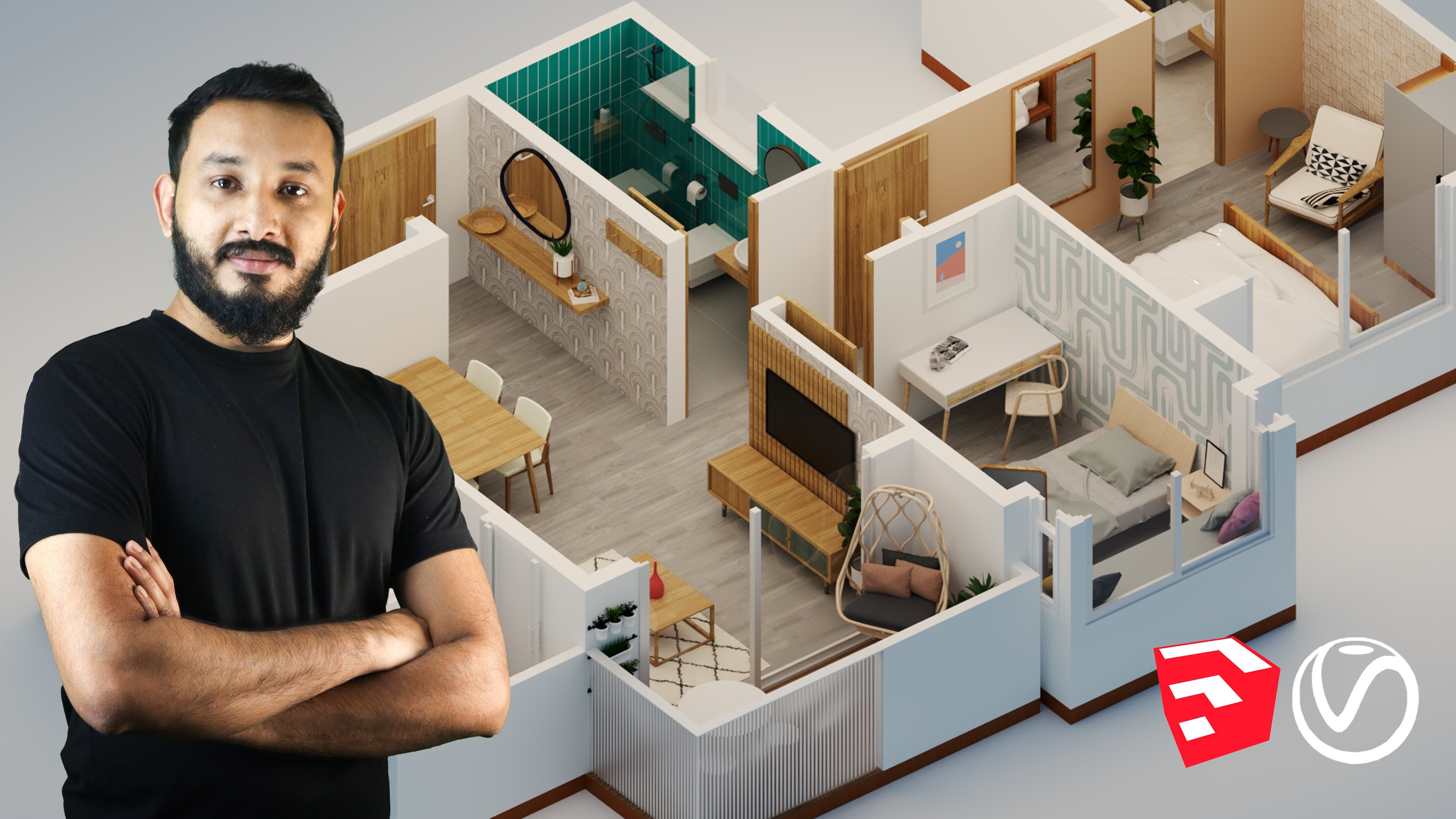
1. Kursvorschau: Hey Leute, willkommen zu meinem brandneuen Studio-Meisterkurs auf Skillshare, wo ich Sie Schritt für Schritt bei der Erstellung
dieses fantastischen künstlerischen 3D-Renders für Instagram mitführen werde. Also hier ist, was Sie in dieser Meisterklasse lernen möchten, wir beginnen mit den Grundlagen
, die Kamera, Beleuchtungsmaterialien und vieles mehr. Darüber hinaus lernen wir auch, wie Sie dieses großartige Plugin namens
Scatter für Querformat mit verstreuten
Radius-Landschaftselementen auf Ihrer Website
verwenden Scatter für Querformat mit verstreuten
Radius-Landschaftselementen können. Mit seinen leistungsstarken neuen Funktionen wie dem Kompositionseditor 3D, bizarr, zufällige Rotation, Übersetzung und erstellen Sie hochwertige Landschaftsrenderings. Wir werden auch mit
den neuesten neuen Funktionen im VBA Five Update arbeiten , wie den Chaos-Kosmos-Materialien, neuen Virion-Materialfunktionen, dünnwandigen Funktionen und vielem mehr. Ein Auto erwähnte, dass wir die Kraft der Quicksilver Bridge,
meines Graslands und Senders
nutzen werden die Kraft der Quicksilver Bridge,
meines Graslands und Senders
nutzen , um
hochwertige 3D-Materialien und
Modelle in hochwertige 3D-Materialien und unsere Skizze obszön aufzunehmen. Gegen Ende des Kurses zeige ich Ihnen, wie
Sie den Read a Frame Puffer verwenden können, um mehr künstlerische Kontrolle
im Postproduktionsprozess zu haben . So werden wir die gesamte Postproduktion innerhalb des 3D-Frame-Puffers ohne Photoshop verwenden zu müssen, indem Licht Composite und mehr verwendet wird. Es gibt noch viel mehr, was man in diesem Kurs lernt. Und am wichtigsten ist, dass Sie
den Prozess Schritt für Schritt lernen den Prozess Schritt für Schritt qualitativ hochwertige Visualisierungen mit
BD zu
erstellen und zu skizzieren. Jetzt
gibt es ohne weiteres einige direkt an die Klasse und die Schöpfer, fantastische 3D-künstlerische Render. Wir sehen uns in der Klasse und sagen Sie, Stühle.
2. Skizzen, Vray, Sketchup, Werkzeuge für Kunstwerke: Hey Leute. In diesem Video zeige ich Ihnen, wie Sie die Plugins und die Software , die wir für diesen Kurs benötigen. Es wird also im Abschnitt About aufgerufen, Sie finden einen Link namens Master-Links Google-Sheet. Klicke einfach auf diese Tür, mach sie auf. Jetzt finden Sie die Links zu allen Plugins, die wir für den Kurs benötigen. Sie können also mit SketchUp beginnen. So können Sie SketchUp
als ziemlich einfache Browser öffnen , um es geplant
herunterzuladen und zu installieren. Sie müssen also nur
die Kategorie auswählen , unter die Sie fallen. Also wähle ich für persönliche Projekte und verwende das Streudiagramm. Klicken Sie also auf Kostenlose Testversion starten und dann müssen Sie sich anmelden. Und es ist ein ziemlich einfacher Schritt für Schritt es geplant herunterzuladen und
zu installieren. Sobald Sie
SketchUp zum ersten Mal heruntergeladen und geöffnet haben, werden Sie aufgefordert, sich anzumelden. Sie benötigen also eine aktive Internetverbindung. Stellen Sie sicher, dass Sie sich mit derselben E-Mail-ID anmelden, die Sie verwenden
möchten, um sich auf dieser Website zu registrieren. Und du bekommst deine 30-tägige drei Sketch Up. Als nächstes folgt 3D, was dem Skizzieren ähnlich ist. Also öffne obwohl VD-Link. Und dann kannst du auf Typhi klicken, was wirklich ein beliebter SketchUp ist. Kann auf Starten Sie Ihr Gehirn klicken. Und dann müssen Sie
ein Konto erstellen oder sich bei Ihrem bestehenden Konto anmelden. Wenn Sie neu lesen
können, müssen Sie das Argon löschen. also Ihre Anmeldeinformationen hinzu, klicken Sie fast dort auf Weiter und klicken Sie dann auf Create a con. Sie senden also einen Link zu Ihrer E-Mail
, den Sie dann durch Öffnen Ihrer E-Mail
aktivieren müssten . Öffnen Sie also die E-Mail und klicken Sie auf das
Aktivieren-Symbol, und dann können Sie keine sagen. Und sobald Sie sich angemeldet haben, Sie
je nach Land, aus dem müssen Sie
je nach Land, aus dem
Sie stammen, das Argon nicht weiter überprüfen. Fügen Sie also Ihre Telefonnummer hinzu und klicken Sie
dann auf Verifizierung erhalten gut, fügen Sie Ihre Überprüfung hinzu und klicken Sie auf Weiter. Und jetzt kannst du deine Kategorie auswählen. Wenn Sie Student sind, können Sie einen Studenten auswählen, ihm einen gültigen Studentenausweis senden und Sie erhalten auch einen Rabatt für Ihr Jahresabonnement. Ich schätze also, ich wähle
individuell aus und klicke dann auf Metronom starten. Jetzt hast du es also. Und sie werden auch eine
E-Mail mit für die Informationen senden. Klicken Sie also auf Download. Und dann würdest du Adducted die Download-Seite der Girls group
lesen. Und dann können Sie Medien für SketchUp auswählen. War das nicht, was du für SketchUp hast. Es kommt von 2015 bis 2021 und möchte nur für jeden auswählen. Und dann wähle die neueste Version aus, die wirklich ein Lieblings-Update ist, um auf Download zu klicken. Und dann würde es auf Ihr System heruntergeladen werden. Sobald das Setup auf Ihr System heruntergeladen wurde, können
Sie es als Administrator öffnen. Du öffnest es auch als Ranke. Folgen Sie dann den Anweisungen , um es in Ihrem System zu installieren. Und ich wollte dein System installieren. Gegen Ende würde es Adducted Chaos-Lizenz gelesen werden. Wir stellen also nur sicher, dass Sie mit derselben E-Mail-ID installiert werden, mit der Sie sich für die 30-tägigen Probestunde
registrieren. Und wenn es nicht bei der CME-Molarität ist, können
Sie auf Online-Lizenzierung klicken
und sich dann bei der CME me Lady anmelden, und dann erhalten Sie Ihre 30-Tage-Testlizenz. Sobald wir also installiert gelesen haben und Sie SketchUp öffnen, würde
es mit der Regel nein gefüllt. Wenn die 3D-Regelknospen nicht angezeigt werden, können
Sie zu Symbolleisten anzeigen wechseln. Und wenn Sie nach unten scrollen, würden
Sie diese wirklich Symbolleiste finden. Stellen Sie also sicher, dass Sie sie einschalten. Und dann würde es dir auftauchen und sie dann einfach an Ort und Stelle andocken. Als nächstes können wir
Scatter und installierte Streuung herunterladen und auch Tür
übertragen, damit Sie
den Scatter-Link im Google-Blatt öffnen können . Du bekommst auch einen Drell für S-CAR-GO. Klicken Sie also auf Download und
klicken Sie dann auf Klicken Sie hier, um das Installationsprogramm herunterzuladen. Das würde also den RBC herunterladen
, der 100 MB ist. Oder Sie können es auch aus den Erweiterungszeilen installieren. Also öffne ich SketchUp. Um
S-CAR-GO von den Erweiterungsrasseln herunterzuladen und zu installieren , können
Sie die Skizze öffnen, zu Erweiterungen
gehen und auf Verlängerungsrasseln klicken. Und wer taucht generell
im Start unter Featured Extensions auf. Oder Sie können auch nach Scatter suchen. Stellen Sie sicher, dass Sie verstreut herunterladen und installieren. Tu es. Klicken Sie also auf das verstreute Werkzeug. Und dann klicke auf Ja. Und es würde es in Ihrem System installieren. Und sobald Sie geplant installiert oder in SketchUp gekaut haben, kannte
ich mich nach Neustarts, Ghetto war rot und wenn es immer noch nicht auftaucht, können
Sie zu Symbolleisten anzeigen gehen, nach unten scrollen und Sie werden finden verstreute Quelle, die am beginnt. Sobald Sie Sky installiert haben, öffnen Sie es nicht zum ersten Mal, dass wir nach der Lizenz gefragt werden. Verwenden Sie also einfach die E-Mail-ID, Sie sich auf der Website registrieren. Also einmal auf der Streuung, wo Platon es löschen kann und
weg ist, wenn Sie sich noch nicht registriert haben. Ich weiß also nicht, dass die Anmeldeinformationen auf Registrieren klicken, und dann wird eine Bestätigungs-E-Mail an Ihre E-Mail gesendet. Öffnen Sie also die E-Mail und klicken Sie auf den Link, um Ihr Symbol zu überprüfen, und klicken Sie dann auf 15-Jahres-Trail starten. Also nein, es würde
15 Jahre Dre für dein Scatter-Symbol beginnen . Sobald Sie mit dem Produkt zufrieden sind, können
Sie auch die Lizenz erwerben. nächsten beiden können Transporter herunterladen und installieren
, der eine eigenständige Anwendung ist und auch als Plugin Boost SketchUp geliefert wird. Öffnen Sie also den Sender, klicken Sie auf Raul herunterladen
und wählen Sie dann Windows oder Mac aus, und wählen Sie dann Windows oder Mac je nachdem, welches System verwendet werden soll. Und wir werden sagen wie Windows. Und das würde als eigenständige Anwendung kommen. Also kannst du das öffnen, scheitere ich nicht. Klicken Sie auf Ich stimme zu. Und fahren Sie mit dem Installationsprozess fort. Die Lizenzierung für die Übermittlung wäre
ähnlich wie das verstreute Israel und Sie würden 15 neue Spur verlassen. Und wir verwenden auch Grexit Omega-Scans und haben dafür ein separates Video , wenn wir die Quicksilver
Megascans erreichen , die Teil des Kurses sind. Jetzt installieren wir unser Descent Bools Plugin. Klicken Sie also auf den Link für handwerkliche Waren, um ihn zu öffnen. Für einige Dos müssen wir es von der Hauptwebsite
herunterladen. So können Sie den 315-Jahres-Trail nutzen. Guten Tag Unterricht. Klicken Sie auf 15 Jahre Testversion abrufen, klicken Sie auf Akzeptieren und klicken Sie auf Kasse. Sie müssen auch Ihre Daten eingeben und deren Newsletter
ausschalten, wenn Sie einen C When er Newsletter von ihnen
bestellen, und dann auf Weiter klicken und dann auf Absenden klicken. Sie erhalten dann eine E-Mail mit den Installationsanweisungen. Dies ist also eine männliche Reife von handwerklichen Werkzeugen. Sie klicken auf den Download-Link um Artisan gebraut zuerst herunterzuladen. Klicken Sie auf Handwerker herunterladen, gehe zum Windows Extension Manager und klicke auf Erweiterung installieren. Und schließlich können wir R installieren, sind dieselben Tools. So können Sie BMI nicht beschleunigen und auf Öffnen klicken. Dies ist unser handwerklicher Pool-Nudelantrieb. Du klickst auf Jugendliche. Hatte deine E-Mail und dann den Lizenzschlüssel und klicke auf Laser aktivieren. Und jetzt können Sie auch Dezibel verwenden. Höflich. Wenn diese Plugins installiert sind und einsatzbereit sind, können
wir unsere Außenszene angehen. Seit du das nächste Video bekommst.
3. Verwendung der Übungsdateien: Hallo. In diesem Video zeige ich Ihnen, wie Sie die
Übungsdateien auf Skillshare verwenden . Also geh einfach zu einem Boot und unten findest du die Übungsdateien. Klicken Sie auf diesen Link. Sie können also entweder die ZIP-Datei herunterladen. Wir haben also diese Angst, die
alle Übungsdateien zusammen
in einem einzigen Ordner enthält die
alle Übungsdateien zusammen . Es ist ein merkwürdiger Fehler, also brauchst du wenn du es öffnest oder sogar am Ende bist. Oder Sie können auch zu jedem Ordner gehen und die spezifische Datei für jedes Video
herunterladen. Jede Lektion enthält also DO-Dateien, die Startdatei und das Ende. Die fertige Datei ist im Wesentlichen das, was passiert, nachdem Sie die Lektion durchlaufen haben. Sie können also am
Start-Frame beginnen und dann weiterverfolgen. Oder Sie können auch
das fertige Violett öffnen und überprüfen, wie es aussieht, sobald die Lektion abgeschlossen ist. Einige Lektionen enthalten auch zusätzliche Dateien, die Sie für diese bestimmte Lektion
verwenden können . Das ist also ein schnelles Video in Übungsdateien. Wenn Sie irgendwelche Zweifel haben, wenden Sie sich bitte in
den Unterrichtsgesprächen an mich und ich beantworte gerne einen von ihnen. Wir sehen uns im nächsten Video.
4. Bevor wir beginnen: Hallo Leute. Wir möchten Ihnen dabei nicht zeigen, wie Sie SketchUp
verwenden oder vielmehr wie ich aufwende, wenn ich an Projekten arbeite. Und das wird Ihnen auch helfen,
dem Kursmetall zu folgen , da ich in
den
meisten Projekten und auch in den meisten meiner Kurse denselben Workflow verfolgt den
meisten Projekten und auch in den meisten meiner Kurse denselben Workflow habe. Das erste, was ich tun werde, ist,
diese großen Schulen bei Anleihe links einzuschalten . Gehe also zu Werkzeugleisten anzeigen. Scrollen Sie ein wenig nach unten und Sie werden
etwas finden , das als großes Toolset bezeichnet wird. Also schalte das ein. Und Sie finden die gängigen Tools , die wir beim Scatter Up verwenden, auf der linken Seite Ihres Fensters. Und dann haben wir natürlich die VTA-Symbolleisten, die ich Ihnen im vorherigen Video gezeigt habe, und die anderen Plugins, die wir in diesem Kurs verwenden werden. Als Nächstes verwende ich SketchUp saw. Das erste ist, wie ich Gruppen mache. Die traditionelle Baugruppe gibt also die Gruppe ein, wählt oder Flächen oder Kanten ein, für die Sie eine Gruppe erstellen möchten. Rechtsklicken Sie und klicken Sie auf Gruppe erstellen. Jetzt gibt es eine Abkürzung, die ich verwende, die eigentlich für die Kompetenz dient, aber für die MG Institutsgruppe. Was ich also mache, ist ein Rechteck zu erstellen. Und wenn ich das zu einer Gruppe machen wollte doppelklicken Sie
einfach und drücken Sie G auf meiner Tastatur. Das würde also die letzten zwei Gruppen machen. Ich schneide zwei Schritte ab und würde langfristig viele Diamanten sparen. Als nächstes wechselt der Wechsel in den gültigen Projektions- oder Perspektivmodus. Verwenden Sie also die Tastenkombination Alt W. Also würde dies in den gültigen Projektionsmodus wechseln. Und wenn ich wieder für alle w Again wechsle, würde
es wieder in die Perspektive wechseln. Was es also macht, ist, wenn ich
schnell zu meiner Draufsicht gehen möchte , würde
es mir auch helfen, in meine Draufsicht zu gehen. Also für die Draufsicht mit Alt D und Vorderansicht ist alles f. Sie können
also sehen, dass wir in der Höhe sind, moderat wissen. Also drücken wir Alt W in die Perspektive. Alt W geht wieder zum Wertschutz. Wenn Sie sich also fragen, wie Sie die Verknüpfungen zuweisen können, können
Sie zu Windows
gehen, zu Einstellungen und Verknüpfungen gehen. Der erste Schuss, dem ich eine Skalierungsgruppe
zuweisen werde . Suchen Sie also nach einer Gruppe. Jetzt finden
Sie unten in der Liste die Gruppe Edit may. Sie können also sehen, dass unser Sprichwort „Gee, Gaussain“ einfach nur Tokio gesegnet haben wird. Drücken Sie G, klicken Sie auf die Plus-Taste und weisen Sie dann die Schrotflinte zu. Und sobald Sie sagen, drücken Sie OK und Sie sind fertig. Wir brauchen also auch ein US-Unternehmen, mehr Abkürzungen. Gehe also zu Windows, Referenzen, Verknüpfungen. Und ich suche nach einer Kamera. Also unter der Kamera über gültige Projektion. Sie können das also als altes Plus sehen. Klicken Sie also einfach und drücken Alt W und weisen Sie dann die Verknüpfung zu. In ähnlicher Weise habe ich auch eine Abkürzung für die Draufsicht, die Alt D ist, und die Vorderansicht, was merkwürdig ist. Jetzt Blut aus diesen Abkürzungen, den anderen Schrotflinten, welches Zeichen Haidt ist. Wenn ich also nach Haidt suche, kannst
du sehen, dass Ära st, F2 für Größe und Nacht alle F4 und Handmade Last f drei ist. Es gibt eine weitere Verknüpfung, die Höhenschreibtisch zum Modell
ist. So sehen Sie sich Slash Company ansehen und Schlamm hochdosieren das Modell
bearbeiten, das j ist. Jetzt werde ich Ihnen zeigen, dass diese Verknüpfungen auch funktionieren. Drücken wir also Okay, um unsere Verknüpfungen zu speichern. Und die Gaumenproduktion wird
verwendet, um zwischen diesen beiden Modi zu wechseln. Wir gehen zur Kamera und
klicken dann auf Perspektive oder gültige Projektion. Aber da er die Abkürzung hatte, hat
es uns das Leben leicht gemacht. nun zu den Höhenbools komme, wissen zum Beispiel, wenn ich diese Gruppe ausblenden möchte, kann
ich dies einfach auswählen und F2 drücken, um die Gruppe auszublenden. Aber wie F32 alles verziert. Und wenn ich Ausblenden wähle, verstecke das. Und beste Anstrengung, es
blendet nicht alle Objekte in Ihrer Szene ein. Ein weiteres cooles Feature, das ich oft verwende ist das Ausblenden nur zum Modell oder zum Umschalten der Sichtbarkeit, das als G. zugewiesen ist.
Wenn ich zum Beispiel diese Gruppe betreibe und die Objekte nicht bei ONE sehen möchte diese Gruppe und ich bearbeiten diese Gruppenmitglieder GAP-Sichtbarkeit umschalten. Jetzt besteht das Problem bei diesem Modell darin , dass es nicht als Gruppen modelliert wird. Jedes dieser Elemente ist also keine Gruppen und es wäre ein großes Problem, während Sie den Modus
Alito bearbeiten , um Änderungen vorzunehmen. Aber da Sie nur das äußere Fenster
für die Szene machen , sollte es in Ordnung sein. Damit diese die Sichtbarkeit umschalten. Lassen Sie mich einfach diese Gruppe betreten, damit Sie sehen
können, dass der Rest des Modells sich dreht, aber wenn ich erneut J drücke, würde
dies die Sichtbarkeit umschalten. Jetzt macht ein paar zusätzliche Sachen, die ich dir in
SketchUp zeigen möchte , eine Kopie. Benutze also das Verschieben-Werkzeug. Drücken Sie also M , um das Verschieben-Werkzeug zu aktivieren. Und um eine Kopie zu erstellen, können Sie die Strg-Taste drücken. Jetzt können Sie sehen, dass der Hund Änderungen an einem Plus-Button
durchführt. Um null zu machen, muss ich nur klicken und dann loslassen, klicken und loslassen und dann Ihr Objekt verschieben. Und dann klick nochmal. Also lass mich dir das nochmal zeigen. also bei aktiviertem Verschiebewerkzeug die Strg-Taste und schalten Sie den Kopiermodus ein. Klicken Sie auf eins, lassen Sie den Tastenmodus draußen los, und klicken Sie dann erneut, um sie zu kopieren. So einfach ist das. Wenn Sie nun eine RNA-Kopie erstellen möchten,
wenn Sie diese beispielsweise 10 Mal kopieren möchten, wählen Sie dieses Objekt aus, drücken Sie M und drücken Sie erneut die Strg-Taste. Um eine Kopie zu machen. Ich werde diese Distanz referenzieren. Also klicke ich von diesem Zeitpunkt an, lass los und klicke auf diese Kante. Und jetzt, ohne
irgendwelche Tasten auf der Tastatur zu berühren oder erneut mit der Maus zu klicken, tippen Sie
einfach x und drücken Sie dann die Eingabetaste auf Ihrer Tastatur. Das würde also einen Kopierweg hinzufügen, dann mal deins. Eine weitere coole Funktion für den Fall Sie Ihre Meinung ändern und keine toten Namen sind, ohne
irgendwohin zu klicken oder irgendwelche Tasten auf Ihrer Tastatur zu drücken, geben Sie
einfach den Wert erneut ein
, der x fünf oder sechs ist, Moderator x und x 15 und 0. Das würde also in Echtzeit aktualisiert werden. Und wenn Sie fertig sind, drücken Sie die Leertaste Dual, andere Escape-Taste und das neue angeordnete Kopiermaterial. Jetzt ist
ein weiterer wichtiger Workflow, den ich oft verwende , Dinge in SketchUp zu sperren, es zu bewegen, es an dieser Achse zu
sperren, nämlich die grüne Achse, die rote Achse
und die blaue Achse, die nicht zu sperren ist und die blaue Achse, die nicht zu sperren es an dieser Achse zu
sperren,
nämlich die grüne Achse, die rote Achse
und die blaue Achse, die nicht zu sperren ist.
kann entweder die Pfeiltasten verwenden oder wir können auch die Umschalttaste auf Ihrer Tastatur drücken. Wenn ich dies zum Beispiel entlang der roten Achse
verschieben möchte , wähle
ich dieses Objekt für uns oder diese Gruppe aus, drücke M und drücke dann die
Strg-Taste auf meiner Tastatur,
um den Kopiertyp zu aktivieren wähle
ich dieses Objekt für uns oder diese Gruppe aus,
drücke M und drücke dann die
Strg-Taste auf meiner Tastatur,
um den Kopiertyp zu aktivieren. klicken Sie einmal an die Ecke dieser Gruppe. Und jetzt sieht man, dass wenn ich es ziehe, es nicht auf die rote Achse einrastet. Also wenn ich es sperren möchte und
die Pfeiltaste nach rechts drücken möchte, um zu wissen, wo es gesperrt ist. Selbst wenn ich meinen Cursor nach unten bewege, bewegt sich das Adoptiv-Screening immer entlang der roten Achse. In ähnlicher Weise Lassen Sie mich dieses Jahr einfach platzieren. Wenn Sie sich in die grüne Achse einsperren möchten, klicken Sie einmal und drücken Sie die linke Pfeiltaste und die Anweisung bewegt sich entlang der grünen Achse. Gleiches gilt auch für den Google Doc-Zugriff durch Drücken der Pfeiltaste nach oben. Und wenn Sie Ihre Pfeiltasten nicht verwenden möchten, können
Sie auch die Umschalttaste verwenden. Drücken Sie also M und klicken Sie auf eins. Sobald Sie sich bewegen und entlang der roten Achse
ausgerichtet sind oder Febreze Shift zu einer dunklen Spur wechseln, würde
es die gepunktete Linie sperren und dunkler machen,
was bedeutet, dass sie entlang der roten Achse gesperrt ist. Machen Sie sich also die Gewohnheit,
Sachen zu sperren und mit den Pfeiltasten auf Ihrer Tastatur auszurichten und in SketchUp entlang einer bestimmten Achse zu
bewegen. Schließlich erstellen wir Referenzmaterialien und um die gleichen Medien zu verwenden, und in Ihren Hundegegenständen können Sie das Farbeimerwerkzeug verwenden. Drücken Sie also B, um das Farbeimer-Werkzeug zu aktivieren. Klicken Sie auf yo, um den Strahl zu proben
, der diese Schaltfläche ist. Und dann wähle das Material aus und wende es auf deine Gruppen an. Das ist das grundlegende Zeug in SketchUp, was du sicher schon weißt. Und ein weiterer cooler Workflow, den ich verwende, ist das Drehwerkzeug. Wenn Sie diese Objekte also hier drehen möchten, z. B. in der XY-Ebene oder in der YZ-Ebene oder was auch immer, retten Sie, um das Drehwerkzeug zu aktivieren. Bevor Sie auf irgendeine beliebige Stelle klicken oder Tasten auf Ihrer Tastatur
kaufen, drücken Sie die Pfeiltaste nach rechts
, damit sie an der roten Achse gesperrt wird. Ist die linke Pfeiltaste, die an
der grünen Achse gesperrt wird und die Pfeiltaste nach oben drückt, und das würde an der oberen Achse gesperrt werden. Ich drücke den linken
Pfeiltastenblock oder auf die grüne Achse. Und dann klicke ich einmal,
lass los, klicke erneut, lasse es wieder los. Und dann kannst du entweder deinen Wert eingeben. Sie können unten links sehen, dass wir einen Winkel haben. Geben wir also 30 ein und drücken Sie dann die Eingabetaste. Das würde sich also in einem Winkel von 30
entlang der grünen Achse orientieren . Ein letzter Schritt, den ich euch
zeigen werde , ist zum Beispiel, wenn du einige Fahrspuren bearbeiten
und ein paar Linien bewegen willst , musst
du die Gruppe betreten. Nehmen wir an, ich möchte diese Linie verschieben, also wähle ich diese Zeile aus und genau
wie ich Sachen entlang einer Achse sperre, können
Sie auch die Linie plus
das Verschiebewerkzeug auswählen und
dann entlang einer -Achse durch Halten der Umschalttaste oder durch Drücken der Pfeiltaste nach rechts. Auf diese Weise würde deine Leitung nicht hierher
gehen und auf andere Mülleimer gehen. Und wenn Sie eine Kopie erstellen, verlängern sie sich nicht. Unsere Gruppen würden vorsichtig sein , wenn Sie Fahrspuren auswählen und verschieben. Nicht der beste Weg,
diese Fahrspur auszuwählen , ist entweder die Auswahl dieser Fahrspur oder direkte Auswahl von die direkte Auswahl von oben links nach unten spät. Das würde also die Zeile auswählen. Wenn Sie wählen von der unteren Rate nach oben links ziehen, könnte
ich die Gesichter gut auswählen, und das würde die gesamte Gruppe verschieben. Stellen Sie also sicher, dass Sie immer von
oben links nach unten ziehen , damit es auswählt, dass sich Wasser in
dieser Box befindet , und dann können Sie es weitermachen. Das war also ein kurzes Video darüber, wie ich SketchUp verwende. Und es geht am meisten davon, wie ich arbeiten würde. Lassen Sie uns die Kurse nachholen. Nun, falls Sie stecken bleiben, können
Sie die Videos wiederholen und Sie können mich auch in den Diskussionen oder in den Notizen
erreichen. Also sehe ich euch im nächsten Video.
5. Positionieren der Kamera: Hey Leute, In diesem Video spielen wir ein DVD-Verleihmodell ab und positionieren dann die Kamera. Also geh zu Windows Studios. Und so zu einem modernen Holds. Wissen Sie, dass unsere Radiusschläuche, ihr
könnt weitermachen und
mehr verwenden als das, was Sie verlegt haben. Aber diejenigen, die ich aus
30 Pfeilen gelegt habe , sind diejenigen, die aus uns gemacht wurden. Also öffne ich einfach das Modul, klicke auf, sehe mehr Details und gehe zu Rosss bevorzugte erlaubt Designs Ost-Brasilien, er hat ein paar wirklich nette Modelle. Und Sie können diese Modelle definitiv verwenden, um Ihre Bearbeitungsfähigkeiten zu üben. Für diesen Kurs werden wir also die modernen Löcher nutzen,
die Sie sind, damit wir mit der Landschaft spielen können, aber wir haben eine Hanglandschaft. Tust du, also werden wir
das für den Rest des Workshops benutzen . Klicken Sie also auf Download und klicken Sie auf Ja. Und wir werden es platzieren und den Ursprung durchlaufen. Nun, das erste, was Sie brauchen Regeln überprüfen Sie die Dimensionen. Also drücke ich das
Tiefblau oder die Maßbandwerkzeuge plus d dunkel mit dem Gruppendruckbool, klicke auf eins. Und wenn Sie oben schweben, können
Sie sehen, dass es auf Ben-Füßen war, was auch der übliche Hass für Sitzungssaal ist. Die Skala scheint also Rate zu sein. Und jetzt können wir anfangen, unseren Spieler zu positionieren. Um die Kamera zu positionieren. Ich werde den Video-Frame-Puffer verwenden, um
mir bei der Komposition des Films zu helfen . Und wir werden das auch für Instagram rendern. Also müssen wir das und unseren Output ändern. Also, vorzugsweise wie die Kamera und alles, gehe
ich einfach zu meiner Azidotik. Klicken Sie dort auf die V-Taste und gehen Sie zu Einstellungen und Wasser und Ausgang. Und wir müssen das Seitenverhältnis ändern. Also wollen wir dies von 16,
neun Breitbildern ändern , tun Sie eins auf ein Quadrat, was perfekt für Instagram ist. Und Botswana-Gene sind es. Wenn Sie also in der Lage sind, ein Rechtssystem zu erreichen, können
Sie mit Ihnen und in Ihren interaktiven Linsen arbeiten. Und schließlich brauche ich einen Schalter bei CFR ihn. Klicken Sie also auf CF, rahmen Sie den Schalten Sie es ein. Jetzt müssen wir den interaktiven Render verwenden. Wissen Sie, ich habe dies auch in
meinen vorherigen Workshops erwähnt . Wenn Sie die RDX-Grafikkarte nicht haben, können
Sie die CPU-Grafikkarte verwenden. Und es funktioniert einwandfrei, wenn Sie ein älteres System verwenden. Wenn Sie jedoch ein R,
dx und Afrika haben , verwenden Sie den idx-Modus. Wenn Sie die RDX-Grafikkarte nicht haben, verwenden
Sie bitte kein CUDA oder RDX. Bleib bei CBO. Ich klicke auf RDX und klicke auf interaktiv. Also John Donne ISO und wechseln Sie den Stuhl und die IO. Und wenn es nicht so ist, wirkt es sich darauf aus, es in das Ei
zu wickeln und zu
sehen, dass unsere Klinge verweigert wird es in das Ei
zu wickeln und , sobald es anfängt. Wissen, was viele meiner Kameraeinstellungen
das öffnen Lassen Sie uns die erweiterten Kamera-Schrittzähler überprüfen. Das sieht perfekt für Außenaufnahmen aus. Ich lasse es so wie es ist. Und ich speichere diese interaktiven Render-Einstellungen aus. Klicken Sie also auf Speichern. Rufen Sie diese interaktiven Einstellungen auf. Und klicke auf „Speichern“. Ich habe gelegt, dass das erledigt ist. Dies ist unser erster Schritt, damit wir
diese Blackbox hier sehen können , die im Grunde das Fenster zeigt was in
der Zeitplanansicht gerendert wird. Wenn ich also den CF-Namen ausschalte, siehst du, dass diese Blackbox verschwindet. Es ist immer das CFE einzuschalten und dann mit diesem Modus zu laufen. Wenn Sie Ihre Freiheit einrichten und SketchUp XOR möchte
ich nicht im feuerfesten Rendern laufen und dann beginnen, die Kamera zu positionieren. Also führe ich einen interaktiven Render aus. Klicken Sie also auf „Rendern mit interaktiver 3D“, wobei interaktive Einstellungen für Kunst angewendet wurden. Dies ist also der interaktive Rahmen mit Tag in Vitamin spät und Sonntag. Also höre ich mir einfach Radio an. Und sie haben die Linke aufgelistet jemals zur Seite ziehen diese Kästen
jemals zur Seite ziehen, damit ich meine Skizze absehen kann. Du willst auch meinen Standardtraum vorübergehend schließen. Und jetzt kann ich anfangen, die Kamera zu positionieren. Ein weiterer kurzer Tipp, den ich uns geben würde,
verwende die Drittelregel, während ich die Kamera positioniere. So kannst du Lord, und die Drittelregel als Hintergrund im Videobild vorher. Lassen Sie mich dazu einfach Ebenen von Farbkorrektur-Steuerelementen
zurückziehen . Ich füge einen Hintergrund hinzu, um auf den Plus-Button zu klicken. Und dann klicke auf den Hintergrund. Dann laden wir unser Bild. Also wähle ich die Drittelregel
aus unseren Übungsdateien aus und klicke auf Öffnen. Und alles, um den Hintergründen hinzugefügt zu werden, müssen
wir es in den Vordergrund stellen. Also schalte einfach als Vorwärts-Taste ein. Jetzt können Sie die Regel der dritten Fahrspuren im Bild sehen. Und jetzt können wir anfangen, unsere Kamera zu positionieren. Also werde ich
meine Kamera einfach so kurz positionieren . Und ein mehrere Antigene das Sichtfeld. Wenn ich also auf meiner Tastatur auf zed drücke, siehst du, dass unser Sichtfeld uns 56 zeigt. Jetzt ist dies ideal für die Außentüren wenn Sie mehr von der Umgebung zeigen möchten. Aber wenn Sie das Haus in Ihrem Endo hervorheben
möchten, würde ich vorschlagen, dass Sie das Feld
der kleineren Nummer von Udot ändern . Also werden wir mit dem 31. spielen. Also gebe ich den Wert 35 mit aktiviertem Zoom-Tool ein und drücke dann die Eingabetaste. Jetzt können Sie sehen, dass es dort einfach
in das Haus zoomt . Das sieht gut aus. Vielleicht fügen Sie einfach hinzu, wie dafür gesehen,
damit wir die Unterschiede zwischen
den verschiedenen Sichtfeldern erkennen können. Ich schalte schnell meinen Standardtraum ein und füge dann eine Szene hinzu. Dies wird also in Feld von 35 umbenannt. Oder du kannst den Standarddrachen schließen. Die Idee ist also, irgendwie negative Geister in
unserem Rendern zu haben und
Interessenobjekte nahe dem Schnittpunkt
der Regel der dritten Linien zu zeigen Interessenobjekte nahe dem Schnittpunkt . Im Allgemeinen können
wir in der Drittelregel, den Interessenobjekten ,
wie zum Beispiel in unseren Studios, ,
wie zum Beispiel in unseren Studios, Bäume hinzufügen, vielleicht einige Vögel
sehen,
etwas, das näher an diesen Kreuzungen liegt. Und es ist auch eine gute Idee, deutlicher zu sein und viel negativen Raum zu nutzen
, der ein Himmel sein kann. Damit Sie sich Ihrem Render
als Fotograf nähern und jeden
Render so aussehen lassen , als wäre es von Yvonne Bond, einer berühmten Architekturfotografin
, fotografiert worden . Denken Sie also wie ein Architekturfotograf, arbeiten Sie
täglich mit Raumlicht. Sie werden sehen, dass sich diese drastisch verbessert haben. Das sind also 35. Jetzt schauen wir uns 25 an. Also aktiviere ich das Zoom-Tool erneut und wir werden 25 überprüfen. Sie können also sehen, dass das ein bisschen mehr hereinzoomt. Alles klar, das sieht gut aus. Ich schalte auch die Zwei-Punkte-Perspektive ein. Und vielleicht etwas etwas nach unten ,
so dass die Position meiner Kamera so ist , dass sie eine Höhe von etwa sieben Fuß oder
sechs Fuß hat und nach außen hinaufschaut Endo. Gerades Training. Geben Sie einfach den Wert ein und scrollen Sie heraus. Klicken und zoomen Sie nicht heraus, sondern scrollen Sie einfach heraus. Denn wenn Sie klicken und verkleinern
, ändert sich möglicherweise das Sichtfeld. Vertiefen Sie also den Wert und scrollen Sie dann rüber. Ich schalte die 2-Perspektive ein. Also platziere ich
das Gebäude irgendwie in die Mitte der Szene, so dass Himmel und Boden gleich proportional sind oder wir es im Bild gemacht haben. Möglicherweise müssen wir es später in
der Werkstatt anpassen , sobald wir unsere Straßen hinzugefügt haben. Aber dafür ist es ein guter Anfang. Also füge ich eine weitere Szene hinzu. Klicken Sie also auf Hinzufügen und benennen Sie dies in Sichtfeld um. Sie können also sehen, dass unser Sichtfeld 20
beträgt. 20 funktioniert also gut. Eine Art des Renderns der Höhe. Sie können auch mit anderen Sichtfeldern arbeiten. Zum Beispiel, 35, scheint es moralischer als Vitamin. Das funktioniert auch gut. Aber ich werde bei dem Gefühl
Ihres Nachmittags bleiben oder später die Kamera nach
meinen Wünschen
positionieren und meinen künstlerischen Zahnarzt machen. Im nächsten Video werden wir die Außenbeleuchtung
optimieren. Wir sehen uns also im nächsten Video.
6. Die the und Voreinstellungen hinzufügen: Hey Leute, willkommen zurück. Bevor wir jetzt mit diesem Video beginnen, mache
ich es immer zur Aufgabe,
meine zu speichern als die Geschichte VFB, Fortschritt der Renders im Fenster verfolgt auch
den Fortschritt der Renders im Fenster verfolgt. Also wollen wir sie davon abhalten, Dr. Randall, dies zu maximieren. Und ich ziehe dieses Fenster nach rechts. Wenn Sie dieses Fenster nicht sehen, können
Sie zu Optionen wechseln. Wir haben drei Einstellungen. Gehe zum Verlauf und aktiviere dann deinen Verlauf VFB. Klicken Sie auf Lord Dear, in einen Ordner namens VFB, und klicken Sie dann auf Ordner auswählen. Nachdem Sie den Ordner angegeben
haben, können Sie auf Speichern und Schließen klicken. Was ich jetzt verliere, füge das einfach der Geschichte hinzu VFB. Und das würde zur Geschichte des VFB hinzugefügt werden. Jetzt können Sie sehen, dass wir ein paar dunkle Flecken haben. Dies könnte ein Bug von Vireo sein, die Mädchengruppe beheben wird und keine zukünftigen Versionen. Andernfalls wird
es, wenn Sie auf doppelklicken , im Hauptfenster von Diverses zu VFB angezeigt. Jetzt fangen wir an, den späten Schritt zu optimieren. Das erste, was ich tun werde, ist, dass ich einige
Farbkorrektursteuerungen
hinzufügen werde einige
Farbkorrektursteuerungen
hinzufügen , bevor ich die Kamera optimiere und auch HDRI-Unterstützung hinzufüge. Also ziehe ich das auf das linke Ohr. Und jetzt haben wir einige Standardfarbkorrekturen. Und in der neuesten Version, was wirklich ist, wenn ich
aktualisiere, hast du etwas hinzugefügt, das den geschärften Schlag genannt wird? Sie können dies also aktivieren,
indem Sie auf den berechneten geschärften Schlag klicken, und dies würde es für Ihre Szene ermöglichen. Und dann können Sie damit beginnen,
den Schärfbetrag für
Ihr Endo innerhalb des Frame-Puffers zu erhöhen den Schärfbetrag für . Sie müssen Photoshop oder Dawn nicht verwenden, da die neuesten Versionen oder VD alles wieder da sind. Also werde ich
die Schärfe irgendwie reduzieren , weil wir in unserer Szene nicht zu viel Schärfe
brauchen. Und jetzt das erste, was ich hinzufügen werde, diese goldene Belichtung und die Belichtungsschicht. Ich werde die Exposition ein wenig erhöhen. Sobald Sie die Exposition erhöhen, können
Sie sehen, dass wir einige durchdachte
Bereiche haben , um dies zu beheben. Wir können die Highlight-Anleihen einfach reduzieren. Und das würde die Bestellung von Ex-post-Anleihe O beheben. Bereiche in unserer M-Dosis können den Kontrast ein wenig erhöhen. Sehr subtile Werte machen nicht viel. Und jetzt kann ich auch eine Kurve hinzufügen. Einige werden eine Kurve hinzufügen. Und ich klicke unten links und ziehe es nach unten. Du klickst auf die oberste Platte. Und was passiert ist, dass es die Highlights hier ankurbelt. Das wäre also eine Art Booster-Highlights in deiner Szene. Und wenn Sie auf
den unteren Rand klicken und ihn nach unten ziehen, würde
dies diese Schatten in Ihrer Szene verstärken. Dies würde also diese zusätzliche Tiefe in Ihrem Endo hinzufügen. Wenn Sie also sehen können, ob ich das Design wechsle, behebt
es ein gespeichertes Bild und es sieht viel besser aus. Also ist eine S-Regierung das, wofür Sie sich entscheiden müssen. In jedem Lando. Sie können auch die einzelnen RGB-Werte essen, aber ich bleibe im Allgemeinen beim Master und mache eine S-Kurve. Als Nächstes füge ich einen Weißabgleich hinzu. Wer klickt auf den Weißabgleich. Und du kannst es entweder warm oder kühl machen. Also lasst uns etwas kühl machen. Und schließlich füge ich auch eine filmische Don't Map hinzu, die unserem Bild diesen zusätzlichen Schub verleihen würde. Und wenn es ein bisschen zu viel ist, können
Sie den Wert 0 reduzieren. Wenn Sie den Dialog nicht sehen, müssen
Sie diesen nur nach links ziehen und Sie können den Bellagio
sehen und einfach auf die Daten
klicken und den Wert reduzieren um weniger Auswirkungen auf das Bild zu haben. Und Büro, das sich auflöst. Du kannst sehen, dass der Vernunft in deinem Endo ist. Alles klar. Also habe ich meine Farbkorrekturen vorgenommen. Ich klicke auf Retter um diese Farbkorrekturen zu speichern, OK. Und ich nenne das die anfängliche Farbkorrektur. Und klicke auf Speichern. Manchmal, wenn Sie mit dem Projekt arbeiten, gehen
diese Einstellungen möglicherweise verloren. So kannst du einfach auf
Lord und dann Lord obwohl VFB klicken und gescheitert sind. Wenn Sie also den Schalter öffnen, wenden Sie sich an. Sie können diese Anzeigesammlungen oder Layer auch hinzufügen. Machen Sie etwas, das als Presets-Ordner bezeichnet wird. Also was ist das O. Wenn Sie
also hier klicken, können Sie sehen, dass Stücke für Lowes nicht angegeben sind. So können wir Ihre Voreinstellungen für
niedrig angeben , welche Optionen wir haben PHP-Einstellungen, klicken Sie auf Laos und klicken Sie auf Open, nicht auf Presets öffnen. Erstellen Sie jetzt einen Ordner mit dem Namen Presets. Öffnen Sie es und klicken Sie auf Ordner auswählen und klicken Sie auf Speichern und schließen. Jetzt kann ich die Einstellungen noch einmal sehen. Machen Sie diese Voreinstellungen für Lusaka-Nachteile hier. Wechseln Sie zu Ihrem Presets-Ordner erste Farbkorrektur
bezeichnet wird, und klicken Sie auf Speichern. Was jetzt passiert ist, wenn ich hier klicke, können
Sie sehen, dass der
Farbkorrekturfaktor VFB L auftaucht. Und das können wir auch in unseren zukünftigen Projekten nutzen. Langfristig werden Sie also viel
Zeit sehen und Sie müssen diese Ebenen oder in einer Umlaufbahn nicht weiter hinzufügen, wieder einen Lead. Das ist also ein schnelles Video
im Video-Frame-Puffer und wie froh Leos und der 3D-Frame-Puffer sind. Im nächsten Video werden wir spät anfangen zu optimieren und einige HDR-Tage hinzuzufügen. Und ich zeige Ihnen das Multiple HDR, eine coole neue Funktion, die mit Video Five Update do geliefert wird. Wir sehen uns im nächsten Video.
7. Beleuchtung mit mehreren HDRI: Hey Leute, willkommen zurück. Jetzt werden wir in diesem Video einige Schatten in
unsere Szene und die neue Bühne von
Joes lebensmittelbeladene RDX-Studioszene hinzufügen unsere Szene und die neue Bühne . Wenn also die neue Version von 3D, die wirklich ein Gefallen ist, D2L, haben
sie etwas hinzugefügt, das als
mehrere HDRI bezeichnet wird , damit Sie
mehrere Tage verwenden und sehen können , wie es Ihre Szene beleuchtet. Bevor ich es geschafft hatte,
wollte Jasmine die Umgebung
spät und vielleicht auch
das Sonnenlicht deaktivieren spät und vielleicht auch und das Sonnenlicht später im Kurs nutzen. Öffnen wir also asymmetrische Einstellungen für die Türecke. Gehe in die Umgebung und schalte es aus. Sie können Ihre H2RAs und Vitamin verwenden. texanische Gesetz hat Wert, aber ich bevorzuge es, das Dominate zu verwenden weil es die adaptive Funktion hat, bei der N unsere Szenen besser hochspringt. Ich kann auch spät zu meiner verstorbenen Kurtisane gehen. Wir öffnen das und schalten auch das Sonnenlicht aus. Schließen wir das und fangen wir an, dominieren zu platzieren. Also klicke ich auf die Schaltfläche für Wohnheime, die für Layouts und
die Perioden-Symbolleiste von entscheidender Bedeutung ist. Klicken Sie also normal auf und platzieren Sie es in die Szene. Das ist also eins. Wir können einen Hocker mehr Schlafsaal spielen, später Bittwilliger wieder dominieren und ihn in Szene stellen. Und lasst uns als eine andere dominieren. Klicken Sie also noch einmal und bitte in der Industrie, es spielt keine Rolle, wo Sie
Ihre Dominate platzieren , weil es weg ist Umschlag, Sie sehen, was es tut
, ist es als Wohnheim in Ihrer Szene und umhüllt die Endosom mit dem 360-Grad-HDR, einem Panoramabild. Also werde ich diese Nicht-Beziehungen auf das, sagen wir,
das Bit verschieben und anfangen zu laden und meine HDRI und Filme dominieren. Lasst uns also PRs Cosmos öffnen. Sie können auch zur
FCRA-Hörung gehen und die CROs herunterladen, die für Sie funktionieren. Aber Gaskosmos H2RAs funktionieren ebenso gut. Offene Mädchen Cosmos
brauchen also eine aktive Internetverbindung, um Kioskkosmos nutzen zu können. Und ich würde vorschlagen, das Internet anzuhalten. Entweder ist Offenheit. Es gibt eine neue Kategorie namens Materialien mit der neuen Version, die wir später im Kurs verwenden werden. Das erste, was wir tun müssen, ist ein paar HDRI SQL Edge DREs
hinzuzufügen. Fügen wir also ein paar Schatten hinzu. Also klicke auf Bier. Vielleicht könnte ich D 34 hinzufügen. Also lade HDRI herunter und lade es dann rein. Lass uns bis Abend gehen. Kann eine Mischung aus D und Abend verwenden. Also ist es Lord in Sunset fav. Sie können also sehen, dass diese Hemisphäre H2RAs, Kugel H2RAs auch den Boden einschließen würden. Aber in diesem Fall kommen
diese Daten nur bei diesem Kerl. Also benutze ich vielleicht etwa 38. Also klicke auf 738 und lade das auch rein. Oder Sie können
jedes HDRI verwenden , das für Sie funktioniert und deren Hintergrund überprüfen. Überprüfe den Hintergrund und die reichen Bücher für dich. Das sieht auch cool aus. Wenn ich mit HDR a nicht zufrieden bin, komme
ich zurück und lade neu und bibliotheken. Es ist gelb. Also haben wir in die IRAs geladen und es wird in unserem Asset Editor auftauchen. Fehler, Chaos, Kosmos. Öffnen wir den Acid-Editor und klicken Sie auf den Text 0. Sie können also sehen, dass wir 34 und 38 und Sonnenuntergang Glauben gemacht haben. Also werden wir das in unsere späten DOM-Bitmap-Slots kopieren. Also klicke ich mit der rechten Maustaste auf 34 und klicke auf Kopieren. Und sie müssen ich gehen, klicken Sie spät auf Guam. Und dann möchte ich als Instanz Ester sein. Wenn ich es also als Instanz stütze, wenn ein die Werte
in der Umgebung tendiert , würde es die Aufträge ändern. Also werde ich als Instanz getestet. Da es sich um eine Hemisphäre handelt, können
wir sie als Hemisphäre belassen, aber ich habe eine OCD, diese Lieferung oder Kugel zu ändern. Also werde ich das in Sphäre umwandeln. Und ich werde das Gleiche auch für den Rest machen. Also gehe ich Texturen, die ein Sohn 38 genannt werden, kopiere das. Ich benenne auch das späte um. Das war also die Umbenennung von 34. Nennen Sie das D 34 an System.Out.Print. Kommen wir zu spät zu uns. Klicken Sie also auf Dominate One, Sie mit der rechten Maustaste und klicken Sie auf Instanz. Und ändere dies in sphäroid x1 und x2. X1 Punkt a2, klicken Sie auf Umbenennen etwa 38. Und schließlich sind wir Sunset 000 Glaube, um dies zu kopieren. Klicken Sie auf Wohnheim Lead Nummer 2 und nbsp ist als Instanz und auch umbenannt. Da liest er nicht 000 Sunset 0 Phase. Und stellen Sie auch sicher, dass Sie die Form der Kugel ändern. Man kann sehen, dass dieser Mix einen Amato-Unterschied macht. Bleiben wir auf der CFS-Hilfe und nutzen das Hirtenfeld. Wir können den Rest der Einstellungen unverändert belassen. Und wir können das ändern. Richtung der FCRA durch Betreten des zusätzlichen Steckplatzes
, den ich Ihnen in diesen beiden VFB zeigen werde,
um zu platzieren, sind drei Lichter ausgeschaltet, die Aufklärung spät und auch das Sonnenlicht. Und wir wollen mit
drei HDR spielen , sieht nicht mit
diesen HDRI-Leads gespielt aus und müssen etwas
verwenden, das als Late Mix bezeichnet wird. Also werden wir das späte Mixin hinzufügen. Unter und Elementen können
Sie also auf und Elemente klicken
und dann im späten Mixer hinzufügen, auf Late Mix
klicken, und das würde Ihren späten Mix hinzufügen. Und jetzt können wir das benutzen , um Woche Gott legte Fotostudio-Szene zu machen. Gehen wir also zu Einstellungen, überprüfen Sie sie DACA-Rendereinstellungen. Davor Endo klicke ich immer auf die Szene. Klicken Sie also auf Feld des Feldes Wendy. Und dann klicke auf Regenbogen mit wirklich interagieren. Lassen Sie uns alles, was wir
hinzugefügt haben , und Sie können sehen,
dass es sich ziemlich auf unsere Szene ausgewirkt hat. Jetzt können wir die späten Einstellungen anpassen, indem auf den Quelllichtmix und dann alle Lichter ausschalten. Das würde es also dunkel machen , denn offensichtlich gibt es unsere Szene nicht beladen. Fangen wir also mit D 34 an. Klicken Sie also auf den Datenordner. Das ist also der 34. Jetzt können Sie den Wert
von D 34 reduzieren , der ihn dunkler machen würde. Und auf diese Weise können Sie es auch mit unserem täglichen Gebrauch mischen. Wenn ich also am Sonntag schalte, kannst
du sehen, dass dies einen Einfluss auf deine Szene hat. Und ich kann die Auswirkungen von jemand anderem reduzieren oder erhöhen. Und schließlich, wenn ich Sun 005 einschalte, sieht
man, dass sich das auch auf die
Szene auswirkt und das Bodenradar ausmacht. Sie können es also entweder verwenden oder den Wert erhöhen. Dies ist Mischen oder weniger, Gelb zusammen mit der Standardeinstellung als Hintergrund. Wenn Sie nun den Anruf Ophiolite beenden
möchten, können Sie das auch tun. Wenn ich also klicke, wirst du es entweder spät wärmer machen. Sie können sehen, dass diese Art diesen warmen Effekt auf Ihre Szene
hat. Das würde also peinlich sein und zu warm aussehen. Lassen Sie es uns also auf dem Nennwert belassen. Und jetzt können wir sehen, dass wenn ich abschalte, meine Schatten einfach alle Lichter ausschalten und später
zur Förderung wechseln können Sie sehen, dass dies unser Hintergrund ist. Wenn ich jetzt das zweite HDRI einschalte, kann man sehen , dass sich das mit dem ersten FCRA überlappt. Und schließlich, wenn ich nach der letzten suche, sieht
man, dass sich die DHA-ARA in
die abendliche HDI-Datenzone einfügt , so dass das DHS etwas zu stark erscheint. So kann es das irgendwie reduzieren. Vielleicht behalte es 0, um es zu schaffen. Und Zubaida. Und das funktioniert gut in unserer Szene. Die Wolken kommen von Sonnenuntergang 005. Und Sohn 38. Der DHA-Altar wie wenige Wolken. Die Sonne auch. 38 unter Sonnenuntergang. Sobald du
die Kantenschatten irgendwie miteinander vermischt hast die Kantenschatten irgendwie miteinander und wir haben diesen schönen goldenen Hintergrund. Wenn Sie nun HDRI drehen
und einen anderen Hintergrund sehen möchten , können
Sie das auch tun. Sie müssen also den interaktiven Render starten, eine Öffnung, die Sie azidotisch sind, nicht wissen, Sie müssen den Schlafsaal spät aus
den späten Einstellungen auswählen und seinen zusätzlichen Schlitz öffnen. Und unter Texturplatzierung hast du Affe und Mapping gehen. Stellen Sie also sicher, dass Sie die Umgebung auswählen. Es wird standardmäßig als Erleuchtung und sicherstellen, dass das Mapping sphärisch ist. Wenn Sie also sphärisch wählen, kann
es die Beleuchtung etwas ändern. Aber wenn du willst, bist du in der Position
des HDI in deinem Render. Alles, was Sie tun müssen, ist die Kantenwerte zu drehen. Quelle, klick deinen Fuß oder haben sie es dir gesagt? Und dann kann man auch sehen, wie sich der Hintergrund ändert. So können Sie es für alle Schlafsäle tun, die entweder eins oder die Dominaten
sind. Nehmen wir also die Latenz des Wohnheims. Was für eine Art von Effekt wir bekommen. Stellen Sie sicher, dass Sie ausgeschaltete Transformatoren verwenden. Oder der Hintergrund würde sich nicht ändern. Stellen Sie also sicher, dass Sie
ausgeschaltete Transformatoren verwenden , und öffnen Sie dann den Textur-Slot. Und es wird die Textur sein. Mal sehen, welche Auswirkungen es auf die Szene hat. Vielleicht versuchen wir es mit einem positiven Wert. Und einfach den Wohnheim um
diesen Betrag drehen und unsere unterschiedliche Wirkung und Leucin geben. Alles klar, und schließlich lasst uns den 700 Glauben verfolgen
, den ich transformieren werde. Es würde als Standard abgelegt werden. Und dann Gn Geo Mapping auf chirurgisch und ändert den Wert. Sie können also sehen, dass dies den Hintergrund dramatisch verändert. Das ist alles, was Sie
die Werte ändern und sehen können , wie Rich Lading für Sie funktioniert. Und dann benutze das Abendessen Ende der Szene. Aber ich bleibe bei
0, weil mir die erste Kennzeichnung gefällt. Also lass mich einfach zu
diesen Dominaten zurückkehren und sie alle Nullen machen. Und nutze dies als Hintergrund für den Rest des Kurses. Das ist also alles, was Ihre Mischung mit dem späten Mix dominiert. Und es ist auch eine gute Idee zu
sehen, ob diese späten gemischten Einstellungen alt sind. Klicken Sie also auf Speichern und nennen Sie diese Layering mehrere Lasten. Weißt du, falls du die Einstellungen verlierst, kannst
du in dieser späten Mix-Einstellung auf Herr und Herr klicken. Das ist also ein kurzes Tutorial N2, das
mehrere H2RAs in Vd of Faith zum Skizzieren verwendet . Im nächsten Video zeige ich Ihnen, wie Sie Ende Juni, eine neue Funktion und 3d5 verwenden , mehrere Beleuchtungsszenarien
zu simulieren. Also zeigt ihr das nächste Video.
8. Die Verwendung von Lighten zur Erzeugung von Beleuchtung: Hey Leute, willkommen zurück. In diesem Video zeige
ich Ihnen, wie es Ihnen die späte Wende zum Januar gibt, verschiedene Szenarien für Außenbeleuchtung in Yasi. Lasst uns also die UdSSR öffnen und das Licht nehmen. Wie Sie sehen können, haben wir unsere drei PhD IRAs. Also werden wir das Licht Jen verwenden, diese H2RAs mischen und abgleichen und verschiedene HDR
generieren, in denen ein Blitzszenarien für uns liegt. Um die Legende zu starten, können
Sie auf die Lichterkette klicken, aber sie wird mit 3d5 geliefert, was der Login des Anführers ist. Dies ist eine Außenszenen. Ich wähle stdio und wähle dann HDR aus. Jetzt können Sie auch Ihr benutzerdefiniertes HDR-Set verwenden. So können Sie einfach Design und Lord unseren Ordner auswählen, der alle HDR-Tage des Kunden enthält. Aber ich werde den Chaoskosmos HDRI benutzen. Also werde ich das abholen. Jetzt können Sie sehen, dass mit den Standardeinstellungen etwa 140 Bogenmaß generiert werden. Ich brauche nicht so viele Bogenmaß. Daher möchte ich die Anzahl der eindeutigen Zustände reduzieren, nämlich die Anzahl der gegenwärtigen SZR. Und ich möchte die Strahlung erhöhen, die im Grunde die Rotation des HDR ist. Und ich möchte den Startwert bei 16 halten, was die zufällige Variation für jede Kante ist. Wir können auch die Größe der Miniaturansichten erhöhen, aber 160 Aufnahmen oder Phasen und klicken dann auf Bogenmaß generieren. Jetzt kombinieren Sie diese HDLs und starten Magendie verschiedene
Lichtszenarien für Ihre Szene. Okay, wie Sie sehen können, haben
wir verschiedene
Lichtszenarien für unsere Szene generiert . Und jetzt können wir jede
davon im Video-Frame-Puffer verwenden. Bevor ich das mache, werde ich bei diesem
alten auch sehen ,
dass die Deaktivierung später bei der Anwendung standardmäßig ausgeführt wird,
was im Grunde bedeutet, dass alle künstlichen Lichter in Ihrer Szene getragen werden berechnet Ende Juni, spät in einem niedrigen Gag führen entweder Ihr Wohnheim spät. So wie Sonne und Himmel. Verwenden Sie keinen dieser Agenten, die in Ihrem Video-Frame-Puffer verwendet werden. Foster muss den interaktiven Render ausführen. Also führe ich das Tracker-Fenster aus. Sie können also sehen, dass wir zwar mehr für den Hund neu formuliert haben, also müssen wir Ende Juni,
spät im Videobild zuvor, mit der Bewerbung beginnen . Alles, was Sie brauchen, um dieses Anmeldefenster der offenen Tür zu verlieren und dann einfach auf
den Legendenverlauf zu klicken , der Ihnen gefällt. Und es würde es laden. Kein Hocker tut Herr nicht, überprüfe
in deinem Gelächter deine Mikrofoneinstellungen. Also lasst uns zum Source Light Mix gehen. Sie können also sehen, dass wir das 10 Knochen gelegt haben. Es wird einfach das Design wechseln. Jetzt können Sie jedes
dieser Beleuchtungsszenarien in Ihrer Szene anwenden . Wenn ich also darauf klicke, können
Sie diese Updates sehen, wenn ich
auf eine der Varianz der Adelaide-Gene klicke . Auf diese Weise haben Sie kein Essen zu essen, HDR erweitert sich. Und Sie können mit verschiedenen Lichtszenarien spielen,
indem Sie einfach die Feature Ende Juni in Video 5 verwenden. Sie können diesen Verlauf auch VFB hinzufügen. Für den CEO
wird es also in Ihrem Lebenslauf angezeigt, und dann können Sie auch weitere Ebenen
hinzufügen. Vielleicht könnten wir das versuchen und das dann zu den drei VFB hinzufügen. Und dann können wir ein Vorher und Nachher machen. Jetzt können Sie
den Unterschied zwischen diesen beiden zu spät sehen . Also gefällt mir so spät für die Szene. Also werde ich das
für den Rest des Workshops benutzen . Also höre ich das Endo auf. Und das ist das Neueste, auf das Sie geklickt haben , das
auf Ihre Nullen im Lead Gen angewendet wird. Wenn ich das ausschalte, siehst du, dass das Licht verschwindet. Und Sie können auch
die Auswirkungen auf Ihre Szene reduzieren . Lassen Sie es uns also einmal geben und es funktioniert perfekt für unsere Szene. Wenn Sie nun sehen möchten, ob diese Latente in einem anderen Projekt festgelegt und verwendet werden, können
Sie auf Speichern klicken und dann speichern. Ja. Und am nächsten Tag, wenn Sie Ende Juni öffnen, schließen Sie
es einfach und klicken Sie auf Login oder klicken Sie auf Zurücksetzen. Und wenn du dann auf Lord
klickst, kannst du laden als das aufgeklärte Set. Das kommt also mit den Varianten dieses Produktes. Aber wir würden das nicht für den Rest des Workshops benutzen . Im nächsten Video möchte ich die Daten ändern, einige Straßen
hinzufügen und vieles mehr, einige Straßen
hinzufügen und vieles mehr bevor ich mit dem Hinzufügen der Materialien beginne. Seit ihr Jungs im nächsten Video.
9. Verwendung von Artisan zum Modifizieren: Hey Leute, willkommen zurück. In diesem Video werde
ich die Daten
ein wenig ändern und auch die Straßen und vieles mehr. Um die Daten in zu ändern, verwende
ich ein Plugin namens Artisan Tools, was sehr nützlich ist, wenn es um
Teddy und Modellierung in SketchUp geht . Also gehe ich zu Werkzeugleisten anzeigen und so im AutoSum-Toolset. Und wir klicken auf Schließen. Bereit zu beginnen, gehe ich in diese Gruppe ein. Sie können sehen, dass die Indol-Gruppe
ausgenutzt wird und die Frist als Hybrid-Gruppe bezeichnet wird. Also doppelklicke ich auf die Kugeln, halte die Steuerung auf meiner Tastatur und doppelklicke auf Kugeln. Und dann mache ich das zu einer Gruppe. Also drücke ich G, um es zu einer Gruppe zu machen. Also wenn ich es getan hätte, aber es ist eine Blutung von der Kunst. Wie ist das Modell? Jetzt können Sie sehen, dass wenn ich auf FOBT klicke, dies nicht realistisch erscheint. Also was ich tun werde, bringt das irgendwie zu
Fall und ich werde die Arkkosinus-Werkzeuge verwenden. Bevor ich das mache,
lösche ich einfach die Seite der Purine. Also doppelklicke ich, doppelklicke erneut und wähle das aus. Und Delphi soll dort auswählen und dephase plus g. Und dann auf Löschen klicken. Hallo, weiß was ich Lewis habe und baue diese Gruppe auf. Und ich fange an, die Asymptote zu benutzen. Also bevor ich das R benutze, tut es nicht. Wenn ich doppelklicke, können Sie sehen, dass dieses Gesicht unterteilt ist, aber es ist nicht in
einem Ausmaß unterteilt , der es mir ermöglicht, zu ändern, dass es sich befindet. Also muss ich es weiter unterteilen. Sie können also
alle Flächen auswählen und dann
auf die Schaltfläche „ Auswahl unterteilen“ klicken. Wenn ich also auf sanftes Grau klicke, sieht
man, dass es anfängt, das Gesicht zu unterteilen. Wir werden es wieder unterteilen. Klicken Sie noch einmal auf. Je öfter Sie klicken, desto länger dauert es, die Fläche zu unterteilen da alle diese Kanten berechnet werden müssen. Mal sehen, ob wir damit laufen können. Das scheint gut zu funktionieren. Jetzt können wir das keine Regeln verwenden, um es zu ändern. Dies ist das erste Ding oder sie
müssen diese Kante irgendwie
zur Seite bewegen und dann nach unten bringen. Also gehe ich zu meiner Draufsicht, also alle W oder d. Also das ist meine Draufsicht. Ich werde auch eine Szene daraus machen. Gehen wir also zu C und 0 und klicken auf den Plus-Button, um
eine Szene zu erstellen und diese in die Draufsicht umzubenennen. Und dann klicke ich auf
das Wort Excellent Tool, um auf Auswählen zu klicken. Das sind also Radius, was x in unserem Modell ist. Also, was ich jetzt damit zu tun habe, ziehe einfach eine Auswahl von oben links nach unten. Und das würde eine Auswahl an Krankheiten treffen. Sie können auch versteckte Geometrie einschalten. Gehe also zu Ansicht, klicke voraus und Genres. Sie werden sehen, dass die Ränder unseres Gehirns verschwunden sind. Und jetzt kann ich auf das Wort „Nächster Schritt“ klicken. Und dann verschiebe das einfach nach rechts. Sie können also sehen, dass es schnappt und Sie nach rechts gehen können. Gelehrte Stimmung, die Sphäre. Das sieht gut aus. Und dann werde ich das stetig ändern. Und so lass mich das einfach noch einmal auswählen. Sie können sehen, dass es
unterteilt ist , um zu sehen, ob wir damit arbeiten können. Wenn wir nicht in der Lage sind, mit der Unterteilung zu arbeiten, feiern
wir sie gerne noch mehr. Also werden wir diese Form zum Pinselwerkzeug verwenden. Klicken Sie also auf den Formenpinsel. So würde das die Kopfhautspültoilette ermöglichen. Wenn Sie nun auf die Pfeiltasten klicken und die Pfeiltasten links oder rechts sehen. Bisher klicke auf die linke Pfeiltaste, ich kann die Pinselgröße vergrößern. Gleiches Ziel, also auch die Pfeiltaste. Und wenn ich eine Hundepfeiltaste auf meiner Tastatur halte, könnte
ich die Geschlechterorientierung entweder drücken oder ziehen um Depressionen in
diese Richtung zu erzeugen oder auch aufzublasen, in der sie sich befinden. In diesem Fall muss ich es also runterbringen. Also bringe ich es runter. Ich benutze eine Größe und fange dann an zu klicken, um dies zu senken. Sie können also sehen, dass diese
Art beginnt, das Gelände zu senken. Die handwerklichen Werkzeuge sind also erstaunlich, wenn es
um das Bildhauen in SketchUp geht , es gibt Ihnen mehr künstlerische Freiheit. Sie können auch Control Z drücken, falls
Ihnen einige Teile nicht gefallen haben, in denen Sie es
beispielsweise etwas zu viel erhalten. Lass es mich einfach so runterbringen. Bring die einfach runter. Sie können auch mit der rechten Maustaste klicken und
zum Glättpinselwerkzeug wechseln und dann mit dem Glätten beginnen. Es ist besser,
die Ausrichtung zu ändern , wenn Sie sie glätten. Alles klar, ich werde es wieder ändern, um zu formen. Also klicken wir mit der rechten Maustaste auf die Kopfhaut. Möchten Sie sich ändern, ändern Sie es in den Abwärtspfeil, um Depressionen zu löschen. Sobald wir die Größe vergrößern wollen. Richtig. Und ich werde auch die Intensität reduzieren, die Intensität oder die Depression reduzieren
wollen. Je einsamer ich ist, desto größer ist die Intensität. Man sieht also, dass das mehr als dicht ist. Also werde ich es reduzieren. Dies hält es nahe am Kreis. tue ich nicht, und jetzt
kann ich langsam anfangen zu formen und zu Don. Ich kann auch den move oder x2 benutzen. Wenn ich also auf das Silikon
klicke, kann ich vielleicht dieses Teil auswählen und dann darauf klicken. Was geht als nächstes, und dann verschiebe
sie einfach entlang der blauen Achse nach unten. Das funktioniert auch. Und dann kannst du zurück
zum Formen-Tool wechseln und dann mit dem Scalping beginnen und fertig. Wir müssen uns nicht allzu viele Sorgen um diese zusätzlichen Kanten machen. Wir können dann das Smooth-Tool verwenden , um das zu beheben. Rechtes Bein. Lecuns Stimmung. Ändern Sie den Pfeil in DHAP, wechseln Sie mit To-Go, Pfeil nach oben. Und irgendwie klein bezeichnet die Größe der Pfeile. Gehen wir zurück zu diesem Skype-Dual. Der Modus ist ausgefallen. Das ist auch das Backface
hier zu löschen , weil ich das nicht brauche. Also doppelklicke ich auf die Rückenlehne, mache sie zu einer Gruppe und lösche sie. Und jetzt ist es einfacher für mich zu bearbeiten. Das waren Krankheiten. Gehen wir also zurück zur Draufsicht. Bis zu dieser Gruppe. Klicken Sie auf und wählen Sie diese Kanten aus. Und dann klicke auf die Bewegung und bring es runter. Ich schaffe es auch für die gesamte Linie. Also lasst uns zurück nach oben gehen. Du wählst wieder was x aus. Wenn wir diese Wörter einfach aufheben und nur diese verwenden. Und wählen Sie diese Scheitelpunkte auch hier aus. Und klicken Sie dann auf das Text-Tool. Klicken Sie auf eine beliebige Kante und senken Sie dann nach unten. Es gibt also keine Möglichkeit, es an der blauen Achse zu sperren. Sie müssen also entlang
der blauen Linie schweben und sie dann herunterbringen. Alles klar, das sieht gut aus. Gehen wir nun zurück zum US-farbigen Pinselwerkzeug und fangen dann an, das zu scalpieren. Hier ist ein weiterer Trick. Fall, dass Sie mit
den Kanten zufrieden sind und nicht wirklich
möchten, dass sich den Kanten zufrieden sind und nicht wirklich die Kanten mehr ausdehnen. Sie können das Kantenwerkzeug verwenden. Also wähle ich das Gesicht aus,
halte die Umschalttaste gedrückt, um
eine Fläche auszuwählen , und wähle nur die Kanten aus. Doppelklicken Sie also auf die Fläche Control Shift und wählen Sie die Felder erneut aus, um nur die Kanten auszuwählen. Und dann geh zu Tools. Harte Person. Bitte wählen und verknüpfen Sie die blauen Kanten und
Scheitelpunkte der Punktzahl und klicken Sie auf, Okay. Also die Unterabfrage Phasen. Und jetzt, wenn ich anfange, am Rand zu formen, betreten
wir zuerst die Gruppe. Dann Scope-Pinsel. Wenn Sie nun bemerken, dass wenn ich
das Formen-Werkzeug verwende und dieses Jahr mit dem Jakobsmuscheln beginne, die Kanten nicht beeinflussen würde
und es immer innerhalb der Grenze liegen würde. Wenn ich also auf glatt klicke und dann einfach das glätte. Es ist also eine Taylor-Enge, die die handwerklichen Regeln verwendet, aber es bietet Ihnen gute kreative Fähigkeiten und hilft Ihnen dabei, Ihre Molkerei schneller zu erstellen. Es funktioniert am besten mit topografischen Linien. Da dieses Modell
mit diesen vorhandenen Daten einherging , konnten wir die Werkzeuge
verwenden, um die Arbeit mit dem bestehenden Delhi nach Israel zu üben. Okay, das sieht anständig aus. Gehen wir zurück zur Vorderansicht. Und jetzt können Sie sehen, dass wir einen Hang Ghana für Daryn haben
, der perfekt für unsere Szene aussieht. Jetzt können wir auch unsere Straßen hinzufügen. Also füge ich zuerst einen Fußweg hinzu. Es ist also ein einfaches Rechteck sowohl für den alten als auch für den Fuß, aber ich fange es auf die blaue Achse ein. Also albedo key, klicke einmal auf die Kante und ziehe es heraus. Jetzt können Sie sehen, dass der niedrigste Rate der Diamant auf
111 Fuß mal acht Fuß gegeben wird. Wenn ich genau acht Fuß als Breite möchte, ich einfach ein Komma ein und
tippe dann acht Fuß ein und drücke dann die Eingabetaste. Das ist also ein acht Fuß breiter Football. Machen Sie dies zu einer Gruppe und der niedrigen Gruppe und geben Sie eine Dicke von etwa 40 Zoll. Jetzt, wo ich unterwegs bin, kopiere
ich das
hier einfach nach unten und strecke es dann aus, um unseren Weg zu machen. Wenn ich jetzt wieder in die Vorderansicht gehe, haben
wir unseren Straßenfußweg und dass sie auch drin sind. Hoffe also, dass ihr dieses Video nützlich empfunden habt. Machen Sie weiter und nutzen Sie die Künste und Werkzeuge, um
das Gelände zu erstellen , und die geglätteten geformten Ihre Favoriten zählen diese auch. Also wir sehen uns das nächste Video.
10. Materialien mit Chaos hinzufügen: Hey Leute, willkommen zurück. In diesem Video werden
wir einige Materialien in unsere Szene aufnehmen, werden
wir einige Materialien in unsere Szene aufnehmen die Kiosk-Kosmos-Medienbibliothek
verwenden, die Teil des neuesten Updates ist, was wirklich ein Gefallen ist oder was
Gaskosmos geöffnet hat und dies maximiert. Und los gehe ich zu meinen Materialien. Sie können sehen, dass wir verschiedene Materialien haben die von hoher Qualität sind, mit Verschiebungskarten
geliefert werden, normalerweise mobs Reflexion ,
Glanzkarten und vieles mehr. Also fangen wir mit der Wand an, also klicke auf die Wände. Also haben wir eine Explosion weg, während es Imbissbuden ist. Zuerst unregelmäßig. Also benutze ich Explosion weg. Klicken Sie also auf Download und beginnen
Sie gut beim Laden der Medulla und Voreingenommenheit. Sie können auch auf Beton gehen und jede dieser Kopien und Materialien
verwenden. Es ist konkret gebändert, was sehr nützlich ist, da
die meisten Studios heutzutage Betonplatten verwenden. Ich geh zu allen zurück und benutze die Gipskartonplatte. Sobald Sie es heruntergeladen haben, können
Sie auf Importieren klicken. Dies würde es also unter dem Namen des Gipsgewichts in Ihren
Säureeditor importieren . Lasst uns also die Tür öffnen. Es nennt sich ein Material. Und unten siehst du, dass wir Blasto Acht haben. So können wir dieses Material jetzt an unsere Wand auftragen. Also schließe ich dieses Zoomen und die andere Gruppe und es gibt direkt mit dem Bucket-Tool. Sie können also sehen, dass das aktive Material bei 070 Zentimetern weggestoßen wird . Also spiele ich das und spiele auch hier
diesen Hof. Und auf dieser Seite auch. Ob wir also in der Mitte in ihrem Fenster auftaucht geht darum, dass ich
den Median anwenden werde und auch die SASE überprüfen muss. Also überprüfe ich die Größe. Also die 70 Zentimeter, das sind zwei Fuß, drei Zoll. Wenn ich also den Wert von 70 Zentimetern hier nehme, kann
man sehen, dass er als Fuß, drei Zoll kommt. Das beste Kosmos-Material des Boardumfangs
ist also , dass wenn Sie in der späten Haut modellieren, es auch in
diesen acht Skalen hinzugefügt wird , die 70 Zentimeter überbrücken. Jetzt fügen wir ein paar zusätzliche Materialien hinzu. Also gehe ich zur Dystonie von Teenagern. Lasst uns also zurück zum Chaoskosmos gehen. Also lasst uns zu Stein gehen. Sie können beliebige Materialien verwenden. Du kannst Sandstein benutzen. Bestellen Sie die Steinorange. Oh, lass mich sehen, ob es andere Medien gibt. Lass uns zu Ziegelsteinen gehen. Also werde ich das Ziegelmauermaterial verwenden, das ist
die Rate der weißen Ziegelmauer. Also lade ich das herunter und lade es rein. Und dann gehe ich zu meinem Oszillator, wähle den Brickwall-Tarif aus
und
bewerbe mich dann in unserem Büro. Bis die Gruppe die Fläche auswählt, verwenden Sie das Bucket-Werkzeug und wenden Sie das Material an. Dieses oder zwei Medial kommen also in der richtigen Skala. Ich gehe auch spät auf unser Kissen hoch, 0. Sie müssen sich keine Sorgen machen, sie auf uns anzuwenden. Und so kreierst du nur dieses Wunder und diese Ehrfurcht für diesen Workshop. Sie können die Mitte auf
jede Weise anwenden , falls Sie bei mehreren Anbietern desselben Modells sein möchten . Aber in unserem Fall wird es vorerst ein Fenster erstellen. Lass uns zurückgehen. Kann auch ein Grundmaterial hinzufügen. Also haben wir Gras zu deinen Wurzeln bis auf die Straße. So können Sie diese Materialien auch für die Straße anwenden. Ich werde ein paar einfaches Glasmaterial verwenden. Vielleicht gehen diese Medianer zur Sünde. Es gibt also Gras 39 mal 150 Zentimeter. Ich muss dies aktualisieren, damit die Übergabe die Daten
in Gruppe eingibt das Grasmaterial
auswählen kann. Sie können hier mit der rechten Maustaste klicken und auf die Operatorauswahl klicken. Und es wird auch alles Mondogras anwenden. Okay, also wenden Sie es als Grundmaterialien an. Gehen wir also zurück zum Sichtfeld und klicken dann auf Adobe 3D interaktiv. Alles klar, das sieht gut aus. Ich habe Gras sieht auch gut aus. Und ich füge das unserer Szene hinzu. Klicken Sie also auf Hinzufügen und es wird im Verlauf des Verlaufs hinzugefügt VFB. Also, wenn ich ein Vorher und Nachher mache, also ist das a und B. Sie können sehen, wie viel Unterschied das Gras und die Materialien, die
Arsin herstellen , aufgehört haben oder Endo das geht. Ihr könnt auch
die restlichen Materialien hinzufügen . Zum Beispiel die Straße, die Bordsteine, Bürgersteig. Vielleicht ist dies um 3 oder du kannst
mit deinen kreativen Fähigkeiten herumspielen mit deinen kreativen Fähigkeiten und auch die Materialien verändern. Norden, das ist ein Ideal, das in der Kosmos-Bibliothek
fehlt. Und du willst es aus Manga-Scans hinzufügen. Ich zeige es dir im nächsten Video. Also ihr Jungs das nächste Video.
11. Quixel Megascans: In Ordnung, bevor wir mit einem zukünftigen Tutorial fortfahren, zeige
ich Ihnen, wie Sie meine Gasdosen
Quicksilver installieren , weil wir einige Säuren und Materialien aus der Manga-Scan-Bibliothek
verwenden werden. Sie brauchen also eine Suche nach Quickselect-Magazinen und klicken Sie
dann auf Treibsand-Mango-Scans, um sie zu öffnen. Und dann müssen Sie auf
Abonnieren klicken , um ein neues Konto zu erstellen. Klicken Sie kostenlos auf Beginnen, fügen Sie alle Ihre Details hinzu und melden Sie sich dann mit Spielen an. Also melde ich mich an. Sobald Sie sich bei Quicksilver angemeldet haben, erhalten Sie die Option zum Herunterladen der Greeks will Mega-Scans Software, auch als Quicksilver Bridge bekannt. Klicken Sie also auf Bridge, um sie
zu öffnen und klicken Sie auf Bridge herunterladen. Sobald es heruntergeladen wurde, können Sie
das Setup öffnen und dann mit den Installationsanweisungen
fortfahren . Ich würde vorschlagen, dass Sie das Setup in
einem anderen Verzeichnis herunterladen und installieren , damit Dave immer drei mit viel Speicherplatz
ist. Habe also nur Quicksilver Bridge installiert, also öffnen wir sie. Das ist also Quicksilver Bridge und es kommt mit vielen tollen Säuren und Materialien , mit denen viele 3D-Künstler
bekannt sind und in der Lage sind, erstaunliche Renders zu erstellen. Und jetzt können
Sie diese Mega-Hautsäuren aufgrund des Senders in SketchUp bringen. Also zeige ich dir, wie du
Quicksilver mit dem Transporter verbinden kannst. Sie können also einfach auf ein beliebiges Material klicken und es erscheint hier rechts. Wir haben verschiedene Optionen erledigt. Was ich jetzt tun werde, ist neben Duke Resolution, wir hatten diese Einstellungsschaltfläche, also klicke darauf und klicke auf Einstellungen exportieren. Jetzt wäre
es in Ihrem Exportziel standardmäßig auf Unreal Engine eingestellt. Scrollen Sie einfach nach unten und klicken Sie auf Custom Socket Export Jetzt brauchst du eine Kopie, die der Sockel von deinem Vater gekauft hat, glättet und hier einfügt. Also öffne ich den Transporter
, der auch als eigenständige Anwendung
und auch als Plug-In in SketchUp kommt . Also öffne den Sender. Gehe zu den Einstellungen. Und wenn Sie dann nach unten scrollen, finden Sie Omega-Scans Bridge, Socketboard. Also kopiere das und
sei dann ein Studio und geh zurück, sobald du es eingefügt hast. Und Sie möchten ein bestimmtes Modell in den Sender bringen,
alles, was Sie tun müssen, ist auf Download zu klicken. Es wird das Modell herunterladen und dann können Sie exportieren. Sobald Sie also auf Exportieren klicken und erfolgreich exportieren auswählen, wird es in Ihrem Sender angezeigt. Jetzt konvertieren Transporter Hells Ihre OBJ 3ds Max-Dateien in dunkle, geplante Fehler und sie geben Ihnen auch Optionen. Was ich also generell mache, ist das Netz so zu
vereinfachen, dass das Objekt nicht zu schwer ist. Also ziehe ich diesen Schieberegler nach rechts davon, fertig mit 77%. Prüfen Sie auch die Materialien. Die Materialien werden mit einer Manga-Scan-Bibliothek geliefert, und dann klicke ich einfach auf Transport. Sobald Sie also auf „Übertragen“ klicken, erhalten
Sie die Option, diese Skizze zu speichern. Ich scheitere. Ich speichere es generell
im Download-Ordner von quickselect rich. Falls Sie sich das ansehen möchten, ohne Last für Gesetz, gehen Sie einfach zur Quicksilver Bridge. Klicken Sie hier und klicken Sie auf Gehe zu fehlschlägt. Jetzt wissen Sie also auch den Standort oder wo Ihre Quicksilver Bridge-Säuren sich
Ihre Quicksilver Bridge-Säuren in Ihrem System
befinden. Also befindet sich in diesem Fall. Wenn ich nun denselben Standort nutzen möchte, ist
hier ein schneller Hack, den du machen kannst
, den ich in meiner vorherigen Firma gelernt habe. Klicken Sie einfach auf Ihre Kopie dieser Daten-Geo-Location, gehen Sie zurück zu Ihrem Sender. Klicken Sie auf Transmute und dann auf Pesto-Standort. Also werde ich ein studentischer Moderator sein. So können Sie sehen, dass es an
den richtigen Ort gelangt ist , und klicken Sie dann einfach auf C7. Es ist also ein transformiertes Objekt. Und wenn ich SketchUp jetzt öffne und dieses Verzeichnis bin, können
Sie sehen, dass wir eine Skizze haben oder sie nicht öffnen. Und Sie können sehen, dass wir unser Objekt auch hier haben. Und dies sind die ID zu zufälligen Modellen, die Sie direkt in Ihre SketchUp-Szenen platzieren können. Also werden wir ein paar Bieber's platzieren, manche sagen die Rod Gobs und vieles mehr von Quicksilver Gasdosen. Im nächsten Video werden wir also einige Modelle und den
Modus in Arsine hinzufügen . Wir sehen uns das nächste Video.
12. Hinzufügen von zusätzlichen Materialien mit Quixel Megascans: Hey Leute, willkommen zurück im Studio. Die Triode fügt Materialien aus unserer Quicksilver Bridge oder megapaskalischen Sklaverei hinzu. Also öffne ich Quicksilver, aber zuerst Kante. Wir werden einige Materialien wie
.org, den Fußteil und vieles mehr hinzufügen . Gehen wir also zur Startseite und klicken Sie auf Oberflächen. Und alles, was wir haben etwas namens Asphalt. Also lasst uns auf Asphalt klicken. Hier haben wir also verschiedene Materialien für unsere Straße. Ich werde diese feine amerikanische Straße benutzen weil es um die
Seitenmarkierung und auch die mittlere Markierung geht . Sie können also auf Download klicken, indem Sie auf
den grünen Button klicken , sobald Sie sich mit dem Symbol „Becames“ angemeldet haben. Wenn Sie feststellen, dass Sie kaufen müssen ,
um unsere Scann-Bibliothek zu erstellen, müssen
Sie zuerst Unreal Engine herunterladen, da Meghan Scans kostenlos mit Unreal Engine geliefert werden. Also klicke ich auf Download und öffne diese Säure. Klicken Sie also auf die Gefahr und öffnen Sie sie. Und sobald Sie auf Download klicken, können
wir die Bitmap-Dateien für diese Madrigal-Suppe öffnen. Klicken Sie auf diese drei Schaltfläche und klicken Sie auf Code-Profile. Das ist also die for-Schleife, die die Materialien hat. Also kopiere ich den Speicherort dieser for-Schleife und füge
diese Materialien hinzu , um sie wirklich zu isolieren. Also lasst uns das Video öffnen. Lasst uns das genetische Material klären. Benennen Sie dies um, rufen Sie diese Unterstützung an. In Ordnung. Und fangen wir an, unsere Bitmaps hinzuzufügen. Klicken Sie also auf die Achse, klicken Sie mit der rechten Maustaste auf Bitmap , indem Sie die Position Ihrer Fehler
betäuben und beginnen Sie im Hybridmodus hinzuzufügen. Für die diffuse Textur schlachtet alles wenn Albedo Bitmap, wie Sie auch das Bild sehen können. Klicken Sie also auf Öffnen und gehen Sie zurück. Und dann lasst uns unsere Reflexion hinzufügen. Also lasst uns zur Bitmap gehen. Wir können die Umgebungsokklusion für unsere Reflexion verwenden. Also klicke darauf und öffne es. Geh nochmal zurück. Das würde es also super reflektierend machen. In diesem Fall müssen wir also eine Rauheits-Map hinzufügen. So kann die Rauheit genutzt werden indem die Selbstkontrolle geändert wird, um Weichheit zu verwenden. Und dann fügen Sie eine entsprechende Bitmap in unserem Reflexions-Rauheits-Schlitz hinzu. In diesem Fall wird es hier die Rauheitskarte sein. Klicken Sie auf Öffnen und verfeinern die Studentenerfahrung auch linear. Jetzt lass uns zurückgehen. Das sieht gut aus. Fügen wir unsere Bump-Stanzas zur normalen Map hinzu, denn wir haben eine normale Map in unserer for-Schleife und gehen zu Bitmap benzylic, dem Nominalen mein Appell. Klicken Sie im Sudan auf Open und t. Und Sie können auch eine Verschiebungs-Map hinzufügen. Klicken Sie also auf das Attribut Hinzufügen und klicken Sie auf den Schalter „Verschiebung“. Die Auszahlung von Genen besteht darin,
die Verschiebung und den Herrn in Ihrem Textur-Slot zu tun . Also benutze ich die Strauß-Verdrängungskarte, klicke auf Gender öffnen, um Platz linear zu mieten, geh zurück. Und es gibt sie auch an Sie haben alle unsere Bitmaps hinzugefügt. Habe ich gedacht, dass du es vielleicht nicht getan hast oder wir können die Straße
anwenden. Vielleicht machen wir unsere Szene. Schließen Sie also den Asteroiden vor und andere Gruppe, wählen Sie das Gesicht aus, verwenden das Bucket-Tool und wenden Sie dann die Medien an. Offensichtlich ist die Skala ein Modell, also müssen wir das anpassen. Sie klicken also, klicken auf Text, klicken auf Position und
verwenden nur den grünen Stift, um den Umsatz zu steigern. Also werde ich es auch drehen. Ich benutze nur den grünen Stift. Und es fängt Domäne D. Und die andere Achse, wie Sie leicht gehen können, schauen wir uns ein bisschen an. Ich werde das erschlagene Global im Gange bringen, aber ich klicke und klicke auf Fertig. Und das ist nicht die Frucht, aber deshalb
muss ich es noch einmal verstehen. Okay. Das sieht gut aus. Wenn ich jetzt zurück zur Vorderansicht gehe, kannst
du den dunklen Lord sehen. Wissen Sie, wenn Sie mehr von der Straße sehen möchten, können
Sie auch aus der SR heraus zoomen. So kann Zomato sehen, dass wir diese Ordinalzahl modelliert haben. Aber ich werde das stickig hinzufügen. Junge Kinder, die anordnen, so viel zu genießen. Als nächstes kommt der Fuß Bhatia. Lasst uns also wieder Quicksilver meine Gasdosen öffnen. Auch nachdem Sie die Straße angewendet haben und diese in Ihren zukünftigen Projekten
verwenden möchten . Du kannst das Acidotic Go machen. Klicken Sie hier. Und ich habe ein Material erstellt, ich erinnere mich an die EdX Studio Multimedia Library. Dies ist also einfach ein Ordner, der Unterordner enthält. Wenn ich das öffne, sieht man, dass es sich um eine 3D-Außenmedullaris handelt, die einfach ein Ordner ist. Und unter diesem Mittel für Unterordner, zum Beispiel Hintergrund, Straßen, Bürgersteige. Also kann ich es sehen, verehrt auch Ordner. Vielleicht zum Beispiel Ziegelsteine. Stellen Sie dann sicher, dass Sie diese for-Schleife nicht öffnen, sondern den Hauptordner, also klicken Sie auf Ordner auswählen. Und das würde in Ihre benutzerdefinierte Materialbibliothek geladen. Und sobald Sie es in die mittelalterliche Bibliothek geladen
haben, können Sie zum Beispiel auf Ruten klicken. Dies würde also das früher eingereichte zeigen. Und wenn du das hinzufügen willst, kannst du es. Lassen Sie mich zuerst das umbenennen, das so genannte „neu“ genannt wird. Und wenn Addison zur Medienbibliothek hinzugefügt und wenn Sie mit einem neuen Projekt arbeiten, brauchen Sie
nur Regeln und seien Sie beutellos, machen Sie Metal, Stahl und beginnen Sie es in Ihrem Projekt zu verwenden. Da es sich um einen CMA-Händler handelt, lösche
ich dies und verwende
einfach das neue Material, das wir erstellt haben. In ähnlicher Weise habe ich auch einige zusätzliche Materialien erstellt. Zum Beispiel hat ein Bürgersteig das gelitten. Dies ist also ein weiteres Material, das ich von Quicksilver, meinem Grasgans, genommen habe, das Sie auch finden können, wenn Sie nach diesen Materialien
suchen, zum Beispiel Bürgersteig. Und dann klicke auf Oberflächen. Sie können sehen, dass wir Stein und dann Boden
und dann verschiedene Überschwemmungen haben , die wir für unseren Bürgersteig
verwenden können . Sie haben also viele Materialien und es braucht Zeit, um sie zu klären. Jedes Mal, wenn Sie herunterladen und medulla möchten, ist
es immer eine gute Idee, es hinzuzufügen. Dein Begeisterungsmaterial OB. Also wenn ich meinen Fuß mache, aber wir werden
diese Gruppe betreten und dann das Material anwenden. Und ich möchte auf T und die Fertigkeit eingehen. Sagen wir also vier Fuß, vielleicht sogar acht Fuß. Ja, das sieht gut aus. Eigentlich perfekt. Denn dies ist ein Hilfsfutter gewogen Fuß, aber werden sie auch als komische Erleichterung angesehen. Und wir haben es bei einer Interaktion mit Endo gemacht und dann die Geschichte zerstört. Wir sind frei. Im nächsten Video zeige
ich Ihnen, wie Sie den Sender verwenden, um meine Grafiken und Modelle,
3D-Modelle zusammen mit seinen Medianen einzubringen meine Grafiken und Modelle,
3D-Modelle . Auf diese Weise kann ich die Bordsteine und UDL-Modelle am Straßenrand in unsere Szene aufnehmen, die im Chaoskosmos oder TD-Rasseln nicht verfügbar ist. Also wir sehen uns das nächste Video. Hiob.
13. Megascan Modelle mit Transmutr hinzufügen: Hey Leute, willkommen zurück. In diesem Fall möchten
wir nicht so etwas wie Rescan Säuren
in unsere Szene hinzufügen , indem wir das fantastische
Plugin namens Sender-Clustering verwenden,
oder müssen Sie den Plugin namens Sender-Clustering Sender öffnen. So können Sie den Standarddarlehensantrag öffnen
oder das Plug-In auch öffnen. Wenn ich jetzt zu den Einstellungen
und unten gehe , kannst du sehen, dass wir
etwas namens Omega-Scans Plünage Socketboard haben . Also das ist 24981 und ich schätze, wer kopiert das? Und dann öffne die Griechen in meinen Gottescans. So können wir jetzt alle Angebotsmodelle einladen. Also habe ich von einem Gaben am Straßenrand gesagt, du kannst auch nach Cobia oder Clubs suchen. Du kannst nach Cobia suchen. Und dann wählen sie aus und du hast die Mädchen oder du kannst auch den Food-Teil und entweder DOC
auswählen. Also füge ich nur ein paar Codearbeiten für unsere Szene hinzu. Also benutze ich den steilen Gott und klicke dann auf Download. Und sobald es heruntergeladen wurde, können
Sie dies in den Sender exportieren. Um dies zu exportieren, müssen Sie zuerst die Einstellungen ändern. Klicken Sie also auf die Einstellungen und klicken Sie auf Einstellungen exportieren, und ändern Sie sie dann von der Standardeinstellung von Unreal Engine in einen sogenannten benutzerdefinierten Socket-Export. Klicken Sie also am besten auf Custom Soccer Export, Socket-Nummer, die Sie vom Sender erhalten haben. Und dann geh einfach zurück. Sobald Sie das getan haben, klicken Sie auf Exportieren. Und dann wird es im Transferpunkt kauen. Sie können also sehen, dass es auftaucht und Mord tanzt. Und jetzt sehe ich das diese ODE. Also bevor ich es speichere, und wir wollen es als Netz vereinfachen ,
damit es kein schweres Modell ist. So können Sie
die Funktion zur Vereinfachung des Netzes auf dem Sender verwenden. Ich ziehe das zum Radio-Bit. Richtig, das sieht gut aus und klicke dann auf Transport. Jetzt ist es immer eine gute Idee zu sehen, dass dieses Ghetto im selben Ordner versagt , der auch die Materialien enthält. Wenn Sie also den Ordnerspeicherort finden möchten, können
Sie zur Quicksilver Bridge zurückkehren. Dann klicke hier und klicke auf Gehe zu Dateien. Das ist also unser Ordnerspeicherort. Also klicken Copulas erneut auf Transport und fügen den Standort Nero und speichern ihn dann aus. Also habe ich diese Zeitplandatei bereits gespeichert damit ich den gleichen Fehler auch in unserer Szene verwenden kann. Sobald Sie es gespeichert haben, können Sie es
dann in SketchUp importieren. Indem ich scheitern werde. Klicken Sie auf Importieren, fügen Sie den Speicherort ein, wählen Sie ihn aus und klicken Sie auf Importieren. Sie können
die Datei auch per Drag & Drop ziehen und dann platzieren. Sie können sehen, dass wir unser gut aussehendes Ziel gesetzt haben. Und jetzt brauchst du ein einfacheres mehr ,
damit es damit übereinstimmt. Vielleicht können wir es auch skalieren, um
genau vier Fuß zu bieten und dies auszuwählen, gehen Sie zur Draufsicht. Und dann kopiere es von diesem Rand, diesem Rand. Und dann multipliziere es mit 10. Das sieht gut aus. Und ich kann dies auch kopieren, die Domain aufheben und zur Seite kopieren. Vergewissern Sie sich, dass Sie kopieren, indem Sie die Strg-Taste drücken und an anderer Stelle platzieren. Perfekt. Liste, ich drehe Globus jetzt, wenn ich das Material dafür auswähle, also gehe ich zu meinem Bucket-Tool, klicke auf diesen Mittelalter und füge Oszillator hinzu. Sie können sehen, dass es mit allen Maps,
der Relief-Map, dieser Verschiebungs-Map und den richtigen Werten enthalten ist. Deshalb verwende ich gerne meine GSK und Materialien, weil sie damit übertragen werden. Ein Testbenutzer, der diese Gruppe nicht einfach aufbauen
und die Dicke des Bodoni einbringen möchte . Und schließlich mache ich das ganze Ding ODER die Gruppe. Gehen wir also zur Draufsicht. Wählen Sie aus, dann Diode oder Bordstein, heben Sie die Auswahl auf, dominiert und machen Sie es dann zu einer Gruppe. Jetzt kann ich das
auswählen, die Straße auswählen und etwas nach oben bewegen. Und das sollte für unsere Szene in Ordnung sein. Gehen wir also zurück zur Vorderansicht und es sieht gut aus. So wird jetzt von einem interaktiven Render gespeist. Sie können sehen, dass der Code am Straßenrand großartig aussieht. Es ist auch eine gute Idee, diese weiße Linie
in den Gebotsauftrag zu verschieben . Es sieht gut aus. Alles klar. Vielleicht sieht nur ein bisschen gut aus, genial. In ähnlicher Weise könnt ihr
weitermachen und mehrere Säuren hinzufügen. Wenn ich also zu Home gehe, klicke auf 3D-Assets. Wir haben Gebäude, Balken, kombiniert, Tür, auch unter Wänden. Viele Gläser, die Sie Ihrer Szene hinzufügen können, und auch in DDI-Säuren. Diese werden also im Allgemeinen in Spielen verwendet, aber Sie können sie auch für
mehrschichtige Architektur und Innenszenen verwenden . Also freue ich mich darauf zu
sehen, welche Art von Säuren ihr in die Skizze
bringt und auch erstaunliche künstlerische,
die EDR-Anbieter und Lead kreiert . Das war also ein kurzes Tutorial Verwendung von Vygotskischen Säuren in SketchUp. Und im nächsten haben wir Ihnen nicht gezeigt, wie Sie Entourage-3D-Modelle
mit Gaskosmos in unsere Szene aufnehmen können und euch die nächsten Videoshows sehen.
14. Entourage mit Chaos Cosmos hinzufügen: Hey Leute, willkommen zurück. Darin wollen
wir
unserer Szene kein Gefolge hinzufügen , indem wir die Chaoskosmossäuren verwenden. Öffnen Sie also die Übungsdatei für diese Lektion und öffnen Sie dann Carols Kosmos. Also zuerst, was ich tun werde , weil oder gleich als unsere Szene. Also werden wir Gleiche machen. Also könnt ihr weitermachen und jedes Fahrzeug hinzufügen. Es gibt eine persönliche Fehlerdomäne, die vornehm ist. Also lade ich das Modell herunter und klicke dann auf Importieren. Sobald Sie also auf Import klicken, wird es zur Skizze von
Ihnen wechseln und dann können Sie Ihr Modell in der Szene platzieren. Also stelle ich es auf die Straße,
wähle das Modell aus und drehe es dann mit dem um 90
gedrehten Gesamt-D2 und platziere es
dann in der Nähe, um den Rotationscode zu erstellen. Jetzt zoome ich auch heran und stelle sicher, dass das die Straße berührt. Daher möchten wir diesen Endpunkt des
Zifferblatts auswählen und an der blauen Achse einrasten und dann die Straße als Referenz verwenden , um die Räder an der Wurzel auszurichten. Wenn ich jetzt für VTE 20 dorthin gehe, kannst
du sehen, dass der Gott ist, ich würde sagen die Szenen, ich habe gelacht und ihn hineingezogen. Und das sieht perfekt aus. Jetzt können wir ein paar Bäume hinzufügen. Gehen wir also noch einmal in den Gaußschen Kosmos, kleben die Vegetation und gehen dann zu Bäumen. Du kannst also jeden Baum benutzen, den du magst. Und es gibt ein paar gute, mit denen ich gerne experimentiere und mit denen ich auch kreativ bin. Also werde ich diese chinesische Magnolie benutzen weil sie zu einem Brennpunkt in diesem Endo werden würde. Also möchten wir diesen Baum herunterladen und dann auf Importieren klicken und ihn dann vor der Zeile platzieren. Ich ziehe es auch aus. Wählen Sie alle drei aus und Modus 02 Bit. Das sieht gut aus. Ich muss auch ein paar zusätzliche
Landschaftselemente auf der Lasagne spielen . Lasst uns also noch einmal in Gottes Kosmos gehen. Und lasst uns zu Gras und Felsen mit Zahnseide gehen. Jetzt können wir anfangen, einige dieser Pflanzen hier zu platzieren. Klicken Sie also auf Download und vielleicht gibt es auch mexikanisches Federgras. Etwas blau für x2, kleinere. Und diese C1's können vielleicht etwas Sauerstoff ersetzen. Verwenden wir diesen Felsbrocken Kalkstein. Und bitte habe sie an Ort und Stelle. Jetzt werden wir im nächsten Video ein anderes Plugin verwenden, das wir einfach wegen Streuung verstreut aufrufen, diese Objekte befinden sich auf dem Rasen und spielen auch mit der Größe und dem Maßstab dieser Objekte. Also was ich verliere das, bewege es vorerst zur Seite und lege es dann in das nächste Video. Also gehen wir jetzt zurück zur Vorderansicht. Ich bin Abby mit diesen minimalen Entourage-Säuren, die ich der Szene hinzugefügt habe, ihr
könnt weitermachen und das Einfache gruppieren und auch einige zusätzliche Bäume, Pflanzen und mehr hinzufügen. Und vielleicht an der Grenze. Das liegt daran, dass du es dir ansiehst, Lynne. So kannst du
hier vielleicht ein paar Pflanzen hinzufügen und was auch immer du willst. Gehen wir also zum Sichtfeld 20 und klicken dann auf Rendern. Interaktiv. Die Szene sieht gut aus mit dem Hintergrund und der schön aussehenden Skala. Die Rückseite. Im nächsten Video zeige ich Ihnen, wie Sie 3D-Gras hinzufügen und auch die Objekte
verstreut haben, die Sie aus dem
Chaoskosmos zu dieser Lasagne hinzugefügt haben . Also sehe ich euch die nächsten Videoshows.
15. Landschaft mit Skatter 2 und Chaos hinzufügen: Hey Leute. In diesem Video zeige ich Ihnen, wie Sie dieses großartige Plugin
namens Scattered
verwenden , um Elemente zu streuen. Im vorherigen Video haben wir einige Säuren aus Chaos,
Kosmos und sowohl Holzfällern als auch Rock hinzugefügt . Also könnt ihr weitermachen und
diese Säuren hinzufügen und falls ihr sie noch nicht hinzugefügt habt. Es würde also auftauchen, du bist im Radio oder du kannst auch die vorherige Übung scheitern. Und jetzt müssen wir etwas Gras hinzufügen und diese Säuren entlang dieses Darien
verstreuen. Das erste, was ich tun werde, ist das Gras hinzuzufügen. Also öffne ich 3D bizarr. Klicken Sie also auf 3D um sicherzustellen, dass Sie auch
eine Internetverbindung für Schauspieler haben .
Was ist Gatto? Sie erhalten 3D-Verwirrung und Kompositionseditor. Und im 3D hat Vis-a-Vis einige Fettsäuren. Also werde ich etwas benutzen, das sich das
verstreute Hundegras nennt . Klicken Sie also auf Download. Und sobald Sie heruntergeladen haben, haben Sie die Möglichkeit, dies zu importieren. Stellen Sie sicher, dass Sie dies als Proxy importieren. Sie streuen den Graphstil und klicken dann auf Importieren. So würde es jetzt in
Streuzusammensetzung Landwirtschaft importieren und auch eine Komposition
schaffen, die Scatter Dot Gras genannt wird. Schließen Sie für mich das von Vermögenswerten. Also haben wir das verstreute Objekt hinzugefügt, das das Schulterblattgras ist. Jetzt müssen wir das Pferd auswählen. Bevor wir das Pferd auswählen, müssen
wir sicherstellen, dass sich diese Adyen-Gruppe nicht in einer anderen Gruppe
befindet. Also wechsle ich das Auswahl-Tool und sage dir dann, dass du ein Datum auswählen sollst. Sie können also sehen, dass es verrückt ist. Ich meine, Gastgruppen. Also müssen wir dies aus der Haupt-Hostgruppe entfernen. Was wir also tun können, wählen Sie diese Gruppe aus und
drücken Sie Control X, um sie auszuschneiden. Und dann bist du immer noch in der Hauptgruppe. Drücken Sie also Escape, um zu beenden, und jetzt drehen wir uns. Gehe nun zur Bearbeitung und klicke auf „An Ort und Stelle einfügen“. Jetzt wissen wir, dass diese Gruppe draußen ist. Klicken Sie also auf die Schweineoberfläche und wählen Sie dann die Gruppe aus. Jetzt können wir sehen, dass das Gras verstreut ist. Jetzt haben wir verschiedene Möglichkeiten. Was ich tun werde, ist die Dichte zu erhöhen. Also wie er mehr Gras, und dann auf Geschlecht klicken. Jetzt gibt es zwei Modi, um das Gras zu erzeugen. Sie können entweder den Modus „Nur generieren“ und „
Nur rendern “ oder Sie können ihn als Gras im Modell generieren. Also wenn ich das ausschalte und auf Januar klicke. Jetzt können Sie sehen, dass es sich um einen Proxy handelt
, der entweder DOC wäre. Ich brauche das nicht wirklich weil ich das Moorhuhn-Allel im Griff sehen werde. Also drücke ich Control Z. Switch, um nur mehr zu rendern, als das Amplicon lokal generiert. Mal sehen, wie dieses Gras im Endosom aussieht. Gehen wir zum Sichtfeld aktuelles D und klicken Sie dann auf Rendern mit der Auswirkung von lassen Sie uns wissen, dass Sie unsere Abstufungen sehen können und es sieht gut aus. Aber Sie können sehen, dass einige Patches immer noch ausgelassen werden, besonders an den Grenzen. Also müssen wir das beheben. Beginnen wir also mit dem Endo und fügen
wir dies unserem Distrikt VFB Israel hinzu. Schließ das. Und jetzt müssen wir ein weiteres verstreutes Objekt hinzufügen als Streurand
bezeichnet wird. So können Sie die Komposition an
der zum Basar geöffneten Tür schließen . Wieder auf ausgewähltem verstreuten Dollargras gekritzelt. Und Jugendliche. Diese Option aus Scattergram macht Scattergraph Porto. Verwenden Sie den Standardproxy und klicken Sie dann auf Importieren. Dies würde also zu einer anderen Komposition hinzugefügt werden. Für den Editor des offenen Wettbewerbs können
Sie also sehen, dass wir zwei Kompositionen bekannt haben. Wir haben auch Dollargras verstreut und wir fügen das verstreute Dollargras Bordeaux hinzu. Ähnlich wie das verstreute Diagramm für diese Komposition müssen
wir auch den Host hinzufügen. Also klicke ich auf Big Surface und wähle dann diese Gruppe aus. Jetzt können Sie sehen,
dass das Glas an der Grenze dieser Gruppe hinzugefügt wird. Außerdem werde ich die Dichte ein wenig erhöhen. Und dann klicke auf Januar. Hoffen
Sie also, dass Streuungen für Sie sinnvoll sind, auch ein verstreutes Objekt, das im Grunde die Objekte ist, die Sie auf einer Gruppe oder auf einem Host
streuen möchten . Und der Host ist einfach eine Gruppe oder eine Fläche, die diese gesammelten Objekte enthalten
wird. Ich schließe das, gehe zum
Brennstofffeld 20 und klicke dann auf 3D intakt. Jetzt müssen Sie sich keine Sorgen um die Beleuchtung machen, da sie etwas zu dunkel ist. Wir möchten das später
im Kurs mit etwas künstlichem Licht beheben . Und das ist ein O. Sie können sehen, dass die Grenzen auch aufgefüllt werden. Perfekt. Beginnen wir jetzt mit dem Rendern. Jetzt kommt die Magie, in der wir
diese Objekte in die Lehre streuen wollen . Diesmal werden wir also eine frische Komposition kreieren. Klicken Sie also auf den Kompositionsmanager und klicken Sie dann auf die Schaltfläche Plus , um eine neue Komposition zu erstellen. Und wir nennen diese zufälligen Objekte zum Stichtag und fügen dann unsere verstreuten Objekte hinzu. Also klicke ich auf den Plus-Button wähle mutiger Kalkstein aus. Wählen Sie aus. Ich lächle, Florio. Und dann wähle das Grasobjekt aus. Das mexikanische Bundesgras. Und sie werden Feizi blau machen. Bald. Jetzt haben wir die verschiedenen verstreuten Objekte und wir müssen das Pferd auswählen. Klicken Sie also auf große Fläche und wählen Sie den Host aus. So jetzt können Sie sehen, dass es beginnt,
all diese Objekte auf die Schulden in verschneiten zu zerstreuen all diese Objekte auf die Schulden in verschneiten haben die Möglichkeit, diese Objekte zu mischen und abzugleichen. Wenn ich also nach unten scrolle, haben
wir eine Option namens Random Scale. Wenn ich das einschalte, sieht
man, dass die Objekte von einer Rallye
von AD plus n zwei bis zu 120 Prozent skaliert werden. Ich brauche wx nicht, um größer zu werden, aber ich möchte, dass das Objekt kleiner wird. Also vielleicht von 40% bis 100 Prozent abzubrechen. Ich habe die Möglichkeit, diese Objekte nach dem Zufallsprinzip tot zu zeichnen. Also klicke ich auf zufällige Rotation, Schnee, du kannst sehen, dass sich alle Objekte zufällig drehen würden. Und schließlich besteht die wichtigste coole Funktion darin, einfach
die Wahrscheinlichkeit einiger Objekte in
der Frist zu erhöhen die Wahrscheinlichkeit einiger Objekte und die Wahrscheinlichkeit anderer zu verringern. Wenn ich also zu meinem Grenzkalkstein gehe, der blau ist, also all diese blauen Kästen, zeigen
Sie einfach die Position eines Kesselkalksteins an. Auch hier verwenden sie die Skala davon, also halten Sie es vielleicht bei 50 Prozent, damit Sie sehen
können, dass die blaue Box kleiner wird. Kann die Skalierung auch erhöhen, wenn Sie möchten. Sie können auch die Wahrscheinlichkeit
dieser fetten Objekte erhöhen , und oder wenn ich sie reduziere, können
Sie sehen, dass es verschwindet und nur in einigen Bereichen des Geländes
verstreut wird . In ähnlicher Weise kann ich es auch für
das Gras tun , um dies zu beeinflussen. Diese grünen Kisten sind das Gras. Also kann ich sagen, dass das Gras und die Wahrscheinlichkeit, dass das Gras auch auf dem Bildschirm auftaucht. Hier würde also Gras auftauchen. In ähnlicher Weise das Adobe-Gras, das nicht schwarz ist. Diese können also
die Waage schaffen und sie mit einer Wahrscheinlichkeit von etwa AD behalten. Sobald Sie das alles erledigt haben, können
Sie auf Generieren klicken. Stellen Sie sicher, dass es sich im schreibgeschützten Modus befindet. Sie können es im Modell generieren, aber es würde Ihr Modell schwer machen. Stellen Sie also sicher, dass es mehr ölig ist als Amplicon zu 100. Wenn ich jetzt zu meiner Vorderansicht gehe, mach dir
keine Sorgen, wenn du wie
eine Streuung schließt und diese Objekte Ruhm haben, denn es wird in deinem interaktiven Render angezeigt. Wenn ich jetzt auf Render klicke, wäre es wirklich interaktiv. Sie können verstreute Objekte in unserer Szene sehen. Und das sieht aus, lässt es noch
fantastischer und realistischer aussehen . Das ist also ein kurzes Tutorial und verwende Streuung. Es gibt viel mehr Möglichkeiten, die Streuung hat, und ich werde Skandal in einem anderen Workshop ausführlich
untersuchen. Im nächsten Video werden wir einige künstliche Lichter
hinzufügen, einige künstliche Lichter
hinzufügen da unser Äußeres ein wenig gekritzelt erscheint. Und ich werde sagen, dass mit künstlichem Licht zu Sauerteigbrot gelandet ist. Wie ihr Jungs zeigt das nächste Video.
16. Künstliche Lichter in unserer Außenwelt hinzufügen: Hey Leute, willkommen zurück. In diesem Video zeige ich Ihnen, wie Sie künstliche Lichter
hinzufügen künstliche Lichter
hinzufügen und diese Bereiche des Zufalls in der Pause besser aussehen lassen. Um zu beginnen, werde ich ein paar Straßenlaternen spielen, also weiter Redlands, die die rechteckigen Lichter benutzen
wollen. Also klicke darauf, emuliere. Und bitte, du wirst es nach oben bewegen. Also benutze ich die Wand, ist diese Influenza, weil es einfacher ist. Und ich werde es auch um 180 drehen. Ich gehe zu meiner Draufsicht. Und dann Modus und Ort, nur damit es
die Bereiche hervorhebt , in denen es im Render angezeigt wird. Ich mache eine Kopie und multipliziere mit zwei. Wir haben also drei künstliche Lichter mit den gleichen Einstellungen und machen dies auch zu einer Gruppe. Kopieren wir das also und platzieren es so, dass es sich im Gange aufhellt Aber und künstliches Glas. Und ich werde auch einen verstorbenen CEO spielen, damit es diesen Bereich der Gräser
aufhellt. Also gehen wir zurück zu meiner Draufsicht. Ich werde dieses Jahr kopieren. Wir werden diese Gruppe betreten und diese beiden spät löschen. Und ich werde diese einzigartige Sandalen-Gruppe herstellen. Wählen Sie das Rechteckige spät aus und klicken Sie auf Unikat machen. Jetzt möchte ich dieses Jahr eine Kopie machen. Wir haben also blaue Lichter dort, die weitergegangen sind. Verschönern Sie die Landschaft, aber oft gesehen. Sie haben also genug Licht, um das C. aufzuhellen. Jetzt brauchen wir die Einstellungen für diese späten. Gehen wir also zu unserem athletischen Logo sich auf das Rechteck bezieht, das ist unsere Straße spät. Also benenne ich das um. Und ich gehe auch zu Options. Stellen Sie sicher, dass die Quellen unsichtbar sind, klicken Sie
also auf unsichtbar. Und dann ändern wir die Direktionalität ,
damit das Licht nicht oben verstreut wird und es richtig auf die Straße geworfen
wird. Ähnlich auch für die Landschaft später. Benennen Sie das also um. Sobald Sie also ein spätes Unikat gemacht haben, wird es mit
demselben Namen dupliziert und am Ende eine Zahl hinzugefügt oder hinzugefügt. In diesem Fall wissen wir, dass das merkwürdig ist. Landscape Blades Lösungen ist Querformat Blade. Sie dann ähnlich sicher, dass dies
unsichtbar ist und erhöhen Sie die Richtung. Okay, lasst uns jetzt diese späte Transportkiste testen und sehen, welche Auswirkungen sie auf die Szene hat. Nennen wir ein Sichtfeld. Und dann klicke auf ihre Fähigkeit , mit Highlights zu interagieren. Und alles, was Sie sehen können, dass Gräser
heller geworden sind und es verschärft diese Bestellungen, nun, wir können die Farbe
dieser künstlichen Lichter ändern , wenn Sie möchten. Wenn Sie zu Source Late Mix gehen, können
Sie sehen, dass jede
dieser Ebenen als einzelne Lichter verwendet wird. Nein, das will ich nicht. Ich möchte, dass sie als Instanz kommen. Also höre ich das Endo auf. Möchten Sie den späten Ming-Einstellungen beitreten, gehen Sie zum Gericht, führen Sie hier URN-Elemente
aus, wählen Sie den späten Mix aus und ändern die Gruppe von einzelnen Lichtern zu Groupby-Instanzen. Wenn ich jetzt in das Tracker-Fenster treffe und wenn ich zu meinem Quell-Labor-Mix gehe, kannst
du sehen, dass sie alle zu spät kommen. Jetzt können Sie den Wert dieser späten Werte anpassen. Also zum Beispiel die Straße spät, wenn ich es wärmer mache, würde
das auch den Arzt wärmer machen. Und ich kann auch die Intensität erhöhen. Also mal sehen, ob ich mich bewege. Das würde also die gesamte Straße aufhellen, was auch richtig cool aussieht. Und die Landschaft, die wir gelegt haben, sieht cool aus. Wenn ich das also ausschalte, fügt
es nur ein bisschen Latenz in der Landschaft hinzu. Lassen Sie mich das also auf drei,
vielleicht drei Jahre, etwas zu viel ändern . Also lasst es uns auf eins behalten. Und lassen wir es auf dem Standardwert belassen. Hallo, das gefällt mir. Was ich jetzt tun werde, ist auch ein paar Lichter für die 30 hinzuzufügen, und einige verletzen tatsächlich. Stoppen wir also den Render. Fügen wir dies der STFT hinzu und minimieren dies. Jetzt müssen wir einige in der Tat auch einige späte TO hinzufügen. Was ich also tun werde, ist wieder spät ins Rechteck zu gehen. Sie sagen später rechteckig. Jetzt mache ich das zu einem Rundschreiben, bis Gloria-Oszillator korreliert. Und das ist die neue rechteckige YouTube-Playlist. Ich klicke auf Umbenennen das heißt die Straße spät. Und TNS, die Form von Rechteck zu Scheibe. Gehen Sie auch zu Optionen und schalten Sie ein, um sicherzustellen, dass es unsichtbar ist. Erhöhen Sie die Direktionalität. Oder wir können die Größe erhöhen, indem wir
das Skalierungswerkzeug verwenden und es auch gut in der Achse drehen. Also nein, es würde etwas Licht auf diese Wand werfen, was sie auch wirklich cool aussehen lassen würde. Vielleicht bewegen Sie es einfach ein bisschen heraus, damit vielleicht einige Schatten des Baumes an die Wand fallen. Ich versuche nur, mit unserer Szene ein bisschen kreativ zu sein. Schließlich müssen wir spät etwas Indien spielen, also werde ich später als Sphäre spielen. Klicken wir also spät auf die Kugel. Und PS30 wählen Sie auch Löschen und mehr nach oben. Das ist also, wenn du zu spät bist. Ich kopiere das. Ich mache eine Kopie davon. Wählen Sie diese beiden Kugeln aus. Machen wir es zu einer Gruppe und betreten Sie nun die Gruppe. Jetzt ist es einfacher zu bearbeiten, wenn ich plus j, du kannst sehen, dass es einfacher ist, sie zu steuern. Also verschiebe ich das in den Stapelbereich. Lasst uns das also auf die Rate nach links, rechts verschieben. Also nach dem Verschieben ist der Stack da, da. Es kann auch den X-Ray-Modus verwenden, der y ist. So hilft es beim Arbeiten in Gruppen oder bei Verwendung von Tags. Glücklicherweise haben sie in diesem Modell
das Dach einem direkten Anrufdach zugewiesen . Wenn Sie dies also ausschalten, können
Sie das Dach ausschalten und dann ist es einfacher zu spielen, als ob die Kugelschicht wäre. Also stelle ich es in die Nähe des Schlafzimmers und reduziere auch die Größe der zweiten Schicht und bringe sie so ab, dass das vom Fenster aus
nicht gesehen wird. Schießt ein Gesicht. Und kopiere auch dieses
Rechteck und lege es in diesen Raum. Lassen Sie mich einfach prüfen, ob es perfekt platziert ist. Alles klar, das sollte gut funktionieren. Sie können feststellen, dass ich
die Pfeiltasten und die Umschalttaste auf meiner Tastatur verwende . Dies hilft, die LAITS auszurichten und in den richtigen Bereichen zu
platzieren. Alles klar. Also habe ich die India Lates aufgelistet. Nein, ich muss die Einstellungen anpassen. Was ich also mache, ist zu meinem azidotischen Go zu gehen. Alles, was es betrifft, bezieht sich auf
eine Einstellung der Regierung , die nicht ideal ist. Also mache ich diese Sphäre einfach zu spät einzigartig. Andere zwei Ebenen können automatisch sein, wählen Sie diese Ebene aus und führen Sie die Gruppe aus. Wähle den späten und einen Liganden aus, den du einzigartig machen wirst. Sobald du einzigartig machst. Jetzt um ein Duplikat
der verstorbenen Witwennummer am Ende zu erstellen. Dies ist also der erste Flow. Benennen Sie dies also um, sogenannte Top fehlerhaft oder den Leuchtstoff spät. Und das wäre spät in der unteren Etage. Benennen Sie dies also um, das untere Stockwerk genannt wird. Wir können die Einstellungen
dieser Gitter belassen und dann im späten Mix anpassen. Sobald Sie es wechseln, gehen Sie
einfach zu Optionen und stellen Sie sicher, dass es unsichtbar ist. In ähnlicher Weise das später. Jetzt können wir zu
unserer Frontansicht gehen und dann unsere späten MAC-Einstellungen anpassen. Lassen Sie uns also ein interaktives Render ausführen. Lassen Sie uns Source Light Mix gehen. Gibt es ein bisschen für das neueste Update. Und jetzt können wir anfangen, unser eigenes oder spät hinzuzufügen. Also das untere Stockwerk spät um es vielleicht unten zu halten, dann früher können Sie sehen, dass diese verlegten Protonen auch die Temperatur des Sees ändern können. Dann scheint es ein bisschen zu viel zu sein. Lassen Sie es uns im Glauben behalten. Jetzt. Der Delphin oder spät. Also lasst uns das dann behalten. Man sieht also, dass die Bayeser dort oben auch
die Intensität verändern . Vielleicht 20. Ich frage mich, wie der Satellit nicht auftaucht, also müssen wir das überprüfen. Das sieht also gut aus. Lassen Sie mich dies der Geschichte hinzufügen VFB. Sie können dies auch später sehen, was unser Rundschreiben spät, spät ist. Vielleicht kannst du diesen Ben oder vielleicht sogar Five und Late Value umwandeln. So sieht man, dass das
einen schönen coolen Effekt an der Wand ergibt . Das könntest du auch für diese Wände tun. Aber ich möchte einfach nur minimal in der Szene sein. Und dann füge das zu einem USB hinzu. Jetzt sieht das gut aus wie es ist. Lassen Sie mich einfach überprüfen, ob eine Kugel spät links dort ist, ob sie sich bei
irgendwelchen Ängsten überlappt oder wie Sie sehen können, eine vergessene Bewegung. Ich habe vergessen, es bei Adam-Stimmung zu kopieren, also weniger spät. Also wähle ich die Kugel spät
in die Gruppe aus, wähle die Kugel spät und fahre dann fort. Wir sind also Aufzählungen mit den gleichen Einstellungen und es ist eine Instanz. Gehen wir nun zurück zur Vorderansicht und
klicken dann auf „Rendern“ mit wirklich attraktiv. Geben Sie es ein wenig, damit die spät gemischten Einstellungen angepasst werden können. Und jetzt können wir sehen, wie spät, spät kommt auch von dir hinten. Vielleicht hat die obere
Beziehung nur erhöht , um es dunkler zu machen. Vielleicht gefunden.ee. Wenn die Innenbeleuchtung nicht
so hell ist , wie Sie es möchten, können wir sie später auch mit dem
Composite und dem Video-Frame-Puffer anpassen . Das werde ich gegen Ende des Kurses zeigen. Ich lasse es, also sieht das gut aus. Lass mich einfach den Hintergrund ausschalten. Das ist auch ziemlich gut für Instagram, aber ich kann es noch
besser aussehen lassen , indem ich einige Reflexionen am Fenster hinzufüge. Und dann verwenden Sie ein zufälliges Element, um vielleicht
die Beleuchtung zu erhöhen und
das Licht anzupassen SIADH und lassen Sie das Ende viel besser aussehen. Also kommen wir gegen Ende des Workshops. Ich hoffe, ihr findet es nützlich und wir sehen uns im nächsten Video.
17. Reflektion zum Fenster mit Raytrace hinzufügen: Hey Leute, willkommen zurück. In diesem Video zeige
ich Ihnen, wie Sie Reflexionen für unsere Fenster hinzufügen können. Um zu beginnen, überprüfe ich das Glasmaterial. Also benutze ich das Eimerwerkzeug und wähle das Glasmaterial aus. Also lass uns zum Oszillator gehen. Das ist also unser Glasmaterial. Sie können die Farbe in Schwarz ändern, die Reflexionsfarbe auf die volle Viertelbrechung erhöhen
und die Brechung auch voll erhöhen. Wenn Ihre Brille es nicht getan hat,
können Sie dünnwandig einschalten und das gute bei zusätzlichen Ablenkungen machen Ihre Materialien. Dies ist also eine neue Funktion im neuesten Update von wirklich nur zwei Eve, um das Glasmaterial zu essen. Jetzt schauen wir uns die Glasmaterialien an. Lassen Sie mich
diese Gruppe also bauen , damit Sie sehen können, dass sie nicht einfach angepinnt wird. Was ich also mache, ist diese Gesichter auszuwählen, eine Gruppe und eine andere Gruppe zu
erstellen. Weil Jejudoga Sichtbarkeit. Und dann gebe ich ihm die Dicke unserer eigenen Phi m es ist immer eine gute Idee, etwas Dicke zu geben. Mach dein Glasmaterial. Jetzt ist hier die Magie, in der wir dieser Klasse einige Reflexionen
hinzufügen werden. Offensichtlich reflektieren Materialien und Sie etwas Großartiges und enden die gegenüberliegende Seite dieses Glases. haben wir nichts zu Abgesehen von unserem DOM haben wir nichts zu
reflektieren. Was wir also tun müssen, ist
ein Bild auf der Rückseite dieses Glases hinzuzufügen . Also zeichne ich auf diese Weise ein Rechteck auf die grüne Achse. Und bitte mach es auch zu einer Gruppe und auch mehr Breite, damit es genau oben ausgerichtet ist, wenn wir es etwas nach unten bewegen. Und auch damit es dem Fenster zugewandt ist. Und jetzt müssen wir hier ein Bild auf unsere Gruppe anwenden. Um sich zu bewerben und Bilder extra beendeten diese Gruppe zuerst das Gesicht und gehen Sie dann zum Dateiimport. Ändern Sie das Format in JPEG. Wählen Sie dieses größere Menü aus, das ich von Unsplash erhalten habe
, einer kostenlosen Website, und
kopieren Sie drei Bilder und stellen Sie
dann sicher, dass Sie die Bilder mit einer Textur verwenden, und klicken Sie dann auf Importieren. Sobald wir das Bild importiert haben, können
Sie es dann auf das Objekt legen und dann wird es auch sichergehen, lassen Sie mich einfach herauszoomen und dann vielleicht die Kugel positionieren. Es ist also eine gute Idee, den Maßstab des Bildes zu überprüfen. Wenn ich das also messe, macht es etwa 13 Fuß, was ein bisschen zu viel ist. Also lass es mich einfach ein bisschen runterbringen. Ich klicke auf Fertig, und wenn ich das jetzt messe, ist es ein fortlaufender Fuß. Es wird es ein bisschen mehr runterbringen. Und Zitrone zeigte Rückerstattung, die eine ideale Höhe für das Bild ist. Es ist auch eine gute Idee, dieses Bild auf die Rückseite des Gesichts
anzuwenden. Wählen Sie also dieses Bild und die Zielgruppe aus und werden auf dem Rücksitz bezahlt. Stellen Sie sicher, dass Sie dieselbe Bildebene
abtasten dieselbe Bildebene und sie auf der Rückseite anwenden, damit die Details korrekt sind. Jetzt kommt die Magie. Also lass mich vor isolieren gehen. Das ist also ein Major. Jetzt müssen wir also etwas hinzufügen, das als Wiederholungseigenschaften bezeichnet wird. Wenn Sie also auf Hinzufügen klicken, Attribute hinzufügen, haben
Sie etwas, das als
Trace-Eigenschaften bezeichnet wird . Also klick darauf. Und wenn ich das öffne, haben
wir die Möglichkeit, dieses Bild die Kamera
zu deaktivieren und auch die Werftschatten zu deaktivieren. Also werde ich das deaktivieren, was sichtbar aussehen Kamera ist und auch Schatten werfen. Das sind also die einzigen Einstellungen, die Sie aktualisieren müssen. Und auch wenn Sie diese
selbst mögen oder sie in Zukunft verwenden, können
Sie sie Ihrem Hintergrund hinzufügen 0. Jetzt können wir das ausprobieren. Gehen wir also
noch einmal zu unserer Frontansicht und führen dann einen interaktiven Render aus. Man konnte ein bisschen Reflexion sehen. Lassen Sie mich einfach die innere Schicht ausschalten. So kann man diese Reflexion auf dem Glas sehen. Was ich mache, ist das Bild vielleicht ein bisschen nach oben zu bewegen. Also muss ich Ihre Kameraausrichtung sperren ,
damit sie sich nicht auf die Szene auswirkt. Und dann wähle ich diese Gruppe aus und bin dann auch ein bisschen zur Seite gegangen. Sie können also sehen, dass D und einige Almodovar-Wahlen auf dem Glas kommen, vielleicht nur ein bisschen niedergemäht haben. Was Sie auch tun können, ist vielleicht
ein paar Bäume aus der Chaoskosmos-Bibliothek hinzuzufügen . Wenn ich also in Chaos Kosmos Farbbäume gehe, kann
ich diese großen hinzufügen, um unsere Szene zu erleichtern. Vielleicht dieser Banyan-Baum und lege die Tomate. Stellen Sie sicher, dass Slave vor dem Glas steht. Aber überlappt sich natürlich nicht mit der Kamera. Vielleicht nicht der Banyan-Baum. Lass mich prüfen, ob es einen anderen Baum gibt, den ich benutzen kann. Die gerade diese Esche, müsste
ich gerade vor
dem Fenster sein , damit es reflektiert werden kann. Ich mag Halter an deinem Festkörper der links hier oben
sitzt. Was ich also tun werde, ist es einfach ein
bisschen nach oben zu bewegen und dann mehr nach links, rechts, damit die Reflexion gut aussieht. Aber ich könnte die Reflexion ein bisschen mehr erhöhen. Was ich tun werde, ist, dass ich das Fenster einfach anhalten lasse, öffne und dann diese Gruppe betritt. Jetzt werde ich dieses Glas auswählen, und ich werde es einfach zu einem WAR-Spins machen. Das ist also eine doppelte Brechung. Und das würde die Anzahl der Reflexionen erhöhen. Wenn Sie also zwei Gläser mit dieser
Dicke haben , kleben Sie die Reflexion von der Brille. Was ich auch tun muss, ist es
die Materialien zu nennen , die oft Wand wechseln denn jetzt ist es nicht mehr fertig und es hat eine Dicke und es auch W-Glas. Wenn ich jetzt zu meiner Vorderansicht gehe, kann ich sehen, dass der Baum rechts oben links im Rahmen sitzt, was perfekt für unsere Szene ist. Sie können auch weitermachen und vielleicht eine zusätzliche Pflanze hinzufügen. Nur um irgendwie einen Effekt zu erzielen. Wenn du so bist, kann ich
es sogar entfernen , wenn es die Zusammensetzung des Films
zu stark beeinträchtigt . Also weniger als n Faktor. Und wieder können Sie auch einen Teil des Regenbogens auswählen, also heißt er Regions-Renders. Wenn Sie also die Region auswählen intellektuell das Glas
zufällig ist, nur das Glas
zu rendern, und das würde auch Ihren Workflow beschleunigen. Lassen Sie mich das einfach ins Radio bewegen und dann
die Kameraausrichtung sperren. Und eine letzte Sache, was ich tun werde ,
wird diese Gruppe vorgestellt. Ich bin weitergegangen. Und es kommt in letzter Zeit, wir gehen Mal sehen, wie sich das auf die Szene in einem Raster auswirkt. So können Sie jetzt die Reflexionen und das Fenster sehen. Ich kann auch die Innenbeleuchtung einschalten. Es reduziert die Reflexion irgendwie, also behalten Sie es dann vielleicht bei sich. Und jetzt sieht man ein bisschen Nachdenken, was nett ist. Sie können also entweder ein Bild verwenden, um Reflexionsbüros hinzuzufügen. Wir wissen, dass Sie das Bild einfach gegenüber
dem Fenster platzieren und die Radiuseigenschaften hinzufügen. Oder Sie können auch ein paar Chaoskosmosbäume hinzufügen, die sich über die Fenster auswirken. Jetzt können Sie sehen, wie viel Effekt das
Hinzufügen von Reflexionen in den Fenstern Ihrer Szene
hat, und fügt auch
das zusätzliche bisschen Realismus hinzu. Hoffe also, dass ihr dieses Video nützlich empfunden habt. Im nächsten Video richten wir unsere Szene für unseren endgültigen Render bei einigen Lambda-Elementen ein und machen
dann Postproduktion in Davide Frame Puffer. Also sehe ich euch die nächsten Videoshows.
18. Endgültige Render der Szene: Hey Leute, willkommen zurück. In diesem Video machen
wir den endgültigen Render und auch einige Postproduktion im Videomrame-Puffer. Bevor wir also unseren endgültigen Render machen, füge
ich nur noch ein paar zusätzliche Landelemente hinzu. Gehen wir also zu Asset Editor, Goddard und elements, klicken Sie mit der rechten Maustaste und fügen Sie ein Gruppenformat hinzu. Sobald Sie Krypto hinzufügen, neigt Matt dazu, dass Matt auch das ID-Datum vom Objektnamen zu den materiellen Gliedmaßen ,
so dass jedes Material eine Farbebene hat. Und dann können Sie zum Beispiel auch Reflexion,
Spiegelreflexion von
benötigten und Multimap-Materialien
hinzufügen Spiegelreflexion von . Jetzt brauchen wir im Allgemeinen keine Multimap da wir Kryptomatte angewendet haben, die zufällig Farben generiert, Ihre verschiedenen Medien in der Szene
erledigt
und dazu beiträgt, den Postproduktionsprozess zu beenden. Ich lasse wissen, dass wir ein Setup für den endgültigen Render benötigen. Gehe also zu den Einstellungen. Es ist also oft eine Direktive. Und zum Beispiel auch progressiv, was wir in den Bucket-Rendermodus wechseln. Teens Qualität bis hoch oder hoffnungslos. Ich möchte es zu hoch halten. Sie können Update-Effekte am Ende belassen
, damit sie gegen Ende auftauchen und Gene oder leugnen. Der Rest der Einstellungen kann wie wir sein. Die Kamera kann also andere sein , die 2000 bis 2000 tragen würden. Und wir können sehen, ob diese endgültigen Einstellungen alle wüsten. Klicken Sie also auf Speichern und rufen Sie diese endgültigen Rendereinstellungen auf. Also haben wir unsere Markenelemente hinzugefügt und auch
eingerichtet , dass sie Einstellungen für Lernende finden. Also bevor wir am Ende enden, mal sehen. Also Datei speichern, klicken Sie auf das Feld der Ansicht 20, um sicherzustellen, dass Sie unter 18 sind, und klicken Sie dann auf die Schaltfläche. Jetzt fangen wir an,
das Bild je nach Szene Pixel für Pixel von
oben links zu rendern das Bild je nach Szene Pixel für Pixel von . Ich sehe euch allerdings in ein bisschen, Dendogramm. Nun, da gehst du. Das macht also fertig und lasst uns prüfen, wie lange es gedauert hat. So kann Fukuda, mein Stempelwerkzeug,
sehen, dass es ungefähr neun Minuten und
25 Sekunden dauerte, um die Szene zu rendern, was eine anständige Foto-Szene ist. Jetzt fügen wir einige zusätzliche Postproduktion bevor wir zusammengesetzte Arbeiten erledigen. Also haben wir hinzugefügt, dass es eine Sechs dof geben würde, die die Belichtung machen würde. Es gibt eine coole Ebene, die Sie hinzufügen können, die
Glücksebene oder die Nachschlagetabelle gelb genannt wird . Fügen wir also den Layer für die Nachschlagetabelle hinzu. Und Sie können in jeder Verzögerungsphase laden, die Sie verwenden oder die die meisten Fotografen für diese Instagram-Fotos verwenden. Lasst uns also das Labor öffnen scheitern. Also werde ich verwenden heißt DB FE, was meine persönliche Sammlung ist. Und dann klicke auf „Öffnen“. So können Sie sehen, welche Auswirkungen es auf die Szene hat Durchfall. Sie können auch den Mischmodus ändern. So zum Beispiel oder um acht Uhr fahren wir
zum Beispiel weiter, der sie zu DOC in einer Tür machen würde. Und ich kann auch die Deckkraft der Mischung reduzieren. Für ein Radiogerät kann man vielleicht bei
0.3 sehen , dass wir nur
ein wenig mehr Blutplättchen zu Arsin hinzufügen , was als nächstes aussieht. Die neueste Version kommt auch mit etwas namens geschärftem Globus
, den ich am Anfang gezeigt habe. So können Sie die Schärfemenge erhöhen. Geh nur ein bisschen drüber. Und ich kann auch Linseneffekte aktivieren. Lassen Sie uns also den Linseneffekt aktivieren. Und es gibt Essays. Und dann die Dichte der Linse. Der Linseneffekt wird ausgeprägter sein wenn Sie eine Quelle eingelegt haben, sagen wir die Löcher. Da wir jetzt keine Quelle zu spät haben, würde das keinen großen Unterschied machen, aber es hilft immer noch Ihrer Szene etwas zusätzlichen Pop
hinzuzufügen. Okay, um dem grundlegenden Zeug zu entgehen, scheint die Nachschlagetabelle
nicht etwas zu hell zu sein, scheint die Nachschlagetabelle
nicht etwas zu hell zu sein,
also schalte ich ihn vorerst aus. Oder vielleicht nur ein bisschen mehr. Vielleicht behalten Sie es bei etwa 10 Prozent. Nur eine kleine Berührung.
19. Postproduktion in der the: Jetzt kann ich
dieses Bild im Video-Frame-Puffer zusammenfügen . Gehen wir also zum späten Mix und klicken Sie dann auf Composite, oder Sie können auch zusammengesetztes Angebot auswählen. Klicken wir also auf, um es zu kompensieren. Es würde also all diese Randelemente verschieben und die späten einen Ordner namens Plate Mix machen. Sagen wir also, du willst einfach für spät adoptieren. Also wähle ich das Hundefolat aus. Und was ich dann mache, ist, dass ich mit der rechten Maustaste
klicke, auf neue Ebene klicke und dann auf Anrufe klicke. So wird diese Ebene nur auf die obersten Schichten aufgetragen. Und was ich dann tun kann, ist wieder
die höchste Rate auszuwählen und ihn irgendwie herauszuziehen. So können Sie sehen, dass das durch
Arbeit zunimmt und sagen Sie durch Schlafzimmer. Wie cool ist das? Ich kann auch
spät in die oberste Etage gehen und vielleicht unser Modul vergrößern. Das würde also auch die Beleuchtung in der DDO-Szene erhöhen. Also lasst es uns vielleicht um
sieben halten . Das sollte in Ordnung sein. Und wir können auch wechseln, um von sagen,
vier oder acht zu gehen und den Bildschirm zu sehen. Und das würde auch die Helligkeit erhöhen. Das ist also ziemlich cool. Nehmen wir an, Sie möchten die Farbe
des Tagesplans aus irgendeinem Grund ändern des Tagesplans aus irgendeinem Grund Sie können zuerst einen Ordner hinzufügen. Also füge ich einen Ordner hinzu. Ich verschiebe es ein bisschen raus. Und dann wähle ich den Ordner aus und füge eine Krypto-Matte-Maske hinzu. Mit der Krypto-Matte-Maske kann
ich dieses Material auswählen. Sie müssen also auf das große
Mittelalter klicken und dann den Ziegelmauerpreis auswählen. Das ist also das Grün der Brickwall-Rate. Wenn Sie also eine Show sehen, können Sie diesen Vorsprung sehen, würde
das große Ballgewicht ausgewählt werden. Und jetzt kannst du die Farbe ändern. Um es zu ändern, klicken Sie einfach mit der rechten Maustaste, gehen Sie zu Neuer Layer und klicken Sie auf Sättigung verwenden. Wenn Sie nun die Agenda haben, können Sie sehen, dass sich das enorme ändert. Sie können auch die Sättigung
der Steine verringern , so dass es sich um eine Art Gericht handelt. Oder Sie können auch die Sättigung erhöhen. Sie können auch die Verspätung erhöhen, dunkelgrau machen. Philae hatte diesen coolen Effekt. Das würde also auch Ihrer Szene etwas Tiefe verleihen. Sie können auch auf das Logo, die Neue Ebene, klicken und auf Farbbalance klicken. Und dann eine Art von Genen die Farbe auch auf diese Weise, wenn du willst. Und dann können Sie diese Werte
ausschalten und einschalten und sehen, welche Auswirkungen sie auf Ihre Szene haben. Schließlich können Sie auch zusätzliche Layer hinzufügen. Wenn ich zum Beispiel eine Gos-Layer hatte, wird das
jetzt IOS hinzugefügt, also brauche ich nur einen Maulwurf oben. Und dann unterstreicht Leo, ich kann mit der rechten Maustaste auf
gehen, zur neuen Ebene gehen und dann auf die Krypto-Matte-Maske klicken. Und jetzt können wir das Fenster auswählen. Klicken Sie also auf Pick und wählen Sie das Fenster aus. Und Sie können die Vorschau auch anzeigen. Das Fenster ist also ausgewählt. Und dann kannst du zurück zu Immobilien gehen. Und ähnlich Flur habe ich gerade
die Eigenschaft des Fensterglases gemacht . Du kannst es auf diese Weise machen. Ich wähle unten links aus und treffe unsere direkte Auswahl, um den Kontrast des Glases zu erhöhen. Sie können auch die Deckkraft verringern. Es funktioniert also ähnlich wie Photoshop. Ich kann das Gleiche auch für den Boden tun. Wenn ich also auf die Belichtungsebene klicke, kann
ich auf die Belichtungsebene klicken. Neue Ebenenmaske, klicken Sie auf „Auswählen“ und wählen Sie „Gone“. Jetzt können Sie sehen, wie die Streudiagramme
ausgewählt werden und zu Eigenschaften und
reduzierte Highlight-Bonds gehen und die Belichtung
reduzieren, um eine Dunkelheit zu erzeugen oder
die Belichtung zu erhöhen , um schwarze Punkte zu erhöhen können der Kontrast auch. Oh cool ist, dass Sie die gesamte Postproduktion innerhalb des Video-Frame-Puffers mit Leo's machen können. Nun endlich, was ALU hier ist, dieser Leo stapelt sich aus. Klicken Sie also auf Speichern und rufen Sie diesen letzten Ebenenbaum auf. So kannst du meine Einstellungen laden und sehen, wie es sich auf das Arsine auswirkt. Um es zu laden, können Sie einfach auf
Laden klicken und diese Leo-Voreinstellung laden. Sie können auch mit verschiedenen Leo-Voreinstellungen spielen. Wir haben also etwas namens Leo Presets Ordner. Um diesen Ordner und
eine der Optionen zu aktivieren , haben wir B-Einstellungen, Galileo's und dann Lord in unserem Presets-Ordner. Also habe ich einen Ordner namens Presets erstellt und klicke auf Ordner auswählen und auf Speichern und Schließen klicken. Jetzt kann ich es sehen. Es gibt Einstellungen, das mache ich bitte. Es ist ein Ordner. Klicken Sie also auf Speichern und gehen Sie zu den Presets for-Schleife all diese endgültige Voreinstellung. Wenn ich jetzt auf das voreingestellte Symbol klicke, können
Sie sehen, dass wir eine Voreinstellung gefunden haben und wir auch die erste Farbkorrektur haben, die das erste Telefon ohne jegliche Arbeit ist. Sie können dies und
Elemente auch für Ihre Postproduktion verwenden . Um ein Element hinzuzufügen, müssen Sie zuerst einen Ordner hinzufügen. Also füge ich einen Ordner hinzu und stelle sicher, dass sich dieser Ordner in Composite außerhalb von ihnen
befindet. Und was sie dann tun, ist, dass sie auf das vollständige Logo auf New Layer klicken und auf das Endelement klicken. Dies würde also eine RGB-Farbe für
das gesamte Fenster hinzufügen , was ich nicht will. Also ändere ich dieses Endelement in Reflexion. Und ich füge das
Reflexionsdokument nur dem Glas hinzu. das zu tun, klicke ich auf die Reflexionsebene, gehe zu New Layer und klicke auf die magische Krypto-Moschee. Und dann wählte einfach ein Glasmaterial. Jetzt können Sie sehen, dass dies
die Reflexion in Ihrem Leserahmenpuffer automatisch erhöhen würde . In ähnlicher Weise kann ich auch mit der rechten Maustaste auf den neuen Ordner klicken, der als neue Ebene bezeichnet wird. Klicken Sie auf Markenelement. Ändern Sie dies in Brechung. dann erneut mit der rechten Maustaste, gehen Sie zu Neue Ebene, klicken Sie auf Crypto Matte Mask und wählen Sie dann das Glasmaterial aus. Jetzt können Sie sehen, dass unser Glasmaterial viel, viel besser
aussieht. Solute lösen sich auf. Sie können sehen, wie viel Effekt dieses Endelement auf das Glasmaterial hat. Das ist also ein kurzes Tutorial und produzierte innerhalb der Video-Frame-Puffer. Wie Sie sehen können, müssen wir nicht mehr für den Shop
verwenden da wir Framepuffer als alle Funktionen,
wenn nicht sogar mehr, neu sind, um eine großartige Postproduktion darin zu machen. Und noch eine letzte Sache, was wir tun
müssen und das Ergebnis sehen müssen. Klicken Sie also auf Speichern, nennen Sie dies den endgültigen Render und klicken Sie auf Speichern. Ordnung, das ist also der letzte Render , den wir erstellen konnten
, den wir dann
auf Instagram hochladen und eine großartige Anzahl von Beinen erhalten können . Ich hoffe, ihr habt diesen Workshop nützlich empfunden. Bitte teilen Sie Ihre Arbeit in der Klassenaufgabe und machen Sie
auch in sozialen Medien und Biogas erschüttert SketchUp wurde offiziell geworden und wir sehen uns in den zukünftigen Workshops und Kursen. Bagger-Nullen, um Paul Simon zu bestrafen, Shows.
 Manish Paul Simon, Architect | 3D Artist | BIM Expert