Transkripte
1. Kursvorschau: Möchten Sie
lernen, wie Sie
professionelle DDO-Zeichnungen
für Ihre SketchUp 3D-Modelle
mit Layout für SketchUp erstellen professionelle DDO-Zeichnungen können, möchten Sie
alle coolen Tools
im Layout lernen, die SketchUp erstellen können einige
schnelle Präsentationen und beeindrucken Ihre Kunden. Dann ist dies der richtige Kurs für dich. In dieser Klasse
zeige ich Ihnen Schritt für Schritt
, wie Sie einen vollständigen Satz
von Board-Präsentations- und
Arbeitszeichnungen erstellen von Board-Präsentations- und können, die vollständig
im Layout für SketchUp enthalten sind. Wir werden damit beginnen,
unser SketchUp-Modell zu optimieren , bevor
wir es an das Layout senden. Erfahren Sie, wie Sie unsere Pläne und
Erhebungen und SketchUp einrichten,
bevor Sie sie mitbringen. Erfahren Sie, wie Sie Vorlagen und
Layouts
einrichten , um die
Produktivität zu maximieren und zuerst Zeichnungen in
verschiedenen Ansichten zu
erstellen und
die Maßstäbe im Layout zu ändern. Erfahren Sie, wie
Sie Layer, Seiten
und Studien verwenden, um
verschiedene Arten von Zeichnungen zu erstellen. Im Layout. Wir lernen, wie man
Dimensionen und Anmerkungen
wie professionelle
Innenarchitekten und Architekten hinzufügt . Und dann werden wir auch lernen, die Leistungsfähigkeit von Scrapbooks zu nutzen, die im Sektionsobjektiv
ausprobiert wurden, und einen ganzen Los-Modus, der Ihre Produktivität
steigern würde. Und gegen Ende werden wir
lernen, wie man ein Blatt einrichtet und Footprinting im Layout für SketchUp einrichtet. Dieser vollständig detaillierte Kurs ist alles, was Sie brauchen, um
mit Leo Fu SketchUp zu beginnen. Während ich Sie Schritt
für Schritt durch den gesamten Prozess der Erstellung von
fantastischen DDO-Zeichnungen führe. Und was ich sicher bin, wird
Ihren Carrier und Ihr Geschäft ankurbeln. Jetzt sehe
ich dich ohne weiteres in der
Klasse und sage Jazz.
2. Bevor wir mit dem Start starten: Hey Leute, In diesem
Video zeige ich euch was es erworben hat, bevor wir anfangen, tief in die
Erstellung einer Zeichnung und eines
Layouts für SketchUp einzutauchen . Sie können also das
Master-Ressourcenblatt öffnen, aber Sie finden den
Download-Bereich dieser Klasse, also müssen Sie nur
auf die Meisterschaft klicken. Das tut sie also. Und das
öffnet ein Google Sheet , das alle Links der Software enthält ,
die wir für
den Kurs benötigen , sowie den
Link der Übungsdateien. Ich rede einen Brief über
Übungsakten , damit du das öffnen kannst. Jetzt ist jede Datei etwa 200 MB groß. Was Sie also tun können,
ist, dass Sie mit
einer einzigen Layout-Masterdatei arbeiten können . Sobald Sie also die sechste
Lektion der Ergebnisse erreicht
haben, würden Sie verstehen
, wie wichtig es ist eine einzelne Datei für
den Rest des Kurses zu
verwenden. In diesem Fall verwende ich
gesendet, um die Masterdatei zu laden. Aber du kannst weitermachen und mit den Grundlagen
beginnen. Für jede Lektion scheitere ich jemals
, mit der du arbeiten kannst. Es wäre
sinnvoller, wenn Sie
diejenigen erreichen , die an den
Layoutteil des Kurses gesendet wurden. Dann haben Sie die Hauptsoftware
, die SketchUp 2021 ist. Das Knotenlayout wird
mit SketchUp geliefert. Alles, was Sie tun müssen, ist
nur SketchUp installiert. Und es würde Layout installieren. Was auch für SketchUp. Es ist ein ziemlich einfacher Prozess , SketchUp herunterzuladen und zu
installieren. Und Sie können diesen Link einfach
öffnen und den
Anweisungen auf
dieser Sketchup.com-Website folgen. Ich würde gerne wissen, dass wir in SketchUp
springen und Ihnen
dann zeigen, wie
ich SketchUp verwende und nur die Grundlagen, damit Sie den Kurs ganz
einfach
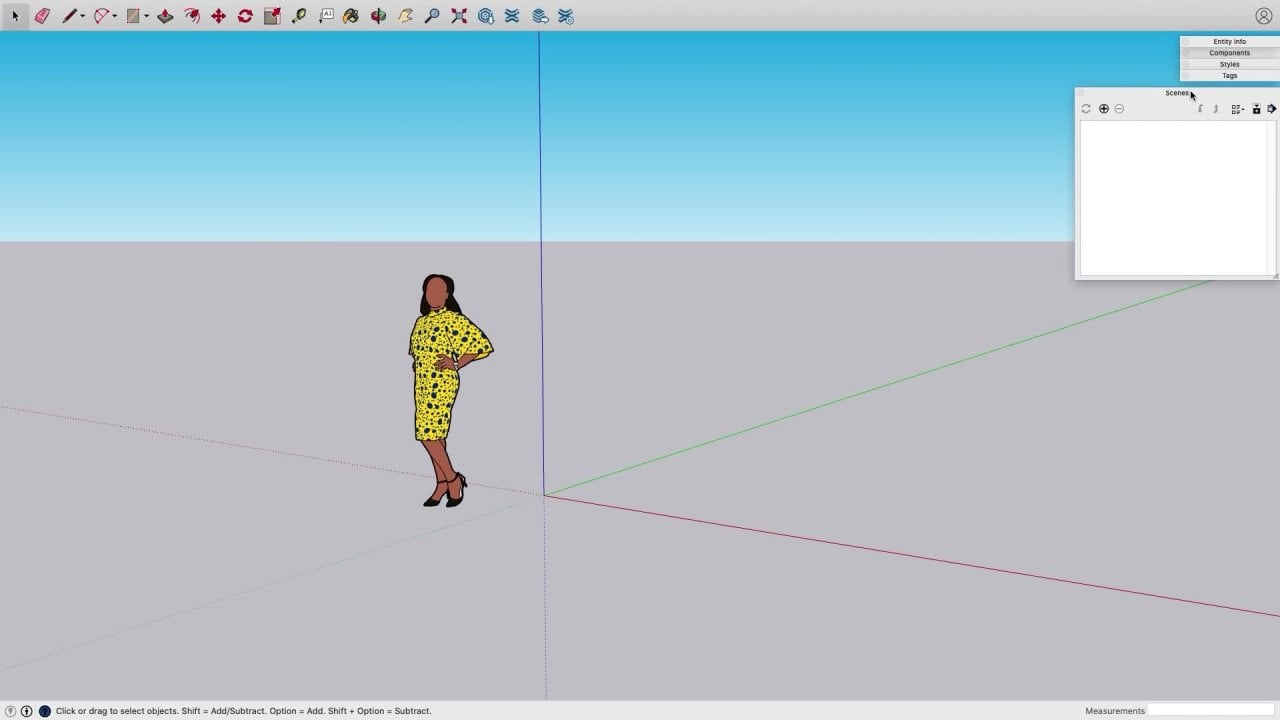
verfolgen können . Sobald Sie SketchUp geöffnet
haben, finden Sie eine Vorlage namens „
Verblüffendes Stateful-Layout“. Jetzt ist dies die Vorlage, die
ich verwende, wenn ich
Zeichnungen in Lao-Tzu SketchUp erstelle . Also zeige ich
Ihnen , wie Sie diese Vorlage
auch in diesem Kurs erstellen können. Im Moment öffne ich das. Nein, die einzige schnelle Änderung, die ich brauche, um den
Hintergrund in Weiß zu ändern. Also gehe ich einfach
zu meinem Stil, meinem Standard. Und dann gehe ich zu Edit. Und dann bekommst du hier
eine Option namens Hintergrundeinstellungen und klicke hier, um die Farbe zu ändern und komplett weiß zu
machen. Das sind also 255 für alle
Werte für RGB. Aber es ist okay. Es wird zu weißen
Hintergründen was ich brauche. Sie können den Stil auch aktualisieren. Sie können auch die Anweisung aktualisieren. Das ist etwas
, das ich im Kursvideo
verpasst habe . Halten Sie also Ausschau danach. Und wie ich SketchUp verwende, sind nur einige Abkürzungen, die ich persönlich verwende, die mir auch
zugute kommen. Bevor ich die Verknüpfungen verwende, weise
ich sie zu. Sie können zu den
Windows-Einstellungen wechseln und auf Verknüpfungen
klicken. Sie
können nach Höhe suchen. Ich benutze die Abkürzung F2. Jetzt funktioniert
F2 manchmal nicht Ihrer Tastatur, da
die Funktionstasten, nämlich F2, F3, F4, in
den BIOS-Einstellungen nicht ausgeschaltet sind. In diesem Fall können Sie eine Verknüpfung
zuweisen, z. B.
eine für Höhe steuern. Knight Hall könnte
auf Nachtverlust kontrolliert werden könnte drei kontrolliert
werden, dies ist eine weitere Abkürzung,
die Sie verwenden können, aber in meinem Fall
verwende ich F2, F3 und F4. Jetzt ist eine weitere coole
Abkürzung, die ich verwende , die Sichtbarkeit
umschalten,
je nachdem, was j sagt. Dann gibt es endlich auch den
Röntgenmodus, weshalb eine weitere Verknüpfung
als Gruppe verwendet wird. Wenn ich auf Edit may group klicke, können
Sie sehen, dass ich die Verknüpfung G
zugewiesen habe. Jetzt ist dies zuvor für Komponenten
zugewiesen, aber ich bekomme mehr Gruppen
als Komponenten. Also machte es für
mich sinnvoller, diese Verknüpfung zu erstellen. Ich zeige Ihnen, dass Sie schnell
wissen, ob ich ein Rechteck erstelle und einfach doppelklicke und
das würde es zu einer Gruppe machen. Minimieren Sie einen Schritt direkt nach der rechten Maustaste und
klicken Sie auf Gruppe erstellen. Also ist es auch LTE-Modell schneller. Dann kann ich die
Gruppe betreten und diese rausschieben. Wenn ich das jetzt ausblenden möchte, kann
ich diese
Gruppe auswählen und
F2 auf Höhe drücken oder am besten. Dann können Sie F3 drücken, um
verlorenes Foto und Idle einzublenden. Jetzt noch eine coole Abkürzung
, die ich diesen Alt W benutzt habe
, der in den
Pilotenprognosemodus wechselt. Sie können also zur Kamera gehen und sehen, dass ich
diese Verknüpfung zugewiesen habe Alt W. Ich werde auch eine Verknüpfung Alt D
zuweisen, die für den Top Use FIPS bestimmt ist. Es geht nach oben. Du. Sie können
diese Verknüpfung vielleicht auch zuweisen. Sucht einfach nach einer Kamera. Sie können sehen, dass Ira
gültige Projektion alle
W- und Standardansichten ist. Dies sind einige der
Abkürzungen, die für mich
funktioniert haben, um mir
dabei zu helfen,
Phospho zu moderieren und eine
allgemeine Produktivitätssteigerung zu skizzieren und auf lange Sicht viel
Zeit zu sparen. Nun, das ist es
, das Sie
wissen müssen , um mit
diesem Kurs zu beginnen, ich werde ein
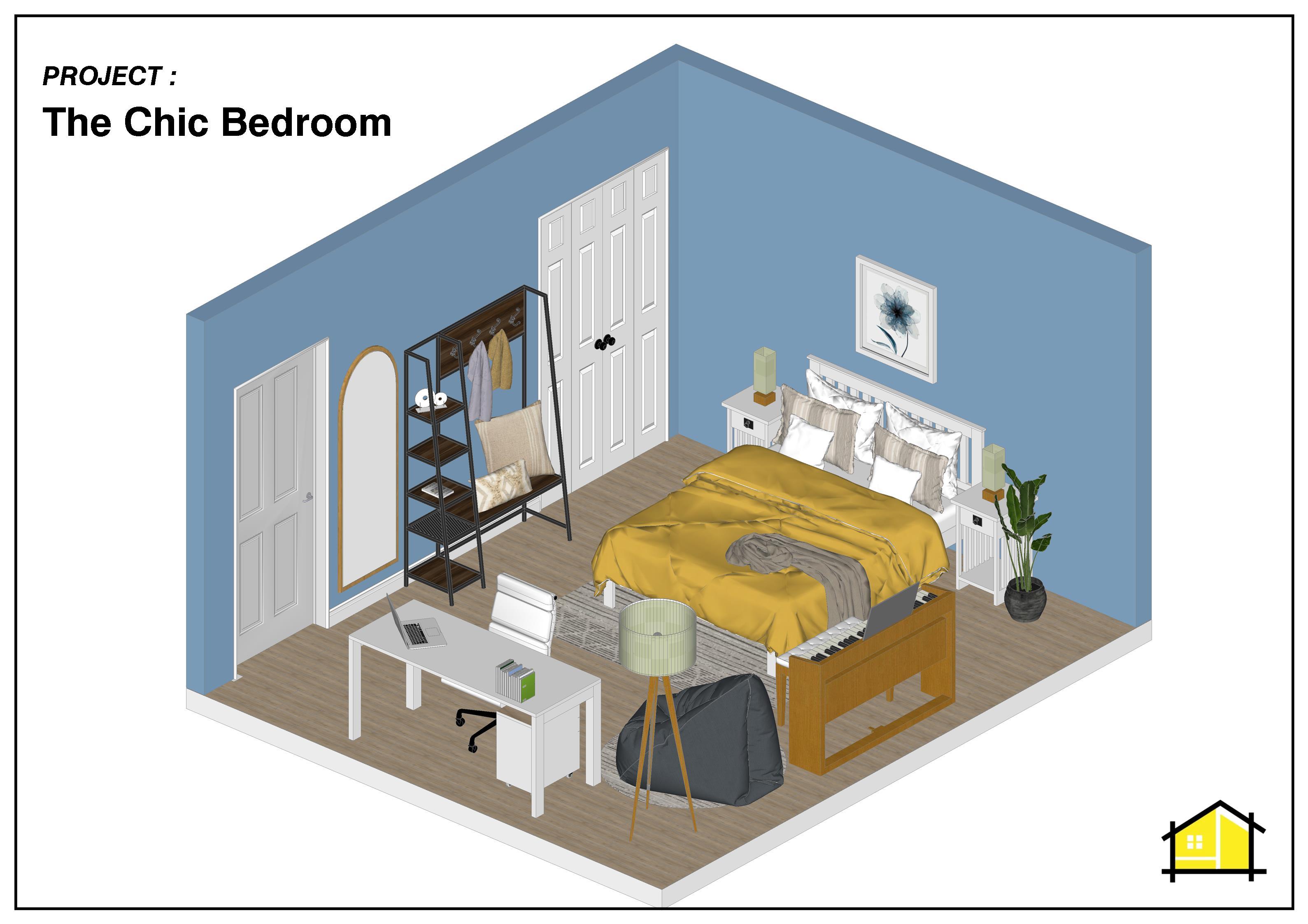
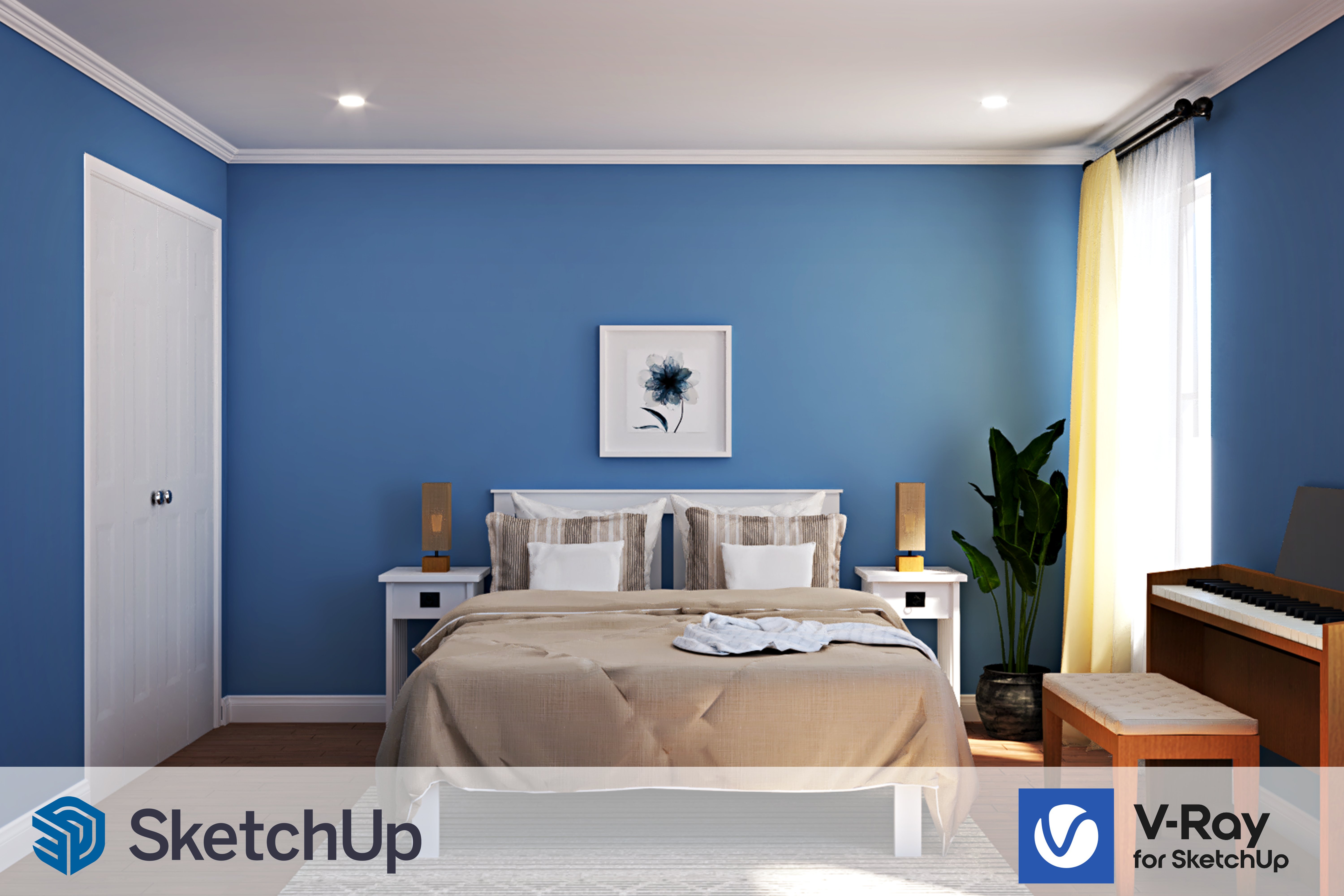
vorhandenes Modell verwenden. Wir sind nur Teil meines
Schlafzimmer-Design-Kurses, in dem Sie lernen, wie Sie
ein fotorealistisches Rendern
der Schlafzimmer erstellen . Ich werde
das gleiche Modell in
diesem Kurs verwenden und es in
die Mitte der Szene platzieren und dann einige schöne
Zeichnungen aus diesem Modell erstellen. Sie finden alle Modelle
und den Modus in den Übungsdateien. Also nichts, niemand, oder? Hoffentlich
hilft Ihnen das dabei die
Ergebnisse richtig zu verfolgen. Wenn Sie Zweifel haben, können
Sie sich an
die Facebook-Gruppe oder
den Rückwurf wenden die Facebook-Gruppe oder , damit wir es für diesen Kurs
haben. Sie können auch im
Diskussionsfeld
für diesen Kurs nachfragen . Ich lasse es, wir
sehen uns das nächste Video.
3. Bevor wir in Layout einsteigen – Optimieren von Sketchup: Hey Leute, in diesem Video zeige
ich euch, wie man
ein SketchUp-Modell einrichtet, bevor wir es
benutzen und in Boolean bringen. Dies ist das Modell
, das Sie für
einen Impfstoff oder ein vollständiges SketchUp verwendet haben . Und Vedic setzt sich für
Innenarchitektur. Wir verwenden
das gleiche Modell, bereinigen es und senden es
dann an das Layout. Ich zeige Ihnen
Schritt für Schritt, wie Sie
die Abschnitte erstellen und wie Sie Bewertungen und Pläne
einrichten können. Und der wichtigste Teil dieses
Prozesses ist das
Erstellen geeigneter Szenen. Ich lösche zunächst alle diese Abschnitte und
platziere sie dann erneut einzeln. Ich wähle all diese aus und klicke dann auf Löschen. Ich werde mich einblenden. Also drücke
ich F4, dieses unhide, alle zusätzlichen
Objekte in unserer Szene. Und hier gibt es auch ein paar zusätzliche
Wände. Gehen wir also zu Ansicht und
klicken Sie auf versteckte Objekte. Jetzt sind Sie nachts nicht in der Lage ,
da sich
dieses Objekt innerhalb einer Gruppe befindet, also müssen Sie
diese Gruppe betreten und dann
F4 drücken , um zu sehen. Ich kann
diesen zusätzlichen VSCO auch löschen. Brauche das. Da es sich um eine
Laborkomponente handelt, die Teil der neuen
Version oder SketchUp ist. Ich kann mit der rechten Maustaste klicken um die Ladekomponente zu
konfigurieren. Dann wurde
der offene Winkel einfach auf 0 reduziert. Das würde
es also zu einer geschlossenen Regel machen. Und es gibt auch ein zusätzliches
Licht, das von 3D stammt. Wir brauchen dieses Licht also nicht, also können wir
das später auswählen, Löschen. Jetzt bevor ich
diesen Raum noch modifiziere, wie zum Beispiel, um diesen Raum zu
bewegen. Und das wird sich diesem Modell
mit zwei großartigen Plugins
nähern . Beginnen Sie, ich kann das
Modell pausieren, indem ich zu Erweiterungen gehe, bereinigt und auf „Clean“ klicke. Jetzt können wir die
Standardeinstellungen verwenden, nämlich den Bereich,
bei dem es sich um ein Modell handelt. Und dann wird Last verwendet, wodurch
alle unbenutzten Zeilen
auf Objekten in unserer Szene gelöscht werden. Dann können wir den Rest
der Einstellungen so führen, wie sie sind. Klicken Sie auf „Bereinigen“. Sie werden auch feststellen, dass sich
Ihre Dateigröße jedes Mal
verringern würde , wenn Sie das Modell
verschieben oder
das Bereinigungs-Plugin verwenden. Und dies hilft auch beim schnelleren Modellieren und Rendern mit
SketchUp. Sie können sehen, wie
viel Unterschied es gemacht hat. So können Sie sehen, dass
die Kanten reduziert,
der Kot und reduziert sind und so weiter. Dies ist also besser als die
Standardpaketoption, die Sie finden
können, wenn Sie zu
Fenster gehen, ist mehr als NFO. Und Statistiken auswählen und auf Port
klicken und verwendet. Oh, es
macht keinen großen Unterschied weil ich das Modell bereits
gesetzt habe. Und ein weiteres nützliches
Plugin, das
verwendet wird, ist das solide
Inspector-Plugin. Gehen Sie also einfach zu Tools und unten haben wir einen
soliden
Inspector, klicken Sie darauf. Jetzt können Sie sehen, dass
es die Pfeile in
unserer Szene anzeigt und das Modell auch
reparieren kann. Also klicke einfach auf „behoben“. Alles. Einige Modelle konnten nicht repariert werden. Was ich tun muss, ist
zuerst
diese Gruppen zu erforschen, auf die ich klicke und auf „
Explored dynamic“ klicke. Ich kann die obere
Platte verstecken und dann kann ich
zurück zum Hocker Solid Inspector gehen , auf
klicken, fixiert. Wählen Sie also einfach den
Flächenrahmen aus und er zeigt das Modell an, in dem der
Pfeil angezeigt wird. Sie können also sehen, dass
dies ein Bereich ist. Sie müssen dies und für
diese Gruppe verstecken. Dann ziehe einfach eine Linie, die es richtig machen
würde. Sie können diese
zusätzlichen Zeilen löschen und dann wieder zu Pools zurückkehren. Feste Inspektor fixiert. Sie können sehen,
dass es einen zusätzlichen Orpheus gab. Alles was Sie brauchen, um
es zu einer Gruppe zu machen und zu löschen. Wenn Sie jetzt zu Tools,
soliden Inspektor, gehen , können Sie
sehen, dass es keine Pfeile gibt. Es gab eine zusätzliche
Phasenüberlappung zu diesem Modell, und deshalb taucht
der Pfeil auf. Wie hast du das Modell repariert? Und jetzt können wir dieses zusätzliche Fluor
hier
entfernen , weil wir dies nicht wirklich brauchen, um im geplanten
Layout aufzutauchen. Was Sie tun können, ist,
dass Sie eine zusätzliche Schachtel sautiert
machen können, um sie zu einer erweiterten Gruppe zu machen. Ein bis zum
Rand der Wand verlängert. Dies ist eine Gruppe und
dies ist eine andere Gruppe. Jetzt können wir in SketchUp ein solides
Werkzeug verwenden. Könnte also Symbolleisten anzeigen können. John solide Werkzeuge. Jetzt verwende ich ein anderes Plugin
namens Bull Tools, das aus
meinen Insider-Studios stammt. Das funktioniert genauso gut. In den meisten Fällen sollten
die soliden Werkzeuge in SketchUp jedoch auch einwandfrei funktionieren. Wissen Sie, was ich tun muss, ist auf das Subtrahieren Tool zu
klicken. Dann muss ich
den ersten Festkörper auswählen. Wählen Sie dann die zweiten Volumenkörper aus. Jetzt können Sie sehen, dass es nicht den zweiten Volumenkörper auswählt. Wir müssen das zu einem soliden machen. Wie Sie sehen können, wenn ich
dieses Feld auswähle und wenn ich zu
Entity Info gehe und sehe, dass
es die Solid Group genannt wird. Aber wenn ich diese Gruppe auswähle, wird die Option „Solid Group“
nicht angezeigt. Um dies zu beheben,
verwenden wir ein anderes Plugin
namens Solid Inspector, das frei von Erweiterungen ist. Gehen Sie zu Tools und klicken Sie
auf Solid Inspector to. Jetzt können wir sehen, dass wenn ich
dieses Objekt auswähle , das
externe Gesichter bietet, die
sie reparieren müssen,
alles, was Sie brauchen, um
die externe Phase auszuwählen. Klicken Sie auf den Tab. Und dann
sieht man, dass dies
das Problem im Modell ist . Sie können sehen, dass diese
anderen beiden Vorwärtsphasen die wir beheben müssen,
indem
Sie die Tabulatortaste drücken . Sie können
es entweder manuell reparieren, indem Sie
einfach
dieses Gesicht löschen oder klicken Sie auf alles behoben würde
diese zusätzlichen Gesichter loswerden. Und jetzt, wenn ich rausscrolle, klicke auf den Zoom erweitern. Und wenn ich diese Gruppe auswähle, kannst
du sehen, dass
es sich um eine solide Gruppe handelt. Jetzt können wir das
Subtrahieren Tool verwenden. Klicken Sie also auf das Subtrahierungswerkzeug, klicken Sie auf den ersten Volumenkörper
und dann auf den zweiten Volumenkörper. Gilda Zeit für die Berechnung, und dann sollte es
friedlich solide unterliegen. Okay, jetzt kannst du sehen,
dass wir die Gruppe subtrahieren. Jetzt kann ich diese Extra einfach
löschen. Also gehe ich einfach zur
Draufsicht und wähle dann alle aus. Drücken Sie auf Ihrer Tastatur die Steuertaste. Führen Sie ein Direktauswahlwerkzeug
aus und wählen Sie weitere Intervalle aus. Klicken Sie dann auf Löschen. Großartig, jetzt haben wir auch
unseren Bodenbelag geschaffen. Großartig. Jetzt können wir einen schnellen,
soliden inspizierten Check durchführen. Wählen wir also
das gesamte Modell aus. Laura Tools und klicken Sie
auf Solid Inspector. Es gibt keine Pfeile,
alles sieht gut aus. Und wir sind bereit,
dieses Modell für das Layout zu verwenden. Ich werde sehen, ob
es Hafer gibt,
auf Controller zu klicken , um Ihr Modell zu
speichern. So können Sie Ihr Modell
mit diesen beiden
großartigen Plugins
reinigen , die als
Cleanup und Solid
Inspector bezeichnet werden, um TomTom zu kaufen. Es funktioniert sehr gut
in der tatsächlichen Größe Ihrer Datei und hilft
dabei, schneller zu modellieren. Im nächsten Video zeige
ich Ihnen, wie Sie die Stile im SketchUp-Modell einrichten, bevor
wir sie ins Layout senden. Wir sehen uns das nächste Video.
4. Stile in Sketchup einrichten: Hey Leute, willkommen zurück. Bevor ich jetzt auflegen musste, ändere
ich einfach
die Vorlage in SketchUp. Ich erstelle
meine eigene Vorlage. Und ich werde
diese Vorlage für
alle meine Skizzen bis zum
Layer-Prozess verwenden ,
weil sie bessere Linien
und bessere Zeichnungen erstellt .
Und Leo geht es gut. Je nachdem, welche Einheiten
Sie in Ihrem Land verwenden, können
Sie die
entsprechenden Einheiten auswählen. In Indien verwenden wir sowohl
Zoll als auch Millimeter, aber die offiziellen Einheiten
für Indien sind Millimeter. Ich werde
später
Architekturmanometer auswählen , um als erstes
die Standardrate einzuschalten . Gehe einfach zur Windows-Standardeinstellung. Dann
tauchte es in Kürze rechts auf der rechten Seite auf. Alles was Sie tun müssen,
ist Szenen anzupassen. Davor lösche ich
einige Millionen. Kommt mit jeder
Vorlage und Skizze nach oben. Und ich werde mich auch diesem Modell
nähern , weil wir einige
LeaS-Materialien enthalten haben. Gehen wir also zu
Extensions, Cleanup. Klicken Sie auf „Reinigen“.
Klicken Sie dann auf Cleanup. Jetzt können Sie sehen, dass zu sieben
Farben, die mit, ähnlich pochiert wurde,
Schnee, um Modell zu reinigen. Und jetzt kann ich zu meinen Styles gehen und anfangen, die Werte zu ändern
, die ich brauche ein vollständiges Layout. Was Sie tun können, ist, dass
Sie einfach zu
Bearbeiten gehen und
mit den ED-Einstellungen beginnen können. Also behalten wir
das Profil auf eins. Und was das jetzt zum Beispiel
macht, wenn ich hier eine Kiste zeichne, sieht
man, dass die
Kante etwas dick ist. Wenn ich das in
eins ändere, wird es weniger. Behalten Sie das Profil B1 bei. Und wir werden auch die Linienfarbe
ändern. Denn wenn wir auf das Layout zeichnen, möchten
wir
bestimmte Objekte im Layout, im Grundriss
oder
in Abschnitten hervorheben . Und wenn das dunkel ist, können
wir
nichts im Plan hervorheben. So können wir dies hier auf
einen Wert von 128128 ändern. Blue ist ein
Heroin-Großvater dieses Gottesdienstes gewesen. Okay. Das würde ihm eine
schöne dunkelgraue Farbe geben, die sich auch perfekt zum Zeichnen
und Skizzieren eignet. So gibt es einen Bleistift-Look
, der leicht
schwarz ist, eine Art rote Farbe. Und wenn du etwas definieren
willst kannst
du einfach mit Schwarz
behandeln. Und wenn du etwas
hervorheben willst , kannst du in Becker's mit
platzieren. Als nächstes können wir zwei Kisten gehen. Die Schriftfarben immer weiß
und der Hintergrund ist blau. Dies hilft zu erkennen, welche
Phasen ebenfalls umgekehrt sind. Es ist immer wichtig,
dass Ihre Frontfarbe
zur Kamera gerichtet ist, denn dort wird
auch
das Medulla angewendet. Und wenn wir den Rücken
hallo blau halten, hilft uns auch zu verstehen, welche Gesichter im Motor am niedrigsten
sind. Im Moment können wir
die Einstellungen so belassen, wie sie sind, und wir können sie bei Bedarf
später ändern und den Stil auf den mit Textur
spezifizierten Stil beibehalten. Es kann zu den
Hintergrundeinstellungen wechseln. Für die Hintergrundeinstellungen schalte ich diesen Kerl
aus. Sie können sehen, dass wir SKUs haben. Ich schalte das aus. Jetzt haben wir einen schönen
sauberen Hintergrund. Und dann kann ich zu
meinen Modellierungseinstellungen gehen und auch die
Abschnittsfüllfarbe ändern. Ich ändere das auf
einhundertachtundzwanzig. Achtundzwanzig und 128. Schönes dunkles Farbabschnittsfeld, das wir bei Bedarf
später ändern können, können
Sie es
komplett schwarz machen. Wenn ich jetzt zur
Schnittebene Tools gehe und den Abschnitt sehen kann, dass der
Abschnitt grau ist. Jetzt sind die Zeilen
etwas zu dick, also ändere ich die
Abschnittssprache in eins. Jetzt wird es dünner und was auch
in SketchUp besser aussehen würde. Das ist alles, was wir in Stilen tun müssen
. Sie können auch Tags
hinzufügen. Wenn Sie
es Ihrer Vorlage hinzufügen möchten, sagen Sie zum Beispiel Wände, Fenster, Bretter und so weiter. Sie müssen also nicht jedes Mal ein Tag
erstellen. Aber für diesen Workshop sollte
das ausreichen. Und Sie können auch feststellen, dass dieser Kreis
auf das Tagessymbol gekommen ist, also muss ich darauf klicken
und das würde auch
den Stil aktualisieren. Sie können
den Stil entweder aktualisieren oder diesen auch
als separaten Stil erstellen. Sie können also auf Neuen Stil
erstellen klicken. Und dann können Sie dies
in Drafting für Layoutstil umbenennen . Das würde also hier gerettet werden. Und dann klicke auf den blauen
Button, um den Status zu aktualisieren. Jetzt kann ich den Abschnitt löschen. Ich kann dieses Feld löschen. Ich kann das
Modell ein letztes Mal verpacken. Klicken Sie also auf Erweiterungen, bereinigen und bereinigen
Sie die letzten Einstellungen. Dann muss ich nur
noch zu File gehen. Klicken Sie auf CFS-Vorlage, dieses Entwurfsstil-Layout. Sie können auch eine Beschreibung geben. Diese Klinge besteht aus
der entsprechenden Style-Readline
mit Drafting in SketchUp. Sie können es auch
als Standardvorlage festlegen.
Klicken Sie also auf Speichern. Wenn Sie nun zu Datei Neu gehen oder sagen, ob ich
es von der Vorlage wüsste, können
Sie zu meinen
Vorlagen gehen und dann sehen, dass wir den
Entwurfsstil für das Layout hatten. Sie können fortfahren und
einen anderen Stil für die
Zinsamplitude erstellen . Aber vier Millimeter sind
wir bereit zu gehen. ich SketchUp das nächste Mal öffne, kannst
du zu weiteren Vorlagen und
meinen Vorlagen gehen und
auf Zeichnungspersonal klicken. Wenn Sie diese jetzt zu
Ihrer Lieblingsvorlage machen möchten, können
Sie hier einfach auf
die Schaltfläche Laden klicken und ich würde sie
als Standardvorlage festlegen. Und wenn Sie
SketchUp das nächste Mal öffnen, öffnen Sie Ihren Lebenslauf. Schließlich habe ich die Vorlage
eingerichtet, vorher
muss ich das Modell nicht in
dieses Modell kopieren oder Sie können auch
die Stile im
vorhandenen Modell ändern . Also zeige ich dir, wie
man es richtig kopiert. Lasst uns also SketchUp öffnen. Ich kann das kopieren, also lass mich
einfach nur das Modell auswählen. Ich muss
die 3D-Komponenten nicht auswählen. Also habe ich nur das Modell ausgewählt. Stellen Sie außerdem sicher, dass alle
Objekte in der ZNS-Szene alles in unserer Szene sehen
können. Jetzt kann ich dies auswählen eine DAC-Auswahl
treffen , die alle
Objekte in der Szene auswählt. Dann können Sie entweder
mit der rechten Maustaste klicken und auf Kopieren klicken, oder Sie können auch zu
Bearbeiten gehen und auf Kopieren klicken. Gehen Sie dann einfach zu Ihrer
neuen Datei namens Bearbeiten, klicken Sie auf Einfügen und
geben Sie es ein wenig, damit der
Vorgang ausgeführt wird. Jetzt können Sie sehen, dass unser
Modell perfekt gekauft ist. Wir können auch
die Maße überprüfen. Ist 152 mm, was
perfekt für unsere Layouts geeignet ist. Gesehen ist wann. Schließlich sieht
man, dass es mit einem sauberen Modell geöffnet wird. Es gibt keine Szenen
oder irgendetwas Setup. Im nächsten Video, bevor ich die Szenen und alles eingerichtet
habe, werde ich auch die Vorlage
und das Layout einrichten, damit wir im nächsten Video ins
Layout springen. Wir sehen uns
im nächsten Video.
5. Vorlagen in Layout einrichten: Hey Leute, willkommen
zurück. In diesem Video zeige
ich Ihnen, wie Sie die Vorlage
und das Layout für SketchUp einrichten. Um loszulegen,
öffne ich das Layout, damit Sie einfach nach Leo 2021 suchen
und es öffnen können. Es wird mit der
SketchUp Pro-Version geliefert die in Ihrem System
installiert ist. Lassen Sie uns zulassen, dass
SketchUp auch mit
verschiedenen Vorlagen geliefert wird , und Sie können auch Ihre eigene
Vorlage auswählen. Klicken wir also auf
Weitere Vorlagen. Wir können vorerst kein
Normalpapier auswählen. Sie können sehen, dass
es keine Verkäufe von a11, a22 gibt. Also werden wir diese
Größe in Load für SketchUp erstellen. Beginnen wir also mit der
Auswahl der A3-Querformat. Das erste, was
ich tun werde, ist das Layout auf A1-Größe zu
ändern, was endlich ist,
die vier mal 841 mm. Die meisten Architekturformen
und
Innenarchitekturfirmen verwenden A1 oder manchmal sogar
einfacher. In den meisten Firmen verwenden sie jedoch
A12-Druckzeichnungen und -modus. Das erste, was
Sie tun müssen, ist zu
Datei zu gehen und auf
Dokument-Setup zu klicken. Dann musst du zu Papier gehen. Dann können Sie die
Größe Ihres Strandes ändern. Sie können sehen, dass es
mit A1 geliefert wird und einfach ja zu sagen ist. Oder Sie können
Ihre benutzerdefinierte Größe auch erstellen , indem Sie
die Höhe und Breite angeben. Da im Auge hier sehen
kann, was ich A1 auswählen
werde. Das ist in Ordnung. 94 mal 841 Limit. Ich würde auch gerne die
Ränder in meinem Layout sehen, also wähle ich Margins aus. Ich werde die
Farbe meines Randes ändern, also mache ich es einfach dunkelgrau. Und diese
Dynamik wurde von DOT-Grenzen übersprungen. Sie können also sehen, dass wir
diese schöne saubere Marge haben. Leonato SketchUp. Klicken wir auf „Schließen“. Alles was
wir für das Layout brauchen. Jetzt zeige ich Ihnen die verschiedenen
Tools, die im Layout enthalten sind. Also haben wir die grundlegenden
Werkzeuge, die Lügen, Bogen, Rechteck, Kreis,
Polygon und so weiter sind. Sie verfügen auch über die
Bemaßungswerkzeuge, zum Beispiel textaktivierte Bemaßung, für Bemaßungsansichten die Verknüpfung D. So würde
das Bemaßungswerkzeug wechseln. Und dann natürlich die
Leertaste für das Auswahlwerkzeug. Wir haben auch einen Tisch, den
wir manchmal kaum benutzen , wenn Sie geplant löschen
möchten und so weiter. Dann haben wir es ist, ein Zeug im Layout
hinzuzufügen. Dann haben wir auch staatenlos, was einfach Muster
einen bestimmten Stil haben und dann hilft es Ihnen, sie auf
andere neue Objekte oder
Dimensionen anzuwenden und so weiter. Teilen und Join bezieht sich auf Zeilen , die Sie
irgendwie miteinander verbinden möchten. Wenn ich zum Beispiel auf diese Weise eine Linie
zeichne, klicke ich auf Teilen. Dann kann ich die Linie
an verschiedenen Stellen teilen. Und ich kann mich ihnen auch anschließen,
indem ich auf das Join-Tool klicke. Und dann verbinden Sie sie zusammen. Man sieht, dass
das eine Sache ist. Dann können Sie natürlich
verschiedene Seiten hinzufügen und nicht anzeigen. Beginnen Sie unsere Präsentation,
Vielfalt innerhalb des Layouts. Alles klar, also zuerst müssen
Sie den Formstil überprüfen. Sie finden es in der
Standardeinstellung unter Farbe. Also haben wir tatsächlich Stil.
Wenn Sie es hier nicht finden, können
Sie zu Windows gehen
und
alle diese Optionen finden Sie hier. Sie müssen sie in
der Show in der Standardansicht einschalten . Für die Shapes, die wir
verwenden können, die Standardeinstellungen, nämlich Strich 0,5 Bindestriche,
die eine durchgezogene Linie sind. Wir können dies offensichtlich später
ändern wenn wir es in
eine gestrichelte Linie ändern müssen und so weiter. Destruct Stil ist für verschiedene
Ecken und so weiter. Aber ich benutze
das kaum in meinen Zeichnungen. Und dann haben wir
die Führungslinien, die der Start
- und Endpfeil sind. Wir können einen Pfeil
für den Startpfeil geben. Wenn
ich zum Beispiel zu meinem Label gehe, kannst du
jetzt sehen, dass wir dort einen Pfeil
haben. Wenn es eine gerade
Linie ist, die verschwindet. Stellen Sie also sicher, dass Sie einen Pfeil geben
und wir können die
Größe des Pfeils angeben. Wir können es an einem Board behalten. Das funktioniert gut. A1c-Blätter Und wir können auch
die Größe des Textes ändern. So kannst du zum Stylen gehen. Und wir können es ändern
, um auf 721 BD zu wechseln, was im Allgemeinen in
den meisten architektonischen Formen verwendet wird. Und es ist auch wie ein
Standard. Es wurde also
die Größe auf vielleicht
14 geändert . Das sollte ausreichen. Außerdem ändere ich den Endpfeil und
behalte ihn im Flugzeug. Wenn Sie das nächste Mal das Etikett auswählen, können
Sie dies sehen,
obwohl sich die Optionen ändern. Wir können uns dann auch unser
reguläres Textil ansehen. Gehen wir also zurück zum
Auswählen-Tool. Gehen wir zur
Textilfabrik und achten Sie
darauf, diese 721 BD auszuwählen. Sie können auch
andere Formulare auswählen. Aber in meinem Fall verwende ich
721 BT und
wähle auch die Größe von 14 aus. Wenn ich also Text zeichne, kannst
du den Text Julio auswählen. Sie können einfach
einen zufälligen Index angeben. Dann scheint das
die Größe
zu sein , die als Standard erhältlich ist. Es wird immer aus
der letzten Einstellung gelesen , die
Sie für Ihren Text vorgenommen haben. Einverstanden. Jetzt sind diese Übungen klein , weil das Blatt
natürlich groß ist. Susan ein Onesies. Und wenn Sie das
Datum eingeben, ist es
lesbar und funktioniert auch gut
für die Zeichnung. Als nächstes folgt die Dimension, sodass wir die Dimension auswählen
können. Bevor Sie nun auf eine Dimension klicken
und erstellen, benötigen
Sie zuerst eine Änderung
und Einstellungen, denn nachdem Sie
diese Option geklickt und dann ausgewählt und geändert haben, würden diese Einstellungen
nur für diese Dimension angewendet werden . Stellen Sie also sicher, dass Sie auswählen, das Bemaßungswerkzeug
aktivieren und dann
die Änderungen noch vornehmen, wenn Sie
das nächste Mal eine Dimension
erstellen, wird es aus
diesen Überschriften gelesen. Das erste, was ich tun
muss, ist den Schlaganfall zu ändern. Ich behalte es auf 0,1. Und ich werde auch
die Star-Data-Architektur ändern. Standard-Strichlinie dort. Wir haben einen Eigennamen, Schrägstrich, der für die
meisten Architekturzeichnungen Standard ist. Und wir können
die Größe auch auf fünf Punkte ändern. Fünf Punkte. Jetzt können wir zum Dimensionsstil
gehen. Wir können die Position der
beschrifteten Bemaßung ändern , damit
wir den Mittelpunkt ändern können. Und selbst für die
Winkelbemaßung können
wir sie horizontal halten. Dann können wir zu unserer Waage gehen, und wir können die
Länge Millimeter behalten. Wir können die
Position auch einen mm behalten.
Wir müssen 0 nicht abkühlen, weil ein
MM-Bücher mm behalten.
Wir müssen 0 nicht abkühlen, weil ein
MM-Bücher in den meisten Fällen
und Sie bis zu
tausend und
zweitausendzehntausend,
achthundert und so weiter gehen können tausend und
zweitausendzehntausend . Dies sind Einstellungen, die wir benötigen. Also wenn ich jetzt meinen Schaden erstelle und du siehst, wie es kommt,
wird es ziemlich ordentlich. Und wenn ich jetzt zu
meinen Einstellungen zurückkehre und erneut
auf die Dimension klicke, wird
dies aus den
vorherigen Einstellungen gelesen an
denen wir Änderungen vorgenommen haben. Und dann werden
Ihre Dimensionen geschaffen. Wenn Sie jetzt kein Gerät anzeigen
möchten, können
Sie Anzeigeeinheiten deaktivieren. Wenn Sie also das nächste Mal dimensional
erstellen ,
wird es mit anderen Einheiten geliefert. Lassen Sie uns die Einheiten an,
denn es hilft uns zu Verwirrung. Wissen Sie, ob ich die
Dimension wieder zeichne, sie kommt mit den Einheiten. Sie können
sich natürlich auch ändern, braucht Zeit. Aber in unserem Fall
werden wir die Klagen 721 BP verwenden. Als nächstes folgt diese Winkelbemaßung. So kannst du oben auf
Danio klicken und auf Angular klicken. Jetzt können wir
den Strich auf 0,1 ändern. Wir können den Start
bei o halten und
als Standardfehler einschränken als G
In der Größe Ihrer Note. Also vielleicht zu fünf oder sogar vier. Und dann können wir
zum Dimensionsstil gehen und
sicherstellen, dass Sie ihn horizontal in
der Mitte behalten. Schließlich können wir auch
unser Textil überprüfen, das ist 21 BD. Wenn ich jetzt auf diese Weise erstelle und
aggregiere, kannst
du sehen, dass wir eine
schöne richtige Winkelbemaßung haben. Dies sind die
Standardeinstellungen, die wir verwenden können. Bevor ich jetzt diese
Vorlage speichere, möchte
ich Ihnen das nur schnell
zeigen. Wenn ich zum Beispiel eine Dimension
erstelle
, erstelle ich eine Dimension. Gehen wir zurück zur
linearen Dimension. Dies ist die Dimension
, die ich geschaffen habe. Und wenn ich diese Dimension auswähle, Mal sehen, habe ich
die Werte hier geändert. Lasst uns das Meer 1515 behalten. Dies würde diese Dimension beeinflussen
oder führen. ich also das nächste Mal einen Stickstoff
erstelle, würde
er nicht von diesen
schädlichen Blei aus der Standardeinstellung ablesen . Wenn Sie die Standardeinstellung
ändern möchten, müssen Sie
lediglich die Dimension
auswählen, zuerst die Werte hier
ändern und dann die Dimension erstellen. Wählen Sie das Bemaßungswerkzeug aus. Ändern Sie zuerst die Werte hier und erzeugen Sie dann den Schaden. Wenn ich
das jetzt ändere, sag zum Beispiel noch einmal
2.8, und dann erstelle ich meinen Schaden und du kannst
sehen, dass er so dick ist. Und wenn ich das nächste Mal eine Dimension
schaffe, wird
sie daraus lesen. Wählen Sie einfach die Dimension aus, ändern Sie zuerst den Wert und erstellen Sie dann Ihre leere. Wenn Sie das nächste Mal
einen neuen Schaden anrichten, wird er immer aus
den Standardeinstellungen gelesen. Ich hoffe, das ergab Sinn. Lassen Sie uns
das jetzt als Vorlage sehen. Ich werde
all dies löschen, weil ich sie nicht brauche, um in meiner Vorlage zu
erscheinen. Wenn wir jetzt
Differenzierte für Ihr Unternehmen verwenden , können
Sie diese Blätter hier auf
diese Weise erstellen. Gefällt mir und füge dann
deinen Text hinzu und so weiter. Auf diese Weise müssen Sie sie das nächste Mal nicht
weiter hinzufügen. Da wir jedoch eine einfache Vorlage verwenden
werden, sollte
dies auch in Ordnung sein. Gehen wir zu Datei und klicken Sie
auf Als Vorlage speichern. Ich nenne diese
Zeichnungsvorlagenebene. Und dann wähle meine Vorlagen aus
und klicke auf. Okay. Wenn Sie also das nächste Mal
das Layout öffnen, das für null genau
ausgeht, verletzt es. Sie können sehen, dass Sie im PhoS-Appell, wenn Sie möchten, dass die temporäre
Show als Favorit erscheinen soll, es einfach heiß
machen können und dann wird es im
Bestand Ihrer Szene auftauchen. Klicken Sie auf die
Zeichnungsvorlagenebene, und wir haben unsere richtige
A1C vorübergehend. Es ist auch sinnvoll
, diese Größe
des Strandes in Ihren Vorlagennamen einzufügen . Im nächsten Video
zeige ich Ihnen, wie Sie
ein SketchUp-Modell in das Layout einfügen . Dann fangen Sie an, unsere
Zeichnungen einzurichten. Ihr nächstes Video.
6. Erstellen von Plänen und Höhenlagen mit Sektionen und Szenen in Sketchup: Hey Leute, willkommen
zurück. Bevor wir nun unser
SketchUp-Modell in Layout
senden, zeigen Sie Ihnen, wie Sie die Szenen
erstellen und unsere Pläne und Höhen
mithilfe von Abschnitten in SketchUp einrichten. Ich fange mit
dem Plan an. Gehen wir also zu Tools. Klicken Sie auf Schnittebene, und ich erstelle oben
eine Schnittebene. Ich nenne das den
Möbelplan. Gute Idee, Ihre Abschnitte
und Ihre Szenen auch zu benennen. Lasst uns hier lösen. Ich wähle diesen
Abschnitt aus und verwende dann das Verschieben-Werkzeug und ziehe es
nach unten, um einen Abschnitt zu erstellen. Es weiß, was ich tun muss,
ist die Draufsicht einzurichten. Wir verwenden also immer den
Parallelprojektionsmodus oder die Ansicht. So können Sie zur Kamera gehen und schlechte Vorhersage
aktivieren. Oder du kannst am besten Alt W,
was eine Abkürzung ist, verwende
ich in den
Pilotenprognosemodus. Danach musst du auch in die Draufsicht
gehen. So können Sie zu
Kamera-Standardansichten gehen und auf klicken. Sie können auch Alt T drücken, was die Verknüpfung ist, die ich verwende. Sobald Sie in die Draufsicht gegangen
sind, ist
es eine gute Idee,
Ihre Szene zu erstellen, bevor Sie ein bisschen dran
sind, und Änderungen vorzunehmen. Und das SketchUp-Modell, gehen Sie
einfach DOC und Z0. Sie können vielleicht ein
bisschen hineinzoomen, damit Sie
den Plan mit
der Bildlauftaste besser sehen können . Und klicken Sie dann auf den
Plus-Button, um Ihre Szene zu erstellen. Sobald Sie Ihre Szene erstellt haben, empfiehlt
es sich, auch
Ihre Szene umzubenennen. Sie können Ihre Szene also entweder hier
umbenennen. Ich nenne
diesen Möbelplan. Sie können auch
eine Beschreibung geben und all das. Sie können auch
hier mit der rechten Maustaste klicken und auf Umbenennen klicken. Wenn Sie
umbenennen möchten, sehen Sie, dass
ich meine erste Ansicht erstellt habe. Wenn ich jetzt rauskreise, möchte
ich zu dieser Ansicht zurückkehren, ich kann einfach auf Möbel klicken. Großartig. Jetzt ist der nächste Abschnitt
, den ich erstellen werde, R4 Elevation 0. Auch hier
müssen Sie Schnittebenen verwenden. Gehe also zu Tools. Klicken Sie auf Schnittebene und wenden Sie Ihre
Schnittebene hier an. Ich rufe diesen Abschnitt an. Ich wähle diesen
Abschnitt aus und verschiebe ihn
dann so, dass er direkt in der Mitte der
Szene liegt und ich das Bett sehen kann. Eine andere Möglichkeit, den Abschnitt
richtig
auszurichten , besteht darin, einfach
den Abschnitt wie Lake auszuwählen, und dann können Sie auf Ansicht ausrichten
klicken. Das ist also eine andere Möglichkeit,
Ihren Abschnitt auszurichten , oder Sie können
es auf traditionelle Weise tun
, indem Sie zu den Standardansichten der Kamera gehen und
entweder auf die linke oder in diesem
Fall klicken , wird die Rate sein. Dann zoomen Sie einfach rein. Ich klicke auf den
Möbelplan und klicke auf Hinzufügen. Jetzt benenne ich das um. also erneut mit der rechten Maustaste
auf s2, umbenannt. Nennen wir diesen
Abschnitt aa. Cool. Jetzt fügen wir einen weiteren Abschnitt hinzu. Jetzt können Sie auch eine Kopie dieses
Abschnitts erstellen. So können Sie
diesen Abschnitt plus M auswählen, das
Bewegungsbrust-Steuerelement, um eine Kopie zu erstellen. Also lasst uns diesen Abschnitt verschieben. Wenn Sie dies jetzt umdrehen möchten, können
Sie das Werkzeug Drehen verwenden. Kommen Sie irgendwie in den
Mittelpunkt der Szene. Sie können die
Puppenpädagogik auch so platzieren , dass Sie sie an
der blauen Achse sperren und sie dann um 181 drehen, um sie auf 180 zu drehen.
Sie können sie einfach hineinbewegen. Klicken Sie dann mit der rechten Maustaste und
klicken Sie auf aktiven Darm Du hast diesen Abschnitt aktiviert. Ich kann
es vielleicht etwas mehr
in die Mitte
der Szene verschieben und
dann kann ich mit der rechten Maustaste klicken
und auf Ansicht ausrichten klicken. Jetzt erstellen wir Abschnitt B. Also klicken Sie mit der rechten Maustaste und klicken Sie auf Hinzufügen. Benennen Sie das dann um. Ich benenne
das in Abschnitt bb um. Jetzt müssen wir
einen weiteren Abschnitt hinzufügen. Der Standard ist also das
Hinzufügen des Abschnitts. Gehen wir zu Tools und
klicken auf Schnittebene. Und wir werden es auf dieser Seite hinzufügen, der Abschnitt CC
genannt wird. Es gibt Okie. Mehr als. Wählen Sie dann den Abschnitt mit der rechten Maustaste aus und
klicken Sie auf Ansicht ausrichten. Du kannst das Bett auch verstecken, wenn
du schulterbissen willst. Lassen Sie uns zuerst die Szene erstellen. Also klicke ich auf Abschnitt
BB und klicke auf Hinzufügen. Dann
benenne ich diesen Abschnitt um. Klicken Sie also mit der rechten Maustaste Umbenennen,
rufen Sie diesen Abschnitt CC auf Lassen Sie uns nun einen
Abschnitt auf dieser Seite erstellen. Gehen wir also zur
Schnittebene Tools und fügen hier einen Abschnitt hinzu, der
als Abschnitt DD bezeichnet wird. Es ist OK. Dann
mehr als ein bisschen. Dann müssen Sie mit der rechten Maustaste klicken
und auf Ansicht ausrichten klicken. Und dann
musst du es über deine Szene entweder hier machen, ARIO. Lass es uns hier machen. Verstehe es. Rufen Sie diesen Abschnitt an. Dd. Großartig. Ich kann auch
einen weiteren Abschnitt darüber erstellen. Nur um den
reflektierten Sitzplan zu zeigen. Sie können die
Schnittebene auswählen, M-Steuerelement
drücken, um
eine Kopie zu erstellen und sie nach oben zu verschieben. Stellen Sie sicher, dass Sie
es in der oberen Pfeilachse bewegen. Ich kann mich einfach unter die Platte bewegen und dann mit der rechten Maustaste
klicken und auf aktiven Darm klicken. Wenn das Modell jetzt
etwas zu langsam ist, Sie
beim Erstellen dieser Abschnitte können
Sie
beim Erstellen dieser Abschnitte einige der
Modelle löschen, die in
der Szene platziert sind , und dann können Sie
auch schneller arbeiten. Also habe ich den Abschnitt aktiviert, aber es
schneidet nichts. Also muss ich es ein bisschen nach unten
bewegen. Wählen Sie also den Abschnitt aus und
bewegen Sie ihn nach unten. Jetzt kannst du
diese vier faulen sehen. Das ist alles, was ich für dieses Zimmer brauche. Und dann muss ich auch
zur Draufsicht gehen. Sie können also auf Ansicht ausrichten klicken. Dann kann ich meine RCP-Pflanzen hinzufügen. Klicken Sie also mit der rechten Maustaste, benennen Sie
diesen RCP-Plan der Göttin Nehmen wir zum Beispiel an,
Sie möchten
die Möbel im
reflektierten Deckenplan nicht sehen . Sie können alle
diese vier Meter auswählen. Klicken Sie dann mit der rechten Maustaste und verstecken Sie, oder Sie können auch
F2 drücken, um Objekte auszublenden. Wir brauchen unsere Ideen. Dieser Laptop. Sobald Sie
es ausgeblendet haben, müssen Sie mit der rechten Maustaste klicken und auf Update klicken. Es wird eine Bonusansicht erstellt, vielleicht eine isometrische
Ansicht des Plans. Gehen wir also zuerst zum
Möbelplan weil ich
die Objekte noch einmal sehen möchte. Und was ich dann mache, ist, dass
ich den Abschnitt deaktiviere, schneide und scrolle diese Seite ,
damit ich
den Schaum besser sehen kann. Und dann verstecke ich diese
Wände, trimme Details. Und dann erstelle ich
eine zusätzliche Ansicht. rechten Maustaste und klicken Sie
auf Hinzufügen und benennen Sie
diesen Aufruf dieser isometrischen Ansicht um. Jetzt sieht die Sicht gut aus, aber dann sehen des, Schnittebenen
etwas zu ablenkend aus. Jetzt können Sie entweder
alle Ihre Schnittebenen
einzeln auswählen und dann ausblenden. Merkwürdig, was ich vorschlagen würde ,
ist, dass Sie Tags
für all diese Objekte erstellen. Ich gehe zu Stack, damit du siehst, dass wir
nicht viele Tags haben. Wenn Sie das
Layout in Ihrem Workflow verwenden, empfiehlt es sich, Tags
zu verwenden da es Ihnen hilft,
Ihr Modell besser zu organisieren. Also füge ich es wieder hinzu,
genannt Schnittebenen. Dann wähle ich
alle meine Abschnitte aus. Um dieses Tag
der Schnittebene zuzuweisen, muss
ich nur zu
Entity Info gehen und
das Tag von nicht markierten
Schnittebenen ändern . Nachdem Sie
die Schnittebene zugewiesen
haben, können Sie einfach unter Tags auf
das Augenwerkzeug klicken. Sie sollten nicht wirklich auf Julio
klicken da dies
der Höhen-Button ist. Gehen wir also zu den Tags und
klicken auf den Booleschen Wert. Jetzt werden
diese Schnittebenen ausgeblendet. Und es ist sehr wichtig, dass Sie mit der rechten Maustaste auf die isometrische
Ansicht klicken und auf Aktualisieren klicken. Das nächste Mal klicke ich
auf die isometrische Ansicht. Sie können feststellen, dass unsere
Schnittebenen-Tags aufgelöst werden. In ähnlicher Weise kann
ich verschiedenen Modellen
verschiedene Tags zuweisen . Also einige nützliche Tags, die Sie als Wände, Fenster,
dann vielleicht Platten, Möbel,
Lichter, Gärten usw.
erstellen können als Wände, Fenster,
dann vielleicht Platten, Möbel,
Lichter, Gärten usw.
erstellen dann vielleicht Platten, Möbel, . Sobald Sie Ihre Tags erstellt haben, können
Sie auf
Name klicken und diese Tags sortieren. Möge die Nomenklatur. Dann können Sie
diese Objekte diesen Tags zuweisen. Also wähle ich das Windows aus, das als Tags bezeichnet wird,
und klicke auf Windows. Ich möchte nicht, dass die
Fenster in
meiner isometrischen Ansicht gesehen werden , damit ich die Fenster ausblenden
kann. Klicken Sie dann mit der rechten Maustaste auf die isometrische
Ansicht und klicken Sie auf Aktualisieren. In ähnlicher Weise
wählen diese Gärten die Gärten und ändern Sie dann
die Tags in Baumwolle, und Sie können auch die Gärten
verstecken. Ich klicke auf die isometrische Ansicht
und klicke auf Update. Das ist also gut genug
mit isometrischer Gruppe und es kann diese Tags auch ausblenden. Es empfiehlt
sich, entweder
die Hauptgruppe
Ihrer DAG zuzuweisen die Hauptgruppe oder Sie können
auch die Gruppe betreten und diese
einzelnen Lichter auswählen und das Licht dem
Lichtstapel zuweisen. Wenn ich jetzt die Lichter verstecke, sieht
man, dass die verschachtelte
Gruppe auch Höhen verleugnen. Ich klicke auf die isometrische Ansicht, klicke auf Update und bin
fertig mit dem Erstellen meiner Szenen. Eine letzte DAG, die erlaubt
ist, ist Dekor oder Wallach. Erstellen wir also ein Array
namens seine Brieftasche. Dann wähle ich
diese Objekte hier aus und weise diese Wall
Art zu und verstecke diese. Lasst uns also die
isometrische Ansicht aktualisieren, die wir gemacht haben. Wenn Sie nun eine
richtige isometrische Ansicht wünschen, müssen
Sie sie im
parallelen Vorhersagemodus beibehalten. Denn wenn Sie
die Perspektive ändern, haben
wir eine Art
perspektivische isometrische Ansicht. Die meisten isometrischen Ansichten haben jedoch
die perfekten 90 Grad. Sie können diese
perfekten 90 Grad und 45 Grad in der Szene sehen. Das ist also eine gute Sicht, die man behalten sollte. Und dann klicken Sie mit der rechten Maustaste
und klicken Sie auf Aktualisieren. Also haben wir die Szenen eingerichtet
und V ist bereit zu gehen. Im nächsten Video zeige
ich Ihnen, wie Sie diese Szenen in
das Layout
importieren und dann mit der Erstellung
Ihrer Giganten beginnen . Wir sehen uns
im nächsten Video.
7. Senden zu Layout für Sketchup: Hey Leute, willkommen
zurück. In diesem Video zeige
ich Ihnen, wie Sie Ihr SketchUp-Modell
in das Layout
importieren und dann mit den Zeichnungen
beginnen. Es gibt zwei Möglichkeiten, Ihr Modell in
Skizze zu importieren. Der beste Weg ist einfach in die
Datei zu gehen und
auf Sand zum Layout zu klicken. Und dann würde dies
das Layout öffnen und dann
Ihr Modell automatisch
im Layout platzieren . Dies ist also der beste Weg für Sie , Ihre
Modellierung ins Layout zu bringen. Sobald das Layout geöffnet ist, können
Sie auch Ihre
Vorlage auswählen. Wie Sie im
vorherigen Video sehen können, haben wir unsere eigene Vorlage erstellt. Gehen wir also zu meiner Vorlage und klicken auf
Zeichnungsvorlagenebene. Und jetzt können Sie sehen
, dass wir uns
eingekauft haben , um die
Ansicht ins Layout zu skizzieren, und es ist auch perfekt platziert. Die andere Möglichkeit,
Ihr Modell einzubringen, besteht darin, zu
Datei zu wechseln und dann auf Einfügen zu
klicken. Stellen Sie dann sicher, dass Sie
den Dateityp oder SketchUp ändern. Wählen Sie Ihre Skizze aus unserer Datei
und klicken Sie dann auf Öffnen. Und das würde auch
die Skizzenmodellierung
für das Layout öffnen . Ein wichtiger Tipp
, den ich Ihnen geben würde ist, in SketchUp keine
Dimensionen zu erstellen. Sie können alle
Dimensionen im Layout erstellen. Und stellen Sie außerdem sicher, dass Sie
die Datei unter einem einzigen Dateinamen speichern , für
den wir ein Layout verwenden werden. In meinem Fall habe ich es
an Layout-Masterdatei senden genannt. Sie können also feststellen, dass ich beim Benennen der Datei
einen Fehler gemacht habe, also muss ich diese Datei
umbenennen. Sie werden auch sehen, wie sich das
Umbenennen dieses Phi auf das Layout auswirkt. Ich
schließe diese Datei schnell,
benenne die Datei um und öffne sie dann. Und sehen Sie auch, wie sich das
Umbenennen einer Datei, der Hauptmasterdatei, auf das Layout
auswirkt. Jetzt können Sie im Layout sehen, dass die Datei aus
einem Dateinamen gelesen wird , der mit dem WE an
Layout-Unterstrich-Masterdatei gesendet wird . Aber wir müssen es erneut mit
der Datei verknüpfen , die
wir gerade umbenannt haben. Was wir tun müssen, ist
hier auf diesen Link zu
klicken und zu unserer Hauptdatei zu gehen, die an die
Layout-Masterdatei gesendet wird auch die Kategorie
umbenennen. Und dann klicke auf „Öffnen“. Jetzt können Sie sehen, dass es aus beiden Herzdateien
gelesen wird. Stellen Sie sicher, dass die
SketchUp-Datei , die Sie im
Layout verwenden, die richtige Datei ist. Und wenn Sie
Änderungen an dieser Datei vornehmen, wird die Aktualisierung
und das Layout automatisch gestartet. Wenn ich zum Beispiel ein
Rechteck mache, nur um
dir zu zeigen, wie es sich in der Last ändert. Also habe ich einen rechteckigen Raum gemacht und gehe
dann zu Datei
und klicke auf Speichern. Wenn ich jetzt zum Layout zurückkehre, können
Sie das Layout auswählen
und dann
auf diese Schaltfläche Aktualisieren klicken . Sie können sehen, dass
das Feld angezeigt wird. Das ist etwas, das
Sie beachten müssen,
ist, dass dieser Kampf
während der gesamten
Zeichnungsphase des Projekts genutzt wird . Und es ist sehr wichtig, dass Sie diesen
Dateinamen ebenfalls beibehalten. Wenn Sie nun raten können,
müssen Sie eine Kopie
dieser Datei erstellen und
verschiedene frühere Versionen behalten. Sie können einfach zu Datei gehen
und auf Als Kopie speichern klicken da Sie sehen können, dass
es CSS Datei eins ist. Und wenn ich auf Speichern klicke, behalte
das allgemeine Dateibilder bei und
mache Layout-Master-Datei. Das ist ein schneller Einbruch für den Fall, dass
Sie Versionen
Ihrer Einreichung behalten möchten , da manchmal
die Hauptdatei abstürzt und einen Boxplot Darrow auslöst. Es ist eine gute Idee,
Versionen Ihrer
SketchUp-Datei nass zu halten . Jetzt kann ich diese Box löschen
, weil ich das nicht brauche. Und dann sehen Sie, ob Erwachsener
so Control S um zu speichern. Dann kann ich das minimieren. Und dann kann ich das Modell
im View-Port IO auswählen und
dann auf Update klicken. Und dann verschwindet die Kiste.
Das ist alles, was du tun musst. Und dann können wir diese
Layoutdatei auch speichern. Gehen wir also zum Speichern von Dateien. Es gibt also das erste Mal, dass
ich diese Datei speichere. Wir nennen diese
Übung die Unterrichtsnamen. So beenden Sie das S2-Layout. So einfach ist es , Ihre
Modellierung ins Layout zu bringen.
8. Ansichten und Hinzufügen von Ansichten und Skalen in Layout für Sket: Nehmen wir zum Beispiel an, Sie
möchten die Ansicht ändern. Sie können
diesen View-Port also hier auswählen. Dann ändere die
Ansicht, um Land zu springen. Jetzt ändert sich auch w. Und falls Sie den Maßstab ändern
möchten, können
Sie das
Ansichtsfenster erneut auswählen. Jane, die Skala
von der aktuellen Skala, die hier eine zufällige Skala ist. Mache eine Waage, die funktioniert. Lass es uns versuchen. Eine davon ist, 40 zu machen. Das ist ein bisschen zu klein. Wir können auch unsere
eigene Skala erstellen. Sie müssen sie also öffnen, auf Benutzerdefiniert
klicken oder einen beliebigen Scaler auswählen. Klicken wir also auf „Benutzerdefiniert“. Dies sind die
Bewertungsskalen, die wir haben. Wir können auch unsere
eigene Skala erstellen. Nehmen wir zum Beispiel an,
Sie möchten
eine Skala erstellen , die als eins bis 25 bezeichnet wird. Ich werde das auch
richtig dabei sein. Ein MM, 25 MN und nennen Sie
diesen hat 225 Skala. Dann kann Ihr Wasser die Einheiten auf
mm
ändern. Millimeter im Papier entspricht 251 Änderungspapier ist gleich
25 mm in tatsächlichen Einheiten. Und klicken Sie dann auf Benutzerdefinierten Maßstab
hinzufügen. Jetzt kommt es unten, Sie können ein Bildwerkzeug
sehen, 25 Millionen Skin.
Klicken Sie auf „Schließen“. Und dann können wir
diese Skala auch zuweisen. Also lasst uns zu unserem Scalier gehen. Wählen Sie eins aus, MM, eins ist bis 25. Wir haben die
richtige Skala zugewiesen. Jetzt können Sie feststellen, dass mein
Hintergrund irgendwie dunkel ist v. Jetzt will ich das nicht. Ich muss
die Hintergrundeinstellungen
in der Skizze von Ihnen aktualisieren . Gehen wir also zu unserer
Skizze von UDL. Und dann lass uns zu Styles gehen. Stellen Sie sicher, dass Sie den
Entwurf täglich für Layouts verwenden, klicken Sie auf Bearbeiten und
gehen Sie zu Hintergrundeinstellungen. Jetzt können Sie sehen, dass die
Hintergrundfarbe grün ist. Also lasst uns das anklicken. Und ziehen wir den Schieberegler nach rechts, um ihn
komplett weiß zu machen. 255 zweihundertfünfzig, zweihundertfünfzig
Millionen drücken Okay. Jetzt können Sie sehen, dass sich der
DO-Hintergrund ändert. Klicken wir auf Ihren
Gebotsstil mit Änderungen aktualisieren. Und das würde den
Stil für alle Szenen aktualisieren. Wenn ich also zu den anderen Szenen gehe, kannst
du sehen, dass es
für alle Szenen aktualisiert wird. Wenn Sie einen neuen Stil
erstellen möchten, können
Sie hier auf Neuen Stil
hinzufügen klicken. Aber das ist der eigentliche Stil
, den ich für das Layout brauche. Dies ist etwas, das ich beim Einrichten dieses
SketchUp-Vorlagenvideos dieses Kurses
verpasst habe . Stellen Sie also sicher, dass Sie
den Hintergrund weiß geben. Und dann kannst du auf Speichern klicken. Also steuere S, um zu speichern. Kehren wir hier zu
unserem Layout zurück. Wählen Sie das Ansichtsfenster aus
und klicken Sie dann auf Aktualisieren. Alle diese Einstellungen fallen unter den
SketchUp-Modellteil der Standardeinstellung. Jetzt können Sie sehen, dass wir den Hintergrund besser
sehen können. Sie können sehen, dass sich das
Ansichtsfenster bis zu diesen Kanten erstreckt . Bevor Sie die
Größe dieses Begrenzungsrahmens reduzieren, müssen
Sie
sicherstellen, dass der
Maßstab an den eingeschalteten Seiten beibehalten wird. Denn wenn es ausgeschaltet ist, können
Sie sehen, dass die Ansicht nicht den richtigen Maßstab hat. Also stelle ich sicher, dass du auf „Maßstab
beibehalten“ für die Größe klickst . Wählen Sie die Ansicht erneut aus und
ändern Sie den aktuellen Maßstab auf 25. Oder vielleicht ist sogar einer zwei
im Jahr 2020, sieht gut aus. Und jetzt, was ich tun kann,
ziehe diese Schieberegler einfach nach links, damit sie gut sitzen. Dann geh in die Ecke. Eine Ansicht wurde ersetzt. Und im nächsten
Video zeige ich Ihnen wie Sie auch die
anderen Ansichten platzieren können. So kopieren Sie diese Ansichten, richten Sie die Ansichten richtig aus, fügen Sie Text hinzu und so weiter.
Ihr nächstes Video.
9. Kopieren von Ansichten und -erstellern: Hey Leute, willkommen
zurück. Zeigen Sie in diesem Video, wie Sie Ansichten und Layout kopieren und
ausrichten. Im vorherigen Video haben
Sie gelernt, wie Sie das Garnmodell
einbringen , den Maßstab ändern
und auch das Ansichtsfenster anpassen, und auch das Ansichtsfenster anpassen um es in einen sehr einfachen
Prozess zu kopieren, der verschwendet oder kopiert werden soll. Sie können das Ansichtsfenster auswählen
und dann am besten die
Steuertaste auf Ihrer Tastatur oder der
Wahltaste für Mac-Benutzer steuern. Drücken und halten Sie die
Strg-Taste gedrückt , und dann können
Sie sie verschieben. Sie können auch die Umschalttaste gedrückt halten entlang einer geraden Linie
bewegen. Dann müssen Sie zuerst
die meiste Taste loslassen und dann die
Tasten auf Ihrer Tastatur löschen. Halten Sie die
Strg-Taste auf Ihrer Tastatur gedrückt, um eine Kopie oder die Alt-Taste
auf der Mac-Tastatur zu erstellen. Und dann klicke auf eins. Wenn Sie es dann nach unten
ziehen, können
Sie auch die Umschalttaste
gedrückt halten, damit Sie es entlang
der geraden Linie nach unten
ziehen. Und dann können Sie
die Taste an der Maus loslassen. Und dann können Sie auch die Tasten
auf der Tastatur
loslassen . Zumindest sie zusammen. Und dann kannst du eine Kopie machen. Sobald Sie eine Kopie erstellt
haben, können Sie die Ansicht auch ändern.
Das ist also ein Grundriss. Vielleicht können Sie auf dieser Seite drei
zusätzliche Abschnitte hinzufügen. Ich wähle
dies aus und ändere dies in Abschnitt BB. Dann muss ich noch einmal eine Kopie
machen. Die andere Möglichkeit,
eine Kopie zu erstellen, besteht darin,
dass Sie einfach Strg C drücken
und dann Strg V drücken. Dies würde den Ansichtsport über das
vorhandene Ansichtsfenster
kopieren. Dann ziehe
es einfach nach rechts. Wenn Sie also
nach rechts die Umschalttaste halten ziehen
, ziehen Sie sie gerade Linie. Wenn Sie also die Maustaste nicht
loslassen, wird
sie manchmal nach unten verschoben. Also lasst uns Z steuern, das noch einmal Z zum Rückgängigmachen steuern. Und dann vergewissern Sie sich, dass Sie
die Umschalttaste richtig auf der Tastatur
gedrückt halten und dann zuerst die Maustaste
loslassen, und dann wird sie verschoben. Ich benutze zuerst die
meiste Taste freigegeben und dann die Tastaturtasten loslassen. Ich ändere
das in Abschnitt DD, Abschnitt CC. Das ist es. Dann können wir auch eine
zusätzliche Ansicht hinzufügen. Also verschiebe das
ein bisschen nach links. Zum Kopieren kann
ich dann noch einmal die Strg-Taste drücken. Sie sollten nicht zusammen die
Umschalttaste drücken. Sie sollten zuerst die
Strg drücken und sobald Sie mit dem Verschieben beginnen, kopieren Sie es, halten Sie die
Umschalttaste auf Ihrer Tastatur gedrückt. Wenn Sie es dann platzieren möchten, können
Sie zuerst die
Maustaste loslassen. Und dann würde es das Modell
platzieren. Und dann
wäre das Abschnitt DD. Der Grund, warum
sich dies
mit diesem Abschnitt überlappt , liegt darin unser Ansichtsfenster ausführlich
auf der linken Seite gelassen wird. Der bessere Weg, dies zu tun, ist das Erstellen einer Clipping-Maske. Alles, was Sie tun müssen, ist
zuerst ein Rechteck zu zeichnen. Klicken Sie also auf das Rechteckwerkzeug, dann
klicke ich auf einen Zoll
und dann auf die zweite Kante. Dann müssen Sie zum Auswahlwerkzeug
zurückkehren, diese Berandungskante
auswählen und dann das
Ansichtsfenster auswählen ist gültig. Drücken Sie die Strg-Taste, um
eine doppelte Auswahl zu treffen Also wähle ich
das Ansichtsfenster aus, das du
ausgewählt hast , und gehe
dann zu Bearbeiten. Klicken Sie einfach auf Clipping-Maske
erstellen. Das würde
alle zusätzlichen Elemente
außerhalb des Abschnitts loswerden . Jetzt kann ich es einfach zurückziehen. In ähnlicher Weise mache ich
das für den ganzen Benutzer. Zeichnen wir das Rechteck,
wählen Sie das Rechteck und dann das Ansichtsfenster aus, gehen Sie dann zu Bearbeiten und klicken Sie
auf Schnittmaske erstellen. Ich werde auch eine zusätzliche
Ansicht
erstellen , weil ich sehen kann, dass ich dieser Seite genug Platz
habe. Ich drücke die Strg-Taste.
Bewegen Sie dies dann nach links, was die F2-Blockade verhindert hat. Lassen Sie die Maustaste los und
lassen Sie dann die Tastaturtasten los. Dann
wähle ich dies aus und ändere
dies in einen RCP-Plan. Jetzt
müsste ich natürlich unsere Clipping-Maske verlängern. Lassen Sie uns einfach eine
neue Schnittmasse erstellen. Wenn Sie also Winkel führen, lassen
Sie bitte den Endpunkt und an dieser Stelle. Wählen Sie dann die beiden aus. Gut bearbeiten und klicken Sie auf Clipping-Maske
erstellen. Alles klar, jetzt haben
wir alle
Ansichten für unsere Seite erstellt. Und dann das nächste Video
zeige ich Ihnen, wie Sie
Ihre Ansichten ausrichten können, und dann werden
wir uns mit der Erstellung von Ideen befassen. Wir sehen uns das nächste Video.
10. Anpassen von Ansichten in Layout für Sketchup: Leute, willkommen zurück.
In dieser Videotriode, Elaine, einige dieser Ansichten. Denn wie Sie sehen können, dass
der Pfeil oben und unten ist, ist
es immer eine gute Idee
, sie irgendwie auszurichten. Und das wird auch dazu beitragen,
das Blatt besser zu komponieren. Elaine die Ansichten, die du
brauchst, um einfach auf
den Blend zu klicken und dann hast du
etwas namens Greifer. Sie müssen
diese Gruppe von Werkzeugen nur in
die Ecke ziehen . Jetzt ist
es dort platziert. Und jetzt, wenn Sie es ziehen, ist
es irgendwie an den Rändern einrasten. Es sind nervige Knoten, die perfekt auf diese Ecke
ausgerichtet sind. Und dann wertschätzen Sie es zu bewegen. Ich sperre es an der Linie, indem die Umschalttaste
drücke,
damit es gerade bleibt. Und dann ging es auf die Seite. Wählen Sie auch den
Schnitthalter, Greifer aus. Dann ziehe es in die Ecke. Sobald Sie es gezogen haben, ohne irgendwo anders zu
klicken, müssen
Sie auf
die Schnittebene und
sie dann an diese Kante verschieben. Und während Sie es bewegen, können
Sie die Umschalttaste gedrückt halten, so dass
es an der Achse sperrt. Und dann wenigstens die Maustaste. Und du bist fertig. Lassen Sie uns das Gleiche auch für
diese Ansichten tun. Wählen wir diesen Abschnitt jetzt aus. Wählen Sie den Greifer aus, der in die Ecke
verschoben wurde. Dann bewege das in diese Ecke und bewege
es dann irgendwie nach rechts. Und schließlich streite ich. Sie können sehen, dass wenn ich
ziehe, ohne
auf den Clipper zu klicken ,
die gesamte Ansicht ziehe. Drücke also Kontrolle Z, Polizei mag den Greifer in die Ecken. Dann ziehe deinen Abschnitt. Ich habe es in diese Ecke geschnappt
und gehe dann nach rechts. Es ist immer wichtig, dass Sie zuerst die
Maustaste und dann die Tastaturtasten loslassen. Ich drücke „
Control Z“ nach rechts. Sie können feststellen, dass wenn ich den meisten Schlüssel
loslasse, er nicht an
einer geraden Linie rastet. Ich werde zuerst die Schicht
mindestens den wichtigsten halten, und dann kannst du loslegen. Wenn Sie diese Ansicht nun
ausrichten möchten um diesen Plan hier zu erstellen, können
Sie zuerst eine
Referenzlinie zeichnen. Klicken Sie also auf diese Linie
und klicken Sie auf diese Kante. Erstellen Sie das, und
klicken Sie dann zum zweiten Mal, um eine Referenzlinie zu
erstellen. Dann müssen Sie das Ansichtsfenster
auswählen und den Greifer,
die Ecke dorthin ziehen und sie dann einfach nach rechts
verschieben,
auch in einer Umschalttaste gedrückt halten, so dass er auf diese Spur
rastet. Und dann können Sie die
Maustaste und dann die
Umschalttaste auf Ihrer Tastatur loslassen. Jetzt können Sie sehen, dass es perfekt
unter dem Flugzeug sitzt, damit ich die
Referenzlinie löschen kann. Ein letzter Schritt, in dem
ich Ihnen zeige, wie Sie diese
Verwendung im Ansichtsfenster verwalten können. Wenn Sie beispielsweise diese beiden Ansichtsfenster
auswählen
und nach links wechseln möchten , oder anstatt sie durch
Ziehen am meisten zu verschieben ,
können Sie dies auch tun. Sie können auch die Pfeiltasten nach
rechts oder
die Pfeiltasten nach links drücken und dann würde
sie nicht um 0,5 mm übereinstimmen. Wenn Sie
nun aus größerer Entfernung
ansteigen
möchten, können Sie die Umschalttaste gedrückt halten und dann die rechte Pfeiltaste
drücken. Und das würde von Phi MM einkerben. Sie können
die Standardwerte des
Nudges nicht wirklich ändern , weil er eingebaut ist. Aber das ist ein kurzer
Tipp für den Fall,
dass du in SketchUp Sachen nicken willst. Ich ziehe
eine weitere Linie hierher. Also erstelle ich hier
eine weitere Zeile. Wählen Sie dieses Ansichtsfenster, die
Gruppe oder auf der linken Seite aus. Dann bewege das nach links. Nein, es sitzt perfekt unter
diesem Abschnitt. Und dann Kanada ein wenig nach rechts durch Drücken
der Pfeiltasten nach rechts. Das ist ein schneller Tipp. Dann schieben wir das auch nach links. Es gibt genug Lücke. Vielleicht muss
ich diese Abschnitte nicht wirklich ausrichten. An dieser Kante bin ich gerade nach rechts
gegangen. Großartig. So sieht man Elaine
und bewegt sie auch mit niedrigem pH-Wert. Im nächsten Video zeige
ich Ihnen, wie Sie die Ebenen
erstellen,
und dann beginnen wir unsere Dimensionen
mit euch nächstes Video zu
erstellen.
11. Hinzufügen Ebenen in Layout für Sketchup: Hey Leute, willkommen zurück. In
diesem Video-Tutorial hinter den Ebenen in unserem Layout
mit SketchUp-Modell. Auf der rechten Seite gehen wir entweder in Verzug. Unten
findest du das frühere. Klicken wir auf „Layer“. Und dann können wir anfangen, unsere Layer
hinzuzufügen. Ich füge meine Ebene hinzu, und dann benenne ich
diesen Rechtsklick um Rhenium,
um diesen
Möbelplan aufzurufen. Dann haben wir unseren CB-Plan
oder unseren Beleuchtungsplan. Ich klicke College
AA umbenennen, Abschnitt AA, BB. Sie können auch auf CC doppelklicken. Nicht gasförmig. Wenn Sie das Minuszeichen hier drücken können,
um sie
zu löschen, doppelklicken Sie und drücken Sie
dd, um Ihre letzte Ebene zu erstellen. Der Grund, warum ich
diese Ebenen so gebe ist, dass ich jetzt, falls ich Dimensionen
und all das erstelle, möchte
ich, dass all
diese Dimensionen und Pläne und alles
in derselben Schicht sitzen. Dieses Darstellungsfenster sollte
unter den Möbelplan fallen. Und wenn ich dann
den Möbelplan ausblende, würde
er auch das Ansichtsfenster
und alle Dimensionen ausblenden . Auf diese Weise kann ich das
Blatt besser organisieren. Was wir nun brauchen, um diese
Ansichtsfenster in die
Zeichenebenen zu verschieben , müssen
Sie das Ansichtsfenster mit der
rechten Maustaste auswählen und dann zum Layer wechseln und auf Warnung Japan
klicken. Machen wir es für die anderen Ansichten. Lasst uns den ganzen Weg zu
positiven korrekten Legalen übergehen. Und wenn ich jetzt eines davon verstecke, kannst
du sehen, dass
es anfängt zu kacheln. Dies funktioniert perfekt, wenn
wir unser Blatt organisieren. Jetzt ist ein weiterer wichtiger Tipp Arbeit an der aktuellen Ebene. Auf der richtigen Ebene können
Sie sehen, dass wir
dieses Stiftsymbol haben , das Sie hier klicken, es ändert sich aktiv oder wenn Sie
an dem Möbelplan arbeiten, stellen Sie sicher, dass Sie zuerst den
Finanzplan auswählen und beginnen Sie dann mit dem Zeichnen
Ihrer Dimensionen und Text. Dies ist ein schnelles Video
zum Erstellen von Ebenen. Im nächsten Video, Toyoda, dass x
Dimensionen und mehr. Lass uns euch das nächste Video sehen.
12. Verwenden des Text-Tools in Layout für Sketchup: Hey Leute, in diesem Video zeige ich
euch, wie man
das Textwerkzeug im
Layout für SketchUp benutzt . Also zurück zum Textwerkzeug. Sie können entweder
D auf Ihrer Tastatur drücken, was die Verknüpfung für Decks
ist auch nicht
skizzieren können. Sie können auf das Text-Tool klicken. Jetzt kannst du einfach anklicken und dann deine Decks eintippen
. Für diesen Fall werden es Möbel
sein, Layoutplan. Klicken Sie dann auf die SEC Julia. Wenn Sie nun die Größe
vergrößern möchten, können
Sie den Text auswählen und zu Ihrem Textfehler
wechseln. Dann können wir anfangen,
die Größen zu vergrößern. Mach es fett. Sie können die Schrift
Suicide und 21 BP überlassen. Und so
erstellst du deinen Text. Jetzt, wenn
Sie das nächste Mal einen Text erstellen, drücke ich erneut D. Sie können sehen, dass es auf diesen Originaltext
zurückgeht. Wenn Sie
die Standardübung so ändern möchten , dass Sie
beim nächsten Erstellen eines Textes aus der
Standardübung gelesen werden, zuerst
die Einstellungen ändern und dann ein Textfeld erstellen. Ich klicke
auf die Textur und
ändere die Einstellungen. Ich behalte es bei mir. Schauen wir uns an, wie groß
das ist. Das ist also bei 28 fett. Ich gehe einfach zurück zur
SMS. Wählen Sie 28 fett aus. Und wenn ich jetzt einen Text erstelle, kannst
du sehen, dass er
in Abschnitt A-A richtig kommt. Wenn ich dann noch einmal erstelle
, klicken wir auf Einmal. Sie können sehen, dass Sie diesen Text erneut
erstellen können. Es gibt eine
andere Art von Text, bei dem es sich um das
Begrenzungsrahmendeck handelt. Wenn ich also auf Weiter klicke
und klicke und ziehe, habe ich einen Begrenzungsrahmen erstellt. Dies ist einfach ein Begrenzungsrahmen. Wenn ich jetzt auf
das Auswahlwerkzeug klicke, können
Sie sehen, dass es
sich in diesem Feld befindet. Und wenn ich ziehe,
wäre dies innerhalb
des Begrenzungsrahmens begrenzt. Wenn Sie nun keinen Begrenzungsrahmen
wünschen
oder dies tun können, klicken Sie mit der rechten Maustaste
und klicken Sie auf Unbegrenzt machen. Auf diese Weise
passt sich das Feld an die Art und Weise an, wie Sie tippen. Wenn ich den Typ eintippe und
je mehr ich das Feld sage, wird der Begrenzungsrahmen mit. Wenn ich nun zum Auswahlwerkzeug
zurückkehre, können
Sie sehen, dass sich das
Begrenzungsfeld an diesen Text anpasst. Das ist der Begrenzungsrahmen. Jetzt gibt es auch wenige Möglichkeiten
für den Text. Wenn ich also die Stöcke auswähle, kannst
du sehen, dass wir
sie links,
rechts und in der Mitte ausrichten können . Du willst also sehen,
wie sie ausrichten würden? Ich mache einfach
diese Begrenzungsbox, in die wir gehen. Wenn ich jetzt auf die Mitte klicke, wird
es
in der Mitte ausgerichtet. Ich klicke auf dieses Datum. Es wird sich nach rechts ausrichten
. Und wenn ich nach links klicke, richtet
es sich nach links aus. Phase, mach es
groß, irgendwie runter. Sie können die Stöcke auch oben,
in der Mitte oder unten verankern . So können Sie
die ANC-Option auswählen, Yachten Knöchel Center,
Anker, unten, Ankerpunkt. Wir halten es in der Mitte, bringen es zurück und richten
es vorerst nach links aus. Dann besteht ein weiteres cooles Feature
des Textwerkzeugs darin
,
alle diese Texte
miteinander auszurichten , damit Sie alle diese Decks
auswählen können . Und dann können Sie
mit der rechten Maustaste klicken und auf Ausrichten klicken. Klicken Sie waagerecht auf. Jetzt machen wir Elaine horizontal. Sie können
es auch vertikal ausrichten. Wenn
ich das zum Beispiel hierher ziehe, wenn ich dies ziehe, drücke Control Makrokopie
und ziehe dieses Jahr, habe ich erneut eine Kopie davon gemacht, das heißt Abschnitt CC. Jetzt kann ich diese beiden
Texte auswählen und dann mit der rechten Maustaste
klicken, auf Ausrichten, Links klicken. Jetzt können Sie sehen, dass
Text-LANs, die perfekt unter diesem Text liegen,
diese Textur löschen können. Nehmen wir zum Beispiel an,
Sie möchten aus
irgendeinem Grund eine
Hochstellung erstellen , ich werde diese Gruppe betreten. Ich gebe hier
ein Beispiel. Um zu wissen, ob Sie
dies als Hochgestellt erstellen möchten, können
Sie einfach die x86 auswählen, zu Text, Baseline
gehen und auf Hochgestellt klicken. Das wäre ein
DOT-Hochgestellt für Sie, falls Sie die Meter,
Quadratmeter usw. erwähnen möchten . Sie können auch Text beispielen. Nun zum Beispiel, wenn ich
die Stöcke größer oder kleiner mache, also vielleicht zu 20. Wenn Sie nun diesen Text
probieren möchten, klicken Sie auf
das Stilikon,
wählen
Sie den Text aus, den Sie ausprobieren Stilikon,
wählen
Sie den Text aus, möchten,
und wenden
Sie ihn dann
auf diese Texte an. Drücken wir Rückgängig, weil ich den Text größer haben
möchte und sagt: Kopieren
wir ihn nach unten. Und du kannst auch C
steuern, V steuern und
dann nach unten bewegen. Das ist ein anderer Weg. Lassen Sie uns dies ausrichten und alle auswählen, klicken Sie mit
der rechten Maustaste, richten Sie ihn aus und klicken Sie auf Horizontal. Und nennen wir das DD. Das wird
eigentlich mein Recht sein. Ich habe entweder nicht
doppelklickt, um
die Gruppe zu betreten , dann den
Text auszuwählen und den Namen zu ändern. Nennen wir diesen
AKP-reflektierten Deckenplan. Eine letzte Sache, die ich tun muss ist, dass ich diese
Texte der Leberschicht zuweisen muss. Ich wähle den Text aus, gehe mit der rechten Maustaste,
gehe zur Ebene und klicke auf Möbelplan. Wenn ich jetzt zu Layern gehe und Möbelplan
ausschalte, kannst
du sehen, dass er
sich mit dem Text versteckt. In ähnlicher Weise ist dieser Text
wie Click-Multi-Layer-ACP. Wenn Sie sehen können,
dass ich jede
dieser Ebenen ausblenden kann und sie sich auch
mit dem Text verbirgt. Es ist also sehr wichtig
, dass Sie
den Text in der rechten Ebene zeichnen , oder wenn wir ihn
in der richtigen Ebene gezeichnet haben, können
Sie
ihn auch auf diese Ebene verschieben. Wenn wir unsere Dimensionen zeichnen, ändere
ich
die Ebene in den Rechner und ziehe
dann meine Schäden. Im nächsten Video werde ich Ihnen
zeigen, wie Sie
die Dimensionen verwenden und dann
einige Dimensionen und auch
einige Ergänzungen zu unserem
Dr. hinzufügen einige Dimensionen und auch . Im nächsten Video.
13. Seiten in Layout für Sketchup: Hey Leute, willkommen zurück.
Bevor wir jetzt die Dimensionen hinzufügen, werde
ich kurz
über die Seiten hier sprechen. Wir werden also Seiten verwenden, um verschiedene
Versionen der Zeichnung zu erstellen. Wir können die
Präsentationszeichnung haben, was das ist. Und wir können die
Arbeitszeichnung haben, die alle Bemaßungen
in Ihrem Plan und Ihren Höhen darstellt. Und wir können auch ein
Deckblatt haben und so weiter. In diesem Fall kann ich diese Seite duplizieren, da
ich die Ansichten
bereits platziert habe. Es kann mit der rechten Maustaste
klicken und auf Duplizieren klicken. Jetzt haben wir Seite
eins, was das ist. Sie können sehen, dass
sich der Hashtag neben Seite auf
v out auf Seite eins befindet. Und wenn Sie diese Seite
umbenennen möchten, können
Sie mit der rechten Maustaste klicken
und auf Umbenennen klicken. Ich nenne diese
Präsentationszeichnung. Und dann kann ich das
das „Working richtig“ nennen? Also klicke ich auf Umbenennen, nenne
das bei der Zelle arbeiten. Sie duplizieren eine Seite und die ausgewählte Seite ist das, woran
Sie arbeiten werden. Dies funktioniert beispielsweise mit dem ausgewählten
Zeichnen. Wenn ich diese Textur also verschiebe, wenn ich zur
Präsentationszeichnung zurückkehre, können
Sie sehen, dass der Text seine
ursprüngliche Position
zurückgekehrt ist. Markieren Sie also die richtige Seite und
beginnen Sie dann mit der Arbeit an der Zeichnung. Ich
drücke einfach Control Z um meinen Abschnittstext zurückzuholen. Und dann haben wir hier etwas namens inklusive Präsentation, was im Grunde bedeutet,
dass das
Zeichnen nicht in
der Präsentation von enthalten ist, wenn Sie zu
Ansicht gehen und auf Präsentation
starten klicken Zeichnen nicht in
der Präsentation von enthalten ist deine Ansichten. Dann haben wir endlich
oben rechts die Listenansicht und
die Miniaturansicht. Listenansicht hilft natürlich beim Sortieren Ihrer Zeichnungen nach Namen und
Miniaturansicht und
gibt Ihnen einen Einblick in das
Wasser, das auf jeder Seite vorhanden ist. Und schließlich können Sie
auch leere Seiten hinzufügen. Wählen Sie dies also als letzte
Zeichnung aus und klicken Sie auf Hinzufügen. Darunter fügt es also hinzu. Und wenn Sie
löschen möchten,
klicken Sie einfach auf Ausgewählte Seiten löschen. Machen wir das rückgängig. Nolan hat sieben bezahlt,
ich werde
diesen Rechtsklick umbenennen Umbenennen diese isometrische Ansicht
aufrufen. Ich füge meine
isometrische Ansicht auf dieser Seite hinzu. Zweitens gehen Sie zurück zur
Arbeitszeichnung, wählen Sie ein beliebiges Ansichtssteuerelement C aus, gehen Sie dann zurück
zur isometrischen Ansicht gehen Sie dann zu Bearbeiten
und klicken Sie auf Einfügen. Oder Sie können auch
Control V einfügen
in meiner Ansicht drücken und ich kann diese Ansicht
ändern. Gehen wir nun zu
Sketch Up Modell hatte dies von
ACP-Plan in isometrische Ansicht
geändert. Dann kann ich auch die
Ansicht mit der rechten Maustaste auswählen und auf Clipping-Maske
freigeben klicken , damit
ich dann das DO-Modell sehen kann. Und dann verschiebe ich es hier
nach rechts. Das sieht also ziemlich cool aus. Ich kann auch die
isometrische Render-Ansicht hinzufügen. Gehe einfach zu Datei, klicke auf Einfügen und
wähle dann das Recht aus. Bei Arbeit können Sie auch auf die Rechnung
einfügen klicken. Und jetzt können wir sehen, dass wir
eine gerenderte Ansicht dieser Datei haben . Klicken Sie also darauf
und klicken Sie auf Öffnen. Ich kann die
Größe der Stöcke erhöhen. Jetzt können Sie sehen, dass es die Größe nicht einheitlich
erhöht. Sie müssten die Umschalttaste
gedrückt halten, damit die
Größe
gleichmäßig erhöht wird. Wie cool ist das? Wenn Sie hier nur die
Größe dieses Modells erhöhen, müssen
Sie hier einfach die Skalierung
erhöhen. Also lasst uns vielleicht zu einer gehen, die zehn
ist. Es ist ein bisschen zu viel. Lassen Sie es uns um 20 halten. Es sieht gut aus, weil wir
die Dimensionen,
Anmerkungen usw. hinzufügen können . Jetzt gibt es eine Einschränkung
bei Seiten im Layout, und das heißt, Sie können keine
unterschiedlichen Seitengrößen haben. Sie können für jedes Projekt nur eine
Größe haben. In meinem Fall arbeite ich mit der A1-Größe für dieses Projekt. Wenn Sie eine A3-Größe erstellen möchten, müssen Sie
von vorne anfangen und ein
neues Projekt erstellen und eine
API-Sites für Ihre Seiten starten. Das ist die einzige
Einschränkung beim Layout. Eine Problemumgehung bei der Verwendung
mehrerer kostenpflichtiger Größen für das Layout. Vielleicht indem Sie A1-Größe verwenden und dann einfach
die Boxen der Größe A3 erstellen Dinge in diese Box
legen. Dann können Sie später einen PDF-Cropper für Erwachsene verwenden. Oder Sie können einen
PDF-Cropper verwenden, um das Austrocknen zu beschneiden. Aber im Idealfall würde ich vorschlagen
, dass Sie mit
der richtigen Pizza beginnen , die in Ihrem Projekt
ist. Ich hoffe, das gibt Ihnen
einen kurzen Überblick über Seiten. Im nächsten Video werden wir
unsere Dimensionen angehen und fantastische Leerzeichen
erstellen. Also wir sehen uns das nächste Video.
14. Stile in Layout für Sketchup ändern: In diesem Video
zeige ich Ihnen, wie Sie
verschiedene Stile für
Ihre verschiedenen Seiten erstellen und beachten Sie, dass die Präsentationszeichnung einen anderen
Stil hat als die Arbeitszeichnung, isometrische Ansicht usw. am. Sie sehen, dass wir rechts die verschiedenen Seiten haben, also wähle ich
den Arbeitsbereich aus. Und deshalb
werden wir
die Dimensionen hinzufügen und so weiter. Jetzt ein paar Dinge, bevor ich
anfange, die Dimensionen hinzuzufügen ,
ist, dass ich diese Abschnittszeile 0 nicht wirklich sehen möchte
. Ich muss zurück zu meinem SketchUp-Modell und dann den Diamanten „
Sollte nicht“ verstecken. Öffnen wir also SketchUp,
die Master-Datei. Um die Taschen einfach zu verstecken. Sie können mit
dem Möbelplan beginnen. Du gehst einfach zu Tags , weil ich diese
Schnittebenen, Tür, Diageo hinzugefügt habe. Weise kann ich sie
sexuell haben. Ich klicke auf Update, Abschnitt A-A. Hab ich da gemacht. Ich klicke auf Aktualisieren. In ähnlicher Weise laden BB für
jede dieser Szenen. Ich habe zugestimmt,
diese Sektionsebenen umzubauen. Wir können diese
Schnittebene direkt im
Layout mit den Sammelalben hinzufügen , die ich Ihnen
später im Kurs zeigen werde. Jetzt kann ich sehen, ob das
oder Control S gespeichert werden soll. Dann kann ich zurück zu Layout gehen. Gehen wir zum Sketch-Up-Modell. Sie wählen eine
der Ansichten aus und klicken dann
auf die Kreisschaltfläche. Jetzt sollten Sie sehen, dass die
Schnittlinien ein wenig verschwinden. Alles klar, jetzt kannst du sehen , dass unsere Pläne viel ordentlicher aussehen. Die Schnittlinien
sind ebenfalls verschwunden. Es würde für die
anderen Zeichnungen als Wert gehen. Auf diese Weise können Sie Ihre Schnittebenen ausblenden,
falls Sie
Ihre Schnittebenen
in allen Zeichnungen auch auf allen Seiten ausblenden möchten Ihre Schnittebenen
in allen Zeichnungen . Der andere Weg besteht darin, das Modell
auszuwählen, ein Modell zu skizzieren,
und dann haben wir diaxial. Dann können Sie die
Schnittebene für bestimmte Ansichten anzeigen. Sie können sehen, dass jetzt die
Schnittebene hier auftaucht. Wenn Sie diesen Abschnitt aktivieren
möchten, der für bestimmte Ansichten bezahlt, können
Sie auch
Tags von Ihnen aus aktivieren. Wenn Sie
es jedoch vor allen Ansichten ausblenden
möchten, müssen Sie es im Hauptmodell
speichern. Also lasst es uns verstecken. Ich möchte
dieses Land auch
schwarz und weiß machen . Ich kann zum Stil gehen und dann haben
wir verschiedene Stile. Im Modellstil haben wir nur einen
vollständigen Layoutstil, der unser gemeiner Stil ist. Wir können auch
einige andere Stile auswählen, aber ich würde empfehlen, dass Sie sie
nicht von hier auswählen, aber Sie ändern den
Stil in SketchUp da ich
die Linienbreite irgendwie ändere und so weiter. Was ich verliere, ich werde
den gesamten
Layoutstil des Entwurfs duplizieren und dann speichern. Lasst uns also noch einmal SketchUp öffnen. Lass uns zu Styles gehen. Jetzt muss ich zu Bearbeiten gehen
und auf Einstellungen klicken. Und dann haben wir hier die
spezialisierte Verwendung von Dexter. Und wir haben auch im schattierten Modus
angezeigt, was es irgendwie hell macht. Wir können auch den Modus „Anzeige“
und „Versteckte Linie“ auswählen, ziemlich cool aussieht, was ein Schwarz-Weiß-Modus ist. Oder wir wählen Drahtgitter aus. Wireframe funktioniert nicht wirklich. Vielleicht können wir vorerst den
Holzrahmenmodus auswählen, zeigen den versteckten Modus an. Und was ich dann mache, ist, dass
ich einen neuen Stil kreiere. Also klicke ich auf Azure, also fügt es dort irgendwie
eine Zahl hinzu. Also Daphne für Layoutstil eins nenne
ich diesen Entwurf
für Arbeitszeichnungen. Schritt. Dies ist der Stil
, den ich jetzt genannt habe. Ich muss
nur
auf den Update-Button klicken um
es zu aktualisieren, nur für diese Szene habe ich die anderen Szenen
vergessen. Sie können sehen, dass es den alten Stil
beibehält, aber wir können den
Stil auch im Layout ändern. Gehen wir zurück zum Möbelplan. Jetzt können wir sehen, dass ich den Stil
nicht aktualisiert habe, also würde er nicht wirklich
aktualisiert werden. Sie
müssten also den Status ändern
und damit Sie
den Stil von Ihrem ändern können, gehen
wir
hier zur Home-Schaltfläche, damit wir das Zeichnen
für den Arbeitszeichnungsstil und
das Zeichnen des vollständigen Layoutschritts sehen können . Wählen wir den
Arbeitszeichnungsstil aus. Ich klicke auf Update und speichere es
dann aus. Gehen wir dann zurück zu
Layout und wählen Sie diesen Plan aus. Dann klicke hier auf Update. Sie können sehen, dass ein neuer
Stil hinzugefügt wird. Die Ansicht ändert sich an
diesem Stil Wenn Sie
jetzt den
Stil für die anderen Ansichten ändern möchten, können
Sie diese Ansichten auswählen. Kann auch die Strg-Taste drücken, um mehrere Ansichten
auszuwählen. Und dann ändere den Stift, den
wir wählen den Status aus. Nehmen wir an, wir ändern den Stil. Gehen wir zurück zu den Seiten und
klicken auf die Präsentationszeichnung. Jetzt möchte ich, dass dies in Farbe ist, also wählen wir diese Ansicht aus. Gehen wir zu
SketchUp-Modell und Verkauf, Entwurf für Layoutstil. Jetzt können wir damit beginnen,
unser
Bemaßungslayout für SketchUp zu erstellen . Dies ist also ein guter Turiel
, wie Sie
verschiedene Stile für verschiedene
Seiten in Ihren Zeichnungen erstellen können . Im nächsten Video zeige ich
Ihnen, wie Sie Dimensionen im Layout
erstellen.
15. Den Furniture in Layout dimensionieren: Leute, willkommen zurück. Jetzt werden wir endlich
anfangen, unserer Zeichnung 0
einige Dimensionen
hinzuzufügen . Also lasst uns zuerst zum
Zeichnen arbeiten. Um mit der Erstellung
Ihrer Dimensionen zu beginnen Sie können auf
das Bemaßungswerkzeug klicken oder auch auf
Ihrer Tastatur D drücken. Es würde
das Bemaßungswerkzeug aktivieren. Dann können Sie einfach einmal klicken und das zweite Mal anklicken. Und dann müssen Sie
auf die Denkzeit klicken , um Ihre Dimension zu erstellen. Jetzt können Sie sehen, dass die
Dimension ideal für A1 ist,
sagen Sie, die Größenverbrauchsteuer sieht gut aus. Wenn Sie jedoch die Größe
vergrößern möchten,
um die Divergenzen
als Standard zu ändern, öffnen
wir den Textil
- und Bemaßungsstil und lassen Sie uns die Bemaßungen auswählen. Jetzt können Sie sehen, dass es auf zehn eingestellt ist, also lasst es uns vielleicht behalten. Zeichnen wir nun unsere
Diamantform. Das sieht besser aus. Lassen Sie uns auf diese Weise
zwei Dimensionen geben, nämlich die Länge
und die Breite. Und wenn Sie
diesen Stickstoff anpassen möchten, können Sie das Stilikon verwenden, auf die Bemaßung
klicken
und sie hier anwenden. Jetzt können Sie sehen, dass das
die Größe vergrößert. Jetzt ist diese Dimension mit dem falschen Punkt
verbunden, idealerweise mit einem Interview
oder Zeichnungen, sie ist mit der
Innenkante der Wand verbunden. Sie können
diesen Endpunkt einfach ziehen und
ihn dann an die Ecke dort platzieren. In ähnlicher Weise auch es. Lassen Sie es uns für diese Dimension tun. Klicken wir auf diese Ecke
und platzieren sie einen Endpunkt. Dies sind die Gruppen , die für jede
Dimension kommen. In Ordnung? Wenn Sie möchten, dass
Ihre Bemaßung nicht horizontal, sondern
entlang der Bemaßung ist, können Sie auf Ausrichten klicken. Dann können Sie sehen
, dass der Schaden und der Bemaßungsschicht
folgt. Jetzt kann ich auch
die Einstellung für die Fenster zeichnen. Verschieben wir diese
Sprachzeile nach oben und erstellen wir dann erneut
eine Dimension. Es wird von diesem Zeitpunkt an sein. Dieser Punkt. Manchmal haben Sie möglicherweise nicht den richtigen Endpunkt
ausgewählt. Sie müssen diese Kante
auswählen
und diesen Endpunkt dorthin
in diese Ecke ziehen. Jetzt
scheinen beide
direkt übereinander zu sitzen . Das sind 175 von ihnen. Klicken wir nun erneut auf das
Bemaßungswerkzeug und klicken dann auf das
Modell und zeigen Sie immer.
Stellen Sie sicher, dass Sie an
den Modellendpunkten in
Ihrem Modell gefangen sind, auf die
wir und
dann auf diesen
Modellendpunkt klicken dann ging es nach oben. Dann müssen wir
auf diesen Modellendpunkt klicken. Dies. Endlich der Insider-Endpunkt. Stellen Sie immer sicher, dass Sie
auf die Modellierungspunkte klicken. Das sieht gut aus. Vielleicht kann ich das
einfach an die Spitze bringen. Ich wechsle immer zwischen
Dimension und Leertaste. So arbeitet
und skizziert man auch. Ein wichtiger Tipp
, den ich vergessen habe zu erwähnen ist, dass Sie beim
Zeichnen Ihrer Dimensionen
immer sicherstellen, dass Sie die richtige Ebene
zeichnen. Lasst uns also Ebene 0 öffnen. Jetzt können Sie sehen, dass wir dann die AKP-Anlagen oder
für den hohen
AKP-Plan in Höhen
gezogen haben , dies sind auch Durchschnittswerte. Wählen wir also alle
diese Dimensionen aus. Klicken Sie mit der rechten Maustaste, wechseln zu Layer und klicken Sie
auf Möbelplan. Jetzt können Sie feststellen, dass ich,
als ich das tat, das SketchUp-Modell beendet
habe. Und was dann passiert ist, dass ich
die Ansicht auch irgendwie verlegt habe. Es bewegt sich also. Es ist immer eine gute Idee
, Ihr Ansichtsfenster zu sperren. Ich drücke Strg
Z und dann
wieder Control Z , damit ich mich nicht im Ansichtsfenster befinde
und Escape drücke. Jetzt muss ich nur dieses Ansichtsfenster
auswählen, zu meinem SketchUp-Modell
wechseln und dann erhalten Sie eine Option
zum Sperren dieses Ansichtsfensters. Also wenn ich das sperre und
sehe , dass es einen
roten Begrenzungsrahmen hat. Und jetzt
kann ich
diese Ansicht nicht im Papierbereich erstellen . Auf diese Weise können Sie vermeiden, doppelklicken und Ihr Darstellungsfenster
eingeben. Eine Sache, die ich
verpasst habe, war, dass, als ich diese Dimension bemerkte, es tatsächlich 224. Änderungsantrag
188 ist, was falsch ist. Es sollte
ungefähr viertausend mm betragen. Wissen Sie, der Grund für
diesen Fehler ist, dass ich die Dimension nicht
an das Modell aufgenommen und gebunden
habe. Wenn ich eine andere Bemaßung zeichne, klicke
ich auf die Bemaßung und raste sie am
Modellierungspunkt ein. Dieser Endpunkt des Modells. Sie können feststellen, dass
die Größe 4470 beträgt, was die Herzstellen sind. Das Richtige, was
Sie tun können, ist, dass Sie es entweder löschen
und erneut erstellen
können. Alles, was Sie können die Bemaßung auswählen und dann zu Ihrer Dimension wechseln, sie
stylen und
auf „Automatisch skalieren“ klicken. Jetzt brauchen wir eine Jane Low Two Skala von eins bis 11 bis 20 ist. Und jetzt kannst du sehen, dass es mit dem Schaden übereinstimmt und oben. Im Idealfall würde ich
vorschlagen, dass Sie versuchen, Ihre Dimensionen
am Modellendpunkt einzurichten. Also lösche ich
diese Dimension verschiebe
sie dann ein bisschen nach unten. Dann lösche ich
auch
diese Bemaßung und erstelle dann
einen anderen Durchmesser, also plus D. Und dann wähle
den Modellendpunkt aus. Diese Modellierung. Jetzt
haben wir den richtigen Schaden. Außerdem müssen wir
die Orientierung ändern. Klicken wir also auf eine
Zeile und wir sind fertig. Jetzt verschiebe ich
dieses x ein wenig nach unten um all diese Texte sowie die
Umschalttaste und die Pfeiltaste nach unten auszuwählen. Und dann kann ich
meine Dimension 0 zeichnen. Klicken wir also erneut auf D und klicken dann auf
den Modellierungspunkt. Zu diesem Modellendpunkt. Das ist ungefähr 10000000067. Sie können diesen Text auch auf
das linke Ohr verschieben und dies tun, indem doppelklicken und dann
den Text auswählen und nach links verschieben
. Oder Sie können auch auf diese Weise in die
Mitte gehen. Aber lasst uns ein bisschen nach links gehen. Dann lasst uns weiter unsere Dimension
zeichnen. Also plus d nochmal. Und dann klicken wir auf
diesen Modellierungspunkt. Dieser Punkt hier. Dann von diesem Punkt
bis zu diesem Punkt. Endlich ab diesem Punkt. Schließlich von diesem Punkt bis
zur Innenkante der einen, die etwa sechs Zoll beträgt. Das sieht gut aus. Und dann kann ich auch eine Gesamtdimension machen. Klicken wir nochmal auf D. Wählen Sie diesen Endpunkt aus. Dann wähle Ich habe diese
beiden Endpunkte ausgewählt. Jetzt ist es zwei MM Schuss. Es gibt also 44704468. Manchmal möchten Sie es vielleicht auch manuell
anpassen, also können Sie bis zu dieser
Gruppe sagen und dann 4470 SPSS erhalten. Sie können es auch
manuell geben. Falls es keine Docker-Bilder
liest, wählen Sie diese Dimension
statt mehr als
nicht mehr als die gesamte
Beschädigung aus, da sie sich so bewegt, wenn wir den
Mittelgriff auswählen und sich dann bewegen es drin. Und dann
haben wir endlich einen Punkt hier. Ich möchte all meinen Schaden
, der ausgerichtet wird. Also spiele ich D und ändere es
dann so, dass es ausgerichtet ist. Und dann schaffe ich den Schaden. Und wieder, jetzt kommt es rein. Dies ist 3754 und es gibt
einen Unterschied von drei MM. Ich muss möglicherweise endogamen
Gruppen und Wert von
d Phi Sinus Phi sieben SPSS geben . Es gibt einige
Einschränkungen und Sie
haben mit dem
Layout für SketchUp gearbeitet, aber das sollte Sie
nicht daran hindern, Ihren Plan zu vervollständigen, insbesondere wenn es sich um
Ihre Präsentation handelt. Dies ist ein Ausstellungsplan für
die Fenster und Türen. Sie können auch
eine weitere Kopie dieses
Grundrisses, dieses Finanzplans, erstellen eine weitere Kopie dieses
Grundrisses, dieses Finanzplans, und dann auch
Gartenmöbel einstellen. Vielleicht kannst du also
die Möbel für das Bett,
für den Teufel und so weiter aufstellen . Aber im Moment sollte das ausreichen. Und dann kann ich weitermachen und Dimensionen für
alle meine anderen Pflanzen
schaffen. Auch hier können Sie feststellen
, dass ich
die Dimensionen
der falschen Ebene gegeben habe . Wenn ich mich also ausblende, kann ich sehen
, dass alle
diese Dimensionen erbt oder
alle diese Dimensionen auswählen. Klicken Sie mit der rechten Maustaste, klicken Sie auf Multi-Layer und
Glaucon-Möbelplan. Wenn ich jetzt für irgendein Japan festhalte, bringt
alles rein. Dafür.
16. Dimensionierung des RCP Layouts: Alles klar, als nächstes folgt das ACP-Layout. Wir können die AKP-Blended aktiv verdienen und damit beginnen, unsere Divergenz zu
schaffen. Großartig. Also jetzt haben diese
den Befehl korrekt beschädigt. Jetzt haben Sie vielleicht bemerkt
, dass die Dimension des Einrastens an all diesen Linien Z0, die vom Boden kommt. Es empfiehlt sich also,
den Flow in Ihrem SketchUp-Modell auszublenden , oder Sie können den
Boden auch einer DAG zuweisen. Mal sehen, ob dies einem Tag
zugewiesen ist. Wählen wir also diesen
SketchUp-Modellcode , um ein Modell zu skizzieren. Dann können Sie sehen, dass wir
keine Flow-Tags haben. Lasst uns also schnell SketchUp öffnen.
Wählen wir die Flüssigkeit aus. Dann hat es ein
Tag namens sein Boden erstellt. Dann können wir
dies diesem Tag zuweisen. Gehen wir also zu Entity Info
und weisen sie einem Float zu. Jetzt sehen wir uns das Ergebnis an. Gehen wir dann zurück zu SketchUp und Layout
für SketchUp, wählen Sie das Ansichtsfenster aus und klicken Sie auf die Linkschaltfläche Ihr Update. Und jetzt sollte das Tag unter Tags
erscheinen. Sie können das
Florida sehen, damit Sie die Flüssigkeit einfach
ausschalten können. Sobald ich den Boden anfange, sieht
es ordentlicher aus. Dann kann ich anfangen, die Dimensionen
für meine Beleuchtungsdaten zu
erstellen . Einige Prinzipien, denen Architekten folgen, wenn sie
die Dimensionen für
bestimmte Pflanzen schaffen . Nun, in diesem Beispiel, das ein schlechtes
Beispiel ist, das jemals erstellt wurde ,
Dimension oben,
unten, links und rechts. Jetzt ist es nicht wirklich notwendig, oben und unten
kurz zu sein. Weil ich weiß, dass die
gleiche Dimension hier widerspiegeln
würde, Wizard, werde
ich dies löschen und dann lösche ich diese. Es ist also eine gute Idee, die Anzahl der hinzugefügten
Dimensionen zu
minimieren , die nicht sinnvoll sind. Und auch wie Architekten
Dimensionen für einen bestimmten
Raum lesen , ist jetzt zum Beispiel, wenn dieser Raum 4470 mal 3759 ist, lassen Sie mich einfach
den Text erstellen. Was diese Dimension
zeigt nun an, dass die erste Richtung die Länge und dann die
zweite die Breite ist. Es ist also immer in Breite
verknüpft. Wenn Sie Flusspläne prüfen, die von Architekten
gezeichnet wurden, beginnen
sie immer mit der
längeren Dimension oder der oberen Beschädigung zuerst an
der ersten Position
und dann in der zweiten Dimension. Bitte achten Sie darauf, dass Sie
dieses Prinzip befolgen , wenn Sie Ihre eigenen Zeichnungen
erstellen und ersetzen Sie es nicht, indem Sie ihm 3759 bis 4470
geben. Das wäre auch für
Architekten und
Auftragnehmer verwirrend . Es folgt immer
der ersten langen Dimension, die 4470 ist. Dies ist die Länge und dies wird der Punktpunkt der Breite sein. Jetzt kann ich auch meine Beleuchtung
und Dimensionen erstellen. Also muss die Beleuchtung
direkt in der Mitte
der Folie einrasten . Also zeichne ich ein paar
Referenzlinien. Ich ziehe
eine Linie auf diese Weise, drücke Escape und ziehe dann
eine weitere Linie auf diese Weise. Lass es uns für alle Lichter machen. Jetzt kann ich meine Divergenz zeichnen,
damit ich erneut auf D klicken kann. Dann kann ich hier
einen beliebigen Punkt auswählen. Wählen Sie dann den
Mittelpunkt aus. Sieben-Sechstel. Wählen Sie diesen Mittelpunkt aus. Jetzt können Sie sehen, dass
diese Dimension
falsch ist , weil sie 123 von ihnen sind. Nun der Grund, warum
es was liest, 23 mm, weil es die Papierskala
liest. Dafür müssen Sie den
Maßstab ändern. Um die Bemaßung auszuwählen, gehen Sie zu Schadensstile, wählen Sie Autoscale aus und ändern Sie
diese in Eigentümer auf 20. Dies ist die richtige Größe. Jetzt lass uns zurückgehen.
Beende diese Richtung. Lasst uns nun von oben
und der anderen Gruppe ziehen und es hat diesen dimensionalen Erwachsenen
bewegt. Vielleicht so, dann tragen Sie dazu bei, eine Dimension
gemeinsam zu schaffen. Diese Dimension auch zusammen. Lassen Sie uns also mit
dem Beispielstatus übereinstimmen, wählen Sie diese Pflege aus
und wenden Sie es hier an. Ändern Sie die Waage. Dann verursachen wir weiterhin einen
Schaden im Lichtdesign. Wenn Sie Lichter platzieren, empfiehlt es sich, die X-zu-X-Regel zu
befolgen. Ich mache es, wenn dieser Text doppelklicken
und dies als x benennen. Dies werden zwei x sein. Und dann wird das
wieder X sein . Ich kann diese Stehleuchte auch verstecken. Sie möchten die Strömungslampe nicht
sehen. Oder vielleicht möchte ich die
Stehleuchte in gestrichelter Linie sehen. Ich kann einen Kreis zeichnen, Kante verlieren, den Kreis
auswählen,
zum Shape-Stil gehen und diesen
ändern, um ihn zu entfernen. Gehe dann zu Skizze,
zeige es an und verstecke es. Weisen Sie es dem Möbelschild zu. Also lass uns zu Tags gehen. Sie können ihm auch den
Light-Stack zuweisen. Seltsam, es wäre eine bessere Beschilderung
für das Laub oder die Tags. Also weise ich
das Möbeln zu. Sobald ich es dem
Fonds zugewiesen habe, überprüfe ich, ob es nicht zum Layout zurückgekehrt ist. Sie mit der rechten Maustaste, Sie
müssen dieses Modell aktualisieren, aber es wird nicht im
SketchUp-Modell angezeigt, da es
gesperrt ist , dass ich auf Lock klicke
und dann das Modell aktualisiere. Es ist alles, was
wir brauchen, ist einfach
die Tags auszublenden . Also lasst uns zum Tag gehen. Also ziehe ich Möbel um. Und Sie können sehen, dass das
Möbel-Lebensmittel-Gitter. Nun, das wäre auch x. Nennen wir das also x. Lasst uns das auch zurück in die Mitte
bringen. Und nennen wir das x. Was das bedeutet,
ist, dass x der
Abstand von deinem ist
, der von dieser Kante zur Mitte
des Lichts reicht. Dann verdoppeln Sie den
Abstand dieser Distanz. Und schließlich x, also x zwei x x. Und dann können wir das hier
umbenennen in wha,
wha, was der Kontakt das macht, ist, dass die gesamte
Distanz 4470 beträgt. Und dann würdest du das durch vier
teilen. Also x zwei x drei für x plus zwei, x plus x ist vier x. Und dann teilen Sie dies durch vier und teilen den Raum dann in vier Punkte,
vier Linien, 1234. Und dann würden Sie die Lichter gleichermaßen
auf 0.1.3 platzieren. Und dann wäre dazwischen der doppelte Abstand.
Hoffe, das ergab Sinn. Ähnlich auch für diese Linie nimmt
er diese gesamte Distanz, 3759 geteilt durch vier,
und teilt dann die gesamte Wand
in vier gleiche Teile und platziert dann die
später und ein Licht hier. das wird auf den zweiten,
vierten Teil dieser Wandspanne kommen . Das ist eine schnelle Beleuchtung
für euch, falls Sie Ihre Beleuchtung
richtig im Raum platzieren
möchten. Jetzt
ist dieses Licht in
SketchUp richtig vorhanden , und deshalb würde
diese Dimension keinen Sinn ergeben. Nein, weil diese Schäden
größer sind als diese Dimension. In diesem Fall
müssen Sie also zu SketchUp zurückkehren, die Linien gleichmäßig
teilen, Ihre Lichter richtig
platzieren und dann zu Leo zurückbringen. Lille gibt es keinen Weg zur
rechten Linie, zwei links in SketchUp zu machen
und es dann zu bringen. Sie können auch feststellen, dass ich eine zusätzliche Box habe, die ich
nicht wirklich sehen möchte. Anstatt diese Box
und
anderen schnellen Hack zu skizzieren und dann auszublenden , verwenden
Sie einfach
das Rechteckwerkzeug. Wählen Sie also das Rechteck-Werkzeug aus, klicken Sie einmal und klicken Sie auf das zweite Mal
procreative Rechteck. Wählen Sie das Rechteck aus und
gehen Sie zu Ihrem Shape-Fehler. Und wir können das
Feld weiß halten. Und wir können auch
den Strich auswählen und den
Strich auch weiß machen. Das ist also noch kein Misserfolg. wir also auch eine Füllung hinzu. Die Füllung wird ebenfalls hinzugefügt. Und jetzt
sieht man, dass es diese Box perfekt als unsichtbar abdeckt . Okay, da wir, da wir alles
in der richtigen Ebene
erstellt haben , gehen
wir hier zu den Ebenen. Und wenn wir den SEP-Plan ausblenden, können
Sie sehen, dass die Höhe des
ACP-Layouts schematisch. Manchmal merkt man diesen gelben Dreieck
, der eine Art Pfeil ist. Um dies zu beheben, müssen
Sie dieses Modell einfach
aktualisieren. Wählen Sie dieses Modell aus,
klicken Sie mit der rechten Maustaste und klicken Sie auf Sperren Wählen Sie dann die Ansicht aus. Gehen Sie zu SketchUp-Modell und
klicken Sie einfach auf den Link. Das würde das bei anderen loswerden
. Dann kann ich auf Lock klicken. Lassen Sie uns unseren
Möbelplan ausblenden, wenn Sie mit der Erstellung unseres AKP-Plans
im nächsten Video zu
Außendurchmesser,
äußeren Abschnitten
fertig sind Erstellung unseres AKP-Plans
im nächsten Video zu
Außendurchmesser,
äußeren Abschnitten
fertig im nächsten Video zu
Außendurchmesser,
äußeren , was
ein ziemlich einfacher Vorgang ist. Wir sehen uns also nächstes Video.
17. Dimensionierung der Abschnitte in Layout für Sketchup: Hey Leute, willkommen
zurück. In diesem Video wird gezeigt, wie
in diesem Abschnitt beschädigt werden kann. Das erste, was wir tun müssen, ist die richtige Ebene zu aktivieren. Also fangen wir bei Abschnitt III. an. Und ich kann den AKP-Plan verstecken. Jetzt werde ich meine
ganze Divergenz in
dieser Ansicht erzeugen , aber in dieser Ebene. Also Werbung, um
den beschädigten
Genpool zu aktivieren und dann
beginnt er auf
die motorischen Punkte zu klicken. Sie können also sehen, dass
Modellkanten auch gut funktionieren. Wählen wir die
Modellkante aus und erstellen wir eine ganze Raumhöhe, die auf 2467 festgelegt ist. Sie können auch
die Plattendicke anzeigen, wenn Sie See machen , aber wenn es sich um Innenräume handelt, müssen
Sie die Plattendicke nicht wirklich
anzeigen. Jetzt hatten wir auch den
Beleuchtungshof, sodass Sie bei Bedarf vielleicht
die Divergenz für die
Beleuchtung festlegen können. In der Regel legen
Innenarchitekten jedoch die Abmessungen für
die Inneneinrichtung fest. Wir können damit beginnen, dieses hockende
Jahr in diesem Fall
darzustellen , das ist etwa 125,
was fünf Zoll sind. Dann können wir
die Möbel-Eidechse aufstellen, vielleicht den Nachttisch. Und ich kann auch einstellen
, dass ich hier
vielleicht aus der Höhe
dieser Seiteneinheit erwähnt habe . Lassen Sie uns die Bemaßung von
einer modernen Kante bis zur Höhe erstellen . Das war's. 1739 von ihnen. Also lasst uns einziehen. Stellen Sie immer sicher, dass Sie
den Greifer ziehen , nicht den Android-Ursprung. außerdem sicher, dass sich keine
der Dimensionen überlappt. Das wäre sehr
unprofessionell. Sieh dir an. Dies sieht sehr ordentlich aus, geschrieben
auf anderen Dimensionen, die sich überlappen. Und du richtest es auch
richtig aus. Wenn
Möbelschäden auftreten, können
Sie diese
separat im Inneren aufstellen. Vielleicht kann ich dem Kriegsherr
von der Unterseite der Wandkunst aus zeigen , blauen Boden von Flüssigkeit. Wählen Sie dann die Bemaßung aus. Gehen wir zu Shape Styles. Und fügen wir eine Füllfarbe hinzu. Sie können sehen, dass jetzt in Überlappungen
die Möbel
beschädigt werden, damit Sie es durchschnittlich
und Mut Mazzard lesen
können. Fügen Sie also eine Füllfarbe
hinzu, falls Sie diesen Effekt des Schadens
hinzufügen möchten . Weißt du, ich
gebe nicht wirklich eine Ablenkung oben
auf dem Abschnitt, weil man
im Allgemeinen lesen kann, was ich von der Bodenpflanze
erwähnt habe, aber vielleicht kann ich die
Höhe der Gardinenstangen angeben. Geben wir die Höhe der
Gardinenstangen an, die auf 3367 eingestellt sind. Okay, also
werde ich jetzt schnell
weitermachen und
Abschnitte mit den Dimensionen , die wie
in einem Zeitraffer aussehen würden. Und ihr könnt auch
meinen Workflow sehen. Okay, ein letzter Schritt, ich geben würde
,
ist immer sicherzustellen, dass Sie ein separates Stockwerk zeichnen. Irgendwelche seltsamen Innenzeichnungen, da
die meisten Innenräume die Bodendicken URL zeigen, hatten
wir eine Platte und dann
haben wir den eigentlichen Schwimmer
, der etwa einen Zoll
dick oder eine alte zehn
bis 15 von ihnen wäre . Sie können ein
Rechteck vorerst manuell so platzieren. Dann geh genau so zu ihnen. Lass mich einfach diesen Greifer bewegen
und ihn dann an die Kante bewegen. Sie können also bei Bedarf manuell auf diese Weise
schweben und dann die Form, den
Stil oder die Formfüllung ändern , die heißt, Sie könnten es auch auf diese Weise
tun, aber im Idealfall würde
ich vorschlagen,
dass Sie es tun, Skizzieren Sie nach oben, zeichnen Sie eine Flüssigkeit und bringen Sie sie dann
wieder ins Layout. Ich lasse es, also ist das
ein kurzes Tutorial zum Erstellen der
Abschnittsdimensionen. Im nächsten Video zeige
ich Ihnen, wie Sie Anmerkungen im Layout
hinzufügen und dann kommentieren, dass alle diese
Objekte für Lehrer bestimmt sind. Und als Übung könnt ihr den
Rest dieser Ansichten
kommentieren oder abweichen. Wir sehen uns das nächste Video.
18. Annotations in Layout für Sketchup hinzufügen: Hey Leute, willkommen
zurück. In diesem Video zeige
ich Ihnen, wie Sie
Anmerkungen in unser Layoutmodell einfügen. Jetzt können Sie sehen, dass dieser Pfeil
manchmal auftaucht, wenn ich
die Layoutdatei erneut öffne ,
in der sie
die Masterdatei nicht aktualisieren oder erneut verknüpfen kann. Ich wähle einfach diese
Datei aus und klicke auf Geländer. Jetzt kannst du sehen, dass ich die Master-Flamme neu verknüpfen kann
. Ich wurde gebeten, die Datei einzureichen, wurde
zuletzt auf Nummer sechs gespeichert. Also wähle ich
das aus und klicke auf „Öffnen“. Das ist jetzt verschwunden. Klicken Sie also auf Schließen. Jetzt taucht dies auf, weil es
immer noch nicht in der Lage ist, eine erneute Verbindung herzustellen Klicken Sie also mit der rechten Maustaste auf entsperren,
wählen Sie diese Gehen Sie dann einfach zum SketchUp-Modell
und klicken Sie auf diese Schaltfläche. Gleiches gilt für diese
Verwendung beim Sperren, dieser Klick auf diesen Pfeil verschwindet ebenfalls. Jetzt können wir das zurücksperren. Bevor ich die Anmerkungen erstelle, können
Sie sehen, dass mein
Blatt
voll aussieht und es
keinen Platz für die
Validierungen von Anmerkungen gibt Anmerkungen , ist einfach
das Beschriftungssymbol, das Betriebssystem, das Sie können klicke einfach einmal. Wenn
Sie
diese beispielsweise beschriften möchten , können Sie hier einmal klicken. Klicken Sie das zweite Mal und das
dritte Mal auf Rupie oder Etikett. Dann kannst du das
nennen, wie du willst. Dies wird eine Stehleuchte sein. Dann presto-Selektor. Du hast Sachen im Layout gemacht. Aber manchmal, wenn
Sie arbeiten, werden
Sie feststellen, dass nicht genügend Platz
vorhanden ist, um alles
auf dieser Seite zu kommentieren. Was ich schnell
mache die Google-Seiten und ich dupliziere diese Ansicht,
diesen Piaggio, ich klicke auf Duplizieren. Dann nenne ich das, benenne diesen Aufruf diesen Plan um, Abschnitt a und B. Abschnitt a und B.
Dies wird in Abschnitt CCNE dd umbenannt
. Was ich
jetzt tun muss, ist aus den Pflanzen Abschnitt a und B und
lösche weder Abschnitt C noch D, ich werde diese Ansichten freischalten. Rechtsklick. Dies ist nicht gesperrt und dann
wähle ich c und d sind. Ich klicke auf Auswählen und klicke
auf Entitys auswählen. Klicken Sie dann einfach auf Löschen. Ich kann das auch löschen. Wenn ich nun zurück zu
Abschnitt D, C und D gehe, jetzt in dieser Ansicht lösche
ich
jetzt in dieser Ansicht den
Finanzplan, all dies. Ich wähle BBN wähle
dann
alle diese Ebenen aus. Klicken Sie mit der rechten Maustaste, klicken
Sie auf Objekte auswählen und
klicken Sie auf Löschen. Jetzt kann das nicht
D sein, weil es gesperrt ist. Also klicke ich auf Lock und lösche. Wenn ich jetzt wieder zum Plan gehe, gibt es mehr Platz
zum Hinzufügen von Anmerkungen. Ich verschiebe
diesen Abschnitt nach unten. Ich wähle aus,
klicke mit der rechten Maustaste auf Objekte auswählen. Dann wirst du bemerken
, dass der Griff ist, damit ich das
in diese Ecke bewegen kann. Ich ziehe auch eine Grenze,
bevor ich das Zeug bewege. Lassen Sie mich
diese Woche einfach eine Linie zeichnen und klicken Sie dann
mit der rechten Maustaste auf Entitäten. Und dann nach
der Auswahl der Zeile , weil ich die Zeile nicht brauche. Jetzt kann ich hier
alle meine Objekte auswählen. Und dann finde ich das Repo
und bringe es in die Ecke. Und jetzt kann ich das nach unten bewegen. Noch entmutigendere Schnappschüsse an der Linie und
lassen Sie dann Ihre Maus los. Sitzen Sie perfekt drin. Mal sehen, was
Teil von Abschnitt A-A ist. Sie können sehen, dass etwas Teil des Abschnitts
ist. Wir müssen auch mit der rechten Maustaste auf
Verschieben gesammelt klicken. können wir später beheben. Was ich jetzt mache, ist, dass ich zu BB-Siliziumbäumen
gehe. Dann nickt
das irgendwie nach rechts. Dies ist die Box oder ein Rechteck, das Teil
von EA ist . Sie können das also löschen. Und lasst uns AAA wählen. Und wir können es ein bisschen nach
links, nach rechts bewegen. Machen wir das auch für dieses
ACP-Layout. Wählen Sie also SEP aus, planen, wählen Sie Entitäten und Attribute aus. Jetzt haben wir genug Platz
, um unsere Anmerkungen zu geben. Dies könnte passieren, wenn
Sie es anstupfen. Man stößt es nicht mit dem Plan an und das
liegt daran, dass er verschlossen ist. Klicken Sie also mit der rechten Maustaste auf Entsperren, wählen Sie
dann die Entitäten aus
und dann Niger, Gehen wir nun zurück zu
Abschnitt C, C und
D. D. rechten Maustaste auf
den Interviewabschnitt CC. Sie müssen die Ansicht zuerst entsperren,
um mit der rechten Maustaste zu klicken und zu sperren, und dann die
Entitäten auswählen und nach oben verschieben. In ähnlicher Weise auch DD. Wählen wir die Entitäten aus. Dann geh nach links. Okay, perfekt, jetzt
können wir anfangen, Anmerkungen hinzuzufügen. Fangen wir also mit dem Plan an. Um Anmerkungen hinzuzufügen, können Sie
einfach auf das Label-Symbol klicken. Sie können auch eine
Verknüpfung für beschriftet zuweisen. Klicken wir
hier auf das Label-Symbol und beginnen mit der Beschriftung von Sachen. Das wird also unser untersuchter
fähiger Motor sein , der
diese Dimension löscht , weil
ich das nicht brauche. Weil ich es
oben und links habe. Gehen wir zurück zum Label. Doppelklicken wir auf die
wissenschaftliche Studientabelle. Beenden Sie CO. Normalerweise geben wir auch den Tisch und
das Fertige. Beschriften wir unseren ganzen
Baum oder quadratisch. Klicken Sie einmal auf
den zweiten Namen. Und nennen wir das Feiertag
quadratic refer.com. Es ist eine gute Idee,
genauer mit den Objekten umzugehen. Es hilft dem Kunden zu verstehen, woher diese Modelle und Objekte ebenfalls stammen. Die Arzneimittelversion. Und dann ist es eine
gute Idee für Elaine diese Bedingungen entlang
der geraden Linie. Wählen wir diesen
Rechtsklick aus und klicken auf links. Jetzt ist es vollkommen
untereinander. Sie beim Erstellen von Labels
sicher, dass Sie
diese Beschriftungen nicht so überlappen. Dies ist keine gute Möglichkeit, Ihre Zeichnungen
zu beschriften. Dies nennt man Holzboden. Planken. Wenn es Ihnen schwer ist,
es so zu erstellen, stellen Sie sicher, dass Sie einfach
diese Dimension auswählen und diese
nicht überlappend nach unten
verschieben. Wählen Sie dann diese beiden aus und
klicken Sie mit der rechten Maustaste und klicken Sie links. Lasst uns das ein bisschen nach oben bringen. Kann auch ein Objekt sein.
Ebenso könnt ihr weitermachen und die Trocknung
beschriften. Beschriften wir unsere
Sitzsack-Tastatur. Wir brauchen Finnisch. Auch wenn Sie es beschriftet haben
und der Puffer nicht sitzt, können
Sie ihn irgendwie nach oben verschieben. Stellen Sie sicher, dass sich nicht
überlappt. Wählen Sie dann alle diese aus. Klicken Sie mit der rechten Maustaste auf „Ausrichten“
und klicken Sie auf links. Außerdem hast du bemerkt, dass ich
gerade bemerkt habe, dass
ich es falsch gemacht habe. Klicken Sie also mit der rechten Maustaste, gehen Sie zu Layer und klicken Sie auf 40 Japan. Stellen Sie sicher, dass ich die
richtigen vage Quoten auswähle, die gewalttätig als meine Tags kontinuierlich signieren Stimmt's? Sie haben also die meisten Tags
zugewiesen. Weißt du, wenn du das zeigen
willst, diesen Teil des Raumes, vielleicht
kannst du die Tags zeigen, entscheide. Aber im Idealfall
möchten Sie alle Tags auf
einer Seite der Zeichnung behalten einer Seite der Zeichnung ,
damit sie auch ordentlich
aussieht. Lassen Sie mich einfach darauf
klicken, wählen Sie dies aus und nennen Sie diesen Garten
in niedrigen Pflanzen. Jetzt möchte ich weitermachen und den Rest des Plans
gemacht. Ich schalte die Timeline ,
damit du meinen Workflow sehen kannst. Und während der Praxis
macht ihr weiter und irritiert auch den Rest des
Plans und der Rede. Jetzt können Sie sehen
, dass diese
Anmerkung unter dieser Pflanze sitzt. Erstens brauchte ich generell
ein Angebot wie TB-Anlage. Wählen Sie diese aus, um auf zu klicken, zum Layer zu
wechseln und SEP-Plan
auszuwählen. Jetzt hast du dich
oben entschieden, taucht nicht auf. Sie können
diese auch mit der rechten Maustaste auswählen, zu Anordnen
gehen und
auf „Nach vorne bringen“ klicken. Nun, einen kurzen Tipp, den ich dir geben
würde, als würdest du
das Align Tool oft verwenden, es ist eine gute Idee, dies hinzuzufügen. Hier in der Werkzeugleiste. Gehen Sie zu Symbolleisten anzeigen und
klicken Sie auf Anpassen. Dann geh zum Befehl. Und
lasst uns nach Alignment suchen. Du kannst sehen, dass ich es nicht gewagt habe, zu
streichen und dann einfach darauf zu
klicken und es zu ziehen. Ziehen Sie es und stellen Sie einfach sicher, dass diese dunkle Linie hierher kommt
und platzieren Sie sie dann dort. Es empfiehlt sich auch, Ihrem mit
Anmerkungen bezeichneten Befehl
eine Verknüpfung zuzuweisen . Gehen wir also zu Einstellungen bearbeiten
und nach Label suchen. Sie können eine beliebige
Verknüpfung LSR in
D zuweisen . Dies wurde einer anderen Verknüpfung zugewiesen
. Die Verknüpfung W wurde zugewiesen, da alle anderen Verknüpfungen einigen anderen Tools zugewiesen
sind. Und jetzt kann ich einfach
W drücken und
meine Zeichnungen beschriften. Jetzt kannst du sehen, dass ich all
diese auswählen
kann und einfach das. Jetzt kann ich weitermachen
und tatsächlich den Rest. Ähm, nein, mir ist aufgefallen, dass auf dieser Seite viel
Leerzeichen vorhanden ist. Was ich also als
isometrisch mache, wählen
wir dieses Modell Control-C aus.
Geh zurück zu meiner Seite. Und ich kann auch
isometrischen Leo wählen. Erstelle einfach eine neue Ebene, nenne sie isometrische Ebene
und füge sie dann hier ein. Ich kann
bei Bedarf auch Traditionen
hinzufügen ,
aber ich mag es so, wie es ist. Und diese Perspektive des
3D-Abschnitts erklärt auch die
Abschnitte. Fügen wir also
kein Datum hinzu, an dem Sie Anmerkungen
und Dimensionen erstellen
können. Wenn Sie beispielsweise
auf divergent plus D
klicken, können Sie auch mit der
Erstellung von Dimensionen für diese
beginnen Erstellung von Dimensionen für diese , was ziemlich cool ist. Aber machen wir es nicht für diese
Rede, weil es mir gefällt. Ich würde gerne ordentlich aussehen. Du kannst es so lassen. Lassen Sie uns diese Seite als Wert behalten. Dies bedeutet nicht, dass
Sie Anmerkungen hinzufügen. Im nächsten Video zeige
ich Ihnen, wie Sie Muster
verwenden, damit wir diese
Wandabschnitte irgendwie zu einem hinzufügen
können. Weil ich den
kompletten dunklen Waldo nicht mag. Weil im Allgemeinen Walzerabschnitte oder verschiedene Anmerkungen. Zeig euch das
im nächsten Video, ich sehe euch nächstes Video.
19. Muster in Layout für Sketchup hinzufügen: Hey Leute, willkommen
zurück. In diesem Video zeige
ich Ihnen, wie Sie in unserer Rubrik
Muster hinzufügen , die pflanzen, damit wir die Zeichnungen ein bisschen mehr
aufpeppen können. Das erste,
was ich tun muss, ist meine Rechtecke zu zeichnen. So kann es auf
das Rechteckwerkzeug klicken. Und dann
klicke ich von einer Ecke aus, vielleicht diese Ecke
in diese Ecke. Dann
wähle ich dieses Rechteck aus. Stellen Sie sicher, dass es
an der Kante rastet. Und dann
wähle ich dieses Rechteck aus. Und wir können das
Muster vertraut nach oben gehen. Ich habe bereits einen Button
namens düstere gemeinsame Phase hinzugefügt. Wenn Sie dies nicht finden, wenn
Sie auf die Schaltfläche Home klicken, sind
dies die Belastungen
in Ihrem Dokument. Wenn Sie diese nicht finden, können Sie einfach auf das Dropdown-Menü klicken zu allen Mustern wechseln. Dies sind also die verschiedenen
Muster, aus denen Sie auswählen können. Gehen wir also zu materiellen Symbolen. Sie können sehen, dass wir
die verschiedenen Symbole hier haben. Wählen wir eine temporäre
gemeinsame Phase aus. Jetzt können Sie sehen, dass es auf diesem Rechteck
zugewiesen ist. Der Grund, warum
es
dunkelgrau erscheint , liegt darin,
dass es keine Füllung hat. Gehen wir zu unserem Shape-Stil
und fügen wir eine Füllung hinzu. Jetzt kommt es auch mit der
Füllung und ohne Muster. So können Sie das Muster
ausschalten. Wir können es im
Dialogfeld Shape-Stil in Ihrer Standardeinstellung einschalten . Erstellen wir ein anderes Rechteck. Wählen wir also das Rechteck aus. Da ich möchte, dass
das Rechteck das Schlafzimmer standardmäßig
hat, wähle
ich Peritoneum und zeichne dann mein Rechteck. Muss auch ein Full-On
haben. Wählen wir das Rechteck aus
und wählen Sie Füllen aus. Sie können, ich weiß nicht, hinzufügen, dass wir
in Indien generell
eine andere Pipeline
für unsere Wandabschnitte haben . Gehen wir zur Musterfüllung. Und sagen wir vielleicht, dass dies unser Muster
ist, das wir in Indien in den meisten
Abschnitten
verwenden. So kannst du das auch benutzen. Lasst uns das abgleichen. Wählen wir also diesen NPS aus. Großartig. Wir können den
Abschnitt 12 auch in Schwarz ändern. Lassen Sie uns
dieses Mal
ein weiteres Rechteck von
oben nach unten erstellen . Wählen Sie dies aus und lassen Sie uns ein anderes Muster
wechseln. Fügen wir eine Füllung hinzu und das
wäre komplett schwarz. Sie können einen schönen dunklen Filter hinzufügen. Sie können dies auch kopieren. Ich drücke
Control C, Control V und bewege es dann nach unten
und
stelle sicher, bewege es dann nach unten
und dass es direkt in
der Mitte des Abschnitts einrastet. Das sieht also
ordentlicher aus, wenn wir dieses schwarze Abschnittsfeld hinzugefügt haben . Wenn Sie nun das schwarze
Abschnittsfeld und
alle Ihre Abschnitte sehen möchten , ist das hier nicht wirklich
sinnvoll. Ich füge es für jeden Abschnitt hinzu. Dann müssen wir die Einstellungen für den
SketchUp-Modellstil ändern, oder wir können sie hier ändern. Mal sehen, ob wir es hier
ändern können. Gehen wir zum SketchUp-Modell. Wählen wir dieses Modell aus. Hab Australien. Dies ist
der grafische Ansichtsstil. Es gibt keine Möglichkeit, den Stil im Layout zu
bearbeiten, daher müssen Sie Skizze
nach oben bearbeiten. Lasst uns also
SketchUp öffnen. Öffnen wir die Masterdatei „An Layout senden“. Jetzt müssen wir zu unserem Stil gehen. Styles, gehen Sie zu Bearbeiten und gehen Sie dann zu
Modellierungseinstellungen. Und lasst uns eine
Abschnittsfüllung auswählen und sie komplett schwarz
machen. Jetzt müssen wir diesen Stil
aktualisieren. Dann würde es
eine ältere Dissektionen aktualisieren. Gut. Nehmen wir an, es gibt auch
Control S zu speichern. Dann gehen wir zurück zu Layout. Wählen Sie unsere Ansichtsfensterenden aus und
klicken Sie auf Aktualisieren, um sie zu aktualisieren. Aber was mir aufgefallen ist
, war , dass früh in der Präsentation lief, weil der nur einen Stil
aktualisiert wurde. Also nach unserer Beta auch
anderer Stil. Also mache ich das schnell. Vielleicht muss ich nicht haben
, dass es diese schwarzen Abschnitte
in die Präsentationsfolie
klebt, aber wir können es
im Entwurfsstil behalten. Gehen wir also zurück zu SketchUp. Lassen Sie uns den
ausgefüllten Abschnitt ändern und aktualisieren. Dann muss ich
die richtigen Stile auswählen. Also habe ich diesen Stil hier. wir auf Bearbeiten,
klicken Sie auf Abschnittsfeld, ändern Sie
dann die Farbe in Schwarz und
ziehen Sie sie nach links. Jetzt kann ich den Stil
natürlich sehen , speichere ihn aus. Gehen Sie dann zurück und wählen
Sie eine der Ansichten aus. Gehen wir diesmal zum Plant-Abschnitt
und wählen Sie diese Ansicht aus. Gehen wir zum
Sketch-Up-Modell und aktualisieren. Ich gebe
es ein bisschen zum Aktualisieren. Es ist nachgelassen, aber ich
kann die Änderungen nicht sehen. Wählen wir das Ansichtsfenster aus. Aus irgendeinem Grund hat es einen
neuen Stil hinzugefügt, einfach einen Stil. Wählen wir also einfach den ersten
Stil aus und dann ändert er sich. Schlecht hochgeladen. Gehen wir auf der Seite, um
diese beiden Ansichtsfenster auszuwählen. Ändere den Stil. Dann
sollte es auch dein ändern. Großartig, jetzt kann ich
einfach
meine Muster hinzufügen , verbleibende Abschnitte. Gehen wir also zurück zur ersten Seite und fügen wir dann unser Muster hinzu. Wählen wir das Rechteck aus. Wenn Sie oben umkreisen,
können Sie sehen, dass es sich mit
dem Verschieben-Tool ändert , wobei gesteuertes Ich kopiere
und zur Seite gehe. Bevor ich
es jetzt in Abschnitt BB
überlappe, verschiebe ich es auf
die richtige Ebene. Wählen Sie also dieses Rechteck aus. Gute Laune, Polio, BB. Wechseln Sie den Griffpunkt auf diese Kante und bewegen Sie
ihn dann in die Ecke. Du kannst auch nicht
einfach nach rechts. Kopieren wir das auf
die andere Seite. Das basiert perfekt
bis jetzt kann ich
dieses Control C einfach kopieren , um es zu kopieren. Dann gehe ich zum dritten Keil kontrolliere V zum Einfügen. Verschieben wir dieses Tool
CC und kopieren es dann. Steuern Sie C, steuern Sie
V, bewegen Sie es nach unten. Wir verschieben es nicht außerhalb
des Ansichtsfensters und verschieben es auf die rechte Ebene und verschieben es
dann an Ort und Stelle. Eine letzte Sache, was ich verliere, zeichne ein Rechteck um die
Box, weil du sehen kannst , dass es
hier eine Lücke gibt , so dass es nicht
gut aussieht und trocknet, also zuerst der Selektor
rechte Schicht wählen Sie das Rechteck.
Sie können die Füllung ausschalten. Dann zeichne einfach einen Schlaganfall. Zeichnen wir
zuerst das Rechteck und
ändern dann die Einstellungen. Zeichne dieses Rechteck,
wähle dieses Muster aus, fülle. Man sieht, dass die
Linien perfekt drin sitzen. Das muss ich tun. Lassen Sie mich das schnell für
den Rest der Abschnitte zeichnen. Die Zeichnungen sehen ordentlich aus. Im nächsten Video
zeige ich dir, wie du
Abschnitte mit unseren Sammelalben hinzufügst . Seit ihr nächstes Video.
20. Verwenden von Scrapbooks in Layout für Sketchup: Hey Leute, willkommen zurück
in diesem Video zu halten, du benutzt Scrapbooks im
Layout für SketchUp, um mehr Details
in unsere Zeichnungen einzufügen. Um Grab-Bücher zu verwenden,
finden Sie sie im Standardbaum. Schließen wir diese Dropdowns. Sie können es in Indien finden. Das sind also Sammelalben. Jetzt
möchte ich als erstes eine
separate Drei erstellen ,
um Scrapbook hinzuzufügen. Also lass mich einfach zu Windows gehen
und auf einen neuen Baum klicken. Dann heißt es das Sammelalbum. Nennen wir diesen
Scrapbook-Namen und drücken Sie dann Hinzufügen. Neue Reihenfolge ist unten Sie können den Standardlayer sehen. Und dann
siehst du dieses Sammelalbum. Weißt du, ich kann das einfach
runterziehen. Und ich sehe rechts eine
größere Vorschau
meines Sammelalben. Scrapbook ist einfach eine
Sammlung von Videos , die Assets
zeichnen, die Sie in Ihren Zeichnungen verwenden
können. Sie können auch Ihr
eigenes Sammelalbum erstellen. Und Scrapbook ist
einfach eine Layoutdatei. Wenn ich zum Beispiel auf Bearbeiten klicke, kannst
du sehen, dass es sich um
eine Phylogenie handelt und 2016 keines
der Sammelalben wirklich
aktualisiert haben .
Also
lasst uns auf klicken. Okay. Sie können sehen, dass dies einfach
ein pH-Wert und ein Layout ist. Wenn ich zu meinem
Standardebene gehe und auf Seiten klicke, kannst
du sehen, dass dies
Symbol eins ist, das sind zwei, das sind drei. Und das sind einfach Gruppen. Und andere Gruppen
sind verschiedene Linien. Sie müssen also nur verschiedene Seiten
erstellen. Eins ist ein Format
und speichert es dann aus. Wenn Sie es also speichern, klicken Sie
einfach auf Datei, Als Sammelalbum
speichern. Und dann würde es in
der Standard-Scrapbook-Bibliothek gespeichert werden, die die zweite Option ist, C Users und diesen Ordner. Wenn Sie ein
Sammelalbum erstellen, können Sie das tun. Sie können mehrere
Seiten gewinnen, Ihre Objekte hinzufügen oder was auch immer
Sie täglich verwenden, und sie
dann als Sammelalbum speichern. Lasst uns das schließen. Ich klicke auf Schließen. Jetzt können wir hier anfangen,
ein Sammelalbum in unser Blatt zu legen . Mal sehen, was wir platzieren können. Also sind definitiv nicht signiert. Ziehen wir das
einfach rein. Und sobald Sie
Ihre platziert haben, können Sie
die Größe vergrößern , indem Sie
es auf diese Weise ziehen. Stellen Sie sicher, dass Sie es gleichmäßig
erhöhen ,
damit es einheitlich bleibt. Halten Sie also die Umschalttaste auf Ihrer Tastatur und dann gibt es die Größe an. Jetzt müssen wir dies auf
jede Seite in unserem Layout kopieren. Sie können mit der rechten Maustaste
klicken, auf
Zum Layer wechseln klicken und
auf jeder Seite auf klicken. Was diese Ebene jetzt macht, ist, wenn ich hier zu einigen
anderen Seiten gehe, können
Sie sehen, dass sie auf jede Seite
kopiert wird. Layout. Das ist ziemlich cool, weil Sie nicht auf jeder Seite
Paste kopieren müssen. Wenn Sie Objekte haben, die
sich in jeder Ebene befinden, können
Sie sie auf
jede Ebenenseite einfügen. Das NADH-Zeichen wäre also das einzige Objekt, das jeder Seite hinzugefügt würde
. Gehen wir also zurück zum Plan
und fügen wir dann hinzu und fügen Sie uns Abschnittsspuren hinzu. Lassen Sie uns also den
Möbelplan aktivieren. Was ich auch tun werde, ist, dass ich zum SketchUp-Modell
gehe, das Ansichtsfenster
auswähle, Tags öffne und
die Schnittebene einschalte nur um zu sehen, wo die
Abschnitte schneiden. Sie können also sehen,
dass wir jetzt einen Abschnitt haben. Wir haben einen anderen Abschnitt. Dann haben wir zwei Abschnittszeile 0. Lass uns zu unserem Sammelalbum gehen. Lasst uns drei zusammenstellen. Und ziehen wir
unsere Schnittlinien hinein. Also lasst uns das ziehen. Dann lege es einfach hier hin. Dann können wir diese Gruppe beenden, diese Zeile
auswählen und
irgendwie nach oben verschieben. Danach müssen wir auch
unsere Sektion Huddle platzieren. Platzieren wir das und
lassen Sie uns umziehen. Lasst uns umziehen, hat das Zentrum gemeldet. Dann geh zu dieser Linie dort. Wir können
diese Gruppe auch betreten und
diesen Schaden ein wenig nach links verschieben . Das sieht gut aus. Jetzt
müssen wir diese Größe unseres Abschnitts haben, damit wir die Strg Alt- und
Umschalttaste drücken und die Größe ein wenig
erhöhen können . Dann können wir diese Gruppe betreten. Dies wäre Abschnitt A-A. Wir können diese Gruppe
namens Abschnitt a betreten, und dies wäre
auf Seite Nummer zwei. Sie können auch die
Größe der Abschnitte angeben. Ändern Sie also einfach
die Bemaßungen, ändern Sie den Textstil.
Behalte es um 14 Uhr. Und das ist eins.
Das sieht gut aus. Drücken Sie dann Escape. Lasst uns diese zusammenfassen. Wählen Sie also diese beiden Abschnitte aus, diese beiden Objekte klicken
mit der rechten Maustaste und klicken Sie auf Gruppe, Notizen, eine einzelne Gruppe. Jetzt können wir es
auf die andere Seite kopieren. Bewegen Sie es ein bisschen nach rechts. Kopieren Sie auf die andere Seite. Schnittlinien, die Sie
gerade verschieben
werden, geht
zur Schnittlinie. Dann muss ich
es auf die andere Seite spiegeln. Oder was es tun kann, ist diese Gruppe und
diese Gruppe zu
betreten und sie dann auf diese Weise zu
spiegeln. Irgendwie ein manueller Prozess. Nicht parametrisch und
Layout für SketchUp, aber so können Sie Entlassung oder SketchUp
überarbeiten. Dies wäre Abschnitt
BB, das sollte ausreichen. Und dann muss das schließlich zur Seite verschoben
werden. Und wir lieben es auch
diese Seite, Abschnitt
a und Abschnitt BB. Idealerweise
müssen sie zusammen sein. Aber seit den
Abschnittszeilen eines Freundes werde
ich es nicht ändern. Sie können
diese Linien also irgendwie überlappen und
dann eine Linie in
der Mitte geben und
dies als AA angeben, und das ist BB. Es ist also ein einziger Kreis. Dieser Pfeil würde
darauf hinweisen, dass a
der Staat ist und
BB Abschnitt bb der Staat ist. Lassen Sie uns nun schnell
den anderen Abschnitt erstellen. Gehen wir also zurück zum
Sammelalbum und fügen diese Aktionslinien hinzu. Dies
wird hier hinzugefügt. Sie sollten diese nicht wirklich
ziehen, da dies das
gesamte Abschnittsdeck machen
würde. Sie müssen also zuerst die Gruppe
eingeben, diese Zeile
auswählen
und dann erweitern. Dann ziehen wir dies wird dieselbe Position einnehmen
und die Gruppe machen. Wählen Sie diese Linie aus
und ziehen Sie sie heraus. Jetzt können wir unsere Abschnitte platzieren. Wir können das hier platzieren. Stimmung an Ort und Stelle und andere Gruppen
ändern die Seitenzahl, der Abschnitt, ich denke, das ist Cc, kann auch die Größe einschließen. Wählen Sie diese Taste drücken Sie die
Umschalttaste Alt und geben Sie uns auch die Größe
des Textes an. Wenn Sie feststellen, dass Sie
die Abschnitte jedes Mal ändern
müssen, wenn
Sie ein neues Projekt erstellen,
sollten die Abschnitte jedes Mal ändern
müssen, wenn
Sie ein neues Projekt erstellen, Sie
diese Abschnitte als Vorlage erstellen. Das nächste Mal
können Sie also die Schriftgrößen verwenden , die Sie generell für Ihre Projekte
verwenden. Jetzt können Sie feststellen, dass wir dieses Pfeilsymbol nach unten
haben, was im Grunde bedeutet, dass
das Label abgeschnitten ist. Wenn Sie dieses Pfeilsymbol nach unten nicht
sehen möchten, können
Sie einfach das
Plotten von Symbolen überprüfen und den Clip-Text ausschalten. Ich kann auch ein paar Leute in
den Abschnitten hinzufügen , die es etwas cool aussehen
lassen würden. Also lasst uns hier klicken
und zu Leuten gehen. Sieh, wie unterschiedlich Leute sind. Wählen wir also transluzent und dann können wir anfangen zu ziehen. Und unsere Mitarbeiter sorgen auch dafür, dass
es auf der richtigen Ebene ist. Gehen wir also standardmäßig in
diesem Abschnitt aa, wählen Sie Abschnitt a aus, und dann müssen wir dies auch
verschieben. Dann kann ich es irgendwie an Ort und Stelle
bewegen. Anzeigen, die einen coolen Effekt
für diesen Abschnitt haben, können auch einige andere Personen
hinzufügen. Gehen wir also zurück zum Sammelalbum. Es kommt mit
der richtigen Skala. So kannst du sehen, dass ich will, dass wir 20 und all die anderen Fähigkeiten haben. Wählen wir also eins bis 20 aus. Und ziehen wir diesen
Schritt auf die rechte Ebene. Dann lege es an Ort und Stelle. Fangpunkt nach unten. Und dann gibt es
moderner als Florida. Stellen Sie sicher, dass Sie die richtige
Ebene auswählen und dann verschieben. Oder Sie können es auch
verschieben, auf die richtige Ebene und dann einfügen. Gibt uns eine schöne Skalierung in den Zeichnungen. Das
sieht ziemlich gut aus. In Ordnung, also benutzt
man so Sammelalben. Mit Sammelalben kannst du
noch viel mehr machen. Und ich werde
viel mehr Inhalte
darüber teilen , wie Sie
Sammelalben effektiv nutzen können. Und hoffentlich werde ich bald auch
eine Vorlage mit
euch teilen , die du
für deine Projekte verwenden kannst. Ich mag es. Im
nächsten Video zeige ich Ihnen, wie Sie Schatten,
Nebel und einige letzte Schliffe hinzufügen und unsere Zeichnungen ausdrucken können. Wir sehen uns also nächstes Video.
21. Schatten in Layout für Sketchup: Hey Leute, willkommen
zurück. In diesem Video zeige
ich Ihnen, wie Sie
Schatten in Ihre Zeichnungen einfügen, was dankbare
Präsentationszeichnungen ist. Gehen wir also zu unserer
Präsentationsdiagonale. Bevor ich das mache, können Sie
diese Eigenschaft text ausrichten sehen. Wählen wir das also aus. Klicken Sie mit der rechten Maustaste, richten Sie ihn horizontal aus
und dann etwas nach oben. Diese oberen Bits auch. Das sieht gut aus. Vielleicht kann es das
einfach eine
isometrische Ansicht nennen. Und das sollte eine
Präsentation ausreichen, oder? Jetzt können wir eine Präsentationszeichnung
ein paar Schatten hinzufügen. Wählen wir die erste Ansicht aus. Und dann gehen wir
zum SketchUp-Modell. Und wir haben etwas
namens Ethik. Sie können Ethik eröffnen.
Beginnen wir damit, einen Schatten hinzuzufügen. Wir müssen die
Einstellungen der Schatten ändern. Schaffen wir es gegen 1730 Uhr. Fünf dreißig, vierunddreißig. Um die
richtigen Einstellungen herauszufinden, sollten Sie zu
Ihrem SketchUp-Modell zurückkehren und sehen,
welche Einstellungen oder angeschwollen sind. Also gehe ich einfach zurück
zu meinem SketchUp-Modell hier. Dann habe ich einen neuen Schatten hinzugefügt und auch die
Einstellungen überprüft. Es ist also 12:44
Uhr am 14. Juni. Lassen Sie uns das auch
im Layout ändern. So geteilt 44, würde es
einige Zeit dauern , dies zu aktualisieren
und zu ändern. Wir haben das richtige Datum hinzugefügt. Sie können auch Nebel
einschalten, wenn Sie möchten. Fügt irgendwie einen Nebeleffekt hinzu, aber du brauchst ihn nicht wirklich. Lasst uns einfach Schatten
behalten und die USA verlassen. Das sieht wirklich cool aus
, wo wir einen Schatten haben und er wird nicht auf den
Bodenenden im Boden angewendet . Lasst uns diese Ansicht einfach reparieren , weil ich es nicht mag,
dass sie verblasst und nicht in Farbe ist. Gehen wir also zu unserer
Skizze, unserem Modell. Sie gehen zu Styles, Drafting für den
Arbeitszeichnungsstil. Schalten wir die Schatten aus. Ich brauche die Schatten nicht, um
in dieser Zeichnung zu sehen. Lasst uns die Schatten ausschalten. Das ist ein kurzes Video zur
Verwendung von Schatten im Layout. Ich verwende es nicht wirklich
im Layout für SketchUp. Für Zeichnungen
verwende ich es im Allgemeinen nur zu
Präsentationszwecken. Das ist größtenteils in SketchUp. Im nächsten Video
erstellen wir unser Blatt-Layout richten es
dann auch für den
Druck ein. Ihr nächstes Video.
22. Blätter erstellen – Mit Raster-und geteilte Ebenen in Layout für Sketchup: Hey Leute, willkommen zu
unseren letzten paar Videos. Jetzt erstellen wir in diesem Video unser Blatt-Layout, das etwas besser
aussieht. Was ich zuerst mache, ist, dass ich auf jeder Seite
einschalte weil ich möchte, dass mein Blattlayout auf jeder Seite angewendet
wird. Und dann schiebe ich
mein Nicken irgendwie in die Ecke. Dann ist es NP Dot Titel,
Barrio und Bottom. Das erste, was ich tun möchte, ist, dass ich meine Marge habe, ja. Und wenn Sie
diese Zeichnung exportieren, wird
sie mit diesem Rand einhergehen. Aber ich möchte, dass
die Moderne etwas dick ist. Also klicke ich
auf die Rechteckebene und
klicke auf diese Ecke, aber ich kann nicht auf diese Ecke
klicken. Was Sie tun können, ist, dass Sie mit der rechten Maustaste
klicken und auf Rasterfang klicken
können. Und dann sieht man, dass es dort in dieser Ecke
schnappt. Da es in Brand gesteckt ist, bin
ich dynamischer
und wähle von diesem Rand aus
die Bundy-Kante das aus. Dann geh in diese Ecke. Nein, der Grund, warum Sie nicht einrasten können
und diese Ecke ist dass die Rastereinstellungen
auf Phi MM eingestellt sind. Lassen Sie uns
also die
Rastereinstellungen schnell ändern. Gehen wir zu Datei und
klicken dann auf Document Setup, und dann haben wir
die Rastereinstellungen. Also können wir das Raster anzeigen. Sie können sehen, dass
dies das Raster ist. Wir können den Abstand
von Dynamik auf einen mm ändern. Jetzt können wir an dieser Ecke schnappen. Klicken wir auf Schließen und klicken wir dann erneut
auf das Rechteck. Jetzt können Sie sehen, dass es an dieser Ecke
rastet. Und es sollte auch hier in
diese Ecke schnappen. Könnten wir unseren Hintern erschaffen? Vielleicht können wir es etwas
mehr ankreuzen, um dies auszuwählen. Und lasst uns
den Schlaganfall in einen ändern. Jetzt ist es ein bisschen mehr Technologie. Du kannst
es vielleicht auch auf fünf ändern. Das sieht gut aus, ein schöner
dicker Rand für unsere Laken. Und beim Einkaufen auch
jede Seite. Wie cool ist das? Sie können das Raster jetzt ausschalten, Sie können hier mit der rechten Maustaste klicken
und John Höhenraster sagen. In dieser Präsentationszeichnung kann
ich das ACP-Layout löschen da es wirklich nichts
zeigt. Das kannst du löschen. Und dann gehe ich einfach
zurück zur Standardeinstellung, um alles in Abschnitt
AA
auszuwählen und mehr, um ein bisschen nach links zu gehen. Wählen Sie rechts den Abschnitt BB aus. Du siehst, dass sich das damit
nicht bewegt hat. Also muss ich
alle Entitäten,
Kieselsäureeinträge und
mehr als bitte auswählen . Stellen Sie außerdem sicher, dass es richtig
ausgerichtet ist. Dann bewege das ein bisschen nach oben. Ich füge endlich
meine isometrische Ansicht ein. Die isometrischen Ansichten, eine schöne
Strecke auf allen Seiten. Köpfe komponieren die Seite besser. Überwachen. Es ist nur
mehr als du. Klicken Sie auf. Schicken Sie die AKP-Anlagen. Also müssen wir
es auf isometrisch verschieben. Und wir lieben es auch,
die Skala zu ändern. Gehen wir also zu SketchUp Modell G und zur Skala, um
vielleicht sollen wir 30 haben. Das sieht gut aus. Dann erstelle ich ein Rechteck. Stellen Sie sicher, dass
sich das Rechteck in der richtigen Ebene befindet. Wählen Sie das Rechteck
aus, wählen Sie die Ansicht aus, rechten Maustaste und klicken Sie auf Schnittmaske
erstellen. Wählen Sie „Bearbeitungsmodus“ etwas nach oben. Ich kann den Text auch auswählen. Bewegt sich
nach oben, bleibt ein bisschen nach links. Diese, diese kopieren
dies nach links. Geh nach rechts.
Isometrische Ansicht. Das sieht viel komponierter aus. Jetzt kann ich all diese auswählen,
diesen Modus ein wenig hoch. Club in unserem Raum für mich Blatt. Jetzt können wir mit der Erstellung
unseres Blattes beginnen und auch
etwas Text hinzufügen und so weiter. Das erste, was ich
will, dass ich es tun werde ist, dass wir hier eine Grenze ziehen werden. Klicken wir auf das Line-Tool. Gehen wir zu unserem
Standardbaum und gehen hier zu Layern. Es ist in der isometrischen Schicht. Lasst uns das
auf jeder Seite ändern. Und dann lasst uns unsere Grenze ziehen. Auf diese Weise. Diese Zeile wird auch auf
allen anderen Seiten angezeigt. Wir sind nur das Blatt übrig, aber lasst uns das
Präsentationsblatt zuerst fertigstellen. Vielleicht kann ich
das ein
bisschen nach unten bringen . Das sieht besser aus. Und ich kann ihm auch eine
Dicke geben. Gehen wir zum Shape-Zustand und
geben ihm eine Dicke von fünf. So schön zu beanspruchen. Nun haben Sie vielleicht bemerkt,
dass, als ich es
auf jeder Seitenebene platziert habe, anstatt als Wissenschaft diese Spur zu allen
anderen Seiten zu finden. Wie weist das zu? Neben Laos gibt es eine Option, die als
Steuerelement bezeichnet wird, ob der Layer auf allen Seiten
freigegeben wird. Wenn ich zum Beispiel eine neue Ebene
erstelle und wenn ich nicht entwerfe, können
Sie sehen, dass sie sich ändert. Der Layer wird
auf allen Seiten freigegeben und Sie können auch
zwischen den beiden Ebenen wechseln. Da ich bereits einige Objekte
auf dieser Ebene
angewendet habe , können
Sie, wenn ich dies umschalte, wenn ich dies umschalte, ändern, was im Inhalt
dieser Ebene
passiert , damit Sie den
Inhalt oder das Lifo auf dieser Seite behalten können . Sie können den
Inhalt auch auf alle Seiten kopieren. Das ist etwas
, das
im Leo-Video des Kurses verpasst wurde , aber wissen Sie, weißt du, später werde ich das löschen. Lassen Sie es uns auf der
NADPH-Ebene als aktive Ebene belassen. Ich
wähle auch diesen Pfeil aus. Wählen Sie diese Linie hier aus
und gehen Sie zum Shape-Stil und ändern Sie sie von einem
Pfeil aus. Einfach geradeaus.
23. Blätter erstellen – Mit Autotext in Layout für Sketchup: Jetzt können wir anfangen, unsere Texte zu
platzieren. Anstatt normalen Text
zu stützen, spiele
ich etwas, das als Autotext
bezeichnet wird. Bevor ich den Store einen Amperemeter
erkennt, überprüfen Sie das Dokument-Setup. Also lasst uns zu File gehen. Klicken Sie auf Document Setup, VR. Wir haben etwas,
das als Architektenoption bezeichnet wird. Wenn Sie diese
Tags in Ihren Text einfügen, wird
dieser Text angezeigt
und es erleichtert
das Ausfüllen Ihres Textes. Ich werde die
Details für diese Tags hier umdrehen. Sie sollten das Tag nicht
ändern, sondern den automatischen Text hier, Sie können den ersten
auswählen, der Adresse ist, und dann
eine Adresse angeben. Ich gebe ihm einfach eine
Zufallszahl. Dann
ändere ich den Namen des Autors. Sie müssen
den Text auswählen und
den Namen hier ändern und nicht hier. Wählen wir den Firmennamen aus. Sie können den Rest
der Einstellungen unverändert belassen. Jetzt können wir mit der
Erstellung unseres Textes beginnen. Wählen wir die Textoption aus, also plus D oder wählen Sie den Text aus. Und dann klicke sobald ich es Projektname
nenne. Jetzt kopieren wir das ab
und rufen diesen Ort an. Dann können wir
zusätzliche Aufheller machen. Zerstöre die Sprache hier. Auch die Linie gefällt mir
die Einstellungen dieser Fahrspur nicht. Wählen wir das Linienwerkzeug aus und ändern die Standardeinstellungen. Dann zeichne die Linie. Sieht besser aus. Wir dürfen keine Sulfate
schießen. Und dann kann ich vielleicht auf diese Weise eine Grenze
ziehen. Lassen Sie mich diesen Text auswählen und ihn
dann zur Seite kopieren. Stellen Sie sicher, dass Sie
eine Kopie erstellen, indem Sie die
Strg-Taste auf einer Tastatur drücken und auch die Umschalttaste gedrückt halten, um sie in derselben Zeile zu zeichnen und
nicht den Auto-Text zu verwenden. Schauen wir uns das andere Texttag an. Gehen wir zurück zum
Dokument-Setup. Wir haben hier keinen
Projektnamen. In diesem Fall können Sie
Ihren eigenen oder auch Text erstellen. Sie können hier auf den
Plus-Button klicken. Ich nenne
diesen benutzerdefinierten Text und nenne diesen Projektnamen. Dann muss ich benutzerdefinierte Tags zuweisen
. Nennen wir dieses
Projekt Küken Schlafzimmer. Dann schließe. Wenn ich diesen Text rückgängig mache und dem
Beutel den Projektnamen
gebe, wählen Sie dann
mit dem Auswahlwerkzeug aus. Sie können sehen, dass die Börsen, wir können die Größe davon ändern. Gehen wir zu unserem Textil und
machen es etwas größer. Dann kopieren wir unseren
Standort hier nach links. Wählen wir diese beiden aus
und richten sie nach links aus. Jetzt können wir den Standort ändern. Der automatische Text für den
Standort ist also Adresse. Prüfen wir die Rechtschreibung. Es wird Groß- und Kleinschreibung beachtet, also müssen Sie die
erste Arbeit als Kapital erhalten. Sie können sehen, dass das perfekt
eintrifft, nicht ionisch in eine Spur
passt es in eine andere Linie
bringt. Kann einfach zu Document
Setup gehen, Adresse auswählen. Dann gib bitte deine Kleidung und dann siehst du, dass
es zur nächsten Spur kommt. In ähnlicher Weise kann
ich zeichnen, ich kann all diese
Texte entlang der Zeile
kopieren, zur Seite kopieren und
dann gebe ich das Datum an. Ändern Sie dies dann in das
Datum, an dem veröffentlicht wurde. Wählen Sie dann das
Tool aus, das veröffentlicht wurde. Und ich kann sehen, dass das Datum perfekt
ist da wir auch die Waage bekommen können. Also lasst uns die Waage überprüfen. Es gibt keine Skala, also können
Sie vielleicht einen automatischen Schutz für die
Waage hinzufügen . Mit automatischem Text. Was es tut, ist, wenn Sie die Skala hier
ändern, wird
sie auf jeder Seite
in Ihrem Projekt aktualisiert , also ist
das sehr hilfreich. Es stimmt auch mit den Spezifikationen überein. Wählen Sie dies aus und passen Sie
es der gleichen Größe an. Kopiere diese Zeile zur Seite. Dann haben Sie endlich
die Zeichnungsnummer und die Projektnummer. Wählen wir alle diese Texte aus. Dann kopiere das Design. Sie können die Zeile auch nicht verwenden. Vielleicht entfernen Sie einfach die
Zeilenhöhe,
die als Zeichnungsname bezeichnet werden muss . Nummer der Zeichnung. Seitenname und Seitenzahl. Kann
das auch ein wenig nach rechts bewegen und
gesagt ist nicht vernünftig. Und vielleicht lösche
diese nicht Decks einfach. Ich wollte nur ein Schild dort
notieren. Jetzt können wir
das etwas besser anpassen. Lassen Sie mich alle diese Zeilen löschen
und diese nach links verschieben. Sie können das Nudge-Tool verwenden, indem Sie die Umschalttaste
auf Ihrer Tastatur drücken und halten diese
dann über die Mitte kopieren. Sie können sehen, dass diese Linie
SRO an den Erschlagenen einrastet. Es ist eine Art Polylinie. Wenn Sie also diese Spur
entfernen möchten
, wird dieses Problem durch Löschen und Überzeugungen sind auch
die Linie. Sie können die geteilte Polio verwenden und sie dann an dieser Ecke teilen und dann diese Spur löschen. Das ist alles was du tun musst. Jetzt haben wir eine nette ordentliche
Zeichnung in unserer Szene. Lasst uns das vielleicht ein bisschen verschieben. Wählen Sie all diese aus und verschieben Sie sie. Bewegt. Sie können fortfahren und zusätzliche Details
hinzufügen. Sie können auch Ihre
eigene Vorlage erstellen. Jetzt, da ich
das auf jedem Seitentag erstellt habe , geht
es auch
auf alle anderen Seiten. Wie Sie sehen können, müssen wir uns bewegen und diese
nach oben verschieben. Also lasst uns das schnell machen. Wählen Sie alle
Objekte in AA und BB und schieben Sie sie nach oben. Sieht gut aus. Sie können sehen, dass sich der
Zeichnungsname ändert und sich auch die Zeichnungsnummer ändert
, was cool ist. Was brauche ich. Dann fügen wir unsere isometrische Ansicht hinzu. Was ich jetzt tun werde, ist, dass ich eine
isometrische Ansicht als Selen des
Deckblatts machen werde , heißt „Discover
Page Höhe“, dieses Tagebuchblatt und mein Deckblatt ziehe die
Cooperationen nach oben. Um den Blatttitel auszublenden. Sie müssen eine neue Ebene erstellen. Erstellen wir eine neue Ebene, rufen Sie diese Blattebene auf. Jetzt wähle ich alle diese Objekte
aus. Klicken Sie mit der rechten Maustaste, wechseln Sie zur Ebene
und klicken Sie auf Planebene. Was passiert, ist geboren in
den anderen Zeichnungen. Was Sie jedoch tun können,
ist, dass Sie
zur Ebene gehen und einfach hier
auf diese Option klicken, wo sie
durch alle Ebenen wechselt. Und was Sie dann tun können,
ist, dass Sie einfach zu
Ihrem Deckblatt zurückkehren können und
einfach die Höhe ist zurück. Auf diese Weise sehen Sie den Titel nicht und Sie sehen nur die
isometrischen Ansichten. Und es wird auf den anderen Seiten
auftauchen. Sie haben Ihr Deckblatt
und die anderen Blätter. Ich möchte ein
schönes Deckblatt erstellen. Ich möchte nicht wirklich viel Zeit
verschwenden indem ich Photoshop öffne
und diese Kanten dann irgendwie editiere
, damit ich alle Führungskräfte
und Führungskräfte behalten kann , die auch cool
aussehen würden. Aber was ich tun werde, ist, dass ich
diese eingefügte Seite lösche und dann
auswähle und zentriere sie. Dann wähle ich diese Ansicht aus
und gehe zum SketchUp-Modell und ändere einfach den
Maßstab von eins auf 22. Vielleicht. Eine besteht darin,
dies auszuwählen und zu löschen. Ich weiß nicht was das war. Dann wähle ich
das aus und ziehe diese. Ziehen Sie diese Strecken ein wenig in den
Kantenmodus oben. Und moderat. Dann füge
vielleicht mein Logo ein. Loggen Sie Ihre Motoren auf der linken Seite an. Dies ist ein AKP-Plan
, da dies ein AKP ist. Erstellen Sie eine neue Ebene, erstellen Sie ein neues Tag
namens Discover und weisen Sie dieses dann dem Cover zu. Kann auch einen Titel geben. Kann zu meiner
Präsentationszeichnung gehen. Sie können sehen, dass ich
es auf jeder Seitenebene zugewiesen habe . Es ist gut zu decken, wählen Sie dies aus. Ich kopiere dieses
Vierteldeckblatt. Und wenn ich es dann einfügen
möchte, ich einfach mit der
rechten Maustaste und klicke auf Tempo zur aktuellen Ebene, die in die Deckebene
eingefügt wird. Also lasst uns das anklicken. Dann kann ich das einfach nach oben
ziehen. Vielleicht kann ich das löschen und einfach den
Projektnamen
behalten, das Unternehmen. Wenn Sie möchten, dass eine Blattebene oben auf dieser Ebene
angezeigt wird, können Sie
uns zu einer Ebene gehen. Ziehen Sie es einfach auf
jede Seitenebene. Nach oben. Sie können sehen, dass es
an der Spitze aller Anführer steht. Hallo, gut, also sind wir mit allen Laken
fertig. Wir können eine
Präsentation beginnen. Jetzt. Gehen wir zu View. Klicken Sie auf Präsentation starten. Stellen Sie sicher, dass alle Ihre
Blätter wie Integral sind. Gehen wir zu View
start präsentation. Sie können sehen, dass wir
eine schöne Schulreihe von Zeichnungen erstellt haben . Im nächsten Video zeige
ich Ihnen, wie Sie diese Zeichnungen
ausdrucken und auch einige nützliche
Druckeinstellungen teilen können. Wir sehen uns also nächstes Video.
24. Drucken in Layout für Sketchup: Hey Leute, willkommen
zurück. Jetzt gibt es etwas, das mir in dieser Ansicht
aufgefallen ist , dass diese Wand hier irgendwie
nicht den Rand berührt. Was ich mache, ist, dass ich dieses Modell
aktualisiere. Bewegen Sie dieses Wasser an den
Rand dieser Gruppe. Dann gehe ich einfach zurück zur isometrischen Ansicht und
speichere das heraus. Jetzt sieht es perfekt aus
und sieht auch in einem Layout mit
SketchUp-Blättern gut aus. Lass uns nachsehen, was das ist. Wir können das auch schnell beheben. Wählen Sie diesen Holzrohling und kopieren Sie
ihn dann einfach von dieser Kante, dieser Kante, und drücken Sie ihn dann hinein. Und gehen wir zurück zu meiner isometrischen
Ansicht. Es sieht perfekt aus. Nehmen wir an, es ist OK, wir
speichern die Master-Datei. Dann gehe ich hier zurück zu meinem Model. Wählen wir diese Ansicht aus. Gehen wir zum SketchUp-Modell und klicken Sie dann auf
die Link-Schaltfläche. Jetzt sieht das besser aus, es sieht auch perfekter aus. Mal sehen, ob dies eine der Seiten
beeinflusst hat. Lasst uns also zu unserer
Präsentation laufen. Nichts falsch, los
Alles sieht gut aus. Gehen wir zum Planabschnitt AA
und BB mit anionischem Rock. Ccne, dd. Alles
sieht auch gut aus. Aber manchmal, wenn Sie das SketchUp-Modell
aktualisieren, wird die Bemaßungsart
von nicht gelesen. In diesem Fall können Sie die Bemaßungen einfach mit der rechten Maustaste
ziehen. Sie erhalten die Möglichkeit,
wieder mit dem Modell zu verknüpfen. Sie müssen also nur auf diese Option
klicken. Und dann
könnten Sie es
wieder mit dem Modell verknüpfen wieder mit dem Modell und können auch
Ihre Divergenz beibehalten. Das ist also ein schneller Tipp. Für den Fall, dass
das im zukünftigen Durchschnitt passiert, zeigen Sie das, Sie kennen ein anderes Video. Lasst uns jetzt wieder drucken
und diese Datei ausdrucken. Gehen wir also zum Deckblatt. Da es sich um eine A1-Größe handelt, wenn Sie zu Datei gehen
und dann auf klicken, aber Sie haben nur
sehr wenige Optionen, wenn ich auf Einstellungen
klicke, haben
wir Querformat. Aber wenn ich zu Advanced gehe, kannst
du sehen, dass ich
Erleichterung von A3, der Boulevardzeitung, habe. Es gibt kein A1 und A2. Und wenn Sie einen A3 drucken. Wenn ich also OK und OK drücke, wählen
wir einfach
die erste Seite aus. Dann muss ich in eine Datei drucken. Wenn ich also drucke, drucken wir ein Schreibtischdokument
aus. Sie können also sehen
, dass es gedruckt ist. Aber da es ein A1 ist, wird es in der
Ordinalskala gedruckt. Es zeigt also, dass
ich kein Fünftel,
1 Sechstel des Blattes mache. Was Sie also tun können, ist,
anstatt es zu drucken, können
Sie zu Datei gehen, auf Exportieren
klicken und als PDF
exportieren. Sie können auf Als PDF
exportieren klicken und dann nennen Sie dies
, wie Sie möchten. Also endlich Laken. Wenn Sie nicht speichern können,
können Sie alle Seiten
von eins bis vier
speichern. Enthalten Sie das eine Lösung
von mittel bis hoch. Sie können es auf Medium behalten. Sie können die beste Qualität verwenden
und auf Exportieren klicken. Jetzt beginnen wir mit dem
Export als PDF und dann können Sie es aus der PDF-Datei
ausdrucken. Jetzt können Sie sehen, dass
es
die Blätter richtig ausgedruckt hat und es auch ordentlich aussieht. Ich muss das
aktualisieren, da
es sich nicht um Standort und Skalierung handelt. Lasst uns das schnell aktualisieren. Ich muss das nur eingeben
und das ändern, um sie zu skalieren. Dann würde es
eine ältere Zeichnungen aktualisieren. Das ist das Beste daran,
das auf jeder Seite früher zu verwenden . Ungerade durch Dogging geht weiter
, das auf allen Seiten in Schatten umschaltet. Wenn Sie vorhaben, bestimmte Blätter zu
drucken. Zum Beispiel das Blatt. Ich wünschte, Sie
führen bestimmte Schritte aus, die Sie
befolgen können , um eine bessere
Druckqualität zu erzielen. Sie können diese Ansicht auswählen, und dann können Sie
zum SketchUp-Modell wechseln. Dann können Sie
von Raster zu Hybrid wechseln. Was dies tut, ist,
dass die Zeichnung eine Art
von Vektor macht und
Sie auch schärfere Linien
in Ihren PDFs erhalten. Es wird etwas
länger dauern, um es hybride zu machen, aber es wird
die Qualität Ihrer
Zeichnungen erhöhen . Aber es ist okay. Hallo, ich habe
ungefähr fünf Minuten gedauert , um
diese Hybrid-Ansicht zu erstellen. Wenn ich jetzt ein
PDF-Fenster davon erstelle, würden
die Zeilen viel schärfer
herauskommen. Aber es gibt wenige
Empfehlungen. Wenn Sie
schwere Modelle wie zum
Beispiel dieses rote Modell verwenden , würde ich
empfehlen, den Hybridmodus nicht zu verwenden , da dies die Zeit, die benötigt wird, um
es in eine Hybridansicht
umzuwandeln, irgendwie
erhöhen würde . In diesem Fall
können Sie
diese 3D-Modelle durch
2D-Familien oder 2D-Pläne ersetzen , die Sie
aus 3D-Schatten erhalten würden. Und dann könntest du
das auf und das Hybrid-Board ändern. Aber jetzt benutze ich den Vektormodus weil es länger dauert. Versuchen Sie also, sich an den Hybridmodus zu halten. Der Hybridmodus ist im Grunde eine
Mischung aus Raster und Vektor. Und es gibt dir das
Beste aus beiden Welten, was auch genug Qualität
für deine Knöpfe ist. Sobald Sie den Hybrid-Modus erstellt
haben, können Sie zu
Datei wechseln und auf Drucken klicken. Und dann,
abhängig von Ihrem Drucker, würden
Sie die A1C
erhalten, wenn sie in
diejenigen einsetzen , die ich nicht
unterstütze A1-Größe. Wenn Sie nun direkt auf A1-Größe
einsetzen möchten, ist dies eine Option, diese PDF-Datei
namens Nitro PDF go
nitro.com Slash Primo PDF
herunterzuladen . Sie können diese PDF-Datei herunterladen. Und sobald Sie diese PDF-Datei heruntergeladen
und installiert
haben, wird hier eine Option
angezeigt. Wie zum Beispiel habe ich
Blue Beam PDF hier. Und dann können Sie die Einstellungen
ändern, A1
erstellen und
dann ausdrucken. In unserem Fall können wir dies jedoch einfach als PDF
exportieren. So können wir einfach zu Datei gehen, auf Exportieren klicken und auf PDF klicken. Und dann können wir
das endlich als Blatt bezeichnen. Und dann klicke auf Speichern. Und schließlich können Sie
die beste Bildauflösung und
Auflösungseinstellungen angeben . Lassen Sie uns das also auf hoch ändern
und alle Seiten drucken. Sie können auch
die PDF-Layer erstellen und
dann auf Exportieren klicken. Jetzt wird es etwas länger dauern, seit
ein die Höhenauflösung eingestellt ist. Wenn Sie mit dem Drucken einer PDF-Datei fertig sind
und alles gut aussieht, können
Sie auch
die Qualität vergrößern und sehen. Es sieht perfekt aus. Lassen Sie uns in diesen Plan
zoomen , weil wir diese Hybridansicht irgendwie
erstellt haben. Und Sie können sehen, dass die
Linien viel schärfer sind, was in den Abzügen wirklich
gut aussehen wird. Diese Zeilen sehen gut aus. Aber es ist immer
wichtig, es
hybrid zu machen , wenn Sie es zum Drucken
senden, Sie können
es auch aus New York drucken. Datenschlüssel aus Ihrem PDF-Viewer. Ich verwende WPS Office, was eine großartige
Alternative zur Einführung von PDF ist. Ich hoffe, ihr
findet diesen Kurs nützlich und lernt ganz erledigt. Ich bin sicher, du hast genug
gelernt, um deine eigenen
tollen Zeichnungen zu erstellen. Ich würde mich freuen, Ihre Arbeit zu sehen und was Sie reproduzieren konnten
, indem Sie diesen Kurs
durchlaufen haben , um
jedes Projekt aus meinen
vorherigen Kursen zu absolvieren jedes Projekt aus meinen
vorherigen Kursen oder Ihr eigenes Projekt zu absolvieren. Verwenden Sie die Techniken, die ich Ihnen in diesem Kurs
beigebracht habe , und erstellen Sie
dann Ihre eigenen
Innenarchitekturzeichnungen. Ich persönlich benutze
Leo den Herrn für meine Präsentationszeichnungen und auch für meine Arbeitszeichnungen. Ich benutze AutoCAD sehr selten, aber heutzutage können Sie fast die gesamte Arbeit
innerhalb des SketchUp-Layouts erledigen. Und natürlich lesen Sie
leisten Rendering. Bitte hinterlassen Sie eine Bewertung für
diesen Kurs, wenn Sie ihn
nützlich fanden und sehen Sie sich
in den zukünftigen Kursen, Videos und im Modus und treffen Sie sich
hoffentlich auch eines Tages
persönlich. Kindertagesstätte, einfach
 Manish Paul Simon, Architect | 3D Artist | BIM Expert