Transkripte
1. Einführung S Kurve Ogee und Quatrefoil Exploration: Hallo, Jungs. Mein Name ist Lawrence Mass Grant. Ich komme von sonnigen, Manitoba, Kanada. Heute bringe ich Ihnen einen neuen Kurs namens S-Kurve OG und Quantifoil Exploration. Jetzt ist das ein Bissen voll. Dies ist ein Follow-up zu meinem Flip-Flop OG Corps, in dem wir eine Live-Transformationsvorlage erstellt haben um uns bei der Erstellung unserer S-Kurvenmuster zu helfen. Am Ende dieser Klasse hatte
ich eine ziemlich schön aussehende S-Kurve OG. Und ich dachte, ich wollte etwas mehr daran arbeiten, es zu entwickeln und es irgendwie interessanter zu machen. Das ist also, was dieser Kurs tut. Wir nehmen diese OMG und wir werden sie wirklich verbessern. Ich habe auch ein paar andere OG-Designs, die ich mit dir auf dem Bildschirm entwickeln möchte. Und dann nehme ich die gleiche Vorlage und benutze sie, um eine Quantifoil zu erstellen. Wir machen durchgehend viel Arbeit. Du siehst meinen kompletten Prozess. Du siehst, wie ich Fehler mache, korrigiere sie. Und wirklich geht es um kreative Problemlösung im laufenden Betrieb, sind wirklich gehofft, dass
Sie am Ende des Prozesses viel gelernt haben. Ich weiß, dass ich es sicher getan habe. Sind Sie bereit für den Einstieg? In Ordnung. Lasst uns dran kommen.
2. Lektion 1 Übersicht und Ideen: Hallo Leute, willkommen in Lektion eins. In dieser Lektion werde ich dir einen
Überblick geben und einen Überblick geben, und wir werden uns das ansehen, oh gee, das ich in der anderen Klasse entwickelt habe. Na gut, fangen wir an. Wenn du heute in dieser Klasse bist, liegt
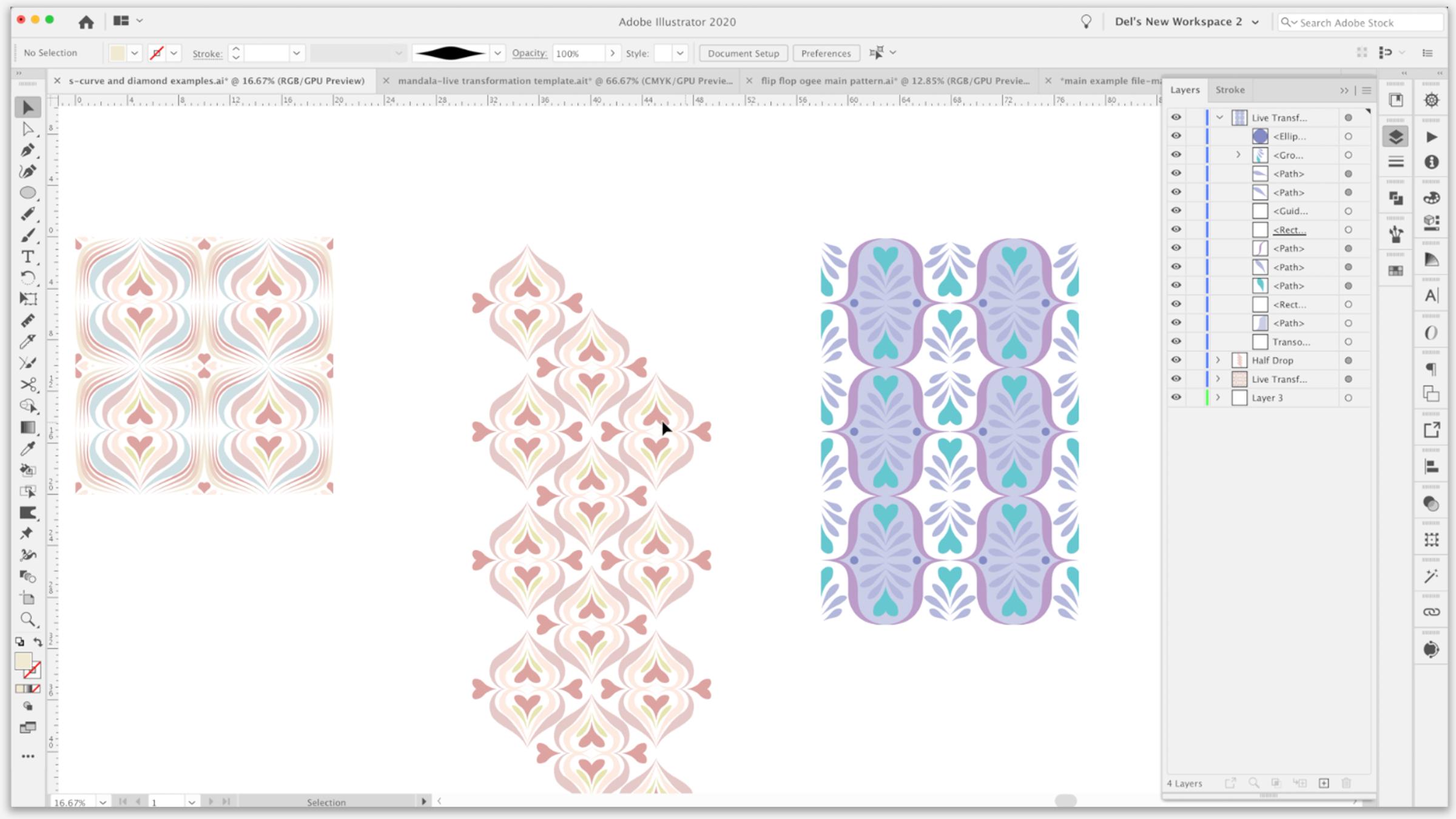
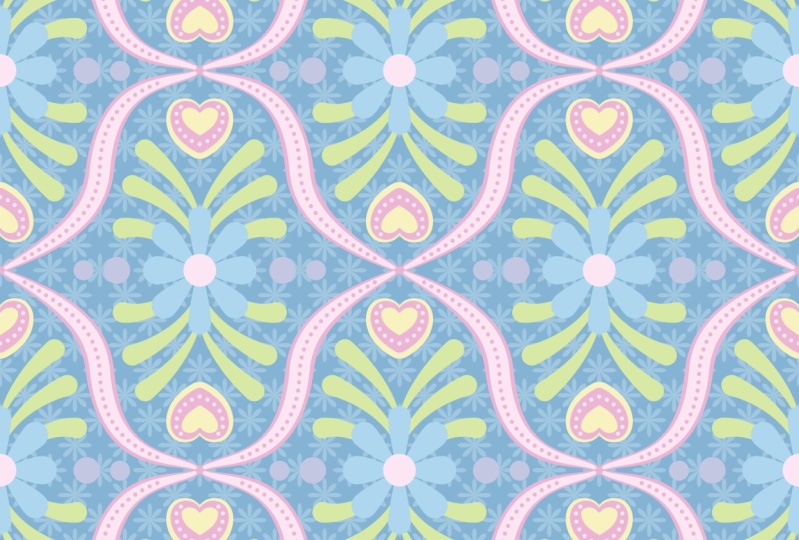
es wahrscheinlich daran, dass du gerade mein anderes OG Pferd absolviert hast. Und da drin haben wir den Prozess der Erstellung der Live-Transformationsvorlage durchlaufen. Und ganz am Ende blieben wir mit einem wirklich schönen S-Kurven-Design. Und wir zeigen Ihnen diejenige, die ich am Ende erstellt habe. Und es ist ein bisschen detaillierter als das, was ich durch Blaine ging. Also haben wir diese beiden ursprünglich gemacht, das war eine Art Rasterwiederholung, weil dieser halbe Tropfen war. Und dann hatten wir das getan. Aber in dem Beispiel am Ende der Klasse, die ich Ihnen gezeigt
habe, hatte ich keinen dieser zusätzlichen Aufbauten auf den Linien wie die Doppelschichten gemacht. Ich hatte dieses Hellblau nicht im Hintergrund. Ich hatte diesen Umriss nicht auf dem Herzen und ein paar andere Dinge. Und ich hatte so viel Spaß mit dieser Off-Kamera, dass ich entschied,
dass ich eine andere Ebene zu dieser Klasse machen sollte , damit ich in ein wenig mehr Details gehen kann diese Technik zu
erklären und wie ich sie erstellt habe. Auch während des Kurses hatten wir mehr als einmal auf
eine Reihe von Beispielen auf Pinterest verwiesen . Darauf sind wir zurück gegangen. Und dann wollte ich Ihnen
in dieser Klasse zeigen, wie Sie diese Art von verschiedenen Designs erstellen können. Und wir haben gerade die Zeit in dieser Klasse ausgegangen. Dieser Kurs war schon eine Stunde lang. Diese Klasse wird also diese Entwicklung sein. Also habe ich hier einige, die ich Ihnen zeigen möchte, dass wir versuchen werden , an einigen der Ideen zu arbeiten, das sind alle verschiedene Versionen von 0G-Mustern, nur im Grunde die Vorlage auf verschiedene Arten verwenden. Wir werden eine Reihe von Designproblemen lösen, indem wir innerhalb einer Stunde so viele Versionen wie möglich durchlaufen und individuell erstellen. Okay, das wird unsere Herausforderung sein. Und dann möchte ich mit Ihnen ein wenig über
die Verwendung der Vorlage sprechen , um eine Quantifoil zu erstellen, eine Viertelfolie, wie ich im letzten Kurs überprüft habe, Wasserfolie steht für, für Blätter, und es ist ein wirklich traditionelles Muster. Ich bin sicher, wenn Sie sich das ansehen, können
Sie sehen, dass das irgendwie eine Sache ist, die Sie eine Million Mal zuvor auf Keramikfliesen gesehen haben. Wir werden ein wenig ins Detail gehen, wie man die erschafft. Also das erste, was ich tun möchte, ist die, die ich dir gerade gezeigt habe, und wie ich es kreiert habe. Lassen Sie mich damit beginnen, das aufzuschlüsseln, was wir hier hatten. Denken Sie daran, dass wir nur hier in dieser Ecke arbeiten, was das absperrt. Das ist unsere Transformation, sollte unten an der unteren Hand sein. Lassen Sie mich es Ihnen einfach im Umriss oder in der Vorschau zeigen. So können Sie den Bereich sehen, in dem wir arbeiten. So können Sie dort sehen, dass es eine Menge Überlappungen über diese S-Kurve gibt. Und das liegt daran, dass ich zwei Schichten auftragen habe. Und dann, was Sie auch sehen, ist dieser Abschnitt der Farbe, den ich in. So sieht man das hier drüben als einen Pfad, der die Form hat, die ich eingezeichnet habe. Und das ist die gleiche Idee. Wir arbeiten hier nur mit dieser Ecke. Also ist es wirklich nicht so schwer, wenn ich diese Linie bewegen würde, zum Beispiel, für Sie zu sehen, das ist die Linie, die ich dort hatte, bevor und dann Laird es mit einer Linie über oben für die Linie darunter war 1 und dann die Linie oben 0,7. Das gab mir also ein kleines bisschen von dem, was wie eine Grenze aussieht. Denken Sie daran, dass dies Pinselstriche sind. Diese wurden also mit dem Pinsel, ihrem Schmerz, erschaffen. Also habe ich im Grunde die gleiche Idee mit dieser hier gemacht, wo ich
diese Zeile 1.2 über dieser hatte , die 1,3 war. Und das gab uns diese wirklich süße Art von Umrissen rund um das Herz. Nun, das ist das Hellblau. Und ich erinnere mich daran zu erwähnen, dass ich irgendwann in der Klasse, als ich damit experimentieren wollte,
im Grunde, sobald die Klasse vorbei war, voran und tat das. Das hätte ich wahrscheinlich auch mit meinen Bürsten machen können. Am Ende habe ich eine Form gezeichnet, die ich gerade zu einem Keil gemacht habe. Ich habe die volle Rotation gemacht, denke
ich, als ich experimentierte. Also hatte ich das genommen, ich werde es schneiden und lassen Sie uns einfach mit einer anderen Schicht spielen hier. Ich würde es einlegen, mein Drehwerkzeug verwenden. Also R für rotiert Option geklickt Rate hier, habe ich 30 Grad Kopien davon gemacht. Und wenn du es den ganzen Weg getan
hättest, würdest du die ganze Art von Blumenkurs bekommen. Ich habe nur die drei gemacht, die ich brauchte. Also einfach ein bisschen extra zu diesen Motiven hinzuzufügen, denke
ich, hat das gesamte Design so viel reicher aussehen lassen. Also werden wir ein bisschen davon machen. Und ich denke, in der ersten Lektion möchte
ich nur mit Ihnen über die S-Kurve selbst sprechen und wie das Ändern der S-Kurve einen wirklich großen Unterschied machen kann, wenn man eine Art Motive kreiert. Ok. In Ordnung, also sehe ich dich in Lektion zwei.
3. Lnitial S-Kurve und Grundlegende Einrichtung: Das wäre eine gute Möglichkeit, diese Lektion zu beginnen, indem Sie einfach in die Verwendung meiner ursprünglichen S-Kurve bis,
um ein neues Dokument zu beginnen. Und ich wollte Sie nur in die Vorlagendokumente mitnehmen. Also werde ich tun, ist, dass ich hier aufschlagen werde. Ich fahre dorthin, wo ich meine Vorlagen für die Live-Transformation speichere. Hier hatten wir die S-Kurve gespeichert. Erinnerst du dich daran? Also werde ich darauf doppelklicken. Wir sind hier hip offen, je nachdem, welcher Weg Sie bevorzugen. Und was Sie hier sehen werden, ist, dass sich die Vorlage öffnet, aber es ist ein unbenanntes Dokument. Dies wird gespeichert, unabhängig davon, wie ich es
jetzt speichere , wird die ursprüngliche Vorlage nicht überschreiben. Also dieser Wein, den ich jetzt speichern könnte oder speichern könnte, heißt er untitled, und ich kann ihn hier in meine Vermögenswerte für diese Klasse speichern. Ich werde es S-Kurve eins nennen, weil ich nicht wirklich weiß, was ich damit machen werde. Und denken Sie daran, ich habe mir dieses kleine bisschen
eine Anweisung gegeben oder steht auf, wofür die Kurve war. Nicht, dass es hier nicht offensichtlich ist, weil ich mir tatsächlich
eine Pinsellinie zur Arbeit gelassen habe, nur um sicher zu sein, dass ich das jetzt loswerden kann. Und Sie können hier sehen, dass, wenn ich hier in den Vorschaumodus gehe, Befehl Wein und Sie sehen, dass das einzige, was auf meiner Vorlage ist. Also, wenn man sich die Schichten hier anschaut, ist
das alles, was da sein sollte. Das ist meine Verwandlung. Wir, ich erinnere mich, dass ich das in meiner letzten Klasse falsch geschrieben hatte. Wir müssen hier ein F hinzufügen. Und Sie können sehen, dass es buchstäblich nur ein Kunstwerk gibt, und das ist dieses Jahr. Jetzt kann sich der Führer nicht mehr erinnern, was ich dort hatte, aber ich werde einfach X loswerden. Und dann sind diese Ebene drei und Ebene vier hier nur eine Art offene Ebene, so dass ich mit arbeiten kann, wenn ich nichts in der Transformation möchte. Also, wenn ich mich entschied, mit etwas zu experimentieren, aber ich lege es hierher und ich bin auf dieser trockenen Bürste. Wenn ich auf oder innerhalb der Transformationsebene bin, wird sie angezeigt. Aber wenn ich an dieser anderen Ebene arbeiten
sollte, endet sie nicht als Teil der Wiederholung. Ok, also ist es nur im Grunde eine leere Schicht. Es gibt eine Rechnung für fast alles andere. Aber das erste, was ich Ihnen hier zeigen möchte, war die Tatsache, dass diese S-Kurve auf das Gesamtbild des Musters hat. So hatten wir es produziert, indem wir direkt nach rechts gezogen haben. Also irgendwie ein 90-Grad-Dipol und dann 90 Grad gerade nach oben. Und wir hatten das direkt in die Mitte gelegt. Ursprünglich hatte ich eine Richtlinie oder dort, oder eine Richtlinie. Verwenden wir einfach die Lineale, um einen Führer zu machen, ein Fünf-Zoll-Zeichen. Zeig Jungs, wir gehen hoch und
wirklich groß, damit ich meine 5-Zoll-Linie wirklich sehen kann. Ich werde an diese Stelle ziehen und loslassen. Also habe ich einen perfekten Führer. Ihr Nachfragesemikolon zeigt und verbirgt Ihre Guides. Sie können sehen, dass ich nur ein bisschen dran bin, weil es hier ein bisschen wie eine Kurve ist. Und natürlich hat es die Linienstärke. Ich müsste es auf diese Weise ein bisschen mehr kurven, es runterbringen. Aber ich möchte Ihnen nur wirklich schnell Änderungen zeigen, die wir
nur mit der Kurve selbst vornehmen können , um die Form davon zu beeinflussen. Wenn Sie also auf diese Beispiele zurückblicken wollten, können
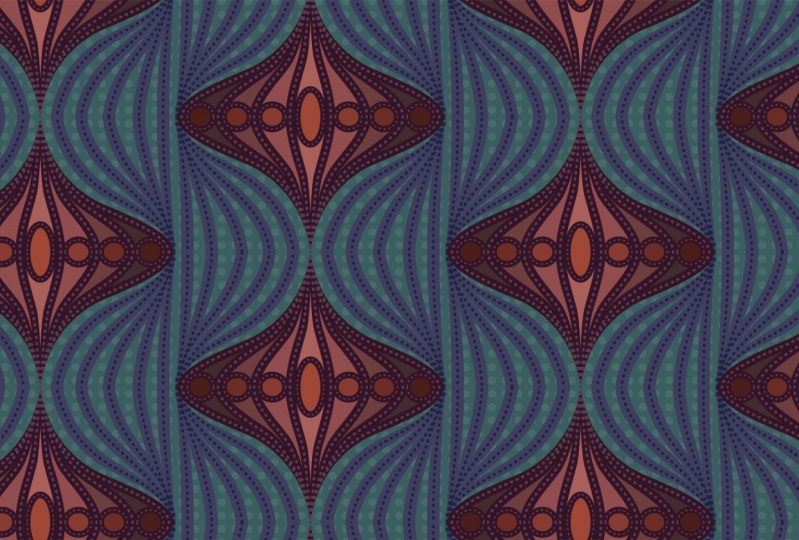
Sie sehen, dass es unterschiedliche Krümmungen auf jedem dieser Beispiele gibt. Sie sehen, dass Und es zu ändern, buchstäblich nur diese eine Kurve zu ändern, kann das Aussehen unserer OG ändern. Das ist mehr wie das, was wir gesehen hatten, all diese Veränderungen, die Sie nur innerhalb oder einfach
nur mit der Änderung dieser einzigen Kurve vornehmen konnten . Und im Moment habe ich gerade einen Pinselstrich erben dies könnte genauso leicht ein Stiftstrich oder eine einzelne Linie
sein. Es könnte in jeder Farbe sein, spielt keine Rolle. Das waren Dinge, über die Sie nachdenken sollten, wenn Sie Ihr Design komponieren. Ich dachte, es wäre irgendwie Spaß, mit
dieser Art von einem Design zu beginnen , weil es wird wirklich schnell und sehr einfach mit den Bürsten , die wir haben müssen versuchen, so etwas hier zu tun. Unter den Dingen, die hier passieren, haben
Sie diese Linien, die alle hier konvergieren. Oben und unten haben
Sie einige Farbblöcke im Hintergrund. Das siehst du dort. Das wären also solide Formen, die Sie zeichnen könnten. Und dann ist die Alternative, die Ecke hat nur eine solide Form darin. Also wollen wir darauf zielen, ein bestimmtes Design. In der Tat, was ich tun werde, ist, dass ich kopieren werde nur dieses Design wird zurück in Illustrator gehen. Ich werde das hineinkleben. Hoppla, fügen Sie es in eine dieser Ebenen ein. Also haben wir es dort zu verweisen. Lassen Sie uns ein wirklich aktuelles Farbschema auswählen. Neulich, als wir an der anderen Klasse arbeiteten, habe ich einige Farbgruppen importiert, die ich bereits zusammengestellt hatte. Ich tat das, indem ich in meine Farbfeld-Palette bis hin zu benutzerdefinierten ging, und ich hatte 2021 Helots. Öffnen wir diese Farben 2021. Ich erinnere mich nicht. Diese könnten etwas anders sein und tatsächlich sehen sie gleich aus. Lasst uns das hier reinbringen. Also werde ich auf diese Farbgruppe klicken, die es hier hinzufügen wird. Das könnte gut für uns sein,
ich kann Maßnahmen ergreifen. Ich werde diese hartnäckig machen, weil sie auf diese Weise für
mich kommen , wenn ich ein neues Dokument hier im Jahr 2021 war, werde
ich noch einmal überprüfen. Sie können andere Musterbibliotheken öffnen.
Dies sind beispielsweise nur die vorinstallierten Bibliotheken, die standardmäßig mit dem Illustrator geliefert werden. Also könntest du, du weißt schon, Erdton machen und ein Bindemittel hochziehen. Oder Sie könnten zu den tatsächlichen Farbbüchern wie
Pfund-Ton gehen und in einem ganzen Pfund-Ton-Katalog bringen. ich nicht, weil es meinen Illustrator verlangsamt, während ich da drin arbeite. Also habe ich versucht, ziemlich spezifisch mit dem zu sein, was ich habe. Jetzt. Ich glaube, wir bleiben einfach bei dir. Also lasst uns hauptsächlich mit diesem Pellet hier unten arbeiten. Also haben wir den einen Pinsel, den wir erstellt haben, der wahrscheinlich ziemlich geeignet dafür sein wird. Wir gehen zurück, wenn es mehr in einem 90-Grad-Winkel war. Also verfeinere ich nur diese Kurve, damit sie ein bisschen mehr so aussieht. Ich will es nicht ganz kopieren. Jemand anderes hat viel Zeit damit verbracht, dieses Muster hier herauszufinden. Also machen wir unsere eigene Version davon. Und dann können Sie hier sehen, dass, wenn ich einen Raum verlasse und fortlaufend meine Kunsttafel zu verstecken, aber Sie können sehen, dass, wenn ich hier einen Raum verlasse, ich den gleichen Effekt wie hier bekomme, wo ich einen Raum habe, um einige meiner anderen Linien zu setzen, um ihnen zu helfen konvergieren dort. Also denke ich, das ist wahrscheinlich ziemlich nah. Ich werde das ein bisschen ändern, damit ich nicht das seltsame Ding dort passiert. Jetzt an einem gewissen Punkt waren möglicherweise sogar
Clipping-Maske zu erstellen , wenn das hilft uns leichter zu arbeiten. Aber ich denke, jetzt fangen wir damit an
, den ersten Farbblock zu zeichnen , der hier hinten ist. Dank beidem, beginnen wir mit, offensichtlich arbeiten wir hier in dieser Ecke. Also werde ich, ich werde ein Fünf-mal fünf Rechteck zeichnen. Also klicke ich auf, Mein Dialogfeld
abrufen, in dem ich die Messungen eingeben kann. Klicken Sie auf OK, ich möchte an der Grafikkarte ausrichten. Stellen Sie also sicher, dass es dort ausgewählt ist und Sie es an der Seite ausrichten möchten. Und ich möchte es nach oben ausrichten. Derzeit hat es einen Schlaganfall. Und so werde ich das loswerden. Und was ich tun will, ist kopieren Sie es einfügen vor, was ist, wenn Sie es hier betrachten, einfügen an Ort und Stelle ist Befehl Shift P, Also Befehl Shift V. Und ich tue das, weil ich das in eine Anleitung verwandeln möchte. Also Befehl fünf verwandelt es in einen Führer. Also, wenn ich meinen Jungs zeigen würde, dass das haben würde, und ich habe immer noch das eigentliche Quadrat, das ich färben kann. Dies ist nicht der Leitfaden. Ok, das ist das kleine Quadrat, das ich oben gezeichnet habe,
damit ich mit einer Grundfarbe füllen werde. Also denke ich, exon deine Tastatur, und sie bringen hier die Füllung in den Vordergrund. Also denke ich, wenn wir mit dieser Palette hier unten gehen, mache
ich das in hellgrau. Jetzt können Sie sehen, dass das das gesamte Gebiet abgedeckt hat. Was wir tun werden, ist die Linie zu benutzen, die wir
unter dieser Linie haben , um die Box in zu teilen. Also haben wir die beiden Bereiche, die wir färben können. Ich werde das weniger Fett einsperren und was du nicht willst. Wir haben immer noch die Clipping-Maske vom letzten Mal, also werde ich sie sperren, um sie nach oben zu bewegen. Aber das ist großartig, weil eigentlich alles, was wir tun, in
die Clipping-Maske fällt , an den Rändern abgeschnitten wird. Aber was ich tun werde, ist, diese Ebene und den Pfad auszuwählen. Und ich gehe zu meiner Pathfinder-Palette und ich werde mich teilen. Und ich denke, bevor ich das mache, werde
ich diese Zeile duplizieren. Also ziehe ich Fledermausschicht. Also habe ich das Duplikat unten hier, und jetzt habe ich den Pfad und das Rechteck ausgewählt. Ich gehe zu Pfad endlich. Ich werde nur Divide benutzen. Also jetzt sollte ich zwei separate Hälften haben, die ich bauen kann. A wird diese Ecke hier auswählen. Und lassen Sie uns das tun,
nur die etwas graue Farbe. Also sind wir auf dem Weg zu einem guten Start. Wir haben einen Teil unseres Designs bereit, hier zu gehen. Und in der nächsten Lektion werde ich mit Ihnen darüber reden, diese Linien zu erstellen,
was wir wahrscheinlich mit einem der Pinsel tun werden, die wir sind, wir erstellen ein neues, was es einfacher macht, Arrays. Und ich werde dich in der nächsten Lektion sehen.
4. Brush für Musteraufbau: Hallo Leute, willkommen bei weniger als drei. Und weniger als drei hier werden wir wirklich
die Pinsel verwenden , um unser Muster vollständig zu entwickeln. Also werden wir eine Menge Schichtung und einige lustige Sachen
machen nur die Pinsel erstellen. Lasst uns anfangen. In diesem Schritt werden wir einige Pinselstriche machen, um uns diese Art von Motiv zu geben, das Sie hier sehen, ich werde damit beginnen, ein paar
dieser Farbfelder zu eliminieren , die ich nicht glaube, dass ich verwenden werde. Gehen Sie den ganzen Weg bis hierher und gehen Sie zu Farbfelder löschen. Ich hätte auch die Mülltonne unten treffen können. Und ja, ich wollte diese Auswahl leiten, der ich glaube nicht, dass ich diese auch verwenden werde. Ich werde diese nicht sicher benutzen. Ich lasse den Rest für jetzt, aber lass uns diese Farbe wählen. Das wird uns eine ziemlich gute Vorstellung davon geben, ob die Bürsten, die wir haben, funktionieren werden. Und wie Sie in der letzten Klasse wissen, haben
wir etwas mit diesen gearbeitet, lassen Sie mich diesen einen Pinsel nennen, und wir ziehen die Pinsel raus, damit Sie sich diese ansehen können. Also haben wir diese Grundformen hier. Nun, die werden das meiste daraus machen. Aber eines der Dinge, die ich mit diesem besonderen weise bemerkte, verwenden
wir wirklich diesen Pinsel dafür. Ich werde es duplizieren. Was wir brauchen, ist eher eine flache Fläche in der Mitte. Also werde ich Änderungen an diesem hier vornehmen. In der letzten Klasse habe ich dir gezeigt, wie man mit einer Ellipse anfängt, um diese Art von Form zu bekommen. Vielleicht sollten wir das einfach von Grund auf neu machen. Wir zeichnen einfach die Ellipse. Füllen wir es mit Schwarz. Was ich getan habe, war die konvertierten ausgewählten Ankerpunkte zu verwenden, um diese in eine Ecke zu machen. Sie können dies tun, indem Sie auch die Umschalttaste auf Ihrer Tastatur drücken. Ich werde hier und hier Punkte hinzufügen. Wir haben das in der letzten Klasse getan, wie Sie sich erinnern, können tatsächlich die in der Mitte hier beseitigen, was wir in der letzten Klasse nicht getan haben. Und lassen Sie uns über diese Form nachdenken und wie das funktionieren könnte. Paul, das ganze und raus. Ich halte die Umschalttaste gedrückt, damit sie parallel bleibt. Und ich repariere so etwas könnte ein bisschen besser funktionieren, um uns
diese Art von abgeflachten Abschnitt in der Mitte dieser speziellen Form zu geben. Also, um es nur ein bisschen kleiner zu machen und sicherzustellen, dass diese beiden ausgerichtet sind und diese beiden aufeinander ausgerichtet sind. Und pflücken und vielleicht werde ich nur ein bisschen all diese Yen und ich werde das in meine ziehen,
meine Bürsten hier sind nicht Bürsten. Ok. Natürlich wollten wir in der Lage sein, es zu färben. Also werden wir hier angespannt und ich werde sagen,
OK, all die anderen Einstellungen, die ich verlassen kann, wie es ist, lasst uns diese einfach loswerden. Stellen Sie sicher, dass wir uns in der Live-Transformationsschicht befinden. Wir gehen zu unserem ersten Strich im Grunde von diesem Punkt nach unten, weil er hier, dass wir dieses bisschen weiße Lücke haben und wir das erste bisschen Farbe aus dem Hintergrund haben, würde
ich sagen. Ich werde es irgendwie tiefer ziehen. Und ich denke, dass die Form des Schlaganfalls gut funktionieren wird. Also, weil wir angespannt waren, können
wir jetzt in unsere Farbpalette gehen und die Auswahl treffen, whoops, drücken Sie Exon Ihre Tastatur, um sicherzustellen, dass der Strich in der Front Chand ist. Dort haben wir unseren ersten Strich sind unsere Farben sind nicht genau die gleichen wie diese, aber das sind die Farben, die ich basierend auf Farbvorhersagen gewählt habe, die ich gemacht habe. Und das ist etwas, das ich mit einer Reihe von Recherchen gemacht habe. Und du könntest auschecken. Ich habe einen Choranruf, lukrative Trendprognose. Und ich habe einen von 20-20 und einen von 2021, wenn du die überprüfen wolltest. Und das sind einige der Farbvorhersagen, die ich gemacht habe. Wir können nachträglich Anpassungen an jeder dieser Farben vornehmen. Aber jetzt lassen Sie uns einfach mit dem arbeiten, was hier ist, nur um etwas Zeit zu sparen. Ich denke also, dass wir die Dicke dieser Linie erhöhen könnten. So können Sie zu den Strichen Gaumen hier gehen. Oder wenn Sie die ganze Zeile auswählen, sehen
Sie, dass sie hier in der Steuerungsleiste angezeigt wird. Und Sie können mit der Dicke experimentieren. Man ist zu groß oder zu klein zu groß. Lassen Sie uns versuchen, 1.5 und sehen, wie das aussieht. Und ich denke, das ist ziemlich gut. Ich denke, ich werde diesen Punkt hier beseitigen, was minus auf meiner Tastatur gab mir das minus 6 J mit meinem Stift-Werkzeug. Und ich werde die Tastatur drücken, damit ich das anpassen kann. Je weniger Punkte ich habe, desto besser. Ich will hier oben ein bisschen Haken, weil HIV, die Guides, ich möchte hier oben zu einem gewissen Punkt kommen können. So können Sie sehen, dass es fast so ist, als ob die Enden alle irgendwie
zusammengequetscht werden , um durch diese kleinen Öffnungen zu gehen oder zu einem großartigen Start mit unseren Pinselstrichen. Aber ich denke, dass ich die Form hier etwas
mehr ändern wollte als die S-Kurve Idee, die ich am Anfang hatte. Ich möchte das ändern, um ein rundes Insider-Bit zu sein. Also wollte ich mehr wie dieser hier sein. Also werde ich es mit der Zeitraffer machen, während ich die dafür notwendigen Änderungen vornehme. Ich muss jetzt auch diesen Pinsel ändern, weil ich erkannte, dass was ich brauche, ist, dass er auf
der einen Seite tapeziert und dann tatsächlich breiter hier, um sich mit der Reflexion von sich selbst
zu verbinden , um diese langen Hauptstriche zu erzeugen. Werfen wir einen Blick auf den Pinsel. Wir werden es rausbringen. Ich werde an meiner Pinselschicht arbeiten, um meine Transformation nicht zu stören. Und ich denke, wir können das im Grunde so schneiden, dass es ein stumpfes Ende hat. Also werde ich die Minus-Ankerpunktwerkzeuge verwenden, so dass der Punkt abnimmt. Und dann bleiben diese als abgerundete Punkte übrig. Also werde ich sie beide auswählen. Und ich werde diesen Eckpunkt verwenden, Ecke konvertieren. Also hoffe ich, dass das gut funktioniert. Wir werden es versuchen und Kunstpinsel angespannt sehen, okay, damit du das loswerden kannst. Stellen Sie sicher, dass ich wieder in meiner Transformationsebene bin und
schauen wir mal, ob wir diesen Pinsel greifen und ihn dazu ändern. Und so viel funktioniert. Sie können sehen, dass es in Ordnung wäre. Ich kann natürlich Anpassungen vornehmen, damit es noch besser funktioniert. Und, und mal sehen, ob wir mit der Linienstärke ein wenig spielen können. Jetzt bin ich nicht wie er, wie ich diese Art von Unebenheiten in meiner Kurve bekomme. Das könnte also etwas sein, das wir mit dem Stiftwerkzeug zu tun haben werden. Wir müssen ein bisschen experimentieren, um das herauszufinden. Also wieder, ich werde die gesamte Kurve auswählen, so dass ich einen Blick auf die Strichstärke werfen
kann. Und ja, ich mag diese Buckigkeit und die Kurven nicht also kann ich keine adäquaten Anpassungen vornehmen. Ich kann meine Meinung ändern und erwägen, stattdessen das Stiftwerkzeug zu verwenden. Ich will nur einen Blick hier werfen. Ich möchte sicherstellen, dass das über den Rand
gehen musste , weil ich hier unten ein bisschen eine Lücke bin. Wenn ich nicht wirklich mag,
ist meine Farben, Ich werde ein paar kleine Anpassungen hier machen. Erwärmen Sie die rosa Tasse ein wenig. Es ist eine neue Farbe, also werde ich es ziehen. Also denke ich, ich werde eine neue Farbgruppe bilden. Ich wandle Prozess immer in global um. Und das bringt mein erstes Musterfeld hier rein. Ich denke, dafür möchte ich mit einem
leichten Hauch von Grün darin gehen und wir werden das vorerst lassen. Versuchen wir also, darauf zu verweisen, wie ich schon sagte, dass wir nicht direkt kopieren wollen. Das ist die Arbeit eines anderen Künstlers. Also versuchen wir, etwas Ähnliches zu erschaffen. hier nur einen Punkt hinzugefügt, so dass ich ein wenig mehr von dieser Ionenform
erstellen kann , die ich will. Und in Ordnung, so weit so gut. Also lasst uns zu einer anderen Farbe wechseln. Welche Farbe zwei wir hier reinlegen, die genauso lecker sein könnte. Lass es uns versuchen. Hoppla. Ich werde versuchen, dieses Mal mit dem gelben und gleichen Pinsel zu arbeiten, nicht ganz so gekrümmt, aber das ist, was ich an der Arbeit mit
der Live-Transformation mag , ist, dass ich irgendwie meine ganze Wiederholung sehe, während ich hier arbeite. Nun, hier passiert etwas, das wir herausfinden müssen. Und ich denke, es liegt nur daran, dass ich am Ende zwei Punkte habe. Ja. Also nehme ich einfach einen raus. Und Sie können sehen, dass die Hintergrundfarbe
die Farbe ist , die sich zwischen diesen beiden zeigt. Ich glaube, ich habe nur 1 bis viele, also werde ich das nehmen. Eigentlich, nein, bin ich nicht. Ich werde das hier ein bisschen mehr von einer Kurve machen. Und das Coolste daran, dies mit Pinselrate
jetzt zu tun , ist, dass wir schnell in den Raum füllen. Eines der Dinge, die wir später tun werden, ist, dass wir das Aussehen auf
diesen Linien erweitern , so dass wir gehen und einige fein abgestimmte Anpassungen vornehmen können. Jetzt lassen Sie uns hier ganz nah heranzoomen. Und Sie können hier sehen, dass auch etwas verwirrtes passiert. Und es liegt daran, dass wir am Ende zwei Punkte haben. Ich lösche den einen und den Stickstoff. Ziehen Sie diesen hoch und haben Sie die Verbindung absolut perfekt. Nun, ich denke, hier passiert etwas mit meiner Clipping-Maske, das nicht ganz richtig funktioniert. Also in der nächsten Lektion, was wir tun werden, ist einen Blick auf das Clipping Mao und stellen Sie sicher, dass es genau fünf mal fünf ist und aufgereiht wo wir es brauchen, damit wir alle arbeiten und
diese nicht haben Probleme wie Lücken auftauchen und Schafe nicht vollständig aufstehen. Okay, also werde ich dich in der nächsten Lektion treffen. Wir sehen uns dort.
5. Clipping und Honung des Musters: Hallo Leute, willkommen zu Lektion vier. Also in dieser Lektion werden wir wirklich versuchen, dieses eine Muster zu beenden. Wir werden eine Clipping-Maske benutzen und wir werden unser Bestes tun, um das Muster wirklich zu verfeinern. Lasst uns loslegen. Ordnung, also wollte ich ein bisschen Zeit in dieser Lektion verbringen, um
diese Clipping-Maske herauszufinden , weil hier etwas nicht ganz damit funktioniert. Ich denke, anstatt zu versuchen, mit diesem zu arbeiten, denke
ich, ich werde es einfach beseitigen und wir werden eine andere erstellen. Und das ist wahrscheinlich besser, denn wenn Sie nicht in den anderen Kursen gewesen sind, haben
Sie vielleicht keine Ahnung, wovon wir reden. Also lasst uns einfach eins hier erstellen. Also bin ich Punkt, um ein Rechteck zu machen, fünf mal fünf Quadrat sagt hier Rechteck, aber eindeutig ist es ein Quadrat. Ich werde sagen, OK, das sind genau fünf Zentimeter mal fünf Zentimeter. Ich will nichts, kein Stroboskop, kein Scheitern. Und ich will sicherstellen, dass das an
meiner Kunsttafel in der oberen linken Ecke ausgerichtet ist, weil ich dort arbeite. Also werde ich diese ausgerichteten Werkzeuge verwenden. Dies richtet es nach links aus. Dies richtet es an der Spitze aus. Und solange dies das oberste Rechteck in meiner Transformationsebene ist,
die ganze Ebene hier, die ganze Ebene hier diese beiden Kreise hier,
und das ist es, was alles abzielt. Und jetzt kann ich einfach zu diesem Flyout-Menü gehen und Clipping-Maske machen. Also lassen Sie uns die Clipping-Maske sperren, damit sie sich nicht bewegt. Okay, also haben wir dieses kleine Problem gelöst. Ich werde meine Transformation und meine Maske sperren. Und es ist dieser Kerl. Ich habe es überhaupt benutzt. Ich glaube, ich werde den Führer einfach loswerden. Also glaube ich nicht, dass ich es benutze. Und lassen Sie uns weiter unsere Anpassungen vornehmen. Lasst uns noch eine Zeile machen. Welche Farbe sollten wir das machen, das haben wir getan. Gelb ist, das zu tun. Und ich werde hier eine schlankere Linie machen. Und Sie können meiner Meinung nach trotzdem sehen, so dass Verwendung der Bürsten definitiv meinen Prozess beschleunigen. Also, sich das anzuschauen, was ich hier erstellt habe, ist ziemlich ähnlich. Ohne Zweifel könnten Anpassungen vorgenommen werden. Aber ich denke, soweit die Pinselstriche gehen, denke
ich, jetzt kann ich erweitern und einige
der Anpassungen mit den tatsächlichen Formen selbst vornehmen . Nun lassen Sie mich einfach überprüfen, dass ich beim Pinselstrich sicherstellen möchte, dass das in meinem Clipping-Maskenbereich ist und ich es nicht in voller Länge zeichnen musste, wie Sie sehen können, lassen Sie uns das einfach löschen. Und ich werde das wieder nach oben ziehen. Jetzt möchte ich das Erscheinungsbild nur auf diesen drei Zeilen erweitern, möchte
ich sicherstellen, dass sich nichts anderes erweitert hat. Also werde ich sie vorübergehend aus dieser Schicht ziehen. Lassen Sie uns hier einfach eine neue Ebene erstellen. Wenn Sie diese also vorübergehend in diese Ebene ziehen, wählen Sie alle drei aus, erweitern Sie die Darstellung auf diesen drei und ziehen Sie sie dann zurück. Ich bin in der Vergangenheit auf das Problem gestoßen, wo das expandierende Erscheinungsbild während in dieser Gruppe hier die Transformation und die Clipping-Maske erweitern wird, alle Arten von Sachen. Also finde ich einfach, dass es nur schneller und narrensicherer ist. Wenn Sie es einfach vorübergehend herausziehen und dann wieder hineinziehen können, ziehe
ich die ganze Ebene hinein. Sie können es in dieser Schicht lassen oder Sie können sie herausziehen. Und er wird sie rausziehen. Und dann werde ich es vereinfachen. So könntest du sie einzeln oder zusammen machen. Lasst uns zuerst versuchen, uns zu versammeln. Das sieht ziemlich gut aus für mich. Was ich wirklich mag, ist, auf die Lektüre von vier Punkten auf jedem von ihnen zu reduzieren. Du brauchst definitiv fünf Punkte, zwei unten, zwei in der Mitte und eins oben. Die Summe ist also 21. Ich glaube, ich bin gut damit. Nun, diese können individuell angepasst werden und natürlich, was ich in meinen Anpassungen tue, wird sich in meiner Transformation widerspiegeln. Ok, so ist das ein, das macht Spaß, genießen Sie diesen Teil. Hier können Sie Ihr Design wirklich verfeinern und
Dinge tun , wie zum Beispiel Kurven aufrichten, die Ihnen nicht gefallen haben. Sie können immer noch Änderungen an den anderen Teilen machen, wenn es geht, um es besser funktionieren, Ich benutze meine Pfeiltaste zum Mond gerade jetzt. Es bewegt sich nicht in Schritten schnell genug für mich. Also bringt mich Command K in die Illustrator-Einstellungen. Ich werde das ändern oder springen und es mögen. So können wir hier eine Menge Änderungen vornehmen. Hier ist ein Punkt, den ich absolut beseitigen könnte, oder vielleicht diesen, den wir hier mit dieser Kurve mehr Kontrolle haben. Ich könnte den ganzen Tag damit spielen, aber ich weiß, dass das nicht das ist, was du hier sehen willst. Also vielleicht aus der Kamera. Ich werde mehr Änderungen vornehmen, mehr Änderungen. Wir fangen mit einem der anderen Alternativen an. Also wollte ich Ihnen zeigen, dass ich irgendwann in diesem Kurs auf diese zurückkommen werde. In Ordnung, wir sehen uns in der nächsten Lektion.
6. Details in Original S-Kurve hinzufügen: Hallo Leute, willkommen zu Lektion fünf. In dieser Klasse werden wir wirklich eine Menge Details zu
dieser ursprünglichen S-Kurve oder Z hinzufügen , die wir in der Flip-Flop-Muster-Klasse gemacht haben. Lasst uns anfangen. Für diese nächste Lektion. Ich dachte, wir würden zurück zu
diesem Stück gehen , weil ich hier einige andere Details hinzugefügt habe, die ich Ihnen sagen
möchte , weil sie super einfach in
einer unterhaltsamen Art und Weise sind , um einige echte Dimension zu Ihrem Muster hinzuzufügen. Die Hauptsache, auf die ich hier hinweisen möchte, ist die Verwendung dieser gestrichelten Linien für Details. So ziemlich jede Linie kann einen Bindestrich haben. Was ich hier getan habe, ist, dass ich in die Striche Gaumen ging und das ist eigentlich eine 8-Linie. Und was ich hier getan habe, ist ein Ein-Punkt-Strich und ein 22 Gauß, oder die Art und Weise, die funktioniert. Sie sehen, wie es hier alternative Stellen gibt, um die Messungen zu setzen. Und Sie können einfach damit experimentieren, bis Sie etwas bekommen, das Sie mögen. So können Sie, Sie könnten es dicker machen. Lass uns einfach 2 machen. Und Sie können sehen, dass dieser Punkt etwas dicker gemacht hat. Die Lücke könnte in der Größe reduziert werden. Wir konnten bis 1616. Und was die alternativen Boxen hier tun, ist nur sicherzustellen, dass Ihr Muster konsistent ist. Also dieser Bindestrich hatte ich leer gelassen und so hat es gerade gefüllt. Was meinst du? Es sollte basieren auf? Die Lücke vor der Lücke, danach, indem Sie es zu zwei ändern, können
Sie sehen, dann macht es eine konsistente ganzen Weg um. Sie können auch die gewünschte Form auswählen. Das kann also ziemlich interessant sein, je nachdem, was Sie suchen. Ich habe das auf einen abgerundeten Strich gesetzt, weil das irgendwie das ist, wonach ich gesucht habe. Jetzt, auch wenn Sie die Linie verlängern. Nehmen wir an, wir ziehen es und passen es neu an. Es wird genau nach Ihren Anweisungen hier oder H. ausgefüllt also habe ich die gleiche Idee hier gemacht. Um eine 6-Linie zu erhalten, setzen Sie einen Zwei-Punkt-Strich, und eine setzen eine zwölf-Punkt-Lücke. Wenn wir also etwas anderes machen wollten, wo können wir hier etwas anderes machen? Nun, lasst uns eins davon versuchen. Also sagen wir, einer von diesen, Sie wollten ein bisschen Detail hinzufügen,
kopieren Sie es und fügen Sie es direkt in Frankreich ein. Also hat man c für den Kopierbefehl F es vorne eingefügt. Also, wenn ich das hier aus dem Weg schiebe, wirst
du sehen, dass der andere noch darunter ist. Also der Originalist dort, was ich mit diesem machen werde, ist nur die Dicke davon zu reduzieren. Und ich denke, ich werde es in der hellblauen Farbe färben. Hoppla, lass uns den Schlag machen. Und dann wollte ich Dash. Und ich denke, das wird uns einen ziemlich coolen Effekt geben. Also gehen wir in die Striche Gaumen, machen es zu einer gestrichelten Linie. Und ich denke, das ist eine Art interessante Bilder an den Einstellungen, die hier sind. Das ist irgendwie ein interessanter Blick. Versuchen wir es ein wenig. Ich habe hier einen Hauch. Und Sie können aber zwischen diesen Boxen hier wechseln,
damit wir es bei drei behalten können und vielleicht sechs machen, gehen 3636. Und dann können Sie sehen, dass wir ein paar wirklich schöne Details hinzugefügt haben. Und solange das in meiner Clipping-Maske ist, wenn wir hier einen Blick auf meine Ebenen werfen, scheint es
wahrscheinlich in Ordnung zu sein. Ich werde es etwas verkürzen, weil ich will, dass es
nur auf dem oberen Teil des Blattes ist. Sie können sehen, dass die Kurven auf der Linie wirklich beeinflussen, wie sie aussieht. Und weißt du was? Ich denke, ich würde auf fast volle Breite zurückgehen. Und denkst du nicht, dass das eine Art saubere Technik ist, die uns wirklich ein bisschen
Detail gegeben hat, die wir einfach nicht hatten ihre sonst. Also gefällt mir das. Das ist also eines der Dinge, die wir tun können, um hier einige zusätzliche Details hinzuzufügen. Und ich habe Sie über die Schichtung hier erwähnt,
was genau das ist, was ich gerade getan habe, um den Schlag zu machen, der oben ist, nur ein wenig dünner als der Schlag, der darunter war. Und das gab uns diese Art von Umriss um unser Herz hier und machte eine neue Schicht. Und ich werde hier ein Beispiel einfügen, um uns einen Blick darauf zu werfen, denn dieser, beide hatten Ideen, die wir hier integrieren können. So können Sie sehen, das ist sehr ähnlich, was wir hier getan haben. Die Größen sind etwas anders, aber das ist es. Und ich denke, was ich versuchen könnte, ist so etwas wo wir ein bisschen eine Füllung hinter hier haben, oder zumindest einige Abschnitte der Füllung. Also werden wir das tun. Und dann möchte ich Ihnen auch zeigen, wie man
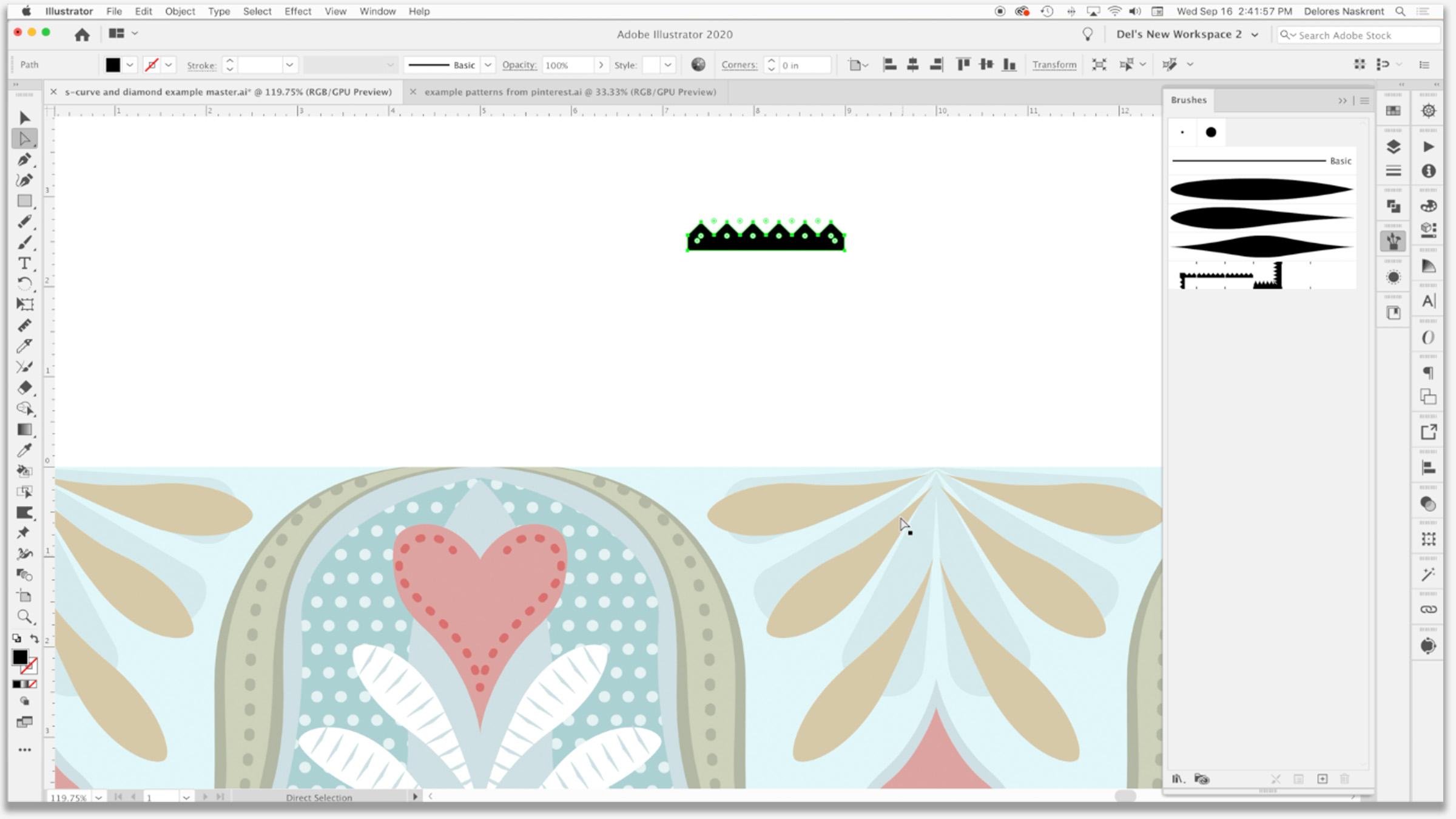
eine Linie macht , die ein bisschen gezackt ist. Also machen wir das auch mit einem Pinselstrich. Und ich werde Ihnen diese beiden Dinge in den kommenden Lektionen zeigen. Aber ich möchte nur ein wenig Farbe im Detail in diesem blauen Bereich hinzufügen. Also werde ich ein paar ernsthafte zeichnen zu füllen. Ich benutze dieses Mal mein Stift-Werkzeug und ich ziehe nur. Mal sehen, wir werden es hier tun. Ich werde den ganzen Weg runter gehen. Ich ziehe, um einen Bereich zu schaffen, dh eine Machete, um direkt über zu gehen. Und ich bin mir nicht ganz sicher, wie ich mich auf dieser Seite gestalten werde. Also vielleicht werde ich nur für jetzt so etwas. Ich werde Option klicken Sie in diesen Punkt, so dass ich die Griffe ändern kann. Und jetzt habe ich diesen Abschnitt, den ich in der Lage sein werde, ein wenig anders zu färben, ein wenig kontrastierend von diesem blauen Hintergrund. Also, wenn wir die Auswahl des blauen, was wir tun könnten, ist Doppelklick darauf und leicht dunkel und Kante, um einen Unterschied zu machen, können
Sie die beiden Kontraste direkt hier sehen. Das wäre ein Weg, es zu tun. Natürlich werden Sie das neu anordnen, wissen
Sie, gehen Sie in völlig der falschen Ebene. Also werde ich es hier runterziehen, damit es hinten ist. Und Sie können sehen, dass auch nur diese leichte Veränderung in der Farbe gibt einen schönen Reichtum in diesem Bereich macht. Lass uns noch ein bisschen dunkler gehen. Du siehst, wie cool das aussieht. Das ist also eine andere Option. Und dann musst du über diese Linien nachdenken, die du über diesen bestimmten Schlaganfall gelegt hast, ob du sie so halten willst, wie sie sind. Ich denke, ich werde die anpassen und sie etwas schmaler machen. Und dann diesen Bereich hier möchte ich ein zusätzliches Muster einfügen. Also mache ich das in der nächsten Lektion. Also werde ich dich dort sehen.
7. Polka-Dots und Dots Border: Also sind wir wieder mit unserer originalen S-Kurve. Wir werden ein paar Punkte Detail hinzufügen. Der Hintergrund und die Disziplinen haben andere Bedürfnisse Süden, um es wirklich,
wirklich interessant zu machen , wenn ich darüber nachdenke, ist es,
diesen Bereich hier mit ein bisschen einem Tupfenmuster zu füllen , wie Sie hier unten auf diesem sehen. Ich werde das hier ein bisschen verkürzen. Dieser Bereich hier ist derjenige, den ich mit Folk fühlen möchte. Ok, hier oben werde ich eigentlich einen Kreis zeichnen. Du wirst nicht glauben, wie einfach das ist. Und gehen wir zu der Kugelschicht, die wir hier herumtreten. Und wir brauchen das Ellipse-Tool, das L auf Ihrer Tastatur ist. Also werden wir diesen Kreis zeichnen. Ich werde diesem hier tatsächlich ein bisschen Farbe geben. Ich will das Blau, ich werde das mit einem blauen Tupfen füllen,
aber ich möchte,
dass es heller indiesem aber ich möchte,
dass es heller in Hintergrund ist, weil wir dieses hellblaue machen können, das wir früher benutzt haben. Und ob Sie es glauben oder nicht, so einfach ist es, die Tupfen zu erstellen, diesen einen Kreis zu
greifen, hier
doppelklicken und Ihre Musteroptionen öffnen. Und das ist buchstäblich, wie einfach es ist. Sie können entscheiden, welche Art von Muster Sie möchten, ob Sie fallen möchten oder einen Ziegelstein, Sie können erhöhen oder verringern. sage, ich werde meine Pfeile nach oben und unten benutzen, um das zu tun. Ich würde vielleicht neun mal neun gehen, nur damit du das Gefühl
bekommen kannst , wie die Muster aussehen werden. Und ja, ich mache kein Scherz, du wette, wie einfach es inkrementiert wird. Ziehen Sie es nur ein wenig fest, und ich bin glücklich mit dieser Art von Layout. Sie können eine Kopie des Squash speichern und nennen Sie es Polka Dot Shaft zeichnen für was Sie sich erinnern helfen, klicken Sie auf OK. Dein neues Farbfeld wurde hier zum
Farbfeldbedienfeld hinzugefügt und wir können es jetzt verwenden, um alles auszufüllen, was wir hier haben. Ich möchte diese Form und vorne duplizieren. Also Befehl F vor einfügen. Also siehst du, ich habe das Original und jetzt
habe ich dieses neue ist das, das ich füllen werde. Und wie süß ist das und erzählend, Ja,
also, wenn Sie das Muster innerhalb meines Freundes skalieren wollen, eine Verknüpfung Befehl Option D, die jeweils transformiert wird. Wenn Sie keine Abkürzung haben, können
Sie hier nach unten gehen, um jedes zu transformieren. Was wir tun wollen, ist das Muster zu transformieren und nicht das Objekt. Und da ist es bei etwa 50%, experimentieren Sie damit, bis Sie die Skala erhalten, die Sie auf dem Beispiel
suchen , wird hier nicht super dicht, aber es hängt davon ab, was Sie nach Rate suchen, ich denke, ich werde an etwa 30% hier, und ich liebe es. Ich finde, das ist so süß. Eine Sache, die Sie beachten müssen, ist, dass Sie nicht in der Lage sein,
eine Musterkachel mit einem Musterfeldbereich zu erstellen , es sei denn, Sie erweitern sie. Ich werde Ihnen später zeigen, wenn wir das Muster Tile extrahieren, wie man das umgehen kann. Wir sagen ihnen, Ich werde ein wenig mehr Details zu diesen hinzufügen auf, Ich werde von einem FPS vor Schlaganfall kopieren, diejenigen mit dem blauen gehen zu Meine Striche Gaumen, Strich die Linie. Und es kommt eigentlich mit Philos Einstellung, dass ich es auf etwa 0,5 runter nehmen musste. Aber Sie können hier sehen, dass wir nur eine Tonne von
Interessen hinzugefügt haben , um das Hauptmotiv in diesem Design ist nicht nur schön. Also haben wir so viele Dinge so leicht gemacht. Diese Gruppe von Techniken. Das nächste, was ich Ihnen zeigen möchte, war die gezackte Linie, und das können wir hier in dieser Lektion tun. Also, was ich tun werde, ist eigentlich, ich werde mit den kleinen Quadraten anfangen oder muss ein perfektes Quadrat sein. Das werden wir füllen. Ich werde hier tun, ist der Geist all dieser zusätzlichen Farbfelder. Jetzt werde ich das mit welcher Farbe füllen, denken Sie, dass wir verwenden sollten? Gehen wir einfach mit dem dunkelgrünen für den Moment, damit Sie sehen können, wir werden diese 45 Grad drehen, also werde ich es hier auf die Größe bringen. Okay, und dann werden wir es duplizieren. Also halte ich meine Wahltaste und meine Shift- und Befehlstasten gedrückt, um ein Duplikat zu machen, ich werde loslassen, genau da, wo es dort berührt. Und machen wir zwei oder drei. Das sind sechs. Wie wär's mit sechs? Machen wir 66 und Pfeil hier. Und das wird die gezackte Kante unserer Linie sein. Jetzt werden wir ein schönes großes Rechteck entlang der Unterseite hinzufügen. Dieselbe Füllung. Und wir wollen nur abdecken, die Kante sollte direkt am Ende unseres Dreiecks enden. Wir werden all diese auswählen, den Weg
fallen, Ihren Gaumen binden und sie vereinen. Hoppla, damit sie alle in einem sind. Wenn Sie ein bisschen Überhang wie diesen haben, war
ich nicht super vorsichtig, als ich dieses Rechteck zeichnete. Ich werde das nur manuell überlegen, hätte ich genau wie ein Haar. Und ich sehe hier, dass ich meine Dreiecke auch nicht perfekt aufgestellt habe. Also werde ich diesen kleinen Überhang da lassen. Und was ich tun will, ist, das zu nehmen, einen Pinsel daraus zu
machen. Also ziehen wir das in die Pinsel-Palette. Jetzt würde ich es in Grün bekommen. Wir könnten es tatsächlich in Schwarz machen. Genossenschaft mein Schwarzes, Ups. Ich werde dies reduzieren, so dass es
näher an der Größe ist , die ich hier auf meinem Kunstwerk verwenden würde. Also dann ziehe ich das in meine Pinselpalette gelb. Und dieses Mal statt Kunstpinsel, werde
ich Muster-Pinsel wählen. Wenn Sie also über einen Musterpinsel nachdenken, haben Sie
die Wahl, wie Sie Ihre inneren und äußeren Ecken sein wollen. Ich weiß, dass ich keine Ecken auf meinen haben werde. Ich werde nur eine der Presets hier wählen und mal sehen, hier Ecke oder das wäre nicht
das, was ich normalerweise tun würde wenn ich einen Musterpinsel erstellen würde, den ich viel verwenden würde. Ich benutze das nur zur Demonstration, also werde ich mir keine Sorgen um die inneren und äußeren Ecken machen. Ich habe das in einigen der anderen Kurse, die ich unterrichte, viel ausführlicher erklärt. Lassen Sie es mich wissen, wenn Sie Fragen dazu haben. Ich werde hier angespannt wählen, damit ich es einfärben kann und ich werde OK schlagen. Also lasst uns das ein bisschen einen Testlauf geben. Das sieht so aus, als würde es für uns funktionieren. Ok. Sie werden feststellen, dass es ein paar andere kleine Änderungen gibt, die ich hier vor der Kamera gemacht habe. Ich hatte einen Systemabsturz, also musste ich irgendwie und ein bisschen. Das könnte also ein kleines bisschen anders aussehen, aber lasst uns mal sehen, welche Zeilen wir verwenden sollten. Ich werde eine neue Zeile erstellen und Sie werden auf meiner Tastatur sein, um das Pinselwerkzeug auszuwählen. Und ich werde ein Blau dafür benutzen, es sei denn, gib dem hier einen Lauf. Okay, also gibt es hier zwei Dinge, die wir die Zeit anpassen können und denken, dass ich umdrehen
will , damit die gezackte Kante außen ist. Also gehe ich zurück zu meinem Pinsel, doppelklicken Sie darauf. Und so werde ich es horizontal drehen, dann,
ja, ich möchte es auf den Schlaganfall anwenden. Und ich werde hier sehen, wie ich will, dass das in diese Clipping-Maske steckt. Also im Moment habe ich es auf einer völlig anderen Ebene. Ich werde es unter
diese grünen Pinselstriche hinunter ziehen und die Clipping-Maske macht einen schönen ordentlich hinein. Ich werde diesen Punkt hier beseitigen, damit ich dort eine glattere Kurve bekommen kann. Das gab mir ein bisschen Ärger. Und ich denke, ich werde das Blau aufhellen. Berühren Sie einfach, doppelklicken Sie auf die Farbe hier. Versuchen wir es nur ein bisschen subtiler. Du siehst also, dass das wirklich cool ist. Ich denke, das ist ein weiteres bisschen Dimension zu
meinem Muster hinzufügen und ein paar weitere kleine Anpassungen hier und da vornehmen,
denken, ich werde diesen Punkt hier auf beiden bei Blue greifen. Und dann der Poker-Punkt. Phil. Ich denke, ich würde diese Art von einem Blick bevorzugen. Und jetzt, da ich mir das bei dieser Größe
ansehe, werde ich ein paar Anpassungen an Bienen vornehmen, nur um es ein bisschen aufzuräumen. Ich glaube, das gefällt mir ein bisschen besser. Das zeigt Ihnen, wie einfach es ist,
wirklich Details zu Ihrem Muster mit hauptsächlich Pinseln hinzuzufügen. Und ein Muster schlägt fehl. Nur eine ganze Reihe von Anpassungen bereits. In der nächsten Lektion denke
ich, dass ich Ihnen schnell zeigen werde, wie Sie ein Quadrupol-Muster mit unserer Vorlage erstellen. Wir sehen uns dort.
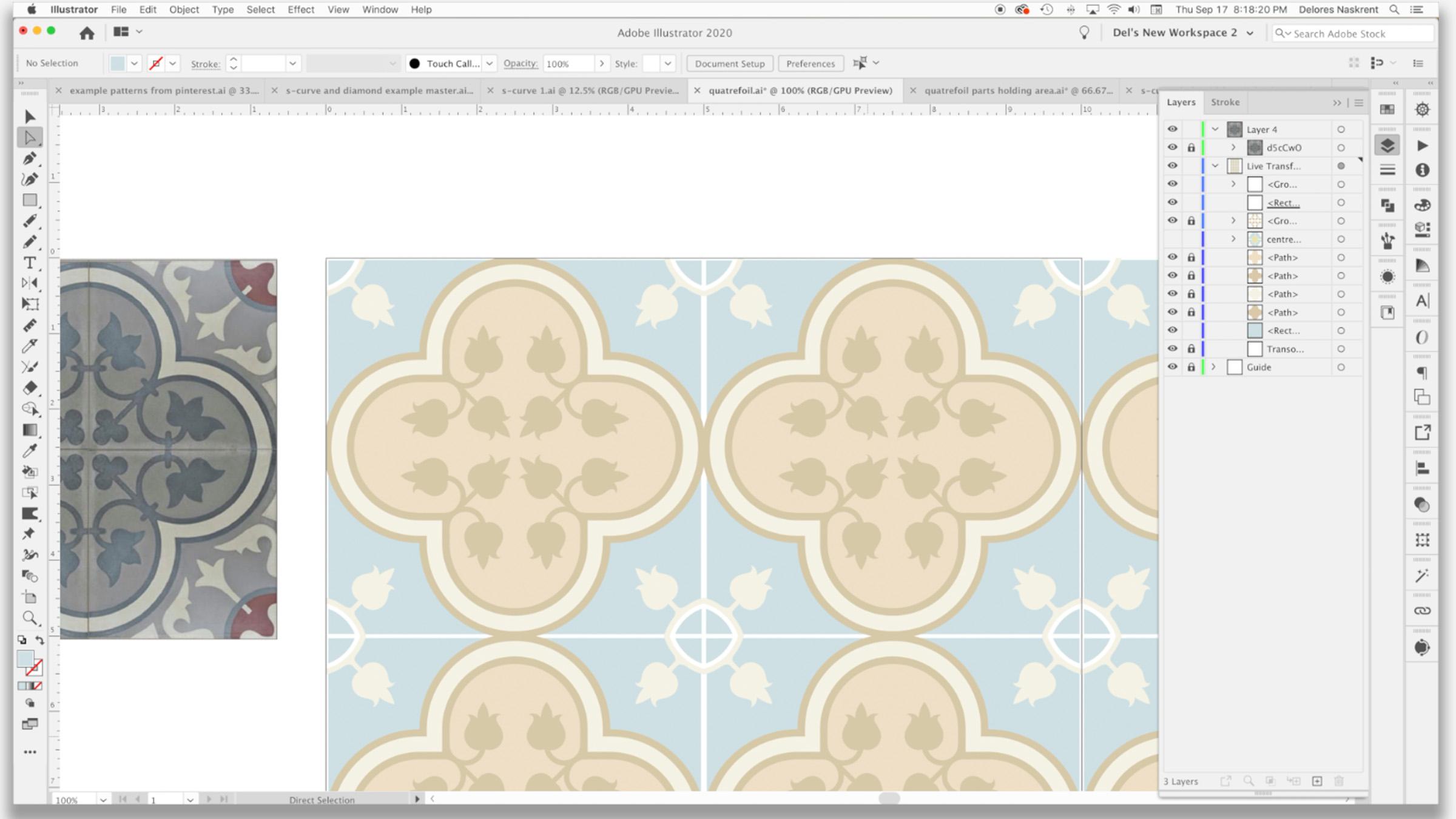
8. Quatrefoil mit Offset-Pfad und mehr: Also möchte ich Ihnen nur zeigen, wie Sie ein Quantifoil Muster mit unserer Vorlage erstellen. Lasst uns anfangen. Seien Sie sicher. Müssen Sie nicht weit gehen, um zu sehen, dass diese besondere Art von Muster immer noch sehr weit verbreitet ist. Viertelfolie ist, wie ich in meinem vorherigen Kurs erwähnt habe, sehr traditionelles Muster, das diese vierblättrige Art von Aqaba Layout hat. Es ist also sehr symmetrisch, was sich wirklich gut für die Art von Design eignet , die wir mit dieser Transformationsvorlage tun können. Also schnappte ich mir eines der Muster, von denen ich dachte, es wäre eine wirklich gute Inspiration für uns. Und so ziemlich, was wir tun, ist, dass wir nur diese kleine Ecke Art pro Stück
erschaffen. Also lassen Sie mich hier wieder in Illustrator gehen. Und du wirst sehen, dass das mein Inspirationsstück ist, das wir gehen werden. Wir werden nicht eine ganze Menge Zeit damit verbringen nur diese eine Lektion zu erklären, die die Quadrat Folie und wie ich die Vorlage verwende, weil ich beabsichtige, einen Follow-up-Kurs zu diesem Kurs zu machen. Also ja, eine weitere Trilogie, in der ich wirklich die Verwendung der Vorlage
erkunden, um eine Quadrat Folienmuster zu tun. Also achte darauf, dass du darauf achtest. Wie Sie hier sehen können, habe ich schon angefangen, ich habe meinen Anfangskreis. Also haben wir die gleiche Live-Transformationsvorlage. Es hat die Hopi-Maske oben und es
hat die Transformation gegen falsch gefühlt und muss zu meinem Vorlagendokument
zurückgehen und es
ändern, weil dies bedeutet, dass jedes Mal, wenn ich meine Vorlage geöffnet
habe, ich muss die Rechtschreibung korrigieren. Also habe ich damit begonnen, diesen Anfangskreis zu kreieren. Und der einfachste Weg, das zu tun, natürlich, ist das Ellipsen-Tool Mandela auf Ihrer Tastatur und Maus und klicken Sie konnte nicht Ihre Messungen. nun positionieren, möchten Sie definitiv, dass dies genau halbem Weg nach unten liegt, da dieser genau auf halbem Weg war. Jetzt Design hier hat diese Art von kleinen Rand. Könnte Form ist ein wenig anders, nur weil Sie in diesem sehen, der Kreis ist ein bisschen kleiner. So kommt es rein und hat mehr von einer Kurve auf der Innenseite. Sie könnten das erreichen, wenn Sie wollen,
indem Sie Ihre Kreise nur ein wenig kleiner als die fünf Jahre. Also kann ich tatsächlich alle diese hier nehmen, ich sollte beide hier sagen und meine Transformation
jeden Befehl verwenden und die Größe hier reduzieren,
ich, die Sie 80% auflisten. Eigentlich machen wir 90%. Ich denke, das wäre mehr als genug. Natürlich. Lassen Sie uns nur tatsächlich auch die Bilder in den Clipping-Pfadbereich verschieben. Auch hier möchten wir dies zentrieren, so dass Sie die verwenden können, Sie möchten es vertikal zentrieren, aber Sie möchten es nach oben ausrichten. Und dieses hier, Sie wollen es horizontal zentrieren, aber Sie wollen es auf die Größe ausrichten, damit Sie sehen
, wie das uns mehr von diesem kleinen Teil einer Kurve gibt. Und die andere Sache, die ich tun will, ist, ein kleines bisschen über den Rand meines Dokuments hier zu gehen. Also werde ich meine Tastaturinkremente verwenden, um das zu tun. Und ich denke, ich werde das ändern, um jede Messung hier einzugeben. By the way, Sie können es in Millimetern eingeben, auch wenn es herauskommt Zoll, ich werde tun und Millimeter wie meine Bewegung ,
so dass wir ein wenig von diesem Überhang haben. Und was das tut, ist, dass uns die gleiche Art von Vorteil gibt wie dieser hier. Und ich werde beide kombinieren, also ziehe ich über sie und ich werde in meinen Weg gehen, binden Sie Ihren Gaumen und Hits vereinen Option. Die andere Möglichkeit ist, wenn beide ausgewählt sind, können
Sie das Shape-Builder-Werkzeug verwenden und einfach über sie ziehen, und sie würden verbunden sein. Mein nächster Schritt besteht darin, diese Gliederung zu erstellen, wie Sie am Beispiel sehen. Um dies zu tun, verwende ich gerne Offset-Pfad, anstatt nur die Macht zu streicheln. Und Sie können das unter dem Objektmenü zu Pfad und dann Offset Pfad finden. Jetzt kannst du das. Geben Sie die Maße ein, die Sie sagen möchten. Wir wollen, dass es zwei Millimeter ist. Sie auf die Schaltfläche Vorschau, um sie erneut zu sehen, oder um zu sehen, was Sie haben werden. Und Sie können hier sehen, dass diese Zeichnung auf der Außenseite meiner Kreise, die eigentlich wollen, ist, dass sie auf der Innenseite zeichnen. Also werde ich tatsächlich minus zwei setzen und ich denke, ich will ein bisschen größer werden. Also minus 2,5, wir denken, wird 2,5 Millimeter sein. Ich denke, das wird etwa die Dicke sein, die ich will. Eigentlich baue ich sogar Gold minus drei Millimeter. Sie können die Messung, die Sie bevorzugen, hier setzen, wenn Sie Punkte verwenden möchten, solange Sie angeben, indem Sie in dieser Schreibweise von Millimetern, Zoll oder Punkten, ich bin sicher, dass Sie auch andere Messungen durchführen können. Ich mache es nur gerne Millimeter. Ich schwanke irgendwie zwischen Millimetern und Zoll. In Kanada verwenden wir hauptsächlich Zoll für die meisten
unserer Messpunkte, was ich benutze, wenn ich Dinge wie Steine mache. Und offensichtlich, wenn ich mit engen Millimetern arbeite, wenn ich so etwas mache. Also bin ich irgendwie in alle drei. Also hier werde ich sagen, okay, ich habe die anfängliche Trennung oder Linie, die ich will. Hier. Das werde ich noch mal machen. Deshalb habe ich eine Abkürzung, damit ich ganz einfach darauf eingehen kann. Und hier werde ich diesen größeren Raum hier machen. Also lasst uns versuchen, zehn Millimeter,
ein bisschen zu viel, acht Millimeter zu erraten . Und was ich hier anschaue, ist auch hier beschäftigt weil ich darauf abzielen werde, mit etwas Art zu enden, ich werde sagen OK, es gibt, um das ein bisschen einfacher zu machen. Lassen Sie uns das etwas leichter einfärben. Also werde ich gehen und die Farbe aufhellen. Also habe ich jetzt zwei Basen da, ich werde diese hier runterziehen, damit ich es hier
habe , um diese ein bisschen pinky zu benutzen. Wir machen es nur ein bisschen neutraler. Und jetzt gehe ich zurück zu diesem hier und zu meiner Abkürzung. Und ich denke, dafür werde
ich das noch 2,5 Millimeter machen. Wichtig ist also, dass Sie daran denken, diesen Minusschlüssel vor
Ihrer Messung hier zu setzen , damit er nach innen zieht. Wenn Sie nach außen zeichnen wollten, und natürlich würden Sie nicht den Minusschlüssel dort setzen, der zum Negativ ist. Hit OK hier. Und ich bin ziemlich bereit, auf die nächste Stufe zu gehen. Also jetzt für diesen nächsten Schritt, was ich tun will, ist ein paar Sachen zu beseitigen, die ich hier nicht brauche. Ich möchte, dass das tatsächlich zu einem Punkt kommt und so ziemlich hier. Also mache ich mir ein Fünf-Zoll-Rechteck, Quadrat. Und dann werde ich das aufstellen. Also verwende ich die Ausrichtungswerkzeuge hier, um es in der oberen linken Ecke auszurichten. Der andere kann nur hier nur schnell tun, bevor ich etwas bekam, dass ich brauche und diese beiden zu ändern, dass hellere Farben, so dass wir sehen können, was los ist. Okay, also werde ich hier alles auswählen. Und was ich tun will, ist, das zu teilen. Also werde ich zum Pfadfinder-Divide gehen. Ich werde nur in die Gliederungsansicht gehen, um es einfacher zu machen. Und lasst uns einfach all diese zusätzlichen Sachen loswerden, die wir nicht brauchen. Wir wollen das nicht mehr. Das wollen wir nicht. Ich brauche das nicht. Wir kommen verdammt nah dran. Und was auch immer sie hier tun wollen, ist nur etwas Bluntness oder es zu einem Punkt bringen. Also denke ich, was ich tun werde, ist, dass ich diese Punkte hier beseitigen werde, die mir überlassen werden. Was hier zu einem Mischpunkt werden wird. Also werde ich nur diese beiden mögen und sehen, ob ich ihnen beitreten kann und j wird ihnen beitreten. Und, nun, hier ist ein großes Chaos passiert. Also lasst uns herausfinden, was los ist. Ok, also sind diese Punkte jetzt auch nicht mit irgendetwas verbunden. Gehen wir also zurück in den Vorschaumodus. Und es braucht wirklich, Sie können sehen, dass das dort endet. Es ist eine doppelte Linie, damit ich sie loswerden kann. Und tatsächlich kann ich hier sehen, dass viele davon doppelte Linien sind. Die erscheinen ein wenig schwerer, wenn Sie zwei übereinander gestapelt haben. Dies ist eine einzige Zeile und dies ist ein Doppel. Also ich denke, dass wir hier gut sind, ist nur, dass dies so heller sein muss, eine
Art cremige beige Farbe. Wir sind zurück zu genau dem, was wir brauchen, was diese Art von Umrissen Segmenten ist. Und so sind wir jetzt bereit, unsere kleine Flegel löschen hinzuzufügen. Ich sollte es richtig aussprechen, da ich halb Franzose bin. Um Zeit vor der Kamera zu sparen, habe ich hier meinen Florida Lead in einer anderen Schicht erstellt. Sie können sehen, was ich getan habe. Ich benutzte Pinsel, um die einzelnen kleinen Blätter zu schaffen. Und ich denke, es wird die Größe dieses hier erhöhen und
dieses so bewegen, dass es sich überlappt. Diese sind keineswegs perfekt, aber für Demonstrationszwecke wird es ihnen gut gehen. Ich werde diese ganze Ebene auswählen, also nenne ich sie hier gezielt. Ich werde zum Objekt gehen, Aussehen erweitern, und dann wieder erweitern, nur um sicher zu sein, und dann gehen Sie zum Pathfinder und vereinigen. Und jetzt habe ich meine komplette dritte, die ich in mein Dokument oder in meine Lebenstransformation Ebene ziehen kann. Also jetzt kann ich diese andere Ebene mit dem Beispiel hier sperren und wir werden von hier aus arbeiten. Also im Grunde, was diese Starter Quantifoil Muster, gibt es oft eine Form von Blättern. Wie gesagt, ich habe dies so einfach wie möglich mit Pinseln erstellt. Du würdest wahrscheinlich Teile davon nehmen, um deine florig in der Ecke zu schaffen. Und ich werde nur einen Zeitraffer machen, wo ich dir zeige, wie ich über die Verbindungskante gehe. Als ich meine ursprüngliche Florida Lee kreierte, zeigte ich, nehmen Sie es ein wenig mehr Zeit, um es völlig ausgewogen zu bekommen, aber Sie bekommen die Idee. Und ich werde nicht zu viel mehr Zeit damit verbringen, denn wie ich schon sagte, ich werde eine andere Klasse machen, die ausschließlich auf das Design interessanter Quantifolienmuster basiert. So erhalten Sie die Vorstellung, wie die Vorlage Geburten,
denken Sie daran, dass alles, was wir getan haben, ist Kunstwerk in dieser Ecke hier erstellt. Das ist also etwas, das man viel Übung machen und viel Spaß beim Entwickeln haben könnte. Werfen Sie auch einen Blick in die Geschichte. Es gibt viele verschiedene Arten von Quatro Folienmustern. Hier sind Muster wie diese. Sie haben fast wie ein Caltech nicht gehen, er ist mit dem kleinen Spike, der in der Ecke kommt, wird als Stachel-Quatro Folie betrachtet. Es gibt viel über Quantifoil zu lernen. Deshalb werde ich dazu eine völlig andere Klasse machen. Also achte darauf, dass du darauf achtest. Okay, also werde ich dich in der nächsten Lektion treffen. In der nächsten Lektion werden wir die darin enthaltenen Muster extrahieren. Am Ende wirst du sehen, wie ich ein Mockup kreiere. Also werde ich dich dort sehen.
9. das Muster und Farbspaß extrahieren: Hallo Leute, willkommen zu Lektion acht. Also, es sei denn, IT achte hier werden wir extrahieren, sind gemusterte Kachel schließlich. Und dann machen wir lustige Sachen mit Farbweisen. Und ich werde dir meine letzten zwei Mock-ups zeigen. Sind wir bereit? Na gut, fangen wir an. Ich habe hier ein paar kleine Anpassungen vorgenommen. Nichts Großes. Es ist nur etwas besser, die Dinge etwas zu besetzen. Ich wollte, dass dies eine ganze Art von Starburst ist und denke, ich werde das ein wenig vergrößern. Ich füge zusätzliche Punkte hinzu, um sie nur über das Beige hinauszuziehen,
im Grunde den gleichen Effekt zu geben, wie ich mit diesem Doppelherz getan habe, ist das, was ich mit ein paar Pinselstrichen gemacht hatte. Diese sind anders, weil ich diese tatsächlichen Formen hinter mir gezeichnet hatte. Zwei verschiedene Möglichkeiten, um im Grunde dasselbe zu erreichen. Wenn Sie Ihre Fähigkeiten durchlaufen, werden
Sie entscheiden, wie Sie arbeiten wollen oder was, was schneller in dieser bestimmten Situation ist. Aber ich denke an 6% der Anpassungen, die ich vornehmen werde. Es mag wirklich wirklich, wie das jetzt aussieht. Und wir gehen in die Schichten. Und was ich immer tue und ich empfehle, ist, dass Sie diese Live-Transformation
duplizieren, weil wir im nächsten Schritt expandieren werden. Und manchmal willst du zurückgehen und Änderungen vornehmen, es passiert. Was ich also mache, ist, dass ich diese vollständige Ebene auf das Symbol „Neue Ebene erstellen“ ziehe. Jetzt haben wir also diese zwei Kopien dieser Ebene. Ich mag es, diesen zu nennen, der nicht verdient. Und dann, was ich tun werde, ist, das Aussehen auf alles hier zu erweitern. Also benutze ich das Ziel genau hier. Also der Doppelkreis, und ich werde zu Objekten gehen und Aussehen erweitern. Und dann gehe ich wieder zurück und expandiere. Und was das tut, ist, dass es die Füllung und den Strich erweitert. Also werde ich sagen, okay hier. Und denken Sie daran, dass ich bereits erwähnt habe, dass ein Muster nicht verwendet werden kann, um ein Muster zu erstellen. Das ist einer der Gründe, warum wir hier alles erweitern. Andernfalls wird Illustrator uns nicht erlauben, dies zu einem Muster zu machen. Ich werde OK drücken und ich bin jetzt bereit, meine Muster-Kachel zu extrahieren. Ich werde meine Kunsttafel vorübergehend zeigen. Ich werde hier innerhalb dieser Musterebene erstellen, ich werde ein Rechteck erstellen, also ist es eigentlich ein Quadrat. Also ist es zehn mal zehn, die ich erstelle
, weil das die Größe ist, die ich meine Musterkachel extrahieren möchte. Ich werde es an die Kunsttafel richten. Ich möchte sicherstellen, dass es hier unten in meiner Ebenenpalette steht. Und ich werde auch jede Füllung entfernen. Es ist also im Grunde eine komplett leere Box und jetzt sind wir bereit, die Musterkachel zu erstellen. Also nochmal, ich werde die Ebene anvisieren. Jetzt ist es das Rechteck gefangen. Das wird das Muster definieren. Könnte ein Ziehen Sie die ganze Sache in die Farbfelder Palette. Und Sie können hier sehen, dass es mein Musterfeld erstellt hat. Also lasst uns ein Rechteck zeichnen und ich werde es mit meinen Mustern Uhr füllen. Und Sie können sehen, dass sich schön geklappt hat. So kann ich die Muster skalieren, damit Sie einen Blick darauf werfen können, wie das aussieht. Aber Sie können sehen, dass die perfekte halbe Tropfen-Wiederholungsfliese für mich erstellt. Wir sind also bereit, dies zu exportieren oder Mock-ups
zu erstellen, wenn Sie planen, für Ihr Projekt zu tun. Ich werde tatsächlich zu dem anderen Muster zurückkehren, an dem
wir gearbeitet haben, weil ich auch ein bisschen damit machen möchte. Also werde ich ein wenig Detail hinzufügen, nur um es ein wenig interessanter zu machen. Und ich denke, ich könnte die Farbpalette für
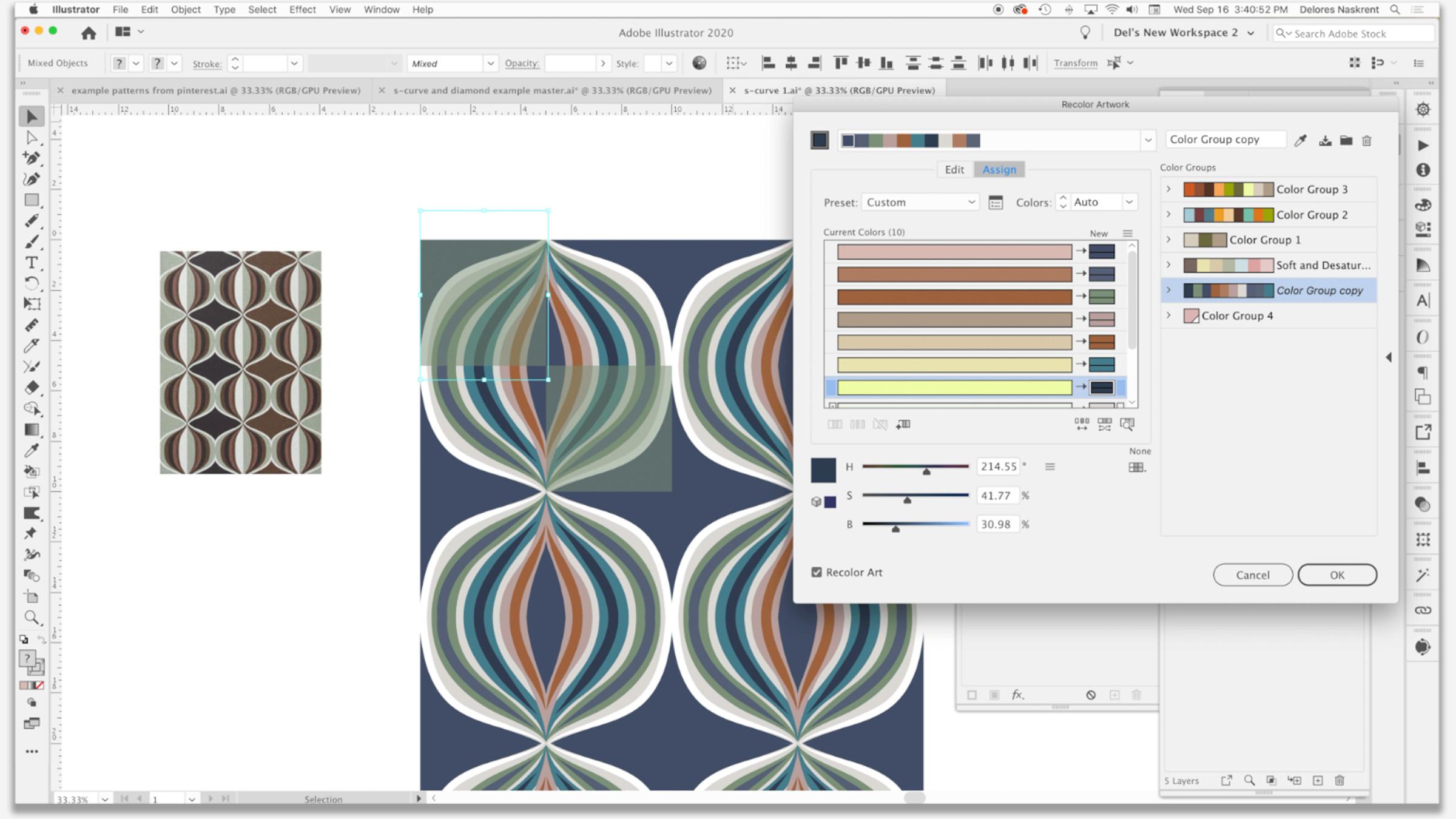
ein zusätzliches Interesse anpassen , hier werde ich etwas anderes tun. Ich werde ein Rechteck zeichnen und es an der oberen linken Ecke meiner Kunsttafel ausrichten. Ich werde die Transparenz reduzieren. Also habe ich es hier noch ausgewählt. Ich werde es auf etwa 15% oder so reduzieren. Und dann werde ich tatsächlich eine völlig andere Transformation auf dieser bestimmten machen. Also habe ich es hier ausgewählt. Ich werde zu den Effekten gehen, verzerren und transformieren und zu unserer handy-dandy Transformation hier, was wir tun werden, ist, dass wir es fünf Zentimeter über und fünf Zentimeter nach unten bewegen. Alles, was ich brauche, ist, dass Transformationsobjekte hier ausgewählt werden, und ich werde auf eine Kopie klicken. Was das tut, ist, dass es mir zwei Quadrate gibt, um Interesse und meine Muster hinzuzufügen. Es ist also nicht ganz das gleiche wie unser Beispiel hier in diesem Beispiel war dieses Einsicht-Bit, das ein wenig anders erstellt wurde. Ich könnte das tun, wenn ich wollte, indem ich einfach die ursprüngliche Ecke, diese hier auswählen und sie ändern. Aber ich möchte das hier versuchen. Es ist nur etwas, das ich mir einfiel und dachte, ich wollte einfach experimentieren und sehen, wie das aussehen würde, wenn ich meine Musterfliese extrahiere. Und ich möchte möglicherweise auch die Palette hier ändern. Also werde ich mein Werkzeug zum Umfärben verwenden, um das zu tun. Ich habe diese Ecke ausgewählt und er packte hier das Werkzeug zum Einfärben. Lass uns hier einfach etwas Spaß haben. Ich werde nur mit diesem zufälligen Farbwechsler experimentieren. Sehen wir uns das zuerst an. Oh, das kommt mit einer ziemlich coolen Alternative. Und lasst uns mit einigen dieser anderen Farbgruppen experimentieren und sehen, was wir denken. Sie können sehen, dass Quadrat wird ein bisschen
Interessen hinzufügen , weil es eine Art von Treffen einige der Farben in
den Ecken, während immer noch erlauben, Farbe durch das Original zu zeigen. Also wir sicher noch, es ist sehr harmonisch Art einer Palette bewegt. Nur so viel Spaß. Das hier, das ich liebe. Es ist irgendwie retro, erinnert mich
wirklich an das, was du in den achtziger Jahren gesehen hättest. Meine Güte, ich könnte den ganzen Tag mit dieser Technik spielen. Ich werde nur eine Entscheidung und sagen,
okay hier, nur damit wir unsere Kachel an dieser Stelle extrahieren können, ich könnte immer noch Änderungen an jedem dieser machen, die ich will. Zum Beispiel kann ich das Rechteck dort greifen, in die Farbfeld-Palette
gehen, und gerade jetzt war es irgendwie dunkelbraun gesetzt, aber ich konnte experimentieren, indem ich einige dieser verschiedenen Farben ausprobiere. Ich könnte auch die Deckkraft weiter reduzieren oder erhöhen. Offensichtlich reduziert seine besser in diesem Fall. Nun, ich weiß es nicht mal. Ich müsste wirklich darüber nachdenken, was ich hier wollte, aber das macht einfach Spaß beim Experimentieren. Dies ist der beste Weg, um zu lernen. Ihr Jungs spielt einfach mit all den verschiedenen Dingen, die euch hier zur Verfügung stehen und entscheidet. Finde zuerst die Art von Dingen heraus, die du tun kannst und dann von dort aus gehen, sobald du die Fähigkeiten eingestellt hast. Und nur zu wissen, dass dies
der beste Weg ist , um in Ihrer Designpraxis wirklich voranzukommen. Und das gefällt mir ganz. Ich denke, das ist ziemlich schön und wir müssen nicht einmal wirklich auf
diese anderen Fliesen schauen , ist, dass wir genau das tun, was wir in
der letzten Lektion getan haben , wo wir gerade diese Ecke extrahieren werden. Ok? Jetzt werde ich hier noch eine Anpassung vornehmen weil ich sehe, dass eine Pinsellinie ein bisschen abgeschaltet ist. Und welches wird es sperren? Also kann ich wählen, und ich kann sehen, dass das diese Linie
hier war, und ziehen Sie das über nur die Berührung und passen Sie es an. Und ich glaube, damit bin ich zufrieden. Also lassen Sie uns all diese Paletten schließen. Und jetzt machen wir die gleichen Schritte wie in der letzten Lektion. Also gehen wir zurück zu den Schichten. Ich möchte diese beiden duplizieren. Also werde ich sie für eine Sekunde schließen. Schlamm. Wir können sie beide hier anvisieren. Also habe ich sie beide hier ausgewählt. Und ich ziehe sie auf das Tupelschlüsselsymbol, kann alles andere verstecken und sperren, nur um sicher zu sein. Das hier kann ich jetzt wirklich loswerden. Und so diese beiden werde ich extrahieren. Also möchte ich das Aussehen erweitern, wähle
alles hier aus,
gehe zum Objekt, Expand Appearance. Und dann werde ich wieder zum Objekt gehen und erweitern. Wenn Sie das gleiche mit hier tun, Objekt, erweitern. Das war wahrscheinlich kein 100% notwendiges Kind. Es war nur ein Rechteck, aber nur um auf der sicheren Seite zu sein, tue ich das immer. Und dann zeichnen wir unsere zehn mal zehn Quadrate, richten sie an der Kunsttafel aus. Ich befinde mich derzeit in dieser Schicht. Was ich also tun wollte, ist alles in dieser Ebene auszuwählen und es in diese Ebene zu ziehen. Stellen Sie sicher, dass meine leicht transparenten Quadrate oben sind. Das Rechtecke an der Unterseite. Überprüfen Sie, ob keine Füllung und Kontur vorhanden sind. Und jetzt kann ich das ganze Ding auswählen, indem ich es hier anvisiere und die ganze Palette hier rüber ziehen, damit ich meine Farbfelder Palette ein wenig besser sehen
kann, hat erkannt, dass nicht verfügbar war, weil ich es gesperrt hatte. Ich ziehe das Ganze hierher in meine Farbfeldpalette und habe mein Farbfeld erstellt. Zeichnen wir hier ein schönes großes Rechteck und füllen es mit unserem Muster. Und das bin ich sehr zufrieden. Das ist ein wirklich nettes kleines Pulver. Und ich konnte sehen, dass dies Rate eins ist, um
eine Sammlung um etwas völlig anderes zu bauen . Lasst es uns ein wenig reif skalieren. Sie treffen die Transformationsmuster. Und ja, ich liebe es. Wirklich, wirklich lustig. Und ich glaube, ich werde mir für einen letzten Schritt helfen. Ich werde ein bisschen spielen mit diesem Werkzeug zum Wiederfärben und wow, oh mein Gott, ich bin sehr glücklich damit. Ich meine, was wählst du aus, dass es einfach so cool ist? Sie sind alle genial. Sie können sehen, wie leicht Sie Sammlungen rund um so etwas entwickeln könnten, nur basierend auf diesen Farben, könnten
Sie zwei völlig unterschiedliche Farbwellen mit zwei vollständigen Sätzen von Koordinaten haben und eine tolle Sammlung haben, um bieten sich für die Lizenzierung an. Also, weißt du, mein letzter Schritt ist immer, reinzugehen und ein paar Mock-ups zu erstellen. Also, das werde ich jetzt tun. Wie du gesehen hast, habe ich wahrscheinlich Mockups in 20 meiner Kurse gemacht. Also werde ich nur auf die Jagd gehen und dir die Mock-ups zeigen, die ich erschaffen habe. Also ja, so haben sie sich ergeben. Und ich bin wirklich glücklich mit beiden. Ich kann sehen, wie ich definitiv Sammlung um sie herum entwickelt. Dieser war noch besser, als ich mir vorstellen konnte. Das ist also eine, an der ich denke, ich werde ein bisschen mehr arbeiten und
weiterentwickelt , damit ich eine ganze Sammlung um sie herum machen kann. Dies zeigt Ihnen also nur, wie einfach es ist, Muster zu erstellen und Ihre
Transformationsvorlagen zu verwenden , die Sie eingerichtet haben, um Ihren ETL-Prozess ein
wenig schneller und einfach zu verarbeiten. In Ordnung, ich treffe dich in der Verpackung. Wir sehen uns dort.
10. Outro / Abmoderation: Hey, Leute, ihr habt es geschafft. Wir sind am Ende. Ich hoffe, Sie haben in diesem Kurs viel gelernt. Und ich hoffe, dass dies etwas ist, das Sie wirklich dazu bringt, zu stoppen und zu denken, damit Sie genau wissen, was zu tun ist, wenn Sie Muster in der Zukunft planen. Diese Vorlage, es war gerade so wertvoll für mich. Ich benutze es so sehr. Ich hoffe wirklich, dass das auch für dich passieren wird. Wenn du eine Minute hast, kannst du mir eine kleine Anekdote darüber hinterlassen, wie dir die Klasse gefallen hat? Oder vielleicht ein paar Kommentare im Diskussionsabschnitt. Und ich würde es wirklich lieben, wenn du eines der Muster veröffentlichen könntest, die du erstellt hast. Ich bin immer so froh zu sehen, wenn ihr den Prozess
durchmacht und ihr etwas einfach fabelhaftes erschafft. Es ist nie das, was sie erwarten, und es ist immer nur ein echtes Augeneröffnungs-Erlebnis für mich. Stellen Sie sicher, dass Sie überprüfen Sie alle meine Künstler Ressourcen, die ich auf Pinterest, Ich habe zwei Websites, Dolores Kunst Glarus jetzt Skript und Lehrer Händler jetzt Skript und fühlen sich frei, überprüfen Sie meine Geschäfte. Ich habe einen auf Ehegatten über, wenn unsere Gesellschaft 61 bei roter Blase hier auch in Kanada an der Kunst von wo. Und ich überarbeitete gerade meine Website. So Shop dot Dolores Kunst dot ca, haben einen Blog dort und alle Arten von anderen interessanten Leckereien für Sie zu sehen. Bitte melden Sie sich bei meiner Mailingliste an. Ich würde dich gerne dort sehen. In Ordnung. Kümmern Sie sich. Wir sehen uns bald.
 Delores Naskrent, Creative Explorer