Transkripte
1. Einführung einfaches PhotoshopSeamless Half: Hallo Leute und willkommen. Mein Name ist Dolores und
Aspirin und ich komme zu dir aus Sunny,
Manitoba, Kanada. Ich bin so froh, dass du heute
hier bei mir bist. Es ist so ein herrlicher Tag. Ich sollte nicht
draußen sein, nicht drinnen, aber ich habe ein paar Dinge gekauft , die ich schon
immer erledigen wollte. Eine der Mrs.-Klassen, die eine Art Fortsetzung
einer früheren Klasse ist, die ich mit der neuen
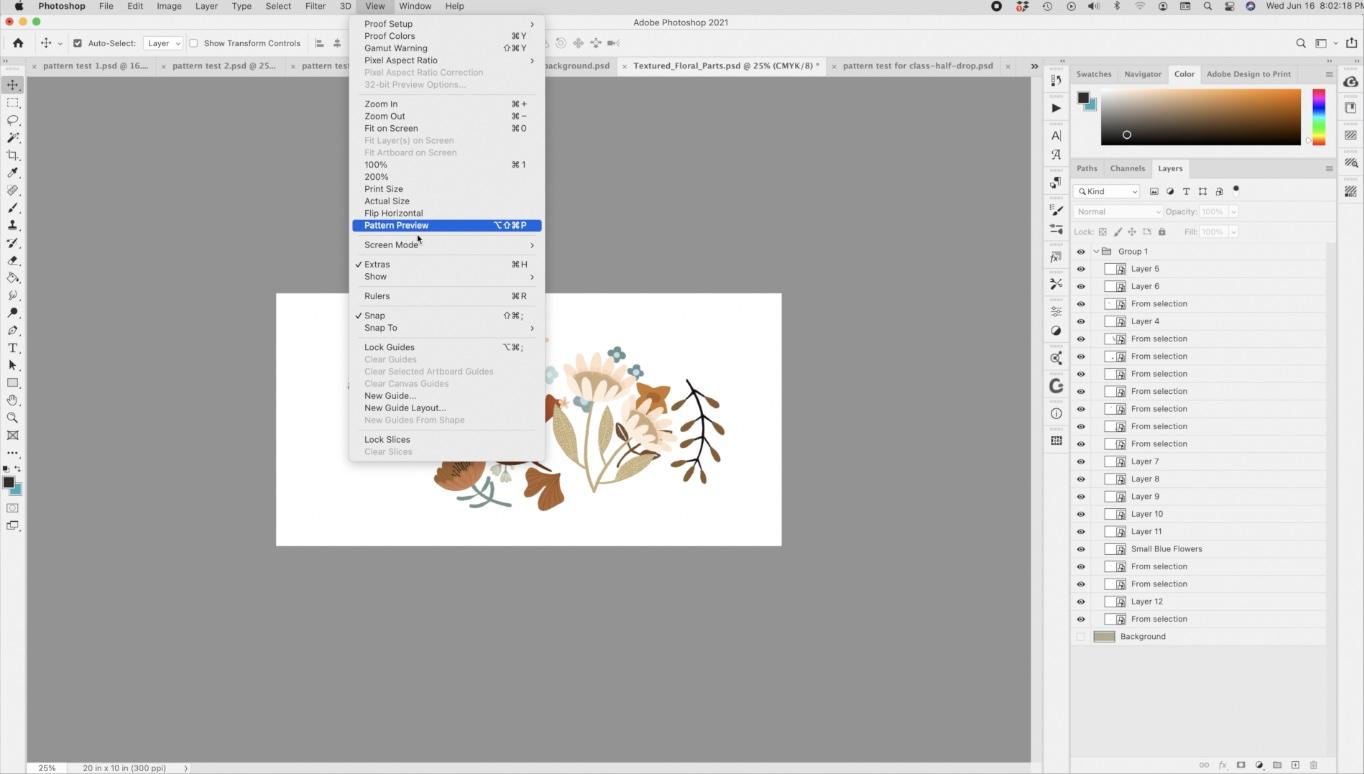
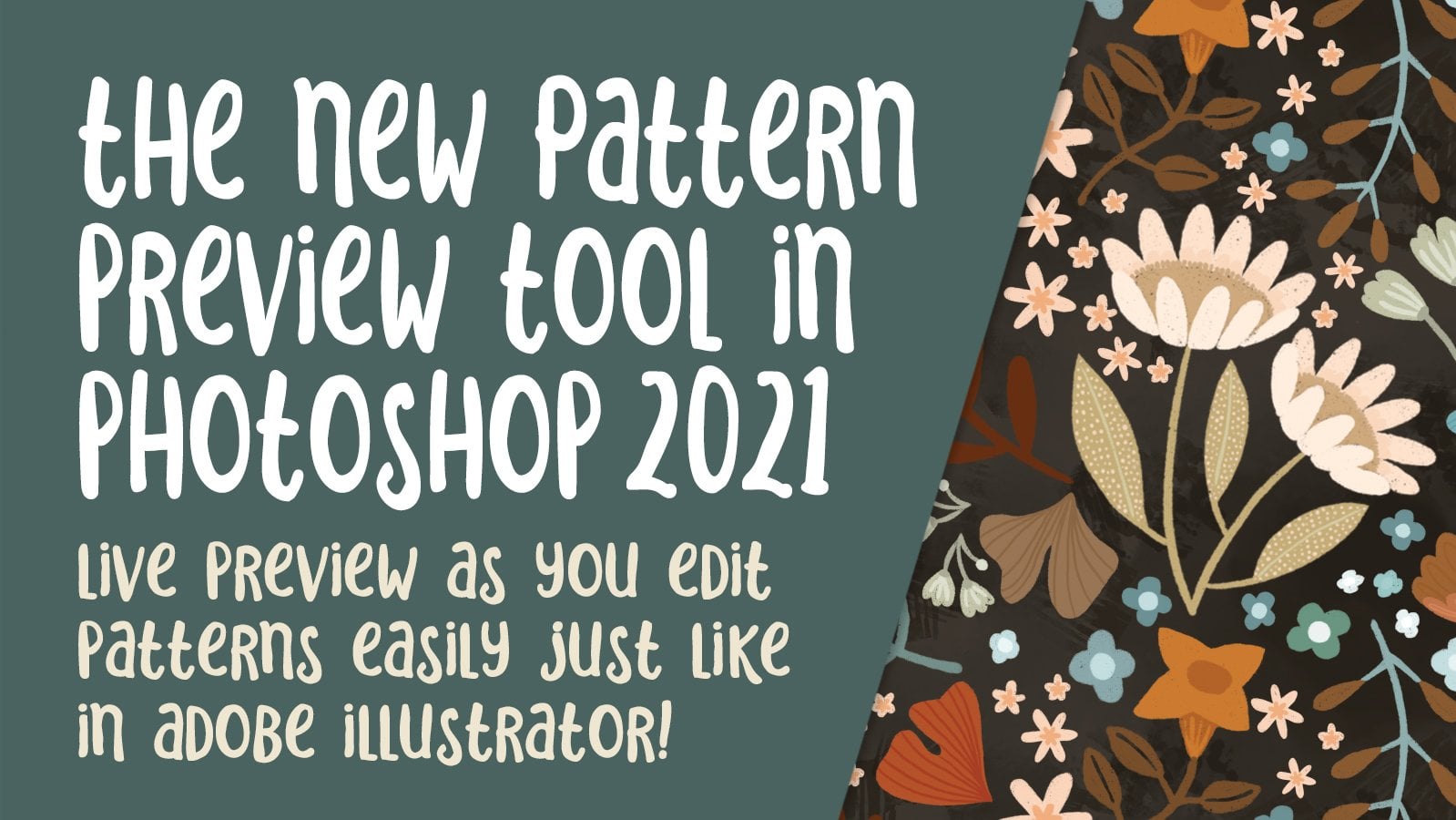
Mustervorschau in Photoshop 2021
gemacht habe . Ich habe wirklich
damit herumgespielt und ich habe gelernt, ein paar Dinge zu tun, und ich
wollte sie nur mit dir teilen. Es hat ein bisschen
herausgefunden, aber ich habe eine Methode,
um einen halben Tropfen zu produzieren. Wiederhole das. Ich glaube,
du wirst es wirklich mögen. Es ist um einiges weniger
schwierig, als mathematische Mittel
zu verwenden , um diesen halben Tropfen zu erzielen. Ehrlich gesagt, es ist wirklich keine Messung erforderlich, es sei denn,
Sie möchten es wirklich. Ich habe diese
Methode benutzt und ja, ich denke, es
wird dir wirklich gefallen. Seit dem Ende
der Adobe Textile
Designer-Erweiterung denke
ich, dass viele von
uns
verschiedene Möglichkeiten haben, Muster sowohl in
Raster als auch in Half Drop zu erstellen Muster sowohl in
Raster als auch in Half Drop und dann auch in der Lage, ein Verfahren zur Herstellung
verschiedener Farbgebungen zu haben. In diesem Kurs
werde ich mich mit dieser
Half-Drop-Wiederholung befassen, aber ich werde auch Methoden ansprechen um Ihre Kolorierung durchzuführen, um verschiedene Farbgebungen zu
erzeugen. Ich hoffe du stehst drauf. Sie werden das
Muster also
erkennen, weil es
dasselbe ist , das ich in
meiner ursprünglichen
Mustervorschauklasse verwende . Also werden wir diese Elemente etwas
neu anordnen. Bevor wir zur ersten Lektion gehen
, möchte
ich sicherstellen, dass Sie dort oben auf den Follow-Button klicken. Auf diese Weise wirst du über meine Kurse informiert
, wenn ich
sie veröffentliche , und du bekommst alle
anderen Beiträge, die ich mache. am Ende des Unterrichts,
wenn Sie eine Minute Zeit haben, Könnten Sie am Ende des Unterrichts,
wenn Sie eine Minute Zeit haben, bitte eine Bewertung
und vielleicht eine kleine Anekdote hinterlassen ? Die Bewertungen helfen
anderen Schülern wirklich dabei , die Klassen
auszuwählen ,
die für die Fähigkeiten geeignet sind , die sie erwerben
möchten. Ich hoffe also wirklich, meine Zuschauerzahl zu
erhöhen. Ordnung, bist du
bereit loszulegen? Dann lasst uns darauf eingehen.
2. Einführung und Übersicht über den Prozess: Hallo Leute, willkommen zur ersten Lektion. Diese Lektion ist nur kurz. Wir werden nur
einen kleinen Überblick und
eine Erklärung haben , was
ich mit dir machen werde. Lass uns anfangen. In diesem Kurs hier
wollte
ich Ihnen
zeigen, wollte
ich wie Sie
eine Half-Drop-Wiederholung erstellen. In diesem Kurs
, den ich zuvor gemacht habe, habe ich
mit dem Vorschau-Tool ein Muster erstellt, das ich absolut liebe. Ich finde es toll, dass Photoshop sich
endlich
so etwas ausgedacht hat , um uns bei der
Erstellung unserer Muster zu helfen. Aber eines der Dinge, die
mir sofort klar wurden
, war , dass es keine einfache
Möglichkeit gab, eine Half-Drop-Wiederholung durchzuführen. Also hatte ich Mühe, Lösungen zu
finden. Ich habe viele Foren überprüft. Ich suchte nach
einer anderen Klasse,
jemandem, der beibrachte, wie
man Half-Drop-Wiederholungen macht Ich konnte wirklich
nichts Passendes finden und beschloss, es selbst
herauszufinden. Das einzige
, was mir geholfen hat, das herauszufinden,
war,
an die Zeit des Adobe
Textile Designer Plugins zurückzudenken . Ich weiß also nicht, ob Sie jemals die Gelegenheit
hatten, das zu nutzen. Es hat den Markt per se nie wirklich vollständig
erreicht. Es war immer im
Beta-Testformat. Und ich hatte mich
für den Prozess angemeldet, ebenso wie Hunderte und
Hunderte anderer Menschen. Und ich war sehr
enttäuscht, als
Adobe 2020 ankündigte
, dass die Testversion nicht fortgesetzt
wird. Wenn Sie also
Adobe Textile Designer verwendet haben oder wenn Sie wie
ein Early Adopter waren und wir
immer noch Project Paris verwenden
, wie es
ursprünglich genannt wurde. Dann hatte man nur noch bis November 2020 Zeit, um das Plugin noch nutzen
zu können. Und ich hatte wirklich
hoffnungslos gehofft , dass es irgendwann irgendwie
als kostenpflichtige Verlängerung angeboten werden würde , aber es kam nie zustande. Hier sind wir also, Mitte 2021, und jetzt scheint
es, dass das
Mustervorschau-Tool in Photoshop einige der Aufgaben übernommen hat,
die der Adobe-Textildesigner für uns erledigen könnte. können wir natürlich problemlos diesem Mustervorschau-Tool können wir natürlich problemlos Rasterwiederholungen
erstellen. Aber es gibt wirklich keine super einfache Möglichkeit, einen halben Tropfen zu
erzeugen. Wiederhole, du musst wirklich
wissen, was du tust. Und ich habe viel
experimentiert und ich wollte das Gelernte
unbedingt an Sie weitergeben. Denn wenn man einmal gelernt hat, es wirklich nicht mehr so schwer. Ich zeige dir meine Methode für
eine halbe Tropfenwiederholung. Ich hoffe, dass es dir nützlich ist. Was
mir wirklich geholfen hat, das herauszufinden, war das Zurückdenken an den Adobe-Textildesigner und wie der Export für ein
Half-Drop-Muster funktionierte. Ich habe ein paar Kurse
über Adobe Textile Designer unterrichtet . Und einer meiner Kurse
zeigte, wie man einen Export für ein
Half-Drop-Muster durchführt. Und was notwendig war,
war, die Wiederholung oder die
einzelne Kachel tatsächlich bei 10 „mal 20“ zu
erstellen. Und diese Breite von 20 Zoll
war breit genug , um den
gesamten halben Tropfen einzukapseln. Wiederhole. Das mag verwirrend klingen, aber ich zeige
Ihnen das Schritt für Schritt. Und das Schöne daran ist, dass
wir
einen halben Tropfen kreieren werden, der kein
typischer halber Tropfen ist. Es ist keine exakte Wiederholung
der ursprünglichen Kachel. Du wirst also ein paar lustige Sachen sehen , die wir
machen werden, um daraus ein super
interessantes Muster zu machen. Ordnung,
fangen wir damit an. Ich treffe Sie in der nächsten Lektion , in der ich
Ihnen das grundlegende Setup zeigen werde. Wir sehen uns dort.
3. Half-Drop Dokument: Hallo Leute, willkommen zur zweiten Lektion. Lektion zwei hier werde ich die Erstellung des
Half-Drop-Master-Dokuments
demonstrieren . Lass uns anfangen. Sie werden also
all diese Symbole erkennen weil ich sie
für die letzte Klasse erstellt habe,
in der ich
die Mustervorschau
in der neuesten Version
von Adobe Photoshop eingeführt habe. Sie müssen also
für shock 2021 diese neue Funktion haben, die Sie unter Ansicht finden. Jetzt können Sie sehen, dass ich hier eine
Abkürzung dafür eingefügt habe, Command Option Shift P. Und ich habe erklärt, wie man das
in der letzten Klasse macht. Also hatte ich all
diese losen Motive. Ich denke, Sie
erinnern sich wahrscheinlich an den ganzen Prozess. Und wir gingen durch und
entwarfen das Muster. Und jetzt möchte ich
es als halben Tropfen versuchen. Erkläre dir in
der ersten Lektion dort ein wenig der ersten Lektion dort warum ich ein bisschen
experimentieren möchte. Und so habe ich all
diese losen Teile. Und das ist das
Dokument, das ich
erstellt habe , um es
in der letzten Klasse anzulegen Es gab eine Rasterwiederholung von
zehn mal zehn. Und was ich
jetzt machen will, ist ein halber Tropfen. Um also
eine vollständige Wiederholung zu erhalten, um den halben Tropfen zu erhalten, benötige
ich ein zehn
mal 20 Zoll großes Dokument und ich werde es im weiteren Verlauf
erklären. Wenn Sie also
gerade verwirrt sind, machen Sie sich keine Sorgen. Als ich damit
angefangen habe und es eine Weile
gedauert hat, es wirklich
meinen Kopf darum gewickelt. Was mit einem
halben Tropfenmuster passiert ,
ist, dass Sie Ihr volles
Zehn mal Zehn Muster auf
der einen Seite haben Zehn mal Zehn Muster auf und
um es dann fallen zu lassen, benötigen
Sie diese zusätzliche Breite von
zehn Zoll. Das wird also
von hier nach hier sein. Und dann wird das Muster, anstatt nach oben ausgerichtet zu sein
, bis zur Hälfte in
der Mitte des Dokuments ausgerichtet. In der unteren rechten Ecke befindet
sich also die obere Hälfte
meines ursprünglichen Quadrats, und oben ist hier die
untere Hälfte davon. Das wäre also super,
super verwirrend, wenn Sie
nicht die
Mustervorschau
hätten, kein Vorschau-Tool hier hätten, aber es ist wirklich nicht so
schlimm, jetzt wo es uns
zur Verfügung steht. Lassen Sie mich Ihnen zeigen warum. Ich werde das öffnen und
mich daran erinnern, dass ich diese Verknüpfung
habe, also werde ich sie verwenden
Command Option Shift P. Und das erste, was ich erhalte, ist diese Warnung, dass
Pattern Preview am besten
funktioniert mit intelligenten Objekten. habe ich
in der letzten Klasse erklärt. Im Grunde
ist das Wichtigste, dass Sie, wenn Sie hier
ein intelligentes Objekt haben, viel
weniger Probleme mit Dingen haben werden wie Motive aus
dem eigentlichen Bildbereich zu bewegen und sie nicht schneiden zu aus und in der Lage zu sein,
Dinge wie das Drehen zu tun. Es ist also einfacher, wenn Sie
daraus intelligente Objekte machen. Und was ich getan
habe, und
eine Abkürzung für mich selbst gemacht , um die intelligenten Objekte zu
erstellen. Also die Verknüpfung, die ich erstellt habe, und du
musst nicht dieselbe machen, aber ich habe meine mit
Control oder Command und S erstellt, weil das für mich
leicht zu merken ist. S für intelligente Objekte. Wenn das also kein
Smart-Objekt war, lassen Sie mich Ihnen einfach dem Benutzer die
Verknüpfung Control Command S zeigen . Und jetzt wurde dies in ein Smart-Objekt
umgewandelt. Also würde ich runtergehen
und dasselbe mit all meinen Schichten und das habe
ich schon gemacht. Deshalb sehen Sie die Smart-Objekt-Bezeichnung
hier auf der Ebene. Wenn ich also
darauf doppelklicken würde, würde es sich öffnen. Das würde nicht funktionieren
oder passieren, wenn es noch
kein Smart-Objekt wäre. Jetzt, wo ich das alles erledigt
habe, werde
ich
diese Gruppe für alle Fälle duplizieren. Also Befehl J, es zu duplizieren. Und ich nenne es
Motiv-Backup, nur Fall, dass ich das gerne sperre, damit
nichts passiert. Ich habe immer darauf
zurückgreifen können, wenn etwas
Katastrophales passieren sollte. Ich werde diesen Hintergrund auch loswerden
. Wir werden später in der Klasse
an Hintergründen arbeiten und
einige Experimente mit
Farbe durchführen . Die andere Sache, die
ich tun möchte, um mir die Arbeit zu erleichtern, ist dass ich diesen Indikator hier
ansetze , um die Ebene automatisch
auszuwählen. Wenn Sie die automatische
Ebenenauswahl aktiviert haben, können
Sie
Objekte problemlos verschieben,
ohne in Ihre
Ebenen gehen zu müssen, um sie auszuwählen. Jetzt sehe ich hier, dass ich das Duplikat
habe und das
liegt daran, dass ich
diesen Sicherungsordner nicht versteckt habe. Also mache ich das jetzt,
damit es versteckt ist. Und jetzt kann ich die bewegen. Sie können sehen, wie
toll es ist,
die Mustervorschau zu haben ,
denn
während ich sie
hier am Rand platziere, sehe
ich sofort die Vorschau für
die Wiederholung. Also werde ich
durchgehen und einfach einen Haufen dieser Positionierung
machen. Und wie gesagt, ich
möchte etwas
ganz anderes schaffen als in meiner letzten
Klasse, die Sie gesehen haben. Also werde ich das einfach im
Zeitraffer machen und es für dich
etwas schneller voranbringen. Im Grunde habe ich meinen
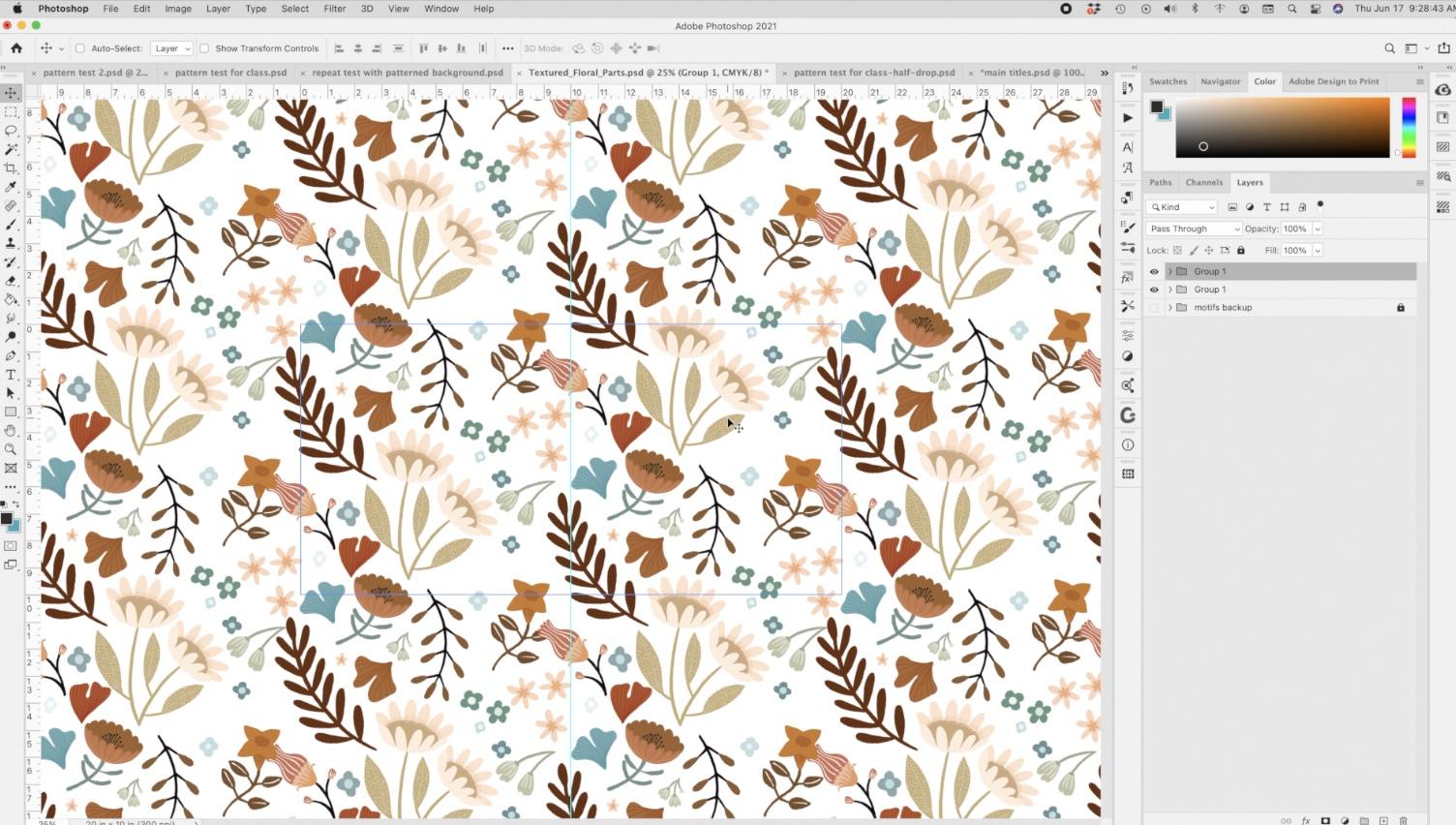
Zehn-mal-Zehn-Bereich hier irgendwie
ausgearbeitet. Sie können sich dort
eine Linealführung vom linken Rand
herausziehen und sie an der 10-Zoll-Markierung
positionieren um Ihnen die Visualisierung zu erleichtern. Und ich bin
bisher ziemlich zufrieden damit. Ich meine, es ist offensichtlich
, dass es
ein paar Dinge geben wird, die sich bewegen
müssen. Und ich muss vielleicht
irgendwo auf dem Weg ein Motiv
duplizieren , auf dem steht, dass
es ein bisschen ausgefüllt werden soll. Aber ich denke, was ich jetzt tun
möchte, ist diesen halben Tropfen zu
machen
, nur um ein Gefühl dafür zu bekommen. Um das zu tun
, möchte
ich diese Gruppe duplizieren. Markieren Sie also die
Gruppe, drücken Sie Command J. Und das gibt
Ihnen ein genaues Duplikat dessen, was Sie hier haben. Also habe ich hier die
Auto-Select-Ebene verwendet. Also werde ich das
ausschalten, weil ich die ganze Gruppe
gleichzeitig
bewegen möchte . Und ich werde
eine hochtechnische Methode verwenden ,
um diesen halben Tropfen zu erzeugen. nennt es „Augalling it“. Am einfachsten ist es, sich
nur auf ein Motiv zu konzentrieren. Wenn du dich hier nur
auf diese eine Blume konzentrierst,
diese schalenförmige Blume, habe ich sie vielleicht etwa zur Hälfte nach unten verschoben
. Sie können es auch hier mit
dem Fermi-Zweig
sehen , dem grünen Zweig. Ich könnte die ganze
Gruppe ein bisschen bewegen. Und im Grunde habe ich hier den Half-Drop
erstellt. Jetzt hättest du es auch anders
machen Es gibt ein paar verschiedene Möglichkeiten, wie du es
hättest tun können. Eine davon ist, zum Filter für eine
einzelne Gruppe zu
gehen, gehen Sie hier zu Offset. Und Sie hätten es 3.000 nach rechts und 1.500
nach unten
bewegen können, oder Sie hätten bei ausgewählter Kohlegruppe auf Transformieren
klicken können. Meine Abkürzung ist Command T. Und hier, nach dem Wort Pixel, hätten
Sie plus 3.000 für den x-Wert
und für den Y-Wert plus 1.500 machen
können. Aber ehrlich gesagt, das, glaube ich, endet mit einer Art mehr,
ich denke, man würde
es Organic Fit nennen. Und an dieser Stelle können
wir
hier eine Reihe von Anpassungen vornehmen , damit das
ganze Muster funktioniert. Treffen wir uns in der nächsten Lektion, das machen
wir. Ordnung, wir sehen uns dort.
4. Anpassen und die Einschließung der Elemente.: Hallo Leute, willkommen
zur dritten Lektion. In weniger als
drei werden wir das Muster
nur irgendwie
verfeinern. Ich werde dir einige
der Tricks zeigen, mit denen ich alles richtig
ausbalancieren kann. Lass uns anfangen. Jetzt sind wir also in der
Anpassungsphase. Und hier
habe ich wirklich das
Gefühl, den größten Teil
meines Designs zu machen. Eines der Dinge, die ich an
diesem Pre-Viewer so schätze
, ist , dass wir uns das gesamte Muster als Ganzes ansehen
können das gesamte Muster als Ganzes Wenn Sie möchten,
könnten Sie die Extras verstecken. Also würde Befehl H
das eigentliche Farbfeld verstecken. Und es ist
an dieser Stelle sehr leicht zu erkennen, dass hier
ein paar echte Streifen
passieren, weil ich zu viele dieser orangefarbenen,
rostigen braunen Elemente
habe zu viele dieser orangefarbenen,
rostigen braunen Elemente
habe rostigen braunen Elemente alle hintereinander hier
auf und ab gehen. Das ist also eines der Dinge, die
ich ansprechen werde. Und weil das
hier ein
so starkes Element ist , dieser braune Zweig, habe ich das Gefühl, dass
er wirklich offensichtlich ist, obwohl es hier eine
halbe Tropfenwiederholung ist. Also werde ich hier wahrscheinlich ein paar wirklich interessante
Anpassungen ein paar wirklich interessante
Anpassungen
an dieser Hälfte vornehmen. Wahrscheinlich speziell in
dieser Branche. Ich könnte eines
davon auswählen und würde die
Autoauswahl-Ebene wieder einschalten. Es macht es mir also viel einfacher
, es zu verstehen. Und Sie können sehen, dass
wenn ich es bewege, es sich überall
im Muster bewegt. Also Befehl T transformieren
und ich werde es umdrehen. Und du kannst es
manuell so machen. Oder du kannst hier
oben auf deine Breite gehen und diese -100 machen. Und denken wir hier einfach
über die Rotation nach. Eigentlich schon
so etwas zu denken, das ist meiner Meinung nach eine enorme Verbesserung
. Ich denke, das passt gut dem, was wir hier vor sich
haben. Oder wir könnten eine
komplette Gegenüberstellung haben. Also genau das Gegenteil
von dem, was dort vor sich geht. Und das freut mich auch, aber ich kann sehen,
dass dafür die anderen Teile hier
viel mehr neu angeordnet
werden müssen . Aber weißt du was,
das könnte auch
mein anderes Problem
mit dem Banding lösen . Also ziehen wir das hier gut und dann fange ich
an,
einige meiner anderen Arrangements hier zu machen . Ich kann also ein
bisschen davon im Zeitraffer verstreichen. Wenn es etwas Wichtiges gibt, werde
ich definitiv die
Aufnahme beenden, um es Ihnen zu erklären, aber Sie werden sehen, wie ich eine
Menge davon mache , einfach neu
anordne, deine Positionierung drehe, während ich alle
Details hier, in Ordnung. Jetzt ist eine andere hochtechnische
Technik, die ich verwende zu unfokussiert meine
Augen oder um mit den Augen zu blinzeln , um zu sehen, ob Probleme auftreten. Und ich habe diesen
kleinen Kerl hierher gebracht. Und jetzt gefällt mir das irgendwie nicht. Da drüben ist eine Band, also bewege ich andere
Dinge ,
damit ich diesen Kerl dann
bewegen kann. Eines der Dinge, nach denen ich
suche, wenn ich
diese letzte Wiederholung konstruiere , ist das Gleichgewicht, sowohl mit Elementen
als auch mit dem Abstand. Deshalb möchte ich den Abstand auf jeden Fall ziemlich
konstant
halten, weil ich diese wirklich
enge Passform eines Musters am Laufen habe. Es gibt also Zeiten, in denen
ich die Dinge nur ein wenig
bewegen werde , um
irgendwie zu versuchen, damit umzugehen. Es gibt kein Gesetz, das besagt
, dass Sie zu diesem Zeitpunkt keine neuen Elemente
hinzufügen oder
Elemente wegnehmen können, die Sie haben. Sie sind der Richter und Sie sind das letzte Wort bei
dieser Vereinbarung. Und das Lustige
ist, wenn ich dir all diese Teile
geben würde und du dieses Muster zusammenstellst, würde
es wahrscheinlich ganz anders
aussehen. Das ist es, was ich immer
im Hinterkopf habe,
ist, dass die Art, wie ich
es mache, wirklich meiner Ansicht oder meiner Ästhetik entspricht. Das war einer der Begriffe, die mein Kunstlehrer an der High
School ziemlich oft verwendete. Tatsächlich stand es auf seinen
Bewertungsblättern. Er hätte ein System von zehn Punkten, fünf Punkte
von allem, wonach er
gesucht hatte, seine Ziele, die
wir erfüllen müssen. Eine davon war, ob
das Design
ästhetisch ansprechend war oder nicht . Deshalb behalte ich das immer im
Hinterkopf, wenn ich meine Arbeit mache. Ich denke an den guten alten
Mr. Sandman und ja, seine Techniken und
seine Weisheit und Wissen, die er uns vermitteln
wollte. Wenn ich an
Musterdesign arbeite, wenn ich mir
die Elemente einfallen lasse, die ich für ein bestimmtes Muster
habe. Ich achte immer darauf, dass ich eine gute Auswahl dieser
kleineren Elemente habe, um mir zu helfen. Besonders in dieser
Phase, in der ich
einige komplizierte Anpassungen
und Balancierungen durchführe. Nun, diesen kleinen Kerl hier möchte
ich vielleicht duplizieren. Um das zu tun, halte
ich einfach
meine Option und die
Befehlstaste gleichzeitig gedrückt . Und das gibt mir das Duplikat. Dieser. Ich glaube, ich werde
es ein bisschen größer machen. Und ich habe das Gefühl,
dass ich ziemlich nah dran bin. Ich finde nur, dass
diese Gegend hier vielleicht etwas überfüllt ist. Ja, es ist definitiv
dieses Element hier, das an dieser Stelle nicht
funktioniert. Vielleicht versuchen wir es so
etwas.
Das gefällt mir irgendwie. Das gibt ihm einen
wirklich schönen Rhythmus. Der Typ hier drüben. Denken Sie daran,
dass Sie Ihre Pfeiltasten leicht und Kanten
verwenden können . Mit diesem hier
wollte ich nur
eine leichte Anpassung
an seine Form vornehmen . Und ich denke, das kann ich
nur mit den Transformationen machen. Also Command T, und ich
werde einfach
meine Befehlstaste gedrückt halten und das
neu einstellen. Und genau danach
habe ich dort gesucht. Ich glaube, ich habe es
so ziemlich so verstanden, wie ich es mir für die nächste Lektion wünsche. Und in der nächsten
Lektion
werden wir werden wir unser Farbfeld testen. Ich nehme vielleicht ein paar
kleine Anpassungen vor, bevor ich auf Sie zurückkomme, aber wir sehen uns in der
nächsten Lektion, in der wir diesen
kleinen Test verwenden
können. Wir sehen uns dort.
5. Test- und Anpassen von endgültigen Kachel: Hallo Leute, willkommen zu Lektion vier. Also haben wir in der
letzten Klasse viel gemacht. In dieser Klasse
wollte ich nur ein paar Tests machen. Lass uns anfangen. Das ist also so
ziemlich der Punkt, an dem wir in der letzten Lektion dort
aufgehört haben, ich habe einige
geringfügige Anpassungen vorgenommen. Ich bewege diesen
Kerl ein bisschen und ich habe das Gefühl, dass ich
das ziemlich ausgeglichen habe. Jetzt habe ich
hier auch die
Farbe dieses Motivs geändert , damit es von Seite zu Seite
besser funktioniert. Ich hatte das Gefühl, dass auf diese Weise etwas Banding stattfindet, als ich es mir
wirklich angesehen habe. Also habe ich hier und da nur geringfügige
Anpassungen vorgenommen. Manchmal war es nur ein
kleiner Rotationsunterschied. Ich habe
hier und da auch noch ein paar
dieser kleinen Füllstoffe hinzugefügt . Wenn ich zwei davon nahe
beieinander hätte, die identisch waren, dann habe ich sie so angepasst, entweder
die Größe oder die Drehung. Und ich denke, für unsere
Testzwecke hier wird
das in Ordnung sein. Schauen wir uns das an,
wobei keiner der Guides so aussieht wie sie sehen können, dass das
eine nette Wiederholung sein wird. Und was wir
jetzt tun müssen, ist diese Kachel zu exportieren. Also bringe ich das
zurück, damit du es dir ansehen kannst. Also müssen wir diesen
ganzen Bereich von zehn mal 20 Zoll exportieren. Also, was ich
hier machen werde, ist so einfach, du wirst es nicht einmal
glauben, aber ich gehe hier in das Panel des
Musters drücke das Pluszeichen. Ich nenne diese
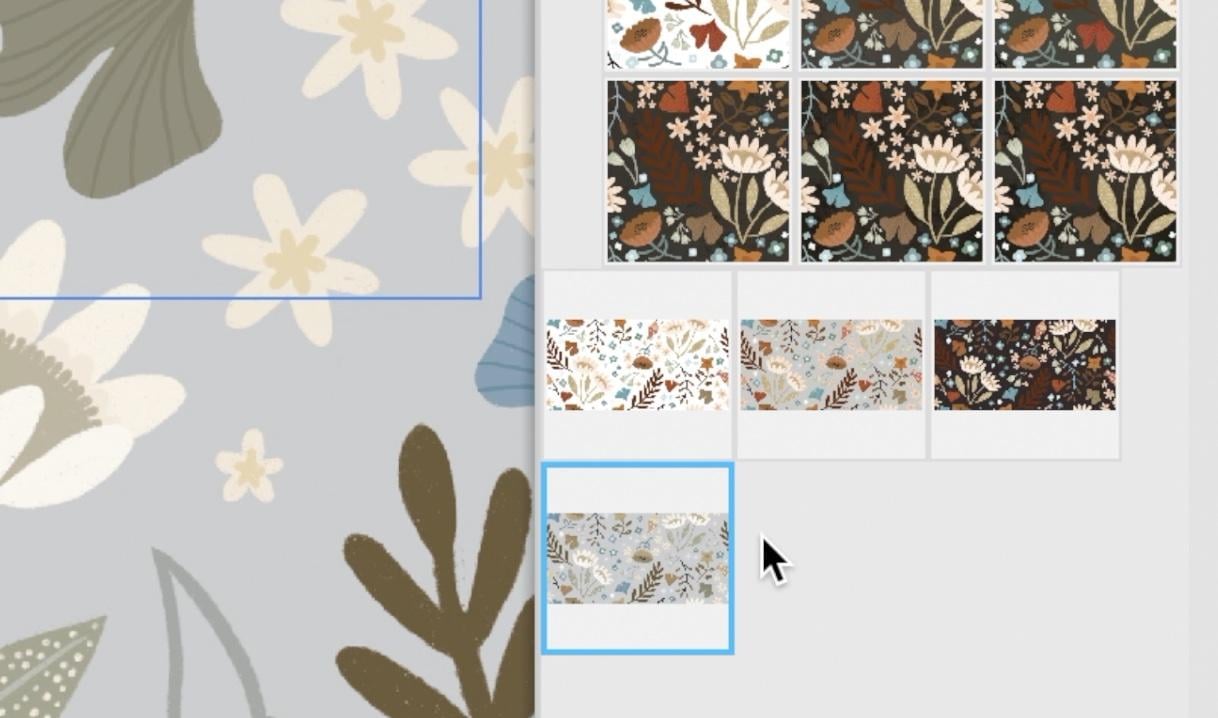
lustige Sonnenblume Half Drop and Hit. Okay. Und Sie können einfach so sehen, dass es zu meinem Panel hinzugefügt wurde. Also lass uns hier einen Test machen. Ich gebe ein neues
Dokumentenkommando. In einem neuen Dokument werde ich ein 20 x 20 Zoll großes
Dokument erstellen, damit wir
die volle Wirkung
der Musterwiederholung erzielen können . Sie können das also entweder einfach
rüberziehen oder ich erstelle
gerne ein
neues Füllebenenmuster. Schlag Okay hier. Und Sie können das Muster
auswählen, das Sie gerade erstellt haben. Und das Schöne daran
ist, dass
ich an diesem Punkt meine Skala ändern kann ,
sodass ich
mein gesamtes Muster sehen kann. Und einfach so haben
wir
diese Half-Drop-Wiederholung erstellt oder getestet. Und eines der
Dinge, die ich an der Methode, die ich gerade
verwendet habe, wirklich mag der Methode, die ich gerade , im Gegensatz zu einem normalen
halben Tropfen, ist, dass diese zB die großen Sonnenblumen umgedreht werden, also sind sie hier
in einem normalen halben Tropfen Gegensätze, das wäre auf dem ganzen Weg
nach unten
genau dasselbe und all die
anderen Dinge, die wir
irgendwie bewegt haben ,
machen es von
Spalte zu Spalte ganz anders. Das ist also ein wirklich
gutes Beispiel hier. Schauen Sie sich diese Gruppierung an, und wenn Sie sich
denselben Zweig hier ansehen, ist
die Gruppierung
völlig anders. Ich denke also, dass das eine wirklich großartige Möglichkeit
ist einen wirklich
interessanten Half-Drop
zu kreieren. Gibt es Dinge, die ich ändern würde? Wahrscheinlich, aber an diesem Punkt bin ich eigentlich ziemlich zufrieden damit. Mir gefällt auch sehr, wie
sich diese Branche hier widerspiegelt. Ich denke, wenn man
sich dieses Muster zum ersten Mal anschaut, fällt
das wirklich auf. Und ich denke, wenn es nicht
die gleiche Richtung wäre, wäre
es viel einfacher, die Wiederholung zu erkennen. Also gefällt mir das. Und diese Blume hier,
diese Tasse Mehl. Wie wir diese Säule nach oben und
diese nach unten gerichtet haben. Eines der Dinge, die an dieser
Art von Layout wirklich vorteilhaft sind, ist, dass das Muster
auf der Rückseite
von Gegenständen oder auf jeder
Art von Gegenständen verwendet werden kann , aus denen der Stoff nicht
unbedingt bestand. in die Richtung geschnitten, in die unser ursprüngliches Layout,
was gewesen war. Wenn diese Blume zum Beispiel die
ganze Zeit dieselbe
gewesen wäre, hätte
sie vielleicht nicht gut ausgesehen, wenn sie auf dem genähten Muster auf den
Kopf gestellt worden wäre. Wenn du verstehst, was ich sage. Jetzt sind
wir bereit, über Farbe
nachzudenken. Und wie ich zu
Beginn eines Kurses sagte, möchte
ich wirklich
zusätzliche Farbgebungen erstellen, so
wie ich es früher mit dem Adobe Textile Designer gemacht habe. Als Textildesignerin konnte
ich einfach reingehen und ich weiß nicht,
ob Sie sich erinnern. Ich habe es immer noch hier. Ich weiß nicht, warum ich daran
festhalte, aber Sie könnten in die
Vorschau des Musters gehen. Es gab dieses
Farbfenster, mit dem Sie Anpassungen
an
Ihrer Farbe vornehmen und speichern konnten Anpassungen
an
Ihrer Farbe vornehmen und speichern Sie können mehrere Versionen
davon in verschiedenen Farben speichern. Es war also eine wirklich
großartige und intuitive Möglichkeit , Ihre Farben zu ändern. Ich musste also viel
experimentieren, um eine
andere Methode herauszufinden. Und ich musste wirklich einen
Weg finden,
der zerstörungsfrei ist. Sie werden also meine
Methode dafür sehen. Und glauben Sie mir, es ist
nicht so einfach wie im Adobe Textile
Designer Plug-In, aber ich denke, es ist
genauso vielseitig. Dies ist die Nachricht, die Sie
erhalten würden, wenn Sie dieses Plugin hätten. Also offensichtlich kann ich die jetzt
loswerden. Ich
hoffe wirklich, dass das eines Tages tatsächlich zum Tragen
kommt. Das erste, was ich tun werde, ist
Ihnen das Hinzufügen einer Hintergrundfarbe zu zeigen . Du warst nicht in meiner anderen Klasse. Alles, was ich getan habe, war
eine Ebene
außerhalb dieses Ordnersymbols hinzuzufügen . Also werde ich die beiden tatsächlich
schließen um es ein
bisschen weniger verwirrend zu machen. Und dann
habe ich sie in dieser Schicht einfach
mit dem Farbeimer gefüllt. Also G für deinen Eimer. Und schnappen wir uns hier einfach
eine zufällige Farbe und ich lasse sie da rein. Oder Sie können hier in
das Menü gehen, um es mit
der Vordergrundfarbe zu füllen und zu füllen. Nun, das ist einschränkend ,
wenn
Sie es so machen, weil Sie etwas klobig sein
müssen, einfach hin und her gehen und mit
diesen verschiedenen Farben
experimentieren. Normalerweise füge ich hier
eine Einstellungsebene hinzu. Was ich hier tun würde, ist
eine Anpassung von Farbton und Sättigung hinzuzufügen . Und Sie können sehen, dass das
nur über dieser Ebene liegt. Deshalb hatte ich
das unten. Und ich kann
hier Anpassungen vornehmen und sie in Echtzeit sehen. Das ist also ungefähr das, was ich der eigentlichen Colorways-Methode
und
dem Adobe-Textildesigner
am nächsten finden konnte eigentlichen Colorways-Methode
und
dem . Aber ich habe noch ein paar
andere Tricks, um unsere Farbe insgesamt zu ändern, also die
Farben der Motive zu ändern. Also machen wir das in
der nächsten Lektion. In Lektion fünf. Wir werden mehr
daran arbeiten diese
Farben in unserem Design
selektiv zu ändern. Ordnung, also treffe ich
dich in der nächsten Lektion.
6. Verschiedene Farbkombinationen erstellen: Hallo Leute, willkommen zu Lektion fünf. Es ist immer toll, an diesen Punkt
zu kommen, wenn Sie Ihr endgültiges Mustermuster
haben. Aber was ich jetzt machen möchte, ist ein bisschen
experimentell
mit verschiedenen Farbvarianten. Wir werden zwei
oder drei verschiedene produzieren. Also lasst uns anfangen. Ich war also ein Beweis für diese Hintergrundfarbe und das gefällt
mir viel besser. Und ich bin bereit, dieses
Farbfeld zu retten. Das ist also meine
Farbgebung Nummer eins. Also habe ich meine
Datei entsprechend umbenannt. Also habe ich gespeichert als, und hier
klicke ich einfach auf das Pluszeichen und nenne es Sunny Sunflower
Colorway One und drücke. Okay, jetzt habe ich
das Original mit transparentem
Hintergrund und ich habe das neue mit einem beigen Hintergrund. Und ich möchte
zwei weitere erstellen, damit ich
einige echte Alternativen für
das Dokument für
verschiedene Zwecke habe einige echte Alternativen für
das Dokument für . Vielleicht, um verschiedene
Arten von Modellen zu machen, Farben zu
wechseln oder um einem Kunden zu zeigen, was auch immer
der Zweck ist, was Sie machen POD oder Sie
verkaufen an Stofffirmen oder was auch immer Ihre Zwecke
sind Alles für Ihr Muster, es ist immer schön,
alternative Farbvarianten zu haben. Was ich hier in meinem Finder gemacht ist, dass ich drei
verschiedene Versionen davon gespeichert habe. Im Moment ist es also genau dieselbe
Datei, also ist die Farbe
genau dieselbe. Ich habe die Farbe
, die wir uns
gerade angesehen haben. Und dann Colorway 2.3 , an dem wir
einige Änderungen vornehmen werden. Also lasst uns diese beiden öffnen. Und sie werden in Photoshop
geöffnet,
weil es sich um eine PSD-Datei handelt. Und denken Sie daran, dass wir in der
letzten Klasse eine wirklich tiefe Farbe
im Hintergrund
gemacht hatten . Ich möchte versuchen, das zu wiederholen. Das wird also die eine Farbgebung sein. Ich könnte einige
der Motivfarben ändern , um ein bisschen besser
aufzufallen. Und dann machen wir
eine zweite, die ganz anders ist. Also sind wir bereit, hierher zu gehen. Ich werde
das frühere Muster überprüfen, das wir in
der anderen Klasse gemacht hatten. Und schauen wir uns diese Hintergrundfarbe genau
an. Es ist also einfach ein wirklich
schönes Dunkelbraun. Gehen wir nun in die
Farbe und nehmen
dort eine Anpassung im Hintergrund vor. Sie können hier also sehen, dass
ich
meinen Farbton und meine Sättigung jetzt
auf diesen Hintergrund zugeschnitten habe. Um zu clippen, können
Sie einfach Ihre Wahltaste
gedrückt halten und auf die Linie klicken, die diese beiden
trennt,
vorerst unverknüpft. Aber sobald ich mit meiner Wahltaste
wieder hier klicke, siehst
du an diesem
kleinen Pfeil hier, dass er jetzt mit
dieser Hintergrundebene verknüpft ist. Es wird also nichts anderes
beeinflussen. Also lass uns darauf doppelklicken und im
Hintergrund richtig dunkel werden. Während ich das durchgehe und
das mache,
passiert es im Allgemeinen, dass
ich
den Hintergrund so gestalten kann , wie ich es möchte, aber es entstehen oft Probleme
mit einigen Motiven, wie der Farbgebung
einiger Motive . Sie können sehen, dass
hier ein
Problem mit diesem Stiel auftritt , z. B. und dem Stiel für diesen. Deshalb werden wir einige
Anpassungen speziell an diesen Motiven vornehmen. Wir gehen
in das Smart Object und nehmen dort tatsächlich
die Änderung vor. Werfen wir also einen Blick auf die intelligenten Objekte, die
wir ändern wollen. Also wechsle ich
vorübergehend
zurück zu meinem Verschieben-Tool
, das ich automatisch auswählen kann. Und wählen wir diesen hier aus, damit wir ihn
leichter im Ordner finden können. Und jetzt können wir
einfach
hier darauf doppelklicken und es wird
in einem eigenen Dokument geöffnet. In einem Fall wie diesem wäre es
meiner Meinung nach am schnellsten, das einfach neu zu färben. Ich habe einfach mit
meinem Zauberstab-Werkzeugset
mit einer Toleranz von 22
auf den Bereich geklickt . Es ist alles hier ausgewählt. Und ich verwende einfach meinen Befehl für
Farbton und Sättigung. Du färbst es ein und hellst es auf, was ich für geeignet
halte. Und ich helle es auch auf. Es hat also ein
bisschen mehr Sättigung und ein bisschen breiter. Wir können immer
zurückkommen und es ändern. Ich drücke auf Speichern. Dadurch werden alle Smart-Objekte aktualisiert , wo immer
sie sich im Dokument befinden. Sie können hier sehen, dass dieser neu eingefärbt
wurde und die Farbe, ich denke, es wird okay sein. Also machen wir im Grunde
dasselbe für diesen. V erlaubt mir also, es
auszuwählen und zu wissen, dass es
ausgewählt ist , indem ich es ausblende
und erneut anzeige und dann doppelklicke darauf. Das Gleiche, Zauberstab, gib meinen Auswahlbefehl. Du sättigst, färbst, entschuldigst und sättigst dann, erleuchtet. Und ich denke, in diesem Fall
könnte ich es ändern, um eher
eine Samadhi-Farb- oder
Light-Lite-Version dessen zu sein eine Samadhi-Farb- oder Light-Lite-Version dessen was wir dort bereits
vor sich haben. Und lasst es uns speichern und sehen,
ob das passend aussieht. Das ist definitiv einer
der Vorteile der Verwendung
eines Smart-Objekts, dass
Sie eine solche
Änderung
vornehmen können und sie überall dort angewendet werden, wo
sie in eine solche
Änderung
vornehmen können und sie überall dort angewendet Ihrem Dokument zu
finden ist. Wirklich, dieser
hier
könnte absolut eine meiner
alternativen Farbvarianten sein. Ich denke, dieser ist bereit zu gehen. Also gehe ich auf meine Muster
ein und füge dies als meine zweite Farbmethode hinzu. In gewisser Weise ist dies
die dritte Farbmethode, weil ich
das Original habe , das
nur den weißen Hintergrund hatte. Aber jetzt möchte ich
das wirklich ändern. Also werde ich diesen retten. Also werde ich
es einfach schließen und wir gehen in die Sonnenblumen-Farbgebung
Nummer drei. Und wir werden ein paar Dinge anders machen, was die Hintergrundziele
angeht. Es kann auf
diese Weise gemacht werden, genau wie wir zuvor mit dem Farbton und
der Sättigung getan haben. Ich
lasse das nur für eine Sekunde stehen. Was ich hier tun möchte, ist diese Farben
ziemlich dramatisch zu
ändern. Aber ich möchte nicht nur den Farbton und
die Sättigung
als meine Methode verwenden . Schauen wir uns
das kurz an, damit ich Ihnen zeigen kann,
was passieren würde. Und lassen Sie es uns eigentlich
direkt über diese Gruppe stellen. Wenn ich also jetzt hier
Änderungen vornehmen würde, lassen Sie mich das über
diese andere Gruppe stellen. Also habe ich
das nicht speziell auf die eine Ebene zugeschnitten. Sie können hier also sehen, dass ich das
dramatisch geändert habe, aber nicht diese Gruppe hier. Also verschiebe ich
diese Gruppe auch einfach nach unten. Ich habe also die beiden Gruppen unter der Einstellung der Farbton- und
Sättigungsebene, dann werden Sie
sehen, dass meine Farben durchgehend verändert
wurden ,
was cool ist. Ich meine, es ist definitiv
eine Möglichkeit. Sie könnten dies einfach als
Methode verwenden, um es neu zu färben. Aber was wäre, wenn Sie nicht möchten, dass sich
alles ändert? Obwohl ich diesen hier wirklich
geliebt habe, denke
ich, dass ich
einige etwas andere
Anpassungen an verschiedenen Motiven vornehmen wollte . Nehmen wir zum Beispiel an, dieses hier
funktioniert einfach nicht mit diesem anderen Farbschema
, das ich gerade habe. Was ich hier wirklich brauche, anstelle von Farbton
und Sättigung, pauschale Anpassungen,
was ich brauche, sind selektive
Farbanpassungen. Das ist also der
hier unten. Es ist nicht etwas, das
ich oft benutzt habe, aber ich denke, es
lohnt sich, dies zu versuchen, um einige letzte Anpassungen
an dem
vorzunehmen , was ich hier vor sich habe. Im Moment ist
es also nicht speziell auf eine der Gruppen zugeschnitten
, also sollte es
alles ändern , während ich das
durchmache. Es erfordert also ein
bisschen Experimentieren. Und wenn Sie hier hinschauen, können
Sie tatsächlich all diese
Farben einzeln durchgehen und anpassen. Es ist also
zufällig rote Zahlen. Und ich denke, Rot muss
ich anpassen um dort eine
Orangengattung loszuwerden. Also lasst uns einfach ein
bisschen experimentieren, um das zu sehen. Also werde ich zuerst in
eine Richtung rutschen , um zu sehen,
was ich hier anpasse. Es ist alles ziemlich schwierig , genau zu erklären,
was
hier zu tun ist, da es wirklich eine Frage der Präferenz
und des Urteils ist. Und Sie können am besten beurteilen ,
was Sie hier erreichen
wollen. Oft braucht
es also nur Experimente
und Versuch und Irrtum, um ein wirklich schönes
Farbschema zu finden. Also habe ich die Änderungen durchgegangen
und vorgenommen. Der Haupt- oder größte
Unterschied war, als ich zur Glasur
ging,
sind die neutralen Farben. Die Neutralen hier waren also
die größte Veränderung. Und ich werde hier einfach meine
Geschichte durchgehen, damit Sie
sehen können , welche Fortschritte ich gemacht habe. Es ist schneller als ich
dir den Zeitraffer zeige. Sie können also jeden
der Schritte sehen , während ich sie
durchlaufen habe. Das sind also die Änderungen
, die ich langsam
vornehme während ich
diese selektive Farbe durcharbeite. Und ich kam zu dieser Phase und fing an, wirklich zu
mögen, was ich sah. Also habe ich dort nur ein paar sehr
kleine Änderungen vorgenommen. Und ich möchte jetzt nur
mein Farbfeld erstellen und Ihnen den alternativen Weg
zeigen. Dies ist die ursprüngliche Methode
, mit der man das individuelle
Kacheldefinitionsmuster
erstellen würde . Und es wird da
auftauchen. Es ist dasselbe, als wenn Sie dort
auf das Pluszeichen klicken. Also lass mich das einfach loswerden
und sagen, okay, und jetzt haben wir unsere drei sind tatsächlich vier
verschiedene Farbgebungen. Ich fokussiere meine Augen
blinzeln ein bisschen zusammen. Ich denke, dass das Schwarz auf diesen beiden Elementen nur
ein bisschen zu viel für dieses
spezielle Farbschema ist. Also würde ich reingehen und
die Änderung auf die gleiche Weise vornehmen wie beim vorherigen Muster. Also doppelklicke ich auf das Smart-Objekt, das es in einem separaten Fenster öffnet. Und ich werde den Zauberstab
erneut
benutzen , um diesen Stiel auszuwählen. Und ich denke, dieses Mal
werde ich mich für ein wirklich weiches,
cremeweißes Weiß entscheiden, eine
Farbe, bei der ich mir nicht sicher bin. Lass uns einfach, lass uns hier ein bisschen
experimentieren. Interessanterweise ist
hier passiert, dass dies das veränderte Smart-Objekt
vom letzten Farbwechsel
ist. Also werde ich hier auf Update klicken
und mal sehen, ob
es blaue Werke gibt. Das Problem hier wäre also, dass in beiden Dokumenten dasselbe Smart-Objekt verwendet wurde. Ich werde den
Farbton und die Sättigung ändern. Und da
es sich nur um dieses eine Objekt handelt, werde
ich mir natürlich nicht
allzu viele Gedanken über die Verwendung von
Litereinstellungen machen. Ich glaube, ich werde
es einfach hier versuchen. Mal sehen, wie
diese Farbe funktionieren könnte. Mir gefällt das besser
als das Schwarz, aber es ist offensichtlich immer noch
ein bisschen zu dunkel, also werde ich viel später gehen
, sodass es fast weiß ist. Ich setze 96 hier rein. Und ja, ich denke das funktioniert. Ich denke, es funktioniert super
mit diesen Sonnenblumen. Also lass uns einfach diesen Kerl ändern. Doppelklicken Sie also darauf. Und wieder
erhalte ich das angepasste aus dem letzten Dokument. Also werde ich updaten. in diesem Dokument Verwenden Sie in diesem Dokument erneut meinen Zauberstab, Farbton und Sättigung
werden dieselben Einstellungen wie ich gerade
hatte oder die anderen. Also klicke ich auf Speichern. Ja, das ist sehr reizend. Ich weiß nicht, warum
mich
das wirklich an Weihnachten denken lässt, aber es ist nur das Blau, die
Schneeflocke, die er irgendwie färbt. Ja, mir gefällt, dass
das Schwierigste ist, was ich denke,
nur in Bezug auf
das CMYK-Farbmodell zu denken das CMYK-Farbmodell ,
weil so die
selektive Farbe funktioniert. Wenn Sie
mit Cyan, Magenta-Gelb-Block, nicht allzu vertraut sind
, dieses Farbmodell, das für praktisch alle gedruckten
verwendet wird . Möglicherweise müssen Sie nur
ein bisschen lesen. Und ich habe den Kursmaterialien tatsächlich ein paar
relevante Artikel
beigefügt Kursmaterialien tatsächlich ein paar
relevante Artikel
beigefügt , die Sie nachschlagen können. Und ich denke, es gibt dort ein paar Videos, die du dir auch ansehen
kannst. Damit
Sie das Ganze
ohne echte Kunstwerke üben
können , habe
ich dieses Dokument
hier in den Kursmaterialien beigefügt. Lassen Sie uns
hier
eine Reihe von Übungen durchgehen , damit Sie
sehen können , was das Herumspielen damit Ihnen helfen kann. Dies könnte eine lustige kleine
Nebenübung sein,
um die Verwendung
des CMYK-Farbmodells zu üben. Laden Sie das herunter und
legen Sie es in Photoshop ab. Also, was ich hier tun werde ist die selektiven
Farbanpassungen hinzuzufügen. Und natürlich seht ihr hier die CMYK-Schieberegler
und ich werde einfach
reingehen und
jede der hier
aufgelisteten Farben individuell beeinflussen . Also bei diesen Farbverläufen
, die ich hier niedergelegt habe, musst
du Richard
Cyan vorlesen, blau, gelb bis orange. Und jede der Farben
, die Sie hier haben sollte zumindest einen
Teil des Bildes beeinflussen. Die rote Einstellung würde sich anpassen, offensichtlich der untere Teil dieser und wahrscheinlich der
untere Teil dieser. Also übe einfach und
das erste, was du tun
solltest, ist ins Extreme zu gehen. Denken Sie daran, dass
Sie bei gedrückter Option auf
diese Linie zwischen
den beiden klicken können, um sicherzustellen , dass die selektive
Farbanpassung auf diese
bestimmte Ebene zugeschnitten
wird. Und du kannst hier sehen, ich gehe ins Magenta, du solltest anfangen zu sehen,
was mein Slider tun würde. Je mehr
Magenta ich hinzufüge, desto tiefer werden die Rosa- und Rottöne zu allem
, was Rot enthält. Und je weiter
der negative Börsengang entfernt ist,
desto weniger Rot zeigt sich am Ende
tatsächlich. Wenn Sie also
versuchen, ein
anderes Rot aufzuheben , und das ist es, was
Sie tun möchten, gehen Sie in Rot und ziehen Sie Ihren Schieberegler für
Magenta nach unten. Und jeder dieser Schieberegler sollte die Farbe
beeinflussen, wenn sie anfangs
in dieser Farbe ist. Wenn dies also
Gelb enthält, wirkt sich
der gelbe Schieberegler
auch darauf aus. Probieren Sie das mit jeder der
Farben aus, damit Sie sich ein Bild machen können
. Jetzt bin ich
ins Gelbe gewechselt. Derjenige, der
am stärksten betroffen
wäre, wäre also dieser
gelbe Schieberegler. Der gelbe Schieberegler wird
dies erheblich beeinflussen ,
wie Sie sehen können. Versuchen wir es mit Wissenschaft. Ein Cyan ist also eine himmelblaue Farbe und diesen Schieberegler würde ich
dafür verwenden, um ihn zu beeinflussen. Wenn es es nicht ganz aufhellt
, es daran, dass es
eine andere Farbe gibt Teil dieser Farbe
ist. Das Cyan könnte also viel Gelb enthalten oder
es könnte viel,
wahrscheinlich weiß es überhaupt Magenta haben . Aber Sie können sehen, dass das
Magenta unten betroffen ist und blockiert. Ich habe nie festgestellt, dass es
tatsächlich etwas bewirkt. Also
berühre ich den Block normalerweise überhaupt nicht. Gehen wir in die
Magentas und schauen uns das an. Jetzt kannst du es sehen. Diese sind aber wieder betroffen. Und wie gesagt, das Neutrale scheint mein
Dokument am meisten beeinflusst zu haben. Sie können also sehen, was hier
passiert. Wie gesagt, probieren Sie die Extreme aus,
damit Sie wissen, was jeder von ihnen wirklich tun wird , um Ihr eigenes Image zu beeinflussen. Sie könnten dies sogar in
einem separaten Dokument tun einem separaten Dokument , um
ein bisschen zu üben. Hier können wir es erhalten. Diesen hier wähle
ich aus
und drücke einfach auf den
Mülleimer, um ihn loszuwerden. Das ist also unsere
neueste Farbgebung und ich denke, das ist mein Favorit. Ich habe noch ein paar
Kleinigkeiten , die ich dir zeigen möchte, also mache ich sie in
der nächsten Lektion. Und vielleicht experimentieren wir
mit ein oder zwei Modellen, nur um zu sehen, wie wir
unsere Muster wirklich auf die
angenehmste Weise zeigen können . Ordnung, wir
sehen uns in der nächsten Lektion.
7. Mock-ups, und berücksichtige die nächsten Schritte: Hallo Leute, willkommen zu Lektion sechs. In weniger als sechs werden
wir hier nur ein paar andere
Kleinigkeiten
behandeln. Lass uns anfangen. Sie wissen also, für mich besteht
der lustigste Teil
des Prozesses darin, dies
immer zu tun, Modelle zu
erstellen und
wirklich die Chance zu bekommen, zu sehen, wie Ihre Muster aussehen
können. Das ist eine, die ich
mag, weil sie
die vier verschiedenen
Optionen oder was auch immer
Sie erstellt haben zeigt die vier verschiedenen
Optionen oder was auch immer und es
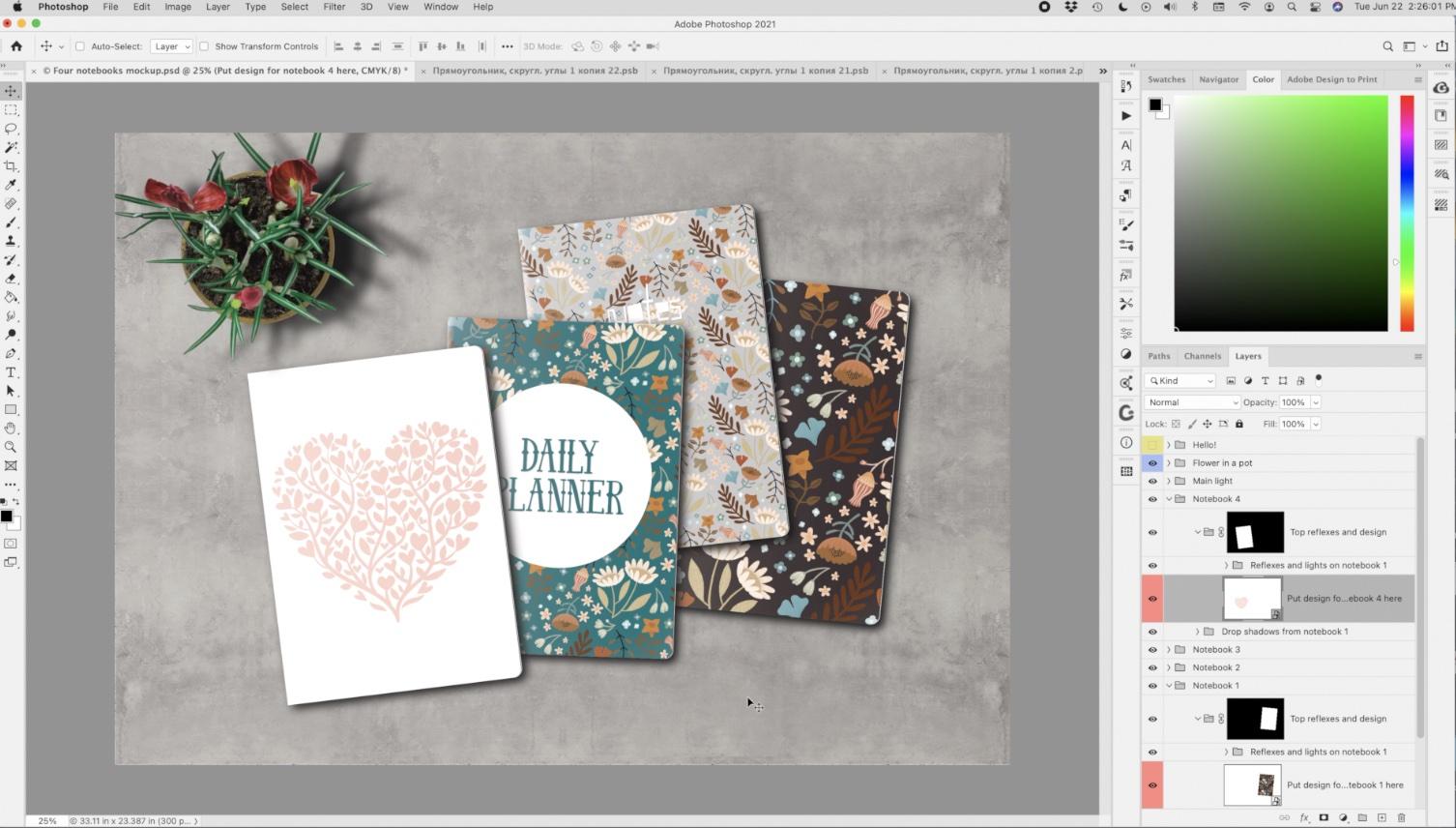
wirklich einfach ist, ein Modell zu verwenden. Das ist also von dieser
jungen Dame, Eliana. Sie ist bei Creative Market. Also schau sie dir an, denn ich mag
ihre Modelle wirklich sehr. Und ich zeige es
dir einfach ganz schnell. Dies ist ein so schneller Vorgang
, wenn Sie ein gutes Modell erhalten. Wie Sie hier in
der Ebenenpalette sehen können, handelt es sich bei
den Fronten für jedes
Notizbuch um Smart-Objekte. Sie
doppelklicken also einfach auf das Smart-Objekt, es öffnet sich. Sie können sehen, ich habe das schon
ein paar Mal benutzt, also nehmen wir an, ich hatte ein
vollständiges Muster darauf. So würde es aussehen. Ich verstecke einfach
dieses einzelne Herz. Dies ist ein Muster, das ich in
einer meiner sehr frühen Klassen erstellt habe. Und was ich hier tun würde, ist
etwas, das ich gelernt habe, natürlich habe ich mit der Zeit hier nicht die
Musteranpassungsebene
verwendet, aber genau das würde ich jetzt tun, also werde ich einfach auf Pattern klicken. Und dann könnte ich hier
das Muster meiner Wahl wählen. Ich werde es zum
letzten machen, das wir gerade
fertig gemacht haben , und lass
mich das verstecken. Dies ist die, auf die ich die Einstellungsebene
legen möchte, Musteranpassung. Es verbirgt also irgendwie, was vorher da
war. Ich werde das letzte wählen
, an wir gearbeitet haben. Hier. Ich kann den
Umfang der Wiederholung reduzieren. Also lasst uns ein ziemlich kleines ausprobieren
, damit wir hier
den halben Tropfen sehen können , ob die 45 gut sein
könnten, und auf Okay? Und jetzt, wenn ich dieses Modell wieder
verwende, kann
ich einfach auf diese
Ebene klicken und meine Änderungen vornehmen. Ich glaube, ich werde all diese zusätzlichen Schichten
hier los all diese zusätzlichen Schichten , weil das es für das nächste Mal
viel einfacher machen wird. Solange ich auf Speichern klicke. Hier in diesem Dokument können
Sie sehen, dass es gespeichert wird. Und wenn ich zum
Hauptdokument der Notizbücher zurückkehre, werden
Sie sehen, dass
es jetzt aktualisiert wurde. Das sind die vier Muster
, an denen wir heute gearbeitet haben. Und wenn alles wirklich
hübsch geworden ist und ich denke, das ist eine
großartige Möglichkeit, sie zu präsentieren. Ich möchte dir hier
ganz schnell etwas zu diesem Thema zeigen. Das ist also das blaugrüne. Ich verwende das Muster, das keinen Hintergrund
hatte. Es ist also wie ein PNG-Bild. Und ich lege einfach eine
Ebene zur Anpassung der Farbfüllung darauf ein. Ich habe nur experimentiert, bis ich eine
gefunden habe, die meiner
Meinung nach gut aussieht. Ich denke also, es ist eine
Art Mittelklasse-Farbe und sie kommt mit
dem neuen Hintergrund, was wirklich cool ist. Auf diese Weise konnten Sie sehen
, wie eines dieser leeren Muster oder das leere Hintergrundmuster funktionieren und wirklich cool sein
kann. Nun, eines der letzten Dinge, die ich mache, wenn ich ein
Muster wie dieses entwerfe. Ich mache das für fast
jede Sammlung, gehe ich durch und
mache ein Verkaufsblatt. Auf diesem Zellenblatt werde
ich einige
der Muster in
der Sammlung sowie die meiste
Zeit einige Modelle zeigen der Sammlung sowie . Also
füge ich die meiste Zeit die Modelle hinzu,
aber es gibt Gelegenheiten, in denen ich diese andere Klasse
über das Erstellen von Verkaufsblättern
unterrichte. Aber ich werde das in
meine nächste Klasse aufnehmen , die
wir mit diesem speziellen Muster
machen werden. Diese Reihe von Klassen
hat also drei Installationen
und die nächste
wird das Ende
des gesamten Prozesses der Erstellung
eines Musters abdecken . Und wir werden
die Produktion
der Zellblätter sowie den Export
der
PAT-Dateien einbeziehen der Zellblätter sowie , die Sie hier sehen. Dann natürlich der Export
der einzelnen Kachel für jede Farbweise, auf
der sich die eigentliche Wiederholung befindet. Es ist nicht nur so einfach wie das
Exportieren einer einzelnen PAT-Datei. Wir müssen sicher sein
, dass wir hier
die sich wiederholenden Elemente an
allen Rändern haben. Das werden
wir also in der nächsten Klasse machen. Und ich denke, das ist es vorerst, und ich werde Sie in dieser
Zusammenfassung in der nächsten Lektion treffen.
8. Outro / Abmoderation: Hey Leute, ist das nicht toll, wenn du es bis
zum Ende eines Projekts schaffst? Ich liebe diese Phase, weil
ich dann Mockups erstellen oder Dateien
für den Upload auf POD-Sites vorbereiten oder an meinen Agenten für,
wer weiß, vielleicht,
vielleicht einige Verkäufe einreichen kann. Das wäre großartig. Wenn Sie nach einer
zusätzlichen Referenz suchen, schauen Sie sich
bitte meine
beiden Pinterest-Websites an. Ich habe eine Anruflehrerin
Dolores jetzt Scranton, eine
andere, die gerade Loris Now's Grant genannt hat, The Lost Art Gallery
und frage sie, dass ich denke. Wenn Sie interessiert sind,
schauen Sie sich auch meine Website an, kaufen Sie dot Dolores oder.ca und fügen Sie sich in
die Mailingliste ein. Auf diese Weise erhalten Sie alle
Mailings, die ich verschicke, und glauben Sie mir,
sie kommen nicht sehr oft vor. Und glaub mir, es kommt
nicht so oft vor. Wenn Sie eine Minute
zur Kasse haben, sind meine Geschäfte, mein größter
auf dazzled.com und ich habe einen in Kanada
bei art of where. Und ich verkaufe auch bei Society Six. Denke daran, ob dir diese Klasse gefallen hat , wenn du den
Follow-Button dort oben Und wenn Sie eine Minute Zeit haben, hinterlassen Sie eine Bewertung und wenn Sie ein Projekt haben, das
Sie für diesen Kurs erstellt haben, würde
ich es gerne hier sehen. Also ich schätze, das ist vorerst alles. Aber bis, und wir
sehen uns in meiner nächsten Klasse.
 Delores Naskrent, Creative Explorer