Transkripte
1. Einführung in geheide Formel: Hallo Jungs und willkommen. Mein Name ist jetzt Dolores Scranton. Ich komme von Sunny zu dir, Manitoba, Kanada. Also, heute bringe ich dir eine wirklich schnelle für den Shop-Kurs. Nun, ich denke, einige wirklich schnell, aber es ist ziemlich schnelle Idee, sagen
wir einfach, dies ist ein Muster, das Sie tatsächlich sehr schnell
erstellen können , wenn Sie die Technik kennen, wovon rede ich? Gut gekleidet natürlich, deshalb trage ich heute Plaid. Haben Sie die Vermehrung von Plaid in letzter Zeit gesehen? Überall gibt es Plaid. Ehrlich gesagt, ich sehe es in der Wohnkultur, ich sehe es in der Nähe. Ich sehe es in Kunstwerken. Das ist, worauf wir uns heute konzentrieren werden, ist die Schaffung von Pflanzen. Ich möchte Ihnen sowohl normales Plaid als auch die Anwendung mit einem Köper zeigen. Ich weiß nicht, was das ist. Nun, wir werden es auf dem Weg herausfinden. Das wirklich coole daran ist, dass wir Techniken verwenden, mit denen Sie dies auf jedes von Ihnen erstellte Basisdokument anwenden können. Also werden wir mit der Erstellung des Basisdokuments beginnen. Dann werden wir durchgehen und einige Muster-Kacheln erstellen, mit denen wir diese Basisdokumente tatsächlich konvertieren können. Es ist eine wirklich interessante Technik und dein Verstand wird geblasen werden. Ich garantiere es. Wenn das nach etwas klingt, das für Sie interessant sein wird, dann stellen Sie sicher, dass Sie den Folge-Button dort oben drücken, weil ich immer neue Ideen für den Unterricht finde. Wenn du einer meiner Follower bist, dann erhältst du alle Informationen, wenn ich veröffentliche. Und das ist in der Regel eine neue Klasse fast wöchentlich. Und dann natürlich, Freebies, die mit fast jeder Klasse, zumindest in letzter Zeit, gehen, um einen Blick auf Plaid im Allgemeinen,
die Geschichte von Plaid, und natürlich Beispiele. Und dann kommen wir direkt hinein. Bist du bereit für den Einstieg? In Ordnung. Lasst uns gehen.
2. Die Geschichte der Plaid und Kurs Übersicht: Hallo Jungs, willkommen zu Lektion 1. Lektion 1 hier, wie ich versprochen habe, werden
wir einen Blick auf Beispiele werfen, die mit Ihnen über die Geschichte von Plaid sprechen. Und ich möchte Ihnen alle möglichen neuen Hülsen zeigen, die ich da draußen gesehen habe. Lasst uns loslegen. Ich wollte Ihnen einen kleinen Überblick über die Geschichte von Plaid geben. Lassen Sie sich von niemandem sagen, dass es ein gewöhnliches Muster ist. Es ist unverkennbare Kontrollen können über Kulturen und Klassen hinweg gefunden werden. Und es ist viel mit der schottischen Geschichte als frühe Americana verbunden. Und sie wurden von allen getragen, von Surfern und Punks bis hin zu High-Fashion-Modellen. Überall, wo du hinsiehst, siehst du heute Land. Um genau zu sein, das Muster, das wir als Plaid kennen, wird eigentlich Teil genannt. Jetzt sind Vorhänge Gewebe von abwechselnden Bändern, Frau im rechten Winkel. Während Plan ursprünglich bezieht sich auf die schweren Wollkleidung, die dieses Muster haben. So würden Schotten sie als Decken benutzen, oder sie würden sie über ihre Schultern verbinden. Als Tartan das Meer in die Neue Welt überquerte , wurden Plaid und Tartan zum Synonym. Jetzt entstanden Vorhänge tatsächlich noch früher als das, was wir als das früheste betrachten, das Schottland in den 17 Hunderten dort das Schottland in den 17 Hunderten dort
tatsächlich auf Mumien bis zum achten Jahrhundert vor Christus gefunden ist. Jetzt in Schottland, geographisch, produzierten
die Weber verschiedene Muster und spezifische Assoziationen mit Familien und Clans kamen viel später. Damals in den Tag. Die Türken verlagerten sich von einem schottischen Familiensymbol zu einem militärischen Symbol. Und das war, als die Jakobiten Aufstände gegen die englische Mark. Wenn Sie also die Show ungewöhnlich sehen, werden
Sie genau wissen, worum es geht, wenn Sie in die schottische Rebellion marschieren, zum Beispiel empfehlen die Royal dringend mehr das schwarze Waschmuster. Und das war kein Muster, das zu dieser Zeit mit irgendeiner Familie oder einem Clan verbunden war. Leider sind die Highlanders und wurde zerquetscht und glauben Sie es oder nicht, der Tartan Stoff wurde in England verboten, bis das Gesetz schließlich aufgehoben wurde. Stellen Sie sich vor, dass Stoff vollständig von einem Land verboten wird. Jetzt mit einer schottischen Einwanderung am Ende des 18. Jahrhunderts kam die Popularisierung der in den USA gekleideten wegen des Handels, Forscher und Siedler tauschten Pelze mit Eingeborenen für gewebte Decken aus Schottland. Die erste, die derjenige sind, der am meisten
als die schwarze und rote anerkannt ist, die wir heute als Buffalo Plan kennen. Jetzt hieß es Buffalo Plaid, weil die Firma, die es in Pennsylvania machte, der Kerl besaß eine Herde von Büffeln und so nannte er den Stoff nach seinem Haustier Buffalo. Es war so erfolgreich oder wurde so erfolgreich, dass Muster immer noch Teil des Wooldridge-Logos ist. Nicht genug. Erinnerst du dich an Paul Bunyan? Paul Bunyan wurde von einem Anzeigenmann in einen Volkshelden verwandelt, der damals nur durch mündliche Überlieferung
bekannt war, Bindungen, große Geschichten wurden zuerst von diesem Anzeigenmann
sowohl schriftlich als auch in Bildern transkribiert . Die Anzeige genau gab ihm schwere braune Stiefel, blaue Jeans und Flanellhemden in diesem roten und schwarzen Plaid. Und ich erinnere mich an den Besuch der Statue, und das war ,
als mein Vater auf dem College war, Bemidji, Minnesota. Und sie hatten einen kleinen Vergnügungspark. Und es gibt eine Statue, die immer noch eine ikonische Erinnerung für mich ist. Erst im Grunde in den 40er,
1940er Jahren, die Plaid zum ersten Mal geschlechtsspezifische Linien durchqueren. Und das ist, was abhängig von Mais-Shirts für Frauen. Danach war es überall. Es bewegte sich von Wolle zu anderen Textilien. Und er findet Plaid nicht nur auf Kleidung, sondern auch Konsumgüter, Autositze, Rafi Papiere, Schuhe und sogar Tapeten. Ich will dir also ein paar Beispiele zeigen, die ich liebe. Und wir werden über die verschiedenen Arten von Plaid sprechen. Wir werden nur zwei Typen produzieren. Und der erste ist nur der grundlegende Plan, und dann der andere ist ein Köper. Kennen Sie, dass ein Köper eine Art Weizen ist. Also, wenn Sie es aus der Nähe betrachten, wird durch sein Muster der diagonalen Linien identifiziert. So wird das Köpergewebe verwendet, um wirklich starke Stoffe wie Tweed und Aberdeen und BlueJeans zu kreieren. Jetzt können Sie hier an dieser Illustration sehen, wie es funktioniert. Das Köpergewebe wird gebildet, indem das Schussgarn in einer abwechselnden Reihenfolge unter einem über mehrere Kettgarne geführt wird, und das bildet eine diagonale Rippen, eine
Art Muster auf der Stoffoberfläche. Also werde ich Ihnen zeigen, wie Sie das zu Ihrem Plaid hinzufügen können. Aber wir werden uns im Grunde auf ein Leinengewebe konzentrieren. Was ich versuche, diese Art von weiblichem Plaid zu produzieren, werden
wir ein paar wirklich moderne Farben machen. Ich mag die Flagge hier, diese rosa. Und eine andere, die ich wirklich mochte, war diese. Ich liebe es, dass in dieser Bluse kontrastierende Farben verwendet wurden. Mean, wenn Sie nur suchen, wie Plaid und werfen Sie einen Blick auf das, was das Ergebnis gibt, werden
Sie eine Menge Inspiration zu finden. Dieser Pflug ist hier. Ich kann mich wirklich daran erinnern, eine Bluse zu haben ,
nicht ganz diesen Stil, aber es hatte diese Art von Farben und ich denke das
ist etwas mehr wert, was ich werde gehen für. Ich möchte es wirklich leicht und frisch halten. Das ist es, woran wir arbeiten werden. Und ich hoffe, dass bis zum Ende dieser Klasse Sie
diese Technik so süß und einfach finden werden, dass Sie mit Klatschen, alle Ihre Stoffkollektionen als Koordinaten r, h. Lassen Sie uns in der nächsten Lektion treffen, wo wir sind , um das wirklich herauszufinden. Ich seh dich dort.
3. Grunddokument: Hallo Jungs, willkommen zu Lektion 2. Also, es sei denn, als zwei hier werden wir unser Basisdokument einrichten. Lasst uns anfangen. Also das erste, was ich jetzt tun möchte, wo ich bereit bin, mein Plaid zu starten, ist, ein Farbschema zu finden, das ich mag. Also bin ich hier in Pinterest mache
nur einen kurzen Scrollen durch meine Farbpaletten zu niedrig. Und ich denke, ich möchte etwas wie das auswählen, das ich dir gezeigt habe , das mich an einen von damals erinnert hat, als ich ein Kind war. Also denke ich, vielleicht würde dieses Farbschema dafür funktionieren oder dieses hier. Ich glaube, ich werde mit dem hier gehen. Also werde ich einen Screenshot machen. Also Befehl Shift 4, dieses Bild zu
greifen, wird
hier in der Vorschau kommen , weil das ist, was ich als mein Standard festgelegt habe. Ich kopiere das einfach. Und in Photoshop werde ich es einfach fallen lassen. Also habe ich es hier als Referenz für die Erstellung meiner Farben. Also, hier gehen wir in meine Farbfelder. Ich werde eine neue Farbgruppe bilden. Und Sie können hier sehen tatsächlich eine Gruppe, die ich ihre Farbpalette, die ich für ein anderes Projekt erstellt habe, und es ist fast das, was ich will. Ich bin mir nicht sicher, ob ich das benutzen würde, aber lass uns mit diesem hier gehen und anfangen, die Farbfelder hinzuzufügen. Ich werde meine Augentropfen Nüsse kriegen. Ich bin auf meiner Tastatur, ja. Und ich werde nur in den Farbbereich klicken, den ich will. Und das werde ich meiner Gruppe hinzufügen. Okay, also habe ich das Pluszeichen hier getroffen und es hat es hinzugefügt. Also machen wir das Gleiche hier. Sie können sie benennen, wenn Sie die Mühe durchmachen wollen. Dafür öffnet sich Meine Bibliothek immer wieder. Und ich habe meine Farbfelder hier gefangen, damit ich diese Schicht wegwerfen kann. Also werde ich einfach auf Löschen drücken und ich habe meine Farben hier, also das ist alles, was ich brauche. Okay, mein Dokument hier ist 400 mal 400 Pixel breit und 300 Pixel pro Zoll. Ich werde damit beginnen, es mit einer Hintergrundfarbe zu füllen und ich werde die Option Löschen drücken, um das am schnellsten zu tun. Und jetzt können wir beginnen, einige zusätzliche Bereiche für alternative Farben auszuwählen. Also halte ich meine Umschalttaste gedrückt. Ich wähle nur irgendwie zufällig mit dem rechteckigen Festzelt aus. Und ich werde hier die nächste Farbe auswählen. Und wieder, ich werde die Option Löschen drücken und es wird es damit füllen. Also für dieses erste macht man Experimente, indem man es einfach wirklich schnell macht. Seien Sie nicht zu besonders darüber, wo Sie
Ihre Farbbalken auf
diesem ersten platzieren Ihre Farbbalken auf , so dass Sie einfach sehen können, wie es funktioniert. In Ordnung, also nochmal, Option Löschen, langsam alle meine Farben hier hinzufügen. Ich mag übrigens eine Vielzahl von Größen, also können Sie das ausprobieren und
sehen, wie es Ihnen gefällt. Und ich denke, ich vermisse nur eine Farbe, die dann hier und hier profitieren. Und das ist die Farbe. Also werden wir dich schlagen. Also werde ich das machen. Ja, ich gehe zu Option Punkte löschen und ich denke, das wird gut funktionieren. Also, was wir jetzt brauchen ein Duplikat davon. Also werde ich darauf doppelklicken, um es in eine Ebene oder acht zu machen. Und dann werde ich Befehl J treffen, was mir ein Duplikat gibt, und dann Kommando T und wir werden diese 190 Grad drehen. An diesem Punkt werde ich speichern, nur um sicher zu sein, wie ich
das kleine bisschen Arbeit getan und speichern Sie das in meinem Vermögen. Und ich werde es Basisdokument eins nennen und auf Speichern drücken. Ob Sie es glauben oder nicht, wir sind bereit für die nächste Phase, in der wir tatsächlich etwas von diesem Weben kreieren werden. Um dies zu tun, benötigen
wir einige spezielle Pattern-Dateien, die wir erstellen werden, und das werden wir in der nächsten Lektion tun. Die einzige will nicht über diese Lektion sagen, RPN,
diese Lektion ist, dass es wirklich
wichtig für Sie ist , wenn Sie zum ersten Mal diese Art von Techniken
ausprobieren , um wirklich zu experimentieren und über
die Art der Farbe nachzudenken Psychologie, ich schätze, das passiert mit deinem Plaid. Wenn Sie nun mit einer Sammlung arbeiten und Koordinaten hinzufügen möchten, wählen Sie Farben entsprechend dem, was Sie in diesem Set haben. Eine Sammlung hat in der Regel sehr gut ausgeführte Farbschemata. Das ist das, was Sie suchen, wenn Sie so etwas kreieren. Und du wirst lernen, wie du ein paar davon machst, was wirklich einen guten Plan macht und wie man es wirklich auffällig und sehr unterschiedlich und sehr trendy macht. Also werde ich Sie in der nächsten Lektion treffen , wo wir die grundlegenden Muster machen, die wir brauchen. Na gut, ich sehe dich dort.
4. So erstellst du die Muster für Patterns: Hallo Jungs, willkommen zu Lektion 3. Das ist also die Lektion. Wir werden diese seltsamen kleinen Muster einrichten, die wir für die Umwandlung unserer Dokumente in ein Plaid oder auch angewendet werden. Lasst uns loslegen. Also diese nächste Reihe von Mustern, die wir für die Verwendung als Musterüberlagerungen
erstellen werden. Und es wird wirklich seltsam erscheinen, aber wir werden eine erstellen, die zwei Pixel mal zwei Pixel ist. Und da ist es, genau da. Kannst du es sehen? Ich kann es auch nicht. Okay, also werde ich es vergrößern. Und jetzt habe ich Ihnen dort nicht gezeigt, dass es sehr, sehr,
sehr wichtig ist, dass Sie es transparent machen, okay, ich habe mein Transparenzraster hier abgeschaltet, aber das ist transparent, ich garantiere es. Und jetzt, was ich hier habe, sind eigentlich zwei Pixel breit und zwei Pixel hoch. Und das ist wirklich wichtig für das, was wir tun. Es teilt sich gleichmäßig in das 400-Pixel-basierte Dokument auf. Das ist also sehr wichtig. Und das ist die Formel, die Sie im Grunde wissen müssen. Solange sich dies gleichmäßig in Ihr Basisdokument aufteilen wird, können Sie loslegen. Also, wenn Sie, sagen
wir ein 1500 x 1500 Pixel Dokument hier, dann könnten Sie dieses kleine Dokument machen, 15 mal 15. Ich mache es nur mit den zwei Pixeln, weil es einfach zu erstellen ist. Was ich als nächstes tun muss, das aus einem Pixelquadrat ist. Also werde ich hier in mein rechteckiges Festzelt Werkzeug gehen. Und hier oben werde ich das auf eine feste Größe von einem Pixel um ein Pixel setzen. So wird es mir erlauben, nur ein einzelnes Pixel gleichzeitig auszuwählen. Und was ich tun möchte, ist diese beiden diagonalen Ecken sind gegenüberliegende Ecken, die ich füllen möchte, und es spielt keine Rolle, welche Farbe an dieser Stelle. Also werde ich diese blaugrün Farbe wählen und ich werde nur duplizieren, und ich werde nur die gegenüberliegende Ecke tun. Und ich werde jetzt ein Muster daraus machen. Und ich weiß, du fragst dich, was zum Teufel wir hier machen, aber bleib da rein. Ich werde es Ihnen in Kürze erklären. Also hier werde ich eine neue Gruppe hinzufügen. Ich werde dieses Plaid und Quills nennen. Und ich muss nur dieses kleine Pluszeichen hier treffen und das Muster wird hinzugefügt. Ich werde das Overlay eins nennen. Und so haben wir das an Ort und Stelle, wie wir es brauchen. Und wir werden noch weitere Dokumente machen. Diesmal werden wir ein Vierer für Pixelquadrat machen. Ok? Stellen Sie also wieder sicher, dass es transparent ist und klicken Sie auf Erstellen. Und ja, es ist das kleinste Dokument, das Sie je gesehen haben. Ich bringe es hier auf die Größe. Und für diesen hier werden wir eine andere Art von Muster machen. Es ist also wichtig für mich hier, das genau zu erstellen. Und ich werde Option ziehen für diese eine, nur um es schnell zu machen. Also Option Drag und ich gehe geradeaus nach unten und ich mache die komplette diagonale Linie hier. Wenn du darüber nachgedacht hast, an zu schnappen, findest
du das vielleicht ein bisschen knifflig. Das ist es, was mir hier immer passiert. Also werde ich das ganze Schnappen ausschalten. Und um diese Diagonale zu machen, halte
ich meine Befehls-Option und Shift-Taste gedrückt. Und das ist genau das, was ich brauche, um ein Köpermuster zu erstellen. Also wieder hier werden wir das Muster zu definieren. Also deauswahl ich alles, was ich hinzufügen werde. Und dieses hier werde ich Pattern Overlay nennen, Twill. Und diese kleinen Standard-Muster, die ich hier erstellt habe, kann ich
immer verwenden , wenn ich ein 400 x 400 Pixel basiertes Dokument mache. Und noch einmal, ich erinnere Sie daran, dass Sie hier jede Größe des Dokuments tun können, solange diese, die Sie tun, gleichmäßig in die gleiche Menge von Pixeln
teilen können. Also, wenn Sie vier hier haben, die sich gleichmäßig in 400 teilt. Wenn Sie 15 hier haben, könnte
das ein 3000 Pixel großes Dokument sein. Es muss sich nur gleichmäßig darin teilen. Jetzt haben wir genau das, was wir brauchen, um diese beiden Arten von Mustern zu erstellen. In Lektion 4 erstellen
wir den Plan und in Lektion 5 erstellen wir den Köper. Also sehe ich dich in der nächsten Lektion.
5. Pattern: Also in dieser Lektion werden wir das Hinzufügen dieses schlechten Overlays machen. Lasst uns anfangen. Okay, also komme ich zurück zu diesem Basisdokument, das ich erstellt habe. Und was ich jetzt tun muss, ist, hier auf die untere Schicht zu gehen. Und das erste, das wir erstellen werden, ist ein normales Karomuster. Was wir also tun wollen, ist zu den Einstellungsebenen hier zu gehen. Wechseln Sie für Ebenenanpassungen zum Muster. Und hier laden wir den ersten, den wir erstellt haben, für das Plaid war. Also doppelklicken wir einfach und das kommt hier rauf. Ich werde es bei einem 100 belassen, weil ich weiß, dass dies die Größe ist, die ich brauche. Und ich werde sagen, okay, damit das funktioniert, müssen
wir das hier in diese Schicht stecken. Das ist also, was unser Gewebe schaffen wird. Die schnellste Möglichkeit, eine Schnittmaske zu erstellen, besteht darin, mit einem Optionsklick zu klicken. Wenn nicht, können Sie hier auf den Layer-Namen klicken und bei gedrückter Ctrl-Taste oder Rechtsklick klicken, Linksklick, was auch immer. Ich habe immer Ctrl-Click. Und hier können Sie die Clipping-Maske erstellen. Ich persönlich finde, es ist einfach schneller, es so zu tun und nicht in das Flyout-Menü gehen zu müssen. Und ich vermisse meinen Ta-da-Moment, denn hier ist unser wunderschönes Plaid, das wir erschaffen haben. Ist das nicht einfach erstaunlich, wie schnell und einfach das war? Das sieht also wirklich toll aus. Ich liebe, wie einfach so weise, und ich liebe, wie schön es geworden ist. Nun, um es genau wie das Muster zu machen, das ich sah, dass ich Ihnen gezeigt, dass ich aus meiner Vergangenheit mochte. Ich möchte hier einige Anpassungen an der Farbe vornehmen. Also werde ich zu dir Farbton und Sättigung gehen. Also füge ich hier eine Farbton- und Sättigungsanpassungsebene hinzu. Und weil ich es nicht angeklickt habe, wird
es alles beeinflussen, was unten ist, was genau das ist, was ich will. Also denke ich, ich werde etwas auf die rosa Seite hier anpassen, und ich werde es aufhellen. Wenn du hier siehst, wie wir, sobald wir dieses BCE herausgefunden haben und es zu einem Plaid gemacht haben. Wir können so viele verschiedene Dinge tun, um es hier anzupassen. Neben Farbton und Sättigung möchten
Sie vielleicht mit einer Verlaufskarte arbeiten. Und was die Verlaufskarte tut, ist, dass sie die hellen,
dunklen mittleren Pixel nimmt und sie hier umwandelt. Das wären also die dunkelsten Pixel in meinem Bild, und das wären die hellsten Pixel und ich könnte sie durch verschiedene Farben ersetzen. Nehmen wir an, ich wollte zu einem blauen Farbschema gehen. Alles, was in meinem Bild dunkel ist, wird durch dieses Blau ersetzt und alles, was in meinem Bild hell ist. Nehmen wir an, wir entscheiden uns für eine Art Gelb. Das ist also eine andere Methode, die wir verwenden könnten. Und wir können hier zusätzliche Farben hinzufügen, steht für Mitteltöne und so weiter. Jetzt denke ich, das war klanglich sehr konsequent. Was ich damit meine, sind diese Töne, die ich in meiner ursprünglichen Ebene hatte. Schalten wir die einfach aus. Diese Töne. Hier gibt es nichts, das viel heller oder viel dunkler ist. Also hätte ich hier an erster Stelle Anpassungen vornehmen müssen, damit diese Gradients-Karte funktioniert. Aber Sie können auf jeden Fall hierher zurückgehen und diese Änderungen auch in diesen Ebenen vornehmen. So könnte ich hier und alle n gehen, Nehmen wir an, passen Sie meine Ebenen so, dass ich viel mehr Kontrast in hier haben. Ich würde auch in diesen eingehen. Also lasst uns das alles wieder einschalten. Und in diesem würde
ich die gleichen grundlegenden Änderungen auf mein Dokument anwenden. So sieht es jetzt genauso aus, ich hätte es aufschreiben oder eine Einstellungsebene dafür verwenden sollen. Also, wenn ich ging zurück und ich benutzte eine Ebene Anpassung Ebene hier, wenn ich war, um alles hier unten mit
dieser Ebene zu bewegen , als die Ebenen werden alles darunter beeinflussen. So können Sie sehen, dass es beide beeinflusst und diesen Software-Plan erstellt. So viel können Sie tun, wenn Sie dieses Setup haben und definitiv reingehen und mit diesen Ebenenanpassungen
experimentieren weil eine wirklich schnelle Möglichkeit, einige Änderungen vorzunehmen, besonders wenn Sie gerade an diesem Punkt experimentieren. Also haben wir hier unsere erste Handlung erstellt. Ich finde, es ist wirklich hübsch. Und denken Sie daran, dass
Sie mit diesen Einstellungsebenen jederzeit zurückkehren und Anpassungen vornehmen können. So kann ich darauf doppelklicken und ich kann einige Anpassungen vornehmen. Wie ich wahrscheinlich zehn verschiedene Farbschemata hier
super leicht produzieren könnte , nur indem ich mit diesen herumwirrte. Und das erinnert mich ein bisschen an den Rock, den
ich in der ersten Lektion gesehen habe, den ich wirklich mochte. Nehmen Sie sich hier definitiv die Zeit zum Experimentieren. Wenn Sie nicht verlieren wollen, was Sie bereits dort haben, dann machen Sie ein Duplikat. Wählen Sie all dies aus und fügen Sie es in eine Gruppe ein. Duplizieren Sie die Gruppe. Also Befehl J dupliziert die Gruppe, verbirgt das Original, und dann können Sie Änderungen vornehmen. All dieses Zeug ist also Teil dieser Erkundung und Experimente , die Sie tun sollten, wenn Sie zum ersten Mal eine neue Technik lernen. In der nächsten Lektion werden wir also einen Blick auf die Herstellung eines Köpermusters werfen. Wir sehen uns dort.
6. Textur mit dem with hinzufügen: Hallo Jungs, willkommen zu Lektion 5. Also in dieser Lektion werden wir das Hinzufügen dieses Twill-Overlay machen .
Lasst uns loslegen. So haben Sie wahrscheinlich schon herausgefunden, wie man die Köpermuster macht. Was wir hier brauchen,
ist natürlich die Musteranpassungsschicht. Alles, was ich hier falsch habe, ist, dass das hier sein muss und wir es hier abschneiden müssen. Und genau so haben
wir ein wunderschönes gewebtes Radmuster auf unserem Plan. Also liebe ich das. Ich denke nur, es ist wunderschön. Wir haben so viel, dass wir jetzt mit all diesen Anpassungsebenen tun können. Nun ist das eine, was ich Ihnen in der letzten Lektion nicht gezeigt habe, wie Sie das jetzt als Muster hinzufügen können, und es ist wirklich einfach. Sie öffnen Ihr Musterfeld hier und klicken Sie einfach auf das Pluszeichen und beschriften Sie es und drücken Sie. Okay, und jetzt haben Sie hier eine andere Option für ein Muster. Ich gehe zurück zu diesem hier und ändere es einfach zurück , damit ich diesen auch als Muster speichern kann. Lassen Sie uns diese Ebenen einfach hier verstecken. Und jetzt können wir gehen und es einfach testen. Lassen Sie uns eine Füllschicht machen, die ein Muster ist, und wählen Sie diese und es funktionierte perfekt. Ein guter Weg, um es zu testen, wäre also, das Ausmaß oder die Erweiterung zu reduzieren. Aber Sie können hier sehen, dass Sie auch dort eine Menge Flexibilität haben. Wenn du das Muster ausprobierst. Ich meine, es ist so schnell, ich kann nicht glauben, wie kurz diese Lektionen sind. Ein paar wie ich muss weiter reden, weil die Lektion so kurz war, ich gehe einfach voran und mache alternative Muster, damit du meinen Prozess sehen kannst. Also werde ich diese in ihre eigene Mappe legen. Und ich werde hier von vorne anfangen und ein anderes Muster machen. Und ich glaube, ich werde hier mit einem anderen Farbschema experimentieren. Lassen Sie uns mit einem Pastell gehen, und ich werde nur ein paar dieser Farben greifen zu verwenden. Also werde ich mit einem gelben anfangen. Ich muss hier einen neuen Layer hinzufügen. Und ich werde den Prozess genau so durchlaufen, wie ich es vorher getan habe. Eine Sache, die auch wirklich schön ist, ist, weiß zu haben. Denken Sie daran, dies auf Normal zurückzusetzen. Ich mag es auch, weiß in meiner Klasse zu haben. Also werde ich eigentlich nur ein paar Bereiche hier auswählen, um
komplett weiß zu lassen und Sie können den Eimer greifen, wenn Sie wollen. Oder erinnere dich an diese Abkürzung, ich finde, dass das schneller ist als das Bucket-Tool. Selbst wenn Sie Ihre Abkürzung verwenden, die G ist, ist es eigentlich nur schneller, dass alle Blätter zu treffen. Jetzt werde ich hier in meine Farbe gehen und ich werde einige etwas hellere Farben
mischen. Option löschen. Und ich denke, ich möchte hier ein bisschen
Blau hinzufügen , damit wir diese Art von Zusatzprogramm erhalten. Also werde ich mir ein wirklich hellblaues, bläuliches Grün schnappen. Und ich halte das etwas subtiler als die anderen, die ich tat. Und geh zurück zu diesem gelben. Ich werde dieses Gelb probieren, denke ich oder nein, ich denke, ich denke, ich kann einfach fast wie eine BG-Farbe greifen, um
hier zu setzen und ein winziges bisschen dunkler, winziges Blattblatt sein. Und da ist mein Farbmuster, mit dem ich arbeiten möchte. Also in der nächsten Lektion werde
ich Ihnen eine Reihe von Alternativen mit Farbe zeigen. Ich treffe dich dort.
7. Mehr Farbexperimente: Hallo Jungs, willkommen zu Lektion 6. Also wieder, in dieser Lektion werden wir mit ein bisschen Farbexperimentieren fortsetzen und wir werden sehen, was ich sonst noch mit der Hälfte kommen kann, ich gehe durch diese Unterrichtsunterbrechung, also werde ich dies wie immer duplizieren, Befehl J und ich werde drehen es 90 Grad jetzt können Sie einfach ziehen, um zu drehen oder Sie können in 90 hier eingeben. Es spielt keine Rolle. Letztendlich brauchen Sie nur, dass Ihr Muster hier und in Position dupliziert wird. Dann werden wir diese Anpassungen für Muster hinzufügen. Und ich denke, ich gehe einfach mit dem Basic für jetzt, ziehe das zwischen den beiden Ebenen. Und dann machen wir das hier in eine Clipping-Maske. Und wir haben sofort Plaid. Wir haben das Gefühl, dass ich heute eine Art Sound-Effekt haben sollte, wenn etwas klappt. Also noch einmal möchte ich mit Ihnen ein wenig
über Dinge sprechen , die Sie tun können, um hier Abwechslung hinzuzufügen. Also lassen Sie uns das als Muster speichern und ich werde ein neues Dokument erstellen. Sagen wir einfach, ich habe Scrapbookpapier erschaffen. So Scrapbook Papier ist in der Regel 12 Zoll x 12 Zoll. Und ich werde eine schöne hohe Auflösung machen, 300 Pixel pro Zoll. Und ich werde mein Plaid hier auftragen. Und ich werde das mit einer neuen Füllebene, einer
Musterfüllungsebene tun und die auswählen, die ich gerade erstellt habe. Und ich denke, hier werde ich die Skala auf etwa 200% vergrößern. Ich denke, das wäre ziemlich süß. Auf einer Scrapbook-Seite stellte
er sich das für vielleicht ein BB oder was auch immer vor. Ich meine, es ist einfach so hübsch, dass du es für so viele verschiedene Dinge benutzen kannst. Wir könnten den Farbton und Sättigungsanpassung hinzufügen, wenn wir wollten,
zu BYU D sättigen oder aufhellen oder sogar die Farbe komplett verändert. Das ist also eine Menge wie das karierte Hemd, das ich damals hatte, aber gehen Sie hübsch, indem Sie den Farbton anpassen. Wir lassen es so ziemlich dort, wo ich es hatte. Aber was ich auch tun möchte, ist, eine Art Muster oder Textur darauf anzuwenden. So hat schon unser wirklich subtiles Plaid oder Stoff gewebt gesperrt. Wir haben, wie auch immer Sie es nennen wollen, ich würde gerne ein bisschen Aquarellspritzer oder eine Art Effekt wie diesen hinzufügen. Also werde ich in meine Pinsel gehen, hier und in
meine Spezialeffektpinsel, um zu sehen, was wir uns einfallen können. Also in Kyles Pinsel, die Sie herunterladen können, wenn Sie nicht haben. Hier ist Spritzer Pinsel, die wir hinzufügen könnten. Also werde ich hier eine neue Ebene erstellen. Und nur damit Sie das klar sehen können, werde
ich es in einer tiefen Farbe hinzufügen. Wählen Sie mein Pinselwerkzeug B auf meiner Tastatur aus. Und natürlich werden wir den Pinsel etwas vergrößern. Es wird also ein bisschen Spritzer in ein paar verschiedenen Farben hier fallen. Er hat mehrere verschiedene, damit du wirklich mischen und zusammenpassen kannst. Also füge ich nur ein bisschen Lärm hier und da hinzu. Damit können Sie auch mit der Art und Weise experimentieren , wie Sie es basierend auf dem Ebenen-Mischmodus hier mischen. Also lassen Sie uns durch und schauen Sie sich einfach einige von ihnen an, um zu sehen, wie sie aussehen würden. Also, wenn Sie wirklich subtil sein wollten, könnten
Sie etwas wie latent oder Bildschirm verwenden, irgendwie kann dieses Bildschirm-Overlay funktionieren. Es hängt wirklich davon ab, wie du es machst. Aber ich denke wirklich,
ich mochte diesen Bildschirmeffekt wirklich. Und natürlich können Sie es hier auch mit der Deckkraft aufhellen oder verdunkeln. Das könnte also eine nette Möglichkeit sein,
ein wirklich schönes strukturiertes Muster zu erstellen , das Sie für,
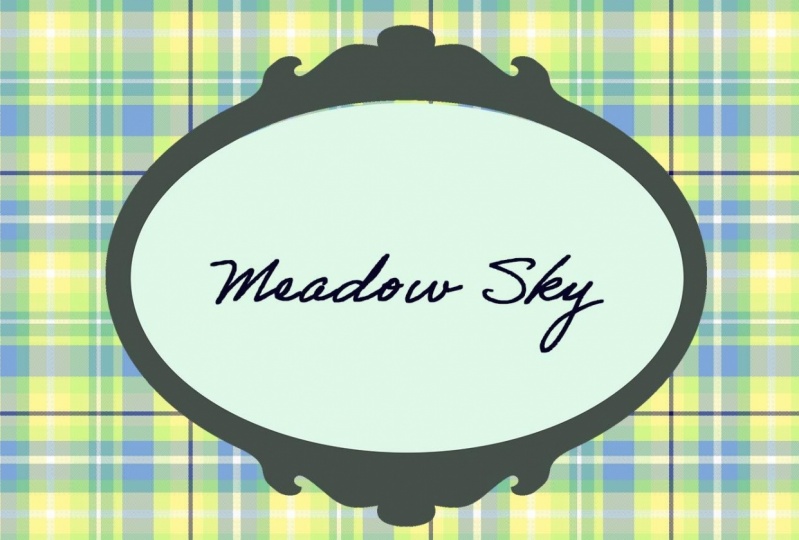
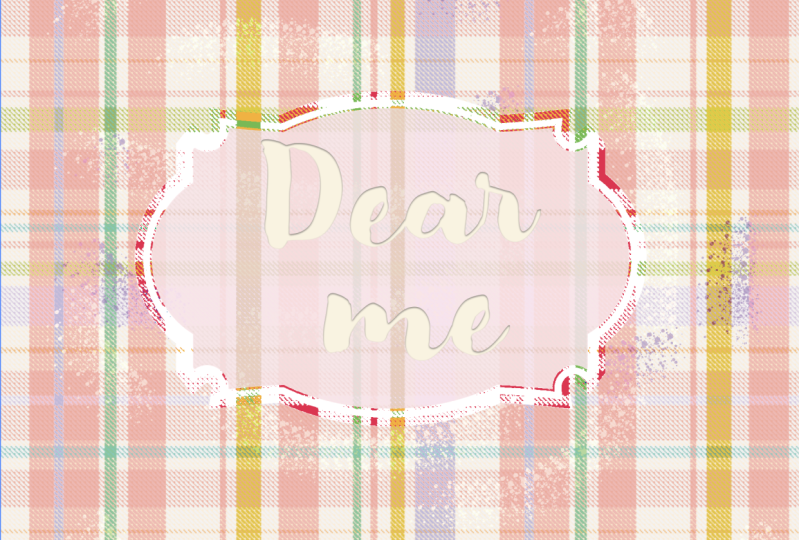
wie gesagt, Hintergründe für so etwas wie Scrapbooking verwenden könnten . Oder wenn Sie eine Art von Druckdokument wie einen Kalender mit erstellen Sie einen großen Rahmen. Ich kann das mit einem wirklich niedlichen Rahmen sehen. Ich gehe zu meinen Downloads. Ich habe einige wirklich tolle Frames in meinem Downloads-Ordner gespeichert. Machen wir es leichter zu sehen. Ich werde das in Symbole ändern und lassen Sie uns hier ein wirklich nettes aussuchen, wie, irgendwie wie dieses hier, um es auszuwählen und es zu kopieren. Ich werde übrigens den Befehl place verwenden, Sie bringen das rein, aber ich werde es einfach kopieren und es ist ein PNG, also ist es transparent, was ausgezeichnet ist. Jetzt kann ich einen Farbton und eine Sättigung verwenden. Ich werde das tatsächlich nach oben verschieben, weil ich eine Farbton- und
Sättigungsanpassung speziell zu diesem Rahmen hinzufügen werde , um eine Art weichere Farbe darauf anzuwenden. Ich werde das Aufgehellte einfärben und ich werde für
eine Art entsättigtes Grün gehen und es ein wenig mit Leichtigkeit erweichen. Und das gefällt mir. So gibt es den Anfang eines niedlichen kleinen Designs. Ich werde meinen Zauberstab benutzen, um das Innere hier auszuwählen. Nun, ich möchte in der Lage sein, sich hier zu überlappen. Also werde ich meine Auswahl um ein paar Pixel erweitern. Ich habe eine Abkürzung dafür, aber wenn du es nicht tust, kannst
du hier in geschwärzt gehen, modifizieren und erweitern. Ich werde eine neue Schicht machen und diese mit einer wirklich subtilen weichen Art von einem Gelb füllen. Und weil es sich auf einer eigenen Ebene befindet, kann
ich die Deckkraft reduzieren. Also kann ich dieses Plaid
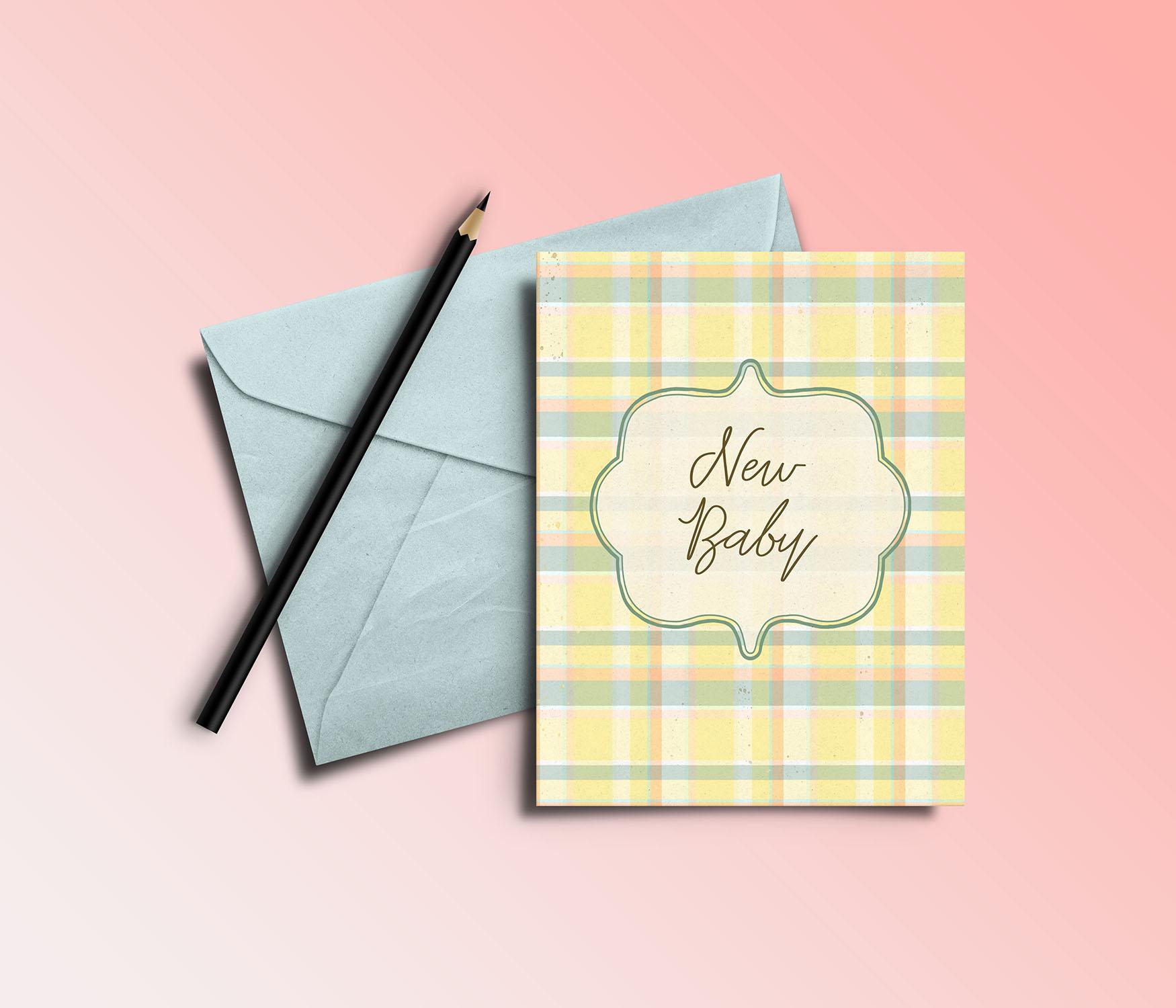
im Hintergrund irgendwie subtil hinter diesem Mann der Farbe zeigen . Und die Auswahl, Ich werde in einem Text hier eingeben, neues Baby und zentriert. Und ich werde eine wirklich niedliche Schriftarten wählen und wieder, ändern Sie die Farben. Also sieh mal, was wir hier noch haben, was wir gebrauchen könnten. Verringern Sie den Abstand zwischen den Linien. Nennen wir es „Verlassen“. Wenn Sie es nur mit Tastenkombinationen tun möchten, verwenden Sie Ihre Wahltaste und den Pfeil nach oben. Und wenn Sie die Befehlstaste hinzufügen, wird
es ein wenig schneller springen. Da ist also das beschuldigte kleine Layout. Du könntest das für so etwas wie eine Karte benutzen. Sie können den Anteil Ihres Bildes ganz einfach so anpassen, dass er den richtigen Maßstab hat. So können Sie ein Porträt statt nur ein Quadrat haben. Aber es gibt nur ein paar schnelle Ideen, wie Sie dieses Plaid verwenden können. Und ich denke, das wäre ein wirklich süßes kleines Design. Okay, also habe ich eine letzte Lektion für dich, wo ich dir zeigen werde, wie du ein aktuelles, bestehendes, kariertes, klassisches Design
replizieren kannst, das du brauchst. Also treffen wir uns in dieser Lektion.
8. Ein klassisches Muster: Leute, willkommen zu Lektion 7. In dieser letzten Lektion hier wollte ich eine weitere schnelle Übung machen. Ich möchte dir zeigen, was du tun würdest, wenn du ein Versprechen duplizieren willst. Zum Beispiel, wenn Sie einen Kunden hatten, der nach einer bestimmten Cloud fragte, oder Sie
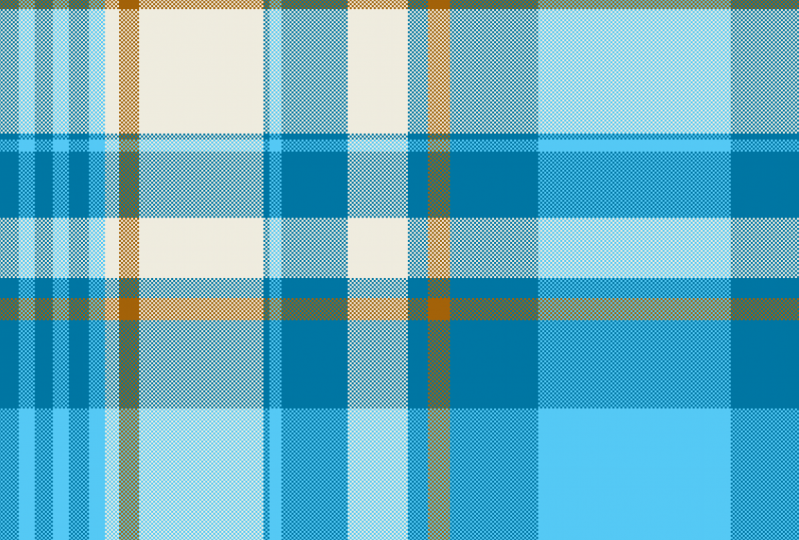
wollten etwas anderes ausprobieren oder näher an das, was eine authentische Person Muster sein würde. Also für diese Übung, ich werde nur dieses hier greifen, weil ich ganz mag dass
es in Photoshop gehen wird und ich werde nur dieses Bild einfügen. Nun, wenn Sie sich ein Plaid wie dieses ansehen, Wiederholen wäre von dieser Ecke zu dieser Ecke. Okay, so viel von dem, was wir hier haben, brauchen wir einfach nicht. Also werde ich einfach alles extra eliminieren. Also wähle ich den gewünschten Bereich aus, und dann wähle ich die Umkehrung aus und lösche sie einfach. Das ist also die eigentliche Musterwiederholung, die wir erstellen würden. Also lassen Sie uns das einfach vergrößern, um unser Quadrat zu passen. Und ich habe dieses Set tatsächlich als 10
mal 10 Dokument bekommen, weil ich Ihnen zeigen wollte, dass diese kleinen Muster, Musterüberlagerungen, die wir erstellt haben, für jede Größe funktionieren, die wir erstellen. Als nächstes werde ich ein paar Braun-
und Asien's, die ich verwenden kann, in diese Farbgruppe ziehen , die ich erstellt habe. Ich werde diesen löschen, weil ich versehentlich dort hinzugefügt habe. Ich werde die Farbe etwas ändern, weil ich keine Urheberrechte verletzen möchte, aber ich werde es grundsätzlich gleich färben. Also wird es cremefarben, braun, Navy. Und ich denke, das ist alles, was ich im Moment brauche. Vielleicht werde ich das Braun ein bisschen aufhellen. Also werde ich das hier löschen. Alles klar, ich ziehe das hier wieder hoch. Und wir werden anfangen, das Grundmuster zu erstellen. Also wissen Sie was, das, was wir brauchen, ist im Grunde nur die eine Richtung, weil wir die Duplikate tun können, um die entgegengesetzte Richtung zu tun. Also denke ich, ich werde damit beginnen, die neue Ebene zu machen. Also Befehl G für die neue Ebene. Hoppla, das können wir löschen. Und ich werde zuerst meine Cremefarbe und Option Löschen auswählen, um damit zu füllen. Ich werde das vorübergehend aufhellen, damit ich sehen kann, was ich tue. Jetzt wählen wir diesen Bereich aus, machen dies zu unserer Vordergrundfarbe. Also habe ich hier auf das Musterfeld geklickt, so sieht
man die Vordergrundfarbe, die es hier auftaucht. Also Option Löschen, wir werden damit füllen. Jetzt möchte ich hier und hier eine andere cremefarbene Farbe machen. Nur eine Möglichkeit, sicherzustellen, dass Sie die gleiche Größe haben, wäre, die eine zu tun. Also werden wir diese Option tun, um das hellbeige und dann Option Löschen auszuwählen. Und dann ziehen wir das einfach nach unten. Also halte ich meine Befehls- und Wahltaste gedrückt dieses Duplikat davon nach unten, so dass sichergestellt wird, dass das korrekt ist. Und dann ziehen wir den Marinestreifen hier rein. Wählen Sie Navy Option Löschen, und wir haben unser Grundmuster. So kann ich es jetzt wieder zur vollen Deckkraft bringen. Und es sieht so einfach aus, nicht wahr? Jetzt werde ich das duplizieren. Und dann wollen wir das drehen und wir wollen eigentlich minus 90 Grad gehen, weil wir wollen, dass diese Streifen hier auf der linken Seite sind. Also gehe ich normalerweise einfach hier rein und mache die Minus 90. Und lassen Sie uns diese Schicht hier beseitigen. Nun fügen wir unsere Musterfüllungsebene hinzu, greifen diese hier und sagen, okay, wir wollen das zwischen den beiden Ebenen. Und dann wollen wir, dass das abgeschnitten wird. Also Option und klicken Sie dann auf diese Linie zwischen der Ebene und der Musterfüllung. Und ich weiß, es ist schwer zu glauben, aber wir haben gerade diese neue Klasse geschaffen. Also werden wir dieses Maskenmuster 2 hinzufügen, und lassen Sie uns einen Test davon machen. Ich werde 20 mal 20 Dokumente machen. Lassen Sie uns ein neues Füll-Layer-Muster erstellen und wir greifen das Plaid, das wir gerade erstellt haben. Und Sie können es perfekt und schön erstellt sehen, den Plan, den wir hier in meinem Browser gesehen haben. Denken Sie also definitiv über diese Art von Methode nach, um eine Art von verkleidetem zu duplizieren. Und denken Sie daran, dass Sie zurückgehen und eine Farbton- und Sättigungsanpassungsebene hinzufügen können. Und es wirkt sich auf alles aus, was Sie dort
haben , und Sie können ganz einfach eine neue Cloud erstellen. Jetzt denke ich für diese eine, ich würde versuchen, diese andere Methode, die ich Ihnen früher mit der Gradients-Karte gezeigt habe. Denn jetzt habe ich dort eine Art Licht und einen dunklen und einen mittleren Ton. Also für diesen, lassen Sie uns versuchen, es durch Rettung Navy und dann die hellste Farbe zu ersetzen, die die Creme war. Mal sehen, ob das funktionieren wird. Und es scheint funktioniert zu haben. So weiches Gelb hier ersetzt die Basis. Die Navy ersetzt das Braun. Und mal sehen, ob wir hier tatsächlich eine dritte Farbe hinzufügen können. Und wir können verkaufen. Das schafft eine sehr ziemlich schlechte. Ich werde diesen hier tatsächlich verdunkeln. So können wir jetzt dieses neue Farbfeld hinzufügen. Und wir haben ein weiteres erstaunliches Muster, das wir sehr, sehr leicht erstellt haben. Gehen wir zurück zu diesem Dokument und Sie können hier sehen, ich habe das Muster hinzugefügt. Ich habe es hergebracht und es war ein wenig leicht, also habe ich eine Levelanpassung hinzugefügt, um die Farben nur ein wenig zu vertiefen. Es gibt eine wirklich schnelle und einfache Möglichkeit, ein klassisches Tartan-Muster zu kombinieren. Okay, also treffe ich dich in der letzten Lektion. Ich will dir ein paar Mock-ups zeigen, also sehe ich dich dort.
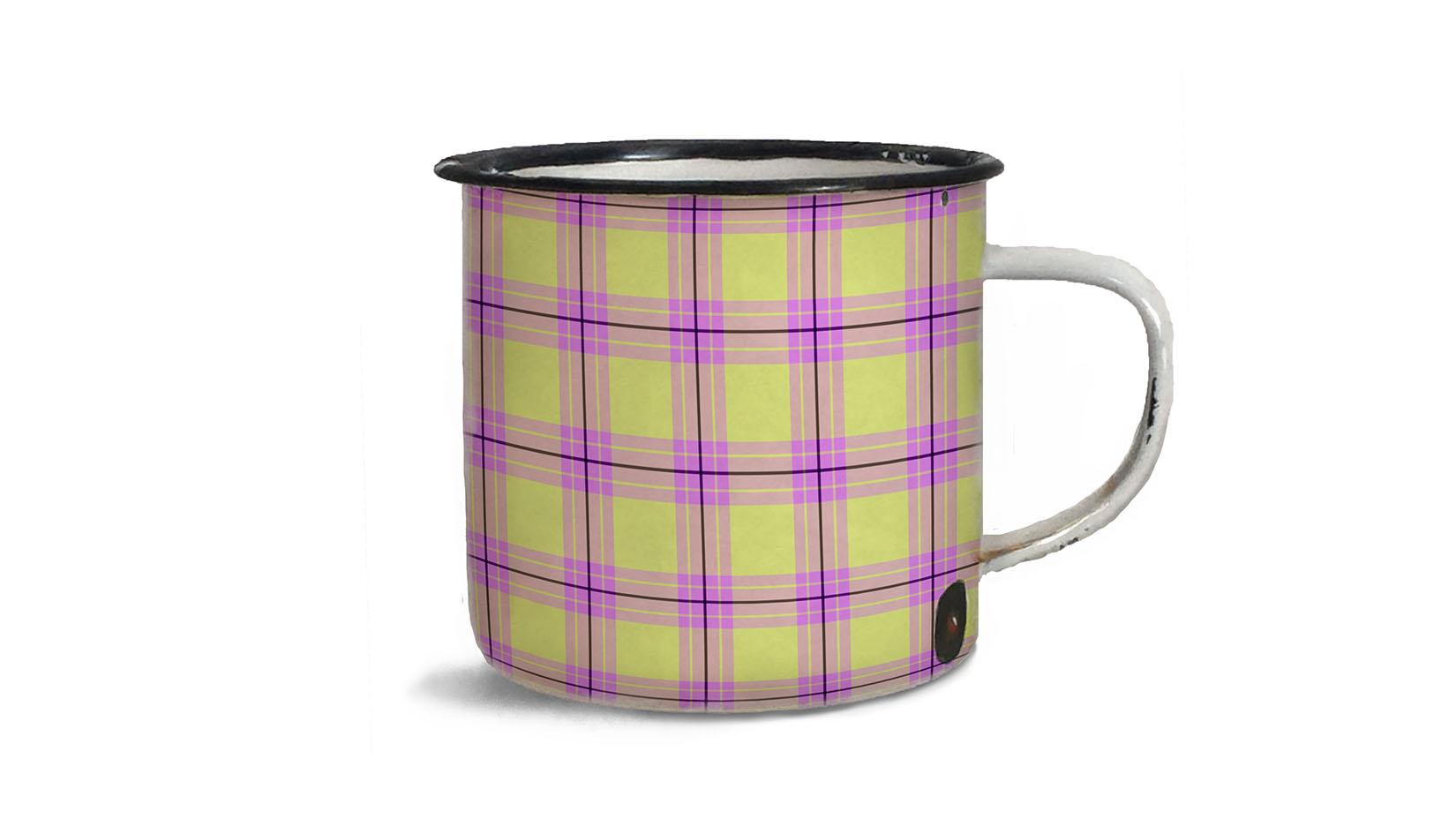
9. Es ist eine Wrapp: Also haben wir es bis zum Ende geschafft. Wir haben ein paar schöne Muster zu präsentieren. Ich mag es, sie auf tatsächlichen Modellen zu zeigen, die Kleidungsstücke tragen, die dieses Plaid verwenden. Oder ich mag es, sie auf Wohnkultur Elemente zu verwenden, die Plaid verwenden könnten. Persönlich werde ich mit einem Haufen von diesen, um
einige Weihnachtskunst für eine Callout zu tun , die ich gerade erhalten. Wenn Sie dies noch nicht getan haben,
stellen Sie sicher, dass Sie den Folge-Button dort oben drücken. Auf diese Weise werden Sie über alles informiert, was ich tue, all die neuen Kurse, die ich poste und natürlich alle anderen Informationen, die ich dort veröffentlicht habe. Ich möchte Sie auch ermutigen, meine Website zu überprüfen, die im
Shop Dot Dollar oder ein Dossier ist , und fügen Sie sich in die Mailingliste dort. Manchmal mache ich verschiedene Mailings von hier oder von dort. Ich möchte Sie auch einladen, meine Läden zu überprüfen. Ich habe eine bei Society 6, eine
andere bei Sawzall.com, die wahrscheinlich meine größte ist. Und in Kanada hier bei Kunst von wo. Und ich denke, ich habe in der ganzen Klasse meine Pinterest-Website erwähnt. So überprüfen Sie Dolores Kunsthändler, Maske, Eltern und Lehrer Dolores jetzt Skript, Pose oder zwei Stellen, wo ich eine Menge von Ressourcenmaterial für Sie, um einen Blick auf. Vergewissern Sie sich, dass Sie mein Oberflächenmusterdesign vorwärts überprüfen. Ich habe die Kategorie dort angewendet. Also ja, solange Sie diesen Folgen-Button gedrückt haben, und wenn Sie irgendwelche Kommentare oder Fragen haben,
stellen Sie sicher, dass Sie sie im Diskussionsabschnitt posten. Oder wenn Sie Zeit haben, hinterlassen Sie mir eine Rezension mit einer kleinen Anekdote. Die sind immer so lustig zu lesen. Vielen Dank, dass du heute wieder mit mir rumgehst und ich werde dich in meiner nächsten Klasse sehen. Tschüss.
 Delores Naskrent, Creative Explorer