Transkripte
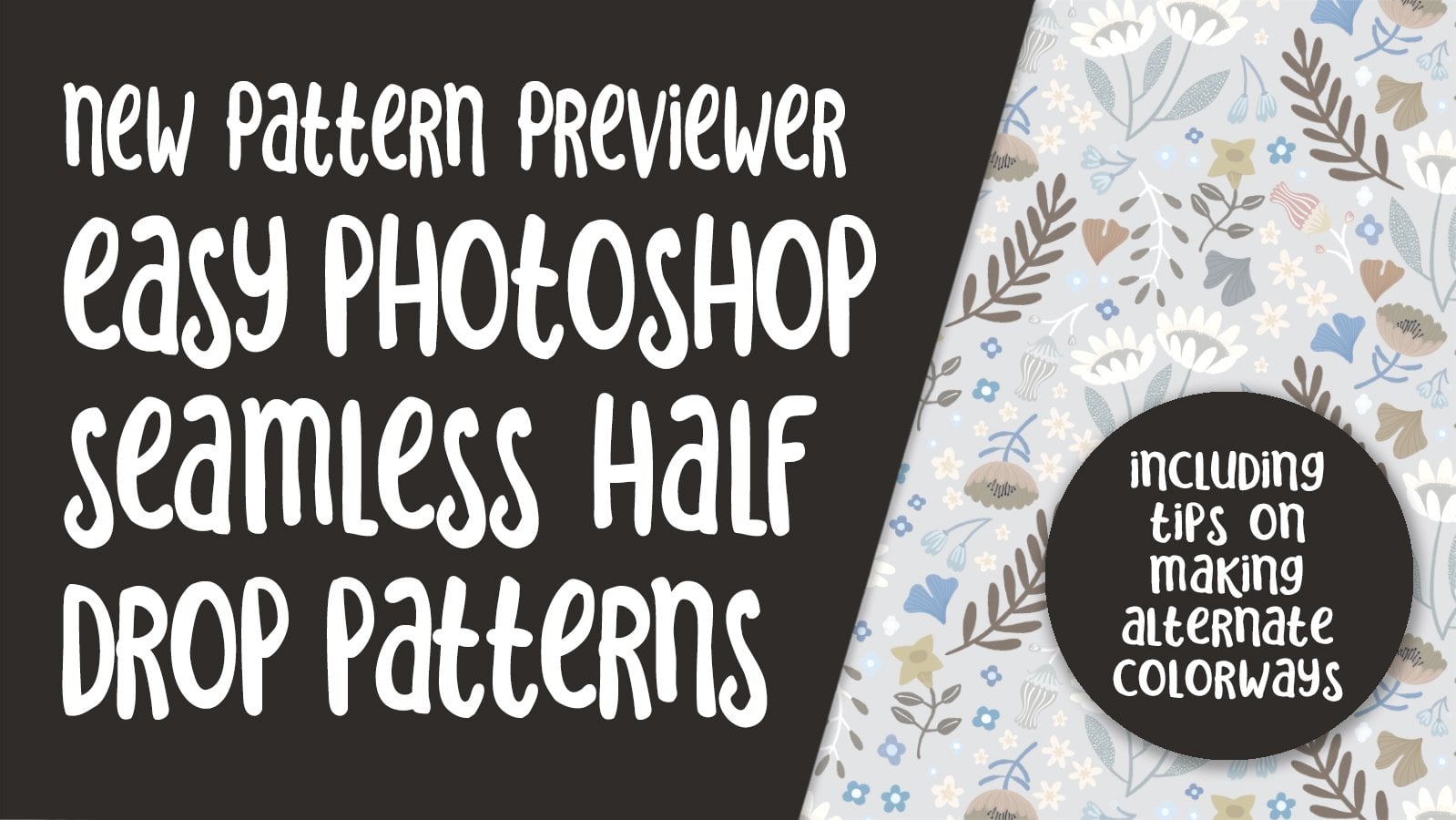
1. Einführung in die neue Pattern in Photoshop 2021: Hallo Jungs und willkommen. Mein Name ist Dollar jetzt Bildschirme und ich komme zu dir aus sonnigen, Manitoba, Kanada. In der heutigen Klasse werden wir uns auf Musterdesign konzentrieren. Ich habe meine Motive in Procreate gezeichnet. Also werden wir dort anfangen. Und dann werden wir mit AirDrop auf meinen Desktop übertragen. Und auf meinem Desktop, werden
wir in Photoshop zu bewegen, weil ich eine große neue Funktion , die ich mit Ihnen teilen möchte, wenn die neue Pattern-Vorschau Unsere, aber es ist mehr als nur eine Vorschau oder ehrlich gesagt, Ich liebte diese neue Photoshop und es ist buchstäblich nur in Photoshop 2021 erschienen. Ich benutze es
jetzt seit ein paar Monaten und ich denke, ich habe alle Ins und Outs herausgefunden. Ich werde Ihnen alle meine Tipps und Tricks in dieser Klasse mitteilen. Du weißt, wie besessen ich von Musterdesign bin. Wenn Sie dies noch nicht getan haben, drücken
Sie bitte den Folge-Button dort oben. Ich würde gerne sehen, wie du mir in meinen Klassen beitrittst. Aber wenn Sie diesen Folgen-Button auswählen, dann werden Sie über jede der neuen Klassen informiert, die ich herausgab. Wie ich sie herausstellte, habe ich 70 Klassen am nächsten und es gibt eine breite Palette von Themen. Bist du bereit für den Einstieg? In Ordnung. Lasst uns dran kommen.
2. Motive in Procreate und Exportieren: Hallo Jungs, willkommen zu Lektion 1. In vielen von einem hier werde ich Ihnen meine Procreate-Motive zeigen. Ich mag ein grobes Arrangement in ein bisschen wie ein Muster. Ich werde dieses Muster exportieren und ich werde Ihnen zeigen, wie das geht. Wir werden es auf meinen Desktop importieren und in Photoshop öffnen. Lasst uns anfangen. Also bin ich hier in Procreate. Ich habe Procreate gewählt, weil ich es einfach geliebt habe. Ich würde lieber in Procreate oder Adobe Fresco zeichnen, dann tatsächlich auf meinem Computer, was dann bin ich irgendwie mit Photoshop und den Pinseln dort stecken. Und ich habe den Prozess wirklich genossen, meine Motive hier in Procreate zu kreieren. So siehst du, dass ich hier eine gute Auswahl an Motiven habe. Keiner der Gründe, warum ich wählen Fortpflanzung ist, ich liebe diese Hand getan Art von einem Blick auf meine Motive. Also in diesem Fall habe
ich den Tinter namens Trockentinte benutzt. Und es geht wunderschön weiter. Ehrlich gesagt, ich liebe es, wie einfach es ist, meine kleinen Motive zu zeichnen. Ich bin bei meiner maximalen Anzahl von Ebenen hier, also muss ich auf eine andere Ebene zurückpacken, wenn ich eine Zeichnung machen möchte. Also werde ich diese Farbe hier probieren, diese Art von dunkleren blaugrün Farbe, NewCo etwas später. Und ich werde hier noch ein paar kleine Blumen zeichnen. Ich mag es, eine wirklich gute Auswahl an Motiven zu haben, vor allem Größenvielfalt. Denn wenn Sie tatsächlich die Muster in Photoshop zusammensetzen, werden
Sie feststellen, dass Sie viele kleine Füllstoffe brauchen werden. Also habe ich hier eine Reihe von verschiedenen Größen, wie Sie sehen können. Also haben wir eine gute Abwechslung. Ich habe alle Arten von verschiedenen Formen. Das ist also eine andere Sache, die wichtig ist. Ich sammele die Farbe wirklich einfach, indem ich einfach die Farbe halte, die ich will. Ich werde die Pinselgröße reduzieren und dann eine weitere davon machen. Also mache ich hier eine wirklich einfache, fast wie ein vierblättriges Kleeblatt. Wenn Sie reines Weiß bekommen wollen, doppelklicken Sie auf Ihren Gedanken dort und Sie enden mit einer reinen weißen Mitte. Also sagen wir einfach, ich bin glücklich mit der Menge an Motiven und was ich hier habe, wie Sie hier sehen können, habe
ich 14 Schichten, weil das die maximale meine Breite erlaubt war. Dieses Motiv hier. Ich möchte einige leichte Änderungen an seiner Form vornehmen. Dies ist also eines der wenigen Dinge, die ich Ihnen heute in
Procreate zeigen werde , bevor wir in Photoshop übergehen. Ordnung, also werde ich hier auf
meine Anpassungen eingehen und ich werde runter gehen, um zu verflüssigen. Und was ich tun möchte, ist irgendwie die Spitze näher zerquetschen und das Innere mehr
ausbreiten, nur um die Form hier zu korrigieren. Also habe ich meine Größe bei etwa 40 Prozent und ich habe den Push-Liquefy hier ausgewählt. Und Sie können sehen, dass das, was es tun wird, ist, dass es leicht zusammengeschoben wird, wo ich es bezahlen muss. So sehen Sie, was dort passiert, abhängig von der Größe, die Sie haben. Größer hast du es ist, desto größer wird der Zug sein, dass du machst. Weil ich an einem ziemlich kleinen Motiv arbeite, muss
ich es ziemlich klein halten. Und ich denke, das ist ziemlich gut. Ich denke, ich möchte hier irgendwie die Spitze ein bisschen abrunden, also werde ich die Größe ein wenig reduzieren, damit ich die zerquetschten, wenn ich ein bisschen mehr hinausschieben kann , dann werde ich wieder ein bisschen größer werden. Und ich werde hier einfach den Boden anpassen. Für mich ist das eine angenehmere Form. Ich bin damit zufrieden. Also könnte ich hier in ein anderes Werkzeug klicken und das würde angewendet werden. Also, das ist das Vorher, das ist das Nachher. Und ich denke, das ist eine viel interessantere Form. Nun ist die andere Sache, dass diese Farbe nicht genau das ist, was ich hier will. Also eine andere Sache, die ich tun könnte, ist in die Farbton-,
Sättigungs- und Helligkeitsanpassung gehen hier. Dies ist einer der Vorteile von Procreate gegenüber Adobe Fresco. In Adobe Fresco haben Sie diesen speziellen Satz von Steuerelementen nicht. Ich bin sicher, es wird etwas sein, das irgendwann auftauchen wird. Also lasst uns hier einfach etwas experimentieren. Wir werden nur den Farbtonschieber entlang schieben. Und ich denke, was ich tun muss, ist es zu entsättigen und ein wenig zu verdunkeln. Ich will es nicht zu sehr verdunkeln. Aber für mich ist das eine Verbesserung. Also wieder, klicken Sie einfach durch ein anderes Werkzeug oder einfach weiter mit Ihrem Design und dann wird es Ihnen gut gehen. Es wird die Änderungen anwenden. Also werde ich das einfach hier reinstecken. Und wie gesagt, wir werden Anpassungen in Photoshop vornehmen, damit wir die Musterwiederholung hier nicht perfektionieren müssen. Also an diesem Punkt habe ich alle meine Ebenen sind wahrscheinlich sollten durch die Zeit der Umbenennung gehen, aber ich will das jetzt nicht tun. Und ich bin bereit zu exportieren. Also, jetzt gehen wir zurück in die Galerie. Wählen Sie aus. Also werden wir dieses auswählen, weil das der ist, den ich exportieren möchte. Wir werden die Aktie treffen. Und ich möchte es als PSD-Datei teilen. So geht es durch den Prozess der Vorbereitung der Datei hier. Ich werde AirDrop treffen und ich weiß, dass ich direkt auf meinen Desktop gehe und wir sind fertig. Das hat also auf meinen Desktop exportiert. Und das nächste, was ich tun werde, ist, Sie in Photoshop zu bringen, wo wir das Layer-Dokument
importieren und anfangen, unsere Muster-Kachel auszulegen. In Ordnung, also sehe ich dich in der nächsten Lektion.
3. Photoshop Einrichtung: Hallo Jungs, willkommen zu Lektion 2. In Lektion 2 hier werden wir die ganze Zeit in Photoshop verbringen. Ich werde Ihnen erklären, wie diese Mustervorschau oder funktioniert. Und wir werden die Mustermotive importieren und anfangen, sie zu arrangieren. Lasst uns anfangen. Okay, also beginne ich mit einem Dokument, genau 10 mal 10. Also, wenn ich gehe, um ein neues Dokument zu erstellen, habe ich das natürlich
als Voreinstellung, weil ich das die ganze Zeit benutze. 10 mal 10 übersetzt in 3000 Pixel x 3000 Pixel bei 300 Pixel pro Zoll. Also, wenn ich dies in Zoll ändere, werden
Sie sehen, dass 10 mal 10, 300 Pixel pro Zoll. Jetzt werde ich das in CMYK ändern. Ich muss es möglicherweise wieder in RGB ändern. Ich werde mehr erklären, wenn wir in die unheimliche Menge der Erstellung des Dokuments geraten. Und ich werde das Farbprofil so belassen, wie es ist und auf Erstellen klicken. Jetzt habe ich das Dokument, das ich brauche. In der Tat muss ich mich einen schließen lassen. Und hier gehen wir mit dem 10 mal 10 Dokument. Nun, am Ende der letzten Lektion, haben wir das florale Teile-Dokument von
Procreate auf meinem iPad in meinen Download-Ordner hier auf meinem Desktop übertragen . Also werde ich das öffnen und du wirst sehen, dass ich ein paar kleine Änderungen
vorgenommen habe , als ich aus der Kamera war. Ich habe noch ein paar von diesen kleinen kleinen Füller-Motiven hinzugefügt. Ich glaube, ich hatte diesen zweiten hier geschaffen. Und ich habe dem Kerl hier drüben einen kleinen Zweig hinzugefügt. Das ist eines der Dinge, auf die ich hinweisen wollte. In Photoshop 2021 kann es passieren oder auch nicht. Ich habe keine Lösung dafür gefunden. Also mit allen Mitteln, wenn Sie von einem wissen, lassen Sie es mich wissen. Aber mein Problem ist die Vorschau hier. Ich mag den schwarzen Hintergrund in der Vorschau der Miniaturansicht nicht. Ich habe eine Million Foren überprüft. Ich habe so viel wie möglich darüber gelesen und ich kann keine andere Lösung finden , als es in CMYK-Dokumente zu ändern. Also lasst uns das einfach auch in CMYK ändern. Und Sie werden sehen, dass, sobald ich das tue, ich schlagen werde, nicht hier verschmelzen. Hit ok, und sobald es in den CMYK konvertiert wird, werden
Sie sehen, dass meine Bildvorschau in meinem Ebenenfenster perfekt angezeigt wird. Also bin ich mir nicht sicher, was damit los ist. Ich bin nicht die einzige Person, die dieses Problem hat, wenn ich
sehen kann , dass es viel nach einer Lösung dafür gesucht hat. Also habe ich irgendwie mit dem Layout hier herumgespielt, als ich in Procreate war, ich bin absolut sicher, dass es mit der Arbeit spricht, meine eigentliche Wiederholung hat, aber ich könnte genauso gut hier mit diesem Layout beginnen. Also werde ich all diese Schichten greifen. Also habe ich Shift verwendet, ich habe die oberste Ebene ausgewählt, scrollen Sie nach unten, drücken Sie Shift auf meiner Tastatur, die alles hier ausgewählt hat. Ich werde sie alle in einen Ordner legen. Und das macht es mir einfach,
diesen Ordner auf meine eigentlichen Musterdokumente zu ziehen . Wie erwartet sehen wir hier keine Wiederholung. Und das ist ziemlich genau das, was Sie erwarten würden, wenn Sie in Photoshop importieren würden. Photoshop wird das Bild für Sie zuschneiden, und das ist großartig. Wenn es das ist, was du von uns willst. Wir erstellen ein Muster, also wollen wir das wirklich sehen können. Hier liegend, werde ich eigentlich meine ganze Kachel oder meine ganze Gruppe, sollte
ich sagen, etwas kleiner machen , damit wir das meiste davon in diesem Bildbereich sehen können. Okay, also habe ich es einfach leicht geändert. Ich warte darauf, dass sich das verwandelt. Und dann werde ich mit dir über
dieses tolle neue Feature reden , das ich eigentlich nur liebe. Seit der Adobe-Textildesigner-Bühne und -Projekt Paris hat
es nicht wirklich etwas gegeben, das uns hilft, den Prozess der
Erstellung dieser Art von schnellen Musterwiederholungen oder Muster-Kacheldateien zu automatisieren . Wenn Sie sich erinnern, Adobe-Textildesigner, hatten
wir diese kleinen Funktionen hier drüben. Wir hatten den Textildesigner, der uns erlaubt, die Wiederholung auf dem Muster zu machen. Wir hatten den Rezensenten, und dann hatten wir die Farbweise. Nun waren diese für eine ziemlich lange Zeit in Entwicklung. Ich habe mehrere Kurse unterrichtet, wie man sie benutzt. Viele, viele Künstler lieben dieses ganze Plugin. Leider wurde sie im November 2020 eingestellt. Danach, wirklich,
das einzige, was uns zur Verfügung steht, war diese neue Mustervorschau, oder ich hoffe, es ist irgendwie der Anfang dieser ganzen Musterwiederholung Entwicklung Sache, die Adobe vor sich hat. Ich habe, Ich habe meine Finger gekreuzt und ich betete zu den Software-Göttern, um uns Adobe-Textildesigner zurück zu geben, weil ich es einfach geliebt habe. Wir haben es nicht. Sie können hier sehen, dass ich das Plugin nicht laden konnte. Also im Grunde sind diese Symbole die Schriftarten und ich könnte sie genauso gut aus meiner Symbolleiste entfernen. Aber das hält uns nicht davon ab, mit dieser neuen Mustervorschau Stunde zu spielen, was heißt, ich würde eine Art Ersatz für Adobe Textildesigner vermuten. Also habe ich es hier in meine Werkzeugleiste eingefügt. Wenn Sie es nicht sehen, gehen Sie zum Fenster und Muster und es wird für Sie kommen. Dies könnte abdockt werden oder Sie können es wieder dorthin ziehen, wo Sie möchten, dass es
jetzt in Ihrem Arbeitsbereich die vollständige Vorschau hier angezeigt wird, damit Sie sagen können, was Sie tun. Sie gehen zur Ansicht und Sie sehen hier die Mustervorschau. Ich habe eine Abkürzung und ich werde Ihnen schnell zeigen, wie das geht. Wenn dies aus irgendeinem Grund ausgegraut ist, ist
es möglich,
dass Sie beim Einrichten des neuen Dokuments versehentlich Zeichenflächen hier ausgewählt haben. Also ist es wirklich wichtig, das nicht zu haben, weil die Mustervorschau oder nicht mit Kunstboard funktioniert. Okay, also zeige ich Ihnen, wie Sie diese Tastenkombination einfügen. Sie können diesen Schritt überspringen, wenn Sie möchten. Du bist dir nicht sicher, aber ich kann dir sagen, dass ich es oft benutzt habe. Also lasst uns hier zu Tastenkombinationen gehen. Wir gehen hier zum Menü „Ansicht“. Scrollen Sie nach unten, bis Sie die Mustervorschau sehen und sie nahe am Ende liegt. Ich habe hier meine Abkürzung eingefügt. Also habe ich Befehl getan, Option Shift P, geben Sie, dass in Ihrem wird leer sein und sagen, okay, so jetzt, wenn ich gehe zu Ansicht und überprüfen Sie es, Pattern Preview hat die Shortcuts Befehl, Option Shift P Also jetzt haben wir das gesamte Muster im Blick. Weil ich diese nicht als Smart-Objekte angegeben habe. Das funktioniert nicht. Es schneidet mir hier meine Bildränder ab. Also sind alle meine Motive abgeschnitten. Was ich also tun müsste, ist einzeln einzugehen,
mit der rechten Maustaste zu klicken und in ein Smart-Objekt zu konvertieren. ich das durchmache, wirst
du sehen, dass meine Motive sich auf der Außenseite zeigen werden. Natürlich wird es nur auf diejenigen zeigen, die derzeit an der Grenze sind. So wie dieser hier, Konvertieren in Smart Object in einer Minute, werden
Sie sehen, dass das Ganze auftaucht. Da gehst du. Da das also irgendwie ärgerlich ist, hier in das Untermenü gehen zu müssen, habe
ich eine Aktion erstellt. Und so kann ich das einfach öffnen und auf diesen Play-Button
klicken und es sehr schnell durchgehen. Also, was Sie tun würden, wenn Sie diese Aktion lesen wollten, müssten
Sie hier gehen, um neue zu erstellen, nennen Sie es, Konvertieren in Smart Object. Führen Sie diesen Schritt aus, um es in das Smart-Objekt zu konvertieren. Und das war Aufzeichnung. Sie sehen also, dass es hier auf der Liste angezeigt wird, und beenden Sie dann die Aufnahme. So hättest du das jetzt gerettet. Also denke ich, ein Husten ist jetzt an zwei Stellen, aber wann immer ich diesen loswerden kann, also werde ich es einfach hervorheben und es abnehmen. Und jetzt werde ich das alles schnell und kongruent durchmachen. Und diese Aktion macht es einfach so viel schneller. Jetzt bin ich kuratiert diejenigen, die sogar in der Mitte der Fliese sind, weil man einfach nie weiß, was einige dieser kleinen Füllstoffe ich vielleicht an anderer Stelle auf den Dokumenten verwenden
möchte. Es ist also in der Regel, dass ich durchgehe und sie alle mache. Jetzt habe ich gerade bemerkt, dass dieser hier eine Sonnenblume aussieht, die man abgeschnitten hat. Das ist mir schon mal passiert. Und so ziemlich, was ich immer hier mache, nur weil ich nicht die Zeit damit verbringen will, herauszufinden, warum es nicht funktioniert hat, eliminiere
ich es einfach. Wechseln Sie zu dem Dokument, in dem ich meine Artikel gespeichert habe. Ich werde das hier zurück zu meinen Mustertests ziehen. Und bevor ich überhaupt eine Bewegung mache, werde
ich zu Smart Object konvertieren und sehen, ob das das Problem löst. Und das tat es. Ich meine, ich könnte Stunden damit verbringen, es herauszufinden,
aber manchmal ist es genauso schnell zu ersetzen, und du hast mir die Zeit der Recherche gerettet. So manchmal nur dieses Dokument mit all
Ihren Motiven separat zu haben , ist ein Lebensretter. Jetzt geht es darum, einfach nur neu zu arrangieren. Und um mir das ein bisschen einfacher zu machen, ist
eines der Dinge, die ich tue, ich setze die Auto-Auswahl hier oben und die Steuerleiste ein. Und das mache ich gerne an dieser Stelle, denn dann
kann ich einfach das Motiv greifen. Ich bewege mich, ohne sich das Ebenenfenster ansehen zu müssen. Das ist einer der Gründe, warum ich habe. Werden Sie immer faul über die Benennung meiner Ebenen. Früher war ich wirklich hartnäckig darüber,
vor allem, wenn ich High-School-Schülern unterrichtete weil ich reinkommen und ihnen helfen konnte, etwas zu tun, es war wirklich viel einfacher für mich, wenn die Schichten benannt wurden. Aber ja, für mich habe
ich irgendwie aufgehört, es so fleißig zu machen, besonders wenn es so viele Schichten gibt. Ich meine, die Zeit, die ich brauche, um alle Schichten zu benennen, scheint es kaum wert zu sein. Also werde ich
hier wahrscheinlich ein bisschen Zeitraffer machen , während ich durchgehe und mein Muster arbeite. Und ja, wenn es etwas Bedeutendes gibt, werde ich definitiv aufhören und es dir erklären. Nun, dieses kleine Motiv hier war eine Art 11. Stundenausgabe, und ich bin mir nicht sicher, ob es wirklich funktionieren wird. Also denke ich, ich werde das einfach ausschalten, um meinen Prozess zu vereinfachen. Du bist ein bisschen und ich Lebensläufe nicht getrennt worden. Und es wäre viel einfacher für mich, wenn sie es wären. Also werde ich zu einer gerasterten Ebene zurückkehren müssen. In diesem Fall schneiden Sie Befehl Shift V einfügen, dass an Ort und Stelle und jetzt ist es getrennt. Und dann, das,
beide tatsächlich, werde ich wieder in intelligente Objekte konvertieren. Jetzt sehen Sie, wenn ich eines der Motive wähle, es wählt das Duplikat der Kante oder die Wiederholung davon. Und es verursacht diese Art von Problem hier. Siehst du das, wo der Gegenstand zerbrochen ist und ist das passiert? Löschen Sie einfach die Ebene, gehen Sie in meine anderen Dokumente, greifen Sie diejenige, die ich sicherstellen möchte, dass ich hier auf der richtigen Ebene bin. Ich glaube, es ist dieser hier. Kopieren Sie es. Also kopiere ich nur den einzelnen, da dieser scheint zu funktionieren, es ist nicht gebrochen, fügen Sie es ein. Und ich werde es transformieren, bevor ich damit ein Smart Object erstelle. Also wollte ich es irgendwie hier auf diese Weise verstauen. Und dann werde ich ein intelligentes Objekt erstellen. Ich meine, in einigen Fällen scheint das zu funktionieren und schneidet es nicht ab. Aber ich habe festgestellt, dass es manchmal einfach
einfacher ist , es durch Kopieren und Einfügen von diesem Originaldokument zu tun. Denken Sie daran, dass Sie jederzeit verkleinern können, um eine bessere Ansicht des Dokuments zu erhalten. Und wenn Sie das verbergen wollen, können
Sie das tun, indem Sie unter Ansicht, Yeah, Ihre Extras hier verstecken. Also Command H. Jetzt, wo ich meine Extras versteckt habe, werde
ich meine Kontrollen nicht auf meinen einzelnen Gegenständen sehen. Also, wenn das ein Problem für Sie ist, dann auf jeden Fall einfach wieder auf die Menschheit zurückgekehrt. So können Sie hin und her wechseln. Es liegt an dir. Wenn Sie jemals einen Ihrer Layer duplizieren wollten. Befehl J ist die Tastenkombinationen. Sie erhalten gleich oben ein Duplikat, so dass Ihr Motiv direkt auf das Original kopiert wird. Also im Grunde werde ich durchgehen und einfach mein Muster-Layout perfektionieren. Das kann ich aus der Kamera machen. Und in der nächsten Lektion werden
wir anfangen, über unsere Hintergründe zu sprechen. In Ordnung, also sehe ich dich dort.
4. Lektion 3 Hintergründe und Farbeinstellungen: Hallo Jungs, willkommen zu Lektion 3. Also in weniger als drei hier werde ich Ihnen alles über das Hinzufügen von
Hintergründen zeigen , die
Ihnen ein paar der anderen Tricks zeigen , die ich auf dem Weg gelernt habe. Lasst uns anfangen. So ist mein Muster mit ein wenig Anpassung gelandet. Ich habe seit dem Ende der letzten Lektion nichts mit Major gemacht, aber jetzt bin ich bereit, dieses Muster zu testen. Lassen Sie mich die Bestellung noch einmal verbergen. Und ja, damit geht es mir gut. Ein paar Anpassungen, die ich vornehmen könnte. Ich denke, ich würde gerne die Farbe eines davon ändern, aber lassen Sie uns sowieso zuerst einen Test machen. Also, was ich hier tun würde, ist die Muster zu öffnen und es ist wirklich einfach, das Muster hinzuzufügen. Sie klicken einfach buchstäblich auf das kleine Pluszeichen unten. Und nennen wir einfach dieses Muster test1. Und da ist es. Es ist mit diesem geladen. Ich habe überhaupt keinen Hintergrund. Und ich werde dann eine Hintergrundfarbe hinzufügen. Und es spielt keine Rolle, welche Farbe wir jetzt verwenden. Versuchen wir einfach ein wirklich dunkelgrünes G für mein Eimerwerkzeug. Und füllen wir es auf und fügen Sie dieses ein und wir nennen es Muster Brust. Jetzt denke ich, was ich tun werde, ist, ein neues Dokument zu erstellen die Größe
nicht wirklich wichtig, weil ich nur testen werde. Was ich normalerweise mache, um eine Musterfüllung durchzuführen, ist, zu Layer, New Fill Layer zu wechseln. Ich mache es gerne so, denn dann
bekommst du eine Reihe von Kontrollen, die du normalerweise nicht hättest. Also werden wir einfach sagen, okay, dies wird bekommen, um das Muster zu wählen. Lassen Sie uns zuerst diese 1 wählen. Und was ich mag, ist, dass, wenn ich darauf doppelklicken, nachdem ich die Ebene erstellt habe und ich es hätte tun können, kurz bevor ich dieses Panel schließe. Ich hätte meine neue Waage da reinlegen können. Und es macht es sofort und es reflektiert auf der ganzen Ebene. also derjenige, der kein Hintergrund war. Lassen Sie uns versuchen, dies einfach zu füllen, nicht mit dieser Farbe, aber versuchen wir es mit einer anderen Farbe. Und wir werden einfach füllen. Und während das ist super, super hässlich, Lassen Sie uns versuchen, eine andere Farbe. Jetzt könntest du dies für eine halbe Stunde tun und versuchen, die Farbe herauszufinden, die du willst. Ich werde das auf eine andere Weise machen. Ich werde hier eine Farbton- und Sättigungs-Layer-Anpassung hinzufügen. Und dann werde ich meine Farbe hinzufügen. Das Schöne daran ist, dass Sie nicht weiter rein und raus gehen und versuchen, eine Farbe zu mischen. Sie können es direkt hier tun und
den Farbton vollständig ändern , ohne den Komfort dieses Panels zu verlassen. Das zeigt Ihnen, wie schön es ist, die Musterfüllung absolut keinen Hintergrund zu haben. Okay, das hatte einen transparenten Hintergrund, genau wie ein PNG-Bild Wald. Und was wir so ziemlich alles tun können, was wir darunter wollen,
denn es gibt keine Farbe mit meinen Motiven. Also in einer Weise, die eine leistungsfähigere Art ist, dies zu tun, als nur das andere zu haben. Swatch hier drin, weil ich jetzt nicht reingehen und den Hintergrund dieses Musters anpassen kann. Also wollte ich dir das wirklich zeigen. Also, selbst zurück auf dem Dokument, könnten
wir hineingehen und anstatt diesen Hintergrund gefüllt zu haben, könnten
wir genau dasselbe tun und
die Einstellungsebene hinzufügen und unsere Farben direkt hier mischen. Also denke ich wirklich, dass dies ein besserer Weg ist, es zu tun. Das Einzige ist manchmal, dass Sie diesen transparenten Hintergrund benötigen. Deshalb habe ich diese beiden Farbfelder erschaffen. Es liegt also an diesem Punkt ganz an Ihnen. Wenn das eine Farbe wäre, die ich wollte, könnte
ich in diesem Panel sein. Und wieder, einfach auf dieses Zeichen klicken, um dieses Muster hinzuzufügen. Nun, wenn ich hier zurück zu meiner Gruppe gehe, nur um Sie wissen zu lassen, dass Sie nicht nur auf das Pluszeichen klicken, können
Sie immer noch zu Definieren Muster hier im Menü Bearbeiten gehen, wenn das Ihre Präferenz ist. Also helfe ich einer weiteren Methode, um Ihren Hintergrund zu ändern. Lassen Sie uns also diese Einstellungsebene und den Hintergrund loswerden. Was Sie hier tun können, ist, dass Sie unter Ebene,
Neue Füllebene gehen und einen Vollfarb-Treffer durchführen können . Ok? Und Sie werden sehen, dass die Farbfüllungsebene die gleiche Art von Anpassung hat wie schlechte Farbton- und Sättigungs-Layer-Anpassung, die ich Ihnen gerade gezeigt habe. Also habe ich es einfach unter mein Muster gezogen und Sie können darauf doppelklicken. Und das ist ein anderer Weg, den Sie durchgehen und sich für eine andere Farbe entscheiden können, Silber, wählen Sie einfach etwas hier. Ich werde ziemlich dunkel aussehen. Und ich werde Ihnen eine letzte Sache zeigen, die mit diesen intelligenten Objekten wirklich cool ist. Sagen wir einfach, das war es, worüber ich mich entschieden habe. Was natürlich an diesem einen Motiv wirklich offensichtlich ist. Nicht wirklich funktionieren, weil es einfach zu dunkel ist. Also lass uns gehen und ich gehe zu Fledermaus-Objekten oder dem Motiv. Also haben wir ein hier, ich kann darauf doppelklicken. Es bringt mich in das intelligente Objekt. Und hier kann ich tatsächlich Änderungen an diesem Motiv vornehmen und speichern. Und es wird sich gleich wieder in den anderen Dokumenten ändern. Das ist also ziemlich ordentlich. Also lasst uns einfach überlegen, was ich tun werde, ist, dass ich auf die Fledermaus zurückblicken darf. Ich glaube, ich mag die kleinen Hülsen, die diese Farbe haben. Ich denke, es ist nur das, was ich ändern möchte. Also lassen Sie uns versuchen, Magic Wand Auswahl hier und sehen, ob wir einfach verwenden können Hue und Sättigung. Also Befehl Sie werden Sie in diesem Dialog bekommen und dann weniger einfach aufhellen. Mal sehen, ob das funktioniert. Das tut es, aber ich will nicht, dass das leicht genug wird. Vielleicht werde ich stattdessen versuchen, zu färben. Und ich weiß auch nicht, welche Farbe wirklich sucht. Also lassen Sie uns einfach sagen OK hier, nur damit ich Ihnen zeigen kann, wir werden Speichern drücken und es wird in unserem Muster mit dieser Farbe aktualisiert. Und eigentlich macht es mir nichts aus, dass das nicht einmal das Schlimmste ist. Also nur für die Zwecke dieser Lektion, lassen Sie uns einfach sagen, dass das die Farbe ist, die ich wollte. Also habe ich ein paar ziemlich coole Veränderungen hier gemacht. Wenn ich mir das wirklich verkleinert. Das Einzige, was mich irgendwie belästigt, ist diese wirklich offensichtliche Linie, die hier durchläuft. Und ich habe darüber nachgedacht, dieses Motiv hier zu verändern. Also in diesem Fall, anstatt in ein intelligentes Objekt gehen, Lassen Sie uns versuchen, den Farbton und Sättigungsanpassung. Jetzt haben Sie früher gesehen, dass ich bereits diesen Farbton und
Sättigung hier hatte und er auf diese Auswahl abgeschnitten ist. Lassen Sie mich es einfach ausziehen, damit ich Ihnen den gesamten Prozess zeigen kann. Gehen Sie also zu Ihren Ebenenanpassungen hier und gehen Sie zu Farbton und Sättigung. Und Sie werden feststellen, dass,
wenn ich Änderungen vornehme , alles darunter verändert. Und das liegt daran, dass diese Ebenenanpassungen funktionieren. Wenn Sie möchten,
dass diese Ebene spezifisch geändert wird, müssen Sie sie zuschneiden. Ich kontrolliere klicken Sie darauf und erstellen Clipping-Maske. Und dann wird es nur diese bestimmte Ebene anpassen. Also bin ich irgendwie froh, dass ich so weit verkleinert bin,
weil ich einen besseren Überblick darüber bekommen kann ,
wie das funktioniert, um den Musterfehler, den ich gesehen habe, zu lösen oder anzupassen
, der genau diese wirklich dunkle Linie war. So können Sie mit einer wirklich hellen Farbe gehen. Blau ist eigentlich nicht so schlimm den ganzen Weg durch heißes Blau hier und das latente noch mehr und sehen. Und das könnte funktionieren. Etwas zu ändern, wissen
Sie, sind wirklich weich. Rostige Orange könnte funktionieren. Aber jedenfalls mag ich das Blau, was denkst du? Oder du könntest so etwas. Also werde ich für ein paar Minuten eine HA darüber haben. Also natürlich ging ich weit weg und experimentierte mit dem gesamten Farbschema. Das ist also irgendwie das, was ich mir ausgedacht habe. Ich wollte Ihnen zeigen, dass ich hier auf so ziemlich allen Ebenen
Anpassungsebenen gelegt hatte . Einige der Blumen wie diese, irgendwie klein, sie waren ursprünglich eine pfirsichige Farbe. Ich habe sie in eine Gruppe gesteckt. Und dann funktioniert die Einstellungsebene mit der Gruppe auf die gleiche Weise. Es wurde also auf die gesamte Gruppe abgeschnitten. Und deshalb könnte ich reingehen und
Anpassungen vornehmen , genau mit dieser Gruppierung wie ganz. Das war also Trick. Ich wollte dir das Gleiche mit diesem blauen hier zeigen. Also könnte ich reingehen und es ändern, um gleichzeitig fallen zu lassen. Okay, das ist also etwas, worüber man nachdenken kann. Und was ich außerhalb der Kamera getan hatte, war, eine Aktion zu erstellen, um
diese Farbton- und Sättigungsanpassung auf genau
die gleiche Weise hinzuzufügen , wie ich es für die Umwandlung in ein intelligentes Objekt getan habe. Diese beiden Aktionen, die ich in den Kursmaterialien einschließe. Wenn Sie also nicht gehen und das eigentliche selbst machen wollen, können
Sie diese beiden importieren. Eigentlich ist dies eine ganze Gruppe hier, die ich verwende oder in anderen Klassen verwendet habe. Um es zu importieren, würden
Sie hier zum kleinen Fly-Out-Menü gehen und Sie würden die Aktionen laden. Und so bekommen Sie sie in Photoshop und dann können Sie sie zum Umfärben verwenden. Dies ist also weit entfernt von
dem Farbgebungs-Tool, das wir mit Adobe Textildesigner hatten. Aber zumindest fügt es ein wenig Freiheit hinzu, um die Farbe zu ändern. Ich habe immer noch die Farbfüllung als Farbfüllungsebene. Sie können dies leicht ändern, um eine einfarbige Farbe haben
und die Farbton- und Sättigungsanpassung genau wie bei diesen Ebenen zu haben. So können Sie durchgehen und experimentieren. Und wirklich, es gibt eine Menge wirklich netter Dinge , die Sie tun können, um zu experimentieren, wie Ihr Muster aussieht. So könnten Sie hier komplett in einen anderen Farbton gehen, indem Sie diese Leiste einfach ziehen. Und Sie können sehen, warum das so ein Kaninchenloch für mich ist. Sobald ich in sie, kann wirklich,
wirklich gehen aus dem tiefen Ende, experimentieren und kommen mit verschiedenen Farbschemata. Also möchte ich dir das sehr schnell zeigen, bevor ich diese Lektion bin. Und nächste Lektion werden wir über das Speichern der einzelnen Musterfliese sprechen. Und ja, noch ein paar Dinge. Wir sehen uns dort.
5. Alternativen importierten Hintergründe: Leute, willkommen mit ihm, denn in dieser Lektion werden wir einige Objekte einbringen. Ich möchte Ihnen zeigen, wie Sie diese in Ihr Muster integrieren, wird wahrscheinlich auch ein wenig mit Transparenz spielen. Lasst uns anfangen. Ja, das ist, wo ich mit meinem Design gelandet bin. Ich fühle mich so ziemlich mit diesem Striping-Problem befasst. Ich vermeide normalerweise aus diesem Grund Rasterwiederholungen , weil ich finde, dass das oft ein Problem ist, aber ich denke, es ist in Ordnung. Dies ist auf jeden Fall akzeptabel und etwas, das ich
für Kunst-Lizenzierung einreichen würde tatsächlich eine Reihe von Gerichten zu entwerfen, Blumen-Set von Gerichten. Dies könnte also der Ausgangspunkt dafür sein. Ich bin mir nicht sicher. Es weiß nie. Also habe ich diese dunkle Farbfüllung drauf und ich mag es wirklich. Aber es gibt noch eine letzte Sache, die ich dir zeigen wollte. Jetzt wissen Sie natürlich, dass dies
ein transparentes Muster ist , bis wir ihm einen Hintergrund hinzufügen. Und ich wollte einfach mit dem Hinzufügen einer Textur in den Hintergrund experimentieren. Dies ist also eine Canvas-Textur, die ich in Procreate erstellt habe, entweder in Procreate oder Fresco. Ich erinnere mich nicht. Da gibt es ein bisschen seltsames Muster, aber ich denke, es wird gut gehen, weil es hinter einem so geschäftigen Muster steckt. Und wirklich, was ich will, ist nur dieses strukturelle Gefühl, es zu tun. Wenn ich also eine perfekte sich wiederholende Kachel aus einer Textur entwerfen
möchte, mache ich es auf diese Weise. Ich habe eine vollständige Klasse dazu, also gebe ich Ihnen einen Link dazu, damit Sie wissen, welcher es ist. Aber im Grunde, was ich sehe, wenn ich in meinen Filter gehe bis zu Andere und Offset. Und Sie sehen, ich habe eine Abkürzung dafür, Befehlsoption Shift D, und dies versetzt, so dass die Außenseite jetzt eine perfekte Übereinstimmung zu dem, was es in erster Linie gab. Und ich habe nur noch die Nähte, die ich verstecken muss. Also sehe ich, okay, hier benutze ich meinen Stempel, um Ansichten zu rollen. Wir setzen das ziemlich hoch und ich klicke einfach irgendwo im Hauptteil des Designs. Und ich gehe einfach rein und werde diese offensichtlichen Linien loswerden, sie
tatsächlich auf die Hintergrundebene reduziert haben. Also Befehl E würde das tun. Und jetzt werde ich mit meinem Stempeln fortfahren. Du wirst die Schlange da los. Also bin ich irgendwie Probenahme von verschiedenen Stellen
, so dass ich irgendwie ein zufälliges Glück dazu bekomme. Jetzt musste ich das übrigens nicht importieren, ich hätte hier einen Pinsel packen und Hintergrundfüllung erstellen können. Lassen Sie uns einfach etwas Spritzer oder etwas zu einem hier hinzufügen, so werde ich in meine Pinsel gehen, greifen wollen Kyle Spritzer Pinsel, so dass ich gute Textur hinzufügen kann, ziemlich alles, was ich will. Die Technik ist immer noch die gleiche. Lassen Sie mich mit etwas dunkler hier gehen, dem hier. Im Grunde können Sie also weiterhin die gewünschte Textur hinzufügen und dann zu Filter Other Offset gehen. Behalte das bei fünfzehnhundertfünfzehn hundert. Da mein Dokument 3000 mal 3000 ist, sind
die 1500 Pixel quer und runter halb. Und das wird uns geben, die wieder in der Mitte erscheinen. So können Sie hier sehen, ein Teil meiner Spritzer abgeschnitten wurde. Wie ich schon sagte, ich habe einen vollständigen Kurs dazu, also werde ich nicht zu viel Zeit damit verbringen, diesen Teil des Prozesses zu erklären. Aber im Grunde, wenn Sie Ihre nahtlose Fliese wie Sie haben, nichts anderes irgendwie abgeschnitten dort. Sobald Sie Ihre Seamless-Kachel erhalten haben, können Sie sie auswählen, kopieren und zu Ihrem Muster zurückkehren, das Sie erstellen. Ich werde als meine ursprüngliche Registerkarte gehen. Ich gehe direkt über mein Farbfeld für den Hintergrund plus meine Hintergrundfarbe füllen, ich gehe zu Einfügen und das hat es eingefügt. Und aus meiner Erfahrung fügt
es perfekt in die Mitte ein. Aber wenn Sie nur absolut sicher sein wollen, wählen Sie sie aus und wählen Sie Ihre Farbfüllungsebene aus, und überprüfen Sie dann einfach Ihre Ausrichtung und es hat sich überhaupt nicht bewegt. So offensichtlich war es perfekt ausgerichtet. Also hatte ich im Grunde mein Dock dort, meine Verknüpfung für docker ps Befehl Option D und Befehls-Option Shift D war meine Verknüpfung, also hatte ich versehentlich das erscheinen lassen. Ok, jedenfalls können Sie jetzt
auch die Mischmodi oder alles andere in Ihrem Arsenal verwenden . Wenden Sie dieses Muster nach Belieben an. Es liegt also an diesem Punkt ganz an Ihnen. Ich hatte nichts dagegen zu multiplizieren, zu wissen, dass du es dort nicht wirklich sehen konntest. Aber wenn ich wirklich vergrößern würde,
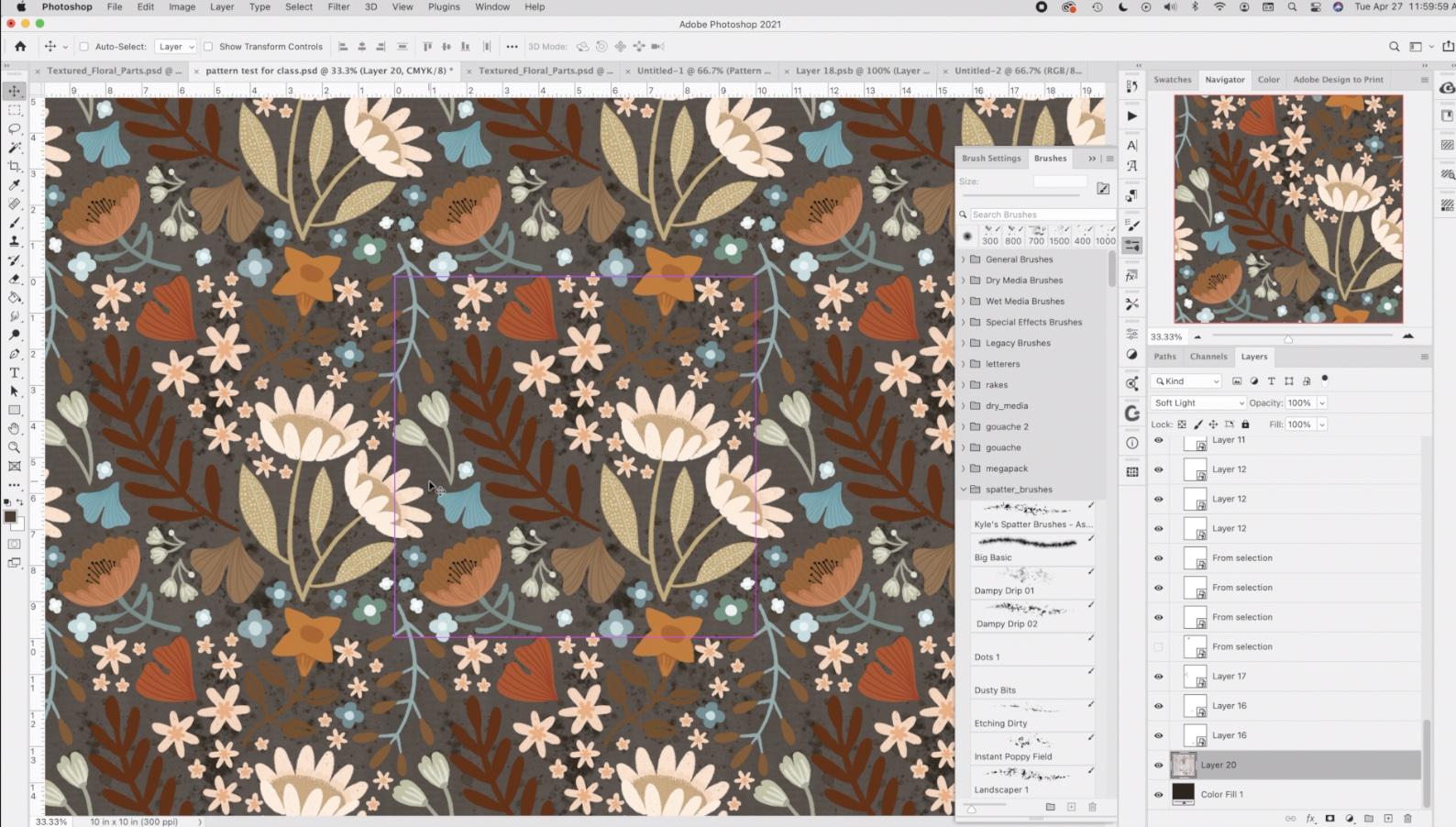
sehen Sie, dass meine Textur hier im Hintergrund ist. Ich denke, es ist subtil, aber es gibt definitiv einen letzten Schliff. Du könntest zu etwas wie Overlay gehen. Und Sie können sehen, dass Textur jetzt wirklich sichtbar ist. Nun, da ich das nicht komplett mit meinem Farbschema geplant
habe, müsste ich mich einiges anstrengen, damit es funktioniert, aber lasst uns so etwas tun. Also haben wir diese Textur. Ich habe weiches Licht und bei 36 Prozent und es sieht ziemlich schön aus. Also, wenn ich das in meinen Mustern speichern wollte, dann, jetzt an dieser Stelle, und Sie können sehen, dass ich hier einen Test hatte. Sie können einfach das Pluszeichen drücken. Dann nennen wir diese Muster-Tests für. Also, wenn ich ein zusätzliches Muster gespeichert habe, und das ist nur eine andere Möglichkeit, dass Sie
Ihren Mustern einige Interessen hinzufügen könnten , damit wir dieses verstecken können. Und das andere, was Sie tun könnten, ist nur nehmen Pinsel und löschen Sie diesen Monat werden wir dieses Dokument verwenden. Übrigens war dieses Dokument 10 mal 10, 300 Pixel pro Zoll, was es 3000 mal 3000 breit machte. Und das ist es, was uns erlaubt, diesen Offset bei 1500 Pixeln zu tun, was uns die wiederholende Kachel direkt in der Mitte, die wir reparieren können. Also hier könnten Sie Pinsel greifen, um welche Pinsel zu reifen, aber ich benutze meine rechte Klammer, um zu vergrößern. Wollen Sie Kyles Pinsel, wieder, das ist ein Aquarell. Und gehen wir runter zu seinen Mixern. Sie könnten Texturpinsel hinzufügen, und noch einige,
die über die Kanten gehen , tun die gleiche Technik, um den Offset zu filtern, versetzt um die Anzahl der Pixel, die es auf halbem Weg macht. Und dann können wir die Bürsten hier wieder benutzen. Und lassen Sie uns seinen Mixer verwenden, der ich wirklich mag. Es ist Thrash-Kreditgeber. Hier. Thrash-Mischung Nicht urteilen. Ich tue das nur, um zu demonstrieren. Und weißt du, manchmal tust du etwas. Ich war wirklich schnell und es sieht toll aus. Ich bin mir nicht sicher, ob das heute für mich passieren wird, aber Command Option Shift D Wieder, nur um sicher zu sein, Wir haben ein paar Nähte hier wollen wir definitiv besser ein letztes Mal arbeiten, und ich denke, das ist ausreichend. Wählen Sie alle Kopie zurück in unser Originaldokument und fügen Sie es ein. Und es ist wirklich cool, weil es tut, und ich habe eine Million Mal getestet. Es zentriert es perfekt auf dieser Musterfliese. Wie gesagt, können
Sie überprüfen, indem Sie zwei der Ebenen auswählen, in Ihr Verschiebungswerkzeug
gehen und Ihre Ausrichtung verwenden. Und es bewegt sich nie. Also offensichtlich für Shop als sehr gut zu uns heute und tun, dass für uns. Arbeiten Sie erneut mit Ihren Mischmodi. Vielleicht passen Sie Ihre Deckkraft an. Aber wieder, wir haben einen ziemlich coolen Hintergrund. Wir haben es hier in Photoshop erstellt. Und um Ihren Mustern hinzuzufügen, drücken
Sie einfach das Pluszeichen und Sie haben ein zusätzliches Muster. Das war's also für diese Lektion. Und in der nächsten Lektion werde ich Ihnen zeigen, wie Sie Ihre Muster
sowohl als PAT-Dateien speichern und wie Sie dieses einzelne Muster erstellen, das Sie für schuldige Websites wie Spoonflower benötigen. In Ordnung, also sehe ich dich in der nächsten Lektion.
6. Exportieren und Testen: Leute, willkommen zu Lektion 5. In dieser Lektion geht es darum,
Ihre Muster zu exportieren und sie anzupassen, sobald Sie sie anwenden, werden
wir hier ein Testdokument erstellen. Lasst uns anfangen. Okay, also werden wir unsere Muster zuerst als Musterdateien exportieren. Also PHP-Dateien, Photoshop, Pattern-Dateien. Ich werde damit beginnen, Ihnen eine wirklich traurige Geschichte zu erzählen. Hatte ich. Ich weiß nicht, wie viele, wahrscheinlich 30 oder 40 Muster hier in Photoshop gespeichert und ich glaube nicht, dass es im Jahr 2021 war, spielt keine Rolle, aber ich hatte eine ganze Reihe von ihnen hier gespeichert und ich dachte, dass sie eine Art See permanent, dass ich nicht Sie verlieren. Aber irgendwann musste ich meinen Photoshop wiederholen. Aus irgendeinem Grund gibt es etwas Glitzen und ich
musste meine Vorlieben wegwerfen, um das Problem zu beheben. Und dabei verlor ich meine Muster. Also jetzt in der Regel, wenn ich durch ein Set komme,
etwas, das ich entworfen habe, exportiere
ich es, um alle Musterkacheln zu exportieren, die ich ziemlich oft
erstellt habe , wird es wie eine Sammlung hier sein, wissen Sie, also Ich brauche wirklich alle, um zu arbeiten, und ich möchte nicht hineingehen und die ganze mühsame Arbeit
wiederholen müssen, das Muster selbst makellos zu machen. Es gibt also ein paar Gründe, warum Sie das tun möchten. Zuallererst ist nur für die Verwahrung. Und zweitens könnte es sein, weil Sie die Muster verkauft haben. Wenn Sie beispielsweise Ihre Muster exportieren, um eine Sammlung von Scrapbookpapieren zu erstellen , möchten Sie möglicherweise beide Dateien, zu denen Sie zurückkehren können. Oder wenn Sie das eigentliche Muster auf einem Ort
wie Creative Market verkaufen und diese PHP-Datei wollen. Egal aus welchem Grund es auch immer ist, um Ihr Muster zu exportieren, müssen
Sie es nur auswählen. Und in einem Fall wie diesem würde
ich wahrscheinlich alle auswählen. Also würde ich auf einen klicken und dann würde ich zum Ende gehen und Shift klicken. Und Sie können sehen, es ist alle diese ausgewählt. Und ich würde gehen, um die ausgewählten Muster zu exportieren. Und es wird Sie automatisch an
die Stelle bringen , wo Photoshops die Dateien anfangs speichert, und es ist ein sehr eingebetteter Ordner. Es ist Ihre Bibliothek zu vertiefen. Ich persönlich bevorzuge es, es in einem Ordner zu speichern, den ich PHP-Dateien nenne. Dies ist nur eine von denen, die ich habe, aber hier habe ich das in einem meiner Arbeitsordner und ich werde es einfach benennen. Und jetzt habe ich es genannt. Ich habe hier bereits einen Test als Sonny Sonnenblume gemacht. Es wird überschreiben, dass, wenn es so viele Treffer speichern. Nein, ich habe es nicht außer Kraft gesetzt, also gibt es mir eine zweite Kopie der Akte. Was ich hier tun würde, wenn ich alle meine Dateien verloren hätte, ist, dass ich zu Import Patterns gehen würde und dort würde ich zu meinen PAT-Dateien gehen und ich würde importieren, so dass ich nicht weiß, was das war heute Morgen. Also das ist derjenige, der das jüngste sein würde und ich würde offen schlagen. Und sie wären so wichtig in einem Ordner. Ich könnte die wirklich loswerden. Und ich hätte diesen Ordner mit all meinen verschiedenen Mustern. Also, das war etwas, das ich Ihnen empfehlen, dass Sie tun. Die andere Sache, über die wir noch nicht gesprochen ist das Exportieren der einzelnen Musterwiederholung. Diese Datei in einer großen Datei mit einem Muster ist eine
der Möglichkeiten, wie Sie eine Datei für den Upload auf eine Ihrer POD-Websites erstellen können, auf denen Sie verkaufen. Nehmen wir zum Beispiel an, wir gehen zu diesem, weil es 24 Zoll mal 18 Zoll, 300 DPI ist. Die 70 bis 100 Pixel breite Datei ist sehr geeignet für große Gegenstände, sagen
wir, wie Duschvorhänge oder Wandteppiche, was auch immer Sie diese Datei wollten, lassen Sie uns einfach auf Erstellen klicken. Also würde ich eine Datei mit dem Muster erstellen, das sich mehrmals wiederholt. Es ist nicht nur die einzelne Musterfliese. Dies ist ein Dokument, bei dem die vollständige Wiederholung immer wieder angezeigt wird. Ich mag es, meine 100 hier einzufügen,
indem ich eine neue Musterschicht auswähle und sie mit dem Muster fülle. Und ich würde wählen, welches Muster ich wollte. Sagen wir, es war der letzte und sagen:
Okay, nun lasst uns zuerst über die Skala nachdenken. Sagen wir, das war für einen Duschvorhang. Das ist wahrscheinlich eine ziemlich gute Skala dort. Vielleicht könnte ein wenig kleiner gehen und OK drücken, und dann würden Sie diese Datei exportieren, wie sie in dieser Größe ist, und es hat die Wiederholung dort. Nun, wenn Sie es auf Spoonflower verkaufen, erfordert
Spoonflower selbst die einzelnen Muster wiederholt, so dass sie wirklich nur brauchen, sagen
wir von dieser Mitte dieser Sonnenblume, eine quadratische Fliese mit nur der einen einzigen Wiederholung drauf. Und so wird es schwierig sein, das herauszufinden. Nun, ich behalte meine Muster im Allgemeinen. Ich starte sie bei 10 Zoll mal 10 Zoll bei 300 Pixel pro Zoll. Das sind also 3000 mal 3000. Also, im Allgemeinen, würde ich in der Lage sein, das zu erraten. Aber es gibt Zeiten, in denen ich das tue, sagen
wir einen halben Tropfen. Und anstatt 10 von 10 zu sein, ist 10 mal 20, möchte
ich sehen, was diese tatsächliche Wiederholung ist und was ich muss, oder wie ich es erstellen muss. Jetzt kann ich hier zur einzelnen Muster-Kachel gehen. Und wenn ich mit dem Mauszeiger darüber fahren würde, werden
Sie sehen, dass die tatsächliche Größe dort aufgeführt ist. In diesem Fall weiß
ich natürlich, dass es 3000 mal 3000 ist,
aber wenn ich das nicht wüsste, wäre das die Art und Weise, wie ich feststellen würde, dass es sogar sagt, dass es sich um eine CMYK-Datei handelt, die gut zu wissen ist. Und so weiß ich, dass ich ein neues Dokument erstellen muss, das 3000 mal 3000 und 300 Pixel groß ist. Mut, für den ich natürlich eine Voreinstellung habe. Und ich werde auf Erstellen klicken. Und um das einzelne Muster,
eine einzelne Wiederholung, zu bekommen , muss
ich das einfach hier hineinziehen. Und das wird meine einzige Wiederholung sein. Es ist genau 3000 mal 3000. Da ist die einzige Wiederholung dort. Sie können sogar sehen, ob Sie genau aussehen, wie die Spitze dieses hier unten wiederholt. Der Rand der Sonnenblume wiederholt sich dort drüben. Also wissen wir, dass das genau zehn mal zehn ist, und dann würden wir es retten. Wir könnten es an dieser Stelle abflachen. So konnte ich gehen, um Bild zu glätten und es zu speichern. Und eine Gala würde dorthin gehen, wo immer ich diese aktuelle Sammlung rette. Und wir haben wahrscheinlich einen Ordner hier, Sahni Sonnenblume, er hätte seine Nummer und ich würde diese Datei speichern. Und ich denke, für Spoonflower oder PNG oder JPEG ist das, was sie brauchen. Also werde ich es Sonnenblume D Schwein nennen. Und ich weiß, dass das genau die Größe ist, die ich für Spoonflower brauche, fragen Sie mit Ihrem Lieferanten oder Ihrem POD, ob sie CMYK-Dateien oder RGB-Dateien akzeptieren, die genaue Größe, die sie benötigen, die genaue Wiederholung. Ich benutze nur Spoonflower als Beispiel, aber auf jeden Fall überprüfen, was erforderlich ist. Und du wirst wissen, dass das für das funktioniert, was du brauchst. Wenn Sie das nicht sehen, wenn Sie den Tool-Tipp nicht bekommen, und das ist, was sie genannt werden. Es liegt daran, dass Tooltips deaktiviert sind. Gehen Sie also zum Bedienfeld „Extras“. Und es wäre, weil Sie diese Show Rich Tooltips deaktiviert haben. Wenn ich sie anhalte und ja, findest
du es einfach so heraus. Und Sie werden in der Lage sein, Ihre einzelne Musterfliese für Spoonflower zu erstellen. Das war's also für diese Lektion. Ich treffe dich in der nächsten, wo wir ein bisschen einpacken werden. In Ordnung. Wir sehen uns dort.
7. Outro und Aufrage: Hallo Jungs, Willkommen bei der Abschlussveranstaltung. Ich bin immer so froh, wenn wir zu diesem Punkt kommen. Und wir können einen Blick auf unsere Muster oder fertige Produkte werfen, entweder auf Mock-Ups oder einen anderen Zweck. Vielen Dank, dass du für die ganze Klasse rumgehängt hast. Wenn Sie dies noch nicht getan haben, drücken
Sie bitte den Folge-Button dort oben. Und ich möchte Sie einladen, meine Geschäfte zu besuchen. Ich habe einen Society Six Shop und eine Arktis. Wir sind hier in Kanada einkaufen. Ich habe meine eigene Website Shop, dot Dolores Art Dossier. Ich liebe es, dass du mich hier besuchst. Ich habe viele kostenlose Ressourcen für Künstler. Und das wird ein stetig wachsender Teil meiner Website sein. Achten Sie auch darauf, meine beiden Pinterest-Sites, Händler, Kunsthändler und Aspirin und Lehrer-Dollar jetzt Skript zu überprüfen. Dort teile ich eine Menge Künstler Ressourcen und Beispiele für Sie. Schauen Sie sich vor allem meine Oberflächenmuster-Design-Site an. Dort gibt es viel zu sehen. Vielen Dank, dass du heute mit mir rumgehst und wir sehen uns bald.
 Delores Naskrent, Creative Explorer